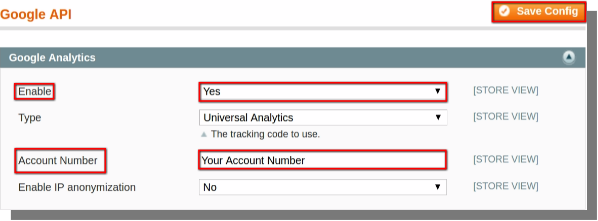
Google Analytics è un servizio Google gratuito che consente ai webmaster e agli amministratori del sito di monitorare il traffico dei loro siti Web e i tassi di conversione. Magento supporta due tipi di tracciamento:
Tracciamento della vista della pagina: Elenca l'origine da cui i visitatori del tuo negozio sono collegati al tuo negozio.
Tracciamento e-commerce: Elenca i clienti che effettuano acquisti e acquistano.
Questo tutorial ti guiderà su come installare i temi Magento.
Cose da fare prima di installare i temi di Magento
Crea un account su Magento Connect. Magento Connect è un mercato di estensione, puoi trovare Magento Connect sul link fornito di seguito:
https://www.magentocommerce.com/magento-connect/
Installazione di temi Magento
Puoi seguire i passaggi indicati sotto per installare i temi:
Apri il back-end del tuo negozio e passa con il cursore del mouse sul menu Sistema e poi sull'opzione Magento Connect, quindi fai clic sull'opzione Magento Connect Manager.
Menu Sistema (barra dei menu) >> Magento Connect >> Magento Connect Manager.
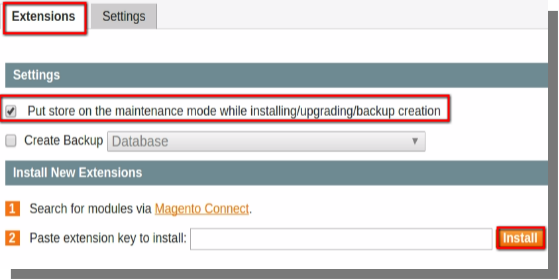
Nella scheda Estensioni:
Assicurarsi che la casella di controllo per "Memorizza negozio nella modalità di manutenzione durante l'installazione / l'aggiornamento" sia contrassegnata.
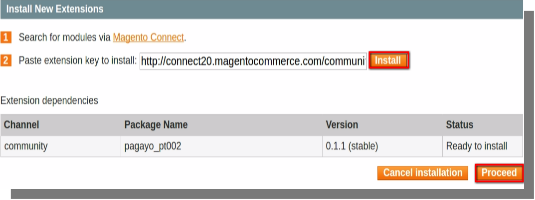
Verrà visualizzata l'opzione "Incolla estensione chiave da installare", incollare la chiave di estensione nella casella fornita e fare clic su Installa.
Come ottenere la chiave di estensione per i temi:
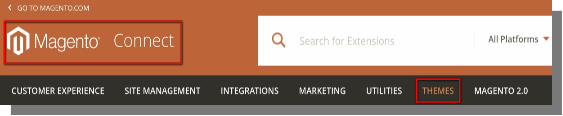
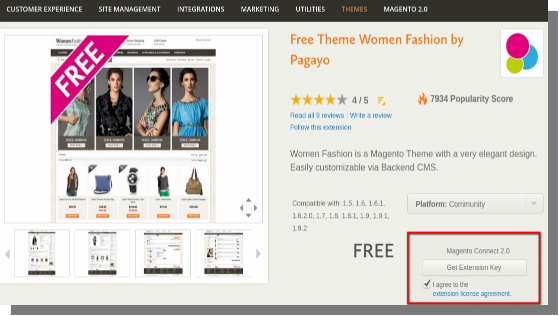
Apri la connessione magento e fai clic su temi nella barra dei menu.
Qui puoi affinare i risultati scegliendo il tipo di piattaforma (Enterprise o Community), versione ecc.
Seleziona la piattaforma e la versione e inserisci la parola chiave per il tema che desideri installare (ad es. Fashion, Business, ecc.).
Seleziona il tema che si adatta magnificamente in base alle tue esigenze.
Verrai indirizzato a una pagina in cui potrai vedere l'opzione di installazione, fai clic su di essa otterrai la chiave di estensione per il tuo tema.
Copia la chiave di estensione e incollala sull'opzione "incolla estensione chiave per installare" sul tuo back-end.
Clicca su Installa.
Se ricevi questo errore dopo aver fatto clic su Installa:
Vai a Magento connect.
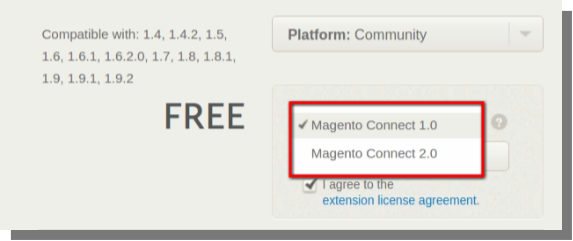
Cambia Magento Connect da Magento Connect 1.0 a 2.0.
Clicca su Ottieni chiave di estensione.
Copia la chiave e incollala.
Ancora una volta fare clic sul pulsante Installa e quindi fare clic su Procedi.
Dopo il completamento, fai clic sul pulsante Aggiorna sotto la finestra dei comandi nella parte inferiore della pagina.
Il tema verrà installato dopo il completamento dei passaggi sopra citati.
In questo tutorial ti guideremo come configurare SSL su Magento. La funzione base di un SSL è quella di criptare tutte le comunicazioni tra il browser e il server. Garantisce che il tuo sito sia protetto con la connessione HTTPS. Aumenta la fiducia dei tuoi utenti / clienti e migliora anche il ranking dei motori di ricerca del tuo sito.
Configurazione SSL
Per configurare SSL sul tuo negozio Magento puoi seguire i seguenti passaggi:
Aprire il back-end del negozio e posizionare il cursore sul menu Sistema, quindi fare clic sull'opzione di configurazione.
Menu Sistema (barra menu) >> Configurazione
1.
generale
WEB
Design
Contatti
rapporto
Gestione dei contenuti, ecc.
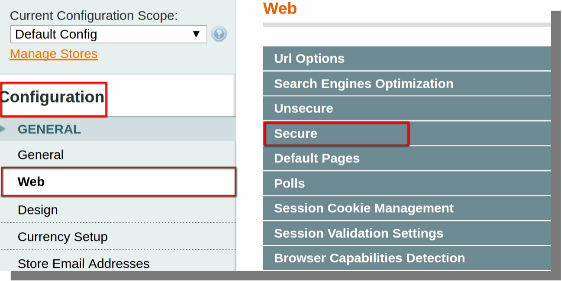
Fai clic sull'opzione Web, vedrai l'opzione Web sul lato destro della stessa pagina.
Fare clic sull'opzione di discesa sicura.
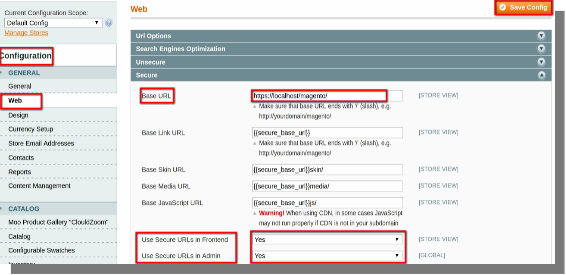
Sotto l'opzione a discesa Proteggi, vedrai le opzioni secondarie, devi modificarle. (Nota: si prega di modificare solo le sotto-opzioni menzionate di seguito).
2.
URL di base (Cambia http in https)
URL protetti nel front-end (modifica dello stato da "NO" a "SÌ")
URL sicuri in Admin (Modifica stato da 'NO' a 'SÌ')
Dopo la modifica, fare clic sul pulsante Salva configurazione nell'angolo in alto a destra della pagina.
I metodi di spedizione sono una delle caratteristiche chiave quando si tratta di fornire un checkout impeccabile. Pertanto, i venditori di eCommerce dovrebbero chiarire la politica di spedizione al cliente. La mancanza di metodi di spedizione sufficienti può paralizzare alcune delle facili conversioni. Inoltre, non avere adeguatamente chiarito e sufficientemente metodi di spedizione è un motivo molto importante per l’abbandono del carrello. Sia Magento 2.x che 1.x consentono di configurare la politica di spedizione da mostrare nel front-end del sito. Il blog illustra i passaggi necessari per configurare i metodi di spedizione in Magento 1 e 2.
Come configurare il metodo di spedizione in Magento 2?
Magento 2 per impostazione predefinita viene fornito con 7 metodi di spedizione pronti per essere abilitati per i clienti del tuo negozio. Segui i passaggi indicati di seguito per configurare i metodi di spedizione in Magento 2: Accedi al tuo negozio Magento 2.x. Vai al Dashboard -> Configurazione
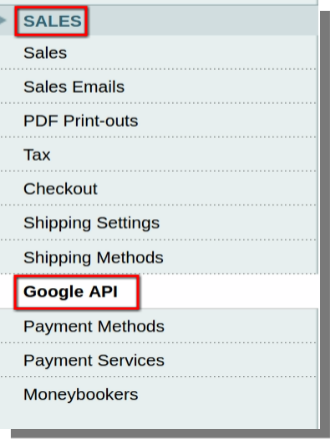
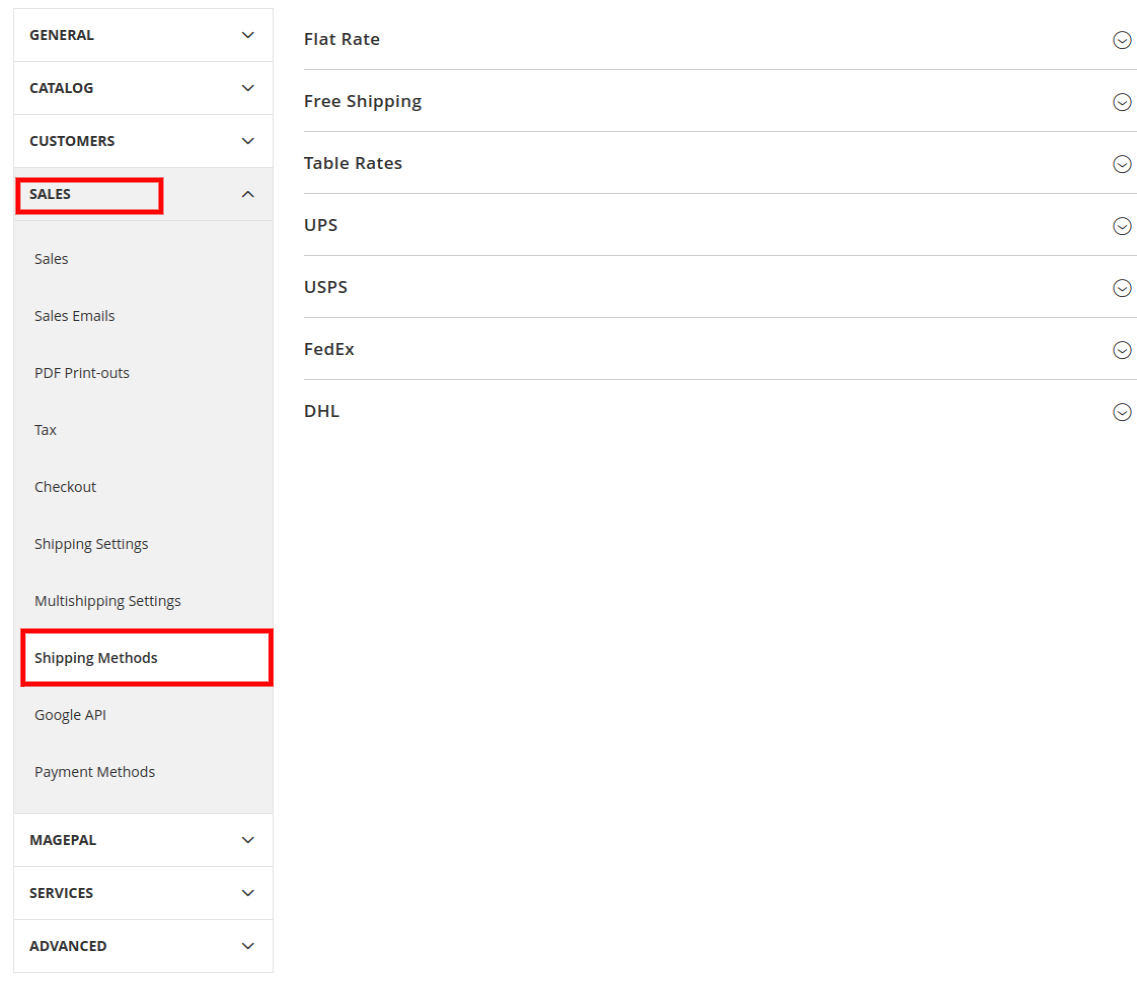
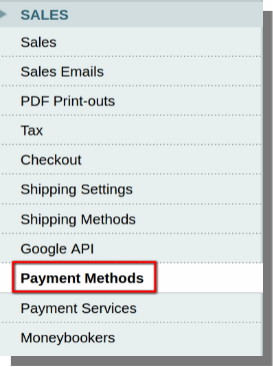
Verrai reindirizzato alla sezione Configurazione del back-end che ha una serie di opzioni di menu elencate sul lato sinistro. Passa a SALDI opzione. Espandi le sue opzioni di menu e fai clic su Metodi di spedizione.
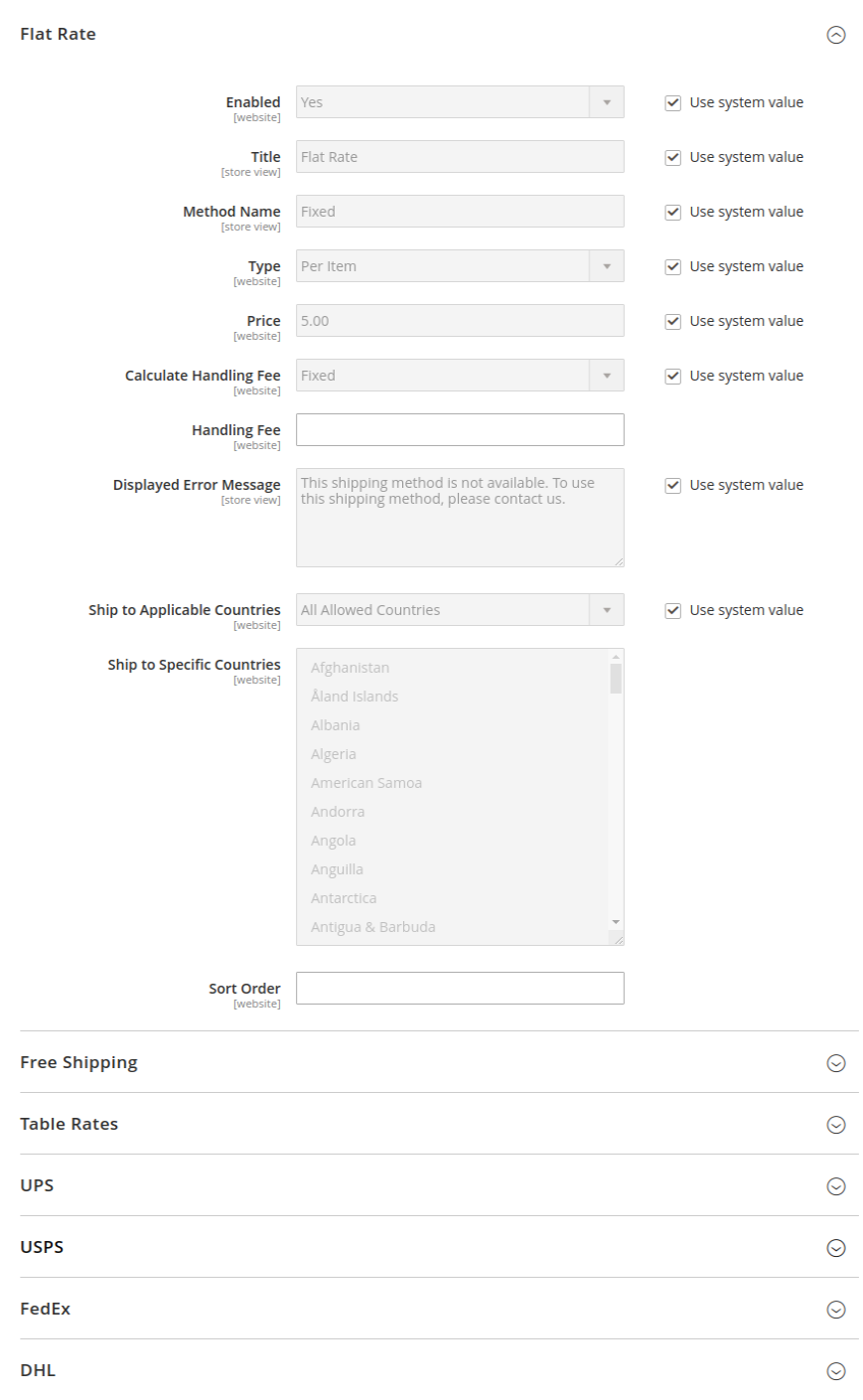
Lo troverai 7 metodi di spedizione predefiniti, vale a dire
Flat Rate
Spedizione Gratuita
Tariffe della tabella
UPS
USPS
FedEx
DHL
Abilita i rispettivi metodi di spedizione espandendo le opzioni di configurazione e selezionando Sì nello Applicare la politica di spedizione personalizzata campo. Nel campo Politica di spedizione, inserisci la tua politica di spedizione nella rispettiva casella di testo e fai clic Risparmi Config.
Come configurare i metodi di spedizione in Magento 1?
Per configurare i metodi di spedizione in Magento, puoi seguire i passaggi indicati di seguito:
Apri il back-end del tuo negozio e posiziona il cursore sul menu Sistema, quindi fai clic sull’opzione Configurazione.
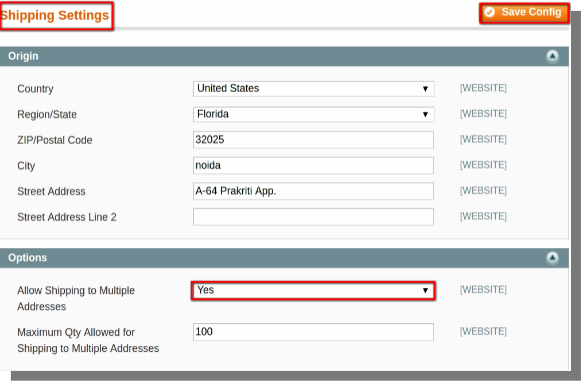
Prima di abilitare il metodo di spedizione è necessario configurare l’impostazione di spedizione.
Espandi la sezione di origine:
Inserisci indirizzo.
Inserisci il CAP/Codice postale.
Seleziona il Paese e lo Stato dal rispettivo menu a discesa.
1. �Espandi la sezione delle opzioni:
Scegli l’opzione Sì dal menu a discesa per la spedizione a più indirizzi.
Inserisci la quantità massima consentita per la spedizione a più indirizzi.
Quindi fare clic sul pulsante Salva configurazione.
Dopo aver abilitato le impostazioni è il momento di Configurare i metodi di spedizione.
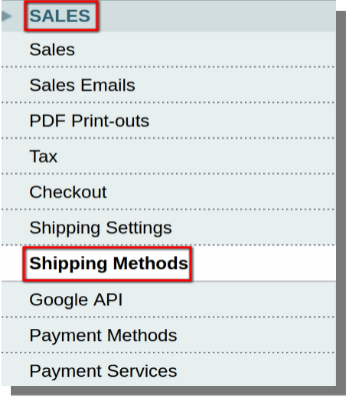
Apri il tuo negozio Back-end Magento e vai su:
Menu di sistema (barra dei menu)>>Configurazione>>Vendite>>Metodi di spedizione
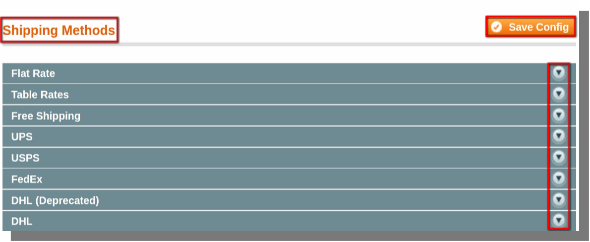
Devi espandere le opzioni disponibili e apportare le modifiche necessarie. Abbiamo elencato alcune delle principali modifiche che puoi apportare per configurare i metodi di spedizione.
2. �Espandi la sezione Forfait:
Abilita/Disabilita la tariffa fissa.
Immettere il titolo, il nome del metodo, il tipo, la tariffa di gestione.
Immettere il messaggio di errore.
Scegli i paesi in cui desideri spedire i tuoi prodotti.
3. �Espandi la sezione Tariffe tabella:
Abilita/Disabilita velocità tabella.
Immettere il titolo, il nome del metodo, la commissione di gestione.
Immettere il messaggio di errore.
Scegli i paesi in cui desideri spedire i tuoi prodotti.
4. �Espandi la sezione Spedizione gratuita:
Abilita/Disabilita la spedizione gratuita.
Inserisci il titolo, il nome del metodo, l’importo minimo dell’ordine, la commissione di gestione.
Immettere il messaggio di errore.
Scegli i paesi in cui desideri spedire i tuoi prodotti.
5. �Espandi la sezione UPS:
Abilita/Disabilita per il checkout.
Immettere il titolo, il tipo di UPS, l’URL del gateway, la tariffa di gestione.
Scegli l’unità di peso, Modalità di ritiro.
Immettere il messaggio di errore
Scegli i paesi in cui desideri spedire i tuoi prodotti.
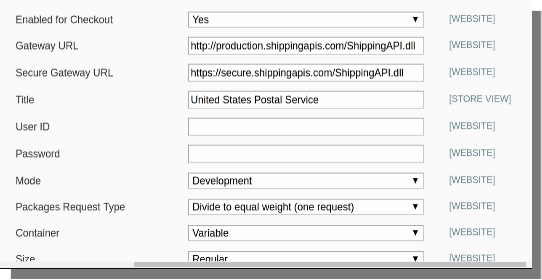
6. �Espandi la sezione USPS:
Abilita/Disabilita per il checkout.
Immettere il titolo, l’URL del gateway, la tariffa di gestione.
Scegli la modalità (Sviluppo e Live).
Immettere l’ID utente e la password.
Scegli l’unità di peso, Modalità di ritiro.
Immettere il messaggio di errore
Scegli i paesi in cui desideri spedire i tuoi prodotti.
Di seguito è riportato un esempio per USPS:
7. �Espandi la sezione FedEx:
Abilita/Disabilita per il checkout.
Immettere il titolo, la commissione di gestione, il numero del contatore.
Inserisci l’ID dell’account.
Immettere la chiave e la password.
Scegli l’unità di peso, Modalità di ritiro.
Immettere il messaggio di errore
Scegli i paesi in cui desideri spedire i tuoi prodotti.
9. �Espandi la sezione DHL:
Abilita/Disabilita per il checkout.
Immettere il titolo, l’URL del gateway, la tariffa di gestione.
Inserisci il numero di conto.
Immettere l’ID di accesso e la password.
Scegli l’unità di peso.
Immettere il messaggio di errore
Scegli i paesi in cui desideri spedire i tuoi prodotti.
Dopo aver apportato le modifiche necessarie, fai clic sull’opzione salva configurazione per salvare le modifiche e configurare i metodi di spedizione sul tuo negozio Magento.
Sia Magento 1 che Magento 2 offrono diversi metodi di pagamento per permetterti di accettare il pagamento utilizzando diversi gateway di pagamento come PayPal, ecc. Gli utenti / clienti possono anche pagare tramite carte di credito, visa, carta di credito, assegno o denaro e altro pagamento metodi. In questo tutorial, discuteremo come configurare i metodi di pagamento negli store Magento 2 e Magento 1.
Come configurare i metodi di pagamento in Magento 1.x?
Per configurare i metodi di pagamento in Magento, puoi seguire i seguenti passaggi:
Aprire il back-end del negozio e posizionare il cursore sul menu Sistema, quindi fare clic sull’opzione di configurazione.
Menu Sistema (barra menu) >> Configurazione
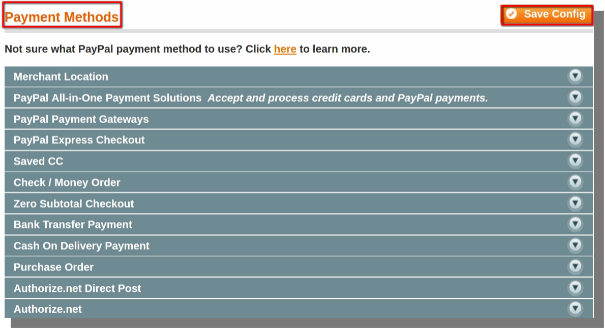
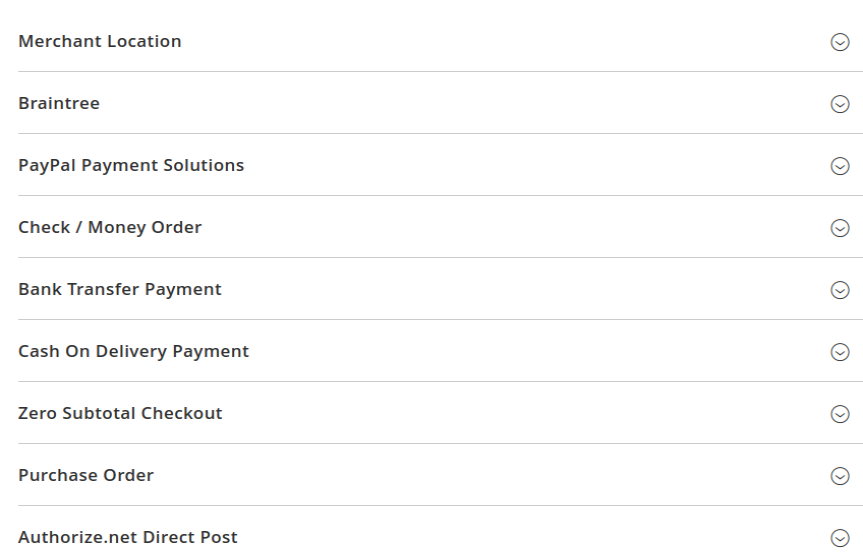
Nella pagina che si apre, scorri fino all’opzione Vendite e fai clic sull’opzione Metodi di pagamento.
L’opzione Metodo di pagamento ti consente di scegliere i metodi di pagamento accettati dal tuo negozio.
Nella pagina che si apre, puoi:
Imposta la posizione del commerciante.
Attiva e disattiva la verifica e la convalida delle carte.
Scegli le carte per i pagamenti.
Abilita / Disabilita assegni e vaglia.
Imposta pagamenti paypal.
Abilita / Disabilita Contrassegno ecc.
Dopo aver selezionato i metodi di pagamento e i gateway, fare clic su Salva opzione di configurazione.
In questo modo puoi configurare i metodi di pagamento in Magento.
(Nota: tutti i metodi di pagamento hanno configurazioni diverse, quindi è molto difficile spiegare in dettaglio come configurare ciascuno di essi. È sufficiente seguire le istruzioni sulle loro pagine specifiche).
Come configurare i metodi di pagamento in Magento 2.x?
Magento 2 offre di default 6 metodi di pagamento. Per configurare i metodi di pagamento, segui i passaggi indicati di seguito:
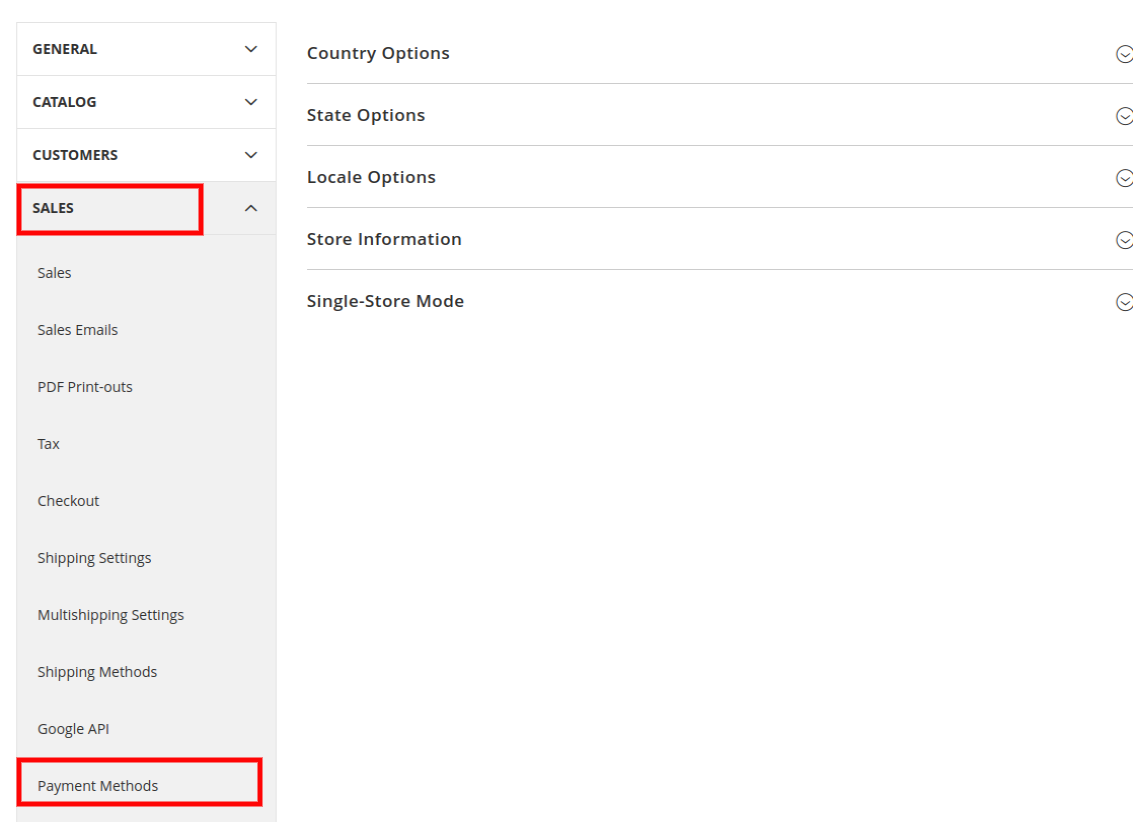
Vai al menu principale di Dashboard of Magento 2 . Passare a Store -> Configuration .
Sarai reindirizzato all’interfaccia come mostrato nell’immagine qui sotto:
Ci sarà un certo numero di opzioni di menu. Vai a Vendite -> Metodi di pagamento .
Qui troverai l’elenco dei metodi di pagamento predefiniti.
Espandi l’opzione di pagamento che desideri abilitare nel tuo negozio. Otterrai alcune opzioni di configurazione per ciascun metodo di pagamento. Ad esempio, se si desidera abilitare il pagamento con bonifico bancario, quindi espanderlo. Immettere le informazioni richieste per configurarlo. I vari campi obbligatori per questo particolare metodo di pagamento sono indicati di seguito:
Abilita – Abilita / disabilita il metodo di pagamento tramite bonifico bancario. Titolo: inserisci un titolo che verrà mostrato in frontend ai tuoi clienti. Nuovo stato dell’ordine: imposta lo stato dell’ordine dopo aver utilizzato questo metodo di pagamento. Pagamento da paesi applicabili: selezionare i Paesi in cui si desidera mostrare e consentire questo particolare metodo di pagamento. Pagamento da Paesi specifici: se si desidera consentire questo metodo di pagamento solo in alcuni paesi del mondo, selezionare qui i paesi specifici. Istruzioni – Permetti ai clienti di inserire informazioni aggiuntive come il pagamento sul tuo conto bancario, i dettagli bancari devono essere mostrati. È possibile specificare questi dettagli bancari in questa sezione. Totale ordine minimo –Imposta l’importo minimo dell’ordine per qualificarti per l’utilizzo di questo metodo di pagamento. Totale ordine massimo: imposta l’importo massimo dell’ordine da limitare per l’utilizzo di questo metodo di pagamento. Ordina – Specificare le posizioni di elencare tutte le opzioni in un ordine. Il metodo con 0 mostrerà prima e gli altri in ordine crescente.
Dopo aver configurato con successo ciascuna impostazione, fare clicsu Salva config .
È anche possibile configurare altri metodi di pagamento predefiniti in modo simile. Per configurare i metodi di spedizione nel tuo negozio Magento, clicca qui .
Questo tutorial ti guiderà su come aggiungere prodotti nel tuo negozio. I prodotti nel tuo negozio possono essere raggruppati come prodotti semplici, raggruppati, configurabili, virtuali, bundle e scaricabili.
Aggiunta di prodotti
Per aggiungere prodotti nel tuo negozio, puoi seguire i passaggi forniti di seguito:
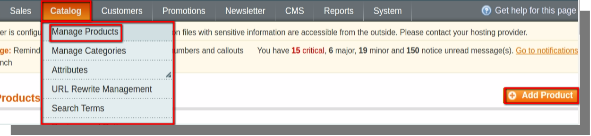
Aprire il back-end del negozio e posizionare il cursore sul menu Catalogo, quindi fare clic sull'opzione Gestione prodotti.
Menu Catalogo (barra menu) >> Gestisci prodotti
La pagina che si apre conterrà un'opzione Aggiungi prodotto nell'angolo in alto a destra della pagina, fare clic sull'opzione Aggiungi prodotto per aggiungere il prodotto.
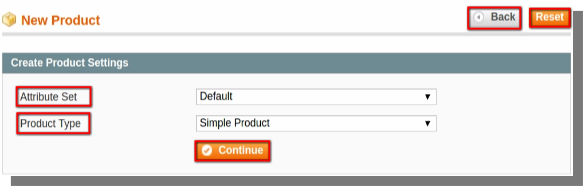
La pagina che si apre dopo aver fatto clic su aggiungi prodotto contiene:
Due opzioni (Indietro e Ripristina) nell'angolo in alto a destra.
Due opzioni a discesa per scegliere il set di attributi e il tipo di prodotto.
E un pulsante continua al centro.
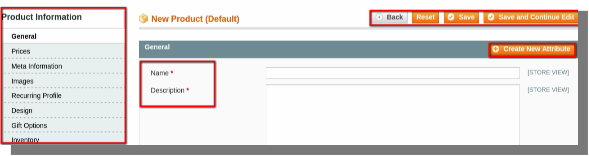
Dopo aver fatto clic su Continua opzione, si aprirà una pagina in cui è possibile inserire i dettagli del prodotto come:
Dettagli generali inclusi nomi, descrizione, SKU, peso, stato ecc.
Prezzo
immagini
Design
Posizionali in diverse categorie
Prodotti correlati e molto altro.
È possibile salvare i dettagli e infine aggiungere il prodotto.
Noterai che il prodotto è disponibile per la vendita nel front-end del tuo negozio.
Questo tutorial ti guiderà su come aggiungere voci di menu sulla barra dei menu sul front-end del tuo negozio. L'aggiunta di menu è un'attività molto importante, poiché tutti gli utenti utilizzano le voci del menu per navigare all'interno del sito, quindi è molto importante impostare le voci di menu più appropriate sulla barra dei menu. Puoi aggiungere voci di menu sulla barra dei menu in vari modi, in questo tutorial abbiamo utilizzato il metodo per creare categorie e aggiungerlo nella barra dei menu.
Creazione di categorie
Per aggiungere voci di menu puoi seguire i passaggi seguenti:
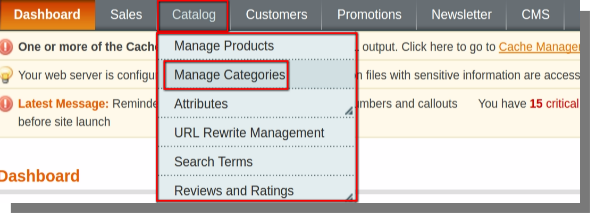
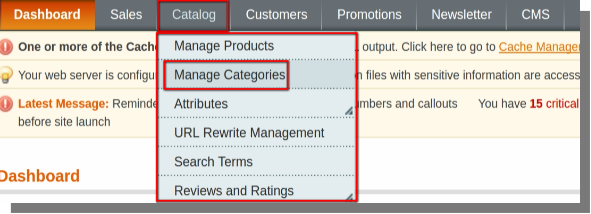
Apri il back-end del tuo negozio e posiziona il cursore sul menu Catalogo, quindi fai clic sull'opzione Gestisci categorie.
Catalogare
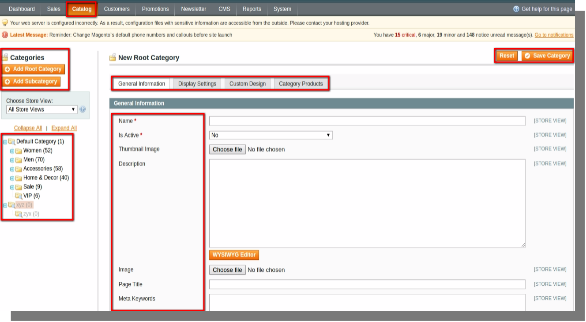
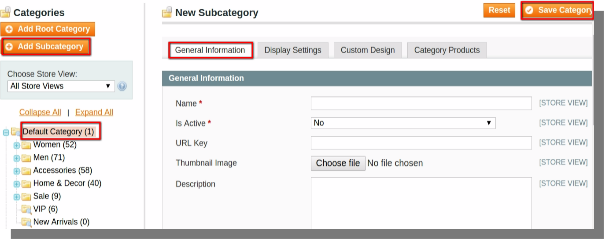
Si aprirà una pagina che conterrà opzioni come:
Aggiungi categoria radice
Aggiungi sottocategoria
Salva categoria e ripristina nell'angolo in alto a destra della pagina.
Informazioni generali, Impostazioni di visualizzazione, Design personalizzato, Prodotti di categoria.
La stessa pagina conterrà anche l'elenco di tutte le categorie e le loro sottocategorie.
Innanzitutto, fai clic sulla categoria Default e subito dopo aggiungi la sottocategoria.
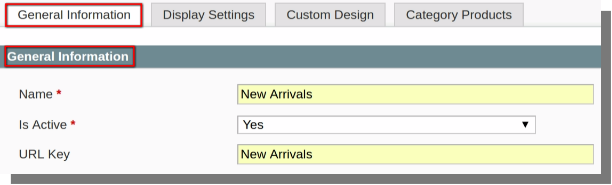
Compila i dettagli nella casella fornita, come mostrato di seguito:
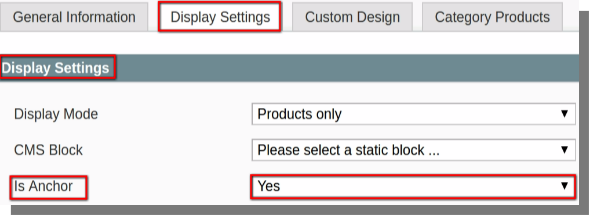
Dopo aver completato i dettagli clicca sulla scheda Impostazioni display disponibile sulla stessa pagina.
Cambia lo stato di Is Anchor da 'No' a 'Yes'.
Ora tutto ciò che devi fare è cliccare sul pulsante salva categoria per salvare la categoria che hai creato.
Ora vai al front-end del tuo negozio e aggiorna la pagina, noterai che la voce del menu è stata aggiunta alla barra dei menu.
Di seguito viene presentato un esempio:
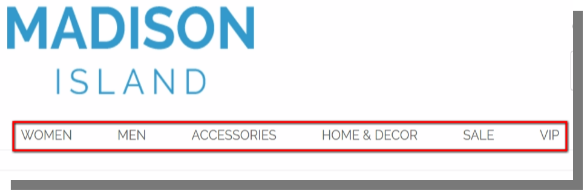
Prima di aggiungere la voce di menu:
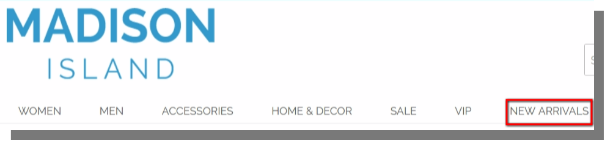
Dopo aver aggiunto "Nuovi arrivi" alla barra dei menu:
Questo tutorial ti guiderà su come aggiungere banner nel tuo Negozio Magento.
Aggiunta di banner
Per aggiungere banner nel tuo negozio, puoi seguire i passaggi forniti di seguito:
Aprire il back-end del negozio e posizionare il cursore sul menu CMS e quindi fare clic sull'opzione Blocchi statici.
CMS
Si aprirà una pagina che conterrà l'opzione Aggiungi nuovo blocco, fare clic su di essa.
Dopo aver fatto clic, verrai indirizzato a una pagina in cui devi:
Aggiungi il titolo del blocco.
Aggiungi identificatore.
Imposta stato (Abilita o Disabilita).
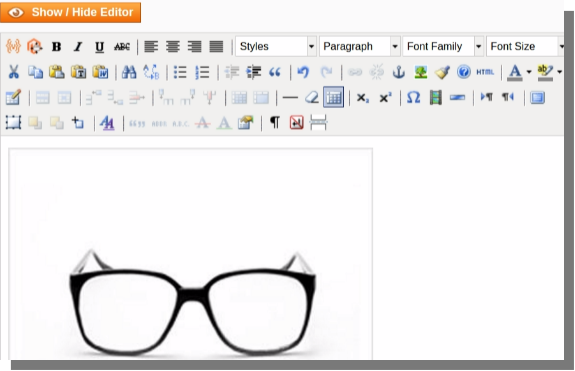
Dopo aver aggiunto tutte le informazioni di cui sopra, fai clic su Mostra / Nascondi l'opzione Editor e poi:
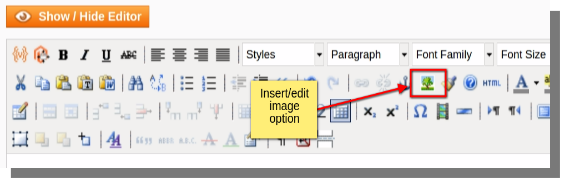
Fai clic sull'opzione di inserimento / modifica immagine.
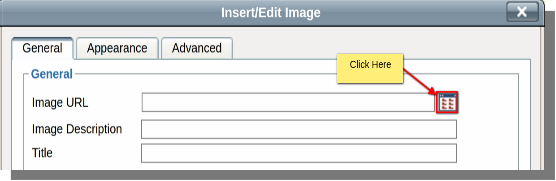
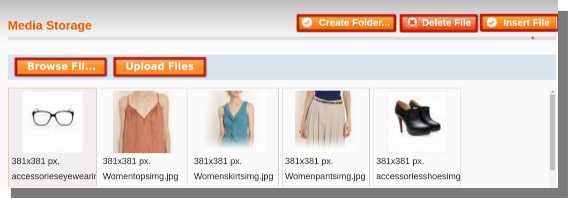
Apparirà una finestra di dialogo, fare clic sul pulsante fornito per sfogliare i file e caricarli.
Facendo clic sul pulsante, verrà visualizzata una nuova finestra di dialogo in cui è possibile sfogliare e caricare immagini e inserire immagini come banner su pagine diverse.
Dopo aver fatto clic sull'immagine inserita, l'immagine verrà inserita e potrai salvarla utilizzando l'opzione Salva blocco.
Il banner verrà aggiunto dopo il completamento dei passaggi sopra citati.