We boast of the best in the industry plugins for eCommerce systems and has years of experience working with eCommerce websites.
We provide best plugins for platforms like - Magento, Prestashop, OpenCart and Shopify . We also provide custom module development and customization services for the website and modules..
L'amministratore del negozio online ora può offrire supporto di chat online ai clienti del negozio eCommerce. Knowband offre il modulo Magento 2 Social Messenger che implementa la funzionalità del supporto live chat. L'amministratore del negozio online può integrare Facebook Messenger e offrire supporto di chat online ai clienti. Gli utenti online possono inviare un messaggio e chiedere le loro domande allo stesso tempo. Pertanto, l'amministratore del negozio online può risolvere tutte le confusioni e le query generate nella mente del cliente.
Il modulo di integrazione Magento 2 di Facebook Messenger aiuta l'amministratore a offrire il miglior supporto di classe e una migliore esperienza di archiviazione. L'amministratore del negozio online può comunicare direttamente con i clienti e risolvere i loro problemi. Questo è il modo migliore per sviluppare un migliore rapporto con i clienti. L'amministratore online può inserire l'ID dell'app Facebook e l'ID della pagina per integrare Facebook Messenger.
1.1 Caratteristiche offerte da Magento 2 Integrazione di Facebook Messenger
Con l'aiuto di questo modulo di integrazione di Facebook Magento 2, l'amministratore del negozio online può integrare Facebook Messenger nelle pagine del negozio e offrire supporto di chat ai clienti.
Offrendo un'opzione di supporto alla chat, il proprietario del negozio può offrire ai clienti un'esperienza di negozio migliore e comunicare direttamente con loro.
Per integrare il messenger di Facebook, l'amministratore del negozio online deve inserire l'ID della app di Facebook e l'ID della pagina.
Il modulo Magento 2 Social Live Chat Support consente di impostare il colore del tema Messenger utilizzando uno strumento di selezione colori.
Il commerciante online può selezionare le pagine per mostrare l'opzione di chat di messaggistica.
L'estensione di messaggistica di Facebook e live chat consente all'amministratore di impostare il tempo dopo il quale verrà visualizzato il messaggio di benvenuto.
L'amministratore può anche impostare separatamente i messaggi di saluto per i clienti registrati e disconnessi di Facebook.
Questa estensione Messenger Live Messenger è compatibile con più lingue e offre un'interfaccia user-friendly.
L'amministratore del negozio online può implementare la funzionalità di supporto della chat dal vivo sullo store senza modificare alcun codice dall'interfaccia di amministrazione.
Non sono richieste competenze tecniche specifiche per l'implementazione.
1.2 Admin beneficia del modulo di chat di Messenger per Magento 2 Store
L'amministratore del negozio può offrire ai clienti un servizio di chat in tempo reale e risolvere facilmente problemi e confusioni del cliente senza problemi.
I clienti possono comunicare direttamente con i clienti e risolvere le loro confusioni.
L'amministratore del negozio può sviluppare una migliore relazione con il cliente e aumentare le vendite sul sito web.
Il proprietario del negozio può facilmente integrare Facebook Messenger nel negozio e mostrare Facebook Messenger nelle pagine del sito.
Il proprietario del negozio può modificare il colore del tema del messaggio.
L'amministratore del negozio online può aumentare facilmente le vendite e il tasso di conversione risolvendo le preoccupazioni e rispondendo alle domande dei clienti.
2.0 passaggi di installazione
Dopo aver acquistato il modulo Magento 2 Social Messenger, l'amministratore del negozio riceverà i seguenti file:
1. Socialmessenger.zip che contiene il codice sorgente dell'estensione di Magento 2 Social Messenger.
2. Manuale dell'utente che include tutti i dettagli e gli aiuti riguardanti l'estensione.
I passaggi per installare Magento 2 Social Live Chat Support sono elencati di seguito:
1. Acquista il modulo chat di Messenger per il negozio Magento 2 da Knowband. È possibile scaricare il pacchetto di estensione.
2. Il pacchetto ha un file zippato che contiene il manuale dell'utente e il codice sorgente di Magento 2 Facebook Messenger Integration. Decomprimere il pacchetto.
4. Carica il contenuto estratto nella cartella sopra tramite il gestore FTP (come Filezilla o WinSCP
5. Ora esegui i comandi sotto per installare il plugin:
modulo php -f bin / magento: enable
6. L'estensione è ora installata e pronta per l'uso. Nel pannello di amministrazione vai a "Knowband Extensions >Social Messenger“.
Ora puoi configurare e utilizzare Magento 2 Social Messenger.
3.0 Admin Interface
Dopo l'installazione corretta, l'amministratore del negozio online può ottenere queste opzioni di configurazione:
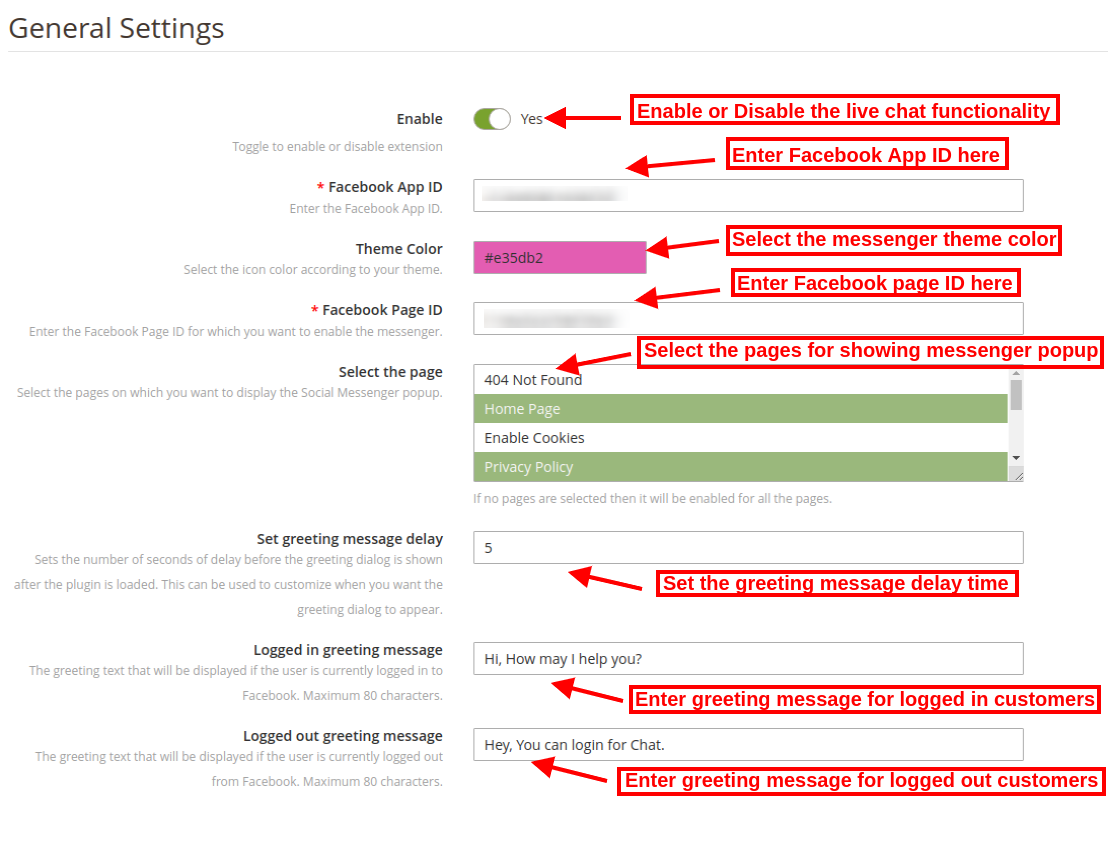
Attiva / Disattiva: Attiva o disattiva la funzionalità del modulo di supporto per la chat in tempo reale di Magento 2.
ID APP di Facebook: Inserisci l'ID di Facebook Id per l'integrazione di Facebook Messenger. Per generare l'ID dell'app Facebook, seguire i passaggi forniti nella sezione 3.1.
Tema Colore: Seleziona il colore del tema messenger dallo strumento selezione colori.
ID della pagina: Inserisci l'ID della pagina Facebook per gestire la conversazione online. Seguire i passaggi descritti nella sezione 3.2.
Seleziona la pagina: Seleziona le pagine dall'elenco a discesa. L'amministratore può mostrare l'opzione di chat di messaggistica su più pagine.
Imposta ritardo messaggio di saluto: Immettere il tempo in secondi per l'impostazione del ritardo del messaggio di benvenuto.
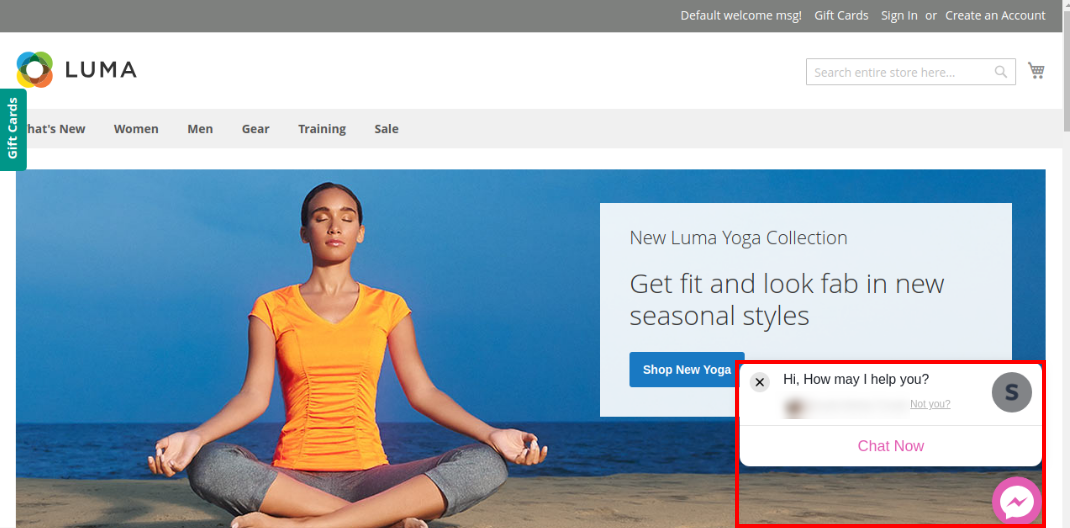
Messaggio di benvenuto connesso: Inserisci il messaggio di benvenuto per i clienti registrati su Facebook. I clienti che hanno già effettuato l'accesso a Facebook riceveranno questo messaggio di benvenuto.
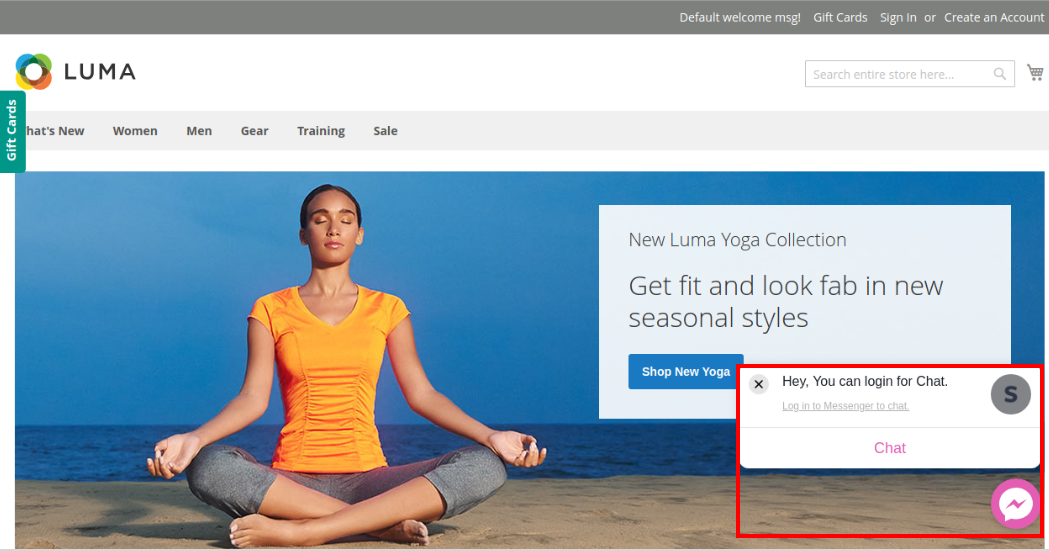
Messaggio di saluto disconnesso: Inserisci qui il messaggio di benvenuto per i clienti che hanno effettuato la disconnessione. I clienti che sono usciti da Facebook vedranno questo messaggio di Facebook.
3.1 Passi per generare l'ID di Facebook
Per generare l'ID app di Facebook, procedi nel seguente modo:
Andare a "LE MIE APPLICAZIONI"e fare clic su"AGGIUNGI NUOVA APP" opzione.
Inserisci i dettagli in "Display Nome" e "ID e-mail di contattoDopo di che, fai clic su "Crea ID APPPulsante ".
Dopo aver cliccato su "crea l'ID app"pulsante, vai al"Impostazioni"e quindi selezionare"BASE"opzione Qui l'amministratore del negozio può visualizzare l'ID APP. L'amministratore deve copiare questo ID app di Facebook e copiare sull'opzione id di interfaccia di amministrazione.
L'amministratore può inserire il dominio dell'app. Dopo aver fatto clic su "Salva I Cambiamenti" opzione.
3.2 Passi per generare l'ID della pagina Facebook
L'amministratore deve aprire la pagina di Facebook e andare su "inoltre circa"pagina. Qui, l'amministratore può visualizzare il"ID della pagina“.
Successivamente, vai all'opzione impostazioni e seleziona l'opzione "piattaforma messenger". Qui, l'amministratore del negozio può inserire il dominio nell'opzione "Domini in white list".
Ora l'amministratore può inserire l'id della pagina nell'opzione id della pagina dell'interfaccia di amministrazione.
Interfaccia 4.0 front-end
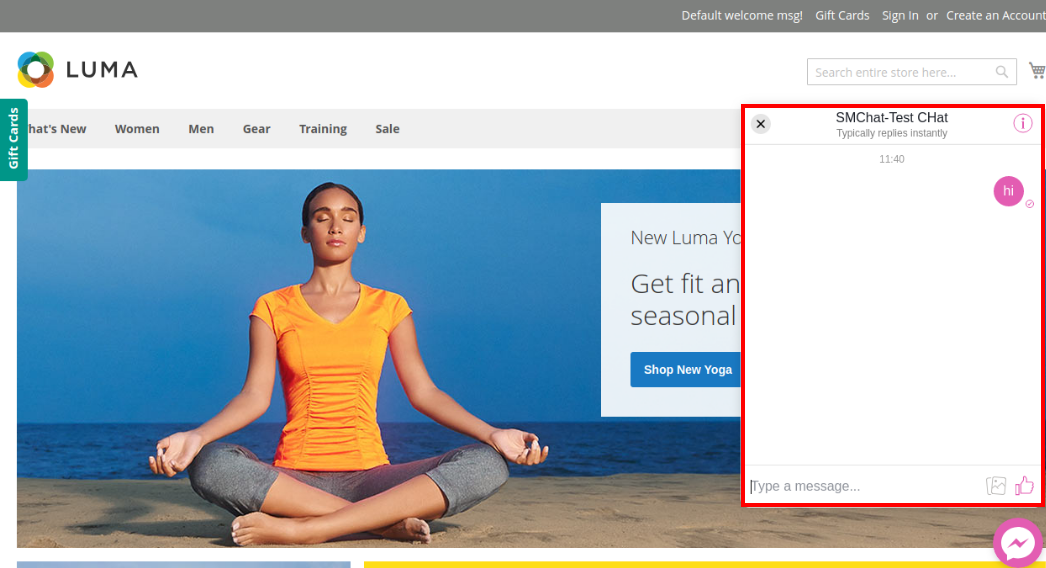
I clienti possono visualizzare l'opzione di chat di messaggistica nelle pagine del sito web come mostrato di seguito:
I clienti che hanno effettuato l'accesso visualizzeranno messaggi di saluto diversi come mostrato di seguito:
I clienti collegati visualizzeranno messaggi di saluto diversi sul messenger come mostrato di seguito:
Gli utenti online possono chiedere le loro domande e dubbi usando questa opzione di chat di messenger e ottenere la soluzione nel frattempo.
Knowband offre Estensione negozio privato Magento, che consente all'amministratore del negozio online di effettuare il negozio nel suo complesso come negozio privato o applicare le impostazioni per contrassegnare come private le pagine del sito Web, le pagine dei prodotti e la categoria. L'amministratore del negozio online può rendere il negozio privato e controllare facilmente le vendite. In questo modo, l'amministratore del negozio online può limitare i clienti ad accedere / registrarsi nel negozio per visualizzare il negozio o la sezione specifica.
Il cliente può privatizzare il negozio o le parti selettive del negozio per gestire le vendite al gruppo del cliente selettivo. Il plug-in del negozio privato Magento consente di privatizzare lo store generale o specifiche pagine di prodotti / categorie. Solo i clienti registrati / registrati possono visualizzare i prodotti o visitare il sito Web dopo la privatizzazione del negozio.
1.1 Funzioni di base di questa estensione del negozio privato Magento
Il proprietario del negozio online può trasformare il negozio in generale o la sezione del negozio selezionato in un negozio privato utilizzando questa estensione del negozio privato di Magento.
Come amministratore del negozio, puoi forzare gli utenti online ad accedere / registrarsi per accedere al negozio.
Le categorie e i prodotti Limita consentono di gestire l'aspetto della pagina di accesso / registrazione senza complicazioni.
L'amministratore del negozio online può abilitare o disabilitare l'opzione di approvazione del nuovo account registrato. I clienti non possono accedere al negozio dopo la convalida se l'amministratore abilita questa impostazione.
Il
L'addon Limita categorie e prodotti consente all'amministratore di modificare il testo del titolo di accesso / registrazione.
L'amministratore del negozio può impostare la posizione del modulo di accesso / registrazione. L'amministratore può selezionare la posizione sinistra, destra o centrale.
Il proprietario del negozio può abilitare o disabilitare l'opzione di registrazione dall'interfaccia di amministrazione dell'estensione del negozio privato Magento.
L'amministratore può impostare lo sfondo del modulo di accesso / registrazione. Il modulo di vendita privato Magento consente di impostare immagini, colori e video come sfondo di un modulo.
L'intero negozio o qualsiasi selezione specifica del negozio possono essere impostati come una sezione privata.
L'amministratore può consentire ai clienti di accedere al negozio privato impostando i loro indirizzi IP. Questi indirizzi IP hanno il permesso di accedere all'archivio privato senza alcuna restrizione.
L'estensione del negozio privato Magento offre supporto multilingue.
L'amministratore del negozio può verificare i nuovi clienti registrati dall'interfaccia di amministrazione di questo modulo del negozio Magento Private.
Installazione 2.0
Il commerciante del negozio online può installare facilmente l'estensione del negozio privato Magento seguendo questi passaggi:
1. L'amministratore deve scaricare il pacchetto di estensione dal negozio Knowband.
2. Dopo aver scaricato il pacchetto di estensione, il proprietario del negozio riceverà un file zippato. Decomprimere il pacchetto nella cartella principale di Magento setup tramite FTP manager (come Filezilla o WinSCP
3. L'estensione è ora installata e pronta per l'uso. Nel Pannello di amministrazione, vai su "Sistema> Estensioni di Knowband> Estensione negozio privato Magento".
Ora l'amministratore del negozio può ora utilizzare e configurare l'estensione del negozio privato Magento.
Manuale d'uso 3.0
Al termine dell'installazione, è possibile visualizzare le opzioni di configurazione indicate di seguito. Magento Private Shop Extension offre queste opzioni di personalizzazione:
Impostazioni generali
Impostazioni di accesso
3.1 Impostazioni generali
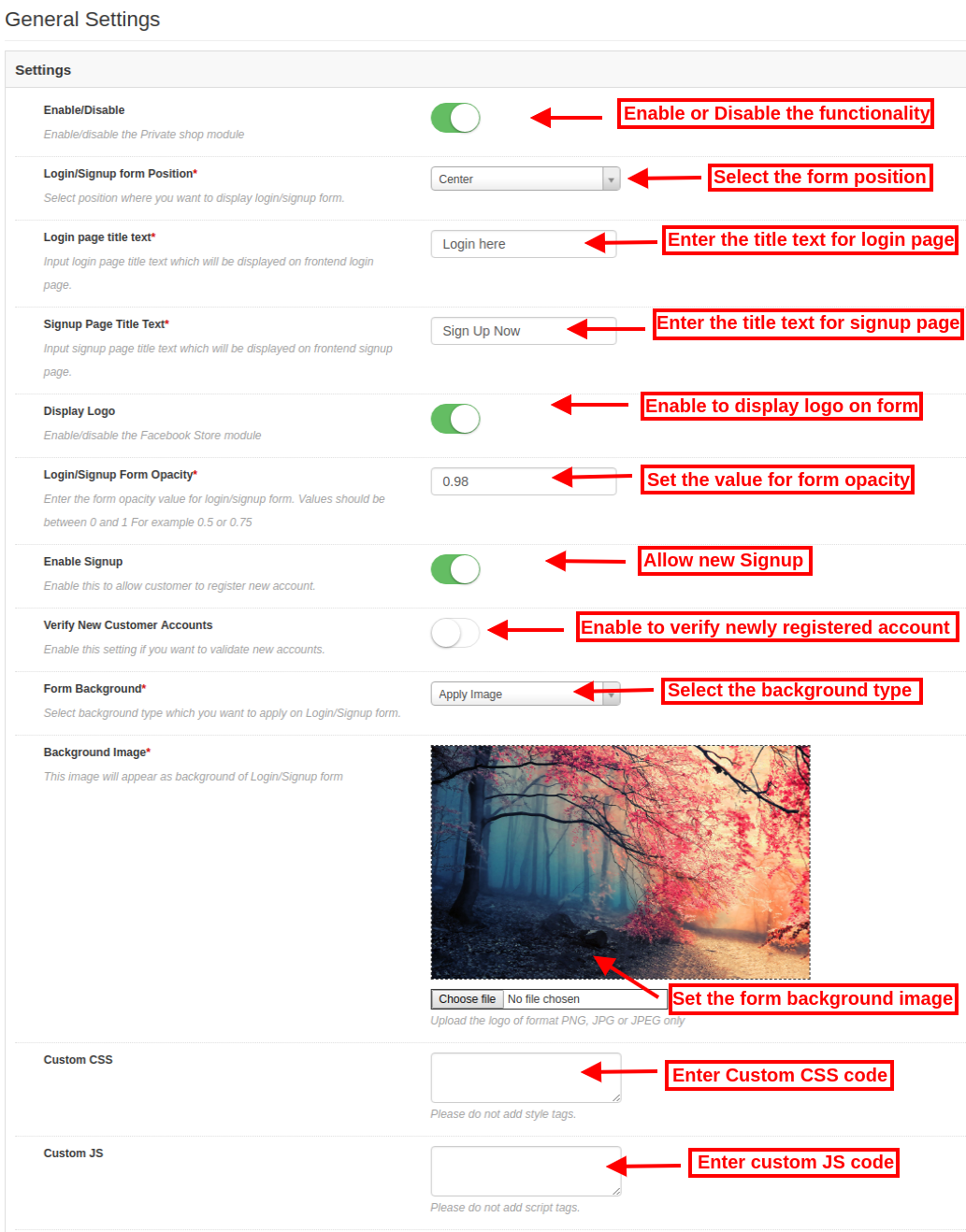
In questa opzione di personalizzazione, puoi applicare le impostazioni per impostare l'aspetto del modulo di accesso / registrazione.
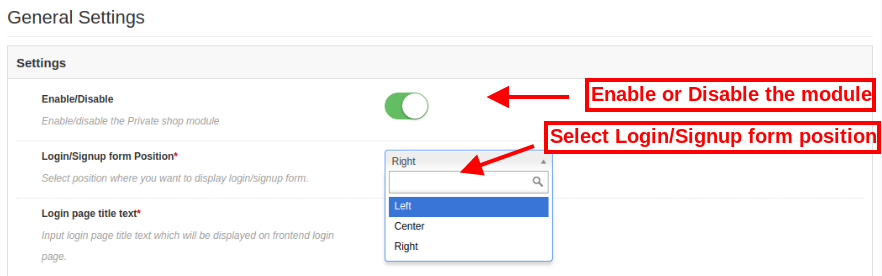
Attiva / Disattiva: Clicca qui per attivare o disattivare la funzionalità di estensione del negozio privato Magento.
Login / Registrati Posizione Modulo: Seleziona la posizione del modulo a sinistra, a destra o al centro nell'elenco a discesa.
Testo del titolo della pagina di accesso: Inserisci qui il testo della pagina di accesso. Questo testo verrà visualizzato come titolo della pagina di accesso.
Testo della pagina di iscrizione al testo: Imposta il testo del titolo della pagina di registrazione.
Logo display: Abilita o disabilita le impostazioni per mostrare o nascondere il logo sul modulo di accesso / registrazione.
Accedi / Registrati Modulo Opacità: Immettere il valore per il modulo di accesso / registrazione. Questo valore deve essere compreso tra 0 e 1.
Abilita iscrizione: Abilita o disabilita questa opzione per consentire / negare una nuova registrazione.
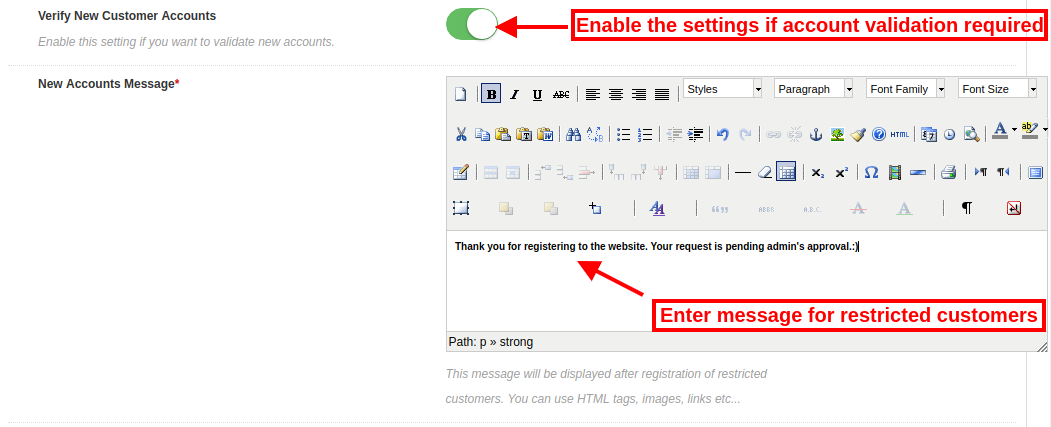
Verifica del nuovo account cliente: Abilitare le impostazioni se si desidera convalidare i clienti appena registrati. Se disabiliti questa opzione, i nuovi clienti privati possono accedere facilmente allo store senza alcuna verifica.
Nuovo messaggio dell'account: Inserisci il messaggio per i nuovi clienti registrati. Il modulo Limita categorie e prodotti consente di aggiungere testo, tag HTML, immagini e collegamenti.
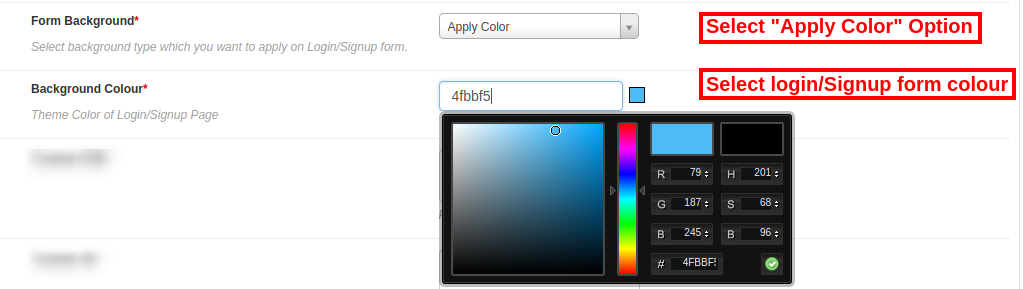
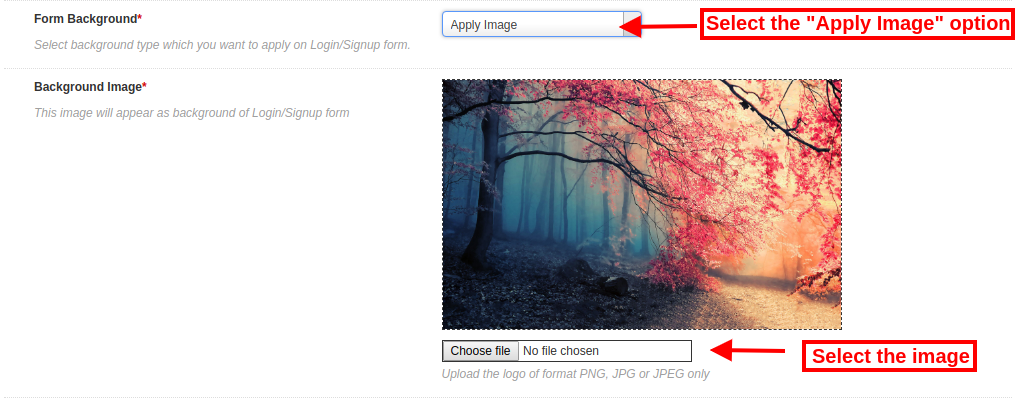
Forma sfondo: Seleziona il tipo di sfondo di accesso o firma / modulo. È possibile selezionare dalle opzioni a discesa per applicare l'immagine, applicare il colore o applicare il video sullo sfondo del modulo.
Applica il colore: Imposta il colore di sfondo del modulo di accesso / registrazione. Il modulo Magento di Private Shop offre uno strumento per la selezione dei colori per una facile selezione dei colori.
Immagine di sfondo: Seleziona l'immagine da mostrare come immagine di sfondo del modulo di accesso / registrazione.
Applica YouTube: Inserisci qui il link del video di YouTube per visualizzarlo come sfondo del modulo di accesso / registrazione.
CSS e JS personalizzati: Inserisci codice CSS e JS personalizzato per una maggiore personalizzazione dell'aspetto e del campo.
Impostazioni di accesso 3.2
Nell'opzione di personalizzazione delle impostazioni di accesso, l'amministratore del negozio può impostare l'accessibilità del negozio. In qualità di proprietario del negozio, puoi privatizzare il sito web generale o la parte selezionata del negozio.
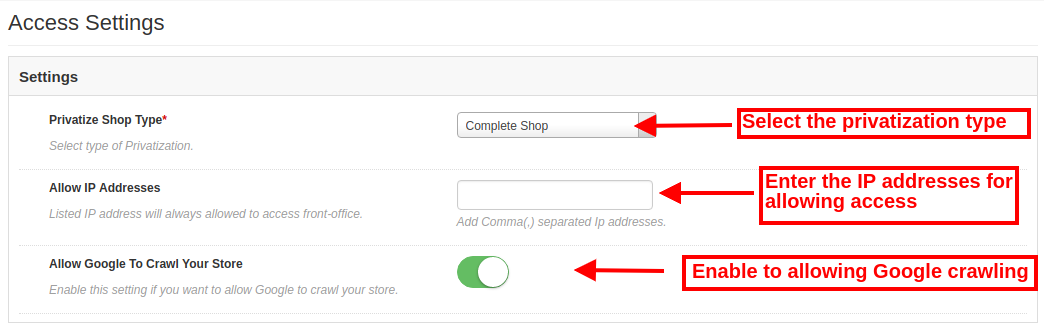
Privatizza Tipo di negozio: seleziona il tipo di privatizzazione del negozio. L'estensione Limita categorie e prodotti consente di selezionare l'opzione "negozio completo" o l'opzione "solo selezionata".
3.2.1 durante la selezione del negozio completo
Consenti indirizzi IP: Inserisci qui l'indirizzo IP. Questi indirizzi IP elencati saranno autorizzati ad accedere al front-office ogni volta.
Consenti a Google di eseguire la scansione del tuo negozio: Abilita le impostazioni per consentire a Google di eseguire la scansione del negozio privato.
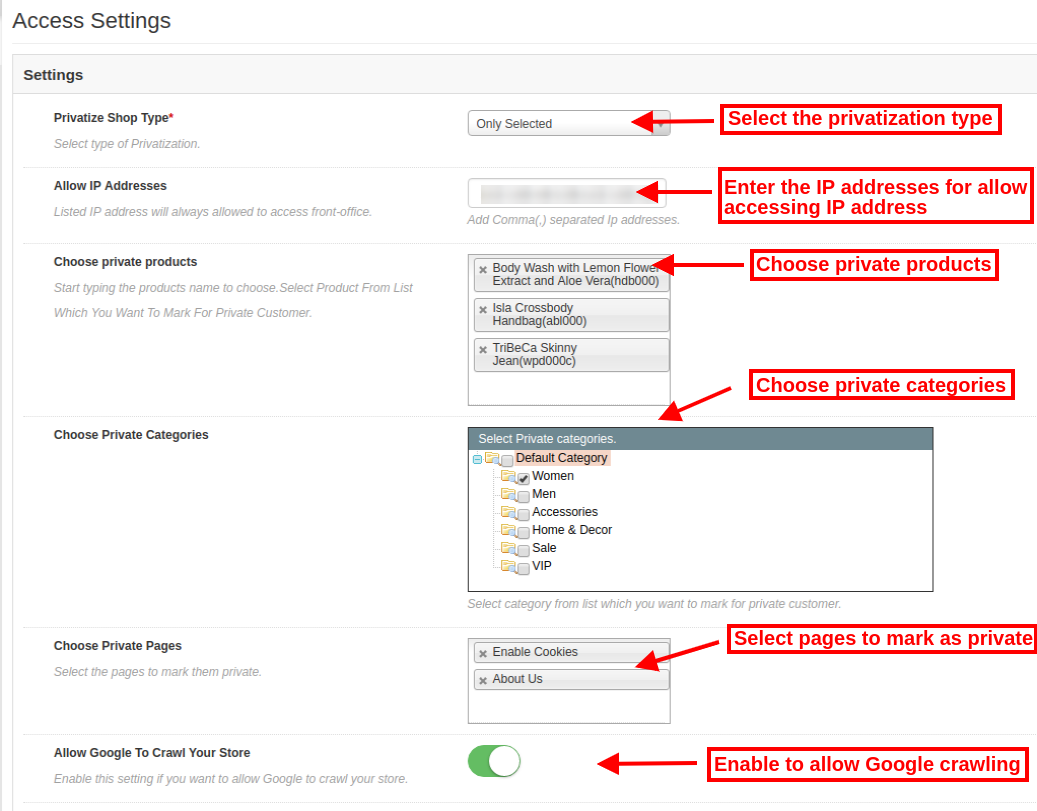
3.2.2 durante la selezione dell'opzione "Only Selected"
Consenti indirizzi IP: Inserisci l'indirizzo IP e separalo usando il separatore di virgola (,). Gli indirizzi IP elencati saranno autorizzati ad accedere alla sezione privata del negozio.
Scegli prodotti privati: Seleziona i prodotti che desideri elencare come prodotti privati.
Scegli le categorie private: Seleziona le categorie che vuoi rendere private.
Scegli le pagine private: Scegli le pagine da contrassegnare come private.
Consenti a Google di eseguire la scansione del tuo negozio: attiva o disattiva le impostazioni per consentire o impedire la scansione di Google.
3.3 Gestisci i clienti
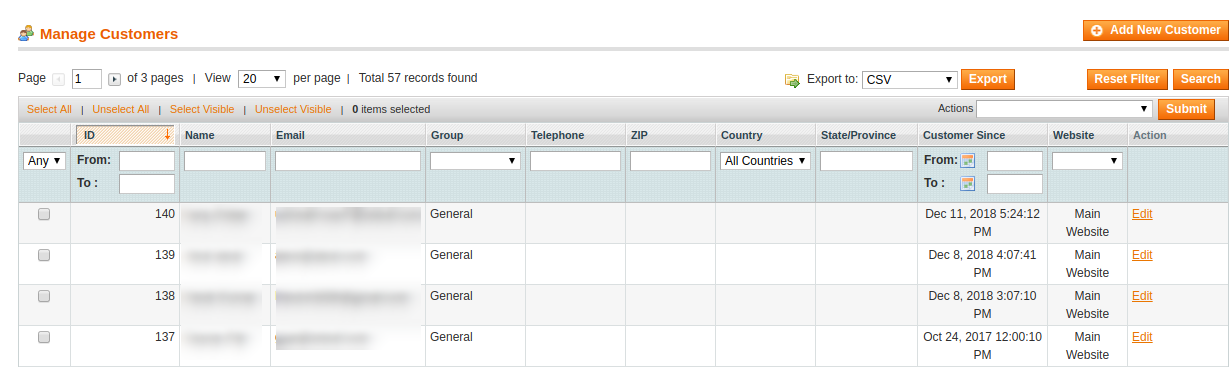
Il proprietario del negozio può gestire i clienti privati attraverso questa sezione "Gestisci clienti". Il commerciante del negozio online può consentire ai nuovi clienti registrati seguendo questi passaggi:
Clicca sul "Gestisci i clienti"Opzione di menu Dopo aver fatto clic su questa opzione di menu, verrà visualizzato il seguente elenco:
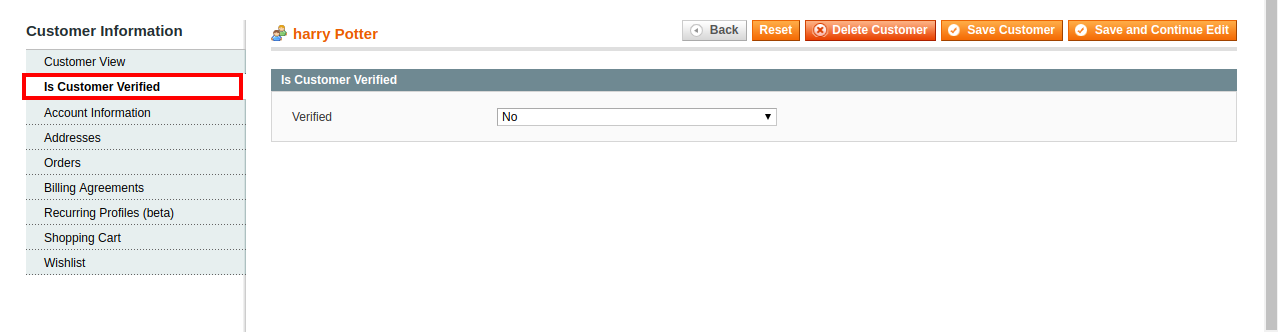
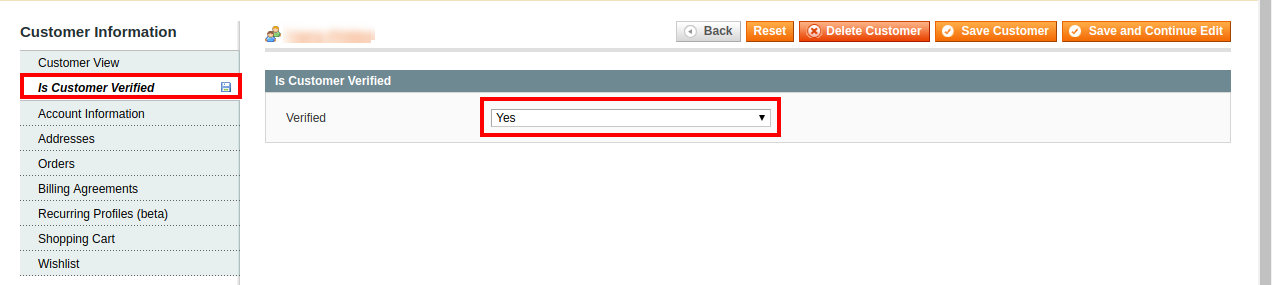
Fare clic sull'opzione di modifica per verificare l'account cliente appena registrato. Inizialmente, lo stato sarà "non verificato“.
Come amministratore del negozio, puoi modificare lo stato. Ora l'account appena registrato è verificato.
Dopo aver verificato con successo, i clienti possono accedere al negozio privato.
Interfaccia 4.0 front-end
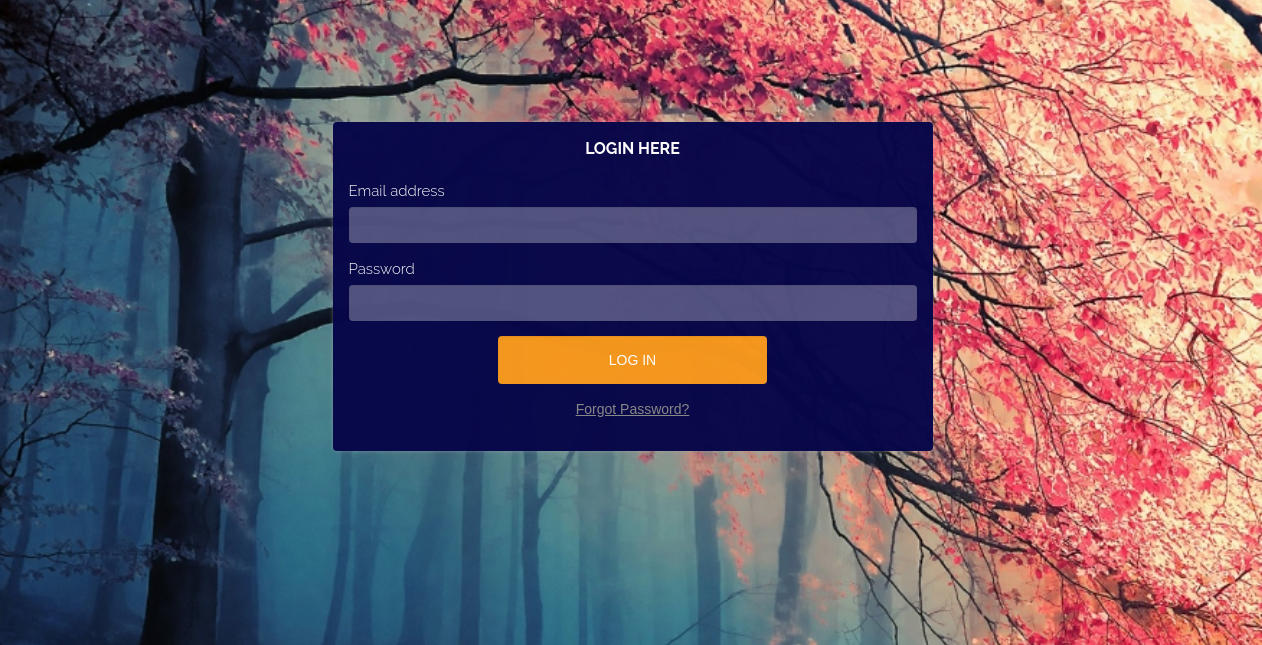
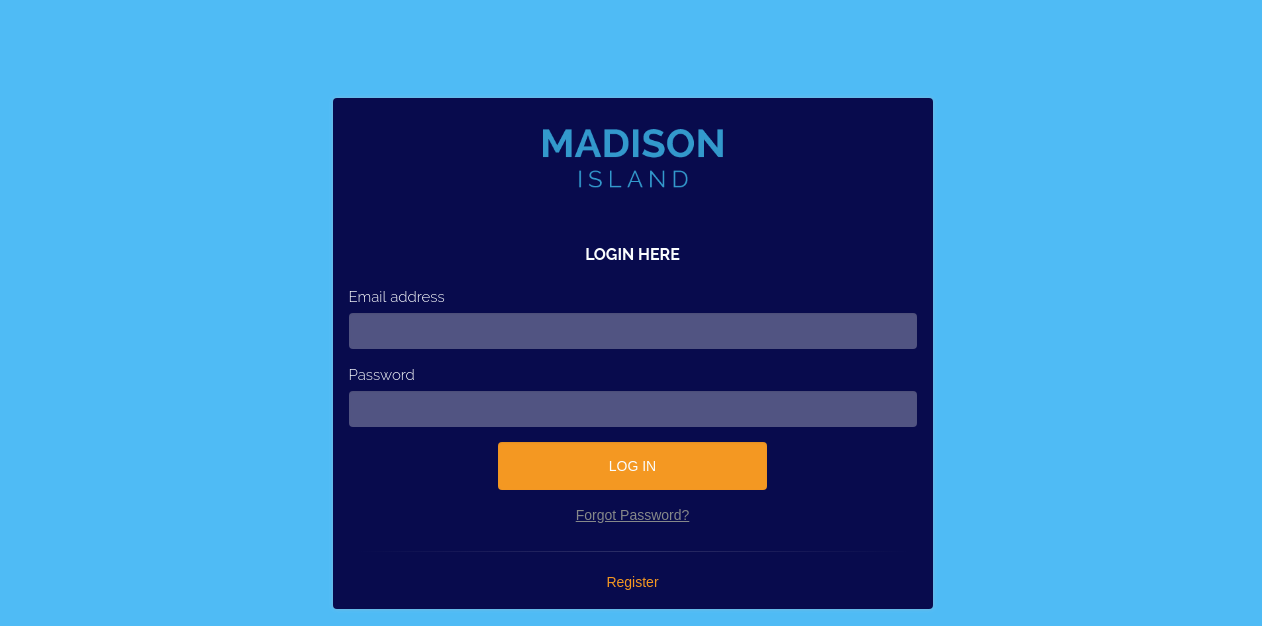
Gli utenti online possono visualizzare la pagina di accesso / registrazione sull'interfaccia front-end del sito Web. I clienti possono accedere o registrare il sito Web per visualizzare i prodotti.
Durante la selezione dello sfondo dell'immagine, l'interfaccia front-end sarà simile all'immagine qui sotto:
Selezionando un colore come sfondo della pagina di login / registrazione, l'interfaccia di front-end sarà simile all'immagine qui sotto:
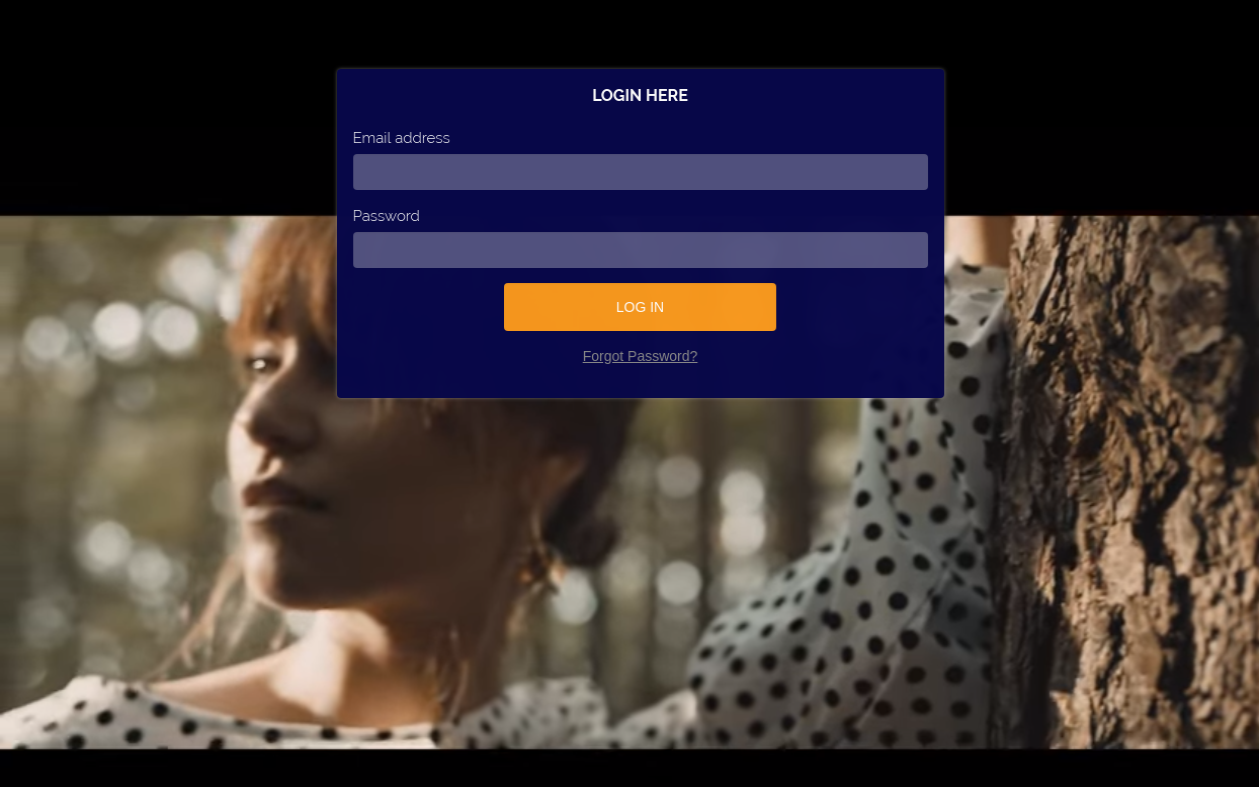
Se l'amministratore imposta qualsiasi video come sfondo della pagina di accesso / registrazione, l'interfaccia front-end sarà simile all'immagine sotto riportata:
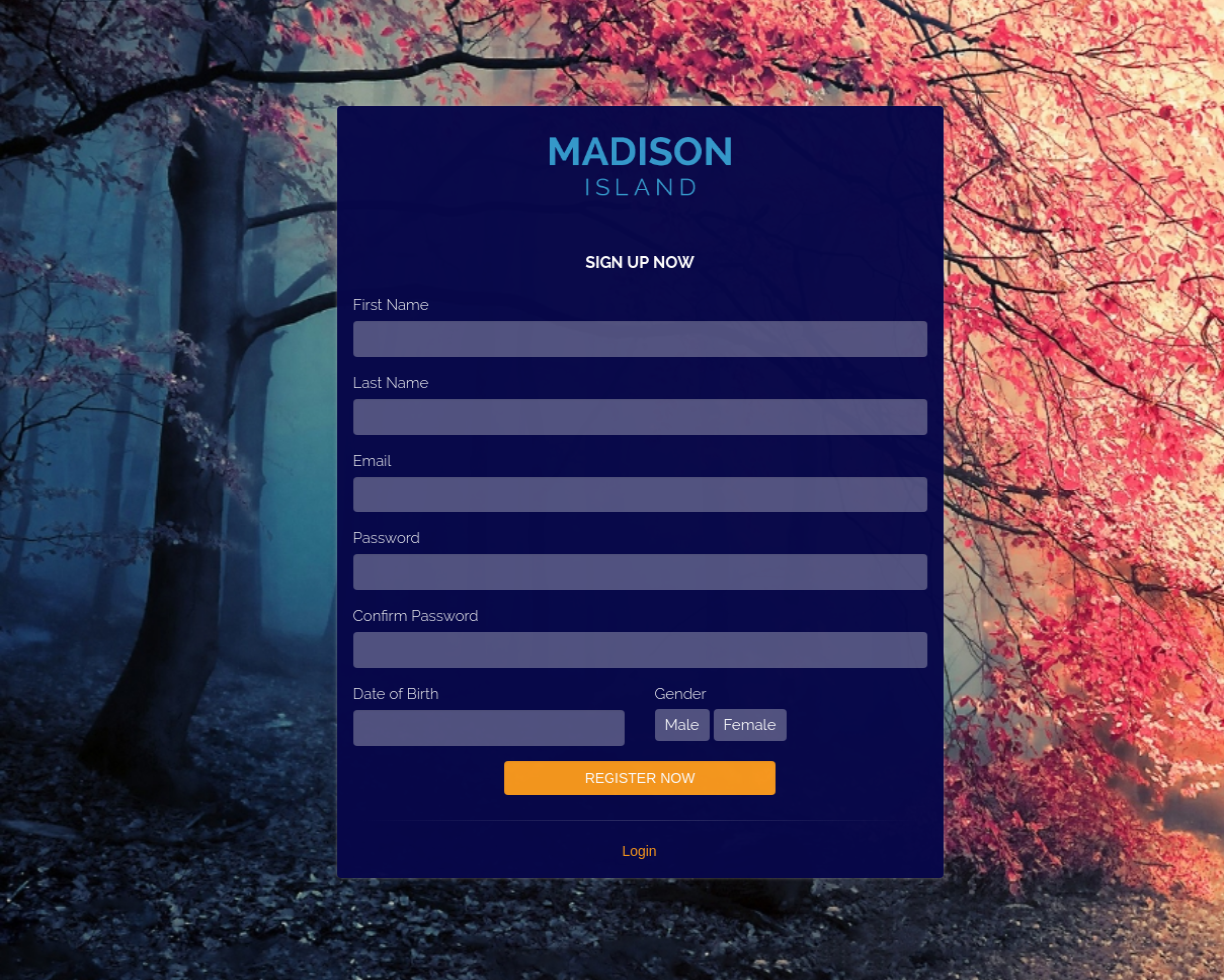
I nuovi clienti possono fare clic su "Registrati"opzione e inserire i dettagli nel modulo di registrazione sottoindicato:
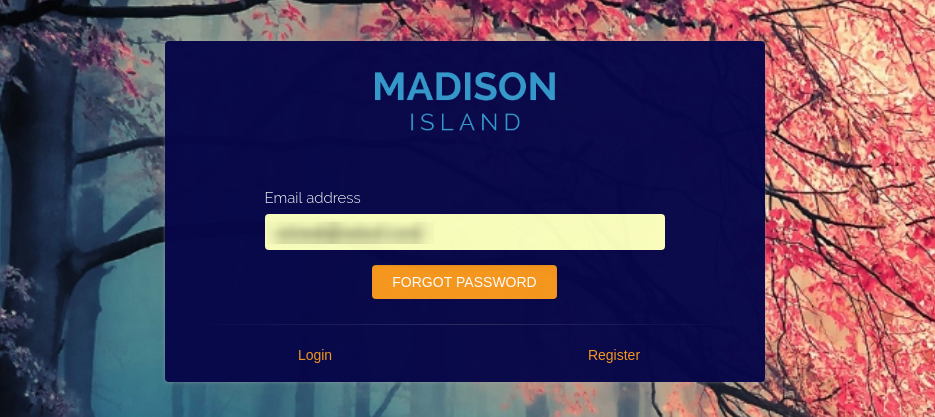
Gli utenti online possono fare clic su "Dimenticare la passwordtasto "in caso di password mancante. Gli utenti possono inserire il loro indirizzo e-mail registrato e ottenere il link per la reimpostazione della password sull'ID e-mail registrato.
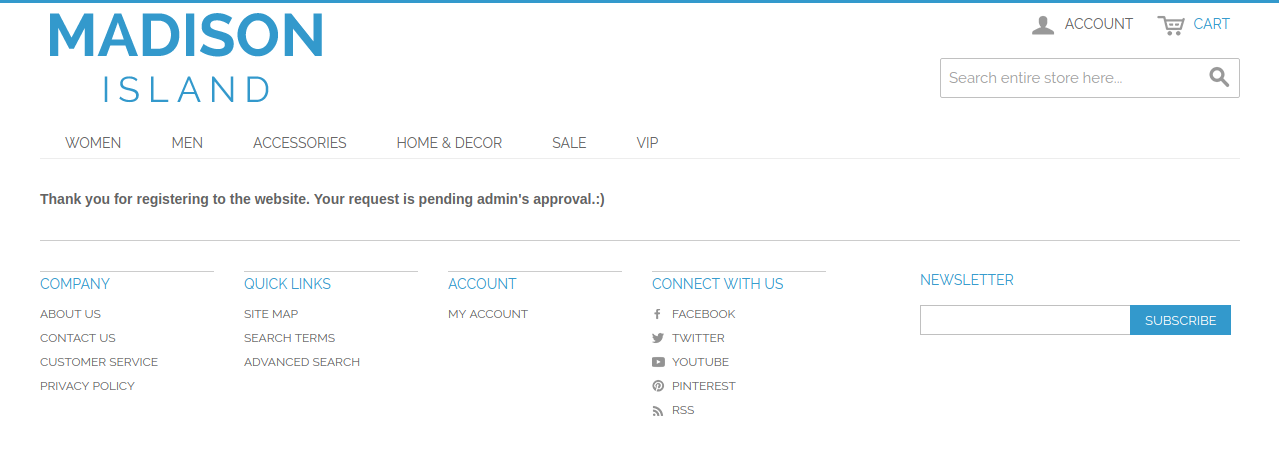
I clienti possono visualizzare questo messaggio prima della convalida dell'account appena registrato.
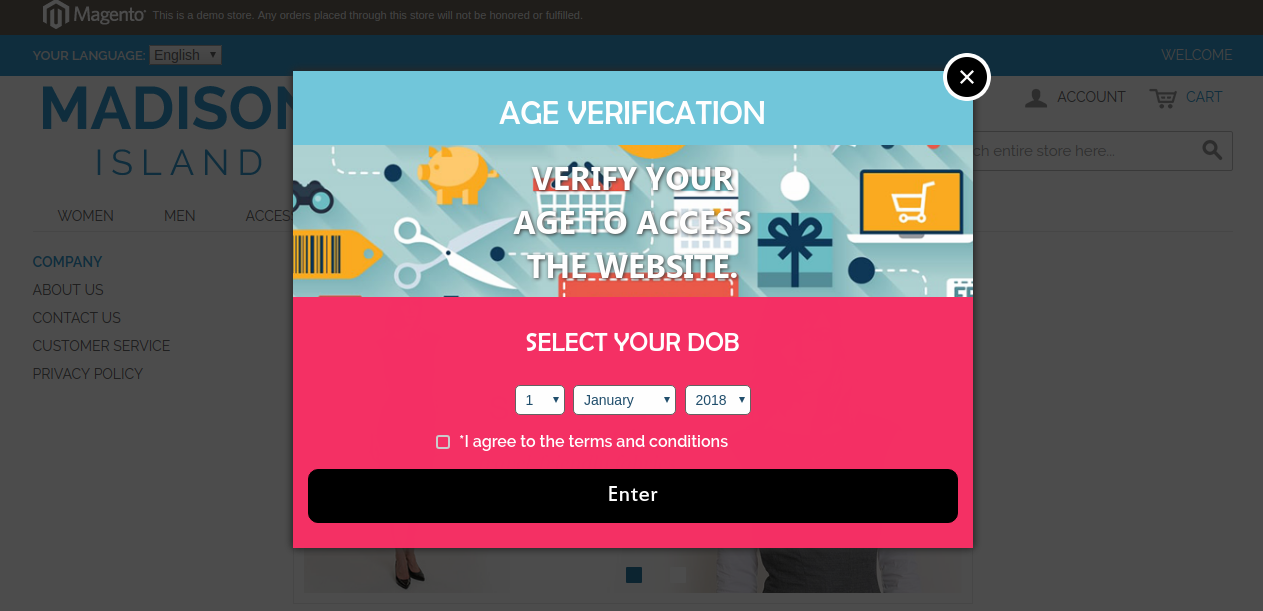
Il modulo popup di verifica dell'età Magento di Knowband suggerisce un popup di verifica dell'età sul sito web e chiede all'utente di verificare la loro età e accettare i termini e le condizioni indicati per accedere al sito web. L'estensione di verifica Magento 18 + fornisce un modo trasparente di verifica dell'età ai clienti per garantire l'accesso al sito web. Con l'aiuto di Magento Age Gate Pop-Up, gli e-merchant possono facilmente eseguire controlli di verifica per adulti sui loro visitatori. Questo verifica dell'età Magento di Knowband ottiene il consenso dell'utente delle età appropriate prima di consentire loro di navigare sul sito web. Ciò significa che ai visitatori minorenni è severamente vietato l'accesso al sito web. Quindi, gli e-merchant che avevano il loro sito web contenente contenuti per adulti sono consigliati per implementare questo modulo 18 + Magento a comparsa.
1.1 Caratteristiche sorprendenti di Magento Age Modulo di verifica per i commercianti
Questa versione di verifica del modulo Magento è completamente personalizzabile e offre molteplici funzionalità facilmente configurabili dall'interfaccia di back-end senza richiedere alcuna conoscenza di codifica. Le varie caratteristiche sorprendenti del modulo popup 18 + sono state elencate di seguito.
Il modulo di verifica dell'età Magento attiva un popup di verifica dell'età sul frontend che richiede l'età dell'utente seguito da una casella di controllo del consenso dell'utente per garantire l'accesso al sito web.
L'estensione di verifica Magento 18 + offre più temi per il popup di verifica dell'età che vengono visualizzati in modo casuale ai visitatori del negozio.
L'estensione Pop-Up di Magento Age Gate offre flessibilità nell'abilitare e disabilitare il campo DOB mostrato sopra il popup del gate di età. Se l'impostazione del campo DOB è disabilitata, l'utente non ha bisogno di verificare la loro età per accedere al sito web.
L'amministratore del negozio può anche modificare i diversi testi visualizzati sopra il popup di verifica dell'età. Questo include il titolo del campo DOB e una breve descrizione per la finestra popup di verifica 18 +.
Utilizzando questa estensione di verifica Magento 18 +, l'amministratore può reindirizzare i clienti a un URL specifico mentre chiude la finestra popup di verifica dell'età.
L'amministratore può limitare l'età richiesta per accedere al sito Web con l'aiuto del modulo popup di verifica Magento.
Il modulo di verifica dell'età Magento visualizza una casella di controllo di termini e condizioni che richiede il consenso dell'utente per accedere al sito web.
Il contenuto mostrato nella pagina Termini e condizioni può essere configurato con l'estensione popup di verifica Magento.
L'aspetto frontale del popup di verifica dell'età Magento è personalizzabile in base al tema del sito web.
L'amministratore può persino mostrare un logo per il tema selezionato sul popup 18 + age gate.
L'estensione Pop-Up di Magento Age Gate supporta più lingue.
L'estensione popup di verifica dell'età Magento offre un'interfaccia di risposta mobile agli utenti di dispositivi mobili e tablet.
Tecnologia 1.2 per lo sviluppo
Lingua: PHP Struttura: Magento
2.0 Guida all'installazione per Magento Age Verification Popup
L'amministratore del negozio può seguire questi semplici passaggi per installare l'estensione di verifica Magento 18 + nel loro negozio:
1.Prima di tutto scarica il pacchetto di estensione dal negozio Knowband. 2. Riceverai un file zippato contenente il codice sorgente e il manuale dell'utente. Decomprimi il pacchetto nella cartella principale della tua configurazione di Magento tramite il gestore FTP (come Filezilla o WinSCP
L'estensione è ora installata e pronta per l'uso. Ora l'amministratore del negozio può ora utilizzare e configurare il modulo di verifica dell'età.
3.0 Admin Interface di Magento Age Verification Module
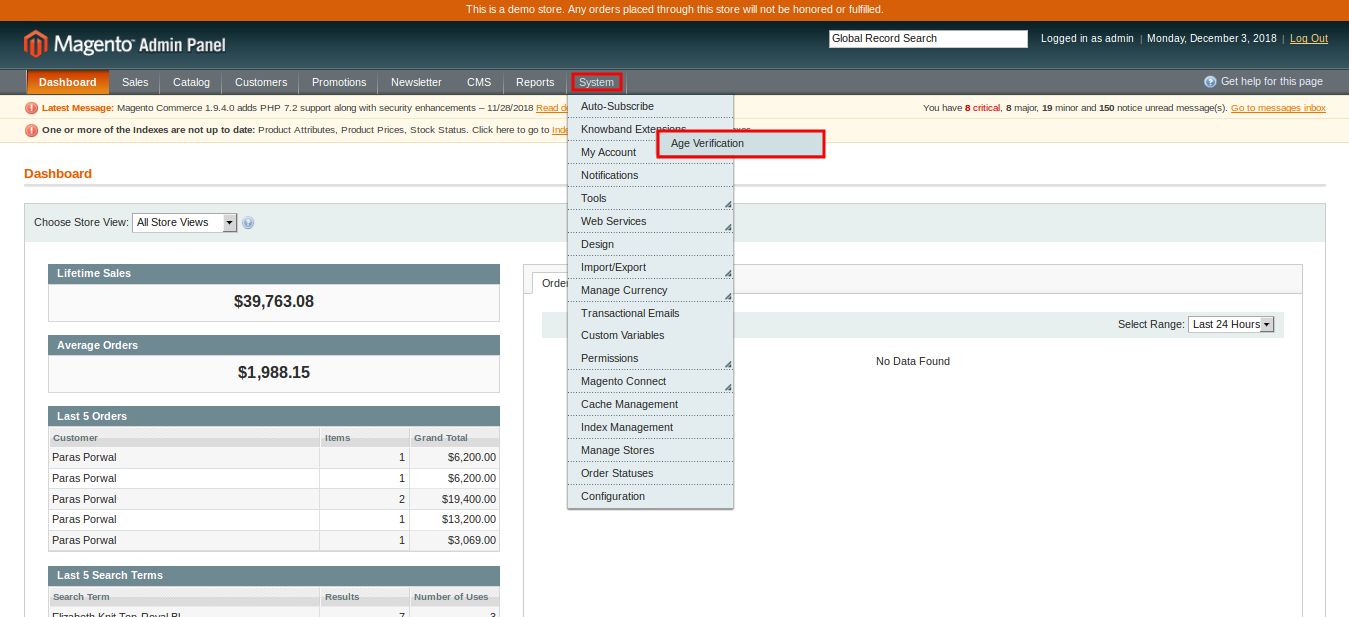
Subito dopo aver completato con successo l'installazione dell'estensione di verifica Magento 18 + sul sito Magento, puoi configurare questo modulo 18 + popup secondo le tue esigenze. Nel Pannello di amministrazione, vai su Sistema> Estensioni di Knowband> Verifica età.
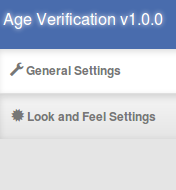
Questa estensione di Knowband ti offre le seguenti sezioni.
1.Impostazioni generali 2.Tutte le impostazioni
Ogni scheda del modulo popup di verifica dell'età Magento è discussa di seguito:
3.1 Impostazioni generali
Facendo clic sulla scheda Impostazioni generali, verranno visualizzate le seguenti opzioni di configurazione:
Inizialmente i campi sopra sono impostati sui loro valori predefiniti.
1. Abilita l'estensione: Puoi abilitare o disabilitare facilmente la funzionalità del modulo di verifica dell'età Magento attivando l'interruttore fornito nel pannello di back-end. 2. Mostra il campo DOB: È possibile abilitare o disabilitare il campo DOB visualizzato sul frontend. Se questa impostazione è disabilitata, i visitatori possono accedere al sito Web senza alcuna procedura di verifica dell'età. 3. Titolo pop-up: Puoi impostare un titolo per la finestra popup di verifica dell'età con l'estensione di verifica Magento 18 +. 4. Popup Descrizione: puoi anche visualizzare alcune brevi note sul plugin popup di verifica dell'età Magento per renderlo informativo per i visitatori del negozio. 5. Titolo del modulo: È inoltre possibile impostare un titolo personalizzato visualizzato sul campo DOB. 6. URL di reindirizzamento: L'amministratore può impostare un URL di reindirizzamento usando questa estensione Pop-Up Magento Age Gate. Quando l'utente chiude il popup di verifica dell'età, viene reindirizzato all'URL specificato. 7. Età consentita: Puoi facilmente correggere o limitare l'età al di sotto della quale i visitatori non possono accedere al sito web.
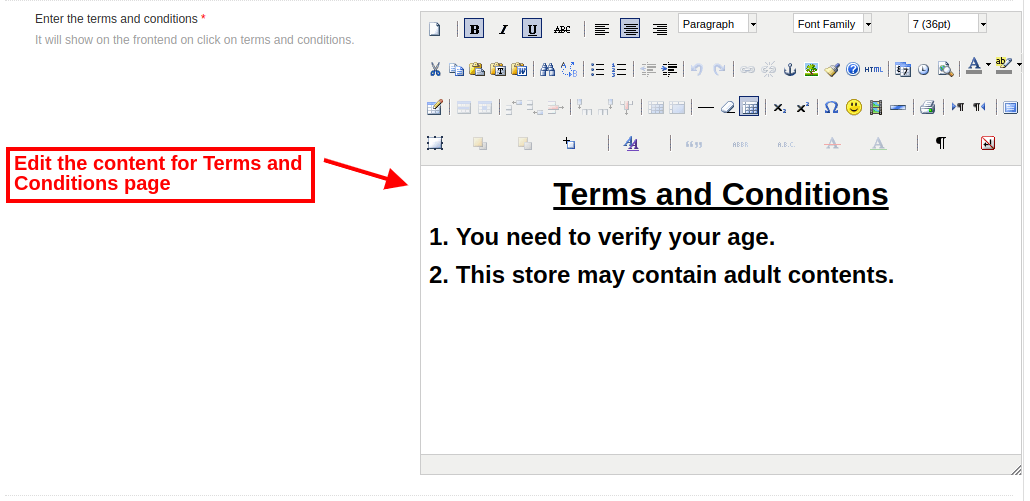
8. Inserisci i termini e le condizioni: Questa impostazione del modulo Magento di verifica dell'età consente di configurare il contenuto della pagina dei termini e delle condizioni visualizzata all'utente. Successivamente, fai clic sul pulsante "Salva" visualizzato nell'angolo in alto a destra del pannello di amministrazione per salvare le impostazioni del modulo.
Impostazioni 3.2 Look and Feel
I vari campi di questa sezione di estensione di verifica dell'età sono indicati di seguito.
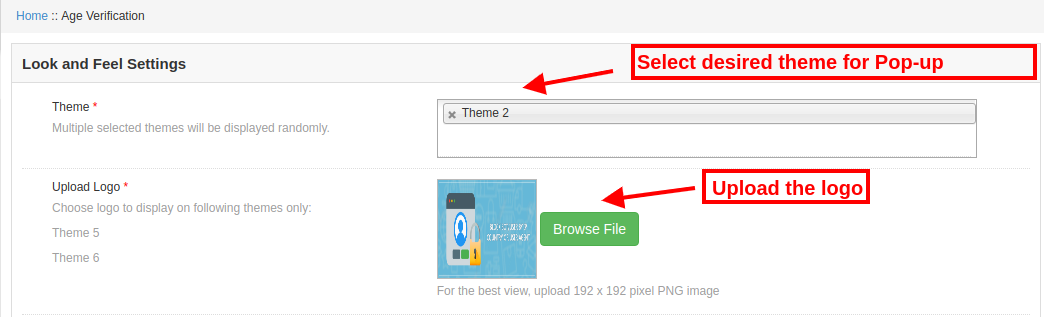
1.Theme: L'amministratore può impostare un tema desiderato per il popup di verifica di Magento che si adatta al tema e all'aspetto del sito web. I temi selezionati verranno visualizzati in modo casuale sul visitatore del negozio.
2.Upload Logo: Usando l'estensione di verifica Magento 18 +, l'amministratore può impostare un logo personalizzato per il popup del gate di età caricando l'immagine del logo in formato PNG, JPG o JPEG.
4.0 Front Interface del modulo Magento Age Verification
Una volta dopo aver configurato le impostazioni generali e le impostazioni look-feel del modulo popup 18 + Magento, i tuoi clienti vedranno un popup di verifica dell'età sul lato anteriore del sito web. Se chiudono la finestra popup, vengono reindirizzati ad un URL specifico che è stato impostato dal back-end. Questo popup di verifica dell'età Magento chiede all'utente di selezionare la loro età e accettare i termini e le condizioni specificati per accedere al contenuto del sito.
Offerte di Knowband Modulo PrestaShop Prezzi Dinamici che fornisce una struttura all’amministratore del negozio per calcolare i prezzi dinamici di qualsiasi prodotto senza problemi. Il commerciante del negozio online può consentire ai clienti di personalizzare il proprio ordine e impostare di conseguenza la quantità di prodotto.
Il componente aggiuntivo PrestaShop Dynamic Price Management calcola automaticamente l’esatto costo di personalizzazione in base alle regole applicate dall’amministratore del negozio. Il Calcolatore del prezzo di personalizzazione di Prestashop è un modulo altamente personalizzabile e completo che offre la creazione di regole senza problemi per l’applicazione di prezzi dinamici.
1.1 Funzionalità del componente aggiuntivo PrestaShop Dynamic Pricing
L’amministratore può impostare facilmente il valore del prezzo di personalizzazione massimo e minimo dall’interfaccia di amministrazione di questo prezzo dinamico del prodotto PrestaShop.
L’estensione PrestaShop Dynamic Pricing consente all’amministratore di visualizzare o nascondere l’opzione di immissione di peso e quantità dalla pagina del prodotto.
L’amministratore può abilitare le impostazioni per moltiplicare il prezzo e il peso per la quantità, in questo caso, il prezzo e il peso saranno doppi se il cliente seleziona la quantità di prodotto 2.
L’amministratore del negozio può aggiungere, eliminare, aggiornare facilmente la regola dei prezzi dinamici dall’interfaccia di amministrazione di questo modulo PrestaShop Dynamic Product Pricing.
Il modulo PrestaShop Dynamic Product Pricing consente di impostare la priorità delle regole di prezzo dinamico.
È possibile selezionare più campi dall’elenco a discesa disponibile nell’interfaccia di amministrazione di PrestaShop per la gestione dinamica dei prezzi.
L’amministratore non può utilizzare i campi Selettore colore, Divisore, Data, Testo, Area di testo in nessuna formula.
Se l’amministratore ha eliminato qualsiasi campo utilizzato in qualsiasi formula, deve creare una nuova formula senza includere quel campo.
Il campo appena creato sarà disponibile per la creazione di formule di prezzo, peso e quantità.
L’amministratore può creare separatamente formule di prezzo, peso e quantità dall’interfaccia di amministrazione del modulo Calcolatore del prezzo di personalizzazione di Prestashop.
L’amministratore può creare qualsiasi tipo di formula utilizzando i vari operatori.
Dopo aver creato una formula, l’amministratore deve mappare la regola con prodotti, categorie, produttori e fornitori.
Dopo la mappatura delle regole, le formule saranno applicabili a quel particolare prodotto, categoria, produttore e fornitore.
I clienti possono visualizzare facilmente il prezzo, il peso e la quantità della personalizzazione nella stessa pagina di personalizzazione.
2.0 Passaggi per l’installazione di PrestaShop Dynamic Pricing
L’amministratore riceverà questi file dopo aver acquistato questa gestione dinamica dei prezzi PrestaShop dal sito Web di Knowband:
1. Il file zippato è costituito dal codice sorgente del modulo PrestaShop Dynamic Product Pricing.
2. Manuale utente di questo componente aggiuntivo PrestaShop Dynamic Product Pricing.
Segui questi passaggi per installare il plug-in PrestaShop Dynamic Pricing:
Prima di tutto, decomprimi il file zippato che include alcuni file e cartelle.
Successivamente, copia il contenuto generale della cartella e incollalo nella cartella “Moduli” della directory del negozio. L’amministratore può seguire il percorso ��Root Directory/modules/.
3.�Ora puoi installare il componente aggiuntivo PrestaShop Dynamic Pricing. Puoi trovarlo in Store�Admin -> Moduli e servizi. Sarebbe mostrato come sotto �
Fare clic sul pulsante “Installa” per installare l’estensione Prestashop Customization Price Calculator. Verrà visualizzato un pop-up di conferma. Clicca su “Procedere con l’installazione” opzione. Questo passaggio installerà il plug-in Prestashop Customization Price Calculator e mostrerà la notifica � “Modulo (i) installato con successo“.
3.0 Impostazioni amministratore
Nell’interfaccia di amministrazione sono disponibili alcune opzioni di personalizzazione in base alle quali l’amministratore può impostare i prezzi dinamici sul sito web. L’amministratore riceverà queste opzioni di personalizzazione per le impostazioni:
Impostazioni di base
Regole dei prezzi dinamici
3.1 Impostazioni di base
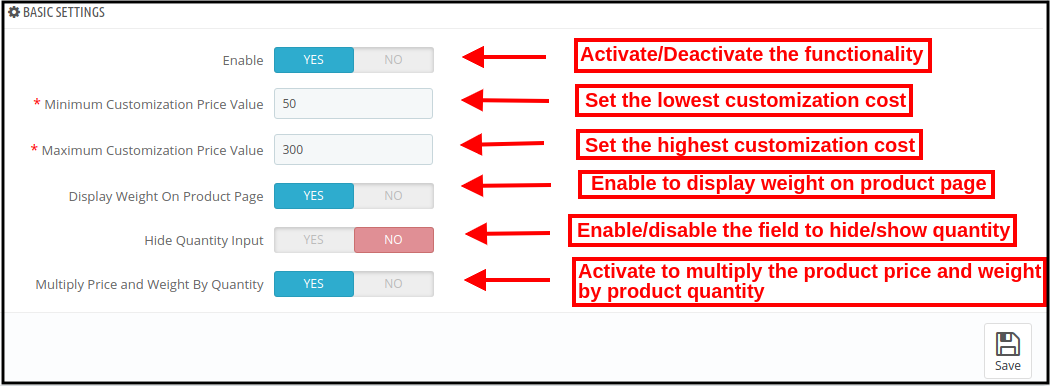
Nelle impostazioni di base, otterrai le opzioni di personalizzazione come mostrato di seguito:
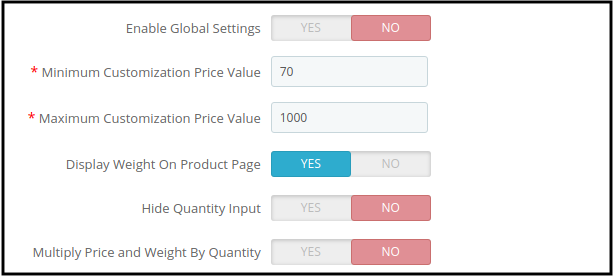
Abilita: Attiva o disattiva facilmente la funzionalità del modulo PrestaShop Dynamic Pricing semplicemente attivando il pulsante.
Valore minimo del prezzo di personalizzazione: Imposta qui il costo di personalizzazione più basso. Questo sarà il costo minimo di personalizzazione per i clienti.
Valore massimo del prezzo di personalizzazione: Correggi il costo di personalizzazione più alto in questa opzione di menu. Il costo della personalizzazione non può essere superiore a questo valore.
Visualizza il peso sulla pagina del prodotto: È possibile abilitare le impostazioni per la visualizzazione del peso nella pagina prodotto del sito web. I clienti possono visualizzare i dettagli del “peso di personalizzazione” nella pagina del prodotto.
Nascondi input quantità: Abilita questo campo se non desideri che i clienti impostino la quantità del prodotto. Se desideri consentire ai clienti di impostare la quantità dell’ordine, disabilita le impostazioni “nascondi input quantità” dall’interfaccia di amministrazione di questo componente aggiuntivo Calcolatore del prezzo di personalizzazione di Prestashop.
Prezzo multiplo e peso per quantità: Abilita le impostazioni per moltiplicare il prezzo e il peso per la quantità. Ad esempio, se il cliente seleziona 1 prodotto che costa 20$ e pesa 8 Kg e imposta la quantità su 2, il prezzo cambierà automaticamente a 40$ e il peso sarà automaticamente 16 kg.
3.2 Regole dei prezzi dinamici
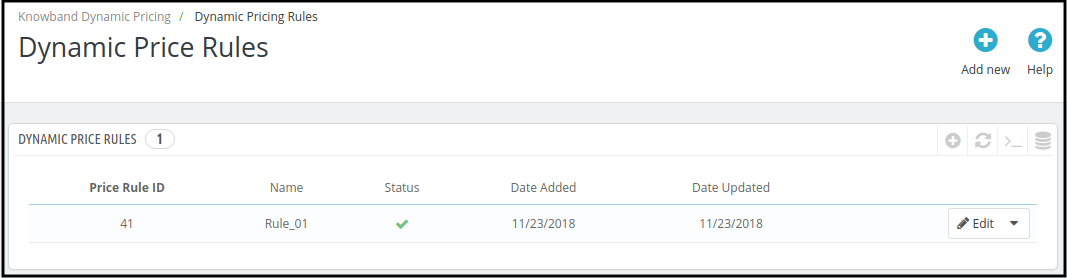
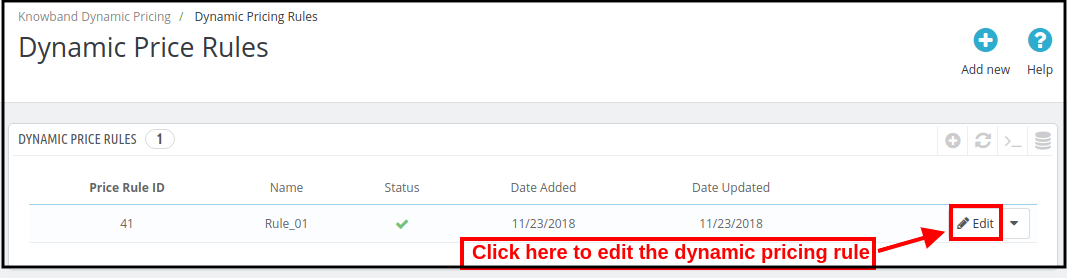
La sezione delle regole per la determinazione del prezzo dinamico mostra l’elenco delle regole per la determinazione del prezzo dinamico. È possibile visualizzare l’ID della regola del prezzo, il nome della regola, lo stato, la data di creazione della regola e la data di aggiornamento della regola. Qui, l’amministratore può aggiungere una nuova regola per la determinazione del prezzo dinamico, aggiornare qualsiasi regola o eliminare facilmente la regola per la determinazione del prezzo dinamico.
3.2.1 Come aggiungere una nuova regola per la determinazione del prezzo dinamico?
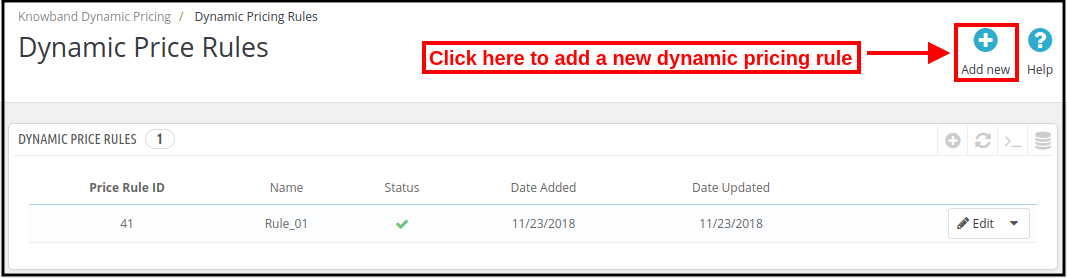
Per aggiungere una nuova regola di prezzo dinamico, fare clic su “Aggiungi nuovo” pulsante disponibile Lato destro nella parte superiore della pagina come mostrato di seguito:
Dopo aver fatto clic sul pulsante “Aggiungi nuovo”, verranno visualizzate più opzioni di personalizzazione. Le impostazioni di personalizzazione sono mostrate nella sezione 4.0.
3.2.2 Come aggiornare la regola dei prezzi dinamici?
Per aggiornare le regole del prezzo dinamico, puoi fare clic sul pulsante di modifica come mostrato di seguito:
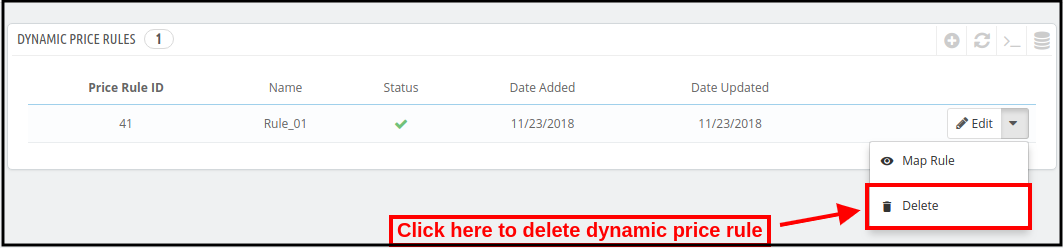
3.2.3 Come eliminare la regola del prezzo dinamico?
Clicca sul “delete” pulsante per rimuovere qualsiasi regola di prezzo dinamico.
4.0 Personalizzazione della regola del prezzo dinamico
L’amministratore deve fare clic su “aggiungi Nuovo” pulsante per aggiungere una nuova regola del prezzo dinamico come discusso nella sezione 3.2.1. Dopo aver fatto clic su questo pulsante, l’amministratore può visualizzare queste opzioni di personalizzazione:
Impostazioni generali regola prezzo dinamico
campi
Formula di prezzo
Formula del peso
Formula di quantità
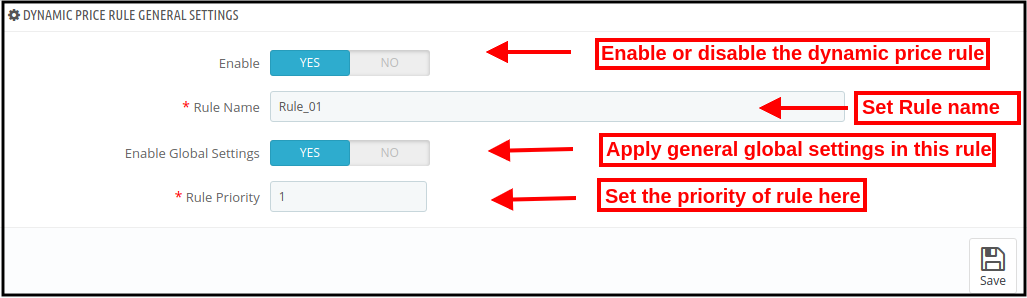
4.1 Impostazioni generali della regola del prezzo dinamico
Per aggiungere una nuova regola del prezzo dinamico, l’amministratore deve applicare le impostazioni come descritto di seguito:
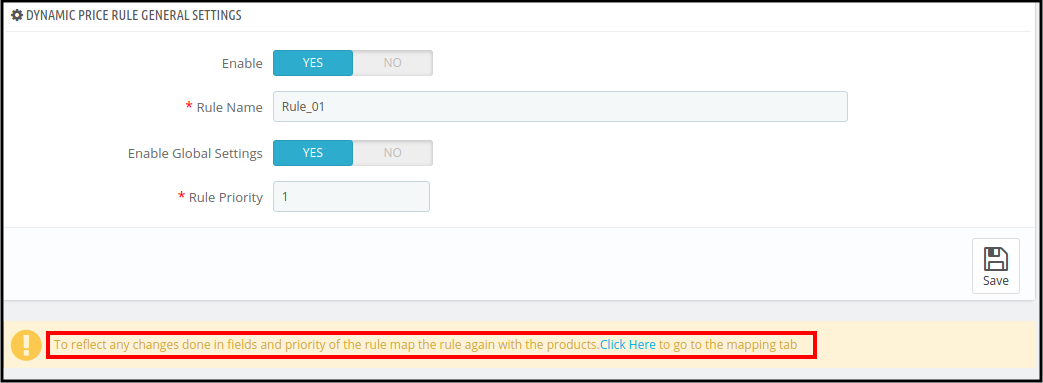
Abilita: Abilita l’opzione per attivare questa regola per la determinazione del prezzo dinamico.
Nome regola: Imposta qui il nome della regola.
Abilita impostazioni globali: Applicare le impostazioni dichiarate globalmente abilitando questa opzione. Se desideri applicare impostazioni diverse, abilita questa opzione. Verranno visualizzate opzioni simili che verranno applicate solo a questa regola.
Priorità della regola: Imposta la priorità di questa nuova regola dall’interfaccia di amministrazione di questo plug-in per i prezzi dinamici di PrestaShop.
4.2 campi
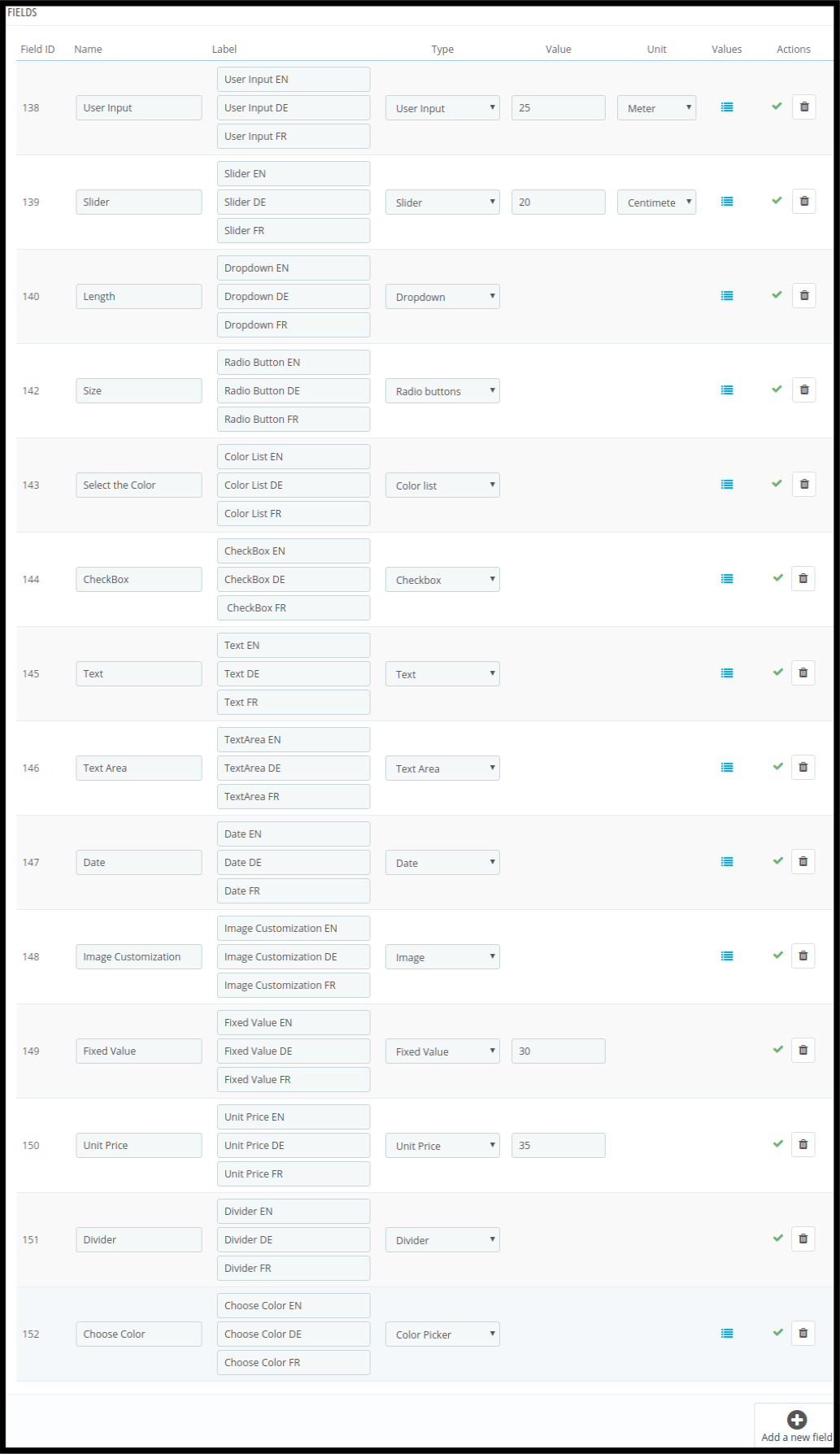
In questa sezione, l’amministratore può creare diversi campi per l’impostazione delle regole tariffarie dinamiche. Ci sono più tipi di campo disponibili in questa regola dei prezzi dei prodotti dinamici di PrestaShop.
Input dell’utente
Slider
Discesa
Tasti della radio
Elenco dei colori
casella di controllo
Testo
Textarea
Data
Immagine
Valore fisso
Prezzo unitario
Divisore
Color Picker
L’amministratore può selezionare facilmente il tipo di campo dall’interfaccia di amministrazione e personalizzare i campi di conseguenza.
4.2.1 Campo di immissione dell’utente
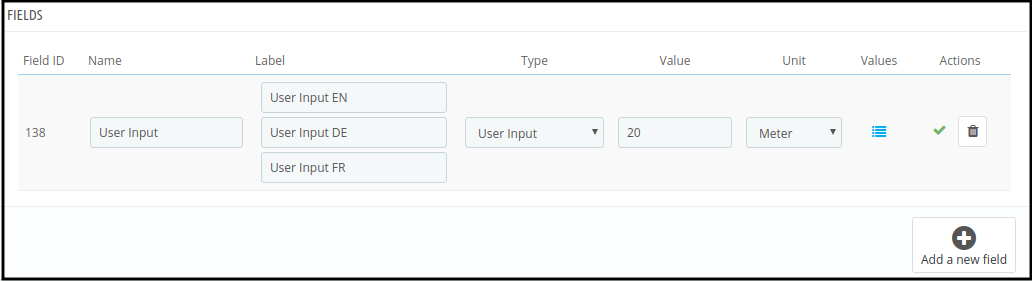
Nome e Cognome: Inserisci qui il nome del campo.
Etichetta: Imposta l’etichetta in diverse lingue.
Tipo: Selezionare il campo Input utente dall’elenco a discesa.
Valore: Imposta il valore predefinito del dispositivo di scorrimento.
Unità: Selezionare l’unità, ad es. Centimetro, Metro, Chilogrammo, Grammo.
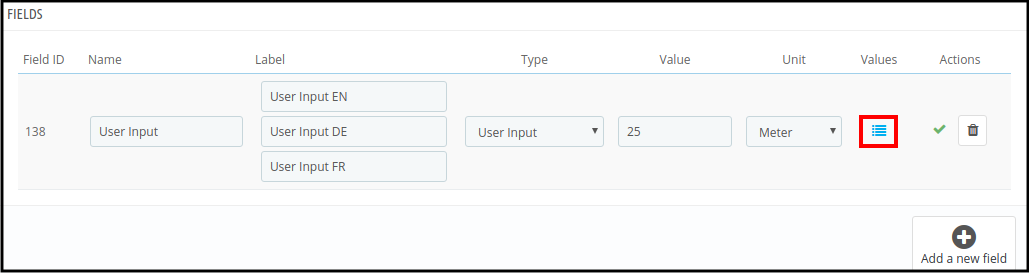
Valori: Impostare i valori del campo di immissione dell’utente. Per impostare i valori dei campi, fare clic sull’opzione sotto indicata:
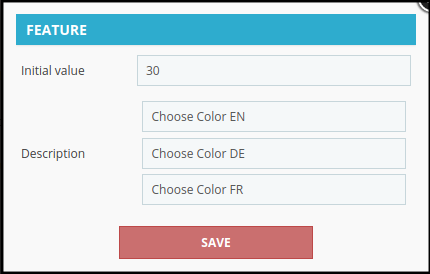
Dopo aver fatto clic su questa opzione, l’amministratore può visualizzare un pop-up come mostrato di seguito:
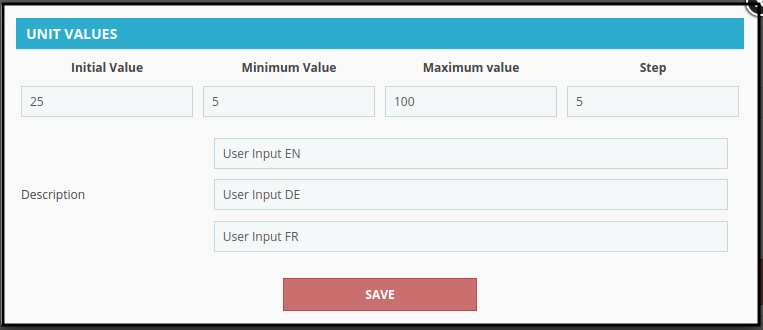
Ora l’amministratore deve inserire questi dettagli come richiesto nel popup mostrato sopra:
1. Valore iniziale: Questo sarà il valore del campo predefinito.
2. Valore minimo: Questo sarà il valore più basso del campo di input. Verrà visualizzato un messaggio di errore sulla pagina del prodotto Se il cliente inserisce un valore inferiore.
3. Valore massimo: Immettere il valore massimo del campo. Il cliente non può inserire il numero maggiore.
5. Passaggio: L’amministratore può inserire i passaggi con ogni clic. Se il valore è 10, dopo il passaggio successivo il valore sarà 15 nel caso sopra menzionato.
6. Descrizione: L’amministratore deve inserire le descrizioni dei campi in diverse lingue. È obbligatorio inserire una descrizione in ogni campo.
Azioni: Clicca sul “X” per abilitare questo campo. Puoi anche eliminare questo campo facendo clic su “bidone“.
Dopo aver abilitato il campo, apparirà come l’immagine sotto menzionata:
Ora, questo campo è abilitato e può essere utilizzato nelle formule.
4.2.2 Campo di scorrimento
Le impostazioni del campo del dispositivo di scorrimento sono le stesse delle impostazioni del campo di input. L’amministratore può seguire gli stessi passaggi per creare il campo di scorrimento. Dopo la configurazione il campo apparirà come di seguito:
4.2.3 Campo a discesa
È possibile selezionare il campo a discesa in cui i clienti possono selezionare la loro scelta.
Le impostazioni sono le stesse dell’impostazione in loco sopra discussa.
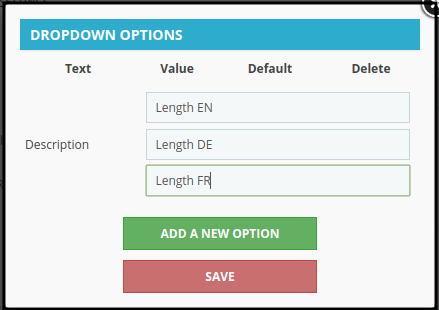
Facendo clic sull’opzione dei valori, questo pop-up verrà mostrato nella stessa pagina. È possibile inserire la descrizione del campo a discesa e fare clic su “Aggiungi una nuova opzionePulsante “.
Dopo aver cliccato su “Aggiungi una nuova opzione“, puoi visualizzare queste opzioni:
Testo: Immettere le opzioni dell’elenco a discesa in diverse lingue.
Valore: Immettere il valore per ogni opzione a discesa. Questo sarà il costo di personalizzazione per quell’opzione.
Predefinito: Puoi impostare qualsiasi opzione come predefinita.
Elimina: Puoi eliminare qualsiasi opzione a discesa in qualsiasi momento.
4.2.4 Campo dei pulsanti di opzione
L’impostazione in loco dei pulsanti di opzione è la stessa delle impostazioni in loco a discesa. L’amministratore può selezionare questo campo del pulsante di opzione e impostare il nome, l’etichetta e la descrizione del campo.
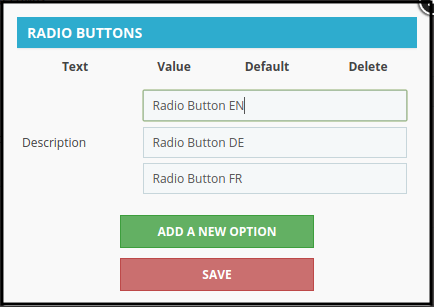
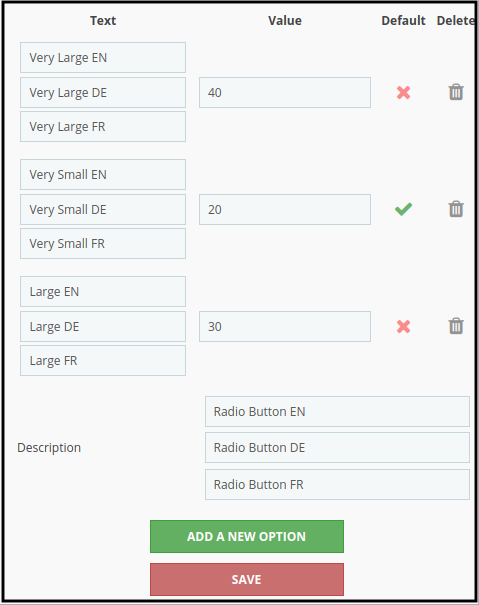
Nella pagina pop-up, l’amministratore può inserire la descrizione del campo e anche aggiungere nuove opzioni.
Dopo aver cliccato su “Aggiungi una nuova opzione“, l’amministratore può inserire nuove opzioni e impostarne i valori. Puoi anche impostare un valore come valore predefinito.
4.2.5 Elenco colori
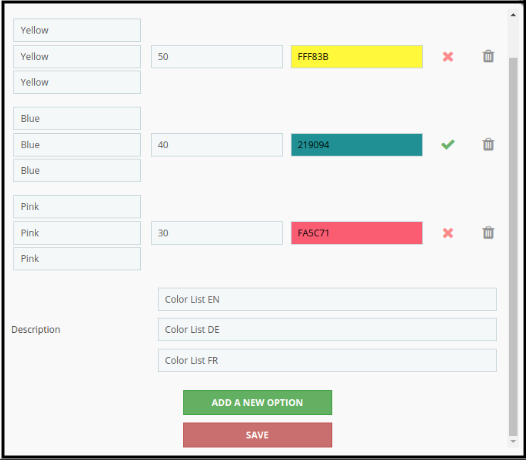
In questo campo elenco colori, l’amministratore può impostare i prezzi per la selezione del colore. Dopo aver impostato i nomi dei campi e le etichette in diverse lingue, l’amministratore può fare clic sull’icona del valore per le impostazioni del valore.
Facendo clic sull’icona del valore, si aprirà un pop-up in cui è possibile inserire la descrizione del campo e aggiungere una nuova opzione. L’amministratore può impostare valori diversi per vari colori e anche impostare il colore come colore predefinito.
4.2.6 Casella di controllo
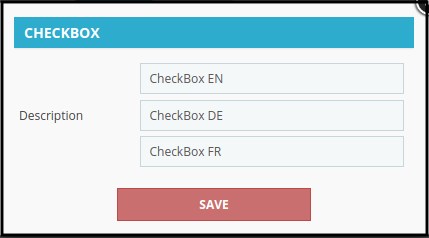
Seleziona il campo della casella di controllo dall’elenco a discesa, inserisci il nome del campo e l’etichetta. Dopo aver cliccato sulla sezione del valore, l’amministratore può impostare la descrizione di questo campo.
Ora, l’amministratore può abilitare questo campo dall’interfaccia di amministrazione di questo plug-in per i prezzi dinamici di PrestaShop.
4.2.7 Testo
Questa impostazione del campo è la stessa degli altri campi.
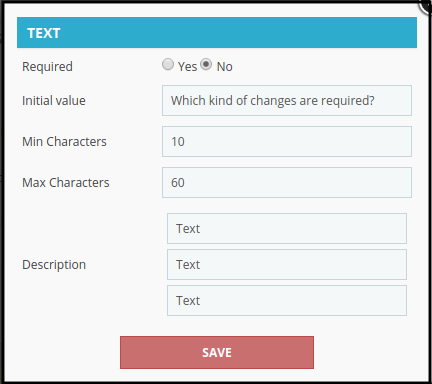
Dopo aver fatto clic sull’icona del valore, si aprirà un pop-up in cui è possibile impostare queste opzioni di menu:
richiesto: L’amministratore può rendere questo campo un campo obbligatorio.
Valore iniziale: L’amministratore può inserire qui il valore iniziale del campo. Può essere un carattere o un valore numerico.
Personaggi minimi: Immettere i caratteri minimi richiesti in questo campo.
Numero massimo di caratteri: Impostare il numero massimo di caratteri richiesti in questo campo.
Biomimetic Mineral Mist
Inserisci la descrizione del campo in diverse lingue.
4.2.8 Area di testo
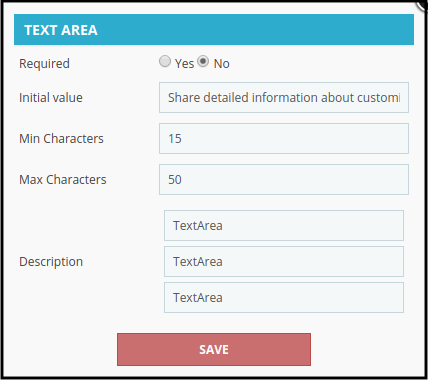
Le impostazioni del campo dell’area di testo sono simili alle impostazioni del campo di testo. L’amministratore può applicare le impostazioni per ottenere informazioni dettagliate.
L’amministratore può abilitare il campo dall’interfaccia di amministrazione del componente aggiuntivo PrestaShop Dynamic Pricing.
Data 4.2.9
Selezionare il campo della data dall’elenco a discesa.
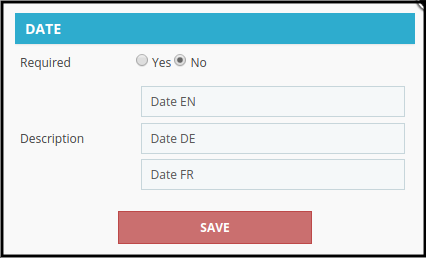
Dopo aver fatto clic sul pulsante del valore, l’amministratore può impostare la descrizione del campo e renderlo un campo obbligatorio.
Immagine 4.2.10
L’amministratore può selezionare il campo dell’immagine e applicare le impostazioni di conseguenza.
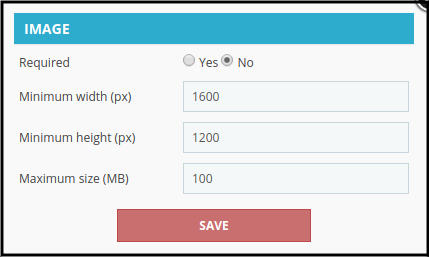
Facendo clic sul valore, l’amministratore può rendere il campo un campo obbligatorio. L’amministratore può anche impostare la larghezza minima e massima insieme alle impostazioni delle dimensioni massime.
4.2.11 Valore fisso
L’amministratore può selezionare il campo del valore fisso. È molto facile impostare il nome del campo, l’etichetta e il valore del campo dall’interfaccia di amministrazione. L’amministratore può impostare il valore fisso che desidera utilizzare nella formula.
Prezzo unitario 4.2.12
L’amministratore può impostare il valore del prezzo unitario dopo aver selezionato questo campo dall’elenco a discesa disponibile sull’interfaccia di amministrazione di questo modulo di gestione del prezzo dinamico di PrestaShop. L’amministratore può impostare il prezzo per pezzo.
4.2.13 Divider
L’amministratore può mostrare un divisore selezionando un campo divisore dall’interfaccia di amministrazione di questo componente aggiuntivo Calcolatore del prezzo di personalizzazione di Prestashop. Questo campo dividerà la pagina in due parti.
4.2.14 Selettore colore
L’amministratore può selezionare il campo di selezione del colore dall’elenco a discesa. Il selettore colore verrà visualizzato sotto il divisore.
Fare clic sul pulsante del valore per impostare il valore iniziale e la descrizione del campo di selezione del colore. Salva le impostazioni e abilita il campo dall’interfaccia di amministrazione di questo modulo Calcolatore del prezzo di personalizzazione di Prestashop.
L’elenco generale apparirà come mostrato di seguito:
Prima della descrizione della formula, è necessario conoscere questi punti:
1. I campi Selettore colore, Divisore, Data, Testo, Area di testo non funzioneranno in nessuna formula.
2. Se elimini un campo che è stato incluso in una formula, devi creare una nuova formula senza includere quel campo.
4.3 Formula del prezzo
L’amministratore può creare una formula per il calcolo del prezzo dall’interfaccia di amministrazione di questo modulo PrestaShop Dynamic Product Price.
Sono disponibili i segni +,-,(,)/ e * per il calcolo.
L’amministratore può anche cancellare la formula e crearne una nuova.
Dopo la formula, impostazione cliccare su “salva questa formulaPulsante “.
Questa formula calcolerà il costo di personalizzazione e lo mostrerà sul sito web.
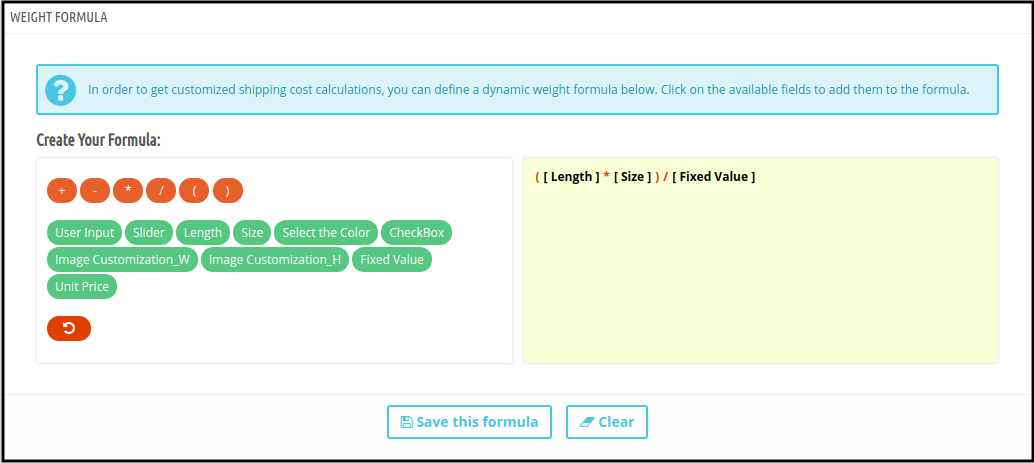
4.4 Formula del peso
Questa formula calcolerà il peso totale della personalizzazione su ogni personalizzazione.
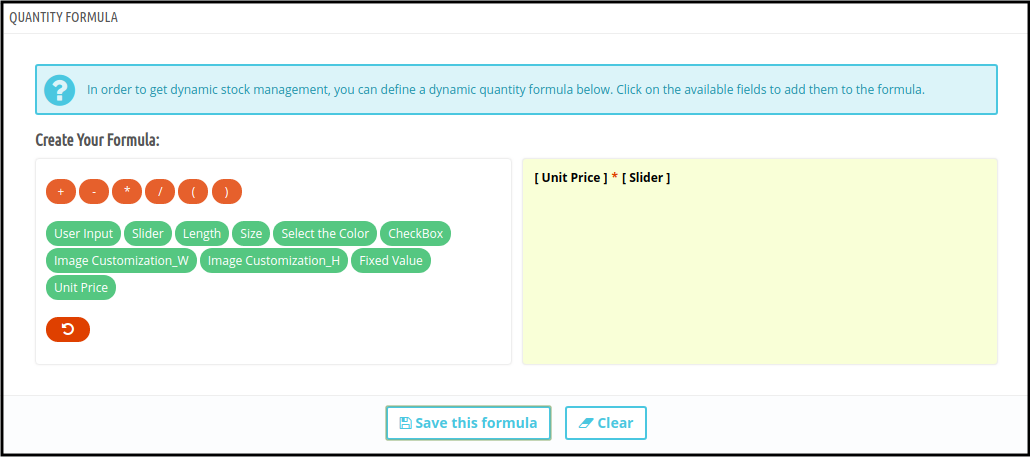
4.5 Formula della quantità
Questa funzionalità è disponibile per impostare la quantità dall’interfaccia di amministrazione. Una volta che l’amministratore ha impostato la quantità, il cliente non può modificare la quantità dei prodotti.
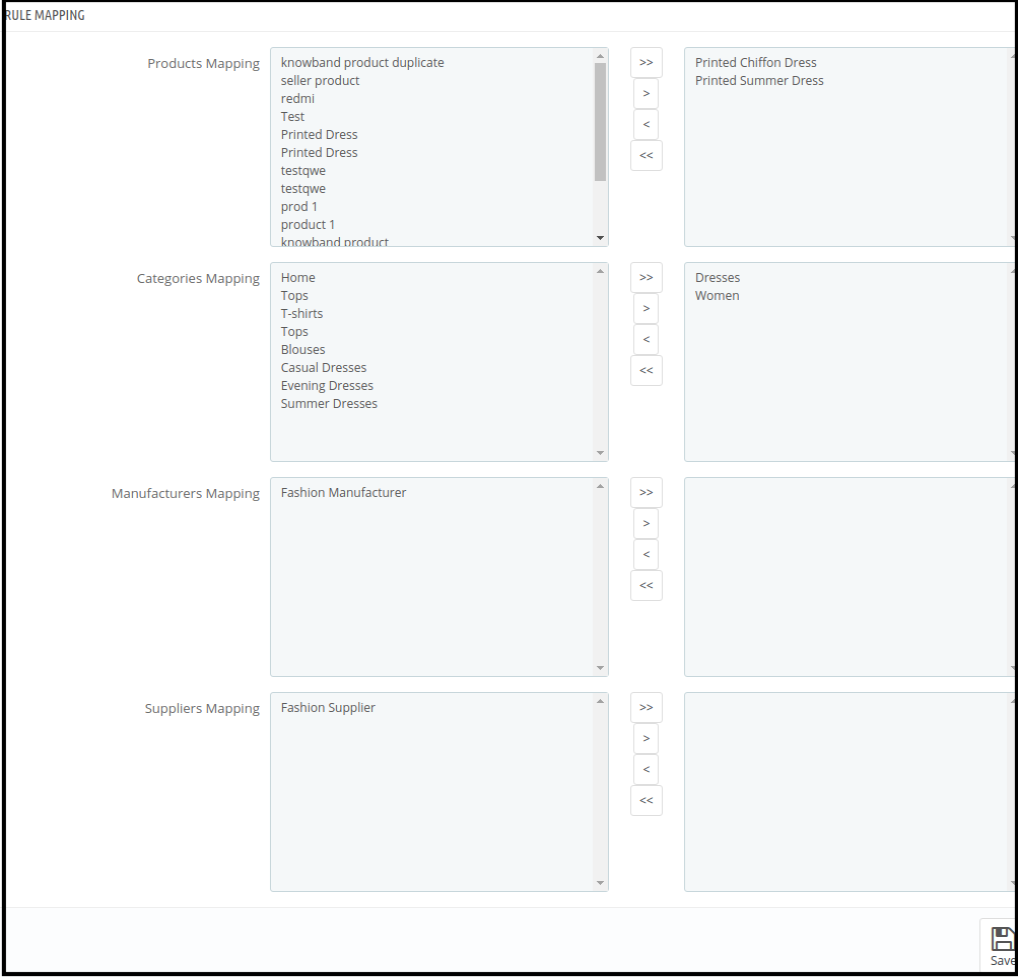
Dopo aver impostato la formula, l’amministratore deve mappare le categorie, i prodotti, i produttori e i fornitori. Questa regola verrà applicata a quelle categorie, prodotti, produttori e fornitori su cui l’amministratore la mappa.
Dopo aver cliccato sul link, si aprirà questa pagina:
Seleziona la categoria, il prodotto, il produttore e il fornitore che desideri mappare con questa regola. Fare clic sul pulsante > per la mappatura e sul segno < per rimuoverlo. Per spostare tutte le categorie, prodotto, produttore e fornitore, fare clic sui pulsanti >> e <<.
L’amministratore del negozio deve salvare queste impostazioni di mappatura ogni volta.
Interfaccia 5.0 front-end
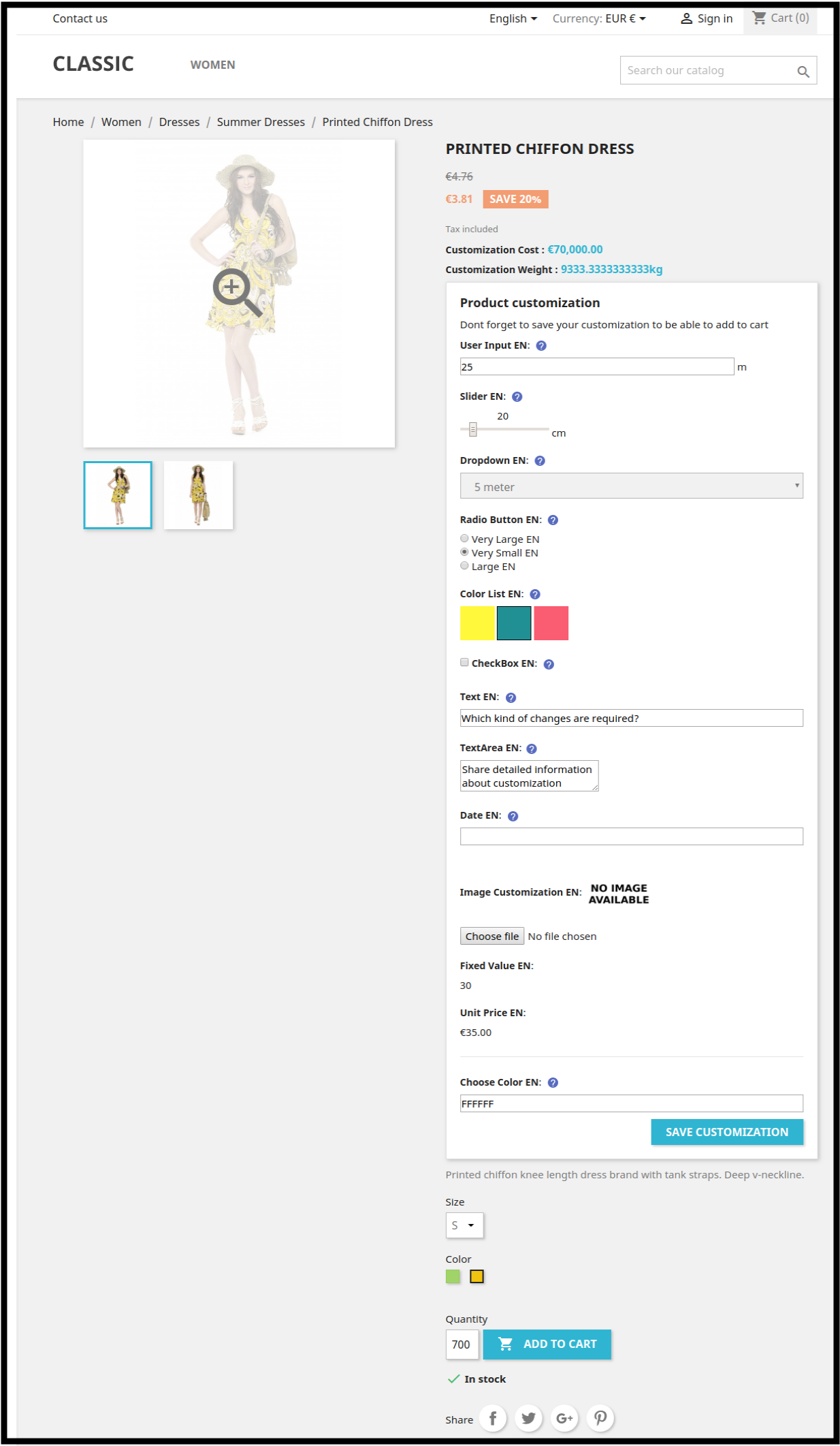
Dopo aver impostato la formula, il negozio visualizzerà come mostrato di seguito:
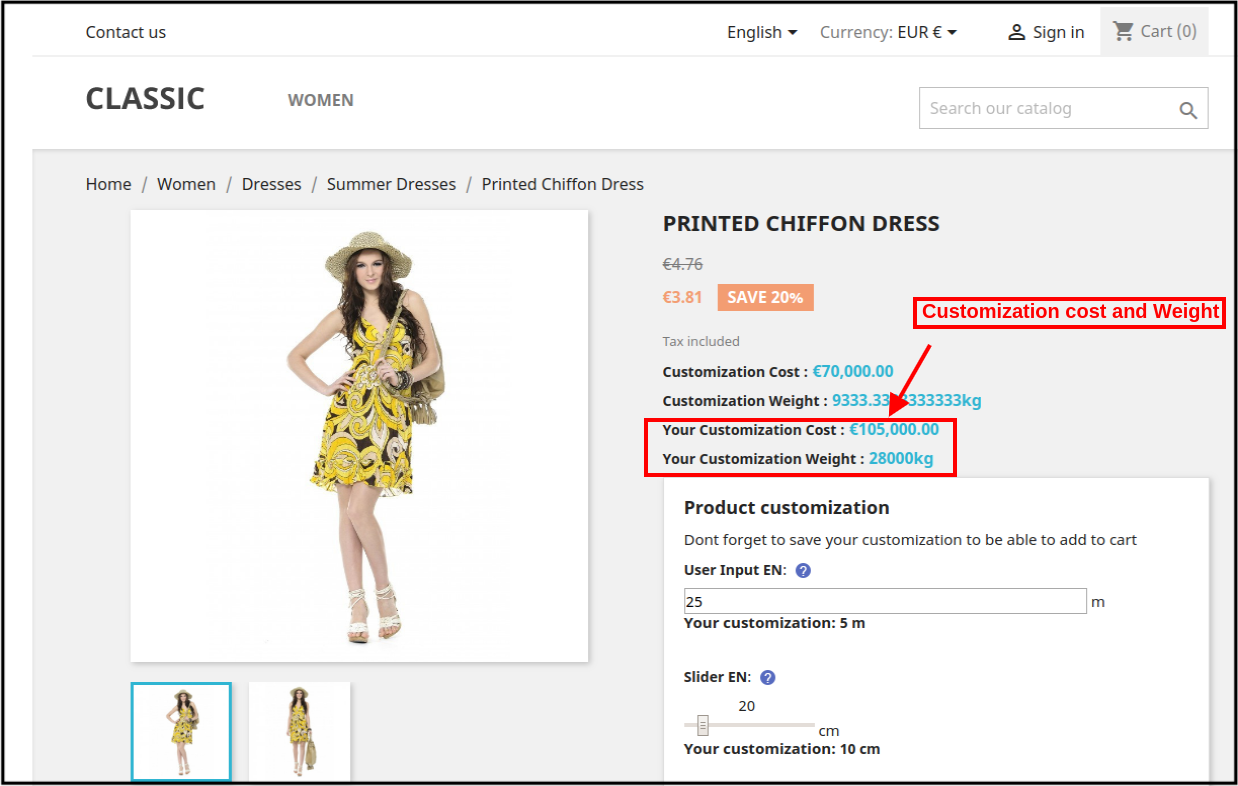
Dopo la personalizzazione dei clienti, il costo della personalizzazione verrà calcolato automaticamente.
Dopo il calcolo del costo e del peso, i valori verranno impostati sul valore predefinito.
L’amministratore può impostare la priorità della regola dall’interfaccia di amministrazione di questo modulo Calcolatore del prezzo di personalizzazione di Prestashop.
È obbligatorio salvare ogni volta le impostazioni di mappatura delle regole.
In questo modo i clienti possono visualizzare facilmente il costo di personalizzazione del prodotto sulla stessa pagina del prodotto e non è necessario calcolare il costo ogni volta. Se un amministratore del negozio vende prodotti che richiedono l’input delle dimensioni richieste dall’utente, ad esempio sfondi, piastrelle per pavimenti, prodotti handloom, in modo che il commerciante del negozio possa utilizzare questa estensione dei prezzi dinamici PrestaShop offerta da Knowband. La cosa migliore è che l’amministratore deve applicare le formule una sola volta dall’interfaccia di amministrazione.
Per maggiori dettagli su questo modulo Prezzi dinamici PrestaShop, visitare qui:
Non si chiude una vendita, si apre una relazione se si vuole costruire un'impresa di successo a lungo termine.
La battaglia per l'acquisizione della clientela aumenta di anno in anno. Tuttavia, non è solo la saturazione del settore, ma il mercato incentrato sul consumatore che sta aggiungendo la beffa al danno. Nella concorrenza spietata, ogni rivenditore online deve essere stato in una situazione in cui la creatività del marketing sembra svanire. In un'epoca in cui i potenziali clienti sono dotati di consapevolezza e tecnologia, le tattiche convenzionali di "spray and pray" potrebbero non funzionare sempre. Se siete sulla barca in cui la maggior parte delle vostre strategie promozionali sembrano cadere piatte, allora, alla goccia di un cappello, vi suggerisco di attenervi alle basi del marketing. Secondo un rapporto condiviso da Hubspot, quasi il 25% dei marketer non sa se i loro sforzi influenzano veramente il risultato di una conversione. Il modo migliore per affrontare tali incertezze è fare un passo indietro e valutare continuamente gli 7 P del marketing. Questi 7 P sono:
Prodotto
Prezzo
posto
Promozione
imballaggio
Posizionamento
Persone
Con uno stretto riferimento a questi aspetti inevitabili del marketing, il blog offre alcune delle idee promozionali che possono aiutarti ad aumentare le vendite del tuo sito eCommerce.
Prodotto
1. Invece di ridurre i prezzi, prendi in considerazione l'offerta di un upgrade di prodotti / servizi
Gli sconti e le riduzioni di prezzo potrebbero non incuriosire sempre i clienti in quanto le opzioni sono ampie. Quando ogni sito è pronto ad offrire i prodotti ai prezzi migliori e sempre competitivi, è necessario pensare subito. Offrire un upgrade del prodotto o qualsiasi altra funzionalità allo stesso prezzo può sicuramente aiutarti a trovare il vantaggio competitivo tanto richiesto. Nel caso in cui offra servizi, offrendo un servizio $ 99 a $ 70 puoi ottenere alcune conversioni istantanee.
2. Prodotti / servizi in bundle
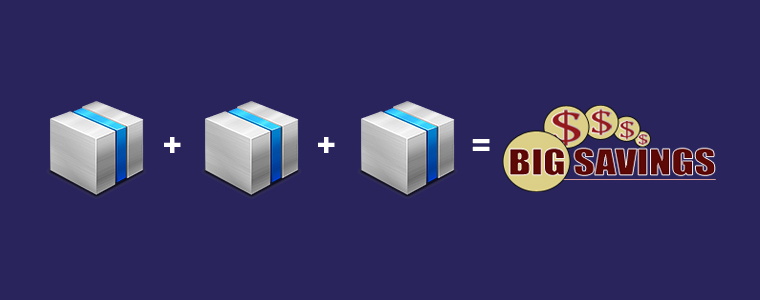
Offrire un prodotto / servizio confezionato o in bundle in un altro modo per convertire i clienti orientati al valore. Dare più allo stesso prezzo al cliente può sia incoraggiarli a comprare e cancellare il tuo inventario.
3. Upsell e Cross-sell
Evidenzia i prodotti complementari che i clienti hanno più probabilmente bisogno dopo l'acquisto di un determinato articolo. Mantieni impegnati i clienti mostrando gli aggiornamenti del prodotto e le versioni migliori.
4. Valutare il ciclo di vita del prodotto
Conoscere bene il tuo prodotto è la prima cosa che devi considerare prima di pubblicizzarlo. Studia bene il prodotto e determina quando è più probabile che si esaurisca. Questo è quando puoi andare per un up-up. Contatta i tuoi clienti e offri loro un facile upgrade e correzioni di prodotto.
Prezzo
5. Acquisto all'ingrosso
Gli sconti sul punto vendita, ovvero lo sconto di sconto o di sconto percentuale a volte non riescono a generare conversioni sufficienti per te. Questo è quando ti metti nei panni dei tuoi clienti e pensi in modo diverso. La chiave è la trasmissione di un valore migliore a costi inferiori. Gli acquisti di volume sono una forma di promozione dei prezzi che può innescare alcune intenzioni di acquisto. Il BOGO, o buy-one-get-one-free, è sempre un successo tra gli acquirenti online.
6. Prezzi speciali per eventi
Il collegamento di uno sconto di prezzo a una festività o a un giorno di vendita pubblicizzato fa sempre affluire i clienti e avvalersi dei benefici temporanei. Offrire un taglio di prezzo molto lungo può ridurre l'impatto alla fine. Quindi, se vuoi rubare il tuono dei tuoi concorrenti, continua a sorprendere i tuoi potenziali clienti. Queste vendite speciali possono aiutare a ripulire anche il vecchio stock.
posto
7. Trova il posto dove si trova il ritrovo dei clienti on-line
La creazione di una promozione o di una campagna di marketing esagerata non è sufficiente. Devi mostrare le tue offerte alla giusta base di pubblico. Pertanto, è importante capire dove si trova il tuo cliente target in linea. La pubblicità sui social media è un must per i rivenditori online. Allo stesso tempo, scoprire quale piattaforma di social media è popolare tra i tuoi clienti è ancora più importante. Quindi, assicurati di commercializzare le tue idee promozionali sulla piattaforma giusta.
8. Offerta giusta nel posto giusto
Il mantra di base del marketing, "Fornire il prodotto giusto alla persona giusta sul posto.", Si applica qui a. Scopri i luoghi da dove puoi reindirizzare i clienti al tuo negozio online. Non lasciare che i clienti trovino il punto morto da dove possono lasciare il sito. Ad esempio, l'offerta di codici coupon o sconti o prodotti correlati nella pagina di successo dell'ordine può aiutarti a migliorare la fidelizzazione dei clienti. Ci sono Meglio grazie estensioni di pagina disponibile per piattaforme come Prestashop, Magento e altri per incorporare tali funzionalità sul tuo sito.
9. Posiziona le offerte nel posto giusto
Anche nel tuo sito, ci sono luoghi in cui il cliente si impegna di più. Fai un test della mappa termica del tuo sito e scopri quelle aree chiave. Mostra le tue offerte promozionali nelle aree delle pagine web che attirano più attenzione dei visitatori del negozio. Scopri il modello di scansione dei visitatori sul tuo sito e posiziona i CTA nei luoghi che testimoniano più interazione con l'utente.
Promozione
10. Promozioni personalizzate
94% di clienti e professionisti del marketing ha affermato che la personalizzazione è estremamente importante quando si tratta di promozioni. Non solo, anche nell'e-mail marketing, la linea oggetto personalizzata ha più probabilità di essere aperta 26%. Inoltre, come da rapporti, su 78% dei consumatori verranno offerte offerte solo se sono state personalizzate. Il numero parla da sé e ora tu che differenza può fare la personalizzazione nella tua campagna di marketing.
11. Creare un senso di urgenza
Con più negozi online che operano a distanza, la maggior parte degli utenti visita il tuo sito per acquistare le vetrine. Quindi, le probabilità di procrastinazione sono più alte. Creare un senso di urgenza e motivare i visitatori del negozio a prendere immediatamente una decisione d'acquisto. Le vendite flash con il conto alla rovescia mostrano un invito all'azione esteticamente piacevole con una data di scadenza. Quindi, se hai un sito di shopping basato su Prestashop e stai cercando di aggiungere l'opzione di vendita flash nel tuo sito, allora, Knowband Prestashop Flash Sale module può aiutarti.
12. Modi di gioco generati
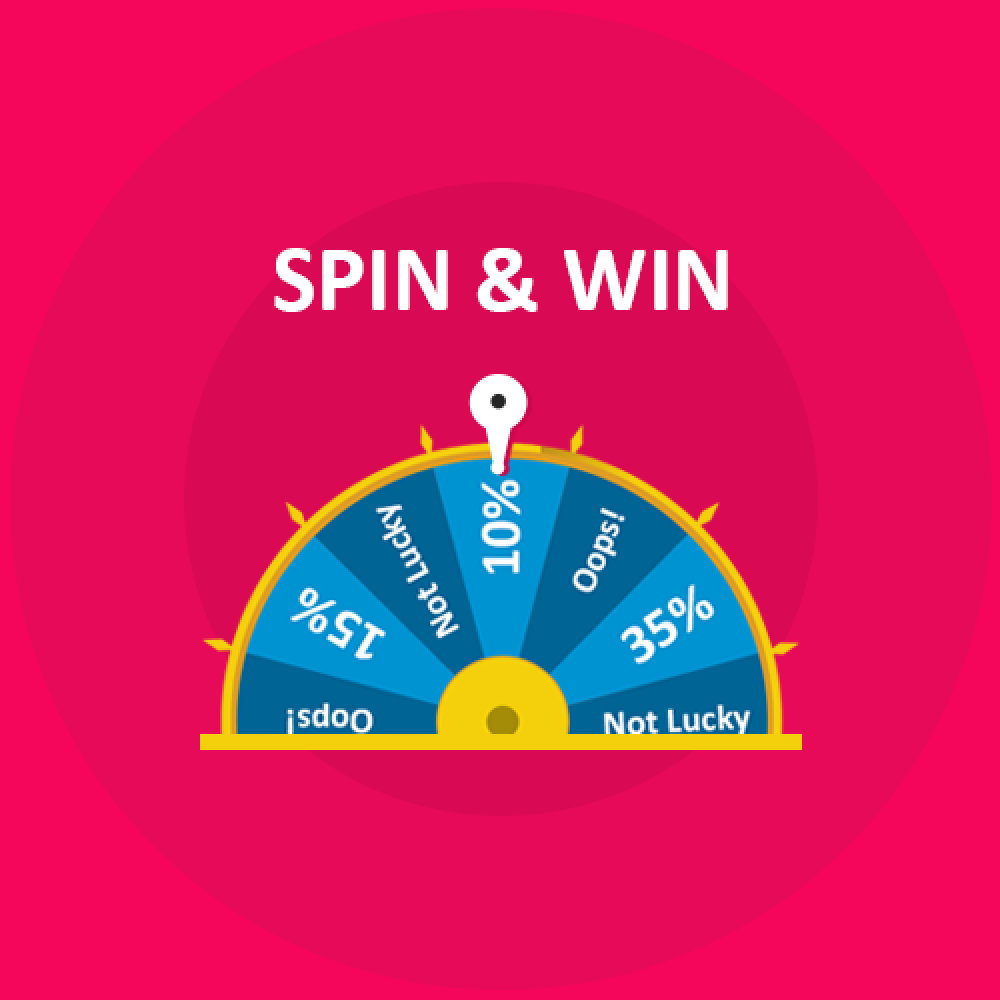
Nell'ambiente consumer-centric, uno sconto 10% potrebbe non intrigare i clienti tutto il tempo. Tuttavia, offrire un enorme sconto potrebbe non essere sempre un'opzione praticabile. Perché non offrire lo stesso sconto in modo seducente. L'integrazione di interfacce gamified che offrono gli omaggi convenzionali in modo divertente è una delle opzioni per ottenere risultati entro il budget. Il girare e vincere l'estensione popup di uscita per Prestashop, Magento, Magento 2, OpenCart, WooCommerce per le rispettive piattaforme incorpora un'interfaccia avvincente tipo roulette che può rendere l'offerta abituale attraente per gli acquirenti online.
imballaggio
13. Packaging creativo
Crea packaging che aggiunge un nuovo valore. Ad esempio, la confezione ecologica attira davvero l'attenzione degli acquirenti new age. Assicurati che l'imballaggio sia più funzionale e lo stesso sia evidenziato nelle offerte promozionali.
Posizionamento
“I grandi comunicatori apprezzano il posizionamento. Capiscono le persone che stanno cercando di raggiungere e ciò che possono e non possono sentire. Mandano il loro messaggio attraverso una porta aperta piuttosto che cercare di spingerlo attraverso un muro.” ? John Kotter
Il posizionamento del prodotto sembra essere uno degli aspetti chiave quando si tratta di utilizzare appieno le offerte promozionali. Ecco alcuni consigli su questo aspetto.
14. Proposta di valore
Anche se hai identificato la tua base di clienti e persegui i dati demografici corretti, la possibilità di fidelizzazione e acquisizione dei clienti non è garantita. I tuoi potenziali clienti possono licenziare il tuo prodotto in un attimo se non percepiscono alcun valore. Quindi, queste vacanze invece di spingere sul fattore di sconto, cerca di mostrare l'aspetto più prezioso del tuo prodotto. Inoltre, invece di promettenti offerte best-ever, cerca modi per prometterti e fornire quel valore.
15. Evidenzia i contenuti generati dagli utenti
I tuoi concorrenti saranno a loro agio quando si tratta di offrire sconti. Nell'ecosistema competitivo, è necessario trovare il vantaggio. Il contenuto generato dall'utente, come recensioni, valutazioni, testimonianze dei clienti. Quando gli acquirenti confrontano i costi online, è la valutazione dei prodotti che li motiverà a scegliere il tuo prodotto rispetto ad altri.
16. Crea il fattore di fiducia
Offrire garanzia e garanzia può aiutarti a ispirare fiducia negli acquirenti. Puoi evidenziare la tua integrità con esso. Insieme a questo, la politica di reso facile aumenta le possibilità di trasformare il visitatore del negozio in un cliente pagante. Offri una prova gratuita del tuo prodotto. Questo è uno dei modi per far conoscere meglio i potenziali acquirenti.
Persone
Il cliente / le persone sono il re nel settore dell'e-commerce. Quindi, le tue strategie promozionali non dovrebbero concentrarsi solo sul target, ma sulle persone. Le vendite avverranno automaticamente. Ecco come puoi farlo:
17. Offrire punti fedeltà
Premia la lealtà del tuo cliente esistente e fornisci loro i motivi per tornare al tuo negozio. Prestashop Modulo di ricompensa è uno dei modi per farlo.
18. Fai diventare i tuoi clienti i venditori sotto copertura
Diffondere il passaparola con l'aiuto dei tuoi attuali clienti è il modo migliore per promuovere il tuo marchio. Offri incentivi in cambio del riferimento del tuo sito ai clienti. Ciò andrà a vantaggio sia del tuo marchio che del cliente. Per i proprietari dei negozi Prestashop, questo è facile come Addon di affiliazione e affiliazione di Prestashop può aiutarti a incorporare la funzionalità con eventuali modifiche al codice.
Nel corso di
A volte tutto ciò che serve è attenersi alle basi per dare un impulso promozionale alla tua attività. Grazie ai progressi tecnologici, ora puoi aggiungere innovazione e portare le idee promozionali convenzionali a nuovi livelli.
L'amministratore del negozio online ora può visualizzare i negozi fisici sul sito Web utilizzando Localizzatore di Google Maps Magento Locator e ritiro estensione offerta da Knowband. Il plug-in di localizzatore di Google Maps Store completamente funzionale di Magento consente all'amministratore di visualizzare il nome del negozio, la posizione del negozio, la direzione, i dettagli di contatto e l'ID della posta. Gli utenti online possono visualizzare la posizione del negozio sulla homepage del sito Web o fare clic sul collegamento per visualizzare le posizioni del negozio. Questa estensione di localizzatore di store Magento mostra anche i tempi del negozio. I clienti possono visualizzare le indicazioni del negozio e visitarle facilmente. Con questo localizzatore di punti Magento e l'estensione di ritiro, l'amministratore del negozio può offrire ai clienti un servizio di ritiro in negozio. I clienti possono visualizzare i dettagli del negozio nella pagina di pagamento e selezionare il negozio per il ritiro. L'amministratore può anche addebitare una commissione per questo servizio di ritiro in negozio.
1.1 Funzioni base di Magento Store locator e estensione pickup
Il proprietario del negozio online può mostrare i negozi fisici più vicini ai clienti sul loro sito Web utilizzando questa estensione di Google Maps Store Locator di Magento.
L'amministratore del negozio può generare una chiave API della mappa di Google e utilizzarla per l'integrazione con la mappa di Google.
I clienti possono ottenere la direzione per qualsiasi negozio sulla mappa di Google disponibile sul sito stesso.
Il plug-in Locator di Google Maps Store Magento consente di impostare l'immagine dell'indicatore della mappa di Google e il livello di zoom della mappa per una facile navigazione.
Il proprietario del negozio Magento può inserire il nome del negozio, il numero di contatto, l'orario di lavoro, l'indirizzo e l'ID della posta dall'interfaccia di amministrazione dell'estensione di Magento Google Maps Store Locator.
Il plugin Magento Store Locator consente di selezionare le unità di distanza come chilometri o miglia.
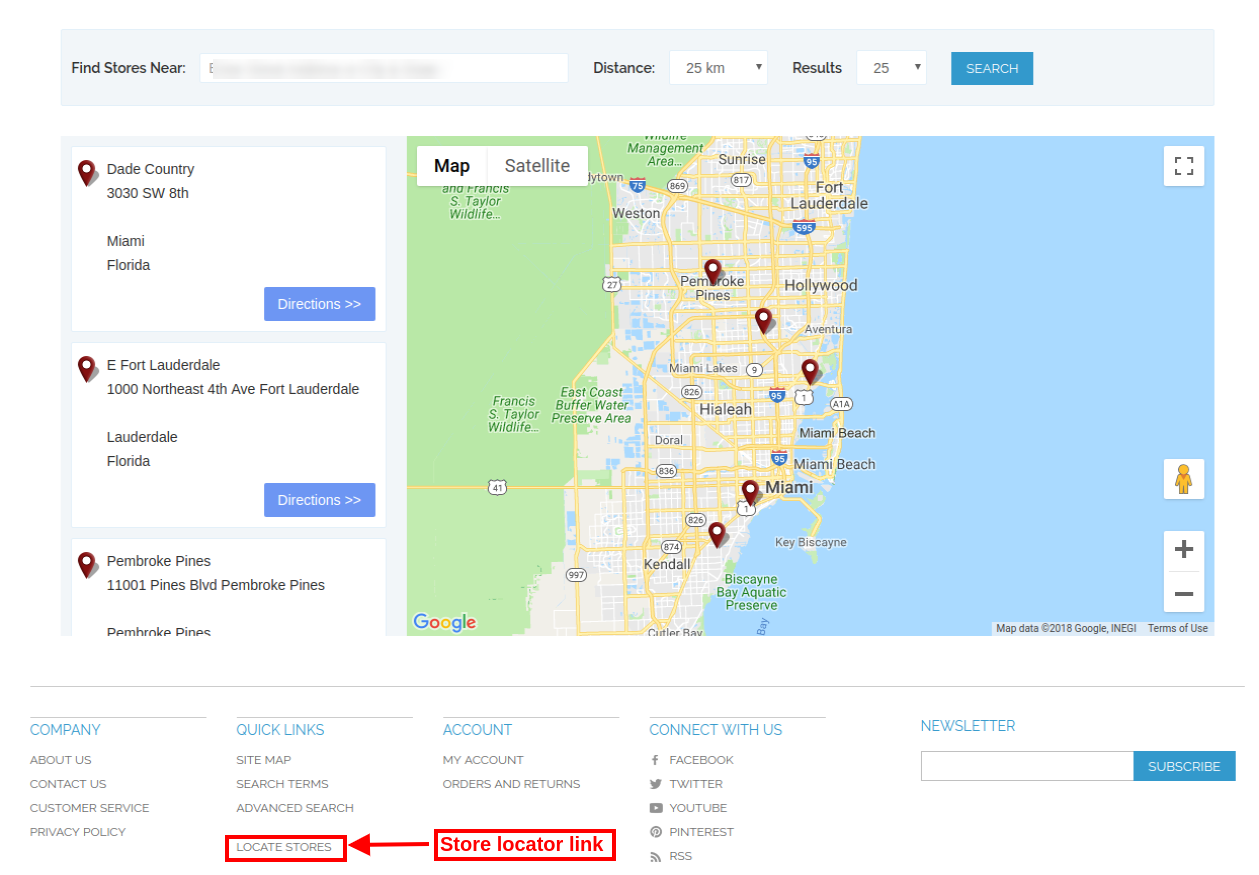
L'amministratore del negozio online può mostrare un link footer dello store locator e anche impostare il suo testo, i clienti possono fare clic su questo link per visualizzare le posizioni del negozio.
L'amministratore può installare, configurare e personalizzare facilmente l'estensione Magento Store Locator senza problemi.
Il modulo Magento Store Locator offre un'interfaccia user-friendly.
Il localizzatore di Magento e l'estensione di ritiro consentono di mostrare un'immagine sulla pagina di destinazione dello store locator.
L'amministratore del negozio può selezionare le aree dall'interfaccia di amministrazione di questo Magento store locator e del modulo di ritiro per offrire l'opzione di ritiro in negozio.
Magento store locator e pickup plugin consentono all'amministratore di offrire un servizio di ritiro in negozio nel negozio.
L'amministratore può anche addebitare un importo per l'offerta di ritiro in negozio nel negozio.
Il modulo Localizzatore di Google Maps di Magento consente di impostare quantità di prelievo diverse per vari negozi.
Il plug-in di pickup in-store Magento consente di caricare i dettagli del negozio in blocco.
I clienti possono caricare file Excel dall'interfaccia di amministrazione di questo plug-in di raccolta Magento.
1. L'amministratore deve scaricare il pacchetto di estensione dal negozio Knowband.
2. Dopo aver scaricato il pacchetto di estensione, il proprietario del negozio riceverà un file zippato. Decomprimere il pacchetto nella cartella principale di Magento setup tramite FTP manager (come Filezilla o WinSCP
3. L'estensione è ora installata e pronta per l'uso. Nel Pannello di amministrazione, vai su "Sistema> Estensioni Knowband> Magento store locator extension".
Ora l'amministratore del negozio può ora utilizzare e configurare il localizzatore di punti Magento e l'estensione di ritiro.
3.0 Admin Interface
Dopo l'installazione, è possibile applicare le impostazioni per visualizzare lo store locator sull'interfaccia front-end. Nell'interfaccia di amministrazione, ci saranno opzioni di personalizzazione come mostrato di seguito:
Impostazioni generali
Aggiungi / modifica negozio
3.1 Impostazioni generali
Nelle impostazioni generali, ci sono opzioni di personalizzazione per la visualizzazione dello store locator sul sito web. i vari campi sono mostrati di seguito:
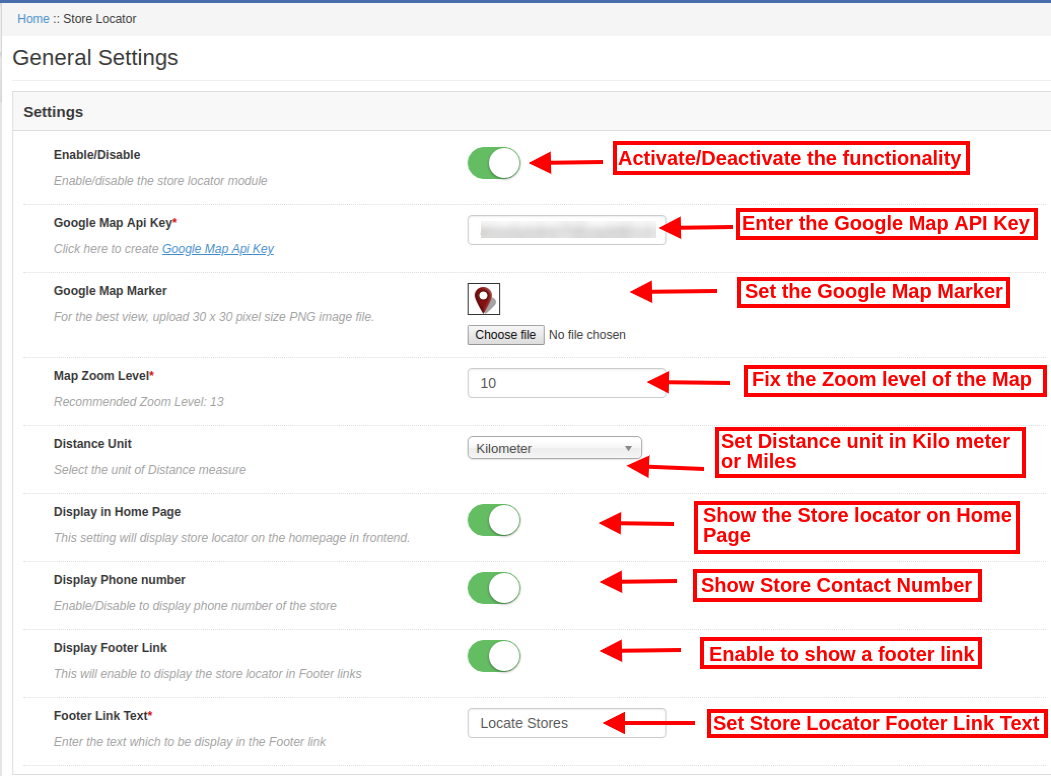
Attiva / Disattiva: Attiva o disattiva la funzionalità dall'interfaccia di amministrazione di questo store locator Magento e estensione di ritiro.
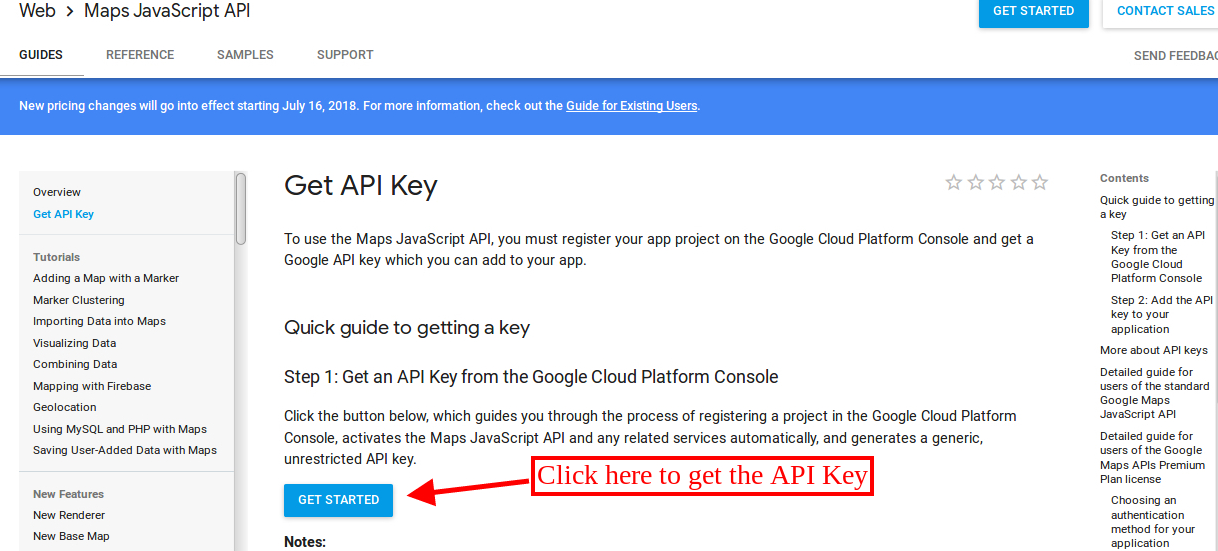
Chiave API Mappa Google: Inserisci la chiave dell'API di Google per incorporare la mappa di Google per mostrare le posizioni del negozio. Consulta la Sezione 3.1.1 per vedere i passaggi per generare la chiave API di Google Maps.
Google Map Marker: Imposta un indicatore della mappa di Google per mostrare la posizione esatta del negozio agli utenti online sul sito web.
Mappa Livello di zoom: Imposta il livello di zoom della mappa. Il modulo Localizzatore di Google Maps Store Magento consiglia all'amministratore di impostare il livello di zoom della mappa come 13.
Unità di distanza: È possibile selezionare l'unità di misura della distanza in chilometri o miglia.
Mostra nella Home page: Puoi abilitare questa impostazione per mostrare lo store locator sulla homepage.
Visualizza numero di telefono: Abilitare l'opzione se si desidera visualizzare il numero di contatto con i dettagli del negozio.
Visualizza il link a piè di pagina: Abilita l'opzione di menu per la visualizzazione di un link footer di store locator sul sito web.
Testo del link a piè di pagina: Inserisci il testo che verrà visualizzato sul sito web. I clienti possono fare clic qui per visualizzare le posizioni dei negozi.
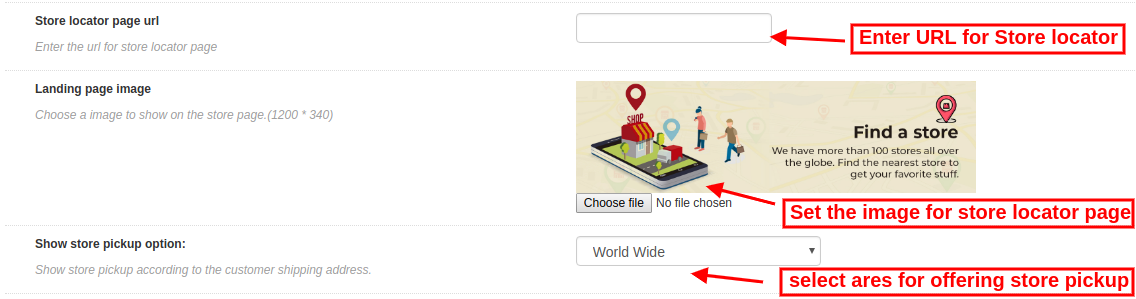
URL della pagina di localizzatore del negozio: Qui, l'amministratore del negozio può inserire l'URL per la pagina dello store locator.
Immagine della pagina di destinazione: Seleziona qualsiasi immagine per la visualizzazione nella pagina di localizzazione del negozio.
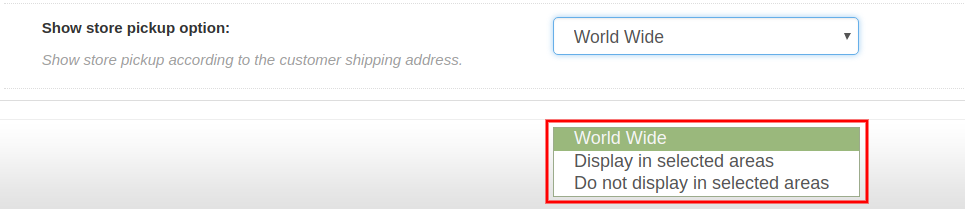
Mostra l'opzione di ritiro del negozio: L'amministratore può mostrare l'opzione di ritiro in negozio in tutto il mondo o aree selezionate. Questo plug-in di localizzatore e prelievo di Magento offre anche un'opzione per selezionare le aree in cui l'amministratore non vuole offrire la funzione di ritiro in negozio.
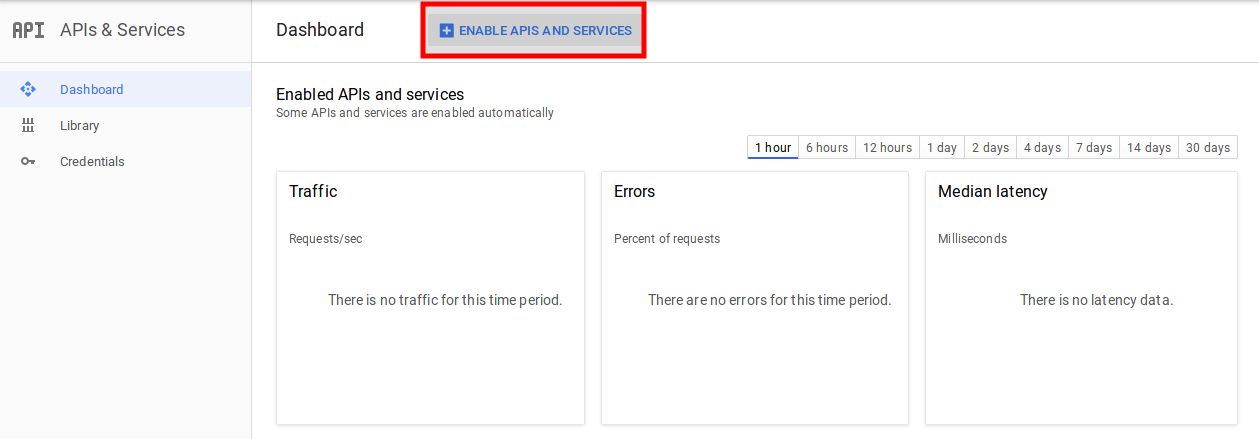
3.1.1 Come generare la chiave API di Google Maps
Per generare la chiave dell'API di Google, devi seguire questi passaggi:
Prima di tutto fai clic sul link sopra indicato.
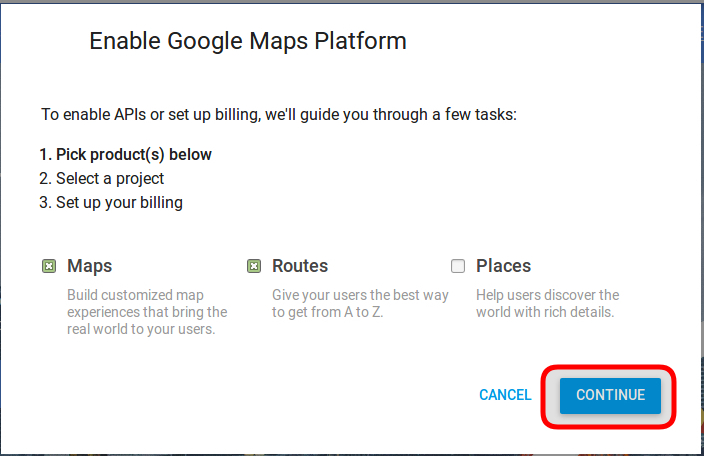
Fai clic sul pulsante "Inizia":Fai clic su questo pulsante per ottenere la chiave API della mappa di Google.
Ritiro dei prodotti:Dopo aver fatto clic sul pulsante "Inizia", verrà visualizzato un popup.
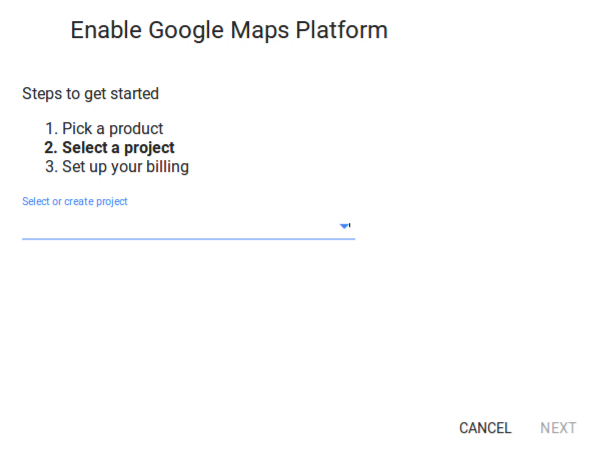
Selezione del progetto:?Here, you can select or create a project.
1. Seleziona un progetto:
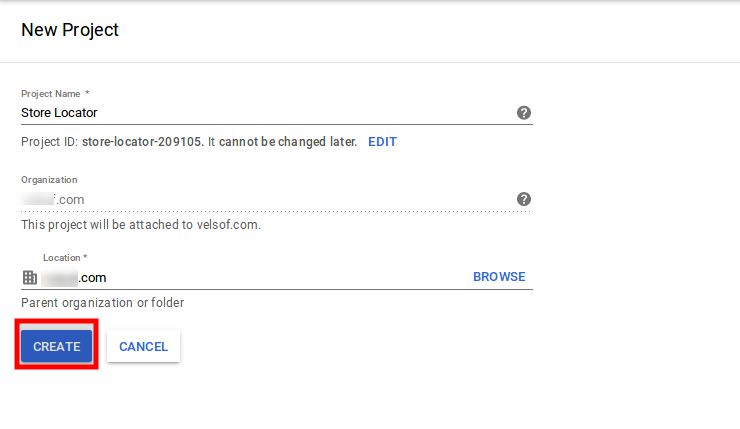
2. Crea un nuovo progetto:
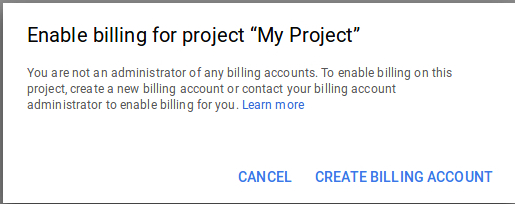
Imposta la fatturazione:?After that, you need to set up the billing.
Dopo la fatturazione, l'amministratore del negozio può ottenere la chiave API della mappa di Google.
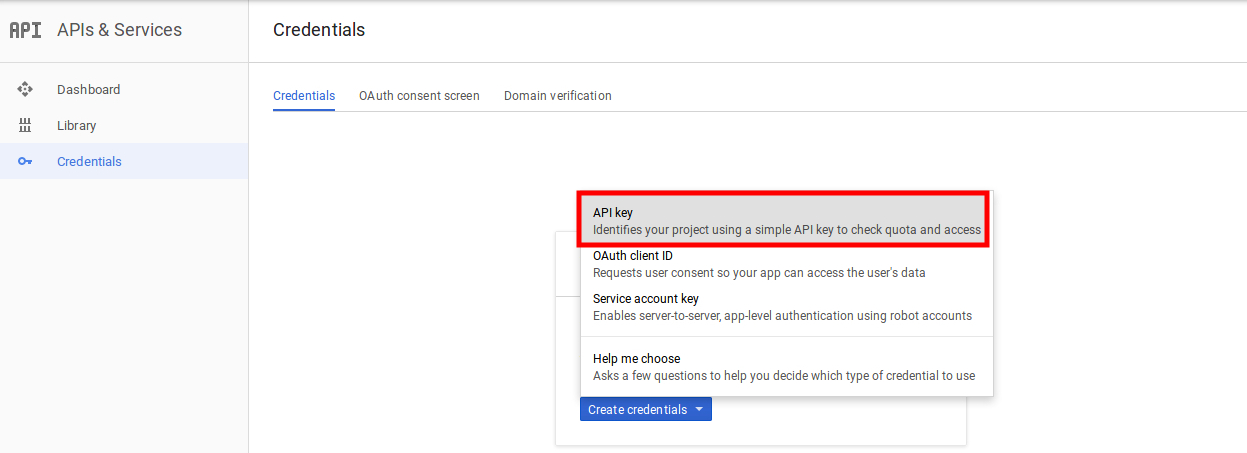
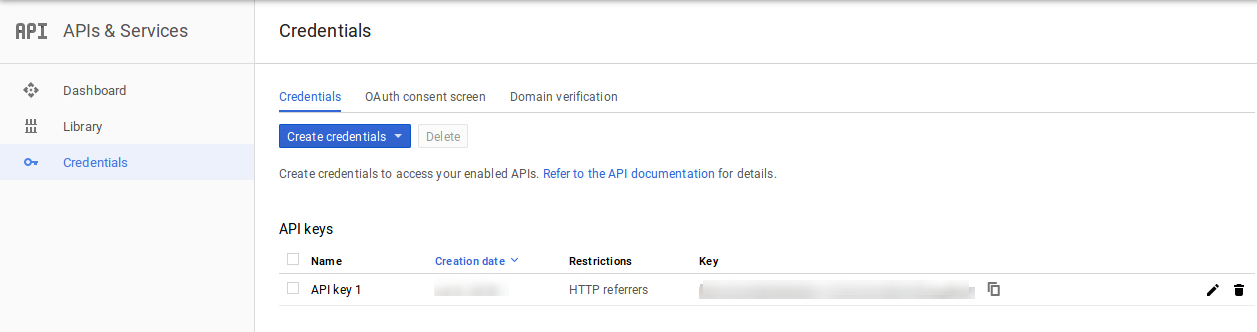
SulPagina delle credenziali, puoi ottenere unChiave API:
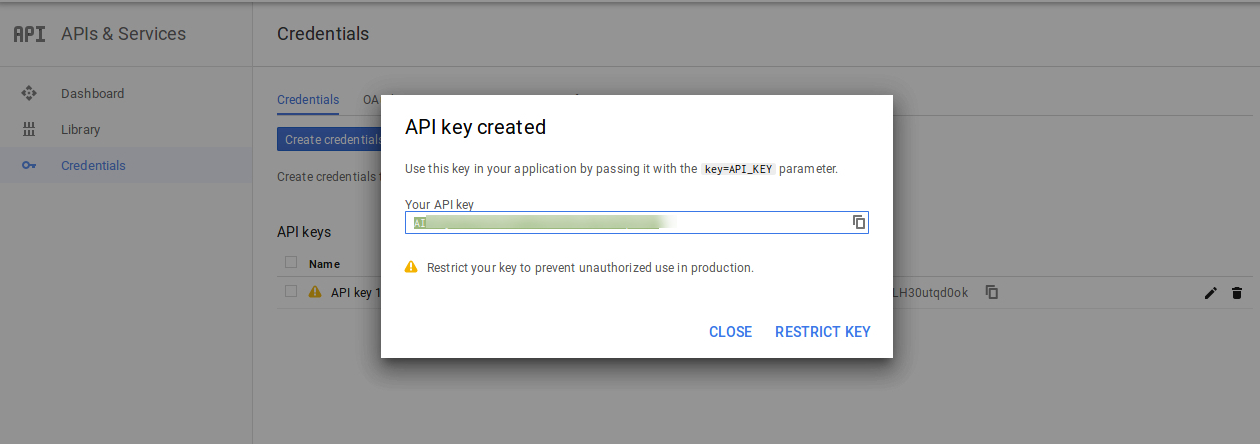
L'amministratore del negozio può selezionare l'opzione chiave API:
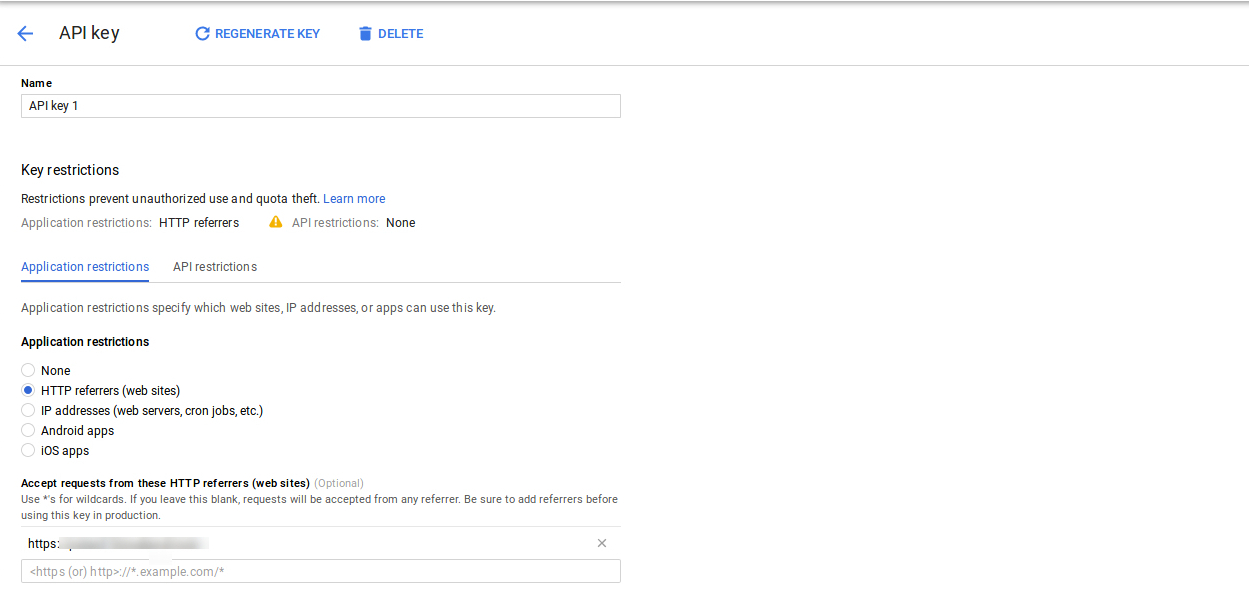
L'amministratore può selezionare l'opzione chiave restrizione dalla finestra di dialogo per impostare una restrizione del browser sulla chiave API.
NelSezione di restrizione chiave, l'amministratore del negozio può selezionareReferrer HTTP(siti Web), quindi seguire le istruzioni visualizzate per impostare i referrer.
In questo modo l'amministratore può impostare la chiave API della mappa di Google.
3.2 Aggiungi o modifica negozio
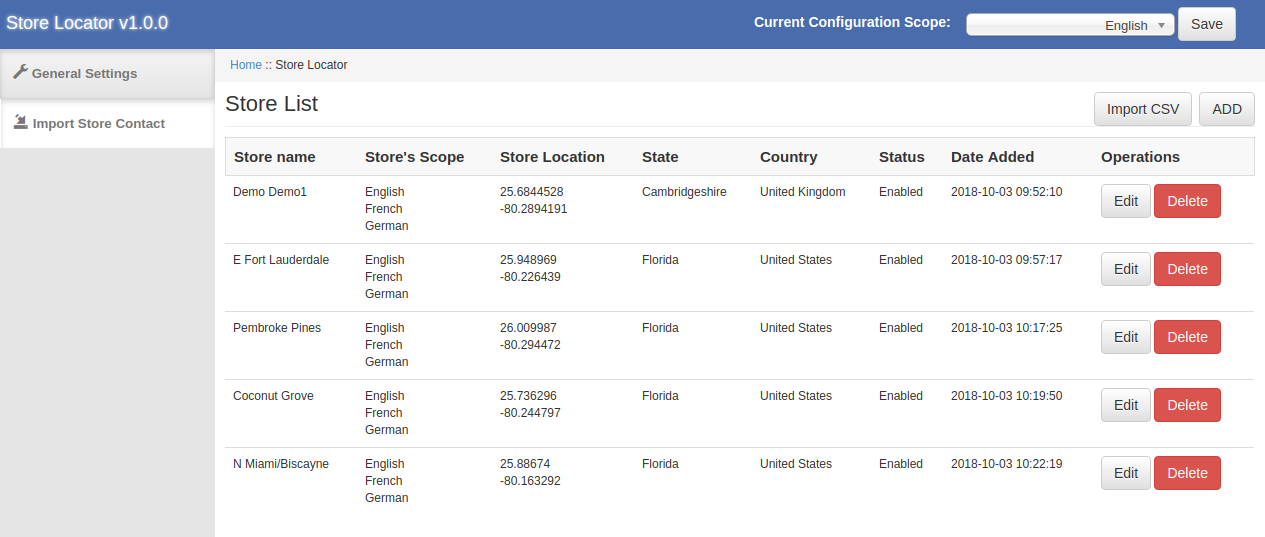
In questa sezione del menu, ci sarà un elenco di negozi disponibili. È possibile aggiungere nuovi dettagli del negozio, modificare i dettagli del negozio ed eliminare qualsiasi negozio dall'elenco. La sezione è mostrata di seguito:
3.2.1 Come aggiungere un nuovo dettaglio del negozio
Per aggiungere un nuovo dettaglio del negozio, segui questi passaggi:
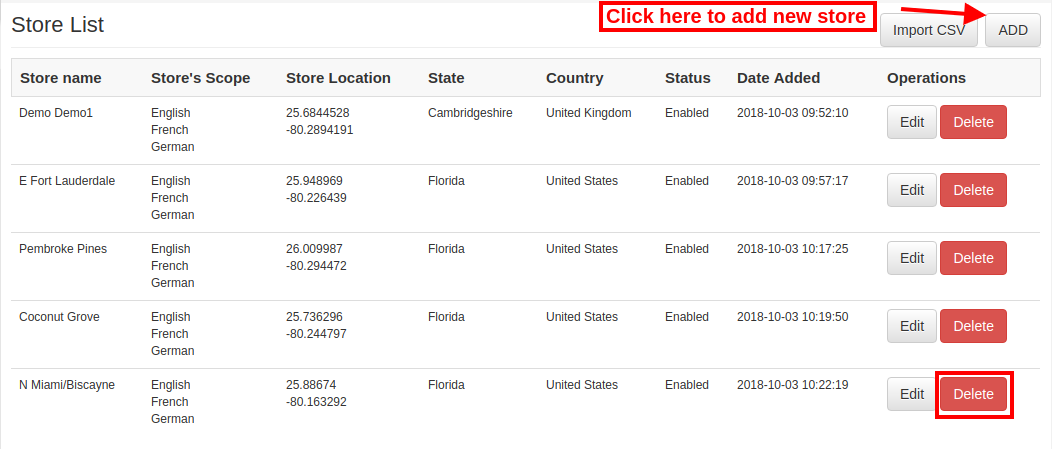
Prima di tutto fai clic sul pulsante "aggiungi" per aggiungere un nuovo negozio nell'elenco.
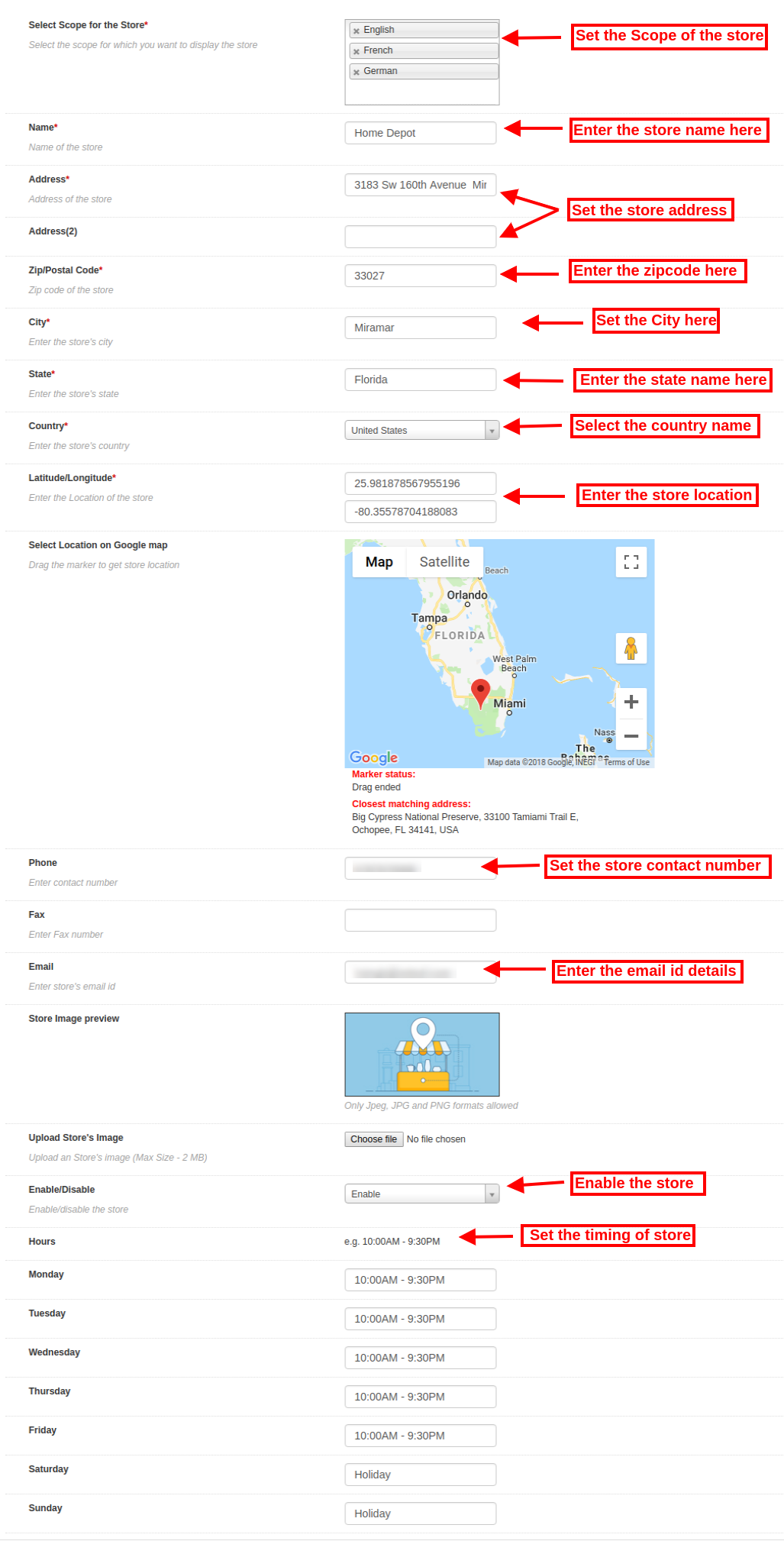
Dopo aver fatto clic su "Inserisci" pulsante, è possibile visualizzare alcune opzioni di personalizzazione sull'interfaccia di amministrazione dell'estensione di Google Maps Store Locator di Magento.
Di seguito le opzioni di personalizzazione:
Il
Seleziona Ambito per il negozio: Selezionare l'ambito per il quale si desidera visualizzare questo nuovo negozio.
Nome e Cognome: Qui puoi aggiungere il nome del tuo negozio.
Indirizzo e indirizzo 2: Qui, è necessario inserire l'indirizzo del negozio.
Zip / Postal Code: Inserisci il codice postale del negozio.
Città: Inserisci qui i dettagli della città.
Stato: Immettere il nome dello stato in cui si trova il negozio.
Paese: Selezionare il nome del paese dall'elenco a discesa.
Latitudine Longitudine: L'amministratore può inserire la latitudine e la longitudine esatte del negozio qui.
Seleziona Posizione sulla mappa di Google: Imposta la posizione del negozio su Google map trascinando il marker in quella posizione.
Sito web: Il commerciante del negozio può anche accedere al sito Web del negozio dall'interfaccia di amministrazione di questo plug-in di pick-up Magento in-store.
Telefono: Inserisci qui i dettagli del contatto.
Fax: Inserire il numero di fax, se presente.
E-mail: Inserisci qui l'e-mail dell'archivio.
Store Image Preview: L'anteprima del negozio apparirà come mostrato.
Carica l'immagine del Negozio: L'amministratore può inserire l'immagine del negozio qui.
Attiva / Disattiva: L'amministratore può selezionare l'opzione per attivare o disattivare il negozio.
Abilita ritiro in negozio: L'amministratore del negozio può attivare o disattivare l'impostazione per l'opzione di ritiro del negozio.
Abilita l'importo di ritiro: L'amministratore può addebitare un importo per l'offerta di un servizio di ritiro in negozio.
Tipo di ritiro: L'amministratore può addebitare l'importo di ritiro per prodotto, per quantità o in base all'intero ordine.
Quantità: L'amministratore può inserire l'importo che desidera addebitare per il ritiro.
Ore: L'amministratore può accedere facilmente alla tempistica dello store dall'interfaccia di amministrazione di questa estensione di Magento Google Maps Store Locator.
3.2.2 Come modificare i dettagli del negozio
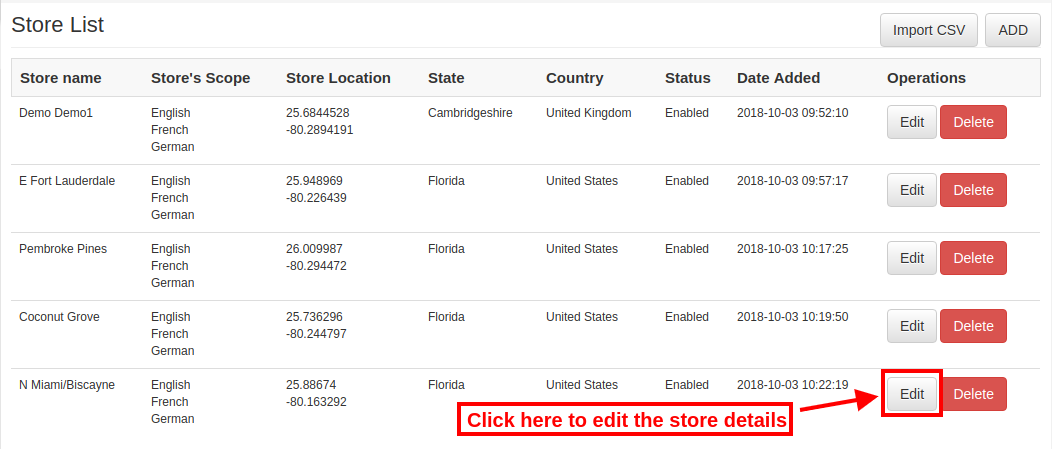
Il proprietario del negozio può modificare i dettagli del negozio dall'interfaccia di amministrazione del modulo Localizzatore di Google Maps di Magento. Fare clic sul pulsante "Modifica" per aggiornare i dettagli del negozio.
3.2.3 Come eliminare i dettagli del negozio
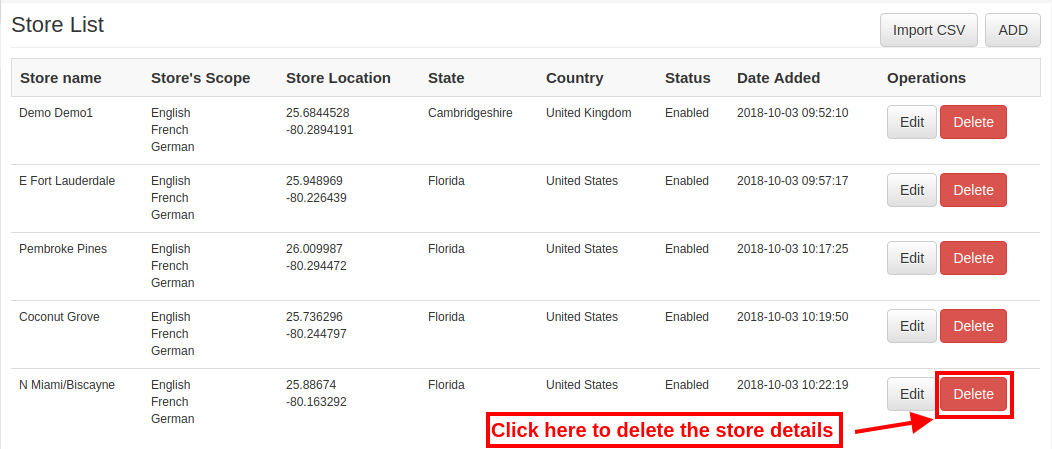
Fai clic sul pulsante "Elimina" per eliminare qualsiasi negozio. Successivamente, il particolare negozio non verrà visualizzato sul sito web.
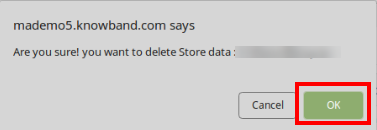
Ci sarà un pop-up di conferma sulla stessa pagina, quando si fa clic sul pulsante Elimina.
L'amministratore deve cliccare sul pulsante "ok" per confermare la cancellazione.
3.3 Import Excel
Puoi anche caricare un file Excel con i dettagli del negozio in blocco.
Il modulo Magento Store Locator consente un modo semplice e senza problemi per caricare i dettagli del negozio in blocco.
Queste sono le opzioni di configurazione disponibili in questa sezione:
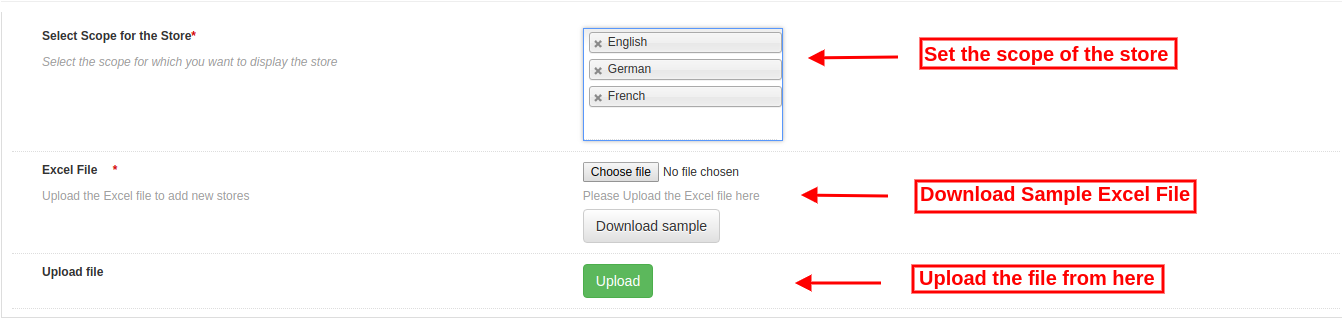
Seleziona Ambito per il negozio: Seleziona l'ambito del negozio. È possibile selezionare le lingue una per una.
File Excel: L'amministratore può caricare un file Excel se ne ha uno. L'amministratore può anche scaricare un file Excel di esempio e inserire i dettagli del negozio nello stesso formato disponibile nel file Excel.
Caricare un file: L'amministratore può caricare il file Excel da qui.
Successivamente, i dettagli del negozio disponibili nel file Excel verranno visualizzati anche nel negozio.
3.4 Store Pickup Global Setting
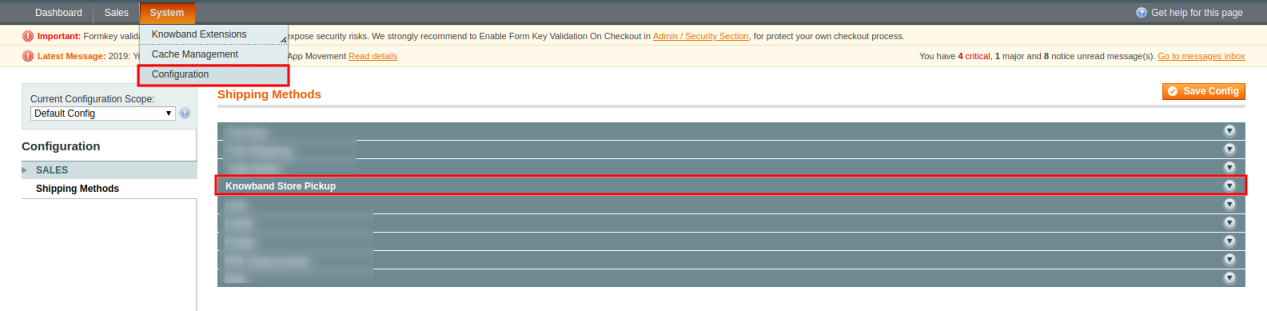
L'amministratore del negozio online può anche applicare le impostazioni globali per il ritiro in negozio. Per applicare le impostazioni globali andare su Sistema> Impostazioni come mostrato di seguito:
Qui, vedrai l'opzione "Knowband Store Pickup". Dopo aver fatto clic su di esso, si otterrà una sezione di configurazione.
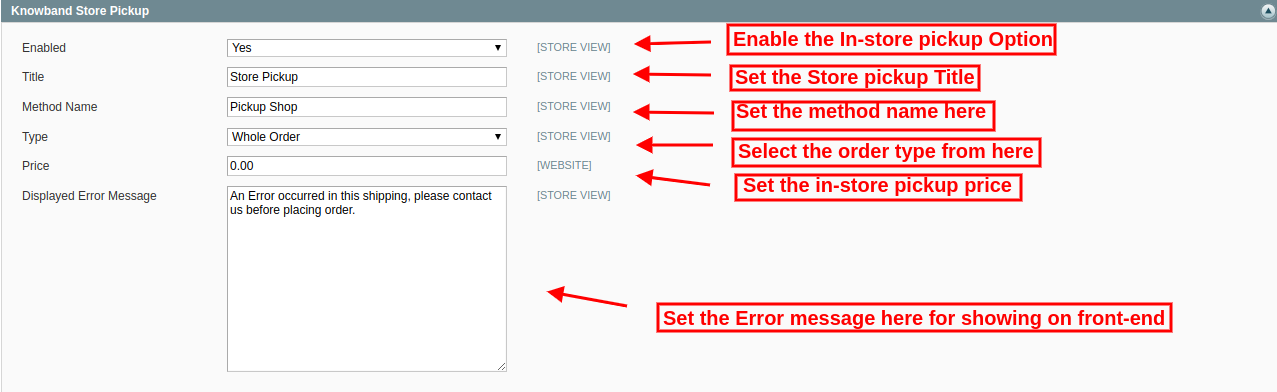
Per le Impostazioni globali avrai le seguenti opzioni:
Abilita: Abilita l'opzione di ritiro del negozio con un semplice clic.
Titolo: Impostare la funzionalità Title of Store Pickup.
Nome del metodo: Imposta il nome del metodo secondo il requisito.
Tipo: Impostare il tipo di ritiro in negozio da cui si desidera addebitare. L'amministratore può selezionare dai prodotti, l'intero ordine e la quantità.
Prezzo: Imposta il prezzo di ritiro in negozio da qui.
Visualizza messaggio di errore: L'amministratore può impostare il testo di errore da mostrare sul front-end del sito Web in caso di errore durante l'immissione dell'ordine di ritiro in negozio.
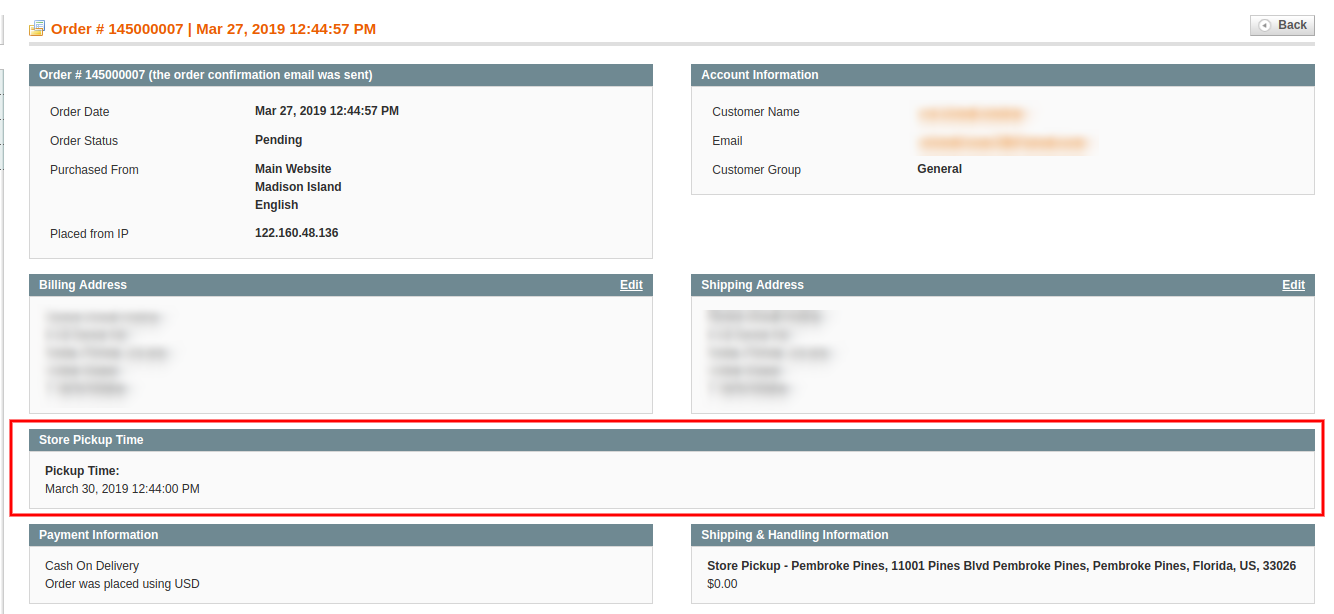
L'amministratore può visualizzare gli ordini basati sul ritiro in negozio dall'interfaccia di amministrazione:
L'amministratore del negozio può visualizzare le informazioni sull'orario e la data di ritiro dei clienti dall'interfaccia di amministrazione. Per visualizzare la data e l'ora di consegna preferite, l'amministratore può accedere al menu degli ordini e fare clic sull'opzione "visualizza". Qui, l'amministratore del negozio può visualizzare i dettagli di ora e data come mostrato di seguito:
Interfaccia utente 4.0
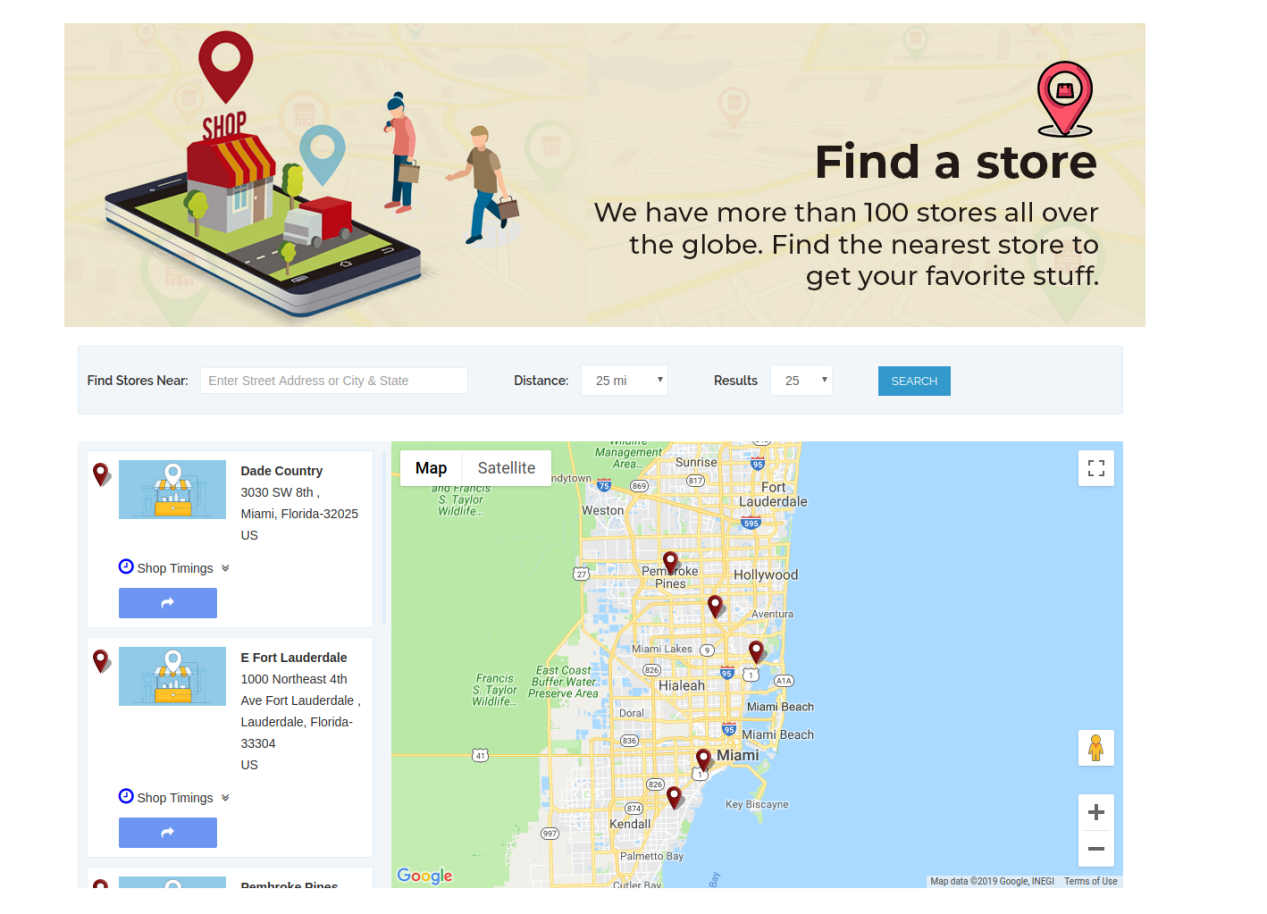
Gli utenti online possono visualizzare lo store locator sulla home page del sito Web. Possono anche fare clic sul link store locator per visualizzare le posizioni del negozio.
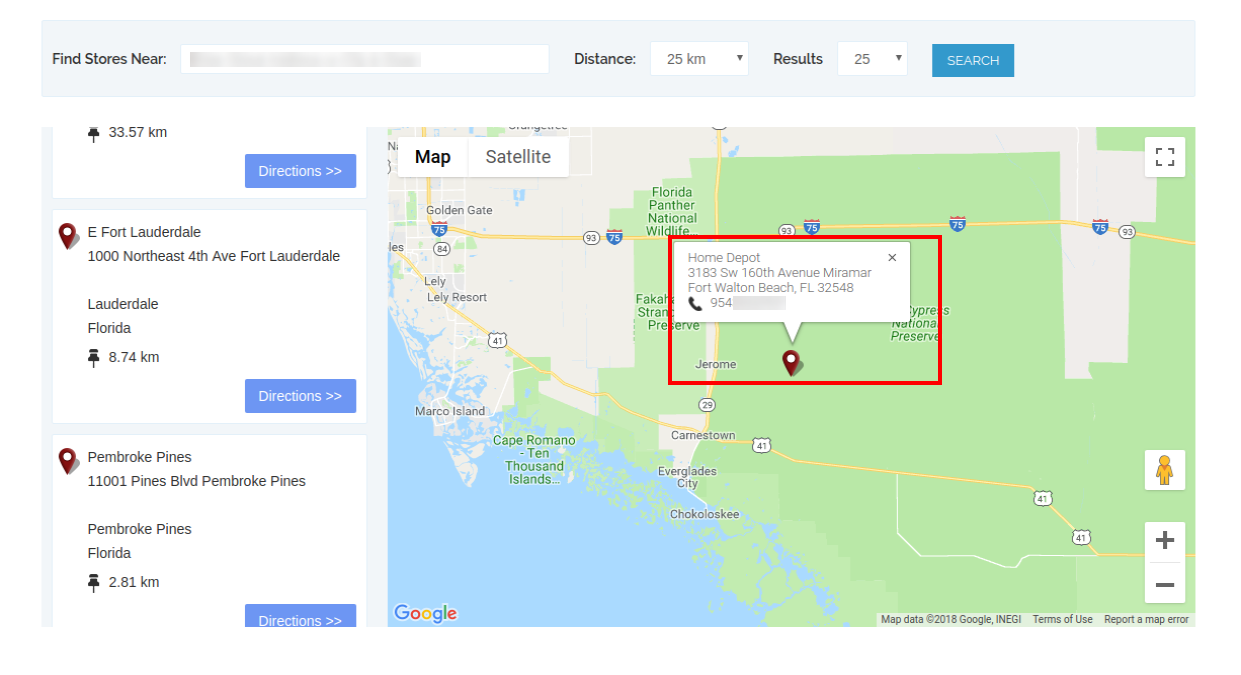
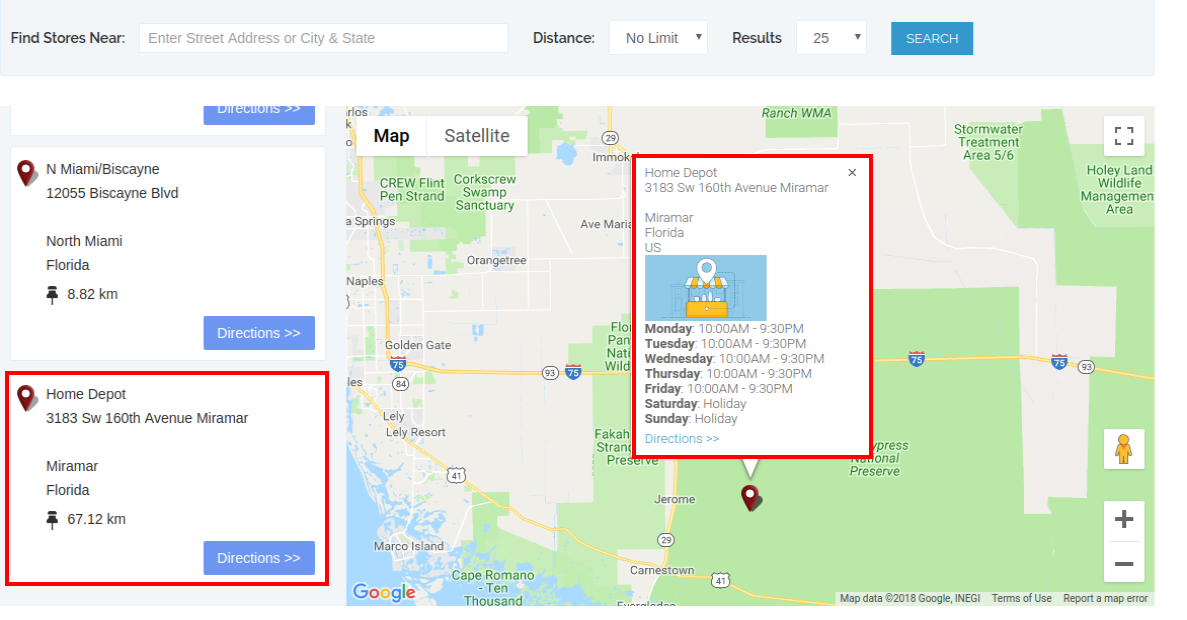
Gli utenti online possono inserire la posizione e la distanza per visualizzare i negozi più vicini. Gli utenti possono anche visualizzare i negozi disponibili, l'indirizzo del negozio e i dettagli del loro numero di contatto.
Per maggiori dettagli i clienti possono fare clic sulla lista del negozio. Qui, possono ottenere i tempi di negozio e il collegamento per le direzioni.
La pagina dello store locator avrà il seguente aspetto:
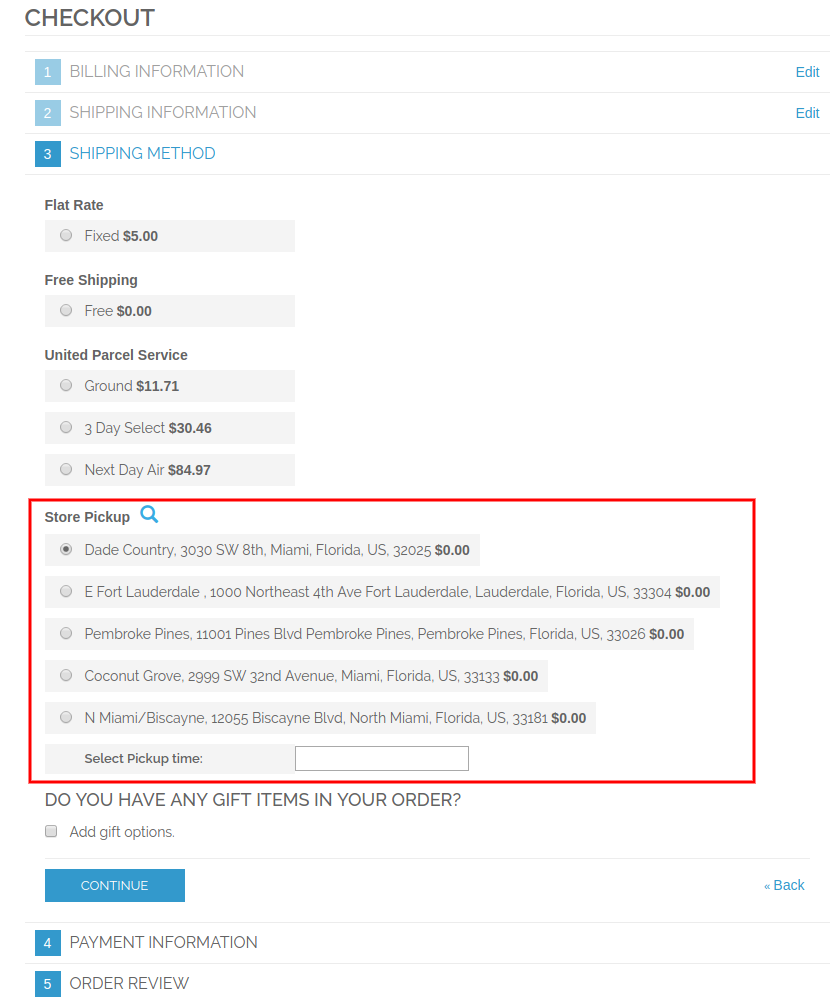
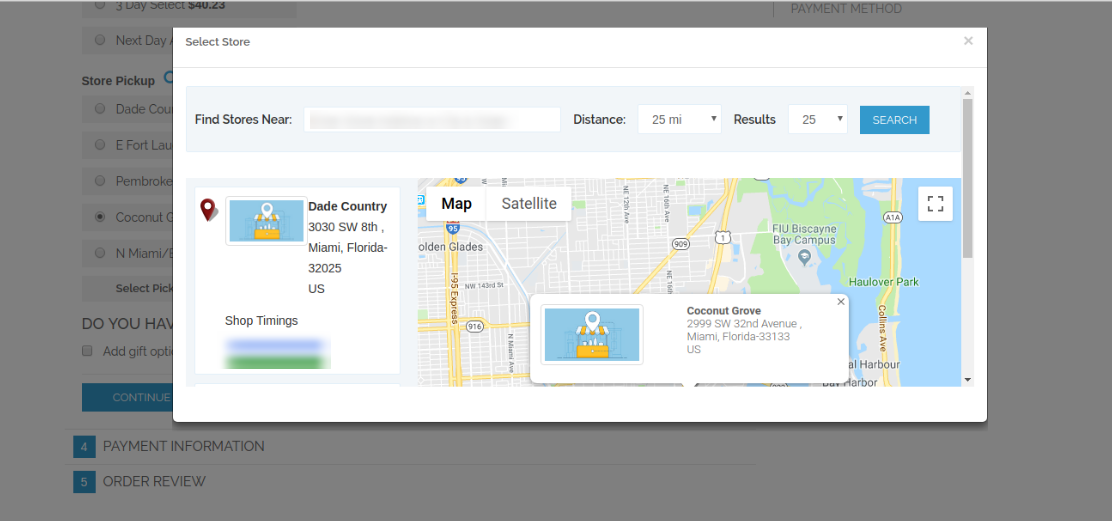
I clienti possono visualizzare l'opzione di ritiro in negozio nella pagina di pagamento come mostrato di seguito:
I clienti possono fare clic sull'icona "Cerca" per visualizzare i negozi disponibili nella loro posizione più vicina. Possono selezionare il negozio preferito per il ritiro in negozio.
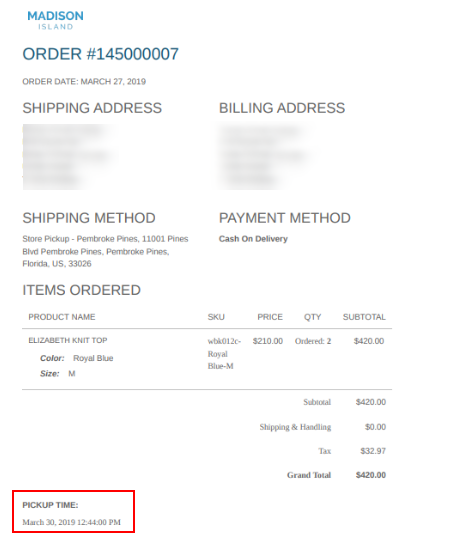
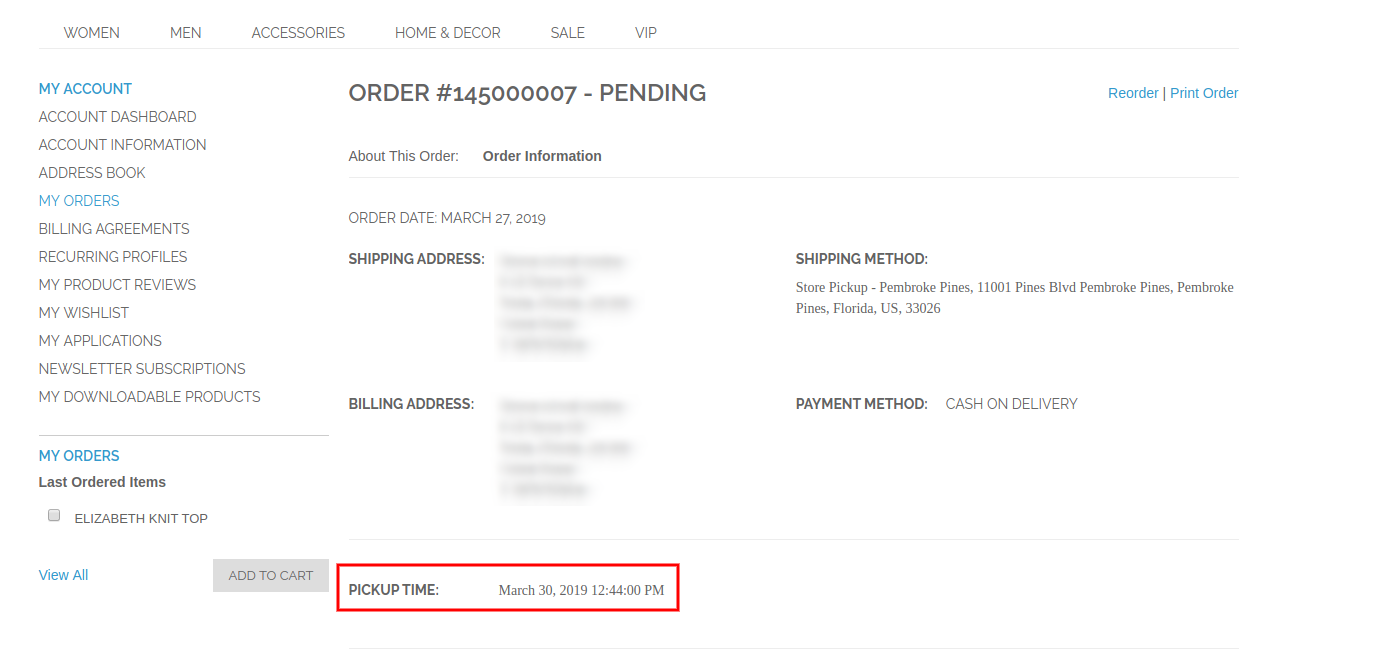
I clienti possono selezionare il negozio e il tempo di ritiro. I clienti possono ora prelevare il prodotto ordinato dal negozio selezionato senza pagare le spese di spedizione. Dopo aver effettuato l'ordine, i clienti online possono visualizzare il tempo di ritiro del negozio anche sulla fattura della fattura e sulla cronologia degli ordini.
Nei dettagli dell'ordine, i clienti possono visualizzare i dettagli di ritiro in negozio come mostrato di seguito:
Pertanto, con l'aiuto di questa estensione di Google Maps Store Locator di Magento, l'amministratore può mostrare facilmente gli archivi fisici sul sito web.
I proprietari di negozi online ora possono decorare i loro negozi per diverse occasioni come Natale, Capodanno o San Valentino. In questa stagione invernale, imposta i temi in base alle occasioni e cattura l’attenzione e l’attenzione del cliente. La decorazione del sito Web è una delle strategie più intelligenti per ottimizzare l’interfaccia utente del sito e mantenere i clienti coinvolti nel negozio. Gli effetti visivi possono rendere il tuo sito migliore e pronto per l’occasione.
Knowband offre il Modulo Effetti per la decorazione del sito Web PrestaShop che decora il sito rispetto alle diverse occasioni. In questo modo l’amministratore del negozio può creare una prima impressione positiva. Il commerciante del negozio può personalizzare il plug-in degli effetti di decorazione del sito Web di PrestaShop per qualsiasi vacanza come Natale, Capodanno e molti altri. Abbiamo anche aggiunto effetti extra per Capodanno. Ora, l’amministratore del negozio online può anche impostare intestazione, piè di pagina ed elementi casuali nella nuova versione del nostro modulo Effetti di decorazione del sito Web PrestaShop. I commercianti del negozio possono mostrare/nascondere gli effetti della neve. Ora offriamo più elementi decorativi diversi. Il commerciante del negozio può impostare gli elementi in base ai requisiti. L’estensione aggiornata degli effetti di decorazione del sito Web di PrestaShop consente anche di mostrare elementi personalizzati dall’interfaccia di amministrazione. C’è un’opzione per mostrare una striscia di coupon di sconto sulle pagine del sito Web selezionate.
1.1 Funzionalità offerte da Advance Prestashop Christmas Effects Addon
Utilizzando il componente aggiuntivo PrestaShop Website Decoration Effects, l’amministratore del negozio online può decorare il negozio secondo occasioni come Capodanno, Natale e San Valentino.
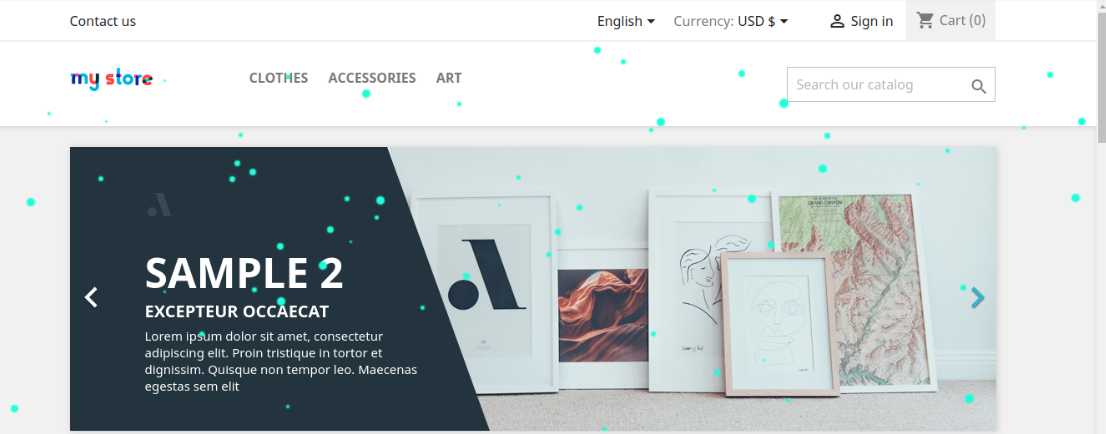
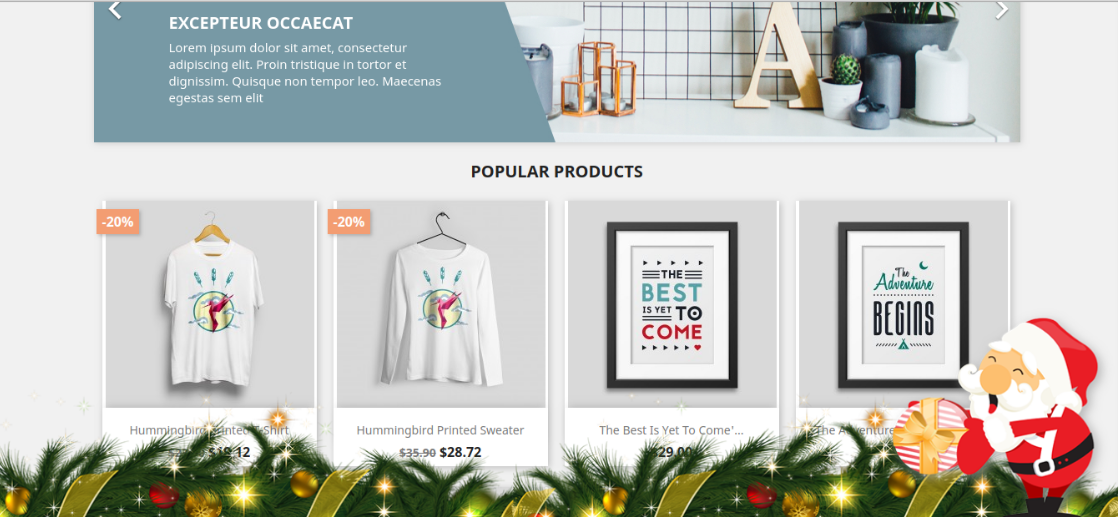
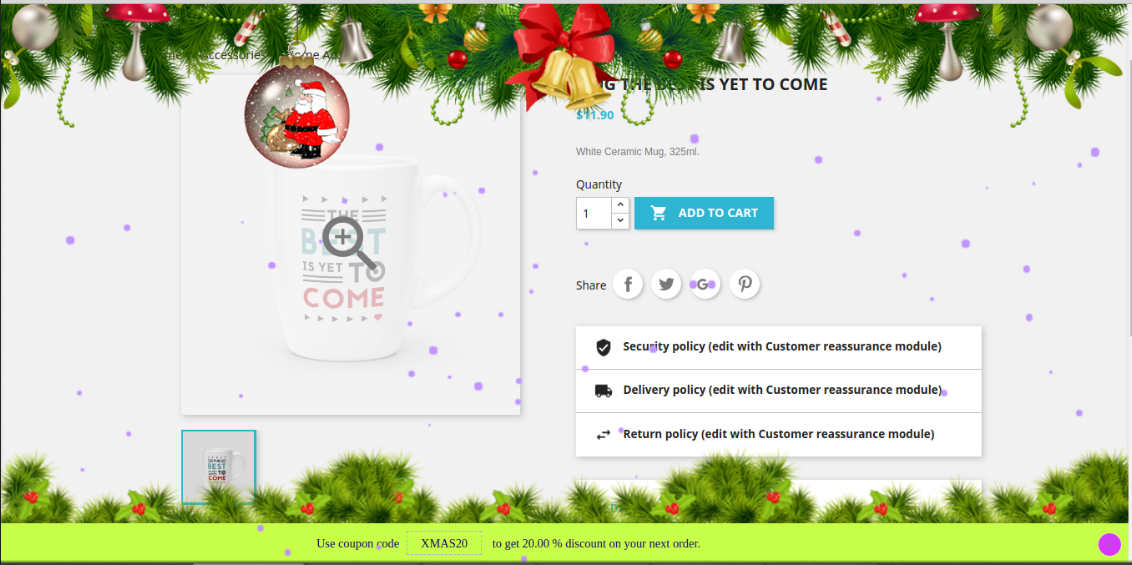
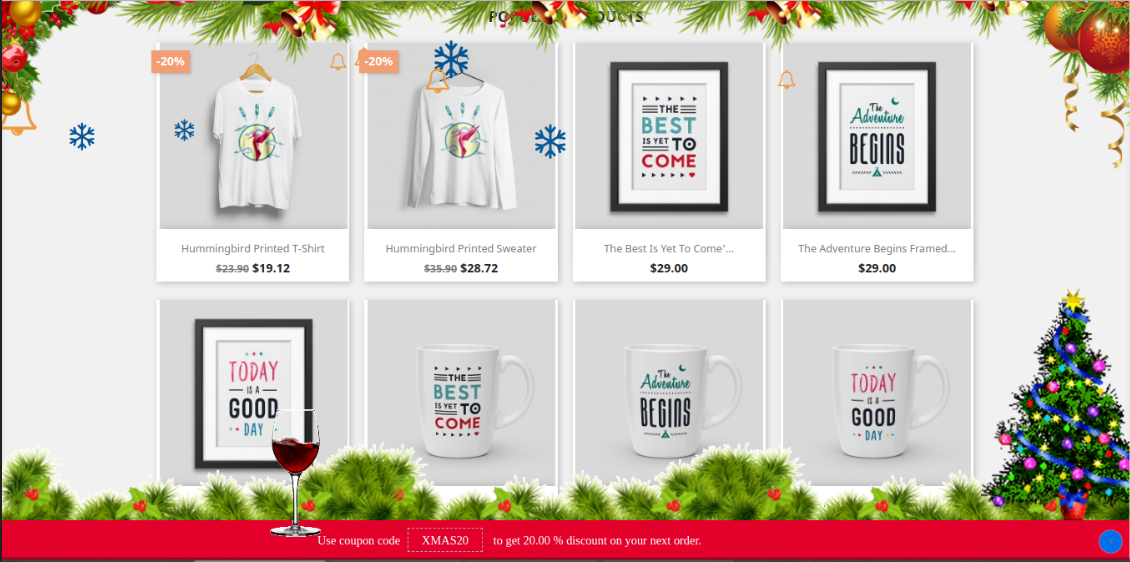
L’addon degli effetti di decorazione del sito Web di PrestaShop consente all’amministratore di mostrare vari effetti di neve, elementi di intestazione, elementi di piè di pagina ed elementi casuali su tutte le pagine del sito Web o pagine del sito Web selezionate.
Il commerciante online ha un’opzione per mostrare o nascondere gli effetti della neve, visualizzare gli effetti anche su un dispositivo mobile e impostare la frequenza di visualizzazione di questi effetti.
L’amministratore del negozio online può anche selezionare una data e una durata specifica per mostrare gli effetti speciali sulle pagine del sito web.
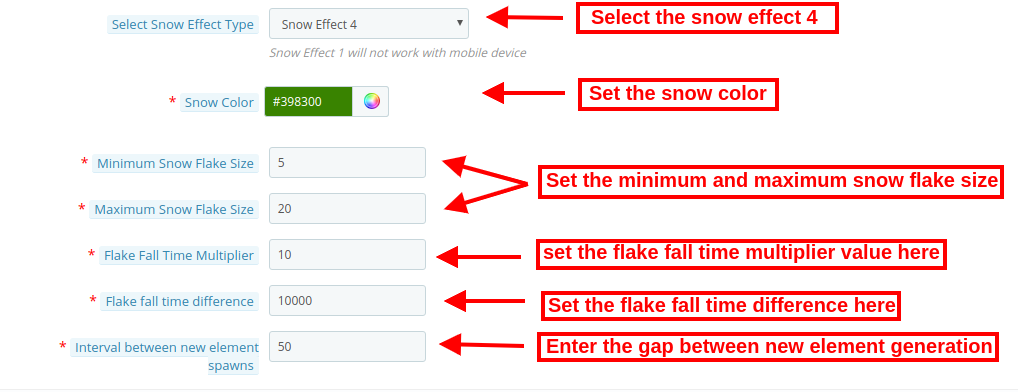
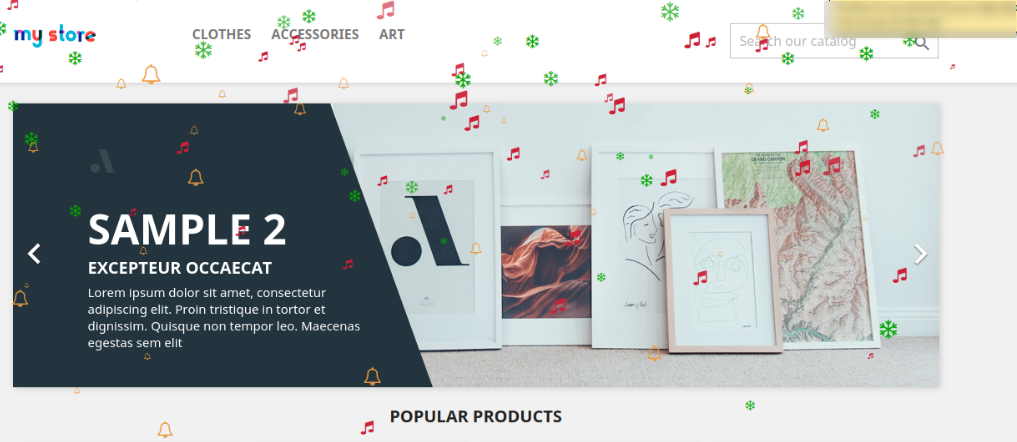
Sono disponibili quattro diversi effetti neve per decorare il negozio. L’amministratore può utilizzarne uno qualsiasi secondo i requisiti.
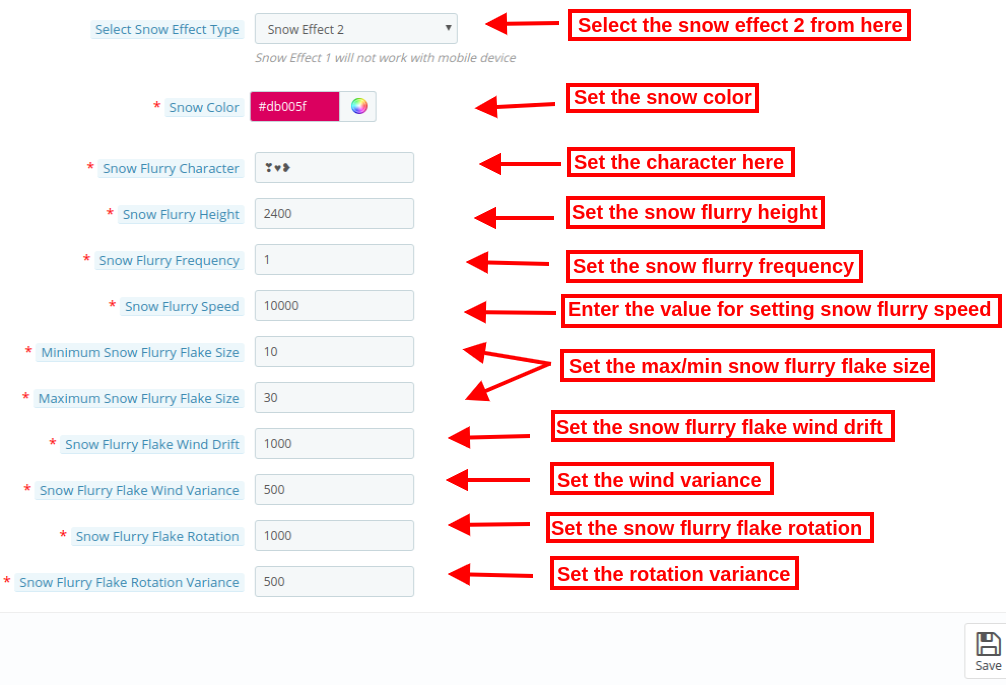
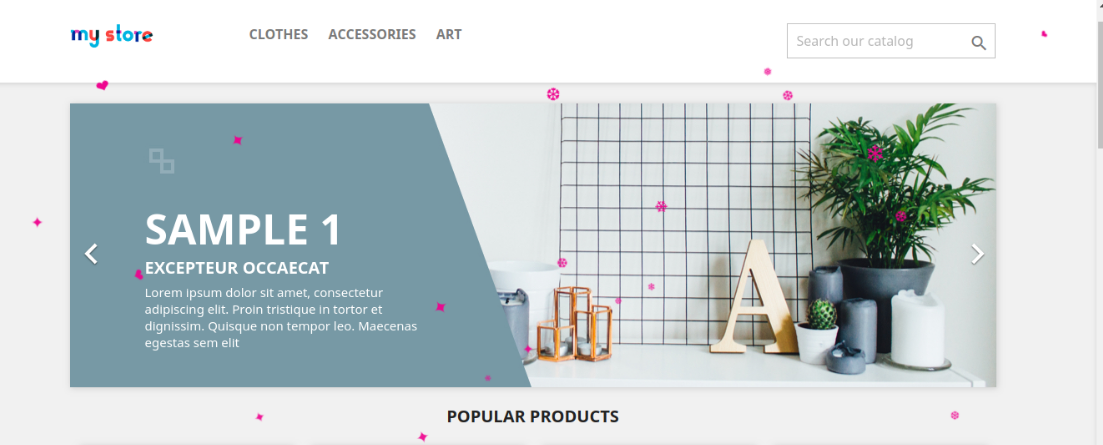
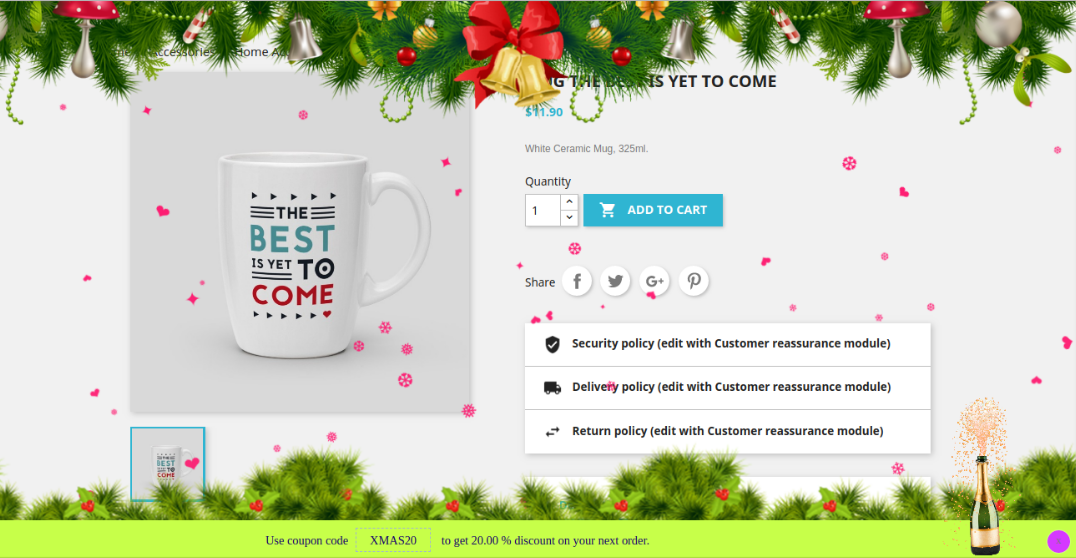
Nel secondo effetto decorativo, il commerciante del negozio online può mostrare forme diverse come cuori, diamanti o altri personaggi.
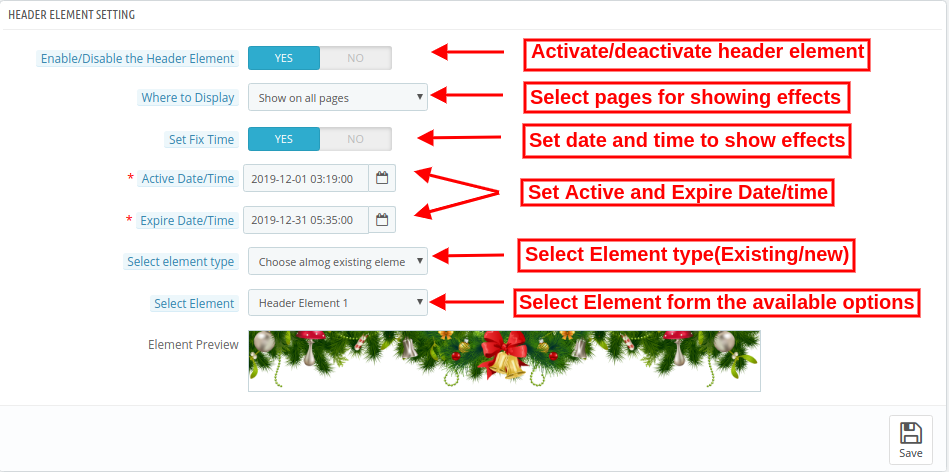
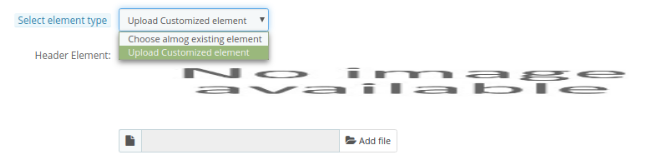
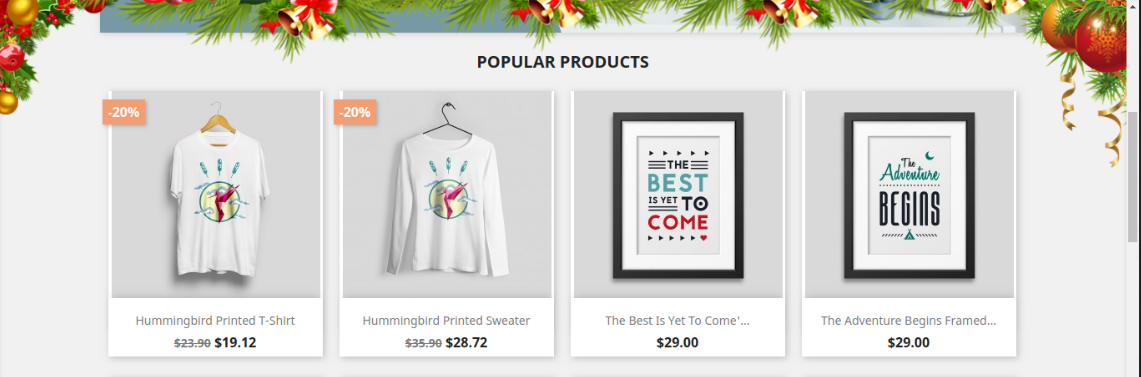
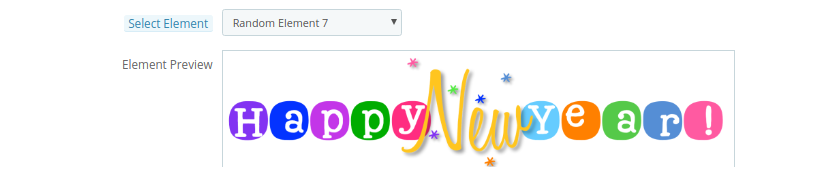
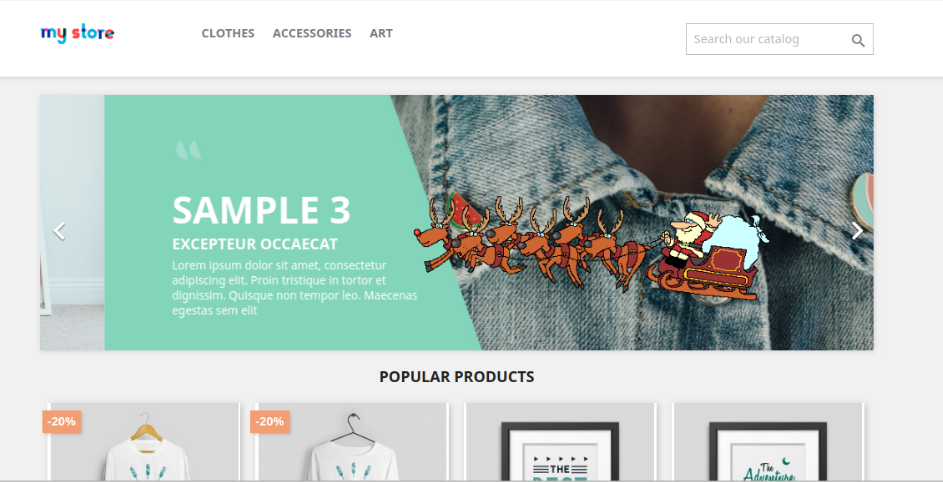
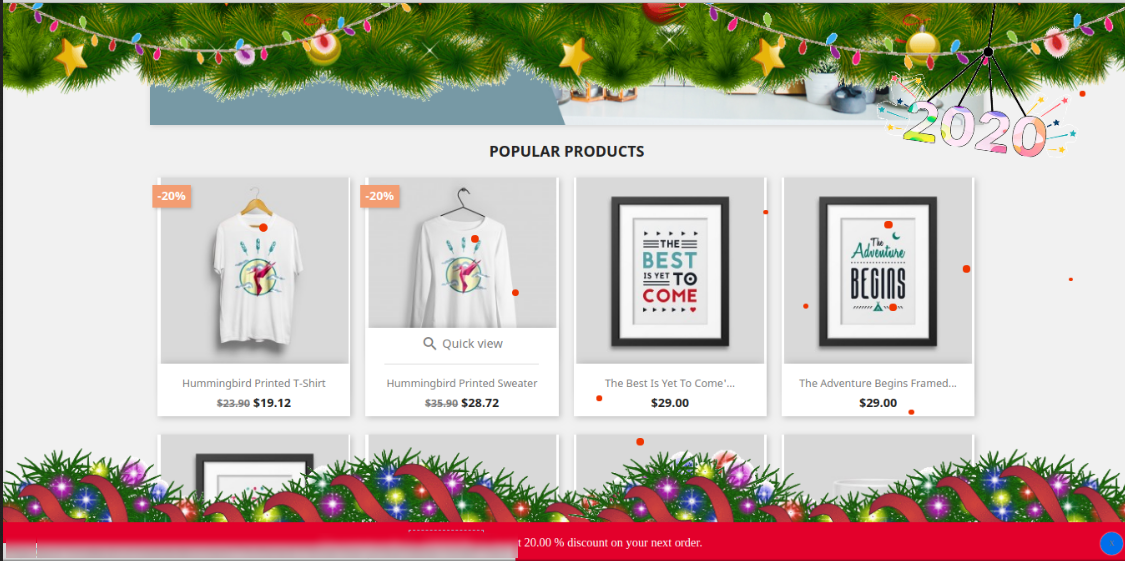
L’amministratore può mostrare diversi elementi di intestazione sulla pagina e sulla durata selezionate. Ci sono 4 elementi di intestazione da cui l’amministratore può selezionare qualsiasi elemento. Il plug-in PrestaShop Website Decoration Effects consente inoltre all’amministratore di aggiungere nuovi elementi.
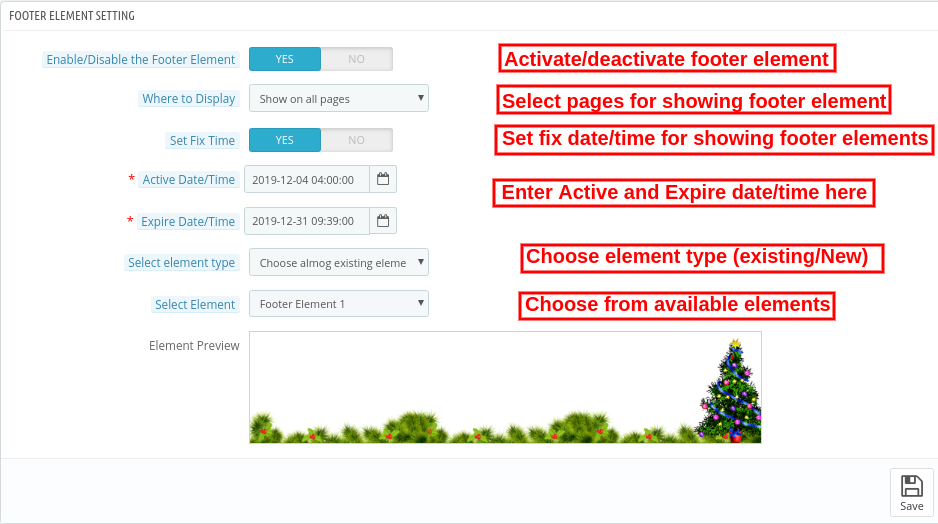
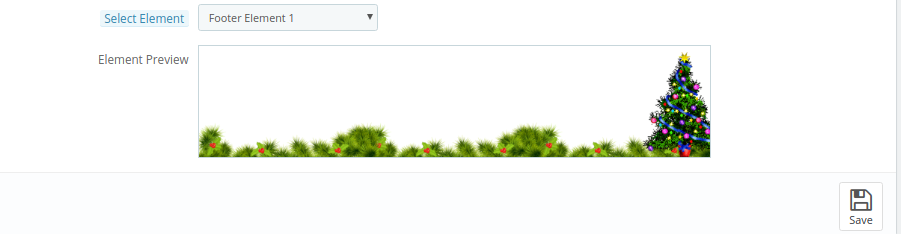
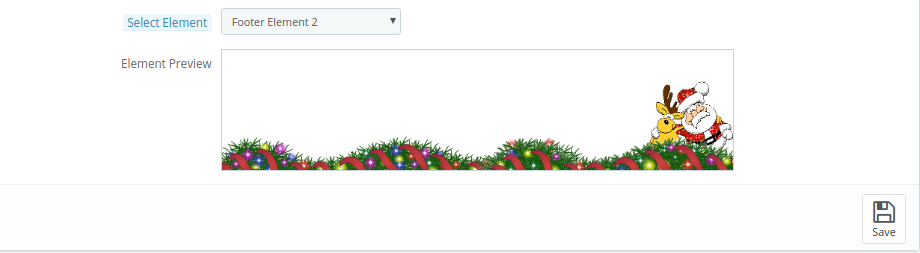
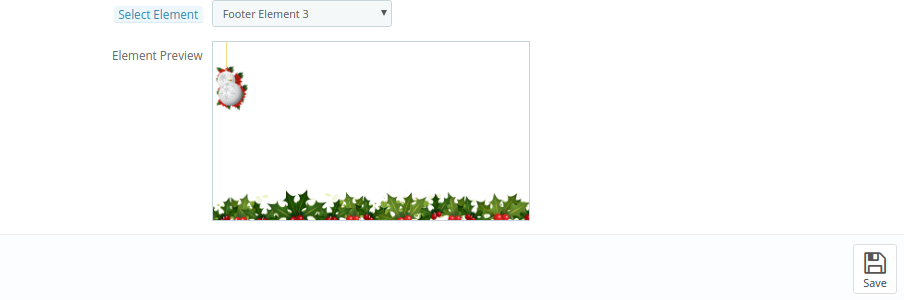
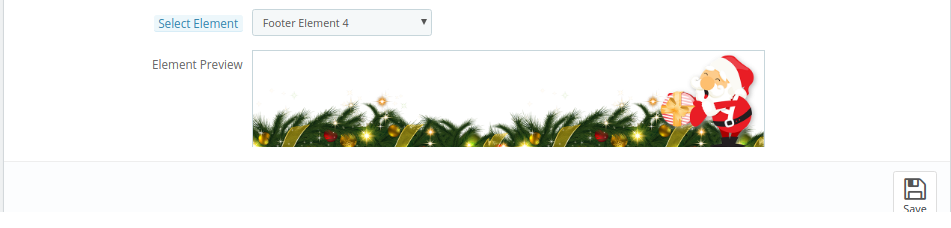
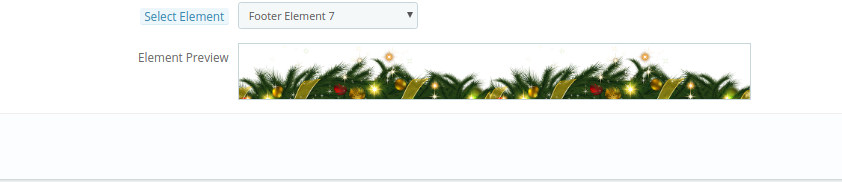
L’amministratore può mostrare diversi elementi del piè di pagina nella pagina e nella durata selezionate. Sono disponibili 8 elementi di piè di pagina per la decorazione. Il plug-in PrestaShop Website Decoration Effects consente inoltre all’amministratore di aggiungere nuovi elementi a piè di pagina.
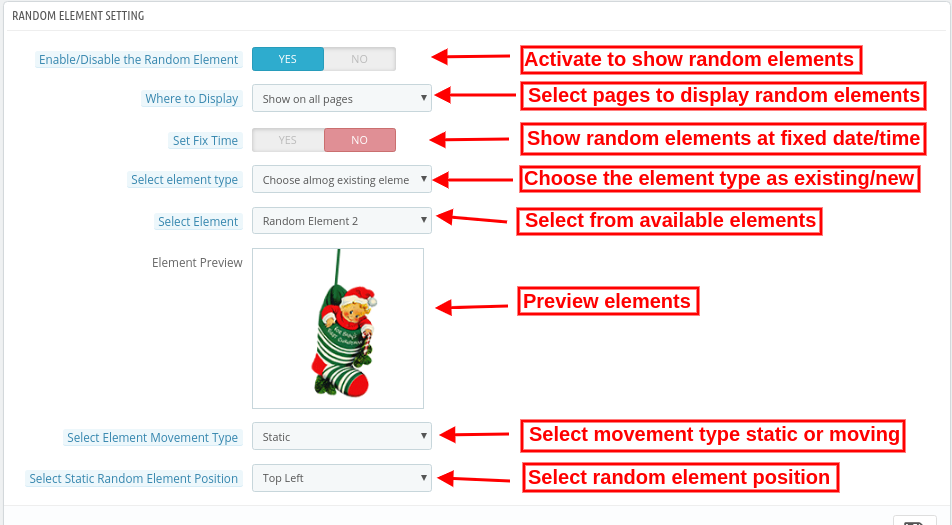
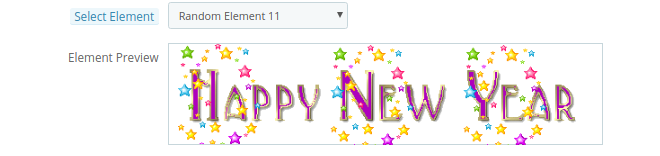
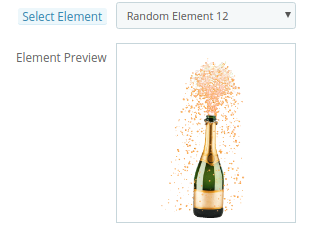
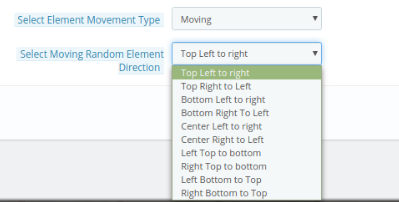
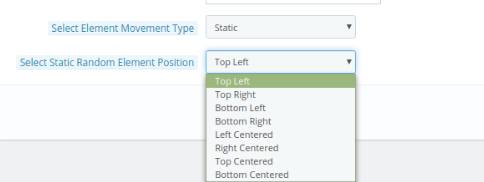
Il plug-in Effetti di decorazione speciale ha alcuni elementi casuali per le decorazioni leggere. L’amministratore può impostare il tipo di movimento dell’elemento come statico o mobile. Il modulo effetto Fiocchi di neve permette di impostare la posizione degli elementi.
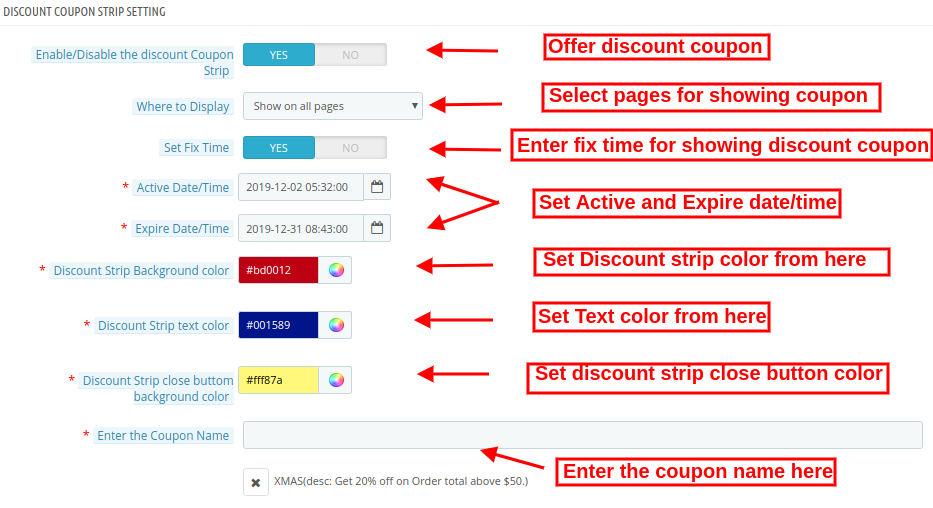
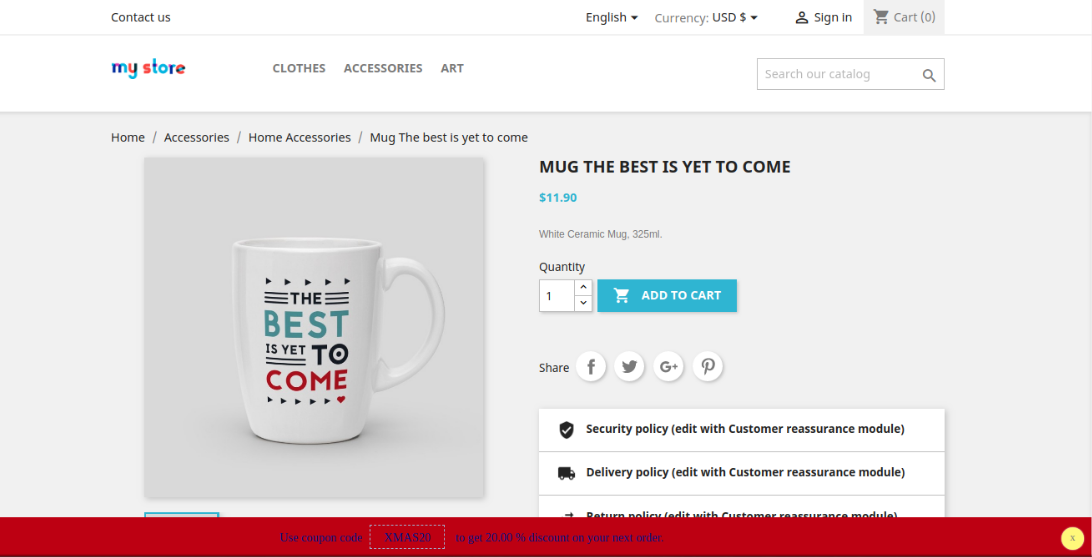
Il commerciante online può mostrare una striscia di coupon di sconto per mostrare gli sconti in occasioni in modo diverso.
L’amministratore può anche impostare l’aspetto di una striscia di sconti.
2.0 Passaggi per l’installazione
Dopo aver acquistato il componente aggiuntivo PrestaShop Website Decoration Effects dal negozio, otterrai questi file:
1.�Un file zippato è costituito dal codice sorgente di questo componente aggiuntivo PrestaShop Website Decoration Effects. 2.�Manuale utente
L’amministratore del negozio può seguire questi passaggi per installare il componente aggiuntivo PrestaShop Website Decoration Effects:
Segui questi passaggi per installare l’addon PrestaShop Website Decoration Effects:
L’amministratore deve decomprimere il file zippato. Questo file include alcuni file e cartelle.
Successivamente, l’amministratore può copiare il contenuto generale della cartella e incollarlo nella cartella “Moduli” della directory del negozio.
L’amministratore può seguire il percorso ��Root Directory/modules/.
3. In qualità di amministratore del negozio, puoi installare l’estensione PrestaShop Website Decoration Effects. Puoi trovarlo in Store�Admin -> Moduli e servizi. Sarebbe mostrato come sotto �
Ora, devi solo fare clic sul pulsante “Installa” per installare questa estensione degli effetti di decorazione del sito Web PrestaShop. Verrà visualizzato un pop-up di conferma. Fare clic sull’opzione “Procedi con l’installazione”. Questo passaggio installerà il modulo PrestaShop Website Decoration Effects e mostrerà la notifica � “Modulo(i) installato(i) correttamente”.
3.0 Impostazioni amministratore
Il commerciante del negozio online può applicare le impostazioni per mostrare effetti decorativi speciali dalla sezione di amministrazione. Qui, l’amministratore può ottenere queste impostazioni di configurazione:
Impostazioni generali
Impostazioni dell’elemento di intestazione
Impostazioni elemento piè di pagina
Impostazioni degli elementi casuali
Impostazioni del buono sconto
3.1 Impostazioni generali
Nella scheda Impostazioni generali, il commerciante online può applicare le impostazioni di base per mostrare gli effetti decorativi sull’interfaccia front-end del sito web. Queste sono le opzioni di personalizzazione disponibili:
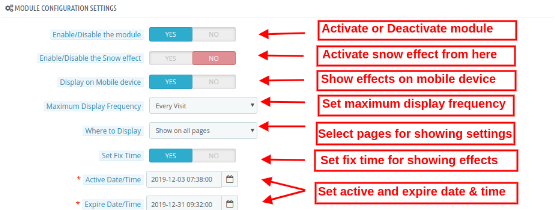
Abilita/Disabilita il modulo:�Attiva o disattiva il pulsante per attivare o disattivare il modulo Effetti di decorazione del sito Web di PrestaShop.
Abilita/Disabilita l’effetto Neve:�Attiva o disattiva le impostazioni per visualizzare/nascondere gli effetti neve sulle pagine del sito.
Visualizzazione su dispositivo mobile:�L’amministratore può abilitare questa scheda per mostrare gli effetti decorativi sui dispositivi mobili.
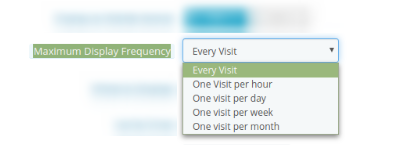
Frequenza massima di visualizzazione:�L’amministratore può impostare la frequenza di visualizzazione degli effetti decorativi. L’amministratore può mostrare gli effetti della decorazione su ogni visita dei clienti o una visita all’ora/giorno/settimana/mese.
Dove esporre:�L’amministratore può selezionare le pagine per mostrare/nascondere gli effetti decorativi. Il modulo PrestaShop Website Decoration Effects permette anche di mostrare gli effetti di decorazione su tutte le pagine.
Mostra su tutte le pagine:�Seleziona questa opzione se desideri visualizzare questi effetti decorativi su tutte le pagine del sito web.
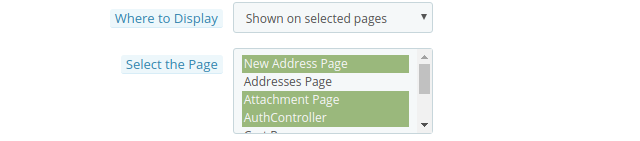
Mostra nelle pagine selezionate:�Puoi selezionare questa opzione se vuoi visualizzare gli effetti su particolari pagine web dei siti. Selezionando questa opzione, verrà visualizzato un nuovo menu di personalizzazione per la selezione delle pagine.
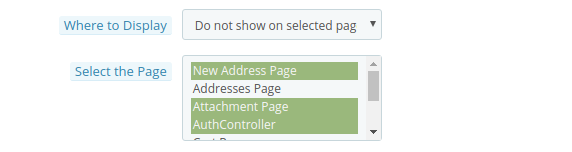
Non mostrare nelle pagine selezionate:�In questa opzione di menu, è necessario selezionare le pagine su cui non si desidera visualizzare gli effetti fiocco di neve.
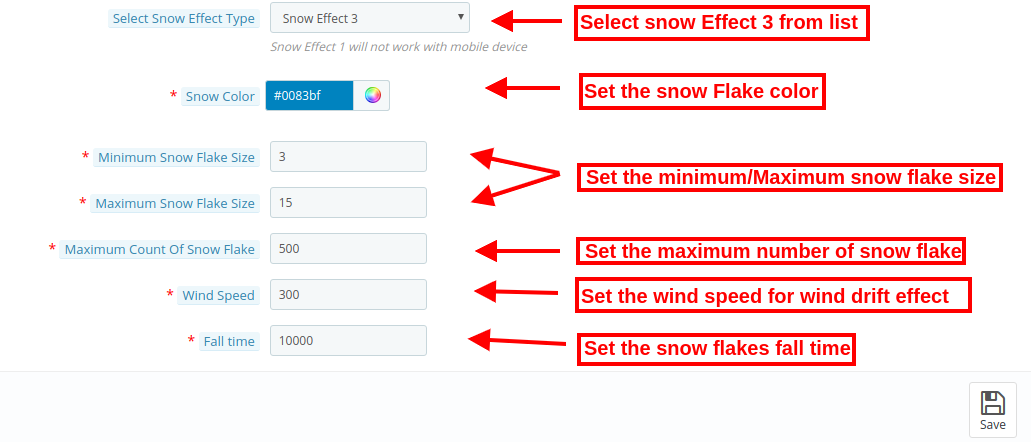
Durante l’abilitazione degli effetti neve, l’amministratore riceverà 4 effetti neve disponibili come mostrato di seguito:
Seleziona il tipo di effetto neve:�Ci sono 4 tipi di effetti neve disponibili nel modulo effetti del negozio online di PrestaShop. L’amministratore può selezionare gli effetti della neve secondo i requisiti:
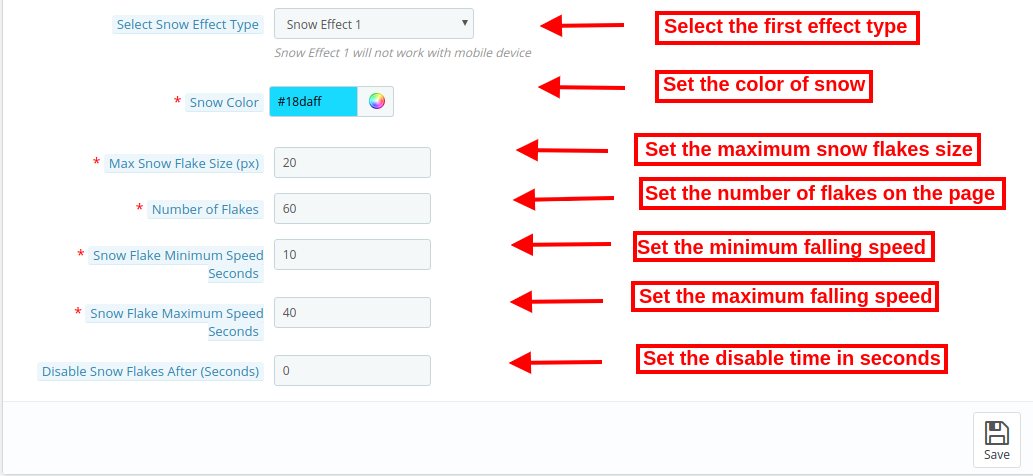
Effetto neve 1
Selezionando Effetto neve 1, otterrai queste opzioni di personalizzazione:
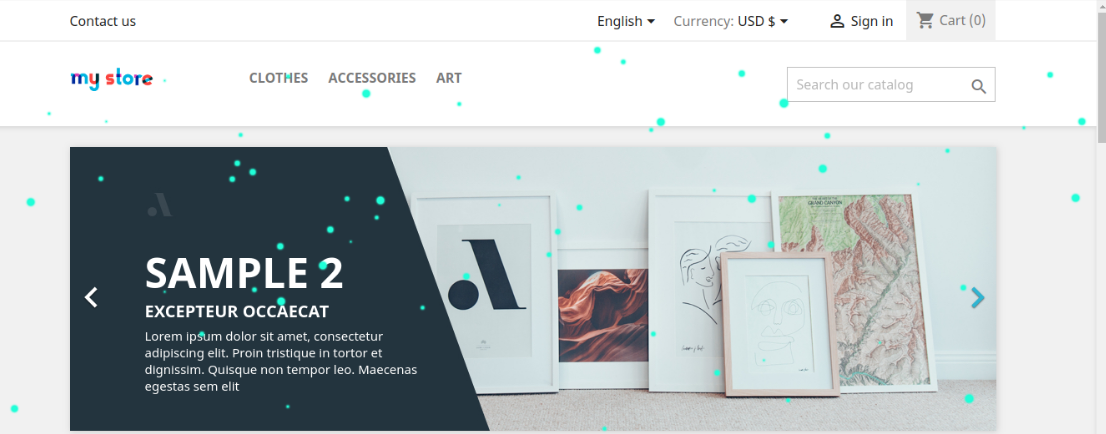
Colore della neve:�Esiste uno strumento di selezione del colore con il quale puoi impostare il colore della neve. In questo effetto, i fiocchi di neve verranno visualizzati nel negozio.
Dimensione massima del fiocco di neve: In questa opzione di menu, puoi impostare la dimensione massima di un fiocco di neve. Il plug-in PrestaShop Website Decoration Effects mostrerà i fiocchi di neve in base alla dimensione del fiocco selezionata.
Numero di fiocchi: Qui puoi impostare il numero di fiocchi per decorare il sito web. Per effetti densi, puoi impostare un numero più alto ma il numero consigliato di fiocchi è 25 secondo il modulo Advance PrestaShop Christmas Effects.
Fiocco di neve Secondi di velocità minima: È possibile impostare la velocità minima dei fiocchi di neve in pochi secondi.
Secondi di velocità massima del fiocco di neve: Imposta la velocità massima di caduta dei fiocchi di neve in secondi.
Disattiva i fiocchi di neve dopo: In questa opzione di menu è possibile impostare i secondi dopo i quali si desidera interrompere la visualizzazione dell’effetto fiocchi di neve.
Nell’interfaccia front-end l’effetto sarà simile all’immagine sotto indicata:
Effetto neve 2
Ci saranno diverse opzioni di personalizzazione disponibili in effetto neve 2.
Colore della neve: È possibile selezionare il colore per gli effetti utilizzando lo strumento di selezione del colore.
Personaggi di raffiche di neve: In questa opzione di menu, l’amministratore del negozio può inserire qualsiasi carattere. Ad esempio, durante il giorno di San Valentino, l’amministratore può mostrare rose o cuori (come ??) per decorare il sito web. Queste forme cadranno sulle pagine del sito web.
Altezza della raffica di neve: Imposta l’altezza della raffica dall’interfaccia di amministrazione. L’amministratore può impostarlo (in pixel) per controllare l’altezza per la quale cadrà la raffica di neve. L’amministratore può aumentare l’altezza della raffica di neve per mostrarla su tutta la pagina.
Frequenza delle raffiche di neve: Imposta la frequenza di generazione di nuove raffiche di neve sul sito web. Il numero più basso creerà più raffiche di neve.
Velocità di raffica di neve: Imposta la velocità di caduta delle raffiche di neve. È possibile impostare un numero più basso per una maggiore velocità di caduta di raffiche di neve.
Dimensione minima del fiocco di neve: Qui puoi impostare la dimensione più piccola dei fiocchi di neve.
Dimensione massima del fiocco di neve: In questa opzione di menu, puoi impostare la dimensione massima del fiocco di neve.
Deriva del vento di fiocchi di neve: Questo valore controllerà fino a che punto ogni raffica di neve andrà alla deriva in pixel nella direzione sinistra. L’amministratore può inserire un numero negativo per rendere il flusso sul lato destro della pagina.
Variazione del vento di fiocchi di neve: Questo valore controllerà la deriva di ogni fiocco di neve utilizzando la deriva del vento come valore di base. Un valore più basso creerà meno deriva.
Rotazione del fiocco di neve: Questo valore controlla di quanto ruoterà in gradi un fiocco di neve durante la caduta.
Varianza di rotazione del fiocco di neve: Di quanto ruoterà un fiocco di raffica mentre cade. Un valore più basso offrirà meno rotazioni casuali.
L’effetto apparirà come mostrato di seguito:
Effetto neve 3
In questo effetto, troverai le impostazioni di seguito menzionate:
Colore della neve:�Esiste uno strumento di selezione del colore con il quale puoi impostare il colore della neve.
Dimensione minima del fiocco di neve:�Imposta la dimensione più piccola dei fiocchi di neve dall’interfaccia di amministrazione di questo plug-in di effetti decorativi speciali.
Dimensione massima del fiocco di neve:�In questa opzione di menu, puoi impostare la dimensione massima del fiocco di neve.
Numero massimo di fiocchi di neve:�Imposta il numero massimo di fiocchi di neve dall’interfaccia di amministrazione di questo componente aggiuntivo degli effetti di decorazione del sito Web di PrestaShop.
Velocità del vento:�L’amministratore può impostare il valore della velocità del vento, ad esempio 300. L’effetto della velocità del vento mostrerà una deriva del vento nei fiocchi di neve. Se l’amministratore imposta questo valore su 0, i fiocchi di neve cadranno in linea retta.
Tempo di caduta:�Qui puoi impostare il tempo impiegato da ciascun fiocco di neve. Se l’amministratore imposta il tempo 10,000, i fiocchi di neve cadranno più velocemente. Per la velocità normale, l’amministratore può impostare il valore minore come 1000.
Visualizza gli effetti:
Effetto neve 4
Colore della neve: Puoi impostare il colore della neve utilizzando uno strumento di selezione del colore disponibile nell’addon degli effetti di decorazione del sito Web di PrestaShop.
Dimensione minima del fiocco di neve: Imposta la dimensione più piccola dei fiocchi di neve dall’interfaccia di amministrazione di questo plugin per effetti di decorazione speciale.
Dimensione massima del fiocco di neve: In questa opzione di menu, puoi impostare la dimensione massima del fiocco di neve.
Moltiplicatore del tempo di caduta del fiocco: Qui, l’amministratore del negozio può inserire il valore del moltiplicatore del tempo di caduta. Il valore più alto mostrerà una velocità inferiore.
Differenza di tempo di caduta del fiocco: Qui, l’amministratore può impostare il valore di una differenza tra i fiocchi sul tempo di caduta.
Intervallo tra la generazione di nuovi elementi: L’amministratore del negozio può anche impostare il valore della differenza per la prossima generazione di elementi. Se il valore sarà inferiore, verranno visualizzati più fiocchi sulle pagine del sito web.
L’effetto apparirà come mostrato nell’immagine qui sotto:
3.2 Impostazioni dell’elemento di intestazione
Applica le impostazioni dell’elemento di intestazione e imposta le decorazioni dell’intestazione del sito Web:
Abilita/disabilita gli elementi di intestazione:�Attiva o disattiva l’opzione per mostrare/nascondere gli elementi di intestazione.
Dove esporre:�Seleziona le pagine su cui vuoi mostrare/nascondere l’effetto degli elementi di intestazione.
Imposta tempo di correzione:�È possibile impostare un’ora specifica per la visualizzazione degli effetti decorativi.
Data/ora attiva:�Imposta l’ora di inizio da qui.
Data/ora di scadenza:�Inserisci data e ora di scadenza
Seleziona il tipo di elemento:�L’amministratore può selezionare tra i tipi di elementi disponibili o caricare elementi personalizzati.
Scegli tra gli elementi esistenti:�L’amministratore può selezionare tra gli elementi disponibili.
Carica elementi personalizzati:�Carica elementi personalizzati dall’interfaccia di amministrazione di questo modulo di effetti del negozio online PrestaShop.
Seleziona elementi:�Seleziona tra gli elementi di intestazione disponibili. Questi sono gli elementi disponibili.
Dopo aver applicato queste impostazioni, l’amministratore del negozio può visualizzare l’impatto sull’interfaccia front-end del sito Web.
3.3 Impostazioni degli elementi del piè di pagina
Abilita/disabilita l’elemento Footer:�Attiva o disattiva le impostazioni degli elementi del piè di pagina per mostrare/nascondere le decorazioni del piè di pagina.
Dove esporre:�L’amministratore può mostrare gli effetti di decorazione del piè di pagina sulle alpages o mostrare gli effetti su pagine selettive.
Imposta tempo di correzione:�L’amministratore può anche impostare un’ora specifica per mostrare gli effetti dell’intestazione sul sito web.
Data/ora attiva:�Inserisci qui la data e l’ora di inizio.
Data/ora di scadenza:�Imposta gli effetti di data/ora di scadenza.
Seleziona il tipo di elemento:�L’amministratore può selezionare tra le opzioni disponibili e/o caricare nuovi elementi.
Scegli tra gli elementi esistenti:�L’amministratore può selezionare tra gli elementi disponibili.
Carica elementi personalizzati:�L’amministratore può anche caricare nuovi elementi dall’interfaccia di amministrazione.
Seleziona elemento:�Seleziona dagli elementi di intestazione disponibili.
ï ¿½ L’effetto apparirà come mostrato di seguito:
3.4 Impostazioni degli elementi casuali
Abilita/disabilita l’elemento casuale:�L’amministratore può anche mostrare elementi decorativi casuali sull’interfaccia front-end del sito web.
Dove esporre:�Mostra su tutte le pagine del sito o seleziona le pagine per mostrare/nascondere elementi casuali.
Imposta tempo di correzione:�Inserisci la data/ora specifica in cui vuoi mostrare gli elementi casuali.
Data/ora attiva:�Imposta l’ora di inizio qui.
Data/ora di scadenza:�Imposta la data di fine qui.
Seleziona il tipo di elemento:�Scegli il tipo di elemento disponibile o personalizza.
Scegli tra gli elementi esistenti:�Come commerciante di un negozio, puoi scegliere tra gli elementi disponibili.
Carica elementi personalizzati:�Puoi anche caricare nuovi elementi dall’interfaccia di amministrazione.
Seleziona elementi:�Seleziona tra gli elementi di intestazione disponibili.
ï ¿½ ï ¿½
Seleziona il tipo di movimento dell’elemento:�Imposta il tipo di movimento statico o dinamico.
Seleziona la direzione in movimento dell’elemento casuale:�Imposta la direzione di spostamento dell’elemento casuale.
Seleziona la posizione dell’elemento casuale statico: Imposta la direzione dell’elemento casuale statico.
L’impatto di questi elementi casuali sarà come mostrato di seguito:
3.5 Impostazioni del buono sconto
Il plug-in PrestaShop Website Decoration Effects consente di offrire buoni sconto in occasioni speciali tramite un’interessante interfaccia a piè di pagina.
ï ¿½
Abilita/Disabilita la striscia Sconto: Attiva/disattiva questa opzione per mostrare una striscia di sconto sull’interfaccia front-end del sito web.
Dove esporre: L’amministratore può selezionare le pagine su cui desidera mostrare questi buoni sconto.
Imposta il tempo di correzione: Imposta un orario specifico per mostrare il buono sconto.
Data/ora attiva: Immettere qui la data/ora di inizio.
Data/ora di scadenza: Immettere qui la data/ora di fine.
Sconto striscia di colore di sfondo: Imposta il colore da mostrare come colore di sfondo delle strisce di sconto.
Sconto colore del testo della striscia: Imposta il colore del testo della striscia di sconto.
Colore di sfondo del pulsante di chiusura della striscia di sconto: Imposta il colore di sfondo del pulsante di chiusura della striscia di sconto.
Inserisci il coupon Nome: Inserisci qui il nome del coupon.
Interfaccia front-end 4.0
Il commerciante del negozio online può decorare il negozio online utilizzando il plug-in Advance PrestaShop Christmas Effects. Il commerciante del negozio online può personalizzare l’addon dell’effetto Snow Flurry di PrestaShop in base alle varie occasioni come Natale, Capodanno e molte altre.
Diversi effetti di neve offrono una varietà di decorazioni. I visitatori del negozio online e il cliente possono visualizzare il negozio decorato. Effetto Fist Snow con elementi:�Qui, nell’immagine, puoi vedere il bellissimo impatto del primo effetto spettacolo. Puoi anche impostare diversi elementi di intestazione, piè di pagina ed elementi casuali in base al tema del tuo sito web.
Secondo effetto neve con elementi:�Nel secondo effetto neve, l’amministratore può mostrare i personaggi e impostare la velocità di scorrimento e altre impostazioni relative agli effetti.
Terzo effetto neve con elementi:�Nel terzo effetto neve, puoi mostrare fiocchi di neve con diversi elementi di intestazione e piè di pagina. Gli utenti online possono visualizzare la striscia degli sconti.
Quarto effetto neve con elementi:�Nel quarto effetto, gli utenti online possono visualizzare raffiche di neve colorate con gli attraenti elementi di intestazione, piè di pagina ed elementi casuali.
5.0 del componente aggiuntivo Prestashop Website Decorator Video tutorial
Guarda l’ultimo video tutorial per il componente aggiuntivo Prestashop Website Decorator. Questo video tutorial illustra l’installazione e la configurazione, incluse le selezioni del tema come fiocchi di neve o fiocchi di neve, la data e l’ora di programmazione del tema, le impostazioni degli elementi dell’intestazione e del piè di pagina del modulo.
In questo modo, il commerciante del negozio online può decorare il sito Web e attirare clienti online. Esistono più opzioni di decorazione, l’amministratore può utilizzare varie opzioni in diverse occasioni. Per più Componenti aggiuntivi di Prestashop visita Knowband. Per maggiori dettagli, visitare qui:
Hai letto il nostro ultimo blog su KnowbandPacchetto Prestashop puoi risparmiare grande questa stagione di vendita? Bene, i festeggiamenti non sono ancora finiti! C’è altro da fare a modo tuo. Impegnata a potenziare il tuo sito eCommerce con funzionalità e funzionalità eccezionali, Knowband offre pacchetti di moduli Prestashop ancor più convenienti. Presentiamo pesanti sconti sui pacchetti Addash di Prestashop. Avvaliti dell’opportunità lucrosa dell’opportunità poiché le offerte scadono presto. Facciamo una passeggiata attraverso le offerte di Knowband.
Mobile Pack – Mobile App, AMP, Order Look Up
Nell’ambiente di shopping incentrato sui dispositivi mobili, è necessario mantenere il negozio in sincrono con i requisiti degli utenti mobili. Questo è quando le estensioni eccezionali e best-in-class del nostro pacchetto mobile che sono appositamente progettati per soddisfare le esigenze degli acquirenti mobili.
Estensione AMP Prestashop
Addon di Pagine mobili accelerate Prestashop consente di creare pagine mobili accelerate per i siti mobili. Oltre a ridurre il tempo di caricamento delle pagine Web con AMP, ecco alcune funzionalità che ottieni con il modulo.
Crea un URL alternativo secondo il formato AMP
Consente di visualizzare i migliori venditori, le funzionalità di prodotti e nuovi arrivi
Mostra l’opzione di condivisione social sulla pagina del prodotto
L’amministratore può visualizzare i banner sui siti mobili
Controlla l’aspetto delle pagine AMP
Incorporare Google Analytic per tracciare il report delle pagine AMP
Modulo di ricerca ordine mobile Prestashop
Con il modulo di ricerca ordini mobili per Prestashop, i proprietari dei negozi possono offrire ai clienti la possibilità di monitorare lo stato degli ordini semplicemente utilizzando il numero di cellulare e l’ID dell’ordine.
Abilita i clienti a visualizzare lo stato dell’ordine senza accedere
Offre all’amministratore del negozio la possibilità di monitorare il numero di clienti che hanno visualizzato lo stato dell’ordine
Semplice interfaccia personalizzabile
Plugin di accesso mobile di Prestashop
Il modulo di accesso PrestaShop Mobile incorpora una funzionalità che consente ai clienti di registrarsi nel tuo sito utilizzando il loro numero di cellulare con la verifica SMS OTP. Le caratteristiche del modulo Prestashop sono elencate di seguito:
L’amministratore può consentire ai clienti di accedere e registrarsi utilizzando il loro numero di cellulare
Abilita la verifica OTP
Interfaccia di amministrazione facile da usare per un facile controllo
E-merchant può impostare la lunghezza minima e massima del numero di cellulare richiesto
Non lasciare che i tuoi concorrenti ti stiano meglio. Basta andare sul cellulare aggiungendo le estensioni di cui sopra nel carrello. Per un pacchetto di estensioni 3 Prestashop, avrai uno sconto a portata di mano di 15%. Applica il codice del coupon: MOBILE15 e avvalersi dell’offerta.
Booster Pack dei clienti
Crea una relazione duratura e affidabile con il tuo cliente con il nostro Booster Pack del cliente. Cogli il pacchetto di pacchetti 3 eccezionalmente ben personalizzati e aumenta la fidelizzazione dei clienti.
Estensione contatore visualizzatori di pagine Prestashop
Mostra il numero di visitatori del negozio che attualmente stanno visualizzando un particolare prodotto con il nostro Addon del contatore della pagina Prestashop e ottenere le caratteristiche di cui sopra discusso.
Sia il cliente che l’amministratore possono visualizzare il numero di spettatori correnti
L’amministratore può impostare la posizione del contatore
Consente ai clienti di scrivere testimonianze e aggiungere immagini
Interfaccia mobile-reattiva
Può mostrare le testimonianze, Homepage, Colonna sinistra e Colonna destra
Non è più necessaria la codifica per aggiungere tali funzionalità nel tuo sito. Basta aggiungere il pacchetto di moduli Prestashop ricco di funzionalità nel carrello e ottenere uno sconto aggiuntivo di 10% con il codice del coupon: TRUST10.
Codice coupon:?TRUST10
Pacchetto esperienza utente migliorato: scorrimento illimitato, accesso rapido, cambia lingua
Fornisci ai tuoi clienti un’efficace interfaccia front-end di facile utilizzo. Offrendo una 15% piatta sul pacchetto di estensioni Prestashop, Knowband si assicura di colpire il bersaglio con precisione.
Addon di Prestashop Infinite Scroll
Addon per il rotolo Endless di Prestashop sostituisce il caricamento della pagina e il sistema di impaginazione con un’opzione di scorrimento infinita che elenca tutti i prodotti sulla stessa pagina. Ecco alcuni dei vantaggi dell’utilizzo di questo addon:
Permette lo scrolling infinito sulle pagine con l’elenco dei prodotti in tutto il sito
Compatibile con URL amichevoli SEO
Aggiunge la funzione “Carica altro” per mettere in pausa lo scroll infinito dopo un determinato intervallo di pagine
Aggiunge il link “Vai all’inizio”
Personalizza l’aspetto dell’interfaccia front-end con pochi clic del mouse
👉 Scopri il modulo con la nostra guida video
Estensione Popup di accesso rapido Prestashop
Funzionalità di accesso a Facebook e Google integrate di Modulo popup di accesso rapido Prestashop rende la registrazione e la navigazione in negozio senza sforzo per il tuo potenziale cliente.
Addon per la lingua e gli scambi automatici di Prestashop
Prestashop Auto Switch Lingua e modulo valuta rileva automaticamente l’indirizzo IP dei visitatori del negozio e converte il contenuto del sito Web nella lingua nativa dei visitatori. Non solo, la valuta viene anche cambiata nella rispettiva valuta del luogo da cui viene esplorato il sito. Acquista tutte le estensioni offerte in questo pacchetto e applica il codice del coupon: BETTERUX15, a
Codice coupon:BETTERUX15
Pacchetto di opzioni di spedizione
Offri la migliore spedizione ai tuoi clienti e non perdere una singola conversione. Ora puoi farlo a prezzi convenienti con il nostro pacco di spedizione. Ecco i plugin che ottieni con il bundle dei moduli.
Prestashop Store Locator e Pickup Addon
I clienti hanno la possibilità di trovare il negozio più vicino e inoltre di impostare il periodo di tempo per il ritiro del prodotto Localizzatore di negozi Prestashop e modulo di prelievo. Di seguito sono elencati i vantaggi aggiuntivi che ottieni con il modulo.
Attivare facilmente la funzionalità di ricerca negozio e ritiro
Mostra lo store locator su qualsiasi pagina del sito
Visualizza il percorso dei negozi sulla mappa di Google
Opzione per il cliente di prenotare lo slot di ritiro
Costo di spedizione Prestashop per estensione ZipCode
Prestashop Costo di spedizione per modulo Zipcode consente all’amministratore del negozio di applicare costi di spedizione diversi in base ai codici postali del cliente. La transazione perfetta aumenta le possibilità di fidelizzazione dei clienti.
Aggiungi zone con intervallo di codici PIN
Correggere i costi di spedizione per zone diverse con un clic del pulsante
Limita la consegna del prodotto per una determinata zona
Scarica le condizioni di spedizione
Prestashop Modulo timer di spedizione
Addon del timer di spedizione Prestashop crea un senso di urgenza nelle menti dei visitatori del negozio e li motiva a effettuare l’ordine. Il timer incorporato dal modulo visualizza il limite di tempo entro il quale il prodotto verrà consegnato lo stesso giorno.
Prestashop COD con Addon Addebito
Fornire l’opzione di pagamento in contrassegno ai propri clienti online e addebitare un importo aggiuntivo per la funzione COD con il nostro Prestashop COD con Addon Addebito.
Correggere senza fatica i termini e le condizioni
Imposta la tariffa per la funzione di pagamento in contrassegno
Crea un numero N di condizioni COD
Correggere il limite minimo e massimo d’ordine per l’utilizzo dell’opzione COD
Se aggiungi 4 dai moduli 5 Prestashop dal pacchetto di spedizione, otterrai uno sconto di 15%. Per usufruire dell’offerta, applicare il codice del coupon: SHIP15. Tuttavia, se acquisti tutto il modulo 5, riceverai uno sconto allettante di 20% con il codice del coupon: SHIP20
Codice coupon:?SHIP15 (Per un pacchetto di moduli 4)
Codice coupon:?SHIP20??(For a pack of 4 modules)
Pacchetto di sicurezza – reCaptcha, Negozio privato, Block Spam
Garantisci la sicurezza del tuo sito in modo economicamente vantaggioso con il nostro security pack e ottieni uno sconto di 10%.
Prestashop Block Bot / User per IP, Paese e Modulo per agente utente
Aiuta a vietare il traffico indesiderato da bot e utenti di spam
Aggiungi la restrizione per IP, Paese o Agente utente
L’amministratore può persino mostrare l’intestazione e il piè di pagina agli utenti bloccati
Gli utenti possono inviare una richiesta per rimuovere l’esilio
La richiesta viene elaborata dal back-end
Addon di Google ReCaptcha di Prestashop
Aggiungi Google reCaptcha nel tuo negozio Prestashop senza apportare modifiche nella base del sito Prestashop estensione Google reCaptcha. Le funzionalità indispensabili nella pagina di registrazione e nella pagina di pagamento consentono alle persone reali di passare facilmente e proteggono il sito da spammer e robot. Incorporare questi controlli di sicurezza nel tuo sito a un 10% di sconto. Usa il codice coupon: SECURE10.
Codice coupon:SECURE10
Prestashop Android e iOS Mobile App Builder
Non è questo! Il nostro leader di mercatoPrestashop Android e iOS Mobile App Builder? is now available only for $199. Create your own mobile store for both Android and iOS platforms with a handy discount of 50%. Here is the list of the features that you get along with the eCommerce mobile app.
Pacchetto di temi e tipi di carattere tra cui scegliere
Tablet e cellulari reattivi
sincronizzazione in tempo reale
Supporto multilingue e RTL
Compatibilità con tutti i metodi di pagamento e spedizione
Opzione di accesso social
Facile navigazione
Ricerca vocale (per utenti Android)
Lista desideri
Supporto per la chat di Zopim
Tutti i coupon e supporto voucher
Pagamento in una pagina
Notifica push illimitata
Stato dell’ordine
Assicurati di non perdere l’occasione d’oro. Visita Knowband ora e aggiorna il tuo sito secondo le attuali esigenze e necessità del settore.
Per ottenere maggiori dettagli sugli utenti online, l'amministratore del negozio Magento ora può visualizzare campi di informazioni aggiuntive nel campo di registrazione. I clienti possono inserire i loro dettagli che saranno ulteriormente utilizzati dall'amministratore del negozio per la promozione e il marketing. Modulo Magento Campi personalizzati da Knowband è un modulo ricco di funzionalità che consente all'e-merchant di visualizzare campi illimitati sulla pagina di registrazione del sito.
Con l'aiuto di questo plugin del modulo di registrazione di Magento Custom, l'amministratore del negozio può visualizzare campi aggiuntivi nella pagina di registrazione e anche impostare l'aspetto dei campi. Il plugin Magento Custom Fields consente di aggiungere la casella di testo, il pulsante di opzione, le caselle di controllo, la data, la selezione, l'area di testo e un campo di file nella pagina di registrazione senza nemmeno un singolo cambio di codice.
1.1 Caratteristiche salienti
L'estensione del modulo di registrazione personalizzata Magento consente all'amministratore di aggiungere, eliminare e aggiornare i campi personalizzati.
L'e-merchant può creare una sezione separata per mostrare campi personalizzati extra nella pagina di registrazione.
Il modulo modulo di registrazione personalizzato Magento offre più campi come campo di testo, area di testo, pulsanti radio, caselle di controllo, selezione, file e data.
L'amministratore può facilmente aggiungere regole di convalida sui campi personalizzati con l'aiuto dell'estensione del campo di registrazione personalizzata di Magento.
Qualsiasi informazione non valida inserita dai clienti genera un'eccezione che notifica al cliente l'errore.
L'amministratore può inserire il codice CSS nel back-end dell'estensione del campo di registrazione personalizzata Magento e modificare l'aspetto del front-end.
L'amministratore può mostrare le informazioni dei campi personalizzati nella fattura dei clienti.
L'estensione dei campi di registrazione personalizzati Magento è facile da usare e può essere configurata in pochi semplici passaggi.
L'estensione di attributo di registrazione Magento Custom consente all'amministratore di applicare e-mail, URL, numero, cifre, solo lettere, lettere e cifre, convalide della data.
Installazione 2.0
Il commerciante del negozio online può installare facilmente l'estensione dell'attributo di registrazione Magento Custom seguendo questi passaggi:
L'amministratore deve scaricare il pacchetto di estensione dal negozio Knowband.
Dopo aver scaricato il pacchetto di estensione, il proprietario del negozio riceverà un file zippato. Decomprimere il pacchetto nella cartella principale di Magento setup tramite FTP manager (come Filezilla o WinSCP
L'estensione è ora installata e pronta per l'uso. Nel pannello di amministrazione, vai a "Sistema> Estensioni di Knowband> Registrazione del campo personalizzato Magento“.
Ora l'amministratore del negozio può ora utilizzare e configurare l'estensione Campi di registrazione Magento.
Interfaccia di amministrazione 3.0
L'amministratore del negozio online può mostrare ulteriori campi personalizzati nella pagina di registrazione. Le opzioni di configurazione sono mostrate di seguito:
Configurazione generale
Sezione di campo personalizzata
Campi personalizzati
3.1 Configurazione generale
Abilita l'estensione: I campi di registrazione personalizzati Magento consentono all'e-commerciante di attivare o disattivare la funzionalità in qualsiasi momento solo tramite l'attivazione di un pulsante.
CSS personalizzato: I proprietari dei negozi online possono inserire codice CSS personalizzato per l'aspetto e la personalizzazione.
Sezioni del campo personalizzato 3.2
È possibile creare sezioni specifiche per mostrare i campi di registrazione personalizzati. Il modulo Magento Registration Fields consente di aggiungere facilmente più sezioni. L'amministratore può aggiungere, eliminare e aggiornare i campi personalizzati secondo il requisito.
3.2.1 Come aggiungere una nuova sezione campo personalizzato?
Per aggiungere una nuova sezione di registrazione personalizzata, l'amministratore del negozio può fare clic su "Aggiungi nuova sezionePulsante "Dopo aver fatto clic su questo pulsante, l'amministratore otterrà opzioni di personalizzazione per la creazione di una nuova sezione.
L'amministratore può seguire queste opzioni di personalizzazione per creare una nuova sezione:
Etichetta: L'e-merchant può impostare l'etichetta per il nuovo campo personalizzato.
Abilita: L'estensione del modulo di registrazione personalizzato Magento consente all'amministratore di attivare o disattivare questo campo personalizzato secondo i requisiti.
3.2.2 Come modificare la sezione campo personalizzato?
L'amministratore del negozio può fare clic su "Modifica"pulsante per modificare i dettagli della sezione del campo personalizzato. Qui, il proprietario del negozio può modificare il nome dell'etichetta e attivare / disattivare quella sezione.
3.2.3 Come eliminare la sezione campo personalizzato?
Il plug-in Attributi di registrazione personalizzati Magento consente all'amministratore del negozio eCommerce di eliminare la sezione di registrazione personalizzata. Per eliminare qualsiasi sezione, l'amministratore del negozio deve fare clic su "cancellare"pulsante come mostrato di seguito:
Campi personalizzati 3.3
Il proprietario del negozio può aggiungere più campi personalizzati dall'interfaccia di amministrazione dell'estensione del modulo di registrazione di Magento Custom. Il plugin degli attributi di registrazione personalizzati Magento consente all'amministratore di aggiungere, aggiornare ed eliminare facilmente il campo personalizzato senza problemi.
3.3.1 Come aggiungere un nuovo campo personalizzato?
L'amministratore del negozio può aggiungere un nuovo attributo personalizzato dall'interfaccia di amministrazione del modulo Attributi di registrazione personalizzati. L'amministratore deve solo fare clic su "Aggiungi nuovo"opzione per aggiungere un nuovo campo personalizzato.
Seleziona il tipo di campo: Il modulo Magento Registration Fields consente all'amministratore di selezionare testo, selezione, pulsante radio, casella di controllo, area testo, file e data. L'amministratore del negozio può selezionare il campo dall'elenco a discesa disponibile.
Sono disponibili più opzioni di campo nella sezione di selezione campi:
Testo
Seleziona
radio
casella di controllo
textarea
Compila il
Data
Il proprietario del negozio può selezionare il campo secondo i requisiti.
3.3.1.1 Campo di testo
Gli utenti online possono inserire i propri dati personali come nome, indirizzo ed età nella casella di testo. Applica le impostazioni del campo di testo per mostrarlo sulla pagina di registrazione del sito web.
L'amministratore può applicare le impostazioni nelle seguenti opzioni:
Etichetta: Inserisci l'etichetta del campo selezionato. L'etichetta si riferisce al nome del campo che verrà visualizzato nel front-end del sito.
Breve descrizione: Inserisci qui la breve descrizione del campo. Con questa breve descrizione, i clienti possono capire bene il campo.
segnaposto: Imposta il testo segnaposto in questa opzione di menu. Segnaposto specifica la filigrana che viene visualizzata nella casella di testo.
Sezione: Selezionare la sezione del campo di registrazione in cui si desidera visualizzare il campo particolare.
Nome campo, ID HTML, Classe HTML: Questa sezione fornirà un'identità unica a questo campo. Sarà lo stesso per tutte e tre le sezioni.
convalida: Il plug-in Attributi di registrazione personalizzati Magento fornisce un'opzione per impostare la convalida del campo. L'amministratore del negozio può applicare facilmente diverse convalide. Le opzioni di convalida disponibili sono indicate di seguito:
Email
URL
Numero
Cifre
Solo lettere
Lettera e cifre
Data
Un messaggio di errore verrà visualizzato in caso di informazioni errate. I clienti devono seguire le regole di convalida.
Lunghezza massima e minima: L'amministratore del negozio può impostare la lunghezza massima e minima del carattere dall'interfaccia di amministrazione del modulo Campi di registrazione personalizzati di Magento.
richiesto: L'amministratore può impostare qualsiasi campo di registrazione personalizzato come campo obbligatorio. Un messaggio di eccezione verrà visualizzato se il cliente lascia vuoto il campo richiesto.
Modificabile dal cliente: I clienti possono modificare i dettagli solo se il cliente rende modificabile questo campo. L'amministratore può abilitare questa opzione per consentire ai clienti di modificare i dettagli del campo.
Mostra nella fattura: L'amministratore del negozio può abilitare questa opzione se desidera mostrare questi dettagli nella fattura del cliente.
Attivo: L'amministratore del negozio può attivare o disattivare questo campo dall'interfaccia di amministrazione di questo modulo di registrazione Magento Custom.
3.3.1.2 Seleziona campo
“Seleziona campo"offre ai clienti la possibilità di selezionare l'opzione da varie opzioni, ad esempio i clienti possono selezionare il genere e le preferenze di pagamento.
Il nome dell'etichetta, la descrizione breve, la selezione della sezione sono gli stessi degli altri. Ecco le opzioni di personalizzazione offerte all'amministratore del negozio.
Selezione multipla: Il modulo di estensione di attributo di registrazione personalizzato Magento consente all'amministratore di fornire più opzioni di selezione. Se l'amministratore abilita l'opzione "selezione multipla", i clienti possono selezionare più di una opzione.
Opzioni: L'amministratore del negozio può inserire diverse opzioni in questo campo. Ci dovrebbe essere un'opzione in una sola riga e non è consentito alcun divario.
Valore di default: L'amministratore può impostare il valore predefinito opzionale se desidera farlo.
3.3.1.3 Radio
Il plug-in di estensione dell'attributo di registrazione personalizzato Magento fornisce il campo pulsante di opzione. L'amministratore può utilizzare questo campo in cui deve essere selezionata una sola opzione alla volta. Le opzioni di personalizzazione sono le stesse descritte sopra. Molteplici opzioni di selezione non sono disponibili nel campo radio.
Casella di controllo 3.3.1.4
Il modulo Magento Registration Fields consente all'amministratore di selezionare il campo check-box per fornire un'opzione alla selezione spuntando la casella. La sua funzionalità è uguale al pulsante di opzione e campo di selezione. Le stesse opzioni di menu sono fornite per applicare le impostazioni.
3.3.1.5 textarea
Il testo è il campo viene utilizzato quando sono richieste informazioni dettagliate dai clienti. L'amministratore può mostrare questo campo di testo sul sito Web se desidera che i clienti forniscano dettagli nel paragrafo, non solo one-liner.
3.3.1.6 File
L'amministratore può mostrare questo campo per consentire ai clienti di caricare un'immagine o un documento. L'amministratore può inserire il tipo di file e renderlo anche un campo obbligatorio. Non è necessario modificare nemmeno una singola riga di codici per fornire questa opzione.
Data 3.3.1.7
I clienti possono inserire la data in un formato corretto con questo campo data. Il modulo Magento Custom Registration Fields consente al proprietario del negozio di mostrare questo campo nel campo di registrazione. L'amministratore del negozio può inserire l'etichetta, una breve descrizione, segnaposto come discusso in precedenza.
3.3.2 Come aggiornare i dettagli dei campi personalizzati?
L'estensione Magento Custom Fields fornisce una funzionalità per aggiornare i campi personalizzati precedentemente creati. Il commerciante può fare clic sul pulsante di modifica per aggiornare i dettagli.
3.3.3 Admin può eliminare i dettagli dei campi personalizzati
L'e-merchant può cancellare i campi personalizzati in qualsiasi momento semplicemente cliccando su "delete"Dopo aver cliccato su"delete"pulsante, l'amministratore può visualizzare un messaggio pop-up per conferma.
Dopo la conferma il modulo cancellerà il particolare campo personalizzato.
Interfaccia utente del modulo di registrazione del sito Web 4.0
Il commerciante del negozio online può applicare le impostazioni dall'interfaccia di amministrazione dell'estensione Campi di registrazione Magento. Dopo aver applicato le impostazioni, l'amministratore può mostrare i campi personalizzati nella pagina di registrazione del sito web. I clienti possono inserire i dettagli in vari campi e quindi l'amministratore può ottenere più e più dettagli sugli utenti online senza alcun processo difficile.
Se i clienti salteranno il campo richiesto, nella pagina di registrazione verrà visualizzato un messaggio di errore.
Con le vacanze in attesa sulla soglia, Knowband è pronto per assistere i commercianti eCommerce nella ricerca di colpire il bersaglio. Anticipando l'atmosfera gioiosa delle vacanze, Knowband offre l'ennesima occasione di festeggiare con le migliori offerte remunerative. Ora puoi acquistare il pacchetto di estensioni e ottenere ulteriori sconti da 10% a 20%. I rivenditori online possono usufruire dell'offerta lucrativa per il negozio Prestashop. Risparmia scegliendo i nostri pacchetti di moduli con prodotti scontati e sfruttando una transazione online senza interruzioni. Dai uno sguardo ai vari pacchetti di add-on di Prestashop con sconti e prodotti in promozione progettati per semplificare il tuo eCommerce.
Dato che le stagioni festive sono dietro l'angolo, sfrutta le splendide funzionalità del tuo sito eCommerce con queste Prestashop Extensions di prima qualità:
Estensione per il pagamento di una pagina Prestashop:
La Prestashop addon checkout a un passo può incorporare un checkout di una singola pagina nel tuo sito senza apportare modifiche al codice di base. Le funzionalità aggiuntive offerte dall'add-Prestashop sono le seguenti:
Compatibilità con tutti i tipi di prodotti
Conformità del DPPP
Opzioni di accesso sociale
Un modo semplice per personalizzare il layout della pagina di checkout
Tutto il supporto per il tipo di spedizione e pagamento
La funzionalità di trascinamento della selezione personalizza l'interfaccia front-end
MailChimp Integrator
Opzione per aggiungere la convalida del campo richiesta
Riepilogo del carrello completo
Prestashop Exit Popup Addon
Estensione popup di sottoscrizione e-mail di uscita Prestashop rileva il movimento del mouse dell'utente e visualizza un popup ogni volta che sta per uscire dal sito. Puoi mostrare sconti e altri attraenti inviti all'azione e motivare i visitatori a riconsiderare la loro uscita. Di seguito sono elencate alcune delle funzionalità aggiuntive del modulo popup di uscita Prestashop:
Interfaccia completamente personalizzabile
Integrazione di MailChimp
Opzione per impostare lo sconto fisso / percentuale al clic del pulsante
Personalizza facilmente il testo visualizzato sul popup
Ottieni un rapporto completo dei coupon generati e utilizzati in formato tabellare e grafico
Modulo carrello abbandonato Prestashop
Tieni traccia di tutti i carrelli abbandonati del tuo negozio Prestashop e convertili in vendite tramite una normale email di follow-up Prestashop carrello abbandonato Aggiungi su. Caratteristiche di Prestashop abbandonato carrello addon sono elencati di seguito:
Cattura il carrello abbandonato di clienti Ospite e registrati
Modelli di email pre-progettati per inviare e-mail di follow-up
Pianifica le email di follow-up in base al valore minimo del carrello
Aumentare la conversione inviando promemoria seriali
Invia coupon fissi o basati su percentuale con un clic del mouse
Addon di Multi Vendor Marketplace di Prestashop
Prestashop Marketplace Module by Knowband può aiutarti a creare un mercato avanzato aggiornando il tuo sito eCommerce. Il proprietario del marketplace può gestire venditori, prodotti, categorie, ordini e altre transazioni dal back-end del addon del marketplace di Prestashop. I venditori di terze parti possono caricare i loro prodotti e venderli ai tuoi clienti. Mentre la gestione e l'approvazione dei prodotti possono essere eseguite dal back-end. Altre caratteristiche offerte dall'estensione Prestashop sono:
Imposta la commissione globale e quella ordinata con grande facilità
Reclamo GDPR
L'amministratore può approvare e gestire i prodotti e le categorie del mercato
L'amministratore può abilitare l'approvazione automatica o manuale per i profili del venditore
I venditori possono elencare i loro prodotti e l'amministratore per aggiungere / rimuovere i prodotti da elencare sul mercato
L'amministratore può persino approvare / disapprovare le recensioni dei clienti
Opzione per aggiungere metodi di spedizione del venditore
Opzione per i venditori di richiedere il pagamento
Modelli email predefiniti
Aggiungi codice CSS personalizzato per modificare l'aspetto del sito
Per usufruire dell'offerta, aggiungi tutta l'estensione del pacchetto eCommerce nel carrello e applica il codice coupon. Otterrai uno straordinario sconto di 15% piatto se aggiungi tre dei moduli sopra menzionati nel carrello e applichi il codice coupon: COM15. Per un pacco che comprende tutte e quattro le estensioni, prendi un 20% aggiuntivo sul valore del tuo carrello. Aggiungi i prodotti nel carrello e applica il codice coupon: COM20 e ottieni sky-rocket sul tuo sito eCommerce a un prezzo conveniente.
Codice coupon:COM15 (Per un pacchetto di modulo PrestaShop 3) Codice coupon:COM20 (Per un pacchetto di modulo PrestaShop 4)
Social Pack – Offrire accesso facile, Social Shop, Aumentare la presenza sociale
Il social è la tua destinazione unica per aumentare la tua presenza sociale e portare il tuo sito a portata di mano dei tuoi potenziali clienti.
Addon di accesso sociale Prestashop
La Addon del social loginizer di Prestashop incorpora molteplici opzioni di accesso social come Facebook, Twitter, LinkedIn e varie altre piattaforme nella pagina di checkout e registrazione del sito.
14 Opzioni di accesso social
Responsive Mobile, Tablet e Desktop
Facilità di installazione
Opzione drag-and-drop per il posizionamento delle icone di accesso social
Rapporti di tracciamento completi
Addon di Prestashop Social Shop Integrator
La Prestashop estensione FB Store by Knowband integra il tuo negozio Prestashop con la pagina Facebook e ti consente di visualizzare i tuoi prodotti nello store FB. I visitatori vengono reindirizzati direttamente dalla pagina di Facebook al sito eCommerce con un clic.
Integra la tua pagina FB con il tuo sito Prestashop
Offre le opzioni di elenco automatico
Opzione per visualizzare i prodotti in primo piano
Crea una scheda Negozio sulla tua pagina fan di Facebook
Recupera il rapporto di Google Analytics
Cambia l'aspetto del tuo negozio FB
Visualizza i prodotti e le categorie desiderati sul tuo negozio Prestashop su Facebook
Prestashop Condividi e Vinci Modulo Sconto
Il modulo aggiunge un'opzione di condivisione sociale sulle pagine dei prodotti del sito web. I clienti possono condividere i prodotti e sconti in cambio. Fai una corsa attraverso la funzionalità di base del Prestashop condivide e vince addon sconto.
Consenti ai clienti online di condividere il prodotto sulla loro bacheca di Facebook
Ottengono sconti in cambio della quota
Imposta lo sconto in percentuale o importo fisso
Seleziona il layout del pulsante di condivisione da visualizzare
Aggiungi codici CSS e JS personalizzati
L'amministratore può visualizzare le statistiche del prodotto
Aggiungi tutte e tre le estensioni Prestashop nel carrello e applica il codice coupon: SOCIAL10 per ottenere lo sconto aggiuntivo 10%.
Codice coupon: SOCIAL10
Customer Retention Pack: aumenta la base di iscritti, marketing di affiliazione
Aumenta la base di abbonamento del tuo sito e amplifica le possibilità di conversioni aumentando la fidelizzazione dei clienti. Ecco i plug-in dotati di funzionalità in questo pacchetto di conservazione dei clienti.
Prestashop Spin e Win Exit Popup
La Prestashop Spin e Win Email Subscription addon prende il processo di aumentare la base di abbonamento del sito e offre omaggi al livello successivo con un approccio gamified. Ecco alcune delle funzionalità offerte dal modulo best-in-class.
Configurato con pochi clic del pulsante
Il popup di iscrizione può essere visualizzato quando i visitatori accedono al sito o quando intendono andarsene. Dipende dalle scelte fatte dall'amministratore del negozio
Un'allettante sostituzione del pop-up di abbonamento convenzionale
Integratore di MailChimp e Constant Contact integrato
Offre un rapporto statistico dei coupon generati e utilizzati
Temi vacanza pre-progettati
Prestashop Affiliate & Referral Program Extension
Aumenta la popolarità del tuo sito web organizzando un programma di affiliazione multilivello con Addon del programma Affiliate e Referral di Prestashop che consente all'e-merchant di gestire il sistema di affiliazione nel negozio eCommerce. I punti salienti principali dell'addon sono:
Consente la partecipazione di affiliati
Mostra il campo di registrazione degli affiliati sul sito web
Offri diversi modi di riferire il negozio, cioè, social media, condivisione di link via email
Il cliente riceverà i referral dal codice assegnato
Imposta la frequenza di riferimento fissa e la percentuale di referral basata sulla percentuale per il completamento dell'ordine
Rapporto grafico della commissione e referenze
Addon punti premio Prestashop
Offrire premi ai clienti ogni volta che acquistano un prodotto dal tuo sito con il nostro Estensione del punto di ricompensa Prestashop. Rendi speciali i tuoi clienti e aumenta le possibilità di fidelizzazione dei clienti. Ecco alcune delle funzioni di amministrazione offerte dal modulo:
Generare nuove e ripetere le vendite con facilità
Aumentare la fedeltà dei clienti con sconti interessanti
Mantiene impegnati i tuoi clienti con il punto premio
Vuoi aggiungere queste funzionalità nel tuo sito? Ora puoi farlo con un sconto aggiuntivo di 15%. Basta aggiungere le estensioni nel tuo sito e applicare il codice coupon: CUS15
Codice coupon: CUS15
Helpdesk Support Pack: offre i migliori servizi ai clienti
Uno dei maggiori fattori che può paralizzare alcune conversioni facili è la mancanza di assistenza clienti, soprattutto durante la stagione di vendita, la mancanza di un adeguato supporto clienti e politiche di restituzione. Puoi acquistare un eccezionale pacchetto di tre plug-in con uno sconto aggiuntivo 15% e sfruttare le straordinarie funzionalità per i tuoi stimati clienti.
Incorpora e interfaccia nel front-end che consente ai clienti di aumentare i ticket per i loro reclami e le loro domande.
I biglietti sono visti dal back-end
Amministratore per impostare la priorità dei ticket e aggiornare lo stato del ticket
Visualizza notifiche istantanee ogni volta che viene ricevuto un messaggio
Addon di Return Manager di Prestashop
Creare politiche di restituzione / sostituzione e gestire la richiesta di restituzione dei clienti con grande facilità con l'intuitivo Estensione Prestashop Order Return Manager. Alcune delle caratteristiche distintive offerte dai moduli sono elencate di seguito:
L'amministratore può creare un numero N di politiche di restituzione
Cliente online per effettuare la richiesta di reso / rimborso / sostituzione
I clienti hanno la possibilità di allegare l'immagine del prodotto difettoso
L'amministratore può negare o approvare una richiesta di reso dei clienti
Prestashop Social Messenger Extension
La addon di social messenger per Prestashop integra il tuo negozio Prestashop con il messenger di Facebook e ti consente di offrire supporto chat ai tuoi clienti tramite il tuo account di messenger. Ecco alcune delle altre caratteristiche che vanno d'accordo con il modulo: Incorpora l'opzione di chat di messaggistica nel front-end Imposta il colore dell'icona di social network Opzione multi-lingua compatibile per impostare i messaggi per il risponditore automatico Basta aggiungere tutto estensione di questo pacchetto nel carrello e applicare il codice coupon: SUPPORT15, per ottenere un ulteriore sconto 15%.
Codice coupon: SUPPORT15
Pacchetto legale: GDPR, verifica dell'età
Esegui un reclamo sul tuo sito con GDPR e integri la verifica dell'età a un pulsante con uno sconto aggiuntivo 10%.
Prestashop GDPR Module
Rendi compatibile il tuo negozio GDPR e offri tutti i diritti previsti dal GDPR ai clienti dell'UE con Addash Prestashop GDPR. Ecco i diritti che ottieni con l'estensione:
Diritto di accesso
Diritto alla rettifica dei dati
Diritto alla cancellazione
Diritto alla portabilità dei dati
Diritti relativi al processo decisionale automatizzato
Modulo di verifica dell'età Prestashop
Limita la base di pubblico di una particolare fascia d'età dalla navigazione del tuo sito aggiungendo limiti di età con le nostre funzionalità Estensione Prestashop Age Verification. I punti salienti principali del modulo sono:
Conformità del DPPP
Visualizza un popup nella parte anteriore per confermare l'età del visitatore
Interfaccia front-end personalizzabile
Consente all'amministratore di impostare facilmente l'opacità dello sfondo
Mostra / nasconde la nota per i clienti
Imposta e visualizza i termini e le condizioni
Opzione per aggiungere CSS e JS personalizzati
Acquista entrambi i plugin insieme e usufruisci di uno sconto aggiuntivo dello sconto 10% applicando il codice del coupon: LEGAL10
Codice coupon:LEGAL10
Allora, cosa stai aspettando? Ottieni il pacchetto Addash di Prestashop adatto alla tua attività e alle vendite delle vacanze. Non è questo! Ci sono molti altri pacchetti di estensioni che devono ancora venire. Restate sintonizzati per più tali pacchetti di moduli PrestaShop.