Etsy è un mercato unico che si occupa principalmente del commercio online di oggetti fatti a mano e oggetti vintage che comprende gioielli, giocattoli, articoli sportivi, ecc. È una piattaforma in cui i venditori possono fare soldi con la loro arte e creatività e possono guadagnare un enorme pezzo di profitti. Vendere su Etsy Marketplace è ancora un sogno per molti venditori, quindi per conoscere il processo di vendita su Etsy, puoi dare un'occhiata a come vendere su Etsy Marketplace.
Popolarità mCommerce di Etsy:
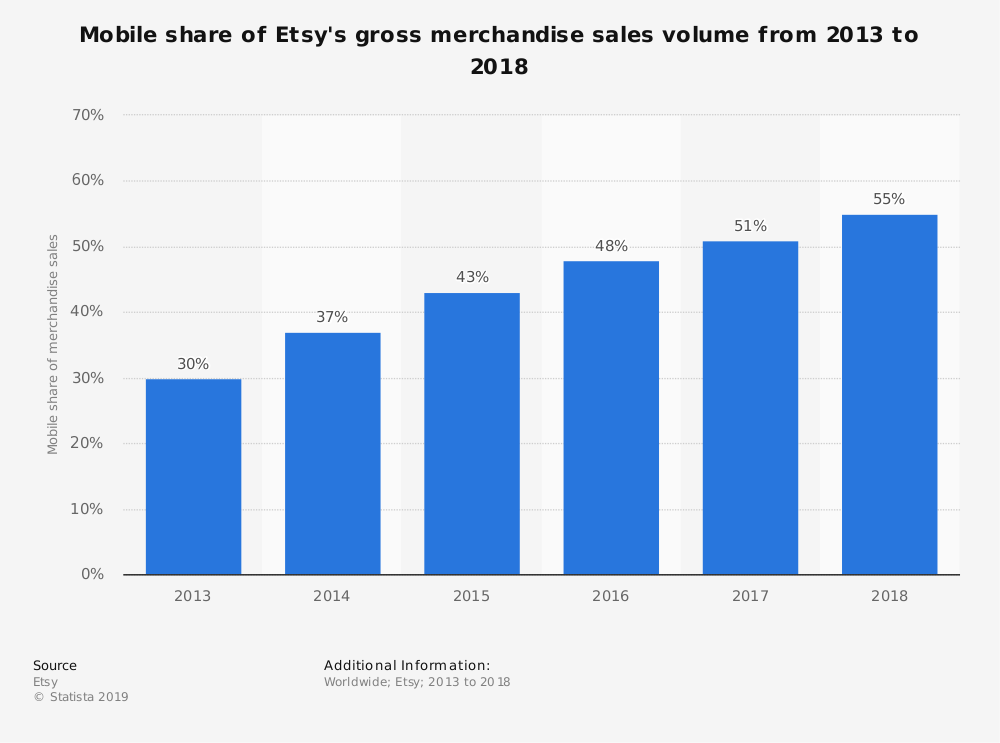
L'utilizzo delle app mobili aumenta continuamente di giorno in giorno. Etsy ha una fantastica app mobile che funziona in modo efficiente ed è stata utilizzata da molti clienti in tutto il mondo. In 2018, 55% le vendite sono state generate tramite dispositivi mobili. Pertanto, l'app mobile offre buone vendite e profitti.
Tuttavia, il maggiore utilizzo delle app mobili non garantisce vendite e profitti ingenti. Per questo, è importante classifica i tuoi prodotti in alto nei risultati di ricerca di Etsy. I venditori devono essere pazienti e devono attuare le migliori pratiche per raggiungere i loro obiettivi. Tuttavia, se sei più preoccupato per la classifica dei prodotti nei risultati di ricerca, puoi dare un'occhiata a "Come aumentare le vendite del Negozio Etsy, contiene strategie per aumentare il tuo ranking dei prodotti su Etsy e acquisire più attenzione da parte dei clienti che costringerli ad acquistare immediatamente.
Vantaggi della vendita sul mercato Etsy:
In precedenza, non c'era modo per i piccoli venditori di vendere i loro prodotti fatti a mano tra un enorme no. del pubblico. Questi artigiani vendevano i loro prodotti in fiere, mercati aperti o spedizioni. Tuttavia, l'introduzione di Etsy Marketplace ha aiutato questi piccoli commercianti a vendere i loro prodotti online in quanto è un modo rapido, moderato e facile per accedere a milioni di clienti in tutto il mondo con buoni profitti. Ha consentito ai venditori di aprire il proprio negozio di marca con tutte le strutture fornite senza investimenti avanzati. Essere proprietario di un negozio eCommerce per qualsiasi piattaforma CMS simile PrestaShop, Magento, Shopify e OpenCart, possono vendere su Etsy e sfruttare i seguenti vantaggi.
I vantaggi sono elencati come segue:
1. Personalizza il tuo negozio:
La possibilità di personalizzare il tuo negozio è data da un minor numero di mercati solo come Etsy. Etsy offre ai venditori un'opportunità d'oro che consente ai commercianti di elencare i loro prodotti di conseguenza, mettere il logo del marchio e creare slogan personalizzati e politiche relative ai prodotti. Ciò aiuterà i venditori a migliorare l'immagine del loro marchio e diventare popolare tra i clienti che, di conseguenza, forniranno vendite immense.
2. Attrarre un vasto pubblico:
Come abbiamo già saputo sopra Etsy ha 39.5 milioni di acquirenti attivi. Indubbiamente, i venditori hanno alte possibilità di fare buone vendite e profitti poiché le testimonianze dei clienti stanno dimostrando il loro amore per Etsy. Inoltre, fornisce automaticamente ai venditori l'accessibilità a milioni di clienti in tutto il mondo. Ciò consente loro di aumentare anche le loro vendite transfrontaliere.
3. Il coinvolgimento del cliente:
È un'altra flessibilità offerta da Etsy ai suoi venditori di terze parti. Etsy consente ai propri venditori di:
Lascia le loro maniglie sui social media,
Offrire sconti e coupon sui loro prodotti,
Raccogli e-mail per inviare notifiche di promemoria.
Queste strategie aiutano a coinvolgere il pubblico target e mettono anche i venditori a capo delle loro schede di prodotto. D'altro canto, aumenta il coinvolgimento dei clienti sul mercato Etsy, che può costringere i clienti a fare acquisti immediati.
4. Basso costo di avvio:
Dato che il mercato Etsy ha tutto in un unico posto, il rivenditore non deve fare investimenti se non alcune spese. Pertanto, il costo minimo è coinvolto nella vendita su un mercato rispetto alla vendita sul tuo sito Web di e-commerce. Etsy addebiterà solo: Commissione di abbonamento mensile per la vendita sulla propria piattaforma
E,
Commissione di quotazione o Commissione che è un importo standard per ogni prodotto elencato nel catalogo del Marketplace.
5. Maggiore visibilità del marchio del tuo negozio:
Se sei un nuovo arrivato nel settore dell'eCommerce e stai facendo del tuo meglio per contrassegnare la tua presenza sui clienti, Etsy Marketplace ti aiuterà a migliorare la visibilità del tuo marchio e ad acquisire la fiducia dei clienti che costringerà direttamente i clienti a fare acquisti immediati e questo comporterà un aumento vendite e ricavi.
6. La community potente e di supporto del marketplace:
Etsy ti fa sentire come una famiglia che indirettamente ti porta immense vendite. Etsy ha i suoi forum e team che rimangono sempre collegati ai venditori e aiutano in ogni modo possibile. Ciò aiuta a rafforzare la fiducia dei venditori, il che in totale rende forte l'intero mercato Etsy.
Infine,
Vendere su Etsy è il modo meno complesso per garantire buone vendite e ricavi. Vendendo su Etsy MarketplacNon è un obiettivo facile raggiungere così fortunatamente se i venditori hanno la possibilità di vendere su Etsy, quindi i vantaggi di cui sopra li aiuteranno a garantire buoni profitti. Indipendentemente dal mercato in cui scegli di vendere, è importante essere consapevoli dell'ultima tendenza in atto nel settore dell'eCommerce e implementarla per un business redditizio in futuro. Vendere sul mercato Etsy non è stato così facile prima. KnowBand offre integratori Etsy per varie piattaforme CMS come PrestaShop, Magento, Shopify e OpenCart, che consente ai venditori di integrare il proprio negozio di eCommerce con Etsy Marketplace tramite l'API integrator. Con la sua tecnologia senza soluzione di continuità, i venditori possono facilmente presentare i loro prodotti a un pubblico più vasto e incoraggiare anche la consapevolezza del marchio.
Ogni volta che pensiamo di acquistare online prodotti artigianali, la prima parola che ci viene in mente è Etsy. Etsy Marketplace è una comunità di venditori professionisti che si concentra principalmente su prodotti fatti a mano o oggetti vintage e prodotti orientati all'artigianato come gioielli, abbigliamento, salute e bellezza e molti altri. Può anche essere considerata la piattaforma C2C perché i commercianti elencati su Etsy sono principalmente proprietari di piccole imprese. La straordinaria esperienza di acquisto su Etsy lo rende uno dei mercati più famosi in tutto il mondo.
Questa guida del venditore è una porta per tutti gli aspiranti venditori che non vedono l'ora di vendere sul mercato Etsy.
Gli articoli più venduti su Etsy
Etsy è un sito unico di e-commerce focalizzato principalmente su articoli e forniture fatti a mano o vintage, nonché su articoli unici fabbricati in fabbrica. Per vendere un articolo su Etsy, è importante controllare classifica dei tuoi prodotti anche nei risultati di ricerca.
Prima di iniziare, dovremmo dare un'occhiata agli articoli più venduti sul mercato Etsy:
Gioielli.
Abbigliamento
Forniture e strumenti artigianali.
Bambini e neonati.
Articoli vintage
Caramelle fatte in casa o specializzate.
Decorazioni per feste.
Forniture in vinile e per trasferimento di calore.
Mentre i più venduti sul mercato Etsy comprendono una vasta gamma di categorie, come gioielli, borse, abbigliamento, decorazioni per la casa e mobili, giocattoli, arte, nonché forniture e strumenti artigianali.
Costo per vendere su Etsy
Ci sono 4 vari tipi di commissioni applicate quando elenchi i tuoi prodotti in vendita sul mercato Etsy. Questi sono i seguenti:
a) Commissione di quotazione:
Elenco dei tuoi prodotti online su Etsy Marketplace costa ai venditori un importo di 0.20 dollari (escluse le variazioni) per 4 mesi. Ad esempio, se vendi articoli vintage appartenenti a 4 diverse categorie o varianti, ti costerà 0.80 dollari (4 x $ 0.20). Dopo 4 mesi, i venditori devono rinnovare gli elenchi manualmente o possono impostare un'opzione di rinnovo automatico, e di nuovo il costo applicato sarebbe 20 centesimi per elenco. La quantità aggiuntiva viene inoltre addebitata da $ 0.20 che vende per una sola transazione. Significa che se ci sono più di una lista 1 nell'ordine 1, $ 0.20 verrà addebitato su ogni articolo. Per ulteriori informazioni, è possibile consultare il seguente collegamento: Commissioni multi-quantità
b) Commissione per il processo di spedizione:
Le spese di spedizione sono impostate quando viene utilizzato per consegnare il prodotto a un determinato indirizzo. Le spese di spedizione sono variabili a seconda del peso del prodotto, della distanza di ubicazione e della compagnia di spedizioni.
c) Commissione di transazione:
Sotto questo, sono inclusi i tipi di tasse 2. Il primo è il costo della transazione di spedizione e costituisce l'5% dei costi del processo di spedizione. Quindi arriva la seconda commissione è la commissione di transazione che costituisce 5% del valore totale del prodotto. Viene addebitata una commissione 3% aggiuntiva per la scelta del "Pagamento immediato" di Etsy. Oltre ad essere ragionevole, Etsy Marketplace ti offre la flessibilità di vendere prodotti dal tuo negozio online. Pertanto, se hai un negozio Magento, puoi facilmente vendere i prodotti Magento su Etsy.
d) IVA:
In primo luogo dovremmo sapere che ci sono tipi 2 di tasse IVA: IVA di elaborazione e IVA del venditore. Dopo aver addebitato tutti i tipi di commissioni, l'IVA viene imposta se i venditori li utilizzano. Verranno imposte solo se si utilizzano commissioni come la commissione di elaborazione dei pagamenti Etsy, la conversione della valuta di deposito, le inserzioni promosse, gli annunci di Google Shopping e le offerte mirate. Ora sono state fornite tutte le informazioni relative alla produzione. Quindi, spostiamoci ulteriormente per discutere il processo di vendita sul mercato Etsy:
Passaggio 1: iniziare
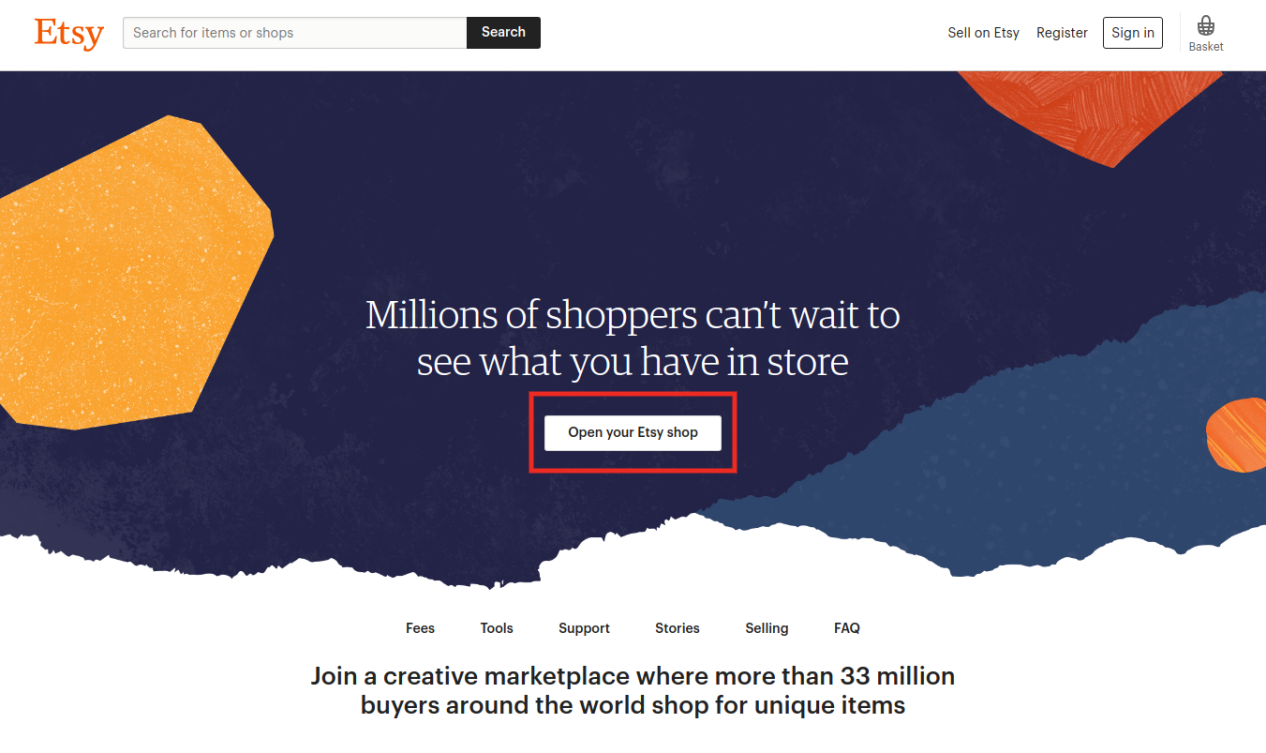
In primo luogo, crea il tuo account venditore su Etsy e segui le politiche di Etsy e assicurati se il mercato Etsy è l'ideale per la tua attività o meno.
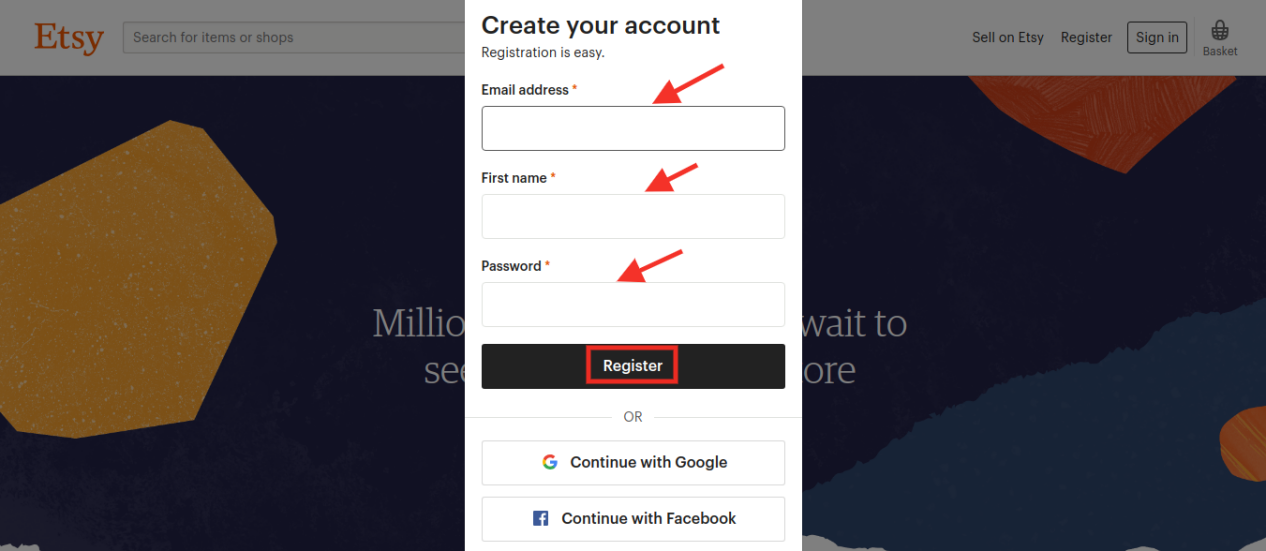
Dopo aver creato il tuo account Etsy, registra il tuo profilo inserendo l'indirizzo e-mail, il nome utente e la password oppure puoi registrarti direttamente tramite il tuo account sui social media.
Passaggio 2: dopo aver creato il profilo, crea il tuo negozio
Fai clic sull'opzione "Vendi su Etsy", dopo aver fatto clic su questa opzione, verrai reindirizzato verso la pagina del tuo negozio e ora devi inserire alcune informazioni come segue: a) Preferenze negozio b) Dai un nome al tuo negozio c) Fai scorta del tuo negozio d ) Come verrai pagato e) Imposta la fatturazione
Passaggio 3: utilizzo della sezione del negozio Etsy
Questa sezione è stata inclusa in vari passaggi in cui i venditori devono caricare un logo del negozio e una fotografia di copertina, ecc. I venditori devono anche aggiornare la sezione "Informazioni" del negozio. Sfrutta la struttura dei segmenti del tuo negozio per far scoprire ai tuoi clienti i prodotti del tuo negozio e acquistare immediatamente.
Step 4: branding e pubblicità per l'avanzamento del negozio Etsy
La creazione di un negozio Etsy non è un processo completo, è davvero importante rendere popolare il tuo negozio di marca su Etsy. I venditori devono accertare l'ottimizzazione dei dettagli del loro negozio per Etsy Search. I venditori possono fare un passo avanti e includere una posizione del negozio in modo che il tuo negozio possa essere localizzato dai clienti vicini. I venditori dovrebbero concentrarsi sulla promozione del proprio negozio tramite annunci gratuiti oa pagamento. Possono offrire grandi offerte e sconti ai propri clienti in modo che i clienti possano acquistare istantaneamente.
Step 5: gestire il negozio mantenendo un buon SEO
I venditori devono assicurarsi di soddisfare tutti i requisiti dopo aver coperto tutte le procedure di cui sopra per l'approccio di assicurazione del rivenditore Etsy. I venditori dovrebbero essere in contatto con il framework di sondaggi di Etsy e dovrebbero avere un'idea per fare il loro primo affare. Per un buon business online su Etsy, mantenere un buon SEO è molto importante che può aiutare ad aumentare il coinvolgimento dei clienti e l'ottimizzazione del sito web. I venditori dovrebbero tenere d'occhio i seguenti punti:
Il tasso di coinvolgimento dei clienti nel tuo negozio Etsy.
Le recensioni (positive o negative) dei tuoi clienti.
Elenco di prodotti Fattore di qualità
I link in entrata
Per ulteriori informazioni in una foto, puoi dare un'occhiata ai suggerimenti per classificare i tuoi prodotti tra i risultati della ricerca sul mercato Etsy.
Chi paga per la spedizione con l'acquirente o il venditore Etsy?
Le spese di spedizione variano da prodotto a prodotto. Alcuni prodotti vengono consegnati senza spese di spedizione, laddove i venditori sostengono i costi di spedizione, mentre alcuni prodotti hanno costi di spedizione aggiuntivi e i clienti devono pagarli. Varia da prodotto a prodotto. Alcuni prodotti offrono la spedizione gratuita laddove i venditori sostengono i costi di spedizione, mentre altri richiedono agli acquirenti di pagare per la spedizione. Dipende dal valore dell'ordine, dalla destinazione della spedizione e dal metodo di spedizione scelto dagli acquirenti.
Infine
Etsy è un mercato globale. Vendere qui è un'opportunità per i venditori che vogliono fare soldi con il loro talento e creatività. Il marketplace di Etsy è la soluzione unica per questi artisti e possono vendere i loro prodotti per guadagnare enormi quantità di profitti. Hanno anche la possibilità di accedere a un enorme no. del pubblico di tutto il mondo che aumenta anche le vendite transfrontaliere.
In che modo KnowBand può aiutarti a vendere sul mercato Etsy?
Knowband offre Estensione di integrazione Etsy che è una soluzione intelligente per il proprietario di un negozio eCommerce per eliminare le complessità della vendita di prodotti su Walmart. Funziona fornendo un integratore API tra un negozio di e-commerce e il mercato Walmart. Colma il divario tra il tuo negozio eCommerce ed Etsy con l'aiuto dei quali i venditori possono facilmente mappare le loro schede di prodotti sul sito Web del Marketplace. Una volta completata correttamente l'integrazione, l'amministratore può aggiornare tutte le schede dei prodotti sul Walmart Marketplace dal back-end senza nemmeno visitare il sito del Marketplace.PrestaShop,?Magento,?Shopify, eOpenCart, i venditori possono facilmente scaricarlo e installarlo sul proprio sito Web senza alcun inconveniente. Per ulteriori informazioni, contattaci viasupport@knowband.com.
I proprietari dei negozi eCommerce possono ora inviare i loro prodotti a Google Shopping e attirare nuovi visitatori sul loro sito dal motore di ricerca con l’estensione di integrazione di Google Shopping Magento 2 di Knowband. L’estensione Magento 2 è progettata per collegare il negozio con Google Merchant Center. Il modulo di integrazione di Google Shopping Magento 2 crea feed XML e li sincronizza con il merchant center con l’aiuto dei cron job. Tutto quello che devi fare è avere un account commerciante in Google Merchant Center. La connessione tra l’account e il negozio avviene con l’aiuto dei dettagli dell’API.
1.1. Funzionalità di amministrazione di Magento 2 Google Shopping Integrator:
Ecco alcuni dei principali punti salienti del connettore Magento 2 di Google Shopping:
Il collegamento tra il negozio Magento e il Google Merchant Center si configura in pochi click.
La sincronizzazione in tempo reale semplifica l’elenco dei prodotti, la sincronizzazione dei feed e la gestione dell’inventario.
Una volta stabilita la connessione, l’amministratore può elencare i prodotti e i relativi dettagli con l’aiuto di un approccio basato sul profilo. Il connettore Google Shopping di Magento 2 supporta tutti i tipi di prodotti, semplici, configurabili o scaricabili.
L’elenco basato sul profilo consente opzioni di mappatura delle categorie molti-a-uno. I prodotti della categoria selezionata vengono sincronizzati in blocco con il connettore Magento 2 di Google Shopping.
La mappatura degli attributi diventa semplice anche con l’estensione di sincronizzazione di Google Shopping Magento 2.
Inoltre, l’amministratore può visualizzare l’elenco dei prodotti dal back-end dell’integratore Google Shopping di Magento 2. Gli e-commercianti possono rimuovere i prodotti elencati facendo clic su un pulsante.
Il connettore Google Merchant Center di Magento 2 è progettato per ottenere un elenco senza errori. Tuttavia, nel caso in cui un prodotto non sia elencato correttamente, puoi visualizzare i dettagli dell’errore con un clic del pulsante.
L’amministratore può creare feed per i profili e sincronizzarli con Google Merchant Center eseguendo cron nel back-end dell’integratore Google Shopping Magento 2. Puoi persino programmare l’ora per la sincronizzazione del feed.
Le opzioni cron offerte dall’integratore Google Shopping di Magento 2 consentono persino all’amministratore del negozio di sincronizzare lo stato dei prodotti da Google Shopping al negozio.
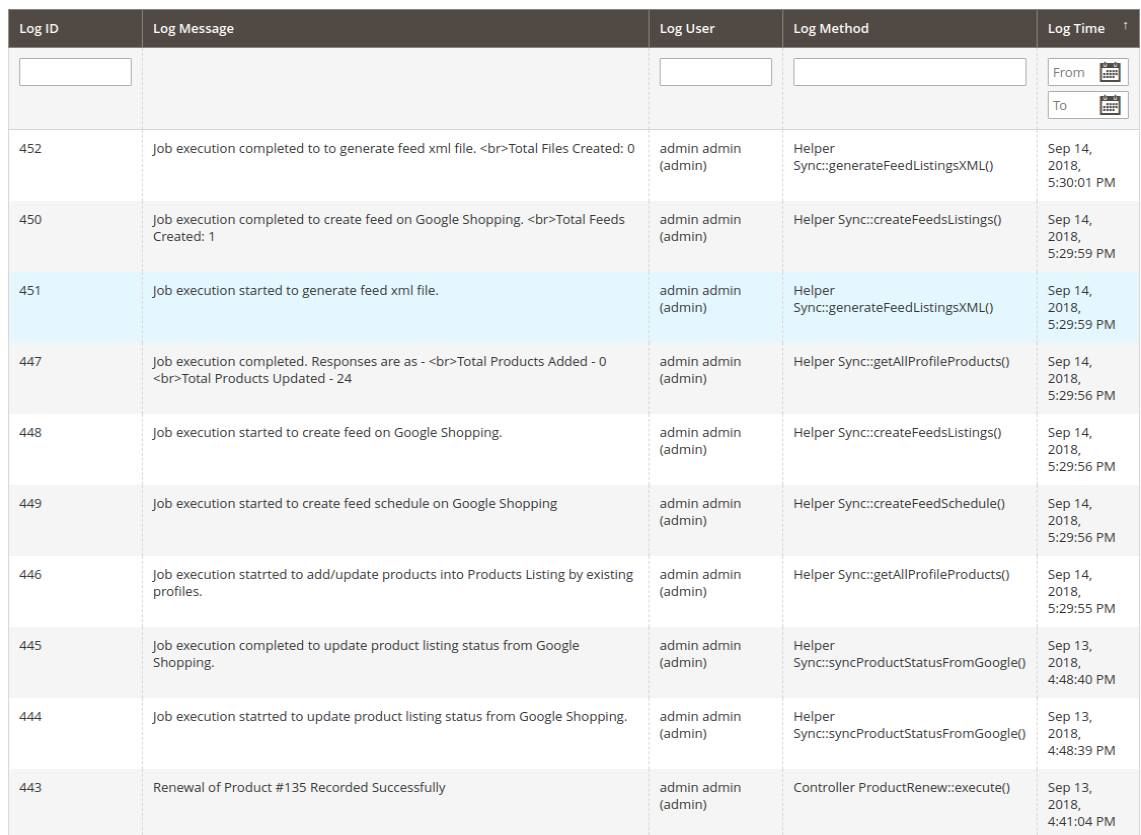
La sezione del registro di controllo del connettore Magento 2 di Google Shopping tiene traccia dello stato delle varie attività in esecuzione nel back-end.
Installazione 2.0
Dopo aver acquistato l’estensione di integrazione di Google Shopping Magento 2, l’amministratore del negozio riceverà i seguenti file: 1. Knowband_Googleshopping.zip che contiene il codice sorgente del plug-in Magento 2 di integrazione di Google Shopping. 2. Manuale utente che include tutti i dettagli e gli aiuti relativi all’estensione.
Segui i passaggi indicati di seguito per installare il modulo di integrazione di Google Shopping Magento 2 nel tuo negozio:
Questa estensione richiede l’API client di Google, quindi devi aggiungere “google/apiclient”: “^2.2” nel file composer.json e aggiornare il composer.
Ottieni Magento 2 Google Shopping Integrator dal negozio Knowband e scarica il pacchetto di estensione.
Il pacchetto ha un file zippato. Decomprimi il pacchetto.
Crea una cartella {Magentoroot}/app/code/Knowband/Google Shopping
Carica il contenuto estratto nella cartella sopra tramite FTP manager (come Filezilla o WinSCP, scaricalo qui: https://filezilla-project.org/).
Ora esegui i seguenti comandi per installare il plug-in:
php -f bin/magento module:enable –clear-static-content Knowband_Googleshopping php -f bin/magento setup:upgrade php -f bin/magento setup:di:compile php bin/magento setup:static-content:deploy L’estensione è ora installato e pronto per l’uso. Nel Pannello di amministrazione vai su “Estensioni Knowband > Google Shopping”. Ora puoi configurare e utilizzare Google Shopping Integrator Magento 2.
3.0 Interfaccia di amministrazione
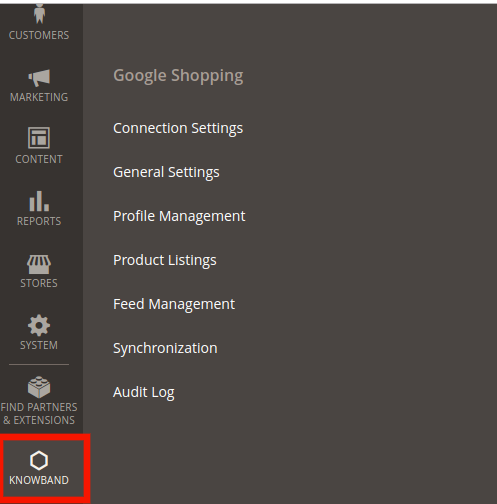
Una volta completata l’installazione, puoi trovare l’integratore dell’API Google Shopping di Magento 2 nel menu principale. Fai clic su Knowband e troverai il modulo come mostrato nell’immagine qui sotto:
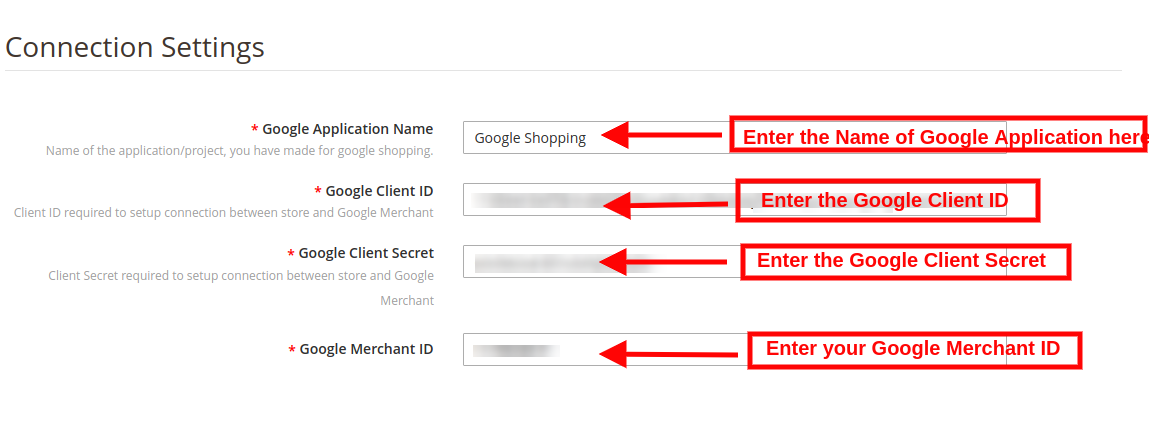
3.1. Impostazioni di connessione
La connessione può essere impostata tra Google Merchant Center e il negozio Magento da questa scheda del plug-in di integrazione Magento 2 di Google Shopping. Devi creare un account su Google Merchant Center e ottenere l’ID cliente, il segreto cliente e l’ID commerciante. Fare riferimento all’Appendice A.
Nome applicazione Google: Inserisci in questa sezione il nome del progetto/applicazione che hai creato per Google Shopping.
ID client Google: Ottieni l’ID cliente dal tuo account Commerciante e inserisci lo stesso qui. Questo autenticherà la connessione tra il negozio e Google Merchant.
Segreto client di Google: Immettere il segreto client per configurare la connessione.
ID commerciante di Google: Fornisci qui l’ID commerciante del tuo account Google Merchant Center.
3.2. impostazioni generali
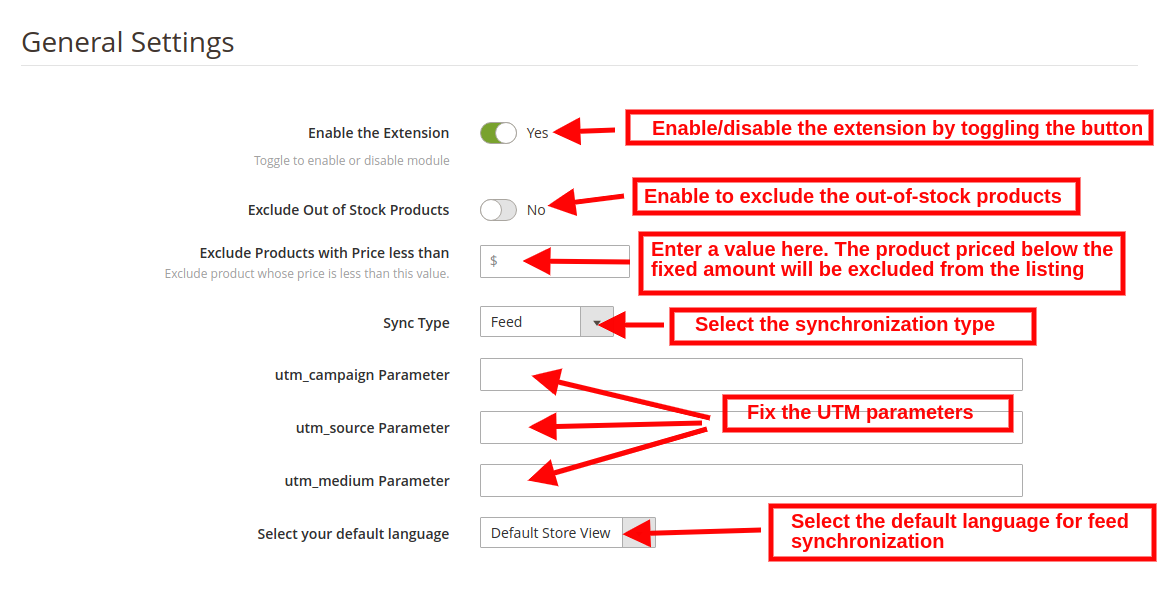
Puoi apportare le modifiche alla configurazione di base in questa sezione dell’integratore Google Shopping di Magento 2. I vari campi di questa scheda sono discussi di seguito:
Abilitato: Attiva o disattiva questo pulsante per attivare questo plug-in di integrazione dell’API Magento 2 di Google Shopping.
Escludi prodotti fuori stock: Il connettore Magento 2 di Google Shopping ti consente di creare un profilo ed elencare i prodotti in blocco nel Merchant Center. Tuttavia, alcuni prodotti potrebbero esaurirsi. L’amministratore può disabilitare i prodotti esauriti abilitando questo pulsante. Se abilitato, solo il prodotto in stock verrà visualizzato nei risultati di ricerca di Google.
Escludi Prodotti con Prezzo inferiore a: Inserisci un importo fisso. Nei risultati della ricerca verranno visualizzati solo i prodotti il cui prezzo è superiore all’importo fisso.
Tipo di sincronizzazione: Seleziona il tipo di sincronizzazione dal menu a tendina. Le due opzioni: Content API e Feed.
Parametro utm_campaign, parametro utm_source, parametro utm_medium: Inserisci l’UTM per monitorare il traffico ricevuto tramite Google Shopping.
Seleziona la tua lingua predefinita: Il modulo offre supporto multilingue. Seleziona la lingua predefinita da questa sezione.
3.3. Gestione del profilo
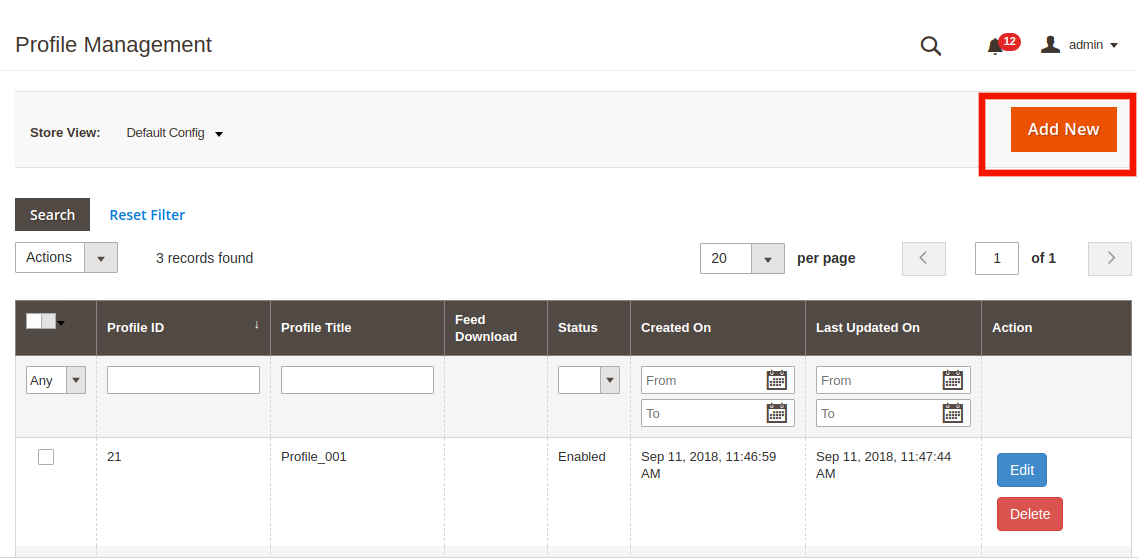
L’amministratore può creare, modificare o eliminare profili da questa scheda dell’estensione Magento 2 Google Shopping Integration.
3.3.1 Come creare nuovi profili?
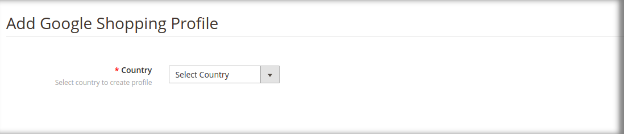
Clicca sul “Aggiungi nuovo profilo” or ‘+’ firmare per creare un nuovo profilo.
Questo ti reindirizzerà alla sezione di gestione del profilo.
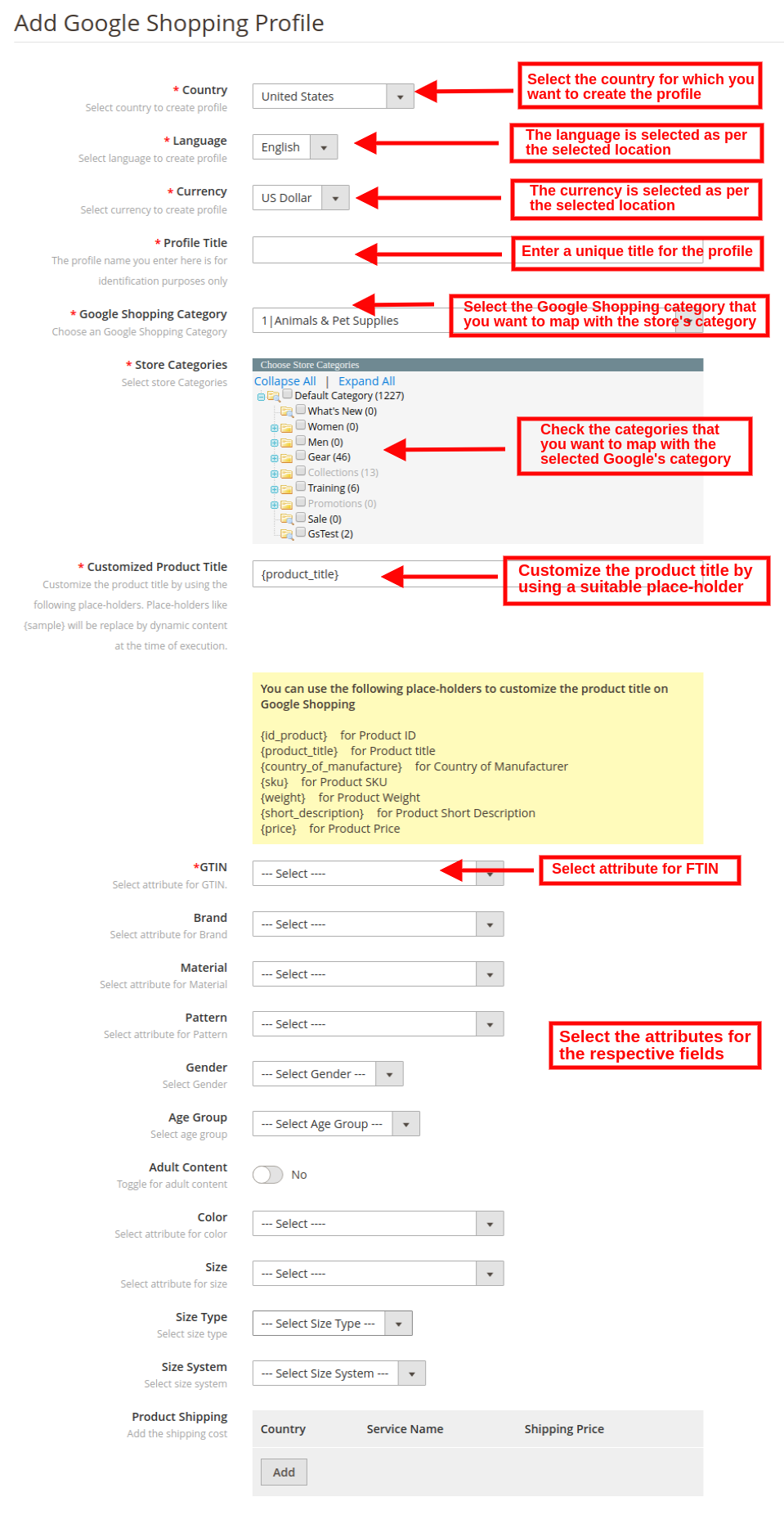
Paese: Selezionare il Paese dall’elenco a discesa.
Lingua: La lingua verrà selezionata per impostazione predefinita in base al paese selezionato.
Moneta: La valuta verrà visualizzata per impostazione predefinita in base al paese selezionato.
Titolo del profilo: Inserisci qui il nome del profilo.
Categoria Google: Seleziona la categoria Google a cui vuoi mappare le categorie del negozio.
Categoria del negozio: Espandi la categoria e controlla le categorie che desideri mappare con la categoria selezionata di Google.
GTIN: Qui mapperai il campo univoco del prodotto in modo che Magento 2 Google Shopping Connector possa identificare i prodotti in base all’attributo mappato. È inoltre necessario fornire una mappatura dei campi univoca anche per gli attributi del prodotto. Le varie opzioni tra cui scegliere includono: N. di riferimento, UPC, EAN13. La mappatura può quindi essere eseguita in base all’attributo selezionato.
Personalizza il titolo del prodotto: Personalizza il titolo del prodotto utilizzando i seguenti segnaposto. {id_product} per l’ID prodotto {product_title} per il titolo del prodotto {manufacturer_name} per il nome del produttore {supplier_name} per il nome del fornitore {reference} per il riferimento del prodotto {ean13} per il prodotto EAN13 {short_description} per la descrizione breve del prodotto {price} per il prezzo del prodotto
Materiale: Seleziona il materiale del prodotto.
Motivo: Scegli il motivo dal menu a discesa.
Genere: Seleziona il sesso a cui è destinato il prodotto. Le opzioni sono maschio, femmina o unisex.
Fascia di età: Seleziona la fascia di età che dovrebbe utilizzare il prodotto.
Contenuto per adulti: Specifica se il prodotto ha contenuti per adulti o meno.
Colore: Usa l’attributo color per descrivere il colore del tuo prodotto. Queste informazioni aiutano a creare filtri accurati, che gli utenti possono utilizzare per restringere i risultati di ricerca.
Modello: L’attributo size descrive la dimensione standardizzata del tuo prodotto. Il tuo annuncio di prodotto apparirà nei risultati filtrati per dimensione.
Tipo di formato: L’attributo descrive il taglio del tuo prodotto. Il valore supportato per questo campo include regular, petite, plus, big, tall e altri. Questo aiuta a creare filtri accurati.
Sistema di dimensioni: Con questo attributo puoi spiegare il sistema di dimensionamento del paese utilizzato dal tuo prodotto.
Spedizione del prodotto: Seleziona il metodo di spedizione per il prodotto specifico.
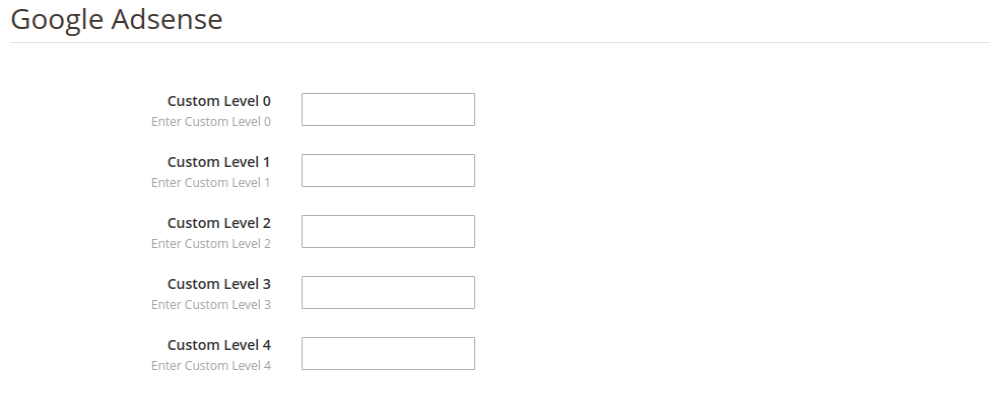
Google Adsense:
Google Adsense si riferisce alla campagna che eseguirai su Google Adwords. Etichette personalizzate, Etichetta personalizzata 0 attraverso le Etichetta personalizzata 4, ti consentono di creare filtri specifici da utilizzare nelle tue campagne Shopping. Utilizza questi filtri per generare rapporti e fare offerte su gruppi di prodotti. Le informazioni che includi in questi attributi non verranno mostrate agli utenti.
3.3.2 Come modificare il profilo esistente?
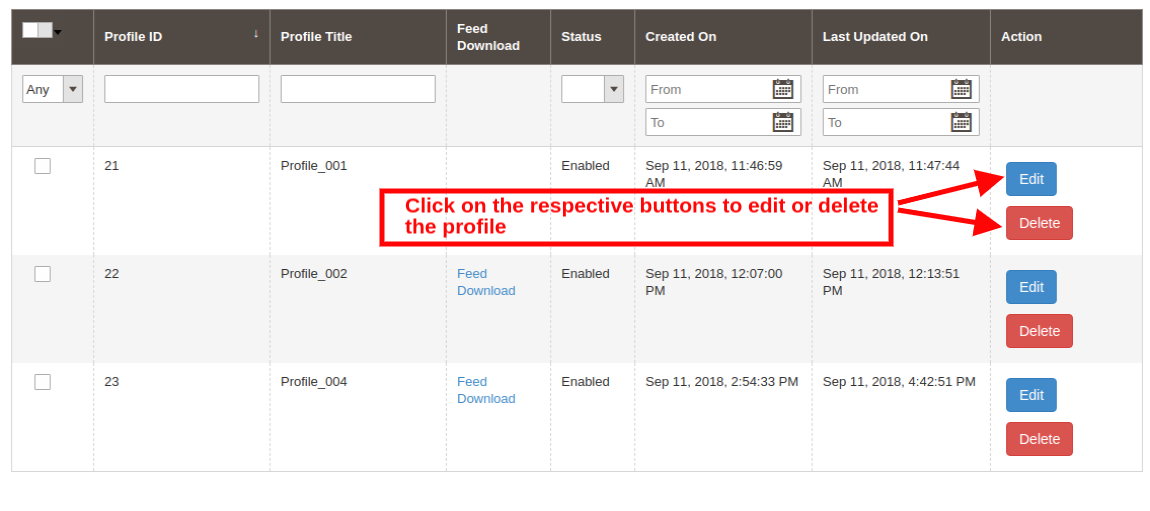
L’amministratore può persino modificare o eliminare il profilo con un clic del pulsante.
Clicca sul Modifica or Elimina pulsante corrispondente rispettivamente a ciascun profilo, per modificarli o eliminarli.
3.4. Gestione dei feed
Il feed viene creato per visualizzare i prodotti nei risultati di ricerca di Google. L’amministratore può creare N numero di feed e pianificare lo stesso per la sincronizzazione.
3.4.1 Come creare nuovi feed?
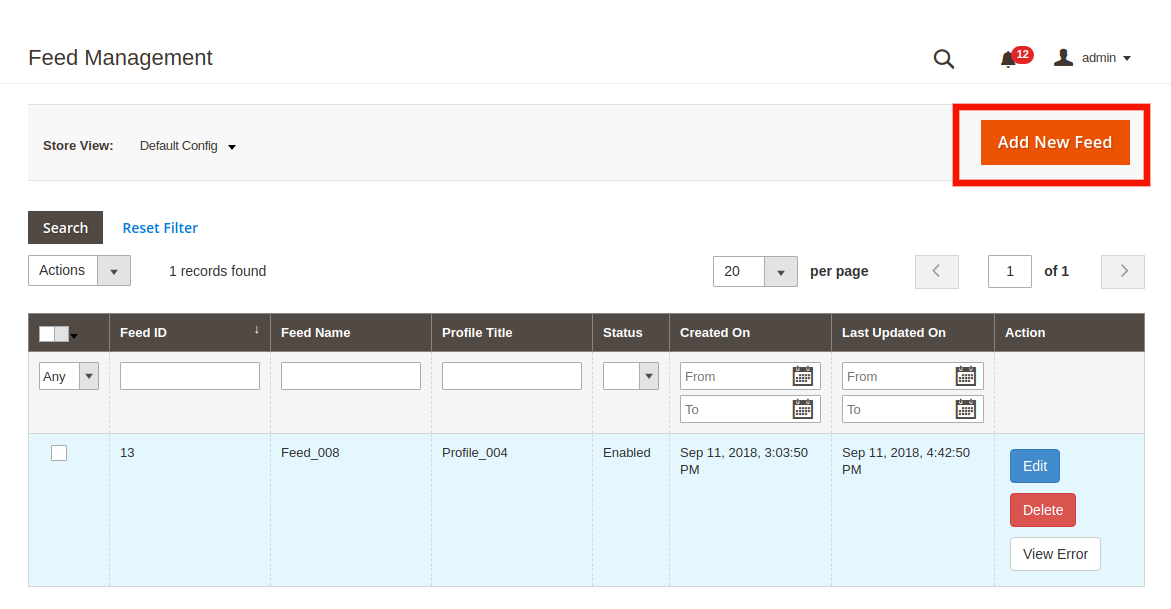
Clicca sul “Aggiungi nuovo feed” or ‘+’ firmare per creare un nuovo profilo.
Questo ti reindirizzerà alla pagina di creazione del feed dell’estensione di sincronizzazione di Google Shopping per Magento 2. I vari campi dell’interfaccia sono discussi di seguito: Seleziona profilo: in questa scheda verrà mostrato l’elenco dei profili creati nella scheda di gestione dei profili del modulo di integrazione di Google Shopping di Magento 2. Seleziona il profilo di cui desideri sincronizzare il prodotto con Google Merchant Center. Etichetta feed: inserisci un nome univoco per il feed. Programma caricamento feed: seleziona il programma di caricamento del feed. Imposta ora: seleziona il numero di ore in cui desideri programmare il feed.
3.4.2 Come scaricare i feed?
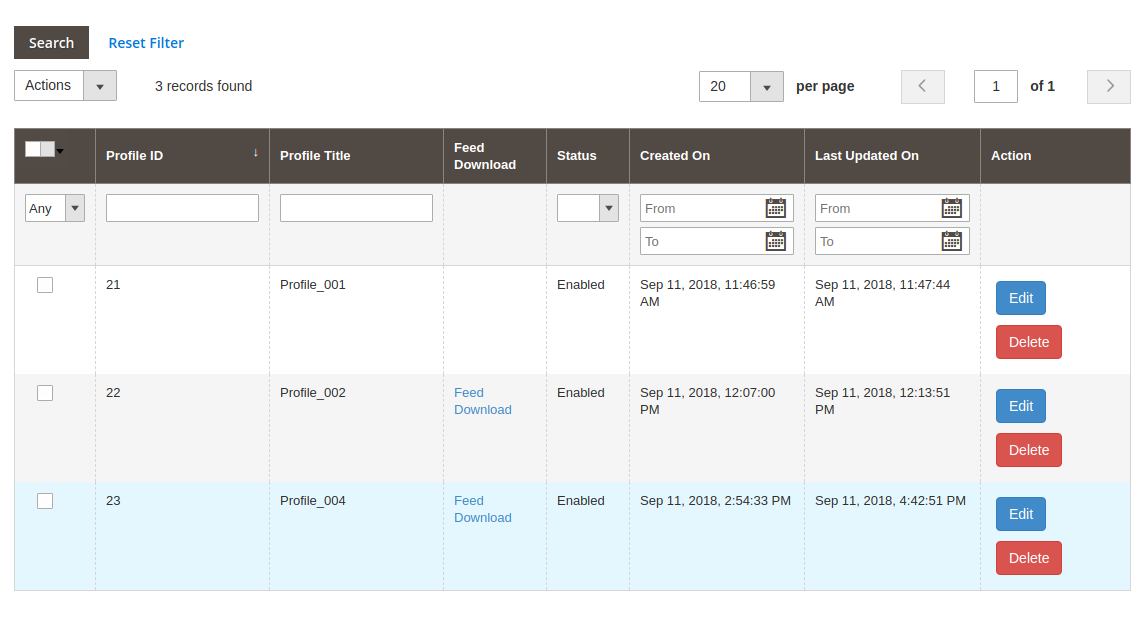
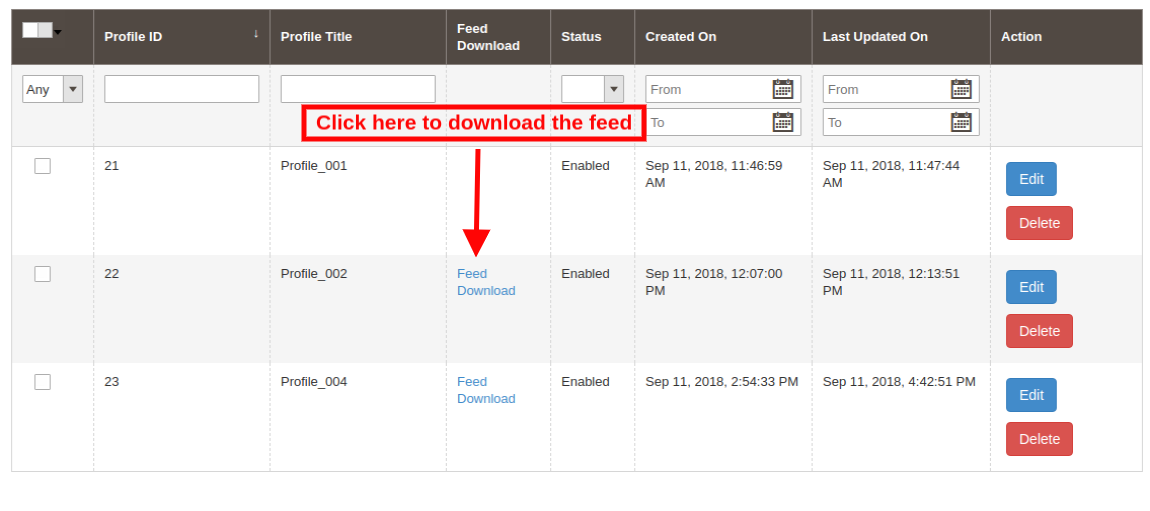
L’amministratore può anche scaricare il feed dal rispettivo profilo. Per questo vai alla scheda Gestione profilo dell’integratore Magento 2 di Google Shopping. L’opzione di download verrà mostrata nella sezione Feed Download come mostrato di seguito:
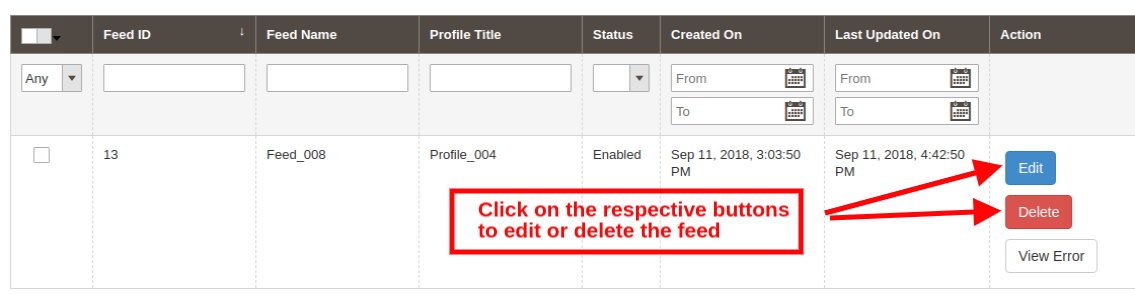
3.4.3 Come modificare/eliminare i feed?
Per modificare o eliminare i feed, fare clic sul pulsante Modifica o Elimina corrispondente a ciascun feed. L’amministratore ha anche un’opzione per visualizzare il rapporto nel caso in cui si verifichi un errore durante la sincronizzazione del feed. Questo può essere fatto facendo clic sull’opzione Visualizza errore come mostrato nell’immagine seguente:
3.5. Elenco dei prodotti
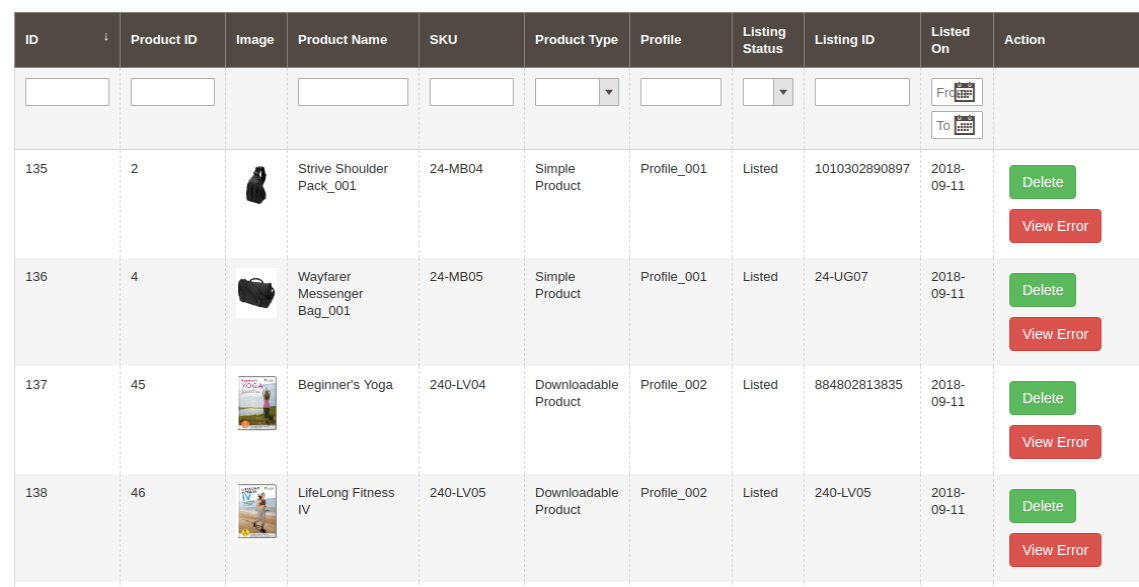
Questa sezione del plug-in di integrazione di Google Shopping Magento 2 mostra il report dei prodotti elencati nel Merchant Center. Il modulo di integrazione di Google Shopping Magento 2 consente all’amministratore la seguente azione.
Rinnovare: Il pulsante Rinnova può rimettere in vendita i prodotti la cui offerta è scaduta. Una volta che questa azione è stata eseguita con successo, l’azione sarà cambiata in ‘Alt’.
Elimina: L’amministratore può rimuovere il prodotto facendo clic su “Elimina”.
Visualizza errore: L’amministratore può visualizzare l’errore verificatosi durante l’elenco del prodotto.
3.6. Sincronizzazione
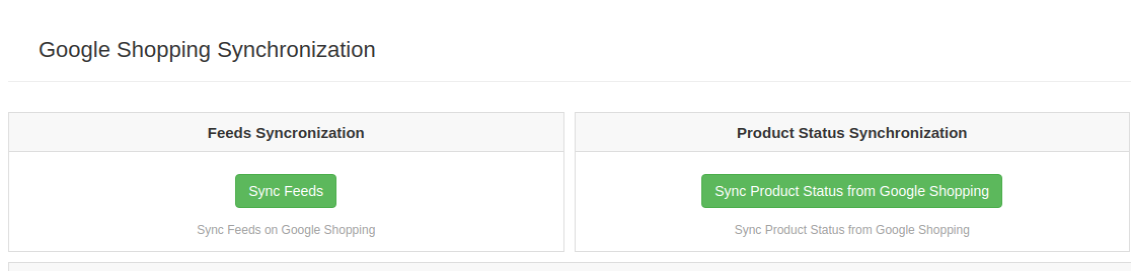
La scheda Sincronizzazione del modulo Magento 2 Google Shopping Integration offre un’opzione cron per la sincronizzazione in tempo reale. Ecco le opzioni cron disponibili.
Sincronizza feed su Google Shopping: Cron “Sync Feed” sincronizzerà il feed su Google Shopping.
Sincronizza lo stato dei prodotti da Google Shopping: Questo pulsante può sincronizzare lo stato del prodotto da Google Shopping al web store.
3.7. Registro di audizione
L’amministratore può visualizzare lo stato dell’attività in esecuzione nel back-end nella scheda Registro di controllo del plug-in di integrazione Magento 2 di Google Shopping.
4.0. Appendice
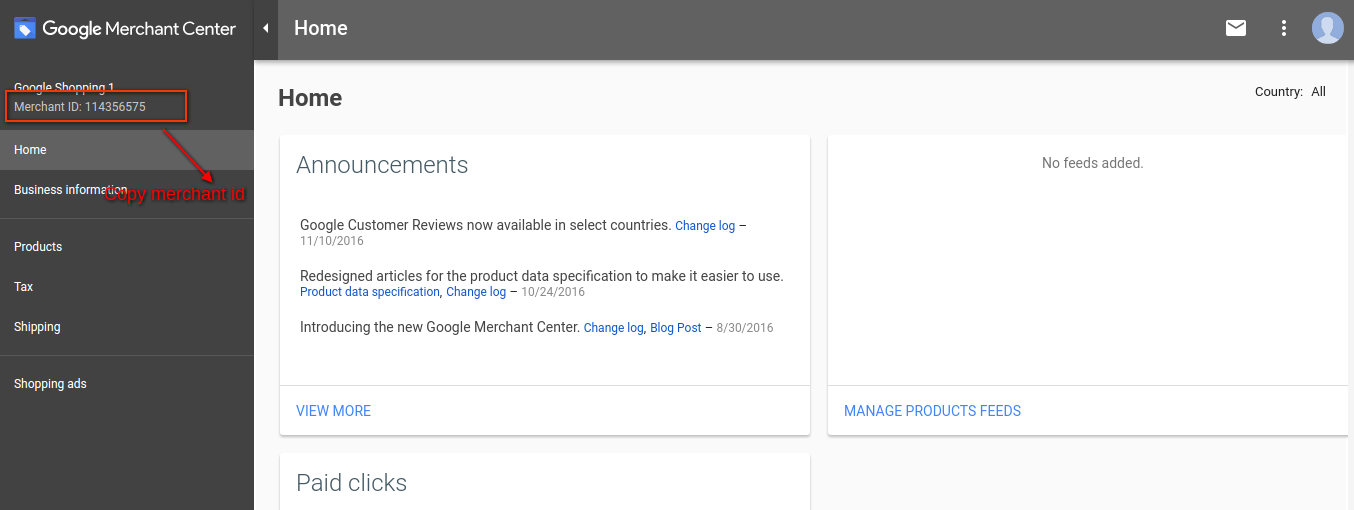
Come creare un account Google Shopping? Prima di caricare i tuoi prodotti su Google Shopping, devi disporre del tuo account commerciante Google. Se non lo hai, segui il seguente URL: https://merchants.Google.com Segui le istruzioni fornite nell’URL sopra e crea il tuo account. Dopo aver creato il tuo account, verrai reindirizzato alla tua home page del Merchant Center come mostrato nella schermata seguente:
Copia il tuo ID commerciante evidenziato nella schermata sopra e salvalo nelle configurazioni del modulo. Verifica il tuo sito web per l’account Google Merchant Questa procedura di verifica è obbligatoria per caricare i tuoi prodotti su Google Shopping. Se non verifichi il tuo sito, il modulo non sarà in grado di caricare i prodotti e potrebbe causare un errore. Per verificare il tuo sito web, segui le istruzioni seguenti:
Passo 1: Vai alla scheda “Informazioni sull’attività commerciale” nel tuo account commerciante di Google.
Passo 2: Nella scheda “Informazioni sulla tua attività”, fornisci l’URL del tuo negozio. Ad esempio, https://www.example.com. Salva URL.
Passo 3: Dopo aver salvato l’URL del sito Web, nella scheda “Sito Web”, fare clic sul collegamento “Rivendica il tuo sito Web”. Questo ti mostrerà il collegamento a un file HTML. Scarica questo file e caricalo nella directory principale del negozio.
Passo 4: Dopo aver caricato il file HTML, esegui l’URL fornito da Google nel passaggio 3.
Passo 5: Fare clic sul collegamento “Verifica e rivendica”.
4.1 Come ottenere un ID cliente e un segreto?
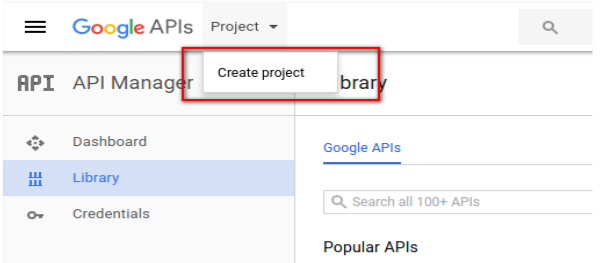
Per ottenere l’ID client e il segreto di Google devi creare un progetto nell’account sviluppatore di Google. Vai all’URL sottostante per accedere all’account sviluppatore di Google. https://console.developers.Google.com Nell’URL sopra, crea un progetto facendo clic sul collegamento mostrato nella schermata seguente:
Passo 1: Assegnare un nome al nome del progetto e quindi fare clic sul collegamento “Crea”. Dopo aver creato un progetto, Google reindirizzerà alla stessa pagina e il tuo nuovo progetto verrà selezionato.
Passo 2: Vai alla scheda della libreria, cerca “Content API for Shopping”. Abilita questa API per questo progetto.
Passo 3: Fare clic sulla scheda “Credenziali”. Questa scheda mostrerà 3 schede.
Passo 4: Imposta il nome dell’applicazione in “Schermata di consenso OAuth” e salvalo.
Passo 5: Fare clic sulla scheda “Credenziali” e fare clic sul pulsante “Crea credenziali”.
Passo 6: Dopo aver fatto clic sul pulsante “Crea credenziali”, a Google verranno mostrate le opzioni del tipo di credenziali. Scegli “Autentica ID cliente”.
Passo 7: Imposta il tipo di applicazione come “Applicazione Web”.
Passo 8: Imposta il campo “URI di reindirizzamento autorizzato”. Il tuo URI di reindirizzamento è indicato nella pagina di configurazione del modulo. Copia da lì e incollalo in questo campo.
Passo 9: Fare clic sul pulsante “Crea”. Dopo aver salvato le credenziali, Google genererà l’ID client e il segreto per te. Copiali e incollali nel campo corrispondente nella configurazione del modulo.
Nota: Per ulteriori istruzioni dettagliate, segui l’URL https://developers.Google.com/identity/sign-in/web/devconsole-project
Nota: Se ricevi un errore durante la ricezione del token di aggiornamento. Prova anche dopo “Consenti app meno sicure” nel tuo account Google.
Per ulteriori valori, seguire l’URL seguente e leggere la documentazione: