5 Quickfire Prestashop Des extensions qui peuvent booster vos conversions

Les marchands de commerce électronique ont soif de conversions, mais celles-ci ne se produisent pas automatiquement. Cela demande du temps, des efforts et une stratégie bien structurée. Si vous êtes propriétaire d'un magasin Prestashop et recherchez des addons utiles pour booster vos conversions, vous pouvez essayer les addons Prestashop listés ci-dessous.

1. Spin and win module popup
L'approche traditionnelle consistant à demander les adresses électroniques des visiteurs en leur proposant des offres et des rabais ne fonctionne plus. C'est pourquoi les e-commerçants proposent de nouvelles idées de temps en temps pour accroître l'engagement des clients. Et pourquoi ne devraient-ils pas? L'engagement des clients est un facteur important pour générer davantage de conversions.

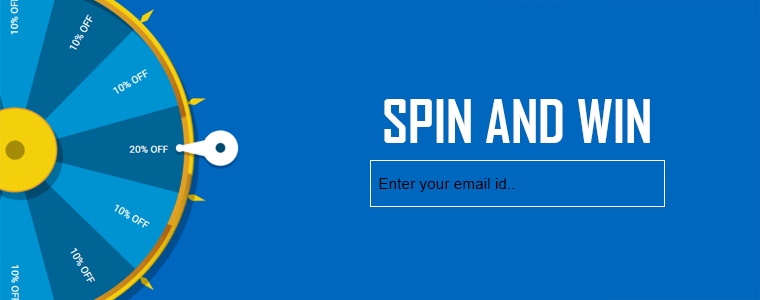
Spin and Win popup est l'approche récente suivie par les marchands pour engager les clients. Le motif derrière ceci est de fournir une expérience de jeu aux utilisateurs, de leur faire gagner un rabais en tournant le volant et de saisir leurs adresses e-mail lorsqu’ils revendiquent la transaction. Pop-up Prestashop Spin and Win L'addon est une fenêtre contextuelle 3-in-1 (popup d'entrée, de sortie et d'abonnement par courrier électronique) qui vise à inciter vos utilisateurs à participer à une activité amusante. Lorsque les visiteurs entrent dans votre magasin, ils sont invités à faire tourner la roue pour gagner des rabais incroyables sur votre magasin. Curieux de gagner des rabais, les utilisateurs font tourner la roue et fournissent leurs adresses électroniques pour réclamer l'offre. De cette façon, vous obtenez leurs adresses e-mail qui peuvent s'avérer très utiles pour vos campagnes d'e-mail marketing. Vous pouvez afficher le popup de rotation et de gain même au moment où un visiteur tente de sortir de votre magasin.

2. Poteau mural FB

L'introduction des médias sociaux a rendu le marketing beaucoup plus facile qu'auparavant. Les détaillants en ligne utilisent les avantages des principales plates-formes de médias sociaux pour dynamiser leurs activités, Facebook étant en tête de liste.

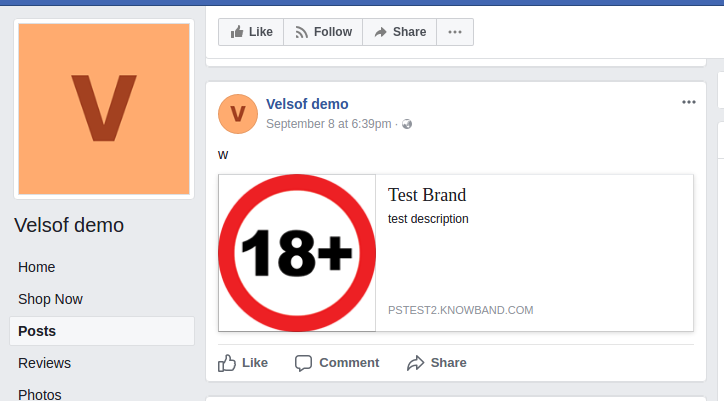
Extension de poteau mural Prestashop FB C’est l’un des moyens d’augmenter vos conversions dans le commerce électronique. Le module de poteaux muraux FB aide à générer des poteaux muraux automatiques ainsi que des poteaux muraux manuels, en fonction du confort du vendeur. L'un des avantages de ce module est qu'il permet au commerçant d'informer les clients de l'arrivée de nouveaux produits. De plus, vous pouvez sélectionner la catégorie et les marques que vous souhaitez afficher sur le poteau mural.

3. Loginizer social
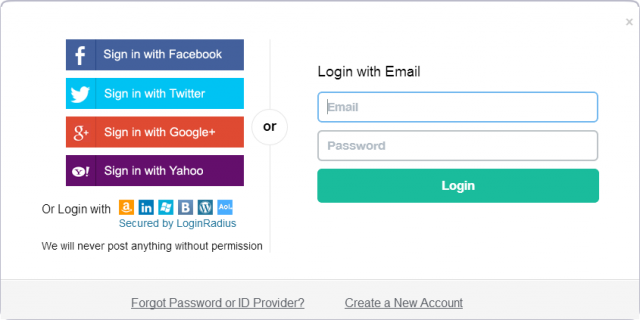
Imaginez à quel point il serait frustrant pour un utilisateur de devoir suivre un long processus d'inscription chaque fois qu'il visite un nouveau site Web de commerce électronique. Le processus d'inscription est la porte d'entrée dans le magasin. Souhaitez-vous faire attendre vos utilisateurs ou les faire entrer le plus rapidement possible? Ce dernier serait sans doute la réponse la plus évidente. C’est ce que fait l’option de connexion sociale. Il permet aux utilisateurs de se connecter directement avec leurs comptes sociaux, tels que Facebook, Google, Twitter, etc.

L'addon Prestashop Social loginizer offre des options de connexion 15 aux visiteurs La connexion sociale permet de gagner du temps en remplissant les longs formulaires d'inscription. Social Loginizer permet aux marchands de placer la facilité de connexion sociale facile sur diverses pages telles que la page d'accueil, la page catégorie, la page produit, la page de paiement, etc. vos clients, comme leur âge, leur lieu, leur sexe, etc. Cela contribue au marketing ciblé. Social Loginizer peut être très efficace pour augmenter vos conversions e-commerce.

Une page de paiement
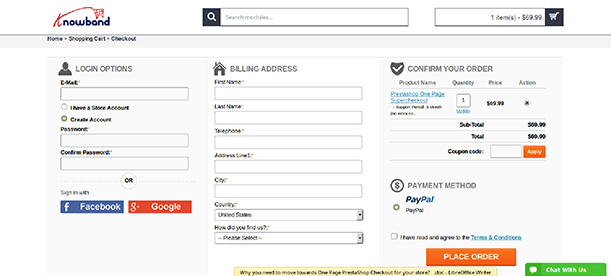
La page de paiement de votre boutique en ligne détermine si le visiteur sera converti en client ou non. Cela conduit soit à une augmentation des conversions, soit à une augmentation du panier abandonné. Un processus de paiement compliqué est l’une des principales raisons du mécontentement des clients qui conduit à l’abandon du panier. Les clients trouvent fatigant de fournir leurs détails sur un certain nombre de pages. En conséquence, ils ont juste appuyé sur le bouton de sortie et quitté votre magasin. Afin de résoudre ce problème, les détaillants en ligne suivent le processus de commande d'une page, qui regroupe tous les champs liés à la commande sur une seule page.

Prestashop une page super checkout se concentre sur l'offre d'une meilleure expérience de paiement à vos clients. Il offre une option de connexion sociale (connexion Facebook, connexion Google et connexion PayPal) à vos utilisateurs ainsi qu'une option de paiement des invités. En tant que commerçant en magasin, vous pouvez proposer plusieurs méthodes d'expédition et de paiement pour réduire les possibilités d'abandon de panier. En dehors de cela, vous pouvez choisir plusieurs modèles de mise en page de votre page de paiement

5. Magasin FB

La popularité croissante de Facebook a conduit les marques à promouvoir leurs produits sur la plus grande plate-forme de médias sociaux d'aujourd'hui. Avec plus d'un milliard d'utilisateurs actifs par mois, il est devenu une plate-forme majeure pour les entreprises en ligne afin de commercialiser leurs produits et de générer davantage de revenus. Si vous n'avez pas marqué la présence de votre marque sur Facebook, vous manquez sérieusement une excellente occasion d'obtenir davantage de conversions.

De nombreuses marques ont ouvert leurs magasins Facebook pour augmenter leurs ventes. Si vous n'avez pas encore ouvert de boutique facebook, ouvrez-le aujourd'hui. C'est un must si vous envisagez de développer votre entreprise à grande échelle.

Module F-Magasin Prestashop est une bonne approche pour augmenter le trafic et augmenter l’engagement des utilisateurs sur votre boutique prestashop. Il vous aide à intégrer votre page Facebook à votre boutique Prestashop et vous propose diverses options pour personnaliser votre boutique Facebook. Cela augmente la visibilité de votre produit et vous permet de tendre la main à vos produits devant un large public sur Facebook.

Conclusion

Attendre que votre entonnoir de conversion monte rapidement serait déconseillé. Il faut la bonne tactique et la bonne approche pour obtenir plus de conversions. Prenez votre temps, réfléchissez à de nouvelles idées et trouvez des moyens incroyables d'améliorer votre taux de conversion. Surtout, gardez l'expérience utilisateur la plus haute priorité.

Si vous trouvez ces extensions 5 Prestashop utiles pour booster vos conversions, faites-le nous savoir en laissant un commentaire ci-dessous.

Vous pourriez aussi aimer:

Prestashop FB mur post Module – Manuel de l’utilisateur

1.0 Introduction

PrestaShop Fb mur après Manuel de l’ utilisateur fournit un outil facile à utiliser et à configurer fonction pour les propriétaires de magasin Prestashop pour poster automatiquement vos produits, catégories et marques sur votre page Facebook officielle. Le module innovant et facile à comprendre et à configurer aide à stimuler l’engagement des clients sur la plate – forme de médias sociaux en seulement quelques clic bouton.

1.1. Objectifs du projet

Le module peut être utilisé par le propriétaire du magasin pour obtenir les choses suivantes:

  1. Il permet à l’administrateur d’afficher le produit, la catégorie et marque automatiquement votre magasin Facebook.
  2. Le module permet même l’administrateur d’afficher les nouveaux produits sur la page Facebook du magasin
  3. L’administrateur peut masquer ou afficher le prix du produit.
  4. Vous pouvez même obtenir le poste Low Stock avec l’aide de ce module.
  5. L’administrateur peut même envoyer les bons de réduction.

2.0 Installation

Suivez les étapes suivantes pour installer l’extension:

  1. Décompressez le fichier Facebookwallpost.zip. Il contiendrait des fichiers et des dossiers.
  2. Copiez tous les fichiers et dossiers de dossier décompressé dans votre magasin répertoire « modules » sur le chemin – répertoire racine / modules /.
  3. Le module est maintenant prêt à être installé dans votre magasin. Vous pouvez le trouver dans le magasin Administrateur -> Modules et services.
  4. Cliquez sur le bouton « Installer » pour installer le module. Il montrerait un pop-up pour votre confirmation. Cliquez sur l’option « Procéder à l’installation ». Cette étape installera la notification du module et spectacle – « Module (s) installé avec succès ».

3.0 Configuration du système

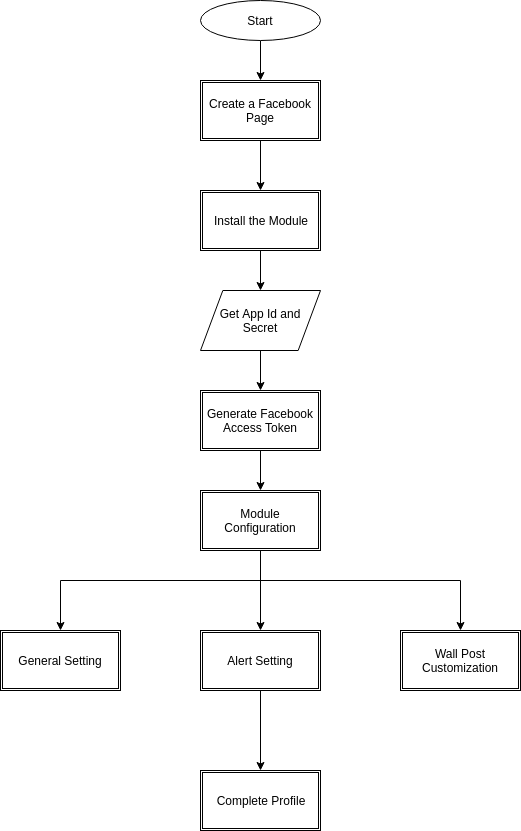
Avant de procéder à l’avenir, il est important de savoir que ce qui est le flux correct des actions à mettre en place ce système car il y a plusieurs choses qui dépendent d’autres choses et si nous ne le leur alors prenons pas soin de devenir difficiles à traiter en douceur ou peut être sujette à l’erreur.

4.0 interface d’ administration

L’interface d’administration du module est complètement configurable. Cliquez sur le côté du module « Configurer » dans le panneau d’administration.

4.1 Comment faire pour commencer le processus de configuration?

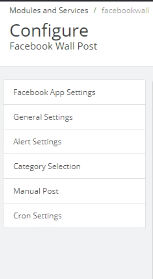
Après avoir cliqué sur le bouton « Configurer », l’administrateur sera redirigé vers la page de configuration du module. Il offre les options de configuration énumérés ci-dessous:

  • Facebook App Réglage
  • Réglage général
  • Réglage d’alerte
  • catégorie Réglage
  • manuel de la poste
  • Réglage cron

Discutons chaque option un par un.

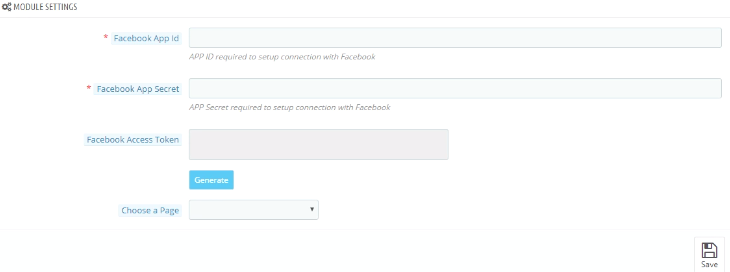
Facebook App Cadre: – L’application Facebook réglage comprend le processus de la synchronisation du profil Facebook du propriétaire du magasin. Suivez les étapes mentionnées ci-dessous: –

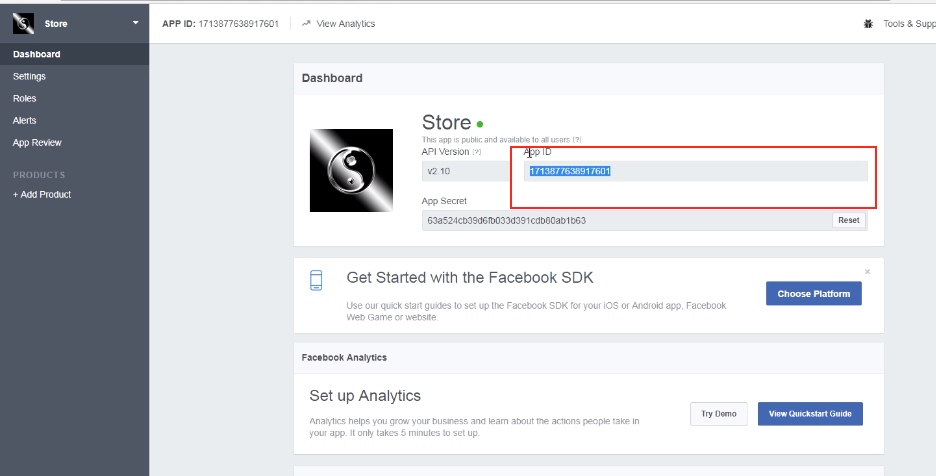
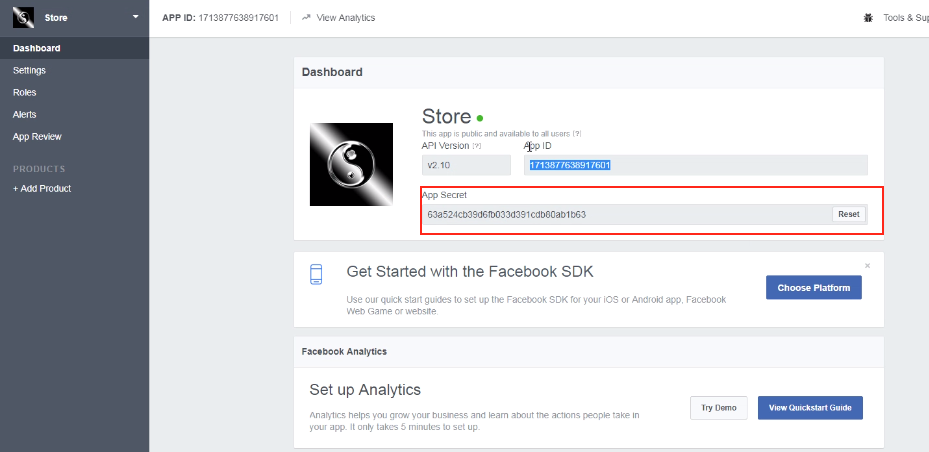
Facebook App Id : – Ce champ est pour Facebook App Id créé pour ce module. Entrez le Facebook App Id dans la première colonne. Pour trouver l’ID App, allez sur le tableau de bord de votre Facebook App. Copiez l’identifiant d’application de la colonne figurant dans l’image ci – dessous et le coller dans la page de configuration du module.

Facebook App secret: – Ce champ est Facebook App secret créé pour ce module. Copiez le secret App de la colonne suivante comme le montre l’image ci – dessous.

« Enregistrer » les modifications apportées dans le cadre de configuration.

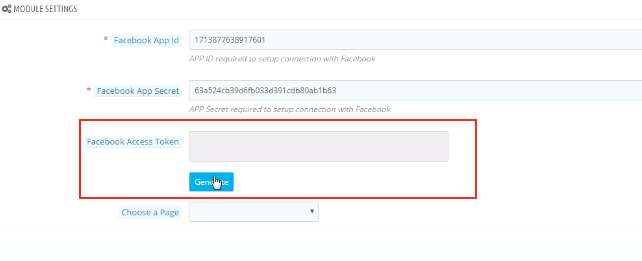
Facebook jeton d’ accès : La prochaine chose que vous devez faire est de générer le «Facebook jeton d’ accès. Une fois que les modifications sont enregistrées, cliquez sur le bouton « Générer ». Ce bouton est désactivé par défaut. Il sera activé que lorsque l’App Id et App secret est saisi et les changements ont été enregistrés.

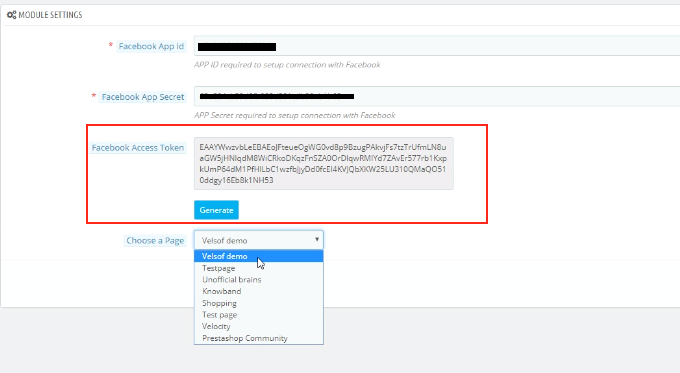
Lorsque vous cliquez sur le bouton, vous obtiendrez un pop-up pour Facebook Connectez-vous. Connectez-vous dans votre magasin Facebook et le jeton d’accès sera généré.

Le module est maintenant synchronisé avec votre magasin Facebook et est prêt à l’emploi.

« Sélectionnez la page » dans les options disponibles dans la liste déroulante et enregistrer les modifications. Les postes seront affichés sur la page sélectionnée par vous.

4.2 Paramètres généraux

Le module est maintenant synchronisé avec succès avec la page Facebook de l’admin.

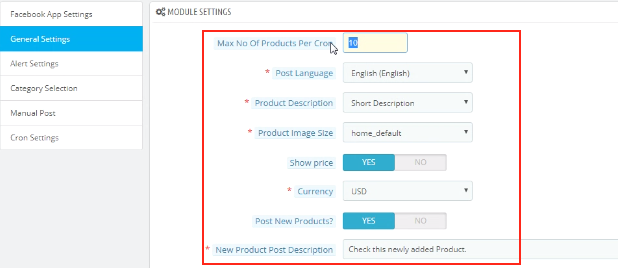
Le réglage général permet de faire les changements nécessaires dans l’apparence du module mur FB Post. Voici quelques-unes des options offertes.

  1. Vous pouvez modifier le ‘ Nombre maximum de produits par Cron .
  2. Vous pouvez sélectionner la « langue post .
  3. L’administrateur peut définir la « Description du produit ».
  4. Sélectionnez le « image Produit Taille » des options proposées dans la liste déroulante.
  5. Le « Afficher le prix option vous permet soit d’ afficher ou de masquer le prix des produits.
  6. L’administrateur peut sélectionner le choix « Devise » de l’option disponible.
  7. « Publier de nouveaux produits? ‘Option vous demande si vous souhaitez poster de nouveaux produits sur le mur Facebook ou non.
  8. Si vous envoyez des messages du nouveau produit, puis, vous pouvez même définir la description de la même chose dans le « Nouveau message produit Description .

Cliquez sur le bouton « Enregistrer » pour enregistrer les modifications apportées par vous.

4.3 Réglages des alertes

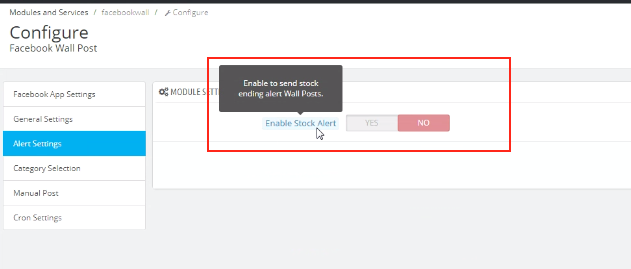
Ici, vous pouvez activer / désactiver l’option d’envoyer Stock Fin d’ alerte messages sur le mur .

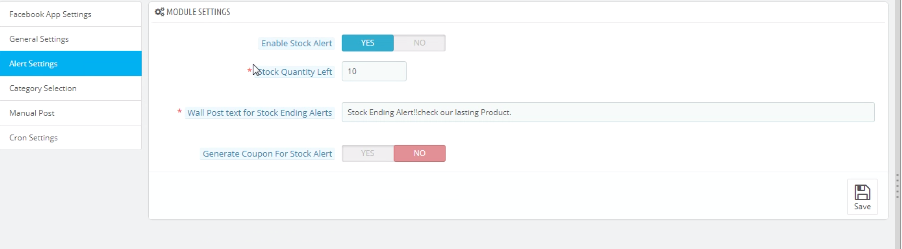
Dans le cas, vous activez cette option, alors, on vous demandera une série de questions qui comprend les éléments suivants.

  1. Stock Quantité gauche : Vous pouvez entrer la quantité du stock au- dessous duquel l’alerte sera envoyée sur le poteau de mur.
  2. MURAL Texte pour Stock Fin Alerte : Vous pouvez entrer le texte que vous souhaitez afficher lorsque l’inventaire tombe en dessous d’ une certaine limite.
  3. Générer coupon Alerte : Vous pouvez l’ activer si vous voulez envoyer coupon ainsi que l’alerte. Si vous activez l’option code promo, le module fournit une option pour personnaliser les bons aussi bien.

  1. Nom Bon : Le nom du bon peut être entré dans la première colonne. Vous pouvez même choisir parmi les différentes options de langues disponibles et sélectionnez celui selon vos besoins.
  2. Nombre de bons : vous permet de sélectionner le nombre de titres que vous souhaitez envoyer.
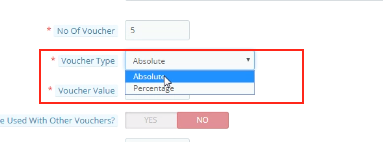
  3. Type de bon : Vous pouvez sélectionner le type de coupon que vous souhaitez envoyer. Il peut « absolu » ou « pourcentage ».

  1. Peut être utilisé avec d’ autres bons: Vous pouvez activer cette option si le bon peut être envoyer avec d’ autres pièces justificatives ainsi.
  2. Bon Validité: Définir la durée pour laquelle le bon est valable ici.

4.4 Sélection Catégorie

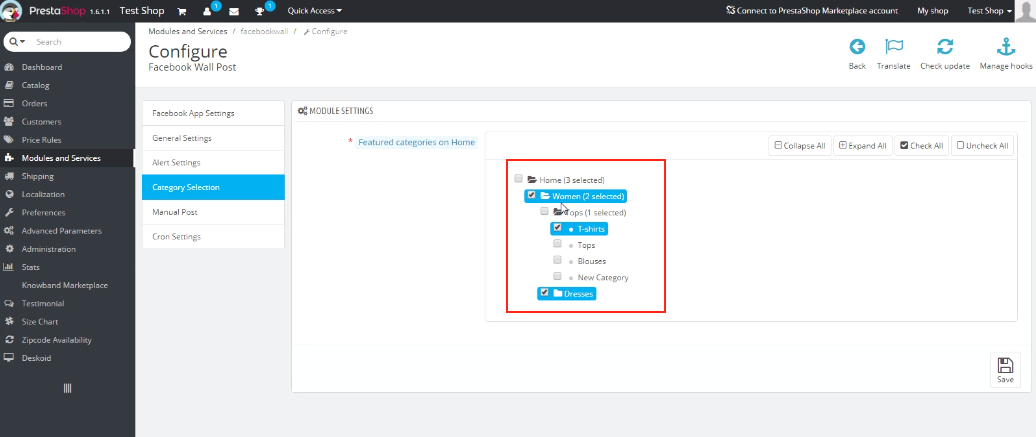
Vous pouvez sélectionner les catégories que vous souhaitez afficher sur le mur Facebook de poste ici. Vérifiez les options que vous souhaitez afficher. Seuls les produits dont la catégorie par défaut est sélectionné dans cette section sera affichée sur le mur Facebook.

4.5 Manuel de la poste

Cette option vous permet de personnaliser le poste de mur manuellement.

  1. Recherche de produits : Il affichera le menu déroulant des différentes options de produits. Vous pouvez sélectionner celui selon votre souhait.
  2. MURAL Text Pour les produits : Définissez le texte que vous souhaitez afficher sur le poteau de mur. Cliquez sur le bouton « Post produit maintenant » et les produits seront affichés.

  1. Recherche Catégorie: Il affichera le menu déroulant des différentes options de catégorie. Vous pouvez sélectionner celui selon votre souhait.
  2. MURAL Text Pour les catégories: Définissez le texte que vous souhaitez afficher sur le poteau de mur. Cliquez sur le bouton « Post Catégorie Maintenant » et les produits seront affichés.

  1. Marque: Il affichera le menu déroulant des différentes options de marques. Vous pouvez sélectionner celui selon votre souhait.
  2. MURAL Texte Pour les marques: Définissez le texte que vous souhaitez afficher sur le poteau de mur. Cliquez sur le bouton « Post Marque Maintenant » et les produits seront affichés.

4.6 Sélection Cron

Ajouter la configuration à votre magasin Cron afin de synchroniser les produits et envoyer les messages de mur Facebook à vos clients automatiquement en fonction de vos paramètres.

  • « Synchronisation manuelle des produits » vous permettra de synchroniser les produits. Les produits seront ensuite obtenir la liste ci – dessous. L’administrateur peut même supprimer les produits énumérés dans la table en cliquant sur l’icône « Supprimer ».

  • En cliquant sur « Envoyer manuellement Poster » , les produits vont s’affichés sur le mur Facebook de l’administrateur.

5.0 Facebook Tab UI

Une fois que vous avez déjà configuré Prestashop mur Facebook Module Post et synchronisé avec le profil Facebook, les changements seront affichés à l’avant.

5.1 Page d’accueil

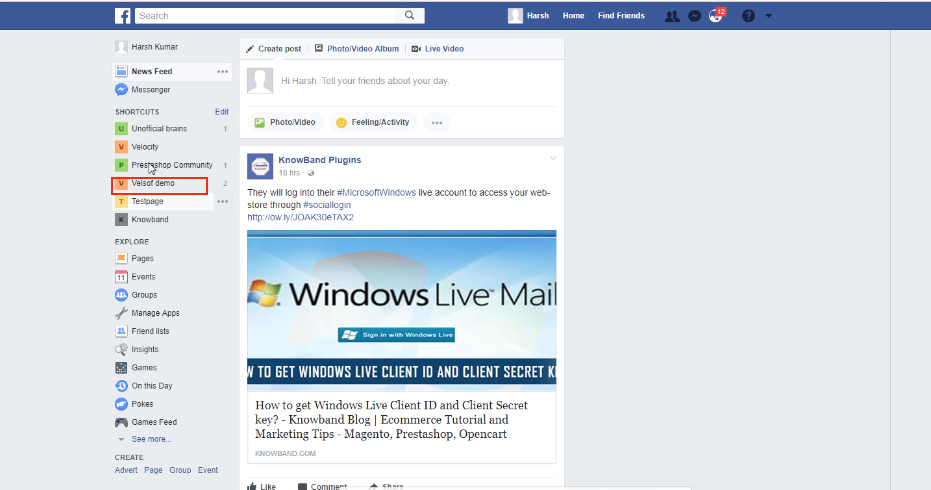
Page d’accueil aura l’interface utilisateur similaire à mentionné ci-dessous.

6.2. page sélectionnée

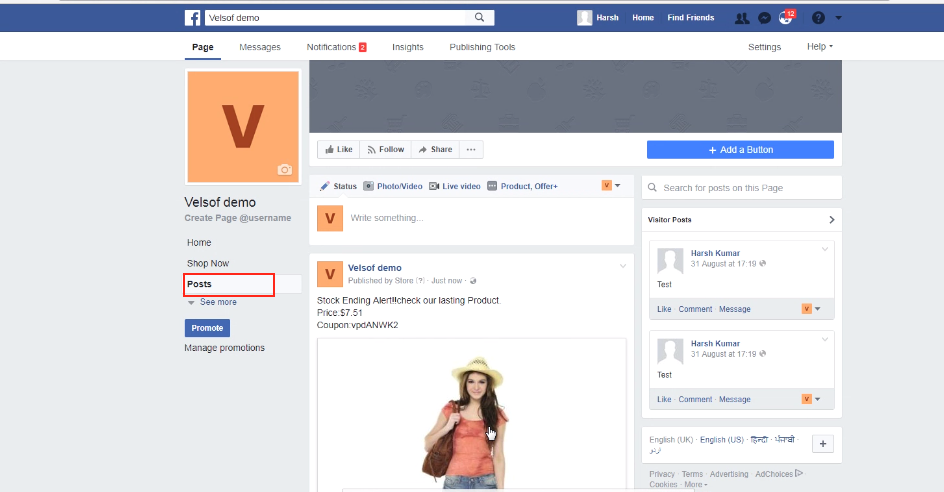
Accédez à la page que vous avez sélectionné plus tôt dans l’interface d’administration. Les produits affichés seront affichés sur le poste de mur de la page.

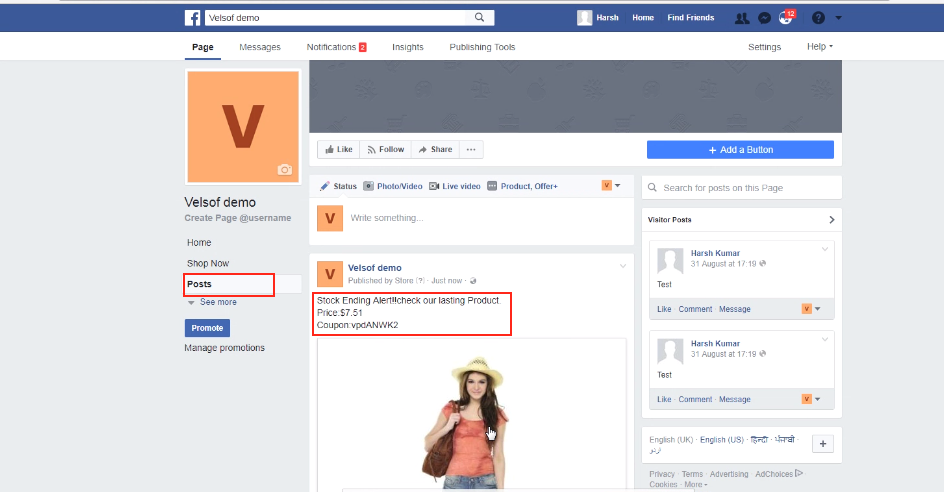
  • Comme vous pouvez le voir dans l’image ci-dessous, le stock de fin alter a été posté sur le mur avec le prix du produit et le code coupon.

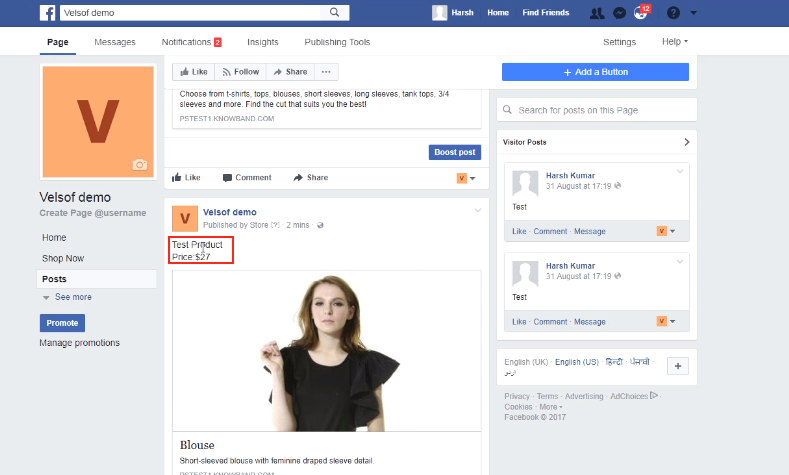
  • Le produit ainsi que le prix peut être vu sur le mur du Facebook.

  • Voici comment ressemblera la marque affichée sur le mur.

  • La catégorie à afficher sur le Facebook sera vu comme celui-ci à l’avant.