Les entreprises de commerce électronique recherchent toujours des options qui peuvent générer de plus en plus de ventes. L’optimisation du magasin pour la vitesse, l’engagement, l’acquisition de clients et les taux de rétention sont en tête de liste. Pour ajouter à cela, KnowBand a lancé un OpenCart super facile à manipuler plugin pour Back-in-stock alertes et notifications de stock faible. Les alertes de retour en stock informent les clients des produits souscrits lorsqu’ils sont disponibles en stock et augmentent le taux de fidélisation des clients.
Plugin OpenCart Back-in-Stock – Un moyen unique de capturer les ventes perdues
Chaque client aime-t-il recevoir des e-mails du site Web de commerce électronique ? Cela vaut-il la peine d’envoyer des alertes à tous les clients qui visitent votre magasin ? Vos campagnes en cours fonctionnent-elles bien ? Si votre réponse est « Non » pour l’une des questions posées, vous devez vous en tenir à cet article et continuer à lire. Permettez-moi de vous donner un bref aperçu du plugin et de la façon dont vous pouvez augmenter les ventes avec cet outil
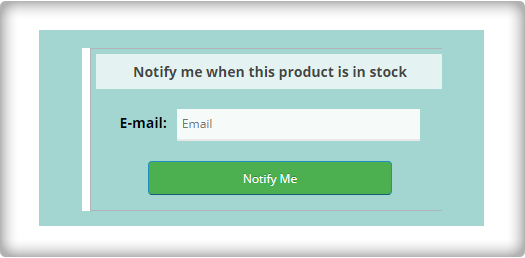
Afficher une boîte d’abonnement sur la page du produit
Sur votre site Web, vous devez avoir ajouté des fenêtres contextuelles pour les abonnements par courrier électronique afin de développer votre liste de diffusion. Mais cela ne vous dira pas si le client est intéressé par un produit en particulier. Pour cela, vous pouvez utiliser le plugin OpenCart Back-in-Stock. Avec cela, un client peut s’abonner à des alertes de retour en stock pour un produit spécifique sur votre magasin OpenCart.
L’alerte de retour en stock OpenCart est une extension 3-en-1. Il vous permet d’envoyer des alertes à trois moments différents
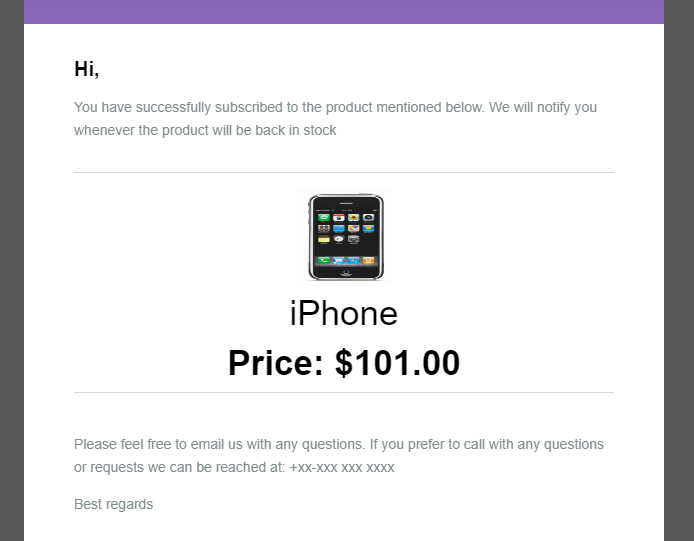
Envoyer un e-mail d’abonnement initial: Lorsque le client s’abonne à vos alertes personnalisées, vous pouvez envoyer un e-mail de bienvenue personnalisé avec un texte indiquant le produit souscrit.
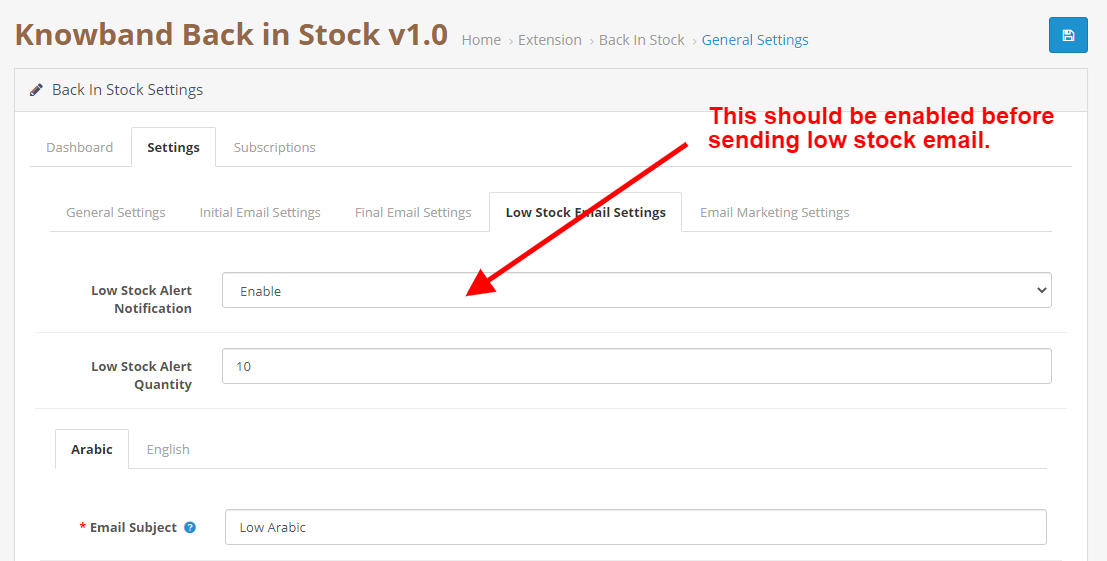
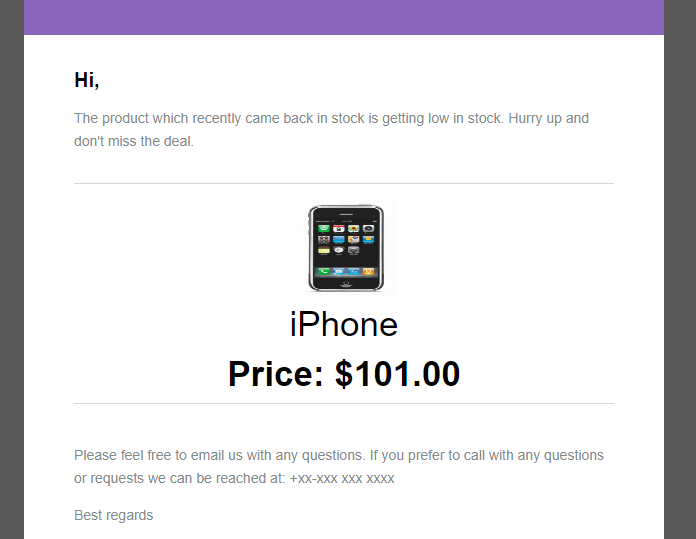
Avertir le client avec une alerte de stock faible : Si le produit souscrit est faible en quantité, une notification de faible stock sera envoyée automatiquement avec le plugin OpenCart Back-in-stock.
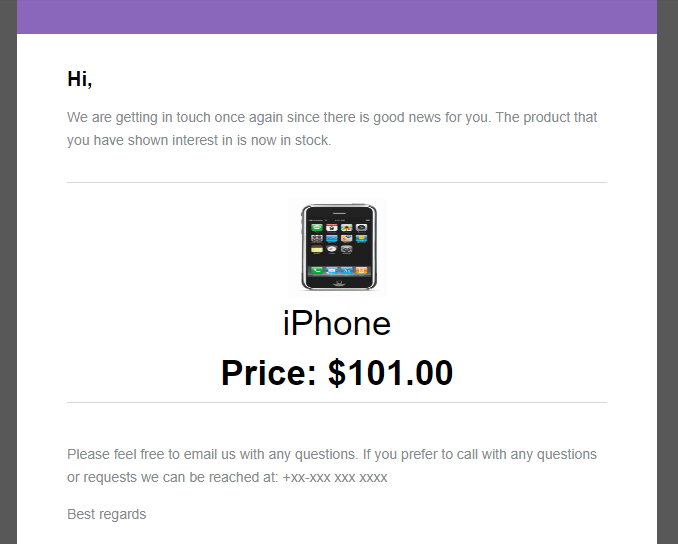
Envoyez un e-mail avec le texte personnalisé ‘Back-in-stock’ : La troisième catégorie d’e-mails est Back-in-stock. Tirez le meilleur parti du plugin de retour en stock OpenCart lorsque le produit est à nouveau disponible dans votre magasin.
Les alertes de stock faible et de rupture de stock peuvent être déclenchées automatiquement
Chaque fois que vous envoyez un e-mail, il y a des chances que vous passiez à côté d’autres détails. L’extension OpenCart pour les stocks faibles ou de retour en stock permet à l’expéditeur d’enregistrer les modèles d’e-mails par défaut. Les options de modèle sont disponibles pour les trois, l’e-mail initial, l’e-mail à faible stock et l’e-mail de retour en stock. De plus, il dispose d’une fonctionnalité cron qui envoie automatiquement vos alertes par e-mail aux abonnés. Par exemple, si la quantité d’alerte de stock faible est définie sur 4, un e-mail sera déclenché automatiquement lorsque la quantité de produit atteint 4.
Analyse en temps réel pour Opencart
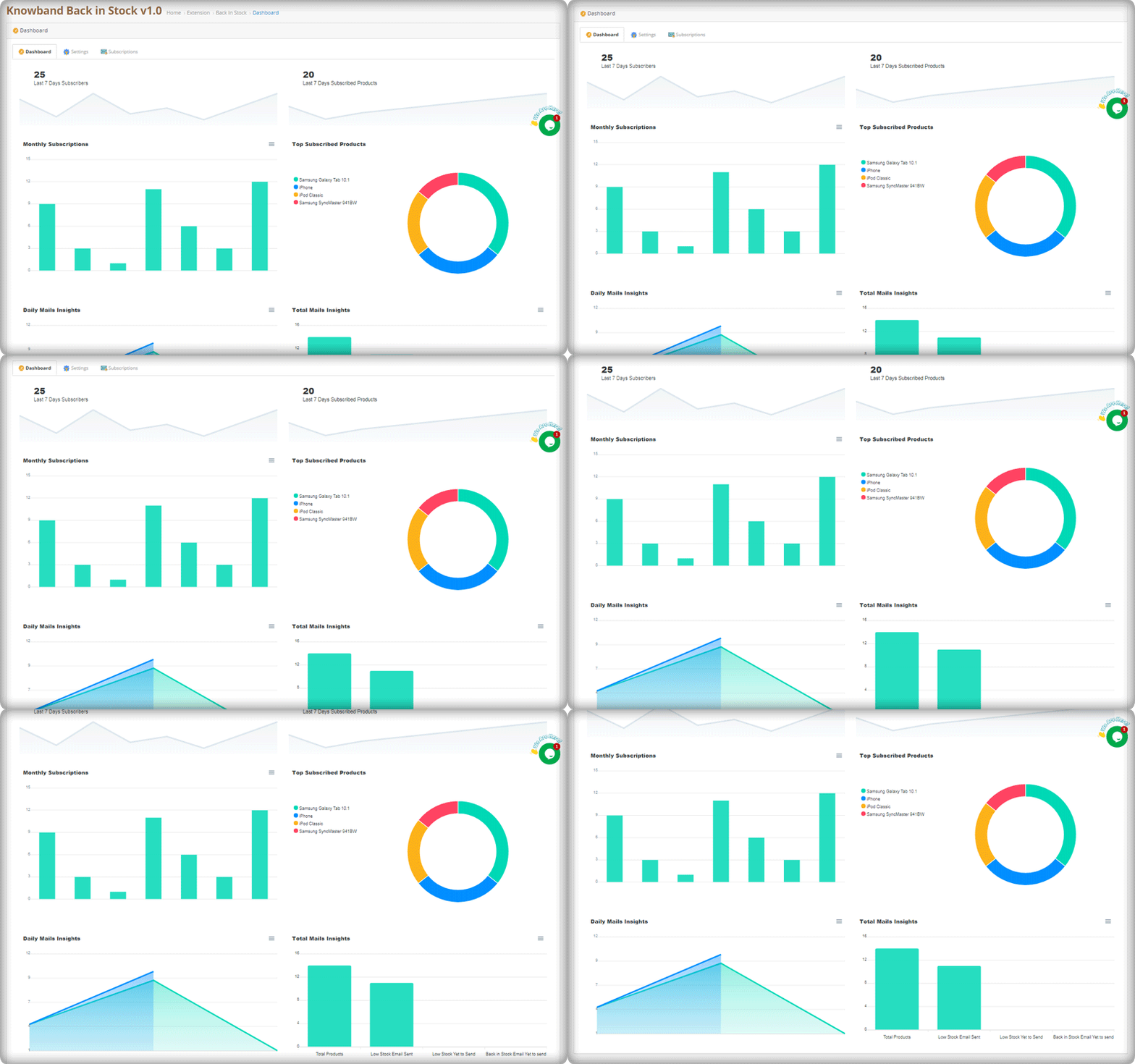
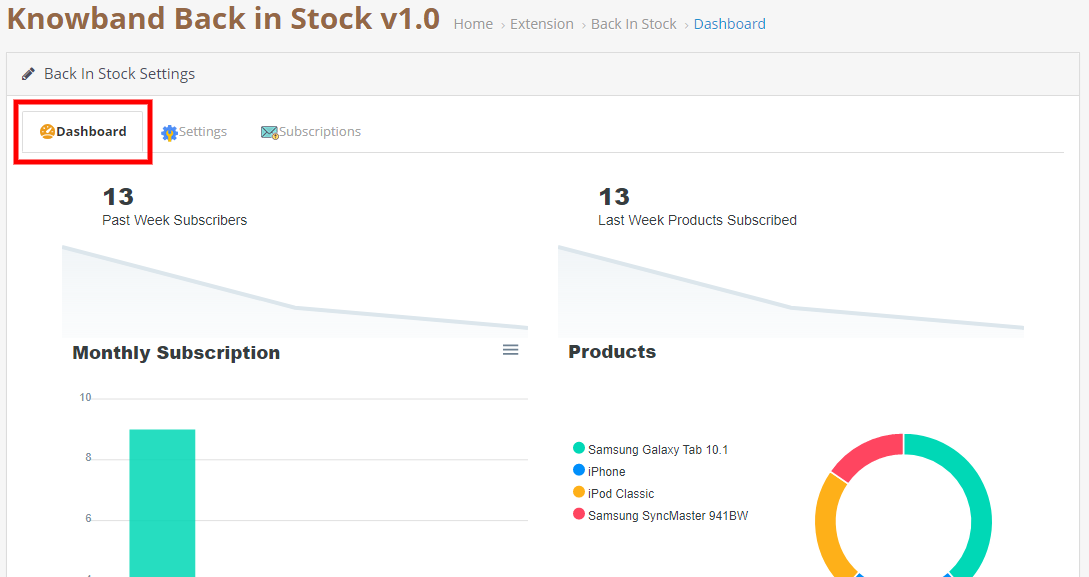
La meilleure partie de cela extension est ses rapports analytiques. Les données vous donnent un aperçu de tout. Les rapports graphiques avec des diagrammes circulaires affichent le nombre d’abonnés (hebdomadaire), les données d’abonnement mensuelles, le nombre de produits abonnés, les principaux produits abonnés et les rapports quotidiens des abonnements.
Les rapports sont très bien représentés sur le tableau de bord du plugin OpenCart Back-in-stock. Toute personne avec ou sans diplôme en analyse peut décrire les résultats en regardant ces graphiques colorés.
Envoyez des alertes via votre fournisseur de messagerie comme Mailchimp
Cet abonnement par e-mail tout-en-un et extension d’alerte de retour en stock est un incontournable pour chaque magasin de commerce électronique OpenCart. Vous pouvez envoyer autant d’alertes que vous le souhaitez et créer des modèles personnalisés pour les e-mails et le bloc d’abonnement à la page produit. Les clients ne manqueront pas leurs produits préférés et le commerçant ne perdra aucune vente. S’il y a une fonctionnalité que vous désirez sur votre site OpenCart, il y a de fortes chances qu’un Plugin Opencart vous permettra d’y parvenir ; si vous n’en trouvez pas, vous pouvez toujours CONTACTEZ-NOUS pour la création de plugins personnalisés.
Les acheteurs en ligne sont déçus lorsque le produit qu’ils cherchent à acheter est en rupture de stock. Cela se produit principalement lors du lancement d’un smartphone lorsqu’il est en rupture de stock avant même que l’utilisateur ne l’ait ajouté à son panier. De plus, si l’acheteur n’est pas averti, lorsque le produit revient en stock, le propriétaire du magasin peut perdre cette vente. Par conséquent, ce problème peut être résolu à l’aide de la simple notification de retour en stock avec le Extension OpenCart de retour en stock par Knowband.
1.0.1 Qu’est-ce que la notification de retour en stock ?
Une notification de retour en stock est un e-mail envoyé aux utilisateurs qui se sont abonnés pour recevoir des mises à jour concernant un produit en rupture de stock. Lorsque le produit est de nouveau en stock, les acheteurs sont informés par e-mail de sa disponibilité afin de pouvoir l’acheter dans les meilleurs délais ou avant qu’il ne soit à nouveau en rupture de stock. De nombreux utilisateurs peuvent rater l’achat s’ils ne sont pas avertis, ce qui entraîne éventuellement une perte de revenus. Le seul but de l’e-mail de retour en stock est de booster vos ventes. En outre, cela vous aide à générer un trafic énorme vers votre site Web, encourage la fidélisation de la clientèle, vous aide à comprendre le point de contact de vos clients et établit un lien solide entre la marque et les consommateurs. Pour économiser ces ventes manquées et inciter l’acheteur à acheter le produit lorsqu’il revient en stock, vous devez envoyer un courrier à chaque acheteur, ce qui prendra beaucoup de temps et d’efforts. Par la présente, l’extension OpenCart Back in Stock vous simplifiera la tâche. Ce module permet à l’administrateur de voir tous les clients qui se sont abonnés au produit et peut envoyer l’e-mail de retour en stock en conséquence. L’administrateur peut également créer, modifier ou utiliser le modèle d’e-mail par défaut pour la notification. L’administrateur peut également choisir d’envoyer ou non un e-mail d’alerte de stock faible via ce module.
1.0.2 Comment ça marche?
Le fonctionnement du module OpenCart Back in Stock est expliqué par les points suivants.
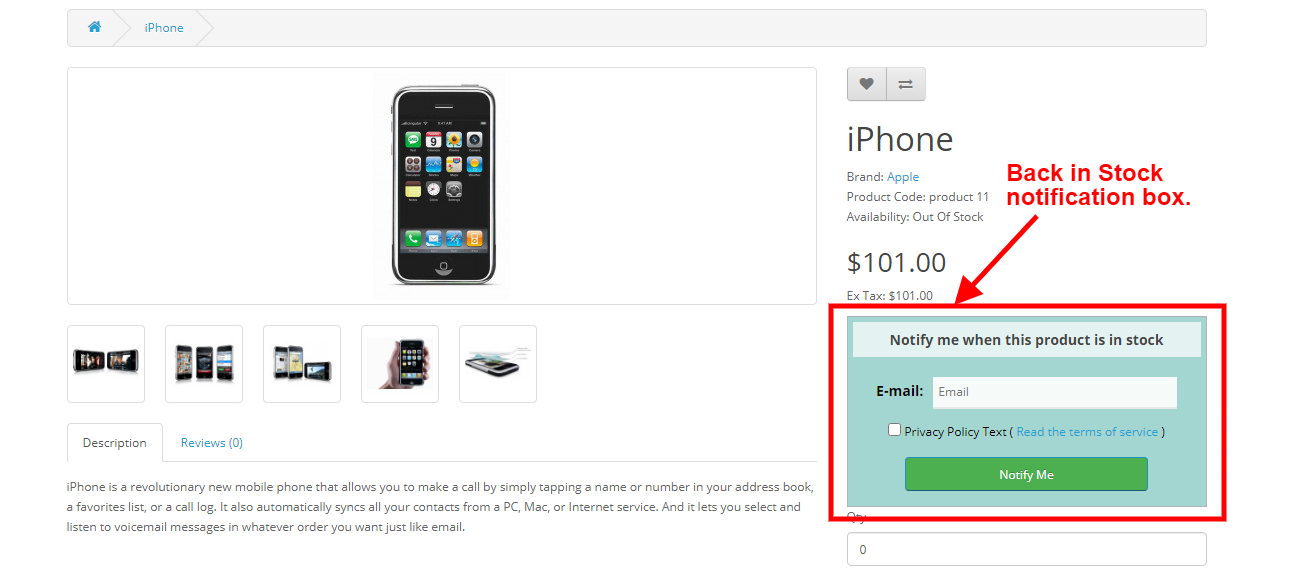
Si l’acheteur visite une page de produit où le produit est en rupture de stock, l’utilisateur verra une boîte de retour dans le stock où l’utilisateur peut ajouter son identifiant de messagerie pour s’abonner à ce produit.
Une fois qu’un produit est abonné, il sera montré à l’administrateur, où l’administrateur peut voir qui et quel produit s’est abonné et si l’e-mail leur est envoyé ou non.
L’administrateur peut exécuter ou programmer manuellement le fichier cron pour envoyer l’e-mail de retour en stock. Le fichier cron enverra automatiquement l’e-mail aux utilisateurs qui se sont abonnés au produit. Il vérifiera également si l’e-mail n’est pas déjà envoyé à l’utilisateur pour éviter le spam.
Si l’administrateur a activé la fonctionnalité d’alerte de stock faible, l’administrateur peut également envoyer les alertes de stock faible via un fichier Cron en utilisant un processus similaire.
1.0.3 Caractéristiques principales de l’extension OpenCart Back in Stock
Le commerçant en ligne peut utiliser ce module OpenCart Back in Stock pour envoyer des notifications par e-mail du produit de retour en stock aux utilisateurs qui se sont abonnés au même.
L’administrateur peut activer les paramètres de politique de confidentialité et appliquer les configurations associées à partir de l’interface d’administration de ce module OpenCart Back in Stock.
Dans le module OpenCart Back in Stock, les utilisateurs en ligne ont la possibilité d’afficher la liste des produits souscrits.
Le commerçant en ligne peut également envoyer des notifications d’alerte de stock faible aux abonnés pour les produits souscrits.
Le module OpenCart Back in Stock permet d’ajuster la couleur de la boîte de notification ainsi que la couleur d’arrière-plan de l’en-tête à l’aide de l’outil de sélection de couleurs.
L’administrateur peut également entrer le code CSS et JS personnalisé pour la gestion avancée de l’apparence.
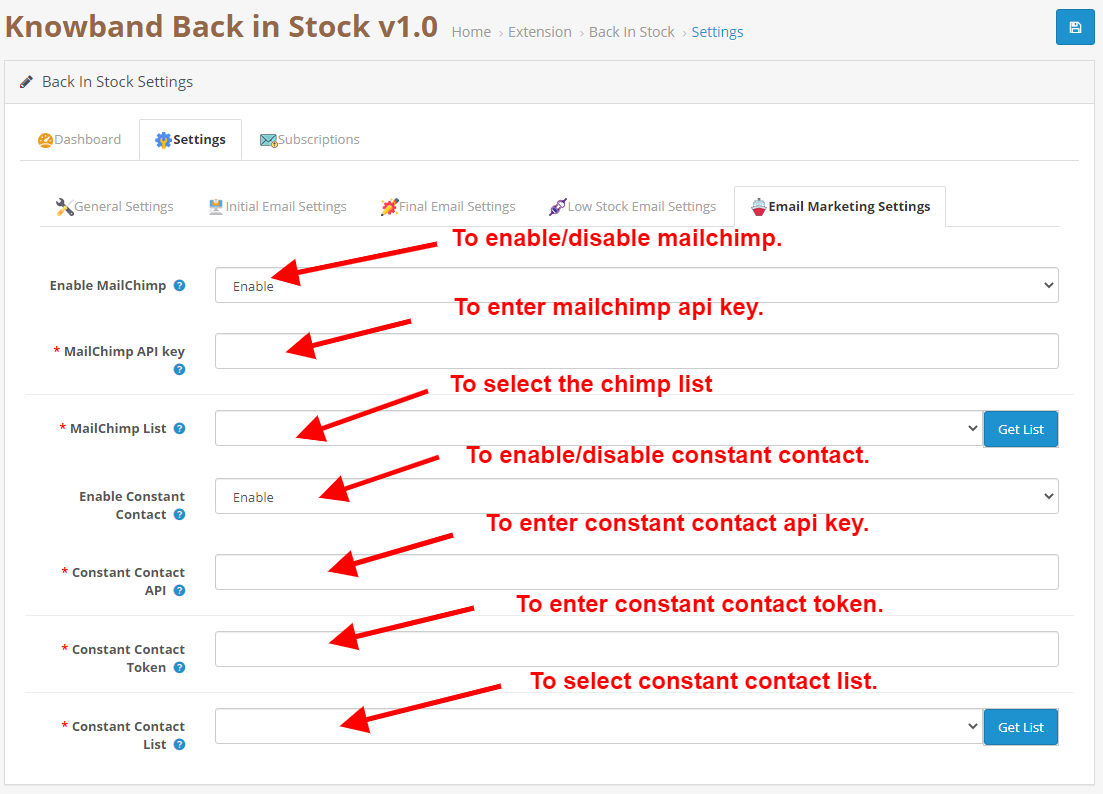
L’administrateur peut intégrer Mailchimp, l’intégrateur de messagerie Constant Contact pour créer une liste de clients pour les activités de marketing par e-mail à l’avenir.
L’administrateur du magasin peut afficher une liste de produits très demandés dans la section du tableau de bord.
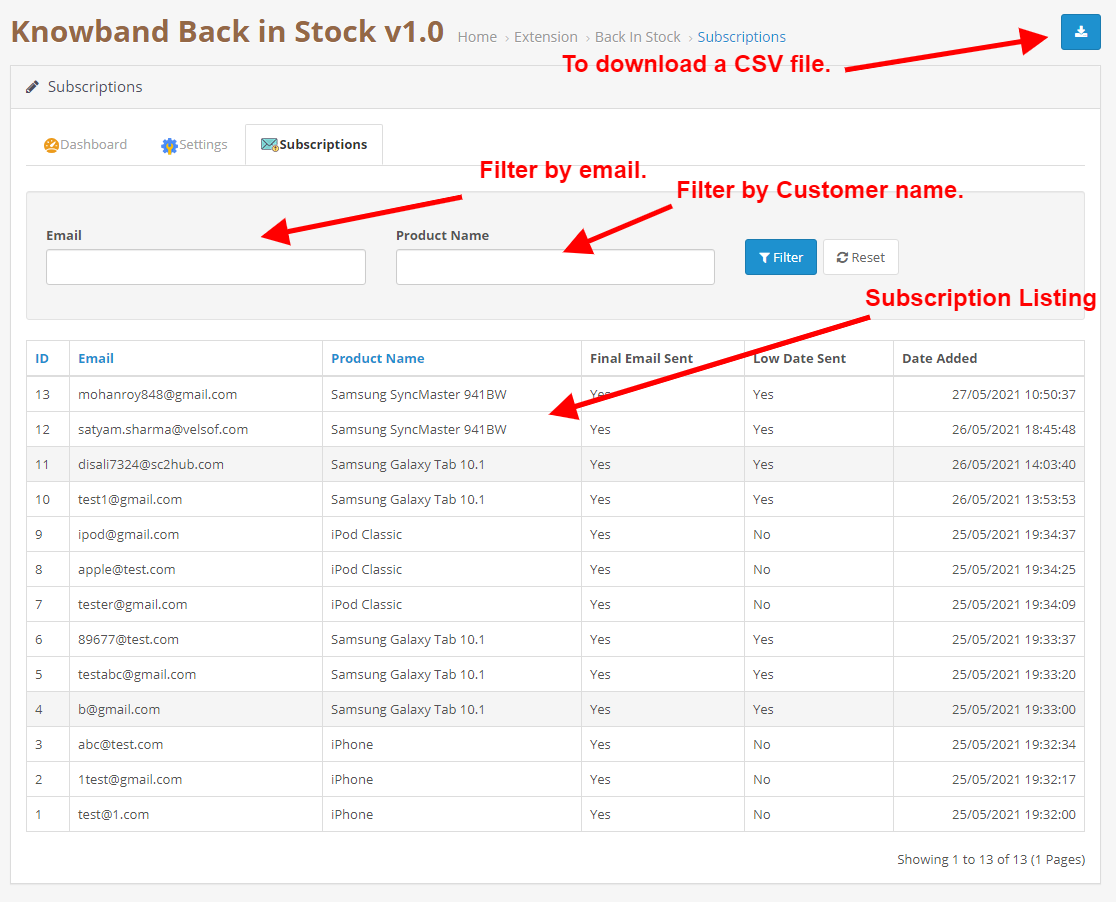
L’administrateur peut télécharger la liste des abonnés au format CSV à partir de l’onglet abonnements du module de retour en stock.
Le module OpenCart Back in Stock offre un support multi-magasins et multilingue.
L’administrateur du module OpenCart Back in Stock peut partager les produits souscrits, en stock et les mises à jour de stock faible par e-mail. L’administrateur peut facilement personnaliser le sujet et le corps des e-mails.
Guide d’installation 2.0
Une fois acheté, vous recevrez les fichiers suivants dans votre e-mail enregistré.
Code source du module OpenCart Back in Stock au format de fichier zippé.
Manuel d’utilisation du module OpenCart Back in Stock.
Maintenant, pour l’installer sur votre OpenCart Store, suivez les étapes indiquées :
Décompressez le fichier zip. Vous obtiendrez les dossiers comme indiqué dans l’image ci-dessous
Choisissez maintenant la version OpenCart en fonction de votre magasin et ouvrez ce dossier OC spécifique. Après l’avoir ouvert, vous verrez le contenu suivant.
Copiez et collez le contenu dans le dossier de téléchargement dans votre dossier de magasin Opencart.
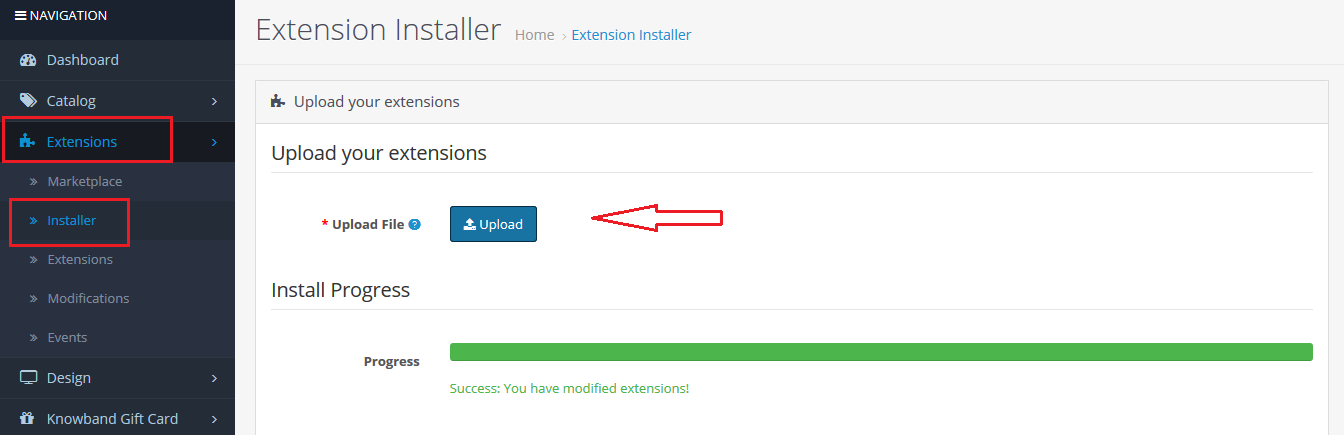
Allez dans Extensions puis Installateur. De là, vous pouvez télécharger le fichier ” kbback_in_stock.ocmod.zip” (pour OC3.0.x) et installer l’extension.
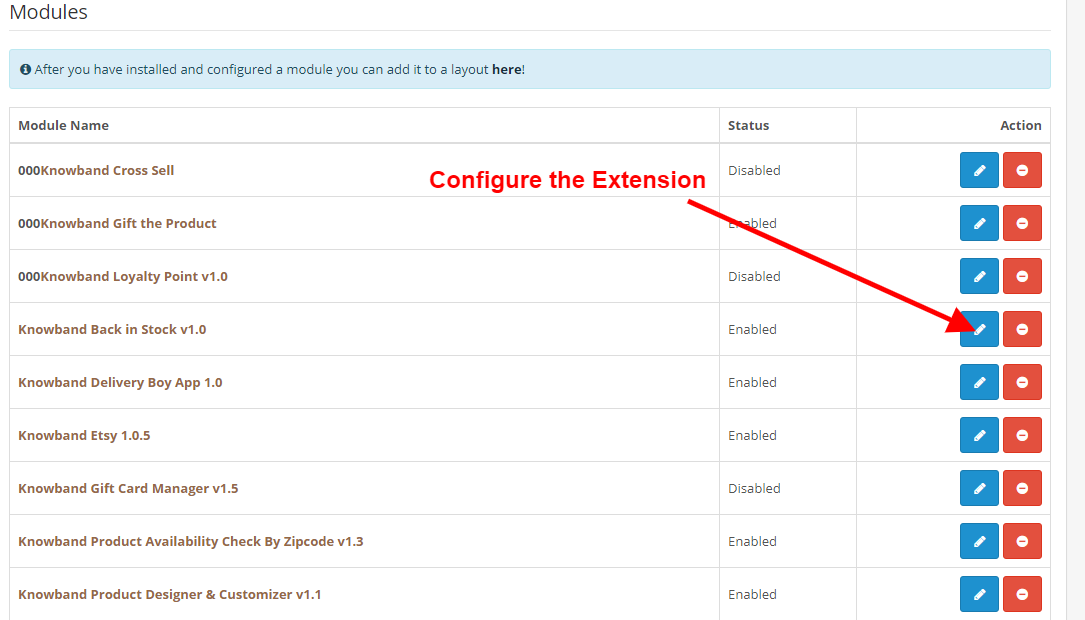
Ainsi, le module de panier abandonné Opencart est maintenant installé avec succès et est prêt à être utilisé dans votre magasin. Allez dans le menu admin et cliquez sur les extensions. Choisissez le type d’extension en tant que modules. Vous trouverez une liste de modules. Sélectionnez les rappels de série de panier abandonné Knowband.
3.0 Interface d’administration
L’interface d’administration de l’extension de courrier électronique de récupération de panier abandonné OpenCart comprend les principaux paramètres suivants:
Tableau de bord
Paramètres
Abonnements
Tableau de bord 3.0.1
Cet onglet est utilisé pour afficher différents types de graphiques qui peuvent être utilisés pour analyser les produits les plus abonnés, l’abonnement de la semaine dernière, etc.
Paramètres 3.0.2
Cet onglet comprend tous les paramètres de configuration du module.
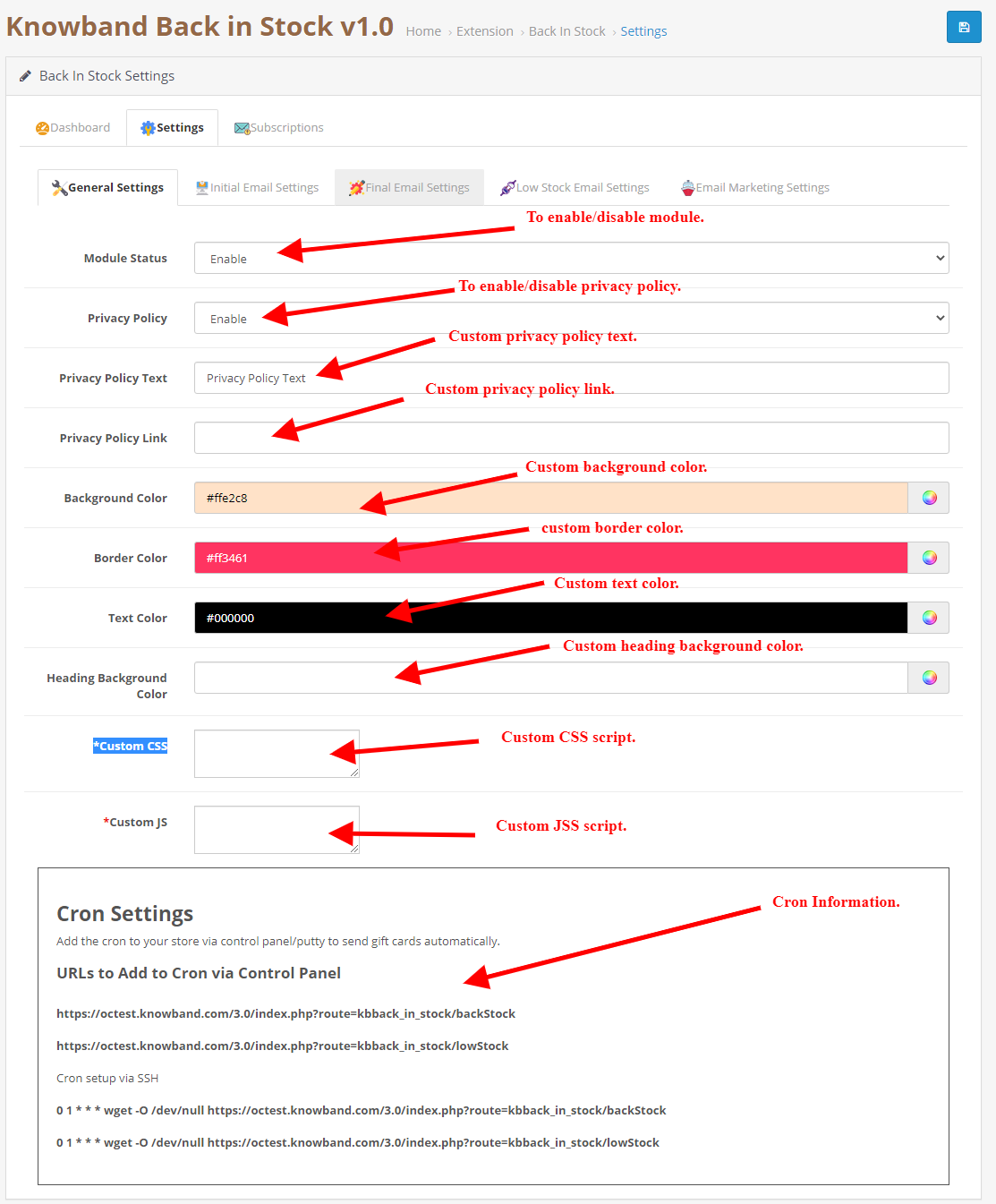
Paramètres généraux 3.0.2.1
Activer désactiver: Initialement, ce champ d’OpenCart de retour dans le module stock par Knowband sera “OFF”. L’administrateur peut activer/désactiver le module Opencart en activant/désactivant ce paramètre.
Politique de confidentialité: Activez ce bouton bascule pour afficher l’option de politique de confidentialité sur le front-end. La politique de confidentialité sera affichée dans le bloc Notify Me.
Texte de la politique de confidentialité : L’administrateur peut entrer le texte souhaité pour une politique de confidentialité. Le texte peut être modifié à tout moment.
URL de la page de politique de confidentialité: L’administrateur peut facilement définir son choix d’URL pour la politique de confidentialité.
Couleur d’arrière-plan : Initialement, ce champ de notre module sera rempli avec des valeurs par défaut. L’administrateur peut modifier la couleur d’arrière-plan de la boîte d’abonnement en choisissant la couleur dans le sélecteur de couleurs qui sera reflétée sur le devant de l’OpenCart dans le module de notification de stock.
Couleur de la bordure : En utilisant cette option du module de notification de retour en stock d’OpenCart, l’administrateur peut définir la couleur de la bordure de la boîte abonnée à l’aide du sélecteur de couleurs.
Couleur du texte : Ce champ d’OpenCart de retour dans le module de stock permet à l’administrateur de changer la couleur du texte de la boîte de notification.
Couleur d’arrière-plan du titre :Ce champ de l’extension OpenCart Back in Stock permet à l’administrateur de modifier la couleur d’arrière-plan de l’en-tête de la boîte de notification.
CSS personnalisé: Cette option du module d’alerte de stock OpenCart permet à l’administrateur d’écrire son CSS selon les besoins et sera reflété dans le front-end de ce module OpenCart.
JS personnalisé:Ce champ de l’extension OpenCart Back in Stock permet à l’administrateur d’écrire son code JavaScript selon les besoins.
3.0.2.2 Paramètres de messagerie initiaux
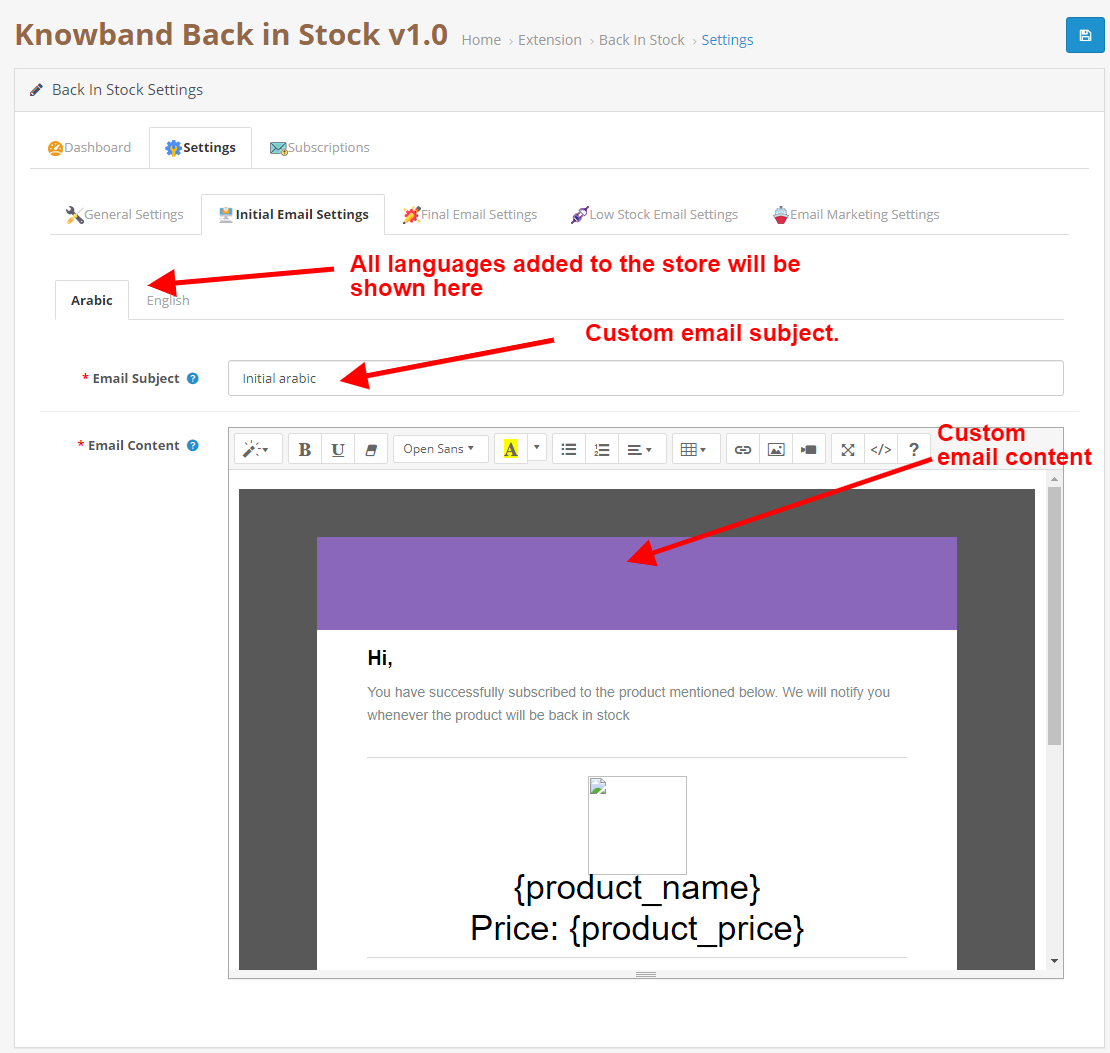
Dans cet onglet, vous pouvez configurer un sujet et un contenu personnalisés pour l’e-mail initial qui sera envoyé à l’utilisateur pour confirmation d’abonnement.
3.0.2.2 Paramètres de messagerie finaux
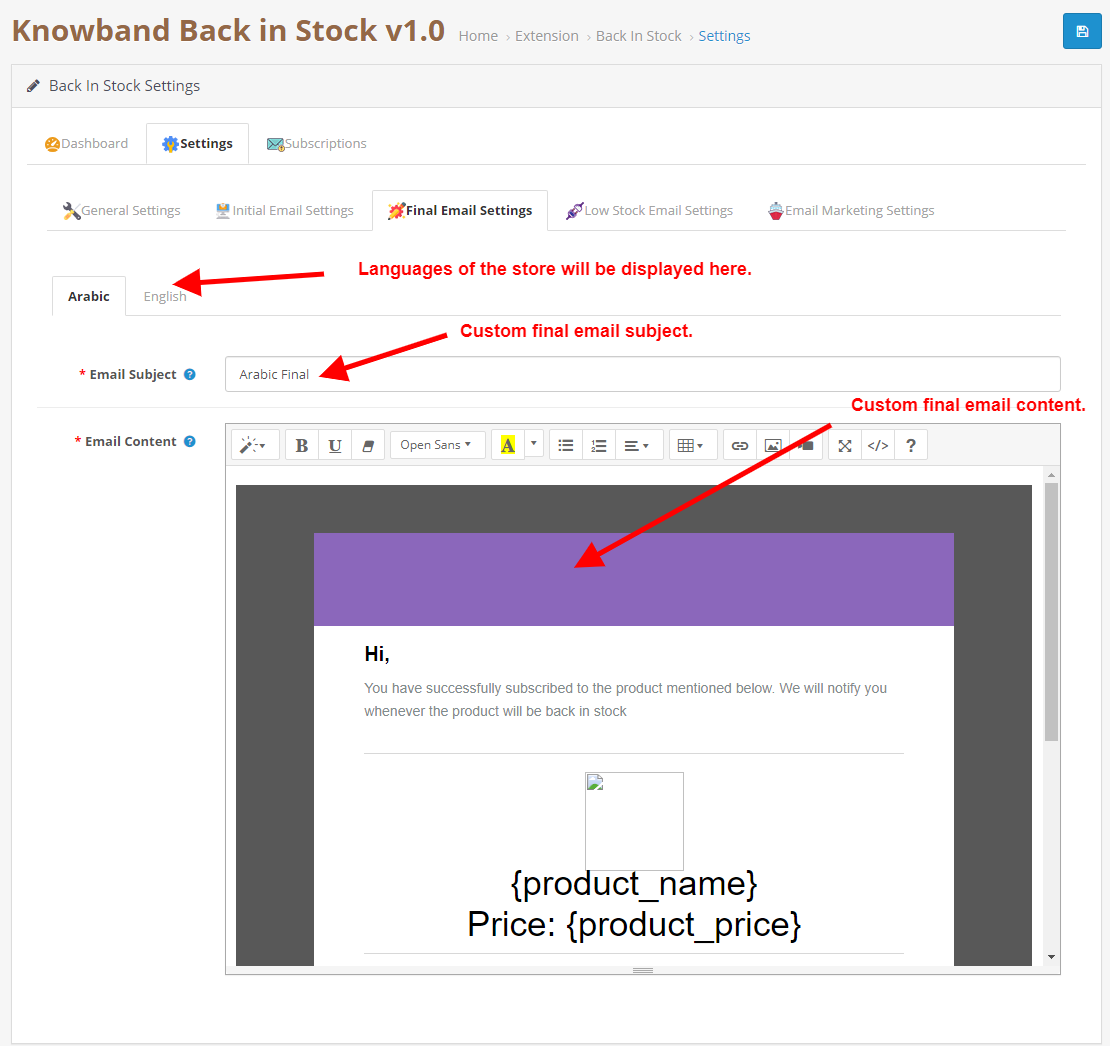
Dans cet onglet, vous pouvez configurer un sujet et un contenu personnalisés pour l’e-mail final qui sera envoyé à l’utilisateur lorsque le produit sera de nouveau en stock.
3.0.2.2 Paramètres de courrier électronique à faible stock
Dans cet onglet, vous pouvez configurer activer/désactiver la fonctionnalité d’alerte de stock faible. Vous pouvez également configurer l’objet et le contenu personnalisés de l’e-mail d’alerte de stock faible qui sera envoyé à l’utilisateur lorsque le stock du produit sera inférieur à la quantité spécifiée.
3.0.2.3 Paramètres de marketing par e-mail
Pour activer/désactiver la fonctionnalité Mailchimp/Constant Contact, cet onglet est utilisé.
3.0.3 Abonnement
Cet onglet contient la liste de tous les abonnements et il contient également un bouton qui permet de télécharger le fichier CSV des abonnements.
3.0.4 Instructions Cron utiles
3.0.4.1 Raisons / cas où l’e-mail n’est pas envoyé aux clients
Alerte de stock faible non envoyée.
Vérifiez la quantité du produit si un e-mail n’est pas envoyé pour un produit particulier, le produit peut encore être en rupture de stock (quantité = 0).
Si vous n’avez pas configuré correctement le Cron ou si le Cron ne fonctionne pas.
3.0.4.2 Types de Crons
Deux types de cron peuvent s’exécuter selon les paramètres de l’administrateur.
Cron pour renvoyer l’email de retour en stock : Permet d’envoyer les emails de retour en stock à tous les clients de la liste de l’abonnement s’ils les ont déjà renvoyés en stock pour le même produit.
Cron pour envoyer l’e-mail de stock faible : Ce cron enverra l’e-mail d’alerte de stock faible s’il est activé dans l’onglet Paramètres. Il vérifiera que la quantité du produit est inférieure à la quantité spécifiée dans les paramètres du module et si le courrier de retour en stock est déjà envoyé au client, il enverra un courrier d’alerte de stock faible.
3.0.4.3 Procédure de configuration du travail CRON
Qu’est-ce qu’un cron ?
Un cron est un service qui permet à un utilisateur d’exécuter automatiquement un script à un moment précis. Par exemple, vous pouvez définir un script PHP particulier pour qu’il s’exécute automatiquement tous les jours à minuit. Ajoutez le cron à votre magasin via le panneau de configuration/putty pour envoyer automatiquement un courrier de rappel. Exemples d’URL pour ajouter le Cron via le panneau de configuration https://octest.knowband.com/test2.3_1/index.php?route=kbback_in_stock/cron/backStock https://octest.knowband.com/test2.3_1/index. php?route=kbback_in_stock/cron/lowStock Configuration de Cron via SSH 10 * * * * wget -O /dev/null https://octest.knowband.com/test2.3_1/index.php?route=kbback_in_stock/cron/backStock 5 * * * * wget -O /dev/null https://octest.knowband.com/test2.3_1/index.php?route=kbback_in_stock/cron/lowStock
4.0 Interface utilisateur
4.1
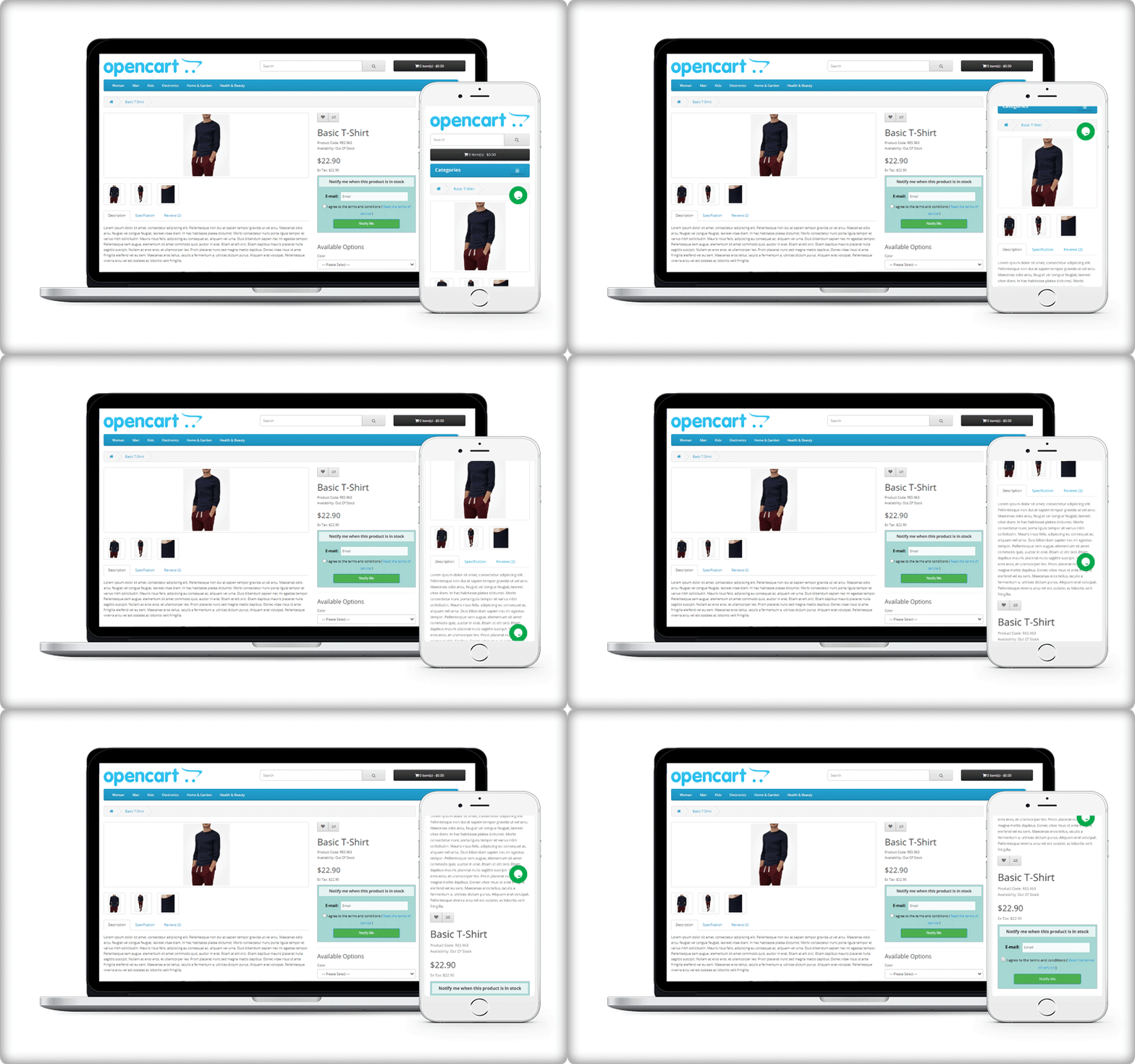
Les utilisateurs en ligne peuvent afficher une boîte de notification de produit en rupture de stock sur les pages de produits qui sont en rupture de stock et ils peuvent partager l’identifiant de l’e-mail pour notification. Le bloc d’abonnement du module OpenCart Back in Stock apparaîtrait comme suit :
4.2
Lorsque le client saisit l’identifiant de l’e-mail et clique sur le bouton m’informer, le courrier initial est envoyé à l’adresse e-mail saisie et le message indiquant souscrit.
4.3
Le module OpenCart Back in stock empêchera le client de souscrire deux fois au même produit. Il affichera un message “déjà inscrit” sur le front-end du magasin.
4.4
Les utilisateurs peuvent recevoir une notification par e-mail lorsque le produit est disponible en stock.
4.5
Ils peuvent également consulter un e-mail d’alerte de stock faible pour le produit souscrit en cas de rupture de stock.
En tant qu’acheteur, vous avez sûrement remarqué que de nombreuses boutiques en ligne exigent désormais la création d’un compte pour naviguer sur leur site ou effectuer des achats. C’est le moyen de sécuriser un site web et de le protéger des utilisateurs anonymes. Il existe plusieurs outils pour sécuriser la connexion, mais la plupart se limitent à l’ensemble du site. Groupe de connaissances Extension de boutique privée OpenCartVous pouvez même personnaliser la façon dont vous souhaitez sécuriser votre site web. Vous pouvez sécuriser l’intégralité de la boutique ou sélectionner des catégories, des produits, des pages et des adresses IP dans la liste, au lieu de sécuriser la totalité de la boutique.
2.0 Principales caractéristiques du module Boutique privée OpenCart
Grâce à ce module, l’administrateur peut obliger les utilisateurs à se connecter pour visiter la boutique en ligne.
L’administrateur peut modifier les éléments de la page de connexion/inscription selon les besoins ; il/elle peut ajouter un titre et afficher ou masquer le logo du magasin.
L’administrateur peut choisir d’activer ou non le processus d’inscription depuis la page sécurisée.
L’administrateur d’OpenCart peut définir si le nouveau client enregistré peut consulter directement la boutique ou s’il doit d’abord être approuvé.
L’administrateur du magasin peut modifier le contenu de la page de remerciement, qui ne sera visible que si l’option de vérification des nouveaux clients est activée.
L’administrateur peut définir la position des formulaires sur les pages sécurisées, par exemple à gauche, à droite ou au centre.
Le propriétaire du magasin peut ajouter du CSS et du JS personnalisés sur les pages sécurisées.
L’administrateur de la boutique privée peut soit sécuriser l’intégralité de la boutique en ligne, soit définir les catégories, les produits et les pages sur lesquels il souhaite ajouter une sécurité.
L’administrateur d’une boutique OpenCart peut ajouter une adresse IP pour permettre aux utilisateurs de consulter l’intégralité du contenu de la boutique en ligne après s’être connectés.
L’administrateur de la boutique privée peut modifier l’opacité des formulaires sur les pages sécurisées.
L’administrateur peut modifier l’arrière-plan des formulaires selon ses besoins ; il peut choisir entre un arrière-plan de couleur unie, un arrière-plan image ou un arrière-plan vidéo.
Quelles sont les nouveautés des dernières améliorations ?
Liste des clients :
Grâce à l’extension Boutique Privée de Knowband pour Opencart, les administrateurs peuvent activer une fenêtre de connexion privée pour certaines sections, limitant ainsi l’accès aux produits, aux catégories et aux pages CMS pour les clients non inscrits. Cette nouvelle fonctionnalité affiche la liste des clients inscrits via cette fenêtre dans un onglet séparé, permettant aux administrateurs d’approuver, de refuser ou de supprimer les comptes clients privés selon les besoins.
Modèles de courrier électronique:
La section des modèles d’e-mails de l’extension Boutique Privée Opencart de Knowband permet aux administrateurs de personnaliser les e-mails d’inscription aux comptes privés. Ils peuvent définir l’objet dans le champ prévu à cet effet et modifier le contenu de l’e-mail avec du texte ou du HTML. Ceci garantit une communication personnalisée et professionnelle avec les clients inscrits.
Extension de boutique privée Opencart
Transformez votre boutique OpenCart en une boutique privée exclusive, accessible uniquement à une clientèle triée sur le volet. Personnalisez la visibilité et créez une expérience d’achat VIP en toute simplicité !
Avant de commencer l’installation, vous devez acheter le Private Shop sur la boutique Knowband. Une fois l’achat effectué, vous recevrez les fichiers suivants à l’adresse e-mail enregistrée.
Code source de l’extension OpenCart Private Shop au format de fichier zip.
Manuel d’utilisation de l’extension Boutique privée OpenCart.
Pour installer ceci sur votre boutique en ligne, suivez les étapes suivantes :
Étape 1 :
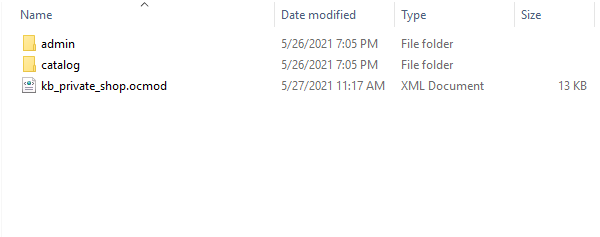
Décompressez le fichier zip. Vous obtiendrez les dossiers comme indiqué dans l’image ci-dessous.
Étape 2 :
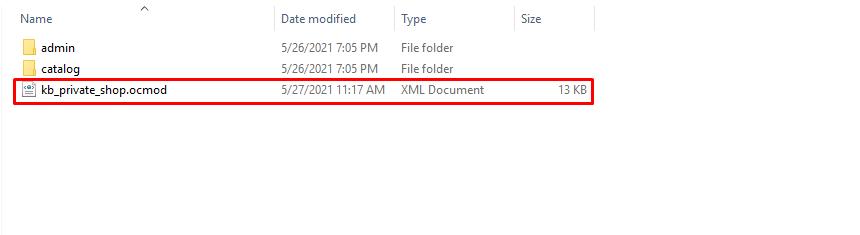
Copiez le contenu de l’un des dossiers en fonction de votre version d’OpenCart, comme indiqué dans l’image ci-dessous.
Étape 3 :
Vous pouvez copier ces dossiers dans le dossier racine de votre site web.
Étape 4 :
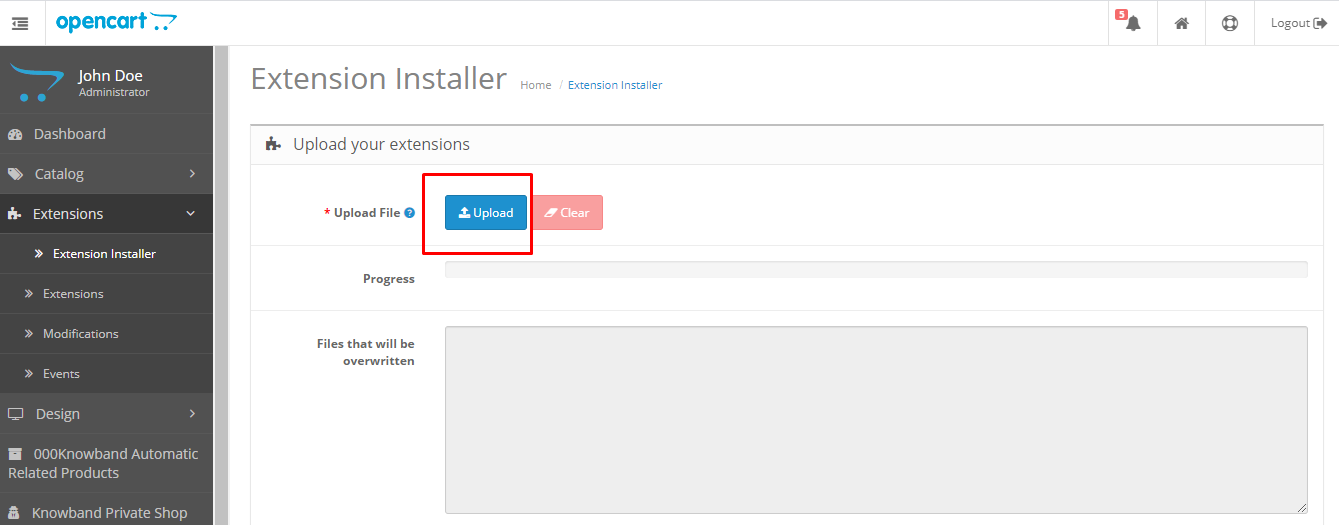
Après avoir copié ce fichier, accédez à votre panneau d’administration et installez le module avec le fichier de modification.
Étape 5 :
Une fois le fichier OCMOD importé, votre module sera prêt à l’emploi. Vous pourrez alors accéder aux extensions, l’installer et le configurer selon vos besoins.
4.0 Interface d’administration de l’extension Boutique privée OpenCart
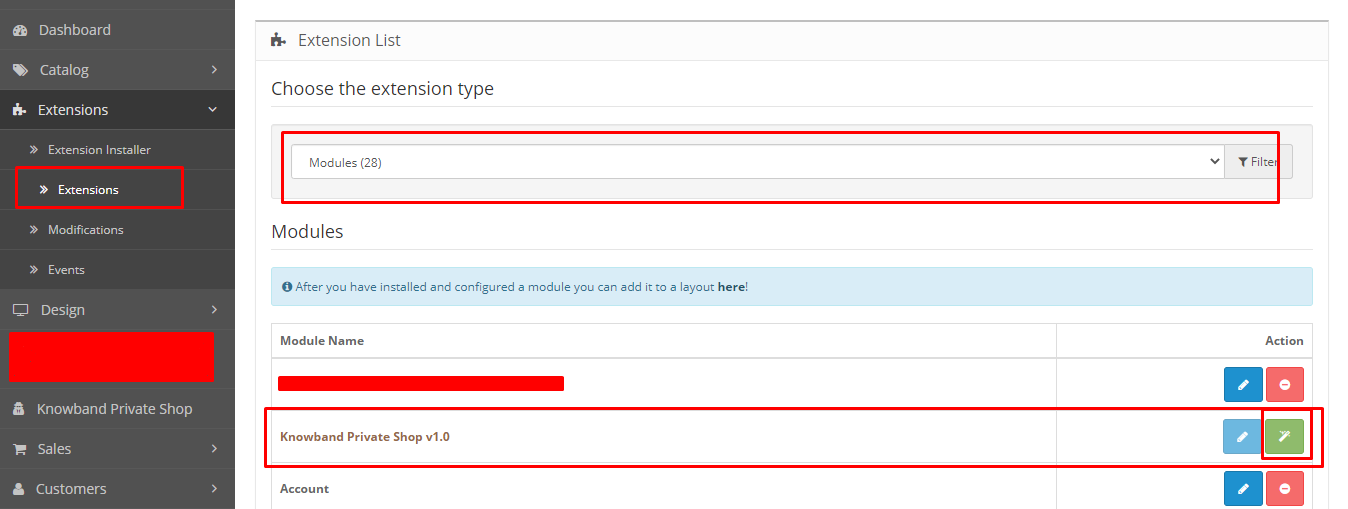
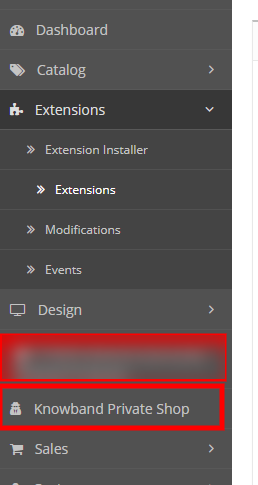
Pour configurer l’extension OpenCart Private Shop, vous pouvez accéder à la page de configuration du module en cliquant sur le lien Knowband Private Shop dans le menu latéral.
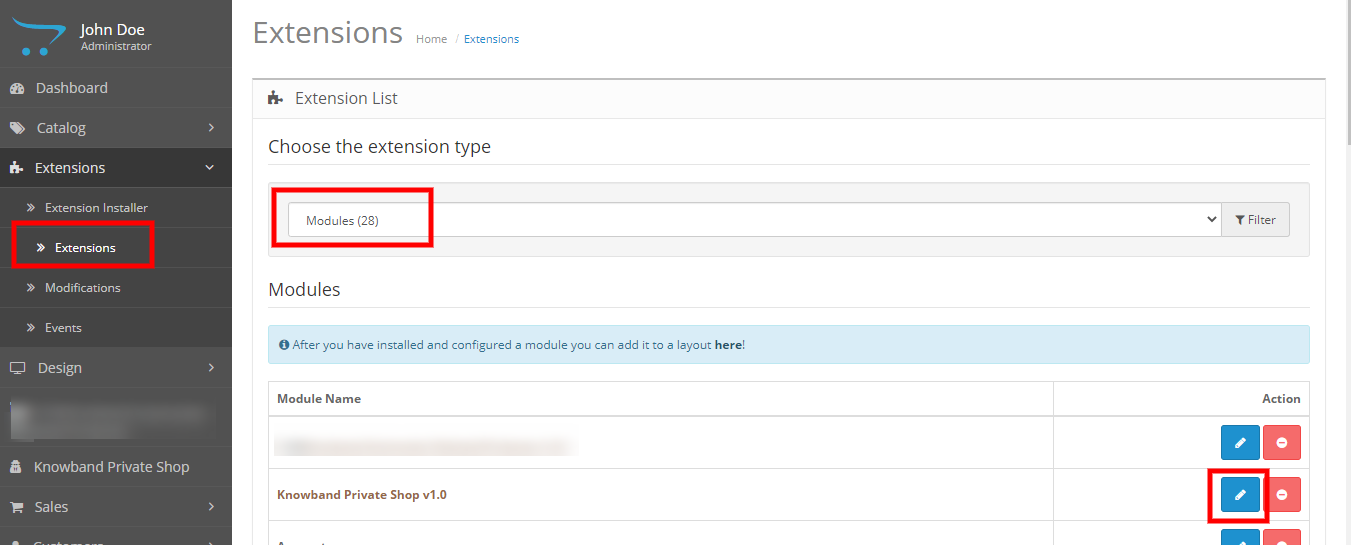
Vous pouvez également vous rendre dans Extensions > Modules > Boutique privée Knowband.
Dans l’interface d’administration, vous trouverez les principaux onglets de paramètres suivants :
Paramètres généraux
Paramètres d’accès
Paramètres généraux 4.1
Voici les paramètres de base que vous pouvez appliquer aux formulaires et vues de l’interface utilisateur. Vous pouvez ici activer ou désactiver le module, et bien plus encore :
Statut: Activer/Désactiver ce module.
Position des formulaires de connexion/inscription : Sélectionnez l’emplacement où vous souhaitez afficher le formulaire de connexion/inscription sur la partie visible de votre boutique.
Thème des formulaires de connexion/inscription : Sélectionnez le thème que vous souhaitez appliquer au formulaire de connexion/inscription. Le thème par défaut sera celui de votre boutique.
Opacité du formulaire de connexion/inscription : Saisissez la valeur d’opacité du formulaire de connexion/inscription. Les valeurs doivent être comprises entre 0 et 1, par exemple 0.5 ou 0.75.
Activer l’inscription : Activez cette option pour permettre au client de créer un nouveau compte.
Titre de la page de connexion : Saisissez le titre de la page de connexion qui s’affichera sur le site. Fonctionne uniquement avec le thème moderne.
Titre de la page d’inscription : Saisissez le titre de la page d’inscription qui s’affichera sur le site. Fonctionne uniquement si le thème « moderne » est sélectionné.
Afficher le logo sur la page de connexion/inscription : Activez cette option si vous souhaitez afficher le logo sur la page de connexion/inscription. Fonctionne uniquement avec le thème moderne.
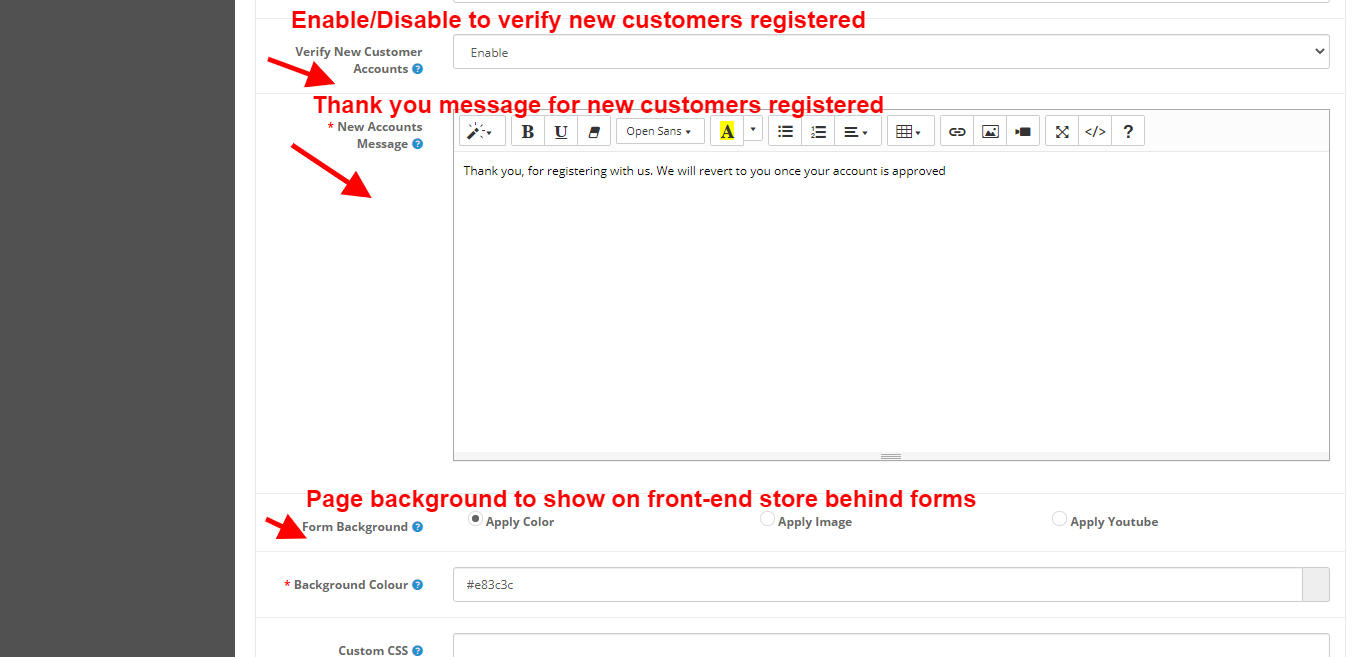
Vérifier les nouveaux comptes clients : Activez ce paramètre si vous souhaitez valider les nouveaux comptes.
Message concernant les nouveaux comptes : Ce message s’affichera après l’enregistrement des clients soumis à restrictions. Il ne sera visible que si la vérification des nouveaux comptes clients est activée ; si elle est désactivée, le comportement par défaut d’OpenCart sera appliqué.
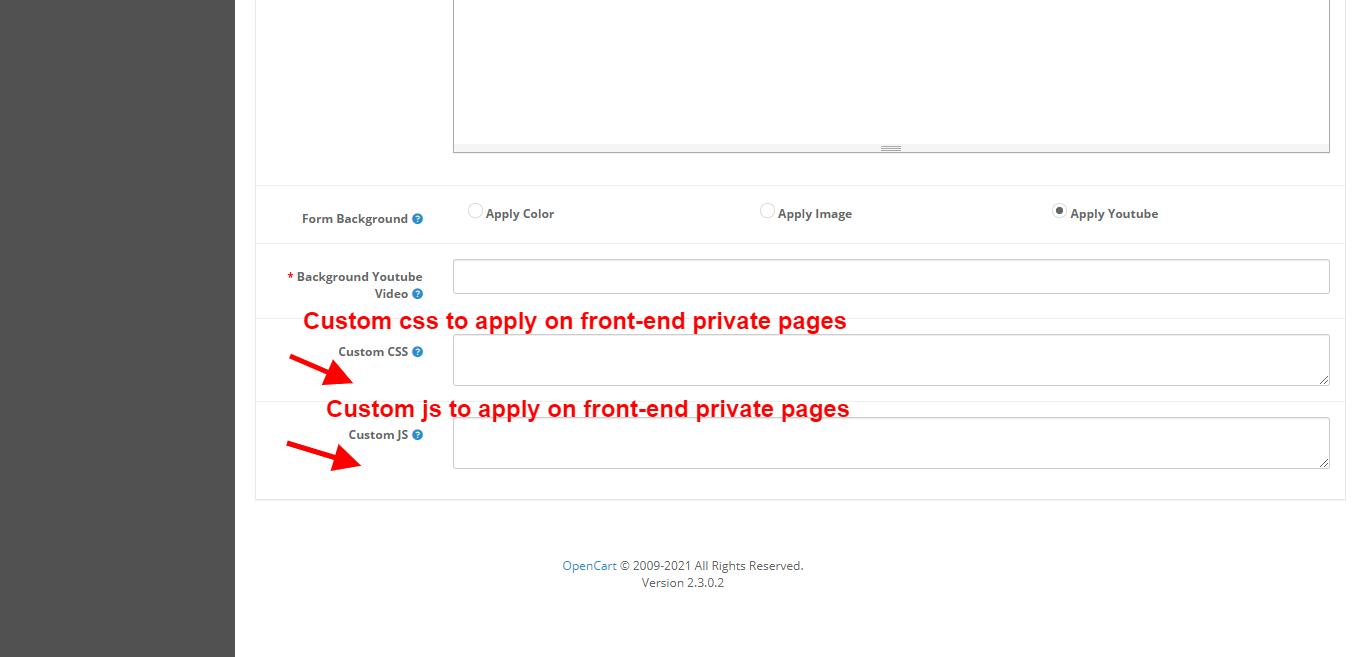
CSS personnalisé: Vous pouvez ajouter du CSS personnalisé pour l’afficher côté client. De plus, cela concerne les formulaires visibles sur les pages sécurisées du site.
JS personnaliséVous pouvez ajouter du code JS personnalisé pour l’afficher côté client. De plus, à partir des formulaires visibles sur les pages sécurisées du site, n’ajoutez pas de balises script.
Contexte du formulaire : Sélectionnez le type d’arrière-plan que vous souhaitez appliquer au formulaire de connexion/inscription. Vous avez le choix entre trois types.
Couleur unie: Choisissez une couleur à afficher sur la face avant.
Image: Cette image servira d’image de fond pour la page de connexion/inscription. Seuls les formats .png ou .jpg sont acceptés.
Vidéo Youtube: Copiez et collez ici l’URL de la vidéo YouTube que vous souhaitez afficher. Remarque : le lien YouTube doit être intégré.
4.2 Paramètres d’accès
Voici les paramètres d’accès que l’administrateur peut utiliser pour sécuriser la boutique en ligne et la protéger des utilisateurs non autorisés.
Type de boutique privatisée : L’administrateur peut choisir le type de privatisation : soit il souhaite sécuriser l’intégralité de la boutique en ligne, soit il souhaite sécuriser une partie spécifique de celle-ci.
Autoriser les adresses IP : L’administrateur peut ajouter les adresses IP publiques des utilisateurs auxquels l’utilisateur souhaite donner accès à la boutique en ligne sans créer de compte.
Autoriser Google à explorer votre boutique : L’administrateur peut activer ou désactiver l’option d’exploration Google pour appliquer des paramètres à l’exploration Google.
Choisir des produits privés : L’administrateur peut sélectionner individuellement les produits en recherchant leur nom et les ajouter à la liste des produits privés, ce qui renforce la sécurité de ces produits sur la boutique en ligne. Cette fonctionnalité est disponible uniquement si l’administrateur sélectionne l’option « Sélection uniquement » dans les paramètres de privatisation.
Sélectionner les catégories privées : L’administrateur peut sélectionner les catégories individuellement en recherchant leur nom et les ajouter à la liste des catégories privées, ce qui renforcera la sécurité de ces catégories sur la boutique en ligne. Cette fonctionnalité est disponible uniquement si l’administrateur sélectionne l’option « Sélection uniquement » dans le type de privatisation.
Choisir les pages privées : L’administrateur peut sélectionner individuellement les pages en recherchant leur nom et les ajouter à la liste des pages privées, ce qui renforcera la sécurité de ces pages sur la boutique en ligne. Cette fonctionnalité est disponible uniquement si l’administrateur sélectionne l’option « Sélection uniquement » dans les options de privatisation.
4.3 Clients particuliers :
Grâce à l’extension Opencart Private Shop de Knowband, l’administrateur de la boutique peut activer l’affichage d’une fenêtre contextuelle de connexion privée sur certaines sections de la boutique. Par exemple, il est possible de restreindre l’accès aux produits, aux catégories et aux pages CMS aux clients non professionnels.
Cette section affiche la liste des clients inscrits via la fenêtre contextuelle de connexion à la boutique privée. L’administrateur dispose également d’un contrôle total lui permettant d’approuver, de refuser ou de supprimer les comptes des clients privés.
4.4 Modèles d’e-mails :
La section relative aux modèles d’e-mails permet à l’administrateur de personnaliser l’e-mail d’inscription au compte privé.
Sujet du modèle : Vous pouvez ajouter l’objet de l’e-mail d’inscription du client dans le champ de texte « Objet » du modèle.
Modèle de courrier électronique: La section relative aux modèles d’e-mails permet à l’administrateur de la boutique de modifier le contenu des e-mails en lui offrant la possibilité d’ajouter du contenu texte/HTML.
5.0 Interface utilisateur pour le module de boutique privée OpenCart
Côté client, vous verrez les modifications de design et de contenu en fonction des options sélectionnées dans les paramètres de base de l’administration.
Si l’administrateur applique le thème par défaut, l’image de fond est visible sans le logo ni la mention de connexion dans le titre.
Lorsque la position du formulaire est définie sur gauche.
Si l’administrateur applique le thème par défaut, l’image de fond est visible sans le logo ni la mention de connexion dans le titre.
L’administrateur peut activer l’inscription de nouveaux clients. De plus, l’opacité du formulaire peut être définie à 1 depuis le panneau d’administration.
Un message de remerciement s’affiche après la vérification du nouveau compte client.
6.0 Consultez nos guides tutoriels pour l’extension Boutique privée OpenCart
Découvrez comment restreindre l’accès à votre boutique, gérer les groupes de clients, configurer les paramètres de votre boutique privée, définir des règles de connexion et d’inscription personnalisées, contrôler la visibilité des produits et offrir une expérience d’achat privée optimale à vos clients.