Dans le paysage en constante évolution du commerce électronique, vendre de bons produits ne suffit tout simplement pas. Les clients modernes attendent bien plus que de simples services de qualité. Pour la même raison, vos boutiques de commerce électronique exigent des outils innovants qui améliorent les fonctionnalités de votre boutique, améliorent l’expérience client et stimulent les ventes.
D’autre part, Knowband propose une suite d’extensions essentielles pour Prestashop qui peuvent vous aider à atteindre ces objectifs. Dans cet article, nous explorerons cinq incontournables Extensions Prestashop de Knowband qui améliorera votre jeu de commerce électronique.
L’importance de choisir les bonnes extensions de commerce électronique :
Les plateformes de commerce électronique comme Prestashop fournissent une base solide pour créer et gérer des boutiques en ligne. Cependant, pour maximiser réellement le potentiel de votre boutique, vous devez exploiter la puissance des extensions. De plus, les outils parfaits pour votre boutique de commerce électronique Prestashop peuvent introduire de nouvelles fonctionnalités, améliorer l’efficacité et améliorer l’expérience d’achat de vos clients.
Ainsi, que vous cherchiez à rationaliser vos opérations, à augmenter vos ventes ou à mieux interagir avec votre public, les bonnes extensions peuvent faire une différence significative.
Les meilleurs modules Prestashop de Knowband pour les détaillants de commerce électronique !
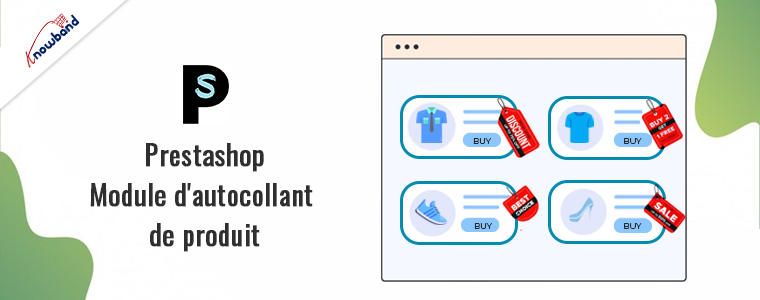
Module d’autocollants de produits Prestashop :
En commençant par améliorer la présence de votre image de produit, le Module d’autocollants de produits Prestashop est un moyen fantastique de faire ressortir vos produits. Cette extension vous permet d’ajouter des autocollants et des étiquettes personnalisés à vos produits, facilitant ainsi la mise en avant des offres spéciales, des nouveautés, des best-sellers, etc. De plus, grâce à une interface facile à utiliser, vous pouvez créer et gérer des autocollants qui correspondent à l’image de marque de votre magasin. Par conséquent, l’application de ces autocollants sur des produits individuels ou sur des catégories entières peut augmenter considérablement la visibilité et attirer l’attention des clients, en promouvant des offres spéciales et en améliorant l’expérience d’achat globale.
👉 Découvrez le module avec notre guide vidéo
Générateur d’applications mobiles Prestashop :
Alors que les achats mobiles continuent de croître, il est crucial de disposer d’une application mobile pour votre boutique de commerce électronique. Le Générateur d’applications mobiles Prestashop pour Android et iOS de Knowband vous permet de convertir votre boutique Prestashop en une application mobile entièrement fonctionnelle sans aucune compétence en codage. Cette extension offre une intégration transparente avec votre magasin, une synchronisation en temps réel des produits et des stocks et des options de conception personnalisables. De plus, il prend en charge les notifications push, permettant ainsi à vos clients de rester informés des dernières mises à jour et offres. Ainsi, en offrant une expérience d’achat pratique et conviviale sur les appareils mobiles, ce créateur d’applications contribue à étendre votre portée et à augmenter la fidélisation des clients.
L’expansion de vos canaux de vente peut augmenter considérablement vos revenus, et le Module complémentaire d’intégration Prestashop eBay rend ce processus sans effort. Cette extension vous permet de lister vos produits sur eBay directement depuis votre boutique Prestashop, assurant la synchronisation en temps réel de l’inventaire, des prix et des détails des produits. De plus, les commandes d’eBay sont automatiquement importées dans votre boutique Prestashop, simplifiant ainsi la gestion des commandes. Par conséquent, en accédant à la vaste clientèle d’eBay, vous pouvez augmenter vos ventes tout en gérant efficacement tout à partir d’un seul tableau de bord.
Module complémentaire de notification de retour en stock Prestashop :
Les produits en rupture de stock peuvent entraîner une perte de ventes et des clients déçus et constituent l’une des principales raisons d’abandon du Web. Il devient donc crucial de proposer aux clients des options d’abonnement de retour en stock. Le Module complémentaire de notification de retour en stock Prestashop vous aide à saisir ces opportunités perdues en permettant aux clients de s’abonner aux notifications sur les produits en rupture de stock. Lorsque le produit est de nouveau en stock, le module envoie automatiquement une notification par email aux clients intéressés. De plus, cette fonctionnalité permet non seulement de fidéliser les clients potentiels, mais fournit également des informations précieuses sur la demande de produits, permettant une meilleure gestion des stocks.
Module complémentaire de panier abandonné Prestashop :
L’abandon de panier est un problème courant qui peut avoir un impact significatif sur vos ventes. D’un autre côté, le Addon de panier abandonné Prestashop de Knowband est conçu pour résoudre ce problème efficacement. Cette extension suit les paniers abandonnés et envoie des rappels automatiques par e-mail aux clients, les encourageant à finaliser leurs achats. De plus, grâce à des modèles d’e-mail personnalisables et des analyses détaillées, vous pouvez personnaliser vos messages et surveiller le succès de vos campagnes de récupération. En réduisant les taux d’abandon de panier, cet addon contribue à augmenter vos taux de conversion et à augmenter vos ventes globales.
Extensions Prestashop de Knowband
Améliorez votre boutique PrestaShop avec les puissants plugins de Knowband, offrant des fonctionnalités telles que l’intégration du marché de commerce électronique, le générateur d’applications mobiles, etc. pour une gestion transparente du commerce électronique.
Améliorer votre boutique de commerce électronique avec les bonnes extensions est crucial pour rester compétitif et répondre aux besoins changeants de vos clients. Les extensions Prestashop de Knowband offrent des solutions puissantes qui peuvent vous aider à atteindre ces objectifs. Qu’il s’agisse d’attirer l’attention sur des produits spécifiques avec le module d’autocollants de produit ou d’élargir vos canaux de vente avec le module complémentaire d’intégration eBay, ces outils sont conçus pour améliorer les fonctionnalités de votre boutique et stimuler les ventes. De plus, le générateur d’applications mobiles, le module complémentaire de notification de retour en stock et le module complémentaire de panier abandonné fournissent des fonctionnalités essentielles qui améliorent l’engagement et la fidélisation des clients. En incorporant ces extensions dans votre boutique Prestashop, vous pouvez intensifier votre jeu de commerce électronique et obtenir un plus grand succès. Vous pouvez également consulter notre modules PrestaShop gratuits:
La carte-cadeau numérique est une marchandise agréable à acheter, vendre et recevoir! Celui qui a acheté la carte-cadeau numérique économise du temps, du carburant et des efforts pour trouver la bonne chose à offrir.Quiconque la reçoit, trouve assez de chance pour éviter d’avoir la mauvaise chose. Enfin, celui qui le vend, trouvez de l’argent à l’avance pour une chose invendue! Si vous recherchez un complément de carte-cadeau électronique parfait, alors, KnowBand Le module de gestion des cartes-cadeaux PrestaShop vous aide à envoyer la carte-cadeau à n’importe qui sans aucun problème. Grâce à l’acquisition de clients facile, les e-commerçants peuvent désormais doubler leur chiffre d’affaires
Le Gestionnaire de cartes cadeaux PrestaShop Addon by Knowband permet aux propriétaires de boutiques PrestaShop de gérer les cartes cadeaux en fonction des besoins. Cet addon de chèque-cadeau PrestaShop est un moyen sans effort d’engager plus de clients avec le site Web. Les bons prépayés peuvent aider les e-commerçants à aider l’intention d’achat des visiteurs du magasin et à les convertir facilement en prospects payants.
Cet addon de carte-cadeau PrestaShop donne la flexibilité à un client d’acheter la carte-cadeau en ligne et d’envoyer des chèques-cadeaux à des amis par e-mail à une date et une heure spécifiques. L’expéditeur peut imprimer une carte-cadeau pour la donner en personne. Il fournit la fonctionnalité pour créer une carte-cadeau d’image personnalisée. Les acheteurs en ligne peuvent commander des cartes-cadeaux pour des occasions spéciales pour leurs proches et chers.
Comment la carte-cadeau peut vous aider à augmenter les ventes de votre magasin?
81% des acheteurs en lignePréférez acheter une carte-cadeau pour un anniversaire, un anniversaire, une période des fêtes ou un festival.
38% des adultes achètent un chèque cadeau pour l’anniversaire d’un ami.
L’un des jours les plus vendus de la carte-cadeau est la fête des pères. En revanche, seulement 24,7% des mamans souhaitent obtenir une carte-cadeau pour la fête des mères, mettant au-dessus des objets faits maison, des cartes de vœux et le dîner.
12% des acheteurs achèteront des cartes-cadeaux pour les souhaits et les cadeaux de mariage.
Ce sont des faits majeurs qui peuvent prouver l’importance de la carte cadeau. L’addon de carte-cadeau PrestaShop de Knowband possède de riches fonctionnalités qui peuvent aider l’administrateur à augmenter les revenus en vendant des cartes-cadeaux.
1.1 Avantages pour le commerçant
Le propriétaire du magasin peut augmenter l’engagement client et le nombre d’acheteurs potentiels sur sa boutique PrestaShop ainsi que booster ses revenus. Voici les avantages pour le commerçant:
L’administrateur du magasin peut ajouter plusieurs cartes-cadeaux en un instant à partir du backend de l’addon de carte-cadeau PrestaShop.
L’addon de gestionnaire de cadeaux PrestaShop de Knowband permet à l’administrateur du magasin de définir le montant de la carte, la période de validité et d’autres conditions peuvent être définies à partir du backend du module d’envoi de carte-cadeau PrestaShop.
L’administrateur de la boutique PrestaShop dispose même d’options simples pour changer et modifier l’apparence des cartes qui seront affichées dans le front-end.
Avec l’aide de l’addon de chèque-cadeau PrestaShop, l’administrateur du magasin peut facilement ajouter les modèles de carte-cadeau en fonction des besoins.
Les commandes de cartes cadeaux peuvent être suivies d’un clic de bouton depuis l’interface d’administration du module gestionnaire de cartes cadeaux PrestaShop.
L’addon de carte cadeau Knowband PrestaShop permet au marchand de la boutique d’afficher les boutons de la carte-cadeau sur la page qu’il souhaite afficher.
Même le modèle de courrier électronique pour l’envoi des cartes-cadeaux et son format PDF au destinataire peuvent être personnalisés en quelques étapes faciles à partir du backend de l’addon de carte-cadeau PrestaShop.
Ce module d’envoi de cartes-cadeaux PrestaShop augmente les conversions, en particulier pour des occasions comme les vacances.
L’addon PrestaShop Gift Card Manager de Knowband vous permet de gagner plus de revenus, d’attirer de nouveaux clients en envoyant des cartes-cadeaux en ligne et d’offrir des réductions sur les bons.
1.2 Avantages du client
Le client peut facilement acheter la carte-cadeau pour ses proches.
Ce module de carte-cadeau PrestaShop de Knowband est le meilleur pour les clients qui sont impuissants à choisir un cadeau.
Les clients peuvent envoyer une carte-cadeau avec une image personnalisée qui peut être téléchargée par l’expéditeur lors de l’achat de la carte-cadeau.
Les add-ons de carte cadeau PrestaShop permettent aux acheteurs en ligne d’envoyer les cartes cadeaux pour leurs proches à la date et à l’heure souhaitées.
Le destinataire de la carte-cadeau peut utiliser le montant en partie lors de l’achat en magasin.
Installation de 2.0
Après avoir acheté le module de carte cadeau PrestaShop dans la boutique, vous obtiendrez les fichiers suivants.
1. Le fichier compressé qui se compose du code source du module
2. Manuel de l’utilisateur Suivez les étapes suivantes pour installer l’extension du gestionnaire de cartes cadeaux PrestaShop:
Extrayez le fichier zip «kbgiftcard.zip».
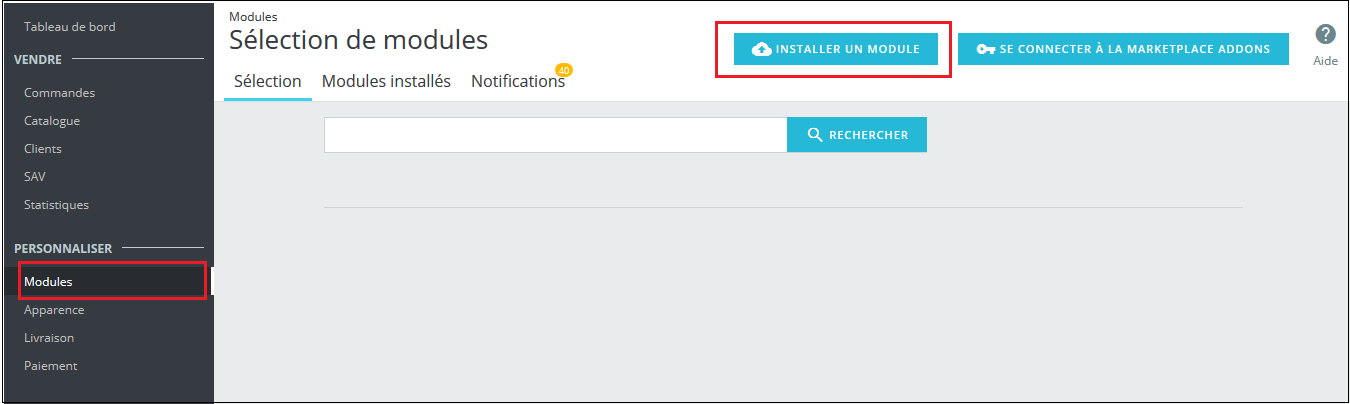
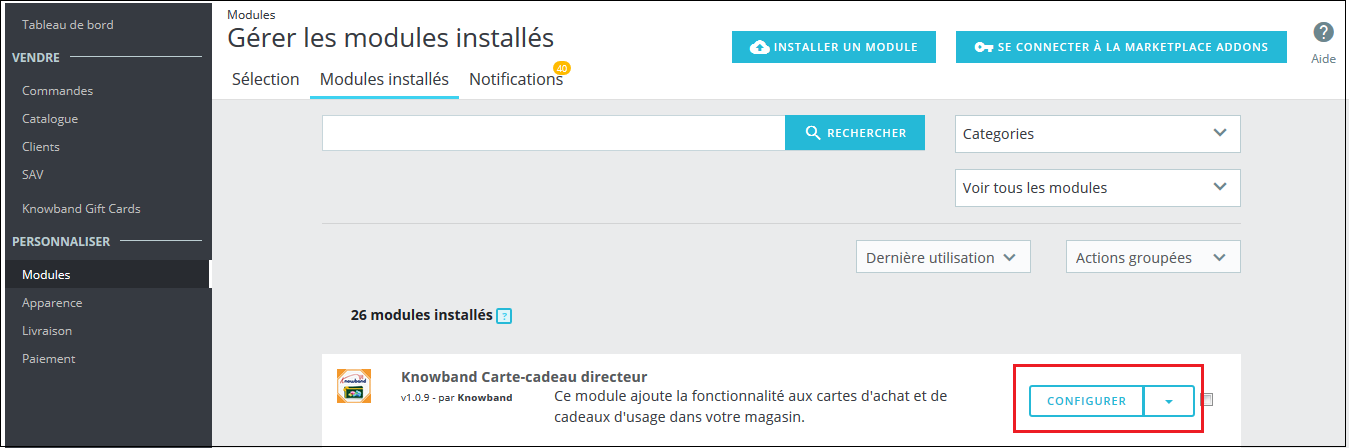
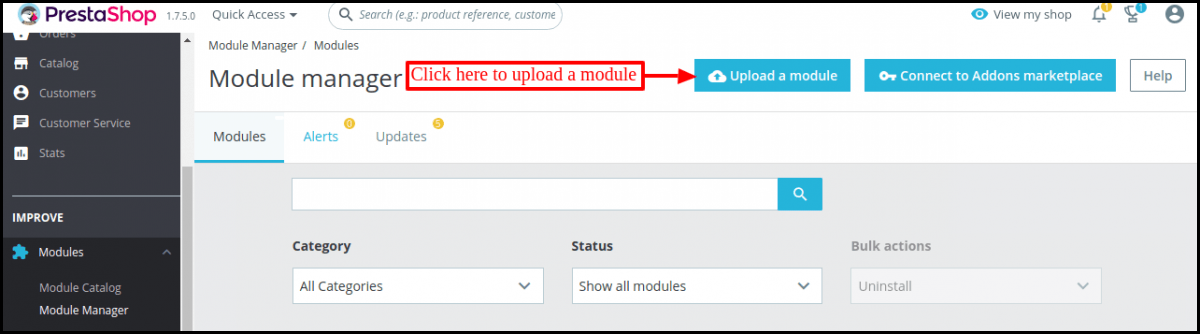
Allez dans la section «Modules» et cliquez sur le bouton «Télécharger un module».
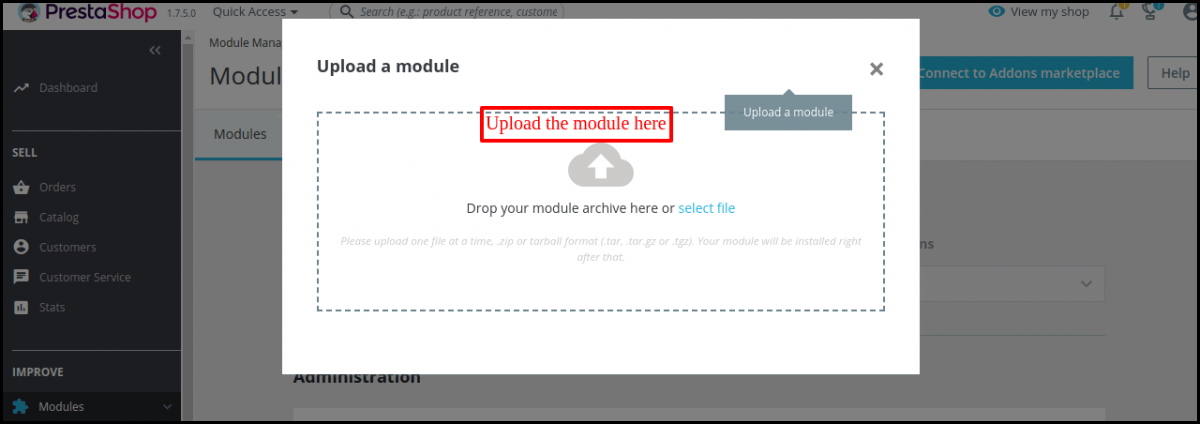
Sélectionnez le fichier «kbgiftcard.zip».Le module de carte cadeau PrestaShop est maintenant prêt à être installé.Vous pouvez trouver cela dans Store Admin -> Modules.Il serait montré comme ci-dessous –
Vous pouvez même rechercher le module dans la liste des modules d’administration en utilisant les détails suivants –
Référence – Gestionnaire de cartes-cadeaux
Catégories – Prix et promotion
Filtrer par – Installé et non installé / activé et désactivé
3.0 Interface d’administration
Le module de carte cadeau PrestaShop de Knowband peut être activé et configuré facilement en quelques étapes simples. L’interface d’administration de l’addon dispose de quatre options de personnalisation. Ils sont listés ci-dessous:
Configuration du module
Modèles de cartes-cadeaux
Produits de cartes-cadeaux
Commandes de cartes-cadeaux
Les différentes options sont décrites en détail ci-dessous:
3.1 Configuration du module
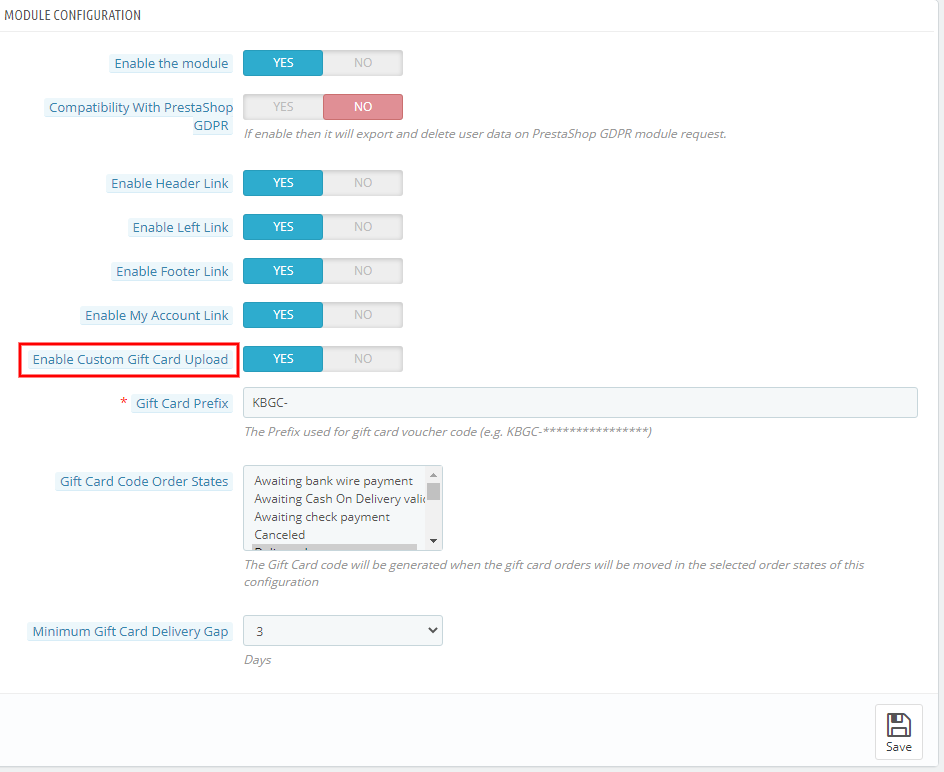
L”Configuration du moduleL’onglet de l’addon de chèque cadeau PrestaShop offre les quatre fonctionnalités à l’administrateur mentionnées ci-dessous:
configuration
Paramètres de messagerie
Paramètres PDF
Paramètres Cron
Les fonctionnalités suivantes sont décrites en détail ci-dessous:
3.1.1 Onglet Configuration
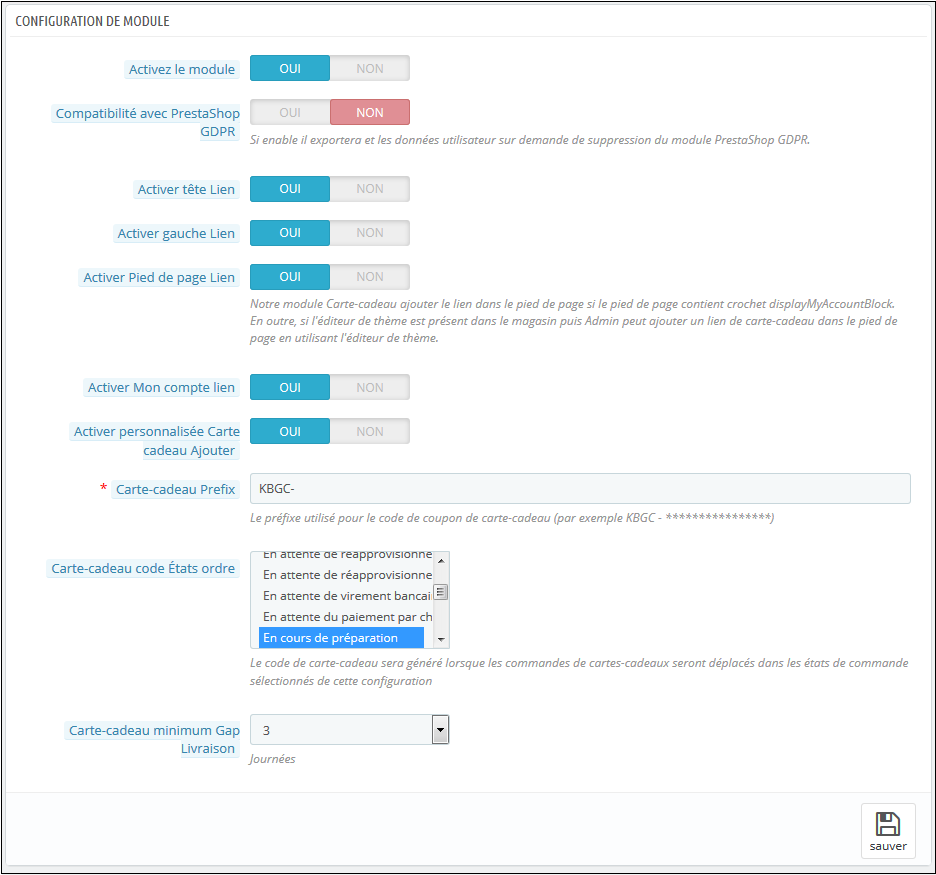
Lorsque l’administrateur arrive sur l’onglet de configuration de l’extension de carte cadeau PrestaShop. L’onglet configuration montre les multiples fonctionnalités présentées ci-dessous:
1. Activez le module: Lorsque l’administrateur accède à l’onglet de configuration de l’addon du chèque cadeau PrestaShop, il doit l’activer à partir du backend. Cela peut être fait avec un bouton bascule comme indiqué ci-dessous.
2. Compatibilité avec le RGPD de PrestaShop: Si les paramètres sont activés, les clients peuvent accéder à leurs droits GDPR pour supprimer ou exporter les données client de leur magasin
Note :Si vous utilisez le module officiel du GDPR, vous devez activer ce paramètre. Le but principal de cette fonctionnalité est d’exporter et de supprimer les données utilisateur sur la demande de module PrestaShop GDPR. Il est également compatible avec Module GDPR PrestaShop développé par Knowband.
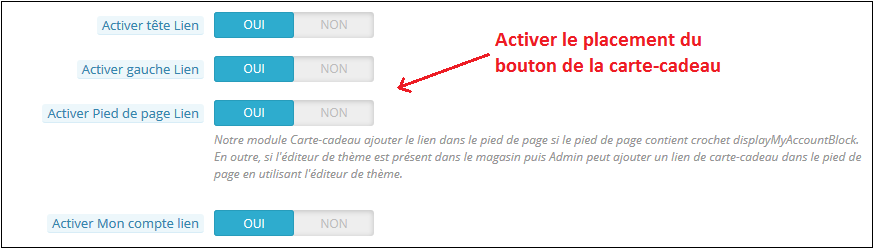
Le lien vers les cartes-cadeaux de commerce électronique peut être placé sur les pages Web selon l’exigence. Le lien peut être activé au niveau de l’en-tête ou du pied de page. Il peut même être placé sur le côté gauche du site Web où les visiteurs accordent une attention maximale. De plus, la possibilité de rediriger les clients vers le ‘Page de la carte-cadeau‘peut être fourni dans le’Mon compte‘page des clients enregistrés.
Les liens seront affichés dans le front-end du site Web comme indiqué ci-dessous:
Dans l’en-tête et sur le côté gauche de la page Web
Dans le pied de page
Page Mon compte
3. Activez le téléchargement de cartes-cadeaux personnalisées: S’il est activé, le module de carte-cadeau permet aux utilisateurs de télécharger une image pour une carte-cadeau personnalisée personnalisée.
4. Préfixe de la carte-cadeau: Dans cette option, l’addon de la carte-cadeau PrestaShop, l’administrateur peut définir le préfixe du code de bon de la carte-cadeau prépayée à partir d’ici. Le code peut être saisi au format KBGC – ******
5. État de la commande de la carte-cadeau: L’administrateur a la possibilité de sélectionner le statut des commandes. Le code de la carte-cadeau sera généré lorsque la commande est déplacée dans l’un des états de commande sélectionnés.
6. Délai minimum de livraison des cartes-cadeaux: Le chèque cadeau PrestaShop permet à l’administrateur de la boutique de préciser la durée minimale du jour où la commande a été passée et le jour de la livraison de la carte cadeau.
3.1.2 Paramètres de messagerie
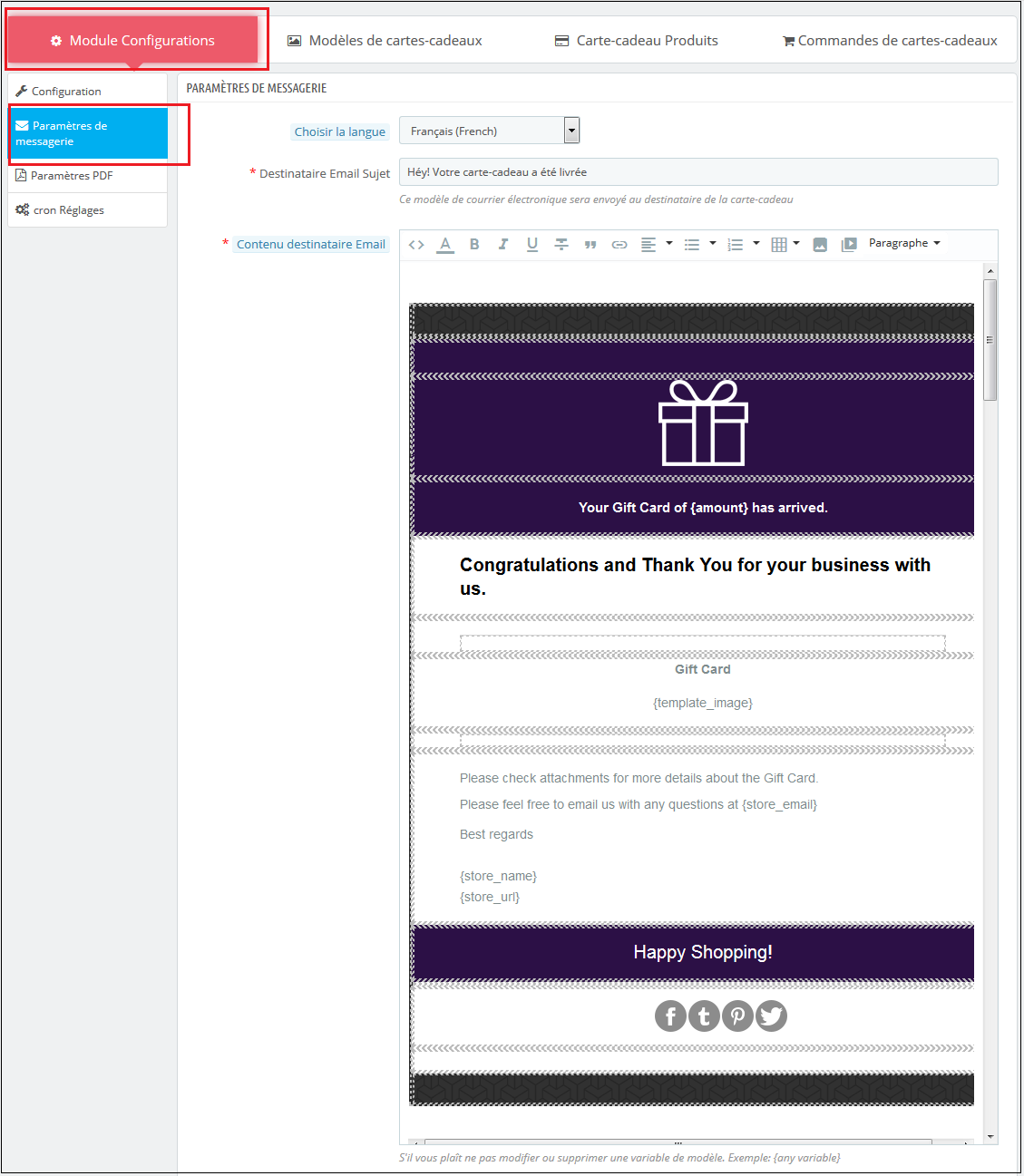
Le client a la possibilité d’imprimer les cartes-cadeaux ou bien elles peuvent être envoyées au destinataire par e-mail. Le module de carte-cadeau PrestaShop de Knowband propose des modèles de courrier électronique par défaut qui peuvent être personnalisés selon les exigences de l’administrateur du magasin.
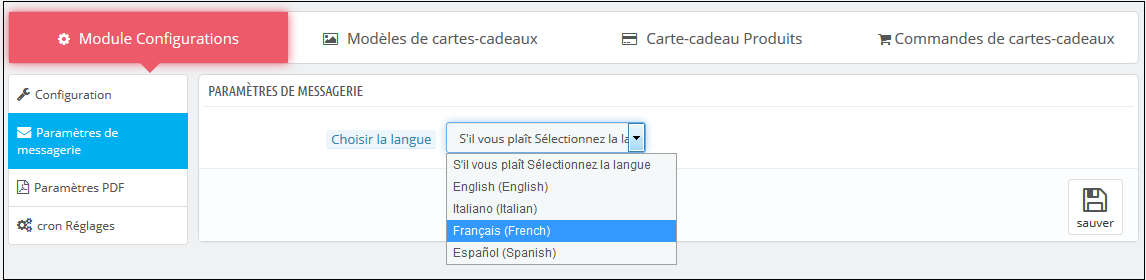
De plus, le module chèque cadeau PrestaShop offre un support multilingue. Les e-mails peuvent être envoyés dans différentes langues. L’administrateur peut sélectionner la langue souhaitée dans la liste déroulante.
Une fois la langue sélectionnée, l’intégralité du courrier électronique, de la ligne d’objet au contenu, peut être modifiée et personnalisée selon les besoins.
3.1.3 Paramètres PDF
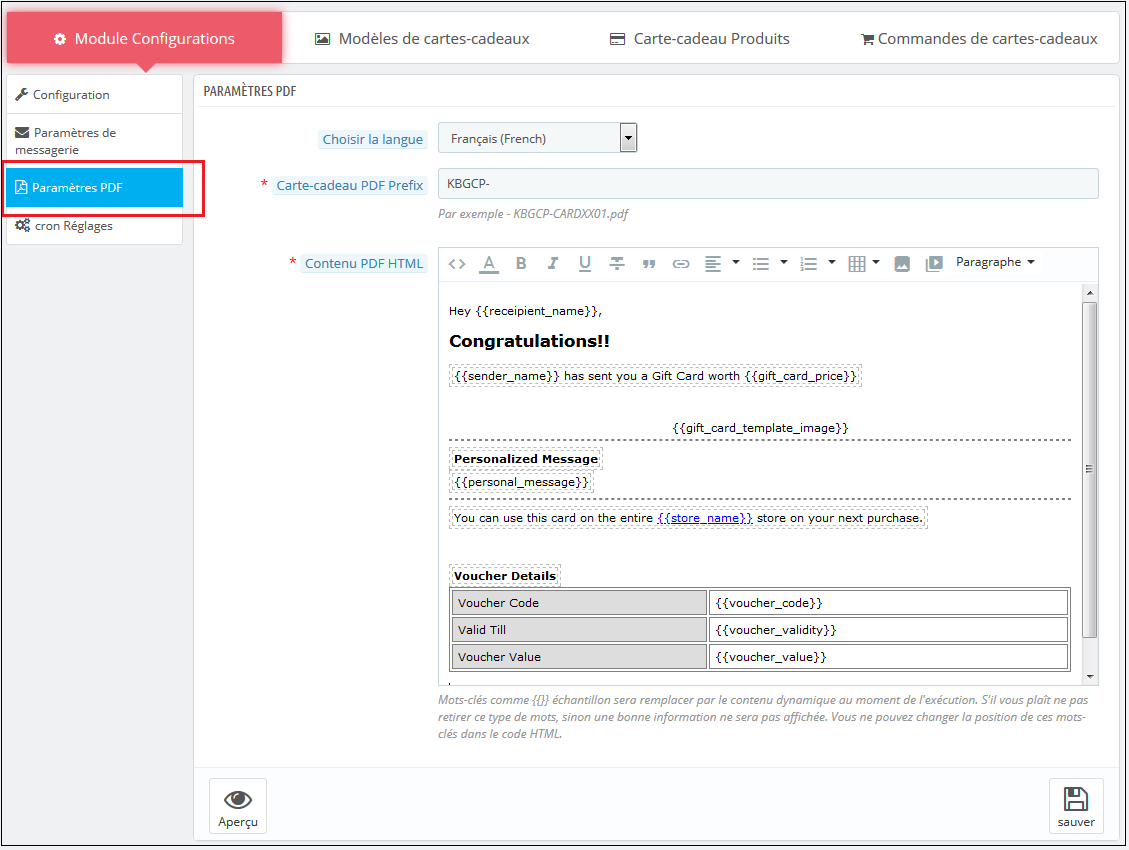
L’acheteur peut imprimer le module chèque cadeau PrestaShop au format PDF. Le fichier PDF du chèque cadeau peut être imprimé dans différentes langues. L’administrateur peut modifier le contenu du fichier. Les modifications apportées au backend seront reflétées dans le PDF.
L’administrateur doit sélectionner la langue comme cela a été fait dans les paramètres de messagerie.
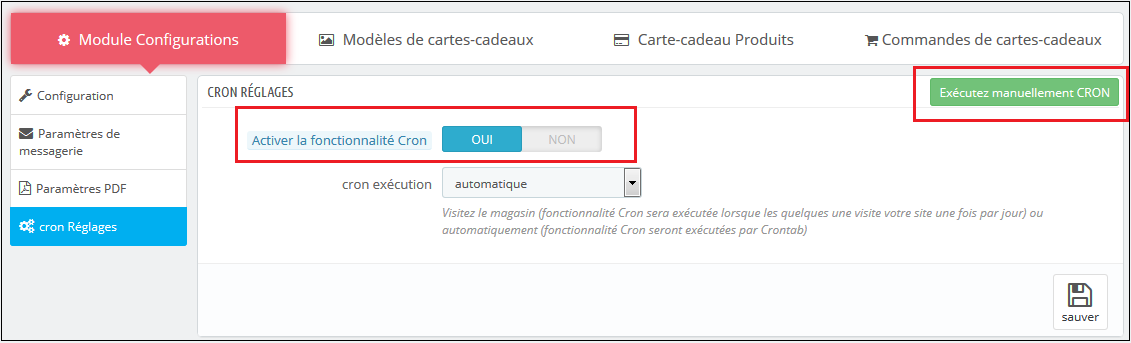
3.1.4 Paramètre Cron
Vous pouvez ajouter le Cron à votre boutique via le panneau de contrôle pour envoyer automatiquement des chèques-cadeaux.
3.2 Comment personnaliser le modèle de la carte cadeau?
3.2.1 Ajouter un nouveau modèle de carte-cadeau
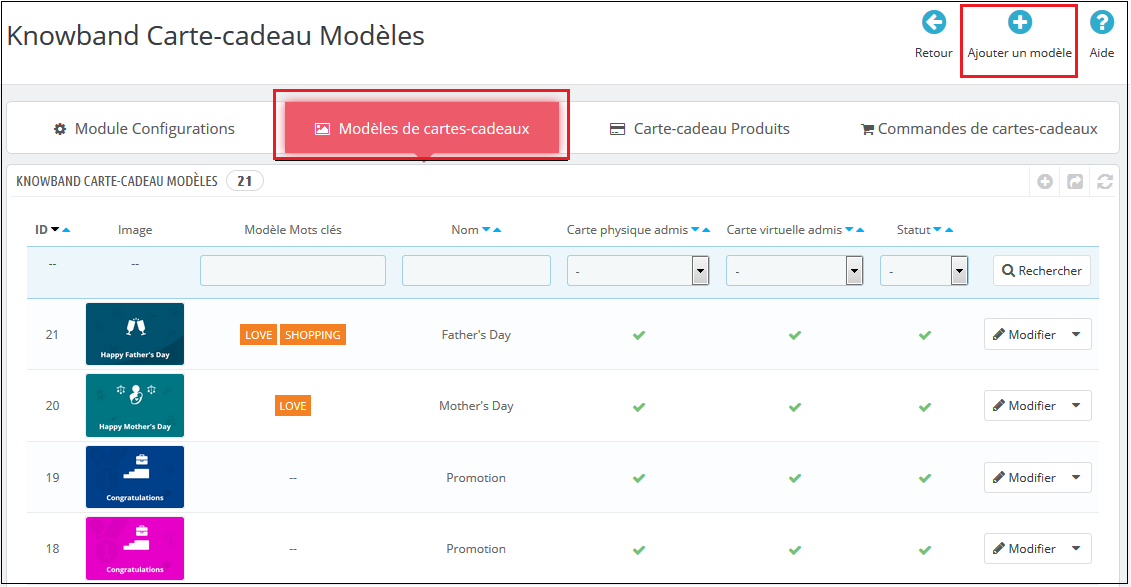
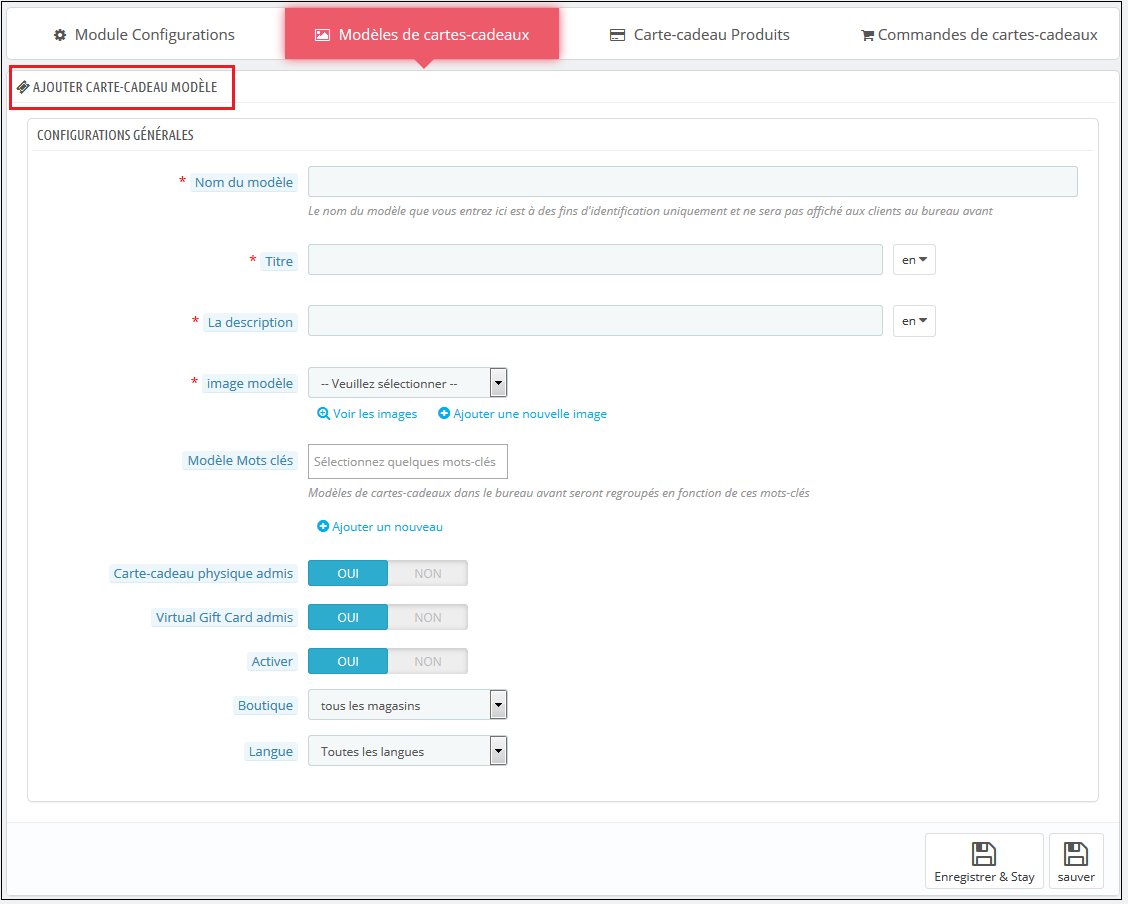
Afin de créer les nouveaux modèles pour l’addon du gestionnaire de cartes cadeaux PrestaShop, allez dans l’onglet Modèle de carte cadeau puis cliquez sur le ‘Ajouter un nouveau modèle ‘ option ou signe «+» en haut à droite du module.
Remplissez les informations afin de créer le modèle comme indiqué dans l’image:
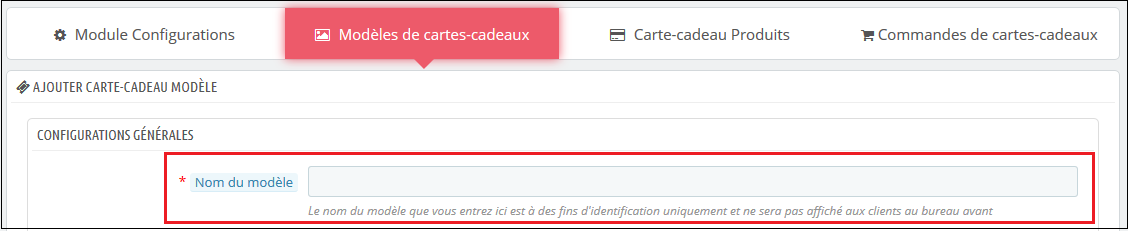
1. Nom du modèle: L’addon d’envoi de carte-cadeau PrestaShop permet à l’administrateur du magasin de nommer le modèle dans cette section.
2. Titre et description: Avec le module de carte-cadeau PrestaShop, l’administrateur peut ajouter un titre et une description pour le modèle de carte-cadeau.
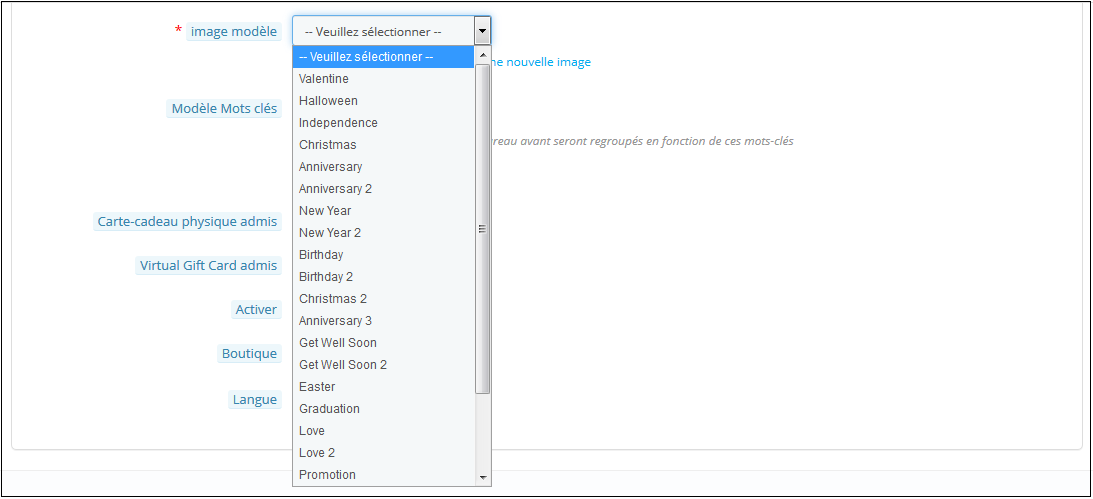
3. Image de modèle: L’administrateur peut sélectionner l’image ou la mise en page des cartes-cadeaux qui seront affichées dans le front-end du site de commerce électronique.
Les images des différentes occasions peuvent être enregistrées dans le back-end de l’addon de la carte cadeau PrestaShop. L’administrateur sélectionne l’occasion afin de trouver l’image comme indiqué ci-dessous:
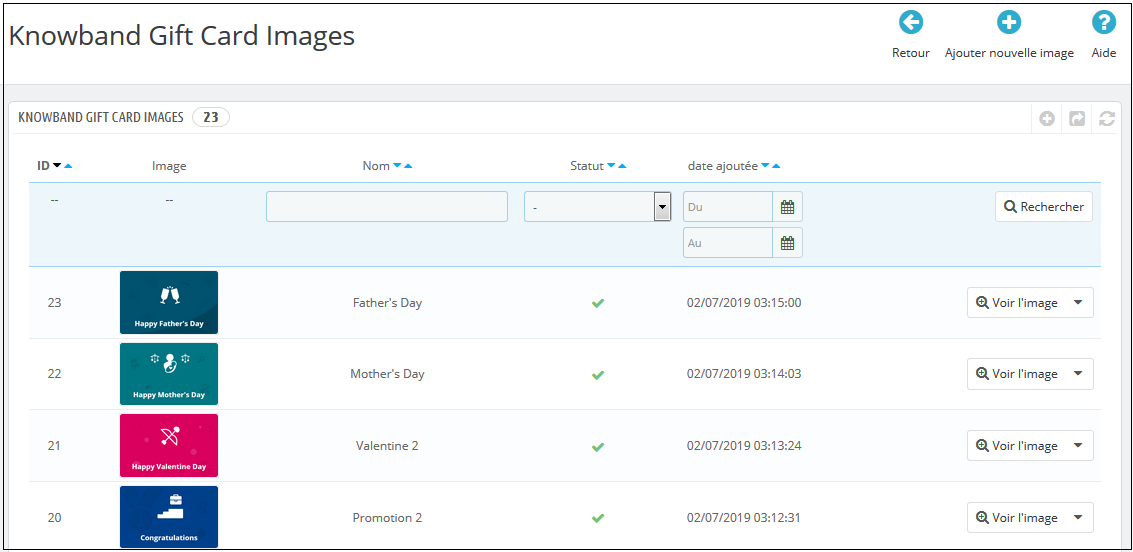
L’administrateur du magasin peut même afficher les images des divers événements qui ont été enregistrés ou créer une nouvelle image pour ceux-ci.
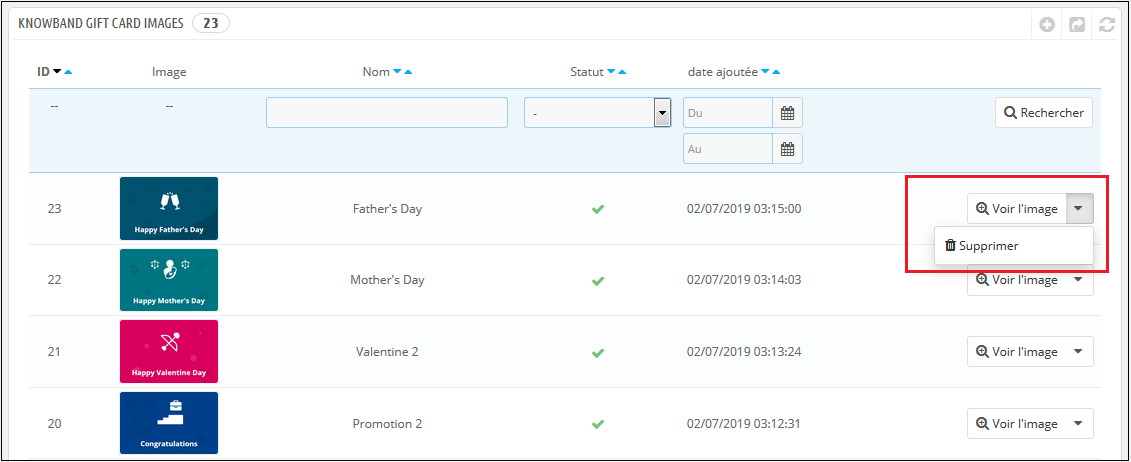
Lorsque vous cliquez sur le ‘Voir l’image‘, vous serez redirigé vers la page ci-dessous.
La liste présente toutes les images qui ont été créées et enregistrées. Vous pouvez afficher l’image complète ou même la supprimer si nécessaire.
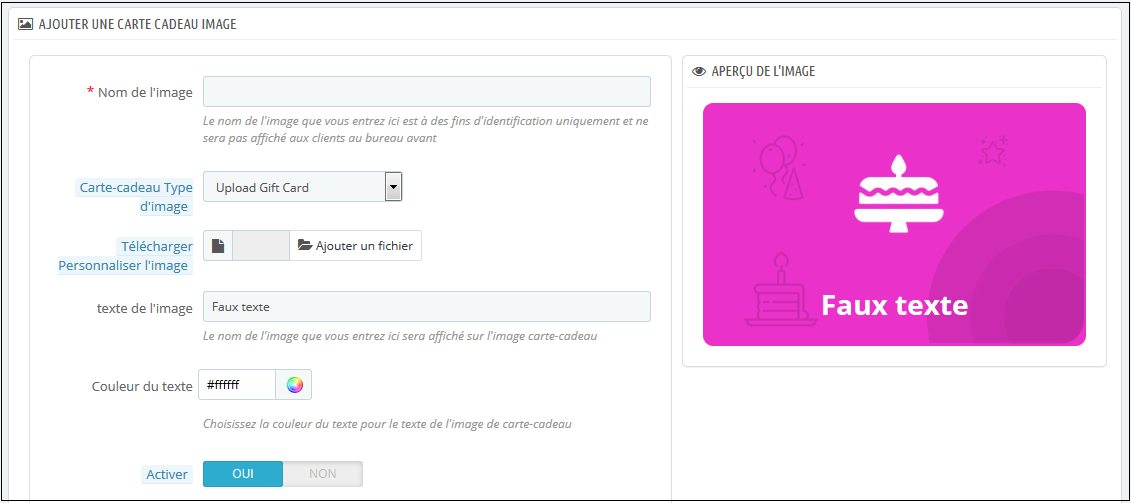
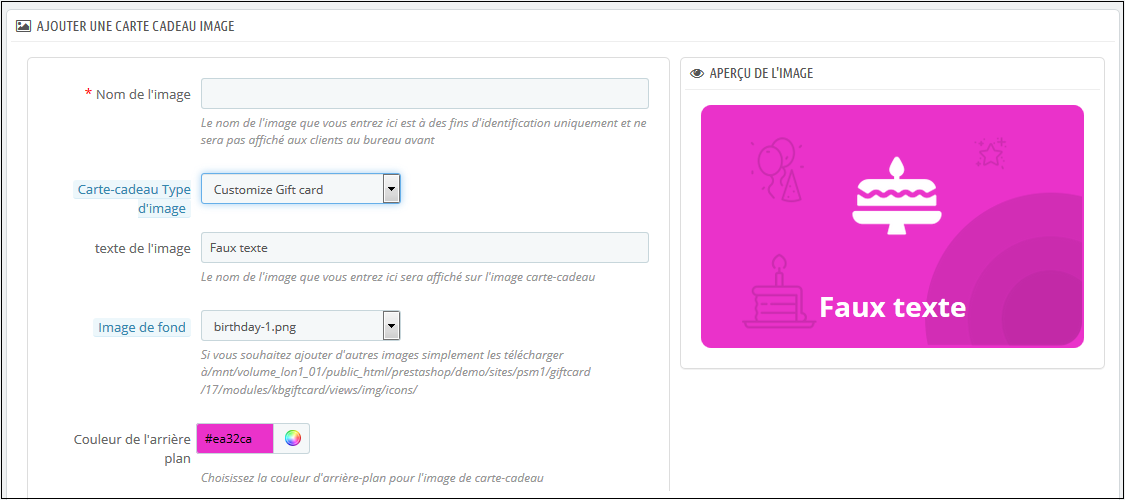
Pour créer de nouvelles images, cliquez sur ‘Ajouter une nouvelle image‘ comme indiqué ci-dessous. L’administrateur peut choisir le type d’image de la carte-cadeau. L’administrateur du magasin peut personnaliser la carte-cadeau ou télécharger des images personnalisées également.
Vous pouvez saisir le nom de l’image et le texte de l’image à afficher sur la carte-cadeau. Même l’image et la couleur d’arrière-plan, ainsi que la couleur de la police, peuvent être modifiées d’un simple clic. Prévisualisez l’image finale avant de la mettre en ligne sur le site Web.
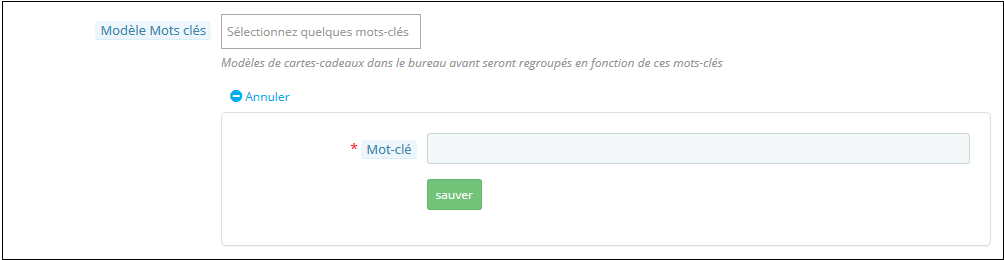
4. Mots clés du modèle: Les mots-clés des cartes-cadeaux peuvent être sélectionnés dans la liste comme indiqué ci-dessous.
Pour créer de nouveaux mots clés, cliquez sur ‘Ajouter un nouveau‘.
Les mots-clés requis peuvent ensuite être saisis et enregistrés ici.
5. Carte-cadeau physique autorisée: L’addon de gestionnaire de cartes-cadeaux PrestaShop de Knowband permet à l’administrateur du magasin d’activer la carte-cadeau physique pour ce modèle.
6. Carte-cadeau virtuelle autorisée: La fonctionnalité autorisera les e-cartes.
7. Activer: La fonctionnalité peut activer ou désactiver le modèle.
8. Magasins: Le module chèque cadeau PrestaShop est compatible multi-boutiques. L’administrateur peut activer la fonctionnalité dans tous les magasins ou sélectionner n’importe qui dans la liste déroulante.
9. Langues: L’administrateur peut sélectionner la langue souhaitée pour le modèle dans la liste déroulante.
3.2.2 Modifier le modèle de carte-cadeau
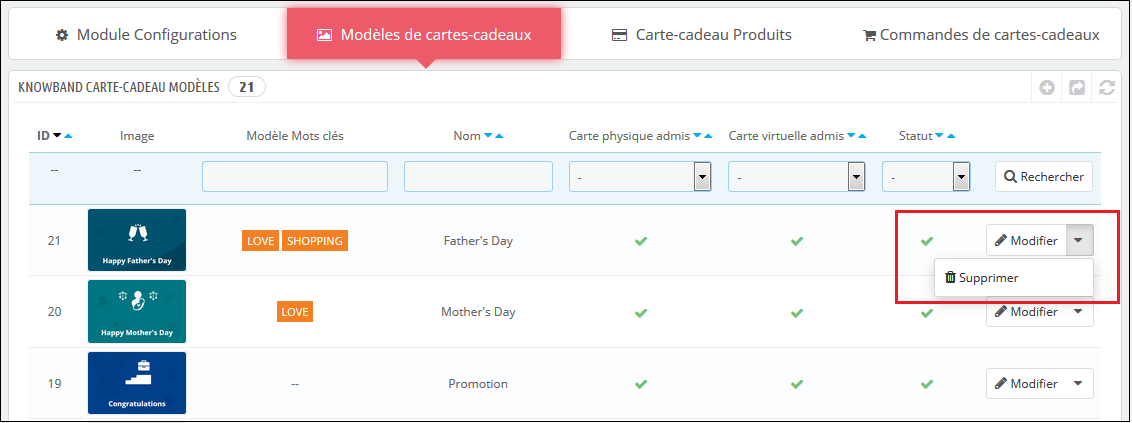
L’administrateur a même la possibilité de modifier le modèle ou de le supprimer de la section ci-dessous:
3.3 Comment personnaliser le produit des cartes cadeaux?
3.3.1 Créer de nouvelles conditions pour les chèques cadeaux
Les e-commerçants peuvent personnaliser les produits de cartes-cadeaux prépayés en quelques étapes simples.
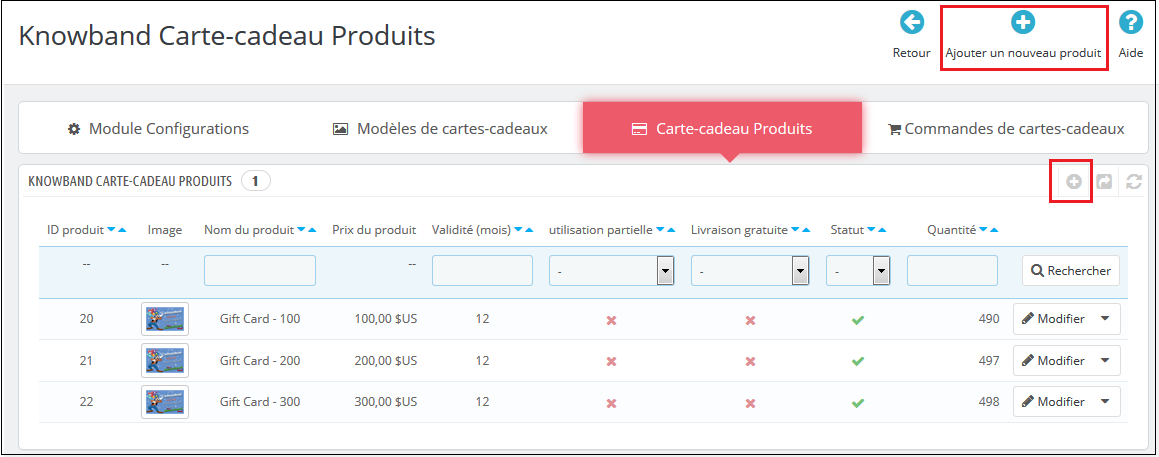
Dans le ‘Produit de carte-cadeau‘onglet aller à la’Ajouter un nouveau produit‘ou cliquez sur le’+‘signe dans la section en haut à droite.
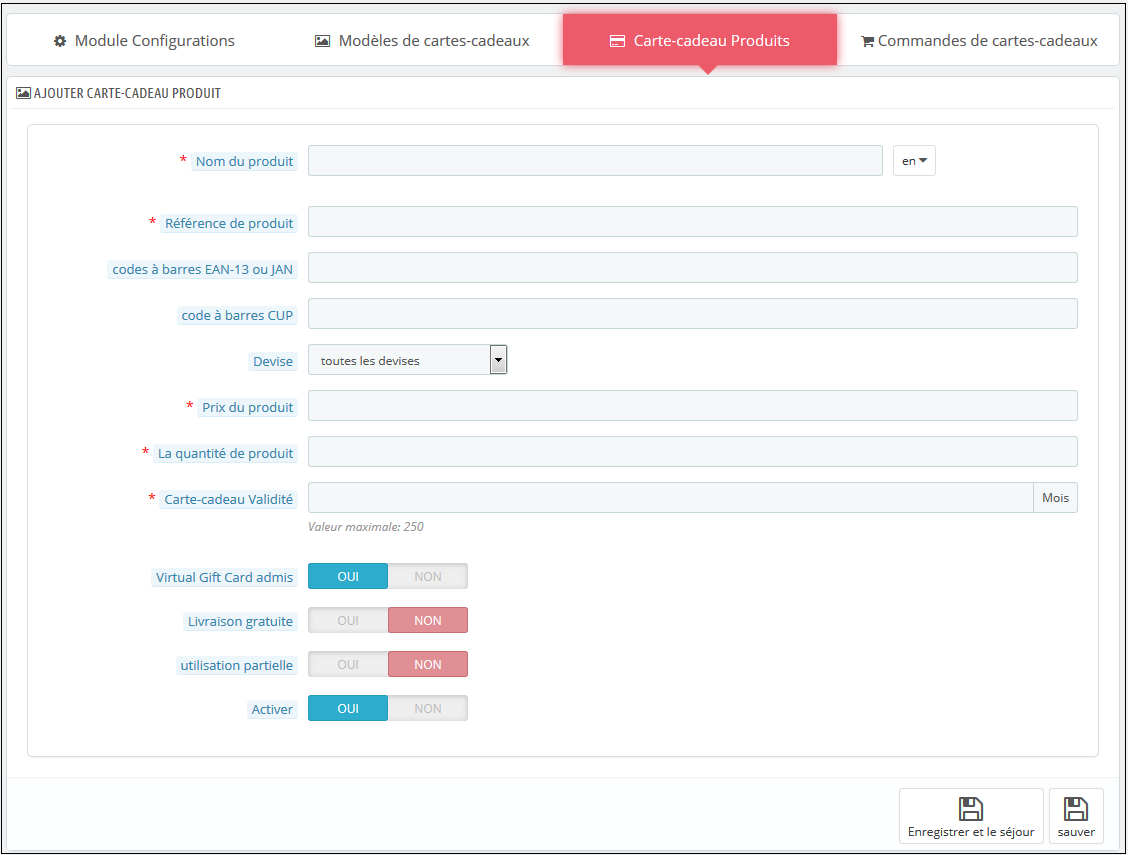
Vous trouverez ci-dessous les informations que vous devez fournir pour créer le produit.
Nom du produit: Saisissez ici le nom du produit. Cela peut être un joyeux anniversaire, un joyeux anniversaire, un joyeux Noël ou tout autre.
Référence de produit: Cela inclut l’identifiant de référence unique. L’administrateur peut entrer le code de référence interne selon l’exigence.
Code-barres EAN-13 ou JAN: Ce code produit est largement utilisé au niveau international, mais il est spécifiquement inclus pour l’Europe et le Japon. Il s’agit en fait d’un super-ensemble de codes UPC et sera acceptable en Amérique du Nord.
Code-barres UPC: Ce code produit est acceptable dans presque tous les pays.
Devise: L’administrateur peut sélectionner la devise de la carte dans la liste déroulante.
Prix du produit: Le montant de la carte-cadeau peut être saisi ici.
Validité de la carte-cadeau: La période de validité en mois de la carte-cadeau peut être saisie ici.
Carte-cadeau virtuelle autorisée: Activez l’e-card en activant le bouton.
Utilisation partielle: Le vendeur de commerce électronique peut même autoriser une utilisation partielle du montant du bon.
Activer: Le module de bon cadeau PrestaShop peut être activé ou désactivé à partir d’ici.
3.3 Suivre la commande des cartes cadeaux du site
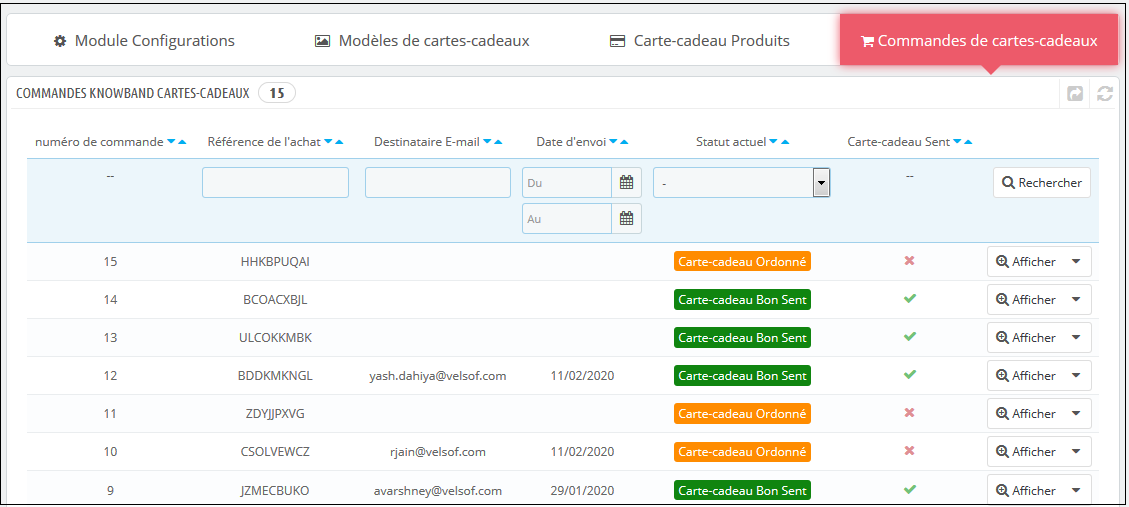
L’onglet Commande de cartes-cadeaux fournit la liste complète des commandes reçues pour les cartes-cadeaux. Il s’agit de l’email du destinataire, de la date d’envoi ainsi que du statut des cartes cadeaux.
Dans le ‘Commande de carte-cadeau‘onglet aller à la’Consulter’bouton dans la section droite. Cette section affiche toutes les informations sur la commande.
4.0 Interface utilisateur du site Web
Les liens vers la page des cartes-cadeaux peuvent être consultés dans le front-end comme choisi par l’administrateur du magasin. Une fois que les visiteurs du magasin ont cliqué sur le lien, ils seront redirigés vers la page des cartes-cadeaux du site.
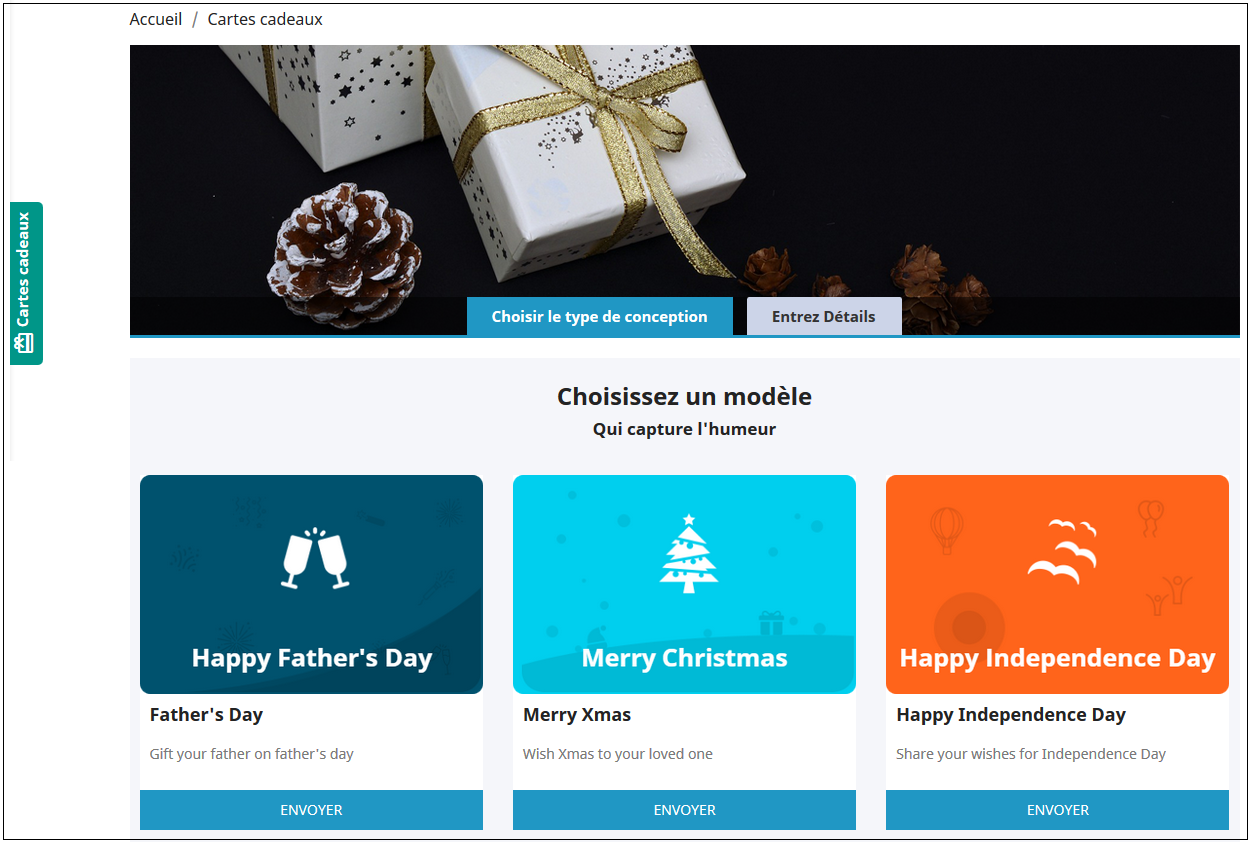
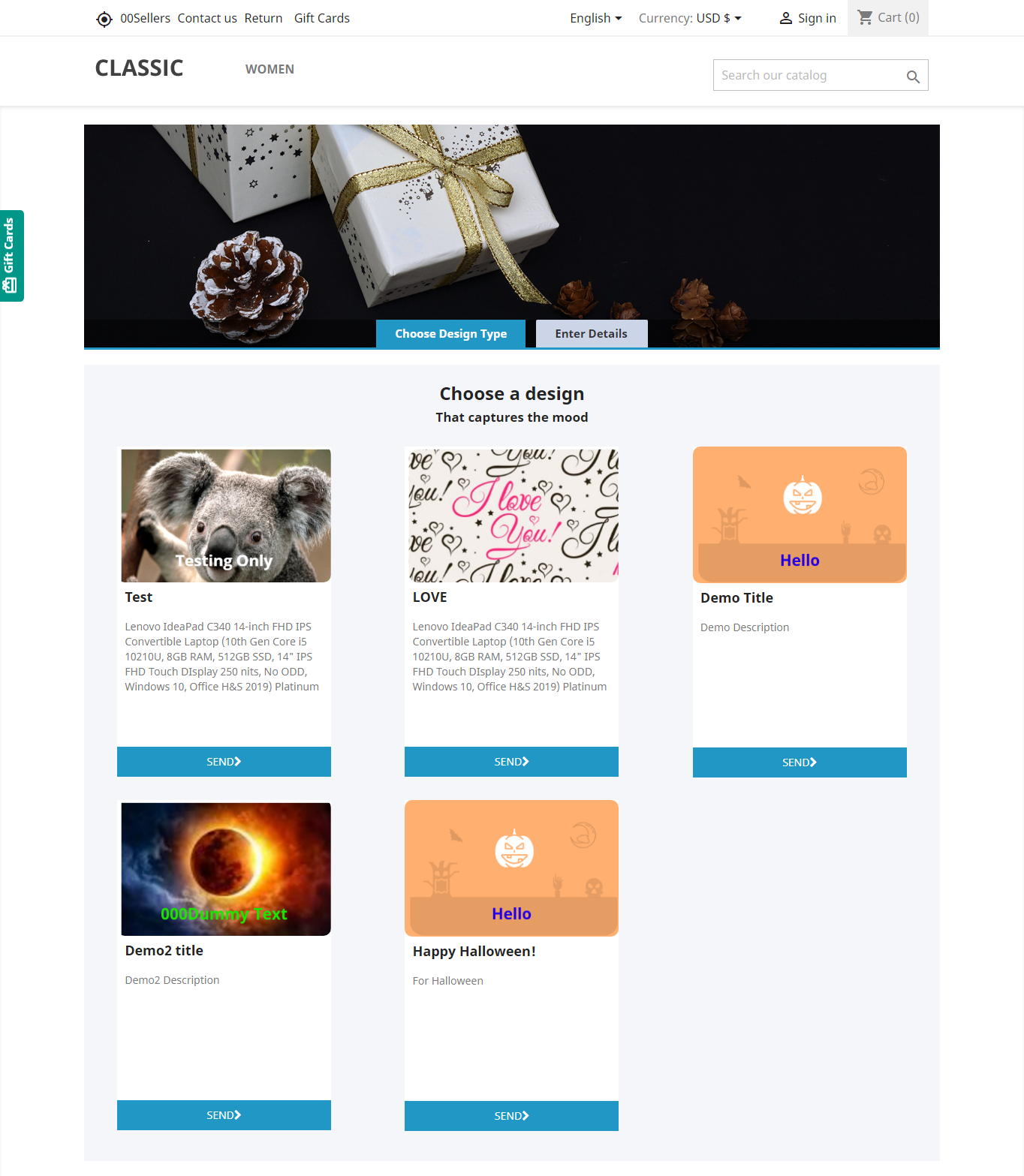
L’addon du gestionnaire de cartes-cadeaux PrestaShop de Knowband dans le front-end du site Web sera affiché de manière très similaire à l’image ci-dessous:
Acheter la même chose est facile. Les clients peuvent sélectionner la carte pour différentes occasions. Par exemple, il choisit la carte Happy Halloween. Il lui suffit de cliquer sur le bouton Envoyer de la carte.
Le client sera redirigé vers la page “ Entrer les détails ” où il pourra ajouter tous les détails requis.
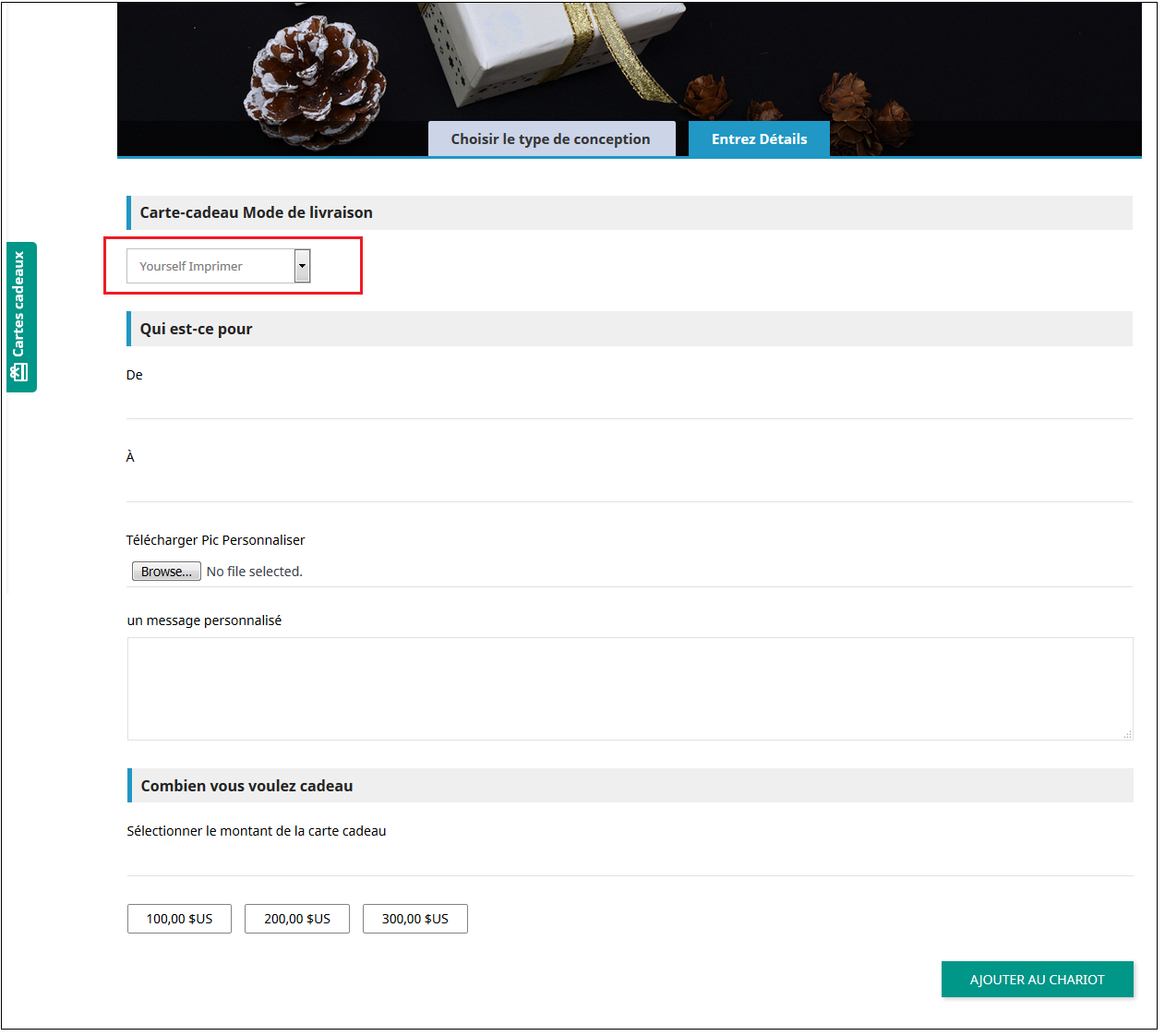
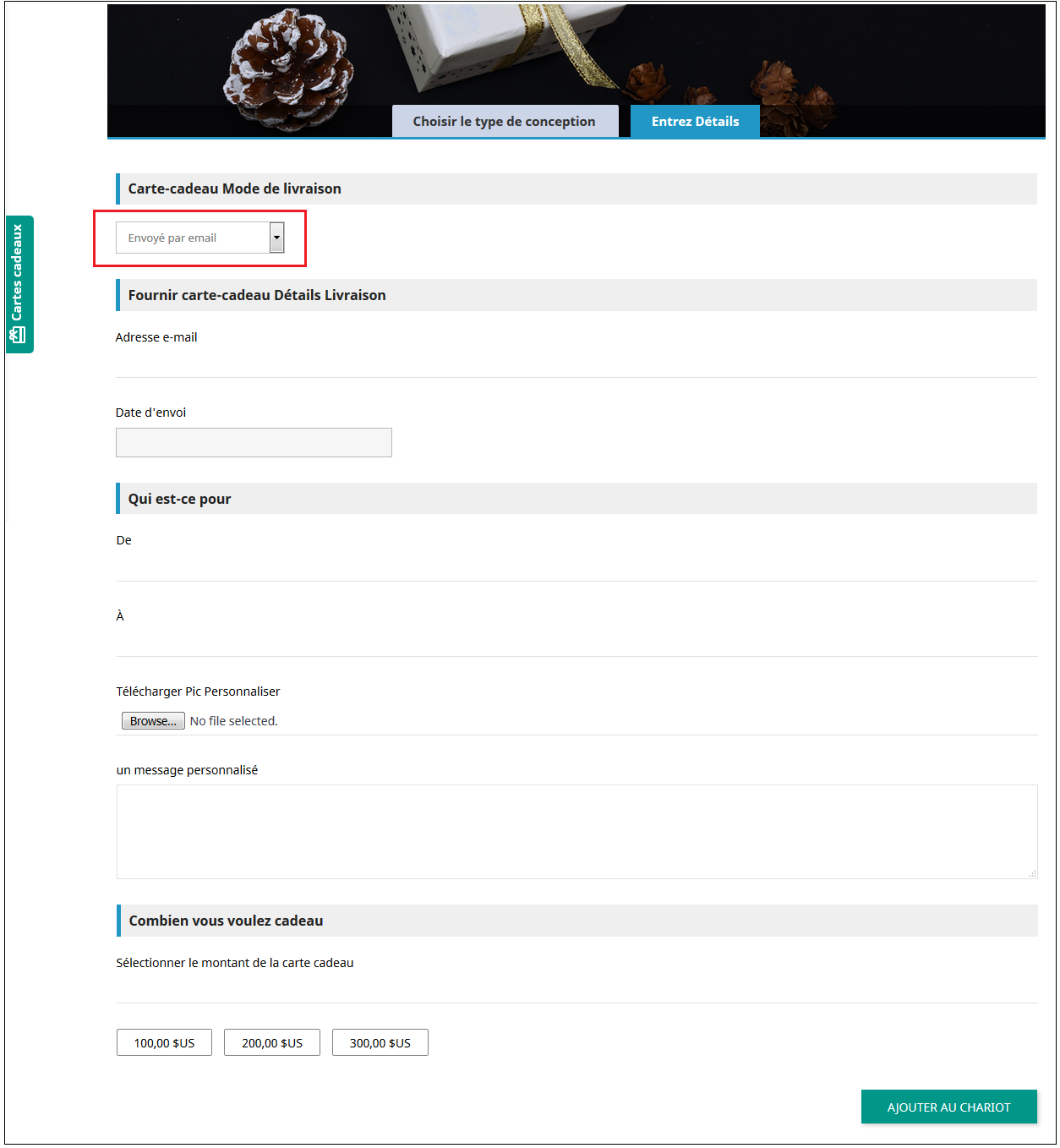
Il peut imprimer la carte ou l’envoyer par e-mail. Le nom de l’expéditeur et du destinataire ainsi que le message peuvent être mentionnés dans la section ci-dessous.
Télécharger l’image:“ L’expéditeur peut télécharger une image personnalisée pour un Carte cadeau personnalisée.
Imprimer By Vous-même: Insérez les informations requises pour imprimer la carte-cadeau.
Envoyer par e-mail: Ajoutez l’adresse e-mail du destinataire, téléchargez une image personnalisée et une note pour votre bien-aimé.
Ajoutez le produit au panier et passez à la page de paiement. La carte-cadeau sera ensuite envoyée au destinataire.
Maintenant, vous souhaitez acheter des cartes-cadeaux pour vos proches et chers, cet addon PrestaShop est un moyen de vous connecter en un seul clic. Le module de carte-cadeau KnowBand PrestaShop vous aide à attirer plus de clients dans votre boutique.
S’il vous plaît contactez-nous au support@knowband.com pour toute requête ou demande de modification personnalisée selon les besoins de votre entreprise.
5.0 Extension du gestionnaire de cartes cadeaux PrestaShop Tutorial
La gestion des frais d’expédition pour différents pays et régions est le plus gros problème tout en répondant aux clients en ligne du monde entier. Groupe de connaissances des offres Module de frais de livraison Prestashop par code postal permet à l’administrateur de la boutique de commerce électronique Prestashop de fixer différents frais d’expédition pour différentes régions. Cet addon de frais de livraison Prestashop par code postal est l’un des meilleurs Extensions Prestashop. Le module Frais de livraison Prestashop par code postal vous aide à séparer les pays dans la zone. L’administrateur de la boutique Prestashop peut entrer plusieurs codes postaux pour les différentes régions. Dans le même temps, il / elle peut même définir la plage minimale et maximale des codes postaux pour une région particulière à partir de l’interface d’administration de cet addon Prestashop Shipping Cost by the country. Les frais de port pour chaque zone peuvent être définis facilement sans aucun problème. Les frais seront calculés automatiquement à la page de paiement en fonction du code postal saisi par le client.
Cet addon “ Frais de livraison Prestashop par code postal ” est hautement personnalisable et l’administrateur du magasin a juste besoin de le configurer selon les exigences. L’administrateur doit appliquer les paramètres de frais de port une seule fois. Il n’est pas nécessaire de modifier les paramètres encore et encore. Les clients en ligne peuvent consulter les frais d’expédition en même temps lorsqu’ils saisissent leur code PIN régional. La transparence du processus de calcul des frais d’expédition augmente la confiance des clients sur le site Web. Le module de frais de port par code postal de Prestashop facilite le calcul des frais de port pour l’administrateur de la boutique en ligne.
1.1. Objectifs du projet
Voici quelques-uns des objectifs que le propriétaire du magasin peut atteindre avec Prestashop Frais de livraison par adresse postale.
L’administrateur de la boutique de commerce électronique Prestashop peut fixer différents frais d’expédition pour les différentes régions dans lesquelles le site de commerce électronique fonctionne.
Les frais de livraison des clients sont calculés automatiquement en fonction du code postal saisi par eux.
Le montant facturé inclura ou exclura la taxe et les frais de traitement définis par l’administrateur du magasin.
L’administrateur du magasin peut fixer les frais du transporteur en fonction du prix total ou du poids total.
L’onglet de téléchargement de fichier CSV permettra à l’administrateur d’ajouter les conditions d’expédition pour plusieurs emplacements en vrac.
1.2. Traits
Il est très facile d’installer et de configurer cet addon Prestashop Shipping Cost by Zipcode.
Le module Prestashop Shipping Cost by Post Code offre une implémentation simple et sans tracas.
L’e-commerçant peut activer ou désactiver le module de frais de port par code postal simplement en basculant le bouton.
L’administrateur peut sélectionner des zones dans la liste déroulante et peut également ajouter de nouvelles zones chaque fois que nécessaire.
L’interface d’administration du module “ Frais d’expédition de Prestashop par code postal ” propose une liste de pays à sélectionner.
L’administrateur peut définir les frais d’expédition en fonction des codes postaux de la région particulière.
Le module Coût d’expédition par emplacement de Prestashop permet à l’administrateur de définir les frais d’expédition en fonction de la plage de codes postaux qui existent dans cette région particulière.
Les frais de port Prestashop par pays permettent de modifier divers frais de port fournis par l’administrateur.
Le module des frais d’expédition par zone permet à l’administrateur de fixer les frais d’expédition en fonction de la zone, du pays, de l’état / région, de la ville et de la plage de codes postaux.
Le plugin Prestashop Shipping Cost by location permet à l’administrateur du magasin de désactiver la livraison du produit pour une zone ou une région particulière.
L’addon Prestashop Shipping Cost by Postal Code est compatible multilingue.
Le coût de livraison Prestashop par plugin de code postal est compatible avec les dernières versions de Prestashop.
L’administrateur de la boutique de commerce électronique Prestashop peut créer les termes et conditions des options du transporteur.
Importer la fonction de fichier CSV dans le backend permet à l’administrateur d’ajouter des conditions d’expédition pour divers pays, zones, codes postaux en vrac
Installation de 2.0
Achetez les frais de port Prestashop par module de code postal dans la boutique. Une fois la transaction terminée, suivez les étapes ci-dessous:
Depuis le backend de la boutique, allez dans le Gestionnaire de modules et cliquez sur «Télécharger un module».
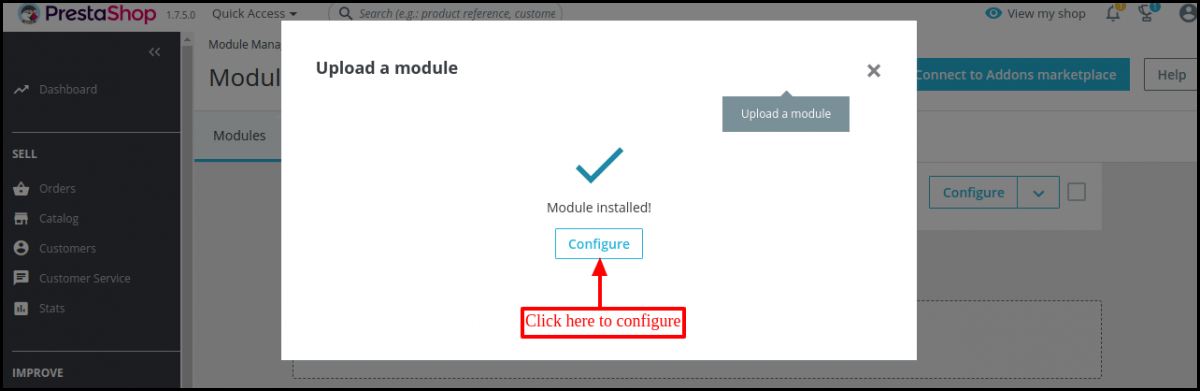
Téléchargez le fichier à partir du système ou faites glisser et déposez votre fichier de module ici dans l’onglet suivant.Cette étape installera le module et affichera la notification – “Module (s) installé (s) avec succès”.
Une fois le processus d’installation terminé, les notifications “Module installé” seront affichées.
Cliquez sur le bouton de configuration et votre module est prêt à être utilisé.
Si vous ne parvenez pas à trouver le module dans la liste des modules d’administration, essayez de rechercher le module en entrant le mot-clé, Frais d’expédition par code postal.
3.0 Interface d’administration
Ce module de coût d’expédition Prestashop par code postal est entièrement configurable. Les paramètres peuvent être mis à jour via l’interface d’administration.
3.1 Comment commencer à utiliser le module?
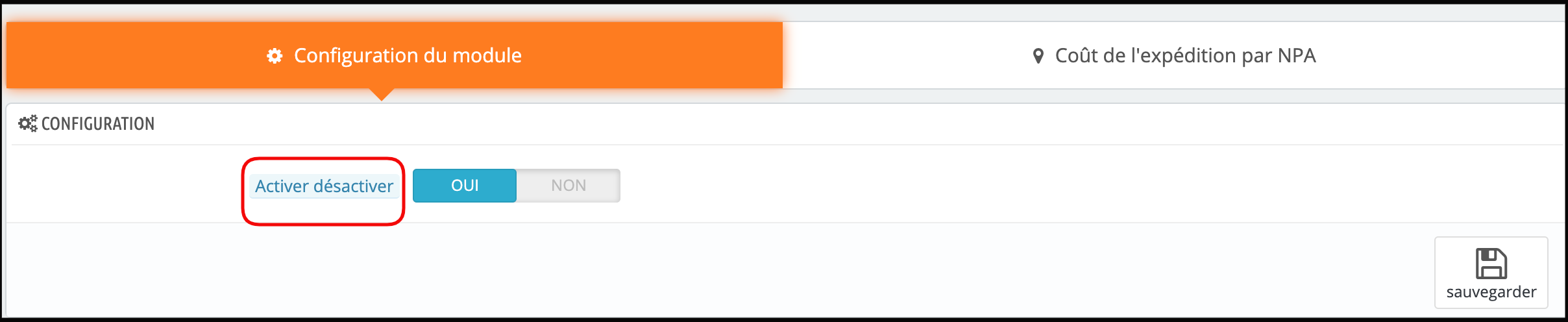
Une fois l’installation terminée, tout ce que vous avez à faire est d’activer le module de frais d’expédition Prestashop par code postal sur votre boutique Prestashop en basculant le bouton comme indiqué dans l’image ci-dessous.
3.2 Comment ajouter de nouvelles conditions d’expédition?
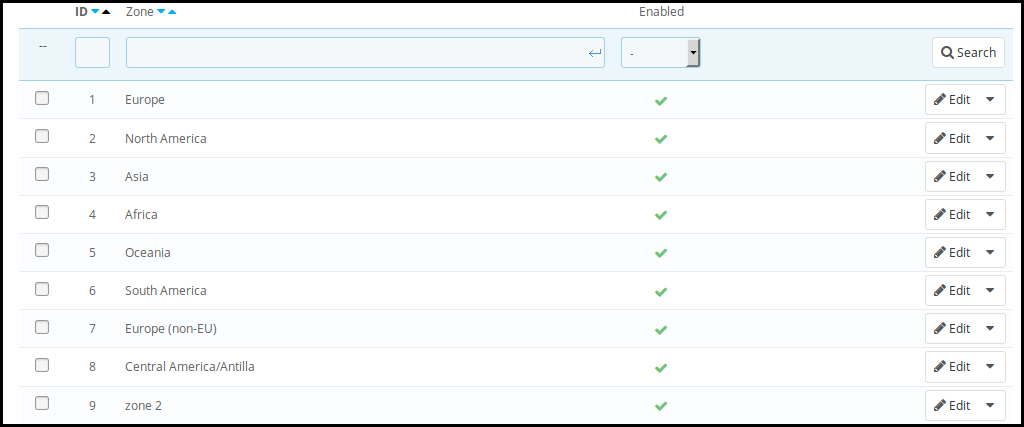
La toute première étape pour ajouter de nouveaux frais d’expédition par code postal consiste à diviser l’emplacement où vous préparez vos produits en différentes zones. Le module Prestashop Shipping Cost by Post Code permet de créer facilement des zones et de séparer les différentes régions. Suivez les étapes ci-dessous pour créer de nouvelles conditions.
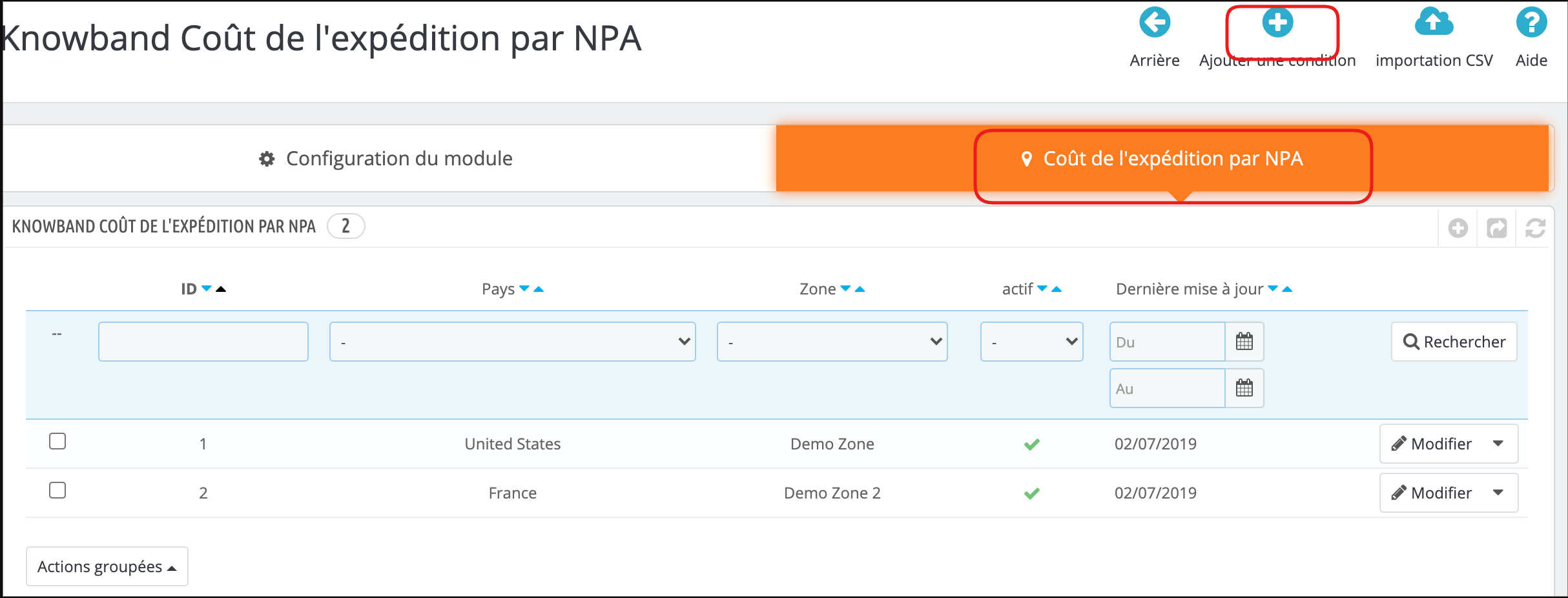
1. Accédez à l’onglet «Frais d’expédition par code postal».
2. Pour créer de nouvelles zones, vous devez cliquer sur «Ajouter une nouvelle condition» en haut de l’interface d’administration.
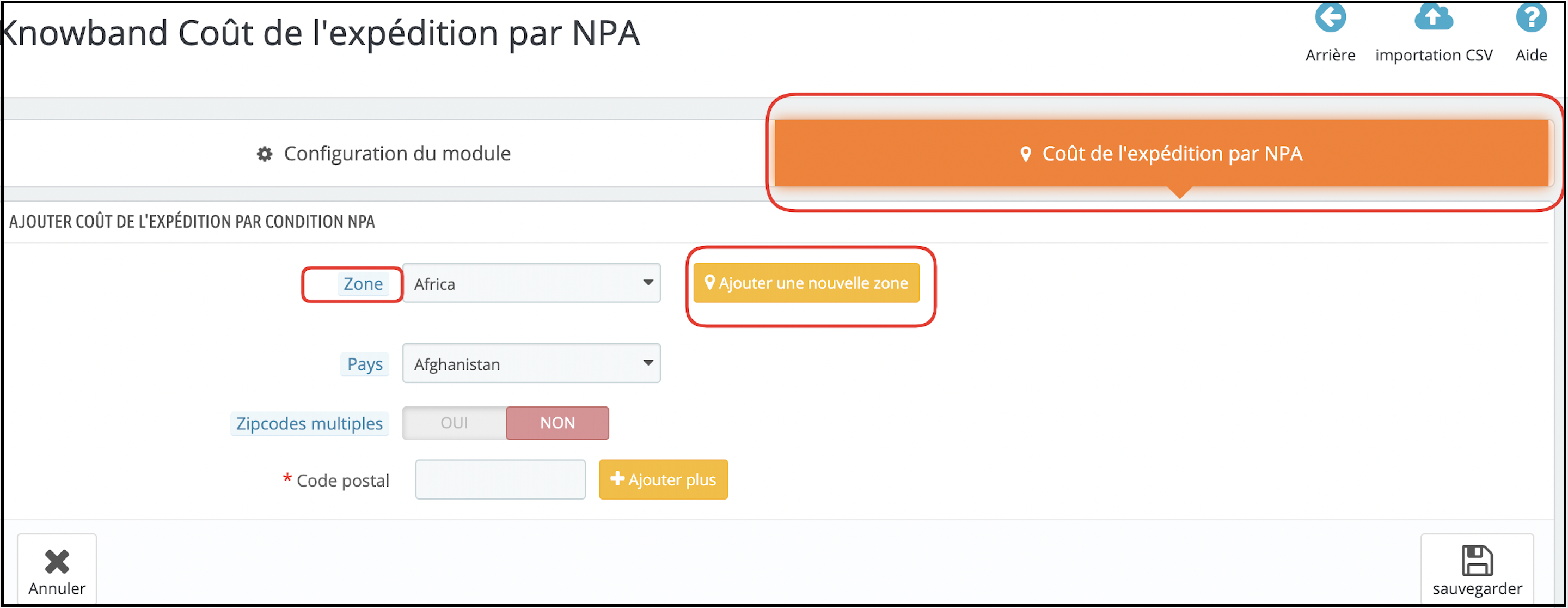
3. Une fois cela fait, vous serez redirigé vers la page de personnalisation. L’administrateur du magasin Prestashop doit entrer les informations suivantes, comme indiqué dans l’image ci-dessous.
Laissez-nous discuter des options une par une.
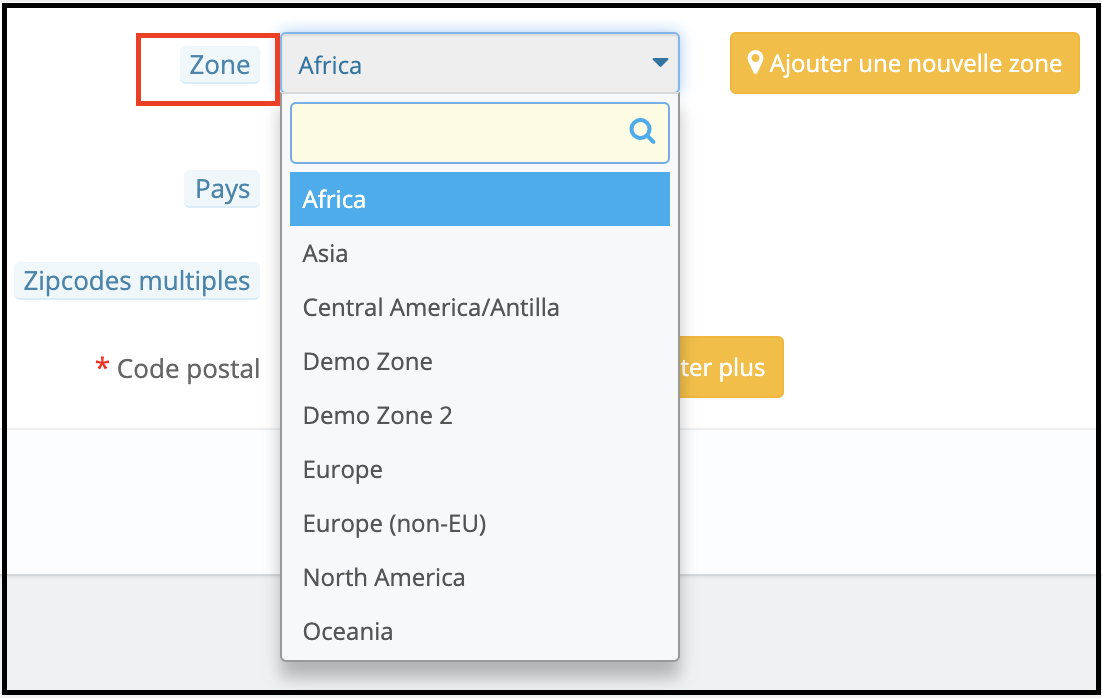
Zone: Les différentes zones déjà créées sur le magasin seront affichées dans la liste déroulante. L’administrateur de la boutique Prestashop peut sélectionner n’importe qui et apporter les modifications nécessaires.
Dans le cas où l’administrateur souhaite créer une nouvelle zone, il peut le faire en cliquant sur l’option “ Ajouter une nouvelle zone ”.
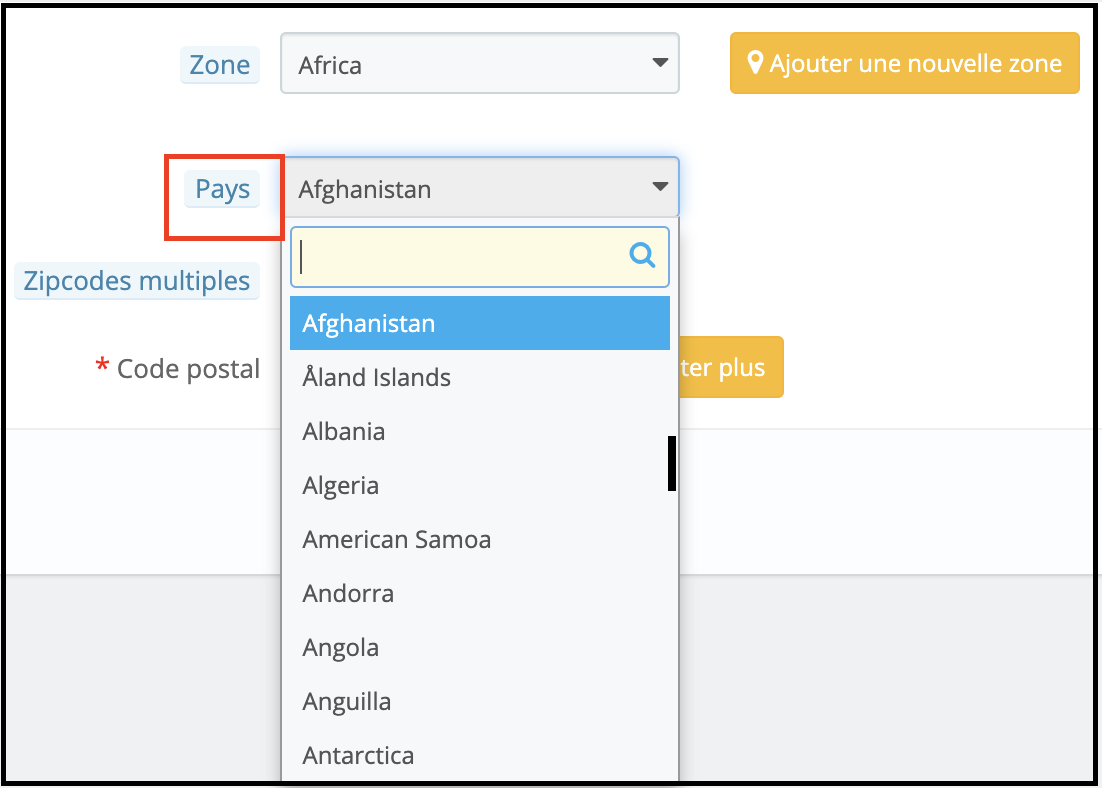
Pays: Le pays de cette zone particulière peut être sélectionné dans la liste disponible.
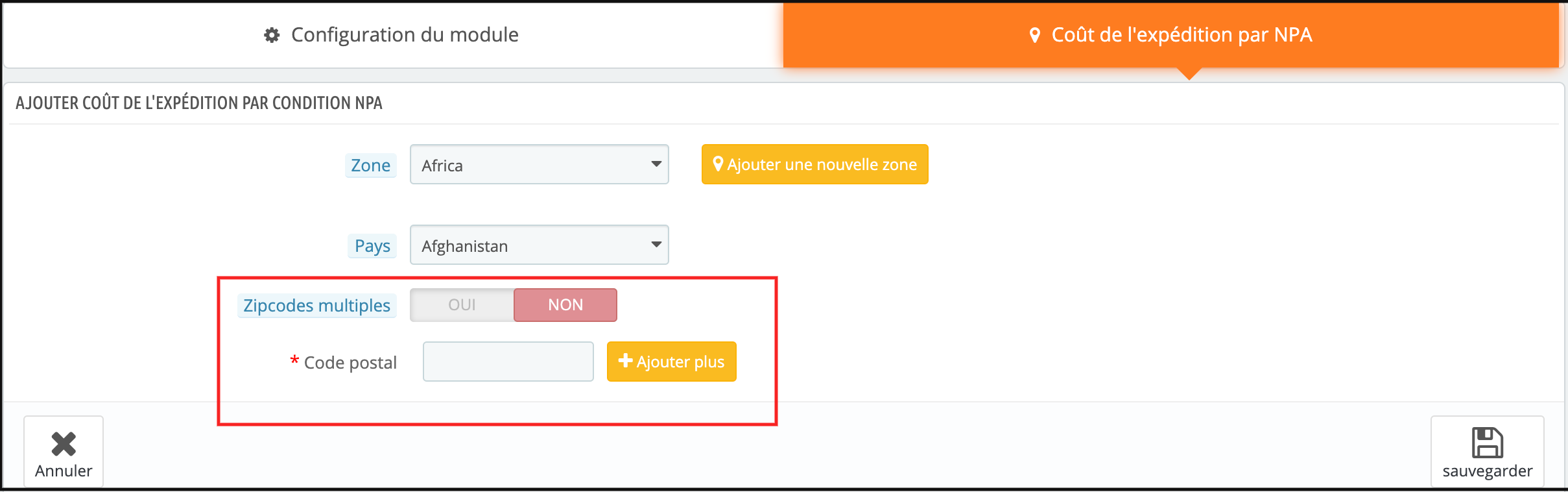
Codes postaux: Une zone particulière peut avoir plusieurs codes postaux. L’administrateur de la boutique Prestashop peut ajouter les codes postaux en cliquant sur “ Ajouter plus de codes postaux ”.
Code postal multiple: Si l’administrateur de la boutique de commerce électronique cherche à ajouter la plage des codes postaux, il peut le faire en activant ce bouton.
L’administrateur de la boutique de commerce électronique Prestashop peut ensuite entrer la plage minimale et maximale des codes postaux. Tous les codes postaux compris entre cette plage seront considérés dans cette zone particulière et les frais d’expédition seront calculés en conséquence.
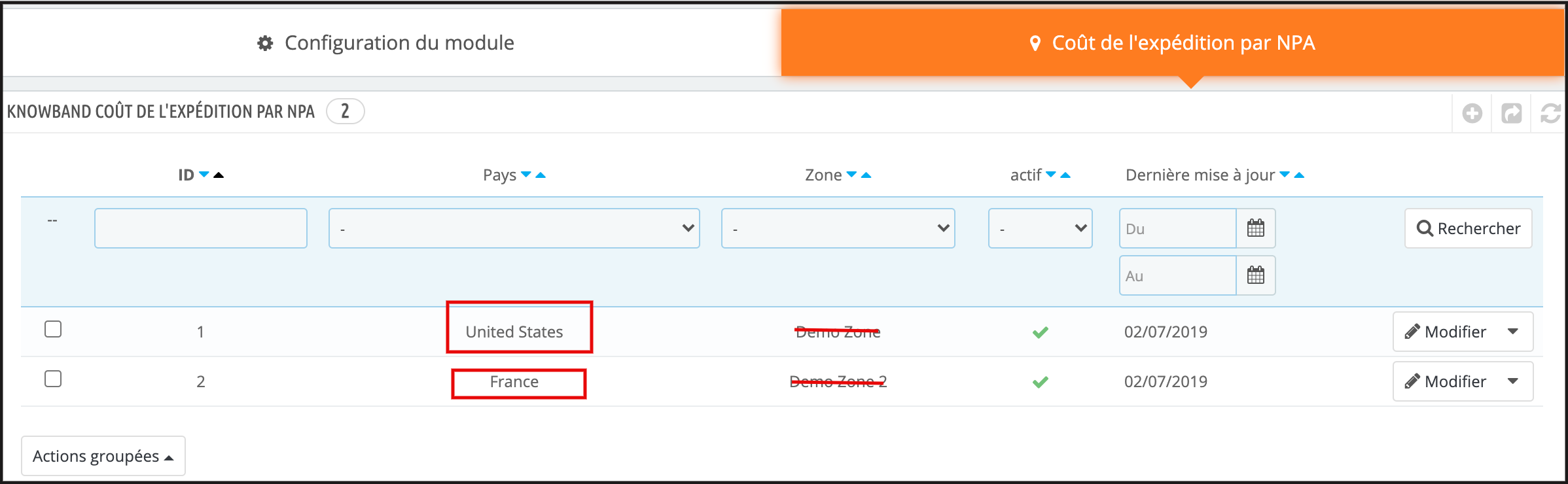
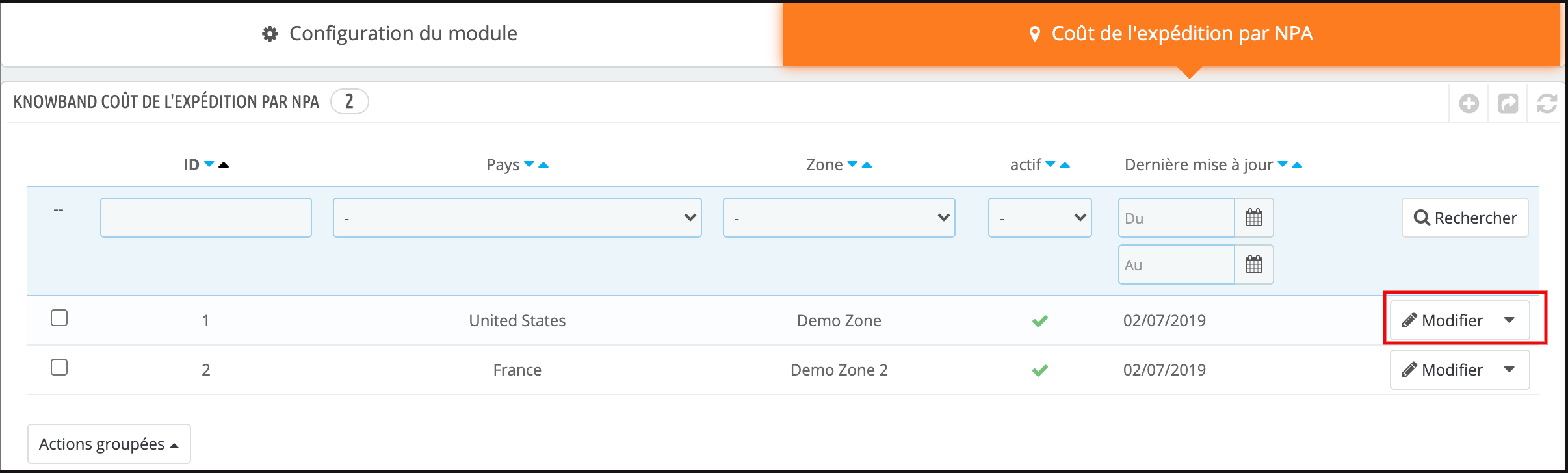
La liste des zones créées peut être consultée dans l’onglet «Frais de port par code postal».
Les zones sortantes peuvent être modifiées ou supprimées en cliquant sur les boutons respectifs.
Importer CSV:
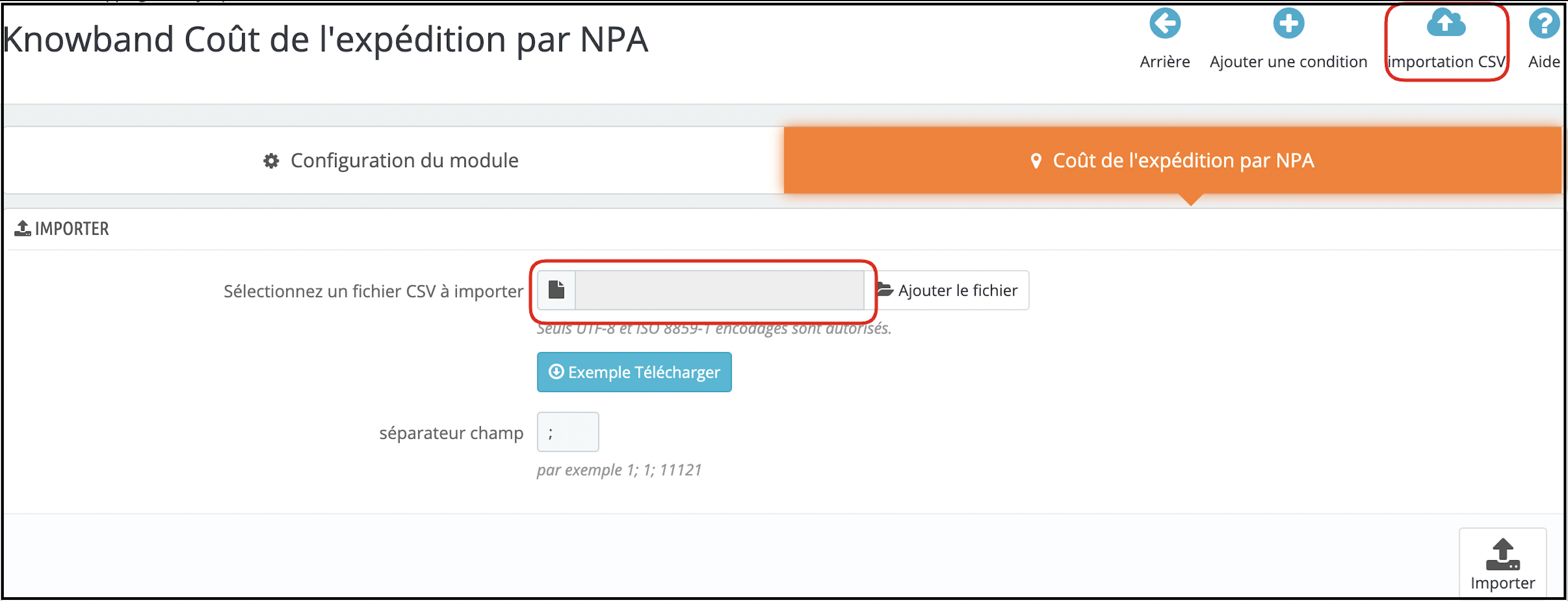
L’administrateur du magasin peut télécharger un exemple de fichier CSV pour ajouter plusieurs codes postaux. L’administrateur doit simplement cliquer sur l’option “Importer CSV”. L’administrateur peut télécharger l’exemple de fichier CSV.
Exemple de fichier CSV: Il y a trois champs dans l’exemple de fichier CSV, à savoir l’ID du pays, la zone et le code postal.
L’administrateur peut activer ou désactiver la zone à partir du panneau d’administration.
Après avoir activé une zone particulière, l’administrateur peut insérer facilement l’ID de pays et le code postal particuliers. Ainsi, l’administrateur peut facilement entrer plusieurs codes postaux à la fois sans aucun problème.
3.3 Comment saisir les frais de port?
Les conditions d’expédition peuvent être fixées dans l’option Expédition du menu principal de l’interface d’administration. Suivez la racine ci-dessous pour la même chose.
Allez dans le menu principal -> Expédition -> Transporteur -> Sélectionnez l’option de transporteur que vous souhaitez modifier.
L’administrateur peut parcourir l’option «Modifier» afin d’apporter les modifications nécessaires.
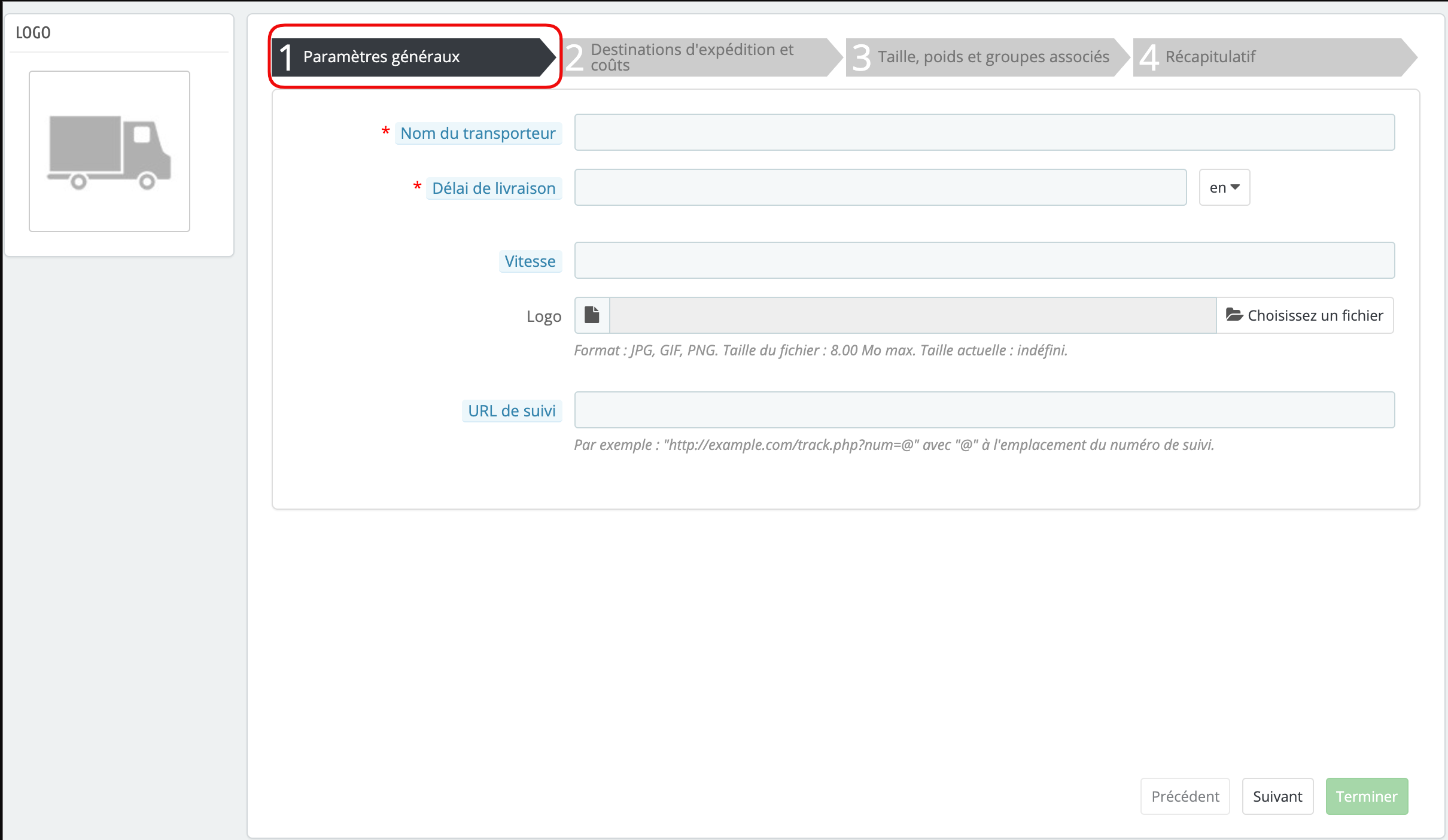
Bien que le “ paramètre général ” et les autres options restent les mêmes que selon les exigences de l’administrateur du magasin, il peut modifier les frais d’expédition en fonction des codes postaux. Pour cela, il doit se rendre dans la rubrique «Lieux et coûts d’expédition».
L’administrateur de la boutique de commerce électronique Prestashop peut optimiser la gestion des expéditions en ajoutant des frais de livraison pour différentes régions. Les frais de port pour les clients seront alors calculés en tenant compte de tous les aspects.
4.0 Interface utilisateur du site Web
Dans le front-end du site Web de commerce électronique, le client peut entrer son code postal et l’option de transporteur disponible à cet endroit et les frais d’expédition totaux seront calculés et affichés sur la page de paiement comme indiqué dans l’image ci-dessous:
De cette façon, le commerçant de la boutique en ligne peut implémenter l’addon Prestashop Shipping Cost by Zipcode pour le calcul automatique des coûts. L’administrateur de la boutique de commerce électronique peut gérer les frais de livraison selon le code PIN de la zone du client. Le module “ Frais d’expédition de Prestashop par code postal ” permet à l’administrateur de la boutique en ligne de séparer l’emplacement des clients en régions, pays, zones et codes de zone. Le commerçant de la boutique en ligne peut également inclure les taxes et les frais de traitement dans les frais d’expédition s’il souhaite l’ajouter. Le module “ Frais de livraison de Prestashop par code postal ” permet à l’administrateur du magasin de proposer des services et des produits partout dans le monde en simplifiant le processus de calcul des frais de port. Après une configuration réussie, le module complémentaire Coût de livraison Prestashop par code postal calcule automatiquement les frais de port sur la page de paiement.
Il y a de nombreux aspects à gérer l’entreprise en ligne comme: stratégie marketing, l’ optimisation des médias sociaux, email marketing- la liste est longue et sur. Heure actuelle la plupart des marchands en ligne offrant la livraison gratuite à leurs clients et ils voient le résultat la livraison gratuite génère plus en vente. Knowband vous offre une livraison gratuite Prestashop gestionnaire d’ extensions. Le Knowabnd gestionnaire Prestashop Livraison gratuite
Ce Prestashop gratuit Shiping module Manager permet à l’administrateur d’offrir la livraison gratuite aux clients. Non seulement cela, l’administrateur peut même appliquer les frais d’expédition lorsque la valeur de panier est inférieure à une certaine limite. Tout cela peut être fait suivant quelques options simples de personnalisation à l’extrémité arrière de l’interface d’administration du module.
Les frais d’expédition sont déterminées par deux facteurs. Ils sont énumérés ci-dessous:
La valeur de panier ou le prix total de la commande: L’administrateur de magasin peut déterminer les frais d’expédition au besoin lorsque la valeur de panier de l’acheteur est en dessous d’ une certaine limite. Cette limite peut être définie par le propriétaire du magasin lui – même.
Le poids total de l’ordre: L’administrateur de magasin peut même charger quantité d’expédition lorsque le poids du colis dépasse au – delà d’ une certaine limite permise.
1.1 Benifits de Merchant
Le addon manager livraison gratuite Prestashop vise à rendre plus facile pour le propriétaire du magasin pour gérer les frais de transport de leur site Web. Voici quelques – uns des objectifs qui peuvent être atteints par l’extension Prestashop:
Conditions générales de vente: Il permet au propriétaire du magasin de fixer les modalités et les conditions pour l’expédition du magasin de commerce électronique. L’administrateur peut offrir la livraison gratuite ou facturer un montant selon son souhait.
Livraison gratuite par prix: Il permet au propriétaire d’ un magasin de fixer le prix de la valeur panier en dessous de cette admin prix ne sera pas permis à l’expédition gratuite par prix.
Livraison gratuite en poids: Il permet au commerçant de magasin pour fixer la limite minimale et maximale du poids du colis en dessous de ce poids , ils peuvent facturer les frais de port.
Livraison gratuite par zone: Il permet à l’administrateur PrestaShop pour sélectionner le pays où ils veulent offrir la livraison gratuite par zone.
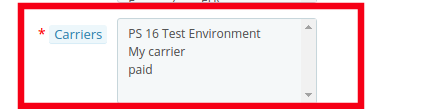
Livraison gratuite par Carrier: Il permet aux propriétaires de choisir l’option porteuse que son / sa veulent offrir l’option de livraison gratuite.
Look and Feel Settings: Dans cette admin option peut changer la couleur de fond, la couleur des boutons et couleur de la bordure du bloc de la livraison gratuite.
Sélection du client: Dans cette option, Prestashop marchand de magasin peut sélectionner le client en fonction du besoin.
Le client Expédition libre de COMPLES pour ajouter plus produit au panier.
Ces clients PrestaShop Addons motiver à passer plus de temps sur votre site et vos clients se sentent en contrôle de ce qu’ils dépensent sur.
2.2 Benifits du Client
Ce module de gestion Prestashop Livraison gratuite montre un bloc sur résumé de panier qui donne l’information exacte sur l’état.
Cette extension du gestionnaire Prestashop Livraison gratuite leur donne accès à un client d’acheter le produit avec la livraison gratuite.
2.0 Installation
Après avoir acheté le addon manager Livraison gratuite Prestashop, vous obtiendrez des fichiers suivants énumérés ci-dessous dans le dossier apk:
freeshipping.zip (contient le code source du module)
Manuel utilisateur
Pour installer l’extension dans votre magasin Prestashop suivez les étapes ci-dessous:
Décompressez le freeshipping.zip fichier. Il contiendrait un certain nombre de fichiers et dossiers comme illustré ci – dessous
Copiez tout le contenu, à savoir les fichiers et les dossiers du dossier décompressé. Coller le même dans le « Modules dossier » du répertoire de votre magasin. Suivez le chemin d’adresse mentionnée ci-dessous – le répertoire racine / modules / .
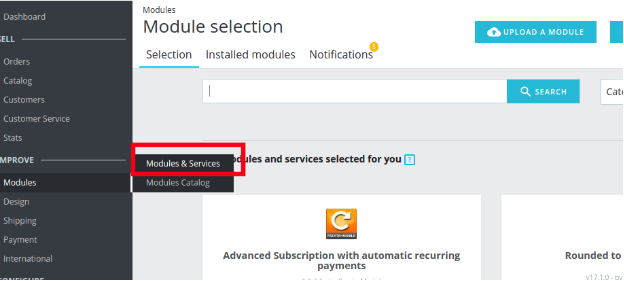
Le plugin est prêt à être installé dans le magasin. Accédez au Administrateur de magasin , puis aux « modules et services ». Votre module sera affiché comme ci – dessous –
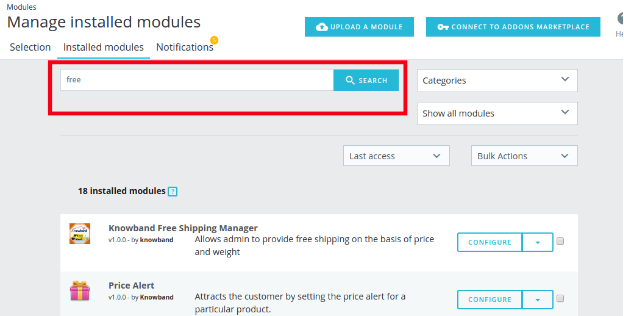
Dans le cas, vous n’êtes pas en mesure de trouver le module dans la liste des modules d’administration, vous pouvez le faire en recherchant avec les détails mentionnés ci-dessous-
Mots – clés – Livraison gratuite
Catégorie – Front office
Filtrer par – Installé et non installé / activé et désactivé
Cliquez sur « Installer le bouton » juste à côté de votre module. Il montrerait un pop-up pour votre confirmation. Cliquez sur l’ option « Procéder à l’installation ». Cette étape installera la notification du module et spectacle – « Module (s) installé avec succès ».
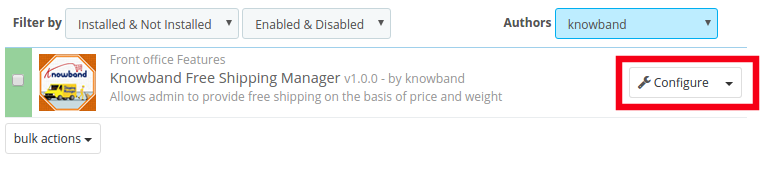
Une fois l’installation terminée, vous pouvez obtenir un accès à l’interface d’administration du module en cliquant sur le « Configurer le bouton ».
3.0 interface d’administration
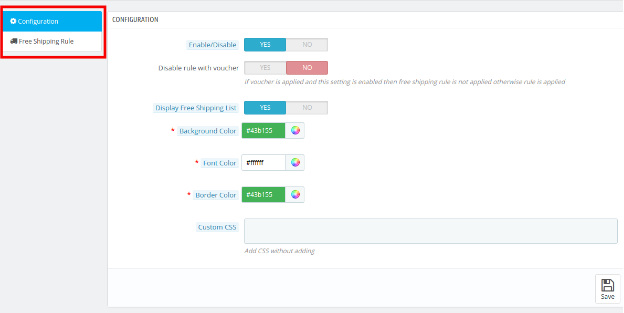
Le addon Manager Livraison gratuite Prestashop est entièrement configurable. La meilleure chose est les paramètres de configuration peuvent être mis à jour via l’interface d’administration en cliquant simplement sur les boutons. Aucun changement de code sont nécessaires pour la même. L’interface d’administration de l’extension a deux options de personnalisation. Ils sont énumérés ci-dessous:
1- Configuration
2 Livraison gratuite Règle
Ces options sont examinées en détail ci-dessous:
3.1 Paramètres de configuration
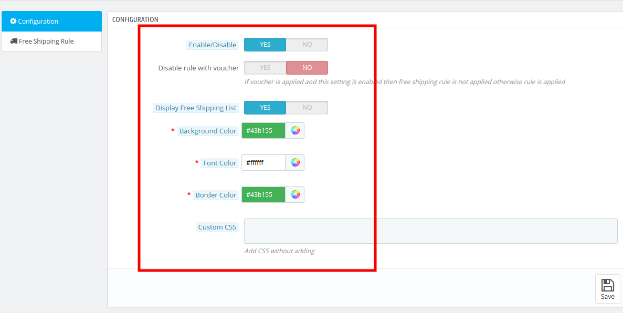
La « configuration onglet » de la livraison gratuite Prestashop extension Manager offre les sept options à l’ administrateur qui apparaissent sur l’ image ci – dessous:
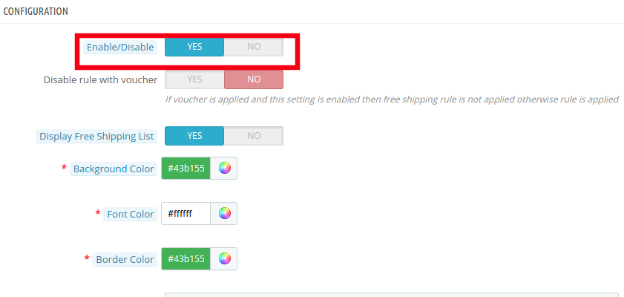
3.1.1 Activez le module: Dans cette section admin peut activer / désactiver le module. Cela peut être fait avec une bascule de bouton comme indiqué ci – dessous.
Voici quelques-unes des options qui sont offertes au propriétaire du magasin par Prestashop Livraison gratuite module Manager.
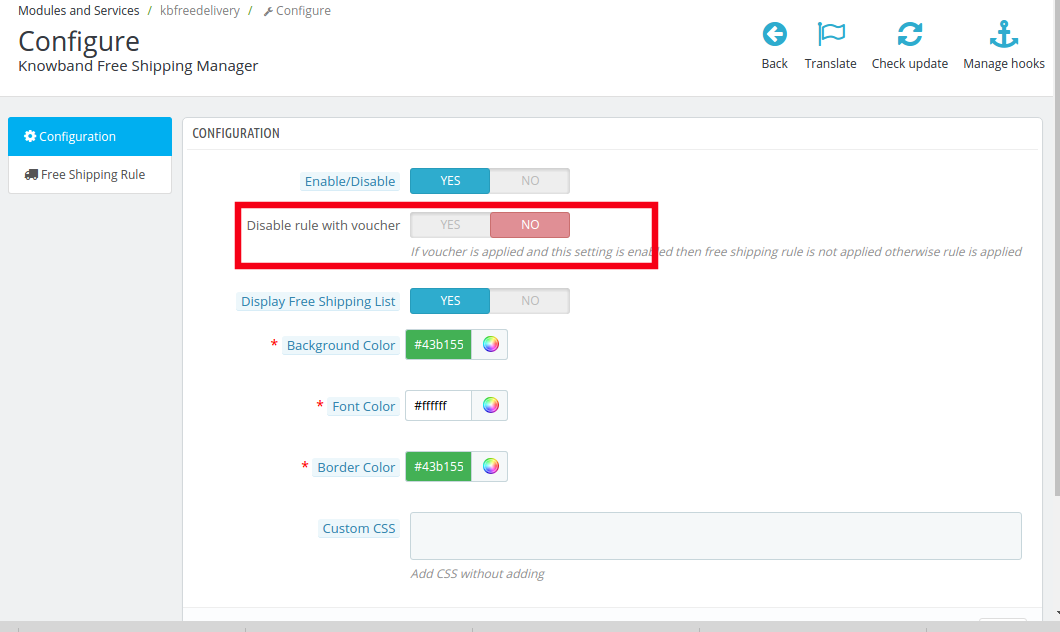
3.1.2 Désactiver la règle avec bon
Une fois ce paramètre est désactivé, l’offre de livraison gratuite ne sera pas applicable même si le bon est appliqué.
Comme il est désactivé, la règle de livraison gratuite ne sera pas applicable si le coupon est appliqué sur tout achat.
Dans le cas, vous souhaitez offrir la livraison gratuite, même si un code de bon est appliqué, alors, vous pouvez le faire en activant le bouton.
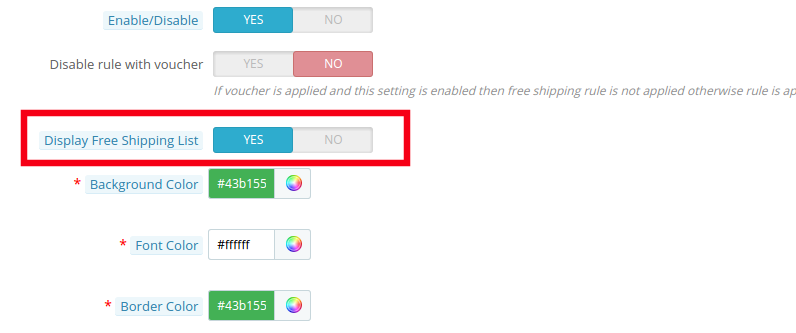
3.1.3 Afficher la liste Livraison gratuite
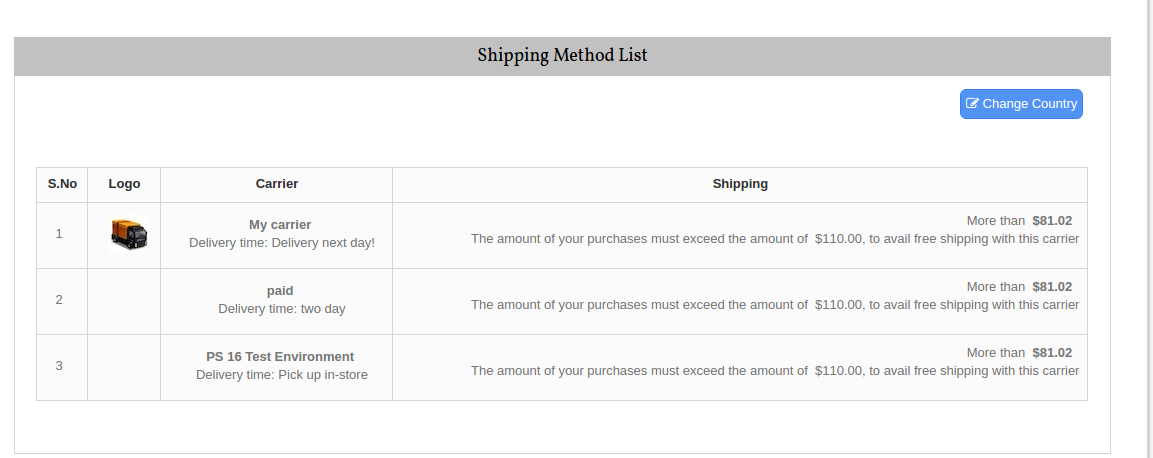
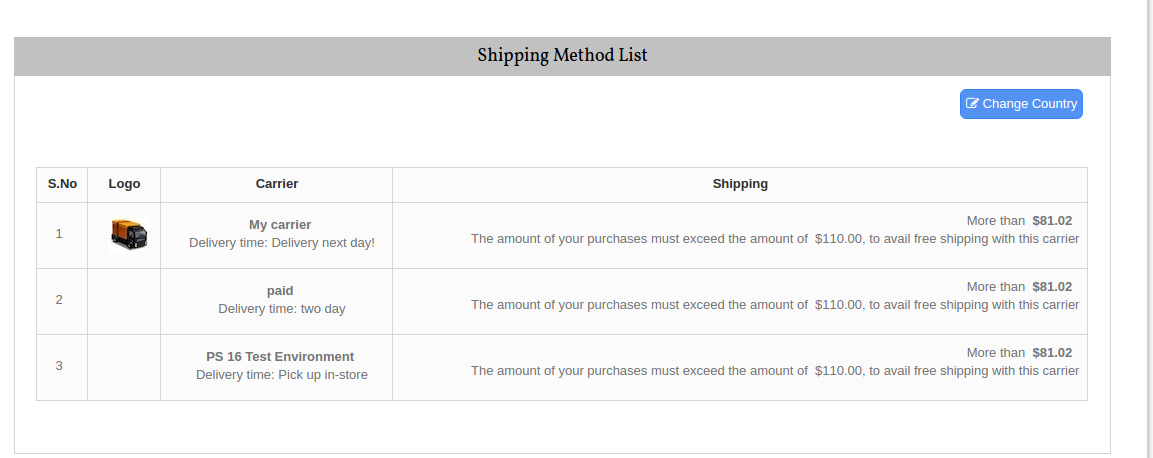
Les différentes méthodes d’expédition gratuits peuvent être affichés aux visiteurs sur le site. La liste sera affichée comme indiqué dans l’image ci-dessous.
Cependant, si l’administrateur du magasin Prestashop veut supprimer la fonction, il peut le faire en désactivant le bouton mentionné ci-dessous.
3.1.4 Couleur de fond
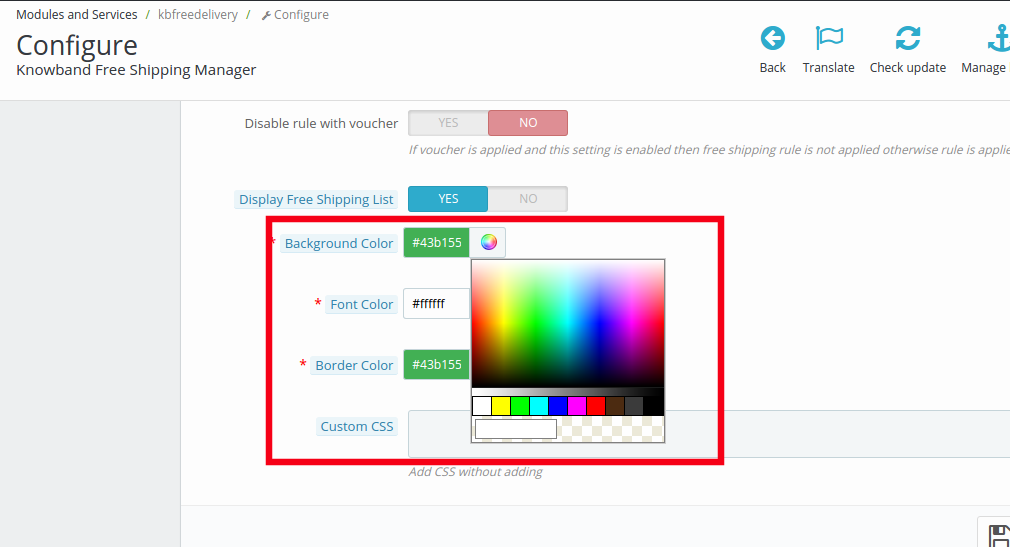
Le sélecteur de couleur peut vous aider à changer la couleur de l’affichage de la livraison gratuite de fond.
Vous pouvez la couleur qui convient le thème de votre boutique Prestashop.
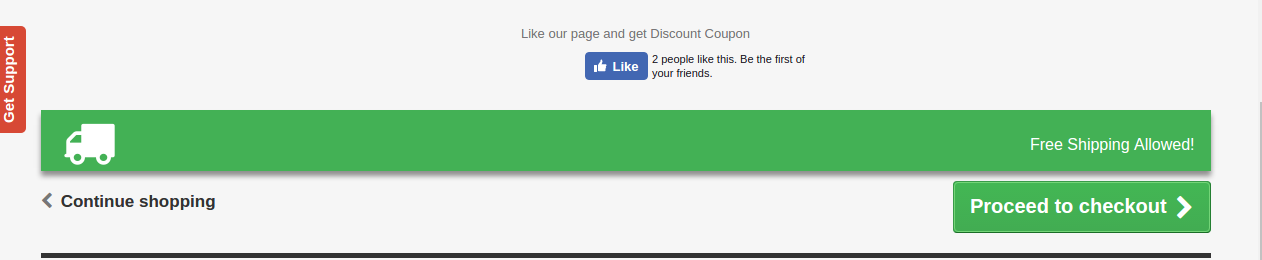
Le message sera affiché dans la partie avant du site comme le montre l’image ci-dessous.
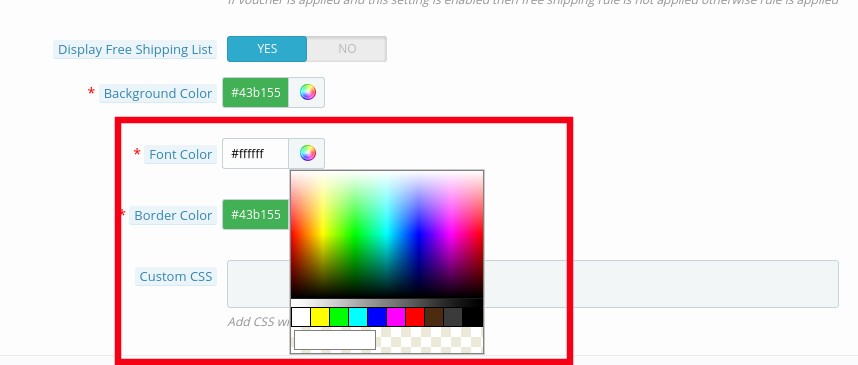
3.1.5 Couleur de la police
La couleur de la police du message qui doit être flashé sur le site peut être choisi et mis ici.
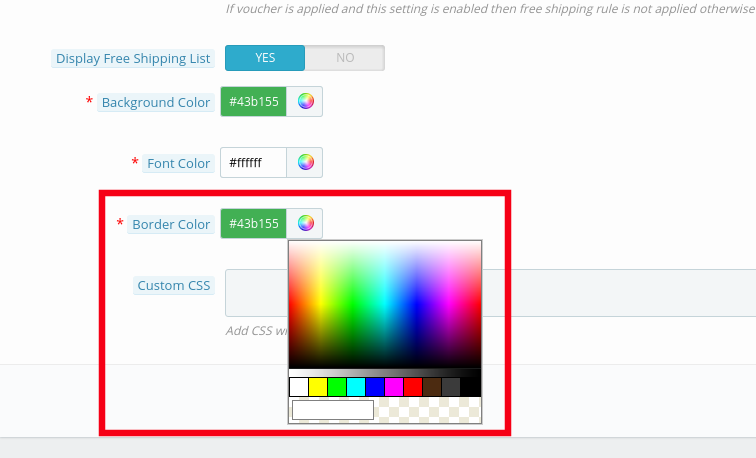
3.1.5 Couleur de la bordure
Le bloc entier peut être personnalisé selon l’exigence du site. La couleur de la bordure de la boîte peut être sélectionné et changé de sélecteur de couleur comme le montre l’image ci-dessous.
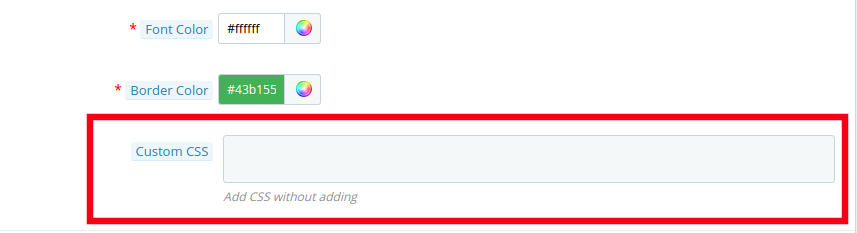
3.1.6 CSS personnalisé
Tout changement personnalisé dans l’apparence du module peut être fait à partir d’ici. L’administrateur de magasin peut personnaliser en entrant le code CSS personnalisé dans le bloc ci-dessous.
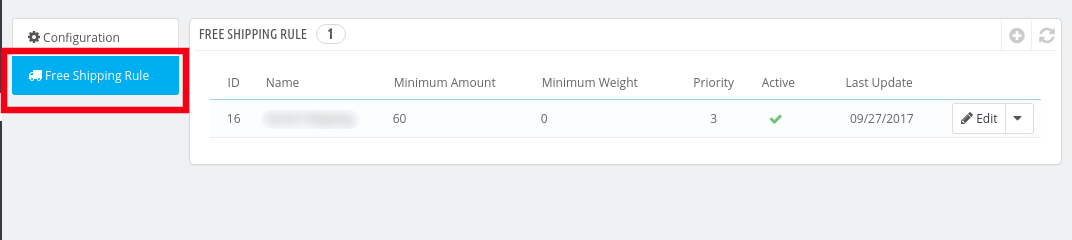
3.2 Livraison gratuite Règle
Les marchands en ligne un accès complet à changer et modifier les termes et conditions de la méthode d’expédition sur leur site web. Tout cela peut se faire simplement en remplissant quelques informations.
Suivez les étapes ci-dessous afin d’apporter les changements:
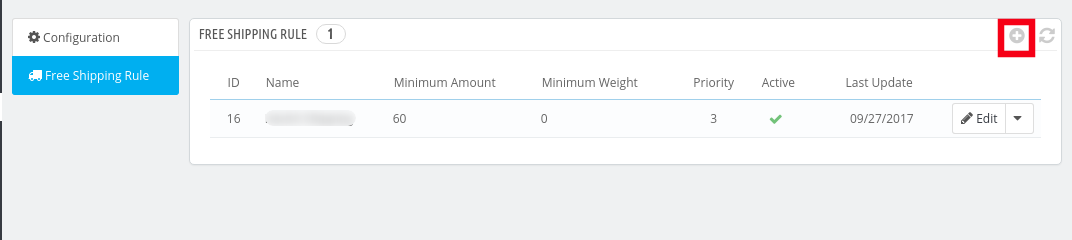
Aller à « Livraison gratuite Règle ». Vous serez redirigé vers l’interface où vous obtiendrez la liste des règles déjà fixées par vous.
Pour ajouter de nouvelles règles cliquez sur le signe « + » à l’extrémité droite de la page comme le montre l’image ci-dessous:
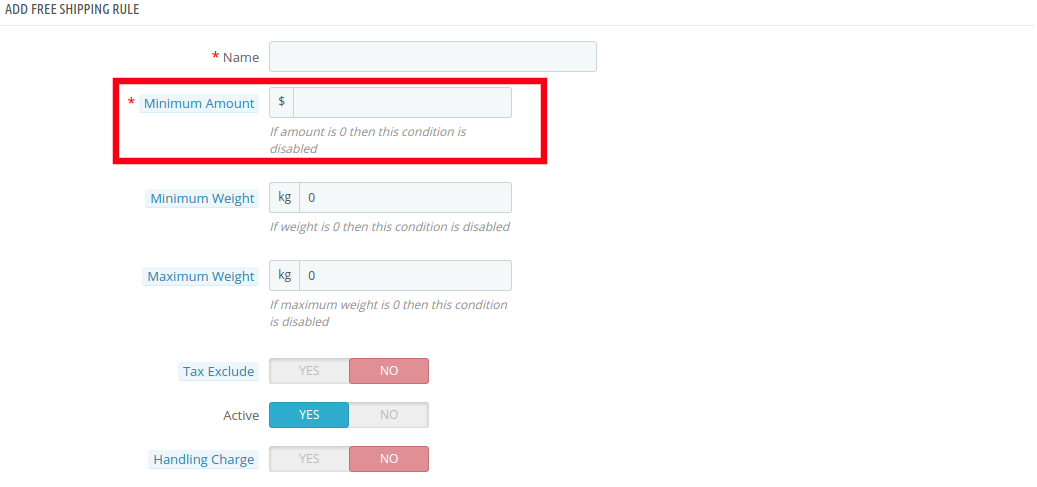
Voici quelques-unes des informations que vous devez entrer afin de fixer les règles de la livraison gratuite.
Entrez le nom: Entrez le nom de la règle de l’ expédition. Il peut être tout selon votre convenance.
Montant minimum: Entrez la valeur minimum de panier auquel vous souhaitez offrir la livraison gratuite par les options de prix. Cette installation sera désactivée au magasin si le montant minimum est « 0 ».
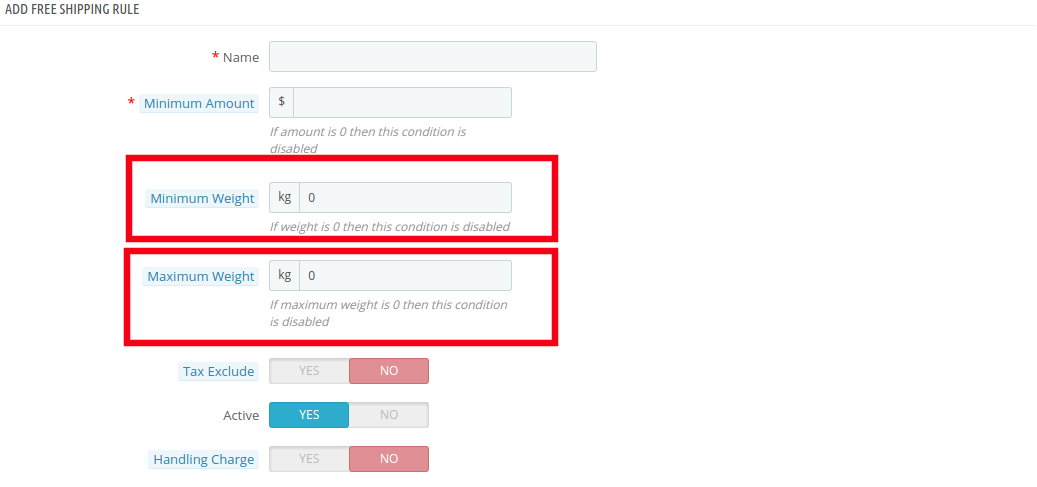
Poids minimum et maximum Poids: Régler le poids minimum et maximum de la parcelle au – delà duquel vous cherchez à faire payer les frais de port. En dessous de cette limite, le site par défaut offre l’ installation de livraison gratuite. Le poids doit être entré dans Kilogramme.
Taxe Exclure: Vous pouvez inclure la taxe ou exclure des frais d’expédition en activant ou désactivant le bouton mentionné ci – dessous.
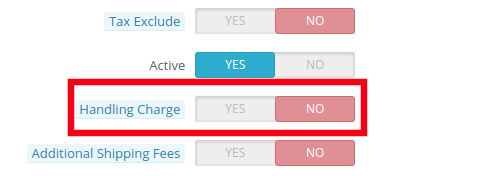
Frais de manutention: Le marchand peut même inclure les frais de manutention dans les frais de port en activant ce bouton. Dans le cas contraire, il peut le laisser désactivé.
Supplémentaires Expédition charge: En cas de frais d’expédition supplémentaires, le propriétaire du magasin peut activer le bouton indiqué dans l’image ci – dessous.
Zone: La livraison gratuite Prestashop permet même gestionnaire d’ extensions l’administrateur du magasin pour définir l’ installation de livraison gratuite selon l’emplacement géographique du client. L’administrateur peut choisir les zones où il veut offrir ce service et donner la possibilité de client d’acheter les produits Livraison gratuite par zone.
Transporteur: Dans cette section admin magasin peut sélectionner toutes les options de support dans lequel vous souhaitez inclure cette installation.
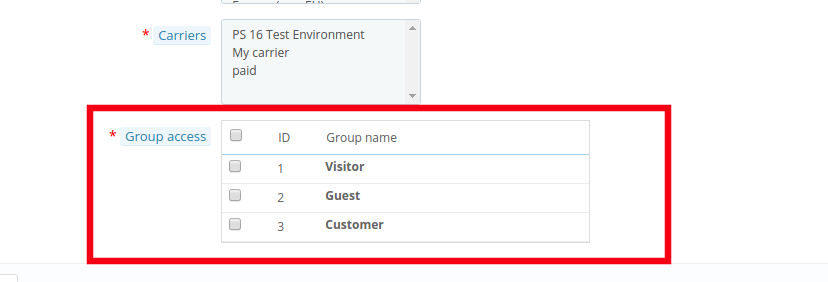
Accès groupe: L’administrateur de magasin peut offrir la possibilité de livraison gratuite au Client enregistré, les visiteurs ou les nouveaux clients selon son souhait. Il suffit de cocher les options que vous souhaitez inclure dans la fonction.
4.0 Site Web UI
Les modifications effectuées dans le magasin prestashop back-end seront reflétés dans l’extrémité avant du site.
4.1 Livraison gratuite Bloc
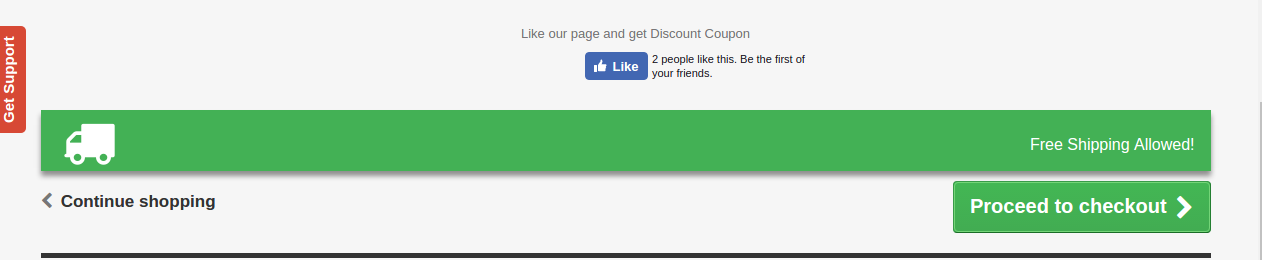
Le bloc de la livraison gratuite sera affiché comme mentionné ci-dessous.
4.2 Livraison gratuite Limite
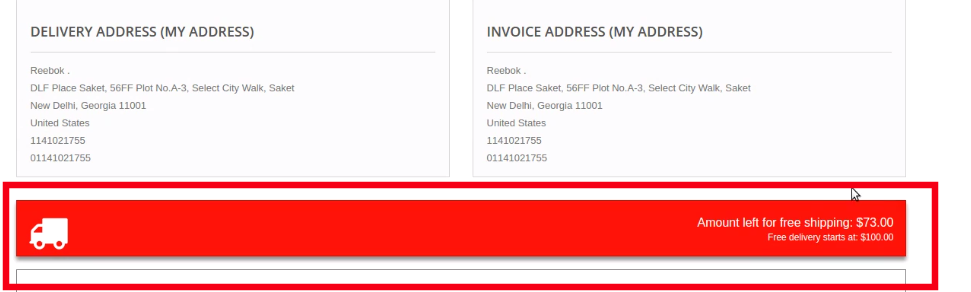
Si vous avez fixé une limite pour l’offre gratuite expédition que le même sera affiché sur le panier de l’acheteur. Si le client sélectionne le produit en dessous de la limite de panier ce bloc montre un bloc sur résumé de panier qui leur donne l’information exacte sur la condition de remplir.
Affichage 4.2 Livraison gratuite Liste
La liste complète des méthodes de livraison gratuite sera affiché sur le site si la fonctionnalité est activée par l’administrateur du magasin. Cela peut fournir une meilleure expérience utilisateur et d’assurer une plus grande transparence lors de la transaction.
Maintenant, vous pouvez essayer Prestashop module gratuit gestionnaire d’expédition sur votre site Web Prestashop. KnowBand Prestashop Livraison gratuite Addon vous aide à Gestionnaire enagege client plus à votre magasin et augmenter la base de clients.
La Module complémentaire de tableau des tailles de produits pour PrestaShop Ce module pour PrestaShop permet de créer des tableaux de tailles. Grâce à cette extension, le marchand peut afficher différents types de tableaux de tailles pour chaque catégorie, produit et fabricant disponible dans sa boutique.
L’administrateur de la boutique en ligne peut attribuer un tableau des tailles unique à un nombre « n » de catégories dans une configuration unique. Les produits de la catégorie par défaut afficheront le tableau des tailles sur leur page produit. L’administrateur peut attribuer ce tableau des tailles à n’importe quel produit, catégorie ou fabricant. De plus, un produit peut avoir son propre tableau des tailles ; ainsi, n’importe quel marchand peut lui attribuer un tableau préconfiguré.
L’administrateur de la boutique en ligne peut associer le tableau des tailles à un ou plusieurs produits d’une catégorie ou d’un fabricant spécifique. Grâce à ce module de guide des tailles pour PrestaShop, le propriétaire de la boutique peut ainsi facilement répondre aux questions de ses clients concernant les tailles. L’interface intuitive de cette extension de catalogue de tailles pour PrestaShop la rend d’autant plus utile.
Caractéristiques –
Le module de tableau des tailles de produits Prestashop permet à l’administrateur e-commerce d’afficher le tableau des tailles sur les pages produits de la boutique en ligne.
L’installation et la configuration de ce module complémentaire de guide des tailles pour Prestashop sont très simples.
L’administrateur de la boutique peut activer/désactiver cette extension de catalogue de tailles Prestashop sans aucun problème.
L’extension Prestashop Size Chart Popup est entièrement personnalisable.
Le module de lien vers le tableau des tailles Prestashop offre une mise en œuvre simple et sans tracas.
Aucune connaissance technique n’est requise pour la configuration de cette extension de tableau des tailles.
L’extension de catalogue de tailles pour Prestashop offre la possibilité d’ajouter des images, des repères ou tout contenu HTML au tableau des tailles.
Le guide des tailles Prestashop pour une catégorie de produits, un produit unique ou un fabricant.
Il est possible d’ajouter un nombre illimité de lignes et de colonnes aux tableaux de tailles, selon les besoins.
L’extension Prestashop « Tableau des tailles de produits » offre l’option d’aperçu.
Aide à prendre la décision d’achat.
Le plugin Prestashop Size Catalog est compatible avec plusieurs langues.
Nouveautés de la mise à jour 1.0.7 :
Tableau des tailles personnalisable :
Vous pouvez désormais personnaliser le tableau des tailles en fonction de vos besoins et préférences, offrant ainsi une expérience plus personnalisée à vos clients.
Mise à jour des fonctionnalités de l’unité :
Grâce à cette fonctionnalité, l’administrateur peut spécifier l’unité de mesure des tableaux de tailles.
CSS et JS personnalisés :
Vous pouvez désormais charger vos propres fichiers CSS et JS personnalisés, ce qui vous permet de personnaliser et d’améliorer davantage l’apparence.
Fenêtre contextuelle améliorée :
Le module de tableau des tailles 1.0.7 entièrement mis à jour permet d’afficher des fenêtres contextuelles par-dessus d’autres fenêtres contextuelles ou directement sur la page produit sous le bouton « Ajouter au panier », offrant ainsi une expérience plus fluide et conviviale aux utilisateurs et aux administrateurs Presta.
Nouvelles options de règles :
Les administrateurs de la boutique Prestashop peuvent désormais trouver deux nouvelles options de règles basées sur la référence et l’attribut du produit, ce qui leur offre plus de flexibilité et de contrôle sur la manière dont ils associent les graphiques aux produits.
Compatibilité multi-magasins :
Le tout nouveau module Guide des tailles PrestaShop est désormais compatible avec les boutiques multi-boutiques. Les administrateurs de boutiques PrestaShop peuvent ainsi gérer et personnaliser leur plateforme e-commerce avec une facilité et une efficacité accrues.
Avantages offerts par le tableau des tailles de produits Prestashop :
Grâce à cette extension de guide des tailles pour Prestashop, l’administrateur de la boutique peut créer des tableaux de tailles appropriés simplement en saisissant des valeurs.
L’extension de catalogue de tailles Prestashop permet aux e-commerçants de définir le tableau des tailles pour une catégorie, un produit ou un fabricant particulier.
Ce guide des tailles sera disponible sur chaque page produit pour une meilleure expérience d’achat.
L’administrateur peut ajouter un nombre n de lignes et de colonnes au tableau des tailles.
Une option de prévisualisation est disponible dans l’interface d’administration.
Ces informations relatives à la taille permettent de réduire les retours de produits liés à des problèmes de taille.
Grâce à l’extension de catalogue de tailles Prestashop, les clients peuvent consulter le tableau des tailles avant d’acheter le produit.
Le tableau des tailles de produits Prestashop permet d’ajouter du texte et des images pour une meilleure compréhension.
Les clients peuvent facilement comprendre les indications fournies avec le tableau des tailles.
Le module « Tableau des tailles » permet aux administrateurs d’utiliser ce module pour leurs boutiques Prestashop multi-magasins.
En plus de toutes les options prédéfinies, les administrateurs peuvent désormais ajouter du CSS et du JS personnalisés pour améliorer l’apparence de leur tableau des tailles de produits.
Plusieurs règles basées sur les conditions des attributs.
Pour installer l’extension de tableau des tailles de produits Prestashop, veuillez suivre les étapes suivantes :
1. Ajoutez le dossier de l’extension au dossier des modules de votre système. 2. Une fois ce dossier ajouté, l’extension apparaîtra sur la page des modules, dans la catégorie « Fonctionnalités du front-office », comme indiqué ci-dessous :
Une fois le module installé, une nouvelle entrée « Guide des tailles » apparaît dans la barre de menu de l’interface d’administration de la boutique. Ce menu contient un sous-menu proposant les options suivantes.
1. Ensemble d’attributs
2. Graphique
3. Tableau Catégorie/Fabricant
4. Tableau des catégories
5. Tableau des produits
Chaque section est décrite en détail ci-dessous.
Paramètre de configuration :
Dans l’onglet suivant, les administrateurs de la boutique peuvent configurer leur module de tableau des tailles Prestashop et choisir tous les principaux attributs du tableau des tailles tels que les couleurs des composants, le CSS, le JS, etc.
Activer désactiver:
Les administrateurs du magasin peuvent activer/désactiver le module à l’aide de ce bouton.
Afficher le tableau des tailles dans une fenêtre contextuelle :
Lorsque cette option est activée, le tableau des tailles s’affichera dans une fenêtre contextuelle ; sinon, il s’affichera directement sous le bouton « Ajouter au panier ».
Saisissez la couleur du texte des lignes et des colonnes du graphique de tailles :
Cette option permet de gérer la couleur du texte des lignes et des colonnes du tableau des tailles.
Saisissez la couleur d’arrière-plan des lignes et des colonnes du graphique de tailles :
Tout comme la couleur du texte, les administrateurs de la boutique Prestashop peuvent gérer la couleur de fond des lignes et des colonnes du tableau des tailles.
Couleur du texte des données du tableau des tailles :
Grâce à ce bouton, les administrateurs du magasin peuvent gérer la couleur du texte des données du tableau des tailles.
Saisir la couleur d’arrière-plan des données SizeChart (ligne impaire) :
Vous pouvez choisir ici la couleur de fond des données du tableau des tailles. Cette option ne concerne que les lignes impaires.
Saisir la couleur d’arrière-plan des données du graphique de tailles (ligne paire) :
Tout comme pour la couleur de fond des lignes impaires, les commerçants des boutiques Prestashop peuvent gérer la couleur de fond des données des lignes paires grâce à cette option.
Saisir la couleur d’arrière-plan de la fenêtre contextuelle du tableau des tailles :
Cette option permettra aux administrateurs de la boutique de gérer la couleur d’arrière-plan de la fenêtre contextuelle du tableau des tailles.
CSS personnalisé:
Dans le champ de texte suivant, les administrateurs peuvent saisir du CSS personnalisé pour rendre leur tableau des tailles plus attrayant.
JavaScript personnalisé :
De même, ce champ peut être utilisé pour ajouter du code JS personnalisé au tableau des tailles.
Ensemble d’attributs
Une fois que l’administrateur aura cliqué sur cette option, un tableau s’affichera, contenant le détail de tous les attributs du graphique créé à ce jour. L’administrateur peut également créer de nouveaux ensembles d’attributs en cliquant sur l’icône « Ajouter » située au-dessus du tableau. Après avoir cliqué sur cette icône, un nouveau formulaire apparaîtra, contenant les champs suivants.
1. Actif : Ce champ indique si l’ensemble d’attributs concerné est activé ou non. L’ensemble d’attributs ne fonctionnera que s’il est activé.
2. Identifiant unique : Dans ce champ, l’administrateur doit saisir le nom unique de l’ensemble d’attributs à partir duquel l’attribut sera identifié dans l’interface d’administration de la boutique afin de créer un graphique complet.
3. Unités cartographiques : Cette fonctionnalité vous permet de choisir les unités que vous souhaitez associer aux tableaux de tailles. En accédant à la page des unités des tableaux de tailles, vous pouvez créer des unités pour le tableau de tailles de votre choix, puis les associer à vos tableaux préférés grâce à cette option.
4. Unité de valeur : C’est dans ce champ que l’administrateur choisira l’unité des attributs : pouces, cm, km, grammes.
5. Étiquettes des colonnes du graphique : Dans ce champ, l’administrateur de la boutique PrestaShop doit choisir les étiquettes des colonnes du graphique et leur nom dans les différentes langues de la boutique. Il peut ajouter autant d’étiquettes de colonnes que nécessaire.
6. Étiquettes des lignes du graphique : Dans ce champ, l’administrateur de la boutique en ligne doit choisir les étiquettes des lignes du graphique et leurs noms dans les différentes langues de la boutique. Il peut ajouter autant d’étiquettes de colonnes que nécessaire.
7. Aperçu: En cliquant sur ce lien, l’administrateur de la boutique Prestashop peut visualiser l’aperçu de l’ensemble d’attributs qui sera créé à partir des valeurs saisies ci-dessus.
8. Actions : Des actions telles que modifier et supprimer sont également disponibles pour modifier les entrées déjà effectuées par l’administrateur.
Charts
Ici, l’administrateur créera le graphique complet à partir des ensembles d’attributs créés dans l’onglet précédent. Pour ce faire, il doit cliquer sur le bouton « Ajouter » situé à droite du graphique. Un formulaire s’affiche alors, proposant les options suivantes.
1. Actif : L’administrateur de la boutique PrestaShop peut activer ou désactiver l’affichage du graphique. Ce dernier ne s’affichera que s’il est activé.
2. Titre: Il s’agit du titre du graphique, réservé à un usage interne afin de l’identifier de manière unique lors de son attribution au produit, à la catégorie ou au fabricant.
3. Ensemble d’attributs : Ce champ contient tous les ensembles d’attributs de données créés précédemment et activés. L’administrateur peut sélectionner n’importe quel ensemble d’attributs dans ce champ.
4. Valeurs du graphique : Une fois que l’administrateur a sélectionné l’ensemble d’attributs, il doit ensuite renseigner les valeurs qui seront affichées à l’endroit où ce graphique sera utilisé.
5. Instructions relatives au tableau des tailles : Ici, l’administrateur peut ajouter les instructions qu’il juge importantes pour que les clients comprennent le tableau des attributs ci-dessus.
6. Actions : Des actions telles que modifier et supprimer sont également disponibles pour modifier les entrées déjà effectuées par l’administrateur.
7. Règle applicable : Ici, les administrateurs peuvent sélectionner la règle d’affichage du graphique produit sur la page produit. Par exemple, deux options sont proposées. La première permet aux administrateurs de la boutique d’ajouter des conditions pour un graphique basé sur les caractéristiques du produit, telles que la couleur, l’état, etc. La seconde option (référence) permet aux administrateurs d’ajouter la référence du produit dans le champ texte ; le graphique s’appliquera alors automatiquement à tous les produits ayant cette référence.
Tableau des fabricants
Un tableau apparaît dans cet onglet. Ce tableau indique quels graphiques sont associés à quels fabricants. Pour ajouter une nouvelle entrée, l’administrateur peut cliquer sur l’icône « Ajouter » située à droite du tableau. Le formulaire suivant s’affiche alors :
1. Actif : Ce champ détermine si le graphique doit être activé ou désactivé. Le graphique ne fonctionne que s’il est activé.
2. Catégorie: Ici, l’administrateur peut sélectionner la catégorie de produits sur laquelle ce graphique doit apparaître.
3. Fabricant : Dans ce champ, l’administrateur doit sélectionner le fabricant auquel ce graphique particulier doit être associé.
4. Graphique disponible : Ce champ répertorie tous les graphiques créés à ce jour. L’administrateur peut sélectionner un graphique et enregistrer les paramètres.
5. Aperçu: L’administrateur peut également consulter un aperçu du graphique en cliquant sur le bouton d’aperçu ci-dessous.
6. Actions : Des actions telles que modifier et supprimer sont également disponibles pour modifier les entrées déjà effectuées par l’administrateur.
Tableau des catégories
Dans cet onglet, un tableau apparaît. Ce tableau indique quels graphiques sont associés à quelles catégories. Le formulaire suivant s’affiche après avoir cliqué sur le bouton « Ajouter » :
1. Actif : Ce champ détermine si le graphique doit être activé ou désactivé. Le graphique ne fonctionne que s’il est activé.
2. Catégorie: Ici, l’administrateur de la boutique Prestashop peut sélectionner la catégorie de produits sur laquelle ce graphique doit apparaître.
3. Graphique disponible : Ce champ répertorie tous les graphiques créés à ce jour. L’administrateur peut sélectionner un graphique et enregistrer les paramètres.
4. Aperçu: L’administrateur de la boutique en ligne peut également visualiser un aperçu du graphique en cliquant sur le bouton d’aperçu ci-dessous.
Tableau des produits
Un tableau apparaît dans cet onglet. Ce tableau indique quels graphiques sont associés à quels produits. Le formulaire suivant s’affiche après avoir cliqué sur le bouton « Ajouter » :
1. Actif : Ce champ détermine si le graphique est activé ou désactivé. Le graphique ne fonctionne que s’il est activé de ce côté.
2. Sélectionnez le produit : Dans ce champ, tous les produits disponibles dans ce magasin apparaissent et l’administrateur peut choisir n’importe lequel de ces produits et l’associer au graphique correspondant.
3. Graphique disponible : Ce champ répertorie tous les graphiques créés à ce jour. L’administrateur peut sélectionner un graphique et enregistrer les paramètres.
4. Aperçu: L’administrateur peut également consulter un aperçu du graphique en cliquant sur le bouton d’aperçu ci-dessous.
Unités du tableau des tailles :
Dans l’onglet suivant du module complémentaire de guide des tailles pour PrestaShop, l’administrateur peut gérer toutes les unités du guide des tailles. Il peut non seulement modifier les unités existantes, mais aussi en ajouter autant qu’il le souhaite.
Module frontal
Lorsque cette extension est activée depuis l’interface d’administration et que toutes les entrées sont effectuées, un lien intitulé « VOIR LE TABLEAU DES TAILLES » apparaît sur le côté droit de la page, comme sur la capture d’écran ci-dessous.
De plus, si l’option « Afficher le tableau des tailles dans une fenêtre contextuelle » est activée, le bouton « Voir le tableau des tailles » est disponible ; sinon, le tableau s’affiche directement sous le bouton « Ajouter au panier ».
Il peut arriver qu’un produit possède un graphique le concernant, un autre concernant sa catégorie et un troisième concernant son fabricant. Dans ce cas, la priorité des graphiques a été définie. Ainsi, le graphique du produit est prioritaire sur celui de la catégorie, et ce dernier est prioritaire sur celui du fabricant.
Le graphique figurant sur la page produit est donc affiché selon l’ordre de priorité expliqué ci-dessus.
Lorsque le client cliquera sur le lien, une fenêtre contextuelle apparaîtra avec toutes les données de taille pour ce produit.
Ce module complémentaire de guide des tailles pour PrestaShop simplifie le shopping en ligne. L’administrateur peut ainsi choisir la taille idéale plus facilement. Grâce à ce plugin, il affiche les guides des tailles directement sur la page produit. Les clients peuvent ensuite acheter en toute simplicité.
Module complémentaire de guide des tailles pour PrestaShop : Tutoriel vidéo
Pour une compréhension plus visuelle et pratique de l’installation, de la configuration et de l’utilisation du Module complémentaire Knowband pour Prestashop : tableau des tailles, nous avons créé un tutoriel vidéo étape par étape.
Cette vidéo couvre:
Mise en place des modules
Création et personnalisation des tableaux de tailles
Attribution de tableaux de tailles aux produits
Affichage et fonctionnalités de l’interface utilisateur
Regardez le tutoriel complet ci-dessous pour démarrer rapidement et tirer le meilleur parti de cette extension.
Pour plus d’informations sur cette extension Prestashop de tableau des tailles (popup), veuillez consulter Groupe de connaissances.
S’il vous plaît contactez-nous au support@knowband.com pour toute question ou demande de modification personnalisée selon les besoins de votre entreprise.
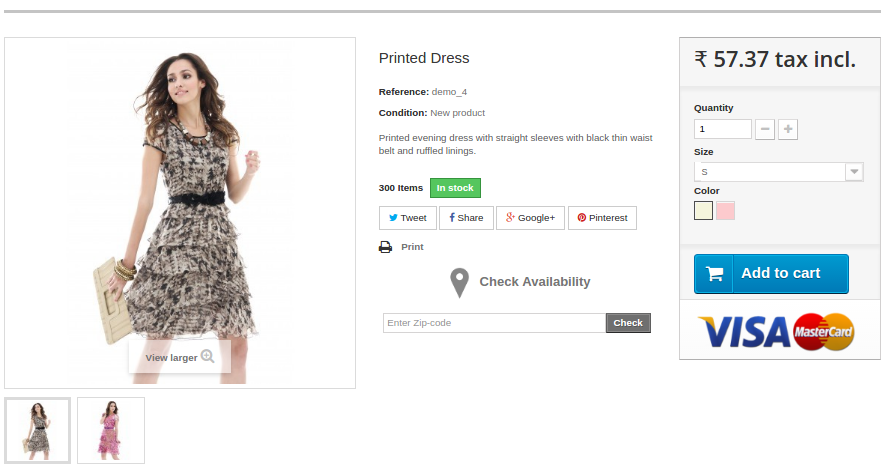
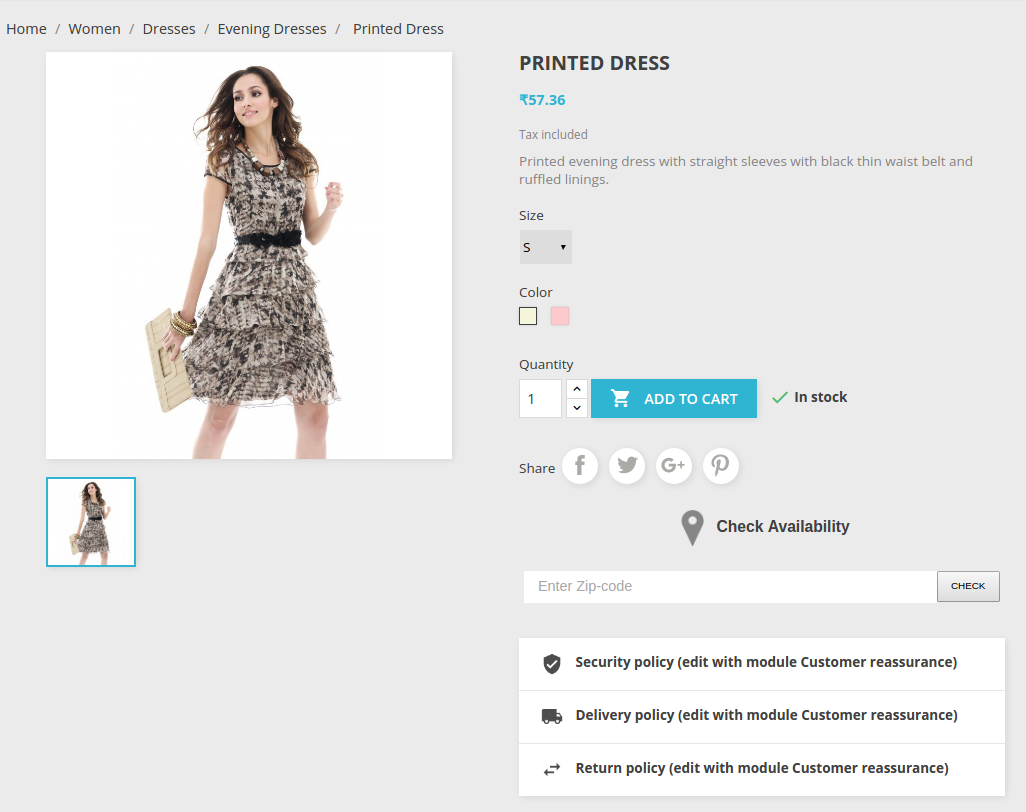
1.0 Quelle est la disponibilité du produit Check Par NPA?
Comme vous le savez qu’après avoir trouvé un produit adapté, le client veut connaître la disponibilité du même dans une région donnée.
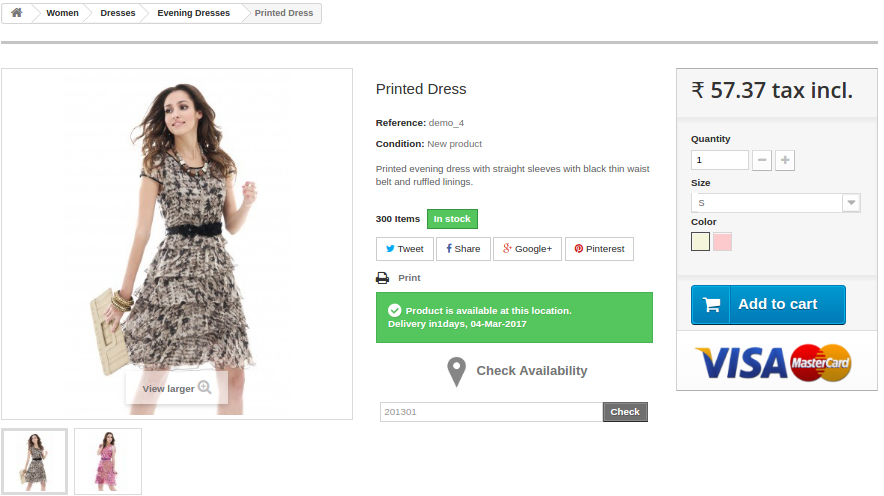
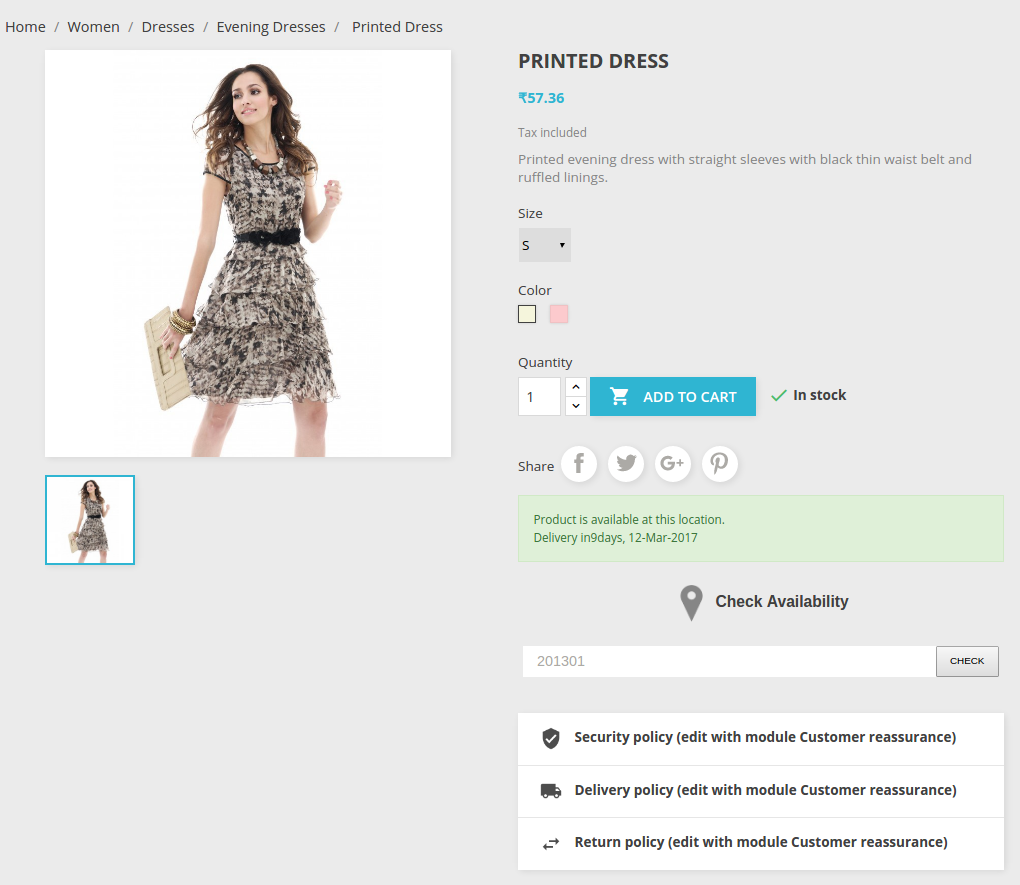
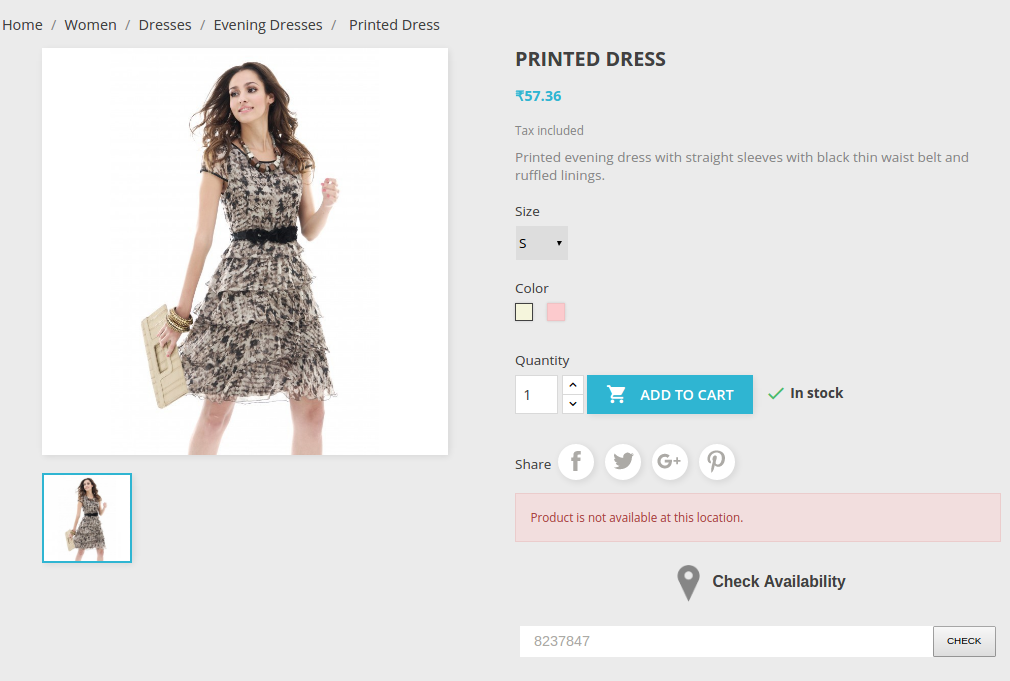
Par ce Prestashop Disponibilité par Addon NPA , le client peut vérifier la disponibilité du produit dans un endroit particulier en utilisant son NPA. Cette Prestashop extension facilitera le travail des clients pour vérifier la disponibilité du produit dans un domaine particulier avant de passer commande.
2.0 Disponibilité produit Vérifier par NPA
2.1 introduction
Cet addon Prestashop a une fonctionnalité NPA à travers laquelle les clients peuvent vérifier la disponibilité des produits dans une région donnée.
Le addon offre de nombreuses fonctionnalités alléchantes qui sont les suivantes:
Le client peut vérifier la disponibilité d’un produit à un endroit en utilisant Zip code.
Avec l’aide de cette extension Prestashop, l’admin peut facilement cartographier les zones avec Zip codes en téléchargeant un fichier CSV.
L’administrateur peut facilement cartographier les zones avec des produits en téléchargeant un fichier CSV.
Le module Disponibilité du produit Prestashop aide à afficher la date de livraison, un message de réussite et un message d’échec à l’extrémité avant.
Le module permet à l’administrateur pour l’activer / désactiver la disponibilité du produit pour Zip code spécifique à tout moment.
L’administrateur peut mapper plusieurs produits avec plusieurs zones.
Cette extension Prestashop propose d’ajouter les multiples Zip codes avec des zones par des valeurs séparées par des virgules.
L’administrateur peut rechercher, supprimer ou même modifier les zones.
L’administrateur peut rechercher, supprimer, modifier Zip codes.
L’administrateur peut rechercher, supprimer Cartographie des produits-Zone.
L’administrateur peut ajouter CSS personnalisé et personnalisé JS à la page du produit de l’extrémité avant de changer l’apparence de la boîte.
2.2 Manuel d’installation:
Suivez les étapes suivantes pour l’installation de la disponibilité des produits Check Par addon Code postal:
Télécharger le package d’extension Prestashop.
Décompressez le package dans votre dossier modules de configuration Prestashop via le gestionnaire FTP (comme Filezilla ou WinSCP – télécharger ici).
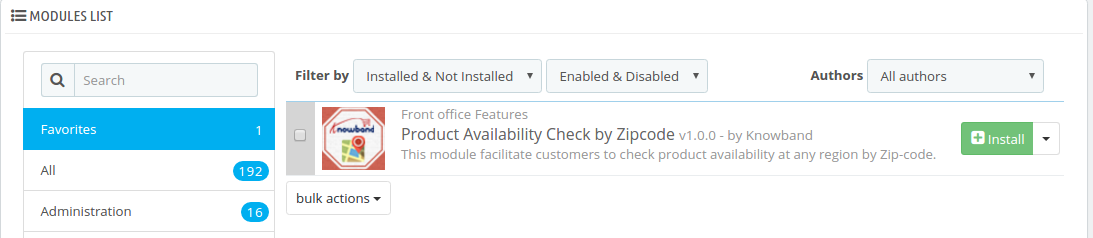
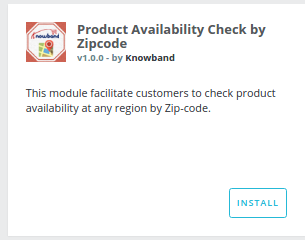
Dans le panneau d’administration allez à « Modules et services> Disponibilité du produit Vérifier par NPA> Installer ».
Figure 1 .1- Disponibilité produit Vérifier par NPA – Installer (1.6.xx Version)
Figure 1 .2- Disponibilité produit Vérifier par NPA – Installer (1.7.xx Version)
C’est tout – Votre système est prêt.
Cliquez sur « Configurer » pour modifier les paramètres.
3.0 Manuel de l’utilisateur:
Ce manuel utilisateur guidera le l’administrateur via le module / paramètres avant de magasin et les diverses caractéristiques du produit Prestashop Disponibilité Vérifier par Addon Code postal.
4.0 L’interface Admin:
Après l’installation, lorsque le l’administrateur clique sur Configurer, un écran sera affiché où il / elle peut configurer les paramètres généraux.
4.1 Configurer la disponibilité du produit Check Par Réglage NPA:
Voici les étapes –
Accédez aux modules et services.
Module de recherche “Disponibilité du produit Check Par NPA.
Cliquez sur le bouton « Configurer ».
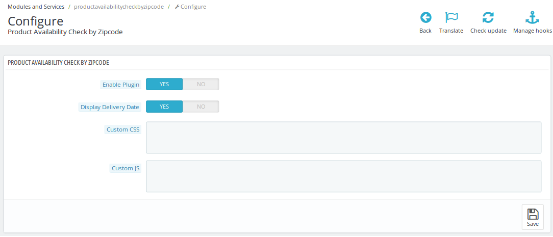
Figure 2 – Disponibilité produit Vérifier par NPA – Configurer
Des champs:
Activer: Par défaut, ce paramètre sera OFF. Toute la fonctionnalité du module Prestashop dépend de ce bouton à bascule. Lorsqu’il est activé, un champ de texte pour vérifier la disponibilité du produit sera affiché sur la page du produit sur l’extrémité avant.
Affichage de la date de livraison: Ce champ est offert au admin pour afficher la date de livraison des produits. Le admin a juste besoin d’activer le paramètre pour afficher la date de livraison. Mais, s’il ne veut pas montrer la date de livraison, alors il peut mettre le bouton à bascule en mode OFF.
CSS personnalisé: Ce champ d’extension de Prestashop est offert au admin d’ajouter CSS personnalisé à la page du produit si nécessaire.
Remarque: Entrez le contenu CSS sauf <style> – Content- intérieur </ style> (écrire uniquement le contenu intérieur).
JS personnalisée: L’administrateur peut utiliser cette option pour ajouter JS custom sur la page du produit si nécessaire. (Uniquement en version 1.6.xx).
Remarque: Entrez le contenu JS sauf <script> Préhension Content- </ script> (écrire uniquement le contenu intérieur).
Enregistrer: En cliquant sur ce bouton, ce module Prestashop enregistrera la mise NPA dans la base de données et revenir avec un message de réussite.
4.2. Vérifiez la disponibilité code postal Ouvrir:
Après avoir installé le module, un menu séparé (nommé « Disponibilité Code postal ») sera ajouté à la fin de l’inscription de menu comme indiqué ci-dessous.
.
Figure 3.1 – Disponibilité produit Vérifier par NPA – onglets du menu (1.6.xx)
Figure 3.2 – Disponibilité produit Vérifier par NPA – onglets du menu (1.7.xx)
Dans cet onglet, il y aura 2 sous-onglets décrits ci-dessous.
4.3. Zones globales:
Cet onglet contient la liste des zones créées par le admin en ajoutant de nouvelles zones de « Ajouter nouvelle zone » bouton apparaît en haut à droite de la page. l’administrateur peut effectuer des opérations telles que la recherche de la zone, voir une zone, supprimer des zones, modifier les zones et ajouter une nouvelle zone dans l’image ci-dessous mentionnée.
Voici le étapes-
Passez la souris sur le menu ‘Disponibilité Code postal.
Aller aux « zones globales ».
Figure 4 – Disponibilité produit Vérifier par NPA – zone globale
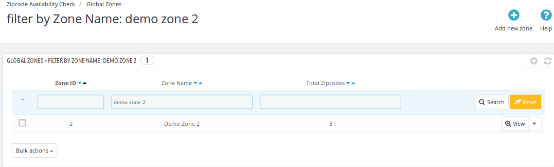
L’image sera affichée ci-dessous lorsque l’administrateur recherche une zone.
Figure 5 – Disponibilité produit Vérifier par NPA – Recherche globale Zone
4.3.1 Ajouter un nouveau mondial Zone:
L’administrateur peut ajouter une nouvelle zone globale et l’image mentionnée ci-dessous affiche lorsque l’administrateur clique sur le bouton « Ajouter un nouveau ».
Voici les étapes –
Passez la souris sur le menu ‘Disponibilité Code postal.
Aller aux « zones globales ».
Cliquez sur “Ajouter une nouvelle zone.
Figure 6.- Disponibilité produit Vérifier par NPA – Ajouter une nouvelle zone
Des champs:
Disponibilité: Par défaut, ce paramètre sera ON / activé. Lorsque l’administrateur désactive ce bouton alors le produit ne sera pas disponible à l’ emplacement codepostal ajouté.
Zone Nom: L’administrateur peut définir des noms de zone en fonction de son / sa compréhension.
REMARQUE: nom de zone doit être unique.
Code postal: Ce texte zone Champ. L’administrateur peut entrer plusieurs Zip codes ici séparés par la virgule (,). Ex- 201301, 983923, 345453
Deliver Par: Ceci est le jour estimée de livraison des produits. Le module Prestashop offre le l’administrateur de configurer le nombre de jours de livraison. Lorsque le client entrera dans le code, un message sera showen à la date de livraison.
4.3.2. Modifier zone globale:
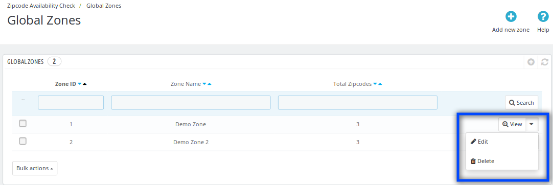
L’administrateur peut modifier une zone globale particulière.
Figure 7.1 – Disponibilité produit Vérifier par NPA – Modifier Bouton
Voici les étapes pour modifier la zone –
Passez la souris sur le menu ‘Disponibilité Code postal.
Aller aux « zones globales ».
Cliquez sur « Edit ».
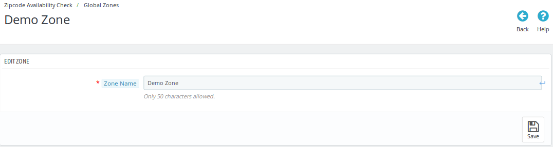
L’image mentionné ci-dessous sera affiché lorsque l’administrateur clique sur le bouton « Modifier ».
Figure 7.2 – Disponibilité produit Vérifier par NPA – Modifier la zone
Des champs:
Zone Nom: Le Prestashop Code postal Validator Addon offre à l’administrateur de définir les noms de zone selon son / sa compréhension.
4.3.3. Supprimer zone globale:
L’administrateur peut supprimer une zone globale particulière .
Voici les étapes pour supprimer la zone –
Passez la souris sur le menu ‘Disponibilité Code postal.
Aller aux « zones globales ».
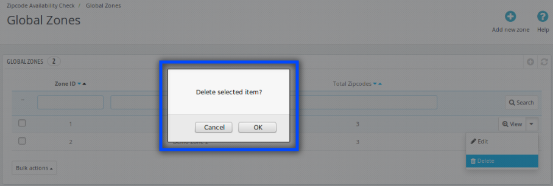
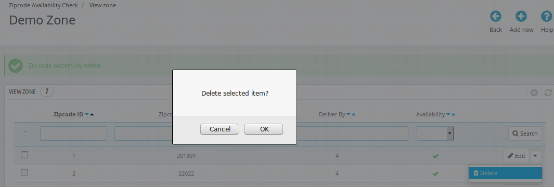
Cliquez sur « Supprimer ».
Cliquez sur « OK ».
Remarque : Si l’option Admin supprimer une zone alors tous les codes postaux dans cette zone-seront également supprimés.
L’image ci-dessous affiche mentionnée lorsque l’internaute clique sur le bouton administrateur « Supprimer ».
Figure 8.1- Disponibilité produit Vérifier par NPA – Supprimer la zone
4.3.4. Voir zone globale
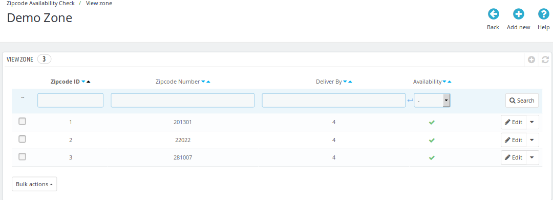
Ce champ de Prestashop Module Disponibilité du produit permet à l’admin voir une zone particulière en cliquant sur « View ». Chaque zone contient une liste de zip codes avec leur nombre de jours de l’état de livraison et la disponibilité. L’administrateur peut effectuer la recherche, modifier et supprimer des opérations dans cette liste.
Voici les étapes pour voir Zone –
Passez la souris sur le menu ‘Disponibilité Code postal.
Aller aux « zones globales ».
Cliquez sur « View ».
Figure 9 – Disponibilité produit Vérifier par NPA – Supprimer la zone
4.3.4.1. Ajouter un nouveau Zipcodes:
L’administrateur peut ajouter plus de codes postaux dans une zone particulière en cliquant sur « Ajouter un » bouton à une zone particulière.
Voici les étapes pour ajouter une nouvelle zone –
Passez la souris sur le menu ‘Disponibilité Code postal.
Aller aux « zones globales ».
Cliquez sur « View » pour une zone particulière.
Cliquez sur « Ajouter un nouveau ».
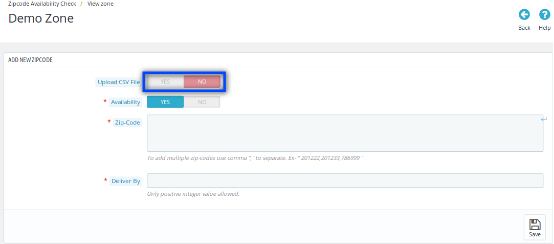
Lorsque l’option « Envoyer un fichier CSV » est désactivé:
Figure 10.1- Disponibilité produit Vérifier par NPA – Ajouter Zipcodes
Des champs:
Disponibilité: Par défaut, ce paramètre sera activé. Lorsque l’administrateur désactive ce bouton, le produit ne sera pas disponible à l’ emplacement codepostal ajouté.
Zone Nom: Ce produit Disponibilité Vérifiez par le module permet au le NPA admin définir des noms de zone selon son / sa compréhension.
REMARQUE: Les noms de zone doivent être uniques.
Code postal: Ce texte zone Champ. l’administrateur peut entrer plusieurs Zip codes ici par la virgule (,) séparée. Ex- 201301, 983923, 345453.
Deliver Par: L’administrateur peut configurer le nombre de jours de la livraison.
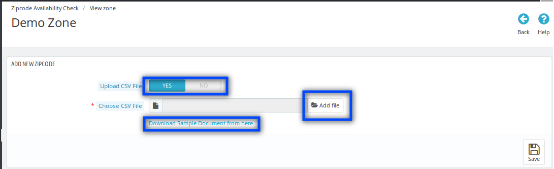
Lorsque l’option Importer un fichier CSV de fichiers est activé:
Figure 10.2 – Disponibilité produit Vérifier par NPA – Ajouter une nouvelle zone
Champ:
Télécharger le fichier CSV: En permettant, Choisir le fichier CSV Option avec un lien pour télécharger l’échantillon « .csv » fichier sera affiché.
Ajouter un fichier: L’administrateur peut choisir le fichier CSV en cliquant sur l’ option Ajouter un fichier.
Télécharger le document échantillon d’ici: Quand les clics admin sur ce lien, ce fichier sera téléchargé.
Figure 11 – Disponibilité produit Vérifier par NPA – Télécharger Sample (Ajouter une nouvelle zone)
4.3.4.2. Zip Modifier les codes:
Cette Prestashop addon Disponibilité du produit offre à l’administrateur de modifier le code particulier. Cela peut être fait en cliquant sur l’option « Modifier » de ce code postal particulier. La L’image ci-dessous sera mentionnée affiché lorsque les clics admin sur le bouton « Edit » d’un zip code particulier de la page « Voir zones globales ».
Figure 12 Disponibilité produit Vérifier par NPA – Modifier Zipcodes
champ :
Disponibilité: Par défaut, ce paramètre sera OFF. Lorsque l’administrateur permet ce bouton à bascule, puis les produits ajoutés à la « Détails sur le produit Tab » seront disponibles à cet endroit. Mais si l’administrateur définit l’option NO, le produit mis en correspondance avec ce code postal particulier ne sera pas disponible.
Livraison par: L’administrateur peut modifier le jour de la livraison à ce code postal particulier juste en entrant une valeur entière positive.
4.3.4.3. supprimer NPA
Ce plugin Prestashop permet à l’administrateur de supprimer un particulier NPA.
Figure 13- Disponibilité produit Vérifier par NPA – Bouton Supprimer
L’image ci-dessous mentionnée sera affiché lorsque l’internaute clique sur le bouton administrateur « Supprimer ».
Figure 13.2- Disponibilité produit Vérifier par NPA – Supprimer Zipcodes
4.4. Cartographie produit Zone:
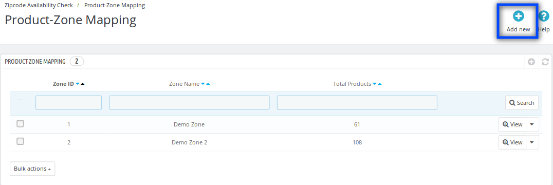
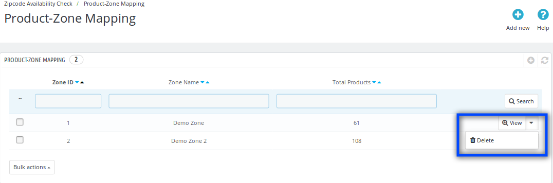
Cet onglet de Prestashop Disponibilité de produit Vérifiez par le module contient la liste NPA des zones qui sont mis en correspondance avec certains produits. L’administrateur peut rechercher, visualiser, supprimer et peut mapper (ajouter) de nouveaux produits avec des zones.
L’administrateur peut voir les produits qui sont mis en correspondance avec une zone particulière en cliquant sur le bouton « View ».
Figure 14- Disponibilité produit Vérifier par NPA – Cartographie Zone produit
4.4.1 Ajouter une nouvelle cartographie des produits-Zone
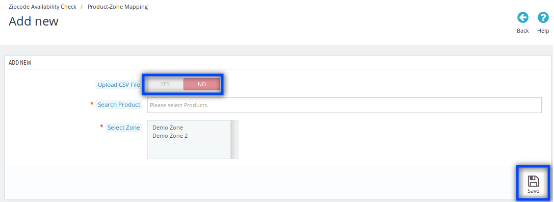
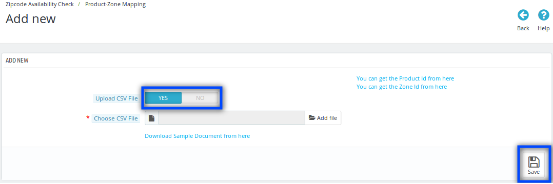
Lorsque l’administrateur clique sur « Ajouter un nouveau bouton » du ‘produit-Zone Mapping Tab puis l’image mentionnée ci-dessous sera affiché.
Lorsque l’option « Envoyer un fichier CSV » est désactivé:
Figure 15.1- Disponibilité de produit Vérifier par NPA – Ajouter un nouveau produit Zone Mapping
Des champs:
Télécharger le fichier CSV: L’administrateur peut télécharger un fichier CSV pour ajouter le grand nombre de Zip codes.
Recherche de produits: Dans ce domaine de Prestashop addon code postal, l’administrateur peut sélectionner et entrer un produit recherché / plusieurs produits.
Sélectionnez Zone: Ceci est une liste déroulante à sélection multiple. L’administrateur peut sélectionner des zones de cette liste déroulante.
Lorsque l’option Importer un fichier CSV de fichiers est activé
Figure 15.2- Disponibilité de produit Vérifier par NPA – Ajouter un nouveau produit Zone Mapping
Des champs:
Télécharger le fichier CSV: En activant ce champ, choisissez CSV option fichier sera affiché avec un lien pour télécharger le document échantillon d’ici.
Choisissez Fichier: L’administrateur peut choisir un fichier en cliquant sur l’ option Ajouter un fichier.
Télécharger au format CSV fichier à partir d’ ici: Lorsque les adminclicks sur ce lien, le fichier dans l’image mentionné ci – dessous seront téléchargées.
Figure 16- Disponibilité produit Vérifier par NPA – Exemple de document (Ajouter un nouveau mappage de produit-Zone)
Vous pouvez obtenir l’ID de produit d’ici: Lorsque l’administrateur clique sur ce lien l’administrateur sera redirigé vers la page Produits Liste du panneau d’administration.
Vous pouvez obtenir l’ID Zone d’ici: Après avoir cliqué sur ce lien l’administrateur sera redirigé vers des zones globales page du panneau d’administration.
4.4.2 Supprimer le mappage des produits-Zone
Admin peut supprimer la zone qui est mis en correspondance avec les produits.
Figure 17.1- Disponibilité produit Vérifier par NPA – Bouton Supprimer
Voici les étapes pour supprimer Zipcode-
Passez la souris sur le menu ‘Disponibilité Code postal.
Aller à «produit-Zone Mapping.
Cliquez sur « Supprimer ».
Cliquez sur « OK ».
L’image ci-dessous mentionnée sera affiché lorsque l’internaute clique sur le bouton administrateur « Supprimer ».
Figure 17.2- Disponibilité produit Vérifier par NPA – Supprimer Cartographie produit-Zone
4.4.3 Voir la cartographie des produits-Zone
Lorsque l’administrateur clique sur le bouton d’affichage, la liste des produits mis en correspondance avec cette zone sélectionnée sera affichée. L’administrateur peut rechercher et supprimer tout produit.
Figure 18- Disponibilité produit Vérifier par NPA – Voir le produit Mapping-Zone
4.4.3.1. supprimer produit
L’administrateur peut supprimer un produit particulier qui est mis en correspondance avec une zone.
Voici les étapes pour supprimer NPA –
Passez la souris sur le menu ‘Disponibilité Code postal.
Aller à «produit-Zone Mapping.
Cliquez sur « View » pour une zone particulière.
Cliquez sur « Supprimer » pour un produit particulier.
Cliquez sur « OK ».
L’image ci-dessous mentionnée sera affiché lorsque l’internaute clique sur le bouton administrateur « Supprimer ».
Figure 19- Disponibilité produit Vérifier par NPA – Supprimer produit
5.0 Interfaces Front End:
Si le module est activé, le client peut vérifier la disponibilité d’un produit dans un endroit particulier en entrant le code postal de la région. Sur le frontend, l’image mentionnée ci-dessous sera affiché.
Figure 19.1- Disponibilité produit Vérifier par NPA – Page du produit (version 1.6.xx)
Figure 19.2- Disponibilité produit Vérifier par NPA – Page du produit (version 1.7.xx)
5.1 En cas de réussite:
Si le produit est disponible, l’image mentionnée ci-dessous sera affiché.
Figure 20.1- Disponibilité produit Vérifier par NPA – succès Page Produit (Version 1.6.xx)
Figure 20.2- Disponibilité produit Vérifier par NPA – succès Page Produit (Version 1.7.xx)
5.2 En cas d’échec:
Si le produit est pas disponible, l’image mentionnée ci-dessous sera affiché.
Figure 21.1- Disponibilité produit Vérifier par NPA – Défaut Page Produit (1.6.xx Version)
Figure 21.2- Disponibilité produit Vérifier par NPA – Défaut Page Produit (1.7.xx Version)
5.3 Valeur non valide:
Si le client entre des invalides valeurs de code postal, l’image mentionnée ci-dessous sera affiché.
Figure 22.1- Disponibilité produit Vérifier par NPA – valeur non valide Page Produit (1.6.xx Version)
Figure 22.2- Disponibilité produit Vérifier par NPA – Valeur non valide produit Page (Version 1.7.xx)
Aujourd’hui, les clients en ligne sur les sites de commerce électronique parcourent plusieurs produits mais n’achètent qu’un produit sélectionné à un moment donné, car l’objectif des acheteurs n’est pas toujours de faire un achat immédiat. Parfois, les clients visitent simplement le produit et l’ajoutent à leur panier, de sorte que plus tard, lorsqu’ils auront besoin du produit, ils pourront l’acheter. De plus, ils vérifient les prix des autres magasins et passent à la caisse. le Module complémentaire de liste de souhaits avancé pour Prestashop�by Knowband fournit une fonctionnalité spéciale pour afficher les produits/bannières présélectionnés, récemment consultés et recommandés sur le site Web. Ce module de liste de souhaits Prestashop permet au client de présélectionner ses produits préférés afin qu’il puisse être au courant des produits qu’il souhaite acheter ou consulter ultérieurement. Cette sauvegarde Prestashop pour une extension ultérieure est comme un panier à la main où vous ajoutez ce que vous voulez et pouvez enfin modifier la quantité lors de l’achat.
L’addon Knowband Prestashop Advanced Wishlist est intégré aux hooks GDPR. Les paramètres GDPR sont ajoutés dans le module à l’aide duquel l’administrateur Prestashop peut se conformer aux règles du GDPR. Veuillez vous référer aux paramètres généraux pour en savoir plus sur le GDPR.
Le module de liste de souhaits avancé Prestashop de Knowband est bénéfique à la fois pour le commerçant et le client. Discutons du fonctionnement de l’addon de liste de souhaits Prestashop.
1.1 Avantages pour le Marchand
Cet addon de liste de souhaits avancé Prestashop est une aide pour les propriétaires de magasins pour suivre les exigences du client.
Ce module de liste de souhaits Prestashop affiche la barre en bas de chaque page contenant trois blocs différents comme ‘Ma liste‘,’Vu récemment»Et«Conseils‘. Chaque bloc a une fenêtre contextuelle contenant les données respectives. Cette barre est gérée par l’admin selon le besoin.
Cet addon de liste de souhaits avancé Knowband Prestashop affiche mon bloc de liste de souhaits qui est contrôlé par le marchand en ligne. La fenêtre contextuelle Ma liste restreinte affiche les produits présélectionnés par le client.
Cette extension de liste de souhaits avancée Prestashop affiche le bloc de recommandations qui est totalement contrôlé par le propriétaire du magasin. Store l’administrateur peut choisir des produits ou des bannières selon son choix.
Cette extension Prestashop enregistrer pour plus tard donne l’accès à l’administrateur pour activer / désactiver le bloc récemment consulté qui affiche les produits récemment consultés par le client.
Cet addon de liste de souhaits Prestashop aide l’administrateur à afficher les détails du produit, quel produit est le plus demandé ou quel produit est le plus ajouté à la liste de souhaits. Le graphique montre toutes les informations sur le produit de la liste de souhaits.
Cette extension de liste de souhaits avancée Prestashop permet à l’administrateur de savoir ce que les clients souhaitent acheter.
L’extension Prestashop enregistrer pour plus tard aide au remarketing.
Cet addon de liste de souhaits Prestashop réduit le panier abandonné du site Web.
Ce module aide l’administrateur à augmenter les ventes et les taux de conversion de votre boutique en ligne.
L’administrateur peut facilement personnaliser la sauvegarde pour un addon ultérieur.
L’administrateur de la boutique en ligne peut définir le nombre de produits qu’il souhaite afficher sur la page de liste de souhaits du client.
Le marchand de la boutique en ligne peut également offrir une option pour partager les produits de la liste de souhaits sur les plateformes de médias sociaux comme Facebook, Twitter et WhatsApp.
Les clients peuvent voir les produits de la liste de souhaits, les produits récemment consultés et les recommandations.
Le module de liste de souhaits Prestashop offre une interface conviviale et accrocheuse.
L’addon de liste de souhaits Prestashop est réactif pour les mobiles, compatible multilingue et offre une prise en charge multi-magasins.
L’administrateur peut afficher un onglet de liste de souhaits spécifique sur le site Web.
Le plugin Prestashop affiche la liste de souhaits sur la page de paiement.
Les clients peuvent ajouter des produits disponibles à partir de la liste de souhaits et déplacer n’importe quel produit du panier à la liste de souhaits.
1.2 Avantages pour le Client
�Cet addon de liste de produits préférés de Prestashop aide les acheteurs en ligne à ajouter des produits à leur liste de souhaits et à se sentir libres de l’acheter plus tard.
Ce module de sauvegarde Prestashop pour plus tard de Knowband est adapté aux mobiles et permet aux clients d’utiliser la fonction Liste de souhaits à la fois sur leur téléphone mobile et sur leur ordinateur de bureau.
Les clients peuvent ajouter un produit de la liste de souhaits lors du paiement.
Les utilisateurs en ligne peuvent déplacer n’importe quel produit vers la liste de souhaits en cliquant sur le bouton “Ajouter à la liste de souhaits”.
Les utilisateurs en ligne peuvent également partager leur liste de souhaits sur Facebook, Twitter et Whatsapp.
Installation de 2.0
Après avoir acheté l’addon de liste de souhaits avancé Prestashop, vous obtiendrez les fichiers suivants comme indiqué ci-dessous :
1. Fichier compressé au format ZIP (contient le code source du module) 2. Manuel de l’utilisateur
Suivez les étapes suivantes pour installer l’extension Prestashop enregistrer pour plus tard :
1. Décompressez le fichier compressé. Il contiendrait des fichiers et des dossiers comme indiqué ci-dessous –
2.Copiez tous les fichiers et dossiers du dossier décompressé dans le répertoire “modules” de votre magasin sur le chemin – Répertoire racine/modules/.
3. Maintenant, le module est prêt à être installé sur votre boutique et vous pouvez le trouver dans Store the admin -> Modules and Services. Il serait montré comme ci-dessous –
PrestaShop 1.6
PrestaShop 1.7
4. Avant d’installer le module, assurez-vous que ‘Client.php‘ n’existe pas dans le dossier ‘Root Directory/override/classes/. S’il existe, veuillez le supprimer. Aussi, videz le cache avant d’installer le module.
5. Cliquer sur “installer” pour installer le module. Il affichera une fenêtre contextuelle pour votre confirmation. Cliquez sur l’option “Poursuivre l’installation”. Cette étape installera le module et affichera la notification – “Module (s) installé (s) avec succès“.
3.0 Comment configurer le module ?
Une fois que l’addon de liste de souhaits Prestashop est configurable, le propriétaire du magasin peut configurer ou configurer ce module de sauvegarde Prestashop pour plus tard via le panneau d’administration du magasin. Les sections suivantes sont disponibles pour configurer ce module –
Allez dans Store the admin -> Modules and Services
Trouver “Module complémentaire de liste de souhaits avancé“et cliquez”configurer” bouton donné correspondant au module, c’est-à-dire illustré ci-dessous-
Après avoir cliqué sur le “configurer“, vous verrez une fenêtre comme celle mentionnée ci-dessous-
4.0 Interface d’administration
Après avoir installé l’addon de liste de souhaits Prestashop dans la boutique Prestashop, l’interface d’administration est conçue de manière à ce qu’un propriétaire de boutique Prestashop puisse apporter les modifications sans aucun problème. Les sections suivantes sont disponibles sur l’interface d’administration : –
Paramètres généraux
Garder pour plus tard
Vu récemment
Conseils
Partage social
Conseils
Analyse du produit
Analyse client
Analyse des commandes
Au-dessus de 5 points sont en fait une section qui relève de “Paramètres” mais comme décrit ici comme une entité distincte pour plus de clarté.
Chaque section de ce module de sauvegarde de Prestashop pour plus tard est expliquée ci-dessous.
4.1 Onglet Paramètres
Paramètres généraux 4.1.1
Dans l’onglet Paramètres généraux, nous avons cinq options que l’administrateur peut utiliser pour gérer le magasin ;
Ci-dessous mentionné est l’image de l’onglet de réglage général-
Cet onglet contient les champs de saisie suivants que le propriétaire du magasin ou l’administrateur peut mettre à jour –
Activer désactiver: Initialement, cela sera notifié comme “OFF” et l’administrateur peut activer/désactiver le module en activant/désactivant cette option.
Compatibilité avec le module RGPD de Prestashop : L’administrateur peut activer l’option GDPR. Le Client dispose d’un accès pour demander à l’administrateur de supprimer et d’exporter les données personnelles du back-office. L’administrateur peut également exporter les données client depuis le back-end.
Remarque:Si vous utilisez le module officiel du GDPR, vous devez activer ce paramètre. L’objectif principal de cette fonctionnalité est d’exporter et de supprimer les données utilisateur sur la demande de module PrestaShop GDPR. Il est également compatible avec Module GDPR Prestashop développé par Knowband.
Couleur de la bordure contextuelle : Ce paramètre permet à l’administrateur de modifier la couleur de la bordure des fenêtres contextuelles apparaissant sur le front-end. Initialement, il a une couleur par défaut qui convient le mieux aux pop-ups.
Couleur du bouton d’achat : Ce paramètre permet à l’administrateur de modifier la couleur du bouton d’achat apparaissant sur le front-end, devant chaque produit dans les pop-ups. Initialement, il a une couleur par défaut qui convient le mieux au bouton.
Aperçu du bouton : Cette option n’est pas un paramètre, c’est juste une fenêtre de prévisualisation du bouton d’achat apparaissant sur le front-end. Lorsque la couleur du bouton d’achat est modifiée à l’aide du paramètre ci-dessus, la couleur de l’aperçu du bouton change dynamiquement en affichant l’apparence actuelle du bouton d’achat.
Couleur de fond de la barre :�Ce module de liste de souhaits avancé de Prestashop permet à l’administrateur de modifier la couleur d’arrière-plan de la barre inférieure qui apparaît sur chaque page du front-end. Initialement, il a une couleur par défaut qui convient le mieux à l’arrière-plan de la barre.
Limite de pagination : Le commerçant en ligne peut définir le nombre de produits qu’il souhaite afficher sur une seule page.
4.1.2 Enregistrer pour plus tard
Dans cette section, l’addon Prestashop Enregistrer pour plus tard permet au propriétaire du magasin ou à l’administrateur de mettre à jour les paramètres de “Ma liste” section du Front-end. Grâce à cette section, le propriétaire du magasin ou l’administrateur peut faire les choses suivantes –
1.Activez/désactivez la section “Ma liste restreinte” dans la vitrine.
2.Afficher/Masquer le bouton Acheter
3. Ajoutez du texte à la fenêtre contextuelle “Ma liste restreinte” qui s’affichera en haut de la fenêtre contextuelle.
Ce formulaire d’extension Prestashop Advanced Wishlist contient les champs de saisie suivants que le propriétaire de la boutique peut mettre à jour :
Activer Enregistrer pour plus tard : Initialement, cela s’affichera comme “OFF”. l’administrateur peut activer/désactiver l’option de liste restreinte en basculant le bouton.
Afficher le bouton d’achat : Cet addon Prestashop enregistrer pour plus tard permet à l’administrateur de choisir d’afficher ou non le bouton d’achat devant les produits dans la fenêtre contextuelle Shortlist.
Le texte ci-dessus s’affiche : Cet addon de liste de souhaits avancé Prestashop permet à l’administrateur de saisir le texte qui doit être affiché à l’avant comme en-tête de la liste contextuelle de présélection. l’administrateur peut entrer le texte différent pour les différentes langues disponibles dans le système et peut également personnaliser l’apparence (c’est-à-dire gras, italique et couleur du texte) du texte à l’aide des options de style de police.
4.1.3 Récemment consulté
Grâce à cette section, le propriétaire du magasin ou l’administrateur peut faire les choses suivantes –
1. Activez/désactivez la section “Récemment consultés” dans Store Front.
2.Afficher/Masquer le bouton Acheter
3.Limiter le nombre de produits à afficher
Ajoutez du texte à la fenêtre contextuelle “Récemment consultés” qui s’affichera en haut de la fenêtre contextuelle.
Cette section contient les champs de saisie suivants que le propriétaire du magasin ou l’administrateur peut mettre à jour –
1. Activez les vues récemment : Initialement, ce sera OFF. L’administrateur peut activer/désactiver l’option Récemment consultés en activant/désactivant ce paramètre.
2. Afficher le bouton d’achat : Ce paramètre permet à l’administrateur de choisir d’afficher ou non le bouton d’achat devant les produits dans la fenêtre contextuelle Récemment consultés.
3. Limite : L’administrateur peut limiter les produits à afficher dans la section des produits récemment consultés.
4. Le texte ci-dessus s’affiche : Ce paramètre permet à l’administrateur de saisir du texte qui doit être affiché sur le front-end en tant qu’en-tête de la fenêtre contextuelle récemment consultée. L’administrateur peut saisir un texte différent pour différentes langues disponibles dans le système et peut également personnaliser l’apparence (c’est-à-dire gras, italique et couleur du texte) du texte à l’aide des options de style de police.
Recommandations 4.1.4
Dans cet onglet, modifiez les paramètres du bloc Recommandations du plugin. Ici, l’administrateur peut recommander diverses choses au client selon les besoins. l’administrateur peut l’activer/le désactiver et peut également personnaliser le texte au-dessus de la fenêtre contextuelle des recommandations.
1.Activez/désactivez la section “Recommandations” dans la vitrine.
2. Afficher/masquer le bouton d’achat
3.Ajoutez du texte à la fenêtre contextuelle “Recommandations” qui s’affichera en haut de la fenêtre contextuelle.
Ce formulaire contient les champs de saisie suivants que le propriétaire du magasin ou l’administrateur peuvent mettre à jour.
1. Activer les recommandations : Initialement, ce sera OFF. L’administrateur peut activer/désactiver l’option Recommandations en activant/désactivant ce paramètre.
2. Afficher le bouton d’achat : Ce paramètre permet à l’administrateur de choisir d’afficher ou non le bouton d’achat devant les produits (si l’administrateur souhaite recommander des produits aux clients) dans la fenêtre contextuelle Recommandations.
3. Le texte ci-dessus s’affiche : Ce paramètre permet à l’administrateur de saisir du texte qui doit être affiché sur le front-end en tant qu’en-tête de la fenêtre contextuelle Recommandations. L’administrateur peut saisir un texte différent pour différentes langues disponibles dans le système et peut également personnaliser l’apparence (c’est-à-dire gras, italique et couleur du texte) du texte à l’aide des options de style de police.
4.1.5 Partage social
Le marchand de la boutique en ligne peut permettre aux acheteurs en ligne de partager les produits de la liste de souhaits sur diverses plateformes de médias sociaux.
Activer le partage social : Activer ou désactiver l’option de partage social
Activer Facebook : Activez ou désactivez pour permettre aux utilisateurs de partager les produits de la liste de souhaits sur Facebook.
Activer Whatapp : Autoriser/interdire aux clients de partager des produits sur Whatsapp.
Activer Twitter : Activez la fonctionnalité pour permettre aux clients de partager les produits de la liste de souhaits sur Twitter.
Recommandations 5.0
Cet addon avancé de liste de souhaits Prestashop par Knowband permet au propriétaire du magasin ou à l’administrateur de configurer le contenu de la fenêtre contextuelle de recommandation à afficher sur Store Front.
Il y a 3 options disponibles pour le propriétaire du magasin :
1. bannière
2.Produits connexes
3. Produits sélectionnés.
L’administrateur ne peut en choisir qu’un seul à afficher sur Store Front comme contenu de la fenêtre contextuelle de recommandations.
Bannières 5.1
En utilisant cette option, l’administrateur peut télécharger un maximum de deux bannières pour la fenêtre contextuelle de recommandations. Il existe également une option pour saisir les URL des bannières téléchargées.
Vous devez suivre les étapes ci-dessous pour afficher les bannières dans les recommandations contextuelles –
Allez dans Module et Services -> Module et Services
Il listerait tous les modules du magasin. Trouvez “Enregistrer pour plus tard” dans la liste des modules.
Cliquez maintenant sur le bouton ‘Configurer’ correspondant au module ‘Enregistrer pour plus tard’.
Cela redirigerait le propriétaire du magasin ou l’administrateur vers une page de paramètres de module. Cliquez maintenant sur l’option “Recommandations” répertoriée dans la colonne de gauche.
Cela ouvrirait une nouvelle section. Choisissez l’option “Bannière”. Il affichera la section où vous pouvez télécharger/modifier les bannières (Max. 2) avec leur titre et leur lien. Vous pouvez trouver la capture d’écran ci-dessous –
Cliquez sur “Enregistrer les options de recommandation“. Cela validerait les données et soumettrait le formulaire.
5.2 produits associés
Vous devez suivre les étapes ci-dessous pour afficher les produits associés dans la fenêtre contextuelle de recommandations –
Allez dans Module et Services -> Module et Services
Il listerait tous les modules du magasin. Trouvez “Enregistrer pour plus tard” dans la liste des modules.
Cliquez maintenant sur ‘Configurer’
bouton donné correspondant au module “Enregistrer pour plus tard”. Il redirigerait le propriétaire du magasin ou l’administrateur vers une page de paramètres du module. Cliquez maintenant sur l’option “Recommandations” répertoriée dans la colonne de gauche.
Cela ouvrirait une nouvelle section. Choisissez l’option “Produits associés”. Vous pouvez trouver la capture d’écran ci-dessous –
Cliquez sur le bouton “Enregistrer les options de recommandation”. Il validerait les données et soumettrait le formulaire. C’est ça.
5.3 Produits sélectionnés
Vous devez suivre les étapes ci-dessous pour afficher les produits sélectionnés dans la fenêtre contextuelle de recommandations –
Allez dans Module et Services -> Module et Services
Il listerait tous les modules du magasin. Trouvez “Enregistrer pour plus tard” dans la liste des modules.
Cliquez maintenant sur le bouton ‘Configurer’ correspondant au module ‘Enregistrer pour plus tard’.
Cela redirigerait le propriétaire du magasin ou l’administrateur vers une page de paramètres de module. Cliquez maintenant sur “Conseils” option répertoriée dans la colonne de gauche.
Cela ouvrirait une nouvelle section. Choisir “Produits sélectionnés“. Vous pouvez trouver la capture d’écran ci-dessous –
Après avoir choisi “Produits sélectionnés“, le module demandera de choisir la catégorie, puis les produits à afficher sur Store Front. Choisissez les produits et le module les listera un par un dans une liste. L’administrateur peut supprimer une sélection de cette liste si nécessaire.
Cliquez sur “Enregistrer les options de recommandation“. Cela validerait les données et soumettrait le formulaire. C’est tout.
Analyse des produits 6.0
Cet onglet Prestashop save for later addon affichera les rapports de catégorie/produit sous forme de graphiques et de liste. Le graphique affichera les dix principales catégories/produits présélectionnés par les clients par ordre décroissant. Vous pouvez trouver la capture d’écran ci-dessous –
Vous trouverez ci-dessous l’écran de cet onglet d’analyse de produit du module de liste de souhaits de produits :
1. Filtrez votre analyse : Le filtre sera utilisé pour filtrer les données. Il existe des paramètres suivants sur la base desquels vous pouvez filtrer le rapport :
Type d’analyse : Ce sera la liste déroulante. Avec ce filtre, vous pouvez modifier le comportement du rapport tel que l’affichage du rapport pour les 10 meilleures catégories ou les 10 meilleurs produits.
Catégorie(s) : Ici, vous pouvez sélectionner plusieurs catégories pour filtrer le rapport. Cette option sera masquée si vous sélectionnez le type d’analyse comme Produits.
Les produits Les produits seront dans ce menu déroulant seront affichés sur la base des catégories que vous avez sélectionnées. Si l’analyse est définie comme Produit, elle affichera tous les produits.
Début et date : À Spécifier la date de début et de fin.
Filtre: Pour afficher les données filtrées, l’utilisateur doit avoir cliqué sur ce bouton.
Remise à zéro: En cliquant sur ce bouton, le module réinitialisera tous les paramètres et affichera le rapport par défaut, c’est-à-dire l’affichage du rapport selon les catégories.
Exportation: Pour exporter le rapport actuel dans Excel.
2. Statistiques sur les catégories/produits : Cet addon de liste de souhaits Prestashop par Knowband affiche un graphique à barres qui affichera les 10 meilleures catégories ou les 10 meilleurs produits sur la base du type d’analyse.
3. Liste des catégories/produits : En cela, l’addon avancé de liste de souhaits de Prestashop listera toutes les catégories/produits par ordre décroissant. Si le type d’analyse est “Catégories” le module affichera le nom de la catégorie dans cette liste comme cliquable. En cliquant sur la catégorie, le module affichera combien et quels produits de cette catégorie présélectionnés par les clients dans la boîte contextuelle comme indiqué dans l’écran ci-dessous :
7.0 Analyse client
Cet addon de liste de souhaits avancé Knowband Prestashop affiche l’onglet pour afficher la liste des clients avec leur nombre de produits présélectionnés. Ici, l’administrateur peut également afficher la liste des produits présélectionnés par le client particulier.
1. Filtrez votre analyse : Le filtre sera utilisé pour filtrer les données. Il existe des paramètres suivants sur la base desquels vous pouvez filtrer le rapport :
Catégorie(s) : Ici, vous pouvez sélectionner plusieurs catégories pour filtrer le rapport.
Les produits Les produits seront dans ce menu déroulant seront affichés sur la base des catégories que vous avez sélectionnées.
Début et date : À Spécifier la date de début et de fin.
Filtre: Pour afficher les données filtrées, l’utilisateur doit avoir cliqué sur ce bouton.
Remise à zéro: En cliquant sur ce bouton, le module Prestashop enregistrer pour plus tard réinitialisera tous les paramètres et affichera le rapport par défaut, c’est-à-dire l’affichage du rapport selon les catégories.
Exportation: Pour exporter le rapport actuel dans Excel.
2. Rapport d’analyse client : Dans ce cas, le module de liste de souhaits de Prestashop répertoriera tous les clients enregistrés et les clients invités (qui ont passé une commande en tant qu’invité) avec le nombre de produits qu’il a présélectionnés. L’e-mail du client dans ce lien sera cliquable. En cliquant sur e-mail, une fenêtre contextuelle s’affichera pour montrer quel produit il a présélectionné et parmi ceux-ci, quels produits sont achetés par les clients correspondants, comme indiqué ci-dessous :
8.0 Analyse des commandes
Cet onglet permet d’effectuer une analyse sur la base du nombre de produits commandés après avoir été présélectionnés par le client, comme indiqué dans l’écran ci-dessous :
1. Filtrez votre analyse : Le filtre sera utilisé pour filtrer les données. Il existe des paramètres suivants sur la base desquels vous pouvez filtrer le rapport :
Catégorie(s) : Ici, vous pouvez sélectionner plusieurs catégories pour filtrer le rapport.
Les produits Les produits seront dans ce menu déroulant seront affichés sur la base des catégories que vous avez sélectionnées.
Début et date : À Spécifier la date de début et de fin.
Filtre: Pour afficher les données filtrées, l’utilisateur doit avoir cliqué sur ce bouton.
Remise à zéro: En cliquant sur ce bouton, Prestashop enregistrer pour plus tard l’addon réinitialisera tous les paramètres et affichera le rapport par défaut, c’est-à-dire l’affichage du rapport en fonction des catégories.
Exportation: Pour exporter le rapport actuel dans Excel.
2. Rapport de commande : En cela, l’addon de liste de souhaits avancé Prestashop de Knowband répertoriera tous les produits présélectionnés par les clients ayant le statut Acheté. Ce statut Acheté vous indiquera que ce produit est acheté après avoir été présélectionné par le même client.
9.0 Frontal
Après avoir activé l’addon de liste de souhaits Prestashop, l’utilisateur frontal verra une barre inférieure sur chaque page du frontal contenant les blocs tels qu’ils sont activés à l’aide du panneau d’administration du plugin.
La barre inférieure du front-end apparaît comme suit :
Module complémentaire de liste de souhaits avancé PrestaShop 1.6
Module complémentaire de liste de souhaits avancé PrestaShop 1.7
Le bouton Sélection en surbrillance permettra aux clients de présélectionner les produits correspondants dans le compartiment séparé. Ce bucket s’affiche en bas de la page, comme indiqué dans l’écran ci-dessus.
Lorsque le client clique sur le bouton Liste restreinte, le produit est ajouté au compartiment et le texte du bouton passe de Liste restreinte à Ajouté.
Pop-up Ma sélection
Cet addon avancé de liste de souhaits Prestashop par Knowband montre que la fenêtre contextuelle contient les produits présélectionnés par le client. Le client peut également supprimer les produits de la présélection en utilisant le signe croix devant les produits de la pop-up.
Module complémentaire de liste de souhaits PrestaShop 1.6
Module complémentaire de liste de souhaits PrestaShop 1.7
Pop-up récemment consulté
Cette pop-up contient les produits récemment consultés par le client. Ils peuvent accéder directement à la page de détail du produit de n’importe quel produit répertorié dans cette fenêtre contextuelle en cliquant sur le nom du produit ou en cliquant sur le ‘Acheter‘ devant le produit respectif.
Module complémentaire de liste de souhaits avancé PrestaShop 1.6
Module complémentaire de liste de souhaits avancé PrestaShop 1.7
Conseils
Le contenu de cette fenêtre contextuelle dépend du choix de l’administrateur. Cet addon de liste de souhaits Prestashop peut avoir une liste de produits sélectionnés, il peut avoir des produits associés basés sur l’historique de navigation du client ou il peut également avoir un maximum de deux bannières avec une option de lien dessus.
La fenêtre contextuelle de recommandation avec bannières se présente comme suit :
Module complémentaire de liste de souhaits avancé PrestaShop 1.6
PrestaShop Advance Wishlist Addon 1.7
L’administrateur de la boutique en ligne peut fournir une option pour partager les produits de la liste de souhaits sur les plateformes de médias sociaux comme Facebook, Twitter et Whatsapp :
Les utilisateurs en ligne peuvent voir l’option de partage WhatsApp sur leurs appareils mobiles :
Les utilisateurs en ligne peuvent afficher un onglet spécifique pour afficher la liste de souhaits.
Les utilisateurs en ligne peuvent afficher la liste de souhaits sur la page de paiement.
Les utilisateurs en ligne ont la possibilité de déplacer n’importe quel produit du panier dans la liste de souhaits :
Choses importantes
Actualisez la page d’accueil de votre boutique chaque fois que vous activez/désactivez le plugin. Si le module de liste de produits favoris de Prestashop ne fonctionne pas après l’installation, veuillez vérifier les autorisations sur le dossier des modules. Le dossier doit être accessible en écriture. Veuillez accorder l’autorisation de dossier à 755.
Avant d’installer le module de liste de souhaits de Prestashop, veuillez vérifier que le fichier Customer.php existe déjà dans le dossier root/override/classes/. si oui, veuillez le supprimer et vider le cache. Nous préférons que s’il existe, veuillez contacter notre support pour faire de même.
Vous pouvez maintenant essayer l’addon de liste de souhaits avancé Prestashop de Knowband pour votre site Web Prestashop. KnowBand Prestashop enregistrer pour plus tard l’addon vous aide à engager plus de clients dans votre magasin et à augmenter la clientèle.