Le module de connexion sociale Prestashop de Knowband permet à vos clients de s’inscrire et de se connecter à votre boutique Prestashop en utilisant leurs comptes sociaux à partir de 13 réseaux sociaux tels que Facebook, Google Plus, Twitter, Foursquare, Live, WordPress, etc. module de connexion sociale Prestashop non seulement améliore l’expérience de vos utilisateurs, mais augmente également les ventes et les conversions.
Pourquoi utiliser ce plugin de connexion aux réseaux sociaux Prestashop ?
- Le module complémentaire de connexion Facebook pour Prestashop réduit le temps de connexion/inscription du client.
- Ce module complémentaire de connexion Twitter offre 14 options de connexion/inscription sociale.
- Le module complémentaire de connexion Prestashop Google+ offre une interface conviviale.
- Le module complémentaire de connexion sociale améliore l’expérience utilisateur.
- Le module complémentaire de connexion aux réseaux sociaux Prestashop est entièrement personnalisable.
Étapes d’installation du plugin de connexion aux médias sociaux Prestashop:
- La structure du dossier du plugin Prestashop Social Login.

- Copiez l’intégralité du dossier nommé social loginizer dans votre dossier modules du répertoire racine de votre boutique PrestaShop via FTP.
- Vous pouvez également télécharger le dossier zip du module en cliquant sur le bouton Ajouter un nouveau module, qui devrait apparaître juste dans le coin supérieur droit de la page de liste des modules.
- Après cela, vous pourrez trouver le plugin de connexion sociale Prestashop prêt à être installé dans les modules de votre boutique PrestaShop comme indiqué ci-dessous.
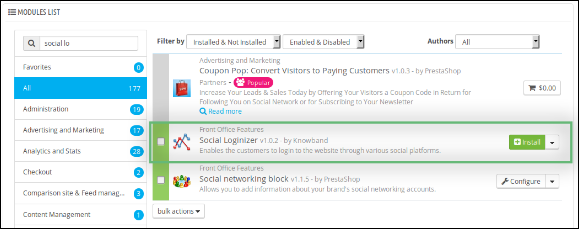
- Cliquez sur le lien Installer pour installer ce module complémentaire de connexion aux réseaux sociaux Prestashop.
Module d’administration du module Prestashop de connexion sociale
Ici, le propriétaire du magasin peut modifier les différents paramètres de ce module de connexion Twitter Prestashop de Knowband en fonction des exigences, qui seront reflétées sur le front-end ainsi que dans le panneau d’administration du plugin de connexion Facebook Prestashop.
Après avoir installé le module de connexion sociale Prestashop dans la boutique, ce plugin Prestashop fournira les onglets suivants dans l’interface : Paramètres généraux
- Paramètres Facebook
- Paramètres Google Plus
- Paramètres en direct
- Paramètres LinkedIn
- Paramètres Yahoo
- Paramètres d’Amazon
- Paramètres Paypal
- Paramètres Foursquare
- Paramètres Github
- Paramètres Disqus
- Paramètres Vkontakte
- Paramètres WordPress
- Paramètres de Dropbox
- FAQ
- Suggestions
- Autres plugins
Chaque onglet est expliqué ci-dessous.
Paramètres généraux du plugin de connexion sociale Prestashop :
En cliquant sur le lien de configuration sur la page de liste des modules (le lien de configuration apparaîtra automatiquement une fois le plugin installé), le système ouvrira l’onglet des paramètres généraux du plugin de connexion Prestashop Google+ par défaut, comme indiqué dans la capture d’écran ci-dessous :
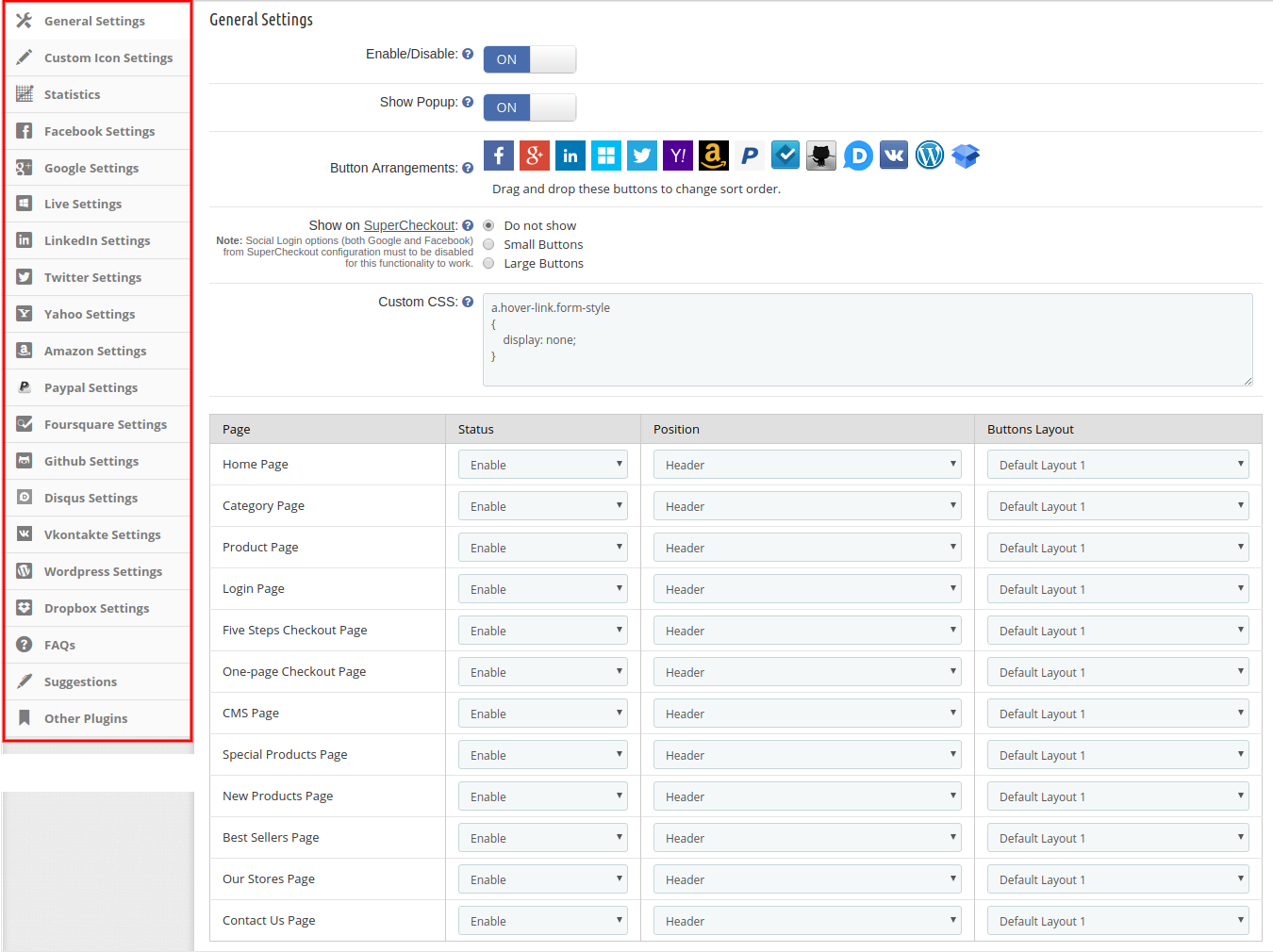
Au départ, les champs du formulaire ci-dessus seront déjà remplis avec leurs valeurs par défaut.
- Activer désactiver: Initialement, ce champ du module de connexion aux réseaux sociaux de PrestaShop sera désactivé. L’administrateur peut activer/désactiver le module de connexion aux réseaux sociaux de PrestaShop en activant/désactivant ce paramètre.
- afficher la fenêtre contextuelle : Après avoir activé ce champ du plugin de connexion aux réseaux sociaux Prestashop de Knowband, il affichera la fenêtre contextuelle de connexion lorsque le client cliquera sur l’une des options de connexion sociale.
- Disposition des boutons : Ici, dans ce champ du module de connexion sociale Prestashop, l’administrateur peut modifier la séquence des boutons tels qu’ils apparaissent sur le front-end simplement en faisant glisser et en déposant l’icône.
- afficher sur SuperCheckout : Ce champ du module de connexion PrestaShop Google+ permet à l’administrateur d’afficher ce module de connexion aux réseaux sociaux PrestaShop sur la page SuperCheckout. Il peut également sélectionner la taille des boutons (petit ou grand). S’il ne souhaite pas afficher cette option de connexion, il peut la désactiver en sélectionnant l’option « Ne pas afficher ».
- CSS et JS personnalisés : Le plugin de connexion aux réseaux sociaux Prestashop Knowband permet à l’administrateur de modifier l’apparence du plugin de connexion sociale Prestashop selon ses choix.
- L’administrateur peut également gérer le statut, la position et la taille des boutons du plugin de connexion sociale PrestaShop. Il peut notamment indiquer sur quelle page afficher l’extension (page d’accueil, page de catégorie, page de produit, page de connexion, etc.), sa position (en-tête, pied de page, colonne de gauche, colonne de droite) et sa taille (petite/grande).
Paramètres d’icônes personnalisées de ce module d’options de connexion sociale :
Dans les paramètres d’icônes personnalisées, le commerçant en ligne peut gérer l’apparence des icônes de connexion aux réseaux sociaux. Une liste de modèles peut être ajoutée, mise à jour et supprimée à tout moment selon ses besoins. La liste est présentée ci-dessous :

Il existe plusieurs options de personnalisation comme indiqué ci-dessous :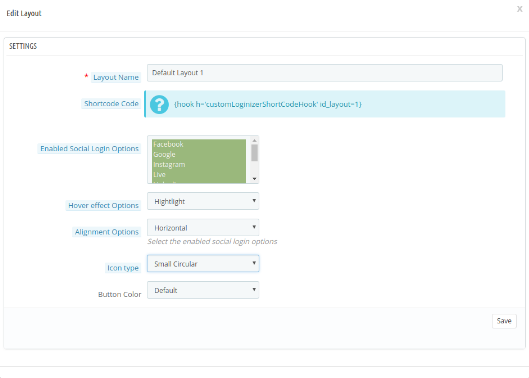
- Nom de la mise en page : Saisissez le nom de la mise en page. L’administrateur peut également modifier le nom des mises en page précédemment ajoutées.
- Code de raccourci : L’administrateur peut copier et coller le shortcode dans tpl pour afficher l’option de connexion sociale selon la position choisie.
- Activer les options de connexion sociale : L’administrateur peut choisir parmi différentes options de connexion sociale à afficher sur le front-end du site Web.
- Option d’effet de survol : L’administrateur peut choisir parmi plusieurs effets de survol, comme mettre en évidence, faire pivoter ou zoomer les icônes de connexion sociale.
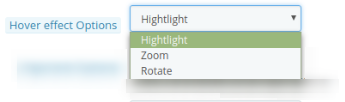
- Options d’alignement : L’administrateur peut aligner les options de connexion sociale horizontalement ou verticalement.

- Type d’icône : L’administrateur peut définir le type d’icône comme petit circulaire, petit rectangulaire, petit arrondi, grand arrondi et grand rectangulaire.
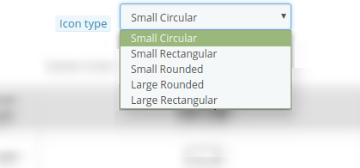
- Couleur du bouton: Il existe deux options pour la couleur des boutons. L’administrateur peut sélectionner la couleur par défaut ou personnaliser les couleurs. Il peut également sélectionner différentes couleurs grâce au sélecteur de couleurs, accessible via l’option de sélection avancée.
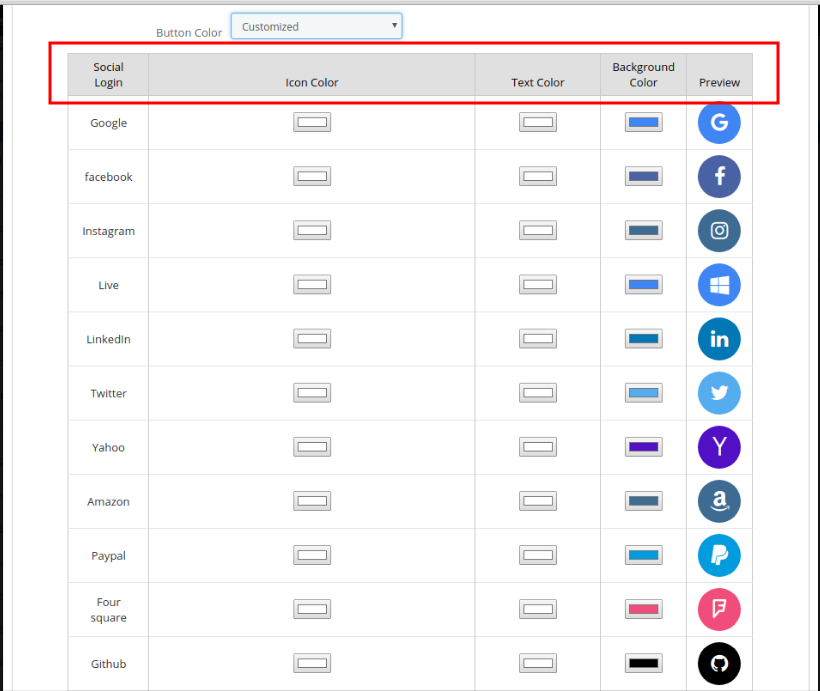
Statistiques du module de connexion sociale Prestashop
Ce champ du module de connexion Twitter de PrestaShop permet au propriétaire de la boutique de consulter le rapport des utilisateurs connectés et enregistrés sous forme graphique et tabulaire (qu’il s’agisse d’une connexion via les réseaux sociaux ou d’une connexion avec adresse e-mail et mot de passe).
Paramètres Facebook :
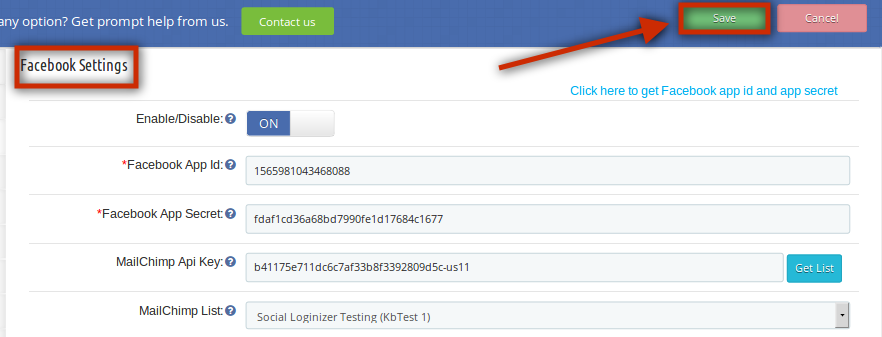
Dans cet onglet du module de connexion Facebook de PrestaShop, l’administrateur peut activer/désactiver la connexion Facebook en front-end. Renseignez les informations et cliquez sur « Enregistrer ». Les champs suivants sont obligatoires :
- Identifiant de l’application Facebook
- Secret de l’application Facebook
Les valeurs de champ ci-dessus seront disponibles une fois que vous aurez créé une application Facebook dans la console du développeur concerné.
Paramètres Google Plus :
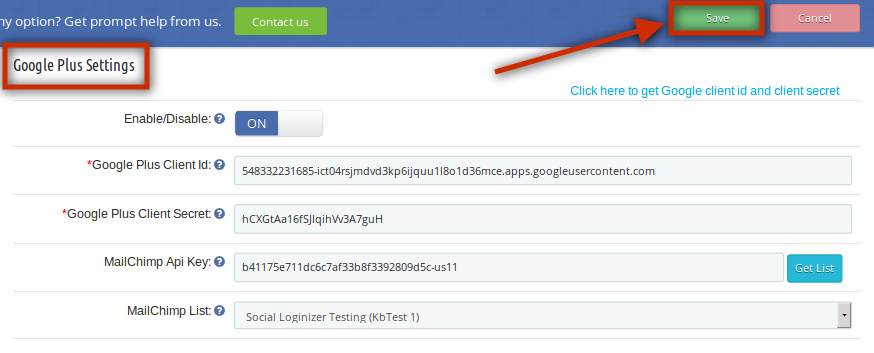
Cet onglet du plugin de connexion Google+ pour PrestaShop permet à l’administrateur d’activer/désactiver la connexion Google+ en front-end. Renseignez les informations et cliquez sur « Enregistrer ». Les champs suivants sont obligatoires :
- Identifiant client Google Plus
- Secret du client Google Plus :
Les valeurs de champ ci-dessus seront disponibles une fois que vous aurez créé une application Google Plus dans la console du développeur concerné.
Paramètres en direct :
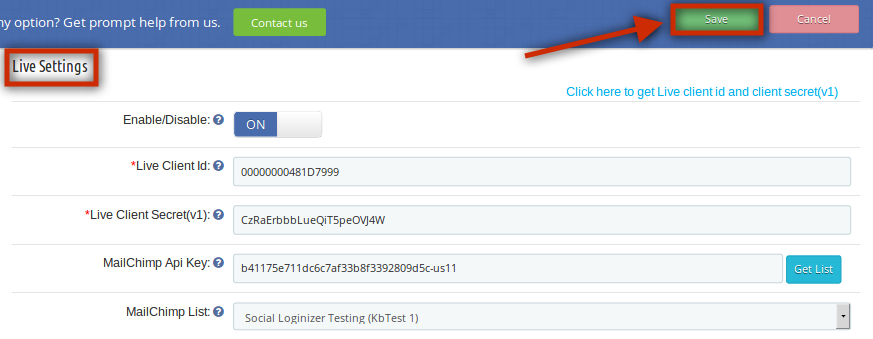
Dans cet onglet du plugin de connexion aux réseaux sociaux de PrestaShop, l’administrateur peut activer/désactiver la connexion en direct en front-end. Renseignez les informations et cliquez sur « Enregistrer ». Les champs suivants sont obligatoires :
- ID client en direct
- Secret du client en direct (v1)
Les valeurs de champ ci-dessus seront disponibles une fois que vous aurez créé une application Windows Live dans la console du développeur concerné.
Paramètres LinkedIn :
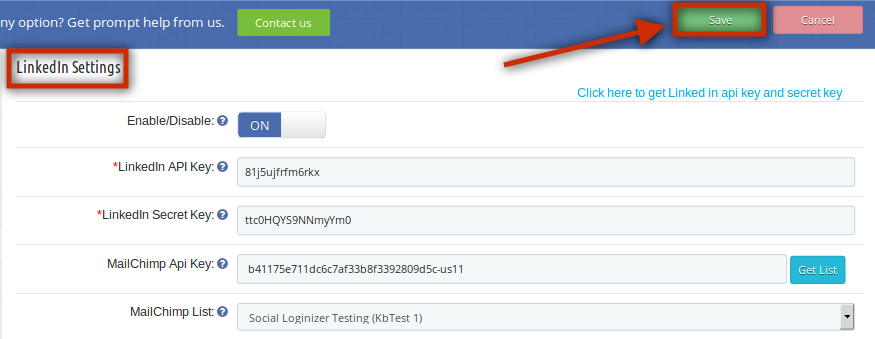
Dans cet onglet de l’extension de connexion sociale PrestaShop de Knowband, l’administrateur peut activer/désactiver la connexion Linkedin en front-end. Renseignez les informations et cliquez sur « Enregistrer ». Les champs suivants sont obligatoires :
- Clé API LinkedIn
- Clé secrète LinkedIn
Les valeurs de champ ci-dessus seront disponibles une fois que vous aurez créé une application LinkedIn dans la console du développeur concerné.
Pour la configuration, l’administrateur doit suivre ces étapes :
- Tout d’abord, rendez-vous sur https://www.linkedin.com/developers/apps
- Cliquez sur l’option Créer une application.

- Saisissez maintenant les informations nécessaires dans le formulaire disponible pour enregistrer une nouvelle application. L’URL du site web doit être celle de votre boutique, par exemple https://www.example.com.

- Après cela, cliquez sur le bouton Créer une application.

- Dans la deuxième option qui est la section d’authentification, le e-commerçant peut afficher l’ID et le secret de l’application comme indiqué ci-dessous :

Paramètres Twitter :
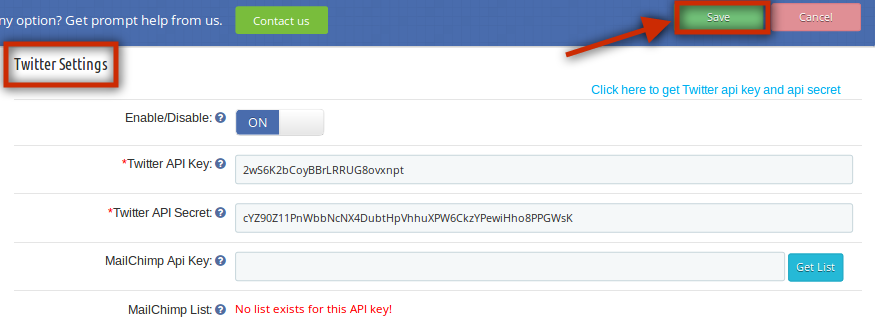
Cet onglet du plugin de connexion aux réseaux sociaux de PrestaShop permet à l’administrateur d’activer/désactiver la connexion Twitter en front-end. Renseignez les informations et cliquez sur « Enregistrer ». Les champs suivants sont obligatoires :
- Clé API Twitter
- Secret de l’API Twitter
Les valeurs de champ ci-dessus seront disponibles une fois que vous aurez créé une application Twitter dans la console du développeur concerné.
Paramètres Yahoo :
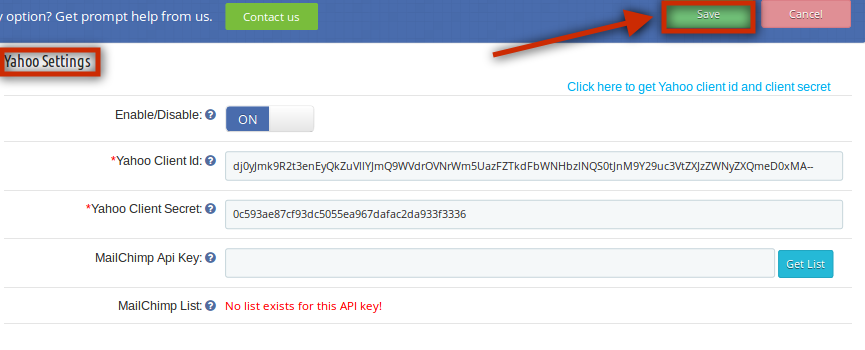
Dans cet onglet du plugin PrestaShop de connexion aux réseaux sociaux, l’administrateur peut activer/désactiver la connexion Yahoo en front-end. Renseignez les informations et cliquez sur « Enregistrer ». Les champs suivants sont obligatoires :
- ID client Yahoo
- Secret du client Yahoo
Les valeurs de champ ci-dessus seront disponibles une fois que vous aurez créé une application Yahoo dans la console des développeurs respective.
Paramètres Amazon :
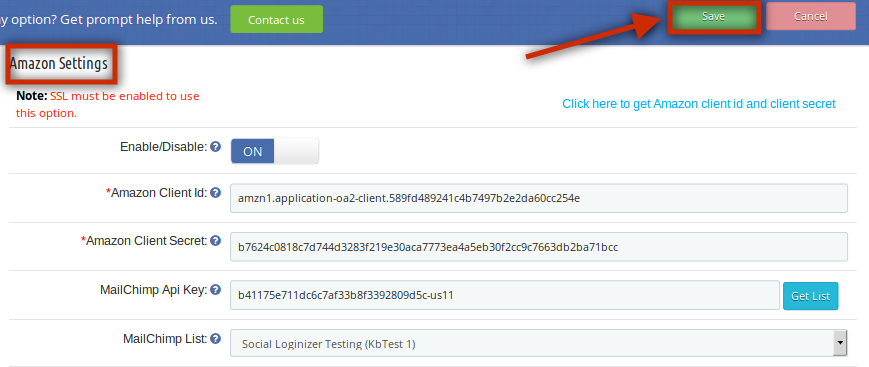
Dans cet onglet du plugin de connexion sociale PrestaShop, l’administrateur peut activer/désactiver la connexion Amazon en front-end. Renseignez les informations et cliquez sur « Enregistrer ». Les champs suivants sont obligatoires :
- Identifiant client Amazon
- Amazon Client Secret
Les valeurs de champ ci-dessus seront disponibles une fois que vous aurez créé une application Amazon dans la console du développeur concerné.
Paramètres PayPal :
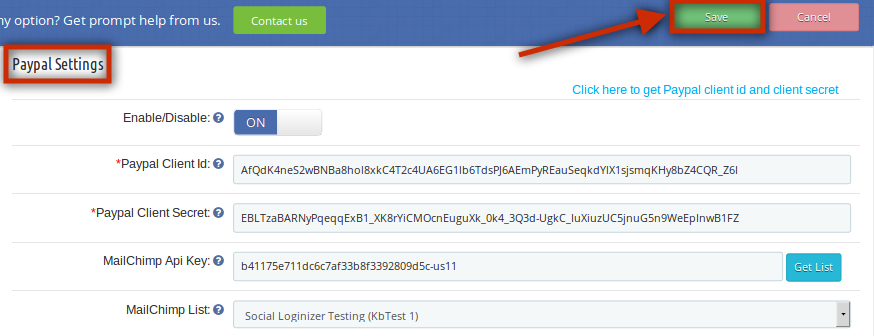
Dans cet onglet de l’extension de connexion Google+ pour PrestaShop, l’administrateur peut activer/désactiver la connexion PayPal en front-end. Renseignez les informations et cliquez sur « Enregistrer ». Les champs suivants sont obligatoires :
- Identifiant client Paypal
- Secret du client PayPal
Les valeurs de champ ci-dessus seront disponibles une fois que vous aurez créé une application Paypal dans la console du développeur concerné.
Paramètres Foursquare :
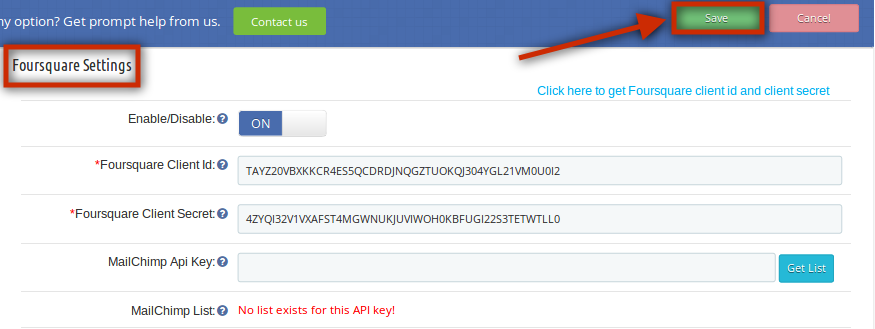
Cet onglet du plugin de connexion sociale Knowband pour PrestaShop permet à l’administrateur d’activer/désactiver la connexion Foursquare en front-end. Renseignez les informations et cliquez sur « Enregistrer ». Les champs suivants sont obligatoires :
- Identifiant client Foursquare
- Secret du client Foursquare
Les valeurs de champ ci-dessus seront disponibles une fois que vous aurez créé une application Foursquare dans la console du développeur concerné.
Paramètres Github :
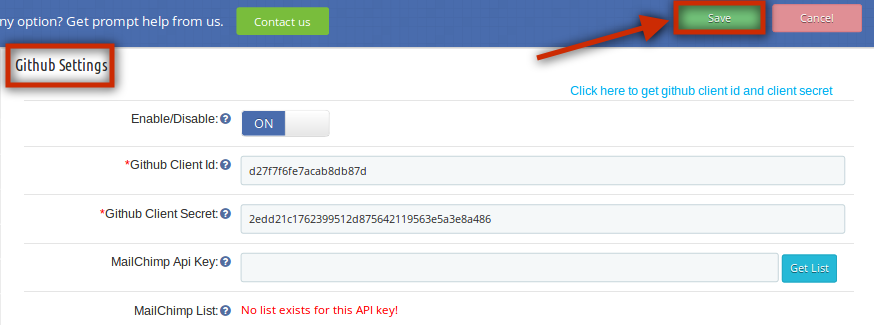
Dans cet onglet du module de connexion aux réseaux sociaux de PrestaShop, l’administrateur peut activer/désactiver la connexion GitHub en front-end. Renseignez les informations et cliquez sur « Enregistrer ». Les champs suivants sont obligatoires :
- ID client Github
- Secret du client Github
Les valeurs de champ ci-dessus seront disponibles une fois que vous aurez créé une application Github dans la console du développeur concerné.
Paramètres Disqus :
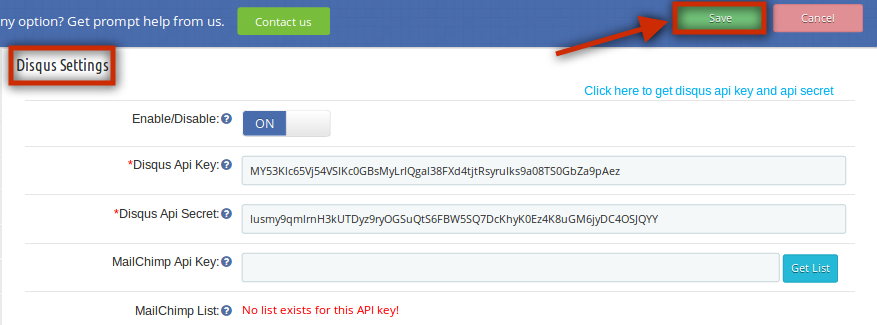
Dans cet onglet du plugin de connexion aux réseaux sociaux de PrestaShop, l’administrateur peut activer/désactiver la connexion Disqus en front-end. Renseignez les informations et cliquez sur « Enregistrer ». Les champs suivants sont obligatoires :
- Clé API Disqus
- Secret de l’API Disqus
Les valeurs de champ ci-dessus seront disponibles une fois que vous aurez créé une application Disqus dans la console du développeur concerné.
Paramètres Vkontakte :
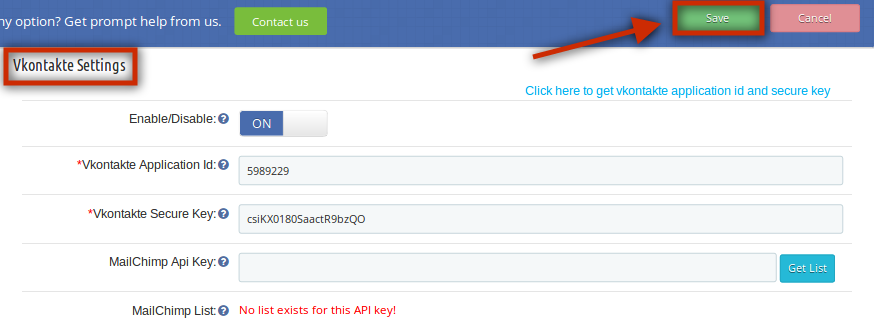
Dans cet onglet du plugin de connexion sociale PrestaShop de Knowband, l’administrateur peut activer/désactiver la connexion Vkontakte en front-end. Renseignez les informations et cliquez sur « Enregistrer ». Les champs suivants sont obligatoires :
- ID d’application Vkontakte
- Clé sécurisée Vkontakte
Les valeurs de champ ci-dessus seront disponibles une fois que vous aurez créé une application Vkontakte dans la console du développeur concerné.
Paramètres WordPress :
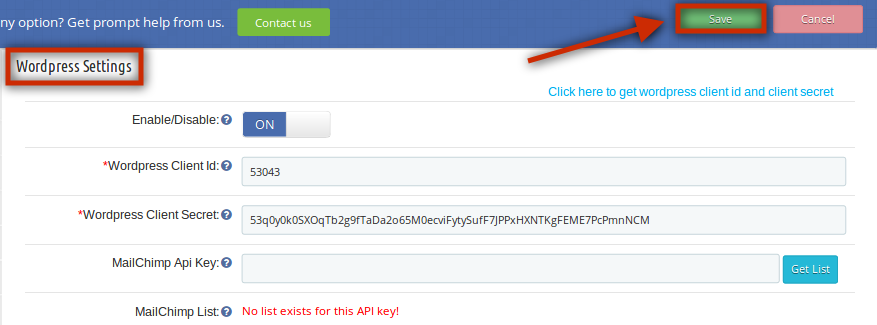
Cet onglet du module de connexion aux réseaux sociaux de PrestaShop permet à l’administrateur d’activer/désactiver la connexion WordPress en front-end. Renseignez les informations et cliquez sur « Enregistrer ». Les champs suivants sont obligatoires :
- ID client WordPress
- Secret du client WordPress
Les valeurs de champ ci-dessus seront disponibles une fois que vous aurez créé une application WordPress dans la console du développeur concerné.
Paramètres Dropbox :
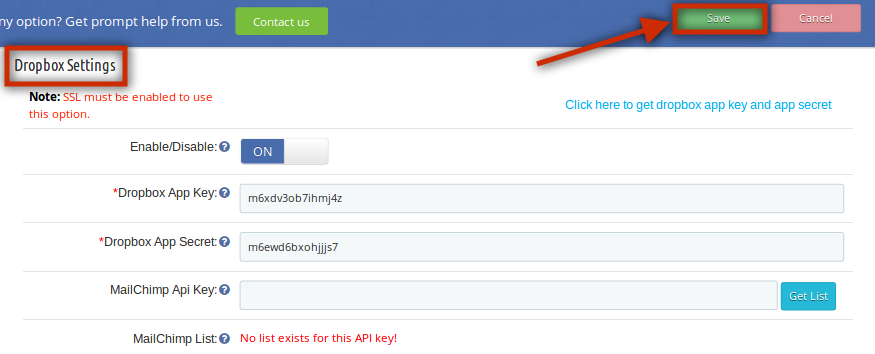
Dans cet onglet du module de connexion Facebook de PrestaShop, l’administrateur peut activer/désactiver la connexion Dropbox en front-end. Renseignez les informations et cliquez sur « Enregistrer ». Les champs suivants sont obligatoires :
- Clé d’application Dropbox
- Secret de l’application Dropbox
Les valeurs de champ ci-dessus seront disponibles une fois que vous aurez créé une application Dropbox dans la console du développeur concerné.
FAQ:
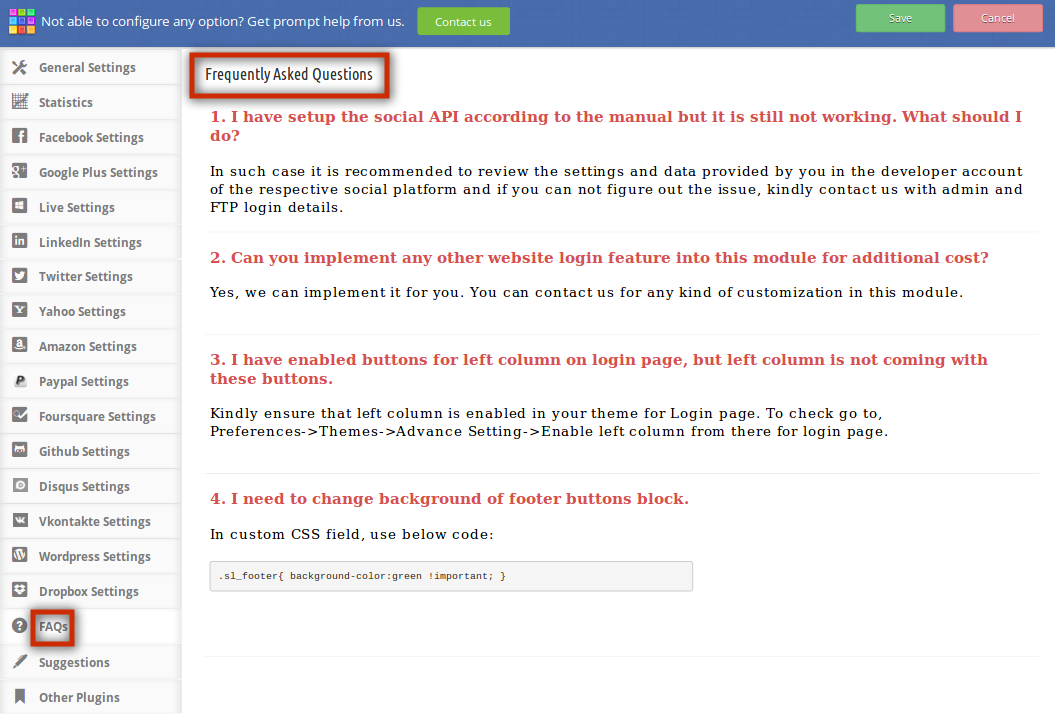
Cet onglet du module de connexion aux réseaux sociaux de PrestaShop contient plusieurs questions (avec leurs réponses) posées par nos clients. Nous vous recommandons de les consulter avant de soumettre un ticket concernant ce module de connexion Facebook pour PrestaShop.
Suggestions:
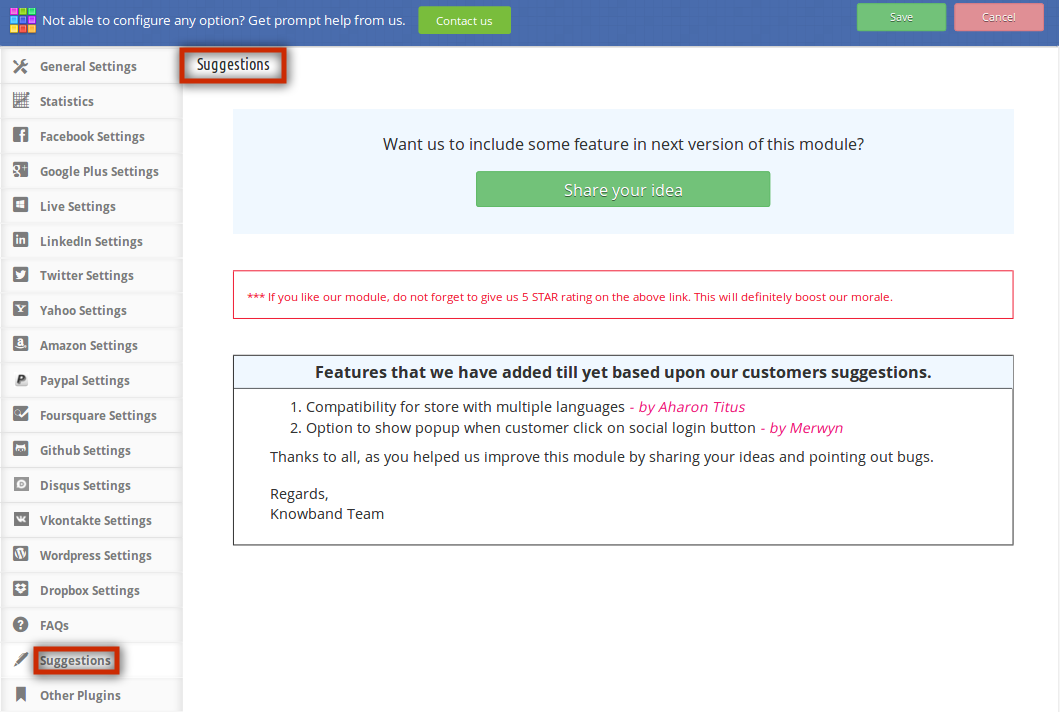
Si vous souhaitez donner des suggestions sur de nouvelles fonctionnalités à inclure dans la nouvelle version de ce plugin de connexion Prestashop Google+, vous pouvez utiliser cet onglet.
Autres plugins :
Cet onglet redirige vers notre page développeur, qui contient la liste des autres plugins que nous avons développés. Si ce plugin de connexion aux réseaux sociaux PrestaShop vous convient, vous pouvez également essayer nos autres plugins PrestaShop.
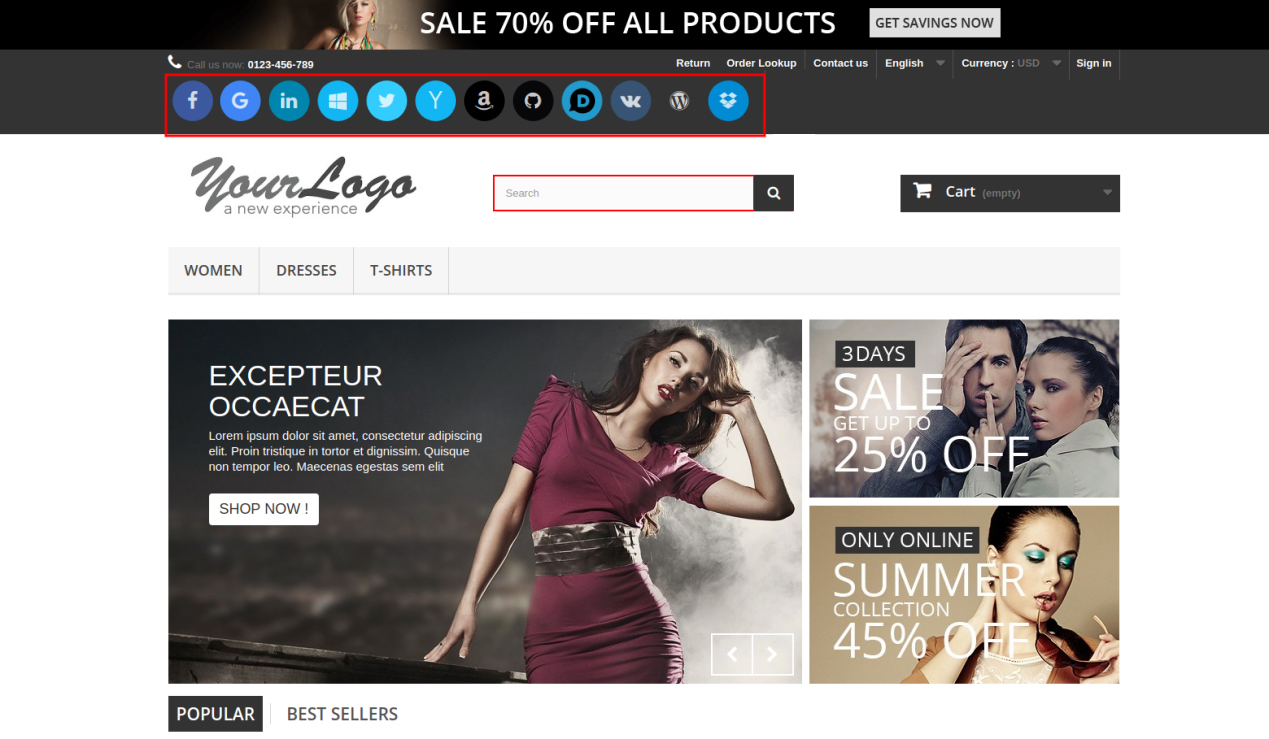
Module de connexion sociale Front End Prestashop :
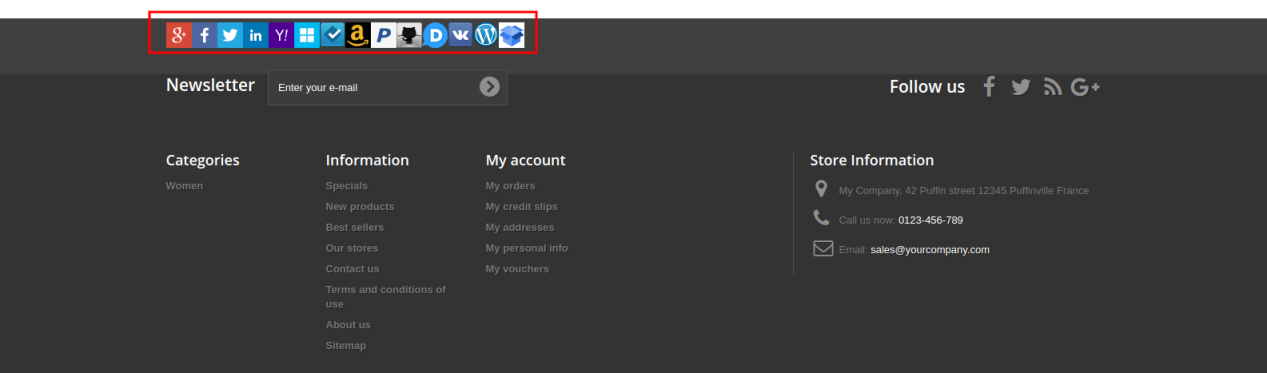
Au pied de page, les clients peuvent consulter les options de connexion sociale comme indiqué ci-dessous :
Sur l’interface de ce plugin de connexion sociale PrestaShop, les clients peuvent voir les boutons de connexion sociale près de l’option « Connexion », car nous avons placé le petit bouton dans l’en-tête du site web. Voici une capture d’écran :
Fonctionnalité de code court
Si vous souhaitez afficher des boutons de connexion aux réseaux sociaux à un endroit inaccessible au module, une fonctionnalité de shortcode permet d’afficher ces boutons n’importe où sur votre site. Pour ce faire, il vous suffit d’insérer une ligne de code dans votre fichier tpl. Cette ligne de code est présentée ci-dessous :
Code pour afficher la petite icône :
crochet h=’customLoginizerShortCodeHook’ taille=’petit’
Code pour afficher la grande icône :
crochet h=’customLoginizerShortCodeHook’ taille=’large’
Recommandations :-
Actualisez la page d’accueil de votre boutique chaque fois que vous activez/désactivez l’extension PrestaShop de connexion aux réseaux sociaux. Si l’extension PrestaShop de connexion aux réseaux sociaux ne fonctionne pas après l’installation, vérifiez les autorisations du dossier des modules. Ce dossier doit être accessible en écriture. Veuillez définir l’autorisation du dossier sur 755.
Comment obtenir les détails de l’application Facebook ?
L’application Facebook peut être créée en suivant les étapes mentionnées ci-dessous :
Étape 1 : Accédez à l’URL indiquée : https://developers.facebook.com/apps/
Étape 2 : Cliquez sur le bouton « Ajouter une nouvelle application ».

Étape 3 et 4 : Saisissez le nom de votre application et votre identifiant de messagerie, puis cliquez sur le bouton « Créer un identifiant d’application ».

Étape 5 et 6 : Après avoir cliqué sur Créer un ID d’application, vous devrez passer par un contrôle de sécurité comme indiqué :

Étape 7 : Cliquez sur l’onglet « Paramètres ».

Étape 8-13: Deux options s’affichent dans le menu déroulant : Basique et Avancé. Cliquez sur « Basique ». Saisissez ensuite votre domaine d’application, votre adresse e-mail, votre URL de confidentialité, votre URL des conditions générales, votre logo, votre catégorie et cliquez sur le bouton « Enregistrer les modifications ».
Domaines d’application:
votredomaine.com est correct
votredomaine.com/store est incorrect
www.domaine.com est incorrect

Étape 14 : Cliquez maintenant sur « + Ajouter une plateforme ».

Étape 15 : Et sélectionnez Site Web comme Plateforme

Étape 16 : Entrez maintenant l’URL de votre site.

Étape 17 et 18 : Cliquez sur « Produits+ » et sélectionnez la connexion Facebook.

Étape 19 : Sélectionnez le Web comme plate-forme pour l’application.

Étape 20 : Cliquez maintenant sur Enregistrer.

Étape 21 et 22 : Cliquez sur Paramètres et ajoutez des URI de redirection OAuth valides.
URI de redirection OAuth valides :
https://www.yourstore.com/module/socialloginizer/facebook

Étape 23 et 24 : Cliquez sur « Avis sur l’application ». Cochez « Rendre public le nom de votre application ».

Dernière étape: Copiez l’ID de l’application et le secret de l’application et collez-les dans les champs fournis dans le module.

Comment obtenir les détails de l’application Google ?
- Accédez à Google Developers Console (https://console.developers.google.com/project) ou cliquez sur le lien situé en haut à droite de l’onglet correspondant sur la page de configuration du module.
- Cliquez maintenant sur Créer un projet sur la gauche de la page.
- Saisissez un nom pour votre projet et passez à l’étape suivante.
- Cliquez maintenant sur API et authentification -> Informations d’identification dans le menu de gauche, comme indiqué ci-dessous.
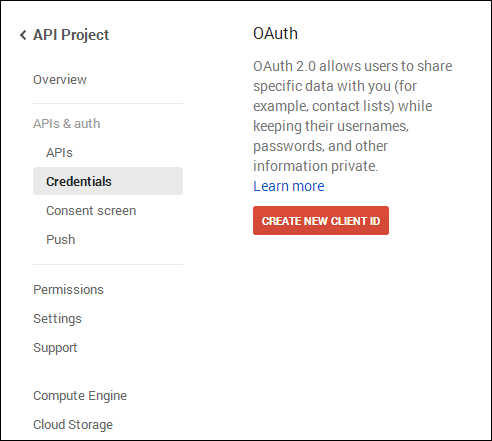
- Cliquez sur le bouton Créer un nouvel ID client dans le panneau de droite de l’écran.
- Vous devrez peut-être remplir le formulaire de consentement avant de continuer. Pour ce faire, cliquez sur « Consentement » dans le menu de gauche, comme illustré ci-dessus.
- Remplissez le formulaire contextuel avec les détails ci-dessous :
Type d’application : Application Web.
Origines JavaScript autorisées : le nom de domaine de votre boutique (https://www.yourstore.com).
URI de redirection autorisée ou URI de la page de redirection Loginizer :
Si vous utilisez une URL optimisée pour le référencement pour votre boutique, utilisez ceci :
https://www.yourstore.com/module/socialloginizer/google
Sinon, utilisez ceci –
https://www.yourstore.com/index.php?fc=module&module=socialloginizer&controller=google
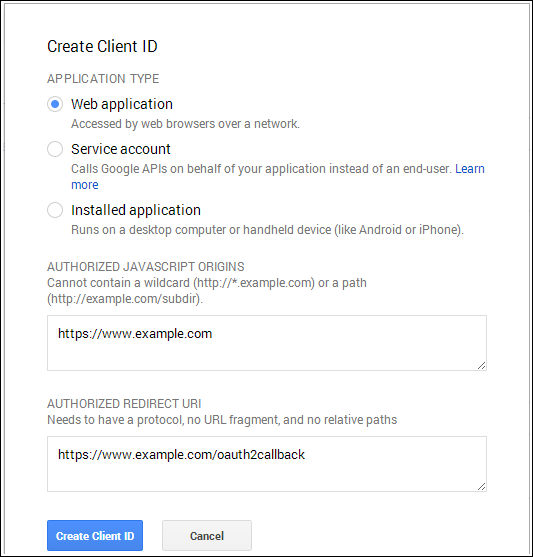
- Cliquez maintenant sur le bouton Créer un ID client pour obtenir votre ID client et votre clé secrète client.
- Vous pouvez désormais utiliser le secret client et l’ID client pour permettre à vos clients de se connecter à votre boutique à l’aide de leur compte Google.
Comment obtenir les détails de l’application LinkedIn ?
- Accédez à LinkedIn Developers (https://www.linkedin.com/developer) ou cliquez sur le lien situé en haut à droite de l’onglet correspondant dans la page de configuration du module.
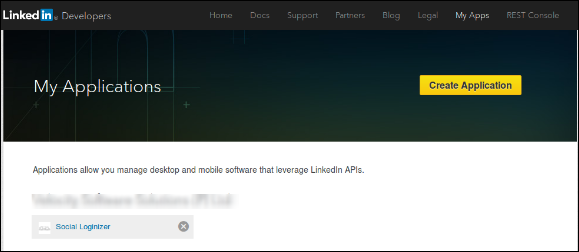
- Cliquez sur le bouton Créer une application.
- Remplissez le formulaire pour enregistrer une nouvelle application. L’URL du site web doit correspondre à l’URL de votre boutique, par exemple https://www.yourstore.com.
- Après avoir rempli le formulaire, cliquez sur Soumettre pour soumettre le formulaire et conserver votre clé API et votre clé secrète en sécurité.
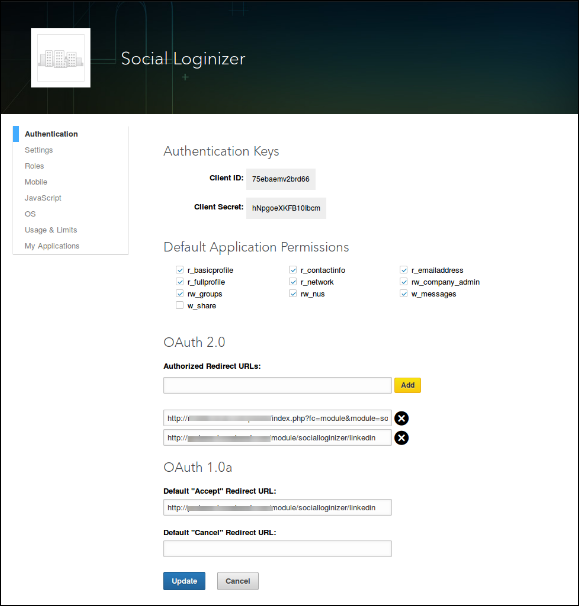
- Pour LinkedIn, l’URL de redirection est facultative. Si vous souhaitez définir l’URL de redirection, définissez-la comme suit :
Si vous utilisez une URL optimisée pour le référencement pour votre boutique, utilisez ceci :
https://www.yourstore.com/module/socialloginizer/linkedin
Sinon, utilisez ceci –
https://www.yourstore.com/index.php?fc=module&module=socialloginizer&controller=linkedin
- Veuillez vous assurer que les autorisations par défaut de l’application sont correctement sélectionnées pour pouvoir utiliser l’application, comme illustré ci-dessus.
- Vous pouvez désormais utiliser les détails de l’API de l’application pour permettre à vos clients de se connecter à votre boutique en utilisant leur compte LinkedIn.
Comment obtenir les détails de l’application en direct ?
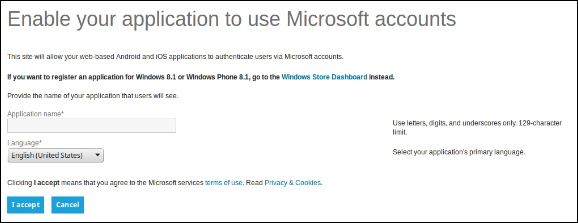
- Accédez au Centre de développement Microsoft (https://account.live.com/developers/applications/create) ou cliquez sur le lien situé en haut à droite de l’onglet correspondant sur la page de configuration du module.
- Saisissez le nom de l’application et cliquez sur le bouton J’accepte.
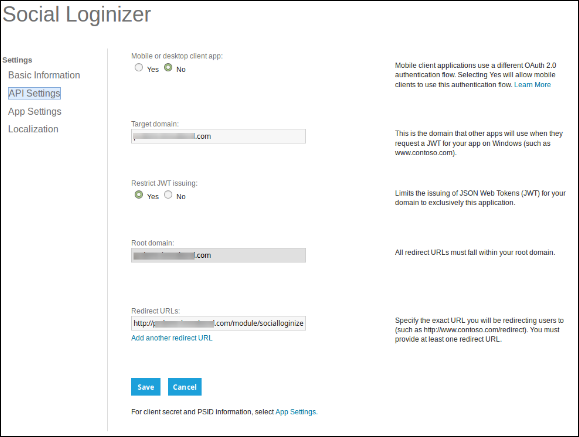
- Dans le menu de gauche, sélectionnez Paramètres API.
- Fournissez maintenant le domaine de votre boutique et l’URL de redirection de connexion comme
https://www.yourstore.com/module/socialloginizer/live
Dans Domaine cible, entrez votre nom de domaine (exemple : https://www.yourstore.com)
- Maintenant, dans le menu de gauche, cliquez sur Paramètres de l’application et copiez votre ID client et votre secret client.
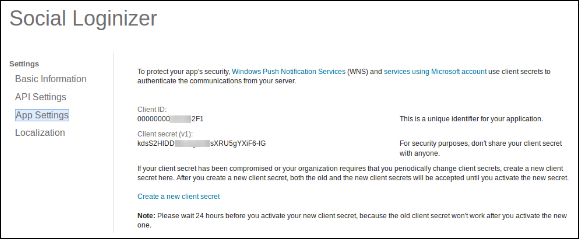
- Vous pouvez désormais utiliser les détails de l’application pour permettre à vos clients de se connecter à votre boutique en utilisant leur compte Live ou Microsoft.
Comment obtenir les détails de l’application Twitter ?
- Accédez à la gestion des applications Twitter (https://dev.twitter.com/apps) ou cliquez sur le lien situé en haut à droite de l’onglet correspondant sur la page de configuration du module.

- Cliquez sur le bouton Créer une nouvelle application.
- Saisissez les détails de la demande comme suit :
Nom de l’application : Nom de votre application.
Description : description de 10 à 200 caractères de votre application.
Site Web : l’URL de votre boutique.
- URL de rappel : Loginizer redirige l’URL de la page de votre boutique.
Si vous utilisez une URL optimisée pour le référencement pour votre boutique, utilisez-la comme URL de redirection –
https://www.yourstore.com/module/socialloginizer/twitter
Sinon, utilisez ceci –
https://www.yourstore.com/index.php?fc=module&module=socialloginizer&controller=twitter
- Maintenant, cliquez sur Oui, j’accepte, puis sur Créer votre application Twitter.
- Ensuite, sélectionnez les clés et les jetons d’accès dans le menu sous le nom de votre application et copiez votre clé API et votre secret API.
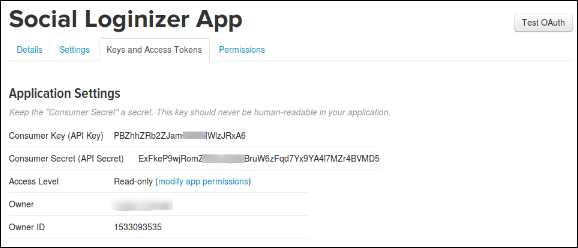
- Vous pouvez désormais utiliser les détails de l’application pour permettre à vos clients de se connecter à votre boutique en utilisant leur compte Twitter.
Comment obtenir les détails de l’application Yahoo ?
- Accédez au réseau Yahoo Developer Network (https://developer.apps.yahoo.com/projects) ou cliquez sur le lien en haut à droite de l’onglet correspondant sur la page de configuration du module. Cliquez sur le bouton « Créer une application » pour continuer.
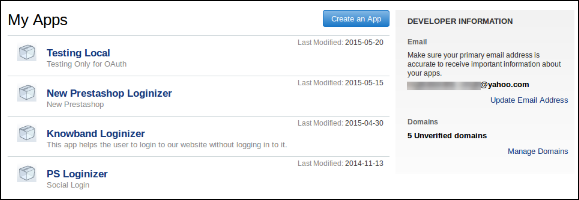
- Remplissez les informations requises conformément aux instructions. L’URL d’accueil sera l’URL de votre boutique.
Si vous utilisez une URL optimisée pour le référencement, utilisez ceci pour le domaine de rappel :
https://www.yourstore.com/module/socialloginizer/yahoo
Sinon, utilisez ceci –
https://www.yourstore.com/index.php?fc=module&module=socialloginizer&controller=yahoo
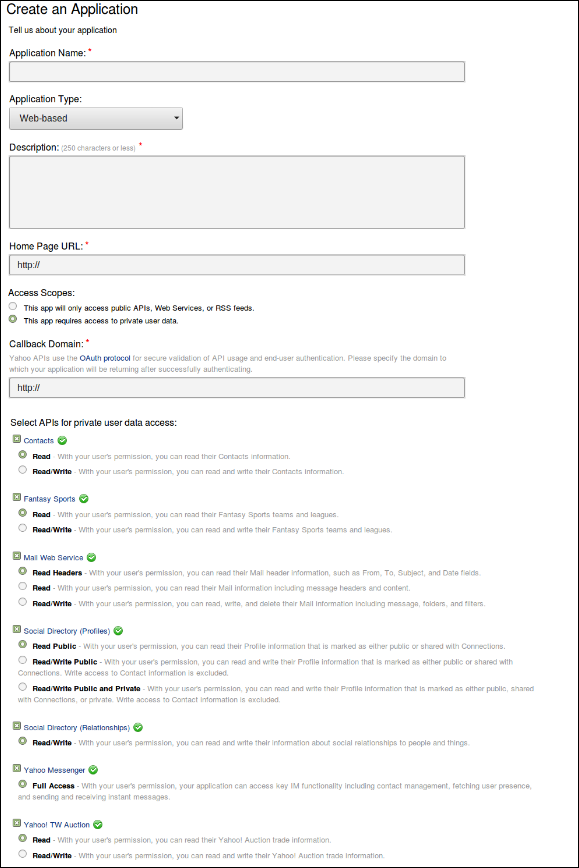
- Veuillez vous assurer que les autorisations pour l’application sont correctement sélectionnées lors de la création de l’application, comme indiqué dans l’image ci-dessus.
- Une fois l’application créée, vous pouvez copier votre clé consommateur et votre secret consommateur.
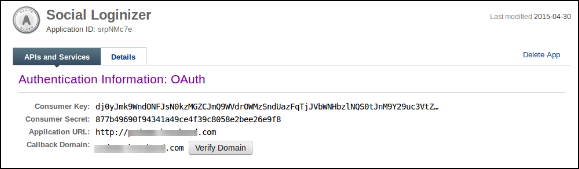
- Vous pouvez désormais utiliser les détails de l’application pour permettre à vos clients de se connecter à votre boutique en utilisant leur compte Yahoo.
Comment obtenir les détails de l’application Amazon ?
- Accédez à Amazon Developer Network (https://login.amazon.com/manageApps) ou cliquez sur le lien situé en haut à droite de l’onglet correspondant dans la page de configuration du module.
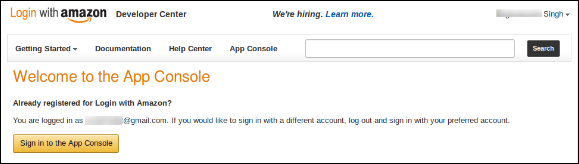
- Cliquez sur le bouton Se connecter à la console d’application.
- Après une connexion réussie à App Console, cliquez sur le bouton Enregistrer une nouvelle application en haut à droite de la page et vous serez redirigé vers la page suivante.
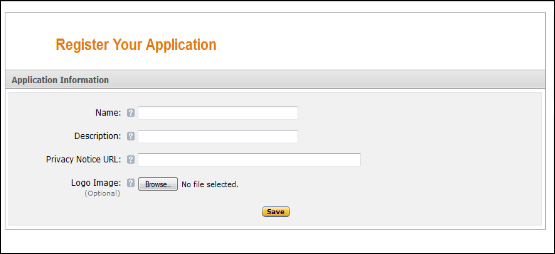
- Saisissez les détails de la demande comme suit :
Nom : Nom de votre application.
Description : Description de votre application.
Avis de confidentialité URL : URL de la page de politique de confidentialité de votre boutique.
- Image du logo : sélectionnez l’image du logo facultative de votre magasin.
- Cliquez sur le bouton Enregistrer.
- Cliquez maintenant sur Paramètres Web pour obtenir votre identifiant client et votre secret.
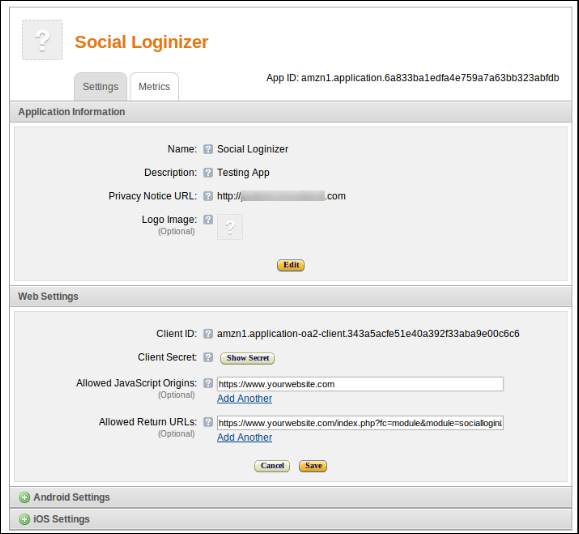
- URL de retour autorisée : Loginizer redirige l’URL de la page de votre boutique.
Si vous utilisez une URL optimisée pour le référencement pour votre boutique, utilisez-la comme URL de redirection –
https://www.yourstore.com/module/socialloginizer/amazon
Sinon, utilisez ceci –
https://www.yourstore.com/index.php?fc=module&module=socialloginizer&controller=amazon
Remarque : Pour permettre à Amazon de se connecter à votre site Web, votre site Web doit être sécurisé avec HTTPS sinon la connexion Amazon ne fonctionnera pas.
- Vous pouvez désormais utiliser le secret client et l’ID client pour permettre à vos clients de se connecter à votre boutique en utilisant leur compte Amazon.
Comment obtenir les détails de l’application Paypal ?
- Accédez au réseau de développeurs Paypal (https://developer.paypal.com/webapps/developer/applications/myapps) ou cliquez sur le lien situé en haut à droite de l’onglet correspondant sur la page de configuration du module.
- Cliquez sur le bouton Créer une application.
- Entrez maintenant le nom de votre application et cliquez sur le bouton Créer une application.
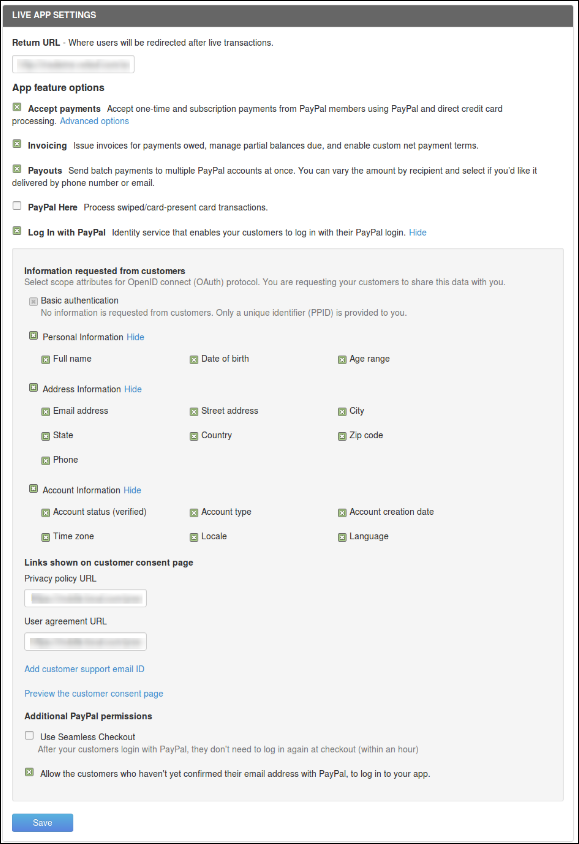
- Définissez l’URL de retour de l’application (en direct) comme URL de la page de redirection du plugin de votre boutique.
Si vous utilisez une URL optimisée pour le référencement pour votre boutique, utilisez-la comme URL de redirection –
https://www.yourstore.com/module/socialloginizer/paypal
Sinon, utilisez ceci –
https://www.yourstore.com/index.php?fc=module&module=socialloginizer&controller=paypal
- Assurez-vous que l’option pour les API en direct est entièrement sélectionnée comme indiqué ci-dessous :
- Vous pouvez désormais utiliser le secret client et l’ID client pour permettre à vos clients de se connecter à votre boutique en utilisant leur compte PayPal.
Trouvez plus de détails sur ce plugin de connexion aux réseaux sociaux Prestashop ci-dessous :
Lien vers le module de connexion sociale Prestashop : Cliquez ici
Démo d’administration: Cliquez ici
Démo du front-end : Cliquez ici
Regardez comment fonctionne le module de connexion sociale Prestashop :

Obtenez ce module de connexion sociale Prestashop sur Boutique d’extensions également.
“Explorez également davantage Plugins Prestashop pour votre site Web Prestashop.”
Cela pourrait également vous intéresser :
- Comment démarrer une connexion Twitter PrestaShop sur votre boutique PrestaShop ?
- Augmentez la valeur de votre marque de commerce électronique avec notre module de connexion sociale Prestashop
- Configuration de la connexion Google PrestaShop pour les sites PrestaShop
- Qu’est-ce qui fait de l’extension de connexion Facebook PrestaShop une nécessité ?