Le Prestashop module de page Maker par Knowband fournira une fonction au propriétaire du magasin par lequel le propriétaire du magasin peut faire la page (s) ressembler à la page CMS selon ses besoins. Avec l’aide de cette fonction Créer une page Prestashop, le propriétaire du magasin peut créer plusieurs pages dans lequel il / elle peut afficher des bannières, des blogs, des produits, etc.
Technologie pour le développement
Langue: PHP
FrameWork: PrestaShop
Installation
Guide d’installation
Suivez les étapes suivantes pour l’installation Prestashop Page Maker Module:
Copie dossier du module « PageMaker » sous vos « répertoire_racine / modules / » de votre magasin via FTP ou une interface utilisation prestashop pour télécharger le plug-in.
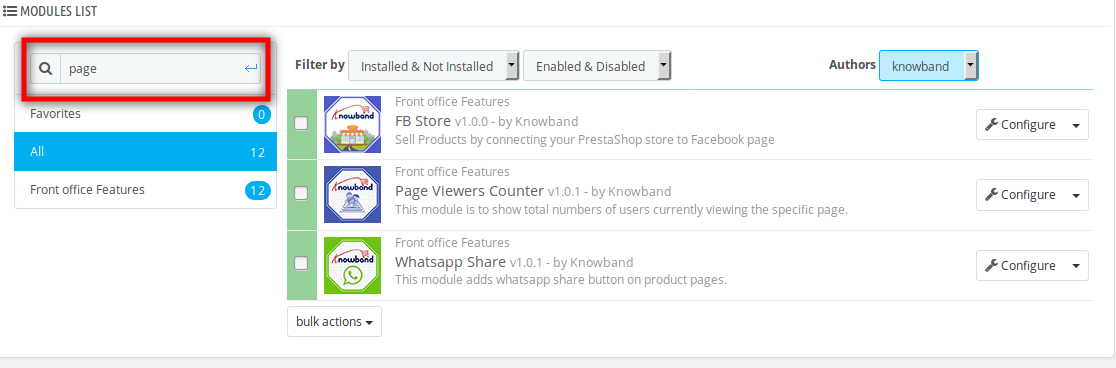
Une fois la copie, le module fabricant page Knowband sera affiché à la page d’inscription du module dans le panneau admin comme le montre ci-dessous l’écran.
(Pour Prestashop 1.6)
(Pour Prestashop 1.7)
Dans Prestashop 1.6, si vous n’êtes pas en mesure de trouver le module dans la liste des modules d’administration, s’il vous plaît essayez de rechercher le module avec les détails suivants –
Mots – clés: PageMaker
Catégorie: fonction front-office
Filtrer par: Installé et non installé / activé et désactivé
En Prestashop 1.7, vous pouvez rechercher le module fabricant page Prestashop en tapant le nom du module dans la zone de recherche fourni dans la page du module d’administration.
Remarque:
Lorsque vous cliquez sur le bouton Installer, une boîte de pop-up apparaît qui affiche des messages d’avertissement. Vous pouvez ignorer ces messages et aller de l’avant. Il n’y aura pas d’impact négatif de ce message d’avertissement sur votre magasin.
Après avoir installé le module de Prestashop créer la page, un bouton « configure » sera en face de ce plugin sur la page Module d’inscription comme indiqué sur l’écran ci-dessous:
(Pour Prestashop 1.6)
(Pour Prestashop 1.7)
Interface d’administration
Le module de création de page CMS Prestashop est configurable et les paramètres de configuration peuvent être mis à jour via l’interface d’administration.
Configuration
Pour configurer ce module Prestashop, cliquez sur le bouton « Configurer » dans la page d’inscription du module comme indiqué ci-dessous:
(Pour Prestashop 1.6)
(Pour Prestashop 1.7)
Après avoir cliqué sur le bouton « Configurer », page Configuration PageMaker s’affiche qui ont les blocs suivants:
Configuration
Best-seller
Nouvelle arrivee
Produits speciaux
produits présentés
Vous trouverez ci-dessous la description de chaque bloc:
Configuration: Dans le bloc de configuration,paramètres du module peuvent être configurés. S’il vous plaît trouver la description de chaque entrée cidessous:
Activer / Désactiver : Ceci est interrupteur marche / arrêt. Admin a la possibilité d’activer / désactiver le module de composition de page. Si elle est activée, seul ce module Prestashop et ses paramètres travailleront autrement, il n’y aura pas d’ impact de ce module constructeur de page sur le magasin.
URL du Front Controller : Ceci est pour l’URL du contrôleur frontal. Admin peut définir le sous URL du contrôleur frontal du module constructeur de page afin que la page créée par admin peut être considéré comme « votredomaine / URL du contrôleur avant / URL de la page »
CSS personnalisé: Ce champ de fabricant de page de destination Prestashop offre une zone de texte dans lequel admin peut ajouter leur CSS personnalisé dans toutes les pages créées par admin.
Meilleures ventes: Vous pouvez configurer les paramètres pourbloc « Meilleur vendeur » qui sera affiché danspartie avant du module fabricant de page. S’il vous plaît trouver la description de chaque champ d’entrée cidessous:
Produits à afficher: Dans ce domaine du fabricant de page de destination Prestashop, l’administrateur doit entrer le nombre de produits à afficher dans « Meilleur bloc du vendeur » pour la fin avant. Par défaut, ce sera 5 produits.
Affichage du produit au hasard : Ceci est l’interrupteur marche / arrêt de ce plugin Prestashop. Admin a la possibilité d’activer / désactiver ce champ de la page module de composition. Si elle est activée, seuls les produits seront affichés au hasard sinon, ils seront affichés en fonction du best – seller sur l’extrémité avant.
Nombre de jours à considérer comme meilleur vendeur: Dans ce domaine de Prestashop créer la page, l’administrateur doit entrer le nombre de jours à partir duquel être considéré comme meilleur produit du vendeur. Par défaut, il sera de 15 jours.
Nouvelle arrivée: Vous pouvez configurer le paramètre pourbloc « Meilleur vendeur » qui sera affiché àextrémité avant du module fabricant page d’atterrissage. S’il vous plaît trouver la description de chaque champ d’entrée cidessous:
Produits pour afficher: Dans cette zone de texte du module de création de page CMS Prestashop, l’administrateur doit entrer le nombre de produits à afficher dans le bloc « Nouvelle arrivée » pour l’avant. Par défaut, ce sera 5 produits.
Affichage du produit au hasard : Ceci est interrupteur marche / arrêt. Admin a la possibilité d’activer / désactiver ce champ du plugin constructeur de page. Si elle est activée, seuls les produits seront affichés au hasard seront autrement affichés en fonction de la date d’arrivée à l’avant.
Nombre de jours à considérer comme Nouveau: Dans cette zone de texte de Prestashop créer module de page, l’administrateur doit entrer le nombre de jours qui peut être considéré comme nouveau produit. Par défaut, il sera de 15 jours.
Produit spécial: Vous pouvez configurer le paramètre pour bloc « produit spécial » qui sera affiché en fin avant de cette addon Prestashop. S’il vous plaît trouver la description de chaque champ d’entrée cidessous:
Produit à l’ affichage : Dans ce domaine du module constructeur de la page Prestashop, l’administrateur doit entrer le nombre de produits à afficher dans le bloc « produits spéciaux » sur l’extrémité avant. Par défaut, ce sera 5 produits.
Affichage du produit au hasard: Ceci est en marche / arrêt du module constructeur de la page Prestashop. Admin a la possibilité d’activer / désactiver ce champ. Si elle est activée, seuls les produits seront affichés au hasard sinon, seront affichés en fonction de la date d’arrivée à l’avant.
Produits en vedette: Vous pouvez configurer le paramètre pourbloc « CoupsCoeur » qui sera affiché en fin avant du module Prestashop. S’il vous plaît trouver la description de chaque champ d’entrée cidessous:
Produits à afficher: Ce texte est encadré de Prestashop plug – in de création de page CMS, dans lequel l’ administrateur doit entrer le nombre de produits à afficher dans le bloc « produits spéciaux » pour l’avant. Par défaut, ce sera 5 produits.
Affichage du produit au hasard: Ceci est l’interrupteur marche / arrêt du Prestashop créer plugin page. Admin a la possibilité d’activer / désactiver ce champ. Si elle est activée, seuls les produits seront affichés au hasard sinon, ils seront affichés en fonction de la date d’arrivée à l’avant.
Catégorie de produit: Dans ce domaine du module constructeur de la page Prestashop, l’administrateur doit entrer l’ID de catégorie de sorte que les produits qui sont mis en correspondance avec cet identifiant de catégorie seront affichés dans les « Produits en » block.After remplir le formulaire, cliquez sur « Enregistrer » présente dans un bloc comme indiqué ci – dessous.
Il validera chaque entrée de formulaire avant d’enregistrer dans le système. S’il y a une erreur / problème, il sera affiché comme indiqué ci-dessous:
S’il n’y a pas d’erreur / problème, il sauvegarder les données de formulaire dans le système et afficher le message de réussite comme indiqué ci-dessous:
Page Maker:
Cette section du module de page créer Prestashop gère les pages. L’administrateur peut créer de nouvelles pages, mettre à jour les pages existantes et supprimer des pages de PageMaker. Admin peut trouver un menu nommé « Page Maker » dans le panneau gauche de l’administrateur comme indiqué ci-dessous:
En cliquant sur « Page Maker » afficher dans le menu Admin, la liste de la page Maker ajoutée par admin est ouvert comme indiqué ci-dessous:
Il y a aussi plusieurs autres filtres ainsi pour filtrer la liste de la page comme indiqué sur la capture d’écran ci-dessus.
L’administrateur peut également activer ou désactiver les pages à l’aide des actions en vrac. Si une page est désactivée, cette page ne sera pas visible sur la devanture du magasin. L’administrateur peut activer / désactiver la page en cliquant sur « Tick » ou « Cross » dans le champ « actif » de la liste pour la page particulière.
Comment créer une nouvelle page:
Voici les étapes à suivre pour ajouter la nouvelle page avec l’aide de ce module Prestashop dans le système:
Cliquez sur le menu « Page Maker » afficher dans le menu d’administration.
Il affiche la page dans laquelle les pages déjà ajoutées seront listés (le cas échéant). Cliquez sur le « + » (Plus Icon – comme le montre la capture d’écran ci-dessus).
Il rediriger admin vers la nouvelle page où un formulaire avec un champ d’entrée sera affiché (Capture d’écran est illustré ci-dessous).
Remplissez les champs d’entrée décrits ci-dessous de la forme multiple:
Il existe quatre formes d’affichage dans quatre onglets différents, comme indiqué ci-dessus.
Paramètres communs:
Titre de la page: Entrez le titre de la page qui peut être affiché en haut de la page.
Lien vers cette page Nom : Entrez le texte qui peut être affiché comme lien sur l’ en- tête de menu d’extrémité avant.
URL de la page : Ce champ de fabricant de page de destination permet à l’administrateur d’entrer l’URL sous valide et distincte de la page.
Actif : Par défaut, il est « ON ». L’ administrateur peut désactiver / activer l’affichage de la page en face avant en tournant OFF / ON
Afficher le contenu CMS : Par défaut, ce champ de Prestashop créer la page est « ON ». L’ administrateur peut désactiver / activer l’affichage de la page sur le côté avant en tournant OFF / ON
Contenu CMS : Par défaut, il est « ON ». L’ administrateur peut désactiver / activer l’affichage de contenu CMS écrit dans le champ « CMS Content » sur la page.
Affichage sur le menu en- tête : Par défaut, il est « OFF ». Admin peut ajouter un lien de page en- tête du menu de la face avant activerons le terrain.
Colonne de gauche:
Ce paramètre est pour la colonne de gauche affichée sur la page en face latérale comme indiqué ci-dessous:
Il y a un bloc d’ajouter « Modules » pour colonne de gauche qui peuvent être affichées après avoir ajouté la page.
Actif: Par défaut, cela est « ON ». Admin peut ajouter ou supprimer la colonne de gauche affichée à la page à l’ extrémité avant en marche / arrêt.
Colonne de droite:
Ce réglage du module constructeur de la page Prestashop est pour la colonne de droite affiché sur la page sur Front Side, comme indiqué ci-dessous:
Il y a un bloc d’ajouter « modules » pour la colonne de droite qui peut être affiché après avoir ajouté la page.
Actif : Par défaut, cela est « ON ». Admin peut ajouter ou supprimer la colonne de droite affiché sur la page à l’extrémité avant en marche / arrêt.
Centre Colonne:
Ce paramètre est pour la colonne centrale affiche la page en face latérale comme indiqué ci-dessous:
Il y a un bloc d’ajouter « modules » pour la colonne de droite qui peut être affiché après avoir ajouté le page.Want montrer
Produit ayant Gamme de prix: Par défaut, ceci est « ON ». L’ administrateur peut désactiver / activer l’affichage des prix Plage bloc dans la colonne centrale.
Prix de produit Gamme: Par défaut, la gamme de prix est de 20 à 100. L’ administrateur peut définir la fourchette de prix pour les produits à afficher sur Gamme de prix bloc dans la colonne centrale.
Voulez – vous montrer Remise spéciale: Par défaut, cela est « ON ». L’ administrateur peut désactiver / activer l’affichage du bloc Remise produit dans la colonne centrale.
Gamme de Discount: Par défaut, la plage de réduction est de 5 à 20%. L’ administrateur peut définir la plage de réduction pour les produits à afficher sur le bloc Discount produit dans la colonne centrale.
Après avoir rempli le formulaire, l’administrateur peut cliquer sur le bouton « Enregistrer » pour ajouter la nouvelle page ou cliquez sur le bouton « Annuler » pour revenir à la page d’inscription.
Si vous cliquez sur le bouton Enregistrer, il validerait les données fournies et enregistrer les détails dans le système si elle est valide.
Comment modifier la page:
En suivant les étapes à suivre pour modifier la page du Système-
Cliquez sur le menu « Page Maker » présente dans le menu d’administration.
Il affiche la page dans laquelle les pages déjà ajoutées seront listés (le cas échéant). Cliquez sur le lien « Edit » montré correspondant à chaque page.
Il rediriger à une administration nouvelle page où les formulaires avec le champ d’entrée déjà rempli seront affichés. Admin peut simplement mettre à jour les valeurs et enregistrer les détails en cliquant sur le bouton « Enregistrer ».
Vous pouvez trouver la capture d’écran de la section Modifier ci-dessous:
Ajouter un module:
Cliquez sur un paramètre de colonne comme la colonne de gauche. Il afficherait sous forme de colonne.
Pour ajouter le module, cliquez sur le bouton « Ajouter un module » comme indiqué ci-dessous:
Si plus module est disponible, la boîte de sélection sera alors semblé ajouter le module sinon, le message d’erreur « No More module est disponible » est affiché.
Après avoir sélectionné le module, cliquez sur le bouton « Ajouter un module ». Il ajoutera le module avec l’affichage du message de réussite.
Vous pouvez trouver le scrrenshot d’ajouter le module dans le cadre de la colonne:
Changer de position:
Cliquez sur un paramètre de colonne comme la colonne de gauche. Il afficherait sous forme de colonne de gauche.
Pour modifier la position d’une ligne existante, faites-le glisser à la position désirée et déposez-le.
Il met alors à jour la position actuelle de chaque modules existants avec l’affichage du message de réussite.
Vous pouvez trouver la capture d’écran ci-dessous:
Changer d’état du module:
Cliquez sur un paramètre de colonne comme la colonne de gauche. Il afficherait sous forme de colonne de gauche.
Si les modules sont ajoutés, icône de coche affichée pour l’icône activée et croix affichée pour Désactivé dans la colonne État.
Pour modifier l’état des modules existants, cliquez sur l’icône affichée dans la colonne « Etat » correspondant au module particulier.
Si elle est déjà activé, il passe alors à l’icône « Cross » icône autrement « Tick » avec l’affichage du message.
Vous pouvez trouver la capture d’écran ci-dessous:
Comment supprimer la page:
Cliquez sur le menu « Page Maker » présente dans le menu d’administration.
Il affiche la page dans laquelle les pages déjà ajoutées seront listés (le cas échéant). Cliquez sur le lien « Supprimer » donnée dans le menu déroulant étant montré correspondant à chaque page.
Il a ensuite, le système confirmera l’administrateur avant de supprimer en demandant « Supprimer l’élément sélectionné ». Si vous cliquez sur « Oui », il supprimera la page.
Vous pouvez trouver la capture d’écran ci-dessous:
Comment accéder à la page:
Cliquez sur le menu « Page Maker » présente dans le menu d’administration.
Il affiche la page dans laquelle les pages déjà ajoutées seront listés (le cas échéant).
Cliquez sur le lien dans la colonne « URL de la page » correspondant à la page particulière. Il ouvre alors la page créée pour la face avant dans un nouvel onglet.
Vous pouvez trouver la capture d’écran ci-dessous:
Front End Module
Après avoir activé le module de création de page CMS Prestashop, l’utilisateur frontal peut voir la valeur ajoutée paginée en saisissant manuellement l’URL dans la barre d’adresse ou créer un lien pour la page.
La page à la fois la colonne activée peut être affiché comme indiqué ci-dessous:
(Pour Prestashop 1.6)
(Pour Prestashop 1.7)
Avec une colonne activée comme indiqué ci-dessous:
(Pour Prestashop 1.6)
(Pour Prestashop 1.7)
Avec aucune colonne comme indiqué ci-dessous:
(Pour Prestashop 1.7)
W atch comment ce plugin Prestashop page Builder par Knowband fonctionne dans ce tutoriel vidéo :
Les attentes croissantes et la concurrence de la gorge coupée dans l’environnement des affaires en ligne a poussé la barre à un niveau beaucoup plus élevé pour diverses entreprises de commerce électronique. Afin de correspondre à ces attentes, il est important de faire la transition vers une plate-forme de commerce électronique plus efficace qui peut répondre à vos aspirations toutes d’affaires. Comme, il est dit ??, de la même « Regardez avant de sauter » avant d’assurer le mouvement vers une plate-forme de commerce électronique, il est important de tenir compte de tous les avantages et les inconvénients pour éviter les conséquences majeures plus tard. Jetez un oeil sur les différents scénarios qui peuvent avoir un impact important dans cette direction.
1. L’ expérience client offerte par votre site – Afin de garder vos clients accroché à votre site, il est important de fournir une expérience utilisateur inégalée. Pour obtenir le même, vous devez améliorer la navigation du site , le temps de chargement du site, les installations de recherche, la page d’atterrissage et d’ autres composants pour saisir les ventes d’attention à la clientèle instantanée et de produits. Analyser si la plate – forme de commerce électronique que vous envisagez de faire la transition répond à tous les critères mentionnés ci – dessus dans la meilleure manière possible.
2. Prise en charge des mobiles Périphériques- Les appareils mobiles augmentent de jour en jour et sont donc leur rôle dans l’entreprise de commerce électronique. Plus de personnes sont en train de faire des achats en ligne par le biais de divers appareils mobiles comme les téléphones intelligents et les tablettes qui explique leur importance dans l’environnement des affaires en ligne. Il ne devrait pas y avoir de différence considérable dans l’expérience utilisateur de vos clients qui surfent sur le site sur le bureau ou les ordinateurs portables et celui qui surfe sur le site sur divers appareils mobiles. Pour accomplir cette tâche cruciale, la plate – forme de commerce électronique choisie par vous devriez être capable de supporter tous les dispositifs mobiles basés efficacement afin d’augmenter vos ventes de produits, le trafic du site, les taux de conversion et l’ engagement des clients.
3. Portée des fonctionnalités supplémentaires en raison de l’ évolution des conditions du marché et des entreprises SCÉNARIO Votre plate – forme de commerce électronique doit être suffisamment souple pour inclure de nouvelles fonctionnalités et plugins pour améliorer la productivité et la facilité d’ utilisation de votre boutique en ligne. Il existe différents plugins importants de commerce électronique de Knowband et d’ autres société de développement de plug – in pour faire les différentes tâches cruciales du site beaucoup plus rapidement et de manière transparente. En outre, il peut se produire que les propriétaires de magasin peuvent avoir besoin d’ajouter des extensions Magento , PrestaShop modules , extensions OpenCart ou toute autre plate – forme plug – ins basés pour améliorer la fonctionnalité globale de leur site web qui ne sera possible que si la plate – forme de commerce électronique sur lequel le site est construit peut accueillir de nouveaux plug – ins et des fonctionnalités sans accrocs.
4. Peut contribuer à la performance de votre e – commerce indicateurs- Chaque magasin en ligne fait des affaires dans le but de réaliser l’ un de ces indicateurs de commerce électronique clés de performance tels que les taux de conversion, le trafic du site, les clics ont augmenté, plus le nombre d’inscriptions en ligne et d’ autres mesures. Votre plate – forme choisie doit avoir des fonctionnalités supplémentaires et des fonctionnalités qui peuvent facilement contribuer à la réalisation de ces indicateurs de performance clés.
5. Coût de l’ installation et l’ entretien que Platform- Il existe différentes entités commerciales qui ont un faible situation financière et ne peut pas se permettre de dépenser une grande quantité d’argent dans l’ installation et le maintien d’ une plate – forme de commerce électronique pour la croissance et l’ expansion des affaires à long terme. Avant de choisir une nouvelle plate – forme, assurez – vous qu’il ne brûle pas un trou important dans votre poche à des fins d’ installation, de maintenance et de configuration afin de minimiser les coûts d’exploitation de votre entreprise.
6. Temps effectif de l’ installation et le fonctionnement du Platform- Toujours choisir une plate – forme de commerce électronique qui nécessitent un minimum de temps pour son installation pour assurer un fonctionnement plus rapide et transparente de votre boutique en ligne. Si votre plate – forme de commerce électronique sélectionné prend plusieurs mois pour la montée en puissance de son infrastructure, votre entreprise ne manquera pas de souffrir de façon considérable .
Une fois, vous êtes passé par tous ces points de contrôle avec soin, il y a moins de chances de faire des erreurs tout en sélectionnant la plate-forme de commerce électronique approprié pour votre entité d’affaires en ligne. Il sera en outre d’économiser votre temps, d’argent et des occasions d’affaires d’obtenir gaspillé.
Longtemps après que le fonctionnaire partenariat entre eBay et PrestaShop , le commerce multi-canaux sont devenus si facile pour les propriétaires d’entreprise. Ce partenariat a une façon pour les différents développeurs de la communauté de PrestaShop pour développer diverses solutions d’intégration eBay aider les propriétaires de magasins d’étendre de façon transparente leur marché sur une plate – forme établie comme eBay. « Notre partenariat avec PrestaShop correspond parfaitement à la stratégie de développement d’eBay dans les principaux pays européens. Après la France et l’ Italie, nous sommes ravis de continuer à travailler en étroite collaboration avec l’équipe PrestaShop pour atteindre les marchands britanniques et espagnols ensemble « , a déclaré François Coumau, directeur général pour l’ Europe continentale, eBay.
1. Le PrestaShop eBay connection-
Aujourd’hui , plus de 270.000 sites utilisent la plate – forme PrestaShop , et cette statistiques va augmenter dans le temps à venir à coup sûr. Il serait superflu de dire quelle est la base de clients d’eBay . Il est sans aucun doute une énorme population d’utilisateurs qui font confiance à eBay pour la vente et l’ achat en ligne. Ce marché multinationale américaine est extrêmement populaire et utilisé par des millions de personnes là – bas. La connexion PrestaShop-eBay est une façon lisse permet aux utilisateurs avec un compte vendeur eBay exporter leur catalogue de produits pour lemarché eBay, ce qui rend leurs produits accessibles à des milliers de nouveaux clients. Merci à ce partenariat qui permet aux marchands en ligne de selectionner leurs catégories de produits qu’ils veulent partager sur eBay. Non seulement cela, ils peuvent également personnaliser les informations produit et gérer entièrement l’inventaire du magasin entre les deux plates – formes.
2. L’intégration PrestaShop eBay Modul-
Un module d’intégration PrestaShop eBay est une solution qui relie votre boutique Prestashop avec le marché eBay. Ces modules sont recommandés à tous les propriétaires de magasin de PrestaShop qui sont intéressés à la vente sur eBay, mais ne veut pas gérer le compte du vendeur séparément.
Cette intégration permet aux propriétaires de magasins pour ajouter, supprimer ou mettre à jour des produits directement à partir de leur site PrestaShop sur le marché eBay. De plus, ils peuvent également gérer les commandes et mettre à jour les détails de la commande à partir du site PrestaShop lui-même. Cette solution aide à économiser le temps qui consommerait dans le contrôle du panneau du vendeur sur eBay et PrestaShop séparément.
Dans le but de fournir une connexion facile PrestaShop-eBay, la communauté PrestaShop propose des solutions d’intégration transparente. Le module d’intégration du marché eBay PrestaShop est une telle solution qui va au – delà d’ une simple connexion. Il présente un contrôle complet sur eBay liste des produits, l’ expédition, la gestion, la gestion des profils et la gestion des commandes.L’interface facile à utiliser et la configuration du module rend la tâche si facile , même pour une personne sans compétences techniques. Juste:
Créer un compte vendeur eBay et un compte développeur eBay
Obtenez tous les détails de l’API eBay
Installez le module d’intégration du marché eBay
Configurez-
Démarrez l’exportation-importation vers et depuis eBay et votre boutique Prestashop
3. Les avantages d’utiliser un Intégration- PrestaShop eBay
Vous n’avez pas besoin de gérer le compte eBay et votre boutique en ligne séparément.
Vous avez la possibilité de présenter vos produits sur un marché établi.
Vous aurez la capacité de présenter vos produits à une population élargie de clients.
Les clients achèteront sur eBay et vous pourrez traiter les commandes de votre boutique PrestaShop elle-même.
Le module d’intégration Prestashop eBay économisera le temps et les efforts nécessaires pour gérer les deux entités séparément.
Le module d’intégration Prestashop eBay générera plus de ventes et de conversions par rapport à celui de votre boutique uniquement.
Votre boutique Prestashop agira comme un système centralisé capable de tout gérer également sur le magasin et sur le marché.
Le module d’intégration Prestashop eBay automatisera toutes les tâches, de la liste des produits à la synchronisation des stocks et à la gestion des commandes.
Le module d’intégration Prestashop eBay permet à l’administrateur de synchroniser l’inventaire des produits en vrac sans mettre à jour d’autres informations sur le produit (titre, description, etc.).
L’intégration Prestashop eBay permet à l’administrateur d’envoyer des prix modifiés sur eBay.
Le module d’intégration eBay Prestashop permet à l’administrateur de définir un tampon de quantité lors de la mise en vente des produits sur eBay.
Enfin, eBay est le site d’enchères et sur le marché en ligne le plus populaire dans le monde. Dans cet esprit, votre entreprise de commerce électronique peut se développer en parallèle à cette plate-forme avec un tie-up simple entre les sites de commerce électronique et du marché eBay.Alors, il est temps d’apporter plus de clients à votre site Web en lançant une import-export de produits et de commandes par le biais d’une intégration PrestaShop-eBay.
Le courriel a été dans le jeu depuis très longtemps. Il est une ressource précieuse pour la commercialisation des produits et services. Bien qu’il semble être une tâche très simple à utiliser des e-mails comme un outil de marketing, il est en fait beaucoup plus que ce qu’il a l’air sur la surface. Malgré tout cela, il est l’outil de marketing le plus simple et le plus accessible, on peut toujours avoir à ses côtés.
Ici, je vais briser en points de discuter pourquoi le marketing par courriel est toujours le genre de marketing numérique et ce que nous devons savoir sur les courriels.
1. Le courrier électronique est relativement moins cher que la commercialisation d’autres outils-
Les entreprises dépensent des milliards sur les annonces d’impression et la publicité sur Internet.Cependant, quand il vient à l’email marketing seulement une petite partie de leur budget est spécifié pour les emails. Cela ne signifie pas que les entreprises ne prennent des courriels au sérieux, il est juste d’email marketing est pas cher et vous n’avez pas de ne pas réserver un budget énorme pour elle.
« Par rapport aux autres médias, les messages électroniques sont pas cher pour envoyer lasaleté. Avec la télévision , vous dépensez sur les agences de publicité, studios de création, et les chaînes du câble. Avec des annonces imprimées, vous contribuez à garder les journaux et les magazines en vie. Le publipostage coûte plus de 600 $ par millier de pièces. Avec lecourrier électronique, il n’y a presque pas à tout prix . Mais son faible coût ne fait que renforcer l’argument selon lequel le marketing par courriel est la méthode de publicité laplus rentable disponible aujourd’hui » – hbr.org
Magasins E-Commerce utilisent le courrier électronique pour informer les clients sur les différents événements, envoyer des offres et des remises, envoyer des données relatives à votre compte, envoyer des bulletins d’ information et des rappels en série de panier abandonné . Pour l’ envoi degrand volume d’e – mails à un moment, les marchands mettent en œuvre des fonctionnalités d’intégrer les fournisseurs de e – mail marketing tels que MailChimp et Constant Contact sur leurs magasins, alors que certains choisissent d’utiliser simplement ces outils de façon indépendante.
Tirer parti des e-mails pour envoyer des rappels panier abandonnés aux clients
Vous ne devez pas croire mes paroles pour lui. Il suffit de regarder cette commune étude de Forrester Research shop.org et qui dit » 85 pour cent des détaillants américains considèrent lecourrier électronique comme l’ un des outils les plus efficaces pour l’ acquisition de clients ».
Courriel aurait pu devenir la plus ancienne tactique de marketing en ligne, mais il reste encore vital.Il est relativement facile à réaliser une campagne de marketing par courriel plutôt que de dépenser des fortunes sur les publicités imprimées et Internet. Sans aucun doute, le marketing par courriel ne peut pas remplacer la publicité imprimée et Internet, mais il est toujours quelque chose qui est plus facile et moins cher.
2. Le courrier électronique est un meilleur professeur de marketing Compétences-
Si vous n’avez pas assez d’expérience, vous souvent compter sur des essais et des erreurs pour en savoir plus. Marketing, par exemple, est un domaine similaire qui vous enseigne divers cours dans tous les succès et l’échec. Avec quelques-uns des moyens de marketing, vous ne pouvez jamais être sûr que l’argent investi est payant.
Avec l’email marketing moderne, il n’y a pas besoin d’essais et d’erreurs dans la plupart des cas.Vous avez des outils qui soutiennent votre campagne de marketing qui peuvent être utilisés pour prévoir les tendances et les besoins. Ils peuvent suggérer le bon moment pour envoyer des e-mails quand il y aurait de meilleures chances de taux plus ouverts. Vous pouvez également mesurer les taux de clics et voir si les e-mails sont en train de faire leur travail.
l’analyse de courrier électronique pour découvrir la performance de la campagne
Dans le marketing par courriel, vous pouvez découvrir exactement quels e-mails ont été cliqué, par qui, quels liens ont été cliqué, et quelle partie de votre message travaillait. Ainsi, en fournissant un meilleur aperçu de votre campagne de marketing et de vous enseigner des leçons de campagne très.
3. Les e-mails sont le courant dominant et utilisé par tous le monde
Si vous demandez à quelqu’un dans votre marché si elles utilisent le courrier électronique, ils diront oui à coup sûr. Social Media Marketing est un environnement très populaire, mais il ne peut pas dire que tous les clients potentiels dans votre domaine sur un canal de médias sociaux.
Avec tout le monde pas sur un canal de médias sociaux, e-mail devient le courant dominant.Presque tout le monde dans votre domaine est censé avoir un compte e-mail.
En outre, 91% des utilisateurs de messagerie vérifier leurs e-mails au moins une fois par jour. Il est clair que le retour sur investissement des e-mails pourrait être relativement une plus grande que le marketing des médias sociaux qui est plus coûteux que le marketing par courriel.
4. Les e-mails sont plus directe pour la diffusion de Population- pertinentes
Les médias sociaux permet des conversations multivoies entre beaucoup à de nombreux utilisateurs. La plupart du temps une diffusion par les médias sociaux se retrouve avec une énorme population de publics qui ne sont pas directement pertinents même.
Email, alors une conversation plus directe qui relie habituellement les personnes concernées et ne comporte pas d’ autres participants. Il peut être considéré comme un inconvénient du courrier électronique qui limite les audiences de votre émission. Cependant, compte tenu de votre efficacité pour récupérer la liste des e – mail et les données pertinentes, il ne peut pas être une limitation. Si vous avez des outils efficaces pour recueillir des données de courriel pour votre marketing, vous pouvez voir qu’il est préférable de se connecter avec peu ceux qui seront intéressés par votre entreprise, au lieu d’un grand nombre de spectateurs qui ne connaissent même pas sur votre entreprise.
5. Les e-mails sont le conducteur de ligne et en magasin Ventes-
Email marketing est si populaire non seulement parce qu’il est facile et pas cher, mais parce qu’il est efficace et entraîne des ventes. Une étude réalisée par Nielsen dit que:
« 28 pour cent des acheteurs en ligne abonnez-vous pour stocker ou des e-mails de produits simplement pour se tenir au courant. 27 pour cent des acheteurs en ligne abonnez-vous pour stocker ou des e-mails de produits pour économiser de l’argent « .
Une stat similaire peut être vu dans les données de Deloitte qui disent 65 pour cent des clients àtrouver des coupons de courriel importants dans les achats d’épicerie en ligne.
Les magasins en ligne une chance équitable pour attirer les clients grâce à des offres dans des e-mails
Email marketing est un moyen efficace d’atteindre les clients et avoir une chance de négocier avec eux. Même les plus grandes marques croient dans les bulletins électroniques et des rappels pour attirer les clients vers leurs magasins. Ainsi, e-mail est partout et il ne peut pas être ignoré sûr.
Développez une application mobile FlutterOpenCart pour votre boutique e-commerce avec le générateur d’applications mobiles OpenCart de KnowBand et constatez une augmentation soudaine des conversions et des ventes de votre boutique.
1.0 Présentation
Si vous êtes propriétaire d’un site web OpenCart et que vous y vendez actuellement des produits, essayez la solution d’applications mobiles automatisée de KnowBand et développez votre activité sur mobile. L’outil de création d’applications mobiles OpenCart est un framework préconfiguré conçu pour développer des applications Flutter pour Android et iOS pour votre site web. Cette solution d’application mobile prête à l’emploi est la plus avancée et la plus intelligente pour posséder deux boutiques Android et iOS entièrement fonctionnelles, sans aucune compétence en programmation. KnowBand s’est imposé dans le secteur du e-commerce comme un fournisseur leader d’applications mobiles pour la quasi-totalité des principales plateformes e-commerce. Son outil de création d’applications mobiles OpenCart est le moyen le plus simple de créer des applications mobiles OpenCart riches en fonctionnalités en seulement 3 étapes : 1. Achetez… OpenCart Mobile App Builder 1. Extension. 2. Partagez les spécifications et exigences relatives à l’application. 3. Obtenez votre application FlutterOpenCart personnalisée en 2 à 3 jours. Chez KnowBand, nous sommes une équipe exceptionnellement compétente de programmeurs, de concepteurs et d’autres professionnels qualifiés. Nous pouvons vous fournir une application mobile OpenCart parfaitement adaptée à vos attentes et à vos besoins commerciaux. Si vous hésitez encore quant à l’utilité de cette application mobile pour votre boutique OpenCart, laissez-nous vous présenter notre formidable outil de création d’applications mobiles OpenCart.
Dernières améliorations de l’éditeur d’applications mobiles Opencart v4.8
L’extension OpenCart Mobile App Builder introduit désormais deux nouvelles intégrations puissantes avec Extension de chatbot alimentée par l’IA et de la Extension Opencart VideoMateCes dernières intégrations améliorent considérablement l’engagement client, automatisent le support et optimisent la présentation des produits au sein de votre application mobile.
Le Extension de chatbot IA pour Opencart exploite des modèles d’IA populaires et avancés de 2026, tels que OpenAI ChatGPT, Google Gemini, Claude et DeepSeek, permettant une interaction client intelligente et en temps réel directement au sein de l’application mobile.
Le Extension Gestionnaire vidéo Opencart transforme l’expérience d’achat avec carrousels vidéo immersifs et lecteur vidéo flottant, aidant ainsi les commerçants à présenter leurs produits dans un format plus attrayant et axé sur la conversion.
Ensemble, ces fonctionnalités font d’OpenCart Mobile App Builder une solution de commerce mobile complète, basée sur l’IA, pour les boutiques en ligne modernes.
1.1 Principales caractéristiques de l’outil de création d’applications mobiles OpenCart :
Voici quelques-unes des principales fonctionnalités de vos applications mobiles OpenCart : –> Mise en page de l’écran d’accueil personnalisable (flexibilité totale) –> Personnalisation de la marque de la boutique –> Assistance par chat WhatsApp (24h/24 et 7j/7) –> Connexion Google et Facebook –> Connexion par code OTP et empreinte digitale –> Compatibilité tablettes et mobiles –> Compatibilité Android 4.2 et versions ultérieures –> Compatibilité iOS 9 et versions ultérieures* –> Mise à jour automatique des stocks –> Choix multiples de couleurs et de polices –> Prise en charge multilingue et RTL (de droite à gauche) –> Prise en charge multidevises –> Prise en charge de tous les types de produits –> Prise en charge des méthodes de paiement du site web sur les applications –> Prise en charge des méthodes d’expédition du site web sur les applications –> Intégration de méthodes de paiement personnalisées –> Notifications push illimitées –> Options de partage des produits sur les réseaux sociaux –> Options de filtrage et de tri multiples –> Fonctionnalité de liste de souhaits –> Prise en charge des coupons/bons d’achat du site web sur les applications. –> Écran de paiement simplifié –> Suivi des commandes en temps réel –> Menu accordéon fluide –> Affichage clair des produits et des catégories. Visionnez également la vidéo sur le Nouvelles fonctionnalités des créateurs d’applications mobiles de Knowband:
1.2 Améliorations récentes dans Opencart Mobile App Builder !
1. Position dynamique de la fenêtre contextuelle d’inscription/connexion dans la mise en page de la page d’accueil : Les administrateurs peuvent désormais personnaliser la position de la fenêtre contextuelle d’inscription/connexion sur la page d’accueil, offrant ainsi une expérience utilisateur plus flexible.
2. Pages de révision améliorées :
Rédiger un avis : Processus simplifié permettant aux clients de laisser des commentaires.
Lire l’avis : Interface améliorée pour la consultation des avis.
Avis sur la page produit : Les avis sont désormais plus accessibles directement sur les pages produits.
3. Vidéo dans les éléments de bannière : Nous avons ajouté des options vidéo aux bannières disponibles pour la page d’accueil de l’application. L’administrateur peut désormais intégrer une vidéo YouTube ou importer une vidéo de moins de 2 Mo pour les bannières carrées, horizontales, en grille et avec compte à rebours.
4. Mises à jour par notification push : Firebase a récemment abandonné officiellement son ancienne API de messagerie cloud. De ce fait, les configurations d’administration prennent désormais en charge le chargement de fichiers JSON de clés Firebase pour une gestion simplifiée.
5. Redirection du CMS et de la mise en page dans les bannières et les éléments de catégorie : Les bannières et les éléments de catégorie disponibles dans la mise en page de la page d’accueil prennent désormais en charge la redirection vers le CMS et les mises en page multicouches.
6. Défilement automatique des bannières dans le carrousel horizontal : Les bannières horizontales défilent désormais automatiquement, ce qui améliore l’engagement des utilisateurs. L’administrateur peut également définir l’intervalle de temps entre ces défilements automatiques.
7. Affichage en liste et en grille pour l’écran de liste des produits : Sur la page de présentation des produits, les utilisateurs peuvent basculer entre l’affichage en liste et en grille pour une navigation plus aisée. Cette nouvelle fonctionnalité améliore non seulement l’interface utilisateur, mais offre également un confort accru aux clients lors de la consultation des produits.
8. Notification commune de l’administrateur : Les administrateurs peuvent désormais envoyer des notifications communes à tous les utilisateurs, garantissant ainsi que les messages importants parviennent à chacun. De plus, les clients peuvent consulter toutes les notifications précédentes dans l’onglet « Notifications » de l’application.
9. Élément de bannière personnalisé dans la mise en page de la page d’accueil : Désormais, l’administrateur d’Opencart peut télécharger des bannières de n’importe quelle taille, offrant ainsi une plus grande personnalisation de la page d’accueil.
10. Redirection dans l’élément de catégorie principale : Les éléments de catégorie principale prennent désormais en charge la redirection vers des mises en page spécifiques, améliorant ainsi la navigation des utilisateurs.
11. Paramètres publicitaires : L’outil de création d’applications mobiles OpenCart amélioré permet aux administrateurs de boutiques de monétiser leurs applications en y intégrant des publicités. Grâce à l’intégration de Google AdMob, ils peuvent désormais afficher des bannières publicitaires sur différentes pages de l’application, ce qui leur permet de générer des revenus supplémentaires tout en fidélisant les utilisateurs.
12. Paramètres de navigation : Grâce à des options de personnalisation flexibles, l’administrateur de la boutique peut ajuster l’apparence de la barre d’onglets. Désormais, les modules lui permettent de choisir les noms, de définir les redirections, de sélectionner les icônes et de personnaliser les couleurs, offrant ainsi une expérience utilisateur unique et à l’image de la marque, en harmonie avec le style de sa boutique.
Créateur d’applications mobiles OpenCart de Knowband
L’outil de création d’applications mobiles OpenCart de Knowband vous permet de créer une application mobile pour votre boutique sans coder. Transformez facilement votre site web en une application conviviale !
KnowBand propose une démonstration d’applications mobiles OpenCart avant le développement proprement dit. Cette démonstration est gratuite pour tous les propriétaires de boutiques en ligne.
2.1 Consultez notre boutique de démonstration fonctionnant sur les applications
Découvrez les fonctionnalités de notre application grâce à notre démo d’application mobile OpenCart. Nous avons intégré notre boutique de démonstration à l’application afin de vous permettre d’en explorer le fonctionnement. Il vous suffit de suivre ces instructions simples :
Étape 1 : Téléchargez et installez l’application mobile Nautica OpenCart sur votre appareil de test. Voici les liens vers les applications de démonstration OpenCart :–> App Store d’Apple-> Google Play Store
Étape 2 : Ouvrez l’application et appuyez sur le bouton « Voir la démo » affiché sur l’écran d’accueil. Saisissez quelques informations pertinentes comme votre nom, votre adresse e-mail et l’URL de votre boutique pour découvrir notre boutique de démonstration.
À noter: Pour accéder au panneau d’administration de l’outil de création d’applications mobiles OpenCart de KnowBand sur notre boutique de démonstration, cliquez ici.
2.2 Visualisez votre boutique en fonctionnement sur des applications de démonstration
Vous souhaitez tester votre propre boutique sur les applications de démonstration ? Eh bien, nous avons rendu cela possible en 3 étapes simples :
Étape 2 : Installez les applications de démonstration (liens dans la section précédente) sur votre appareil mobile de test. Ouvrez l’application et saisissez l’URL de votre site web dans « Voir votre boutique ».
Étape 3 : Appuyez sur « Voir votre boutique » et commencez à découvrir votre propre boutique sur les applications de démonstration OpenCart.
À noter: Cette version gratuite de Mobile App Builder est uniquement destinée à la démonstration et ne fournit aucun fichier APK/IPA. Pour obtenir vos propres fichiers APK/IPA, vous devez acheter la version payante. Créateur d’applications mobiles OpenCart.
3.0 Créer une application mobile OpenCart en 3 étapes simples
Une fois que vous êtes satisfait du fonctionnement des applications de démonstration, il est temps de créer vos propres applications mobiles. Le processus de développement d’applications mobiles avec OpenCart Mobile App Builder se résume à ces 3 étapes simples : Étape 1 : Achetez et installez le module sur votre site web. Téléchargez le fichier zip OpenCart Mobile App Builder Installez ensuite l’application sur votre boutique en utilisant vos identifiants FTP. Étape 2 : Partagez les spécifications de votre application. Veuillez nous communiquer les détails et les exigences de votre application via notre formulaire de prérequis. Étape 3 : Recevez vos applications Android et iOS en 1 à 2 jours. Nos développeurs qualifiés vous livreront vos applications sous 1 à 2 jours.
À noter: Vous pouvez publier ces fichiers APK/IPA sur les plateformes de téléchargement d’applications respectives. Consultez les liens suivants :
En cas de problème lors de la publication de l’application sur les différentes plateformes de téléchargement, nous nous en chargerons pour vous.
4.0 Écrans du panneau d’administration
Une fois l’extension OpenCart Mobile App Builder installée sur votre site web, examinons la configuration de son interface d’administration. Pour cela, rendez-vous dans Extensions > Modules > KnowBand Mobile App Creator et cliquez sur « Configurer ». Vous verrez alors les interfaces suivantes :
4.1 Paramètres généraux :
a) Statut : Activez/désactivez le module OpenCart Mobile App Builder pour que les applications fonctionnent sur les appareils mobiles.
b) Activer l’option « De retour en stock » : Cette option permet à l’administrateur d’activer/désactiver le module de retour en stock de Knowband dans les applications.
c) [Nouveau] Activer Spin & Win : Cette option permet à l’administrateur d’activer ou de désactiver le module Spin & Win de Knowband dans l’application mobile.
d) [Nouveau] Activer le chatbot IA : Vous pouvez désormais activer le chatbot IA sur votre application mobile grâce à l’extension Opencart AI Chatbot.
e) [Nouveau] Activer Videomate : Désormais, les administrateurs peuvent facilement ajouter des Reels, des Shorts et des vidéos Instagram aux Vidgets tendances grâce à l’extension Opencart Videomate.
f) Style de police : Cette option propose plusieurs styles de police pour adapter l’apparence de votre application.
g) Afficher le bouton Ajouter au panier sur la grille des produits : Si vous souhaitez afficher/masquer le bouton « Ajouter au panier » sur les pages de liste des produits, vous pouvez le faire à partir de ce bouton.
h) Numéro de téléphone obligatoire lors de l’inscription : Rendez le champ du numéro de téléphone portable facultatif/obligatoire sur la page d’inscription de l’application à partir d’ici.
i) Redirection sur la page du panier lors de l’ajout au panier : Si vous souhaitez que les utilisateurs soient directement redirigés vers la page du panier lorsqu’ils cliquent sur le bouton « Ajouter au panier », vous pouvez activer cette option ici.
j) Activer la fonctionnalité Liste de notifications : Ce bouton permet à l’administrateur du magasin d’activer/désactiver la fonction de notification dans les applications Android et iOS.
k) Activer la fenêtre contextuelle d’inscription : Vous pouvez activer/désactiver la fenêtre contextuelle de connexion pour les clients non connectés dans l’application.
l) Activer la génération de rapports de journal des requêtes : Activez le journal des erreurs sur les applications mobiles. Ce fichier journal est utilisé lorsque l’application présente une erreur ou un comportement anormal.
m) Sélectionnez la mise en page de la page d’accueil : Choisissez la mise en page souhaitée pour l’écran d’accueil de votre application. Vous pouvez créer plusieurs mises en page sous l’onglet « Mise en page de la page d’accueil ».
n) Activer la prise en charge des conversations WhatsApp : Activer/désactiver l’option de chat WhatsApp sur les applications mobiles.
o) Couleur du bouton de l’application : Choisissez la couleur des boutons de vos applications.
p) Couleur du thème de l’application : Choisissez la couleur du thème de vos applications.
q) Couleur du texte du bouton de l’application : Choisissez une couleur pour le texte des boutons de vos applications.
r) Couleur de fond de l’application : Choisissez une couleur de fond pour vos applications.
p) Activer le logo : Activez le logo dans vos applications mobiles. Vous pouvez importer l’image du logo qui s’affichera dans l’en-tête des applications mobiles.
q) Connexion par empreinte digitale : Activer/désactiver la connexion par empreinte digitale dans les applications mobiles.
r) Connexion par numéro de téléphoneActiver/désactiver la connexion par téléphone dans les applications mobiles.
s) Méthodes d’expédition désactivées : Désactivez les modes de livraison que vous ne souhaitez pas afficher dans les applications.
4.2 Modes de paiement :
L’extension OpenCart Mobile App Creator propose une option de paiement à la livraison (COD) supplémentaire pour simplifier les transactions dans les applications. Les applications mobiles dotées de cette extension prennent déjà en charge les paiements via une interface web.
4.3 Notifications push :
a) Compte de service JSON : Pour configurer les notifications push sur les applications Android et iOS, vous devez ajouter le fichier google_services.json dans cette section. Vous trouverez ce fichier dans votre compte Firebase ou vous pouvez le demander à l’équipe d’assistance de Knowband pour votre projet Firebase.
b) Notification de succès de la commande : Configurez une notification push automatisée de création de commande qui sera envoyée automatiquement sur les applications de l’utilisateur ayant réussi à créer une commande.
c) Notification de mise à jour de l’état de la commande : Configurez une notification de mise à jour du statut de commande qui sera envoyée automatiquement aux utilisateurs à chaque mise à jour du statut de livraison de leur commande.
d) Notification de panier abandonné : Configurer une notification automatique de panier abandonné qui sera envoyée automatiquement aux utilisateurs ayant laissé leurs produits dans leur panier.
e) Envoyer une notification : L’administrateur du magasin peut même envoyer des notifications manuelles et mettre en avant toute offre ou réduction auprès des utilisateurs de l’application mobile.
4.4 Pages d’information :
Cet onglet de l’éditeur d’applications mobiles OpenCart vous permet de gérer les pages CMS de vos applications. Vous pouvez personnaliser le nom et la page d’accueil de chaque CMS, ainsi que leur ordre d’affichage. De nouvelles pages peuvent également être ajoutées ici, si nécessaire.
4.5 Mise en page de la page d’accueil :
L’outil de création d’applications mobiles OpenCart vous permet de créer et d’enregistrer différentes mises en page intuitives et attrayantes pour l’écran d’accueil de votre application mobile.
Après avoir ajouté la mise en page, cliquez sur l’option Modifier et commencez à ajouter et à configurer différents éléments pour l’écran d’accueil de votre application.
L’administrateur du magasin peut configurer les éléments de design suivants sur l’écran d’accueil de l’application mobile :
Top catégories:
Voici les catégories affichées en haut de l’écran d’accueil sous forme de carrés. Vous pouvez configurer leurs images et leurs pages de destination depuis l’interface d’administration. Huit catégories maximum peuvent être ajoutées, dont quatre sont obligatoires.
Bannière carrée :
Vous pouvez proposer une bannière carrée sur l’écran d’accueil de l’application mobile OpenCart, dont l’image et le lien vers la page de destination peuvent être définis depuis l’interface d’administration.
Bannière défilante :
Ce sont les curseurs de votre écran d’accueil, configurables depuis l’interface d’administration du module.
Bannière de grille :
Ce sont les bannières de l’écran d’accueil de l’application, affichées sous forme de grille et personnalisables en conséquence.
Bannière de compte à rebours
L’outil de création d’applications mobiles OpenCart propose une bannière de compte à rebours pour vos applications mobiles. Vous pouvez configurer l’image de la bannière, la page de destination et le compte à rebours depuis l’interface d’administration.
Produits carrés :
Vous pouvez même afficher les produits sous forme de fiche carrée sur l’écran d’accueil de l’application mobile.
Produits coulissants
Les produits peuvent être affichés sous forme de diaporama sur l’écran d’accueil de l’application mobile et peuvent être configurés depuis le panneau d’administration.
Produits Grid :
Les produits peuvent être affichés sous forme de grille sur l’écran d’accueil.
Produits récemment consultés :
L’outil de création d’applications mobiles OpenCart propose un onglet « Produits récents » sur l’écran d’accueil, affichant les derniers produits consultés par l’utilisateur. Il vous suffit d’ajouter l’élément correspondant à votre mise en page pour l’afficher sur l’écran d’accueil.
Fenêtre contextuelle de connexion/inscription :
L’administrateur d’Opencart peut inciter les clients à rester connectés à leur compte dans les applications en affichant une fenêtre contextuelle dynamique de connexion/inscription sur la page d’accueil de l’application.
Bannière publicitaire :
L’administrateur de l’application Opencart peut sélectionner la position de la bannière publicitaire sur la page d’accueil grâce à ce composant de mise en page.
Remarque : L’administrateur du magasin peut ajouter jusqu’à 20 éléments lors de la conception de la mise en page dans le panneau d’administration.
4.6 Paramètres publicitaires :
La version mise à jour d’Opencart App Maker permet aux administrateurs de boutiques d’utiliser leurs applications comme source de revenus supplémentaire grâce à l’intégration de publicités intégrées. Cette nouvelle version inclut l’intégration de Google AdMob, permettant ainsi à l’administrateur d’afficher des bannières publicitaires sur les différentes pages de l’application.
Activer la publicité :
Ce paramètre permet d’activer/désactiver les publicités dans les applications.
Activer la publicité sur la page d’accueil :
Si vous souhaitez activer/désactiver la fonction publicitaire sur la page d’accueil de l’application, vous pouvez utiliser le bouton suivant.
ID de l’unité d’annonce d’accueil :
L’administrateur trouvera l’ID du bloc d’annonces sur la console Google AdMob. Une fois cette opération effectuée, il pourra saisir l’ID du bloc dans la section suivante.
Activer la publicité sur le produit :
Ce bouton permet d’activer/désactiver la publicité sur la page produit de l’application.
ID de l’unité publicitaire du produit :
Saisissez l’identifiant de l’unité publicitaire du produit dans cette section.
Sélectionner la position du produit :
Grâce à cette option, l’administrateur de la boutique peut choisir l’emplacement de l’annonce sur la page produit. Cette fonctionnalité lui permet de choisir entre un emplacement sous l’image et la description du produit, au-dessus du bouton « Ajouter au panier » ou dans la section des produits similaires, offrant ainsi une plus grande flexibilité à l’administrateur.
Activer la publicité au moment du paiement :
Grâce à ce bouton, l’administrateur du magasin peut activer/désactiver les publicités sur la page de paiement.
Identifiant de l’unité publicitaire de paiement :
Saisissez ici l’identifiant de l’unité.
Sélectionner la position de caisse :
Sélectionnez ici l’emplacement de la publicité. L’administrateur de la boutique peut choisir parmi différentes options : en haut de l’écran, en bas de l’écran, au-dessus des produits ou en dessous des modes de livraison.
Activer la publicité dans le panier :
Activez/Désactivez la publicité sur la page du panier à l’aide de ce bouton.
ID de l’unité publicitaire du panier :
Saisissez l’identifiant de l’unité pour la bannière sur la page du panier.
Sélectionner la position du panier :
L’administrateur de la boutique peut sélectionner l’emplacement de l’annonce ici. Cette option lui permet de choisir entre un affichage en dessous ou au-dessus des produits.
Activer la publicité dans cette catégorie :
Cette fonctionnalité permet d’activer/désactiver la publicité sur la page de catégorie.
ID de l’unité publicitaire de catégorie :
Saisissez l’identifiant de l’emplacement publicitaire de la catégorie.
Activer la publicité sur le CMS :
Activez/Désactivez la publicité sur les pages CMS à partir d’ici.
ID de l’unité publicitaire CMS :
Ajoutez l’identifiant de l’unité publicitaire CMS.
4.7. Paramètres de navigation :
L’outil de création d’applications mobiles Opencart permet à l’administrateur de personnaliser l’apparence de la barre de navigation inférieure. Grâce aux fonctionnalités intégrées, il peut modifier le nom, les redirections, les icônes et les couleurs des onglets. Voici un aperçu détaillé :
Activer l’onglet :
L’administrateur du magasin peut activer/désactiver les icônes de navigation inférieures à partir de l’option suivante.
Nom :
Saisissez ici le nom de l’icône de navigation.
Sélectionner Navigation :
Sélectionnez ici l’activité de redirection parmi accueil, panier, catégorie, recherche et profil.
Sélectionnez le type d’image :
L’administrateur de la boutique peut choisir d’importer une image personnalisée pour les éléments de la barre de navigation ou sélectionner une image intégrée parmi celles proposées dans les paramètres. L’application propose cinq icônes différentes pour la barre de navigation inférieure, configurables à l’aide du guide mentionné précédemment.
5.0 Écrans d’application mobile :
5.1 Écran d’accueil :
L’outil de création d’applications mobiles OpenCart propose un écran d’accueil dynamique, facilement personnalisable depuis le panneau d’administration. L’administrateur de la boutique bénéficie d’une totale liberté pour concevoir et personnaliser cet écran selon ses préférences. L’outil de création d’applications mobiles OpenCart offre les éléments de design suivants : –> Catégories principales –> Bannières carrées –> Bannières défilantes –> Bannières en grille –> Produits carrés –> Produits défilants –> Produits en grille –> Bannière de compte à rebours –> Produits récemment consultés –> Fenêtre contextuelle de connexion/inscription. Le positionnement de ces éléments est également modifiable par simple glisser-déposer.
a) Agencements dynamiques : Créez vous-même des mises en page d’écran d’accueil attrayantes qui captivent les utilisateurs et les incitent à effectuer l’achat.
b) Logo du site Web : Ajoutez le logo de votre boutique dans l’interface d’administration du module et affichez-le dans l’en-tête de l’application.
c) Recherche : L’option de recherche de l’application mobile OpenCart permet aux utilisateurs de trouver des produits facilement. Grâce aux mots-clés, les acheteurs peuvent trouver rapidement le produit idéal.
d) Liste de souhaits : L’option « liste de souhaits » de l’application mobile OpenCart vous permet de mettre en favoris les produits en vue d’un achat ultérieur.
e) Panier d’achat : Les utilisateurs peuvent accéder au panier d’achat depuis le coin supérieur droit de l’écran d’accueil.
f) WhatsAppLes utilisateurs de votre application mobile OpenCart peuvent vous contacter directement pour toute question ou préoccupation via l’option de chat WhatsApp disponible sur l’écran d’accueil.
5.2 Menu accordéon (barre de navigation)
Les applications mobiles OpenCart pour Android et iOS offrent une catégorisation intuitive des produits de votre boutique. Les acheteurs en ligne peuvent ainsi parcourir toutes les catégories et accéder à toutes les pages du CMS directement depuis la barre de navigation.
Les catégories du menu Accordéon sont les mêmes que dans votre magasin et proposent les options suivantes :
Mon compte: L’écran « Mon compte » de l’application mobile OpenCart regroupe toutes les informations de l’utilisateur, telles que ses données personnelles, ses adresses de livraison et les détails de ses commandes. Il est même possible d’enregistrer ses empreintes digitales. Les acheteurs en ligne peuvent ainsi consulter l’intégralité de leurs informations personnelles et modifier leur mot de passe.
Catégories: Toutes les catégories de votre boutique sont également disponibles sur les applications mobiles. Proposez une catégorisation multiniveaux à vos utilisateurs et facilitez leur navigation.
Pages CMS: Toutes les pages de votre système de gestion de contenu (CMS) comme « À propos », « Contactez-nous », « Conditions générales », etc., seront affichées ici.
5.3 Écran de catégorie :
Toutes les catégories disponibles sur vos boutiques OpenCart seront également affichées dans les applications mobiles. L’écran des catégories propose deux affichages : Grille et Liste. L’image, le nom et le prix de chaque produit sont affichés. Les applications mobiles développées avec OpenCart Mobile App Maker offrent de nombreuses options de filtrage et de tri, simplifiant ainsi la recherche de produits pour les utilisateurs.
Trier: L’option de tri des applications mobiles OpenCart permet aux utilisateurs de visualiser les produits par catégorie du prix le plus bas au plus élevé ou inversement.
Filtre: Filtrez les produits par catégorie selon différents attributs tels que le prix, le coût, etc., et trouvez les produits souhaités sans aucun effort.
5.4 Écran du produit :
L’interface produit de l’application mobile OpenCart est d’une simplicité et d’une facilité d’utilisation optimales. Chaque produit affiche plusieurs images, ainsi que son nom et son prix. La disponibilité du produit est également indiquée par « En stock » ou « Rupture de stock ». L’interface produit propose les options suivantes :
Options du produit: Les différentes options relatives au produit, telles que la taille, la couleur, etc., sont affichées sur la page produit. Ces options sont identiques à celles disponibles sur votre site web.
Description courte: Les utilisateurs peuvent lire la brève description de votre produit pour se décider rapidement. L’application mobile OpenCart affiche à la fois la description courte et la description complète des produits.
Informations et entretien du produit : Toutes les informations relatives à ce produit sont affichées dans cette section. Ce sont les mêmes informations que celles présentes sur le site web.
Ajouter à la liste de souhaits : Les utilisateurs peuvent même ajouter les produits à leur liste de souhaits directement depuis cette page. Les produits ajoutés à la liste de souhaits sont mis de côté pour un achat ultérieur.
Ajouter au panier: Le bouton « Ajouter au panier » vous permet d’ajouter un produit au panier, qui pourra ensuite être traité lors de la création réussie de la commande.
Partage social des produits : L’application mobile OpenCart permet de partager les produits sur différentes plateformes sociales, par Bluetooth et par e-mail. Les utilisateurs peuvent ainsi partager les produits avec leurs amis et leurs proches et attirer des clients potentiels vers votre boutique.
5.5 Écran de la liste de souhaits :
L’outil de création d’applications mobiles OpenCart propose une liste de souhaits permettant aux utilisateurs d’enregistrer des produits pour un achat ultérieur. Ils peuvent consulter la liste de tous les produits ajoutés à leur liste de souhaits depuis cet écran. Cette liste offre les options suivantes :
Ajouter au panier:
Les utilisateurs de l’application peuvent ajouter directement les produits de leur liste de souhaits à leur panier grâce à l’option « Ajouter au panier ».
Écran de connexion 5.6
L’application mobile OpenCart propose différentes options de connexion en un clic et simplifie le processus d’inscription/de connexion :
Vous devez vous identifier: Les utilisateurs de l’application peuvent s’authentifier et accéder aux applications mobiles OpenCart en utilisant leurs identifiants de connexion par e-mail.
S’inscrire: Tous les nouveaux utilisateurs peuvent s’inscrire et créer leur compte sur la boutique directement depuis l’application mobile. Le formulaire d’inscription de l’application mobile OpenCart est extrêmement clair et concis.
Se connecter avec un numéro de téléphone : Votre application mobile OpenCart propose également une option de connexion par numéro de téléphone, permettant aux utilisateurs de vérifier leur code OTP et de se connecter sans aucun problème.
Connexion par empreinte digitale : Les utilisateurs de votre application ont également la possibilité de se connecter par empreinte digitale. Cette authentification biométrique leur permet de se connecter aux applications en quelques secondes.
Se connecter avec Facebook : Les utilisateurs peuvent se connecter aux applications mobiles en utilisant leurs identifiants de compte Facebook.
Se connecter avec Google : Les utilisateurs peuvent se connecter à l’application en utilisant leurs identifiants de compte Google.
5.7 Écran du panier d’achat :
L’écran « Panier » de votre application mobile OpenCart affichera tous les produits ajoutés au panier.
L’utilisateur de l’application peut consulter le nom du produit, la quantité, le prix total et les frais de livraison. Cet écran propose les options suivantes :
1. Appliquer le bon :Cette option permet aux utilisateurs de bénéficier de réductions et d’offres en saisissant des coupons et des bons de réduction valides sur votre site web.
2. Prix total du produit :Les utilisateurs peuvent consulter le coût total de leur panier, qui est automatiquement mis à jour en fonction de tout ajout effectué dans celui-ci.
3. Mise à jour de la quantité de produits :Les utilisateurs peuvent même modifier la quantité spécifique du produit.
4. Retirer le produit :Les utilisateurs de l’application peuvent simplement retirer le produit de leur panier.
6. Poursuivre la procédure de paiementLes utilisateurs de l’application peuvent accéder aux pages de paiement en appuyant simplement sur l’option « Continuer vers le paiement ». Ils seront alors redirigés vers la page de paiement.
5.8 Processus de paiement :
L’outil de création d’applications mobiles OpenCart propose un processus de commande simplifié. Les clients ont accès à des informations telles que les détails de livraison et de facturation, le numéro de commande, les commentaires et autres détails lors du paiement. Passer commande se fait en quelques étapes simples grâce à l’application mobile e-commerce.
Les utilisateurs peuvent choisir un produit et l’ajouter à leur panier. En cliquant sur l’icône du panier, ils peuvent sélectionner la quantité souhaitée. De plus, les utilisateurs de l’application mobile peuvent consulter le nombre total de produits et les frais de livraison.
En bas de cette même page, le client a également la possibilité d’appliquer ses bons de réduction et codes promo. 2. Après avoir cliqué sur « Continuer vers le paiement », l’utilisateur peut consulter sa commande et en visualiser les détails : prix des produits, frais de livraison, adresse de livraison (modifiable sur la même page), récapitulatif de la commande (nombre de produits) et prix total.
De plus, le client peut choisir son mode de livraison préféré sur cette même page. Il peut également préciser toute demande ou exigence particulière dans le champ « Commentaires » en bas de l’écran. 3. Après avoir cliqué sur « Continuer vers le paiement », l’utilisateur de l’application mobile sera redirigé vers la page de paiement. Sur cette page, il pourra choisir parmi toutes les options de paiement disponibles sur le site e-commerce. Les applications Android et iOS proposent par défaut le paiement à la livraison.
4. Une fois le paiement en ligne effectué, l’utilisateur sera redirigé vers la page de récapitulatif de sa commande. Il pourra y consulter le statut de sa commande, son numéro, son montant et d’autres informations. Un message de confirmation s’affichera également sur l’écran des utilisateurs de l’application mobile.
5.9 Écran de paiement :
L’écran de paiement de l’application mobile OpenCart affiche les méthodes de paiement web et Flutterapp. L’application mobile OpenCart prend en charge tous les types de paiements en ligne, ainsi que PayPal et le paiement à la livraison. De plus, diverses autres options de paiement natives, telles que PayU, Apple Pay, Amazon Pay, Braintree et Stripe, peuvent être intégrées à votre application mobile moyennant un prix raisonnable.
5.10 Écran Mon compte
L’écran « Mon compte » de l’application OpenCart pour Android/iOS permet aux utilisateurs de consulter l’intégralité des informations de leur compte, y compris la liste de toutes leurs commandes précédentes, en appuyant simplement sur l’option « Mes commandes ». Cet écran propose également les options suivantes :
Historique des commandes:Les utilisateurs peuvent consulter tous les détails des commandes passées sur l’application : date de création, référence, prix et statut de livraison.
Mettre à jour le profil :Les utilisateurs peuvent également mettre à jour les informations de leur profil préenregistrées, telles que leur prénom ou nom, leur numéro de téléphone et leur mot de passe.
Adresse(s) de livraison :Les utilisateurs de l’application peuvent consulter la liste complète des adresses de livraison enregistrées. Il est également possible d’ajouter une nouvelle adresse de livraison à partir de cette page.
Détails de la commande:Les utilisateurs de l’application peuvent consulter la liste complète des commandes précédemment passées.
Fonction de réorganisation :Une fonctionnalité de réapprovisionnement direct permet aux utilisateurs de répéter leur commande en cliquant simplement sur le bouton « Réapprovisionner ».
5.11 Écran de détail de la commande
L’écran « Détails de la commande » de l’application OpenCart pour Android et iOS affiche toutes les informations relatives à votre commande : adresse de livraison, résumé des produits, modes de livraison et de paiement, et total. Ces informations concernent votre dernière commande. Vous pouvez également suivre la livraison de vos commandes directement depuis cet écran.
5.12. Exemples de publicités intégrées à l’application :
L’administrateur peut configurer les bannières publicitaires sur les différentes pages de l’application. Voici à quoi elles ressembleront pour vos clients.
Place de marché OpenCart avancée 6.0 avec application mobile
La plateforme OpenCart de KnowBand transforme votre site web en une véritable place de marché. L’outil de création d’applications mobiles OpenCart est entièrement compatible avec Extension de marché OpenCartCela signifie que vous pouvez intégrer l’intégralité de votre catalogue de produits sur les mêmes applications mobiles OpenCart pour Android et iOS. Lancez ainsi deux applications mobiles compatibles avec la Marketplace grâce à KnowBand et attirez un grand nombre de vendeurs et de clients vers votre boutique. –> Lorsqu’un utilisateur clique sur l’option « Vendeur », il est redirigé vers la page « Vendeur » de la boutique mobile. Il peut alors consulter la liste des vendeurs de la Marketplace ainsi que leurs évaluations. –> Les clients peuvent cliquer sur le nom d’un vendeur pour consulter son profil et les produits qu’il propose. Les vendeurs peuvent se connecter avec leur identifiant et leur mot de passe. Ils sont ensuite redirigés vers leur tableau de bord.
7.0 OpenCart Mobile App Builder pour Android et iOS – Tutoriel vidéo
Ce tutoriel vidéo vous guide pas à pas dans la configuration complète de l’extension OpenCart Mobile App Builder de KnowBand. Découvrez comment configurer votre application, du backend au frontend, grâce à des instructions détaillées :
Paramètres généraux
Paramètres de notification push
Méthodes de paiement
Mise en page de la page d’accueil
Et bien d’autres configurations essentielles
À la fin de ce tutoriel, vous serez en mesure de configurer entièrement votre application mobile OpenCart pour Android et iOS, garantissant ainsi une configuration fluide et professionnelle.
En raison du monopole des géants du commerce électronique comme Amazon , eBay, Ali Baba , Flipkart et d’ autres dans le segment des achats en ligne, diverses petites et moyennes magasins de commerce électronique trouvent beaucoup plus difficile de vendre leurs produits en ligne. En raison de leur nombre limité de clients et la popularité, ils se ruent vers divers marchés pour assurer leur portée produit parmi un grand nombre d’acheteurs en ligne. Cependant, la situation va changer dès que les propriétaires de magasin de commerce électronique peuvent désormais tourner sans effort leur magasin de Magento dans un marché efficace avec les fonctionnalités avancées de ce Magento 2 extension du marché multi fournisseur qui peut réunir la communauté des vendeurs et des acheteurs à un endroit unique . Pour fournir une meilleure idée sur ce hallucinante Magento 2 extensions , vous devez jeter un oeil sur la façon dont il a transformé la vie de nombreux acheteurs, vendeurs et autres individus apparentés.
Une aubaine pour la communauté du vendeur en raison de ses caractéristiques et fonctionnalités inégalées
Les vendeurs auront un soupir de soulagement que ce module a ouvert nouveau marché des opportunités et l’ engagement des clients pour améliorer la portée de leur produit auprès de leurs clients ciblés. Magento 2 marché multi-fournisseur module leur a fourni des fonctionnalités améliorées pour améliorer leurs ventes de produits et les taux de conversion dans une large mesure. Laissez – nous explorer les autres caractéristiques de rupture de chemin de cette extension du marché qui sont décrits ci – dessous:
– Les vendeurs peuvent désormais enregistrer facilement de l’extrémité avant du magasin en raison de la présence de « Registre comme vendeur » ?? option.
– Fournit une information détaillée sur tous les vendeurs du magasin grâce à l’aide d’un outil facile à utiliser, la page intuitive du profil du vendeur.
– Avec ce plugin, il est maintenant plus facile pour les vendeurs d’ajouter la quantité de produit et de prix dans la liste des produits ainsi que la gestion des produits simplifiée.
– Permettre aux vendeurs de vérifier le rapport interactif des transactions du vendeur grâce à l’aide des options du panneau.
– Fournit des informations de vente complètes et détaillées sous forme de revenu moyen par ordre de statistiques et de graphiques pour obtenir une vision claire de l’ordre et des gains sur votre boutique Magento.
– Aide à l’amélioration de la fonctionnalité de la page du produit grâce à des options comme ajout d’URL sociales, produits activer / fonctionnalité désactiver, une insertion facile du prix spécial, le profil de compte vendeur, catégorie et approbation sous catégorie / demandes de désapprobation et d’autres fonctionnalités multiples.
Réinventée l’expérience de magasinage en ligne pour la communauté des acheteurs
Pour améliorer vos ventes de produits, l’engagement des clients et des taux de conversion sur vos magasins de commerce électronique, il est important de fournir une expérience de magasinage en ligne unique à vos acheteurs. En raison de l’environnement économique difficile concurrentiel, les attentes des clients augmentent à un niveau record et ce module a fourni la fonctionnalité améliorée à la communauté des acheteurs pour les amener engagés à votre site. Voici un compte des caractéristiques qui redéfinit l’expérience de magasinage en ligne pour les acheteurs.
– Fournit un accès transparent à la liste constituée par des vendeurs et les évaluations connexes sur votre marché de Magento .
– Aide aux acheteurs de vérifier tous les produits d’un vendeur individuel sur chaque page produit.
– Permettre la personnalisation de l’installation pour apporter des changements souhaités dans les lignes d’objet de courrier électronique et le contenu du corps à travers l’extrémité arrière de la boutique Magento.
– Fournit une option simple pour transformer les acheteurs en vendeurs pour faciliter la vente de produits efficaces.
– Facilite la recherche rapide des vendeurs par la communauté des acheteurs grâce à la présence de plusieurs filtres de recherche.
Élargi les pouvoirs, la fonctionnalité et les rôles de l’administrateur du magasin
Avec cette extension Magento Marketplace , admin magasin a atteint une plus grande fonctionnalité et la liberté dans le maintien de leur magasin de marché. Il a fait l’ achat en ligne et la vente de produits une tâche beaucoup plus transparente. Il est temps d’explorer ses différentes fonctions pour admin magasin qui sont les suivantes:
– admin de magasin peut désormais gérer facilement le compte du vendeur ainsi que la liste des fournisseurs grâce à la présence de fonctionnalités avancées de ce plug-in.
– Assure le contrôle et l’autorité de stocker administrateur pour accepter ou rejeter toute demande de vendeur dans le but de l’addition des produits.
– admin de magasin peut maintenant définir les commissions pour différents fournisseurs sur le magasin de marché. En dehors de cela, il offre la liberté de fixer des commissions distinctes pour le vendeur individuel, ainsi que déterminer le pourcentage de commission pour chaque vendeur sur votre magasin.
– Consiste d’une interface simplifiée pour les propriétaires de magasin pour l’entretien efficace des comptes du vendeur, vendeur, produits commandes du vendeur, les commissions et les détails des transactions du vendeur.
– Permettre aux propriétaires de magasins de définir des restrictions sur les différentes catégories de produits pour assurer l’ajout du produit dans certaines catégories autorisées. De plus, vous pouvez définir des restrictions de produits pour différents vendeurs sur votre magasin de marché.
Il peut maintenant être facilement déduit que ce Magento 2 fournisseur multi extension du marché est chargé avec de nombreuses fonctionnalités et fonctionnalités pour tout le monde que ce soit admin magasin, les acheteurs ou les vendeurs et la communauté est vraiment un plugin remarquable. Il a le potentiel de révolutionner l’ ensemble de votre magasin de commerce électronique pour donner un coup de pouce à votre taux de conversion, les ventes de produits, engagement des clients et le trafic du site. Venez à notre site Knowband, www.knowband.com maintenant et acheter ce module Magento pour assurer votre avenir efficace dans le secteur d’activité de commerce électronique.
“Le temps, c’est de l’argent”?? est un âge vieux proverbe qui n’a pas perdu son éclat vierge et l’importance de cet âge à réaction et les gens luttent maintenant difficile de synchroniser leur vie quotidienne avec leur durée prévue. De même, en ce qui concerne la navigation sur le Web, les gens laissent souvent un site particulier si elle ne se charge pas rapidement. La vitesse de chargement du site web moyen est d’environ 2 à 3 secondes et même un délai de quelques secondes peut être catastrophique pour la croissance et l’expansion de votre entreprise en ligne. Pour enregistrer votre site Magento des conséquences du temps de chargement lent, vous devez mettre en œuvre ces conseils sur votre boutique en ligne pour obtenir l’attention instantanée et l’engagement de vos clients ciblés.
1. Assurez-vous que votre site est sur la dernière Magento version-
Pour assurer le bon fonctionnement continu de votre magasin Magento, assurez – vous que vous utilisez la dernière plate – forme Magento 2 qui est emballé avec plusieurs nouvelles fonctionnalités et fonctionnalités. Avec le téléchargement de cette nouvelle mise à jour, divers bugs existants et les problèmes qui ont été rencontrés plus tôt a éliminé tous ensemble. Cela a fait le travail des différentes tâches du site beaucoup plus rapide et a amélioré la performance du site dans une large mesure. En dehors de cela, vous pouvez essayer les différents Magento 2 extensions de Knowband qui peuvent aider à optimiser les performances de votre boutique Magento.
2. Utiliser les services de Content Delivery Network (CDN) –
Avec l’aide de CDN, il est maintenant possible de fournir des services à vos clients ciblés à la même vitesse quelle que soit l’emplacement de vos clients. Vous devez prendre l’expertise d’un service CDN efficaces qui peuvent assurer la transmission transparente des images de produits, fichiers CSS, javascript et d’autres composants sans délai.
3. Mettre en œuvre la mise en cache sur votre site- Magento
Mise en cache facilite le chargement d’ un site particulier et réduit ainsi la charge globale qui tombe sur le serveur du site. Divers sites de commerce électronique utilisent cette technique de mise en cache qui se compose de NGINX + APC + + Memcache cache Varnish. En dehors de cela, vous devez effectuer la mise en cache du navigateur, la compression Gzip, la mise en cache de la page et d’ autres stratégies pour réduire la vitesse de chargement du site .
4. Optimiser votre images- produit pour un site Magento, les images de ce produit doivent être détaillées et optimisé pour attirer l’attention instantanée de vos clients ciblés. Il existe différentes techniques de compression d’images comme la compression d’image sans perte , l’ extension TinyPNG , l’ extension du compresseur et d’ autres extensions qui peuvent aider à la compression transparente de vos images de produits sans aucune perte de qualité d’ image et de clarté.
5. Faire usage de têtes pour votre Expire le site Magento Optimization En utilisant les services de têtes Expires, les navigateurs peuvent facilement déterminer l’étendue jusqu’à laquelle un composant de page peut être mis en mémoire cache. Les éléments statiques comme les images doivent avoir l’ avenir expire en- têtes , mais Extrême – il est recommandé d’avoir expire en- têtes pour tous les composants de votre page. Pour activer cette fonction, vous devez supprimer la ligne nécessaire et inclure « expires actif sur » ?? au-dessus de la ligne. Voici l’exemple de code pour activer cette fonction. Pour plus d’ informations sur ce sujet, ne consultez ce lien – https://developer.yahoo.com/performance/rules.html#expires=
Note- Tout en utilisant l’avenir lointain Expire – tête, il est conseillé de renommer le nom du fichier du composant lors de la mise en œuvre de tout changement.
6. Fusionner les fichiers CSS et javascript en un seul component
Il est maintenant facile de fusionner les fichiers CSS et javascript de votre site Magento en un seul fichier avec la fonction intégrée de la plate-forme Magento. Cette concaténation réduira les requêtes HTTP de votre site et à son tour améliorer la vitesse de chargement des pages dans une large mesure. Voici les étapes qui peuvent vous aider à activer cette fonction.
– Vous devez naviguer vers le « système » ?? – « Avancé » ?? puis « développeur » ?? option.
– Assurez-vous que l’option déroulant sous les « paramètres Javascript » ?? et « paramètres CSS » ?? est réglé sur « Oui » ??. Maintenant, cliquez sur « Save Config » ?? option.
– Une fois, votre fichiers CSS et javascript sont fusionnés, vous devez vider le cache de votre boutique Magento.
7. Lancez la compilation Process- Magento
On a vu que, en utilisant la fonction de compilation de magasin Magento, la performance du site peut être améliorée par jusqu’à 50%. En raison de la recherche des fichiers d’application de la plate-forme Magento dans un ordre particulier lors du processus de chargement de la page, une quantité importante de système de fichiers lit comme suit sont perdus. Voici les étapes qui peuvent aider à utiliser cette fonction de compilation.
– Vous devez naviguer vers le « système » ?? – « Outils puis « Compilation » ?? option.
Ces étapes vont commencer le processus de compilation sur votre site Magento.
Si vous voulez garder vos clients engagés à votre boutique en ligne pour assurer une meilleure vente de produits et taux de conversion , vous devez travailler à l’ amélioration de votre site Web vitesse de chargement. Rappelez – vous toujours que les acheteurs en ligne ne pas attendre pour votre site pour obtenir chargé correctement car ils sont toujours « peu de temps » ?? et a beaucoup d’options en ligne à choisir. Pour plus d’ informations sur ce sujet crucial, vous devez vérifier notre prochain blog- Turbo Boost votre site Magento avec ces Volume 2 Tips – .
L’ addon d’affichage du nombre de visiteurs de la page Prestashop de Knowband permet à l’administrateur du magasin de présenter le nombre de visiteurs qui consultent une page en particulier. Les autres clients et administrateurs peuvent également voir le nombre de visionneuses de pages. Une boîte d’affichage avec le message «Actuellement X nombre de personnes regardent cette page» s’affiche sur le frontal. Cette fonctionnalité améliore la confiance des clients sur le site web ainsi que sur les produits. C’est l’un des meilleurs modules Prestashop proposés par Knowband.
Le module Prestashop aide l’administrateur du magasin eCommerce de PrestaShop à augmenter la popularité des produits et du site Web. Vous pouvez personnaliser le module selon les exigences.
Caractéristiques:
Le module de compteur de visiteurs Prestashop est facile à installer et à configurer.
Le plugin Page viewer offre une implémentation simple et sans problème.
Aucune connaissance technique n’est requise.
L’addon de compteur Prestashop est hautement personnalisable.
Admin peut facilement activer / désactiver le module juste par un bouton bascule.
L’administrateur peut définir l’aspect et la convivialité en modifiant la couleur d’arrière-plan et la couleur de la bordure pour la zone d’affichage.
Le compteur de vue de page permet à l’administrateur de masquer automatiquement la boîte de message.
Admin peut définir le temps caché après lequel la boîte d’affichage sera invisible.
L’extension du compteur d’accès au site Web permet d’ajouter du code CSS personnalisé pour la personnalisation.
Le compteur de visionneuses de pages PrestaShop permet à l’administrateur de définir l’intervalle de temps pour afficher le nombre de visionneuses sur les pages.
L’administrateur peut sélectionner la position pour afficher la boîte de message.
L’administrateur peut définir le nombre de visiteurs sur une page particulière.
L’addon de suivi de visiteur de site Web est entièrement compatible avec tous les thèmes de Prestashop.
Le module compteur de visiteurs est compatible avec plusieurs magasins.
Le compteur de pages vues est entièrement mobile.
L’addon du compteur de visiteurs est également compatible avec SSL.
Pour installer cet addon, veuillez suivre les étapes suivantes:
1. Ajoutez le dossier addon sous le dossier modules de votre système.
2. Après l’ajout de ce dossier addon, le système listera la page addon sur le module sous la catégorie featur du front office comme indiqué ci-dessous:
3. Cliquez sur installer pour installer le plugin
Interface d’administration
Les fonctionnalités suivantes seront fournies à l’administrateur:
1. Paramètres généraux
2. Paramètres de la page d’accueil
3. Paramètres de la page de catégorie
4. Paramètres de la page du produit
réglages généraux
Après avoir cliqué sur le lien de configuration de l’addon Page Viewer sur la page de liste des modules, le système ouvrira les onglets de paramètres généraux par défaut comme indiqué dans l’écran ci-dessous:
Les champs listés seront remplis avec des valeurs par défaut:
1.Activer / Désactiver: Initialement, ce sera désactivé. L’utilisateur peut activer / désactiver la fonctionnalité addon en activant / désactivant cette option.
2. Couleur de fond : La couleur de fond pour la boîte d’affichage à l’extrémité avant peut être changée en choisissant une couleur du sélecteur de couleur.
3. Couleur de bordure: La couleur de bordure à afficher sur la bordure de la boîte d’affichage peut être sélectionnée ici.
4. Activer le masquage automatique: La boîte d’affichage apparaîtra sur la page dès que la page se chargera après avoir activé la zone d’affichage et se cachera automatiquement après 10 secondes, admin peut spécifier la période de masquage automatique.
5. CSS personnalisé: Admin peut modifier le CSS de la boîte d’affichage en ajoutant CSS personnalisé dans la zone de texte.
Paramètres de la page d’accueil
Dans cet onglet, modifiez les paramètres de la page d’accueil, l’option activer / désactiver sera disponible ici.
1. Activer / Désactiver: Peut activer / désactiver selon la nécessité d’afficher sur la page d’accueil ou non, par défaut, il sera désactivé.
2. Time Span: La différence de temps en minutes, l’heure correspondant à laquelle les spectateurs seront affichés sur la page d’accueil. La valeur par défaut sera 1 minute.
3. Position: La position où les utilisateurs verront la zone d’affichage dans la page, admin aura l’option de changer la position en ajoutant un remplissage (droite, gauche, haut et bas) en fonction de la position sélectionnée.
4. Augmenter compte par : La valeur par défaut sur laquelle le nombre total de visiteurs sera ajouté. Deux options seront fournies:
Valeur fixe: La valeur fixe sur laquelle la visionneuse sera ajoutée. La valeur par défaut sera 0.
Valeur aléatoire: La plage de valeur aléatoire sera définie ici, la valeur par défaut sera 0.
5. Comptez les téléspectateurs sur la page d’accueil: le non. des spectateurs sur la page d’accueil à l’heure actuelle sera affiché. L’administrateur peut utiliser le bouton d’actualisation pour afficher les visionneuses actuelles.
Paramètres de la page de catégorie
Dans cet onglet, modifiez les paramètres de la page Catégorie, l’option activer / désactiver sera disponible ici:
1. Activer / Désactiver: Peut activer / désactiver selon le besoin d’afficher sur une page de catégorie ou non, par défaut, il sera désactivé.
2. Time Span: La différence de temps en minutes, l’heure correspondant à laquelle les spectateurs seront affichés sur la page de catégorie. La valeur par défaut sera 1 minute.
3. Position: La position où les utilisateurs verront la zone d’affichage sur la page, admin aura la possibilité de changer la position en ajoutant un remplissage (droite, gauche, haut ou bas) en fonction de la position sélectionnée.
4. Augmenter le nombre par: La valeur par défaut après laquelle le nombre total de visiteurs sera compté, deux options seront fournies:
Valeur fixe: La valeur fixe sur laquelle la visionneuse sera ajoutée. La valeur par défaut sera 0.
Valeur aléatoire: La plage de valeur aléatoire sera définie ici, la valeur par défaut sera 0.
5. Nombre de visionneuses sur la page Catégorie: Le nombre de visionneuses sur la page Catégorie à l’heure actuelle s’affichera correspondant à la catégorie sélectionnée dans la boîte de sélection.
Paramètres de la page produit
Dans cet onglet, modifiez les paramètres de la page du produit, l’option activer / désactiver sera disponible.
1. Activer / Désactiver: Peut activer / désactiver selon le besoin d’afficher sur la page du produit ou non, par défaut, il sera désactivé.
2. Time Span: La différence de temps en minutes, l’heure correspondant à laquelle les spectateurs seront affichés sur la page d’accueil. La valeur par défaut sera 1 minute.
3. Position: La position où les utilisateurs verront la zone d’affichage dans la page, admin aura l’option de changer la position en ajoutant un remplissage (droite, gauche, haut ou bas) en fonction de la position sélectionnée.
4. Augmenter le nombre par: La valeur par défaut après laquelle le nombre total de visiteurs sera compté, deux options seront fournies:
Valeur fixe: La valeur fixe sur laquelle la visionneuse sera ajoutée. La valeur par défaut sera 0.
Valeur aléatoire: La plage de valeur aléatoire sera définie ici, la valeur par défaut sera 0.
5. Compter les visionneuses sur la page du produit: Le nombre de visionneuses sur la page du produit à l’heure actuelle sera affiché correspondant au produit sélectionné dans la boîte de sélection.
Module frontal
Après avoir activé le plug-in du compteur de visionneuses de pages PrestaShop, l’utilisateur frontal verra une boîte d’affichage à la page d’accueil, à la page du produit et à la page de la catégorie en fonction des exigences de l’administrateur.
La zone Affichage à l’entrée apparaît comme suit:
Recommandations
Actualisez la page d’accueil de votre boutique chaque fois que vous activez / désactivez le plugin. Si le plugin ne fonctionne pas après l’installation, vérifiez les permissions sur le dossier modules. Le dossier devrait être accessible en écriture. Veuillez autoriser le dossier à 755.
Nous espérons que nous avons couvert toutes les préoccupations concernant l’installation et le guide des produits de cet add- on Prestashop . Si vous avez une petite entreprise de commerce électronique et que vous voulez la développer, alors vous devriez vérifier ces 3 addons gratuits de Prestashop pour vaincre vos rivaux d’affaires .
La plupart des utilisateurs en ligne sont toujours en manque de temps et sont d’ humeur à attendre encore quelques secondes supplémentaires tout en accédant à un site Web particulier. En raison de cette habitude d’impatience, ils laissent souvent un site particulier , sans même remplir une tâche particulière et ajoute ainsi à votre liste des abandons de panier et affecte ainsi vos ventes de produits dans une large mesure. Tout cette perte significative à la crédibilité et la popularité de votre site Magento peut être combattue efficacement en réduisant votre site Web vitesse de chargement à un niveau d’acceptation. Ne pas tester la « patience » ?? de vos clients ciblés tout en essayant d’accéder à votre site Web particulier. Mais, essayez de leur fournir une conduite transparente à travers l’ensemble du processus en mettant en œuvre ces conseils d’optimisation du site sur votre site Magento.
1. Assurez-vous d’activer catalogue plat sur votre site-
Afin d’améliorer les performances de votre magasin de Magento, il est important de permettre au catalogue plat pour les différentes catégories et produits sur votre site afin de faciliter leur fusion transparente dans une seule table. En raison de cette étape, les performances du site web est dit pour améliorer radicalement que les requêtes MySQL peuvent désormais être traitées de manière plus rapide. Pour utiliser cette fonctionnalité efficace, vous devez effectuer les étapes suivantes:
– Cliquez sur le « système » ?? -> « Configuration » ?? puis « Catalogue » ??.
– Maintenant, cliquez sur le « Frontend » ?? puis changer la « catégorie d’utilisation du catalogue Flat » ?? et « Utiliser cataloguée plat » ?? option « Oui » ??.
– Après l’étape ci-dessus, cliquez sur « Save Config » ?? option.
– Il est conseillé de vider le cache. L’une des méthode recommandée pour effectuer c’est en supprimant tout du répertoire / var / cache. Sinon, vous pouvez aussi le faire en suivant ces étapes simples.
– Naviguer vers « système » ?? -> « Gestion du cache » ?? puis cliquez sur le « Flush de stockage Cache » ?? l’option pour supprimer tout le cache de votre site Magento.
2. Supprimer les fichiers indésirables de la base de données Magento et effacer votre logs- En raison des paramètres par défaut de Magento, les fichiers journaux dans Magento sont stockés pour jusqu’à une période de 180 jours. Il en résulte le stockage d’un grand nombre de fichiers journaux qui occupe en fin de compte beaucoup de votre espace serveur Magento. Pour éviter une telle situation, les propriétaires de sites ont la liberté de changer leurs paramètres à une durée de temps plus petit comme deux semaines (14 jours) pour réduire votre espace occupé. Pour effectuer cette action, il suffit de suivre ces étapes simples.
– Aller à « système » ?? -> « Configuration » ?? -> « Avancé » ?? -> « Système » ?? -> « Log » ??.
– Maintenant, sous le « Save Log Days » ??, vous devez modifier les paramètres là-bas à 14 jours ou toute autre période de temps spécifique de votre choix.
– Enfin, cliquez sur « Save Config » ?? option.
En dehors de cela, vous pouvez également effectuer la tâche ci-dessus d’une autre manière en effaçant vos tables lob manuellement dans votre base de données. Pour le faire, suivez ces étapes,
– Pour cela, vous devez sélectionner toutes les tables de LOG_ de% du phpMyAdmin puis sélectionnez le « vide » ?? option dans le menu déroulant.
– Maintenant, cliquez sur « Oui » ?? option quand une fenêtre contextuelle vous demande de savoir si vous voulez tronquer les tables ou non.
3. Installez uniquement nombre limité d’extensions sur votre site- Il est un fait connu que trop d’extensions utilisent souvent trop d’ espace serveur et des ressources qui affecte la vitesse de chargement du site. Cela est dû aux nombreuses raisons comme la course d’plusieurs requêtes HTTP ainsi que le haut de chargement supplémentaire du CSS et fichiers Javascript. Afin d’optimiser les performances de votre site Web, vous devez installer les seuls pertinents modules Magento qui peuvent effectuer plusieurs tâches en une seule fois. Si vous êtes désemparés sur lequel les extensions de choisir pour votre magasin de Magento, vous pouvez consulter les différents incroyables plugins de commerce électronique de notre magasin de Knowband. Pour désactiver les autres extensions rarement utilisées, vous devez effectuer les étapes suivantes.
– Aller à « système » ?? -> « Configuration » ?? -> « Avancé » ?? -> « Avancé » ?? -> « Log » ??.
– Maintenant, devant les plug-ins nécessaires, vous devez sélectionner « Désactiver » ?? dans le menu déroulant, puis cliquez enfin sur le « Save Config » ?? option.
4. Configurez votre MySQL database- Ce système de gestion de base de données relationnelle open source (SGBDR), MySQL est composé de son propre « cache de requête » ?? qui est utilisé sur la plate – forme Magento pour la génération de pages dynamiques et le contenu afin d’améliorer les performances de votre site. Jetez un oeil à quelques – uns des paramètres recommandés pour votre fichier my.cnf.
query_cache_type = 1
query_cache_size = 32M
query_cache_limit = 2M
En dehors de cela, les paramètres recommandés pour le fichier php.ini est le suivant:
php_value memory_limit 128M
5. Optimiser la configuration du serveur Magento pour votre site-
Un serveur d’hébergement Web efficace peut jouer un rôle décisif dans l’amélioration du site et la vitesse de chargement est l’un des importants conseils d’optimisation du site. Si ce n’est pas le cas avec votre magasin de Magento, il y a des chances possibles que votre site peut tomber en panne ou descendre en raison du grand trafic du site entrant. Ainsi, pour éviter ces problèmes, vous devez disposer d’un serveur Magento fiable et robuste qui peut gérer les multiples requêtes HTTP de nombreux clients.
6. Utiliser un thème productif pour votre site web- Pour rendre votre site Web comme l’obsession ultime parmi les visiteurs de votre site, vous avez besoin d’avoir un thème attrayant Magento qui peut améliorer la fonctionnalité et la performance de votre site Magento . Le thème permet aux visiteurs du site pour effectuer diverses tâches avec une grande facilité et sans aucun mal de tête. Il existe différents thèmes gratuits comme Eros , magasin de vin , Glamour , Échelle bleue , magasin sac et les autres qui peuvent aider à donner un look unique, l’ appel et la fonctionnalité à votre magasin de Magento pour améliorer l’engagement des clients, le trafic du site et divers autres performances du site métrique.
7. index de mise à jour de votre site- Magento
Bien que, les index sont automatiquement mis à jour sur la plate-forme Magento par défaut chaque fois qu’un magasin d’objets est ajouté. Mais, dans certains cas, ce processus ne se fait pas automatiquement et doit être fait manuellement. Cette updation d’index est important car il améliore les performances de vos requêtes MySQL. Pour accomplir cette tâche cruciale, vous devez mettre en œuvre les étapes suivantes.
– Naviguer vers le « système » ?? -> « Management Index » ??.
– Maintenant, vous devez sélectionner tous les indices ou les indices que vous devez mettre à jour. Après cela, vous devez choisir le « Data Réindexer » ?? option dans le menu déroulant.
– Enfin, cliquez sur « Soumettre » ?? bouton.
Maintenant, en mettant en œuvre ces hallucinante conseils d’optimisation du site, les propriétaires de sites Magento peuvent accélérer facilement la performance de leur magasin Magento dans une large mesure. Avec ces informations cruciales, vous pouvez facilement améliorer l’expérience de magasinage en ligne, l’ engagement des clients et le trafic du site sur votre boutique en ligne et peut facilement marcher la « première étape » ?? vers être un leader du marché dans votre secteur d’activité particulier. Pour faire une amélioration drastique dans le domaine de l’ optimisation du site et de la performance, vous devez vérifier la dernière partie de cette série d’article titled- Turbo Boost votre site Magento avec ces Volume 3 Tips – .
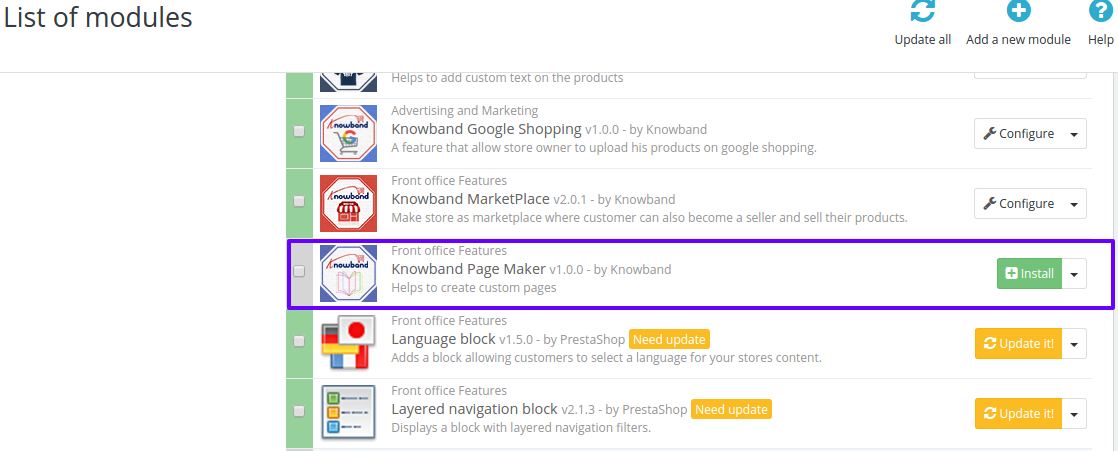
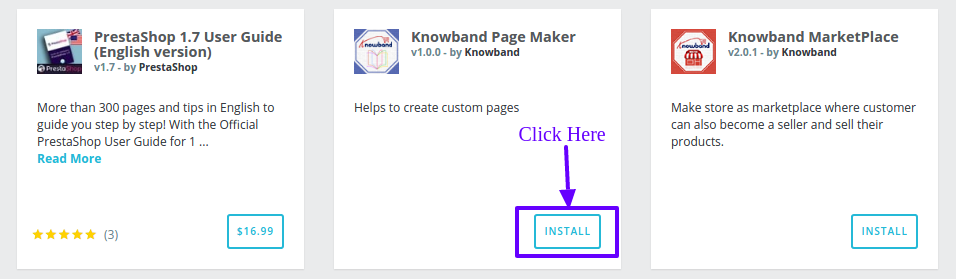
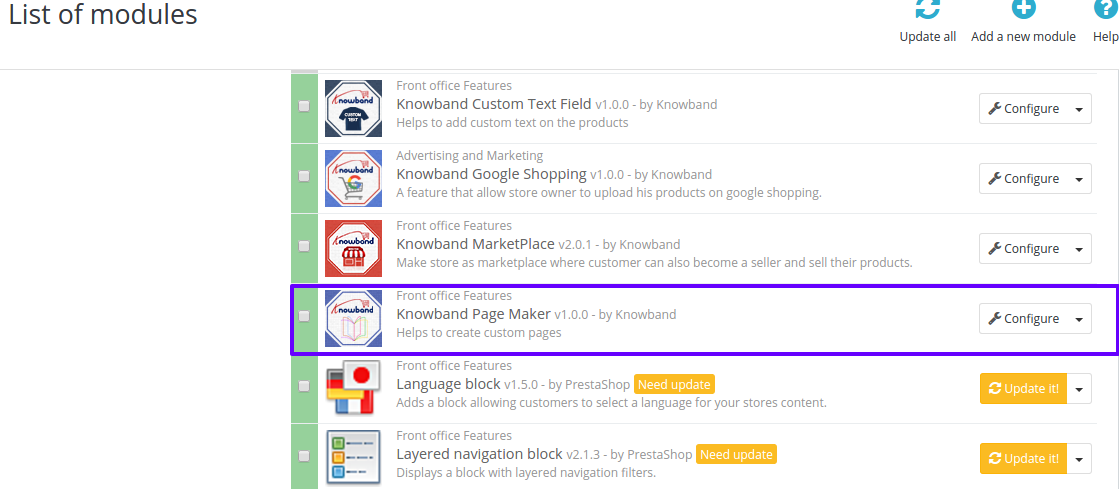
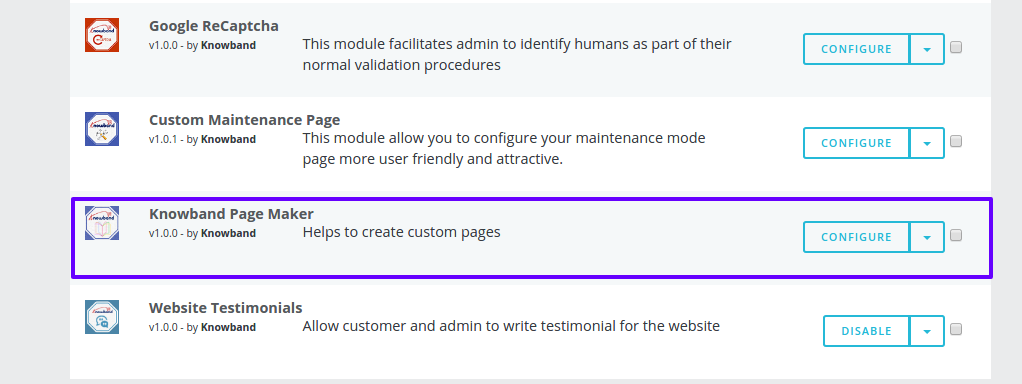

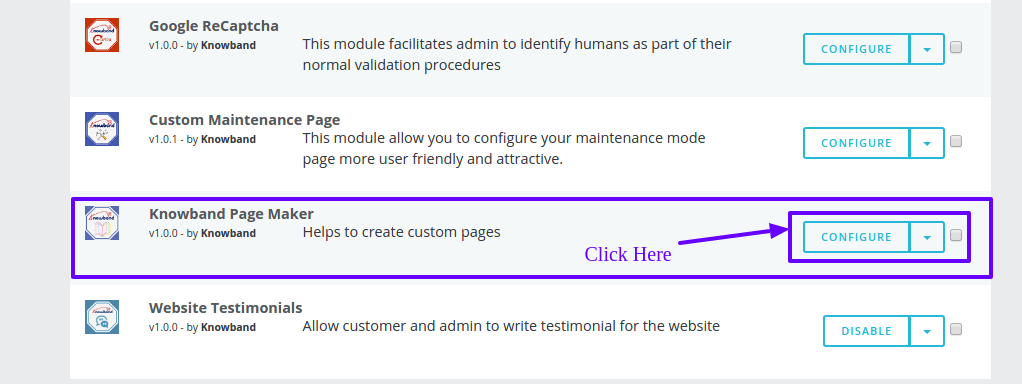
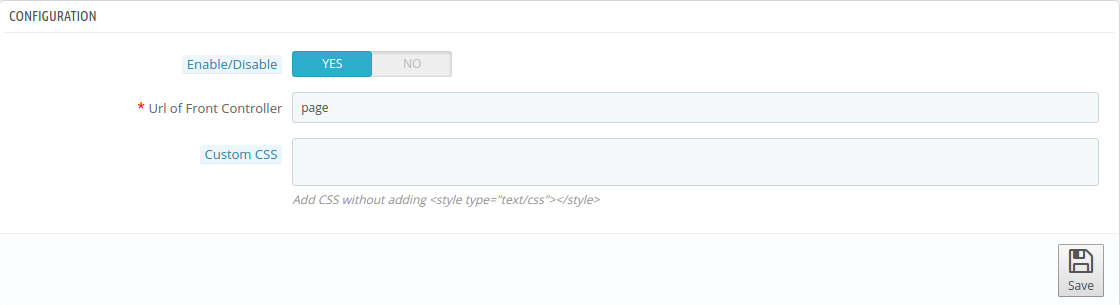
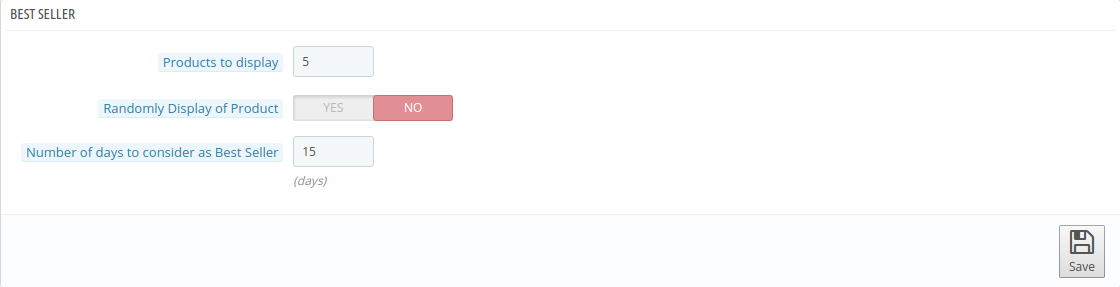
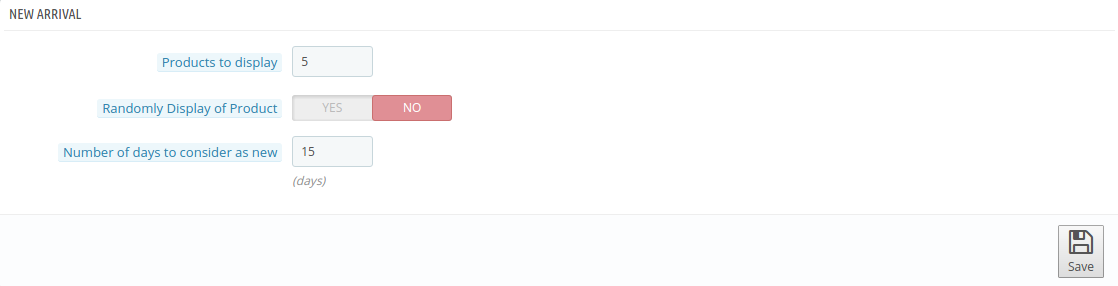
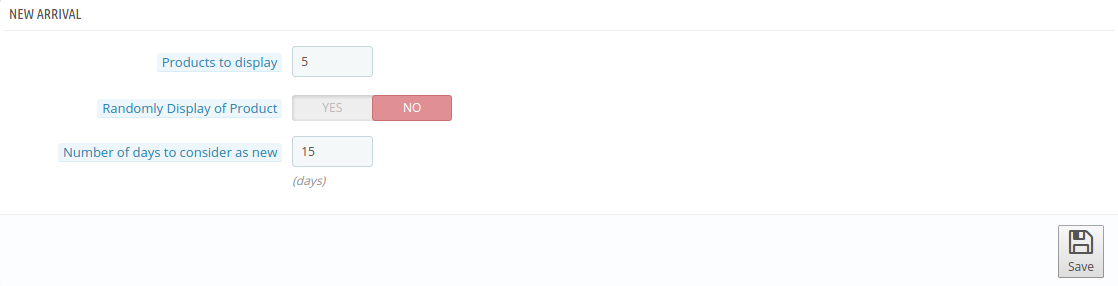

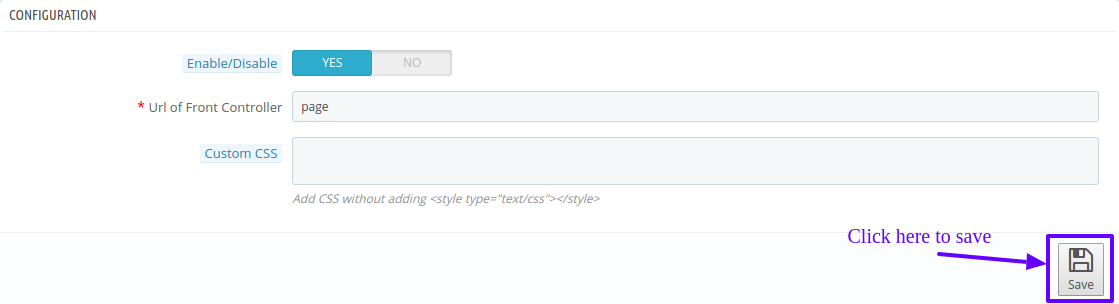



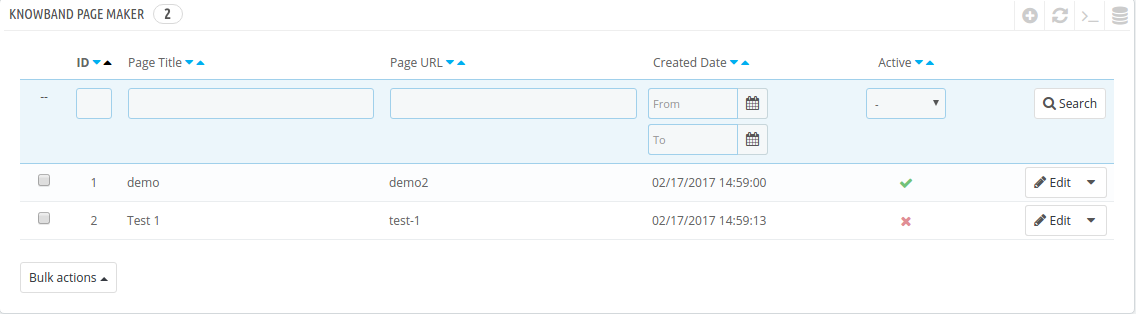


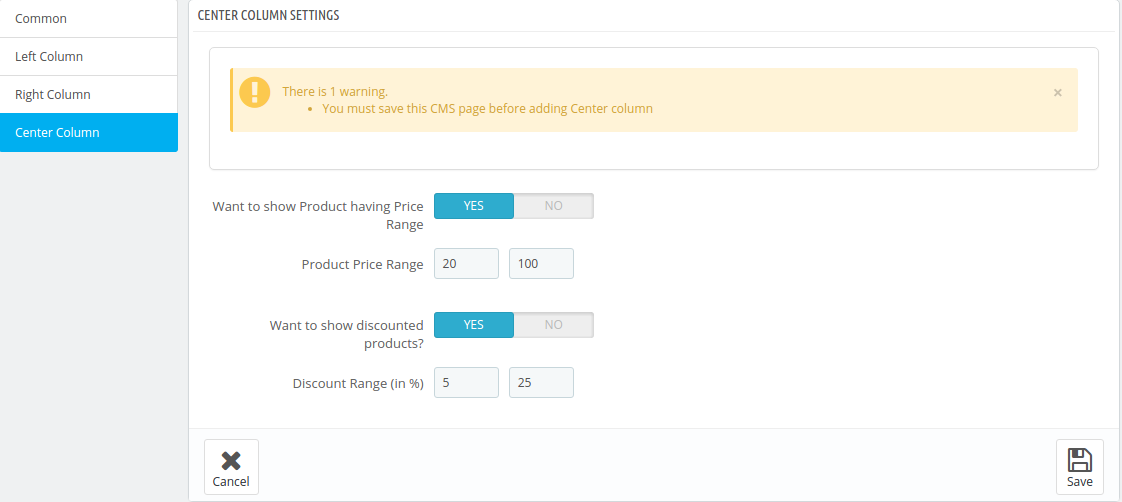
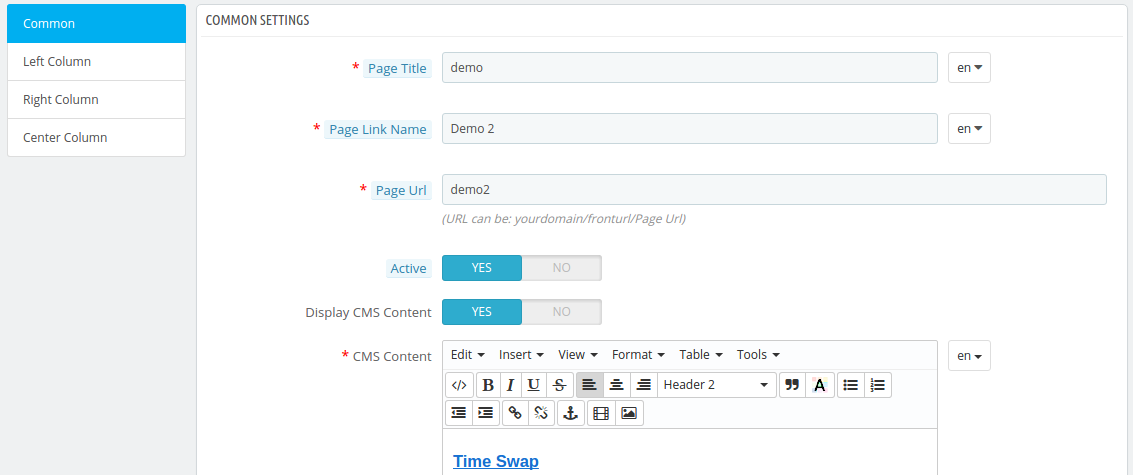
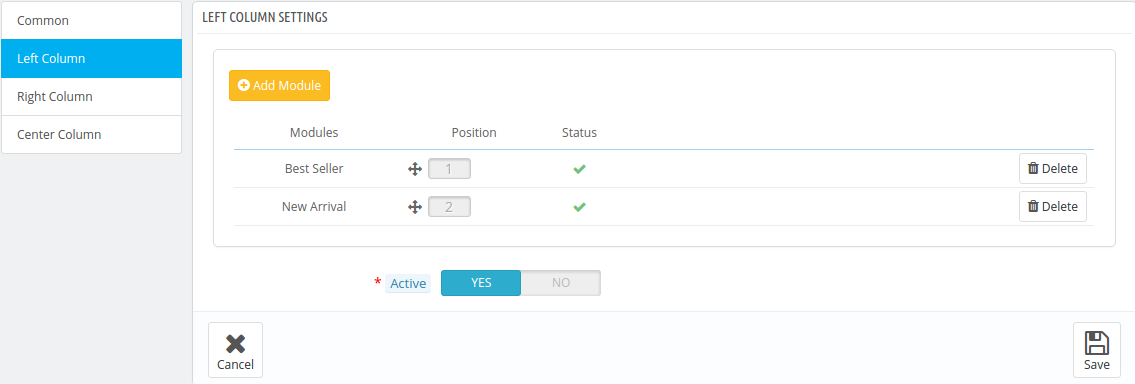


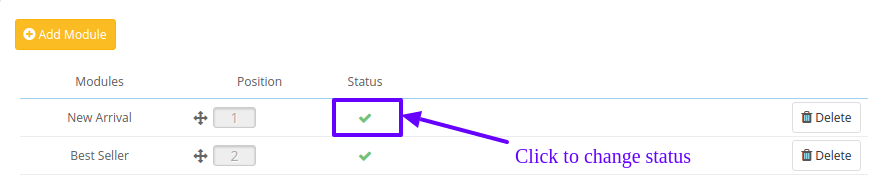
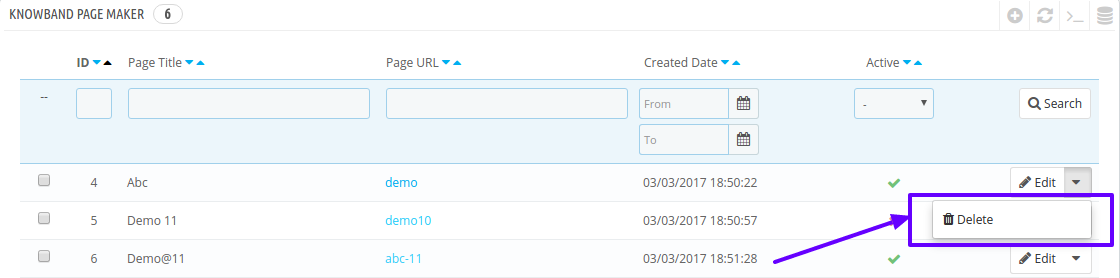
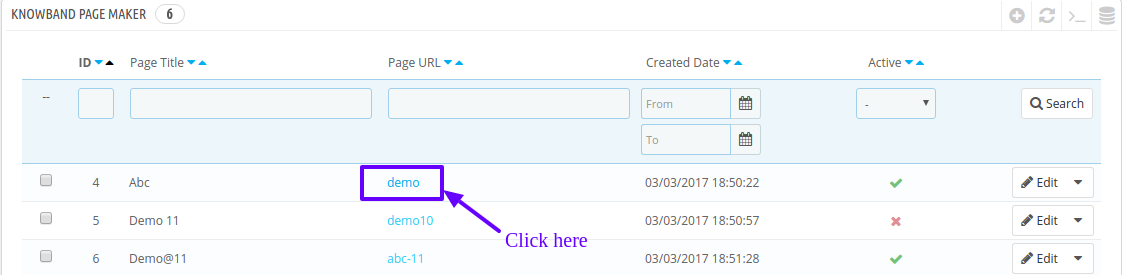
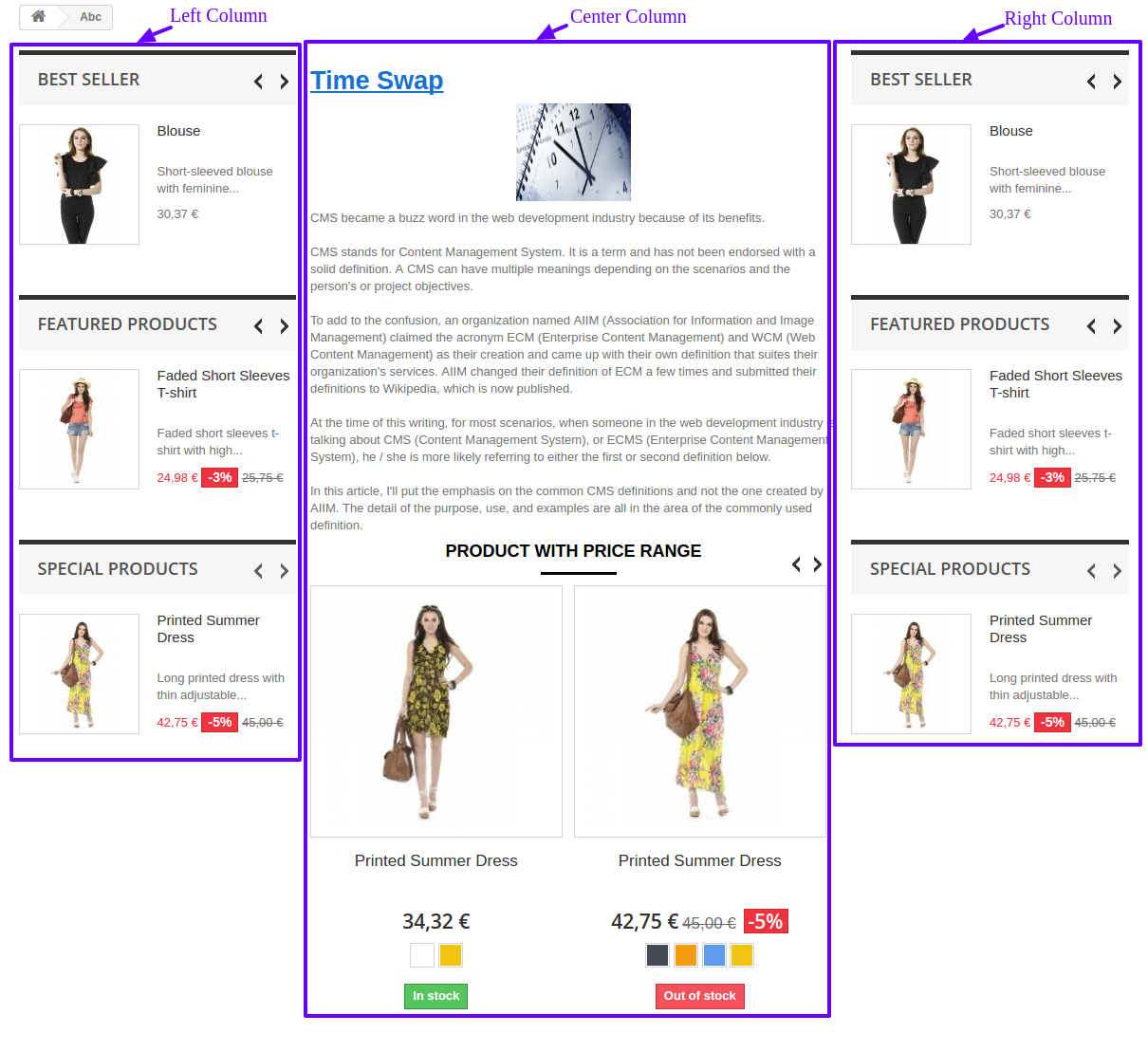
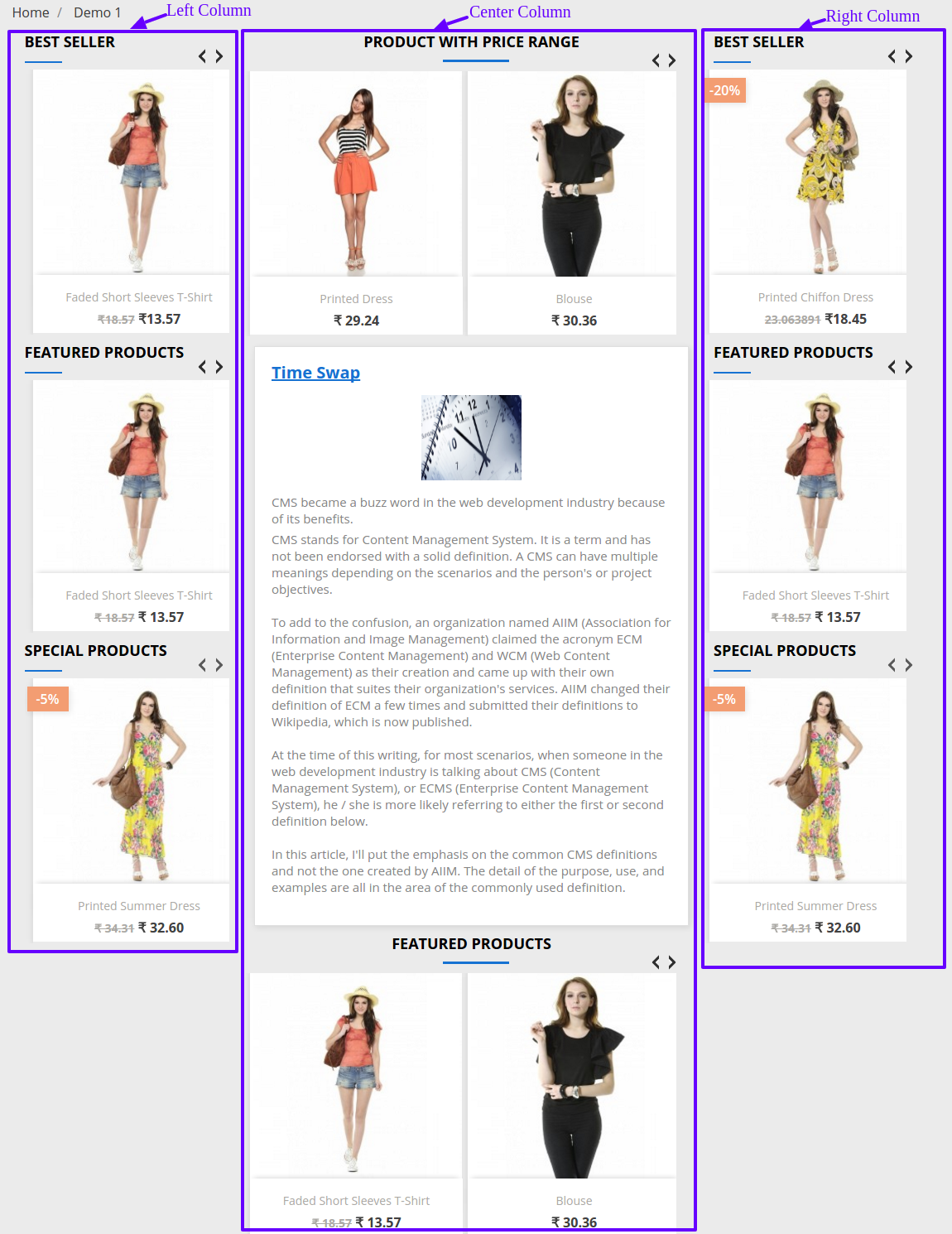


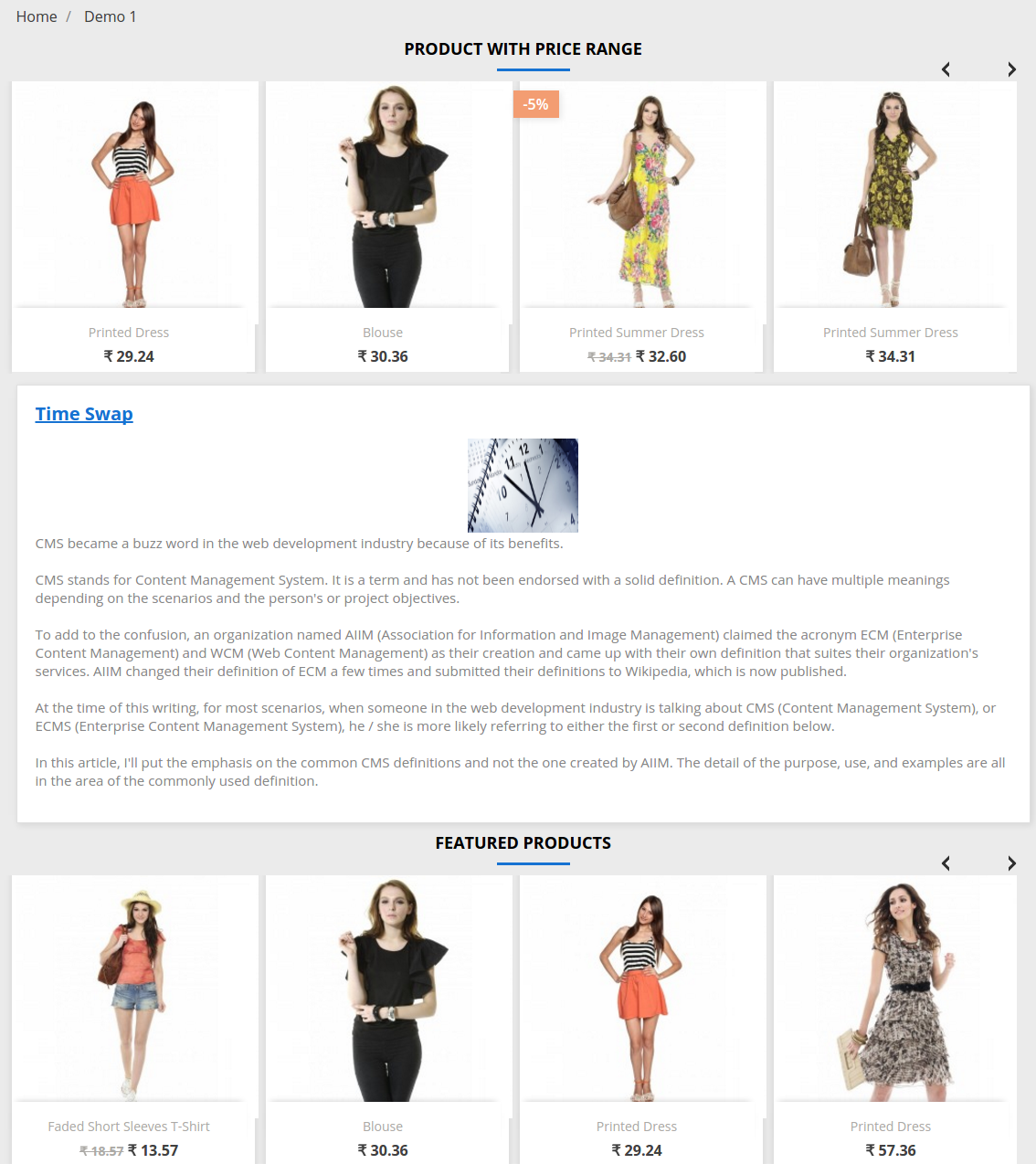





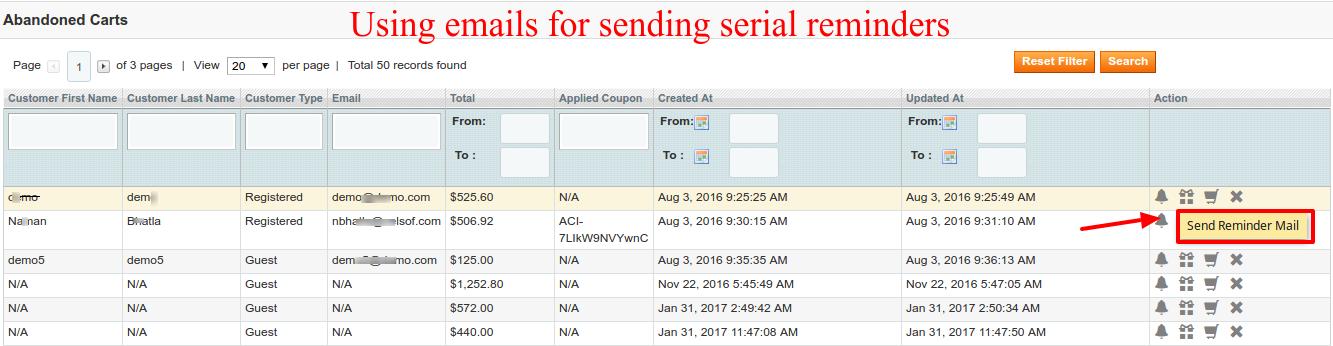
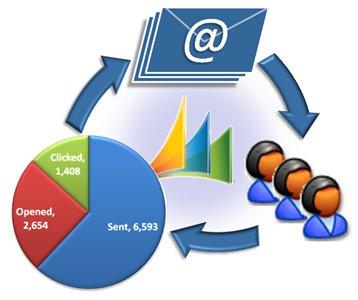

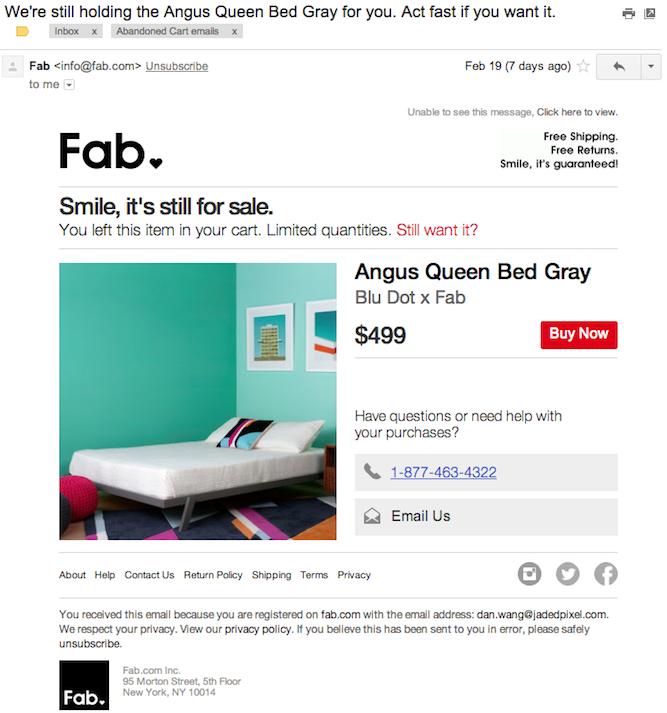




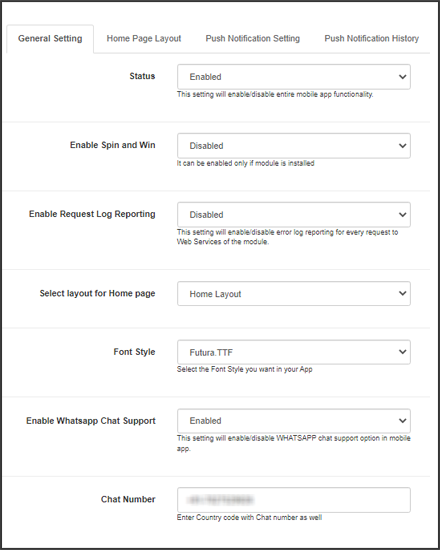

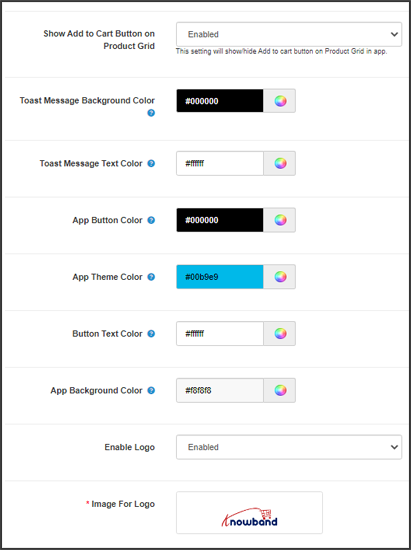

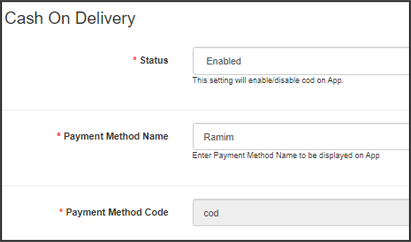
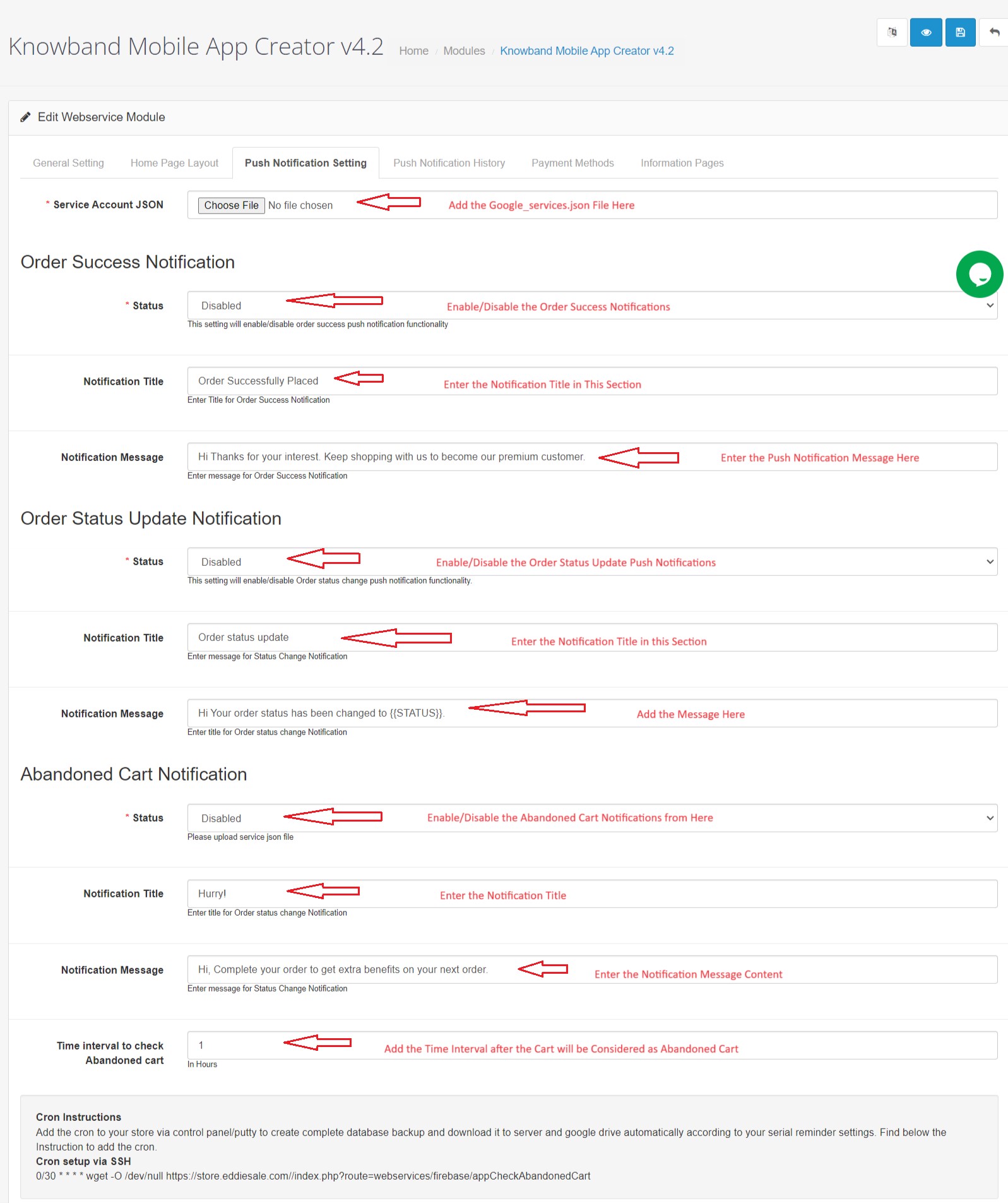

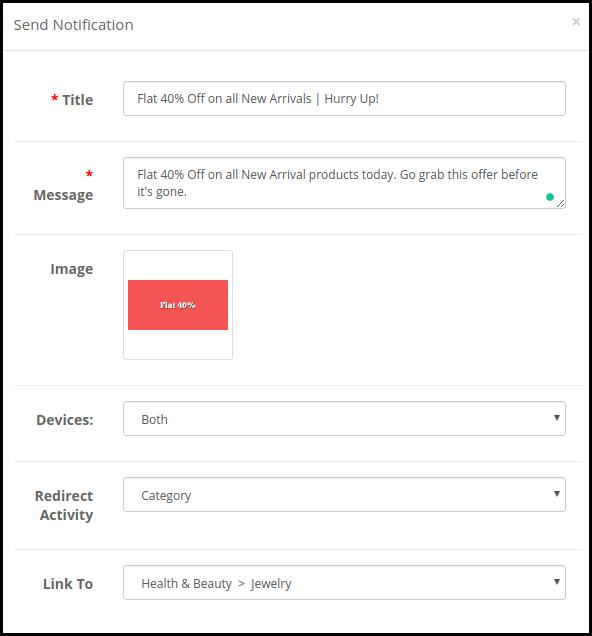

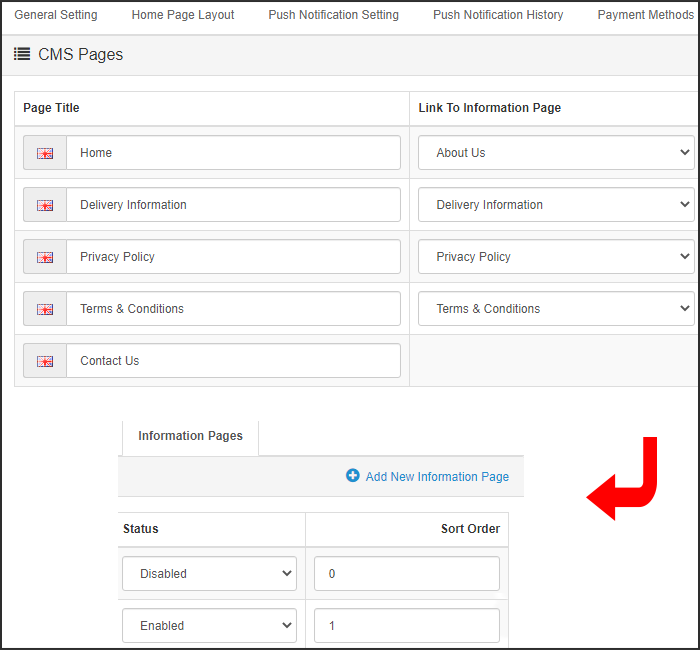

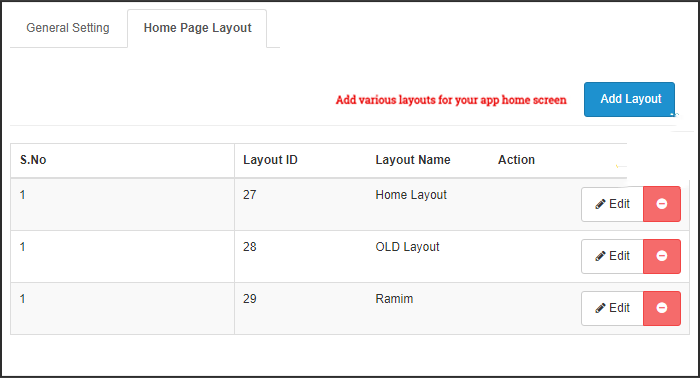
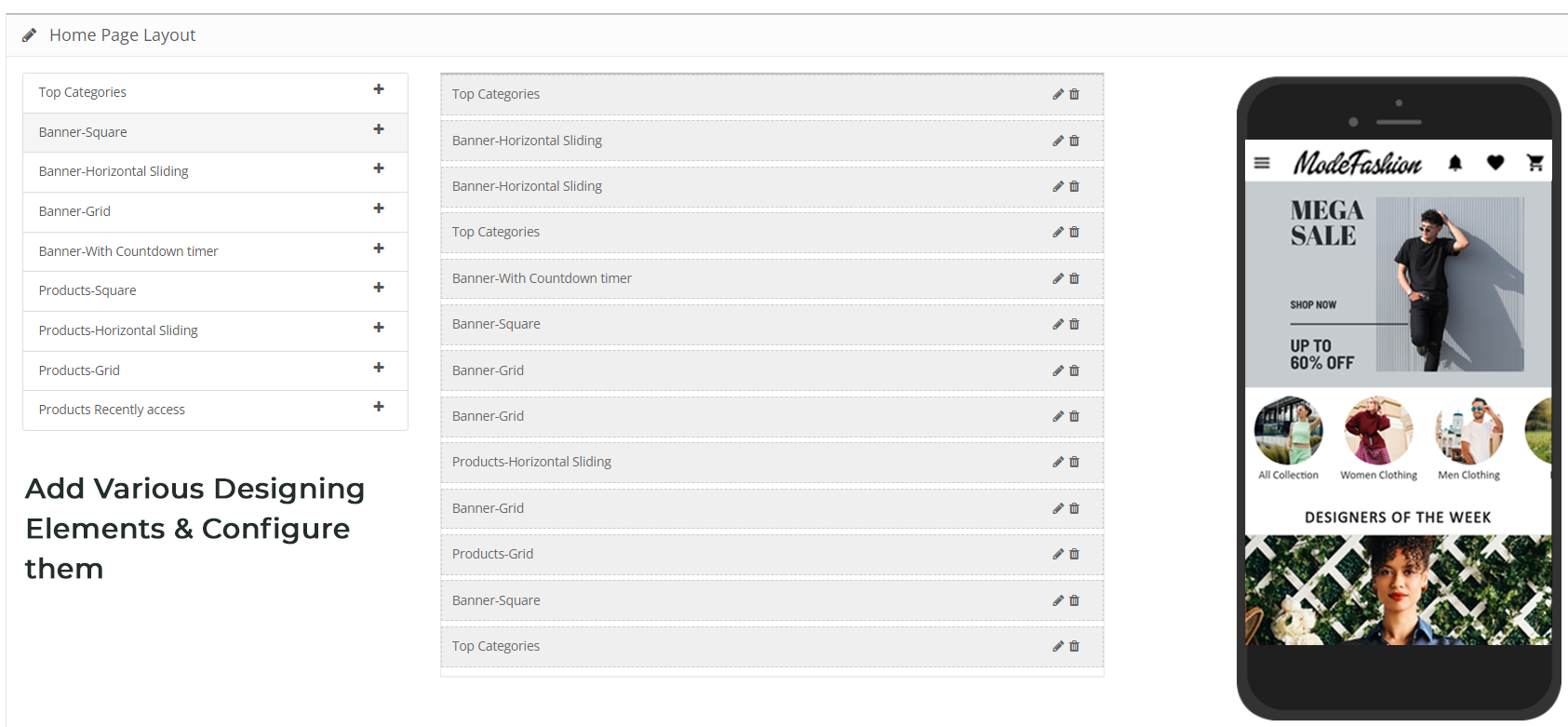
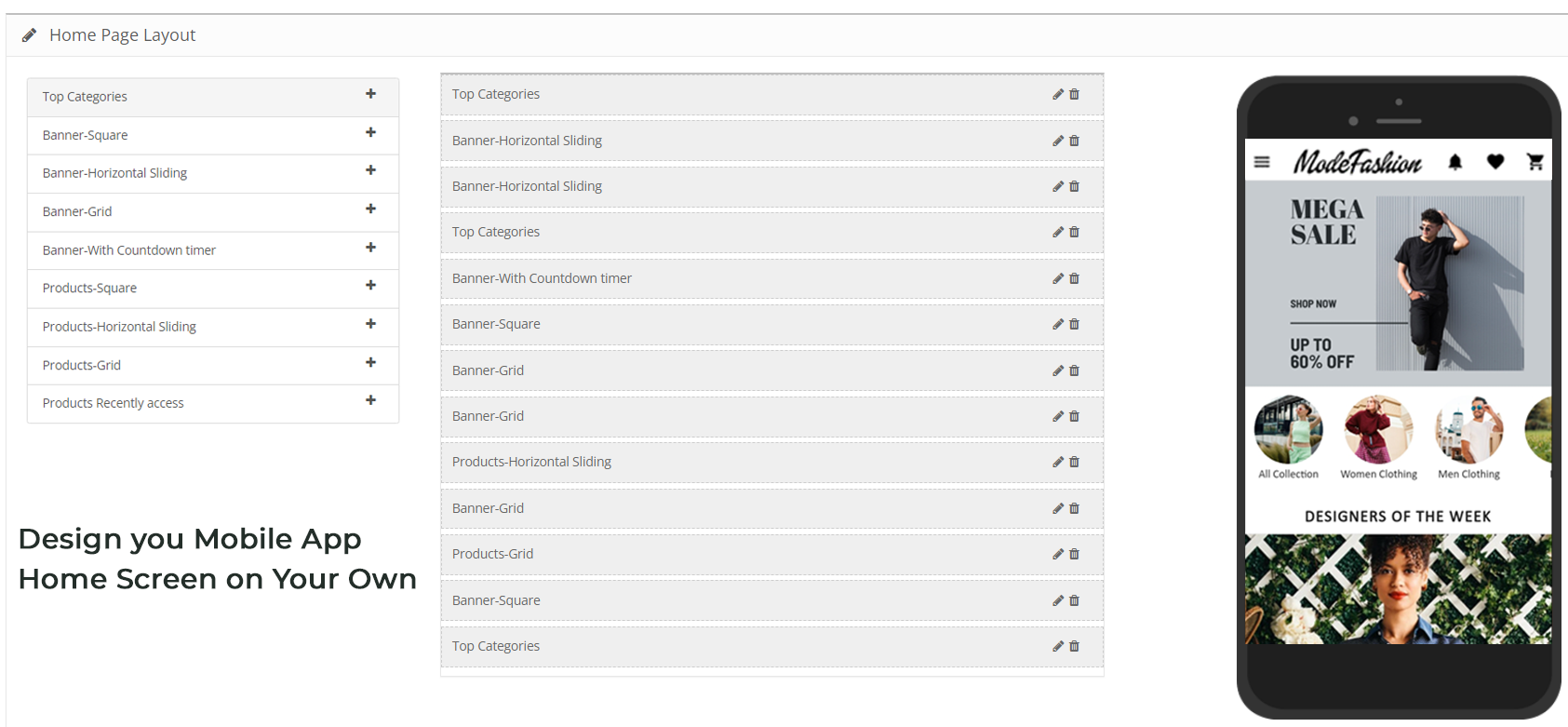

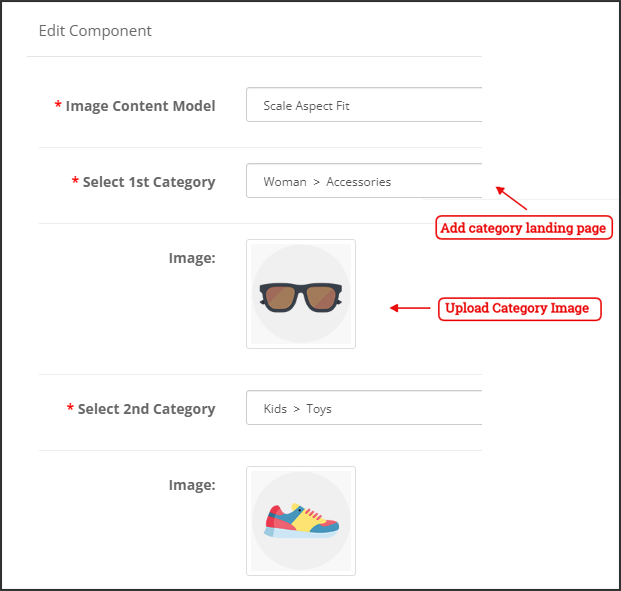

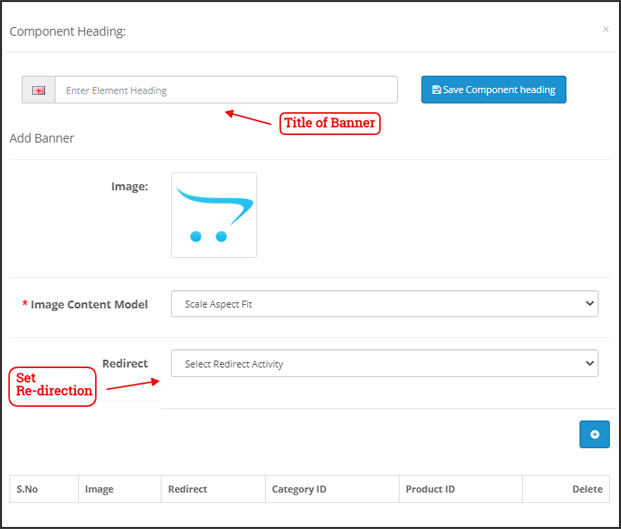

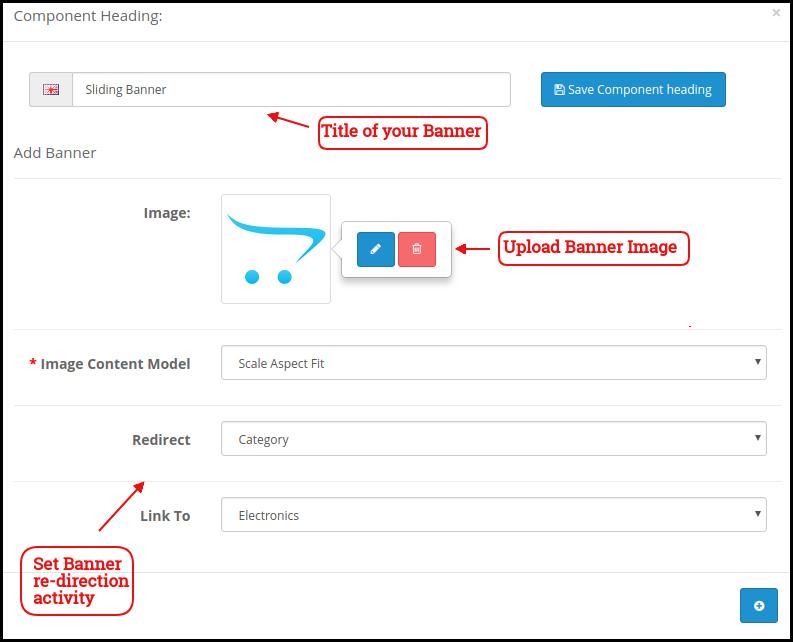
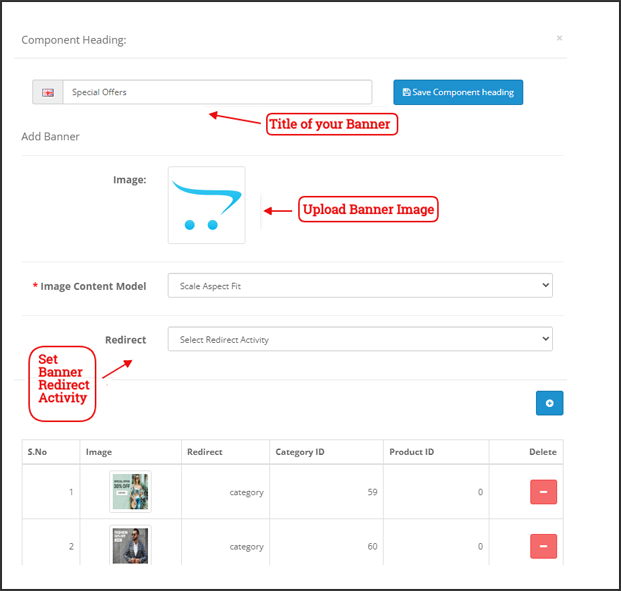

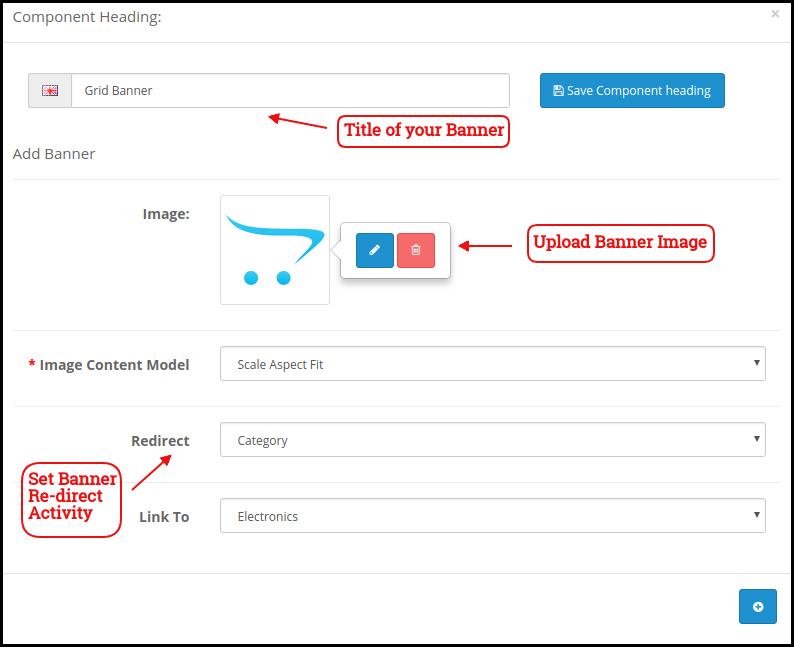

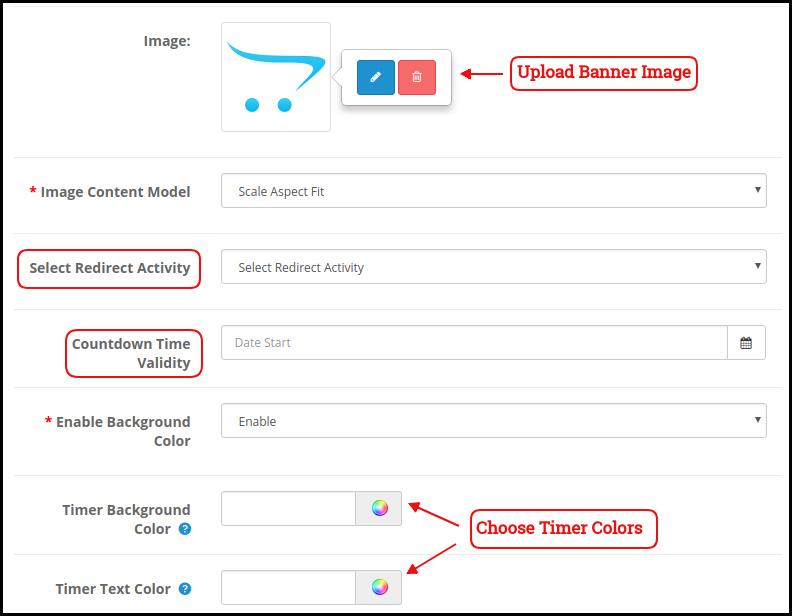

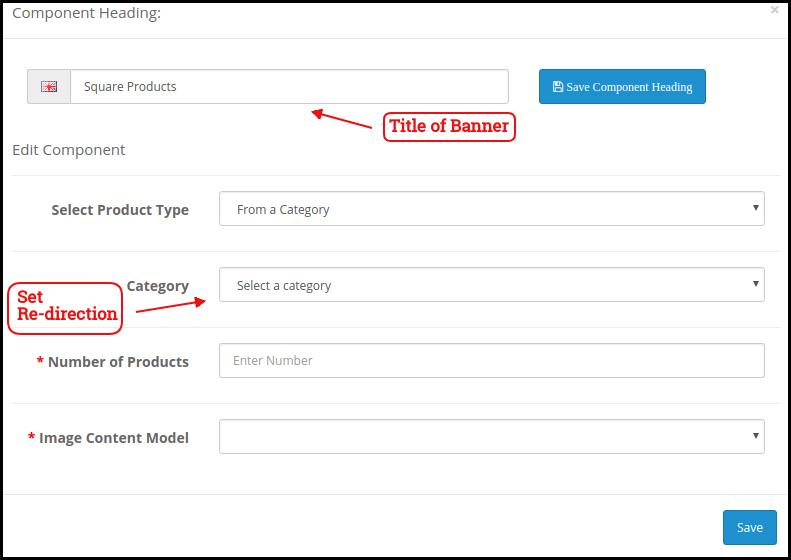

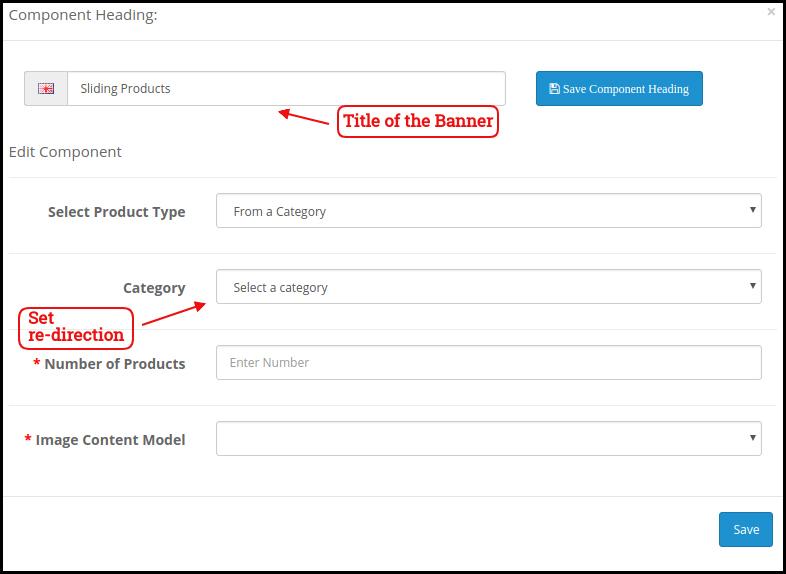

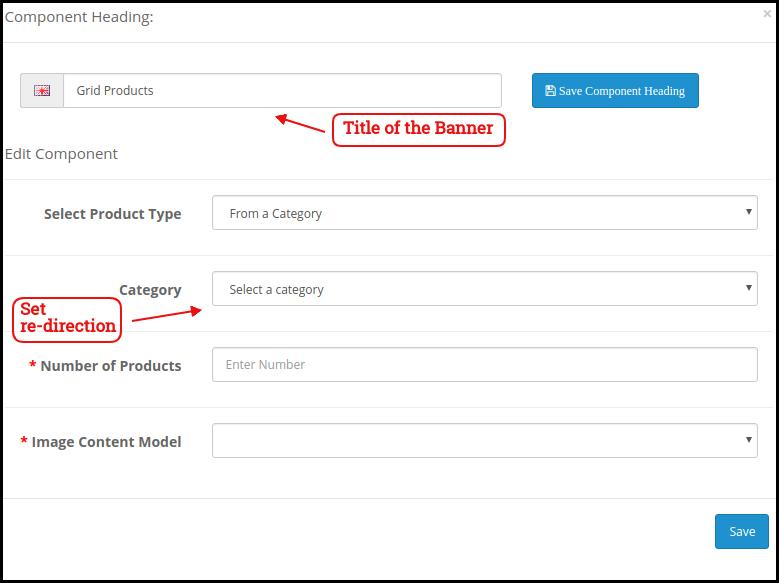

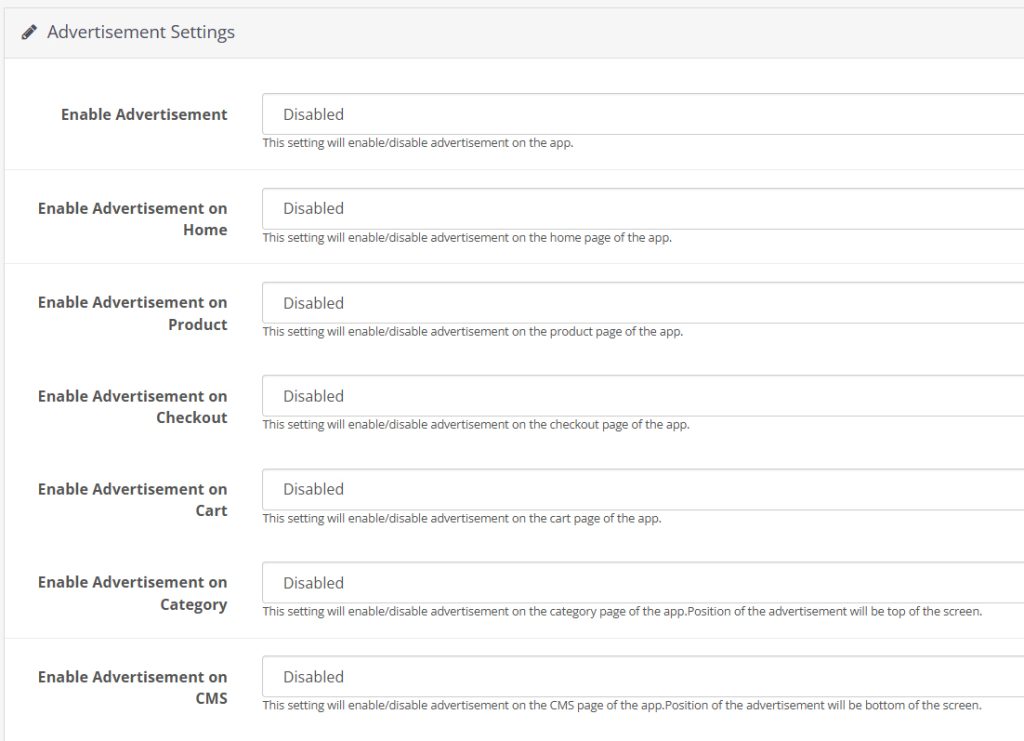

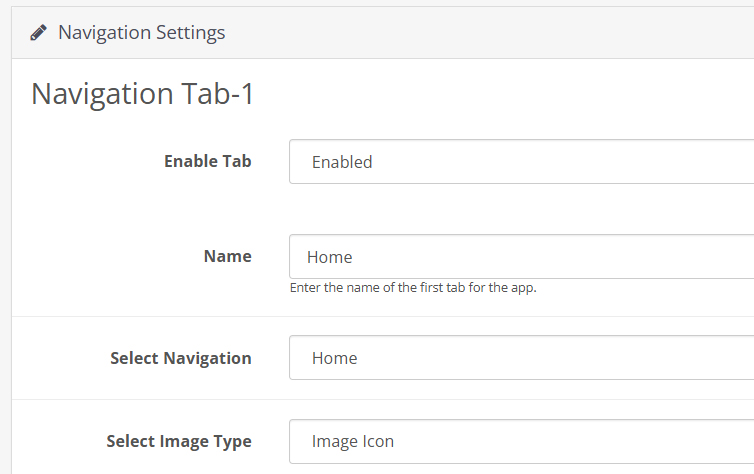





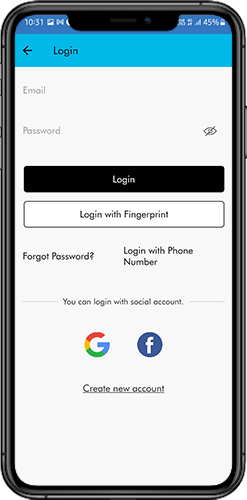







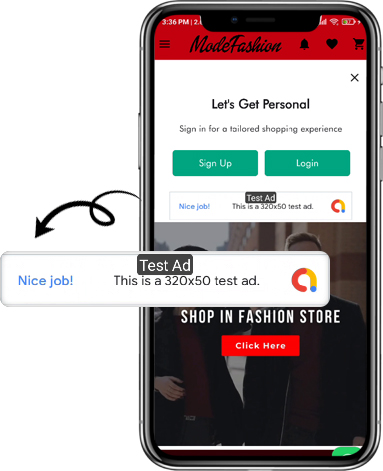





%20.jpg)