

Manuel d’utilisation de l’extension d’import-export de catalogue Opencart
Découvrez comment gérer efficacement les données produits grâce à l'extension d'import-export pour OpenCart de Knowband. Un guide pour la gestion de catalogue en masse.
Si vous gérez une boutique OpenCart en pleine croissance, vous savez déjà combien les mises à jour manuelles des produits peuvent être chronophages. Groupe de connaissances Planificateur d’import-export OpenCart Pro Il est donc conçu spécifiquement pour éliminer complètement ces frictions. Il gère les transferts en masse de produits et de catégories aux formats CSV, XLSX, JSON et XML, directement depuis le panneau d’administration d’OpenCart, sans programmation, sans intervention de développeur et sans perte de temps.
De plus, ce qui distingue véritablement cette extension d’import/export groupé de produits OpenCart des outils génériques, c’est son système de profils réutilisables. Chaque tâche d’import ou d’export est ainsi enregistrée dans un profil nommé, avec son propre format de fichier, son mappage de colonnes, sa destination FTP ou SFTP et une planification cron optionnelle. Par conséquent, les propriétaires de boutiques peuvent passer d’importations de données ponctuelles à des synchronisations de catalogue entièrement automatisées et planifiées en quelques minutes seulement.
De plus, que vous gériez un flux quotidien de fournisseurs via FTP, migriez des produits entre deux boutiques OpenCart ou envoyiez des mises à jour de prix en masse vers un serveur SFTP distant, Groupe de connaissancesL’extension d’import-export de catalogue OpenCart de [Nom de l’entreprise] couvre tous les cas de figure sans configuration supplémentaire. Aucun code personnalisé n’est requis.
1.1 Principales capacités de Extension d’import-export Opencart
- OpenCart prend en charge quatre formats de fichiers pour l’importation/exportation groupée de produits : CSV, XLSX, JSON et XML.
- Profils nommés réutilisables avec mappages enregistrés, paramètres de format et configuration FTP/SFTP
- Transferts FTP, FTPS et SFTP avec test de connexion en direct avant enregistrement
- Importation/exportation OpenCart entièrement automatisée et sans intervention, selon n’importe quelle planification (cron).
- Correspondance automatique des colonnes avec validation des champs obligatoires bloquant les importations incomplètes
- Prise en charge complète de l’import-export pour les combinaisons et variantes de produits OpenCart
- Gestion multilingue des champs : exportation et importation des champs traduits dans toutes les langues actives
- Journaux de transfert avec détails d’erreur au niveau de la ligne et liens de téléchargement pour chaque exécution
- Nettoyage automatique des fichiers selon un calendrier de conservation configurable
- Compatible avec OpenCart 3.xx | PHP 7.2+ | MySQL 5.6+
1.2 À qui s’adresse cette extension ?
Cette extension d’import-export CSV pour OpenCart est spécifiquement conçue pour :
- Les propriétaires de magasins gérant des catalogues de 100 à 50 000 références qui ont besoin de mises à jour groupées et répétables sans intervention manuelle.
- Les agences gérant plusieurs boutiques OpenCart et nécessitant une migration fluide du catalogue entre les instances
- Magasins internationaux gérant des données produits multilingues dans plusieurs langues actives
- Les entreprises synchronisent les flux de leurs fournisseurs quotidiennement ou toutes les heures via FTP ou SFTP.
- Les administrateurs qui souhaitent un historique fiable et consigné pour chaque opération d’import/export groupée d’OpenCart
2. Installation
Avant de poursuivre, vérifiez que votre serveur répond aux exigences minimales pour Groupe de connaissancesExtension d’import-export planifiée pour OpenCart : OpenCart 3.xx, PHP 7.2 ou supérieur et MySQL 5.6 ou supérieur.
Étape 1 : Téléchargement via FTP
Pour commencer, extrayez l’archive ZIP téléchargée depuis le Groupe de connaissances Dans la boutique, connectez-vous à votre serveur via un client FTP et copiez tous les fichiers extraits du dossier d’upload dans le répertoire racine de votre installation OpenCart.
Étape 2 : Installation dans le panneau d’administration
Ensuite, connectez-vous à votre panneau d’administration OpenCart. Accédez à Extensions > Extensions, repérez le plugin Knowband Import Export dans la liste et cliquez sur Installer. Le plugin sera alors enregistré auprès de votre instance OpenCart.
Étape 3 : Configurer
Enfin, cliquez sur Modifier sur la même ligne pour ouvrir la page de configuration de l’extension. Vous accéderez à l’onglet Paramètres généraux, où vous pourrez gérer toutes les préférences globales, notamment les URL cron, les limites de taille des fichiers et les planifications de nettoyage.
3. Aperçu du panneau d’administration
Une fois l’installation terminée, le Groupe de connaissances OpenCart Import Export Scheduler Pro ajoute quatre onglets clairement organisés à sa page de configuration. Comprendre la fonction de chaque onglet est donc la méthode la plus rapide pour gérer efficacement le catalogue OpenCart en masse.
4. réglages généraux
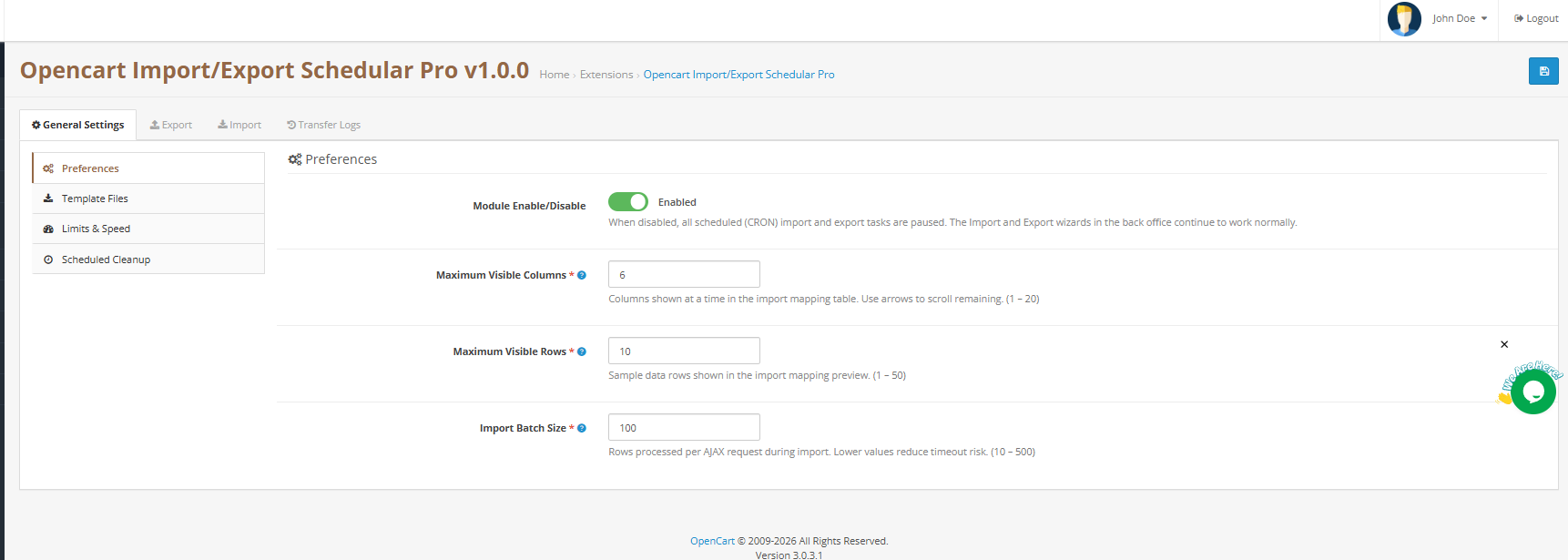
L’onglet « Paramètres généraux » centralise tous les paramètres globaux de l’extension d’import-export OpenCart. Il est divisé en quatre sections. Une configuration correcte de ces paramètres dès le départ garantira le bon déroulement de toutes les opérations d’import et d’export ultérieures.
Préférences 4.1
Activation/désactivation de l’extension Active ou désactive l’extension. Lorsqu’elle est désactivée, toutes les tâches d’importation et d’exportation planifiées par cron sont immédiatement suspendues.
Colonnes visibles maximales Définit le nombre de colonnes affichées simultanément dans le tableau de correspondance d’importation OpenCart. Valeurs possibles : 1 à 20. Valeur par défaut : 6. Utilisez les flèches de pagination pour parcourir les colonnes restantes.
Nombre maximal de rangées visibles Définit le nombre de lignes de données d’exemple affichées dans l’aperçu du mappage. Pour une vérification visuelle uniquement ; ne limite pas le nombre de lignes importées. Plage : 1 à 50. Valeur par défaut : 10.
Taille du lot d’importation Contrôle le nombre de lignes traitées par requête AJAX lors de l’importation groupée de produits OpenCart. Des valeurs plus faibles réduisent le risque de dépassement de délai sur un hébergement mutualisé. Plage : 10 à 500. Valeur par défaut : 100. Sur un serveur VPS ou dédié, augmentez cette valeur à 300 ou plus pour accélérer les importations volumineuses.
Cliquez à nouveau Enregistrer les paramètres pour plus d’information.
4.2 Fichiers modèles
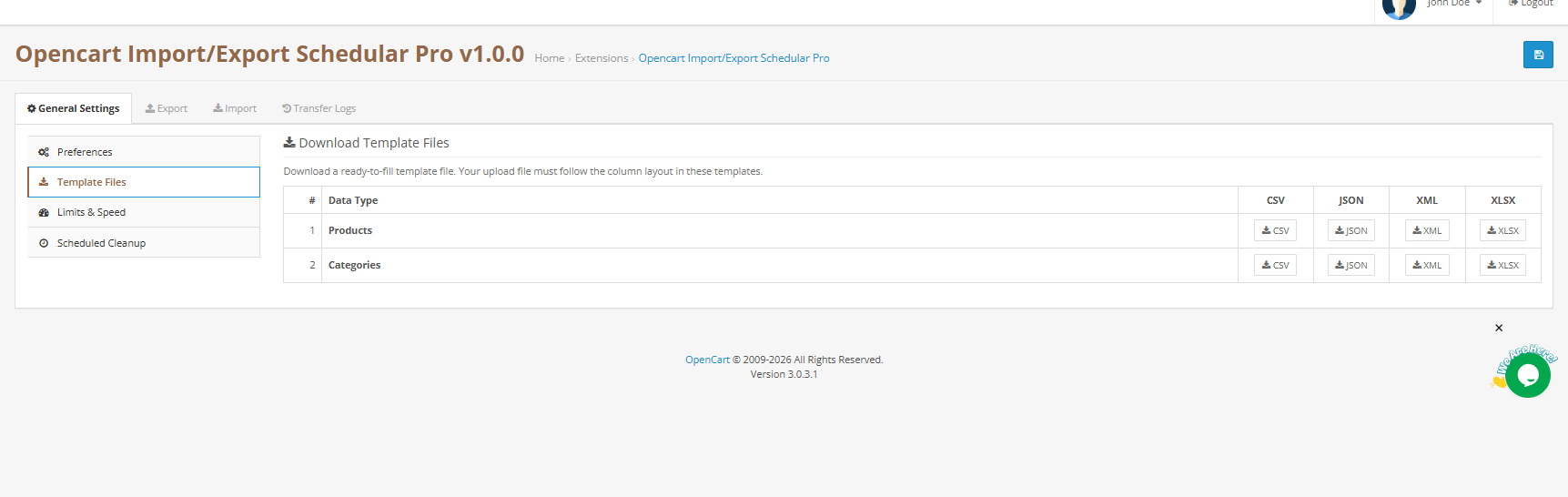
Cette section propose des exemples de fichiers prêts à l’emploi pour chaque entité et combinaison de format prise en charge ; un point de départ essentiel pour toute personne configurant pour la première fois une importation CSV ou un chargement groupé XLSX dans OpenCart. Deux entités sont disponibles : Produits et Catégories. Chacune propose quatre formats : CSV, JSON, XML et XLSX.
Il suffit de cliquer sur le bouton correspondant pour télécharger le modèle. Chaque modèle inclut toutes les colonnes reconnues par l’importateur, avec des données fictives sécurisées. Remplissez-le avec les données réelles de vos produits, puis importez-le.
Important: Le fichier que vous avez téléchargé doit respecter la mise en page des colonnes indiquée dans les modèles. Tout écart par rapport à cette mise en page entraînera un échec de la correspondance automatique des colonnes et nécessitera un réalignement manuel.
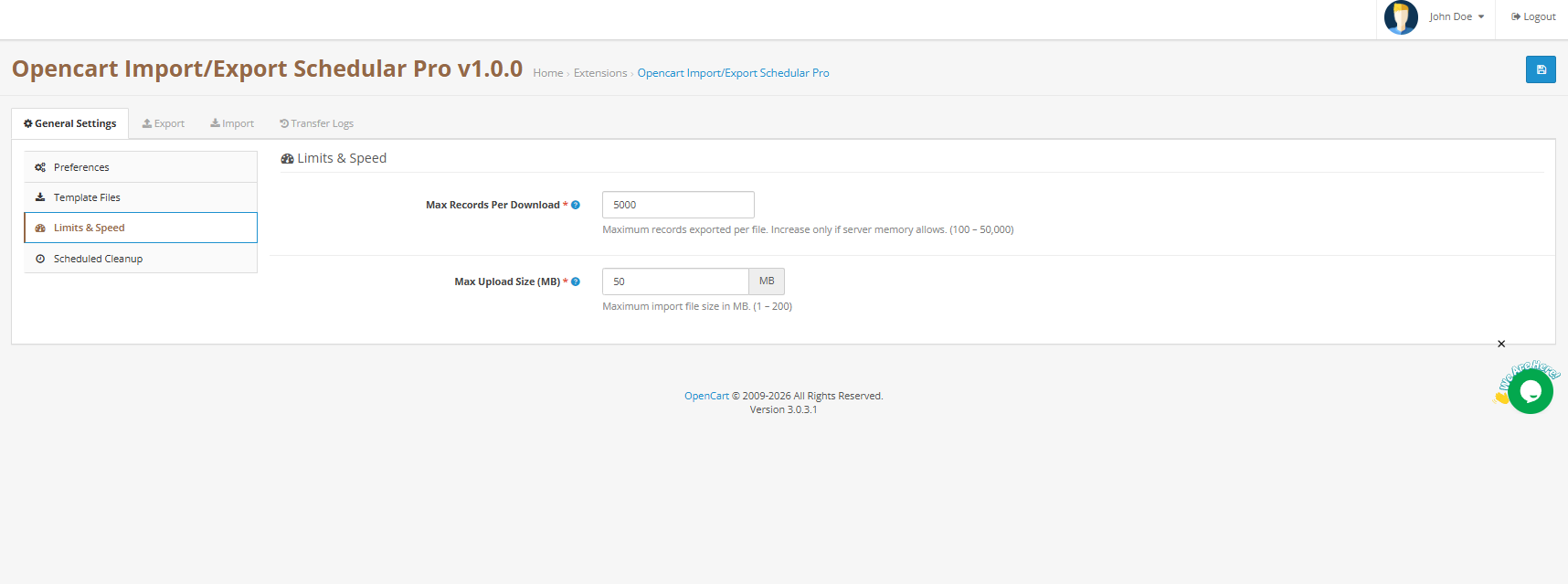
4.3 Limites et vitesse
Nombre maximal d’enregistrements par téléchargementNombre maximal d’enregistrements exportés par fichier. N’augmentez cette valeur que si la mémoire de votre serveur le permet. Plage : 100 à 50 000. Valeur par défaut : 5 000.
Taille maximale de téléchargement (Mo) Taille maximale des fichiers d’importation acceptée par l’extension. Fonctionne en plus de la limite de téléchargement imposée par le serveur PHP ; la valeur la plus basse est prise en compte. Plage : 1 à 200 Mo. Valeur par défaut : 50 Mo.
Cliquez à nouveau Enregistrer les paramètres pour plus d’information.
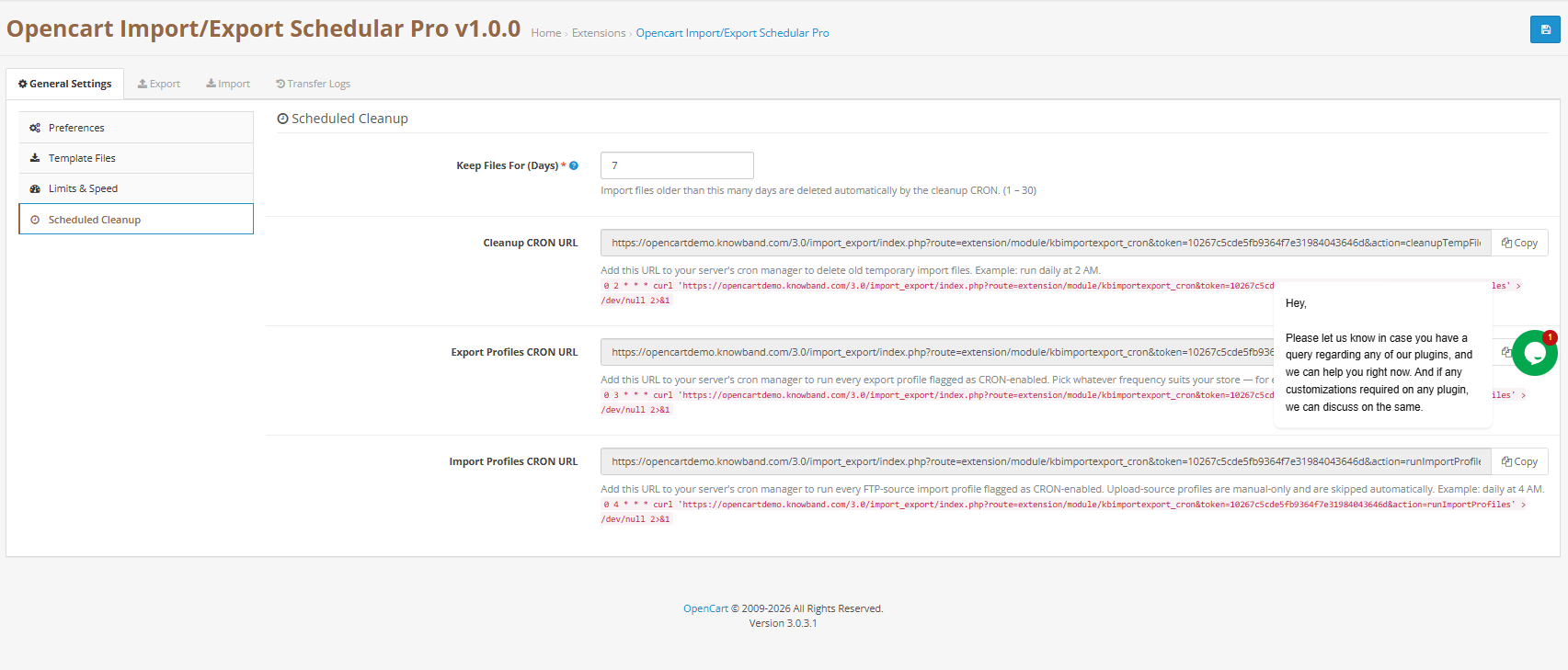
4.4 Nettoyage planifié et URL Cron
C’est ici que vous configurez les trois URL des tâches cron qui alimentent la partie automatisée de Groupe de connaissancesSystème d’import/export planifié pour OpenCart. Chaque URL possède un bouton Copier dédié ; collez-la directement dans la crontab de votre serveur ou dans les tâches planifiées intégrées d’OpenCart.
Conserver les fichiers pendant (jours) Les fichiers importés et exportés datant de plus de 7 jours sont automatiquement supprimés par la tâche cron de nettoyage. Plage : 1 à 30 jours. Valeur par défaut : 7 jours.
URL de nettoyage Cron Recommandé : quotidiennement à 2 h du matin. Supprime automatiquement les anciens fichiers temporaires.
URL de la tâche planifiée d’exportation des profilsRecommandation : quotidiennement à 3 h du matin. Exécute tous les profils d’exportation marqués comme compatibles avec cron et stocke le fichier généré dans les journaux de transfert.
URL de la tâche planifiée d’importation des profils Recommandé : quotidiennement à 4 h du matin. Récupère les fichiers via FTP/SFTP et exécute tous les profils d’importation de sources FTP compatibles avec cron. Les profils d’importation de sources sont à paramétrer manuellement et sont ignorés automatiquement.
Cliquez à nouveau Enregistrer les paramètres pour plus d’information.
5. Profils d’exportation : Guide complet
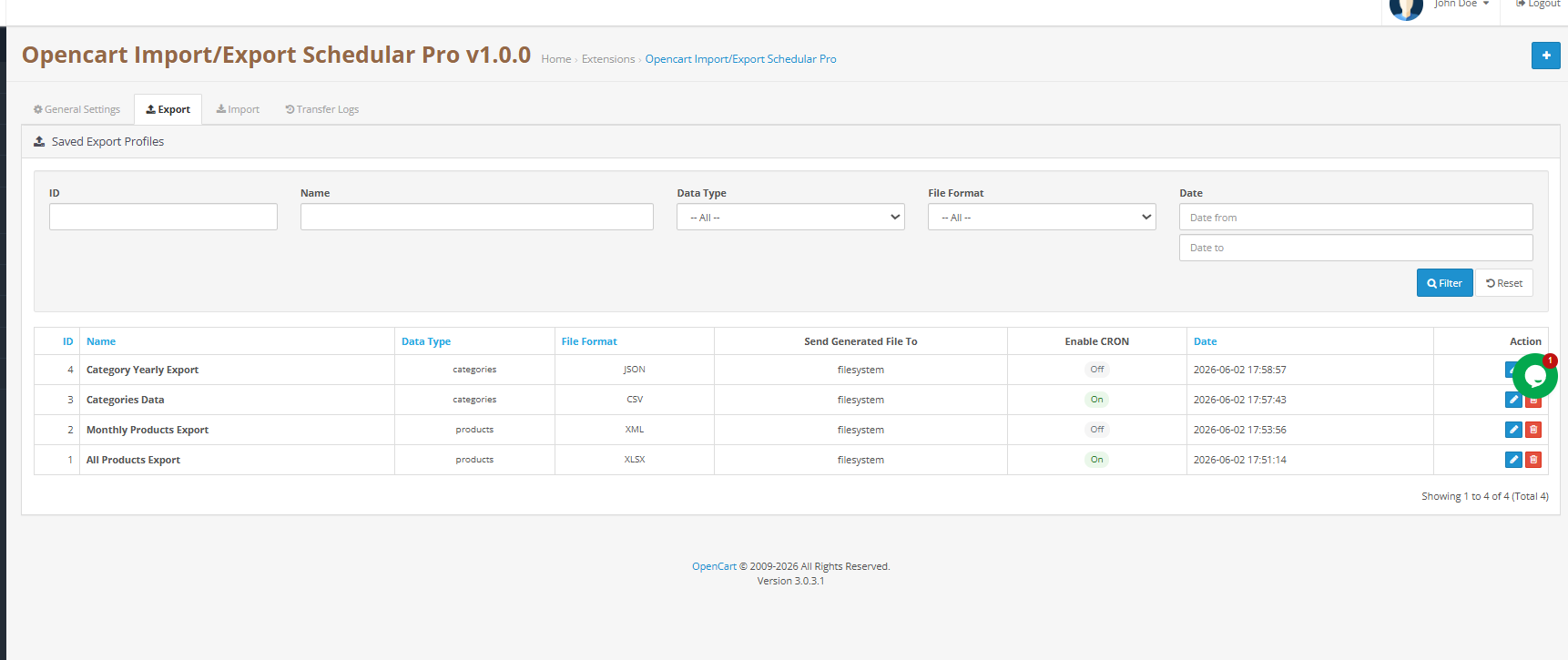
L’onglet Exporter répertorie tous les profils d’exportation enregistrés. Groupe de connaissancesL’approche par profils de [Nom de l’entreprise] vous permet de configurer l’exportation groupée OpenCart une seule fois et de la réutiliser indéfiniment, soit manuellement en un clic, soit automatiquement via une tâche cron. Chaque profil affiche son identifiant, son nom, son type d’entité, son format, son statut cron et sa date d’ajout.
Cliquez à nouveau Ajouter un profil d’exportation Pour en créer un nouveau, l’assistant se déroule en trois étapes : Transfert des paramètres, Choix des champs et Génération du fichier.
5.1 Étape 1 Paramètres de transfert
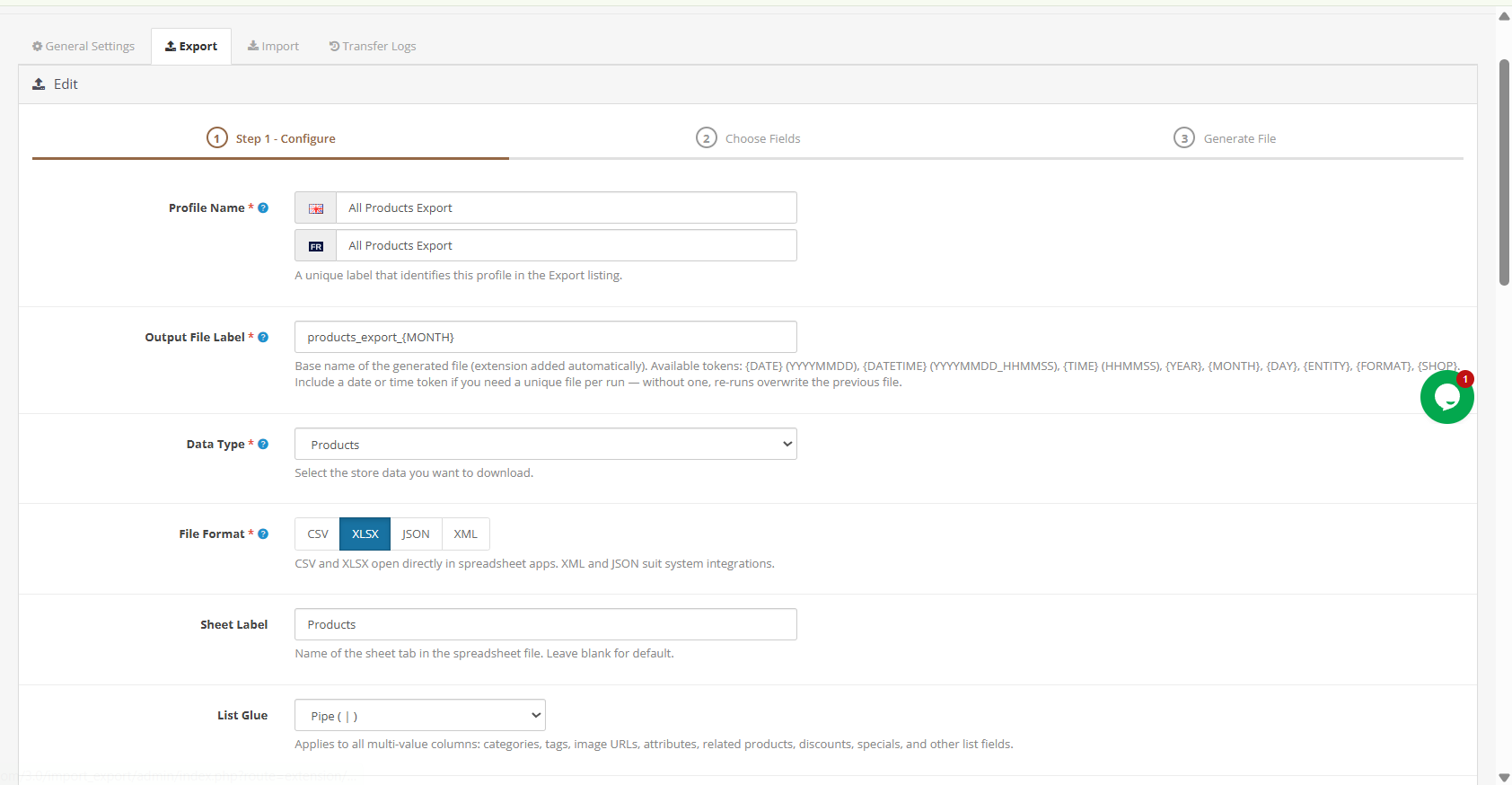
Profil Nom: Libellé unique pour ce profil dans la liste d’exportation. Exemple : Flux hebdomadaire de produits.
Étiquette du fichier de sortieNom de base du fichier généré. Le plugin est ajouté automatiquement. Utilisez uniquement des lettres, des chiffres, des tirets et des traits de soulignement. Exemple : products-daily.
Type de données: Sélectionnez des produits ou des catégories.
Format de fichier: Sélectionnez CSV, XLSX, XML ou JSON.
Langue (s) Sélectionnez une ou plusieurs langues de boutique. Les champs traduits, tels que le nom et la description, sont exportés pour chaque langue sélectionnée. Sélectionnez « Toutes les langues » pour inclure toutes les langues actives ; cette fonctionnalité est essentielle pour les flux de travail d’import-export multilingues des produits OpenCart.
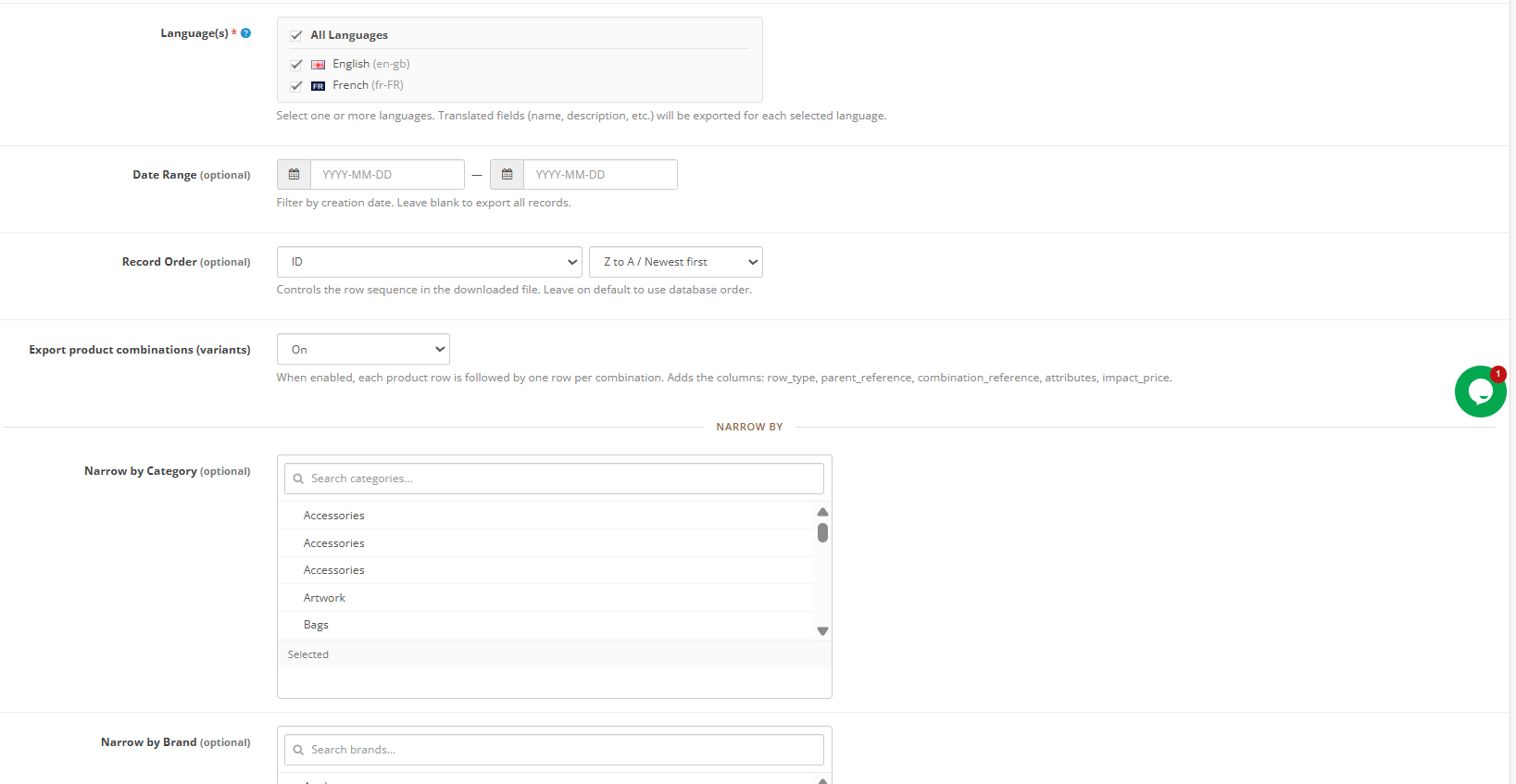
Plage de dates (facultatif) Filtrer les enregistrements par date de création. Laisser vide pour exporter tous les enregistrements.
Ordre d’enregistrement (facultatif) Contrôle l’ordre des lignes dans le fichier de sortie. Laissez la valeur par défaut pour conserver l’ordre standard de la base de données.
Combinaisons de produits d’exportation (options/variantes)Lorsqu’elle est activée, chaque ligne de produit est suivie d’une ligne par combinaison. Ajoute les colonnes row_type, parent_reference, combination_reference, attributes et impact_price. Activez cette option pour exporter un catalogue OpenCart complet incluant toutes les variantes de produits.
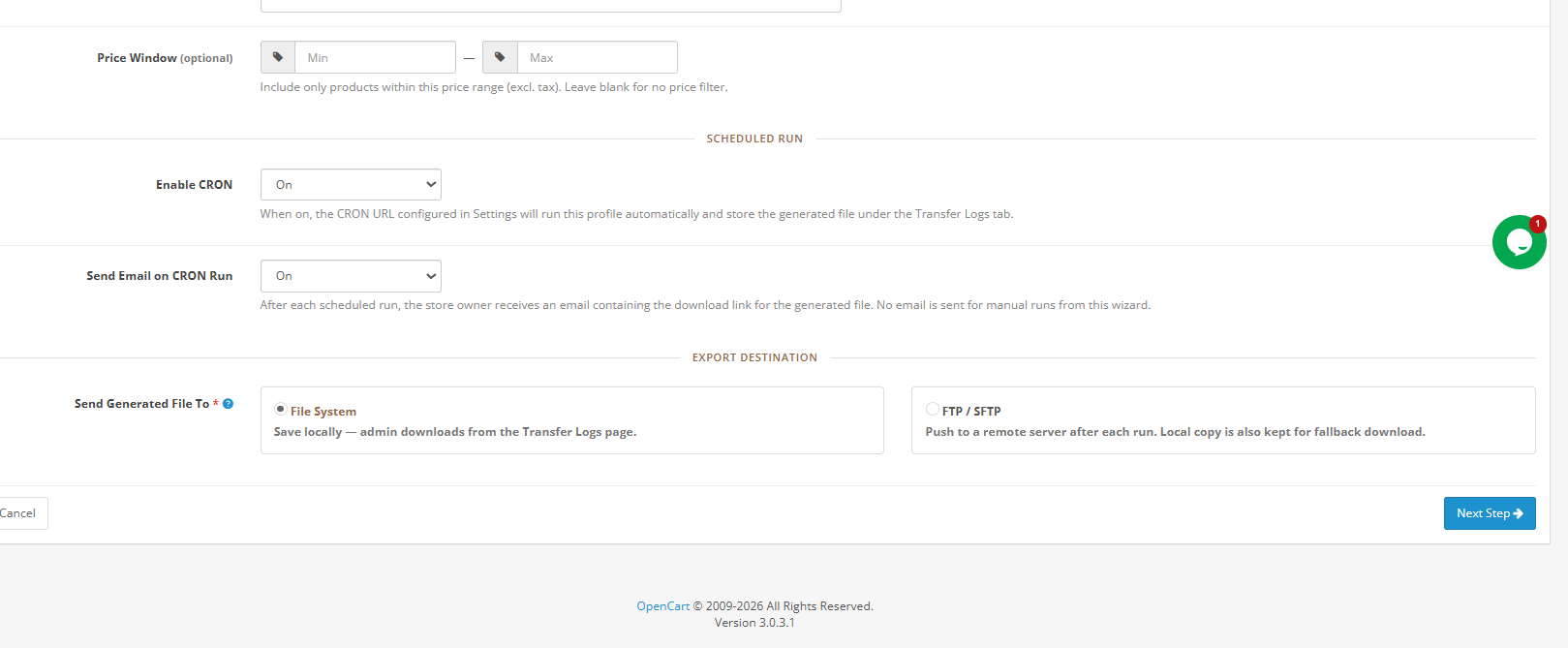
Exécution planifiée Activer Cron Lorsqu’elle est activée, l’URL Cron d’exportation des profils exécute automatiquement ce profil et stocke le fichier généré dans les journaux de transfert après chaque exécution.
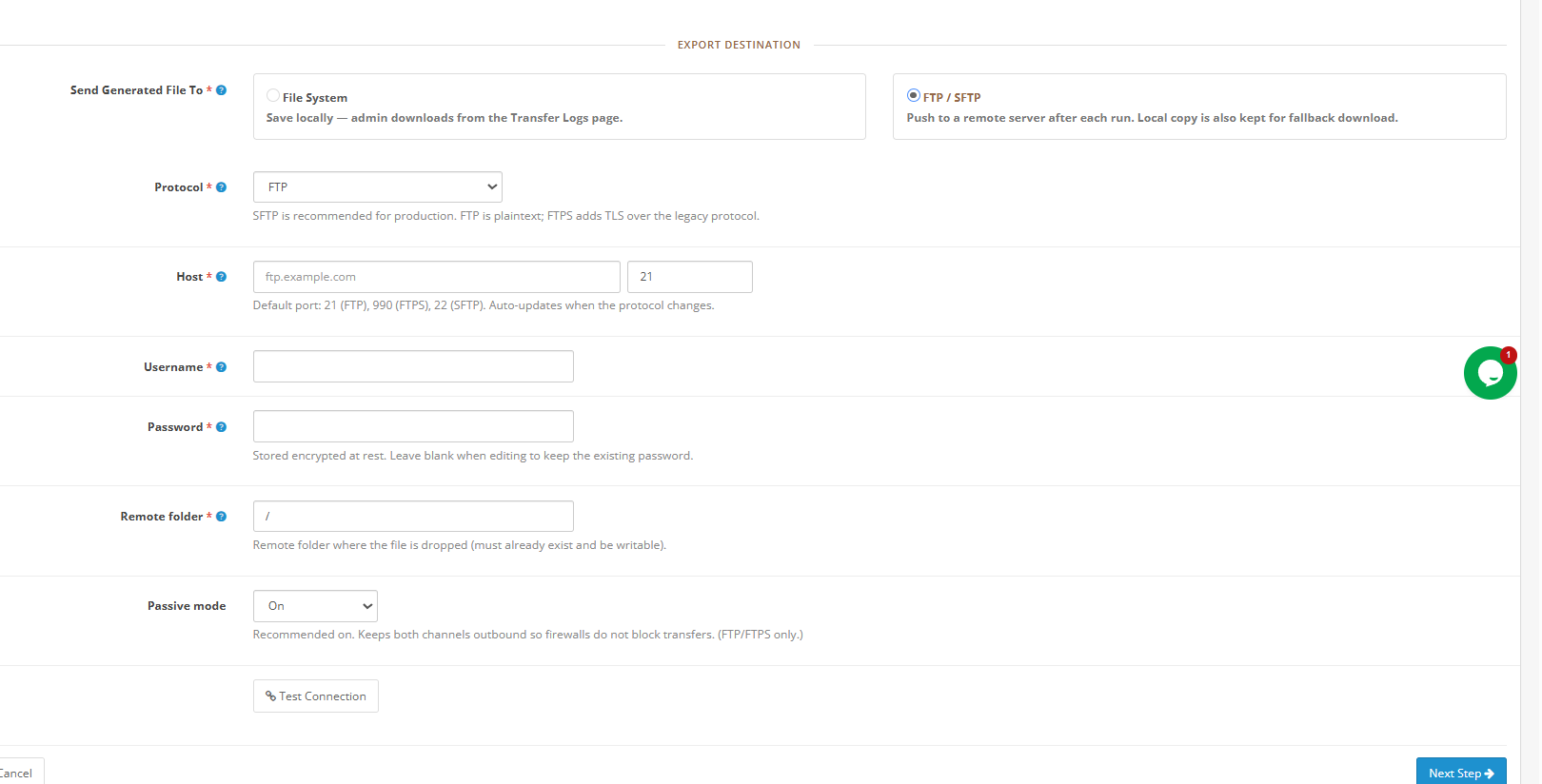
Destination d’exportation
Le système de fichiers Le fichier est enregistré localement. Les administrateurs le téléchargent directement depuis Transfer Logs.
FTP/SFTP Le fichier est transféré vers un serveur distant configuré après chaque exécution. Une copie locale est également conservée dans les journaux de transfert par mesure de précaution.
Lorsque FTP / SFTP est sélectionné, les champs supplémentaires suivants apparaissent : Nom d’utilisateur, Mot de passe, Nom d’hôte et Dossier distant, qui correspond essentiellement au chemin d’accès du dossier sur lequel vous exporterez les données.
Style de sortie (délimiteur CSV): Virgule universelle, point-virgule Windows/Excel ou tabulation.
Liste de colle Séparateur pour les champs à valeurs multiples tels que les étiquettes et les noms de catégories. Options : barre verticale, barre oblique ou virgule.
Filtrer par catégorie / fabricant / fournisseurFiltres optionnels permettant de limiter l’exportation à un sous-ensemble de produits spécifique.
Fenêtre de prixInclure uniquement les produits compris entre un prix minimum et maximum spécifié. Laisser vide pour ne pas filtrer.
Cliquez à nouveau Étape suivante procéder.
5.2 Étape 2 Choisir les champs
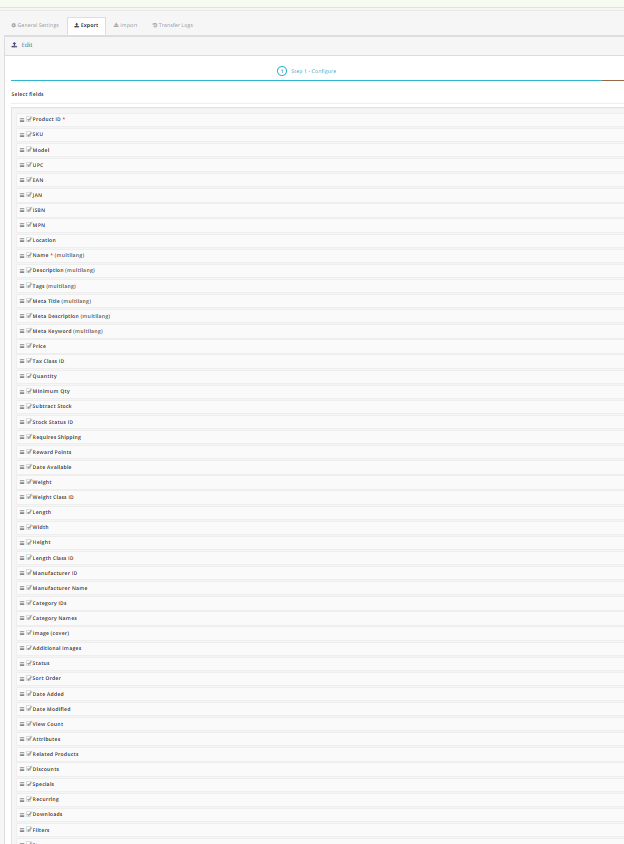
Chaque colonne de produit ou de catégorie disponible apparaît sous forme de liste à cocher. Les champs obligatoires, marqués d’un astérisque, ne peuvent pas être désélectionnés. De plus, vous pouvez réorganiser les colonnes en faisant glisser les lignes afin de contrôler l’ordre exact dans le fichier de sortie.
Trois boutons d’accès rapide sont disponibles :
- Sélectionner tout Inclut toutes les colonnes disponibles dans l’exportation.
- Désélectionner tout Efface toutes les options, ne laissant actifs que les champs obligatoires.
- Réinitialiser les paramètres par défaut rétablit l’ensemble de colonnes par défaut recommandé.
Les champs de produit disponibles incluent : ID, Modèle (SKU), Nom, Statut, Type de produit, État, Fabricant, Fournisseur, Étiquettes, Date d’ajout, Description courte, Description, Poids, Dimensions, EAN, UPC, MPN, Titre méta, Description méta, URL SEO, URL de l’image de couverture, URL de toutes les images, ID de catégorie, Noms de catégorie, Prix, Prix de revient, Prix spécial, Quantité minimale, Quantité en stock, Statut du stock et Comportement en cas de rupture de stock, ce qui en fait l’un des outils d’exportation de produits en masse OpenCart les plus complets disponibles.
Cliquez à nouveau Données de prévisualisation pour afficher les cinq premières lignes correspondant à votre sélection actuelle. Cliquez Enregistrer le profil enregistrer sans générer, ou Étape suivante procéder.
5.3 Étape 3 : Générer un fichier dans Plugin d’import-export de catalogue Opencart
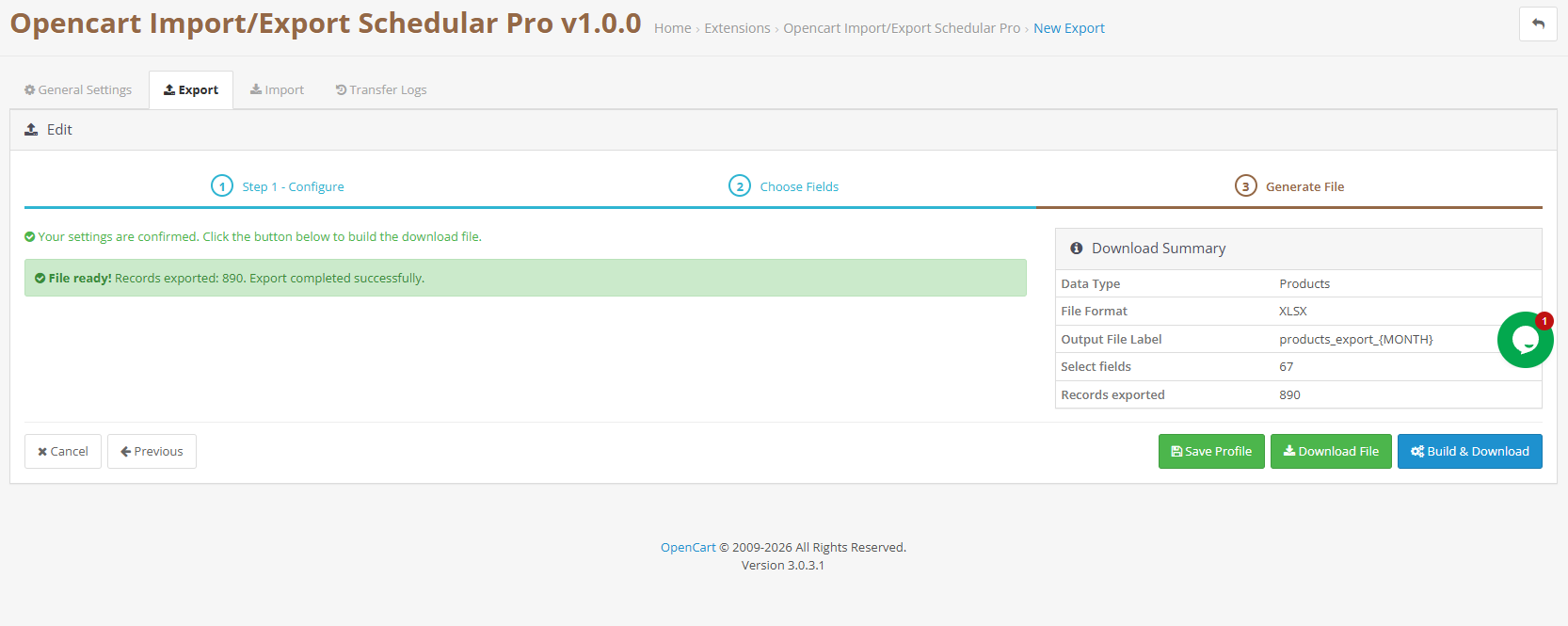
La dernière étape présente un récapitulatif du téléchargement confirmant le type de données, le format du fichier, l’étiquette du fichier et les champs sélectionnés. Cliquez Compiler et télécharger Le fichier est généré immédiatement. Il est téléchargé dans votre navigateur ou transféré vers la destination FTP/SFTP configurée, et l’opération est automatiquement enregistrée dans les journaux de transfert.
À noter: Les fichiers d’exportation restent disponibles pour téléchargement à nouveau dans les journaux de transfert jusqu’à ce que la tâche cron de nettoyage planifiée les supprime après la période de rétention configurée.
6. Guide complet d’importation des profils
L’onglet Importer, tout comme l’onglet Exporter, répertorie tous les profils d’importation enregistrés. Chaque profil affiche son ID, son nom, son type d’entité, son format, son type de source (téléversement ou FTP), son statut cron et sa date d’ajout. Cliquez Ajouter un profil d’importation Pour démarrer l’assistant en trois étapes : Paramètres de la source, Colonnes du mappage et Lancer l’importation.
6.1 Étape 1 Paramètres de la source
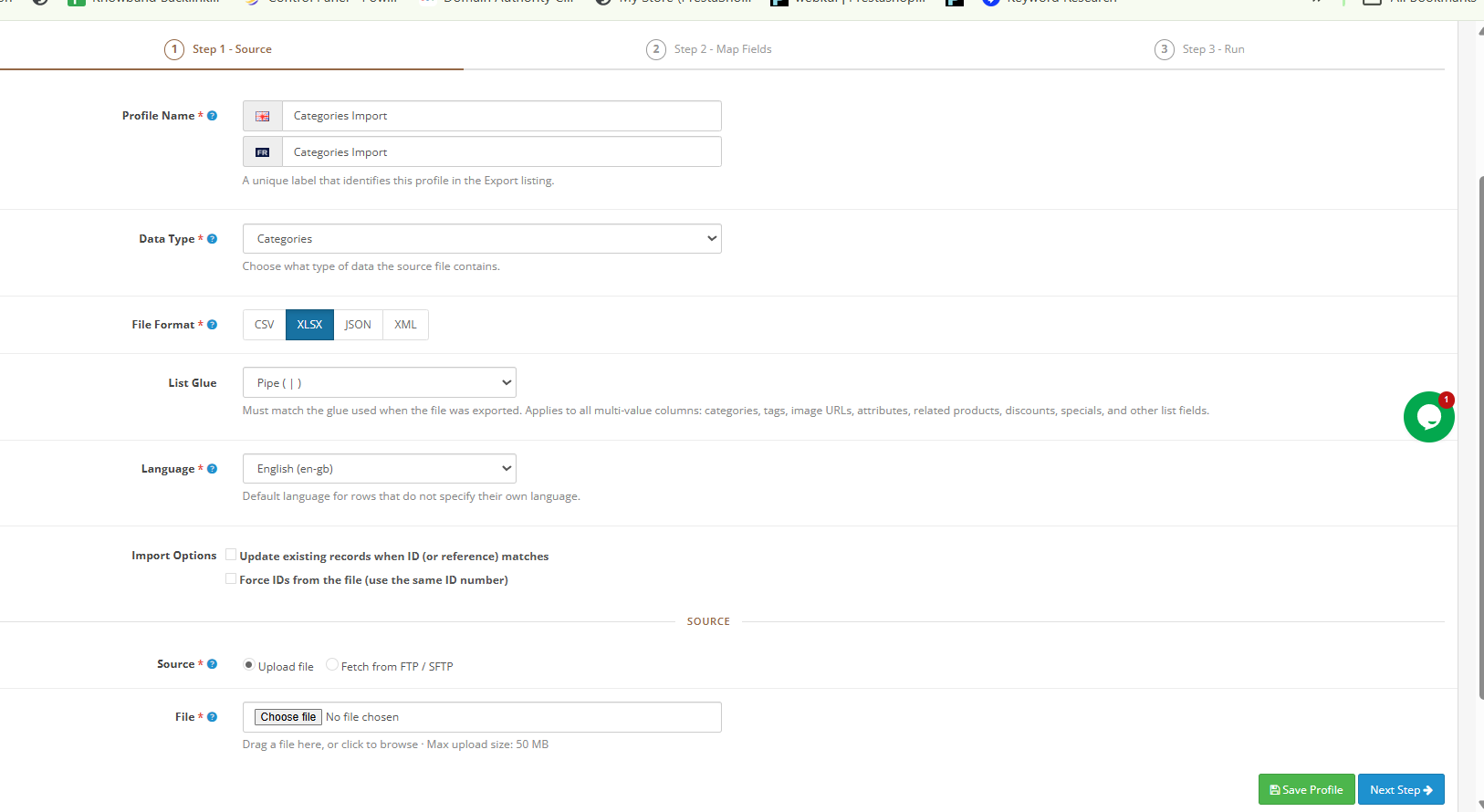
Profil Nom: Libellé unique pour ce profil. Exemple : Flux quotidien des fournisseurs.
Type de données: Produits ou catégories.
Format de fichier Le format CSV, XLSX, JSON ou XML doit correspondre au format de fichier réel.
Style de sortie: Délimiteur CSV correspondant au fichier importé.
Liste de colle Le format de correspondance doit être identique à celui utilisé lors de l’exportation correspondante. Ce paramètre affecte directement les champs à valeurs multiples tels que les étiquettes, les catégories et les URL d’images.
LangueLangue par défaut pour les lignes qui ne spécifient pas leur propre langue dans le fichier.
Options d’importation
Mettre à jour les enregistrements existants lorsque l’ID ou le modèle correspondParamètre standard pour toutes les importations groupées de produits OpenCart. Met à jour un produit existant lorsqu’un ID ou une référence correspondant est trouvé, au lieu de créer un doublon.
Identifiants de force à partir du fichierÀ utiliser uniquement lors de la migration entre boutiques où la conservation exacte de l’identifiant produit d’origine est requise. Non recommandé pour les importations courantes.
Sélection de la source
Publier un fichier Pour les importations manuelles ponctuelles. Taille maximale du fichier : 50 Mo. Formats acceptés : CSV, XLSX, JSON, XML.
FTP/SFTP Pour récupérer des fichiers depuis un serveur distant. Nécessaire pour les importations OpenCart automatisées par tâche cron via une synchronisation FTP planifiée des produits.
Lorsque FTP ou SFTP est sélectionné comme source pour un profil d’importation dans Knowband Planificateur d’import-export OpenCart ProUn ensemble de champs de configuration supplémentaires apparaît alors à l’écran. Chaque champ joue un rôle spécifique dans l’établissement de la connexion à distance et le contrôle du comportement de l’importation automatisée planifiée d’OpenCart.
Le champ « Protocole de transfert » vous permet de choisir le mode de connexion : FTP, FTPS ou SFTP. Le protocole FTPS est généralement recommandé en environnement de production car il ajoute une couche de chiffrement à la connexion FTP standard. Le champ « Serveur » accepte l’adresse de votre serveur FTP distant, par exemple ftp.example.com. Juste à côté, le champ « Port » se remplit automatiquement en fonction du protocole sélectionné : 21 pour FTP et 22 pour SFTP. Vous pouvez toutefois modifier ce paramètre si votre serveur utilise un port non standard.
Les champs Nom d’utilisateur et Mot de passe contiennent les identifiants de connexion au serveur distant. Ces informations sont chiffrées et stockées de manière sécurisée, c’est-à-dire qu’elles ne sont jamais enregistrées en clair dans le système. Une fois les identifiants saisis, le champ Chemin d’accès au fichier distant requiert le chemin absolu vers le fichier source sur le serveur distant.
Ce chemin d’accès doit être exact et le fichier doit exister à cet emplacement à chaque exécution de la tâche d’import/export cron d’OpenCart. Un exemple typique serait : /home/feed/products.xml.
Le mode passif est une option recommandée pour les connexions FTP et FTPS, car elle permet d’éviter les problèmes de connexion causés par les pare-feu bloquant le canal de données. Lorsque le protocole SFTP est sélectionné, ce paramètre est simplement ignoré.
L’option Cron, lorsqu’elle est activée, indique à l’URL Cron d’importation des profils dans les paramètres généraux de récupérer automatiquement le fichier depuis le serveur distant et d’exécuter l’importation groupée des produits OpenCart selon la planification configurée, sans aucune intervention manuelle.
Cliquez à nouveau Enregistrer le profil, puis Étape suivante.
6.2 Étape 2 : Cartographier les colonnes
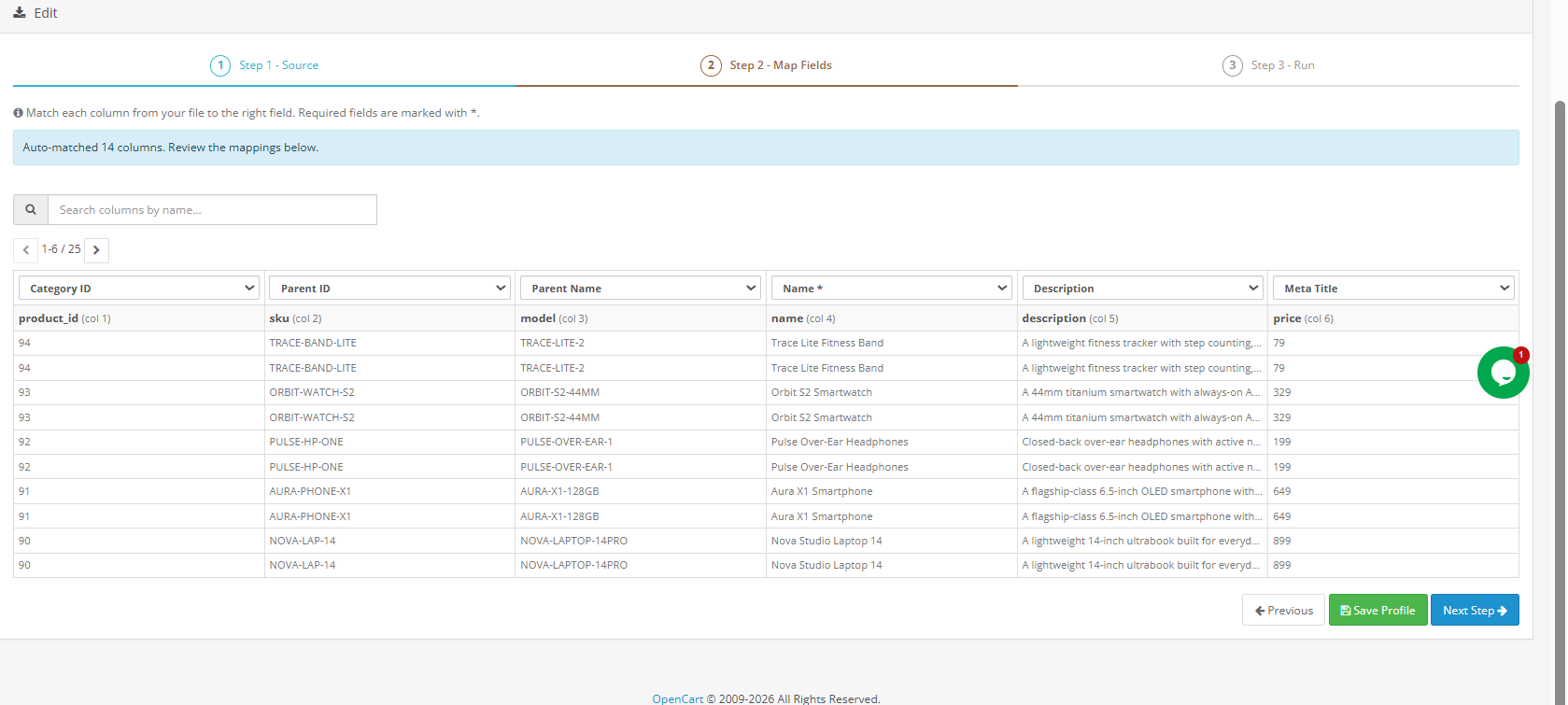
L’écran de correspondance des colonnes charge les lignes correspondantes de votre fichier importé ou récupéré. Chaque colonne de votre fichier est associée au champ OpenCart approprié. Groupe de connaissancesLe moteur de correspondance automatique détecte les noms de colonnes et les associe automatiquement chaque fois que cela est possible, sans intervention manuelle.
Une confirmation en haut de l’écran indique le nombre de colonnes correctement appariées (par exemple : 47 colonnes sur 47 appariées automatiquement). Toutefois, il est conseillé de vérifier le tableau de correspondance ci-dessous afin d’en contrôler l’exactitude, notamment pour les noms de colonnes personnalisés ou non standard.
Chaque colonne de fichier apparaît sous forme de menu déroulant en haut de sa colonne de données respective. Les lignes suivantes affichent les valeurs réelles des données du fichier, ce qui permet de vérifier facilement que chaque colonne est correctement associée. Utilisez le champ de recherche pour trouver une colonne spécifique et naviguez entre les colonnes à l’aide des flèches de pagination.
Important: Si un champ obligatoire n’est pas associé, l’extension bloque l’importation et affiche un avertissement avant de vous autoriser à poursuivre. Cette étape de validation de l’association des champs lors de l’importation dans OpenCart garantit l’intégrité des données à chaque exécution.
Cliquez à nouveau Enregistrer le profil pour enregistrer la cartographie. Cliquez Étape suivante procéder.
6.3 Étape 3 : Lancer l’importation
Une fois le mappage confirmé, deux options sont proposées :
Enregistrer le profil Enregistre le profil d’importation pour une utilisation ultérieure sans lancer l’importation immédiatement.
Lancer l’importation L’importation s’effectue par lots, conformément aux paramètres généraux. Une fois l’opération terminée, les journaux de transfert enregistrent le résultat complet : nombre total d’enregistrements traités, enregistrements traités avec succès et éventuels échecs, avec le détail des erreurs au niveau de chaque ligne.
Pour les catalogues volumineux, l’approche de traitement par lots utilisée par Groupe de connaissancesL’extension de `s` signifie que l’importation groupée de produits OpenCart se poursuit de manière fiable même sur un hébergement partagé, car chaque lot est une requête AJAX distincte ; les délais d’attente du serveur ne peuvent pas interrompre le processus global.
7. Transfert des journaux
L’onglet « Journaux de transfert » fournit un historique complet de toutes les opérations d’importation et d’exportation effectuées via l’extension. Il s’agit donc du premier endroit à consulter lorsqu’une importation/exportation groupée OpenCart produit des résultats inattendus ou qu’une exportation n’apparaît pas à la destination prévue.
Utilisation des journaux de transfert pour le dépannage
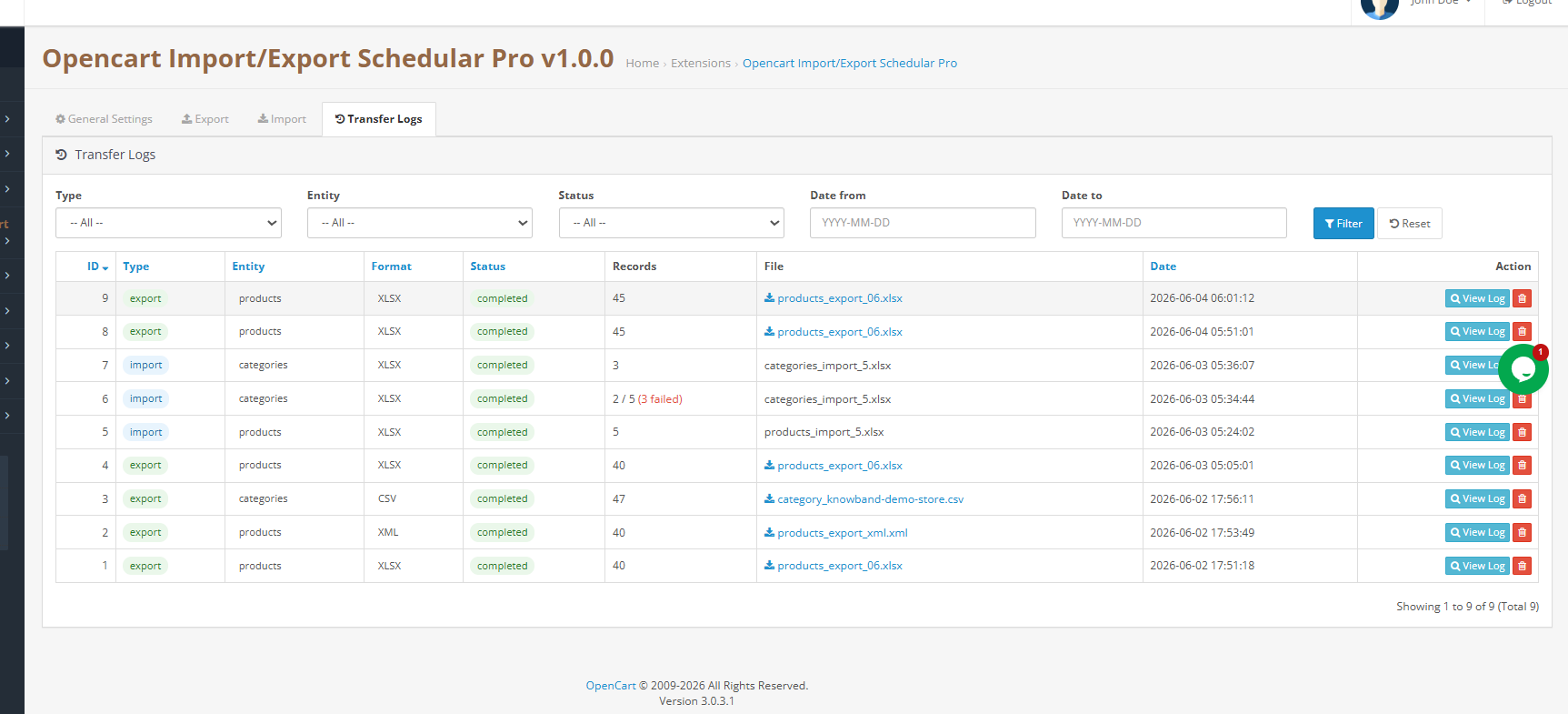
Cliquez sur Historique Cliquez sur le bouton correspondant à n’importe quelle ligne pour afficher le détail des erreurs des enregistrements concernés. Cette vue détaillée indique précisément les lignes en échec et la raison de chaque erreur. Ainsi, vous n’avez pas besoin de réimporter le fichier entier ; il vous suffit de corriger les lignes concernées dans votre fichier source et de réimporter uniquement ces lignes.
Les fichiers d’exportation restent disponibles au téléchargement dans l’onglet « Journaux » jusqu’à leur suppression par la tâche cron planifiée après la période de conservation configurée (7 jours par défaut). Vous disposez ainsi de suffisamment de temps pour vérifier, redistribuer ou archiver les fichiers d’exportation groupés OpenCart générés.
8. Questions fréquemment posées
Question 1 : Qu’est-ce que Knowband OpenCart Import Export Scheduler Pro ?
Groupe de connaissances‘s Planificateur d’import-export OpenCart Pro est une extension de gestion de données en masse de qualité professionnelle pour OpenCart 3.xx. Elle gère les importations et les exportations de produits et de catégories aux formats CSV, XLSX, JSON et XML, et comprend en outre des profils réutilisables, un mappage des colonnes avec validation, le transfert de fichiers FTP/SFTP, la planification cron, les notifications par e-mail et des journaux de transfert complets, le tout depuis le panneau d’administration d’OpenCart sans aucune intervention d’un développeur.
Question 2 : Comment importer en masse des produits dans OpenCart à l’aide d’un fichier CSV ? Accédez à l’onglet Importer et cliquez sur Ajouter un profil d’importation. Définissez le type de données sur Produits, sélectionnez CSV comme format, téléchargez votre fichier sous Choisir la source, puis cliquez sur Étape suivante. L’extension effectue automatiquement la correspondance des colonnes et affiche les premières lignes du fichier pour vérification. Confirmez la correspondance et cliquez sur Démarrer l’importation. Des exemples de modèles CSV sont disponibles dans Paramètres généraux > Fichiers modèles pour vous assurer que votre fichier respecte la structure de colonnes correcte.
Question 3 : Puis-je importer et exporter des combinaisons et des variantes de produits OpenCart ? Oui. Activez l’option « Exporter les combinaisons de produits (options/variantes) » dans les paramètres du profil d’exportation. Chaque ligne de produit est ainsi suivie d’une ligne par combinaison, avec les attributs présentés dans un format lisible. Lors de la réimportation, les groupes d’attributs et les valeurs manquants sont créés automatiquement dans la boutique de destination.
Question 4 : Comment automatiser les importations de produits OpenCart à l’aide de tâches cron ? Créez un profil d’importation avec FTP ou SFTP comme source et activez Cron dans la section de planification. Ensuite, copiez l’URL Cron des profils d’importation depuis Paramètres généraux > Nettoyage planifié. Ajoutez-la à la crontab de votre serveur ou aux tâches planifiées d’OpenCart avec l’intervalle souhaité. À partir de là, Groupe de connaissancesL’extension gère automatiquement l’intégralité du cycle de récupération et d’importation, offrant ainsi une solution complète pour l’automatisation des importations planifiées d’OpenCart.
Question 5 : Comment puis-je transférer des produits d’une boutique OpenCart à une autre ? Exportez l’intégralité du catalogue depuis la boutique source dans n’importe quel format compatible. Importez le fichier obtenu dans la boutique de destination à l’aide d’un nouveau profil d’importation. Les catégories, les combinaisons de produits et les valeurs d’attributs absentes de la boutique cible sont créées automatiquement lors de l’importation, ce qui garantit une migration de catalogue OpenCart simple et complète entre boutiques.
Question 6 : Que se passe-t-il si une importation en masse échoue ou comporte des erreurs ? Chaque exécution est consignée dans les journaux de transfert avec le nombre total d’enregistrements. Les échecs partiels sont indiqués par le nombre X/Y, les échecs étant mis en évidence. Cliquez sur le bouton « Journal » d’une ligne pour consulter le détail des erreurs. Corrigez uniquement les lignes concernées dans votre fichier source et réimportez-les ; il n’est pas nécessaire de traiter à nouveau l’intégralité du fichier.
Question 7 : Quelles versions d’OpenCart cette extension prend-elle en charge ? Groupe de connaissancesOpenCart Import Export Scheduler Pro est compatible avec OpenCart 3.xx, fonctionnant sous PHP 7.2 ou supérieur et MySQL 5.6 ou supérieur.
Question 8 : Puis-je programmer l’envoi automatique des exportations vers un serveur FTP ? Oui. Dans les paramètres de transfert du profil d’exportation, définissez la destination d’exportation sur FTP/SFTP, configurez les identifiants du serveur distant et activez Cron. Ensuite, l’URL Cron du profil d’exportation, une fois ajoutée à la crontab de votre serveur, générera et enverra automatiquement le fichier d’exportation vers votre serveur FTP selon la planification que vous avez définie. Groupe de connaissances‘s Extension d’import-export Opencart De plus, une copie locale est conservée dans les journaux de transfert comme solution de repli pour chaque exécution automatisée.
9. Didacticiel
Les administrateurs peuvent vérifier l’ensemble des fonctionnalités grâce au tutoriel vidéo de l’extension d’import-export Opencart.
- AuctionX – Manuel d’utilisation complet du module d’enchères PrestaShop
- Manuel d’utilisation du module Point de vente Prestashop
- OpenCart SEO Audit Manager User Manual
- Module d’audit SEO Prestashop : Manuel d’utilisation complet
- Extension de sauvegarde et de restauration OpenCart : Manuel d’utilisation complet