

Manual de usuario de la extensión de importación y exportación de catálogos de OpenCart
Aprenda a gestionar de manera eficiente los datos de productos con la extensión de importación y exportación para OpenCart de Knowband. Una guía para la gestión masiva del catálogo.
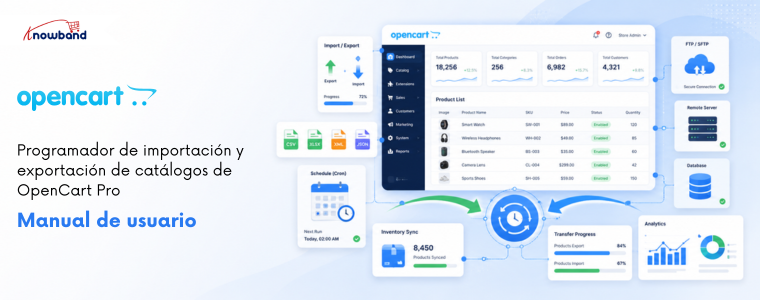
Si administras una tienda OpenCart en crecimiento, ya sabes lo laborioso que puede ser actualizar manualmente los productos. Knowband Programador de importación y exportación de OpenCart Pro Por lo tanto, está diseñado específicamente para eliminar por completo esa fricción. Gestiona transferencias masivas de productos y categorías en formatos CSV, XLSX, JSON y XML, todo desde el panel de administración de OpenCart, sin necesidad de programación, sin intervención de desarrolladores y sin perder tiempo.
Además, lo que realmente distingue a esta extensión de importación/exportación masiva de productos para OpenCart de las herramientas genéricas es su sistema de perfiles reutilizables. Cada tarea de importación o exportación se guarda como un perfil con nombre, formato de archivo, asignación de columnas, destino FTP o SFTP y programación cron opcional. Como resultado, los propietarios de tiendas pueden pasar de realizar copias de seguridad de datos puntuales a sincronizaciones de catálogo totalmente automatizadas y programadas en cuestión de minutos.
Además, ya sea que esté ejecutando un feed diario de proveedores a través de FTP, migrando productos entre dos tiendas OpenCart o enviando actualizaciones de precios masivas a un servidor SFTP remoto, KnowbandLa extensión de importación y exportación de catálogos de OpenCart cubre todos los escenarios de forma predeterminada. No se requiere código personalizado.
1.1 Capacidades clave de Extensión de importación y exportación de OpenCart
- Se admiten cuatro formatos de archivo para la importación/exportación masiva de productos en OpenCart: CSV, XLSX, JSON, XML
- Perfiles reutilizables con nombres que incluyen asignaciones guardadas, configuración de formato y configuración FTP/SFTP.
- Transferencia FTP, FTPS y SFTP con prueba de conexión en tiempo real antes de guardar.
- Importación/exportación de OpenCart mediante cron, totalmente automatizada y sin supervisión, según cualquier programación.
- Coincidencia automática de columnas con validación de campos obligatorios que bloquea las importaciones incompletas.
- Compatibilidad total con la importación y exportación de combinaciones y variantes de productos de OpenCart.
- Gestión de campos multilingüe: exportación e importación de campos traducidos en todos los idiomas activos.
- Registros de transferencia con detalles de errores a nivel de fila y enlaces de descarga para cada ejecución.
- Limpieza automática de archivos según un calendario de retención configurable.
- Compatible con OpenCart 3.xx | PHP 7.2+ | MySQL 5.6+
1.2 ¿Para quién es esta extensión?
Esta extensión de importación y exportación CSV de OpenCart está diseñada específicamente para:
- Propietarios de tiendas que gestionan catálogos de entre 100 y 50,000 SKU y que necesitan actualizaciones masivas repetibles sin esfuerzo manual.
- Agencias que gestionan múltiples tiendas OpenCart y requieren una migración de catálogo fluida entre instancias.
- Tiendas internacionales que gestionan datos de productos multilingües en varios idiomas activos.
- Empresas que sincronizan los feeds de sus proveedores diariamente o cada hora a través de FTP o SFTP.
- Administradores que desean un historial confiable y respaldado por registros para cada operación de importación/exportación masiva de OpenCart.
2. Instalación
Antes de continuar, verifique que su servidor cumpla con los requisitos mínimos para KnowbandExtensión de importación y exportación programada de OpenCart: OpenCart 3.xx, PHP 7.2 o superior y MySQL 5.6 o superior.
Paso 1: Subir mediante FTP
Para empezar, extraiga el archivo ZIP descargado de Knowband Tienda. Conéctese a su servidor a través de un cliente FTP y copie todos los archivos extraídos de la carpeta de carga en el directorio raíz de su instalación de OpenCart.
Paso 2: Instalar en el Panel de administración
A continuación, inicia sesión en tu panel de administración de OpenCart. Ve a Extensiones > Extensiones, localiza el plugin Knowband Import Export en la lista y haz clic en Instalar. El plugin se registrará en tu instancia de OpenCart.
Paso 3: Configurar
Finalmente, haz clic en Editar en la misma fila para abrir la página de configuración de la extensión. Accederás a la pestaña Configuración general, donde se gestionan todas las preferencias globales, incluidas las URL de cron, los límites de tamaño de archivo y los programas de limpieza.
3. Descripción general del panel de administración
Una vez completada la instalación, el Knowband OpenCart Import Export Scheduler Pro añade cuatro pestañas claramente organizadas en su página de configuración. Por lo tanto, comprender la función de cada pestaña es la forma más rápida de optimizar la gestión masiva del catálogo de OpenCart.
4. Configuración general
La pestaña Configuración general es el centro de control de todas las funciones globales de la extensión de importación y exportación de OpenCart. Está dividida en cuatro subsecciones. Configurar correctamente estos ajustes desde el principio garantizará que todas las operaciones de importación y exportación posteriores se ejecuten sin problemas.
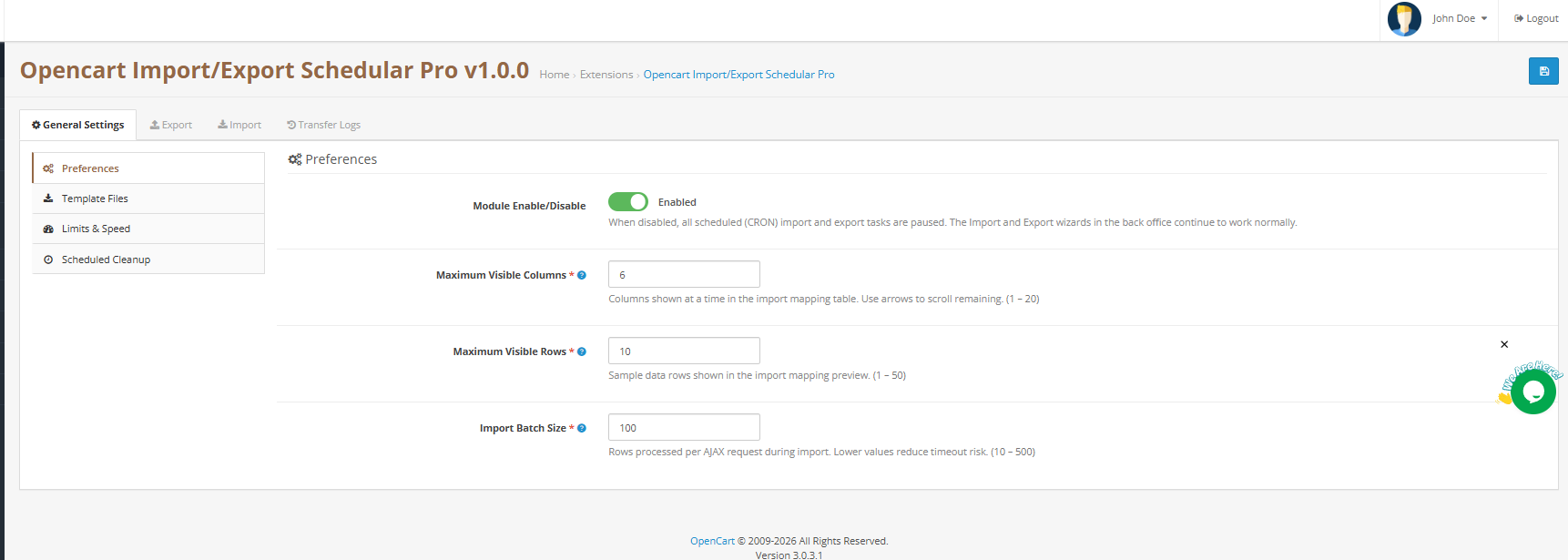
Preferencias 4.1
Habilitar/deshabilitar extensión Activa o desactiva la extensión completa. Cuando está desactivada, todas las tareas programadas de importación y exportación de cron se pausan inmediatamente.
Número máximo de columnas visibles Establece cuántas columnas se muestran a la vez en la tabla de asignación de importación de OpenCart. Rango: 1–20. Valor predeterminado: 6. Utilice las flechas de paginación para navegar por las columnas restantes.
Número máximo de filas visibles Establece cuántas filas de datos de muestra aparecen en la vista previa del mapeo. Solo para verificación visual; no restringe la cantidad real de filas de importación. Rango: 1–50. Valor predeterminado: 10.
Tamaño del lote de importación Controla cuántas filas se procesan por solicitud AJAX durante la importación masiva de productos en OpenCart. Valores más bajos reducen el riesgo de tiempo de espera en alojamiento compartido. Rango: 10–500. Valor predeterminado: 100. En servidores VPS o dedicados, aumente a 300 o más para importaciones grandes más rápidas.
Haga clic en Guardar configuración Aplicar.
4.2 Archivos de plantilla
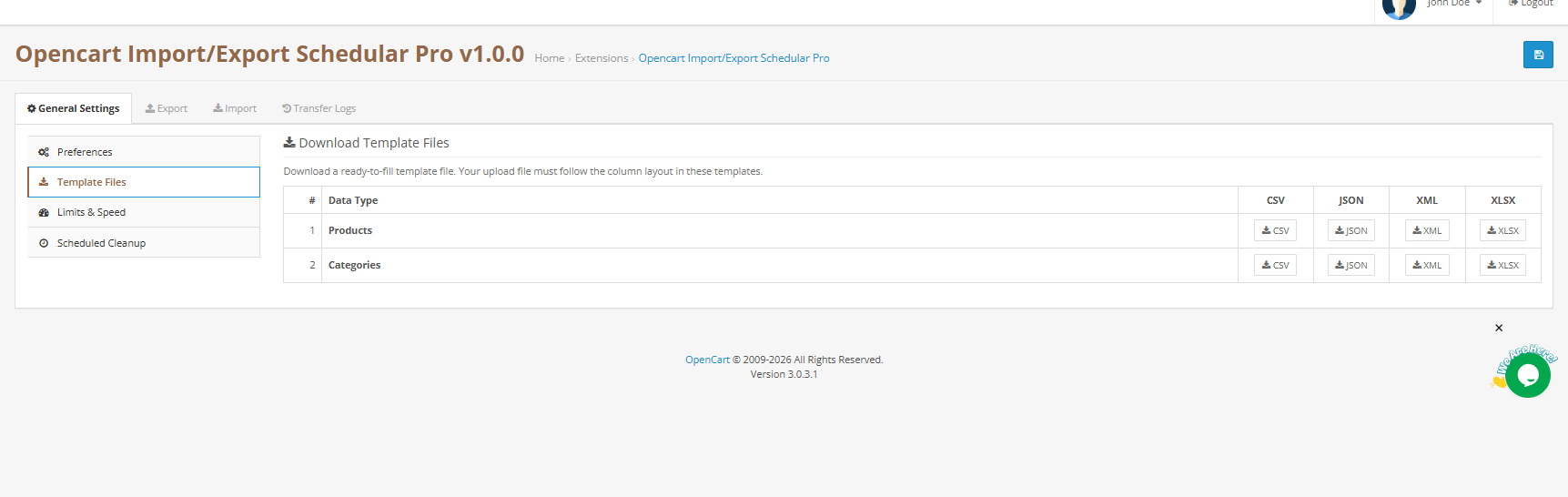
Esta sección ofrece archivos de ejemplo listos para usar para cada combinación de entidad y formato compatible, un punto de partida esencial para quienes configuran por primera vez una importación CSV o una carga masiva basada en XLSX en OpenCart. Hay dos entidades disponibles: Productos y Categorías. Cada una cuenta con cuatro botones de formato: CSV, JSON, XML y XLSX.
Simplemente haga clic en el botón correspondiente para descargar la plantilla. Cada plantilla incluye todas las columnas que reconoce el importador, con datos de marcador de posición seguros. Rellénela con los datos reales del producto e impórtelos.
Importante: El archivo que subas debe ajustarse al diseño de columnas que se muestra en las plantillas. Si te desvías de este diseño, la función de coincidencia automática de columnas fallará y será necesario reasignarlas manualmente.
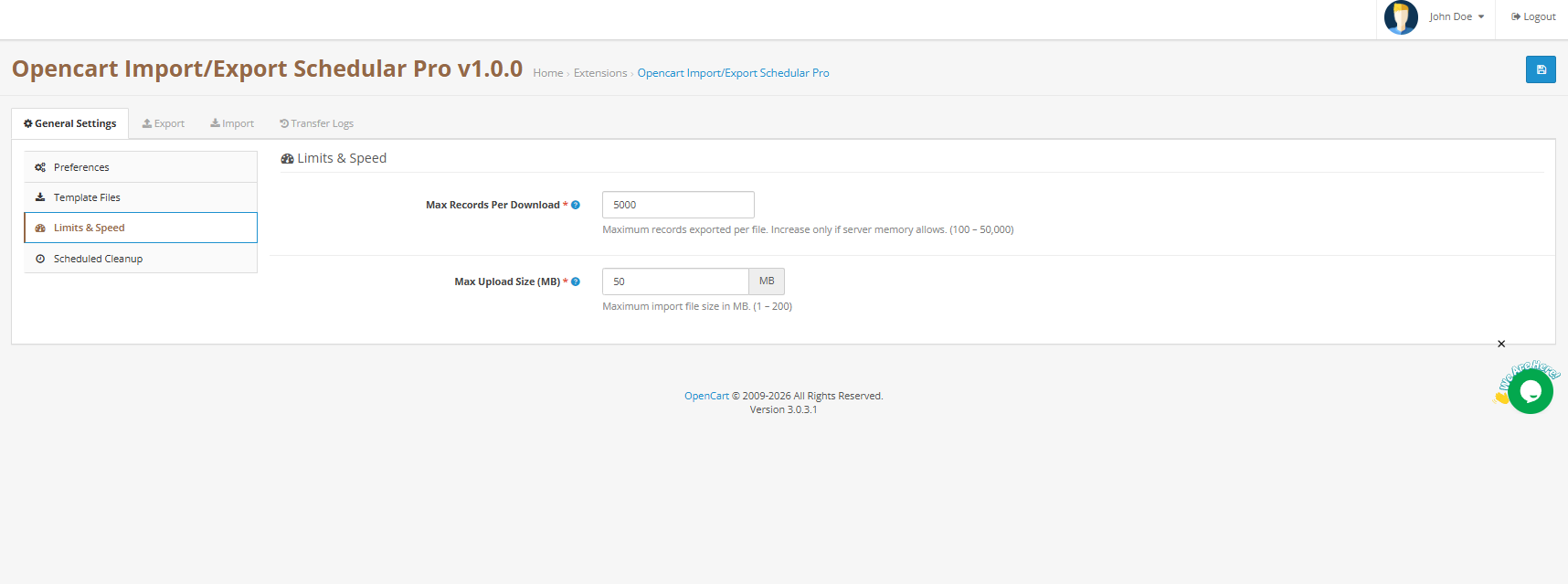
4.3 Límites y velocidad
Número máximo de registros por descargaNúmero máximo de registros exportados por archivo. Aumente este valor solo si la memoria de su servidor lo permite. Rango: 100–50 000. Valor predeterminado: 5,000.
Tamaño máximo de carga (MB) Tamaño máximo de archivo de importación que acepta el plugin. Funciona junto con el límite de carga del servidor PHP; prevalecerá el menor. Rango: 1–200 MB. Valor predeterminado: 50 MB.
Haga clic en Guardar configuración Aplicar.
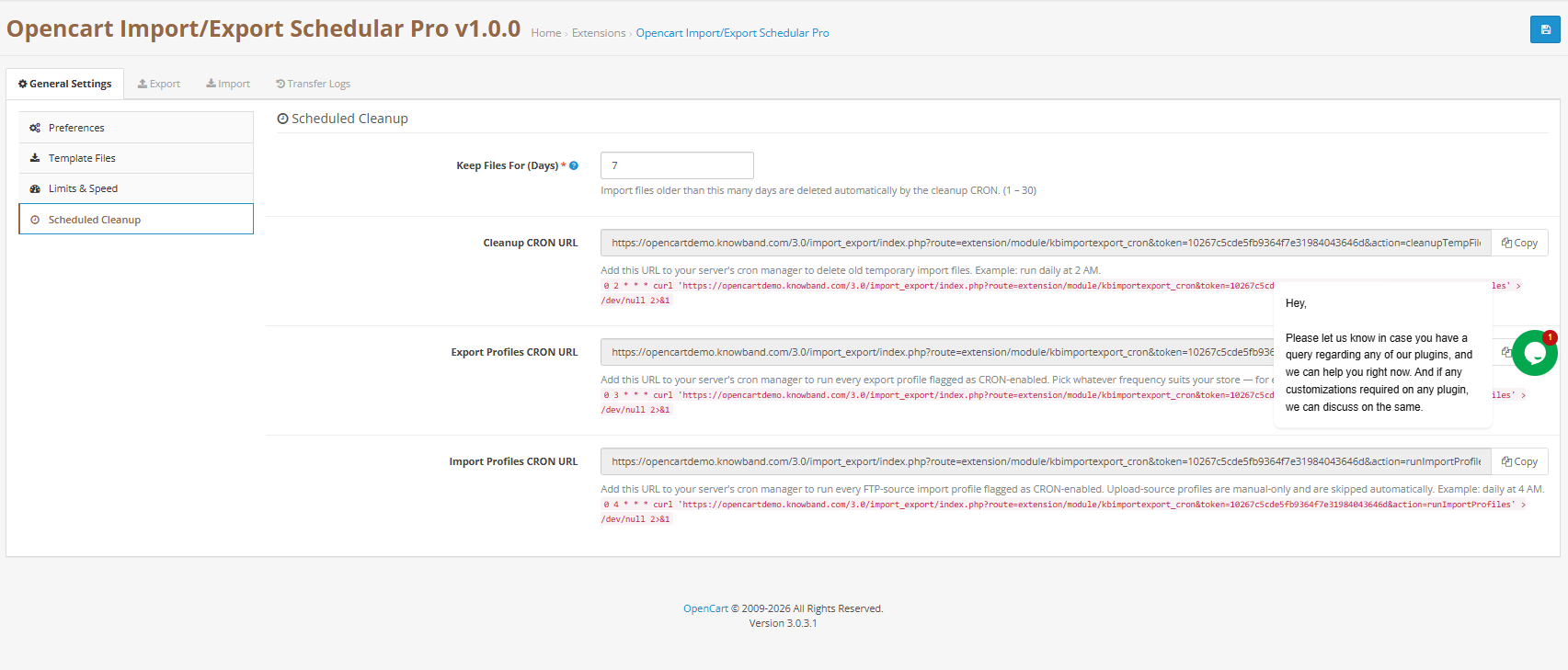
4.4 Limpieza programada y URL de Cron
Aquí es donde configuras las tres URL de trabajos cron que impulsan la parte automatizada de KnowbandSistema de importación/exportación programada de OpenCart. Cada URL tiene un botón de copiar; péguela directamente en el crontab de su servidor o en las tareas programadas integradas de OpenCart.
Conservar archivos durante (días) Los archivos de importación y exportación con una antigüedad superior a este número de días se eliminan automáticamente mediante la tarea programada de limpieza (cron). Rango: 1–30 días. Valor predeterminado: 7 días.
URL de Cron de limpieza Recomendado: diariamente a las 2 AM. Elimina automáticamente los archivos temporales antiguos.
URL de Cron para exportar perfiles: Recomendado: diariamente a las 3 AM. Ejecuta todos los perfiles de exportación marcados como habilitados para cron y almacena el archivo generado en los Registros de transferencia.
URL de Cron para importar perfiles Recomendado: diariamente a las 4 a. m. Descarga archivos mediante FTP/SFTP y ejecuta todos los perfiles de importación de origen FTP marcados como habilitados para cron. Los perfiles de origen de carga son solo manuales y se omiten automáticamente.
Haga clic en Guardar configuración Aplicar.
5. Exportar perfiles: Guía completa
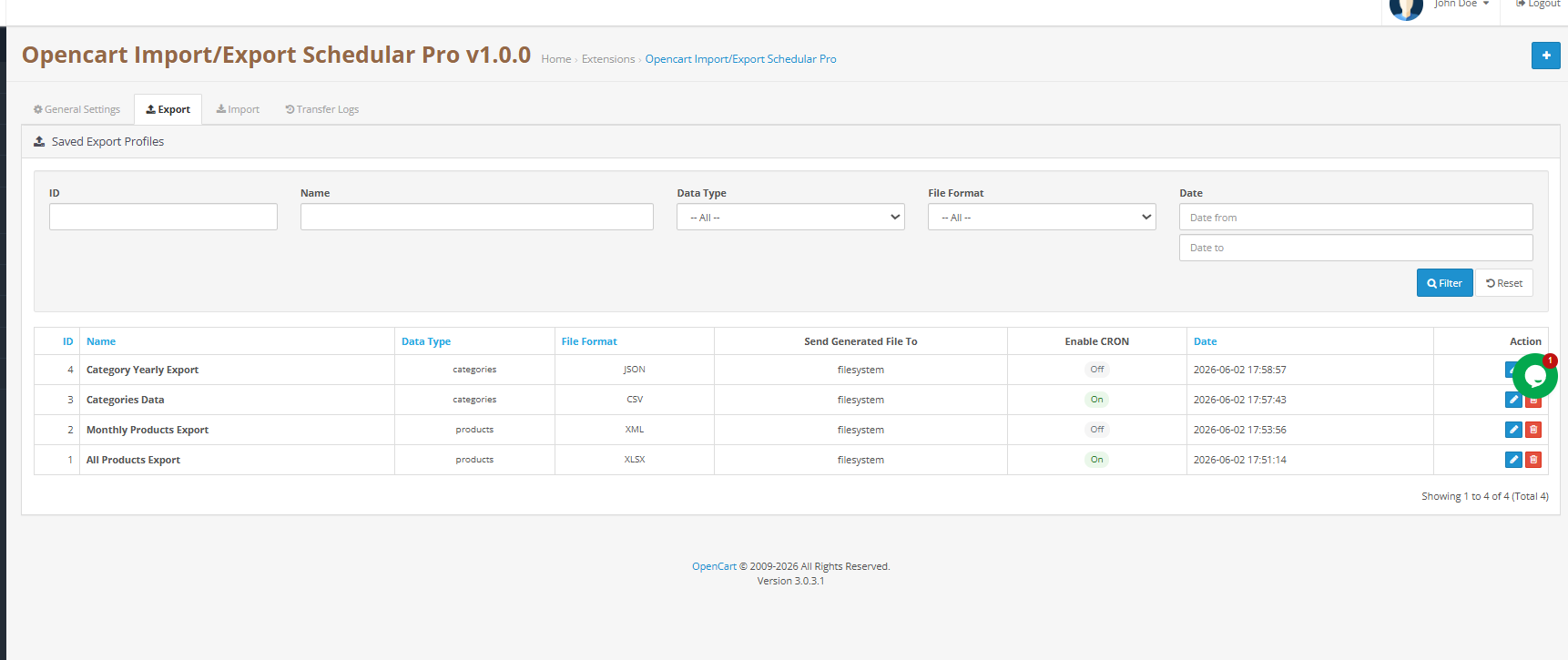
La pestaña Exportar muestra todos los perfiles de exportación guardados. KnowbandEl enfoque basado en perfiles permite configurar la exportación masiva de OpenCart una sola vez y reutilizarla indefinidamente, ya sea manualmente con un solo clic o automáticamente mediante una programación cron. Cada perfil muestra su ID, nombre, tipo de entidad, formato, estado cron y fecha de adición.
Haga clic en Agregar perfil de exportación Para crear uno nuevo, el asistente consta de tres pasos: Transferir configuración, Elegir campos y Generar archivo.
5.1 Paso 1 Transferir configuración
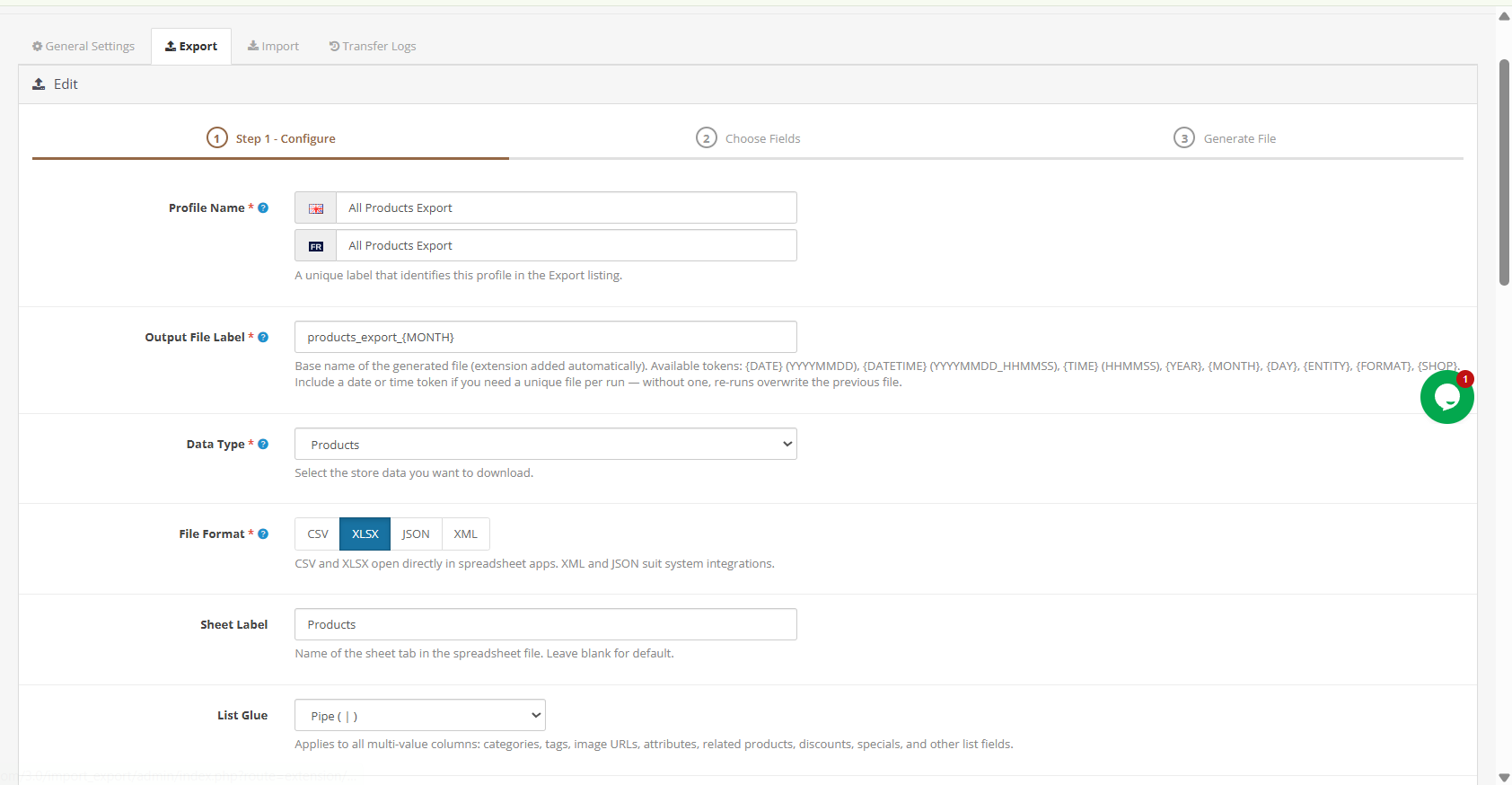
Perfil Nombre: Una etiqueta única para este perfil en el listado de exportación. Ejemplo: Feed semanal de productos.
Etiqueta del archivo de salidaNombre base para el archivo generado. El complemento se agrega automáticamente. Use solo letras, dígitos, guiones y guiones bajos. Ejemplo: products-daily.
Tipo de datos: Seleccione productos o categorías.
Formato de archivoSeleccione CSV, XLSX, XML o JSON.
Idioma (s) Seleccione uno o más idiomas de la tienda. Los campos traducidos, como el nombre y la descripción, se exportan para cada idioma seleccionado. Seleccione «Todos los idiomas» para incluir todos los idiomas activos, una función clave para los flujos de trabajo de importación y exportación de productos multilingües de OpenCart.
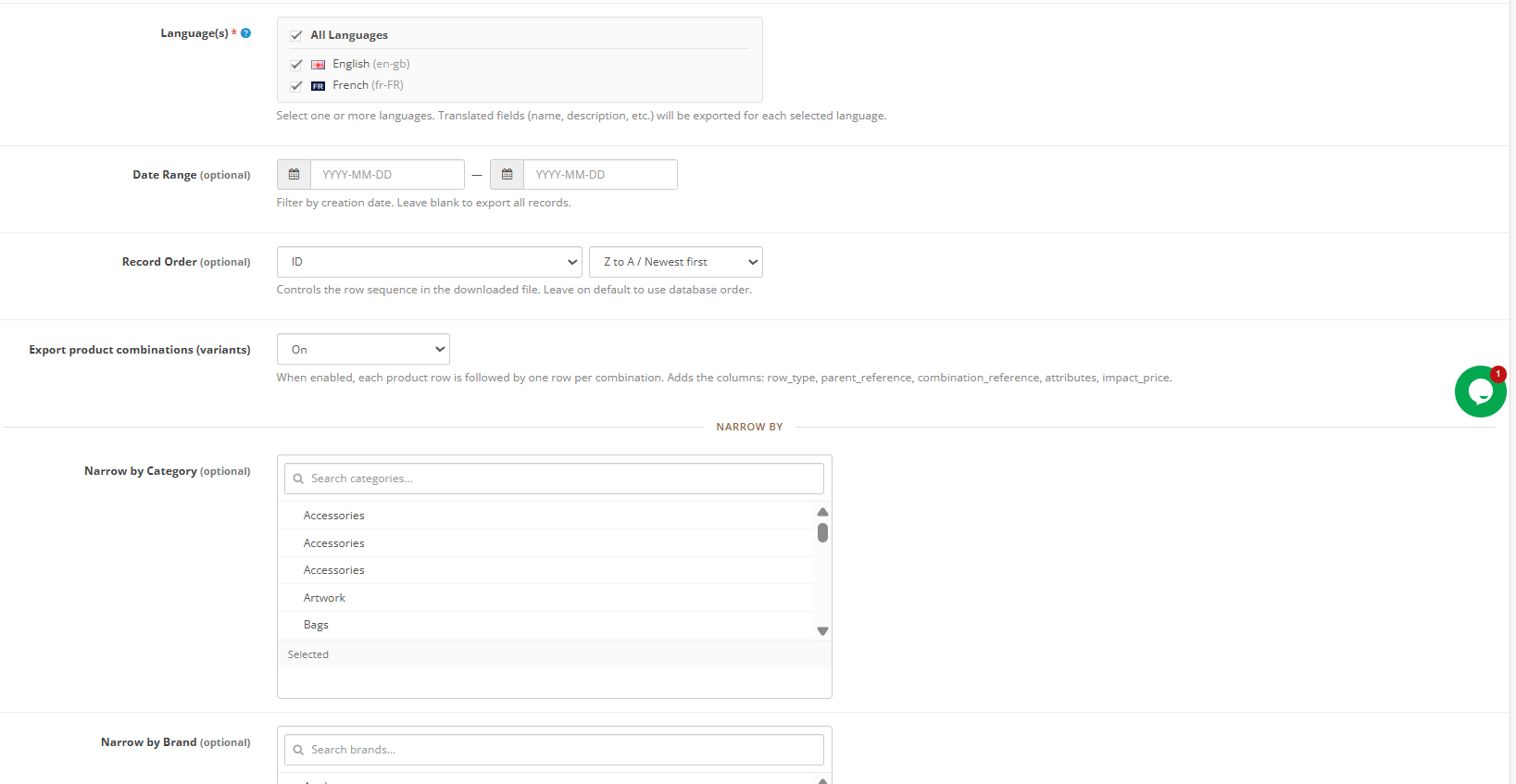
Rango de fechas (opcional) Filtra los registros por fecha de creación. Deja este campo en blanco para exportar todos los registros.
Orden de registro (opcional) Controla la secuencia de filas en el archivo de salida. Déjelo en el valor predeterminado para el orden estándar de la base de datos.
Combinaciones de productos de exportación (opciones/variantes)Cuando está habilitada, cada fila de producto va seguida de una fila por combinación. Se añaden las columnas row_type, parent_reference, combination_reference, attributes e impact_price. Habilítela para exportar el catálogo completo de OpenCart, incluyendo todas las variantes de producto.
Habilitar ejecución programada Cron Cuando está activada, la URL Cron de Exportación de perfiles ejecuta este perfil automáticamente y guarda el archivo generado en los Registros de transferencia después de cada ejecución.
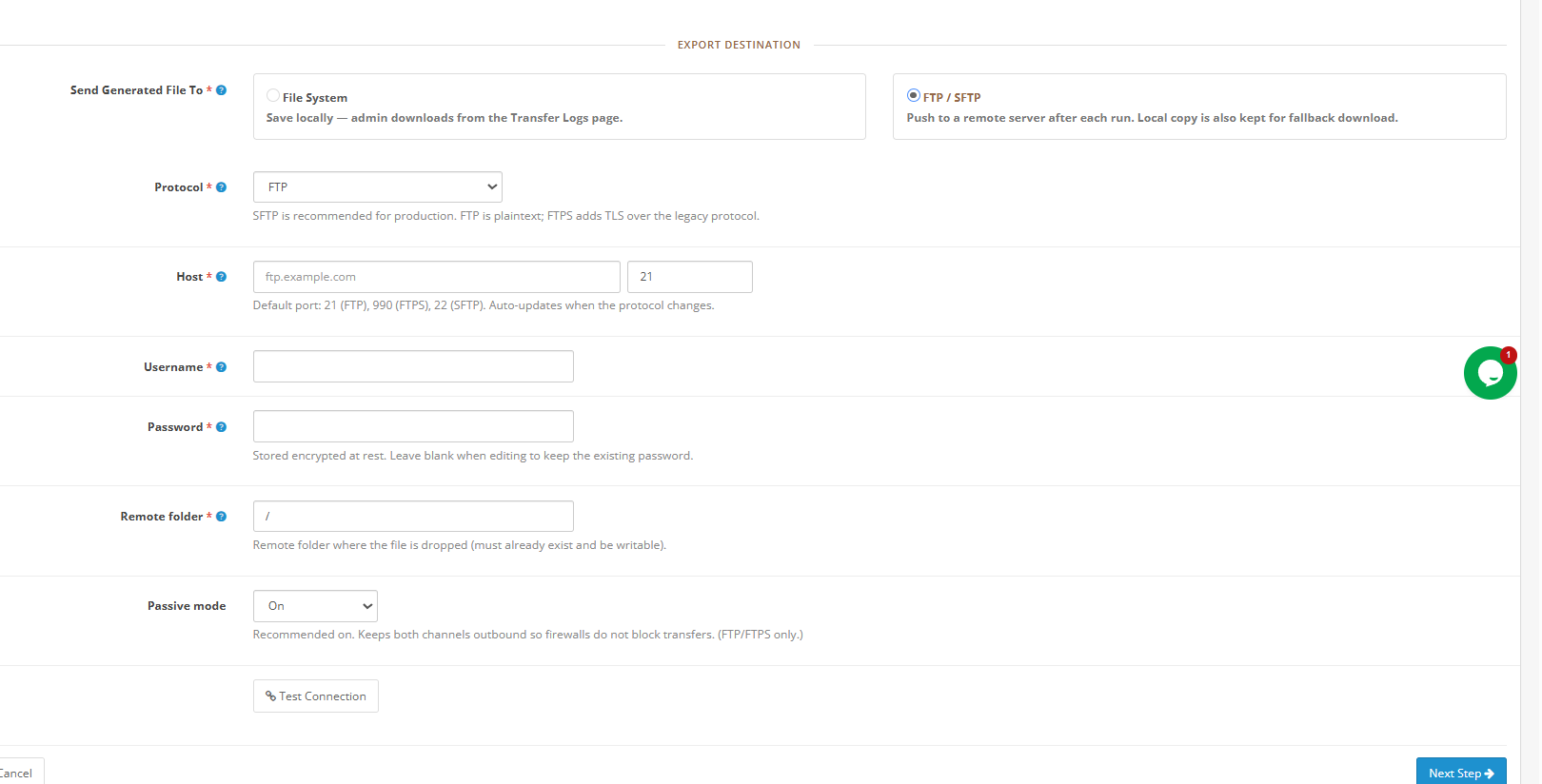
Destino de exportación
El sistema de archivos Guarda el archivo localmente. Los administradores lo descargan directamente desde los registros de transferencia.
FTP / SFTP Tras cada ejecución, el archivo se transfiere a un servidor remoto configurado. Como medida de seguridad, también se conserva una copia local en los registros de transferencia.
Cuando se selecciona FTP/SFTP, aparecen los siguientes campos adicionales: Nombre de usuario, Contraseña, Nombre de host y Carpeta remota, que es básicamente la ruta de la carpeta en la que se exportarán los datos.
Estilo de salida (delimitador CSV): Coma universal, punto y coma de Windows/Excel o separado por tabulaciones.
Pegamento de lista Separador para campos con múltiples valores, como etiquetas y nombres de categorías. Opciones: barra vertical, barra inclinada o coma.
Filtrar por categoría / fabricante / proveedorFiltros opcionales para limitar la exportación a un subconjunto específico de productos.
Ventana de preciosIncluir únicamente productos dentro de un rango de precios mínimo-máximo especificado. Dejar en blanco para no aplicar ningún filtro.
Haga clic en Próximo Paso para continuar.
5.2 Paso 2 Elegir campos
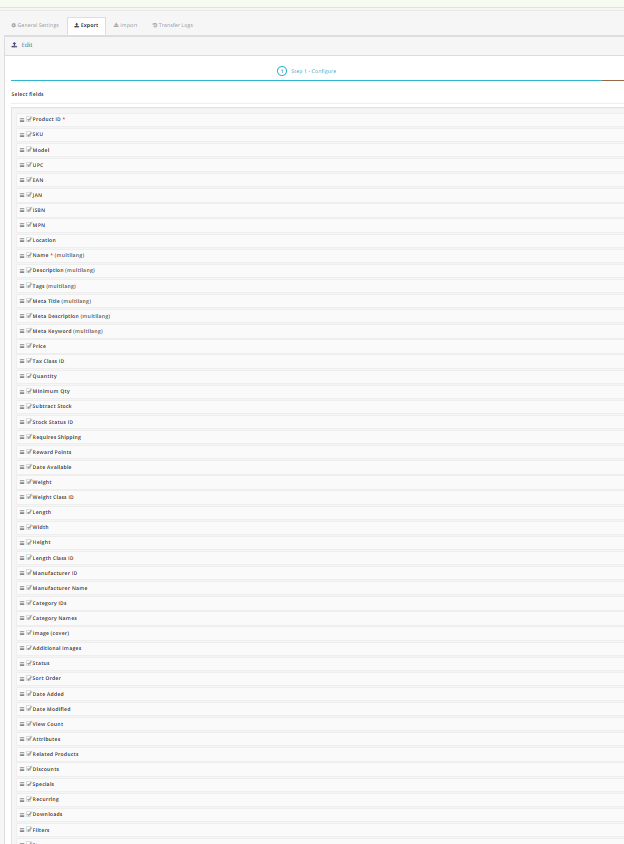
Cada columna de producto o categoría disponible aparece como una lista de verificación seleccionable. Los campos obligatorios, marcados con un asterisco, no se pueden deseleccionar. Además, puede reordenar las columnas arrastrando las filas para controlar el orden exacto en el archivo de salida.
Hay tres botones de acción rápida disponibles:
- Seleccionar todo Incluye todas las columnas disponibles en la exportación.
- Deseleccionar todo Borra todas las selecciones opcionales, dejando activos únicamente los campos obligatorios.
- Restablecer los valores predeterminados Restaura el conjunto de columnas predeterminado recomendado.
Los campos de producto disponibles incluyen: ID, Modelo (SKU), Nombre, Estado, Tipo de producto, Condición, Fabricante, Proveedor, Etiquetas, Fecha de adición, Descripción breve, Descripción, Peso, Dimensiones, EAN, UPC, MPN, Meta título, Meta descripción, URL SEO, URL de la imagen de portada, URL de todas las imágenes, ID de categoría, Nombres de categoría, Precio, Precio de costo, Precio especial, Cantidad mínima, Cantidad en stock, Estado del stock y Comportamiento de falta de stock, lo que la convierte en una de las herramientas de exportación masiva de productos de OpenCart más completas disponibles.
Haga clic en Vista previa de datos Para ver las primeras cinco filas según su selección actual, haga clic aquí. Guardar perfil para ahorrar sin generar, o Próximo Paso para continuar.
5.3 Paso 3: Generar archivo en Plugin de importación y exportación de catálogos de OpenCart
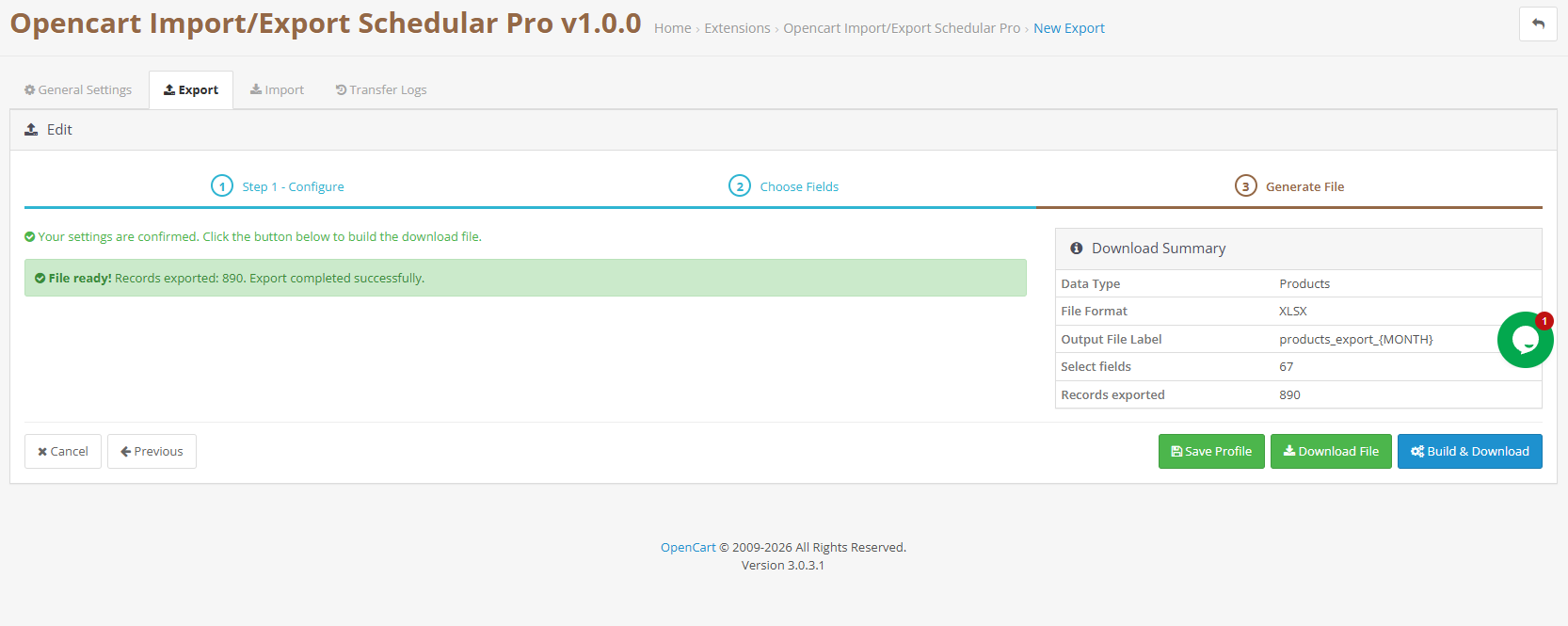
El último paso muestra un resumen de la descarga que confirma el tipo de datos, el formato del archivo, la etiqueta del archivo y los campos seleccionados. Haga clic aquí. Construir y descargar Para generar el archivo inmediatamente, este se descarga en su navegador o se envía al destino FTP/SFTP configurado, y la ejecución se registra automáticamente en los registros de transferencia.
Nota: Los archivos exportados permanecen disponibles para su descarga en los Registros de transferencia hasta que el cron de limpieza programado los elimine después del período de retención configurado.
6. Guía completa para importar perfiles
La pestaña Importar, al igual que la pestaña Exportar, muestra todos los perfiles de importación guardados. Cada perfil muestra su ID, nombre, tipo de entidad, formato, tipo de origen (Carga o FTP), estado de cron y fecha de adición. Haga clic Agregar perfil de importación Para comenzar el asistente de tres pasos: Configuración de origen, Asignar columnas y Ejecutar importación.
6.1 Paso 1 Configuración de la fuente
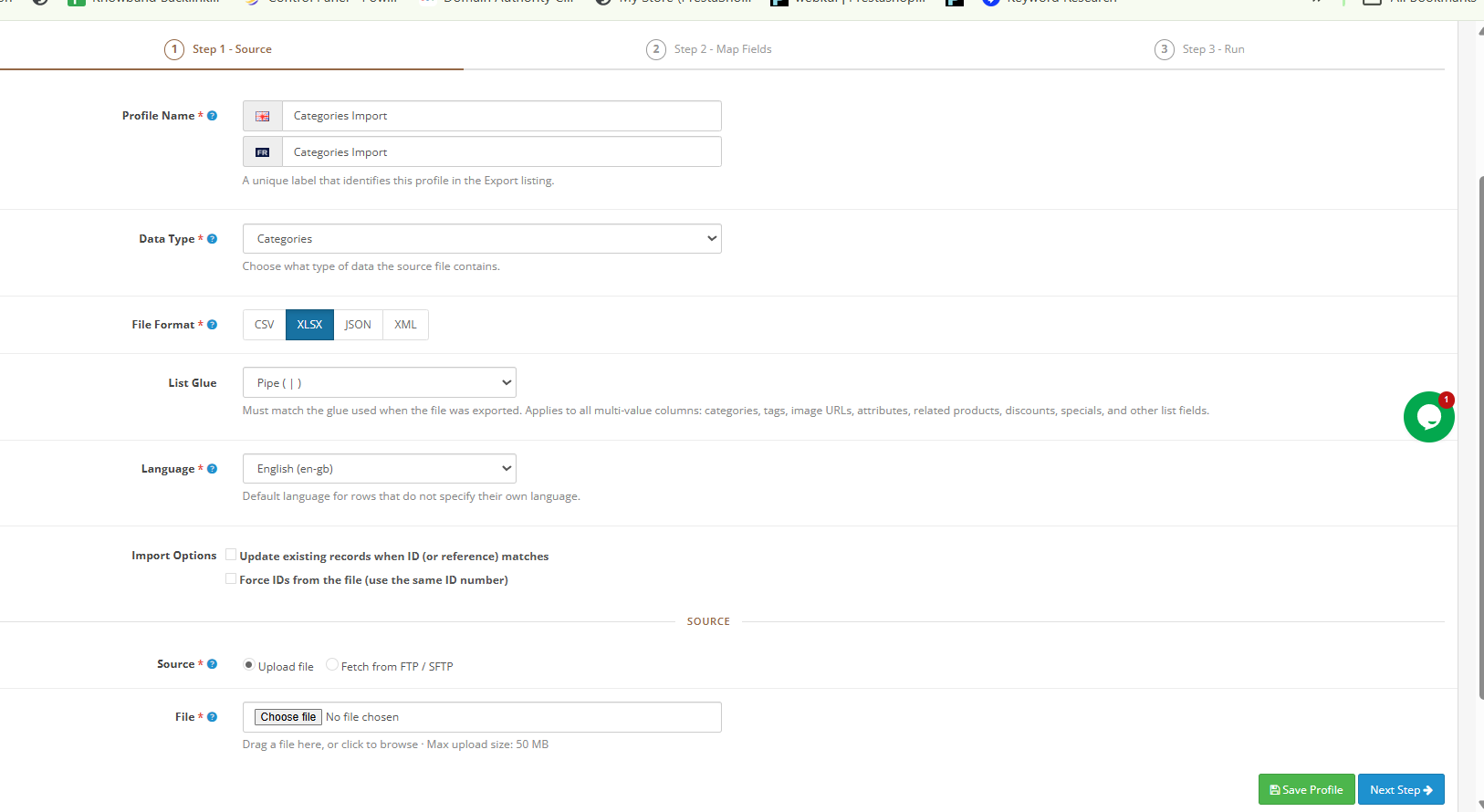
Perfil Nombre: Una etiqueta única para este perfil. Ejemplo: Feed diario de proveedores.
Tipo de datos: Productos o categorías.
Formato de archivo Los formatos CSV, XLSX, JSON o XML deben coincidir con el formato real del archivo.
Estilo de salida: Delimitador CSV que coincide con el archivo que se está importando.
Pegamento de lista Debe coincidir con el formato utilizado durante la exportación correspondiente. Esta configuración afecta directamente a campos con múltiples valores, como etiquetas, categorías y URL de imágenes.
Idioma: Idioma predeterminado para las filas que no especifican su propio idioma dentro del archivo.
Opciones de importación
Actualizar los registros existentes cuando coincidan el ID o el modelo.Configuración estándar para todas las importaciones masivas de productos de OpenCart. Actualiza un producto existente cuando encuentra un ID o SKU coincidente, en lugar de crear un duplicado.
Identificadores de fuerza del archivoÚselo únicamente al migrar entre tiendas donde se requiera conservar el ID de producto original exacto. No se recomienda para importaciones rutinarias.
Selección de fuente
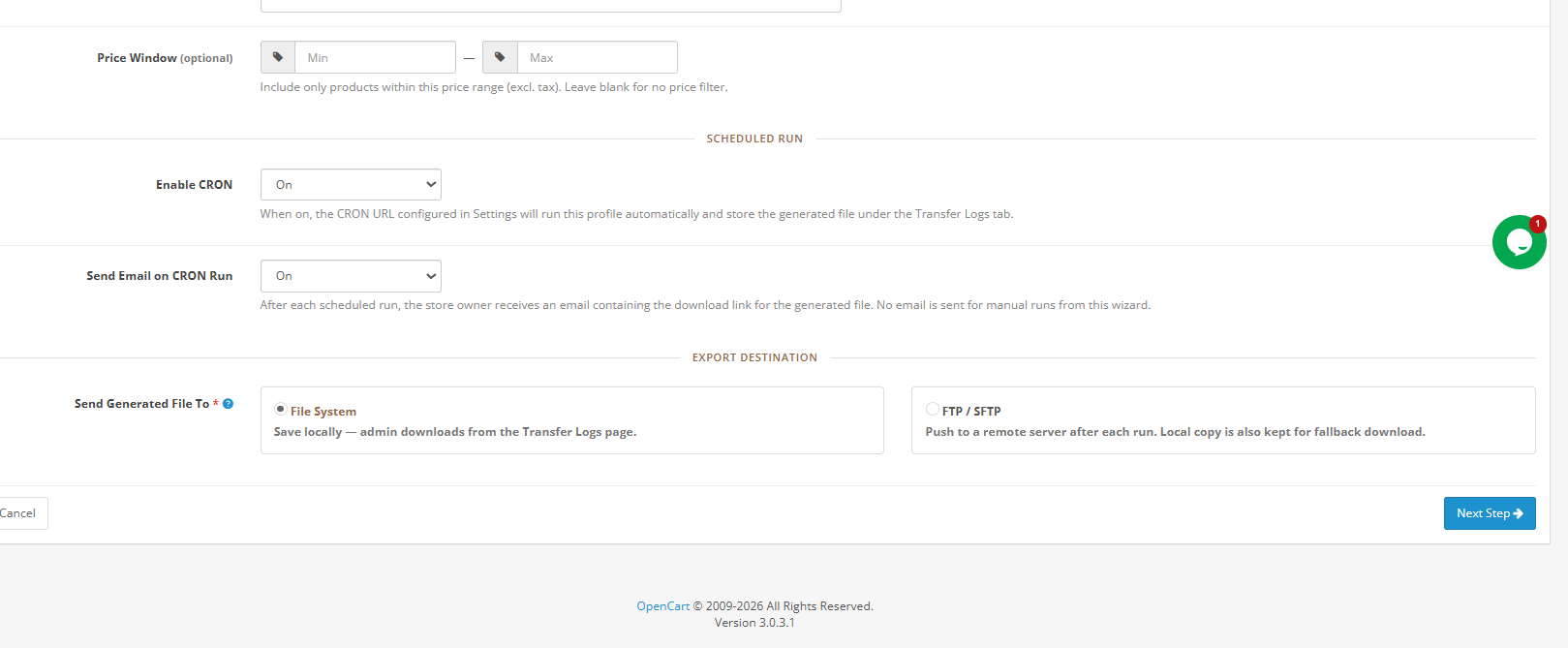
Subir archivo Para importaciones manuales únicas. Tamaño máximo del archivo: 50 MB. Formatos aceptados: CSV, XLSX, JSON, XML.
FTP / SFTP Para extraer archivos de un servidor remoto. Necesario para las importaciones automatizadas de OpenCart mediante cron, a través de la sincronización programada de productos FTP.
Cuando se selecciona FTP o SFTP como origen para un perfil de importación en Knowband Programador de importación y exportación de OpenCart ProAparece en pantalla un conjunto de campos de configuración adicionales. Cada campo desempeña una función específica en el establecimiento de la conexión remota y en el control del comportamiento de la importación programada automatizada de OpenCart.
El campo Protocolo de transferencia (TPP) permite seleccionar el método de conexión entre FTP, FTPS o SFTP. Generalmente, se recomienda FTPS para entornos de producción, ya que añade una capa de cifrado a la conexión FTP estándar. El campo Servidor introduce la dirección del servidor FTP remoto, por ejemplo, ftp.example.com. Junto a este, el campo Puerto se rellena automáticamente según el protocolo seleccionado: 21 para FTP y 22 para SFTP. Sin embargo, puede modificar este valor si su servidor utiliza un puerto no estándar.
Los campos Nombre de usuario y Contraseña contienen las credenciales de inicio de sesión para el servidor remoto. Ambas se almacenan cifradas en reposo, lo que significa que nunca se guardan en texto plano en ninguna parte del sistema. Una vez que haya introducido las credenciales, el campo Ruta de archivo remoto requiere la ruta absoluta al archivo de origen en el servidor remoto.
Esta ruta debe ser exacta y el archivo debe existir en esa ubicación cada vez que se ejecute la importación/exportación programada de OpenCart. Un ejemplo típico sería algo como /home/feed/products.xml.
El modo pasivo es una opción recomendada para conexiones FTP y FTPS, ya que ayuda a evitar problemas de conexión causados por cortafuegos que bloquean el canal de datos. Cuando se selecciona SFTP como protocolo, esta configuración simplemente se ignora.
Cuando se habilita la opción Cron, se indica a la URL de Cron de perfiles de importación en la configuración general que obtenga automáticamente el archivo del servidor remoto y ejecute la importación masiva de productos de OpenCart según la programación configurada, sin ninguna intervención manual.
Haga clic en Guardar perfil, luego Próximo Paso.
6.2 Paso 2: Mapear columnas
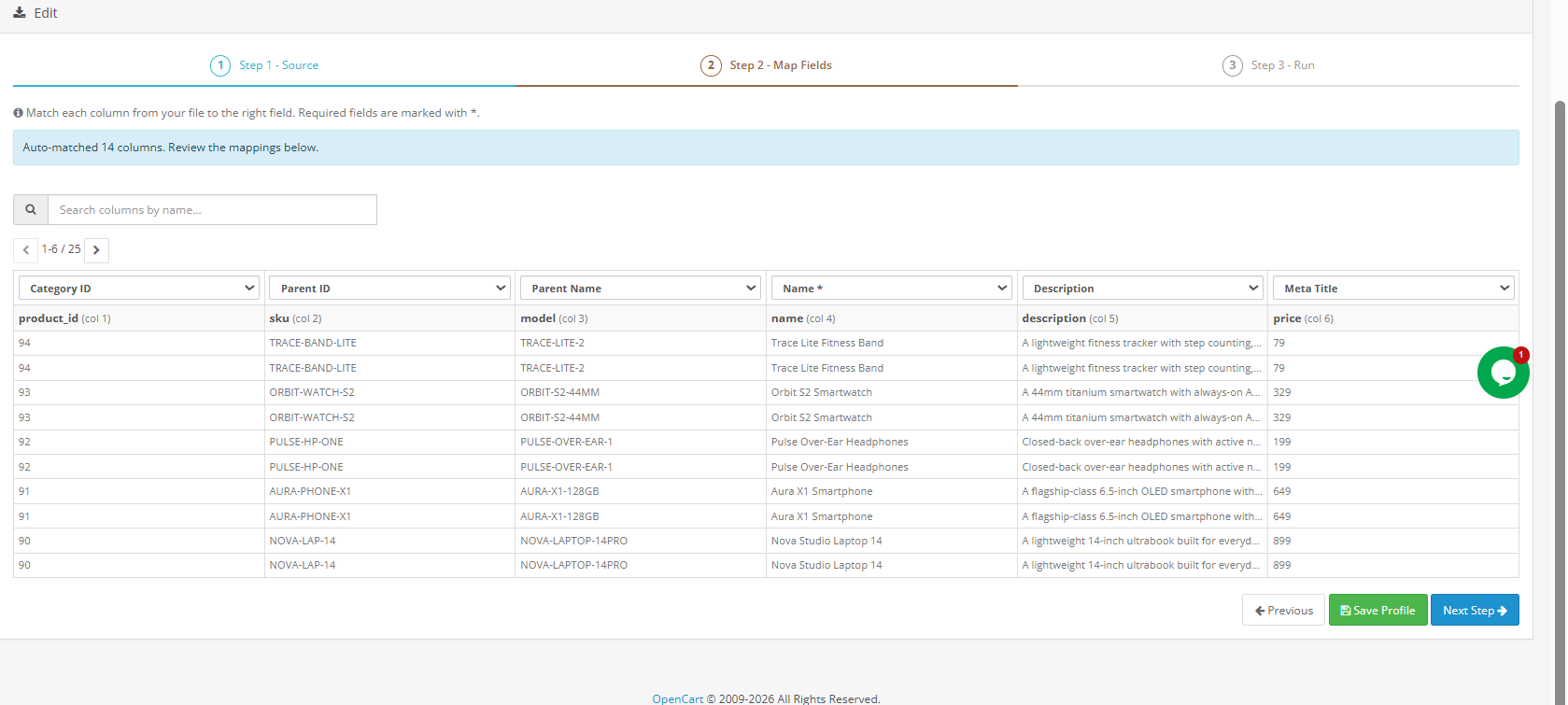
La pantalla de asignación de columnas carga las filas reales del archivo que hayas subido o descargado. Cada columna de tu archivo se asocia con el campo correcto de OpenCart. KnowbandSu motor de coincidencia automática detecta los nombres de las columnas y los asigna sin intervención manual siempre que sea posible.
En la parte superior de la pantalla aparece una confirmación que indica cuántas columnas se han identificado correctamente; por ejemplo: 47 de 47 columnas se identificaron automáticamente. No obstante, conviene revisar la asignación que aparece a continuación para verificar su exactitud, especialmente en el caso de nombres de columna personalizados o no estándar.
Cada columna de archivo aparece como un menú desplegable en la parte superior de su columna de datos correspondiente. Las filas inferiores muestran los valores reales del archivo, lo que facilita verificar que cada columna esté correctamente asignada. Utilice el cuadro de búsqueda para encontrar una columna específica y navegue por las demás columnas con las flechas de paginación.
Importante: Si un campo obligatorio no está asignado, la extensión bloquea la importación y muestra una advertencia antes de permitirle continuar. Este paso de validación de asignación de importación de OpenCart garantiza la integridad de los datos en cada ejecución.
Haga clic en Guardar perfil Para guardar el mapeo, haga clic. Próximo Paso para continuar.
6.3 Paso 3: Ejecutar la importación
Una vez confirmada la asignación, se presentan dos opciones:
Guardar perfil Guarda el perfil de importación para su uso futuro sin ejecutar la importación inmediatamente.
Iniciar importación La importación se realiza por lotes, según la configuración en Ajustes generales. Al finalizar, Registros de transferencia registra el resultado completo: total de registros procesados, registros correctos y cualquier error con detalles de errores a nivel de fila.
Para catálogos grandes, el enfoque de procesamiento por lotes utilizado por KnowbandLa extensión permite que la importación masiva de productos de OpenCart continúe de forma fiable incluso en alojamiento compartido, ya que cada lote es una solicitud AJAX independiente; los tiempos de espera del servidor no pueden interrumpir el proceso general.
7. Registros de transferencia
La pestaña Registros de transferencia ofrece un historial completo de todas las operaciones de importación y exportación realizadas a través de la extensión. Por lo tanto, este es el primer lugar donde consultar cuando una operación de importación/exportación masiva de OpenCart produce resultados inesperados o cuando una exportación no aparece en el destino previsto.
Uso de registros de transferencia para la resolución de problemas
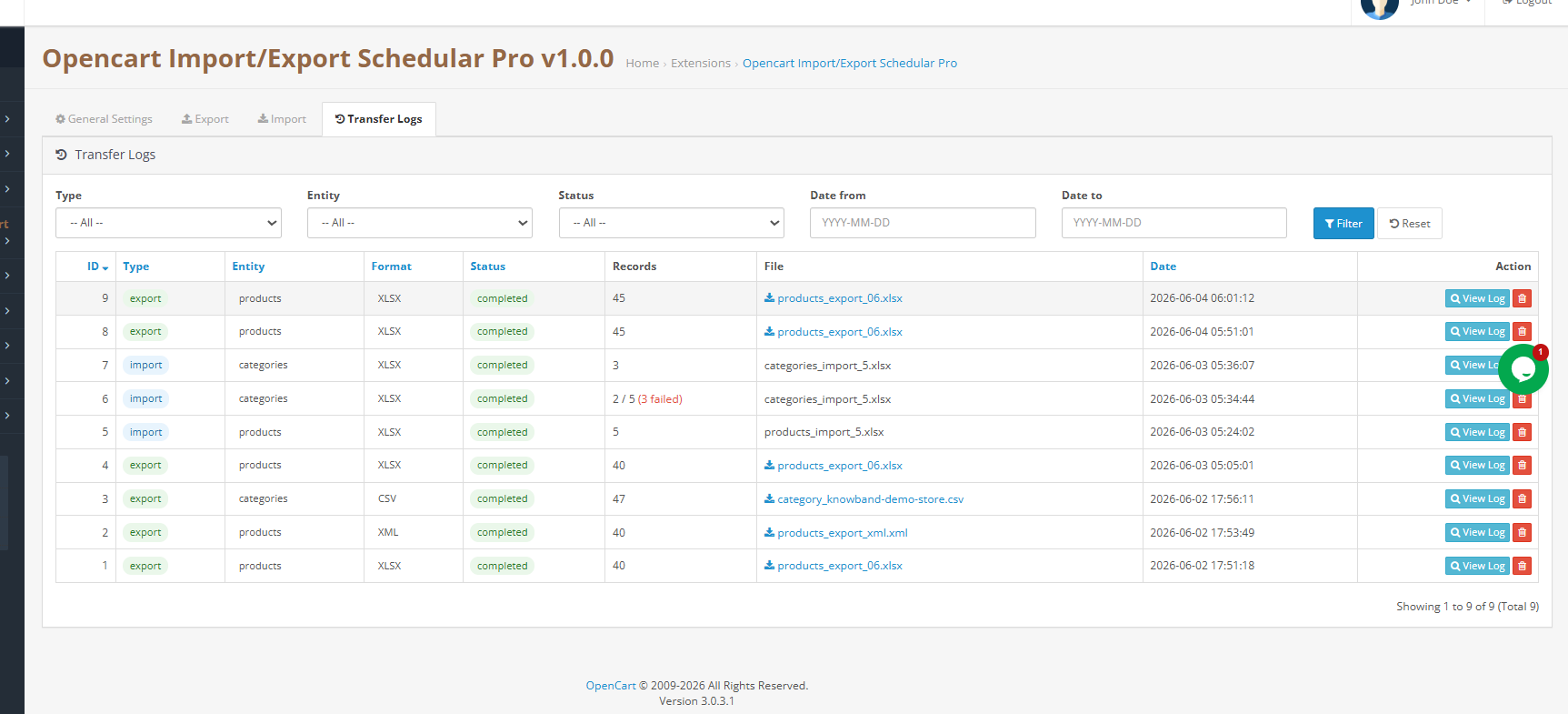
Haga clic en el botón Log Haga clic en cualquier fila para ver los detalles de los errores. Esta vista muestra con precisión qué filas fallaron y el motivo específico del error. De esta forma, no tendrá que reimportar el archivo completo; simplemente corrija las filas afectadas en el archivo de origen y vuelva a importarlas.
Los archivos de exportación permanecen disponibles para su descarga en la pestaña Registros hasta que la tarea programada de limpieza los elimine tras el período de retención configurado (por defecto: 7 días). Esto le da tiempo suficiente para verificar, redistribuir o archivar cualquier exportación masiva de OpenCart generada.
8. Preguntas frecuentes
Pregunta 1: ¿Qué es Knowband OpenCart Import Export Scheduler Pro?
Knowband‘s Programador de importación y exportación de OpenCart Pro Es una extensión de gestión de datos masivos de nivel profesional para OpenCart 3.xx. Gestiona la importación y exportación de productos y categorías en formatos CSV, XLSX, JSON y XML, e incluye además perfiles reutilizables, asignación de columnas con validación, transferencia de archivos FTP/SFTP, programación cron, notificaciones por correo electrónico y registros completos de transferencia, todo ello desde el panel de administración de OpenCart sin necesidad de intervención de desarrolladores.
Pregunta 2: ¿Cómo puedo subir productos de forma masiva a OpenCart usando un archivo CSV? Dirígete a la pestaña Importar y haz clic en Agregar perfil de importación. Selecciona Productos como tipo de datos, elige CSV como formato, sube tu archivo en Seleccionar origen y haz clic en Siguiente paso. La extensión compara automáticamente las columnas y muestra las primeras filas del archivo para su verificación. Confirma la correspondencia y haz clic en Iniciar importación. Puedes consultar plantillas CSV de ejemplo en Configuración general > Archivos de plantilla para asegurarte de que tu archivo tenga el formato de columna correcto.
Pregunta 3: ¿Puedo importar y exportar combinaciones y variantes de productos de OpenCart? Sí. Habilite la opción Exportar combinaciones de productos (opciones/variantes) en la configuración del perfil de exportación. Cada fila de producto irá seguida de una fila por combinación, con los atributos presentados en un formato legible. Al reimportar, los grupos y valores de atributos que falten se crearán automáticamente en la tienda de destino.
Pregunta 4: ¿Cómo puedo automatizar las importaciones de productos de OpenCart usando tareas programadas (cron jobs)? Cree un perfil de importación con FTP o SFTP como origen y habilite Cron en la sección de programación. A continuación, copie la URL de Cron de los perfiles de importación desde Configuración general > Limpieza programada. Agréguela al crontab de su servidor o a las tareas programadas de OpenCart con el intervalo requerido. A partir de ese momento, KnowbandLa extensión gestiona automáticamente todo el ciclo de obtención e importación, ofreciendo una solución completa para la automatización de importaciones programadas en OpenCart.
Pregunta 5: ¿Cómo puedo migrar productos de una tienda OpenCart a otra? Exporta el catálogo completo de la tienda de origen en cualquier formato compatible. Importa el archivo resultante a la tienda de destino mediante un nuevo perfil de importación. Las categorías, combinaciones de productos y valores de atributos que no existan en la tienda de destino se crean automáticamente durante la importación, lo que garantiza una migración de catálogos OpenCart entre tiendas limpia y completa.
Pregunta 6: ¿Qué sucede si una importación masiva falla o presenta errores? Cada ejecución se registra en los Registros de transferencia con el número completo de registros. Los fallos parciales se muestran como X/Y y los fallos se resaltan. Haga clic en el botón «Registro» en cualquier fila para revisar los detalles del error. Corrija solo las filas afectadas en su archivo de origen y vuelva a importar únicamente esas filas; no es necesario procesar el archivo completo de nuevo.
Pregunta 7: ¿Qué versiones de OpenCart admite esta extensión? KnowbandOpenCart Import Export Scheduler Pro es compatible con OpenCart 3.xx, se ejecuta en PHP 7.2 o superior y MySQL 5.6 o superior.
Pregunta 8: ¿Puedo programar las exportaciones para que se envíen automáticamente a un servidor FTP? Sí. En la configuración de transferencia del perfil de exportación, establezca el destino de exportación en FTP/SFTP, configure las credenciales del servidor remoto y habilite Cron. Posteriormente, al agregar la URL de Cron del perfil de exportación al crontab de su servidor, se generará y enviará automáticamente el archivo de exportación a su servidor FTP según la programación que usted defina. Knowband‘s Extensión de importación y exportación de OpenCart Además, conserva una copia local en los registros de transferencia como respaldo para cada ejecución automatizada.
9. Tutorial
Los administradores pueden comprobar la funcionalidad general mediante el vídeo tutorial de la extensión de importación y exportación de Opencart.
- AuctionX – Manual de usuario completo del módulo de subastas de PrestaShop
- Manual de usuario del módulo de punto de venta de PrestaShop
- OpenCart SEO Audit Manager User Manual
- Auditoría SEO de PrestaShop: Manual de usuario completo
- Extensión de copia de seguridad y restauración de OpenCart: Manual de usuario completo