Nouveautés importantes dans l’intégrateur PrestaShop Etsy de Knowband – Version 4.0.1
Nous cherchons constamment à rendre votre intégration Etsy plus fluide et plus efficace. Avec les dernières mises à jour, Version 4.0.1 À notre intégrateur PrestaShop Etsy, nous avons ajouté quelques fonctionnalités que nous pensons très utiles.
[Alerte]Veillez à effectuer la mise à jour avant le 18 janvier, car les connexions pourraient être interrompues si le module n’est pas mis à jour d’ici là.
1. Authentification OpenAPI transparente pour Etsy
Etsy a mis à jour son authentification API et nous avons adapté notre module de connexion PrestaShop pour la Marketplace Etsy en conséquence. Toutes vos requêtes API incluent désormais les en-têtes d’authentification nécessaires, vous garantissant ainsi une communication fluide et sans interruption avec votre boutique PrestaShop et Etsy.
2. Gestion simplifiée de la politique de retour
La gestion des politiques de retour peut s’avérer complexe, mais nous l’avons simplifiée. Vous pouvez désormais créer plusieurs politiques de retour et les associer à différents profils. De plus, vous pouvez synchroniser les politiques existantes depuis Etsy Marketplace en exécutant la tâche cron de gestion des politiques de retour.
Une fois un profil associé à un produit, la politique de retour est automatiquement mise à jour sur Etsy. Vous gagnez ainsi du temps et vos fiches produits affichent toujours les informations correctes pour vos clients.
Ces mises à jour s’inscrivent dans notre engagement continu à rendre votre intégration PrestaShop-Etsy aussi simple et rapide que possible.
Si vous gérez une boutique en ligne et que vos ventes ne vous satisfont pas, vous envisagez probablement différentes solutions pour les améliorer. Ouvrir une boutique sur une plateforme de vente en ligne populaire est une idée qui vous a certainement déjà traversé l’esprit. Et c’est une excellente décision ! Cela vous permettra de profiter de l’audience et de la clientèle déjà établies d’une plateforme performante et de générer ainsi des ventes importantes pour votre entreprise.
L’objectif est d’étendre sa portée afin de générer les revenus souhaités. Cependant, gérer deux boutiques sur des plateformes différentes simultanément peut s’avérer complexe. C’est pourquoi je vais vous expliquer comment réussir à être vendeur sur une place de marché populaire comme [nom de la plateforme]. Etsy et gérer simultanément votre propre site de commerce électronique.
Connexion PrestaShop – Etsy
Votre site web et votre boutique Etsy sont tous deux importants ; cependant, gérer ces deux entités séparément n’est pas chose aisée. Cela demande du temps, des efforts et des ressources humaines pour que tout se déroule comme prévu. C’est pourquoi nous avons compris que l’intégration de votre site e-commerce et d’une plateforme comme Etsy vous simplifierait considérablement la vie en vous permettant de vendre directement sur la plateforme depuis votre boutique en ligne.
A Connexion PrestaShop-Etsy une approche similaire consiste à intégrer une interface dans le back-office de PrestaShop qui contient les commandes et les configurations pour :
- Synchronisation des mises à jour et des modifications du stock
- Gestion des commandes reçues de la boutique Etsy
- Préparation du flux de produits pour la fiche produit Etsy
- Préparation de différents profils pour le référencement de produits en vue du chargement en masse des produits ou d’une sélection de produits de la boutique.
- Préparation du produit : options d’expédition pour les commandes Etsy
- Configuration de l’API Etsy pour établir la connexion
1. Configuration de la connexion
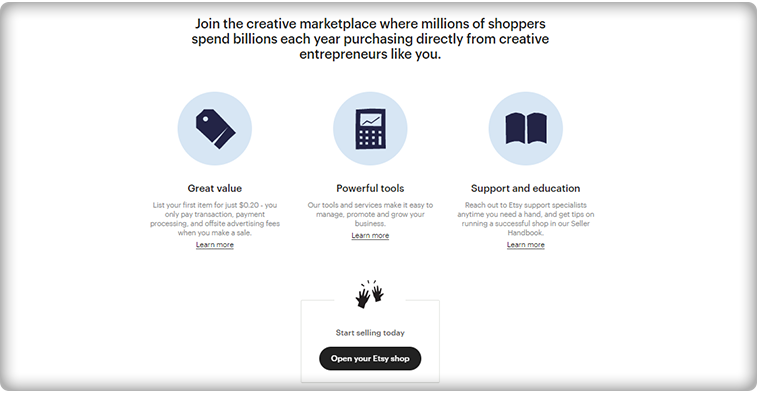
Le processus d’intégration PrestaShop-Etsy est simple et ne nécessite aucune connaissance en programmation. Pour commencer à vendre sur Place de marché Etsy vous aurez besoin d’un compte vendeur sur Etsy. Créez un compte vendeur sur la plateforme Etsy avant de pouvoir configurer une connexion Prestashop-Etsy. Après l’inscription de votre compte vendeur, vous devez : créer une application sur Etsy Pour obtenir les informations de l’API, veuillez consulter la documentation. Ces informations seront utilisées par le module d’intégration PrestaShop-Etsy pour établir une connexion entre votre boutique et votre compte vendeur Etsy. L’intégration vous permet de choisir la langue par défaut ainsi que la langue dans laquelle vous souhaitez synchroniser les détails des produits, les catégories, les modes de livraison et autres fonctionnalités.
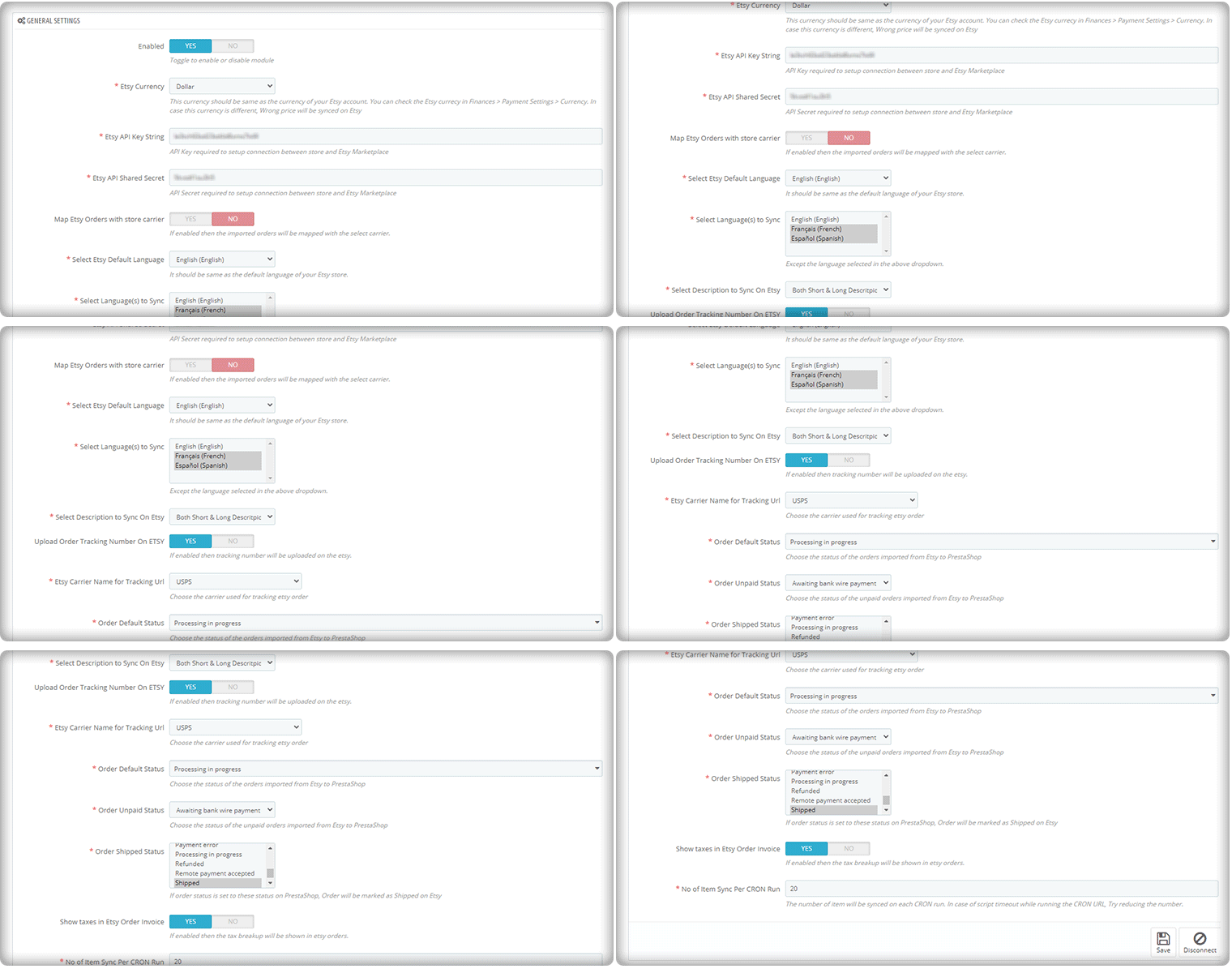
La version mise à jour du module d’intégration Etsy-PrestaShop vous permet d’importer le numéro de suivi des commandes des clients Etsy ainsi que leur statut. Une option permet d’afficher les taxes sur les factures. La fonctionnalité de synchronisation automatique (cron) est particulièrement intéressante : elle permet de choisir le nombre de produits à synchroniser automatiquement.
2. Gestion des expéditions pour Etsy

Ensuite, vous devrez préparer les flux de produits et les importer sur votre fiche produit Etsy. Cependant, avant que vos produits PrestaShop ne soient visibles sur votre profil vendeur Etsy, vous devez configurer les options de livraison. Les clients de la plateforme souhaitent connaître les options de livraison disponibles pour chaque produit et la date de livraison prévue. Il est donc essentiel de mettre à jour les options de livraison et d’informer vos clients Etsy. Vous pouvez ajouter plusieurs modèles de livraison pour améliorer votre taux de conversion, car l’absence d’informations sur la date de livraison estimée est un frein majeur à la vente.
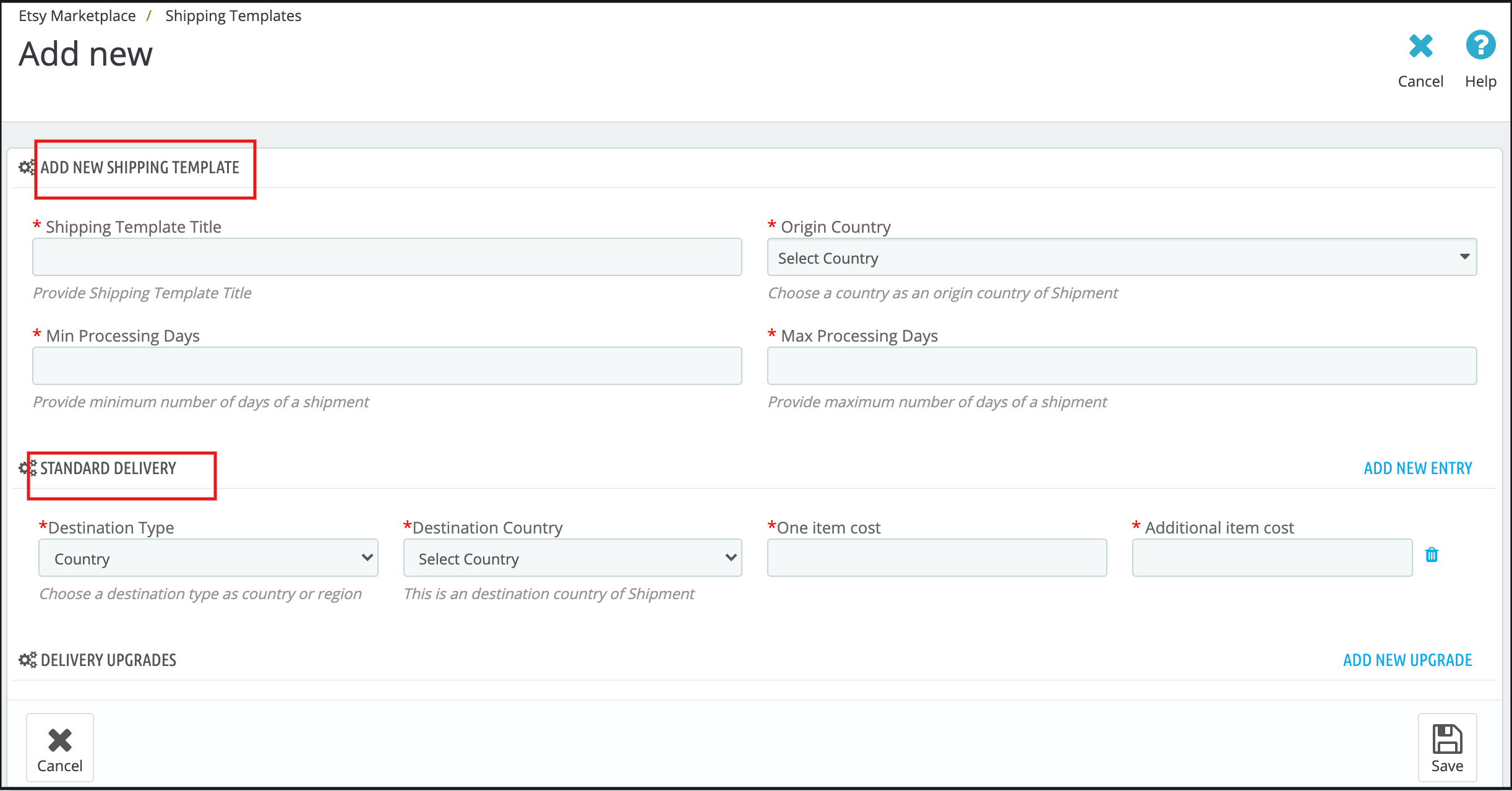
Le module d’intégration Etsy pour PrestaShop permet de configurer les modèles d’expédition en mettant à jour les informations requises par la plateforme Etsy. L’interface de ces modèles est identique à celle d’Etsy.
3. Fiche produit pour Etsy

Pour mettre leurs produits en vente sur la plateforme Etsy, les vendeurs doivent d’abord créer un profil. Ils peuvent ensuite choisir de faire correspondre la catégorie de leur boutique PrestaShop à celle d’Etsy, ou sélectionner les produits à synchroniser avec leur boutique Etsy.
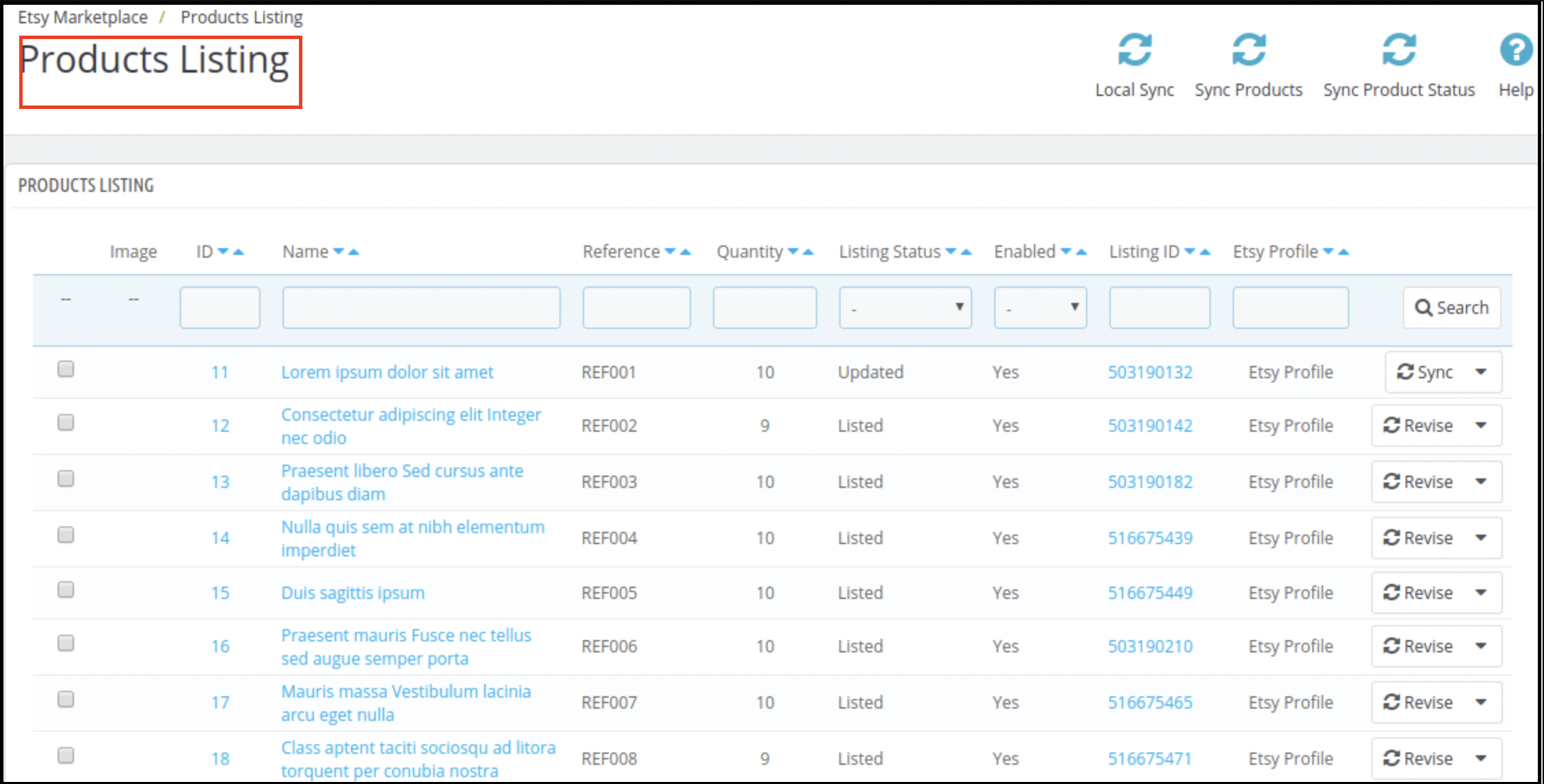
La configuration cron permet de référencer les produits sur la plateforme Etsy depuis le module d’intégration Etsy de PrestaShop, en incluant leurs variantes, leur stock et leur description. Ainsi, cette fonction facilite le référencement des produits.
4. Option de synchronisation locale
La synchronisation locale permet de synchroniser les produits de la boutique PrestaShop avec le module d’intégration Etsy. Grâce à cette fonctionnalité, les vendeurs peuvent synchroniser leurs produits de leur boutique PrestaShop avec le module d’intégration Etsy. Cet onglet est accessible depuis l’extension de synchronisation Etsy de PrestaShop. Une fois les produits synchronisés avec le module d’intégration Etsy, les vendeurs peuvent effectuer une synchronisation groupée ou sélectionner les produits souhaités.
5. Synchroniser les produits individuellement
Le statut des produits est affiché dans l’onglet « Liste des produits » du module d’intégration. L’administrateur peut y afficher les articles associés à différents profils, ainsi que leur nom Etsy, leur statut (actif, terminé), leur état (activé ou désactivé) et les options d’activation, de désactivation, de remise en vente ou de renouvellement. Grâce à une tâche cron, l’administrateur peut mettre en ligne un produit individuellement ou l’ensemble des articles.
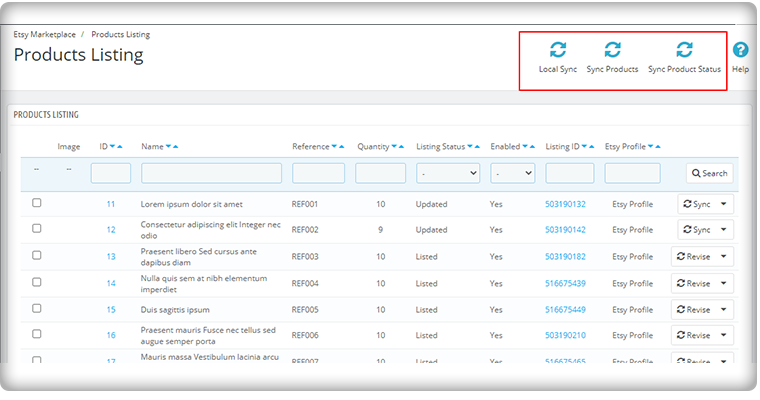
De plus, le vendeur peut facilement supprimer un produit d’un profil spécifique, et il est impossible d’ajouter les articles exclus à la marketplace Etsy. Toutes ces opérations sont possibles une fois la tâche cron exécutée depuis l’interface d’administration de l’extension d’intégration Etsy de PrestaShop. Vous pouvez mettre à jour le statut de tous les produits manuellement ou via la tâche cron.
6. Gestion du flux de produits pour Etsy

Une fois les options de livraison configurées et prêtes à être associées aux différents produits, vous pouvez préparer les flux de produits qui seront affichés sur la plateforme Etsy. Ces flux sont créés à partir des profils, du mappage des catégories et du mappage des attributs entre votre boutique et la plateforme. La création d’un nouveau profil vous permettra d’effectuer le mappage des catégories et des attributs, qui déterminera la liste des produits affichés. À partir de cette liste, vous pourrez sélectionner les produits de votre boutique que vous souhaitez mettre en ligne sur Etsy.
7. La gestion des commandes

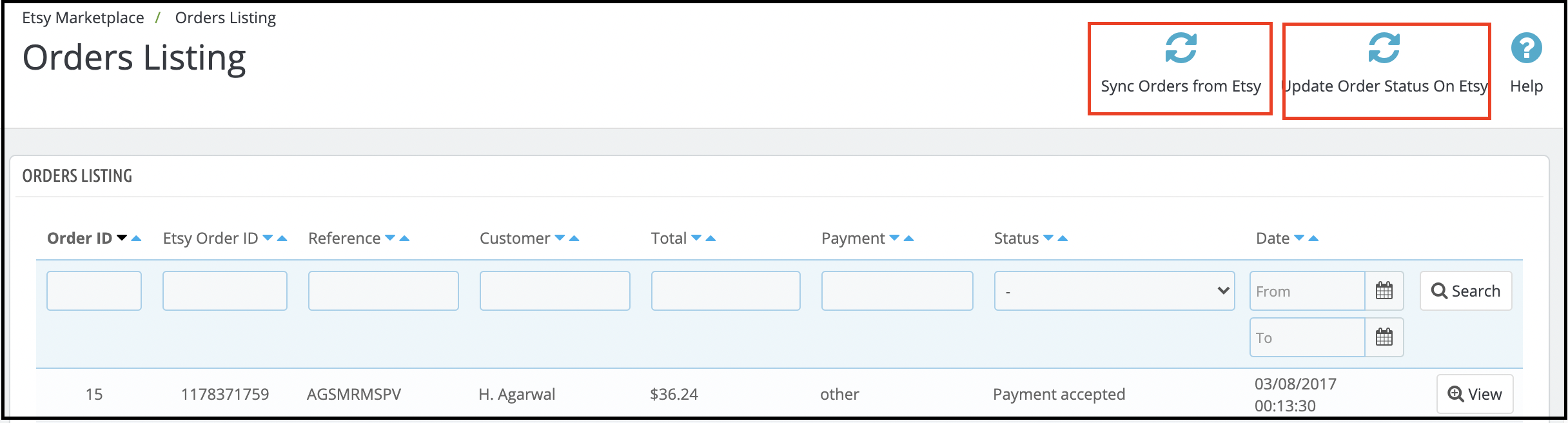
Dans un compte vendeur Etsy standard, dès que vos produits sont visibles sur la plateforme, vous commencez à recevoir des commandes. La connexion Etsy à PrestaShop vous permet de gérer efficacement ces commandes directement depuis le tableau de bord PrestaShop. Grâce à la correspondance entre le statut des commandes dans PrestaShop et sur Etsy, vous pouvez désormais mettre à jour ce statut et effectuer toutes les tâches de gestion des commandes depuis votre back-office PrestaShop. Vous pouvez ainsi consulter l’identifiant de la commande, l’identifiant Etsy, la référence, les informations client, le montant total et le statut du paiement des commandes passées.
Les commandes de produits Etsy sont répertoriées sur le tableau de bord PrestaShop comme indiqué dans la figure ci-dessous :
Autres fonctionnalités du module complémentaire d’intégration Etsy-PrestaShop qui vous aident à connecter votre boutique
Cron configuré pour automatiser le processus
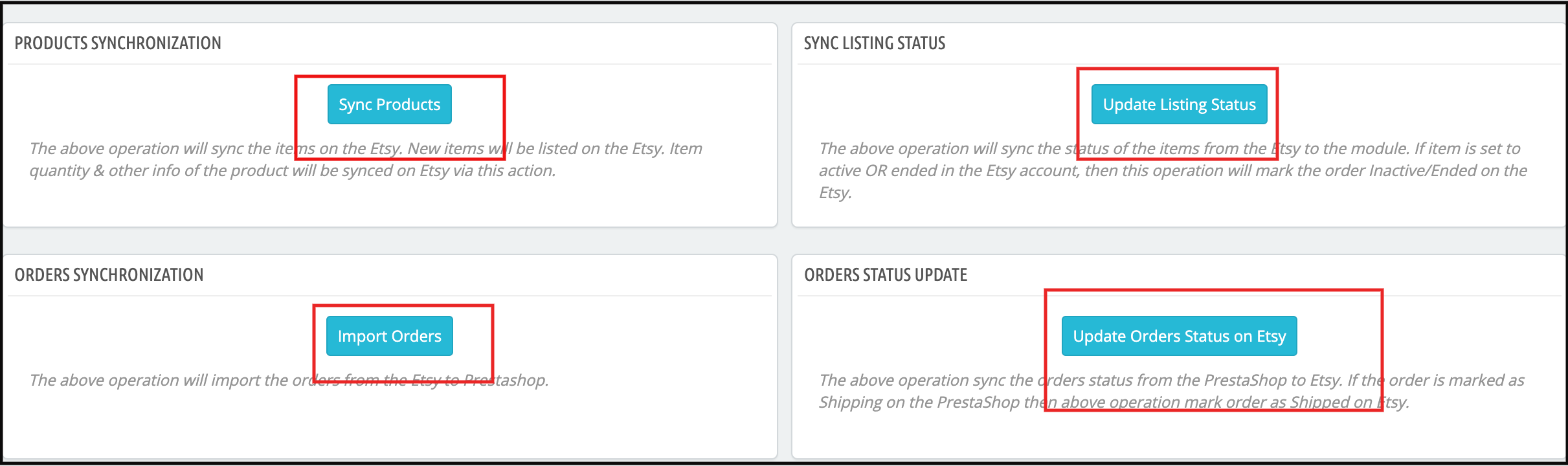
L’administrateur peut configurer les tâches cron pour que la mise à jour des stocks, la synchronisation des commandes d’Etsy vers PrestaShop et la mise à jour du statut des commandes de PrestaShop vers Etsy s’effectuent automatiquement. Les nouveaux produits ajoutés seront également mis à jour en conséquence.
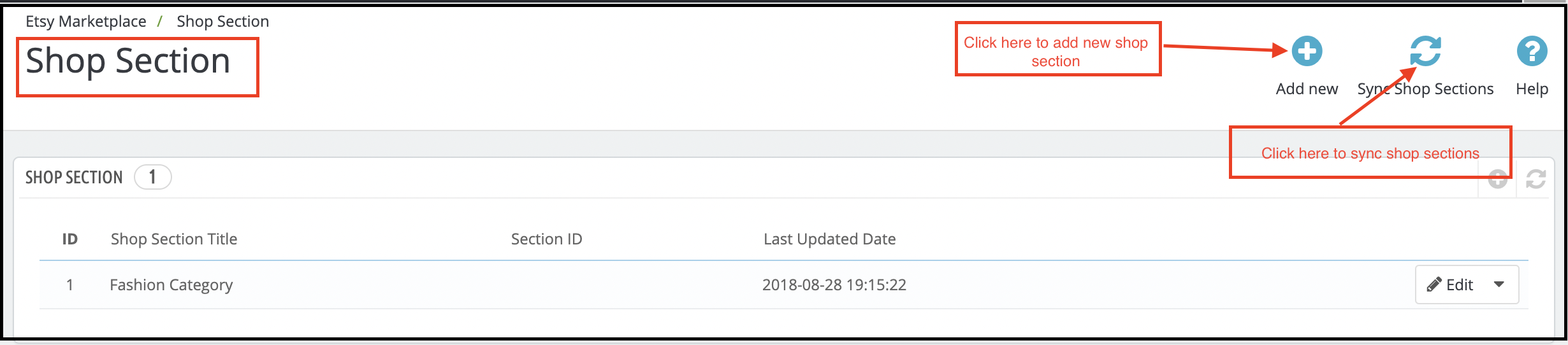
Ajouter des sections à la boutique
L’extension d’intégration Etsy pour PrestaShop permet de créer une boutique et d’y associer un profil. Association par catégorie
L’administrateur de la boutique PrestaShop doit faire correspondre la catégorie de la boutique PrestaShop à la catégorie Etsy la plus appropriée pour référencer les articles sur la plateforme Etsy, afin que tous les produits de la boutique PrestaShop puissent être associés à la catégorie Etsy correspondante.
Gérer les profils en toute simplicité
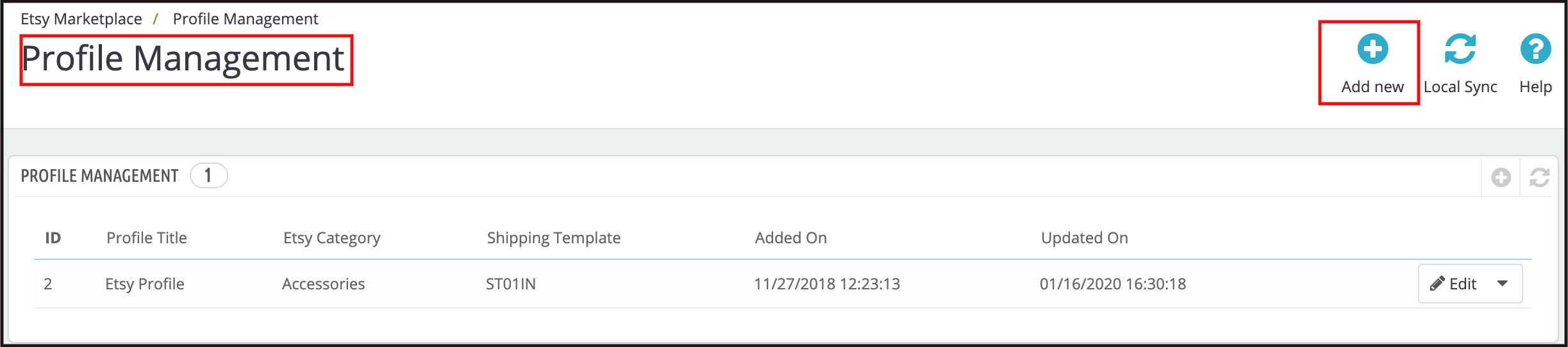
L’administrateur peut configurer facilement les paramètres de mise en ligne des produits via la gestion des profils, tels que la boutique Etsy (par pays), la devise, la langue et le profil de livraison. Grâce à la fonction d’image du tableau des tailles, l’administrateur peut ajouter une image supplémentaire à chaque profil. Cette image sera ensuite publiée sur la plateforme Etsy.
Vous pouvez personnaliser le titre du produit en y insérant certains détails et des espaces réservés. Ces espaces réservés, tels que {exemple}, seront remplacés par du contenu dynamique lors de l’exécution.
Tarification personnalisée pour Etsy
L’extension d’intégration Etsy permet à l’administrateur d’une boutique PrestaShop de proposer ses produits sur la marketplace Etsy à un prix différent de celui affiché sur PrestaShop. Grâce à cette extension, l’administrateur peut ajuster les prix sur Etsy. Il a la possibilité de proposer les produits à un prix inférieur ou supérieur, selon des variations fixes ou en pourcentage.
Taille de l’image du produit
Le module d’intégration Etsy pour Prestashop permet à l’administrateur de sélectionner la taille de l’image du produit dans notre module afin de la synchroniser avec la plateforme Etsy Marketplace.
Modifier la quantité
L’administrateur peut définir une quantité maximale de produits à synchroniser avec Etsy. Si un produit est disponible en 10 exemplaires sur la boutique, mais que la quantité maximale autorisée est de 5, seuls 5 exemplaires seront synchronisés avec Etsy pour ce produit.
Analyse et statistiques des données de vente
Elle permet au propriétaire de la boutique d’utiliser l’extension d’intégration Etsy pour PrestaShop afin de suivre les rapports de vente.
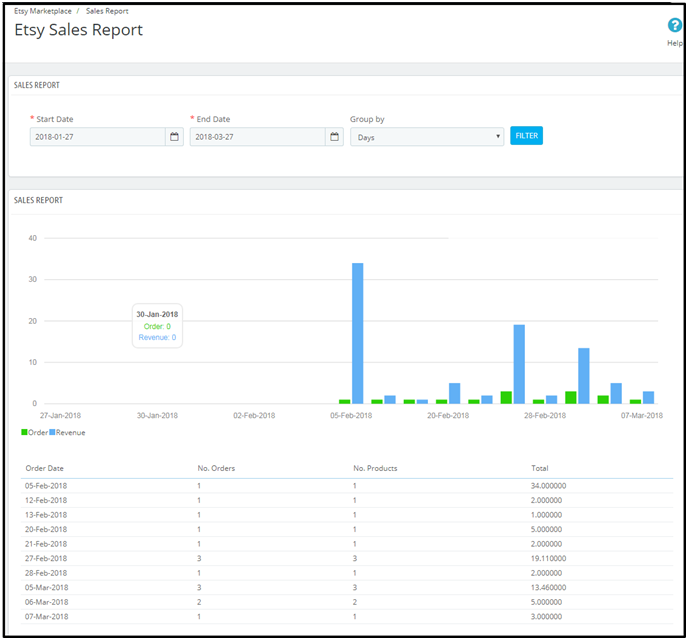
L’onglet « Rapport des ventes » du plugin d’intégration Etsy pour PrestaShop permet aux vendeurs d’accéder aux rapports de commandes et de revenus. L’administrateur peut ainsi consulter le rapport des ventes des commandes passées sur la boutique Etsy. Un rapport des ventes par produit est également disponible, permettant de visualiser le statut de chaque produit.
Découvrez comment connecter votre boutique Prestashop à la marketplace Etsy.
Voici comment fonctionne l’intégration PrestaShop-Etsy pour permettre à un site e-commerce de recevoir des commandes directement depuis la marketplace Etsy. Une connexion PrestaShop-Etsy efficace vous permet de gérer toutes les opérations d’un compte vendeur directement depuis le panneau d’administration PrestaShop. Module d’intégration PrestaShop Etsy de Knowband est un tel Module PrestaShop Vous pouvez ainsi optimiser les conversions de votre boutique. Il est temps de comprendre l’importance d’être présent sur une plateforme populaire et d’apprendre à l’utiliser pour booster vos ventes.

Histoires connexes:
- Comment positionner ses produits dans les résultats de recherche Etsy ?
- Comment activer/désactiver une annonce sur la plateforme Etsy ?
- Comment ajouter des produits sur la plateforme Etsy ?
- Comment ajouter un partenaire de production et le connecter à une annonce sur la plateforme Etsy ?
- Comment ajouter ou mettre à jour son profil de livraison sur la plateforme Etsy ?