Extension de sauvegarde et de restauration OpenCart : Manuel d’utilisation complet

Demandez à n’importe quel propriétaire de boutique OpenCart quand il a effectué sa dernière sauvegarde de base de données, et la plupart hésiteront avant de répondre. Ce n’est pas qu’ils se désintéressent de leurs données, mais les sauvegardes restent les dernières priorités, reléguées au second plan. Puis, une mauvaise mise à jour, une installation de plugin ratée ou un problème d’hébergement surviennent, et soudain, impossible de revenir en arrière. C’est précisément le problème que cette extension de sauvegarde OpenCart vient résoudre. Au lieu de compter sur votre mémoire, cette extension de sauvegarde de Knowband est l’une des meilleures. extensions de sauvegarde OpenCart Cette extension transforme la sauvegarde automatique de votre boutique en un processus qui s’effectue discrètement en arrière-plan, selon une planification, sans aucune intervention de votre part une fois configurée. Considérez-la comme une assurance pour votre catalogue, vos commandes, vos données clients et toutes les autres informations stockées dans votre base de données OpenCart. Il ne s’agit pas d’un simple outil de base de données. C’est une extension complète de sauvegarde pour votre boutique OpenCart, capable de sauvegarder vos fichiers, vos images, votre base de données ou l’ensemble de ces éléments, selon vos besoins. De plus, elle intègre un moteur de restauration performant et un script de restauration autonome. Ainsi, même si votre panneau d’administration devient inaccessible, vous pourrez toujours y accéder. Cette combinaison, sauvegarde et restauration fiable, représente la solution idéale pour la reprise après sinistre dans le e-commerce. La suite de ce manuel détaille chaque écran, chaque paramètre et chaque bouton de l’extension de sauvegarde et de restauration OpenCart de Knowband, afin que vous puissiez la configurer correctement dès le départ et résoudre les problèmes en toute confiance si nécessaire.

Petit conseil avant de commencer : Veuillez lire attentivement la section « Paramètres généraux ». Le jeton CRON et le mot de passe de restauration que vous y définissez sont indispensables pour chaque sauvegarde planifiée et chaque restauration effectuée via cette extension de restauration OpenCart. Ignorer cette étape vous obligera à revenir en arrière ultérieurement.

2. Se familiariser avec le panneau d’administration Module de sauvegarde et de restauration

Une fois installé via les extensions dans votre administration OpenCart, le module ajoute son propre tableau de bord et plusieurs onglets. Nous allons les examiner un par un, en commençant par le tableau de bord, car c’est l’écran que vous consulterez le plus souvent.

Tableau de bord 2.1 
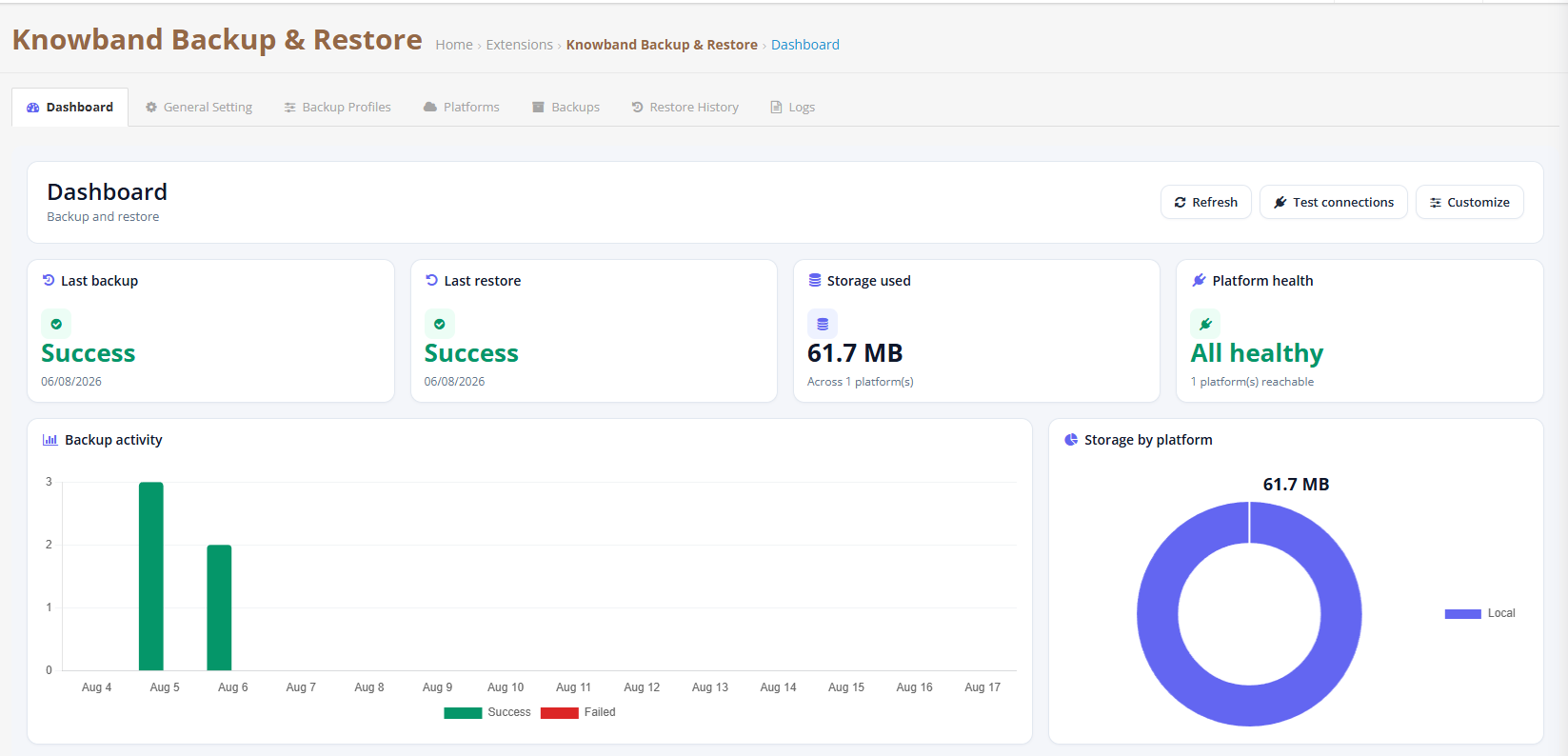
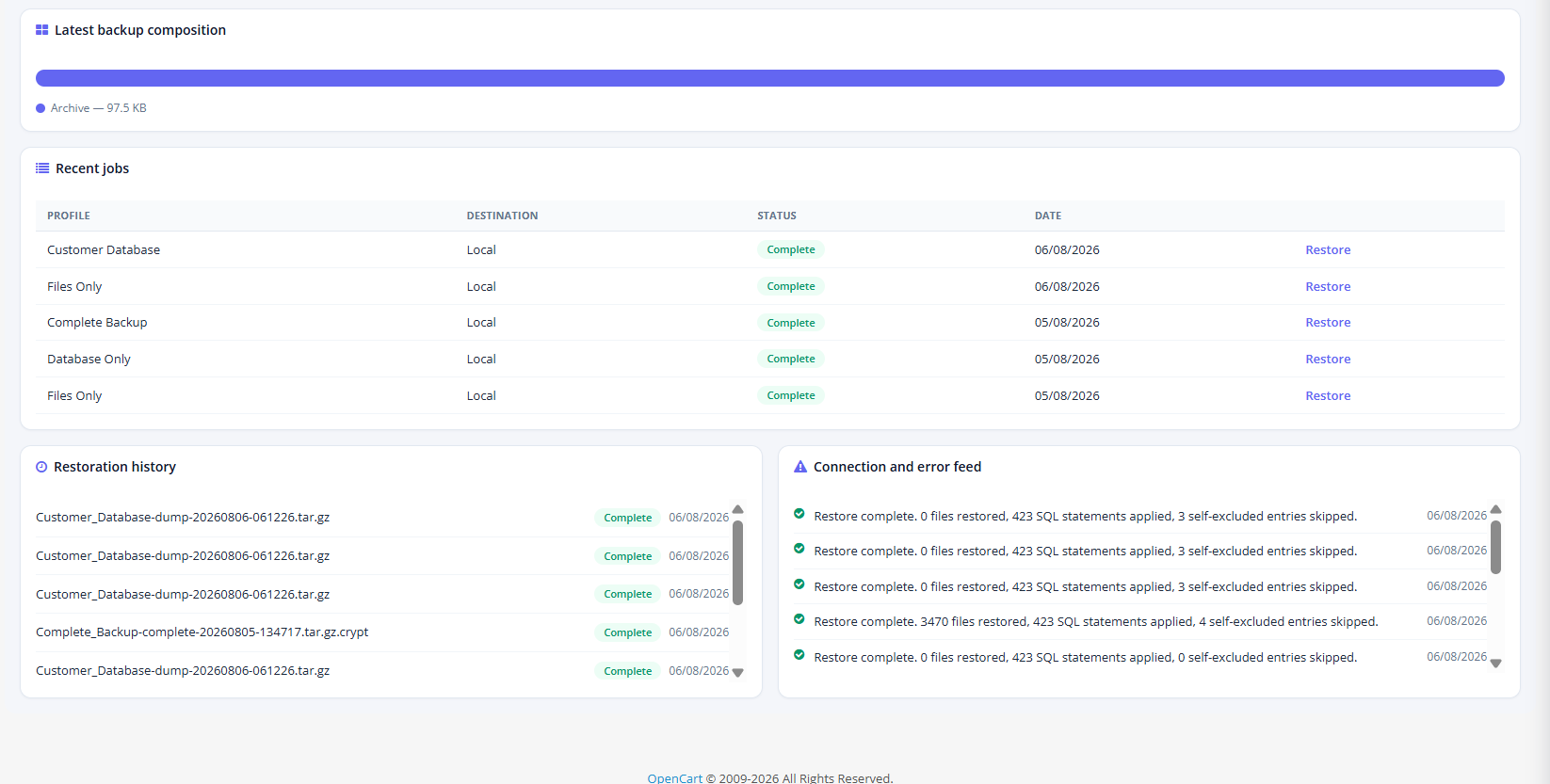
Le tableau de bord a pour seul but de répondre à une question dès son ouverture : les données de ma boutique sont-elles réellement protégées ? Inutile de parcourir des journaux pour le savoir : toutes les informations importantes sont résumées ici.

Dernière sauvegarde: Indique si la dernière tâche de sauvegarde a réussi, échoué ou est toujours en cours, ainsi que la date, l’heure et sa durée.

Dernière restaurationMême principe, mais pour les restaurations. C’est plus important qu’on ne le pense. Il est essentiel de s’assurer qu’une restauration a bien été effectuée avant de lui faire confiance, et non de supposer qu’elle a fonctionné.

Espace de stockage utilisé : Affiche l’espace occupé par vos sauvegardes sur toutes les plateformes de stockage connectées. Utile pour décider s’il est temps de supprimer les anciennes archives.

Santé de la plateformeUn contrôle rapide de l’état de vos destinations de stockage connectées (dossier local, FTP ou SFTP, stockage compatible S3 ou service cloud OAuth) est effectué. Chaque destination est signalée comme opérationnelle ou inaccessible, afin que les problèmes ne restent pas cachés jusqu’au jour de la sauvegarde.

Activité de sauvegardeUne vue simple du nombre de sauvegardes effectuées sur une période donnée, jour par jour, ainsi que des échecs. Pratique pour repérer une tendance, comme des échecs de sauvegarde silencieux chaque dimanche en raison d’une maintenance du serveur.

Stockage par plateformeCe document détaille précisément l’espace utilisé par chaque destination de stockage connectée. Si le stockage de votre serveur local se remplit plus vite que prévu, c’est ici que vous le remarquerez.

Dernière composition de sauvegarde: Affiche le contenu exact de vos archives, bases de données, images et autres fichiers les plus récents, ainsi que la taille approximative de chaque élément.

Offres d’emploi récentes: Affiche la liste de vos dernières sauvegardes avec des boutons rapides de restauration ou de nouvelle tentative directement accessibles ; ainsi, si quelque chose a échoué pendant la nuit, vous pouvez agir immédiatement au lieu de parcourir des menus.

Histoire de la restaurationUn aperçu des tentatives de restauration récentes, de leur résultat et de leur chronologie, vous permettant de vérifier en un coup d’œil si une restauration s’est réellement bien déroulée.

Flux de connexion et d’erreursAffichage en direct de l’état et des messages d’erreur. Cette fonctionnalité vous évite souvent de consulter l’onglet « Journaux », car la cause exacte d’une panne est directement visible sur le tableau de bord.

3. réglages généraux
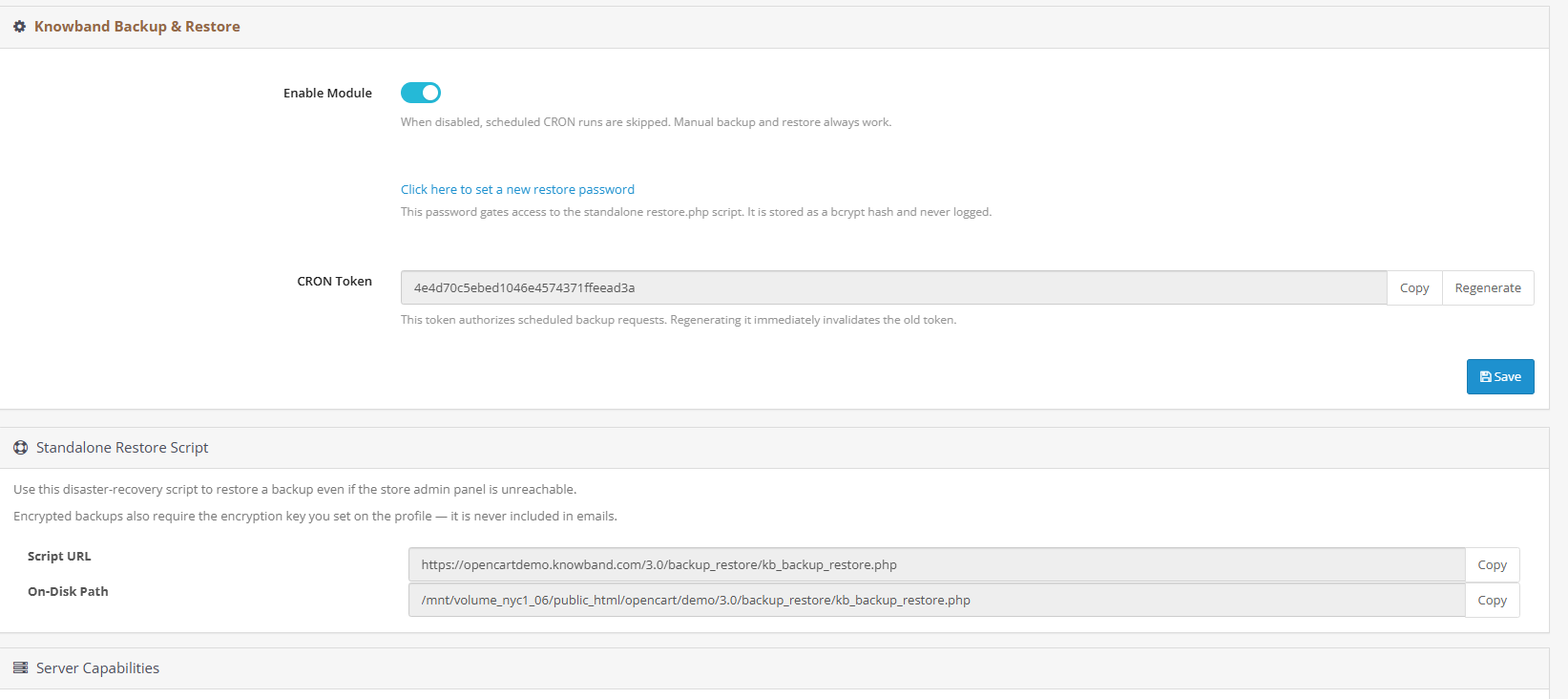
Il s’agit véritablement du centre de contrôle de l’ensemble. Plugin de sauvegarde OpenCartIl détermine si le module s’exécute, comment votre script de restauration autonome est protégé et quelle commande CRON votre hôte (ou un planificateur externe) doit déclencher les exécutions planifiées.

Module d’activationUn simple interrupteur marche/arrêt. Désactivez-le et les tâches CRON planifiées s’arrêteront, mais vous pourrez toujours effectuer des sauvegardes et des restaurations manuelles depuis le panneau d’administration à tout moment.

Restaurer le mot de passeCela empêche toute utilisation non autorisée du script de restauration autonome. Ce script est stocké sous forme de valeur hachée, jamais en clair, et vous en aurez besoin pour chaque restauration de votre boutique en dehors de l’interface d’administration habituelle.

Jeton sécurisé CRONUn jeton unique est intégré à chaque URL de sauvegarde planifiée et à chaque déclencheur de ligne de commande. Attention : si vous régénérez ce jeton, toutes les tâches CRON existantes qui y sont liées cesseront de fonctionner. Par conséquent, dès que vous le régénérez, mettez à jour toutes les entrées du planificateur qui y font référence. Ne tardez pas.
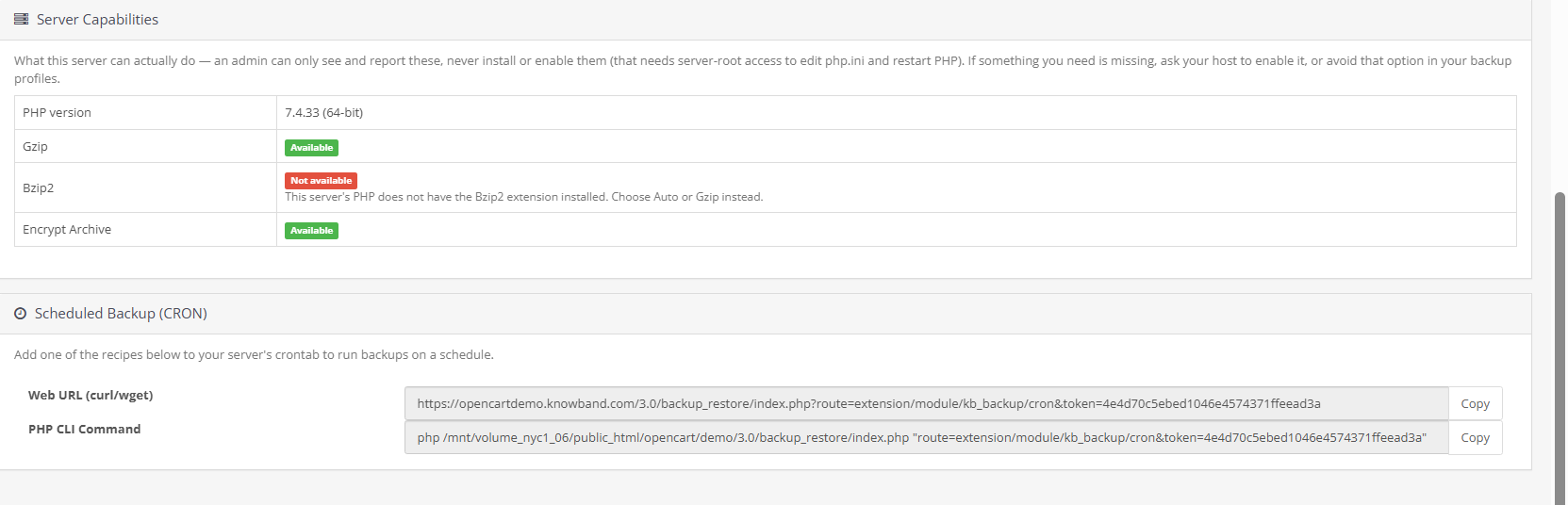
Script de restauration autonomeCeci vous fournit l’URL directe et le chemin d’accès au fichier serveur pour restaurer votre boutique, même si l’interface d’administration d’OpenCart est inaccessible. Il vous suffit de connaître votre mot de passe de restauration pour pouvoir restaurer votre boutique à partir de ce script, sans avoir besoin de vous connecter à l’interface d’administration.

Sauvegarde planifiée (CRON) : Des commandes prêtes à l’emploi, des URL web, des commandes PHP en ligne de commande ou des scripts shell, que vous copiez directement dans le gestionnaire de tâches CRON de votre panneau d’hébergement ou dans tout autre planificateur externe. Un seul déclencheur exécute tous les profils de sauvegarde activés en une seule passe.

4. Onglet Sauvegardes dans le gestionnaire de sauvegardes OpenCart de Knowband
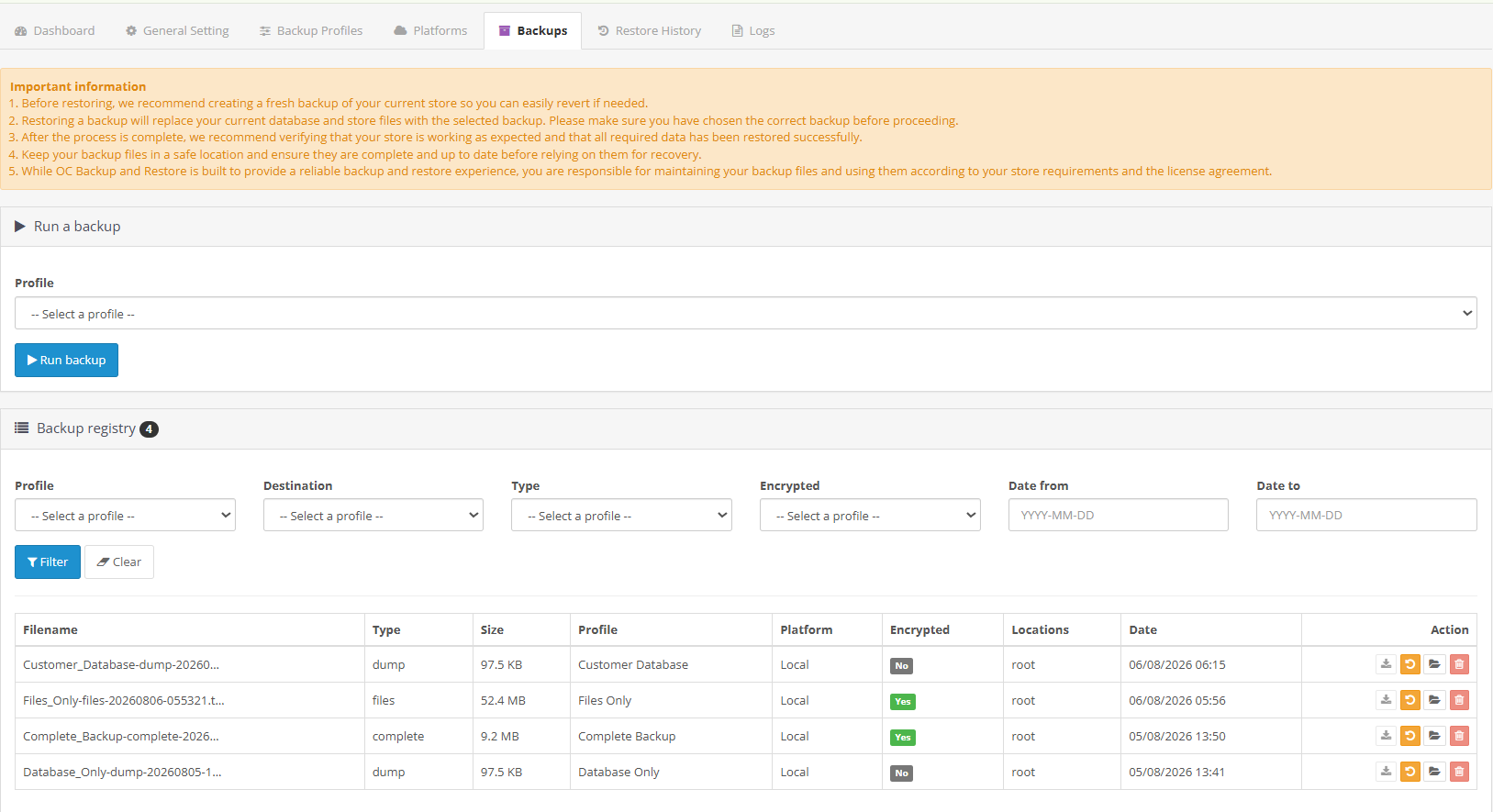
C’est ici que vous effectuez une sauvegarde ponctuelle en dehors de votre planification habituelle, et que vous examinez chaque archive. Extension de sauvegarde de base de données OpenCart Voici les données générées jusqu’à présent. Choisissez un profil dans le menu déroulant, cliquez sur « Exécuter » et suivez la progression en direct sur le même écran, sans rechargement de page.

4.1 Ce que vous verrez dans le tableau des sauvegardes

ID: Un identifiant interne utilisé pour relier une action de restauration à l’archive exacte dont elle provient.

Nom de fichierLe fichier proprement dit est enregistré sur le disque, généralement horodaté afin que les sauvegardes ne s’écrasent jamais accidentellement (et il portera le suffixe .crypt si vous avez activé le chiffrement).

Type: Indique s’il s’agit d’une sauvegarde de la base de données uniquement, d’une sauvegarde des fichiers uniquement ou d’une sauvegarde complète couvrant les deux, conformément au profil défini.

Taille: La taille compressée du fichier final.

Profil / Plateforme: Quel profil enregistré a créé cette sauvegarde, et quelle destination de stockage la contient actuellement ?

EncryptedUn simple « Oui » ou « Non » indique si le chiffrement AES-256 a été appliqué avant l’archivage. Emplacements : affiche les chemins d’accès aux fichiers source et de destination, ce qui est très utile pour vérifier qu’une copie a bien été transférée vers votre destination distante et ne se trouve pas uniquement dans un dossier de transit local. Date : date de fin de la sauvegarde, utilisée pour le tri et pour les règles de conservation définies sur votre plateforme de stockage.

5. Profils
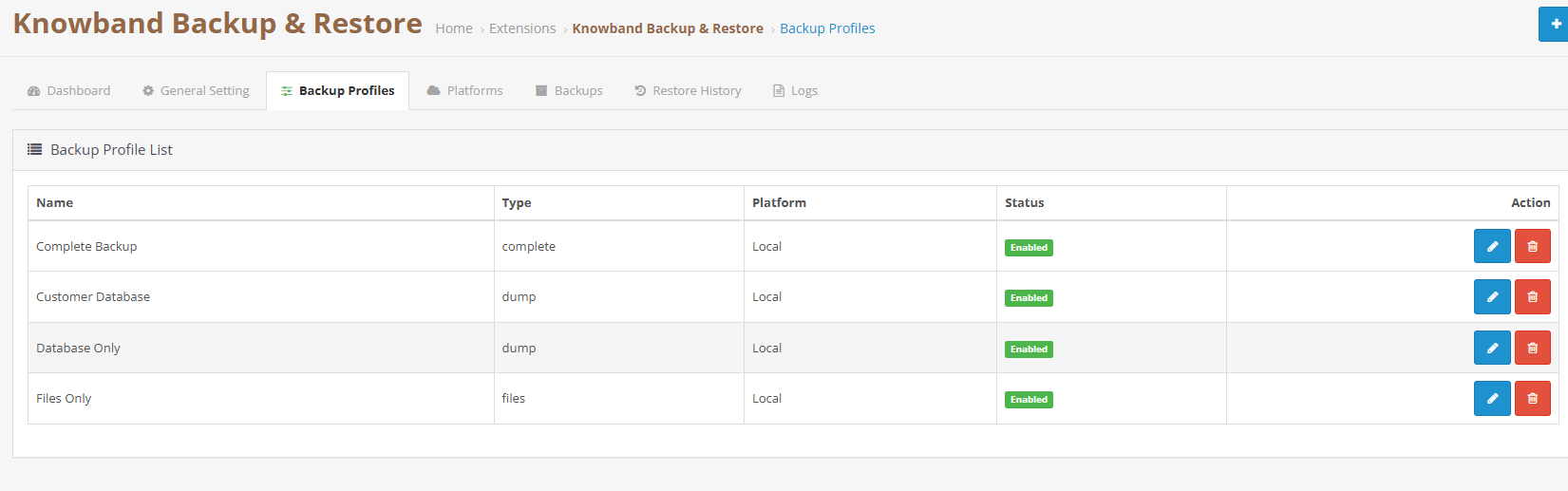
Un profil est en quelque sorte une recette enregistrée définissant la manière dont vous souhaitez que vos sauvegardes soient effectuées. Il indique les éléments à sauvegarder, leur emplacement et les personnes à notifier une fois la sauvegarde terminée. Vous pouvez créer autant de profils que nécessaire pour votre boutique : un pour une sauvegarde quotidienne rapide de la base de données, un autre pour une sauvegarde hebdomadaire complète des fichiers et de la base de données, etc., selon vos besoins.

5.1 Création d’un profil
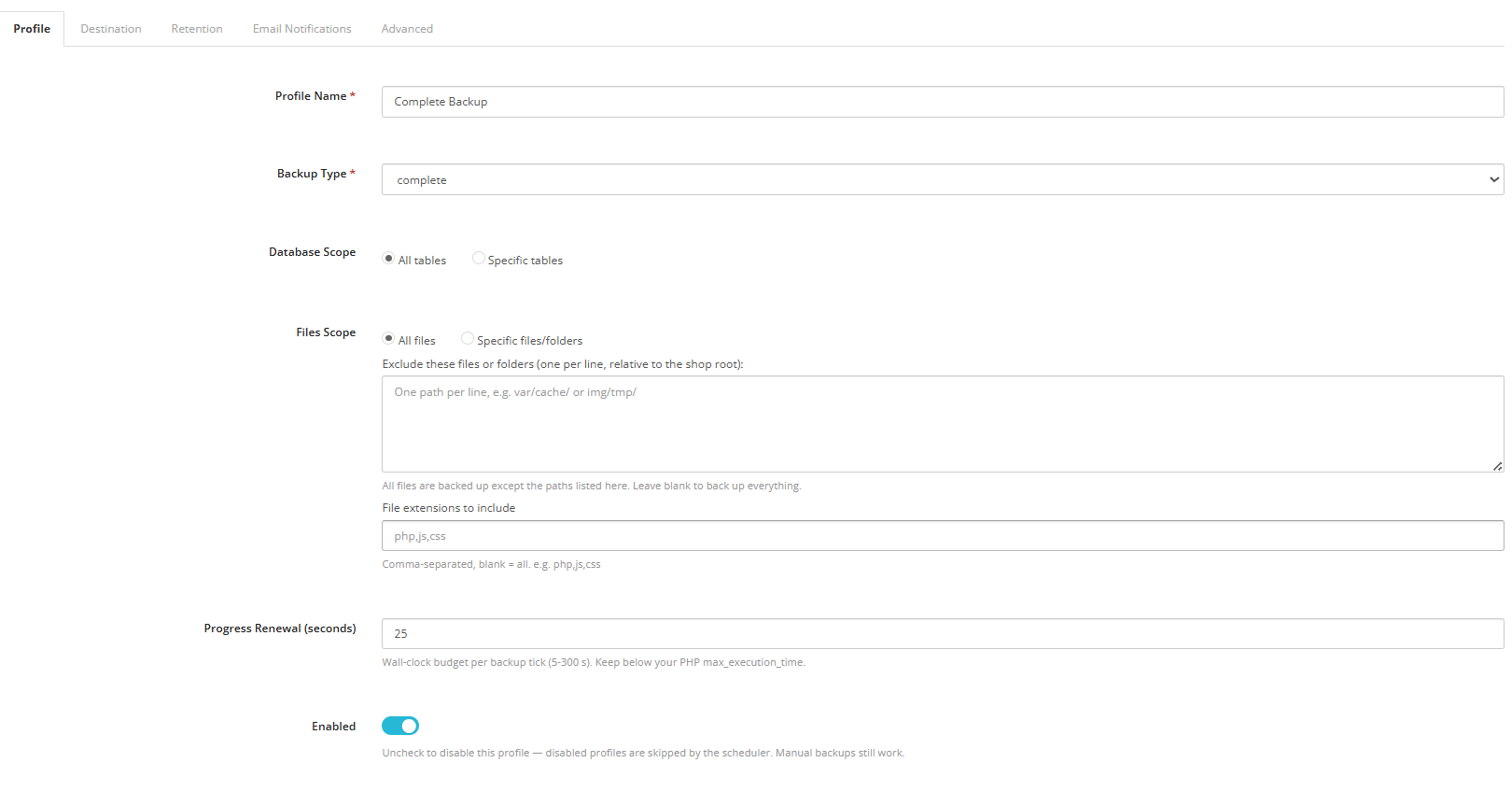
Nom du profil : Choisissez un nom qui vous permettra de reconnaître ce profil ultérieurement, que ce soit dans le tableau de bord, la liste des sauvegardes ou l’historique des restaurations.

Type de sauvegarde: Choisissez si ce profil doit récupérer à la fois la base de données et les fichiers, uniquement les tables de la base de données, ou seulement les fichiers et dossiers sans aucune donnée.

Tables de base de donnéesVous pouvez sauvegarder toutes les tables de votre base de données OpenCart, ou en sélectionner certaines si vous n’avez besoin que des commandes et des clients, par exemple, et que vous ne vous souciez pas de l’encombrement des tables de journalisation dans les archives.

Fichiers et dossiersMême principe. Sauvegardez tout ou sélectionnez des dossiers spécifiques. Vous trouverez également ci-dessous une liste d’exclusion pour ignorer les répertoires de cache ou les fichiers temporaires qui alourdissent inutilement la taille des fichiers.

Exclure ces fichiers ou dossiersIndiquez les éléments à ignorer, un élément par ligne, comme system/storage/cache/ ou image/cache/. Ces éléments seront ignorés même si l’option « Tous les fichiers » est sélectionnée ci-dessus.

Extensions de fichiers à inclureSi vous souhaitez sauvegarder uniquement certains types de fichiers (php, js, css, etc.), indiquez-les ici. Si vous laissez ce champ vide, tous les types de fichiers seront inclus.

Budget de ticks (secondes) : Les sauvegardes volumineuses prennent du temps ; le processus s’exécute donc par courtes séquences appelées « ticks ». Ce paramètre détermine la durée de chaque séquence, comprise entre 5 et 300 secondes. Réduisez cette valeur sur un hébergement mutualisé, car les scripts ont tendance à expirer.

StatutActivez un profil pour qu’il s’exécute automatiquement lors des tâches CRON, ou désactivez-le pour qu’il ne s’exécute que lorsque vous le déclenchez manuellement. Dans tous les cas, vous pouvez toujours le démarrer manuellement.

5.2 destination

Choisissez une plateforme de stockage ici. Vous devrez d’abord créer la destination dans l’onglet Plateformes avant qu’elle n’apparaisse comme option dans un profil.

5.3 Notifications par courrier électronique

Courriel de notification à la fin / Courriel de notification en cas d’erreur : il convient de décider indépendamment si les tâches réussies, les tâches échouées ou les deux déclenchent l’envoi d’un courriel de notification.
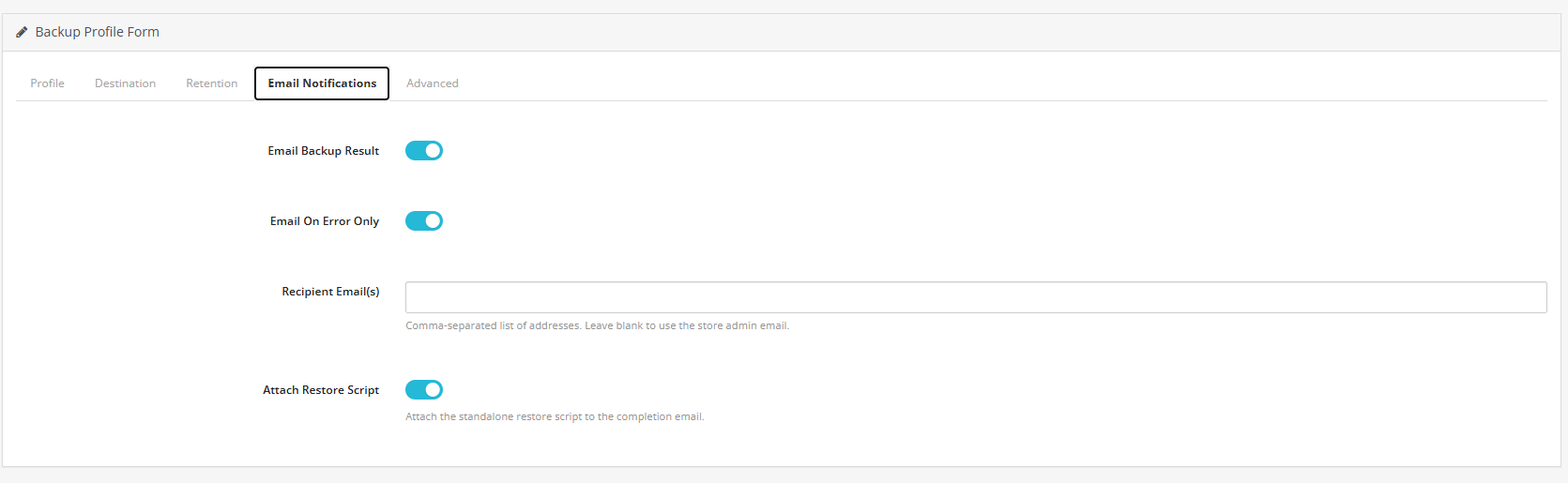
Envoyer à : Liste de destinataires séparés par des virgules. Si vous laissez ce champ vide, l’adresse e-mail de l’administrateur de votre boutique sera automatiquement utilisée. Joindre le script de restauration : activez cette option pour que le fichier restore.php soit joint à l’e-mail de confirmation. Ainsi, même en cas de panne de votre serveur, vous conserverez une copie du script de restauration dans votre boîte de réception.

5.4 Paramètres avancés
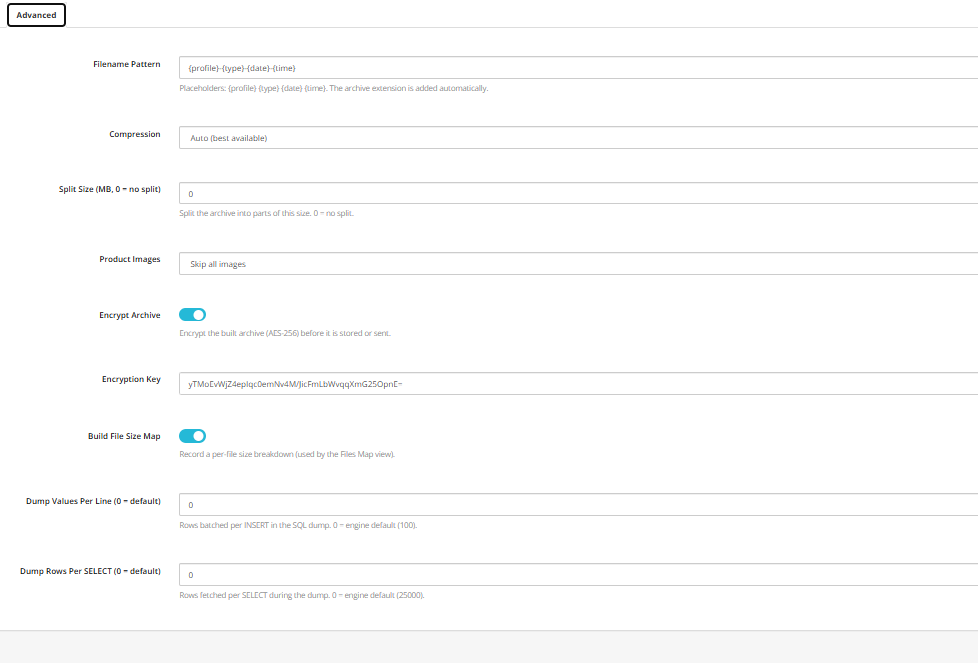
Nom du fichier de sauvegarde : Personnalisez le nom à l’aide d’espaces réservés tels que {date}, {time}, {datetime}, {type} et {version}. Laissez ce champ vide pour conserver le modèle de nommage par défaut. Attention : un nom de fichier fixe sans {datetime} écrasera la sauvegarde précédente au lieu d’en créer une nouvelle. Soyez donc vigilant.

CompressionChoisissez l’option « Auto » (le format choisit automatiquement entre bz2, gz ou aucun) ou verrouillez un format fixe. Cela déterminera si votre archive finale sera au format .tar.gz, .tar.bz2 ou .tar.

Taille maximale des pièces (Mo)Diviser les archives volumineuses en morceaux plus petits d’une taille définie. Définir cette valeur sur 0 désactive complètement le fractionnement.

Images du produit: Choisissez si les images du produit et de la source doivent être incluses ou exclues de la sauvegarde.

Archive cryptéeC’est là que l’extension de sauvegarde cloud d’OpenCart prend tout son sens. Activez-la et le chiffrement AES-256 sera appliqué à l’archive avant son stockage local ou son envoi vers une plateforme distante.

Clé de cryptageLa clé nécessaire pour déchiffrer et restaurer cette sauvegarde spécifique. En cas de perte, aucune récupération n’est possible ; conservez-la donc en lieu sûr, et surtout pas sur le même serveur.

Plan de construction des fichiers : Enregistre la taille de chaque fichier, ce qui permet ultérieurement d’obtenir une vue détaillée de la carte des fichiers, pratique pour vérifier exactement ce qui s’est retrouvé dans une archive donnée.

Valeurs de décharge par ligne: Contrôle le nombre de lignes regroupées dans chaque instruction INSERT lors de l’écriture du fichier SQL.

Afficher les lignes par sélectionDéfinit le nombre maximal de lignes extraites par requête SELECT lors de la sauvegarde, en utilisant la pagination du curseur (25 000 par défaut). Réduisez cette valeur sur un hébergement aux ressources mémoire limitées si vous avez des tables très volumineuses.

6. Plateformes
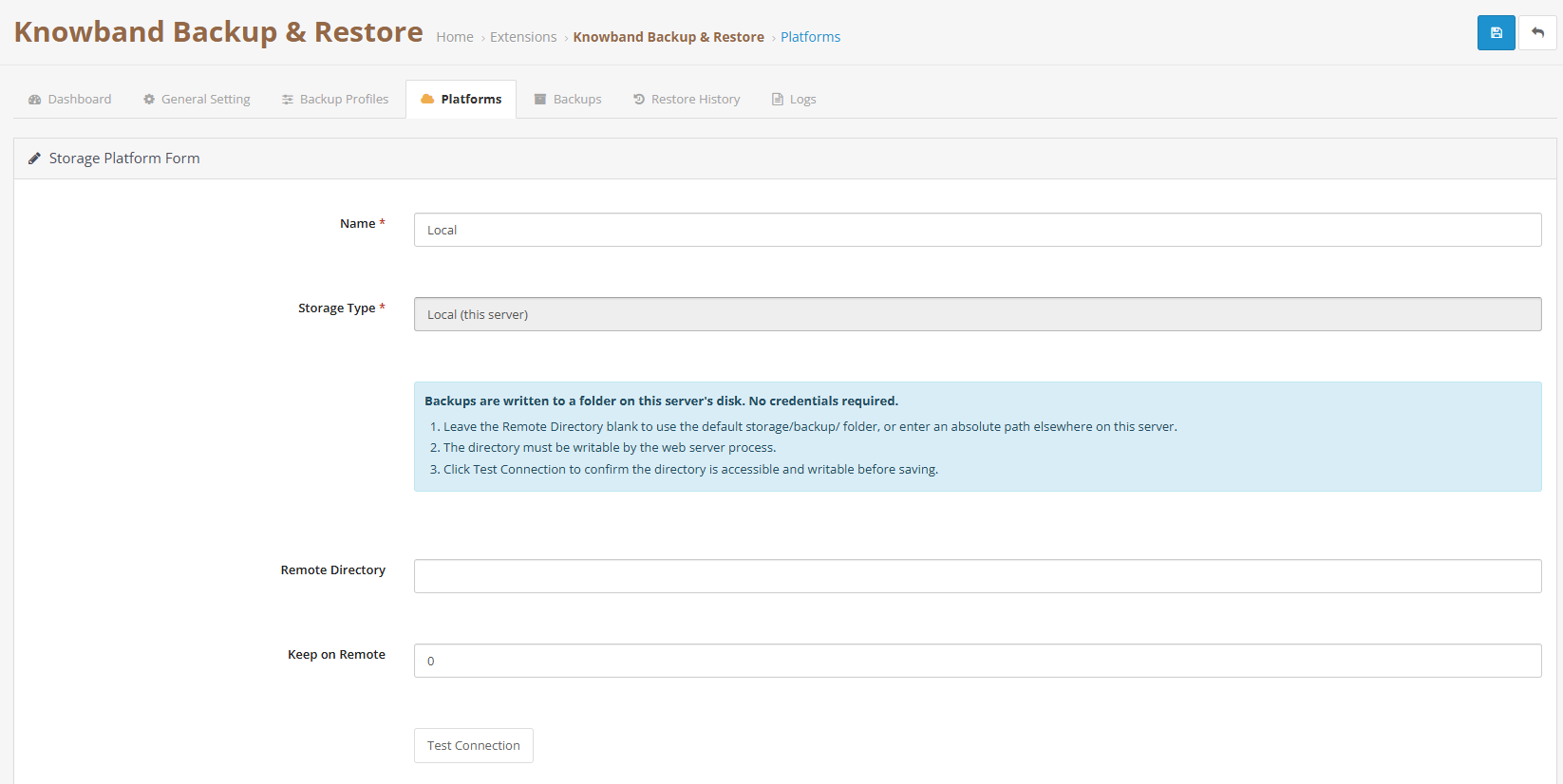
Les plateformes déterminent l’emplacement de vos sauvegardes. Le stockage local convient pour commencer, mais la véritable valeur de cette extension de sauvegarde cloud pour OpenCart se révèle dès que vous connectez un service externe : FTP ou SFTP, un service compatible S3 (MinIO, Wasabi, Backblaze, Scaleway, etc.), Google Cloud Storage ou un fournisseur cloud OAuth comme Google Drive, Dropbox, OneDrive ou Yandex. En réalité, conserver une copie de vos données hors de votre serveur d’origine est la seule chose qui transforme vos sauvegardes en véritables sauvegardes. reprise après sinistre pour le commerce électroniqueUne sauvegarde hébergée sur le même serveur qui vient de tomber en panne ne vous sera pas d’une grande utilité.

Nom de la plate-forme: Une étiquette conviviale utilisée partout où cette plateforme est mentionnée : dans les profils, le tableau des sauvegardes et la carte de santé du tableau de bord.

Type de stockage: Dossier local, FTP/SFTP, un service compatible S3, Google Cloud Storage ou un fournisseur de cloud basé sur OAuth.

Répertoire distant/localChemin d’accès aux archives stockées. Par défaut, ce chemin est défini sur « system/storage/backup/ » si vous le laissez vide. Notez que ce champ est verrouillé une fois la plateforme créée. Si vous avez besoin d’un autre chemin ultérieurement, il est préférable de créer une nouvelle plateforme plutôt que de modifier celle-ci.

Conserver les copies distantesLe nombre maximal d’archives que cette plateforme conservera. Définissez-le sur 0 et tout sera conservé indéfiniment, ce qui est pratique, mais surveillez votre espace de stockage disponible si vous choisissez cette option.

7. Restaurer l’histoire
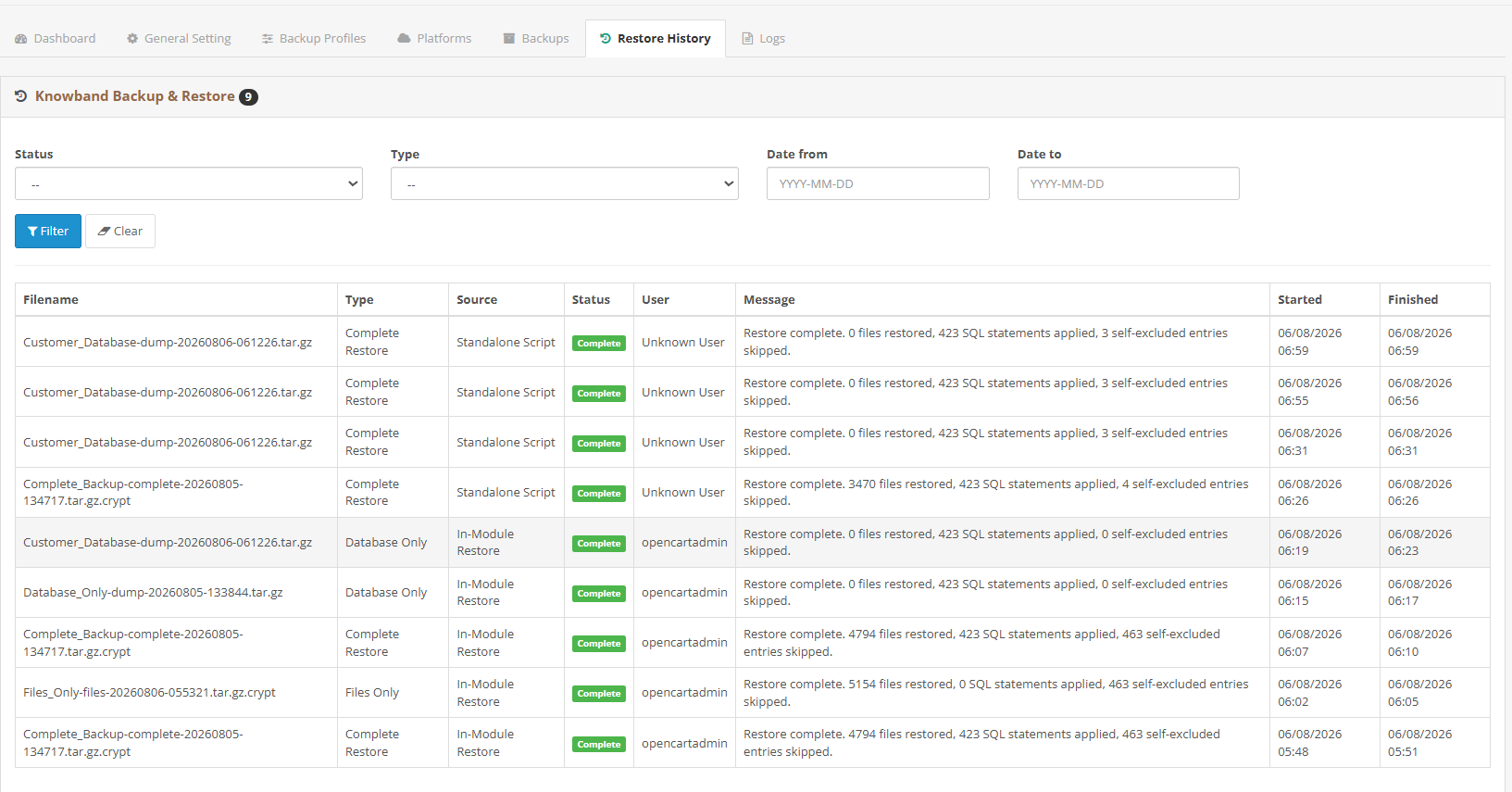
Chaque tentative de restauration est consignée ici, qu’elle ait réussi ou non. C’est crucial lorsque vous essayez de restaurer votre boutique dans l’urgence. Vous ne devriez pas avoir à vous fier à l’hypothèse qu’une restauration « s’est probablement bien déroulée ». Cet onglet vous fournit un historique horodaté pour chaque fichier.

ID / Nom de fichier / Type : Identifie l’enregistrement de restauration et l’archive exacte qui a été restaurée, ainsi que son type (Complète, Base de données ou Fichiers uniquement).

Matériau: Emplacement du déclencheur de la restauration. Généralement, il s’agit du module lui-même, bien que le script de restauration autonome consigne également ses tentatives ici.

Statut: Réussie ou Échec, indiquant le résultat de cette tentative particulière.

Lancé parL’utilisateur administrateur qui a lancé la restauration. Utile pour assurer la traçabilité dans les boutiques où plusieurs personnes ont accès à l’interface d’administration.

Débuté / Terminé: Des horodatages marquent l’opération du début à la fin, vous permettant ainsi de calculer précisément sa durée.

MessageLe message système exact lié à cette tentative, une erreur d’autorisation sur un dossier spécifique en cas d’échec, ou une simple confirmation si tout s’est bien déroulé.

8. Journaux
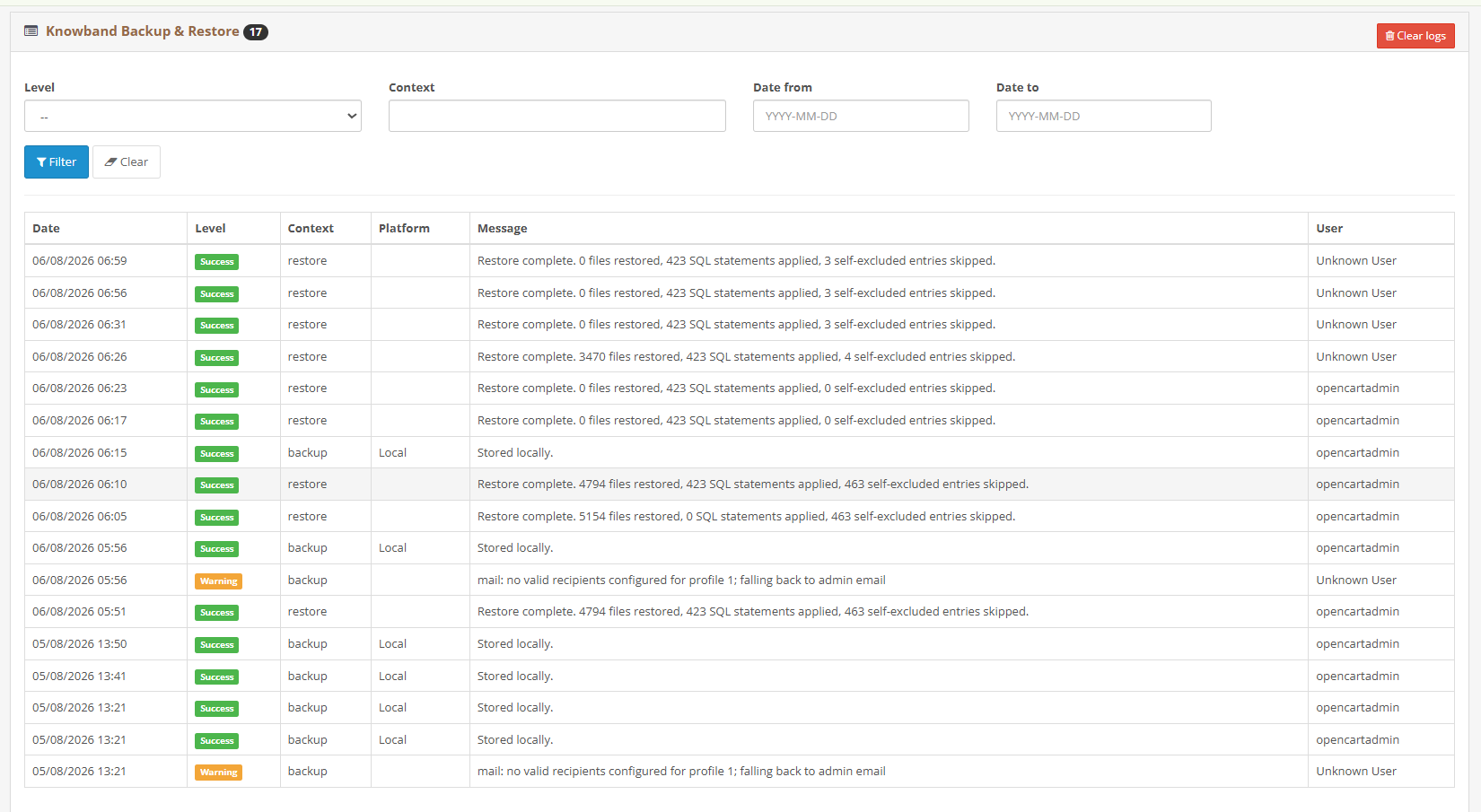
Si le flux de connexion et d’erreurs du tableau de bord ne vous fournit pas suffisamment de détails, consultez cet onglet. Chaque sauvegarde, chaque restauration et chaque test de connexion y est enregistré. Vous pouvez filtrer les résultats par date, plateforme, type et niveau de gravité.

Date: L’horodatage exact de l’événement.

Plateforme complète: La plateforme de stockage à laquelle cette entrée se rapporte, le cas échéant. Ce champ sera vide pour les événements antérieurs à l’utilisation d’une plateforme.

Catégorie: La catégorie de l’opération sous-jacente : locale, FTP ou tout autre type de connecteur utilisé.

ContexteQuelle action était réellement effectuée : sauvegarde, restauration ou test de connexion ?

NiveauSuccès ou erreur. Ce seul critère de filtrage permet d’éliminer la plupart des erreurs lors de la recherche d’un problème spécifique.

MessageLe message système complet et non filtré, les chemins d’accès aux fichiers, les codes d’autorisation, les erreurs réseau, etc. Généralement suffisant pour identifier le problème sans avoir à escalader la situation.

9. Questions fréquemment posées

1. Est-ce que cela remplace les sauvegardes de mon fournisseur d’hébergement ?
Les sauvegardes au niveau de l’hébergement sont utiles, mais avoir ses propres sauvegardes Knowband est encore mieux. Extension de sauvegarde de base de données OpenCart Cela signifie que vous contrôlez la planification, la durée de conservation et l’emplacement réel des copies, au lieu de vous fier entièrement à la politique de votre hébergeur.

2. Puis-je restaurer ma boutique si le panneau d’administration ne se charge pas ? 
Avec l’extension de sauvegarde et de restauration OpenCart, tant que vous disposez du mot de passe de restauration, vous pouvez restaurer votre boutique directement via restore.php sans jamais avoir à passer par le panneau d’administration.

3. Que se passe-t-il si je perds ma clé de cryptage ?
Il n’y a malheureusement pas d’autre solution. Si une sauvegarde a été chiffrée et que la clé a disparu, cette archive est irrécupérable. Stockez la clé séparément de votre serveur ; un gestionnaire de mots de passe est une solution idéale.

4. À quelle fréquence les sauvegardes de base de données planifiées doivent-elles être exécutées dans OpenCart ?
Cela dépend vraiment de la fréquence des modifications apportées à votre boutique. Une boutique avec un volume de commandes élevé pourrait nécessiter des sauvegardes quotidiennes, voire plus fréquentes, de sa base de données, tandis qu’une boutique plus petite, fonctionnant avec un catalogue, pourrait se contenter d’une sauvegarde hebdomadaire. La planification est suffisamment flexible pour s’adapter aux deux cas.

5. Le stockage cloud est-il nécessaire, ou le stockage local est-il suffisant ?
Le stockage local est mieux que rien, mais la sauvegarde dans le cloud pour OpenCart offre une véritable protection en cas de panne, de piratage ou d’inaccessibilité du serveur. Pour une protection optimale de vos données OpenCart, il est donc judicieux de mettre en place une copie hors serveur.

10. Conclusion

Ce manuel détaille chaque onglet des plugins de sauvegarde et de restauration OpenCart de Knowband, du tableau de bord aux journaux. Il est conseillé de le mettre en favori pour la configuration d’un nouveau profil ou le dépannage d’une restauration ultérieure. Si vous rencontrez un problème non traité dans ce manuel (un fournisseur de stockage inhabituel, une spécificité des permissions de votre hébergeur ou une restauration inattendue), consultez d’abord l’onglet « Journaux ». Vous y trouverez généralement la solution avant de contacter l’assistance. En résumé, considérez les sauvegardes planifiées et les copies hors serveur comme une maintenance courante, et non comme une situation d’urgence. Une fois intégrées à votre flux de travail habituel, la protection des données OpenCart deviendra un processus discret et automatique, fonctionnant en arrière-plan, comme il se doit.


Le temps presse en 2025 ! Lancez rapidement votre application mobile OpenCart.

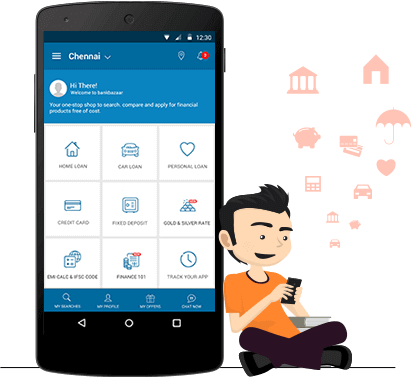
Le monde se tourne vers le mobile, et les consommateurs aussi. Si votre boutique OpenCart n’est pas encore optimisée pour les achats mobiles, vous passez à côté d’importantes ventes. L’outil de création d’applications mobiles OpenCart de Knowband est une solution qui vous permet de proposer votre boutique en ligne directement sur les smartphones de vos clients, compatible avec les appareils Android et iOS.

Vous n’avez pas besoin d’écrire de code ni d’embaucher de développeurs. En quelques clics, vous pourrez lancer une solution professionnelle, rapide et réactive. Créateur d’applications mobiles e-commerce OpenCartqui restera synchronisé avec votre site web en temps réel.

Pourquoi les propriétaires de boutiques ont besoin d’un module complémentaire OpenCart Mobile App Maker

Les consommateurs apprécient la facilité d’utilisation. Ils effectuent des achats plus fréquents lorsqu’ils peuvent faire leurs achats via une application mobile. L’extension Android et iOS Mobile App Builder pour OpenCart vous permet de leur offrir cette expérience.

Votre application mobile permettra à vos clients d’avoir vos produits toujours à portée de main. Vous pourrez leur faire part d’offres, de leurs commandes et des détails de leurs paniers abandonnés grâce aux notifications push. De plus, l’application mobile offre un processus de paiement rapide et facile. Ainsi, grâce à tous ces atouts, vous pourrez bâtir des relations durables avec vos clients.

Les données montrent que les utilisateurs d’applications passent trois fois plus de temps à faire leurs achats que les utilisateurs de sites web. Par conséquent, les boutiques disposant d’applications enregistrent des réachats plus fréquents. C’est pourquoi l’extension OpenCart Mobile App Maker de Knowband est un atout majeur pour votre activité en ligne.

Principaux avantages de l’utilisation de l’extension OpenCart pour le générateur d’applications Android et iOS

L’extension OpenCart Android App Builder de Knowband est utilisée par des milliers de propriétaires de boutiques en ligne en raison de ses nombreux avantages, notamment :

  • Augmenter les conversions : Les applications convertissent mieux que les sites web.
  • Fidéliser : Une application permet de maintenir le lien avec vos clients, car ils se sentent plus à l’aise d’utiliser une application mobile plutôt qu’un site web.
  • Augmenter la visibilité : Touchez les utilisateurs Android et iOS via les boutiques d’applications.
  • Gagner du temps: De plus, vous pouvez tout gérer depuis votre tableau de bord OpenCart. Inutile donc de changer de plateforme.
  • Intégration AdMob : Grâce à l’intégration AdMob proposée par ce module, vous pouvez ajouter des publicités sur différentes pages de votre application et ainsi générer des revenus supplémentaires.

Ainsi, que vous débutiez ou gériez une grande boutique OpenCart, le plugin Mobile App Builder de Knowband pour OpenCart est la solution la plus simple pour passer au mobile.

Fonctionnalités qui rendent le générateur d’applications mobiles pour OpenCart puissant

L’ Créateur d’applications mobiles OpenCart L’application Knowband regorge de fonctionnalités qui vous permettent de gérer votre application facilement et efficacement :

  • Configuration sans code : Aucune expertise technique n’est requise pour installer et configurer le module.
  • Synchronisation en temps réel avec le magasin : Les produits, les catégories et les stocks sont automatiquement synchronisés entre le site web et l’application grâce au module OpenCart Mobile App Builder de Knowband, qui assure une synchronisation en temps réel.
  • Compatibilité multi-appareils : De plus, l’extension est compatible avec tous les appareils Android et iOS.
  • Notifications push: Vous pouvez utiliser les notifications push pour partager les offres des festivals, les nouveaux produits, les commandes et bien plus encore.
  • Intégration simplifiée du processus de paiement : De plus, le module offre un processus de paiement rapide et facile.
  • Style personnalisé : Le propriétaire du magasin peut facilement personnaliser les éléments de mise en page de la page d’accueil, comme l’ajout de produits, de catégories, de bannières et bien plus encore, pour les adapter à sa marque.
  • Prise en charge multilingue et multidevise : De plus, grâce à la prise en charge de plusieurs langues et devises, vous pouvez vendre à l’international en toute simplicité.

En bref, il ne s’agit pas simplement d’une application mobile ; le générateur d’applications sans code de Knowband met l’intégralité de votre boutique entre les mains de vos clients en quelques jours.

Fonctionnement du module de création d’applications mobiles OpenCart

Le processus d’installation du plugin OpenCart No Code Mobile App Builder est extrêmement simple :

Paramètres généraux

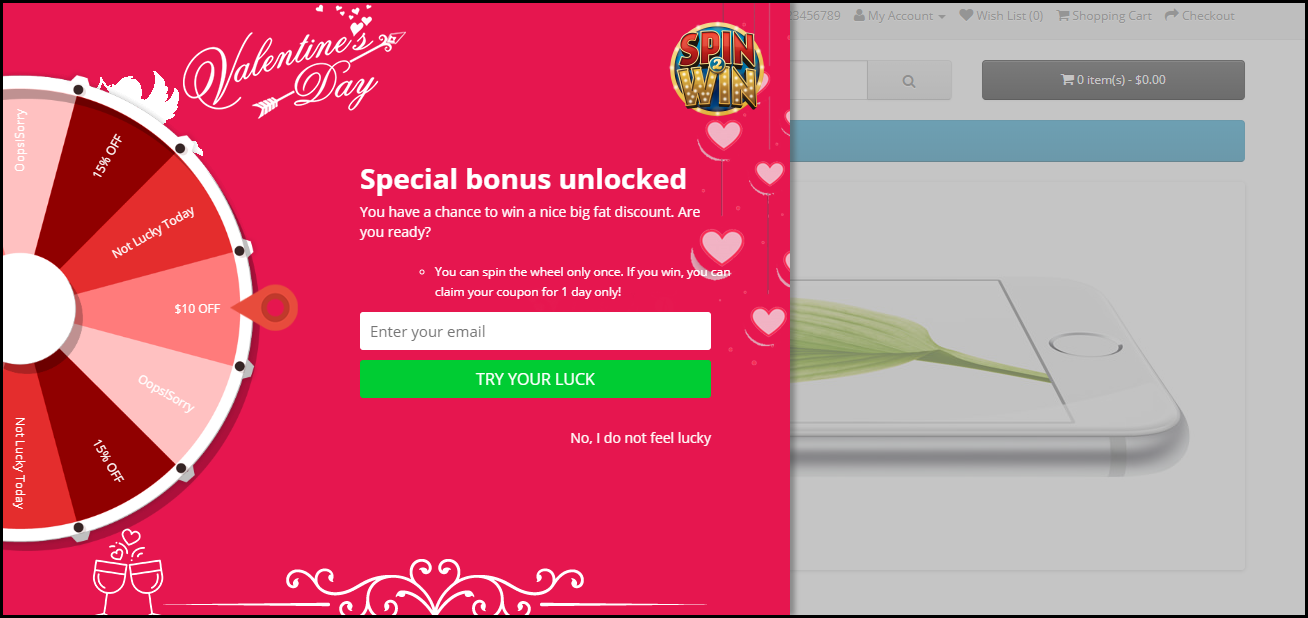
Après l’installation, accédez aux paramètres de configuration du module pour l’activer ou le désactiver en un clic. Vous pourrez ensuite activer ou désactiver l’intégration du module « Tourner et gagner », le logo, la connexion par empreinte digitale, l’enregistrement du numéro de téléphone, la fenêtre contextuelle de connexion, et bien plus encore. Vous pourrez également personnaliser la police et les couleurs des boutons et de la page.

Notifications Direct

Ici, vous commencerez par ajouter un fichier JSON pour activer les notifications push. Ensuite, vous pourrez activer les paramètres de notification et ajouter un message et un titre personnalisés pour les commandes créées, le statut des commandes et les paniers abandonnés. De plus, dans les paramètres des notifications push, vous pouvez consulter l’historique des notifications et partager une notification instantanée avec une image cliquable.

Mode de paiement

Ici, vous pouvez ajouter plusieurs modes de paiement à votre site web. Ainsi, il prendra en charge tous les modes de paiement acceptés par défaut de votre site. De plus, vous pouvez également ajouter cette option de paiement dans la configuration du back-office.

 Mise en page de la page d’accueil

Ici, vous pouvez personnaliser l’intégralité de la page d’accueil en faisant simplement glisser et en déposant plusieurs éléments sur la page, tels qu’une bannière carrée, une bannière en grille, une bannière de compte à rebours, une fenêtre contextuelle de connexion/inscription, un produit récemment consulté, et bien plus encore.

Paramètres RGPD

Ce générateur d’applications mobiles OpenCart intègre des fonctionnalités conformes au RGPD, telles que l’accès aux données utilisateur, les demandes de suppression et la gestion du consentement. De plus, l’extension assure la synchronisation entre les pages du CMS, permettant ainsi aux propriétaires de boutiques d’exporter facilement les données de leur CMS vers une page conforme au RGPD.

Paramètres des publicités

Enfin, le générateur d’applications mobiles sans code pour Opencart permet aux propriétaires de boutiques d’ajouter des publicités sur les pages d’accueil, de produits, de catégories et de gestion de contenu. Cela contribue à augmenter le chiffre d’affaires et à dynamiser les ventes.

Conclusion

Dans le monde moderne, avoir un site web c’est bien, mais avoir une application mobile c’est mieux. OpenCart Mobile App Builder Knowband est un produit qui permet de développer rapidement des applications Android et iOS, sans aucune connaissance en programmation. L’application mobile se synchronise automatiquement avec le site web, est compatible avec tous les appareils et vous aide à augmenter vos ventes.

Par conséquent, si vous souhaitez augmenter vos ventes, élargir votre marché et offrir une expérience d’achat plus pratique, il est temps de moderniser votre magasin.

Essayez le KnowBand Plugin OpenCart Mobile App Builder Découvrez dès aujourd’hui et constatez avec quelle facilité votre boutique peut devenir mobile.


Consultez nos derniers articles de blog

Turn Your OpenCart Store Into a Mobile App: A Simple Solution for Android and iOS


Plugin OpenCart Multi Vendor Marketplace – Manuel de l’utilisateur

1. Introduction

Les propriétaires de magasins de commerce électronique basés sur OpenCart peuvent désormais créer un marché en ligne comme Etsy et eBay avec Knowband’s�Plug-in OpenCart Marketplace. De plus, installez simplement le plug-in OpenCart Multi Vendor Marketplace dans votre magasin. De plus, cela activera la fonctionnalité multi-vendeurs sur votre site. Les vendeurs tiers peuvent facilement s’inscrire et répertorier leurs produits sur le site. Les différents aspects de la gestion du magasin reposent entre les mains de l’administrateur du site. Ainsi, le profil du vendeur, la demande de catégorie, les produits et l’approbation des avis se produisent à partir du back-end de l’extension de marché OpenCart Multi seller.

1.1 Avantages administratifs de l’extension OpenCart Marketplace

Les différents avantages administratifs du plug-in de marché multi-fournisseurs OpenCart de Knowband sont mentionnés ci-dessous :

  1. L’administrateur du magasin peut facilement convertir son site de commerce électronique à fournisseur unique en un tout nouveau marché entièrement fonctionnel à l’aide du clone Etsy pour OpenCart.
  2. Le plug-in OpenCart Multi Vendor Marketplace prend en charge tous les types de produits, y compris les produits simples, configurables et groupés.
  3. Le plug-in de marché multi-vendeurs OpenCart permet à l’administrateur de définir la commission globale ainsi que la commission basée sur la catégorie à facturer aux vendeurs.
  4. Le propriétaire du magasin peut facilement surveiller le profil du vendeur et les produits affichés sur le site. Ils peuvent facilement approuver/désapprouver le profil du vendeur à partir de l’interface d’administration du plug-in OpenCart Multi-vendor Marketplace.
  5. L’administrateur peut même attribuer les catégories aux vendeurs. De plus, les fournisseurs peuvent envoyer une demande de catégorie à l’administrateur. Ces demandes sont traitées par l’administrateur du magasin à partir du back-end de l’extension OpenCart Multi seller Marketplace.
  6. Le module OpenCart Marketplace permet à l’administrateur du magasin d’activer/désactiver l’option de révision/évaluation à partir du site. Si activé, les clients peuvent donner des avis sur les produits ainsi que sur les vendeurs.
  7. Le plug-in OpenCart Multi-vendor Marketplace offre des options d’expédition personnalisées. Si cette fonctionnalité est activée, les vendeurs peuvent ajouter leurs propres méthodes d’expédition.
  8. Le plugin OpenCart Marketplace offre un suivi facile du rapport de vente et de la transaction globale du site.
  9. L’administrateur du magasin reçoit 24 modèles d’e-mails par défaut pour tenir les vendeurs informés des différents aspects.

1.2 Avantages pour le vendeur de l’extension OpenCart Multi-Vendor Marketplace

  • Les vendeurs tiers peuvent facilement s’inscrire en tant que vendeur sur le site en remplissant simplement un formulaire.
  • Une fois le compte approuvé, les vendeurs peuvent répertorier leurs produits sur le site à partir de leur tableau de bord.
  • Les vendeurs peuvent ajouter des bannières, des logos de boutique et des métadonnées à partir de leurs tableaux de bord. Les vendeurs peuvent facilement créer une URL conviviale pour le référencement pour leur boutique.
  • Les vendeurs ont même la possibilité de suivre facilement le rapport global des transactions et des ventes à partir du tableau de bord.
  • Les vendeurs ont la possibilité d’ajouter des demandes de catégorie. L’administrateur peut approuver/désapprouver sa demande depuis le back-end de l’extension OpenCart Marketplace.
  • S’il est activé à partir du panneau d’administration du module OpenCart Multi seller Marketplace, les vendeurs peuvent même ajouter leurs propres méthodes d’expédition.

1.3 Avantages pour le client de l’extension de la place de marché multi-vendeurs OpenCart

  • Les visiteurs des magasins peuvent désormais choisir les produits idéaux parmi une gamme plus large d’options.
  • Les acheteurs en ligne peuvent consulter le profil du vendeur sur la page des produits. De plus, seulement si l’administrateur le permet.
  • Les clients ont même la possibilité de donner leur avis sur les produits ainsi que sur le vendeur.
  • Les clients peuvent facilement contacter les vendeurs du produit à partir de la page du compte vendeur et créer un ticket pour leurs questions et problèmes.

1.4 Nouvelles fonctionnalités du plug-in OpenCart Multi Vendor Marketplace :

  1. Interface utilisateur d’administration améliorée : Elle dispose d’une nouvelle interface utilisateur d’administration dynamique et fonctionnelle pour une gestion sans effort.
  2. Un nouveau formulaire personnalisé du vendeur : un nouveau champ personnalisé est disponible sur le backend du marché multi-fournisseurs. Il permet à l’administrateur de créer un formulaire d’inscription séparé pour les vendeurs.
  3. Désormais, l’administrateur peut autoriser les vendeurs à afficher les détails du vendeur et de l’administrateur sur la facture.
  4. Pour choisir le statut de la commande pour laquelle la commission/le gain sera calculé, un champ dans le panneau d’administration est maintenant disponible. Les gains précédents étaient calculés sur tous les statuts de la commande, c’est-à-dire annulée, retournée, etc.
  5. L’administrateur peut décider des options de statut de commande pour les vendeurs qu’ils peuvent utiliser pour les commandes des clients.
  6. Une option est maintenant disponible dans le panneau d’administration pour activer/désactiver les vendeurs. Tous les produits seront automatiquement supprimés d’OpenCart Marketplace si un vendeur est désactivé par l’administrateur.
  7. L’administrateur attribue les produits au vendeur individuel.
  8. L’extension OpenCart Marketplace permet à l’administrateur d’enregistrer n’importe quel client en tant que vendeur.

Page produit OpenCart Marketplace et interface utilisateur d’administration

2.�Installation du plugin OpenCart Marketplace

Achetez le module OpenCart Multi-vendor Marketplace dans la boutique Knowband. Vous obtiendrez les fichiers suivants :

  1. Fichier zippé contenant le code source du module
  2. Manuel utilisateur

Suivez les étapes mentionnées ci-dessous afin d’installer le plug-in Open Cart Multi Vendor Marketplace dans votre magasin :

  1. Décompressez le fichier compressé. Le vqmod doit être installé, sinon le plugin ne fonctionnera pas. Vous obtiendrez les dossiers comme indiqué dans l’image ci-dessous :

  1. Copiez tous les fichiers et dossiers du fichier zip dans le répertoire racine du site.
  2. L’administrateur peut trouver l’extension OpenCart Multi-Seller Marketplace dans le chemin Panneau d’administration -> Extensions. Installez le module en cliquant sur le ‘installer‘ bouton correspondant au module.
  3. Le plugin OpenCart Marketplace est maintenant installé et prêt à être utilisé. Allez dans Admin -> Menu principal -> KB MarketPlace comme indiqué dans l’image ci-dessous :


3. Panneau d’administration

Le plug-in OpenCart Multi-vendor Marketplace offre plusieurs options pour la configuration et la gestion de la place de marché en ligne.

Après cela, cliquez sur l’option d’édition de KnowBand Marketplace.

Il existe 6 menus principaux dans les paramètres de configuration : 3.1�Paramètres 3.2�Vendeurs 3.3�Produits 3.4�Commandes 3.5�Commissions 3.6�Assistance Les six menus principaux sont détaillés ci-dessous :

Paramètres 3.1

Les différents champs de ce menu du plugin OpenCart Multi-vendor Marketplace sont abordés ci-dessous :

3.1.1 Paramètres généraux

  1. Activer le module :�Basculez le bouton sur�“activer”�le module sur le site Internet.
  2. Commission par défaut :�Définissez ici la commission à facturer aux vendeurs. Le montant en pourcentage tel que spécifié par l’administrateur ici sera applicable à tous les vendeurs du marché par défaut.
  3. Limite de demande d’approbation: L’administrateur du magasin peut approuver/désapprouver le compte du vendeur à partir du back-end du plug-in OpenCart Multi Vendor Marketplace. Les vendeurs peuvent envoyer une demande d’approbation de compte. L’administrateur peut définir le nombre maximum de demandes que le vendeur peut envoyer dans cette section.
  4. Limite de nouveaux produits :�Fixez le nombre maximum de nouveaux produits qu’un vendeur peut répertorier sur le marché.
  5. Activer l’inscription du vendeur :�Sélectionnez ‘oui’ afin d’activer l’enregistrement du vendeur tiers.
  6. Activer le formulaire d’inscription du vendeur séparé :Sélectionnez ‘oui’ afin d’activer le formulaire d’inscription du vendeur séparé.
  7. Nouvelle approbation de produit requise: S’il sélectionne “Oui”, alors, l’approbation de l’administrateur sera nécessaire pour répertorier le produit sur le site.
  8. Activer l’évaluation du vendeur :�Sélectionnez “Oui” si vous souhaitez activer l’option d’évaluation du vendeur dans le front-end.
  9. Approbation de l’avis du vendeur requise :�Si cette fonctionnalité est activée, l’avis ne sera publié dans le front-end qu’après l’approbation de l’administrateur du magasin.
  10. Afficher les vendeurs au recto :�Activer pour afficher la liste des vendeurs dans le front-end du site.
  11. Inclure la taxe sur les produits dans la commission d’administration : S’il sélectionne “Oui”, la taxe sur les produits sera incluse dans la commission d’administration.
  12. Afficher les détails du vendeur sur la page du produit :�Activez cette option pour afficher les coordonnées du vendeur sur la page produit du site Web.
  13. Accord vendeur: Spécifiez les termes et conditions pour les vendeurs dans cette section. Les détails de l’accord mentionnés ici s’affichent dans le front-end d’OpenCart Multi-seller Marketplace.
  14. Catégories autorisées par l’administrateur :L’administrateur peut sélectionner la catégorie qu’il souhaite attribuer aux vendeurs dans cette section.

3.1.2 Paramètres de commande :

  • Alerte e-mail de commande du vendeur :S’il sélectionne “Oui”, alors, un e-mail automatisé sera envoyé aux vendeurs chaque fois que la commande de leur produit est reçue.
  • Autoriser la gestion des commandes :�S’il sélectionne “Oui”, alors les vendeurs peuvent gérer les commandes reçues sur leurs produits. Ils peuvent traiter les commandes et modifier le statut de la commande.
  • Statut autorisé pour le vendeur :�Les statuts de commande qui conviennent aux vendeurs pour mettre à jour la commande. Cela inclut Annulé, Annulé Annulé, Rétrofacturation, Terminé, Refusé, Traitement, Échec, Expiré, etc.
  • Statut de la commande pour Admissibilité aux gains : Statut de la commande attribué aux vendeurs uniquement pour lesquels ils recevront les paiements ou ils recevront les gains uniquement pour le statut de la commande attribué, tel que terminé, expédié, annulé, etc. L’administrateur peut choisir parmi les options mentionnées dans la liste déroulante.
  • Informations d’administration sur la facture du vendeur: Sélectionnez oui ou non pour envoyer un e-mail généré par le système au vendeur sur la nouvelle commande.
  • Informations sur le vendeur sur la facture du vendeur: Sélectionnez oui ou non pour envoyer un e-mail généré par le système au vendeur sur la nouvelle commande.

3.1.3 Paramètres de paiement PayPal

Le plug-in Opencart Multi-Vendor Marketplace offre un accès administrateur pour définir les paramètres de paiement PayPal à partir du backend du magasin. L’administrateur doit activer le paramètre et renseigner l’ID client, la clé secrète client, l’objet de l’e-mail Paypal et la devise Paypal dans le backend de la boutique.

3.1.4 Modèles d’e-mails

Le plugin OpenCart Multi seller marketplace propose 24 modèles d’e-mails préconçus pour différents scénarios. L’administrateur du magasin peut même modifier les modèles si nécessaire en cliquant sur le bouton Modifier.

3.2 Vendeurs

3.2.1��Paramètres des vendeurs

Cette page de l’extension OpenCart Multi-vendor Marketplace contient une liste de tous les vendeurs approuvés par le propriétaire du magasin. L’administrateur peut afficher la liste des vendeurs dont il approuve les comptes à partir de l’onglet Liste d’approbation des comptes vendeurs de l’extension OpenCart Multi seller Marketplace.

L’administrateur peut activer/désactiver le vendeur à partir des boutons ci-dessous.

Comment modifier le compte du vendeur ?

L’administrateur peut même modifier le profil des fournisseurs à partir du back-end du plug-in OpenCart Multi Vendor Marketplace. Pour éditer le même, cliquez sur le�Modifierbouton �. Cela vous redirigera vers une interface de l’extension de marché multi-vendeurs OpenCart où vous pourrez apporter les modifications requises.

3.2.1.1 Générale

  • Détails du client :�L’administrateur peut modifier tous les détails de base des vendeurs sur la page de configuration des clients. Cela inclut le groupe de clients, le nom, l’adresse e-mail, les informations de contact, etc.
  • Mot de passe :�L’administrateur peut définir le mot de passe du vendeur.

  • Autre: Il inclut plus de paramètres pour l’abonnement à la newsletter, Activer/Désactiver le vendeur et catégoriser le vendeur comme sûr.
  • Adresses multiples :�le marché multi-vendeurs OpenCart permet à l’administrateur d’ajouter une ou plusieurs adresses au compte du vendeur.

3.2.1.2 Affiliation

  • L’administrateur peut ajouter les détails de l’affilié dans le paramètre Affilié.
  • Détails de l’affilié :�Toutes les informations telles que le nom de l’entreprise, le site Web, le code de suivi, le pourcentage de commission.
  • Détails de paiement :�L’administrateur peut ajouter ou sélectionner le numéro d’identification fiscale et les méthodes de paiement. En fait, les modes de paiement indexés dans l’extension sont le chèque, PayPal et le virement bancaire.

3.2.1.3 Vendeur

L’administrateur peut enregistrer l’entreprise en tant que vendeur en sélectionnant le bouton Oui.

3.2.1.4 Historique

Histoire:L’historique et les commentaires du vendeur s’afficheront ici.

Ajouter un historique :L’administrateur peut ajouter des commentaires pour le vendeur dans la section Historique qui s’affichera dans le tableau Historique.

3.2.1.5 Transaction

  • Transactions: Toutes les transactions seront affichées ici pour le vendeur particulier.
  • Ajouter une opération: Le propriétaire du magasin a même la possibilité d’ajouter une transaction en cliquant sur “Ajouter une nouvelle transaction”.


3.2.1.6 Points de récompense

Si l’administrateur souhaite récompenser le vendeur, il peut ajouter la description de la récompense et les points dans cette section du paramètre Vendeurs.

Points de récompense: Un tableau montrant tous les points de récompense donnés au vendeur par l’administrateur s’affichera ici.

Ajouter des points de récompense : L’administrateur peut ajouter de nouveaux points de récompense en cliquant sur le bouton “Ajouter des points de récompense”. La fenêtre s’affichera comme indiqué ci-dessous :

,war

3.2.1.7 Adresse IP

L’adresse IP du vendeur et le nombre de comptes enregistrés s’afficheront ici.

3.2.1.8 Configuration du compte vendeur

L’extension OpenCart Multi-vendor Marketplace permet à l’administrateur de définir le montant de la commission pour les vendeurs individuels.

  • Commission par défaut : L’administrateur peut ajouter les détails de la commission dans le paramètre de configuration du compte du vendeur.
  • Approbation de nouveau produit requise: Sélectionnez Oui si l’administrateur souhaite approuver le nouveau produit et sélectionnez Non dans le cas contraire.
  • Activer l’évaluation du vendeur: Des boutons Oui/Non sont fournis pour activer/désactiver les évaluations des vendeurs.
  • Approbation de l’avis du vendeur requise : Si cette fonctionnalité est activée, l’avis ne sera publié dans le front-end qu’après l’approbation de l’administrateur du magasin.

  • Envoyer un e-mail au vendeur lors de la commande : Si activé, un e-mail à déclenchement automatique sera envoyé à l’administrateur avec le modèle d’e-mail par défaut.
  • Catégories que l’administrateur autorise : L’administrateur peut attribuer des catégories au vendeur. Les vendeurs ne peuvent vendre que des produits des catégories attribuées.

3.2.2��En attente d’approbation

Les vendeurs tiers peuvent remplir le formulaire afin de créer un compte vendeur sur le site. Le profil du vendeur sera répertorié dans cet onglet du plug-in OpenCart Multi-vendor Marketplace pour approbation, comme indiqué dans l’image ci-dessous :

Comment approuver/désapprouver le compte du vendeur ?

L’administrateur peut approuver le compte du vendeur en un clic depuis le back-end du module OpenCart Marketplace. Cliquez simplement sur le bouton d’approbation ou de refus correspondant à chaque compte vendeur. En cliquant sur le bouton Approuver, une fenêtre contextuelle s’affichera pour demander l’autorisation d’approuver ou de désapprouver le compte vendeur. Une fois le profil du vendeur approuvé, le même sera répertorié dans le ‘Liste des vendeurs‘ du module OpenCart Multi-vendor Marketplace.

3.2.3��Champs personnalisés

(Nouveau)L’administrateur peut ajouter un champ personnalisé pour le profil du vendeur. Ce paramètre permet à l’administrateur d’ajouter un ou plusieurs champs sur la page du vendeur pour collecter des informations supplémentaires auprès du vendeur.

Cliquez sur le bouton Modifier pour ajouter ou mettre à jour les champs personnalisés. En cliquant sur le “bouton d’édition”, la fenêtre suivante apparaît : ,war

  • Sélectionnez le type de champ: Sélectionnez le type de champ comme case à cocher
  • Étiquette: Ajoutez le nom du champ qui s’affichera sur le devant du tableau de bord du vendeur.
  • Brève description :�Ajouter la courte description du champ
  • options: Ajoutez les options pour le champ comme Homme, Femme ou Oui, Non comme format accepté mentionné dans le champ.
  • Détails HTML : Ajoutez ici l’ID HTML et la classe HTML.
  • Ajouter de nouveaux détails de champ : comme le nom du champ, l’ordre de tri des champs, etc.
  • Obligatoire: Définissez le champ comme facultatif ou obligatoire
  • Afficher dans la page de profil du vendeur : Sélectionnez Oui si le champ doit s’afficher sur la page de profil du vendeur, sinon sélectionnez non.
  • Actif: Activez ou désactivez le champ en sélectionnant les options oui ou non.

3.2.4��Commission par catégorie

Avec le plugin Opencart Multi-Seller Marketplace, l’administrateur du magasin a accès pour définir la commission par catégorie. L’administrateur peut facilement afficher le total des gains et la commission totale pour une catégorie particulière dans Category Wise Commission. La commission par catégorie pour le vendeur particulier s’affichera ici comme indiqué ci-dessous :

3.2.5��Avis du vendeur

L’administrateur peut voir les avis des vendeurs et les modifier à partir du backend si nécessaire.

,war

  • L’administrateur peut ajouter les détails de l’auteur, du texte, mettre à jour les notes, modifier la date de l’examen.
  • L’administrateur peut approuver ou désapprouver l’avis à partir du champ d’état.

3.2.6��Approbation des révisions

La liste des avis de vendeurs approuvés et refusés s’affichera ici. Si l’administrateur clique sur le bouton Modifier, il sera dirigé vers une nouvelle page.

  • L’administrateur du magasin peut ajouter les détails de l’auteur, du texte, mettre à jour les notes, modifier la date de l’examen.
  • Statut : L’administrateur peut approuver ou désapprouver l’avis.

,war

Les différents champs de cette interface sont décrits ci-dessous:

Author:Le nom de l’examinateur sera affiché ici. L’administrateur peut modifier le nom si nécessaire.

Texte :�L’avis saisi par le client sera affiché ici. Le propriétaire du magasin peut modifier l’avis si nécessaire.

Évaluation:�Cette section affichera par défaut la note attribuée par le client. L’administrateur peut même modifier la note.

La date de révision est disponible :La date à laquelle l’avis est disponible s’affichera ici. Statut : activez ou désactivez l’examen à partir d’ici. Si l’administrateur l’active, l’avis s’affichera sur la page du produit.

3.2.7��Expédition

Les informations d’expédition du vendeur peuvent être examinées par l’administrateur à partir du backend du marché multi-fournisseurs OpenCart. L’extension OpenCart Multi-seller Marketplace est livrée avec des options d’expédition personnalisées dans lesquelles les vendeurs peuvent ajouter leurs propres méthodes d’expédition. Si cette fonctionnalité est activée par l’administrateur du magasin à partir de l’onglet Paramètres du module OpenCart Multi-vendor Marketplace, les vendeurs peuvent ajouter leurs méthodes d’expédition. Les modèles d’expédition disponibles par les vendeurs seront répertoriés dans l’onglet Expédition des vendeurs du plugin OpenCart Multi vendor Marketplace. Tous les détails d’expédition des commandes tels que la zone d’expédition, le poids, le tarif et le statut s’afficheront sur cette page, comme indiqué ci-dessous :

,war

3.2.8 �Demandes de catégorie

L’administrateur attribue la catégorie au vendeur tiers pour répertorier les produits. Les vendeurs peuvent même demander à l’administrateur d’ajouter une nouvelle catégorie à partir de leur tableau de bord. Les demandes de catégorie envoyées par les vendeurs seront répertoriées dans l’onglet Demande de catégorie de vendeur de l’extension OpenCart Multi-Vendor Marketplace, comme indiqué dans l’image ci-dessous :

3.3�Produits

3.3.1 Produits du vendeur

L’administrateur approuve les produits à partir du back-end de l’extension OpenCart Multi-vendor Marketplace. De plus, ils seront répertoriés dans l’onglet Produits des vendeurs.

,war

[Caption id = “attachment_807696” align = largeur “de AlignCenter” = “460”] Plugin OpenCart Multi Vendor Marketplace – Produits des vendeurs[/caption]

3.5.1 Comment modifier/supprimer les détails des produits ?

Le propriétaire du magasin peut modifier ou supprimer les détails du produit des vendeurs si nécessaire. Clique sur le ‘Modifier‘ ou ‘Supprimer‘ respectivement.

3.3.1.1 Générale

  • Ajoutez une description générale du produit dans l’onglet Paramètres généraux du produit.
Nom du produit: Ajoutez le nom du produit dans ce champ.

Description du produit:�Ajoutez la description du produit dans le champ de description.

Titre de la balise Meta : Entrez la balise Meta ici.

Liste Meta Description:�Entrez ici la Meta description du site web.

Mots-clés de la balise META :�Entrez les méta-mots-clés dans cette section. Entrez les balises et séparez-les par une virgule.

TAGS: Ajoutez toutes les balises du produit ici.

3.3.1.2 Données

Dans la section des données de la description du produit, l’administrateur doit remplir les détails comme le modèle, les codes de produit comme SKU, UPC, le numéro EAN, JAN, ISBN et MPN, les détails de l’emplacement, le prix du produit, la classe de taxe, la quantité, la quantité minimale, l’état du stock , Exigences en matière de frais d’achat, dimensions, poids, etc.

,war

3.3.1.3 Vendeur

Sélectionnez le vendeur dans la liste de vendeurs donnée.

,war

3.3.1.4 Liens

Ajoutez des détails tels que les fabricants, les catégories, les filtres, les magasins, les produits associés, etc.

,war

3.3.1.5 Attributs

L’administrateur peut ajouter des attributs de produit en anglais et en français.

,war

3.3.1.6 Option

Si nécessaire, une option de produit sera disponible dans cette section.

3.3.1.7 Abonnement

À partir de cette section, l’ajout de profils récurrents se produira.

,war

3.3.1.8 Remise

Les détails de la remise sur le produit particulier s’afficheront ici.

,war

3.3.1.9 Spécial

L’administrateur peut définir le produit en priorité pour une période en ajoutant une date de début et une date de fin.

,war

3.3.1.10 Image(s)

Téléchargez l’image du produit ici. L’ajout d’une ou plusieurs images peut se produire avec l’ordre d’affichage.

,war

3.3.1.11 Points de récompense

L’administrateur peut ajouter un nombre minimum de points nécessaires pour acheter ce produit.
,war

3.3.1.12 SEO

Ajoutez le référencement pour le produit ici.
,war

3.3.1.13 CONCEPTION

À partir de cette section de conception, les vendeurs peuvent choisir la conception de la mise en page. ,war

3.3.2 Liste d’approbation des produits

Les fournisseurs tiers peuvent répertorier leur produit à partir du tableau de bord de leur profil. Les produits mis dans la liste du tableau de bord dans cet onglet du module OpenCart Multi-vendor marketplace pour approbation. L’approbation de l’administrateur n’est requise que si cette fonctionnalité est activée. L’administrateur du magasin peut alors approuver ou désapprouver le produit en un clic. Les produits mis en place par les vendeurs seront répertoriés dans l’onglet Liste d’approbation des produits du module OpenCart Multi seller Marketplace, comme indiqué dans l’image ci-dessous :

,war

L’administrateur peut approuver ou désapprouver les produits en cliquant sur le bouton respectif correspondant à chaque produit. Reportez-vous à l’image ci-dessous :

Une fois que vous avez cliqué sur le bouton Approuver ou Désapprouver, une fenêtre contextuelle s’affichera avec le message « Voulez-vous approuver le produit ? »

3.3.3 Avis sur le produit

Les clients peuvent donner des notes et rédiger des avis sur les produits si cette fonctionnalité est activée à partir du back-end du plug-in OpenCart Marketplace. Si cette option est activée, les clients peuvent laisser leurs avis en cliquant sur “Rédiger un avis”.

Les avis rédigés dans le front-end seront répertoriés dans le back-end du plug-in OpenCart Multi-vendor Marketplace, comme indiqué dans l’image ci-dessous :

,war

Cliquez sur le bouton “Modifier” pour modifier ou approuver les avis sur les produits. Cela vous redirigera vers la page d’édition de révision du module OpenCart Multi-vendor Marketplace.

3.4 Commandes

L’administrateur du magasin OpenCart peut afficher la liste de toutes les commandes ici.

3.4.1 Commandes du vendeur

Les commandes reçues sur le produit du vendeur seront listées dans l’onglet du plugin OpenCart Multi seller marketplace. L’administrateur du magasin peut afficher ou modifier les commandes en cliquant respectivement sur les boutons Afficher et Modifier. La fenêtre suivante s’affichera si l’administrateur clique sur le bouton Modifier. L’administrateur peut apporter les modifications nécessaires dans tous les champs.

3.6.1 Détails du client

À partir de cette section, l’administrateur peut ajouter les détails de son client.

3.6.2 Nos produits

À partir de cette section, l’administrateur peut ajouter les détails de ses produits.

,war

3.6.3 Détails du paiement ,war

À partir de cette section, l’administrateur peut ajouter ses détails de paiement.

3.6.4 �Détails d’expédition

À partir de cette section, l’administrateur peut ajouter ses détails d’expédition.

3.6.5 �Totaux

À partir de cette section, l’administrateur peut ajouter les détails de son total.

3.4.2 Commandes d’administration

L’administrateur peut suivre les détails de la commande de ses produits dans l’onglet Admin Order de l’extension OpenCart Multi seller marketplace.

,war

3.5� Commissions

3.5.1� Commission d’administration

L’administrateur peut voir la commission gagnée sur le marché dans cet onglet du plugin OpenCart Multi-vendor Marketplace. Le propriétaire du magasin a la possibilité d’afficher les revenus du vendeur et les revenus totaux.

,war

3.5.2 Solde du vendeur

L’administrateur du magasin a même la possibilité d’afficher la transaction des vendeurs. L’administrateur peut voir l’historique du solde du vendeur ainsi que l’historique des transactions dans cet onglet du plug-in OpenCart Multi seller Marketplace.

,war

3.5.3 Demande de paiement du vendeur

La demande de paiement envoyée par les vendeurs peut être consultée par l’administrateur à partir du backend de la demande de paiement des vendeurs. L’administrateur peut approuver/désapprouver la demande de paiement en quelques clics. Une fois que l’administrateur clique sur le bouton “Approuver”, une fenêtre contextuelle, comme indiqué dans la figure, apparaîtra. Lorsque l’administrateur cliquera sur le bouton “Refuser”, une boîte de dialogue avec un champ de commentaire apparaîtra. Une fois que l’administrateur a cliqué sur le bouton Soumettre après avoir rempli les champs de commentaire, la demande est refusée.

,war

3.6�Assistance

Cet onglet est utilisé pour trouver le manuel d’utilisation du module Marketplace multi-vendeurs Opencart et également pour créer un ticket d’assistance pour tout type de requêtes et de problèmes.

4.0 Interface utilisateur frontale

Une fois que le plug-in OpenCart Multi vendor Marketplace est installé avec succès dans la boutique OpenCart, les fournisseurs tiers peuvent remplir un simple formulaire et ouvrir leur boutique en ligne. Pour faciliter la gestion de la boutique, le vendeur a accès à son tableau de bord.

4.1 Enregistrement du vendeur

Les vendeurs tiers peuvent facilement s’inscrire en tant que vendeur du site en remplissant un simple formulaire d’inscription. Pour vous inscrire en tant que vendeur, sélectionnez ‘Oui‘ dans la section S’inscrire en tant que vendeur du formulaire.

4.2 Tableau de bord du vendeur

Une fois l’inscription terminée et le compte du vendeur approuvé à partir du back-end du plug-in OpenCart multi-vendeur Marketplace, le vendeur a accès au tableau de bord.

Ils peuvent voir l’intégralité du rapport de vente et les détails de la commande.

4.2.1 Profile du vendeur

Les vendeurs peuvent modifier leur profil et personnaliser leur boutique à partir de cet onglet du tableau de bord.

4.2.2 Produit du vendeur

Les vendeurs peuvent suivre le chemin mentionné ci-dessous afin d’ajouter un nouveau produit. Aller à�Mon compte -> Tableau de bord -> Produits

La liste des produits s’affiche dans cet onglet du tableau de bord du vendeur. Pour ajouter un nouveau produit, cliquez sur le ‘+‘ signe en haut à droite.

Cela vous redirigera vers le ‘Ajouter un nouveau produit‘. Remplissez les détails requis afin d’ajouter le produit.

Commande 4.2.3

Les vendeurs peuvent consulter leurs commandes et les détails associés dans cet onglet du tableau de bord.

4.2.4 Commentaires Produit

Les vendeurs peuvent voir l’avis reçu sur leur produit dans l’onglet Avis produit de leur tableau de bord. Tous les avis reçus seront répertoriés comme indiqué dans l’image ci-dessous :

4.2.4.1 Comment les vendeurs peuvent-ils supprimer les avis sur les produits ?

Même les vendeurs ont la possibilité de supprimer les avis. Cela se produit en cliquant sur le ‘Supprimer‘ bouton correspondant à chaque avis.

4.2.5 Mes avis

L’onglet du tableau de bord du vendeur répertorie les avis reçus sur son profil.

Plugin OpenCart Multi Vendor Marketplace – Mes avis

4.2.5.1 Comment les vendeurs peuvent-ils supprimer les avis sur leur profil ?

Les vendeurs peuvent même supprimer leurs avis de profil si nécessaire. Cela se produit en cliquant sur le ‘Supprimer‘ bouton correspondant à chaque avis.


Gains 4.2.6

Le total des revenus du vendeur peut être consulté dans cet onglet. Les fournisseurs peuvent filtrer les résultats selon les besoins. L’historique total des gains s’affichera comme indiqué ci-dessous :

Les vendeurs peuvent même voir les gains par commande comme indiqué ci-dessous :

Transactions 4.2.6

Le vendeur peut afficher l’historique complet de ses transactions dans cet onglet. Le montant débité ou crédité sur leur compte peut être consulté ici.

4.2.7 Demande de paiement

Les vendeurs peuvent afficher la liste des demandes de paiement envoyées à l’administrateur à partir de l’onglet Demande de paiement. Pour une nouvelle demande de paiement, les vendeurs doivent indiquer le montant et la raison du paiement et l’envoyer à l’administrateur pour approbation.

Demande de catégorie 4.2.8

Les vendeurs peuvent voir les catégories qui leur sont attribuées. De plus, ils peuvent même envoyer une demande de catégorie à l’administrateur du magasin. Pour envoyer une demande de catégorie, accédez au Tableau de bord -> Demande de catégorie

4.2.9 Expédition

Les vendeurs peuvent voir le processus d’expédition comme dans la capture d’écran ci-dessous:


4.2.10 Importation de produits

Avec l’aide de la fonction d’importation de produits, les vendeurs peuvent ajouter des produits en vrac. Ils doivent télécharger le modèle pour le téléchargement des produits et simplement remplir les informations de leurs produits et les télécharger à nouveau pour répertorier les produits en masse.

Retour de produit :

Le vendeur peut voir la liste de retour des produits ici. Le vendeur peut ajouter un filtre pour rechercher le produit retourné ou demandé pour le retour du produit.


4.2.11 Coupons du vendeur

En utilisant cette fonctionnalité, les vendeurs peuvent générer des coupons pour leurs clients. Les vendeurs peuvent utiliser différentes variantes pour créer leurs coupons, comme les utilisateurs par coupon, type de coupon, etc.

4.2.12 Système de soutien

Cette fonctionnalité permet aux vendeurs de visualiser les requêtes de leurs clients sous forme de tickets. Lorsque le vendeur clique sur l’identifiant du ticket, il peut voir tous les détails de la requête et même répondre et modifier le statut de la requête.


Opencart Walmart Integration – Manuel d'utilisation

1.0 Présentation

Aujourd'hui, les marchés jouent un rôle important dans la croissance du commerce électronique. Amazon, eBay sont quelques-unes des plates-formes bien connues, mais au cours des dernières années, plusieurs nouveaux marchés ont été introduits dans l'achèvement et ces marchés ont un bon potentiel pour stimuler la concurrence. Walmart est l’un des marchés les plus populaires et permet aux gens du monde entier d’acheter et de vendre de walmart.com.

Pour commencer à vendre sur Walmart.com, les vendeurs doivent s'inscrire chez Walmart. Veuillez cliquer sur le lien ci-dessous pour en savoir plus sur le processus d'inscription.

https://marketplace.walmart.com/

Installation de 2.0

Après l'achat du module, vous obtiendrez les fichiers suivants, répertoriés ci-dessous: 1. zip (contient le code source du module) 2. Manuel de l'utilisateur Suivez les étapes suivantes pour installer l'extension:

  1. Décompressez le fichier zip. Il contiendrait des fichiers et des dossiers comme indiqué ci-dessous –

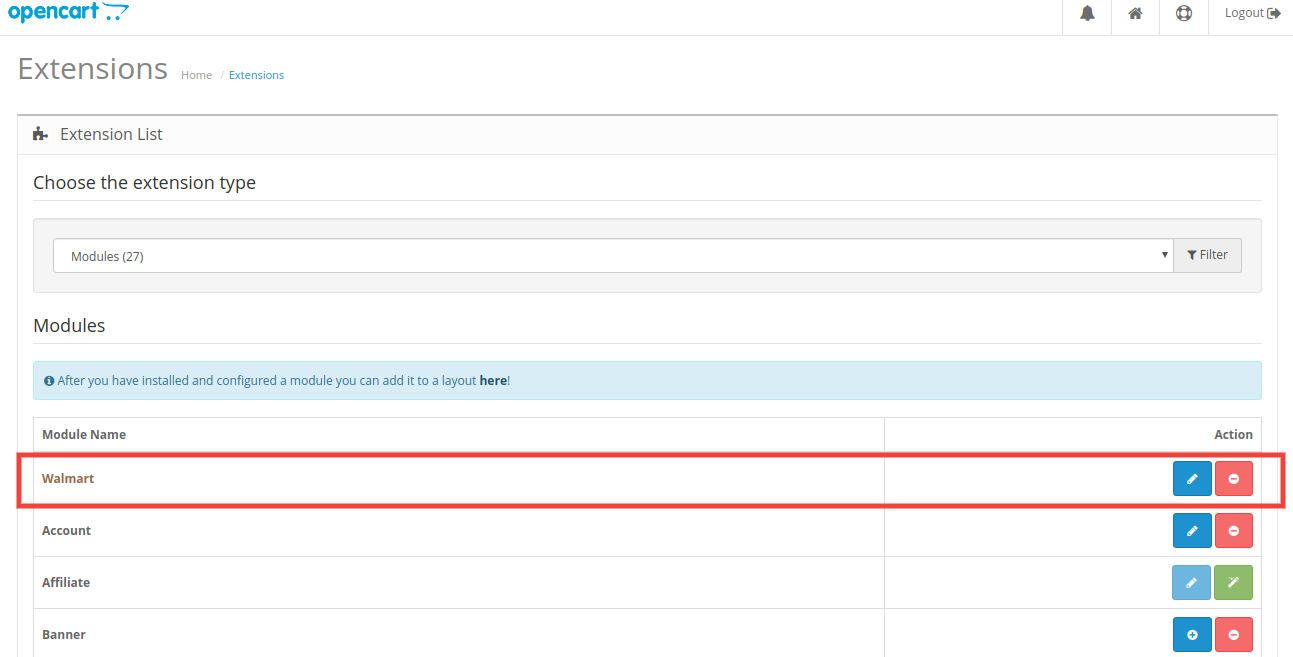
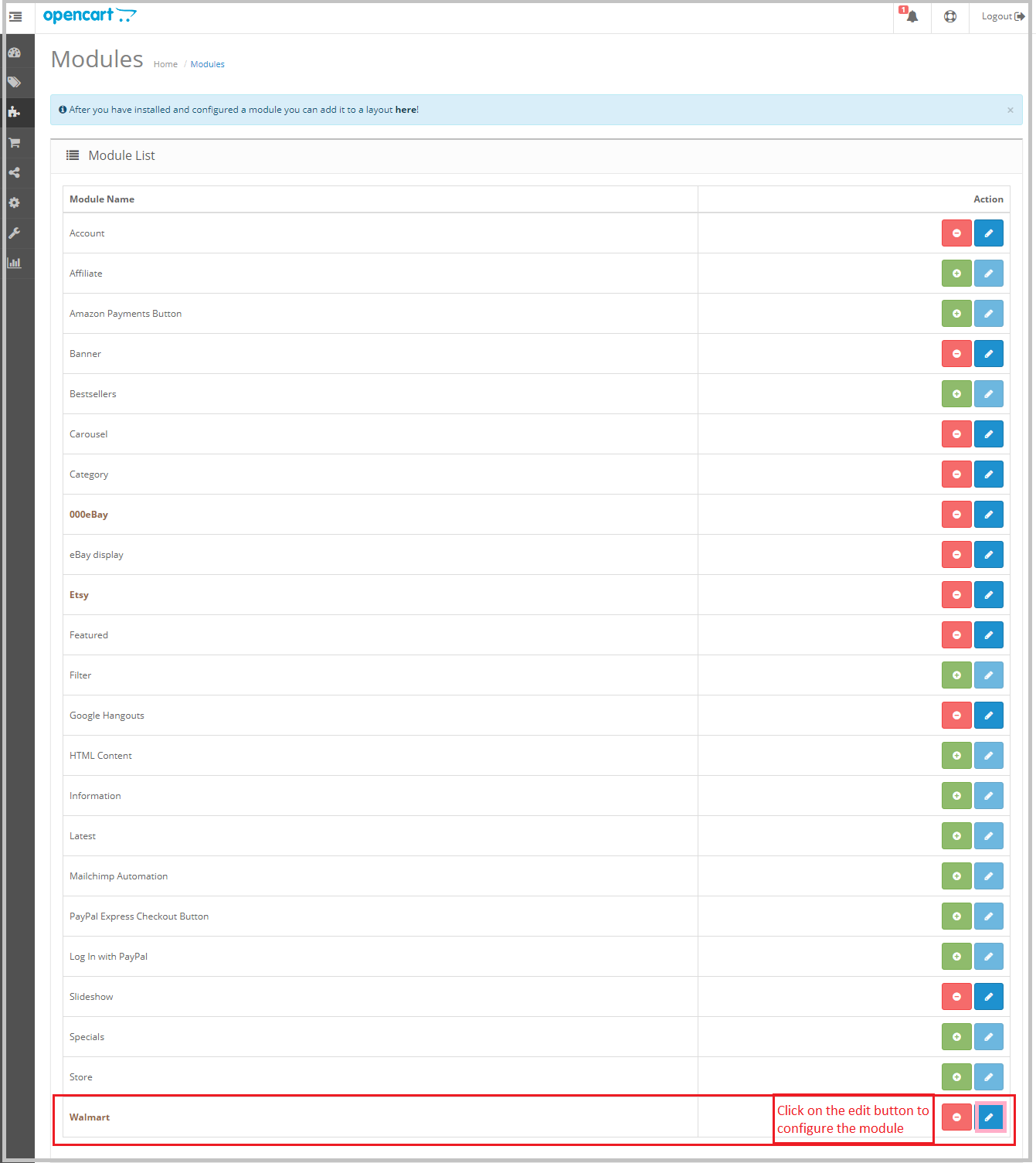
2. Copiez tous les fichiers et dossiers du dossier décompressé dans votre répertoire racine du site Web. 3. Le module est maintenant prêt à être installé dans votre magasin et vous pouvez le trouver dans Admin -> Modules. Il serait montré comme ci-dessous

Configuration du système 3.0

Avant de poursuivre, il est important de comprendre le flux des actions pour terminer la configuration. Store admin doit prendre en charge certaines instructions spécifiques pour terminer la configuration du module.

  • Configuration du compte vendeur: Cette section vous aidera à configurer la boutique sur le marché Walmart et, au cours des prochaines étapes, vous renseignera sur la clé API Walmart. L'identité grand public, la clé privée et le type de canal grand public Walmart sont nécessaires pour intégrer les marchés OpenCart et Walmart. S'il vous plaît se référer à la capture d'écran ci-dessous:

  • Interface d'administration: Cette section vous aidera à comprendre le fonctionnement complet du module d’intégration OpenCart à Walmart.

3.1

Pour configurer Walmart Marketplace Integrator, l’administrateur du magasin doit obtenir l’ID client et le secret client. Afin d'obtenirhttps://developer.walmart.com/

2. Sélectionnez le type de connexion.

3. Connectez-vous en utilisant vos informations d'identification. 4. Cliquez sur votre compte et sélectionnez "Clés de l'API“.

5. Maintenant, vous pouvez obtenir le nouveau"Identité du client"?and?"Secret Client"?from here.

Interface d'administration 4.0

Le plug-in d'intégration OpenCart Walmart possède une interface conviviale. Les paramètres de configuration peuvent être gérés via l'interface d'administration. Après l’installation, l’administrateur du magasin peut trouver le "module d’intégration Walmart" dans la liste des extensions sous l’onglet "Extensions". L'extension d'intégration de Walmart sera affichée comme indiqué ci-dessous:

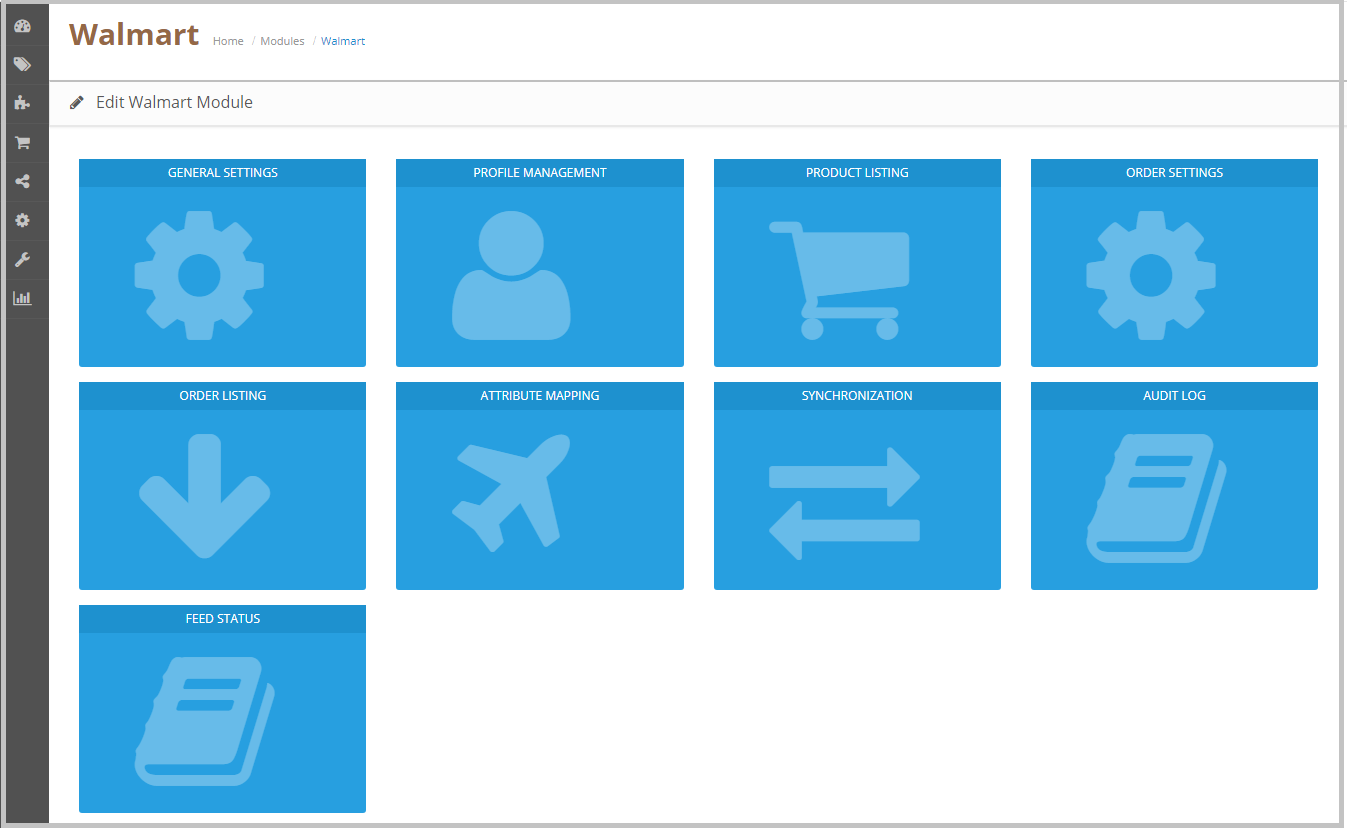
En cliquant sur le Éditer bouton situé à côté du module d’intégration de Walmart, il redirigera l’administrateur vers son interface. Ici l'administrateur peut voir toutes les options pour configurer l'extension OpenCart to Walmart Integration:

Le module d’intégration API Walmart offre les options suivantes:

  1. Paramètres généraux
  2. Gestion de profils
  3. Liste de produits
  4. Paramètres de commande
  5. Réglage des commandes
  6. Cartographie d'attributs
  7. Synchronisation
  8. Journal d'audit
  9. Etat du flux

Chaque onglet est expliqué ci-dessous.

Paramètres généraux 4.1

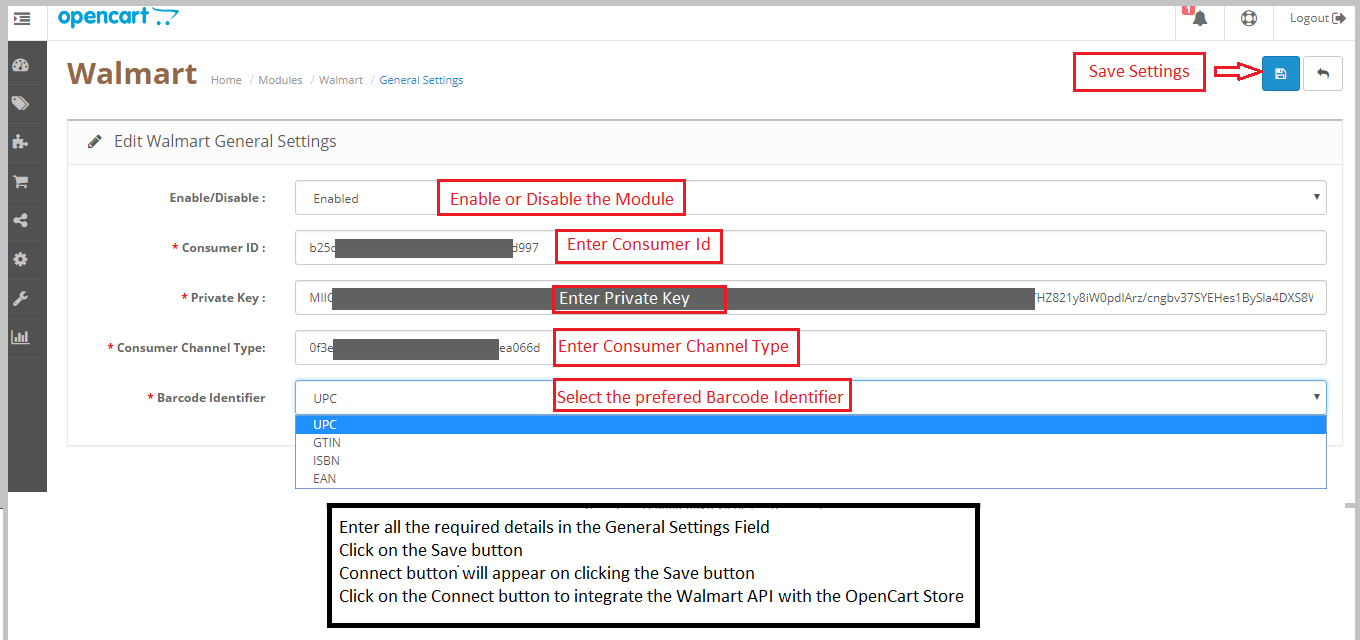
Vous pouvez trouver la capture d'écran de la page "Paramètres généraux" ci-dessous –

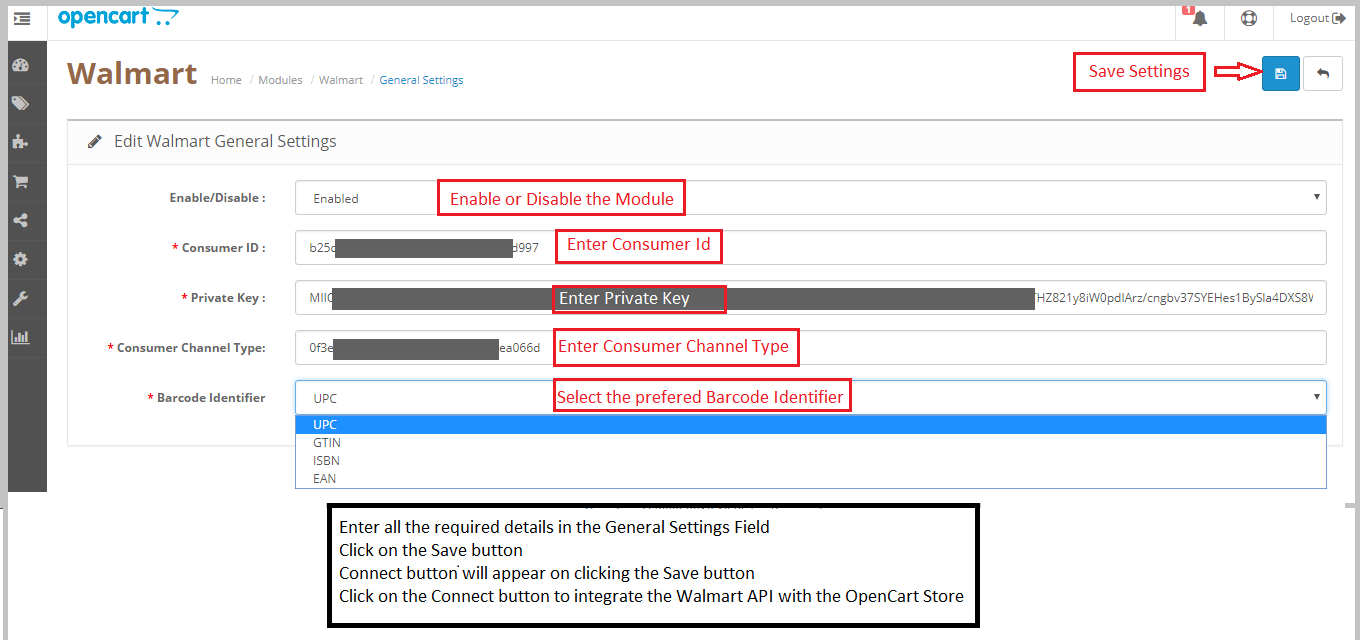
L'onglet Paramètres généraux permet de capturer des détails sur l'API Walmart, tels que le numéro d'identification du consommateur, la clé privée, le type de canal du consommateur, etc. Cela aide l'administrateur à connecter le magasin OpenCart au marché Walmart. Veuillez trouver la description de chaque champ de saisie ci-dessous

  1. Activer désactiver

L’administrateur peut activer / désactiver le module d’intégration OpenCart Walmart en utilisant cette option. Si cette option est activée, seul ce module et tous ses paramètres fonctionneront, sinon ce module n'aura aucun impact sur le magasin.

  1. Identifiant consommateur:

Entrez l'ID du consommateur dans ce champ; il authentifiera la connexion entre le magasin OpenCart et Walmart Marketplace. 2.Clé privée:

L'administrateur doit entrer une clé privée pour l'authentification entre le magasin OpenCart et Walmart Marketplace. 3.Type de canal consommateur:

Entrez l'en-tête de l'API du type de canal grand public dans ce champ. Cette valeur peut être copiée à partir de la page API Walmart. 4.Identificateur de code à barres:

Sélectionnez l'identifiant de code à barres préféré dans la liste déroulante. L'intégration de l'API Walmart prend en charge les codes UPC, GTIN, ISBN et EAN. Après avoir fourni ces détails, cliquez sur le bouton "Épargnez"bouton. Le module d'intégration de l'API Walmart vérifie les détails de l'API et, si les détails sont corrects, le message de réussite s'affiche.

Votre magasin OpenCart est maintenant connecté au marché Walmart.

Mappage d'attributs 4.2

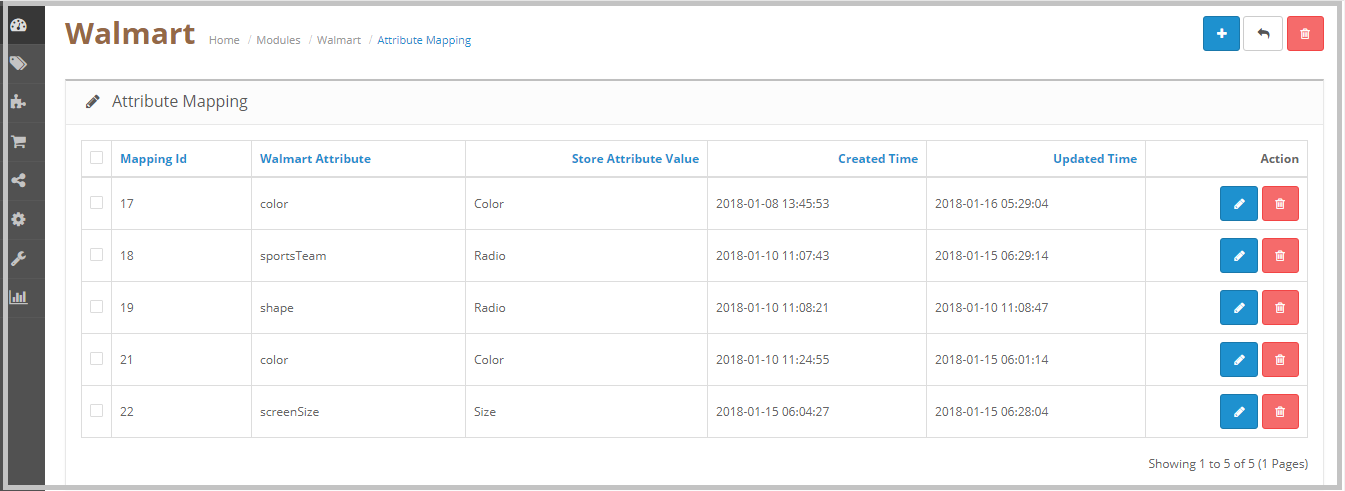
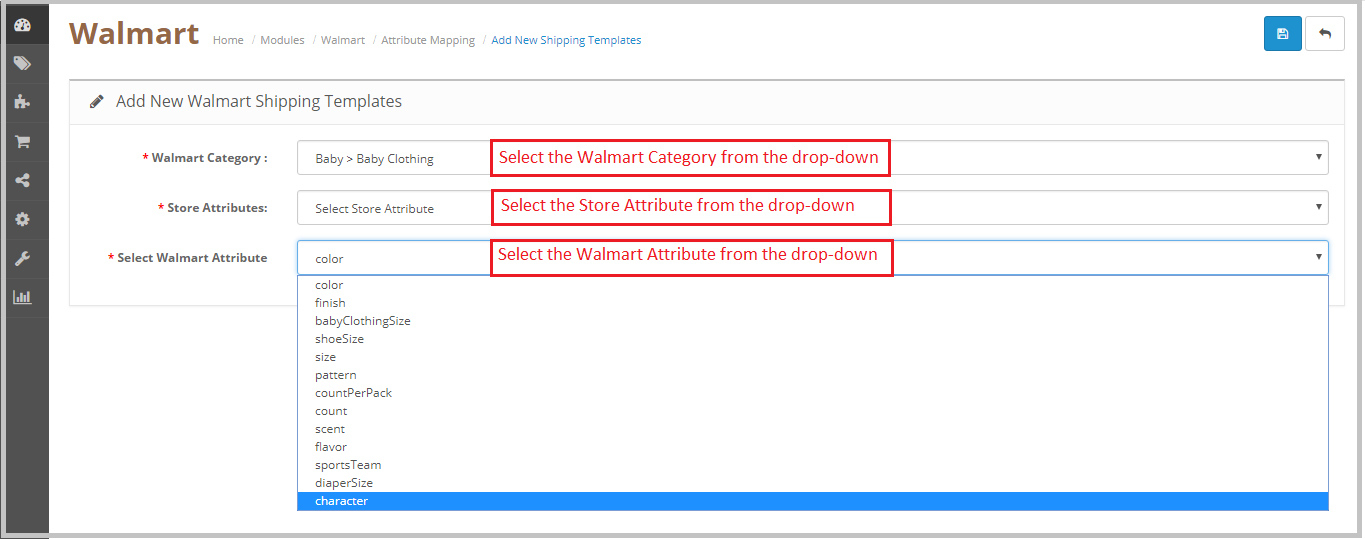
L'onglet Mappage d'attributs du module d'intégration OpenCart Walmart permet à l'administrateur de mapper les attributs du produit OpenCart Store avec le marché Walmart. Mappage des attributs de la boutique OpenCart avec les attributs Walmart afin que ces attributs puissent être mappés aux produits lors de la création du profil. S'il vous plaît se référer à la capture d'écran ci-dessous-

4.2.1 Comment mapper des attributs

Cliquez sur l'onglet Mappage d'attributs de la méthode d'intégration de Walmart OpenCart. Il sera redirigé vers une nouvelle page, comme indiqué ci-dessus dans la capture d'écran. Maintenant, cliquez sur le (+) signe en haut de la page. Il ouvrira une nouvelle page avec la possibilité de sélectionner la catégorie Walmart. Selon la catégorie Walmart sélectionnée, les attributs Walmart apparaîtront dans la liste déroulante du champ Attributs Walmart. L'administrateur peut mapper les attributs du magasin avec les attributs Walmart à l'aide de cette interface. L'administrateur peut ajouter des attributs de magasin selon les besoins à partir du panneau d'administration OpenCartstore. S'il vous plaît se référer à la capture d'écran ci-dessous-

Gestion de profil 4.4

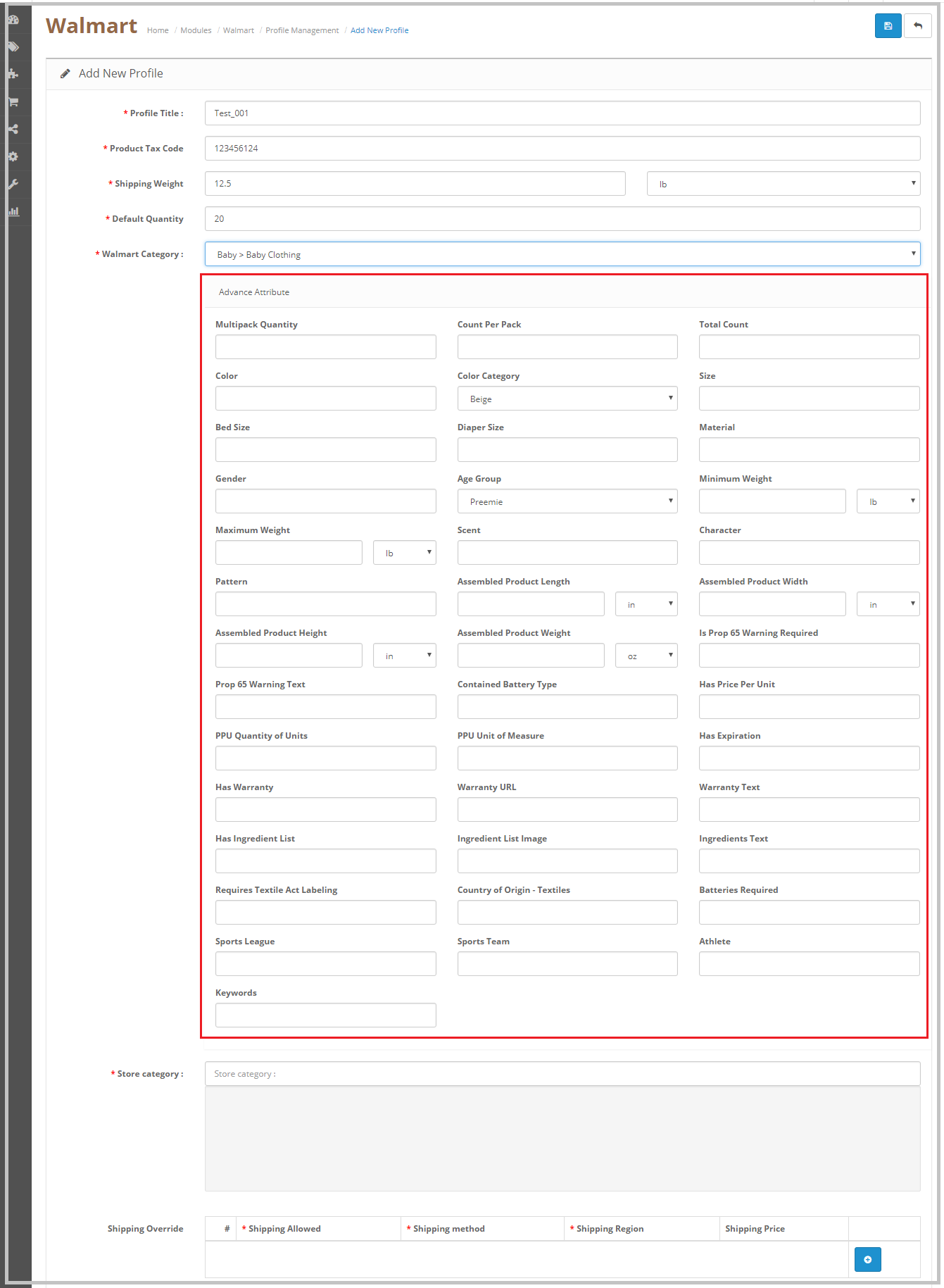
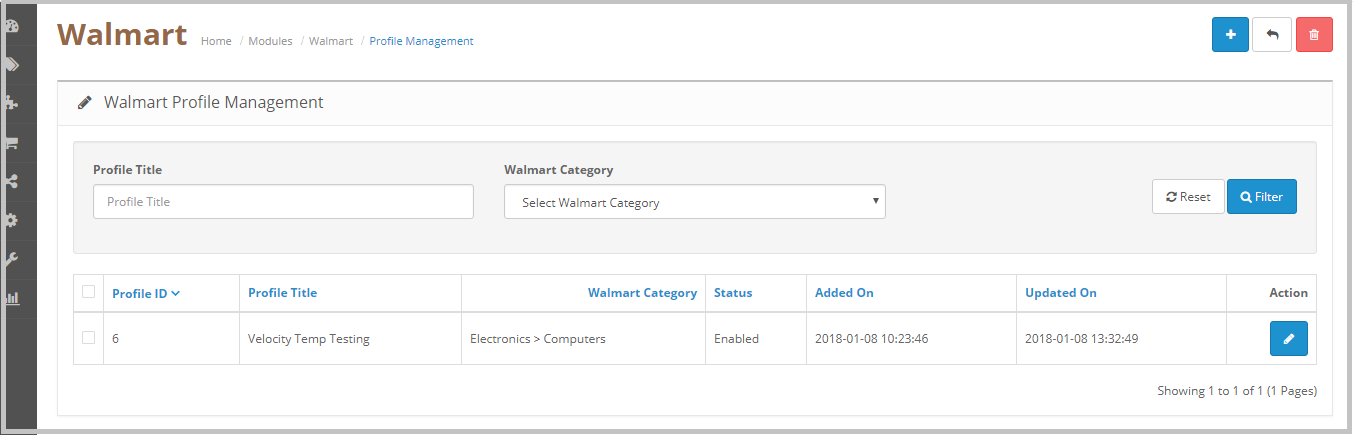
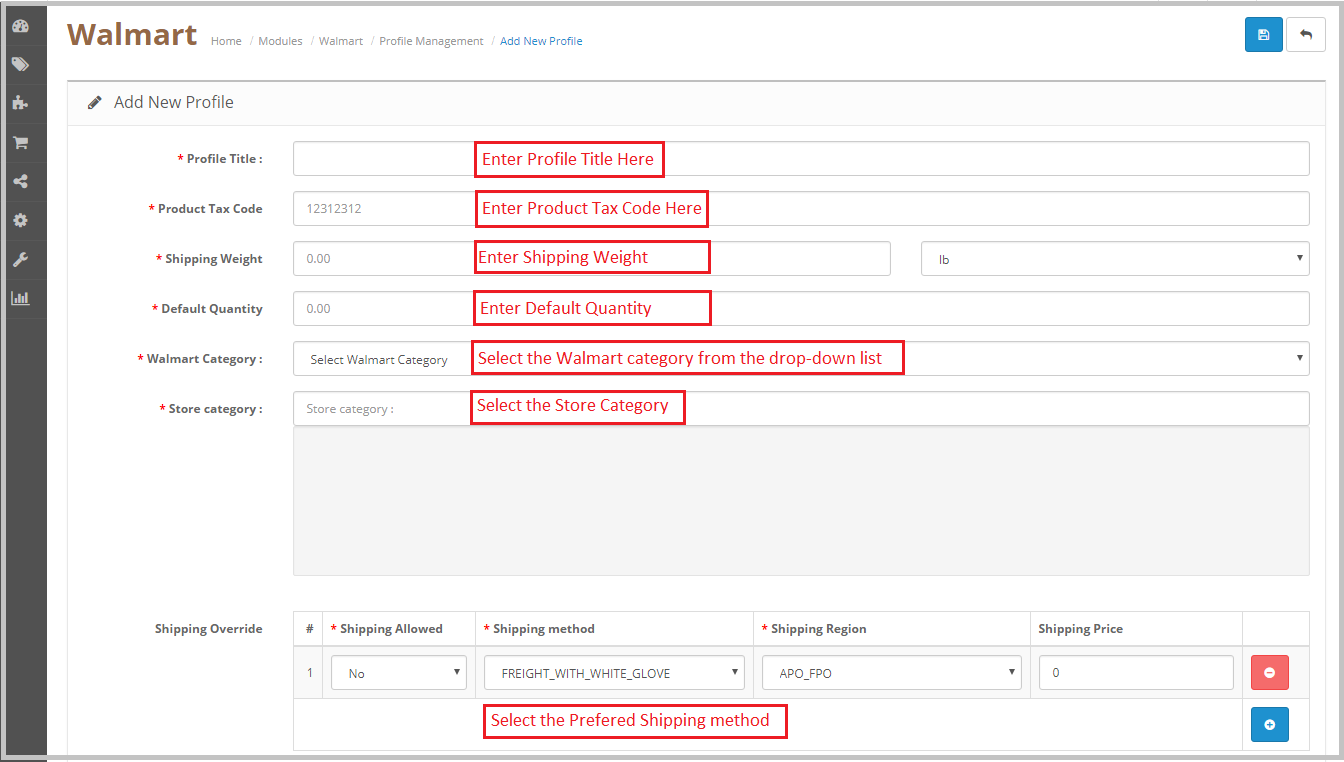
L'onglet Gestion des profils fournit des options pour répertorier le produit sur le marché Walmart. Dans cette section, l’administrateur pourra mapper les attributs et catégories de produits OpenCart Store vers les magasins Walmart sous les attributs et catégories de produits Walmart Store. L'extension OpenCart Walmartintegration permet à l'administrateur du magasin de sélectionner plusieurs catégories de magasin à synchroniser avec la catégorie Walmart. Il est obligatoire de saisir tous les détails requis conformément aux instructions fournies dans la capture d'écran ci-dessous. Après avoir saisi tous les détails, cliquez sur le bouton Enregistrer en haut du formulaire.

Après avoir créé un profil, l'administrateur doit exécuter Product Sync en visitant le Synchronisation >> Synchronisation de produit onglet de l'extension OpenCart Walmart Integration.

4.4.1 Comment ajouter de nouveaux profils?

Voici les étapes à suivre pour ajouter de nouveaux profils.

  1. Accédez à l'extension Intégration de l'API Walmart -> Gestion de profil (option de menu).
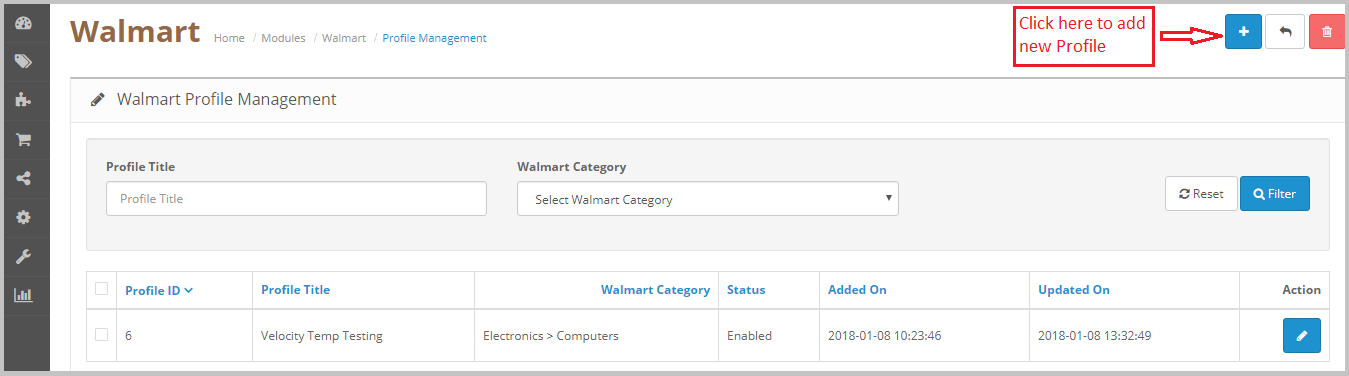
  2. Cela redirigerait l'administrateur vers une page où des profils déjà ajoutés seront listés (le cas échéant). Clique sur le "+"(icône plus comme indiqué dans la capture d'écran ci-dessous) et il redirigerait admin vers une nouvelle page où un formulaire avec certains champs de saisie sera affiché.

  1. Remplissez les champs de saisie suivants –
  2. Titre du profil: Entrez le titre du profil selon votre choix.
  3. Code de taxe sur le produit: Entrez le code de taxe pour le produit. Le tableur des codes de taxe peut être téléchargé à partir du compte vendeur Walmart, sousProfil partenairesélectionnerTaxes, Faites défiler jusqu'à laTéléchargersection et cliquez sur leCodes de taxe des États-Unis 2017.
  4. Poids: Entrez le poids d'expédition.
  5. Quantité par défaut: Entrez la quantité par défaut pour les produits que vous souhaitez répertorier sur le marché Walmart.
  6. Catégorie Walmart: Sélectionnez la catégorie Walmart appropriée pour les produits dans la liste déroulante. Lors de la sélection de la catégorie Walmart, les options d'attribut Avancé pour les produits apparaissent sur la page. S'il vous plaît se référer à la capture d'écran ci-dessous. Par exemple, nous avons sélectionné la catégorie Walmart en tant que Bébé> Vêtements pour bébé

1. Catégorie de magasin: Sélectionnez la catégorie de magasin du produit.

2. Remplacement d'expédition: L'administrateur peut sélectionner la méthode d'expédition préférée à partir d'ici; L'administrateur peut ajouter plusieurs méthodes d'expédition à l'aide de l'option Remplacement d'expédition.

L'administrateur peut sélectionner le mode d'expédition et la région d'expédition pour définir les méthodes d'expédition du magasin Walmart. Selon votre choix, l'administrateur peut ajouter plusieurs options d'expédition pour l'expédition.

4.4.2 Comment modifier / supprimer un profil?

L'administrateur peut facilement mettre à jour les entrées de profil. Le module d'intégration OpenCart Walmart permet à l'administrateur de synchroniser les modifications apportées au marché Walmart en quelques étapes simples. Voici les étapes à suivre pour modifier / supprimer un profil du système –

  1. Allez dans le module d'intégration Walmart -> Gestion de profil (option de menu)
  2. Cela redirigerait l'administrateur vers une page où des profils déjà ajoutés seront listés (le cas échéant, indiqué dans la capture d'écran ci-dessous).

  1. Cliquez sur le bouton "Modifier" indiqué juste à côté du détail du profil.
  2. Si l'administrateur clique sur l'option "Modifier", il sera alors redirigé vers une nouvelle page où un formulaire contenant des champs de saisie déjà remplis sera affiché. L'administrateur peut simplement mettre à jour les valeurs et sauvegarder les détails en cliquant sur le bouton "Enregistrer".
  3. Pour "Supprimer" un administrateur de profil doit sélectionner le "Profil" (sélectionnez le profil en cliquant sur la case à cocher) et cliquez sur le bouton Supprimer disponible en haut de la page.

Liste de produits 4.5

Après avoir créé un profil, l’administrateur doit exécuter l’opération de synchronisation (Synchronization >> Product Synchronization) pour répertorier les produits sélectionnés dans le profil nouvellement créé sur le marché Walmart. Dès que le processus de synchronisation sera terminé, le message "Succès" sera affiché en haut de la page. L'administrateur peut vérifier l'état des produits répertoriés sous l'onglet Liste des produits du module d'intégration Walmart OpenCart. Cet onglet indique l'état de tous les produits répertoriés. En cas de problème avec la liste, l'administrateur peut vérifier le motif de l'erreur. S'il vous plaît se référer à la capture d'écran ci-dessous-

Comme indiqué dans la capture d'écran ci-dessus, la page de liste de produits contient les champs suivants:

  1. ID
  2. image
  3. Nom
  4. Produit REF
  5. Identifiant de la liste
  6. Variations
  7. Statut de l’Annonce
  8. Listé sur
  9. Action

L'administrateur peut utiliser les filtres Nom et Statut de la liste pour vérifier le statut de la liste. Le filtre d'état de la liste affiche l'option permettant de vérifier l'état des produits avec les éléments Répertorié, En attente, Supprimé, Inactif, Expiré et Erreur.

4.5.1 Comment vérifier l'erreur de listage

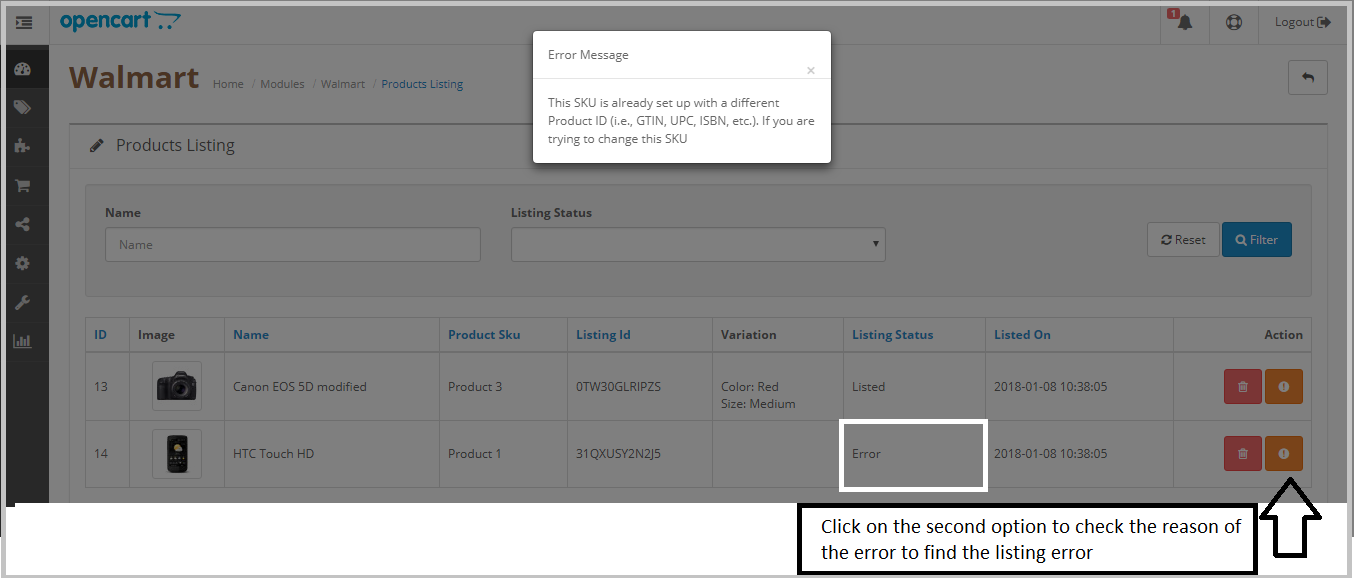
En cas de manque d'informations ou de données erronées sur le produit, le module d'intégration Walmart OpenCart affiche également le message d'erreur relatif au processus de référencement. Sur la page de liste de produits sous Statut de la liste, l'administrateur peut trouver les produits avec le statut Erreur. Pour connaître la raison de l'erreur, l'administrateur doit cliquer sur le deuxième bouton situé sous le champ d'action. Cela ouvrira une fenêtre avec les détails de l'erreur. S'il vous plaît se référer à la capture d'écran ci-dessous:

4.5.2 Comment supprimer le produit de Walmart

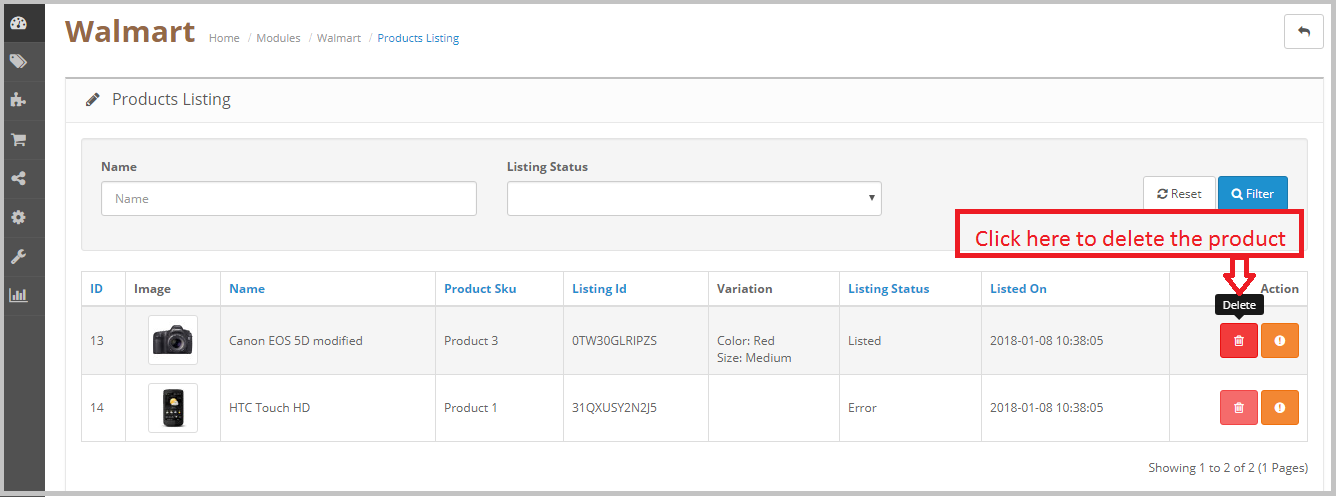
Pour supprimer un produit de Walmart, cliquez sur le bouton Supprimer situé à côté du produit dans le champ Action, puis synchronisez les produits sur le Walmart. Cette opération retirera le produit du Walmart sans retirer le produit du magasin OpenCart. S'il vous plaît se référer à la capture d'écran ci-dessous-

Paramètres de commande 4.6

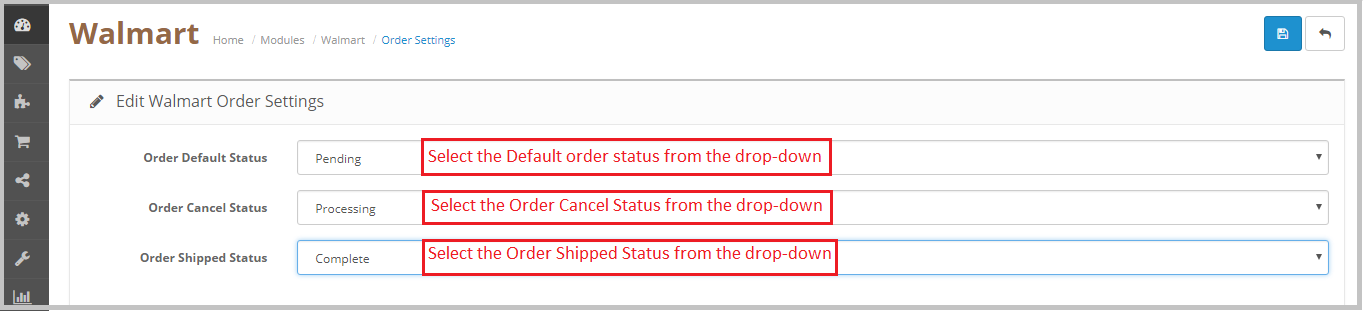
L'onglet Paramètres de commande du module Intégration OpenCart de Walmart permet à l'administrateur du magasin OpenCart de mapper l'état des commandes des commandes du magasin Walmart au magasin Walmart après le traitement de la commande. L'administrateur peut définir le statut de commande par défaut, le statut d'annulation de commande et le statut de commande expédiée à l'aide de l'onglet Paramètres de commande. S'il vous plaît se référer à la capture d'écran ci-dessous-

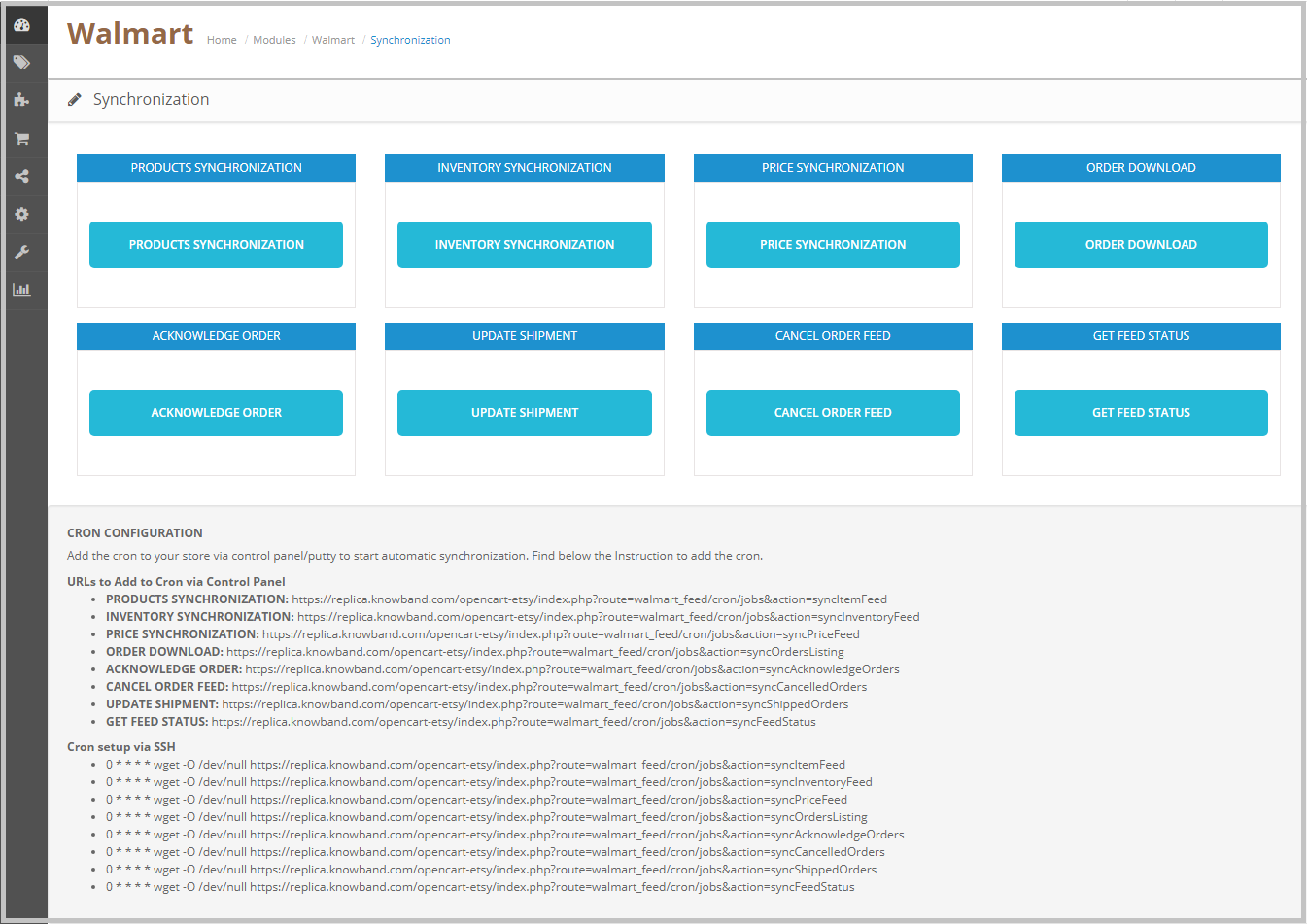
Une fois que le statut de la commande a été modifié dans le magasin OpenCart, exécutez la commande 'Mettre à jour l'envoi','Annuler le flux de commande'Cron. Cela synchronisera toutes les modifications apportées au magasin Walmart.

Liste de commande 4.7

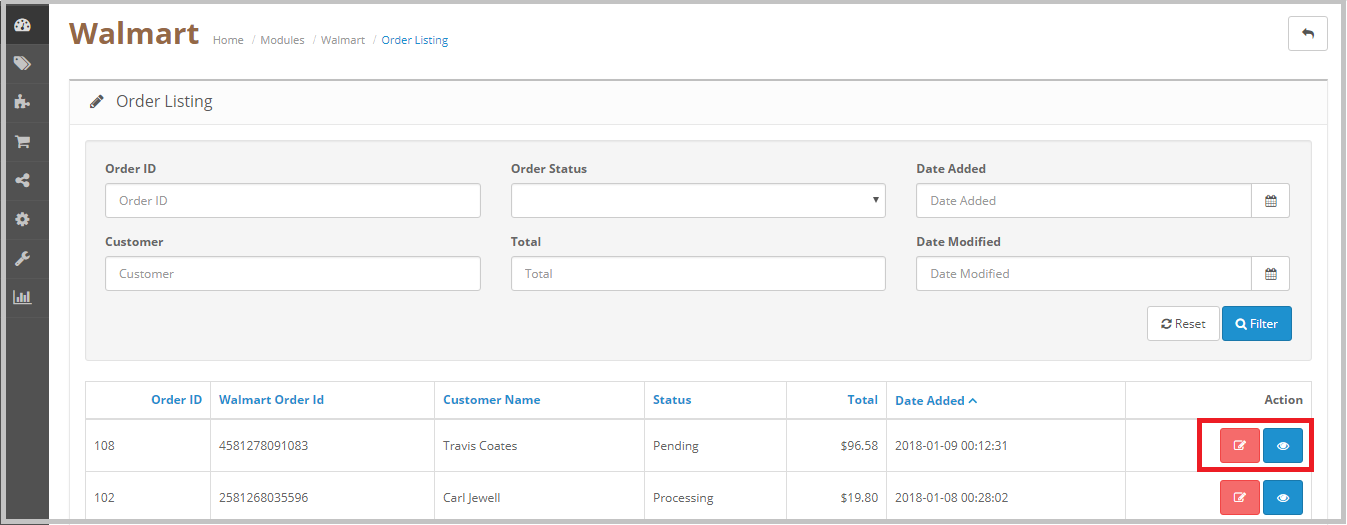
L'onglet Liste des commandes du module de connecteur OpenCart de Walmart aide l'administrateur du magasin à synchroniser les commandes de ce dernier avec celles d'OpenCart Store. Pour synchroniser les commandes avec l’administrateur OpenCart Store, vous devez exécuter le Synchronisation >> Commande TéléchargerAprès cela, toutes les commandes seront téléchargées sur le magasin OpenCart et l’administrateur pourra vérifier les détails de la commande sous l’onglet Liste des commandes. S'il vous plaît se référer à la capture d'écran ci-dessous-

L’administrateur doit exécuter le Synchronisation >> Acknowledgeorder cron informe Walmart que les commandes ont été téléchargées dans la boutique OpenCart. Après avoir exécuté ce cron la prochaine fois, seules les commandes nouvellement passées seront téléchargées. L'administrateur peut également configurer le travail cron pour automatiser le processus.

4.7.1 Update Informations d'expédition pour les commandes

L'administrateur peut mettre à jour les informations d'expédition telles que le transporteur, l'identifiant de suivi et la date d'expédition des commandes Walmart. Les détails de la commande peuvent également être vérifiés à l'aide du bouton "Modifier" situé sous le champ Action. S'il vous plaît se référer à la capture d'écran ci-dessous-

Mise à jour du suivi:

Après avoir téléchargé les commandes du magasin Walmart vers le magasin OpenCart, l’administrateur du magasin peut mettre à jour les informations d’expédition des commandes Walmart et les synchroniser avec Walmart. Pour terminer la synchronisation, l'administrateur doit exécuter le Synchronisation >> Mettre à jour l'envoi cron. Cela mettra à jour le statut de la commande du magasin Walmart.

Modifier:

L'administrateur peut mettre à jour le statut de la commande du magasin Walmart à partir du magasin OpenCart en cliquant sur l'option Modifier.

Synchronisation 5.0

L'onglet Synchronisation du module d'intégration de Walmart OpenCart synchronise tous les paramètres et modifications effectués dans les différents onglets du module d'intégration OpenCart Walmart Marketplace. La synchronisation entre OpenCart Store et Walmart Marketplace et inversement peut être effectuée à partir duSynchroniser'onglet.

Synchronisation du produit:

Après avoir créé un nouveau profil, l’administrateur du magasin OpenCart doit exécuter la synchronisation du produit. Cette opération répertorie tous les produits sous le profil nouvellement créé sur le marché Walmart. L'administrateur peut vérifier l'état des produits répertoriés dans "l'onglet Liste de produits". La synchronisation de produit effectuerait les actions suivantes

  • Mettez à jour la liste des produits sur le marché Walmart.
  • Il ajoutera des produits sur le marché Walmart avec les détails de produit respectifs (par exemple, prix, quantité, image, etc.).
  • Il mettra à jour les produits expirés sur Walmart Marketplace pour les articles dans lesquels le «renouvellement» est activé.
  • Il va supprimer les produits de Walmart Marketplace qui sont marqués comme supprimés sur Store.

Synchronisation d'inventaire:

La quantité de produits peut être mise à jour sur le marché Walmart en cliquant sur le bouton 'Synchronisation d'inventaire'. Il met à jour le statut de quantité de chaque produit répertorié sur le marché Walmart.

Synchronisation des prix:

Le prix des produits peut être synchronisé avec le marché en cliquant sur le bouton 'Synchronisation des prix‘.

  • Cette synchronisation mettra à jour le prix des produits sur le marché Walmart.
  • Il mettra à jour les changements dans le prix des produits.

Télécharger le téléchargement:

Téléchargement de commande La synchronisation télécharge toutes les commandes du marché Walmart vers le magasin OpenCart.

Reconnaître la commande:

Une fois les commandes téléchargées dans OpenCart Store, l’administrateur de la boutique doit cliquer sur le bouton Acknowledge Order (Acquitter la commande) pour que, lors de l’exécution de la synchronisation du téléchargement des commandes, seules les commandes nouvellement passées soient téléchargées vers la boutique OpenCart. L'administrateur peut également configurer le travail cron pour automatiser le processus.

Mise à jour de l'envoi:

Après avoir mis à jour le statut de la commande du magasin Walmart sur le magasin OpenCart, l'administrateur du magasin doit exécuter la synchronisation "Mettre à jour l'envoi". Cette opération mettra à jour le statut de la commande des commandes Walmart selon le statut sur l'OpenCart.

Annuler le flux de commande:

En cas d’annulation d’une commande par un administrateur, vous devez exécuter la synchronisation «Annuler le flux de la commande» pour mettre à jour le statut de la commande sur le marché Walmart.

Obtenir l'état du flux:

Obtenir la synchronisation de flux mettra à jour le statut de flux de Walmart et mettra également à jour le statut d'ajout / mise à jour / suppression de produit sur OpenCart.

Configuration Cron 4.9:

Ajoutez le cron à votre magasin via le panneau de contrôle / mastic pour lancer la synchronisation automatique. L'administrateur peut trouver les instructions sur la page Synchronisation.

Journal d'audit 4.10

L'admin peut voir tous les emplois en cours d’exécution sur l’onglet Journal d’audit. Le statut des travaux peut être visualisé dans cet onglet.

État du flux 4.11

Le statut sera mis à jour par les tâches cron s'il est défini. Sinon, l'utilisateur devra cliquer sur le bouton "État du flux" sur la page de synchronisation.

Détails de la page produit: https://www.knowband.com/opencart-walmart-integration


6 extensions OpenCart indispensables pour votre boutique en ligne

OpenCart est l’une des plateformes de commerce électronique les plus utilisées. Même si la facilité de faire des affaires avec l’aide de ce système CMS est intrigante, les clients en ligne recherchent bien plus de fonctionnalités que celles de base offertes par celui-ci. C’est alors que le rôle des extensions entre en jeu.

Cet article parle des 7 extensions OpenCart que vous devez implémenter sur votre boutique OpenCart afin d’améliorer l’expérience client et de leur fournir de meilleurs services. Regardons.

1. Connexion sociale OpenCart

Le Connexion sociale OpenCartL’extension offre 8 options de connexion sociale aux clients, y compris les réseaux sociaux populaires tels que Facebook, Instagram et Twitter, et permet aux clients d’accéder à la boutique en ligne sans s’inscrire. Les visiteurs peuvent utiliser leurs informations de connexion aux réseaux sociaux lors du processus d’inscription. Cela fait gagner beaucoup de temps au client et, en même temps, le taux de rebond du site Web diminue également dans une large mesure. Cette extension OpenCart est très pratique car la plupart du temps, les clients sont déjà connectés à leurs comptes de médias sociaux, ce qui facilite le processus d’inscription.

2. Paiement d’une page OpenCart

L’idée de remplir les informations en plusieurs étapes lors de la commande peut sembler assez ennuyeuse pour les clients qui souhaitent effectuer un achat rapide.

Le Extension OpenCart One Page Checkout rassemble tous les champs de paiement impliqués dans un paiement en plusieurs étapes sur une seule page et améliore l’expérience de paiement des clients. Cette extension OpenCart offre la fonction de paiement invité, la fonction de connexion sociale, prend en charge plusieurs méthodes d’expédition et de paiement, etc. Il s’agit d’une extension riche en fonctionnalités qui vise à simplifier le processus de paiement de votre site Web OpenCart.

3. Générateur d’applications mobiles OpenCart

Aujourd’hui, de nombreuses marques tentent de lancer leur application mobile afin de simplifier l’expérience d’achat de leurs utilisateurs mobiles, également parce que la majorité des transactions en ligne s’effectuent désormais via des appareils mobiles. Le�OpenCart Mobile App Builder�aide les propriétaires de sites Web à lancer facilement une application mobile pour leur marque sans aucune connaissance en codage. Le générateur d’applications mobiles fournit une connexion sociale, une connexion par empreinte digitale, une connexion OTP, la personnalisation de la mise en page de la page d’accueil, la prise en charge de Zopim et WhatsApp Chat, la prise en charge de plusieurs paiements et expéditions, des notifications push illimitées, un paiement simplifié et bien plus encore.

4. Panier abandonné OpenCart

Chaque propriétaire de site Web doit faire face à des paniers abandonnés. C’est quelque chose qui ne peut pas être mis fin si vous exploitez une entreprise en ligne. Mais il existe certains modules qui vous aideront à réduire le nombre de paniers abandonnés sur votre site Web et Module de panier abandonné OpenCart par Knowband en fait partie. Cette extension OpenCart vous permet de suivre les utilisateurs de paniers abandonnés et vous permet de les convertir en clients grâce à des suivis réguliers par e-mail. Vous pouvez inclure des remises dans vos e-mails de rappel pour persuader ces utilisateurs de finaliser leur achat.

5. Fenêtre contextuelle de sortie OpenCart

Ne serait-il pas étonnant que vous puissiez réaliser une vente même lorsqu’un utilisateur essaie de quitter votre site Web ? C’est le rôle des Exit Popups, c’est-à-dire d’attirer l’attention de votre visiteur au tout dernier moment.

Avec Extension Popup de sortie OpenCart, vous pouvez afficher une fenêtre contextuelle d’e-mail à l’intention de vos visiteurs lorsqu’ils ont l’intention de quitter votre site Web. Dans la fenêtre contextuelle, vous pouvez afficher des offres alléchantes pour attirer leur attention et les encourager à utiliser ces offres lors de leur achat.

En plus de stimuler les conversions, cette extension OpenCart est assez efficace pour augmenter l’engagement des utilisateurs sur votre site Web, ce qui augmente simultanément le temps moyen sur le site.

6. OpenCart tourne et gagne

Obtenir l’adresse e-mail des visiteurs de votre site Web n’est plus une tâche facile. Les gens ne partagent généralement pas leurs coordonnées avec une plate-forme en ligne à moins qu’ils n’obtiennent quelque chose de précieux. Avec Extension OpenCart Spin and Win, vous pouvez acquérir l’adresse e-mail de vos visiteurs sans trop d’efforts. En outre, cette extension OpenCart augmente l’engagement des utilisateurs sur votre site Web et stimule vos conversions de commerce électronique.

Le module ajoute une victoire Spin 2 attrayante et amusante sur le front-end de votre site Web, ce qui rend vos utilisateurs curieux de faire tourner la roue. Vous pouvez personnaliser les tranches de popup selon votre choix et également concevoir le popup pour diverses occasions comme Halloween, Noël, le Black Friday, le Nouvel An, etc. Pour faire tourner la roue, les utilisateurs devront entrer leur adresse e-mail, ce qui faciliterait la tâche pour vous de capturer l’adresse e-mail de vos visiteurs.

Sur vous

La disponibilité de plusieurs extensions OpenCart a aidé les propriétaires de boutiques en ligne à faire de leur boutique un meilleur endroit pour les acheteurs en ligne et la faisabilité de ces modules sous divers aspects fait définitivement passer l’expérience utilisateur au niveau supérieur.

Si vous avez besoin d’aide dans ces extensions OpenCart, vous pouvez nous contacter à support@knowband.com

Vous pourriez aussi aimer:

Comment obtenir une application Android pour votre Magento, PrestaShop, ou OpenCart Store?

l’optimisation mobile est devenu tout à fait une condition essentielle pour les sites de commerce électronique aujourd’hui. De l’optimisation des taux de conversion à la recherche d’optimisation du moteur, aucun expert vous dira que le ciblage des clients mobiles n’est pas bénéfique. En fait, vous demeurerez dans désavantageuse par rapport à vos concurrents en ne tenant pas compte de clients mobiles dans votre plan de marketing.

En plus d’avoir un site réactif mobile, les applications mobiles ont mis au point un moyen plus avancé pour cibler les utilisateurs mobiles. Nul doute que vous avez encore besoin d’un site mobile à venir dans les bons yeux de Google et vos clients mobiles. Mais, tous vos sites rivaux savent aussi, et c’est la raison pour laquelle ils ont déjà commencé l’optimisation mobile pour leurs magasins.

Alors, qu’est-ce que ce que vous avez besoin d’avoir une main supérieure par rapport à vos concurrents? Une application mobile pour vous.

Avantages d’une application mobile pour votre magasin de commerce électronique

Amélioration de la facilité d’utilisation pour le clients-

Le téléchargement et l’installation de l’application est un procédé en une seule fois. Après cela, vous les clients peuvent visiter votre magasin à tout moment en un seul clic. Cette facilité de visiter votre magasin améliore l’interactivité des clients avec votre entreprise et assure une disponibilité 24X7. L’interface de l’application mobile exclusif rend la navigation dans votre magasin assez facile, rapide et interactif.

Effet de levier intégré dans Android Caractéristiques-

La plate-forme Android fournit un certain nombre de fonctionnalités intégrées sur les smartphones. Les applications mobiles peuvent adapter à ces fonctionnalités intégrées et les exploiter pour fournir une expérience utilisateur plus attrayante pour les clients. Par exemple, vous pouvez utiliser le suivi de localisation GPS pour présenter l’expérience d’achat géolocalisé à vos clients. Vous pouvez tirer parti de microphone pour fournir la recherche d’applications à commande vocale pour une expérience de recherche plus rapide.

Les utilisateurs préfèrent toujours des applications mobiles sur le mobile site-

Apps font l’expérience de magasinage plus rapide, interactif, plus sûr et fiable. Les utilisateurs ne doivent pas se souvenir d’une URL ou se connecter à chaque fois qu’ils visitent le magasin. Sites ayant à la fois les applications mobiles et les sites mobiles reçoivent plus de trafic qualifié sur l’application mobile que sur les sites mobiles.

notifications push app mobile est un boon-

Vous ne devez pas dépendre uniquement sur le marketing par courriel pour communiquer avec vos clients. Grâce à des applications mobiles les notifications push, vous pouvez toujours envoyer et instantanément des messages à vos utilisateurs aussi d’une façon plus personnalisée. Vous ne pouvez pas intégrer les notifications push pour stimuler les ventes si vous ne disposez pas d’une application. Notifications Push sont plus caractéristiques matérielles qui sont basées sur le GPS, une connexion sécurisée et une API et ce n’est pas disponible pour les sites web.

Création de la marque fidélisant

Rien ne peut être plus utile pour mettre vos produits et marque dans le centre d’attraction d’une application mobile. Les applications sont le plus court chemin pour votre entreprise disponible pour 24X7. Juste un simple clic sur l’icône de l’application et le client est sur votre centre d’affaires. Les applications mobiles sont des outils utiles pour la création d’une section plus fidèle de clients qui aiment le shopping en ligne à tout moment où que vous soyez.

Comment obtenir une application native Android de votre magasin de commerce électronique?

Maintenant que vous savez comment les applications mobiles peuvent vous aider à prospérer avec votre entreprise, vous devez vous demander comment vous obtenez une application mobile développée pour votre magasin de commerce électronique?

Si l’on considère les jours quelques années, le mobile était un luxe pour les propriétaires de magasin de commerce électronique. Il a fallu des fortunes pour obtenir une application mobile efficace développé pour le site.

Aujourd’hui, avec le développement des nouvelles technologies mobiles de création d’applications, obtenir une application mobile pour votre magasin de commerce électronique est ces jours-ci tout à fait transparente. Magento, PrestaShop et OpenCart sont parmi l’une des plateformes les plus populaires de commerce électronique. Un grand nombre de sites de commerce électronique sont déjà en plein essor sur Internet développé sur ces plates-formes.

Si vous possédez un magasin de commerce électronique Magento, PrestaShop ou OpenCart, ce sera une tâche assez transparente pour obtenir une application mobile Android pour votre magasin. Knowband offre à ses trois services de constructeur d’applications mobiles Android en tirant parti que vous pouvez obtenir votre application mobile développée en peu de temps. Les constructeurs App mobiles respectifs comprennent:

Android Mobile App Builder – Extensions Magento

Android Mobile App Builder – Extensions OpenCart

Android Mobile App Builder – PrestaShop Addons

Pour utiliser les services de knowband pour obtenir votre application mobile, vous devez suivre les étapes suivantes:

Étape 1: Cliquez sur les liens ci – dessus comme par votre plate – forme de commerce électronique.

Étape 2: acheter, installer et activer le module constructeur d’applications mobiles respectives sur votre magasin.

Étape 3: Après avoir acheté le module, vous recevrez un email. Le courriel aura un petit questionnaire que vous devez répondre et répondre en arrière. Dans le questionnaire , il vous sera demandé de partager les informations ci – dessous requise par les développeurs de personnaliser l’application:

  • Une image Splash (1280 × 1920 .png)
  • Une icône App (512 × 512 .png)
  • URL de votre site
  • Votre nom de site web
  • Option souhaitée Connexion sociale (sur Facebook et Google)
  • Thème Couleur – Bleu, Orange, Vert ou Noir

Étape 4: D’ après vos réponses, l’équipe de développement se développera et personnaliser l’application selon les détails partagés par vous.

Étape 5: Une fois le développement terminé, l’équipe partagera le fichier APK de l’application avec vous.

Étape 6: Maintenant, vous devez publier ce APK sur Google Play pour vous faire application à la disposition de vos clients. Vous pouvez publier l’application par vous – même, ou il peut aussi être fait par Knowband pour une somme modique.

Faits saillants de l’application mobile

  • connexion client transparente avec différentes options de connexion sociaux comme Facebook et Google plus.
  • Plusieurs choix de thèmes interactifs.
  • L’application ne nécessite aucune synchronisation manuelle avec votre magasin.
  • L’application et votre magasin de commerce électronique seront automatiquement synchronisés.
  • expérience de recherche rapide et précis grâce à l’installation de recherche basé sur la voix.
  • L’application prend en charge la plupart des versions d’Android.
  • Aucune connaissance de codage nécessaire pour gérer l’application.

Comment avoir une démo de l’application gratuitement?

Si vous voulez voir comment votre application mobile ressemblerait, il existe des versions libres du constructeur App que vous pouvez essayer. La version gratuite de l’App Builder vous permet de voir comment votre magasin Magento regarde notre application et vous pouvez également tester pour votre magasin. Vous devez mettre en œuvre les étapes suivantes qui sont mentionnées ci-dessous pour avoir une démo gratuite:

Étape 1: Visitez l’ un des liens ci – dessous en fonction de votre plate – forme de commerce électronique:

Android Mobile App Builder gratuit – Extension Magento

Android Mobile App Builder gratuit – Prestashop Addon

Android Mobile App Builder gratuit – OpenCart Extension

Étape 2: Télécharger, Installer et activer l’extension constructeur de l’ application mobile gratuite sur votre magasin.

Étape 3: Ensuite, installez l’application mobile de démonstration correspondant sur votre téléphone Android de Google Play Store selon votre plate – forme de commerce électronique:

App Magento mobile

PrestaShop Mobile App

OpenCart Mobile App

Étape 4: Ouvrez l’application et entrez l’ URL de votre magasin dans le domaine. Assurez- vous que vous entrez l’URL complète du magasin de votre magasin, https://www.example.com/

Étape 5: Vous avez terminé la configuration initiale de l’application de démonstration. Maintenant , vous pouvez l’ expérience de votre magasin comme une application mobile et de tester comme vous voulez.

À vous de

, Voici donc comment vous pouvez obtenir une application mobile pour votre magasin de commerce électronique sans faire beaucoup de tâches complexes. constructeur d’applications mobiles est la meilleure façon d’obtenir une application native Android pour votre magasin. De plus, je l’ai également expliqué comment vous pouvez essayer une démo gratuite de l’application pour l’expérience de votre magasin comme une application mobile. Tirer parti de ce service utile et obtenir votre application développée aujourd’hui par le commerce électronique d’experts et les développeurs d’applications mobiles.

Quelques étapes simples pour obtenir une Engaging OpenCart Mobile App

Les applications mobiles sont le porteur de parts de revenus plus élevés et les conversions qui peuvent changer la fortune de toute entreprise en ligne. Les entreprises en ligne ne sont plus limités à seulement ordinateurs de bureau et ordinateurs portables, mais ils ont effectivement déplacé plus vers des appareils mobiles en raison de leur utilisation mondiale accrue. Ignorer les appareils mobiles pour l’expansion de votre entreprise en ligne peut se révéler beaucoup plus coûteux pour vos chances d’affaires à long terme.


Cependant, toutes les applications mobiles peuvent agir comme un bon départ pour votre entreprise en ligne et peut même émerger comme un cas de déception pure. Afin de faire votre marque en termes d’engagement à la clientèle, vous pouvez prendre l’aide de ce module d’application mobile OpenCart du magasin Knowband. Voici l’étape par étape , qui peut aider à assurer une application mobile engageante pour votre magasin OpenCart.


– les propriétaires de magasin de OpenCart doivent prendre l’aide d’un dispositif emballé module OpenCart pour saisir les utilisateurs mobiles d’augmenter leurs chances d’affaires. Pour accomplir cette tâche critique, ils ont besoin de prendre l’aide d’une extension Knowband tels que constructeur d’applications mobiles OpenCart qui peut fournir des applications mobiles merveilleux pour le magasin de OpenCart.


– Une fois que vous avez acheté ce OpenCart constructeur d’applications mobiles pour les entreprises en ligne, ce sera un jeu d’enfant pour atteindre les taux de conversion souhaités sur votre magasin OpenCart. Après l’achat de ce module, les propriétaires de magasins doivent simplement installer et configurer ce module sur leur magasin de OpenCart.


– Maintenant, l’utilisateur sera présenté avec un ensemble de questionnaire qui aidera à fournir les fonctionnalités requises pour votre site Web.


– Une fois, vous avez informé vos conditions du site, il sera beaucoup plus facile pour nos développeurs d’applications mobiles OpenCart pour vous fournir l’application mobile nécessaire pour votre site OpenCart.


– Après avoir effectué la personnalisation souhaitée sur votre site OpenCart, il est temps d’exporter le fichier apk mobile sur Google Play Store pour les utilisateurs mobiles Android.


– Une fois que vous avez exporté le fichier apk mobile, il est le bon moment pour obtenir votre OpenCart application mobile publiée sur le Google Play magasin . L’administrateur du site peut publier par son / elle – même et peut même louer les services d’un réputé développement module e – commercesociété pour la publication de l’ application.


Avec la publication finale de l’ application mobile sur la boutique Google Play, il ne sera pas difficile pour votre magasin OpenCart pour atteindre les résultats souhaités taux de conversion sans tracas. Retournez à Knowband magasin grâce à notre site www.knowband.com et prendre votre boutique en ligne à degrandes hauteurs parmi d’ autres concurrents. Chaque objectif d’affaires peut être facilement atteint par votre entreprise en ligne avec l’aide de notre OpenCart application mobile.

Pourquoi vous avez besoin d’avoir une application mobile Android Builder pour OpenCart les magasins?

Les entreprises en ligne sont en plein essor sur le soutien des appareils mobiles qui sont utilisés partout dans le monde pour l’expansion des affaires et des opportunités de croissance. Avec la disponibilité des services matériels abordables, logiciels et Internet, plus le nombre de personnes broutait Internet pour l’achat de produits. Le comportement d’achat des acheteurs en ligne ont radicalement changé et le nombre d’achats ont augmenté considérablement au moyen d’appareils mobiles plutôt que des ordinateurs de bureau ou des ordinateurs portables.

Cette hausse significative des achats en ligne au moyen d’ appareils mobiles ont été attribués à diverses applications mobiles attrayantes qui a grandement simplifié l’expérience de magasinage en ligne. Si vous avez un magasin de OpenCart, il est important de cibler vos utilisateurs mobiles grâce à des applications mobiles incroyables. Knowband a introduit les applications mobiles Android Builder  magasins qui peuvent améliorer les performances de votre boutique en ligne dans une large mesure. Si vous n’êtes pas au courant de l’importance d’une application mobile dans les affaires de commerce électronique, vous devez examiner de plus près ci – dessous.

Les applications mobiles peuvent augmenter les conversions et les ventes pour une Business- en ligne Avec la popularité croissante etutilisation des téléphones mobiles, achatsligne est maintenant plus accompli à l’aide d’applications mobiles plutôt que le site Web de bureau. Il y a eu un grand potentiel commercial cachéintérieurces applications mobiles qui a rendu la tâche de développement d’applications mobiles pourutilisateurs Android important que beaucoup avant. Si vous avez une application mobile engageante, il y achances d’obtenir plusconversions etventes pour votre magasin OpenCart.

Les applications mobiles peuvent améliorer le comportement d’achat en ligne de clients- souhaite Aucun client d’impliquer avec un site de commerce électronique qui ne peut pas offrir une expérience de magasinage en ligne rapide. Si vous êtes déterminé à améliorer le comportement d’achat de vos utilisateurs mobiles, vous devez prendre l’aide d’Android Mobile App Builder pour les magasins de OpenCart pour concevoir des applications mobiles étonnantes pour vos utilisateurs mobiles Android. Ces applications mobiles peuvent faire les achats en ligne beaucoup plus rapide et plus simple pour les utilisateurs mobiles.

Il aide à attirer l’ attention plus de clients vers votre ligne Business- Pour saisir des ventes et des conversions plus élevées, vous devez avoir une quantité de taille en mesure de trafic sur votre site. Une caractéristique application mobile emballé peut empêcher les utilisateurs mobiles engagés à votre boutique en ligne pour optimiser vos chances d’affaires. Il est donc pas surprenant que les applications mobiles peuvent stimuler l’ engagement des clients et des conversions pour votre boutique en ligne. Prenez l’aide de cette application mobile Android Builder pour OpenCart pour réaliser des applications mobiles qui sont tout aussi attrayant et conversion amicale.

Il peut simplifier le processus de connexion client sur votre OpenCart site- On a vu qu’il ya de nombreux clients qui ne sont pas prêts à se connecter à un site en raison du signe complexe et signer des processus. Cependant, cette application mobile facilite la connexion à la clientèle rapide d’une manière lisse en raison de la présence de différentes options de médias sociaux comme Facebook, Google+ et les autres.

Vous pouvez avoir une meilleure communication entre votre boutique en ligne et app- mobile Avec l’aide de cette application mobile Android Builder pour les magasins OpenCart, vous pouvez établir une synchronisation efficace avec votre magasin OpenCart et application mobile Android. Il n’y a pas besoin d’une synchronisation manuelle en cas de cette extension Knowband car il fournit le service de synchronisation automatique.

Il est temps de faire appel des applications mobiles Android pour votre magasin OpenCart avec l’aide de cette application mobile Android Builder pour OpenCart qui peut vous assurer des applications mobiles pour récompenser votre magasin OpenCart. Ne pensez pas deux fois à cet égard et de prendre la bonne décision à cet égard en achetant cette extension builder application mobile OpenCart du magasin Knowband. Il est votre chance de réaliser des conversions plus élevées en surfant sur notre site Web à www.knowband.com.

Plugins qui peut être une bonne offre pour Combo One Page Checkout pour les magasins OpenCart

L’intérêt des clients changent rapidement en raison de l’environnement économique difficile concurrentiel qui prend un péage sur les conversions et les ventes d’un magasin de commerce électronique. Il existe différents modules disponibles sur le marché qui peuvent aider à relancer les ventes de votre boutique en ligne sans aucun pépin. On le voit souvent que l’absence d’un processus de commande simplifié peut transformer les visiteurs en dehors d’un magasin en ligne.


Si vous avez été de la difficulté à saisir les ventes de votre boutique en ligne, la disponibilité d’une seule page Checkout pour OpenCart ne respecterait pas le but recherché. Voici les deux incroyables extensions de caisse pour OpenCartmagasins pour faire un fort impact commercial. Discutons les caractéristiques de ces extensions de Knowband pour saisir les conversions nécessaires sur un magasin de OpenCart.


1. OpenCart PDF facture Plugin – Dans un environnement d’entreprise de commerce électronique, la facture est très important pour les acheteurs enligne car ils fournissent des informations critiques sur les commandes passées par les clients. Maintenant, avec l’aide de ce plugin OpenCart pour lagénération facture, vous pouvez obtenir la facture au format PDF via lepanneau d’ administration de votre magasin. Il vous aidera à obtenir unevision claire sur les achats effectués par vos clients ciblés. Voici quelques -unes des caractéristiques de cette extension ajouté à une page de commande pour les magasins OpenCart pour saisir des conversions plus élevées.


– Peut être facilement installé et configuré en quelques clics.

– Livré avec fonction panneau d’administration emballé.

– Envoie facture aux clients au format PDF ainsi mail de confirmation.

– Ce module OpenCart caractéristique emballé travaille avec de nombreux thèmes et magasins.

– admin du site peut également concevoir et personnaliser la facture en fonction de leurs préférences commerciales et les exigences.

– Offres installation pour afficher / magasin et commande cacher les détails connexes.


2. OpenCart Administrateur ordre – Il est vraiment une tâche difficile de faire des changements dans les commandes des clients en raison de l’ évolution deshumeurs et des modèles de clients. Plus tôt, seuls les clients ont le pouvoir de faire des changements dans leurs commandes , mais maintenant stocker admin peut également modifier les commandes passées par les clients d’une manière cohérente. Jetez un coup d’ œil sur les différentes fonctionnalités de ce module OpenCart pour le traitement de la commande comme indiqué ci -dessous:


– Prise en charge de commande facile grâce à l’édition d’une conception de mise en page.

– Ne nécessite pas de support technique pour l’installation et la configuration.

– Fonctionne sans interruption avec d’autres modules, des thèmes et des magasins.

– Permettre des fonctionnalités de personnalisation par panneau d’administration de back-end interactif.

– Livré avec le courrier électronique, l’exportation et l’impression des installations collectrices d’emballage.

– Offre une assistance technique gratuite et des mises à jour de plug-ins futurs.


Si vous ne recevez pas les résultats désirés avec votre One Page Checkout pour les magasins OpenCart, il est temps d’ajouter ces extensions Knowband sans autre discussion. Ces plugins OpenCart sont un véritable complément pour un processus de paiement compliqué et peut gagner un maximum de ventes pour votre boutique en ligne. Obtenir ces plugins maintenant de notre magasin de Knowband pour une fortune d’affaires prometteur.

A Commander une page pour OpenCart à Grab Les ventes de commerce électronique plus élevés

Si les ventes ont été faibles dans votre magasin OpenCart pour une raison alarmante, il est temps d’analyser la performance du processus de commande sur votre site. Vous ne pouvez pas attendre d’avoir des ventes de pare-chocs sur votre magasin de commerce électronique si vos visiteurs du site ont encore du mal tout en faisant l’achat en ligne. Il est un phénomène commun que les visiteurs ne sont pas tous du site sont convertis en visiteurs réels et la principale raison de ce problème peut être le processus de paiement compliqué. Vous pourriez perdre une quantité importante de trafic et les ventes si le processus de commande sur votre site ne se livre pas du tout.

Procédure de commande est la porte d’ entrée pour réaliser des ventes et des conversions plus élevées ce qui explique sa grande importance dans l’environnement des affaires en ligne. Dans le cas où votre processus de commande ne suffit pas, il est temps de profiter des merveilleux services de One Page Checkout pour OpenCart de saisir les conversions souhaitées. Voici pourquoi ce plug – ins de caisse OpenCart pour les conversions est le meilleur choix pour tous les magasins de commerce électronique.

Arrivées à partir d’ un large éventail de clients- globale Chaque propriétaire du site veut étendre ses activités auprès des clients ciblés , mais la langue devient souvent une grande barrière dans la transaction commerciale lisse. La compréhension de cette situation grave, Knowband est venu avec cette OpenCart One Page Checkout  module qui contient diverses fonctionnalités avancées et de fonctionnalités. Il dispose d’ une fonction de traduction de langue étonnante qui peut aider à diffuser votre entreprise à divers pays sans aucun problème lié de codage.

Offre une grande liberté de admin- site Si vous êtes désireux d’améliorer la fonctionnalité de votre site OpenCart, cette fonctionnalité panneau d’administration chargé peut être d’ une grande aide. Il dispose de plusieurs caractéristiques étonnantes et des fonctionnalités qui peuvent personnaliser votre site selon vos besoins. A travers l’extrémité arrière de cet utilisateur panneau d’administration convivial, vous pouvez apporter des modifications nécessaires dans la conception, la mise en page et le contenu de votre site web d’une manière lisse. Ce One Page Checkout pour OpenCart offre également des installations pour afficher / cacher différents champs de caisse pour un simple expérience de magasinage en ligne.

Elimine connexion client en relation hurdles- Les acheteurs en ligne ont des problèmes souvent lors de la connexion sur un site qui affecte indirectement leur engagement envers les clients, les ventes et les conversions. Si les gens ne sont pas sur votre site connectent, vous devez utiliser ce plugin OpenCart qui assure la connexion à la clientèle rapide pour une meilleure conversion et les ventes de produits. Afin d’améliorer les performances de votre processus de connexion client, le module intègre divers sites de médias sociaux tels que Facebook , Google+, Twitter , LinkedIn et autres pour encourager davantage les connexions des clients.

Offre des informations détaillées sur les achats Cart- Pour simplifier le processus de commande et de le rendre plus attrayant, vous devez fournir des informations détaillées sur le panier à vos clients. Cette extension de caisse de OpenCart a des informations cruciales comme l’ image du produit, numéro de produit, nom du produit, coupon / code de bon et d’ autres données pour faire des affaires en ligne beaucoup plus simplifiée qu’auparavant. En plus de ces données, le module fournit également des informations sur les facteurs cruciaux tels que le coût d’expédition, taxes appliqués, montant total et d’ autres paramètres qui jouent un rôle essentiel dans la croissance d’un magasin en ligne.

Augmente le nombre de paiement et la livraison méthodes- multiples méthodes de paiement et de livraison peuvent rendre les clients plus confiants tout en faisant un achat en ligne. Ne pas forcer vos clients à aller avec paiement dédiés et les méthodes d’ expédition sur votre site pour saisir plus de conversions et les ventes. Ce One Page Checkout pour OpenCart est une caractéristique le module emballé qui contient des méthodes d’expédition comme Citilink, Envoyer Smart United Parcel Service (UPS), FedEx et se compose de méthodes de paiement comme Sage paie, Mollie, Boleto, Paypal, PayU et d’ autres pour l’ obtention souhaitée conversions.

Ce plugin de commande pour les magasins OpenCart est un plug – in révolutionnaire qui regorge de diverses caractéristiques et fonctionnalités pour prendre votre entreprise en ligne à de nouveaux sommets. Il ne devrait pas y avoir de dilemme concernant l’utilisation de ce One Page Checkout pour OpenCart car il est la meilleure option d’achat avec le prix le plus abordable. Tendez la main à notre magasin de Knowband et de saisir les conversions nécessaires pour votre magasin OpenCart.