Pour installer ce module, s’il vous plaît suivez les étapes suivantes:
1. Ajouter un dossier addon sous dossier modules de votre système.
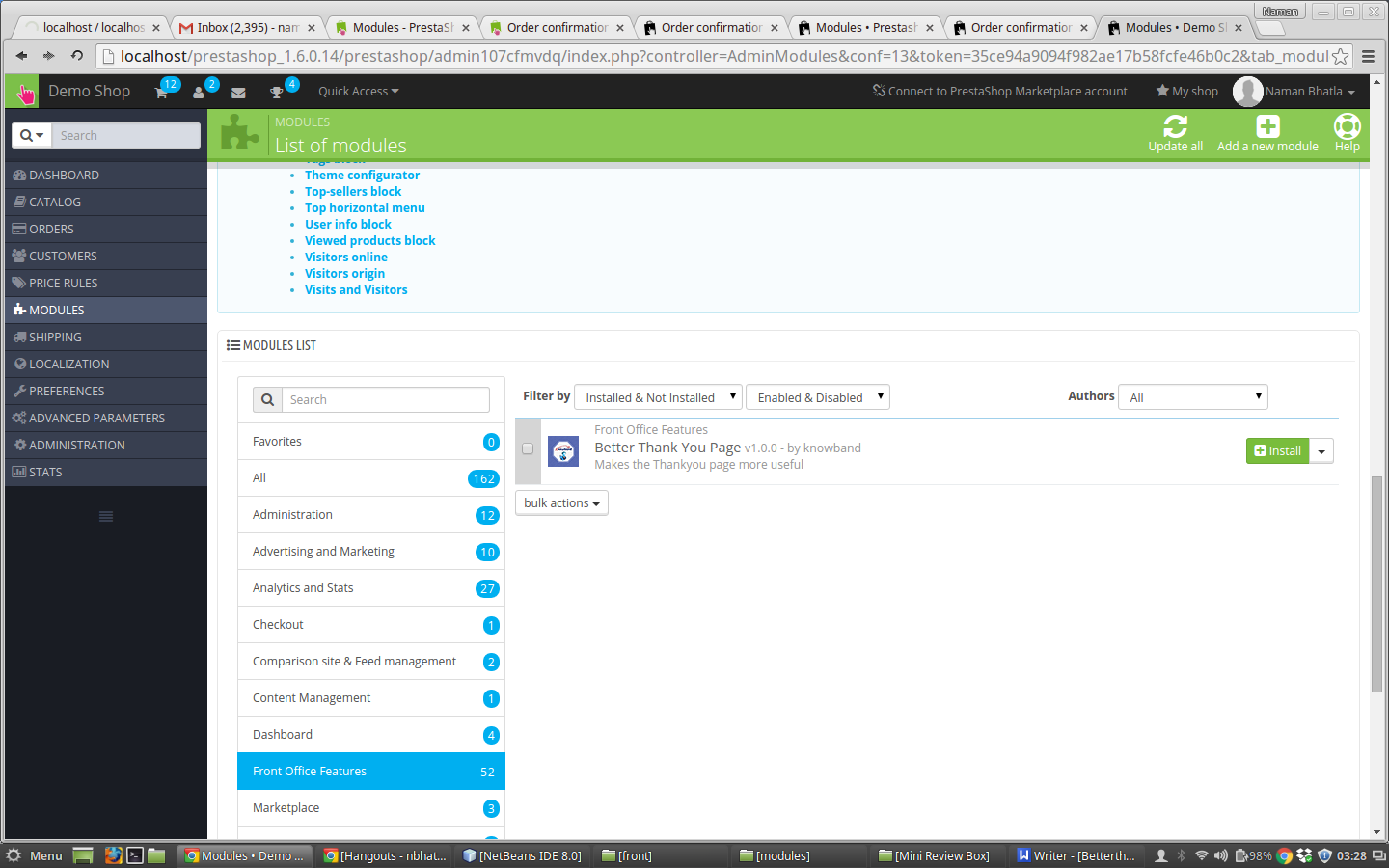
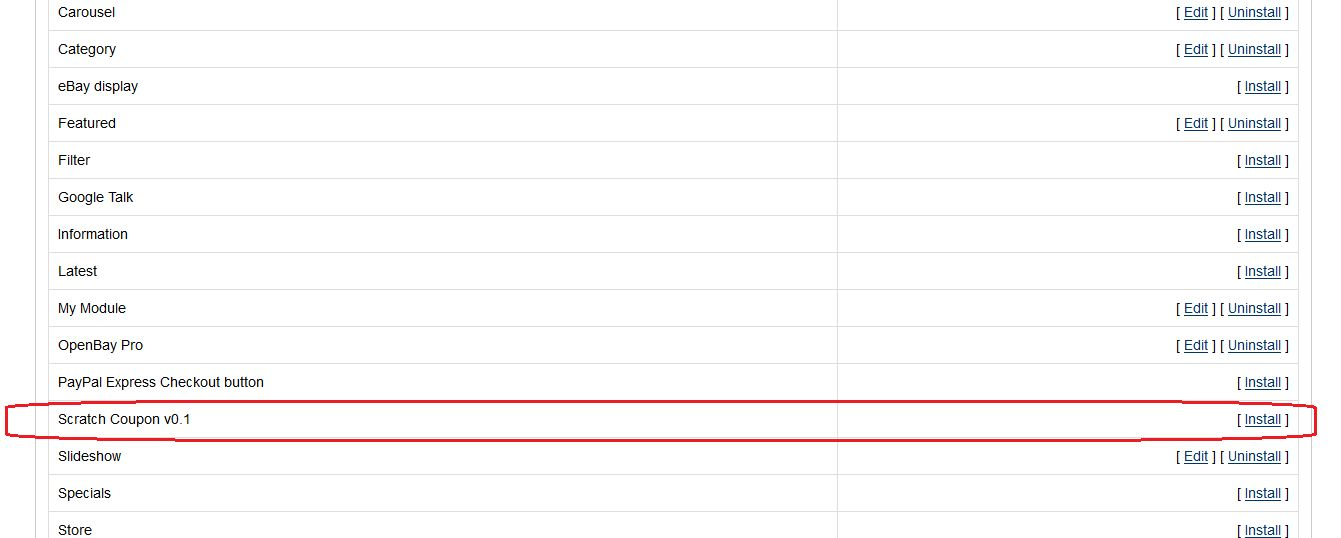
2. Après avoir ajouté ce dossier addon, le système liste l’addon à la page du module dans la catégorie de fonctions de front-office comme indiqué ci-dessous:
3. Cliquez sur Installer pour installer le plug-in
Interface d’administration
Les fonctions suivantes seront fournies à l’administrateur:
1. Paramètres généraux
2. Configuration des produits
3. Paramètres de réduction
4. Paramètres Publicité
réglages généraux
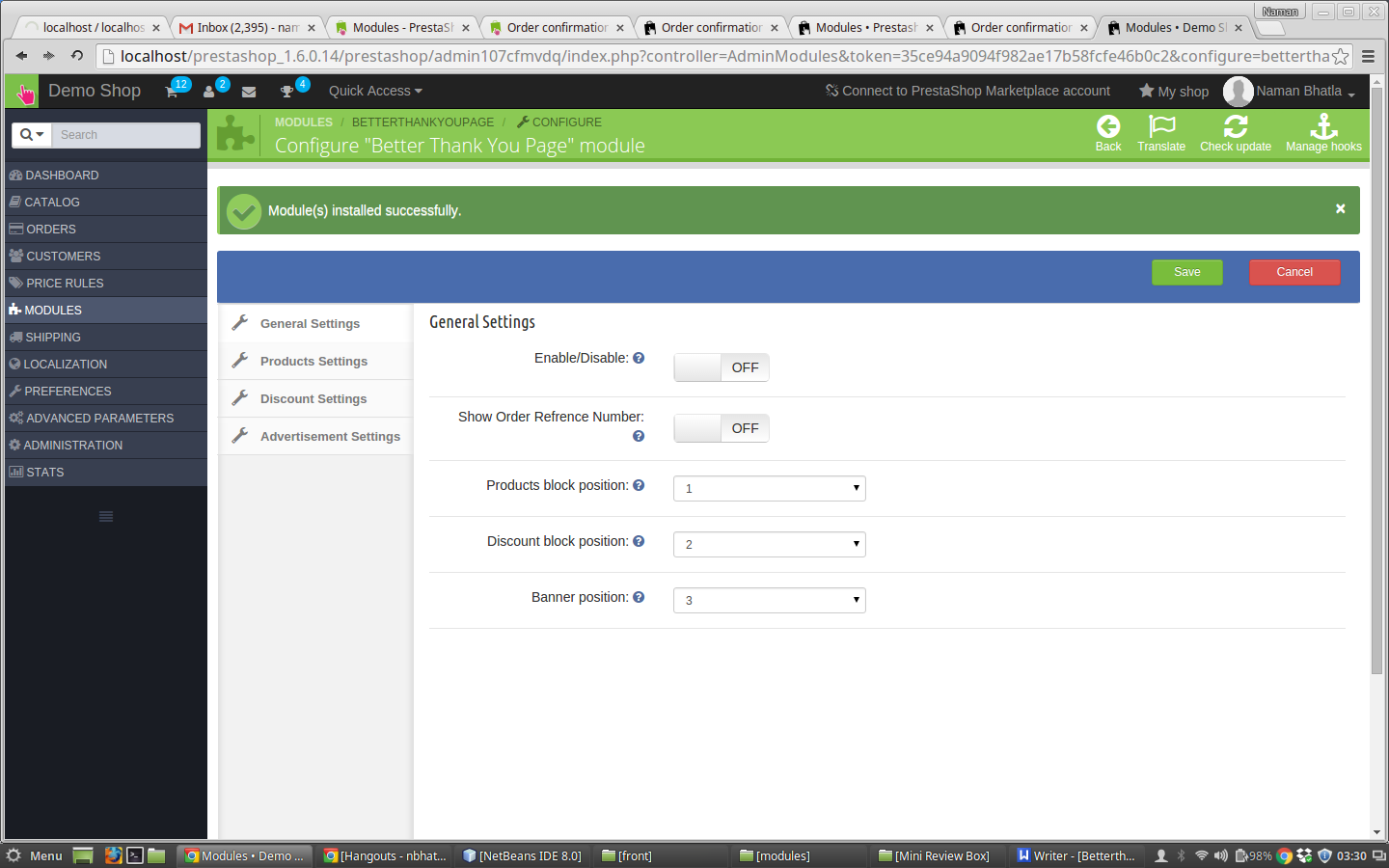
Après avoir cliqué sur le lien de configuration de mieux vous remercier module de page onglet Paramètres généraux ouvrira.
Les champs indiqués seront remplis avec des valeurs par défaut
Onglet Paramètres généraux DÉTAILS:
1. Activer / Désactiver: Dans un premier temps , ce sera OFF. L’ utilisateur peut activer / désactiver la fonctionnalité addon en tournant ce ON / OFF.
2. Afficher le numéro de référence de la commande: Il sera utilisé pour activer ou désactiver le numéro de référence de commande à l’extrémité avant de la page de confirmation de commande.
3. Liste de produit Position: Ici l’administrateur peut choisir la position du bloc de produit qui peut être 1,2 ou 3.
4. position du bloc Remise: Ici , l’administrateur peut choisir la position du bloc d’escompte qui peut être 1,2 ou 3.
5. Position Bannière: Ici l’administrateur peut choisir la position du bloc de bannière qui peut être 1,2 ou 3.
Paramètres du produit
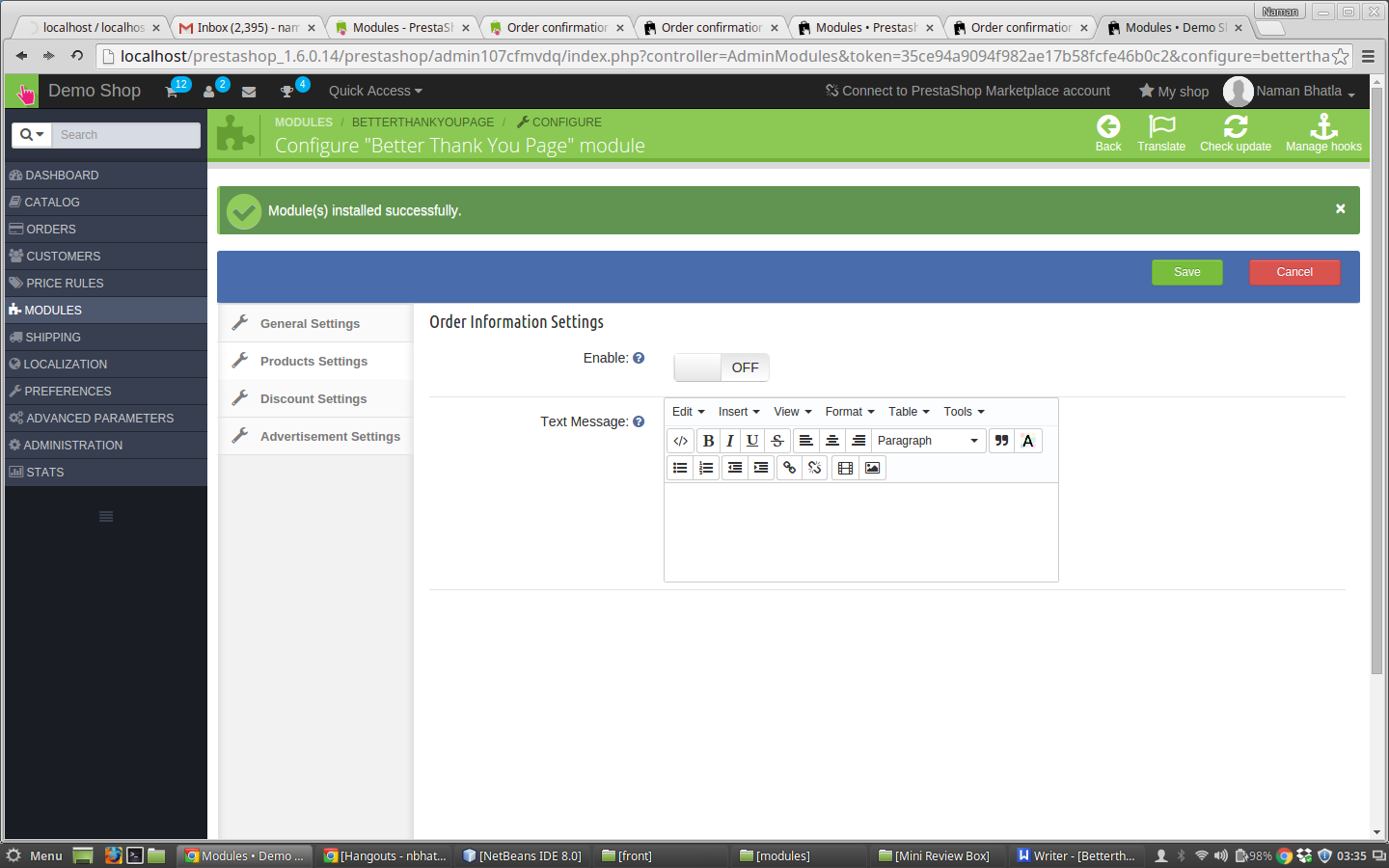
Après avoir cliqué sur l’onglet Paramètres du produit l’écran ci-dessous apparaît.
PRODUITS DÉTAILS TAB REGLAGES:
1. Activer: Admin peut activer et désactiver cette fonctionnalité du module par son bouton.
2. Message texte: Ici , l’administrateur peut ajouter quelque texte ou les médias , il se sent comme qui sera affiché ci – dessous la liste des produits sur la page de confirmation de commande.
Réglages Publicité
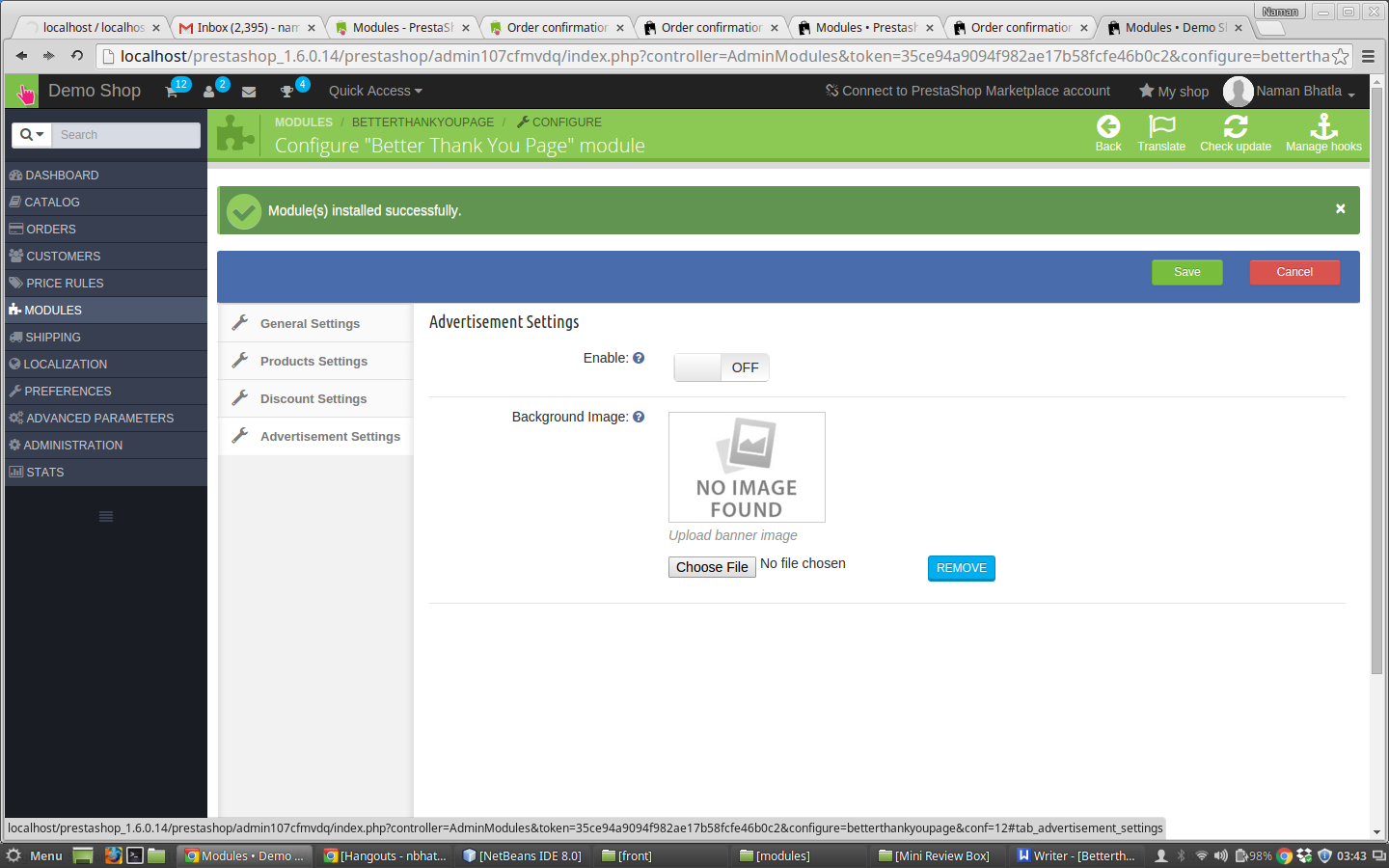
Après avoir cliqué sur l’onglet Paramètres du produit l’écran ci-dessous apparaît.
REGLAGES PUBLICITÉ DÉTAILS: TAB
1. Activer: Admin peut activer et désactiver cette fonctionnalité du module par son bouton.
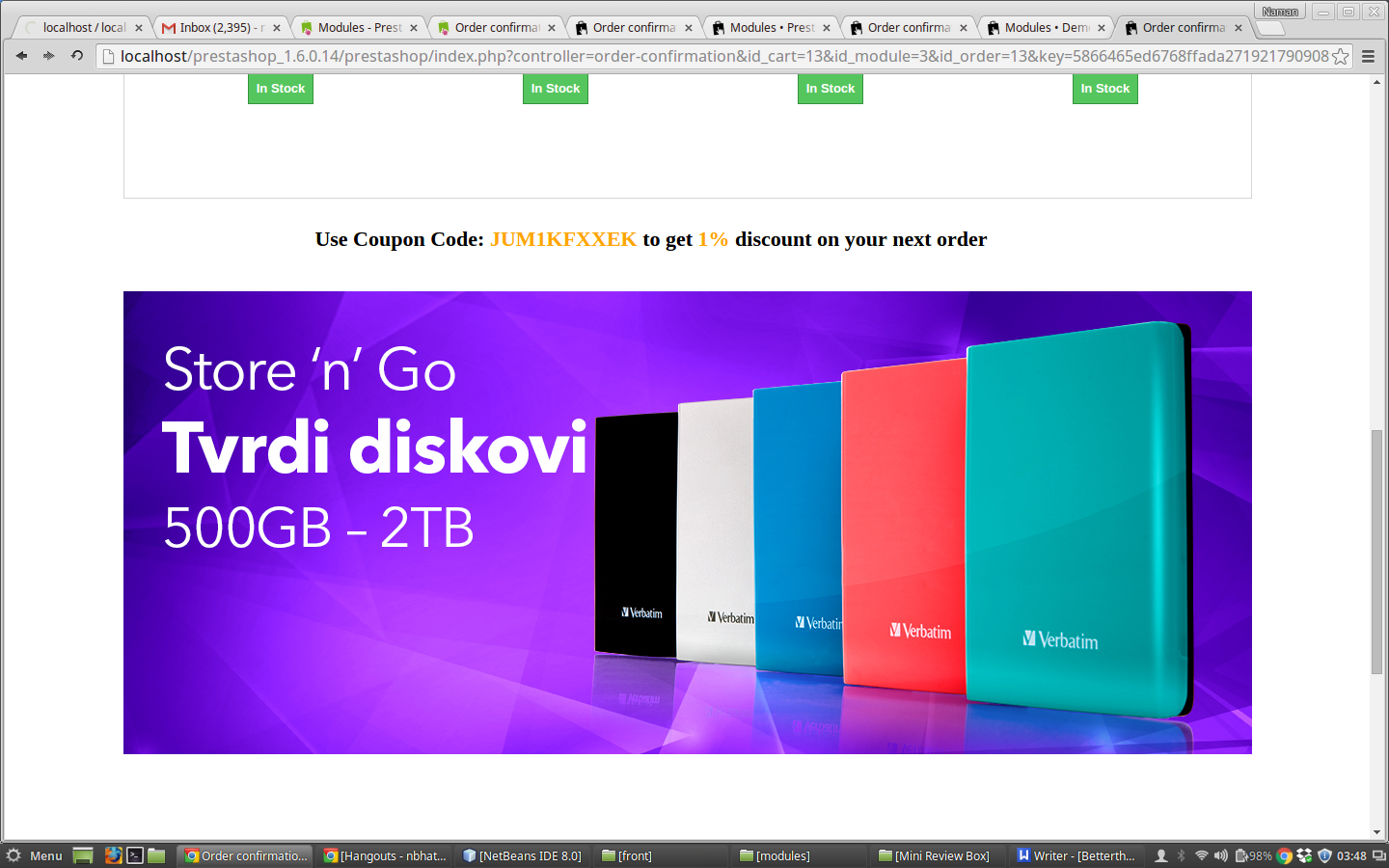
2. Télécharger Image: Ici , l’administrateur peut télécharger la bannière que l’administrateur veut montrer à l’extrémité avant de la page de confirmation de commande.
Front End Module
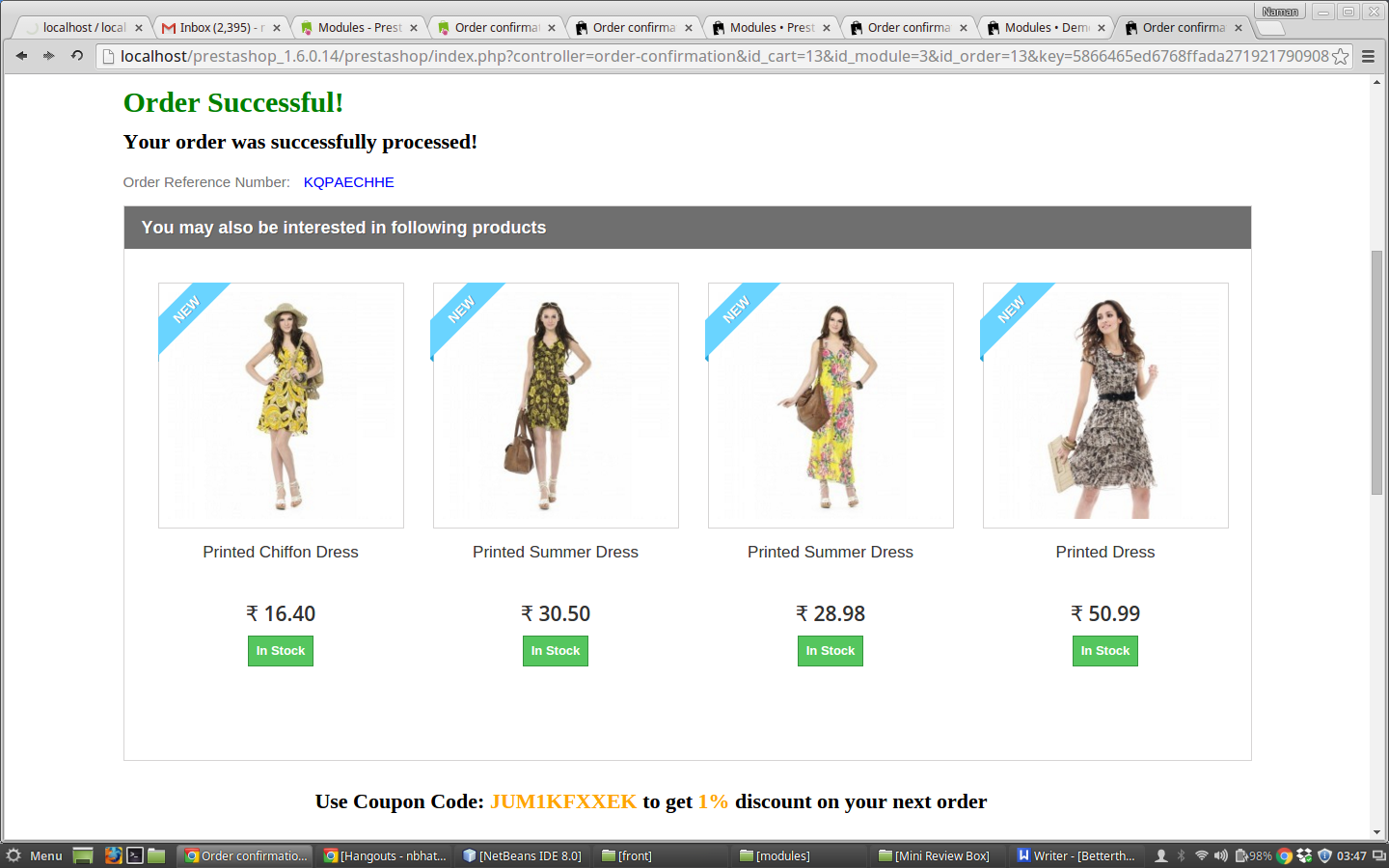
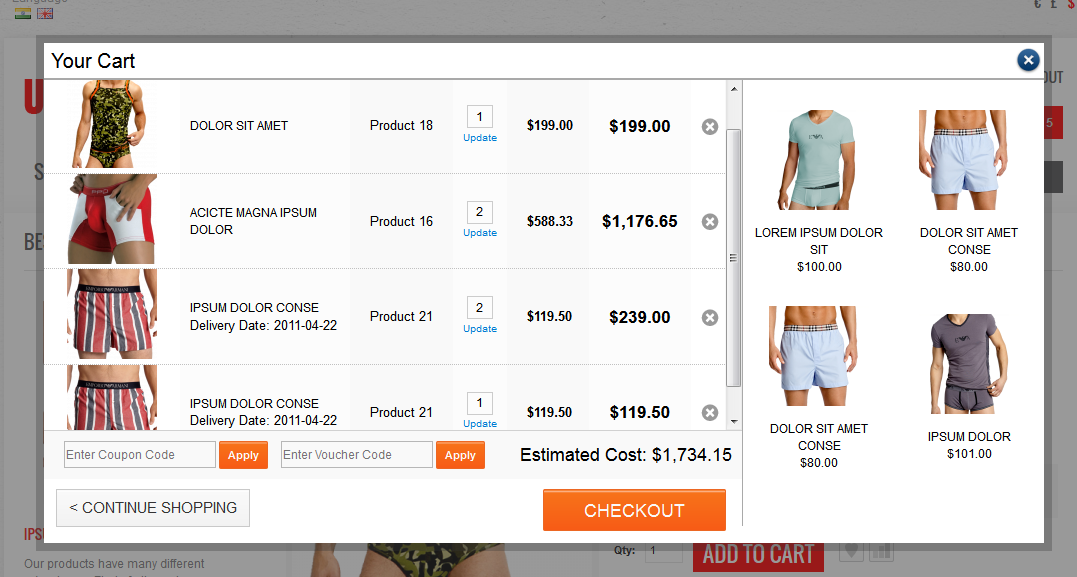
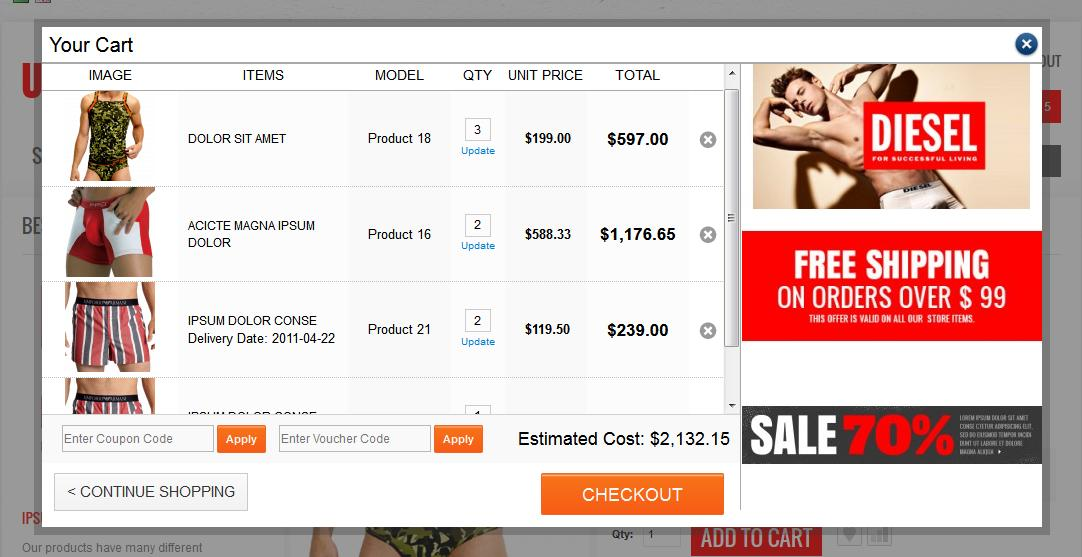
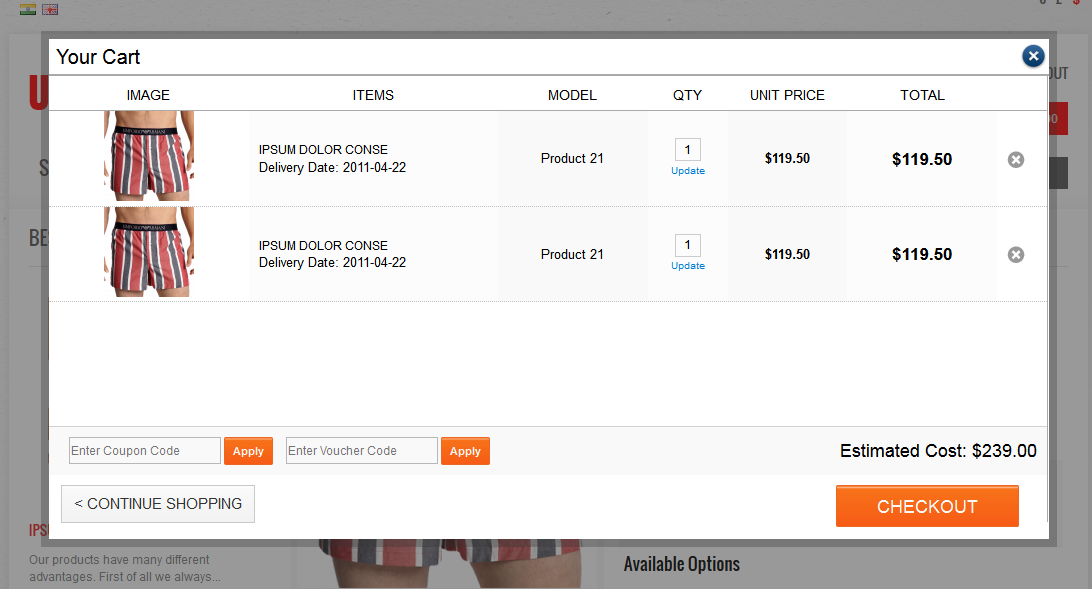
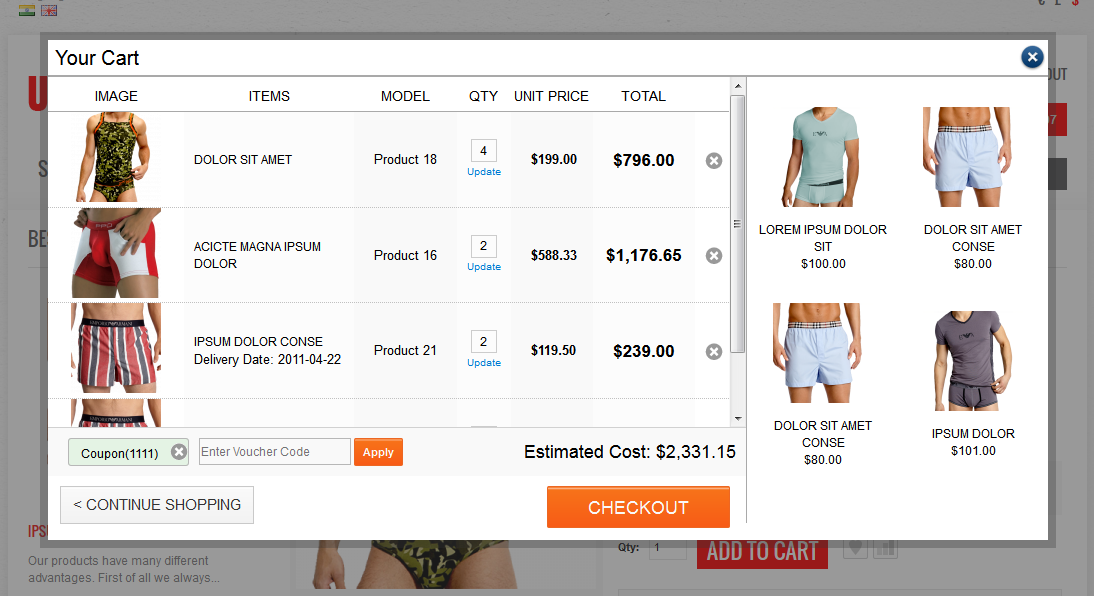
Après avoir activé ce plugin la boîte de confirmation de commande de l’extrémité avant sera changé et une nouvelle page de confirmation de commande apparaît avec les caractéristiques des paramètres de back-end fait dans le meilleur page de remerciement.
Le module à la fin avant se présente comme suit:
recommandations
Actualiser la page d’accueil de votre magasin chaque fois que vous activer / désactiver le plugin. Si le plugin ne fonctionne pas après l’installation, puis s’il vous plaît vérifier les autorisations sur le dossier de modules. Le dossier doit être accessible en écriture. S’il vous plaît faire l’autorisation de dossier à 755.
Dans cette vidéo, vous apprendrez à :
Installer le module Better Thank You Page dans votre boutique Prestashop.
Configurer les paramètres généraux, l’affichage des produits et les blocs publicitaires.
Personnaliser votre page de confirmation de commande avec des bannières, des offres et des recommandations de produits.
Optimiser la mise en page de la page pour améliorer l’engagement des clients et augmenter les ventes.
Le plugin d’intégration Google Shopping pour OpenCart de Knowband offre une solution d’intégration complète et performante à l’administrateur de la boutique OpenCart. Il lui permet notamment de référencer et d’afficher ses produits sur les annonces sponsorisées Google. En effet, ce module d’intégration Google Shopping pour OpenCart, parmi les plus avancés, simplifie la présentation de vos produits sur Google Shopping et vous permet d’attirer des milliers de nouveaux clients sur votre boutique en ligne.
1.1 Avantages pour les marchands du plugin d’intégration OpenCart Google Shopping de Knowband :
L’intégration d’OpenCart à la Marketplace Google Shopping permet à l’administrateur de la boutique de bien référencer ses produits sur Google Shopping dans les plus brefs délais.
Le module d’intégration Google Shopping Marketplace pour OpenCart facilite la connexion de la boutique et la mise en ligne des produits pour l’administrateur.
L’extension d’intégration Google Shopping Marketplace pour OpenCart simplifie la configuration de la connexion. De plus, cela se fait en quelques étapes simples.
Le plugin d’intégration Google Shopping Marketplace pour OpenCart permet l’importation de produits via les profils. Ainsi, les produits peuvent être mis en ligne en masse et la gestion des stocks est simplifiée.
Grâce à l’intégration Google Shopping OpenCart, l’administrateur de la boutique peut faire correspondre les catégories d’OpenCart avec les catégories de Google Shopping.
Plusieurs catégories d’OpenCart peuvent être associées à une seule catégorie de Google Shopping via l’intégration de l’API Google Shopping OpenCart.
L’administrateur peut supprimer la catégorie en un seul clic depuis l’interface d’administration de l’intégration de l’API Google Shopping d’OpenCart.
Les attributs des produits sont mappables avec les attributs de Google Shopping grâce au connecteur Google Shopping pour OpenCart.
Le module de synchronisation Google Shopping d’OpenCart permet d’importer des milliers de produits en une seule opération. En effet, les produits des catégories mappables peuvent être importés en masse.
La gestion des stocks s’effectue depuis l’interface d’administration du plugin d’intégration Google Shopping pour OpenCart. De plus, la suppression des produits est simplifiée.
Le connecteur OpenCart pour Google Shopping permet aux marchands de créer des flux et de programmer leurs mises en ligne.
L’administrateur peut définir le pays et la langue correspondante pour le flux.
Le module d’intégration Google Shopping facilite l’intégration. En effet, l’administrateur peut télécharger le fichier de flux et l’importer dans Google Merchant Center.
Si l’administrateur n’est pas à l’aise avec une tâche cron, il peut opter pour une synchronisation manuelle. De plus, la synchronisation s’effectue page par page grâce à l’intégration de Google Shopping avec OpenCart.
Le rapport d’audit proposé par l’extension de synchronisation du flux Google Shopping d’OpenCart permet à l’administrateur de suivre les différentes tâches effectuées dans l’interface d’administration.
L’administrateur peut consulter les erreurs survenues lors de la mise en ligne des produits grâce à la synchronisation d’OpenCart avec Google Shopping.
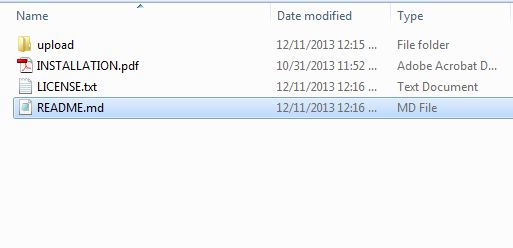
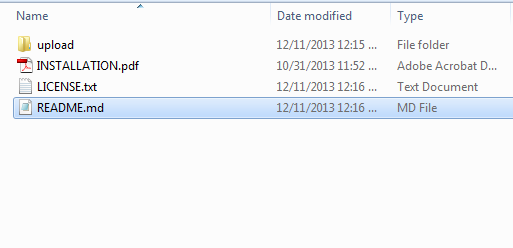
1. Téléchargez le fichier zip du module Google Shopping pour OpenCart depuis OpenCart et décompressez-le dans un dossier. Une fois décompressé, l’arborescence du module Google Shopping sera similaire à celle affichée dans la capture d’écran ci-dessous.
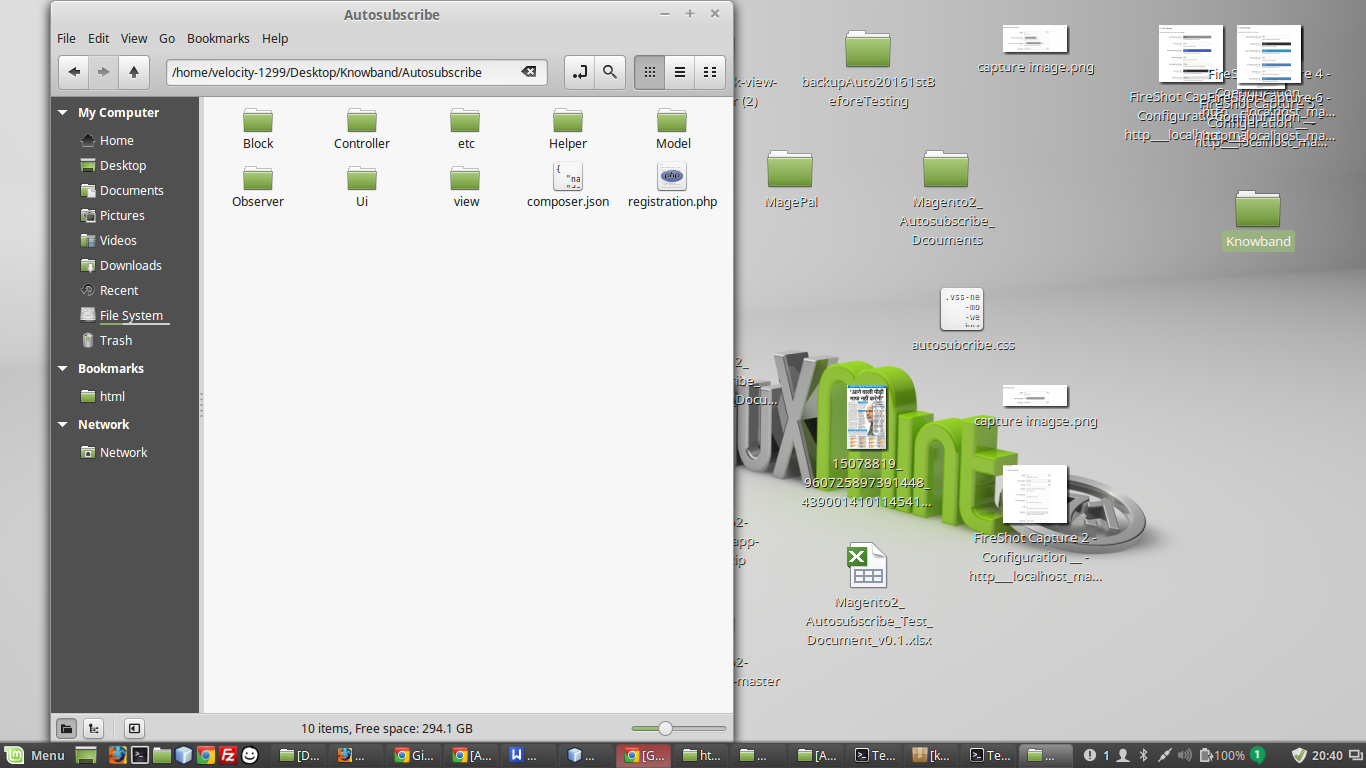
2. Ouvrez le répertoire de téléchargement et vous verrez la structure de dossiers suivante.
3. Connectez-vous via FTP et glissez-déposez tous les dossiers dans le répertoire racine de votre serveur. 4. Accordez les droits d’écriture (775 ou 777) au dossier « google shopping » et à ses sous-dossiers. Le dossier « google shopping » peut se trouver à l’un des emplacements suivants : system/google shopping. 5. L’extension OpenCart Google Shopping est maintenant prête à être installée dans votre boutique OpenCart.
6. Cliquez sur le lien « Installer » pour installer l’extension de synchronisation Google Shopping pour OpenCart. 7. Pour accéder à l’extension Google Shopping, cliquez sur le bouton « Modifier » du module Google Shopping d’OpenCart, comme indiqué ci-dessous.
8. En cliquant sur le bouton Modifier, l’interface d’administration du module Google Shopping d’OpenCart s’ouvre. Elle comporte sept onglets, comme indiqué ci-dessous :
Interface d’administration 3.0
Le plugin d’intégration Google Shopping pour OpenCart offre plusieurs options de configuration permettant à l’administrateur de la boutique de connecter sa boutique et d’y référencer ses produits. De plus, les différents onglets de personnalisation proposés par l’extension d’intégration Google Shopping pour OpenCart incluent :
Paramètres de connexion
Paramètres généraux
Gestion de profils
Gestion des aliments
Liste de produits
Synchronisation
Passons en revue les différents onglets un par un.
3.1 Paramètres de connexion
Sur la page des paramètres de connexion, une option est proposée : « Créer automatiquement le flux : Oui, Non ».
Si cette option est activée, seul le champ des paramètres de connexion s’affichera. Si elle est désactivée, les champs seront masqués et il ne sera pas nécessaire d’ajouter les identifiants Google.
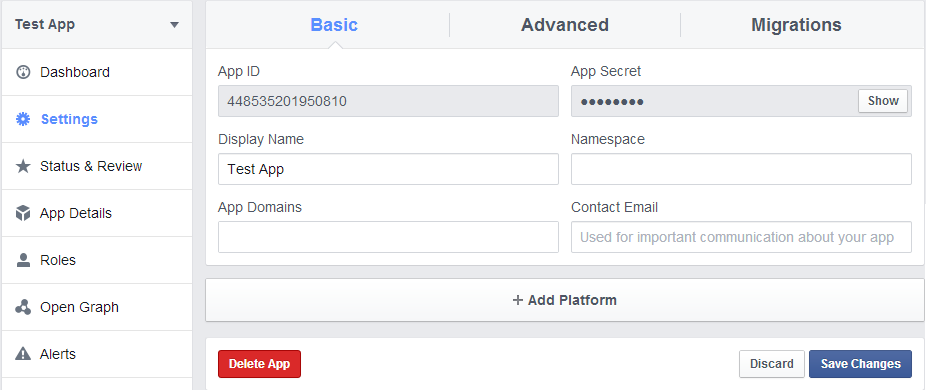
Nom de l’application Google : Saisissez le nom du projet/de l’application que vous avez créée pour Google Shopping.(Voir annexe)
ID client Google : Saisissez l’ID client qui permettra d’authentifier la connexion entre la boutique et Google Merchant. Ce champ est obligatoire mais vide par défaut. (Voir annexe A)
Secret du client Google : Saisissez le secret client pour établir la connexion. Ce champ est obligatoire mais vide par défaut. (Voir annexe A)
Identifiant marchand Google : Champ obligatoire mais vide par défaut. Vous devez y indiquer l’identifiant marchand de votre compte Google Merchant Center.
Paramètres généraux 3.2
L’onglet Paramètres généraux du plugin d’intégration Google Shopping OpenCart permet à l’administrateur d’effectuer quelques modifications de base et d’authentifier l’intégration OpenCart Google Shopping.
Activer désactiver: Activez/désactivez le plugin d’intégration OpenCart Google Shopping en sélectionnant les options dans le menu déroulant.
Taille de l’image du produit : Sélectionnez la taille par défaut des images dans le menu déroulant.
Exclure les produits en rupture de stock : Sélectionnez « Oui » dans le menu déroulant si vous souhaitez exclure les produits en rupture de stock. En effet, si vous sélectionnez « Oui », les produits indisponibles n’apparaîtront pas dans les résultats de recherche Google.
Exclure les produits dont le prix est inférieur Ce champ vous permet d’exclure les produits dont le prix est inférieur à une limite spécifiée. Par exemple, si l’administrateur saisit la valeur « X », les produits dont le prix est inférieur à « X » n’apparaîtront pas dans les résultats de Google Shopping.
Exclure les produits qui ne possèdent pas de code EAN13/JAN ou UPC : Si vous souhaitez exclure les produits qui ne possèdent pas de code EAN13/JAN ou UPC, sélectionnez-les. Oui.
Type de synchronisation : Sélectionnez le type de synchronisation dans le menu déroulant.
Paramètres Utm_campaign, Utm_source, Utm_medium : Saisissez l’UTM pour le suivi des performances.
Sélectionnez votre langue par défaut : Sélectionnez la langue par défaut que vous souhaitez utiliser pour la synchronisation du flux. L’extension de synchronisation du flux Google Shopping pour OpenCart offre une prise en charge multilingue.
3.3 Gestion des profils
Dans l’onglet « Gestion du profil », en cliquant à nouveau sur le lien de copie, les données du profil seront copiées. Cependant, le profil sera désactivé. La catégorie de boutique ne sera pas copiée non plus. Une fois la catégorie de boutique sélectionnée dans le profil copié, le statut passera à « Activé ».
3.3.1 Comment créer de nouveaux profils ?
Pour créer un nouveau profil, cliquez sur le «+ ‘ signe en haut à droite de l’interface d’administration du plugin de synchronisation du flux Google Shopping d’OpenCart.
En cliquant, vous serez redirigé vers la page de création de profil. Les différents champs sont détaillés ci-dessous :
Canton Sélectionnez le pays dans lequel vous souhaitez présenter les produits du profil dans la section Google Shopping.
Langue Sélectionnez la langue pour la création du profil.
Devise Sélectionnez la devise dans laquelle vous souhaitez afficher le prix des produits.
Titre du profil : Saisissez un titre pour le profil correspondant.
Catégorie Google : Sélectionnez la catégorie Google qui doit correspondre aux catégories de la boutique OpenCart.
Catégorie de magasin: Le connecteur OpenCart pour Google Shopping permet une correspondance un-à-plusieurs catégories. Concrètement, sélectionnez les catégories de votre boutique que vous souhaitez associer à la catégorie Google de votre choix.
GTIN: Sélectionnez le mappage de champ unique pour les attributs du produit. Le connecteur Google Shopping OpenCart identifiera ensuite les produits en fonction de cet attribut.
Matière: Sélectionnez le matériau du produit dans la liste déroulante.
Motif: Choisissez le motif dans la liste.
Genre: Sélectionnez le genre auquel le produit est destiné. Les différentes options sont disponibles dans la liste déroulante.
Tranche d’âge: Sélectionnez la tranche d’âge prévue des utilisateurs du produit.
Contenu adulte: Précisez si le produit contient du contenu pour adultes ou non.
Couleur : L’attribut couleur décrit la couleur du produit. De plus, ces attributs permettent de créer des filtres précis et d’affiner les résultats de recherche.
Taille L’attribut de taille spécifie la taille standardisée du produit.
Type de taille: Cet attribut décrit la coupe de votre produit. En fait, cela permet de créer des filtres précis.
Système de tailles : Cet attribut vous permet d’indiquer le système de tailles du pays utilisé par votre produit.
Expédition du produit: Sélectionnez le type de tarif d’expédition à appliquer.
De plus, l’option « Programmer le flux » est désormais disponible dans le profil lors de la création d’une page. Il n’est donc plus nécessaire de créer le flux séparément dans l’onglet « Gestion des flux ».
Étiquette d’alimentation: Saisissez un nom unique pour le flux.
Calendrier de téléchargement du flux: Sélectionnez la planification de la synchronisation du flux.
Régler l’heure: Définissez les heures des jours pour la planification du téléchargement du flux.
3.3.2 Comment modifier/supprimer les profils ?
L’administrateur peut facilement modifier ou supprimer les profils depuis cette section de l’intégrateur Google Shopping d’OpenCart. Pour ce faire, il suffit de cliquer sur « Modifier’ ou ‘Supprimer ‘ bouton correspondant à chaque profil.
3.4 Gestion des flux
L’intégrateur Google Shopping pour OpenCart offre une interface conviviale pour la gestion des flux. De plus, l’administrateur peut créer des flux et les synchroniser avec Google Merchant Center en toute simplicité.
3.4.1 Comment créer de nouveaux flux ?
Si l’option « Création automatique du flux » est désactivée, le message suivant s’affiche dans la section « Gestion des flux » : « La création automatique du flux étant désactivée, l’onglet « Gestion des flux » est inutile. Vous pouvez toutefois importer le flux manuellement dans votre compte marchand. »
Si l’option « Flux automatique » est désactivée, l’URL du flux sera générée afin que les clients puissent la copier et créer manuellement le flux dans leur compte Google Merchant. Synchronisez les flux en exécutant une tâche cron dans la section de synchronisation du plugin d’intégration Google Shopping d’OpenCart.Voir la section 3.)
3.4.2 Comment modifier/supprimer les flux ?
Pour modifier/supprimer les flux, cliquez sur le Modifier or Supprimer correspondant à chaque flux, comme indiqué dans l’image ci-dessous :
3.4 Liste des produits
La liste des produits est disponible dans cet onglet de l’intégrateur Google Shopping OpenCart.
Vous pouvez renouveler ou supprimer les produits en cliquant sur le «Republier» ou ‘SupprimerUn bouton « Produit » correspond à chaque produit. L’administrateur peut même consulter les erreurs survenues lors de la mise en ligne du produit en cliquant sur le bouton « Afficher l’erreur ». Le statut de la fiche produit indique l’état des produits. Le statut des produits peut être synchronisé depuis Google Shopping en exécutant une tâche cron dans l’onglet Synchronisation du connecteur Google Shopping pour OpenCart.Voir section 3.5)
3.5 Synchronisation
Les tâches cron proposées par le module d’intégration du flux Google Shopping d’OpenCart permettent à l’administrateur de maintenir toutes les informations à jour sans aucune synchronisation manuelle.
Synchronisation des flux : Cette tâche cron permet à l’administrateur de synchroniser les flux sur Google Shopping.
Synchronisation de l’état du produit : La tâche CRON relative à l’état des produits affichera également le message suivant : « Cette fonctionnalité n’est pas disponible car l’option « Création automatique du flux » est désactivée dans l’onglet Paramètres de connexion. » Si l’option « Création automatique du flux » est activée, l’état des produits sera synchronisé entre Google Merchant et le module Knowband.
Appendice
Comment créer un compte Google Shopping ?
Avant de mettre vos produits en ligne sur Google Shopping, vous devez posséder un compte Google Merchant Center. Si vous n’en avez pas, veuillez suivre les instructions à l’adresse suivante :
Suivez les instructions indiquées à l’adresse URL ci-dessus et créez votre compte. Une fois votre compte créé, vous accéderez à la page d’accueil de votre espace marchand, comme illustré ci-dessous :
Copiez votre identifiant marchand mis en évidence dans l’écran ci-dessus et enregistrez-le dans les configurations du module.
Vérifiez votre site web pour votre compte Google Merchant.
Cette procédure de vérification est obligatoire pour ajouter vos produits à Google Shopping. Si vous ne vérifiez pas votre site, le module ne pourra pas ajouter de produits et une erreur risque de se produire.
Pour vérifier votre site web, veuillez suivre les instructions ci-dessous :
Étape 1 : Accédez à l’onglet « Informations sur l’entreprise » de votre compte Google Merchant.
Étape 2 :Sous l’onglet « À propos de votre entreprise », indiquez l’URL de votre boutique. Par exemple : https://www.example.com. Enregistrez l’URL.
Étape 3 :Après avoir enregistré l’URL de votre site web, dans l’onglet « Site web », cliquez sur le lien « Revendiquer votre site web ». Vous obtiendrez alors un lien vers un fichier HTML. Téléchargez ce fichier et importez-le dans le répertoire racine de votre boutique.
Étape 4 :Après avoir téléchargé le fichier HTML, exécutez l’URL fournie par Google à l’étape 3.
Étape 5 :Cliquez sur le lien « Vérifier et réclamer ».
Comment obtenir l’identifiant client et le secret
Pour obtenir un ID client et une clé secrète Google, vous devez créer un projet dans un compte développeur Google. Ensuite, veuillez vous connecter à votre compte développeur Google à l’adresse URL ci-dessous.
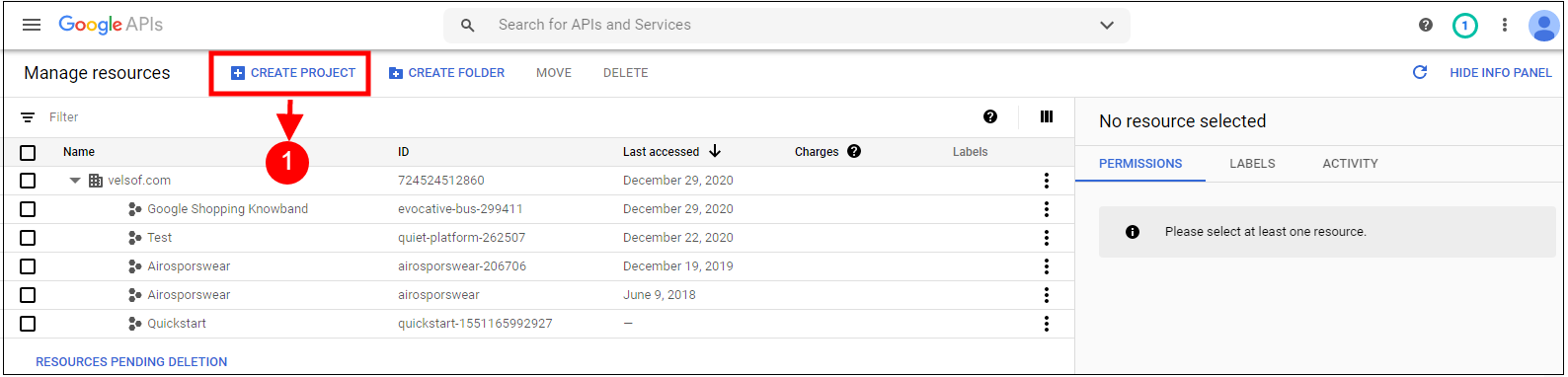
À l’adresse URL ci-dessus, créez un projet en cliquant sur le lien affiché dans l’écran ci-dessous :
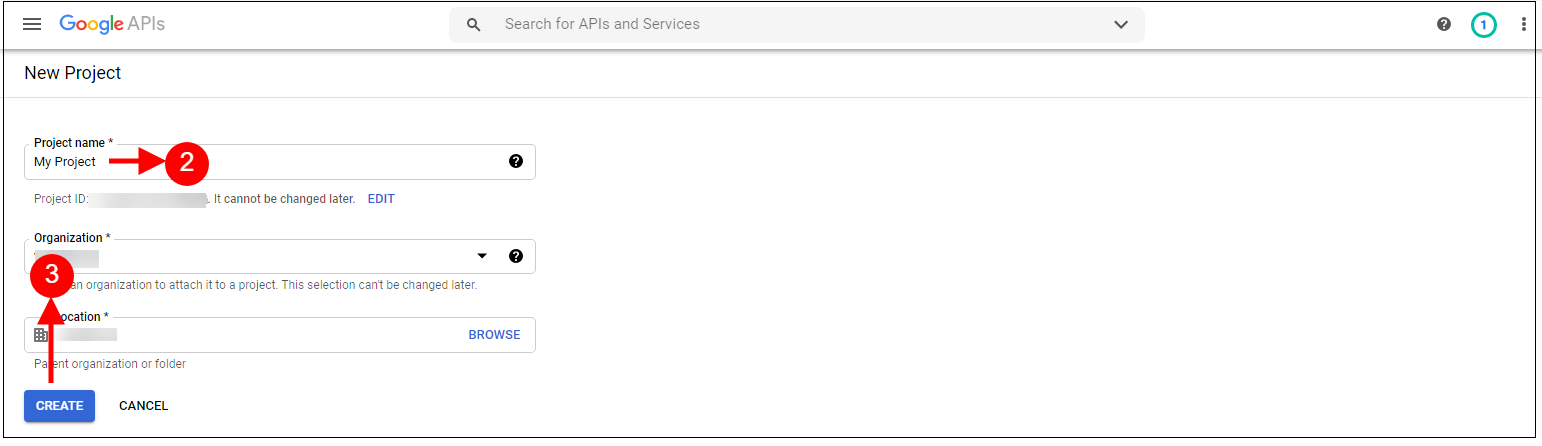
Étape 1 :Donnez un nom à votre projet. Cliquez ensuite sur le lien « Créer ». Une fois le projet créé, Google vous redirigera vers la page où votre nouveau projet sera sélectionné.
Étape 2 :Rendez-vous dans l’onglet Bibliothèque et recherchez « API de contenu pour le shopping ». Activez ensuite cette API pour ce projet.
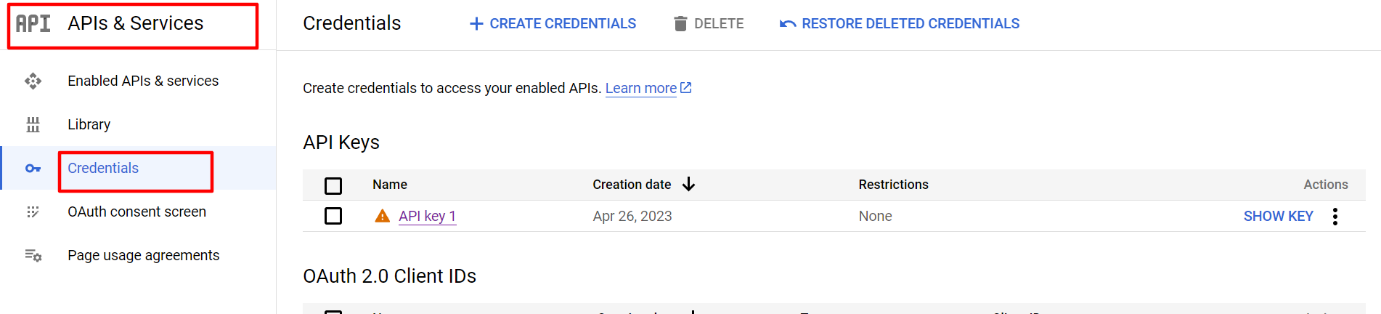
Étape 3 :Cliquez sur l’onglet « Identifiants ». Cet onglet affichera alors trois sous-onglets.
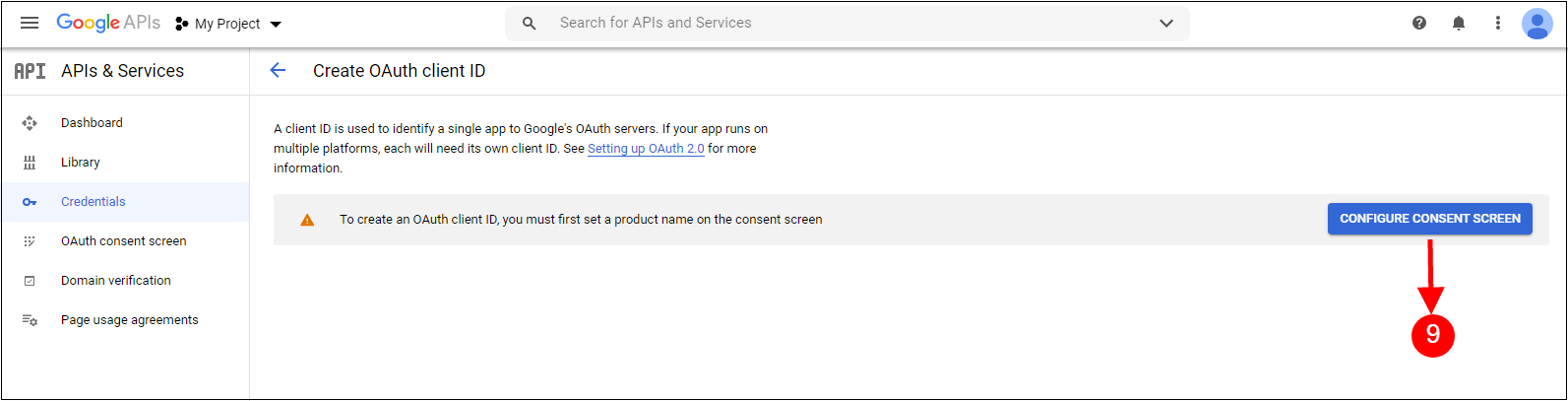
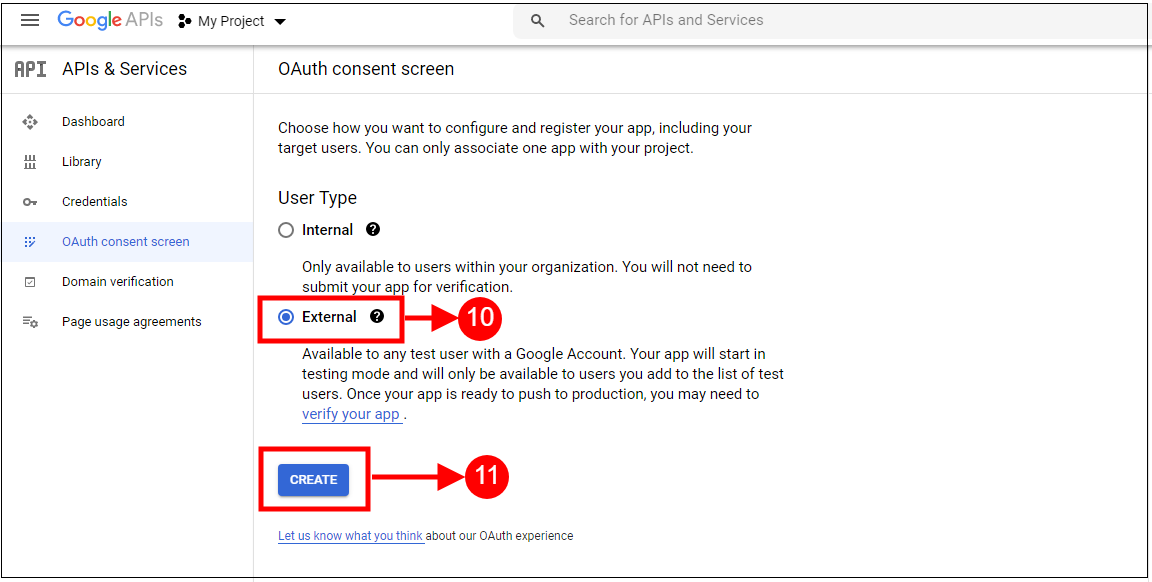
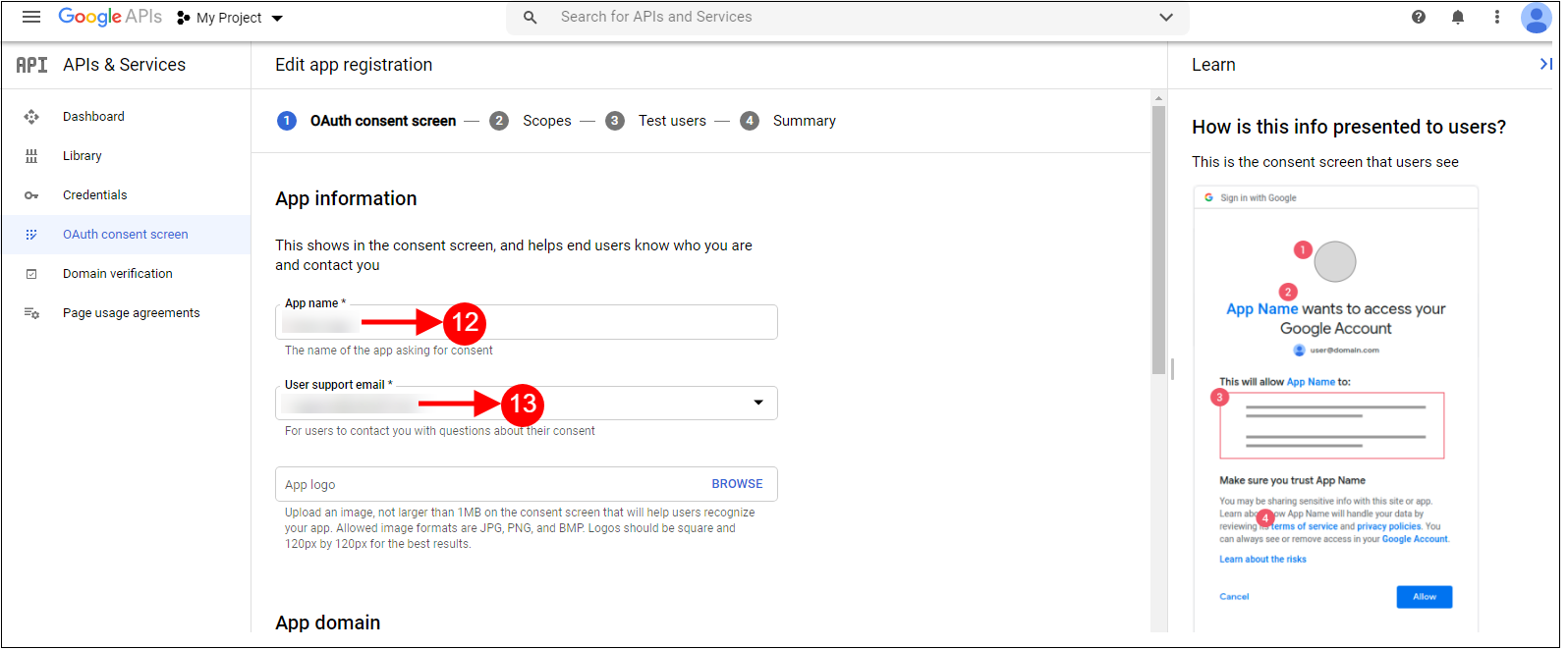
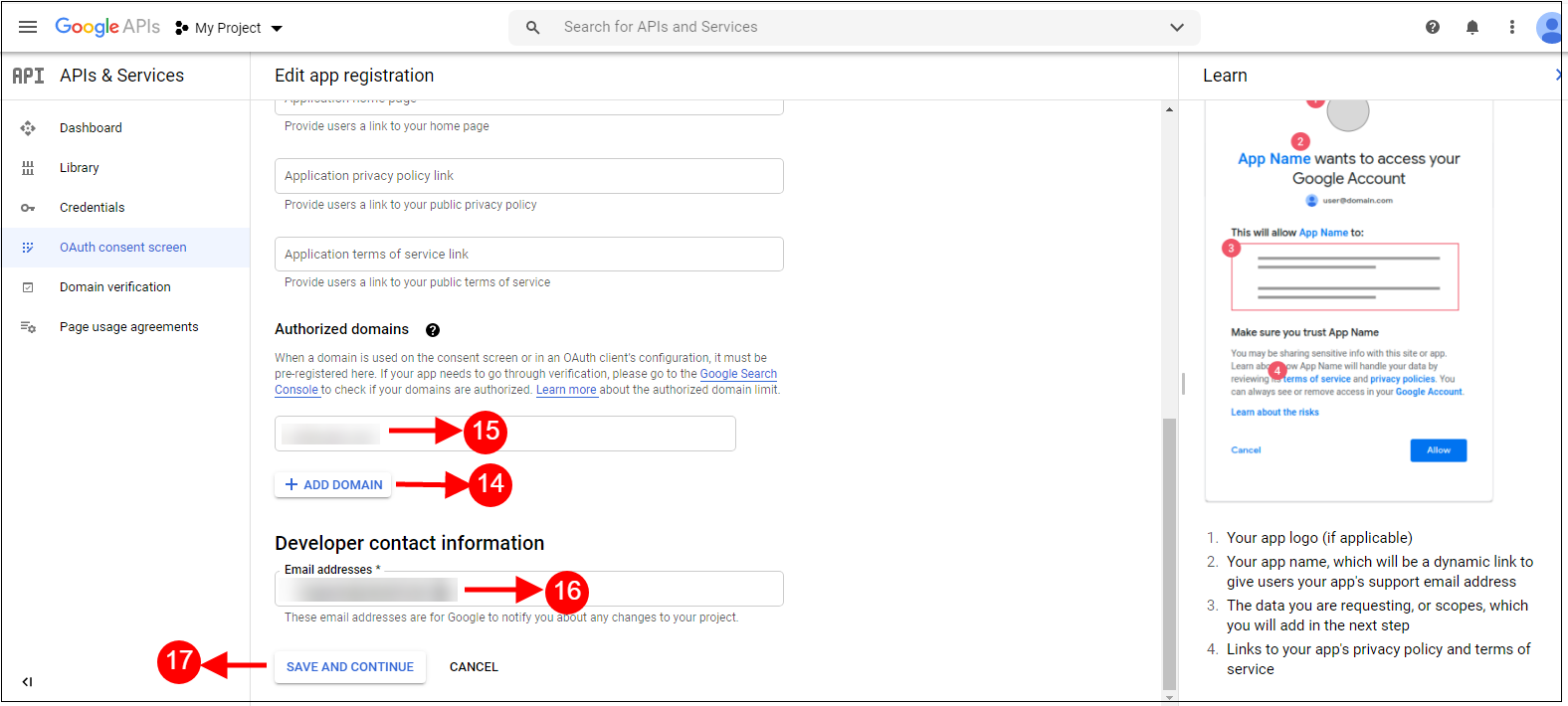
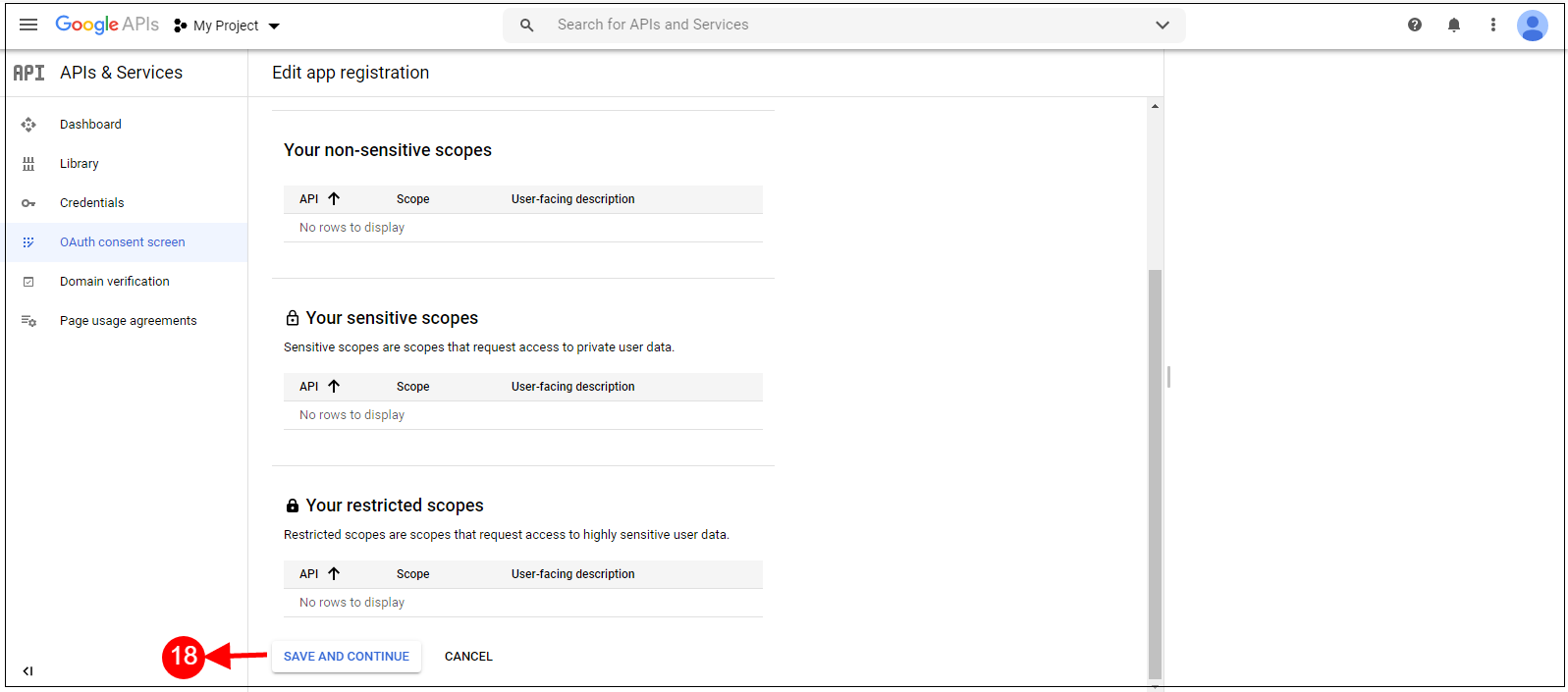
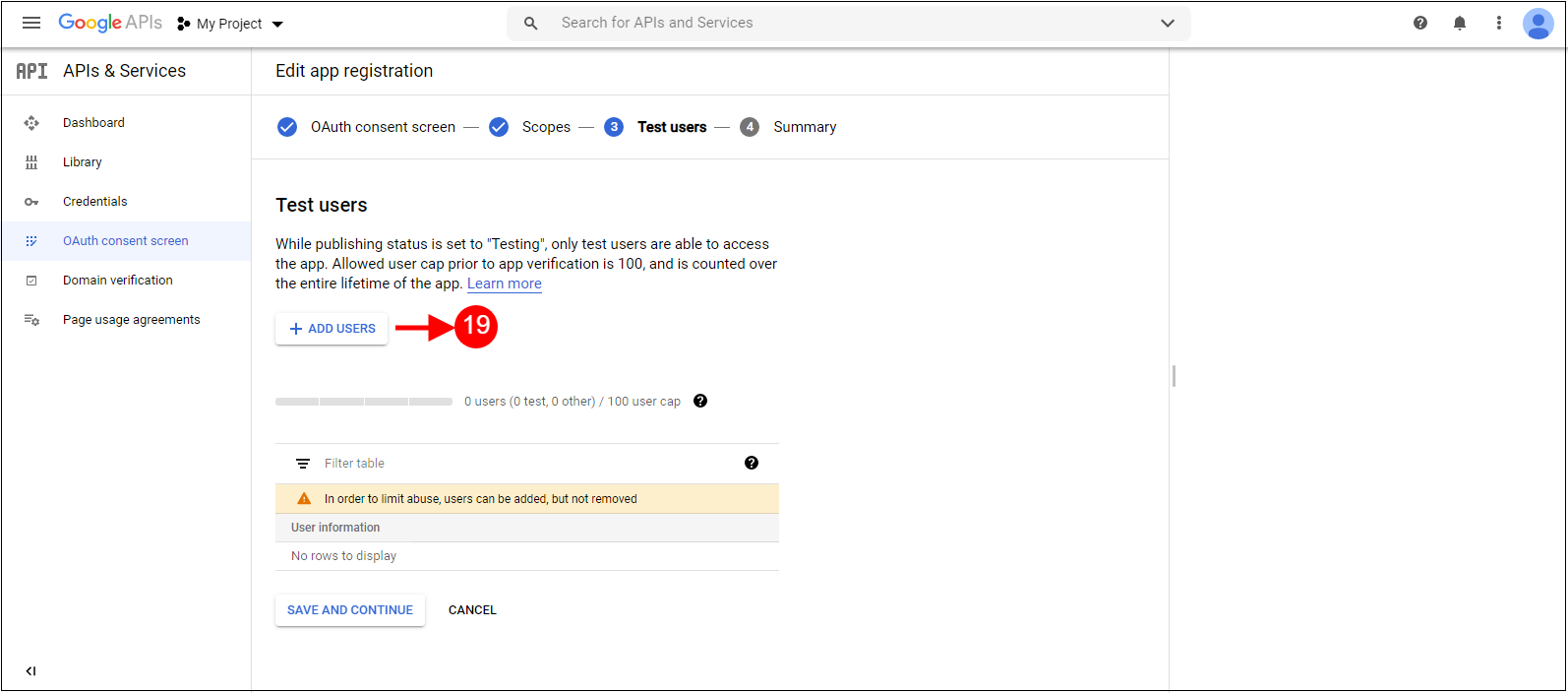
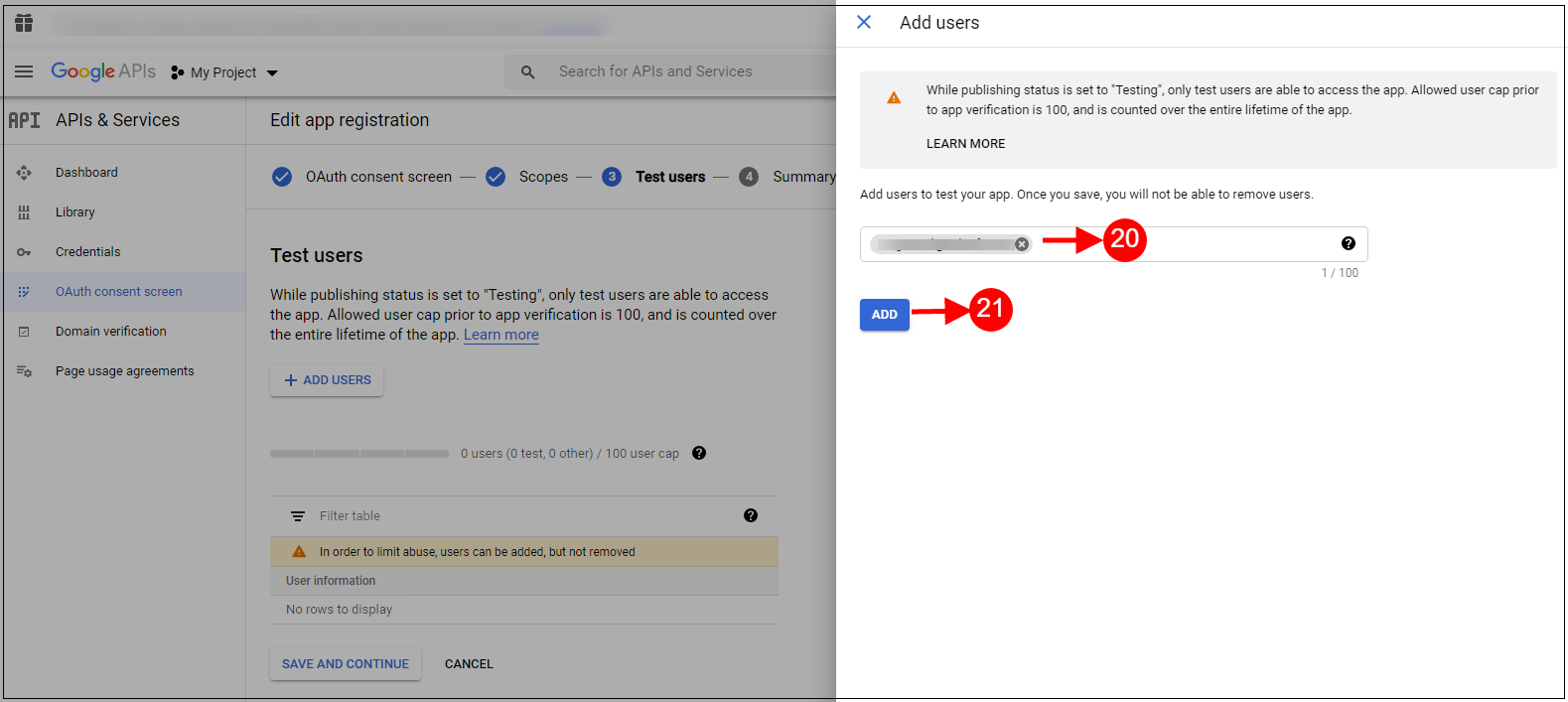
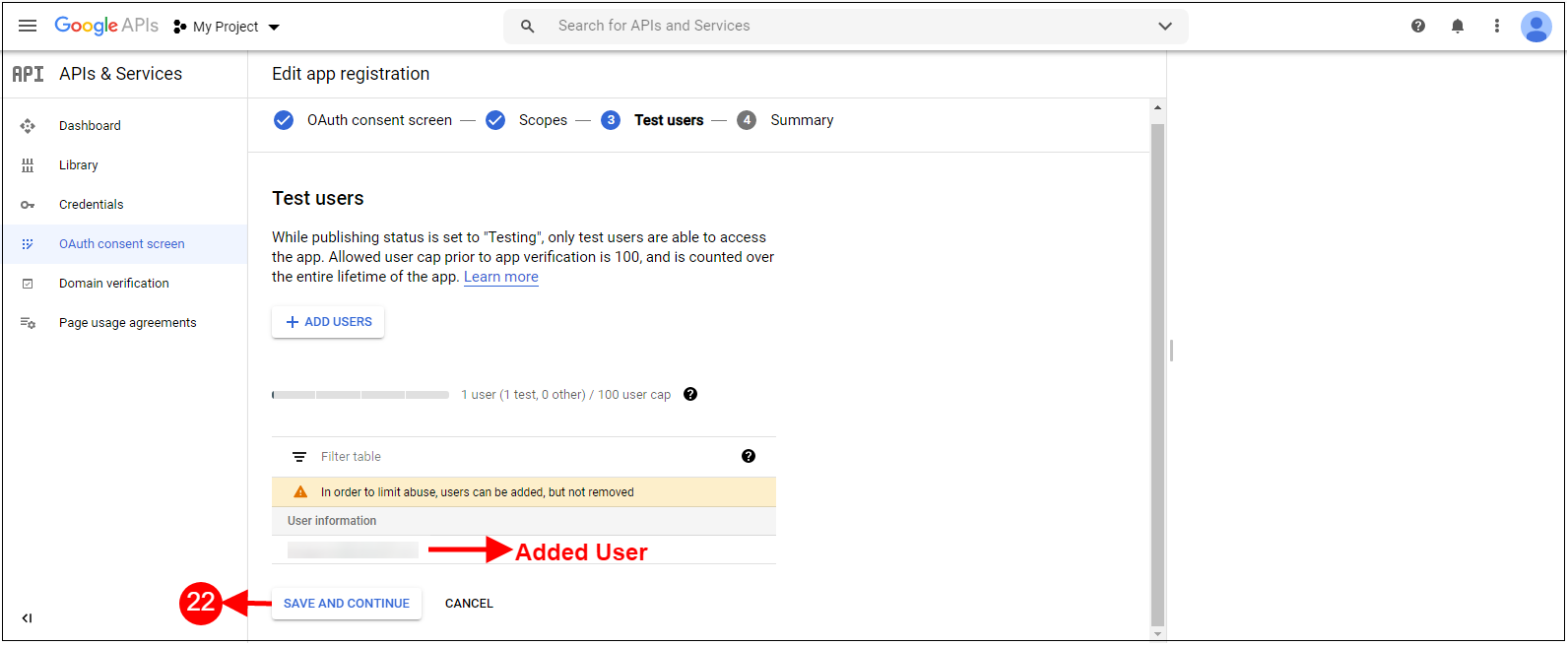
Stage 4:Saisissez le nom de votre application dans « Écran de consentement OAuth » et enregistrez-le.
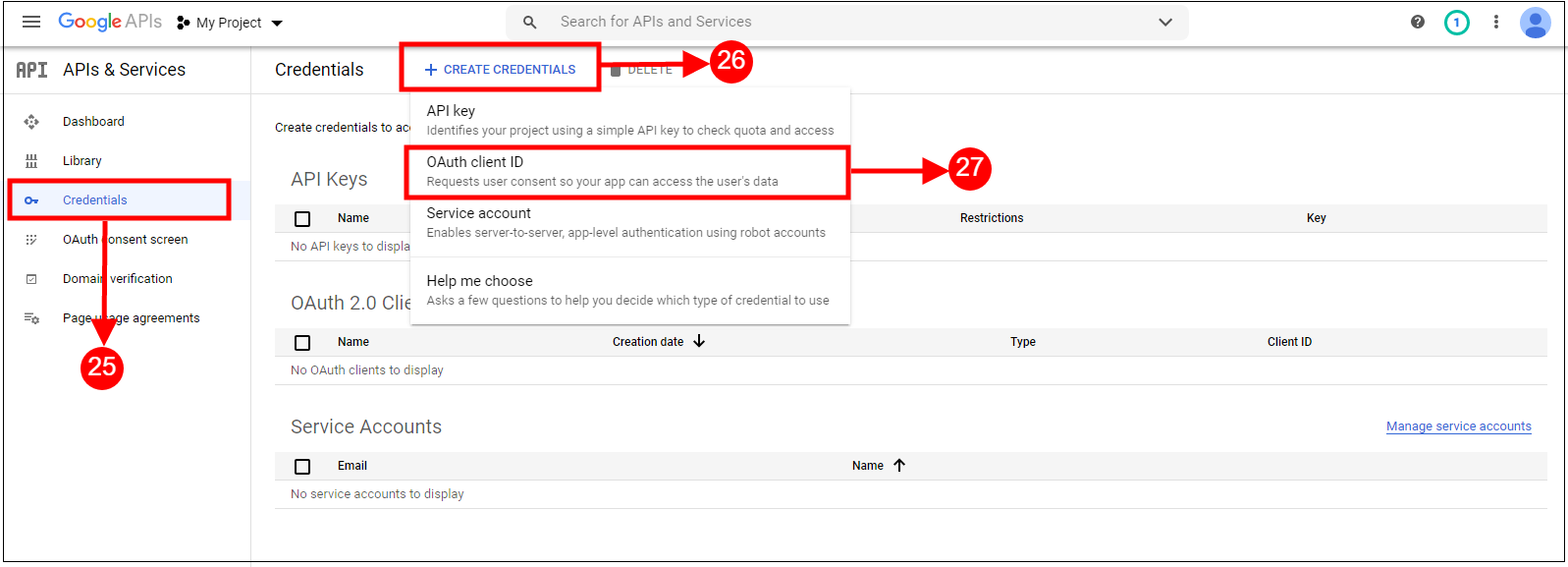
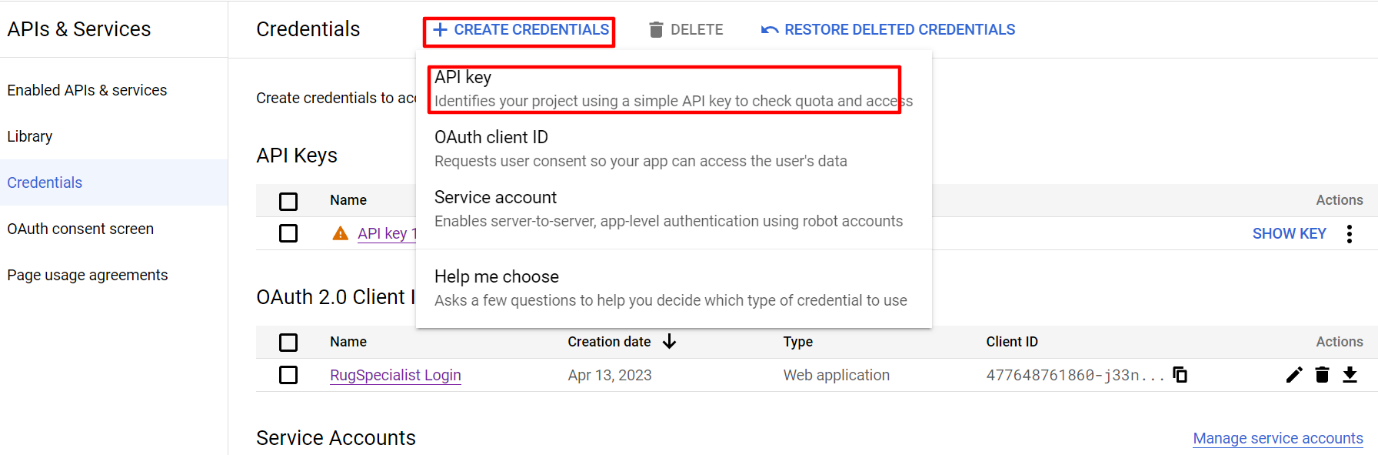
Étape 5 :Cliquez sur l’onglet « Identifiants ». Ensuite, cliquez sur le bouton « Créer des identifiants ».
Étape 6 :Après avoir cliqué sur le bouton « Créer des identifiants », Google vous proposera différentes options de type d’identifiants. Choisissez « ID client OAuth ».
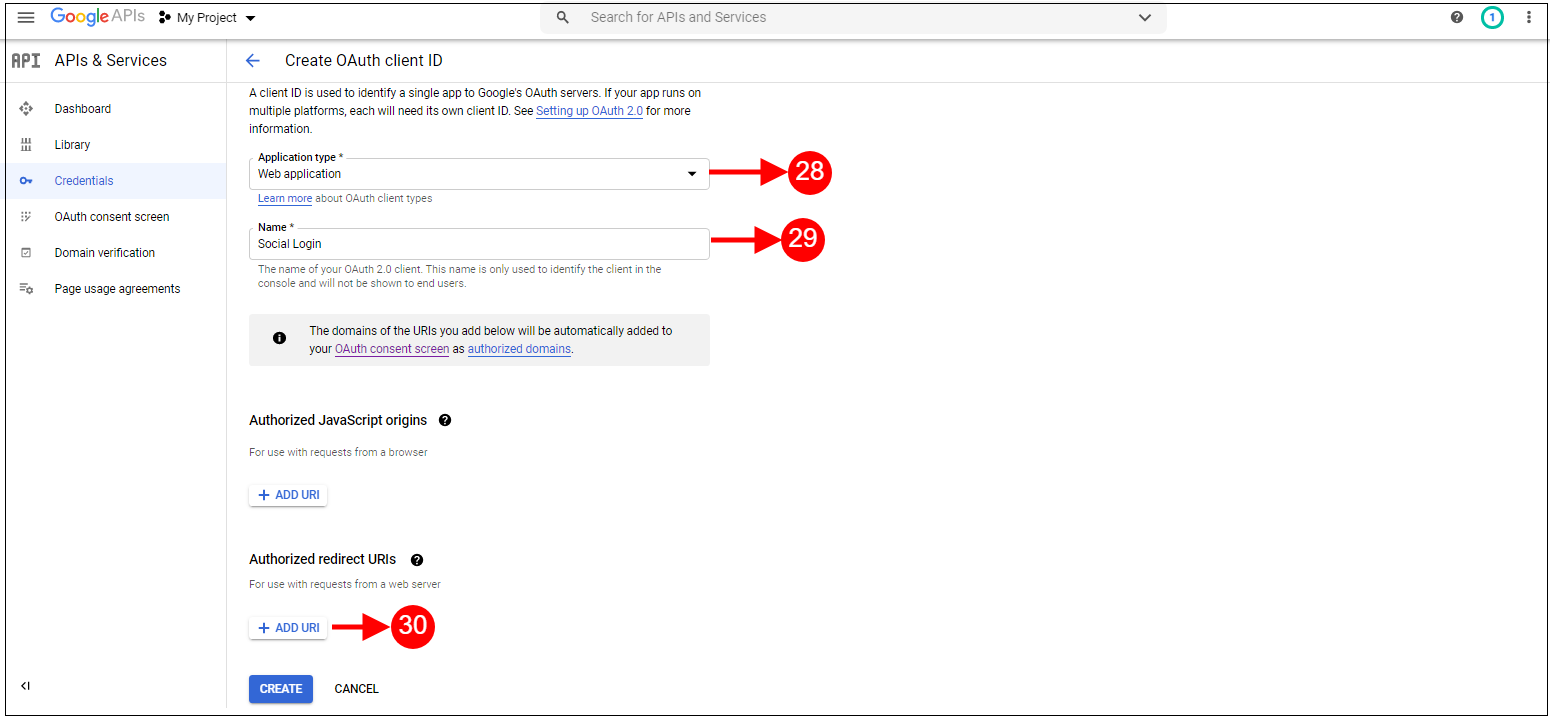
Étape 7 : Définissez le type d’application sur « Application Web ».
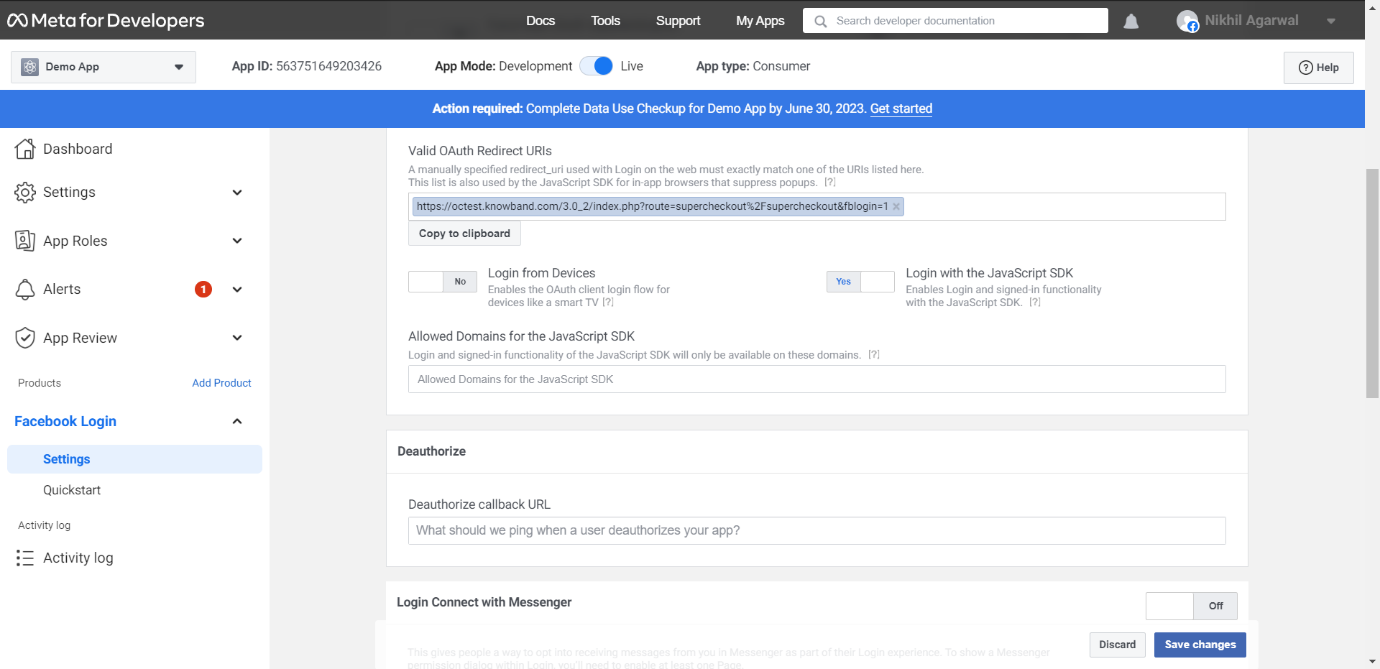
Étape 8 : Renseignez le champ « URI de redirection autorisées ». Votre URI de redirection se trouve sur la page de configuration du module. Veuillez la copier et la coller dans ce champ.
Étape 9 :Cliquez sur le bouton « Créer ». Après avoir enregistré vos identifiants, Google générera l’ID client et le secret. Copiez-les et collez-les dans le champ correspondant de la configuration du module.
Remarque: Si vous rencontrez une erreur lors de l’obtention de votre jeton d’actualisation, veuillez également réessayer après avoir autorisé les applications moins sécurisées dans votre compte Google. Pour plus d’informations, veuillez consulter la documentation à l’adresse suivante :
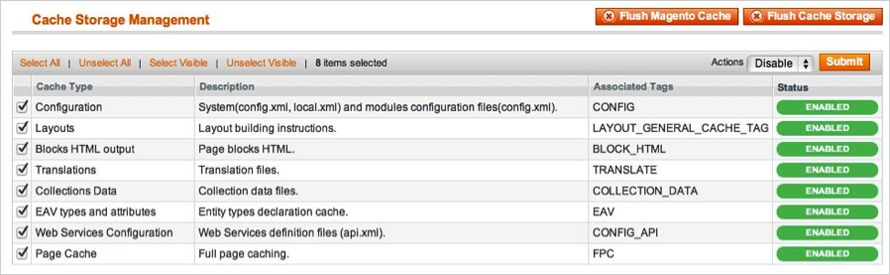
L’extrémité avant Magento repose en grande partie sur la mise en cache pour offrir une expérience plus rapide au client. Ceci est un outil merveilleux, mais il peut faire des ravages au cours du processus d’installation. Pour veiller à ce que le cache est pas la cause des problèmes, nous devrions éteindre. Cela peut être fait à partir de la console d’administration
en accédant à la page de gestion du cache (Système-> Gestion du cache), sélectionner tous les caches, en cliquant désactiver dans le menu déroulant, et soumettre le changement.
2. Désactiver le mode de compilation
Cela peut ne pas être un problème pour beaucoup de lecteurs, mais si vous utilisez le mode de compilation de Magento sur votre magasin, il est important que vous le retirez. Sans entrer dans les détails de nombreux, le mode de compilation prend beaucoup de fichiers répartis sur le système et les condenser en un seul fichier qui peut être exécuté très rapidement. Si un fichier extensions ne sont pas dans le système lorsque ce fichier unique est compilé, ils ne seront pas inclus. Pour vérifier que cette option est désactivée, allez à Système-> Outils-> Compilation. Si l’état du compilateur est désactivé, vous êtes prêt à aller. Sinon, cliquez simplement sur le bouton Désactiver sur le côté droit de l’écran.
Choisissez une méthode d’installation
Il existe deux méthodes différentes utilisées pour installer des extensions. Le premier consiste à tirer parti du Magento Connect Manager, alors que le second consiste à installer manuellement les fichiers via ftp ou ligne de commande. La première option est généralement utilisée par les propriétaires de magasins et est un processus relativement automatisée, le problème est que s’il y a un problème avec ce processus, vous êtes à la merci du gestionnaire de connexion pour vous dire où le problème vient. Option deux implique d’obtenir vos mains sur les fichiers vous-même et les déposer manuellement dans l’installation Magento.
Option 1: Utilisation de Magento Connect
Matériaux nécessaires:
Compte utilisateur pour Magento Connect
Magento compte Admin avec accès à Magento Connect Manager
Comme indiqué précédemment, cette option est relativement facile à mettre en œuvre. La première étape est de trouver le lien sur Magento Connect pour l’extension que vous souhaitez installer. Une fois là, cliquez sur Installer maintenant. Si vous n’êtes pas connecté sur le site, vous serez invité à le faire. Ensuite, sélectionnez la version de Magento connecter que vous utilisez (en cas de doute, sélectionnez 2.0), accepter le contrat de licence d’extensions, et copier la clé d’extension.
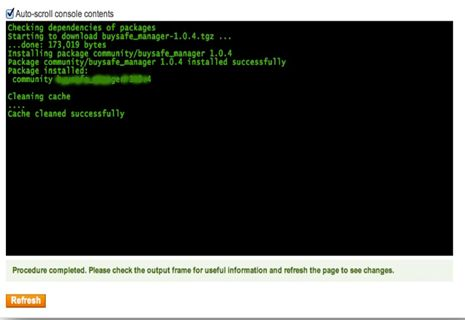
Connectez – vous à votre magasin la console d’ administration et accédez à Système-> Magento Connect-> Magento Connect Manager. À ce stade , vous serez invité à entrer de nouveau vos informations d’identification d’administrateur. Pour installer une extension du gestionnaire de connexion; vous devez avoir un compte avec un accès complet à la console d’administration. Si vous avez reçu un accès limité, Magento ne vous permettra pas de procéder. Une fois que vous êtes connecté au gestionnaire, il suffit de coller la clé d’extension dans la zone de texte et cliquez sur Installer. Une fenêtre système apparaîtra vers le bas de la page qui affiche la progression de votre
installation.
Félicitations, vous avez installé avec succès l’extension de votre magasin. Assurez – vous de bien tester avant de réactiver le cache / compilation. Si vous avez trouvé aucun problème à la fois avant et après ces caractéristiques ont été réactivés, vous devriez être prêt à répéter le processus d’installation sur votre site en direct. Ne pas oublier de sauvegarder tous les fichiers et données AVANT L’
INSTALLATION!
Option 2: Installation manuelle Matériel requis:
Tous les fichiers utilisés par l’extension.
l’accès FTP à votre site Web.
Le gestionnaire de connexion est un outil utile pour l’installation d’extensions, mais préfèrent les mains sur la méthode en matière d’installations. Il se sent plus à l’aise lorsque vous êtes personnellement dans le contrôle du processus.
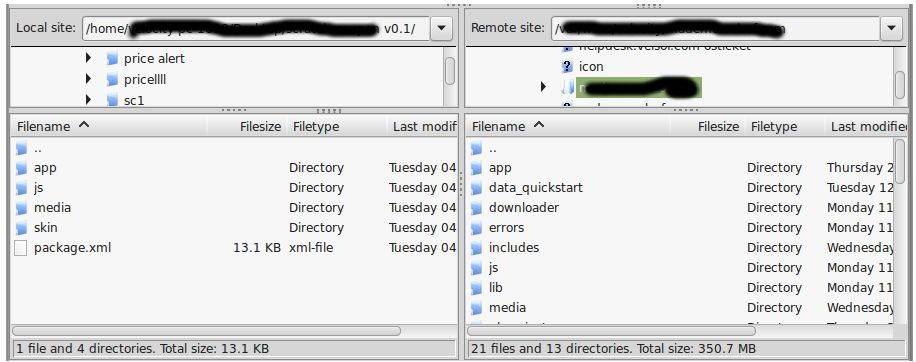
Ne voyez-vous un répertoire app-code là, qu’en est-app-etc-modules? Si vous ne voyez pas ces chemins d’accès et les fichiers contenus dans les chances sont eux que le téléchargement d’extension était défectueux. Jetez un coup d’oeil au fichier package.xml, c’est le modèle utilisé par Magento Connect pour organiser les fichiers dans les endroits appropriés. Vous devrez peut-être utiliser pour faire en sorte que tout est comme il devrait être. Une fois que vous avez passé en revue les fichiers d’extension que vous êtes prêt à effectuer la dernière étape. Utilisation de votre client ftp, faites glisser tous les fichiers sur la racine du magasin de l’instance de magento.
En fonction du nombre de fichiers dans l’extension, cela peut prendre quelques instants. Maintenant , allez à la console d’administration et cliquez sur affleurant de stockage du cache. Ceci est l’exigence d’une extension qui ajoute des pages à la console d’administration. Déconnexion et retour en est également nécessaire pour faire en sorte que tout charge correctement. Si vous ne pouvez pas effacer le cache via la console d’administration pour une raison quelconque,
vous devez effacer le cache manuellement via votre client FTP (voir la première question FAQ de l’ aide). Telle est la dernière étape. Félicitations pour une installation réussie.
Dépannage et FAQ
J’ai chargé tous les fichiers sur mon magasin de Magento , et maintenant obtenir un écran blanc pour une partie ou la totalité de la console d’administration.
Ceci est un problème assez courant, et 99% du temps, il est lié cache. Si vous pouvez y accéder, allez à Système-> Gestion du cache et cliquez sur Vider un cache de stockage. Cela permettra d’assurer que tout en cache par Magento est supprimé et la volonté de régénérer. Se déconnecter et pour terminer le processus.
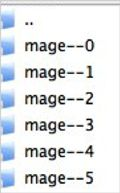
Si vous êtes complètement coupé de la console d’administration, accédez au répertoire var-cache de votre site Web. Vous devriez voir une série de répertoires nommés * mage. Supprimez tous ces répertoires (NE PAS SUPPRIMER-cache var). Ceci est l’équivalent de rinçage du stockage du cache de la console d’administration.
Je reçois une erreur Magento lors de l’accès à certaines pages. Comment puis-je débugger?
Cette question mérite vraiment un blog tout à lui-même, mais un bon point de départ serait d’aller dans le répertoire des erreurs de votre magasin. Localisez le fichier local.xml.sample et renommez-le local.xml. La prochaine fois que vous voyez l’erreur des informations détaillées seront fournies pour expliquer où l’erreur a eu lieu. Ne pas oublier de changer ce retour lorsque vous avez terminé le dépannage!
J’ai une erreur critique avec mon webstore et la nécessité de désactiver une extension , je ne peux pas accéder à la console d’administration. Que fais-je?
Aller aux modules-etc-app et ouvrez le fichier qui va avec votre extension. La convention de nommage est généralement DeveloperName_ExtensionName.xml. Dans ce cas , il serait
Velocity_Popup.xml.
Recherchez les balises actives dans le fichier, modifiez la valeur de true à false et enregistrer vos modifications. Cela indique que l’extension Magento est désactivé et ne pas exécuter un code associé. La suppression du cache Magento est recommandé (et très probablement nécessaire) pour que cette modification prenne effet.
Mode d’emploi
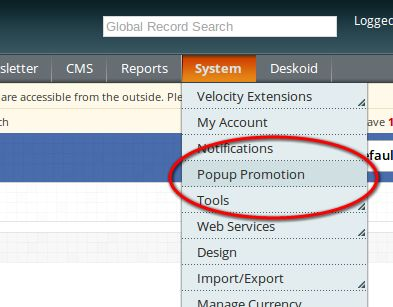
1. Promotion Popup excès plug-in, cliquez sur l’onglet Promotion Popup apparaissant dans le menu de navigation, comme indiqué ci-dessous.
2. En cliquant sur le menu contextuel Promotion du module pour le plugin va ouvrir. Il contient la barre de navigation en haut, le menu Tab au contenu et à gauche principale dans le centre, comme indiqué ci-dessous.
Onglet Paramètres généraux
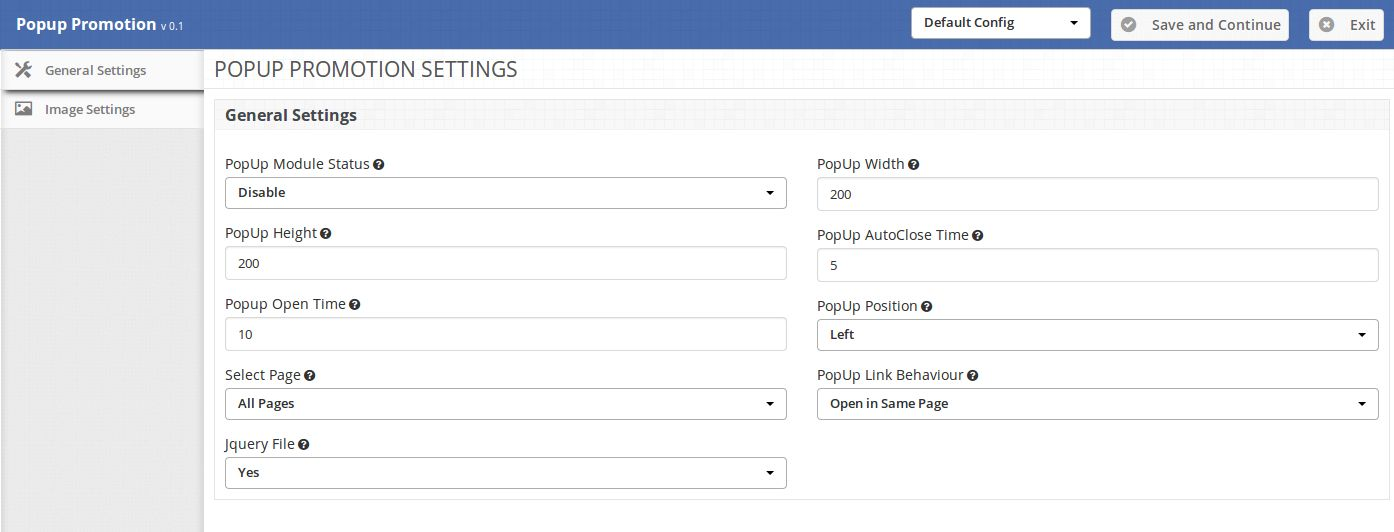
Réglages généraux:
1. Popup Etat du module: Pour activer le plug-in, sélectionnez Activer présente sous l’étiquette du statut Popup Module.
2. Popup Hauteur et Popup Largeur: Entrez la largeur Popup et Popup Hauteur en pixels. S’il vous plaît noter que vous devez entrer seule valeur numérique ne pas écrire px ou un autre caractère.
3. Ouvrir Popup Heure: Entrez le temps en secondes qui définiront le temps après lequel Popup affiche lorsque le client ouvre la page.
4. Temps Popup Auto Close: Entrez le temps en secondes qui définiront le temps après lequel popup automatiquement fermé.
REMARQUE: Si le client fermer la fenêtre puis la fenêtre se fermera instantanément , mais Popup affiche à nouveau avec une nouvelle annonce (si elle est définie) après les secondes définies dans Popup Ouvrir temps.
5. Position Popup: Sélectionnez la position de Popup pour afficher en référence à la page web.
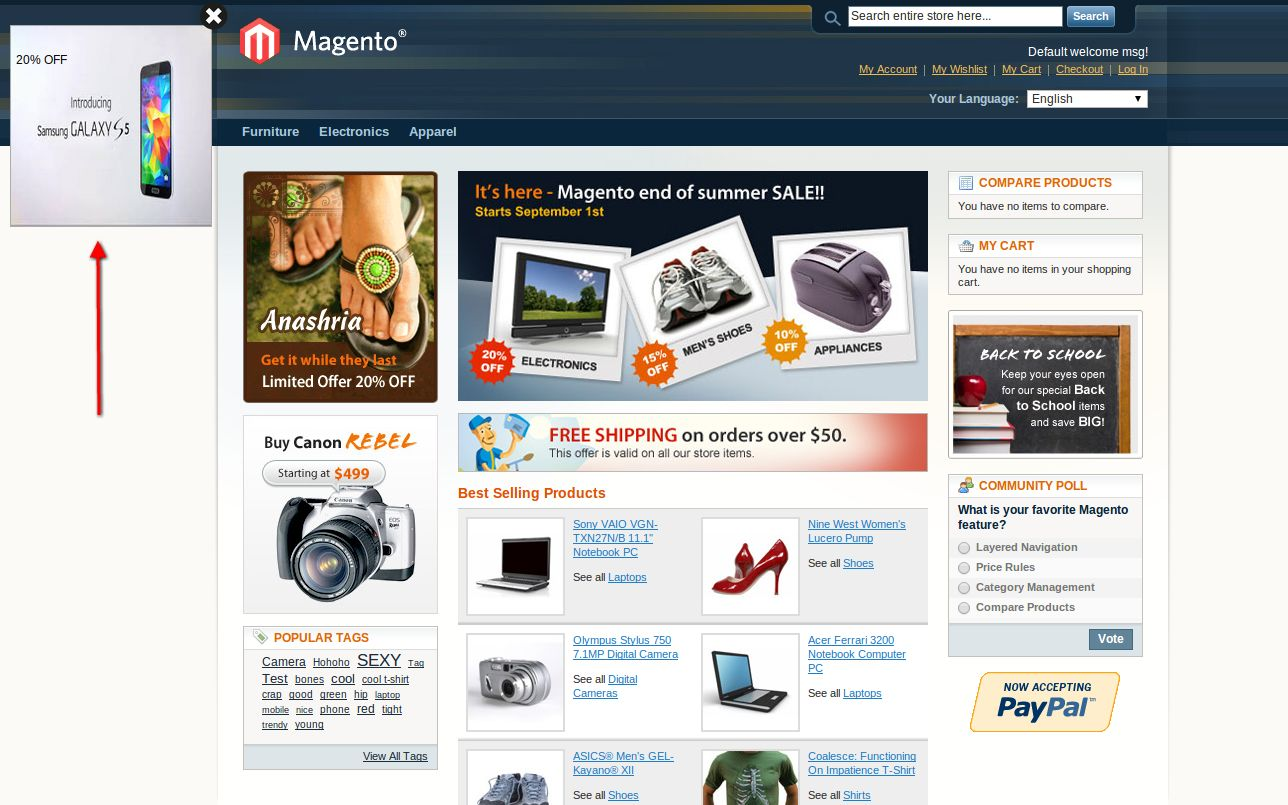
A gauche: La fenêtre contextuelle affiche en haut à gauche de la page Web.
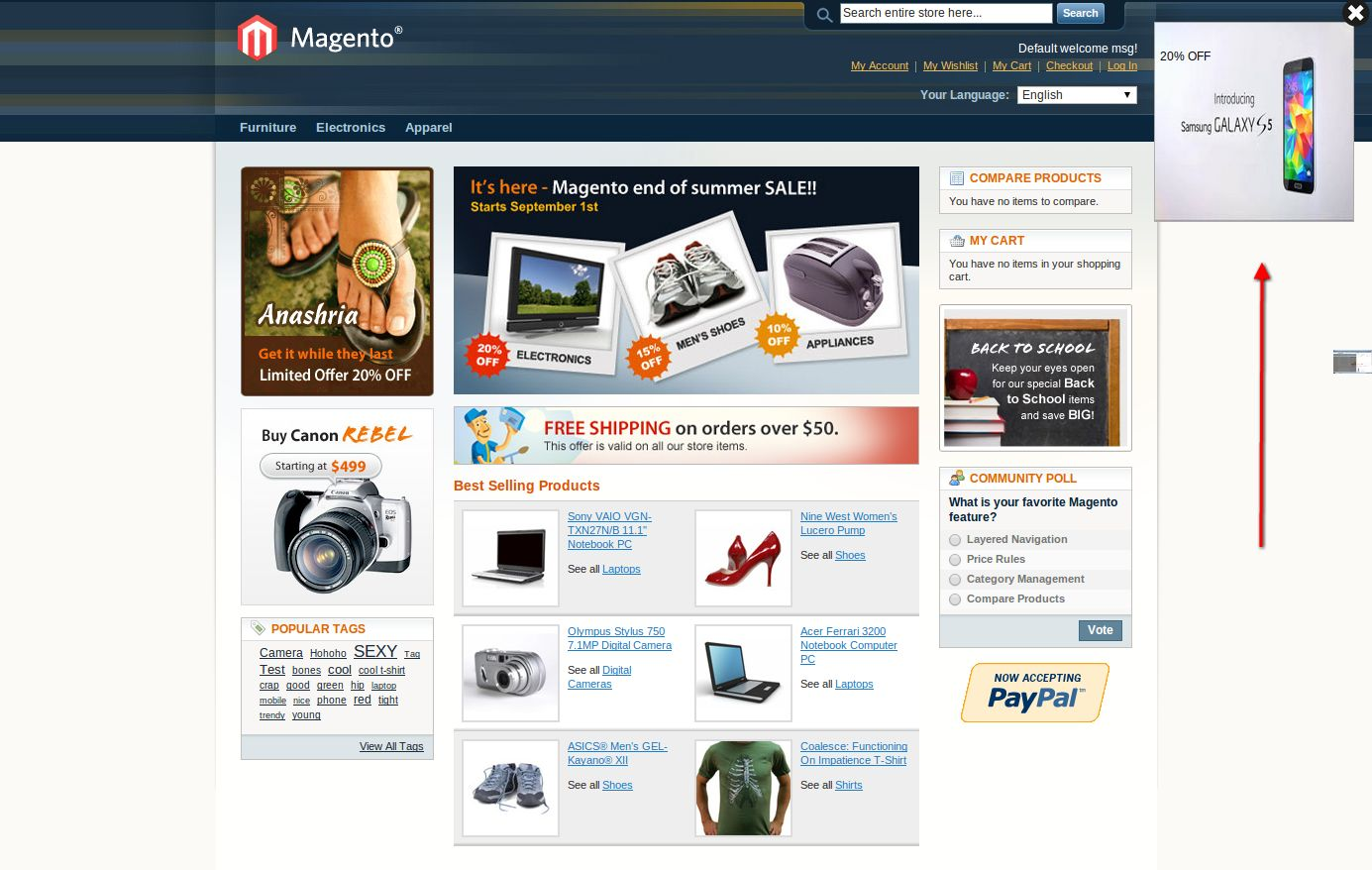
A droite: La fenêtre contextuelle affiche en haut à droite de la page Web.
En bas à gauche: La fenêtre contextuelle affiche en bas à gauche de la page Web.
En bas à droite: La fenêtre contextuelle affiche en bas à droite de la page Web.
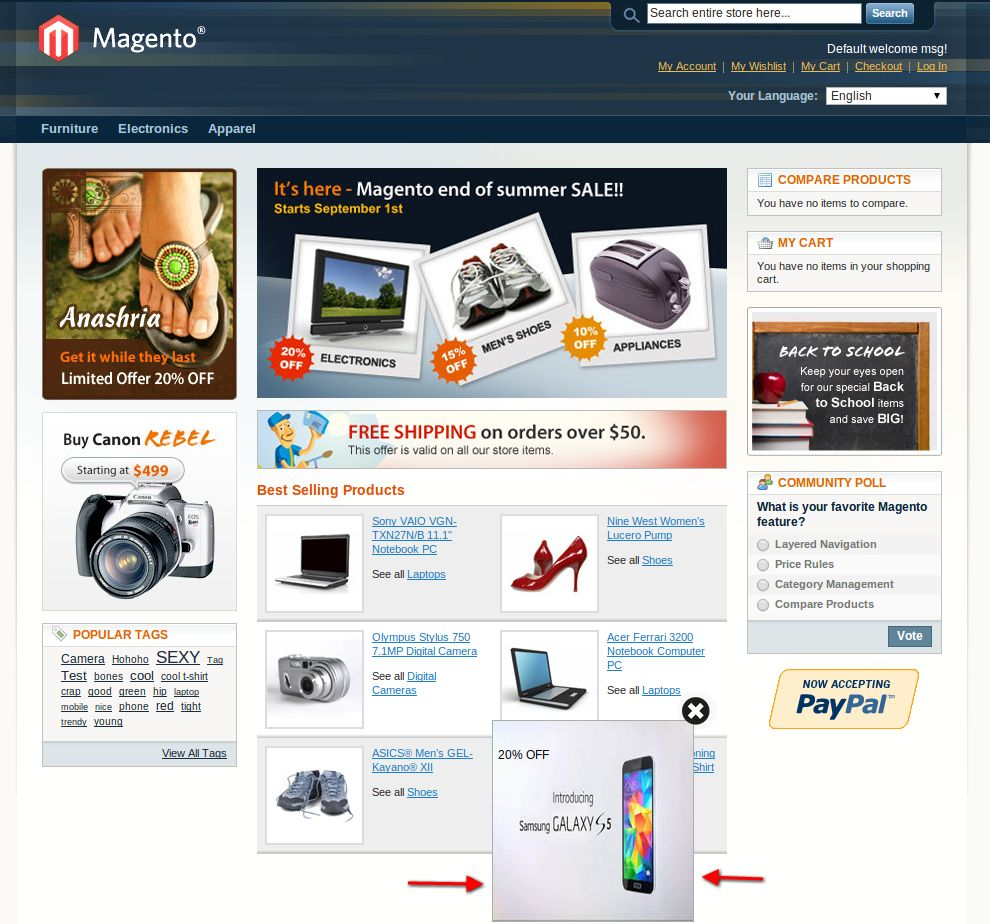
En bas au centre: La fenêtre contextuelle affiche dans le centre en bas de la page Web.
(La gauche)
(Droite)
(En bas au centre)
6. Sélectionnez la page: Sélectionnez la page où vous souhaitez afficher le menu contextuel,
Toutes les pages: La fenêtre contextuelle affiche sur toutes les pages du site.
Catégorie Pages: La fenêtre contextuelle affiche sur toutes les pages de catégorie de site.
Pages du produit: Le pop – up affiche sur toutes les pages de produits du site.
7. Comportement Popup lien: Sélectionnez le type de comportement de lien,
Ouvrir dans un nouvel onglet / Page: Le lien Popup ouvrira dans un nouvel onglet / page.
Open in même page: Le lien Popup ouvrira dans un même onglet / page.
8. Fichier Jquery: jQuery -à- dire un framework javascript est nécessaire pour ce plugin fonctionne.
Parfois , des thèmes utilisés dans magento comprend déjà quelque temps , mais ils ne. Si jquery est déjà inlcluded dans votre thème sélectionnez pas sélectionner d’ autre oui à inclure.
Paramètres d’image Onglet
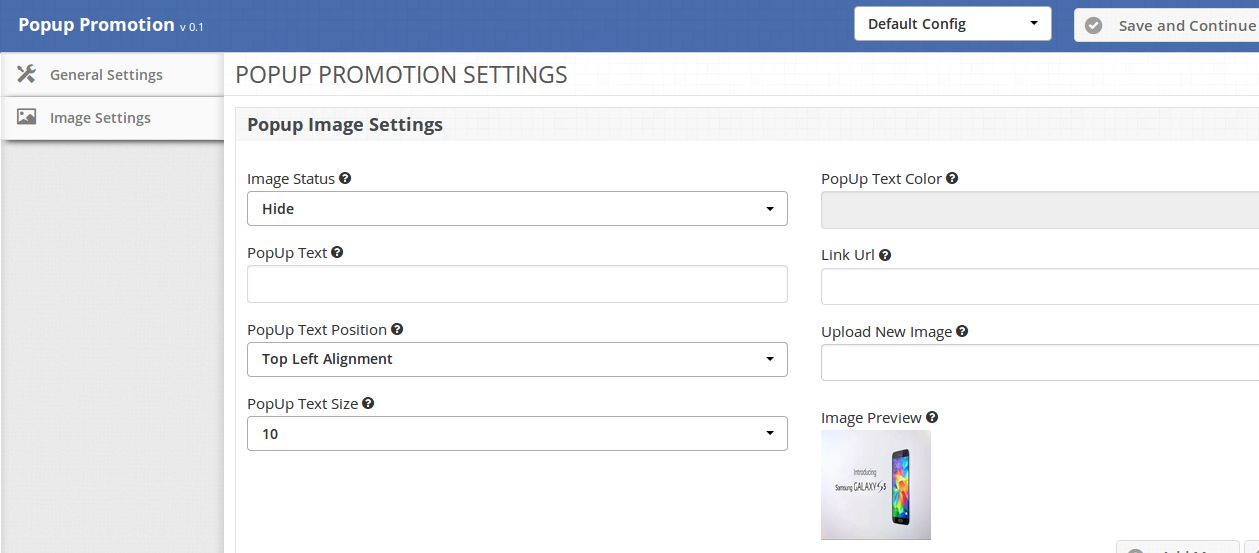
Popup Réglage image
1. Popup image Statut: Cette option est utilisée pour afficher / masquer l’image. Cette option est utile en cas de plusieurs images.
2. Texte Popup: Entrez le texte (le cas échéant) à afficher sur l’image.
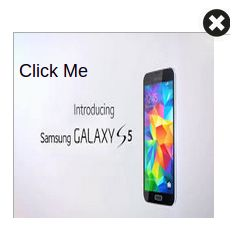
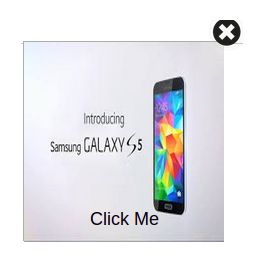
3. Popup Position du texte: Régler la position du texte à afficher sur l’image de pop-up. Ex. Voir le texte Cliquez ci-dessous en moi capture d’écran.
Haut Alignement Gauche:
Alignement bas Centre:4. Popup Taille du texte: Saisissez la taille du texte en pixels. Entrez seule valeur numérique, ne pas écrire px en fin.
5. Popup Couleur du texte: Lorsque vous cliquez dans la boîte de texte d’un sélecteur de couleur ouvrira. Sélectionnez la couleur désirée.
6. Url du lien: Entrez l’URL à laquelle le client va rediriger sur cette image en cliquant popup.
REMARQUE: Entrez l’URL attentivement. Son mieux d’écrire l’ url https://www.example.com/.
7. Télécharger l’image: Télécharger l’image que vous souhaitez afficher dans le menu contextuel. Vous pouvez sélectionner l’image de toute taille et résolution.
REMARQUE: Téléchargez l’image ayant une résolution égale ou supérieure à la résolution contextuelle pour une meilleure qualité de pop – up.
8. Aperçu de l’image: Lorsque vous enregistrez les paramètres les images téléchargées aperçu affiche ici. Si l’image incorrecte est téléchargée, vous pouvez à nouveau télécharger une nouvelle image à l’aide précédente Upload Nouvelle option d’image.
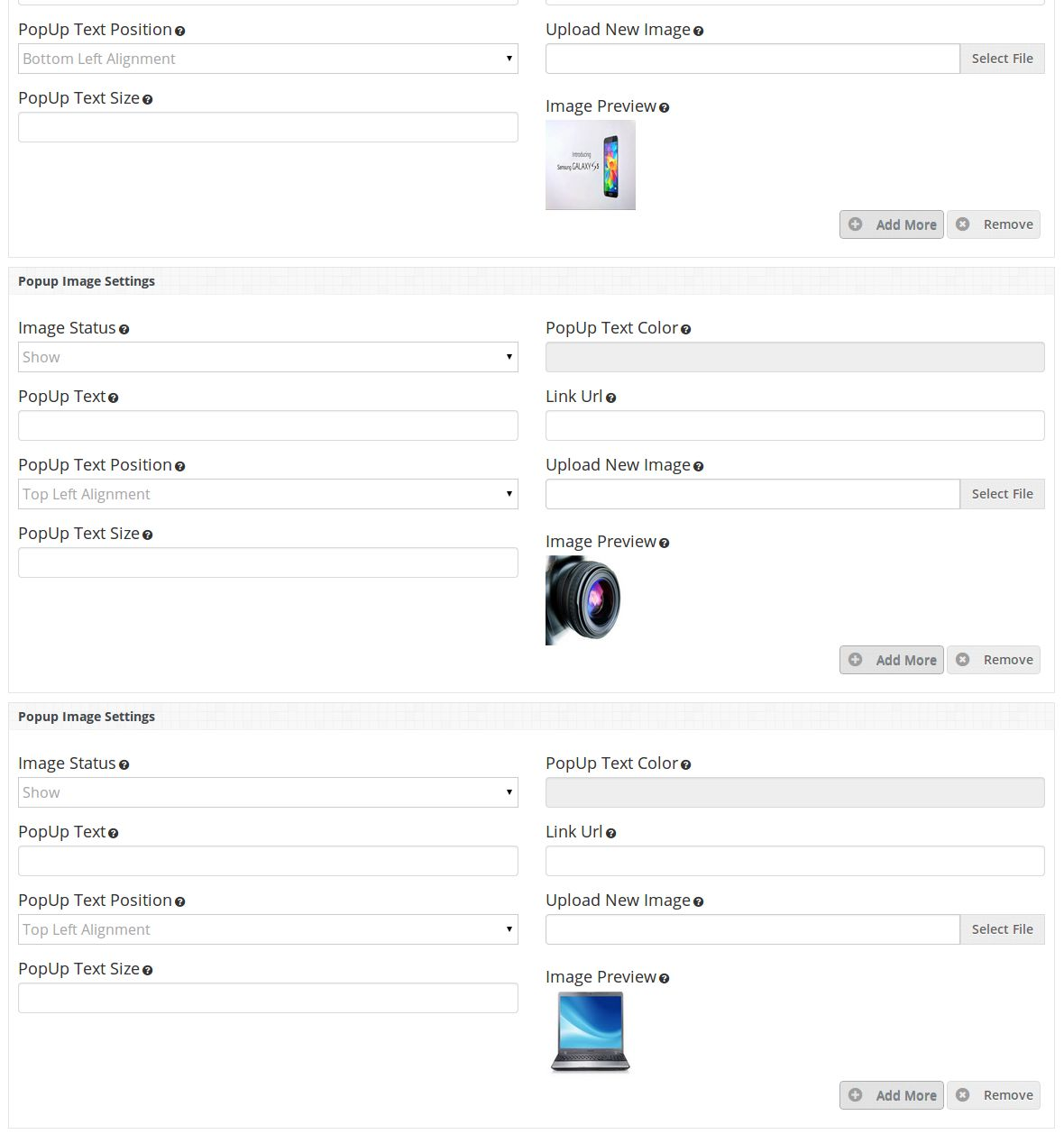
REMARQUE:
1. Si vous souhaitez ajouter d’autres annonces cliquez simplement ajouter plus Button et un plus Image Popup Configuration Widget affiche ci-dessous.
2. Si vous souhaitez supprimer / supprimer une annonce appuyez simplement sur le bouton Supprimer.
REMARQUE: Vous ne pouvez pas supprimer la première annonce , mais si vous ne voulez pas afficher cette annonce puis il suffit de sélectionner Masquer dans l’ état d’image ou vous pouvez changer l’image.
1.0 Comment installer le plugin OpenCart Admin Orders sur votre serveur?
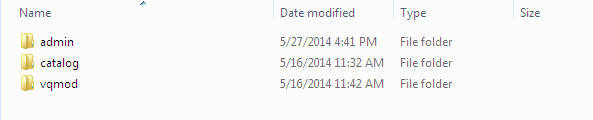
Téléchargez le fichier zip à partir d’OpenCart et décompressez-le dans un dossier. Après avoir décompressé la structure du dossier du plugin OpenCart Admin Orders , vous pourrez voir une capture d’écran similaire à celle mentionnée ci-dessous.
Ouvrez le répertoire de téléchargement et vous verrez la structure de dossier suivante.
Connectez-vous via FTP et faites glisser tous les dossiers dans le répertoire racine de votre serveur. Vous n’avez pas besoin de changer le nom du dossier de thème par défaut pour le nom de votre dossier de thème.
Vous devez avoir installé VQMOD pour que ce plugin de gestion de commande OpenCart fonctionne. Si VQMOD n’est pas installé, téléchargez et installez depuis l’URL ci-dessous: https://code.google.com/p/vqmod/
Vous trouverez le plugin de commande back-end OpenCart prêt à être installé dans les modules de votre OpenCart.
Cliquez sur le lien Installer pour installer le plugin Opencart.
Supprimez les fichiers vqcache du dossier vqmod / vqcache.
Pour l’extension des commandes d’administration en excès, cliquez sur le bouton d’édition dans le module Admin Orders comme indiqué ci-dessous.
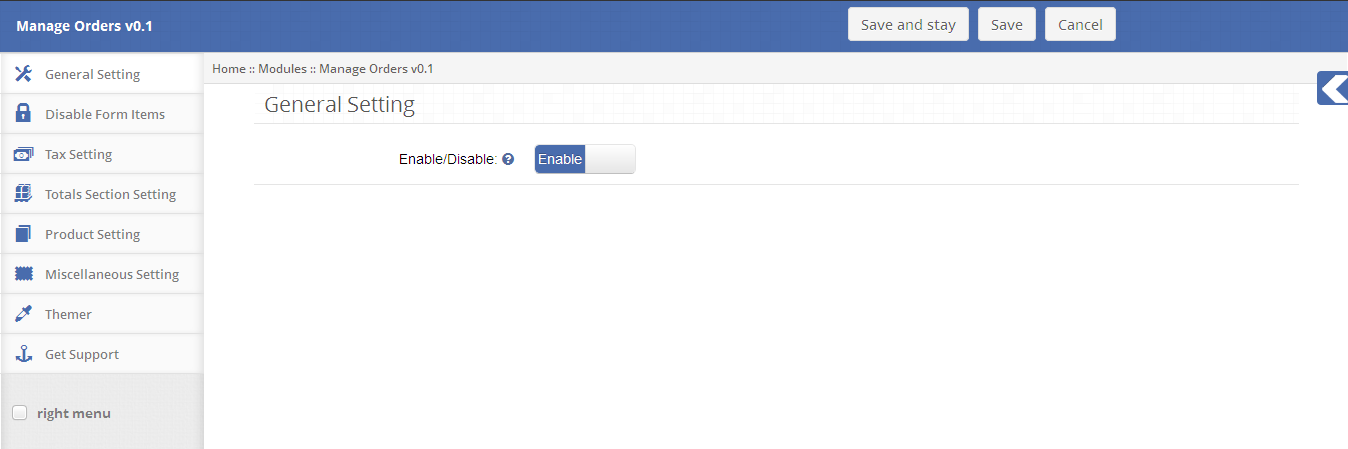
En cliquant sur le bouton d’édition, le module gestionnaire de commandes Opencart de Knowband pour le plugin s’ouvrira. Il contient la barre de navigation en haut, le menu à gauche et le contenu principal au centre comme indiqué ci-dessous.
2.0 Manuel de l’utilisateur
2.1 Onglet Paramètre général
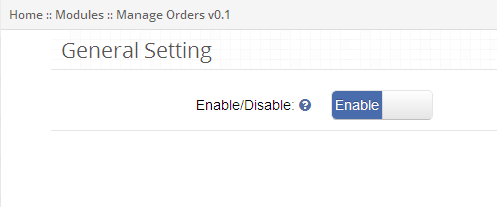
Pour activer ce plugin d’éditeur de commandes Opencart, activez le bouton d’activation de Désactiver à Activer, qui se trouve à droite de l’option Activer / Désactiver l’étiquette.
2.2 Désactiver l’onglet Paramétrage du formulaire
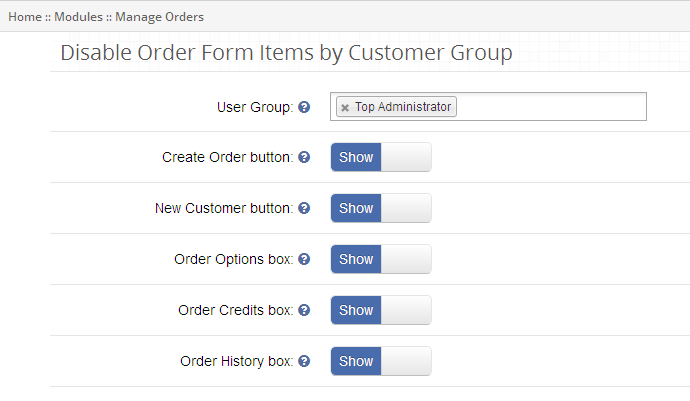
Cet onglet contient les paramètres des éléments qui doivent être affichés / masqués en fonction du groupe d’utilisateurs dans les commandes d’administration, comme illustré ci-dessous.
Pour désactiver Create Order à partir du formulaire de commande, sélectionnez le groupe d’utilisateurs dans la liste déroulante et basculez le bouton de Show to Hide qui se trouve juste à droite de l’étiquette Create Order Button.
Pour désactiver Nouveau client à partir du formulaire de commande, sélectionnez le groupe d’utilisateurs dans la liste déroulante et basculez le bouton de Afficher à Masquer qui se trouve juste à droite du libellé du bouton Nouveau client.
Pour désactiver les options de commande à partir de ‘Créer un bon de commande’, sélectionnez le groupe d’utilisateurs dans la liste déroulante et passez le bouton de Afficher à Masquer qui se trouve juste à droite de l’étiquette de la boîte d’options de commande.
Pour désactiver les crédits de commande (c’est-à-dire, coupon et bon) de ‘Créer un bon de commande’, sélectionnez le groupe d’utilisateurs dans la liste déroulante et basculez le bouton de Afficher à Masquer qui se trouve juste à droite du libellé Commander la boîte de crédits.
Pour désactiver l’historique des commandes à partir de l’option ‘Créer un bon de commande’, sélectionnez le groupe d’utilisateurs dans la liste déroulante et activez le bouton Afficher à Masquer qui se trouve juste à droite du libellé de la boîte Historique des commandes.
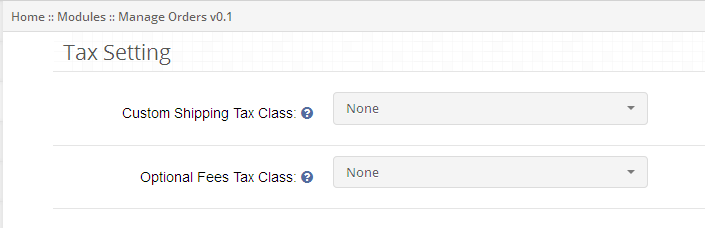
2.3 Onglet Paramétrage de la taxe
Cet onglet de la commande d’administration Opencart contient les paramètres de taxe pour l’expédition personnalisée et les frais facultatifs qui doivent être applicables aux commandes d’administration, comme indiqué ci-dessous.
Pour appliquer la taxe à la livraison personnalisée, sélectionnez la classe de taxe dans la liste déroulante, sinon la livraison personnalisée ne sera pas applicable au paramètre par défaut.
Pour appliquer les taxes facultatives, sélectionnez la catégorie de taxe dans la liste déroulante, sinon les frais facultatifs ne s’appliqueront pas au paramètre par défaut.
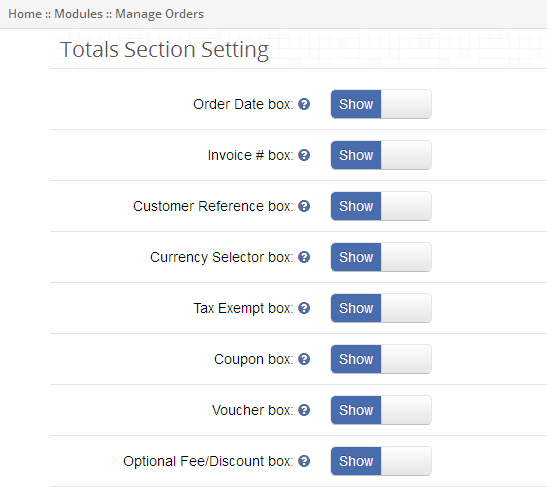
2.4 Réglage des sections de totaux
Cet onglet de l’ordre de gestion Opencart contient les paramètres pour les éléments de section totale qui doivent être affichés / masqués dans les commandes d’administration, comme indiqué ci-dessous.
Pour masquer la date de commande à partir des options de commande, activez le bouton Afficher à masquer qui se trouve juste à droite de l’étiquette Afficher la boîte de dates de commande.
Pour masquer la facture de commande à partir des options de commande, activez le bouton de Afficher à masquer qui se trouve juste à droite du libellé Afficher la facture.
Pour masquer la référence client à partir de l’option de commande, activez le bouton de Afficher à Masquer qui se trouve juste à droite de l’étiquette Afficher la boîte de référence client.
Pour masquer Currency Selector de l’option de commande, activez le bouton de Show to Hide qui se trouve juste à droite de l’étiquette Show Currency Selector Box.
Pour masquer l’option Tax Exempt from order, basculez le bouton de Show to Hide qui se trouve juste à droite de l’étiquette Show Tax Exempt Box.
Pour masquer le Coupon de la section totale, passez le bouton de Afficher à Masquer qui se trouve juste à droite de l’étiquette Afficher Coupon. Par défaut, cela sera affiché sur le formulaire de commande de création.
Pour masquer le coupon de la section totale, changez le bouton de Afficher à Masquer qui se trouve juste à droite de l’étiquette Afficher la boîte de bons. Par défaut, cela sera affiché sur le formulaire de commande de création.
Pour masquer les Frais facultatifs / Rabais de la section Total, activez le bouton de Afficher à Masquer qui se trouve juste à droite de l’étiquette Afficher les frais facultatifs / la boîte de remise.
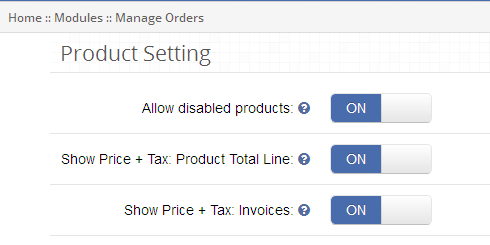
2.5 Onglet Paramètre de section de produit
Cet onglet de la commande backend Opencart contient les paramètres des éléments de la section produit qui doivent être affichés / masqués dans les commandes d’administration, comme illustré ci-dessous.
Pour autoriser la liste des produits désactivés dans la liste des produits, basculez le bouton de OFF à ON, situé juste à droite de l’étiquette Autoriser les produits désactivés.
Pour afficher la taxe avec les totaux du produit dans la liste des produits, basculez le bouton de OFF à ON, situé juste à droite de l’étiquette Afficher le prix + Taxe: Produit Total Line.
Pour afficher la taxe avec la facture sur la facture de la commande, basculez le bouton de OFF à ON qui se trouve juste à droite de Afficher le prix + Taxe: Facture.
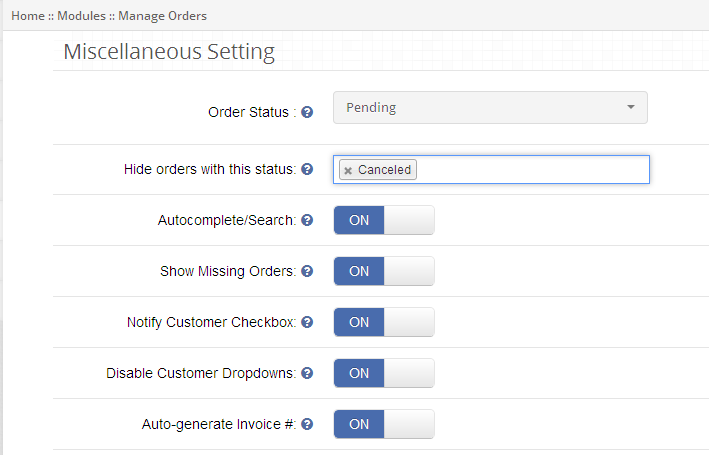
2.6 Onglet Divers paramètres
Cet onglet du gestionnaire de commandes Opencart contient les différents paramètres pour les commandes d’administration, comme indiqué ci-dessous.
Pour masquer les commandes en fonction de leur statut, sélectionnez l’état de la commande dans la liste déroulante qui se trouve à droite de l’option “Masquer les commandes” avec cette étiquette d’état.
Pour activer l’auto-complétion lors de la recherche, basculez le bouton de OFF à ON qui se trouve juste à droite de l’étiquette Require Shipping Address.
Pour afficher les ordres manquants dans la liste des commandes, placez le bouton de OFF à ON, juste à droite de l’étiquette Show Missing Orders.
Vous pouvez démarrer la commande avec Notify Checkbox cochée en basculant le bouton de OFF à ON, qui se trouve juste à droite de l’étiquette Notify Customer Checkbox.
Pour désactiver la liste déroulante Client de la création du formulaire de commande, basculez le bouton de OFF à ON, qui se trouve juste à droite de l’étiquette Désactiver la liste déroulante Customer.
Pour activer le numéro de facture auto-généré pour la facture de commande, basculez le bouton de OFF à ON, qui se trouve juste à droite de l’option Générer automatiquement la facture #.
3.0 Tableau de bord
Pour les commandes d’administration excédentaires dans l’éditeur de commandes Opencart de Knowband, accédez au lien Ventes et cliquez sur Commandes administratives dans la liste déroulante, comme illustré ci-dessous.
3.1 Tableau de bord de l’administration
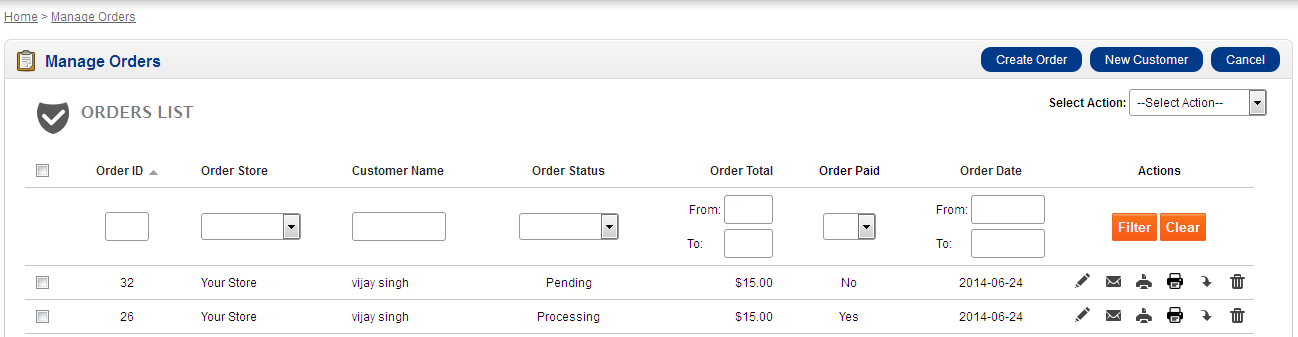
Le tableau de bord Admin Orders de l’ordre d’administration Opencart affiche la liste des commandes avec une option permettant de créer, éditer, supprimer, rechercher, envoyer une commande, imprimer une facture, imprimer un bordereau d’expédition ou exporter une commande.
3.2 Actions de commande
Vous pouvez effectuer les actions suivantes sur les commandes listées dans la liste des commandes:
Modifier la commande: pour modifier les détails de la commande, cliquez sur le bouton Modifier commande, tel qu’illustré dans la colonne Action de la liste de commande.
Mail Order: Pour envoyer les détails de la commande au client, cliquez sur le bouton Mail Order comme indiqué dans la colonne d’action de la liste de commande.
Commande d’impression: Pour imprimer une commande, cliquez sur le bouton Imprimer la commande tel qu’illustré dans la colonne d’action de la liste de commande.
Imprimer le bordereau d’emballage : Pour imprimer le bordereau d’emballage de la commande, cliquez sur le bouton Print Packaging Slip comme indiqué dans la colonne d’action de la liste de commande.
Commande d’exportation: Pour exporter les détails de la commande, cliquez sur le bouton Exporter la commande comme indiqué dans la colonne d’action de la liste de commande.
Supprimer la commande: Pour supprimer une commande, cliquez sur le bouton Supprimer commande, tel qu’illustré dans la colonne Action de la liste de commande.
3.3 Recherche / Filtre d’ordre:
Vous pouvez rechercher / filtrer les commandes en fonction des différents champs de commande dans l’ordre de gestion d’Opencart, par exemple:
une. Date de commande: Pour rechercher / filtrer les commandes dans la commande back-end Opencart en fonction de leur date de création, entrez la date de début et de fin de la commande et cliquez sur le bouton Filtrer comme indiqué dans la colonne d’action de la liste de commandes. b. ID de la commande: Pour rechercher / filtrer les commandes en fonction de leur ID de commande, entrez l’ID de la commande et cliquez sur le bouton de filtre, comme indiqué dans la colonne d’action de la liste de commandes. c. Nom du produit: Pour rechercher / filtrer les commandes en fonction de leur nom de produit, entrez le nom du produit et cliquez sur le bouton Filtrer comme indiqué dans la colonne d’action de la liste des commandes. ré. Total de la commande: Pour rechercher / filtrer les commandes en fonction de leur total, entrez la quantité totale de la commande et cliquez sur le bouton Filtrer comme indiqué dans la colonne d’action de la liste de commandes. e. Commande payée:Pour rechercher / filtrer les commandes en fonction de leur statut payé, sélectionnez la valeur dans la liste déroulante et cliquez sur le bouton Filtrer comme indiqué dans la colonne Action de la liste des commandes. F. Statut de la commande: Pour rechercher / filtrer les commandes en fonction de leur statut, sélectionnez la valeur dans la liste déroulante et cliquez sur le bouton Filtrer comme indiqué dans la colonne d’action de la liste de commandes.
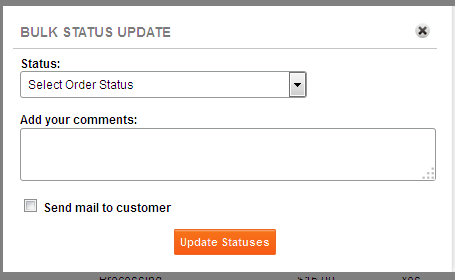
3.4 Mise à jour de l’état en bloc
Les étapes suivantes sont impliquées dans la mise à jour de l’état de la commande en masse:
Sélectionnez les commandes en cochant la case associée à chaque commande.
Cliquez sur le bouton Bulk Status Update (Mise à jour de l’état de volume) comme indiqué sur la page de la liste des commandes
Sélectionnez le statut à mettre à jour dans la liste déroulante.
Fournissez un commentaire (facultatif).
Cochez Avertir le client si vous souhaitez informer les clients du statut de la commande.
Cliquez sur le bouton Mettre à jour l’état.
4.0 Créer une commande
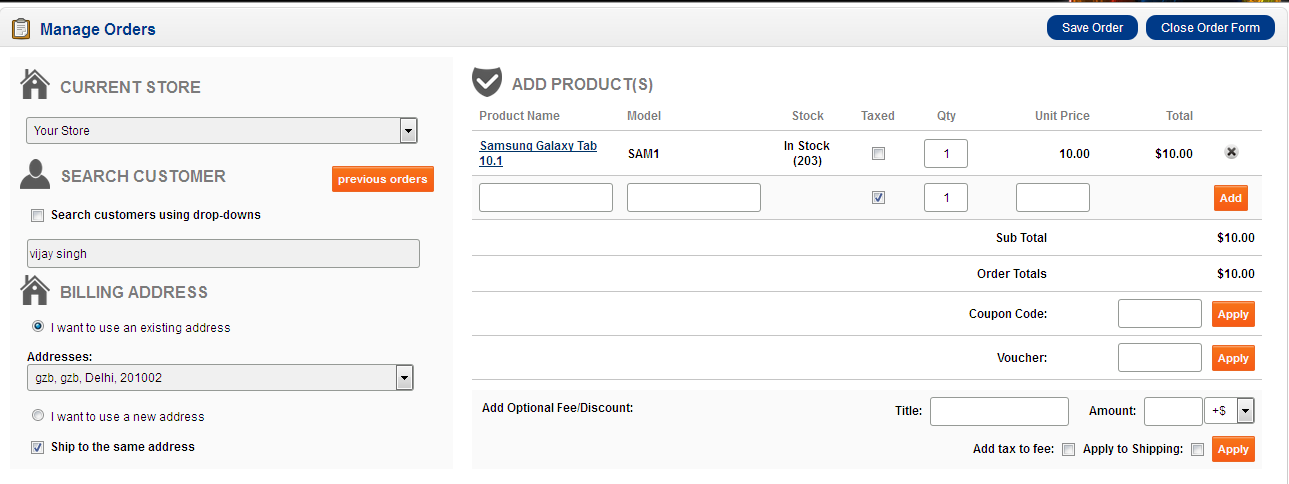
Commandes Admin L’extension Opencart permet à l’administrateur de créer une commande au nom du client. Pour ajouter une nouvelle commande, cliquez sur le bouton “Créer une commande” affiché en haut de la page.
Les étapes suivantes sont impliquées dans la création d’une nouvelle commande à partir des commandes d’administration:
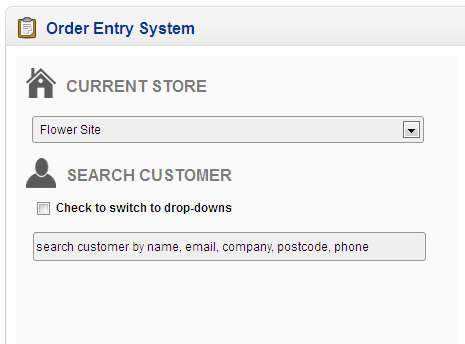
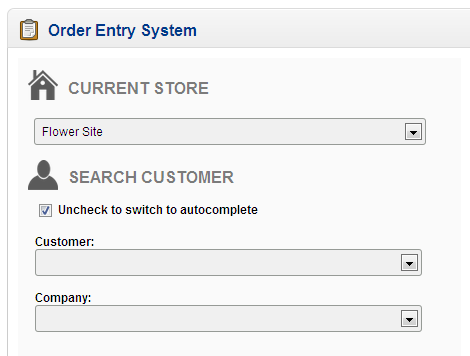
4.1. Rechercher un client
Un client peut facilement être recherché en utilisant les méthodes fournies dans les commandes d’administration:
4.1.1 Rechercher un client à l’aide d’une zone de texte
Un client peut être recherché en fonction de son nom, email, société, code postal et numéro de téléphone.
4.1.2 Rechercher un client à l’aide de la liste déroulante
Vous pouvez également rechercher des clients soit par leur nom ou par leur adresse.
Rechercher un client par son nom: Pour rechercher un client par son nom, cliquez sur Cochez la case Cocher pour passer à la liste déroulante et sélectionnez le nom du client dans la liste déroulante.
Rechercher un client par adresse: Pour rechercher un client par son adresse, cochez la case Cocher pour passer à la liste déroulante et sélectionnez l’adresse du client dans la liste déroulante.
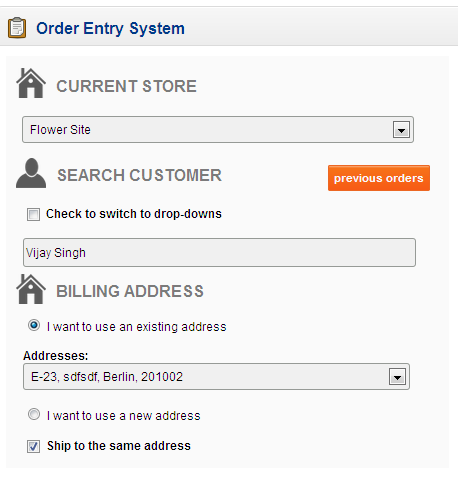
4.2 Commandes précédentes du client
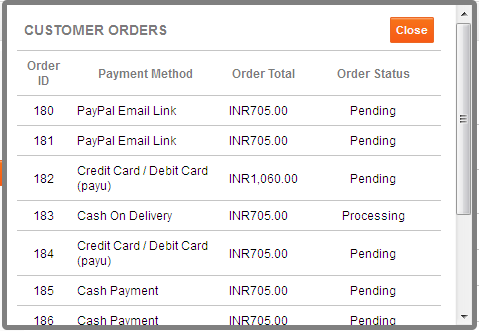
Vous pouvez afficher les détails des commandes précédentes passées par le client en cliquant sur le bouton Commande précédente dans le gestionnaire de commandes Opencart comme indiqué ci-dessous:
Vous pouvez afficher les détails suivants pour toute commande dans l’éditeur de commandes Opencart, par exemple:
numéro de commande
Mode de paiement
Total de la commande
Statut de la commande
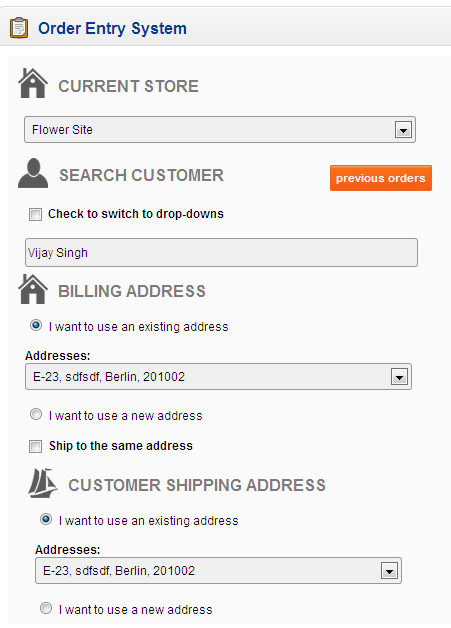
4.3 Facturation et adresse de livraison
Lors de la sélection d’un client, les informations de facturation et d’adresse de livraison du client sont automatiquement remplies, lesquelles peuvent être modifiées.
Pour modifier l’adresse de facturation, cliquez sur Je souhaite utiliser une nouvelle adresse, comme indiqué ci-dessous.
Pour modifier l’adresse de livraison, cliquez sur Je souhaite utiliser une nouvelle adresse, comme indiqué ci-dessous.
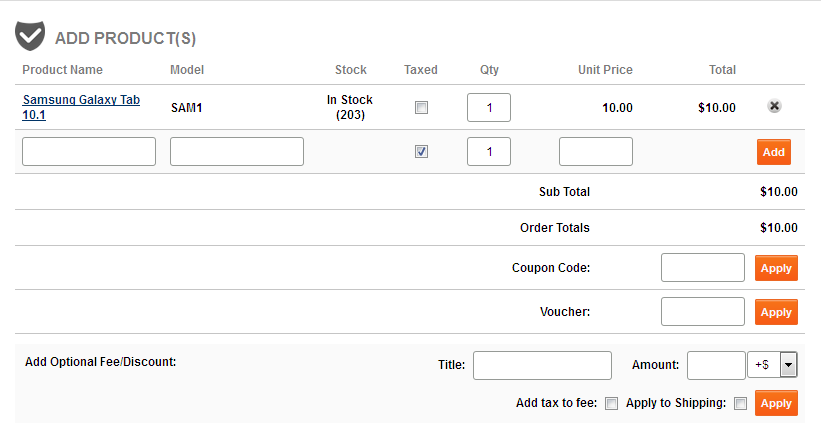
4.4 Ajouter un produit:
Pour ajouter un produit au panier, sélectionnez le produit par son nom ou son modèle et cliquez sur le bouton Ajouter.
Vous pouvez également mettre à jour la quantité de tout produit ajouté au panier.
Appliquer le coupon (facultatif)
Pour appliquer un coupon à la commande, sélectionnez la valeur du coupon dans la liste déroulante comme indiqué ci-dessus.
Appliquer le bon (facultatif)
Pour appliquer le coupon à la commande, entrez la valeur du coupon dans le champ de texte et cliquez sur le bouton Appliquer.
Appliquer les frais facultatifs / rabais (facultatif)
Pour appliquer des frais / rabais optionnels à la commande, entrez le nom et la valeur des frais / rabais facultatifs dans le champ de texte et cliquez sur le bouton Appliquer.
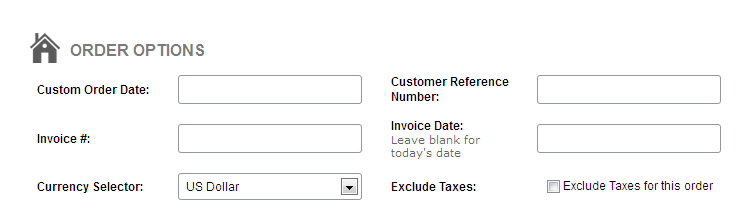
4.5 Détails de l’option de commande (facultatif)
Vous pouvez fournir les détails suivants pour toute commande telle que:
Date de commande du client
Numéro de référence du client
Numéro de facture
Date de facturation
Sélecteur de devise
Taxes exclues
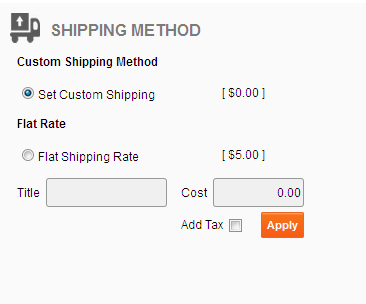
4.6 Méthode d’expédition
1. Vous pouvez sélectionner l’une des méthodes d’expédition suivantes:
Méthode d’expédition personnalisée:
Pour utiliser la méthode d’expédition personnalisée dans l’extension Opencart, cliquez sur Définir l’envoi personnalisé et entrez le titre et le coût d’expédition personnalisés, puis cliquez sur le bouton Appliquer comme illustré ci-dessous.
Forfait:
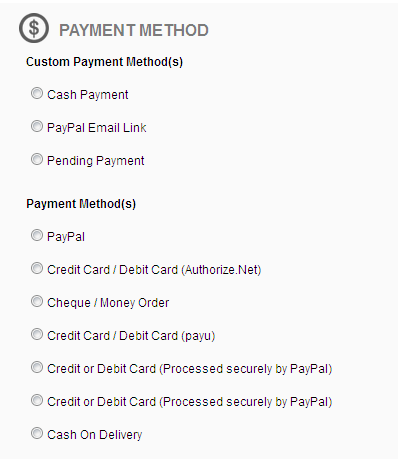
4.7 Méthode de paiement
Vous pouvez sélectionner l’une des méthodes de paiement suivantes:
Méthode de paiement personnalisée
Pour effectuer un paiement à l’aide de la méthode de paiement personnalisé “Admin Orders”, sélectionnez une méthode dans “Commandes Admin”.
Paiement en espèces
Carte de crédit (hors ligne)
PayPal Email Link
En attente de paiement
Méthode de paiement configurée
Pour effectuer un paiement à l’aide de la méthode de paiement configurée par le système, sélectionnez une méthode dans Vos méthodes de paiement configurées.
4.8 Commentaire et aviser le client
Pour ajouter un commentaire à une commande, entrez votre commentaire dans la zone de texte.
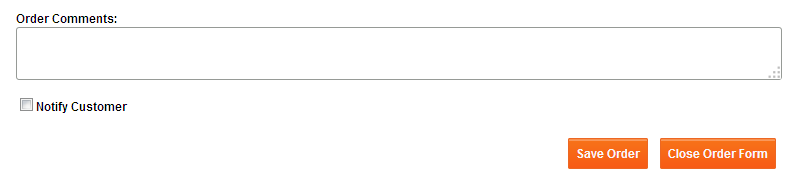
Pour envoyer les détails de la commande au client, cochez la case Notifier le client comme indiqué ci-dessous.
Pour passer une commande, cliquez sur Enregistrer la commande.
4.9 Courrier de notification et paiement
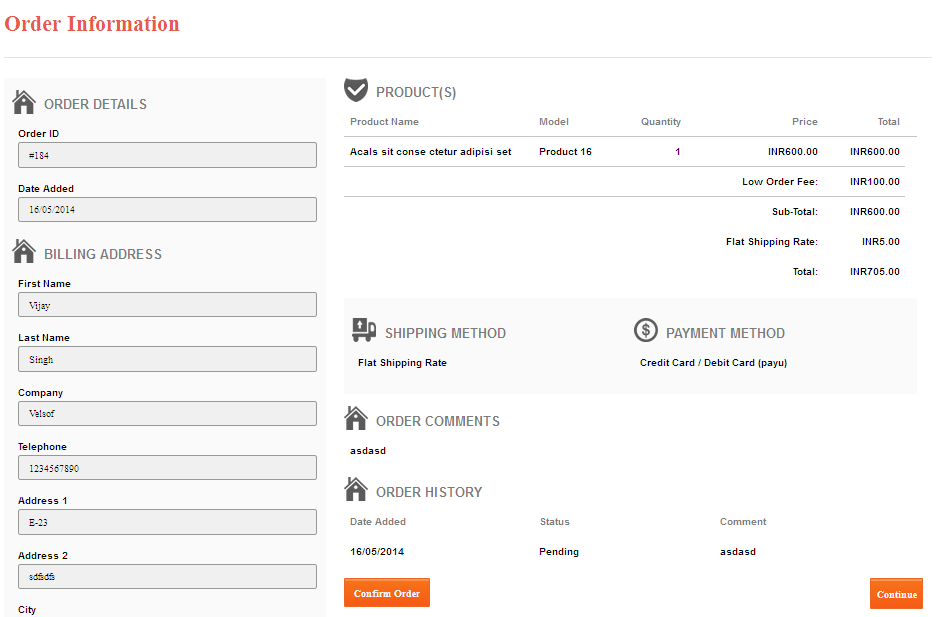
Un courrier de notification sera envoyé à un client si la case à cocher Notifier le client qui est cochée et qui contiendra le lien pour la page Informations sur la commande permettra au client d’effectuer le paiement de sa commande.
Après le traitement du paiement, le statut de la commande sera mis à jour en conséquence.
Remarque: Le client ne peut effectuer le paiement que pour les méthodes de paiement configurées par le système.
5.0 Nouveau client
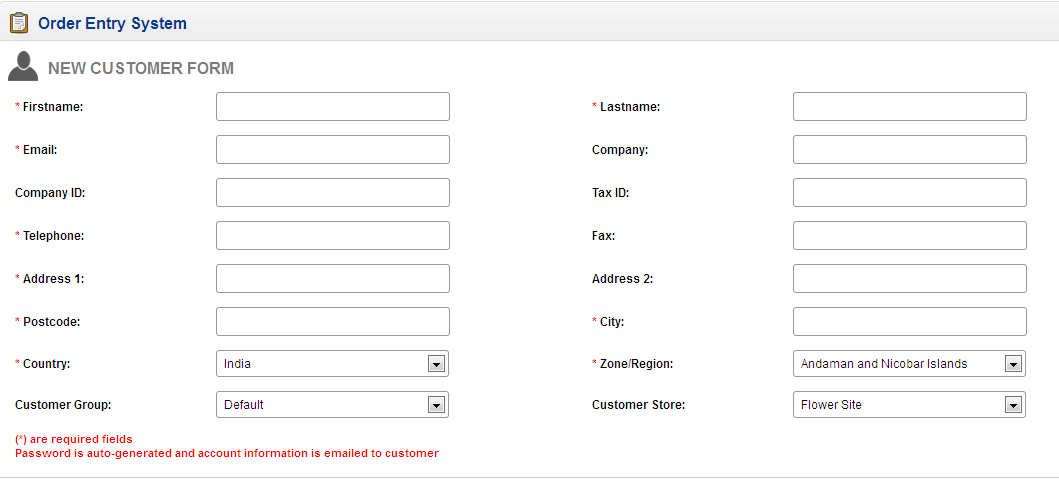
Pour ajouter un nouveau client, cliquez sur le bouton “Nouveau client” affiché en haut de la page et fournissez les informations nécessaires à l’enregistrement d’un nouveau client.
Étapes d’installation de l’extension avancée de liste de souhaits de Magento
1.0 Introduction
La plupart du temps, les visiteurs des magasins d’e-commerce doivent planifier leurs achats à l’avance – ils peuvent avoir besoin de certains produits régulièrement (par exemple, des biens de consommation ou de la nourriture, des vêtements); Pour les occasions spéciales, pour s’assurer qu’ils auront tout ce dont ils ont besoin, etc. Pour ce faire le facile, ils enregistrent le produit favori à leur liste de souhaits. L’extension de liste de souhaits avancée de Magento rend ce processus beaucoup plus confortable – avec cela les clients peuvent enregistrer les produits préférés, ils prévoient d’acheter dans le futur, etc.
Cette extension de liste de commandes avancée de Magento motive le client à revenir sur votre site Web, ainsi qu’à attirer les nouveaux clients et à passer plus de commandes. Cette extension Magento affiche la popup du produit de wishlist au bas de la page Web avec l’aide de ceci, ils peuvent transformer des produits de wishlist en caisse avec juste un clic d’un bouton.
1.1 Avantages du marchand:
L’extension avancée de liste de souhaits Magento permet au client de maintenir la liste de souhaits privée du produit qui peut aider pour référence future.
L’extension Magento fournit une option à l’administrateur du magasin qui peut afficher la liste complète des produits enregistrés par le client sur sa liste de souhaits.
L’extension de la liste des commandes Magento Advance permet à l’e-commerçant de modifier l’aspect et la convivialité de la liste de souhaits et d’ajouter au bouton du panier, et ils peuvent également autoriser le défaut. paramètres de couleur selon les exigences.
La liste d’achats anticipés Magento a une option pour inclure le fichier jQuery si nécessaire.
Les détaillants en ligne peuvent définir l’expiration du produit enregistré en jours.
Avec l’aide de cette extension avancée de liste de souhaits Magento, l’administrateur du magasin peut voir le produit le plus populaire et le plus demandé.
L’administrateur du magasin peut analyser le rapport des ventes.
L’administrateur peut re-tarifer les produits pour augmenter la vente.
Ce Magento enregistre pour une extension ultérieure compatible avec tous les thèmes.
Mobile réactif.
Installation et utilisation faciles.
2.0 Guide d’installation
1. Structure du dossier du module Magento Return Manager.
2. Copiez tous les dossiers ci-dessus dans le répertoire racine de Magento et effacez le cache (si activé).
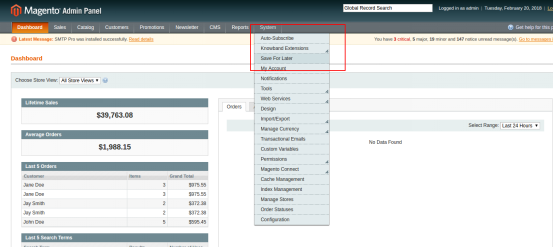
3. Maintenant, connectez-vous au panneau d’administration de votre magasin Magento. Vous pourrez trouver l’option “Enregistrer pour plus tard” dans le menu “Système> Extensions Knowband> Enregistrer pour plus tard”.
2. En cliquant sur le menu Save For Later, le module pour le plugin s’ouvre. Il contient la barre de navigation en haut, le menu de l’onglet à gauche et dans le contenu principal le premier onglet de réglage général s’affichera.
4. Vous pouvez maintenant configurer l’extension Enregistrer pour plus tard de Magento selon vos besoins et vérifier son fonctionnement dans le frontal à l’URL suivante:
https://pstest2.knowband.com/mage1932
3.0 Module Admin
Après avoir installé le plugin avancé de liste de souhaits Magento dans magento, le module fournira les options suivantes dans le menu “Save For Later”:
1- Paramètres génériques
2- Analyse de la catégorie
3- Analyse du produit
4- Analyse du client
Au-dessus de 4 points sont en fait une section vient sous “Paramètres”, mais décrit ici comme entité distincte pour plus de clarté.
Chaque interface est sous la forme d’un onglet et chaque onglet contient des paramètres / fonctionnalités spécifiques qui peuvent être modifiés en fonction des besoins. Chaque onglet est expliqué ci-dessous.
3.1 Paramètres généraux
1. Actif: Initialement, ce sera “OFF”. L’e-commerçant peut activer le module, sélectionnez activer présent sous l’étiquette Activer.
2. Supprimer la liste de souhaits: Cochez cette option pour supprimer la liste de souhaits par défaut du site Web.
3. Utiliser le paramètre de couleur par défaut: Cette option permettra à l’administrateur du magasin de réinitialiser votre paramètre de couleur par défaut. Les valeurs de couleur par défaut s’afficheront par défaut. N’oubliez pas que si vous souhaitez modifier le paramètre de couleur, cette option doit être désactivée.
4. Tout afficher Couleur des boutons: Pour sélectionner une couleur pour afficher toutes les couleurs des boutons dans la liste des produits enregistrés. Voir ci-dessous l’image:
5. Afficher tout Couleur du texte du bouton: Sélectionnez la valeur de couleur du texte sur la couleur de tous les boutons.
6. Ajouter au panier Bouton Couleur: Sélectionnez la couleur pour ajouter au panier bouton visible sur la page ouverte sur le clic de la vue tout bouton.
7. Bouton Ajouter au panier Couleur du texte: Sélectionnez la couleur du texte sur le bouton Ajouter au panier.
8. Days to Store invité Produit: Pour les utilisateurs invités, le produit sera enregistré dans les cookies. En utilisant cette option, vous pouvez définir les jours d’expiration pour les cookies.By Les cookies par défaut seront stockés pendant 10 jours.
9. Fichier Jquery: jQuery, c’est-à-dire qu’un framework javascript est requis pour que ce plugin fonctionne. Parfois, les thèmes utilisés dans magento l’incluent déjà mais parfois ils ne le font pas. Si jquery est déjà inclus dans votre thème, ne sélectionnez rien d’autre, sélectionnez oui pour l’inclure.
3.2 Analyse de catégorie
Cette extension avancée de liste de souhaits Magento permet à l’administrateur de faire une analyse sur les catégories. Ici, le marchand du magasin peut voir le graphique pour les catégories en utilisant le menu déroulant et les filtres de date. Lorsque l’administrateur ouvre l’onglet, le rapport de la semaine dernière s’affiche par défaut. Si aucun produit n’a été enregistré la semaine dernière, aucun message d’enregistrement trouvé ne s’affichera à la place du graphique.
Sous le graphique, une grille est fournie. Cette grille affichera les catégories du produit sauvegardé.
En haut de la grille se trouve un bouton d’exportation, qui exportera les données de la grille dans un fichier csv. Vous pouvez trouver un enregistrement particulier pour la catégorie en utilisant son identifiant et le bouton de recherche disponible en haut à gauche de la grille.
Dans la grille, vous pouvez voir une colonne d’action, une nouvelle grille s’ouvrira dans un autre onglet du navigateur affichant les produits enregistrés sous cette catégorie.
NOTE: Le numéro de produit sera affiché en fonction de la portée de la configuration.
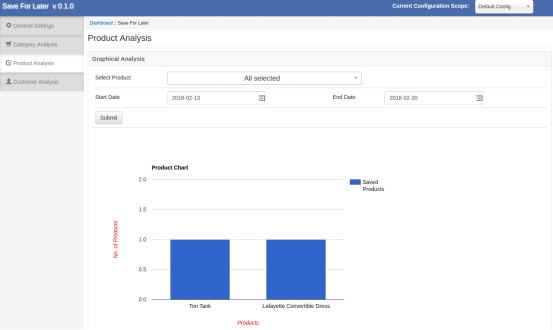
3.3 Analyse du produit
Cette liste d’achats anticipés Magento permet à l’administrateur de faire une analyse sur les produits. L’onglet Analyse de produit permet aux détaillants en ligne d’afficher le graphique du produit à l’aide du menu déroulant et des filtres de date. Lorsque l’administrateur ouvre l’onglet, le rapport de la semaine dernière s’affiche par défaut. Si aucun produit n’a été enregistré la semaine dernière, aucun message d’enregistrement trouvé ne s’affichera à la place du graphique. Sous le graphique, une grille est fournie. Cette grille affichera les catégories du produit sauvegardé.
En haut de la grille se trouve un bouton d’exportation qui exportera les données de la grille dans un fichier CSV. Vous pouvez trouver un enregistrement particulier pour la catégorie en utilisant son identifiant et le bouton de recherche disponible en haut à gauche de la grille.
NOTE: Le numéro de produit sera affiché selon la portée de la configuration,
3.4 Analyse du client
Cette liste de commande anticipée Magento permet aux propriétaires de magasins Magento de faire une analyse sur le client en ligne. Le propriétaire de la boutique en ligne peut afficher le nombre d’utilisations de l’option SAVE FOR LATER pour chaque utilisateur de la grille.
En outre, il existe une vue en colonne des produits enregistrés, sur cliquer une nouvelle grille s’ouvrira dans un nouvel onglet affichant les produits enregistrés par ce client.
NOTE: Le non. Le nombre d’utilisation et le nombre de produits peuvent être différents. Lorsque vous cliquez sur Afficher le produit enregistré, seuls les produits qui sont enregistrés dans la liste des clients seront affichés.
Espérons que nous avons couvert tous les concernés concernant l’installation de Magento Extension . Si vous êtes nouveau sur Magento, vous pouvez également consulter notre blog des thèmes Top Magento de 2015 .
4.0 Module frontal
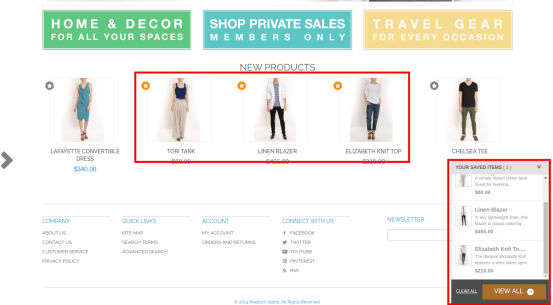
Après avoir activé la sauvegarde Magento pour le module suivant, les clients pourront voir une barre inférieure sur chaque page du magasin contenant le bloc “Votre élément sauvegardé” activé via le panneau de configuration de l’extension magnto.
La barre inférieure à l’extrémité avant apparaît comme indiqué ci-dessous:
Le bouton “Liste restreinte” en surbrillance permettra aux clients de présélectionner les produits correspondants dans un compartiment séparé. Ce seau est affiché en bas de la page comme surligné dans l’écran ci-dessus.
Lorsque le client clique sur le bouton ” Liste restreinte “, un produit est ajouté au compartiment et le texte du bouton passe de “Liste restreinte” à ” Ajouté “.
Vous pouvez essayer l’extension Magento Advanced Listing de Knowband sur votre boutique Magento. Le module de commande anticipée de Magento vous aide à augmenter l’engagement des clients dans votre magasin et vous permet de proposer aux acheteurs en ligne d’enregistrer le produit favori dans leur liste de souhaits.
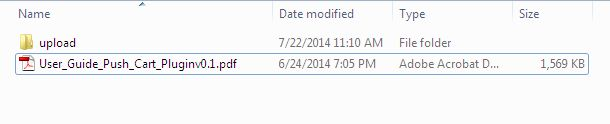
1. Téléchargez le zip de l’open-cart et décompressez dans un dossier. Après la structure Décompressez dossier du Push Cart plug-in -Promotion sera similaire à celle indiquée à l’écran ci-dessous.
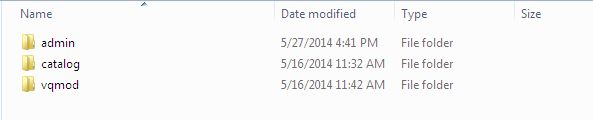
2. Ouvrez le répertoire de téléchargement et vous verrez la structure suivante du dossier.
3. Connectez – vous via FTP & drag and drop tous les dossiers dans votre répertoire racine du serveur. Vous n’avez pas le changement du nom du dossier de thème par défaut au nom de votre dossier thématique.
Vous devez avoir installé VQMOD pour que cela fonctionne plug-in. Si VQMOD n’est pas installé et installer s’il vous plaît télécharger à partir de l’URL ci – dessous:
https://code.google.com/p/vqmod/
4. Vous trouverez le plugin prêt à être installé dans les totaux ordre de votre panier ouvert.
5. Cliquez sur Installer lien pour installer le plug-in.
6. Supprimez les fichiers vqcache du dossier vqmod / vqcache.
7. Pour excès Push Cart – Promotion plugin, cliquez sur le bouton Modifier dans du Push Cart – module Promotions comme indiqué ci-dessous.
8. En cliquant sur le bouton Modifier le module pour le plugin va ouvrir. Il contient la barre de navigation en haut, le menu au contenu gauche et principale dans le centre, comme indiqué ci-dessous.
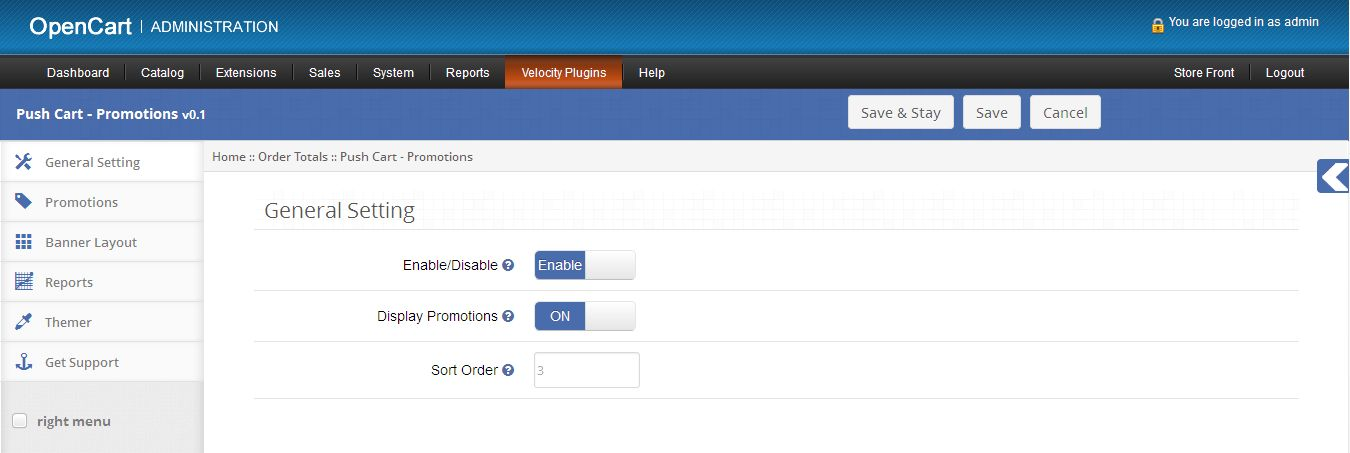
1. Généralités onglet Paramètres
1. Pour activer ce plugin, mettez le bouton de validation de Désactiver Activer ce qui est juste à droite de Activer / Désactiver l’étiquette.
2. Pour afficher les promotions sur les produits et la page du panier, définir l’état Promotions d’affichage pour activer.
3. Pour définir l’ordre de tri pour Push Cart Promotion, fournir la valeur dans la zone de texte qui est juste à droite de l’ordre de tri.
2. onglet Promotions
1. Cet onglet liste les détails de toutes les promotions qui existent au sein du système, comme indiqué ci-dessous.
2. Vous pouvez créer la nouvelle promotion, modifier ou supprimer toute promotion existante de la liste de promotion.
Ajouter / Modifier Promotion
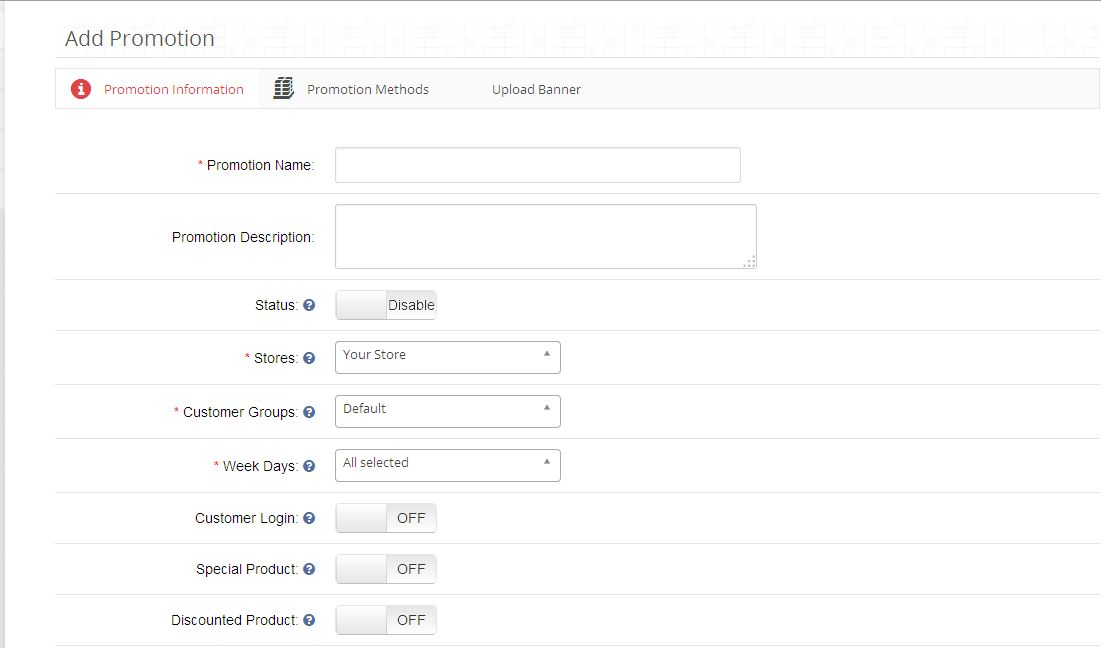
1. Pour ajouter une nouvelle promotion, cliquez sur le bouton Ajouter de promotion affiché en haut du tableau de la liste de promotion qui affiche le Ajouter sous
forme de promotion comme indiqué ci – dessous:
2. Ajouter un formulaire de promotion se compose de trois onglets:
Informations promotion
Méthodes de promotion
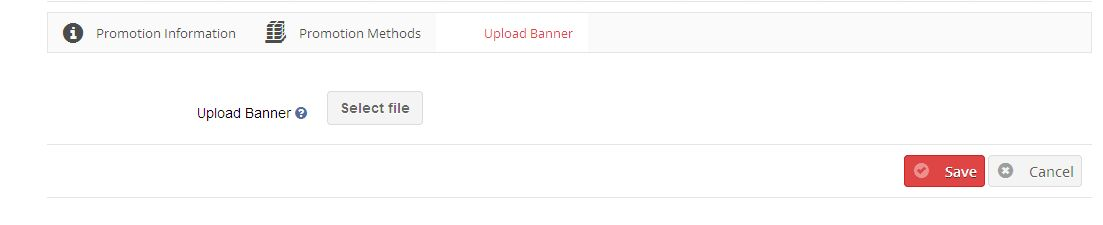
Ajouter Promotion Bannière
Promotion Informations
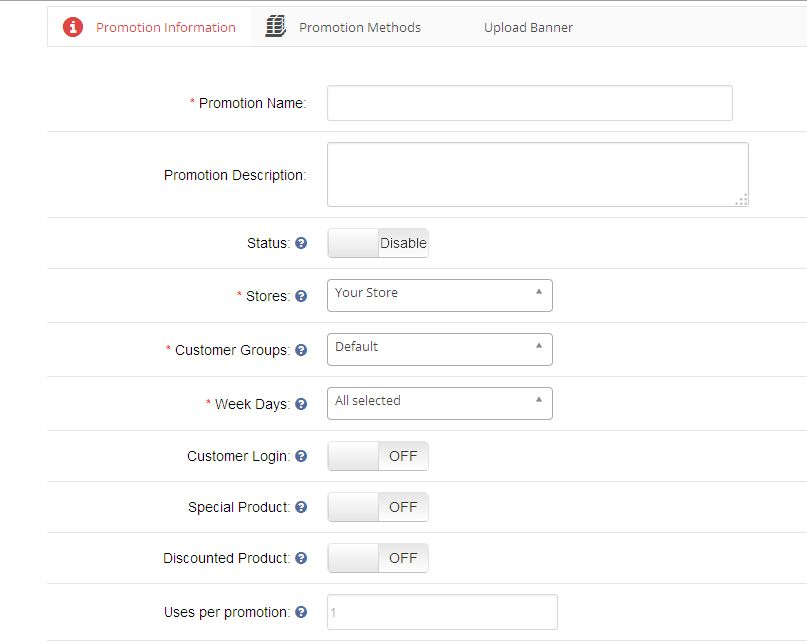
onglet Informations Elle comprend les éléments suivants entrées qui ont été nécessaires lors de la création de promotion:
a) Nom de la promotion (obligatoire): Nom de votre promotion.
b) Promotion Description: Description de votre promotion.
c) Statut: Statut de promotion (activation / désactivation).
d) Magasins (obligatoire): magasin auquel promotion sera applicable.
e) Groupes de clients (obligatoire): Groupes de clients auxquels la promotion sera applicable
f) Jours de la semaine (obligatoire): Semaine Jours à laquelle la promotion sera applicable
g) Connexion client: Définir si le client doit connecté pour utiliser la promotion.
h) Produits spéciaux: Définir si la promotion à appliquer sur les produits spéciaux.
i) Produits à prix réduits: Coché si la promotion à appliquer sur les produits en promotion.
j) utilise par promotion (obligatoire): Définir la limite pour le nombre de fois la promotion peut être utilisé par tous les clients. Set 0 pour un nombre illimité.
k) Utilise par client (obligatoire): Définir la limite pour le nombre de fois la promotion peut être utilisé par les clients individuels. Set 0 pour un nombre illimité.
l) Date de début (obligatoire): Définir la date de début de la promotion.
m) Date de fin (obligatoire): Définir la date de fin de la promotion.
n) Ordre de tri: Définir l’ordre de tri pour la promotion.
Promotion Méthodes
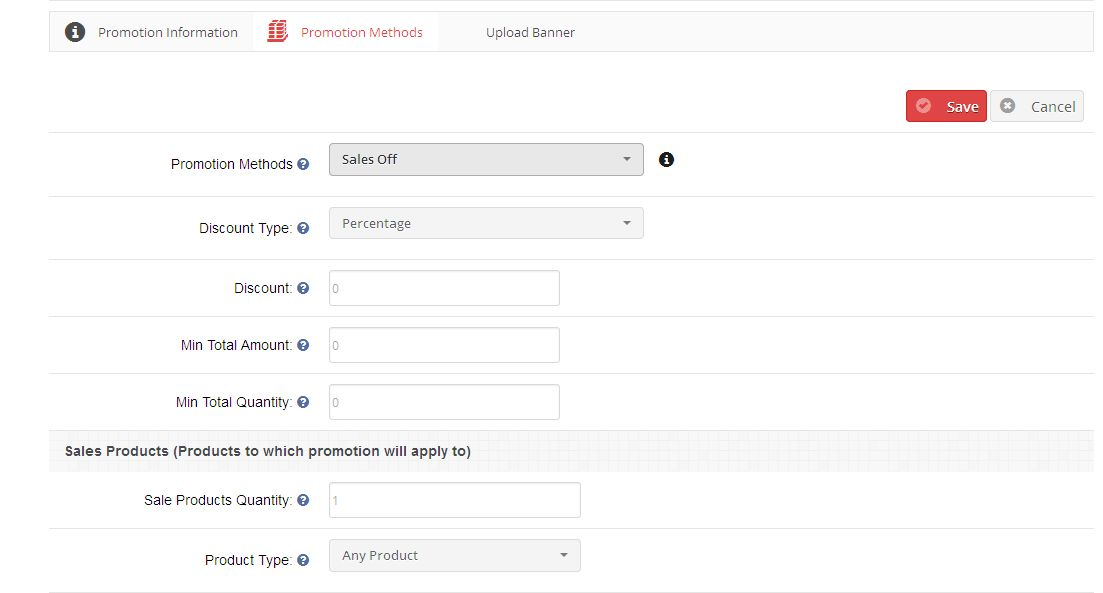
onglet Méthodes de promotion consiste à suivre les entrées qui ont été nécessaires lors de la création de promotion:
a) méthode de promotion (obligatoire):
Pour créer une promotion au sein du système, le type de procédé de promotion doit être choisi parmi les méthodes de promotion suivantes:
1) Ventes Off
Avec cette méthode de promotion, vous pouvez créer une promotion pour fournir une réduction sur les produits de vente.
Exemple:
a) Achat produit X et 10% de remise pour le produit X
b) acheter les produits X et Y et 50% de réduction pour le produit X et Y
2) Acheter X et Y Get
Avec cette méthode de promotion, vous pouvez créer une promotion pour fournir une réduction sur les produits promus. Exemple:
a) Acheter un produit X et Y à obtenir un produit gratuit
b) Acheter les produits X et Y et 50% de réduction sur les produits Z
3) $ X passé plus et obtenez $ Y Off
Avec cette méthode de promotion, vous pouvez créer une promotion comme « passé $ X plus avec le produit X andget 50% de rabais sur le produit X ».
4) produit le moins cher gratuit
Avec cette méthode de promotion, vous pouvez créer une promotion pour fournir une réduction sur le chariot de productin moins cher. Exemple:
a) Acheter des produits X, Y et Z et recevez 40% de réduction sur les produit le moins cher
b) Acheter des produits X, Y et Z Obtenir gratuitement produit le moins cher
b) Type de remise: Sélectionner le type d’actualisation (pourcentage / fixe). Par défaut sera le pourcentage.
c) Remise (obligatoire): Fournir la valeur d’actualisation. (Le rabais sera appliqué le prix du produit).
d) Min Montant total (Obligatoire): Régler le total minimum de panier qui doit être atteint d’utiliser la promotion.
e) Min Quantité totale (obligatoire): Régler la quantité minimum de panier qui doit être atteint d’utiliser la
promotion.
f) Les ventes Produit Quantité (obligatoire): définir la quantité de produits de vente. (Requis avec les méthodes de promotion des ventes Off et dépensé $ X plus et obtenir $ Y Off)
g) Type de produit: Sélectionnez le type de produit (Tout / Tout produit). (Tout produit – Remise à appliquer si quelqu’un de produits sélectionnés était présent dans le panier, Tous les produits – Remise à appliquer si tous les produits sélectionnés étaient présents dans le panier).
h) Montant dépensé (obligatoire): Définir montant dépensé. (Requis avec la méthode de promotion $ X dépensé plus et obtenez $ Y Off)
i) Acheter des produits (obligatoire): Sélectionner un produit achat avec quantité (requis avec la méthode de promotion
Acheter X et Y Get).
j) Obtenez Produit (obligatoire): Sélectionner obtenir le produit avec la quantité (nécessaire avec la méthode de promotion Acheter X et Y Get).
Promotion bannière
onglet Promotion bannière consiste à suivre les entrées qui ont été nécessaires lors de la création de promotion:
a) Télécharger Bannière ( en option): Vous pouvez télécharger une bannière avec une promotion qui doit être affiché sur la boutique.
Pour afficher la bannière de la promotion sur la boutique en référer Promotion Bannière Tab.
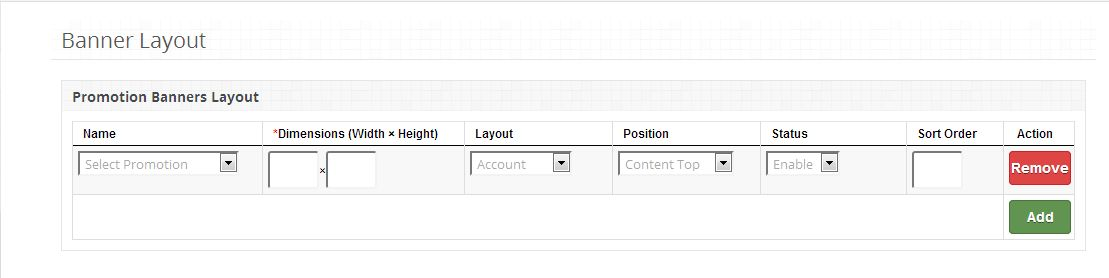
3. Bannière onglet Mise en page
1. Cet onglet liste les détails de toutes les bannières de promotion qui existent au sein du système, comme indiqué ci-dessous.
2. Vous pouvez ajouter une nouvelle bannière ou supprimer toute bannière existante de la liste des bannières de promotion.
3. Vous pouvez définir les champs suivants pour bannière Promotion:
a) Bannière: Sélectionne la promotion de la liste ayant la bannière qui doit être affiché sur la boutique.
b) les dimensions (largeur * hauteur): Définir la dimension (largeur * hauteur) de bandeau pour être localisée sur magasin.
c) Mise en page: Définissez la mise en page pour la bannière (page sur laquelle sélectionné bannière à afficher).
d) Position: définir la position de la bannière.
e) Statut: Définir l’état de la bannière. (Par défaut sera activé)
f) Ordre de tri: Définissez l’ordre de tri pour la bannière.
4. onglet Rapports
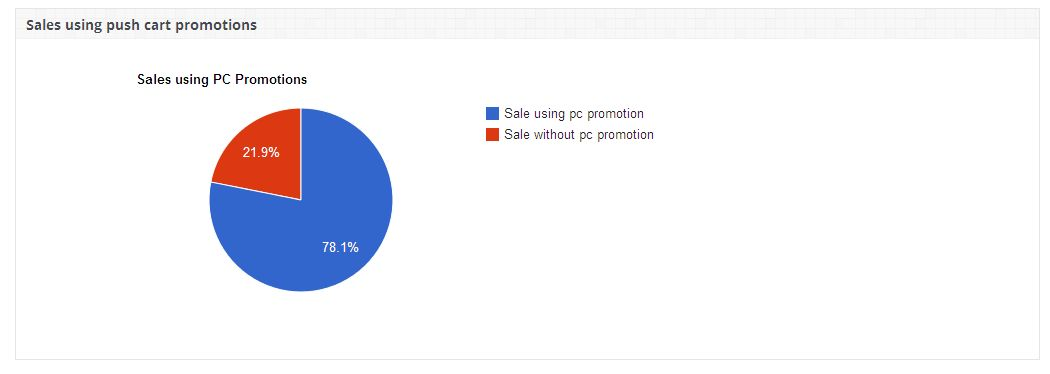
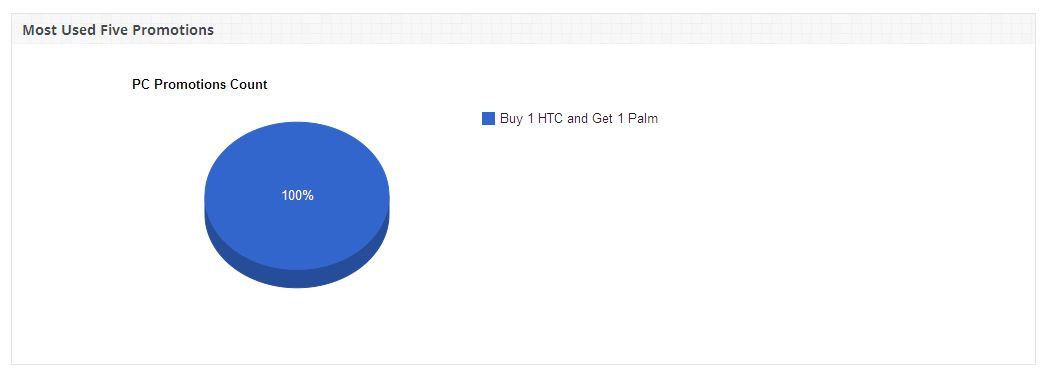
1. Promotion onglet Rapports se composent de trois graphiques pour montrer la représentation graphique de promotion utilisé dans le système qui:
a) les ventes à l’ aide de Push Cart Promotion:
Ce tableau fournit l’estimation du total des ventes effectuées avec chariot à pousser la promotion par rapport aux ventes sans pression la promotion de la commande.
b) les plus utilisées Cinq Push Cart Promotion:
Ce graphique montre le plus utilisé cinq chariot à pousser la promotion parmi toutes les promotions au sein du système.
c) Daily occasion Push Cart Promotion:
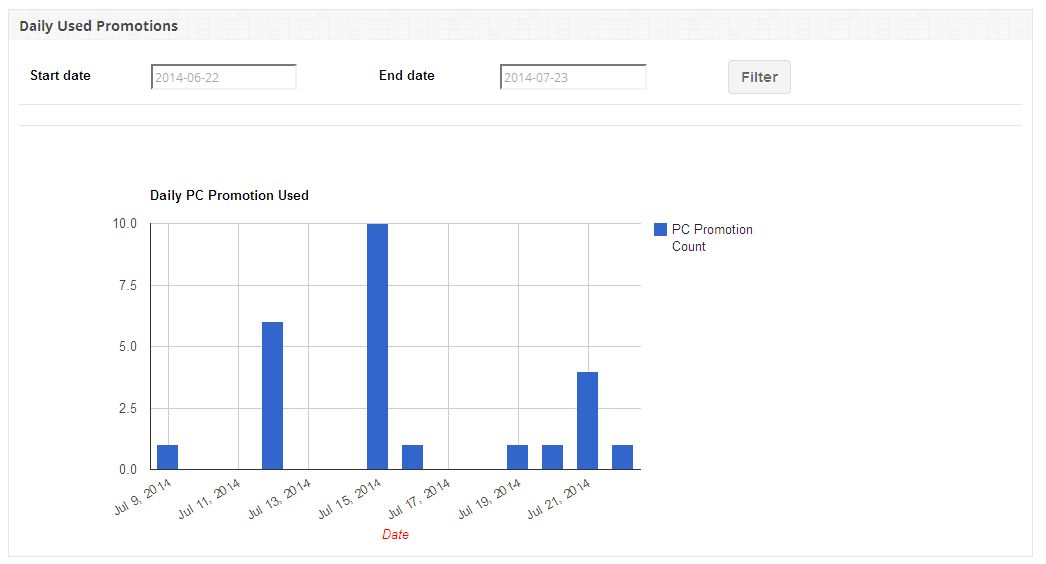
Ce panier montre le nombre chariot à pousser la promotion utilisée sur une base quotidienne. Vous pouvez obtenir le nombre de chariot à pousser la promotion utilisée dans les dates spécifiques en utilisant le filtre.
Promotion sur les magasins
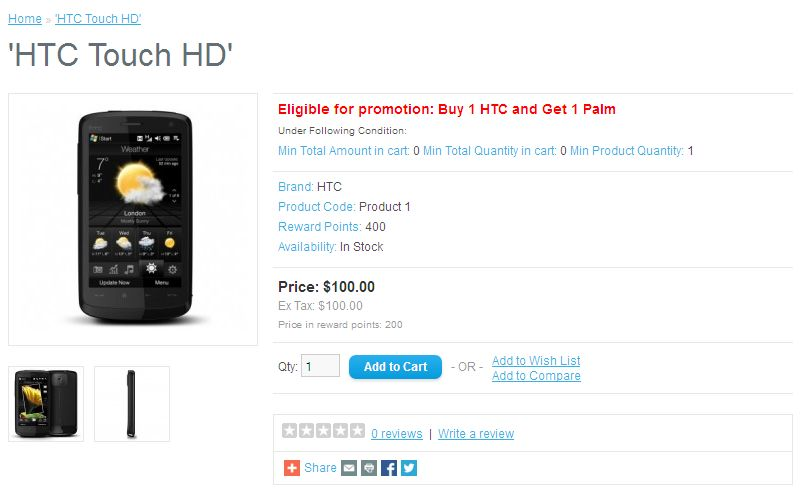
1. Promotion sera affiché à la page des produits avec des termes et conditions suivantes:
a) Min Montant total: montant total minimum qui doit atteindre à utiliser la promotion.
b) Min Quantité totale: quantité totale minimum qui doit atteindre à utiliser la promotion.
c) Min produit Quantité: quantité de produit minimum qui doit atteindre d’utiliser la promotion.
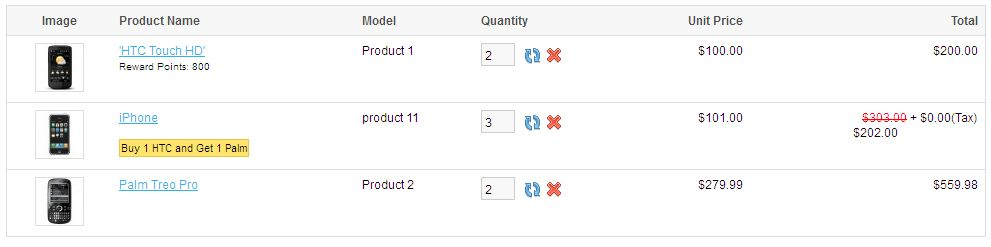
2. Promotion appliquée à un produit dans le panier sera affiché page de panier, total de la commande, page de paiement, comme indiqué ci-dessous:
3. Si la promotion existe sur un produit dans le panier puis poussez panier indiqué ci – dessous sera affiché sur la page de panier qui permettra à l’ utilisateur d’ajouter plus facilement des produits à prix réduits dans leur panier.
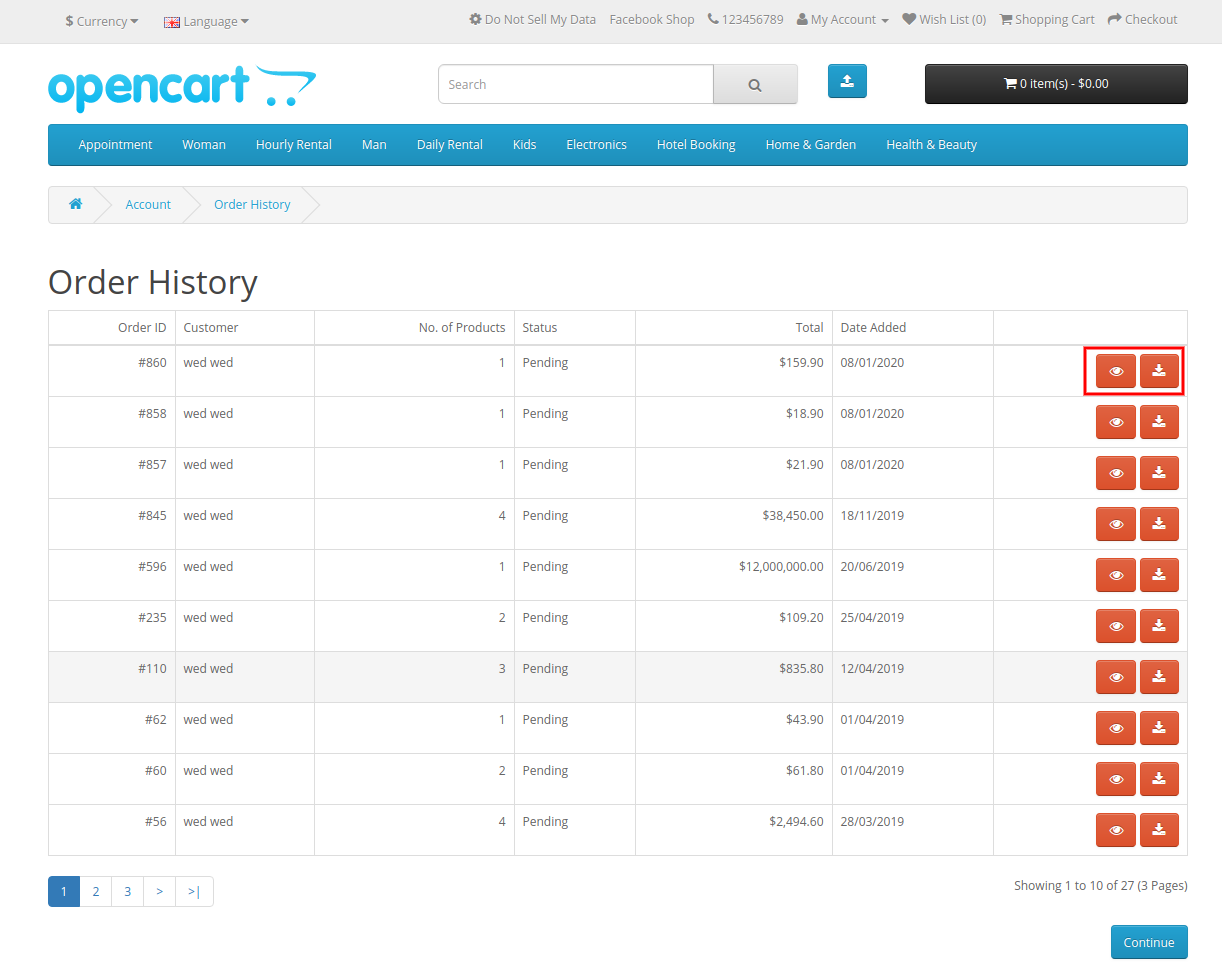
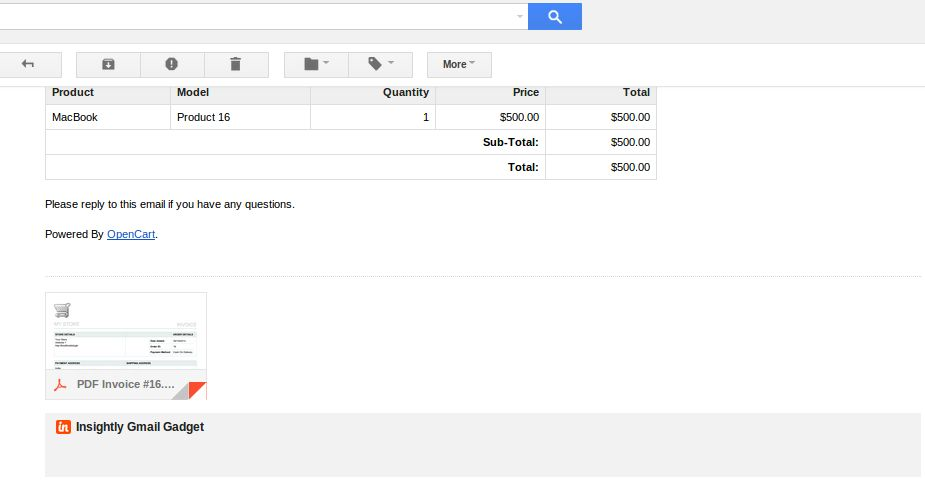
Knowband propose l'extension de facture pdf OpenCart qui génère une facture au format pdf et permet aux utilisateurs en ligne de télécharger et de visualiser la facture pdf à partir de la page d'historique de commande. Le commerçant en ligne peut également envoyer une facture pdf avec l'e-mail de confirmation de commande. Avec ce module de facturation PDF OpenCart riche en fonctionnalités, le marchand en ligne peut créer un format de facture en sélectionnant les champs qu'il souhaite afficher sur le PDF de facture. Le plugin de facture pdf OpenCart est réactif et compatible avec plusieurs langues. Le marchand de la boutique en ligne peut visualiser et imprimer les factures de commande à partir de l'interface d'administration de ce module PDF de facture OpenCart.
1.1 Fonctionnalités de base offertes par l'extension de facture pdf OpenCart
Le plugin de facture PDF OpenCart permet aux détaillants en ligne d'activer l'option de téléchargement de facture et de joindre un fichier PDF avec l'option e-mail.
Le commerçant de la boutique en ligne peut ajouter le CSS personnalisé s'il souhaite rendre la facture PDF plus attrayante.
L'administrateur de la boutique en ligne peut concevoir sa facture à partir de l'interface d'administration du module de facturation à génération automatique d'OpenCart.
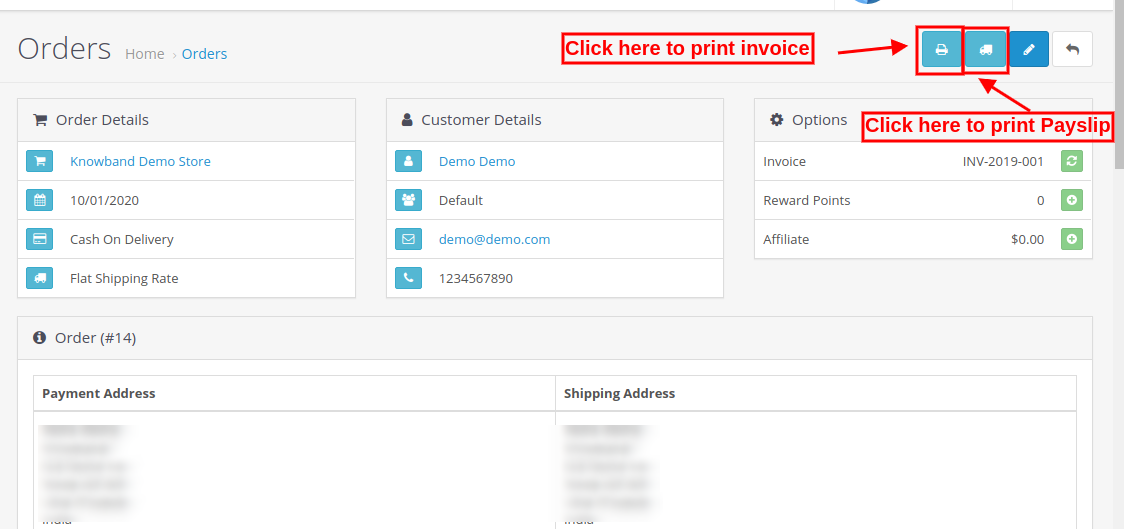
.Le module Advance Invoice PDF pour OpenCart permet d'afficher / masquer les détails du magasin et les détails de la commande à partir du PDF de facture et du bulletin de paie.
L'administrateur de la boutique en ligne peut inclure / exclure les champs Adresse de paiement et d'expédition en sélectionnant l'option Afficher / Masquer.
Le marchand en ligne a la possibilité d'afficher ou de masquer les champs Adresse de paiement et d'expédition.
Le module de facturation à génération automatique d'OpenCart permet au commerçant de définir le logo de l'entreprise, le titre de la facture et le titre du magasin s'il le souhaite.
Le marchand de la boutique en ligne a la possibilité d'ajouter le bloc personnalisé à la facture PDf. L'administrateur peut ajouter un texte d'en-tête et de pied de page.
L'administrateur peut envoyer une facture aux clients au format PDF avec un e-mail de confirmation.
Cette extension de facture pdf Opencart vous aidera à obtenir un aperçu clair des achats effectués par vos clients ciblés.
Étapes d'installation de 2.0
Achetez le module de facturation PDF OpenCart auprès de Knowband. Vous recevrez ces fichiers après l'achat du module de facture pdf OpenCart:
Tout d'abord, vous obtiendrez un fichier compressé avec le code source.
Manuel utilisateur
Suivez les étapes mentionnées ci-dessous pour installer le module de facturation OpenCart pdf:
?Unzip the received zip file. You will get the folders.
Copiez tous les dossiers du fichier zip dans le répertoire racine du programme d'installation OpenCart via le gestionnaire FTP.
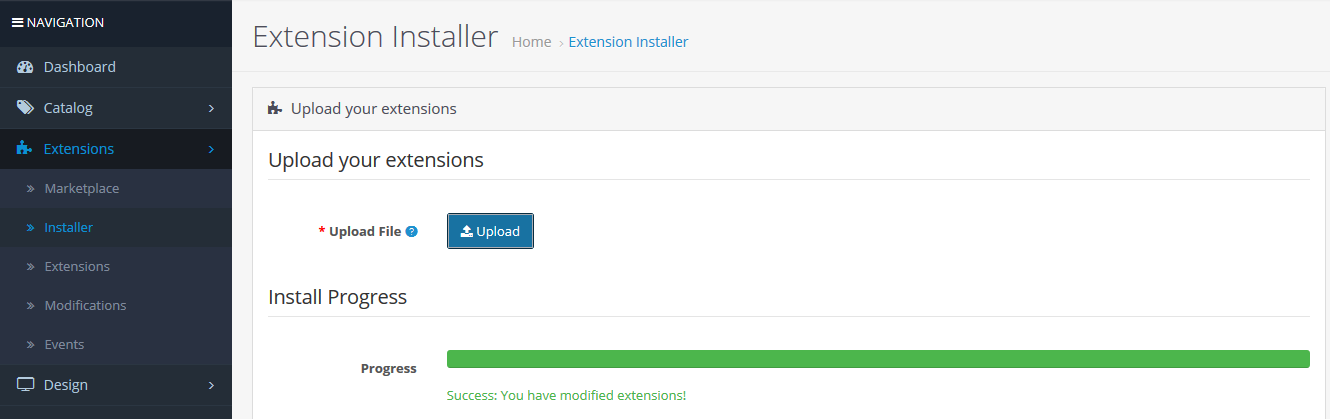
Il y aura un fichier nommé kbpdf_invoice.ocmod.xml (dans le cas d'Openvar v3.0.x, le nom du fichier serait kbpdf_invoice.ocmod.zip). Téléchargez le même fichier depuis la page "Admin -> Extension -> Extension Installer -> upload".
Ainsi, le module de facturation PDF OpenCart est maintenant installé avec succès et prêt à être utilisé dans votre magasin.
Paramètres administrateur 3.0
Une fois que l'installation réussie d'OpenCart a généré le plug-in de facturation, le marchand de la boutique en ligne peut appliquer les paramètres requis pour implémenter la fonctionnalité du module.
Les sections suivantes sont disponibles pour l'interface d'administration:
Paramètres généraux
Informations d'en-tête
Informations sur la boutique
Informations sur la commande
Détails du paiement
Détails sur l'expédition
Détails du panier
Bloquer personnalisée
Assistance
Chaque section de cette extension de facture pdf client e-mail Opencart est expliquée dans ce manuel d'utilisation.
3.1 Onglet Paramètres généraux
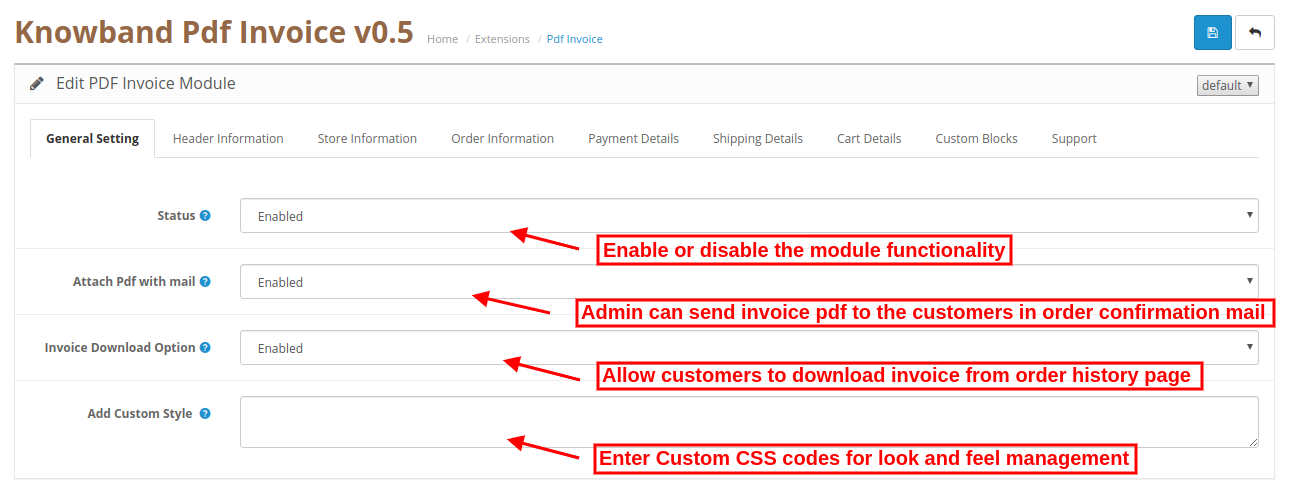
Cet onglet contient les paramètres généraux du module Facture PDF, comme indiqué ci-dessous:
Statut:Pour activer le plug-in Opencart PDF Invoice, basculez le bouton d'activation de OFF à ON qui se trouve juste à droite de la "Statut"étiquette.
Joindre un PDF avec e-mail:?Enable the option if you want to send invoice pdf along with the order confirmation email. The online users can easily view and download the pdf from the order confirmation email.
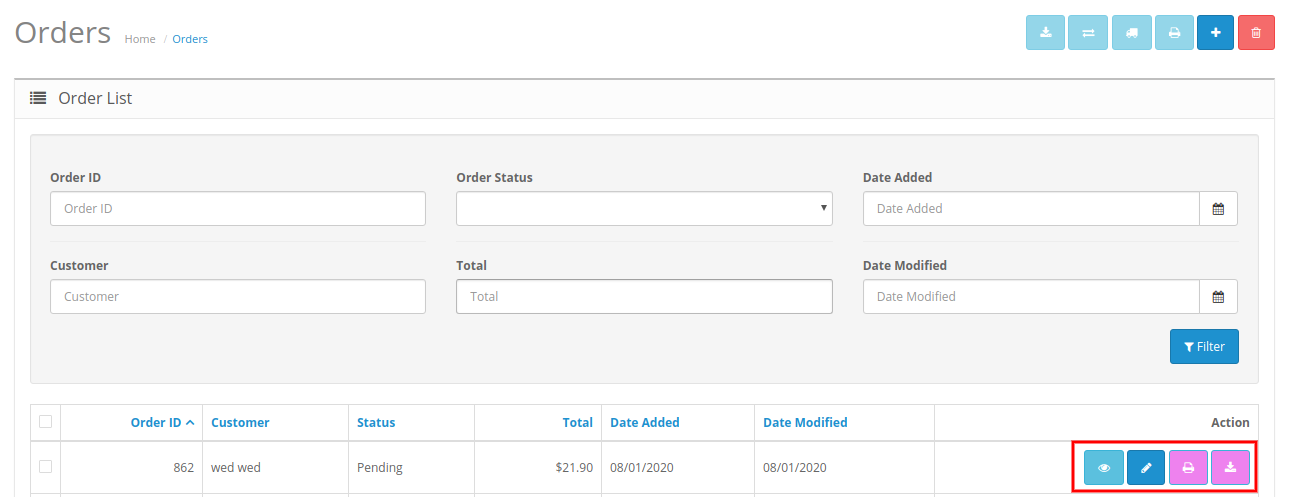
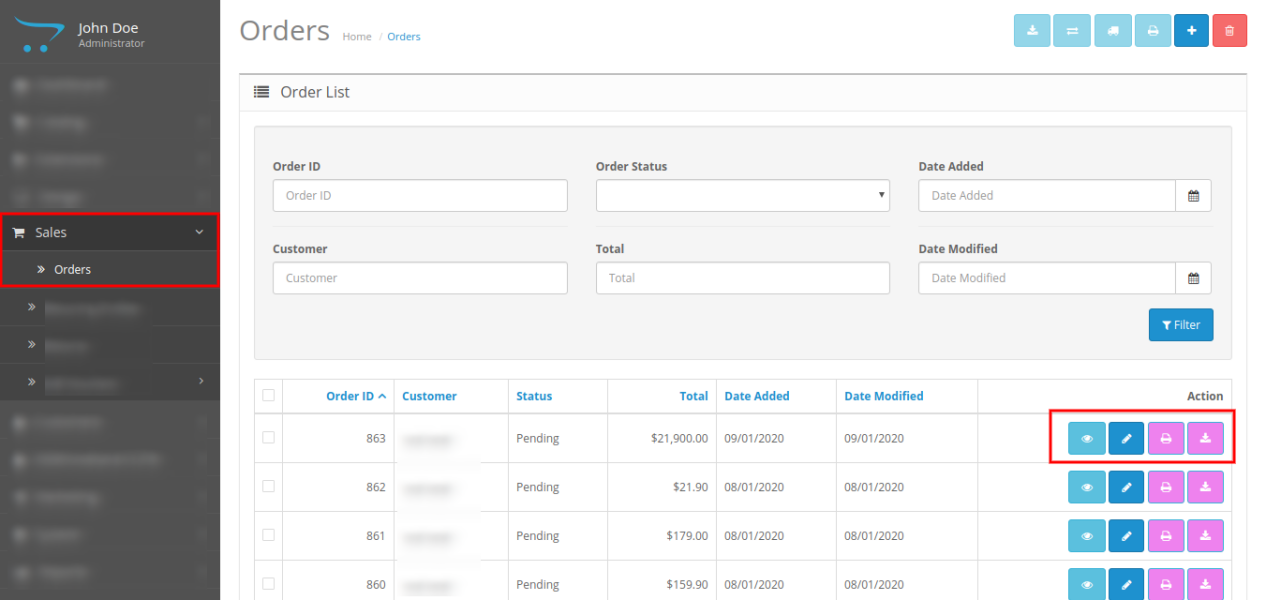
Option de téléchargement des factures:Pour activer l'option de téléchargement des factures pour le client, basculez le bouton de OFF à ON qui se trouve juste à droite de l'étiquette "Option de téléchargement des factures pour le client".
Ajouter un style personnalisé:Pour personnaliser la facture, ajoutez CSS dans Ajouter un style personnalisé.
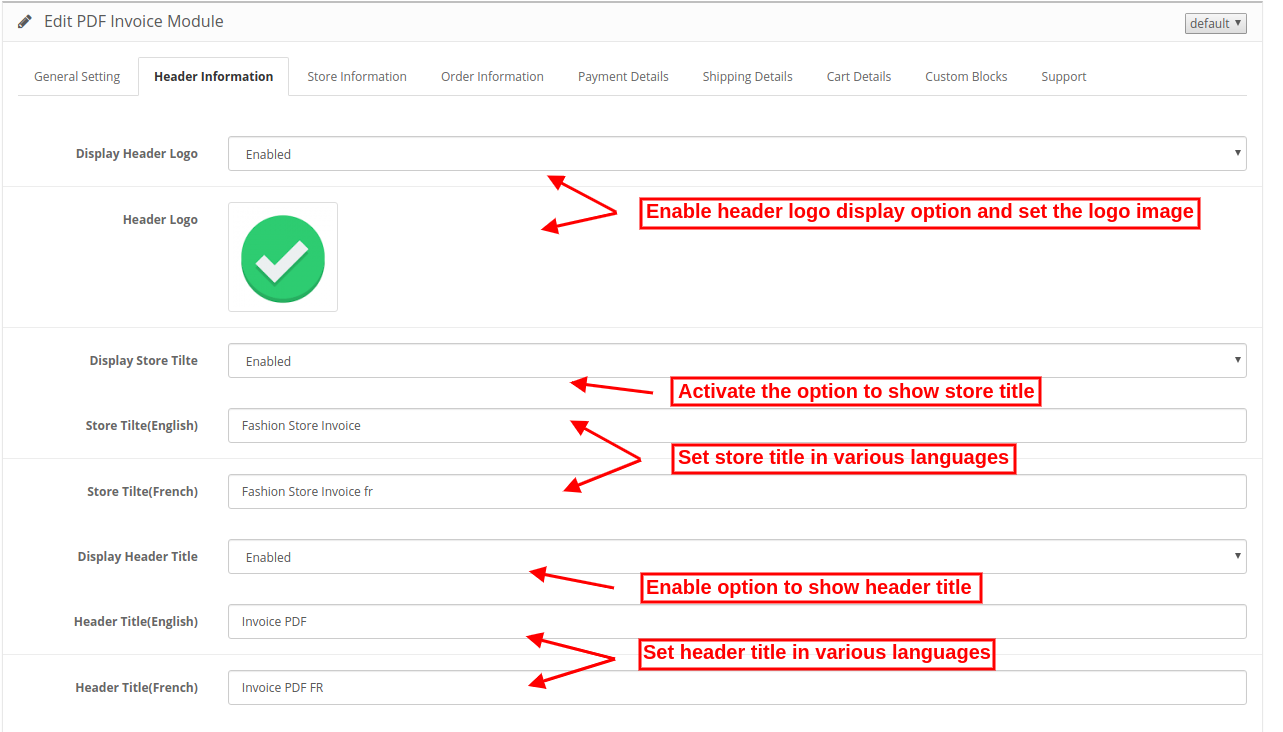
3.2 Onglet Informations d'en-tête
L'administrateur de la boutique en ligne peut appliquer les paramètres d'informations d'en-tête pour la personnalisation des PDF:
Afficher le logo d'en-tête:L'administrateur peut activer ou désactiver les paramètres d'affichage / de masquage du logo d'en-tête.
Logo d'en-tête: Sélectionnez l'image que vous souhaitez afficher comme logo d'en-tête.
Afficher le titre du magasin:?Show or Hide the store title by enabling or disabling the “display Store Title” option.
Titre du magasin:?store admin can set store titles in English and French languages.
Afficher le titre de l'en-tête:Affichez ou masquez le titre de la facture en activant ou désactivant l'option "afficher le titre de la facture".
Titre de l'en-tête:Définissez le titre de l'en-tête en anglais et en français.
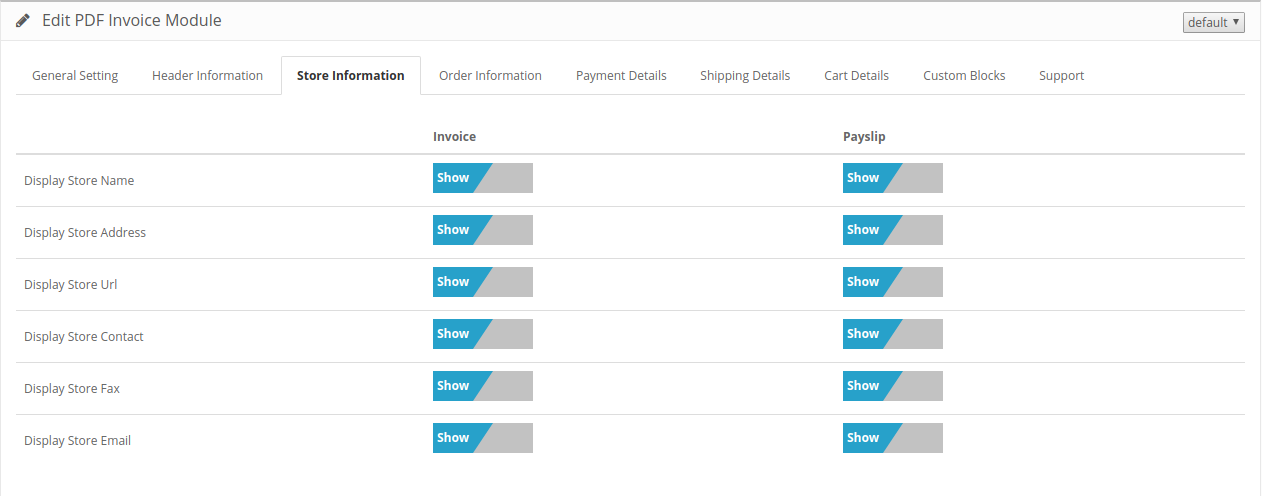
3.3 Onglet Informations sur le magasin
Il se compose de deux sections. Celui de gauche est pour la facture et celui de droite est pour la fiche de paie comme indiqué ci-dessous:
Le marchand en ligne peut afficher / masquer n'importe quel champ en un seul clic:
Afficher le nom du magasin:L'administrateur peut afficher le nom du magasin sur la facture et la fiche de paie en sélectionnant l'option «afficher».
Afficher l'adresse du magasin: L'administrateur peut également afficher l'adresse du magasin en sélectionnant l'option Afficher.
Afficher l'URL du magasin:?Show/hide store URL on invoice and payslip.
Afficher le contact du magasin:Le plugin de facture pdf OpenCart fournit également une option pour afficher le contact du magasin.
Afficher le fax du magasin:?Admin can also show store fax details.
Afficher l'e-mail du magasin:Afficher / masquer les détails de l'e-mail du magasin sur le PDF de facture et la fiche de paie.
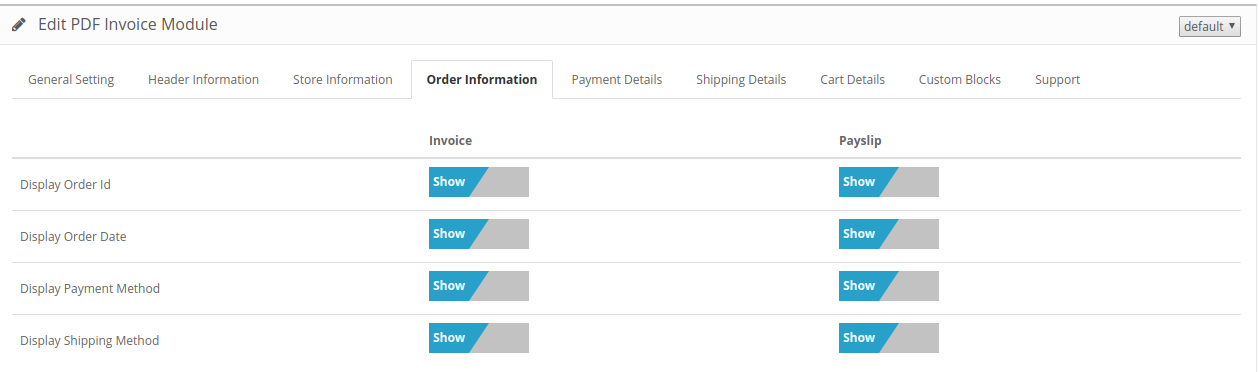
3.4 Onglet Informations sur la commande
Il se compose de deux sections. Celui de gauche est pour la facture et celui de droite est pour la fiche de paie comme indiqué ci-dessous:
L'administrateur peut afficher / masquer ces champs sur la facture et la fiche de paie par une seule diapositive. Ce sont les champs disponibles:
Afficher l'ID de la commande:Sélectionnez l'option "afficher" si vous souhaitez afficher l'identifiant de la commande.
Afficher la date de la commande:L'administrateur peut afficher la date de la commande sur le PDF de la facture et sur la fiche de paie en sélectionnant l'option «afficher»
Afficher la méthode de paiement:Le plugin de facture pdf OpenCart permet d'afficher / masquer le mode de paiement.
Afficher la méthode d'expédition:Faites glisser sur l'option "afficher" si vous souhaitez afficher la méthode d'expédition.
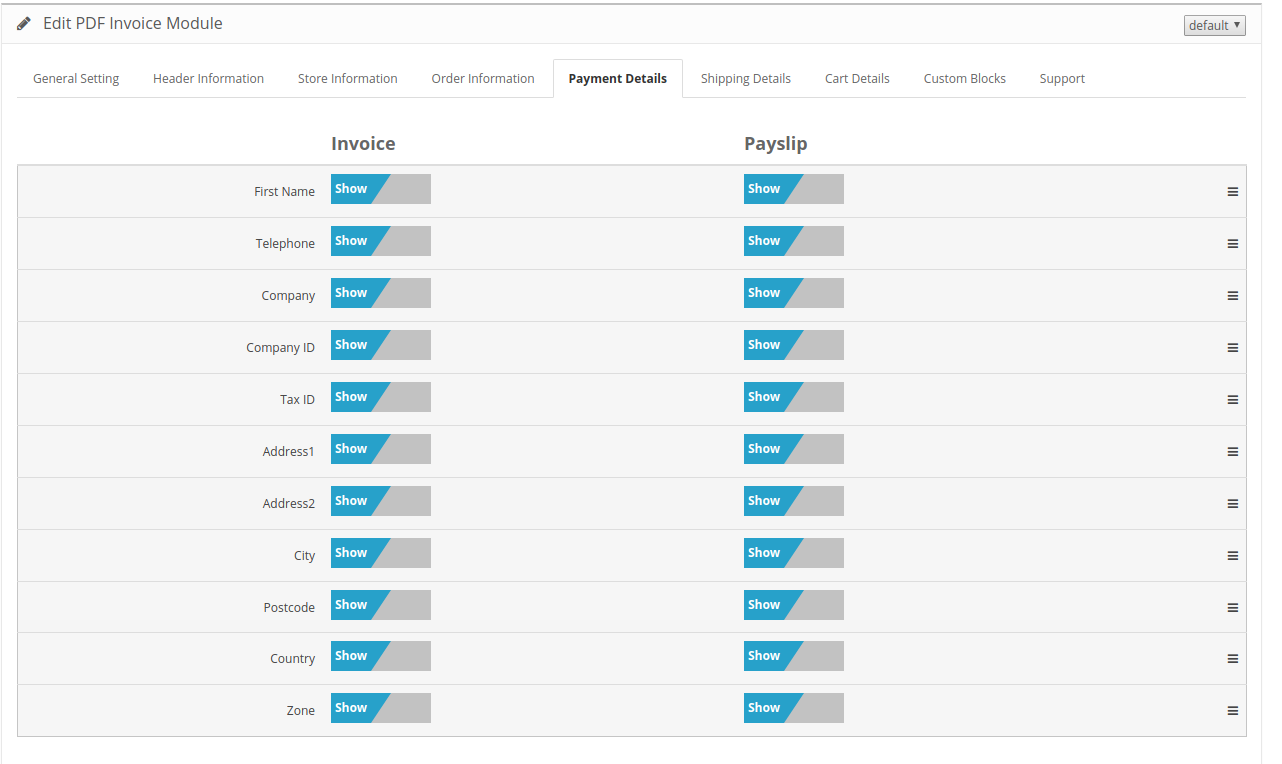
3.5 Onglet Détails du paiement
Cet onglet contient les paramètres des champs à afficher dans la section Adresse de paiement ou de facturation de la page de facturation, comme indiqué ci-dessous.
Il se compose de deux sections. Celui de gauche pour Facture et celui de droite pour Fiche de paie.
Le marchand de la boutique en ligne peut afficher / masquer tous les champs pour les factures PDF et les fiches de paie.
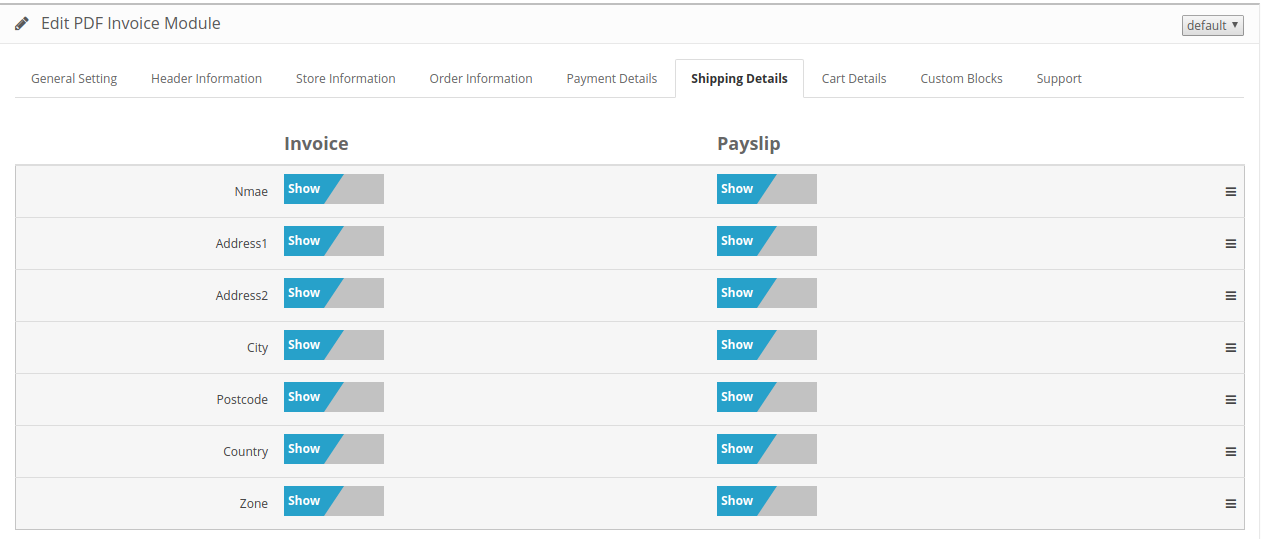
3.6 Onglet Détails d'expédition
Cet onglet contient les paramètres des champs qui seront affichés sous l'onglet des détails d'expédition:
Il se compose de deux sections: la facture et la fiche de paie. Le marchand de la boutique en ligne peut sélectionner une option d'affichage / masquage selon les exigences.
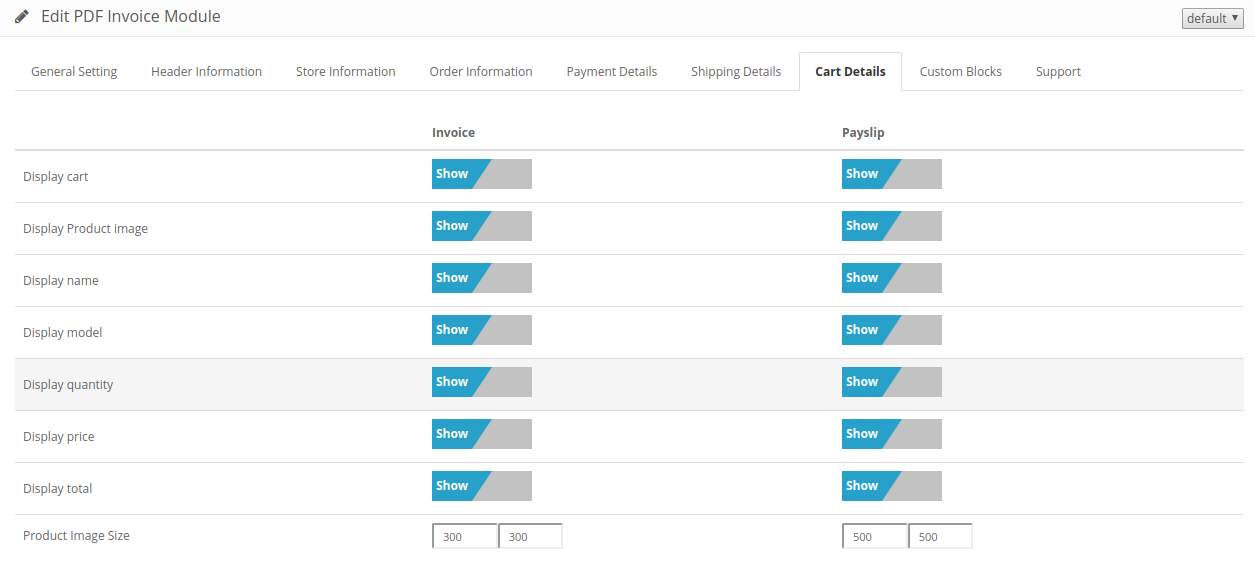
3.7 Onglet Détails du panier
Cet onglet est à nouveau divisé en deux sections, celle de gauche est pour la facture et celle de droite pour la fiche de paie comme indiqué ci-dessous.
Le commerçant en ligne peut afficher / masquer la visibilité du champ sur la facture pdf et fiche de paie. Le marchand de la boutique en ligne peut également définir la taille de l'image du produit spécifiquement pour la fiche de paie et le pdf de facture.
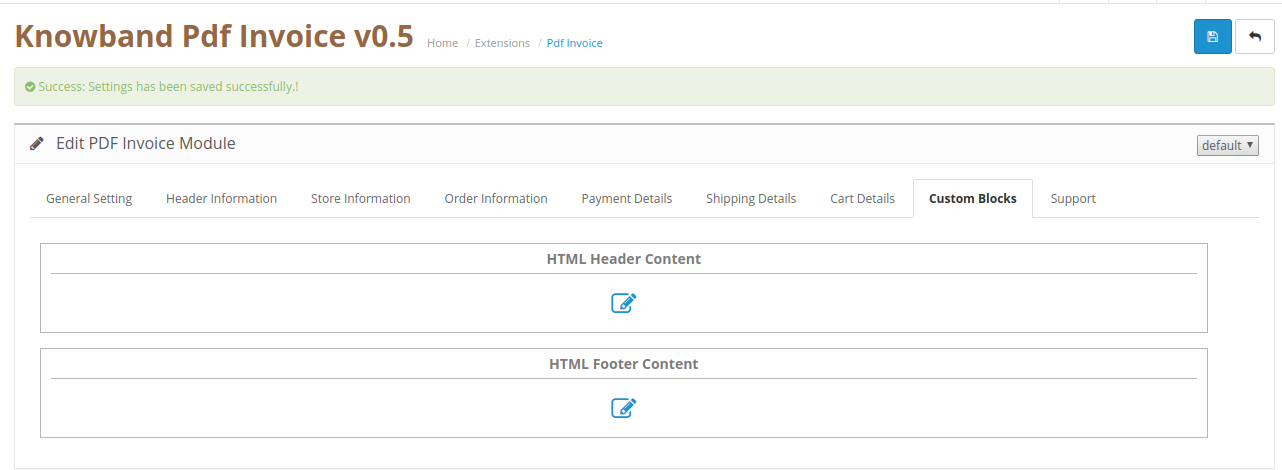
3.8 Onglet Blocs personnalisés
Cet onglet contient l'option pour ajouter du contenu HTML dans la page de facturation comme indiqué ci-dessous. L'administrateur peut définir le contenu HTML de l'en-tête et du pied de page sur le PDF de facture et la fiche de paie.
Cliquez sur le contenu de l'en-tête HTML pour ajouter des informations supplémentaires sur la section d'en-tête du pdf de facture et de la fiche de paie.
Cliquez sur l'option Contenu de pied de page HTML pour ajouter du contenu dans la section de pied de page pdf.
Chaque fois que vous cliquez sur l'un des boutons, une image contextuelle s'affiche comme illustré ci-dessous. Le contenu de l'en-tête sera affiché en haut de la facture et le contenu du pied de page sera affiché en bas.
3.9 Onglet Obtenir de l'assistance
En cliquant sur l'onglet Obtenir de l'assistance, vous serez redirigé vers notre site Web d'assistance, où vous pourrez contacter notre assistance pour obtenir de l'aide. Utilisez cet onglet au cas où vous auriez des questions / problèmes ou auriez trouvé des bugs.
Interface frontale 4.0
Dans la section vitrine du plugin de facture pdf OpenCart, il y a 2 fonctionnalités pour les clients.
1. Télécharger l'option Facture
Les utilisateurs en ligne ont la possibilité de visualiser et de télécharger la facture pdf à partir de la page d'historique de commande.
2. PDF avec le mail de confirmation de commande
Le client recevra une facture PDF jointe avec le mail de confirmation.
L'administrateur de la boutique en ligne peut également afficher et imprimer les factures et les fiches de paie à partir de l'interface d'administration.
Imprimer la facture et les boutons de fiche de paie
1.Imprimez la facture et les boutons de fiche de paie pour l'administrateur dans la page Liste des commandes.
2. Imprimez les boutons de facture et de fiche de paie pour l'administrateur dans la page Informations sur la commande. Dans la version 3.0:
L'administrateur du magasin peut imprimer les factures et les fiches de paie à partir de l'interface d'administration.
L'administrateur du magasin peut afficher et imprimer la facture comme indiqué ci-dessous:
L'administrateur peut également afficher et imprimer la fiche de paie comme indiqué ci-dessous:
Vous pouvez essayer l'extension Opencart PDF Invoice de Knowband pour sur votre boutique Opencart. Opencart auto génère un plugin de facture PDF qui vous aide à accroître l'engagement des clients dans votre magasin et à offrir une meilleure expérience utilisateur à votre client de commerce électronique.
En cliquant sur le lien de modifier la page d’inscription du module, le système ouvrira les paramètres généraux onglets par défaut, comme indiqué dans l’écran ci-dessous:
Dans un premier temps champs formulaire ci-dessus déjà remplis avec leurs valeurs par défaut.
1. Activer / Désactiver: Dans un premier temps, ce sera OFF. L’utilisateur peut activer / désactiver la fonctionnalité de plug-in en tournant ce paramètre ON / OFF.
2. Couleur de fond: Ce champ sera utilisé pour définir la couleur de fond de la boîte à coupon zéro à l’extrémité avant. En cliquant sur cette entrée, un sélecteur de couleurs s’affiche d’où l’utilisateur peut changer la couleur de la couleur d’arrière-plan. Il n’y a pas d’option pour ce champ vide champ.
3. Titre principal: Obligatoire. Tel est le titre montrant sur la partie supérieure de la boîte de coupon sur le devant. L’utilisateur peut faire ce titre élégant comme réglage des options suivantes:
Gras: Pour assombrir le titre.
Italique: en italique le titre
Taille: pour augmenter / diminuer la taille du titre.
Couleur: Pour définir la couleur du titre.
4. Boîte Scratch Titre: Obligatoire. Ce titre sera affichée juste au-dessus de la zone à gratter sur end.User avant peut également ce titre élégant avec des options de style.
5. Formulaire Titre 1: Obligatoire. Après peu éraflure d’escompte, plug-in ouvrir un formulaire pour soumettre le nom et l’identifiant courriel pour obtenir coupon. Ce titre sera affiché au-dessus de cette boîte ouverte.
6. Formulaire Titre 2: obligatoire. Ce titre sera affiché juste au-dessus de la forme d’entrée e-mail et en dessous du titre Après Scratch sur l’extrémité avant. L’utilisateur peut également élégant ce titre avec différentes options de style.
7. Titre Email: Obligatoire. Dans cet utilisateur de domaine peut définir le nom du champ de saisie de courrier électronique, indiquant avec entrée e-mail à l’avant.
8. Nom Titre: Obligatoire. Dans cet utilisateur de domaine peut définir le nom du champ de saisie du nom, montrant avec saisie du nom sur le devant.
9. Entrée Border champ: Utilisez de style la frontière des champs d’entrée à l’extrémité avant. Nous recommandons d’utiliser la couleur opposée de la couleur d’arrière-plan pour montrer clairement les champs d’entrée sur l’extrémité avant.
10. Texte Bouton: Obligatoire. Ici, l’utilisateur peut définir le titre de la touche. L’utilisateur peut également changer la couleur du texte du bouton en définissant la couleur dans le champ de la couleur correspondante.
11. Bouton Couleur de fond: obligatoire. Ici, l’utilisateur peut définir la couleur d’arrière-plan du bouton. Cette couleur sera également utilisée pour régler la couleur de séparation entre la boîte de coupon zéro et boîte de formulaire de saisie. Utilisez également pour la mise en couleur du bouton de fermeture (X), qui sera utilisé pour fermer la boîte de coupon à l’extrémité avant.
12. Coupon Expirez: obligatoire et doit être supérieure à 0. Ce champ sera utilisé pour définir la date d’expiration des coupons. Dans ce domaine, l’utilisateur peut définir après combien de jours coupon sera expiré. La date d’expiration sera fixé au moment de la production de coupon.
13. Boîte Scratch Intervalle d’affichage: obligatoire et doit être supérieure à 0. Ce champ sera utilisé pour, après combien de jours; case à gratter sera affiché à nouveau sur le même système.
14. Type de réduction: Obligatoire. Ici, l’utilisateur peut définir le type de remise aux clients. Il y a trois options pour définir le type d’actualisation. Ils sont comme suit:
une. Fix Pourcentage: Par défaut, cette option est sélectionnée. Ici, l’utilisateur peut définir le pourcentage fixe de réduction. Fix valeur en pourcentage se situera entre 1 et 100. En fin avant, chaque coupon sera fixe le pourcentage de réduction.
b. Pourcentage Gamme: En sélectionnant cette option. Deux entrées seront affichés comme indiqué dans l’ écran ci – dessous:
Ici , l’ utilisateur peut définir la plage de pourcentage. En activant cette option, plug-in va générer au hasard une réduction dans la plage de pourcentage sur l’ extrémité avant.
c. Fix Prix: Si le montant fixe définie par l’utilisateur Remise au lieu de pourcentage. Ensuite, cette option répondre à ce besoin. Ici, l’utilisateur peut fixer le montant fixe en USD.
15. Autoriser Livraison gratuite: Par défaut ne sera sélectionné. En sélectionnant Oui. La livraison gratuite sera autorisée sur les coupons générés.
16. Succès Message: Obligatoire. Ce message sera affiché après l’envoi de coupon au client correspondant.
17. Courrier Sujet Ligne: Obligatoire. Utilisez pour régler la ligne d’objet du courrier de coupon envoyer aux clients.
18. Courrier Corps: Obligatoire. corps de courrier de coupon.
19. Envoyer un email à l’administrateur: Par défaut ne sera sélectionné. Cette option permettra plug-in d’envoyer un courriel à même administrateur ou non.
2. onglet Rapport d’analyse
Dans cet onglet, plug-in montrera les coupons et les statistiques de réduction sous forme graphique. Avec l’aide de ces statistiques, l’utilisateur peut à ses clients d’analyse ont besoin sous forme de remises et de temps comme indiqué dans l’écran ci-dessous:
Il y a des graphiques suivants seront affichés dans cet onglet:
1. Statistiques Réduction: Dans ce plug-in montrera combien nombre de clients appliqué pour quelle gamme escompte et combien de fois coupon est rayé pour lequel escompte plage. Comme il existe deux types de réduction: pourcentage et montant fixe; dans le système. Plug-in montrera graphique séparée
pour les deux types de rabais comme suit:
une. Pourcentage des statistiques d’actualisation: Ce sera un graphique à barres, dans lequel l’intervalle d’actualisation sera de 20% jusqu’à 100%. Ci-dessous l’exemple d’écran de cette statistique:
b. statistiques discount montant fixe: Ce sera également un graphique à barres, dans lequel l’intervalle d’actualisation sera de 20 $ et sera affiché 6 intervalles. Ci-dessous l’exemple d’écran de cette statistique:
Avec l’aide de ces ci – dessus deux graphiques, l’ utilisateur peut suivre les besoins des clients en termes de réductions. Recueillir des informations dans ces statistiques seront utiles pour attirer plus de clients en offrant des rabais privilégiés et les ventes des magasins d’augmentation . L’ utilisateur peut également filtrer ces graphique en sélectionnant les dates.
2. Statistiques coupon Vs Generated occasion: Ce sera graphique à barres et montreront les coupons générés et mêmes coupons utilisés dans les 7 derniers jours. Ce graphique sera utile pour analyser les clients que les clients ont utilisé les coupons le jour même ou sur un autre jour. L’utilisateur peut également filtrer le graphique en sélectionnant la date. Voici l’exemple d’écran tiré des statistiques:
3. Coupon Statistiques utilisées: plug-in En cela, montreront que le nombre de coupons utilisés en terme de pourcentage sur la date et le nombre de coupons en termes de pourcentage sera utilisé par un même client et un autre client. Les données seront présentés sous forme de graphique circulaire. Par plug-in par défaut affiche des statistiques les 7 derniers jours. L’écran suivant illustré ci-dessous comme échantillon:
4. Coupon Utilisé dans les jours: Ce graphique à barres aidera l’utilisateur à analyser que, dans combien de jours coupon est utilisé après avoir attribué au client. Par défaut, le plug-in montrera des coupons dans un intervalle de 10 jours. L’utilisateur peut augmenter jours d’intervalle par intervalle sélectionnant dans le menu déroulant. Ci-dessous l’exemple d’écran photo de cette statistique:
5. Statistiques – par coupon (30 derniers jours): Voici le plug-in présente chaque statistiques coupon sous forme de tableau. Plug-in montrera que les dernières données de 30 jours. Ce format de tableau affiche les données suivantes:
Coupon: Code promo
Assigné Nom: Nom du client auquel coupon est attribué.
Assigné Email: Email ID du client sur lequel coupon a été envoyé.
Sexe: Afficher le sexe (H / F) des clients.
date assignée: a été attribué coupon date à laquelle au client correspondant.
Date d’expiration: A quelle date coupon expirera.
Utilisé par: Email ID des clients qui utiliseront ce coupon. Si coupon est pas encore utilisé, thenthis montrera NA.
Date d’utilisation: Date à laquelle coupon a été utilisé. Si non utilisé, cela affichera NA.
Statut: Statut du coupon.
6. Statistiques inscrits Coupon: plug-in ici montrera l’état des coupons générés dans les 7 derniers jours sous forme de graphique circulaire. statuts de coupons sont: Occasion, inutilisé et arrivé à expiration. Si coupon d’un statut ne trouve pas, puis plug-in ne sera pas le montrer dans le graphique à tarte. Voici l’exemple d’écran photo de cette statistique:
3. Obtenez onglet Support
Si l’ utilisateur n’a trouvé de problème concernant et veut tout type de support, puis via ce lien, l’ utilisateur peut créer un billet pour toute requête sur notre service d’assistance .
Scratch Description du coupon
En avant, la boîte de coupon zéro ne sera affiché sur la page d’accueil après lui permettant de panneau d’administration. Cette boîte de coupon zéro affichera sur le dessus de la page d’accueil. Voici l’écran de la boîte de coupon zéro avec des valeurs par défaut:
Après avoir gratté la zone de coupon supérieure à 30%, une forme d’entrée sera ouverte juste au-dessous de la boîte de coupon comme indiqué dans l’écran ci-dessous:
Après avoir fourni le nom et e-mail en forme, plug-in envoie coupon avec une remise en montrant au-dessus de l’écran au client correspondant. Après l’envoi d’e-mail au client, un message de réussite sera affiché comme indiqué dans l’écran ci-dessous:
Le message ci-dessus disparaît après 5 secondes et ensuite rabais sera affichée sur le même système après défini (défini par le panneau d’administration) jours
Information de suivi
En fin avant, ce plug-in permettra de suivre les informations suivantes pour créer des rapports d’analyse sous forme de graphiques:
1. Remise Suivi Scratch: Chaque fois que des rayures client Réduction jusqu’à 10% de la surface grattable, puis plug-in permettra de suivre cet événement et enregistrer dans DB, après que désactiver le processus de suivi jusqu’à ce que le navigateur ne sera pas re ouvert à nouveau sur le même système.
2. Suivi Coupon: Pour obtenir coupon de réduction rayé, le client doit avoir à fournir son nom et son email. Après avoir fourni ce plug-in va générer au hasard un coupon et l’ envoyer au client correspondant. Après avoir envoyé, plug-in enregistre les données de coupons et à quel client
ce coupon est attribué dans la base de données.
3. Envoyer Envoyer à Admin: Si le propriétaire du magasin permet courriel à admin, puis plug-in sera également envoyer le même e – mail à l’ administrateur.
4. Activer coupon rabais nouveau: Après l’ envoi de coupon au client, le plug-in ne sera pas re-générer de réduction sur le même système jusqu’à ce jour définis par le propriétaire du magasin dans le panneau d’administration.
Comment installer OpenCart Scratch plugin coupon sur votre serveur
1. Structure de dossier du dossier de plug-in.
2. Ouvrez le dossier de téléchargement et vous trouverez la structure du dossier suivant:
Vous devez avoir installé VQMOD pour que cela fonctionne plug-in. IfVQMOD n’est pas installé et installez s’il vous plaît télécharger à partir Theurl ci – dessous:
https://code.google.com/p/vqmod/
3. Sélectionnez tout le dossier et faites-les glisser dans le répertoire racine de votre magasin OpenCart par FTP.
4. Vous pourrez trouver le plug-in prêt à être installé dans les modules dans votre magasin OpenCart comme indiqué ci-dessous.
5. Cliquez sur le lien Installer pour installer le plug-in. Cela permettra également d’ajouter une option dans la liste déroulante de votre barre de menu qui liste par Velocity installé sur votre magasin pour une navigation rapide tous les plug-ins. Cette liste déroulante a également une boîte de message, à l’aide que nous pouvons vous informer sur le nouveau lancé plug-in ou une nouvelle mise à jour.
6. Supprimez les fichiers Vqcache du dossier vqmod / vqcache.
7. Pour accéder à puce Tri plug-in Commander cliquez sur le bouton Modifier dans la section du module.
8. En cliquant sur le bouton modifier le module de plug-in ouvert. Il contient la barre de navigation en haut, le menu à gauche et le contenu principal au centre, comme indiqué ci-dessous.
2. Ouvrez le dossier de téléchargement et vous trouverez la structure du dossier suivant:
Vous devez avoir installé VQMOD pour que cela fonctionne plug-in. Si VQMOD n’est pas installé et installer s’il vous plaît télécharger à partir de l’URL ci – dessous: https://code.google.com/p/vqmod/
3. Sélectionnez tout le dossier et faites-les glisser dans le répertoire racine de votre magasin OpenCart
par FTP.
4. Vous pourrez trouver le plug-in prêt à être installé dans les modules dans votre magasin OpenCart comme indiqué ci – dessous.
5. Cliquez sur le lien Installer pour installer le plug – in.
Répertoire Vqmod xml doit être accessible en écriture. Actualiser la page d’ accueil de votre magasin chaque fois après l’ installation / désinstallation du plug – in.
6. Pour accéder à l’Ajax Panier + clic plugin sur le bouton modifier dans la section du module comme indiqué ci-dessous:
7. En cliquant sur le bouton modifier le module de plug-in ouvert. Il contient la barre de navigation en haut, menu
contenu gauche et principal au centre , comme indiqué ci – dessous.
Captures d’écran
Panier avec les produits correspondants:
Panier avec des bannières:
Sans panier Produits et services connexes Bannières:
Panier quand coupon appliqué:
recommandations
1. Actualiser la page d’accueil de votre magasin chaque fois que vous activer / désactiver le plugin.
2. Si le plugin ne fonctionne pas après l’ installation , puis s’il vous plaît vérifier les autorisations sur le dossier vqmod.
fichier mods.cache, xml, dossier vqcache doit être accessible en écriture. S’il vous plaît faire l’autorisation de dossier à 755 et aussi vérifier si le processus apache a accès à ce dossier.
3. Popup permettra sur la page du produit par défaut si le thème est mis en œuvre par OpenCart normes.
4. Pour activer le menu contextuel sur la page d’ accueil & Page Catégorie, le code manuel doit être saisi. S’il vous plaît suivez les instructions ci – dessous l’écran la fenêtre contextuelle sur Home, page Catégorie.
* Thème devrait utiliser la valeur par défaut ouverte fonction de panier pour ajouter des produits dans le panier.
4.1. Connectez-vous à votre compte FTP.
4.2. Aller au catalogue / view / javascript
4.3. Modifiez le fichier common.js
4.4. Aller à la ligne no 135.
4.5. Ajoutez le code suivant à la ligne n ° 136.
1. onglet Paramètres généraux
1. Pour activer / désactiver le plug-in, mettez le bouton d’activation OFF ON / ON OFF c’est juste à droite de Activer / Désactiver l’étiquette. Actualiser la page d’accueil de votre magasin chaque fois que vous changez d’activer / désactiver le réglage.
2. Pour modifier l’affichage par défaut de None à Banner ou de produits connexes ou vice-versa dans le dialogue contextuel sélectionnez une option dans le bouton radio donné.
3. Lorsque vous sélectionnez le bouton radio bannière, un bouton Ajouter Bannière (Max 3) apparaît à l’écran.
4. Cliquez sur le bouton Ajouter Bannière pour ajouter une bannière, sur cliquer sur ce bouton, vous demandera d’entrer l’URL de la bannière et sélectionnez l’image de la bannière.
5. Ecrire l’URL complète de votre page Web où vous souhaitez rediriger l’utilisateur sur cliquant sur la bannière.
6. Sélectionnez une image pour la bannière à afficher sur la boîte de dialogue pop-up de Image Manager comme indiqué ci-dessous. Cliquez sur Parcourir pour ouvrir le Gestionnaire d’images.
7. Vous pouvez supprimer une bannière en cliquant sur le bouton Supprimer de la bannière.
onglet 2. Panier Paramètres
1. Vous pouvez afficher e-mail de contact sur le menu contextuel en activant l’option Afficher contact e-mail. E-mail dans le champ Entrez Email Id sera nécessaire.
2. Vous pouvez activer ou désactiver le bon cadeau et la fonctionnalité de coupon dans le menu contextuel en activant et désactivant le champ correspondant.
La plupart des visiteurs abandonnent la page de paiement du produit souhaité car ils trouvent le processus complexe et long. Cela entraîne une augmentation constante du nombre de paniers abandonnés. Pour contrôler ces taux d’abandon, Knowband propose les solutions suivantes : OpenCart One Page Checkout Pro Extension pour les boutiques OpenCart. De plus, en implémentant le paiement en une seule page pour votre site e-commerce, vous pouvez améliorer vos taux de conversion car elle remplace la page de paiement en plusieurs étapes par une page de paiement unique.
Vue mobile:
Principales caractéristiques de l’extension OpenCart One Page Checkout :
L’extension offre une fonctionnalité de paiement invité permettant aux utilisateurs de finaliser facilement et rapidement leurs commandes en tant que clients invités, sans créer de nouveau compte sur la boutique en ligne.
L’extension Fast Checkout d’OpenCart permet aux clients de se connecter rapidement au site web en utilisant leurs comptes Google, Facebook et PayPal.
L’administrateur de l’extension OpenCart One Page Checkout Pro peut facilement personnaliser les champs de la page de paiement depuis l’interface d’administration. Il peut ainsi afficher ou masquer n’importe quel champ, ou le rendre obligatoire ou facultatif. Il peut également réorganiser leur position par simple glisser-déposer.
Le propriétaire du magasin peut facilement personnaliser l’apparence de la page de paiement, notamment en modifiant la couleur des boutons, la couleur de fond des boutons, la couleur du texte, etc.
Le module de paiement unique OpenCart Supercheckout offre une compatibilité multi-boutiques et multilingue.
L’extension OpenCart One Step Checkout prend en charge la quasi-totalité des principaux modes de livraison et de paiement, ce qui renforce la confiance des clients et leur permet de choisir le mode de paiement qui leur convient le mieux sur la page de paiement.
Le commerçant en ligne peut choisir parmi trois mises en page différentes pour la page de paiement : à une, deux ou trois colonnes. Les champs peuvent être facilement réorganisés par glisser-déposer.
Le module Quick Checkout d’OpenCart offre une intégration avec MailChimp, Klaviyo et SendinBlue qui vous permet de synchroniser automatiquement la base de données de vos utilisateurs avec ces comptes, sans aucun effort manuel.
Le commerçant en ligne peut également personnaliser l’apparence de l’extension grâce à du CSS et du JS personnalisés.
Le module OpenCart Responsive One Step Checkout offre la fonctionnalité de mode test grâce à laquelle le propriétaire de la boutique peut vérifier et visualiser les personnalisations effectuées avant de les mettre en ligne sur le site web.
Le module « Paiement simplifié » d’OpenCart propose la fonctionnalité Ship2Pay, qui permet au commerçant d’associer des modes de paiement spécifiques à des modes de livraison. Lors de la sélection d’un mode de livraison, seuls les modes de paiement associés à ce mode de livraison sont affichés.
Guide d’installation 2.0 Extension OpenCart One Page Checkout
Avant de commencer le processus d’installation, vous devez acheter le Extension OpenCart One Page Checkout Vous pouvez l’acheter sur la boutique Knowband. Une fois votre achat effectué, vous recevrez les fichiers suivants à l’adresse électronique que vous avez enregistrée.
Code source de l’extension OpenCart One Page Checkout au format de fichier zip.
Manuel d’utilisation de l’extension OpenCart One Page Checkout.
Pour installer ce module de paiement monopage OpenCart sur votre boutique en ligne, suivez les étapes suivantes : 1. Décompressez le fichier zip. Vous obtiendrez les dossiers comme indiqué dans l’image ci-dessous.
2. Copiez tous les dossiers du fichier zip dans le répertoire racine de l’installation d’OpenCart via un gestionnaire FTP.
Étapes pour installer le fichier OCMOD
Après avoir décompressé le dossier, vous trouverez un fichier supercheckout_pro.ocmod.xml comme indiqué ci-dessous :
Dans le panneau d’administration, cliquez sur Extensions dans le menu de gauche. Cliquez ensuite sur Installateur d’extensions ( Accueil -> extension).
Téléversez maintenant le fichier supercheckout_pro.ocmod.xml. Un message de confirmation s’affichera une fois le fichier téléversé.
Une fois le fichier téléchargé, rendez-vous sur Accueil -> Modification
Vous trouverez un fichier nommé Supercheckout Pro v2.8 (cela signifie que votre module ocmod a été installé avec succès). Cliquez sur l’icône « + » correspondante pour l’activer. L’icône verte deviendra rouge, comme indiqué ci-dessous.
Enfin, cliquez sur le bouton d’actualisation (cette étape est obligatoire).
Alors, OpenCart One Page Checkout Pro L’extension est maintenant installée et prête à être utilisée dans votre boutique. Accédez au menu d’administration, cliquez sur Extensions, puis sur Modules. Cliquez ensuite sur le bouton Configurer à côté de Supercaisse Knowband.
Interface d’administration 3.0 de Module de paiement en une étape réactif pour OpenCart
Une fois l’extension One Page Checkout pour votre site OpenCart installée, vous pouvez configurer les champs du formulaire de paiement selon vos besoins. Vous devez accéder aux paramètres dans l’ordre indiqué : Admin Panel > Extensions > Modules > Supercaisse Knowband
L’interface d’administration facile à comprendre de OpenCart One Page Checkout Pro est divisé en dix sections : 1. Paramètres généraux 2. Personnalisation 3. Paramètres de connexion 4. Adresse de paiement 5. Adresse de livraison 6. Mode de livraison 7. Ship2Pay 8. Mode de paiement 9. Panier 10. Design 11. Newsletter. Chacune de ces sections est décrite ci-dessous :
Paramètres généraux 3.1
Activer désactiver: Cette option vous permet d’activer ou de désactiver l’intégralité des fonctionnalités de OpenCart One Page Checkout Pro Brancher de OFF à ON.
Activer l’option Newsletter : Vous pouvez activer ou désactiver l’option Newsletter sur la page de paiement. Une fois ce bouton activé, voici les cas de figure : a) L’option Newsletter sera visible pour les clients effectuant un paiement invité, uniquement si l’option « Inscription automatique des invités » est activée. b) L’option Newsletter sera toujours visible pour les clients créant un nouveau compte. c) L’option Newsletter ne sera jamais visible pour les clients connectés.
Enregistrement automatique des invités : Vous pouvez activer cette option pour enregistrer automatiquement les clients invités dans votre magasin. En activant cette option, vous pouvez enregistrer vos clients et leur envoyer un mot de passe généré par e-mail.
Créer un compte: En activant ce champ, vous pouvez afficher un champ de mot de passe sur la page de paiement prioritaire afin que les nouveaux utilisateurs puissent facilement définir le mot de passe souhaité pour leur compte.
Sélectionnez l’option par défaut lors du paiement : Cette option vous permet de définir une option par défaut dans la section de connexion de votre OpenCart. Supercaisse en une seule page sortir de la page à partir des options Invité, Connexion et Inscription.
Désactiver le mode invité : Vous pouvez activer ou désactiver la fonctionnalité invité pour les utilisateurs dans la section de connexion de la page de paiement unique.
Ajouter un style personnalisé : Cette option vous permet d’ajouter un style personnalisé à la page Supercheckout. Pour appliquer du code CSS personnalisé, saisissez-le dans le champ texte situé à droite de l’option « Ajouter un style personnalisé ». Par exemple : vous pouvez modifier la couleur des boutons de la page Supercheckout.
Ajouter un montant minimum pour afficher la bannière de livraison gratuite: À partir de cet onglet, l’administrateur peut ajouter un montant minimum à partir duquel les clients pourront bénéficier de la livraison gratuite de leur commande.
Activer la détection automatique du pays : Une fois cette fonctionnalité activée, l’extension détectera et renseignera automatiquement le pays de l’utilisateur dans la section correspondante.
Validation en ligne : Grâce à cette fonctionnalité, l’extension affiche une erreur chaque fois que l’utilisateur omet de remplir un champ obligatoire sur la page de paiement.
Activer la fonction de remplissage automatique des adresses de Google : Dès que l’utilisateur commence à saisir son adresse, l’extension lui suggère des adresses si cette fonctionnalité est activée.
Activer ou désactiver le nouveau modèle : Avec l’extension OpenCart One Page Checkout, le propriétaire de la boutique peut appliquer le nouveau ou l’ancien modèle de page de paiement selon son choix à partir des paramètres généraux.
Mode test : Cette option vous permet d’activer ou de désactiver la fonctionnalité du mode test de cet appareil. Extension OpenCart One Page Checkout.
URL de test : Une fois le mode test activé, vous pouvez définir une URL de super-paiement où vous pourrez tester la fonctionnalité de paiement en une seule page.
Customizer
Dans l’onglet Personnaliser, vous pouvez personnaliser la couleur d’arrière-plan du bouton, la couleur de la bordure du bouton, l’aperçu du bouton, la couleur du texte du bouton, la couleur de la bordure inférieure du bouton, la couleur d’arrière-plan du bouton Mon compte, la couleur d’arrière-plan du bouton Connexion, la couleur d’arrière-plan du bouton Déconnexion, la couleur d’arrière-plan du bouton Code promo, la couleur d’arrière-plan du bouton Code de réduction, etc.
Couleur de fond de la barre de livraison gratuite : Cette section vous permet de modifier la couleur de fond de la barre « Livraison gratuite » sur la page de paiement.
CSS et JS personnalisés : Cette section vous permet de personnaliser l’apparence de la page de paiement grâce à du CSS et du JS personnalisés.
3.2 Connexion
Sous cet onglet, vous trouverez les options permettant de configurer les options de connexion Facebook, Google et PayPal, comme indiqué ci-dessous.
Activer la connexion Facebook : Cette option vous permet d’activer/désactiver la connexion Facebook sur la page de paiement unique.
Identifiant de l’application Facebook : Cette option vous permet de définir l’identifiant de l’application Facebook, qui peut être généré à l’aide du compte développeur Facebook.
Secret de l’application Facebook : Utilisez cette option pour définir la clé secrète générée à l’aide du compte développeur Facebook.
Activer la connexion Google : Cette option vous permet d’activer/désactiver l’option de connexion Google sur la page de paiement unique.
Identifiant de l’application Google : Cette option vous permet de définir l’identifiant GoogleApp.
L’identifiant client Google : Ce champ vous permet de définir l’ID client Google créé à partir de la console Google.
Secret de l’application Google : Cette option vous permet de définir la clé secrète de l’application générée à l’aide de la console Google.
Activer la connexion PayPal : Grâce à cette option, vous pouvez permettre à vos clients de se connecter via leurs comptes PayPal.
Identifiant client PayPal : Cette option vous permet d’ajouter votre identifiant client PayPal.
Secret du client PayPal : Cette option vous permet d’ajouter votre identifiant secret client PayPal.
Pour obtenir des instructions détaillées sur la génération de l’ID d’application, de la clé secrète d’application et de l’ID client, passez à la section suivante.
3.2.1 Comment configurer la connexion Facebook ?
L’application Facebook peut être créée en suivant les étapes mentionnées ci-dessous :
1: Rendez-vous à l’adresse URL suivante : https://developers.facebook.com/apps/
2: Cliquez sur le bouton « Créer une application ».
3 et 4: Sélectionnez le « Créer des expériences connectées » sélectionnez cette option et cliquez sur le bouton « Continuer ».
5 et 6: Ajoutez le « Nom d’affichage de l’application », l’« Adresse e-mail de contact de l’application » et choisissez parmi les options « Avez-vous un compte Business Manager ? », puis cliquez sur le bouton « Créer une application ».
7 et 8: Après avoir cliqué sur Créer un ID d’application, vous devrez passer un contrôle de sécurité comme indiqué :
10-15: Deux options seront disponibles dans le menu déroulant : Basique et Avancé. Cliquez sur « Basique ». Saisissez ensuite votre « Domaine de l’application », votre « URL de confidentialité », votre « URL des conditions d’utilisation », ajoutez une icône, sélectionnez une catégorie et cliquez sur le bouton « Enregistrer les modifications ».
Domaines d’application:
votredomaine.com est correct
votredomaine.com/store est incorrect
www.domaine.com est incorrect
16 : Cliquez maintenant sur « +Ajouter une plateforme ».
17: Sélectionnez ensuite Site Web comme plateforme.
18 et 19: Saisissez maintenant l’URL de votre site.
20 et 21: Cliquez sur “Produits+” Cliquez ensuite sur le bouton « Configurer » depuis l’onglet de connexion Facebook.
22: Sélectionnez le web comme plateforme pour l’application.
23: Ajoutez l’URL du site et cliquez sur Enregistrer.
24-26: Cliquez sur Paramètres et ajoutez des URI de redirection OAuth valides.
Suivez les étapes ci-dessous pour obtenir l’identifiant client et le secret client. 1. Accédez au lien « https://console.developers.google.com/project 2. Cliquez sur « Créer un projet ».
3. Saisissez le nom de projet et le nom de l’organisation souhaités, puis cliquez sur « Créer ».
4. Accédez à API Manager, cliquez sur le menu de gauche, cliquez sur API et services, puis cliquez sur Créer des identifiants.
5. Sélectionnez l’option ID client OAuth.
6. Cliquez sur le bouton « Configurer l’écran de consentement ». Saisissez l’« Adresse e-mail », le « Nom du produit », puis cliquez sur le bouton « Enregistrer ».
7. Sélectionnez l’option Externe, puis cliquez sur le bouton « Créer ».
Utilisez l’URL de redirection suivante : https://your_store_url/index.php?route=supercheckout/supercheckout 8. Ajoutez le nom de l’application et l’adresse e-mail du support utilisateur.
9. Cliquez sur Ajouter un domaine, ajoutez le domaine autorisé, puis cliquez sur Enregistrer et continuer.
10. Cliquez sur le bouton Enregistrer et continuer.
Cliquez sur +Ajouter des utilisateurs.
11. Ajoutez un nom d’utilisateur et cliquez sur le bouton Ajouter.
12. L’utilisateur ajouté sera visible, puis cliquez sur le bouton Enregistrer et continuer.
13. Cliquez sur l’écran de contenu du serment, puis cliquez sur le bouton Publier/Ajouter.
14. Cliquez sur Identifiants, puis sur le bouton +Créer des identifiants, puis sélectionnez ID client Oath.
15. Ajoutez le type et le nom de l’application, puis cliquez sur le bouton Ajouter.
16. Ajoutez les URL, puis cliquez sur le bouton Créer.
17. Copiez et collez l’ID client et le secret client dans le champ texte indiqué ci-dessous dans le module de paiement en une page de Prestashop.
Comment générer la clé API Google :
1) Accédez à API Manager, cliquez sur le menu de gauche, cliquez sur API et services, puis cliquez sur Identifiants.
2) Cliquez sur Créer des identifiants, puis sélectionnez la clé API.
3) Copiez la clé API et saisissez-la dans le champ ID de l’application Google de la page de connexion du module d’administration.
3.3 Adresse de paiement
Cet onglet contient les paramètres des champs qui doivent être affichés dans la section Adresse de paiement ou de facturation de la page de paiement, comme indiqué ci-dessous.
Il se compose de deux sections. Celle de gauche est réservée aux clients invités et celle de droite aux clients connectés.
Pour afficher/masquer un champ sur la page de paiement, cochez la case située juste à gauche de l’étiquette « Afficher ».
Pour rendre un champ obligatoire, cochez la case située juste à gauche de « Libellé obligatoire ».
Les champs peuvent également être réorganisés selon vos besoins. Pour ce faire, déplacez le curseur sur l’icône de déplacement et faites glisser le champ à l’endroit souhaité, comme illustré ci-dessous.
Lors de l’enregistrement, les champs seront réorganisés en fonction des modifications.
3.4 Adresse de livraison
Cet onglet contient les paramètres des champs qui doivent apparaître dans la section Adresse de livraison sur la page de paiement, comme indiqué ci-dessous.
Il se compose de deux sections. Celle de gauche est réservée aux clients invités et celle de droite aux clients enregistrés.
Pour afficher/masquer un champ sur la page de paiement, cochez la case située juste à gauche de l’étiquette « Afficher ».
Pour rendre un champ obligatoire, cochez la case située juste à gauche de « Libellé obligatoire ».
Les champs peuvent également être réorganisés selon vos besoins. Pour ce faire, déplacez le curseur sur l’icône de déplacement et faites glisser le champ à l’endroit souhaité, comme illustré ci-dessous.
Lors de l’enregistrement, les champs seront réorganisés en fonction des modifications.
3.5 Méthode d’expédition
Cet onglet contient les paramètres relatifs au mode de livraison affiché sur la page de paiement. Il permet d’activer/désactiver et de définir le mode de livraison par défaut, comme indiqué ci-dessous :
Afficher les modes de livraison : Cette option vous permet d’afficher ou de masquer les modes de livraison sur la page de paiement. Pour cela, il vous suffit de basculer le bouton de ON à OFF et inversement.
Style d’affichage : Cette option vous permet de choisir le style d’affichage des modes de livraison ajoutés à votre site web. Vous pouvez choisir parmi trois styles : Texte uniquement, Image uniquement ou Texte avec images.
Afficher le titre de la méthode d’expédition : Cette option vous permet d’activer ou de désactiver l’affichage du titre des modes de livraison sur la page de paiement.
Sélectionnez un mode de livraison par défaut : Cette option vous permet de sélectionner n’importe quelle méthode comme méthode d’expédition par défaut pour votre boutique.
Titre: Cette option vous permet de définir des titres correspondant à chaque mode de livraison ajouté et configuré pour votre boutique. Vous pouvez choisir la langue (anglais ou français).
Logo: Cette option vous permet de définir le logo souhaité pour chaque mode de livraison configuré pour votre boutique.
3.6 Ship2Pay
La fonctionnalité « ship2pay » du module Supercheckout d’OpenCart désactive automatiquement les modes de paiement en fonction du mode de livraison choisi par le client. L’administrateur peut ainsi associer certains modes de paiement à certains modes de livraison de la boutique.
3.7 Mode de paiement
Cet onglet contient les paramètres des modes de paiement affichés sur la page de paiement, comme l’activation/la désactivation ou la sélection d’un mode de paiement par défaut.
Afficher les modes de paiement : Cette option vous permet d’afficher ou de masquer les modes de paiement sur la page de validation de la commande. Pour cela, il vous suffit de basculer le bouton de ON à OFF et inversement.
Style d’affichage : Cette option vous permet de choisir le style d’affichage des moyens de paiement ajoutés à votre site web. Vous pouvez choisir parmi trois styles : Texte uniquement, Image uniquement ou Texte avec images.
Sélectionnez un mode de paiement par défaut : Cette option vous permet de sélectionner n’importe quel mode de paiement comme mode de paiement par défaut pour votre boutique.
Titre: Cette option vous permet de définir des titres correspondant à chaque mode de paiement ajouté et configuré pour votre boutique. Vous pouvez choisir la langue (anglais ou français).
Logo: Cette option vous permet de définir le logo souhaité pour chaque mode de paiement configuré pour votre boutique.
3.8 Chariot
Dans cette section, vous trouverez les champs du panier divisés en deux parties : celle de gauche est réservée aux clients invités, et celle de droite aux clients enregistrés ou connectés.
Pour afficher/masquer le panier sur la page de paiement, cochez ou décochez la case située en face de l’étiquette « Afficher le panier ».
Pour activer/désactiver une colonne du panier, cochez/décochez la case correspondant à cette colonne.
Pour activer/désactiver l’affichage des images contextuelles du produit, cochez/décochez la case située en face de la colonne correspondante.
Pour modifier la taille de la fenêtre contextuelle d’image, saisissez la largeur et la hauteur de la fenêtre dans la zone de texte située devant l’étiquette « Taille de l’image du produit ».
Les options de coupons, de points de fidélité et de bons d’achat peuvent être activées ou désactivées en cochant/décochant la case correspondante. Veuillez noter que le champ de texte relatif aux points de fidélité ne sera visible sur la page de paiement que si les trois conditions suivantes sont remplies : a) Le client doit être connecté. b) Il doit avoir au moins 1 point de fidélité sur son compte. c) Il doit avoir un produit dans son panier pouvant être réglé avec des points de fidélité.
Confirmer:
Cet onglet est à nouveau divisé en deux sections : celle de gauche est réservée aux clients invités et celle de droite aux clients enregistrés ou connectés.
Pour activer la zone de commentaires pour la commande du client, cochez la case en face de l’intitulé « Laisser un commentaire pour la commande » et pour la désactiver, décochez cette même case.
Pour accepter les conditions générales ou toute autre information enregistrée dans l’interface d’administration de la boutique, cochez/décochez la case en face de l’étiquette « J’accepte les conditions ».
3.9 Onglet Conception
Cet onglet contient les paramètres de conception de OpenCart One Page Checkout Pro, comme illustré ci-dessous :
1 colonne
2 colonne
3 colonne
Vous pouvez facilement modifier la largeur de n’importe quelle colonne en ajustant le curseur situé en haut, comme indiqué ci-dessous.
Vous pouvez également repositionner différents blocs de la page de paiement par simple glisser-déposer. Une fois les modifications enregistrées, les blocs seront réorganisés sur la page de paiement en fonction de votre choix.
Bulletin d’information 3.10
En cliquant sur l’onglet Newsletter de Module de paiement en une étape réactif pour OpenCartVous pouvez configurer les paramètres de MailChimp, SendinBlue et Klaviyo Integrator comme indiqué ci-dessous :
Activer MailChimp : Vous pouvez activer ou désactiver l’intégration MailChimp pour votre boutique. Activez cette option si vous souhaitez augmenter le nombre d’abonnements à votre newsletter.
Clé API MailChimp : Cette option vous permet de configurer la clé API Mailchimp pour la collecte des adresses e-mail de vos clients.
Liste MailChimp : Une fois la clé configurée avec ceci Extension de paiement rapide pour OpenCart, vous pouvez récupérer et sélectionner la liste MailChimp.
On peut faire la même chose pour SendinBlue et Klaviyo.
4.0 Interface avant de Extension de paiement en une étape pour OpenCart
Lorsque l’utilisateur clique sur le bouton « Ajouter au panier » correspondant à un produit et effectue sa commande, il verra la page de paiement simplifiée suivante sur son écran.
Tutoriel 5.0 d’Opencart One Page Checkout Pro par Knowband
Pour simplifier au maximum l’installation, la configuration et le paramétrage de l’extension OpenCart One Page Checkout Pro de Knowband, nous avons créé un tutoriel détaillé et facile à comprendre. Ce guide pas à pas vous accompagne à chaque étape, du téléchargement et de l’installation du module à la configuration de toutes ses fonctionnalités avancées pour une expérience de paiement plus rapide, plus fluide et plus conviviale. Que vous soyez novice ou utilisateur expérimenté d’OpenCart, ce tutoriel vous permettra de personnaliser facilement les champs, de gérer les options de connexion via les réseaux sociaux, d’activer le paiement invité, de configurer les modes de paiement et de livraison, et d’optimiser le design global en toute simplicité. Visionnez le tutoriel complet ici pour une installation et un fonctionnement optimaux de l’extension One Page Checkout Pro.