Knowband Magento Product Size Chart Extension – Manuel de l’utilisateur

1. Introduction

Parfois, le client devient confus au sujet de la taille du produit qu’il veut acheter. Parce que chaque marque / fabricant conçoit son produit en fonction de sa propre taille et qu’il peut en résulter une taille différente de la même chose par marque / fabricant. En raison de ce type de confusion, le client évite ses achats et s’éloigne du magasin.

Pour surmonter ce type d’obstacles, l’extension du tableau des tailles de produits Magento de Knowband permettra au propriétaire du magasin d’établir un tableau des produits en fonction de la catégorie et de préparer un tableau spécifique pour les produits. Ce tableau montrera la taille exacte de l’unité de mesure donnée. Ainsi, le client peut se faire une idée de la taille et acheter l’article.

L’extension de guide de taille de Magento fournit juste un moyen facile de stocker le propriétaire pour préparer des diagrammes de taille pour ses produits selon le besoin. Le tableau des tailles offre une facilité et donne des spécifications claires sur le produit en termes de taille, de surface, etc.

Caractéristiques:

  • Le tableau des tailles de produits Magento est facile à installer et à configurer.
  • L’administrateur du magasin peut afficher des tableaux de tailles simplement en entrant des valeurs.
  • Permet d’afficher des tableaux de tailles sur une catégorie de produits ou un seul produit.
  • N nombre de lignes et de colonnes peut être ajouté facilement.
  • Magento guide de taille offre une option de prévisualisation pour vérifier la mise en œuvre.
  • Il existe une option pour ajouter des images, des lignes directrices ou tout autre contenu HTML à la fenêtre contextuelle des tailles.
  • Le catalogue de taille Magento est compatible avec plusieurs magasins.
  • La table de taille de produit de Magento est multilingue.
  • L’administrateur du magasin peut facilement activer / désactiver le module.
  • Lien Magento Size Chart Le module est hautement personnalisable
  • Aucune connaissance technique requise pour la mise en œuvre de cette fonctionnalité.

2. Installation

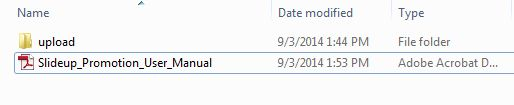
Après l’achat de l’extension, vous obtiendrez les fichiers suivants comme indiqué dans l’écran ci-dessous:

  1. Sizechart.zip (contient le code source de l’extension)
  2. Manuel utilisateur

Suivez les étapes suivantes pour installer l’extension:

  • Décompressez le dossier sizechart.zip
  • Copiez tous les fichiers et dossiers du dossier décompressé dans le répertoire racine de votre magasin
  • Après avoir copié tous les fichiers et dossiers, effacez le cache.
  • Ouvrez simplement n’importe quelle page de votre magasin. Magento installera le module au moment du chargement de n’importe quelle page.
  • Après l’installation, veuillez vous connecter à votre panneau d’administration. Et allez dans le menu ci-dessous: (Système> Configuration> Avancé)

Ici vous verrez que le module graphique de taille est listé.

3. Interfaces d’extension

Il y a deux extrémités d’où l’utilisateur va interagir avec la fonctionnalité de tableau de taille. Ils suivent:

  • Interface d’administration (accessible uniquement par admin)
  • Interface client (tout le monde peut voir et uniquement accessible sur la page produit)

Chaque interface a été expliquée dans la section suivante.

Interface d’administration

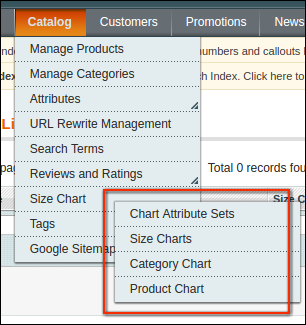
Cette interface sera uniquement accessible dans le panneau d’administration. Après avoir installé l’extension, les menus de la charte de taille seront visibles sous le menu du catalogue, comme indiqué dans l’écran ci-dessous:
Extension de diagramme de taille Magento | KnowBand

Il y aura 4 sous-menus d’où vous pouvez créer et gérer des graphiques pour vos produits.

4.1 Ensembles d’attributs de graphique

C’est la section où vous pouvez préparer les attributs de diagramme et mesurer l’unité pour le diagramme. Les attributs de graphique signifient Lignes et Colonnes de votre graphique.

4.1.1 Liste des attributs de graphique

Lorsque vous cliquez sur le menu “Jeux d’attributs du diagramme” , vous serez redirigé vers la page où tous les jeux d’attributs créés précédemment seront affichés. Si aucun jeu n’est encore créé, le système affichera la liste vide comme indiqué dans l’écran ci-dessous:

Liste des colonnes

  1. ID: ID unique de l’ensemble d’attributs.
  2. Créé à: Cette colonne vous montrera la date et l’heure à laquelle l’ensemble d’attributs correspondant est créé.
  3. Identificateur de l’ensemble d’attributs: Ceci n’est rien sauf une étiquette ou un nom pour l’ensemble d’attributs correspondant.
  4. Unité de valeur: Unité de mesure comme cms, mtr, mm etc.
  5. Statut: Statut (Activer / Désactiver) de l’ensemble d’attributs correspondant.
  6. Actes:
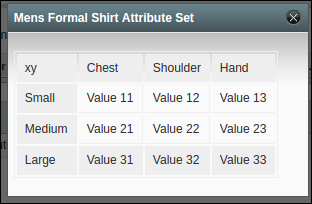
  • Aperçu: En cliquant sur cette action, le système vous montrera l’aperçu / instantané du graphique avec des valeurs factices comme montré dans l’écran ci-dessous:
  • Modifier:  En cliquant sur ce lien, le système vous redirigera vers la page d’édition des attributs où vous obtiendrez le formulaire avec des valeurs déjà remplies.
  • Supprimer: Avec cette action, vous pouvez supprimer l’ensemble d’attributs correspondant à tout moment.

Ajouter un nouveau

Il y aura un bouton dans le coin supérieur droit de la page de liste. De là, vous pouvez ajouter un nouvel ensemble d’attributs à tout moment. L’ajout et la mise à jour d’un ensemble d’attributs ont été décrits dans la section suivante.

4.1.2 Ajouter un ensemble d’attributs Nouveau / Mettre à jour

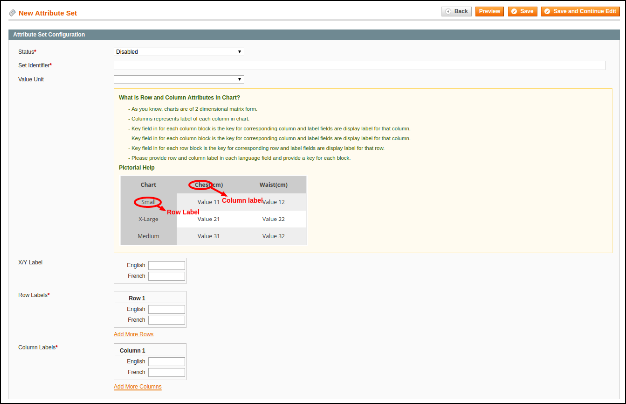
En cliquant sur le bouton “Ajouter un nouveau” ou en cliquant sur le lien “Modifier” sur un ensemble d’attributs, le système vous redirigera vers le formulaire de configuration du jeu d’attributs, comme indiqué ci-dessous:
Des champs

  1. Statut: Ceci est une liste déroulante de statut. Ce champ sera obligatoire et sera désactivé par défaut.
  2. Définir Identifiant: Champ obligatoire. Ce champ est juste utilisé pour marquer / nommer votre ensemble d’attributs. Ce champ ne sera pas visible pour les clients.
  3. Valeur / unité de mesure: champ facultatif. Ce sera liste déroulante avec certaines unités de mesure prédéfinies. Si vous voulez plus d’unité, s’il vous plaît contacter notre support.
  4. Guide d’aide: Il s’agit d’un simple texte d’aide pour guider l’administrateur dans la création de jeux d’attributs pour le graphique.
  5. Etiquette X / Y: champ facultatif. Ce champ sera visible pour vous à chaque vue de magasin car le site Web peut avoir plusieurs langues. Vous devez donc fournir une étiquette / un texte pour chaque vue de magasin. Cette étiquette sera affichée pour l’axe xy commun dans le graphique.
  6. Row Labels: champ obligatoire et sera initialement vide. Ce sera l’étiquette utilisée pour marquer les lignes de votre graphique. Vous pouvez ajouter ou supprimer des lignes selon vos besoins. Chaque étiquette de ligne vous sera montrée pour chaque vue de magasin et vous avez fourni l’étiquette pour chaque vue de magasin.
  7. Column Labels: champ obligatoire et sera initialement vide. Ce sera l’étiquette utilisée pour étiqueter les colonnes de votre graphique. Vous pouvez ajouter ou supprimer des colonnes selon vos besoins. Chaque étiquette de colonne vous sera montrée pour chaque vue de magasin et vous avez fourni l’étiquette pour chaque vue de magasin.

actes

  • Retour: Cette action vous redirigera vers la page de liste.
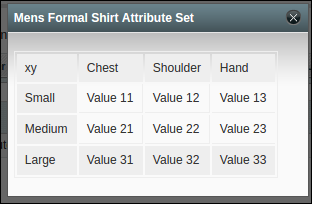
  • Aperçu:  En cliquant sur ce bouton, le système vous montrera l’instantané du graphique selon les attributs actuels définis comme indiqué dans l’écran ci-dessous:
  • Enregistrer:  En cliquant sur ce bouton, le système sauvegardera vos configurations d’ensemble d’attributs et vous redirigera sur la page de liste des attributs.
  • Enregistrer et continuer l’édition:  en cliquant sur ce bouton, le système enregistre vos configurations d’ensemble d’attributs et les redirige vers le formulaire.
  • Supprimer (en cas d’édition / mise à jour): Cette action supprimera les attributs correspondants du système.

4.1.3 Supprimer des attributs

Nous vous avons donné des options de suppression pour supprimer les enregistrements d’ensemble d’attributs à la fois. Vous pouvez supprimer les attributs définis dans la liste ou dans la page d’édition.

Remarque: Si vous souhaitez supprimer des jeux d’attributs et que vous avez créé des graphiques à l’aide de cet ensemble d’attributs, le système supprime également ce graphique du système pour empêcher l’incohérence des données.

4.2 Tableaux de taille

Ici vous pouvez créer et gérer votre tableau de tailles en utilisant n’importe quel jeu d’attributs créé dans la dernière section.

4.2.1 Liste des tableaux de tailles

En cliquant sur le menu “Tableau des tailles” , le système vous redirigera vers la page où tous les tableaux de taille créés seront affichés comme indiqué dans l’écran ci-dessous:

Liste des colonnes

  1.  ID: ID unique du graphique de taille.
  2. Identifiant du diagramme de taille: Ceci est juste une étiquette ou un nom pour le tableau de taille correspondant.
  3. Identifiant de l’ensemble d’attributs: Nom / Étiquette du jeu d’attributs par lequel vous avez créé le diagramme de taille correspondant.
  4. Statut: Statut (Activer / Désactiver) du tableau des tailles correspondant.
  5. Créé à: Cette colonne vous montrera la date et l’heure à laquelle le tableau des tailles correspondant est créé.
  6. Actes:
  • Aperçu: En cliquant sur cette action, le système vous montrera l’aperçu / l’instantané du tableau des tailles avec les valeurs que vous avez définies comme indiqué ci-dessous:
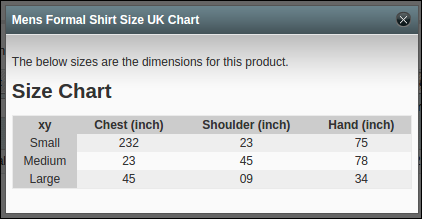
  • Modifier: En cliquant sur ce lien, le système redirigera vers la page d’édition de votre tableau de tailles où vous obtiendrez le formulaire avec des valeurs déjà remplies.
  • Supprimer: Avec cette action, vous pouvez supprimer le tableau des tailles correspondant à tout moment.

Ajouter un nouveau

Il y aura un bouton dans le coin supérieur droit de la page de liste. De là, vous pouvez ajouter un nouveau tableau de taille à tout moment. L’ajout et la mise à jour du tableau des tailles ont été décrits dans la section suivante.

4.2.2 Ajout d’un nouveau graphique de mise à jour

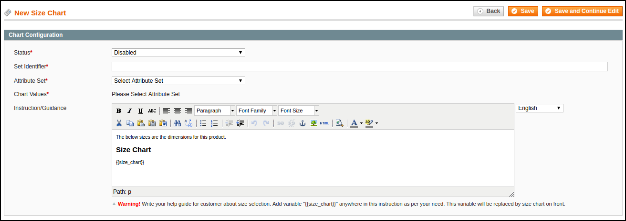
En cliquant sur le bouton “Ajouter un nouveau” ou en cliquant sur le lien “Modifier” sur n’importe quel tableau de taille dans la liste, le système vous redirigera vers le formulaire de tableau de taille comme indiqué dans l’écran ci-dessous:
Des champs

  • Statut: Ceci est la liste déroulante du statut. Ce champ sera obligatoire et sera désactivé par défaut.
  • Set Identifier: Champ obligatoire. Ce champ est juste utilisé pour marquer / nommer votre tableau de taille. Ce champ ne sera pas visible pour les clients.
  • Attribute Set:  champ requis et initialement ne sera rien sélectionné. Ici, vous sélectionnez les attributs définis pour créer un graphique de taille.
  • Valeurs de graphique: Obligatoire. Au départ, il n’y aura rien à vous montrer au moment d’ajouter un nouveau tableau de taille. Pour créer le graphique, vous devez sélectionner l’attribut select du point c. Après avoir sélectionné les attributs définis dans la liste déroulante, le système affichera les valeurs des graphiques sous forme de matrice, comme illustré ci-dessous:

Le système crée la matrice avec le nombre de lignes et de colonnes que vous avez créées pour l’ensemble d’attributs sélectionné. Il y a aussi une vue de magasin dans la liste déroulante. À la fois, un seul formulaire matriciel vous sera visible pour remplir les valeurs du graphique. Vous devez remplir les valeurs d’une autre vue de magasin, puis vous devez modifier la vue du magasin dans la liste déroulante des magasins affichés.

  • Instruction / Guidance: Le champ et le tableau de taille requis seront affichés sous le contenu que vous écrirez dans ce champ. Ici, vous pouvez également fournir des conseils supplémentaires ainsi que l’aide picturale sur le tableau de taille pour les clients. Ce champ sera également spécifique aux magasins et vous devez fournir du contenu pour chaque champ.
  • Remarque: Il y aura une variable “{{size_chart}}” dans le champ d’instruction. Cette variable sera remplacée par le système avec le tableau de taille correspondant sur le frontal. Donc, veuillez ne pas supprimer cette variable du champ des instructions. Mais vous pouvez changer la position de cette variable en instruction selon votre besoin.
  • Actes:
  1. Retour:  Cette action vous redirigera vers la page de liste.
  2. Enregistrer:  En cliquant sur ce bouton, le système enregistrera les données de votre graphique de taille et vous redirigera vers la page de liste des tailles.
  3. Enregistrer et continuer Modifier:  en cliquant sur ce bouton, le système enregistre les données de votre graphique de taille et les ré-initialise à nouveau.
  4. Supprimer (en cas d’édition / mise à jour): Cette action supprimera le tableau des tailles correspondant du système.

4.2.3 Supprimer le graphique de taille

Nous vous avons donné des options de suppression pour supprimer le tableau des tailles à tout moment. Vous pouvez supprimer un graphique de taille à partir de la page de liste ou de la page d’édition.

Remarque: Si vous souhaitez supprimer le tableau des tailles et que vous avez créé l’assignation de ce tableau de tailles au produit ou aux catégories, le système supprimera également ce mappage avec les produits ou les catégories du système pour éviter toute incohérence des données.

4.3 Graphes de catégorie

Ici vous pouvez créer et mettre à jour le mappage de vos tableaux de tailles avec des catégories.

4.3.1 Liste des catégories

En cliquant sur le menu “Category Chart”, le système vous redirigera vers la page où tout le mappage des tableaux de tailles avec les catégories (le cas échéant) sera montré comme indiqué dans l’écran ci-dessous:

Liste des colonnes

  1. ID: ID unique du mappage de tableau de catégories et de tailles.
  2. Nom de la catégorie : Nom de la catégorie
  3. Identifiant du tableau de taille: Nom / Étiquette du tableau de taille mappé avec la catégorie correspondante.
  4. Statut: Statut (Activer / Désactiver) du mappage correspondant.
  5. Created At: Cette colonne vous montrera la date et l’heure auxquelles le tableau des tailles a été mappé ou assigné à la catégorie correspondante.
  6. Actes:
  • Aperçu:  En cliquant sur cette action, le système vous montrera l’aperçu avec les instructions définies sur le tableau de taille comme indiqué dans l’écran ci-dessous:
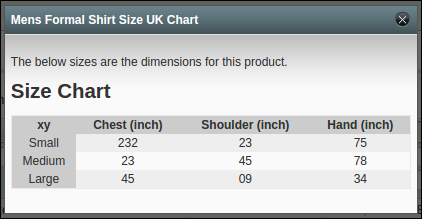
  • Modifier:  en cliquant sur ce lien, le système redirigera vers votre page où vous pouvez assigner un autre graphique à une catégorie ou changer d’état.
  • Supprimer: Avec cette action, vous pouvez supprimer le mappage correspondant à tout moment.

Ajouter un nouveau tableau de catégories ou affecter un graphique à une nouvelle catégorie

Il y aura un bouton “Ajouter un nouveau” dans le coin supérieur droit de la page d’inscription.À partir de là, vous pouvez ajouter un graphique de taille d’assignation à la nouvelle catégorie à tout moment. L’ajout et la mise à jour du mappage ont été décrits dans la section suivante.

4.3.2 Affecter un graphique à une nouvelle mise en correspondance de catégorie / mise à jour

En cliquant sur le bouton “Ajouter un nouveau” ou en cliquant sur le lien “Modifier” dans un tableau de catégories, le système vous redirigera vers la page de mappage à partir de laquelle vous pourrez assigner des graphiques à la nouvelle catégorie ou changer de catégorie.

Des champs

  • Statut: Ceci est une liste déroulante de statut. Ce champ sera obligatoire et sera désactivé par défaut.
  • Catégorie: Champ obligatoire et une liste déroulante des catégories. Au départ, aucune catégorie ne sera sélectionnée.
  • Tableau des tailles: champ obligatoire et liste déroulante des tableaux de tailles actifs créés par vous dans la section 4.2.
  • Retour: Cette action vous redirigera vers la page de liste.
  • Aperçu: En cliquant sur ce bouton, le système vous montrera l’aperçu du graphique sélectionné avec les instructions comme montré dans l’écran ci-dessous:
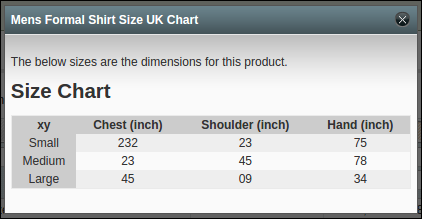
  • Enregistrer:  En cliquant sur ce bouton, le système enregistre le mappage dans la base de données et vous redirige vers la page de liste des catégories.
  • Supprimer (en cas d’édition / mise à jour): Cette action supprimera le mappage correspondant du système.

4.3.3 Suppression du graphique de taille de catégorie

Nous vous avons donné des options de suppression pour supprimer le tableau des tailles de la catégorie à tout moment. Vous pouvez supprimer le mappage à partir de la page de liste ou de la page d’édition.

4.4 Tableaux de produits

Ici vous pouvez créer et mettre à jour le mappage de vos tableaux de tailles avec des produits.

4.4.1 Liste des tableaux de produits

En cliquant sur ” Product Chart ” menu, le système vous redirigera vers la page où tout le mappage des tableaux de tailles avec des produits (le cas échéant) sera montré comme indiqué dans l’écran ci-dessous:

Liste des colonnes

  1. ID: ID unique du mappage du produit et du tableau de tailles.
  2. Nom du produit: Nom du produit.
  3. Référence: Sku du produit correspondant.
  4. Identifiant du tableau de taille: Nom / Étiquette du tableau de taille mappé avec le produit correspondant.
  5. Statut: (Activer / Désactiver) du mappage correspondant.
  6. Created At:  Cette colonne vous montrera la date et l’heure auxquelles le tableau des tailles a été mappé ou affecté au produit correspondant.
  7. Actes:
  • Aperçu: En cliquant sur cette action, le système vous montrera l’aperçu avec les instructions définies sur le tableau de taille comme indiqué dans l’écran ci-dessous:

  • Modifier: En cliquant sur ce lien, le système vous redirigera vers la page où vous pouvez assigner un autre graphique au produit ou changer le statut.
  • Supprimer: Avec cette action, vous pouvez supprimer le mappage correspondant à tout moment.

Ajouter un nouveau graphique de produit ou affecter un graphique à un nouveau produit

Il y aura un bouton “Ajouter un nouveau” dans le coin supérieur droit de la page d’inscription.De là, vous pouvez ajouter un tableau de tailles à un nouveau produit à tout moment. L’ajout et la mise à jour du mappage ont été décrits dans la section suivante.

4.4.2 Affecter un graphique à un nouveau produit / mise à jour de mappage

En cliquant sur le bouton “Ajouter un nouveau” ou en cliquant sur le lien “Modifier” sur un graphique produit, le système vous redirigera vers la page de mappage d’où vous pouvez assigner des graphiques au nouveau produit ou modifier le produit comme indiqué ci-dessous:

Des champs

  1. Statut: Ceci est la liste déroulante du statut. Ce champ sera obligatoire et sera désactivé par défaut.
  2. Produit: Champ obligatoire et liste déroulante des produits. Initialement, aucun produit ne sera sélectionné.
  3. Tableau des tailles: champ obligatoire et liste déroulante des tableaux de tailles actifs créés par vous dans la section 4.2.
  4. Actes:
  • Retour: Cette action vous redirigera vers la page de liste.
  • Aperçu: En cliquant sur ce bouton, le système vous montrera l’aperçu du graphique sélectionné avec les instructions comme montré dans l’écran ci-dessous:

  • Enregistrer: en cliquant sur ce bouton, le système enregistrera le mappage dans la base de données et vous redirigera vers la page de liste du graphique du produit.
  • Supprimer (en cas d’édition / mise à jour): Cette action supprimera le mappage correspondant du système.

4.4.3 Suppression du graphique de taille de produit

Nous vous avons donné des options de suppression pour supprimer le tableau des tailles du produit à tout moment. Vous pouvez supprimer le mappage à partir de la page de liste ou de la page d’édition.

4.4.4 Mappage du diagramme de taille sur la page du produit

Vous pouvez également mapper le tableau des tailles avec le produit sur la page d’édition du produit. Chaque fois que vous allez modifier votre produit, il y aura un onglet “Tableau des tailles” vous sera montré comme indiqué dans l’écran ci-dessous:
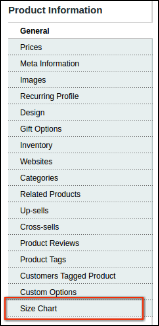
En cliquant sur l’onglet ci-dessus surligné, le système vous montrera le formulaire comme indiqué dans l’écran ci-dessous:

De là, vous pouvez mapper n’importe quel diagramme de taille activé avec le produit correspondant. Ici, ces champs ne sont pas obligatoires. Si vous ne souhaitez pas affecter de graphique à ce produit, vous pouvez le laisser sans modifier de valeur dans cette section.

5. Interface client

À l’avant, le tableau des tailles ne sera accessible que sur la page du produit.

5.1 Tableau des tailles sur la page produit

Si le produit possède un diagramme de taille activé, le système affichera le lien «Afficher le tableau des tailles» juste en dessous du nom du produit, comme illustré ci-dessous:
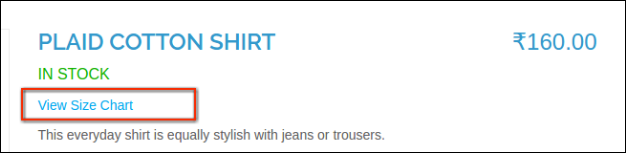
Si le produit n’a pas de tableau de taille activé, le système tente de trouver un graphique à partir de ses catégories associées. Si le tableau des tailles est trouvé dans une catégorie associée, le système affichera ce graphique pour ce produit.
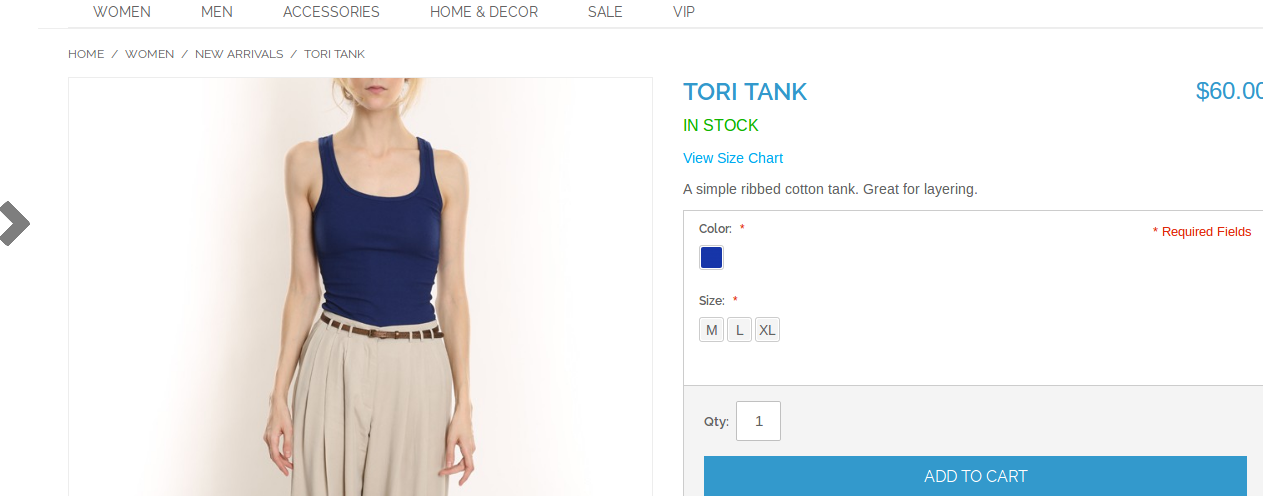
En cliquant sur le lien ci-dessus en surbrillance, le système ouvrira le tableau des tailles dans la boîte contextuelle comme indiqué dans l’écran ci-dessous:
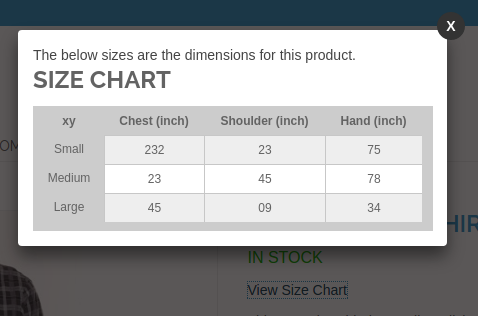
Pour plus de détails:

Module Lien: https://www.knowband.com/magento-product-size-chart


Admin Demo Link:
https://mademo3.knowband.com/index.php/admin/dashboard/index/key/6ba922a54b236ebdefdef2d56e0a8211/

Lien de démonstration avant:
https://mademo3.knowband.com/women/dresses-skirts.html

Lien vidéo YouTube:
https://www.youtube.com/watch?v=ehu8nj_BsM8&feature=youtu.be

Veuillez nous contacter à support@knowband.com pour toute requête ou demande de modification personnalisée selon les besoins de votre entreprise.
Opencart Shipworks – Manuel de l’utilisateur

Démo de configuration OpenCart Shipworks Instructions Plugin


1. Téléchargez et installez le Shipworks de https://www.shipworks.com/shipworks/download.php

2. Une fois l’installation terminée de Shipworks, connectez-vous en Shipworks.

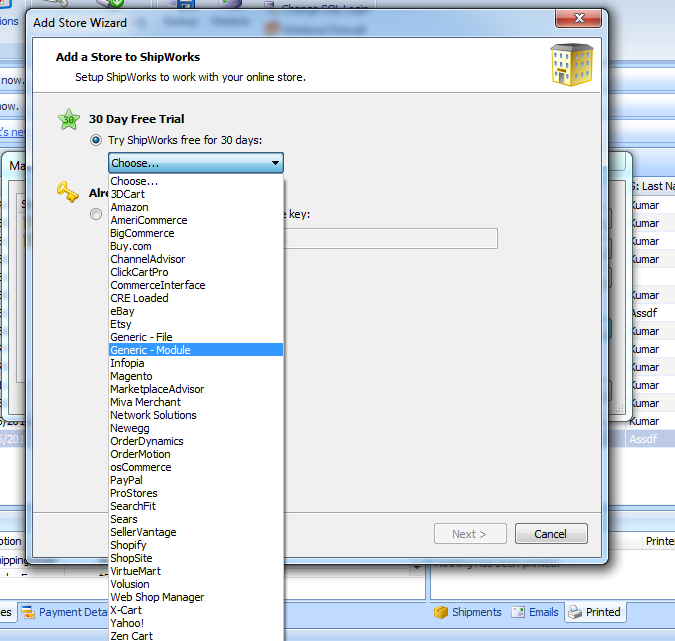
3. Allez à Gérer -> Magasins et Ajouter un nouveau magasin d’ajouter un nouveau magasin si vous avez ajouté un magasin dans Shipworks d’autre Shipworks ouvrir automatiquement l’écran Ajouter un nouveau magasin.

4. Sélectionnez Module générique dans la liste ci-dessous panier comme indiqué et cliquez sur Suivant.


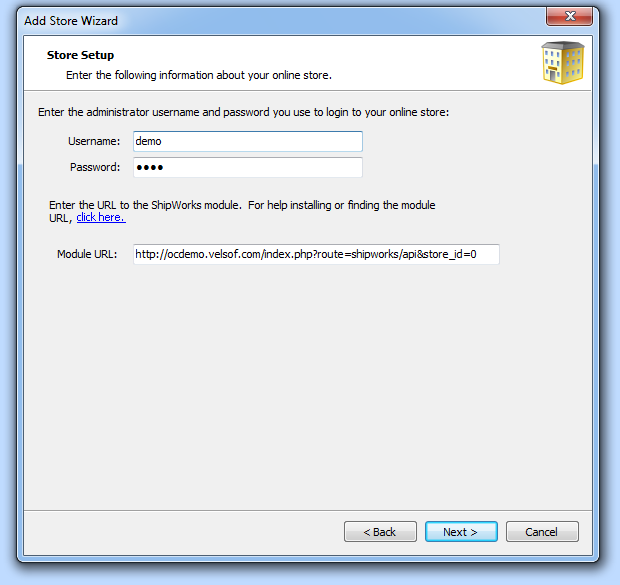
5. Sur l’écran suivant, entrez les informations suivantes.
Nom d’ utilisateur: demo
Mot de passe: demo
URL du module: https://ocdemo.knowband.com/index.php?route=shipworks/api&store_id=0


6. Après avoir ajouté l’URL du module, cliquez sur le bouton Suivant et suivez les instructions Shipworks
écran.

7. Lorsque Shipworks demander la clé de licence, fournir la clé de licence suivante et cliquez sur Suivant.

FZQ5K-EGRA2-ENMFT-55XKB-GENERIC-NSRIVASTAVA2@VELSOF.COM

8. Une fois que cliquez sur le bouton Terminer. Maintenant Shipworks est prêt à télécharger les commandes du serveur.

9. Cliquez sur le bouton Download pour télécharger les commandes. Système télécharge les commandes dans
Shipworks du serveur.

10. Vous pouvez tester en créant un nouvel ordre sur le site-à-dire https://ocdemo.knowband.com

Magento Google Analytics Enhanced eCommerce – Manuel de l’utilisateur

Étapes pour l’ installation de Magento Google Analytics amélioré


  • Télécharger le zip de magasin Magento et décompressez dans un dossier.
  • Après Décompressez, les fichiers / dossiers suivants seront extraits comme indiqué dans l’écran ci-dessous:

  • Connectez-vous via FTP & drag and drop tous les dossiers dans votre répertoire racine du serveur.
  • Vous trouverez le lien d’extension sera affiché sous système >> Google Analytics.

Manuel de l’utilisateur de Google Analytics

Ce module sera essentiellement travailler et visible dans le panneau d’administration. Il n’y a pas d’interaction des clients avec ce module et l’administrateur ne dispose d’un accès de ce module.After copier ce module, un lien pour accéder à ce module sera affiché sous système >> Menu Google Analytics comme indiqué ci-dessous l’écran:

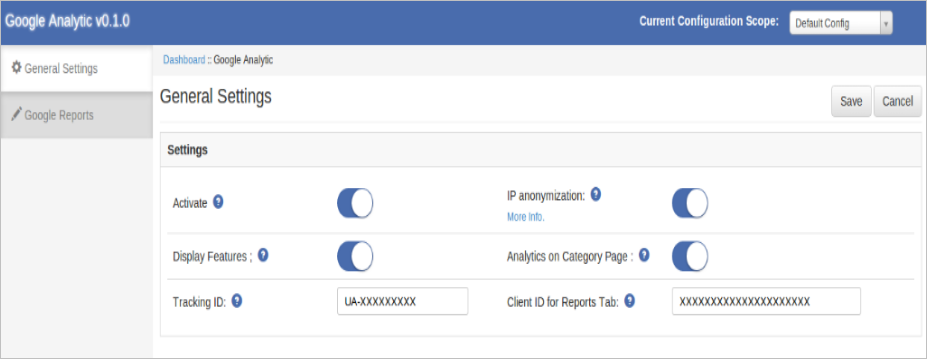
Après avoir cliqué sur ce lien, la page du module sera ouvert comme indiqué dans l’écran ci-dessous: Il y a des onglets suivants affichent sur le côté gauche dans les écrans ci-dessus. Chaque onglet a des fonctionnalités différentes qui sont décrites ci-dessous dans les détails:

réglages généraux

En cliquant sur le lien du module, cet onglet sera ouvert par défaut, comme indiqué ci-dessus comme écran. Cet onglet a réglage de ce module. Chaque paramètre est expliqué ci-dessous:

  • Activer: Ce paramètre active / désactive le fonctionnement de ce module. Il y a bouton interrupteur ON / OFF ce module. Par défaut, il sera désactivera.
  • IP anonymisation: Ce paramètre activer / désactiver la fonction anonymisation IP fonction .La IP anonymisation dans Google Analytics définit le dernier octet des adresses IP de l’ utilisateur IPv4 et les 80 derniers bits des adresses IPv6 à zéros en mémoire peu après avoir été envoyé à Google Analytics Réseau collection. L’adresse IP complète est jamais écrit sur le disque dans ce cas.
  • Caractéristiques d’ affichage: Ce paramètre activer / désactiver la fonction d’affichage dans Google Analytics.

  • Analytique sur Catégorie Page: Ce paramètre vous permet d’activer / désactiver le code analytique pour être exécuter à la page de catégorie ou non. En activant cette vitesse page de réglage peut ralentir dépend du pas. des produits. Si vous utilisez un ajax plugiciel 3ème partie pour les produits de chargement. Ensuite , désactiver ce paramètre et ajouter du code analytique manuellement. Pour ajouter du code manuellement s’il vous plaît se référer à l’ Annexe 1.
  • Numéro de suivi: Fournir l’identifiant de suivi prévu compte Google Analytics.
  • Id client: fournir au client Google Id du même compte associé à Google Analytics avec l’ API auth et API analytique.

REMARQUE: Au cours de Google API de configuration pour le numéro client, ajouter API Google dans le projet ANALYTICAL. Origine javascript add url: https://www.example.com et ajouter url Url Redirect https://www.example.com/index.php/googleanalytic/adminthml_index/index

Tableau de bord Google

Cet onglet affiche suivant certains rapports Google Analytics. En cliquant sur cet écran onglet ressemblera suivant:

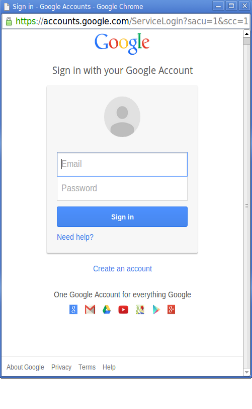
Dans un premier temps cet onglet affiche vide au-dessus bande de connexion de couleur orange et les sections du rapport blanc. Le clic de la bande orange au-dessus d’une fenêtre du fureteur ouvrira pour la connexion dans votre compte Google. Entrez les informations d’identification de votre compte associé à Google Analytics.

Après vous être connecté avec succès, vous verrez Sélecteur de vue des options comme indiqué ci-dessous.

L’utilisation de ces options que vous pouvez choisir de sélectionner votre compte analytique et sa propriété correspondante et son point de vue.

En haut à droite, il affiche un widget utilisateurs actifs comptent dire pas d’utilisateurs actuellement présents sur votre site Web sélectionné à ce moment-là. En sélectionnant un rapport d’affichage seront affichés dans leurs sections comme indiqué ci-dessous:

  • Vue d’ ensemble: Ce rapport est aperçu qui affiche: a) Non. Des sessions, b) Nombre de nouveaux utilisateurs, c) Pourcentage de nouvelles sessions, d) Nombre de pages vues, d) Nombre de pages vues uniques, e) pages par session, f) Taux de sortie et g) Taux de rebond de 7 jours passés y compris le jour en cours. Ce rapport sera affiché sous forme de tableau.

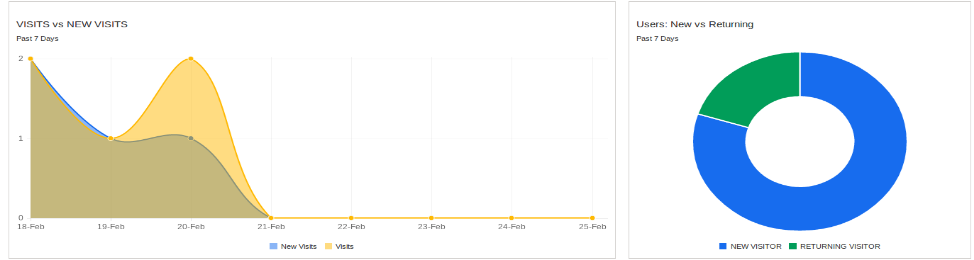
  • Visites vs Nouvelles visites: Ce rapport affiche la tendance de date sage entre les visites totales sessions ie nouvelles visites .and -à- dire de nouvelles sessions.
  • Nouveaux utilisateurs vs Utilisateurs ayant : Ce rapport graphique entre les nouveaux utilisateurs et les utilisateurs de retour.

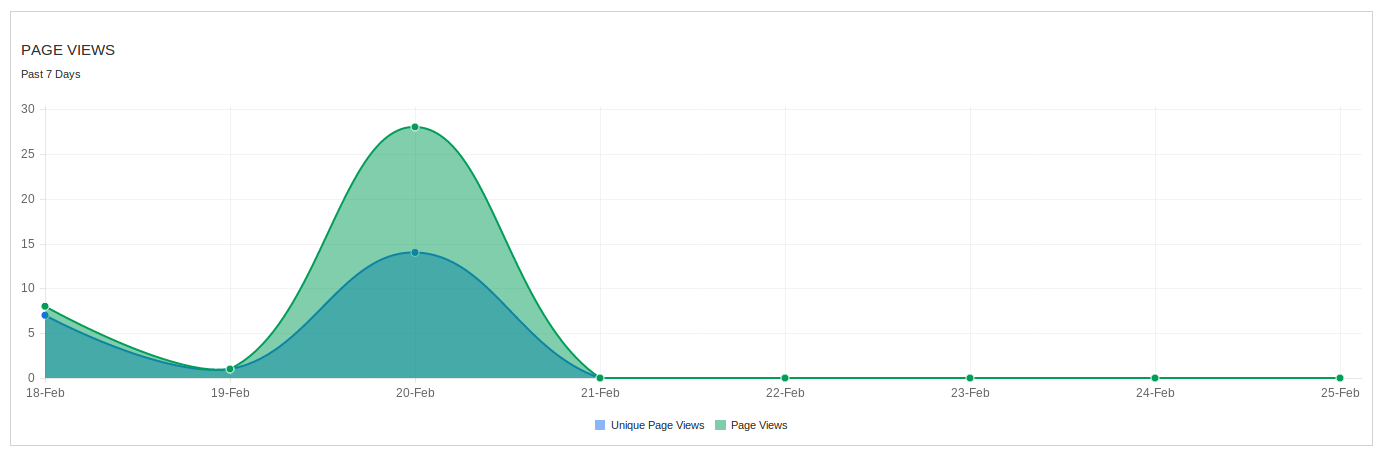
  • Pages vues Rapport: Ce rapport tendance date sage entre pages vues au total et de pages vues uniques de 7 derniers jours.

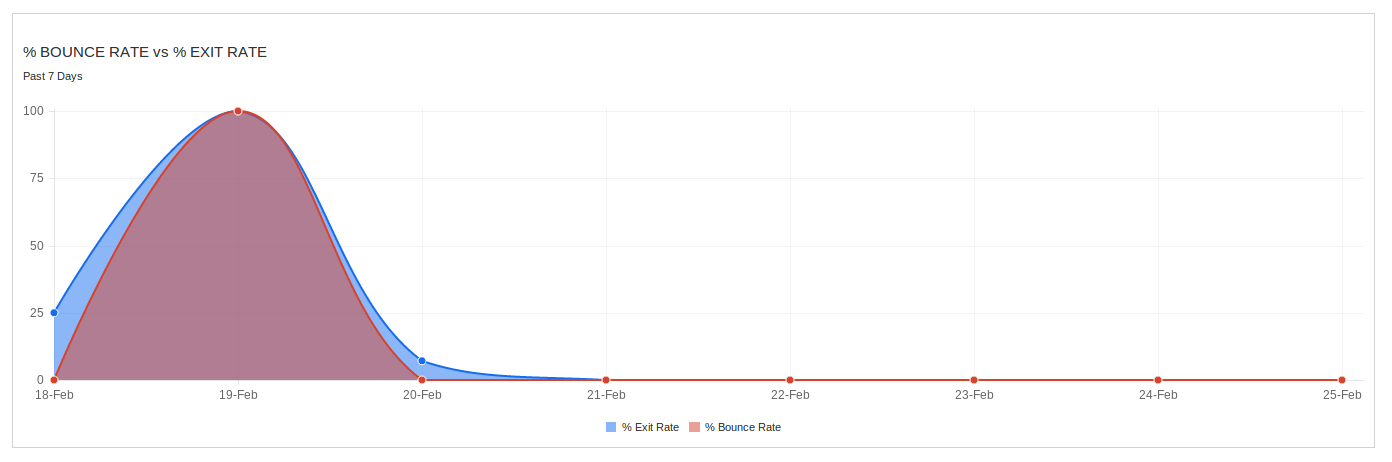
  • Taux de rebond vs Taux de sortie: Ce rapport affiche la tendance de date sage entre le pourcentage et le taux de rebond Taux de sortie Pourcentage 7 derniers jours.

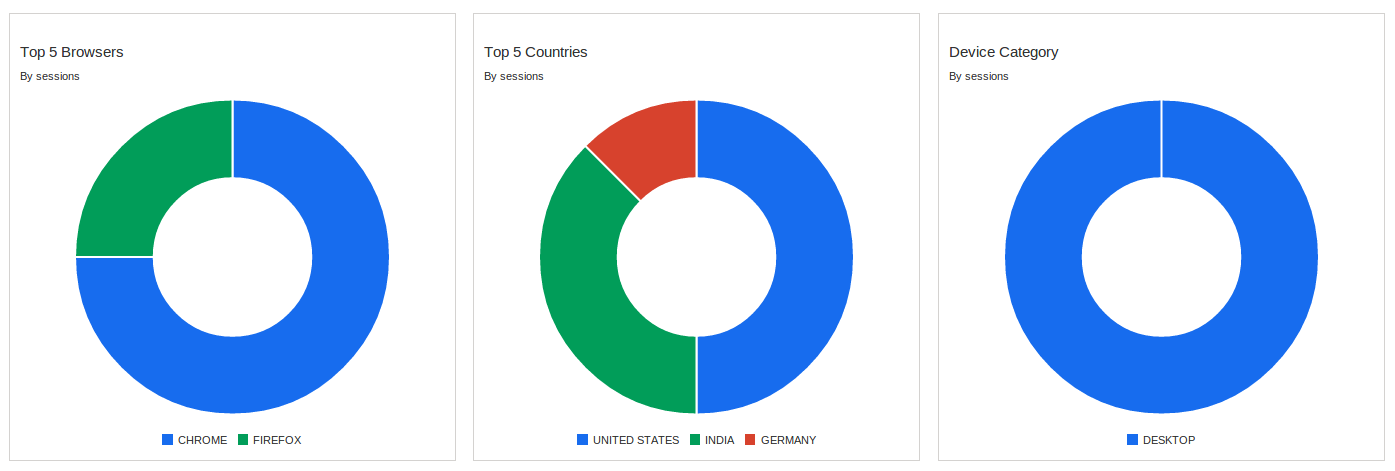
  • Top 5 Browsers: Ce rapport affiche graphique pour 5 navigateurs les plus utilisés dans 7 derniers jours par des sessions. Vous pouvez voir aucune de sessions par navigateur sur graphique circulaire de vol stationnaire.
  • Top 5 pays: Ce rapport affiche graphique pour top 5 pays par des séances des 7 derniers jours. Vous pouvez voir aucune des sessions par pays sur graphique circulaire de vol stationnaire.
  • Appareil Catégorie: Ce rapport affiche graphique pour la catégorie de l’ appareil comme bureau, tablette ou mobile utilisé dans 7 derniers jours par des séances. Vous pouvez voir aucune de sessions par catégorie d’appareils sur graphique circulaire de vol stationnaire.
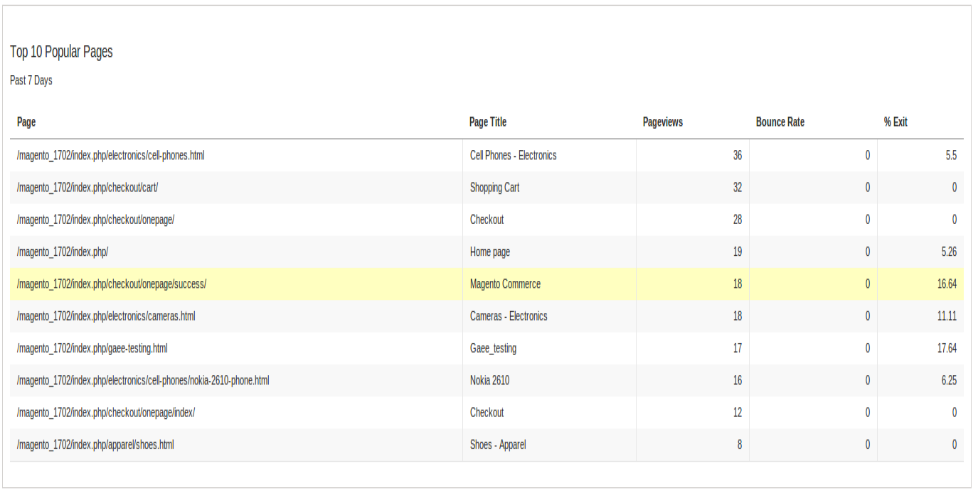
  • Top 10 des pages les plus populaires: Ce rapport affiche le top 10 la page populaire par pages vues à partir de 7 derniers jours avec leur nom, chemin, vues Page comptent, le taux de rebond (%) et le taux de sortie (%).

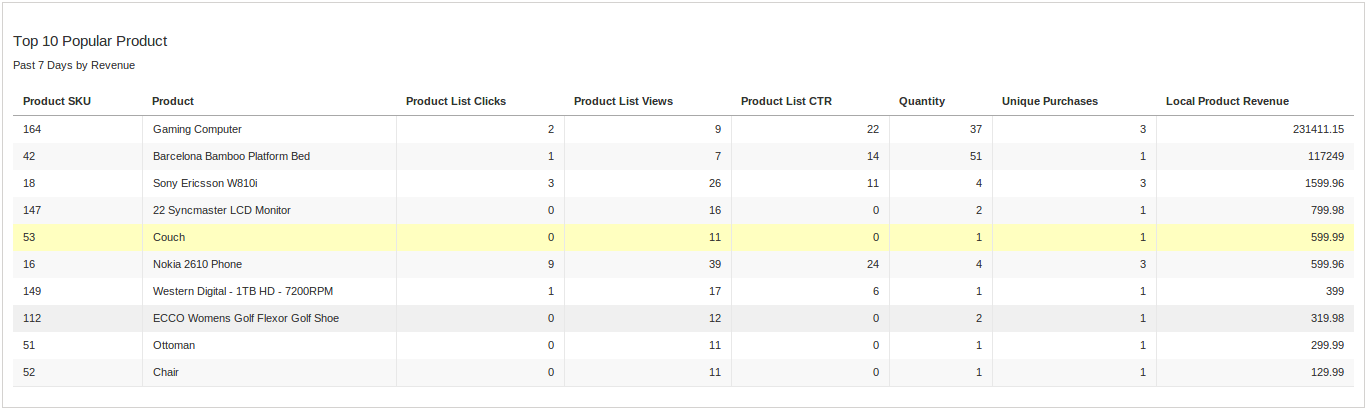
  • Top 10 Produit populaire: Ce rapport affiche les 10 produits populaires par leur chiffre d’ affaires avec SKU, Nom, Liste des produits clics, liste des produits CTR, Quantité, achats uniques, revenus des produits locaux.

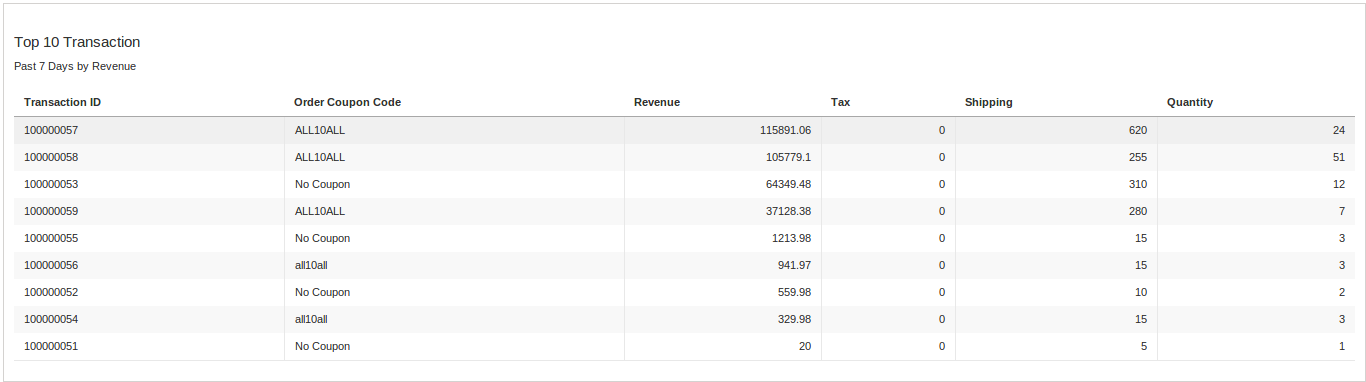
  • Top 10 des opérations: Ce rapport affiche le top 10 de transaction 7 derniers jours par les recettes avec leur numéro de transaction, Le code de coupon, revenu, impôt, Livraison, Quantité.

Annexe I

Magento lorsqu’une page de catégorie est chargée d’un événement est distribué véhiculant des informations sur les produits. Sur la base de cette information notre code fonctionne. Mais si vous utilisez toute extension pour charger les produits sur la page de la catégorie, vous devez ajouter manuellement le code analytique.

Voici l’exemple de code analytique pour la page de catégorie:

ga ( “créer”, “UA-XXXXX-Y”);

ga ( « exiger », « CE »);

ga ( « ec: addImpression », { « id »: « 9bdd2 », « name »: « T-shirt Compton », « prix »: « 44,00 », « marque »: « Compton », « catégorie »: « T -shirts », « position »: 0, « liste »: « page d’accueil »});

ga ( « envoyer », « pageview »);

Détails:

En 1ère ligne remplacer UA-XXXXX-Y avec votre identifiant de suivi. Répétez 3ème ligne pour chaque produit venir avec appel Ajax pour ajouter impression de chaque produit.

En 3ème ligne il y a différents champs pour les données à envoyer pour l’analyse ci-dessous sont liste des champs avec leur signification:

A. id => id produit

B. name => nom

C. Prix => Prix du produit

D. marque => produits manufactuter

E. catégorie => catégorie

F. Position => Position du produit ou vous pouvez donner l’ index de tableau ou une séquence non.

G. Liste => nom de la liste ou le titre de la page en cours qui est approprié et facile à identifier dans les rapports analytiques.

Opencart Suivi Email – Manuel de l’utilisateur

Comment installer OpenCart Suivi plugin email sur votre serveur

1. Structure des dossiers du suivi Email dossier plug-in.

2. Ouvrez le dossier de téléchargement et vous trouverez la structure du dossier suivant:

Vous devez avoir installé VQMOD pour que cela fonctionne plug-in. Si VQMOD n’est pas installé et installer s’il vous plaît télécharger à partir de l’URL ci – dessous:
https://code.google.com/p/vqmod/

3. Sélectionnez tout le dossier et faites-les glisser dans le répertoire racine de votre throughFTP magasin OpenCart.

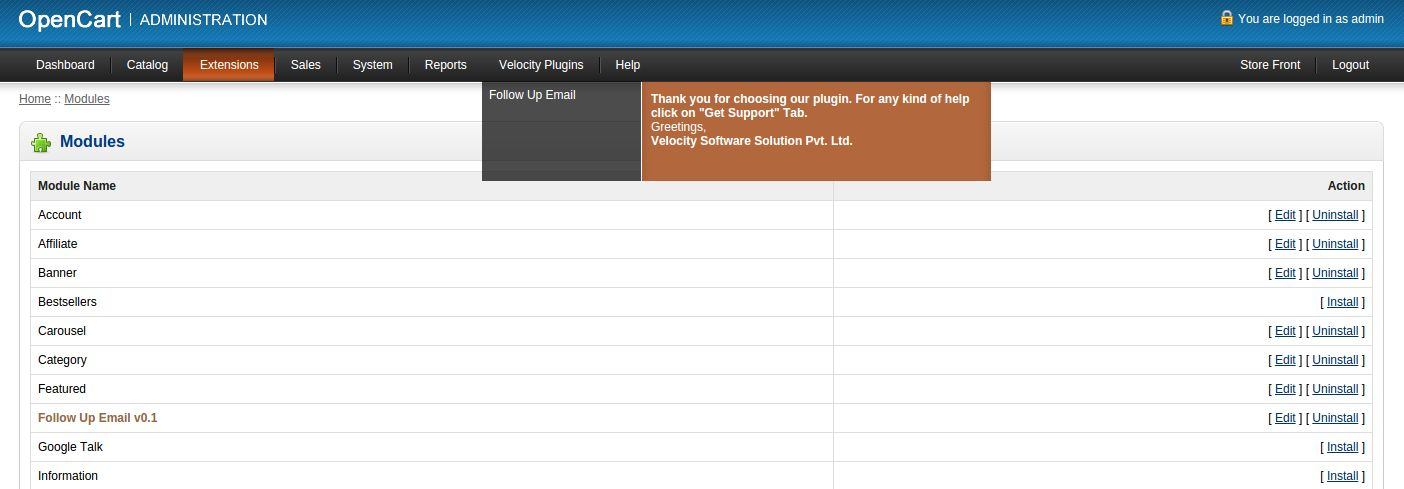
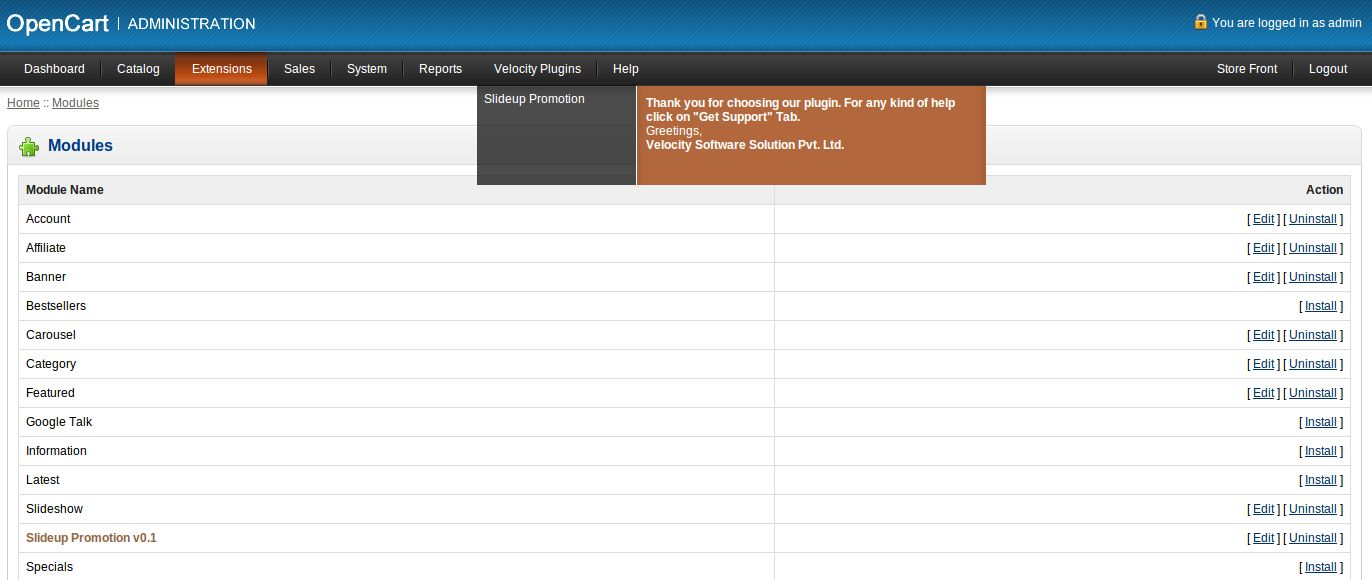
4. Vous pourrez trouver le plug-in prêt à être installé dans les modules dans votre magasin OpenCart comme indiqué ci-dessous.

5. Cliquez sur le lien Installer pour installer le plug-in. Cela permettra également d’ajouter une option dans votre menu déroulant qui liste menubar tous les plug-ins par Velocity installé sur votre magasin pour une navigation rapide. Thisdropdown dispose également d’une boîte de message, à l’aide que nous pouvons vous informer sur le nouveau plug-in lancé ou une nouvelle mise à jour.

6. Supprimez les fichiers Vqcache du dossier vqmod / vqcache.

7. Pour accéder Suivi plug-in Email cliquez sur le bouton Modifier dans la section du module, comme indiqué ci-dessous:

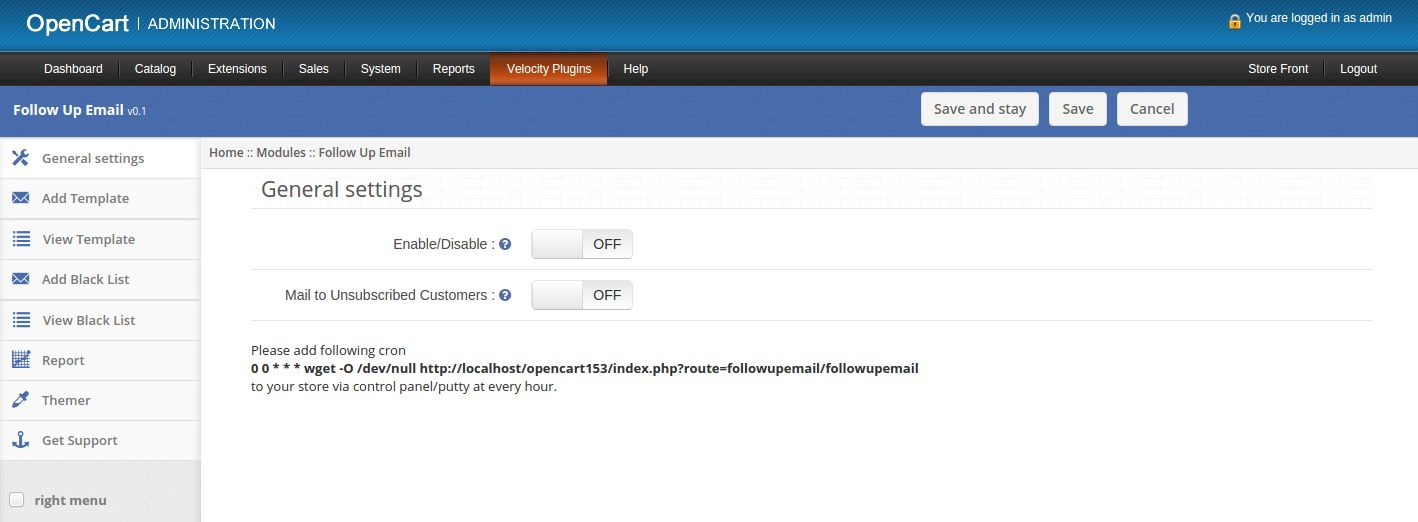
8. En cliquant sur le bouton modifier le module de plug-in ouvert. Il contient la barre de navigation en haut, le menu à gauche et le contenu principal au centre, comme indiqué ci-dessous.

1. onglet Paramètres généraux

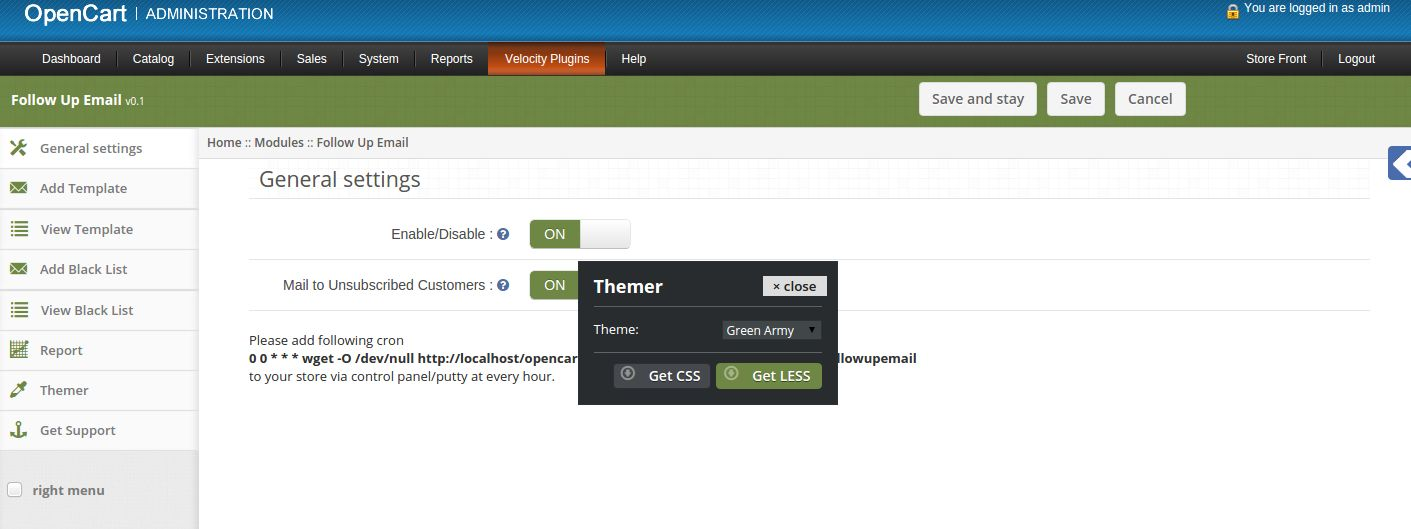
1. Activation / désactivation de : activer ou désactiver le plug-in.
2. Mail pour les clients non abonnés: Activer ou désactiver l’ envoi de mails aux clients non souscrits.

2. Ajouter onglet Modèle

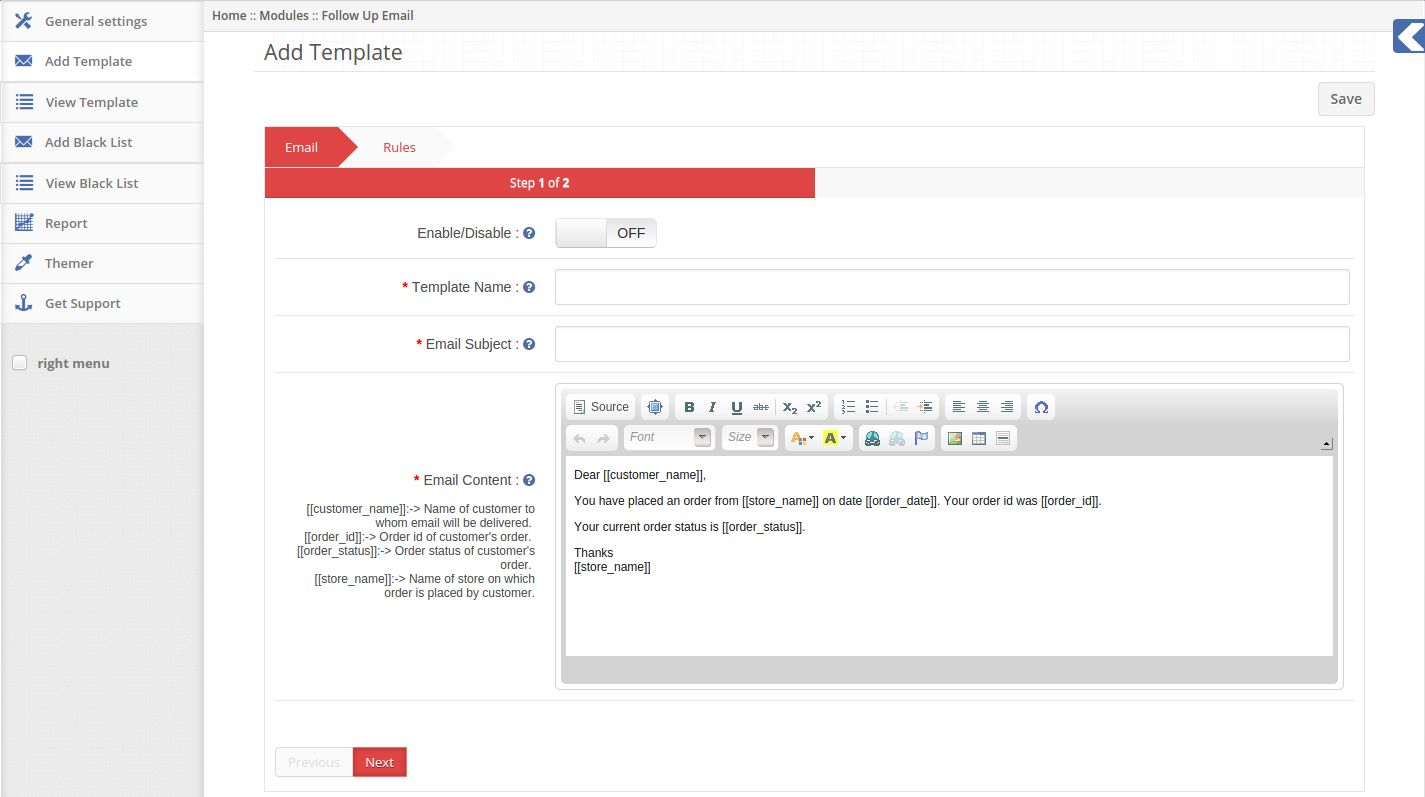
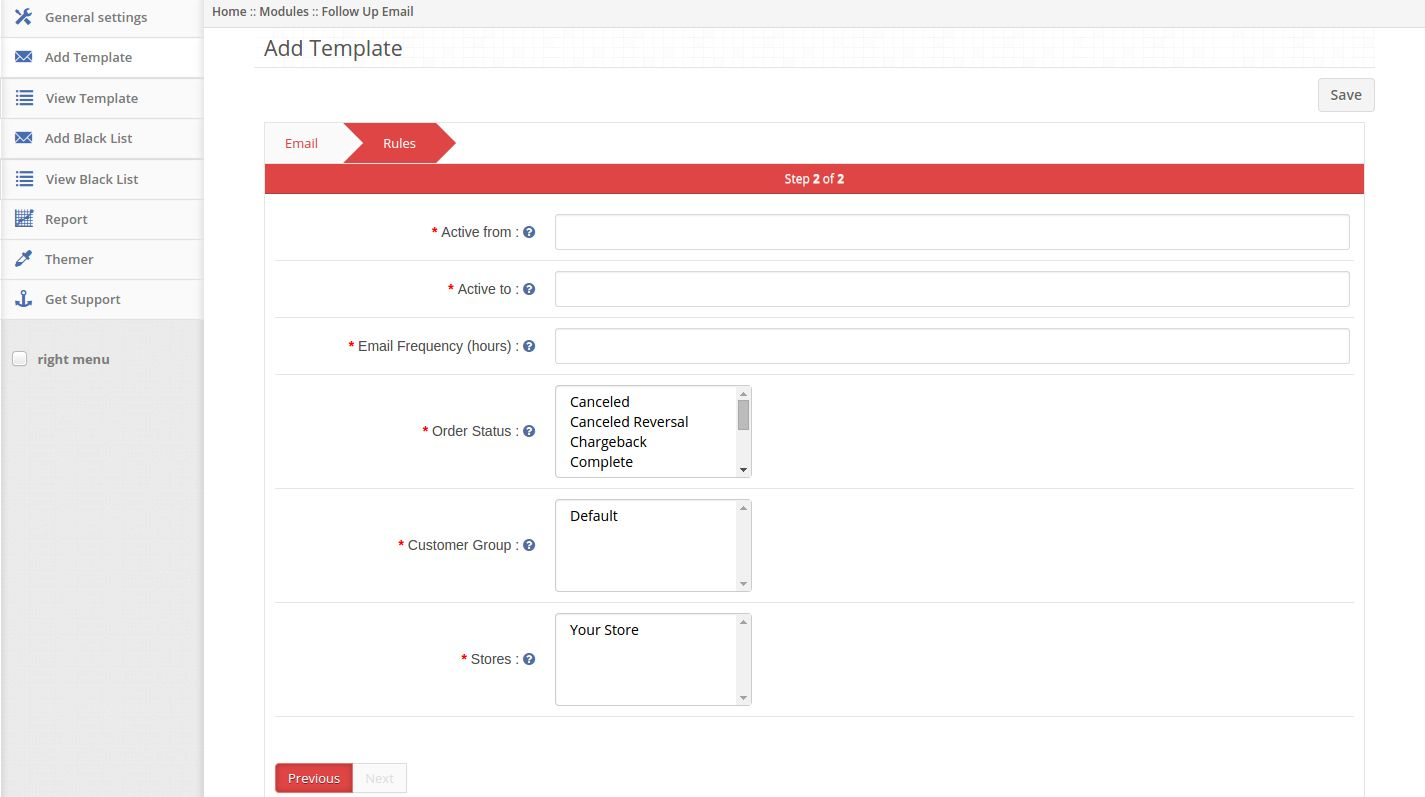
1. Ici admin peut créer un nouveau modèle.

2. Activer / Désactiver: Activer ou désactiver le modèle.

3. Nom du modèle: Définir le nom du modèle.

4. Email Sujet: Set sujet du courrier électronique à envoyer.

5. E-mail Contenu: Définir le contenu des e-mails à envoyer.

6. Actif à partir de: Définir la date de début de l’envoi de courriels de ce modèle.

7. Actif à: Régler la date de fin de l’envoi de courriels de ce modèle.

8. E-mail Fréquence: Régler l’heure de retard (en heures) pour l’envoi de courriels.

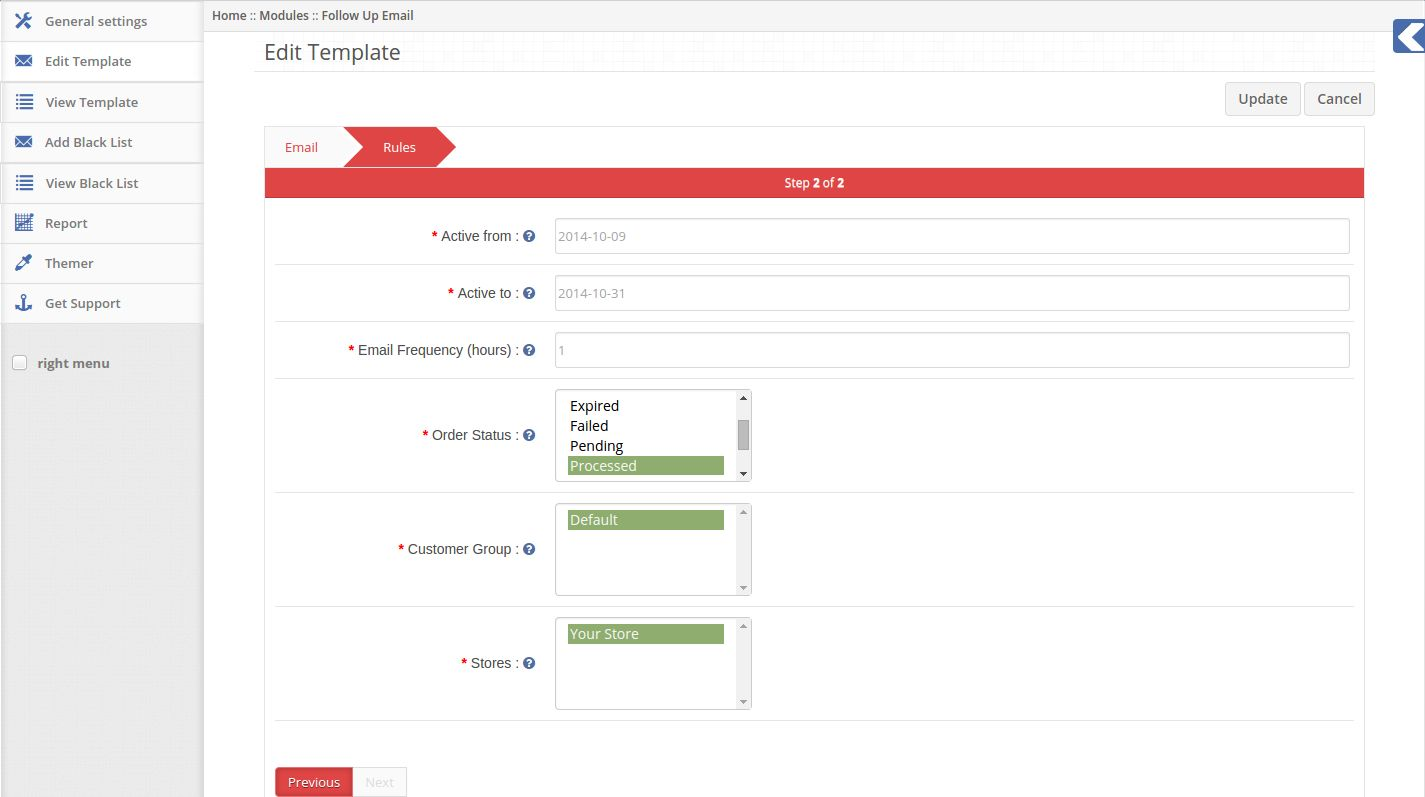
9. Suivi de commande: Sélectionnez un ou plusieurs statuts de commande après que vous souhaitez envoyer des e-mails.

10. Client Group: Sélectionnez un ou plusieurs groupes de clients. E – mail sera envoyé aux clients appartenant
à des groupes de clients sélectionnés.

11. Magasins: Sélectionnez un ou plusieurs magasins. E – mail sera envoyé aux clients qui ont placé des commandes de certains
magasins.

12. E – mail sera envoyé aux clients appartenant à l’ un des groupes de clients sélectionnés qui ont placé l’ ordre
de l’ un des magasins sélectionnés, après avoir été sélectionnés (fréquence e – mail) heures de leur ordre d’ atteindre l’ un des
statuts de commande sélectionnés.

3. Voir l’onglet Modèle

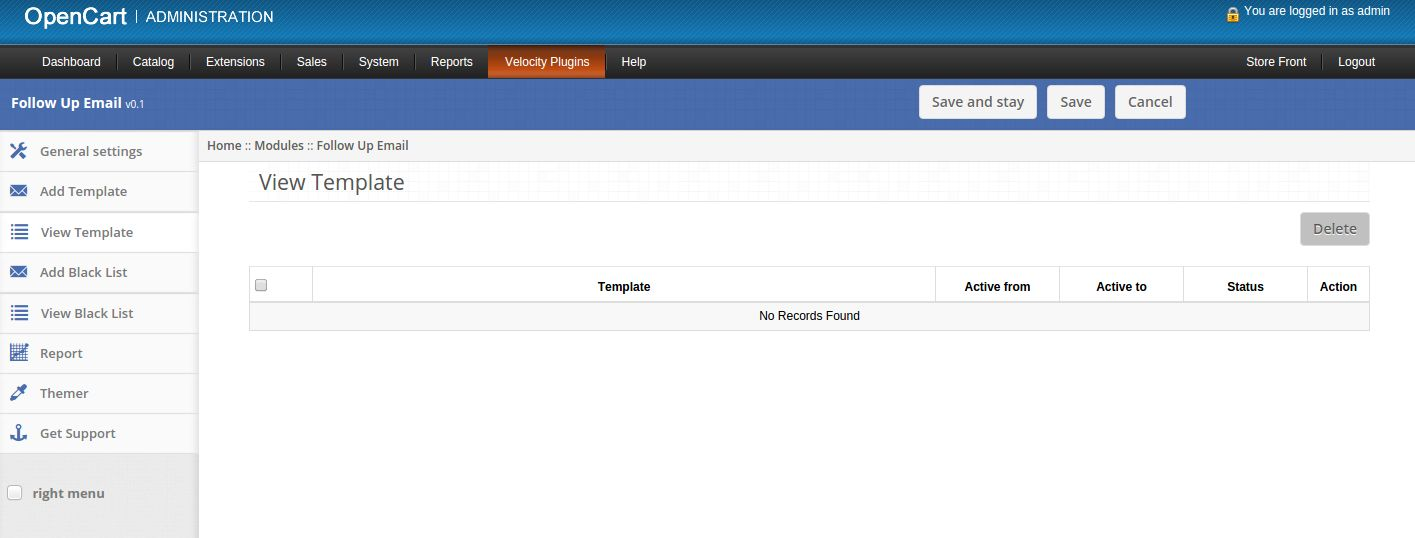
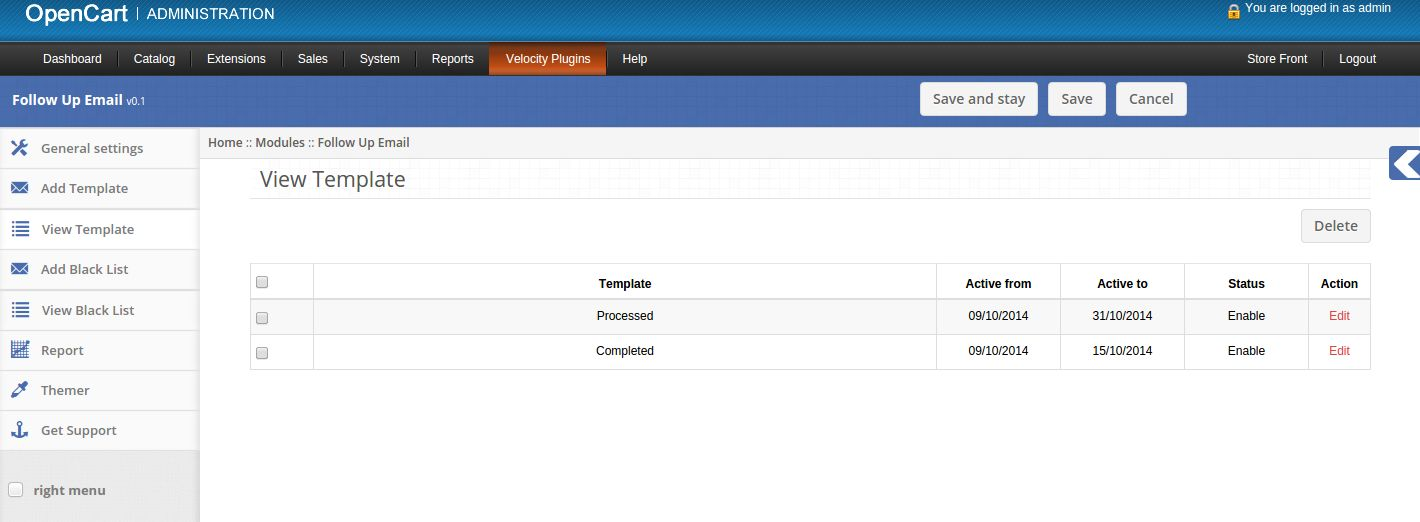
1. Ici admin peut voir la liste des modèles enregistrés.

2. Si les modèles sont pas enregistrés alors cet onglet se présenter comme suit:

3. Si les modèles sont certains enregistrés alors cet onglet se présenter comme suit:

4. Cliquez sur le lien Modifier prévu devant chaque modèle pour modifier ce modèle.

5. Cliquez sur le bouton Supprimer pour supprimer des modèles sélectionnés.

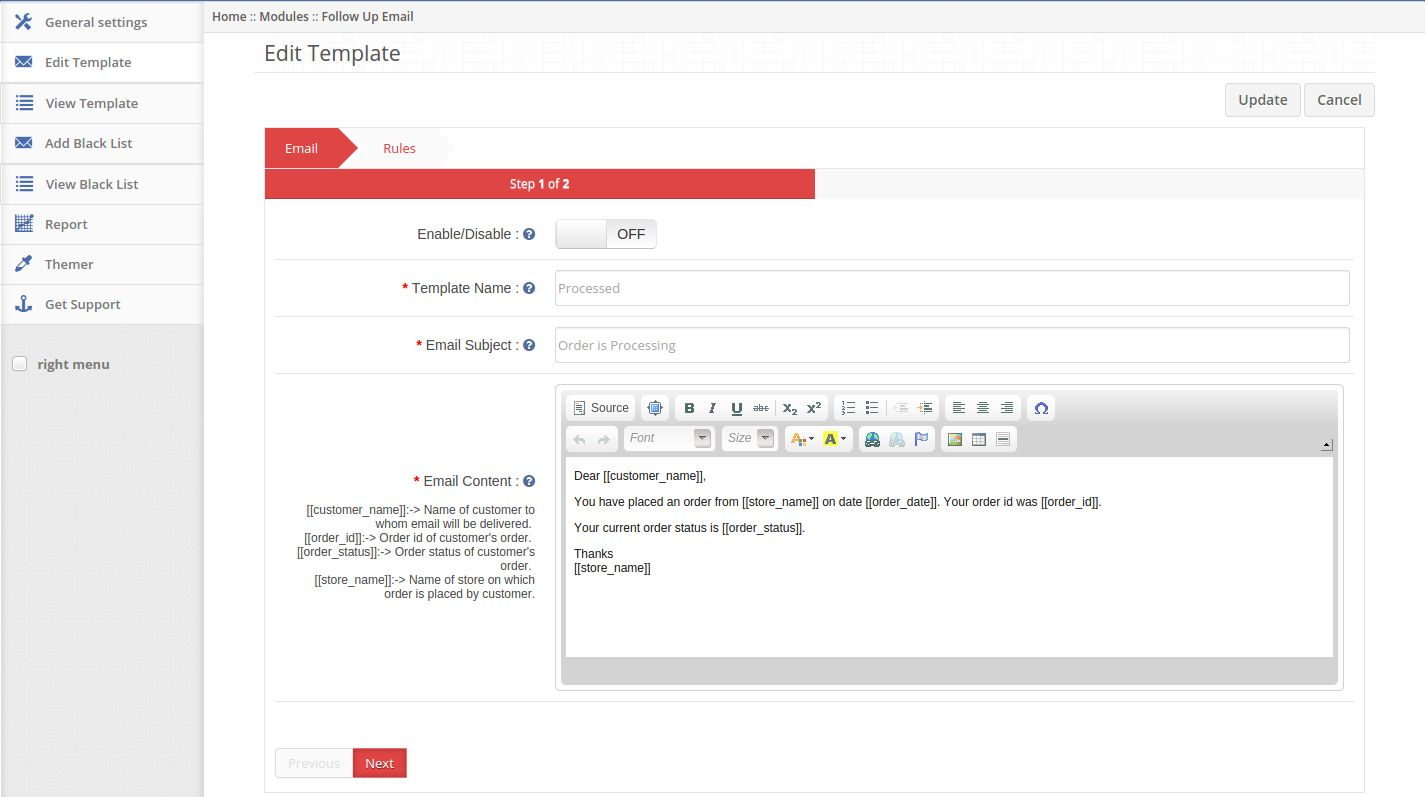
6. En cliquant sur le lien modifier une forme apparaîtra pour modifier la promotion.

7. Activation / désactivation de: activer ou désactiver le modèle.

8. Nom du modèle: Définir le nom du modèle.

9. Email Sujet: Set sujet du courrier électronique à envoyer.

10. E-mail Contenu: Définir le contenu des e-mails à envoyer.

11. Actif à partir de: Définir la date de début de l’envoi de courriels de ce modèle.

12. Actif à: Régler la date de fin de l’envoi de courriels de ce modèle.

13. E-mail Fréquence: Régler le temps de retard (en heures) pour l’envoi d’e-mail.

14. Suivi de commande: Sélectionnez un ou plusieurs statuts de commande après que vous souhaitez envoyer des e-mails.

15. Client Group: Sélectionnez un ou plusieurs groupes de clients. E – mail sera envoyé aux clients appartenant
à des groupes de clients sélectionnés.

16. Magasins: Sélectionnez un ou plusieurs magasins. E – mail sera envoyé aux clients qui ont placé des commandes de
magasin sélectionné.

4. Ajouter onglet Liste noire

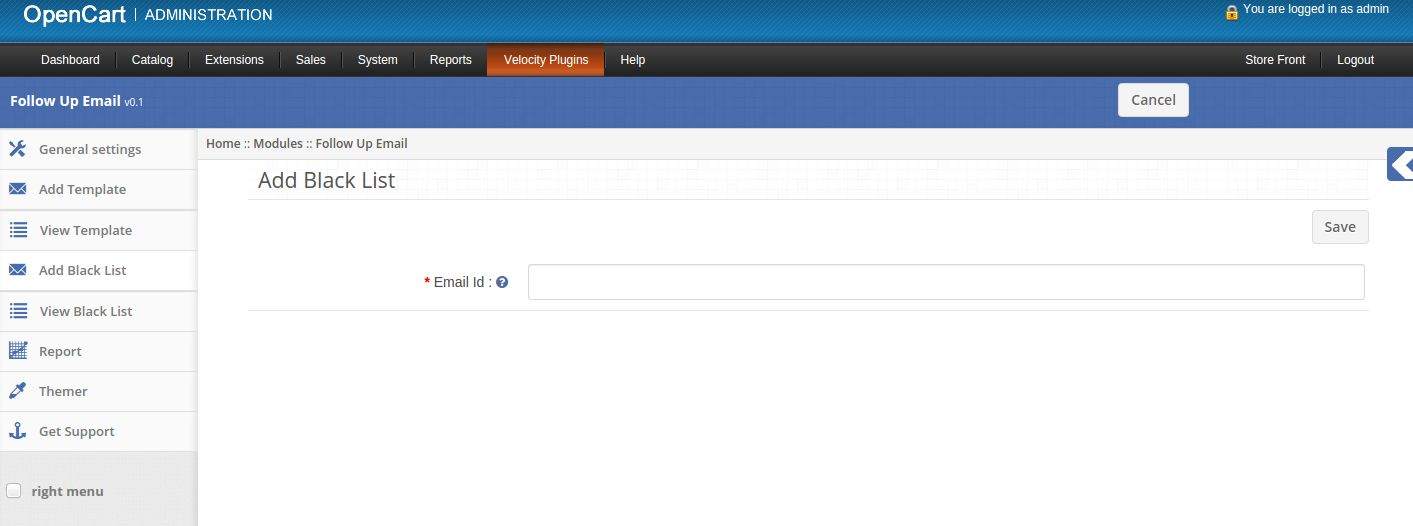
1. Ici admin peut ajouter email id dans la liste noire.

2. Email Id: Entrez id email à laquelle vous ne souhaitez pas envoyer des emails.

3. Aucun courriel ne sera envoyé à l’email ids figurant dans la liste noire.

5. Voir onglet Liste noire

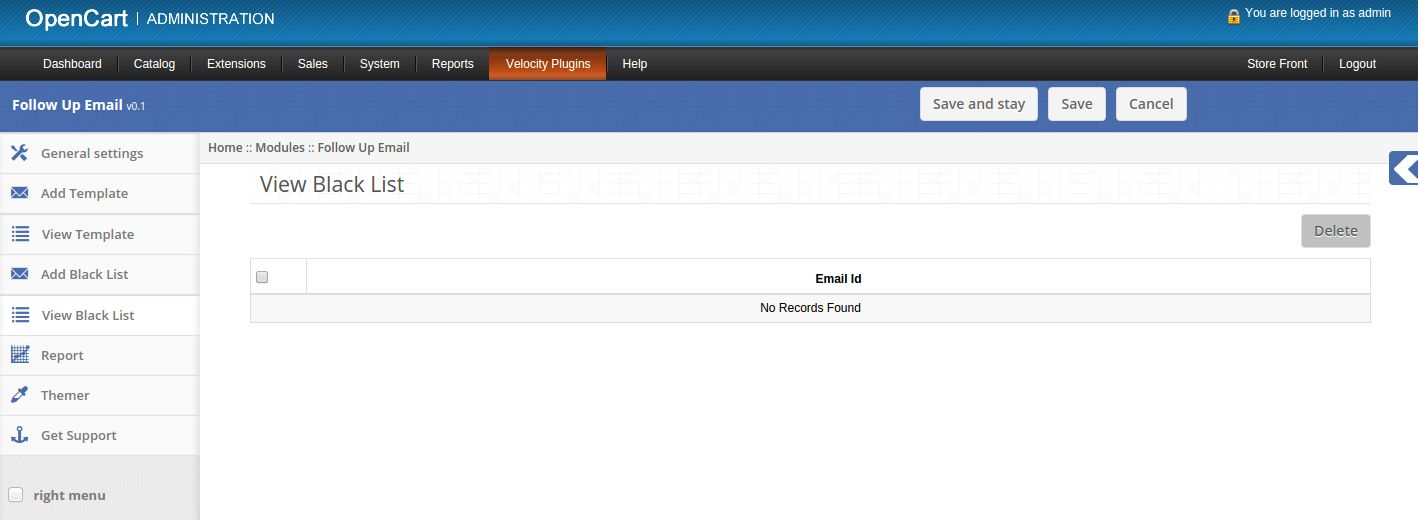
1. Ici admin peut voir ids email liste noire.

2. S’il n’y a pas id email liste noire ensuite enregistré cet onglet se présenter comme suit:

3. Si leur sont des e-mails liste noire enregistrés alors cet onglet se présentera comme suit:

4. Cliquez sur le bouton Supprimer pour supprimer ids email sélectionné dans la liste noire.

6. onglet Rapports

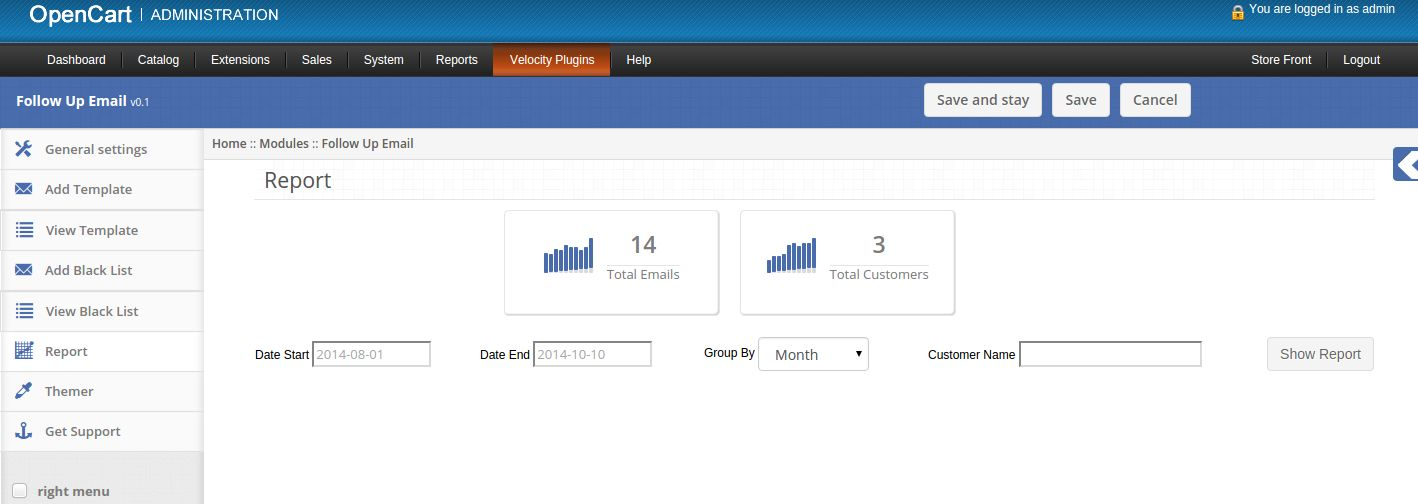
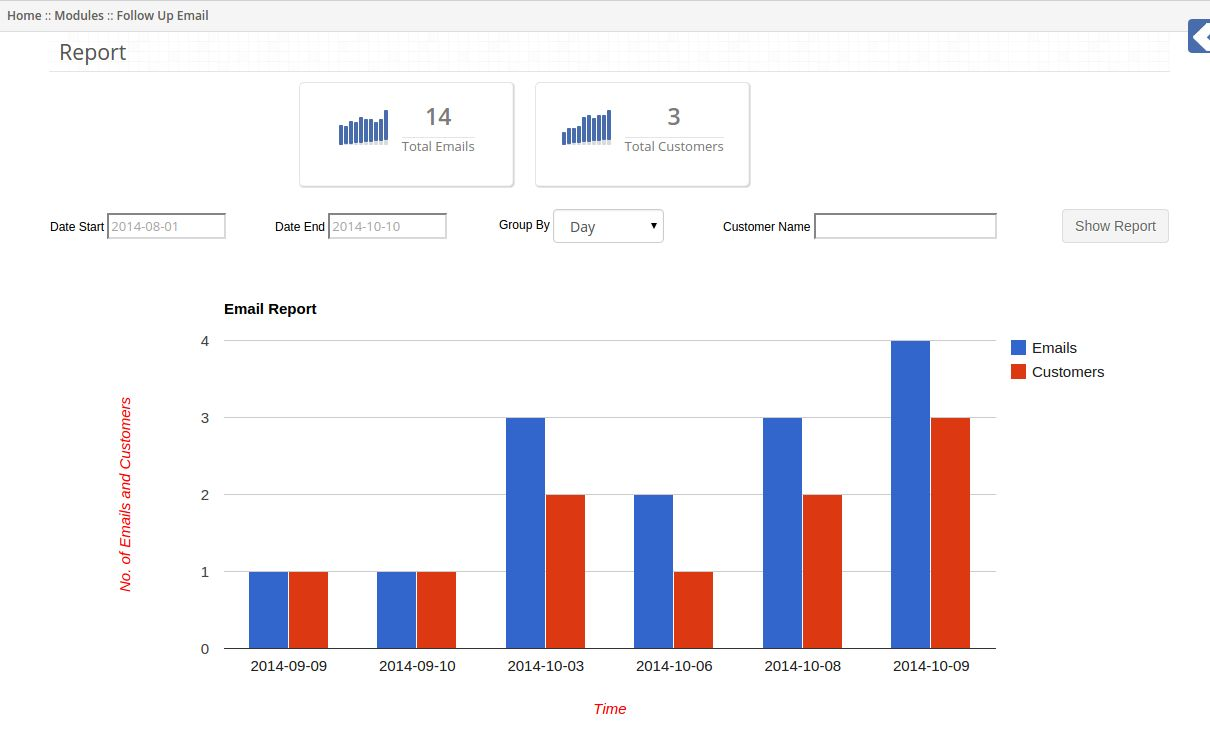
1. Ici admin peut voir les rapports d’e-mails envoyés aux clients.

2. En haut de cet onglet nombre total de courriels envoyés et le nombre total de clients ont reçu e – mail est
affiché.

3. En cliquant sur le bouton Afficher rapport rapport graphique apparaît selon les valeurs de filtre.

4. Vous pouvez également voir le rapport de courrier électronique envoyé au client particulier en écrivant son nom dans le filtre.

7. onglet Themer

En cliquant sur l’ onglet themer, vous aurez la possibilité de changer le thème de suivi Email admin
panel.

8. Obtenez onglet Support

En cliquant sur l’ onglet Support Get, vous serez redirigé vers notre site Web de support, vous pouvez contacter
notre soutien à l’ aide. Utilisez cet onglet si vous une requête / numéro ou trouvé un bug.

Configuration cron

Après l’ installation de plug-in s’il vous plaît ajoutez ce qui suit à votre magasin Cron via le panneau de commande / mastic. Ce Cron devrait fonctionner une fois dans toutes les heures.
0 0 * * * wget -O / dev / null https://yourstore.com/index.php?route=followupemail/followupemail
Remplacez yourstore.com avec l’ URL de votre magasin par défaut.

recommandations

Définir fichier cron pour exécuter une fois dans toutes les heures.

Module personnalisé JS et CSS Prestashop – Manuel de l’utilisateur

Introduction:

Le module personnalisé CSS Prestashop & JS permet à l’administrateur du magasin Prestashop de modifier l’interface utilisateur de n’importe quelle page du site Web de Prestashop. Le plugin Prestashop offre à l’administrateur de faire de même pour les appareils mobiles ou les ordinateurs de bureau, ou les deux.

Étapes pour l’installation de Prestashop Custom JS et CSS Addon:

Pour installer cet addon CSS personnalisé et JS Prestashop plugin, s’il vous plaît suivez les étapes suivantes:

1. Ajoutez le dossier addon sous le dossier modules de votre système.

2. Après avoir ajouté ce dossier addon, le système listera la page addon Prestashop sur le module sous la catégorie de fonctionnalités de front office comme indiqué ci-dessous:

3. Cliquez sur installer pour installer le plugin Prestashop Custom JS And CSS.

Interface d’administration

Les fonctionnalités suivantes seront fournies à l’administrateur dans ce module CSS Prestashop personnalisé:

1. Paramètres généraux

2. Paramètres avancés

Paramètres généraux du module JS Prestashop personnalisé:

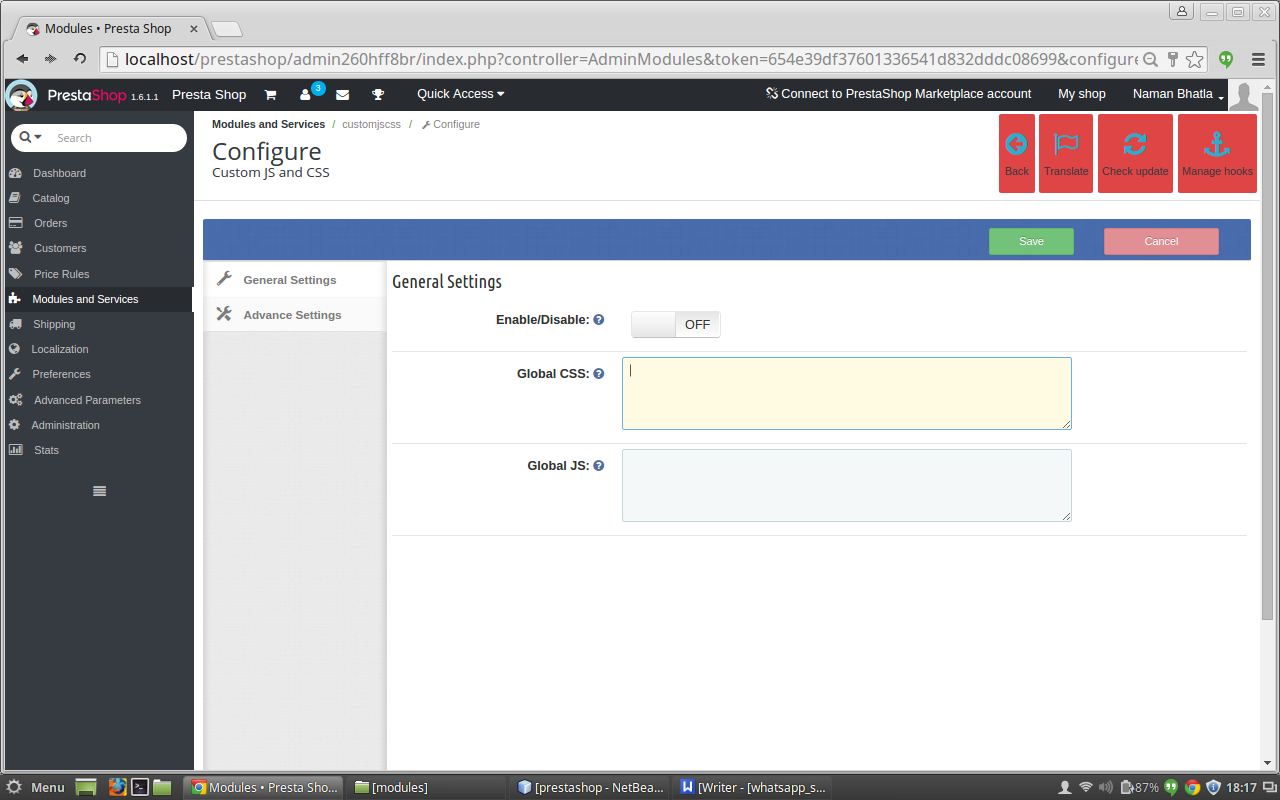
Après avoir cliqué sur le lien de configuration de Custom JS et CSS addon sur la page de liste des modules, le système ouvrira les onglets de paramètres généraux par défaut comme montré dans l’écran ci-dessous:

Les champs listés seront remplis avec des valeurs par défaut

DÉTAILS DES ONGLETS DES RÉGLAGES GÉNÉRAUX:

1. Activer / Désactiver: Initialement, ce champ de module personnalisé CSS Prestashop sera désactivé. L’administrateur peut activer / désactiver la fonctionnalité addon en activant / désactivant cette option.
2. CSS personnalisé: Le contenu CSS qui doit être affiché sur chaque page du site doit être entré dans la zone de texte de CSS personnalisé et JS Prestashop plugin donné avec le champ nommé CSS personnalisé.
3. Custom JS: Le contenu JS qui doit être affiché sur chaque page du site Web doit être entré dans la zone de texte du module JS Prestashop personnalisé donné avec le champ nommé JS personnalisé.

Paramètres avancés du plugin personnalisé CSS et JS Prestashop:

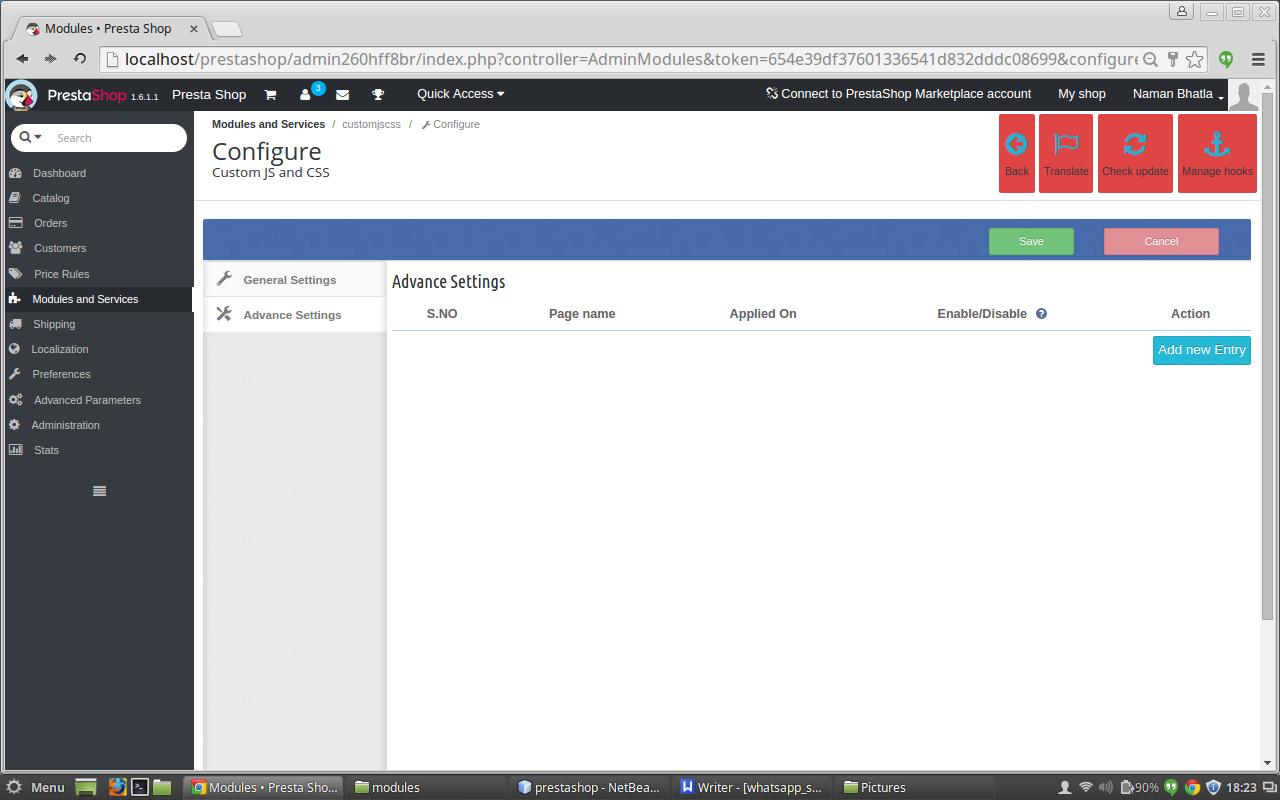
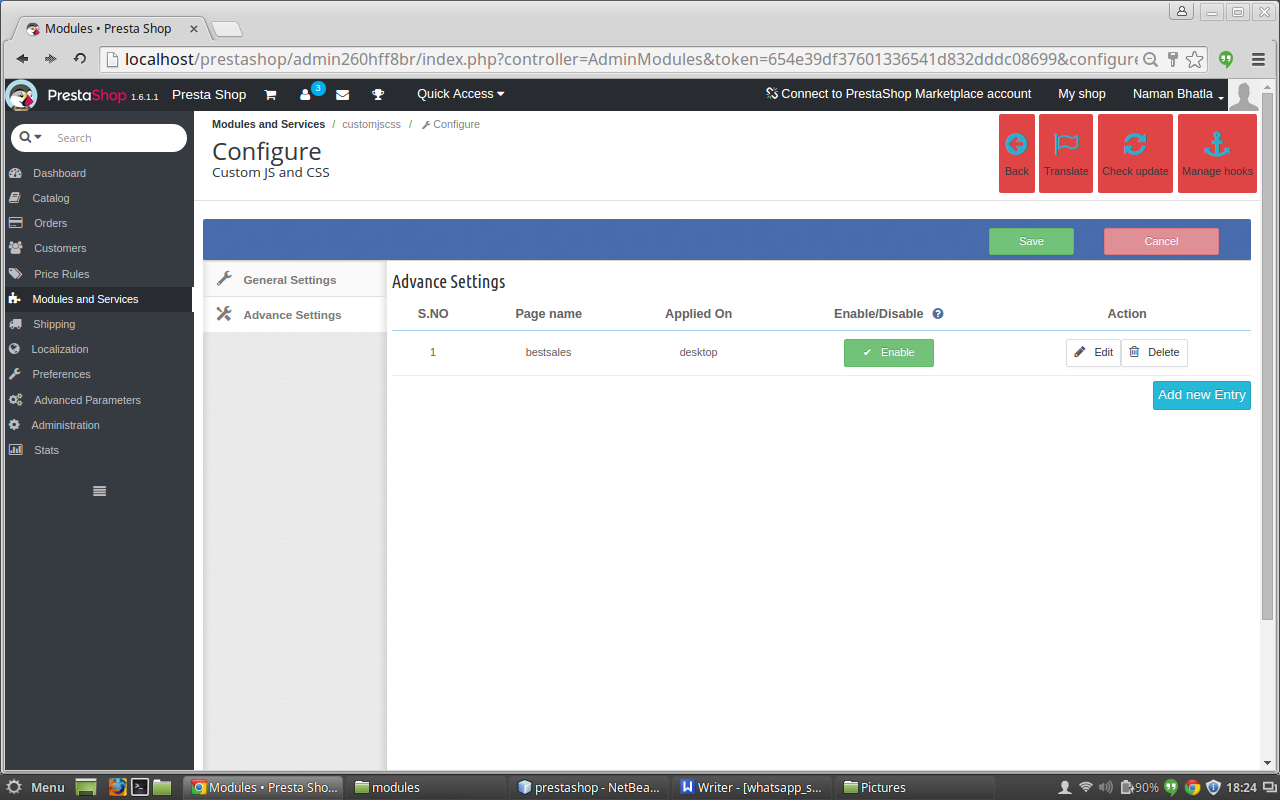
Après avoir cliqué sur l’onglet des paramètres avancés du plugin personnalisé CSS et JS Prestashop, l’écran ci-dessous apparaît.

DÉTAILS DU TABLEAU DES PARAMÈTRES D’AVANCE:

  • Ajouter une nouvelle entrée: Initialement, il n’y aura pas d’entrée dans le tableau des onglets avancés du module Prestashop Custom JS, donc cliquez sur le nouveau bouton d’entrée pour ajouter les détails du fichier CSS et JS avec le nom et le type de périphérique.
  • Table: Lorsque l’entrée est terminée, la ligne est ajoutée à la table du module CSS personnalisé Prestashop avec les détails de l’entrée tels que le nom de la page, le type de périphérique activer ou désactiver le bouton et modifier et supprimer le bouton.
  • Bouton Activer ou Désactiver: Lorsque l’entrée est effectuée dans le module CSS Prestashop personnalisé, l’utilisateur peut activer le fichier ajouté en cliquant sur le bouton Activer une fois qui passe au bouton Désactiver après que l’utilisateur a cliqué sur le bouton Activer. désactiver l’entrée en cliquant sur le bouton désactiver qui apparaît dans la table et le contraire se produit.
  • Editer: Dans la colonne action de la table, il y a un bouton d’édition en cliquant dessus, une fenêtre apparait qui est la même que celle qui apparaît après avoir cliqué sur le bouton ajouter une nouvelle entrée. Mais, la différence est que maintenant les champs du module personnalisé JS Prestashop sont remplis avec tous les détails qui ont été entrés plus tôt par l’utilisateur dans cette ligne. Maintenant, l’utilisateur peut modifier les entrées du plugin personnalisé CSS et JS Prestashop qui ont été faites dans les fichiers ou peuvent changer le type de périphérique ou peut ajouter l’entrée au nom de la page.
  • Supprimer: Dans la colonne action de la table, il y a un bouton de suppression en cliquant sur ce bouton du module Prestashop Custom JS, on peut supprimer l’entrée qui a été faite dans cette ligne.
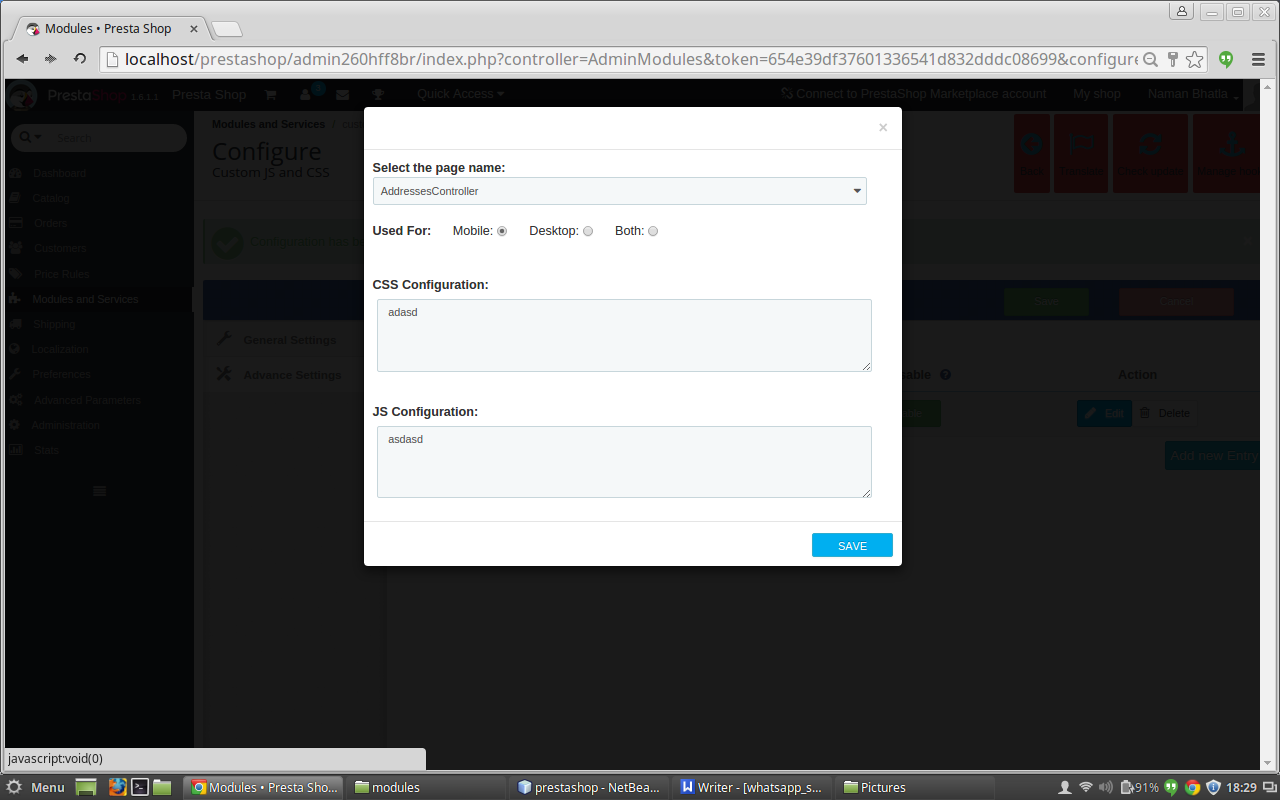
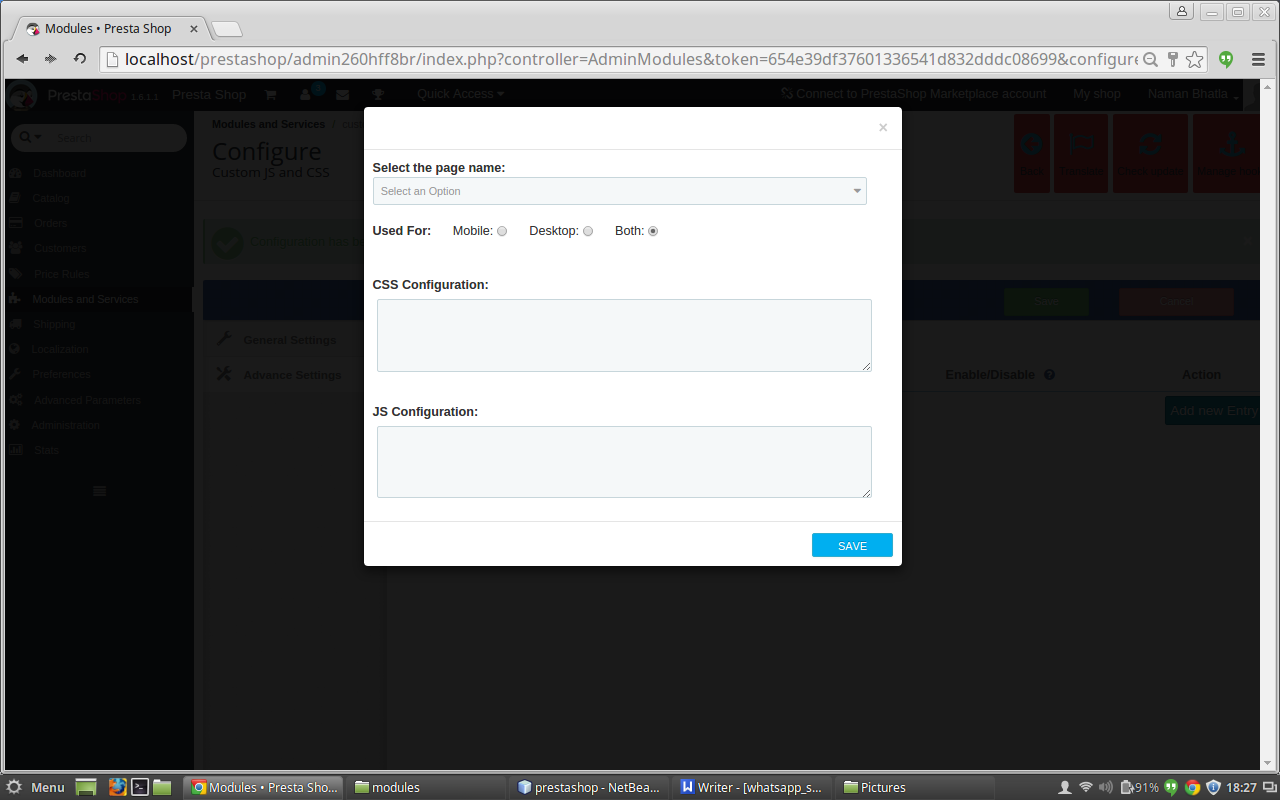
  • Boîte d’interface: C’est la boîte qui apparaîtra après avoir cliqué sur le bouton ajouter si nous devons ajouter une nouvelle entrée dans la table des paramètres avancés. Il apparaîtra également si nous cliquons sur le bouton d’édition après que l’entrée est faite mais la différence est que maintenant les champs dans la boîte de commande seront le champ avec les détails de cette rangée particulière à laquelle le bouton d’édition appartient. Les champs dans la case Pop-up sont:

A. Sélectionnez la liste déroulante de la page: Le premier champ du champ ‘Ajouter nouveau’ est un menu déroulant qui contient tous les noms des pages actuellement disponibles dans Prestashop. Vous pouvez sélectionner la page dans laquelle l’entrée doit être effectuée.
B. Choisissez Type de périphérique: Ce champ de CSS personnalisé Prestashop contient trois boutons radio Mobile, Desktop et les deux. Vous pouvez sélectionner le type d’appareil pour lequel vous allez ajouter le css et js.
C. Configuration CSS: Dans cette zone de texte du plugin Prestashop par Knowband, vous devez ajouter le code CSS qui doit être ajouté sur la page que vous avez sélectionnée précédemment.
D. Configuration de JS: Dans cette zone de texte du module CSS Prestashop personnalisé, vous devez ajouter le code js qui doit être ajouté sur la page que vous avez sélectionnée précédemment.

INTERFACE APRÈS CLIQUER SUR AJOUTER NOUVELLE ENTRÉE

APRÈS AVOIR AJOUTÉ L’ENTRÉE

INTERFACE APRES LE CLICKING SUR LE BOUTON EDIT

Module frontal

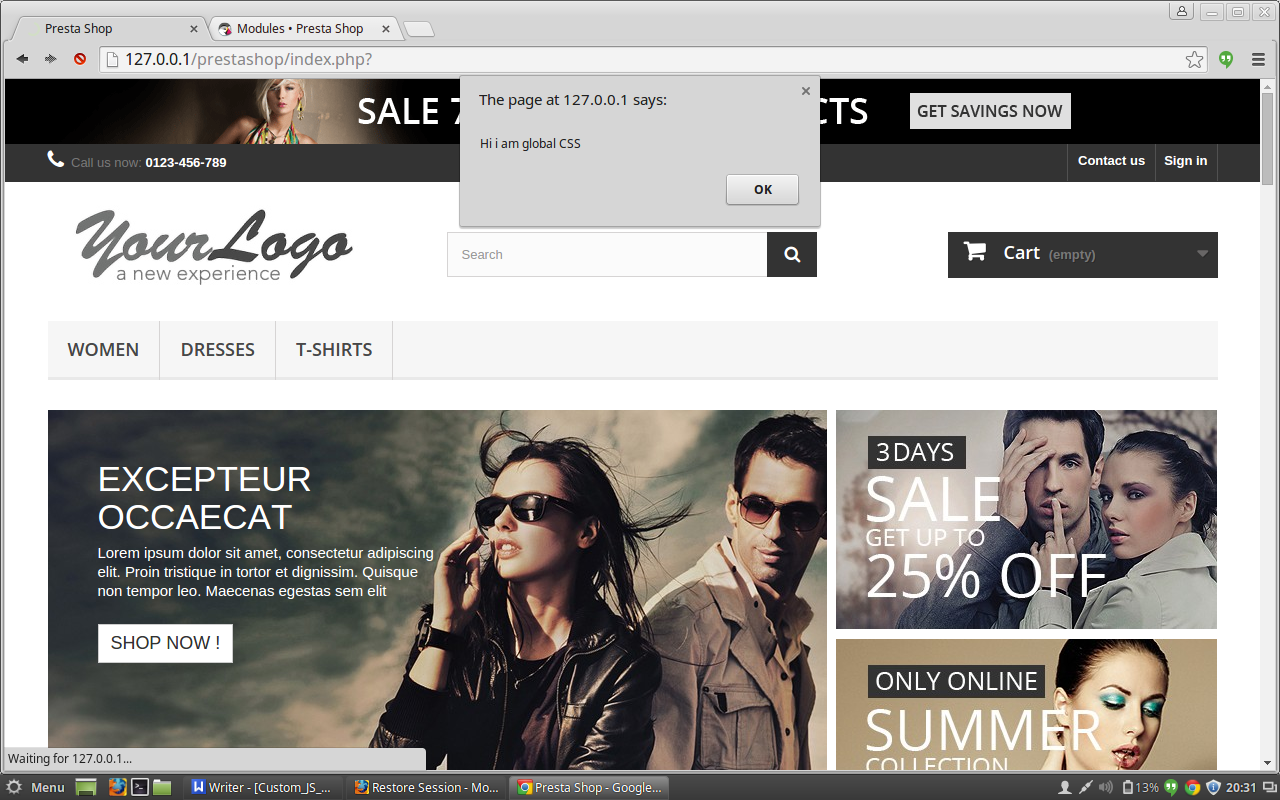
Après avoir activé le plugin Prestashop Custom JS par Knowband, l’utilisateur frontal verra le CSS et JS qui sont ajoutés globalement au site Web et l’utilisateur verra également le CSS et JS qui est ajouté à cette page seulement dans les paramètres avancés languette.

Le CSS personnalisé et JS à l’extrémité frontale apparaît comme suit:

Recommandations

Actualisez la page d’accueil de votre boutique chaque fois que vous activez / désactivez le plugin. Si le plugin ne fonctionne pas après l’installation, veuillez vérifier les permissions sur le dossier des modules. Le dossier devrait être accessible en écriture. Veuillez autoriser le dossier à 755.

Nous espérons que nous avons couvert toutes les préoccupations concernant l’installation et le guide des produits de cet add- on Prestashop . Vous devriez également consulter notre blog sur Donnez plusieurs raisons à vos clients pour avoir terminé leur processus de paiement en ligne – ici

Regardez le didacticiel vidéo ici:

Module Lien: https://www.knowband.com/prestashop-custom-css-and-js 
User Manual: https://www.knowband.com/blog/user-manual/prestashop-custom-js-and-css / 
Demo Admin: https://ps.knowband.com/demo1/16/admin1/index.php?controller=AdminLogin&token=aea1bb3fb1bab860c86c4db00ce5949e&redirect=AdminModules&demo_lang=fr 
Démo avant: https://ps.knowband.com/demo1/16/ en /

Knowband Magento Auto Subscribe Extension – Manuel de l’utilisateur

Introduction:

Knowband propose l’ extension Magento Auto Subscribe, qui permet à l’administrateur du magasin de présenter un formulaire d’abonnement sur le magasin eCommerce. Cet addon d’intégration d’abonnement automatique aide l’administrateur du magasin à collecter les identifiants de courrier pour la newsletter et à les envoyer également aux clients. Les bulletins d’information sont l’un des meilleurs moyens d’améliorer la notoriété d’un site Web.

L’extension Magento mail chimp souscrit automatiquement les clients lorsqu’ils s’inscrivent ou passent une commande. La newsletter Magento s’abonner est hautement personnalisable et offre un moyen simple et efficace d’améliorer les abonnés. Il synchronise automatiquement la liste des newsletters Magento d’admin avec l’une de ses listes de contacts Constant et MailChimp.

Caractéristiques:

  • Magento newsletter s’abonner est facile à installer configurer.
  • Cette intégration MailChimp est hautement personnalisable.
  • Il offre une implémentation simple et sans problème.
  • L’extension de chimp Mail Magento souscrit des abonnements à la newsletter lors du paiement ou de l’enregistrement.
  • L’administrateur du magasin peut définir la position du formulaire d’abonnement dans la zone latérale gauche ou dans la zone latérale droite.
  • L’administrateur du magasin peut créer son propre formulaire en définissant le titre, la description, la largeur de la bordure, le texte du bouton, etc.
  • La fenêtre contextuelle de Magento permet à l’administrateur de gérer l’apparence de la fenêtre contextuelle d’abonnement.
  • Le module d’abonnement permet à l’administrateur de concevoir des modèles de courrier personnalisés.
  • email addon est compatible avec les appareils.
  • L’administrateur peut présenter le formulaire d’abonnement sous forme de pop-up ou de formulaire de contact.
  • Ce module prend en charge MailChimp et Constant Contact API.
  • Il met à jour la liste de diffusion lorsqu’un nouvel utilisateur s’abonne
  • Le plugin Magento Abonnements est compatible avec tous les thèmes.
  • L’administrateur du magasin peut entrer jQuery.

Étapes pour l’installation de Magento Auto

  • Téléchargez le zip de notre Magento Plugin Store et décompressez-le dans un dossier.
  • Ouvrez le répertoire de téléchargement et vous verrez la structure de dossier suivante.

  • Connectez-vous via FTP & Faites glisser tous les dossiers dans le répertoire racine de votre serveur.
  • Dans le panneau d’administration, allez dans Système> FilterPro. Si vous ne parvenez pas à voir le lien sous Système, veuillez d’abord effacer le Cache Magento, puis vérifier à nouveau.

  • C’est tout – Extension est installé sur votre système.Tout est – Extension est installé sur votre système.

Paramètres d’administration

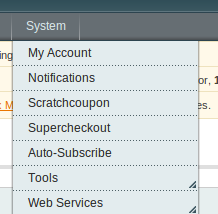
Pour accéder au plug-in Autosubscribe, accédez à System-> Lien Auto-Subscribe.

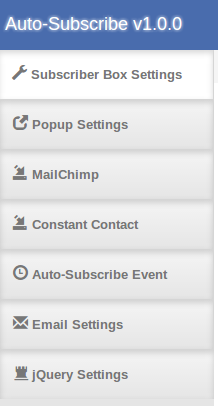
L’administrateur du magasin disposera de diverses options de paramètres classées dans la colonne de gauche comme suit:

Paramètres de boîte d’abonné

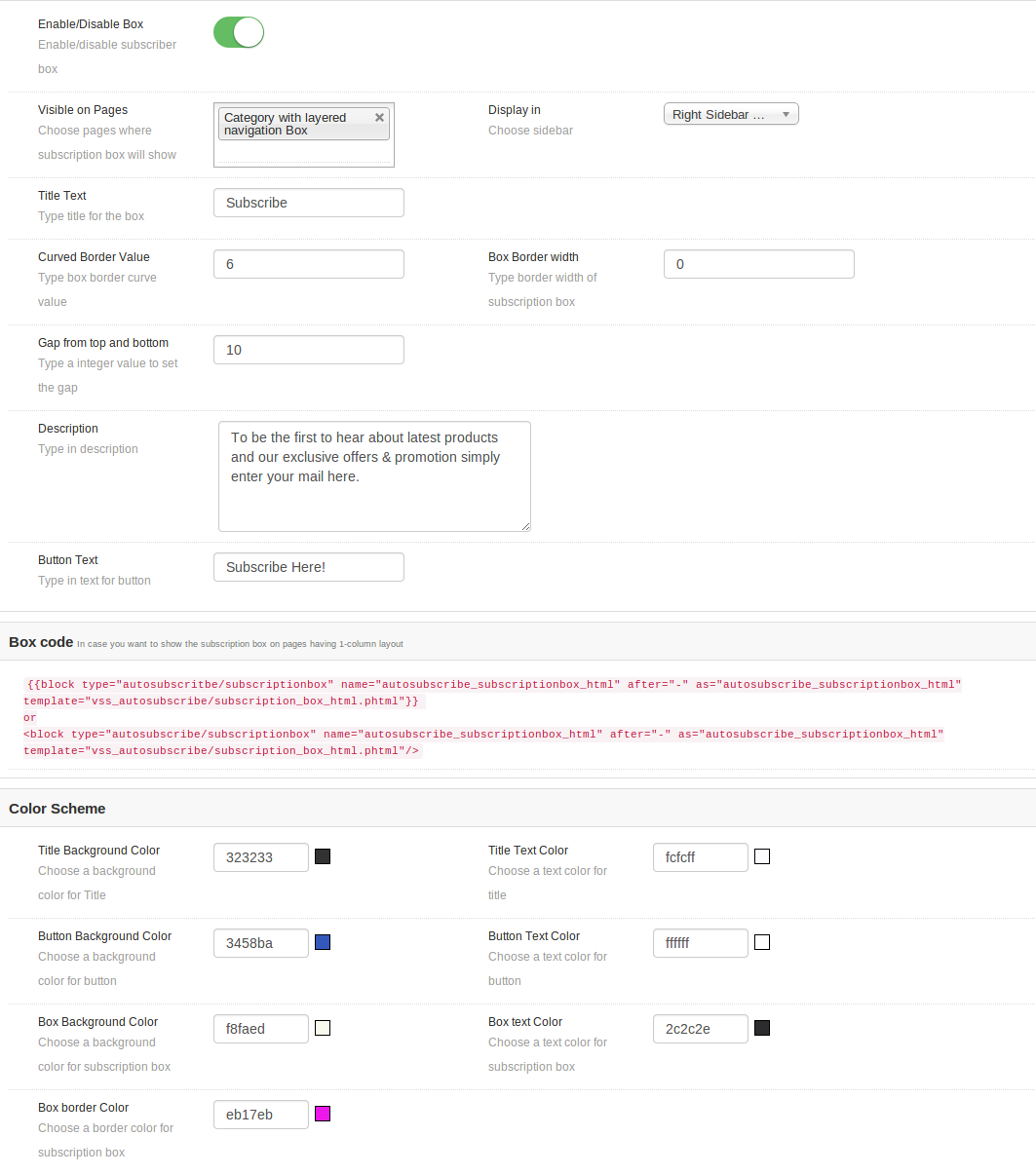
L’administrateur peut personnaliser la boîte d’abonnement à afficher en magasin en utilisant l’option de configuration suivante disponible.

  • Activer / Désactiver: Admin peut choisir d’activer ou de désactiver la boîte d’abonnement en activant ou désactivant ce bouton. On ne peut pas voir la boîte d’abonnement sur le devant.
  • Visible sur Pages: Admin peut sélectionner sur quelles pages cette boîte d’abonnement s’affichera.
  • Afficher dans: Admin peut sélectionner la position de la boîte. Nous pouvons montrer la boîte sur le côté gauche ou droit.
  • Titre du texte: Vous pouvez entrer le rayon du titre de la boîte. Par défaut, il est défini sur Subscribe.
  • Bordure de courbe Valeur: Vous pouvez entrer le rayon des bordures de la courbe. Cette valeur sera appliquée aux quatre coins de la boîte d’abonnement sur le devant.
  • Box Border Width: Vous pouvez définir la largeur de la bordure pour la boîte.
  • Description: Vous pouvez entrer le texte pour décrire aux visiteurs, les avantages de s’abonner à votre liste d’email ici.
  • Texte du bouton: Vous pouvez modifier le texte du bouton dans cette zone de texte.

Nous avons également ajouté l’extrait de code du module au cas où l’administrateur voudrait ajouter la boîte d’abonnement manuellement sur CMS ou sur toute autre page.

Schéma de couleur

Nous avons ajouté l’option sélecteur de couleur pour définir la couleur d’arrière-plan et la couleur du texte pour différentes sections de la boîte d’abonnement.

Paramètres contextuels

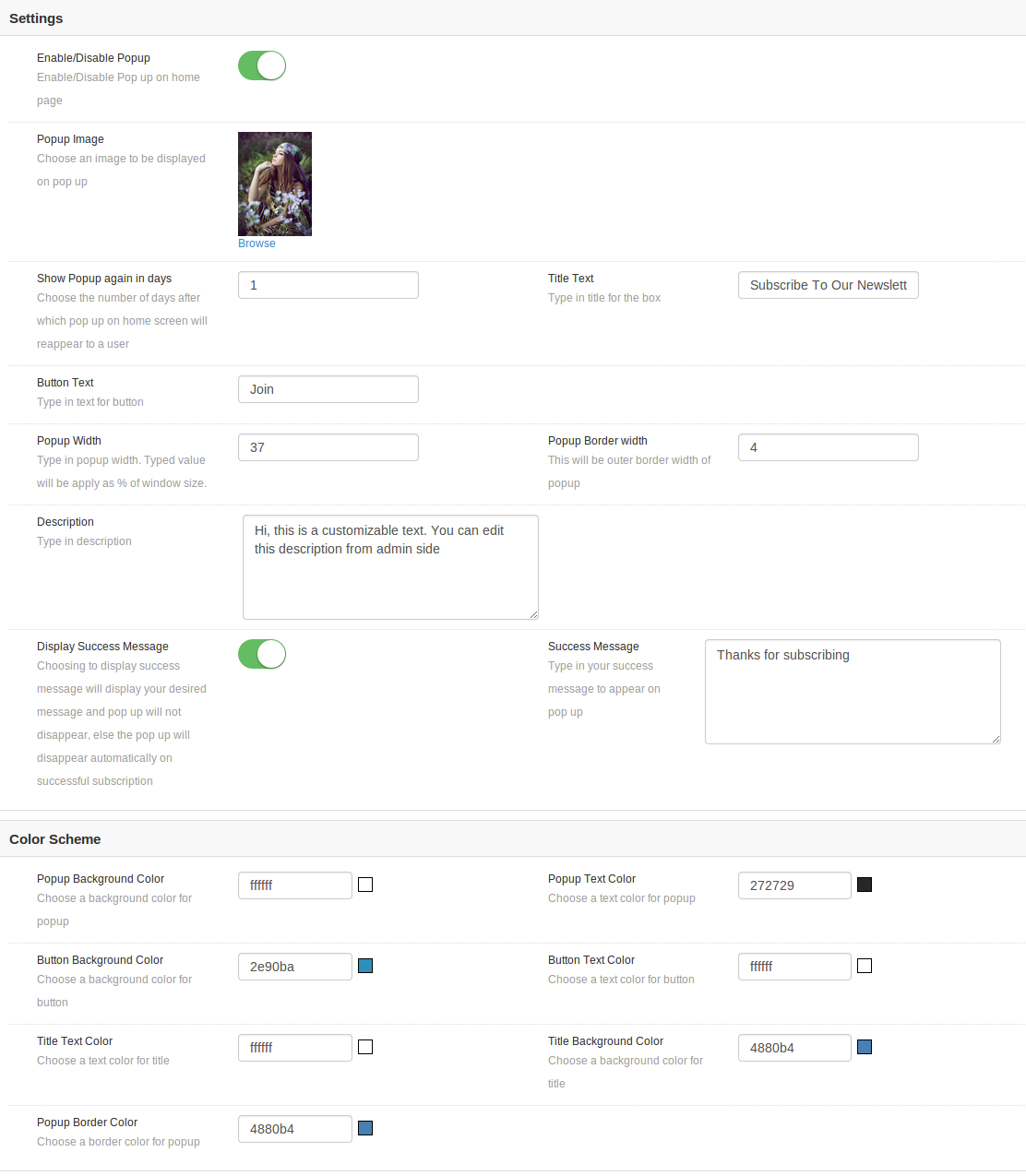
L’administrateur peut personnaliser la boîte pop-up aussi. Si cette case est activée, elle apparaîtra sur la page d’accueil seulement.

  • Activer / Désactiver Pop up: Admin peut choisir d’activer ou de désactiver l’affichage contextuel sur la page d’accueil. On ne peut pas voir apparaître l’abonnement sur le front avant que ce soit activé.
  • Pop up Image: Admin peut choisir d’afficher n’importe quelle image dans la fenêtre contextuelle ou choisir de ne pas afficher d’image du tout.
  • Afficher le pop-up de nouveau en (jours): Vous pouvez choisir la durée (en jours) pour laquelle la fenêtre ne réapparaîtra pas à partir du jour où la fenêtre contextuelle est apparue pour la première fois sur un système utilisateur. Si vous souhaitez que la fenêtre contextuelle apparaisse une seule fois dans la vie, saisissez un grand nombre de jours, par exemple 999. Si vous voulez qu’elle apparaisse chaque fois qu’un utilisateur accède à la page d’accueil, vous devez choisir la valeur 0.
  • Texte du titre: Vous pouvez modifier le titre de votre fenêtre contextuelle à partir de cette option.
  • Texte de description: Description apparaissant sur la fenêtre peut également être personnalisé en ajoutant le texte désiré.
  • Texte du bouton: Le texte du bouton et sa couleur de police peuvent également être définis à partir du panneau d’administration.
  • Couleur d’arrière-plan du bouton: Vous pouvez également changer la couleur d’arrière-plan de votre bouton pour aller avec votre thème.
  • Afficher le message de réussite: le désactiver signifie que le moment où un abonnement réussi a lieu via cette fenêtre, il sera automatiquement fermé sans afficher de message de réussite à l’utilisateur. L’activer affichera un message de succès personnalisé dans la boîte pop-up après un abonnement réussi.
  • Message de réussite: Ici, vous devez entrer le texte à afficher et choisir la couleur désirée pour le texte.
  • Schéma de couleurs: Nous avons ajouté l’option sélecteur de couleurs pour définir la couleur d’arrière-plan et la couleur du texte pour différentes sections de la boîte contextuelle.

MailChimp

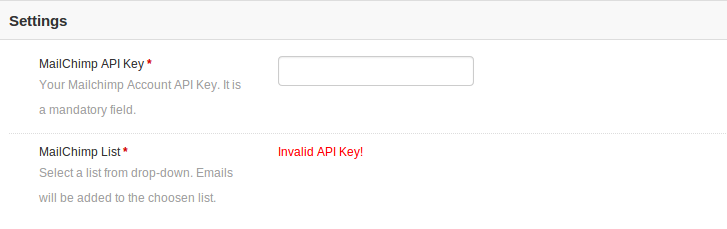
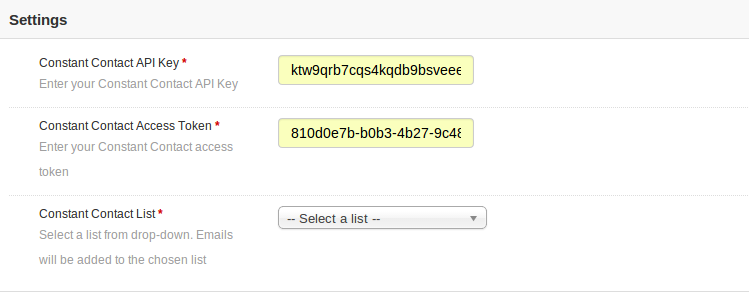
Dans cet onglet, admin peut choisir parmi les listes dans son compte MailChimp où les emails doivent être ajoutés. Initialement, un message s’affichera comme Clé de l’API invalide! .

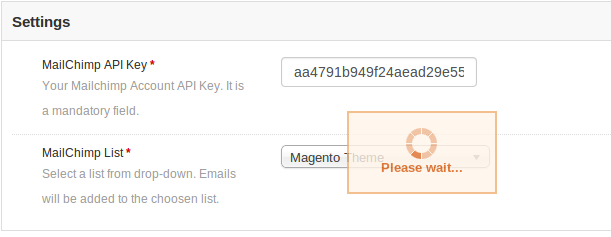
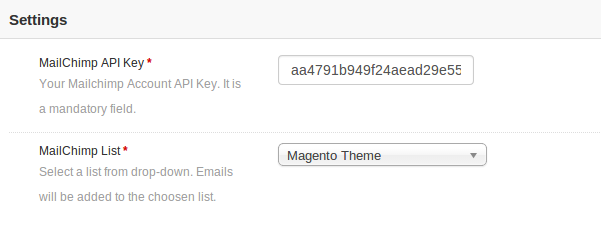
Clé API MailChimp: Admin doit entrer la clé API pour extraire les listes de son compte. Dès que l’administrateur entre dans la clé et clique en dehors de la zone de texte ou appuie sur le bouton Entrée, la demande est envoyée et les listes (le cas échéant) sont récupérées et affichées dans une liste déroulante.

Contact constant

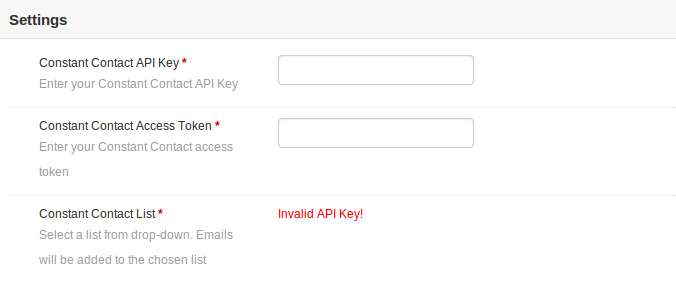
Dans cet onglet, admin peut choisir parmi les listes de son compte Constant Contact où les emails doivent être ajoutés. Initialement, un message s’affichera comme Clé de l’API invalide! .

Clé de l’API Constant Contact: l’ administrateur doit entrer la clé API. Dès que l’administrateur entre dans la clé et clique en dehors de la zone de texte, la demande est envoyée et les listes (le cas échéant) sont récupérées et affichées dans une liste déroulante.

Jeton d’accès Constant Contact: Admin doit entrer le jeton d’accès avec la clé API. Dès que l’administrateur entre dans le jeton et clique en dehors de la zone de texte, la requête est envoyée et les listes (le cas échéant) sont récupérées et affichées dans une liste déroulante.

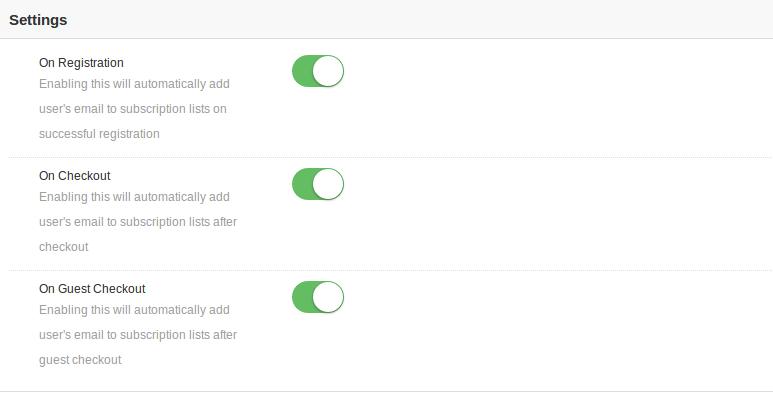
Auto S’abonner aux événements

Les événements d’abonnement automatique sont les événements sur lesquels les utilisateurs peuvent être automatiquement abonnés aux listes configurées dans l’administrateur. Sur de tels événements, l’utilisateur ne sera pas averti d’être ajouté aux listes d’abonnement que vous avez choisies dans admin.

Enregistrer: activez l’option Activer, si vous souhaitez qu’un utilisateur soit ajouté automatiquement à votre liste lors d’une inscription réussie.

Caisse: Activez l’option Activer si vous souhaitez qu’un utilisateur soit automatiquement ajouté à votre liste en cas de paiement réussi.

Invité Checkout: Activez la fonction Invité de paiement, si vous souhaitez que l’utilisateur soit automatiquement ajouté à votre liste en cas de paiement réussi.

Paramètres de messagerie

Les paramètres d’e-mail seront utilisés pour définir le modèle d’e-mail qui sera envoyé au client après un abonnement réussi. L’administrateur peut désactiver / activer l’e-mail s’il ne souhaite pas envoyer l’e-mail au client.

Paramètres JQuery

Admin peut désactiver le fichier plugin jQuery dans le cas où jQuery est déjà inclus par un autre plugin ou thème de magasin.

Module de souscription automatique

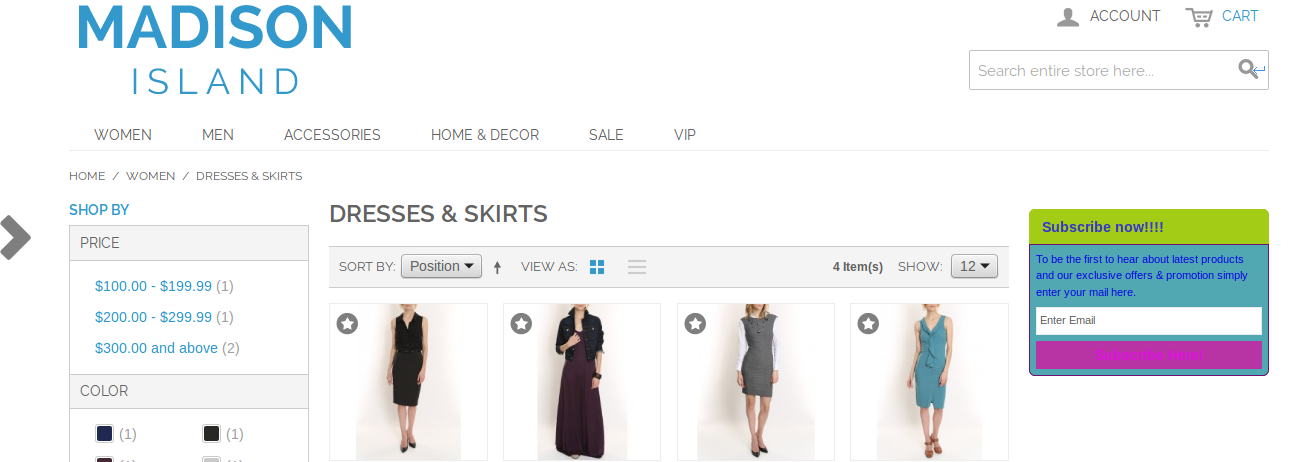
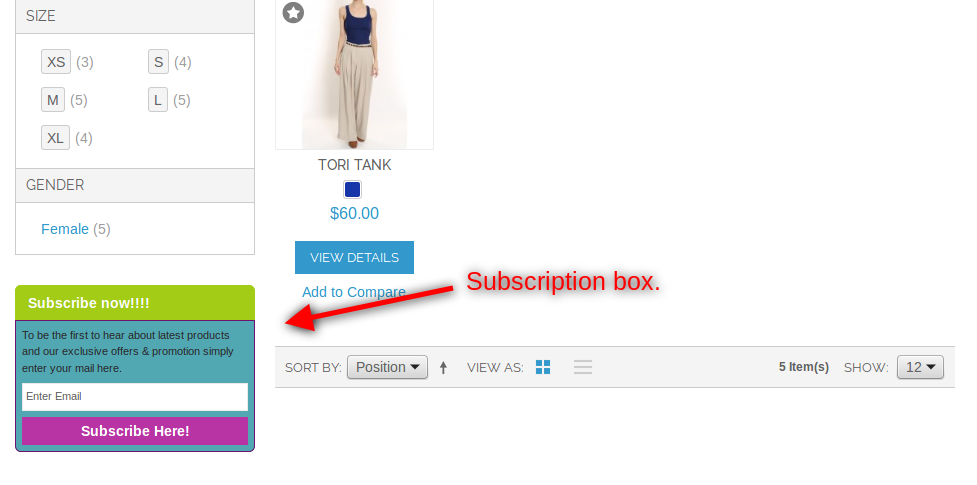
Sur le frontal, les utilisateurs auront la possibilité de s’abonner en cliquant sur le bouton “s’abonner”. Le module ressemblera à l’écran suivant avec les paramètres par défaut.

Dans la colonne de droite

Dans la colonne de gauche

Apparaitre

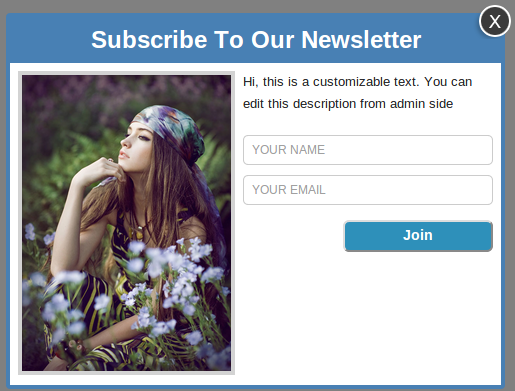
Du côté des utilisateurs, une fenêtre contextuelle apparaîtra comme ci-dessous, en fonction des paramètres d’affichage choisis.

Pour vous inscrire à cette fenêtre, entrez votre adresse électronique (obligatoire) et votre nom (facultatif), puis cliquez sur le bouton ci-dessous. En cas d’abonnement réussi, la fenêtre contextuelle disparaît automatiquement ou un message personnalisé que vous avez fourni dans les paramètres d’administration apparaît dans la fenêtre contextuelle.

Version PHP

Php version 5.3 ou supérieure

Pour accéder à l’API de contact constant, il faut utiliser la version php égale ou supérieure à 5.3.À moins que votre serveur exécute la version php requise, vous ne pourrez pas installer ce plugin avec succès.

Chimp Mail

Avant de pouvoir utiliser ce module, vous devez avoir un compte valide avec MailChimp et une ou plusieurs listes créées dans celui-ci. Notez que vous devez également avoir le droit d’accès pour modifier votre liste d’abonnés. Ci-dessous nous avons mentionné les données dont le plugin a besoin pour une installation réussie –

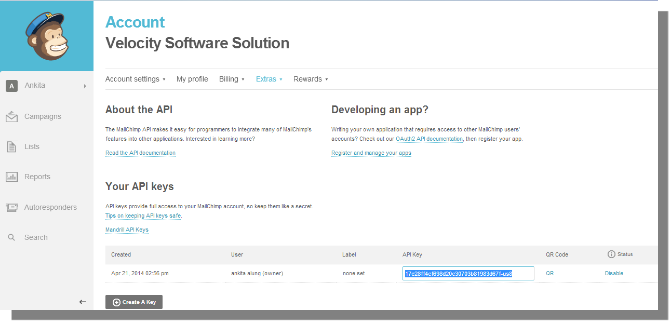
Clé de l’API: Vous pouvez obtenir votre clé API à partir de votre tableau de bord MailChimp, ou vous pouvez en créer une si vous n’en avez pas déjà une. Pour créer une nouvelle clé API pour MailChimp, allez dans Account-> Extras-> API Keys.

Contact constant

Vous devez avoir un compte valide avec un contact constant et une ou plusieurs listes créées dedans. Notez que vous devez également avoir le droit d’accès pour modifier votre liste d’abonnés. Vous devrez fournir ces éléments pour que ce module fonctionne.

  • Clé API: Vous obtenez une clé API à partir d’un contact constant par e-mail dès que vous enregistrez votre application.
  • Jeton d’accès: En plus de la clé API, vous avez également besoin d’un jeton d’accès pour accorder l’autorisation d’accéder à l’API.

Dans le cas où vous rencontrez toujours un problème avec l’obtention de votre clé d’API et de votre jeton d’accès, veuillez suivre les instructions mentionnées dans le lien https://developer.constantcontact.com/api-keys.html

Notez que ce plug-in fonctionne pour la version 2 de l’API de contact permanent car la version 1 est obsolète et sera bientôt arrêtée.

Aimait ça? Vous aimerez ceux-ci aussi

Module Lien: https://www.knowband.com/magento-auto-subscribe

Admin Demo Link:
https://mademo1.knowband.com/index.php/autosubscribe/adminhtml_index/index/key/ac91efaa6d652ee58a922da7896dbb33/

Lien de démonstration avant: https://mademo1.knowband.com/

Regarder la vidéo: https://www.youtube.com/watch?v=8zc2UzdI5yM&feature=youtu.be

Veuillez nous contacter à support@knowband.com pour toute requête ou demande de modification personnalisée selon les besoins de votre entreprise.

Magento Abandonné Panier Incentive – Manuel de l’utilisateur

1.0 Introduction

Le module Magento Abandoned Cart aide l’administrateur du magasin Magento à fidéliser ses clients. L’alerte par e-mail du panier Magento est l’un des moyens de renforcer la fidélité des acheteurs en ligne et même de les attirer vers le magasin. L’extension Magento Abandoned Cart se concentre sur les clients qui ont visité le site, mais sont partis sans avoir terminé leur transaction.Le plugin Magento garde une trace des chariots abandonnés du site. Non seulement, il permet à l’administrateur du magasin d’envoyer des courriels personnalisés et des déclencheurs promotionnels à partir du back-end du plugin Magento Abandoned Cart. Les alertes et les notifications donnent des raisons impérieuses aux clients de retourner au magasin et de compléter leur transaction.

1.1 Avantages de l’administration de Magento Abandoned Cart Extension:

  • L’extension Magento des chariots abandonnés suit les visiteurs du magasin qui ont enregistré le produit dans leur panier et quitté le site sans passer la commande.
  • La liste des paniers abandonnés dans le backend du module de notifications de charrettes abandonnées Magento peut être mise à jour en exécutant cron.
  • L’administrateur peut suivre les commandes incomplètes et envoyer des rappels aux clients à l’aide des alertes de chariot abandonnées par Magento.
  • Magento abandonné les e-mails de panier permet à l’administrateur du magasin d’envoyer des offres de remises ou d’envoyer le rappel sans aucune remise.
  • L’administrateur du magasin peut envoyer une notification à un client particulier en cliquant simplement sur un bouton dans le backend du module Magento abandonné.
  • Ou encore, l’administrateur peut même envoyer des rappels en série automatiques en exécutant cron dans le back-end de l’extension des chariots abandonnés Magento.
  • Les coupons envoyés aux clients peuvent être utilisés pour obtenir la réduction sur la page de paiement.
  • L’administrateur peut consulter le rapport statistique du panier abandonné et les conversions ont eu lieu après que les déclencheurs de courrier électronique aient été envoyés depuis le backend du module Magento abandonné.
  • L’extension de panier abandonnée Magento offre un certain nombre de modèles d’e-mail par défaut à l’administrateur du magasin. Les marchands peuvent même les personnaliser selon leur souhait.
  • L’e-mail envoyé aux clients leur permet d’accéder directement à la page de paiement en cliquant sur un bouton.

2.0 étapes pour l’installation du module Magento Abandoned Cart

Suivez les étapes suivantes pour installer l’extension Magento Abandoned Cart:

  • Téléchargez le package d’extension Magento.
  • Décompressez le paquet sur votre dossier racine de la configuration de Magento via le gestionnaire FTP (comme Filezilla ou WinSCP – téléchargez ici: https://filezilla-project.org/).
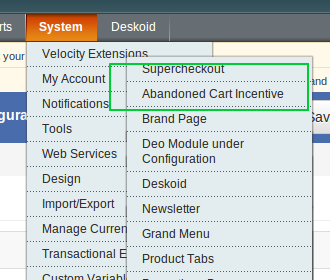
  • Dans le panneau d’administration, allez dans Système> Extensions de vitesse> Abandoned Cart Incentive.

  • C’est tout – Votre système est prêt.

3.0 Module Admin

Le Module de notifications du module d’administration de Magento abandonné contient 6 onglets, à savoir:

  • Paramètre général
  • Paramètres d’incitation
  • Modèle d’email
  • Voir le panier abandonné
  • Afficher le taux de conversion
  • Analytique

Ils sont discutés en détail ci-dessous:

3.1 Paramètres généraux

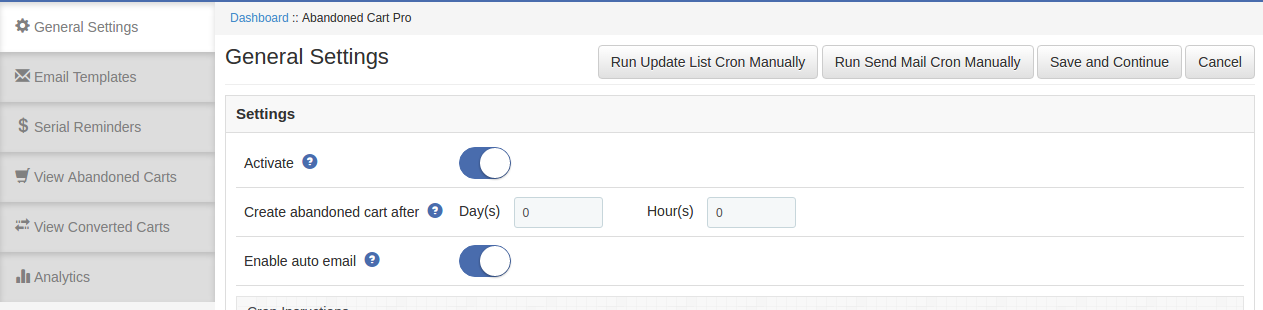
L’onglet Paramètres généraux du module Panier abandonné Magento propose les options suivantes:

  • Activer / Désactiver:  Active ou désactive le plug-in de panier abandonné par Magento sur le devant de la boutique. Si désactivé, l’abandon du panier ne sera pas suivi et aucun code promo ne sera envoyé aux clients. En dehors de cela, l’utilisateur ne peut pas voir le contenu dans d’autres onglets.
  • Retard:  Le délai est la période après laquelle le chariot sera supposé abandonné.
  • Tâche planifiée:  Cette fonction permettra à l’administrateur de planifier (tâche Cron) la tâche d’envoi d’un e-mail de coupon ou non.

L’onglet General Setting comprend deux options supplémentaires. Elles sont:

Exécuter  la liste de mise à jour manuellement Cron: Exécutez ce fichier cron pour mettre à jour la liste du chariot abandonné et ses détails dans l’onglet «Afficher le chariot abandonné». Tout changement de chariot effectué par les clients dans la partie frontale sera mis à jour dans la base de données du module une fois le cron exécuté.

Exécuter manuellement le courrier électronique:  En exécutant ce message, l’administrateur peut envoyer des courriels automatiques à tous les clients dont le panier abandonné est répertorié.

3.2 Modèle d’email

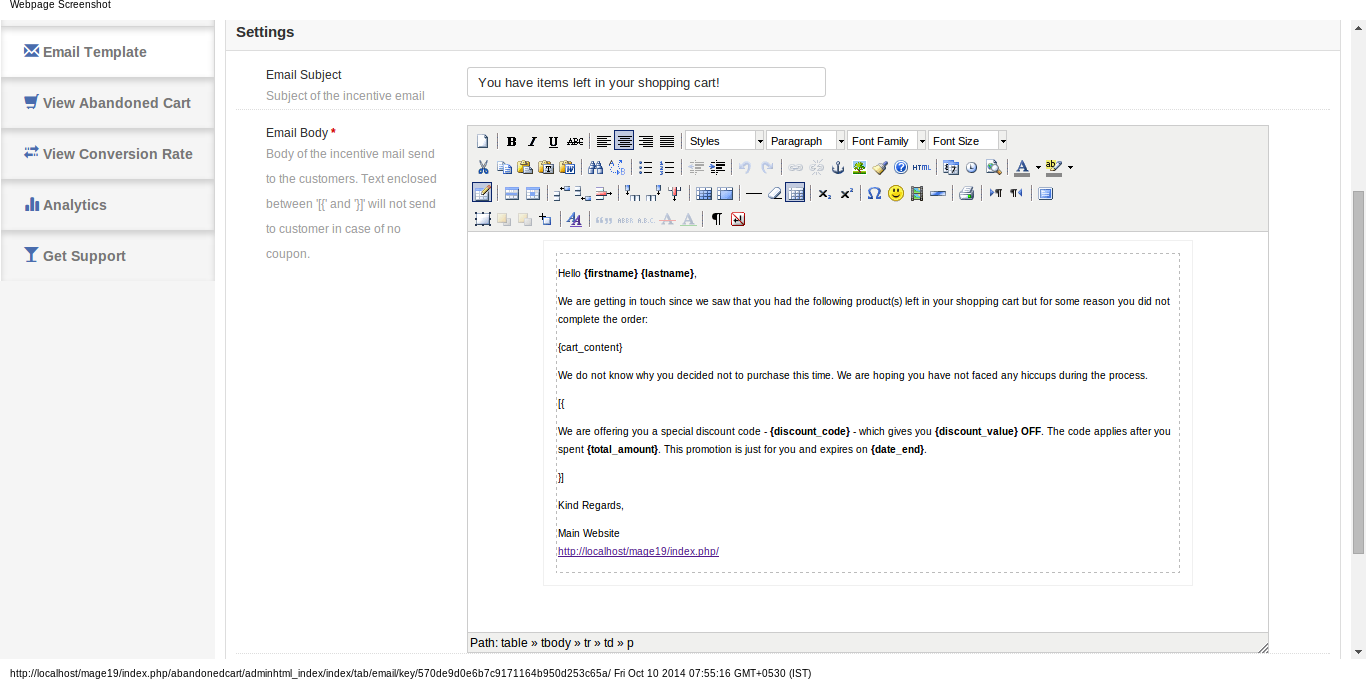
L’onglet Email Template du plugin abandonné Magento a le format de l’email qui sera envoyé aux clients. Il contient des espaces réservés dont les valeurs seront remplacées lorsque l’email sera envoyé.

Les places sont:

  • {Prénom}
  • {nom de famille}
  • {cart_content}
  • {code de réduction}
  • {discount_value}
  • {montant total}
  • {date_end}

Gardez ces places comme il est.

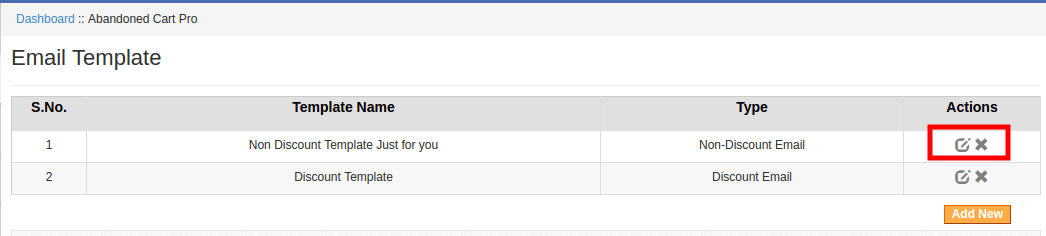
L’administrateur peut modifier / supprimer le modèle d’e-mail en cliquant sur le bouton Modifier ou Supprimer, comme indiqué dans l’image ci-dessous:

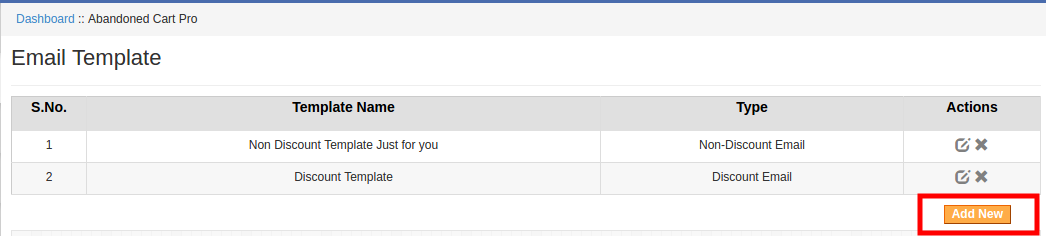
Pour créer de nouveaux modèles, cliquez sur le bouton Ajouter nouveau comme indiqué ci-dessous:

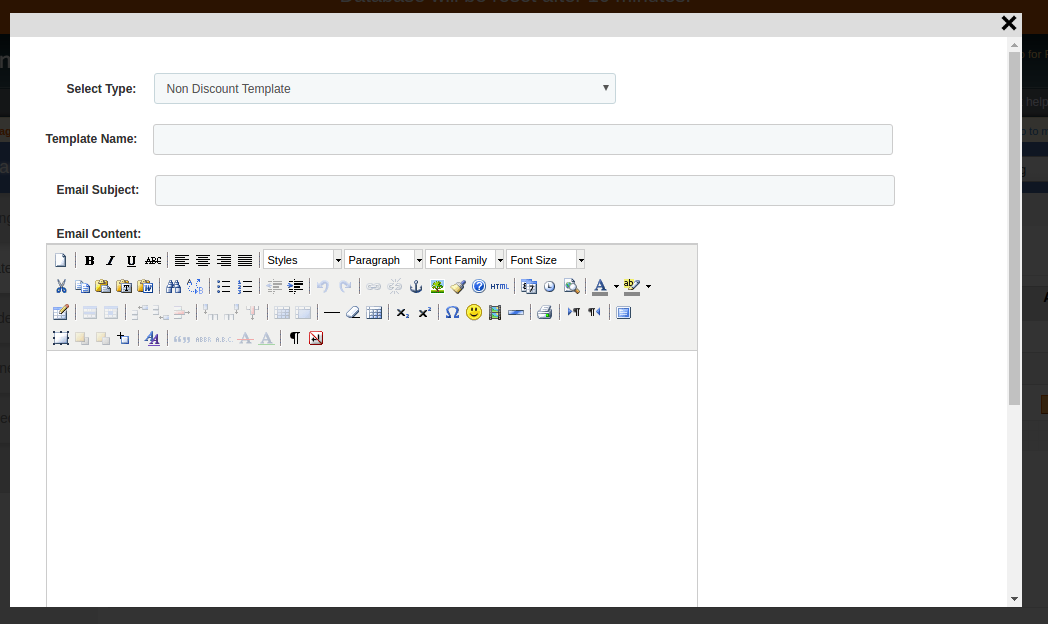
En cliquant sur le bouton, l’administrateur obtiendra une fenêtre pop-up. Remplissez les champs obligatoires afin de créer un nouveau modèle.

Sélectionner le type:  sélectionnez le type du modèle d’e-mail dans la liste déroulante.
Nom du modèle:  Entrez le nom du modèle.
Sujet de  l’e-mail : Entrez l’objet de l’e-mail ici.
Email Content:  Entrez le contenu de l’email ici.

3.3 Rappels série

Le rappel périodique à envoyer aux clients est répertorié dans cet onglet de l’extension Magento Abandoned Cart.

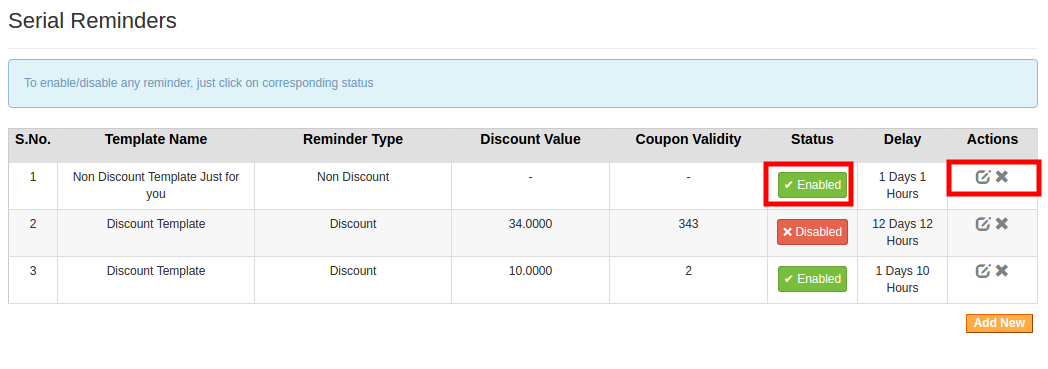
L’administrateur peut Activer / Désactiver et Modifier ou Supprimer le rappel de série à un clic de bouton comme indiqué dans l’image ci-dessous:

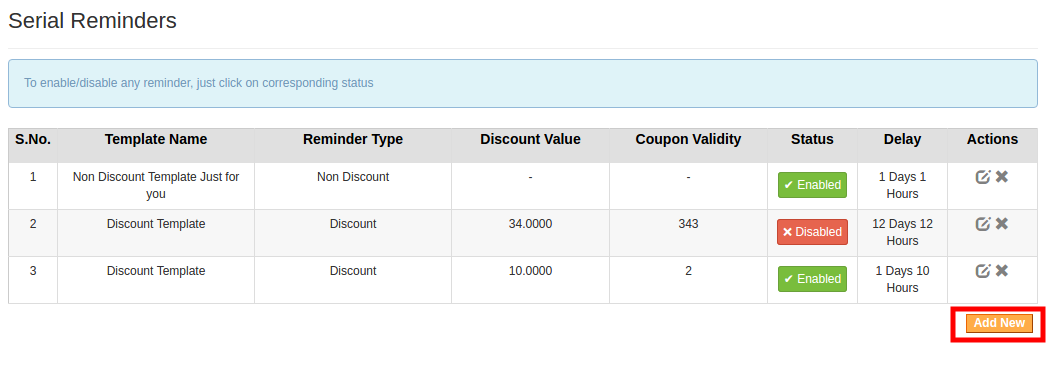
Pour créer un nouveau rappel périodique, cliquez sur le bouton Ajouter nouveau comme indiqué ci-dessous:

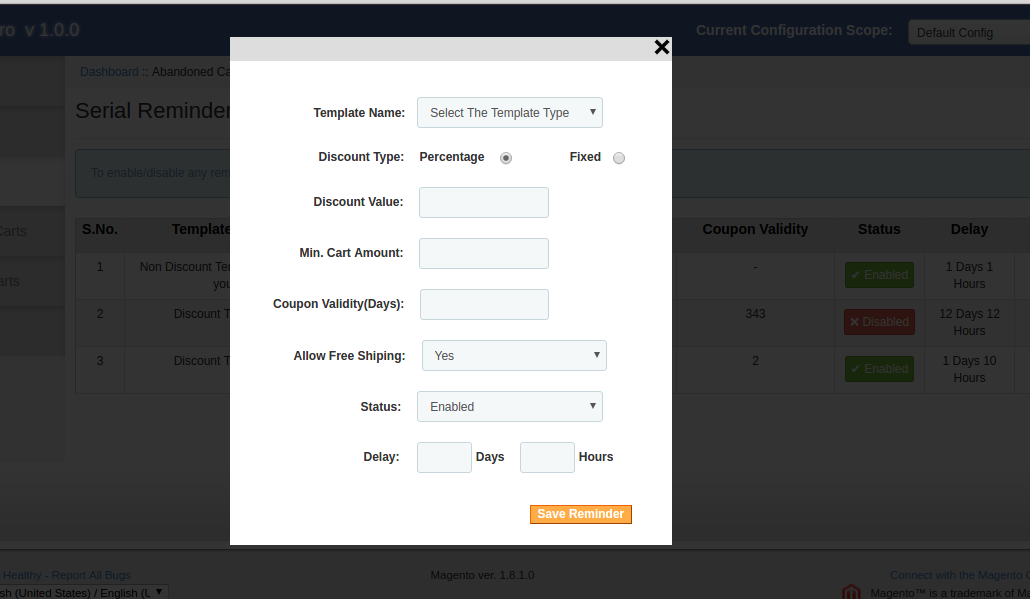
En cliquant sur le bouton, vous obtiendrez une fenêtre pop-up comme indiqué ci-dessous:

Nom du modèle:  Les modèles créés dans l’onglet Modèle de courrier électronique de l’extension Magento Abandoned Cart seront listés ici. Sélectionnez-en un dans la liste déroulante.

Type de remise:  sélectionnez une option parmi, Pourcentage ou Type fixe.

Valeur de remise:  Entrez le montant ou le pourcentage de réduction que vous souhaitez offrir.

Min. Montant du panier:  Entrez le montant minimum du panier requis pour bénéficier de l’offre.

Validité du coupon:  Entrez le nombre de jours pour lesquels les coupons seront valides.

Autoriser la livraison gratuite:  indiquez si vous souhaitez autoriser la livraison gratuite ou non.

Statut:  Sélectionnez Activé si vous souhaitez activer ce rappel périodique.

Retard:  Entrez le nombre de jours, à partir du jour où le client a ajouté le produit dans son panier, après quoi ce rappel sera envoyé.

3.4 Voir le panier abandonné

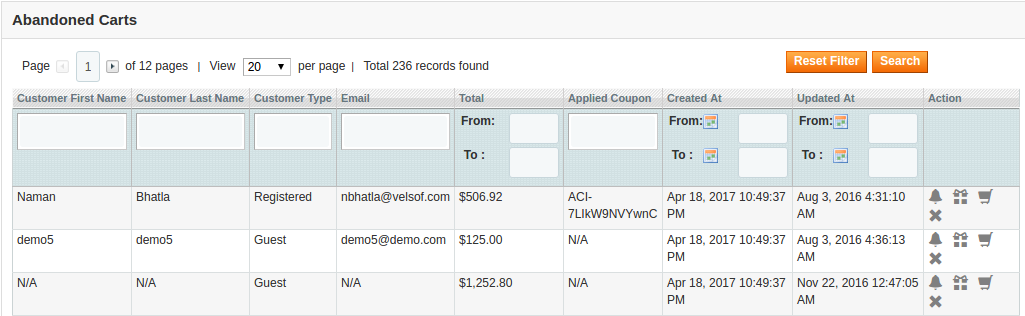
Cet onglet du module Magento Abandoned cart enlève tous les chars qui seront supposés abandonnés.

L’onglet d’action correspondant à chaque détail du panier offre les options suivantes:

Envoyer un email de rappel:  En cliquant sur l’icône de la cloche, l’administrateur peut envoyer un rappel concernant les produits enregistrés dans le panier des clients.

Envoyer un e-mail de réduction:  En cliquant sur cette action, l’administrateur peut envoyer des e-mails déclencheurs avec le coupon de réduction au client concerné directement à partir du backend du module Magento abandonné.

Voir le panier:  L’administrateur peut voir les détails du panier des clients en cliquant sur cette action.

Supprimer:  L’administrateur du magasin peut supprimer le panier en cliquant sur cette action.

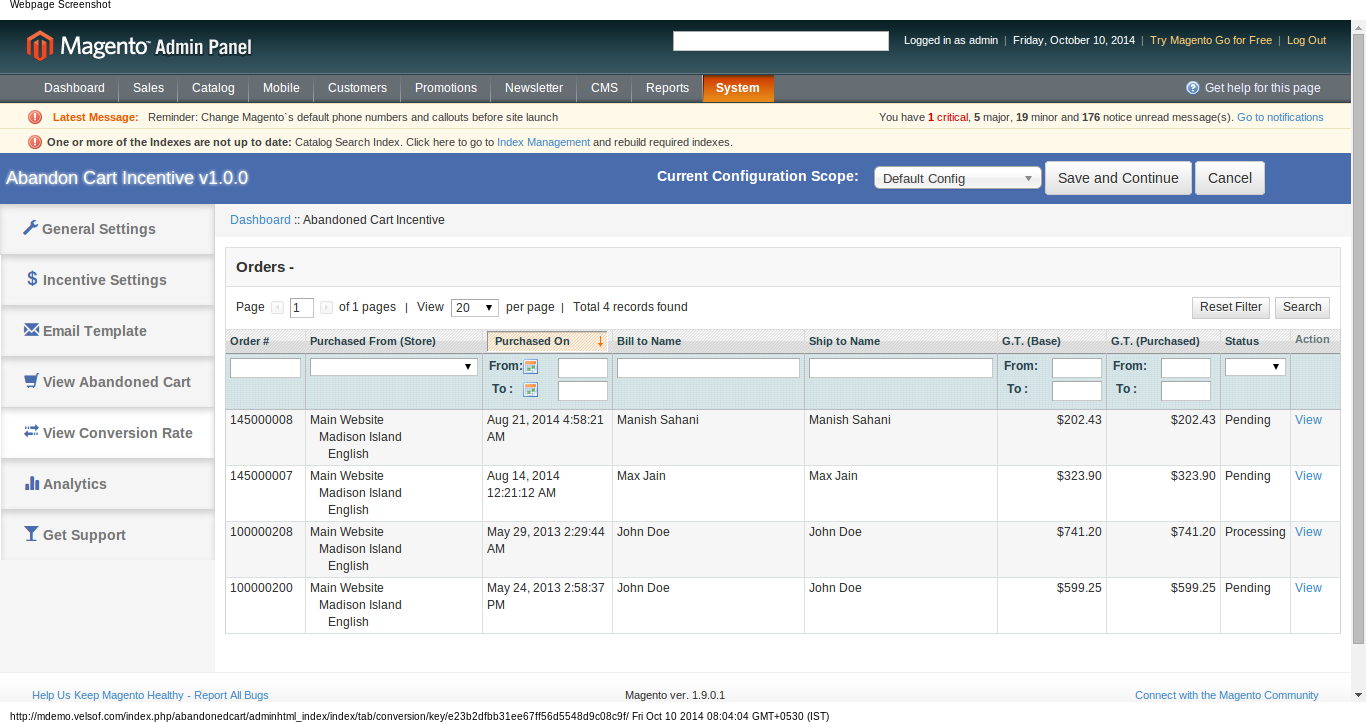
3.5 Afficher le taux de conversion

L’onglet Taux de conversion du plugin Magento abandonné, fait appel à toutes les commandes converties pour les clients enregistrés.

3.6 Analytics

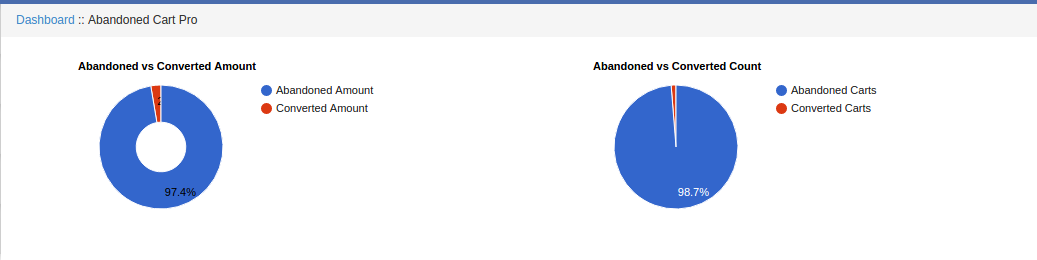
L’onglet Analytics de l’extension de panier abandonnée Magento affiche les informations générales du magasin dans l’interface graphique.

Cet onglet contient les graphiques suivants –

3.6.1 Montant abandonné par rapport au montant converti:

Ce tableau donne un aperçu du montant total abandonné et du montant converti par les coupons fournis par le module de chariot abandonné.

Panier abandonné vs panier converti:

Ce tableau donne un aperçu du nombre total de charrettes abandonnées et des charrettes converties par les coupons fournis par le module de charrette abandonnée.

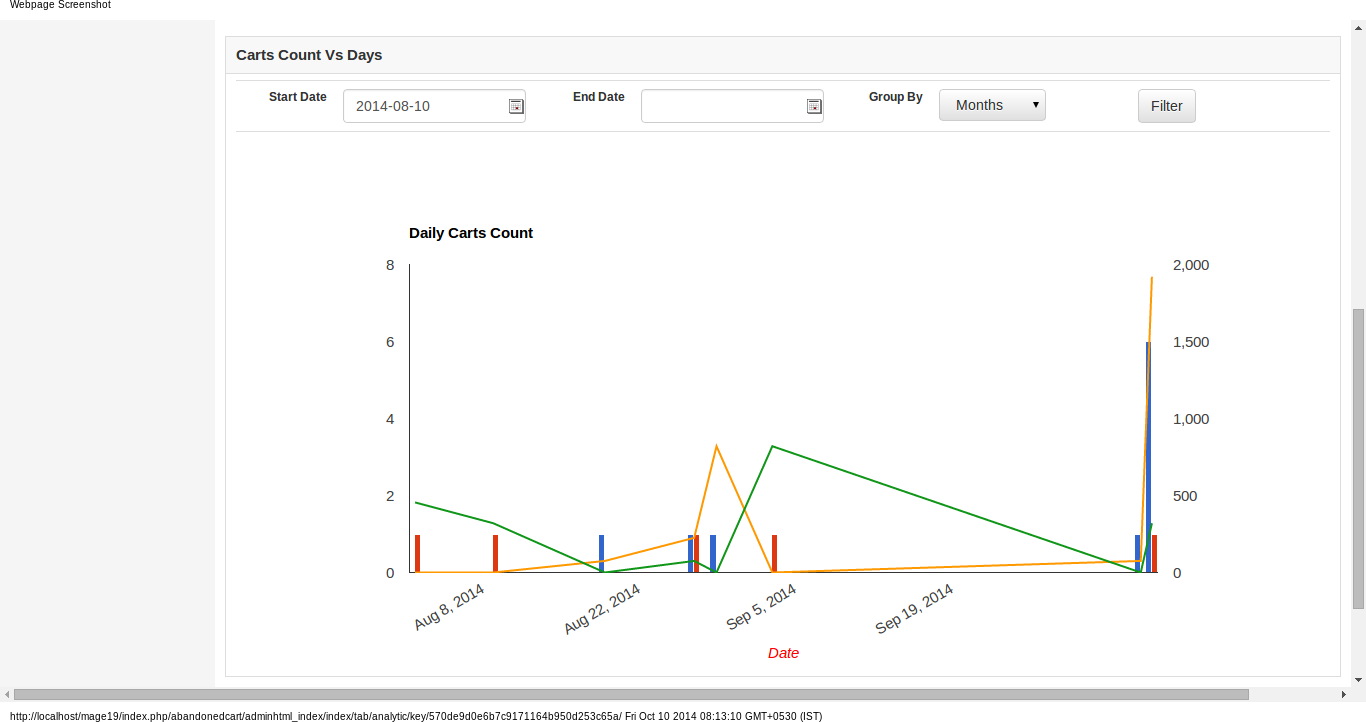
Nombre de chariots Vs Jours Vs Montant:

Ce tableau donne un aperçu du nombre total de charrettes abandonnées par rapport aux charrettes converties et du montant abandonné par rapport au nombre de chargements convertis dans la période donnée.

Ce tableau contient également des filtres sur la base de la date pour filtrer et regrouper les données pour une vue concise des ventes en magasin.

4.0 Store avant

Dans la section avant du Magento Abandoned Cart Module, rien n’est visible pour les clients visitant les magasins, mais cron Job fonctionnera sur le serveur toutes les demi-heures.

Module Lien:  https://www.knowband.com/magento-abandonedcart

Aimait ça? Vous aimerez ceux-ci aussi

Opencart slideUp Promotion – Manuel de l’utilisateur

Comment installer le plugin Opencart slideUp Promotion sur votre serveur

1. Structure de dossier du dossier plug-in Promotion slideUp.

2. Ouvrez le dossier de téléchargement et vous trouverez la structure du dossier suivant:

Vous devez avoir installé VQMOD pour que cela fonctionne plug-in. Si VQMOD n’est pas installé et installer s’il vous plaît télécharger à partir de l’URL ci – dessous:
https://code.google.com/p/vqmod/

3. Sélectionnez tout le dossier et faites-les glisser dans le répertoire racine de votre throughFTP magasin OpenCart.

4. Vous pourrez trouver le plug-in prêt à être installé dans les modules de votre storeas de OpenCart ci-dessous.

5. Cliquez sur le lien Installer pour installer le plug-in. Cela permettra également d’ajouter une option dans la liste déroulante de votre barre de menu qui liste par Velocity installé sur votre magasin pour une navigation rapide tous les plug-ins. Thisdropdown dispose également d’une boîte de message, à l’aide que nous pouvons vous informer sur les nouveaux plug-in lancé la mise à jour ornew.

6. Supprimez les fichiers Vqcache du dossier vqmod / vqcache.

7. Pour accéder plug-in slideUp Promotion cliquez sur le bouton Modifier dans la section du module, comme indiqué ci-dessous:

8. En cliquant sur le bouton modifier le module de plug-in ouvert. Il contient la barre de navigation en haut, le menu à gauche et le contenu principal au centre, comme indiqué ci-dessous.

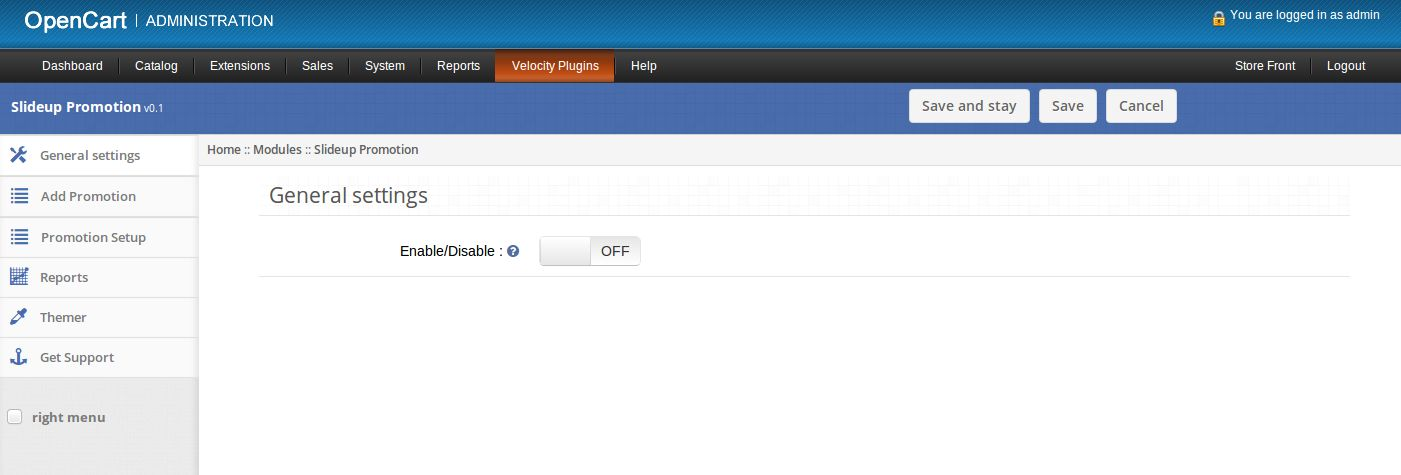
1. onglet Paramètres généraux

Activation / désactivation de : activer ou désactiver le plug-in , comme indiqué ci – dessous.

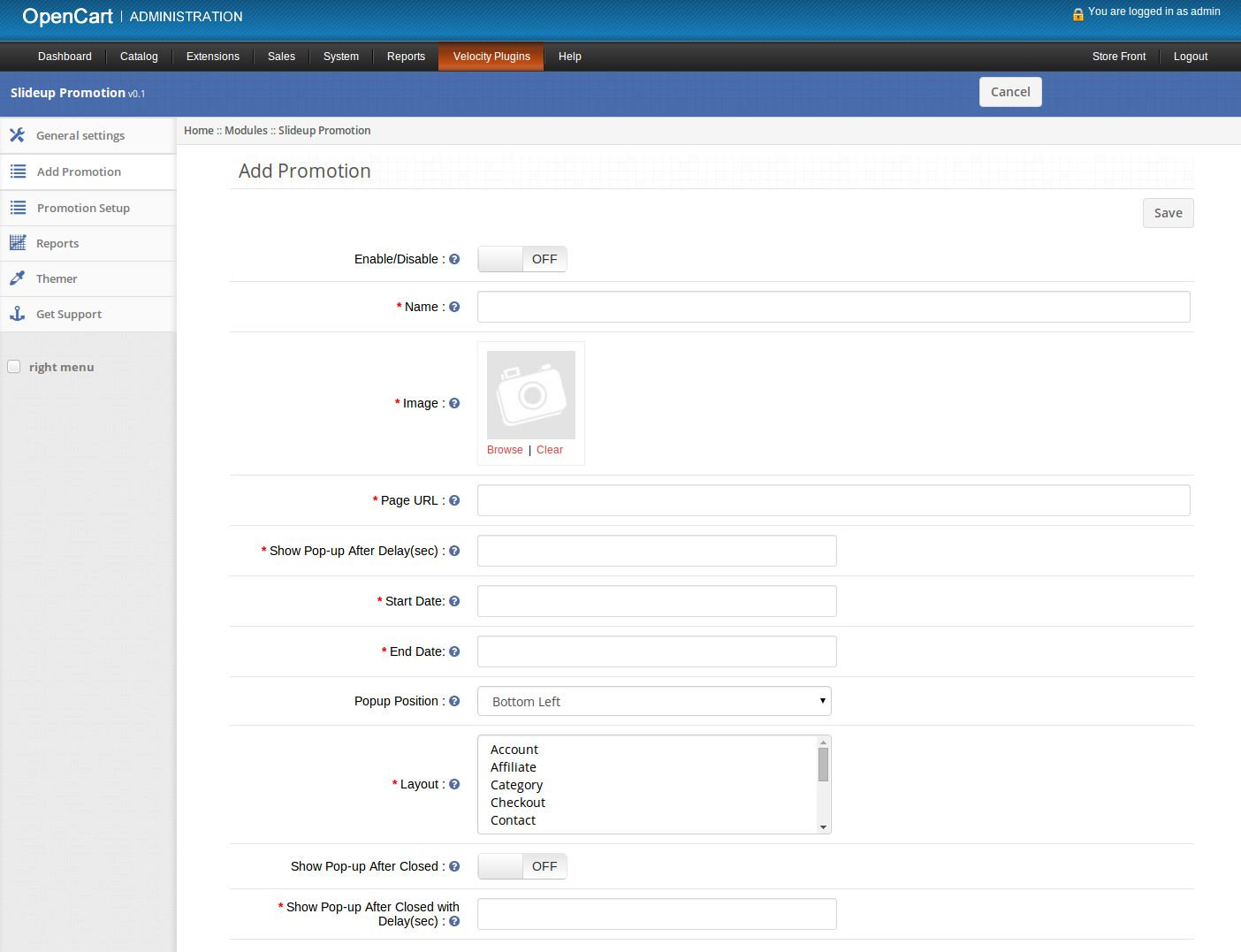
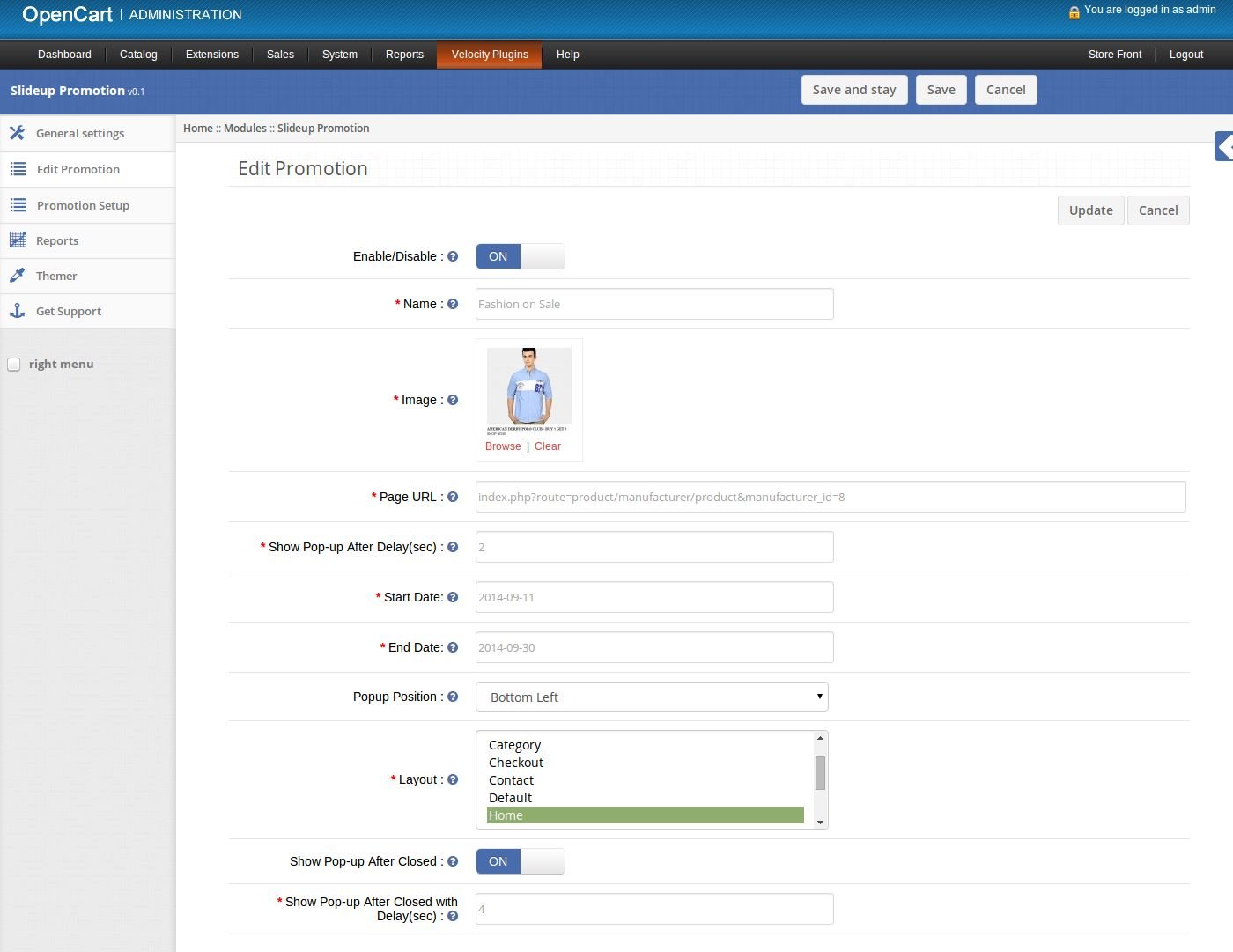
2. Ajouter onglet Promotion

1. Ici admin peut créer une nouvelle promotion.

2. Activer / Désactiver: Activer ou désactiver la promotion.

3. Nom: Définir le nom de la promotion.

4. Image: Définir l’image pour afficher sur extrémité avant dans le menu contextuel de promotion.

5. URL de la page: Définir l’URL de la page Web qui devrait être ouvert à cliquer le menu contextuel de promotion.

6. Afficher pop-up temporisées: Réglez le temps de retard en quelques secondes pour le menu contextuel apparaisse après chargement de la page en
fin avant.

7. Date de début: Définir la date de début de la promotion.

8. Date de fin: Définir la date de fin de la promotion.

9. Position Popup: Régler la position de pop-up de promotion à apparaître à l’extrémité avant.

10. Mise en page: Sélectionnez une ou plusieurs mises en page sur laquelle vous souhaitez afficher le menu contextuel de promotion.

11. Show Popup après fermé: Attachées à afficher à nouveau pop-up de promotion après la fermeture de la fenêtre en fin avant.

12. Show Popup après fermé avec retard: Régler le temps en secondes pour la promotion popup apparaisse à nouveau
après avoir été fermé par le client.

3. Promotion onglet Configuration

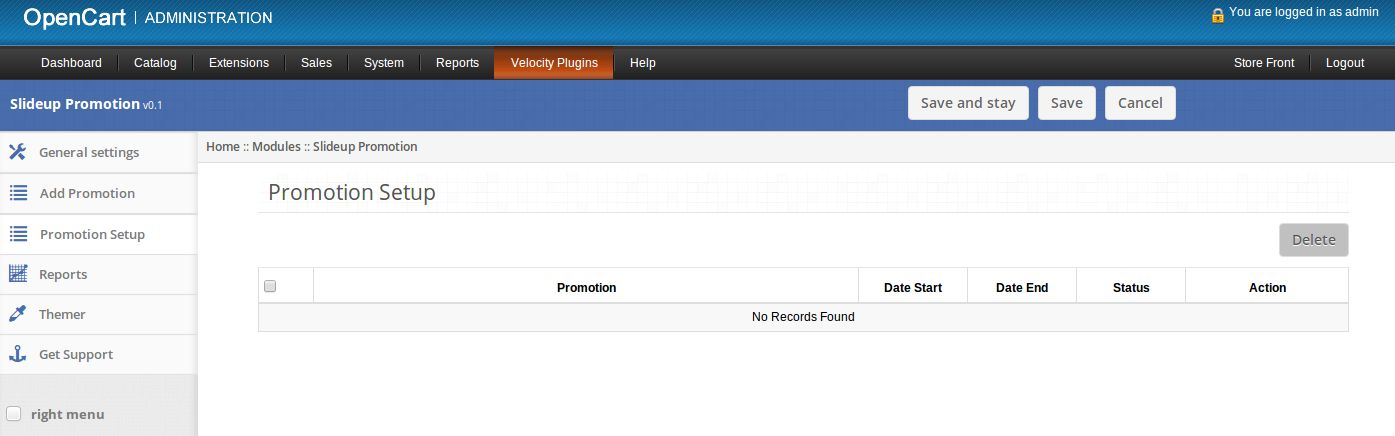
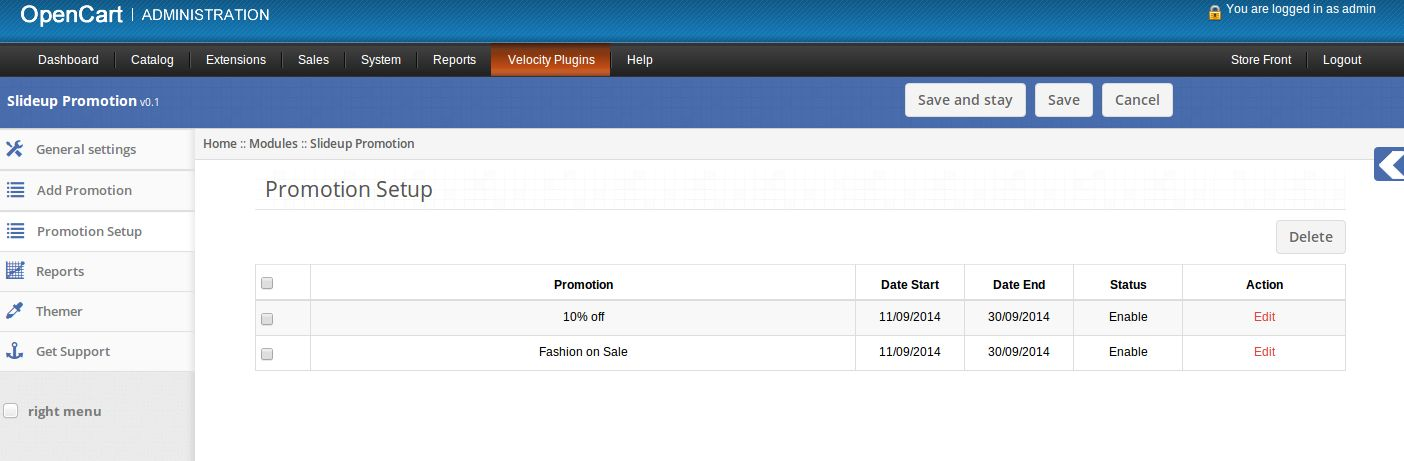
1. Ici admin peut voir la liste des promotions enregistrées.

2. Si aucune promotion leur sont enregistrées alors cet onglet se présentera comme suit:

3. Si leur sont des promotions enregistrées alors cet onglet se présentera comme suit:

4. Cliquez sur le lien Modifier prévu devant chaque promotion pour modifier cette promotion.

5. Cliquez sur le bouton Supprimer pour supprimer les promotions sélectionnés.

6. En cliquant sur le lien modifier une forme apparaîtra pour modifier la promotion.

7. Activer / Désactiver: Activer ou désactiver la promotion.

8. Nom: Définir le nom de la promotion.

9. Image: Définir l’image pour afficher sur extrémité avant dans le menu contextuel de promotion.

10. URL de la page: Définir l’URL de la page Web qui devrait être ouvert à cliquer le menu contextuel de promotion.

11. Voir pop-up temporisées: Réglez le temps de retard en quelques secondes pour le pop – up à apparaître après chargement de la page en
fin avant.

12. Date de début: Définir la date de début de la promotion.

13. Date de fin: Définir la date de fin de la promotion.

14. Position Popup: Régler la position de pop-up de promotion à apparaître à l’extrémité avant.

15. Mise en page: Sélectionnez une ou plusieurs mises en page sur laquelle vous souhaitez afficher le menu contextuel de promotion.

16. Afficher Popup après fermeture: Attachées à afficher à nouveau pop-up de promotion après la fermeture de la fenêtre en fin avant.

17. Show Popup après fermé avec retard: Régler le temps en secondes pour la promotion popup apparaisse à nouveau
après avoir été fermé par le client.

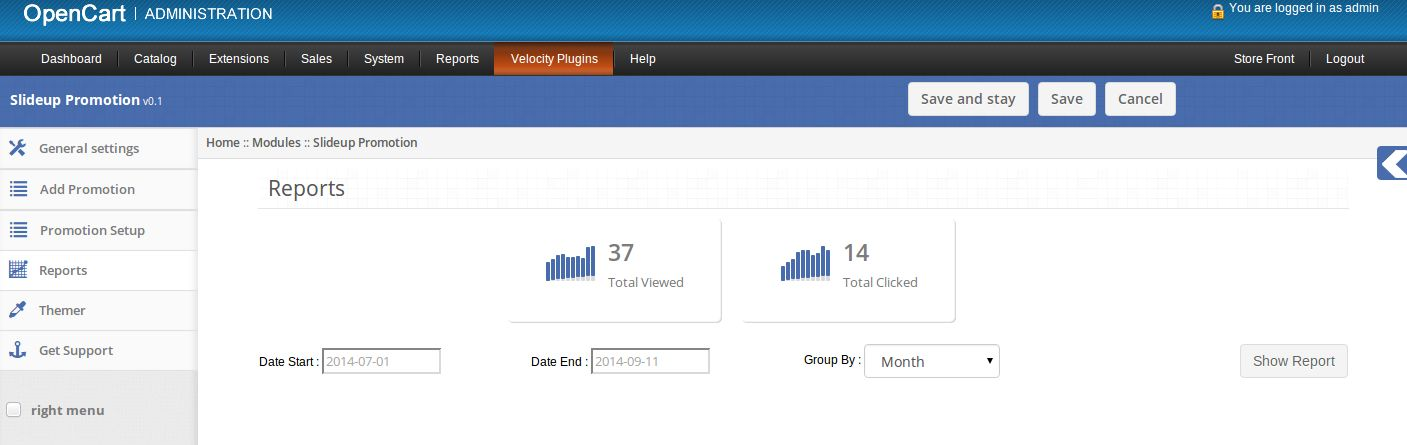
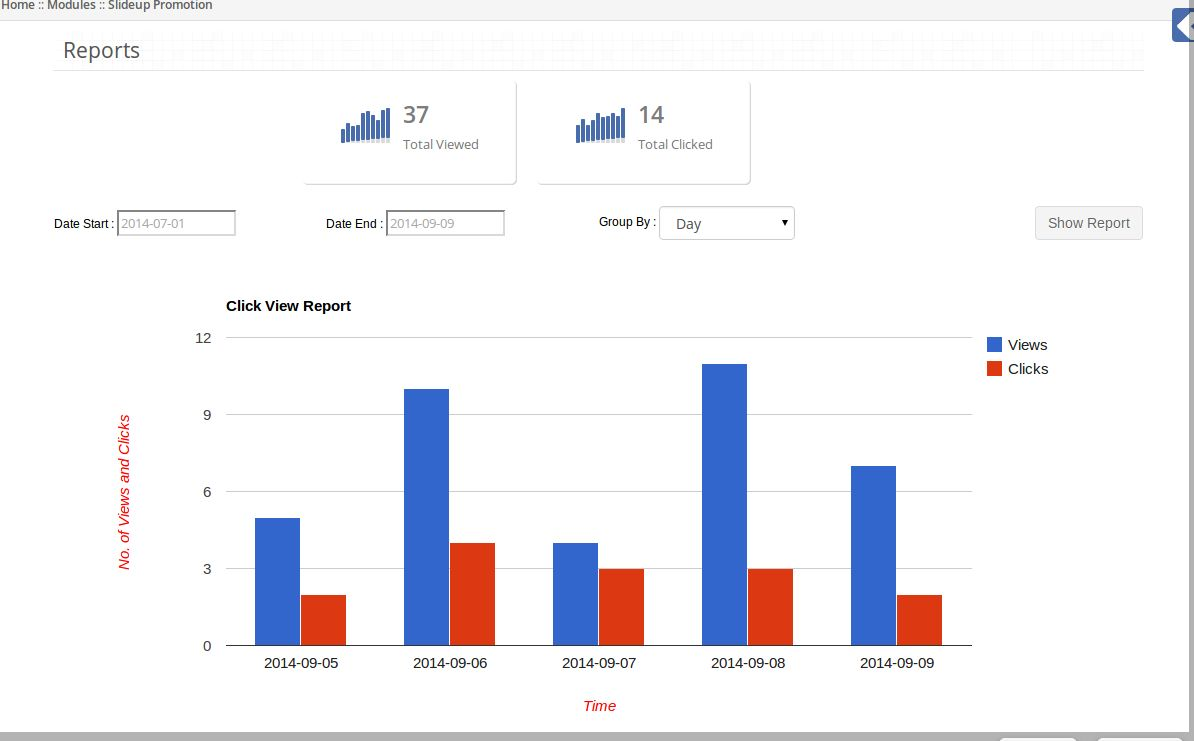
4. onglet Rapports

1. Ici admin peut voir les rapports relatifs aux promotions.

2. En haut de cet onglet nombre total de promotion et vu le nombre total de promotions cliqués par les
clients est affiché.

3. En cliquant sur le bouton Afficher rapport rapport graphique apparaît selon les valeurs de filtre.

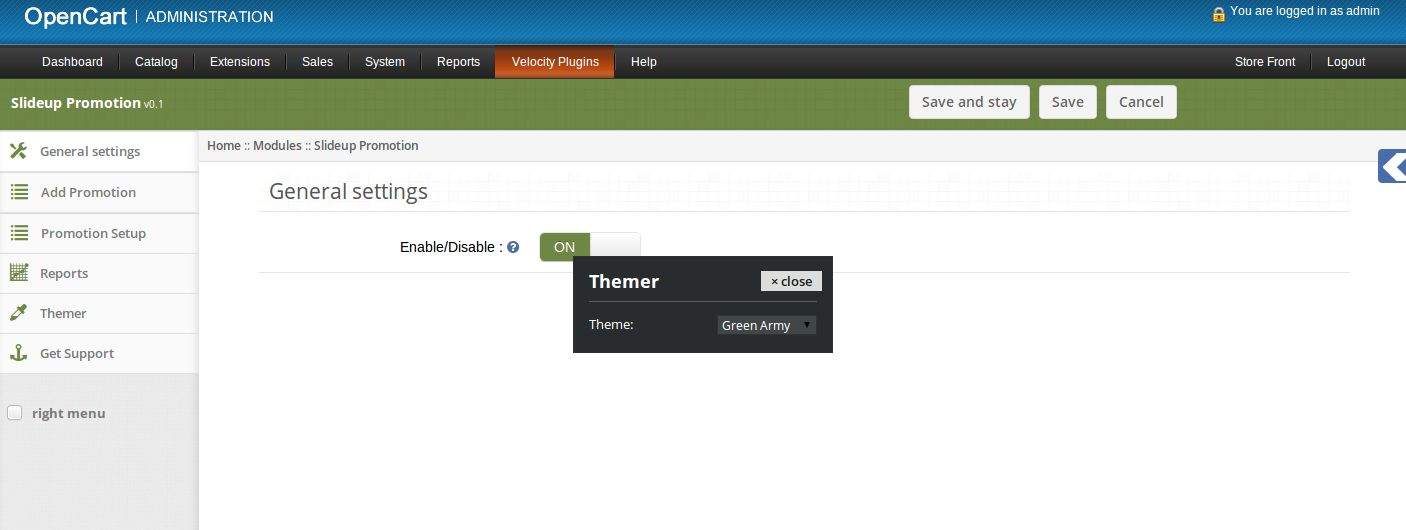
5. onglet Themer

En cliquant sur l’ onglet themer, vous aurez la possibilité de changer le thème de la promotion slideUp admin
panel.

6. Obtenez onglet Support

En cliquant sur l’ onglet Support Get, vous serez redirigé vers notre site Web de support, vous pouvez contacter
notre soutien à l’ aide. Utilisez cet onglet si vous une requête / numéro ou trouvé un bug.

Captures d’écran

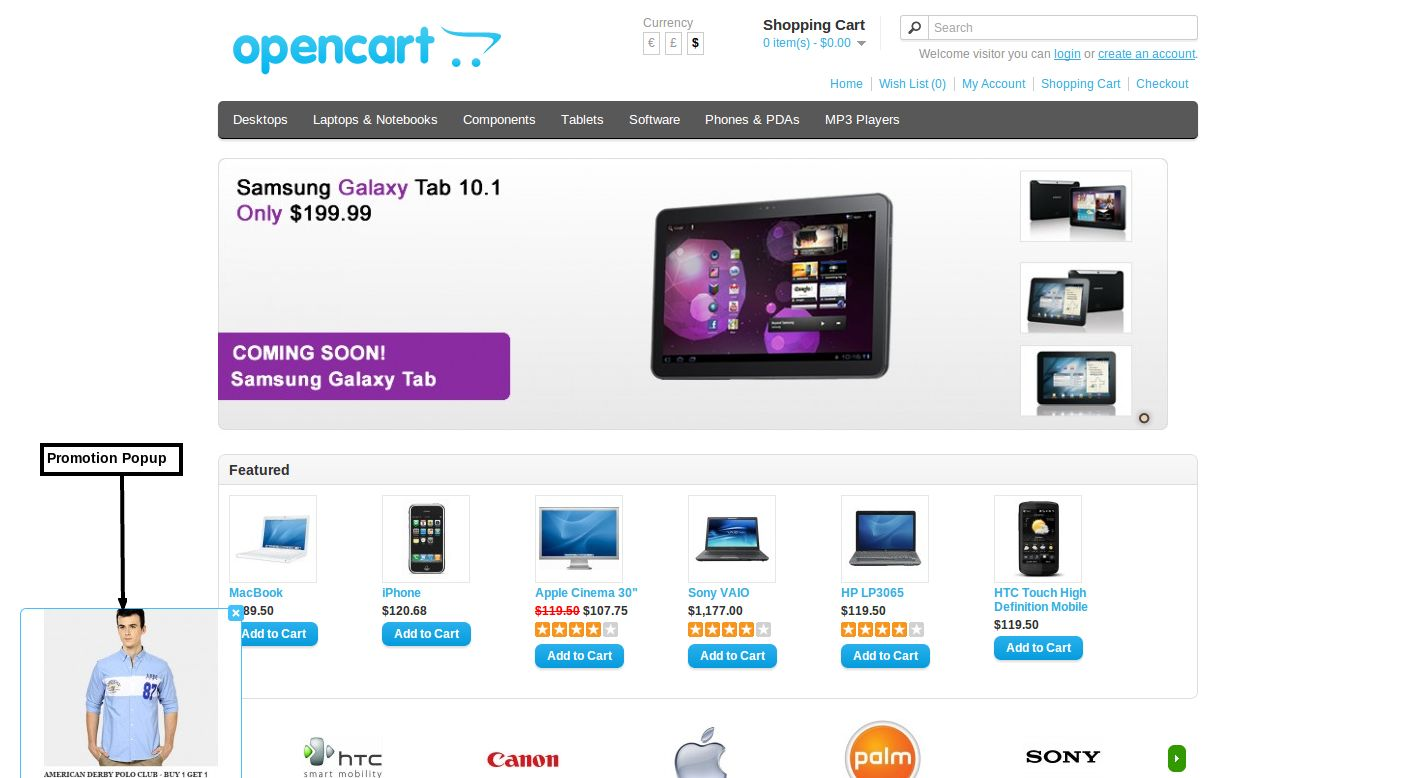
Promotion Popup à la position en bas à gauche.

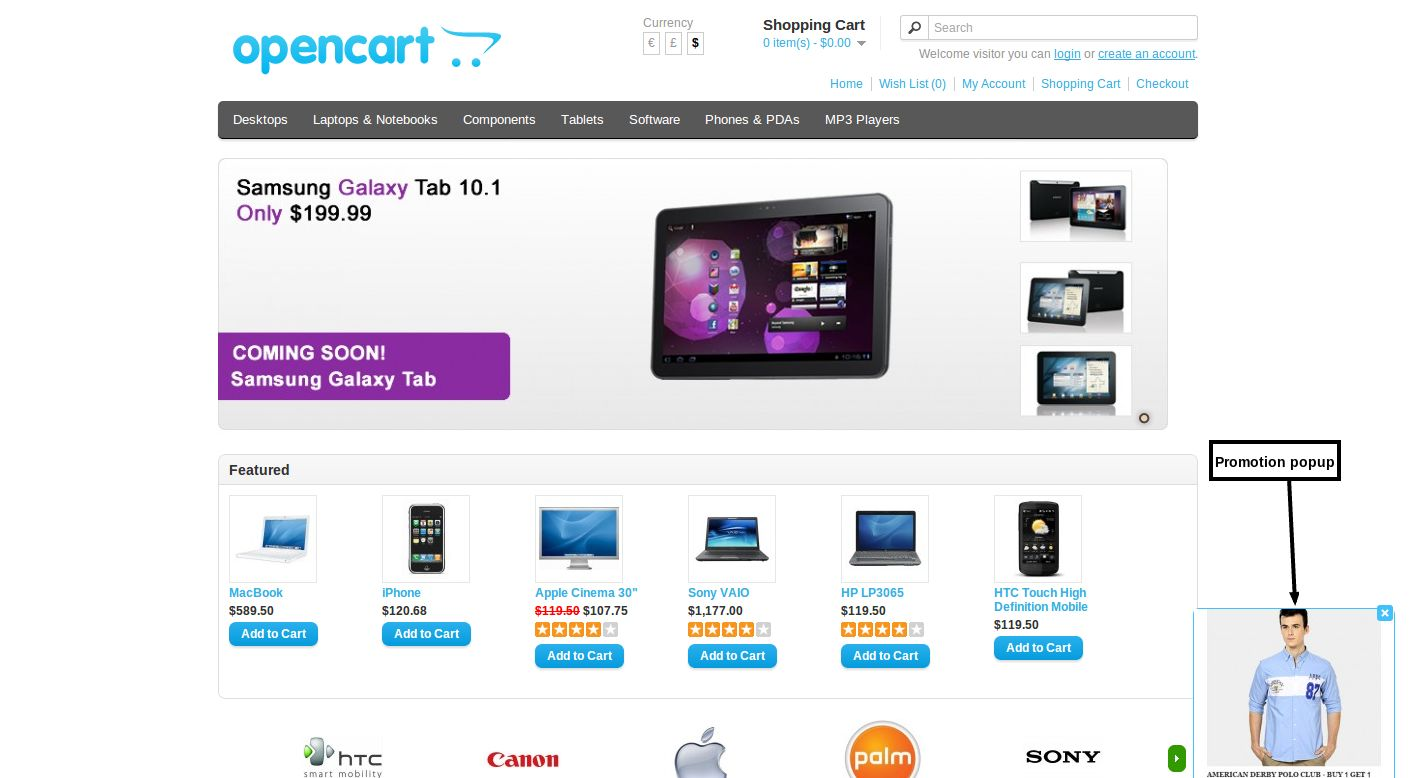
Promotion Popup à la position en bas à droite.

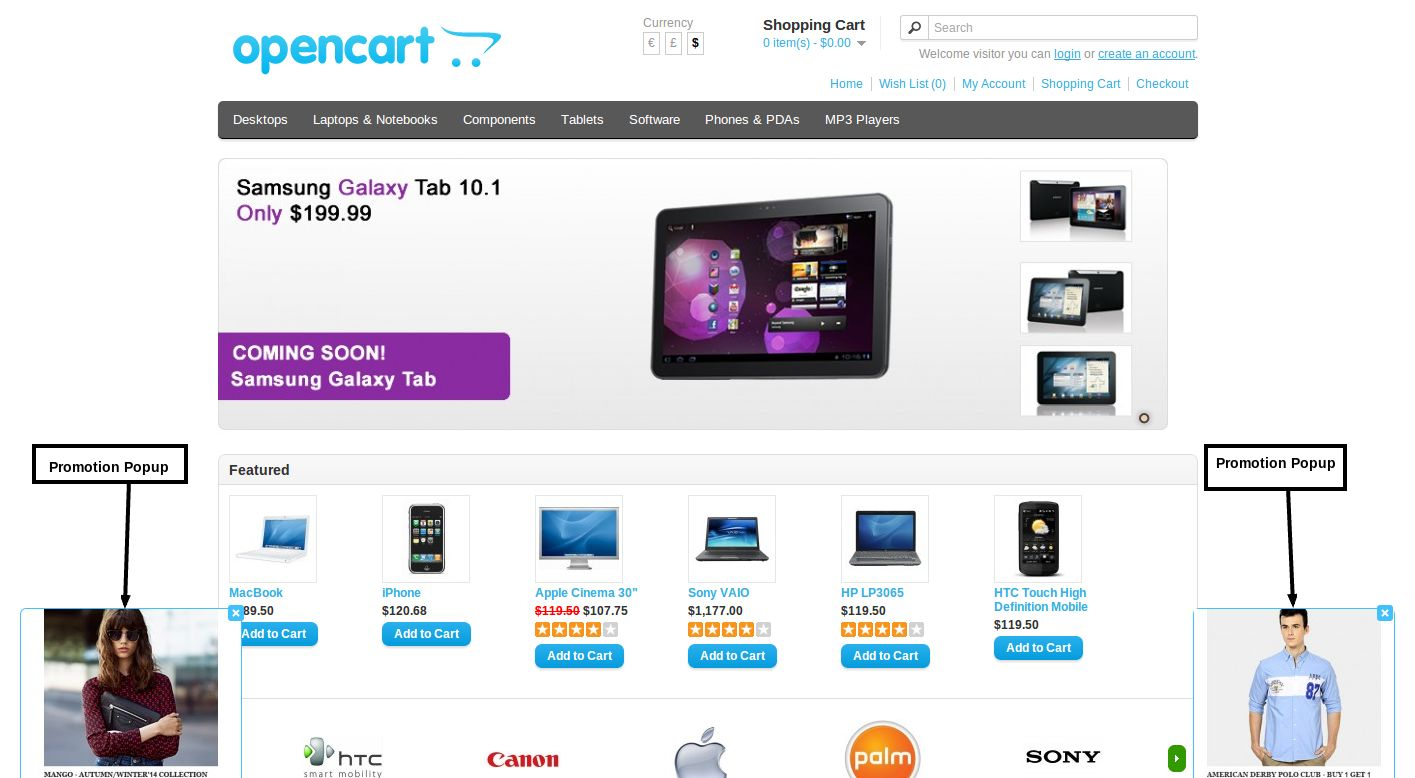
Multiple Popup Promotion sur la même page.

Opencart Amazon Paiement – Manuel de l’utilisateur

Comment installer Opencart Amazon plug-in de paiement sur votre serveur

Suivez les étapes suivantes pour installung Amazon Mode de paiement:

1. Installez VQmod (si pas encore installé, visitez
https://code.google.com/p/vqmod/wiki/Install_OpenCart).

2. Décompressez l’archive et trouver dossier de téléchargement.

3. via le gestionnaire FTP (comme Filezilla ou WinSCP – télécharger ici: https://filezilla-project.org/)
télécharger vous répertoire principal des fichiers et des dossiers dans le dossier Upload.

4. Dans Panneau d’administration allez dans Menu> Extensions> Paiements> Paiements Amazon v1.0.

5. Installer Abandonné panier.

6.That est tout – Votre système est prêt. Cliquez sur Modifier et le configurer.

1. onglet Paramètres généraux

L’onglet Paramètres généraux a des options suivantes:

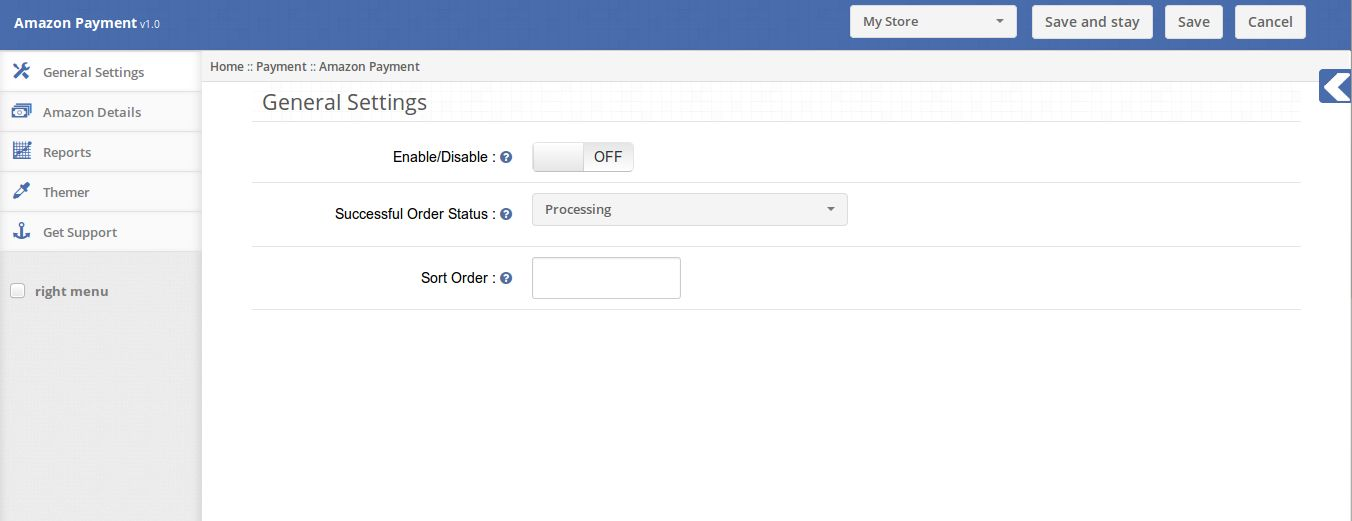
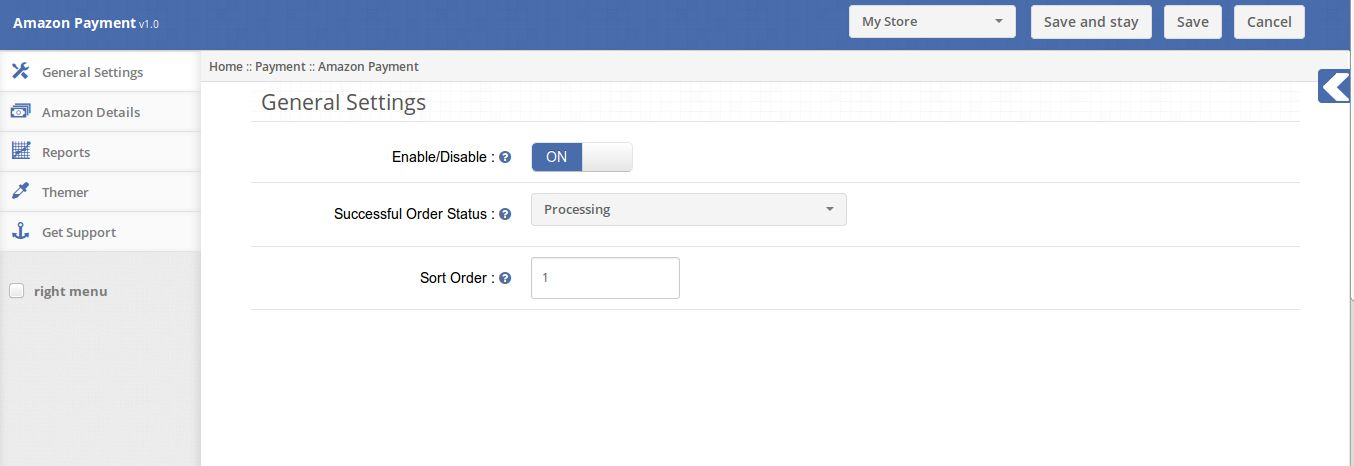
1. Activer / Désactiver: Active ou désactive le plug-in sur la devanture du magasin. Si elle est désactivée, Pay viaAmazon ne sera pas listé dans Modes de paiement à la page de paiement.

2. Commande réussie Statut: Le statut de la commande réussie sera le statut de l’ordre de paiement onsuccessful d’Amazon.

3. Trier Ordre: L’ordre de tri est la position sur laquelle le paiement via Amazon sera répertorié la liste à la page Méthodes de versement de votre commande.

2. Amazon onglet Détails

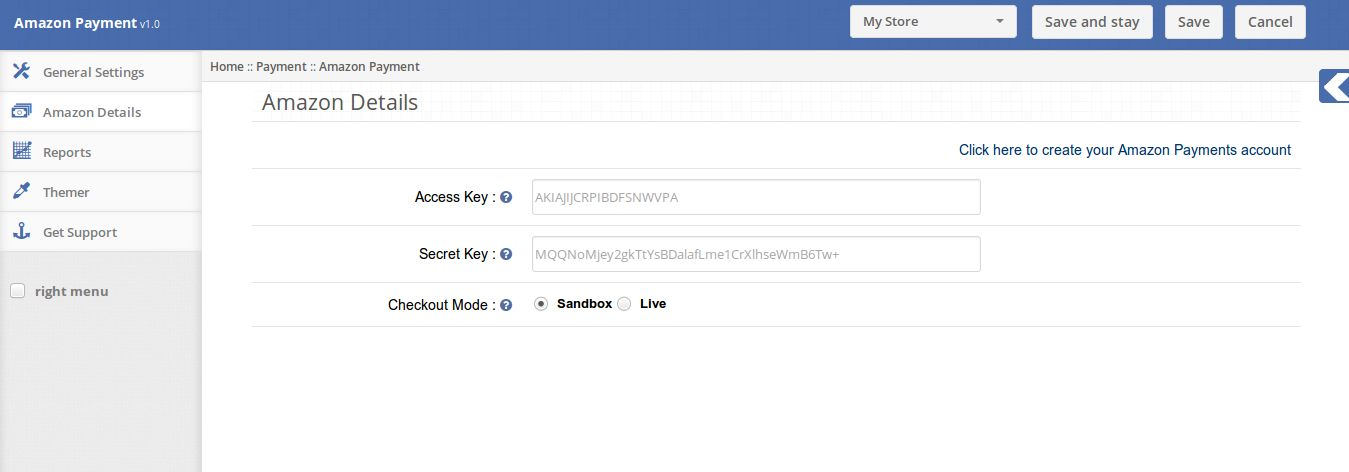
L’Amazonie Détails Tab permet à l’administrateur de fournir leurs informations d’identification de paiement Amazon.

Pour vous inscrire, cliquez nouveau compte de paiement Amazon sur le Cliquez ici pour créer votre compte AMAZONPAYMENTS lien et créez votre compte de paiement Amazon.

1. Clé d’accès: La clé d’accès est fourni par les paiements Amazon.

2. clé secrète: La clé secrète est également fournie par les paiements Amazon.

3. Mode Checkout: Le Checkout définir si le acccount de paiement Amazon qui isbeing utilisé est en mode Bac à sable ou en mode Live.

3. onglet Rapports

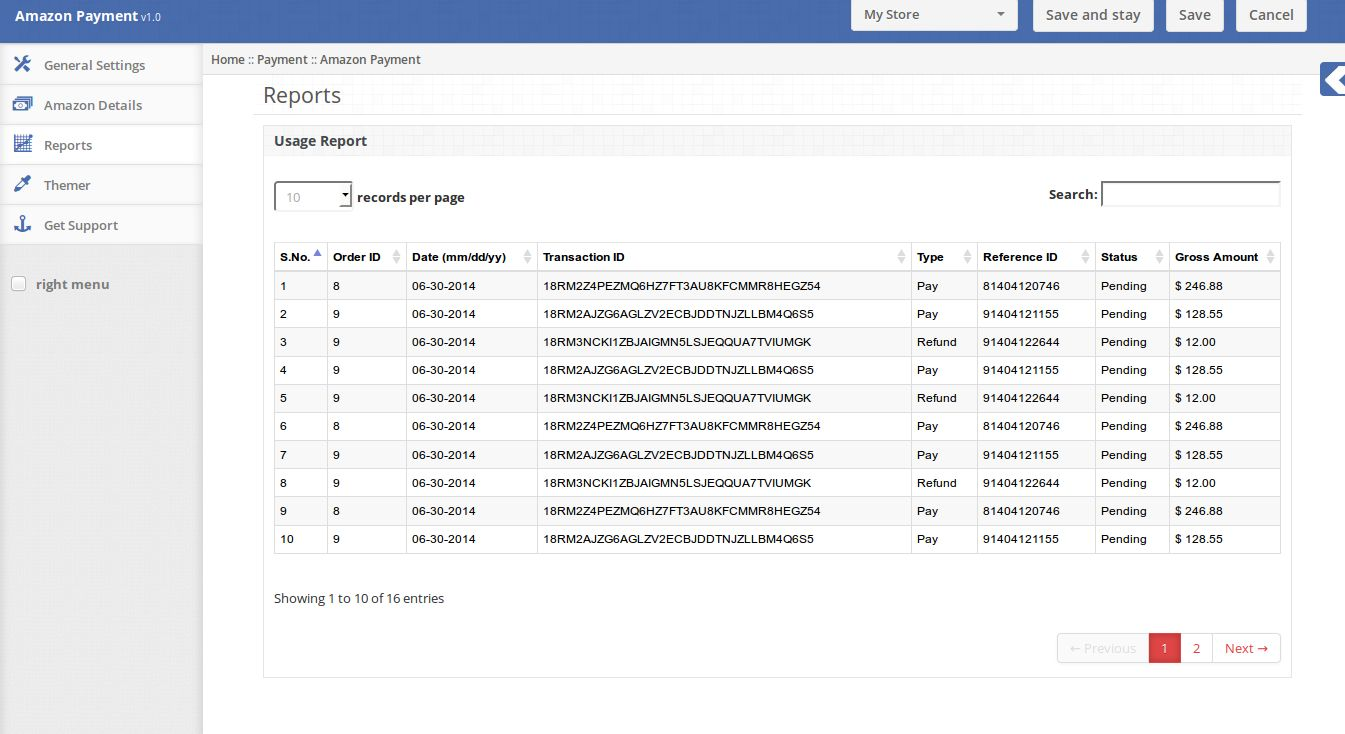
La section Rapport du module administration affiche la liste des commandes passées à l’aide de la méthode AMAZONPAYMENT.

4. Remboursement Option

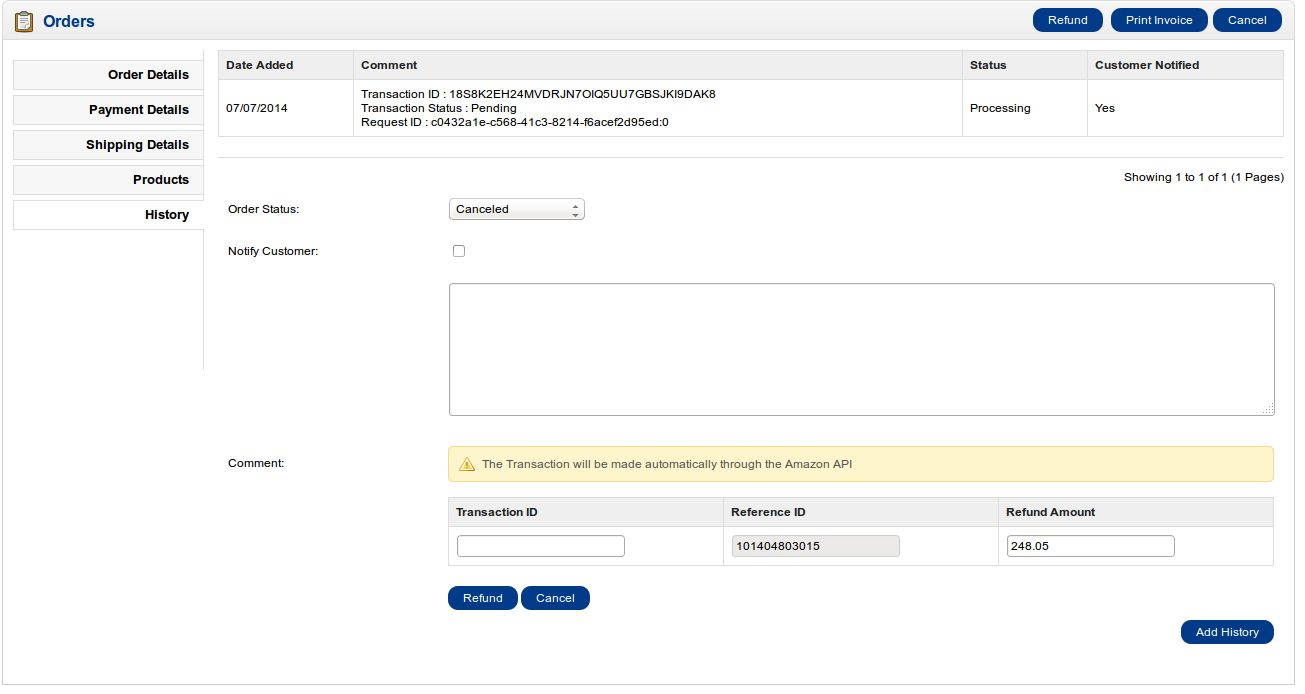
Voir la page sur ordre dans Admin Section du module Admin est également en mesure de rembourser thepayment si le paiement est effectué par Amazon méthode de paiement.

En cliquant sur le bouton de remboursement du formulaire de remboursement est visible dans lequel l’administrateur doit copier pastethe ID de transaction de la table de commentaire de commande placé au-dessus du formulaire de remboursement.

La description

Devanture de
In the End Store Front Pay via la méthode Amazon est listé dans la liste des méthodes de paiement onthe page de paiement. Lorsque les utilisateurs cliquent sur Confirmer l’utilisateur sera redirigé vers AMAZONPAYMENTS pour effectuer des paiements.

Magento Maintenance personnalisée page – Manuel de l’utilisateur

Introduction de l’extension de page de maintenance personnalisée Magento

1. Introduction

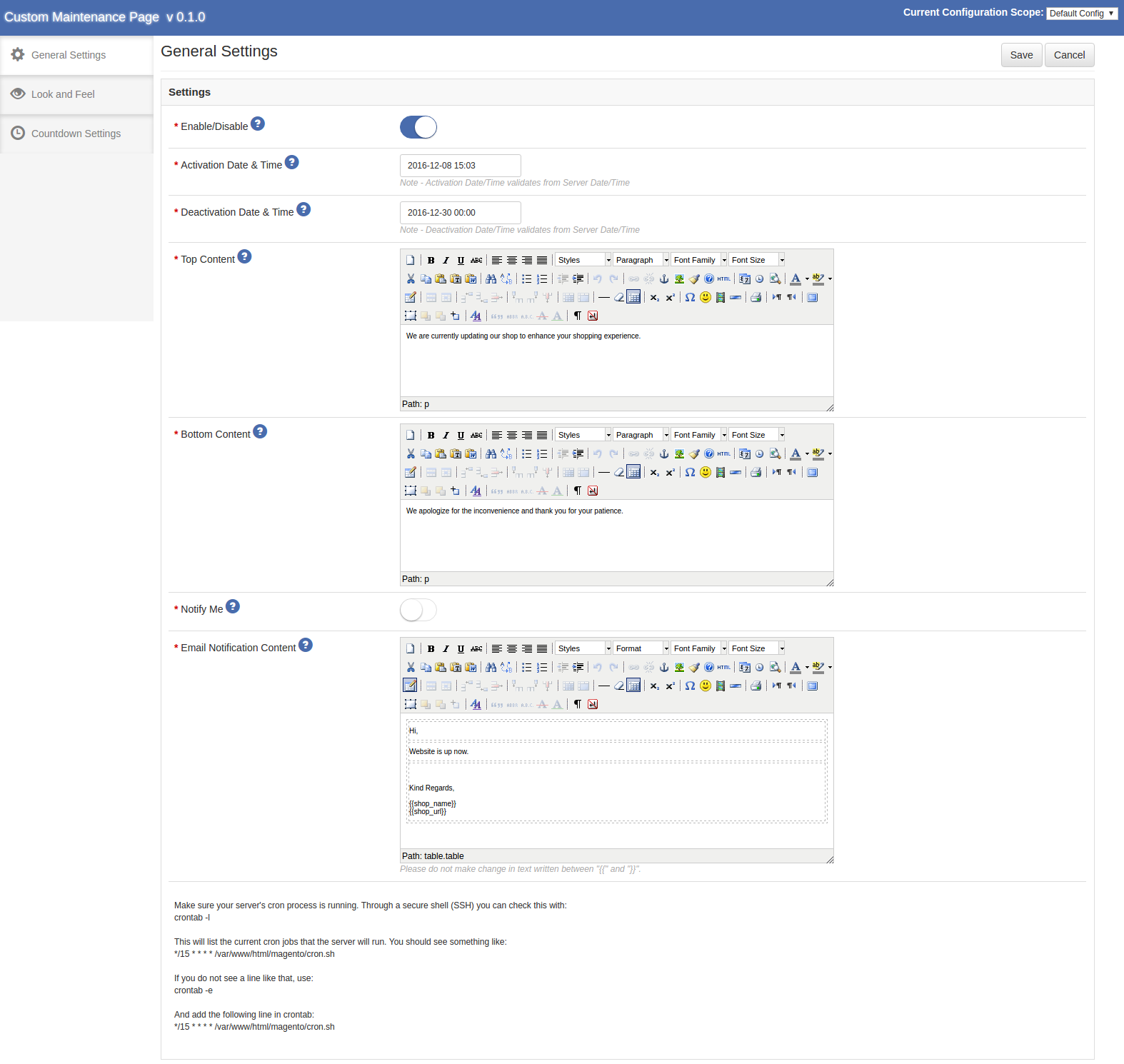
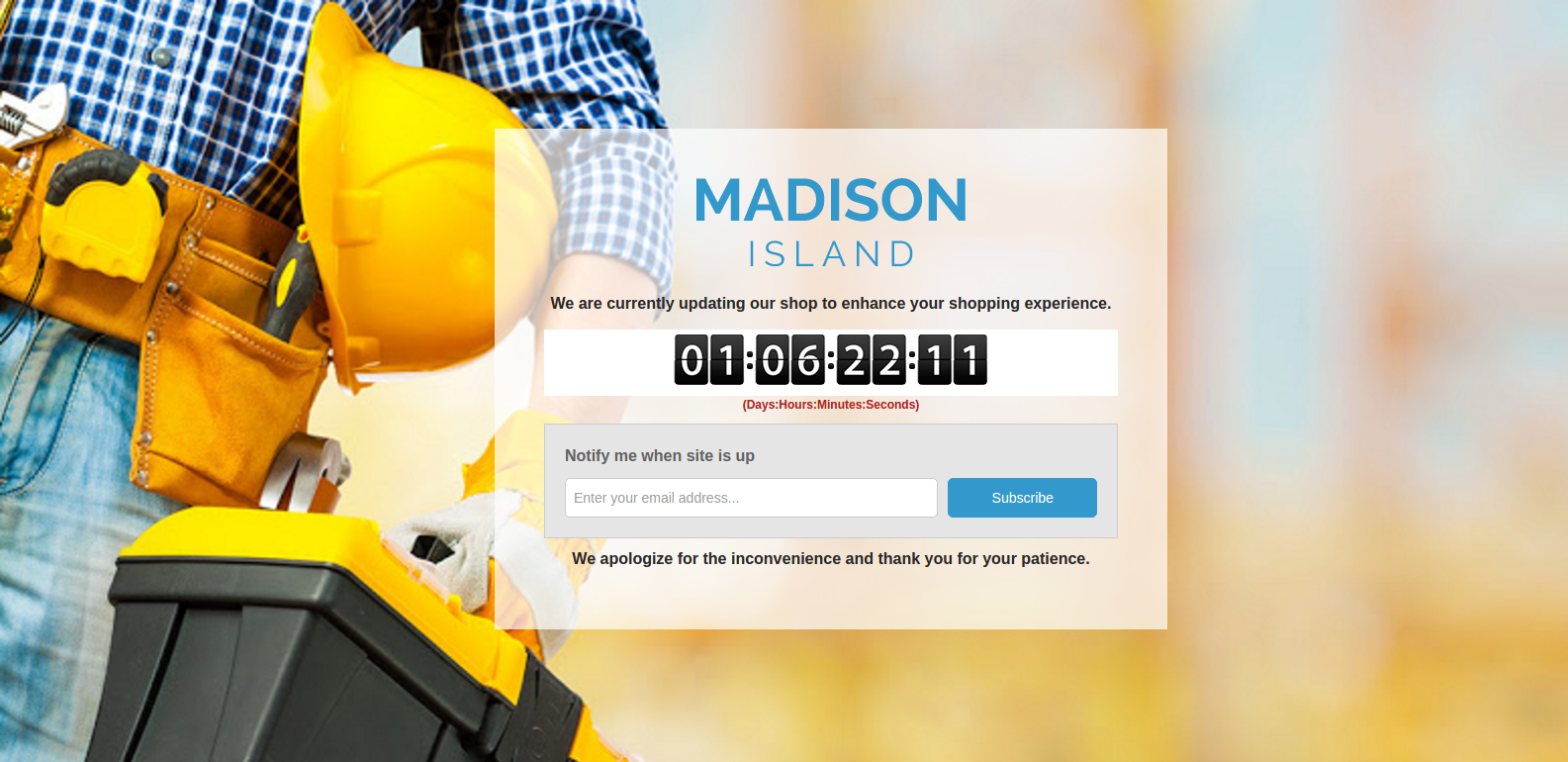
Le module de page de maintenance personnalisée Magento ajoute une fonctionnalité dans le site Web, ce qui est utile lorsque le propriétaire du magasin met le site Web en maintenance. Par défaut, Magento affiche une page normale pour les utilisateurs / clients du site que “Service Temporary Unavailable” qui n’a aucun impact sur les utilisateurs frontaux. Pour surmonter cette extension de maintenance de site Web Knowband Magento, cette extension Magento permet à l’administrateur du magasin de concevoir une page personnalisée à afficher lors de la «maintenance du site». Ce n’est pas la limite de cette extension de page de maintenance Magento, les détaillants en ligne ont également ajouté quelques fonctionnalités supplémentaires qui réduisent certainement les frais généraux de l’administrateur et lui permettent d’en faire plus avec le site Web.

Ce module de page de maintenance personnalisée Magento est entièrement personnalisable où l’administrateur du magasin peut facilement personnaliser la page de maintenance selon les désirs.

1.1 L’avantage du marchand du magasin Magento:

  • La page de maintenance personnalisée de Magento permet à l’e-commerçant d’activer / désactiver le mode de maintenance sur le site Web.
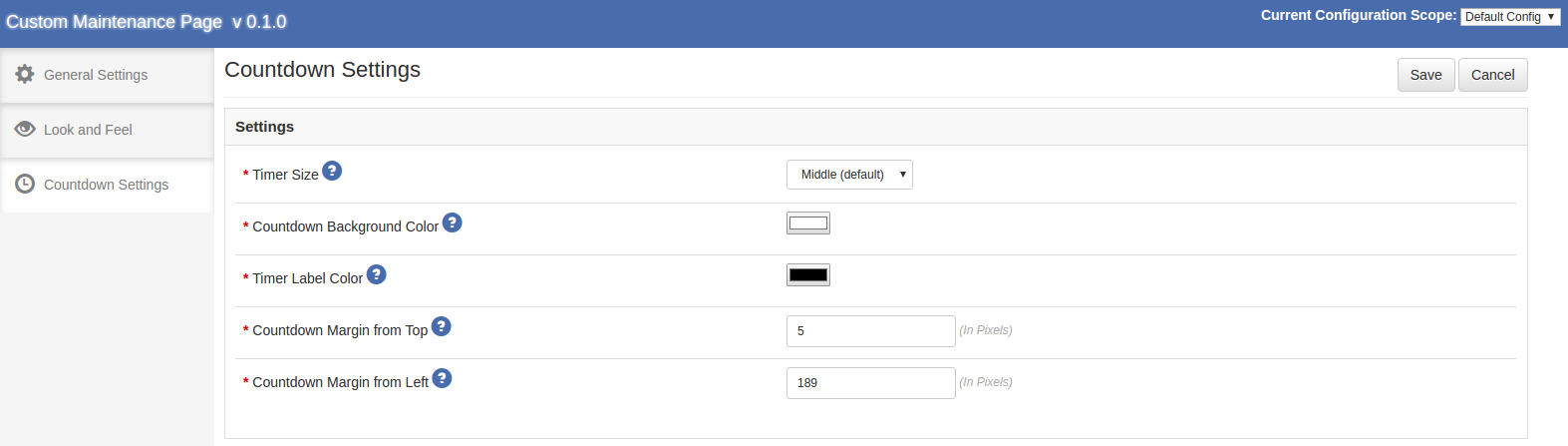
  • Les détaillants en ligne peuvent définir la période de temps fixe du mode de maintenance du site Web.
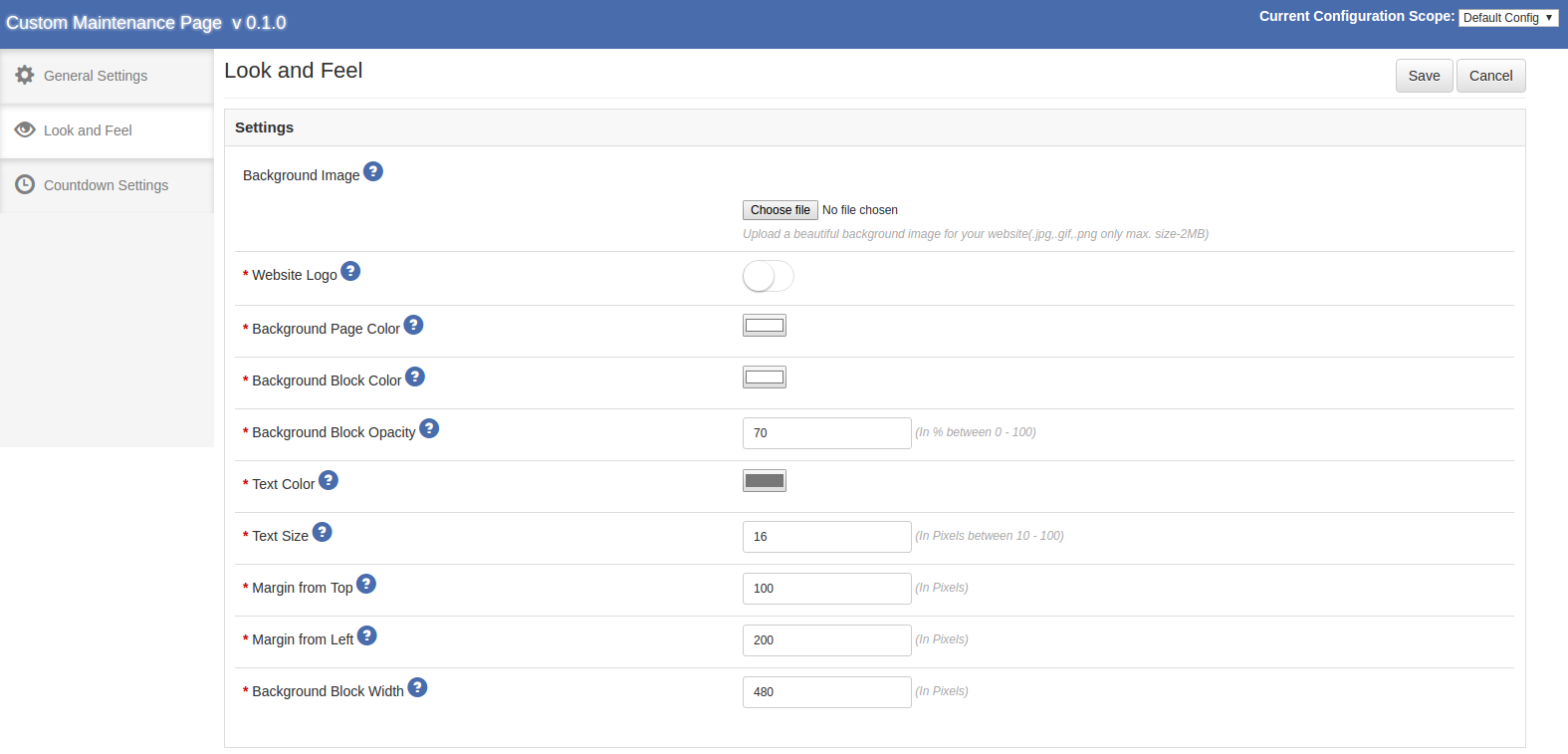
  • L’extension de mode de maintenance Magento donne au propriétaire du magasin en ligne la possibilité de modifier l’aspect et la convivialité de la page de maintenance en changeant facilement les couleurs avec l’outil sélecteur de couleur, aucune connaissance technique n’est requise.
  • L’extension de page de maintenance Magento permet à l’administrateur du magasin d’ajouter le contenu de la page de maintenance selon les désirs.
  • Cette extension de page de maintenance Magento permet à l’administrateur d’activer / désactiver l’option de notification. Lorsque admin active le module, le client reçoit une alerte mail lorsque le site est à nouveau actif.
  • L’administrateur peut personnaliser le modèle d’e-mail selon les souhaits.
  • Avec l’aide de cette extension de maintenance de site Web Magento, l’administrateur du magasin peut personnaliser complètement la page de maintenance en modifiant l’image de fond, la couleur du texte, la taille du texte et la marge en haut ou à gauche.
  • Le module de page de maintenance Magento permet à l’e-commerçant de personnaliser facilement les paramètres de réduction de la page de maintenance.
  • L’administrateur du magasin peut facilement télécharger le logo du site Web avec un seul clic.

1.2 Caractéristiques de l’extension de page de maintenance personnalisée Magento:

  • Les visiteurs n’ont pas accès au site Web
  • Compte à rebours.
  • Cette extension Magento fournie par Knowband fonctionne pour plusieurs magasins.
  • Il montre le message personnalisé.
  • Titre de page personnalisé
  • Boîte de notification pour les utilisateurs
  • Avertir les clients lorsque le site Web est revenu du mode maintenance.

1.3 Les avantages du client:

  • Les clients peuvent accéder rapidement et facilement au site Web.

  • La visite des registres.
  • Le client reçoit la notification lorsque le site est en ligne.

2. Installation

Après l’achat de l’extension Magento, vous obtiendrez les fichiers suivants comme indiqué ci-dessous:

1. magentocustommaintenancepage.zip (contient le code source de l’extension)
2. Manuel de l’utilisateur

Suivez les étapes ci-dessous pour installer l’extension de page de maintenance du site Web Magento:

1.Décompressez le fichier magentocustommaintenancepage.zip.

2. Copiez tous les fichiers et dossiers du dossier décompressé dans le répertoire racine de votre magasin.

3. Après avoir copié tous les fichiers et dossiers, effacez le cache.

4. Ouvrez n’importe quelle page de votre magasin. Magento installera le module au moment du chargement de n’importe quelle page.

5. Après l’installation, connectez-vous à votre panneau d’administration et accédez au menu ci-dessous:

  • Système> Configuration> Avancé
  • Ici, vous verrez que le module “Vss_Storemaintenance” est listé.

3. Interfaces d’extension

Il y a deux interfaces dans cette extension. Chaque interface a une fonctionnalité différente en fonction de son utilisation. Ces interfaces sont:

  1. Interface du panneau d’administration (accessible uniquement par le propriétaire admin / magasin)
  2. Interface Front End (accessible à l’utilisateur frontal)

Chaque interface a été décrite dans une section séparée.

Interface du panneau d’administration

Cette partie de l’extension de page de maintenance personnalisée Magento est pour l’utilisateur admin, à travers lequel l’administrateur peut configurer les paramètres. Après avoir installé l’extension, l’option de menu Page de maintenance personnalisée sera visible sous Système> Extensions Knowband dans la barre de menus comme indiqué dans l’écran ci-dessous:

En cliquant sur le menu ci-dessus, l’interface du panneau d’administration de l’extension de la page de maintenance Magento s’ouvrira.

Le panneau d’administration comporte trois onglets permettant à l’administrateur du magasin de gérer les fonctionnalités de l’extension de page de maintenance personnalisée Magento. Ceux-ci sont énumérés ci-dessous:

  1. réglages généraux
  2. Regarde et ressent
  3. Paramètres de compte à rebours

4.1 Paramètres généraux

Cet onglet sera ouvert par défaut lorsque vous cliquerez sur le menu. L’onglet Paramètres généraux comporte les options suivantes:

1. Activer / Désactiver

Ceci est un interrupteur marche / arrêt. L’administrateur du magasin aura la possibilité d’activer / désactiver l’extension. Si cette option est activée, le site Web fera l’objet d’une maintenance et affichera une page de maintenance personnalisée pour les utilisateurs finaux. (Certainement cette action dépend d’autres facteurs / paramètres de cette extension comme la date d’Activation / Désactivation, etc.)

2. Date et heure d’activation

Il s’agit d’un sélecteur de date qui permet à l’administrateur de sélectionner toute date future pour planifier l’activation de la maintenance du site.

3. Date et heure de désactivation

Il s’agit d’un sélecteur de date qui permet à l’administrateur de sélectionner une date supérieure à la valeur Activer la date et l’heure pour planifier la désactivation de la maintenance du site.

4. Contenu supérieur

Ceci est un éditeur de texte qui permet à l’administrateur du magasin de fournir du texte à afficher sur la page de maintenance personnalisée dans la section supérieure.

5. Contenu inférieur

Ceci est un éditeur de texte qui permet à l’e-marchand de fournir du texte à afficher sur la page de maintenance personnalisée dans la section inférieure.

6. Me prévenir

C’est un interrupteur marche / arrêt. L’administrateur sera en mesure d’activer / désactiver cette fonctionnalité. Si cette option est activée, les clients pourront s’abonner à leur adresse e-mail sur la page de maintenance personnalisée pour recevoir une notification par courrier électronique lorsque le site ne sera plus géré.

7. Contenu de la notification par courriel

Ceci est un éditeur de texte qui permet à l’administrateur de fournir un contenu de notification par e-mail à envoyer aux abonnés.

* Remarque: Il y a une info-bulle pour chaque étiquette et des valeurs par défaut pour les paramètres.

* Remarque: Vous devez vous assurer que le processus Magento CRON s’exécute sur votre serveur pour envoyer une notification à vos clients lorsque le site sort de la maintenance. Grâce à un shell sécurisé (SSH), vous pouvez vérifier ceci avec:

crontab -l

Cela va lister les travaux CRON actuels que le serveur va exécuter. Vous devriez voir quelque chose comme:

* / 15 * * * * /home/user/public_html/magento/cron.sh

Si vous ne voyez pas une ligne, utilisez:

crontab -e

Et ajoutez la ligne suivante dans crontab:

* / 15 * * * * /home/user/public_html/magento/cron.sh

Voici la capture d’écran de cet onglet:

4.2 Regarder et sentir

Cet onglet contient les options de configuration pour gérer l’apparence de la page de maintenance personnalisée du magasin. Vous pouvez les trouver ci-dessous:

1. Image de fond

C’est l’option par laquelle l’administrateur du magasin Magento peut télécharger une image qui sera affichée sur la page de maintenance personnalisée pour informer les utilisateurs frontaux que le site est en cours de maintenance.

2.Website Logo

C’est l’option par laquelle l’e-commerçant peut décider d’afficher ou de masquer le logo sur la page de maintenance personnalisée.

Couleur de la page 3.Background

C’est l’option par laquelle l’administrateur peut décider de la couleur d’arrière-plan de la page de maintenance personnalisée.

Couleur du bloc 4.Background

C’est l’option par laquelle les détaillants en ligne peuvent décider de la couleur d’arrière-plan du bloc affiché sur la page de maintenance personnalisée avec le contenu haut et bas comme indiqué dans la section Paramètres généraux.

5.Background Block Opacité

C’est l’option par laquelle l’administrateur de commerce électronique peut décider de la transparence du bloc affiché sur la page de maintenance personnalisée avec le contenu Haut et Bas comme indiqué dans la section Paramètres généraux.

Couleur 6.Text

C’est l’option par laquelle l’administrateur peut décider de la couleur du texte de la page de maintenance personnalisée.

7.Taille Taille

C’est l’option par laquelle les détaillants en ligne peuvent décider de la taille du texte de la page de maintenance personnalisée.

8.Margin from Top

C’est l’option par laquelle le marchand peut décider de la marge du haut vers le bloc d’affichage sur la page de maintenance personnalisée.

9.Margin de gauche

C’est l’option par laquelle le propriétaire du magasin peut décider de la marge de gauche à afficher le bloc sur la page de maintenance personnalisée.

10.Background Block Largeur

C’est l’option par laquelle l’administrateur peut décider de la largeur du bloc affiché sur la page de maintenance personnalisée. * Remarque: Il y a une info-bulle pour chaque étiquette et des valeurs par défaut pour les paramètres.

Voici la capture d’écran de cet onglet:

4.3 Paramètres de compte à rebours

Taille du temporisateur 1.Countdown

C’est l’option par laquelle l’administrateur du magasin peut décider de la taille de la minuterie à afficher sur la page de maintenance personnalisée. Cette option aura les valeurs suivantes: Default (Middle), Small, Extra Small, Large.

2.Countdown Timer Couleur d’arrière-plan

C’est l’option par laquelle le commerçant en ligne peut décider de la couleur de fond du compte à rebours à afficher sur la page de maintenance personnalisée.

3.Countdown Timer Label Couleur

C’est l’option par laquelle l’administrateur peut décider de la couleur de l’étiquette du compte à rebours à afficher sur la page de maintenance personnalisée.

4.Countdown Timer Margin from Top

C’est l’option par laquelle l’administrateur du magasin peut décider de la marge supérieure du compte à rebours à afficher sur la page de maintenance personnalisée.

5.Countdown Timer Margin de gauche

C’est l’option par laquelle le commerçant peut décider de la marge gauche du compte à rebours à afficher sur la page de maintenance personnalisée.

Remarque – Il existe une info-bulle pour chaque étiquette et des valeurs par défaut pour les paramètres.

Voici la capture d’écran de cet onglet:

5. Interface d’extrémité avant

Front End Interface affichera la page de maintenance personnalisée avec les paramètres configurés définis via le panneau d’administration de cette extension de page de maintenance personnalisée Magento. Vous pouvez trouver une capture d’écran ci-dessous –

Vous pouvez voir qu’un bloc “Notify Me” avec une zone de saisie et un bouton “Subscribe” sont affichés dans la capture d’écran ci-dessus. Cette boîte n’apparaît que si l’administrateur a activé l’option “Me prévenir” via le panneau d’administration de cette extension du mode de maintenance Magento (onglet Paramètres généraux). Les utilisateurs frontaux peuvent s’abonner à ce bloc en fournissant leurs adresses électroniques.

* Remarque: Vous devez vous assurer que le processus Magento CRON s’exécute sur votre serveur pour envoyer une notification à vos clients lorsque le site sort de la maintenance. Grâce à un shell sécurisé (SSH), vous pouvez vérifier ceci avec:

crontab -l

Cela va lister les travaux CRON actuels que le serveur va exécuter. Vous devriez voir quelque chose comme:

* / 15 * * * * /home/user/public_html/magento/cron.sh

Si vous ne voyez pas une ligne, utilisez:

crontab -e

Et ajoutez la ligne suivante dans crontab:

* / 15 * * * * /home/user/public_html/magento/cron.sh

Vous pouvez essayer l’extension de page de maintenance personnalisée Magento de Knowband sur votre boutique Magento. Le module de mode de maintenance Magento de KnowBand permet d’offrir une meilleure expérience utilisateur à votre client e-commerce.

Module Lien: https://www.knowband.com/fr/magento-custom-maintenance-page

S’il vous plaît contactez-nous à support@knowband.com pour toute requête ou demande de changement personnalisé selon les besoins de votre entreprise

Histoires connexes