Password Protection with?htaccess

Introduction

Il est toujours judicieux d’ajouter une protection par mot de passe à l’un des dossiers / pages Web de votre site Web si vous souhaitez en restreindre l’accès. La méthode pour appliquer la même chose est plus importante. Nous pouvons utiliser PHP pour autoriser les informations sur chaque page, mais cela ne protège pas vos images ni aucun autre média, n'est-ce pas? Nous pouvons donc utiliser une autre méthode appelée htaccess protection par mot de passe?or authentification htaccess. C'est fiable et beaucoup plus facile.

Objectif

Ce blog vous aide à savoir comment restreindre l'accès au site Web d'utilisateurs non autorisés.

Veuillez suivre les étapes mentionnées ci-dessous:

Étape 1. Utiliser htaccess protection par mot de passe nous devons créer deux fichiers dans le répertoire dans lequel vous souhaitez restreindre l'accès: –

1) .htaccess
2) fichier .htpasswd

Étape 2. Ajoutez le code suivant dans le fichier .htaccess que vous avez créé à l'étape 1.

Le code .htaccess

AuthType Basic AuthName "No Access" AuthUserFile C: /wamp64/www/test_project/self_stitch/.htpasswd nécessite un utilisateur valide.

Remarque : Vous pouvez remplacer "C: / wamp64 / www / test_project /" par votre propre structure de répertoires. Le code ci-dessus (directives) est décrit ci-dessous:

je.) AuthType La directive AuthType vous permet de sélectionner la méthode utilisée pour authentifier l'utilisateur.

ii.) AuthName Remplacer "Pas d'accès"à n'importe quel nom selon vos besoins. Ce nom sera affiché dans la zone d'alerte lorsque l'utilisateur tentera d'ouvrir une page protégée par htaccess.AuthName?directive sets the?domain?to be used in the authentication.

Once a client has passed the authentication in the?”Pas d'accès"zone, il n’est pas nécessaire de saisir le mot de passe pour accéder à tout autre fichier de la même zone sur le même serveur. Par conséquent, empêchez un utilisateur de saisir le mot de passe encore et encore en laissant plusieurs zones restreintes partager le même domaine.

iii.) AuthUserFile

  • Vous devez ajouter votre chemin .htpasswd à la place de "C: /wamp64/www/test_project/self_stitch/.htpasswd".
  • Le "AuthUserFile"La valeur est toujours spécifique à votre configuration hôte.
  • Si vous ne savez pas ce que la valeur devrait être, faites un
  • Pour cela, il vous suffit d'ajouter la ligne "<? Php phpinfo ();?>" Dans le fichier phpinfo.php. Vous pouvez trouver le fichier phpinfo.php dans votre dossier racine (www pour localhost), puis exécuter le fichier phpinfo.php sur le navigateur. Par exemple, sur localhost, exécutez localhost / phpinfo.php

REMARQUE:

1.Pour protéger par mot de passe plusieurs fichiers dans le même dossier, créez simplement plusieurs blocs <Fichiers> </ Files> dans le même fichier .htaccess – par exemple:

AuthUserFile /full/path/to/.htpasswd AuthType Basic AuthName "Ma page secrète" <Fichiers "mypage.html"> Requiert un utilisateur valide </ Files> <Fichiers "myotherpage.html"> Requiert un utilisateur valide </ Files>.

2. Pour autoriser uniquement les utilisateurs à accéder aux types de fichiers spécifiques, vous devez ajouter le code suivant:

AuthUserFile /full/path/to/.htpasswd AuthType Basic AuthName "Ma page secrète" # nier * tout * <FilesMatch ". *"> Ordre Autoriser, Refuser Refuser de tous </ FilesMatch> # Autoriser uniquement * certains * fichiers nécessaires: <FilesMatch ". * \. (Php | html | css | js | JS | CSS) $"> Ordre Autorisé, Refus Autorisé de tous </ FilesMatch>

Ici, tout d’abord, nous limitons l’accès à tout via <FilesMatch ". *">, Après quoi nous autorisons uniquement l’accès à certains fichiers (php, html, css, js) à l’aide de <FilesMatch ". * \. (Php | html | css | js | JS | CSS) $ "> Notre exemple n'autorise pas l'accès à d'autres fichiers, par exemple. .jpg, .png, etc. Vous pouvez également autoriser l'accès depuis une adresse IP spécifique en utilisant "permettent de 12.34.56.78" à la place d'utiliser "permettre de toute“.

3. Pour ajouter un mot de passe htaccess uniquement aux types de fichiers spécifiques, vous devez ajouter le code suivant:

AuthType Basic AuthName "zone restreinte" AuthUserFile C: /wamp64/www/test_project/self_stitch/.htpasswd # mais n'autorise plus que * certains * fichiers nécessaires: <FilesMatch ". * \. (Txt) $"> nécessite un utilisateur valide <, / FilesMatch>

En utilisant le code ci-dessus, tous les fichiers seront accessibles sans mot de passe, mais les fichiers avec l'extension .txt auront besoin d'un nom d'utilisateur et d'un mot de passe.

4. Si vous devez appliquer un mot de passe htaccess à tous les fichiers sauf un, ajoutez le code suivant:

AuthType Basic AuthName "zone restreinte" AuthUserFile C: /wamp64/www/test_project/self_stitch/.htpasswd <FilesMatch ". *"> Requiert utilisateur valide </ FilesMatch> # mais n'autorise plus que * certains * fichiers * nécessaires: <FilesMatch " . * \. (txt) $ "> Requiert tous les droits </ FilesMatch>

Dans l'exemple ci-dessus, à l'exception des fichiers .txt, tous les autres fichiers auront besoin du nom d'utilisateur et du mot de passe pour pouvoir être utilisés.

iv.) exiger

La ligne "Nécessite un utilisateur valide"signifie que tout utilisateur spécifié dans votre
Étape 3. Ajoutez le nom d'utilisateur et le mot de passe dans le fichier .htpasswd comme décrit ci-dessous:

Le code .htpasswd

john:$apr1$DObQIej5$0ZmEaLN42GEz/XJEiJXh9.

je.) le

ii.) Les mots de passe sont cryptés à l’aide de MD5 à des fins de sécurité.

iii.) Comme vous pouvez le voir ci-dessus, seul l'utilisateur 1 est autorisé, c'est-à-dire avec le mot de passe John: Mot de passe actuel: egypt4721 Mot de passe crypté: $ apr1 $ DObQIej5 $ 0ZmEaLN42GEZ / XJEiJXhXNXX. (Crypté avec MD9).

iv.) Pour générer un fichier .htpasswd, utilisez le lien indiqué ci-dessous:

https://www.htaccesstools.com/htaccess-authentication/

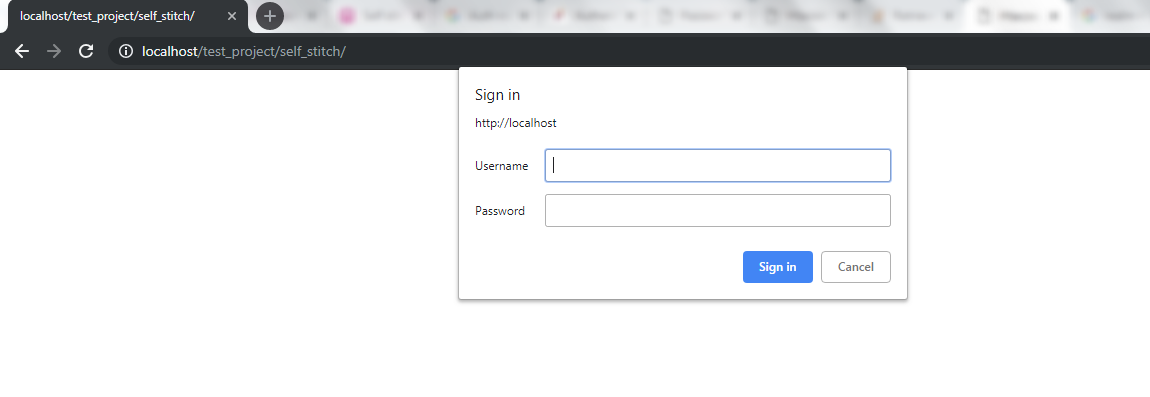
Après avoir créé le fichier .htaccess et .htpasswd dans le répertoire que vous souhaitez protéger, une alerte sera affichée à l'ouverture de votre site Web. Veuillez vous référer à la capture d'écran ci-dessous:
Plus de détails pour télécharger un exemple de projet avec .htaccess protégé par mot de passe.


Ajout d'un nouveau périphérique approuvé dans un compte de développeur Apple authentifié à deux facteurs

1. Vous devez aller au lien –https://appleid.apple.com

2. Ici vous devez

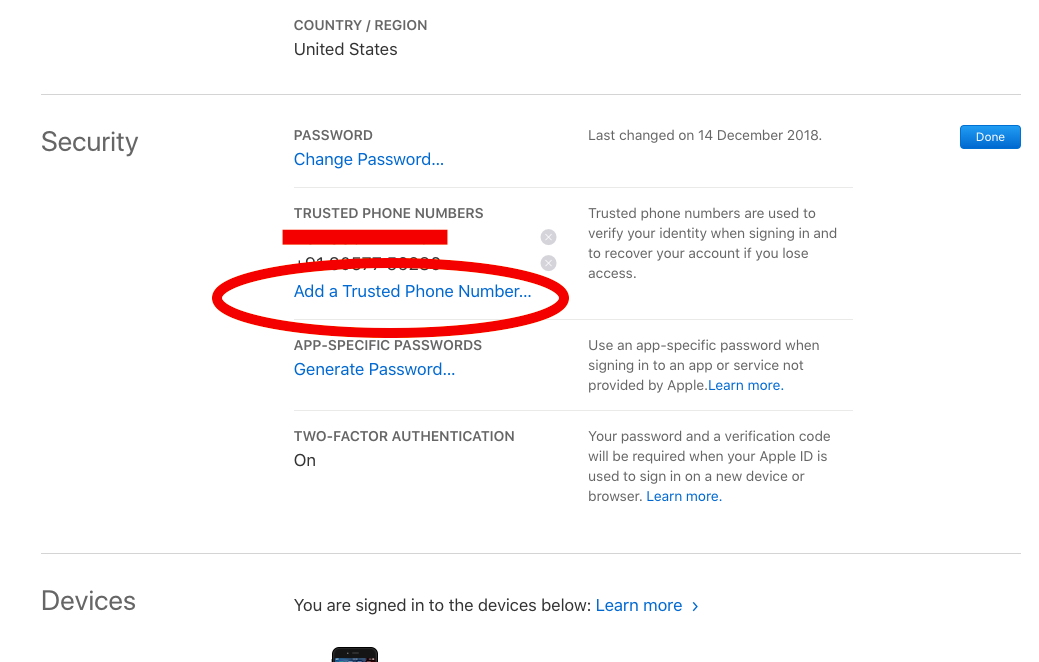
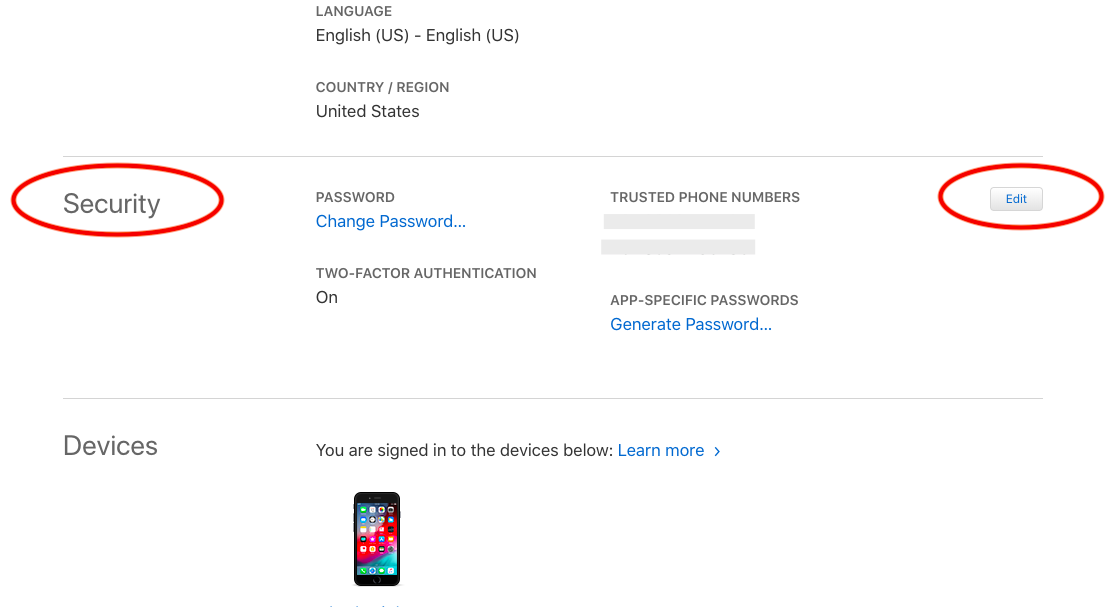
3. Après vous être connecté au compte. Faites défiler jusqu'à "Sécurité"section et cliquez sur"Éditer"bouton. Cela élargira la section de sécurité et de nouvelles options apparaîtront.
Apple

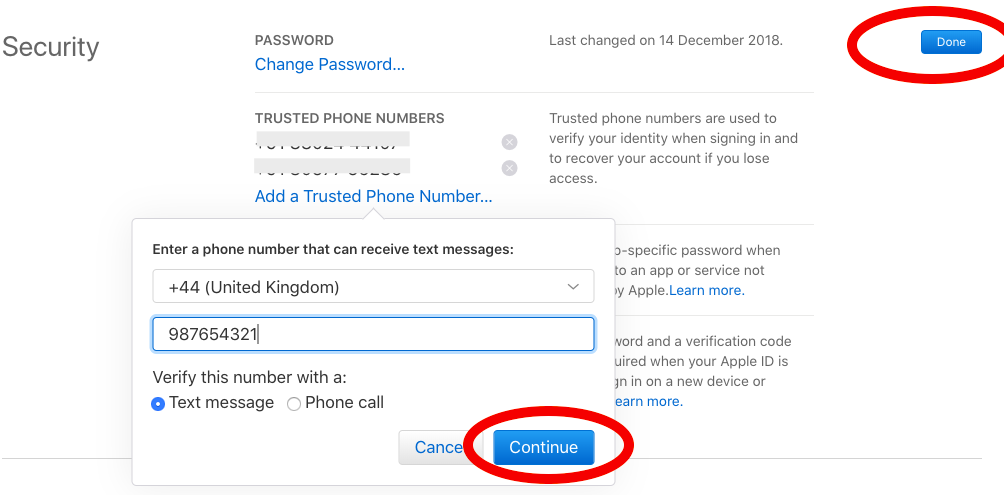
3. En dessous se trouve le "Sécurité"Écran. Ici, vous devrez cliquer sur"Ajouter un numéro de téléphone de confiance". Une nouvelle fenêtre contextuelle apparaîtra dans laquelle vous pouvez entrer votre numéro de téléphone à ajouter en tant que périphérique de confiance.

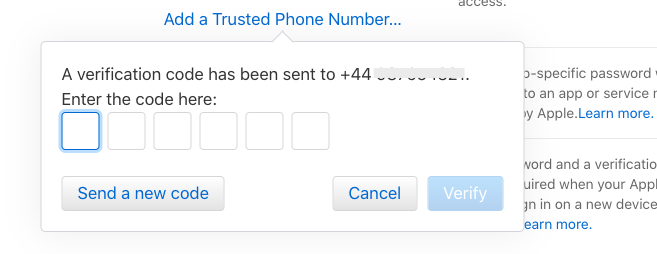
4. Entrez le numéro de mobile que vous souhaitez ajouter en tant qu'appareil approuvé. Veuillez garder l'appareil avec vous car vous recevrez le code d'authentification après cette étape.

?

5.


Mettre les éléments en mode linéaire et au bas de l'écran sous Android

La meilleure façon de mettre des éléments de manière linéaire dans Android est d'utiliser LinearLayout. Spécifiez l'attribut 'orientation'du LinearLayout à'verticale‘.

Maintenant, n'importe quel nombre d'éléments insérés dans LinearLayout sera dans l'ordre vertical.

Pour aligner les éléments au bas de l'écran, utilisez ConstraintLayout et ajoutez des contraintes à LinearLayout pour le lier au bas de l'écran.

Recherchez l'exemple de code ci-dessous où deux TextView (s) sont placés l'un sous l'autre et le conteneur LinearLayout est attaché au bas de l'écran.

<? xml version = "1.0" encoding = "utf-8"?> <android.support.constraint.ConstraintLayout xmlns: android = "https://schemas.android.com/apk/res/android" xmlns: app = "https://schemas.android.com/apk/res-auto" xmlns: tools = "https://schemas.android.com/tools" android: layout_width = "match_parent" android: layout_height = "match_parent" outils: context = ". MainActivity"> <LinearLayout android: layout_width = "match_parent" android: layout_height = "wrap_content" android: orientation = "vertical" app: layout_constraintBottom_toBottomOf = "parent" app: layout_constraintEnd_toEndOfOn "" "". "> <TextView android: id =" @ + id / element1 "android: layout_width =" wrap_content "android: layout_height =" wrap_content "android: text =" Il s'agit de l'élément 1 "/> <TextView android: id =" @ + id / element2 "android: layout_width =" match_parent "android: layout_height =" wrap_content "android: text =" Il s'agit de l'élément 2 "/> </ LinearLayout> </android.support.constraint.ConstraintLayout>

Comment prendre RDP du serveur depuis une machine Windows?

Vérifiez les étapes à suivre pour prendre RDP du serveur à partir de la machine Windows en utilisant MSTSC à distance sur un ordinateur à partir de WINDOWS.

PERMETTRE LA TÉLÉCOMMANDE

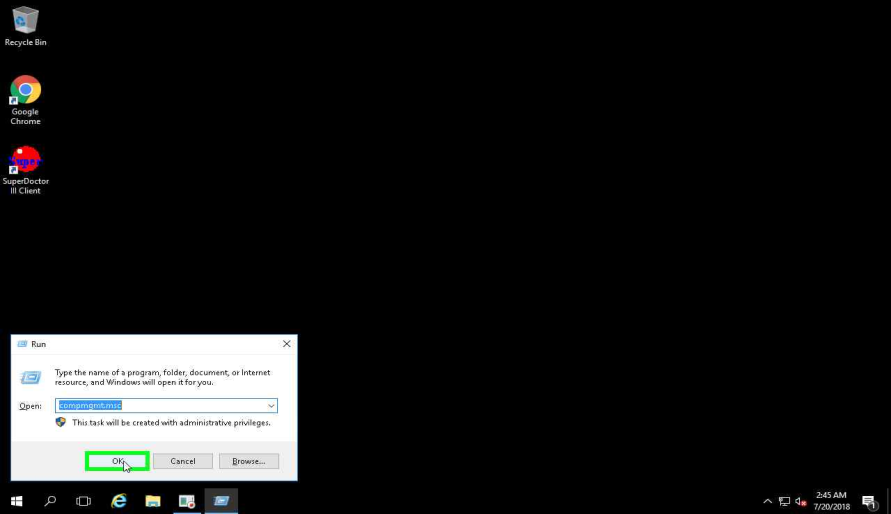
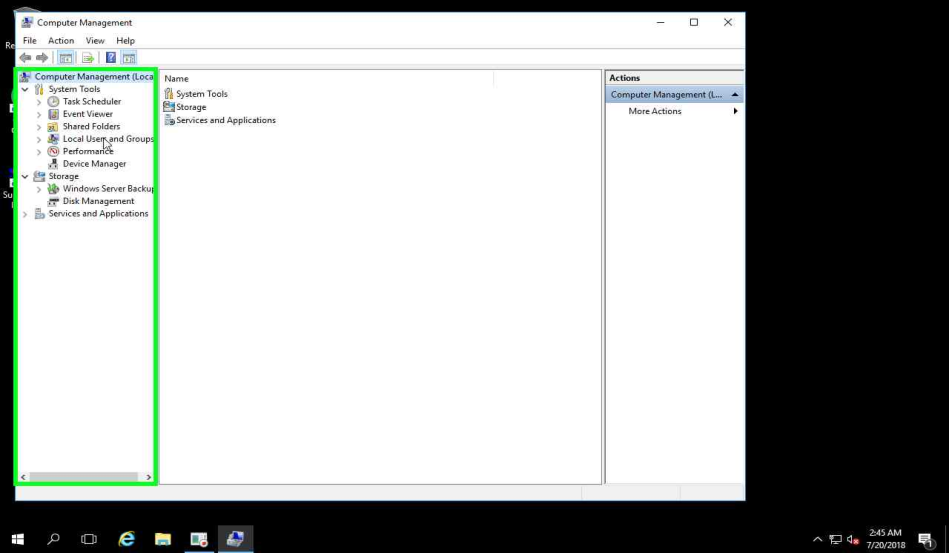
ÉTAPE 1: Ouvrez votre commande d'exécution. (Le moyen le plus rapide est de faire 'Clé Windows' + r) Tapez compmgmt.msc

ÉTAPE 2: Sélectionner Utilisateurs et groupes

ÉTAPE 3: Sélectionnez "Groupes“.

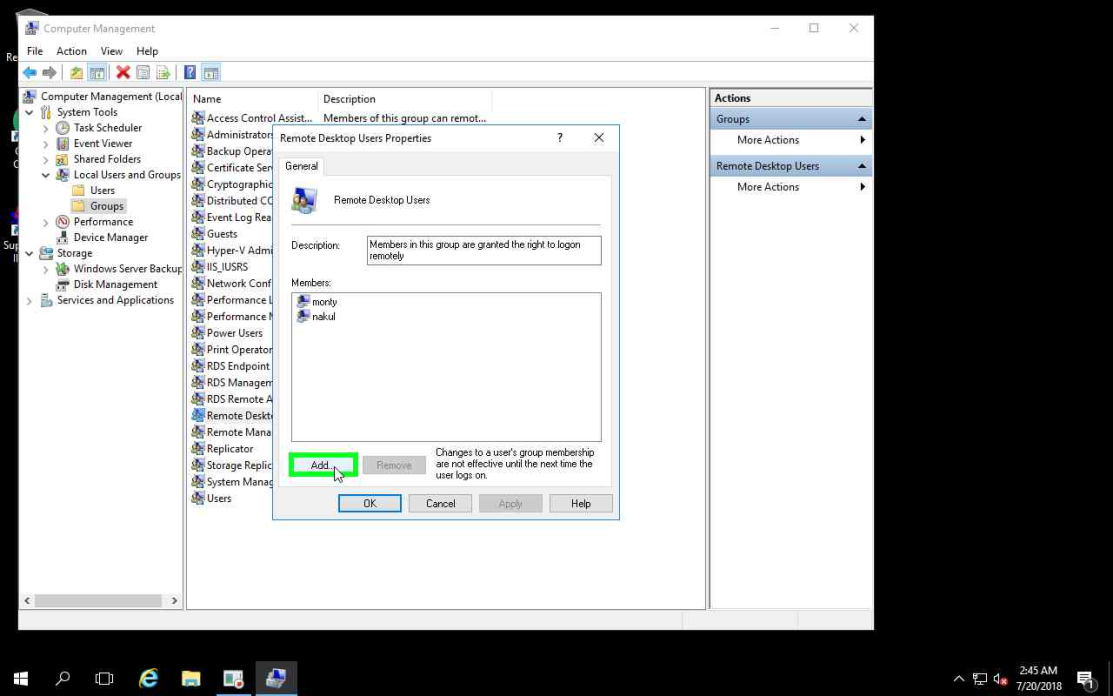
ÉTAPE 4: Sélectionnez "Utilisateurs du Bureau à distance“.

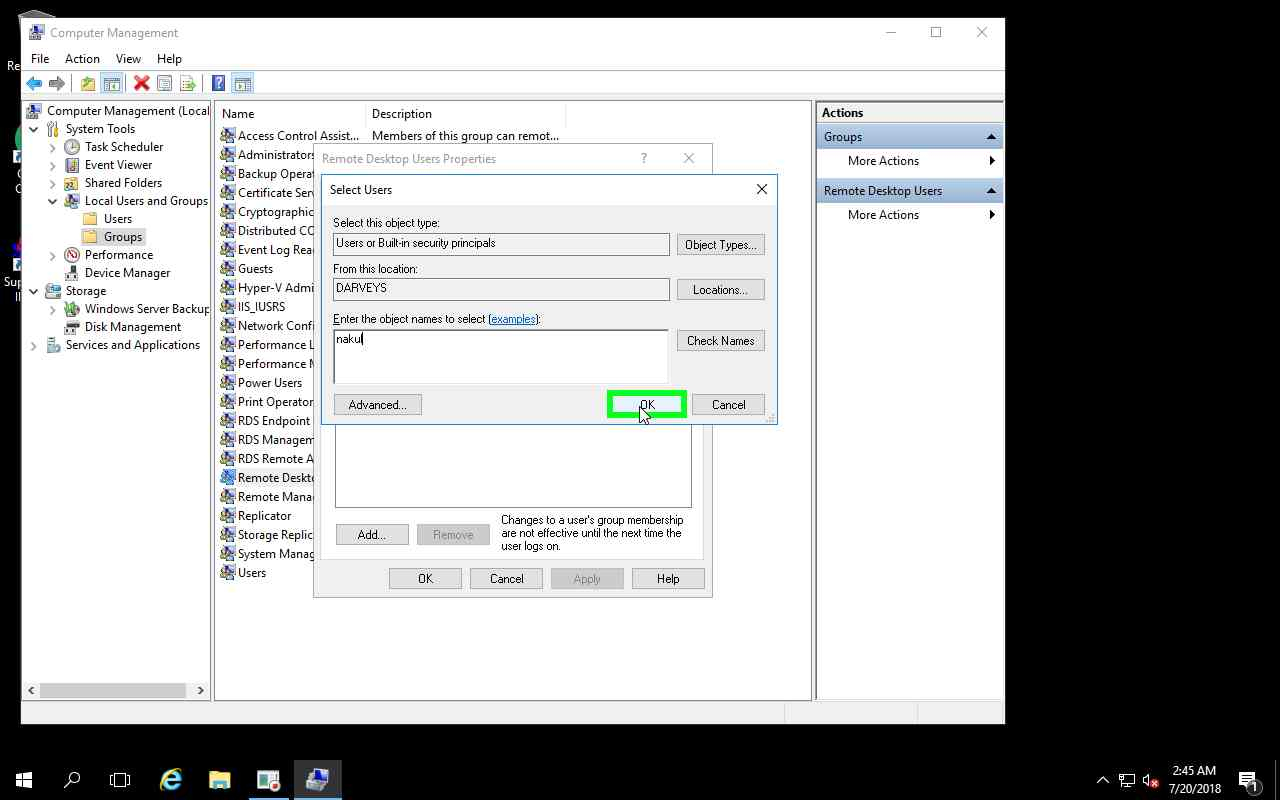
ÉTAPE 5: Ajoutez les utilisateurs que vous souhaitez ajouter pour remote.

COMMENT PRENDRE À DISTANCE

ÉTAPE 6:
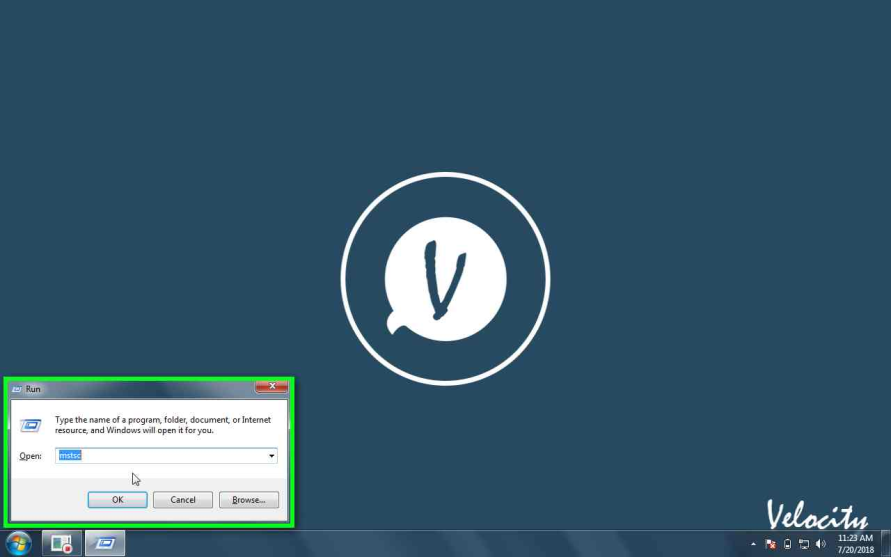
Ouvrez votre commande d'exécution. (Le moyen le plus rapide est de faire 'Clé Windows' + r) Tapez mstsc

ÉTAPE 7:
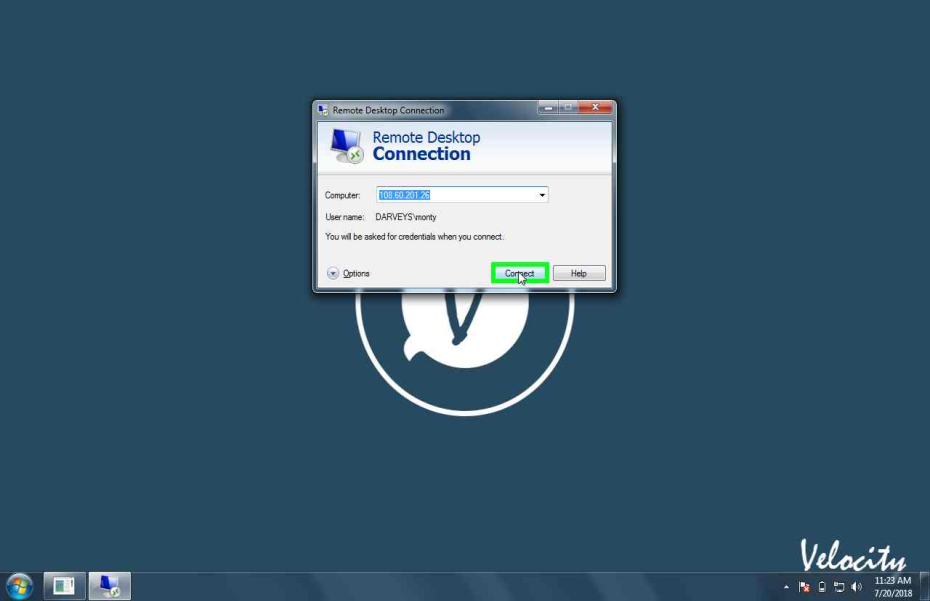
Entrer le "adresse IP" ou la "nom de la machine".Par exemple: – \\ 108.60.201.26

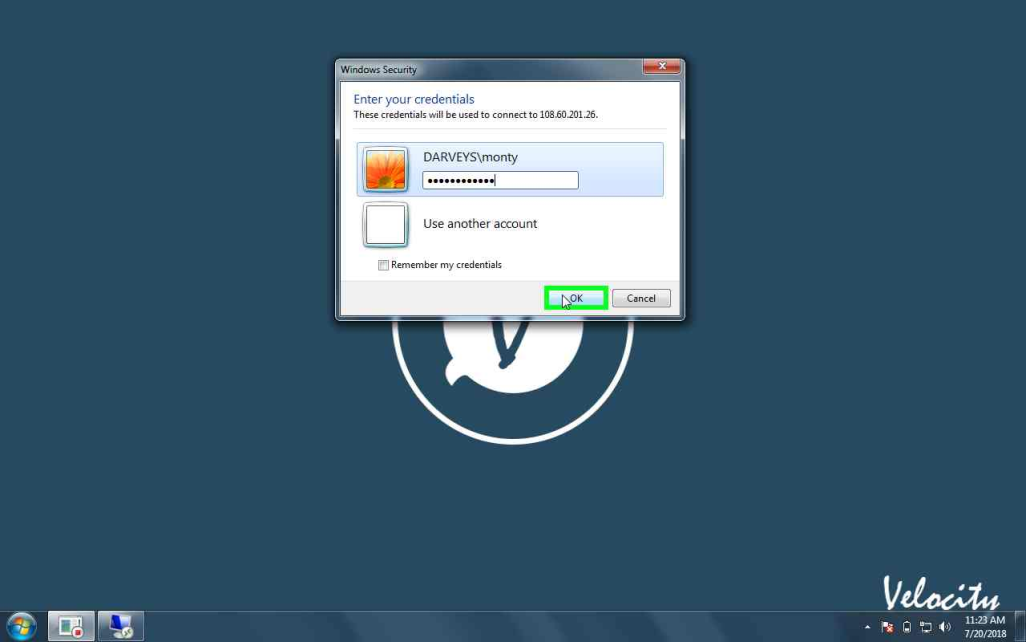
ÉTAPE 8: Entrer Nom d’utilisateur et Mot de passe : puis cliquez sur "OK“.

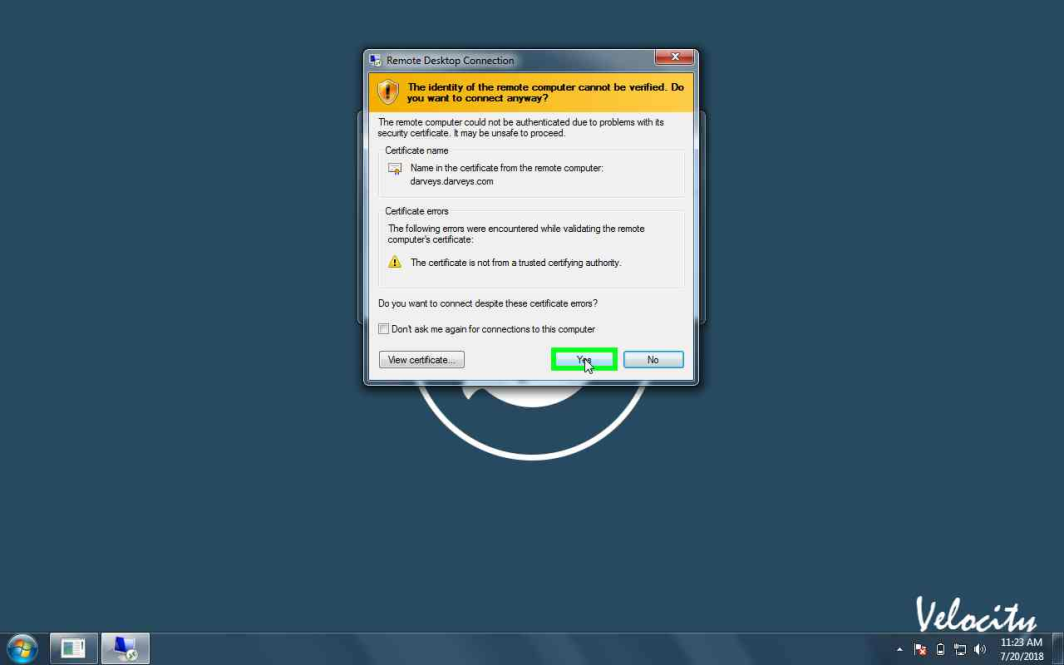
ÉTAPE 9: Cliquez sur "Oui"pour se connecter au serveur distant.

ÉTAPE 10: Maintenant, il est connecté à la connexion à distance.


Comment prendre RDP du serveur de la machine MAC?

Suivez ces étapes pour prendre RDP du serveur de la machine MAC.

PERMETTRE LA CONNEXION À DISTANCE

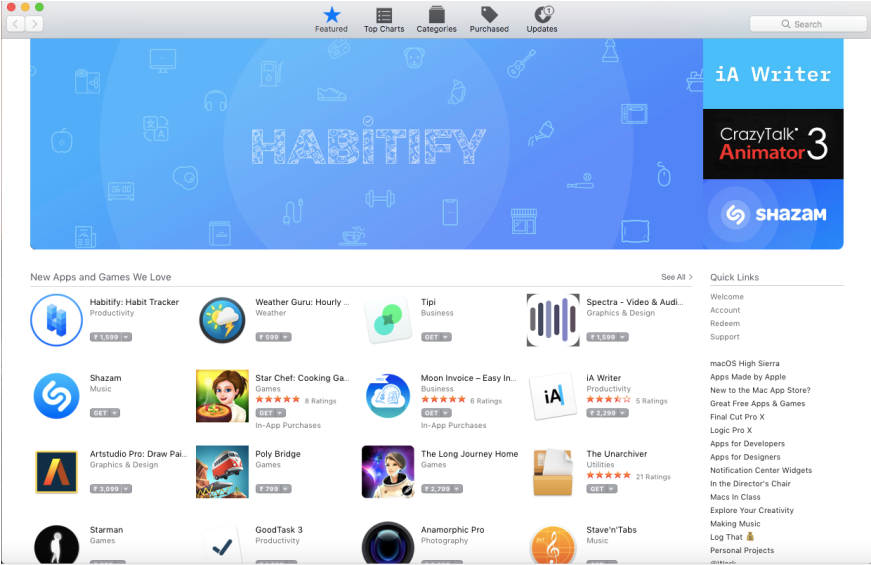
ÉTAPE 1: Cliquez sur DOCK et sélectionnez Magasin d'applications.

ÉTAPE 2: Tapez "Microsoft Remote Desktop"dans la boite de recherche.

ÉTAPE 3: Après la recherche, il faut installer le logiciel "Microsoft Remote Desktop“.

COMMENT PRENDRE À DISTANCE?

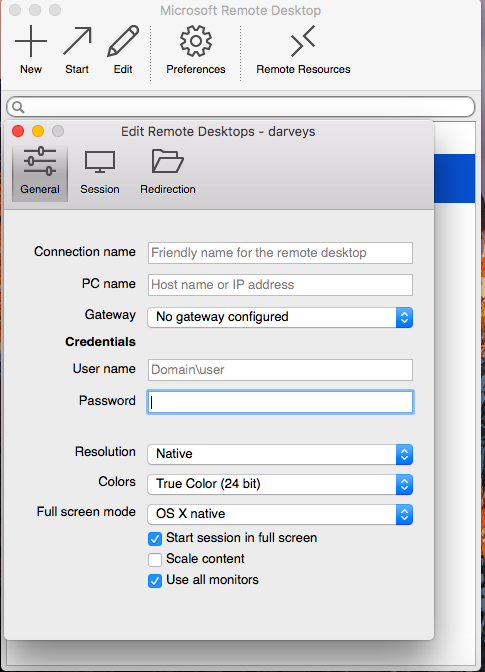
ÉTAPE 4: Ouvrir et cliquer sur "NOUVEAU +"et remplissez les détails de connexion et fermez la fenêtre.

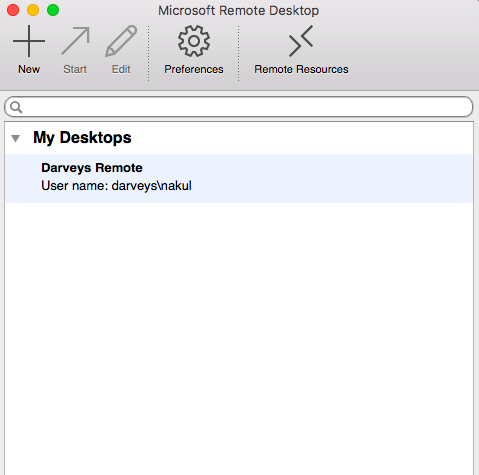
ÉTAPE 5: Sélectionnez la connexion créée "Darveys Remote“.

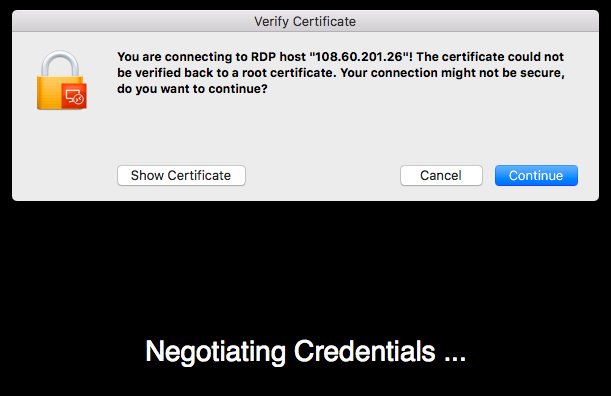
ÉTAPE 6:? Remote connection is connecting to RDP.

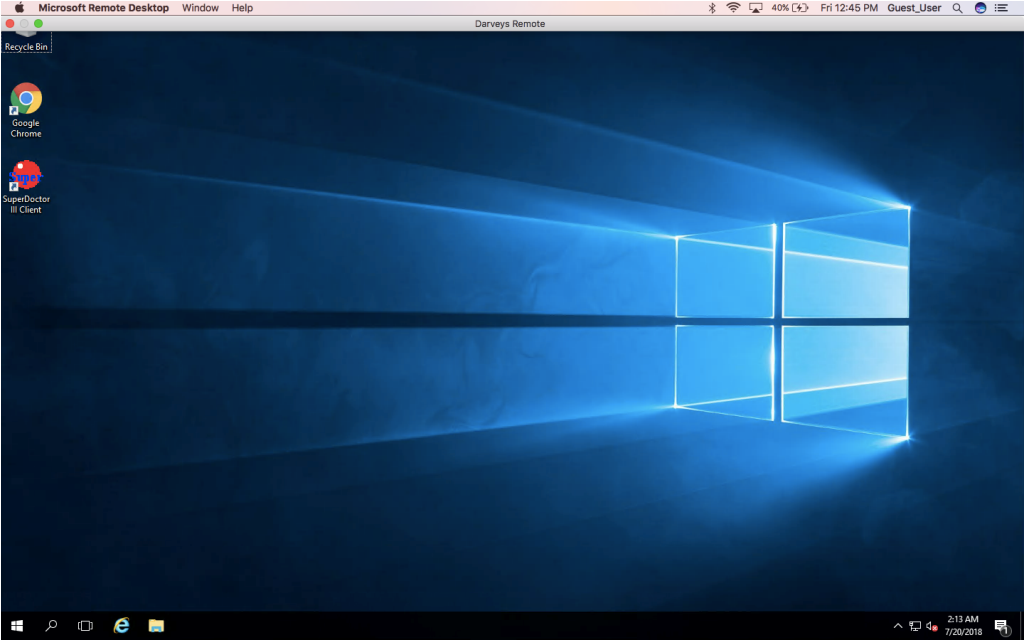
ÉTAPE 7: La connexion à distance est connectée.


Comment activer la fermeture automatique des problèmes via la validation SVN dans Redmine


Step1: Instructions d’installation pour les dépôts dans SVN

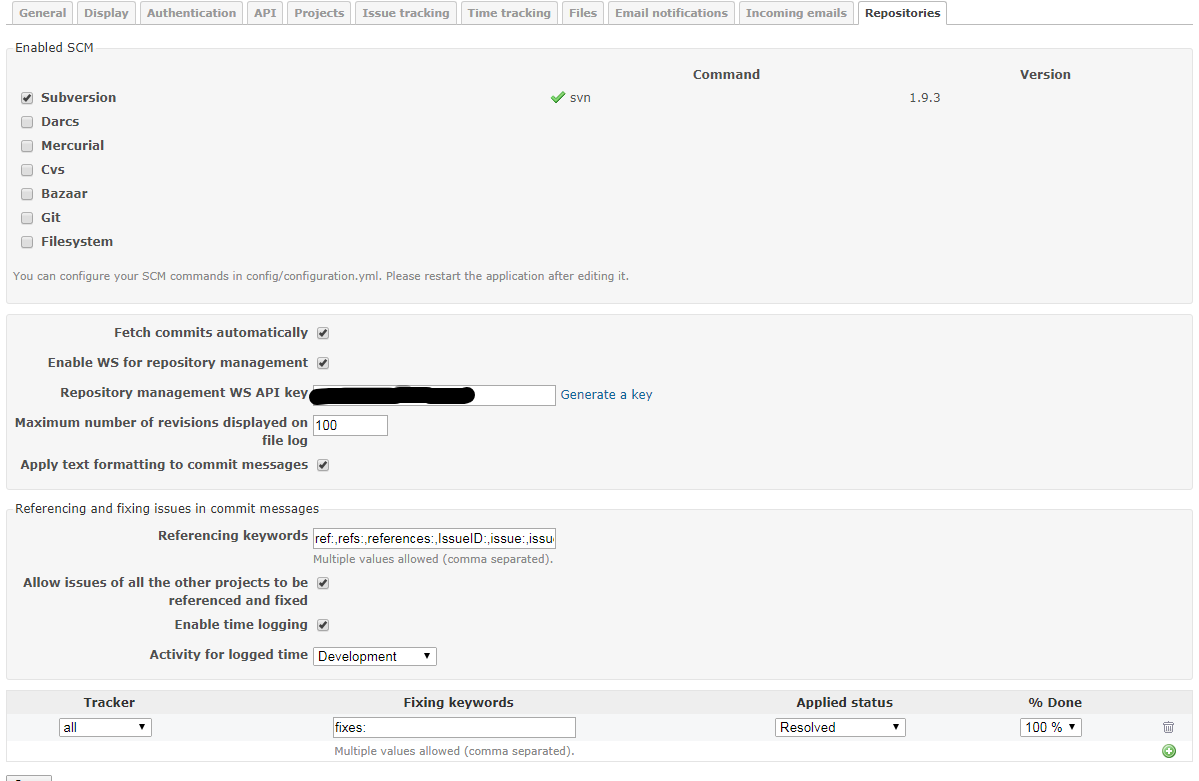
Aller àRedmine> Administration> Paramètres> Référentiels?and make sure the settings are as shown below:

Fetch commet automatiquement

Lorsque vous activez cette option, l’applicatiojn commence automatiquement à récupérer les révisions lorsque l’utilisateur tente d’accéder à la page du référentiel.

La valeur par défaut est: Oui

Vous pouvez désactiver cette option et automatiser l’appel à Repository # fetch_changesets en utilisant cron pour récupérer régulièrement les révisions de tous les dépôts en arrière-plan.

Pour Velocity: Nous ne l’avons pas désactivé et en même temps mis en place une récupération automatique chaque fois qu’une nouvelle validation est faite. Pour savoir comment cela a été fait, veuillez lire plus loin.

Exemple: script ruby / runner “Repository.fetch_changesets” -e production Pour Redmine 2.x: script ruby / rails runner “Repository.fetch_changesets” -e production Pour Redmine 3.x: bin / rails runner “Repository.fetch_changesets” -e production Vous pouvez configurer l’appel automatique depuis le hook post-commit (pour SVN) et post-receive (pour GIT) et rendre les changesets récupérés après chaque commit. Veuillez noter que l’exécution de l’instruction ci-dessus permet d’extraire des détails pour chaque élément ajouté dans un projet dans Redmine. Ainsi, si vous ajoutez un grand nombre de dépôts dans les projets, cela prend du temps. Pour moi, c’était autour de 10 secondes pour le référentiel 1. J’ai plus de 100 repositoties pour divers projets donc inutilement attendre chaque fetch chaque fois qu’un commit est fait dans n’importe quel repo n’a pas de sens Vous pouvez aller chercher tous les dépôts via le navigateur en utilisant l’URL suivante:

http: // <redmine url> / sys / fetch_changesets? key = <votre clé de service>

Pour récupérer un seul référentiel via le navigateur, utilisez l’URL suivante: (Récupérer uniquement le référentiel pour lequel la validation a été effectuée est beaucoup plus efficace et prend moins de temps.

Jusqu’à ce que vous récupériez le référentiel, les tâches dans Redmine ne seront pas fermées.

L’identifiant du projet peut être soit le numéro du projet, par exempleid = 1?or the identifier name that you gave the project, e.g.,?id = mobileapp

http: // <redmine url> / sys / fetch_changesets? key = <votre clé de service>? id = <identificateur de projet> & key = <votre clé de service>

Exemple:https://www.myredmineurl.com/sys/fetch_changesets?id=mypid&&key=djdj57FGDJmkj67

En savoir plus sur les scripts post-validation:https://www.redmine.org/projects/redmine/wiki/HowTo_setup_automatic_refresh_of_repositories_in_Redmine_on_commit

Activer WS pour la gestion du référentiel

Cette option doit être activée uniquement si vous avez installé le script pour la création automatique du référentiel SVN.Par défaut: Non.Mais afin d’autofetcher chaque dépôt en validation, veuillez l’activer même si vous ne voulez pas créer automatiquement le repo SVN.

Clé de l’API WS de gestion du référentiel

Une clé secrète pour la gestion de référentiel WS. Cela sera utilisé pour extraire secrètement chaque dépôt.

Nombre maximal de révisions affichées dans le journal de fichiers

Il fournit un moyen de limiter la quantité de révisions qui sont extraites du SCM pour un certain chemin parcouru.

Référencement des problèmes dans les messages de validation

Lorsqu’ils sont extraits des référentiels, les messages de validation sont analysés pour les ID de problème référencés ou corrigés. Ces options vous permettent de définir des mots clés pouvant être utilisés dans le message de validation pour référencer ou résoudre automatiquement les problèmes, ainsi que le statut à appliquer aux problèmes résolus. Les mots-clés par défaut sont:

  • pour les problèmes de référencement: refs :, références :, IssueID: (capital et petites questions)
  • pour résoudre les problèmes: corrections :, se ferme:

Aucun statut par défaut n’est défini pour les problèmes résolus. Vous devrez le spécifier si vous souhaitez activer la fermeture automatique des problèmes. Si vous souhaitez référencer des problèmes sans utiliser de mots-clés, entrez une seule étoile: * dans leMots-clés de référencement?(Administration/Repository) setting. In this case, any issue ID found in the message will be linked to the changeset.

Example of a working commit message using default keywords:

Ce commit réfs #1, #2 et corrige #3

Ce message fait référence aux problèmes 1 et 2 et corrige automatiquement le problème 3. Après un mot clé, les ID de problème peuvent être séparés par un espace, une virgule ou &. Les mots-clés sont insensibles à la casse et au moins un espace vide ou deux-points est nécessaire entre le mot-clé et le premier hachage pour produire une correspondance. Plus d’exemples qui produiront le même résultat que l’exemple ci-dessus:

Ce commit réfs: #1, #2 et corrige #3 Ce commit Refs #1, #2 et corrige #3 Ce commit REFS: #1, #2 et corrige #3

Activer la journalisation du temps

Permet la consignation du temps directement à partir des messages de validation. Cela n’a de sens que si vous avez activé le module “Suivi du temps” dans ledit projet. Dans ce cas, vous pouvez ajouter des mots spéciaux dans votre message de validation pour indiquer l’heure que vous avez passée sur un problème. La syntaxe de base pour faire cela est:@ <heure>, où le temps consiste en un nombre d’heures ou de minutes. Voici une liste de nombreux messages de validation valides qui fonctionneraient si vous voulez dire que vous avez passé N heures sur le numéro 1234:

Fonction d'outil #1234 @2 Fonction d'outil #1234 @2h Fonction d'outil #1234 @2hours Fonction d'outil #1234 @15m Fonction d'outil #1234 @15min Fonction d'outil #1234 @3h15 Fonction d'outil #1234 @3h15m Fonction d'outil #1234 @3: 15 Fonction d'outil #1234 @3.25 Fonction d'outil #1234 @3.25h Fonction d'outil #1234 @3,25 Fonction d'outil #1234 @3,25h

Activité pour le temps connecté

C’est le type d’activité qui doit être utilisé lors de la détection d’une heure de consignation dans un message de validation (voir ci-dessus).


Step2: apporter des modifications au projet

2. Assurez-vous que vous êtes en mesure de valider et de mettre à jour le référentiel de projet auquel vous avez l’intention d’accéder à partir du serveur sur lequel Redmine est installé.

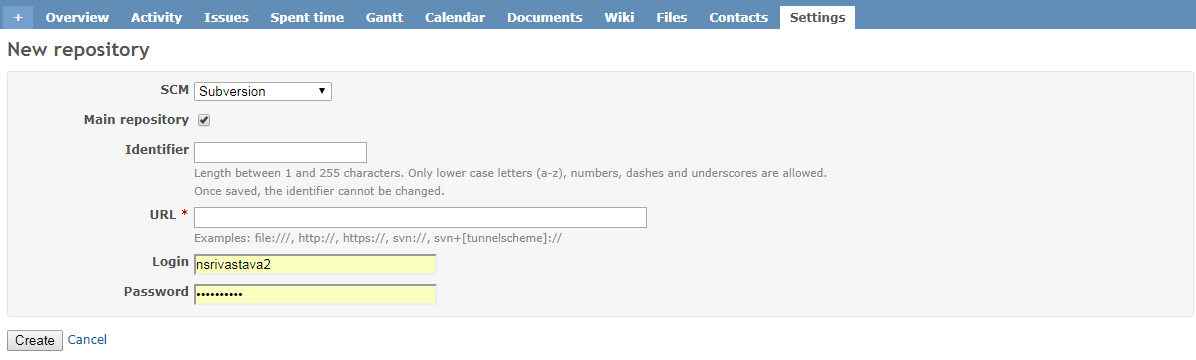
Pour la vélocité:?For Velocity there is a generic user:?velsofsvnqui est ajouté à tous les référentiels et il s’agit de l’utilisateur utilisé sur le serveur Redmine pour actualiser les listes de référentiels lors de la validation. Vérifiez donc si cet utilisateur a accès au référentiel en cours de configuration pour la fermeture automatique des problèmes via SVN. En cas de problèmes d’accès, vérifiez si les restrictions IP sont présentes dans le référentiel sur l’hôte Assembla / SVN. 2. Goto votre projet en tant qu’administrateur système et allez dans Paramètres> Modules. Activer le module de référentiel. 3. Remplissez le formulaire ci-dessous dans le module Référentiel pour ce projet:

Identifiant?Any name you wish

URL:?URL of the Assembla repository. Example:?https://subversion.assembla.com/svn/protocol.cdms/trunk

Vous devez vous identifier:?Username which has access to the above repository. For Velocity: velsofsvn

Mot de passe:?Password which has access to the above repository. For Velocity: Password here:??https://docs.google.com/spreadsheets/d/1DuvyfZgCx125Mv04mhCgXqrOcTW7BQPtSGPbvO9pu-g/

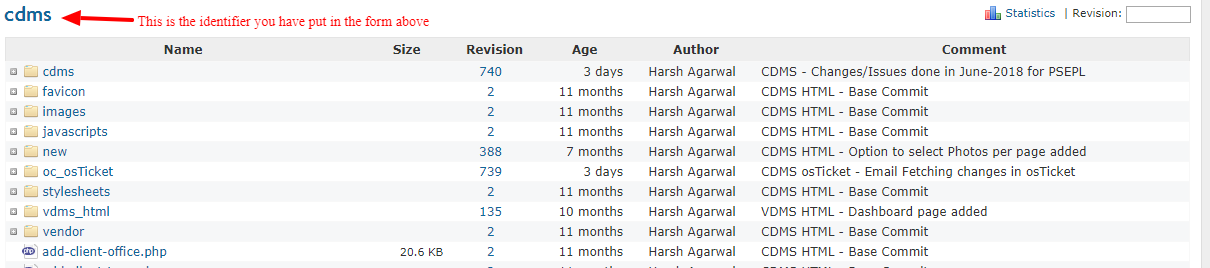
4. Une fois que vous avez terminé#3, le référentiel commencera à s’afficher comme indiqué ci-dessous:


Step3: apporter des modifications à Assembla SVN

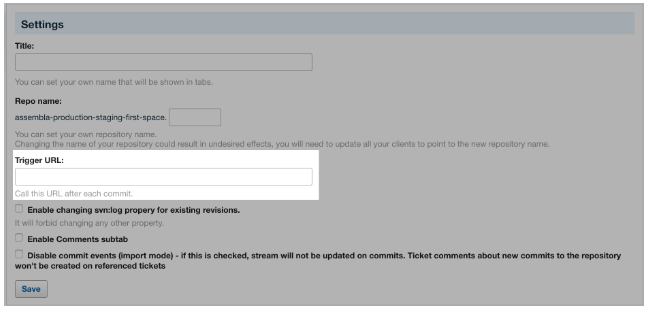
5. Pour accéder à cette page, vous devez être un propriétaire ou un membre avec TOUSautorisations?(learn more about roles and permissions). To get here, go to your Assembla SVN repository > Settings > General Settings.

URL de déclenchement:
Cette fonctionnalité appelle une URL spécifique après chaque validation. Notre serveur envoie une requête au service distant spécifié dans l’URL. Le résultat dépendra de ce que l’utilisateur définit pour ce service sous cette URL spécifique. GET URL après chaque validation peut être utilisé pour déclencher une génération par exemple. Ici, dans l’URL de déclenchement, vous devez mettre dans l’url discuté ci-dessus pour l’extraction automatique d’un référentiel particulier: Exemple:https://www.myredmineurl.com/sys/fetch_changesets?id=mypid&&key=djdj57FGDJmkj67

C’est ça. Vous devriez être opérationnel.


Que sont les sites sandbox sur eBay Marketplace?

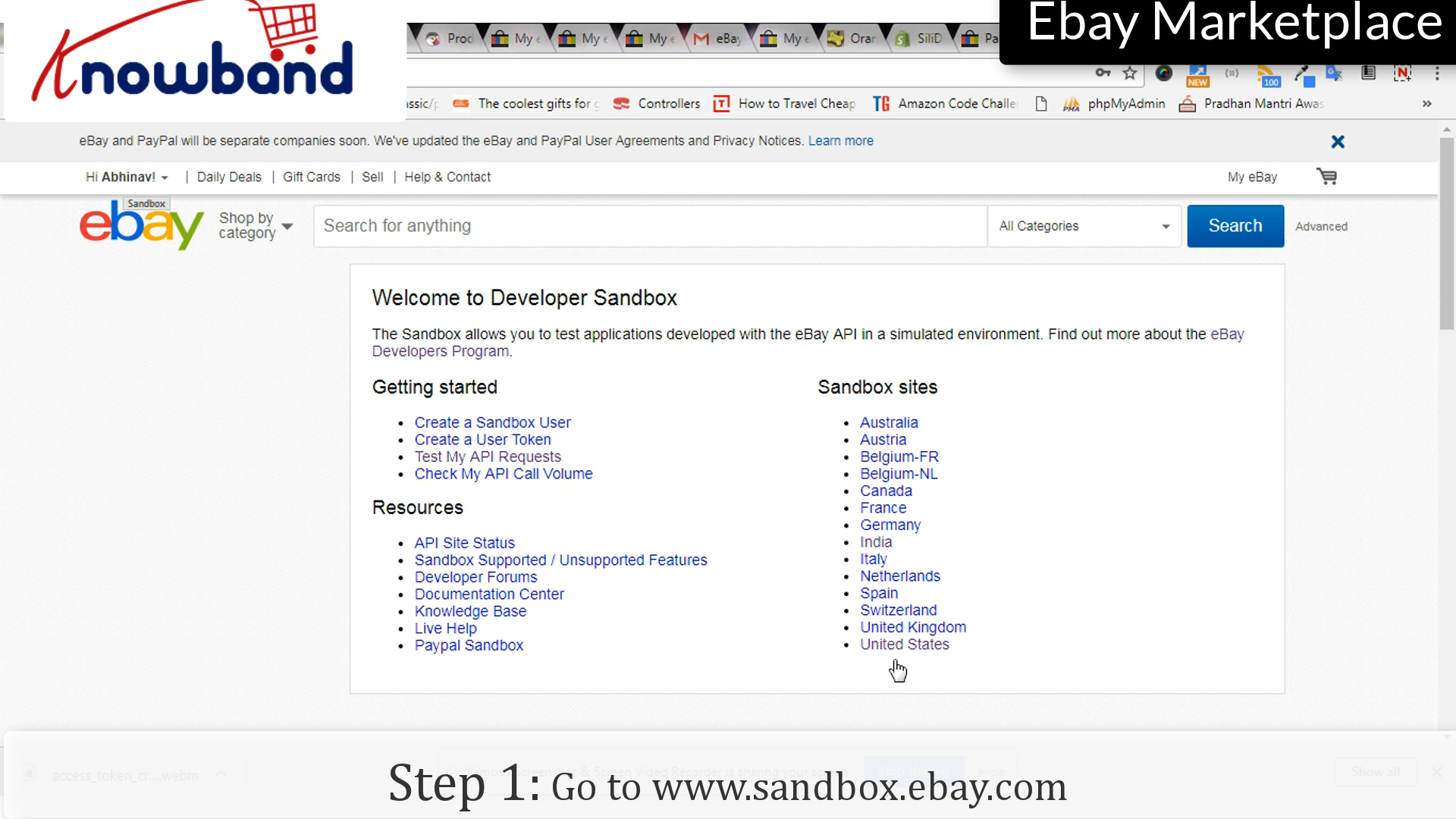
Étape 1: Sandbox.com

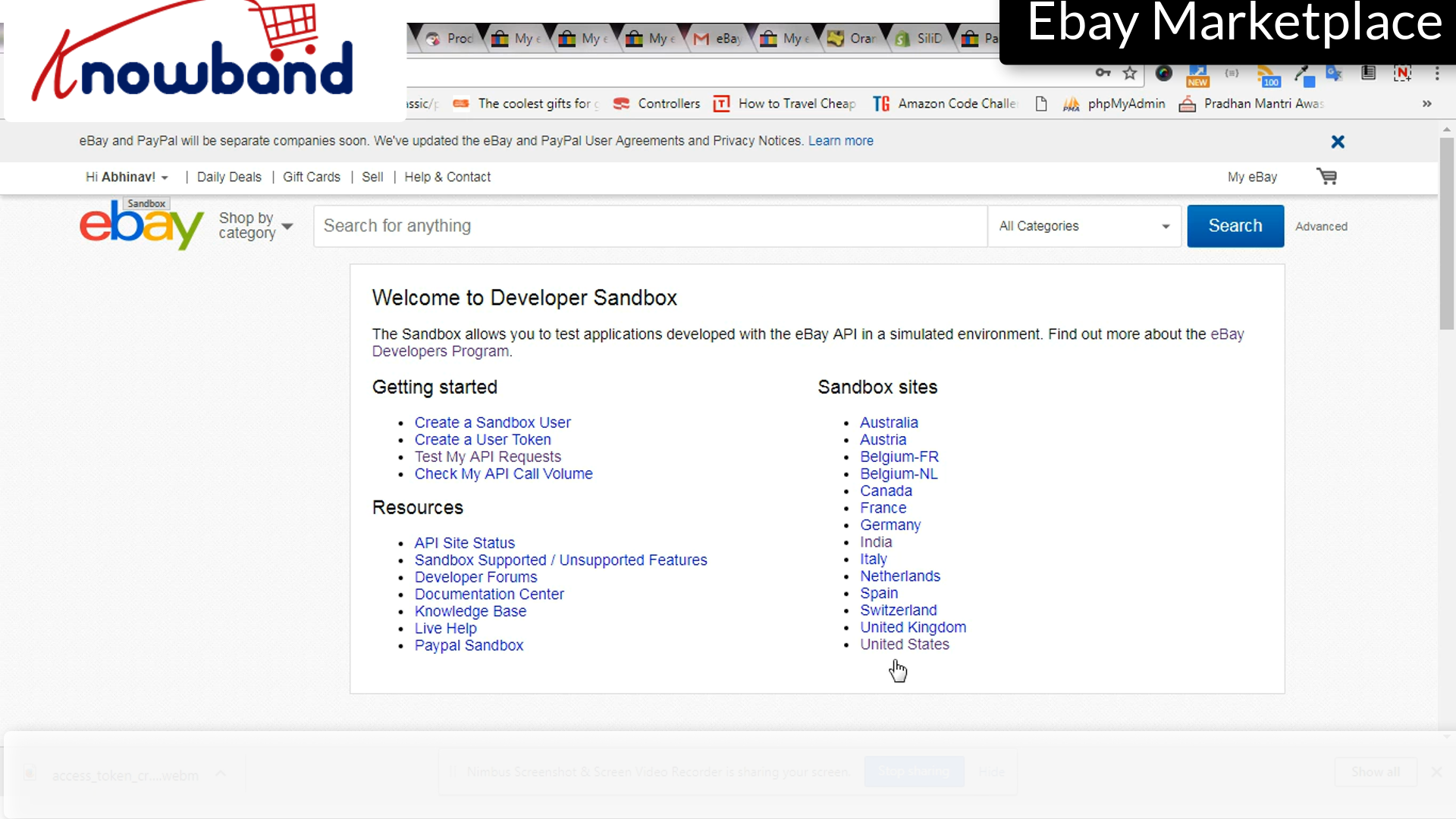
Aller à www.sandbox.ebay.com.

eBay fournit l'environnement Sandbox. Le bac à sable est un environnement spécial conçu uniquement pour les tests et une application qui le cible peut effectuer toutes les opérations possibles dans l'environnement de production.

Qu'est-ce que Sandbox?

eBay fournit l'environnement Sandbox. Le bac à sable est un environnement spécial conçu uniquement pour les tests et une application qui le cible peut effectuer toutes les opérations possibles dans l'environnement de production.

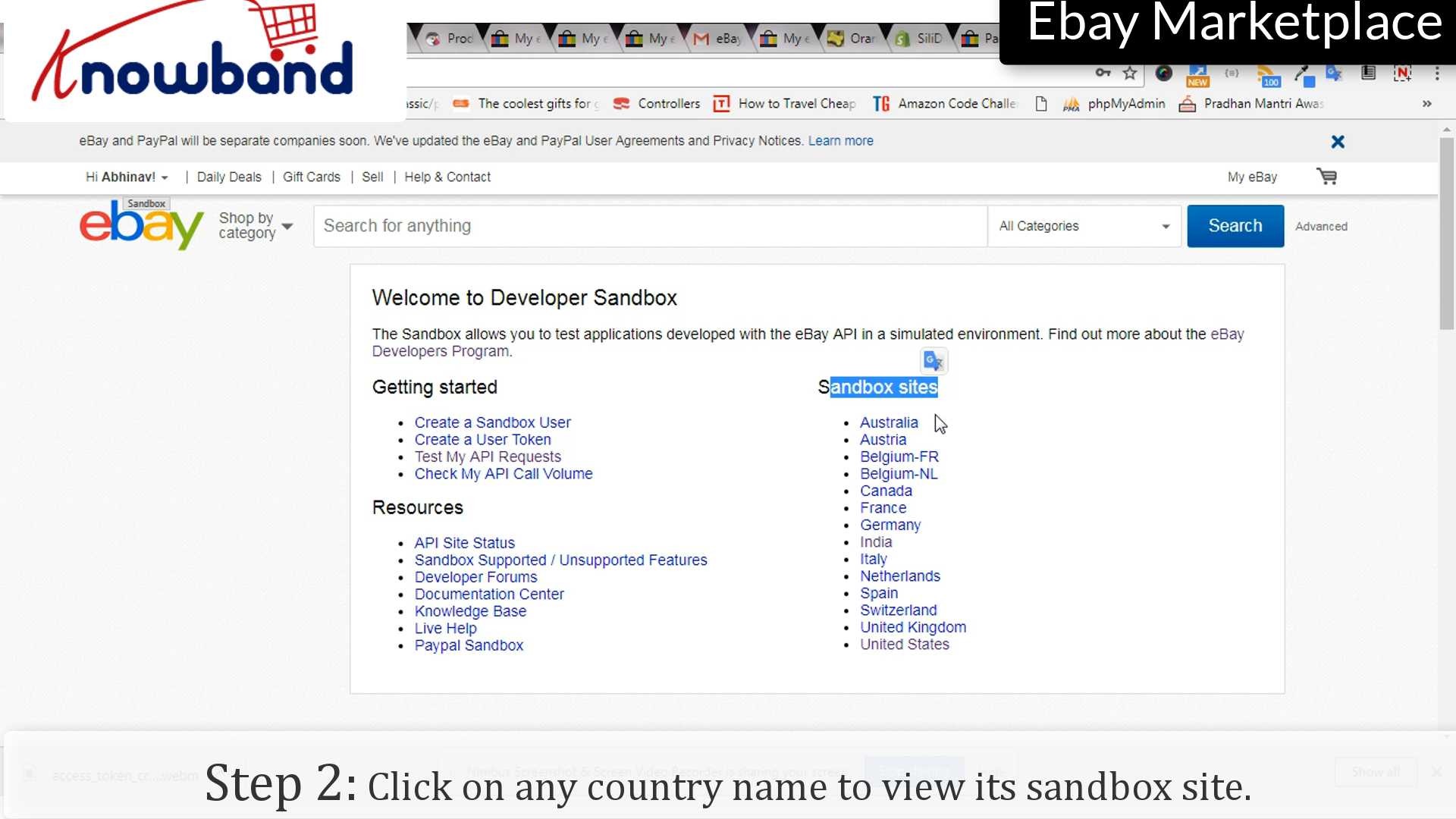
Etape 2: Voir le site sandbox

Cliquez sur un nom de pays répertorié pour afficher le site Sandbox correspondant.

Pour toute question, veuillez nous contacter à support@knowband.com.

Histoires connexes:

  1. Comment créer un jeton d'accès sur eBay Marketplace?
  2. Comment créer un compte vendeur sur eBay Marketplace?
  3. Comment répertorier un produit sur eBay Marketplace?
  4. Comment réviser et remettre en vente eBay Marketplace?
  5. Comment lancer un marché comme Etsy et Ebay?
  6. Comment classer plus haut et obtenir vos annonces dans la recherche eBay?
  7. Comment créer un compte eBay Sandbox?
  8. Comment créer une application eBay pour obtenir les clés d'API et le jeton d'utilisateur requis?
  9. Que sont les sites sandbox sur eBay Marketplace?
  10. 4 Ultimate Conseils pour augmenter les ventes sur eBay


Comment réviser et remettre en vente dans eBay Marketplace?

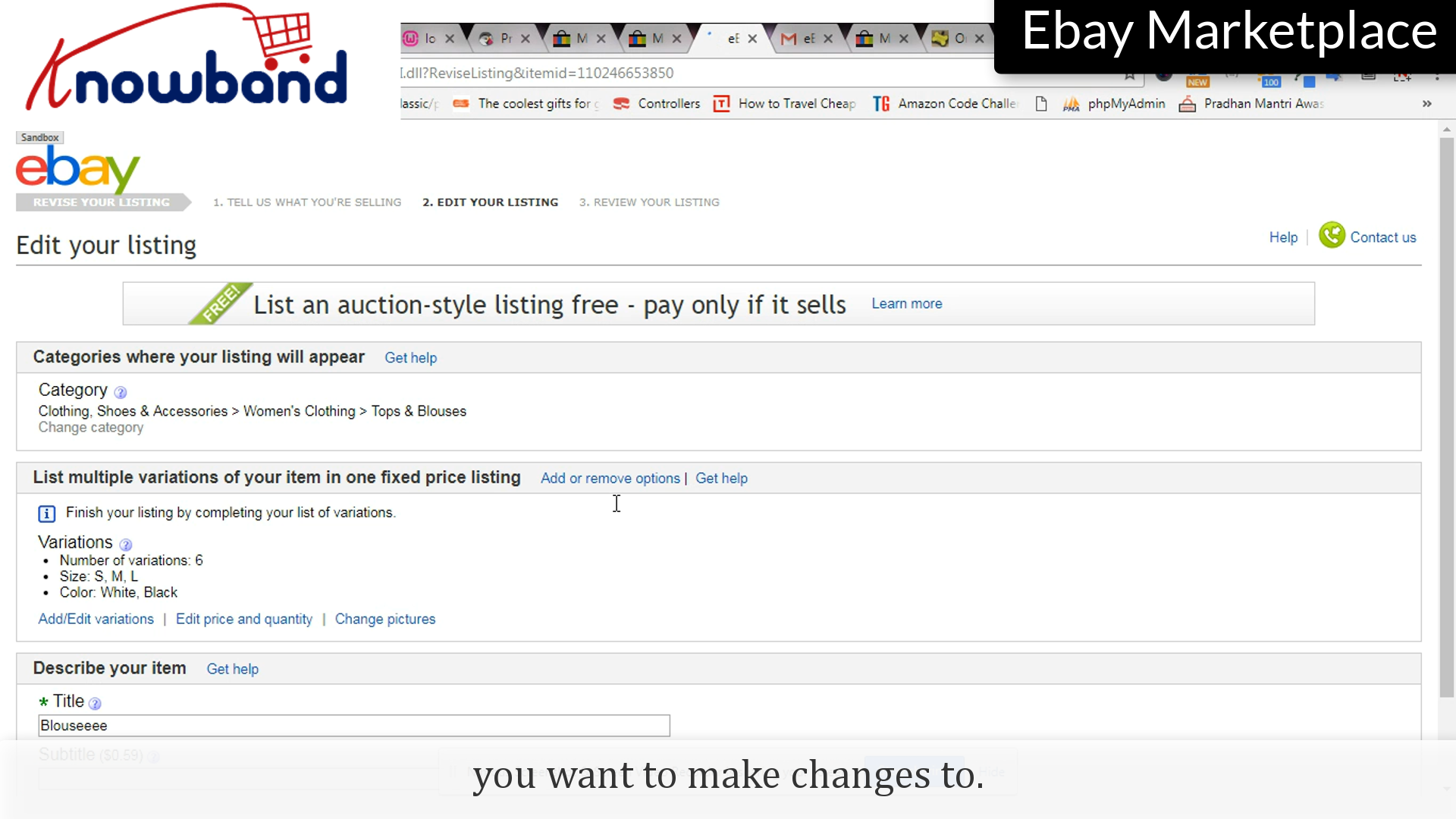
Après avoir énuméré une fois, il peut y avoir beaucoup de fois où il vous sera demandé de modifier les détails ou même supprimer la liste. eBay fournit des étapes faciles pour ces processus de modification, voici comment faire:

Voici les étapes pour réviser la liste:

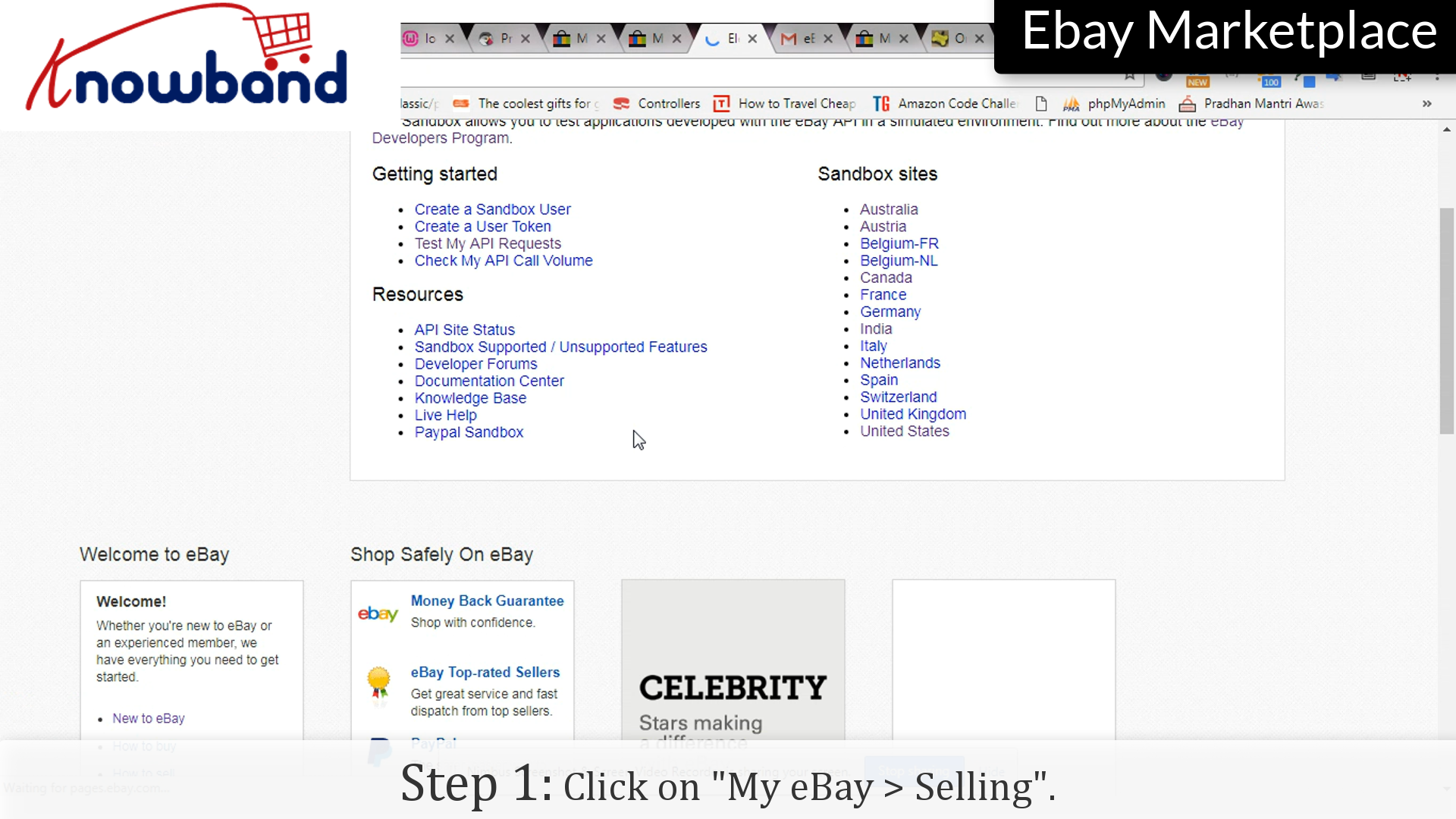
Étape 1: vente

Cliquez sur « Mon eBay> Vente » dans le menu.


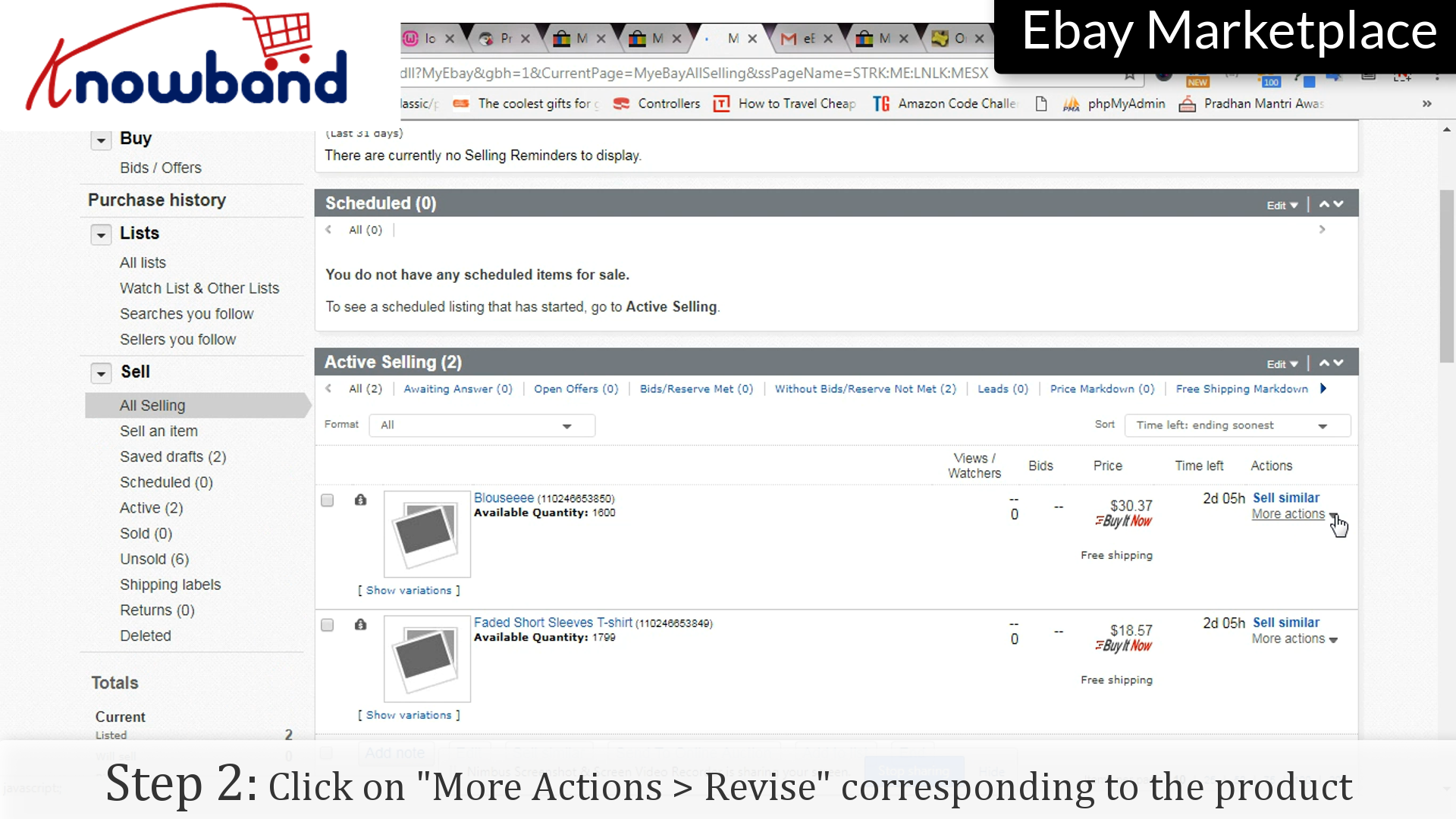
Étape 2: Révisez

Correspondant à la liste que vous souhaitez apporter des modifications à, il y a une option « Plus de possibilités », une fois que vous cliquez dessus, affichera un menu déroulant, cliquez sur « Révisez » option prévue dans la liste.

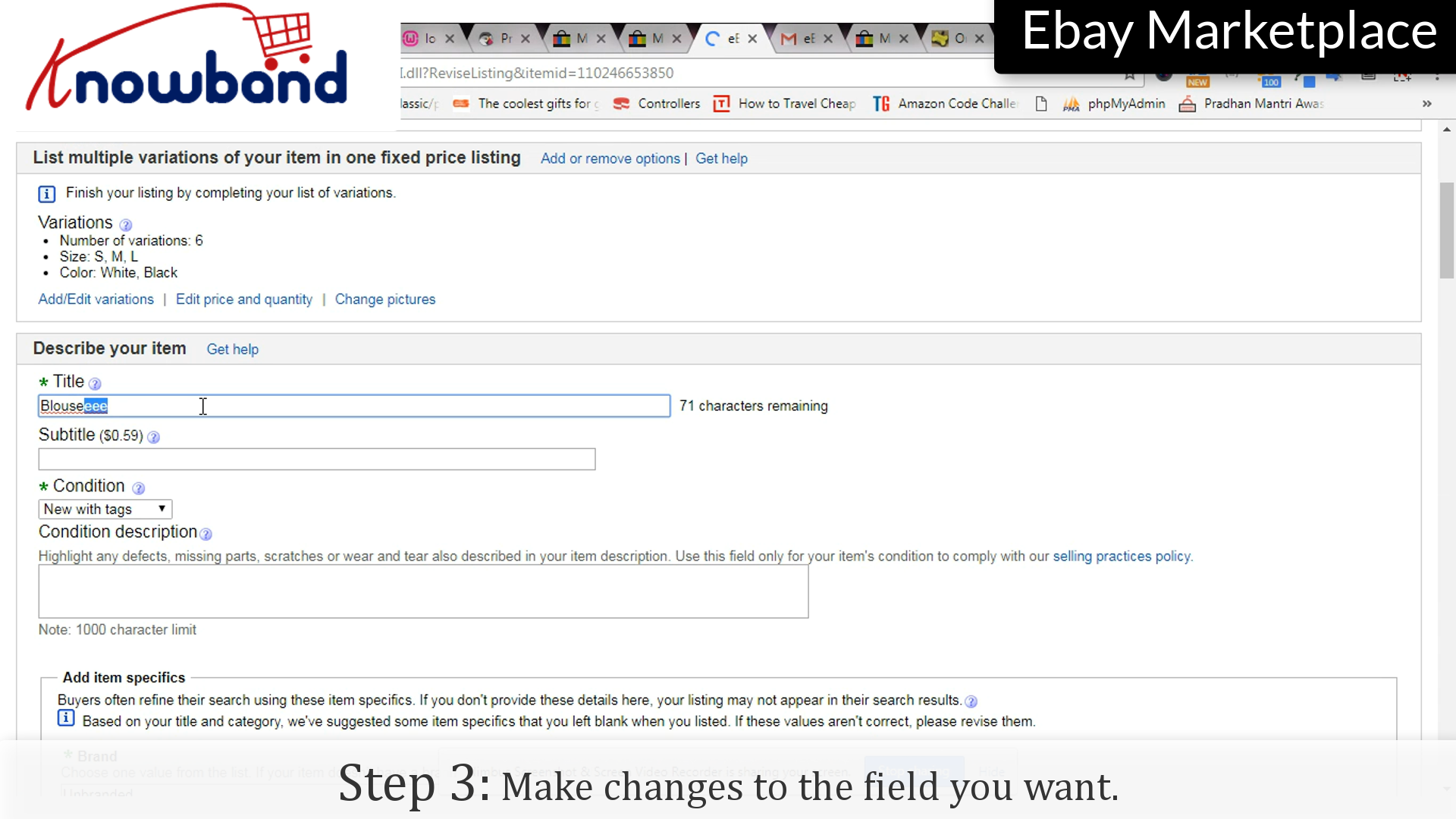
Étape 3: Changements

Modifiez les champs que vous souhaitez modifier.

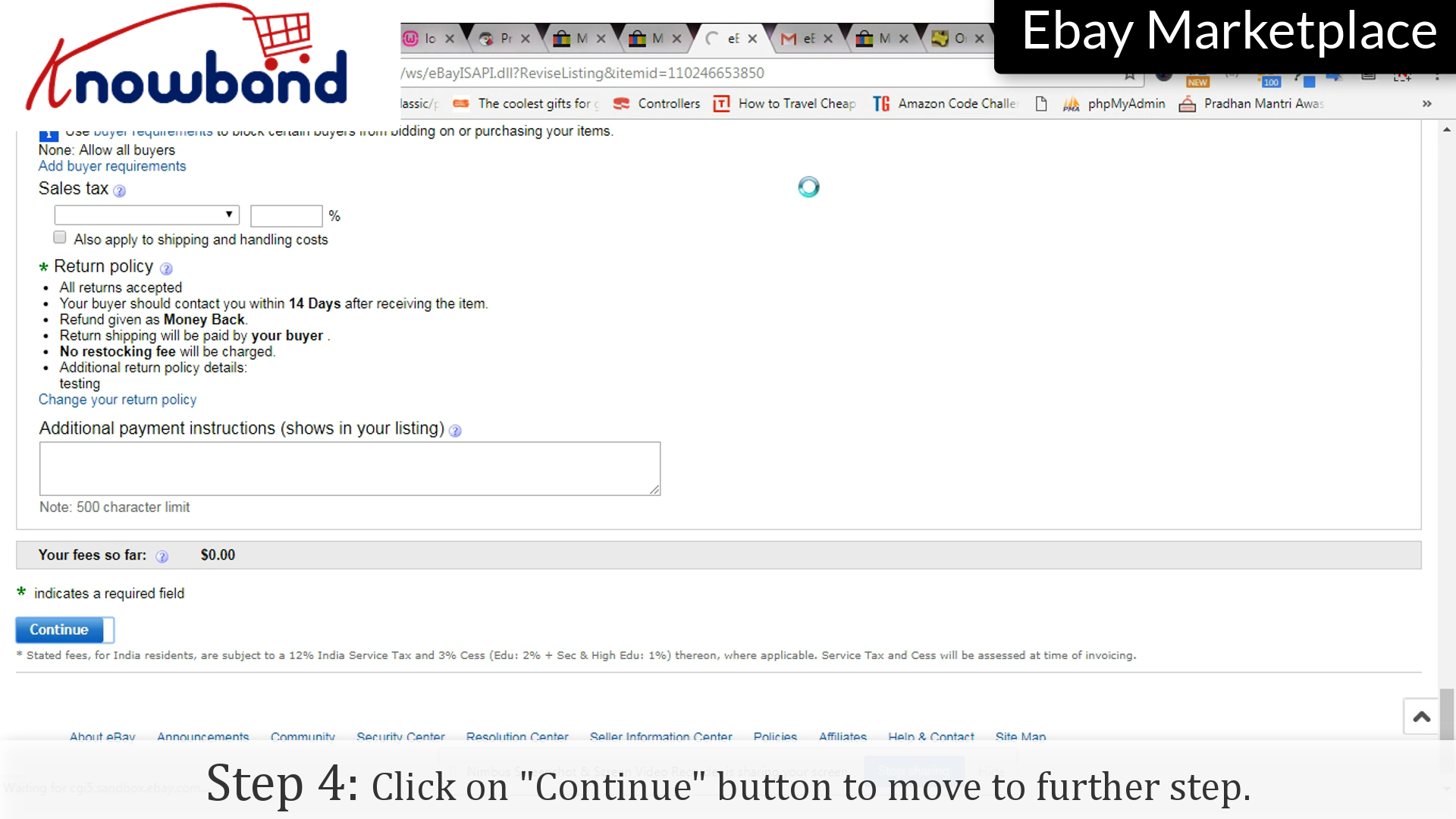
Étape 4: Continuer

Cliquez sur « Continuer bouton » pour enregistrer les modifications et aller plus loin.

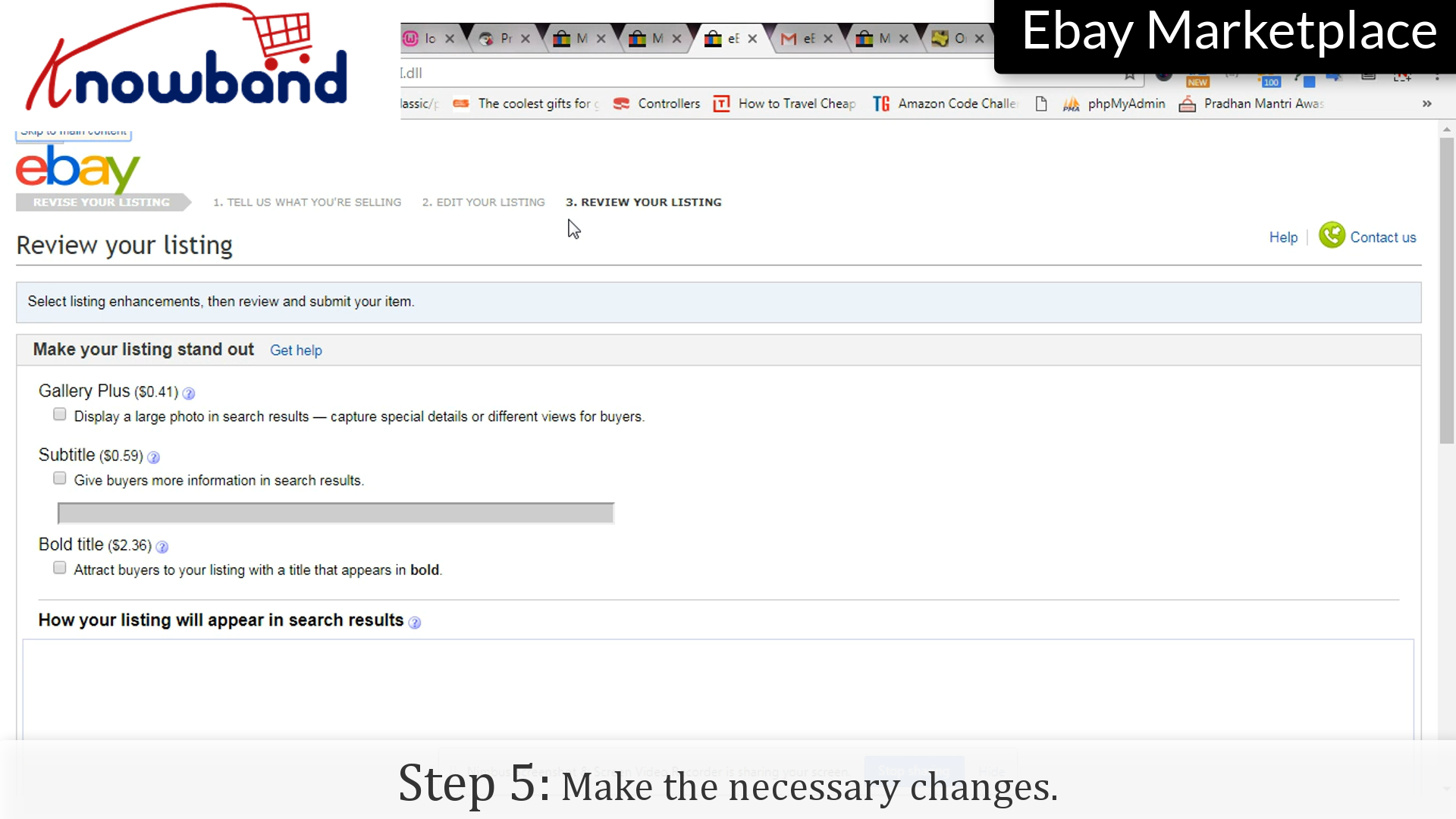
Étape 5: Les changements

Effectuez les modifications nécessaires à l’étape finale de la révision de la liste.

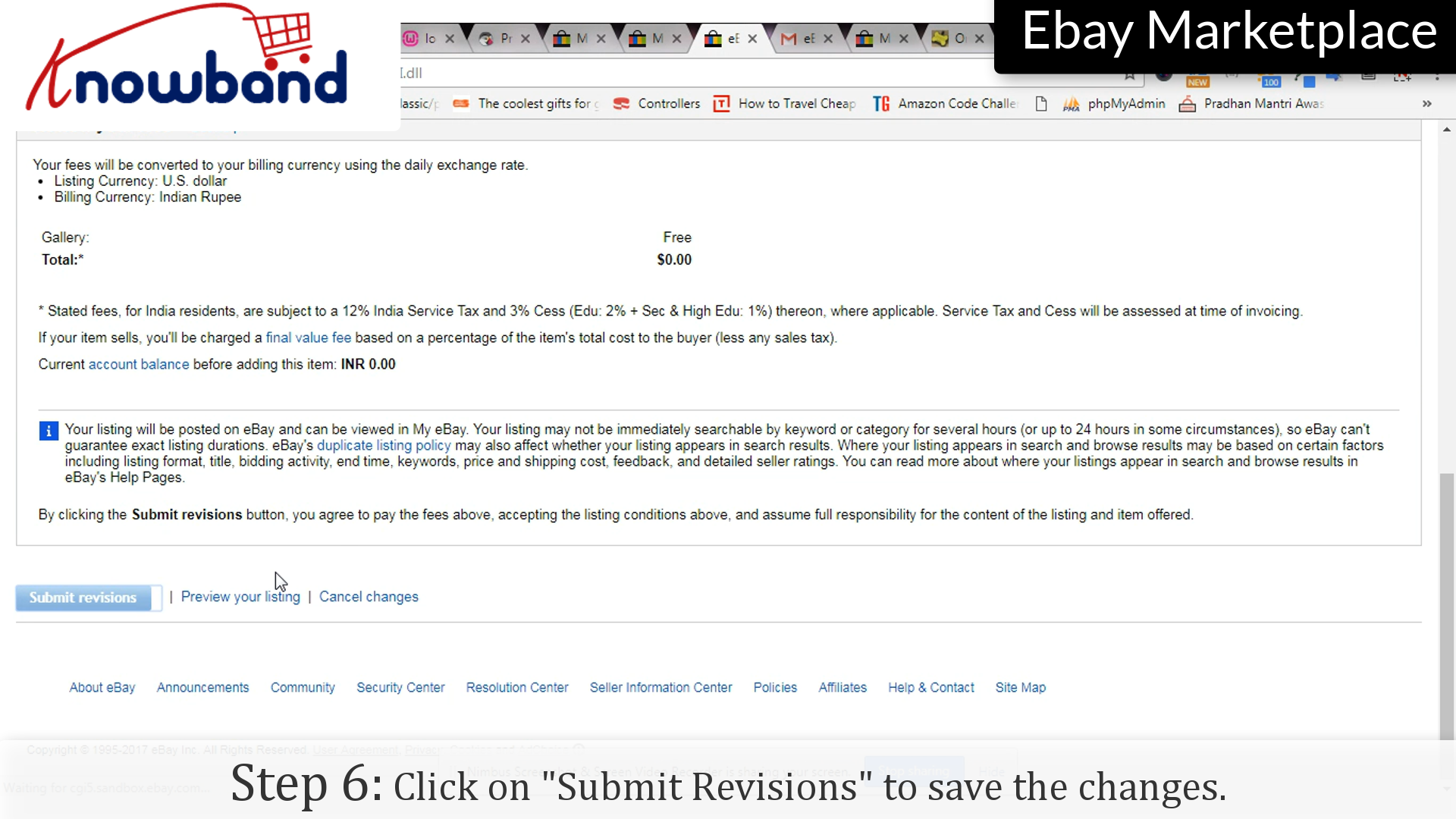
Étape 6: Soumettre

Cliquez sur « Submit Révision option » pour enregistrer les modifications apportées à la liste.

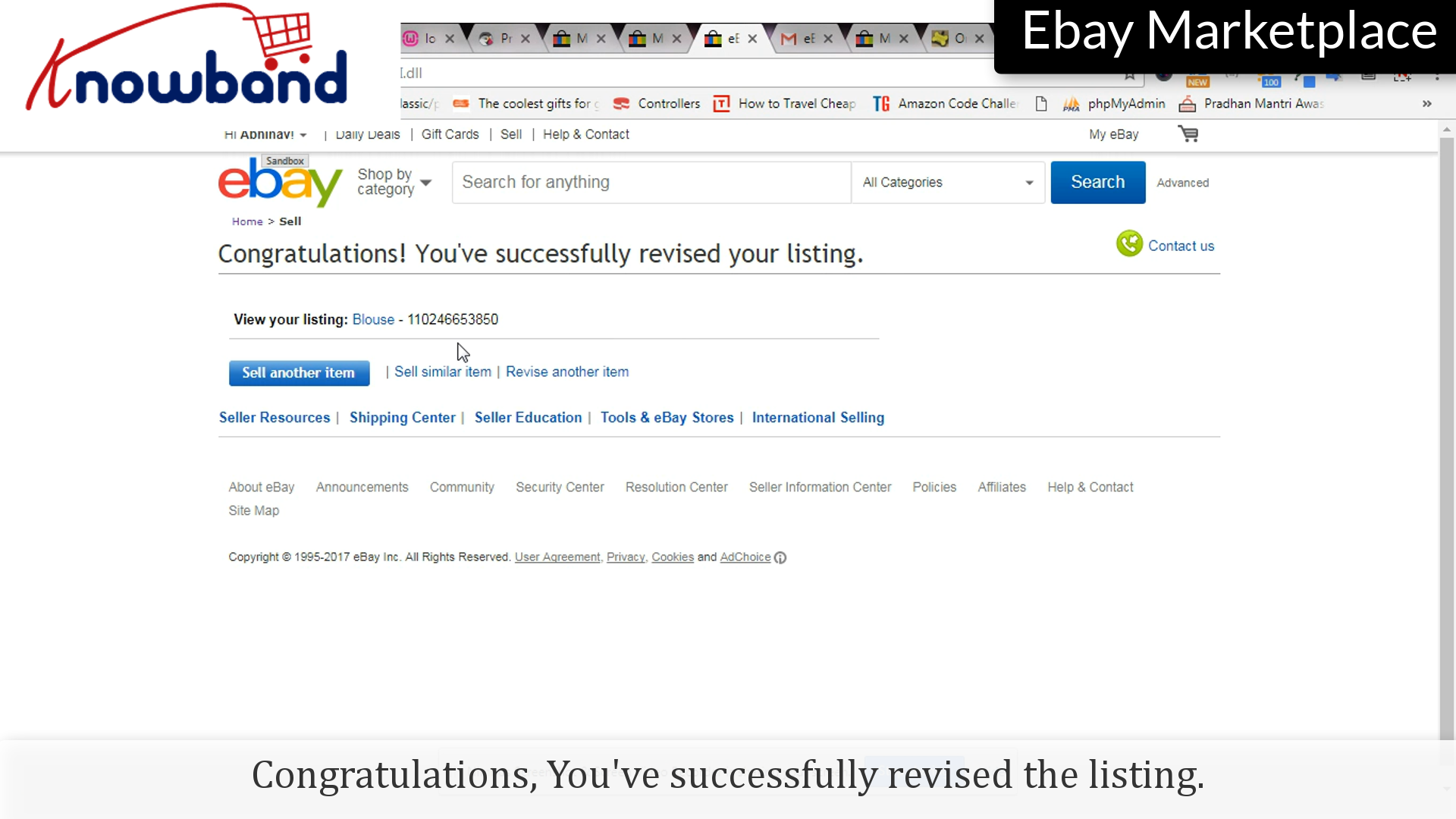
Félicitations, vous avez révisé avec succès la liste.

Suivez les points suivants pour mettre fin à la liste:

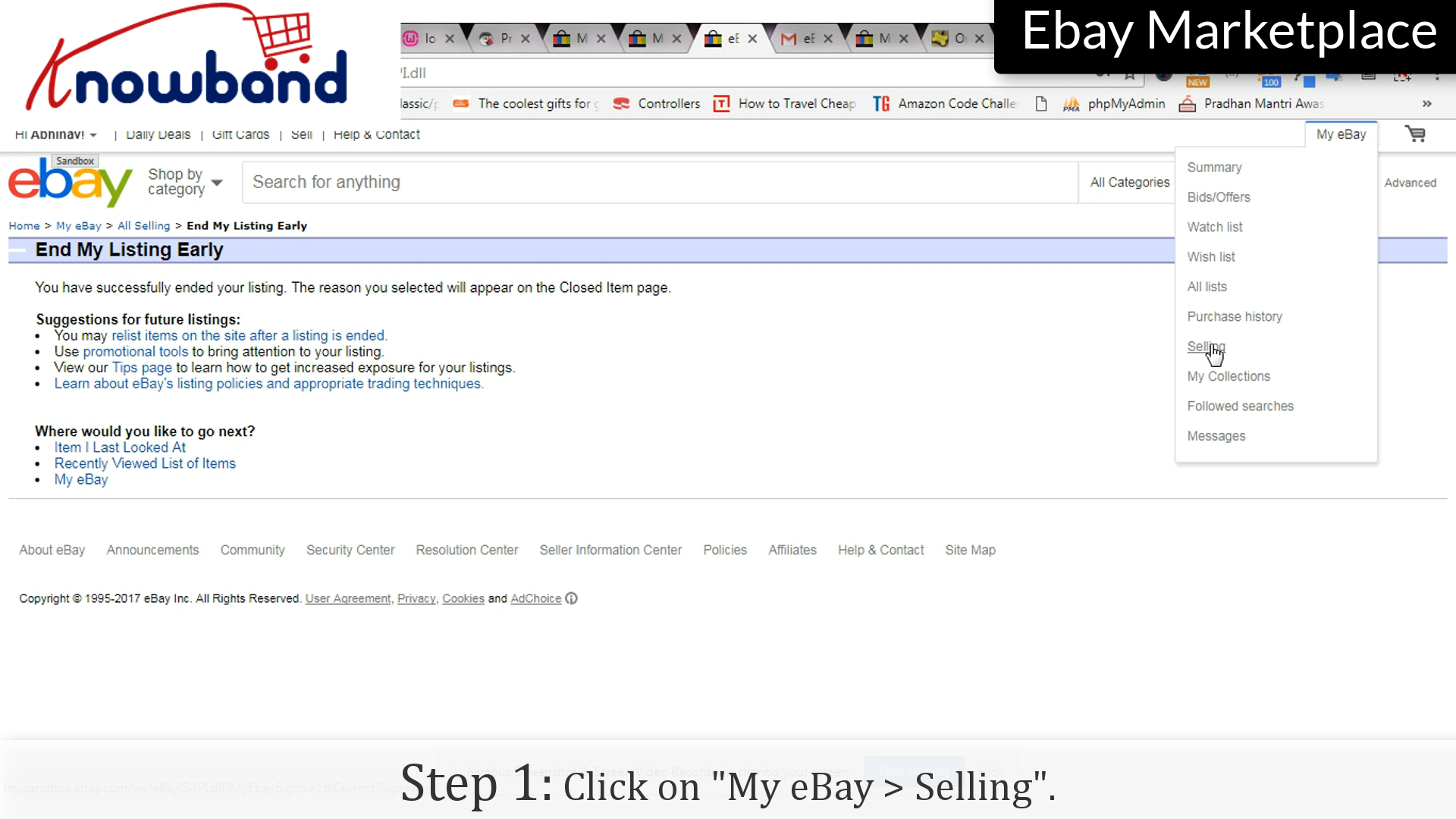
Étape 1: vente

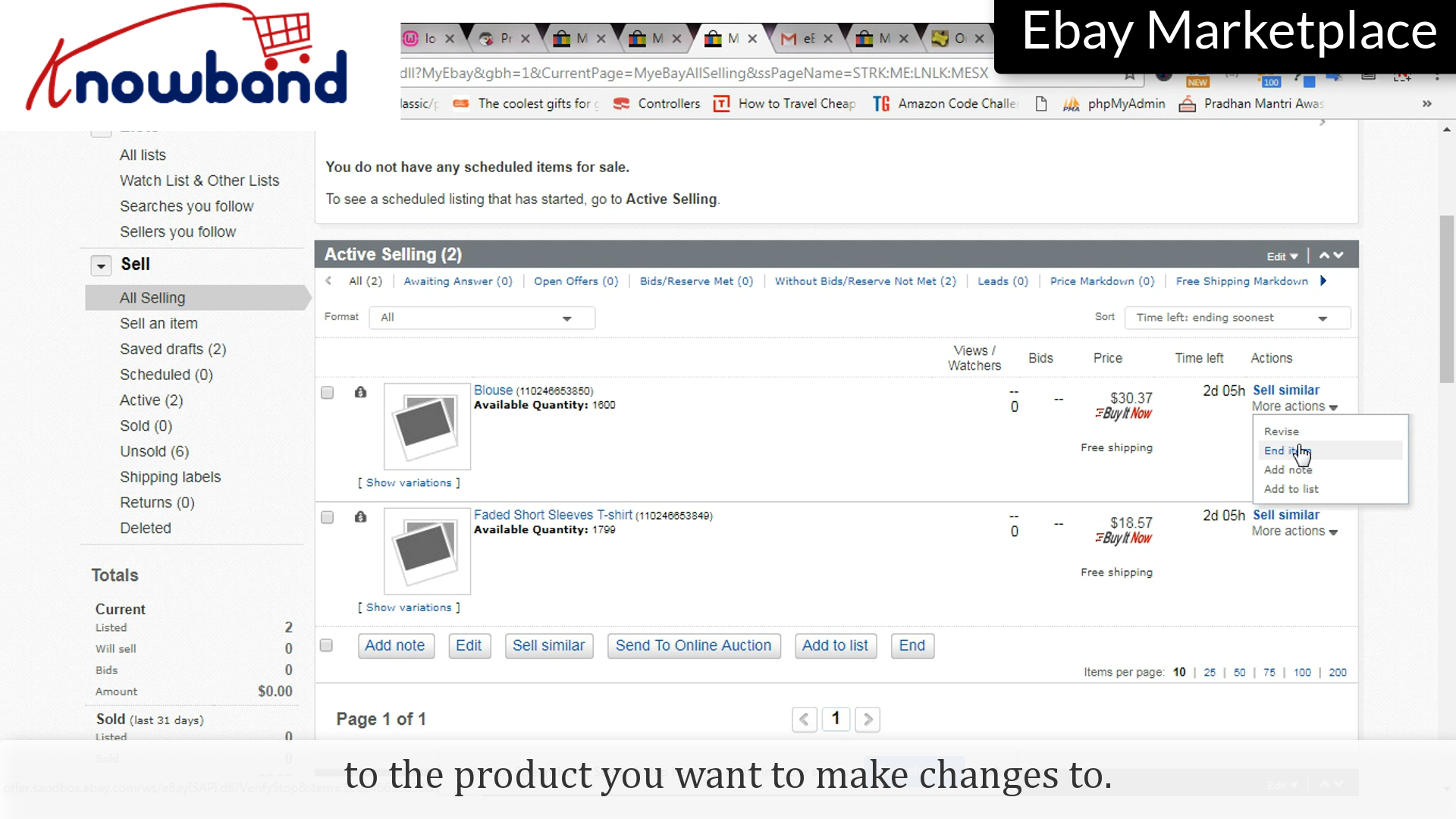
Cliquez sur « Mon eBay> Vente option » dans le menu.

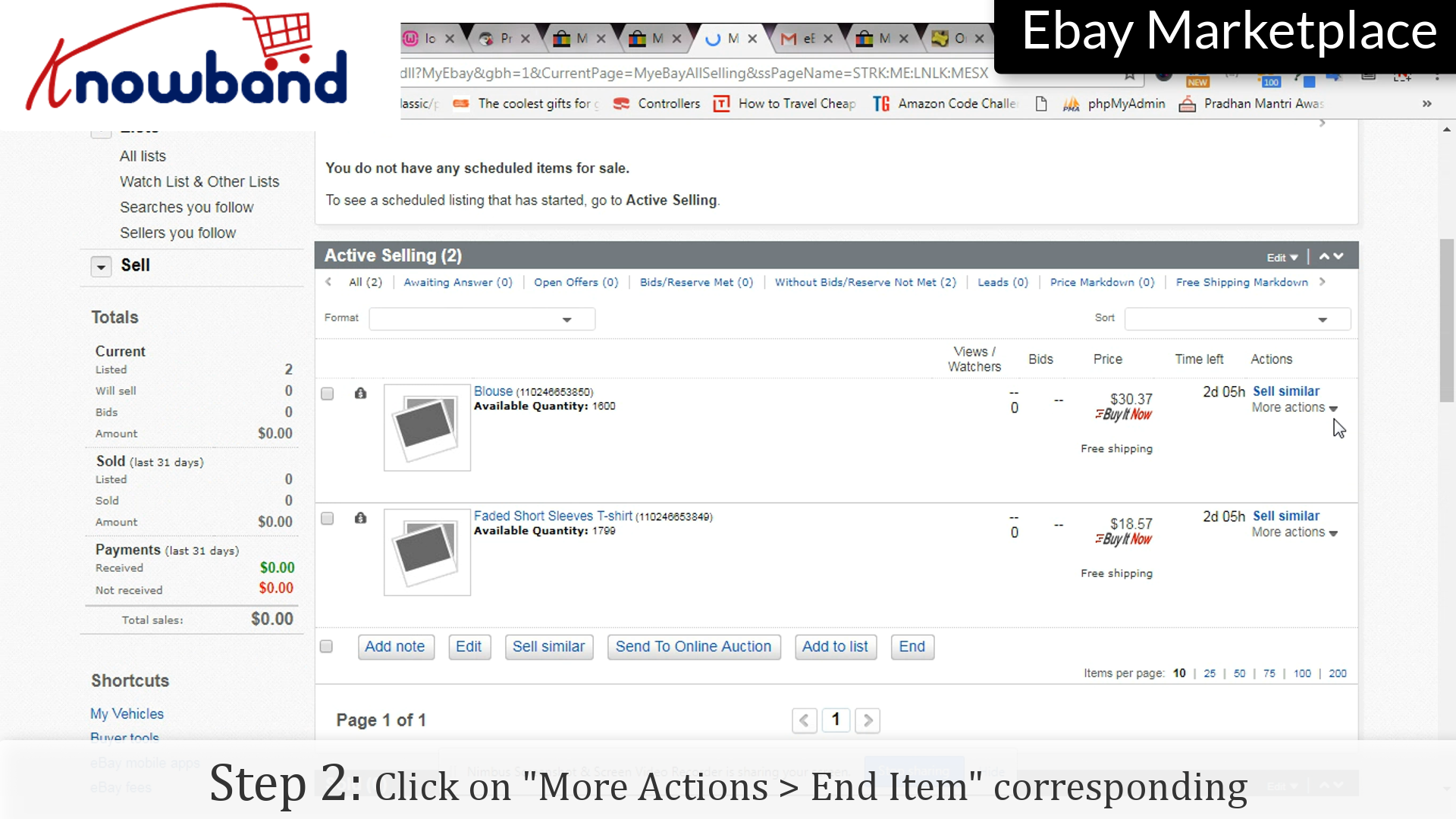
Étape 2: Fin article


Cliquez sur « Plus de possibilités », puis dans le menu déroulant, cliquez sur « End Point ».

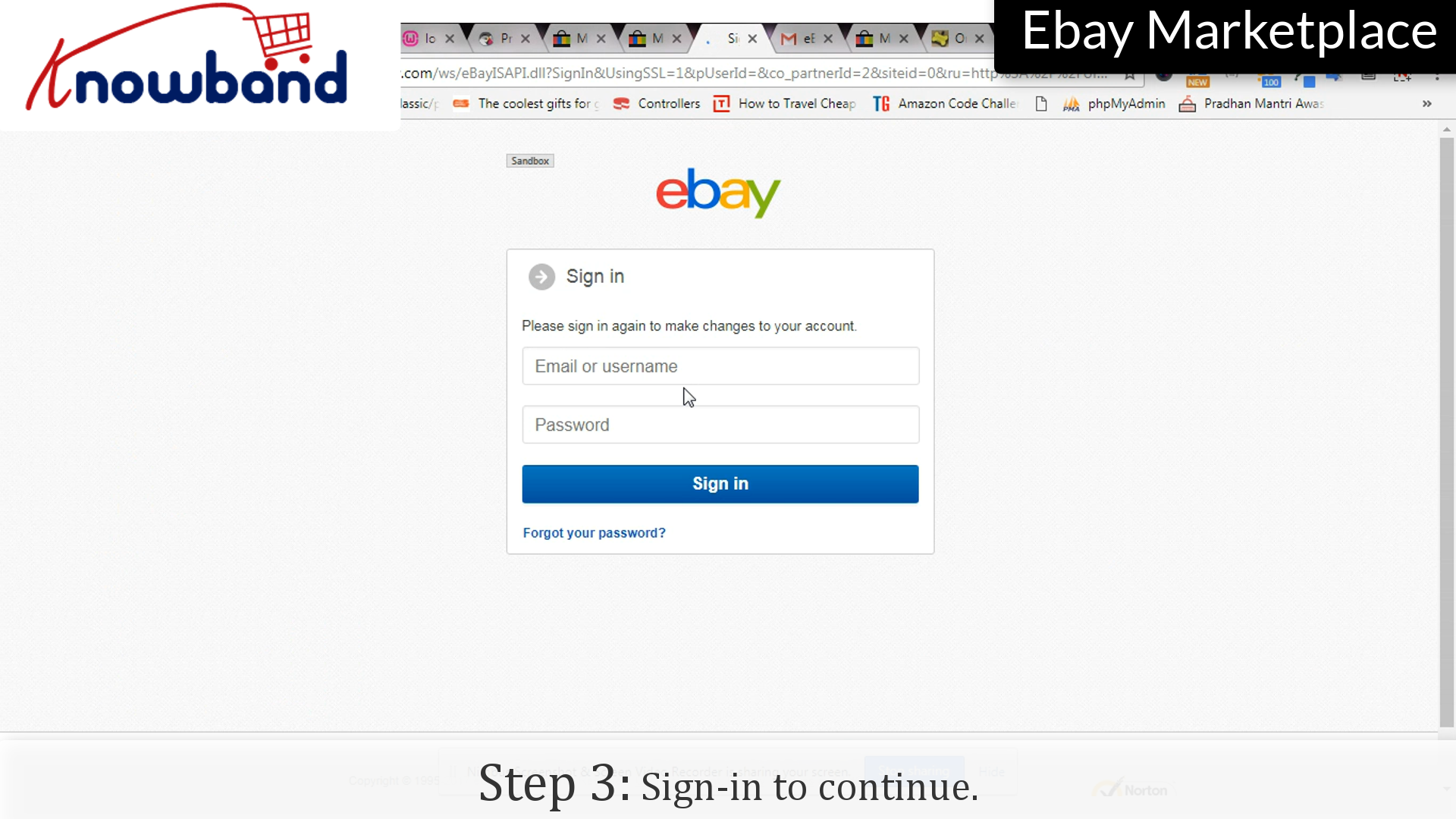
Étape 3: inscrivez-vous

Entrez vos informations d’identification comme une confirmation pour terminer la liste.

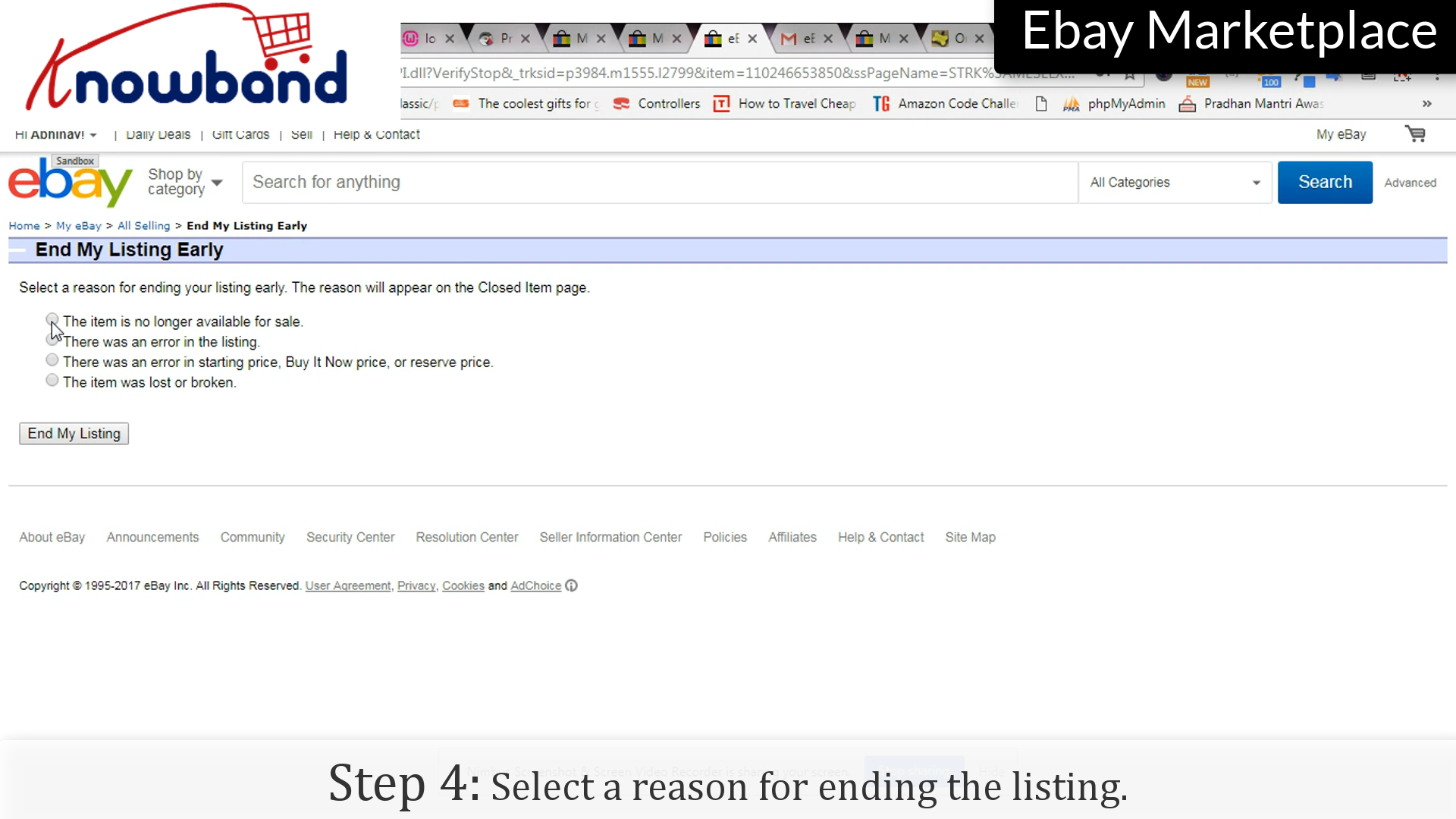
Étape 4: Raison

Sélectionnez une raison quelconque pour mettre fin à la liste.

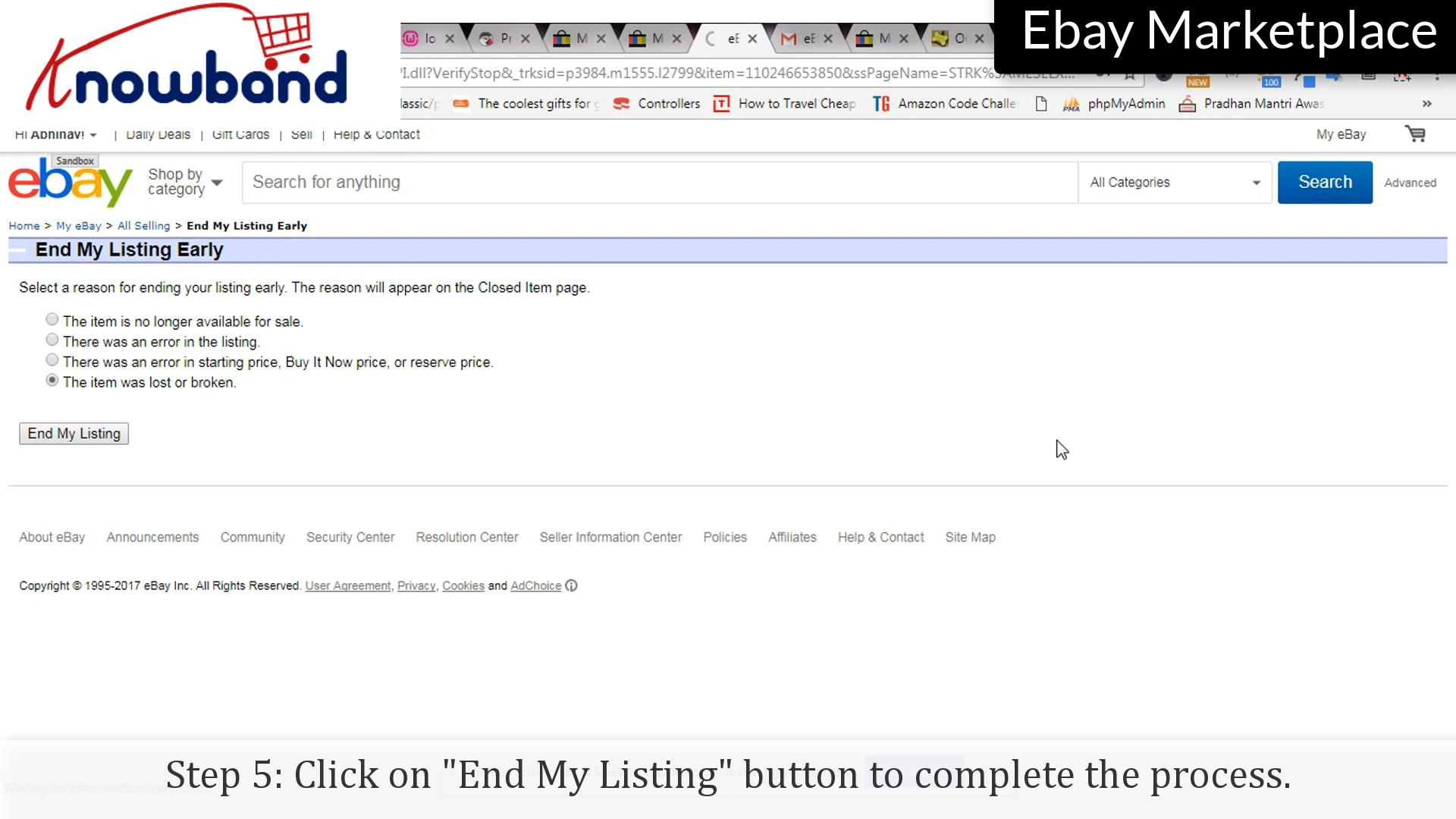
Étape 5: Mettre fin à ma liste

Cliquez sur « Mettre fin à mon inscription bouton » pour mettre fin à la liste.

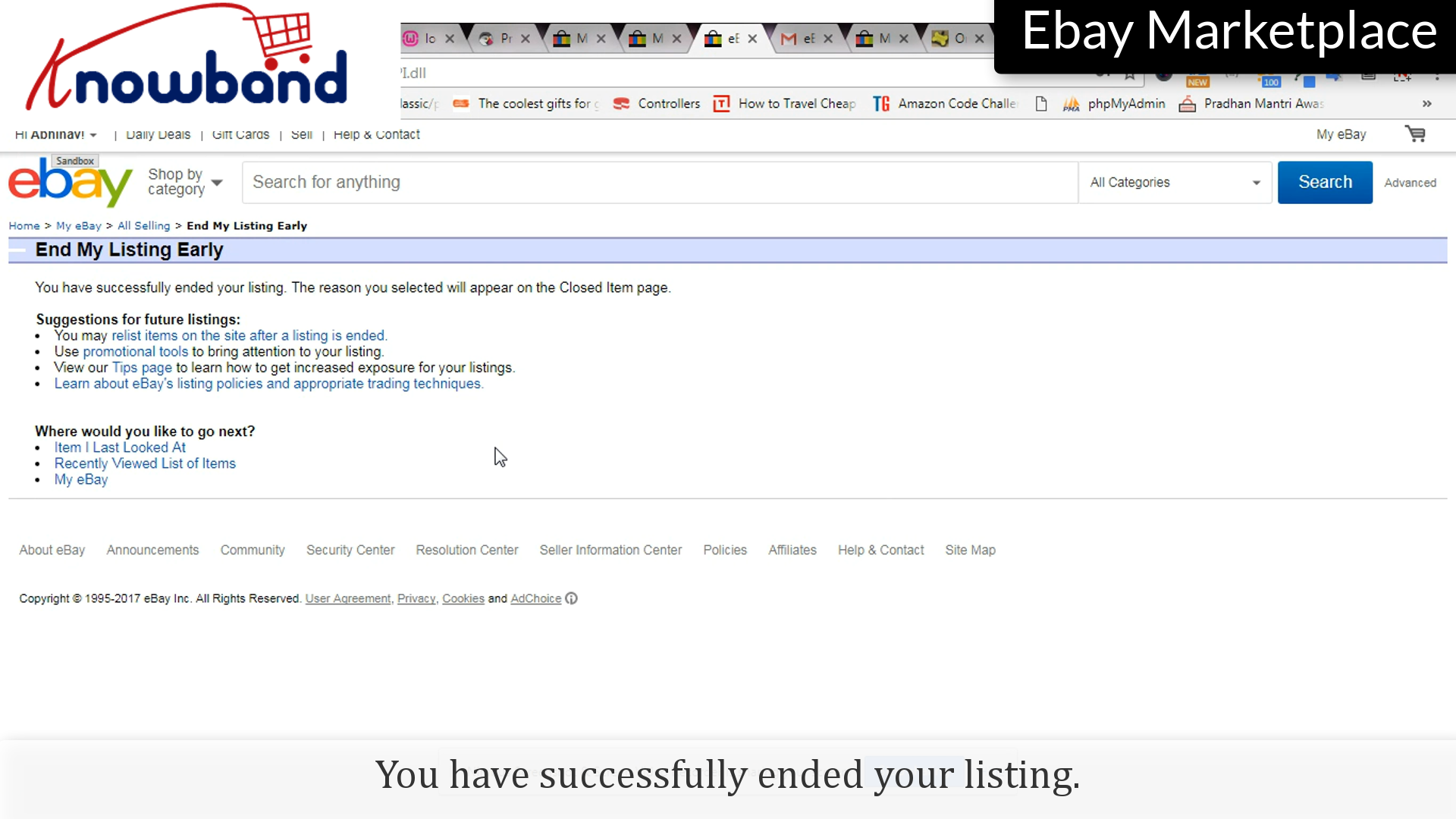
Vous avez terminé avec succès la liste.

Suivez les points à relist l’article:

Étape 1: vente

Cliquez sur « Mon eBay> Vente option » à relist l’article:

Étape 2: remettre en vente

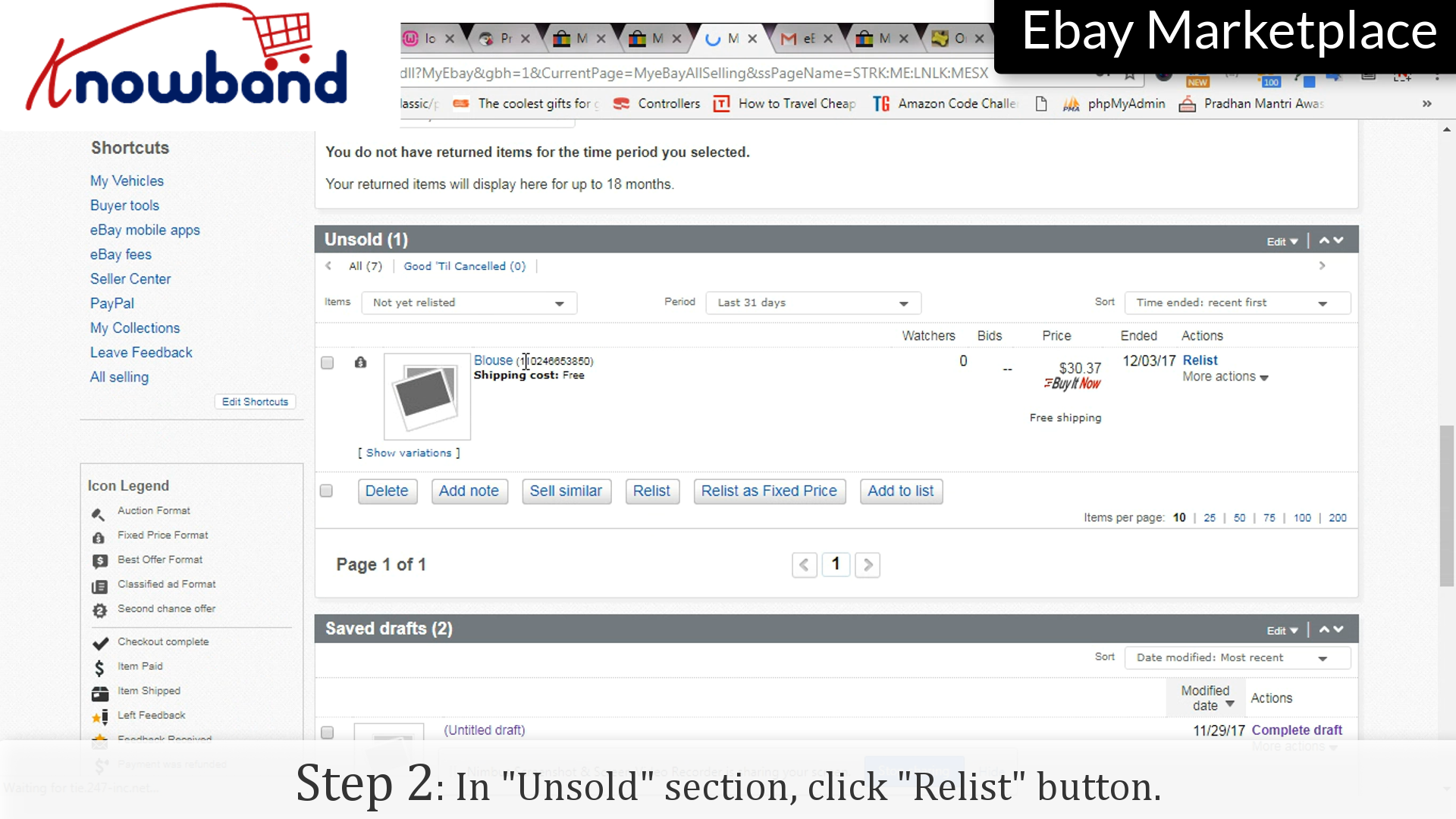
Sous la rubrique « Invendu section », cliquez sur « Remettre en vente option » correspondant au produit que vous souhaitez remettre en vente.

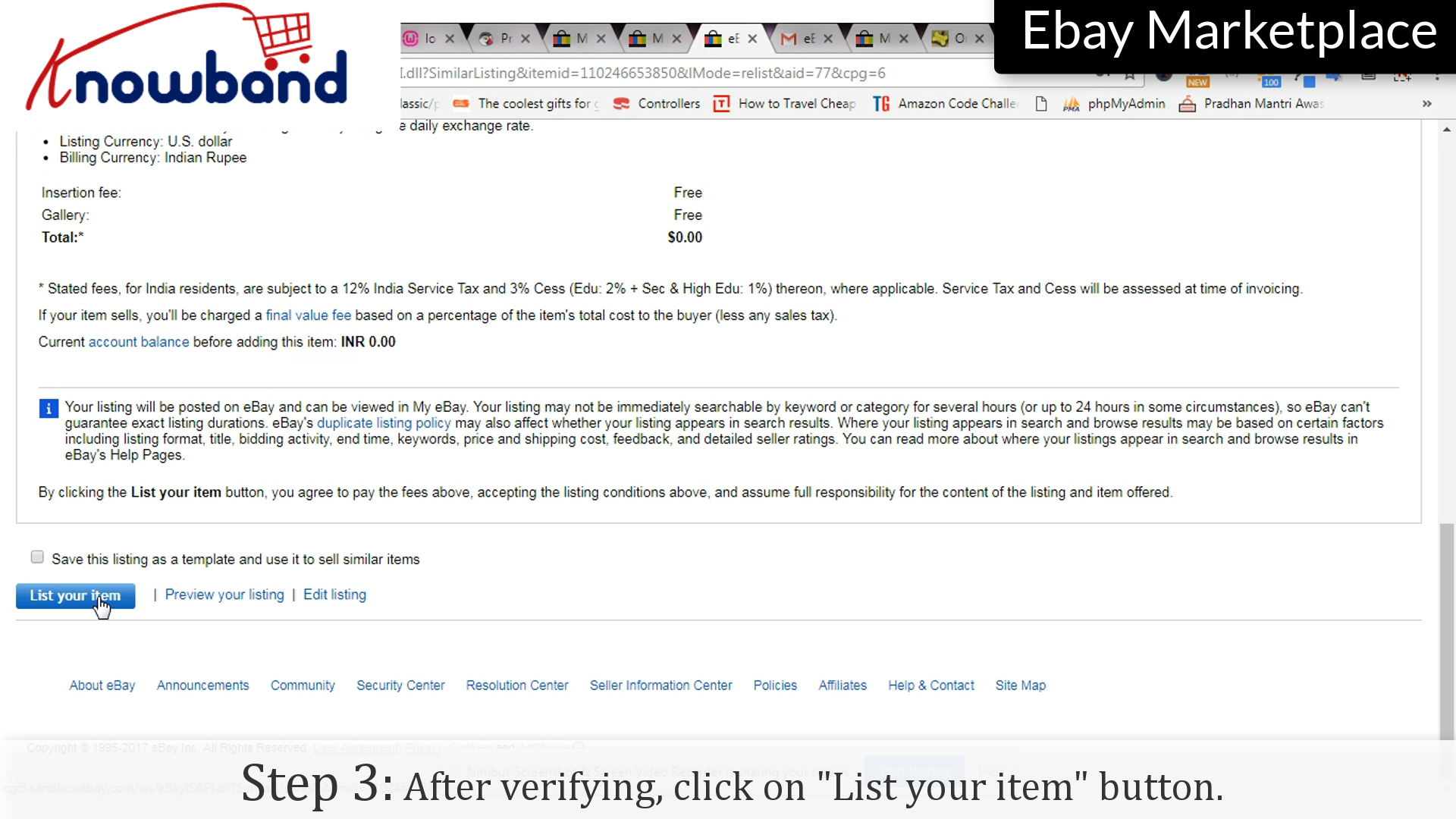
Étape 3: Vérifier

Après vérification, cliquez sur « Liste mon article » pour terminer le processus.

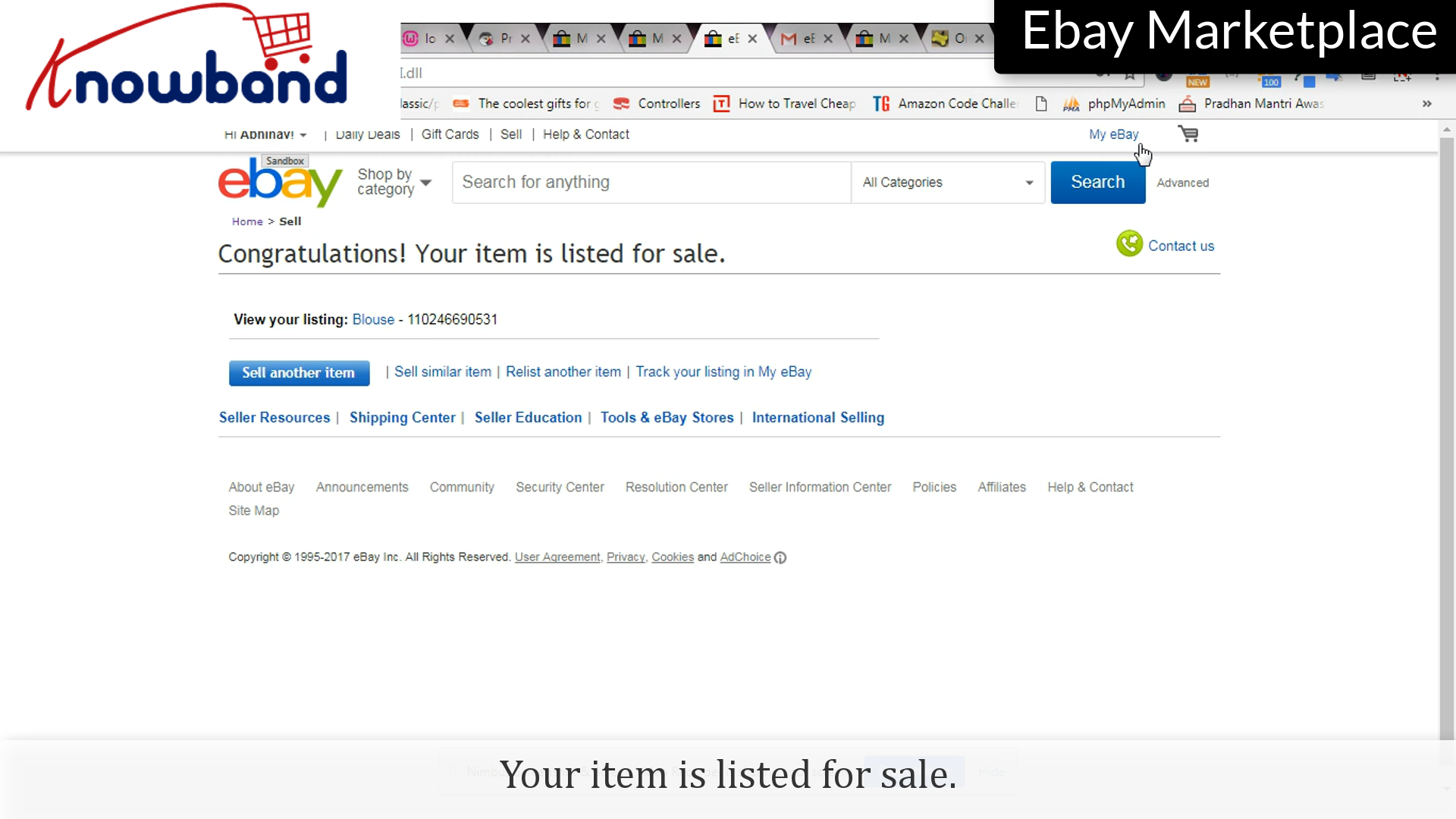
Toutes nos félicitations! Votre article est mis en vente.

Pour toute question, s’il vous plaît nous contacter à support@knowband.com.

Informations connexes:

Comment mettre un produit en vente sur la Marketplace eBay ?

Mise à jour dès maintenant : le connecteur eBay pour Prestashop v2.2.1 est disponible !

Excellente nouvelle pour les propriétaires de boutiques Prestashop ! Knowband vient de publier la version 2.2.1 du connecteur eBay Marketplace pour Prestashop, une véritable révolution dans la gestion des places de marché.

Cette mise à jour vise à améliorer la fiabilité opérationnelle entre eBay et votre boutique PrestaShop et à prévenir les problèmes d’intégration eBay courants. La fonctionnalité de surveillance de l’API et de limitation du débit garantit un suivi complet de votre utilisation de l’API, évitant ainsi les interruptions susceptibles d’affecter vos fiches produits ou la synchronisation de vos commandes.

Comparaison des stocks Autre atout majeur : la possibilité de gérer votre stock Prestashop en temps réel avec vos annonces eBay. Grâce à cette fonctionnalité proactive, vos clients ne seront jamais confrontés à des ruptures de stock et votre inventaire reste toujours à jour sur toutes les plateformes.

N’attendez pas ! La mise à jour vers la version 2.2.1 vous garantit une longueur d’avance pour votre boutique, vous fait gagner du temps et optimise votre potentiel de vente. Agissez vite pour ne rater aucune opportunité !

Une fois votre compte vendeur créé sur la Marketplace eBay, vous devez ajouter des produits à votre boutique. L’ajout de produits à votre panier est simple et se fait en suivant les étapes suivantes :

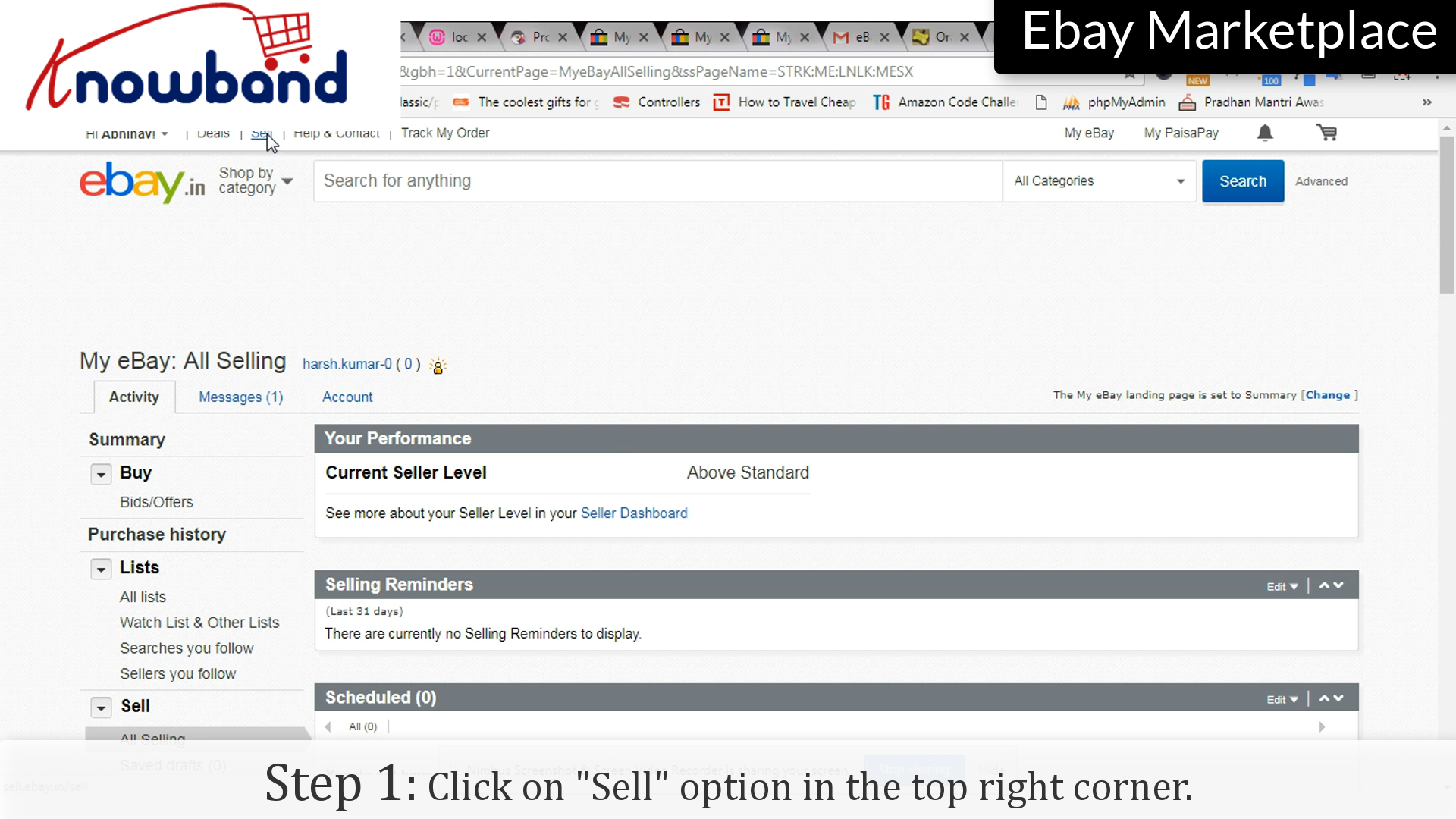
Étape 1 : Vendre une option

Clique sur le “Vendre« option » dans le coin supérieur droit.

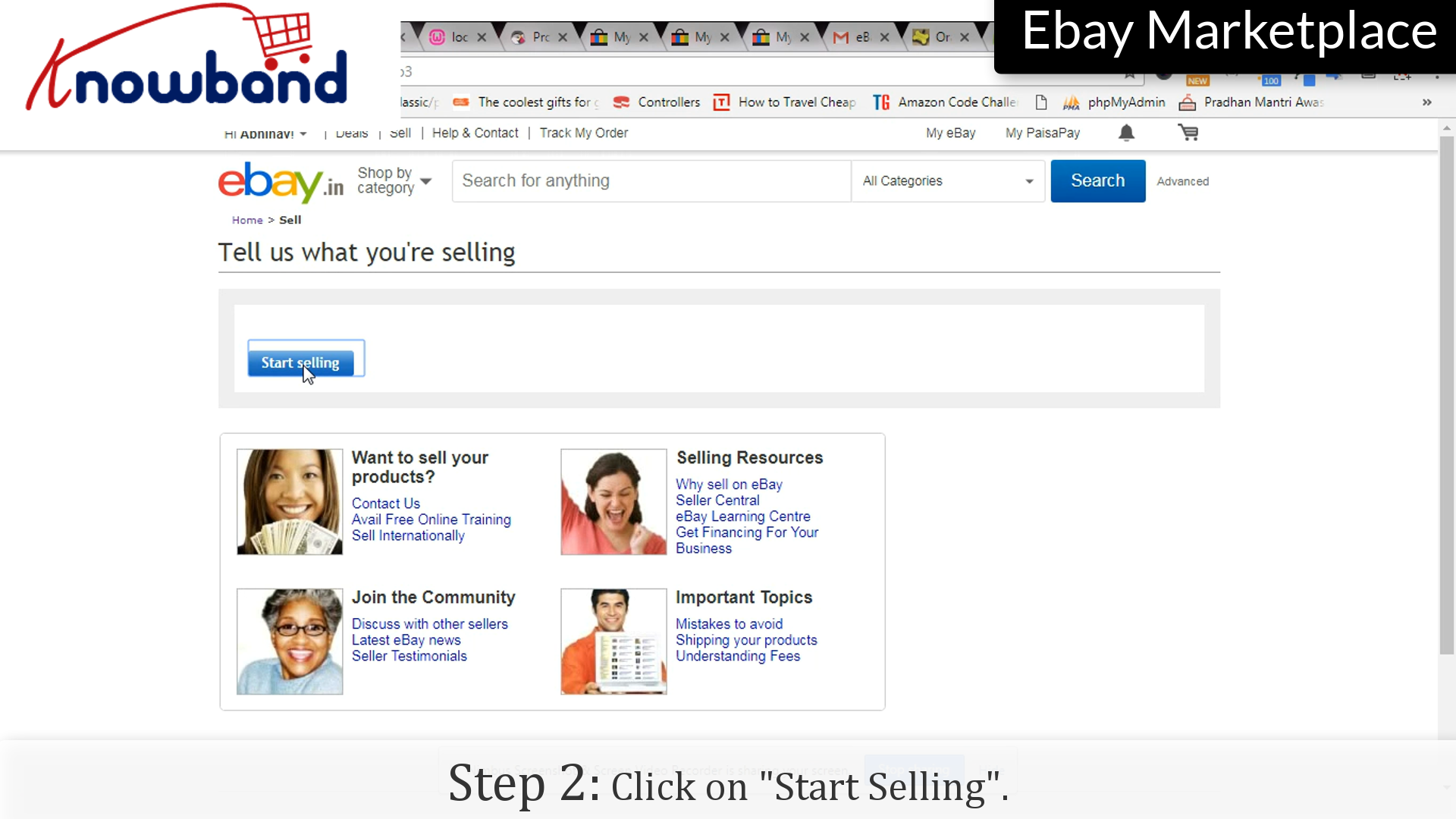
 Étape 2 : Commencez à vendre

Clique sur le “Commencez à vendre»option pour démarrer le processus.

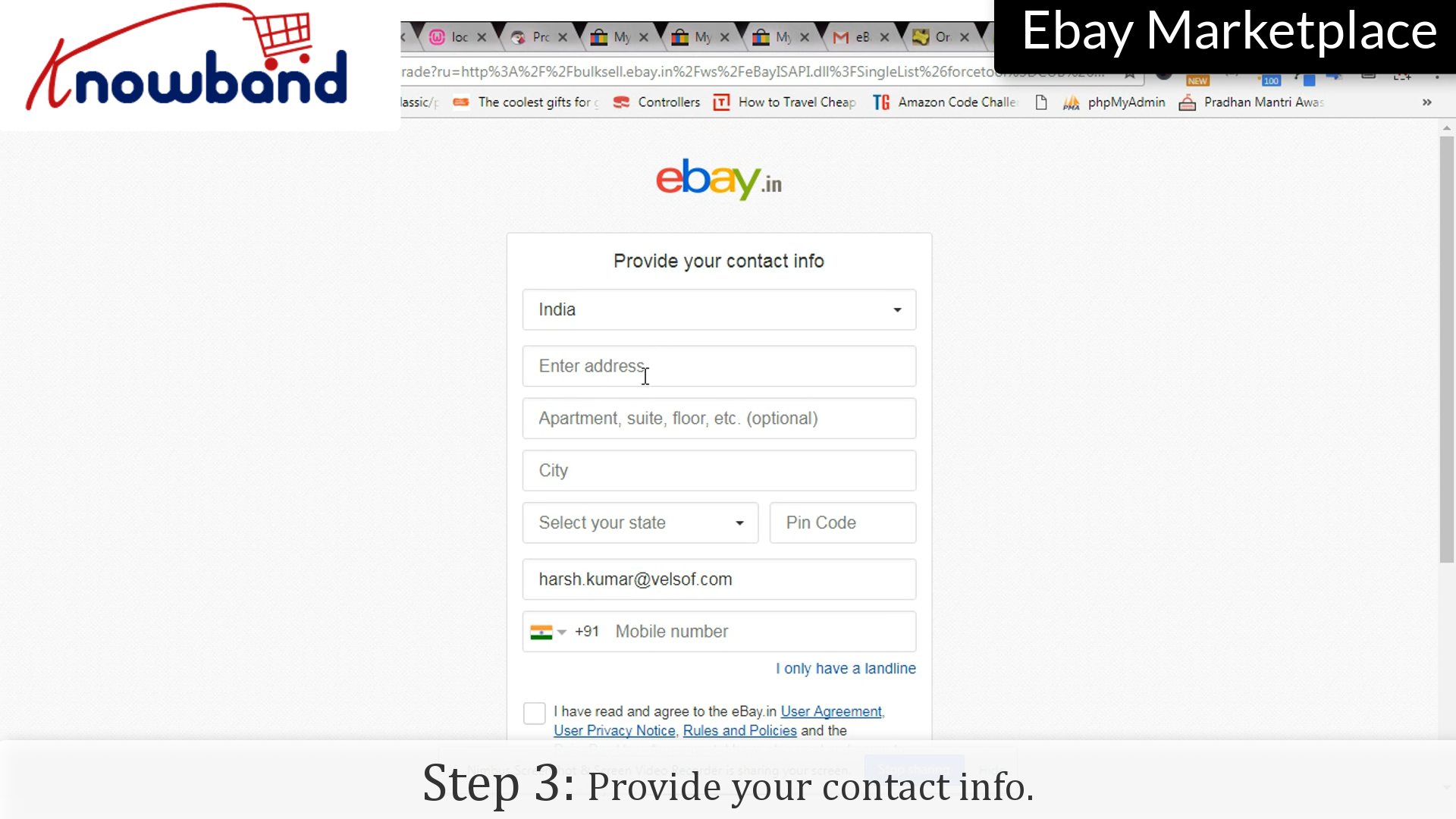
Étape 3 : Informations de contact

Veuillez fournir vos coordonnées afin qu’eBay puisse vous contacter en cas de problème avec les produits ajoutés.

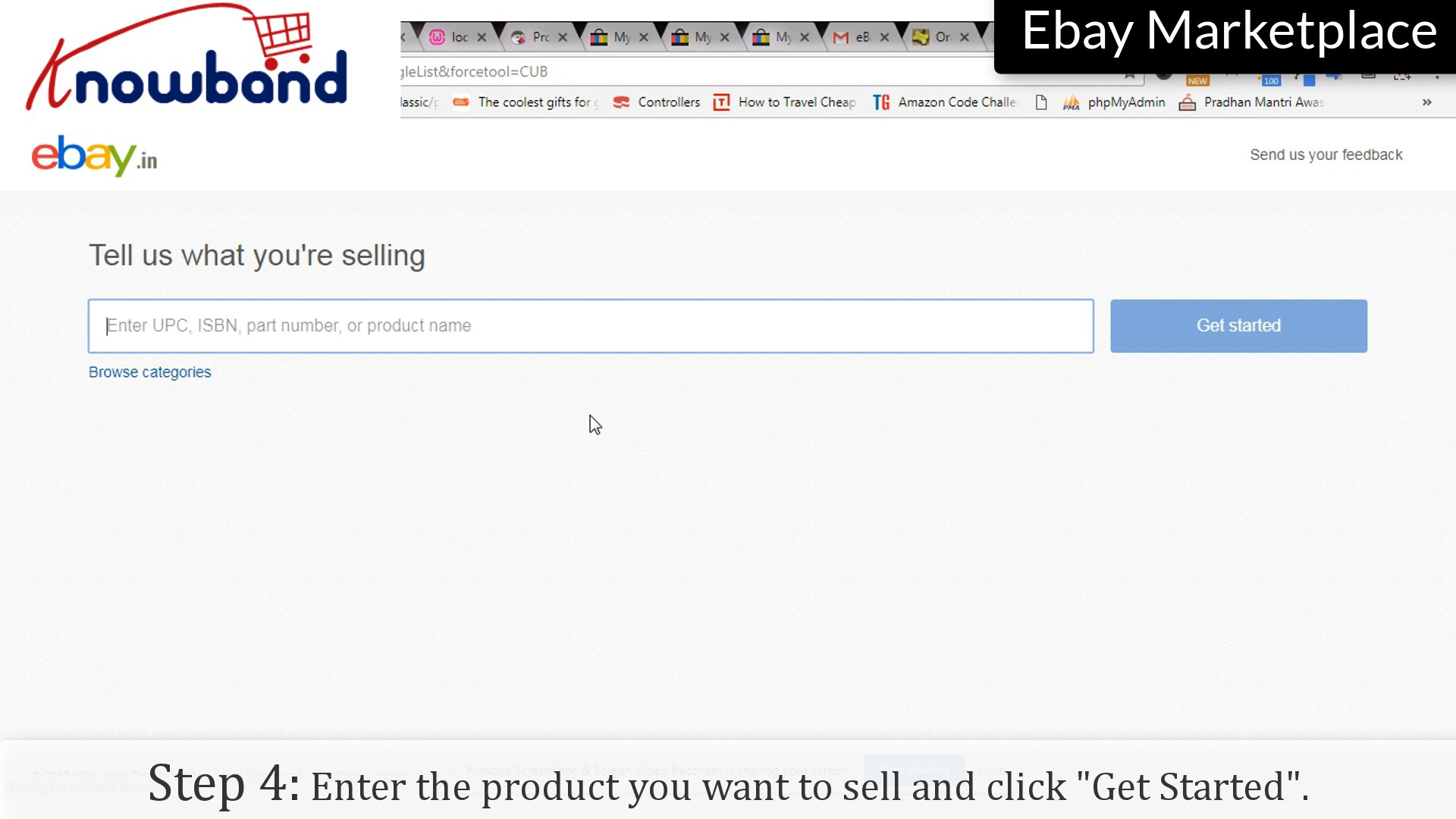
Étape 4 : Commencer

Saisissez le produit que vous souhaitez vendre et cliquez sur «Commencer ».

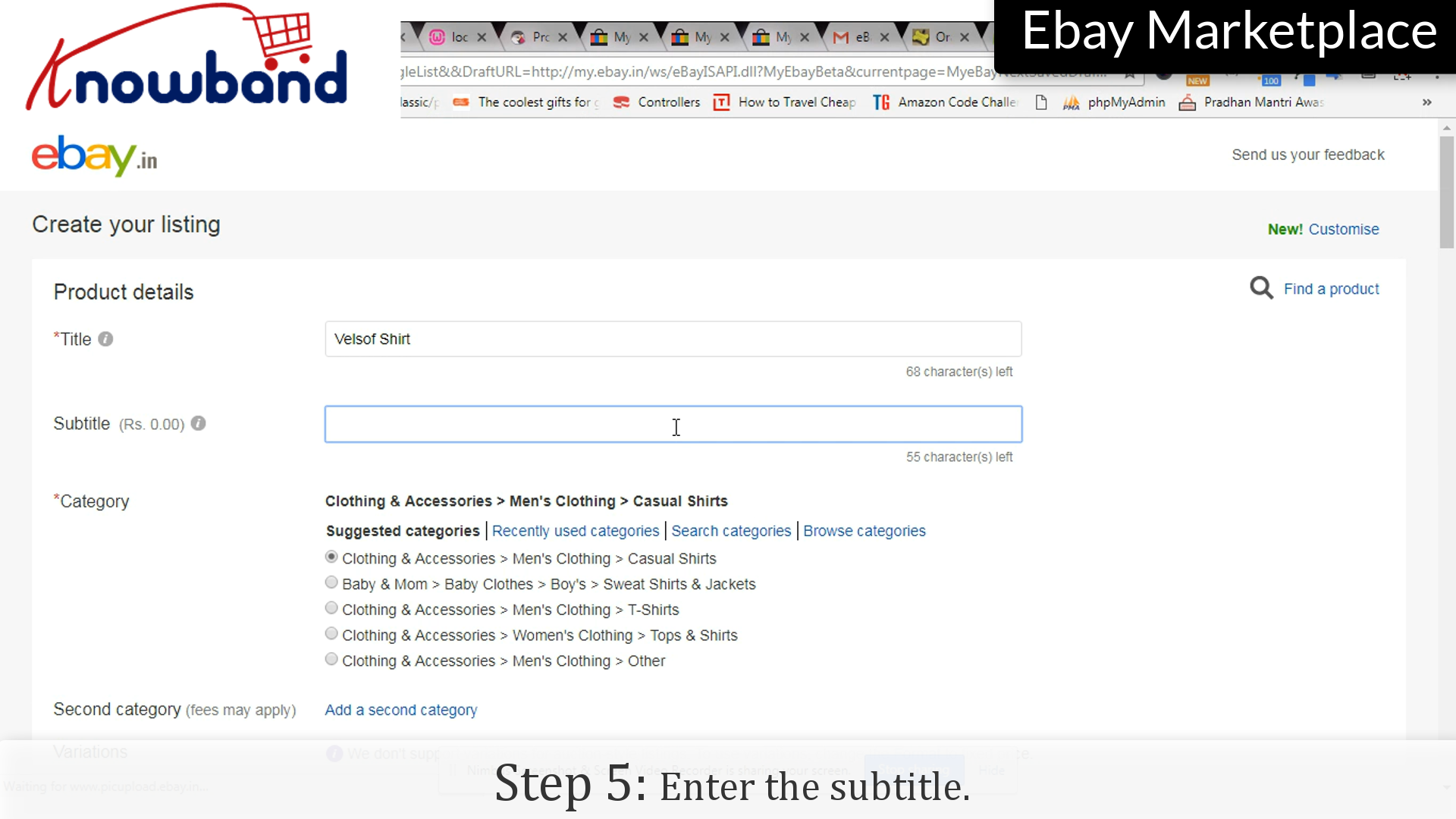
Étape 5 : Sous-titre

Saisissez le sous-titre du produit/de l’annonce.

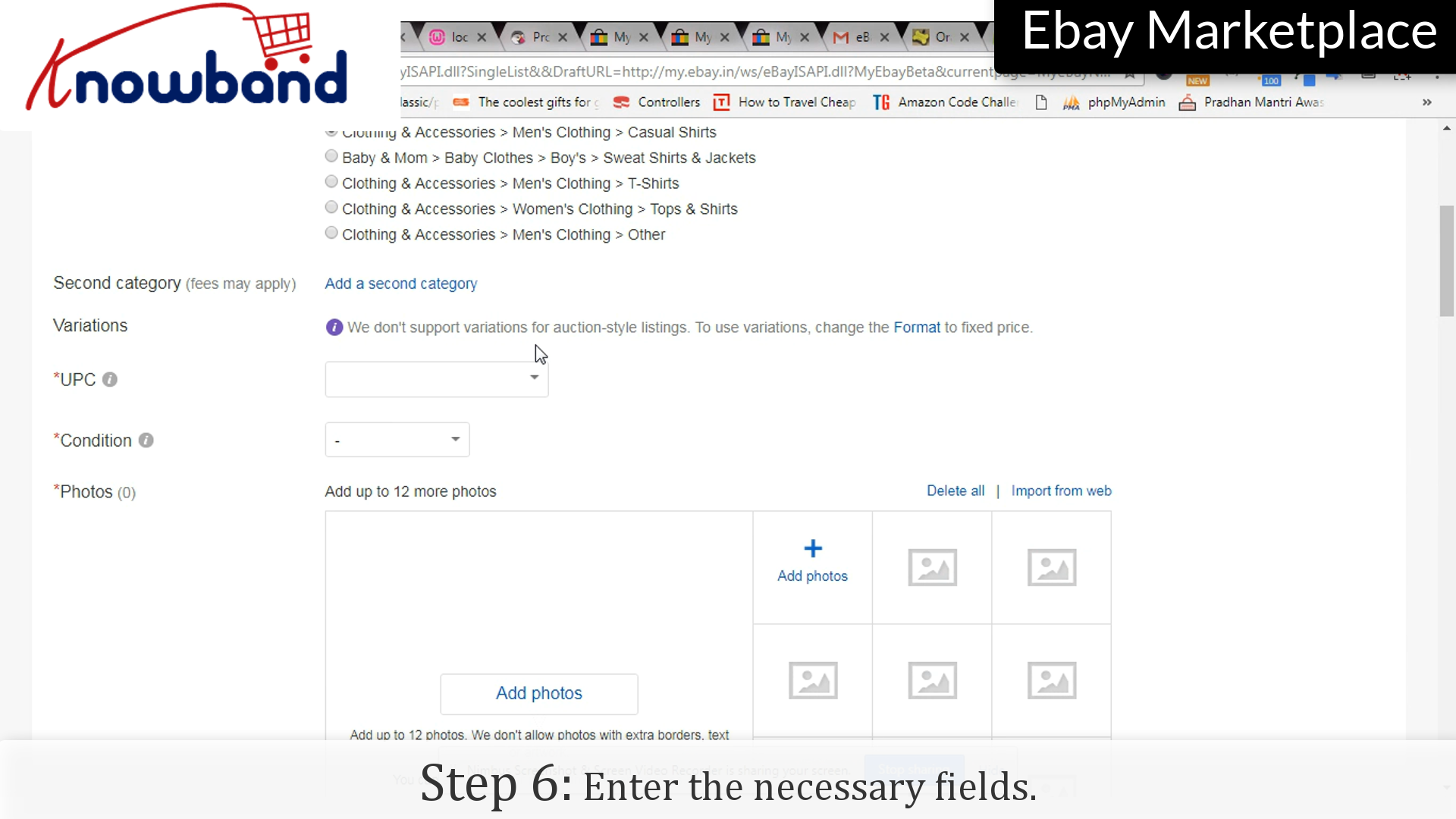
 Étape 6 : Remplissez le formulaire

Saisissez les informations nécessaires que vous souhaitez afficher à l’utilisateur.

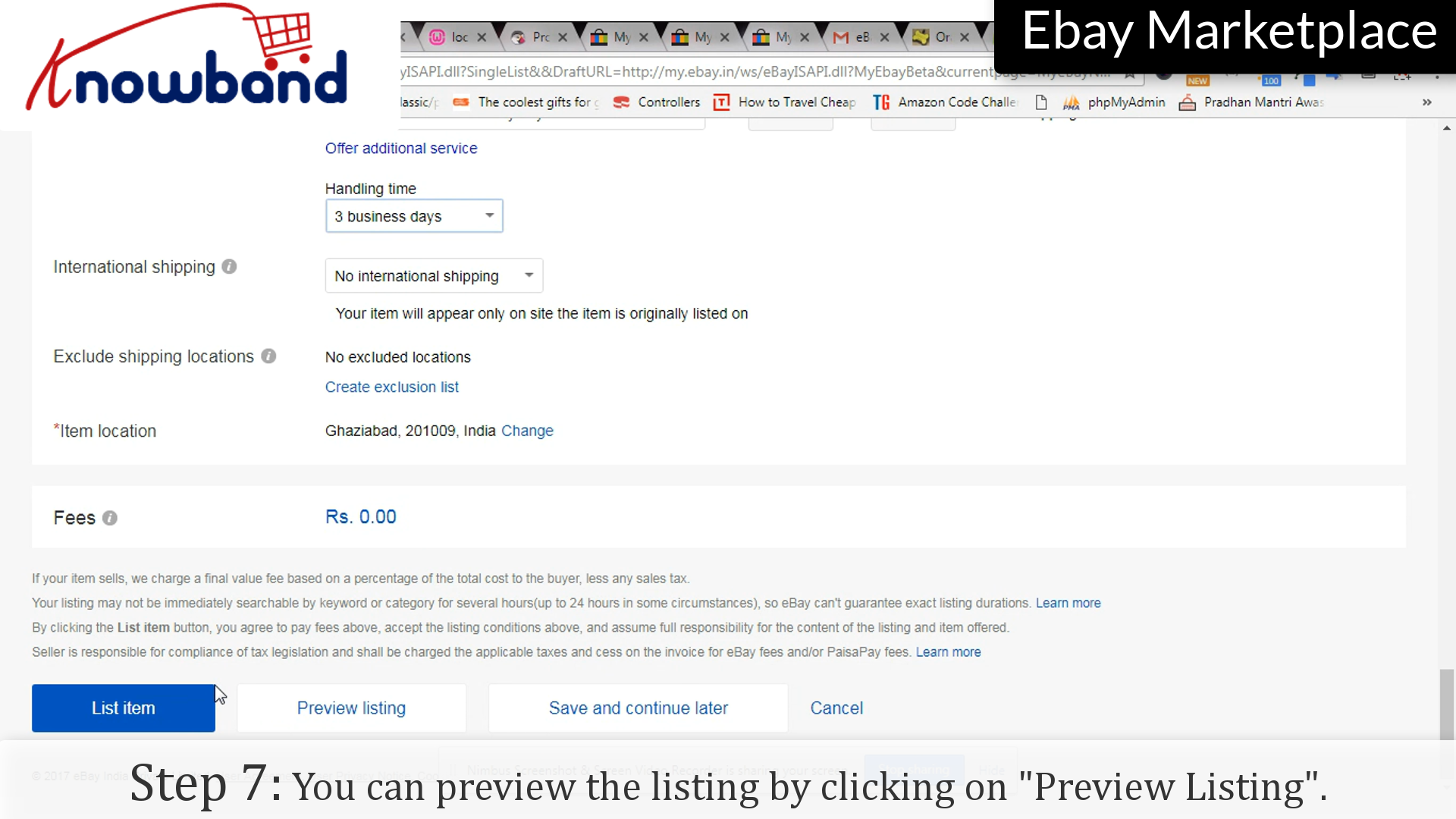
 Étape 7 : Aperçu de l’annonce

Avant d’enregistrer l’annonce, eBay vous offre la possibilité de prévisualiser l’annonce avec tous les détails.

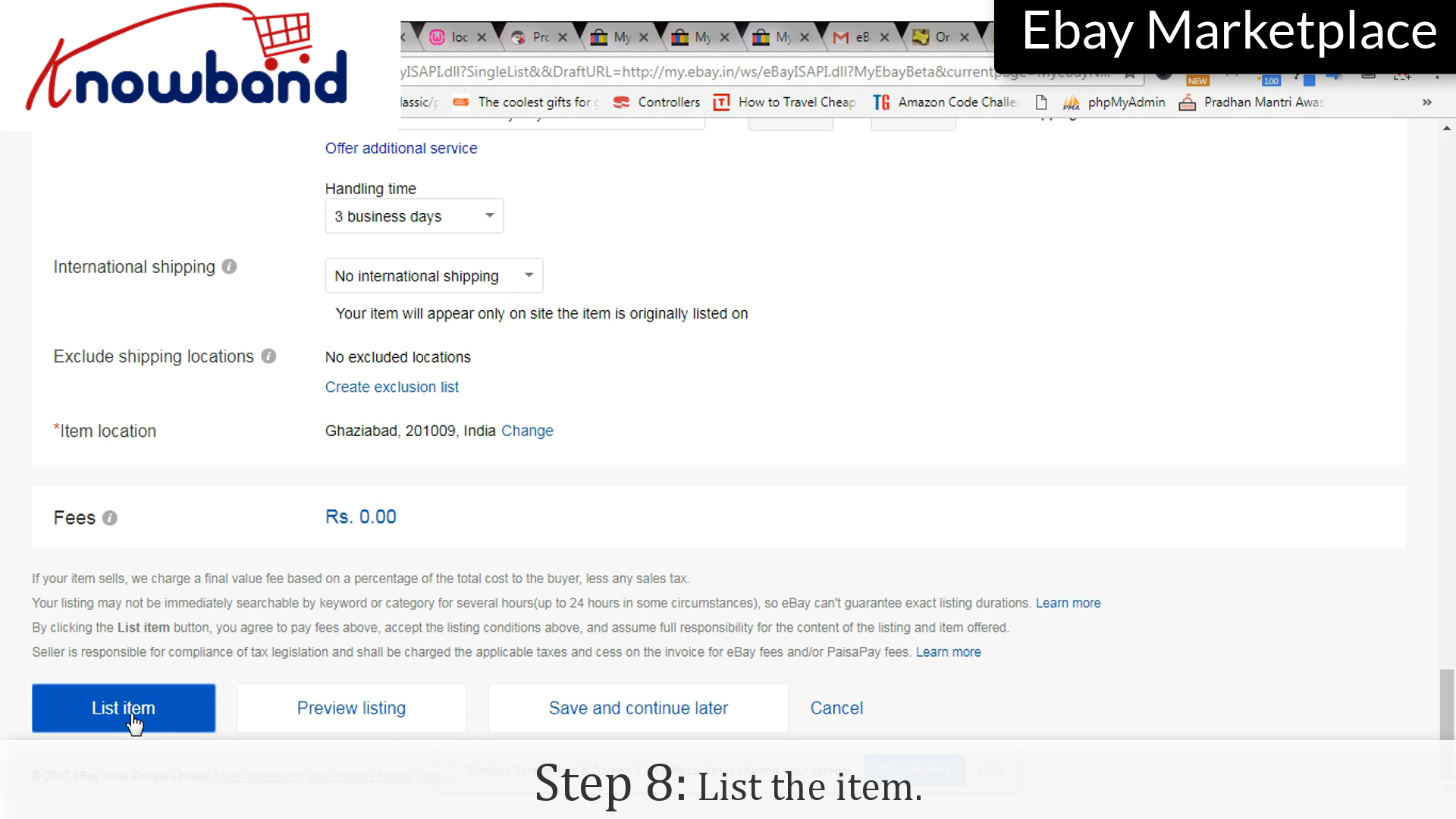
 Étape 8 : Lister l’article

Cliquer sur “Liste des articles« Rendre l’article public. »

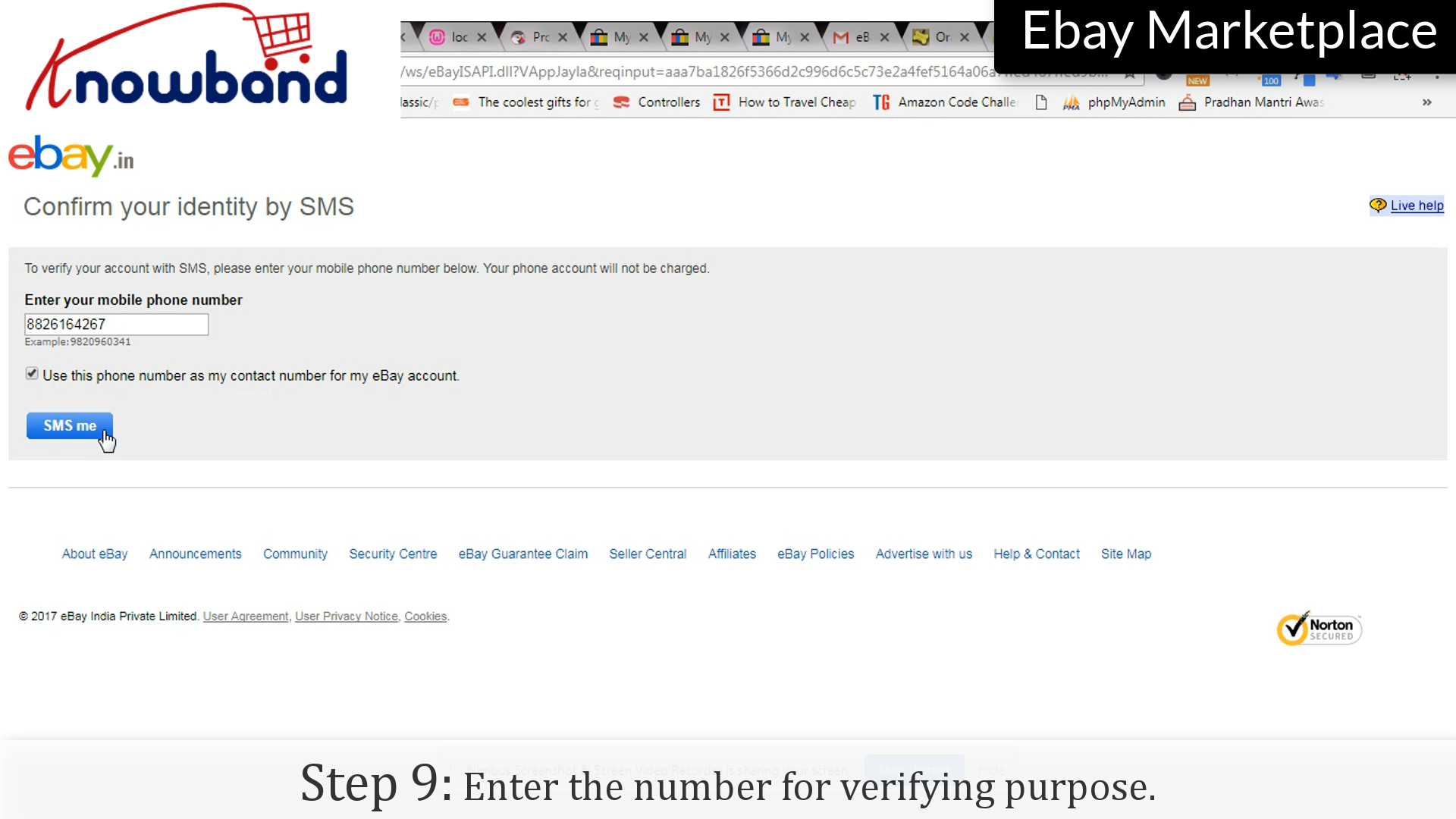
 Étape 9 : Numéro de contact


Veuillez saisir le numéro à des fins de vérification. Votre article a été mis en vente et est accessible au public.

Découvrez comment mettre un produit en vente sur la plateforme eBay.

Nous espérons que ces informations vous aideront à mettre vos produits en vente sur la Marketplace eBay et à réaliser rapidement de bons bénéfices. Bien qu’il soit possible de mettre vos produits en vente directement sur eBay, cela devient plus simple si vous possédez déjà une boutique en ligne. Ainsi, si vous êtes propriétaire d’une boutique en ligne et que vous souhaitez vendre vos produits sur eBay, vous pouvez les intégrer via les intégrateurs eBay de KnowBand. Intégrateurs eBay Il permet de faire le lien entre la boutique et la Marketplace via l’API eBay. Une fois l’intégration réussie, les vendeurs peuvent synchroniser leurs fiches produits sur eBay et générer des ventes et des profits importants. Les intégrateurs eBay sont disponibles pour différentes plateformes CMS :

Les vendeurs peuvent choisir leur plateforme en fonction de leur boutique en ligne et intégrer leur boutique à eBay sans aucun problème. Pour toute question relative à l’extension, vous pouvez nous contacter par e-mail à l’adresse suivante : support@knowband.comNotre équipe d’assistance est toujours là pour vous aider.

Histoires connexes:

  1. Comment créer un jeton d’accès sur la plateforme eBay Marketplace ?
  2. Comment créer un compte vendeur sur la plateforme eBay ?
  3. Comment modifier et remettre en vente un article sur la Marketplace eBay ?
  4. Que sont les sites sandbox sur la Marketplace eBay ?
  5. Comment lancer une plateforme de vente en ligne comme Etsy et eBay ?
  6. Comment améliorer son classement et faire en sorte que ses annonces soient visibles dans les résultats de recherche eBay ?
  7. Comment créer un compte eBay Sandbox ?
  8. Comment créer une application eBay pour obtenir les clés API et le jeton utilisateur requis ?
  9. 4 conseils ultimes pour augmenter vos ventes sur eBay

Comment créer un compte du vendeur dans eBay Marketplace?

Pour vendre les produits sur eBay, vous devrez pour créer un compte vendeurs. Une fois que vous avez créé compte des vendeurs, vous pouvez ajouter un certain nombre de produits dans votre magasin et voici comment vous créez un compte vendeurs:

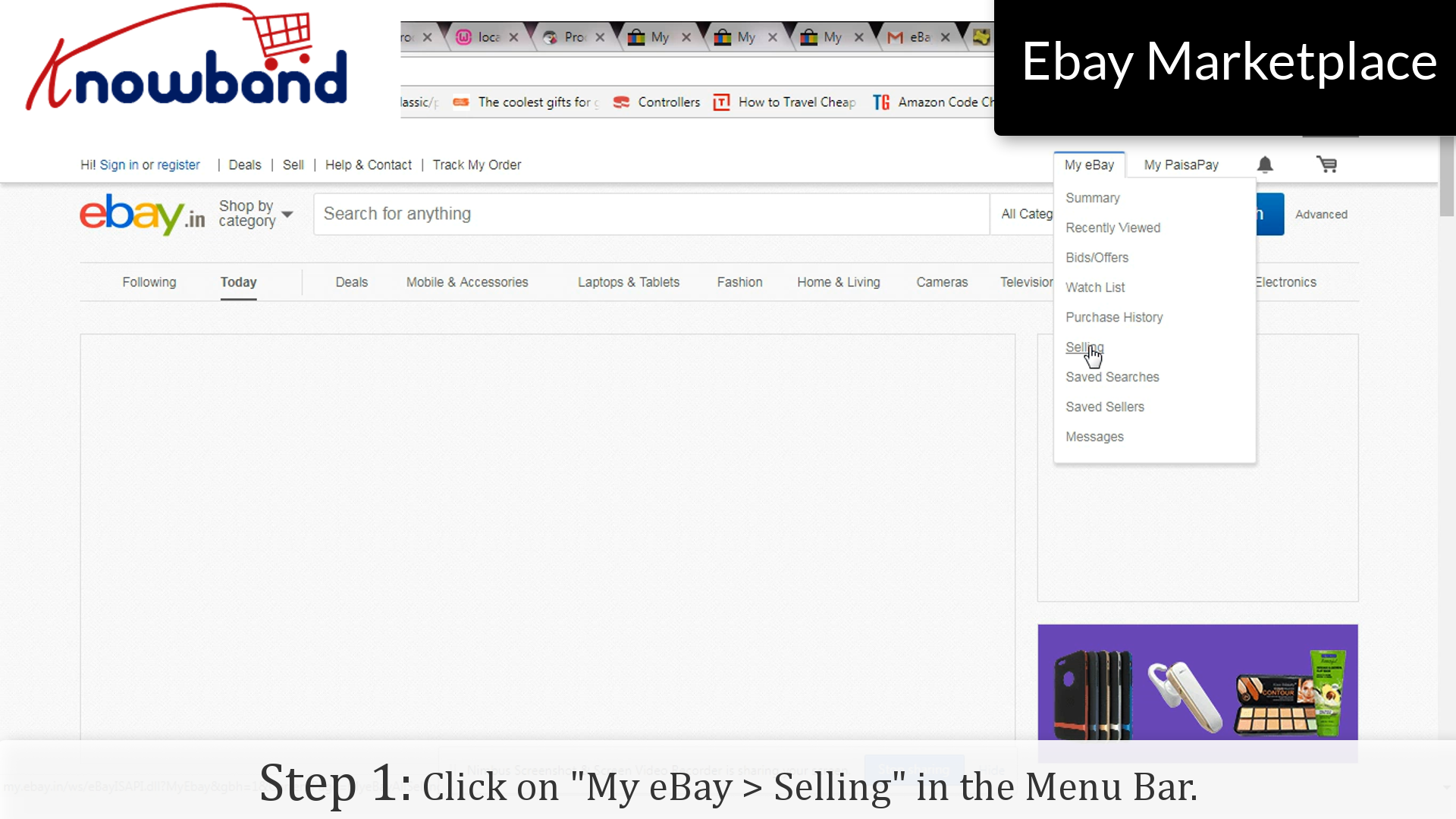
Étape 1: « Mon eBay> Vendre »


Cliquez sur « Mon eBay> Vente option » prévue dans le menu.

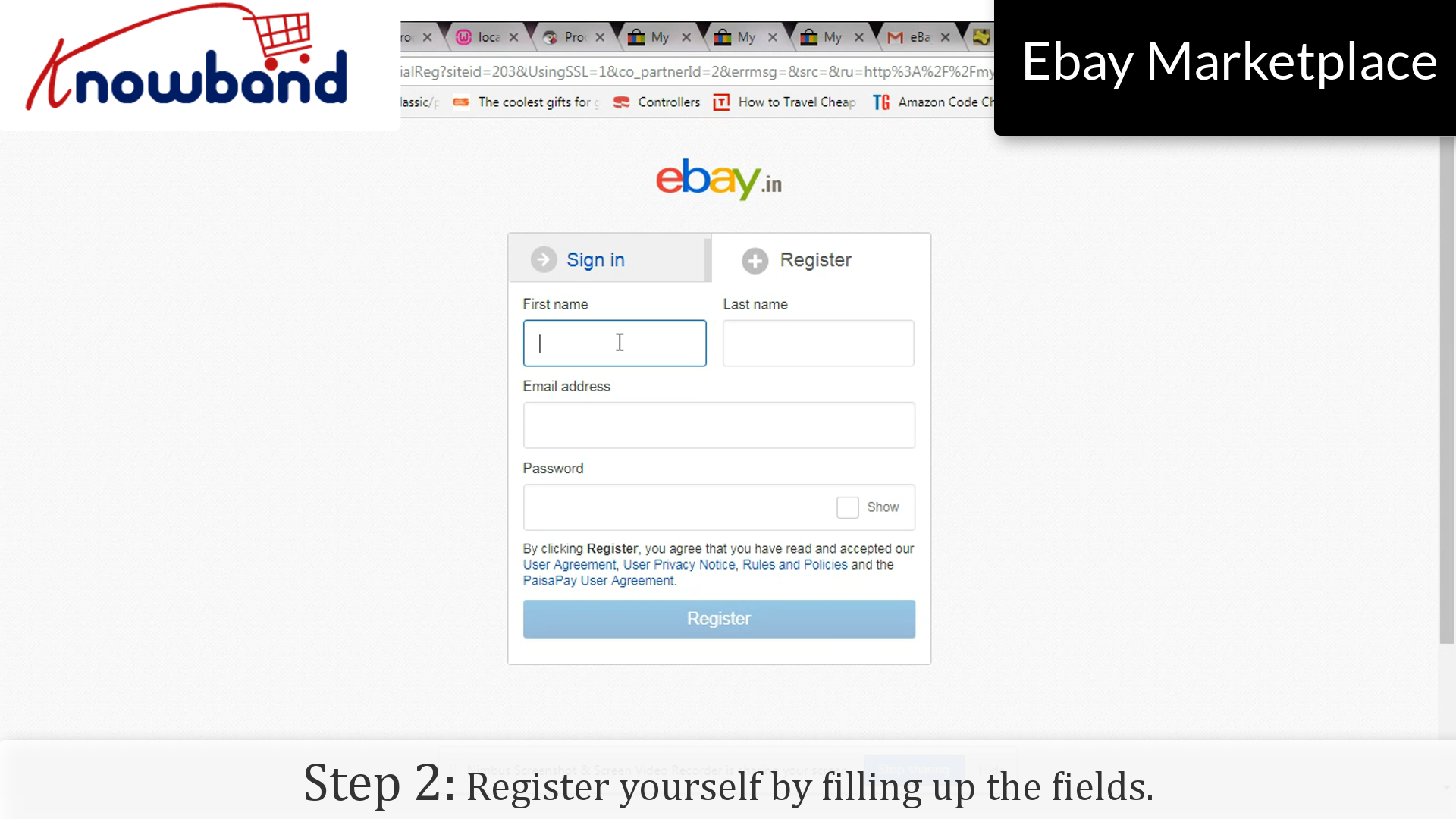
Étape 2: Inscrivez-vous

Inscrivez-vous en remplissant les champs.


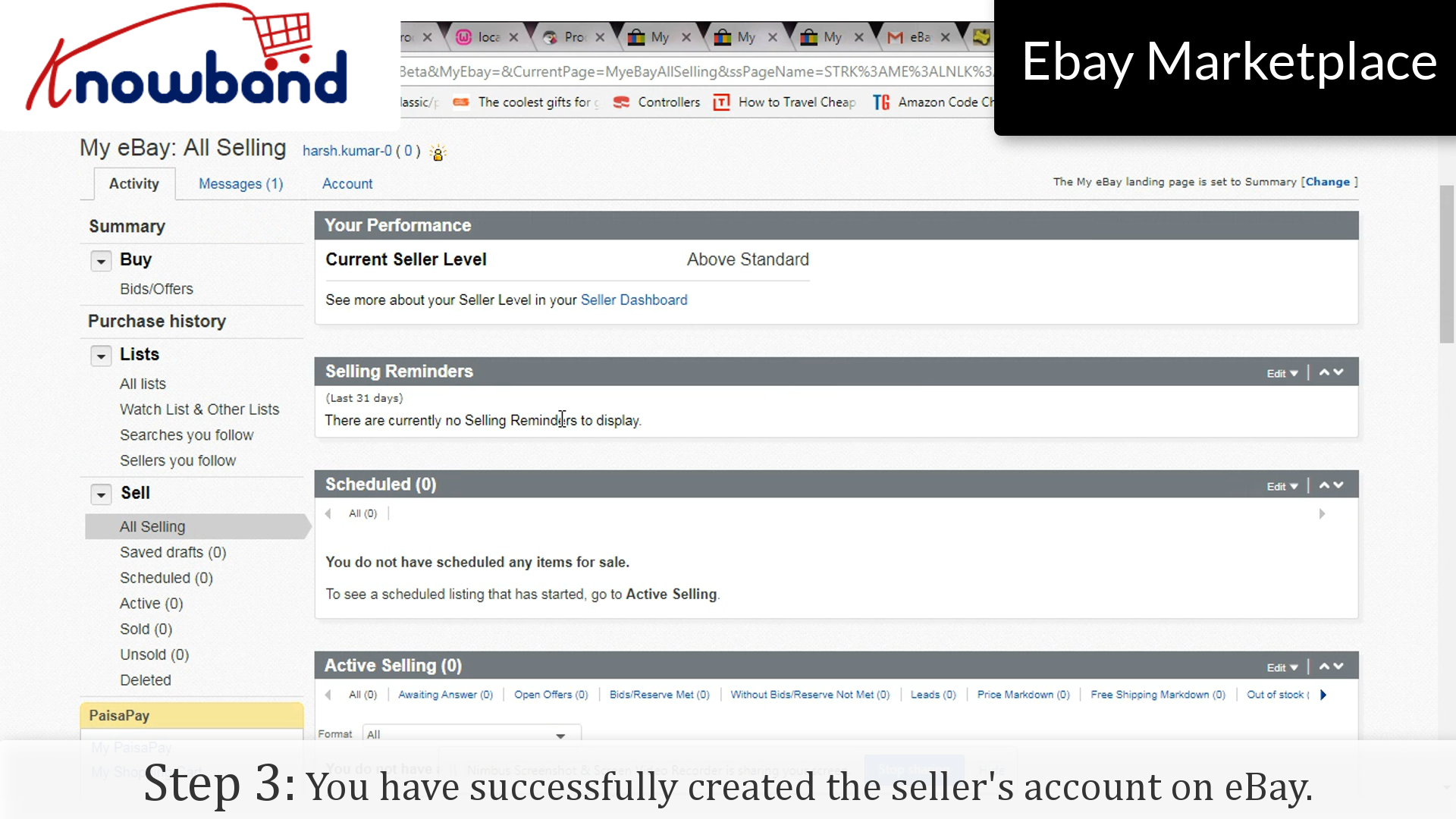
Étape 3: Confirmation

Vous avez créé le compte du vendeur sur eBay.


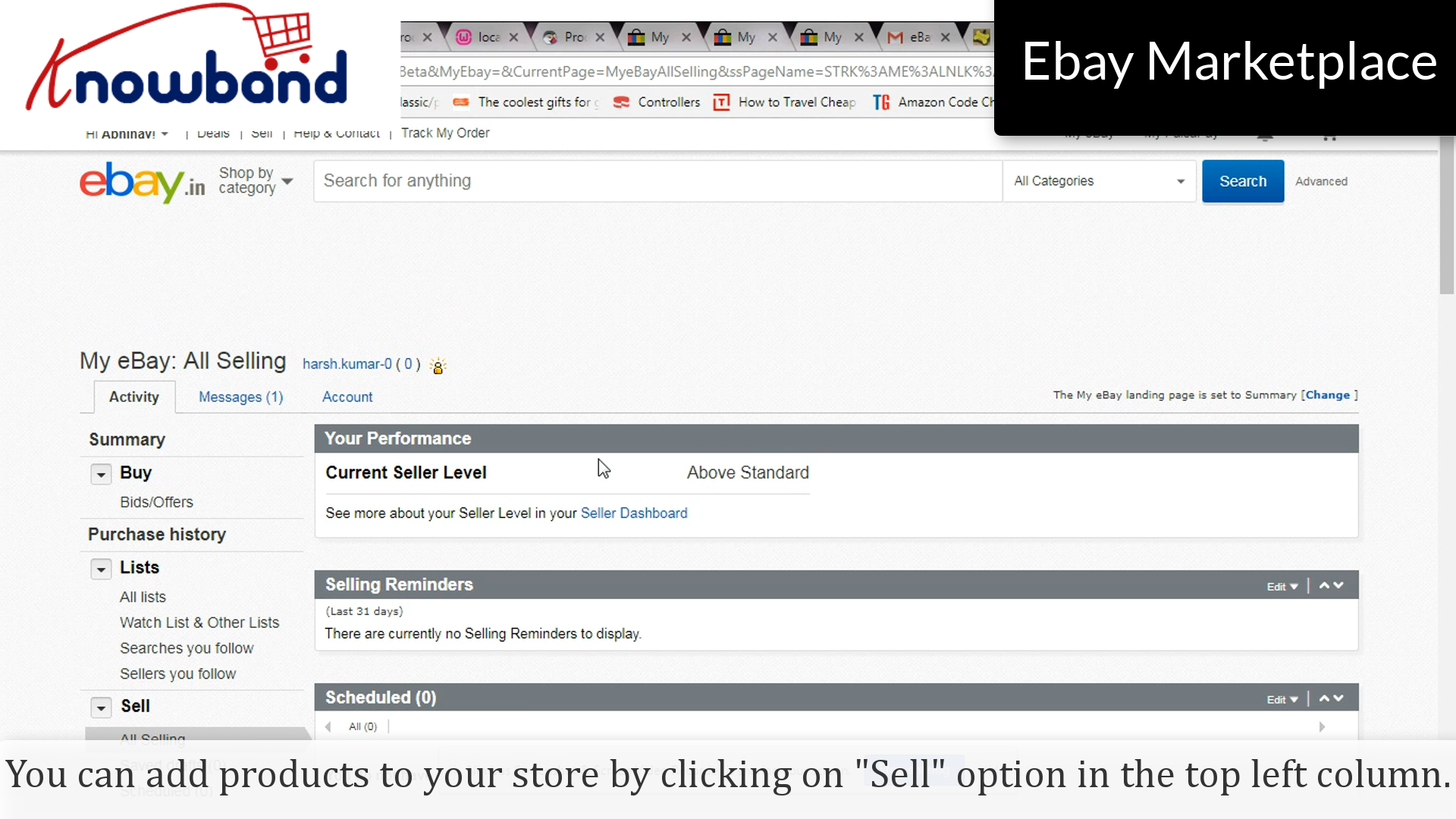
Vous pouvez ajouter des produits à votre magasin en cliquant sur « Vente option » dans la colonne en haut à gauche.


Pour toute question, s’il vous plaît nous contacter à support@knowband.com.

Informations connexes: