Meilleur module SEO pour PrestaShop : 10 fonctionnalités indispensables pour améliorer votre référencement

Une boutique PrestaShop en pleine croissance peut accumuler des problèmes de référencement (SEO) plus vite que vous ne vous en apercevez. Métadonnées manquantes, URL dupliquées, liens brisés, contenu produit de faible qualité, problèmes d’indexation et pages lentes peuvent passer inaperçus pendant que votre équipe se concentre sur les produits et les ventes.

Trouver un Module SEO PrestaShop qui offre de nombreuses fonctionnalités. L’essentiel est de trouver une solution qui vous aidera à identifier votre problème, à en comprendre l’essence, à le résoudre et à suivre votre progression vers sa résolution.

Commencez par la visibilité SEO au niveau de la page

Vérifier manuellement chaque produit et chaque page de votre vaste catalogue ne sera guère envisageable.

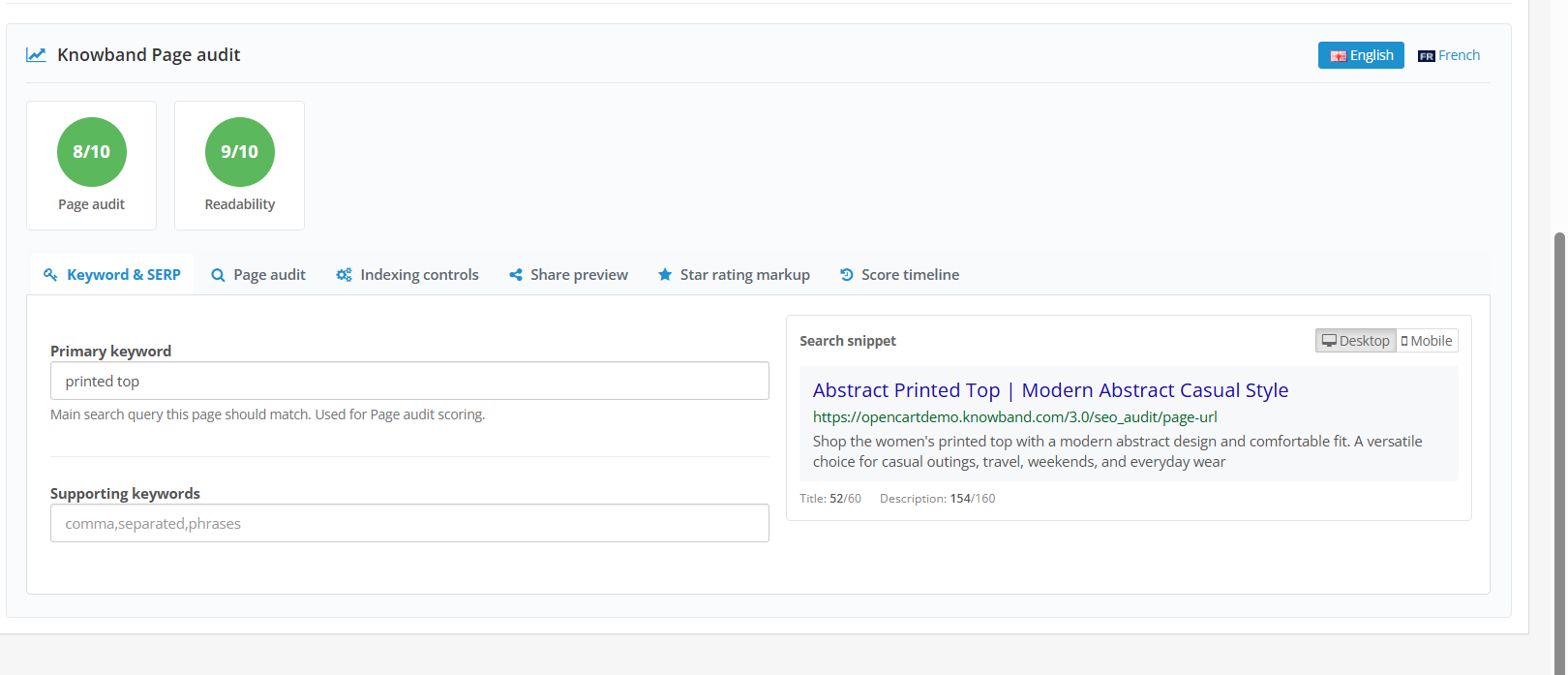
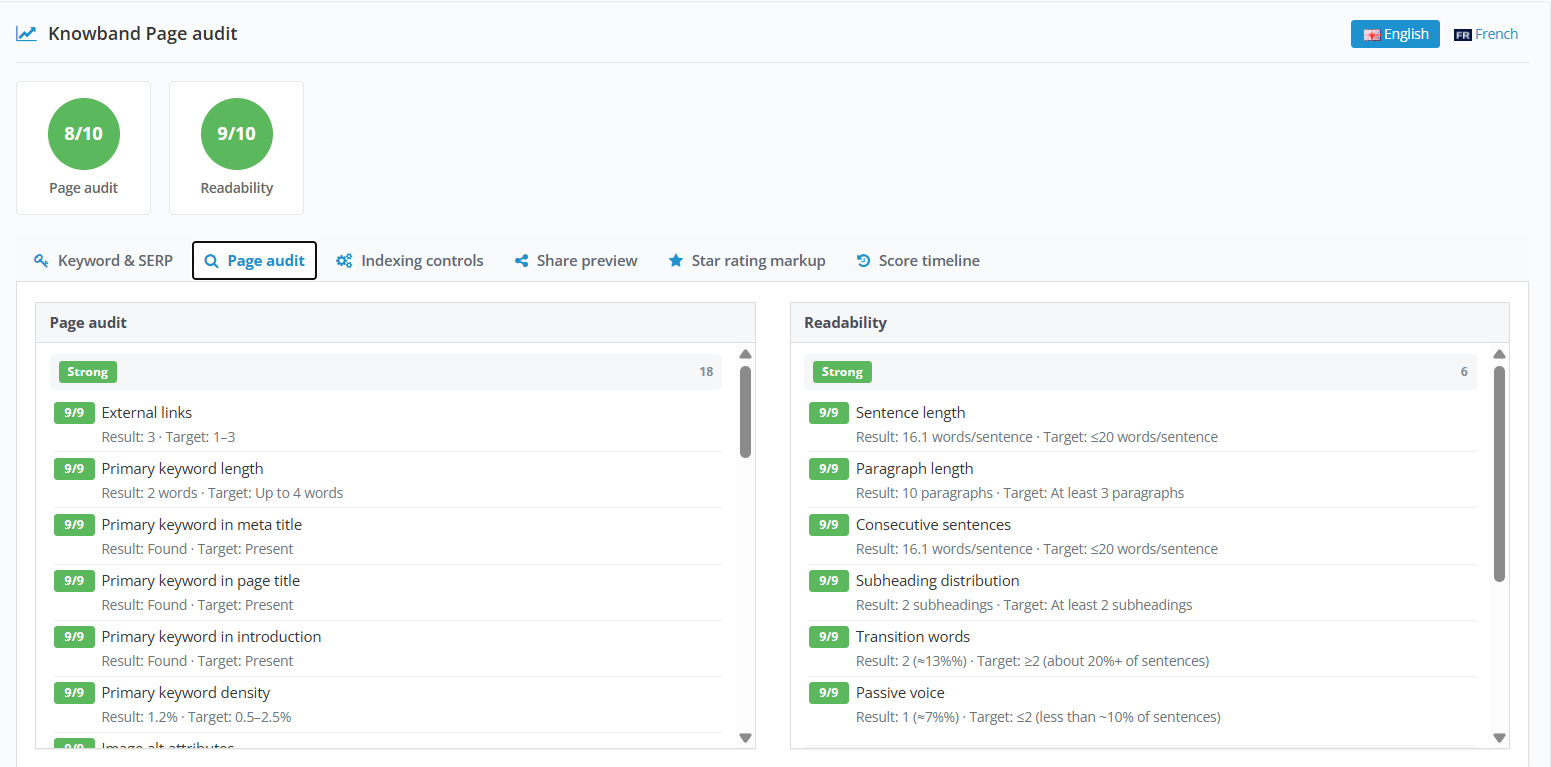
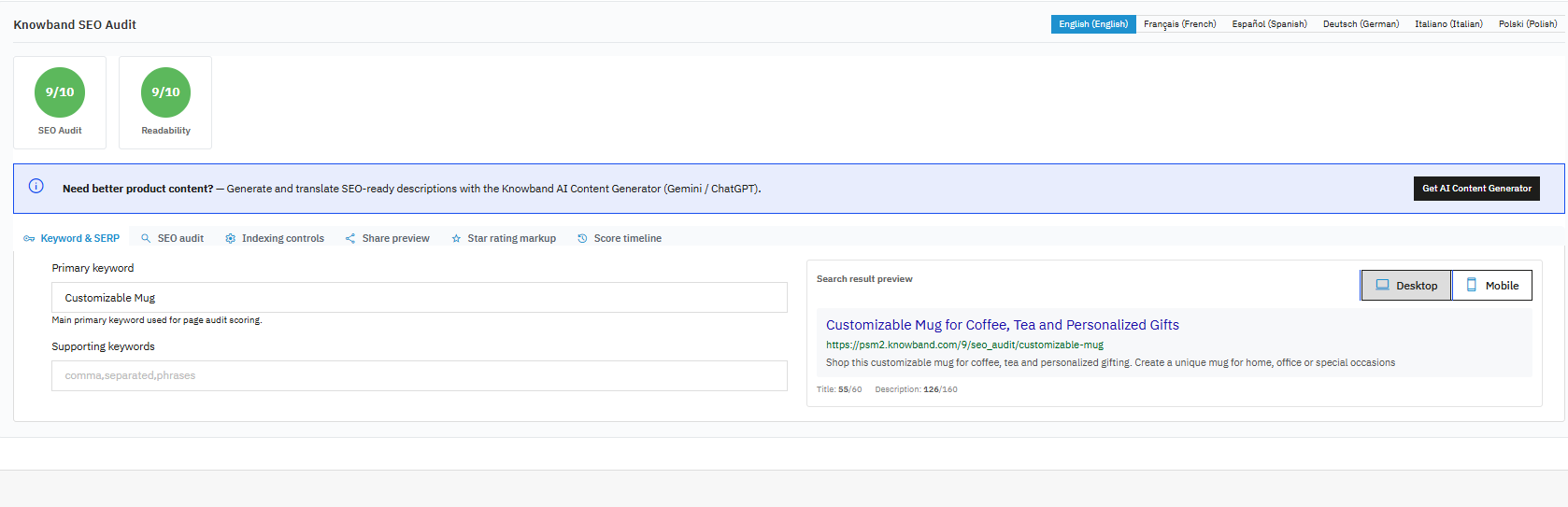
Une utile Analyseur SEO PrestaShop Il devrait vous permettre d’inspecter les produits, les catégories, les pages du CMS, les fabricants et les fournisseurs individuellement. Plus important encore, l’audit devrait expliquer les problèmes rencontrés au lieu de se contenter d’afficher une note.

Par exemple, une page produit peut présenter une méta-description manquante, un placement des mots-clés inefficace, un contenu insuffisant ou un texte alternatif d’image absent. Identifier précisément le problème permet à votre équipe de cibler des actions concrètes.

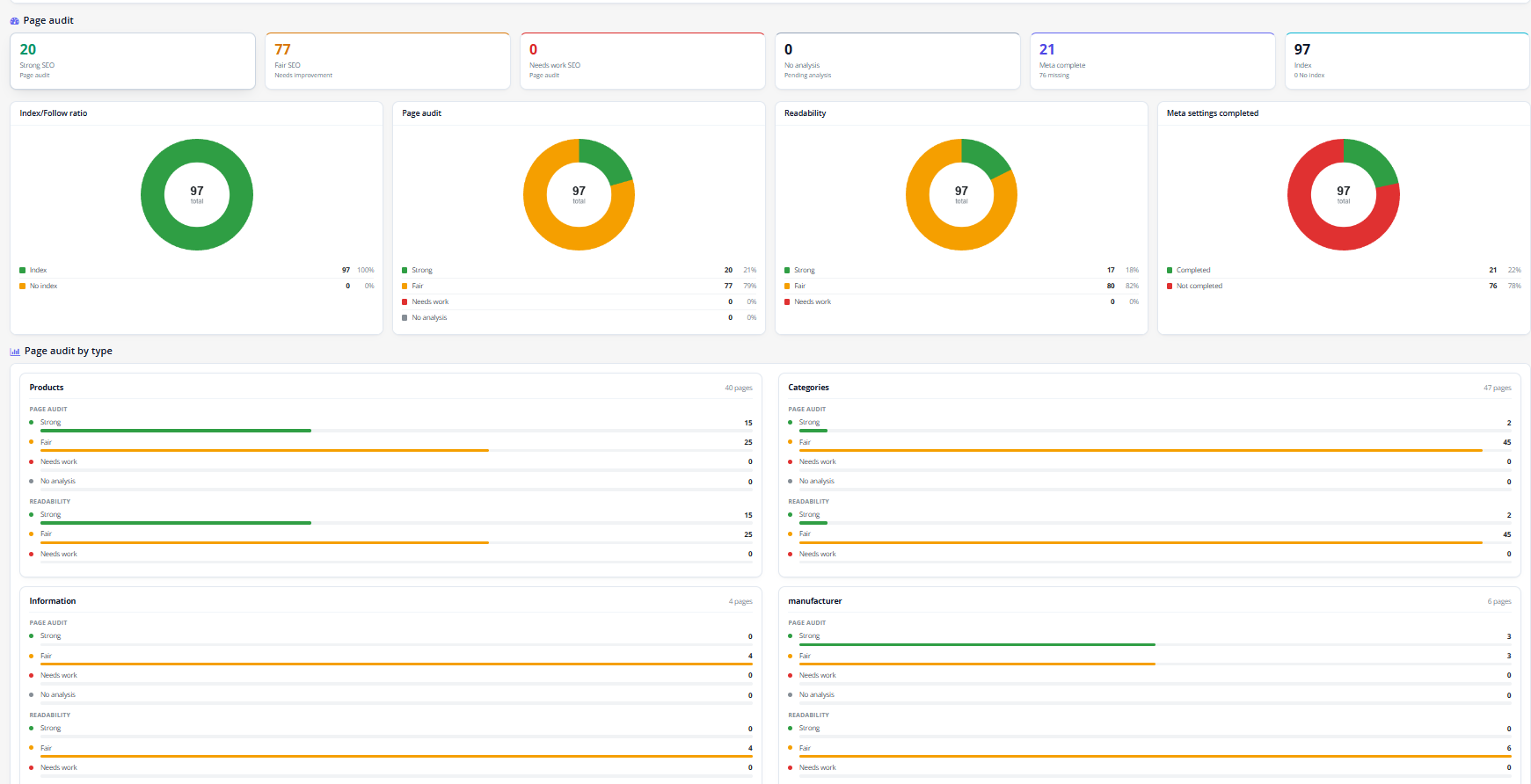
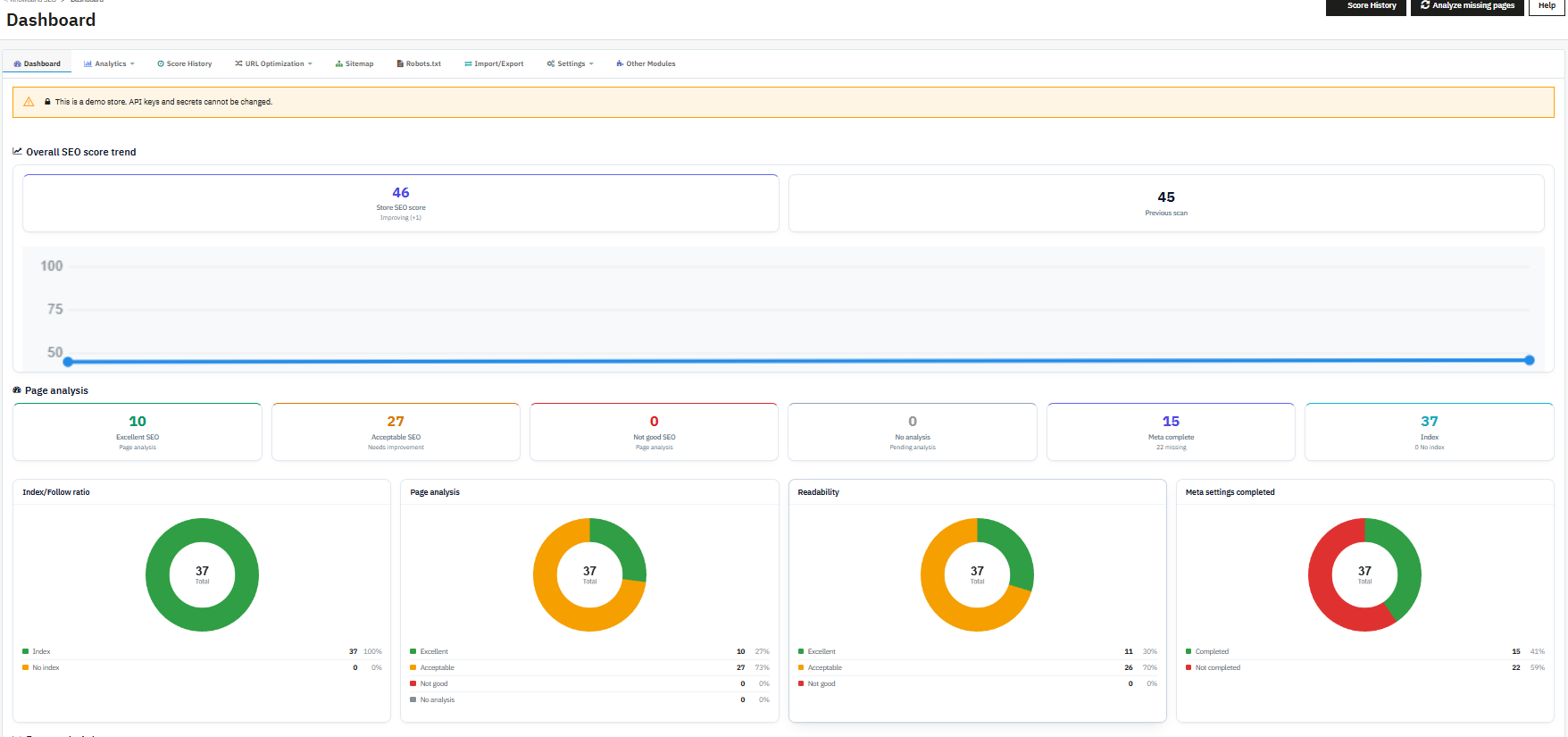
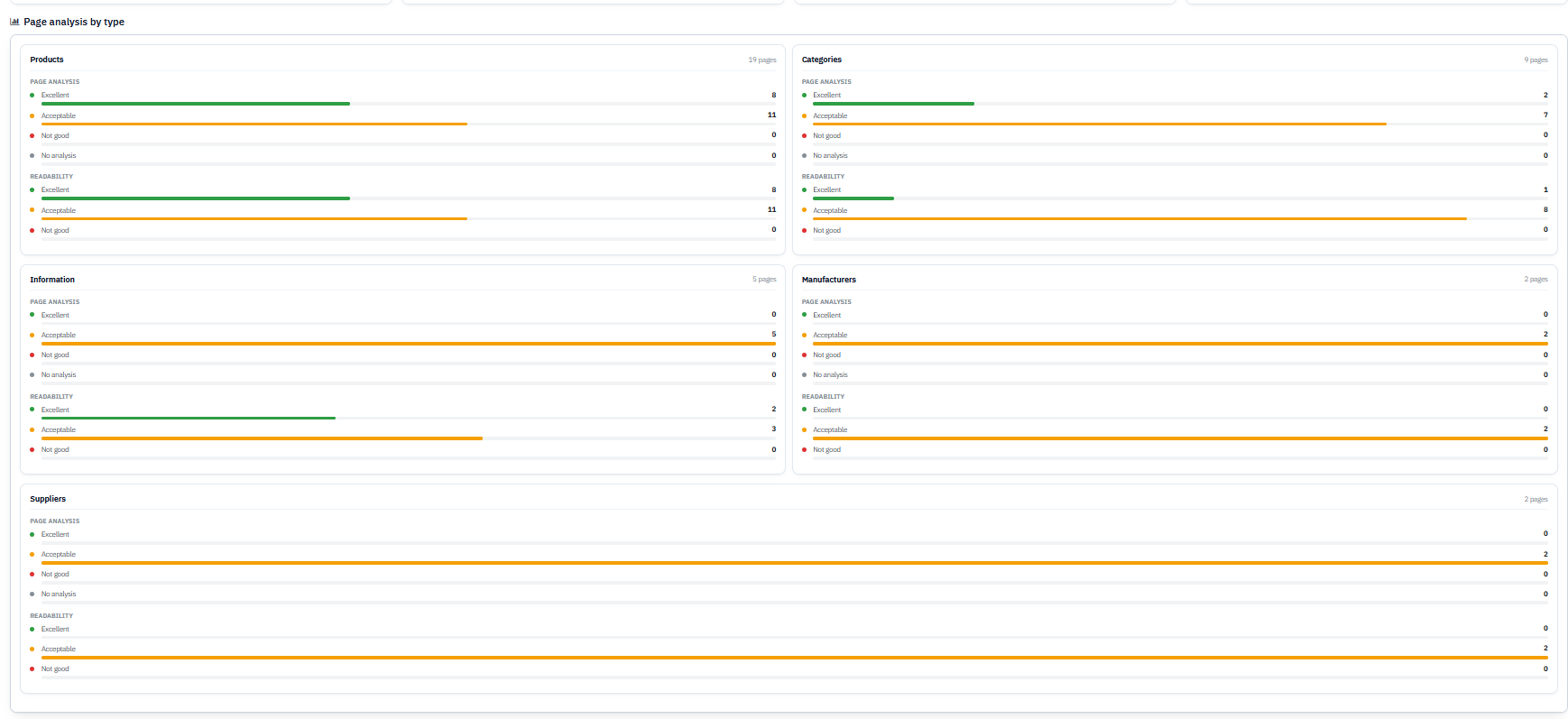
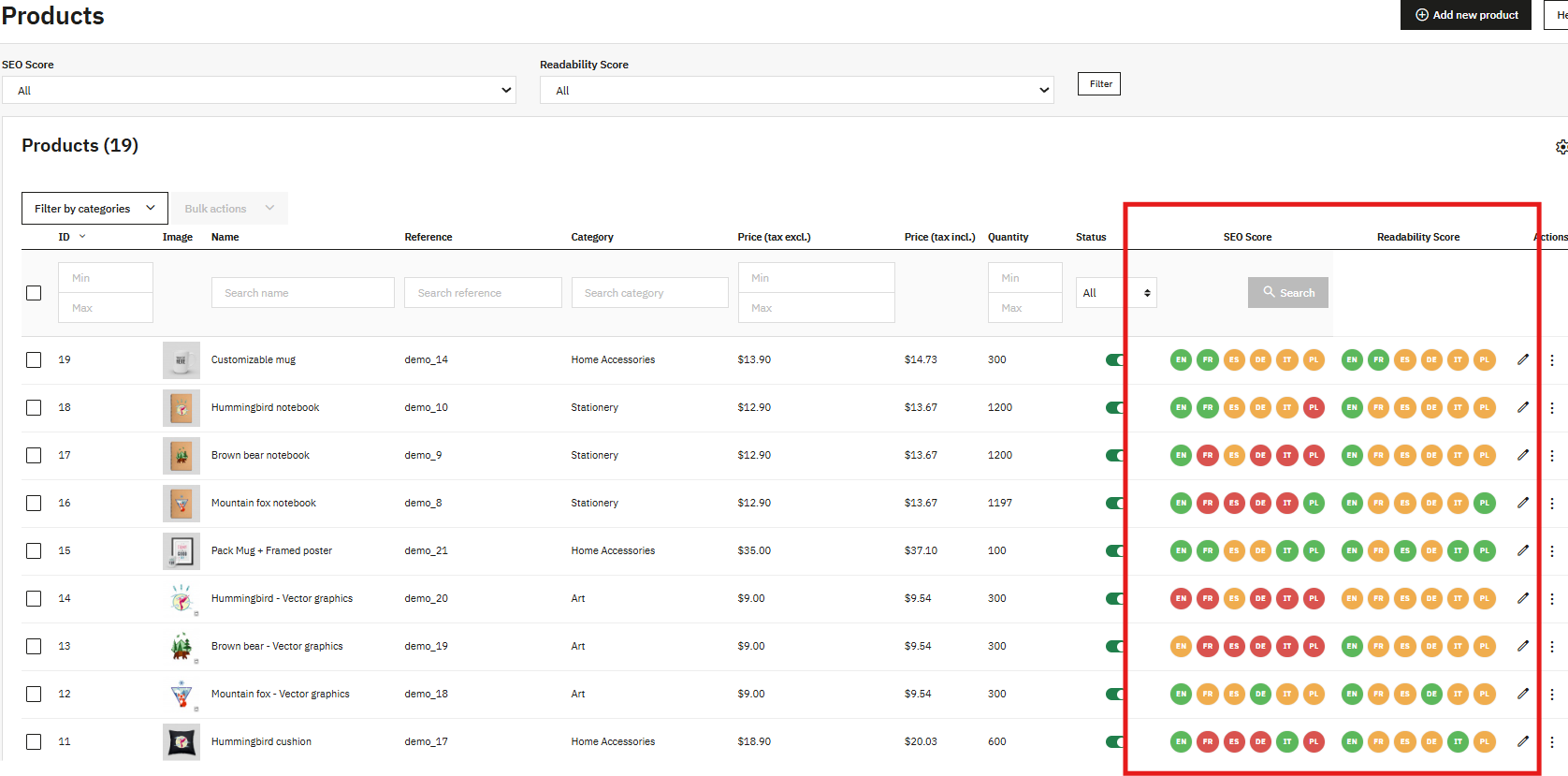
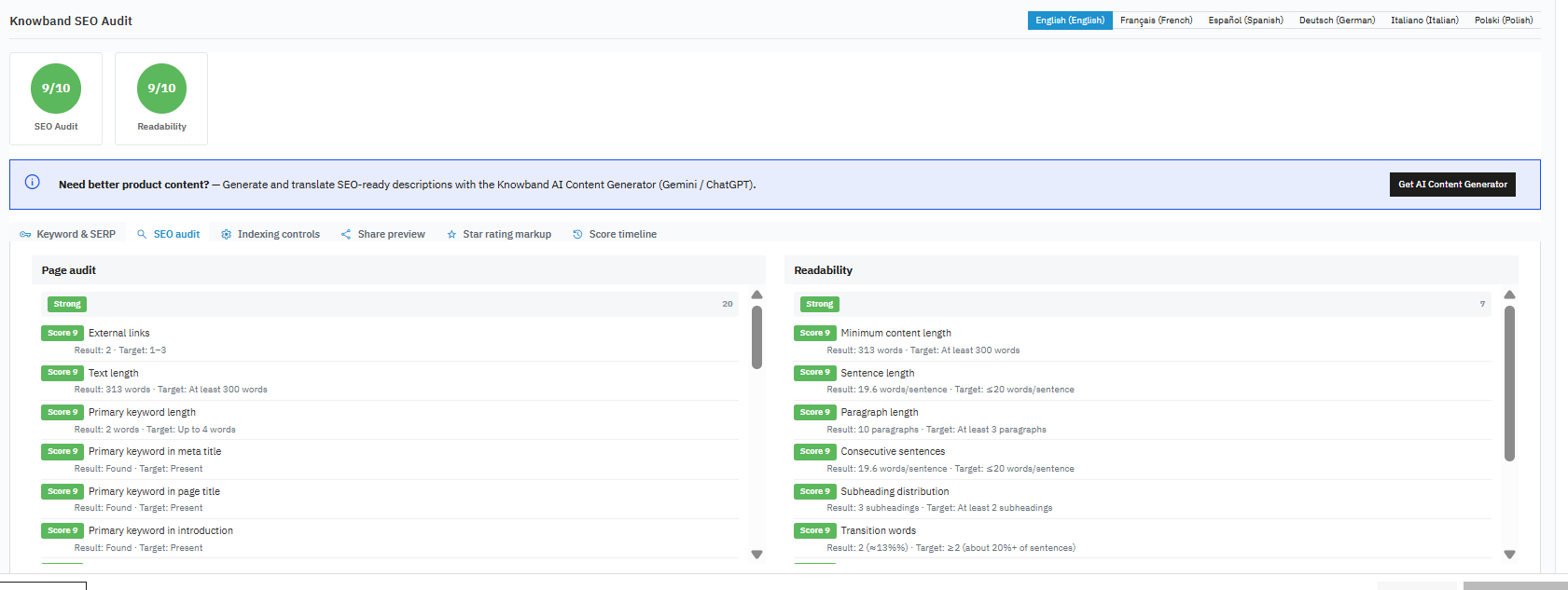
Le module d’audit SEO de PrestaShop fournit des scores distincts pour le référencement naturel et la lisibilité, et affiche les règles individuelles avec le résultat actuel, l’objectif et les recommandations. Ce module permet d’auditer les produits, les catégories, les pages d’information, les fabricants et les fournisseurs.

Ne négligez pas les problèmes techniques de référencement.

Même si l’optimisation du contenu est importante pour beaucoup, ne négligez pas les aspects techniques du référencement.

Prenons l’exemple d’une ancienne URL de produit qui renvoie une erreur 404. Ou encore de deux pages qui utilisent par erreur la même URL conviviale. Si ces problèmes ne sont pas surveillés, les pages deviendront plus difficiles d’accès et, simultanément, votre équipe ne sera pas informée du problème.

Lors de l’analyse d’un Optimiseur SEO PrestaShop, vous devriez prendre en compte des fonctionnalités telles que :

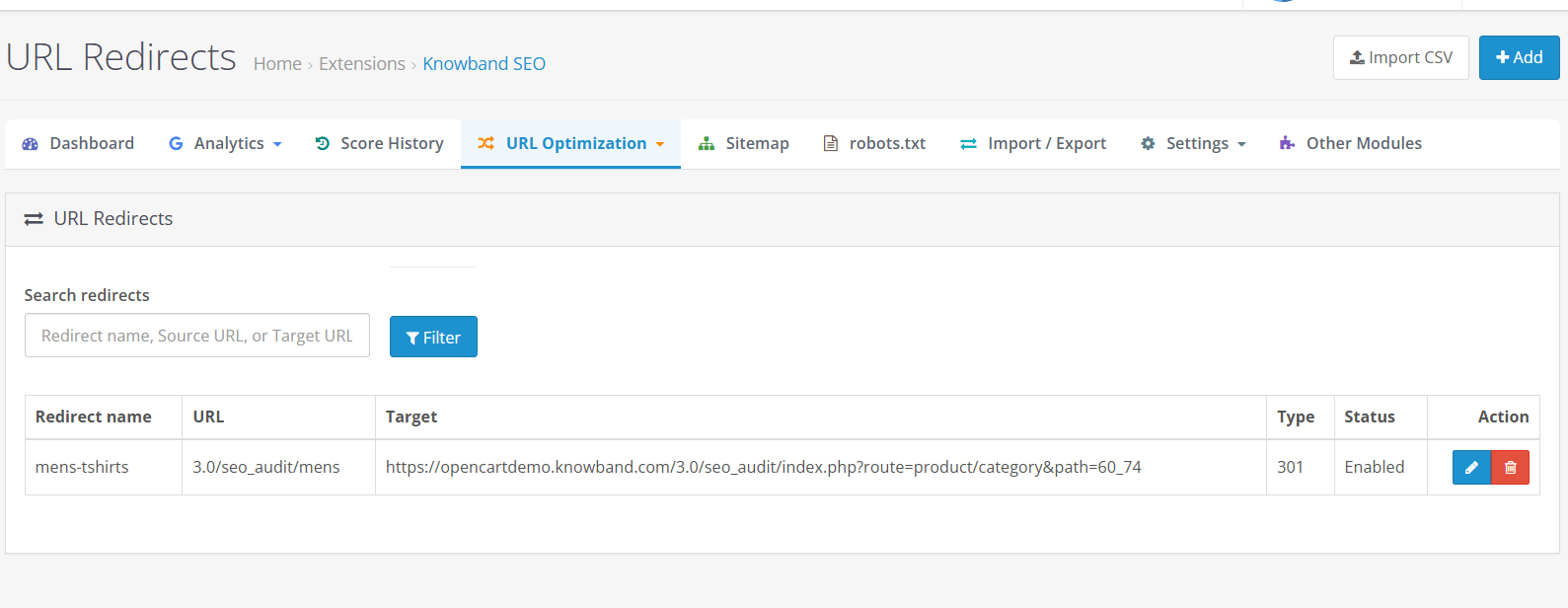
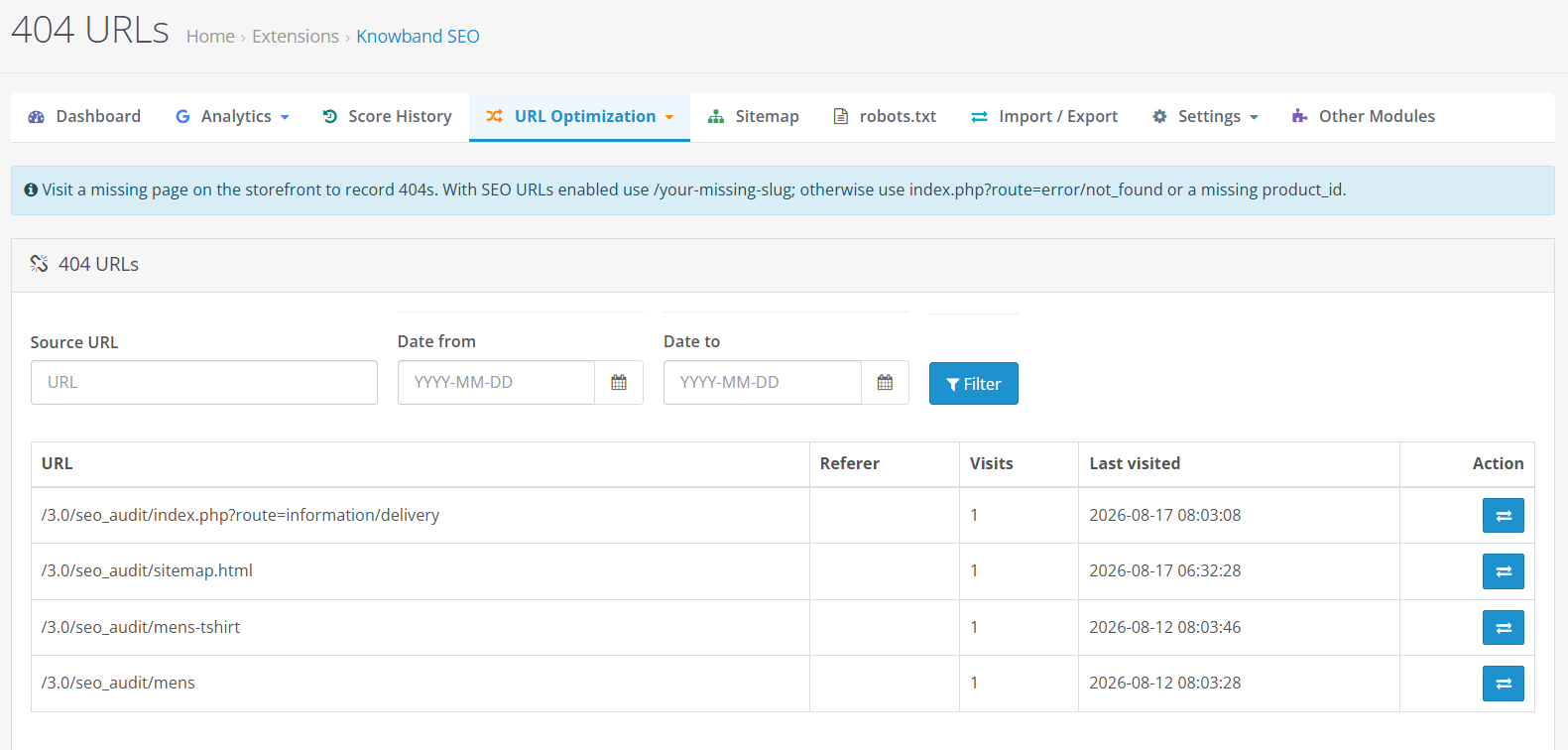
  • Surveillance des URL 404
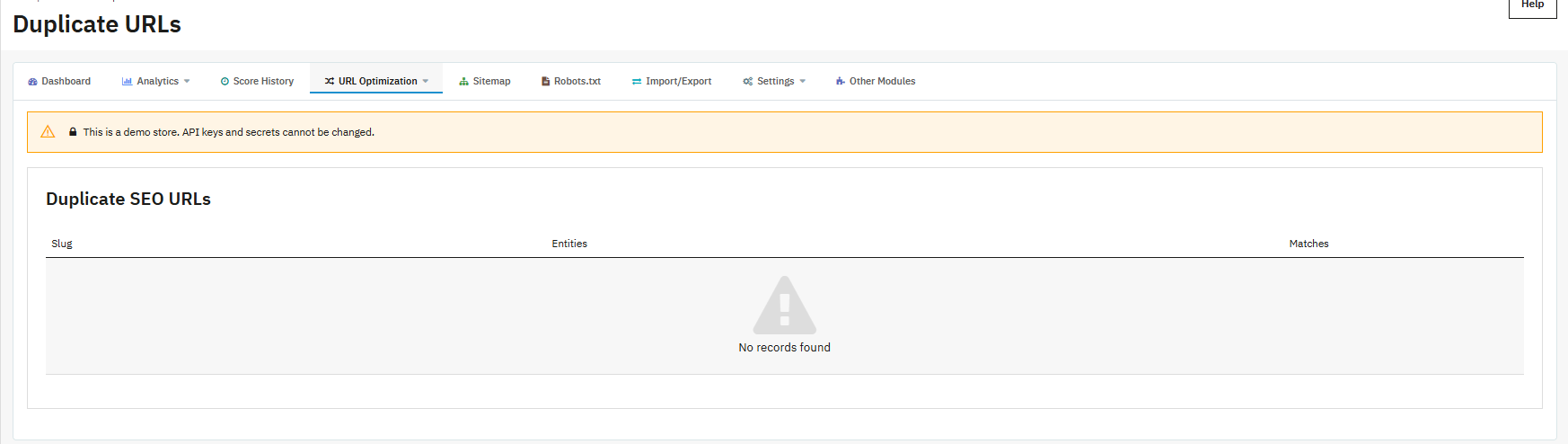
  • Détection d’URL dupliquées
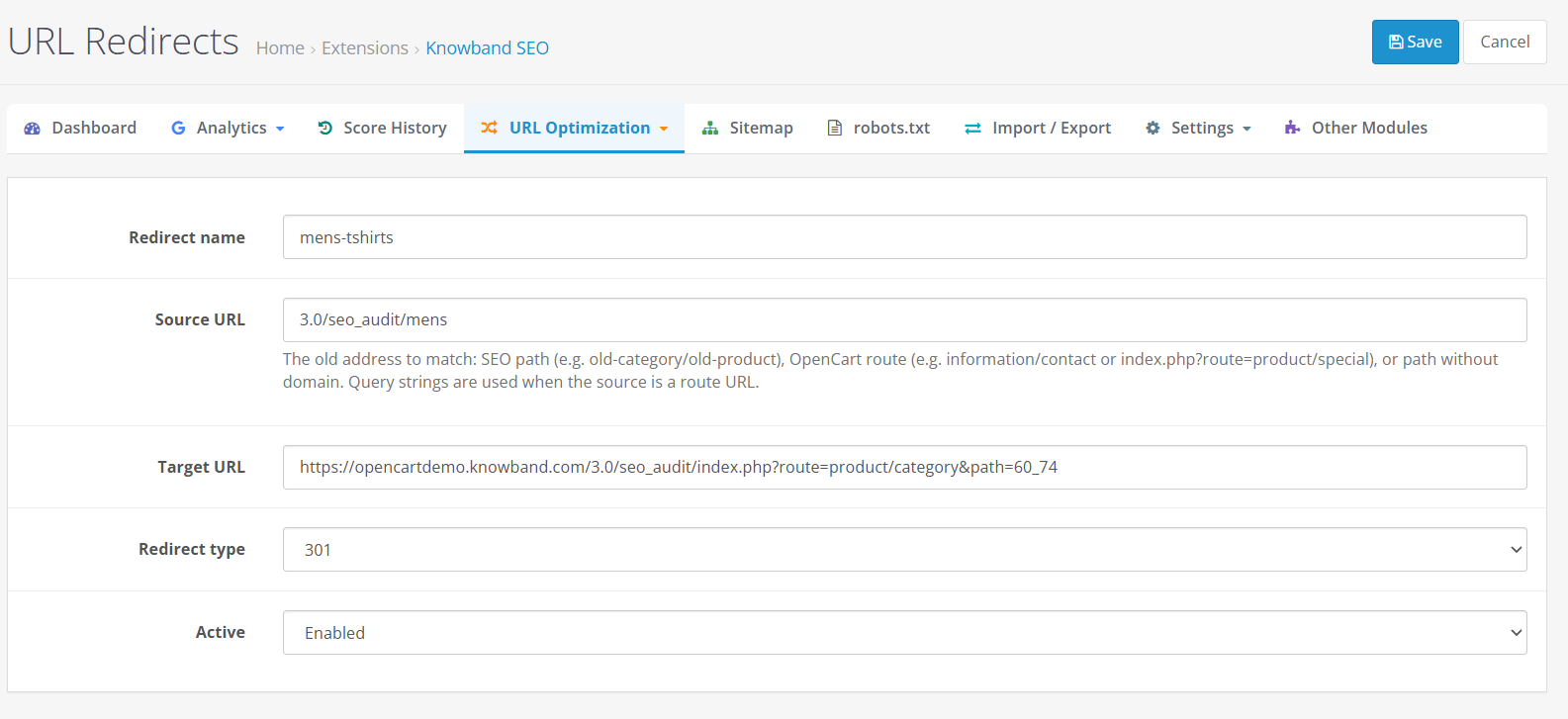
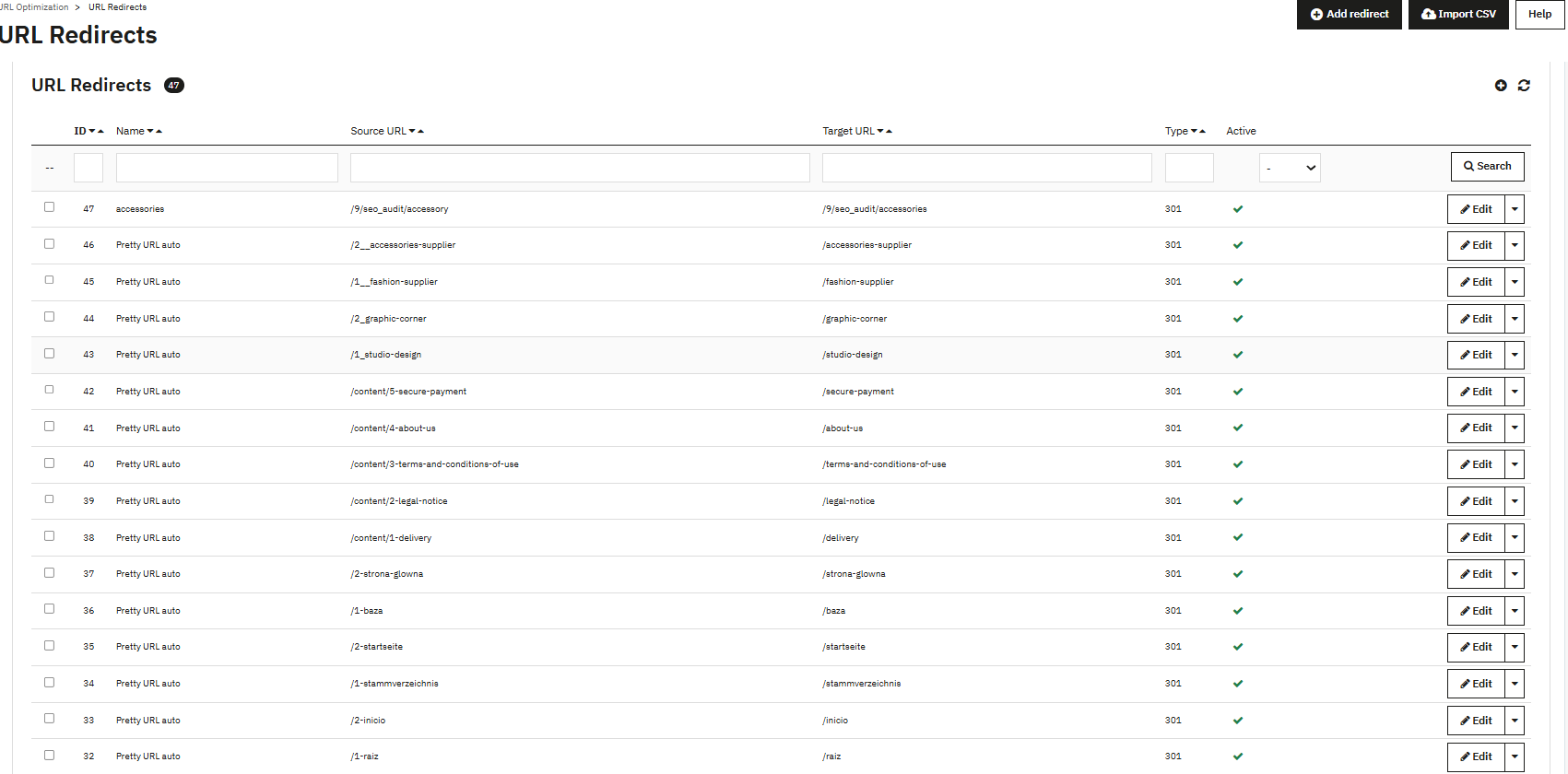
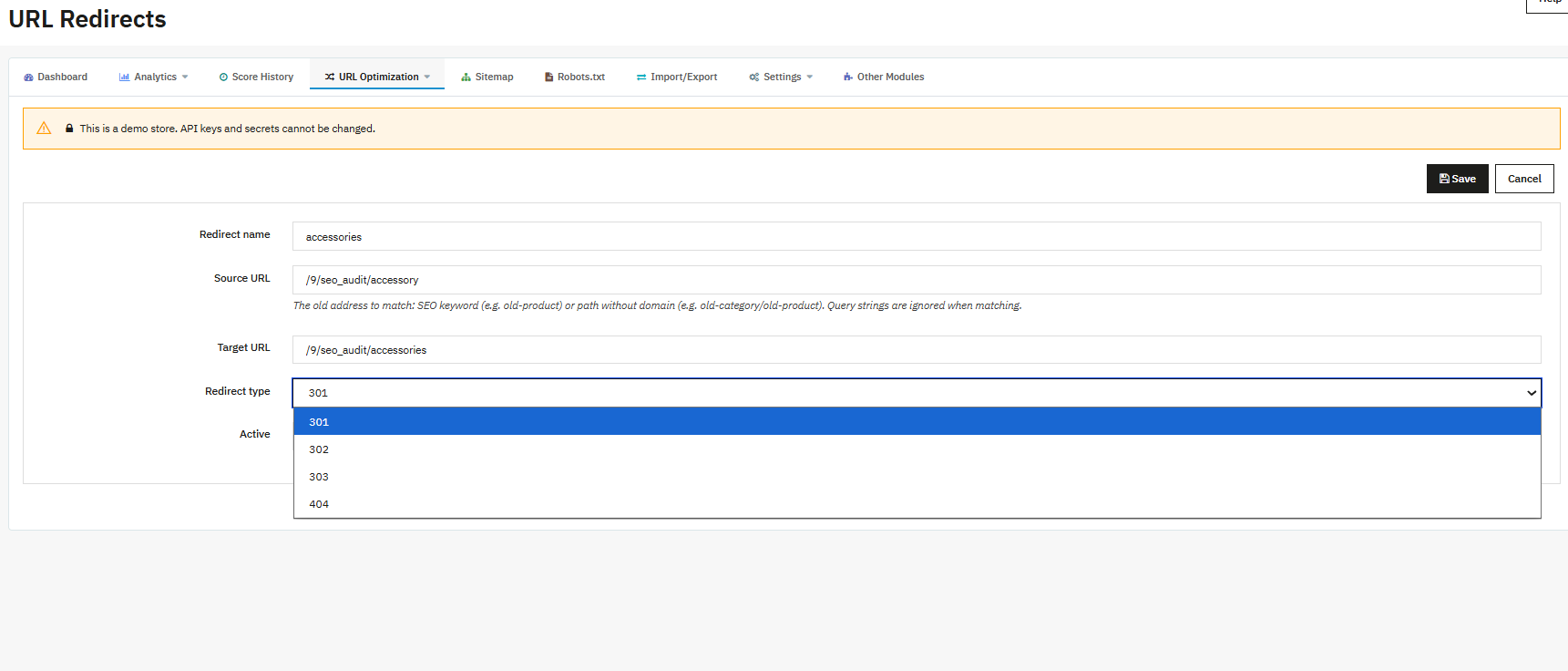
  • Gestion des redirections
  • Contrôles d’URL optimisés pour le référencement naturel
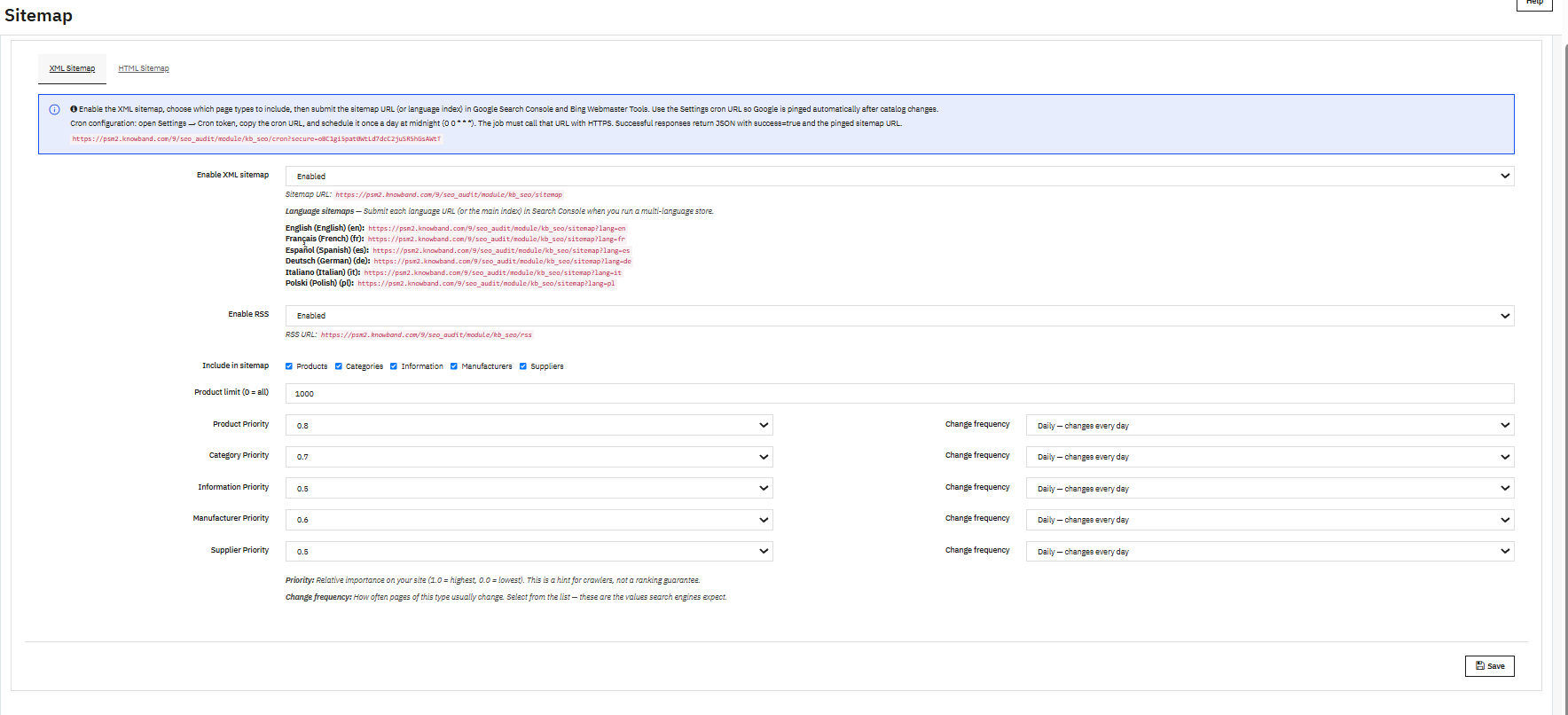
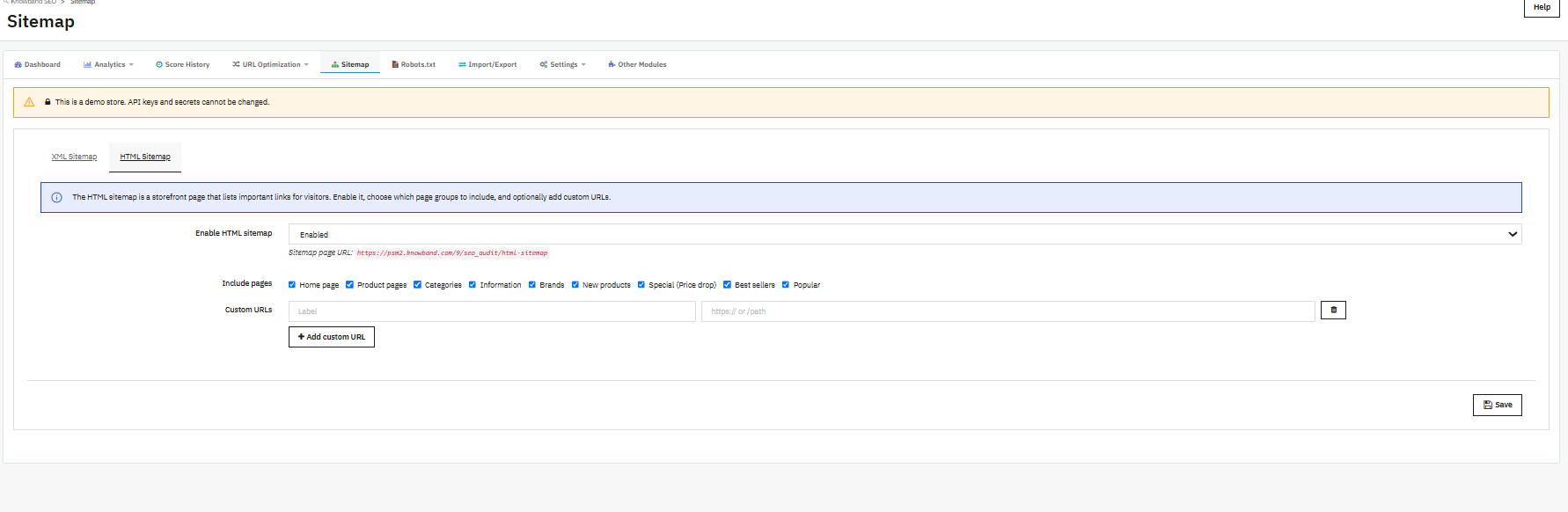
  • Gestion du plan de site XML
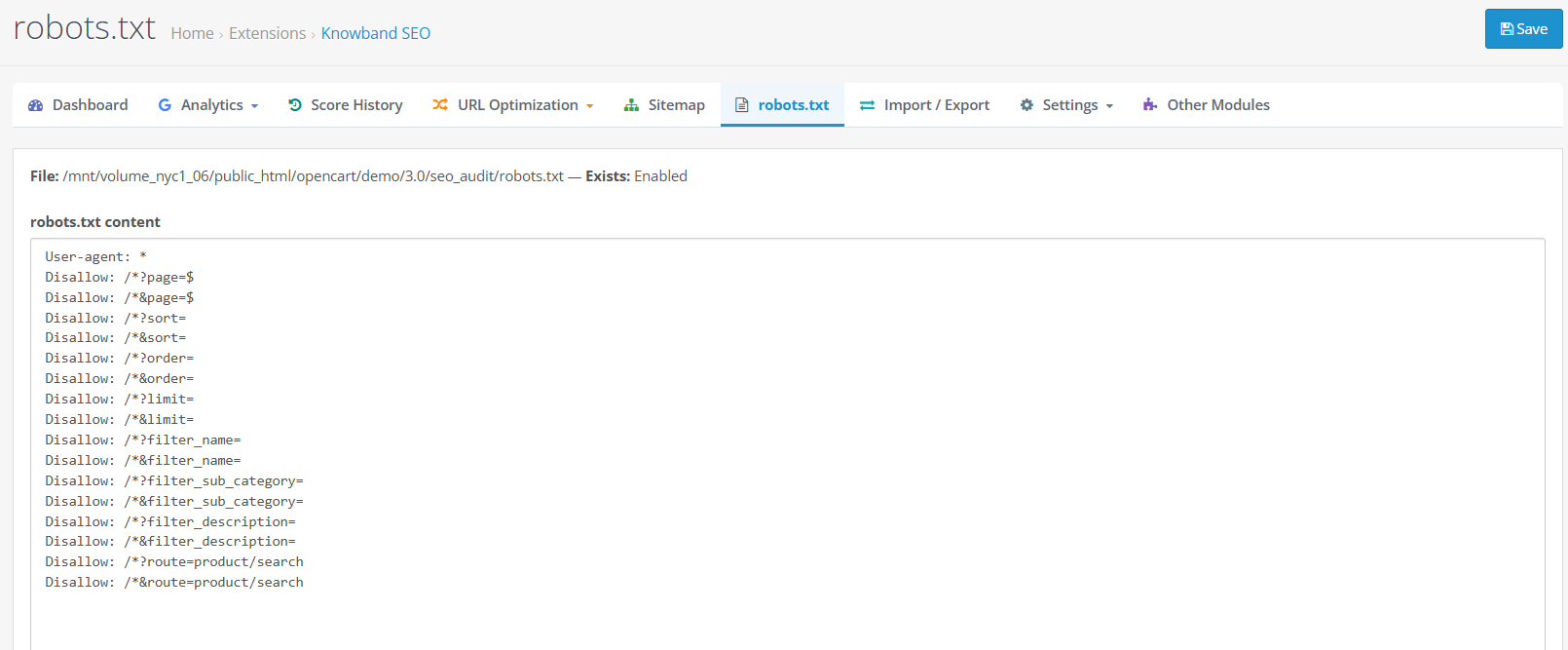
  • Gestion du fichier robots.txt

Il ne s’agit pas de tâches isolées. Elles font partie intégrante du maintien d’une organisation technique efficace pour un site e-commerce en pleine croissance. Le module SEO de PrestaShop centralise ces vérifications SEO techniques et d’URL, évitant ainsi aux marchands de devoir gérer chaque problème séparément. Vous trouverez ce module sur [lien manquant]. Modules complémentaires SEO pour PrestaShop.

Quels sont les critères à prendre en compte pour choisir un module SEO PrestaShop ?

Toutes ces fonctionnalités vous aideront à identifier les problèmes susceptibles d’affecter négativement vos pages importantes et à corriger les erreurs nécessaires.

Les principaux aspects auxquels vous devriez prêter attention sont les suivants :

  • Analyse SEO page par page : Cette fonctionnalité vous permettra d’examiner séparément les pages de vos produits, catégories, CMS, fabricants et fournisseurs, sans vous fier uniquement à l’analyse SEO de l’ensemble de la boutique.
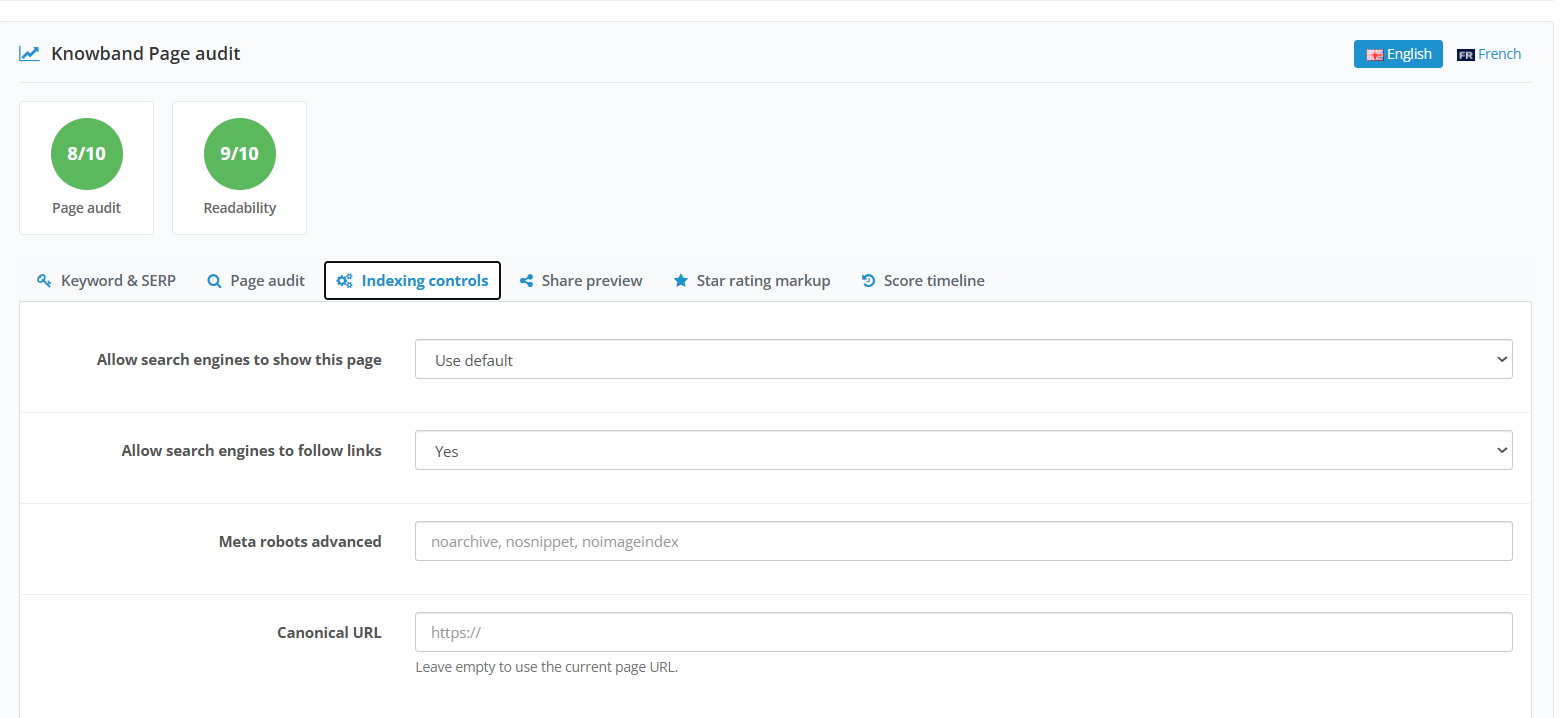
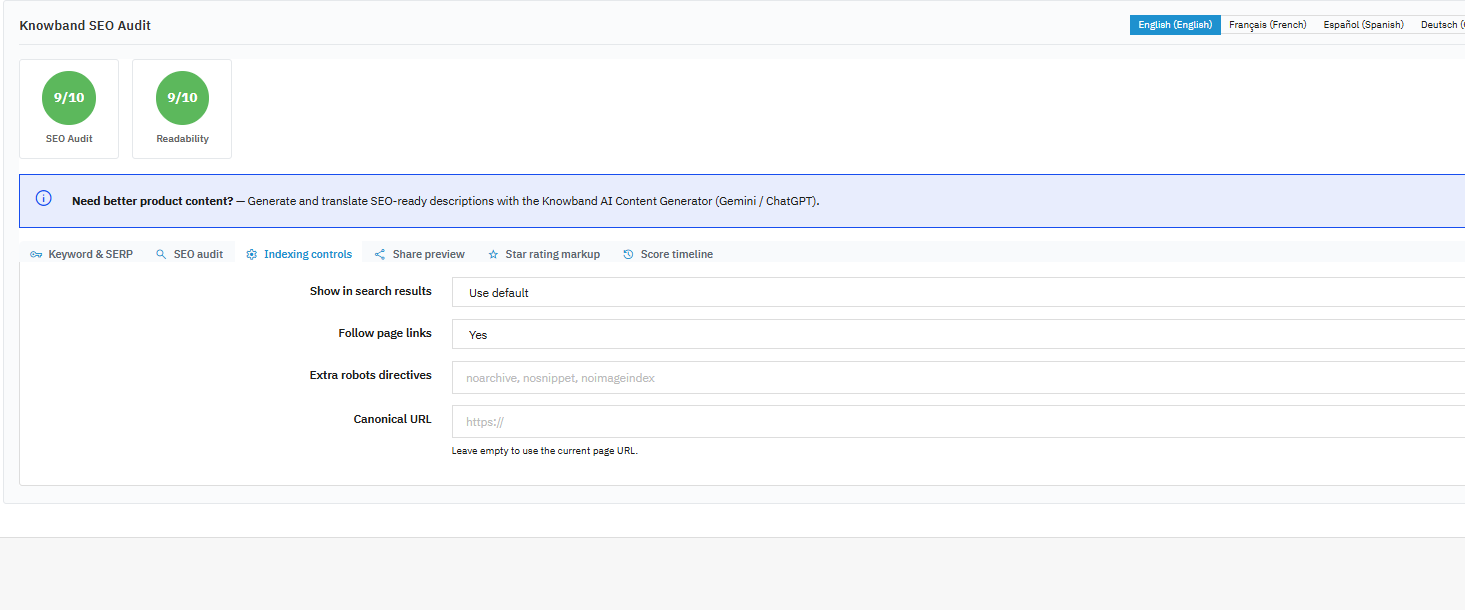
  • Identification des problèmes techniques : Cette fonctionnalité devrait permettre d’identifier des problèmes techniques de référencement tels que l’absence de métadonnées, les URL 404 cassées, les URL dupliquées, les problèmes d’indexation et autres problèmes de référencement sur la page.
  • Analyse du contenu et de la lisibilité : Le référencement naturel ne se limite pas aux mots-clés. Le contenu doit également être analysé selon des critères tels que la longueur du texte, la structure des phrases, l’utilisation des titres, le placement des mots-clés et la lisibilité.
  • Gestion des URL et du plan du site : Il est important pour les commerçants de disposer d’un moyen efficace de contrôler les redirections et les URL dupliquées, ainsi que de gérer leurs sitemaps XML et leur fichier robots.txt.
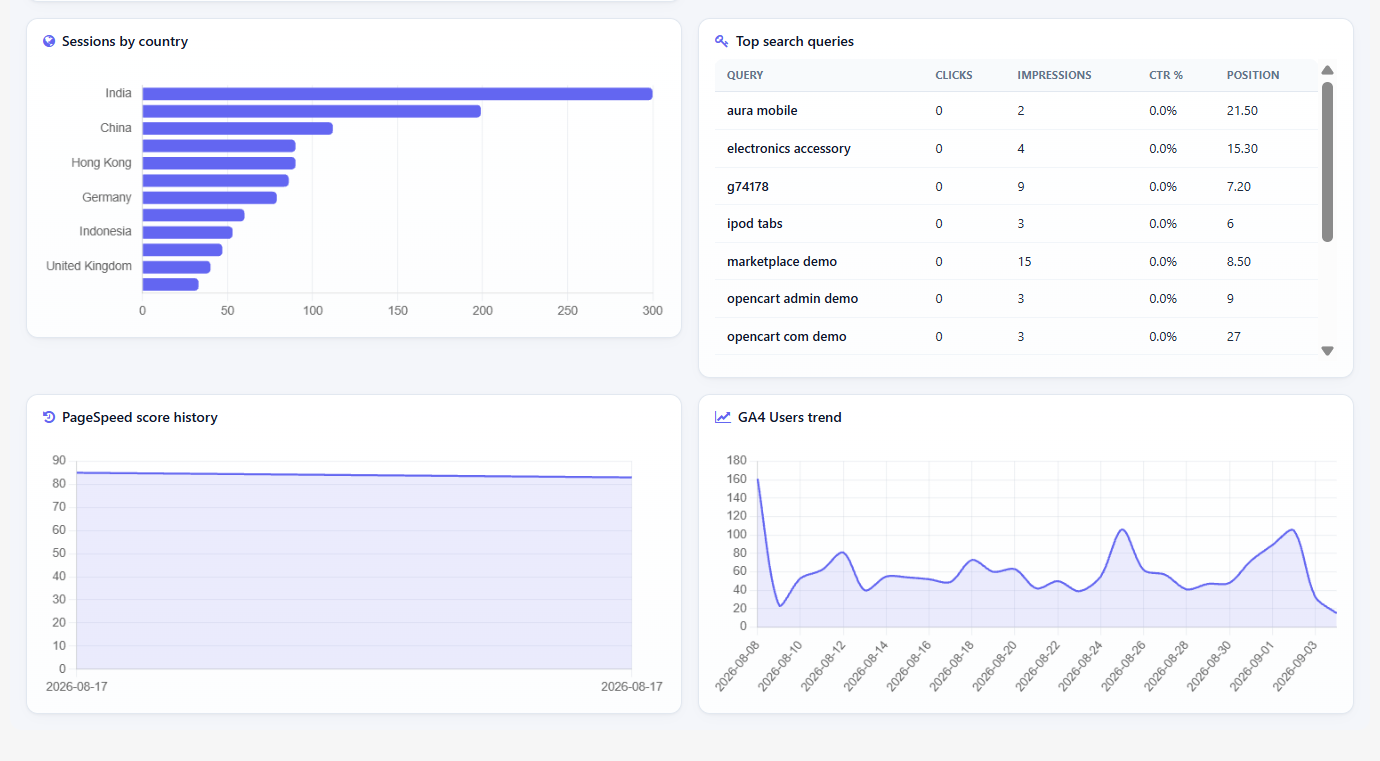
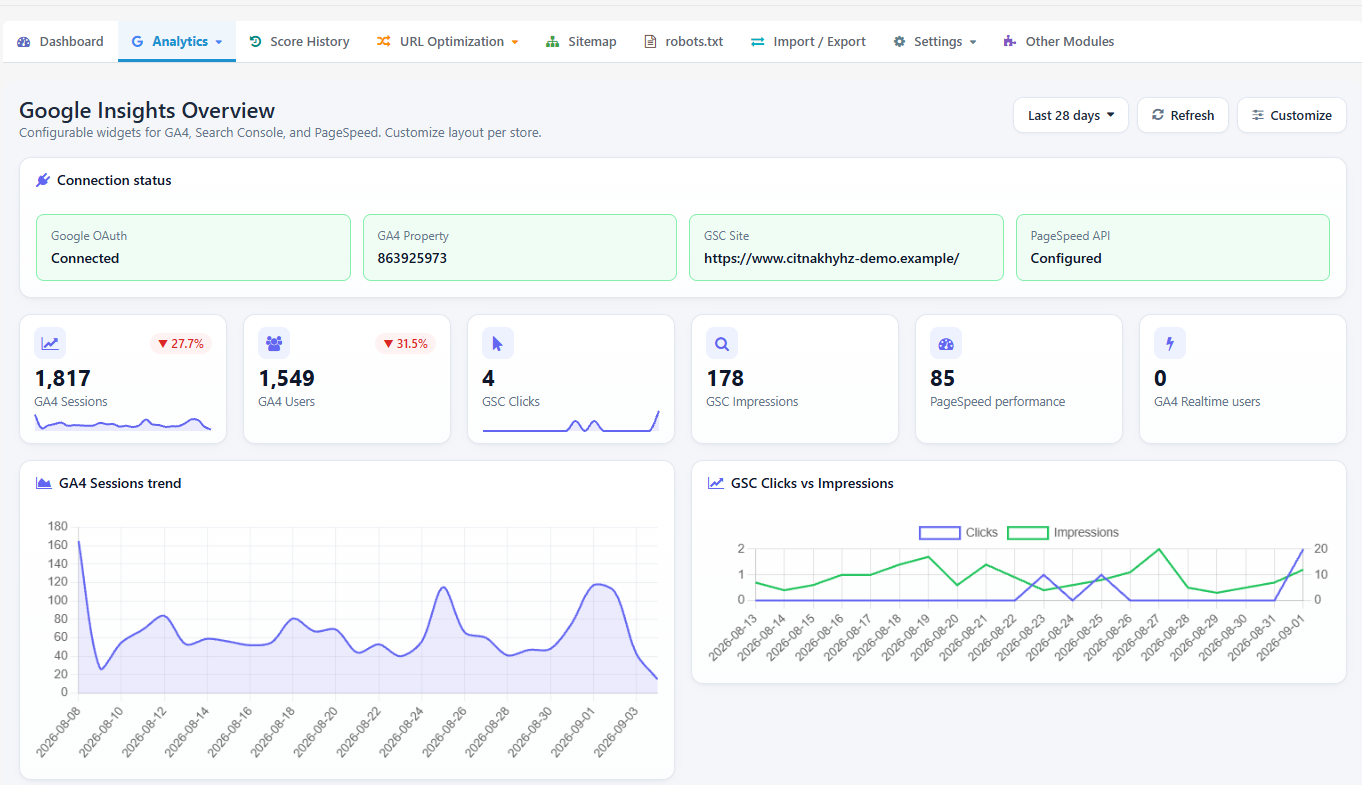
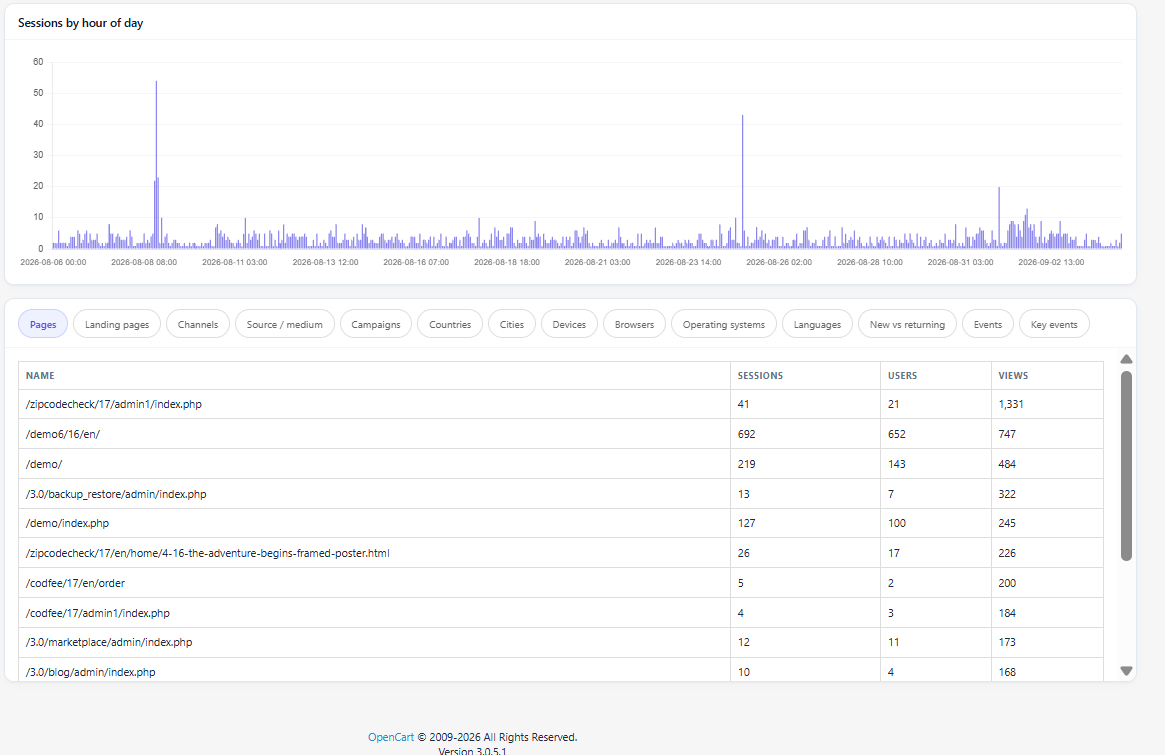
  • Données de performance SEO et de recherche : L’intégration des contrôles SEO avec Google Search Console, Google Analytics 4 et les informations PageSpeed ​​fournira aux commerçants un contexte supplémentaire concernant le trafic, la visibilité dans les résultats de recherche et les performances.
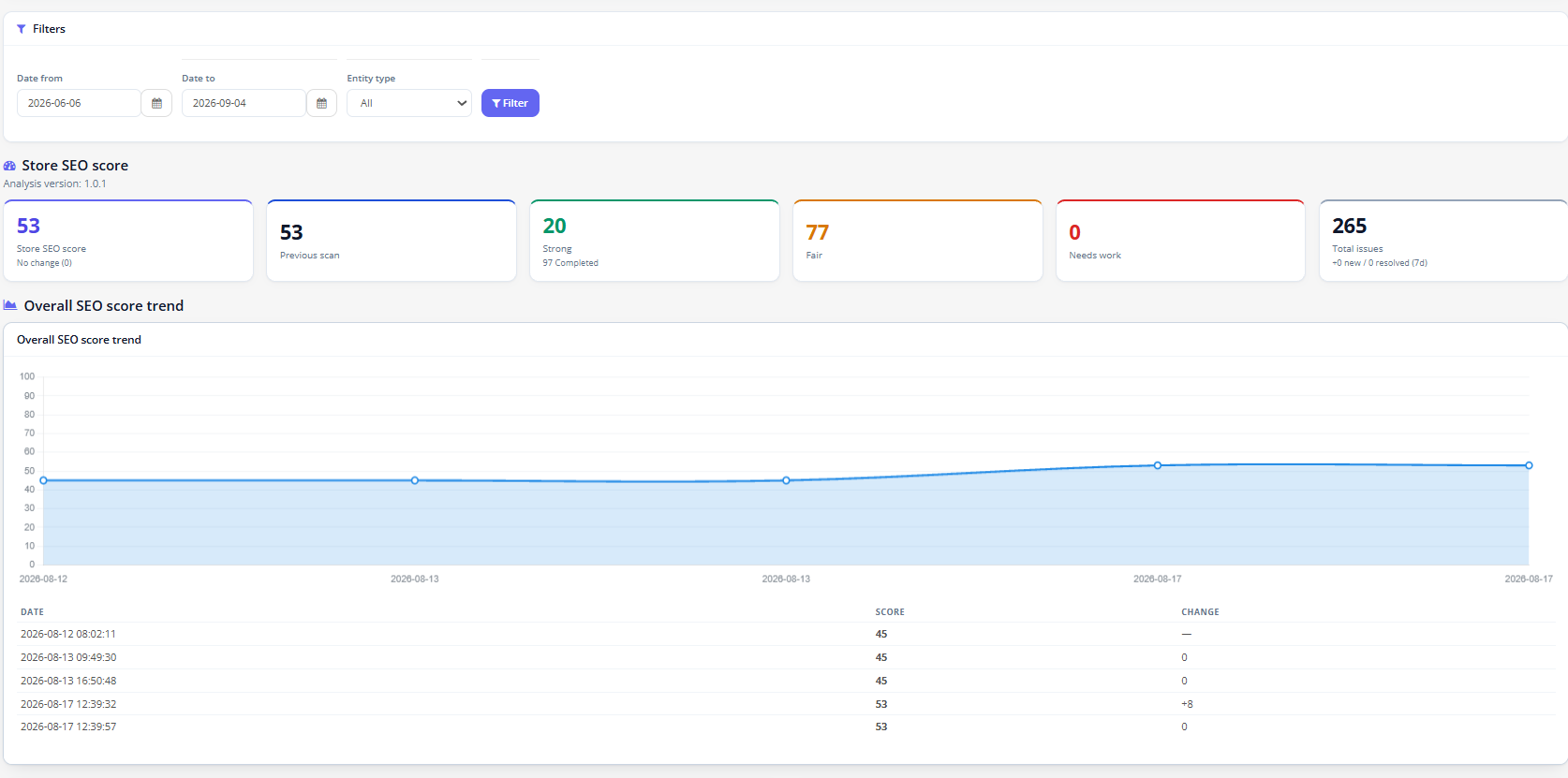
  • Suivi de progression : Les améliorations en matière de référencement doivent être mesurées dans le temps. L’historique du score et les tendances liées aux problèmes rencontrés permettent d’identifier les éventuelles améliorations apportées par la boutique.

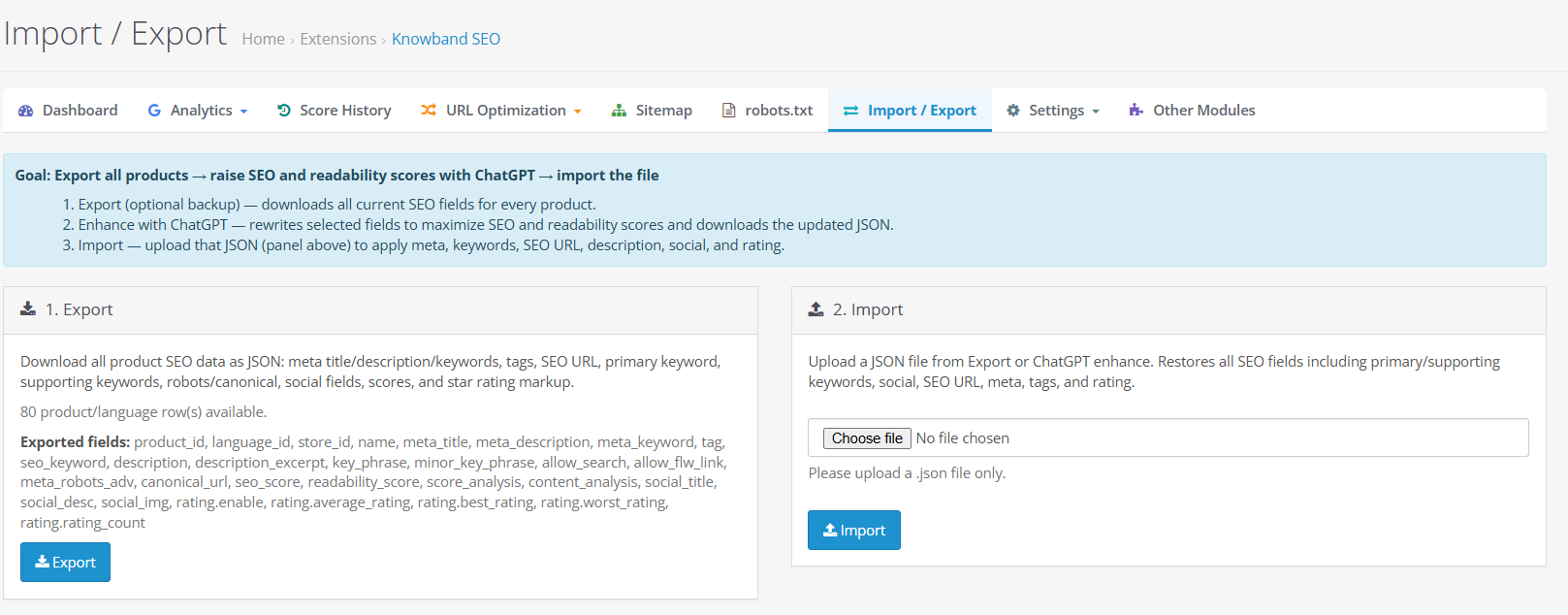
Cela inclut le référencement au niveau de la page, la lisibilité et le référencement technique, qui comprend un vérificateur d’URL, un vérificateur d’erreurs 404, les redirections, le sitemap/robots, Google Analytics 4, Google Search Console, PageSpeed ​​Insights, l’historique des scores et l’optimisation du contenu par l’IA dans PrestaShop.

La principale caractéristique d’un module SEO fiable pour PrestaShop est qu’il identifie non seulement les problèmes de référencement, mais explique également leurs causes et propose des solutions concrètes. Ce guide explique comment réaliser un audit SEO efficace pour votre boutique PrestaShop.

Au-delà des métadonnées : peut-on mesurer les performances SEO ?

Un audit SEO vous indique les points à améliorer. Les données de performance vous aident à comprendre ce qui se passe après que les internautes ont recherché votre boutique.

Supposons que vous amélioriez les métadonnées de 100 pages produits. Que se passe-t-il ensuite ? Les impressions augmentent-elles ? Les clics progressent-ils ? Quelles requêtes de recherche génèrent des visiteurs ? Le trafic a-t-il évolué après l’optimisation ?

Une pratique Module SEO PrestaShop Des outils comme celui de Knowband devraient faciliter la réponse à ces questions.

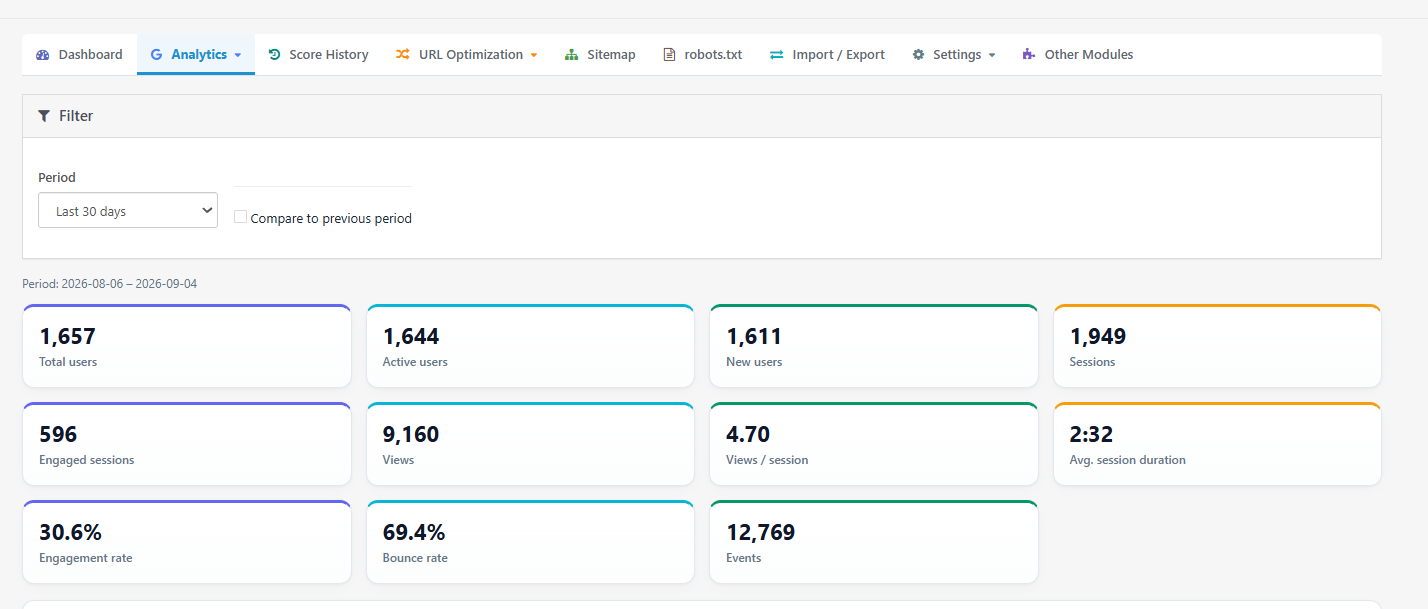
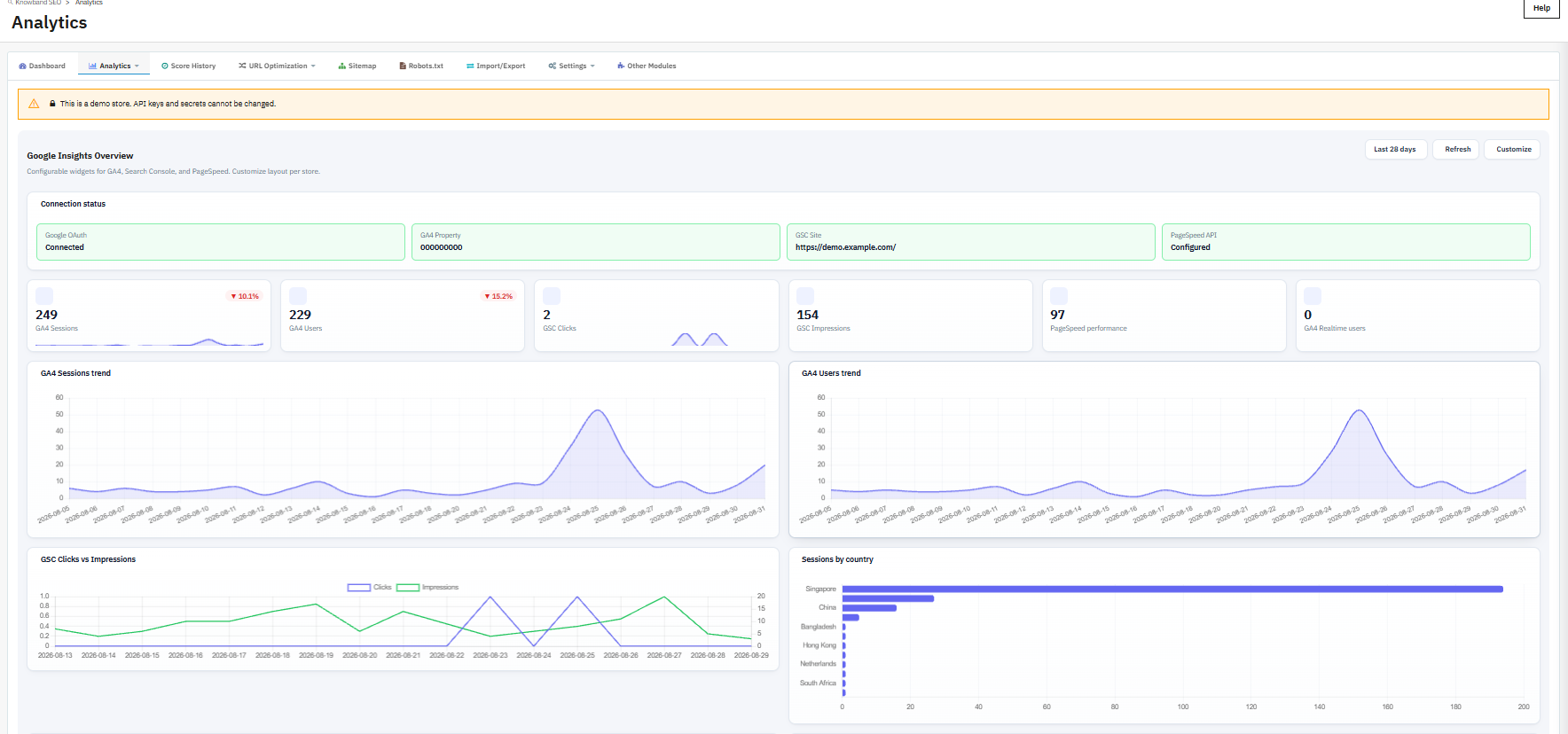
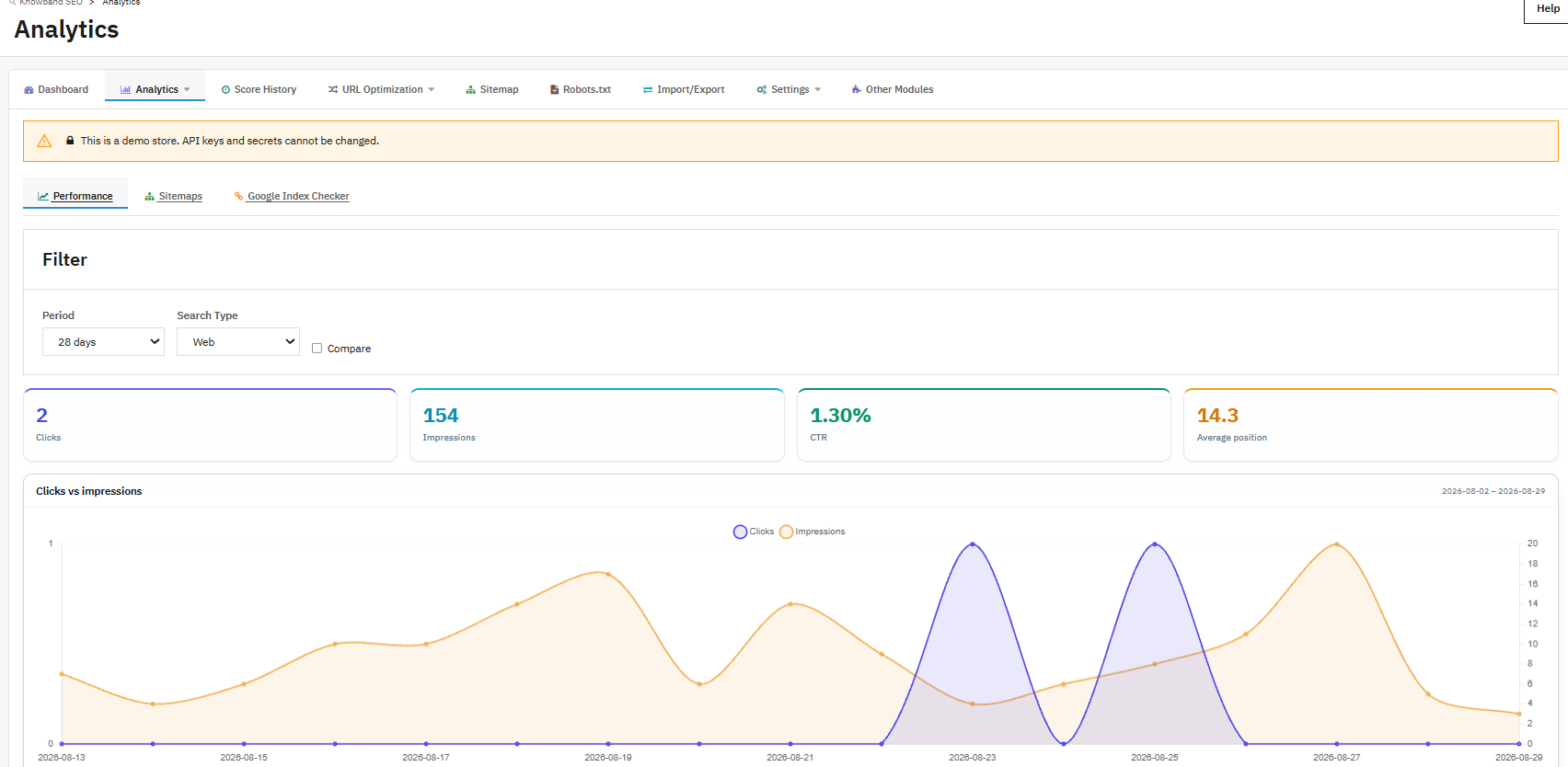
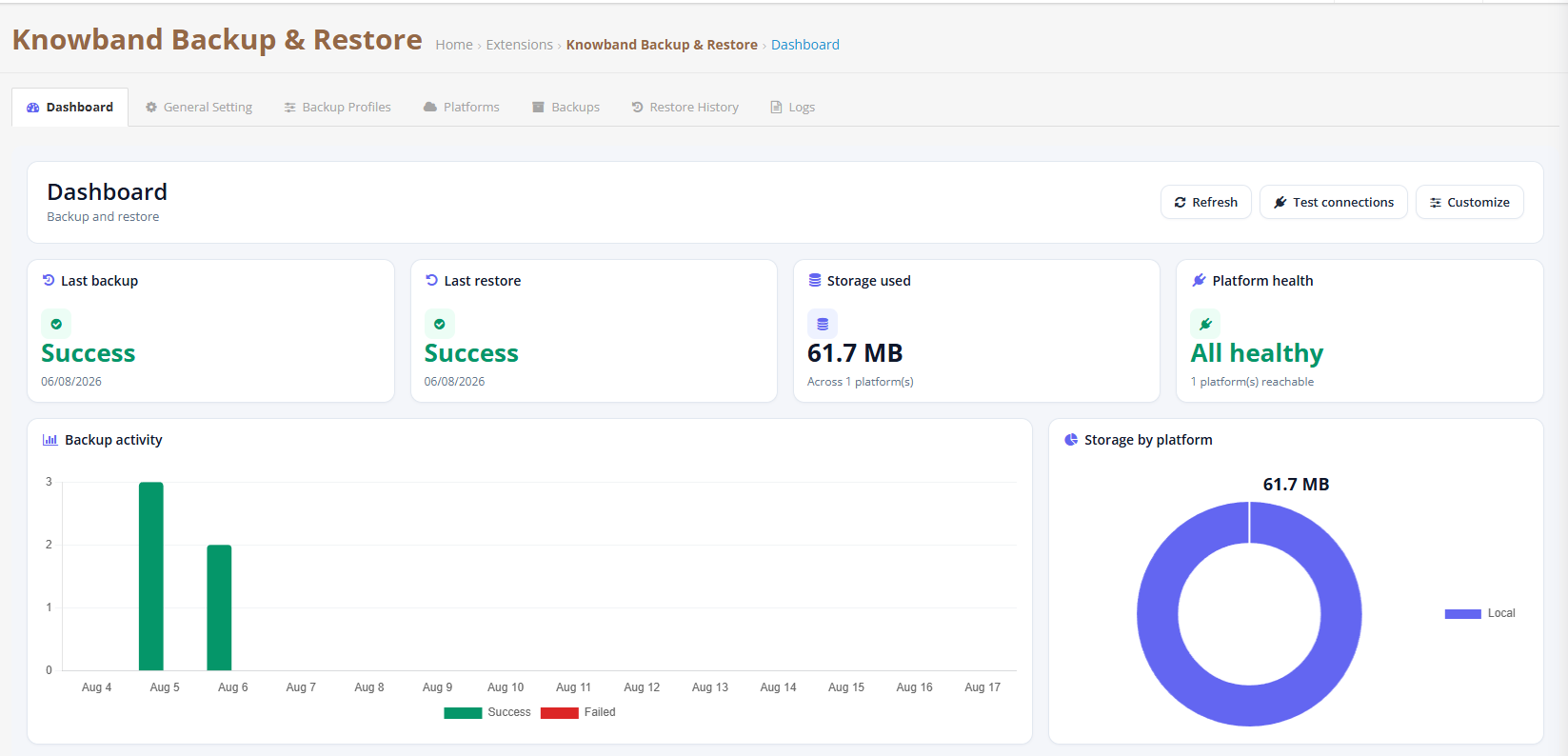
L’intégration de Google Analytics 4, Google Search Console et PageSpeed ​​Insights dans le tableau de bord PrestaShop permet de disposer de toutes les données nécessaires en matière de trafic, de visibilité, de requêtes et de performances à des fins de référencement (SEO).

Et c’est important, car le référencement naturel n’est pas une simple liste de tâches à cocher une fois terminées. L’objectif principal est de déterminer si votre activité a un impact sur les performances organiques de votre boutique.

Suivre facilement les progrès du référencement

Les modifications SEO sont rarement effectuées simultanément. Les descriptions de produits sont mises à jour, les URL modifiées, des redirections ajoutées, les problèmes techniques résolus et de nouvelles pages publiées chaque semaine.

Sans données historiques, il devient difficile de comprendre si le magasin dans son ensemble s’améliore ou si un changement récent a introduit de nouveaux problèmes.

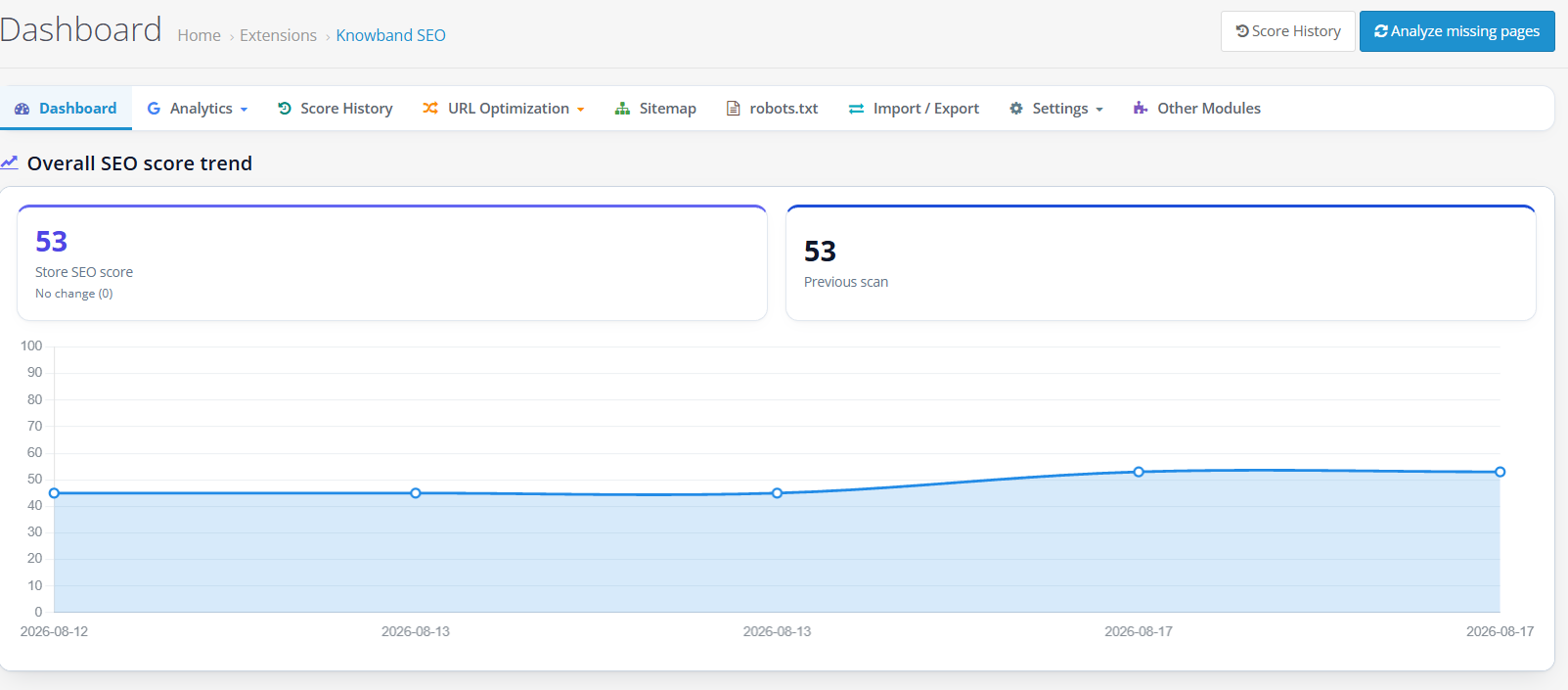
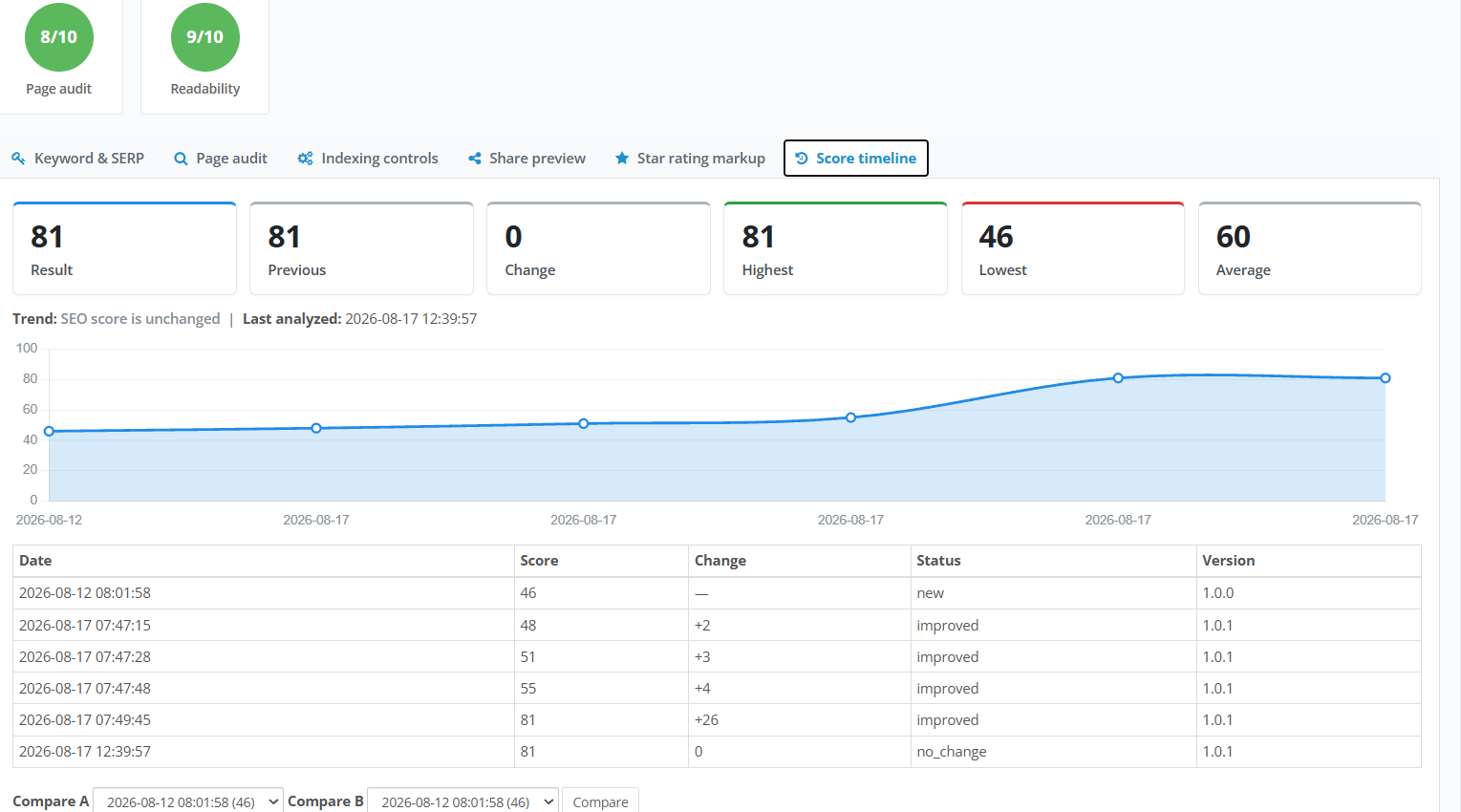
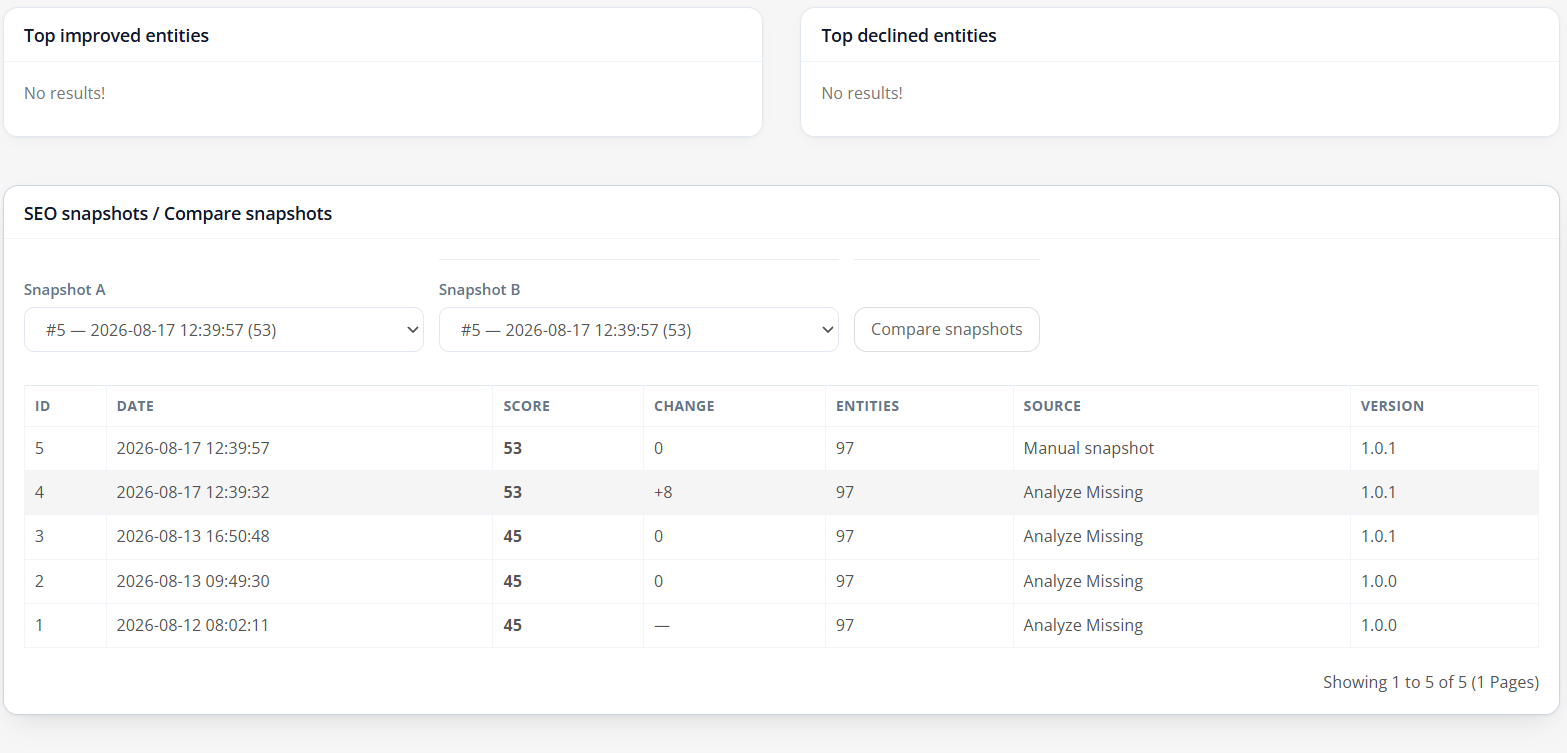
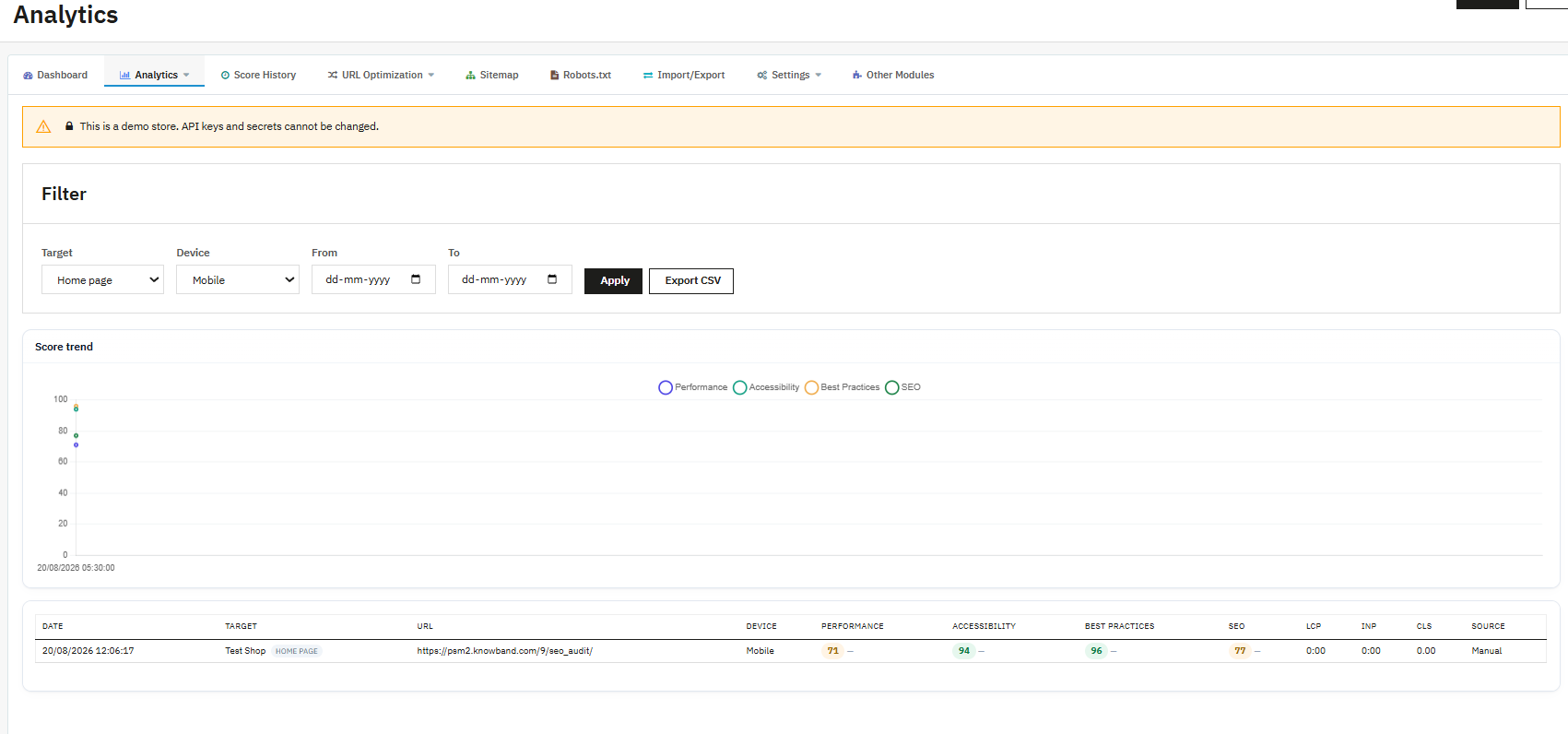
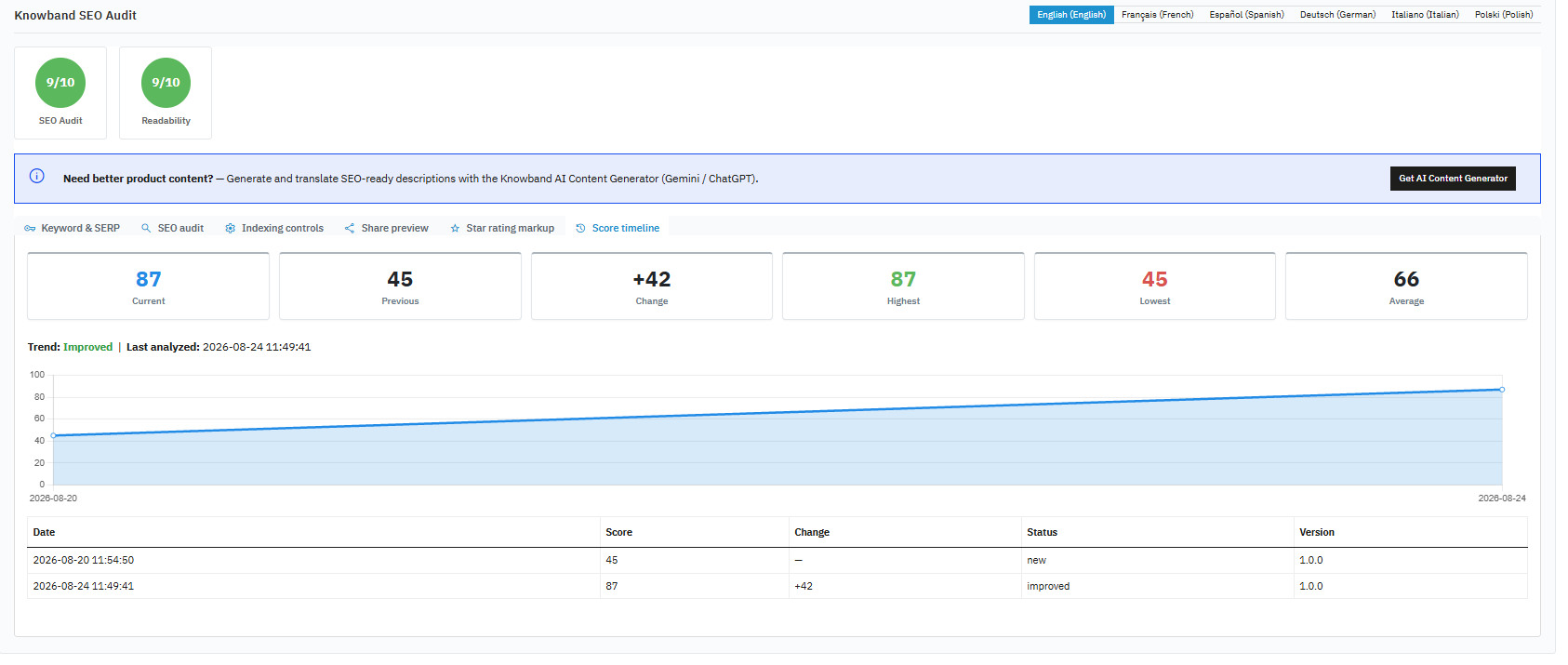
Recherchez un outil capable de conserver des instantanés SEO et d’afficher les changements au fil du temps. Le module « Score History » de Knowband pour PrestaShop SEO Checker suit les scores SEO de la boutique, les tendances des problèmes et les améliorations ou les baisses au niveau des pages, tout en permettant des comparaisons entre les instantanés.

Cela donne aux commerçants une question plus utile à se poser que « Quel est mon score SEO ? »

La meilleure question est : « Qu’est-ce qui a changé, et cela a-t-il amélioré le magasin ? »

L’optimisation du contenu ne doit pas devenir un goulot d’étranglement.

Lorsqu’elles gèrent des centaines ou des milliers d’articles, les équipes e-commerce peuvent passer beaucoup de temps à rédiger et à mettre à jour manuellement les métadonnées.

Un outil SEO peut s’avérer plus utile s’il permet de déceler les lacunes en matière de contenu et facilite les processus d’optimisation de routine sans éliminer la vérification humaine.

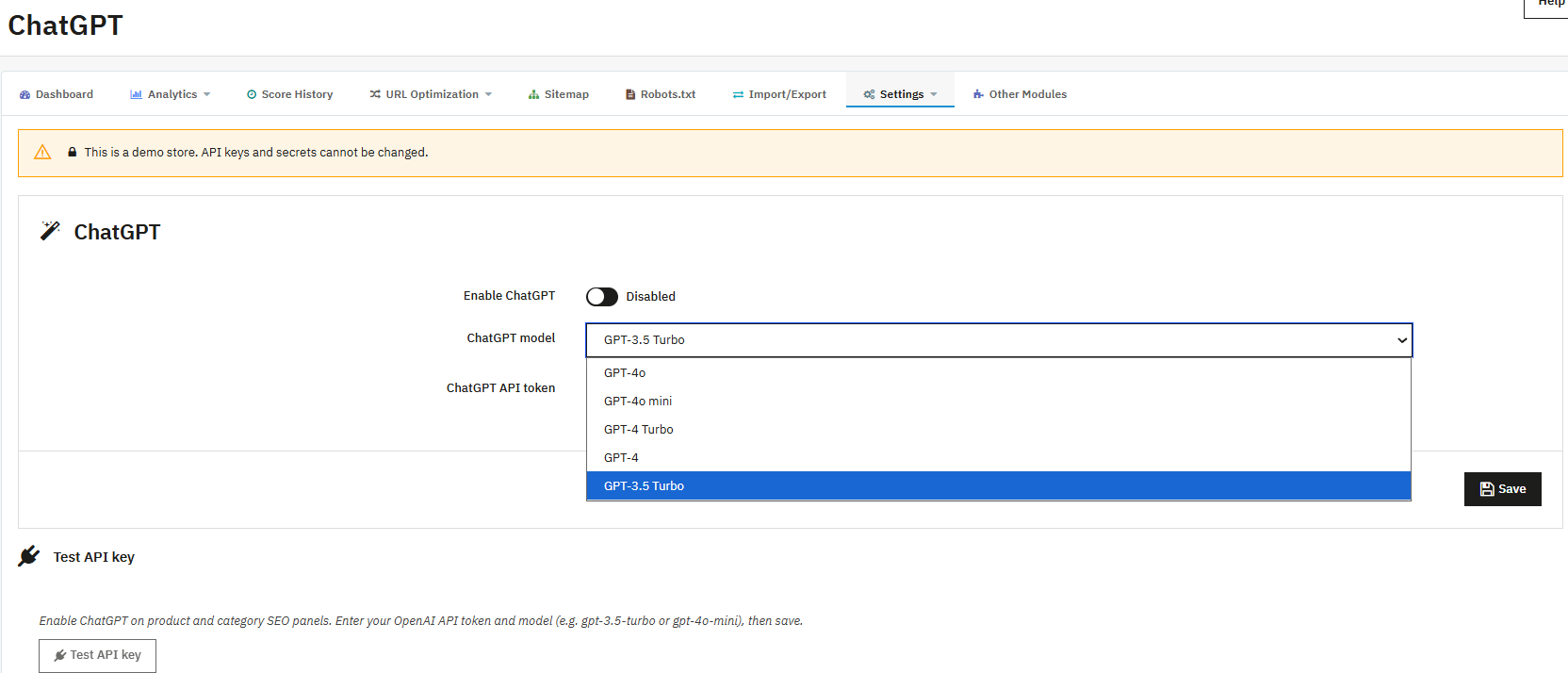
Le gestionnaire d’audit SEO Knowband pour PrestaShop intègre un assistant basé sur ChatGPT permettant de générer des champs SEO tels que les balises titres et descriptions méta. Le contenu généré est inséré dans les champs sélectionnés pour vérification au lieu d’être publié automatiquement.

Il s’agit d’un point essentiel à prendre en compte. Bien que l’intelligence artificielle puisse contribuer à la création de contenu, c’est le commerçant qui décide de ce qui doit figurer sur le site web.

Choisir la bonne solution SEO pour votre boutique

Lorsqu’on compare un Module SEO PrestaShopÉvitez de choisir uniquement en fonction du nombre de fonctionnalités listées sur la page produit. Demandez-vous plutôt si la solution couvre l’intégralité du flux de travail :

Découvrir le problème → comprendre ses implications → apporter la solution → évaluer l’effet.

À tout le moins, cela implique de rechercher des analyses SEO au niveau de la page, de trouver les problèmes techniques, de gérer les URL et les redirections, de contrôler les fichiers sitemap et robots.txt, d’obtenir des statistiques de performance et de suivre l’historique.

Des fonctionnalités supplémentaires, telles que la création de contenu à l’aide de l’intelligence artificielle, peuvent s’avérer utiles lorsque le magasin dispose d’un catalogue de produits étendu et de peu de temps pour l’optimisation.

Un flux de travail SEO pratique pour les boutiques PrestaShop

Pour les marchands qui souhaitent que leurs activités de référencement soient plus proches de l’interface d’administration de PrestaShop, Gestionnaire d’audit SEO PrestaShop Cette solution centralise ces activités dans un environnement unique. Elle permet d’auditer les produits, les catégories, les pages CMS, les fabricants et les fournisseurs, tout en combinant l’analyse SEO et de lisibilité avec l’optimisation des URL, la gestion du sitemap, Google Analytics 4, Google Search Console, PageSpeed ​​Insights, l’historique des scores et l’optimisation de contenu assistée par l’IA.

Il faut une approche du flux de travail qui simplifie la détection des problèmes, la priorisation des tâches, l’apport d’améliorations et le suivi de leurs effets.

Pour une boutique PrestaShop en pleine expansion, c’est cette compétence qui est la plus précieuse : transformer le référencement en un processus d’amélioration continue plutôt qu’en un ensemble de tâches isolées.


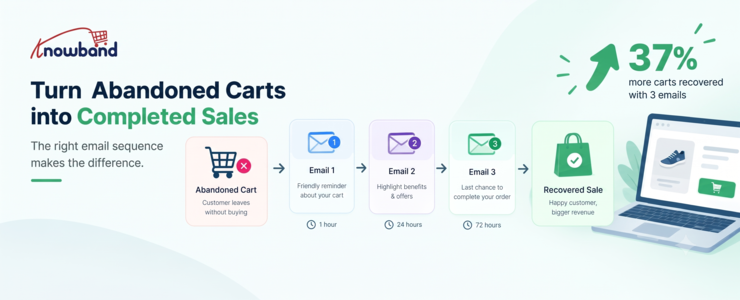
Trois e-mails de relance permettent de récupérer 37 % de paniers abandonnés en plus qu’un seul : Créer la séquence de paniers abandonnés idéale pour PrestaShop

Un client ajoute trois produits à son panier, puis disparaît. Dans le contexte d’une boutique PrestaShop, un panier abandonné peut indiquer des ventes potentielles qui ont failli être finalisées.

L’intérêt d’un module de paniers abandonnés structuré pour PrestaShop est évident : ne considérez pas chaque panier abandonné comme un client perdu. Selon une étude comparative de Marketing LTB publiée en 2026, l’envoi de trois e-mails de relance permet de récupérer 37 % de paniers supplémentaires par rapport à l’envoi d’un seul. Ce chiffre ne doit pas être interprété comme une vérité absolue pour toutes les boutiques, mais il met en lumière un point intéressant : un simple rappel ne doit pas nécessairement nuire à la demande.

Dans le cadre de la récupération des paniers abandonnés sur une boutique PrestaShop, il est recommandé de mettre en place un processus où chaque relance a un objectif précis : le premier est un rappel, le deuxième vise à lever les hésitations et le dernier offre une raison d’acheter. Un système dédié Module complémentaire de récupération de panier PrestaShop rend pratique l’exécution automatique de cette séquence.

Pourquoi un seul e-mail de panier abandonné ne suffit souvent pas

L’abandon de panier n’est pas toujours lié à un problème lors du paiement. Les clients comparent les prix, vérifient les frais de livraison, enregistrent des produits pour plus tard ou sont distraits.

Selon D’après les recherches les plus récentes de Baymard, le taux moyen d’abandon de panier est de 70.19 %.. Ses recherches établissent également une distinction importante : certains abandons de panier sont dus à des comportements d’achat normaux, tandis que d’autres résultent de frictions évitables en caisse.

Cette distinction change la façon dont les courriels de récupération doivent être rédigés.

Un client qui abandonne sa commande à cause de frais de livraison apparus soudainement mérite un message différent de celui qui ferme simplement son navigateur en pleine transaction. Utiliser le même message, proposant une réduction importante, pour les deux clients réduira vos marges et donnera une image de marque trop promotionnelle.

Un flux de messages approprié offre de multiples occasions au visiteur de revenir sur les lieux en fonction du contexte.

La séquence de trois e-mails à tester en premier

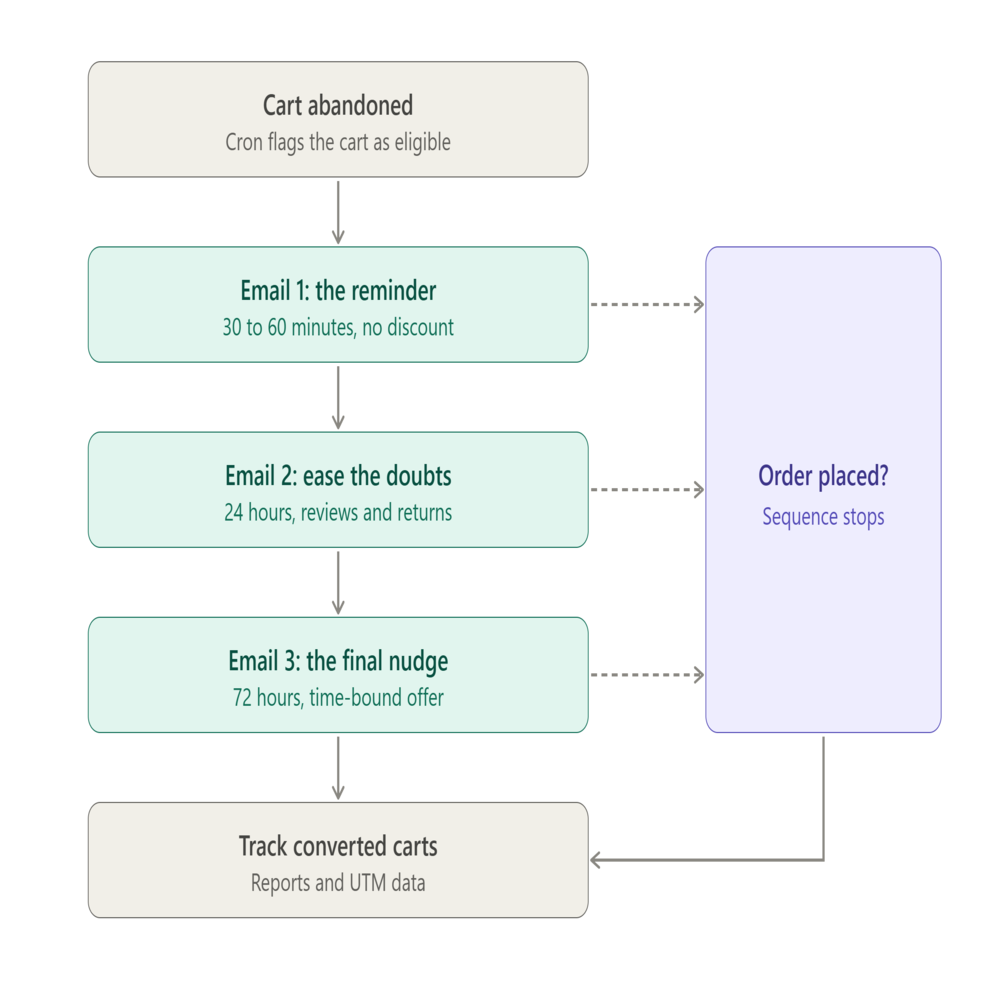
[Caption id = “attachment_842103” align = largeur “de AlignCenter” = “1000”] Une séquence de relance par e-mail en trois étapes pour PrestaShop : chaque rappel a un objectif différent, et le flux s’arrête dès que le client passe commande.

Un bon point de départ consiste à mettre en place une séquence de trois messages répartis sur environ trois jours. Omnisend recommande d’envoyer le premier e-mail entre 30 et 60 minutes après l’abandon du panier, puis des messages de relance à 24 et 72 heures. Il est important d’adapter ces délais à votre audience et à votre processus d’achat.

Courriel 1 : Reprendre la session d’achat interrompue

Envoyez le premier e-mail de relance tant que l’intention d’achat initiale du client est encore fraîche dans les esprits.

Simplifiez votre message. Affichez les produits abandonnés, conservez leurs noms et prix reconnaissables, et indiquez clairement comment revenir à la page de paiement. Ne présumez pas automatiquement que le client a besoin d’une réduction.

Un détaillant de mode peut envoyer un e-mail avec pour objet « Votre panier est toujours en attente » et inclure la liste des articles abandonnés dans le message. L’appel à l’action peut simplement permettre au client de retourner à son panier.

L’objectif n’est pas ici de lever toutes les objections possibles, mais de renouer le contact avec le client et de le ramener vers un achat qu’il avait peut-être l’intention de finaliser.

Courriel 2 : Expliquez la raison de leur hésitation.

Le deuxième message laisse plus de place pour répondre aux doutes.

Avis clients, informations sur la livraison, conditions de retour, avantages du produit ou rappel de son utilité : tout cela trouve sa place ici. Si un client compare différentes options, cet e-mail vous permet de mettre en avant la valeur ajoutée de votre offre sans pour autant baisser immédiatement le prix.

C’est là aussi que les connaissances spécifiques à chaque magasin prennent toute leur importance. Un commerçant vendant des meubles haut de gamme devra sans doute insister sur les informations relatives à la livraison et aux retours, tandis qu’un magasin de cosmétiques mettra davantage l’accent sur les avantages des produits ou les avis des clients.

Ne jugez pas cet e-mail uniquement à son taux d’ouverture. La question pertinente est de savoir si le message génère des visites supplémentaires sur le panier et des commandes finalisées de la part des personnes qui ont ignoré le premier contact.

Courriel 3 : Donnez le dernier coup de pouce

Le troisième message peut contenir un appel à l’action sous forme d’offre lorsque cela se justifie économiquement.

Il peut s’agir d’un code de réduction à usage unique, de la livraison gratuite ou de toute autre forme d’avantage temporaire pour vos clients. Veillez à ce que l’offre soit clairement définie, notamment en ce qui concerne le montant minimum du panier et sa durée de validité.

L’objectif n’est pas d’accorder une réduction à chaque commande abandonnée. Si les clients constatent qu’abandonner leur panier leur permet automatiquement de bénéficier d’une réduction plus importante, votre stratégie de récupération risque d’influencer négativement leur comportement.

La séquence devrait également s’arrêter une fois l’achat effectué. Envoyer un autre message de panier abandonné après la validation de la commande nuit à l’expérience client et donne une impression de négligence.

Comment un Module de panier abandonné PrestaShop soutient la séquence

Le défi pratique ne consiste pas à rédiger trois e-mails. Il s’agit de s’assurer que la boutique sait quand le panier est validé, quel rappel envoyer, si l’utilisateur a finalisé sa commande et si l’automatisation a été appliquée. Module de panier abandonné PrestaShop configuration avec une configuration Rappel de panier abandonné PrestaShop C’est la planification qui rend cela possible sans intervention manuelle.

Le module de paniers abandonnés de Knowband pour PrestaShop propose des relances automatisées et manuelles par e-mail, la configuration du délai de rappel, des modèles avec et sans réduction, le suivi des clients invités et enregistrés, ainsi que des rapports comparant les paniers abandonnés et les paniers convertis. À ce jour, la page produit indique une compatibilité avec PrestaShop 9.x.

La documentation fournie confirme que le module utilise des rappels séquentiels avec et sans réduction. Les délais des rappels sont configurables, et les réductions peuvent inclure un type de réduction, un montant minimum de panier, des coupons, une période de validité et la livraison gratuite.

Cela donne aux commerçants suffisamment de contrôle pour construire une séquence plutôt que d’envoyer sans cesse le même message.

Par exemple :

  • Rappel 1 : vous pouvez utiliser une adresse e-mail sans réduction.
  • Le rappel n°2 peut renforcer la valeur du produit sans offre.
  • Le rappel 3 peut utiliser un modèle de réduction avec une date d’expiration définie.

Le module comprend 20 modèles d’e-mails prêts à l’emploi, répartis entre modèles à prix réduit et modèles sans réduction, tandis que les administrateurs peuvent créer et personnaliser des modèles supplémentaires.

Le délai dépend du magasin, pas seulement de la référence.

Un premier échange de courriels d’une durée de 30 minutes ou d’une heure est un test judicieux, pas une obligation.

L’étude d’Omnisend de 2026 recommande l’envoi d’un premier message de panier abandonné environ 30 à 60 minutes après l’achat, suivi de messages supplémentaires environ 24 et 72 heures plus tard. Elle recommande également de tenir compte des disponibilités locales du client, car un e-mail envoyé tard dans la nuit peut avoir un impact différent de celui envoyé pendant les heures d’achat.

Un magasin vendant des produits bon marché et fréquemment achetés peut se redresser rapidement. Une entreprise vendant du matériel haut de gamme pourrait avoir besoin de plus de temps, car les clients peuvent se renseigner sur les caractéristiques techniques, comparer les prix ou discuter de leur achat avant de revenir.

Surveillez le taux d’abandon de panier ainsi que les performances de récupération. Un taux d’abandon élevé n’indique pas automatiquement un dysfonctionnement du processus de récupération, surtout si vos produits incitent naturellement à comparer les prix.

Le meilleur test consiste à évaluer les performances incrémentales : combien de paniers sont récupérés après chaque message, quel est le montant des revenus générés par les commandes récupérées et si les remises sont réellement nécessaires.

Ne faites pas des remises l’unique stratégie.

Les remises sont faciles à mettre en place et difficiles à annuler.

Si le premier courriel propose systématiquement une réduction de 15 %, les clients sont peu incités à finaliser leur achat immédiatement. Certains pourraient même considérer l’abandon de panier comme une étape normale du processus d’achat.

Une meilleure approche consiste à laisser le client revenir au prix fort avant de lui proposer une offre promotionnelle. Si le dernier rappel inclut un code promo, précisez son objectif et sa durée de validité.

La documentation Knowband prend en charge les remises en pourcentage et les remises fixes, les valeurs minimales de panier, les périodes de validité des coupons et les options de livraison gratuite pour les rappels en série.

Cela permet de mieux protéger les marges. Par exemple, un magasin pourrait réserver une réduction aux paniers dépassant un certain montant plutôt que d’appliquer une offre à chaque panier abandonné.

La couche technique est plus importante que le contenu de l’e-mail.

Même un excellent texte d’e-mail ne peut pas récupérer un panier si l’automatisation ne s’exécute pas.

Le fonctionnement du module repose sur des processus cron qui mettent à jour les paniers abandonnés et envoient des e-mails de rappel. Le manuel fourni explique que ces processus s’exécutent toutes les heures, leur fréquence déterminant quels paniers sont inclus dans chaque fenêtre de traitement.

Cela signifie que les développeurs et les responsables de boutiques doivent tester l’automatisation avant d’évaluer les performances de la campagne.

Le module propose un mode test et un journal cron, permettant aux administrateurs de vérifier le comportement et de s’assurer que les processus planifiés se sont exécutés avec succès.

Plusieurs problèmes d’implémentation peuvent empêcher la réception d’un e-mail pour un panier pourtant éligible. La documentation mentionne notamment les adresses e-mail manquantes pour les clients invités, les montants minimums de panier, les délais de rappel non encore atteints, les paniers vides et les tâches cron mal configurées.

Pour un développeur, il s’agit d’une liste de vérification essentielle pour le dépannage. Inutile de modifier le modèle d’e-mail si le problème vient du fait que la tâche de rappel n’a jamais été exécutée.

Suivez les paniers récupérés, pas seulement l’engagement par e-mail.

Le taux d’ouverture indique si l’objet de l’e-mail a attiré l’attention, mais pas si l’e-mail a généré une vente.

D’après le rapport d’analyse comparative des paniers abandonnés d’Omnisend pour 2025, le taux d’ouverture était de 35.75 %, le taux de clics jusqu’à l’envoi de 3.84 %, le taux de conversion de 1.51 % et le taux de clics jusqu’à la conversion de 39.46 % parmi ses utilisateurs. Ces données fournissent des informations utiles ; toutefois, différents facteurs peuvent influencer les résultats dans votre boutique.

Le module Knowband assure également le suivi des paniers abandonnés et convertis, ainsi que des analyses comparatives entre les deux. Sa documentation définit un panier converti comme un panier pour lequel le client passe commande après avoir reçu un e-mail de rappel.

Cette distinction est importante.

Supposons que l’e-mail 1 génère de nombreux clics mais peu d’achats. Le problème pourrait venir des difficultés rencontrées lors du paiement plutôt que du contenu de l’e-mail. Si l’e-mail 3 génère la majeure partie du chiffre d’affaires récupéré, mais nécessite des remises importantes, il serait judicieux de tester une proposition de valeur plus convaincante plus tôt dans le processus.

Utilisez les paramètres UTM comme couche de mesure supplémentaire. Le module permet d’ajouter des paramètres UTM à ses liens afin de suivre les performances des e-mails dans Google Analytics.

N’oubliez pas les clients qui reviennent sur le site.

Le courriel ne doit pas nécessairement véhiculer l’intégralité de la stratégie de récupération.

Un client régulier peut également voir apparaître une fenêtre contextuelle de rappel affichant les produits qu’il a précédemment laissés dans son panier. Le module prend en charge des modèles de fenêtres contextuelles configurables et des délais de rappel, y compris des versions avec et sans réduction.

Le module prend également en charge un canal de notifications push pour les rappels de panier via navigateur. Les administrateurs peuvent configurer et suivre les rappels web indépendamment des e-mails.

Ces options sont pertinentes lorsque l’email seul ne permet pas de joindre le client au moment opportun. Elles ne doivent pas servir de prétexte pour envoyer systématiquement tous les messages possibles à chaque client. L’objectif est une expérience de fidélisation cohérente, et non un volume maximal de messages.

Construisez le scénario autour des véritables raisons d’abandon.

Une stratégie de reconquête efficace commence par identifier les raisons pour lesquelles les clients partent.

Les conclusions de Baymard indiquent qu’il y a des abandons de panier dus à des problèmes au moment du paiement, et aussi des cas de personnes qui abandonnent leur panier alors qu’elles ne font que naviguer sur le site et n’ont aucune intention d’acheter.

Cela suggère un cadre de décision pratique :

  • Si le client était distrait : utilisez un rappel direct.
  • Si le client a des doutes : insistez sur la valeur du produit, les avis, la livraison ou les retours.
  • Si le prix semble être l’obstacle : tester une incitation plus tard dans le processus.
  • Si le processus de paiement lui-même est la cause de l’abandon de panier : corrigez-le plutôt que de miser sur l’envoi de davantage d’e-mails.

Il ne faut pas négliger cette dernière remarque, car l’automatisation du recouvrement doit servir à prévenir les pertes de revenus, mais ne doit pas se substituer à la résolution concrète des problèmes liés aux paiements, aux formulaires de paiement difficiles à comprendre, aux informations d’expédition manquantes ou au manque d’ergonomie mobile.

Où le module de suivi par e-mail de PrestaShop trouve sa place

Pour les marchands qui souhaitent mettre en place cette séquence sans avoir à créer la logique d’automatisation de A à Z, le module de suivi par e-mail de PrestaShop fournit les éléments opérationnels nécessaires pour gérer les rappels en série, les modèles, l’envoi automatisé et le suivi des conversions de panier.

La documentation confirme également la prise en charge des demandes de suppression de données client liées au RGPD, du mode test, du suivi des clients invités et enregistrés, et des analyses.

Un détail de mise en œuvre mérite d’être souligné : la récupération des paniers abandonnés dépend de la disponibilité d’une adresse e-mail. Un site marchand peut avoir un grand nombre de paniers abandonnés anonymes, mais ces paniers ne peuvent recevoir de rappel par e-mail sans adresse e-mail identifiable.

C’est pourquoi la conception des caisses et l’automatisation des récupérations doivent être considérées comme des systèmes connectés.

Une configuration pratique pour une boutique PrestaShop

Une première version sensée n’a pas besoin d’une douzaine de règles.

Commencez par définir à quel moment le panier est considéré comme abandonné. Créez ensuite trois rappels ayant des objectifs différents plutôt que trois versions du même e-mail. Rappel de panier abandonné PrestaShop Elle devrait gagner sa place en répondant à un besoin différent de la clientèle.

L’extension PrestaShop Cart Abandoned Addon prend en charge les délais de rappel configurables et les rappels en série avec ou sans réduction, permettant ainsi aux marchands de créer cette progression directement dans le module.

Avant d’activer le flux, testez le chemin complet :

  • Ajouter un produit à un panier d’essai.
  • Confirmez que le panier devient éligible après le délai d’abandon configuré.
  • Vérifiez que le premier rappel a bien été déclenché.
  • Vérifiez que les rappels suivants respectent leurs délais.
  • Passez une commande et confirmez que le client est considéré comme converti.
  • Consultez le journal cron si une étape échoue.
  • Vérifiez les données UTM dans les outils d’analyse.
  • Tester les e-mails sur des appareils mobiles.

Cela permet de détecter les problèmes techniques avant que les clients réels n’entrent en contact avec le processus.

Que signifie concrètement le chiffre de 37 % pour un commerçant ?

L’amélioration de 37 % constatée ne doit pas devenir un objectif que chaque boutique PrestaShop est censée atteindre.

Marketing LTB indique que trois e-mails de relance permettent de récupérer 37 % de paniers de plus qu’un seul, tandis que d’autres études soulignent la forte performance des messages automatisés déclenchés par le comportement en général.

La leçon la plus utile est que la conception de séquences crée des opportunités supplémentaires pour récupérer les clients qui n’étaient pas prêts à acheter après le premier rappel.

Établissez votre propre point de référence. Comparez un e-mail à trois, suivez les commandes récupérées plutôt que les simples clics et examinez le chiffre d’affaires généré après application des réductions. Si le troisième message augmente les conversions sans créer de dépendance excessive aux réductions ni de plaintes, il aura toute sa place.

Conclusion : Élaborez une séquence de récupération, puis améliorez-la.

Une stratégie efficace pour le module de panier abandonné de PrestaShop ne consiste pas à envoyer un maximum de messages. Il s’agit plutôt de contacter le client au bon moment et de lui fournir un message pertinent expliquant pourquoi il a pu abandonner son panier.

Voici trois bons exemples d’e-mails pour vous aider à démarrer. L’amélioration de 37 % constatée grâce à ces trois e-mails de récupération constitue un point de repère utile à analyser, mais ne garantit pas une reproduction à l’identique.

À partir de là, le vrai travail consiste à mesurer les performances. Il faut vérifier les paniers convertis, tester les délais, suivre l’utilisation des remises, contrôler l’exécution des tâches planifiées et corriger les points de friction lors du paiement que les e-mails de relance ne peuvent pas résoudre.

Pour les magasins qui souhaitent mettre cette approche en pratique, Module complémentaire PrestaShop Panier abandonné fournit les rappels en série, les modèles d’e-mails, l’envoi automatisé, le suivi, les analyses et les outils de récupération nécessaires à la création et au test du flux de travail. Également disponible sur le Add-ons Prestashop.


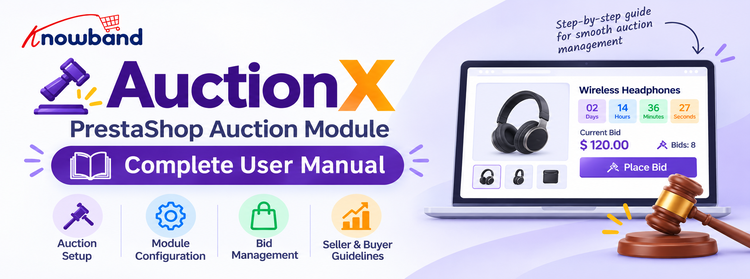
AuctionX – Manuel d’utilisation complet du module d’enchères PrestaShop

Le module d’enchères Knowband pour PrestaShop (également appelé AuctionX) permet aux e-commerçants d’organiser des enchères en direct sur leurs produits et leurs variantes. Ce guide accompagne les administrateurs de boutique dans l’installation, la configuration, la création d’enchères et la gestion des enchères en direct jusqu’à la réception de la commande par le gagnant.

1. Présentation de la Module d’enchères PrestaShop

Le module d’enchères PrestaShop est un système d’enchères pour PrestaShop. Il permet d’organiser des enchères à durée limitée, de recevoir les offres des clients, de conserver un historique des enchères et d’intégrer l’enchère gagnante à une commande classique.

Il comprend un tableau de bord d’enchères en back-office, une liste d’enchères en boutique, des comptes à rebours en direct, l’historique des enchères des clients, une liste de surveillance optionnelle, la sélection du gagnant et des notifications par e-mail concernant les enchères.

Comment fonctionne le système d’enchères de PrestaShop

  1. L’administrateur crée une vente aux enchères pour un produit ou une combinaison de produits, définit les règles et les dates des enchères, puis la publie.
  2. Les clients ouvrent la vente aux enchères, placent des offres pendant son déroulement et suivent les résultats depuis leur compte.
  3. À la clôture des enchères, le module désigne automatiquement les gagnants, ou l’administrateur les désigne manuellement.
  4. Le gagnant passe commande pour le montant gagnant avant la date limite fixée.

2. Principales caractéristiques du Module complémentaire d’enchères pour PrestaShop 

Voici les principales fonctionnalités du module. Elles permettent à un marchand d’organiser des ventes aux enchères en ligne contrôlées sur PrestaShop, de gérer les participants, de sélectionner les gagnants et de finaliser la vente.

Enchères de produits et enchères de variantes

Créez une vente aux enchères pour tout produit disponible et, si nécessaire, pour une combinaison spécifique. Le formulaire comprend le prix de départ, l’incrément d’enchère, l’enchère maximale (facultative), le prix de réserve, le délai entre les enchères, les options de visibilité, la planification et les règles de clôture.

Enchères en direct sur la page produit

Les clients connectés peuvent enchérir directement depuis la page produit. Le module vérifie le montant minimum, l’incrément d’enchère, l’enchère maximum, le statut de l’enchérisseur, la disponibilité du produit et le délai minimum entre les enchères. L’affichage en direct est mis à jour par interrogation régulière, affiche un compte à rebours et présente les statistiques sélectionnées par l’administrateur.

Planification des enchères et extension automatique

Une enchère peut rester en brouillon ou être publiée pour un démarrage ultérieur. Avec la prolongation automatique activée, toute enchère placée pendant la période de déclenchement repousse l’heure de fin.

Sélection du gagnant et finalisation de la commande

Le mode de sélection des gagnants peut être automatique ou manuel. En mode automatique, le module classe les enchérisseurs selon leur enchère la plus élevée, exclut les enchérisseurs bloqués, applique le prix de réserve et départage les égalités en faveur de celui qui a atteint ce montant en premier. En mode manuel, l’administrateur sélectionne les gagnants en direct une fois les enchères terminées. Chaque gagnant reçoit une date limite pour passer commande et un lien privé dans la section « Mes enchères ». 

Listes de surveillance et annonces de ventes aux enchères

Lorsque la liste de surveillance est activée, les clients peuvent enregistrer des enchères dans leur liste de surveillance. Les personnes qui suivent une enchère peuvent recevoir un courriel lorsque d’autres utilisateurs enchérissent et lorsqu’une enchère commence, à condition que le modèle de courriel correspondant soit activé.

Tableau de bord et notifications par e-mail

Le tableau de bord propose des widgets d’indicateurs clés de performance (KPI) configurables, des graphiques et des tableaux d’activité récente. La page « Modèles d’e-mails » contient des objets et des corps d’e-mails en plusieurs langues pour les confirmations d’enchères, les enchères gagnantes, les annonces de ventes aux enchères, les événements liés aux commandes, les blocages d’enchérisseurs, les annulations et autres événements.

3. Installation du module d’enchères PrestaShop

Installez et activez le module dans l’interface d’administration de PrestaShop avant de créer une vente aux enchères. Suivez ces étapes dans l’ordre.

  1. Connectez-vous au panneau d’administration PrestaShop.
  2. Accédez à Modules > Gestionnaire de modules.
  3. Choisissez l’option de téléchargement et téléchargez l’archive du module d’enchères Knowband PrestaShop.
  4. Installez le module et attendez que PrestaShop ait terminé.
  5. Accédez à Vendre > Module d’enchères Knowband pour PrestaShop. Lors de l’installation, le module crée ses tables de base de données, ses paramètres par défaut, ses modèles d’e-mails, son jeton CRON, ses hooks et ses onglets d’administration.
  6. Ouvrez les Paramètres généraux, activez le module et configurez les options de la boutique en ligne.
  7. Configurez la tâche CRON affichée sur la page Paramètres généraux si vous souhaitez que les changements de statut programmés, le traitement automatique des gagnants et le traitement des échéances s’exécutent sans que personne ne visite la page.

La désinstallation du module supprime uniquement les éléments de son menu d’administration. Les données des enchères, les offres, les gagnants, les listes de surveillance, les modèles d’e-mails, les journaux, la mise en page du tableau de bord et les paramètres sont conservés et restent accessibles après la réinstallation.

4. Ouverture du module dans le back-office

Après l’installation, toutes les fonctions d’enchères se trouvent dans le module Ventes > Knowband PrestaShop Auction Module. Les pages sont les suivantes :

  • Tableau de bord
  • Paramètres généraux
  • Paramètres de personnalisation
  • Email Templates
  • Enchères
  • Liste des gagnants
  • Autres modules

Les paramètres généraux, les paramètres de personnalisation et les modèles d’e-mail sont également accessibles depuis le menu Paramètres de la page.

5. Aperçu du panneau d’administration

La zone d’administration est divisée en sections distinctes, permettant ainsi de gérer séparément les paramètres, les ventes aux enchères, les notifications, les rapports et les enregistrements des gagnants.

Tableau de bord

Affiche les indicateurs clés de performance (KPI), les graphiques et l’activité récente de la boutique en cours, vous permettant ainsi de suivre l’évolution des ventes sans ouvrir chaque enchère. Les widgets sont activables, désactivables, réorganisables et redimensionnables.

Paramètres généraux

Active ou désactive le système d’enchères et détermine l’emplacement d’affichage des récapitulatifs d’enchères sur la boutique en ligne. Ce fichier contient également l’URL CRON et un exemple d’entrée crontab pour le serveur.

Paramètres de personnalisation

Définit les couleurs utilisées pour les boîtes d’enchères, les boutons, les barres de progression, les commandes de la liste de surveillance, les zones du corps et les badges d’état.

Email Templates

Liste les modèles de notification fixes avec leurs codes et leur statut. Chaque modèle comporte une ligne de traduction pour chaque langue installée, ainsi qu’un éditeur pour l’objet et un corps de texte enrichi. Ces e-mails permettent de tenir les administrateurs, les enchérisseurs, les observateurs et les gagnants informés pendant la vente aux enchères.

Enchères

L’endroit idéal pour consulter la liste des enchères, appliquer des filtres, ajouter ou modifier des enchères, ouvrir la vue en direct, bloquer les enchérisseurs, sélectionner les gagnants et exécuter des actions de cycle de vie.

Liste des gagnants

Historique en lecture seule des ventes aux enchères terminées, avec les détails du gagnant et de la commande. Les ventes terminées sans gagnant sont incluses.

Autres modules

Un catalogue d’autres extensions Knowband. Il ne comporte pas de paramètres d’enchères.

6. Configuration du module d’enchères PrestaShop

Cette section détaille chaque élément configurable. Vérifiez ces valeurs avant de publier une enchère, car elles influent sur les règles d’enchères, le contenu affiché sur la boutique, les notifications et le traitement des gagnants.

Paramètres généraux

Activer le module. Interrupteur principal du module. Laissez-le sur Non pendant la préparation si vous ne souhaitez pas que les clients voient les enchères. Choisissez Oui pour activer la boutique et le système d’enchères. Options : Oui ou Non. Valeur par défaut : Non.

Activer la liste de surveillance. Permet aux clients connectés de sauvegarder leurs enchères et d’y revenir. Activez cette option après avoir activé le module. Options : Oui ou Non. Par défaut : Non. Les clients doivent être connectés.

Afficher les ventes aux enchères récentes sur la page d’accueil. Ajoute un bloc de ventes aux enchères récentes à la page d’accueil pour une meilleure visibilité. Options : Oui ou Non. Par défaut : Non.

Nombre de ventes aux enchères récentes. Définit le nombre d’enchères bloquées sur la page d’accueil. Saisissez un nombre entier compris entre 1 et 20. Ceci s’applique uniquement si l’option « Afficher les enchères récentes sur la page d’accueil » est activée. Valeur par défaut : 5.

Afficher les informations sur la vente aux enchères sur la page Catégorie. Ajoute le statut d’enchère aux fiches produits des pages de catégories, permettant ainsi aux acheteurs de repérer les produits actuellement ou prochainement en vente aux enchères. Options : Oui ou Non. Par défaut : Non. Le badge apparaît uniquement sur les pages de catégories, et non sur toutes les pages utilisant un modèle de liste de produits.

URL CRON. Le serveur appelle cette URL pour exécuter les tâches d’enchères planifiées, ce qui est essentiel pour les enchères qui doivent se dérouler sans consultation de la page. La page affiche une URL générée et une ligne crontab qui s’exécute toutes les minutes et envoie une requête curl silencieuse à cette URL. Utilisez « Copier » pour copier l’une ou l’autre. La régénération du jeton cron invalide l’ancienne URL ; mettez donc à jour votre crontab serveur immédiatement après l’avoir utilisée. L’URL contient un jeton secret ; conservez-le précieusement.

Paramètres de personnalisation

Ces paramètres vous permettent d’harmoniser l’apparence de la vente aux enchères avec le thème de votre boutique. Chaque champ est un champ de saisie de couleur, est obligatoire et doit contenir un code hexadécimal à six chiffres, par exemple : # Ffffff.

Paramètres Ce qu’il contrôle Réglage par défaut
Couleur d’arrière-plan de l’en-tête arrière-plan de l’en-tête de l’enchère # 2456e7
Couleur du texte d’en-tête Texte dans l’en-tête de l’enchère # Ffffff
Couleur du bouton Boutons d’action d’enchères # 2456e7
Couleur du texte du bouton Texte sur les boutons d’enchères # Ffffff
Couleur de la barre de progression Barre de progression des enchères # 2456e7
Ajouter à la liste de surveillance Couleur Contrôle de la liste de surveillance # 2456e7
Couleur de fond du corps de la boîte Corps de boîte d’enchères # Ffffff
Couleur du texte de la zone Texte dans la boîte d’enchères #1f2430
Couleur du badge « En direct / En cours » badge d’état en direct #dc2626
Couleur du badge à venir Prochain badge d’état #4f46e5
Couleur du badge terminé/expiré Badges expirés et terminés #64748b

Cliquez sur Enregistrer pour appliquer les couleurs. Les valeurs vides ou mal formatées seront rejetées.

Gestion des ventes aux enchères

La section « Enchères » vous permet de créer, configurer, publier, suivre et gérer chaque enchère du début à la fin.

Liste des enchères

Cette liste vous permet de rechercher, filtrer et consulter les enchères, et d’effectuer des actions sur celles-ci. Ses colonnes sont : ID, Numéro de référence, Titre de l’enchère, Produit, Statut, Prix de départ, Date de début et Date de fin.

Le filtre Statut propose les options suivantes : Brouillon, Planifié, En cours, Inactif, Terminé, Gagnant sélectionné, Commande en attente, Commande passée, Gagnant expiré, Réattribué et Annulé.

Les actions disponibles sont : Ajouter une nouvelle enchère, Afficher, Modifier, Publier, Dupliquer, Mettre en pause, Reprendre, Annuler de force, Supprimer et Suppression groupée, selon l’état actuel de l’enchère. Les enchères en cours ne peuvent pas être supprimées. La suppression groupée ignore les enchères en cours et indique les identifiants des enchères ignorées.

Information basique

Cette section nomme la vente aux enchères, la lie à un produit, définit son état initial et définit le calendrier et le comportement de la boutique en ligne.

  • Titre de la vente aux enchères. Obligatoire, jusqu’à 30 caractères, et unique pour l’ensemble de la configuration du magasin.
  • Numéro de référence. Obligatoire, jusqu’à 64 caractères, et unique. Utilisez des lettres, des chiffres, des tirets et des traits de soulignement.
  • Sélectionnez un produit. Sélectionnez un produit actif. Vous pouvez également choisir une combinaison pour les enchères par variantes.
  • État de la vente aux enchères. Brouillon ou Publication. La publication donne le statut « Planifié » si l’heure de début est à venir, et le statut « En cours » si l’heure de début est déjà passée.
  • Masquer le prix du produit. Masque le prix normal du produit lorsque la fenêtre d’enchères est affichée.
  • Masquer le bouton « Ajouter au panier ». Masque le bouton « Ajouter au panier » habituel pour le produit mis aux enchères.
  • Continuez à vendre. Décide si les ventes normales peuvent se poursuivre pendant la mise en place de la vente aux enchères.
  • Date/heure de début et date/heure de fin. Saisissez ces informations dans le fuseau horaire Asie/Calcutta du formulaire. La date de début ne peut pas être antérieure à la date de début. La date de fin doit être postérieure à la date de début et, lors de la modification, doit être postérieure à la date de début.

Configuration des enchères

Ce sont les règles relatives aux paiements et à la participation qui déterminent quelles offres sont acceptées et ce que les enchérisseurs peuvent voir.

  • Prix ​​initial. Obligatoire et supérieur à zéro. La première enchère doit atteindre ce montant.
  • Incrément d’offre. Obligatoire et supérieure à zéro. Chaque enchère ultérieure doit être au moins égale à l’enchère la plus élevée en cours, majorée de ce montant.
  • Offre maximale. Facultatif. Doit être supérieur au prix de départ. Une fois ce dernier atteint, aucune autre enchère ne sera acceptée.
  • Délai minimum entre les offres (minutes). Nombre entier facultatif. Définit un délai d’attente entre les offres d’un même client.
  • Prix ​​de réserve. Facultatif et invisible pour les enchérisseurs. Le prix de réserve doit être au moins égal au prix de départ et ne doit pas dépasser l’enchère maximale. La sélection automatique du gagnant n’est possible que si le prix de réserve est atteint.
  • Afficher l’offre la plus élevée. Permettre aux clients de voir l’enchère la plus élevée actuelle.
  • Afficher le classement des enchères. Permettre à un enchérisseur de voir son propre classement.
  • Afficher le total des enchères. Affiche le nombre total d’offres.
  • Afficher les informations sur le soumissionnaire. Décide de l’affichage ou non des informations sur le soumissionnaire.
  • Afficher l’heure de la dernière enchère. Indique la date et l’heure de la dernière enchère.

Tous les commutateurs de visibilité utilisent les options Oui et Non.

Prolongation des enchères

La prolongation des enchères permet de sécuriser la dernière ligne droite d’une vente aux enchères en autorisant les enchères tardives à repousser l’heure de fin.

  • Activer l’extension automatique. Active l’extension lorsqu’une enchère est placée dans la fenêtre de déclenchement.
  • Déclencheur d’extension (minutes). Obligatoire et supérieur à zéro lorsque la prolongation automatique est activée. Il s’agit de la période précédant la fin prévue pendant laquelle une enchère entraîne une prolongation.
  • Durée de la prolongation (minutes). Obligatoire et supérieur à zéro lorsque la prolongation automatique est activée. Cela indique le temps ajouté lorsque le déclencheur est atteint.

Configuration gagnante

Cette partie définit comment les gagnants sont choisis et combien de temps ils ont pour acheter.

  • Mode de sélection du gagnant. Le mode automatique classe les enchères et désigne les gagnants. Le mode manuel vous permet de sélectionner les gagnants dans la vue en direct une fois les enchères terminées.
  • Nombre de gagnants. Valeur par défaut : 1. Doit être au moins égale à 1 et ne peut pas dépasser le stock disponible. Cette valeur est masquée ou ignorée en mode manuel.
  • Date limite de commande du gagnant. Saisissez un nombre (48 par défaut) et choisissez Heures ou Jours. Les gagnants doivent passer commande avant cette date limite.

Tableau de bord

Le tableau de bord offre une vue d’ensemble rapide de l’activité et des résultats des ventes aux enchères grâce à des indicateurs clés de performance (KPI), des graphiques et des tableaux d’activité récente.

Utilisez le sélecteur de période pour choisir les 7 derniers jours, les 30 derniers jours, les 3 derniers mois, les 6 derniers mois ou les 12 derniers mois. Les options « Enregistrer la mise en page » et « Réinitialiser la mise en page » sont disponibles.

Widgets KPI : Ventes aux enchères totales, Ventes aux enchères à venir, Ventes aux enchères en cours, Ventes aux enchères terminées, Ventes aux enchères avec commandes en attente, Commandes passées, Total des enchères et Enchérisseurs uniques.

Charts: État des enchères, statistiques des enchères, statistiques des enchères et statistiques de conversion.

Les tables: Ventes aux enchères récentes, offres récentes, commandes récentes, meilleurs produits et meilleurs enchérisseurs.

Réorganisez les widgets par glisser-déposer, activez-les ou désactivez-les dans la bibliothèque de widgets et définissez leur étendue de colonnes (de 1 à 12). Les indicateurs clés de performance (KPI) reflètent l’état actuel de la boutique. Le sélecteur de période influe sur les graphiques périodiques et les données des meilleurs enchérisseurs.

Email Templates

Les modèles d’e-mails permettent de contrôler les messages envoyés aux moments clés d’une vente aux enchères. Activez ceux dont vous avez besoin et modifiez le texte pour chaque langue installée.

La première grille affiche l’ID, le titre, le code et le statut, ainsi qu’une option « Gérer les traductions ». Le statut peut être désactivé ou activé. Tous les modèles sont désactivés par défaut ; activez donc chaque notification que votre boutique doit envoyer.

La grille de traduction affiche la langue, le sujet, l’état (activé/désactivé) et le bouton Modifier. L’éditeur comprend un sujet, un corps de texte enrichi, une légende et un bouton Enregistrer. Le sujet est obligatoire et limité à 255 caractères. Le corps du texte est également obligatoire.

Notifications intégrées :

  • Envoyer un e-mail à l’administrateur sur le lieu de l’offre
  • Courriel aux clients concernant les enchères placées par d’autres utilisateurs
  • Courriel aux observateurs sur la place d’enchères par d’autres utilisateurs
  • Courriel aux observateurs au début de la vente aux enchères
  • Courriel envoyé au client pour confirmer sa victoire et passer commande
  • Courriel aux autres clients qui ont enchéri mais n’ont pas remporté l’enchère
  • Envoyer un e-mail à l’administrateur lors de la passation de commande
  • Envoyer un e-mail à l’administrateur à la clôture des enchères ou en cas d’absence d’enchère
  • Envoyer un e-mail à l’administrateur à la clôture des enchères et à la sélection du gagnant
  • Vente aux enchères annulée : notifier les utilisateurs ayant enchéri
  • Courriel aux utilisateurs concernant le blocage/déblocage des enchères sur toute vente aux enchères
  • Envoyer un e-mail à l’administrateur lorsque l’enchère maximale est atteinte

Utilisez uniquement les espaces réservés indiqués dans la légende de l’éditeur. En l’absence de traduction, la langue par défaut de la boutique sera utilisée. Chaque tentative d’envoi d’e-mail est enregistrée dans le journal des e-mails. En cas d’échec d’un e-mail, l’enchère, la commande ou la vente aux enchères sera tout de même validée.

Liste des gagnants

La liste des gagnants est un enregistrement en lecture seule des ventes aux enchères terminées, avec leurs gagnants et les détails de leurs commandes. Colonnes : ID de l’enchère, Numéro de référence, Produit, Date de fin, Date de fin réelle, Gagnant, Enchère gagnante, Statut de la commande, Date limite de commande et Référence de la commande. Le statut d’une commande peut être : En attente, Passée, Expirée ou Réattribuée.

Une enchère sans gagnant s’affiche avec des champs vides et la mention « Aucun gagnant ». Cliquez sur « Voir l’enchère » pour ouvrir l’enchère correspondante.

7. Types de champs et options

Ce résumé indique le type d’entrée utilisé par chaque partie du module.

  • Réglages généraux: Interrupteurs Oui/Non et un champ numérique.
  • Paramètres de personnalisation : entrées de couleur.
  • Formulaire d’enchères : champs de texte, sélecteur de produits et de combinaisons, choix du statut, saisie de la date et de l’heure, champs numériques de prix et de durée, et commutateurs Oui/Non.
  • Configuration gagnante : Choix automatique/manuel, nombre de gagnants (numérique), date limite (numérique) et choix heures/jours.
  • Listes: Tableaux consultables et filtrables avec des filtres de statut, de date, de produit et de référence, le cas échéant.
  • Tableau de bord: widgets déplaçables, une bibliothèque d’activation/désactivation, un sélecteur de période et des commandes d’étendue de colonne.
  • Modèles de courrier électronique: Bouton bascule d’état, tableau des langues, sujet du texte, corps du texte enrichi et bouton Enregistrer.

8. Actions d’administration

Les actions d’administration permettent soit de modifier l’état d’une enchère, soit de gérer les clients et les gagnants. Les actions affichées dépendent de l’état de l’enchère.

  • Enregistrer stocke les paramètres, les couleurs, les mises en page du tableau de bord ou les traductions des e-mails, selon la page.
  • Publier déplace un brouillon vers les sections « Planifié » ou « En cours ».
  • Pause Déplace une vente aux enchères programmée ou en cours vers l’état inactif. Curriculum vitae réinitialise une vente aux enchères inactive.
  • Forcer l’annulation annule une vente aux enchères en cours.
  • Dupliquer fait une copie d’une vente aux enchères.
  • Supprimer Supprime une enchère éligible. Les enchères en cours sont protégées.
  • Suppression en masse Supprime les lignes sélectionnées éligibles et ignore les lignes en cours.

En mode Vue en direct, vous pouvez actualiser, bloquer ou débloquer un enchérisseur, mettre en pause, reprendre, annuler ou modifier la vente aux enchères, et sélectionner manuellement les gagnants le cas échéant. En mode manuel, l’ordre de sélection des enchérisseurs détermine leur classement parmi les gagnants.

9. Comportement en vitrine : ce que les clients voient

Cette section décrit l’interface client du système d’enchères PrestaShop : enchères, listes de ventes aux enchères, pages de compte et limites des commandes gagnantes.

Page produit – Boîte à enchères

La page produit peut afficher un encadré d’enchères pour les enchères programmées, en cours, gagnées, perdues, sans enchère, sans gagnant, terminées en attente ou inactives. Pour une enchère en cours, selon vos paramètres, l’encadré peut afficher le compte à rebours, l’enchère minimale actuelle ou suivante, une barre de progression, le nombre d’enchérisseurs, le classement, le total des enchères, la date et l’heure de la dernière enchère, un champ d’enchère, le bouton « Enchérir », une option pour ajouter l’enchérisseur à la liste de surveillance, un message d’enchérisseur bloqué et un message d’enchère maximale.

Règles d’enchères pour les clients

Les clients doivent être connectés pour enchérir ; les visiteurs voient une invite de connexion. Un client ne peut pas surenchérir immédiatement sur sa propre enchère, et les enchérisseurs bloqués ne peuvent pas enchérir. Les niveaux de stock et les règles de rupture de stock de PrestaShop influent également sur l’acceptation d’une enchère. La page est mise à jour toutes les 10 secondes par défaut pour afficher le statut, le temps restant, l’enchère minimale, les statistiques, le statut du gagnant et les notifications de prolongation.

Page de la liste des enchères

La liste des ventes aux enchères publiques comporte des onglets : Toutes, À venir, En cours et Expirées. L’onglet Expirées est facultatif. Les fiches des ventes terminées sont grisées et ne renvoient pas au produit. Le bloc de la page d’accueil et les badges de catégorie suivent les paramètres généraux.

Compte client : Mes enchères et ma liste de surveillance

Le compte client comporte une entrée « Enchères » qui ouvre la section « Mes enchères ». Cette section affiche l’historique des enchères, la meilleure enchère, le résultat, le classement (lorsque cela est possible) et les options « Passer un ordre » ou « Consulter l’ordre ». Lorsque la liste de surveillance est activée, cette section affiche les enchères programmées et en cours, et l’option « Inclure les enchères passées/annulées » permet de retrouver les enchères suivies plus anciennes.

Limite de quantité pour les commandes gagnantes

Les produits achetés à un prix gagnant sont limités à une seule quantité dans le panier et lors du paiement. Si le module corrige une quantité supérieure, il affiche un message explicatif.

10. Comportement multilingue, multi-magasins et monétaire

Les données relatives aux enchères, aux enchères, à la liste de surveillance, au gagnant et au tableau de bord sont associées à une boutique. Dans le contexte d’une seule boutique, les listes d’administration n’affichent que les données de cette boutique. Dans le contexte de toutes les boutiques, aucune restriction ne s’applique. Les numéros de référence et les titres des enchères doivent être uniques pour toutes les boutiques.

Les objets et les corps des e-mails sont stockés par langue. Les langues présentes lors de l’installation sont intégrées, et en cas de traduction manquante, la langue par défaut de la boutique est utilisée. Une langue ajoutée après l’installation peut ne pas être traduite automatiquement.

Les montants des enchères sont enregistrés et comparés dans la devise par défaut de la boutique. Les valeurs affichées en boutique sont converties dans la devise choisie par le client, tandis que les e-mails de notification de l’administrateur utilisent la devise par défaut de la boutique. Les dates du formulaire d’enchères et de l’administration sont exprimées en heure de Calcutta (Asie/Calcutta), et les dates enregistrées en UTC.

11. Tâches CRON et tâches automatisées

La tâche CRON gère les opérations planifiées dans le temps ; ainsi, les démarrages, les fermetures, la sélection des gagnants et les délais expirés des gagnants sont traités même lorsque personne ne visite la boutique ou les pages d’administration.

Appelez l’URL web CRON toutes les minutes avec le jeton affiché sur la page. Chaque exécution peut :

  1. Déplacer les enchères programmées vers la catégorie « En cours » et en informer les personnes qui suivent l’annonce.
  2. Clôture des enchères en cours expirées.
  3. Sélectionner les gagnants des ventes aux enchères automobiles.
  4. Traiter les dates limites des gagnants dépassées et réattribuer ou faire expirer les places des gagnants.

Chaque exécution traite au maximum 200 enregistrements. Les vues de produits, les enchères, les sondages et la liste des ventes aux enchères bénéficient également d’un traitement d’expiration limité et à la volée, mais CRON est nécessaire pour les ventes aux enchères qui ne reçoivent aucune visite de page.

12. Services externes et paramètres d’API

Ce module ne nécessite aucune connexion API externe. L’URL CRON est un point de terminaison HTTP sur votre installation PrestaShop, et non un service externe. Aucune authentification externe n’est requise. Conservez le jeton confidentiel et régénérez-le s’il a été divulgué.

13. Dépannage du module d’enchères PrestaShop

Si une enchère, une offre, un e-mail ou une commande gagnante ne fonctionne pas comme prévu, consultez les causes et les solutions ci-dessous. Si le problème persiste, contactez l’assistance Knowband.

La vente aux enchères n’est pas affichée en vitrine.

Cause possible: Le module est désactivé dans PrestaShop, l’option « Activer le module » est définie sur « Non », ou la vente aux enchères est à l’état de brouillon, est inactive ou appartient à une autre boutique ou combinaison de produits. Correction: Activez le module dans PrestaShop et dans les paramètres généraux, vérifiez l’état et les dates de la vente aux enchères, et confirmez le produit ou la combinaison sélectionné(e).

Les clients ne peuvent pas utiliser la liste de surveillance

Cause possible: L’option « Activer la liste de surveillance » est désactivée ou le client n’est pas connecté. Correction: Activez cette option et testez-la en étant connecté.

Les enchères ou les gagnants programmés ne sont plus d’actualité.

Cause possible: L’URL CRON n’est pas appelée, le jeton a été régénéré mais la tâche serveur n’a pas été mise à jour, ou le module est désactivé. Correction: Copiez l’URL actuelle depuis les paramètres généraux, mettez à jour la crontab du serveur, exécutez-la toutes les minutes et assurez-vous que l’option « Activer le module » est définie sur « Oui ».

Les notifications par e-mail ne sont pas envoyées.

Cause possible: Le modèle ou la traduction linguistique est désactivé(e) ou incomplet(e). Correction: Activez le modèle, modifiez la traduction, assurez-vous que l’objet et le corps du message sont renseignés, puis consultez les journaux d’emails et de PrestaShop. Les échecs d’envoi d’emails n’empêchent pas les enchères ni le traitement des commandes.

Une offre est rejetée

Cause possible: L’offre est inférieure au prix de départ ou à l’incrément requis, l’offre maximale a été atteinte, l’enchérisseur est bloqué, le délai d’attente n’est pas écoulé, le règlement du stock la rejette ou la vente aux enchères n’est plus en cours. Correction: Veuillez consulter les paramètres et l’état des enchères. Le client doit être connecté et ne peut pas surenchérir immédiatement sur sa propre enchère.

Un client gagnant ne peut pas passer la commande

Cause possible: Le jeton gagnant ou la date limite est invalide, le produit ou la combinaison ne correspond pas, le montant payé est différent du montant gagné ou la quantité dans le panier n’est pas exactement de 1. Correction: Demandez au client d’ouvrir Mes enchères, d’utiliser le lien actif Passer votre commande avant la date limite, de choisir le bon produit ou la bonne combinaison et de maintenir la quantité à 1.

Les badges des enchères par catégorie sont manquants ou s’affichent incorrectement.

Cause possible: L’affichage des catégories est désactivé, la vente aux enchères n’est pas en cours ou à venir, ou un thème fortement personnalisé modifie les sélecteurs de fiches produits. Correction: Activez l’affichage des informations sur les enchères sur la page Catégorie, vérifiez l’état des enchères et examinez le balisage de la liste des produits du thème si le style est incorrect.

14. Bonnes pratiques pour la gestion des enchères PrestaShop

Ces conseils vous aideront à éviter les erreurs de configuration, à assurer le bon fonctionnement des tâches automatisées et à offrir à vos clients une expérience d’enchères stable.

  • Désactivez le module Enable Module pendant la préparation des enchères, puis testez une enchère complète avant d’en ouvrir d’autres.
  • Utilisez des numéros de référence uniques et clairs, ainsi que des titres d’enchères courts.
  • Veuillez vérifier les heures de début et de fin dans le fuseau horaire administratif Asie/Calcutta.
  • Choisissez un incrément d’enchère adapté à la valeur du produit et examinez conjointement l’enchère maximale et le prix de réserve.
  • N’affichez que les statistiques et les détails des enchérisseurs que vous souhaitez que les clients voient.
  • Configurez CRON avant de publier les enchères programmées.
  • Activez et vérifiez chaque modèle d’e-mail dans chaque langue utilisée par votre boutique.
  • Considérez l’URL CRON comme un secret et régénérez-la si elle est divulguée.
  • Testez une commande gagnante avec le bon produit, la bonne combinaison, le bon montant gagnant et une quantité de 1.
  • Utilisez la vue en direct pour repérer les enchères inhabituelles, bloquer les enchérisseurs si nécessaire et conserver une trace des choix manuels du gagnant.
  • Mettez à jour le module avec la dernière version de Knowband pour des raisons de sécurité et de compatibilité.

15. Conclusion

Le Module d’enchères Knowband PrestaShop Cette extension complète gère les enchères de produits programmées, les enchères en direct, l’historique des enchères des clients, les listes de surveillance, la sélection des gagnants et le traitement des commandes des gagnants. Les paramètres généraux permettent d’activer l’extension et de la placer dans la boutique, les enchères définissent chaque produit, les paramètres de personnalisation gèrent l’apparence, les modèles d’e-mails gèrent les notifications, et le tableau de bord et la liste des gagnants facilitent la gestion quotidienne des enchères.


 

PrestaShop 9.2 Ask AI vs AI Admin Assistant : lequel est le meilleur pour gérer sa boutique ?

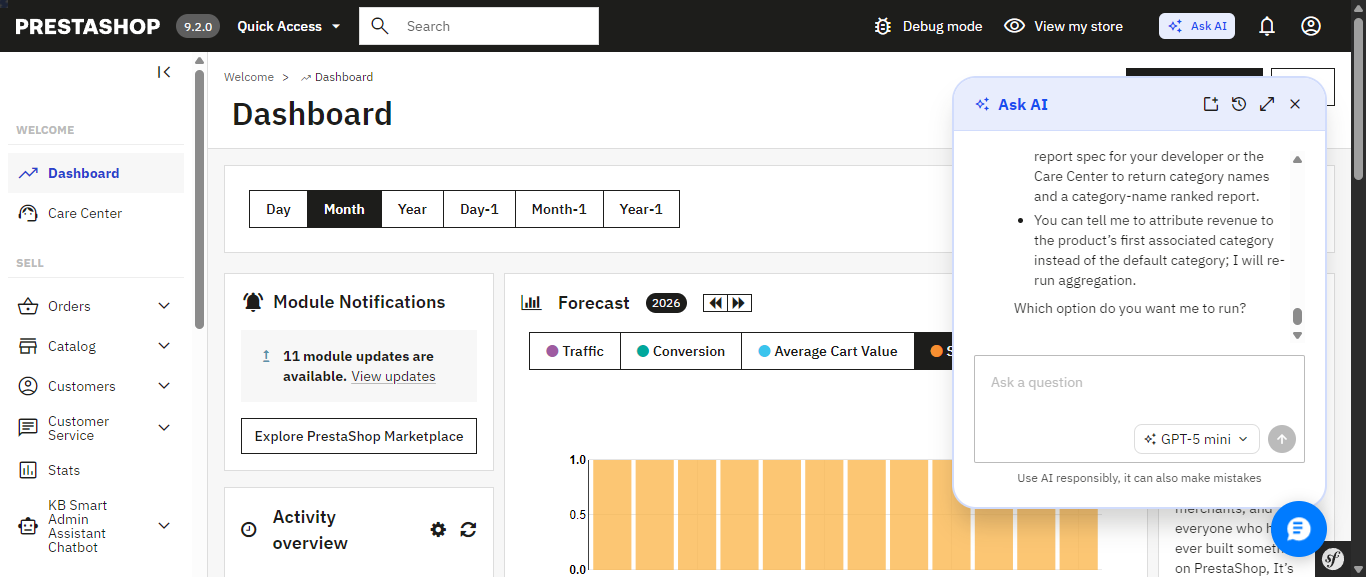
Le nouvel Ask AI de PrestaShop, introduit avec PrestaShop 9.2, est un signe prometteur de la direction que prend la plateforme : un assistant natif, intégré directement au back-office, qui permet d’interroger sa boutique en langage naturel. Il est lié spécifiquement à PrestaShop 9.2 et s’appuie sur deux modules complémentaires, le serveur MCP PrestaShop et MCP Tools, qui doivent être installés et configurés avec lui avant qu’il puisse accéder aux données de votre boutique.

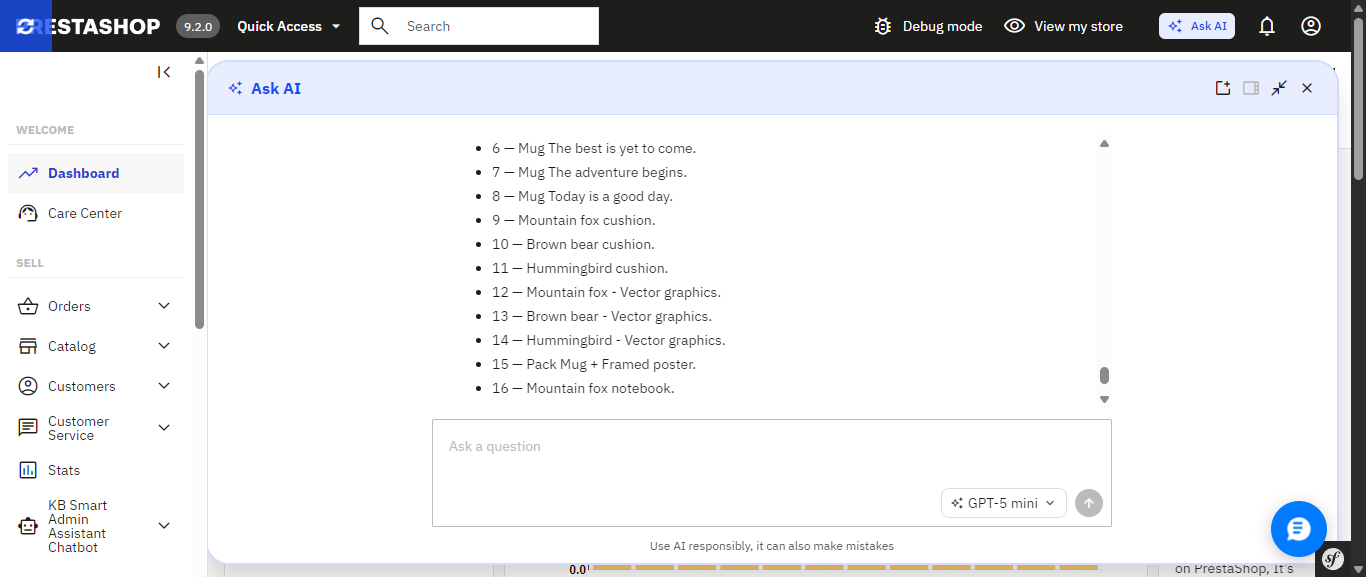
Concrètement, l’ouverture d’Ask AI affiche un panneau de discussion dans un coin de la page d’administration où vous vous trouvez, et il se souvient de votre conversation précédente à la réouverture. Posez une question comme « Quels produits sont actuellement en rupture de stock ? » et il ne répond pas en silence en arrière-plan : il montre son travail, avec l’outil MCP précis qu’il s’apprête à appeler, une étape de confirmation « Tool approved », un objectif énoncé et son raisonnement, avant de renvoyer la réponse sous forme de liste mise en forme. C’est un vrai gage de confiance, même si la contrepartie est l’absence de SQL visible : vous voyez l’appel d’outil et l’objectif, pas la requête sous-jacente.

Le panneau Ask AI natif de PrestaShop, ouvert depuis la barre d’administration supérieure ; il conserve la conversation précédente d’une session à l’autre.

Ask AI montre son travail : l’outil MCP appelé, une étape d’approbation de l’outil et son raisonnement avant de répondre.

La réponse finale, affichée en pleine largeur : une simple liste des produits en rupture de stock, avec un champ de question complémentaire prêt à l’emploi.

Si vous préférez éviter cette configuration, ou si vous utilisez une version antérieure de PrestaShop où Ask AI n’est tout simplement pas disponible, il existe un module que vous pouvez installer dès aujourd’hui : il offre déjà un assistant IA en langage naturel et développe autour de lui bien plus de fonctionnalités, dont beaucoup ne figurent pas encore dans Ask AI. Il s’appelle Smart AI Admin Assistant.

Le panneau Ask AI natif de PrestaShop, ouvert depuis la barre d’administration supérieure ; il conserve la conversation précédente d’une session à l’autre.
La réponse finale, affichée en pleine largeur : une simple liste des produits en rupture de stock, avec un champ de question complémentaire prêt à l’emploi.

PrestaShop Ask AI vs Knowband Smart AI Admin Assistant

Fonctionnalité PrestaShop Ask AI Knowband Smart AI Admin Assistant
Versions de PrestaShop prises en charge 9.2 1.7.x à 9.x.x
Prérequis d’installation Nécessite les modules distincts PrestaShop MCP Server et MCP Tools Installez le module, ajoutez votre clé API et commencez à poser vos questions
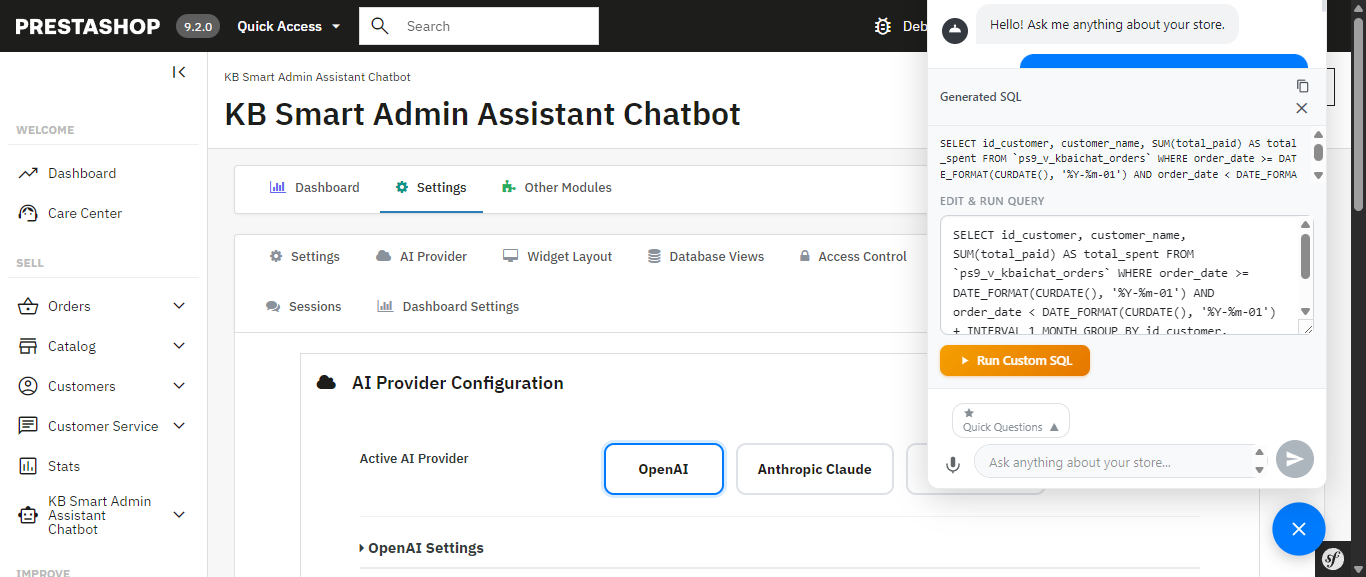
Accès aux données Via le serveur MCP PrestaShop, avec des appels d’outils définis Langage naturel vers SQL, sur des vues de base de données sélectionnées et en lecture seule
Actions sur la boutique Peut exécuter des actions avec confirmation explicite obligatoire Lecture seule ; bloque DELETE, DROP, UPDATE, INSERT et TRUNCATE
Transparence des requêtes Appels d’outils MCP ; le SQL n’est pas directement visible ✓ Consultez, modifiez et relancez le SQL généré
Tableau de bord d’analyse intégré Non disponible ✓ 44 widgets : chiffre d’affaires, commandes, stock, meilleures ventes et plus
Export des données Non disponible ✓ Exports Excel et CSV, y compris des jeux de données complets
Saisie vocale Non disponible ✓ Reconnaissance vocale via le navigateur
Raccourcis d’accès rapide Suggestions contextuelles sur les pages Produit, Commande et Client ✓ Puces de requêtes rapides modifiables pour les questions courantes
Contrôle d’accès des employés Non disponible ✓ Configuration par rôle et par employé
Journal d’audit Historique de conversation de 30 jours par utilisateur ; aucun journal du SQL ou des actions ✓ Journal d’audit horodaté des requêtes, y compris le SQL exécuté

La confirmation avant toute action et l’intégration native au cœur de PrestaShop sont de vraies forces d’Ask AI, à surveiller de près. Mais l’essentiel de ce qui fait de Smart AI Admin Assistant une boîte à outils complète (le tableau de bord, les exports, le contrôle d’accès, le journal d’audit, la saisie vocale) est un terrain qu’Ask AI n’a pas encore investi.

Le problème que résout un assistant IA

Tout propriétaire de boutique PrestaShop connaît cette routine : consulter le chiffre d’affaires d’hier, parcourir les commandes à la recherche de celles qui sont bloquées, vérifier quels produits sont bientôt en rupture, peut-être exporter quelque chose pour l’envoyer à un partenaire. Rien de tout cela n’est difficile. Tout est répétitif, et tout grignote les heures que vous préféreriez consacrer aux aspects de l’activité qui demandent vraiment votre jugement.

Smart AI Admin Assistant remplace cette routine par une conversation. Vous tapez ou dictez une question comme vous la poseriez à un collègue, et vous obtenez une réponse précise et à jour, tirée directement de la base de données de votre boutique. Pas de tableaux de bord à parcourir. Pas de générateur de rapports. Pas de SQL. Juste une question et une réponse, en quelques secondes.

Posez n’importe quelle question, obtenez une vraie réponse

C’est sur cela que repose tout le module : un moteur qui comprend les questions sur les commandes, les clients, les produits, les ventes, le stock et les coupons, sans aucune connaissance technique. Pas de formulaires à remplir ni de menus déroulants à parcourir : il suffit de demander :

  • « Combien de commandes ont été passées aujourd’hui ? »
  • « Montre-moi les produits à faible stock. »
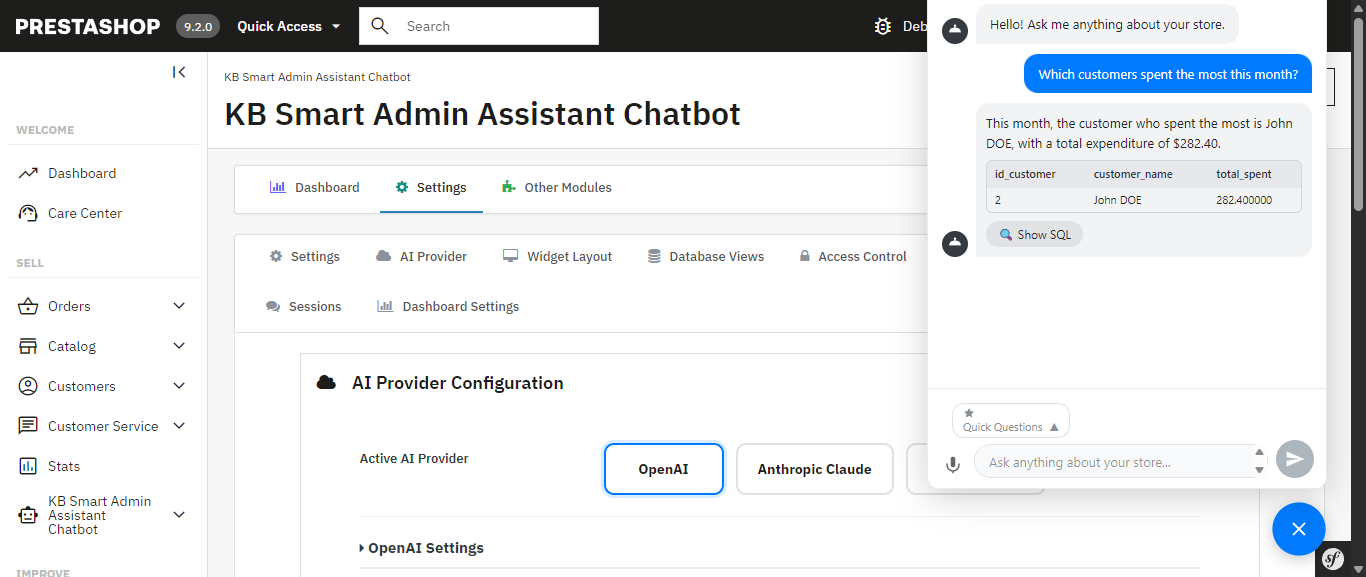
  • « Quels clients ont le plus dépensé ce mois-ci ? »
  • « Quel est mon chiffre d’affaires cette semaine par rapport à la semaine dernière ? »
  • « Quels produits n’ont pas de description ou d’image ? »
  • « Quels sont mes 10 produits les plus vendus ce trimestre ? »

Ask AI comme Smart AI Admin Assistant vous permettent de poser ce type de question en langage courant : cela n’a rien d’exclusif. La différence apparaît dans tout ce qui est construit autour, à commencer par la façon dont chacun accède réellement à vos données.

Choisissez le modèle d’IA adapté à la question : Ask AI n’offre pas ce niveau de contrôle

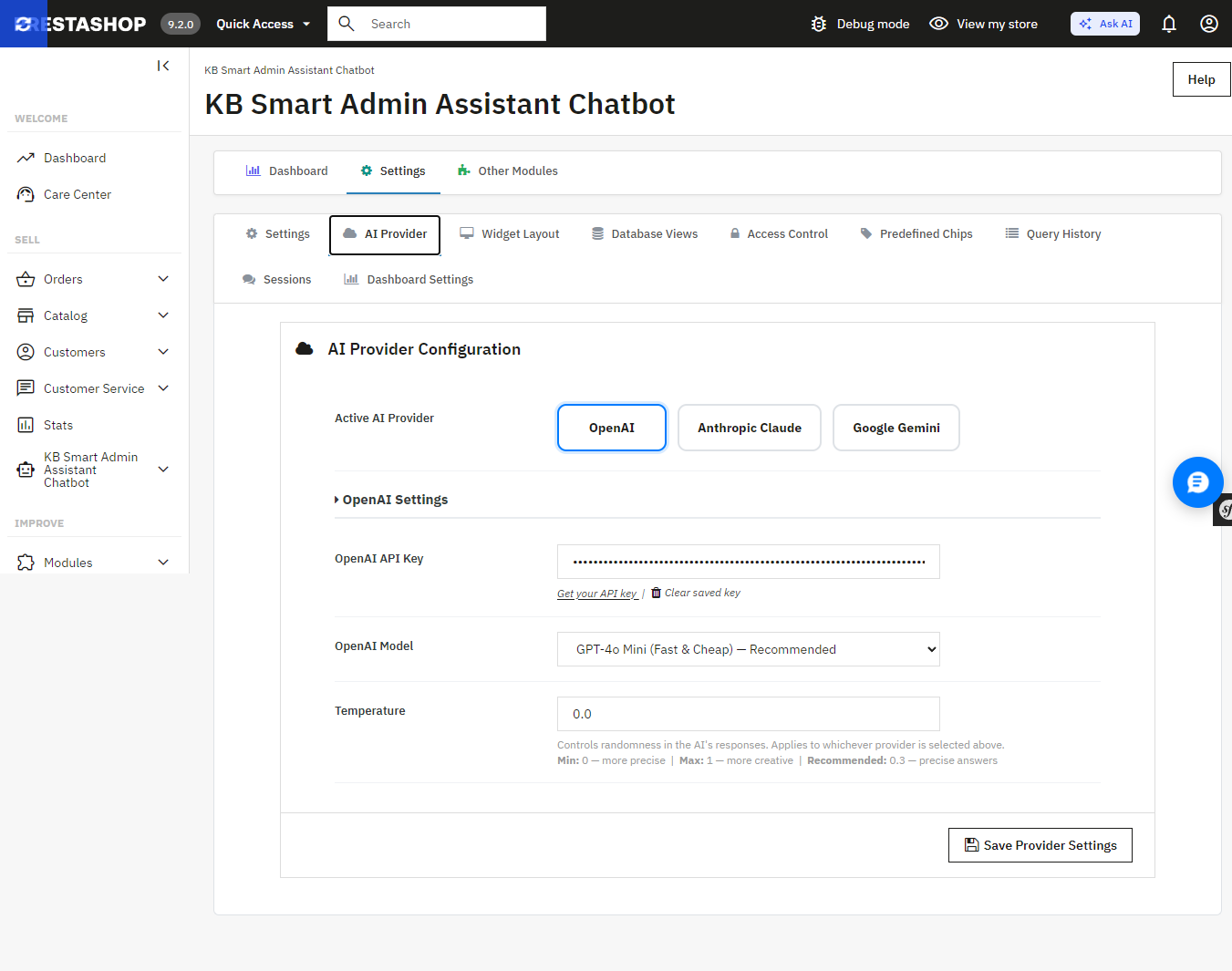
Smart AI Admin Assistant offre un véritable choix de fournisseurs et de niveaux de modèles, sans modifier le code, depuis un seul panneau de réglages :

  • OpenAI: GPT-4o Mini, GPT-4o, GPT-5.5
  • Anthropic Claude: Haiku 4.5, Sonnet 4.6, Opus 4.7
  • Google Gemini: 3.5 Flash, 3.1 Flash-Lite

Vous voulez des réponses rapides et peu coûteuses pour les vérifications quotidiennes ? Optez pour un modèle plus léger. Vous voulez l’analyse la plus approfondie possible d’un mois de ventes difficile ? Passez à un modèle haut de gamme pour cette seule requête. Ask AI, à l’inverse, se connecte à la seule clé de fournisseur que vous avez configurée : il ne propose pas ce type de bascule entre niveaux depuis l’assistant lui-même.

Les réglages « AI Provider » de Smart AI Admin Assistant permettent de basculer entre OpenAI, Anthropic Claude et Google Gemini, et de choisir un niveau de modèle pour chacun.

Une réponse, pas seulement un tableau de chiffres

Chaque requête renvoie plus que des données brutes : l’assistant génère un résumé en langage clair qui met en avant la tendance ou le chiffre qui compte vraiment. Interrogez-le sur votre stock et vous n’obtenez pas qu’un tableau : on vous indique quels produits vont bientôt poser problème.

Smart AI Admin Assistant pour PrestaShop répond à la question « Quels clients ont le plus dépensé ce mois-ci ? » avec un résumé en langage clair et les données sous-jacentes.

Un tableau de bord d’analyse complet intégré : une fonction qu’Ask AI n’a pas

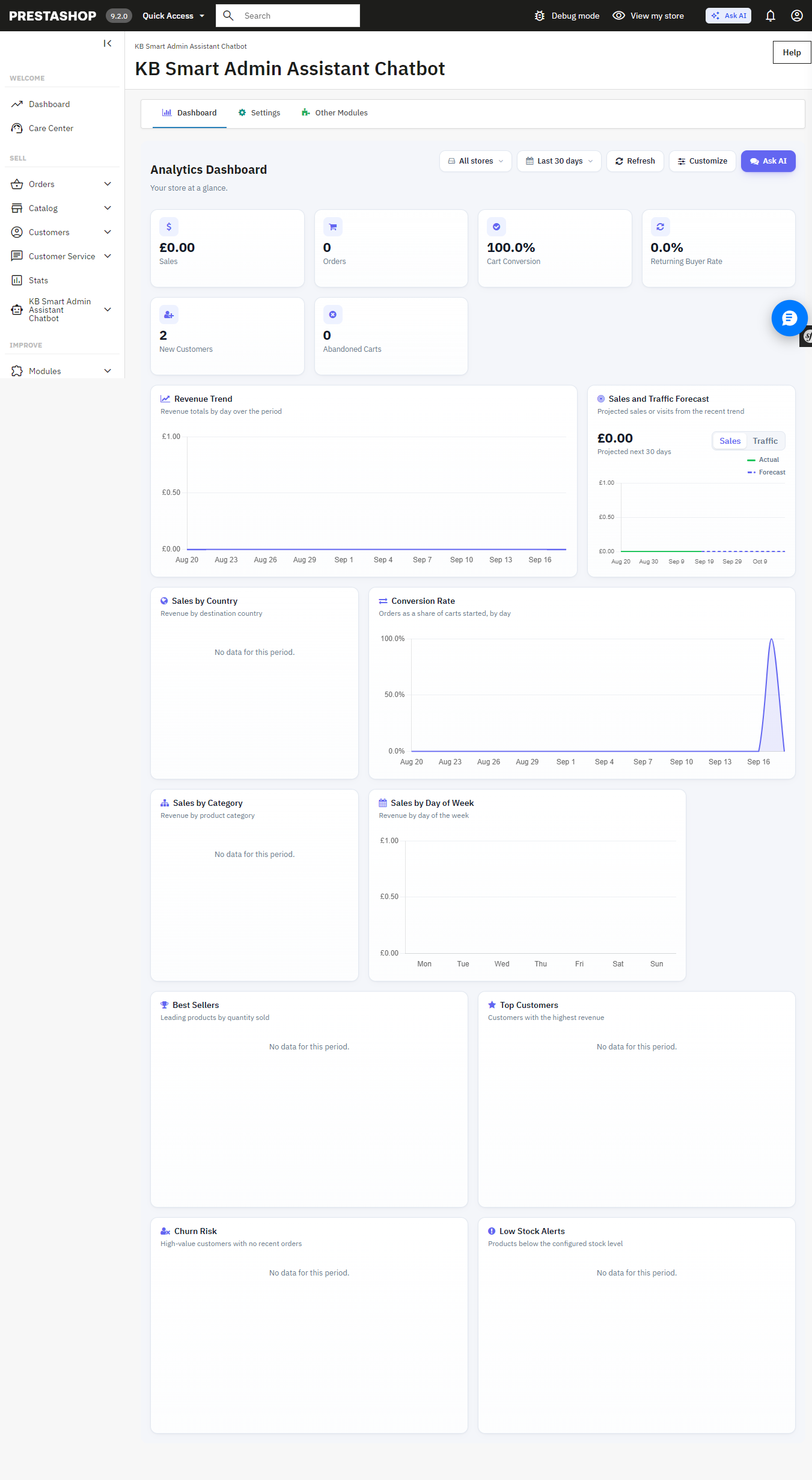
Le tableau de bord d’analyse intégré : chiffre d’affaires, commandes, conversion des paniers et plus, le tout sur une seule page.

Sous l’interface de discussion se trouve un tableau de bord d’analyse complet pour le back-office, avec 34 widgets : analyse du chiffre d’affaires, nombre de commandes, taux de conversion des paniers, taux de fidélisation des clients, alertes de stock par produit, meilleures ventes, taux d’attrition, ventes par pays, catégorie, mode de paiement, tranche horaire, etc. Chaque widget peut être activé ou réordonné pour composer la vue idéale. Il peut aussi servir de page d’accueil de votre back-office PrestaShop.

Des réponses que l’on peut exporter, partager et vérifier : indisponible dans Ask AI

Un résultat à transmettre ? Exportez-le instantanément vers Excel ou CSV : des jeux de données complets, pas seulement les lignes visibles à l’écran. Ask AI n’a aucune fonction d’export ; les données qu’il affiche restent dans la conversation.

Donner à un assistant l’accès à votre base de données demande réflexion, et le module a été conçu en ce sens : de strictes restrictions sur DELETE, DROP, UPDATE, INSERT et TRUNCATE garantissent que l’assistant ne peut que lire vos informations, jamais y écrire. L’exécution de plusieurs instructions est bloquée et les schémas d’injection SQL sont filtrés automatiquement. Et contrairement à Ask AI, qui passe par des appels d’outils MCP sans rien à inspecter, vous pouvez consulter, modifier et relancer vous-même le SQL exact généré par Smart AI Admin Assistant. Rien ne s’exécute dans une boîte noire.

Le SQL généré est visible, modifiable et relançable : rien n’est une boîte noire.
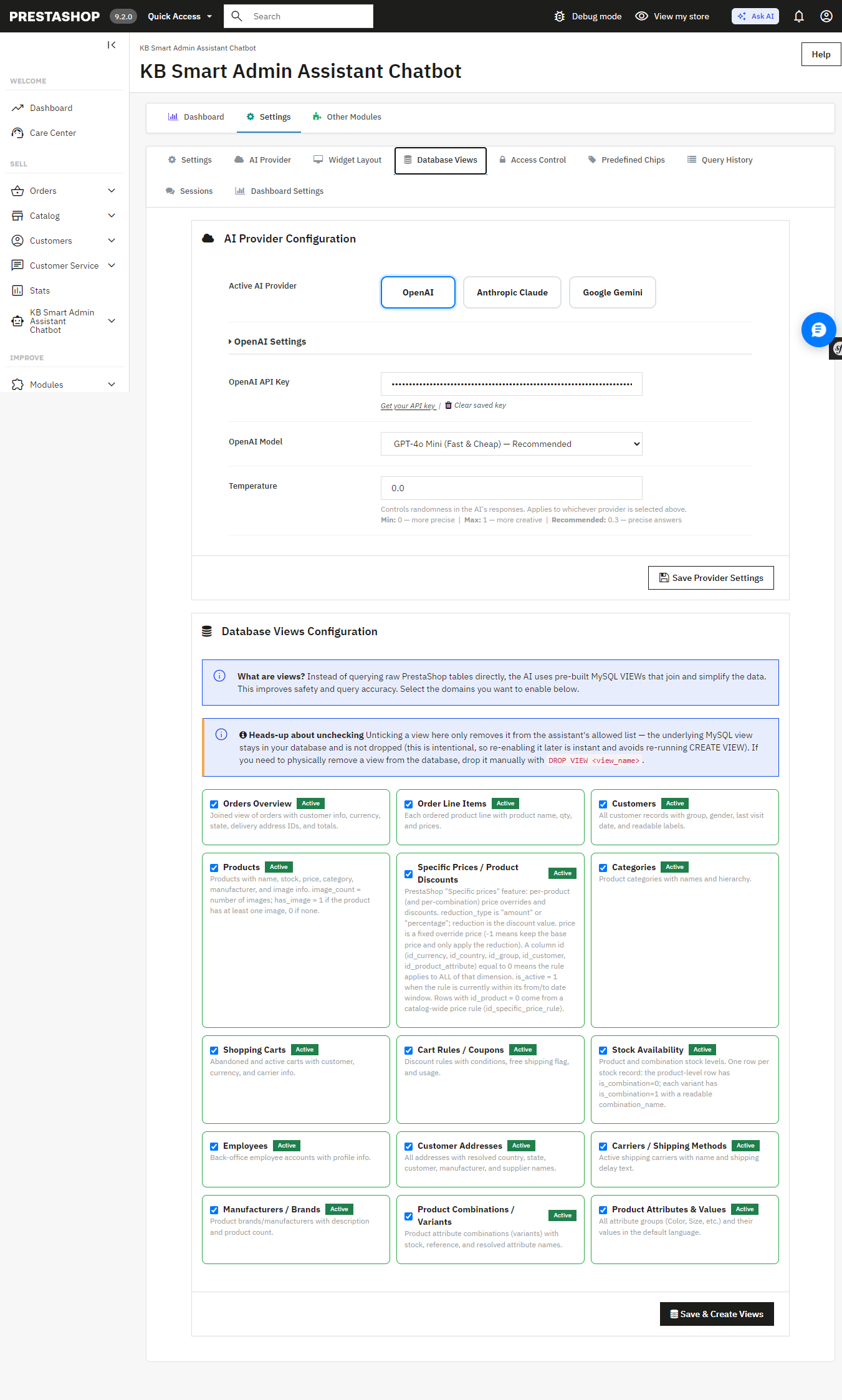
Configuration des vues de base de données : l’IA interroge des vues MySQL sélectionnées et en lecture seule plutôt que les tables brutes.

Conçu pour les équipes, pas seulement pour les propriétaires solo : Ask AI n’a pas d’équivalent

Si votre boutique compte plusieurs administrateurs, ou si vous gérez des boutiques pour des clients en agence, le module propose un contrôle d’accès des employés par rôle : vous décidez précisément quels employés peuvent utiliser l’assistant et ce qu’ils peuvent demander. Chaque requête est horodatée et enregistrée, ce qui vous donne une piste d’audit complète. Ask AI conserve 30 jours d’historique de discussion par utilisateur, mais n’offre ni autorisations par utilisateur ni piste d’audit par requête.

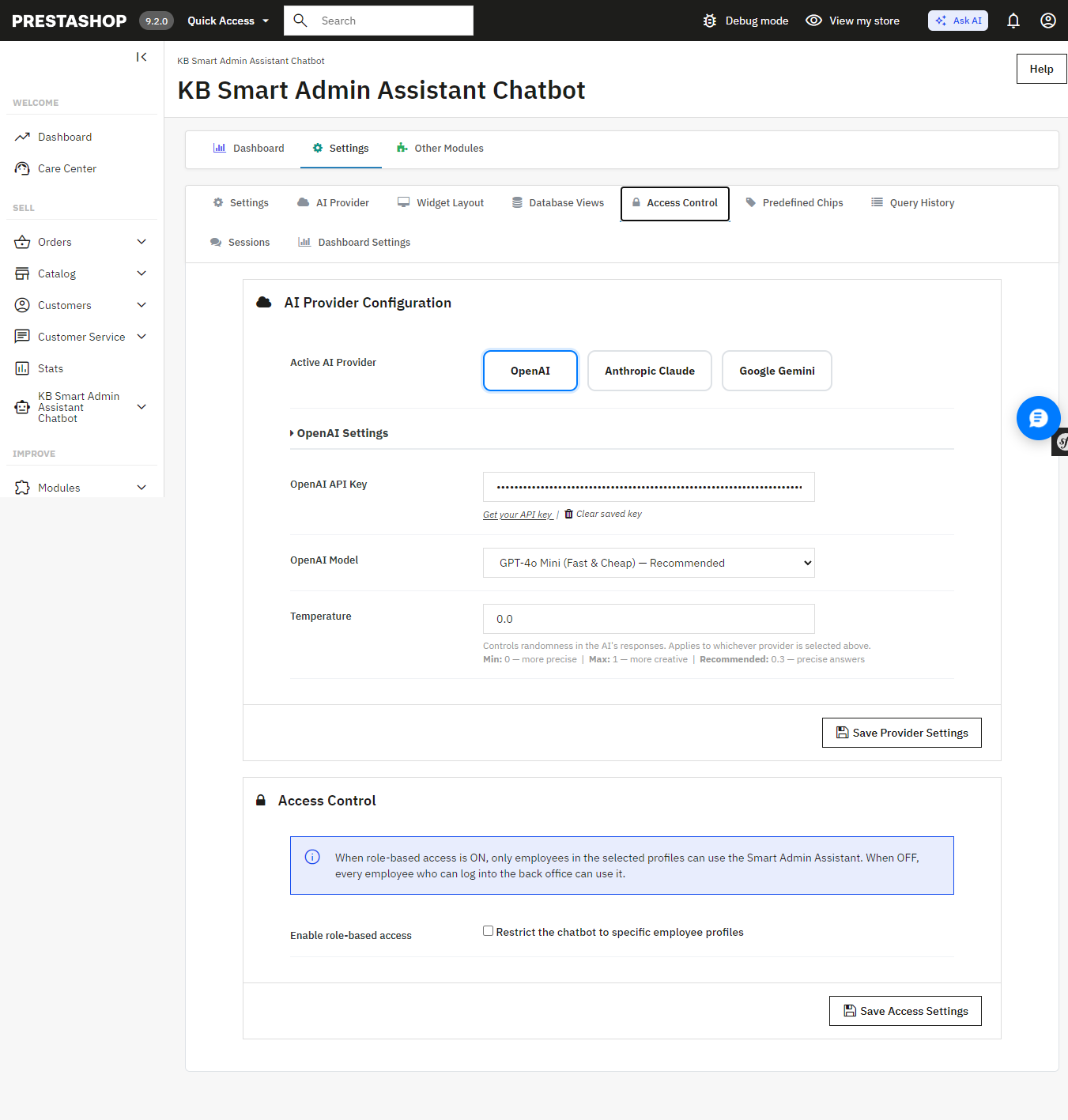
Le contrôle d’accès limite l’assistant à certains profils d’employés.

Historique des requêtes : un journal d’audit complet et horodaté de chaque question posée, y compris le SQL généré.

Parlez au lieu de taper : Ask AI ne gère pas la saisie vocale

La saisie vocale, fondée sur la reconnaissance vocale native du navigateur, vous permet de poser votre question à voix haute plutôt que de la taper : pratique dans un entrepôt, pendant une matinée chargée de traitement des commandes, ou chaque fois que vos mains sont occupées. Ask AI fonctionne uniquement par texte.

Des raccourcis pour les questions de tous les jours : plus flexibles que les suggestions d’Ask AI

Prestashop AI Admin Assistant propose des « puces de requêtes rapides » prêtes à l’emploi : Total des commandes du jour, Chiffre d’affaires du mois, Produits à faible stock, Paniers abandonnés (30 derniers jours), Meilleurs clients par chiffre d’affaires, et bien d’autres, entièrement modifiables et personnalisables. Ask AI propose des suggestions contextuelles sur les pages Produit, Commande et Client, mais vous ne pouvez ni les modifier ni en ajouter.

Pour commencer

Si vous êtes prêt à arrêter de fouiller dans les écrans d’administration pour simplement demander à votre boutique ce que vous voulez savoir, Smart AI Admin Assistant est disponible, avec des démos en ligne du back-office et du front-office et un manuel d’utilisation complet pour voir exactement ce que vous achetez :

Obtenir PrestaShop Smart AI Admin Assistant

👉 Découvrez le module avec notre guide vidéo


Manuel d’utilisation du module Point de vente Prestashop

Groupe de connaissances Module de point de vente PrestaShop Knowband est un module de caisse enregistreuse multi-magasins tout-en-un pour PrestaShop, spécialement conçu pour les commerçants possédant une ou plusieurs boutiques physiques en plus de leur boutique en ligne. Ce module s’avère très pratique car il intègre des fonctionnalités telles que la gestion des ventes en magasin, la gestion des stocks et la gestion du personnel directement dans l’interface d’administration de PrestaShop, ce qui en fait une alternative intéressante aux autres systèmes de caisse enregistreuse.

Ce module est conçu selon une approche de point de vente multi-points de vente. Chaque point de vente physique, appelé « point de vente » dans le jargon d’administration, est configurable individuellement avec son adresse, sa devise, sa langue et ses conditions de vente spécifiques. Cependant, tous les points de vente fonctionnent sur un seul et même site web PrestaShop. Ainsi, l’extension de point de vente PrestaShop est parfaitement adaptée aux modèles commerciaux de vente au détail multi-points de vente, notamment les chaînes de boutiques, les comptoirs franchisés, les boutiques éphémères et les entrepôts proposant également une activité de vente au détail.

Knowband Point of Sale n’est pas un moyen de paiement à proprement parler. Il enregistre les ventes en point de vente via son propre flux de commandes interne et utilise toujours un mode de paiement interne fixe pour les transactions. Le statut de la commande appliqué une fois la vente payée est configurable dans les paramètres, et les frais de livraison, les remises et les commissions sont ajoutés en plus de ce flux.

1.1 Contenu du module

Le module Point de Vente Prestashop inclut des fonctionnalités telles que le tableau de bord, la création de plusieurs points de vente, le suivi des commissions, la synchronisation des stocks et bien plus encore.


  • Module de tableau de bord des ventes pour PrestaShop : une grille de widgets personnalisable et déplaçable pour analyser les performances des points de vente, les commandes en survente et les tendances des ventes
  • Gestion des points de vente : Création, modification et activation de points de vente individuels, chacun avec sa propre adresse, devise, langue et règles de dérogation.
  • Gestion des agents commerciaux PrestaShop : affecter les employés PrestaShop aux points de vente en tant que caissiers et désigner certains employés comme responsables de points de vente.
  • Suivi des commissions : Enregistrement des commissions des vendeurs par vente, avec des rapports ventilés par employé et par point de vente.
  • Gestion des clients au point de vente pour PrestaShop : Recherche, création et configuration du comportement de départ des clients en fonction du point de vente
  • Module de lecture de codes-barres PrestaShop : Faire correspondre les codes-barres saisis par le scanner avec un champ de code-barres configurable par l’utilisateur, tel que EAN13, UPC, ISBN, MPN et Référence.
  • Synchronisation des stocks pour PrestaShop : Assurer une visibilité optimale des stocks lors de l’attribution, de la vente et du retour des produits dans différents points de vente.
  • Module de commande hors ligne pour PrestaShop : Les ventes sont mises en file d’attente en cas de coupure de connexion et synchronisées automatiquement dès le rétablissement de la connexion, grâce à l’utilisation de clés d’idempotence pour éviter les commandes en double.
  • PrestaShop POS avec impression de reçus : Génération de reçus imprimés via l’impression HTML standard dans un navigateur, avec affichage configurable des lignes de réduction
  • Piste de retour et de remboursement au point de vente : visibilité au niveau de la commande sur les montants payés, le statut de la commande et les indicateurs de survente afin que les retours et les remboursements puissent être retracés jusqu’au point de vente et au vendeur d’origine.
  • Accès au panneau de style PWA : une URL publique de panneau de point de vente, personnalisable en option, qui peut être ouverte dans un onglet de navigateur ou installée comme raccourci d’application sur un appareil de bureau

Configuration requise et compatibilité pour l’extension de point de vente PrestaShop 2.0

2.1 Compatibilité avec PrestaShop

Ce module est compatible avec PrestaShop 1.7, PrestaShop 8.x et PrestaShop 9.xx. Les propriétaires de boutiques peuvent l’utiliser en toute confiance. En cas de problème, notre équipe est toujours disponible à l’adresse suivante : [email protected]

2.2 Dépendances des modules

Le système de point de vente multi-points de vente crée et utilise ses propres tables de base de données pour les points de vente, l’affectation des produits aux points de vente, l’allocation des stocks, les journaux de remises, les files d’attente de commandes hors ligne et les enregistrements de commissions, en plus des tables standard PrestaShop pour les employés, les clients, les transporteurs et les commandes.

2.3 Autorisations requises

L’administrateur qui installe ou configure le module doit disposer d’un accès valide à l’interface d’administration de PrestaShop, avec les droits nécessaires pour gérer les modules, les produits, les transporteurs, les clients, les employés et les commandes. La gestion des points de vente, en particulier, concerne directement les produits et les transporteurs ; par conséquent, un administrateur de boutique ne disposant pas de ces autorisations ne pourra pas finaliser la configuration des points de vente.

3.0 Installation et activation du système de point de vente multi-points de vente Prestashop

3.1 Installation du module

Installez Knowband PrestaShop Point of Sale depuis la liste des modules PrestaShop dans le back-office, de la même manière que n’importe quel module PrestaShop standard. 

  • Accédez à Gestionnaire de modules > Modules
  • Cliquez sur l’option « Téléverser » et téléchargez le fichier Knowband Prestashop Point of Sale.
  • Après l’installation, cliquez sur configurer ; vous serez redirigé vers le module de configuration.

3.2 Activer

L’installation du module ne revient pas à l’activer pour les ventes en direct.  Activez le module depuis l’onglet Activer le module POS.

4.0 Structure des onglets du module dans le point de vente 

Après l’installation, vous verrez le module Knowband Prestashop Point of Sale dans le menu VENDRE de PrestaShop. 

  • Tableau de bord
  • Paramètres
  • Points de vente
  • Collaborateurs
  • Commandes
  • Rapports
  • Paramètres de reçu
  • Autres modules

Configuration du module du panneau d’administration 5.0 Système de point de vente Prestashop

Tableau de bord 5.1

Le tableau de bord est la page d’accueil du module de tableau de bord des ventes pour PrestaShop et offre à l’administrateur une vue d’ensemble de l’activité du point de vente dès qu’il ouvre le menu Knowband Prestashop Point Of Sale.

5.1.1 But

  • Analyser les activités et les tendances de vente récentes dans tous les points de vente.
  • Vérifier les performances de chaque point de vente.
  • Consultez le nombre de commandes en survente, qui est directement lié à la précision de la synchronisation des stocks.
  • Ouvrez rapidement le panneau de point de vente depuis un seul écran.
  • Personnalisez la disposition du widget en fonction de la façon dont le propriétaire ou le gérant du magasin souhaite consulter les données.

5.1.2 Champs et commandes

  • Sélecteur de prise : Permet de basculer l’affichage du tableau de bord vers une prise spécifique ou vers toutes les prises accessibles, élément central de la gestion multi-prises
  • Sélecteur de période : modifie la période de reporting utilisée par les widgets du tableau de bord
  • Commandes de personnalisation du widget : permettre d’activer, de réorganiser et d’enregistrer la disposition des widgets
  • Lien rapide pour les commandes en survente : Ouvre l’écran des commandes filtré pour n’afficher que les commandes signalées comme survendues.

5.1.3 Boutons et actions

  • Ouvrir le point de vente : ouvre le panneau de point de vente dans un nouvel onglet du navigateur
  • Réinitialiser la mise en page du tableau de bord : rétablit la disposition par défaut des widgets.
  • Activation/désactivation du mode démo : Cette fonction bascule le tableau de bord vers un jeu de données de démonstration au lieu des données réelles, ce qui est utile pour les captures d’écran ou l’entraînement.

5.1.4 Comportements importants

  • Les données du widget sont chargées via AJAX plutôt que par un rechargement complet de la page.
  • Le contenu du tableau de bord est toujours spécifique à chaque point de vente une fois celui-ci sélectionné.
  • La disposition des widgets et les paramètres du mode démo sont enregistrés pour chaque boutique, de sorte que les installations PrestaShop multi-boutiques conservent des préférences de tableau de bord distinctes.

Paramètres généraux 5.2

Les paramètres constituent la principale zone de configuration du comportement du module et sont organisés en cinq sous-onglets : Général, Produit, Client, Paiement et Expédition.

Général 5.2.1

Il contrôle le comportement opérationnel de base du module PrestaShop POS : son état actif, le fonctionnement des remises et du mode hors ligne, les couleurs du panneau et l’URL publique du panneau.

  • Activer le module de point de vente : active ou désactive l’ensemble du module ; lorsqu’il est désactivé, le panneau de point de vente devient indisponible.
  • Afficher le champ de saisie du bon d’achat sur le panneau du panier : Affiche ou masque le champ du bon d’achat dans le panier du point de vente
  • Texte d’avertissement du panneau du panier : Message optionnel affiché au-dessus du chariot de point de vente
  • Autoriser les remises manuelles en caisse : permet les remises en caisse
  • Remise maximale % : Pourcentage maximal de remise manuelle qu’un caissier peut appliquer
  • Montant fixe de la remise maximale : Montant maximal de remise fixe qu’un caissier peut appliquer
  • Couleur d’accentuation du panneau : couleur principale utilisée par l’interface du point de vente
  • Couleur dégradée du panneau : couleur secondaire pour le dégradé de fond du point de vente
  • Couleur de remplissage du bouton : Couleur principale des boutons d’action du panneau de point de vente
  • Couleur du bouton au survol : couleur de survol du bouton
  • Activer le mode hors ligne : Active le module de commandes hors ligne pour PrestaShop, permettant de mettre les ventes en file d’attente en cas de perte de connexion et de les synchroniser automatiquement dès le rétablissement de celle-ci.
  • Délai de conservation de l’idempotence (jours) : Nombre de jours de conservation des clés de déduplication pour les ventes hors ligne, afin d’éviter qu’une même vente ne soit enregistrée deux fois.
  • Chemin d’URL personnalisé de la page de vente : Cette option permet au panneau de point de vente d’utiliser un chemin d’URL public personnalisé, tel que /pos/, et prend en charge l’installation de raccourcis de type PWA.

À noter: Modifier le chemin d’accès au panneau personnalisé peut perturber les raccourcis des applications de bureau déjà installées, car un raccourci installé pointe vers l’URL avec laquelle il a été créé.

5.2.2 produit

Contrôle la manière dont les produits sont recherchés, affichés, attribués et gérés dans le système de point de vente, et constitue le principal point de configuration à la fois du module de lecture de codes-barres pour PrestaShop et du module de synchronisation des stocks pour PrestaShop.

  • Nombre maximal de caractères affichés par nom de produit : tronque les noms de produits longs dans l’interface du point de vente
  • Seuil d’alerte de stock faible : Signale un stock faible lorsque le stock alloué atteint ou descend en dessous de la valeur choisie.
  • Limite de résultats de recherche (produits/clients) : nombre maximal de lignes renvoyées lors des recherches de produits ou de clients
  • Champs de recherche de produits : Permet de sélectionner les champs de produit à faire correspondre textuellement dans la recherche au point de vente, parmi Nom, Référence, EAN, ISBN, UPC, MPN et Étiquettes
  • Champ de code-barres à faire correspondre : Permet de sélectionner le champ de code-barres utilisé par le module de lecture de codes-barres de PrestaShop lors de la lecture ou de la saisie d’un code, parmi EAN13, UPC, ISBN, MPN et Référence.
  • Désactivation du retrait automatique des produits d’un panier ouvert : supprime automatiquement les produits désactivés ou désattribués d’un panier ouvert
  • Signaler les produits qui comportent des combinaisons : Les produits sont marqués avec des variantes afin que le caissier sache qu’un choix est nécessaire avant de finaliser la commande.
  • Activer le statut du point de vente sur une nouvelle affectation : rend immédiatement disponibles à la vente en point de vente les produits nouvellement attribués
  • Afficher le prix d’origine ainsi que la réduction : affiche à la fois le prix d’origine et le prix réduit des produits à prix réduit.
  • Attribution automatique des produits nouveaux ou modifiés aux points de vente : attribue automatiquement les produits aux points de vente actifs, prenant en charge le module de synchronisation des stocks pour PrestaShop.
  • ID de catégorie par défaut/initiale : catégorie par défaut du panneau de point de vente ; définissez cette valeur sur 0 pour utiliser la catégorie racine de la boutique
  • Afficher les vignettes des images de produits dans les résultats de recherche et dans le panier : affiche des images de produits de petite taille
  • Afficher la quantité disponible dans les lignes de recherche : affiche les stocks des magasins d’usine dans les résultats de recherche de produits
  • Afficher la référence/le SKU dans les lignes de recherche : affiche le texte de référence du produit sous le nom du produit

Client 5.2.3

Gère la partie globale de la gestion des clients PrestaShop POS. La plupart des configurations relatives aux clients se trouvent désormais au niveau du point de vente et non plus ici.

  • Laisser les caissiers choisir les groupes de clients lors de la création : affiche une boîte de sélection de groupe de clients lorsqu’un caissier crée un client à partir du panneau

Paiement 5.2.4

Gère le statut des paiements appliqués aux ventes aux points de vente et les règles de commission des vendeurs qui régissent le suivi des commissions.

  • Modalités de paiement des ventes aux points de vente : un champ d’affichage uniquement expliquant que toutes les ventes aux points de vente utilisent un seul mode de paiement interne fixe
  • Statut appliqué une fois le paiement effectué : Le statut de la commande est attribué une fois la vente marquée comme payée.
  • Activer le suivi des commissions des vendeurs : active ou désactive le calcul des commissions pour le suivi des commissions
  • Taux de commission (% du total de la commande) : pourcentage du montant total de chaque vente utilisé pour la commission du vendeur

5.2.5 Expédition

Contrôle le comportement d’expédition des commandes passées aux points de vente, notamment les transporteurs qu’un caissier peut proposer.

  • Autoriser l’expédition d’une vente au point de vente au client : permet l’expédition au point de vente
  • Sacs disponibles à la caisse : liste à sélection multiple de tous les transporteurs parmi lesquels un caissier peut choisir
  • Opérateur présélectionné : transporteur par défaut sélectionné lorsqu’un caissier passe en mode expédition

5.3 Comment ajouter plusieurs points de vente dans PrestaShop Point de vente

Les points de vente sont au cœur de la configuration du commerce de détail multi-points de vente. Cette section aborde la liste des points de vente, le formulaire d’ajout et de modification des points de vente, ainsi que le panneau des produits utilisé pour la synchronisation des stocks.

5.3.1 Liste des points de vente

Liste tous les points de vente configurés pour le magasin actuel et constitue le point d’entrée pour la gestion des points de vente.

Liste des colonnes : ID, Étiquette du magasin/point de vente, Code postal, Pays, Modifier le paiement, Modifier les frais de livraison, Statut

  • Modifier: ouvre le formulaire de configuration de la sortie
  • Basculement d’état : active ou désactive la prise
  • Ouvrir le point de vente : ouvre le panneau de point de vente pour ce contexte dans un nouvel onglet
  • Ajouter un nouveau point de vente : crée un nouvel enregistrement de point de vente

5.3.2 Ajouter/Modifier un point de vente

Crée ou modifie un point de vente unique, en définissant son profil physique ainsi que ses règles locales de paiement, d’expédition et de paiement pour les clients.

Domaines principaux : Point de vente actif, Étiquette du magasin/point de vente, Adresse (ligne 1), Adresse (ligne 2), Ville, Code postal, Pays, État/Province, Numéro de téléphone, Devises acceptées, Devise présélectionnée en caisse, Langues disponibles, Langue présélectionnée en caisse

5.3.3 Groupe de dérogation aux paiements

  • Remplacer les paramètres de paiement : active ou désactive la fonction de dérogation au paiement du point de vente.
  • Statut appliqué une fois le paiement effectué : Statut de commande attribué aux ventes payées en point de vente dans ce magasin
  • Activer le suivi des commissions des vendeurs : permet le suivi des commissions au niveau du point de vente
  • Taux de commission (% du total de la commande) : Pourcentage de commission spécifique à ce point de vente

5.3.4 Groupe de remplacement d’expédition

  • Remplacer les paramètres d’expédition : active ou désactive la fonction de remplacement d’expédition du point de vente
  • Autoriser l’expédition d’une vente au point de vente au client : permet la livraison dans ce point de vente
  • Sacs disponibles à la caisse : transporteurs autorisés pour ce point de vente
  • Opérateur présélectionné : Transporteur par défaut pour ce point de vente

5.3.5 Groupe de caisse client

Ce groupe représente la moitié du système de gestion des clients PrestaShop POS au niveau du point de vente.

  • Autoriser les ventes sans client enregistré : permet les ventes aux clients dans ce point de vente
  • Prise en charge des clients invités : Permet de choisir si les clients utilisent une fiche client existante ou une nouvelle fiche client créée pour chaque vente.
  • Adresse e-mail du client ayant effectué le paiement en tant qu’invité : email du client existant utilisé pour les ventes aux invités
  • Demandez le nom du client : affiche les champs de nom sur le formulaire invité
  • Demandez l’adresse du client : affiche les champs d’adresse sur le formulaire invité

5.3.6 Comment affecter des produits à un point de vente 

Apparaît lors de la modification d’un point de vente existant et constitue l’écran de travail du module de synchronisation des stocks pour PrestaShop au niveau du point de vente.

  • Attribuer le produit au point de vente
  • Affectez tous les produits au point de vente.
  • Gérer la quantité des produits assignés
  • Retirez un produit de ce point de vente

Employés 5.4

L’écran « Employés » correspond à la vue de gestion des agents commerciaux PrestaShop, répertoriant tous les employés PrestaShop affectés à un point de vente.

Liste des colonnes : Numéro d’employé, Nom du caissier, Courriel, Point de vente attribué, Statut, Responsable

  • Modifier: ouvre la fiche employé dans l’éditeur d’employés standard de PrestaShop

L’onglet Employé offre des fonctionnalités permettant de créer des comptes employés et de configurer les autorisations et les plateformes auxquelles les employés auront accès.

  • Prénom : Veuillez indiquer le prénom de l’employé.
  • Nom de famille : Veuillez indiquer le nom de famille de l’employé.
  • Avatar : Téléchargez l’image avatar de l’employé.
  • Activer Gravatar : Indiquez si vous souhaitez utiliser l’image Gravatar de l’employé (Oui/Non).
  • Adresse électronique : Veuillez indiquer l’adresse électronique de l’employé. Cette adresse servira à la connexion et à l’échange d’informations relatives au compte.
  • Mot de passe : Veuillez fournir un mot de passe d’au moins 8 caractères pour l’employé.
  • Langue : Indiquez la langue utilisée par l’employé dans le panneau d’administration.

Accès et autorisations

  • ActiveSélectionnez Oui si vous souhaitez donner à l’employé l’accès au panneau d’administration ; sinon, sélectionnez Non.
  • RôleChoisissez le rôle de l’employé. En fonction du rôle choisi, l’employé obtient les autorisations et l’accès aux fonctions.
  • Page par défautChoisissez la page qui doit s’ouvrir immédiatement après la connexion de l’employé.

Accès au point de vente

  • Point de vente attribué àChoisissez le terminal de point de vente auquel appartient l’employé.

Si ce champ est laissé vide/non initialisé, l’employé n’est pas considéré comme caissier et n’a donc pas accès au terminal de point de vente.

  • Image de l’employéChoisissez la photo de l’employé. Cela facilitera son identification dans le système. Une fois toutes les données nécessaires saisies, enregistrez la fiche de l’employé.

5.5 Comment les commandes hors ligne sont-elles synchronisées avec PrestaShop ? 

L’écran « Commandes » répertorie toutes les commandes passées via les terminaux de point de vente et constitue le principal endroit pour consulter l’historique des ventes ainsi que le point de départ de toute enquête sur les transactions de retour et de remboursement effectuées via les terminaux de point de vente.

Liste des colonnes : ID, Référence, Client, Point de vente, Vendeur, Montant de la commission, Statut, Total, Payé, Survente, Date

Filtres: Filtre de point de vente, filtre de vendeur, filtre de date

Vue: ouvre la vue détaillée de la commande pour cette vente, y compris le point de vente, le vendeur et les détails de paiement, utiles pour le suivi d’un retour.

L’exportation CSV est disponible via le mécanisme d’exportation de listes standard de PrestaShop, ce qui simplifie l’extraction d’un historique des retours et remboursements au point de vente ou d’un fichier de rapprochement pour la comptabilité.

5.6 Comment analyser les rapports 

L’onglet principal « Rapports » regroupe les deux écrans de reporting utilisés pour le suivi des commissions et la supervision des remises.

5.6.1 Rapport sur les remises

Ce document récapitule les activités de réduction par employé et par point de vente, aidant ainsi les administrateurs à identifier les caissiers qui pratiquent des réductions importantes ou fréquentes.

Liste des colonnes : Identifiant de l’employé, Prénom, Nom, Magasin, Nombre de réductions, Total des réductions, Réductions par article, Total par article, Réductions sur l’ensemble du panier, Total du panier, Dernière réduction

Filtres: Filtres par nom d’employé, Filtre de point de vente, Période de dernière réduction

Ce rapport est en lecture seule. Il se base sur les opérations de remise enregistrées par le module et n’inclut pas les lignes relatives aux remises effectuées avec des bons d’achat.

5.6.2 Rapport de la Commission

Écran principal de suivi des commissions, récapitulant les commissions perçues par un vendeur dans chaque point de vente.

Liste des colonnes : Numéro d’employé, Prénom, Nom, Point de vente, Ventes avec commission, Chiffre d’affaires total, Commission totale, Prix moyen par vente, Dernière commission

Filtres: Filtre de sortie, plage de dates de dernière mise en service

Afficher les commandes : ouvre la page Commandes filtrée selon le vendeur et le point de vente concernés.

À noter: Ce rapport est regroupé par vendeur et par point de vente, ce qui est important lorsqu’un seul employé travaille dans plusieurs points de vente dans le cadre d’opérations de point de vente multi-points de vente.

5.7 Paramètres des reçus

Contrôle la manière dont PrestaShop POS avec impression de reçus affiche les remises et détermine si les nouveaux clients reçoivent un e-mail de bienvenue.

  • Imprimez la réduction propre à chaque ligne : imprime une ligne de réduction distincte pour chaque produit remisé sur le reçu
  • Imprimer le total de la réduction sur l’ensemble du panier : Imprime une ligne de total distincte pour les remises au niveau du panier
  • Envoyer un message de bienvenue aux nouveaux clients par e-mail : Envoie un courriel de bienvenue lorsqu’un caissier crée un nouveau client depuis le terminal de point de vente..

Conclusion 6.0

Knowband PrestaShop Point de vente également appelé PrestaShop Système de point de vente multi-sorties (PDV)Ce module est destiné aux boutiques qui ont besoin d’une véritable gestion multi-points de vente intégrée à PrestaShop, plutôt que d’un système tiers ajouté a posteriori. Il offre aux administrateurs les outils nécessaires pour créer des points de vente et affecter des employés via la gestion des agents commerciaux.

De plus, ce module assure la mise à jour des stocks grâce à la synchronisation des stocks pour PrestaShop, permet de scanner les produits avec le lecteur de codes-barres pour PrestaShop, de réaliser des ventes hors ligne grâce au module de commandes hors ligne pour PrestaShop, de configurer les modalités d’expédition et de paiement, d’imprimer les reçus et de suivre les tendances des remises et des commissions depuis un tableau de bord de vente unique pour PrestaShop. Si vous rencontrez un problème avec ce module, n’hésitez pas à nous contacter. [email protected]


OpenCart SEO Audit Manager User Manual


1. Introduction

Posséder un site web OpenCart ne se limite pas à ajouter des produits et à traiter les commandes. Les moteurs de recherche doivent connaître le contenu de la page, les clients exigent des pages qui se chargent rapidement et il est essentiel de détecter les liens brisés avant qu’ils n’entraînent des pertes. L’extension d’audit SEO pour OpenCart développée par Knowband centralise toutes ces fonctionnalités depuis un tableau de bord unique, évitant ainsi l’utilisation de différents modules complémentaires, de feuilles Excel et de vérifications manuelles. Cette extension d’audit SEO pour OpenCart prend en charge toutes ces opérations simultanément.

Le principe fondamental de l’extension d’audit SEO pour OpenCart est d’évaluer les produits, les catégories de produits, les pages d’information, les fabricants et les blogs compatibles avec OpenCart. Chaque page reçoit une note de qualité individuelle, prenant en compte des aspects tels que les balises méta, la lisibilité, l’intégration de mots-clés, les liens, etc. Pour les e-commerçants qui ne maîtrisent pas le SEO, cet outil constitue une excellente base de vérification.

Outre le système de notation, l’extension inclut des fonctionnalités telles que l’analyse Google Analytics 4 pour OpenCart, l’intégration de Google Search Console pour OpenCart et l’analyse PageSpeed ​​Insights pour OpenCart, permettant d’accéder à l’analyse du trafic, des résultats de recherche et des informations sur la vitesse de chargement des pages depuis un tableau de bord unique. De plus, elle gère les redirections grâce à l’extension de redirection d’URL OpenCart. Cette extension identifie également les URL 404 susceptibles de nuire à l’expérience utilisateur et détecte les URL SEO dupliquées.

Ce module fait office d’extension SEO technique pour OpenCart. Il vous permet de modifier votre fichier robots.txt grâce à l’éditeur dédié et de générer des sitemaps XML et HTML avec le générateur de sitemaps d’OpenCart. Avec le générateur de contenu IA optionnel basé sur ChatGPT, il crée automatiquement des éléments essentiels tels que les balises meta title, meta description, les descriptions de produits et les tags réseaux sociaux.

Ce manuel décrit le fonctionnement du Knowband Extension d’audit SEO OpenCart Ce document se base sur la navigation, les fonctionnalités et les performances réelles de la page. Il ne garantit en aucun cas son positionnement dans les résultats de recherche, aucun service intégré ne pouvant influencer le référencement naturel d’une page. Il explique le fonctionnement, l’utilisation et la pertinence de chaque fonctionnalité. Ce manuel s’adresse aux propriétaires de boutiques OpenCart maîtrisant OpenCart mais ne sachant pas comment réaliser un audit SEO.

2. Principales caractéristiques de l’extension d’audit SEO pour OpenCart

OpenCart SEO Audit Manager, une extension complète d’audit SEO pour les boutiques OpenCart, regroupe plusieurs fonctionnalités distinctes au sein d’un seul module. Ensemble, elles couvrent la plupart des tâches de maintenance SEO récurrentes dont une boutique OpenCart a besoin :

  • Évaluation SEO et de lisibilité des produits, catégories, pages d’information, fabricants et contenus de blog associés
  • Historique des scores avec graphiques de tendances, instantanés et comparaisons au fil du temps
  • Les problèmes sont regroupés par règle, ce qui permet aux administrateurs de corriger un problème sur plusieurs pages simultanément.
  • Intégration d’OpenCart avec Google Analytics 4 : rapports sur les sessions, les utilisateurs, le e-commerce et le comportement.
  • Intégration d’OpenCart à Google Search Console : vérification des performances, soumission du sitemap et indexation des URL
  • Intégration de PageSpeed ​​Insights avec les tests mobiles et de bureau, et suivi des tendances historiques
  • Un gestionnaire de redirections OpenCart prenant en charge les redirections 301, 302 et 303, et permettant l’importation groupée de fichiers CSV.
  • Détection d’URL 404 enregistrant les demandes de consultation de la boutique manquante
  • Vérification des URL dupliquées, un outil de vérification SEO OpenCart qui détecte les mots-clés SEO associés à plusieurs pages.
  • Génération de plans de site XML et HTML via le générateur de plans de site OpenCart du module, ainsi que prise en charge des flux RSS
  • Gestion du fichier robots.txt via l’éditeur robots.txt intégré, directement depuis le panneau d’administration
  • Un générateur de contenu IA pour OpenCart (assisté par ChatGPT) pour les titres, descriptions, textes de produits et métadonnées sociales
  • Importation/exportation pour la sauvegarde, la restauration et l’amélioration assistée par IA de données SEO en masse
  • Cartes sociales pour les métadonnées des cartes Open Graph et X (Twitter), ainsi que la prise en charge des données structurées

Chacun de ces domaines est documenté en détail dans les sections suivantes, en utilisant les noms d’onglets et les champs exacts que l’on trouve dans le module d’audit SEO d’OpenCart.

3. Installation de l’extension

Étape 1 : Téléchargez le module. Téléchargez le Gestionnaire d’audit SEO OpenCart, un plugin SEO OpenCart développé et à extraire sur votre machine locale.

Étape 2 : Copiez les fichiers sur votre serveur. Téléversez le contenu du répertoire de téléchargement des fichiers (admin, system, catalogue) dans votre boutique, en conservant intacte la structure des dossiers existants.

Étape 3 : Installez ou actualisez la modification OCMOD. Le module inclut une modification OCMOD qui ajoute le groupe SEO Knowband à la barre latérale d’administration. Dans OpenCart, accédez à Extensions > Modifications et actualisez la liste des modifications pour que l’extension SEO OpenCart s’affiche correctement. Si l’entrée de la barre latérale n’apparaît pas immédiatement, l’extension inclut également une solution de repli basée sur un événement qui ajoute automatiquement le menu une fois l’extension installée.

Étape 4 : Installez l’extension. Ouvrez le panneau d’administration d’OpenCart, allez dans Extensions, localisez Knowband SEO et installez-le.

Étape 5 : Confirmer les autorisations de l’utilisateur. L’installation octroie au groupe d’utilisateurs ayant effectué l’installation les droits d’accès et de modification des routes du module. Si d’autres groupes d’administrateurs doivent également utiliser le module, ajoutez manuellement leurs droits d’accès et de modification dans Système > Utilisateurs > Groupes d’utilisateurs.

4. Présentation de l’extension d’audit SEO pour OpenCart (administrateur)

L’extension d’audit SEO pour OpenCart organise ses outils via un menu d’administration dédié. La navigation comprend le tableau de bord, les analyses (incluant les tableaux de bord Google Analytics, Google Search Console et PageSpeed ​​Insights), l’historique des scores, l’optimisation des URL, le sitemap XML et HTML. Cette extension permet également la mise à jour groupée des produits grâce aux paramètres d’import/export. Vous pouvez aussi modifier les fichiers sitemap.xml, sitemap.html et robots.txt.

Tableau de bord 4.1 


Le tableau de bord offre une vue d’ensemble de l’état SEO global de votre boutique. C’est généralement le premier endroit à consulter pour analyser les performances de votre catalogue, du point de vue du contenu et des métadonnées. 

Vous pouvez consulter les scores SEO globaux actuels et précédents, examiner plusieurs graphiques détaillés, effectuer une analyse groupée des pages qui n’ont pas encore été notées et accéder directement à l’historique des scores.
  • Score actuel du site web / Score précédentLe score SEO global du magasin, tel qu’il ressort de son dernier audit, est présenté par rapport au score de la période précédente afin de suivre l’évolution (amélioration ou détérioration).
  • Évolution du score SEO globalUn graphique illustrant les performances de votre site web au fil du temps vous permettra de comprendre si les améliorations apportées ont eu un impact durable ou s’il ne s’agissait que d’une réaction positive initiale.
  • Ratio index/followLe rapport entre les pages marquées pour l’indexation et le suivi et celles marquées noindex et nofollow permettra de détecter les pages qui ont été bloquées par erreur lors de l’exploration par les moteurs de recherche.
  • Pages par répartition des scoresUn graphique illustrant le nombre de pages présentant des scores SEO élevés, moyens et faibles.
  • lisibilité: un graphique récapitulant les scores de lisibilité du contenu analysé, distinct du score SEO.
  • Paramètres Meta terminés: un graphique montrant combien de pages possèdent des métadonnées complètes (titre, description et champs similaires) par rapport au nombre de pages qui en sont dépourvues.
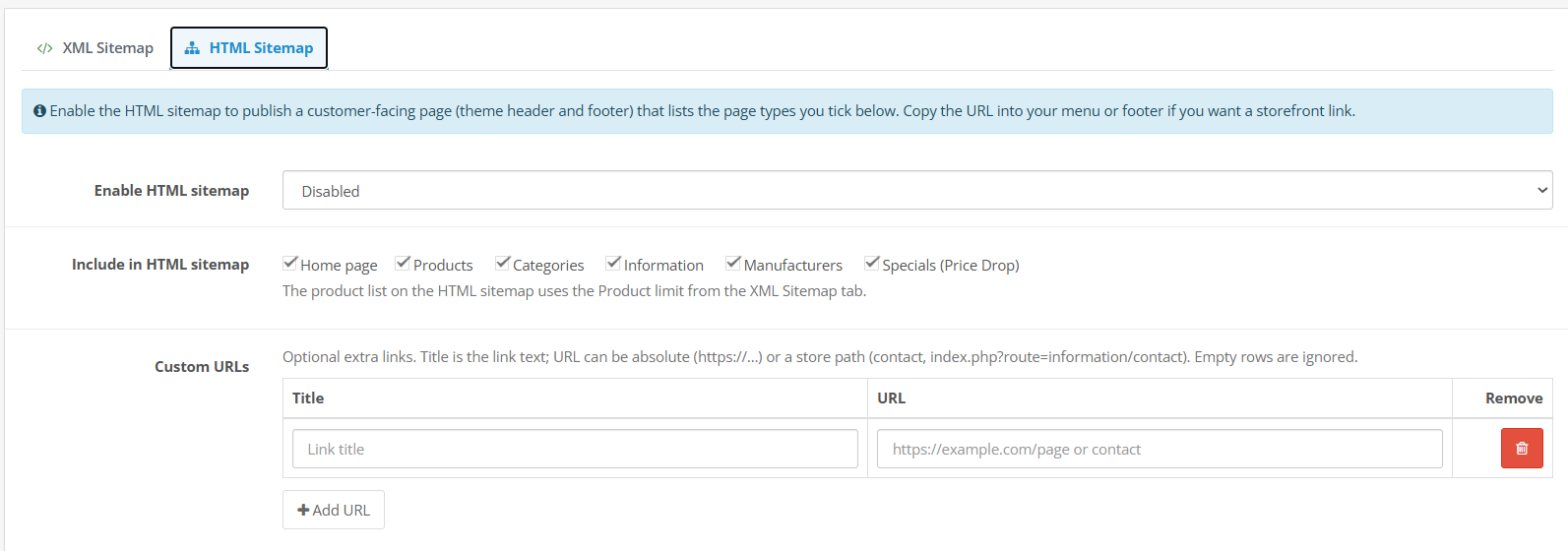
  • Liste de contrôle SEOListe des éléments techniques de la boutique : URL SEO activées, SSL activé, sitemap XML activé, fichier robots.txt présent, état du mode maintenance, vérification du webmaster, redirections d’URL, flux RSS et détection du blog (le cas échéant). Chaque ligne indique si l’élément est en place et peut inclure un bouton de modification ou un lien externe pour le corriger directement.
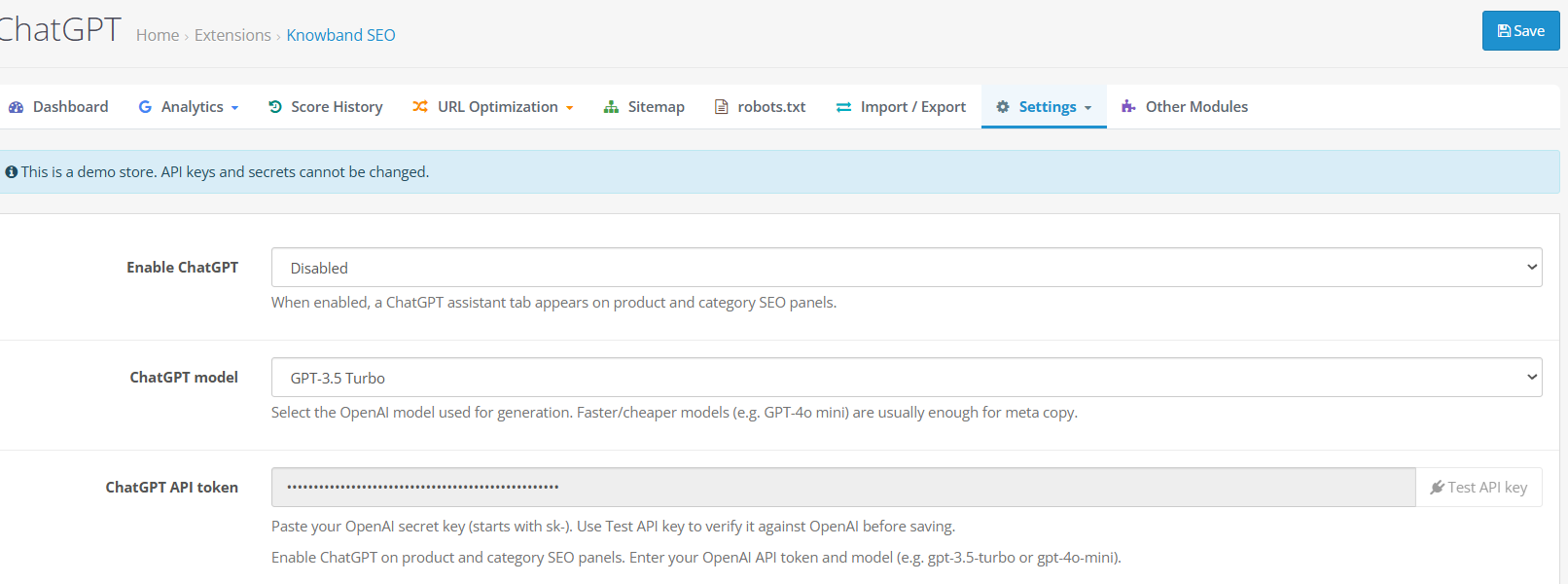
  • Historique des scores (action d’en-tête) : un raccourci qui ouvre l’onglet Historique des scores sans passer par le menu principal.
  • Analyser les pages manquantes (action d’en-tête)): ouvre l’outil d’analyse en masse décrit ci-dessous, utilisé pour évaluer les pages qui n’ont pas encore été analysées.

4.2 Analytics

La section Analytics contient les onglets suivants : Tableau de bord analytique, Paramètres, GA4 Analytics, Search Console et PageSpeed.

4.2.1 Tableau de bord analytique

Il s’agit d’un tableau de bord de widgets personnalisable qui regroupe les données de GA4, Search Console et PageSpeed ​​en un seul endroit, vous évitant ainsi d’ouvrir chaque intégration séparément pour une vérification rapide. Ces widgets proviennent de Google Analytics 4, Google Search Console et PageSpeed.

  • Sélecteur de période : Le propriétaire du magasin peut définir la période de reporting pour chaque widget de la page, avec les options suivantes : 7 derniers jours, 28 derniers jours, 30 derniers jours ou 90 derniers jours.
  • Sessions: Sélectionnez les sessions GA4 enregistrées pendant la période sélectionnée.
  • Utilisateurs : total Utilisateurs uniques enregistrés au cours de la période sélectionnée.
  • Pages vues : Nombre total de pages vues enregistrées au cours de la période sélectionnée.
  • Utilisateurs en temps réel: Nombre d’utilisateurs actuellement actifs sur la boutique, mis à jour en temps quasi réel.
  • Tendances des sessions / Tendances des utilisateursGraphiques linéaires montrant l’évolution quotidienne des sessions et des utilisateurs sur la période sélectionnée.
  • Sessions par pays: Répartition des sessions par pays visiteur.
  • Sessions par appareil: Une ventilation des sessions par catégorie d’appareil, comme ordinateur de bureau, mobile ou tablette.
  • Principales sources de traficLes canaux ou sources qui envoient le plus de sessions à la boutique.
  • Clics: nombre total de clics dans la Search Console sur la période sélectionnée.
  • Impressions : nombre total de fois où vos pages sont apparues dans les résultats de recherche Google.
  • CTR: taux de clics, calculé en divisant les clics par les impressions.
  • Position moyenne : le classement moyen de vos pages dans les résultats de recherche Google pour la période considérée.
  • Clics vs Impressions: un graphique combiné rassemblant les clics et les impressions afin que vous puissiez voir comment ils évoluent l’un par rapport à l’autre.
  • Principales requêtes de recherche: les termes de recherche générant le plus de clics ou d’impressions.
  • Top landing pages: les pages qui reçoivent le plus de trafic provenant des moteurs de recherche.
  • Performances PageSpeed: un widget récapitulant vos résultats les plus récents au test PageSpeed.
  • Refresh: recharge les données de tous les widgets actuellement affichés.
  • Personnaliser: ouvre la bibliothèque de widgets afin que vous puissiez ajouter, supprimer ou réorganiser des widgets.
  • Enregistrer la mise en page: enregistre votre sélection et votre disposition actuelles de widgets pour ce magasin.
  • Annuler: ferme la vue de personnalisation sans enregistrer les modifications.
  • Réinitialiser la mise en page: rétablit la sélection et l’ordre par défaut des widgets.

4.2.2 Paramètres de GA4, GSC et PageSpeed

 Cela inclut toutes les valeurs de configuration nécessaires à la zone Analytics, organisées en sections Général, Informations d’identification, Propriétés, Accès, Tâches planifiées PageSpeed ​​et Notifications.

Généralités

  • État de l’analyse: active ou désactive la collecte de données Analytics et les tableaux de bord pour ce magasin.
  • Période par défaut (jours): la fenêtre de reporting utilisée par les widgets du tableau de bord lorsqu’aucune autre période n’a été sélectionnée.
  • Durée de vie du cache API (en minutes) : La durée de mise en cache des réponses de l’API avant que l’extension ne demande des données actualisées à Google réduit l’utilisation de l’API, mais retarde l’affichage des nouvelles données.
  • Délai de traitement des données de Search Console (en jours) : Le nombre de jours les plus récents exclus des rapports de Search Console, car Google finalise généralement ces données quelques jours après leur occurrence.
  • Durée de conservation de l’historique (jours) : Combien de temps l’historique des tests PageSpeed ​​est-il conservé avant que les enregistrements les plus anciens ne soient supprimés ?

Titres de compétences

  • Clé API PageSpeed : Votre clé API Google PageSpeed ​​Insights, requise pour exécuter des tests de performance.
  • ID client OAuth Google : l’ID client de l’application Web cliente OAuth que vous avez créée dans Google Cloud.
  • Secret client OAuth Google : le secret client correspondant ; laisser ce champ vide lors de la modification conserve la valeur déjà enregistrée.
  • Se connecter avec Google : lance le flux d’autorisation OAuth en utilisant l’ID client et le secret ci-dessus.
  • Déconnectez-vous de Google: supprime la connexion Google enregistrée pour ce magasin.
  • Refresh: recharge la liste des propriétés Google disponibles après une connexion réussie.

Propriétés

  • Propriété de la Search Console: la propriété spécifique de la Search Console à partir de laquelle les données de ce magasin doivent être extraites.
  • Propriété GA4: l’identifiant spécifique de la propriété GA4 à partir duquel les données de ce magasin doivent être extraites.
  • URL de test PageSpeed: l’URL par défaut utilisée lors de l’exécution d’un test PageSpeed ​​sans spécification d’URL personnalisée.
  • URL de test personnalisée: une URL alternative facultative disponible lorsqu’une cible PageSpeed ​​personnalisée est sélectionnée au lieu de la cible par défaut.

PageSpeed ​​Cron

  • Activer les vérifications planifiées: active les tests PageSpeed ​​automatiques et récurrents.
  • Pages à tester: quelles pages cibles sont incluses dans les vérifications planifiées.
  • URL Cron: l’URL unique que votre planificateur de serveur doit appeler pour déclencher les vérifications PageSpeed ​​planifiées.
  • Dernier tour: la date et l’heure de la dernière exécution du contrôle planifié.
  • Régénérer: crée un nouveau jeton de sécurité pour l’URL Cron ; toute tâche planifiée existante utilisant encore l’ancienne URL cessera de fonctionner jusqu’à ce qu’elle soit mise à jour.
  • Cours maintenant: déclenche manuellement une vérification programmée, sans attendre la prochaine échéance.

Notifications

  • Activer les alertes par e-mail: active les notifications par e-mail en cas de changement de score ou de performance.
  • Destinataire de l’alerte: l’adresse e-mail qui reçoit les alertes.
  • Seuil d’alerte (points) : le montant de changement de score qui déclenche une alerte.
  • Avertir également en cas de rétablissement: envoie une alerte supplémentaire lorsqu’un score qui avait précédemment baissé se rétablit.
  • Notification en cas de défaillance des indicateurs Web essentiels: envoie une alerte spécifiquement lorsque les indicateurs Core Web Vitals dépassent leurs seuils.
  • Envoyer essai email: envoie un exemple d’alerte au destinataire configuré afin que vous puissiez confirmer que la livraison fonctionne.

Étapes pour créer un ID client Google et un ID secret 

  1. Activez les API requises. Dans ce projet, activez l’API d’administration Google Analytics, l’API Google Search Console et l’API PageSpeed ​​Insights.
  2. Configurer l’écran de consentement OAuth. Google exige cela avant d’autoriser votre projet à demander l’accès aux données d’Analytics et de Search Console.
  3. Créez un ID client OAuth 2.0. Choisissez « Application Web » comme type.
  4. Ajoutez l’URI de redirection. Copiez l’URI de redirection exacte affichée par le module et collez-la dans les paramètres du client OAuth.
  5. Enregistrez l’identifiant client et le secret client. Copiez les deux valeurs depuis Google Cloud et collez-les dans les champs correspondants ici.
  6. Cliquez sur « Se connecter avec Google ». Cela lance le processus d’autorisation en utilisant les identifiants que vous venez d’enregistrer.
  7. Cliquez sur Actualiser. Ceci charge la liste des propriétés Google disponibles pour votre compte.
  8. Sélectionnez les propriétés correctes. Choisissez la propriété Search Console et la propriété GA4 appropriées pour cette boutique.
  9. Créez une clé API PageSpeed ​​Insights. Générez ceci dans le même projet Google Cloud.
  10. Collez la clé dans le champ « Clé API PageSpeed ​​». Cela permet de connecter les tests PageSpeed ​​au module.

4.2.3 GA4 Analytics

  • Cela inclut la visualisation de vos indicateurs Google Analytics 4, notamment le trafic, l’engagement et les activités de commerce électronique.
  • Sélecteur de période: 2 derniers jours, 7 derniers jours, 28 derniers jours, 30 derniers jours ou une période personnalisée affichant la date de début, la date de fin et un bouton Appliquer pour une période donnée.
  • Comparer à la période précédenteCela ajoutera une deuxième ligne à vos graphiques et cartes afin d’indiquer le score SEO correspondant de fStore pour la période concernée. Vous pourrez ainsi constater s’il y a eu une amélioration.
  • Tendance globale du score SEOCe graphique illustre l’évolution du score de votre site web au fil du temps ; il vous permettra de savoir si les modifications que vous avez apportées récemment fonctionnent ou non.
  • Ratio index/follow : Cela affichera le nombre de pages indexées et suivies par rapport au nombre de pages non indexées et non suivies. Ainsi, vous pourrez identifier les pages invisibles pour les moteurs de recherche.
  • Audit de page : un graphique indiquant le nombre de pages classées dans les catégories de score élevé, moyen et faible, donnant une idée rapide de la santé globale du catalogue.
  • Nombre total d’utilisateurs: toutes les personnes ayant visité le magasin pendant cette période.
  • Utilisateurs actifs: utilisateurs comptabilisés par GA4 comme étant activement engagés pendant la période.
  • Nouveaux utilisateurs : visiteurs venus pour la première fois durant cette période.
  • Sessions: nombre total de sessions enregistrées au cours de la période.
  • Séances engagées: les sessions qui répondaient aux critères d’engagement de GA4, comme une durée minimale ou la présence d’un événement de conversion.
  • Vues: nombre total de pages ou d’écrans vus.
  • Vues par session: nombre moyen de vues par session.
  • Durée moyenne de la session: durée moyenne d’une session.
  • Taux d’engagement: la part des séances qui étaient des séances interactives.
  • Taux de rebond: la part des sessions qui n’ont pas été suivies.
  • Événements: nombre total d’événements enregistrés, tels que les clics ou les déclencheurs de défilement configurés dans GA4.
  • Panneau en temps réel: affiche les utilisateurs actifs des 30 dernières minutes, ventilés par pays, appareil ou page.
  • Le trafic au fil du temps: un graphique des sessions, des utilisateurs et des vues sur la période sélectionnée, avec une ligne de comparaison avec la période précédente lorsque celle-ci est activée.
  • Séances par heure de la journée: un graphique indiquant les heures qui enregistrent généralement le plus de sessions.
  • Revenu: chiffre d’affaires total du commerce électronique enregistré par GA4.
  • Achats: nombre total d’achats effectués.
  • Transactions: total des transactions enregistrées.
  • Valeur moyenne de la commande: chiffre d’affaires divisé par le nombre de commandes.
  • Articles achetés: quantité totale d’articles vendus.
  • Entonnoir d’achat: une vue étape par étape de l’ajout au panier, du début du processus de commande et de l’achat, ainsi que les taux de conversion entre ces étapes (du panier à la commande, de la commande à l’achat et du panier à l’achat).
  • Articles les plus populaires: les produits les plus vendus en termes de chiffre d’affaires ou de quantité au cours de la période.

4.2.4 Console de recherche

Ce Intégrations de Google Search Console dans OpenCart inclut Options de vérification des performances, du plan du site et des URL. Ensemble, ils indiquent comment votre boutique apparaît dans les résultats de recherche Google et si Google a correctement indexé vos pages.

Options disponibles

  • Clics : nombre de fois où un résultat de recherche a conduit à un clic sur votre site.
  • Impressions : nombre de fois où vos pages sont apparues dans les résultats de recherche, qu’elles aient été cliquées ou non.
  • CTR : taux de clics, clics divisés par les impressions.
  • Position moyenne : position moyenne de vos pages dans le classement des requêtes mesurées.
  • Option de comparaison : ajoute une série de données de la période précédente aux côtés des données actuelles.
  • Sélecteur de période/plage de dates : définit la fenêtre de reporting pour les données de performance.
  • Filtres de type de recherche : limitent les résultats à la recherche Web, d’images, de vidéos ou d’actualités.
  • Tableau des requêtes : termes de recherche, avec les colonnes Clics, Impressions, CTR, Position, Précédent et Changement.
  • Tableau Pages : URL individuelles, avec les mêmes colonnes de métriques que les requêtes.
  • Tableau des pays : performances ventilées par pays visiteur.
  • Tableau des périphériques : performances ventilées par type de périphérique.
  • Tableau d’affichage des résultats de recherche : performances ventilées par type de résultat de recherche affiché (par exemple, une liste normale par rapport à un résultat enrichi).
  • Graphique Clics vs Impressions : représente graphiquement les deux indicateurs simultanément au fil du temps afin de vous permettre de voir si la visibilité et les clics évoluent dans la même direction.

Plans de site et vérification des URL

  • Plan du site: l’URL du plan de site soumis.
  • Dernière soumission / Dernier téléchargement: la date et l’heure de la dernière soumission du sitemap à Google, et la date et l’heure du dernier téléchargement par Google.
  • StatutÉtat actuel du traitement du sitemap par Google.
  • Avertissements / Erreurs: nombre de problèmes que Google a trouvés lors du traitement du sitemap.
  • URL soumises : combien d’URL contient le plan du site.
  • Soumettre/Supprimer le plan du site: actions permettant d’ajouter un nouveau sitemap à Search Console ou de supprimer celui qui n’est plus nécessaire.
  • Google Index CheckerFiltre d’URL : saisissez une URL spécifique pour vérifier son statut d’indexation.
  • Vérificateur d’index Google : Filtre « Indexé » : limite les résultats aux URL indexées ou non indexées.
  • DÉTAILS: ouvre le résultat complet de l’inspection pour une URL vérifiée, qui peut indiquer Indexée par Google, Non indexée, Répertoriée dans un sitemap soumis ou Introuvable dans aucun sitemap soumis.
  • Vérifier la nouvelle URL: effectue une nouvelle vérification d’indexation sur une URL et enregistre le résultat dans l’historique pour référence ultérieure.
  • Ouvrir dans Search Console pour demander l’indexation: ouvre l’outil d’inspection d’URL de Google, car Google ne fournit pas d’API pour demander l’indexation des pages ordinaires.
Après avoir configuré l’onglet Sitemap, soumettez ici votre sitemap XML et consultez régulièrement le tableau Sitemaps pour vérifier la présence d’avertissements ou d’erreurs, au lieu de supposer qu’une seule soumission suffit.

4.2.5 PageSpeed 

 PageSpeed ​​intègre les tests Google PageSpeed ​​Insights dans l’interface d’administration, avec les sections Exécuter le test, Résultats et Historique.

Run Test

  • Accueil: exécute le test sur la page d’accueil de la boutique en ligne.
  • Page de catégorie: exécute le test sur une page de catégorie sélectionnée.
  • Page produit: exécute le test sur une page produit sélectionnée.
  • URL personnalisée: exécute le test sur n’importe quelle URL que vous spécifiez.
  • Mobile / Ordinateur: chaque test est exécuté sur les deux types d’appareils, car les performances diffèrent souvent entre eux ; un test complet peut prendre jusqu’à 90 secondes.

Résultats

  • Données de terrain : performances réelles mesurées auprès d’utilisateurs Chrome réels, lorsque le rapport sur l’expérience utilisateur de Chrome contient suffisamment de données.
  • Données de laboratoire : performances mesurées dans un environnement de test contrôlé et simulé, utiles lorsque les données de terrain ne sont pas disponibles.
  • Scores Lighthouse : les scores globaux attribués par l’outil Lighthouse de Google.
  • Métriques : mesures de temps individuelles telles que la vitesse de chargement et de rendu.
  • Analyses : conseils décrivant les facteurs qui influencent les performances.
  • Diagnostics : détails techniques supplémentaires concernant les problèmes de performance.
  • Audits réussis : la page est déjà validée.
  • Audits non réussis : vérifications que la page ne satisfait pas, chacune accompagnée d’une explication du problème.

Histoire

  • Cible : filtre l’historique selon le type de page testée (page d’accueil, page de catégorie, page produit, URL personnalisée).
  • Appareil : filtre l’historique par appareil mobile ou ordinateur.
  • De / À : filtres de plage de dates pour la liste d’historique.
  • Date : la date à laquelle un test spécifique a été exécuté.
  • URL : l’URL exacte qui a été testée.
  • LCP : Largest Contentful Paint, une métrique de chargement Core Web Vitals.
  • INP : Interaction avec Next Paint, une mesure de réactivité Core Web Vitals.
  • CLS : Décalage cumulatif de la mise en page, une mesure de stabilité visuelle des principaux indicateurs Web.
  • Source : indique si le test a été exécuté manuellement ou par une vérification planifiée.
  • Exporter au format CSV : télécharge l’historique filtré sous forme de fichier CSV.

4.3 Historique des scores

L’extension d’audit SEO d’OpenCart, intitulée « Historique des scores », vous permet de suivre l’évolution du score SEO global de votre boutique, ainsi que des scores de chaque entité. Vous pouvez ainsi vérifier si vos efforts SEO portent réellement leurs fruits.

Utilisez la fonction « Créer un instantané » pour capturer manuellement l’état actuel de la boutique, par exemple avant une mise à jour importante du contenu. Pour comparer deux instantanés, sélectionnez-en un comme Instantané A et l’autre comme Instantané B, puis cliquez sur « Comparer les instantanés » ; les deux instantanés sélectionnés doivent être différents.

La meilleure pratique consiste à permettre Configurez des instantanés automatiques et une politique de rétention dans les paramètres généraux afin que l’historique se constitue automatiquement, plutôt que de dépendre d’instantanés manuels faciles à oublier.

4.5 Optimisation des URL dans Prestashop

Cette extension d’audit SEO pour OpenCart inclut des fonctionnalités telles que la redirection, la correction des URL 404 et la détection des URL dupliquées.

Une redirection 301 signale un changement permanent et est généralement le choix idéal lorsqu’une page a été renommée ou fusionnée et que l’ancienne URL ne doit plus jamais être utilisée. C’est le cas d’utilisation le plus courant des redirections 301 dans OpenCart. Une redirection 302 signale un changement temporaire, utile pour les modifications à court terme, comme le remplacement puis le rétablissement d’une catégorie saisonnière. Une redirection 303 est généralement utilisée pour rediriger une requête vers une autre page après une action, telle que la soumission d’un formulaire, et est moins souvent nécessaire pour les simples modifications d’URL du catalogue.

Importer un fichier CSV : ceci Cela inclut la possibilité d’ajouter plusieurs URL directement à la fois à partir d’une feuille de calcul.

Ajouter une redirectionSaisissez le nom d’une redirection, son URL source ou son URL cible, puis cliquez sur Filtrer pour affiner la liste ; pratique lorsque vous avez enregistré plus d’une poignée de redirections.

Entrée de redirection Type : Individuel pour une redirection unique, ou en masse pour un chargement CSV ; le mode en masse est disponible uniquement lors de l’ajout, et non lors de la modification.

Nom de redirection: une étiquette facultative pour vous aider à identifier la redirection ultérieurement, telle que « t-shirts pour hommes ».

URL de la source: l’ancienne adresse de redirection ; il peut s’agir d’un chemin SEO (par exemple, ancienne-catégorie/ancien-produit), d’une route OpenCart telle que information/contact, ou d’un chemin sans le domaine. Ce champ est obligatoire.

Cible URLL’adresse de destination, saisie sous forme de chemin relatif ou d’URL HTTP(S) complète, est obligatoire. Les schémas non sécurisés tels que javascript: ou data: sont rejetés.

Type de redirection: 301, 302, 303 ou 404 ; les nouveaux formulaires individuels utilisent par défaut le code 301.

ActiveActivé ou désactivé ; les nouveaux formulaires individuels sont activés par défaut.

Enregistrer: stocke la redirection et la renvoie à la liste avec un message de succès.

Le fichier ne doit pas dépasser 2 Mo et 2 000 lignes. Les lignes invalides sont ignorées, et le résultat de l’importation indique le nombre de lignes importées et le nombre de lignes ignorées.

Modification et gestion des redirectionsUtilisez la fonction de recherche de redirections pour localiser une entrée par nom, source ou cible, puis modifiez-la ou supprimez-la directement depuis la ligne. Le mode groupé est disponible uniquement lors de l’ajout de redirections, et non lors de la modification d’une redirection existante.

Éviter les erreursLes redirections ne sont pas appliquées à la boutique en ligne sauf si les options « État principal » et « Activer les redirections d’URL » du module sont activées dans les paramètres généraux. Il est recommandé de baser les décisions de redirection sur une modification réelle de l’URL, comme le renommage d’un produit ou la restructuration d’une catégorie, plutôt que de rediriger les pages de manière spéculative. En règle générale, il convient d’éviter les chaînes de redirections ; dans la mesure du possible, faites pointer chaque source directement vers sa destination finale.

Exemple : Si l’URL d’un produit passe de /product/ancien-nom à /product/nouveau-nom après un renommage, ajoutez une redirection 301 de l’ancien chemin vers le nouveau afin que les liens et signets existants continuent de fonctionner.

10. Détection d’URL 404

Une URL 404 correspond à une requête d’une boutique en ligne pour une page qui n’existe plus ou n’a jamais existé à cette adresse. Si ces liens brisés ne sont pas corrigés, ils frustrent les visiteurs et gaspillent le trafic et la valeur de référencement que l’ancienne page avait pu générer.

Ce module détecte les URL 404 et permet aux propriétaires de boutiques de rediriger ces URL grâce à une fonctionnalité de redirection.

4.6 Robots.TXT

Le fichier robots.txt est un simple fichier texte situé à la racine de votre boutique qui indique aux robots d’exploration des moteurs de recherche les parties du site qu’ils doivent éviter d’explorer.

Un fichier robots.txt mal configuré peut empêcher accidentellement l’exploration de pages importantes, tandis qu’un fichier bien configuré empêche les robots d’exploration d’accéder aux répertoires d’administration et système qui n’apportent aucune valeur ajoutée aux résultats de recherche.

Le Éditeur de robots.txt OpenCart :

  • Chemin du fichier: l’emplacement du fichier robots.txt sur le serveur, à titre de référence.
  • Existe: affiche « Activé » lorsqu’un fichier robots.txt est déjà présent, ou « Désactivé » dans le cas contraire.
  • Contenu du fichier robots.txt: une zone de texte modifiable contenant les directives du fichier. Si aucun fichier n’existe encore, cette zone est pré-remplie avec une version initiale interdisant les répertoires /admin/ et /system/.
  • Enregistrer: écrit le contenu modifié dans le fichier.

4.7. Plan du site XML

Un sitemap XML est une liste structurée des URL de votre boutique qui aide les moteurs de recherche à découvrir et à prioriser les pages à explorer.

L’outil Sitemap XML OpenCart du module, qui fait partie de son générateur de sitemap OpenCart plus large, vous permet de configurer les éléments suivants sous Sitemap > Sitemap XML :

  • Activer le plan de site XML: active le point de terminaison public du plan de site XML.
  • URL de la page du plan du site: affiche l’URL publique une fois le plan du site activé.
  • URL du plan de site par langue: affiché pour chaque langue de boutique en ligne activée, car chaque langue peut avoir sa propre adresse de plan de site.
  • Activer le flux RSS: active le point de terminaison du flux RSS à côté du plan du site.
  • Inclure dans le plan du site: des cases à cocher pour Produit, Catégorie, Information et Fabricant, permettant de contrôler quels types de contenu sont répertoriés dans le plan du site.
  • Limite de produit: le nombre maximal de produits inclus ; l’extension recommande une valeur positive de 5 000 ou moins, et considère zéro ou une valeur vide comme un maximum sûr.
  • Priorité (par type de contenu): une valeur comprise entre 1.0 et 0.0 indiquant l’importance relative au sein de votre site ; les valeurs enregistrées sont limitées à cette plage.
  • Fréquence de modification (par type de contenu) : Toujours, toutes les heures, tous les jours, toutes les semaines, tous les mois, tous les ans ou jamais, décrivant la fréquence à laquelle ce type de page change généralement ; les valeurs invalides sont normalisées à Hebdomadaire.
  • Enregistrer: stocke la configuration.

L’onglet secondaire « Plan du site HTML » fonctionne en parallèle de la version XML, en publiant une page de plan du site destinée aux clients au lieu d’un fichier lisible par machine. Ses champs sont :

  • Activer le plan du site HTML: publie la page du plan du site destinée aux clients.
  • URL de la page du plan du site: affiché uniquement lorsque le plan du site HTML est activé.
  • URL du plan de site HTML par langue: affiché pour chaque langue de boutique activée.
  • Inclure le plan du site HTML: cases à cocher pour la page d’accueil, le produit, la catégorie, les informations, le fabricant et les promotions (baisse de prix).
  • URL personnalisées: un tableau facultatif de liens supplémentaires, chacun comportant un titre et une URL (une adresse https:// absolue ou un chemin d’accès à une boutique comme contact).
  • Ajouter une URL: ajoute une nouvelle ligne vide au tableau des URL personnalisées.
  • Supprimer: supprime une ligne du tableau des URL personnalisées.
  • Enregistrer: enregistre la configuration ; l’extension revient à l’onglet HTML si celui-ci était actif lors de l’enregistrement.

La liste des produits du sitemap HTML réutilise la limite de produits définie dans l’onglet Sitemap XML.

Paramètres 4.8

4.8.1 Réglage général

 La page de configuration générale du module, et notamment le paramètre « Statut », est essentielle. C’est également ici que l’extension fait office de gestionnaire de métadonnées OpenCart, vous permettant de définir des modèles de titres et de descriptions par défaut pour vos produits et catégories.

Contrôles maîtres et d’analyse

  • État : paramètre principal du module ; les métadonnées de la boutique, les redirections, les panneaux et les colonnes de score ne fonctionnent que lorsque ce paramètre est activé. Valeur par défaut : désactivé.
  • Activer l’audit de page : affiche les fiches d’évaluation SEO, l’onglet « Audit de page » dans les formulaires de catalogue et les colonnes « Score SEO » dans les listes de catalogue. Par défaut : désactivé.
  • Activer l’analyse de lisibilité : affiche les fiches et listes de scores de lisibilité à côté des scores SEO. Par défaut : désactivé.
  • Activer l’analyse automatique lors de la modification : relance automatiquement l’analyse pendant la modification d’une page ; les scores sont également enregistrés lors de l’enregistrement du formulaire de catalogue. Par défaut : désactivé.
  • Enregistrement des requêtes 404 : enregistre les requêtes d’URL de boutique manquantes pour le rapport des URL 404. Par défaut : désactivé.
  • Activer les redirections d’URL : applique les redirections actives sur la boutique en ligne. Par défaut : activé, mais l’état principal doit également être activé pour que les redirections fonctionnent.
  • Activer le sitemap XML : active la fonctionnalité de sitemap XML pour l’ensemble de la boutique. Par défaut : désactivé.
  • Activer le flux RSS : active la fonctionnalité RSS pour l’ensemble du magasin. Par défaut : désactivée.

paramètres par défaut de recherche et de métadonnées

  • Séparateur de titre : caractère ou texte utilisé entre les parties d’un titre généré, tel que – ; référencé par le shortcode {title_separator}. Valeur par défaut : -.
  • Afficher les produits dans la recherche par défaut : indique si les nouveaux produits apparaissent par défaut dans l’index de recherche de la boutique en ligne. Par défaut : activé.
  • Afficher les catégories dans la recherche par défaut : indique si les nouvelles catégories apparaissent par défaut dans l’index de recherche de la boutique. Par défaut : activé.
  • Afficher les fabricants dans la recherche par défaut : indique si les nouveaux fabricants apparaissent par défaut dans l’index de recherche de la boutique en ligne. Par défaut : activé.
  • Afficher les pages d’information dans la recherche par défaut : indique si les nouvelles pages d’information apparaissent par défaut dans l’index de recherche de la boutique en ligne. Par défaut : activé.
  • Modèle de titre méta produit : modèle de titre méta par défaut pour les produits, utilisant des shortcodes. Par défaut : {nom_produit} {séparateur_titre} {nom_boutique}.
  • Modèle de méta-description produit : modèle de méta-description par défaut pour les produits. Valeur par défaut : vide.
  • Forcer les modèles de métadonnées produit : lorsqu’elle est activée, la métadonnée est appliquée même si le produit possède déjà un titre ou une description. Par défaut : désactivée.
  • Modèle de titre méta de catégorie : modèle de titre méta par défaut pour les catégories. Par défaut : {nom_de_la_catégorie} {séparateur_de_titre} {nom_de_la_boutique}.
  • Modèle de méta-description de catégorie : modèle de méta-description par défaut pour les catégories. Valeur par défaut : vide.
  • Forcer les modèles de métadonnées de catégorie : lorsqu’elle est activée, la métadonnée est appliquée même si la catégorie possède déjà un titre ou une description. Par défaut : désactivée.

Les shortcodes pris en charge dans ces modèles incluent {product_name}, {category_name}, {shop_name}, {title_separator}, {brand}, {og_meta_title} et {og_meta_description}.

Cron et vérification

  • Jeton sécurisé Cron : la valeur secrète utilisée dans l’URL cron du module pour authentifier les requêtes planifiées ; un jeton est généré par défaut.
  • Code de vérification Google : valeur du contenu issue de la méthode de vérification des balises HTML de Google Search Console ; ce champ peut être laissé vide si la vérification a déjà été effectuée d’une autre manière.
  • Code de vérification Bing : valeur du contenu issue de la vérification Bing Webmaster Tools ; ce champ peut également être laissé vide si la vérification a déjà été effectuée d’une autre manière.

Historique des scores

  • Activer l’historique du score SEO : active le suivi et les instantanés du score. Par défaut : activé.
  • Conservation de l’historique : Conserver tout l’historique (par défaut), Supprimer les données plus anciennes que X jours, Conserver uniquement les instantanés quotidiens ou Conserver uniquement les instantanés hebdomadaires.
  • Durée de conservation de l’historique (jours) : nombre de jours à conserver lorsque l’option de conservation par jour est sélectionnée. Valeur par défaut : 365.
  • Planification automatique des instantanés : manuelle uniquement, quotidienne (minuit) (par défaut), hebdomadaire ou mensuelle ; les instantanés automatiques nécessitent également une requête planifiée à l’URL cron du module.

4.8.2 Cartes sociales

 Social Cards contrôle les métadonnées Open Graph et X (Twitter) ajoutées aux pages de la boutique, ainsi que les paramètres de données structurées de base.

  • Activer Facebook Open Graph : active ou désactive les métadonnées Open Graph. Par défaut : activé.
  • Activer la carte X : active ou désactive les métadonnées de la carte X (Twitter). Par défaut : activée.
  • Type de carte X : summary ou summary_large_image, détermine la mise en page de l’aperçu d’un lien partagé. Par défaut : summary_large_image.
  • Type de site : Organisation, Site Web ou Commerce local, utilisé dans les données structurées décrivant votre magasin. Valeur par défaut : Organisation.
  • Nom du site : le nom utilisé dans les métadonnées au niveau du site.
  • Fil d’Ariane : active ou désactive l’affichage des données structurées sous forme de fil d’Ariane. Par défaut : activé.
  • Facebook : l’URL du profil Facebook de votre magasin.
  • Twitter : l’URL du profil Twitter/X de votre magasin.
  • Instagram : l’URL du profil Instagram de votre magasin.
  • LinkedIn : l’URL du profil LinkedIn de votre magasin.
  • YouTube : l’URL de la chaîne YouTube de votre magasin.
  • Pinterest : l’URL du profil Pinterest de votre boutique.
  • Enregistrer : conserve les paramètres.

Générateur de contenu ChatGPT 4.8.3

Groupe de connaissances Extension d’audit SEO OpenCart Il comprend également la fonctionnalité d’un générateur de contenu IA sous forme d’onglet supplémentaire dans les panneaux SEO des produits et des catégories, et sous forme d’outil en masse dans l’import/export.

  • Activer ChatGPT: active ou désactive l’assistant sur l’ensemble du module. Par défaut : désactivé.
  • Modèle ChatGPT: GPT-4o, GPT-4o mini, GPT-4 Turbo, GPT-4 ou GPT-3.5 Turbo ; le contrôleur utilise gpt-4o-mini et la valeur par défaut de l’installation est gpt-3.5-turbo.
  • Jeton d’API ChatGPT: votre clé secrète OpenAI, qui doit commencer par sk-.
  • Clé API de test: envoie une requête de validation en direct à OpenAI pour confirmer le bon fonctionnement du jeton.

Champs monopages (panneau SEO > onglet ChatGPT).

  • Modèles de questions : un ensemble de questions prêtes à l’emploi que vous pouvez sélectionner au lieu d’écrire les vôtres.
  • Votre invite : une zone de texte libre pour une invite personnalisée, prenant en charge les codes courts tels que {product_name}, {brand}, {category_name}, {meta_title} et {meta_description}.
  • Générer : envoie l’invite à ChatGPT et renvoie un brouillon.
  • Contenu généré : affiche le brouillon renvoyé par ChatGPT pour révision.
  • Appliquer : place le contenu généré dans le champ approprié (le formulaire du catalogue doit tout de même être enregistré par la suite pour que la modification prenne effet).
  • Appliquer à : permet de choisir le champ auquel le contenu généré doit être appliqué.
  • Effacer l’historique : efface l’historique des dernières générations de cette page.
  • Historique récent : liste des requêtes et résultats précédents pour cette page.

Champs en masse (Import/Export > Amélioration ChatGPT).

  • cases à cocher: choisissez les champs à générer, parmi Meta title, Meta description, Meta keywords, Social title, Social description, Product tags, SEO URL, Primary keyword, Supporting keywords et Product description (lisibility).
  • Tout sélectionner / Ne rien sélectionner: permet de sélectionner ou de décocher rapidement chaque case à cocher.
  • Traiter tous les produits: génère du contenu pour l’ensemble du catalogue.
  • Produits Max : une alternative à « Traiter tous les produits », limitant le nombre de produits traités à un nombre précis, jusqu’à 5 000 produits de catalogue distincts dans toutes les langues pour chaque produit.
  • Produits par appel API: nombre de produits envoyés ensemble dans une seule requête, de 1 à 5 ; l’extension force cette valeur à 1 chaque fois que la description du produit (lisibilité) est sélectionnée.
  • Indicateur de démarrage/progression: lance l’exécution de l’amélioration et affiche la progression en direct.
  • Optimisez le référencement et le score de lisibilité (télécharger JSON): l’action qui exécute l’amélioration et produit un fichier téléchargeable ; elle n’enregistre pas directement dans le catalogue.

Ce fichier téléchargé doit ensuite être réimporté via le panneau d’importation décrit ci-dessous ; l’outil ChatGPT en masse n’écrit jamais lui-même dans le catalogue.

4.9. Import/Export

L’import/export gère les données SEO des produits sous forme de fichier JSON : titre, description, mots-clés et balises méta ; URL SEO, mots-clés principaux et secondaires, paramètres robots et canoniques, titre, description et image pour les réseaux sociaux ; scores et données d’analyse SEO et de lisibilité ; et champs de balisage d’évaluation. Ceci permet la mise à jour simultanée de plusieurs produits.

Format pris en charge. Le fichier exporté utilise le format JSON version 1.2 et comprend un horodatage d’exportation et une liste de champs ainsi que les données du produit.

Champs d’exportation.

  • Exporter : ce bouton unique génère et télécharge les données SEO actuelles du produit sous forme de fichier de sauvegarde JSON (version 1.2) contenant un horodatage d’exportation, la liste des champs et les données du produit. Ce même fichier peut également servir de référence avant l’exécution de l’outil d’amélioration ChatGPT décrit dans la section 14.

Champs d’importation.

  • Choisir un fichier : sélectionne le fichier .json à importer ; l’extension doit être .json, le contenu doit être un JSON valide, il doit contenir un tableau de produits et sa taille doit être inférieure à 5 Mo avec un maximum de 5 000 lignes.
  • Importation : lance l’importation ; les identifiants de produit et de langue du fichier doivent être des nombres positifs correspondant à la boutique actuelle. Les importations réussies affichent le nombre de lignes de produit et de langue mises à jour.

 « Autres modules » est une page du catalogue Knowband accessible depuis le menu SEO de Knowband. Elle répertorie les autres extensions Knowband disponibles pour OpenCart, et non les options de configuration SEO spécifiques à ce module.

5. Audit et notation SEO

Le système de notation est au cœur de l’extension d’audit SEO OpenCart de Knowband. Chaque produit, catégorie, page d’information, page fabricant et entité de blog compatible peut recevoir une note SEO et une note de lisibilité distincte une fois les paramètres d’analyse correspondants activés dans les Paramètres généraux. C’est ce qui fait de cet outil un analyseur SEO OpenCart performant.

Types de pages pris en charge. Le système de notation prend en compte par défaut les produits, les catégories, les pages d’information et les fabricants. Les articles de blog, les catégories de blog, les étiquettes de blog et les auteurs de blog ne sont inclus que si une intégration Knowband Blog compatible est connectée à la boutique.

Ce que mesure le score. L’exécution de cet audit SEO OpenCart permet à la bibliothèque de règles d’évaluer la longueur du contenu, la qualité des phrases et la lisibilité, la structure des titres, les liens internes, les attributs alt des images, la longueur des titres et des descriptions, ainsi que le placement et la densité de vos mots-clés principaux et secondaires dans le contenu de la page et dans l’URL. Toute règle obtenant un score inférieur à 7 est signalée comme un problème et regroupée dans l’onglet « Problèmes ».

Que signifie le score ? Un score élevé indique qu’une page remplit les critères essentiels : un titre et une description pertinents, un contenu lisible, une structure de titres cohérente et une utilisation des mots-clés en adéquation avec le sujet abordé. Un score faible ne signifie pas qu’une page est invisible pour les moteurs de recherche ; il indique simplement des lacunes spécifiques et corrigibles. L’extension ne pouvant pas observer le classement réel des pages par Google, le score doit être interprété comme une liste de contrôle de la qualité du contenu plutôt que comme une prédiction de classement.

Pourquoi le score est important. Les moteurs de recherche privilégient les pages qui répondent clairement à une intention de recherche grâce à un contenu bien structuré et lisible. Un score faible révèle souvent les mêmes faiblesses qui rendent une page difficile à lire pour un internaute ; les corriger profite donc généralement aux deux publics.

Que faire en cas de faible score ? Ouvrez la page depuis la liste du catalogue, consultez son panneau d’audit et vérifiez les règles spécifiques qui ont échoué. Vous pouvez également ouvrir l’onglet « Problèmes », filtrer par type d’entité et traiter les règles affectant plusieurs pages simultanément. Après avoir effectué des modifications, enregistrez la page (ou activez l’analyse automatique lors de la modification) pour que le score soit mis à jour. Cette analyse continue est essentielle à l’optimisation SEO d’OpenCart au sein du module.

Comment améliorer une page. Définissez un mot-clé principal clair et, le cas échéant, des mots-clés secondaires reflétant les recherches réelles des acheteurs. Rédigez un titre et une description méta qui décrivent honnêtement la page, sans la surcharger de mots-clés. Structurez les contenus longs en sections avec des titres, ajoutez un texte alternatif descriptif aux images et créez des liens vers des produits ou catégories connexes pertinents pour l’acheteur, et non pas uniquement pour optimiser votre référencement.

Tout au long de ce processus, gardez à l’esprit qu’un audit SEO OpenCart n’est utile que s’il débouche sur des modifications concrètes. Le rôle du module est de mettre en évidence les points à améliorer ; celui de l’administrateur est de définir la formulation et la structure de la correction, en utilisant l’extension d’audit SEO OpenCart comme un guide et non comme une solution définitive.

5. Questions fréquemment posées

J’ai trouvé plusieurs URL 404. Comment puis-je les rediriger ? Ouvrez Optimisation des URL > URL 404, consultez la liste triée par nombre de visites et cliquez sur Rediriger à côté de l’entrée à corriger. Le formulaire de redirection s’ouvre alors, l’ancienne URL étant déjà renseignée comme URL source. Saisissez la destination correcte comme URL cible, choisissez le type de redirection et enregistrez. Redirigez uniquement vers une page réellement pertinente par rapport au contenu d’origine.

Comment gérer une URL qui n’est plus disponible ? Si une page de remplacement existe, ajoutez une redirection 301 de l’ancienne URL vers la nouvelle via Optimisation des URL > Redirections d’URL. En l’absence de page de remplacement pertinente, il est préférable de laisser l’URL en erreur 404 plutôt que de rediriger les visiteurs vers une page sans rapport avec le sujet.

Comment améliorer une page dont le score SEO est faible ? Ouvrez le panneau d’audit de la page ou ouvrez la section « Problèmes » et filtrez par type d’entité pour identifier précisément les règles non respectées. Corrigez les lacunes spécifiques, comme l’absence de méta-description, un contenu insuffisant ou l’absence de texte alternatif pour les images, puis enregistrez la page pour que le score soit mis à jour. L’historique des scores vous indiquera ensuite si la modification a eu un impact positif sur le score de la page.

Puis-je utiliser l’extension pour générer des métadonnées (titres et descriptions) ? Oui. Activez et configurez ChatGPT dans Paramètres > ChatGPT, puis utilisez l’onglet ChatGPT du panneau SEO d’un produit ou d’une catégorie pour générer un titre ou une description méta à partir d’une invite. Vérifiez le résultat, cliquez sur Appliquer et enregistrez le formulaire du catalogue. Pour importer plusieurs produits simultanément, utilisez plutôt l’outil ChatGPT en masse dans Importer/Exporter.

Comment puis-je vérifier les URL dupliquées ? Ouvrez Optimisation des URL > URL dupliquées pour identifier les mots clés SEO associés à plusieurs pages dans la même boutique et la même langue. Cliquez sur Mettre à jour la ligne concernée, modifiez chaque mot clé pour le rendre unique, puis enregistrez.

Comment puis-je consulter mon sitemap XML ? Ouvrez Sitemap > Sitemap XML, vérifiez que l’option « Activer le sitemap XML » est bien activée, puis ouvrez l’URL du sitemap public affichée pour vous assurer qu’elle se charge correctement. Soumettez ensuite cette même URL dans Analytics > Search Console > Sitemaps et vérification d’URL afin de confirmer que Google l’a bien reçue et de surveiller l’apparition d’éventuels avertissements ou erreurs.

Puis-je connecter Google Search Console ? Oui. Créez un projet Google Cloud avec l’API Search Console activée, configurez les identifiants OAuth dans Analytics > Paramètres, cliquez sur « Se connecter à Google » et sélectionnez la propriété Search Console appropriée pour votre boutique. Une fois la connexion établie, l’onglet Search Console affiche les données de performance et vous permet de gérer les soumissions de sitemap et les vérifications d’indexation des URL.

Puis-je consulter les données de Google Analytics dans ce module ? Oui. Après avoir connecté Google et sélectionné la propriété GA4 appropriée dans les paramètres Analytics, l’onglet GA4 Analytics affiche les sessions, les utilisateurs, l’engagement, le commerce électronique et les données détaillées directement dans le panneau d’administration, sans avoir besoin d’ouvrir Google Analytics séparément.

Comment identifier les problèmes de référencement (SEO) sur les pages produits ou catégories ? Utilisez le graphique « Audit de page par type » du tableau de bord pour identifier le type de contenu présentant le plus de pages à faible score, puis ouvrez la section « Problèmes » et filtrez par type d’entité pour consulter les règles spécifiques qui affectent ces pages. Vous pouvez également ouvrir un produit ou une catégorie et consulter directement son panneau d’audit de page.

L’extension garantit-elle un meilleur référencement ? Non. L’outil d’audit SEO d’OpenCart mesure la qualité du contenu des pages, la configuration technique et les données Google disponibles, autant d’éléments qui contribuent aux bonnes pratiques SEO. Il ne contrôle pas, et ne peut garantir, le classement d’une page par un moteur de recherche.

Un blog est-il nécessaire pour utiliser ce module ? Non. Les scores, les tendances et les types d’entités spécifiques aux blogs ne s’affichent que lorsqu’une intégration Knowband Blog compatible est connectée à la boutique. Toutes les autres fonctionnalités sont pleinement opérationnelles sans blog installé.

Ai-je besoin d’un compte Google ou OpenAI pour utiliser le module principal ? Non. Analytics, Search Console, PageSpeed ​​et ChatGPT sont des intégrations optionnelles qui nécessitent leurs propres identifiants externes. Le système de notation, les redirections, la détection des erreurs 404, la vérification des URL dupliquées, la génération du sitemap et la gestion du fichier robots.txt fonctionnent indépendamment de ces connexions.


Module d’audit SEO Prestashop : Manuel d’utilisation complet


1. Introduction

Prestashop SEO Audit Manager est le module d’audit SEO qui permet aux propriétaires de boutiques Prestashop de réaliser un audit complet du référencement naturel, couvrant les produits, les catégories, le CMS et les fabricants. Plutôt que d’utiliser des modules ou plugins distincts pour vérifier les balises méta, les redirections, le sitemap et les données analytiques, ce module centralise tous les scores et les vérifications techniques.

Ce module est conçu pour les administrateurs de boutiques PrestaShop sans expérience professionnelle en SEO. Le résultat et l’objectif de chaque audit sont présentés de manière claire et concise, permettant ainsi de comprendre immédiatement pourquoi la description ne compte que 24 mots alors que l’objectif est de 300 mots.

Techniquement, le module permet de détecter les contenus pauvres, l’absence ou la duplication des balises meta title et description, les liens internes brisés provoquant des erreurs 404, les URL en conflit générant des slugs dupliqués, les problèmes de configuration des fichiers sitemap et robots.txt, ainsi que les temps de chargement lents. Une fois le problème identifié, une solution est généralement disponible directement dans le module : modifier la redirection, générer une nouvelle balise meta description via ChatGPT ou corriger les options du sitemap.

Le module d’audit SEO de PrestaShop s’intègre également à Google Analytics 4, Google Search Console et PageSpeed ​​Insights pour permettre l’analyse conjointe des scores d’audit et des données réelles de trafic, de performance de recherche et de vitesse de chargement des pages, et non plus de manière isolée. Ainsi, un audit SEO PrestaShop se transforme d’une simple liste de contrôle en un véritable espace de travail interactif.

2. Principales caractéristiques de Module d’audit SEO Prestashop

  • Audit SEO et audit de lisibilité au niveau de la page, avec une note de 0 à 10.
  • Tableau de bord récapitulant l’état SEO global de la boutique, l’exhaustivité des métadonnées et l’état d’indexation
  • Historique des scores avec graphiques de tendance et comparaison instantanée
  • Outils d’optimisation d’URL : URL conviviales, surveillance des erreurs 404, détection des URL dupliquées, redirections d’URL
  • Gestion des sitemaps XML et HTML, et flux RSS
  • Cartes sociales pour les métadonnées Open Graph et Twitter
  • Intégration ChatGPT intégrée pour les titres, descriptions et autres champs SEO.
  • Éditeur de robots.txt lié au fichier en direct
  • Rapports Google Analytics 4, Google Search Console et PageSpeed ​​Insights

3. Comment installer le Module d’audit SEO Prestashop

  1. Installez le module d’audit SEO pour PrestaShop. Depuis le panneau d’administration de PrestaShop, accédez à Modules > Gestionnaire de modules pour l’installer. Ce module crée sa propre base de données pour le SEO, l’historique, les redirections, la surveillance des erreurs 404, ChatGPT et le sitemap.
  2. Une nouvelle Module d’audit SEO Prestashop Cette option apparaît dans le menu de gauche, sous « Vendre ». Ce paramètre principal détermine si le module aura un impact sur la boutique en ligne.
  3. Activez les fonctionnalités que vous utiliserez : analyse SEO, analyse de lisibilité, enregistrement des erreurs 404, redirections d’URL, sitemap XML, RSS.
  4. Si vous utilisez l’intégration Google ou ChatGPT, accédez à Analytics > Paramètres et ChatGPT, où vous devrez fournir les identifiants nécessaires. Vous pouvez le faire ultérieurement.
  5. Ouvrez n’importe quel produit, catégorie, page CMS, fabricant ou fournisseur ; vous y trouverez l’onglet « Audit SEO » dans le formulaire d’édition ; c’est ici que le travail de référencement sera effectué.
  6. Ce module modifiant les métadonnées de la boutique en ligne, effectuant des redirections et générant des fichiers robots.txt et sitemap publics, une installation progressive est recommandée, commençant par l’analyse et la génération du score de lisibilité, suivie des redirections et de la génération du sitemap une fois que vous avez confiance dans les données générées, plutôt qu’une activation complète dès le départ.

4. Aperçu de l’administration Liste de contrôle SEO on-page pour PrestaShop

Onglets inclus dans la barre latérale du module d’audit SEO de PrestaShop : Tableau de bord, Analyses, Historique des scores, Optimisation des URL (URL conviviales, URL 404, URL dupliquées, Redirections d’URL), Plan du site (Plan du site XML, Plan du site HTML), Cartes sociales, ChatGPT, Robots.txt, Import/Export, Paramètres et Autres modules. Chaque onglet est décrit en détail ci-dessous, chaque paramètre visible par l’utilisateur étant expliqué séparément.

Tableau de bord 4.1

Le tableau de bord offre une vue d’ensemble de l’état actuel du référencement naturel de votre boutique.

Actions principales

  • Bouton Historique : Vous redirigera immédiatement vers la page des tendances historiques
  • Bouton « Analyser les pages manquantes » : Le module d’audit SEO de Prestashop effectue une analyse par lots pour tous les produits, catégories, pages d’information, fabricants et fournisseurs dont le score SEO n’est pas encore enregistré.

Tendances du score SEO global

  • Score SEO de la boutique : Score global actuel de la boutique (par exemple, 46), calculé à partir du score de chaque page analysée. C’est le chiffre à suivre chaque semaine.
  • Indicateur d’amélioration/de dégradation/inchangé : Apparaît à côté du score SEO de la boutique (par exemple, « Amélioration (+1) »). Il vous indique instantanément l’évolution du référencement de votre boutique.
  • Score de l’analyse précédente : Le score du magasin lors du dernier instantané.
  • Graphique de tendance : Graphique linéaire affichant le score SEO de la boutique d’après les instantanés récents.

Fiches d’analyse de page

  • Excellent référencement : Nombre de pages analysées qui satisfont à la quasi-totalité des règles d’audit. Plus ce nombre est élevé, plus le catalogue est optimisé.
  • Référencement acceptable (à améliorer) : Nombre de pages fonctionnelles mais perfectibles ; il s’agit généralement de la catégorie la plus importante dans un catalogue en expansion.
  • Mauvais référencement : Nombre de pages ne respectant pas la plupart des règles d’audit et nécessitant une attention prioritaire.
  • Aucune analyse (Analyse en cours) : Nombre de pages non encore analysées. Une valeur différente de zéro indique qu’il faut exécuter l’analyse des pages manquantes.
  • Métadonnées complètes/manquantes : Combien de pages possèdent à la fois un titre et une description méta, et combien n’en possèdent toujours pas ? La correction des métadonnées manquantes est l’une des solutions les plus rapides et les plus efficaces.
  • Index / Pas d’index : Combien de pages analysées sont censées être indexées par les moteurs de recherche, et combien sont délibérément exclues ? Un nombre élevé de pages non indexées qui devraient être visibles mérite d’être examiné.

Graphiques en anneau

  • Ratio index/follow : Affiche la proportion de pages analysées indexées par rapport aux pages non indexées, ce qui vous permet de vérifier que des pages importantes ne sont pas accidentellement masquées aux moteurs de recherche.
  • Analyse de la page : Décompose les mêmes catégories d’analyse Excellent/Acceptable/Pas bon/Non pertinent en pourcentages du catalogue total analysé.
  • Lisibilité: Affiche le même détail pour le score de lisibilité en particulier, distinct du score d’audit SEO.
  • Paramètres Meta terminés : Indique le pourcentage de pages dont la configuration des métadonnées (titre et description) est terminée, par rapport à celles qui nécessitent encore une attention particulière.

Analyse des pages par type

Le modèle ci-dessus est répété pour chaque type d’entité (Produits, Catégories, Informations, Fabricants, Fournisseurs), affichant à chaque fois le nombre de pages appartenant à cette catégorie ainsi que leurs statistiques respectives d’analyse (Excellent/Acceptable/Insuffisant/Aucune analyse) et de lisibilité (Excellent/Acceptable/Insuffisant). Par exemple, l’illustration ci-dessus met en évidence les performances relativement faibles des Catégories par rapport aux Produits en matière de lisibilité.

Liste de contrôle SEO

Une liste de dix exigences au niveau du magasin, chacune étant indiquée comme terminée ou non terminée avec un bouton d’action :

  • URL SEO activées : Confirme que le paramètre d’URL conviviale de PrestaShop est activé, condition préalable pour des adresses de page claires et lisibles.
  • SSL activé : Confirme que la boutique en ligne est accessible via HTTPS, ce que les moteurs de recherche considèrent comme un signal de confiance de base.
  • Plan de site XML activé : Confirme que la sortie du plan de site XML du module est activée.
  • Le fichier robots.txt existe : Confirme la présence et l’accessibilité d’un fichier robots.txt sur la boutique en ligne.
  • Le mode maintenance est désactivé : Vérifie que le magasin n’est pas resté accidentellement en mode maintenance, ce qui bloquerait toute exploration et tous les visiteurs.
  • Vérification du webmaster configurée : Confirme qu’un code de vérification Google ou Bing a été saisi dans les paramètres
  • Redirections d’URL activées : Confirme que le moteur de redirection est actif, de sorte que toutes les redirections que vous créez prennent bien effet sur la boutique en ligne.
  • RSS activé : Confirme que la sortie du flux RSS est activée.
  • Blog de Knowband : Indique si le module complémentaire Knowband Blog est installé ; un bouton Acheter apparaît lorsqu’il ne l’est pas, car les fonctionnalités SEO du blog ne sont disponibles que lorsque ce module est installé.
  • Fichier LLMs.txt disponible : Indique si un fichier llms.txt, utilisé pour décrire le site aux robots d’exploration d’IA, est disponible.

4.2 Analytics

La section Analytics connecte le module d’audit SEO de Prestashop à Google Analytics 4, Google Search Console et PageSpeed ​​Insights, et est organisée en une page de présentation, trois rapports de sources de données et une page de paramètres.

4.2.1 Vue d’ensemble des analyses (Google Insights) dans le module d’audit SEO de PrestaShop

  • Sélecteur de période (par exemple, les 28 derniers jours) : Définit la fenêtre de rapport utilisée pour toutes les cartes et tous les graphiques récapitulatifs de cette page.
  • Bouton Actualiser : Recharge les widgets avec les dernières données de Google sans quitter la page.
  • Bouton Personnaliser : Ouvre la bibliothèque de widgets pour vous permettre de contrôler les cartes qui s’affichent.
  • Panneau d’état de la connexion : Affiche quatre indicateurs en un coup d’œil : OAuth de Google (Connecté ou non), Propriété GA4 (l’identifiant de la propriété connectée), Site GSC (l’URL de la propriété Search Console connectée), et API PageSpeed (Configuré ou non). C’est le moyen le plus rapide de confirmer que l’intégration fonctionne correctement avant de se fier aux chiffres ci-dessous.
  • Carte des sessions GA4 : Nombre total de séances GA4 pour la période, avec un pourcentage de variation par rapport à la période précédente.
  • Carte utilisateur GA4 : Nombre total d’utilisateurs de GA4 pour la période, avec une variation en pourcentage.
  • Carte GSC Clicks : Nombre total de clics dans la Search Console pour la période.
  • Carte GSC Impressions : Nombre total d’impressions dans Search Console pour la période, avec une variation en pourcentage.
  • Fiche de performance PageSpeed : Le score de performance PageSpeed ​​le plus récent.
  • Carte utilisateur GA4 Realtime : Utilisateurs actifs sur la boutique en ligne au cours des 30 dernières minutes.
  • Courbes de tendance pour les sessions GA4 / Courbe de tendance pour les utilisateurs GA4Graphiques linéaires quotidiens des principales métriques de GA4.
  • Graphique comparant les clics et les impressions dans la Search Console: Affiche à la fois les clics et les impressions sur le même graphique pour voir s’il y a conversion des nombres d’impressions en clics.
  • Graphique des sessions par paysGraphique à barres des sessions par pays visiteur, utile pour vérifier si le trafic correspond au marché cible.
  • Tableau des principales requêtes de rechercheListe des requêtes Search Console générant du trafic, avec les colonnes Clics, Impressions, CTR et Position.
  • Courbe de tendance du graphique d’historique du score PageSpeedGraphique affichant l’historique des scores PageSpeed ​​– permettant de constater facilement l’impact d’une modification de thème ou de contenu sur une régression.

4.2.2 Comment consulter le rapport GA4 pour une boutique PrestaShop

  • Menu déroulant Période: Permet de choisir la période de reporting (par exemple, les 28 derniers jours).
  • case à cocher Comparer à la période précédenteVérifiez pour comparer les données actuelles à celles de la période précédente.
  • Nombre total d’utilisateurs / Utilisateurs actifs / Nouveaux utilisateurs : Mesures d’audience par défaut de GA4 : portée, visiteurs actifs et nouveaux visiteurs, respectivement.
  • Sessions: Nombre total de visites.
  • Séances engagées: Nombre de sessions ayant satisfait au critère d’engagement de GA4 (interaction au-delà du rebond immédiat).
  • Vues: Nombre total de pages vues pendant la période.
  • Vues / Session: Nombre moyen de pages vues par session, c’est-à-dire la profondeur avec laquelle le visiteur explore le site.
  • Durée moyenne de la session: Durée moyenne passée par visite.
  • Taux d’engagement / Taux de rebond: % de sessions engagées / % de rebonds (ces deux indicateurs sont inversement corrélés et doivent être surveillés conjointement).
  • Événements: Nombre total d’événements GA4 suivis pendant la période.
  • Panneau en temps réel (Utilisateurs actifs, par pays, par appareil, par page) : Qui est actuellement sur le site web et d’où viennent-ils ? Utile pour valider le trafic généré par les campagnes/promotions.
  • Graphique du trafic au fil du temps (Cases à cocher Sessions/Utilisateurs/Vues) : Graphique combiné permettant d’afficher/masquer les sessions/utilisateurs/vues.
  • Graphique des sessions par heure de la journée : Répartition des sessions par heure de la journée, permettant de déterminer les heures les plus actives, utile pour planifier les promotions ou la maintenance.
  • Onglets de dimension (Pages, Pages de destination, Canaux, Source/support, Campagnes, Pays, Villes, Appareils, Navigateurs, Systèmes d’exploitation, Langues, Nouveaux visiteurs vs visiteurs réguliers, Événements, Événements clés) : Les onglets contenant les données Sessions, Utilisateurs et Vues segmentées par la dimension correspondante permettent de poser des questions très spécifiques telles que « quelle page de destination est la plus performante » ou « quel canal de trafic est le plus performant ».

4.2.3 Comment analyser le rapport Google Search Console

  • Menu déroulant Période: Définit la période de reporting (ex 28 jours).
  • Menu déroulant Type de recherche (Web, Image, Vidéo, Actualités, Découvrir, Google Actualités) : Permet de filtrer le rapport en fonction d’un type spécifique de résultat de recherche Google.
  • Case à cocher Comparer : Permet de comparer les données actuelles avec la période précédente, si cette option est sélectionnée.
  • Carte Clicks : Nombre total de clics vers votre boutique en ligne depuis les résultats de recherche Google.
  • Carte Impressions : Nombre total d’impressions dans les résultats de recherche Google, y compris les résultats non cliqués.
  • Carte CTR : Taux de clics, pourcentage d’impressions converties en clics.
  • Carte de position moyenne : Position moyenne de vos pages dans les résultats de recherche pour les requêtes qui les ont déclenchées ; plus le nombre est bas, mieux c’est.
  • Graphique comparatif des clics et des impressions : Affiche la relation entre ces deux mesures pour déterminer si le taux de visibilité augmente ou diminue par rapport aux clics.
  • Onglets Requêtes/Pages/Pays/Appareils/Apparence dans la recherche : Tous ces outils vous permettent d’analyser les clics, les impressions, le CTR et les positions selon ces paramètres afin de déterminer, par exemple, quelle requête génère le plus grand nombre de clics ou quel pays enregistre le plus grand nombre d’impressions.
  • Onglet secondaire « Plans du site » : Gère les URL du sitemap sans quitter Search Console/

4.2.4 Rapport PageSpeed

  • Bouton Exécuter : Lance un nouveau test PageSpeed ​​sur la cible sélectionnée.
  • Liste déroulante cible (Page d’accueil, Catégorie, Produit, URL personnalisée) : Choisit le type de page à tester.
  • Menu déroulant Appareil (Mobile, Ordinateur) : Permet de choisir le profil de périphérique selon lequel filtrer le tableau d’historique ; les tests d’exécution complets sont effectués automatiquement.
  • Champs de date de début/fin : Limiter l’historique à une plage de dates spécifique.
  • Bouton Appliquer : Applique les filtres appliqués au tableau d’historique qui suit.
  • Bouton Exporter au format CSV : Cela permet d’exporter les données historiques filtrées au format CSV afin qu’elles puissent être analysées ultérieurement.
  • Graphique d’évolution des scores (Performance, Accessibilité, Bonnes pratiques, SEO) : TVoici le graphique où seront représentés les quatre scores PageSpeed ​​au fil du temps, ce qui vous permettra de savoir s’il y a eu une amélioration ou une détérioration du score PageSpeed ​​depuis les dernières modifications.
  • Champs du tableau d’historique : Date (date du test), Cible (type de page web testée), URL (URL testée), Appareil (mobile/ordinateur), Performance/Accessibilité/Bonnes pratiques/SEO (score PageSpeed), LCP/INP/CLS (indicateurs Web essentiels/laboratoire), et Source (manuelle/cron). 4.2.5 Paramètres d’analyse

Configuration générale

  • État des analyses : Active ou désactive la collecte de données Analytics et les tableaux de bord pour l’ensemble du magasin. Aucune fonctionnalité de la section Analytics n’est disponible tant que cette option n’est pas activée.
  • Période par défaut (jours) : La fenêtre de rapport par défaut, en jours, utilisée par les widgets du tableau de bord lorsqu’aucune autre période n’est sélectionnée (par exemple, 28).
  • Durée de vie du cache API (en minutes) : Durée de mise en cache des réponses de l’API avant que le module ne demande de nouvelles données. Une valeur plus élevée réduit la consommation d’API, mais retarde l’affichage des nouvelles données ; une valeur plus faible affiche des données plus récentes, mais sollicite davantage les API Google.
  • Délai de traitement des données de Search Console (en jours) : Les données de Search Console sont retardées par Google lui-même ; ce paramètre indique donc au module d’ignorer les N derniers jours lors de la requête, évitant ainsi des chiffres récents incomplets ou trompeurs.
  • Durée de conservation de l’historique (jours) : Combien de jours d’historique PageSpeed ​​faut-il conserver avant que les lignes les plus anciennes ne soient automatiquement supprimées, afin d’éviter que la table d’historique ne croisse indéfiniment ?

Comment créer un ID secret client et un ID client pour Google Analytics 4

  • Clé API PageSpeed : Votre clé API Google PageSpeed ​​Insights de Google Cloud est requise pour que le rapport PageSpeed ​​et les vérifications planifiées puissent s’exécuter.
  • ID client OAuth Google : L’identifiant client OAuth 2.0 de vos identifiants Google Cloud, utilisé pour autoriser le module à lire les données GA4 et Search Console en votre nom.
  • Secret client OAuth Google : Le secret client OAuth 2.0 correspondant. Ce secret et l’ID client doivent être enregistrés pour que le bouton « Se connecter avec Google » soit utilisable.
  • Indicateur de connexion et bouton Déconnecter Google : Indique si le module dispose actuellement d’une connexion Google active et vous permet de révoquer les jetons d’accès, d’actualisation et d’expiration enregistrés si vous devez vous reconnecter ou changer de compte Google.

Propriétés (Magasin)

  • Propriété Search Console : URL de la propriété Search Console utilisée pour cette boutique ; sélectionnez-en une dans la liste ou saisissez-la manuellement si la liste ne se charge pas. Une icône d’actualisation permet de recharger la liste des propriétés auxquelles votre compte Google connecté a accès.
  • Propriété GA4 : L’identifiant de propriété GA4 utilisé pour ce magasin, sélectionné dans la liste chargée ou saisi manuellement, avec la même option d’actualisation.
  • URL du test PageSpeed : L’URL par défaut testée lorsqu’aucune autre cible n’est spécifiée ; si ce champ est laissé vide, l’URL d’accueil du magasin est utilisée à la place.
  • URL de test personnalisée : URL supplémentaire facultative, utilisée uniquement lorsque l’option « URL personnalisée » est sélectionnée comme cible Cron de PageSpeed.

PageSpeed ​​Cron

  • Activer les vérifications planifiées : Active les tests PageSpeed ​​automatiques et programmés au lieu de s’appuyer sur des clics manuels sur « Exécuter ».
  • Pages à tester (page d’accueil, page de catégorie, page produit, cases à cocher d’URL personnalisées) : Permet de choisir les types de pages que la tâche planifiée teste réellement à chaque exécution.
  • URL Cron, bouton Copier, bouton Régénérer, bouton Exécuter maintenant : Une URL unique et tokenisée à coller dans le système de tâches planifiées de votre serveur pour que les tests PageSpeed ​​s’exécutent automatiquement à intervalles réguliers. Copier permet de récupérer l’URL, Régénérer invalide l’ancien jeton et en génère un nouveau (utile si l’URL a déjà été exposée), et Exécuter maintenant lance immédiatement la tâche configurée pour le test.
  • Dernier tour: Affiche l’horodatage de la dernière exécution planifiée, ou « Jamais » si la tâche cron ne s’est pas encore déclenchée, ce qui permet de vérifier rapidement si le planificateur de votre serveur appelle bien l’URL.

Notifications

  • Activer les alertes par e-mail : Active les notifications par e-mail en cas de baisse des scores PageSpeed ​​ou de défaillance des Core Web Vitals.
  • Destinataire de l’alerte : L’adresse électronique qui reçoit ces alertes.
  • Seuil d’alerte (points) : La baisse minimale du score, en points, requise avant le déclenchement d’une alerte, empêchant ainsi le déclenchement d’alertes pour des fluctuations mineures et normales.
  • Cocher également la case « Notifier également en cas de récupération » : Lorsqu’elle est activée, cette fonction envoie une notification de suivi dès qu’un score précédemment perdu est rétabli.
  • Case à cocher « Notifier en cas d’échec des indicateurs Web essentiels » : Permet de contrôler si les changements d’état des Core Web Vitals déclenchent spécifiquement leur propre alerte.
  • Bouton Envoyer un e-mail de test : Envoie une alerte de test au destinataire configuré afin que vous puissiez confirmer sa réception avant de vous fier aux alertes réelles.

4.3 Historique des scores

  • Champs Date de début / Date de fin : Définissez la plage de dates personnalisée pour chaque graphique et tableau de la page.
  • Liste déroulante du type d’entité (Tous, Produits, Catégories, etc.) : Limite l’historique affiché à un seul type de page, utile pour isoler si une partie du catalogue s’améliore ou se détériore.
  • Bouton Filtre: Applique la plage de dates et le type d’entité sélectionnés.
  • Tableau de bord SEO de la boutique : Le score actuel de l’ensemble du magasin avec son étiquette de tendance (Amélioration, Déclin ou Inchangé).
  • Carte de numérisation précédente : Le score de la capture d’écran précédente, pour une comparaison directe.
  • Cartes excellentes / acceptables / mauvaises : Nombre de pages analysées dans chaque catégorie de qualité pour les filtres sélectionnés.
  • Fiche récapitulative des problèmes (avec le nombre de nouveaux problèmes/problèmes résolus) : Le nombre total de règles d’audit non conformes sur toutes les pages analysées, ainsi que le nombre de nouvelles règles et le nombre de règles résolues au cours de la période sélectionnée (par exemple, au cours des 7 derniers jours).
  • Graphique de tendance global du score SEO et tableau Date/Score/Variation : Un enregistrement visuel et tabulaire de chaque instantané stocké, montrant exactement comment le score du magasin a évolué au fil du temps.
  • Graphique des tendances des problèmes de référencement (Nouveaux problèmes, Problèmes résolus, Problèmes ouverts) : Permet de suivre l’évolution du nombre total de règles défaillantes, indépendamment du score global, qui peut masquer une augmentation du nombre de problèmes même si le score global semble stable.
  • Graphiques d’évolution du score SEO produit / du score SEO catégorie : La même tendance s’applique spécifiquement aux produits et aux catégories.
  • Panneaux des entités ayant le plus progressé / des entités ayant le plus reculé : Liste les pages spécifiques qui ont le plus varié dans un sens ou dans l’autre entre les instantanés, ce qui vous permet d’analyser les changements sur une page qui s’est soudainement améliorée ou a chuté.
  • Menus déroulants Instantané A / Instantané B et bouton Comparer les instantanés : Choisissez deux instantanés stockés quelconques et générez un tableau de comparaison directe (ID, Date, Score, Changement, Entités, Source, Version), utile pour mesurer l’effet exact d’un lot spécifique de modifications, comme un nettoyage de redirection ou une passe de contenu ChatGPT.

4.4 Optimisation des URL dans Prestashop

4.4.1 URL conviviales

  • Sous-onglets Paramètres / Structure : Les paramètres contiennent l’interrupteur marche/arrêt décrit ci-dessous ; la structure définit les modèles d’URL réels appliqués lorsque les URL simplifiées sont activées.
  • Activer le menu déroulant « URL conviviales » : Active ou désactive la fonctionnalité. Lorsqu’elle est activée, le module réécrit les URL par défaut de PrestaShop en versions plus claires et plus lisibles.
  • Bouton « Réinitialiser les paramètres par défaut de PrestaShop » : Rétablit le routage d’URL d’origine de la boutique, utile si vous souhaitez annuler complètement les URL conviviales plutôt que de simplement désactiver l’option.
  • Bouton Enregistrer : Applique les modifications apportées à cette page.
  • Les notes de la page précisent que les modèles incluant un ID utilisent les routes SEO propres à PrestaShop, les modèles sans ID utilisent le routeur du module, la désactivation de la fonctionnalité restaure les routes SEO précédentes à partir d’une sauvegarde lorsqu’elle existe, et les redirections automatiques pour les modifications d’URL conviviales ne s’appliquent que lorsque la fonctionnalité distincte de redirections est également activée.

4.4.2 Comment corriger les URL 404 dans PrestaShop

  • Colonne ID : Numéro d’enregistrement interne pour l’erreur 404.
  • Colonne URL : Le chemin exact de la boutique en ligne qui a renvoyé une erreur 404.
  • Colonne Référent : La page ou le site externe d’où provenait le visiteur avant d’accéder à l’URL cassée, utile pour retracer l’emplacement d’un lien défectueux.
  • Colonne Visites : Le nombre de fois où cette URL spécifique a été consultée vous permet de prioriser les liens les plus fréquemment rompus.
  • Dernière colonne consultée : L’horodatage de la dernière requête, utile pour distinguer une requête ponctuelle obsolète d’un problème persistant.
  • Bouton Supprimer (par ligne) : Supprime l’incident enregistré du moniteur une fois qu’il a été examiné ou résolu.
  • Filtres de recherche (ID, URL, référent, plage de dates) et bouton Rechercher : Réduisez la liste à un modèle d’URL ou à une plage horaire spécifique.
  • Bouton Actions groupées : Applique une action à plusieurs lignes sélectionnées simultanément plutôt qu’une à la fois.

4.4.3 Comment détecter les URL dupliquées (URL SEO dupliquées) dans Prestashop

  • Colonne Slug : Le segment d’URL conviviale spécifique qui entre en conflit sur plusieurs pages.
  • Colonne Entités : Liste les pages (produits, catégories, pages CMS, fabricants) qui partagent ce slug.
  • Colonne des correspondances : Le nombre de pages impliquées dans cette collision particulière.
  • Action de mise à jour : Ouvre le groupe pour vous permettre de modifier l’URL conviviale des pages qui doivent devenir uniques, puis enregistrez pour appliquer la correction.
  • Lorsque le magasin ne présente aucune collision, la page affiche simplement « Aucun enregistrement trouvé ».

4.4.4 Comment ajouter des redirections 301, 302 et 303 aux URL dans PrestaShop ? Module d’audit SEO Prestashop

  • Ajouter un bouton de redirection : Ouvre un formulaire vierge pour créer une nouvelle redirection.

  • Bouton Importer CSV : Permet d’importer plusieurs redirections simultanément à partir d’un fichier CSV au lieu de les ajouter individuellement.
  • Badge de nombre de redirections : Affiche le nombre total de redirections actuellement enregistrées pour la boutique.
  • Colonne ID : Le numéro d’enregistrement interne.
  • Colonne Nom : Une étiquette que vous vous attribuez pour votre propre référence ; elle n’affecte pas le comportement de redirection.
  • Colonne URL source : L’URL ancienne ou cassée que les visiteurs et les robots d’exploration demandent actuellement.
  • Colonne URL cible : L’URL vers laquelle ils sont redirigés à la place.
  • Colonne de type : Le type de redirection utilisé (301, 302, 303 ou 404).
  • Colonne active : Indique si la redirection est actuellement appliquée sur la boutique en ligne.
  • Bouton Modifier (par ligne) : Ouvre la redirection pour modification.
  • Filtres de recherche (ID, Nom, URL source, URL cible, Type, Actif) et bouton Rechercher : Réduisez la liste lorsqu’elle devient longue.
  • Champs individuels du formulaire de redirection : Nom (votre étiquette interne), URL de la source (obligatoire ; l’ancien chemin), Cible URL (obligatoire ; doit être un chemin relatif ou une URL http/https complète), Type de redirection (301 pour un déplacement permanent, 302 pour un déplacement temporaire, 303 pour des cas spécifiques après soumission de formulaire, ou 404 pour marquer explicitement une URL comme non redirigée), et Statut (actif ou inactif, actif par défaut).

4.5 Comment modifier le fichier Sitemap.xml dans PrestaShop

4.5.1 Plan du site XML

  • Activer le menu déroulant du plan de site XML : Active ou désactive la sortie du plan de site XML.
  • Affichage de l’URL du plan du site : Affiche l’URL du sitemap public et en direct une fois activée, prête à être copiée dans Search Console.
  • Liste des URL du plan de site par langue : Pour les boutiques proposant plusieurs langues actives, une URL de plan de site distincte est affichée pour chaque langue ; chacune d’elles doit être soumise individuellement.
  • Activer le menu déroulant RSS : Active ou désactive la sortie du flux RSS, indépendamment du plan du site.
  • Affichage de l’URL RSS : Affiche l’URL du flux RSS en direct une fois activé.
  • Inclure dans le plan du site les cases à cocher (Produits, Catégories, Informations, Fabricants, Fournisseurs) : Permet de choisir les types d’entités à inclure dans le plan du site ; les cinq sont sélectionnés par défaut.
  • Champ Limite de produit (0 = tout) : Limite le nombre de produits inclus dans le plan du site ; définissez cette valeur sur 0 pour inclure tous les produits, quelle que soit la taille du catalogue.
  • Listes déroulantes de priorité (par type d’entité, par exemple Priorité du produit 0.8, Priorité de la catégorie 0.7) : Une indication d’importance relative transmise aux robots d’exploration pour ce type de page. Comme indiqué sur la page, il s’agit d’une indication et non d’une garantie de classement.
  • Listes déroulantes de modification de la fréquence (par type d’entité, par défaut : Quotidien) : Indique aux robots d’exploration la fréquence à laquelle ce type de page change généralement, les aidant ainsi à planifier la fréquence de leurs visites ultérieures.
  • Bouton Enregistrer : Applique tous les paramètres du plan du site à cette page.
  • Une bannière d’information explique également la configuration cron recommandée : soumettez l’URL du sitemap (ou l’URL de chaque langue) dans Google Search Console et Bing Webmaster Tools, puis planifiez l’URL cron affichée une fois par jour à minuit afin que Google soit automatiquement notifié après les modifications du catalogue.

4.5.2 Plan du site HTML

  • Activer le menu déroulant du plan du site HTML : Active une page d’accueil affichant les liens importants destinés aux visiteurs humains, distincte du plan de site XML conçu pour les robots d’exploration.
  • Affichage de l’URL de la page du plan du site : Affiche l’URL en direct de cette page destinée aux visiteurs une fois activée.
  • Inclure les cases à cocher des pages (Page d’accueil, Pages produits, Catégories, Informations, Marques, Nouveaux produits, Promotions (Baisse de prix), Meilleures ventes, Populaires) : Sélectionne les groupes de pages liés à partir du plan de site HTML.
  • URL personnalisées (champs Étiquette et URL, icône de suppression, bouton Ajouter une URL personnalisée) : Permet d’ajouter manuellement des liens supplémentaires, tels qu’une page de destination hors catalogue, qui n’apparaîtraient pas autrement dans les groupes automatiques.
  • Bouton Enregistrer : Applique la configuration du plan de site HTML.

4.6 Comment modifier les balises OpenGraph sociales sur la page source 

  • Activation/désactivation de l’option Facebook Open Graph : Active les métadonnées Open Graph (utilisées par Facebook et de nombreuses autres plateformes) sur les pages de présentation des boutiques afin que les liens partagés affichent un titre, une description et une image appropriés.
  • bascule des cartes Twitter : Active les métadonnées spécifiques à Twitter pour les cartes sur les pages de la boutique.
  • Menu déroulant du type de carte Twitter (par défaut summary_large_image) : Choisit la mise en page visuelle utilisée lorsqu’une page est partagée sur Twitter/X.
  • Champ Nom du site : Le nom affiché à côté des liens partagés, généralement le nom de marque de votre magasin.
  • Liste déroulante Type de site (par défaut Organisation) : Décrit la nature du site en termes de données structurées.
  • Champs URL Facebook, URL Twitter, URL Instagram, URL LinkedIn, URL YouTube, URL Pinterest : Les liens de profil de votre boutique sur chaque plateforme, utilisés pour connecter votre vitrine à votre présence officielle sur les réseaux sociaux dans des données structurées.
  • Bouton Enregistrer : Applique tous les paramètres des cartes sociales.

4.7 Comment ChatGPT facilite la génération de contenu dans Prestashop 

  • Activer le bouton ChatGPT (désactivé par défaut) : Active l’assistant de contenu IA pour les panneaux SEO des produits et des catégories, ainsi que pour le flux de travail d’import/export en masse.
  • Menu déroulant du modèle ChatGPT (les options incluent GPT-4o, GPT-4o mini, GPT-4 Turbo, GPT-4 et GPT-3.5 Turbo, GPT-3.5 Turbo par défaut) : Choisit le modèle OpenAI qui génère le contenu ; les modèles plus performants produisent généralement un résultat plus solide, mais à un coût plus élevé par requête.
  • Champ de jeton de l’API ChatGPT : Votre clé API OpenAI, dont le module a besoin pour effectuer des requêtes de génération en votre nom.
  • Bouton Enregistrer : Stocke l’état activé, le choix du modèle et le jeton.
  • Bouton de test de la clé API : Appelle directement OpenAI pour confirmer que le jeton et le modèle fonctionnent correctement, avant que vous ne vous y fiiez dans un panneau de produit.
  • Une bannière promotionnelle sur cette page et les pages associées renvoie également à un module complémentaire Knowband distinct, le générateur de contenu IA Knowband (prenant en charge Gemini et ChatGPT pour le contenu et la traduction des produits), qui est un produit distinct de cet onglet ChatGPT intégré et qui n’est pas abordé dans ce manuel.

4.8 Qu’est-ce que le fichier robots.txt et comment le modifier avec l’éditeur robots.txt de Knowband pour PrestaShop ?

  • Affichage de l’URL publique : Affiche l’adresse web publique et active du fichier robots.txt, utile pour confirmer ce que les robots d’exploration voient réellement après l’enregistrement.
  • Affichage du chemin d’accès au fichier : Affiche le chemin d’accès exact au fichier serveur sur lequel l’écriture est effectuée, utile pour le dépannage avec votre fournisseur d’hébergement en cas d’échec de l’enregistrement.
  • Avertissement modifiable : Ce message s’affiche automatiquement si le fichier serveur est actuellement inaccessible en écriture, vous indiquant de corriger les permissions sur le répertoire racine de la boutique ou de créer un fichier robots.txt accessible en écriture avant que vos modifications ne soient prises en compte.
  • Zone de texte pour les robots : Voici les directives qui seront publiées, avec par défaut une configuration permissive :

 User-agent: *

  Autoriser: /

  • Bouton Enregistrer : Publie immédiatement les directives saisies dans le fichier robots.txt public et en ligne.

4.9 Comment mettre à jour le contenu des produits en masse

  • Encadré d’informations sur l’objectif : Ce document résume le flux de travail prévu en trois étapes : exporter comme sauvegarde optionnelle, améliorer les champs sélectionnés avec ChatGPT, puis importer le résultat.
  • Affichage du nombre de lignes (par exemple, « 114 lignes de produit/langue disponibles ») : Affiche précisément le nombre de lignes qui seront incluses dans une exportation avant son exécution.
  • Liste des champs exportés : Documentez chaque champ que l’exportation contiendra : identifiants du produit, de la langue et du magasin, nom, titre méta, description méta, mots clés méta, balises, URL SEO, description et extrait, expression clé principale, expressions clés secondaires, directives de liens « autoriser la recherche » et « autoriser le suivi », métadonnées robots avancées, URL canonique, score SEO, score de lisibilité, analyse du score, analyse du contenu, titre social, description sociale, image sociale et champs d’extrait de note (activer, note moyenne, meilleure note, pire note, nombre de notes).
  • Bouton Exporter : Télécharge le fichier JSON complet décrit ci-dessus.
  • Choisissez le contrôle des fichiers (panneau Importer) : Sélectionne un fichier JSON sur votre ordinateur à télécharger.
  • Bouton Importer : Applique les champs SEO, les mots-clés, les données sociales et les données d’évaluation du fichier sélectionné aux produits correspondants ; seuls les fichiers .json sont acceptés.
  • Amélioration de ChatGPT (SEO + lisibilité) : cases à cocher des champs (Titre méta, Description méta, Mots clés méta, Expression clé principale, Expressions clés secondaires, URL SEO, Titre social, Description sociale, Balises, Description) : Permet de choisir précisément les champs que la passe ChatGPT en masse doit régénérer.
  • Option « Tous les produits » / Champ « Nombre maximal de produits » : Soit il traite l’intégralité du catalogue, soit il limite le traitement à un nombre entier précis de produits, ce qui est utile pour tester la qualité sur un petit lot au préalable.
  • Ce panneau reste désactivé, avec un message et un lien vers les paramètres ChatGPT, jusqu’à ce que ChatGPT soit activé et qu’un jeton soit enregistré sous l’onglet ChatGPT.

4.10 Paramètres généraux pour toute la configuration dans Prestashop SEO Audit Manager

Généralités

  • Basculement d’état : Ce commutateur principal contrôle le comportement de l’ensemble de la boutique en ligne, y compris les métadonnées, les redirections, les panneaux et les scores des listes. Aucune autre fonction n’est opérationnelle lorsque ce commutateur est désactivé.
  • Activer l’analyse SEO : Active les tableaux de bord SEO, l’onglet secondaire « Audit SEO » et les colonnes SEO sur les pages de listes de catalogue.
  • Activer l’analyse de lisibilité : Active l’affichage du score de lisibilité à côté du score SEO.
  • Activer l’analyse automatique lors de la modification : Une fois activée, cette fonction permet de réanalyser automatiquement les pages à chaque enregistrement, ce qui garantit la mise à jour des scores sans intervention manuelle.
  • Activer/désactiver les requêtes 404 : Active la collecte de données du moniteur 404.
  • Activer/désactiver les redirections d’URL : Active la correspondance des redirections pour les visiteurs de la boutique en ligne ; sans cela, les entrées dans les redirections d’URL sont stockées mais ne sont pas réellement appliquées.
  • Activer/désactiver le plan de site XML : Active la sortie du plan de site XML décrite dans la section 4.5.
  • Activer le basculement RSS : Active la sortie du flux RSS.
  • Champ séparateur de titre (par défaut « – ») : Le ou les caractères insérés entre les différentes parties d’un titre méta généré, par exemple entre le nom du produit et le nom de la boutique.
  • Afficher par défaut les produits / catégories / fabricants / fournisseurs / pages CMS dans la recherche (options) : Définit le comportement d’index par défaut pour chaque type d’entité lorsqu’une page individuelle ne possède pas de substitution propre ; activé par défaut pour les cinq.

Modèles méta

  • Champs du modèle de titre méta Produit / Catégorie / CMS / Marque / Fournisseur : Ce modèle permet de générer automatiquement un titre méta lorsqu’il est vide ou lorsque l’option « Forcer le modèle » est activée pour ce type de page. Il prend en charge les shortcodes suivants : {product_name}, {category_name}, {cms_title}, {brand}, {supplier_name}, {shop_name} et {title_separator}.
  • Champs du modèle de méta-description Produit / Catégorie / CMS / Marque / Fournisseur : Le même principe s’applique aux méta-descriptions ; celles-ci sont vides par défaut, donc aucune description automatique n’est générée à moins que vous n’en remplissiez une.
  • Forcer les bascules des modèles de métadonnées produit/catégorie/CMS/marque/fournisseur : Lorsqu’il est activé, le modèle est appliqué même si la page possède déjà sa propre valeur méta, la remplaçant ainsi. Lorsqu’il est désactivé (par défaut), le modèle ne remplit que les valeurs réellement vides.

Cron et historique des scores

  • Champ de jeton sécurisé Cron : Un jeton unique utilisé dans l’URL cron du module ; appeler cette URL avec le jeton correct déclenche un instantané du score SEO de la boutique lorsque l’historique des scores est activé. Laisser ce champ vide régénère le jeton.
  • Activer/désactiver l’historique du score SEO : Active le système de capture d’écran qui alimente la page Historique des scores.
  • Menu déroulant de conservation de l’historique (par défaut : conserver tout l’historique) : Permet de choisir si les anciens instantanés sont conservés indéfiniment ou supprimés après une période définie.
  • Conserver l’historique pendant (jours) (par défaut 365) : Lorsque la conservation est limitée plutôt que paramétrée pour tout conserver, cela détermine le nombre de jours d’histoire préservés.
  • Menu déroulant de planification automatique des instantanés (par défaut : quotidien, minuit) : Définit la fréquence à laquelle un nouvel instantané est pris automatiquement via l’URL cron.

vérification des moteurs de recherche

  • Champ du code de vérification Google : Si votre site n’est pas déjà vérifié d’une autre manière, collez ici la valeur de votre contenu de vérification Google Search Console, afin que le module l’affiche dans l’en-tête de la page.
  • Champ du code de vérification Bing : Le même principe s’applique à Bing Webmaster Tools.

Bouton Enregistrer : Applique tous les paramètres de la page en une seule action.

5. Étapes de l’analyse SEO on-page pour les pages produits et catégories

Les propriétaires de boutiques peuvent facilement consulter le score de lisibilité et de référencement (SEO) des pages Produits, Catégories et Marques.

  • Cercle de score d’audit SEO (0 à 10) : Le score SEO on-page de la page, codé par couleur du rouge (faible) à l’orange puis au vert (excellent), sera visible sur les pages de liste de produits grâce au module d’audit SEO de PrestaShop.
  • Cercle d’évaluation de la lisibilité (0 à 10) : Le score de lisibilité de la page, calculé et coloré de la même manière, mais basé sur des vérifications du style d’écriture plutôt que sur des vérifications structurelles.

  • Sélecteur de langue : Permet de basculer l’ensemble du panneau, y compris les scores et tous les champs ci-dessous, vers une autre langue active du magasin, étant donné que chaque langue est notée et éditée indépendamment.
  • Bannière du générateur de contenu IA : Fait la promotion du module complémentaire distinct Knowband AI Content Generator décrit dans la section 4.7 ; il ne fait pas partie du moteur de notation documenté ici.

Onglet « Mots clés et SERP »

  • Champ de mot-clé principal : Le mot-clé principal pour lequel cette page est optimisée ; la plupart des vérifications de mots-clés principaux dans l’onglet secondaire d’audit SEO lisent directement ce champ, et plusieurs d’entre elles affichent « Non défini » tant qu’il n’est pas rempli.

  • Champ des mots clés de support : Une liste, séparée par des virgules, de phrases secondaires supplémentaires que la page devrait également refléter lorsque cela est naturel.
  • Panneau d’aperçu des résultats de recherche : Simule la façon dont le titre, l’URL et la méta-description de la page sont susceptibles d’apparaître dans un résultat de recherche.
  • Basculement Bureau/Mobile : Permet de basculer l’aperçu entre le rendu habituel sur une page de résultats de recherche d’ordinateur et celui sur une page mobile, car les titres et les descriptions sont souvent tronqués de manière plus agressive sur mobile.
  • Nombre de caractères du titre : Affiché par rapport à une cible de 60 caractères, le point généralement à partir duquel les titres commencent à être tronqués dans les résultats de recherche.
  • Nombre de caractères de la description : Affiché par rapport à un objectif de 160 caractères, la limite équivalente pour les méta-descriptions.

Sous-onglet Audit SEO

Deux colonnes, « Audit de page » et « Lisibilité », listent les règles individuelles regroupées sous l’intitulé « Fort » ou « À améliorer ». Chaque règle affiche un score numérique, son nom, un résultat (état actuel de la page), un objectif (état souhaité) et, pour les règles non conformes, un bref conseil. Les règles vérifiées visibles dans le panneau sont :

Contrôles d’audit de page : Balise H1 unique ; attributs alt des images ; mot-clé secondaire dans le titre, la description, le contenu, le sous-titre, la méta-description et l’URL ; densité du mot-clé secondaire (objectif : 0.3 à 1.5 %) ; longueur du mot-clé secondaire (objectif : jusqu’à 4 mots) ; liens externes (objectif : 1 à 3) ; liens internes ; longueur du texte (objectif : au moins 300 mots) ; longueur du mot-clé principal (objectif : jusqu’à 4 mots) ; mot-clé principal dans la balise meta title ; mot-clé principal dans le titre de la page ; mot-clé principal dans l’introduction (objectif : présent dans les 150 premiers caractères environ) ; densité du mot-clé principal (objectif : 0.5 à 2.5 %) ; largeur du titre SEO (objectif : 30 à 60 caractères) ; longueur de la méta-description (objectif : 120 à 160 caractères) ; mot-clé principal dans la méta-description ; et mot-clé principal dans l’URL.

Contrôles de lisibilité : Longueur des phrases (objectif : 20 mots ou moins par phrase) ; indice de lisibilité Flesch (objectif : 60 ou plus) ; phrases consécutives ; voix passive (objectif : environ 10 % des phrases ou moins) ; longueur minimale du contenu (objectif : au moins 300 mots) ; longueur des paragraphes (objectif : au moins 3 paragraphes) ; répartition des sous-titres (objectif : au moins 2 sous-titres) ; et mots de transition (objectif : environ 20 % des phrases ou plus utilisent des mots de liaison).


sous-onglet des contrôles d’indexation

Cela concerne la configuration de la page pour apparaître dans les résultats de recherche et pour le suivi des liens présents sur la page par les robots d’exploration, ainsi que toute directive robots avancée ou toute substitution d’URL canonique pour cette page et cette langue spécifiques.

onglet Partager l’aperçu

Montre à quoi ressemblera la page lorsqu’elle sera partagée sur les plateformes sociales, reflétant les paramètres des cartes sociales de la section 4.6 combinés à tout titre, description et image sociale spécifiques à la page que vous définissez ici.

onglet secondaire de notation par étoiles

Disponible pour les produits et les catégories, cette option détermine si un extrait de notation par étoiles est généré pour la page et, le cas échéant, les valeurs de note moyenne et de nombre de notes utilisées pour le calculer.

Onglet secondaire « Chronologie du score »

Répète les chiffres actuels, précédents, de changement, les plus élevés, les plus bas, la moyenne, la tendance et les derniers chiffres analysés, ainsi qu’un graphique et un tableau d’historique, qui apparaissent sur la page d’historique des scores à l’échelle du magasin (section 4.3), mais limités à cette page individuelle uniquement.

6. Comment réaliser un audit SEO complet sur Prestashop 

Le module d’audit SEO de PrestaShop permet d’effectuer un audit SEO des produits, catégories, pages CMS, fabricants et fournisseurs, et génère deux scores distincts (de 0 à 10) par page : un score d’audit SEO évaluant la structure (placement des mots-clés, longueur des balises méta, texte alternatif et liens) et un score de lisibilité (longueur des phrases, structure des paragraphes, voix passive et mots de transition). Une page peut obtenir un bon score sur l’un et un mauvais sur l’autre.

Un score faible indique une lacune spécifique et corrigible plutôt qu’un vague problème de qualité, car chaque règle associe un résultat à une cible, comme détaillé champ par champ dans la section 5. Pour y remédier, ouvrez le panneau d’audit SEO de la page, examinez les éléments de travail nécessaires et priorisez la qualité du contenu (longueur du texte, placement du mot-clé principal) avant les vérifications techniques mineures comme le nombre de liens, qui nécessitent un jugement éditorial plutôt qu’une correction mécanique.

Aucun de ces contrôles ne prétend constituer à lui seul un signal direct de classement Google. Ils reflètent des pratiques éprouvées de référencement naturel et de qualité du contenu, auxquelles les moteurs de recherche et les lecteurs sont sensibles, plutôt que des garanties d’un classement précis.

7. Questions fréquemment posées

Question 1 : J’ai trouvé plusieurs URL 404. Comment puis-je les rediriger ?
Optimisation des URL ouvertes > URL 404 dans Knowband Module d’audit SEO PrestatshopTrouvez l’entrée et utilisez son action Redirection, ce qui ouvre le formulaire de redirection d’URL avec l’URL source préremplie. Ajoutez l’URL cible, choisissez un type (301 pour une redirection permanente) et enregistrez. N’effectuez de redirection que si une destination réellement pertinente existe.

Question 2 : Comment gérer une URL qui n’est plus disponible ?
Si le contenu a été déplacé, ajoutez une redirection 301 de l’ancienne URL vers la nouvelle dans Optimisation des URL > Redirections d’URL. Si aucun contenu pertinent ne le remplace, il est acceptable de laisser une erreur 404 plutôt que de forcer une redirection vers une page sans rapport.

Question 3 : Comment puis-je améliorer une page dont le score SEO est faible ?
Ouvrez le panneau d’audit SEO de la page dans le gestionnaire d’audit SEO Prestashop de Knowband et son sous-onglet d’audit SEO, puis parcourez les règles listées sous « À améliorer » en utilisant le résultat et la cible affichés pour chacune d’elles.

Question 4 : Comment utiliser ChatGPT pour générer des titres et des descriptions méta ?
Vous pouvez utiliser ChatGPT pour générer des balises méta titre, description et réseaux sociaux grâce au module SEO complet de PrestaShop. Cliquez sur l’onglet ChatGPT, enregistrez un jeton OpenAI valide, puis utilisez le sous-onglet ChatGPT dans le panneau SEO d’un produit ou d’une catégorie pour générer, vérifier, appliquer et enregistrer les balises.

Question 5 : Comment puis-je vérifier les URL dupliquées ?
Ouvrez l’option « Optimisation des URL » dans l’extension d’audit SEO de PrestaShop et cliquez sur « URL dupliquées ». Les URL conviviales en conflit apparaissent regroupées par slug, avec la liste des entités concernées. L’URL de chaque page peut être mise à jour avec une valeur unique.

Question 6 : Comment puis-je vérifier mon sitemap XML ?
En utilisant l’éditeur XML de sitemap Prestashop de Knowband, vous pouvez modifier le sitemap et le soumettre à l’outil Sitemaps de Google Search Console.

Question 7 : Puis-je connecter Google Search Console à mon site web Prestashop ?
Vous pouvez maintenant rechercher l’identifiant client OAuth et le secret sur Google, cliquer sur « Se connecter avec Google », puis sélectionner votre propriété Search Console ou saisir son URL manuellement.

Question 8 : Puis-je consulter les données de Google Analytics à l’intérieur du module ?
Oui. Une fois GA4 connecté et une propriété sélectionnée, la section Analytics affiche les sessions, les utilisateurs, les vues, l’engagement, les tendances du trafic et la répartition des dimensions sans avoir à ouvrir Google Analytics séparément.

Question 9 : Comment identifier les problèmes de référencement sur les pages produits ou catégories ?
Consultez l’historique des scores pour suivre l’évolution des problèmes ou ouvrez directement la page et vérifiez son panneau d’audit SEO, qui affiche les règles spécifiques non respectées ainsi que la valeur cible à atteindre.

Question 10 : L’outil de redirection prend-il en charge les modifications en masse ?
Oui. Le module de redirection Prestashop de Knowband permet d’importer un fichier CSV sur la page des redirections d’URL afin d’ajouter plusieurs redirections en une seule importation au lieu de les créer individuellement.

Question 11 : Le contenu généré par ChatGPT est-il publié automatiquement ?
Non. Le contenu généré est inscrit dans le champ sélectionné pour vérification, et l’administrateur doit le contrôler et enregistrer le formulaire hôte pour que les modifications soient prises en compte.

Question 12 : À quoi sert concrètement le paramètre « Délai des données » de la Search Console ?
Ce paramètre indique au module d’ignorer les derniers jours lors de la récupération des données de Search Console, car Google lui-même retarde ces données ; sans ce réglage, le nombre de jours les plus récents dans un rapport pourrait apparaître artificiellement bas.

Question 13 : Pourquoi l’URL de mon Cron est-elle importante si je ne l’ouvre jamais manuellement ?
L’URL Cron est conçue pour être appelée automatiquement par le système de tâches planifiées de votre serveur, et non manuellement. C’est elle qui déclenche les instantanés quotidiens du score, l’envoi du sitemap à Google et les vérifications PageSpeed ​​planifiées. Il est donc nécessaire de l’ajouter au planificateur de tâches de votre serveur pour que ces fonctionnalités restent opérationnelles sans intervention manuelle.

Le module d’audit SEO pour PrestaShop intègre le scoring, la maintenance technique et les rapports Google dans un seul module, simplifiant ainsi l’audit SEO de votre boutique PrestaShop et évitant l’utilisation de modules distincts pour chaque étape. En cas de problème avec ce module, n’hésitez pas à nous contacter à l’adresse suivante : [email protected].

Sécurité de PrestaShop à l’ère de l’IA : quelles sont vos préoccupations ?

Gérer une boutique PrestaShop, c’est protéger bien plus qu’un simple site web. Votre boutique héberge les comptes clients, l’historique des commandes, les adresses, les identifiants d’administrateur, ainsi que tous les services de paiement, de livraison, de marketing et d’analyse que vous avez intégrés. La sécurité de PrestaShop n’est donc pas une simple formalité technique. C’est un risque majeur pour votre entreprise, tout simplement.

L’IA n’a pas tant transformé les menaces de sécurité qu’elle ne les a accélérées. Les e-mails d’hameçonnage ne présentent plus les fautes de grammaire et les formulations étranges d’antan ; ils ressemblent désormais à ce qu’un collègue pourrait envoyer. Auparavant, l’analyse d’un magasin à la recherche de modules obsolètes et vulnérables exigeait du temps et des efforts considérables. Aujourd’hui, ce processus est automatisé et quasi instantané. Même constat pour le bourrage d’identifiants : ce qui nécessitait autrefois un traitement manuel intensif peut désormais être réalisé à une échelle qu’un seul attaquant n’aurait jamais pu atteindre il y a quelques années.

La question de savoir si l’IA est « bonne » ou « mauvaise » pour la sécurité est de toute façon un faux débat. Pour un commerçant, la question qui compte vraiment est plus simple : votre système actuel est-il conçu pour faire face à des attaques plus rapides et plus dévastatrices qu’il y a deux ou trois ans ?

En résumé, il s’agit de maîtriser les fondamentaux. Une version obsolète du noyau et des modules PrestaShop reste la principale source de piratage. Contrôlez l’accès aux comptes administrateurs et leurs privilèges. Utilisez une authentification robuste et pas seulement un mot de passe. Soyez vigilant face à toute activité inhabituelle : l’absence de sécurité ne signifie pas forcément le silence. Effectuez régulièrement des analyses antivirus. Vérifiez la fiabilité des intégrations tierces avant de les installer. Enfin, mettez en place un plan de reprise d’activité concret et testé, car une faille de sécurité finira toujours par se produire, qu’elle soit exploitée par l’IA ou non.

1.0 Pourquoi les préoccupations en matière de sécurité de PrestaShop évoluent

Checklist d’audit de sécurité PrestaShop et tableau de bord de l’état de santé | Knowband

Les problèmes de sécurité ne sont pas apparus soudainement avec l’IA. Les injections SQL, les attaques XSS, le vol de mots de passe, les logiciels malveillants, les modules vulnérables, les modifications de fichiers malveillantes et les attaques sur les pages de paiement existent depuis des années.

La différence réside dans la rapidité avec laquelle les attaquants peuvent découvrir ces vulnérabilités et dans leur nombre.

Grâce à l’IA, ils peuvent automatiser leurs activités de reconnaissance, produire du matériel d’hameçonnage crédible, détecter les vulnérabilités et multiplier le nombre d’attaques par usurpation d’identifiants.

Pour une boutique en ligne, cela signifie qu’une vulnérabilité autrement inobservée peut être découverte beaucoup plus tôt.

Une boutique PrestaShop typique peut inclure :

  • Noyau PrestaShop
  • Modules de paiement
  • Intégrations d’expédition
  • Scripts d’analyse et de publicité
  • Modules personnalisés
  • Thèmes tiers
  • Logiciel serveur
  • Services CDN ou WAF
  • API et webhooks
  • Comptes administrateur
  • Compte client

Chaque module/script supplémentaire crée une dépendance supplémentaire qui doit être maintenue. 

Cela ne signifie pas qu’il faille éviter les intégrations. Cela signifie qu’il est essentiel de savoir ce qui est installé, qui a accès à votre boutique et ce qui se passe lorsqu’un composant devient vulnérable.

2.0 Les principales préoccupations en matière de sécurité PrestaShop pour les propriétaires de boutiques

1. Noyau et modules PrestaShop obsolètes

L’un des contrôles de sécurité les plus élémentaires est aussi l’un des plus faciles à négliger : la mise à jour des logiciels.

PrestaShop dispose d’un processus de conseil en matière de sécurité, et sa politique de sécurité actuelle stipule que les mises à jour de sécurité sont généralement appliquées à la dernière version.

Cela devient particulièrement important lorsqu’une vulnérabilité affecte une version plus ancienne ou un composant tiers.

Corriger une vulnérabilité et nettoyer un site web compromis sont deux tâches différentes.

Si vous découvrez des fichiers PHP suspects, du JavaScript inattendu, des modèles modifiés, des comptes d’administrateur inconnus ou des redirections inexpliquées, ne présumez pas que la mise à jour de PrestaShop a à elle seule éliminé l’attaquant.

Renseignez-vous d’abord sur le magasin.

2. Les comptes d’administrateur sont des cibles de grande valeur.

L’interface d’administration de votre PrestaShop mérite le même niveau de protection que votre boutique en ligne. Un compte administrateur compromis peut donner à un attaquant l’accès à des paramètres sensibles, aux données clients, aux modules et au contenu de la boutique. Avec des autorisations suffisantes, il pourrait même y introduire du code malveillant ou perturber l’expérience d’achat.

C’est pourquoi l’authentification par mot de passe uniquement est de plus en plus difficile à justifier pour les comptes privilégiés.

Utilisez le MFA/2FA pour les administrateurs, dans la mesure du possible. Vérifiez également quels employés ont réellement besoin d’un accès administrateur et supprimez les comptes inactifs.

Le principe est simple: N’accordez à chaque personne que les autorisations nécessaires à l’exercice de ses fonctions.

Des contrôles supplémentaires peuvent également s’avérer utiles. Selon votre environnement, vous pouvez limiter l’accès au back-office via des adresses IP de confiance, un VPN, des règles de pare-feu ou des couches d’authentification supplémentaires.

Masquer l’URL d’administration peut réduire l’exposition à certains scans automatisés, mais cela ne doit pas être considéré comme un substitut à l’authentification, à l’autorisation ou à la mise à jour des correctifs.

3. Bourrage d’identifiants et attaques de connexion automatisées

Le bourrage d’identifiants est particulièrement pertinent dans le domaine du commerce électronique.

Les attaquants n’ont pas toujours besoin de deviner les mots de passe ; ils peuvent utiliser des paires nom d’utilisateur/mot de passe volées lors de violations de données complètement différentes et les essayer sur d’autres sites.

Si le client réutilise le mot de passe, l’attaquant pourrait cibler votre magasin comme prochaine victime.

C’est également le cas pour les comptes administrateurs, et la situation est bien pire dans ce cas.

La limitation du débit, la prévention des attaques par force brute, les mots de passe forts, l’authentification multifacteur, la détection des connexions suspectes et des contrôles de compte appropriés doivent être utilisés conjointement.

L’IA et l’automatisation rendent ce phénomène d’autant plus pertinent que les attaquants peuvent agir à grande échelle. Les recommandations en matière de cybersécurité liées à l’IA identifient également le bourrage d’identifiants et les attaques par mot de passe comme des domaines où l’automatisation peut accroître la menace.

4. Logiciels malveillants et modifications de fichiers inattendues

Une boutique PrestaShop compromis n’a pas toujours l’air défectueuse.

La boutique en ligne peut continuer à se charger normalement même si un code malveillant se trouve dans un thème, un module, un fichier PHP, un fichier JavaScript ou une autre partie de l’application.

C’est pourquoi l’analyse des logiciels malveillants et la surveillance des modifications de fichiers sont importantes.

Un scénario particulièrement grave est la manipulation des pages de paiement. PrestaShop a émis une alerte de sécurité en février 2026 concernant un dispositif de skimming numérique capable de remplacer les boutons de paiement légitimes par des boutons frauduleux. Le script malveillant était chargé via un fichier de thème modifié.

Pour un commerçant, cela rappelle utilement que « le site web fonctionne » ne signifie pas « le site web est sécurisé ».

Il convient de combiner une analyse régulière avec une investigation des modifications inattendues. Si un fichier critique subit une modification inattendue, vous devez en être informé :

  1. QQu’est-cequi a changé?
  2. Quand a-t-il changé ?
  3. Qui ou quoi a changé cela ?
  4. Ce changement était-il légitime ?
  5. Quels autres fichiers ou comptes devraient faire l’objet d’une enquête ?

5. Modules tiers et code personnalisé

L’extensibilité de PrestaShop est l’un de ses points forts, mais chaque module et chaque personnalisation augmentent la surface d’attaque.

Les tests de sécurité doivent donc prendre en compte plus que le noyau de PrestaShop.

Un audit de sécurité peut examiner l’application principale, les thèmes, les extensions, le code personnalisé, les intégrations, les contrôles d’authentification et la configuration du serveur. De même, les recommandations d’Astra concernant l’audit PrestaShop insistent sur l’importance d’examiner l’application dans son ensemble plutôt que de considérer la plateforme principale comme l’unique rempart de sécurité.

Cela est particulièrement important pour les magasins qui existent depuis plusieurs années.

Un module installé il y a cinq ans peut encore être actif, même si personne ne se souvient pourquoi il a été installé. Une personnalisation peut subsister après le départ du développeur d’origine. Une intégration abandonnée peut encore posséder des identifiants API.

Un exercice de maintenance utile consiste à dresser un inventaire de :

  • Modules installés
  • Thèmes actifs
  • remplacements personnalisés
  • API externes
  • Crochets Web
  • Cron emplois
  • Comptes administrateur
  • Services serveur
  • Services DNS/CDN/sécurité

Supprimez ce dont vous n’avez plus besoin.

3.0 Que change réellement l’IA pour la sécurité de PrestaShop ?

L’IA ne remplace pas une installation PrestaShop sécurisée. Considérez-la plutôt comme un accélérateur pour les deux parties.

3.1 Les attaquants peuvent automatiser davantage de tâches

Pour une boutique en ligne, la rapidité est devenue primordiale. Un attaquant n’a plus besoin d’effectuer chaque étape manuellement. Les outils automatisés et basés sur l’IA facilitent la recherche de cibles, le phishing, les tests d’identifiants volés et les attaques de bots à grande échelle. Pour les entreprises d’e-commerce, cela peut se traduire par une augmentation des tentatives de prise de contrôle de comptes, de fraudes aux paiements, de bourrage d’identifiants et de web scraping.

3.2 Les défenseurs peuvent analyser davantage

Cette même capacité de base peut aider les défenseurs.

Les systèmes de sécurité peuvent analyser l’activité de connexion, les modèles de requêtes, la réputation des adresses IP, l’activité des API, les anomalies de trafic et d’autres événements beaucoup plus rapidement qu’une personne examinant manuellement les journaux bruts.

Par exemple, un responsable se connecte généralement au système depuis son pays habituel pendant les heures de bureau. Ensuite, de nombreuses tentatives de connexion infructueuses surviennent, suivies d’une connexion réussie depuis un lieu inhabituel. Si le système est capable d’effectuer une analyse comportementale, un tel événement peut être détecté beaucoup plus rapidement qu’en analysant les journaux d’accès de la veille.

L’IA peut également aider à prioriser les alertes. C’est utile car dans un magasin générant des milliers de requêtes par minute, il est impossible qu’une personne examine chaque événement.

4.0 Bonnes pratiques de sécurité pour PrestaShop : une approche pratique et multicouche

La sécurité fonctionne mieux par couches successives que par un simple « plugin de sécurité ».

Une configuration pratique pour une boutique PrestaShop devrait comprendre plusieurs niveaux.

Couche 1 : Maintenir l’application à jour

Maintenir les versions prises en charge de :

  • PrestaShop
  • PHP
  • Logiciel serveur
  • Thèmes
  • Modules
  • Bibliothèques

Effectuez les mises à jour de test dans un environnement de préproduction où la boutique présente des personnalisations importantes.

Ne reportez pas indéfiniment les mises à jour de sécurité sous prétexte qu’une mise à jour fonctionnelle classique est contraignante.

Couche 2 : Protéger l’accès privilégié

Pour les comptes d’administrateur :

  • Activer l’authentification multifacteur/à deux facteurs.
  • Utilisez des mots de passe uniques.
  • Supprimer les employés inutilisés.
  • Appliquer le principe du moindre privilège.
  • Envisagez des restrictions IP/VPN pour les environnements sensibles.
  • Surveiller les connexions réussies et échouées.

Couche 3 : Protéger l’application

Un pare-feu applicatif web (WAF) peut filtrer les requêtes HTTP malveillantes avant qu’elles n’atteignent l’application. Les en-têtes de sécurité peuvent renforcer la protection au niveau du navigateur. Les systèmes CAPTCHA ou de contrôle des robots peuvent limiter l’utilisation abusive des formulaires publics.

Ces contrôles n’éliminent pas les vulnérabilités de l’application elle-même ;ils ajoutent plutôt une couche de défense.

Couche 4 : Surveiller le système de fichiers

Des analyses régulières de logiciels malveillants et une surveillance des modifications de fichiers peuvent aider à détecter les compromissions qui ne sont pas visibles depuis la plateforme de vente.

Portez une attention particulière à :

  • Fichiers de thème
  • Fichiers PHP
  • JavaScript
  • Fichiers de configuration
  • Répertoires de téléchargement
  • Répertoires de modules

Ces modifications inattendues méritent une enquête.

Couche 5 : Surveiller l’infrastructure

L’application PrestaShop n’est pas la seule chose qui a besoin d’être protégée.

Review:

  • Accès SSH
  • Règles de pare-feu
  • Exposition de la base de données
  • Utilisateurs du serveur
  • Les autorisations de fichier
  • Cron emplois
  • Configuration SSL/TLS
  • Accès de sauvegarde
  • Identifiants cloud
  • Configuration CDN/WAF

Une application sécurisée hébergée sur un serveur exposé ou mal entretenu reste vulnérable.

5.0 Où un gestionnaire de sécurité PrestaShop peut s’intégrer

Les commerçants finissent souvent par assembler leurs systèmes de sécurité à partir de plusieurs outils indépendants. Cela peut engendrer des problèmes de maintenance : paramètres différents, calendriers de mise à jour, journaux, problèmes de compatibilité et interfaces de configuration.

Le Groupe de connaissances Gestionnaire de sécurité avancé Prestashop Cette solution mérite d’être évaluée dans le cadre d’une configuration de sécurité multicouche pour PrestaShop. Sa documentation produit actuelle mentionne des contrôles tels que l’authentification à deux facteurs (2FA), la protection contre les attaques par force brute, les restrictions d’accès à l’adresse IP de l’administrateur, un pare-feu applicatif web (WAF), les en-têtes de sécurité, un CAPTCHA, la surveillance des connexions et l’analyse régulière des logiciels malveillants. D’après la documentation du fournisseur, elle est compatible avec PrestaShop 1.7, 8 et 9.

L’important est de ne pas considérer un module de sécurité comme une stratégie de sécurité complète.

Un module peut renforcer les défenses au niveau de l’application, mais il ne remplace pas :

  • Configuration du serveur sécurisé
  • Correctifs en temps opportun
  • pratiques de développement sûres
  • sauvegardes
  • Réponse aux incidents
  • Évaluation de la vulnérabilité
  • Intégrations tierces sécurisées

6.0 N’oubliez pas les sauvegardes et la restauration dans PrestaShop

Les commerçants doivent disposer d’un plan de reprise fiable en cas de problème.

Une sauvegarde est utile lorsqu’elle est disponible, protégée et restaurable. Idéalement, conservez vos sauvegardes séparément de l’environnement de production et testez régulièrement la restauration.

Vous devriez disposer de sauvegardes fiables de :

  • Base de données 
  • Images de produits et autres fichiers de la boutique 
  • Données client et commande 
  • Configuration 
  • Thèmes 
  • Modules personnalisés 
  • Fichiers critiques du serveur 

Dans le cas des commerçants qui cherchent à automatiser l’ensemble du processus, l’un des meilleurs modules de sauvegarde est le module de sauvegarde et de restauration Prestashop. Il convient d’en tenir compte. Ce logiciel permet aux utilisateurs d’effectuer des sauvegardes programmées de leurs bases de données et fichiers, et offre des services de stockage hors site, de chiffrement, de conservation et de restauration.

7.0 Quand devriez-vous envisager un audit de sécurité ?

L’analyse automatisée est utile, mais elle ne remplace pas un audit de sécurité ou un test d’intrusion.

L’analyse des vulnérabilités détecte les bugs connus en surface et indique ce qui ne fonctionne pas, mais ne peut pas vous dire jusqu’où un pirate informatique peut aller.

Tests de pénétration : ils simulent une véritable attaque. Il exploite de petites failles pour s’introduire profondément dans vos systèmes et tester la logique métier.

Pour un magasin établi ou à fort chiffre d’affaires, envisagez des évaluations de sécurité périodiques, notamment après :

  • Une mise à jour majeure de PrestaShop
  • Un important projet de développement sur mesure
  • Une nouvelle intégration de paiement
  • Installation d’un module majeur
  • Migration de serveur
  • Un incident de sécurité
  • Changements importants dans les infrastructures

Une évaluation appropriée devrait couvrir l’application et son environnement plutôt que de se concentrer exclusivement sur la façade du magasin.

8.0 Liste de contrôle de sécurité pour un propriétaire de magasin

Avant de considérer votre site web PrestaShop comme sécurisé, vérifiez les points essentiels :

  • PrestaShop utilise une version prise en charge/actuelle adaptée à votre environnement.
  • Les modules et les thèmes sont maintenus et mis à jour.
  • Les modules et comptes inutilisés ont été supprimés.
  • Les comptes administrateurs utilisent l’authentification multifacteur/à deux facteurs.
  • Les privilèges d’administrateur sont soumis au principe du moindre privilège.
  • Les tentatives de connexion administrateur, réussies ou non, sont surveillées.
  • La protection contre les attaques par force brute est activée.
  • Un pare-feu applicatif web (WAF) ou une protection équivalente au niveau de la couche application est configuré le cas échéant.
  • Les en-têtes de sécurité sont correctement configurés.
  • Les formulaires publics disposent d’une protection adéquate contre les robots et les spams.
  • Une analyse régulière des logiciels malveillants est effectuée.
  • Des modifications de fichiers inattendues peuvent être détectées.
  • L’accès au serveur est restreint et surveillé.
  • Les sauvegardes sont isolées de la production et la restauration a été testée.
  • Les systèmes de paiement et les intégrations tierces sont examinés.
  • Il existe une procédure documentée de réponse aux incidents.
  • Un audit de sécurité ou un test d’intrusion est réalisé lorsque le niveau de risque du magasin le justifie.

9.0 Le véritable enjeu : rapidité d’attaque contre rapidité de réaction

Le plus grand changement apporté par l’IA n’est pas que chaque boutique PrestaShop soit soudainement confrontée à une toute nouvelle catégorie de vulnérabilité.

C’est l’écart où une faille de sécurité est exploitée. Peut devenir plus petit.

Cela change la façon dont les commerçants doivent envisager la sécurité.

Attendre qu’un client signale une page de paiement suspecte ne constitue pas une surveillance. Découvrir un compte administrateur compromis après la passation de commandes frauduleuses ne constitue pas une détection. Installer un outil de sécurité sans jamais consulter ses alertes ne constitue pas une démarche de sécurité.

Une boutique PrestaShop sécurisée nécessite plusieurs niveaux de protection qui fonctionnent avant, pendant et après une attaque : des correctifs pour réduire les vulnérabilités, l’authentification pour protéger les comptes, des contrôles d’application pour filtrer le trafic malveillant, une surveillance pour détecter les activités anormales, une analyse des logiciels malveillants et des fichiers pour identifier les compromissions, et des sauvegardes testées pour faciliter la récupération.

L’IA peut rendre les systèmes de défense plus rapides et plus performants, mais les fondements restent les mêmes : réduisez la surface d’attaque, contrôlez les accès, surveillez les changements et soyez prêt à rétablir le système.

Pour les e-commerçants souhaitant renforcer la sécurité de leurs applications, une solution comme Knowband Prestashop Advanced Security Manager peut constituer un élément de leur stratégie de sécurité multicouche. Le choix de la solution la plus adaptée dépend de votre version de PrestaShop, de votre environnement d’hébergement, de votre infrastructure de sécurité existante et de vos besoins opérationnels.

Le meilleur moment pour découvrir une faille de sécurité, c’est avant qu’un attaquant ne la découvre.

Gestion des modifications de la base de données lors des mises à jour de modules dans PrestaShop

Il y a un ticket d’assistance en particulier que je redoute par-dessus tout. Un marchand met à jour un module ; la mise à jour semble se dérouler sans problème, puis quelque chose dysfonctionne. Jamais toute la boutique. Une page du contrôleur PrestaShop qui dysfonctionne, une valeur de configuration qui refuse de s’enregistrer, ou une colonne de liste qui se vide. Lorsque je vérifie, le code du module est bien à jour, mais la base de données sous-jacente est toujours à jour.

Cet article traite précisément de cette lacune. Un module PrestaShop ne se limite pas au code PHP que vous avez déployé ; il inclut également les tables et colonnes nécessaires à son fonctionnement. Si vous omettez la mise à jour de la base de données PrestaShop, normalement incluse lors de chaque nouvelle version, vous vous retrouvez avec un module installé, apparemment fonctionnel, mais en réalité défectueux.

Je me suis fait ça à moi-même plus d’une fois. Voici ce que j’en ai appris. Mises à jour de la base de données des modules PrestaShop, de manière difficile.

1.0 Comment les mises à jour des modules PrestaShop gèrent la base de données

[Caption id = “attachment_840862” align = largeur “de AlignCenter” = “1237”] Le passage de la mise à jour de la version 1.9.0 à la version 2.1.0 ne se fait pas en zappant, mais en exécutant chaque script de mise à niveau intermédiaire, dans l’ordre.

De nombreuses suppositions circulent ici, et certaines sont fausses.

Déposez une nouvelle version dans /modules/ et votre routine d’installation ne se relance pas. Les tables restent intactes. Ce qui se passe à la place : PrestaShop lit le module améliorer/dossier, trouve les fichiers nommés mise à niveau- .php .Il se place entre la version enregistrée et celle déclarée par votre classe de module, et les exécute dans l’ordre.

Un magasin sur 1.9.0 recevant 2.1.0 exécute trois scripts, dans l’ordre.

Il en découle trois choses, et toutes trois sont importantes pour les modifications de la base de données PrestaShop.

La version figurant dans la table `module` fait foi. Il ne s’agit pas de celui de votre fichier de classe principal. PrestaShop lit les deux. C’est celui qui est enregistré qui détermine le nombre de scripts de mise à jour à exécuter.

Votre méthode `install()` est réservée aux nouvelles installations. Supposons que la version 2.0 nécessite un nouveau tableau. Placez-le dans installer(). Toute personne passant à la version 2.0 est prise en charge. Le magasin utilisant encore la version 1.9 ne reçoit rien, car son installation date d’il y a un an et ne sera plus jamais réinstallée.

Une seule défaillance peut tout arrêter. Retour non Lorsqu’une mise à jour est effectuée, trois choses se produisent : PrestaShop s’arrête, enregistre la version défaillante et désactive le module. Impossible de passer au script suivant. Ce comportement est intentionnel, mais cela signifie qu’une modification de schéma partiellement appliquée vous laisse inactif plutôt que complètement hors service.

L’activation de la mise à jour automatique des modules Cette page définit les règles de nommage des fichiers. Veuillez la lire attentivement une fois plutôt que de l’apprendre par cœur.

Le piège de dénomination de la fonction de mise à niveau

Ça m’a coûté un après-midi. Soit module_mise_à_jour_2_0_1 ,soit module de mise à niveau 201 : PrestaShop recherche les deux, que ce soit le nom de la fonction ou le nom de la fonction. Avant d’inclure votre fichier, il vérifie également si l’un de ces noms existe déjà. Si c’est le cas, le fichier est considéré comme un doublon et ignoré.

Copier un ancien script de mise à jour comme modèle est la méthode classique pour se retrouver dans cette situation. Le nom à l’intérieur du script reste inchangé. Aucune mise à jour ne se fait et le message d’erreur est peu informatif.

Migration de base de données PrestaShop 2.0 : les problèmes rencontrés sur les boutiques en ligne.

Tous ces incidents se sont produits dans des magasins où j’ai travaillé.

Modifications du schéma de base de données PrestaShop qui se déplacent d’une installation à l’autre

La version 2.0 nécessite une nouvelle colonne ; vous devez donc mettre à jour Installer() et écrire un script de mise à jour. Les deux sont corrects. Trois versions plus tard, quelqu’un renomme le dossier du module ou un commerçant réinstalle le logiciel. Sur certaines installations, la fonction `install()` a créé cette colonne. Sur d’autres, c’est le chemin de mise à jour qui l’a fait. Deux définitions qui divergent, et un seul numéro de version les englobe désormais toutes les deux.

La définition se trouve donc dans une seule méthode appelée par les deux chemins. Les modifications du schéma de la base de données PrestaShop ne peuvent pas entraîner de désynchronisation s’il n’y en a qu’une seule.

Scripts de mise à niveau qui supposent un point de départ propre

ALTER TABLE … ADD COLUMN Une erreur se produit lors de l’ajout d’une colonne existante ; votre fonction renvoie faux et le module est désactivé. Interrompre une mise à jour précédente, restaurer une sauvegarde partielle, synchroniser deux fois avec l’environnement de test : l’une de ces actions provoque cette erreur.

Chaque modification de schéma que j’écris fait désormais l’objet d’une vérification préalable. L’ajout d’une colonne implique une vérification. AFFICHER LES COLONNES. Créer un tableau au préalable signifie MONTRER LES TABLES ; un indice signifie AFFICHER L’INDEX. Quelques lignes de code supplémentaires suffisent pour que le script résiste à une seconde exécution. C’est important, car la base de données d’un inconnu peut se trouver dans n’importe quel état. S’IL N’EXISTE PAS à la fois MySQL et MariaDB, mais seulement pour certaines opérations, la vérification explicite est plus efficace.

Multistore : lignes de configuration écrites pour un seul magasin

C’est un bug discret mais sournois. La nouvelle version introduit un paramètre par boutique. La ligne par défaut créée par le script de mise à jour, testée par le développeur, semblait fonctionner correctement. Mais une seule ligne a été créée, quelle que soit la boutique concernée, alors que le commerçant en gère quatre.

Il manque désormais cette information dans trois magasins. Selon la façon dont votre code interprète cela, vous obtenez une notification PHP, une valeur vide traitée comme un paramètre réel, ou un espace vide à l’endroit où devrait figurer un prix. La documentation multistore couvre les règles de contexte. Parcourt chaque ID de magasin dans toute mise à jour modifiant la configuration ou les données par magasin.

Lors d’une installation sur un seul magasin, ce bug est invisible.

Verrous de table d’autel sur les grandes tables de catalogue

L’ajout d’une colonne à une table de 400 000 lignes n’est jamais instantané. Selon l’opération, la version de MySQL et le moteur de stockage, la table entière peut être copiée. Sur un site web en activité, pendant les heures d’ouverture, ce délai est suffisamment long pour que les clients s’en aperçoivent.

Je vérifie donc la taille de la table avant d’écrire la migration. Si elle est volumineuse : soit je prévois une fenêtre de maintenance, soit je la restructure pour éviter une reconstruction.

La clé de configuration sans valeur par défaut

Celui que je vois le plus souvent dans les modules d’autres personnes ne contient aucun tableau.

Vous ajoutez un paramètre dans la nouvelle version. Le formulaire d’administration le prend en compte, tout comme l’interface utilisateur. Les deux ont été développés sur une machine où la page des paramètres avait déjà été enregistrée au moins une fois. La clé existe donc et tout semble correct. Déployez cette version et chaque installation existante lira un nouveau paramètre. Configuration clé que personne n’a jamais écrite.

Ce qui revient, c’est non : votre valeur par défaut n’apparaît jamais, pas même une chaîne vide que vous pourriez au moins vérifier. Elle est ensuite utilisée comme un nombre ou transmise à une fonction qui attend une chaîne. En mode débogage désactivé, l’erreur passe souvent inaperçue : le commerçant voit une page légèrement incorrecte et n’y prête pas attention. En mode débogage activé, l’erreur se manifeste par un avertissement ou une erreur de type. C’est ainsi que vous recevez le message « le module plante en mode débogage », alors que seul le mode débogage est légitime.

Le même code, avec et sans la valeur par défaut.

La solution est simple. Chaque nouvelle clé de configuration voit sa valeur par défaut inscrite dans le script de mise à jour, pour chaque boutique, et ce script est fourni avec le code qui la lit. Lisez-la attentivement, car vous ne pouvez pas être certain que la mise à jour a bien été effectuée.

Migration de la base de données du module PrestaShop versus modification du schéma

Les modifications de schéma sont la partie facile. La partie difficile survient lorsque la signification des données existantes change : scinder une colonne en deux, déplacer un champ CSV dans une table associée, réencoder un statut.

C’est là que j’ai constaté le plus de dégâts. Un ratage complet ALTER TABLE : l’échec est retentissant ; une transformation de données bâclée réussit et produit des résultats incohérents. La migration d’une base de données pour un module PrestaShop nécessite un comptage des données avant et après, puis une comparaison. Mieux vaut détecter ces erreurs dans le script de mise à jour plutôt que trois semaines plus tard, par un commerçant.

Meilleures pratiques de mise à niveau du module PrestaShop 3.0 que je défendrais sans hésiter

Ceux qui m’ont sauvé :

Rendre chaque migration idempotente

Rien ne doit changer lors de la seconde exécution ce que la première a déjà géré. Obtenez cette propriété et toute une catégorie de problèmes de support disparaît, car l’état de la base de données n’est plus une chose que vous devez établir au préalable. Avant d’écrire du SQL brut sur les tables principales, les notes de PrestaShop sur la couche de base de données valent bien une heure.

La version protégée survit à une seconde tentative.

Consignez chaque échec au lieu de renvoyer silencieusement la valeur « faux ».

Un nu retourner faux Cela suffit pour que PrestaShop arrête et désactive le module. Ce n’est pas suffisant pour vous. Il est donc important d’encapsuler l’opération. Récupérez les données de sortie et transmettez-les à PrestaShopLogger en y incluant le nom et la version du module. Sinon, un marchand signalera un échec de mise à jour et vous devrez faire des suppositions.

Sur PHP 7 et versions ultérieures, attraper Erreur ainsi que Exception. Vous obtenez une erreur de type dans votre propre code de migration et elle se présente sous la forme d’une erreur, donc un gestionnaire ne surveille que l’Exception et laisse passer.

Assurez-vous de prendre en charge toutes les versions que vous avez jamais livrées.

Un commerçant peut utiliser n’importe quelle version que vous avez publiée. Lors d’une mise à jour de la version 1.4 à la version 3.0, tous les scripts intermédiaires sont exécutés séquentiellement ; chaque script doit donc fonctionner sur le schéma laissé par le précédent. C’est pourquoi les anciens fichiers de mise à niveau restent dans le module. Un utilisateur ayant deux ans de retard n’a pas d’autre solution.

Effectuer le test sur un environnement de test, et non sur une installation locale propre.

Une nouvelle installation de la version actuelle ne prouve en rien la validité de la mise à niveau. La meilleure solution : installer l’ancienne version, y insérer des données réalistes, puis effectuer la mise à niveau. Ceci est également valable pour les environnements multi-magasins, si votre système le prend en charge.

Mieux encore : prenez une copie d’une vraie boutique et effectuez la mise à jour via celle-ci. Votre installation locale contient des données propres et quatre produits, ce qui explique pourquoi elle n’affiche rien. Une vraie boutique contient des importations incomplètes, des lignes laissées par un module désinstallé il y a deux ans, des colonnes ajoutées manuellement par un développeur précédent, un catalogue suffisamment volumineux pour… ALTER TABLE ça prend du temps.

Ensuite, il y a le timing. Une mise à jour nécessitant six minutes par rapport aux données réelles s’apprend mieux lors de la planification d’une fenêtre de maintenance que le vendredi à 11 heures.

Effectuez une sauvegarde avant toute modification du schéma et ssignalez-la

Aucune sauvegarde de vos tables n’est effectuée avant la mise à jour d’un module. Ni par PrestaShop ni par aucun autre outil. Par conséquent, si le marchand ne dispose d’aucune sauvegarde et que la migration s’interrompt en cours de transformation des données, ces données sont perdues. Il est préférable de l’indiquer dans le journal des modifications plutôt que de le découvrir par vous-même.

Récupération après une mise à jour de base de données PrestaShop ayant échoué

Une mise à jour a échoué sur une boutique en ligne ; le module est désactivé. Voici approximativement l’ordre des événements :

Identifiez la version qui a échoué. Cela est enregistré, et si vous avez écrit un message de journalisation, il y sera également consigné. Grâce à ces informations, vous savez quel script ouvrir et quelles modifications ont été prises en compte avant l’arrêt.

Vérifiez le schéma lui-même, et non le numéro de version. Tous les modules.La table contient les données écrites par la dernière mise à jour réussie. La réponse se trouve dans les tables réelles, confrontées à l’action du script ayant échoué.

Réparer en avant, pas en arrière. Il est tentant de revenir à une version antérieure, mais généralement erroné, car les scripts précédents ont déjà été exécutés et les réexécuter sur un schéma partiellement modifié ne fait qu’en créer trois. Il est préférable d’écrire une migration corrective depuis l’emplacement actuel du schéma vers l’emplacement souhaité.

Déterminez ensuite pourquoi la migration n’était pas idempotente. Voilà le vrai problème.

Liste de vérification rapide avant de déployer une mise à jour de module

La liste que j’utilise :

  1. Version dde laclasse principale, l le fichiermise à niveau-*.php fle plus élevé: correspondent-ils ?
  2. Chaque fonction de mise à niveau porte le nom de la version de son propre fichier ?
  3. Chaque modification de schéma vérifie d’abord si elle a déjà été appliquée ?
  4. Chaque configuration écrit en boucle sur tous les magasins ?
  5. Chaque nouvelle clé de configuration se voit-elle attribuer une valeur par défaut pour les installations existantes ?
  6. Avez-vous déjà testé une réplique d’un vrai magasin ?
  7. Ancienne version installée, données ajoutées, puis mise à niveau ?
  8. Même chemin dans plusieurs magasins ?
  9. Un élément utile est consigné avant chaque retour faux
  10. Erreurrcontagieuseinsi que exl’exception
  11. Des fichiers de mise à niveau obsolètes sont-ils toujours en place pour les marchands ayant plusieurs versions de retard ?
  12. Journal des modifications demandant aux marchands de faire marche arrière ?
  13. Sur une grande table, quelle est la longueur de cela ? ALTER tenir un cadenas ?

Les questions 6 et 7 sont celles que les gens sautent, et c’est à elles deux qu’ils en saisissent la plus grande partie.

Conclusion

Mise à niveau du module PrestaShop Les problèmes sont gênants pour une raison simple : rien ne les annonce. Le module signale sa nouvelle version sans problème. La page d’administration se charge. Aucun journal d’erreurs, sauf si vous les avez créés. Pendant ce temps, votre code attend une chose, la base de données en contient une autre, et cette dernière reste inchangée jusqu’à ce que quelqu’un utilise la fonctionnalité en question.

Considérez le schéma comme faisant partie intégrante de la mise en production. Écrivez des migrations qui résistent à une seconde exécution. Consignez les événements. Testez-le en environnement de préproduction avant toute utilisation par les marchands. Côté framework, celui de PrestaShop… La documentation sur le développement de modules est le point de départ.

Si vous avez des questions ou besoin d’aide concernant les performances ou la migration de votre site web, nos experts sont là pour vous accompagner. Contactez l’équipe Knowband à l’adresse suivante : [email protected]. Découvrez dès aujourd’hui des plugins e-commerce fiables et adaptés à vos besoins.

Extension de sauvegarde et de restauration OpenCart : Manuel d’utilisation complet

Demandez à n’importe quel propriétaire de boutique OpenCart quand il a effectué sa dernière sauvegarde de base de données, et la plupart hésiteront avant de répondre. Ce n’est pas qu’ils se désintéressent de leurs données, mais les sauvegardes restent les dernières priorités, reléguées au second plan. Puis, une mauvaise mise à jour, une installation de plugin ratée ou un problème d’hébergement surviennent, et soudain, impossible de revenir en arrière. C’est précisément le problème que cette extension de sauvegarde OpenCart vient résoudre. Au lieu de compter sur votre mémoire, cette extension de sauvegarde de Knowband est l’une des meilleures. extensions de sauvegarde OpenCart Cette extension transforme la sauvegarde automatique de votre boutique en un processus qui s’effectue discrètement en arrière-plan, selon une planification, sans aucune intervention de votre part une fois configurée. Considérez-la comme une assurance pour votre catalogue, vos commandes, vos données clients et toutes les autres informations stockées dans votre base de données OpenCart. Il ne s’agit pas d’un simple outil de base de données. C’est une extension complète de sauvegarde pour votre boutique OpenCart, capable de sauvegarder vos fichiers, vos images, votre base de données ou l’ensemble de ces éléments, selon vos besoins. De plus, elle intègre un moteur de restauration performant et un script de restauration autonome. Ainsi, même si votre panneau d’administration devient inaccessible, vous pourrez toujours y accéder. Cette combinaison, sauvegarde et restauration fiable, représente la solution idéale pour la reprise après sinistre dans le e-commerce. La suite de ce manuel détaille chaque écran, chaque paramètre et chaque bouton de l’extension de sauvegarde et de restauration OpenCart de Knowband, afin que vous puissiez la configurer correctement dès le départ et résoudre les problèmes en toute confiance si nécessaire.

Petit conseil avant de commencer : Veuillez lire attentivement la section « Paramètres généraux ». Le jeton CRON et le mot de passe de restauration que vous y définissez sont indispensables pour chaque sauvegarde planifiée et chaque restauration effectuée via cette extension de restauration OpenCart. Ignorer cette étape vous obligera à revenir en arrière ultérieurement.

2. Se familiariser avec le panneau d’administration Module de sauvegarde et de restauration

Une fois installé via les extensions dans votre administration OpenCart, le module ajoute son propre tableau de bord et plusieurs onglets. Nous allons les examiner un par un, en commençant par le tableau de bord, car c’est l’écran que vous consulterez le plus souvent.

Tableau de bord 2.1 

Le tableau de bord a pour seul but de répondre à une question dès son ouverture : les données de ma boutique sont-elles réellement protégées ? Inutile de parcourir des journaux pour le savoir : toutes les informations importantes sont résumées ici.

Dernière sauvegarde: Indique si la dernière tâche de sauvegarde a réussi, échoué ou est toujours en cours, ainsi que la date, l’heure et sa durée.

Dernière restaurationMême principe, mais pour les restaurations. C’est plus important qu’on ne le pense. Il est essentiel de s’assurer qu’une restauration a bien été effectuée avant de lui faire confiance, et non de supposer qu’elle a fonctionné.

Espace de stockage utilisé : Affiche l’espace occupé par vos sauvegardes sur toutes les plateformes de stockage connectées. Utile pour décider s’il est temps de supprimer les anciennes archives.

Santé de la plateformeUn contrôle rapide de l’état de vos destinations de stockage connectées (dossier local, FTP ou SFTP, stockage compatible S3 ou service cloud OAuth) est effectué. Chaque destination est signalée comme opérationnelle ou inaccessible, afin que les problèmes ne restent pas cachés jusqu’au jour de la sauvegarde.

Activité de sauvegardeUne vue simple du nombre de sauvegardes effectuées sur une période donnée, jour par jour, ainsi que des échecs. Pratique pour repérer une tendance, comme des échecs de sauvegarde silencieux chaque dimanche en raison d’une maintenance du serveur.

Stockage par plateformeCe document détaille précisément l’espace utilisé par chaque destination de stockage connectée. Si le stockage de votre serveur local se remplit plus vite que prévu, c’est ici que vous le remarquerez.

Dernière composition de sauvegarde: Affiche le contenu exact de vos archives, bases de données, images et autres fichiers les plus récents, ainsi que la taille approximative de chaque élément.

Offres d’emploi récentes: Affiche la liste de vos dernières sauvegardes avec des boutons rapides de restauration ou de nouvelle tentative directement accessibles ; ainsi, si quelque chose a échoué pendant la nuit, vous pouvez agir immédiatement au lieu de parcourir des menus.

Histoire de la restaurationUn aperçu des tentatives de restauration récentes, de leur résultat et de leur chronologie, vous permettant de vérifier en un coup d’œil si une restauration s’est réellement bien déroulée.

Flux de connexion et d’erreursAffichage en direct de l’état et des messages d’erreur. Cette fonctionnalité vous évite souvent de consulter l’onglet « Journaux », car la cause exacte d’une panne est directement visible sur le tableau de bord.

3. réglages généraux

Il s’agit véritablement du centre de contrôle de l’ensemble. Plugin de sauvegarde OpenCartIl détermine si le module s’exécute, comment votre script de restauration autonome est protégé et quelle commande CRON votre hôte (ou un planificateur externe) doit déclencher les exécutions planifiées.

Module d’activationUn simple interrupteur marche/arrêt. Désactivez-le et les tâches CRON planifiées s’arrêteront, mais vous pourrez toujours effectuer des sauvegardes et des restaurations manuelles depuis le panneau d’administration à tout moment.

Restaurer le mot de passeCela empêche toute utilisation non autorisée du script de restauration autonome. Ce script est stocké sous forme de valeur hachée, jamais en clair, et vous en aurez besoin pour chaque restauration de votre boutique en dehors de l’interface d’administration habituelle.

Jeton sécurisé CRONUn jeton unique est intégré à chaque URL de sauvegarde planifiée et à chaque déclencheur de ligne de commande. Attention : si vous régénérez ce jeton, toutes les tâches CRON existantes qui y sont liées cesseront de fonctionner. Par conséquent, dès que vous le régénérez, mettez à jour toutes les entrées du planificateur qui y font référence. Ne tardez pas.

Script de restauration autonomeCeci vous fournit l’URL directe et le chemin d’accès au fichier serveur pour restaurer votre boutique, même si l’interface d’administration d’OpenCart est inaccessible. Il vous suffit de connaître votre mot de passe de restauration pour pouvoir restaurer votre boutique à partir de ce script, sans avoir besoin de vous connecter à l’interface d’administration.

Sauvegarde planifiée (CRON) : Des commandes prêtes à l’emploi, des URL web, des commandes PHP en ligne de commande ou des scripts shell, que vous copiez directement dans le gestionnaire de tâches CRON de votre panneau d’hébergement ou dans tout autre planificateur externe. Un seul déclencheur exécute tous les profils de sauvegarde activés en une seule passe.

4. Onglet Sauvegardes dans le gestionnaire de sauvegardes OpenCart de Knowband

C’est ici que vous effectuez une sauvegarde ponctuelle en dehors de votre planification habituelle, et que vous examinez chaque archive. Extension de sauvegarde de base de données OpenCart Voici les données générées jusqu’à présent. Choisissez un profil dans le menu déroulant, cliquez sur « Exécuter » et suivez la progression en direct sur le même écran, sans rechargement de page.

4.1 Ce que vous verrez dans le tableau des sauvegardes

ID: Un identifiant interne utilisé pour relier une action de restauration à l’archive exacte dont elle provient.

Nom de fichierLe fichier proprement dit est enregistré sur le disque, généralement horodaté afin que les sauvegardes ne s’écrasent jamais accidentellement (et il portera le suffixe .crypt si vous avez activé le chiffrement).

Type: Indique s’il s’agit d’une sauvegarde de la base de données uniquement, d’une sauvegarde des fichiers uniquement ou d’une sauvegarde complète couvrant les deux, conformément au profil défini.

Taille: La taille compressée du fichier final.

Profil / Plateforme: Quel profil enregistré a créé cette sauvegarde, et quelle destination de stockage la contient actuellement ?

EncryptedUn simple « Oui » ou « Non » indique si le chiffrement AES-256 a été appliqué avant l’archivage. Emplacements : affiche les chemins d’accès aux fichiers source et de destination, ce qui est très utile pour vérifier qu’une copie a bien été transférée vers votre destination distante et ne se trouve pas uniquement dans un dossier de transit local. Date : date de fin de la sauvegarde, utilisée pour le tri et pour les règles de conservation définies sur votre plateforme de stockage.

5. Profils

Un profil est en quelque sorte une recette enregistrée définissant la manière dont vous souhaitez que vos sauvegardes soient effectuées. Il indique les éléments à sauvegarder, leur emplacement et les personnes à notifier une fois la sauvegarde terminée. Vous pouvez créer autant de profils que nécessaire pour votre boutique : un pour une sauvegarde quotidienne rapide de la base de données, un autre pour une sauvegarde hebdomadaire complète des fichiers et de la base de données, etc., selon vos besoins.

5.1 Création d’un profil

Nom du profil : Choisissez un nom qui vous permettra de reconnaître ce profil ultérieurement, que ce soit dans le tableau de bord, la liste des sauvegardes ou l’historique des restaurations.

Type de sauvegarde: Choisissez si ce profil doit récupérer à la fois la base de données et les fichiers, uniquement les tables de la base de données, ou seulement les fichiers et dossiers sans aucune donnée.

Tables de base de donnéesVous pouvez sauvegarder toutes les tables de votre base de données OpenCart, ou en sélectionner certaines si vous n’avez besoin que des commandes et des clients, par exemple, et que vous ne vous souciez pas de l’encombrement des tables de journalisation dans les archives.

Fichiers et dossiersMême principe. Sauvegardez tout ou sélectionnez des dossiers spécifiques. Vous trouverez également ci-dessous une liste d’exclusion pour ignorer les répertoires de cache ou les fichiers temporaires qui alourdissent inutilement la taille des fichiers.

Exclure ces fichiers ou dossiersIndiquez les éléments à ignorer, un élément par ligne, comme system/storage/cache/ ou image/cache/. Ces éléments seront ignorés même si l’option « Tous les fichiers » est sélectionnée ci-dessus.

Extensions de fichiers à inclureSi vous souhaitez sauvegarder uniquement certains types de fichiers (php, js, css, etc.), indiquez-les ici. Si vous laissez ce champ vide, tous les types de fichiers seront inclus.

Budget de ticks (secondes) : Les sauvegardes volumineuses prennent du temps ; le processus s’exécute donc par courtes séquences appelées « ticks ». Ce paramètre détermine la durée de chaque séquence, comprise entre 5 et 300 secondes. Réduisez cette valeur sur un hébergement mutualisé, car les scripts ont tendance à expirer.

StatutActivez un profil pour qu’il s’exécute automatiquement lors des tâches CRON, ou désactivez-le pour qu’il ne s’exécute que lorsque vous le déclenchez manuellement. Dans tous les cas, vous pouvez toujours le démarrer manuellement.

5.2 destination

Choisissez une plateforme de stockage ici. Vous devrez d’abord créer la destination dans l’onglet Plateformes avant qu’elle n’apparaisse comme option dans un profil.

5.3 Notifications par courrier électronique

Courriel de notification à la fin / Courriel de notification en cas d’erreur : il convient de décider indépendamment si les tâches réussies, les tâches échouées ou les deux déclenchent l’envoi d’un courriel de notification.

Envoyer à : Liste de destinataires séparés par des virgules. Si vous laissez ce champ vide, l’adresse e-mail de l’administrateur de votre boutique sera automatiquement utilisée. Joindre le script de restauration : activez cette option pour que le fichier restore.php soit joint à l’e-mail de confirmation. Ainsi, même en cas de panne de votre serveur, vous conserverez une copie du script de restauration dans votre boîte de réception.

5.4 Paramètres avancés

Nom du fichier de sauvegarde : Personnalisez le nom à l’aide d’espaces réservés tels que {date}, {time}, {datetime}, {type} et {version}. Laissez ce champ vide pour conserver le modèle de nommage par défaut. Attention : un nom de fichier fixe sans {datetime} écrasera la sauvegarde précédente au lieu d’en créer une nouvelle. Soyez donc vigilant.

CompressionChoisissez l’option « Auto » (le format choisit automatiquement entre bz2, gz ou aucun) ou verrouillez un format fixe. Cela déterminera si votre archive finale sera au format .tar.gz, .tar.bz2 ou .tar.

Taille maximale des pièces (Mo)Diviser les archives volumineuses en morceaux plus petits d’une taille définie. Définir cette valeur sur 0 désactive complètement le fractionnement.

Images du produit: Choisissez si les images du produit et de la source doivent être incluses ou exclues de la sauvegarde.

Archive cryptéeC’est là que l’extension de sauvegarde cloud d’OpenCart prend tout son sens. Activez-la et le chiffrement AES-256 sera appliqué à l’archive avant son stockage local ou son envoi vers une plateforme distante.

Clé de cryptageLa clé nécessaire pour déchiffrer et restaurer cette sauvegarde spécifique. En cas de perte, aucune récupération n’est possible ; conservez-la donc en lieu sûr, et surtout pas sur le même serveur.

Plan de construction des fichiers : Enregistre la taille de chaque fichier, ce qui permet ultérieurement d’obtenir une vue détaillée de la carte des fichiers, pratique pour vérifier exactement ce qui s’est retrouvé dans une archive donnée.

Valeurs de décharge par ligne: Contrôle le nombre de lignes regroupées dans chaque instruction INSERT lors de l’écriture du fichier SQL.

Afficher les lignes par sélectionDéfinit le nombre maximal de lignes extraites par requête SELECT lors de la sauvegarde, en utilisant la pagination du curseur (25 000 par défaut). Réduisez cette valeur sur un hébergement aux ressources mémoire limitées si vous avez des tables très volumineuses.

6. Plateformes

Les plateformes déterminent l’emplacement de vos sauvegardes. Le stockage local convient pour commencer, mais la véritable valeur de cette extension de sauvegarde cloud pour OpenCart se révèle dès que vous connectez un service externe : FTP ou SFTP, un service compatible S3 (MinIO, Wasabi, Backblaze, Scaleway, etc.), Google Cloud Storage ou un fournisseur cloud OAuth comme Google Drive, Dropbox, OneDrive ou Yandex. En réalité, conserver une copie de vos données hors de votre serveur d’origine est la seule chose qui transforme vos sauvegardes en véritables sauvegardes. reprise après sinistre pour le commerce électroniqueUne sauvegarde hébergée sur le même serveur qui vient de tomber en panne ne vous sera pas d’une grande utilité.

Nom de la plate-forme: Une étiquette conviviale utilisée partout où cette plateforme est mentionnée : dans les profils, le tableau des sauvegardes et la carte de santé du tableau de bord.

Type de stockage: Dossier local, FTP/SFTP, un service compatible S3, Google Cloud Storage ou un fournisseur de cloud basé sur OAuth.

Répertoire distant/localChemin d’accès aux archives stockées. Par défaut, ce chemin est défini sur « system/storage/backup/ » si vous le laissez vide. Notez que ce champ est verrouillé une fois la plateforme créée. Si vous avez besoin d’un autre chemin ultérieurement, il est préférable de créer une nouvelle plateforme plutôt que de modifier celle-ci.

Conserver les copies distantesLe nombre maximal d’archives que cette plateforme conservera. Définissez-le sur 0 et tout sera conservé indéfiniment, ce qui est pratique, mais surveillez votre espace de stockage disponible si vous choisissez cette option.

7. Restaurer l’histoire

Chaque tentative de restauration est consignée ici, qu’elle ait réussi ou non. C’est crucial lorsque vous essayez de restaurer votre boutique dans l’urgence. Vous ne devriez pas avoir à vous fier à l’hypothèse qu’une restauration « s’est probablement bien déroulée ». Cet onglet vous fournit un historique horodaté pour chaque fichier.

ID / Nom de fichier / Type : Identifie l’enregistrement de restauration et l’archive exacte qui a été restaurée, ainsi que son type (Complète, Base de données ou Fichiers uniquement).

Matériau: Emplacement du déclencheur de la restauration. Généralement, il s’agit du module lui-même, bien que le script de restauration autonome consigne également ses tentatives ici.

Statut: Réussie ou Échec, indiquant le résultat de cette tentative particulière.

Lancé parL’utilisateur administrateur qui a lancé la restauration. Utile pour assurer la traçabilité dans les boutiques où plusieurs personnes ont accès à l’interface d’administration.

Débuté / Terminé: Des horodatages marquent l’opération du début à la fin, vous permettant ainsi de calculer précisément sa durée.

MessageLe message système exact lié à cette tentative, une erreur d’autorisation sur un dossier spécifique en cas d’échec, ou une simple confirmation si tout s’est bien déroulé.

8. Journaux

Si le flux de connexion et d’erreurs du tableau de bord ne vous fournit pas suffisamment de détails, consultez cet onglet. Chaque sauvegarde, chaque restauration et chaque test de connexion y est enregistré. Vous pouvez filtrer les résultats par date, plateforme, type et niveau de gravité.

Date: L’horodatage exact de l’événement.

Plateforme complète: La plateforme de stockage à laquelle cette entrée se rapporte, le cas échéant. Ce champ sera vide pour les événements antérieurs à l’utilisation d’une plateforme.

Catégorie: La catégorie de l’opération sous-jacente : locale, FTP ou tout autre type de connecteur utilisé.

ContexteQuelle action était réellement effectuée : sauvegarde, restauration ou test de connexion ?

NiveauSuccès ou erreur. Ce seul critère de filtrage permet d’éliminer la plupart des erreurs lors de la recherche d’un problème spécifique.

MessageLe message système complet et non filtré, les chemins d’accès aux fichiers, les codes d’autorisation, les erreurs réseau, etc. Généralement suffisant pour identifier le problème sans avoir à escalader la situation.

9. Questions fréquemment posées

1. Est-ce que cela remplace les sauvegardes de mon fournisseur d’hébergement ?
Les sauvegardes au niveau de l’hébergement sont utiles, mais avoir ses propres sauvegardes Knowband est encore mieux. Extension de sauvegarde de base de données OpenCart Cela signifie que vous contrôlez la planification, la durée de conservation et l’emplacement réel des copies, au lieu de vous fier entièrement à la politique de votre hébergeur.

2. Puis-je restaurer ma boutique si le panneau d’administration ne se charge pas ? 
Avec l’extension de sauvegarde et de restauration OpenCart, tant que vous disposez du mot de passe de restauration, vous pouvez restaurer votre boutique directement via restore.php sans jamais avoir à passer par le panneau d’administration.

3. Que se passe-t-il si je perds ma clé de cryptage ?
Il n’y a malheureusement pas d’autre solution. Si une sauvegarde a été chiffrée et que la clé a disparu, cette archive est irrécupérable. Stockez la clé séparément de votre serveur ; un gestionnaire de mots de passe est une solution idéale.

4. À quelle fréquence les sauvegardes de base de données planifiées doivent-elles être exécutées dans OpenCart ?
Cela dépend vraiment de la fréquence des modifications apportées à votre boutique. Une boutique avec un volume de commandes élevé pourrait nécessiter des sauvegardes quotidiennes, voire plus fréquentes, de sa base de données, tandis qu’une boutique plus petite, fonctionnant avec un catalogue, pourrait se contenter d’une sauvegarde hebdomadaire. La planification est suffisamment flexible pour s’adapter aux deux cas.

5. Le stockage cloud est-il nécessaire, ou le stockage local est-il suffisant ?
Le stockage local est mieux que rien, mais la sauvegarde dans le cloud pour OpenCart offre une véritable protection en cas de panne, de piratage ou d’inaccessibilité du serveur. Pour une protection optimale de vos données OpenCart, il est donc judicieux de mettre en place une copie hors serveur.

10. Conclusion

Ce manuel détaille chaque onglet des plugins de sauvegarde et de restauration OpenCart de Knowband, du tableau de bord aux journaux. Il est conseillé de le mettre en favori pour la configuration d’un nouveau profil ou le dépannage d’une restauration ultérieure. Si vous rencontrez un problème non traité dans ce manuel (un fournisseur de stockage inhabituel, une spécificité des permissions de votre hébergeur ou une restauration inattendue), consultez d’abord l’onglet « Journaux ». Vous y trouverez généralement la solution avant de contacter l’assistance. En résumé, considérez les sauvegardes planifiées et les copies hors serveur comme une maintenance courante, et non comme une situation d’urgence. Une fois intégrées à votre flux de travail habituel, la protection des données OpenCart deviendra un processus discret et automatique, fonctionnant en arrière-plan, comme il se doit.