We boast of the best in the industry plugins for eCommerce systems and has years of experience working with eCommerce websites.
We provide best plugins for platforms like - Magento, Prestashop, OpenCart and Shopify . We also provide custom module development and customization services for the website and modules..
Disponibilité du produit Magento Vérification par code postal Extension par Knowband permet à l’utilisateur de vérifier la disponibilité du produit dans une zone particulière en entrant simplement le code postal. L’extension de disponibilité du produit Magento offre également à l’administrateur de restreindre la disponibilité dans la ou les zone (s) particulière (s). Avec l’aide de cette extension de code postal Magento, l’administrateur peut changer l’état de la disponibilité quand il le souhaite.
1.1 Caractéristiques offertes par la disponibilité des produits Magento par extension de code postal:
En installant la disponibilité du produit Magento par code postal, l’administrateur du magasin peut permettre aux visiteurs du magasin de vérifier la disponibilité du produit dans une région particulière en fonction du code postal.
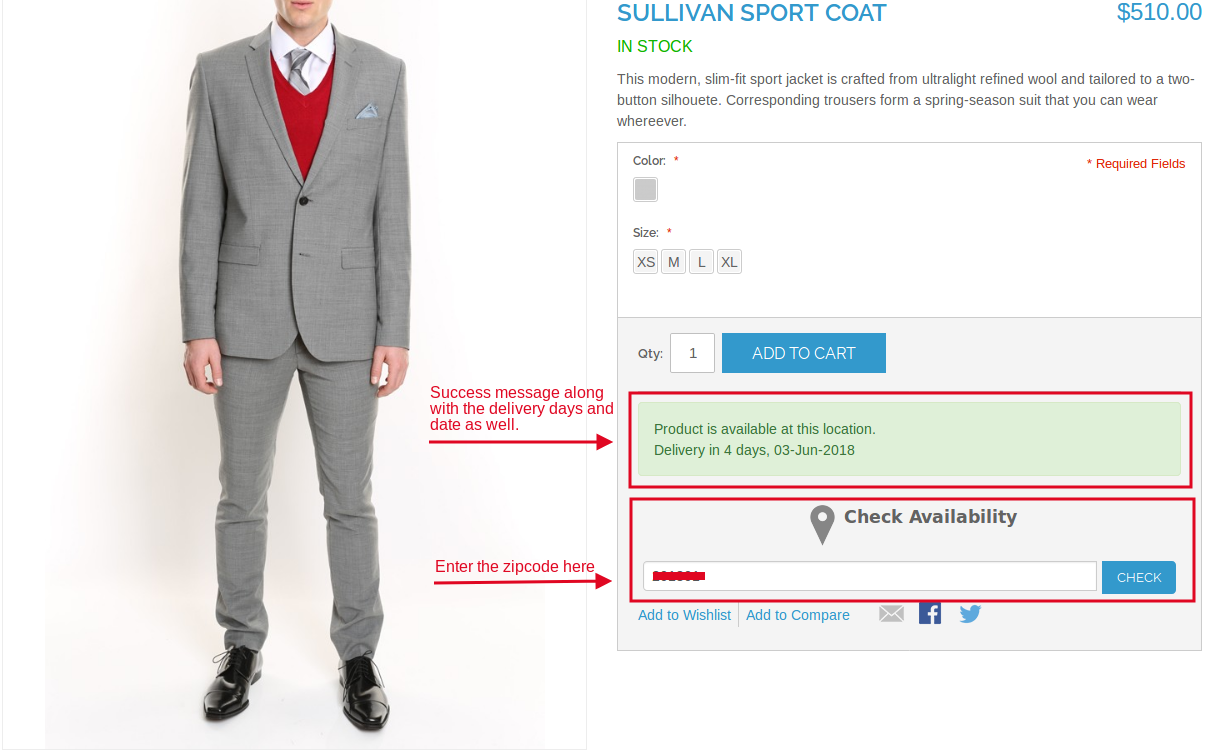
La vérification de la disponibilité des produits Magento par l’extension de code postal permet à l’administrateur de montrer le nombre de jours avec la date de livraison estimée si le produit est disponible pour le code postal entré.
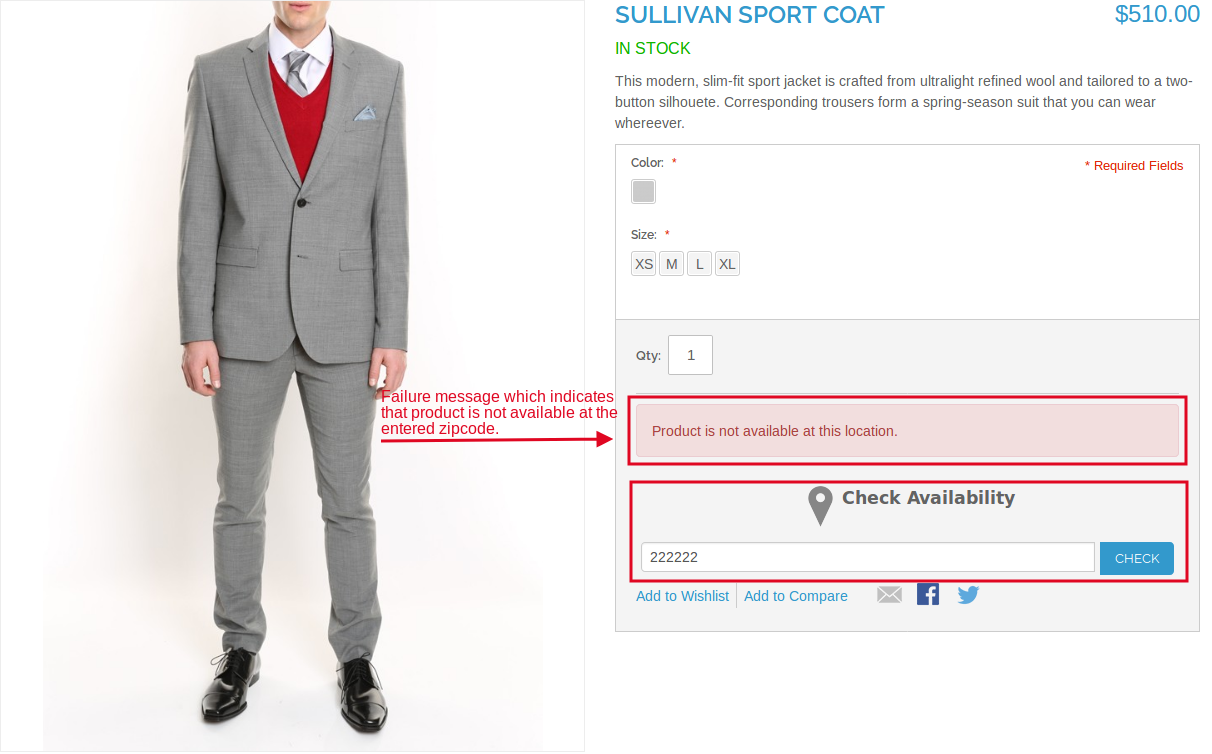
Le module de validation du code postal du produit Magento offre à l’administrateur de désactiver l’option de paiement si le produit n’est pas disponible au code postal entré.
L’administrateur peut créer diverses zones globales.
L’extension du validateur de code postal du produit Magento permet à l’administrateur de voir toute la liste des zones créées aussi bien que sous l’interface de configuration “Global Zone”.
Le module permet à l’administrateur de cartographier les zones avec le produit afin de spécifier leur disponibilité.
La zone globale peut également être éditée / supprimée.
L’administrateur peut modifier ou supprimer les codes postaux des zones créées.
L’administrateur peut également ajouter / supprimer le ou les produits de la zone sélectionnée.
Le mappage de la zone de produit peut être effectué manuellement ou en téléchargeant le fichier CSV.
L’administrateur peut restreindre la disponibilité dans la zone particulière.
L’administrateur peut créer les zones séparées pour les produits disponibles et indisponibles.
2.0 Étapes d’installation de la vérification de la disponibilité des produits Magento par extension de code postal:
Suivez les étapes simples pour installer le module de validation du code postal du produit Magento:
1. Téléchargez le package d’extension à partir du magasin Knowband.
2. Vous obtiendrez un fichier compressé. Décompressez le paquet sur le dossier racine de votre configuration Magento via le gestionnaire FTP (comme Filezilla ou WinSCP – téléchargez ici: https://filezilla-project.org/). Vous trouverez les fichiers et les dossiers comme indiqué dans l’image ci-dessous:
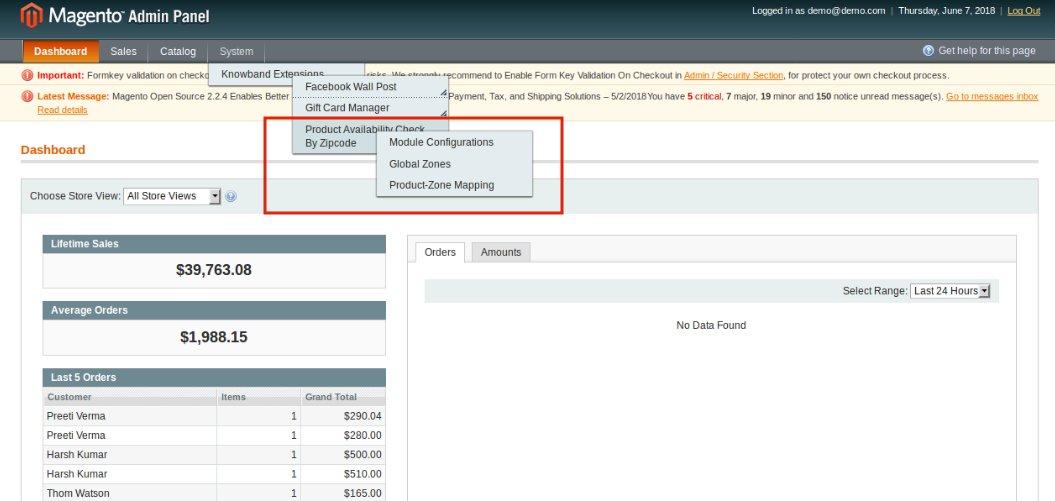
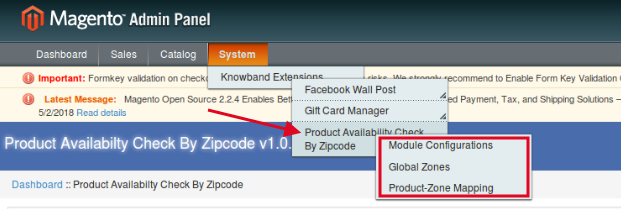
3. L’extension est maintenant installée et prête à l’emploi. Dans le panneau d’administration, allez à “Système> Extensions Knowband> Vérification de la disponibilité du produit par code postal”.
Vous pouvez maintenant configurer et utiliser l’extension de disponibilité des produits Magento.
3.0 Interface d’administration de l’extension du validateur de code postal du produit Magento:
Le validateur de code postal du produit Magento Extension propose les interfaces suivantes à configurer:
Configuration du module
Zones globales
Cartographie de la zone de produit
3.1 Configuration du module de disponibilité du produit Magento par extension de code postal:
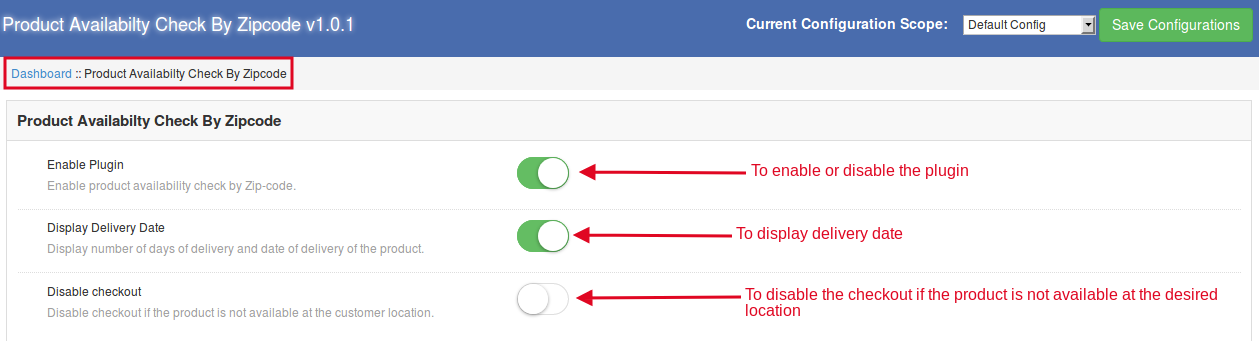
Activer le plugin: Activez le module de validation du code postal du produit Magento en activant ce bouton. Après l’avoir activé, il affichera un bloc sur la page du produit pour vérifier la disponibilité.
Afficher la date de livraison: Activez ce bouton pour afficher la date de livraison estimée du produit.
Désactiver la vérification: si ce bouton est activé, le client ne peut pas passer la commande.
3.2 Configuration de la zone globale de l’extension du validateur de code postal du produit Magento:
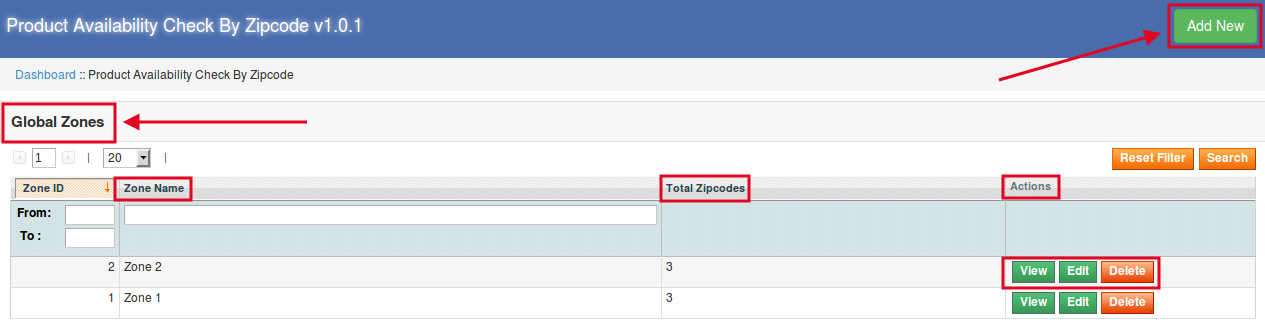
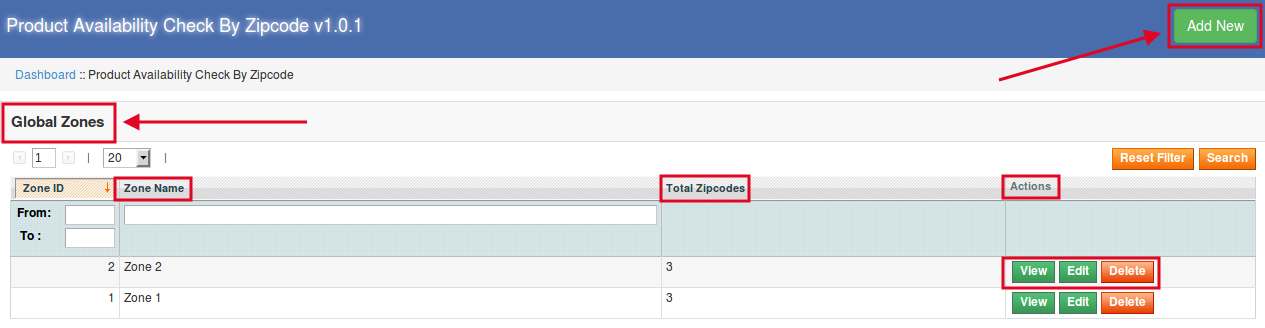
Cette interface contient la liste de toutes les zones créées par l’administrateur du magasin. L’administrateur peut ajouter n’importe quel nombre de zones globales pour rendre le produit disponible ou non disponible pour le (s) code (s) postal (s) souhaité (s).
3.2.1 Comment ajouter une nouvelle zone?
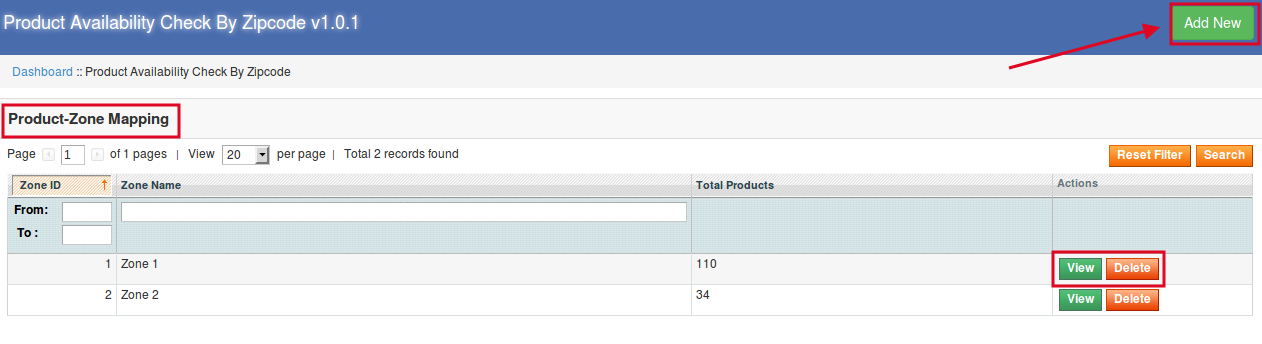
Pour créer de nouvelles zones, cliquez sur le lien “Ajouter un nouveau” dans la partie supérieure droite de l’interface d’administration.
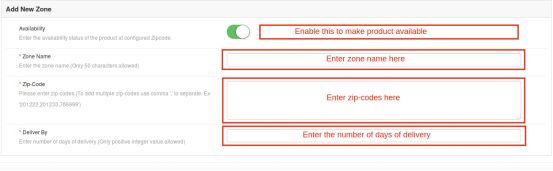
Après avoir cliqué sur le bouton “Ajouter un nouveau”, vous verrez les champs suivants à configurer:
Disponibilité: Activez ce bouton pour rendre le produit disponible pour cette zone particulière.
Nom de la zone: Entrez le nom de la zone ici.
Code postal: Entrez les codes postaux qui doivent être inclus dans cette zone particulière. Dans le cas où il y a plusieurs codes postaux, entrez les mêmes séparés par la virgule.
Livrer par: Entrez le nombre de jours pendant lesquels les produits seront livrés au client. Seule la valeur entière positive peut être entrée.
3.2.2 Comment afficher / modifier / supprimer la (les) zone (s) globale (s)?
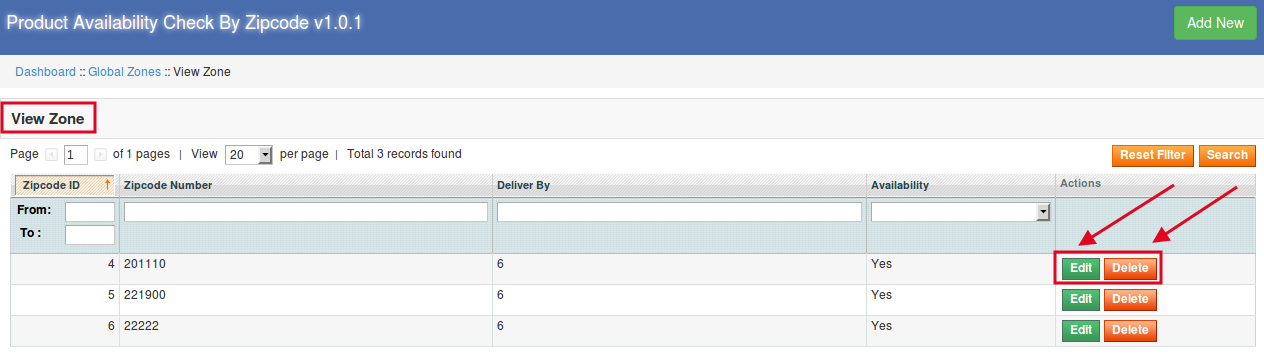
Après avoir cliqué sur l’option de configuration de la zone globale, une interface s’ouvrira contenant toute la liste des zones globales créées. Vous pouvez afficher / modifier / supprimer n’importe laquelle des zones globales ici.
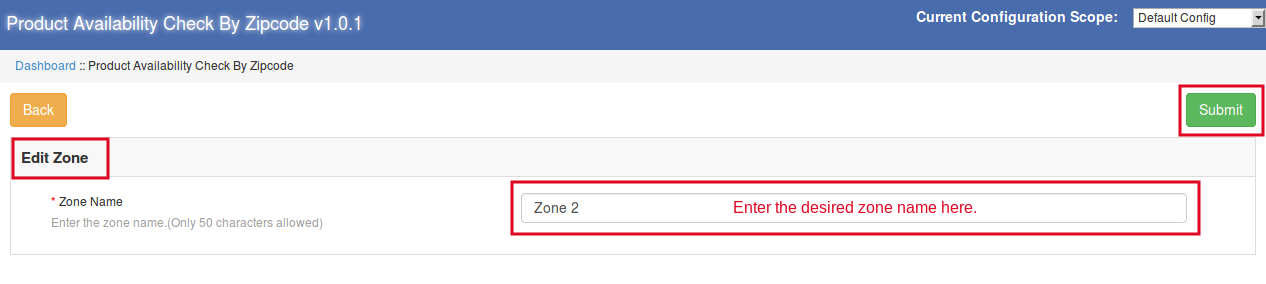
Pour éditer les zones, cliquez sur le bouton “Modifier”. En cliquant ici, vous serez redirigé vers la nouvelle page Web. Ici vous pouvez changer le nom de la zone et cliquer sur le bouton “Soumettre” pour rendre les changements visibles.
Modifier la zone
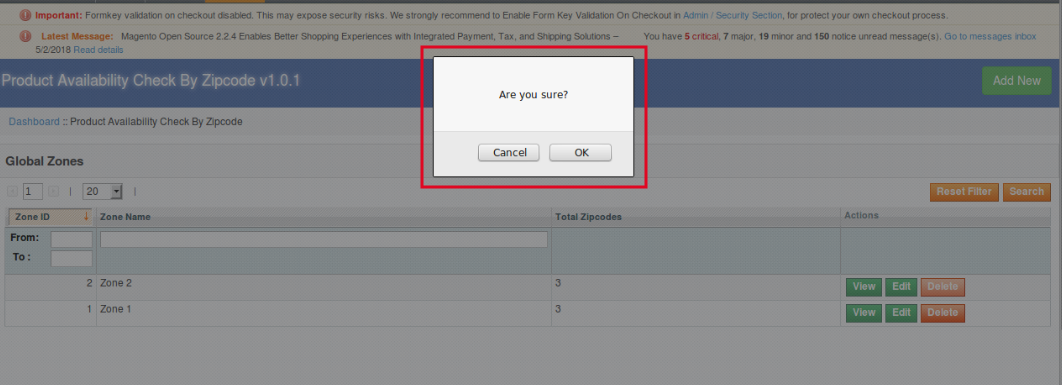
Lorsque l’administrateur clique sur le bouton “Supprimer” sous l’option “Zones globales”, une fenêtre contextuelle s’affichera rapidement pour vous demander de confirmer la suppression de la zone sélectionnée. Jetons un coup d’oeil à la capture d’écran ci-dessous:
Supprimer la zone
3.2.2.1 Comment éditer / supprimer les codes Zip?
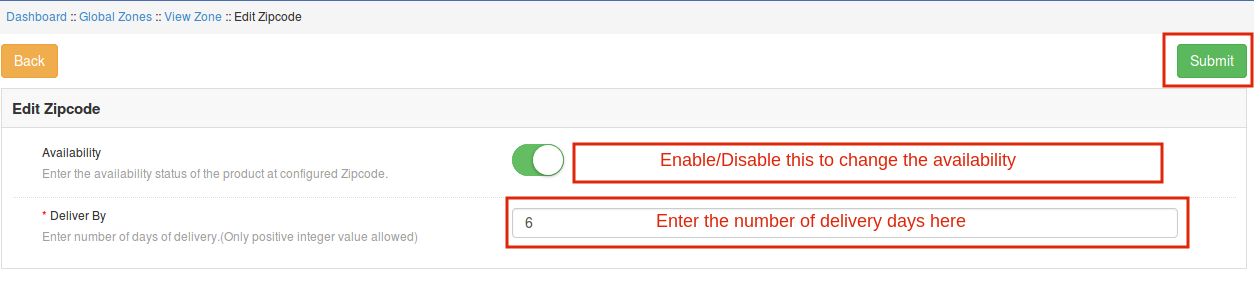
Lorsque vous cliquez sur l’option d’édition sous la «Zone de visualisation», vous verrez l’interface suivante, où vous pouvez également modifier la disponibilité du produit pour le code postal et les jours de livraison.
Modification du code postal
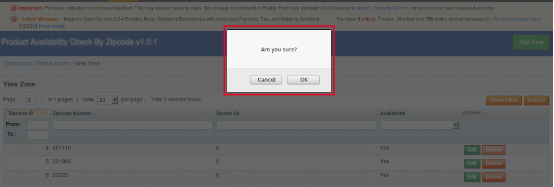
Lorsque vous cliquez sur le bouton “Supprimer” sous l’option “Afficher la zone”, une fenêtre contextuelle apparaît pour vous demander si vous souhaitez supprimer le code postal ou non. Jetez un oeil à la capture d’écran ci-dessous:
Supprimer le code postal
3.3 Configuration du mappage de la zone de produit:
Lorsque vous cliquez sur Configuration du mappage de zone de produit, les interfaces suivantes doivent être configurées.
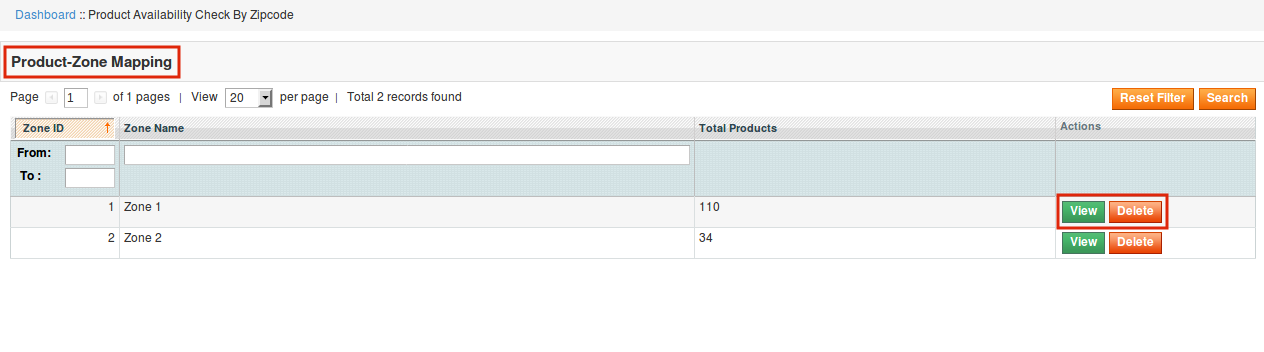
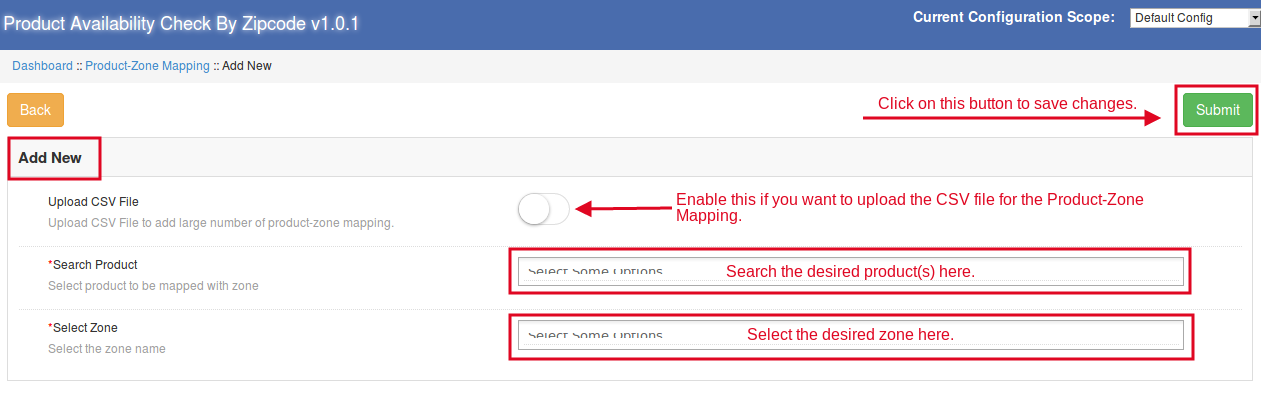
Dans cette interface, l’administrateur peut ajouter un nouveau mappage de zone de produit. Il peut faire la même chose manuellement ou en téléchargeant le fichier CSV.
3.3.1 Comment afficher / supprimer la zone:
Lorsque l’administrateur cliquera sur l’option “Afficher”, une nouvelle interface sera affichée contenant l’identifiant de la zone, le nom de la zone, l’identifiant du produit et le nom du produit ainsi que l’action de suppression du produit. Jetons un coup d’oeil à la capture d’écran ci-dessous:
Voir la zone
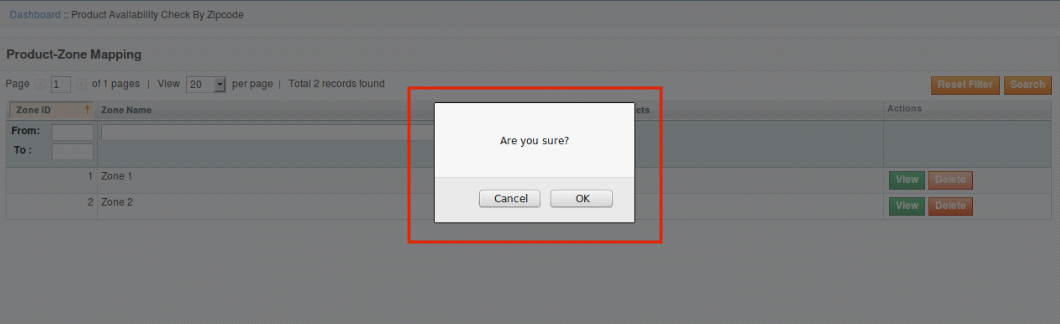
Pour supprimer la zone, l’administrateur devra juste cliquer sur le bouton “Supprimer”. Une fois que vous avez cliqué sur le bouton “Supprimer”, une fenêtre apparaîtra vous demandant de confirmer la suppression. Jetez un oeil à la capture d’écran ci-dessous:
Supprimer la zone
3.3.3.1 Comment supprimer le (s) produit (s) de la zone:
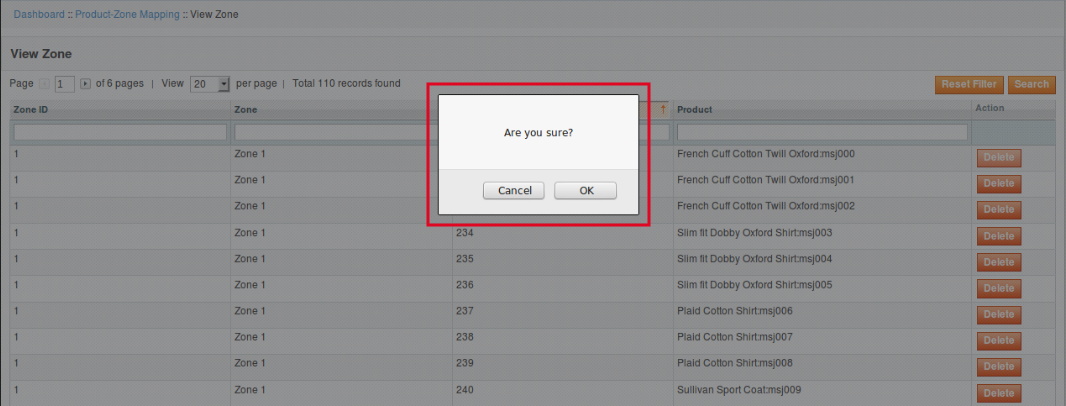
Suppression du produit
Si l’administrateur veut supprimer un produit particulier d’une zone, alors il peut faire la même chose en cliquant sur le bouton “Supprimer” dans la catégorie Action de la zone de visualisation.
3.3.2 Comment mapper la zone de produit:
Il existe deux méthodes de mappage de zone de produit. L’administrateur peut mapper la zone de produit manuellement ou il peut faire de même en téléchargeant le fichier CSV.
3.3.2.1 Comment mapper manuellement la zone de produit:
Upload CSV File: Ceci sera désactivé si l’administrateur mappe manuellement la zone de produit.
Rechercher un produit: Recherchez et sélectionnez les produits désirés ici.
Sélectionner une zone: Sélectionnez la zone souhaitée d’ici à laquelle l’administrateur souhaite mapper les produits sélectionnés ci-dessus.
3.3.2.2 Comment mapper la zone de produit en téléchargeant le fichier CSV:
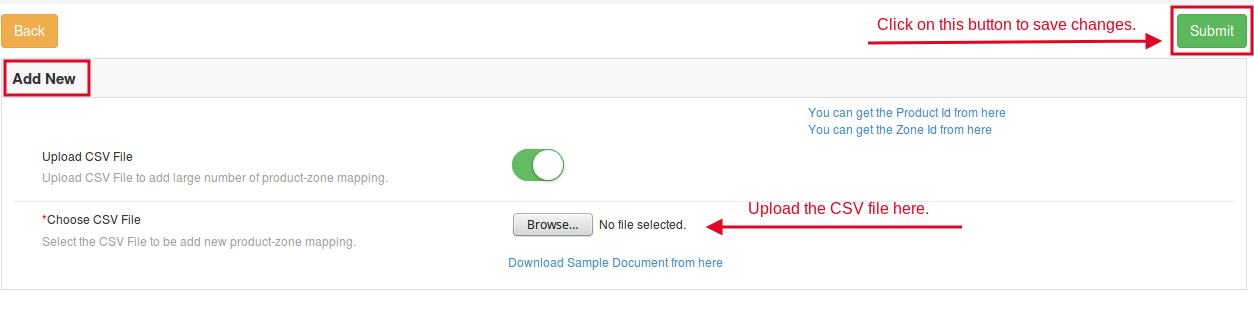
Si vous activez l’option “Télécharger fichier CSV”, vous verrez l’option de télécharger le fichier CSV. En cliquant sur l’option “Parcourir”, vous pourrez télécharger le fichier CSV. Après cela, cliquez sur le bouton “Envoyer” pour enregistrer les modifications.
4.0 Front End de l’extension du validateur de code postal du produit Magento:
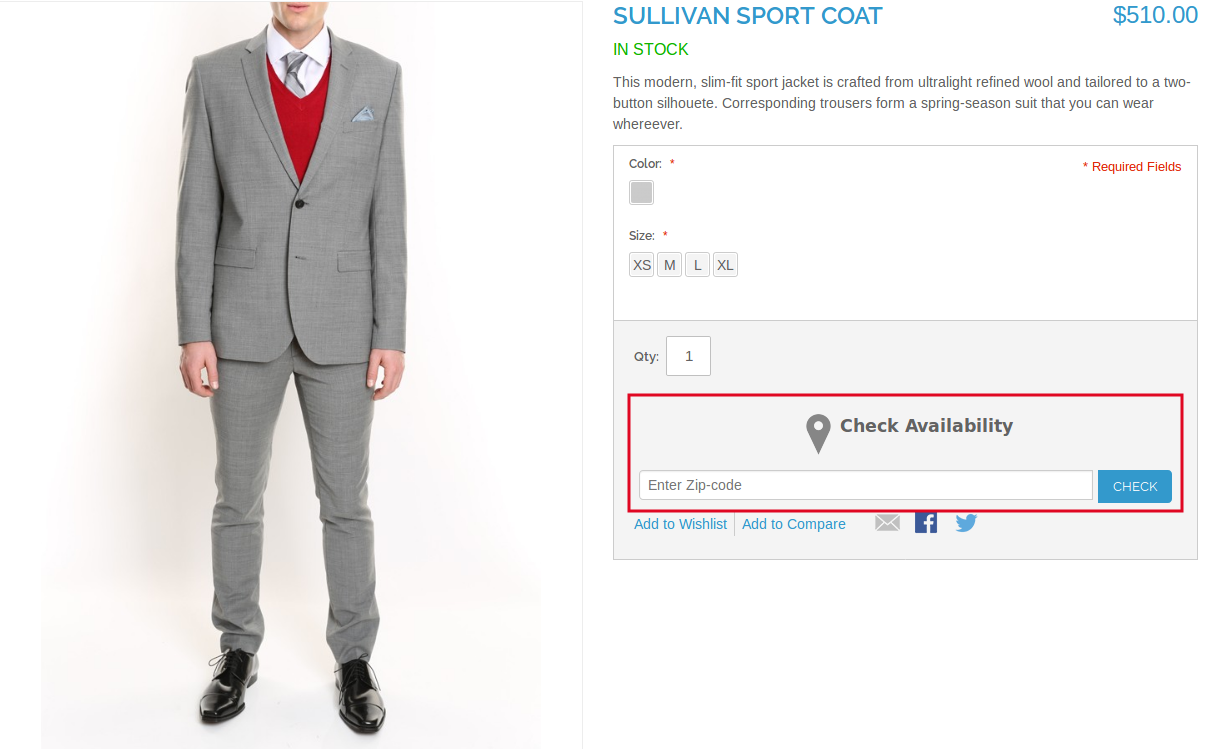
Une fois que vous avez configuré toutes les interfaces de cette extension de validateur de code postal de produit Magento, vous verrez un bloc sur la page du produit où les utilisateurs peuvent entrer le code postal et vérifier la disponibilité du produit.
Facebook a lancé le marché l'année de l'année 2016. L'objectif principal du marché Facebook était de permettre aux utilisateurs d'acheter et de vendre localement. Afin de promouvoir le marché, Facebook a commencé à l'afficher dans la barre de navigation principale. Facebook Marketplace permet aux utilisateurs de parcourir les produits et services des personnes dans leurs localités. Tel que posté sur le Page d'entreprise Facebook "Au cours des derniers mois, nous avons permis aux entreprises d’énumérer diverses offres sur Marketplace, telles que véhicules d'occasion, location de maison, services à domicile et des emplois. Et maintenant, les entreprises peuvent faire de la publicité dans Marketplace pour atteindre les personnes où elles font leurs achats.
Les annonces des entreprises apparaissent aux côtés d'autres produits et services dans Marketplace, et il est facile d'étendre vos annonces à Marketplace. En sélectionnant Emplacements automatiques, vos annonces peuvent être diffusées parmi nos différentes options d'emplacement, telles que Fil d'actualité, Instagram, Messenger, Réseau d'audience et maintenant, Marché. La publicité sur nos plateformes vous permet d’atteindre votre public cible où qu’il passe, ce qui vous donne plus d’opportunités pour vous connecter avec des personnes susceptibles d’être intéressées par vos offres.
Les entreprises voient déjà des résultats en utilisant des annonces dans Marketplace. Thread Wallets, une société d'accessoires, a généré plus de 300 achats tout en augmentant de 41 le retour sur investissement d'année en année sur ses dépenses publicitaires après avoir ajouté Marketplace à ses campagnes de conversions.
Au cours des prochaines semaines, tous les annonceurs ciblant des audiences aux États-Unis, au Canada, en Australie et en Nouvelle-Zélande pourront diffuser des annonces dans Marketplace en utilisant le trafic, les conversions, le catalogue de produits, les visionnages de vidéos et les objectifs à atteindre. "
Utilisez Facebook Shop pour développer votre entreprise plus rapidement
Facebook fournit une interface aux utilisateurs et aux marques pour présenter leurs produits et services sur leur page. Facebook Shop vous permet d'afficher les produits de votre boutique sur Facebook. Il aide les vendeurs à toucher un public plus large, afin de réduire les efforts supplémentaires liés à l’énumération des produits un par un. Facebook a également publié l’API de la boutique pour automatiser le processus d’affichage des produits sur Facebook Shop. En utilisant Facebook Shop, vous pouvez permettre aux clients de naviguer et de découvrir facilement les produits.
Knowband propose le module FB Store aux propriétaires de magasins Prestashop pour que le processus de création de la boutique Facebook soit simplifié pour les propriétaires de magasins Prestashop.
Avantages du module d'utilisation FB Shop développé par Knowband:
1) Bannière interactive pour promouvoir votre marque:
Pour les entreprises, il est important de gagner la confiance du client. La bannière sur votre boutique Facebook vous permet de montrer la vision et le but, vos valeurs fondamentales, votre culture et votre comportement. En affichant une bannière attrayante, vous pouvez créer la valeur de votre marque.
2) Contenu de la page d'accueil:
Dans cette section, vous pouvez expliquer le produit et les services que vous proposez.
3) Menu de navigation:
Vous pouvez afficher le menu de navigation sur la boutique Facebook et mettre en évidence les principales catégories de votre boutique Prestashop sur la page de la boutique Facebook.
4) Catégories et produits vedettes:
Cette section vous permet d’afficher les catégories et les produits en vedette sur la page de la boutique Facebook.
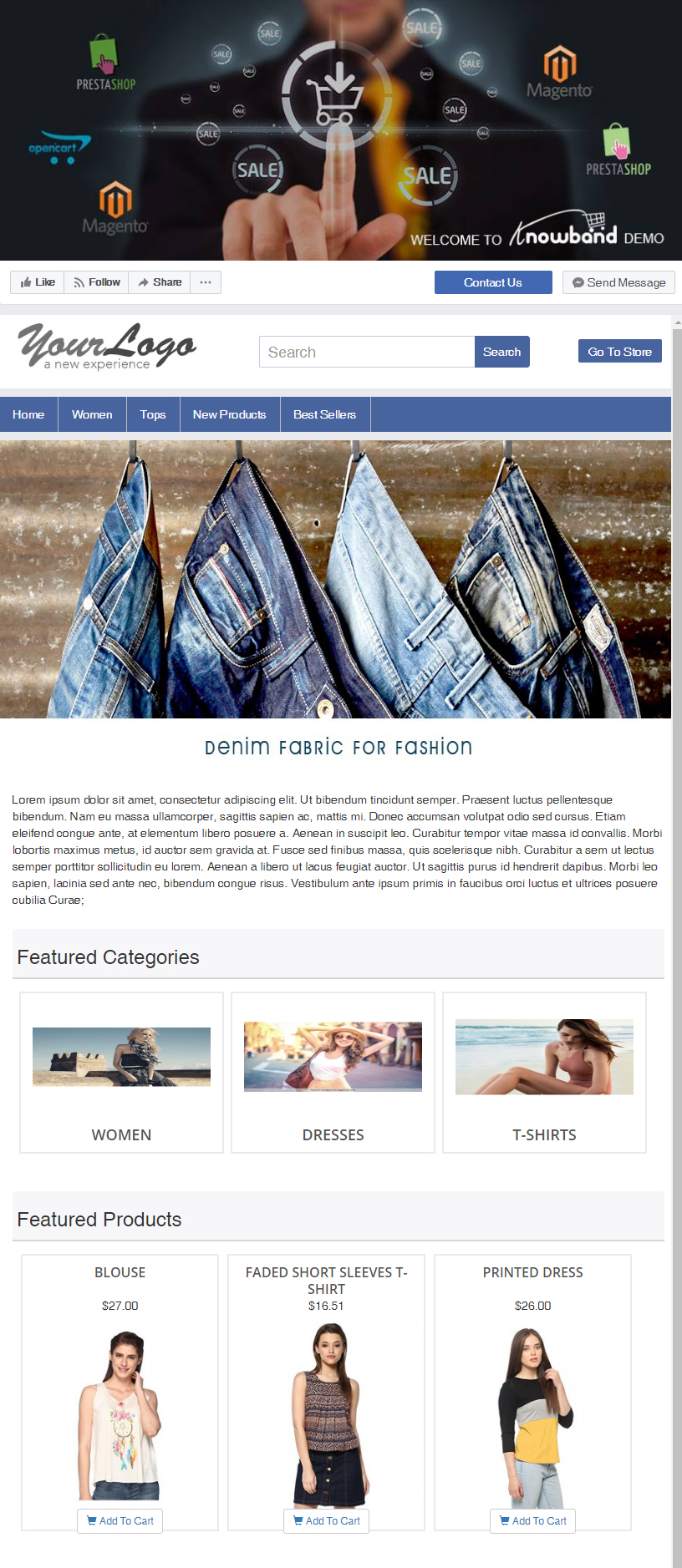
Veuillez vous reporter à la capture d'écran ci-jointe de la page de démonstration de Facebook Shop:
Obtenez le Module Boutique Facebook pour votre boutique Prestashop. Knowband propose des extensions de médias sociaux pour les différentes plateformes de commerce électronique telles que Magento, OpenCart et Prestashop.
Le nouvel engouement dans l'industrie du commerce électronique est l'acquisition par Adobe du fournisseur de plate-forme de commerce électronique Magento. Magento est une plate-forme open source présente dans le monde entier. Le chiffre d’affaires du Magento pour l’année 2017 était d’environ 150 Million et Adobe a accepté d’acquérir Magento pour un milliard de 1.68. Adobe est le leader en matière de conception et offre une expérience de classe mondiale dans la fourniture de services numériques avec les meilleurs outils tels que Adobe Experience Manager, Adobe Analytics et Adobe Campaign. Selon certaines rumeurs, Adobe envisage de faire une entrée dans la solution pour le commerce et la décision d’acquérir Magento est assez surprenante pour le monde du commerce électronique. La transaction devrait être finalisée au cours du troisième trimestre de l'exercice 2018 d'Adobe. Jusqu'à la clôture de la transaction, chaque société continuera à fonctionner de manière indépendante. Selon le communiqué de presse par Adobe –
"Adobe est la seule société leader en matière de création de contenu, de marketing, de publicité, d'analyse et désormais de commerce.
"Adobe et Magento partagent une vision d'avenir des expériences numériques associant la force du contenu et des données d'Adobe à l'innovation de commerce ouvert de Magento", a déclaré Mark Lavelle, PDG de Magento. "Nous sommes ravis de rejoindre Adobe et pensons que ce sera une excellente opportunité pour nos clients, partenaires et développeurs."
Adobe a déclaré qu’il envisageait Magento s’intégrer à son portefeuille pour les marchés des moyennes et grandes entreprises et a de nouveau souligné le fait que Adobe et Magento partagent des clients tels que Coca-Cola, Warner Music Group, Nestl
La société a révélé que les revenus de Magento pour 2017 avoisinaient les millions de dollars et qu’il emploie actuellement environ 14 personnes.
Les dirigeants d’Adobe ne cessaient de mettre en avant l’activité cloud que Magento avait développée au cours des deux dernières années et que la plate-forme avait été développée en priorité par Cloud.
Ils ont également laissé entendre qu'Adobe se concentrerait sur l'extension des capacités des plates-formes de cloud computing entre les deux sociétés.
Les investisseurs ont également souligné le développement du réseau de développeurs 300,000 plus, que Magento fournit à Adobe.
Il est un peu difficile de savoir comment Adobe a compté ces développeurs et dans une fiche d'information publiée à propos de l'acquisition, il est également fait mention des partenaires 1,150 + Magento.
Très probablement, ils ont réalisé un "effectif" estimé de développeurs travaillant chez des partenaires Magento impliqués dans le développement actif de produits et services s'intégrant à la plate-forme Magento.
Comme indiqué sur le blog de Magento "Alors que les capacités de Content + Commerce sont devenues inextricablement liées, le commerce joue un rôle plus essentiel que jamais dans l'expérience du consommateur.
Grâce à la position de Magento en tant que plate-forme de commerce la plus populaire au monde et au leadership d'Adobe dans la conception et la fourniture d'expériences numériques de qualité, nous allons permettre à chaque entreprise de créer et de proposer des expériences en temps réel fascinantes, de dialoguer avec les clients à travers tous les points de contact et d'effectuer des transactions partout sur le client voyage pour B2C et B2B.
Nous sommes à la pointe d'une formidable opportunité:
Offrir encore plus de valeur aux clients, partenaires et développeurs dans tous leurs investissements commerciaux
Accélérer la feuille de route de nos produits grâce à l'étendue et à la profondeur des capacités des produits et de la technologie cloud d'Adobe
Exploiter l’échelle opérationnelle mondiale d’Adobe pour accélérer notre pénétration dans de nouveaux marchés verticaux et géographiques
Exploiter la passion créatrice de notre communauté pour notre mission d'utiliser la technologie pour connecter et responsabiliser les gens "
Publiez vos produits sur votre page Facebook automatiquement avec l’aide de Magento Facebook Wall Post Extension par Knowband. Cette extension Facebook Post Magento permet aux administrateurs de renforcer la visibilité de leur marque sur l’une des plateformes de médias sociaux les plus engagées, Facebook, où des milliards d’utilisateurs viennent chaque jour. L’extension avancée et facile à configurer de Facebook Wall Post Magento stimule l’engagement des utilisateurs et contribue à augmenter le trafic du site Web.
1.1 Avantages du marchand de l’extension Facebook Post Wall de Magento
Facebook Wall Post Extension Magento vous aide à augmenter la visibilité de vos produits / marques sur les réseaux sociaux.
Facebook Wall Post Magento Extension permet d’augmenter le trafic global du site en redirigeant les utilisateurs de Facebook vers le site.
Magento Facebook Post Extension augmente l’engagement des clients même lorsqu’ils surfent sur leur compte Facebook.
Magento Facebook Wall Post Extension fournit un moyen plus facile de présenter vos produits, nouveaux arrivants et codes promo au public cible.
1.2 Caractéristiques de l’extension Facebook Post Wall de Magento
L’extension de poste Facebook pour Magento permet à l’administrateur de poster sa / ses catégorie (s) et ses produits automatiquement.
L’extension Facebook Post de Magento permet à l’administrateur d’afficher les produits manuellement.
L’administrateur peut poster le choix de la catégorie (s) sur le mur Facebook.
L’extension du post de mur Facebook de Magento permet à l’administrateur de sélectionner le type de description qu’il veut afficher sur le mur Facebook, c’est-à-dire une description longue, courte ou méta description.
L’extension du mur Facebook de Magento permet à l’administrateur d’afficher le prix du produit avec le mur.
La description de la publication Facebook est entièrement personnalisable. L’administrateur peut poster son choix de description en un seul clic.
Le module Magento FB post propose à l’administrateur d’afficher l’alerte stock sur Facebook.
L’extension Magento FB Post permet à l’administrateur d’entrer la quantité désirée, en dessous de laquelle l’alerte stock sera affichée sur le message Facebook.
L’extension de poste Facebook pour Magento génère également un coupon pour l’alerte stock.
L’extension du post de mur Facebook de Magento permet à l’administrateur de personnaliser le code coupon / coupon selon ses préférences.
L’extension de poste murale Facebook Magento offre la possibilité de personnaliser le nom, le type, la validité et la valeur du bon.
Le module Post Magento FB propose deux types de bons à donner aux clients, à savoir Absolute ou Percentage.
L’extension de poste murale FB Magento est facile à installer, à configurer et à comprendre.
2.0 Étapes d’installation de l’extension Facebook de Magento
Les étapes pour installer l’extension Facebook Post Wall Magento sont mentionnées ci-dessous:
Achetez l’extension Facebook Post Post Magento de Knowband. Vous pouvez télécharger le package d’extension.
Le paquet a un fichier compressé qui contient le manuel de l’utilisateur et le code source de Magento Facebook Wall Post Extension. Décompressez le paquet.
Télécharger le contenu extrait dans le dossier ci-dessus via le gestionnaire FTP (comme Filezilla ou WinSCP – télécharger ici: https://filezilla-project.org/).
Maintenant, lancez les commandes ci-dessous pour installer l’extension Facebook Wall Post de Magento:
php -f bin / magento module: enable -clear-static-content Connaissance_fbwallpost
php -f bin / magento configuration: mise à niveau
php -f bin / magento configuration: di: compile
Configuration de bin bin / magento: static-content: deploy
L’extension est maintenant installée et prête à l’emploi. Dans le panneau d’administration, allez à «Extensions Knowband> FB Wall Post».
Vous pouvez maintenant configurer et utiliser le Facebook Wall Post Extension Magento.
3.0 Interface d’administration de l’extension Facebook Post Magento
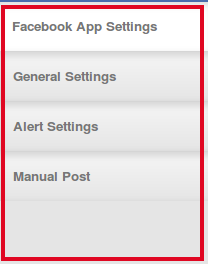
Magento Facebook Wall Post Extension propose les interfaces suivantes à configurer:
Paramètres de l’application Facebook
réglages généraux
Paramètres d’alerte
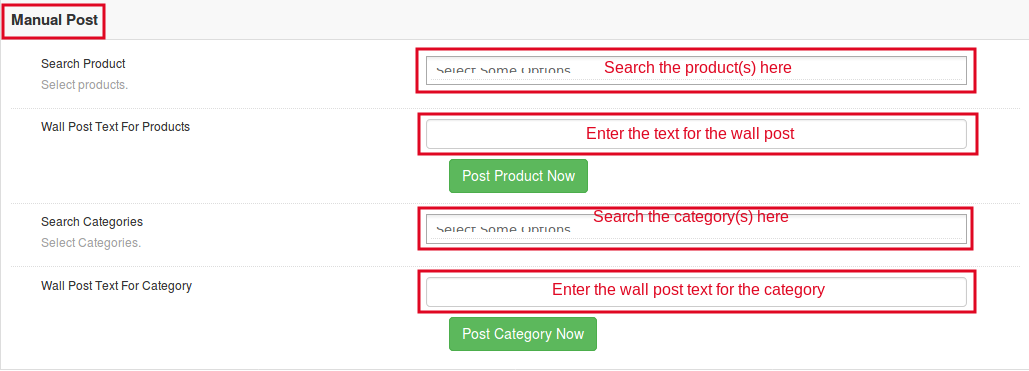
Poste manuel
Vous trouverez ci-dessous la description détaillée de tous les onglets de cette extension Facebook Post Wall Magento.
3.1 Paramètres de l’application Facebook:
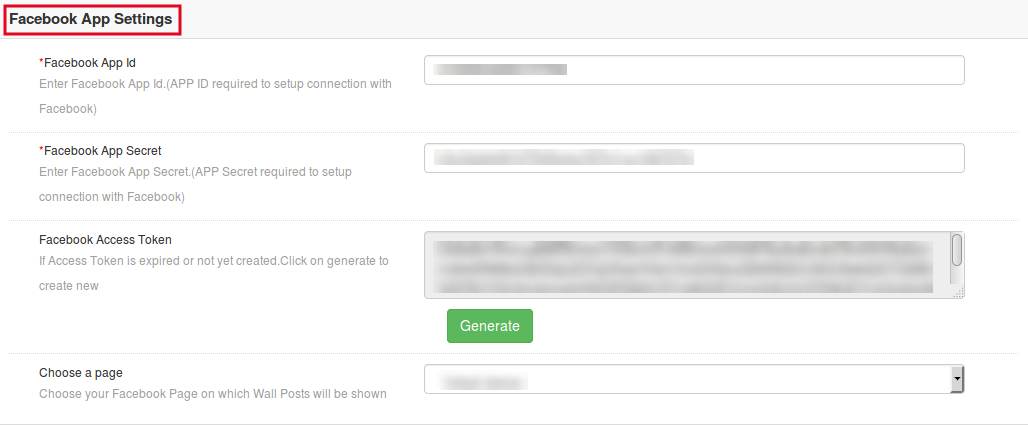
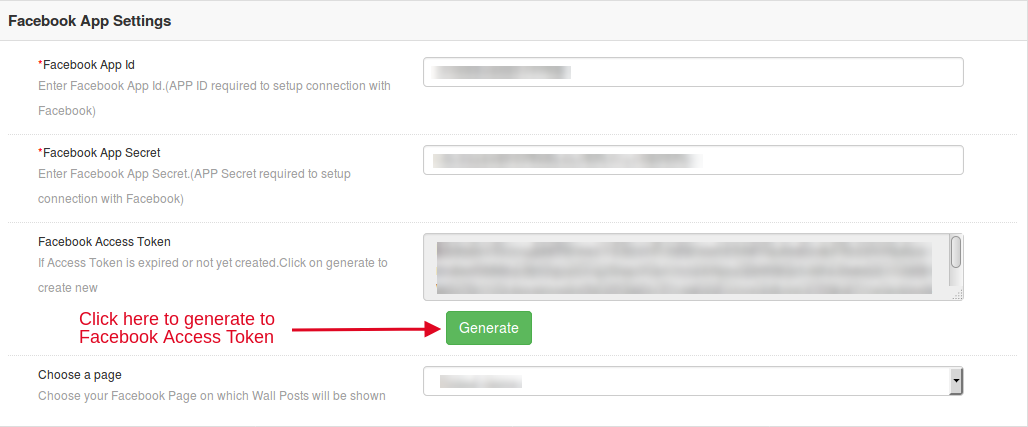
Cette interface de l’extension Facebook Post Post Magento contient les champs suivants à configurer:
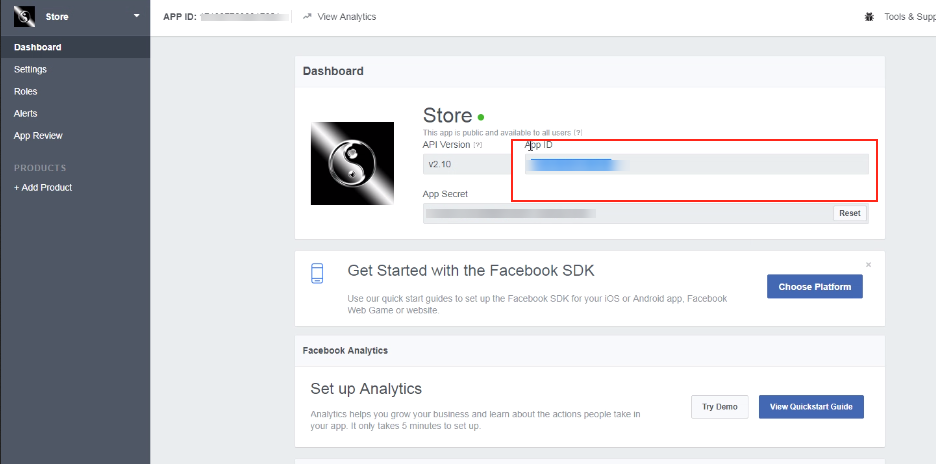
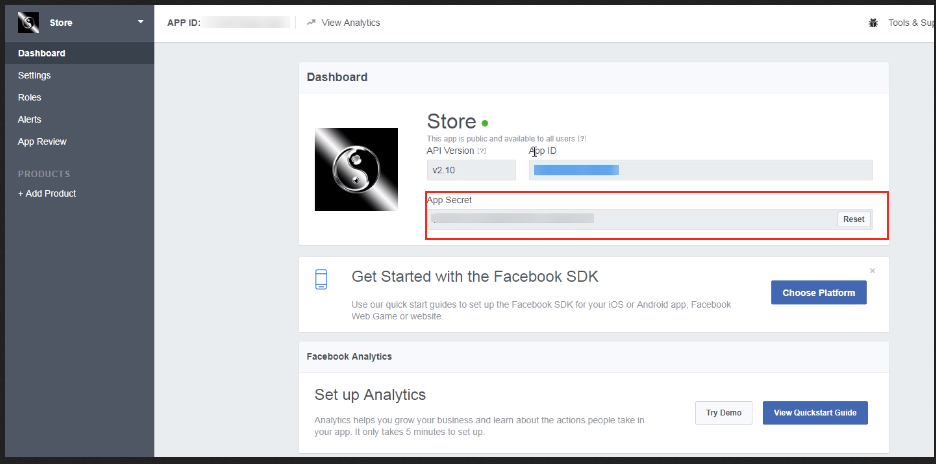
ID de l’application Facebook: dans ce champ du Message Facebook mural pour Magento, entrez votre identifiant d’application Facebook requis pour établir la connexion avec Facebook. Pour trouver l’identifiant de l’application, accédez au tableau de bord de votre application Facebook. Copiez l’identifiant de l’application dans la colonne affichée dans l’image ci-dessous et collez-le dans la page de configuration du module.
Facebook App Secret: Dans ce domaine de Magento Facebook Post Extension, l’administrateur doit entrer dans le secret Facebook App. Copiez le secret de l’application dans la colonne suivante, comme indiqué dans l’image ci-dessous.
Facebook Access Token: Après avoir saisi l’identifiant de l’application Facebook et le secret d’application, l’administrateur devra générer le jeton d’accès Facebook. Le Facebook Wall Post pour Magento permet à l’administrateur de générer le jeton d’accès Facebook en cliquant simplement sur l’option “Générer” de l’extension Facebook Post Magento.
Choisir une page: Ce champ de Magento Facebook Wall Post Extension permet à l’administrateur de sélectionner la page Facebook souhaitée sur laquelle il veut afficher les messages muraux.
3.2 Paramètres généraux de l’extension Facebook Post Post Magento
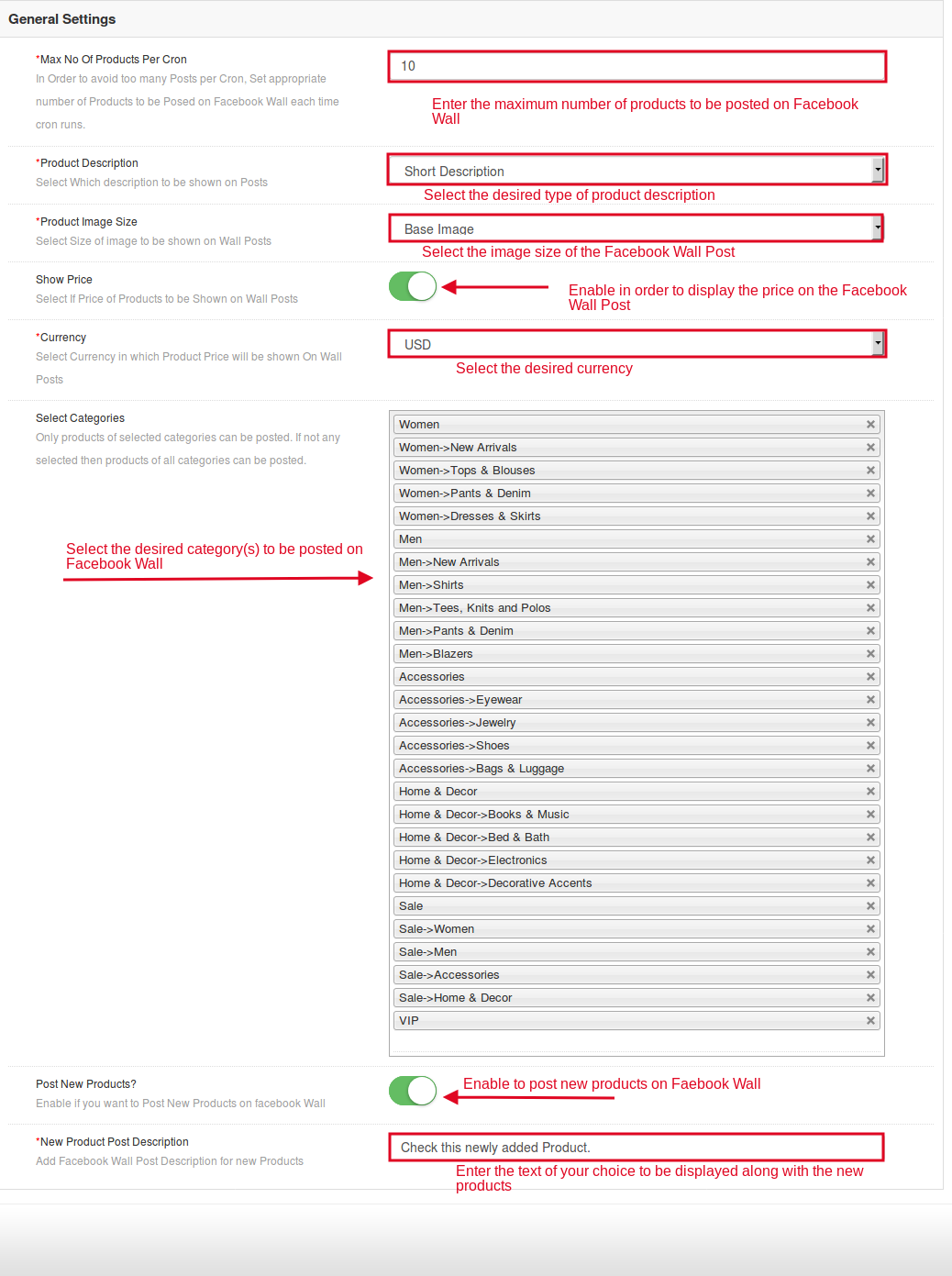
Cette interface de l’extension Facebook Post Post Magento contient les champs suivants à configurer:
Nombre maximum de produits par cron : L’administrateur peut définir le nombre maximum de produits à publier après l’exécution du cron. Ce champ de Facebook Wall Post pour Magento a offert à l’administrateur d’éviter trop de messages par cron. Magento Facebook Post Extension permet à l’administrateur de définir le nombre approprié de produits à afficher sur le mur Facebook chaque fois que cron fonctionne.
Description du produit: Ce champ de l’extension Facebook Wall Post de Magento permet à l’administrateur de sélectionner le type de description du produit qu’il souhaite afficher sur le mur Facebook. Il peut être court, long ou méta description.
Taille de l’image du produit: L’extension Facebook Post Wall de Magento permet à l’administrateur de sélectionner la taille de l’image à afficher sur le mur de Facebook.
Afficher le prix: Si l’administrateur veut, il peut afficher le prix des produits sur le mur de Facebook.
Sélectionnez Devise: L’extension Facebook Post Magento fournit aux e-marchands la possibilité de sélectionner la devise souhaitée sur le mur Facebook.
Sélectionnez Catégories: Cette extension Facebook Post Wall Magento permet à l’administrateur de sélectionner les catégories. Les produits de la catégorie sélectionnée seront affichés sur le mur Facebook. Si l’administrateur ne sélectionne aucune catégorie, les produits de toutes les catégories peuvent être publiés.
Poster de nouveaux produits: Ce champ de Facebook Wall Post pour Magento permet à l’administrateur d’afficher les nouveaux produits. Pour ce faire, il suffit de basculer un bouton.
New Product Post Description: L’administrateur peut même modifier la description qui sera affichée avec le mur de nouveaux produits. Avec l’aide de ce champ de l’extension Facebook Post Magento, l’administrateur peut faire la même chose rapidement.
3.3 Paramètres d’alerte du post de mur Facebook pour Magento
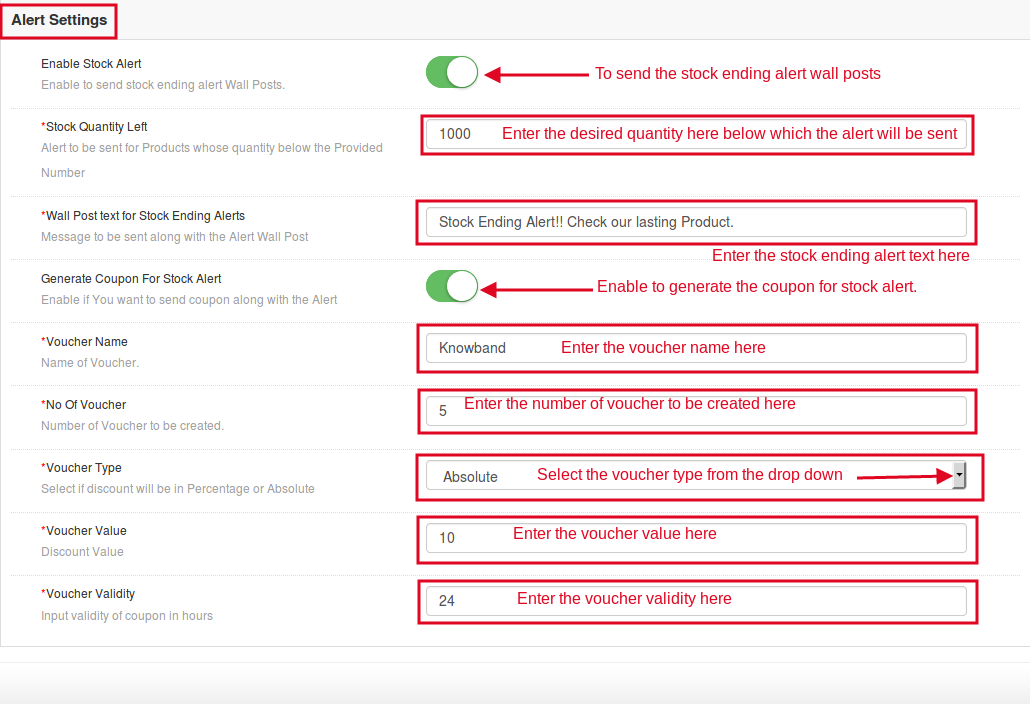
Dans les paramètres d’alerte de l’extension Facebook Post Magento, les champs suivants doivent être configurés:
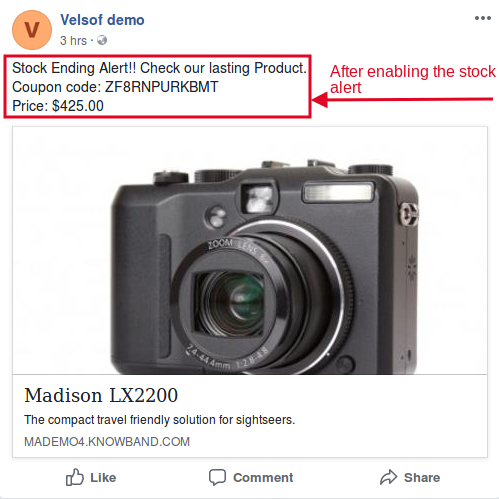
Activer l’alerte Stock: Activez ce bouton de l’extension Facebook Wall Post de Magento pour afficher l’alerte de fin de stock sur les poteaux de mur Facebook.
Stock Quantité Gauche: Dans ce champ de Facebook Wall Post Extension Magento, entrez la quantité, en dessous de laquelle l’alerte de stock sera affichée sur le mur de Facebook.
Texte du message mural pour les alertes de fin de stock: Dans ce champ de l’extension Facebook Post Magento, l’administrateur peut entrer le texte de son choix qui sera affiché avec l’alerte de stock. Le message d’alerte de stock peut déclencher l’intention d’achat instantanée des clients potentiels.
Générer un coupon pour l’alerte boursière : Ce champ du Facebook Wall Post pour Magento permet à l’administrateur d’afficher le code coupon avec l’alerte stock.
Nom du coupon: Dans ce champ de Magento, Facebook Wall Post Extension propose à l’administrateur d’entrer le nom du coupon selon ses préférences.
No Of Voucher: Ce champ de Facebook Wall Post Extension Magento permet à l’administrateur d’entrer le numéro du bon à créer.
Type de coupon: L’extension de Facebook Wall Post Magento offre aux e-commerçants de sélectionner le type de coupon qu’il souhaite afficher sur le mur Facebook. L’administrateur peut afficher si les coupons avec des réductions basées sur Absolute ou en pourcentage.
Valeur du coupon: Ce champ de Facebook Wall Post pour Magento permet à l’administrateur d’entrer la valeur du coupon selon les besoins.
Validité du coupon: Ce champ de l’extension Facebook Post Magento permet à l’administrateur d’entrer la validité du bon selon ses préférences.
3.4 Paramètres de publication manuelle de l’extension Facebook Post Magento
Cette interface de l’extension Facebook Wall Post de Magento comporte les champs suivants pour l’envoi manuel de produits:
Rechercher des produits: Ce champ de l’extension de post Facebook de Magento permet à l’administrateur de rechercher le (s) produit (s) souhaité (s) à afficher sur le mur Facebook. Le Facebook Wall Post pour Magento propose à l’administrateur d’afficher plusieurs produits à la fois.
Wall Post Text pour les produits: L’extension Facebook Post Post Magento permet à l’administrateur d’entrer le texte de son choix qui serait affiché avec le (s) produit (s) sur le mur Facebook.
Rechercher des catégories: Ce champ de l’extension Facebook Post Magento permet à l’administrateur de rechercher les catégories. Les produits de la catégorie sélectionnée seront affichés sur le mur Facebook. L’administrateur peut publier plusieurs catégories à la fois.
Wall Post Texte pour la catégorie: L’extension Facebook Post Wall de Magento offre à l’administrateur d’entrer le texte de son choix à afficher avec le message de la catégorie sélectionnée.
4.0 Front End de l’extension Facebook Post Wall Magento
Vous trouverez ci-dessous la capture d’écran de l’apparence de Facebook Wall Post après la configuration de tous les paramètres de l’extension Facebook Wall Post de Magento.
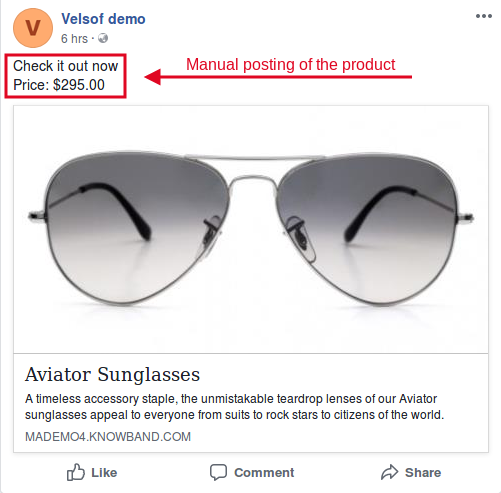
Lorsque le produit est publié manuellement:
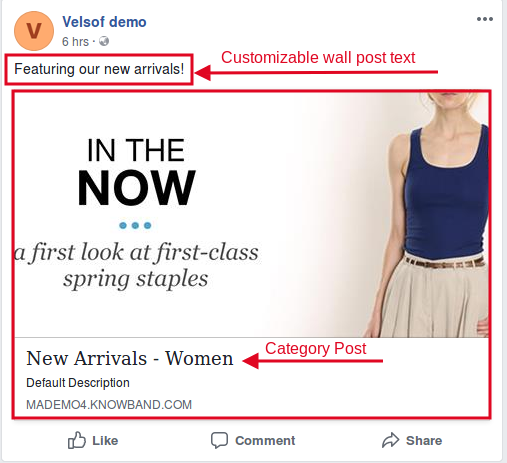
Lorsque les produits de la catégorie souhaitée sont affichés:
Lorsque l’alerte stock est activée:
Trouvez plus de détails sur cette extension de Facebook Wall Post Magento par Knowband ci-dessous:
La date d’entrée en vigueur du GDPR approche. Pourtant, la plupart des entreprises ont encore du mal à faire leur conformité GDPR magasin en ligne. Afin de faciliter le respect des exigences du GDPR par les propriétaires de magasins Prestashop, Knowband a développé l’ addon Prestashop GDPR – Droits de la personne. Selon les suggestions de nos précieux clients et en renvoyant les discussions sur les différents forums, nous avons ajouté quelques fonctionnalités supplémentaires à l’addon Prestashop GDPR. Nous publierons la nouvelle version du module Prestashop GDPR le 23 mai 2018. Afin de donner un aperçu des nouvelles fonctionnalités à nos précieux clients, nous partageons les détails et la conception de l’interface ici.
Le but de ces fonctionnalités est de fournir un contrôle supplémentaire à l’administrateur du magasin Prestashop pour se conformer aux directives GDPR. Veuillez trouver les détails des nouvelles fonctionnalités ci-dessous:
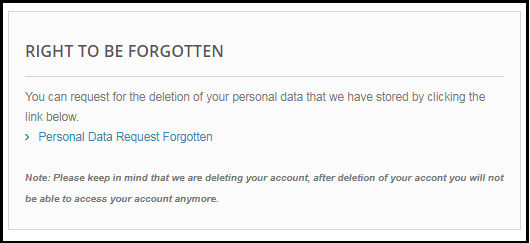
Droit d’être oublié
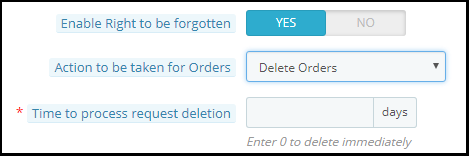
L’administrateur dispose des options avancées pour traiter la demande de suppression de données.
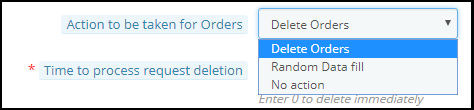
Maintenant, l’administrateur peut sélectionner les options comme Supprimer l’ordre, Remplir les données aléatoires ou Aucune action.
Supprimer une commande: Si l’option Supprimer une commande est sélectionnée, les détails de la commande seront supprimés lors de la demande de suppression de données.
Remplissage aléatoire: Si l’option Remplissage aléatoire des données est sélectionnée, les données personnelles du client seront anonymisées lors de la demande de suppression des données. Cela aidera l’administrateur du magasin à garder les statistiques de la commande et de la vente du produit.
Aucune action: Si l’option Pas d’action est sélectionnée, lors de la demande de suppression des données, les détails de la commande précédente resteront intacts.
Délai de traitement de la demande de suppression: L’ administrateur peut sélectionner l’option permettant de supprimer les données client immédiatement ou après quelques jours. Si l’administrateur souhaite supprimer les données du client après quelques jours, admin doit spécifier le nombre de jours. (Assurez-vous de supprimer les données du client dans les 30 jours suivant la demande)
Suppression des données client du Back-office: Afin de gérer les demandes de suppression de données qui ont été reçues via d’autres sources comme le courrier électronique, le module Prestashop GDPR fournit une interface à l’administrateur pour supprimer les données client. Suivez les étapes ci-dessous pour terminer l’action de suppression des données:
Allez à l’onglet GDPR oublié
Cliquez sur l’option Supprimer les données du client comme surligné dans la capture d’écran
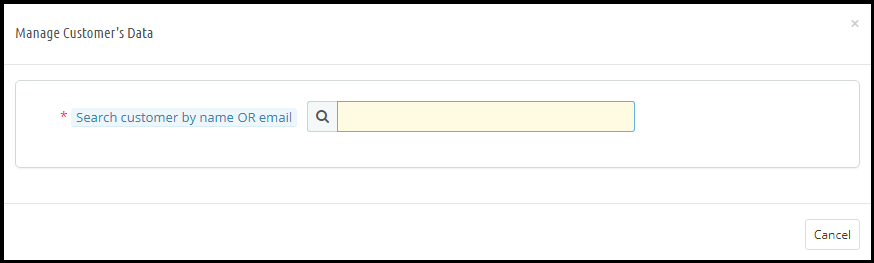
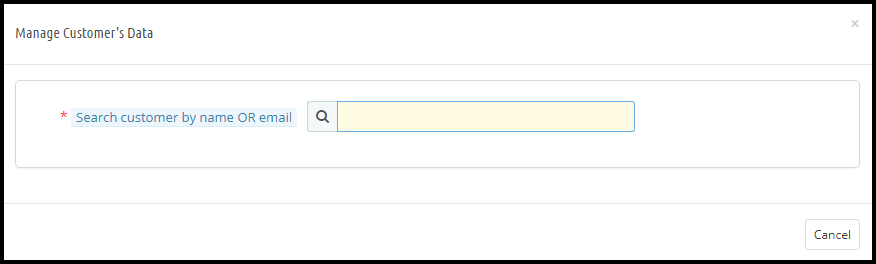
En cliquant sur Supprimer les données du client, un nouvel onglet s’ouvrira. S’il vous plaît se référer à la capture d’écran ci-joint.
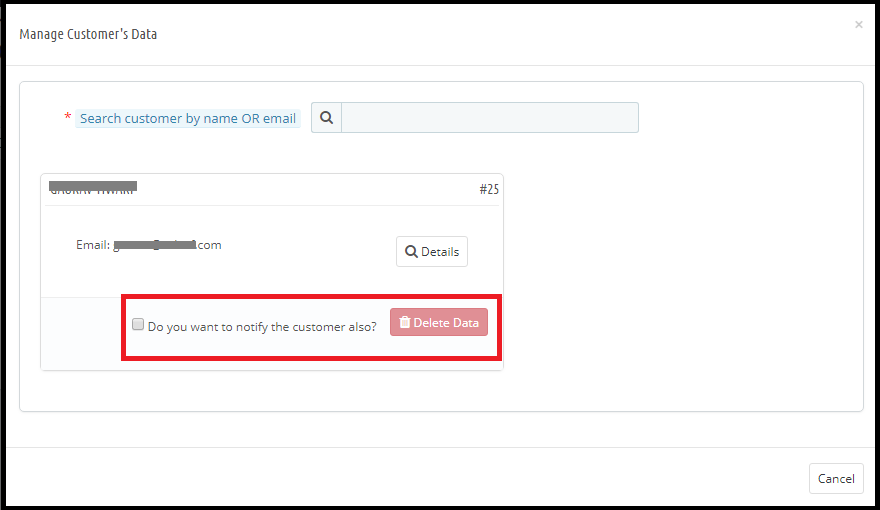
L’administrateur doit entrer le nom du client ou l’adresse électronique pour trouver les détails du client. Les détails apparaîtront comme.
De là, l’administrateur peut vérifier les détails du client et également sélectionner l’option pour supprimer les données du client. L’administrateur peut également informer le client de la suppression des données par courrier électronique.
Remarque:
1) Si un module tiers utilise les crochets Prestashop (conformément aux directives du Prestashop pour rendre les modules Prestashop conformes GDPR), le module Prestashop GDPR by Knowband permettra à l’administrateur du magasin de supprimer également les données client de ce module.
2) A ce jour, le module de conformité GDPR Prestashop de Knowband ne conserve pas le dossier des demandes de suppression de données traitées depuis le back-office.
Purge request day: cette option permet à l’administrateur du magasin de définir la période de rétention des données pour les demandes GDPR. Selon le nombre de jours défini par le journal des demandes d’administration GDPR sera supprimé automatiquement (configuration cron pour la suppression de données).
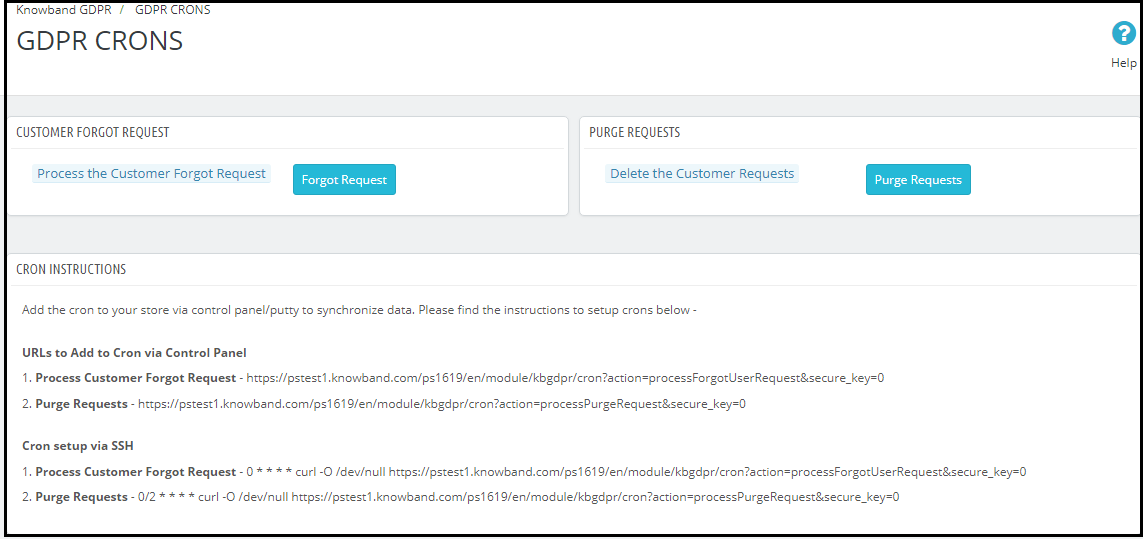
Cron setup: Pour activer l’option de suppression des données client après un jour spécifié et le jour de la demande de purge, l’administrateur a les options pour configurer le cron.
Télécharger les données client du back-office: Afin de gérer la demande GDPR pour les données personnelles en utilisant e-mail ou un autre administrateur source peut télécharger les coordonnées du client à partir du back-office et le partager avec le client. Pour atteindre le même administrateur doit suivre les étapes:
Aller à l’onglet Portabilité des données GDPR
Cliquez sur l’option Télécharger les données du client comme surligné dans la capture d’écran
En cliquant sur Télécharger les données du client, un nouvel onglet s’ouvrira. S’il vous plaît se référer à la capture d’écran ci-joint.
Après avoir trouvé les coordonnées du client, l’administrateur peut télécharger les données du client au format CSV.
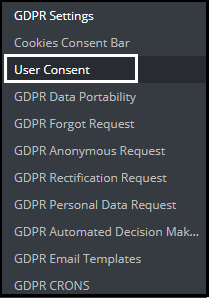
Consentement de l’utilisateur: L’option de consentement de l’utilisateur permet à l’administrateur du magasin d’afficher les cases à cocher dans le formulaire d’inscription et de contact.
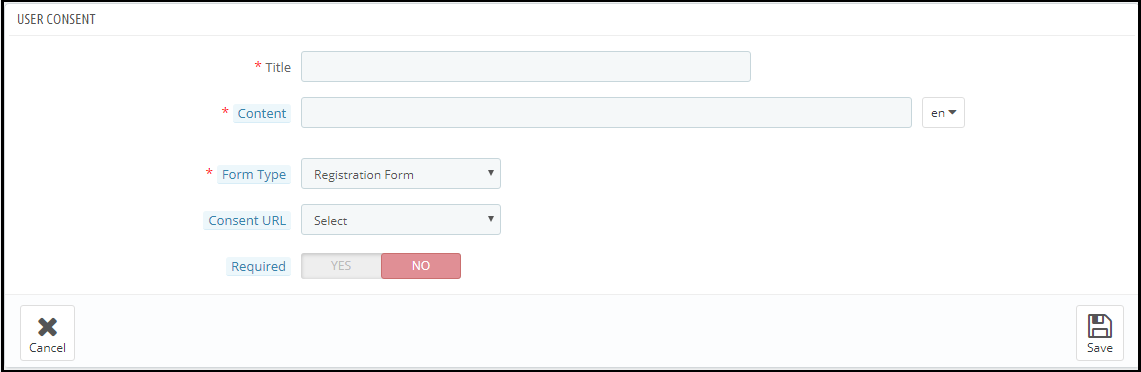
S’il vous plaît se référer à la capture d’écran ci-joint:
Titre: Ceci est pour l’usage interne. Le titre de la boîte de consentement apparaîtra dans les détails du back-office.
Contenu: Le texte saisi ici sera affiché à l’utilisateur sur le front-end.
Type de formulaire: Admin peut sélectionner le formulaire d’inscription ou le formulaire de contact pour afficher les informations supplémentaires.
URL du consentement: l’ administrateur peut ajouter le lien à la page de confidentialité ou à la page Termes et conditions.
Obligatoire: L’ administrateur a le choix de rendre le champ obligatoire.
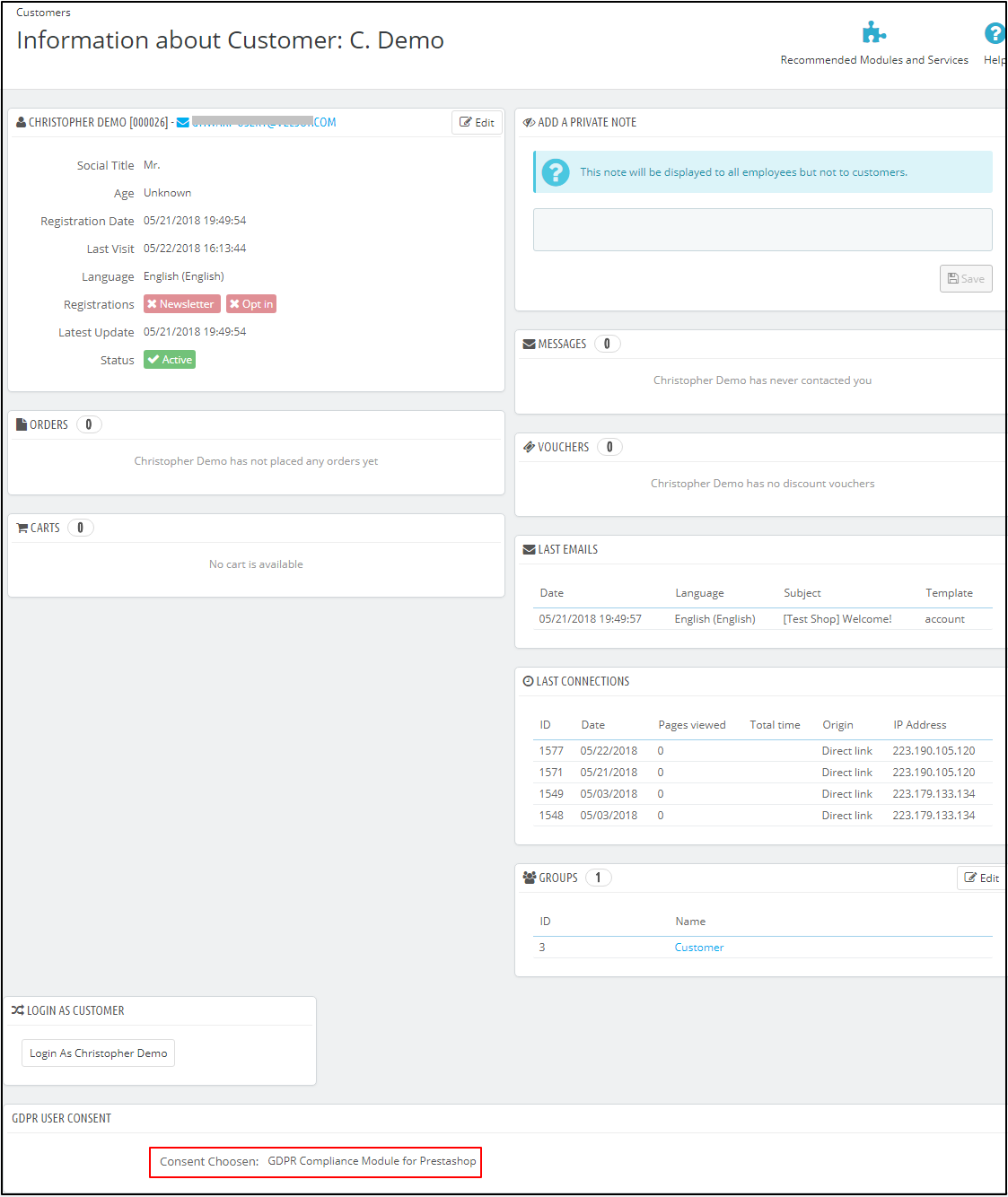
Après avoir activé les cases à cocher sur le formulaire d’inscription, l’administrateur du magasin peut enregistrer l’autorisation du client. Pour vérifier l’autorisation du client, le client doit accéder à la section Clients. Ici au bas de la page Sous le consentement GDPR – la permission du client sera listée. S’il vous plaît se référer à la capture d’écran ci-joint (selon le titre entré par l’administrateur du magasin, le consentement de l’utilisateur sera enregistré)
Barre de consentement de cookie:
Actuellement, la fonctionnalité de blocage des cookies est en cours de test. La nouvelle version de l’addon Prestashop GDPR permet à l’administrateur du magasin de bloquer les cookies utilisés par les modules tiers.
Faire un sens de l’urgence en affichant le compte à rebours pour profiter de l’offre est l’un des trucs populaires utilisés par les entreprises en ligne. Cela encourage le client à passer ses commandes pour bénéficier de l’offre. L’addon minuterie de vente flash est le meilleur moyen d’atteindre la même chose. En utilisant ce module, l’administrateur peut afficher le compte à rebours sur le produit ou la catégorie sélectionné. Cliquez ici pour obtenir cet addon.
Selon les exigences de l’entreprise, l’option COD est parfois requise sur le site Web. Pour atteindre cet objectif, l’administrateur du magasin peut utiliser l’option Paiement à la livraison avec frais. En utilisant cet administrateur de magasin d’addon peut offrir l’option de paiement contre remboursement au client et ajouter des frais minimes pour le service. Cliquez ici pour obtenir cet addon.
Admin peut offrir les produits gratuits sur une valeur de commande fixe. Offrir des billets de faveur permet d’encourager le client à acheter plus et augmenter le total du panier. Cadeau l’addon du produit aide l’administrateur du magasin à définir une valeur de panier minimum sur lequel le client sera en mesure de sélectionner le cadeau gratuit. Cliquez ici pour obtenir cet addon.
La vente croisée et la vente à découvert sont les facteurs importants pour augmenter la valeur moyenne des commandes . En montrant les produits similaires à un prix plus élevé ou des produits connexes, vous pouvez encourager le client à acheter plus. L’addon des produits connexes automatiques permet à l’administrateur du magasin d’afficher les produits associés en fonction des critères multiples comme le fabricant, la couleur, etc. Cliquez ici pour avoir cette extension.
L’option Livraison gratuite exerce un effet psychologique dans l’esprit du client. magasin eCommerce peut offrir la livraison gratuite sur une valeur de panier fixe. Dans le but d’obtenir le client de la livraison gratuite achètera plus de produits et il vous aidera à augmenter les revenus. Cliquez ici pour obtenir cet addon.
Le module OpenCart GDPR de Knowband fournit un outil aux propriétaires de magasins OpenCart pour répondre aux exigences du GDPR imposées par le Parlement européen. Les directives GDPR offrent plus de droits aux citoyens de l’UE pour protéger leurs données personnelles.
Nouveaux droits de protection des données sous GDPR:
1) Droit d’accès de la personne concernée
2) Droit de rectification
3) Droit d’effacement (“droit d’être oublié”)
4) Droit de restriction du traitement
5) Obligation de notification concernant la rectification ou l’effacement de données personnelles ou restriction de traitement
6 ) Droit à la portabilité des données
7) Droit d’opposition
8) Prise de décision individuelle automatisée, y compris profilage
L’extension GDPR pour la plateforme OpenCart aide le propriétaire du magasin à fournir une interface aux clients afin qu’ils puissent répondre aux exigences du GDPR.
Comment le module OpenCart GDPR peut-il vous aider?
Le module OpenCart GDPR de Knowband aide les vendeurs à se conformer aux directives GDPR sans effort supplémentaire. En installant le module de conformité OpenCart GDPR, l’administrateur peut afficher l’option Outils GDPR sur la page des détails du compte au début du client ou l’administrateur a la possibilité d’activer les droits GDPR pour les utilisateurs invités. L’extension OpenCart GDPR gère les demandes suivantes:
1) Cookies Consent Bar
2) Droit d’accès aux données personnelles
3) Droit à la portabilité des données
4) Droit à l’anonymat
5) Droit à l’oubli
6) Droit à la rectification des données
7) Droit à la restriction du traitement
8) la prise de décision automatisée
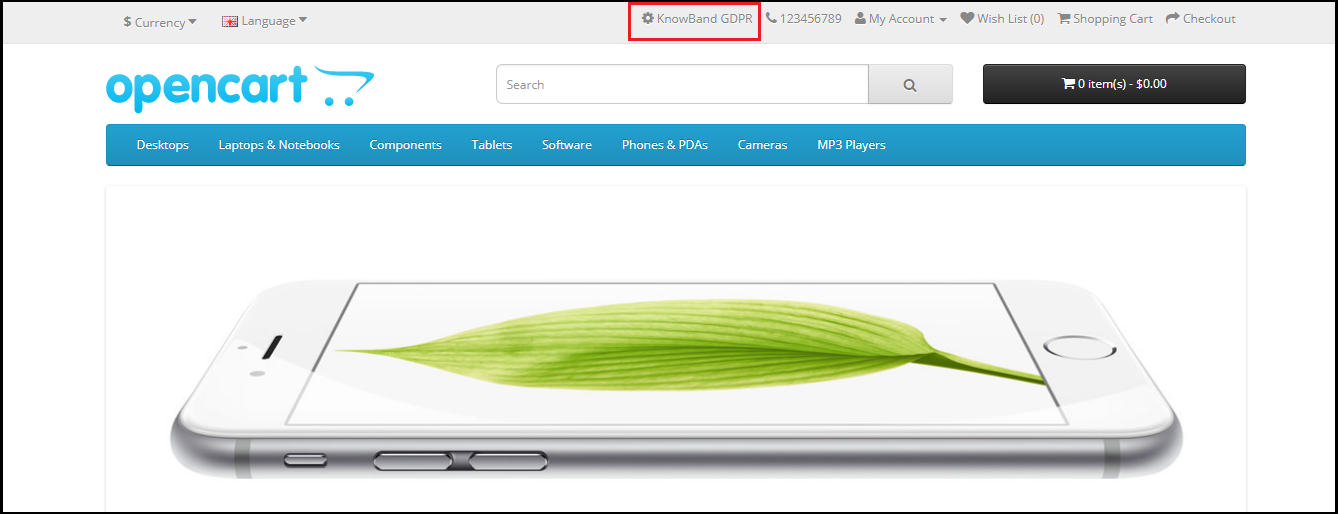
Si les droits GDPR sont activés pour l’utilisateur invité, le texte des droits GDPR apparaîtra en haut de la page d’accueil. Selon le besoin admin peut modifier le texte.
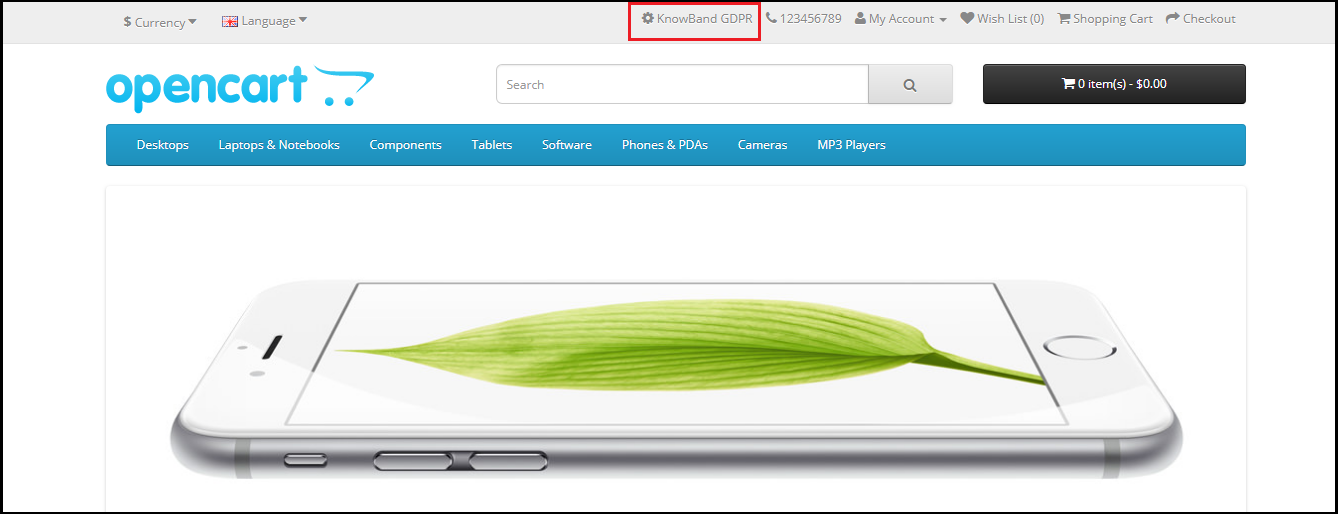
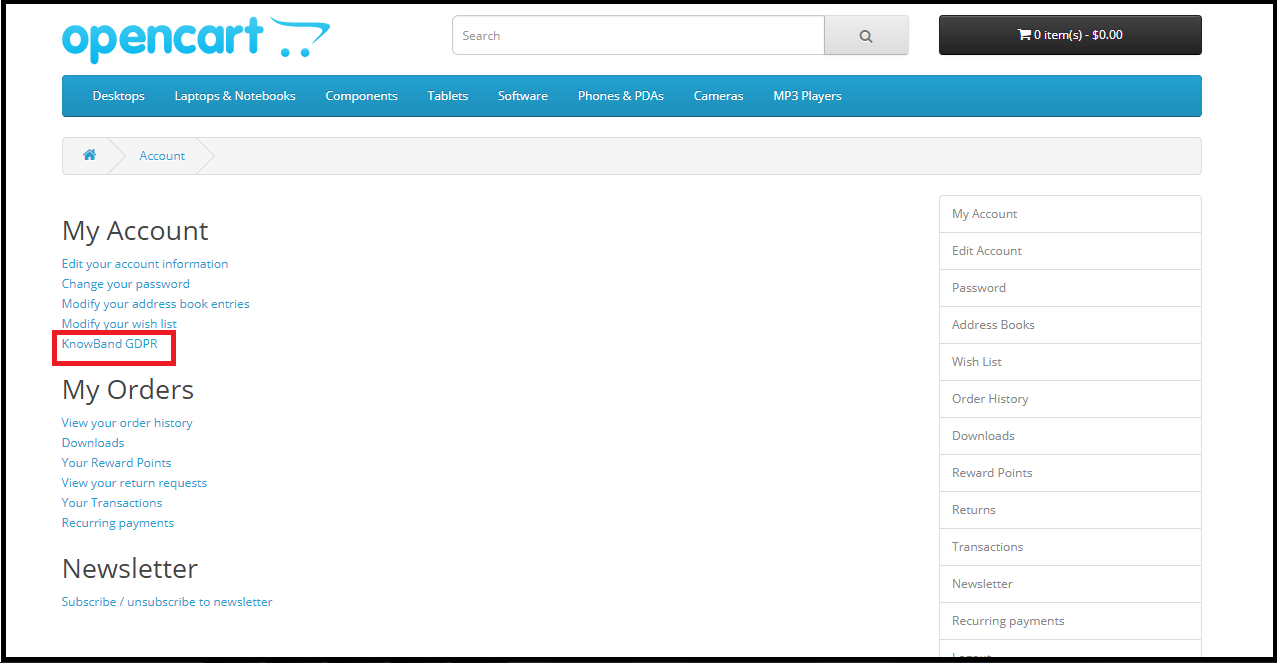
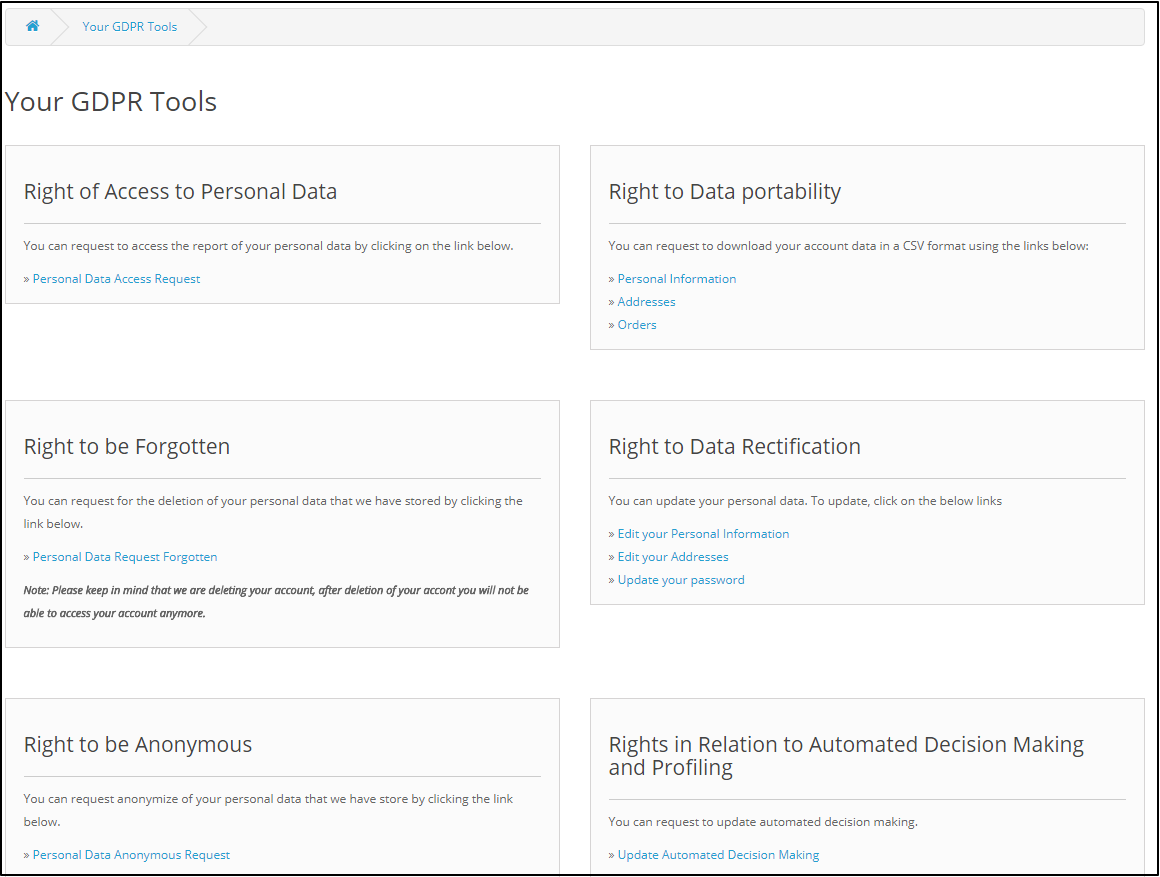
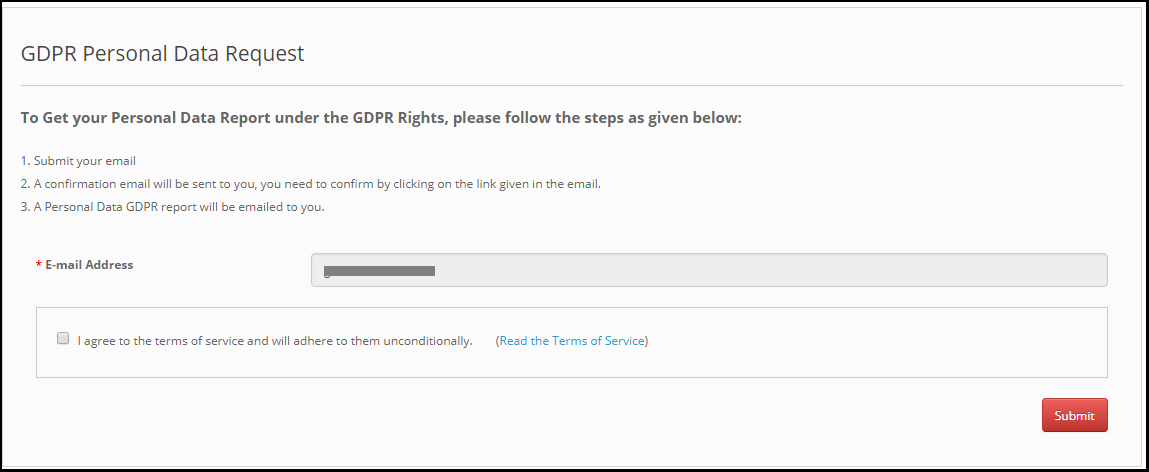
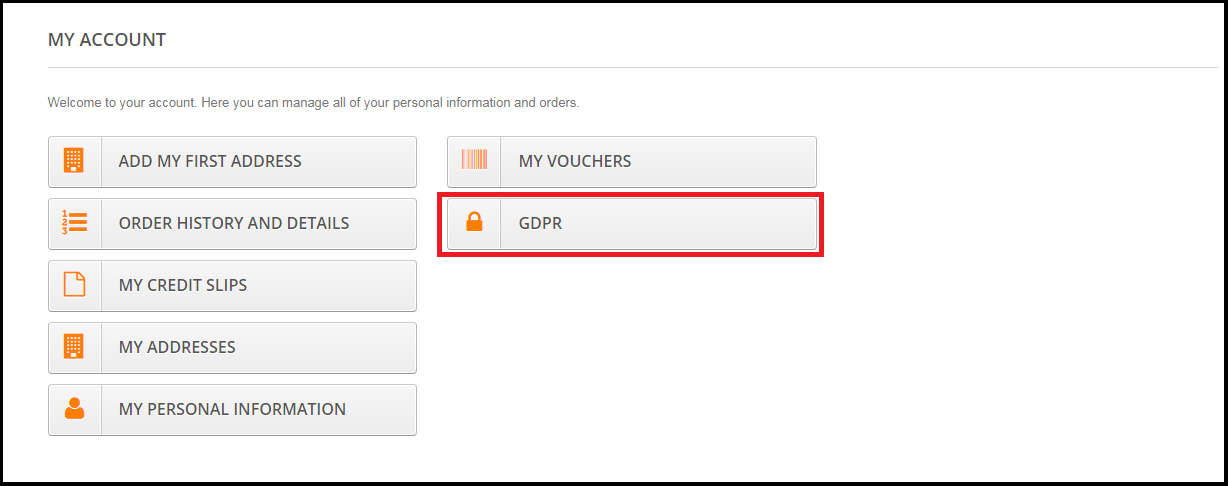
Si les droits GDPR sont activés uniquement pour les utilisateurs enregistrés, les clients pourront accéder aux droits GDPR après s’être connectés à leur compte. Sous la section Mon compte, il y aura une option pour accéder aux droits GDR. S’il vous plaît se référer à la capture d’écran attached:
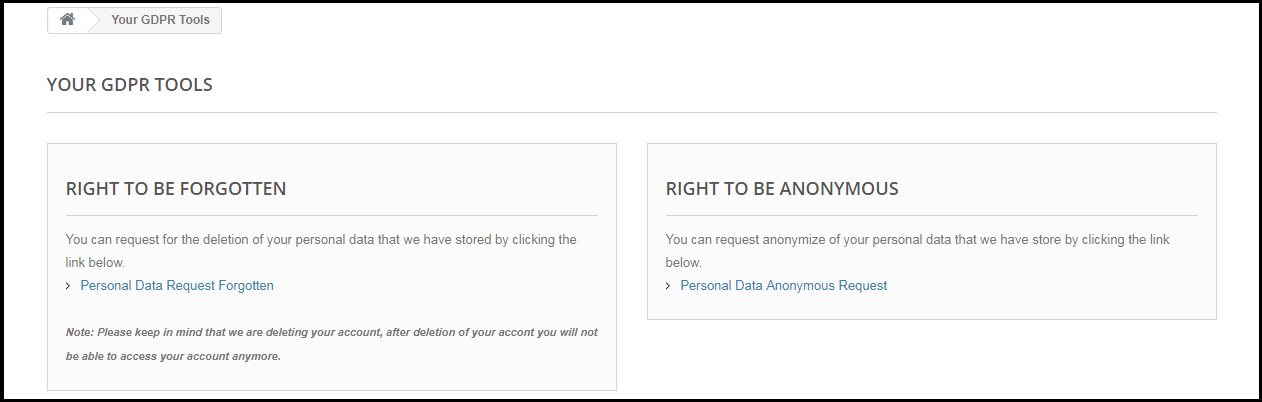
En cliquant sur l’onglet Paramètres GDPR, le client sera redirigé vers une nouvelle page.
Selon l’exigence, l’administrateur a le choix d’activer / désactiver l’un de ces droits.
2.0 Installation du module OpenCart GDPR:
Après avoir passé votre commande pour le plugin OpenCart GDPR vous pouvez télécharger le fichier zip du module. Ce fichier zip contient:
1) OC_GDPR_v1.0.0.zip (code source du module)
2) Manuel de l’utilisateur
Pour installer l’extension dans votre magasin OpenCart, suivez les étapes ci-dessous:
1) Dézippez le fichier zip.
2. Copiez tous les fichiers et dossiers du fichier zip dans le répertoire racine de l’installation d’OpenCart via le gestionnaire FTP.
3. Le module OpenCart GDPR est maintenant installé et prêt à l’emploi. Allez dans Admin -> Menu principal -> Extensions
3.0 Interface d’administration du plugin OpenCart GDPR:
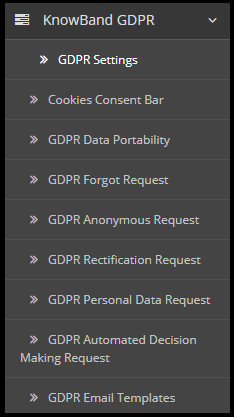
Dans la section admin du module Droits des clients OpenCart GDPR, les options suivantes sont disponibles:
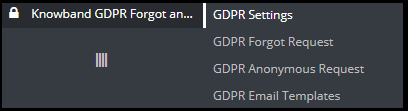
Paramètres GDPR
Barre de consentement des cookies
Portabilité des données GDPR
GDPR J’ai oublié la demande
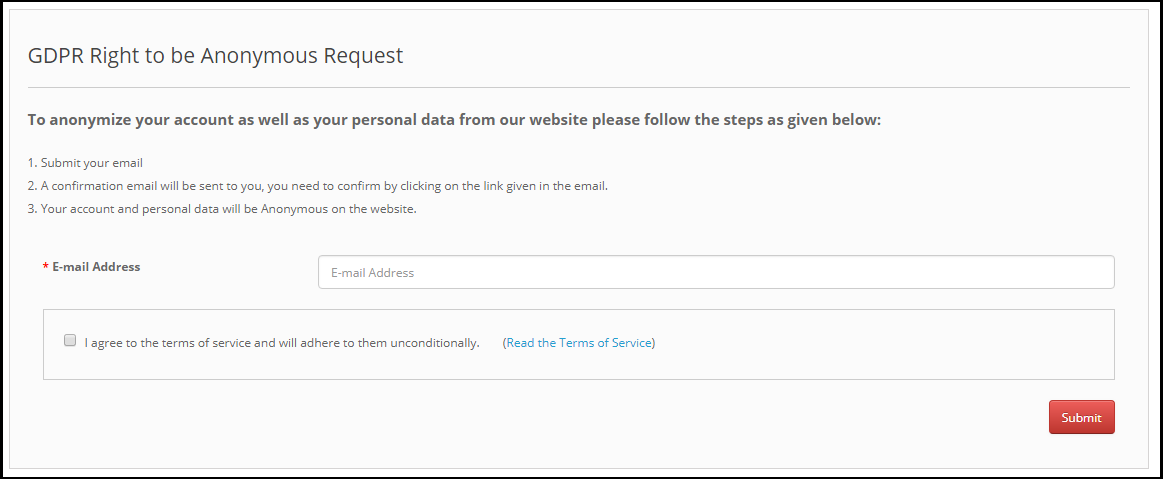
Demande anonyme de GDPR
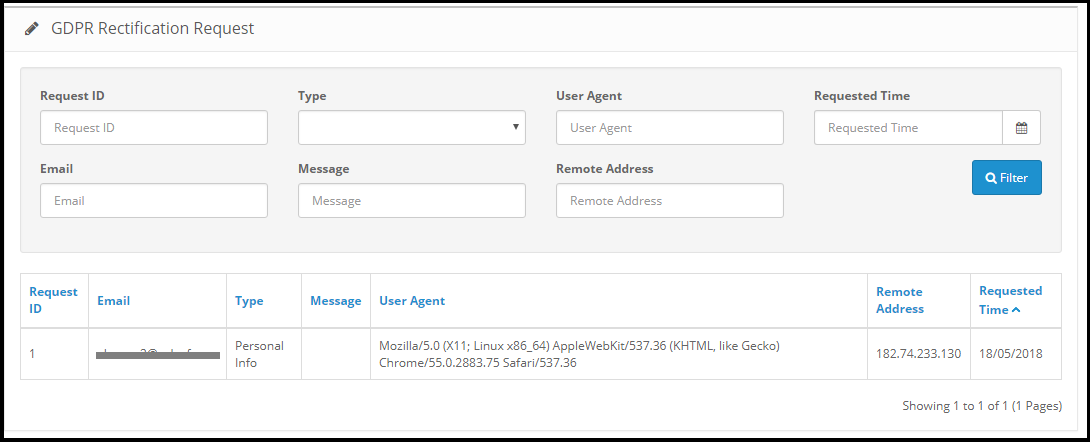
Demande de rectification GDPR
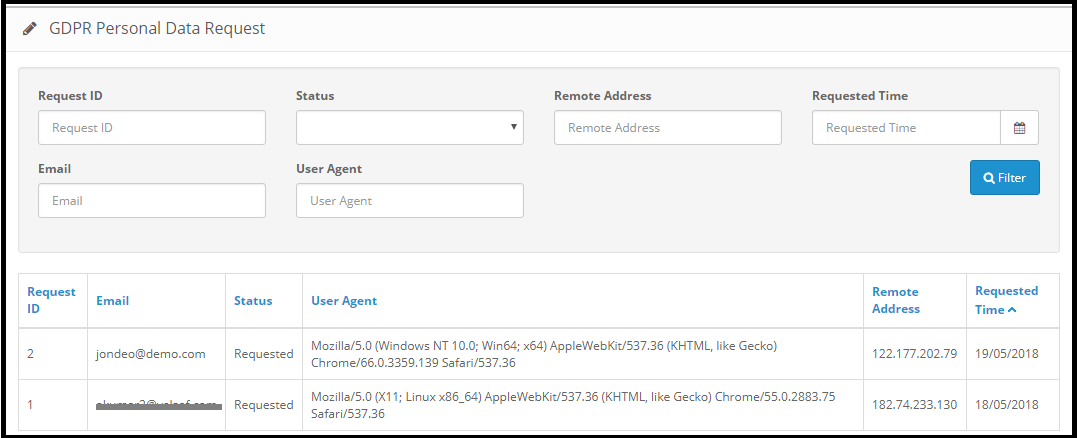
Demande de données personnelles GDPR
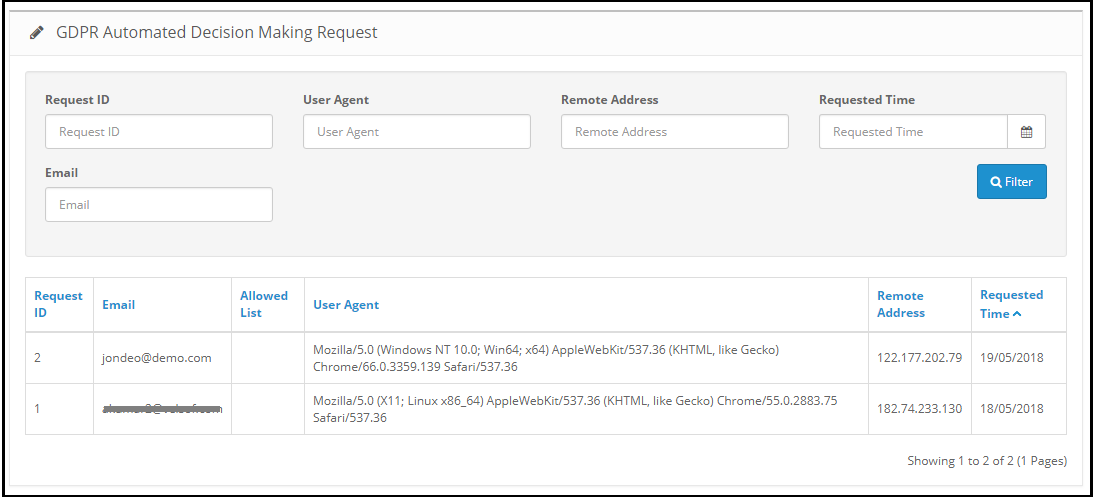
Demande de décision automatisée GDPR
GDPR Email Templates
3.1 Paramètres GDPR:
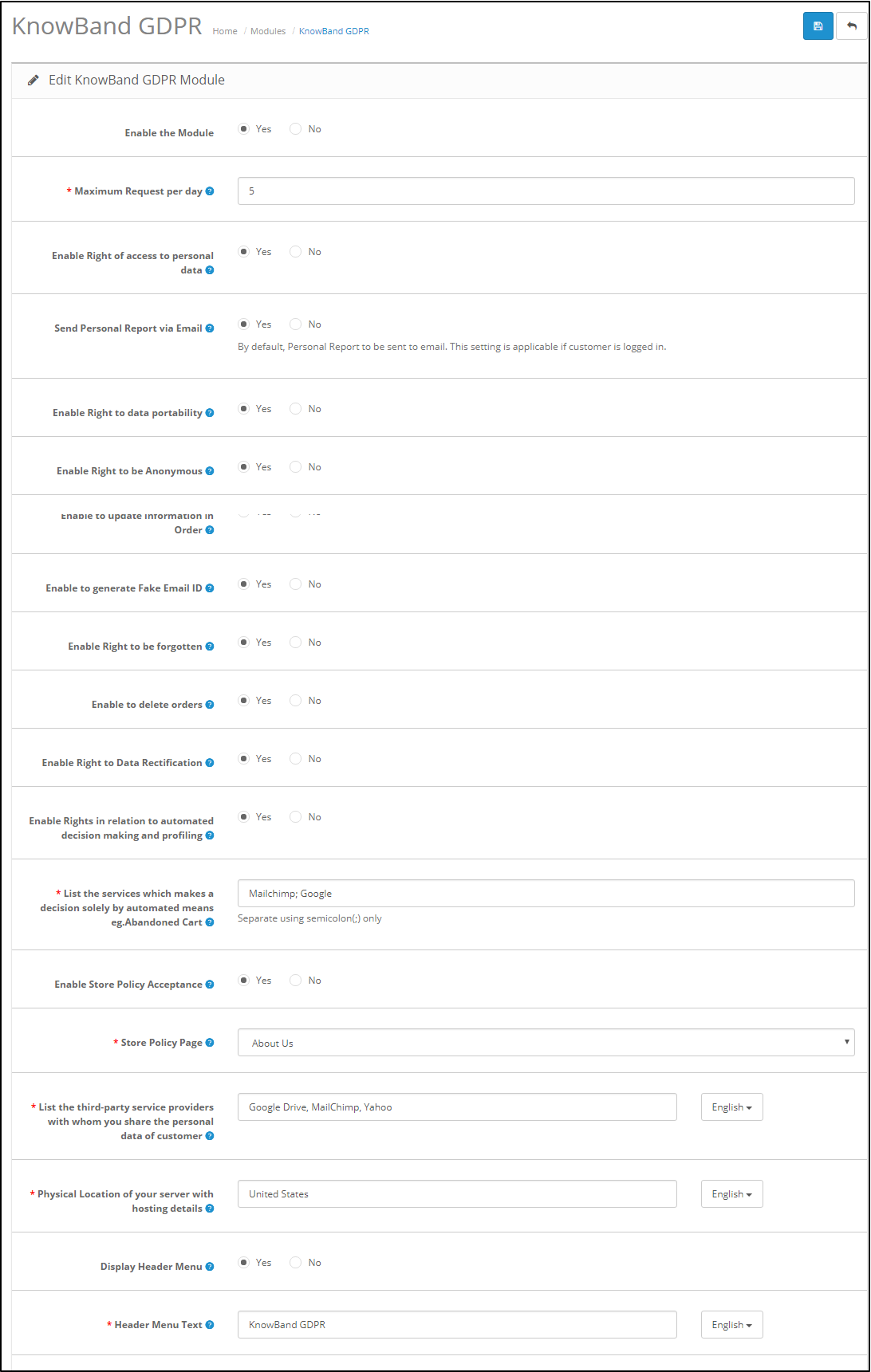
L’onglet Paramètres GDPR du module Droits OpenCart GDPR des individus permet à l’administrateur du magasin d’activer / désactiver les droits du client selon les besoins. Selon les paramètres activés par l’administrateur, le client pourra accéder aux droits de son compte. S’il vous plaît se référer à la capture d’écran ci-dessous:
Activer le module: Selon l’exigence, l’administrateur peut activer / désactiver le module de conformité OpenCart GDPR.
Demande maximum par jour: Les clients ont le droit de faire une demande pour les droits GDPR. L’administrateur peut définir la limite pour les demandes sur une base quotidienne. Il sera recommandé de définir un nombre minimum de demandes par jour pour éviter les demandes de spam.
Activer le droit d’accès aux données personnelles: Le droit d’accès aux données personnelles permet aux clients de demander leurs données personnelles qu’ils ont partagées avec le responsable du traitement des données.
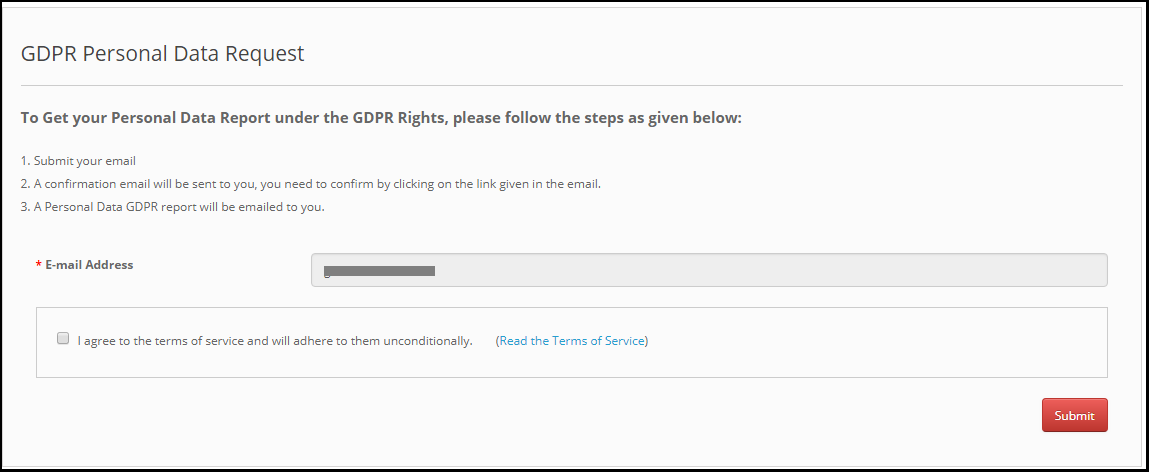
Si ce paramètre est activé depuis l’interface d’administration du plugin OpenCart GDPR uniquement, les clients pourront vérifier leurs données personnelles en se connectant à leur compte. La capture d’écran de la fin du client a été jointe ci-dessous:
Étape 1 – Demande de rapport de données personnelles GDPR – Extension GDPR OpenCart
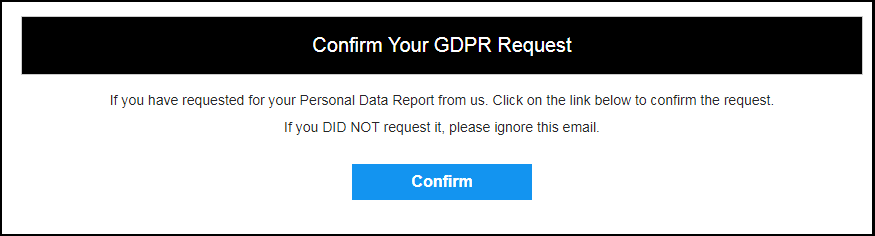
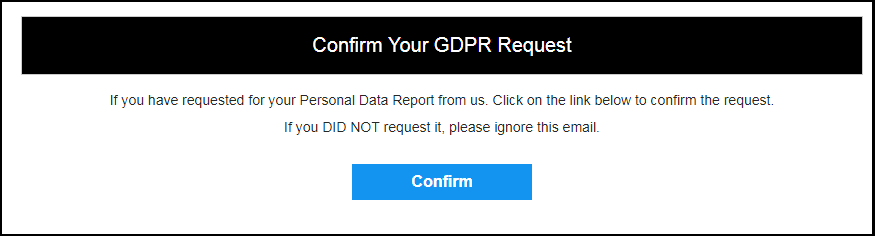
Étape: 2 – Confirmer la demande GDPR
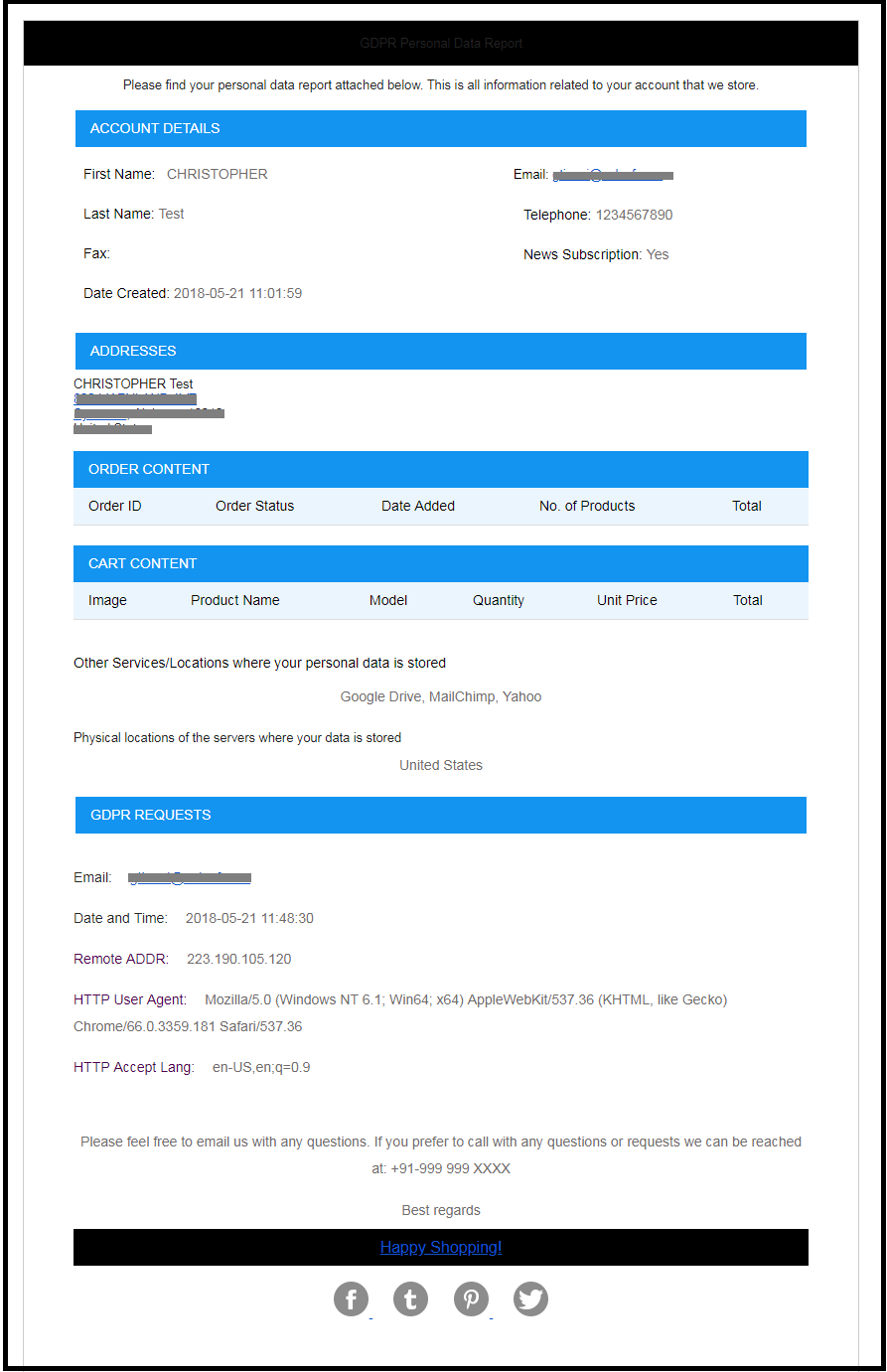
Étape: 3 – Dès que le client confirmera la demande de données personnelles GDPR, un email avec les détails du client sera envoyé au client.
Étape: 4 – Envoyer un rapport personnel par e-mail:
L’administrateur a le choix d’afficher les données client sur le frontal ou d’envoyer le rapport à l’adresse e-mail saisie. Ce paramètre fonctionnera uniquement pour les clients connectés.
Étape: 5 – Activer le droit à la portabilité des données:
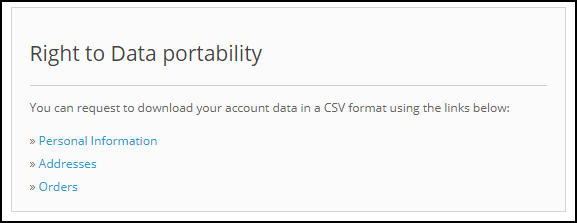
Droit à la portabilité des données permet au client de télécharger ses données personnelles afin qu’il / elle puisse accéder et réutiliser ces données.
Si ce paramètre est activé depuis l’interface d’administration du module OpenCart GDPR uniquement, le client pourra télécharger ses données personnelles au format CSV. À partir de maintenant, le module OpenCart GDPR permet aux clients de télécharger leurs données personnelles comme –
Information sur le compte
Détails de l’adresse
Détails de la commande
La capture d’écran de l’interface à la fin du client a été jointe ci-dessous:
En demandant la portabilité des données, le client pourra télécharger le fichier CSV avec les détails requis.
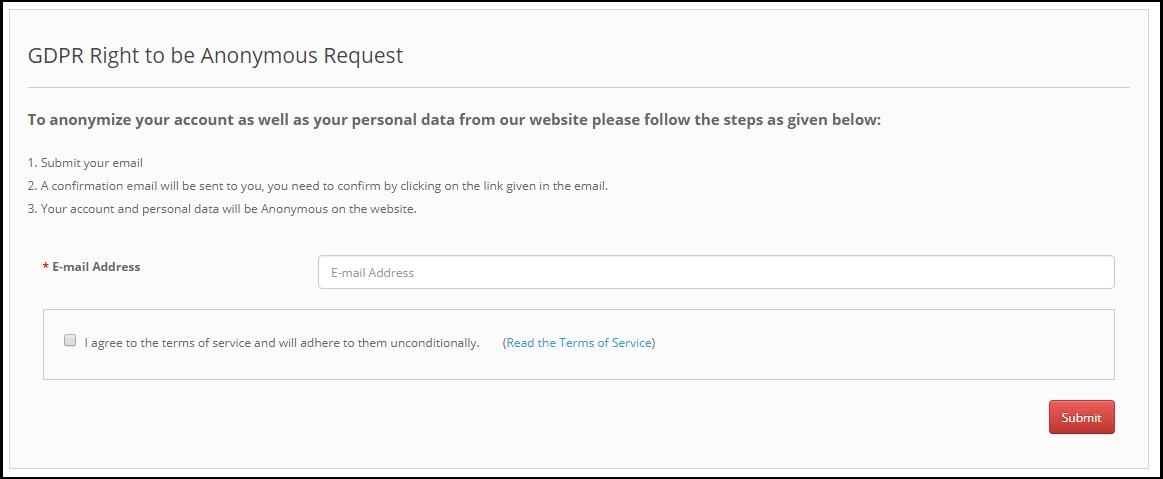
Étape: 6 – Demande d’anonymisation des données:
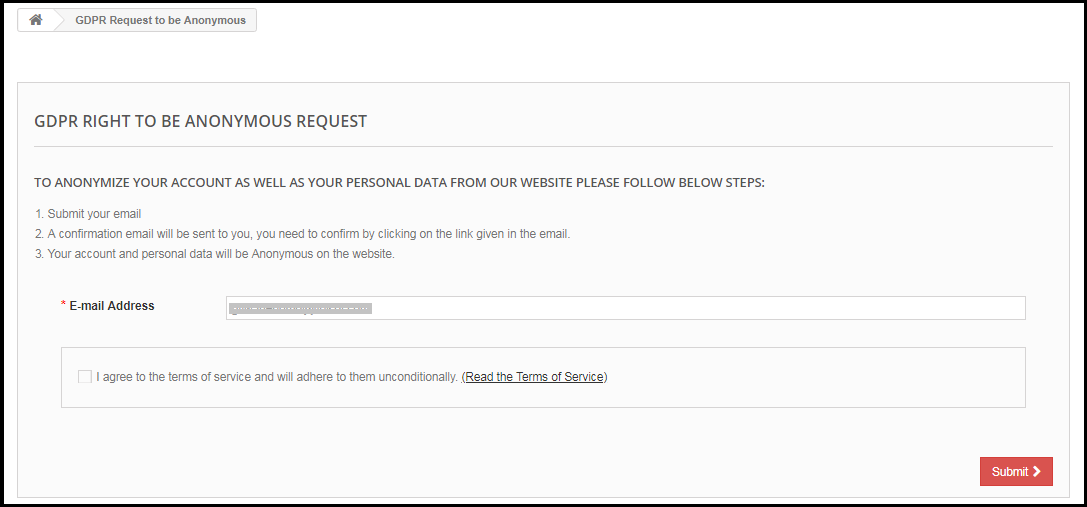
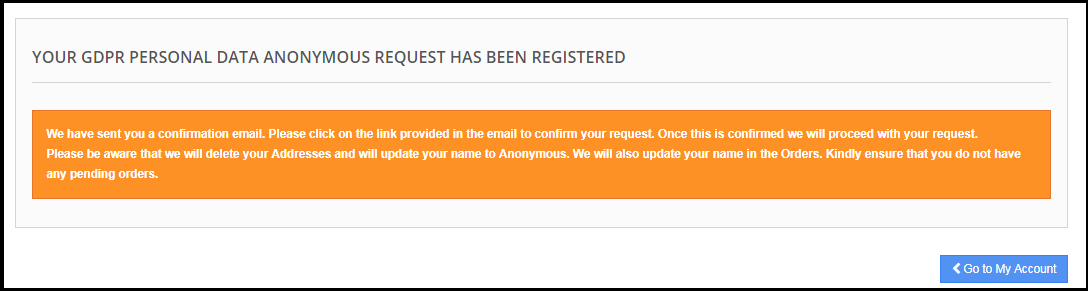
L’option d’anonymisation des données permet au client de remplacer les données personnelles par les données aléatoires. Le nom, l’adresse électronique et les détails de la commande peuvent être anonymisés. Dès que le client demandera l’anonymisation des données, un email de confirmation sera envoyé au client. Si le client confirme la demande d’anonymisation des données, selon les paramètres activés par l’administrateur, les détails personnels tels que Nom, Email Id seront remplacés par des détails aléatoires. Pour traiter la demande d’anonymisation des données, l’administrateur a l’option suivante:
Activer les paramètres d’anonymisation des données:
Si les paramètres d’anonymisation des données sont activés à partir de l’interface d’administration du module de conformité OpenCart GDPR, le client pourra demander l’anonymisation des données et dans ce cas, seul le nom du client sera remplacé par le nom aléatoire.
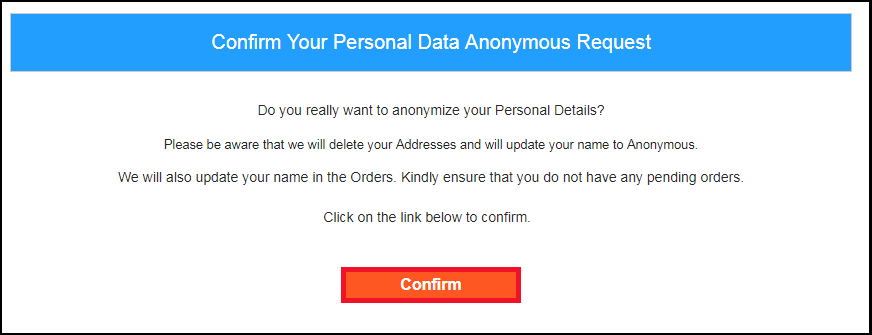
Si une demande du client pour l’ anonymisation des données , alors un email de confirmation sera envoyé à l’adresse e-mail entré et le client sera invité à confirmer la demande.
Confirmation de l’émail:
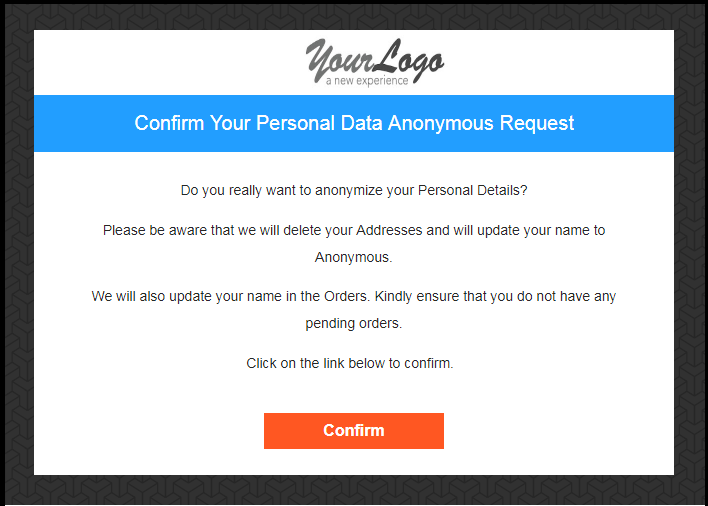
En demandant l’anonymisation des données, le client recevra l’e-mail avec la demande de confirmation de la demande d’anonymisation des données.
Remarque: Si vous utilisez les services tiers et partagez les données client avec des tiers, vous devez effectuer les modifications requises conformément à la procédure suivie par le prestataire de services. Ce module GDPR rendra anonymes les données que vous avez stockées dans votre base de données seulement.
Étape: 7 – Activer pour mettre à jour les informations dans l’ordre:
Si le client demande de rendre ses informations anonymes, l’administrateur peut sélectionner l’option permettant d’activer / désactiver les modifications apportées aux commandes précédentes. Si ce paramètre est activé depuis l’interface d’administration du module OpenCart GDPR, les détails de la commande précédente seront également modifiés et les détails d’expédition et de facturation seront supprimés.
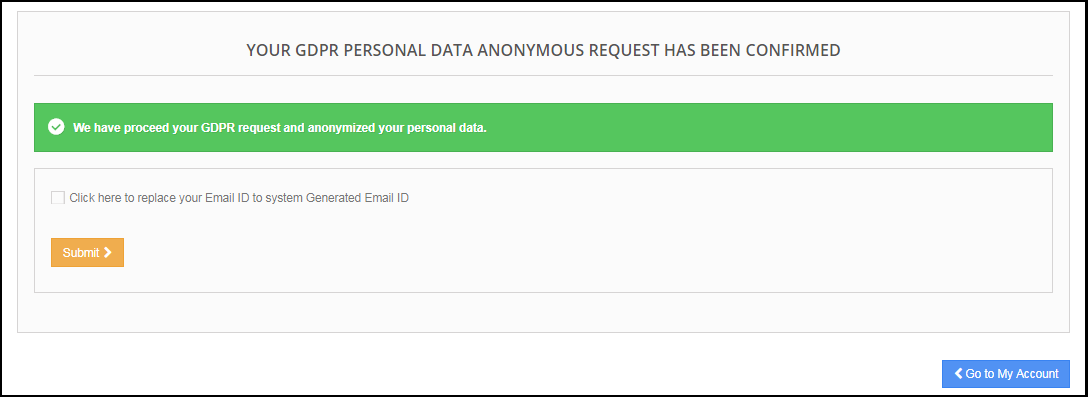
Étape: 8 – Activer pour générer un faux courriel:
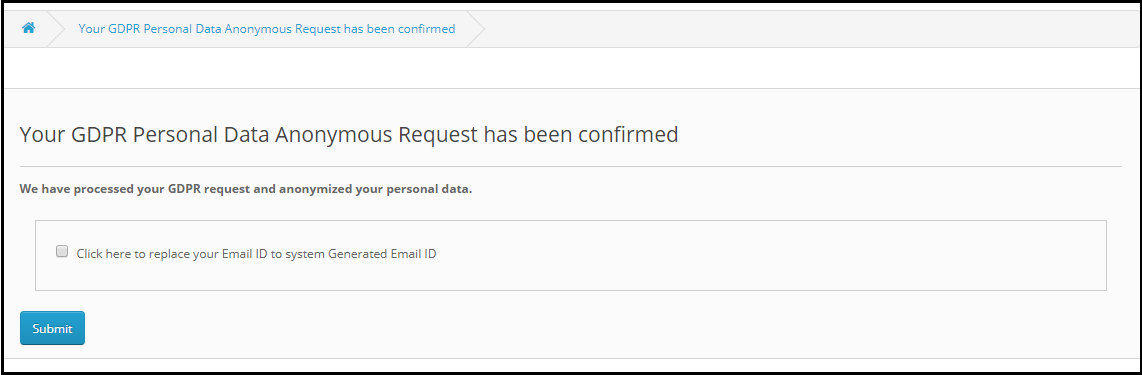
L’administrateur peut sélectionner l’option permettant de remplacer l’adresse e-mail du client par un faux identifiant d’e-mail. Si le paramètre est activé à partir de l’administrateur, après avoir demandé l’anonymisation des données, le client sera invité à confirmer l’anonymisation de l’adresse électronique. S’il vous plaît se référer à la capture d’écran ci-joint:
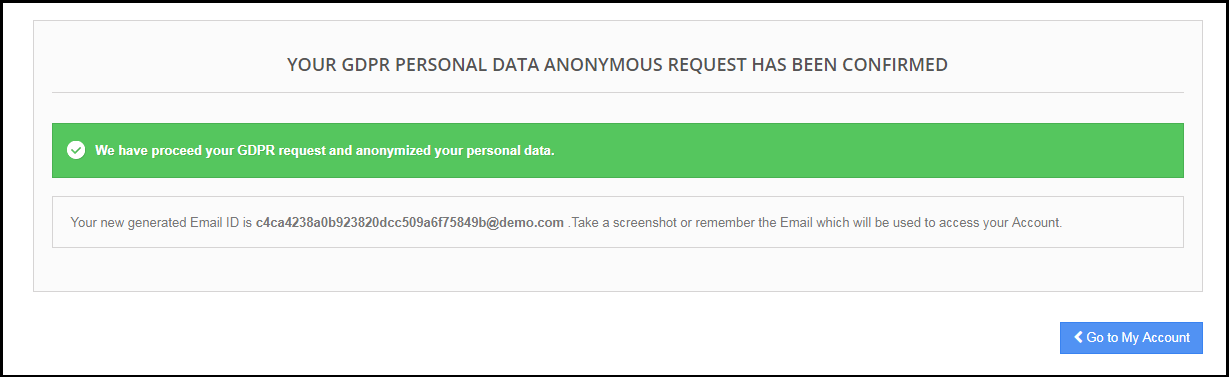
Si le client soumet la demande d’anonymisation de l’adresse e-mail, l’adresse e-mail du client sera remplacée par l’adresse e-mail générée par le système. S’il vous plaît se référer à la capture d’écran ci-joint.
Étape: 9 – Activer le droit d’être oublié:
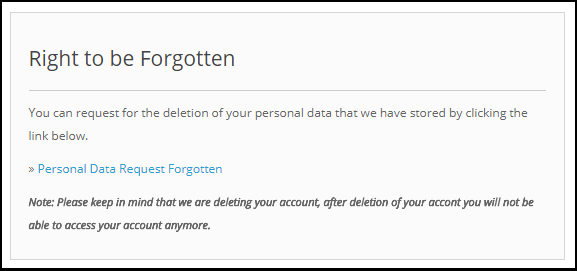
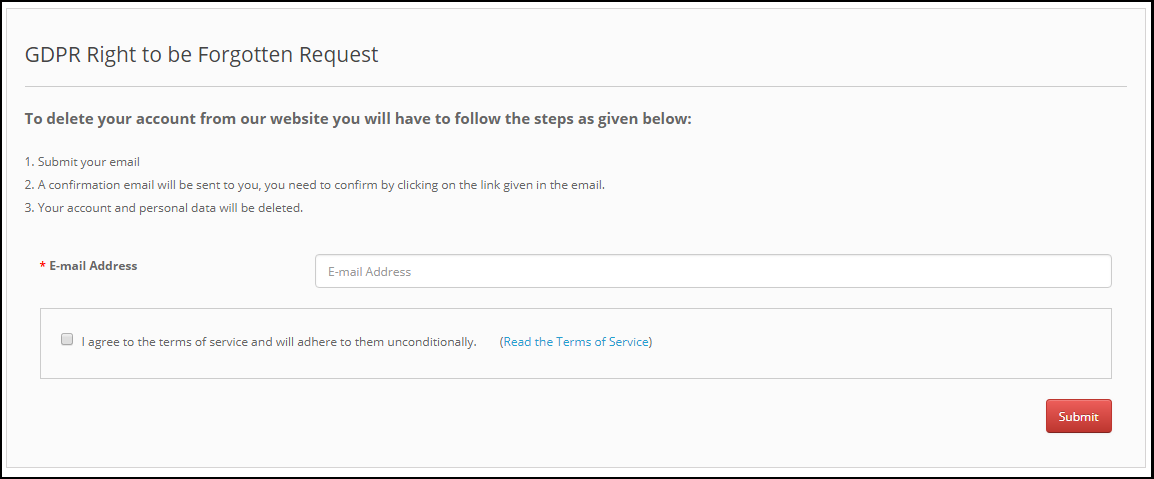
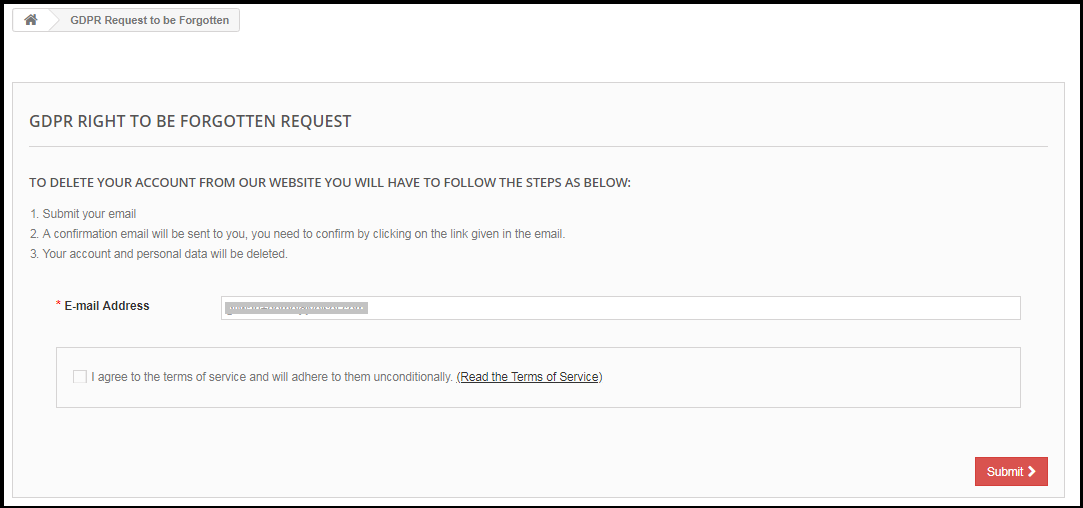
Conformément aux nouvelles directives GDPR, le client a le droit de demander la suppression des données personnelles. OpenCart GDPR Compliance Module permet au client de demander la suppression de ses données en accédant à son compte. Après réception de la demande du client, un e-mail de confirmation sera envoyé au client et, conformément à l’approbation du client, tous les détails du client seront supprimés de la base de données.
L’interface de demande de rapport pour le client sera comme ci-dessous:
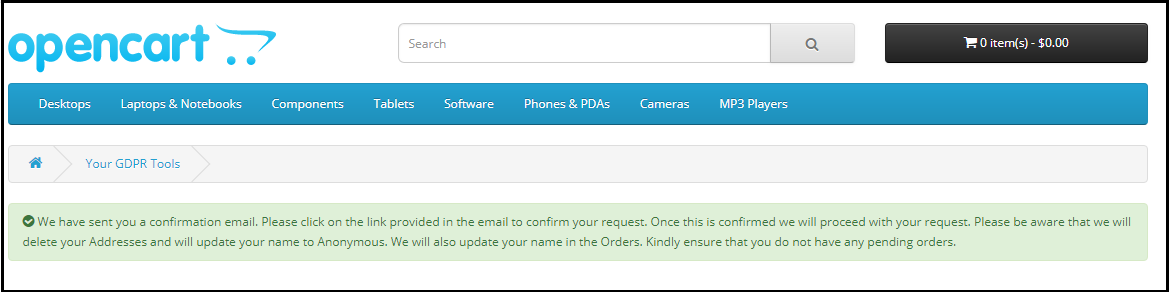
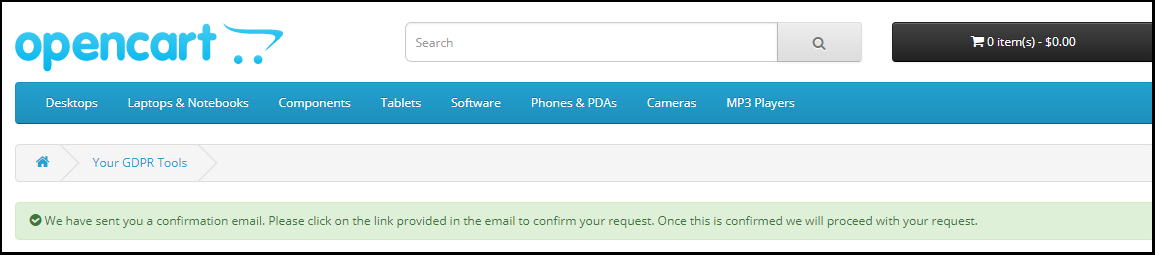
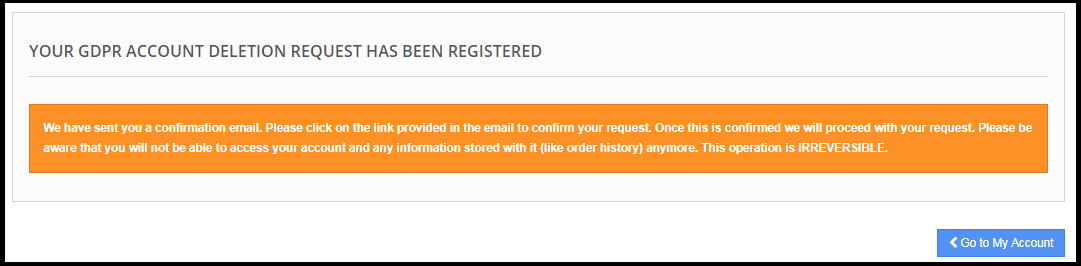
Lors de la demande de suppression de compte, le client sera informé qu’un e-mail contenant la demande de confirmation a été envoyé à l’adresse e-mail enregistrée.
Remarque: 1) Il est recommandé de consulter votre équipe juridique avant d’activer ce paramètre. Après la suppression des données personnelles du client, il ne peut pas être récupéré. L’administrateur a la possibilité d’activer le paramètre de commande de suppression qui a été expliqué dans la rubrique suivante. 2) Si vous partagez les données du client avec des fournisseurs de services tiers, vous devez supprimer les données du client manuellement. À ce jour, ce module ne prend pas en charge la fonctionnalité permettant de supprimer les données partagées avec les fournisseurs de services tiers. Exemple: Si vous utilisez MailChimp pour l’envoi d’e-mails promotionnels, vous devez supprimer manuellement les détails du client dans la liste MailChimp.
Étape: 10 – Activer pour supprimer des commandes:
Si un client a demandé la demande de suppression de données dans le cadre du GDPR, l’administrateur a le choix de supprimer les données personnelles du client avec les détails de la commande précédente. Si ce paramètre n’est pas activé depuis l’interface d’administration du module GDPR, seules les données personnelles seront supprimées et les informations de commande resteront telles quelles.
Remarque: Il est recommandé de consulter votre équipe juridique avant d’activer les paramètres de suppression de commande. Les détails de la commande supprimés du système ne peuvent pas être récupérés.
Étape: 10 – Activer le droit à la rectification des données:
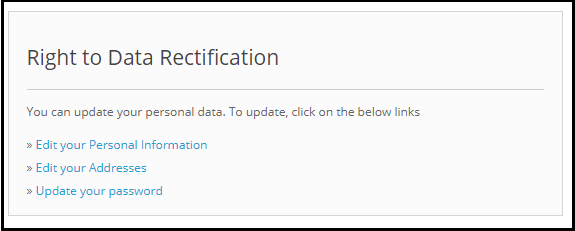
Un client a le droit de mettre à jour les données personnelles incorrectes. Le module des droits du client OpenCart GDPR permet à l’administrateur du magasin de laisser le client modifier les données personnelles telles que les données personnelles, l’adresse, etc.
Étape: 11 – Activer le droit à la rectification des données:
Un client a le droit de mettre à jour les données personnelles incorrectes. Le module des droits du client OpenCart GDPR permet à l’administrateur du magasin de laisser le client modifier les données personnelles telles que les données personnelles, l’adresse, etc.
Étape: 12 – Activer les droits en relation avec la prise de décision et le profilage automatisés:
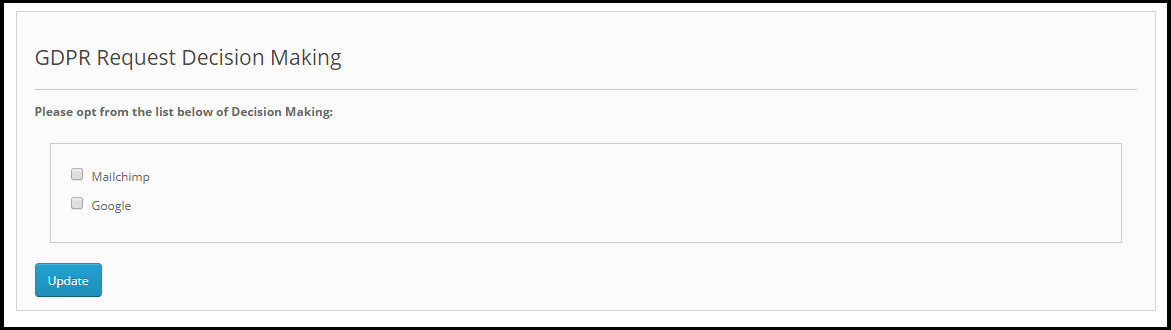
Si ce paramètre est activé depuis le panneau d’administration du module de conformité OpenCart GDPR, store admin pourra lister les services qui prennent une décision par des moyens automatisés. Si un client demande pour les services qui prennent la décision par des moyens automatisés alors le client recevra un email pour confirmer la demande. Dès que l’utilisateur confirmera la demande, l’utilisateur sera redirigé vers un nouveau lien. Ici tous les services avec la prise de décision automatisée seront répertoriés et l’utilisateur peut sélectionner celui qu’il / elle aimerait continuer.
Admin peut répertorier tous ces services à la liste des services qui prend une décision uniquement par des moyens automatisés.
Étape: 13 – Activer l’acceptation de la stratégie de magasin:
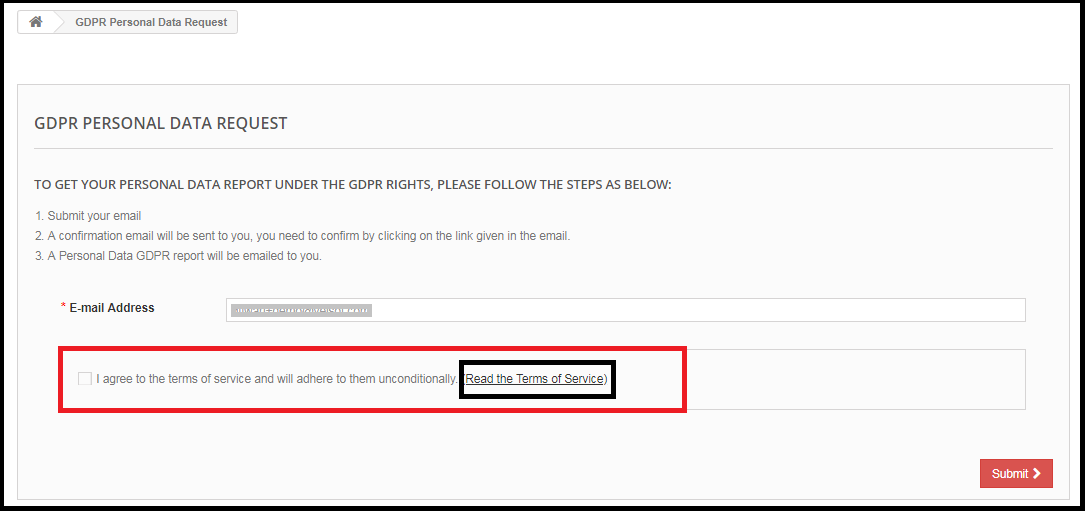
L’interface d’administration du plugin de régulation de protection des données générales OpenCart permet à l’administrateur du magasin d’activer le paramètre afin qu’une case à cocher avec l’option d’acceptation des conditions générales soit affichée au client avant de demander les rapports GDPR.
Étape: 14 – Page de stratégie du magasin:
L’administrateur peut ajouter l’URL de la page sur laquelle tous les termes et conditions sont listés. Le client peut vérifier les Termes et Conditions en cliquant sur le lien disponible avec le message au moment de soulever la demande.
Étape: 15 – Services / Autres emplacements où vous stockez les données client:
Les services tiers qui traitent les données client comme MailChimp ou vous avez stocké les données client sur différents lieux comme Google Drive, vous pouvez ensuite lister les détails des services tiers qui utilisent les données client.
Étape: 16 – Emplacements physiques des serveurs sur lesquels vous hébergez votre site Web et d’autres données:
Vous pouvez mentionner l’emplacement du serveur ici, où vous stockez les données du client.
Étape: 17 – Afficher le menu d’en-tête
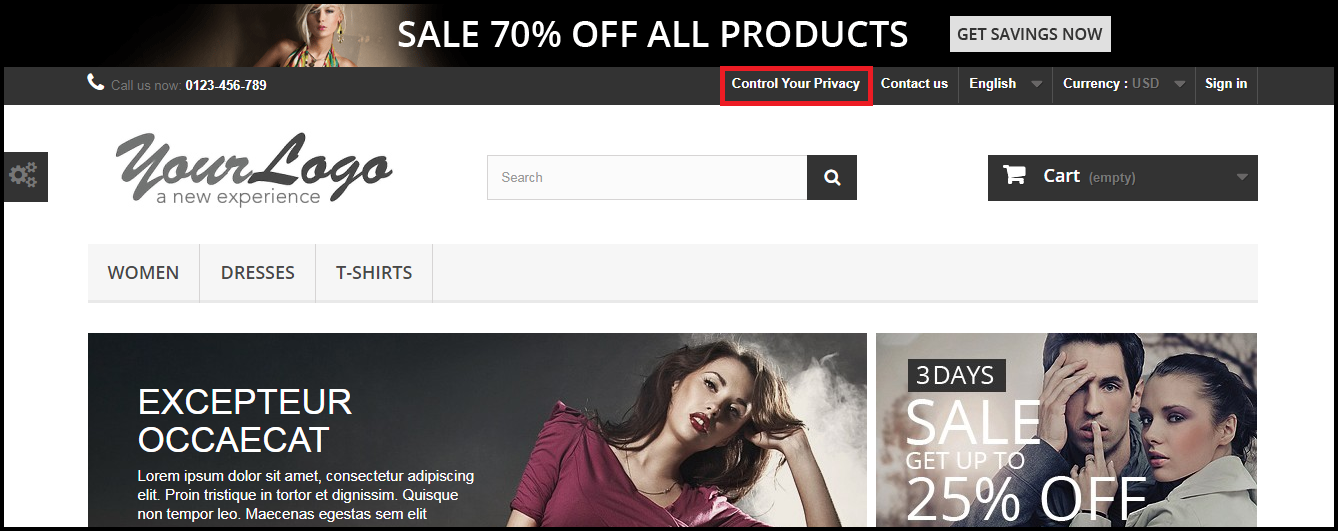
L’option Afficher le menu d’en-tête du plugin de conformité OpenCart GDPR permet à l’administrateur du magasin d’afficher l’option GDPR dans la section d’en-tête du site Web. En activant le paramètre “Afficher le menu en-tête” du plugin OpenCart GDPR, l’administrateur du magasin peut autoriser les utilisateurs invités à accéder aux droits GDPR.
Étape: 18 – Texte du menu d’en-tête
L’administrateur peut définir le texte pour le menu d’en-tête.
3.2 Barre de consentement des cookies:
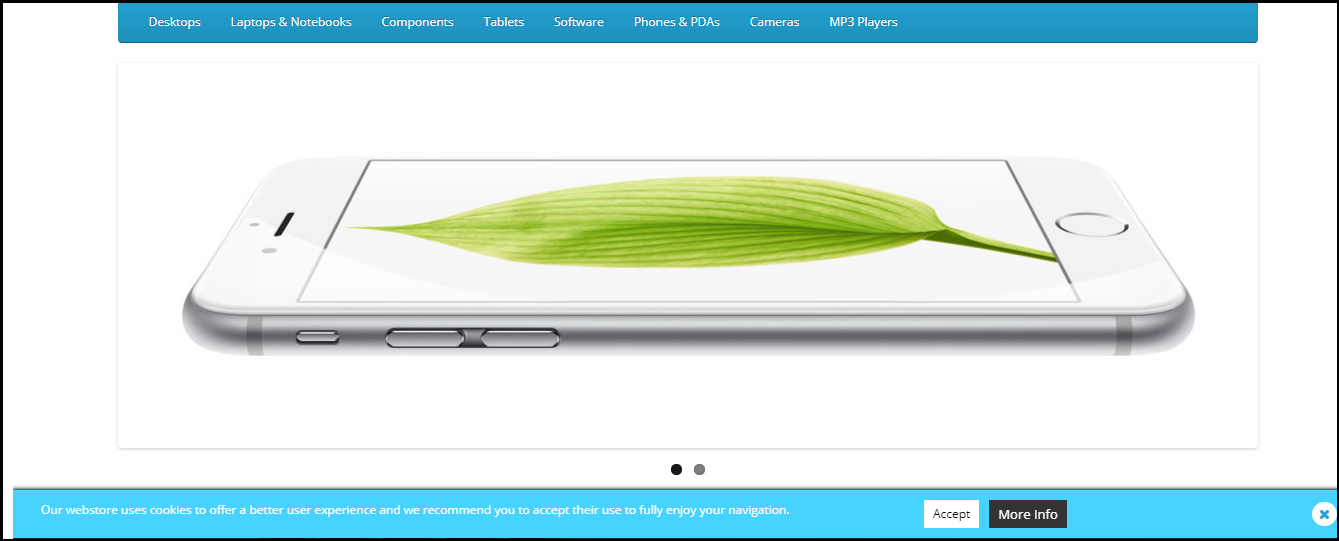
Le module OpenCart GDPR permet à l’administrateur du magasin d’afficher la barre de consentement des cookies au début avec l’option d’accepter le cookie ou de supprimer le message. Admin peut facilement personnaliser les paramètres d’apparence ainsi que le message sur la barre de cookies.
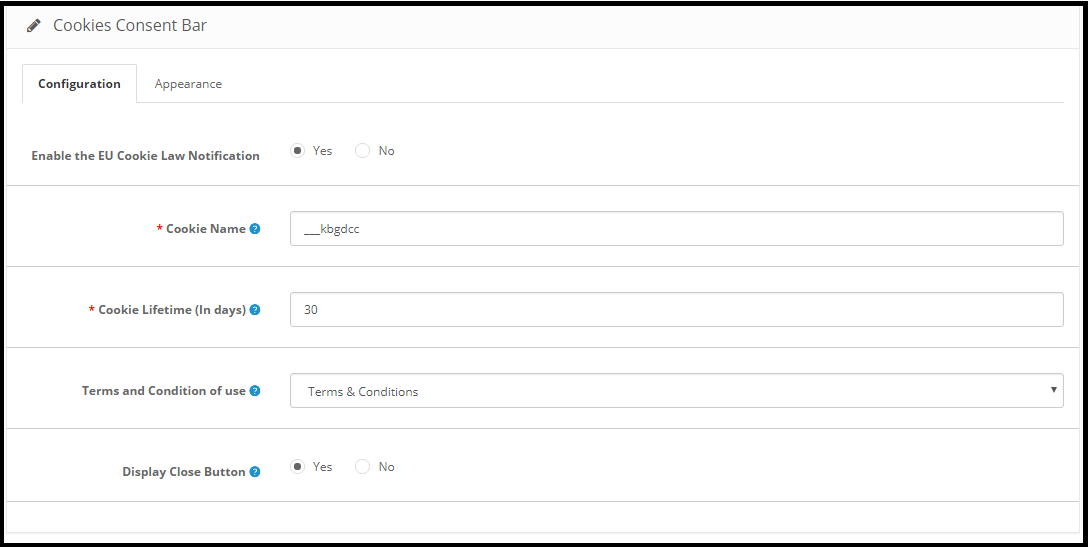
L’onglet Barre de consentement des cookies comporte les paramètres suivants:
1) Configuration: Admin a les options suivantes pour configurer la barre de consentement des cookies.
Activer la notification EU Cookie Law: L’administrateur peut activer ou désactiver le message cookie sur le site Web.
Nom du cookie: Dans cette section, définissez le nom du cookie pour obtenir le consentement de l’utilisateur. Veuillez ne pas utiliser l’espace au nom du cookie.
Durée de vie des cookies: La durée de vie des cookies permet à l’administrateur du magasin de définir la durée des cookies en fonction de la durée pendant laquelle le cookie sera stocké sur l’appareil de l’utilisateur.
Conditions et conditions d’utilisation: L’administrateur peut lister les détails des cookies sur une page de politique de cookie et ajouter le lien à la page sur le message affiché à l’utilisateur.
Bouton Fermer l’affichage: Admin a la possibilité de supprimer le bouton Fermer de la barre de consentement des cookies.
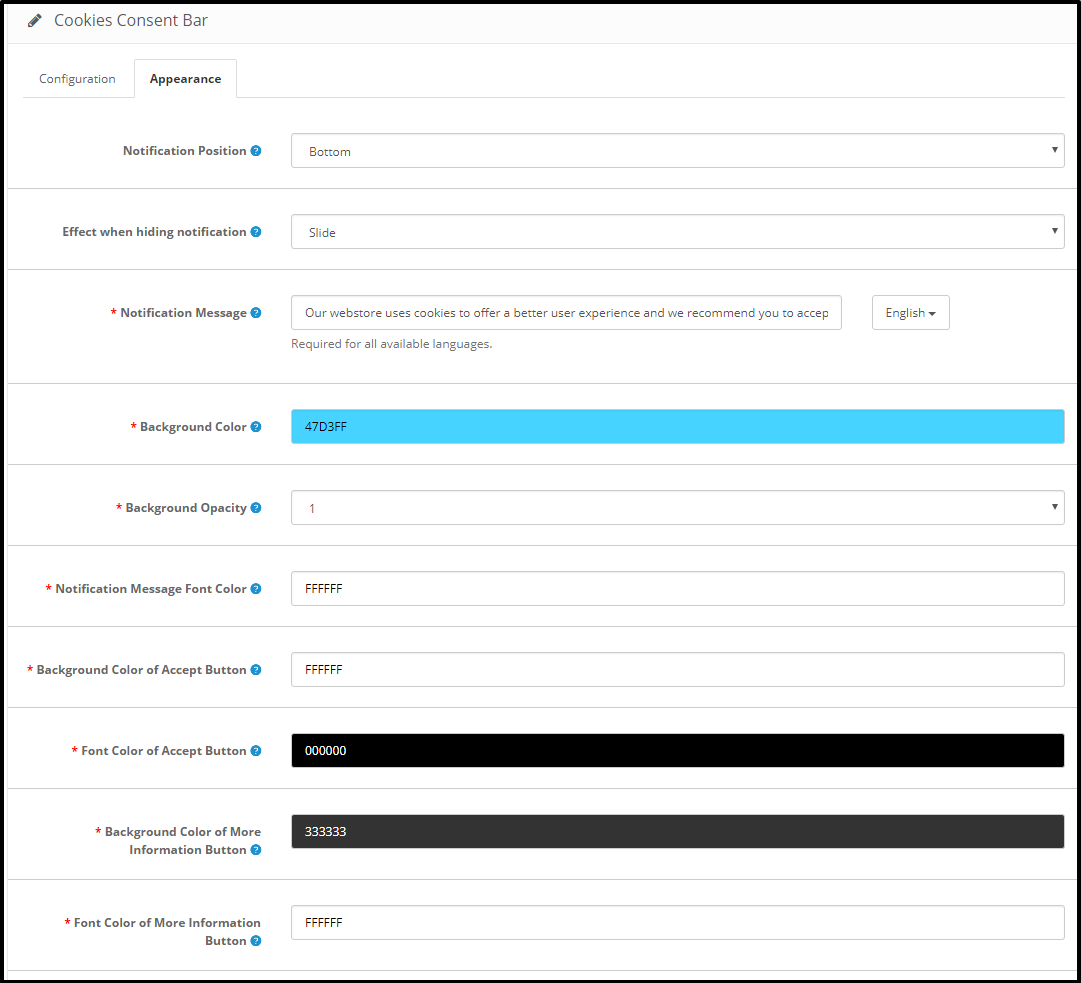
2) Paramètres d’apparence:
Admin peut facilement contrôler les options suivantes pour la barre de consentement des cookies.
Position de notification: Admin peut sélectionner la position de l’avis de cookie au bas de la page ou en haut.
Effet lors de la dissimulation de la notification: Admin peut sélectionner les options telles que Fondu, Masquer ou Diapositive dans la liste déroulante.
Message de notification: Admin peut facilement mettre à jour le message de notification conformément à l’exigence.
Couleur de fond
Opacité de fond
Couleur de police du message de notification
Couleur de police du message de notification
Couleur d’arrière-plan du bouton Accepter
Couleur de la police du bouton Accepter
Couleur d’arrière-plan du bouton Plus d’informations
Bouton Couleur de la police de plus d’informations
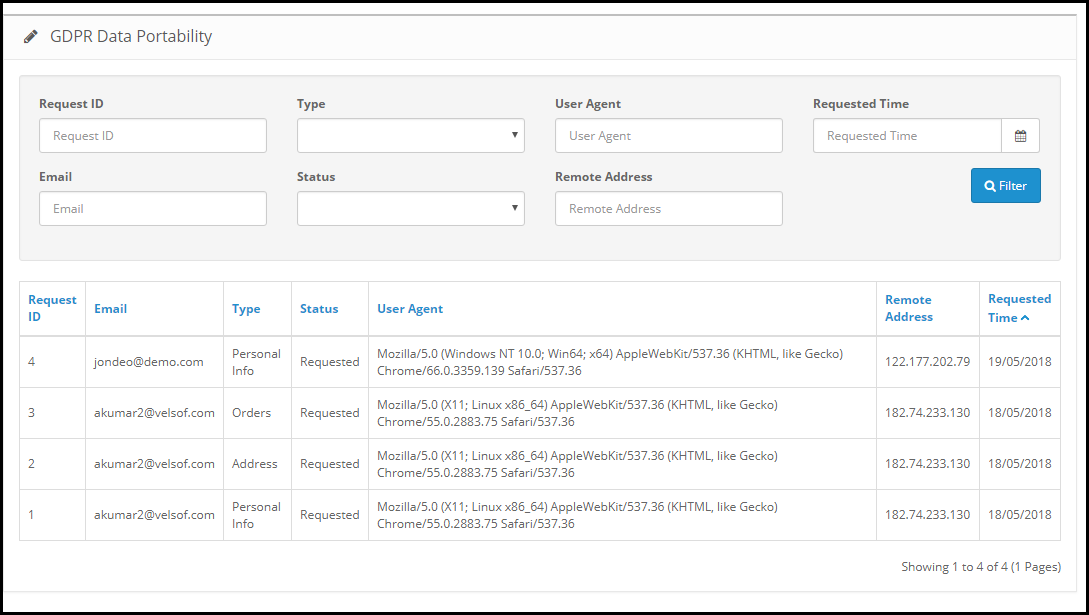
3.3 Portabilité des données GDPR:
Dans la section de portabilité des données GDPR du module OpenCart GDPR, l’administrateur peut vérifier le journal des demandes de portabilité des données à partir du back-end.
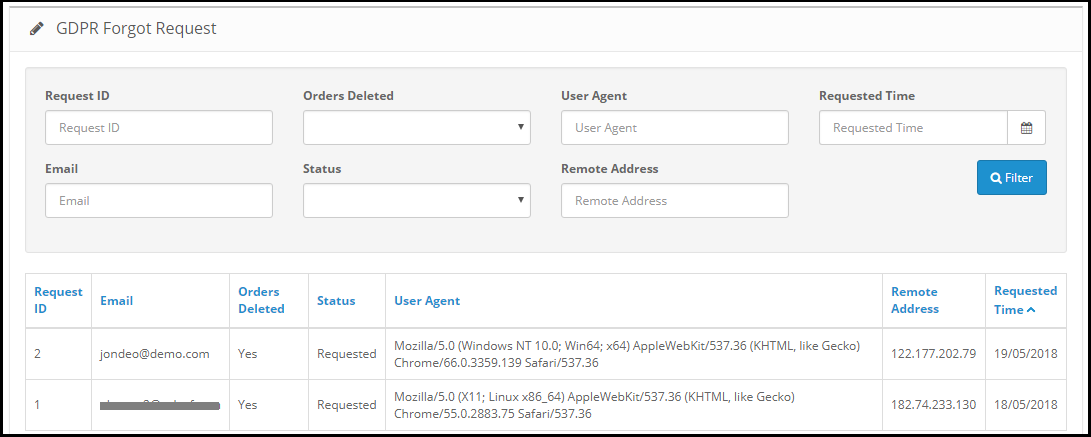
3.4 GDPR Mot de passe oublié:
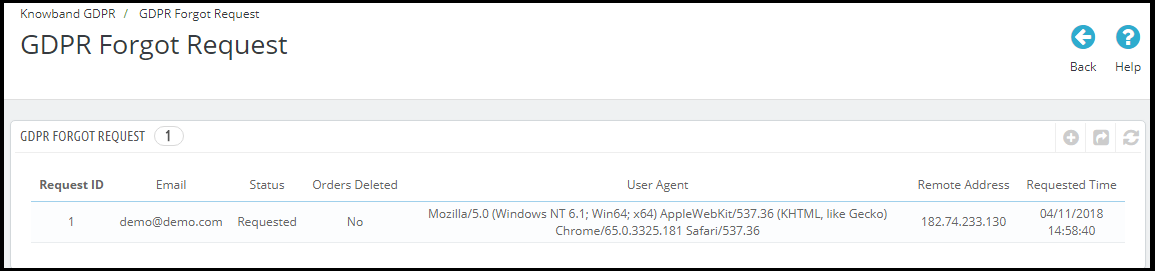
L’extension OpenCart GDPR conserve le journal des demandes de suppression de données. L’administrateur peut utiliser ces informations pour supprimer les données client des services tiers.
Remarque:
1. Dès que le client demande la suppression de ses données, un email de confirmation lui sera envoyé. Selon la confirmation du client, les détails du client seront supprimés du système.
2. Le module OpenCart GDPR permet à l’administrateur d’exclure les commandes précédentes de sorte que seuls les détails personnels du client seront supprimés, mais les détails de la commande seront sauvegardés pour la future référence. Veuillez utiliser ce paramètre avec précaution car les données supprimées une fois ne peuvent pas être récupérées. Il est fortement recommandé de consulter votre équipe juridique pour vous assurer de l’utilisation de ce paramètre.
3. Le module OpenCart GDPR supprime uniquement les données client de la base de données du magasin. Si vous partagez les données client avec les fournisseurs de services tiers (par exemple MailChimp) ou les stockez sur une plate-forme tierce (par exemple Google Drive), vous devez supprimer manuellement les données client de ces plates-formes.
3.5 Demande anonyme de GDPR
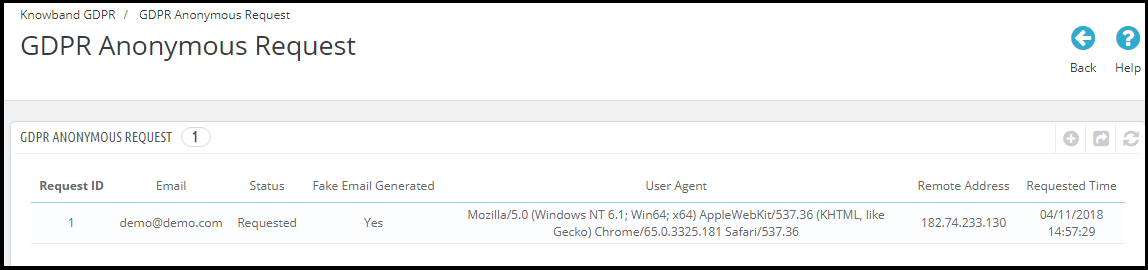
L’extension OpenCart GDPR conserve le journal des demandes d’anonymisation des données. L’administrateur peut utiliser ces informations pour supprimer les données client des services tiers.
3.6 Demande de rectification de GDPR
L’extension OpenCart GDPR conserve le journal des demandes de rectification de données. Admin peut utiliser cette information pour modifier les données client sur les services tiers.
3.7 Demande de rapport de données personnelles GDPR
OpenCart GDPR Plugin conserve le journal de toutes les demandes de données personnelles.
Remarque: A partir de maintenant, le module OpenCart GDPR par Knowband permet à l’administrateur du magasin de partager les informations personnelles, les détails de l’adresse, l’abonnement à la newsletter, le contenu du panier, les détails de la commande, l’administrateur. emplacement physique du serveur avec les détails de la société d’hébergement.
3.9 Demande de décision automatisée GDPR
3.10 Modèles de courriel GDPR:
Le Plugin OpenCart GDPR par Knowband permet à l’administrateur d’envoyer les emails suivants au client:
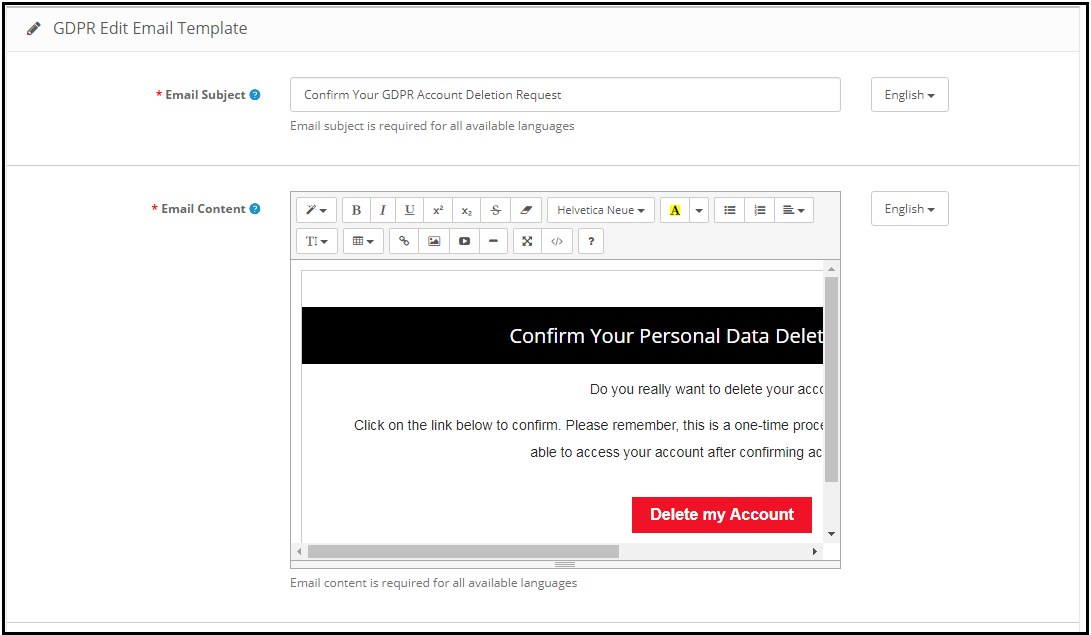
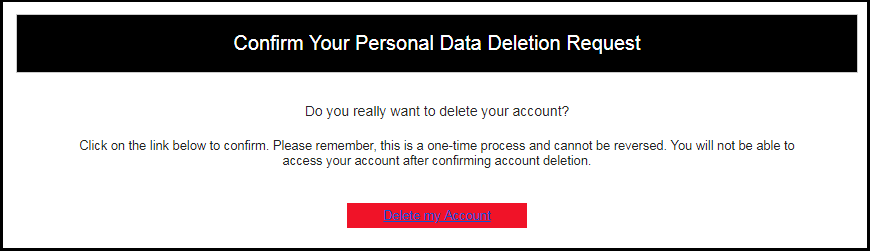
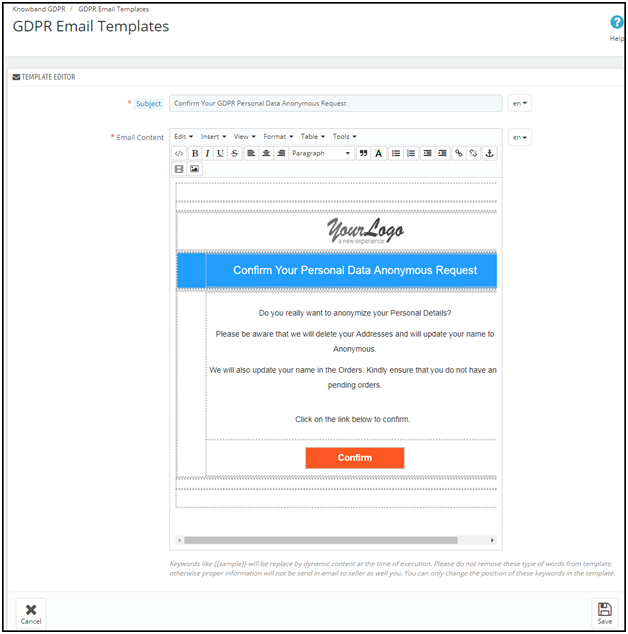
Confirmer votre demande de suppression de compte GDPR
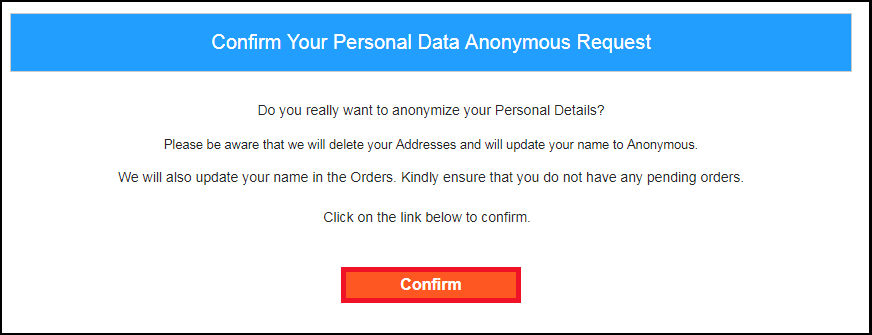
Confirmer vos données personnelles GDPR Demande anonyme
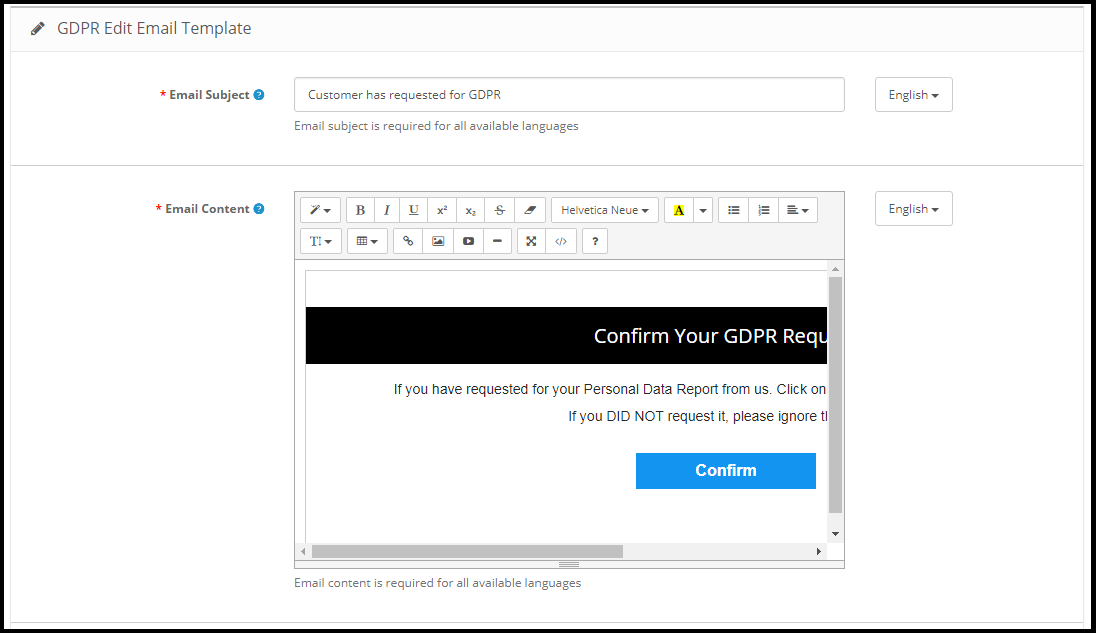
Le client a demandé pour GDPR
Votre rapport de données personnelles GDPR
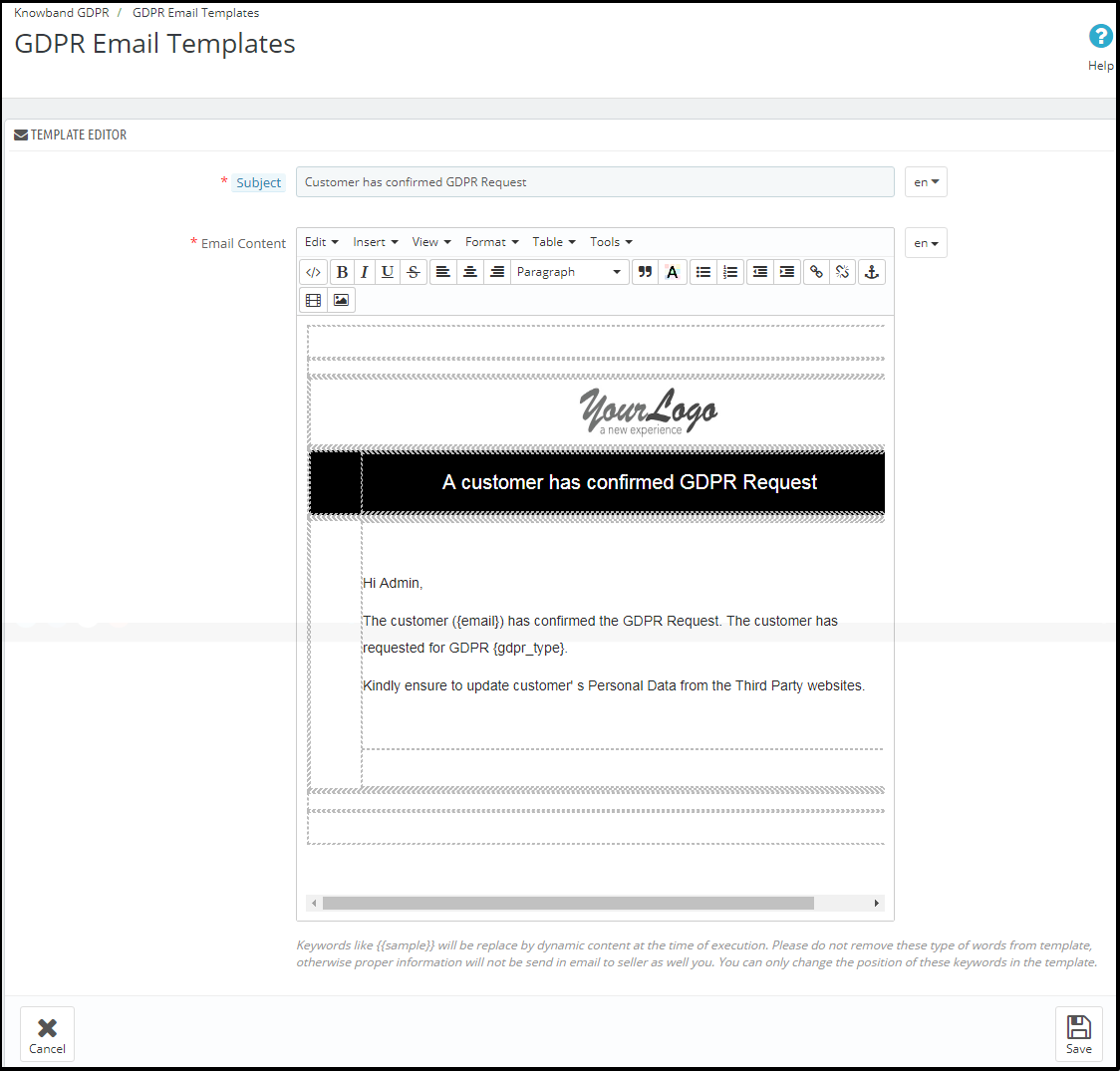
Le client a confirmé la demande GDPR
Confirmez votre demande de décision GDPR
Confirmez votre demande de portabilité des données personnelles GDPR
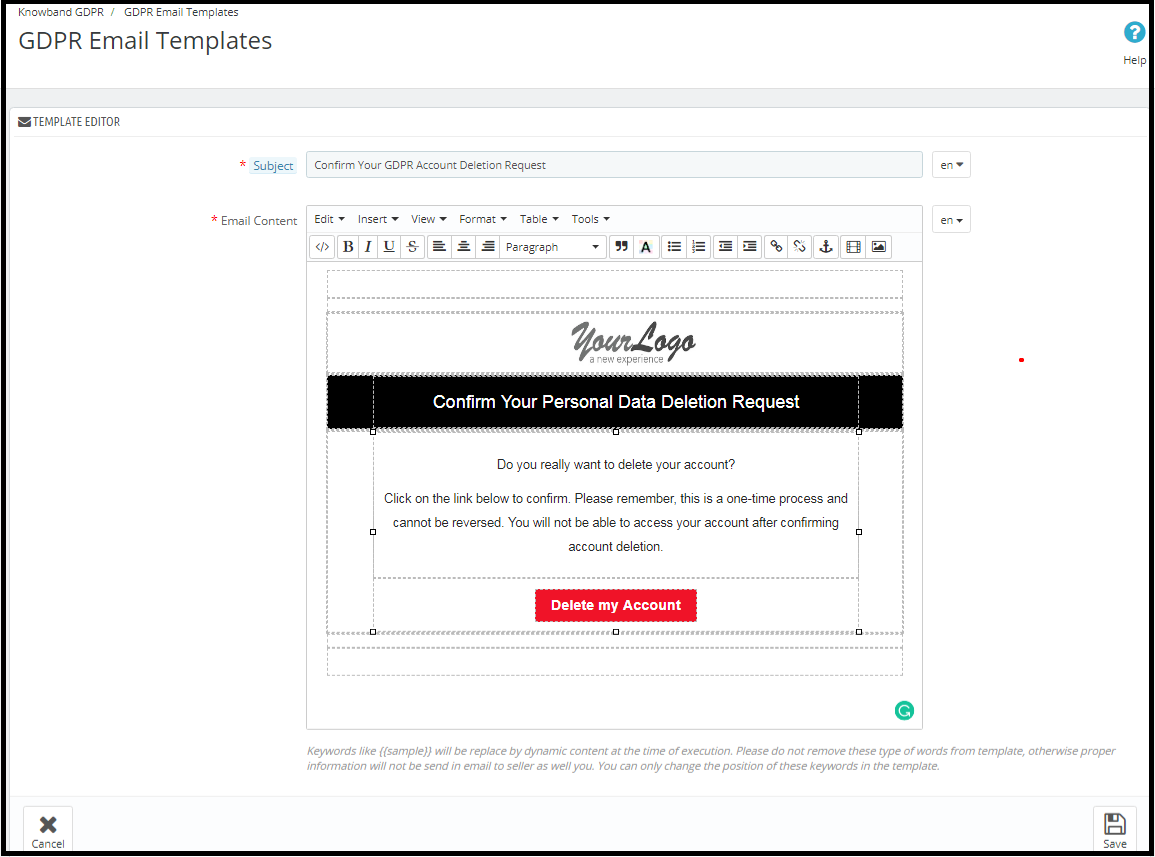
Confirmez votre demande de suppression de compte GDPR:
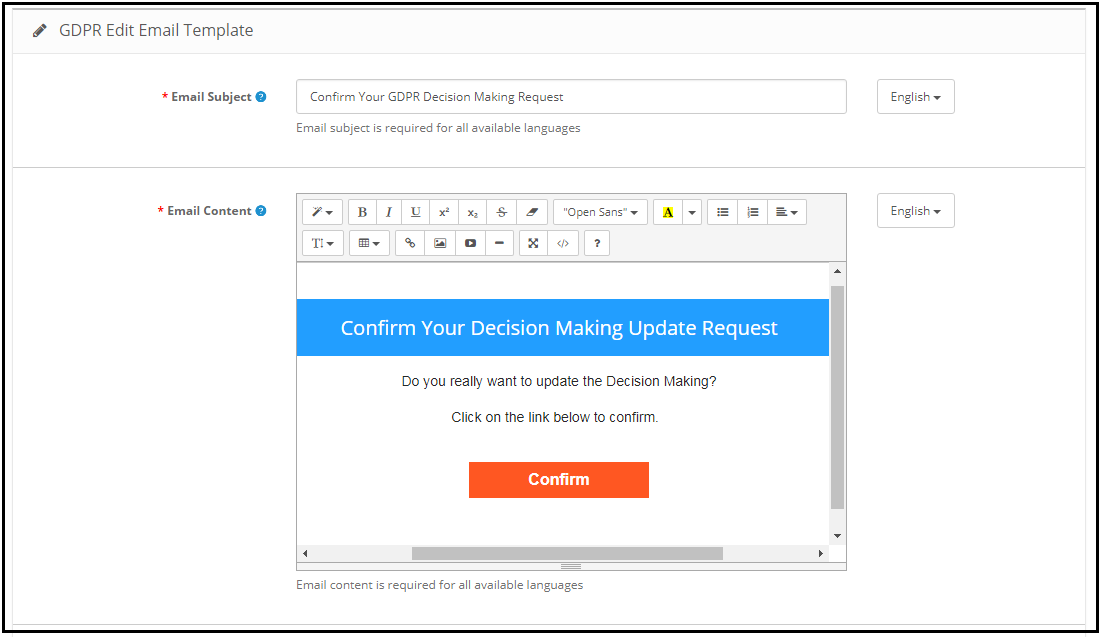
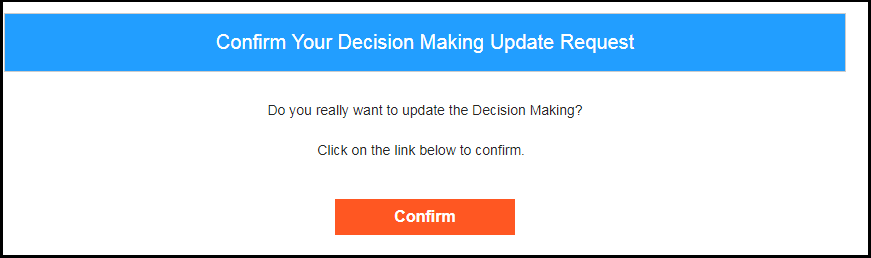
L’administrateur peut mettre à jour la ligne Objet et le texte de l’e-mail en utilisant les paramètres du modèle de courrier électronique GDPR.
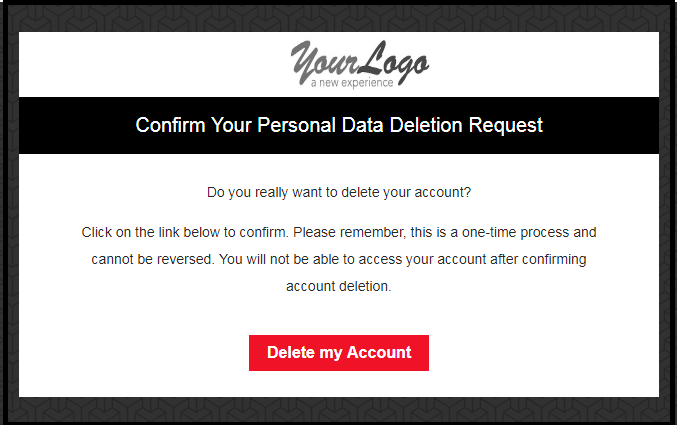
Le format par défaut du modèle d’e-mail est le suivant:
Confirmez vos données personnelles GDPR Demande anonyme:
L’administrateur peut mettre à jour la ligne Objet et le texte de l’e-mail en utilisant les paramètres du modèle de courrier électronique GDPR.
Le format par défaut du modèle d’e-mail est le suivant:
Le client a demandé pour GDPR
Ce modèle de courrier électronique est utilisé pour envoyer un message de confirmation au client lorsque le client a demandé un rapport de données personnelles.
L’email à la fin du client sera comme ci-dessous:
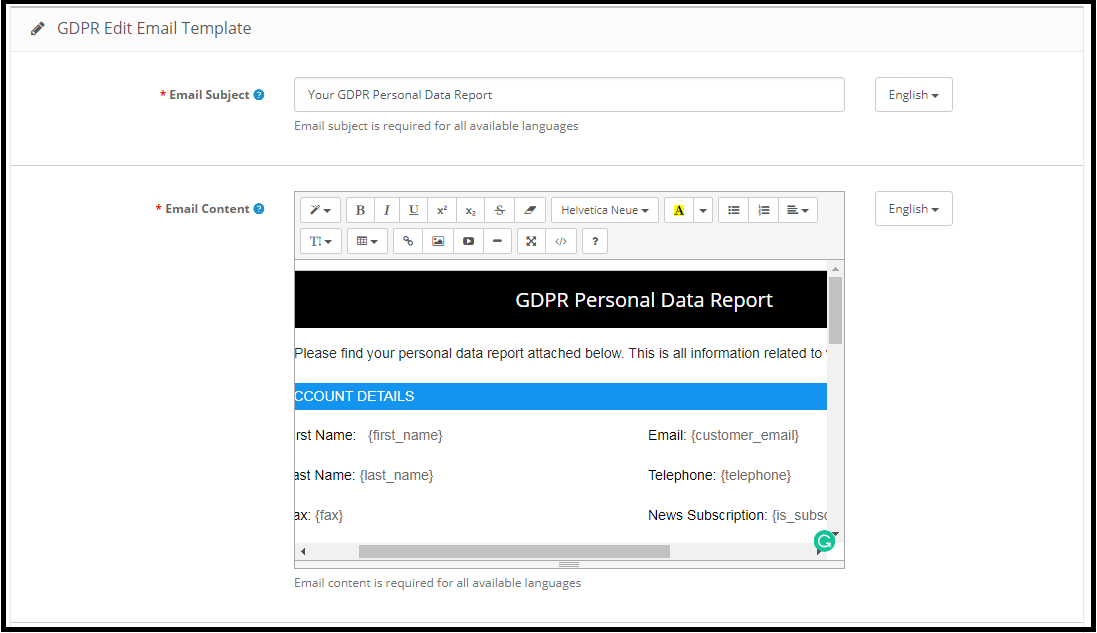
Votre rapport de données personnelles GDPR
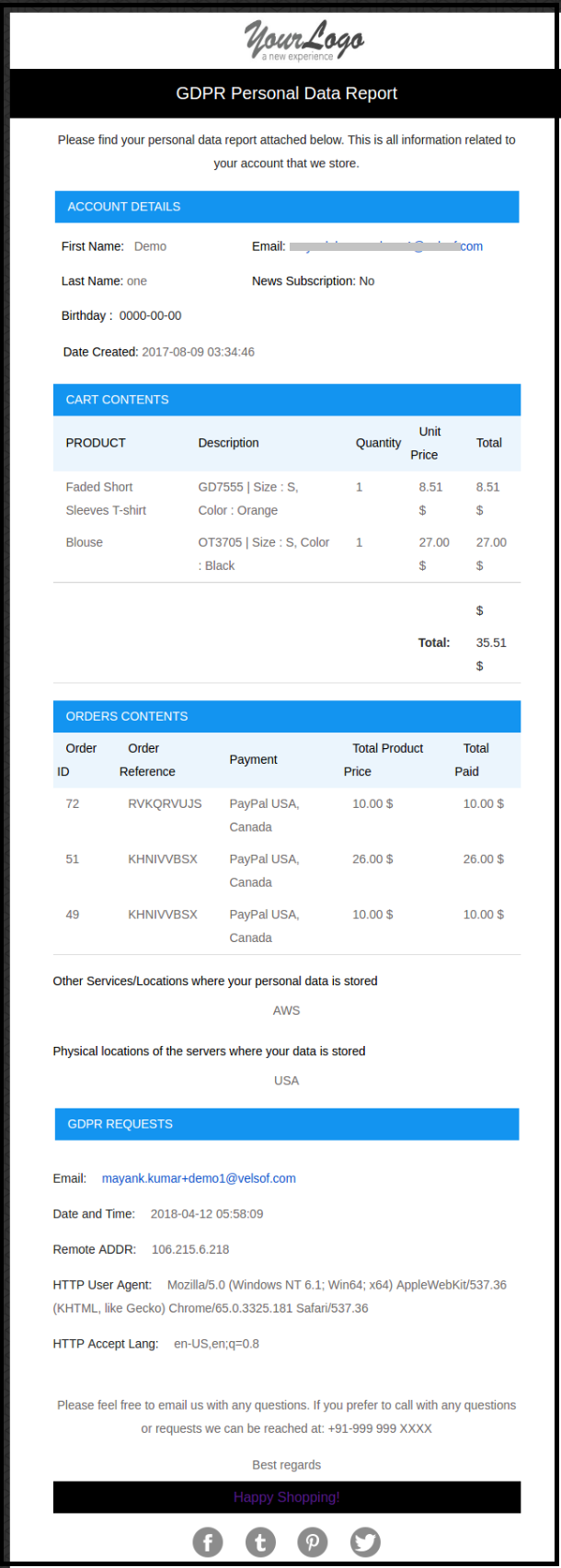
Ce modèle d’e-mail sera utilisé pour envoyer les données personnelles du client demandé en vertu du droit GDPR à l’accès aux données personnelles.
À la fin du client la conception d’email sera comme ci-dessous:
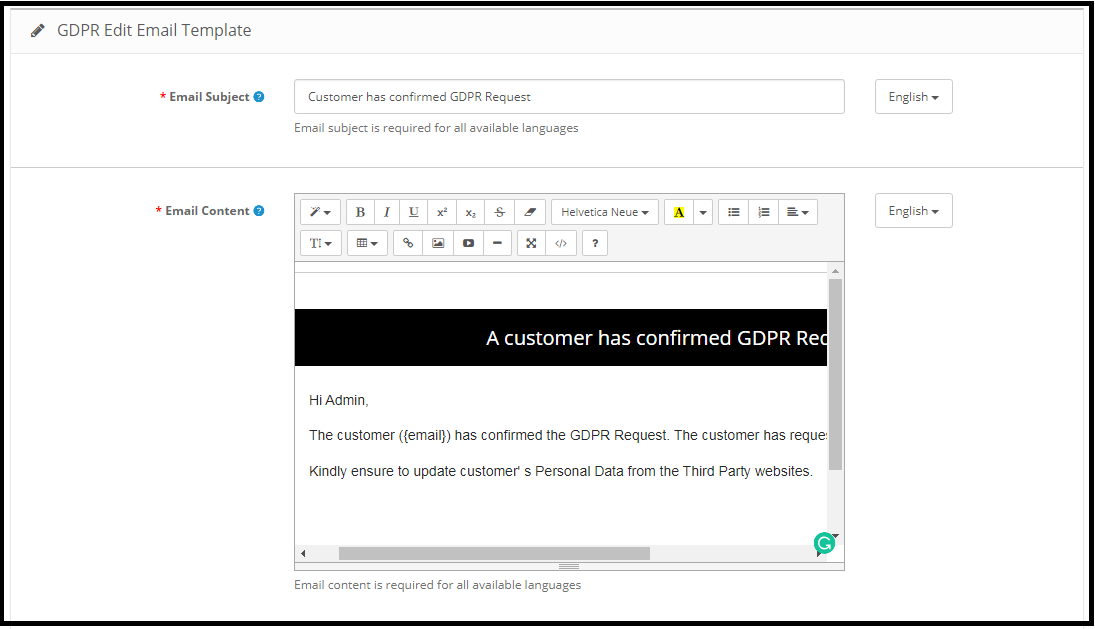
Le client a confirmé la demande GDPR
Confirmez votre demande de décision GDPR
Ce modèle d’e-mail sera utilisé pour demander au client la confirmation des demandes de prise de décision automatisées.
Email à la fin du client:
Remarque: Le but de ces fonctionnalités est de vous aider à répondre aux exigences GDPR. L’installation de ce module ne garantit pas le respect par les sites marchands des nouvelles obligations imposées par le GDPR. Il est de votre responsabilité de mettre en place toutes les mesures nécessaires pour vous assurer de vous conformer.
Comme suggéré par l’équipe Prestashop concernant l’adaptation des nouveaux hooks pour rendre les Modules Prestashop compatibles avec le module GDPR officiel, nous sommes heureux d’annoncer la sortie de notre premier module avec les hooks introduits par l’équipe Prestashop. ( Cliquez ici pour connaître les détails concernant le hook Prestashop pour rendre un addon Prestashop compatible avec le module GDPR Prestashop officiel).
L’addon pop-up Spin and Win, qui peut être utilisé en tant que fenêtre d’accueil ou d’intention de sortie, est désormais conforme au GDPR. La version GDPR du module Spin and Win Popup sera disponible le lundi 21 mai 2018.
Entrée Spin and Win, fenêtre d’intention de sortie:
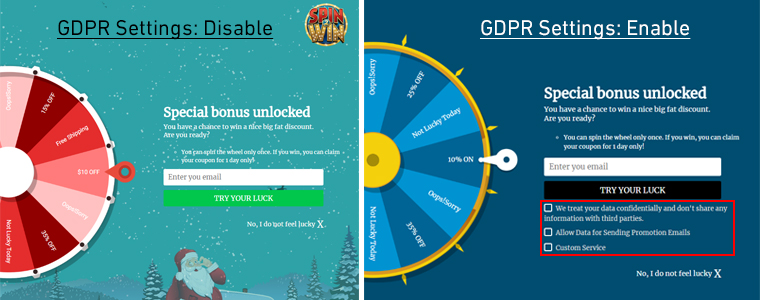
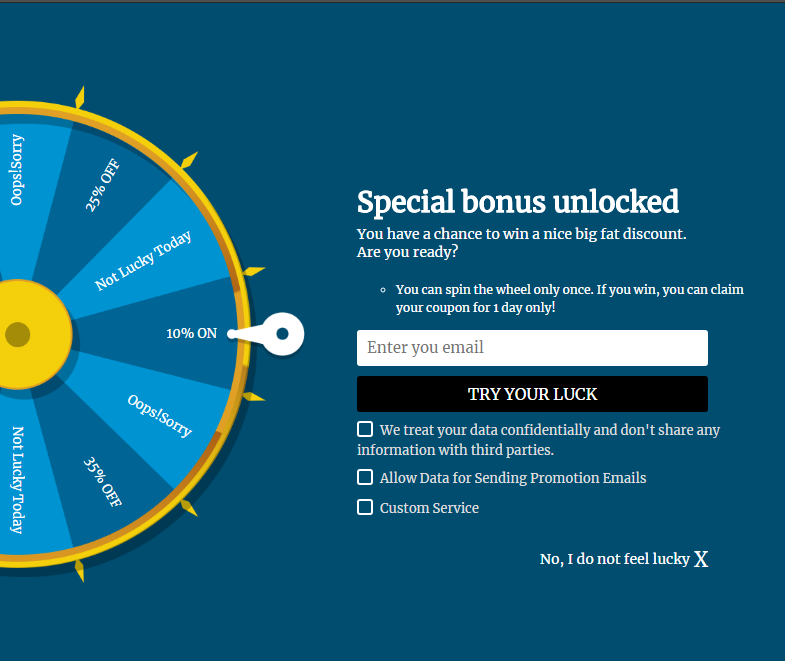
Le module Spin and Win Pop-up est un pop-up interactif et ludique qui permet à l’administrateur du magasin Prestashop d’afficher une roue unique avec les différentes options de réduction en magasin. Admin a tellement d’options pour personnaliser l’apparence de la pop-up. Les clients aiment aussi cette pop-up de bienvenue car en faisant tourner une roue, ils obtiennent des rabais impressionnants pour faire leur achat. Afin de faire tourner la roue, il est nécessaire d’entrer l’identifiant de l’email, selon les paramètres activés par l’administrateur du magasin, le code de coupon sera affiché au client. Admin a le choix d’envoyer le code promo par e-mail. Comme ce module pop-up capture les données personnelles du visiteur, nous avons effectué les modifications nécessaires dans le module pour le rendre compatible avec GDPR. Veuillez vous référer aux captures d’écran ci-jointes:
Voici les détails du module Spin and Win avec les nouveaux changements.
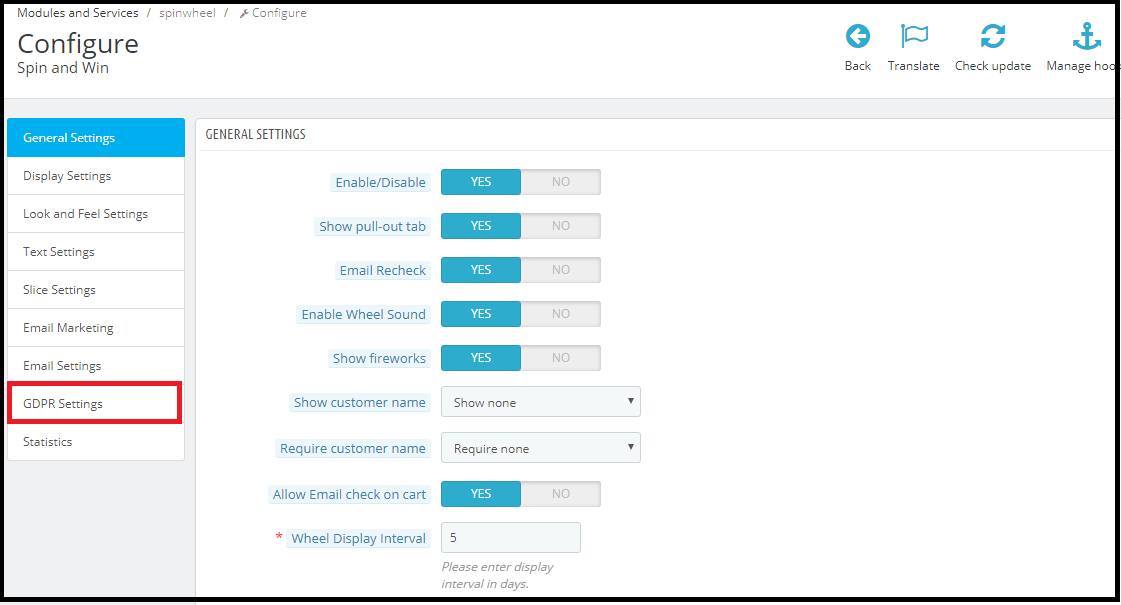
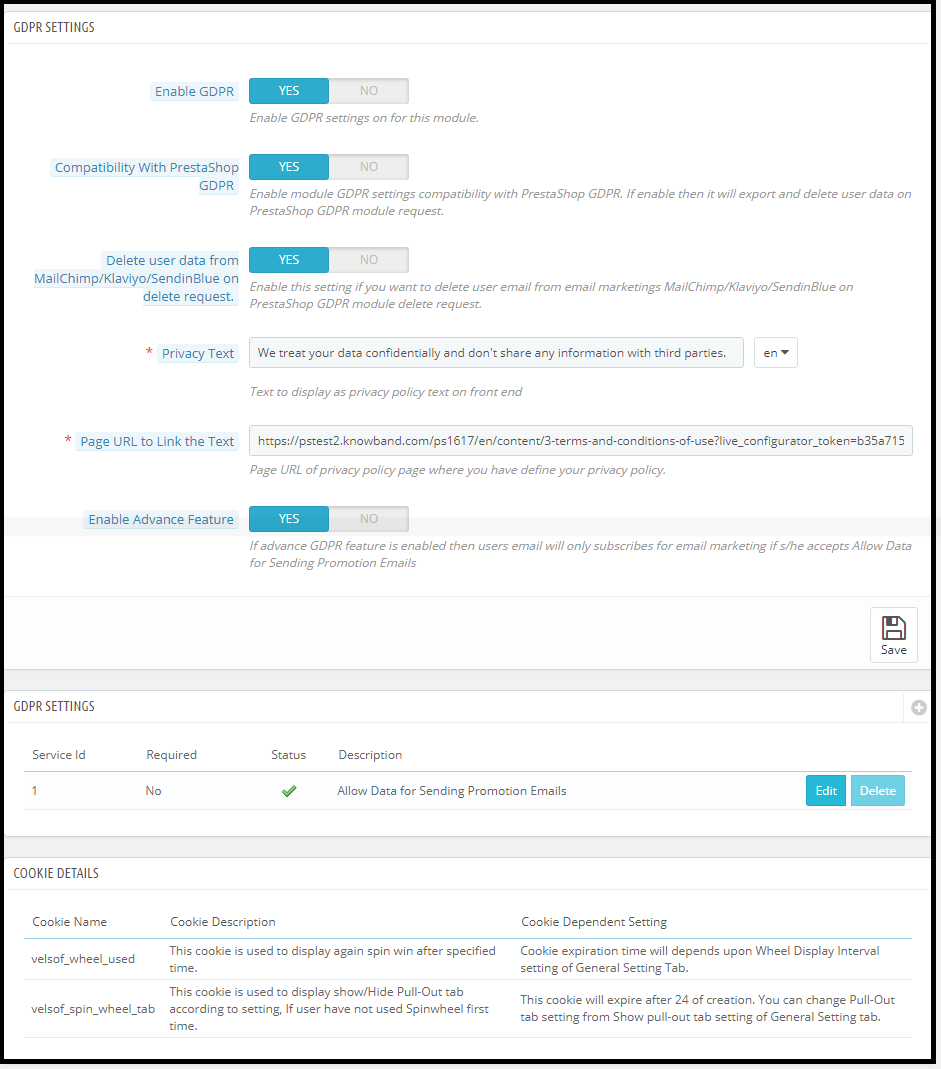
Onglet Paramètres GDPR: Dans la section de configuration du module Prestashop Spin and Win, un nouvel onglet GDPR a été ajouté. Les commerçants de l’UE peuvent activer les paramètres GDPR à partir de cet onglet. Veuillez vous reporter à la capture d’écran ci-jointe dans laquelle nous avons mis en surbrillance l’onglet Paramètres GDPR.
2) Paramètres GDPR: l’ onglet Paramètres GDPR peut activer ou désactiver les options GDPR. Les options suivantes sont disponibles dans l’onglet Paramètres GDPR pour que les commerçants rendent le module contextuel compatible avec le GDPR.
a) Activer GDPR: Activer l’option GDPR permet à l’administrateur du magasin d’activer / désactiver les paramètres GDPR. Par défaut, les paramètres GDPR restent désactivés et selon les besoins de l’entreprise, l’administrateur du magasin doit l’activer.
b) Compatibilité avec Prestashop GDPR: Admin a la possibilité d’activer / désactiver cette fonctionnalité. Si vous utilisez le module GDPR officiel, vous devez activer ce paramètre. L’objectif principal de cette fonctionnalité est l’exportation et supprime les données utilisateur sur la requête du module PrestaShop GDPR. Il est également compatible avec le module Prestashop GDPRdéveloppé par Knowband. Cliquez ici pour vérifier les détails.
c) Supprimer les données utilisateur de MailChimp / Klaviyo / SendinBlue lors d’une demande de suppression: L’ addon pop-up Spin and Win synchronise les identifiants email saisis avec les fournisseurs de services email MailChimp / Klaviyo / SendinBlue (fournisseurs tiers, donc si ce paramètre est activé et que vous utilisez les services de l’un de ces fournisseurs de services de messagerie, puis sur la demande de suppression de données, les détails de l’abonné seront automatiquement supprimés.
d) Texte de confidentialité: Le module ajoutera une case à cocher à la conception contextuelle avec le texte de confidentialité; Ce texte sera visible à l’utilisateur frontal au moment de la saisie de l’identifiant de l’e-mail dans la boîte e-mail.
e) URL de la page pour lier le texte: Admin peut ajouter le lien à “Politique de confidentialité” ou toute autre page avec ce message.
f) Activer la fonctionnalité avancée: Cette option permet à l’administrateur du magasin d’ajouter plus de cases à cocher dans la conception contextuelle pour l’autorisation de marketing ou toute autre autorisation telle que la vérification de l’âge (l’âge doit être supérieur ou égal à 16 ans). (Pour le module de vérification de l’âge – cliquez ici ).
Si le paramètre Advance Feature est activé, l’administrateur pourra accéder à l’option de réglage de case à cocher supplémentaire. Selon l’exigence, l’administrateur peut ajouter plusieurs cases à cocher.
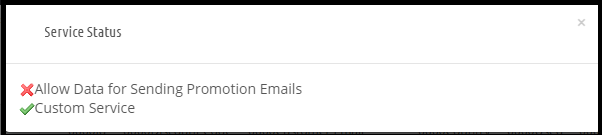
i) Paramètres du service: Toutes les cases supplémentaires qui ont été ajoutées par l’administrateur seront listées dans les paramètres du service. Admin peut ajouter les multiples cases avec facilité.
Comment ajouter une nouvelle case à cocher:
Cliquez sur le signe (+) pour ajouter une nouvelle case à cocher.
Remarque: Par défaut, un service sera répertorié dans la liste des services et l’administrateur peut mettre à jour le texte du service.
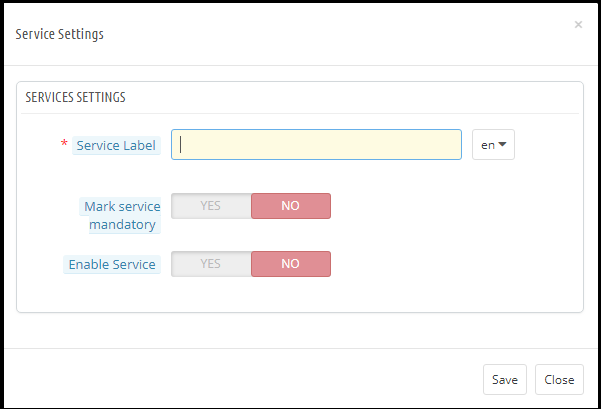
2. En cliquant sur le signe + ouvrira un pop-up et admin besoin d’entrer les détails comme – Étiquette de service, Rendre le service obligatoire et Activer le service.
Étiquette de service : Ceci est un champ de saisie de texte. Le texte saisi ici sera visible par l’utilisateur frontal.
Rendre le service obligatoire : Ceci est un bouton à bascule. Si cette option est définie sur Oui, ce champ sera marqué comme Obligatoire et, sans confirmation de la case à cocher, les visiteurs ne pourront pas obtenir l’offre.
Activer le service : l’administrateur a le choix Activer / désactiver un service à tout moment.
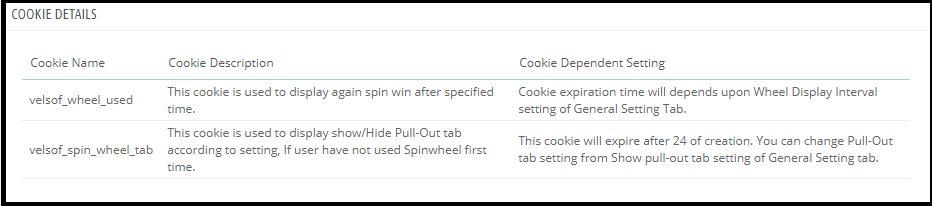
Détails du cookie:
Comme le module Spin and Win utilise les cookies, la description et l’utilisation de ces cookies ont été listées dans la section afin que l’administrateur puisse mettre ces détails sur la page Politique des cookies ou Politique de confidentialité.
Enregistrement du consentement:
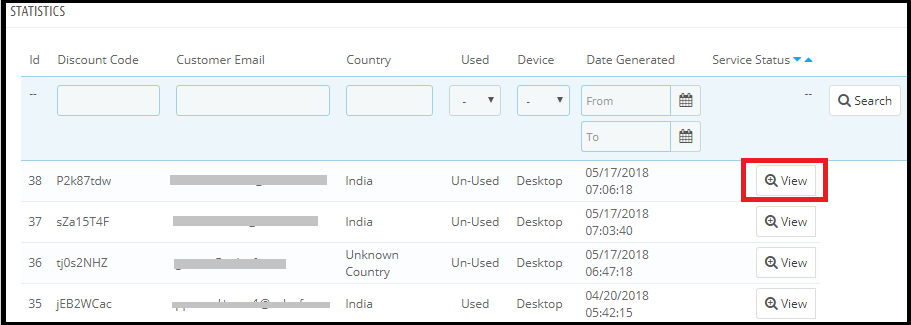
Dès que l’utilisateur a opté pour la promotion et l’essorage et la roue pour obtenir le code de réduction. Le module Pop-up Spin and Win garde la preuve de l’opt-in, car il est nécessaire pour le traitement légal des données capturées. Comme le code coupon unique est généré à chaque fois, l’onglet Statistiques du module Conforme GDPR Spin and Win enregistre également les autorisations des utilisateurs. S’il vous plaît se référer à la capture d’écran ci-joint.
En cliquant sur le bouton d’affichage admin peut vérifier la permission de l’utilisateur.
La version GDPR du module Spin and Win sera disponible sur notre boutique à partir du lundi 21 mai 2018. Après avoir activé les paramètres GDPR, la fenêtre pop-up Spin and Win ressemblera à –
Knowband a développé plus de 70 modules Prestashop qui sont également disponibles sur le magasin Addons. Veuillez cliquer ici pour voir la boutique Prestashop Addon.
5 Doit avoir des addons Prestashop pour améliorer le taux de conversion.
One Page Checkout: un addon de paiement d’une page réduit les efforts supplémentaires pour compléter la commande et offre la meilleure expérience client à la page de paiement. Les clients apprécient également le processus de paiement en une étape car il offre de nombreuses options telles que modifier / supprimer les produits, mettre à jour la quantité de produit, utiliser le code promo, l’option de connexion sociale (Google et Facebook) etc. Obtenez le One Click Checkout Module pour votre magasin.
Abandoned Cart Module: Le module panier abandonné aide l’administrateur à garder la trace de l’abandon du panier. L’administrateur peut envoyer les e-mails de rappel aux clients pour les encourager à terminer la commande. Obtenez le Abandoned Cart Module pour votre magasin.
Return Manager Module: L’ engagement du client et un meilleur service client est la clé du succès dans le commerce électronique. Pour offrir les meilleurs services de gestion des retours, la meilleure solution est l’extension Prestashop RMA. L’addon Return Manager de Knowband permet à l’administrateur du magasin d’offrir les options de retour / remboursement ou de remboursement de crédit aux clients. L’addon Return Manager automatise le processus de remboursement et facilite également le traitement des demandes de retour. Obtenez l’ Prestashop Return Manageraddon pour votre boutique.
Advance Wish List Module: liste de souhaits addon permet aux clients d’enregistrer les produits de leur choix dans une liste afin qu’ils puissent compléter leur achat plus tard. Le module de liste de souhaits Prestashop aide également l’administrateur du magasin à analyser les produits les plus populaires du magasin. Procurez-vous le Prestashop Advance Wishlist Addon pour votre magasin.
Free Shiping Manager Addon: L’option de livraison gratuite met un effet psychologique dans l’esprit du client. magasin eCommerce peut offrir la livraison gratuite sur une valeur de panier fixe. Afin d’obtenir la livraison gratuite, le client achètera plus de produits et il vous aidera à augmenter les revenus. Obtenez le Free Shipping Manager Addonpour votre magasin.
Une plate-forme d’évaluation de logiciels d’entreprise a récemment reconnu que Knowband Mobile App Builder a atteint son objectif en créant un outil de création d’applications qui enrichit en toute transparence les capacités de votre magasin. FinancesOnline a distingué notre constructeur d’applications mobiles avec le prix Great User Experience Award pour 2018, ce qui signifie que notre plate-forme est capable de permettre aux entreprises de commerce électronique de passer facilement leur boutique en ligne à un niveau supérieur.
Fournir aux clients une expérience de magasinage agréable est crucial pour une entreprise de commerce électronique réussie. Apparemment, les experts de FinancesOnline croient que notre constructeur d’applications mobiles a été capable de répondre à cette exigence pour le meilleur logiciel de développement d’applications avec brio. Selon les experts en logiciels de FinancesOnline, KnowBob Mobile App Builder est «entièrement optimisé sur tous les appareils mobiles», assurant ainsi une «navigation fluide et fluide» pour tous les clients.
Bien sûr, l’aspect le plus important d’une extension est d’assurer une intégration harmonieuse avec votre magasin, ce qui a été évoqué par les experts de FinancesOnline dans leur revue. “Knowband Mobile App Builder vous aide à créer des applications mobiles qui s’intègrent facilement à votre boutique en ligne”, a déclaré FinancesOnline. “Cela fonctionne parfaitement avec les principaux constructeurs de magasins e-commerce Magento, OpenCart et PrestaShop, et Shopify s’ajoutera bientôt à la liste.”
Le processus de connexion pratique des magasins via les comptes google ou les réseaux sociaux, le partage aisé des achats récents sur les réseaux sociaux, diverses options de paiement et méthodes de livraison, et le suivi des commandes comptent parmi les quelques autres fonctionnalités appréciées par leurs experts.
FinancesOnline a également reconnu Knowband Mobile App comme une étoile montante pour 2018, un prix décerné aux solutions logicielles qui ont gagné en popularité et qui sont considérées comme un outil fiable par les utilisateurs. Cela signifie que Knowband est vraiment une marque établie pour les extensions de commerce électronique de haute qualité.
Les clients, lors de leurs achats dans un magasin de commerce électronique, restent souvent confus quant à la taille du produit qu’ils sont prêts à acheter. Lorsqu’ils achètent en ligne, un doute subsiste toujours dans leur esprit quant à savoir si le produit est de la taille appropriée ou non. Chaque fabricant de marque crée ses produits selon ses propres critères de mesure qui sont soit basés sur une norme générale, soit simplement sur une hypothèse basée sur l’âge et la démographie. Le doute sur la taille des produits peut conduire à l’abandon du panier. Par conséquent, les problèmes de taille des produits augmentent également les taux de rebond du site Web et jouent un rôle énorme dans la réduction des revenus de toute boutique en ligne de commerce électronique.
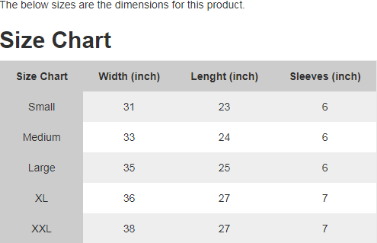
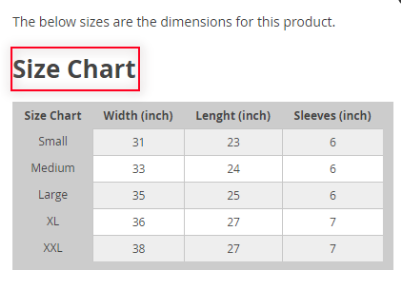
Pour contourner ces problèmes, Knowband propose Extension du tableau des tailles de produit Magento 2 pour les propriétaires de magasins, qui offre aux propriétaires de magasins Magento 2 la possibilité de définir les tableaux de tailles sur les pages produits de la boutique en ligne. Ces tableaux de tailles peuvent être créés à l’aide de l’extension de tableau des tailles Magento 2 pour plusieurs catégories ainsi que pour un produit spécifique. Le tableau des tailles sera affiché sur toutes les pages produits de la catégorie sélectionnée. Différentes unités de mesure sont également utilisées pour fournir une mesure de taille correcte des produits dans l’extension du guide des tailles Magento 2. Le tableau des tailles illustrera la taille exacte mesurée dans les unités de mesure souhaitées pour la facilité du client. De cette façon, le module de catalogue de taille Magento 2 fournit la taille de produit appropriée aux clients et augmente ainsi les chances de conversions pour le magasin.
L’extension Magento 2 Size Chart Popup permet aux propriétaires de magasins Magento 2 de préparer des tableaux de tailles et de les associer aux produits disponibles sur le magasin selon les exigences du marché. Les tableaux de tailles offrent principalement des spécifications claires sur le produit en termes de taille, de surface, etc. et aident à maintenir une expérience d’achat sans tracas pour les utilisateurs.
1.1 Caractéristiques de l’extension du tableau des tailles du produit Magento 2 :
L’extension de tableau des tailles de produits Magento 2 permet aux propriétaires de magasins de commerce électronique d’afficher des tableaux de tailles pour divers produits disponibles sur leur site Web.
L’addon Guide des tailles de Magento 2 est très facile à installer et à configurer pour les propriétaires de magasins.
Les propriétaires de magasins de commerce électronique n’ont besoin d’aucune connaissance technique pour utiliser le module de catalogue de taille Magento 2.
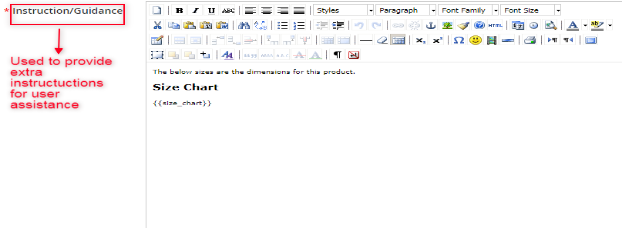
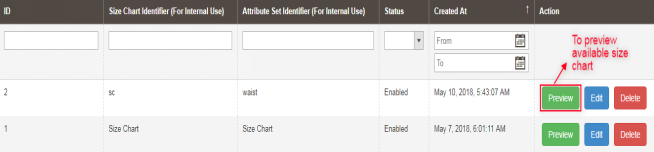
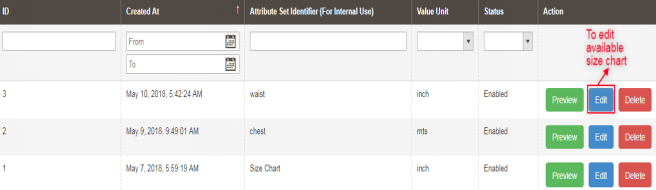
L’extension de tableau de taille de produit Magento 2 permet aux propriétaires de boutiques en ligne de prévisualiser, de modifier des tableaux de tailles et peut également leur ajouter des images et des directives si nécessaire.
L’extension de tableau de taille de produit pour les marchands de magasins Magento 2 offre le moyen le plus simple de créer des tableaux de taille en saisissant simplement les valeurs requises des ensembles d’attributs.
Il est très facile d’activer ou de désactiver cette extension de tableau de taille de produit Magento 2.
Le module de tableau des tailles de produits est hautement personnalisable.
L’administrateur peut implémenter la fonctionnalité sans aucune modification du code.
Le module de tableau des tailles des produits Magento 2 permet à l’administrateur d’ajouter un tableau des tailles sur les pages des produits sans aucun processus compliqué.
L’extension contextuelle du tableau des tailles de Magento 2 permet à l’administrateur de créer plusieurs tableaux de tailles et de les présenter pour un seul produit ou toute catégorie de produits.
Ce plugin de tableau des tailles de produits Magento 2 permet à l’e-commerçant d’ajouter un nombre illimité de lignes et de colonnes sur le tableau des tailles sans aucune restriction.
L’extension contextuelle du tableau des tailles de Magento 2 offre une interface conviviale.
1.2 Avantages administratifs
L’extension de catalogue de tailles Magento 2 offre aux vendeurs en ligne le moyen le plus simple de créer des tableaux de tailles pour divers produits disponibles sur leur site Web.
L’administrateur du magasin peut attribuer des tableaux de tailles à des produits uniques ainsi qu’à plusieurs catégories de produits.
L’addon Magento 2 Size Chart est entièrement personnalisable. Il permet aux marchands Magento 2 d’ajouter des images et le contenu nécessaire aux tableaux de taille. Des lignes et des colonnes peuvent être ajoutées facilement par le vendeur si nécessaire.
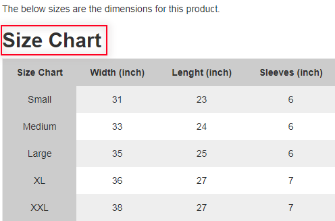
L’extension de tableau de taille de produit Magento 2 par Knowband permet aux propriétaires de magasins de prévisualiser les tableaux de taille avant la mise en œuvre.
Le module de catalogue de tailles de la place de marché Magento 2 offre un support multilingue et augmente le taux de conversion du site Web.
L’extension de tableau de taille de produit Magento 2 réduit le taux de rebond du site Web, ce qui entraîne une augmentation des revenus du magasin.
Les demandes de retour de produits sont réduites grâce à l’utilisation de l’extension des tableaux de tailles de la plate-forme de commerce électronique Magento 2.
1.3 Avantages client
Le module de catalogue de tailles de produits Magento 2 fournit une interface conviviale et attrayante aux utilisateurs avec laquelle ils peuvent vérifier la taille des produits.
L’extension de tableau de taille de produit Magento 2 réduit la confusion des clients concernant la taille du produit et augmente également leur prise de décision lors de l’achat.
Il offre une meilleure expérience d’achat aux utilisateurs.
2. Installation
Après avoir acheté l’extension de module de catalogue de taille Magento 2, l’administrateur du magasin obtiendra les fichiers suivants : 1.Sizechart.zip qui contient le code source de l’extension du module de lien Magento 2 Size Chart. 2.Manuel de l’utilisateur qui comprend tous les détails et l’aide concernant l’extension. Suivez les étapes suivantes pour installer l’extension Magento 2 Size Chart Popup :
Les étapes pour installer le plugin Magento 2 Product Size Chart sont mentionnées ci-dessous :
1. Achetez le module de tableau des tailles des produits Magento 2 de Knowband. Vous pouvez télécharger le package d’extension. 2. Le package contient un fichier compressé contenant le manuel d’utilisation et le code source du module de tableau des tailles de Magento 2. Décompressez le paquet. 3. Créer un dossier{Magentoroot}/app/code/Knowband/Sizechart 4. Téléchargez le contenu extrait dans le dossier ci-dessus via le gestionnaire FTP (comme Filezilla ou WinSCP télécharger ici: https://filezilla-project.org/). 5. Exécutez maintenant les commandes ci-dessous pour installer le plugin : php -f bin/magento module:enable �clear-static-content Knowband_Sizechart php -f bin/magento setup:upgrade php -f bin/magento setup:di:compile php bin/magento setup :static-content:déployer 6. L’extension est maintenant installée et prête à l’emploi. Dans le panneau d’administration, accédez à “Extensions Knowband > Tableau des tailles“. Vous pouvez maintenant configurer et utiliser le tableau des tailles Knowband Magento 2 pour le module produit.
3.Interfaces d’extension
L’utilisateur peut interagir de deux manières avec la fonctionnalité du module de catalogue de tailles de Magento 2 : A.Interface d’administration (accessible uniquement par l’administrateur du magasin Magento 2) B.Interface client (tout client peut voir et accéder à la page produit) Chaque interface a été expliquée avec les détails appropriés dans les sections suivantes.
4. Interface d’administration
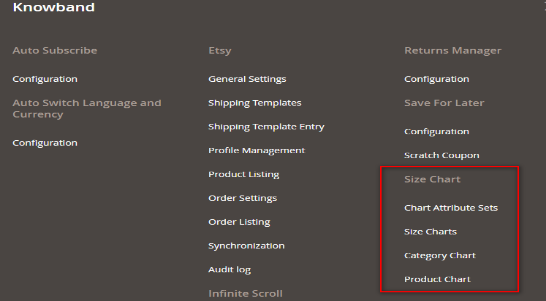
L’interface d’administration de l’extension du guide des tailles Magento 2 par Knowband peut être gérée et accessible par l’administrateur du magasin Magento 2 depuis le backend. Après avoir installé l’extension Magento 2 Product Size Chart, différents sous-menus apparaîtront sous le menu ‘SIZE CHART’ comme indiqué dans l’instantané ci-dessous :
En utilisant les fonctionnalités de ces quatre sous-menus, les commerçants de la boutique Magento 2 peuvent facilement créer et gérer des tableaux de tailles pour les produits disponibles sur la boutique.
4.1 Ensembles d’attributs de graphique
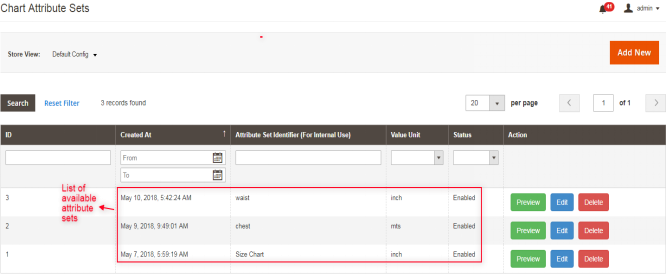
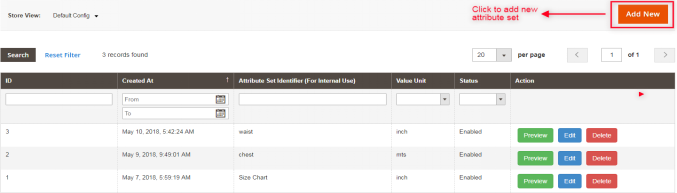
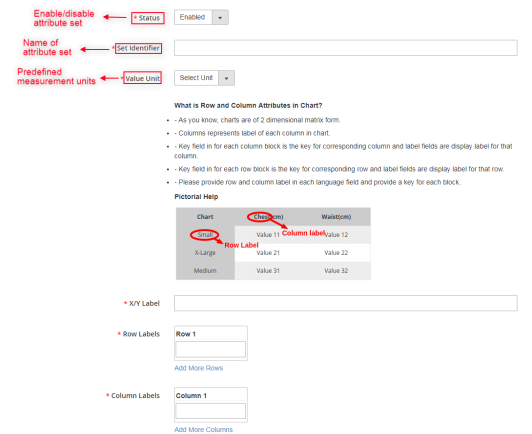
Dans le sous-menu Ensembles d’attributs de graphique de l’extension de tableau de taille de produit Magento 2 par Knowband, les vendeurs en ligne peuvent préparer divers ensembles d’attributs et leurs unités de mesure concernées liées aux tableaux de taille de produit. Les attributs de graphique signifient essentiellement Lignes et colonnes du tableau des tailles de produit.
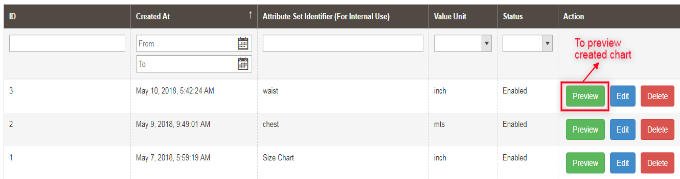
4.1.1 Liste des ensembles d’attributs de carte
A l’ouverture du “Ensembles d’attributs de graphique” sous-menu de l’addon Magento 2 Size Chart Popup, les commerçants du magasin seront automatiquement redirigés vers la page où tous les ensembles d’attributs créés précédemment seront affichés. S’il n’y a pas d’ensembles d’attributs précédents, le serveur affichera une liste vide comme indiqué dans ci-dessous instantané:
Colonnes de liste :
1.Identifiant : Indique l’identifiant unique de chaque ensemble d’attributs.
2.Créé à : Date et heure exactes de création de l’ensemble d’attributs.
3.Identifiant d’ensemble d’attributs : Cette colonne d’identifiant est utilisée pour identifier l’ensemble d’attributs. Il contient l’étiquette ou le nom attribué à l’ensemble d’attributs correspondant.
4. Unité de valeur : Représente diverses unités de mesure associées telles que cms, mm, mtr, etc.
5.Status: L’état affiche la situation actuelle activée/désactivée de l’ensemble d’attributs correspondant.
6.Actions : Différentes actions sont disponibles, liées à la modification, la suppression et l’aperçu des ensembles d’attributs disponibles.
4.1.2 Comment ajouter une nouvelle liste d’ensembles d’attributs de graphique ?
Il y a un ‘AJOUTER NOUVEAU‘ présent dans le coin supérieur droit de la page Web de liste des ensembles d’attributs du module de guide des tailles de produits Magento 2. Les marchands du magasin peuvent facilement ajouter de nouveaux ensembles d’attributs chaque fois qu’ils en ont besoin en cliquant sur le bouton. De plus amples détails sur sa fonctionnalité sont décrits dans la section suivante.
Pour créer un nouvel ensemble d’attributs, l’option “Ajouter un nouveau” est utilisée. En cliquant dessus, le serveur redirigera les marchands du magasin vers le formulaire de configuration de l’ensemble d’attributs, comme indiqué dans l’écran ci-dessous :
Des champs:
A.Statut : Cette option inclut une liste déroulante du statut. Il s’agit d’un champ obligatoire et sera défini comme désactivé par défaut. Sélectionnez activer afin d’intégrer la fonctionnalité.
B. Définir l’identifiant : Il s’agit également d’un champ obligatoire utilisé pour étiqueter/nommer les ensembles d’attributs.
C. Unité de valeur/mesure : Ce champ affiche une liste déroulante contenant diverses unités prédéfinies. Si l’administrateur du magasin souhaite ajouter plus d’unités, veuillez contacter notre support.
D. Guide d’aide : Cette section fournit toute l’aide dont l’administrateur du magasin a besoin pour créer les ensembles d’attributs pour le tableau des tailles.
E. Libellé X/Y : Ce champ permet à l’administrateur du commerce électronique de définir les étiquettes dans plusieurs langues. L’administrateur peut saisir une étiquette / un texte différent pour chaque affichage du tableau des tailles. Cette étiquette sera affichée pour l’axe xy commun du graphique.
F. Étiquettes de ligne : Les étiquettes de ligne sont utilisées pour étiqueter les lignes du tableau des tailles. Saisissez un nom unique pour les lignes du graphique. Le marchand du magasin peut ajouter ou supprimer des lignes selon les besoins.
G. Libellés des colonnes : Cette étiquette est utilisée pour étiqueter les colonnes du tableau des tailles de produit, c’est-à-dire que l’administrateur peut entrer le nom des colonnes ici. Les commerçants de la boutique Magento 2 peuvent ajouter ou supprimer des colonnes selon leur choix.
4.1.3 Comment prévisualiser les ensembles d’attributs disponibles ?
En utilisant l’action de prévisualisation de l’extension de lien Magento 2 Size Chart, le serveur affichera un instantané du tableau des tailles en fonction des attributs actuels définis comme indiqué ci-dessous :
Une fois que le propriétaire de la boutique Magento 2 clique sur le bouton Aperçu, une fenêtre contextuelle de format matriciel apparaîtra affichant le tableau des tailles créé :
4.1.4 Comment modifier le jeu d’attributs disponibles ?
Dans le module de catalogue de taille Magento 2, l’action de modification permet à l’administrateur du magasin Magento 2 de modifier les attributs déjà créés. L’administrateur du magasin est autorisé à apporter des modifications aux ensembles d’attributs disponibles.
Après avoir ouvert l’action d’édition, la page Web suivante apparaîtra avec des champs d’édition d’ensemble d’attributs :
4.1.5 Comment supprimer un jeu d’attributs existant ?
Les ensembles d’attributs peuvent être supprimés de la page de liste des ensembles d’attributs ou de la page d’édition des ensembles d’attributs. L’action de suppression fournie par l’addon Magento 2 Size Chart Popup est utilisée par les propriétaires de magasins pour supprimer définitivement tout attribut du système.
Remarque: Les vendeurs de commerce électronique doivent garder à l’esprit que si les ensembles d’attributs sont supprimés, les tableaux de taille associés à ces attributs seront également supprimés. Ceci est fait pour éviter tout problème d’incohérence des données.
4.2 Tableaux des tailles
Knowband fournit l’extension de guide des tailles Magento 2 qui propose un sous-menu “Tableaux des tailles” où les propriétaires de magasins peuvent facilement créer et personnaliser les tableaux des tailles en utilisant l’un des ensembles d’attributs créés dans la dernière section “Ensembles d’attributs de graphique”.
4.2.1 Liste des tableaux de tailles
Chaque fois que le marchand e-commerce Magento 2 ouvre le sous-menu ‘SIZE CHART’, il sera redirigé vers une page Web où tous les tableaux de tailles créés précédemment seront affichés comme indiqué dans l’instantané ci-dessous :
4.2.2 Comment ajouter un nouveau tableau des tailles ?
Il y a un bouton “AJOUTER UN NOUVEAU” dans le coin supérieur droit de la page de liste des tableaux de tailles de l’extension de tableau des tailles de produits Magento 2. Cliquez sur ce bouton pour ajouter un nouveau graphique. L’ajout et la mise à jour des tableaux de tailles ont été décrits avec les détails appropriés dans la section suivante.
En cliquant sur ce lien, les vendeurs en ligne de Magento 2 obtiendront le formulaire de configuration des tableaux de tailles comme indiqué dans l’instantané ci-dessous :
Des champs:
A.Statut : Ce champ contient une liste déroulante de statut. C’est un champ obligatoire et sera désactivé par défaut.
B. Définir l’identifiant : Les identificateurs sont essentiellement utilisés pour fournir des noms/étiquettes au tableau des tailles.
C.Ensemble d’attributs : Ce champ est également obligatoirey pour les propriétaires de magasins et est utilisé pour sélectionner l’ensemble d’attributs liés à la création du tableau des tailles. Valeurs D.Chart : Une fois que les ensembles d’attributs sont sélectionnés au point ci-dessus, l’administrateur du magasin Magento 2 peut entrer les valeurs du tableau dans cette section.
Les vendeurs en ligne Magento 2 doivent remplir les valeurs correspondantes de l’autre vue du magasin. Le tableau avec les valeurs et les spécifications saisies par l’administrateur sera affiché dans le front-end. E.Instruction/Guidage : Ce champ est un champ obligatoire et le tableau des tailles sera affiché sous l’administrateur du magasin de contenu fournira en écrivant dans ce champ. Les commerçants de la boutique Magento 2 peuvent fournir des conseils ou des instructions supplémentaires sous forme d’aide illustrée sur le tableau des tailles aux clients. Ce champ est spécifique à la vue du magasin et l’administrateur doit fournir un contenu approprié pour chaque champ. Remarque: Une variable “{{size chart}}” est écrite dans le champ d’instruction. Cette variable sera remplacée par le tableau des tailles correspondant affiché sur le front-end. La suppression de cette variable du champ d’instructions entraînera des problèmes, mais sa position peut être modifiée dans le champ d’instructions selon les besoins.
4.2.3 Comment prévisualiser le tableau des tailles disponibles ?
En utilisant l’option d’aperçu disponible sur l’addon Magento 2 Product Size chart, le serveur affichera une fenêtre contextuelle avec un aperçu du tableau des tailles créé. Tout tableau des tailles disponible dans la liste des tableaux des tailles peut être prévisualisé par l’administrateur du magasin.
Une fois que l’administrateur du magasin a cliqué sur le bouton d’aperçu, une fenêtre contextuelle de format matriciel apparaîtra affichant le tableau des tailles créé avec les mesures de lignes et de colonnes disponibles, comme indiqué dans l’écran ci-dessous :
4.2.4 Comment modifier le tableau des tailles existant ?
L’addon Magento 2 Size Chart Popup permet également de modifier les tableaux de taille existants. Les propriétaires de magasins Magento 2 peuvent cliquer sur l’action Modifier comme indiqué dans l’instantané ci-dessous afin de modifier les tableaux de taille déjà créés –
Cette option de modification redirigera les vendeurs en ligne vers une interface à partir de laquelle les tableaux de tailles peuvent être configurés en conséquence. Ce formulaire d’édition des tableaux de taille est affiché dans l’instantané suivant :
4.2.5 Comment supprimer un tableau des tailles existant
Si l’administrateur du magasin Magento 2 souhaite supprimer un tableau des tailles créé précédemment, cela peut être fait en utilisant l’action Supprimer comme indiqué dans l’instantané ci-dessous :
4.3 Tableaux des catégories
Les propriétaires de magasins Magento 2 peuvent facilement créer et mettre à jour la cartographie des tableaux de taille de produit avec plusieurs catégories de produits disponibles sur le site Web à l’aide du plug-in de tableau de taille de produit Magento 2 de Knowband. L’administrateur du magasin peut attribuer/mapper le tableau des tailles créé dans les catégories de produits requises à partir de l’interface fournie :
4.3.1 Comment attribuer des tableaux de tailles à une nouvelle catégorie de produits ?
Knowband fournit l’extension de guide des tailles Magento 2 permettant aux marchands de commerce électronique de cartographier les tableaux de tailles avec la nouvelle catégorie de produits disponible. Il y a un bouton “Ajouter un nouveau” présent dans le coin supérieur droit de la page de liste du tableau des catégories. Avec ce bouton, l’administrateur peut attribuer n’importe quel tableau de taille à une nouvelle catégorie. Les différents champs de cette section sont décrits ci-dessous :
Chaque fois que le propriétaire du magasin Magento 2 clique sur le bouton “Ajouter un nouveau”, il est redirigé vers la page de mappage où tous les graphiques peuvent être attribués à une nouvelle catégorie de produits ou peuvent être modifiés en conséquence, comme indiqué dans l’instantané ci-dessous :
Des champs:
A.Statut : Il contient une liste déroulante des statuts disponibles. Sélectionnez activer pour utiliser cette fonctionnalité, mais par défaut, elle sera définie comme désactivée.
B.Catégorie : Il s’agit également d’un champ obligatoire qui contient la liste des catégories de produits disponibles. Au départ, aucune catégorie ne sera sélectionnée. L’administrateur peut choisir la catégorie pour mapper le tableau des tailles. Le tableau des tailles sera affiché sur les pages produits de la catégorie sélectionnée.
C. Tableau des tailles : Ce champ obligatoire contient la liste des tableaux de taille actifs créés par les propriétaires de magasins Magento 2. Sélectionnez le tableau des tailles que vous souhaitez afficher dans les pages produits de la catégorie sélectionnée.
4.3.2 Comment prévisualiser le graphique des catégories ?
En utilisant l’action de prévisualisation des tableaux de catégories de l’extension du guide des tailles Magento 2, les vendeurs en ligne peuvent consulter l’aperçu du tableau de catégories sélectionné avec des instructions détaillées.
Chaque fois que les propriétaires de magasins Magento 2 utilisent l’action de prévisualisation, une fenêtre contextuelle s’affiche avec le tableau des tailles ci-joint de la catégorie associée, comme indiqué dans l’instantané ci-dessous :
4.3.3 Comment modifier un tableau de catégories existant ?
Les propriétaires de magasins Magento 2 peuvent modifier le mappage du tableau des catégories en cliquant sur le bouton Modifier disponible sur la page Web de la liste des tableaux des catégories de l’extension de lien Tableau des tailles Magento 2, comme indiqué dans l’instantané suivant :
Chaque fois que le commerçant de la boutique Magento 2 ouvre le lien de modification, il est redirigé vers la page Web d’édition du graphique de catégorie suivante. Ici, l’état du tableau, le tableau des tailles, les catégories de produits sont sélectionnés comme indiqué dans l’instantané suivant :
4.3.4 Comment supprimer le tableau des tailles de catégorie de la page de liste ?
L’extension Magento 2 Size Chart Popup permet au propriétaire du magasin Magento 2 d’activer l’option de suppression afin de supprimer à tout moment le tableau des tailles de la page de liste des tableaux de catégories. La cartographie cartographique peut être supprimée à la fois de la page de liste ou de la page d’édition.
4.4 Tableaux des produits
Les commerçants de la boutique Magento 2 peuvent créer et mettre à jour le mappage des tableaux de tailles avec les produits correspondants à l’aide de l’addon du catalogue de tailles Magento 2.
4.4.1 Liste des tableaux de produits
Knowband fournit une extension de tableau de taille de produit, à travers laquelle l’administrateur du magasin Magento 2 peut accéder “Tableau des produits“, qui redirige vers une page où tous les mappages de tableaux de tailles sont effectués avec plusieurs catégories de produits et s’affiche comme indiqué dans l’instantané ci-dessous :
4.4.2 Comment ajouter un nouveau graphique de produit ou attribuer un graphique à un nouveau produit ?
Pour ajouter un nouveau tableau de produits, un bouton “Ajouter un nouveau” est fourni dans le coin supérieur droit de la page de liste de produits à travers lequel l’administrateur du magasin peut ajouter un nouveau mappage du tableau des tailles à un produit à tout moment, comme indiqué dans l’instantané suivant :
Dans l’extension du guide des tailles Magento 2, le bouton Ajouter nouveau est essentiellement utilisé pour attribuer des tableaux de tailles avec de nouveaux produits, comme indiqué dans l’instantané ci-dessous :
Des champs:
A.Statut : Il s’agit d’un menu déroulant de statut et d’un champ obligatoire qui est défini comme désactivé par défaut.
B.Produit : Sélectionnez le produit auquel vous souhaitez mapper le tableau des tailles. Initialement, aucun produit ne sera sélectionné, mais l’administrateur peut en choisir un dans le menu.
C. Tableau des tailles : Il s’agit également d’une liste déroulante de tableaux de tailles actifs créés par l’administrateur et également d’un champ obligatoire. Sélectionnez le tableau des tailles que vous souhaitez afficher sur les pages produits.
4.4.3 Aperçu du tableau des produits existants
Le module de catalogue de taille Magento 2 a une action de prévisualisation, le serveur affichera un aperçu des tableaux de produits sélectionnés aux propriétaires de magasins Magento 2 avec des instructions détaillées.
L’action d’aperçu fournie affichera l’aperçu du tableau des tailles avec les instructions définies pour les vendeurs en ligne Magento 2, comme indiqué dans la capture d’écran ci-dessous :
4.4.4 Modifier le tableau des tailles de produit
L’extension de tableau de taille de produit Magento 2 fournit un “lien Modifier” sur la page de liste des tableaux de produits grâce auquel les marchands de commerce électronique Magento 2 peuvent modifier très facilement les tableaux de tailles de produits disponibles. Les propriétaires de magasins Magento 2 peuvent également utiliser cette action pour modifier tout mappage existant avec les produits disponibles.
À l’aide de l’action Modifier le tableau des tailles de produit, l’administrateur du magasin peut vérifier l’aperçu des graphiques sélectionnés avec des instructions détaillées, comme indiqué dans l’instantané ci-dessous :
4.4.5 Suppression du tableau des tailles de produit
L’addon de lien Magento 2 Size Chart permet aux marchands en ligne de supprimer tout mappage de tableau des tailles du produit chaque fois que nécessaire. Cet objectif peut être atteint en utilisant l’option de suppression fournie sur le backend du site Web.
4.4.6 Cartographie du tableau des tailles sur la page du produit
Les tableaux de tailles peuvent également être mappés avec les produits sur la page de modification du produit. L’administrateur du magasin Magento 2 peut également modifier le mappage des tableaux de tailles à partir de la section Produits via l’onglet “Tableau des tailles”.
Avec l’aide de l’extension Magento 2 Size Chart Popup, les vendeurs en ligne Magento 2 peuvent facilement attribuer n’importe quel tableau des tailles aux produits correspondants. S’il n’y a pas de changement dans la valeur du champ, aucun tableau des tailles ne sera attribué aux produits. Si l’administrateur ne souhaite pas attribuer de graphique à un produit, il peut le laisser sans modifier aucune valeur dans cette section.
5.Interface client
Les clients Magento 2 ne peuvent accéder aux tableaux de tailles que via la page produit disponible sur le front-end du site Web.
5.1 Tableau des tailles sur la page du produit
Lorsque l’administrateur du magasin Magento 2 active les tableaux de tailles avec les produits, l’option “Afficher le tableau des tailles” apparaîtra juste en dessous des détails du produit. Le client peut facilement accéder aux tableaux de tailles associés aux différents produits et améliorer son expérience d’achat.
Après la configuration complète de l’extension du tableau des tailles de produit Magento 2, l’option “Afficher le tableau des tailles” apparaîtra sous le nom du produit avec laquelle l’utilisateur peut vérifier la taille du produit avant son achat.
Lorsque le client ouvre l’option “Afficher le tableau des tailles”, la fenêtre suivante s’affiche contenant le tableau des tailles attribué à ce produit :
Pour plus d’informations sur cette extension de catalogue de taille Magento 2 :
S’il vous plaît contactez-nous au support@knowband.com pour toute requête ou demande de modification personnalisée selon les besoins de votre entreprise.
Règlement général sur la protection des données (RGPD/GDPR) remplace la directive sur la protection des données de l’Union européenne qui sera appliquée le 25 mai 2018. Les nouvelles directives ont été adoptées, conformément aux nouvelles technologies et aux avancées commerciales; une nouvelle approche de la protection des données personnelles a été introduite.
GDPR fournit plus de contrôle aux clients pour contrôler leurs données personnelles. Les clients ont le droit de demander la suppression des données. Il est obligatoire pour l’administrateur du magasin d’honorer la demande du client dans les 30 jours. L’addon Prestashop GDPR/RGPD – Suppression des données et anonymisation des données permet à l’administrateur du magasin de fournir une interface au client afin qu’il puisse demander la suppression des données conformément aux directives GDPR.
L’interface client du module Prestashop GDPR/RGPD –
Conformément à l’exigence, l’administrateur a le choix d’activer / désactiver l’un de ces droits.
Installation du module Prestashop GDPR
Après avoir passé votre commande pour le module Prestashop GDPR, vous pouvez télécharger le fichier zip du module. Ce fichier zip contient:
1) GDPR.zip (code source du module)
2) Manuel de l’utilisateur
Pour installer l’extension dans votre boutique Prestashop, suivez les étapes ci-dessous:
1) Décompressez le fichier gdpr.zip.
2) Copiez tout le contenu, c’est-à-dire les fichiers et les dossiers du dossier décompressé. Collez le même dans le dossier “Modules” du répertoire de votre magasin. Suivez le chemin d’adresse ci-dessous – Root Directory / modules /.
3) Le plugin Prestashop GDPR est configuré pour être installé dans le magasin. Accédez à l’administrateur du magasin, puis à «Modules et services».
4) Cliquez sur le bouton “Installer” juste à côté de votre module. Cela afficherait une fenêtre pop-up pour votre confirmation. Cliquez sur l’option “Poursuivre l’installation”. Cette étape va installer le module et afficher la notification – “Module (s) installé (s) avec succès”.
5) Une fois l’installation terminée, vous aurez accès à l’interface d’administration du module en cliquant sur le bouton “Configurer”.
Interface d’administration de Prestashop GDPR Addon
Dans la section admin du module Prestashop GDPR Customer rights, les options suivantes sont disponibles:
1) Paramètres GDPR
2) GDPR J’ai oublié ma demande
3) Demande anonyme de GDPR
4) Modèles de courrier électronique GDPR
Paramètres GDPR
L’onglet Paramètres GDPR de l’addon Prestashop GDPR permet à l’administrateur du magasin d’activer les droits du client. L’onglet Paramètres du module GDPR de Prestashop comporte les options suivantes:
1) Activer le plugin:
Conformément à l’exigence, l’administrateur peut activer / désactiver l’option de suppression des données et d’anonymisation des données pour le client.
2) Demande maximum par jour:
Le client peut demander la suppression des données, l’administrateur peut définir la limite pour les demandes par chaque utilisateur sur une base quotidienne. Il sera recommandé de définir un nombre minimum de demandes par jour pour éviter les demandes de spam.
3) Demande d’anonymisation des données:
Si le paramètre pour le droit d’être anonyme est activé depuis le panneau d’administration de l’addon Prestashop GDPR – effacement des données et anonymisation des données, le client sera en mesure de faire une demande d’anonymisation des données. Dès que le client demandera l’anonymisation des données, un email de confirmation sera envoyé au client. Selon la confirmation du client, les détails du client seront anonymisés. L’administrateur a le choix d’anonymiser les données personnelles du client comme Nom et adresse e-mail. L’administrateur a la possibilité de remplacer les modifications apportées aux commandes précédentes.
Activer les paramètres d’anonymisation des données:
Si les paramètres d’anonymisation des données sont activés à partir de l’interface d’administration du module Prestashop GDPR, le client pourra demander l’anonymisation des données et dans ce cas, seul le nom du client sera remplacé par le nom aléatoire.
Si une demande du client pour l’ anonymisation des données , alors un email de confirmation sera envoyé à l’adresse e-mail enregistrée et le client sera invité à confirmer la demande.
Confirmation de l’émail:
Après avoir demandé l’anonymisation des données, le client recevra un e-mail avec une demande de confirmation de la demande d’anonymisation des données.
Remarque:
Si vous utilisez les services tiers et partagez les données client avec des tiers, vous devez effectuer les modifications requises conformément à la procédure suivie par le prestataire de services. Ce module GDPR rendra anonymes les données que vous avez stockées dans votre base de données seulement. Le processus d’anonymisation des données est similaire à la demande de suppression de données.
4) Activer pour mettre à jour les informations dans l’ordre:
Si un client demande à rendre ses informations anonymes, l’administrateur peut sélectionner l’option permettant d’activer / désactiver les modifications apportées aux commandes précédentes. Si ce paramètre est activé depuis l’interface d’administration de l’addon Prestashop GDPR, les détails de la commande précédente seront remplacés.
5) Activer pour générer un faux email ID:
L’administrateur a le choix d’activer les paramètres pour remplacer l’ID d’e-mail du client par l’ID d’e-mail généré par le système. Si le client souhaite anonymiser son adresse e-mail, il peut alors soumettre la demande d’anonymisation d’un identifiant de courrier électronique.
Si le client soumet la demande pour anonymiser l’adresse e-mail également. Ensuite, l’identifiant email du client sera remplacé par un système généré par email.
Le client peut enregistrer l’identifiant d’e-mail généré par le système pour accéder à son compte.
6) Activer le droit d’être oublié:
Les nouvelles directives GDPR permettent au client d’effacer ses données personnelles. En utilisant le module Prestashop GDPR Addon de Knowband, l’administrateur peut fournir une interface aux clients pour générer des demandes de suppression de données.
L’interface de demande de rapport de suppression de données pour le client sera comme ci-dessous:
Après avoir demandé la suppression du compte, le client sera informé qu’un e-mail avec la demande de confirmation a été envoyé à l’adresse e-mail enregistrée.
Remarque:
1) Il est recommandé de consulter votre équipe juridique avant d’activer ce paramètre. Après la suppression des données personnelles du client, il ne peut pas être récupéré. L’administrateur a la possibilité d’activer le paramètre de commande de suppression qui a été expliqué dans la rubrique suivante.
2) Si vous partagez les données du client avec des fournisseurs de services tiers, vous devez supprimer les données du client manuellement. À ce jour, ce module ne prend pas en charge la fonctionnalité permettant de supprimer les données partagées avec les fournisseurs de services tiers.
Exemple: Si vous utilisez MailChimp pour l’envoi d’e-mails promotionnels, vous devez supprimer manuellement les détails du client dans la liste MailChimp.
9) Activer pour supprimer des commandes:
Si un client a demandé la demande de suppression de données dans le cadre du GDPR, l’administrateur a le choix de supprimer les données personnelles du client avec les détails de la commande précédente. Si ce paramètre n’est pas activé depuis l’interface d’administration du module GDPR, seules les données personnelles seront supprimées et les informations de commande resteront telles quelles.
Remarque:
Il est recommandé de consulter votre équipe juridique avant d’activer les paramètres de suppression de commande. Les détails de la commande supprimés du système ne peuvent pas être récupérés.
8) Activer l’acceptation de la stratégie de magasin:
Si un client souhaite envoyer une demande en vertu des droits GDPR, admin peut ajouter la condition pour accepter le lien Politique de confidentialité avant de demander la suppression du compte ou l’anonymisation des données. L’interface d’administration de l’addon Prestashop General Protection Protection des données permet à l’administrateur du magasin d’activer le paramètre afin que, pour chaque demande, le client doive accepter les termes et la politique.
9) Page de politique du magasin:
L’administrateur peut ajouter l’URL de la page sur laquelle tous les termes et conditions sont listés. Le client peut vérifier les Termes et Conditions en cliquant sur le lien disponible avec le message au moment de soulever la demande.
10) Afficher le menu d’en-tête
L’option Display Header Menu de l’extension de conformité Prestashop GDPR permet à l’administrateur du magasin d’afficher l’option GDPR dans la section d’en-tête du site Web. En activant le paramètre “Afficher le menu d’en-tête” de l’addon Prestashop GDPR, l’administrateur du magasin peut autoriser les utilisateurs invités à accéder aux droits GDPR.
11) Texte du menu d’en-tête
L’administrateur peut définir le texte pour le menu d’en-tête.
GDPR J’ai oublié la demande
L’addon Prestashop GDPR conserve le journal de toutes les demandes de suppression de données. Ce journal est utile pour que l’administrateur vérifie que les détails du client ont été supprimés ou non. Admin peut également utiliser ce journal pour supprimer les données client des fournisseurs de services tiers.
Remarque:
Dès qu’un client demande la suppression de ses données, un email de confirmation sera envoyé au client. Selon la confirmation du client, les détails du client seront supprimés du système.
Le module Prestashop GDPR permet à l’administrateur d’exclure les commandes précédentes de sorte que seuls les détails personnels du client seront supprimés, mais les détails de la commande seront sauvegardés pour la future référence. Veuillez utiliser ce paramètre avec précaution car les données supprimées une fois ne peuvent pas être récupérées. Il est fortement recommandé de consulter votre équipe juridique pour vous assurer de l’utilisation de ce paramètre.
Le module GDPR Prestashop supprime uniquement les données client de la base de données du magasin. Si vous partagez les données client avec les fournisseurs de services tiers (par exemple MailChimp) ou les stockez sur la plate-forme tierce (par exemple Google Drive), vous devez supprimer manuellement les données client de ces plates-formes.
Demande anonyme de GDPR
L’addon Prestashop GDPR conserve le journal des demandes d’anonymisation de données. L’administrateur peut utiliser ce journal pour vérifier l’état des demandes d’anonymisation des données.
GDPR Email Templates
L’addon Prestashop GDPR par Knowband permet à l’administrateur d’envoyer les courriels suivants au client lors d’une demande dans le cadre du GDPR.
Confirmer votre demande de suppression de compte GDPR
Confirmer vos données personnelles GDPR Demande anonyme
Le client a confirmé la demande GDPR
Confirmer votre demande de suppression de compte GDPR
L’administrateur peut mettre à jour la ligne Objet et le texte de l’e-mail en utilisant les paramètres du modèle de courrier électronique GDPR.
Le format par défaut du modèle d’e-mail est le suivant:
Confirmer vos données personnelles GDPR Demande anonyme
L’administrateur peut mettre à jour la ligne Objet et le texte de l’e-mail en utilisant les paramètres du modèle de courrier électronique GDPR.
le format par défaut du modèle d’e-mail est le suivant:
Le client a confirmé la demande GDPR
Remarque: Le but de ces fonctionnalités est de vous aider à répondre aux exigences GDPR.L’installation de ce module ne garantit pas le respect par les sites marchands des nouvelles obligations imposées par le GDPR. Il est de votre responsabilité de mettre en place toutes les mesures nécessaires pour vous assurer de vous conformer.