1.0 Introducción
A veces, el cliente deja el producto seleccionado en el carrito y se mueve al otro sitio de compras. De lo contrario, el comprador que dejó el carrito pendiente habría realizado un pedido que lleva a una conversión. ¿Cuál es la solución correcta para regresar a la tienda? Bueno, Knowband's Extensión del carro Magento 2 Abandonado automatiza todo, desde el envío de un correo electrónico de recordatorio de carrito de descuento hasta el pedido a los clientes para el pago. Este módulo de seguimiento de correo electrónico de Magento 2 simplemente envía los detalles pendientes del carrito, incluido el nombre del cliente, un cupón de descuento de Peachy y el resumen de los artículos del carrito. Además, puede configurar y programar fácilmente la entrega de notificaciones de recordatorio de carrito con Magento 2 Cart Abandoned módulo para obligar a la decisión de compra, mejorando así la lealtad del cliente hacia la tienda.
Nuevas funciones en la versión actualizada (1.0.1):
En la versión actualizada de este módulo de carrito abandonado de Magento 2, hay algunas características útiles adicionales para un mejor rendimiento. El comerciante de la tienda ahora puede configurar y enviar recordatorios emergentes y recordatorios de notificaciones automáticas a aquellos usuarios en línea que dejaron su carrito abandonado.
Características destacadas de 1.1 del módulo de seguimiento de correo electrónico del carrito abandonado de Magento 2
El módulo de carrito abandonado Magento 2 le ofrece múltiples funciones personalizables que son fáciles de implementar para su tienda de comercio electrónico. Puede implementar y configurar cualquier función para su tienda sin utilizar ningún conocimiento de codificación. Veamos rápidamente una descripción general de las características sorprendentes de Magento 2. Extensión de correo electrónico de recuperación de carro abandonado.
1. El módulo Magento 2 Cart Abandoned incorpora una solución automatizada que envía una notificación personalizada de recordatorio al cliente que dejó los artículos en su carrito sin completar su pago.
2. Puede crear plantillas de correo electrónico ilimitadas para diferentes carros abandonados con la ayuda de Magento 2 Abandoned cart recovery email extension.
3. El módulo de seguimiento de correo electrónico de Magento 2 le permite rastrear la lista completa de carros abandonados y los clientes que habían abandonado.
4. Este módulo Magento 2 ofrece la facilidad de programar la entrega de recordatorios de serie del carro desde el backend.
5. Al usar esta extensión Magento 2 Reduce Cart Abandonment, puede incluir un código de cupón de descuento para atraer a los abandonados.
6. Magento 2 La extensión del carrito abandonado ofrece plantillas de correo electrónico predefinidas para recordatorios de carrito abandonado que pueden modificarse según los requisitos.
7. La extensión del carrito abandonado de Magento 2 activa automáticamente las notificaciones de recordatorio después de la demora establecida para los correos electrónicos correspondientes.
8. El módulo de seguimiento de correo electrónico del carrito abandonado de Magento 2 le permite crear tantas reglas de abandono del carrito o recordatorios para su tienda de comercio electrónico.
9. Los detalles completos sobre el total de carros abandonados y carros convertidos se pueden ver desde la oficina de administración de esta extensión Magento 2 Reducir carro abandono.
10. Los detalles del pedido correspondientes a un carrito convertido se pueden consultar en el backend del módulo de seguimiento de correo electrónico del carrito abandonado de Magento 2.
11. El módulo Recordatorio de serie del carrito Magento 2 permite que la funcionalidad ejecute las instrucciones cron manualmente desde el back-office.
12. El módulo de seguimiento de correo electrónico de Magento 2 le permite actualizar la lista de carros abandonados y enviar correos electrónicos de carros abandonados simplemente ejecutando el archivo cron manualmente.
13. Puede ver las estadísticas gráficas del valor total del carrito abandonado y convertido desde el backend de la extensión de correo electrónico de recuperación del carrito abandonado Magento 2.
14. El módulo Magento 2 Abandoned cart le proporciona una lista del total de cupones de descuento utilizados y no utilizados generados para la recuperación del carrito.
15. El módulo de seguimiento de correo electrónico de Magento 2 ofrece una opción para establecer un período de tiempo después del cual el carrito se marca como abandonado.
16. La función de modo de prueba ayuda a probar los correos electrónicos de seguimiento antes de enviarlos al usuario real.
17. El recordatorio de carrito abandonado de Magento 2 admite compatibilidad multilingüe.
18. Las notificaciones de recordatorio de carrito abandonado de Magento 2 responden a dispositivos móviles.
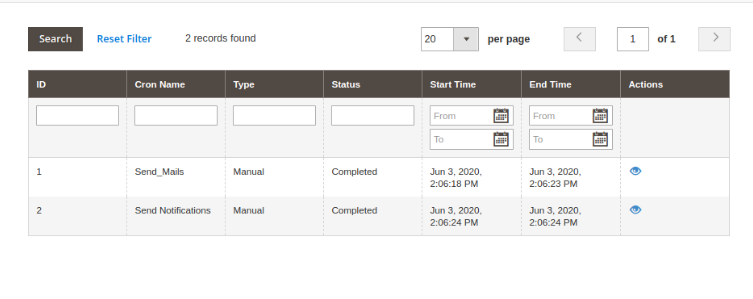
19. Desde la sección de registro de Cron, el comerciante en línea puede verificar el nombre del cron, su tipo, estado y acciones tomadas por Cron. Este módulo de seguimiento de correo electrónico del carrito abandonado de Magento 2 proporciona una lista de todos los Cron y sus acciones.
20. El comerciante electrónico puede crear plantillas emergentes y también configurar varios recordatorios emergentes desde la interfaz de administración del módulo de seguimiento de correo electrónico de Magento 2. El administrador también puede ofrecer cupones de descuento a los usuarios con estos recordatorios.
21. El administrador tiene la opción de establecer la duración, el tipo de descuento, el valor de descuento y el monto mínimo del carrito en el que los usuarios en línea obtendrán un descuento. El módulo de correo electrónico de recuperación de carrito abandonado de Magento 2 permite configurar los días de validez del cupón, el estado del recordatorio emergente y permitir el envío gratuito para los usuarios.
22. Esta extensión de carrito abandonado de Magento 2 permite al comerciante electrónico establecer la configuración de notificaciones automáticas y enviar recordatorios de notificaciones automáticas a los titulares de carritos abandonados. En los detalles de la notificación push, el administrador puede verificar el ID del carrito y hacer clic en el estado.
2.0 Guía de instalación de Magento 2 Extensión de recordatorio de carro abandonado
1. Una vez que haya comprado la extensión del carrito Magento 2 Abandoned de la tienda Knowband, obtendrá los siguientes archivos en su correo electrónico registrado:
- Archivo de código fuente del módulo Magento 2 Cart Abandoned en formato de archivo comprimido.
- Manual de usuario del módulo Magento 2 Cart Abandonado
2. Descomprima el paquete de extensión.
3. Crear un
4. Cargue el contenido extraído en la carpeta anterior a través del administrador de FTP (como Filezilla o WinSCP)
5. Ahora ejecute los siguientes comandos para instalar el complemento:
php -f bin / magento module: habilitar
La extensión del carrito de Magento 2 Abandoned ahora está instalada y lista para usar.
Interfaz de administrador 3.0 de Magento 2 Extensión de carro abandonado
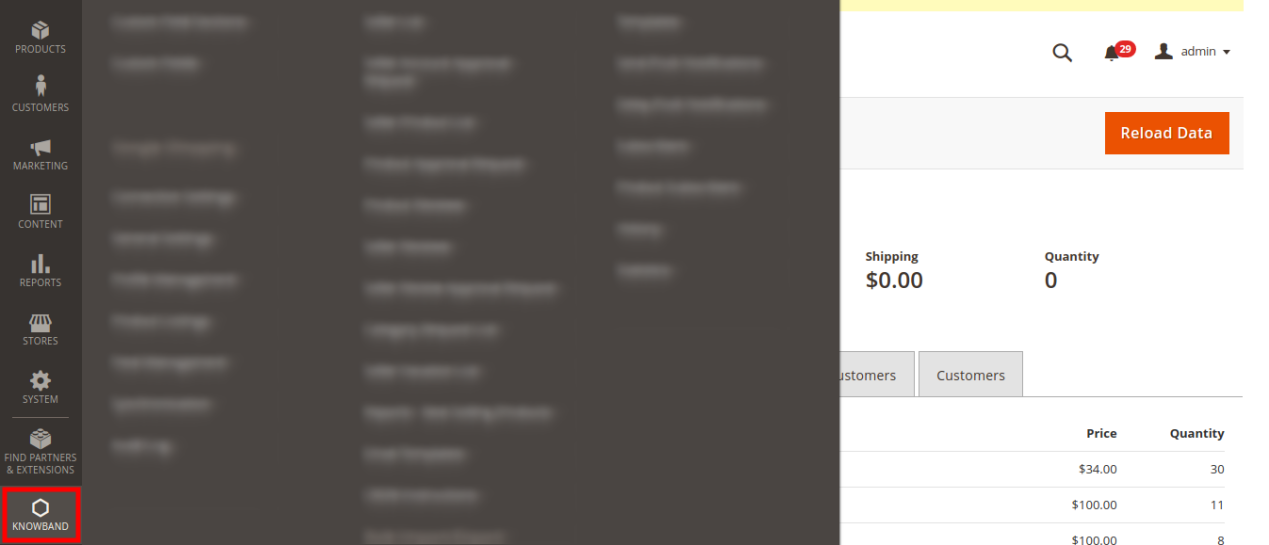
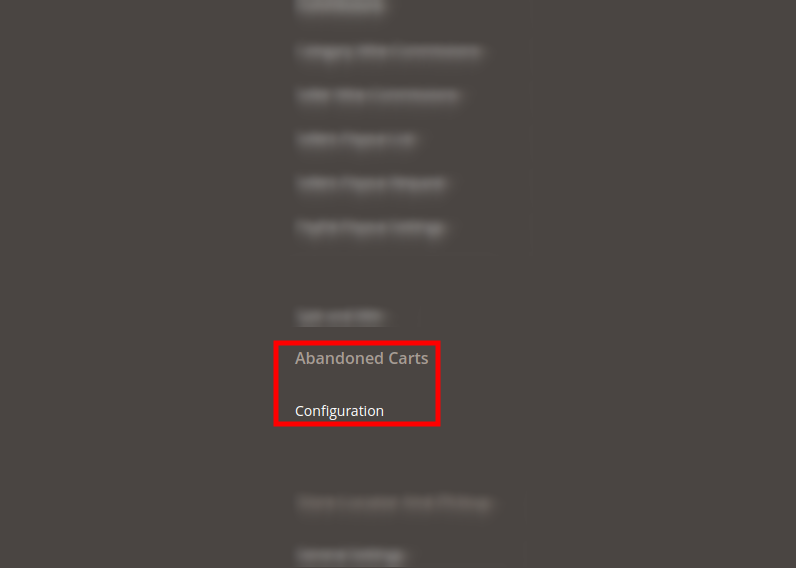
Inmediatamente después de la instalación exitosa de la extensión de seguimiento de correo electrónico de Magento 2 en su sitio web, puede crear recordatorios ilimitados de carros abandonados para su tienda y activarlos automáticamente según las necesidades de su negocio. Para configurar esta extensión de Magento 2 Reduce Cart Abandonment, navegue por las configuraciones en el orden dado: Panel de administración> Knowband> Carro abandonado> Configuración
La interfaz de administración fácil de entender del módulo de carrito abandonado Magento 2 contiene las siguientes ocho secciones, a saber:
1. Configuración general 2. Plantillas de correo electrónico 3. Recordatorios en serie 4. Plantillas emergentes 5. Recordatorios emergentes 6. Ver carros abandonados 7. Ver carros convertidos 8. Configuración de notificaciones push 9. Recordatorios de notificaciones push 10. Detalles de notificaciones push 11. Historial de cupones 12 .Análisis 13. Cron Log 14. Instrucción Cron

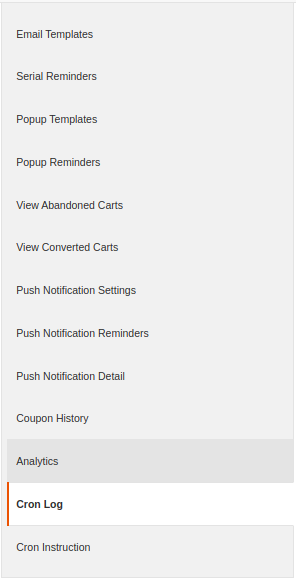
Cada una de estas secciones se ha discutido en detalle a continuación.
Configuración general de 3.1
La configuración general de la extensión del recordatorio de carrito abandonado de Magento 2 incluye las siguientes opciones de configuración:
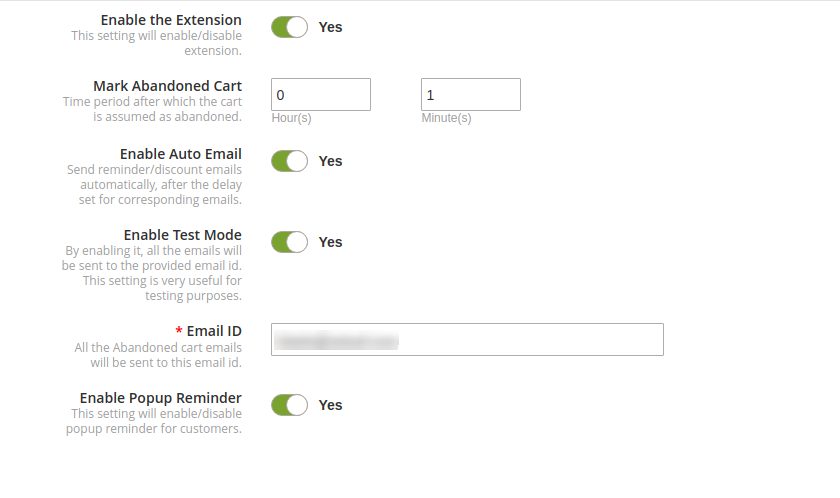
- Habilitar la extensión: Esta opción habilita o deshabilita la funcionalidad de la extensión de carrito abandonado de Magento 2 para la tienda en línea.
- Marcar carrito abandonado: Esta opción le permite establecer un período de tiempo (en horas y minutos) después del cual el carrito se considera abandonado.
Nota: El tiempo mínimo de abandono del carrito se puede establecer en 0 horas y 1 minuto.
- Habilitar correo electrónico automático: habilite o deshabilite esta opción para enviar correos electrónicos de recordatorio / seguimiento automáticamente después de que finalice el período establecido para los correos electrónicos correspondientes.
- Habilitar modo de prueba: esta opción habilitará o inhabilitará la funcionalidad del modo de prueba. Si está habilitado, puede probar los correos electrónicos en la dirección de correo electrónico proporcionada.
- ID de correo electrónico: esta opción establece la ID de correo electrónico utilizada para realizar pruebas con el fin de enviar correos electrónicos de recordatorio.
- Habilitar recordatorio emergente: el comerciante en línea puede activar la configuración para enviar recordatorios emergentes.
Plantillas de correo electrónico 3.2
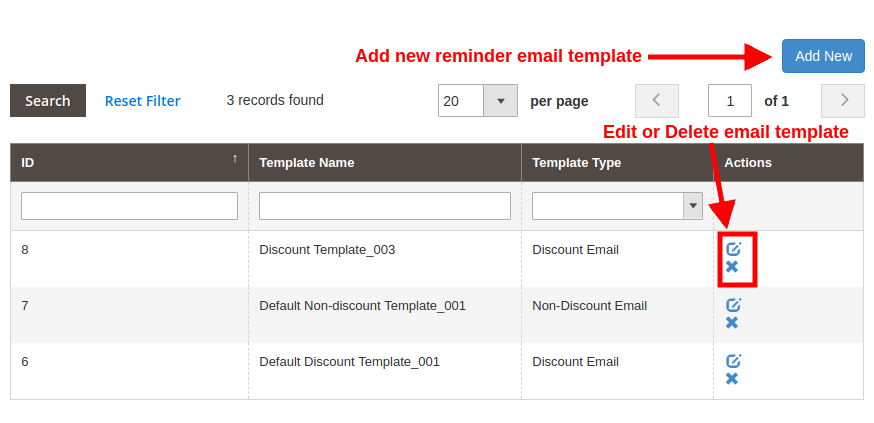
En esta sección del módulo de seguimiento de correo electrónico del carrito abandonado de Magento 2, puede ver la lista de plantillas de correo electrónico utilizadas para varios recordatorios de correo electrónico. El detalle de cada plantilla de correo electrónico junto con su nombre, tipo y acciones permitidas se muestra en esta interfaz. Puede editar o eliminar cualquiera de las plantillas haciendo clic en los botones "Editar" y "Eliminar" correspondientes a la plantilla de correo electrónico. Para crear una nueva plantilla de correo electrónico de recordatorio, haga clic en el botón "Agregar nuevo" en la parte superior derecha de la pantalla del panel de administración. El módulo Magento 2 Cart Abandoned le permite crear dos tipos de plantillas de correo electrónico como:
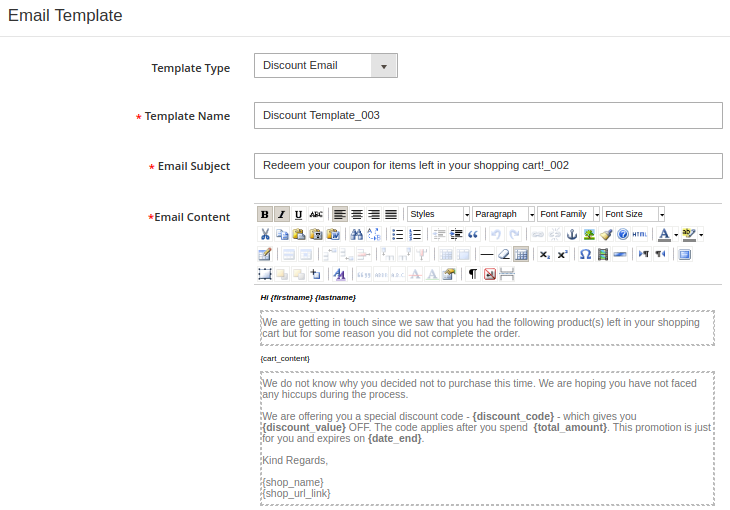
A) Plantilla de correo electrónico de descuento
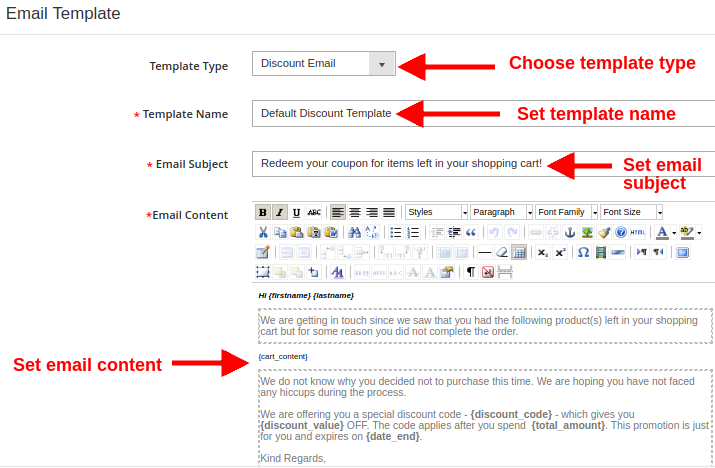
- Tipo de plantilla: puede elegir el tipo de plantilla que desea crear como Plantilla de correo electrónico con descuento o Sin descuento
- Plantilla de correo electrónico: la captura de pantalla anterior muestra la configuración de un correo electrónico de descuento.
- Nombre de la plantilla: esta opción le permite establecer el nombre de la plantilla.
- Asunto del correo electrónico: con esta opción, puede establecer el asunto para la plantilla de correo electrónico con descuento.
- Contenido del correo electrónico: esta opción especifica el contenido del cuerpo de la plantilla de correo electrónico de descuento.
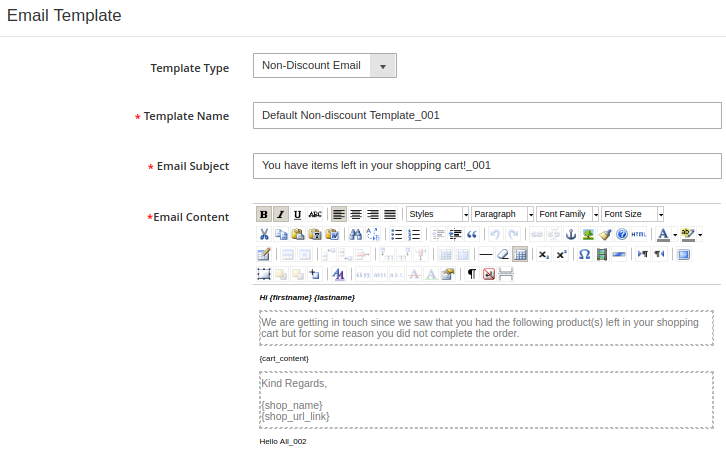
B) Plantilla de correo electrónico sin descuento
Configuraciones similares son para el correo electrónico sin descuento que se proporciona a continuación:
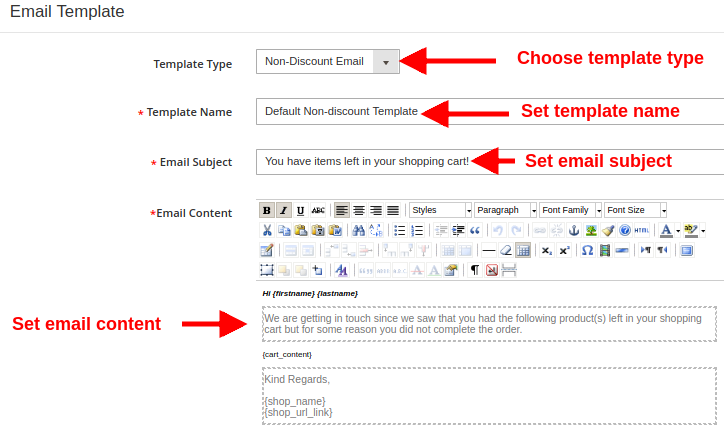
- Tipo de plantilla: puede elegir el tipo de plantilla que desea crear como Plantilla de correo electrónico con descuento o Sin descuento
- Plantilla de correo electrónico: la captura de pantalla anterior muestra la configuración de un correo electrónico sin descuento.
- Nombre de la plantilla: esta opción le permite establecer el nombre de la plantilla.
- Asunto del correo electrónico: con esta opción, puede establecer el asunto para la plantilla de correo electrónico sin descuento.
- Contenido del correo electrónico: esta opción especifica el contenido del cuerpo de la plantilla de correo electrónico sin descuento.
Además, verá las siguientes opciones de configuración mientras edita una plantilla de correo electrónico existente:
A) Plantilla de correo electrónico de descuento
B) Plantilla de correo electrónico sin descuento
Recordatorios seriales 3.3
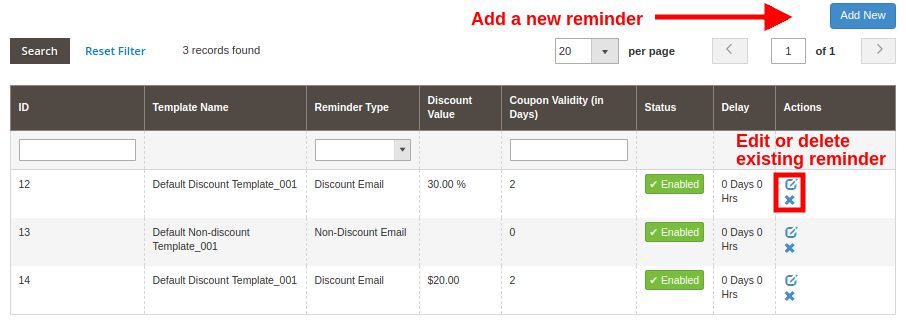
Esta sección del módulo de seguimiento de correo electrónico de Magento 2 enumera todos los recordatorios seriales existentes. Puede editar o eliminar cualquiera de estos recordatorios en serie existentes haciendo clic en el botón "Editar" o "Eliminar" correspondiente. Para agregar un nuevo recordatorio en serie, haga clic en el botón "Agregar nuevo" en la esquina superior derecha de la pantalla.
Puede crear o agregar dos tipos de recordatorios de seguimiento. Una con descuento y la otra sin descuento.
A) Recordatorio de correo electrónico de descuento
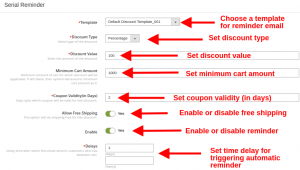

- Plantilla: Esta opción le permite seleccionar la plantilla para el correo electrónico de recordatorio. Puede seleccionar la plantilla como Plantilla de descuento o Plantilla sin descuento.
- Tipo de descuento: Esta opción le permite establecer el tipo de descuento como fijo o porcentaje.
- Valor de descuento: Con esta opción, puede establecer un valor de descuento fijo o valor de tipo de porcentaje.
- Cantidad de carro mínima: Puede establecer una cantidad mínima de compra para la cual se aplica el cupón de descuento.
- Validez del cupón (en días): Puede establecer la validez del cupón de descuento para el cual se aplica el valor de descuento en los pedidos.
- Permitir envío gratuito: Esta opción permitirá el envío gratuito de pedidos de productos utilizando este cupón de descuento.
- Activar: Esta opción habilitará o inhabilitará esta notificación por correo electrónico de recordatorio.
- Retrasos: Puede establecer un tiempo de demora después del cual este correo electrónico de aviso se enviará a los clientes que han abandonado su carrito.
B) Recordatorio por correo electrónico sin descuento
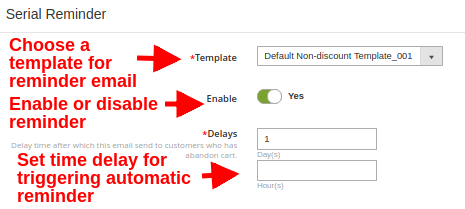
- Plantilla: Esta opción le permite seleccionar la plantilla para el correo electrónico de recordatorio. Puede seleccionar la plantilla como plantilla de descuento o plantilla sin descuento.
- Activar: Esta opción habilitará o inhabilitará esta notificación por correo electrónico de recordatorio.
- Retrasos: Puede establecer un tiempo de demora después del cual este correo electrónico de aviso se enviará a los clientes que han abandonado su carrito.
Del mismo modo, las plantillas existentes se pueden modificar simplemente haciendo clic en la opción Editar correspondiente a cualquiera de estas notificaciones de recordatorio.
3.4 Plantillas emergentes
Aquí, el administrador de la tienda puede ver la lista de plantillas emergentes y también agregar nuevas plantillas emergentes para enviar recordatorios emergentes a los usuarios. El administrador puede ver la lista de plantillas emergentes como se muestra a continuación:
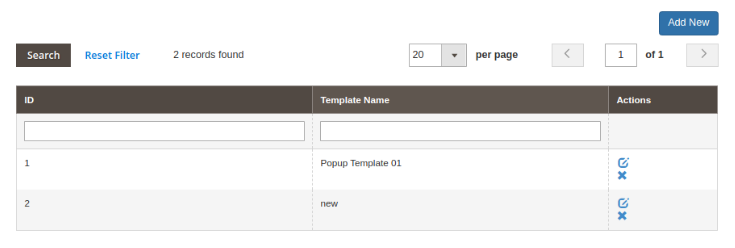
El administrador puede agregar, actualizar y eliminar cualquier plantilla emergente en cualquier momento desde la interfaz de administración. Para agregar nuevas plantillas emergentes, el administrador debe hacer clic en el botón Agregar nuevo. Después de hacer clic en este botón, el administrador puede ver una ventana emergente como se muestra a continuación:
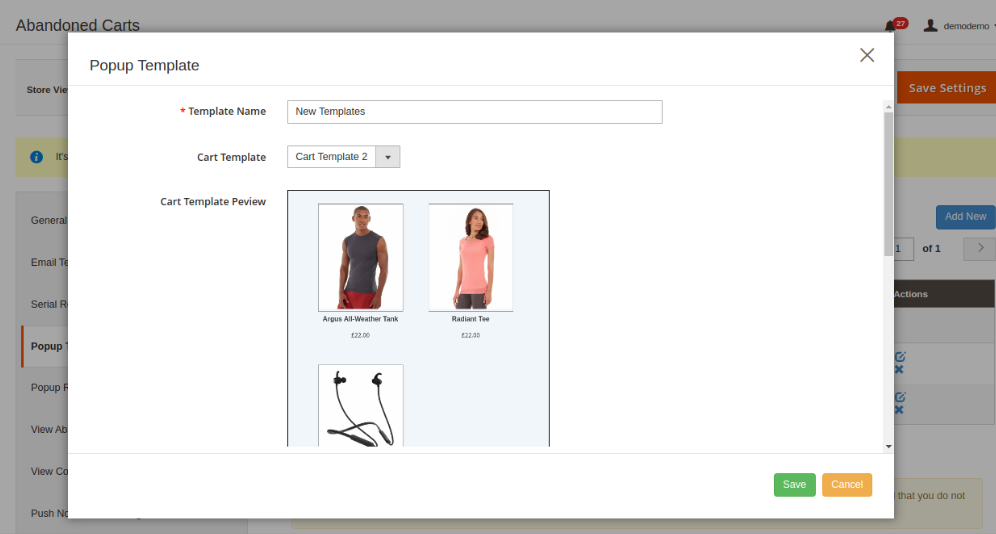
El administrador debe ingresar estos detalles para agregar una nueva plantilla emergente:
- Nombre de la plantilla: el administrador debe ingresar el nombre de la plantilla emergente.
- Plantilla de carrito: el administrador debe seleccionar la plantilla de carrito de la lista.
- Revisión de la plantilla del carrito: el administrador puede obtener una vista previa de la plantilla del carrito desde aquí.
- Contenido de la plantilla: el administrador puede configurar el contenido de la plantilla desde aquí.
Después de esto, el administrador debe guardar esta configuración. El administrador puede hacer clic en el botón Eliminar para eliminar cualquier plantilla emergente y hacer clic en el botón Editar para editar cualquier plantilla emergente. Mientras edita las plantillas emergentes, el administrador también puede seleccionar la tienda.
3.5 Recordatorios emergentes
Aquí, el administrador puede crear múltiples recordatorios emergentes y actualizarlos o eliminarlos según los requisitos. El administrador puede ver una lista de todos los recordatorios emergentes como se muestra a continuación:
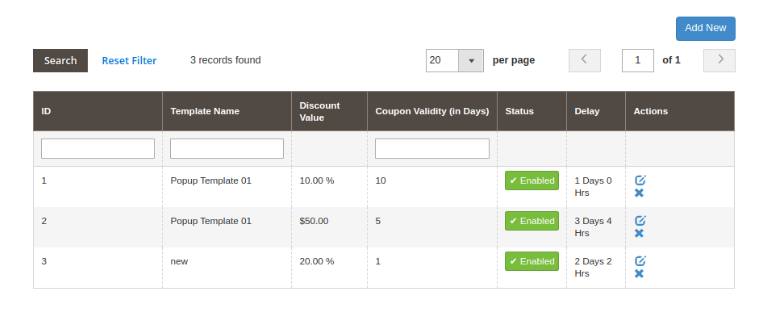
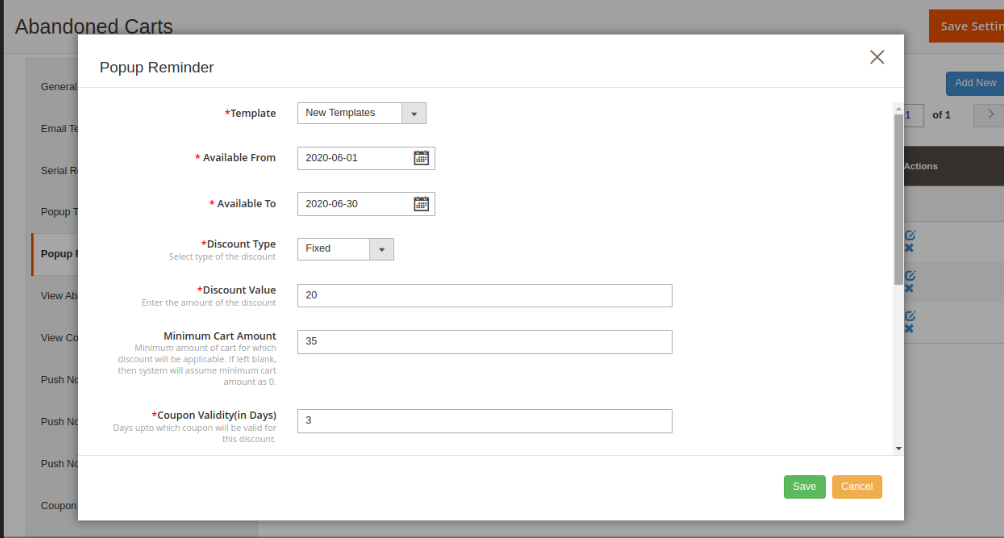
- Plantillas: el administrador debe seleccionar las plantillas emergentes.
- Disponible desde: ingrese la fecha y hora de inicio.
- Disponible para: Ingrese la fecha y hora de finalización.
- Tipo de descuento: establezca el tipo de descuento fijo o basado en porcentaje.
- Valor de descuento: establezca el valor de descuento.
- Cantidad mínima del carrito: establezca la cantidad mínima del carrito por la cual los clientes obtendrán este descuento.
- Validez del cupón: el administrador puede establecer la validez del cupón en días.
- Permitir envío gratuito: habilite esta opción para ofrecer envío gratuito.
- Estado: active el recordatorio emergente desde aquí.
- Prioridad emergente: establezca la prioridad de este recordatorio emergente.
- Retrasos: establezca el tiempo de retraso en días, horas después de las cuales los usuarios recibirán este recordatorio.
- Mostrar ventana emergente nuevamente después: establezca el tiempo en horas después del cual desea volver a mostrar los recordatorios emergentes.
El comerciante en línea puede editar y eliminar la configuración.
Ver 3.6 Carros Abandonados
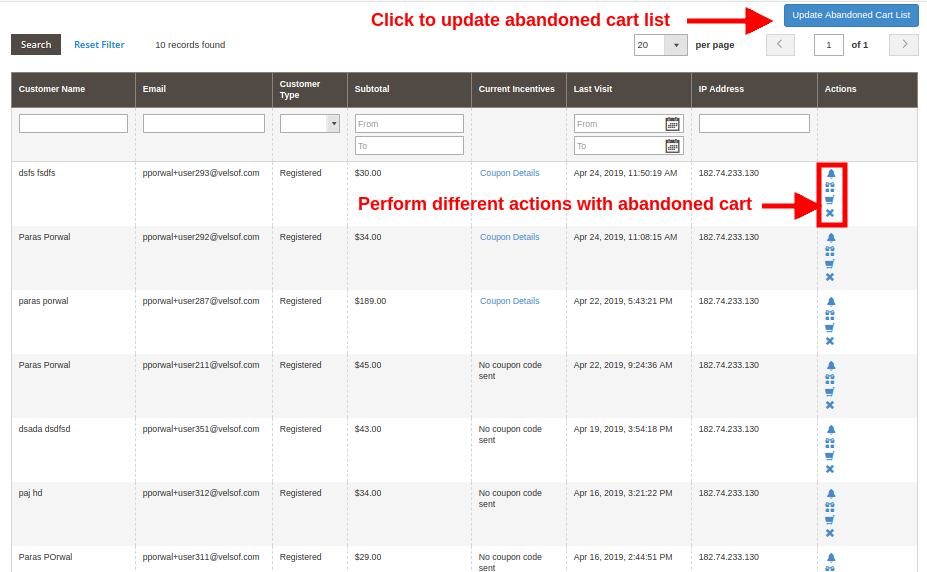
En esta sección de Magento 2 Reduce la extensión del abandono del carro, puedes consultar la lista completa de carros abandonados en tu tienda en línea.
Puede actualizar manualmente la lista de carrito abandonada haciendo clic en el botón "Actualizar lista de carrito abandonado" que se encuentra en la parte superior derecha de la pantalla del panel de administración. O bien, puede ejecutar directamente la instrucción cron para actualizar manualmente la lista de carrito abandonada que se describe en la sección 3.14

Con la ayuda de estos registros, puede rastrear los carros abandonados en su tienda junto con el nombre del cliente, el correo electrónico, el tipo, el valor del carro abandonado, los incentivos ofrecidos y las acciones permitidas.
Hay cinco opciones correspondientes a cada carrito abandonado que son:
- Detalles del cupón: Los detalles del cupón enviado al cliente se pueden ver haciendo clic en el enlace "Detalles del cupón" que se encuentra frente al carro abandonado. Esta opción solo se ve para los recordatorios con el cupón de descuento.

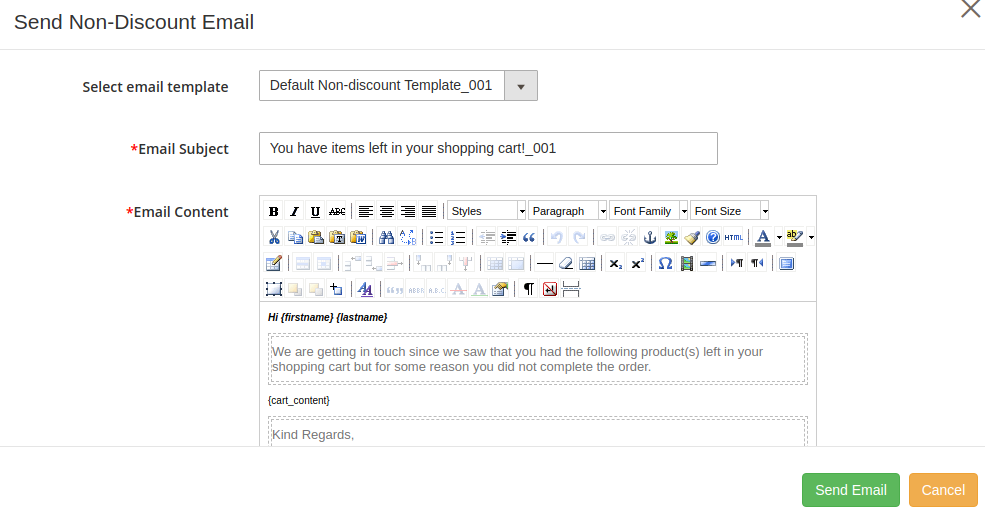
- Enviar correo electrónico sin descuento: Al hacer clic en el icono de la campana de este módulo de carrito abandonado Magento 2, puede enviar un recordatorio sin descuento sobre los productos guardados en el carrito de los clientes. Al hacer clic en el mismo, aparecerá una ventana emergente con todos los campos que se enviarán en el correo electrónico de seguimiento sin ningún cupón de descuento.
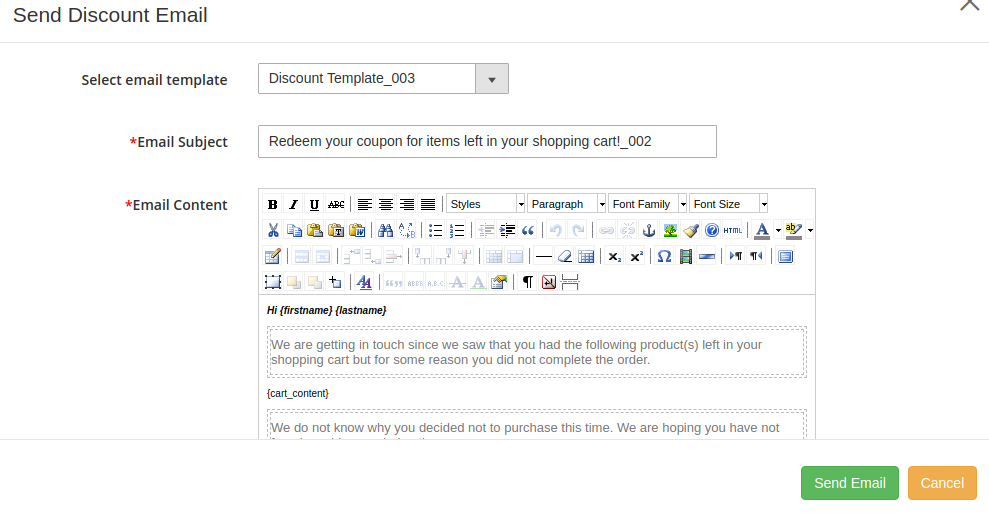
- Enviar correo electrónico de descuento: Para enviar el correo electrónico de seguimiento al cliente sobre el abandono del carrito de la compra con un cupón de descuento, debe hacer clic en el "Icono de regalo" delante del carrito abandonado deseado. Al hacer clic en el mismo, aparecerá una ventana emergente con todos los campos que se enviarán en el correo electrónico de seguimiento.
- Ver detalles del carro: Para ver los detalles sobre el carrito abandonado, debe hacer clic en el "Icono del carrito" delante del carrito abandonado deseado. Aparecerá una ventana emergente con todos los detalles del carrito.
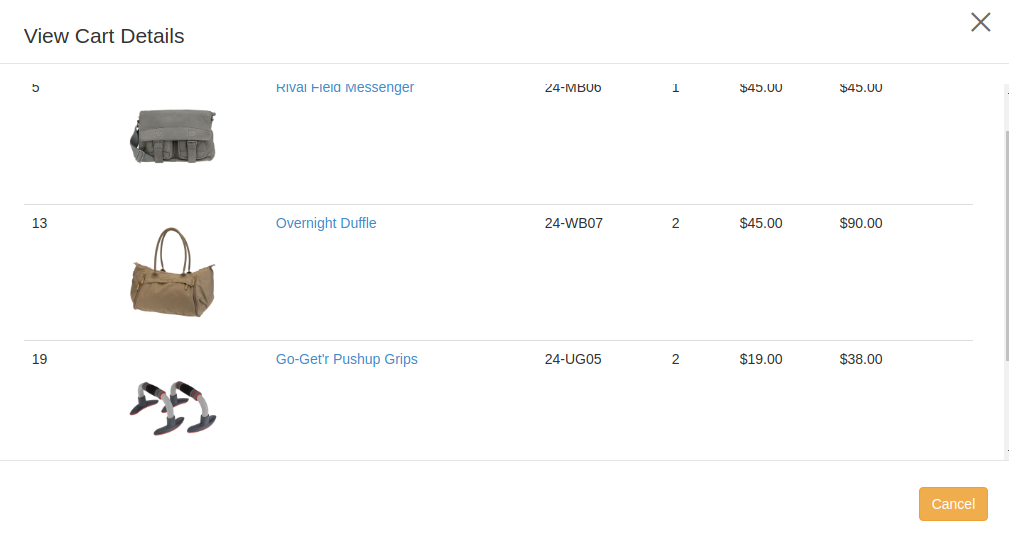
- Quitar este carro abandonado: Para eliminar cualquier carrito abandonado, debe hacer clic en el botón "Eliminar botón" que se encuentra delante del carrito deseado. Aparecerá un mensaje emergente de confirmación solicitando la confirmación de la eliminación, una vez confirmado que el carro abandonado se habrá ido para siempre.
Puede realizar cualquiera de las opciones enumeradas para un carro abandonado. Estas opciones se pueden usar cuando desea enviar manualmente un correo electrónico de descuento / no descuento al carrito abandonado seleccionado.
La otra forma es ejecutar la instrucción del archivo cron para
Ver 3.7 Carros convertidos
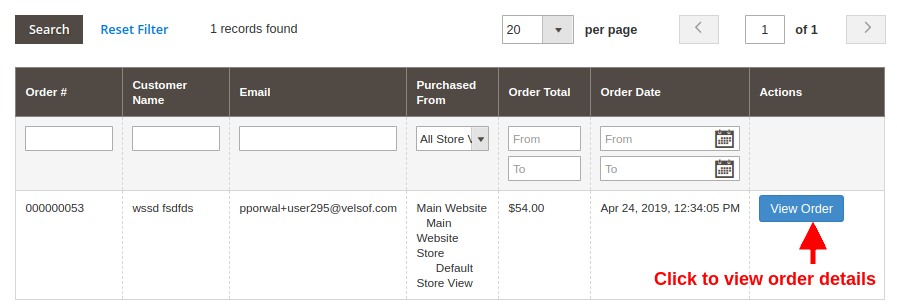
Esta sección del módulo de seguimiento de correo electrónico del carrito abandonado de Magento 2 mostrará una lista de todos los carritos abandonados que se han convertido con éxito. Puede verificar los detalles del cliente, la fecha del pedido y el valor de cada uno de los carros convertidos. También se proporciona una opción para "Ver pedido" que redirigirá a la página de información del pedido como se muestra en la siguiente imagen:
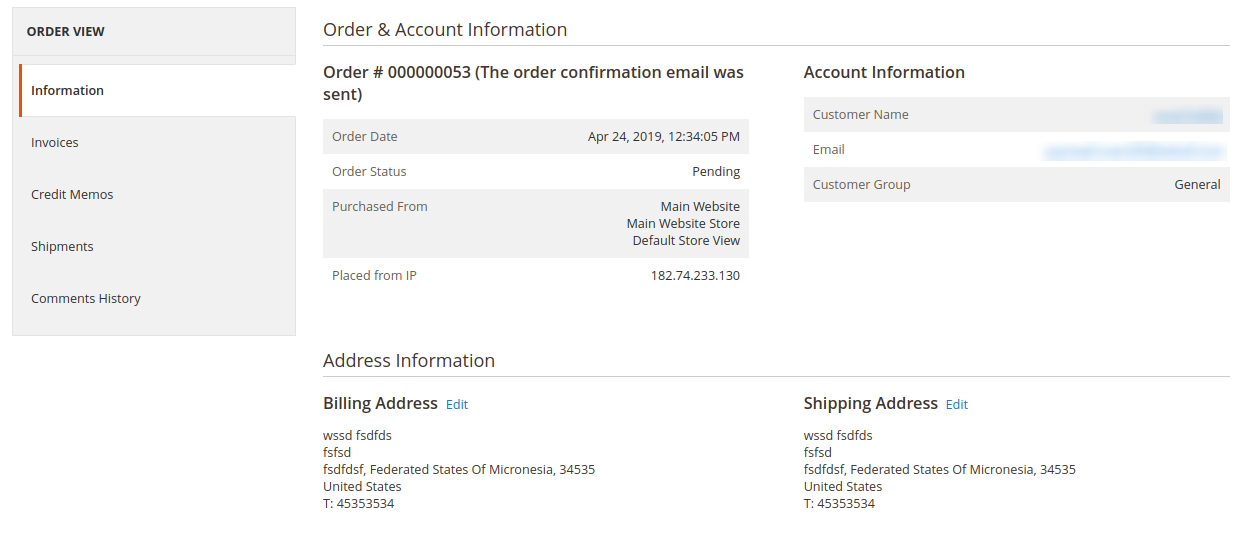
Nota: El carro abandonado se considera como convertido solo si el cliente coloca
Configuración de notificaciones push 3.8
El administrador puede aplicar la configuración de notificaciones push desde aquí:
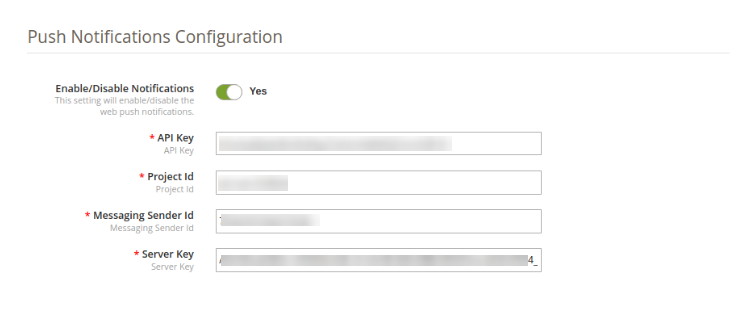

El administrador debe activar la configuración e ingresar la clave API, ID del proyecto, ID del remitente de mensajería junto con los detalles de la clave del servidor.
3.9 Recordatorios de notificaciones push
En los recordatorios de notificaciones push, el administrador puede ver una lista de recordatorios de notificaciones push como se muestra a continuación:
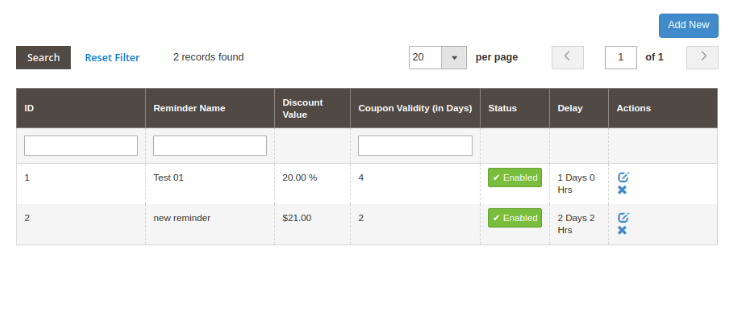
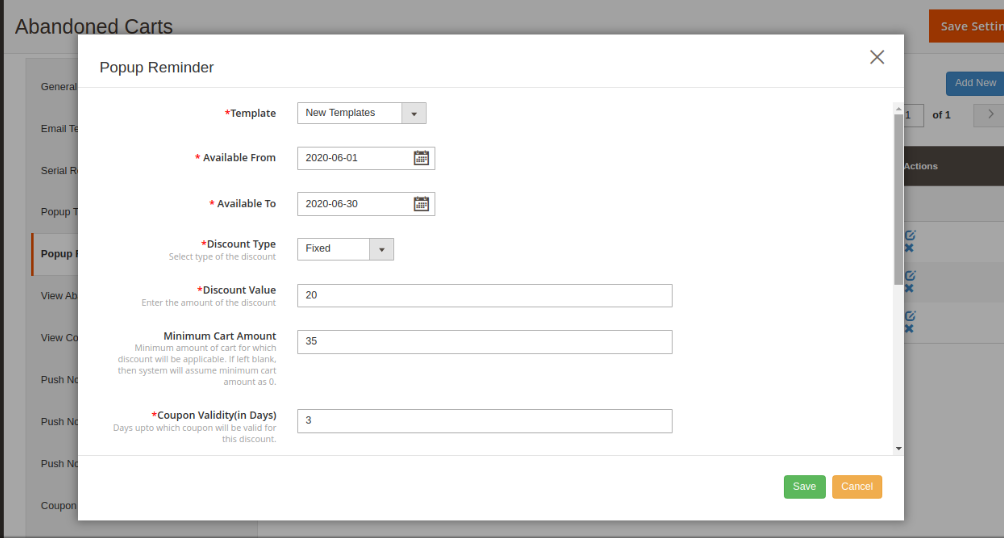
- Nombre del recordatorio: el administrador puede configurar el nombre del recordatorio desde aquí.
- Estado: el administrador puede activar o desactivar el estado.
- Retrasos: establezca el retraso en días y horas después del cual se mostrará esta notificación a los titulares de carritos abandonados.
- Disponible desde: Establecer fecha.
- Disponible hasta: seleccione la fecha.
- Tipo de descuento: seleccione el tipo de descuento porcentual / fijo.
- Valor de descuento: establezca el valor de descuento desde aquí.
- Cantidad mínima del carrito: establecer min. cantidad del carrito aquí por la cual los clientes obtendrán este descuento.
- Validez del cupón: establezca la validez del cupón en días.
- Permitir envío gratuito: ofrece envío gratuito a los usuarios.
- Asunto de la notificación: el asunto de la notificación predeterminado está disponible. El administrador también puede editarlo.
- Contenido de la notificación: el contenido está disponible de forma predeterminada. El administrador puede modificar el contenido.
El administrador puede guardar esta configuración. El módulo de carrito abandonado de Magento 2 también permite editar y eliminar el recordatorio de notificación push-up.
3.10 Detalle de notificaciones push
?In push notification details, admin can view the reminder name, cart ID, Click status and actions.
Historial de cupones de 3.11
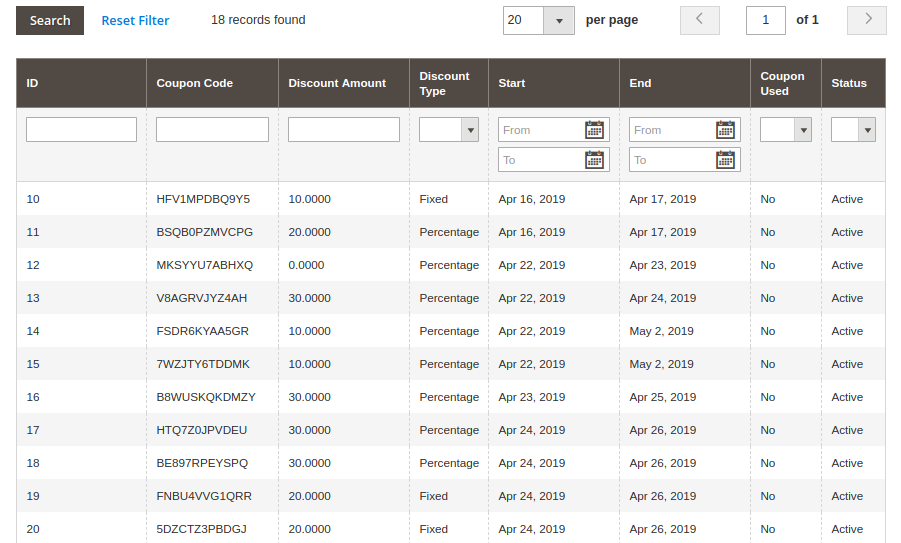
Esta interfaz de Magento 2 extensión de carro abandonado proporciona una vista al historial de cupones. Cada registro proporciona información asociada sobre un código de cupón, el monto del descuento, el tipo de descuento, el período del cupón y su estado.
Analítica 3.12
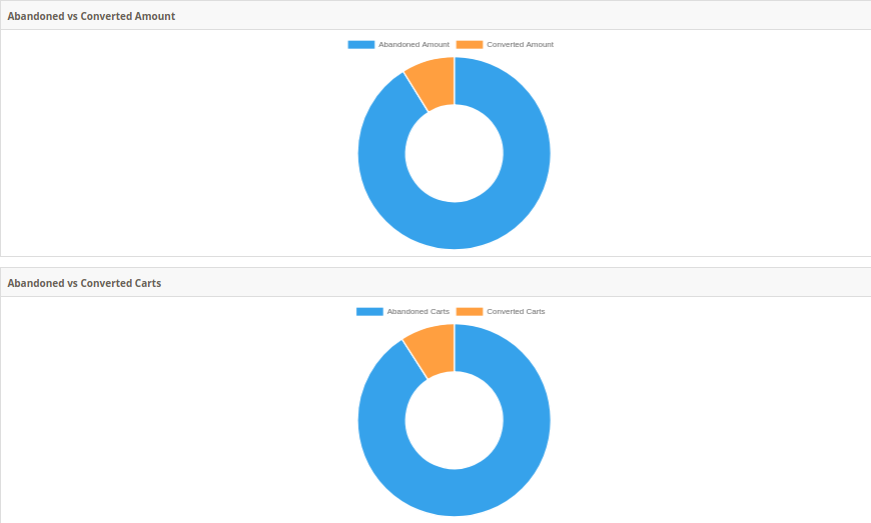
En esta sección del módulo de seguimiento de correo electrónico de Magento 2, puede consultar las estadísticas gráficas entre el número total de carros abandonados y carros convertidos. Además, puede verificar la comparación entre Abandoned vs Converted Amount ilustrada usando gráficos circulares.
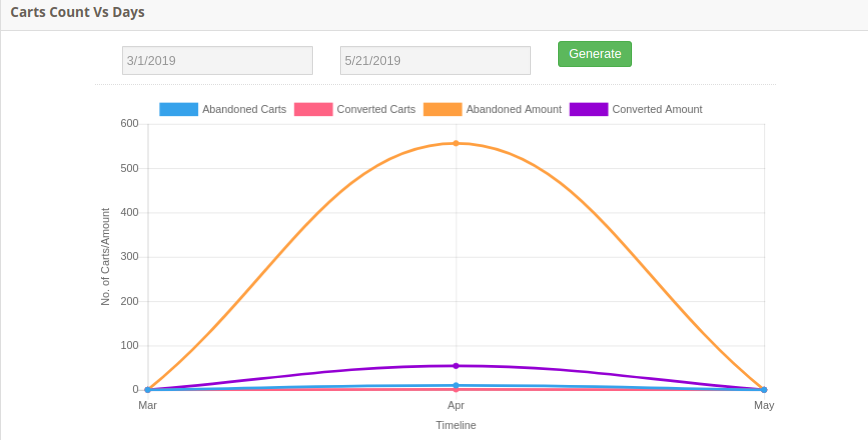
Este gráfico de barras proporciona una visión general del total de carros abandonados, carros convertidos, cantidad abandonada y cantidad convertida en un período de tiempo determinado.
3.13 Registro cron
En Cron log, el administrador puede ver estos detalles como se muestra en la captura de pantalla:
Instrucción 3.14 Cron
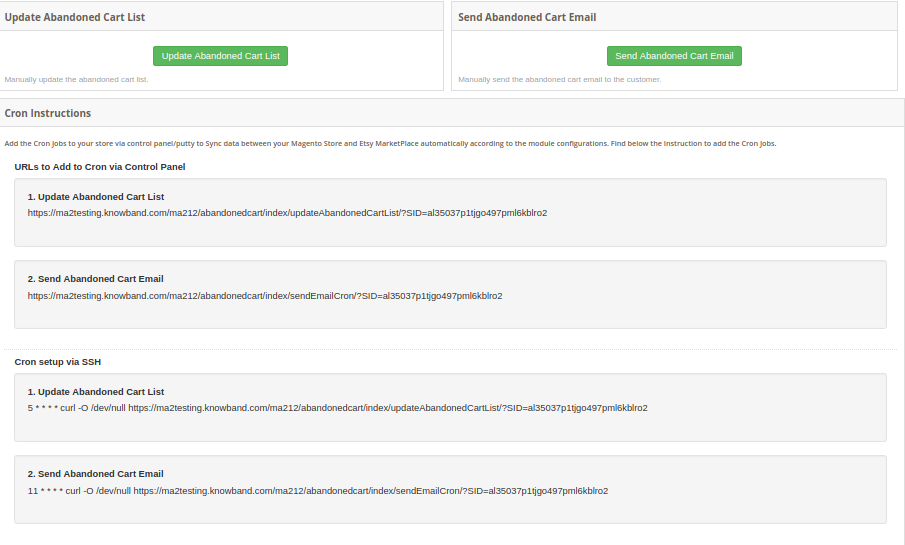
Un cron es un servicio que le permite a un usuario ejecutar automáticamente un script en un momento específico. Por ejemplo, puede configurar un script PHP en particular para que se ejecute automáticamente todos los días a la medianoche. Para configurar CRON para carros abandonados, se supone que las siguientes URL de 2 se agregarán al crontab de su servidor:
- Actualización de la lista de carros abandonados
https://www.yourstore.com /abandonedcart/index/updateAbandonedCartList?SID=
A success message is also displayed as given below: - Enviando correos electrónicos del carro abandonado automáticamente
https://www.yourstore.com /abandonedcart/index/sendEmailCron?SID=
Upon clicking the Send Abandoned cart Email button, a success message is shown as - Enviar notificaciones push manualmente
https://ma2demo2.knowband.com/abandoned_cart/abandonedcart/index/sendPushNotificationCron/?SID=dj0v5m41bqbbo50u47gmpoaud6
Nota: Los correos electrónicos de recordatorio se envían solo una vez a una ID de correo electrónico o carrito en particular.
Interfaz frontal 4.0
Si el usuario en línea dejó su carrito abandonado, este módulo de carrito abandonado de Magento 2 envía un correo electrónico de recordatorio a los usuarios en línea. Además de esto, los usuarios en línea también pueden recibir recordatorios emergentes, recordatorios de notificaciones push-up junto con el cupón de descuento. Pueden completar su pedido utilizando el cupón de descuento proporcionado por el comerciante en línea.