1. Introducción del inicio de sesión de Magento como cliente:
Este planteamiento de « Inicie sesión como extensión de cliente para Magento permite al administrador de la tienda acceder a la cuenta del cliente desde el back-end de la tienda Magento. Al usar el módulo Iniciar sesión como cliente, el administrador de la tienda puede verificar cualquier problema específico informado por el cliente mientras navega por el sitio o mientras realiza el pedido.
Aparte de esto, Magento Login as Customer Module de Knowband permite al administrador de la tienda probar el sitio web desde el punto de vista del usuario. El comerciante de la tienda Prestashop puede optimizar la cuenta de los usuarios según los requisitos de los visitantes.
1.1 Beneficios del inicio de sesión de Magento como extensión de cliente:
1. Iniciar sesión como cliente por Knowband le permite al administrador de la tienda editar los detalles del cliente sin conocer la contraseña del cliente.
2. Con la ayuda de este inicio de sesión de Magento como cliente, el administrador puede administrar fácilmente el carrito del cliente y los detalles de los pedidos.
4. Esta extensión de inicio de sesión como cliente sin contraseña de Magento permite al administrador iniciar sesión en la cuenta de un cliente con el mínimo esfuerzo.
5. Garantiza la retención de clientes al proporcionar una forma sencilla de resolver sus problemas.
6. El propietario de la tienda o el equipo de soporte pueden iniciar sesión directamente desde las páginas de clientes y pedidos de la interfaz de administración sin buscar su nombre.
7. Al usar Iniciar sesión como cliente de Magento, el administrador puede administrar fácilmente el carrito y los pedidos del cliente.
8. El módulo de inicio de sesión de Magento como cliente permite al administrador de la tienda de Magento obtener una idea del problema que enfrenta el cliente al iniciar sesión en su cuenta como cliente.
Instalacion 2.0
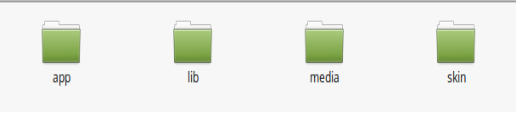
1.La estructura de carpetas de la carpeta del módulo Iniciar sesión como cliente.
2. Copie todas las carpetas en el directorio raíz de Magento y borre el efectivo (si está habilitado).
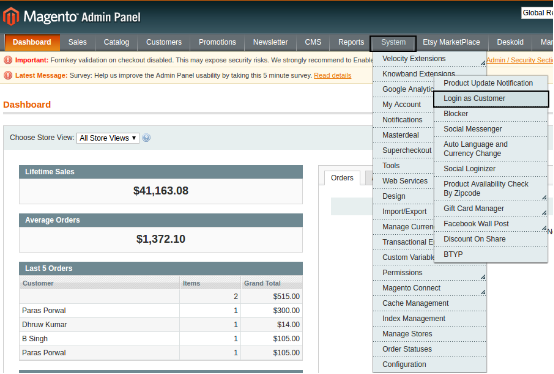
3. Podrá encontrar el “Iniciar sesión como cliente” opción dentro de “Sistema > Extensiones Knowband > Iniciar sesión como cliente“.
4. Ahora puede configurar el inicio de sesión de Magento como cliente según sus requisitos y verificar su funcionamiento en la interfaz en la siguiente URL:
Después de instalar Magento Login como Customer Extension en la tienda Magento, el propietario de la tienda puede realizar los cambios sin problemas. Hay las siguientes secciones disponibles para la interfaz de administración:
1. Configuración general
2. listado
Configuración general de 3.1
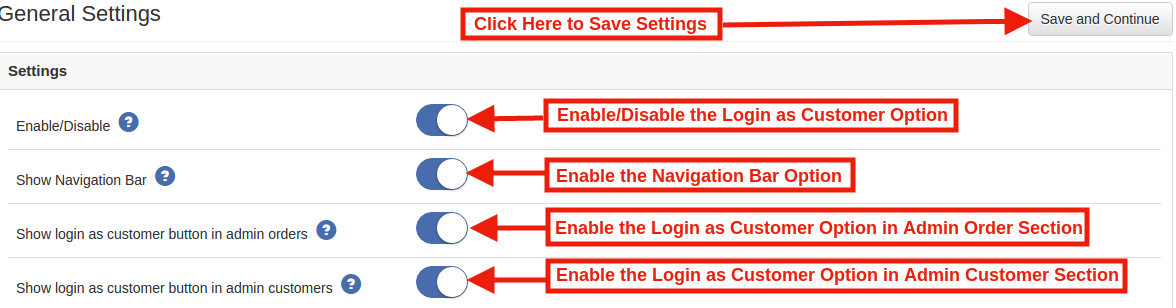
La pestaña de configuración del módulo del módulo Magento Login as Customer de Knowband ofrece las opciones de configuración básicas para el administrador de la tienda. Estas opciones se enumeran a continuación:
1. Habilitar/deshabilitar el módulo 2. Mostrar la barra de navegación 3. Mostrar el inicio de sesión como botón de cliente Admin Order 4. Mostrar el inicio de sesión como botón de cliente en Admin Customer
1. Habilitar/deshabilitar el módulo: Inicialmente, esta extensión Iniciar sesión como cliente está habilitada. El administrador de la tienda puede habilitar esta opción y podrá iniciar sesión en el sitio web como cualquiera de los clientes registrados. Esto se puede hacer con un botón alternar como se muestra a continuación.
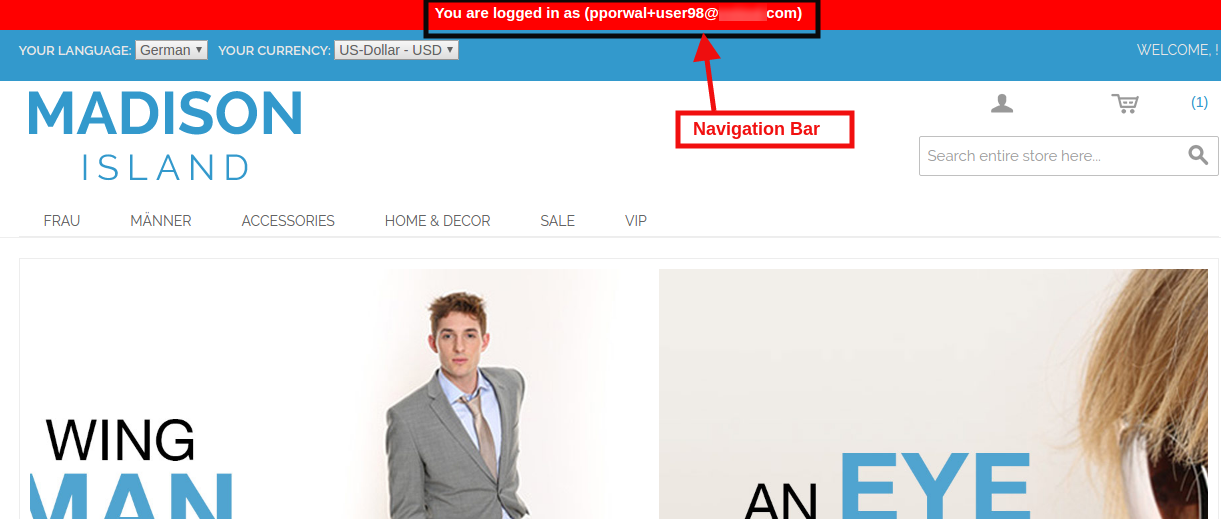
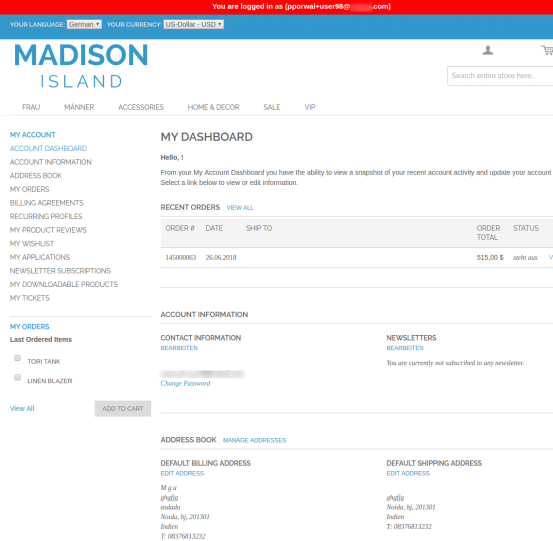
2.Mostrar barra de navegación: En esta pestaña de Magento Login como Customer Extension, el administrador puede habilitar la barra de navegación en el Front End de la tienda. Después de habilitar este módulo, la barra de navegación muestra el nombre del cliente con el que el administrador inició sesión.
Característica en la interfaz de administración:
Característica en el front-end del sitio web:
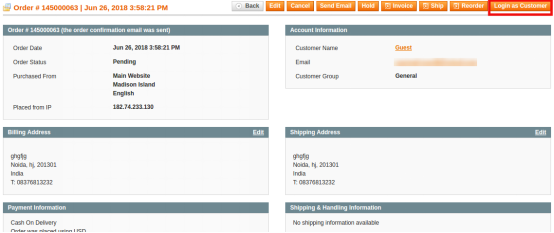
3. Mostrar inicio de sesión como botón de cliente en orden de administración: Este inicio de sesión de Knowband Magento como extensión de cliente permite que el administrador muestre el inicio de sesión como cliente en la sección de pedidos de administración, el administrador obtiene acceso a todos los detalles de la cuenta del cliente, que incluye los detalles del carrito y el historial de transacciones del ‘pestaña administrar orden‘.
Siga los pasos que se mencionan a continuación para utilizar esta función:
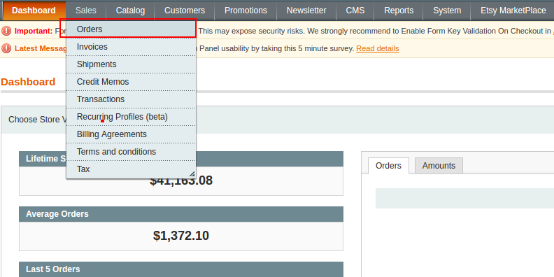
1. Primero, debes ir a la Ventas–>pestaña Pedido en el menú principal de la interfaz de administración.
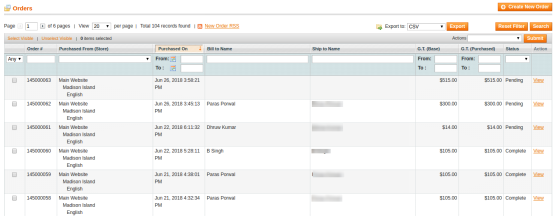
2. La pestaña muestra la lista completa de los pedidos realizados en su tienda web. Puede utilizar los filtros para seleccionar un pedido en particular.
3. La pestaña muestra la lista completa de los pedidos realizados en su tienda web. Puede utilizar los filtros para seleccionar un cliente en particular.
En esta pestaña, el administrador de la tienda puede iniciar sesión como ese cliente en particular. Al hacer clic en el botón Iniciar sesión como cliente, el administrador es redirigido al front-end del sitio web.
4. Mostrar inicio de sesión como botón de cliente en Admin Customer: El administrador puede habilitar el botón Iniciar sesión como cliente en la sección de detalles de Clientes.
Pasos para acceder a la cuenta de cliente:
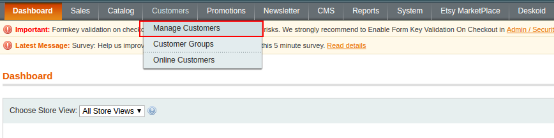
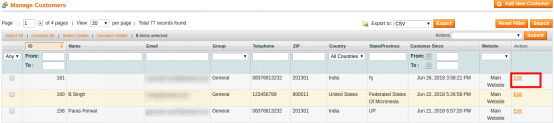
1. Para acceder a la cuenta del cliente, el administrador de la tienda Magento debe navegar a Clientes–> Administrar Clientes.
2. Al hacer clic en la pestaña Administrar clientes, el administrador puede ver la información de todos los clientes registrados. Para acceder a la cuenta de cualquier cliente registrado es necesario hacer clic en el EDITAR .
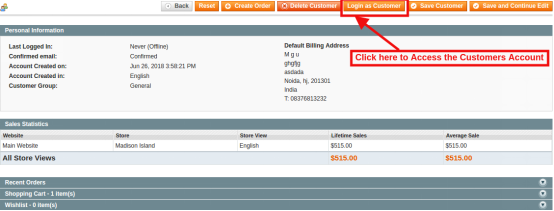
3. Ahora haga clic en el botón Iniciar sesión como cliente para acceder a la cuenta del cliente.
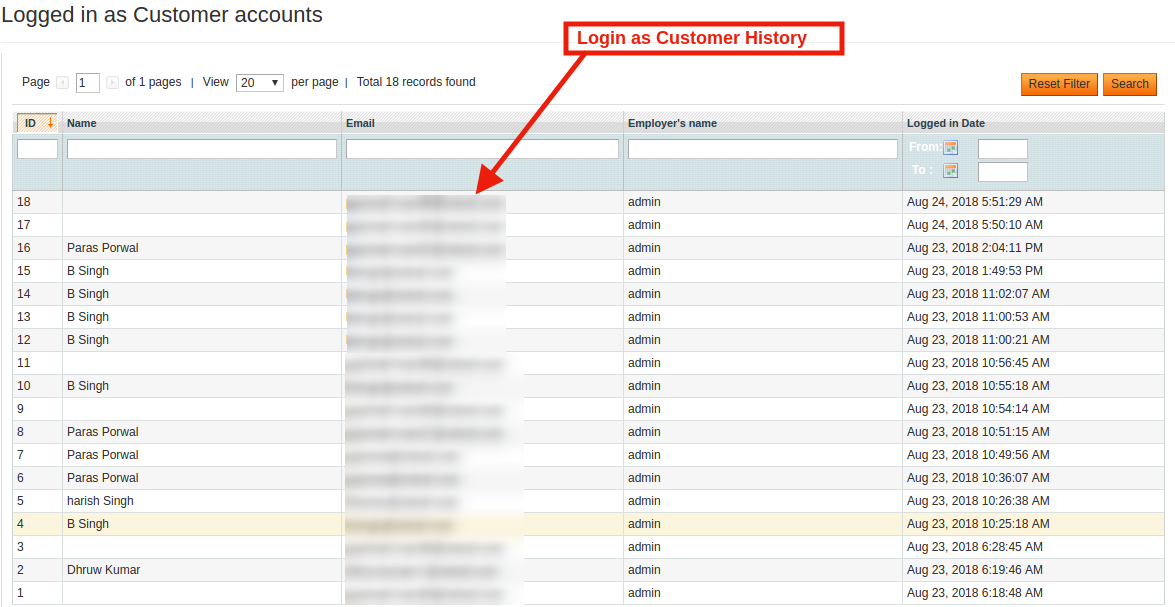
3.2 Listado (Historial de clientes registrados):
El módulo de inicio de sesión como cliente de Magento 2 ofrece un informe detallado del historial de inicio de sesión del cliente. El administrador puede realizar un seguimiento del cliente cuyos datos personales se utilizaron para iniciar sesión en el sitio web.
Interfaz de usuario del sitio web 4.0
4.1 Página Mi cuenta
Una vez que el administrador de la tienda inicia sesión en el sitio web como cliente, obtiene acceso a toda la cuenta del cliente. Ahora el administrador se ocupa de todos los problemas del cliente utilizando el acceso remoto simple de Magento Login como módulo de cliente.
Al navegar por el sitio web de comercio electrónico como usuario de la tienda, el administrador puede probar las funcionalidades de la tienda de una manera mucho más efectiva. Además, el inicio de sesión como cliente de Magento lo ayuda a optimizar el sitio web y brindar una mejor experiencia al cliente.
Knowband Magento Auto Switch Módulo de idioma y moneda cambia automáticamente el idioma y la moneda del sitio de comercio electrónico de acuerdo con el país o la región del visitante. El administrador puede ofrecer una mejor experiencia de tienda a los visitantes de la tienda al proporcionarles la información relevante en su idioma preferido. Esta es una de las extensiones imprescindibles para mejorar la experiencia del usuario y la base de clientes a nivel mundial.
Características de 1.1 del Magento
1. Magento Language y Currency Switch Module convierten automáticamente el idioma de la tienda en línea según la ubicación de los usuarios al detectar su dirección IP.
2. Extensión de cambio de idioma y moneda de Magento
3.
4. Magento Auto Switch Language y Currency Module convierten el idioma y la moneda predeterminados
5. Este módulo de idioma de cambio automático de Magento es compatible con varios idiomas.
6. Magento Auto Switch Language y Currency Extension también son compatibles con SSL.
7. El cambio automático de idioma y moneda de Magento por Knowband es compatible con múltiples tiendas.
8. Con la ayuda de este Knowband Magento Automatic Switch Language y Currency Extension, el administrador de la tienda puede ofrecer una mejor experiencia de usuario a los clientes al mostrar el contenido en su idioma y moneda preferidos.
9. Esta interfaz de back-end Magento Auto Change Language y Currency Extension es extremadamente fácil de usar.
Instalación 2.0
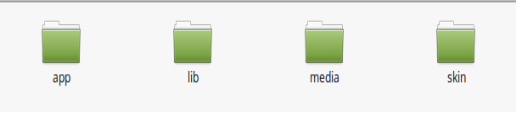
La estructura de carpetas de la carpeta Cambio automático de idioma y moneda.
2. Copie todas las carpetas en el directorio raíz de Magento y borre la caché (si está habilitada).
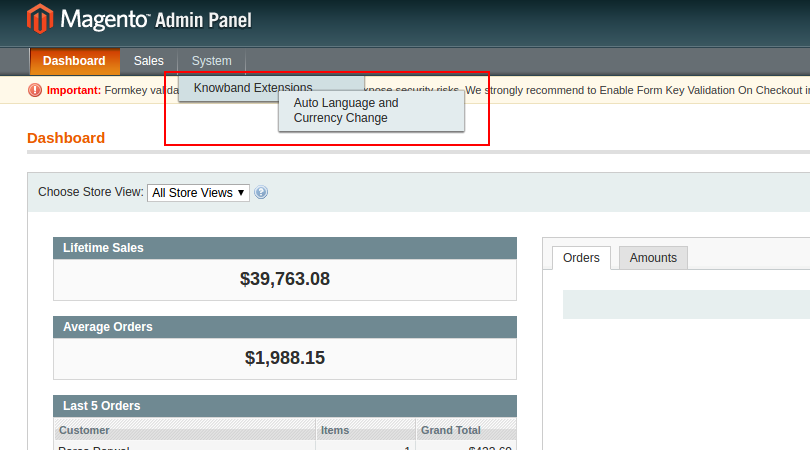
3. Podrás encontrar el "Cambio automático de idioma y moneda"opción dentro del"Sistema> Extensiones de Knowband> Cambio automático de idioma y moneda“.
4. Ahora puede configurar el idioma y la extensión de moneda de cambio automático de Magento según sus requisitos y comprobar que funciona en la interfaz en la siguiente URL:
Panel de administración de 3.0
Después de instalar Magento Language y Currency Switcher Module en la tienda de Magento. La interfaz de administración de Magento Auto Switch Language y Currency Extension ofrece dos pestañas. Se mencionan a continuación:
1. Configuración general
2. Lista de países
Analicemos las diversas opciones de personalización de Magento Automatic Language y Currency Switch Module.
Configuración general de 3.1
Los diversos campos de
1.Language Switching 2. Cambio de moneda
1. Cambio de idioma:?In this section of Magento Auto Switch Language Module, the admin can enable/disable the auto switch language option. After enabling this feature, it will automatically change the website language whenever customers will visit the website.
2. Cambio de moneda:?This Knowband Magento Auto Switch Currency Extension allows the admin to enable the auto switch currency option. If this button is enabled, then, the Magento Auto Currency Switch plugin will automatically change the currency being used in the front-end.
Lista de países 3.2
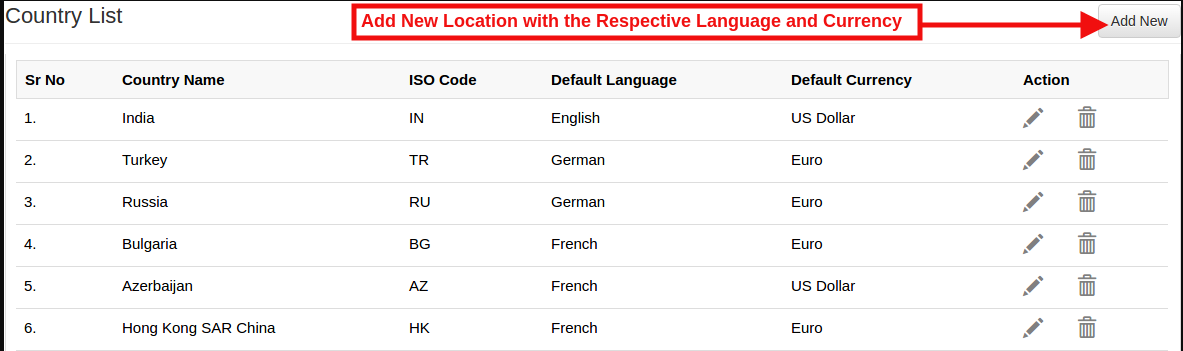
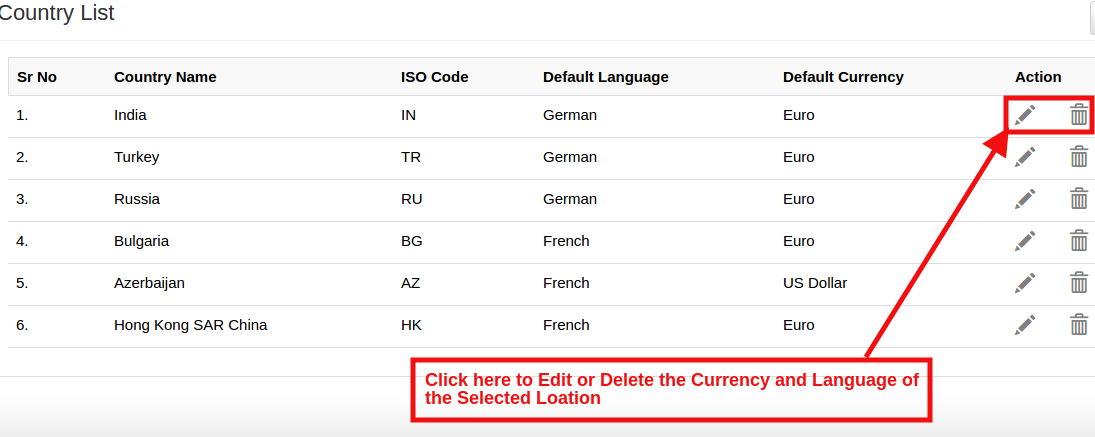
El convertidor automático de monedas y lenguaje para Magento ofrece una opción al minorista en línea para agregar los países con el idioma y la moneda preferidos. Para todos los países enumerados aquí con el idioma y la moneda predeterminados será diferente para el idioma (según la opción seleccionada por el administrador)
3.2.1 ¿Cómo agregar una nueva ubicación / país con el idioma y la moneda respectivos?
Según el requisito de la tienda, el administrador puede agregar los países aquí.
Para agregar el país, el administrador de la tienda debe hacer clic en 'Añadir nuevobotón
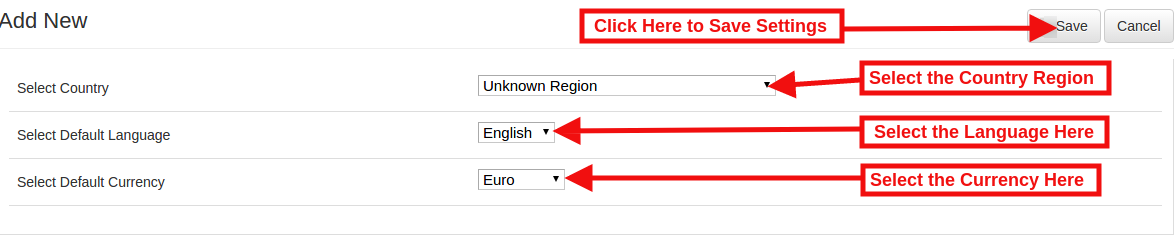
Al hacer clic en el botón Agregar nuevo, el administrador de la tienda será redireccionado a la página mencionada a continuación:
Seleccionar país:?In this field of Magento Auto Change Language and Currency Extension, the online merchant can select the country from the drop-down list.
Seleccionar idioma predeterminado:?This contains the list of languages. The admin can select the language used in that particular country.
Seleccione moneda predeterminada:?By Select default currency option of the Magento Auto Switch Currency Module the Magento store admin can select the currency for the selected country.
En caso de que el administrador necesite actualizar la moneda y el idioma de un país en particular, el administrador puede actualizar la información haciendo clic en 'Editarbotón
Consulte la siguiente captura de pantalla para editar los detalles:
Pueden eliminar el país específico haciendo clic en el botón Eliminar.
Frontal 4.0
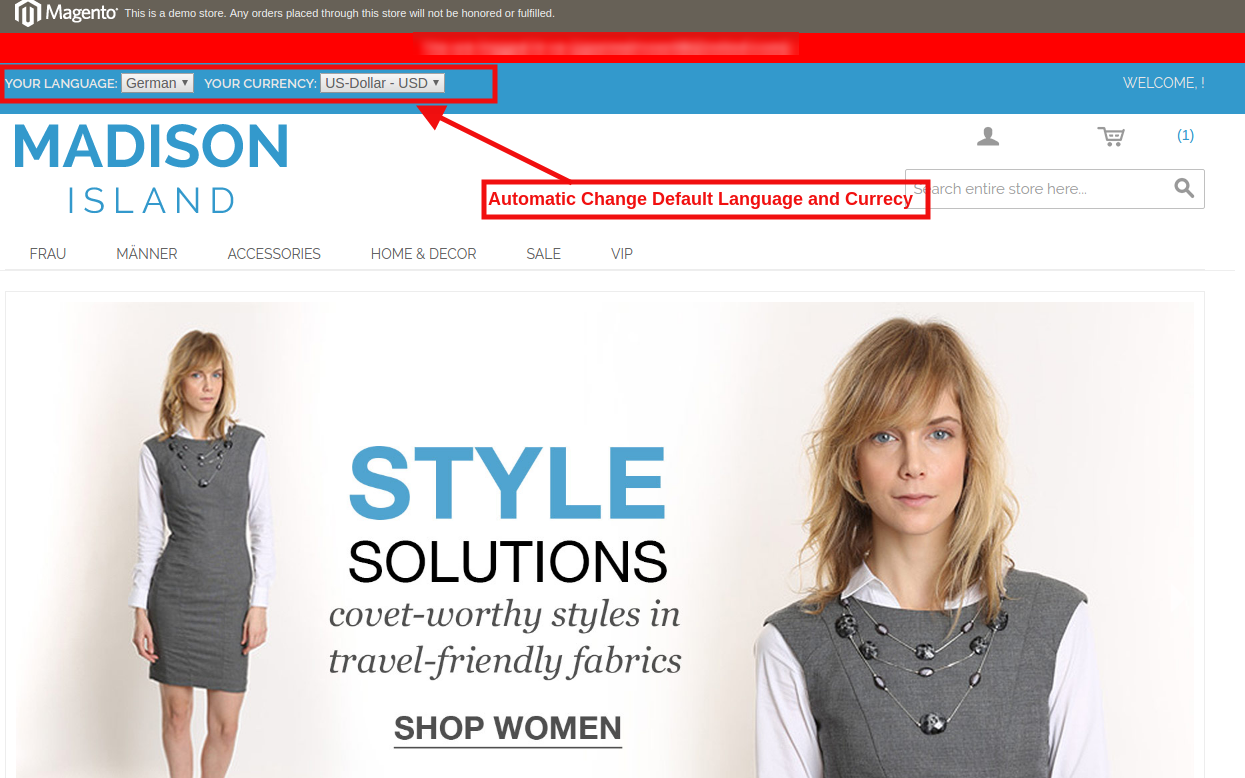
En el front-end, el idioma y la moneda cambiarán automáticamente de acuerdo con la configuración del administrador en Back-Office.
Con Magento Auto Change Language y Currency Module, la IP del usuario será detectada y el idioma y la moneda predeterminados se cambiarán automáticamente como se muestra en la imagen de arriba. Los cambios se basarán en la configuración de hecho en el back-end de Magento Auto Switch Language y Currency Extension.
Ajax Cart es un complemento que (cuando está habilitado) reemplaza la acción predeterminada “Agregar al carro” con la acción personalizada del módulo. Después de habilitar esta extensión Magento Ajax Cart , cada vez que un cliente hace clic en el botón “Agregar al carro”, el usuario no es redirigido a la página del carrito de la vista, sino que aparece una ventana emergente. En el carro emergente, se muestran los elementos. Los artículos del carrito se pueden quitar, actualizar y editar desde la extensión Ajax add to cart. Los cupones también se pueden aplicar desde el carrito emergente y el usuario puede realizar el pago desde allí. El comerciante también puede mostrar sus pancartas o mostrar los productos más vendidos en la página del carrito emergente de Magento con la ayuda de este complemento de Magento .
Instalación
Siga los siguientes pasos para instalar Magento Ajax Cart Extension:
Descargue el paquete de extensión.
Descomprime el paquete en tu carpeta raíz de la configuración de Magento a través del administrador FTP (como Filezilla o WinSCP – descarga aquí )
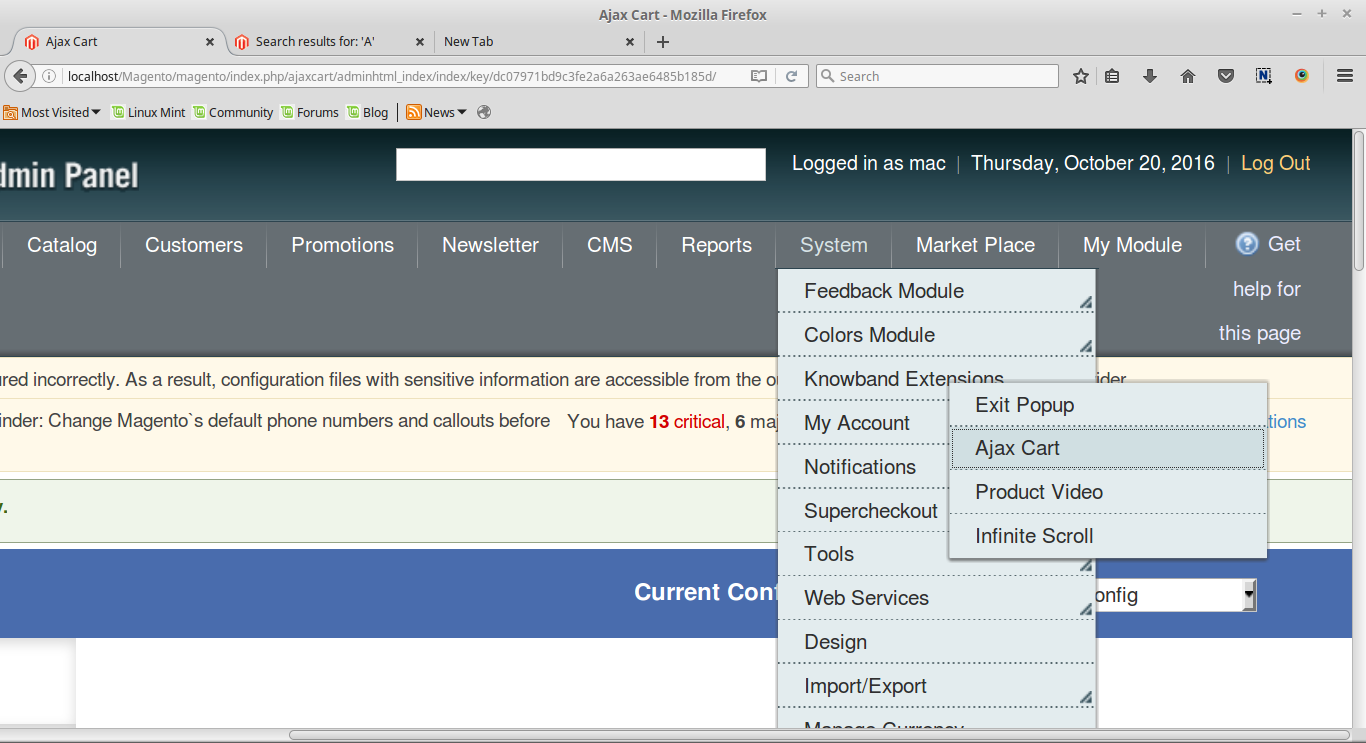
En el Panel de administración, vaya a “Sistema> Extensiones de banda de conocimientos> Carro de Ajax”.
Eso es todo: tu sistema está listo.
Manual de usuario
Este Manual del usuario Guía a los usuarios a través de la configuración de Admin Module / Store Front y las características de la extensión Ajax agregada al carrito por Knowband.
Configuración del panel de administración
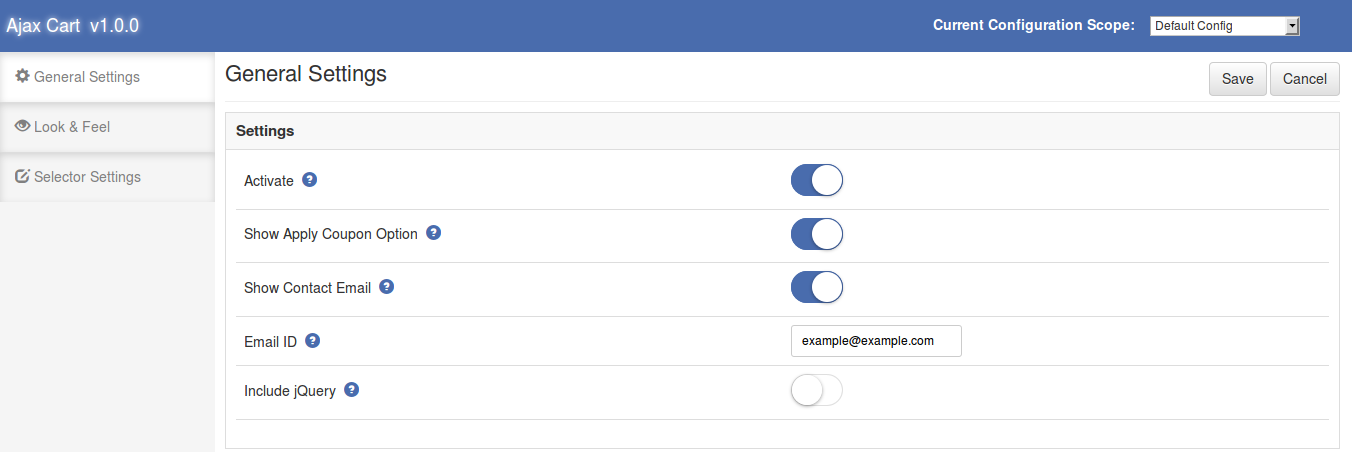
Configuración del panel de administración de la extensión emergente del carrito Magento ajax contiene las 3 pestañas para la configuración.
1. Configuración general
La configuración general del módulo de carro emergente de Magento tiene las siguientes opciones:
Activar: habilita o deshabilita el complemento de Magento. Enciéndalo para habilitar el módulo de carrito emergente de Magento.
Opción Mostrar solicitud de cupón : esta opción del carro Magento ajax permite al administrador mostrar u ocultar la división de aplicar cupón en la ventana emergente que se muestra en el sitio web frontal.
Mostrar correo electrónico de contacto: active esta opción para mostrar la opción Correo electrónico de contacto en el carro desplegable.
ID de correo electrónico: este campo de extensión emergente para agregar a la cesta de Magento ofrece al administrador la opción de establecer la ID de correo electrónico predeterminada para la opción de correo electrónico de contacto que se muestra en la parte frontal. De forma predeterminada, el ID del administrador de la tienda se completará en el campo.
Incluir jQuery: esta opción de agregar Magento al carrito emergente ajax nos permite incluir jQuery en nuestro módulo Magento.
2. Mira y siente
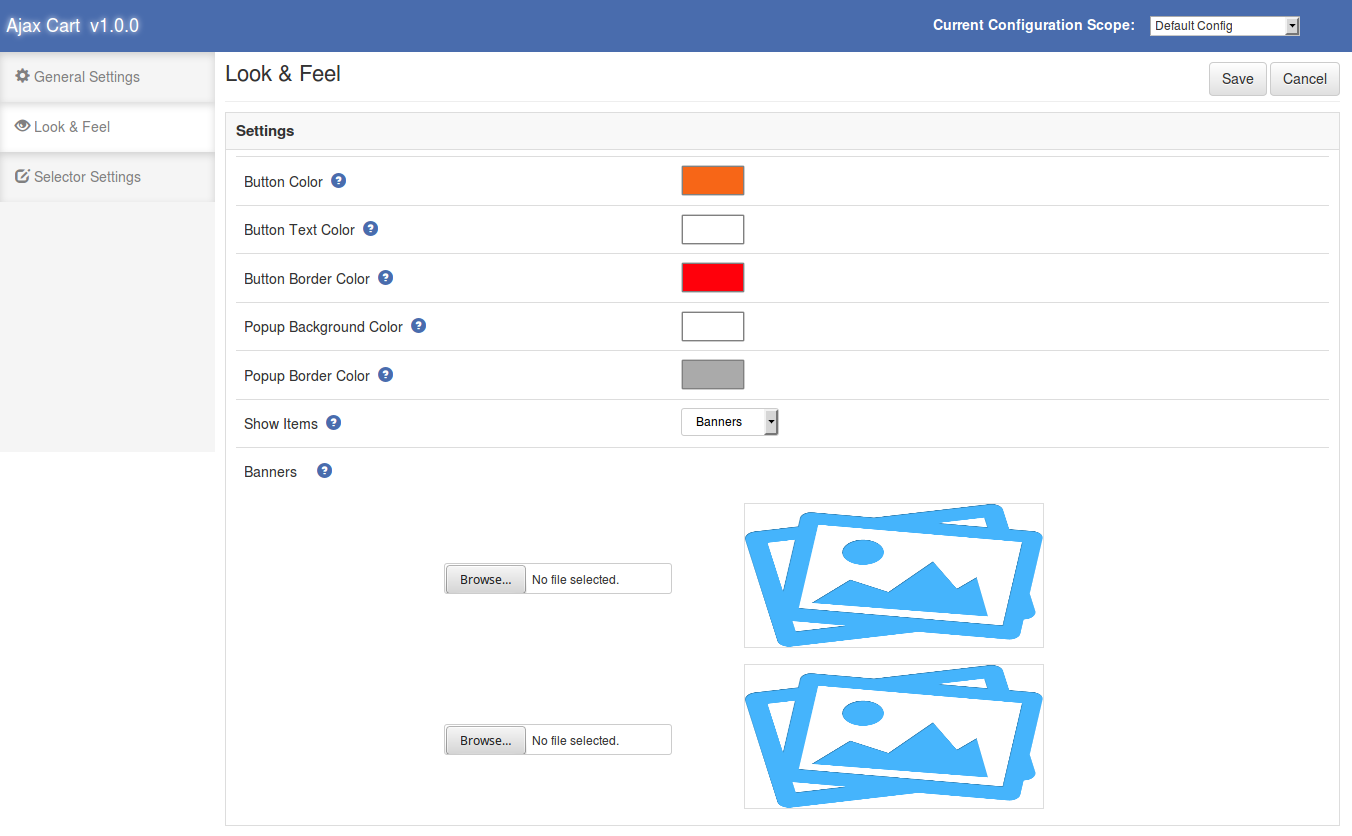
Esta pestaña de Ajax agregar a la extensión de carrito se utiliza para personalizar la ventana emergente que se muestra en la parte delantera.
Color del botón: esta opción de la extensión emergente del carrito de Magento cambia el color de fondo del botón de pago.
Color de texto del botón: color del texto que se muestra dentro del botón de pago en la ventana emergente. El administrador puede cambiar el color del texto de este botón de extensión emergente de carro de Magento ajax.
Color del borde del botón : el color del borde del botón se puede cambiar con esta opción de Magento agregar a la extensión emergente del carrito.
Color de fondo emergente: el color de fondo de la ventana emergente principal se establece desde este Magento agregar al carrito módulo emergente ajax.
Color de borde emergente: el color de fondo de la ventana emergente principal se establece desde este campo de la extensión Ajax add to cart.
Mostrar elementos: esta opción de Magento Ajax Cart Extension es para mostrar los banners o los artículos más vendidos en la ventana emergente frontal. Cuando esta opción se selecciona como “Ninguna”, no se muestra ningún elemento en la ventana emergente. Si esta opción se selecciona como “Mejor venta”, 4 de los productos más vendidos se muestran en el panel derecho de la ventana emergente y, si se seleccionan como “Banners”, se muestra una decisión desde donde podemos elegir los banners que se mostrarán en el frente de esta extensión de Magento.
3. Configuraciones de Selector
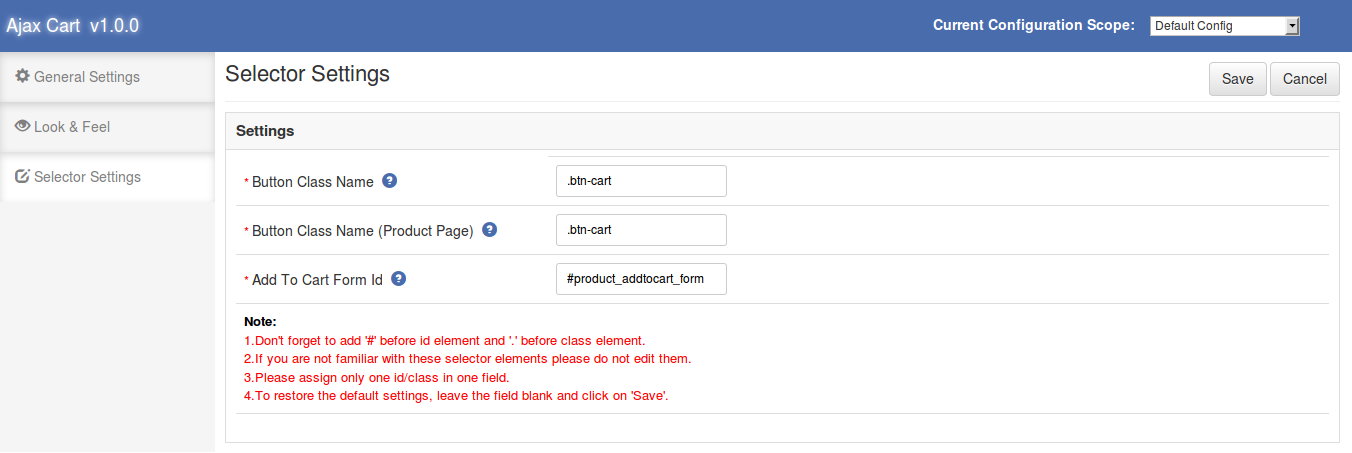
La pestaña Selector Settings de Magento agregar al carro ajax popup se utiliza para hacer que el módulo funcione en caso de que los botones de pago tengan diferentes nombres de clase. El campo del complemento de Magento tiene las siguientes opciones:
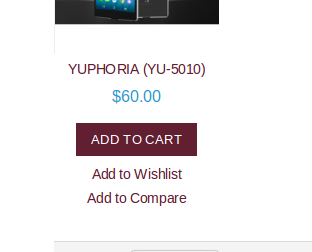
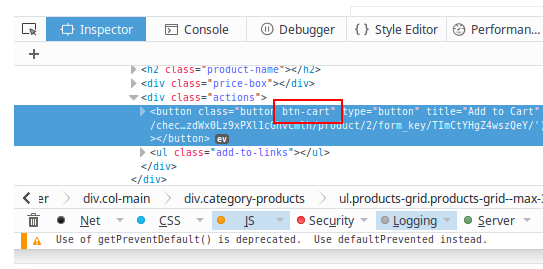
Nombre de clase de botón: de forma predeterminada, este campo del carro emergente de Magento se llena automáticamente. Si el módulo de Magento aún no funciona, debemos ingresar el nombre de clase correcto para los botones de pago que se muestran en el sitio frontal (excepto en la página de vista del producto). Para obtener el nombre de clase del botón, haga clic en el botón “Agregar al carrito” y haga clic en “Inspeccionar elemento”.
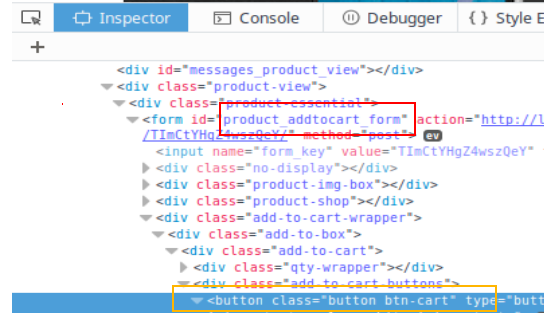
Cuando el inspector se abre, encuentre el nombre de la clase dentro de la etiqueta “botón”.
Eche un vistazo a la siguiente imagen.
Nombre de la clase del botón (Página del producto): este campo del carrito emergente de Magento también está lleno por defecto. Para obtener el nombre de clase del botón “Agregar al carrito” que se muestra en la página de vista del producto. Vaya a la página de vista del producto y siga el mismo proceso que se muestra arriba.
Agregar al carrito ID del formulario: este campo también está lleno por defecto. Para cambiar el id del formulario de la extensión Magento Ajax Cart, vaya a la página de vista del producto y haga clic con el botón derecho en el botón “agregar al carrito” y luego haga clic en “Inspeccionar elemento”. Cuando el inspector se abre para encontrar el formulario como se muestra en la imagen a continuación.
El cuadro amarillo es la ubicación del botón “Agregar al carrito” y el cuadro rojo es la ubicación para encontrar el ID del formulario.
Tienda frontal
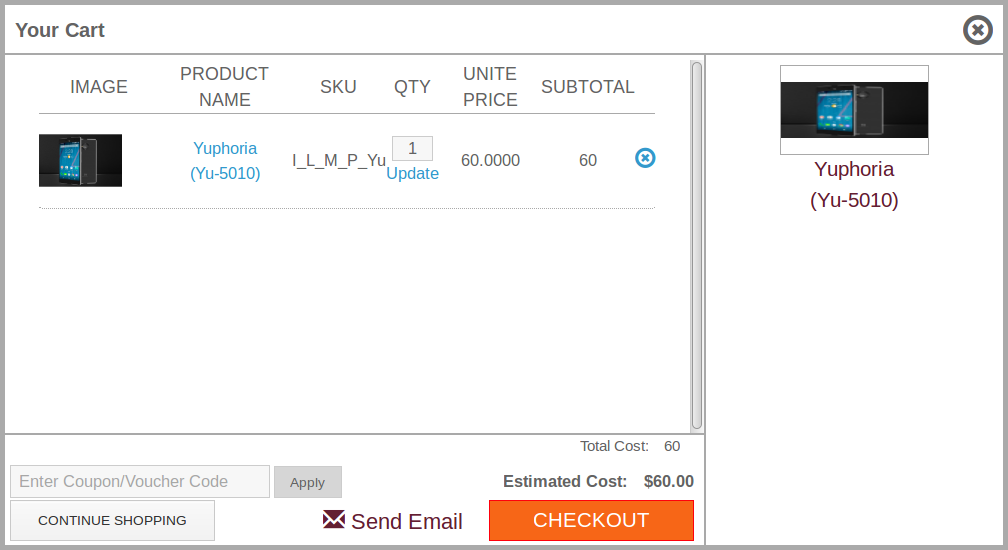
Cuando el Magento agregar al carrito el módulo emergente ajax está habilitado y el usuario hace clic en el botón “Agregar al carrito”, se abre una ventana emergente. El producto se agrega al carrito y se siembra en la ventana emergente. El carrito emergente nos permite actualizar la cantidad del producto o eliminarlos del carrito. Desde la ventana emergente, el usuario puede ir a pagar y solicitar el cupón también.
Para actualizar la cantidad del producto, ingrese la cantidad en el campo de entrada y haga clic en el enlace de actualización de la Extensión de Magento.
Para eliminar un producto del carrito emergente, haga clic en el ícono de cruz que se muestra al frente de cada fila de productos.
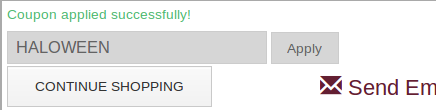
Para aplicar el cupón, active la opción “Mostrar Aplicar Cupón” desde el panel de administración de la extensión emergente del carrito de Magento y la división de cupones estará visible en el carrito emergente frontal. Ingrese el código de cupón en el campo de entrada y haga clic en el botón “Aplicar”.
Para enviar correos electrónicos para cualquier ayuda o sugerencia, haga clic en la opción “Enviar correo electrónico”. Se abrirá una ventana desde donde el usuario puede enviar correos electrónicos al administrador.
Introducción de Magento Social Login Extension por Knowband:
Magento Social Login Extension de Knowband permite a los usuarios iniciar sesión a través de sus cuentas sociales desde $ 15. Por ejemplo, Facebook, Google Plus, Twitter, LinkedIn, Live, Yahoo, Instagram y muchos otros. El complemento de inicio de sesión social de Magento está diseñado para simplificar los inicios de sesión de los usuarios. Al integrar el complemento de inicio de sesión social en su tienda Magento, permite que sus visitantes inicien sesión en su sitio web con sus cuentas de redes sociales existentes.
Pasos para la instalación de la extensión Magento Social Loginizer:
Los materiales requeridos:
Todos los archivos usados por la extensión.
Acceso FTP a su sitio web.
El administrador de conexión es una herramienta útil para instalar extensiones de Magento , pero prefiere el método práctico cuando se trata de instalaciones. Se siente más cómodo cuando usted controla personalmente el proceso.
¿Ves un directorio de código de aplicación allí, qué pasa con la aplicación-etc-modules? Si no ve estas rutas de directorio y archivos dentro de ellos, es probable que la descarga de la extensión haya fallado. Eche un vistazo al archivo package.xml, este es el modelo utilizado por Magento Connect para organizar los archivos en los lugares adecuados. Es posible que deba usar esto para asegurarse de que todo esté como debe ser. Una vez que haya revisado los archivos de extensión, está listo para realizar el último paso. Usando su cliente ftp, arrastre todos los archivos a la raíz de la tienda de la instancia de magento.
Dependiendo de la cantidad de archivos en la extensión de Magento por Knowband, esto puede demorar unos minutos. Ahora vaya a la consola de administración y haga clic en Flush Cache Storage. Este es el requisito para cualquier extensión que agregue páginas a la consola de administración. También es necesario desconectarse y volverse a conectar para garantizar que todo se carga correctamente. Si no puede borrar el caché a través de la consola de administración por algún motivo, deberá borrar el caché manualmente a través de su cliente FTP (consulte la primera pregunta de preguntas frecuentes para obtener ayuda). Ese es el último paso. Felicitaciones por una instalación exitosa.
Solución de problemas y preguntas frecuentes
Cargué todos los archivos en mi tienda Magento, y ahora obtengo una pantalla blanca para una parte o la totalidad de la consola de administración.
Este es un problema bastante común, y el 99% del tiempo está relacionado con la caché. Si puede acceder a él, vaya a Sistema-> Administración de caché y haga clic en Depurar almacenamiento en caché. Esto asegurará que todo lo guardado en caché por Magento se borre y se regenere. Cierre la sesión y vuelva a iniciarla para completar el proceso.
Si está completamente desconectado de la consola de administración, vaya al directorio var-cache de su sitio web. Debería ver una serie de directorios llamados mage *. Elimine todos estos directorios (NO ELIMINE var-cache). Esto es el equivalente a vaciar el almacenamiento del caché de la consola de administración.
Estoy recibiendo un error de Magento al acceder a ciertas páginas. ¿Cómo puedo depurar esto?
Esta pregunta realmente merece una publicación en el blog, pero un buen comienzo sería ir al directorio de errores de su tienda. Localice el archivo local.xml.sample y renómbrelo local.xml. La próxima vez que vea el error, se proporcionará información detallada que explica dónde se produjo el error. ¡No olvide cambiar esto cuando haya terminado de solucionarlo!
Tengo un error crítico con mi tienda web y necesito desactivar una extensión. No puedo acceder a la consola de administración. ¿Qué debo hacer?
Vaya al directorio de aplicaciones-etc-modules y abra el archivo que acompaña a su extensión. La convención de nombres generalmente es DeveloperName_ExtensionName.xml. En este caso, sería Velocity_SocialLoginizer.xml.
Busque las etiquetas activas en el archivo, cambie el valor de verdadero a falso y guarde los cambios. Esto le dice a Magento que la extensión Magneto está desactivada y que no ejecuta ningún código asociado a ella. Se recomienda (y probablemente sea necesario) eliminar el caché de Magento para que este cambio surta efecto.
Guía del usuario
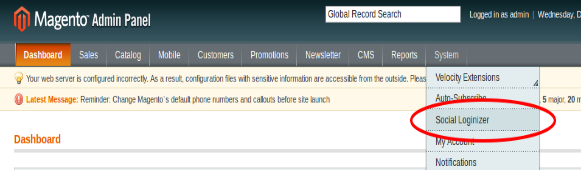
Para un exceso de plugin de Magento Social Login, haga clic en el Menú de inicio de sesión social que aparece en el menú de navegación del Menú del sistema, como se muestra a continuación.
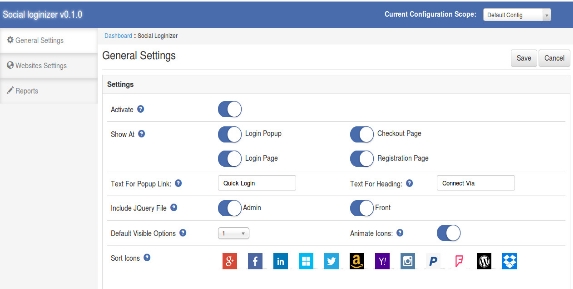
Después de hacer clic en el menú Social Login, se abrirá el complemento de inicio de sesión social de Magento de Knowband. Contiene barra de navegación en la parte superior, menú de pestañas a la izquierda y en el contenido principal se mostrará la primera pestaña de configuración general.
Pestaña Configuración general
Configuración general:
Activo: para habilitar el complemento de extensión de inicio de sesión de Facebook de Magento, seleccione habilitar presente bajo la etiqueta Activar.
Mostrar en:
Ventana emergente de inicio de sesión: para habilitar la ventana emergente de inicio de sesión.
Página de pago: para agregar el complemento de inicio de sesión de redes sociales de Magento en la página de pago.
Página de inicio de sesión: para agregar la barra de inicio de sesión social en la página de inicio de sesión.
Página de registro: para agregar la extensión de inicio de sesión social de Magento en la página de registro.
Prueba de enlace emergente: establezca el texto para el enlace emergente de inicio de sesión que se mostrará junto al enlace de inicio de sesión predeterminado del complemento de inicio de sesión social de Magento.
Prueba de encabezado: establece el texto para el encabezado del complemento de inicio de sesión en redes sociales Magento, que se mostrará en las páginas seleccionadas.
Incluya el archivo jQuery: jQuery, es decir, se necesita un marco de JavaScript para que funcione este complemento de Magento. A veces, los temas utilizados en Magento ya lo incluyen, pero en algún momento no lo incluyen. Si jquery ya está incluido en su tema, desactive else else para incluirlo.
Opción visible predeterminada: seleccione el no. de los íconos sociales para que sean visibles de forma predeterminada en la extensión de inicio de sesión en las redes sociales de Magento.
NOTA: En el módulo de inicio de sesión social de Magento, solo se mostrarán pequeños iconos y solo se mostrarán los 6 íconos como máximo.
Animar iconos: active esta opción para activar el efecto de animación en los iconos del inicio de sesión social de Magento.
Ordenar iconos: esta opción de inicio de sesión en los medios sociales de Magento permite ordenar el orden de los íconos en los que se mostrarán en la barra de inicio de sesión y la ventana emergente de inicio de sesión.
Pestaña Configuración de inicio de sesión
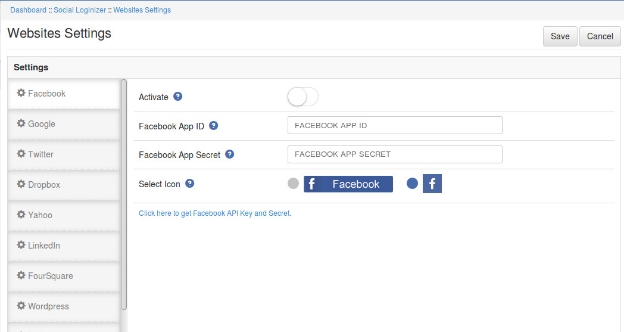
En esta pestaña de la extensión de inicio de sesión de Twitter de Magento, puede guardar la clave de API y el secreto para cada sitio web social. Hay una barra lateral que enumera todos los sitios web. Al hacer clic en cualquier sitio web, se mostrarán las opciones de configuración correspondientes. Debajo de la opción hay un enlace del sitio web correspondiente donde puede crear su aplicación y obtener su identificación de cliente y su secreto. En las configuraciones de cada sitio web habrá las siguientes 4 opciones:
Configuración del sitio web:
Activo: para habilitar el inicio de sesión social de Magento, seleccione habilitar presente bajo la etiqueta Activar.
ID de aplicación (por ejemplo, para Facebook: ID de aplicación de Facebook): en este campo de inicio de sesión en redes sociales de Magento, debe ingresar su ID de aplicación / ID de cliente / ID de consumidor proporcionada por el sitio web correspondiente
App Secret (por ejemplo, para Facebook: Facebook App Secret): este campo de la extensión de inicio de sesión social de Magento le permite ingresar su Secreto de aplicación / Secreto de cliente / Secreto de consumidor proporcionado por el sitio web correspondiente.
Seleccionar iconos: para cada inicio de sesión social de Magento, hay dos tipos de iconos pequeños y grandes. Seleccione cualquiera de los íconos para mostrar en la barra de inicio de sesión social.
Pestaña Informe:
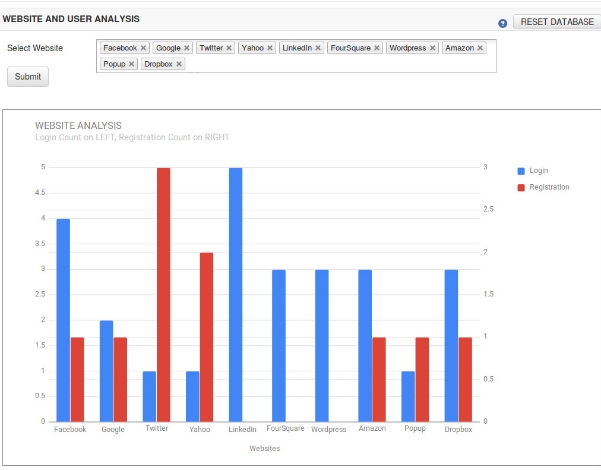
En esta pestaña del módulo de inicio de sesión social de Magento, puede obtener datos analíticos gráficos y tabulares que lo ayudarán a analizar. Hay una opción de seleccionar sitio web. Al hacer clic en la opción, un menú desplegable que enumera todos los sitios web mostrará los sitios web seleccionados y hará clic en el botón Enviar. Eso creará un gráfico para el sitio web seleccionado que representa el número de inicio de sesión y registro para cada sitio web seleccionado.
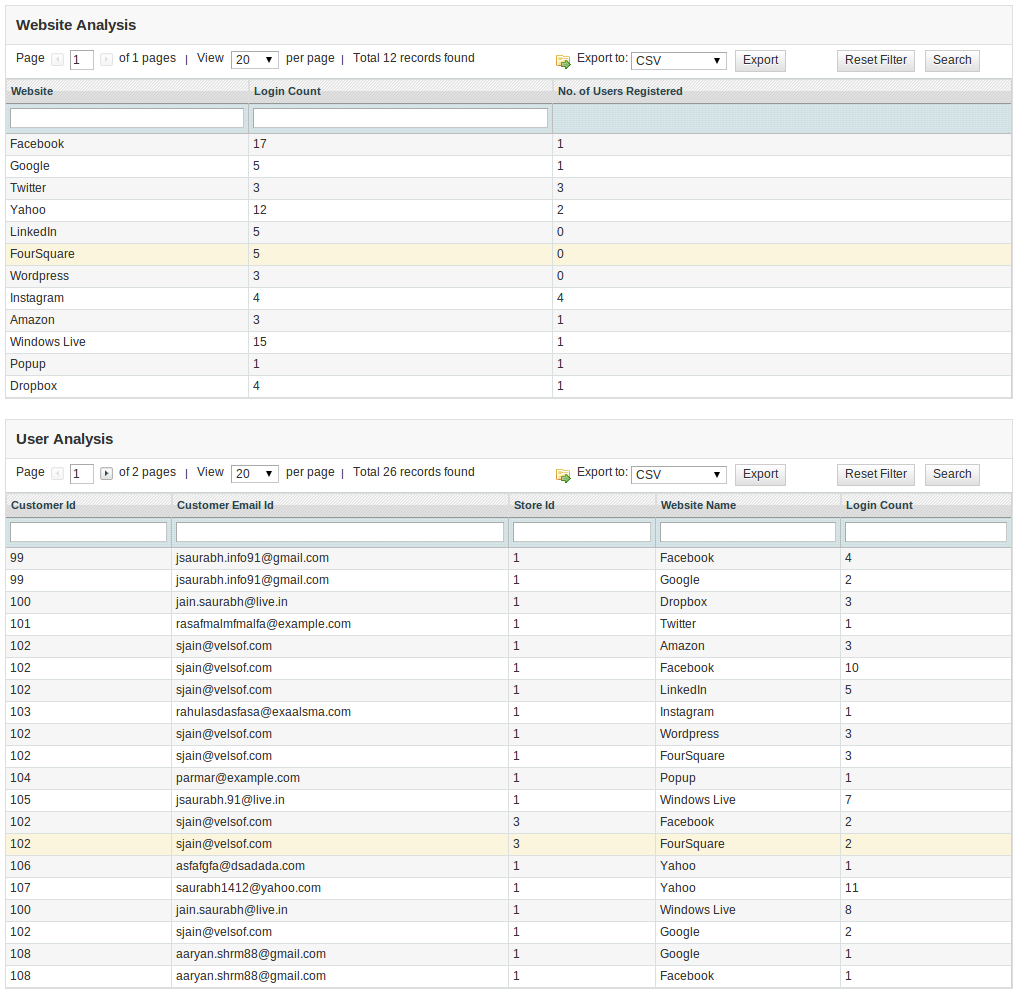
En el siguiente gráfico, puede ver la tabla para el análisis del sitio web y otra tabla para los datos de análisis del cliente. La tabla de análisis del sitio web muestra los sitios web y su recuento total de inicio de sesión y registro, y la tabla de análisis del cliente muestra los detalles del cliente y sus datos de inicio de sesión (recuento de inicio de sesión y nombre del sitio web).
En la parte superior derecha, hay un botón Restablecer base de datos. Esta opción eliminará todos los datos de inicio de sesión y registro de la base de datos. Esto no afectará la tabla de su base de datos central. Solo borrará los registros de la tabla creada por esta extensión de inicio de sesión de magento en las redes sociales.
¿Cómo configurar URL redirigir?
Deje que su sitio web sea www.example.com.
Si Url Rewrite está habilitado en su sitio web, entonces la URL de redirección será
URL no segura: https://www.example.com/socialloginizer/index/vssSoloApi/
¿Cómo obtener detalles de la aplicación de Facebook?
Pasos:
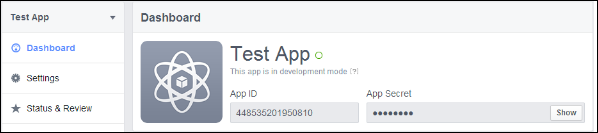
1. Vaya al sitio web para desarrolladores de Facebook ( https://developers.facebook.com ) o haga clic en el enlace que se encuentra en la parte superior derecha de la pestaña correspondiente en la página de configuración del módulo.
2. Haz clic en Aplicaciones -> Crear una nueva aplicación.
3. Sigue las instrucciones en la pantalla.
4. Obtendrá la ID de la aplicación y el secreto de la aplicación (haga clic en el botón Mostrar).
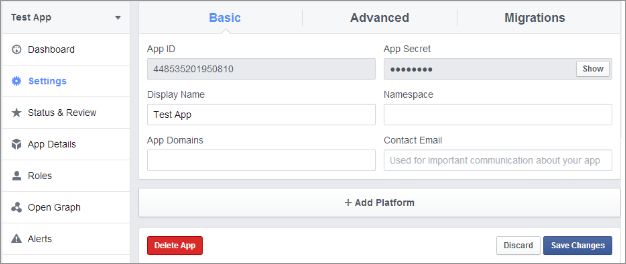
5. Ahora, vaya a Configuración desde el menú de la izquierda.
6. Haga clic en el botón Agregar plataforma.
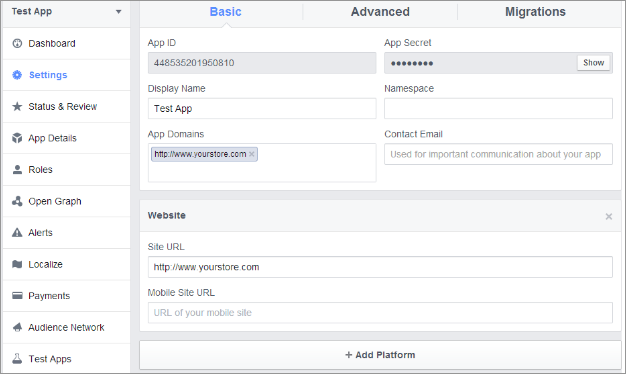
7. Seleccione el sitio web.
8. Ingrese su dominio de la aplicación y la URL del sitio.
Tipo de aplicación: aplicación web.
Orígenes de JavaScript autorizados: el nombre de dominio de su tienda. (https://www.example.com)
9. Haga clic en el botón Guardar cambios.
10. Ahora, vaya a la pestaña Estado y revisión desde el menú de la izquierda y cree la aplicación en vivo.
¿Cómo obtener detalles de la aplicación Google?
Pasos:
1. Vaya a Google Developers Console ( https://code.google.com/apis/console ) o haga clic en el enlace que se encuentra en la parte superior derecha de la pestaña correspondiente en la página de configuración del módulo.
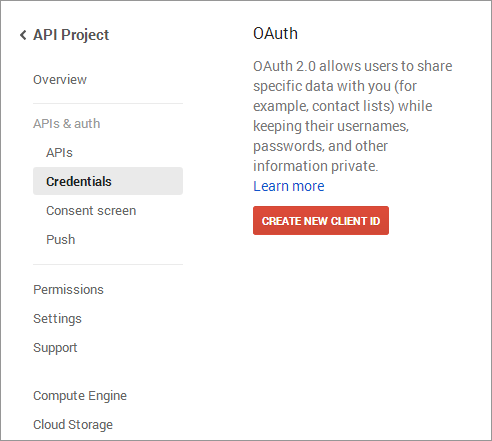
2. Ahora haz clic en Aplicaciones y Auth-> Credenciales en el menú de la izquierda.
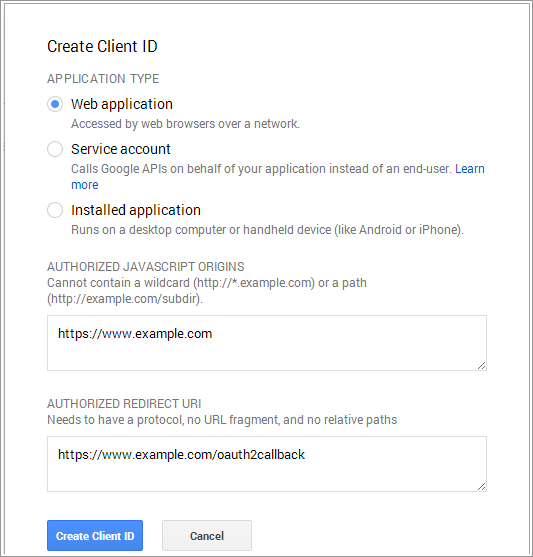
3. Haga clic en el botón Crear nueva ID de cliente en el panel derecho de la pantalla.
4. Complete el formulario emergente con los detalles a continuación:
Tipo de aplicación: aplicación web.
Orígenes de JavaScript autorizados: el nombre de dominio de su tienda. (https://www.example.com)
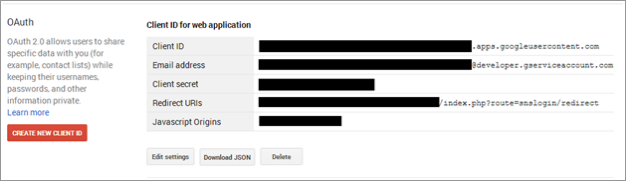
5. Ahora haga clic en el botón Crear ID de cliente para obtener su ID de cliente y clave secreta de cliente.
¿Cómo obtener los detalles de la aplicación de LinkedIn?
Pasos:
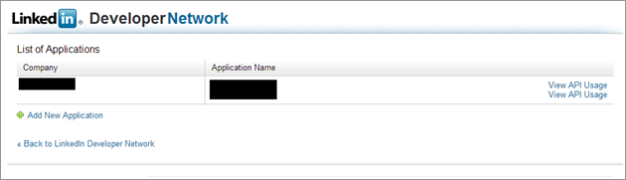
1. Vaya a Desarrolladores de LinkedIn ( https://www.linkedin.com/secure/developer ) o haga clic en el enlace dado arriba a la derecha de la pestaña respectiva en la página de configuración del módulo.
2. Haga clic en Agregar nueva aplicación.
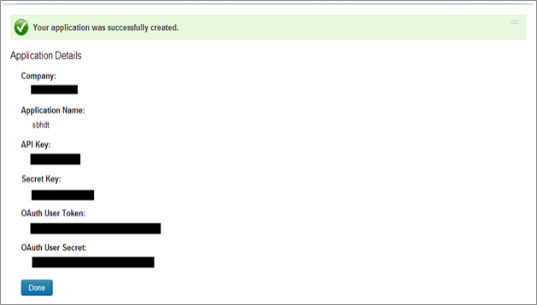
3. Rellene el formulario para registrar una nueva aplicación. La URL del sitio web debe ser la URL de su tienda, como https://www.example.com.
4. Haga clic en Agregar aplicación para enviar el formulario y mantener su Clave de API y Clave secreta a salvo.
¿Cómo se obtienen los detalles de la aplicación en vivo?
Pasos:
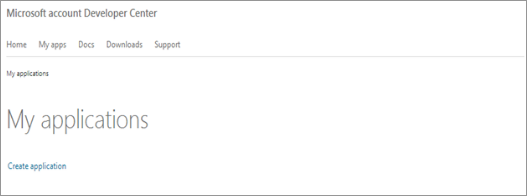
1. Vaya al Centro de desarrollo de Microsoft ( https://account.live.com/developers/applications ) o haga clic en el enlace que se encuentra en la parte superior derecha de la pestaña correspondiente en la página de configuración del módulo.
2. Haz clic en Crear aplicación.
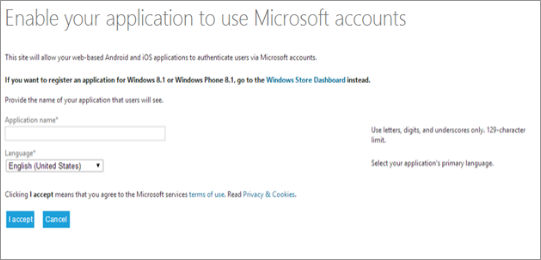
3. Ingrese el nombre de la aplicación y haga clic en el botón Acepto.
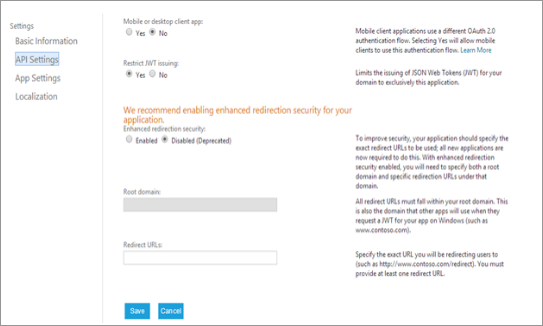
4. Desde el menú de la izquierda, selecciona Configuración de API.
5. En el panel derecho, habilite la seguridad de la redirección mejorada, ingrese la URL de la página de redireccionamiento del iniciador (en URLs de redireccionamiento y haga clic en Guardar.
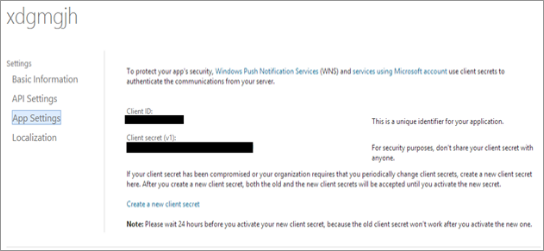
6. Ahora, desde el menú de la izquierda, haga clic en Configuración de la aplicación y copie su ID de cliente y Client Secret.
¿Cómo obtener los detalles de la aplicación de Twitter?
Pasos:
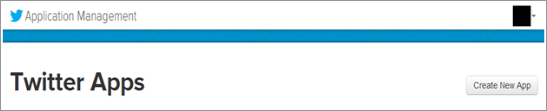
1. Vaya a Administración de aplicaciones de Twitter ( https://apps.twitter.com/ ) o haga clic en el enlace que se encuentra en la parte superior derecha de la pestaña correspondiente en la página de configuración del módulo.
2. Haga clic en el botón Crear nueva aplicación.
3. Ingrese los detalles de la aplicación de la siguiente manera:
Nombre de la aplicación: nombre de su aplicación.
Descripción: descripción de 10 a 200 caracteres de su aplicación.
Sitio web: la URL de tu tienda.
URL de devolución de llamada: el iniciador redirige la URL de la página de su tienda.
4. Ahora, haga clic en Sí, acepto y luego haga clic en Crear su aplicación de Twitter.
5. Ahora, seleccione las Claves de API en el menú debajo de su Nombre de aplicación y copie su Clave de API y API Secreta.
¿Cómo obtener los detalles de la aplicación Yahoo?
Pasos:
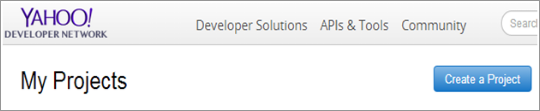
1. Vaya a Yahoo Developer Network ( https://developer.apps.yahoo.com/projects ) o haga clic en el enlace dado arriba a la derecha de la pestaña respectiva en la página de configuración del módulo.
2. Haz clic en Crear un proyecto.
3. Complete los detalles requeridos según las instrucciones. La URL de inicio será la URL de tu tienda.
4. Haga clic en el botón Crear proyecto.
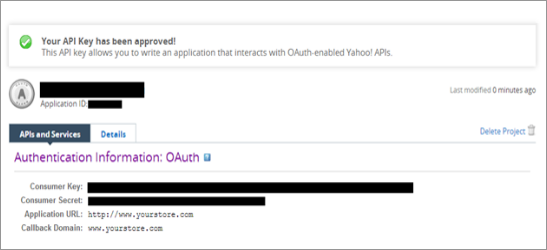
5. Copie su clave de consumidor y secreto del consumidor.
¿Cómo obtener los detalles de la aplicación de Amazon?
Pasos:
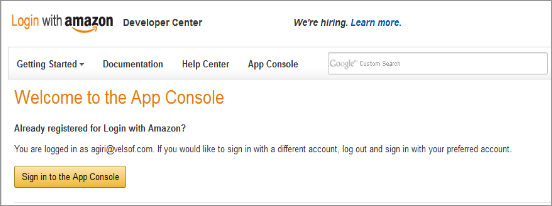
1. Vaya a Amazon Developer Network ( https://login.amazon.com/manageApps ) o haga clic en el enlace que se encuentra en la parte superior derecha de la pestaña correspondiente en la página de configuración del módulo.
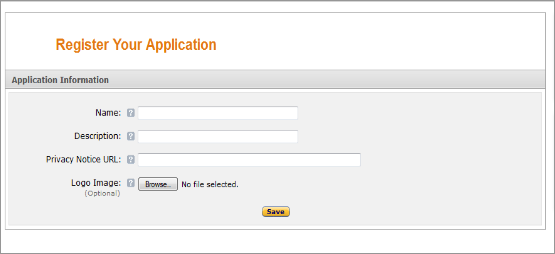
2. Haga clic en Iniciar sesión en el botón de la consola de la aplicación.
3. Después de iniciar sesión con éxito en la Consola de aplicaciones, haga clic en el botón Registrar nueva aplicación en la parte superior derecha de la página y se le redirigirá a la página siguiente.
4. Ingrese los detalles de la aplicación de la siguiente manera:
Nombre: nombre de su aplicación.
Descripción: Descripción de su aplicación.
URL de aviso de privacidad: URL de la página de política de privacidad de su tienda.
5. Logotipo de la imagen: Seleccione la imagen del logotipo opcional de su tienda.
6. Haz clic en el botón Guardar.
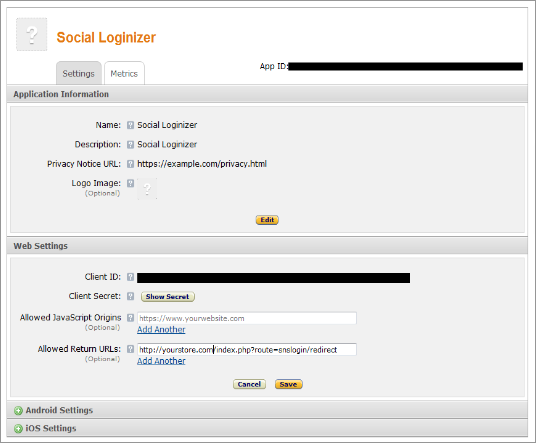
7. Ahora haga clic en Configuración web para obtener su identificación de cliente y su secreto.
8. URL de devolución permitida: el iniciador redirige la URL de la página de su tienda.
Nota: Para habilitar el inicio de sesión de Amazon en su sitio web, su sitio web debe estar seguro con HTTPS, de lo contrario, el inicio de sesión de Amazon no funcionará.
¿Cómo obtener los detalles de la aplicación de Instagram?
Pasos:
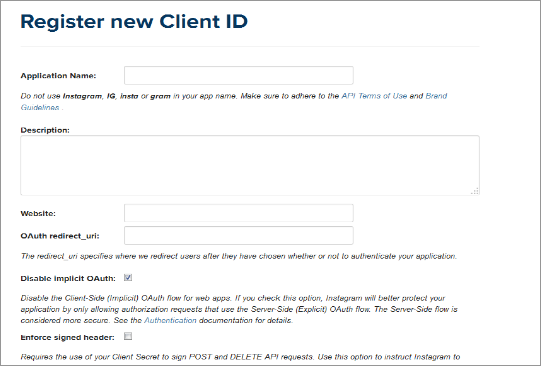
1. Vaya a la Red de desarrolladores de Instagram ( https://instagram.com/developer/clients/manage/ ) o haga clic en el enlace que se encuentra en la parte superior derecha de la pestaña correspondiente en la página de configuración del módulo.
2. Haga clic en el botón Registrar un nuevo cliente en la parte superior derecha de la página.
3. Rellene el siguiente formulario.
4. Establezca OAuth redirect_uri como el inicio de sesión redirigir la URL de la página de su tienda. (https://www.example.com/module/socialoginizer/instagram).
5. Haga clic en el botón Crear y luego copie y pegue Identificación del cliente y Secreto en el panel de administrador del complemento.
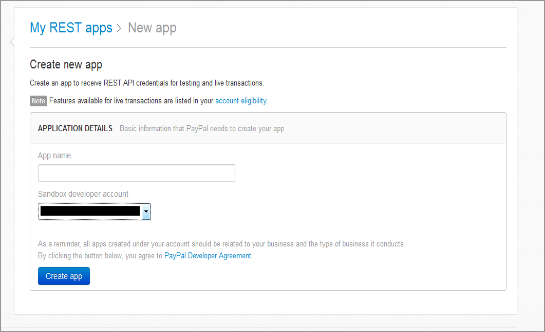
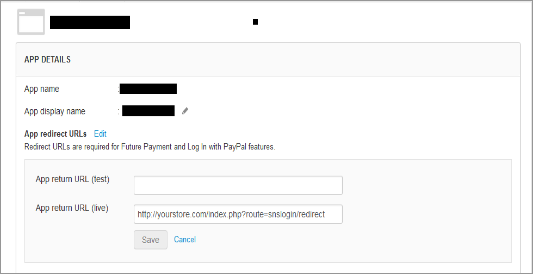
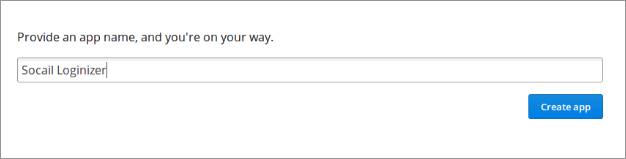
3. Ahora ingrese el nombre de su Aplicación y haga clic en Crear Botón de Aplicación.
4. Configure la URL de retorno de la aplicación.
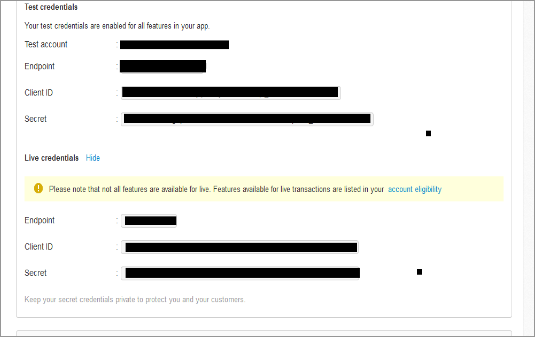
5. Copie y pegue las credenciales activas en el panel de administración del complemento.
¿Cómo obtener los detalles de la aplicación Dropbox?
Pasos:
Nota: Para habilitar el inicio de sesión de Dropbox en su sitio web, su sitio web debe estar seguro con HTTPS; de lo contrario, el inicio de sesión de Dropbox no funcionará.
1. Vaya al sitio web de desarrolladores de Dropbox ( https://www.dropbox.com/developers/apps ) o haga clic en el enlace que se encuentra en la parte inferior de la pestaña correspondiente en la página de configuración del módulo.
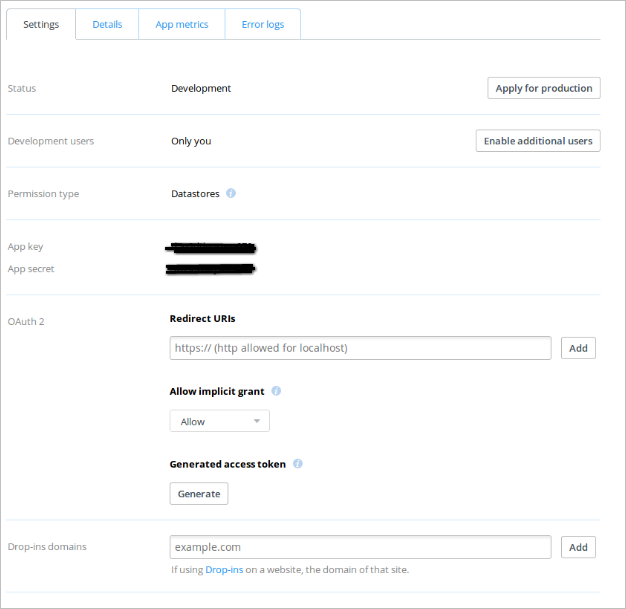
2. Haga clic en el botón Crear aplicación y proporcione un nombre para la Aplicación.
3. Rellene los detalles, configure la URL de redirección y guarde la configuración.
4. Copie y pegue la clave y el secreto en el panel de administración del complemento.
¿Cómo obtener detalles de la aplicación WordPress?
Pasos:
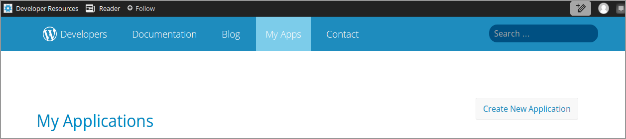
1. Vaya al sitio web para desarrolladores de WordPress ( https://developer.wordpress.com/apps/ ) o haga clic en el enlace que se encuentra en la parte inferior de la pestaña correspondiente en la página de configuración del módulo.
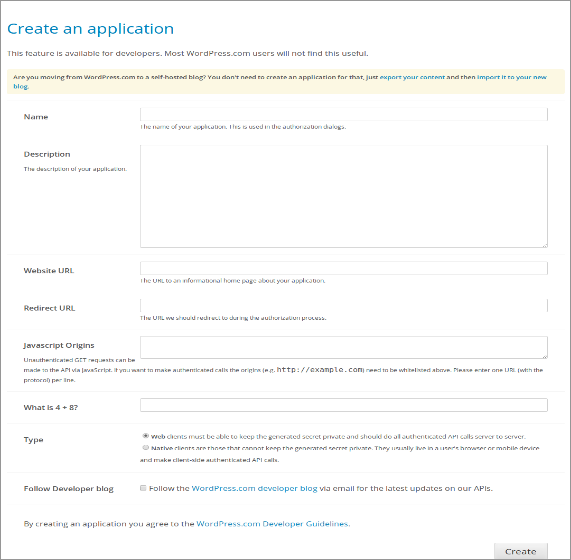
2. Haga clic en el botón Crear aplicación y proporcione un nombre para la Aplicación.
3. Complete los detalles y guarde la aplicación.
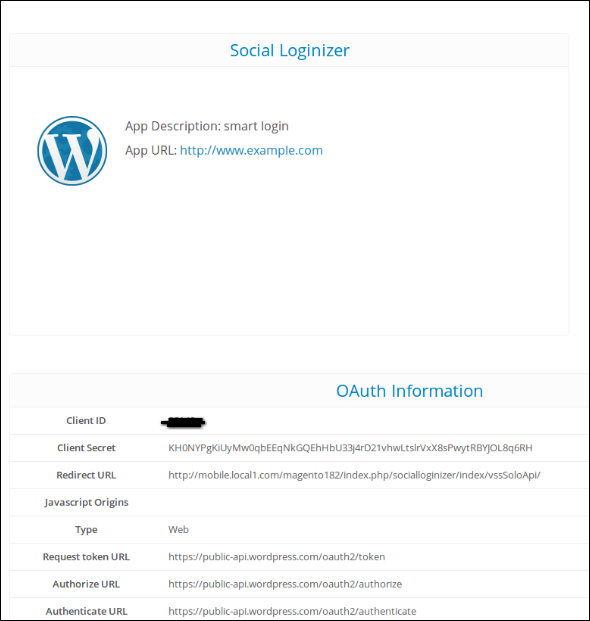
4. Copie y pegue las credenciales en la consola de administración de la extensión Magento.
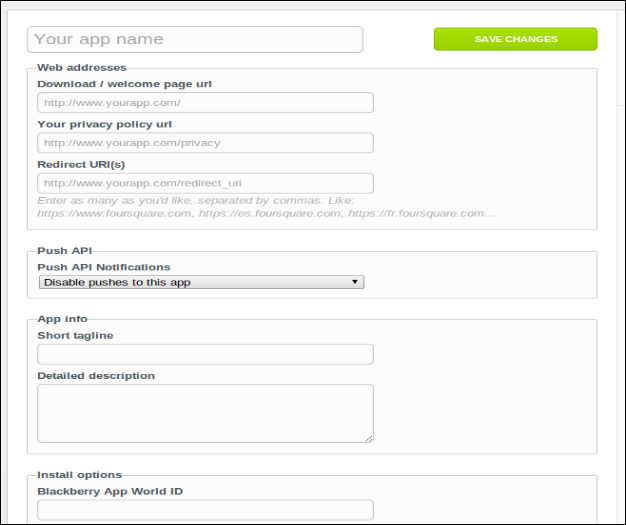
¿Cómo obtener los detalles de la aplicación FourSquare?
Pasos:
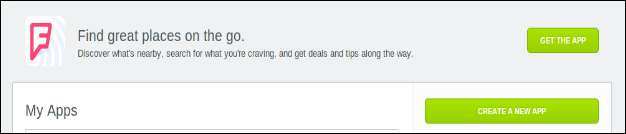
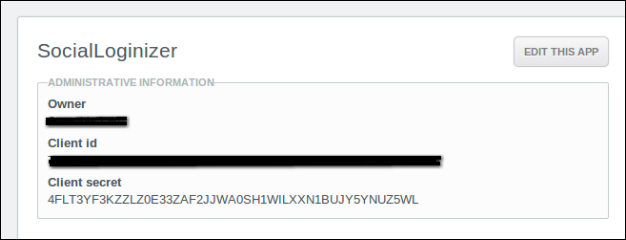
1. Vaya al sitio web de desarrolladores de foursquare ( https://foursquare.com/developers/apps ) o haga clic en el enlace inferior en la consola de administración del complemento de Magento.
2. Haga clic en el botón CREAR NUEVA APLICACIÓN.
3. Rellene los detalles, configure la URL de redireccionamiento y guarde la aplicación.
4. Copie las credenciales en la consola de administración del complemento.