PrestaShop CCPA Addon- User Manual

1.0 Introducción

La Ley de Privacidad del Consumidor de California, es decir, CCPA, es una de las leyes de privacidad más detalladas. CCPA se dirige a aquellas empresas y firmas que recopilan y / o venden información personal del cliente. La Ley de Privacidad del Consumidor de California brinda control general a los usuarios en línea de California sobre sus datos. La fecha límite para la implementación de CCPA es el 1 de enero de 2020.

La diferencia entre GDPR y CCPA es que el

Ofertas de knowband Complemento PrestaShop CCPA mediante el cual el comerciante de la tienda en línea puede hacer que su tienda sea compatible con CCPA fácilmente. El comerciante de la tienda puede cumplir con todos los requisitos de CCPA fácilmente sin problemas. Con este módulo de cumplimiento de PrestaShop CCPA, el comerciante en línea puede cubrir todos los derechos de los consumidores proporcionados por CCPA. El comerciante en línea también puede proporcionar una interfaz simple y fácil de usar a los clientes para acceder a los derechos de CCPA.

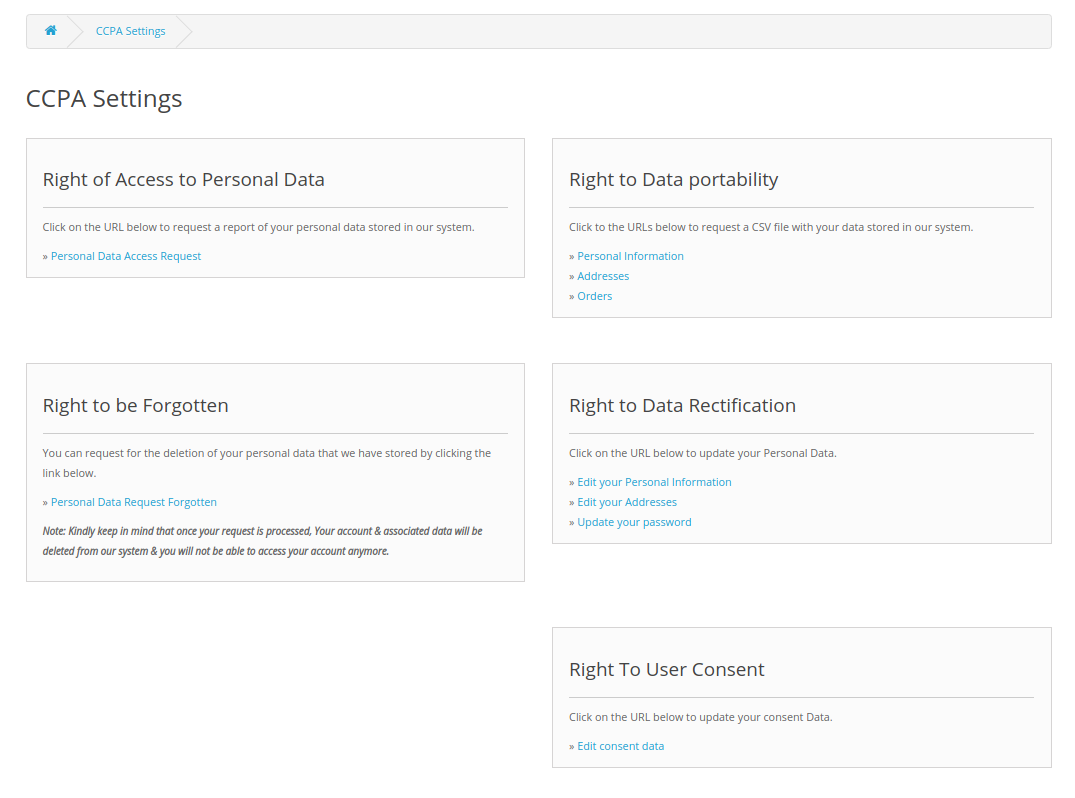
Con este módulo de cumplimiento CCPA PrestaShop, los usuarios en línea obtendrán estos derechos:

  • Derecho de acceso a datos personales
  • Derecho a la portabilidad de datos
  • Derecho a ser olvidado
  • Derecho a la rectificación de datos
  • Derecho al consentimiento del usuario

Los usuarios en línea pueden acceder a sus derechos CCPA enviando solicitudes desde la interfaz front-end de este módulo de cumplimiento CCPA de PrestaShop.

1.1 Características

  1. Fácil de cumplir con los requisitos de CCPA: El comerciante de la tienda en línea puede usar el complemento PrestaShop CCPA Compliance y cumplir con todos los requisitos de CCPA fácilmente sin ninguna implementación complicada.
  2. Uso y configuración de cookies: El módulo PrestaShop California Consumer Privacy Act permite al comerciante en línea configurar y mostrar una barra de consentimiento de cookies en el front-end del sitio web. De esta manera, los usuarios en línea pueden entender el uso de cookies y aceptarlo.
  3. Mostrar enlace de encabezado CCPA en el sitio web: El comerciante de la tienda en línea puede mostrar un enlace de encabezado a los clientes. El comerciante en línea también puede establecer el texto para el enlace del encabezado. Los usuarios en línea pueden hacer clic en este enlace de encabezado y acceder a sus derechos CCPA.
  4. Derecho de acceso a los datos personales: El administrador de la tienda en línea puede permitir a los clientes acceder a datos personales solicitándolos. Solo necesitan ingresar su identificación de correo electrónico para acceder a sus datos personales.
  5. Portabilidad de datos: Con este complemento PrestaShop CCPA, el comerciante de la tienda en línea puede permitir a los usuarios de California acceder y descargar su información personal, dirección y detalles de pedido.
  6. Ofrezca el derecho a ser olvidado: El comerciante en línea puede permitir que los usuarios envíen la solicitud. De esta forma, los usuarios en línea pueden ingresar su identificación de correo electrónico y solicitar la eliminación de información personal.
  7. Derecho a la rectificación de datos: El administrador de la tienda en línea puede permitir que los usuarios en línea envíen una solicitud de rectificación de datos. De esta manera, los usuarios en línea pueden actualizar su información personal fácilmente.
  8. Derecho al consentimiento del usuario: Los usuarios en línea de California también pueden actualizar sus datos de consentimiento del usuario si lo desean.

Instalacion 2.0

En primer lugar, compre el complemento PrestaShop CCPA y descargue el archivo zip del módulo CCPA desde la sección Descargas de su cuenta de Knowband.

Después de eso, obtendrás:

1) CCPA.zip (código fuente del módulo)

2) Manual de usuario

Para instalar el módulo en la tienda, siga los pasos mencionados a continuación:

1) Descomprima el archivo ccpa.zip.

2) Copie todo el contenido, es decir, los archivos y carpetas de la carpeta descomprimida. Pega lo mismo en el "Módulos"carpeta del directorio de su tienda. Siga la ruta de dirección mencionada a continuación

3) El complemento Prestashop CCPA está configurado para instalarse en la tienda. Vaya al Administrador de la tienda y luego a 'Módulos y Servicios‘.

4) Haga clic en el botón "Instalar" justo al lado de su módulo. Mostraría una ventana emergente para su confirmación. Haga clic en "Proceda con la instalación". Este paso instalará el módulo y mostrará la notificación Módulo (s) instalado correctamente“.

5) Una vez completada la instalación, obtendrá acceso a la interfaz de administración del módulo haciendo clic en "configurar.

Configuraciones de administrador de 3.0

Después de la instalación exitosa del módulo PrestaShop CCPA, el administrador de la tienda en línea puede configurar CCPA e implementar la funcionalidad fácilmente siguiendo los pasos de configuración.

Estas son las opciones de configuración:

  • Configuraciones de CCPA
  • Barra de consentimiento de cookies
  • Consentimiento del usuario
  • Portabilidad de datos CCPA
  • Solicitud olvidada de CCPA
  • Solicitud de rectificación de CCPA
  • Solicitud de datos personales de CCPA
  • Plantilla de correo electrónico de CCPA
  • CCPA Geo-Targeting
  • CCPA CRONS
  • Datos de consentimiento del usuario de CCPA

3.1 Configuración de CCPA

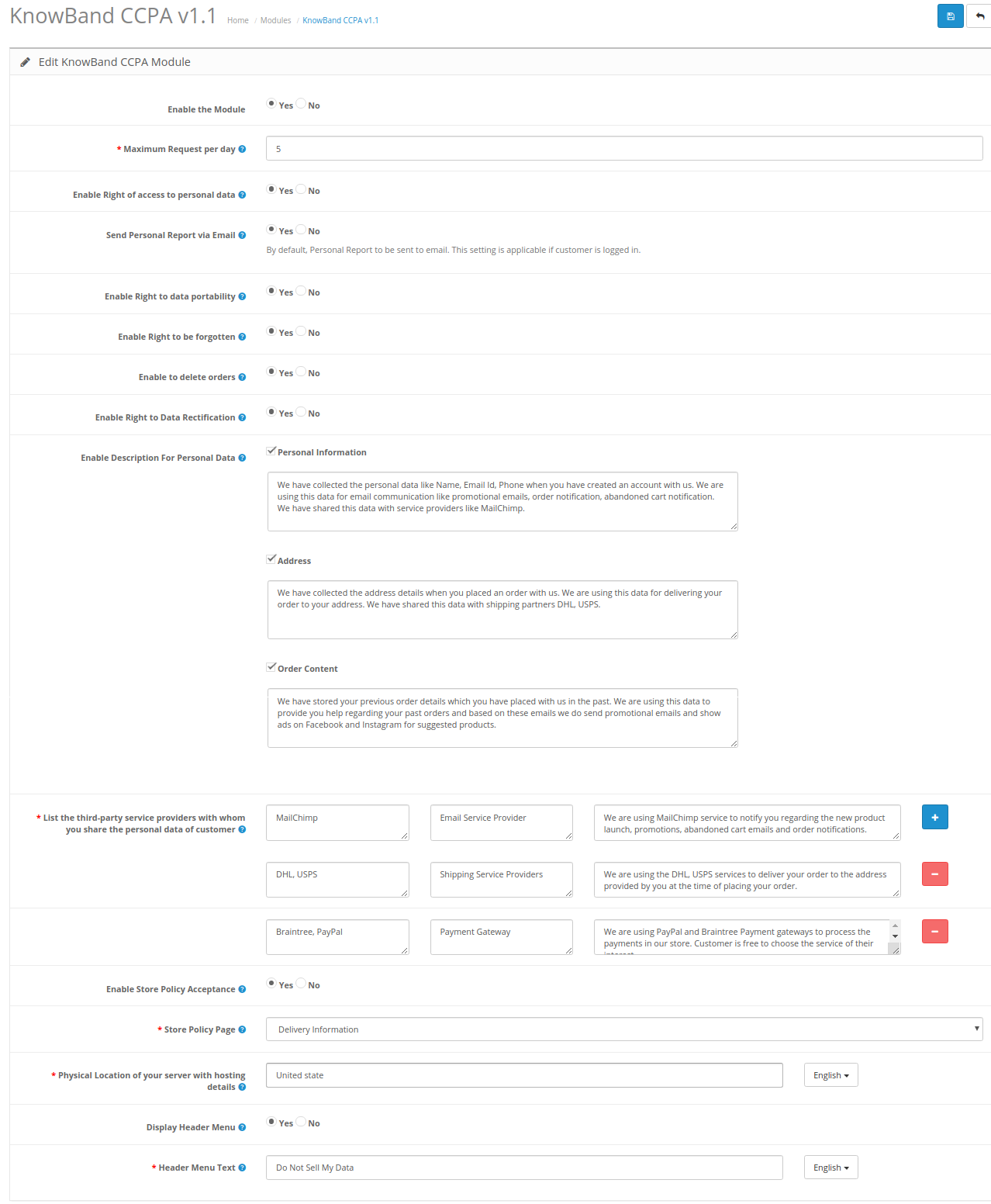
En la configuración de CCPA, el comerciante de la tienda en línea puede aplicar configuraciones generales relacionadas con la implementación de CCPA. Verifique las opciones de configuración disponibles a continuación:
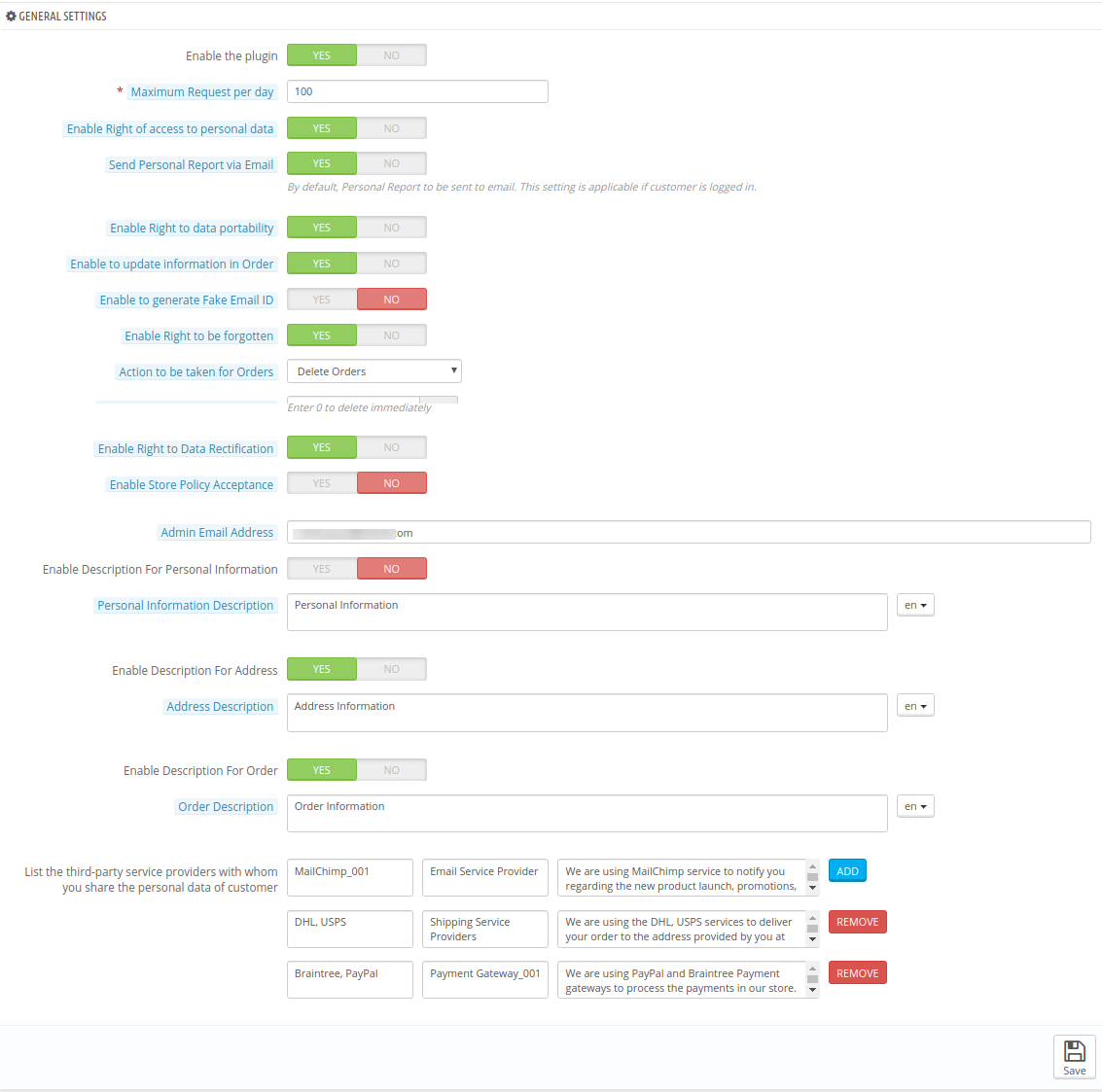
1-configuración general Módulo PrestaShop CCPA

  • Habilitar el complemento: Cambie el botón a sí para habilitar la funcionalidad CCPA.
  • Solicitud máxima por día: Ingrese la cantidad de solicitudes que los clientes pueden enviar en un solo día.
  • Habilitar el derecho de acceso a los datos personales: El comerciante de la tienda en línea puede permitir a los usuarios en línea enviar solicitudes de acceso a datos personales y obtener datos personales como detalles de cuenta, pedidos y detalles de dirección en formato CSV.
  • Enviar informe personal por correo electrónico: Active esta opción si desea enviar un informe personal a los usuarios por correo electrónico.
  • Habilitar el derecho a la portabilidad de datos: Permitir / no permitir a los usuarios en línea descargar datos personales al habilitar esta opción. Los usuarios en línea pueden solicitar la portabilidad de datos desde la interfaz de administración de este complemento PrestaShop CCPA.
  • Habilite para actualizar la información en orden: El administrador de la tienda en línea puede habilitar esta opción para actualizar la información del pedido si el cliente solicita eliminar su cuenta.
  • Habilitar para generar ID de correo electrónico falso: Habilite la opción para generar una identificación de correo electrónico falsa en caso de eliminación de datos del cliente. De esta manera, el comerciante electrónico puede guardar la identificación de correo electrónico del cliente con esta identificación de correo electrónico falsa.
  • Habilitar el derecho a ser olvidado: Puede habilitar o deshabilitar la opción de derecho a ser olvidado seleccionando sí o no. Los usuarios en línea pueden solicitar ser olvidados compartiendo su identificación de correo electrónico.
  • Acción a tomar para las órdenes: El administrador puede eliminar pedidos, completar datos aleatorios o no realizar ninguna acción cuando los clientes solicitan ser olvidados.
  • Tiempo para procesar la eliminación de la solicitud: Ingrese los días después de los cuales se tomarán las medidas para olvidar la solicitud.
  • Habilitar el derecho a la rectificación de datos: El administrador puede habilitar esta opción para mostrar la opción de rectificación de datos. Los clientes pueden actualizar sus datos personales utilizando esta opción.
  • Habilitar la aceptación de la política de la tienda: Los usuarios en línea estarán restringidos a aceptar la política de la tienda antes de acceder a los derechos de CCPA.

  • Página de política de la tienda: Seleccione la página para mostrar a los clientes la política de la tienda.
  • Ubicación física de su servidor con detalles de alojamiento: El administrador debe ingresar el nombre del país donde se encuentra el servidor.
  • Día de solicitud de purga: El administrador puede ingresar los días después de los cuales se eliminarán los detalles del cliente.
  • Mostrar menú de encabezado: El administrador puede seleccionar sí para mostrar el menú del encabezado.
  • Menú del encabezado Texto: El administrador puede ingresar el texto en varios idiomas para mostrar en el menú del encabezado.
  • Dirección de correo electrónico del administrador: Ingrese la identificación de correo electrónico donde desea obtener todas las notificaciones de correo electrónico relacionadas con las solicitudes de CCPA.
  • Habilitar descripción para información personal: El comerciante de la tienda en línea puede habilitar esta opción si desea mostrar una descripción del campo de información personal.
  • Descripción de la información personal: Ingrese la Descripción de información personal aquí en varios idiomas.
  • Habilitar descripción para dirección: Habilitar para mostrar la descripción de la dirección.
  • Descripción de la dirección: Ingrese la Descripción de la dirección aquí en varios idiomas.
  • Habilitar descripción para pedidos: Habilitar para mostrar la descripción del pedido.
  • Descripción del pedido: Ingrese la Descripción del pedido aquí en varios idiomas.
  • Enumere los proveedores de servicios de terceros con quienes comparte los datos personales del cliente: El administrador debe ingresar el nombre de los proveedores de servicios externos con quienes el administrador de la tienda comparte los datos del cliente. El administrador debe ingresar el nombre del proveedor de servicios, el tipo de servicio y la descripción.

3.2 Barra de consentimiento de cookies

El comerciante de la tienda en línea también puede mostrar una barra de consentimiento de cookies en el front-end del sitio web. Los usuarios en línea pueden aceptarlo o descartarlo. El administrador tiene una opción para personalizar la apariencia de la barra de cookies desde la interfaz de administración.

3.2.1 Configuración de la barra de cookies

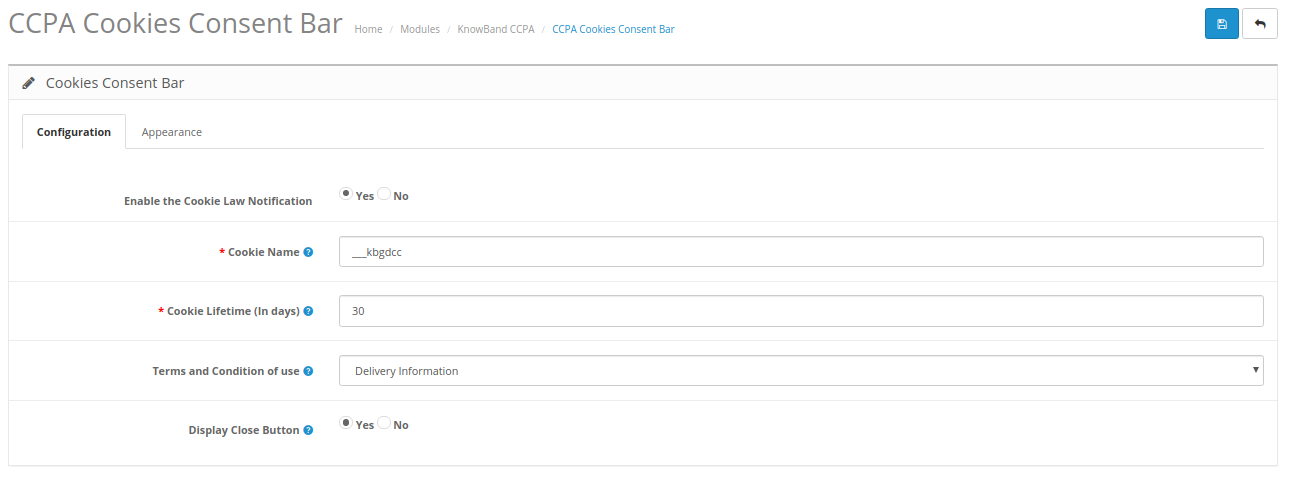
1. Barra de consentimiento de cookies:
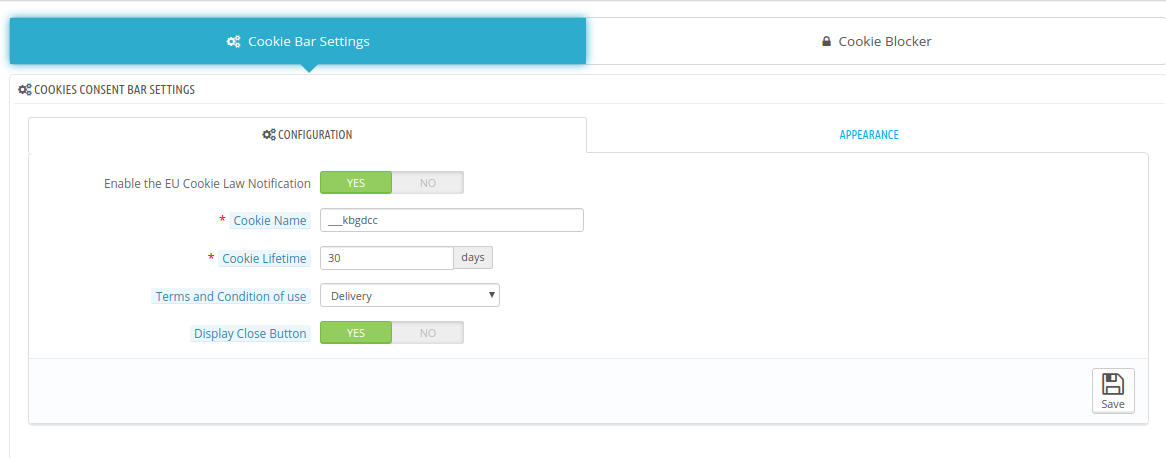
  • Habilite la Notificación de la Ley de Cookies de la UE: Habilite el campo para mostrar una barra de cookies en la interfaz front-end de la tienda.
  • Nombre de la cookie: Ingrese el nombre de la cookie sin ningún espacio.
  • Cookie Lifetime: Establezca la duración de la cookie, es decir, cuánto tiempo se almacenará la cookie en el dispositivo del usuario.
  • Términos y condiciones de uso: Enumere los detalles de las cookies en una página de Política de cookies y seleccione esa página desde aquí.
  • Botón Cerrar pantalla: El comerciante de la tienda tiene una opción para eliminar el botón Cerrar de la barra de consentimiento de cookies.

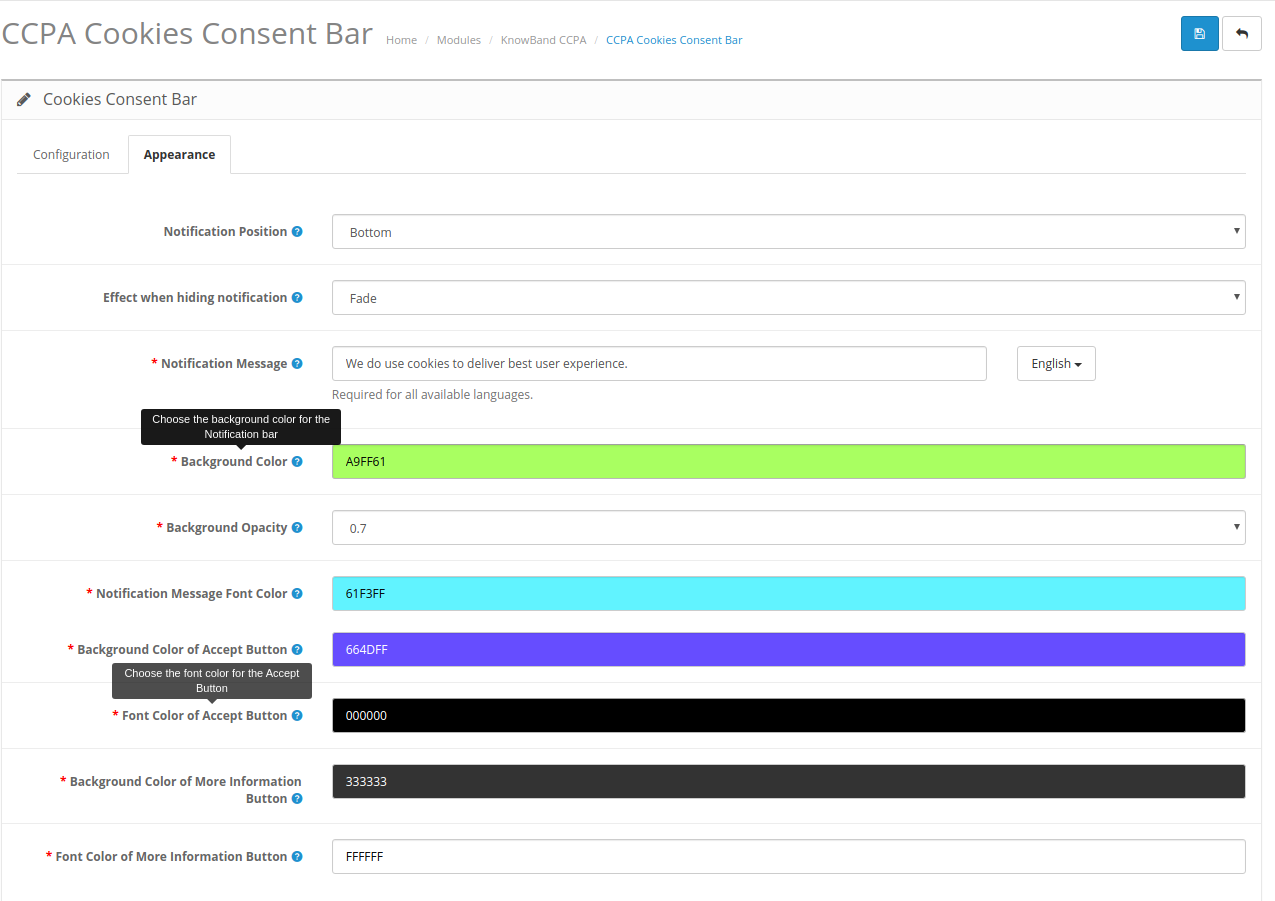
2. Configuración de apariencia:

El administrador puede configurar fácilmente la barra de consentimiento de cookies:
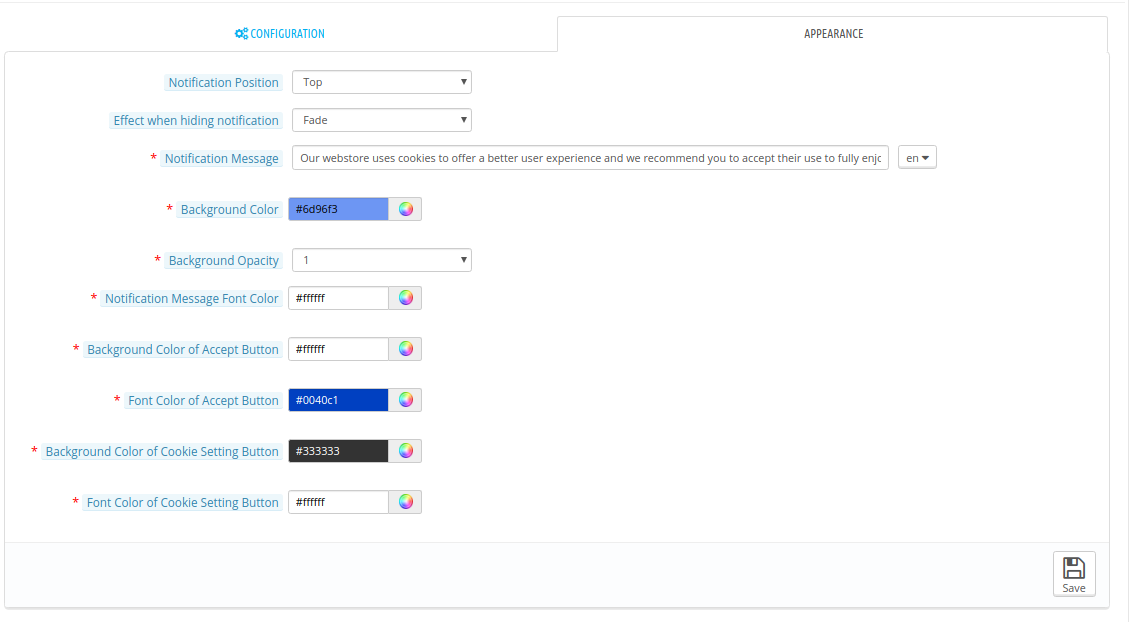
  • Posición de notificación: Establezca la posición de la barra de cookies en la parte inferior o superior del sitio web.
  • Efecto al ocultar la notificación: El administrador puede seleccionar las opciones como Fundido, Ocultar o Deslizar de la lista desplegable.
  • Mensaje de notificación: Establecer el mensaje de notificación en varios idiomas.
  • Color de fondo: Set-Cookie color de fondo de la barra.
  • Opacidad de fondo: Establezca la opacidad del fondo desde aquí.
  • Color de fuente del mensaje de notificación: Establezca el color de fuente del mensaje de notificación.
  • Color de fondo del botón Aceptar: Establezca el color de fondo del botón Aceptar de las opciones de color disponibles.
  • Color de fuente del botón Aceptar: Elija el color de fuente del botón aceptar.
  • Color de fondo del botón de configuración de cookies: Establecer el color BG del botón de configuración de cookies.
  • Color de fuente del botón de configuración de cookies: Establezca el color de fuente de más botones de configuración de cookies.

3.2.1 Bloqueador de cookies

‘Bloqueo de cookies'la funcionalidad funciona en función de deshabilitar la funcionalidad del módulo. Si las cookies de cualquier módulo en particular ya están creadas y el usuario opta por desactivar ese módulo, la cookie permanecerá en el navegador pero la funcionalidad del módulo dejará de funcionar, por lo que no habrá ningún uso de esas cookies. Por ejemplo, si las cookies de Google Analytics ya están creadas en el navegador y el usuario bloquea el módulo de Google Analytics, las cookies permanecerán en el navegador pero el módulo de Google Analytics no podrá enviar los datos de seguimiento a Google.
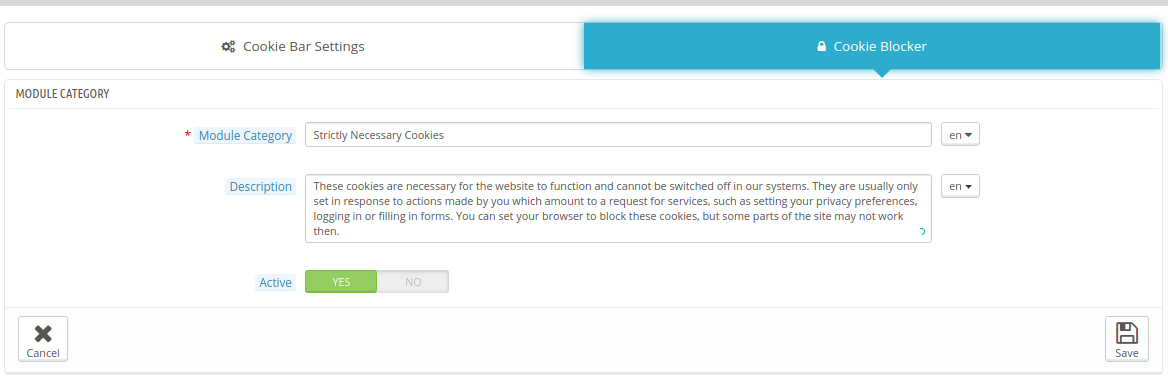
El administrador también puede agregar un nuevo bloqueador de cookies, editar el bloqueador de cookies y agregar módulos en el bloqueador de cookies disponible.

3.3 Consentimiento del usuario de CCPA

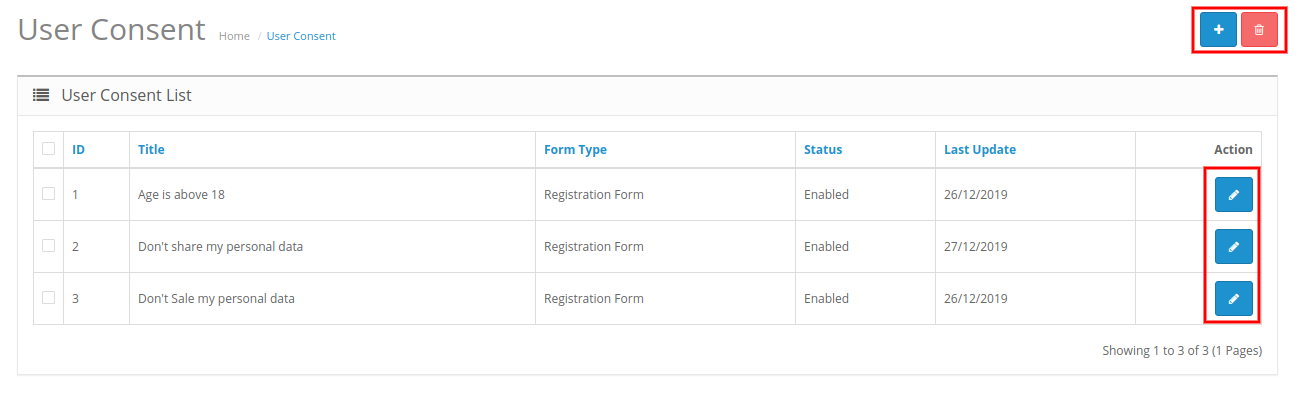
El comerciante de la tienda puede ver una lista de consentimiento del usuario en la sección de consentimiento del usuario de CCPA.
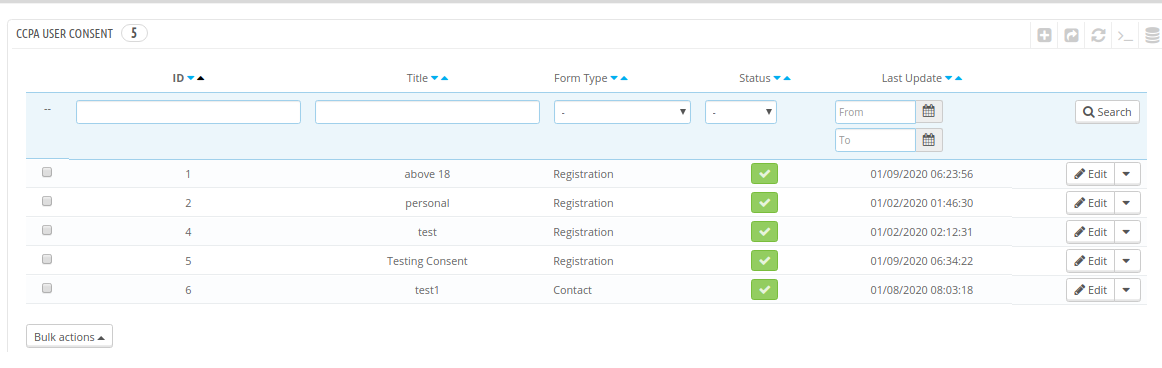
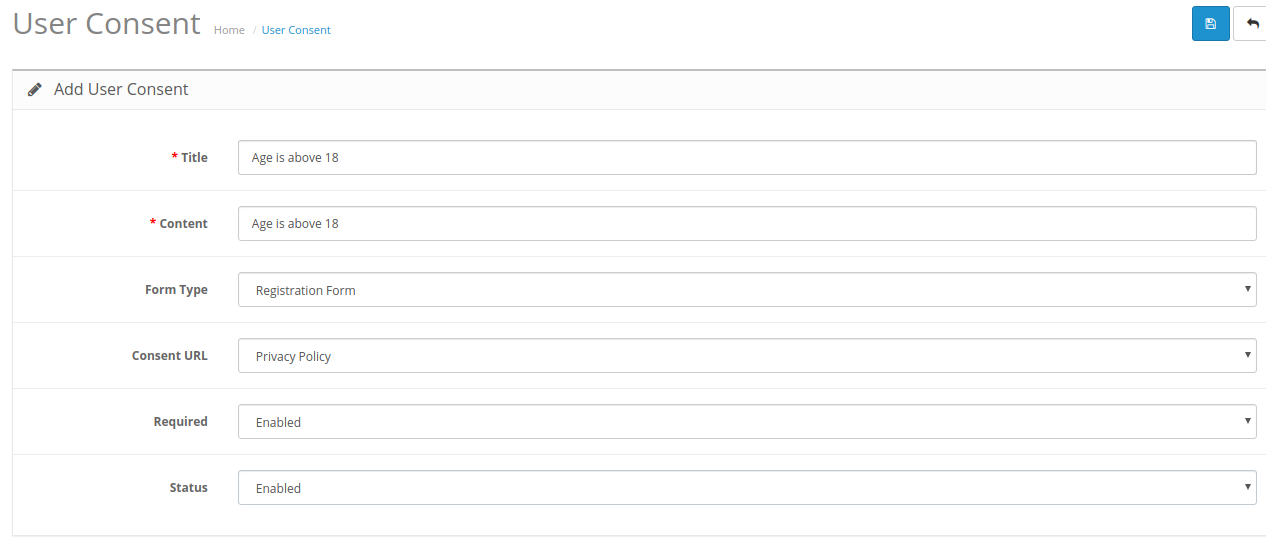
El administrador tiene una opción para agregar, eliminar y modificar los consentimientos del usuario según los requisitos. Haga clic en el botón "+" para agregar el nuevo consentimiento del usuario. Estas son las opciones de configuración:
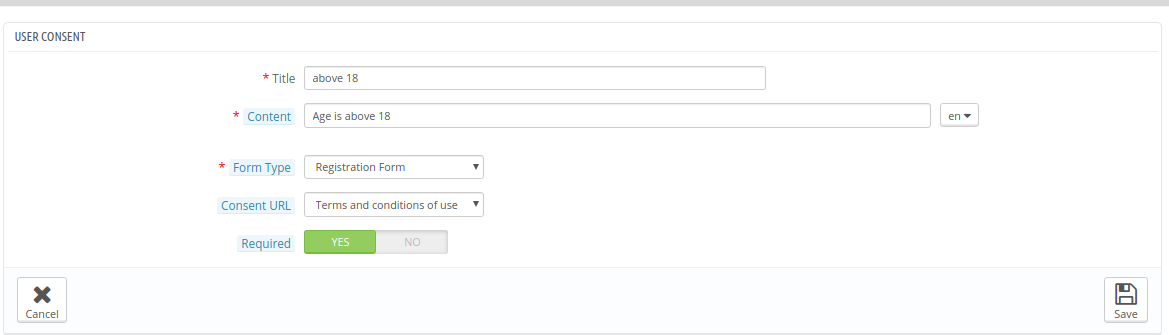
  • Cargo: Establezca el título de consentimiento del usuario aquí.
  • Contenido: Escriba una descripción para el consentimiento del usuario aquí.
  • Tipo de formulario: Seleccione el tipo de formulario como formulario de registro o formulario de contacto.
  • URL de consentimiento: Seleccione la URL de la página donde desea redirigir a los usuarios en línea.
  • Necesario: Active esta opción para hacer de este campo un campo obligatorio.

3.4 Portabilidad de datos CCPA

El administrador de la tienda en línea puede verificar el registro de las solicitudes de portabilidad de datos desde la interfaz de fondo de este Módulo CCPA de PrestaShop.

3.5 Solicitud olvidada de CCPA

Desde aquí, el comerciante en línea puede ver fácilmente el registro de solicitudes olvidadas. El administrador puede ver una lista de usuarios que han solicitado solicitudes de eliminación de datos.

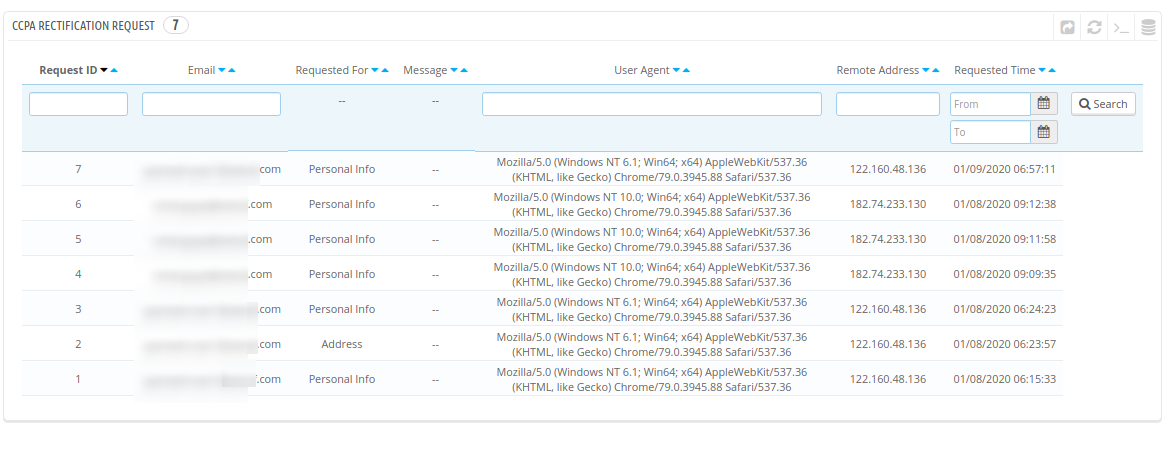
3.6 Solicitud de rectificación CCPA

El módulo de cumplimiento PrestaShop CCPA mantiene el registro de las solicitudes de rectificación de datos. Esta información se puede utilizar para modificar los datos del cliente en los servicios de terceros.
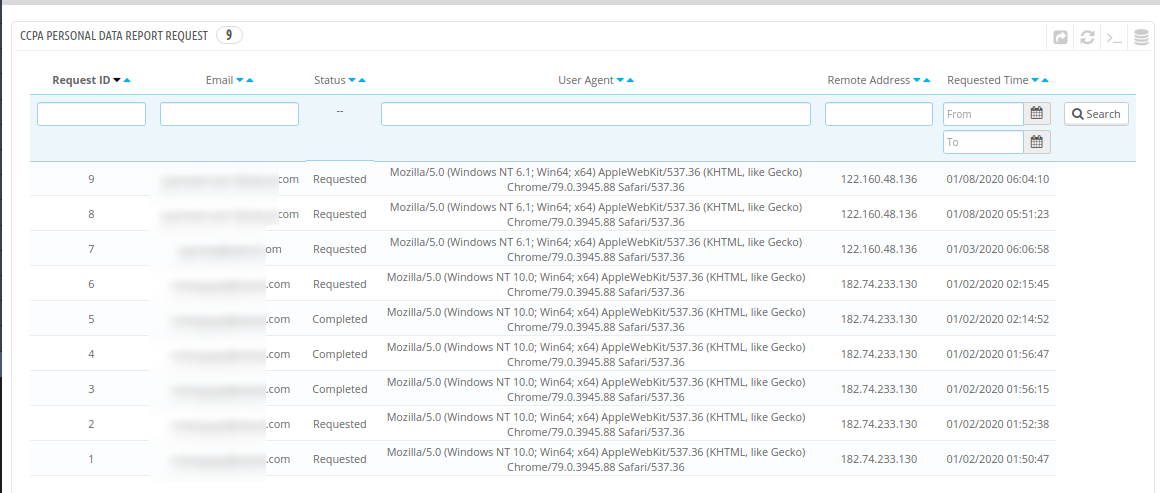
3.7 Solicitud de datos personales de CCPA

El módulo CCPA para PrestaShop mantiene el registro de todas las solicitudes de datos personales. El administrador de la tienda puede ver estas solicitudes desde la sección Solicitud de datos personales de CCPA.
3.8 Plantilla de correo electrónico CCPA

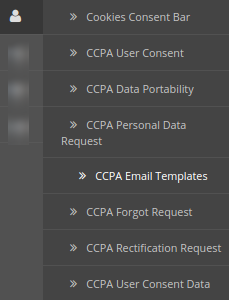
El módulo de cumplimiento CCPA PrestaShop tiene plantillas de correo electrónico personalizables para enviar correos electrónicos a los clientes en diversas solicitudes.
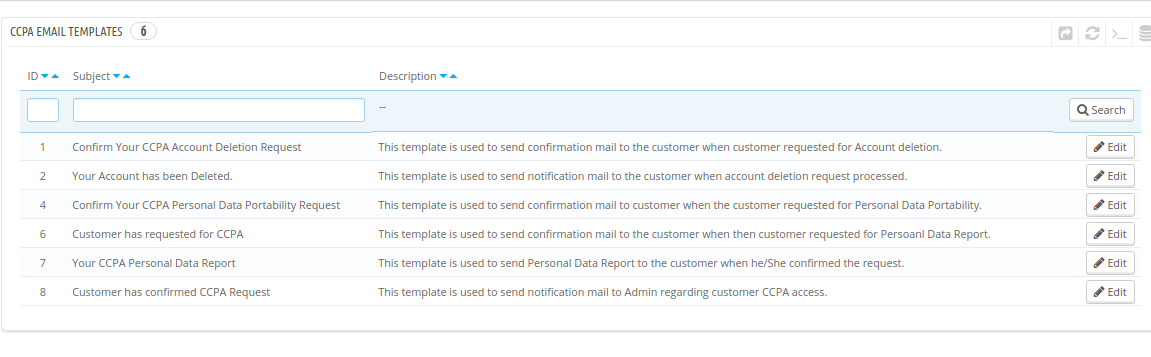
  • Confirme su solicitud de eliminación de cuenta CCPA: Esta plantilla se utiliza para enviar un correo de confirmación al cliente cuando el cliente solicitó la eliminación de la cuenta.
  • Tu cuenta ha sido eliminada: Enviar un correo de confirmación a los clientes después de la eliminación de la cuenta.
  • Confirme su solicitud de portabilidad de datos personales CCPA: Esta plantilla se utiliza para enviar un correo de confirmación al cliente cuando un cliente solicitó Portabilidad de datos personales.
  • El cliente ha solicitado CCPA: Esta plantilla se utiliza para enviar un correo de confirmación al cliente cuando este solicitó el Informe de datos personales.
  • Su informe de datos personales de CCPA: Esta plantilla se utiliza para enviar un informe de datos personales al cliente cuando él / ella confirmó las solicitudes.
  • El cliente ha confirmado la solicitud de CCPA: Esta plantilla se utiliza para enviar un correo de notificación al administrador con respecto al acceso CCPA del cliente.

3.9 Geo-Targeting CCPA

En el campo CCPA Geo-Targeting, el comerciante de la tienda en línea puede seleccionar la IP y los países para mostrar una funcionalidad específica.

1. Geo-targeting usando IP
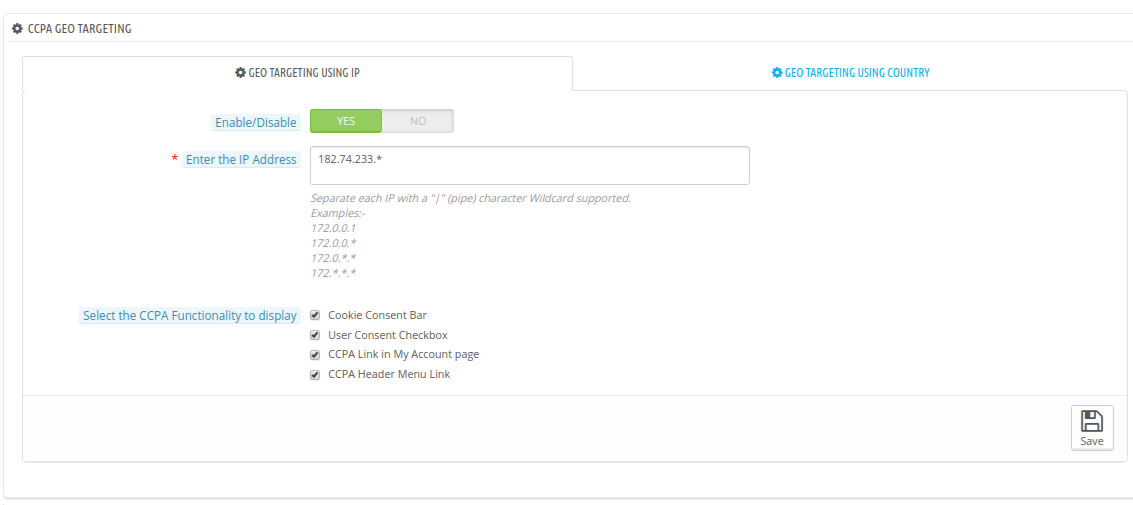
  • Habilitar deshabilitar: El comerciante en línea puede activar o desactivar la funcionalidad según los requisitos.
  • Ingrese la dirección IP: Ingrese la dirección IP aquí.
  • Seleccione la funcionalidad CCPA para mostrar: Seleccione la funcionalidad que desea mostrar a los clientes selectivos.

2. Geo-focalización usando País
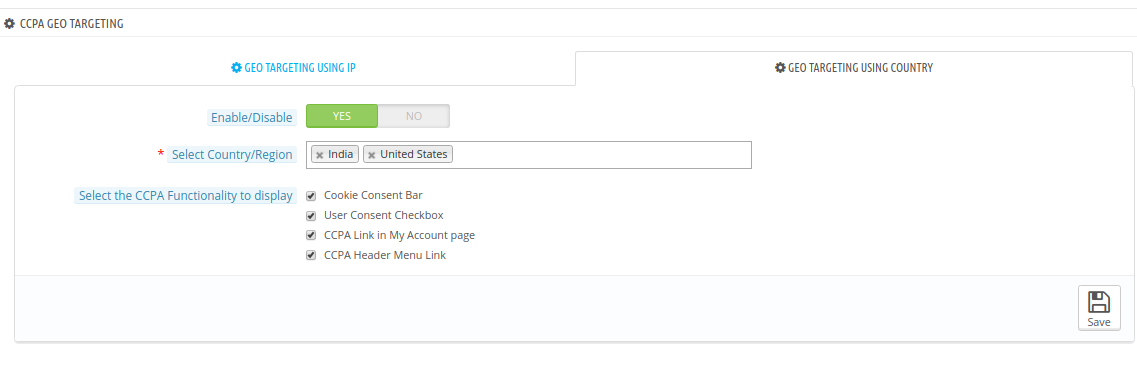
  • Habilitar deshabilitar: Activar o desactivar esta funcionalidad.
  • Seleccione País / Región: Seleccione el país / región desde aquí.
  • Seleccione la funcionalidad CCPA para mostrar: Elija la funcionalidad que desea mostrar en los países seleccionados.

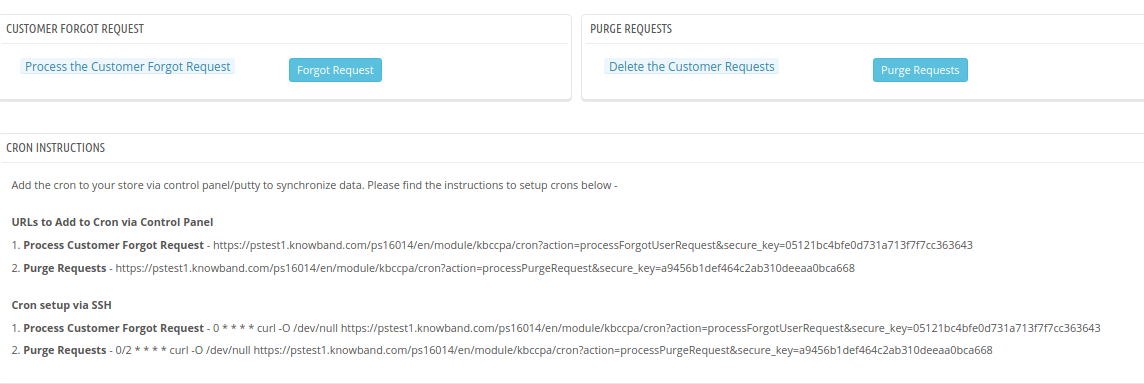
3.10 CRONAS CCPA

El comerciante en línea puede configurar Cron para procesar el olvido del cliente de solicitar y eliminar las solicitudes del cliente con un solo clic.
3.11 Datos de consentimiento del usuario CCPA

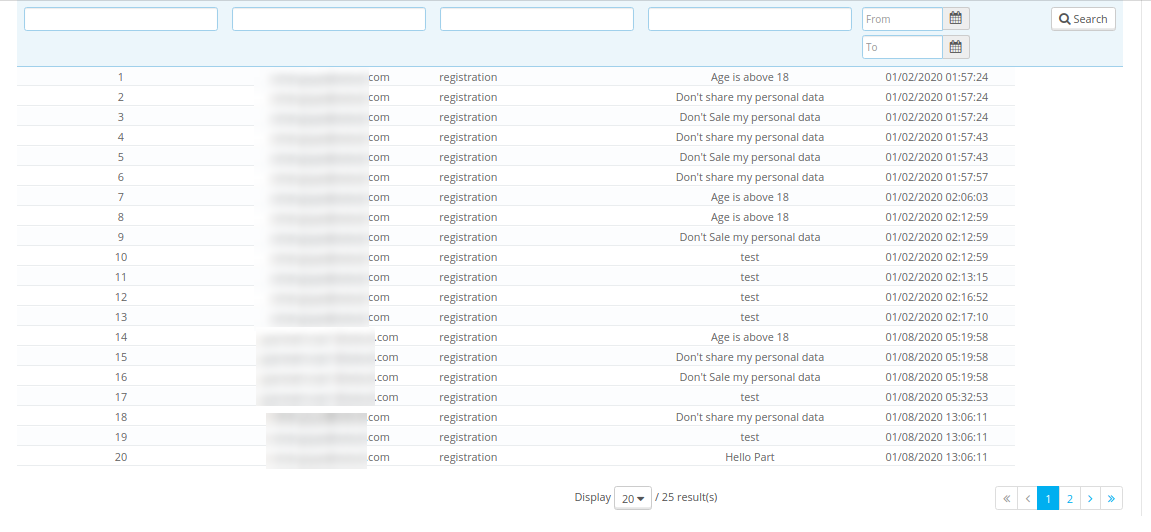
En los detalles de los datos de consentimiento del usuario, el comerciante electrónico puede ver la lista de datos de consentimiento del usuario en la que puede verificar los consentimientos aceptados por los clientes.
Interfaz de usuario 4.0

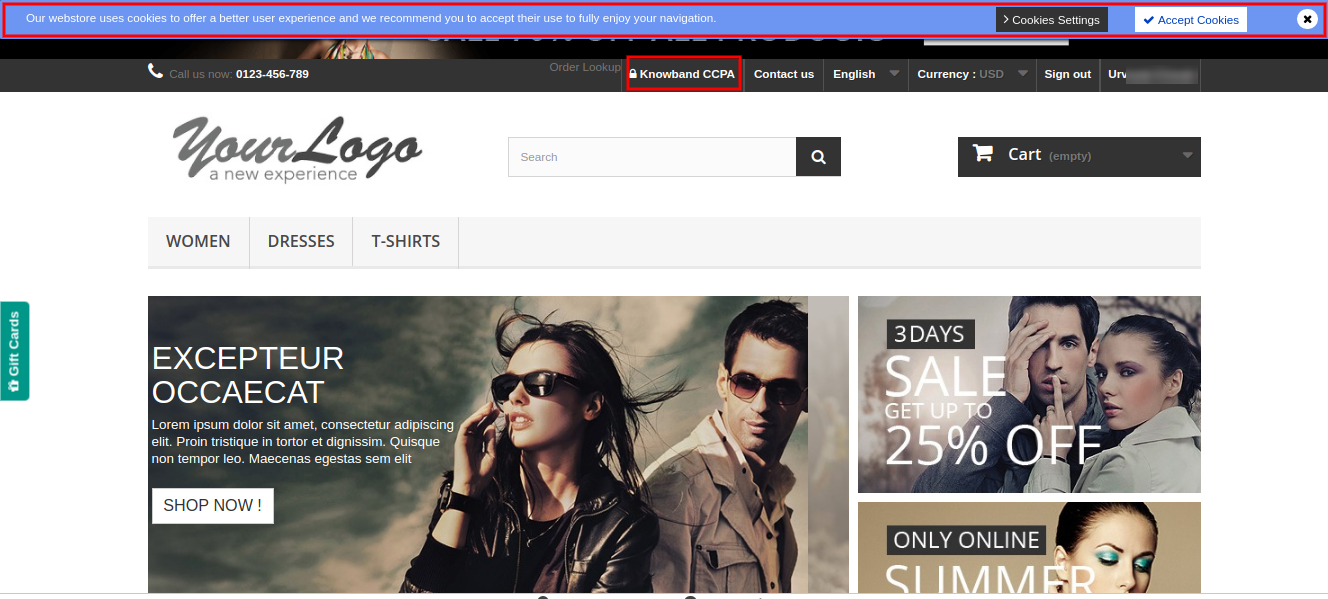
Los compradores electrónicos pueden hacer clic en "Knowband CCPA"enlace de encabezado y barra de cookies de vista:
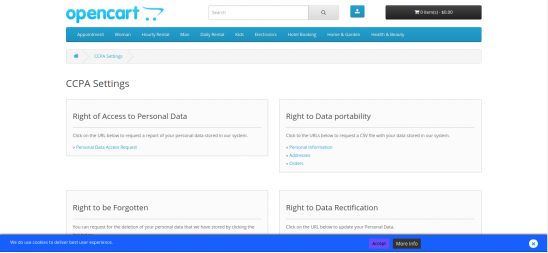
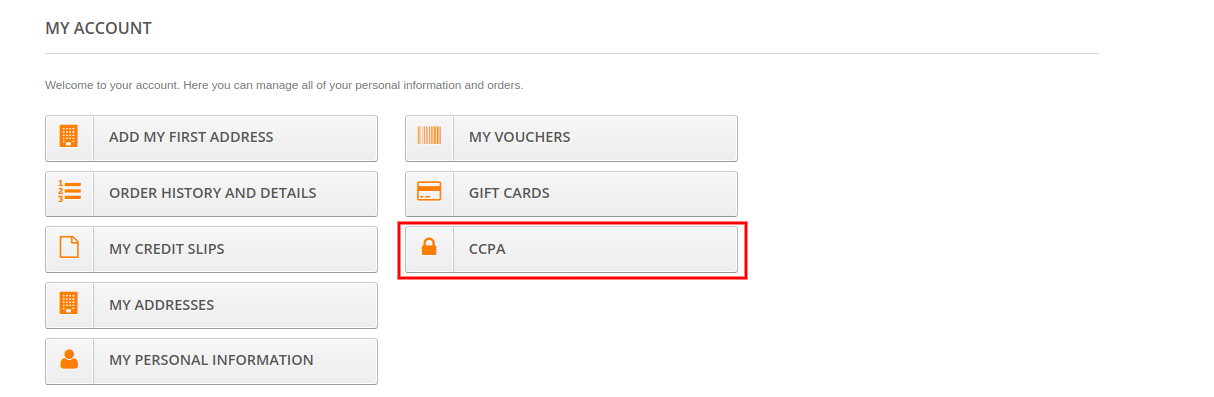
Los usuarios en línea también pueden acceder a los derechos de CCPA desde la pestaña CCPA disponible en la sección de mi cuenta como se muestra a continuación:
Al hacer clic en este enlace CCPA, los usuarios en línea obtendrán estas opciones:
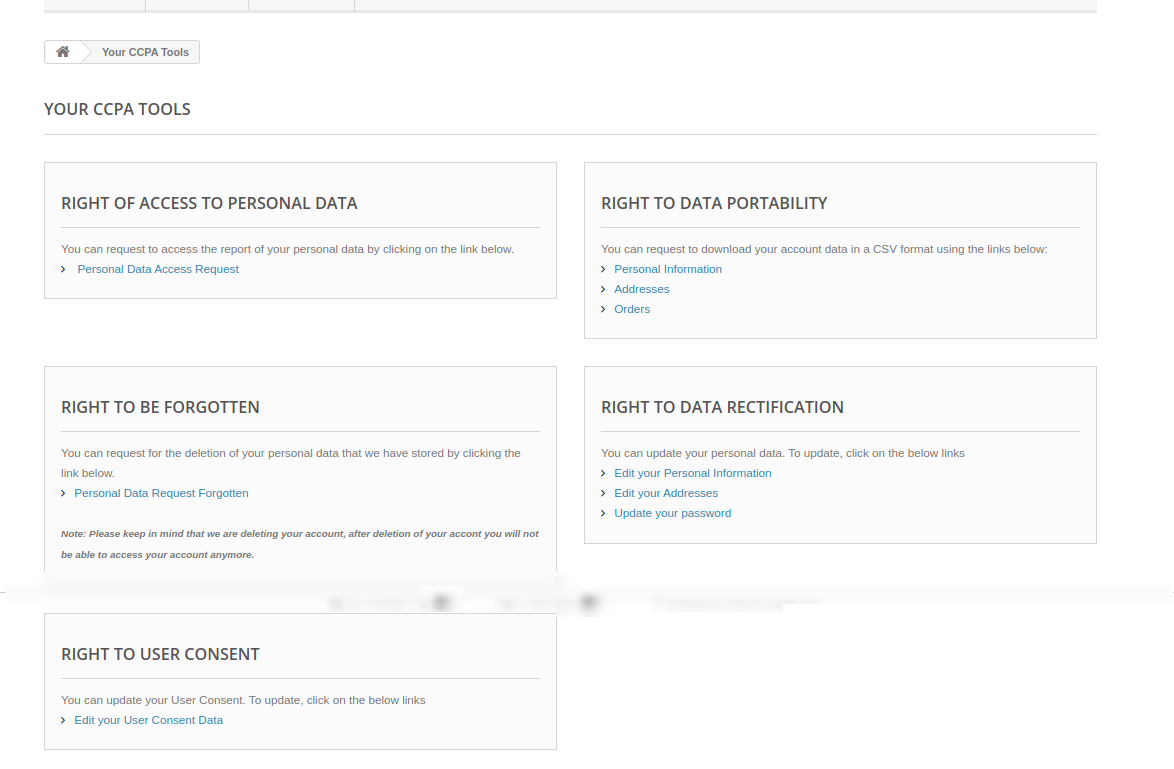
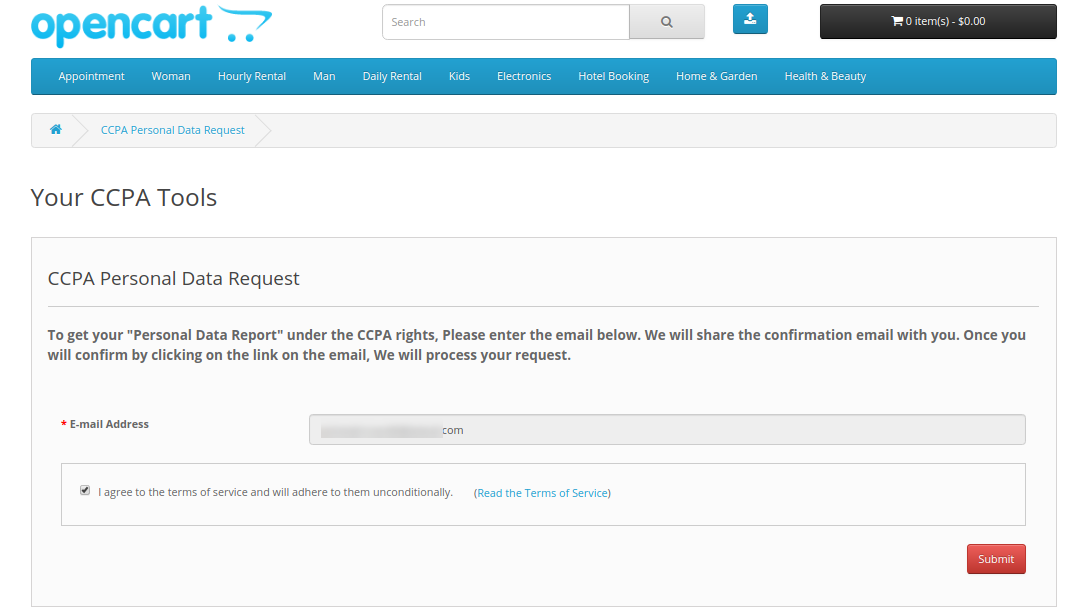
1. Derecho de acceso a los datos personales: Los usuarios en línea pueden hacer clic en "Solicitud de acceso a datos personales de CCPA"para obtener informes de datos personales. Deben ingresar la identificación del correo electrónico y hacer clic en la opción de búsqueda.
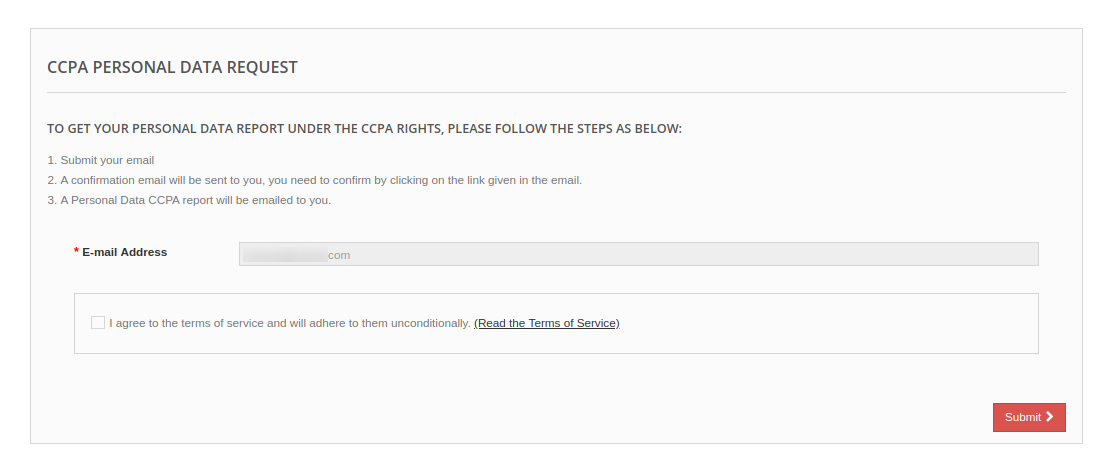
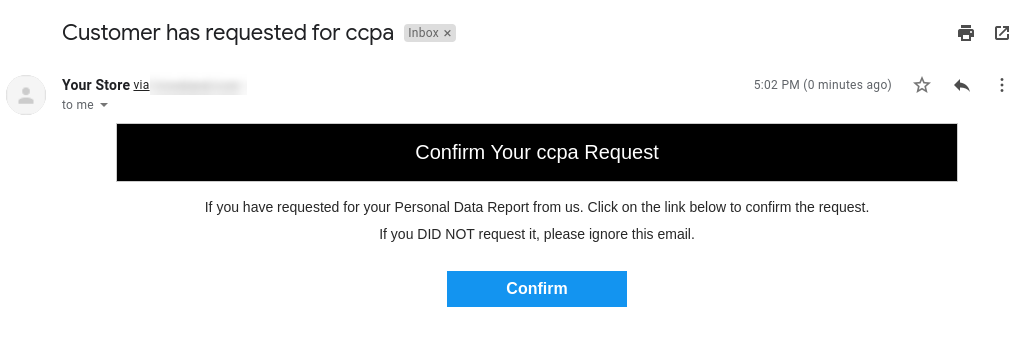
Cuando el usuario en línea envíe la solicitud de acceso a datos personales, recibirá una solicitud de confirmación como se muestra a continuación:
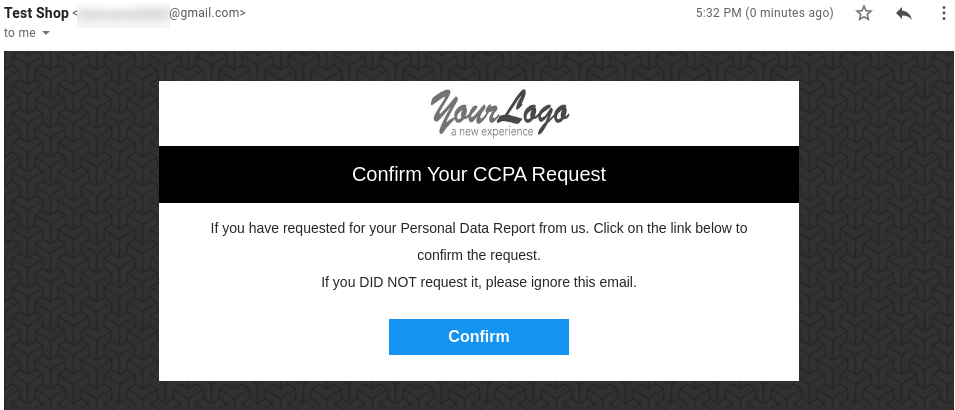
Después de la confirmación, los usuarios en línea pueden recibir un correo electrónico junto con los detalles de la cuenta, la información de la dirección, los detalles del pedido, los detalles del proveedor de servicios de terceros y los detalles de las solicitudes de CCPA.

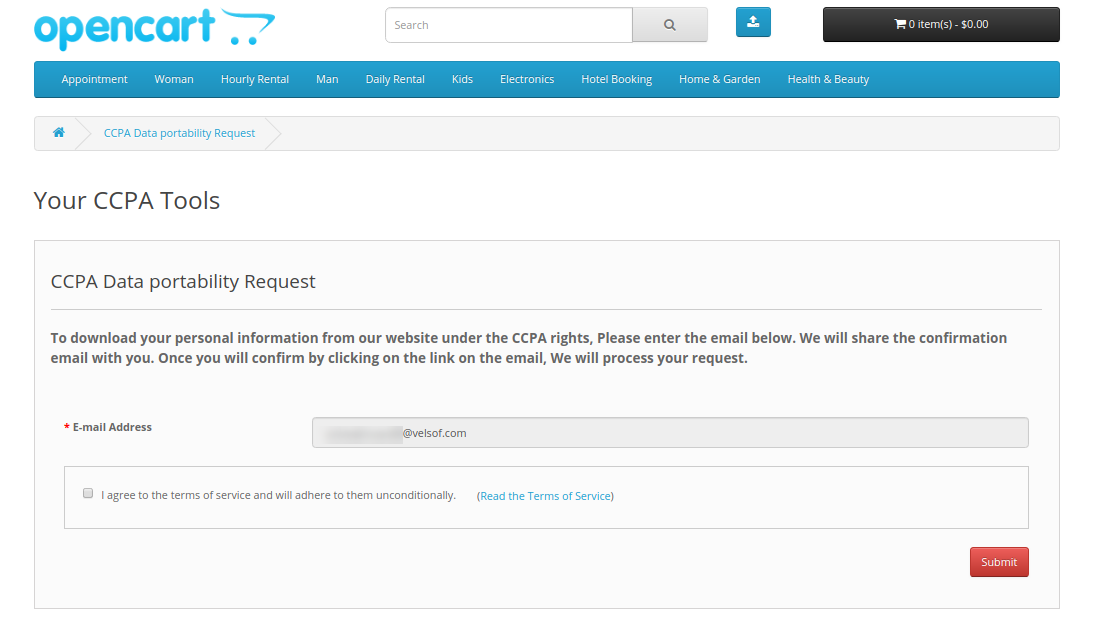
2. Derecho a la portabilidad de datos: Los clientes pueden solicitar la portabilidad de datos para descargar información personal, dirección y pedidos.
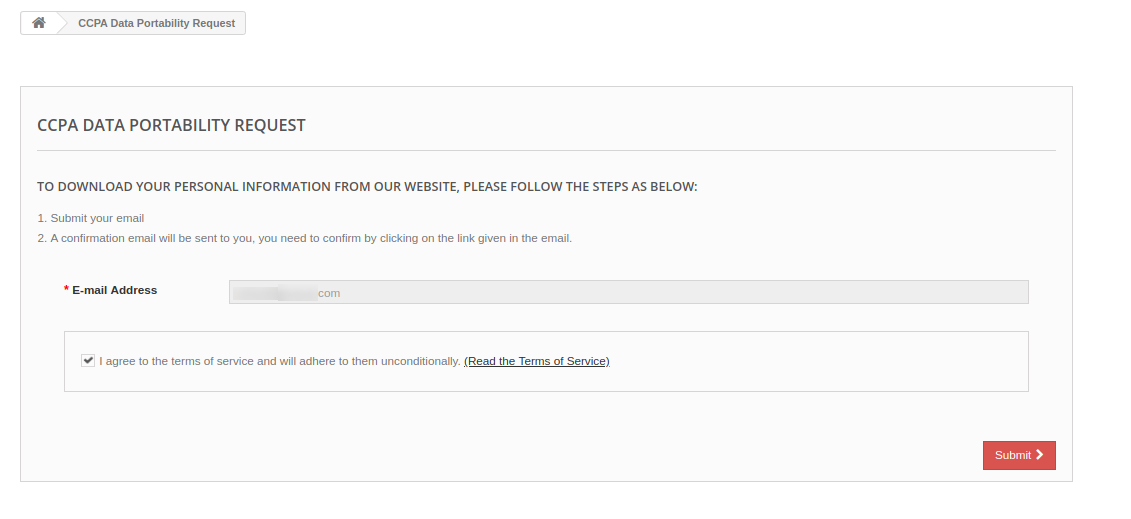

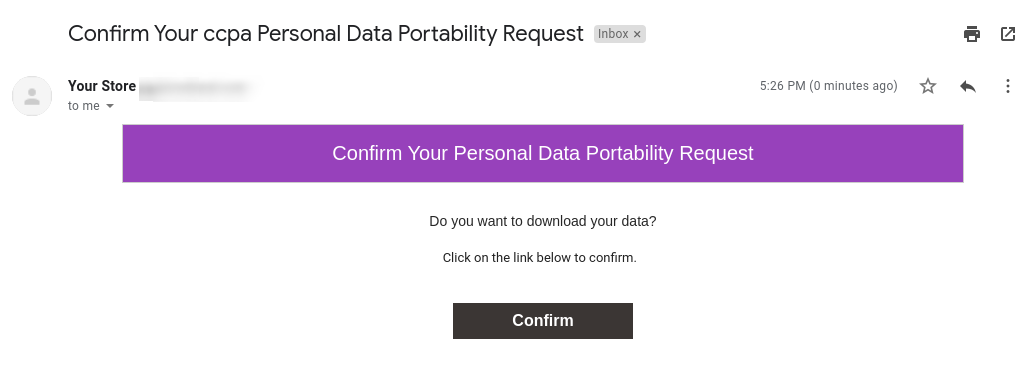
Después de hacer clic en el botón Enviar, los usuarios recibirán un correo electrónico de confirmación como se muestra a continuación:
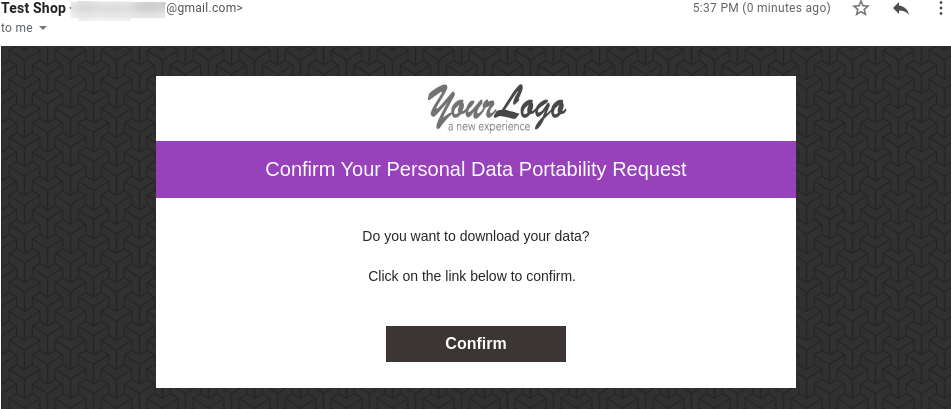
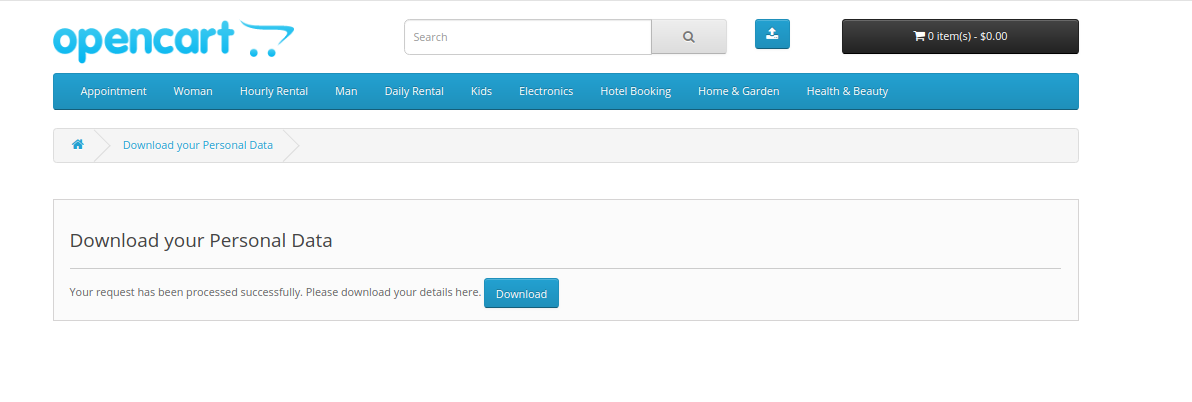
Después de hacer clic en "confirmar", los clientes pueden descargar los datos personales como se muestra a continuación:
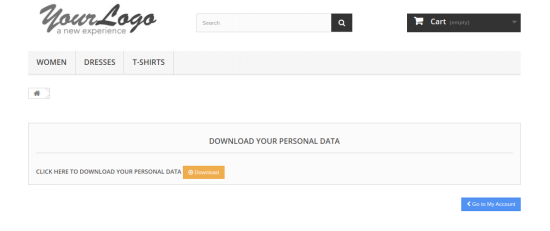
Los usuarios en línea pueden obtener un archivo CSV junto con información personal.

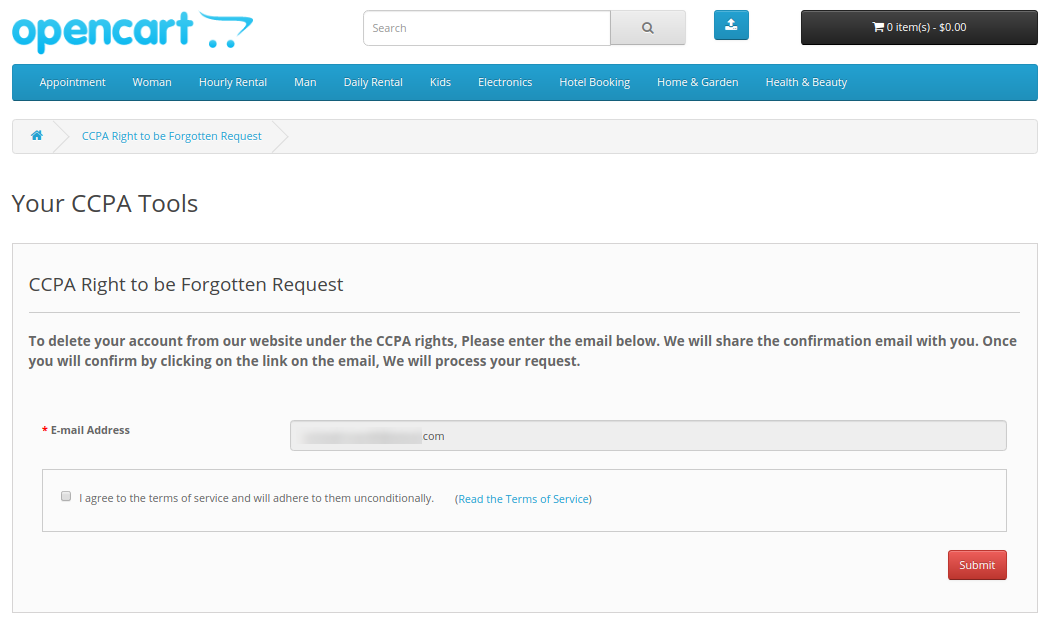
3. Derecho a ser olvidado: Los usuarios en línea pueden enviar una solicitud para usar su derecho a ser olvidados. En esta opción, deben hacer clic en el enlace "Solicitud de datos personales olvidada" y proporcionar los detalles del correo electrónico.
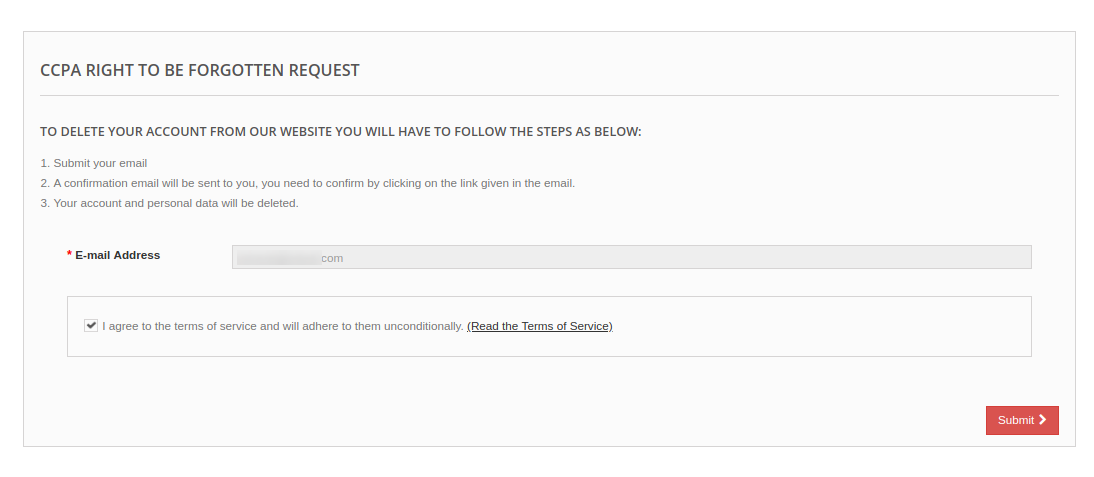
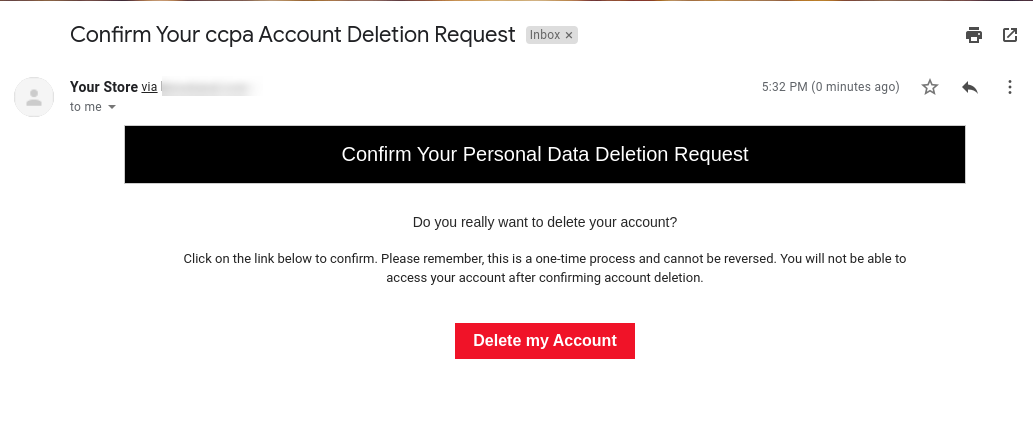
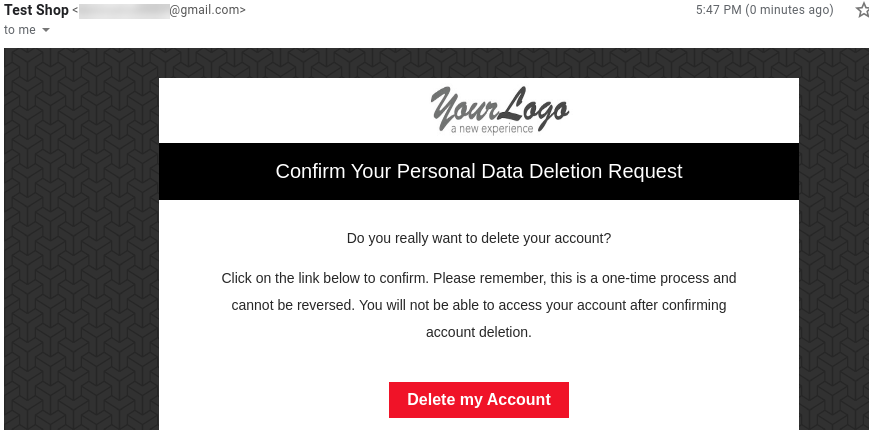
Después de enviar los detalles del correo electrónico, los usuarios recibirán un correo electrónico de confirmación en su identificación de correo electrónico registrada. Los usuarios pueden eliminar su cuenta haciendo clic en el enlace proporcionado.
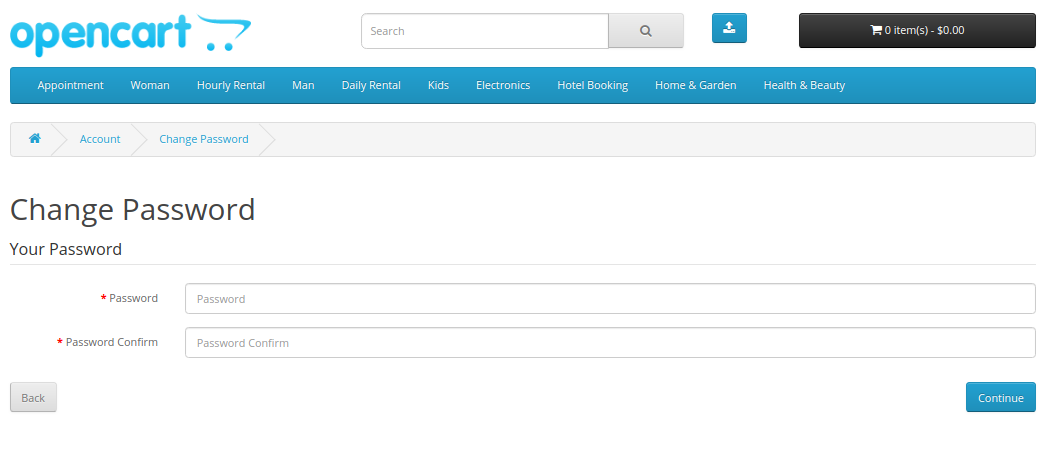
4. Derecho a la rectificación de datos: Los consumidores en línea pueden hacer clic en el enlace proporcionado "Rectificación de datos" y actualizar sus datos, dirección y contraseña:
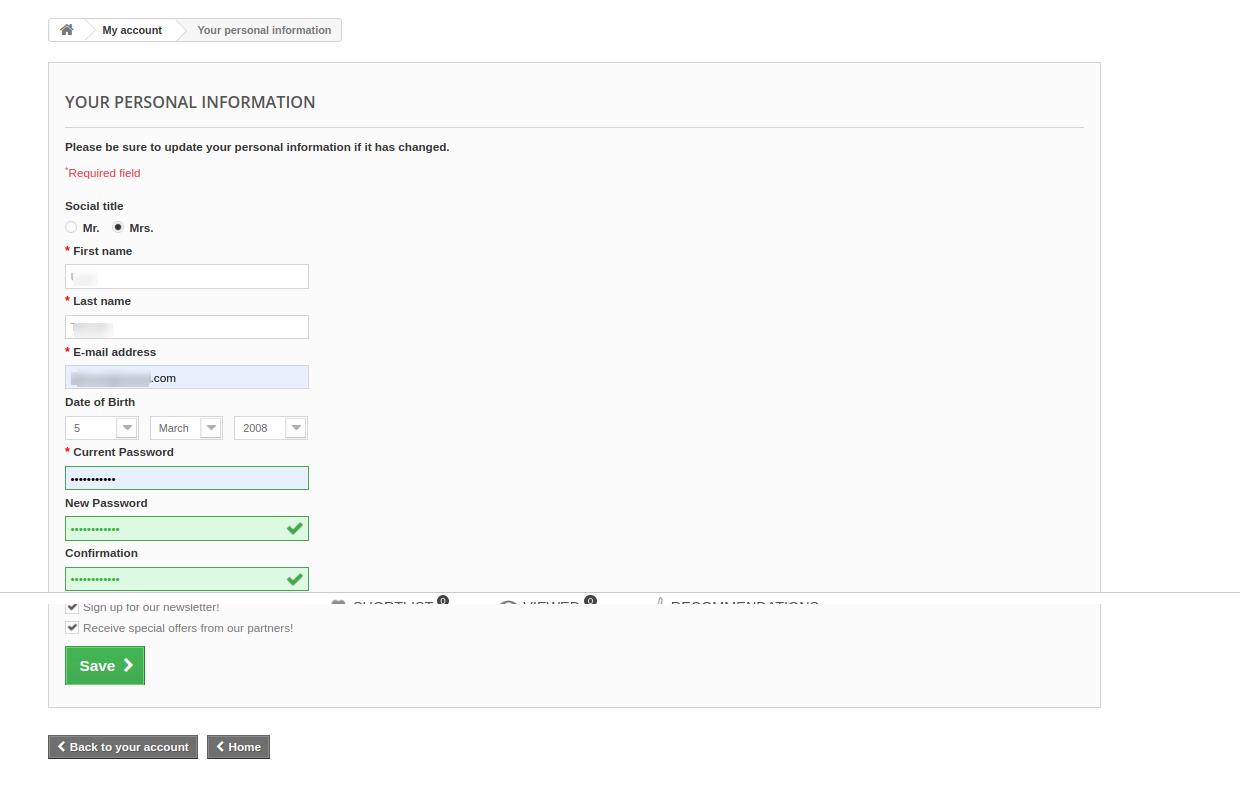
Después de actualizar la información, los usuarios en línea deben hacer clic en el botón Guardar. Pueden ver la página de confirmación después de guardar los detalles con éxito.
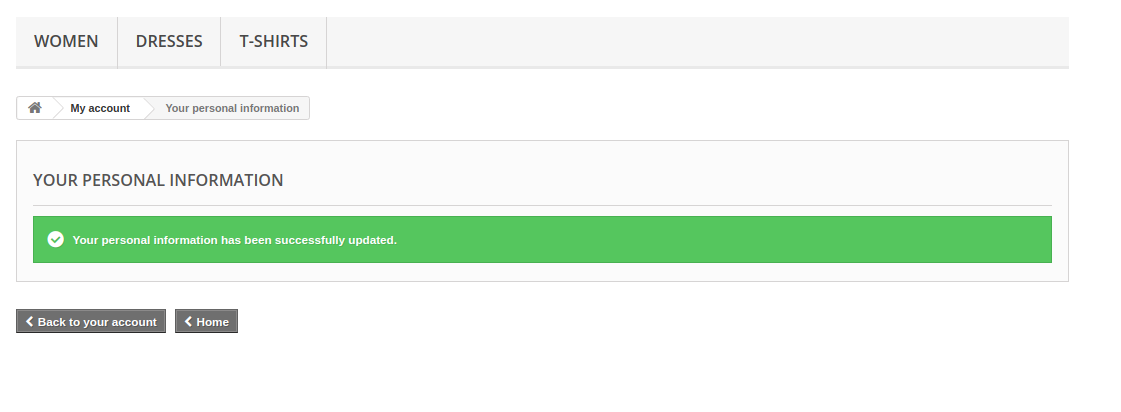
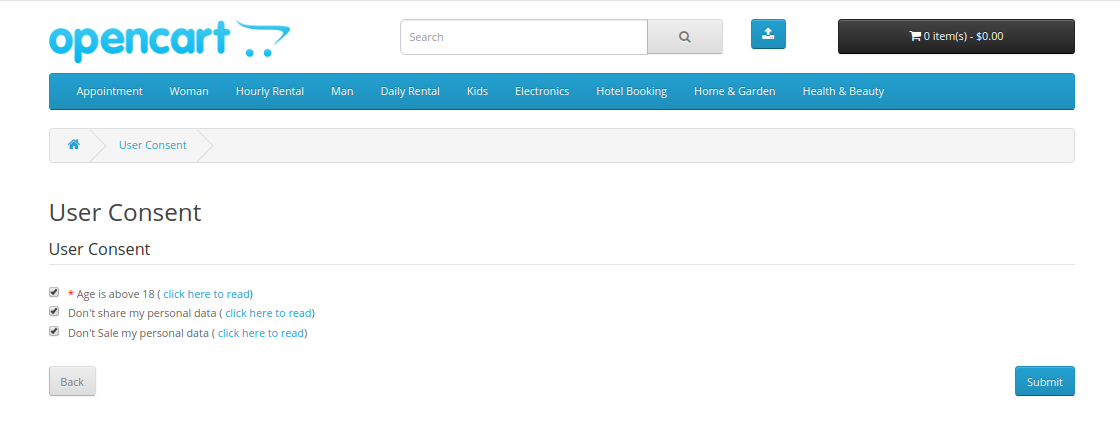
5. Derecho al consentimiento del usuario: Los usuarios en línea también pueden actualizar los datos de consentimiento del usuario haciendo clic en el enlace "Editar datos de consentimiento":
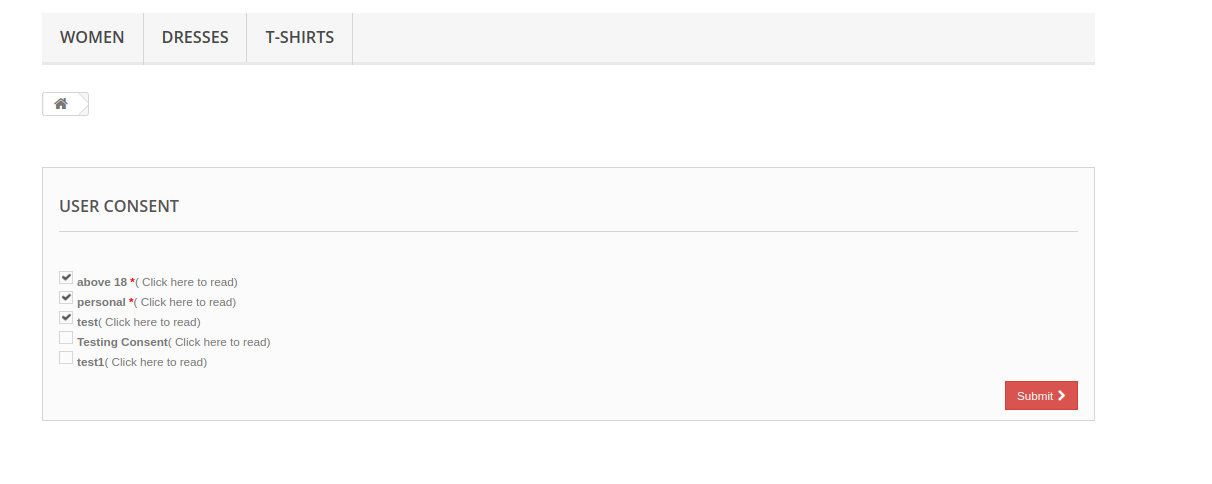
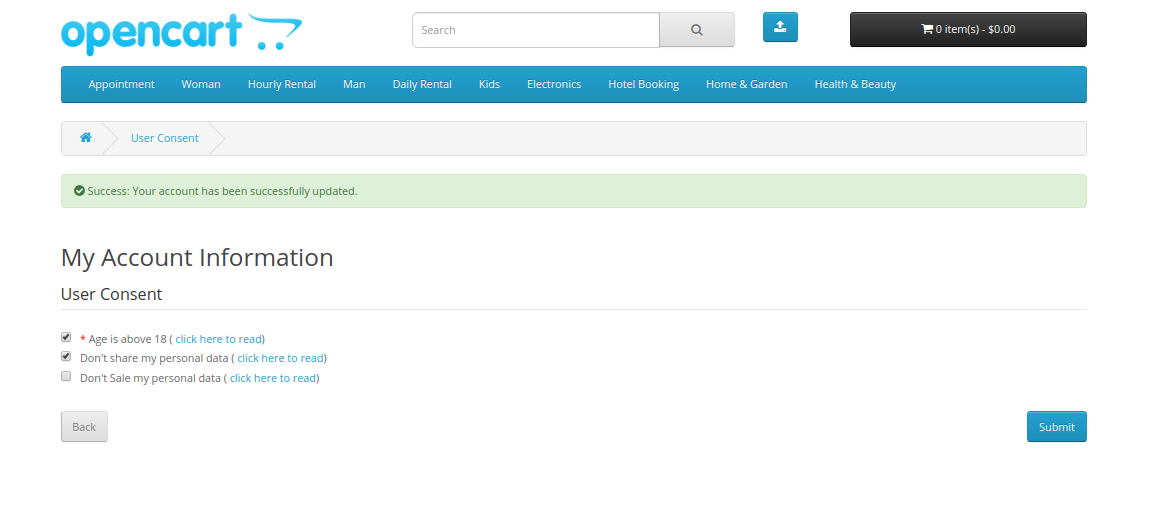
Los usuarios en línea pueden editar el consentimiento del usuario y guardar la configuración. Después de guardar esta configuración, el complemento PrestaShop CCPA mostrará una página de confirmación.

De esta manera, el comerciante de la tienda en línea puede usar el Módulo de Ley de Privacidad del Consumidor de PrestaShop California e implementar fácilmente el cumplimiento de CCPA.

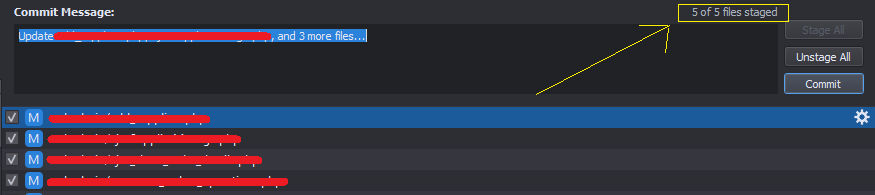
Error de GitAhead: todos los archivos modificados no se seleccionan mediante el botón 'Etapa todo'

Objetivos del blog.

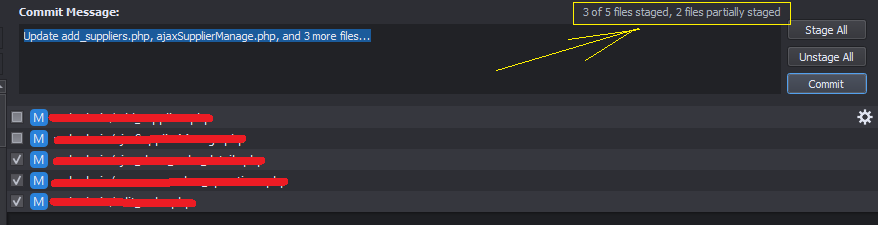
Para aprender cómo seleccionar archivos modificados para implementar en el servidor usando GitAhead. Generalmente, al hacer clic en el botón "Seleccionar todo", todos los archivos modificados seleccionados y el botón "Seleccionar todo" se deshabilitan automáticamente. Pero para algunos archivos, no se seleccionará y si intenta hacerlo manualmente, no le permitirá hacerlo. Y también mostrará esos archivos como "parcialmente preparados". Puedes ver en la siguiente captura de pantalla:

Para solucionar este problema, debe seguir los pasos a continuación:

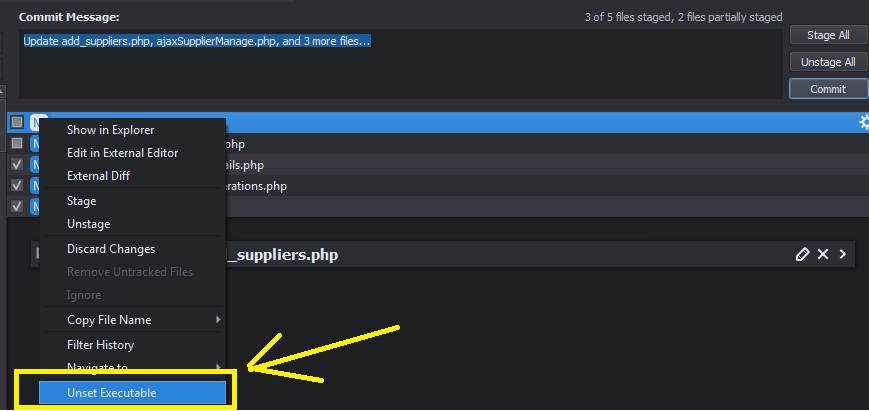
Paso: Haga clic derecho en todo ese archivo y haga clic en "Unset Executable" como se muestra en la siguiente captura de pantalla:


Paso: Ahora haga clic en el botón "Organizar todo", y ahora organizará todos los archivos. Ahora podrá comprometerse en el servidor con éxito.


¿Por qué las revisiones de productos son importantes en el comercio electrónico?

Extensión de búsqueda de imágenes OpenCart – Manual del usuario

1.0 Introducción

Knowband ofrece OpenCart Image Search Extension que implementa la funcionalidad de búsqueda de imágenes en el sitio web. Los usuarios en línea solo necesitan cargar una imagen desde la interfaz del sitio web y, como resultado, pueden ver los productos coincidentes. El administrador puede establecer un valor de umbral más alto desde la interfaz de administración para ofrecer resultados precisos. El comerciante en línea puede mostrar una opción de búsqueda de imágenes cerca del cuadro de búsqueda y en las páginas de productos como “Buscar Visualmente el mismo producto“�botón.

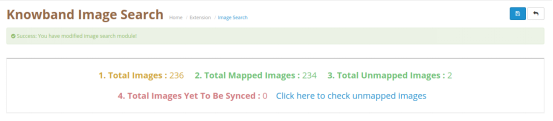
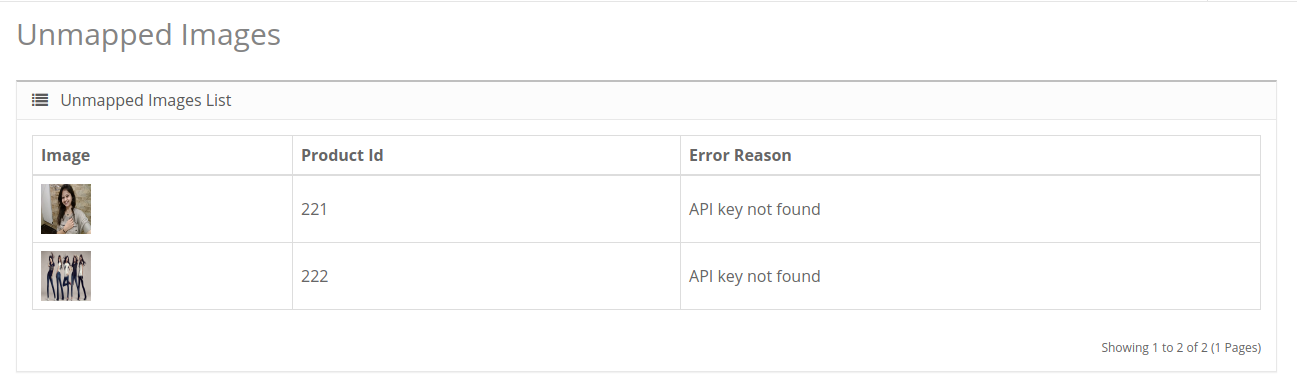
El comerciante de la tienda de comercio electrónico puede verificar las imágenes totales, las imágenes asignadas, las imágenes no asignadas y las imágenes totales aún por sincronizar. Hay un enlace específico para ver las razones detrás del desmapeado de las imágenes. De esta manera, el comerciante de la tienda en línea puede implementar una búsqueda de correo electrónico en el sitio web y ofrecer una mejor experiencia de tienda a los clientes.

1.1 Características de la extensión de búsqueda de imágenes de OpenCart

  1. Los comerciantes en línea pueden implementar la función de búsqueda de imágenes en el sitio web utilizando la extensión de búsqueda de imágenes de OpenCart.
  2. Esta extensión de búsqueda de imágenes de OpenCart reconoce la imagen cargada y proporciona productos coincidentes en el resultado de la búsqueda.
  3. Los usuarios en línea solo necesitan cargar imágenes para buscar los productos deseados.
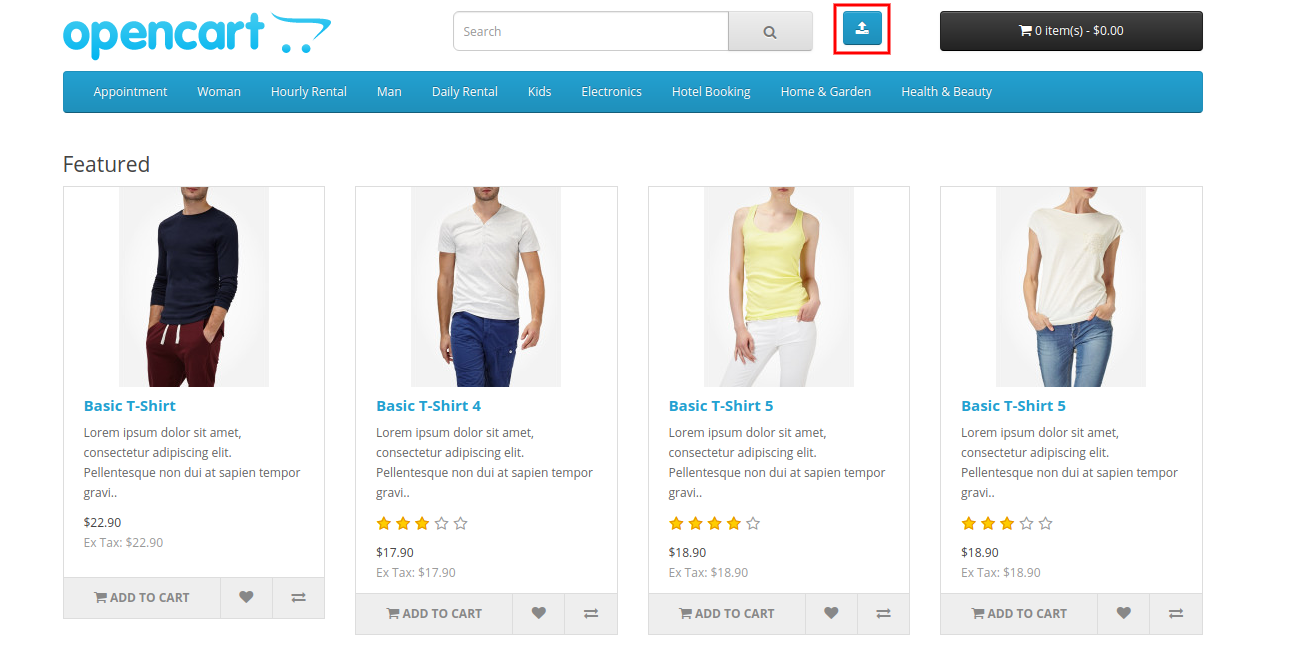
  4. Hay una opción para mostrar la opción de búsqueda de imágenes cerca de la barra de búsqueda. El administrador solo necesita habilitar esta opción desde la interfaz de administración de este módulo Buscar por imagen para OpenCart.
  5. El comerciante de la tienda de comercio electrónico también puede permitirnos mostrar el “Buscar visualmente los mismos productos” en las páginas de productos del sitio web.
  6. El módulo Buscar por imagen para OpenCart tiene la funcionalidad de sincronizar automáticamente las imágenes de productos recién agregadas.
  7. Hay una opción para establecer el porcentaje de umbral según el cual, el administrador puede mostrar resultados más precisos de la búsqueda de imágenes. El rango puede variar de 50 a 100, donde 95 es el valor recomendado para la precisión de los resultados.
  8. El complemento OpenCart Image Search proporciona pasos para generar una clave API desde el portal aclarado.
  9. El administrador de la tienda OpenCart puede ver el total de imágenes disponibles y los detalles de las imágenes asignadas en la interfaz de administración del sistema de reconocimiento de imágenes OpenCart.
  10. El administrador de la tienda en línea también puede ver la cantidad de imágenes no asignadas junto con las razones por las que no están asignadas.
  11. Los vendedores en línea también pueden ver la cantidad de imágenes que deben sincronizarse.
  12. Con este complemento de búsqueda por imagen para OpenCart, el administrador puede ofrecer una mejor experiencia de usuario a los clientes.
  13. El sistema de reconocimiento de imágenes OpenCart tiene una función de aprendizaje automático que reconoce las imágenes cargadas y muestra imágenes de productos coincidentes en el resultado de la búsqueda de imágenes.

Instalacion 2.0

Compre la extensión de búsqueda de imágenes de OpenCart en la tienda. Recibirá estos archivos:

  • Primero, obtendrá un archivo de código fuente de OpenCart Image Search Extension en un formato de archivo comprimido.
  • Manual de usuario de este módulo de búsqueda de imágenes de OpenCart.

Siga los pasos mencionados a continuación para instalar OpenCart Image Search Extension: 1. Descomprima el archivo zip recibido. Obtendrá las carpetas. 2. Copie todas las carpetas del archivo zip en el directorio raíz de la configuración de OpenCart a través del administrador de FTP. 3. Habrá un archivo llamado kbimage_search.ocmod.xml (en el caso de Openvar v3.0.x, el nombre del archivo sería kbimage_search.ocmod.zip). Sube el mismo archivo de la página “Administrador -> Extensión -> Instalador de extensiones -> cargar“. Entonces, la extensión de búsqueda de imágenes de OpenCart ahora está instalada con éxito y lista para usar en su tienda. Ahora vaya al menú de administración y haga clic en las extensiones y, por lo tanto, haga clic en el botón de configuración junto al módulo de búsqueda de imágenes de OpenCart.

3.0 Interfaz de administración

Después de la instalación exitosa de OpenCart Image Search Extension, el comerciante de la tienda en línea puede implementar fácilmente las condiciones y mostrar la opción de búsqueda de imágenes en la interfaz del sitio web. Hay dos secciones de configuración:

  • Ajustes generales
  • Imágenes sin mapear�� �

Configuración general de 3.1

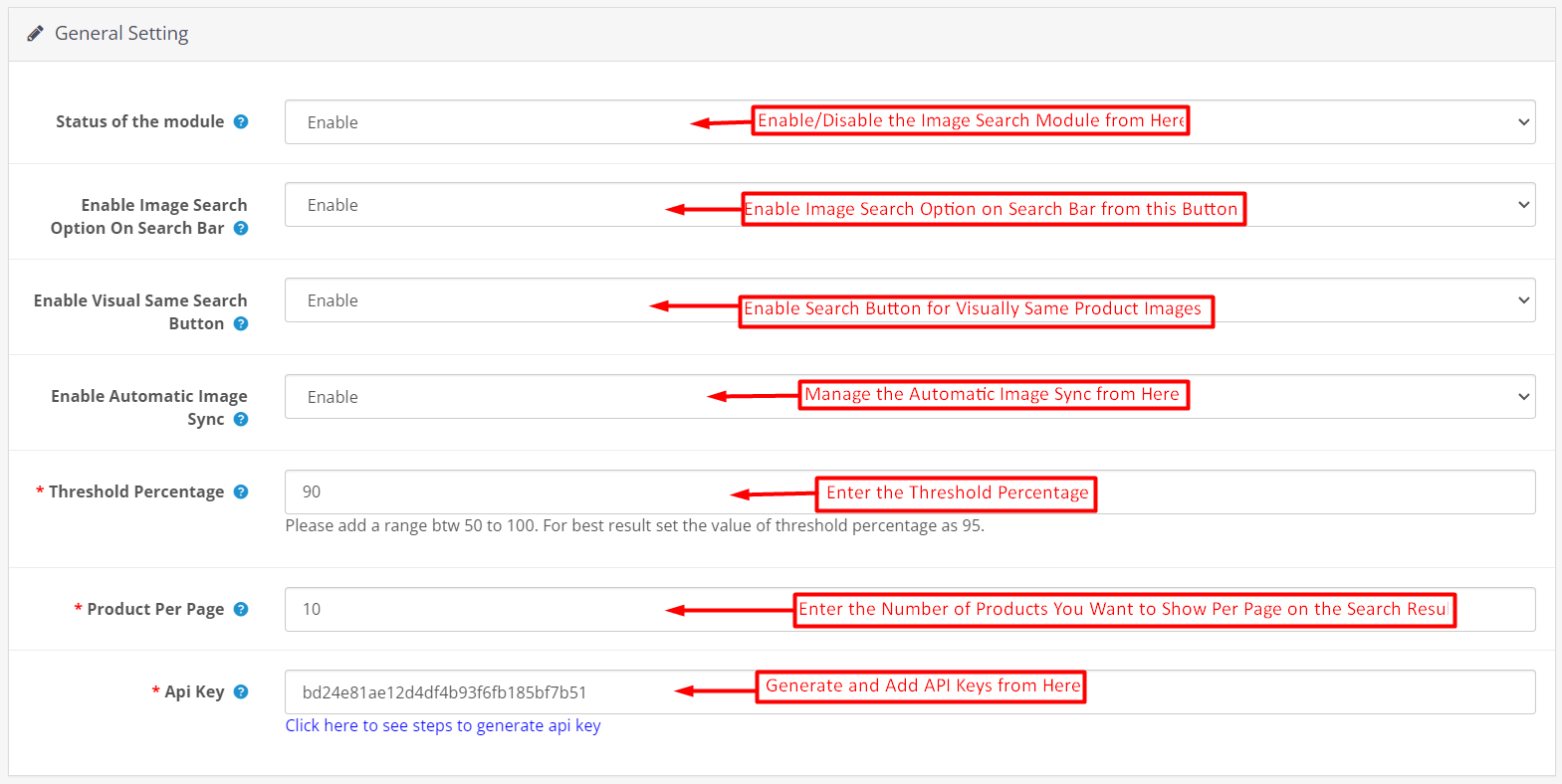
En la sección Configuración general, el comerciante de la tienda en línea puede aplicar la configuración básica para la búsqueda de imágenes. El módulo de búsqueda de imágenes de OpenCart es altamente personalizable y ofrece un funcionamiento fluido a los usuarios.

Estas son las opciones de configuración:

  • Estado del módulo: Active o desactive esta funcionalidad de Extensión de búsqueda de imágenes de OpenCart habilitando o deshabilitando esta opción.
  • Habilitar la opción de búsqueda de imágenes en la barra de búsqueda: El comerciante en línea puede mostrar u ocultar el botón de búsqueda de imágenes de la barra de búsqueda.
  • Habilitar el mismo botón de búsqueda visual: El administrador puede mostrar u ocultar un botón en la página del producto para buscar visualmente las mismas imágenes. Los clientes solo necesitan hacer clic en este botón para ver imágenes de productos similares.
  • Habilitar la sincronización automática de imágenes: El comerciante de la tienda en línea puede activar esta opción de configuración para sincronizar automáticamente las imágenes de productos recién agregadas.
  • Porcentaje de umbral: El administrador debe agregar un rango entre 50 y 100 como porcentaje de umbral.
  • Producto por página: El administrador de la tienda puede agregar la cantidad de productos que desea mostrar para los resultados de búsqueda de imágenes.
  • Clave API: El administrador puede verificar los pasos para generar una clave API en el enlace proporcionado y configurarlo desde la interfaz de administración.

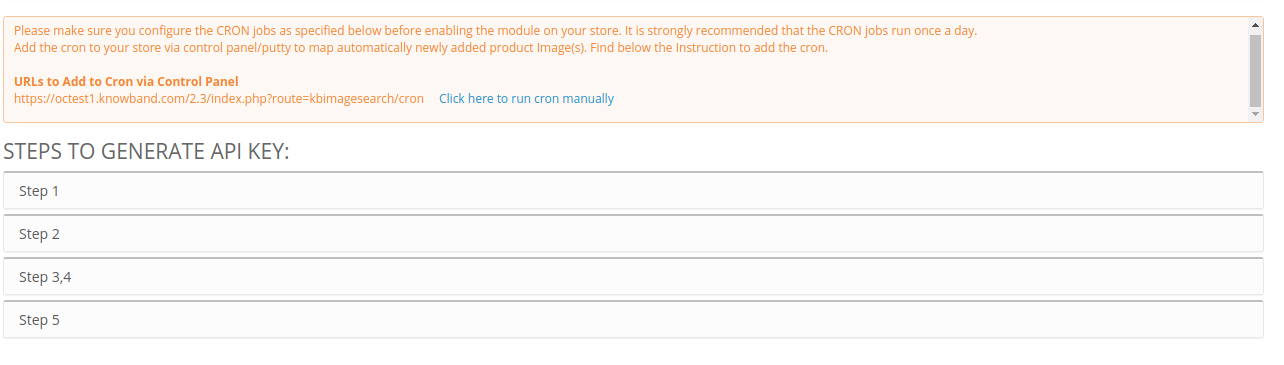
Además de estas configuraciones, el administrador debe configurar la configuración de CRON y el administrador puede ejecutar cron manualmente para el mapeo de imágenes. Se dan pasos para la generación de claves API y el administrador puede seguir fácilmente los pasos para generar una clave API.


El administrador también puede verificar la cantidad de imágenes totales, las imágenes asignadas y la cantidad de imágenes que deben sincronizarse. Aparte de eso, el administrador también puede verificar los datos de las imágenes no asignadas y puede hacer clic en el enlace para obtener el motivo de la desclasificación.

3.2 Registro de imágenes no asignadas

El administrador puede hacer clic en la URL proporcionada para verificar los detalles de la imagen no asignada. Aquí, el administrador puede ver la identificación del producto y el motivo detrás de la eliminación de la asignación de la imagen.

Interfaz de usuario 4.0

Los usuarios en línea pueden ver las opciones de búsqueda de imágenes en la interfaz frontal del sitio web y usarlas para su conveniencia. Los usuarios en línea pueden ver la opción de búsqueda de imágenes en la barra de búsqueda como se muestra a continuación:


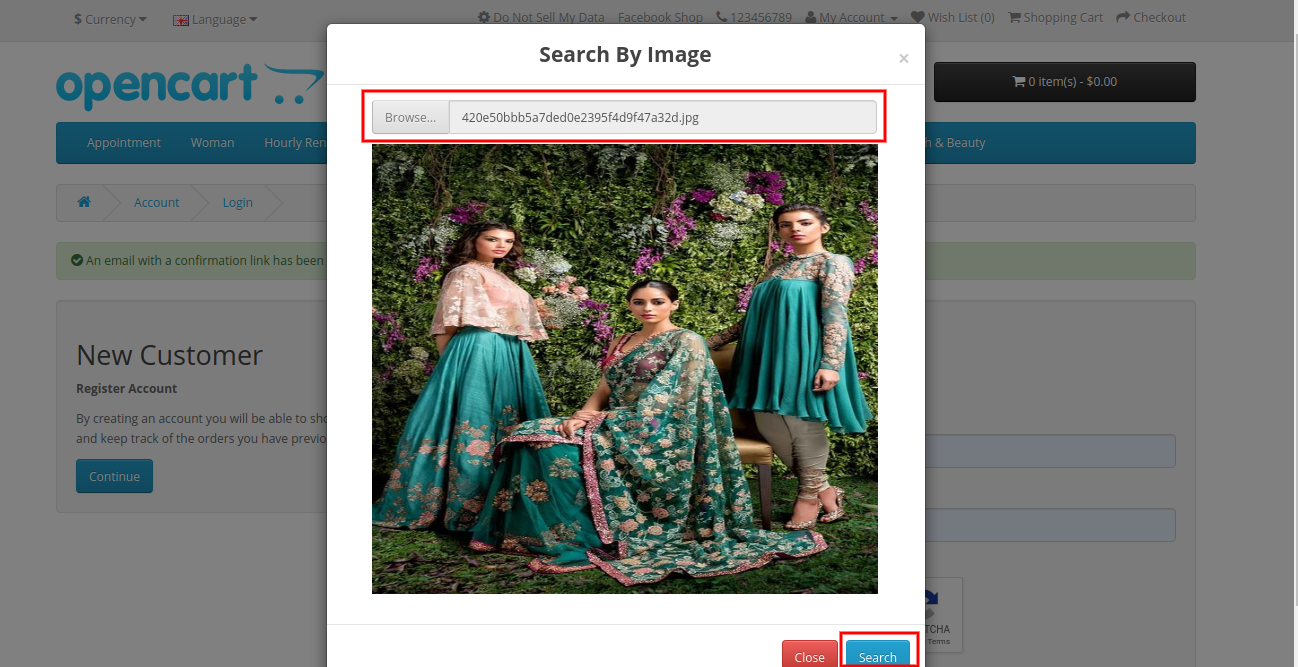
Los usuarios en línea solo necesitan cargar una imagen y hacer clic en el botón de búsqueda para la opción de búsqueda de imágenes en curso. Revisa la imagen mencionada a continuación:

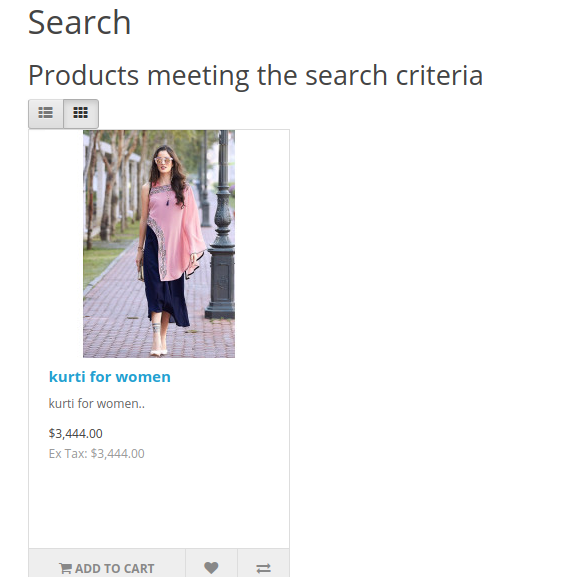
En los resultados de búsqueda, los usuarios en línea pueden ver los productos que cumplen con los criterios de búsqueda y pueden encontrar fácilmente los productos deseados sin ningún tipo de molestia o proceso lento.

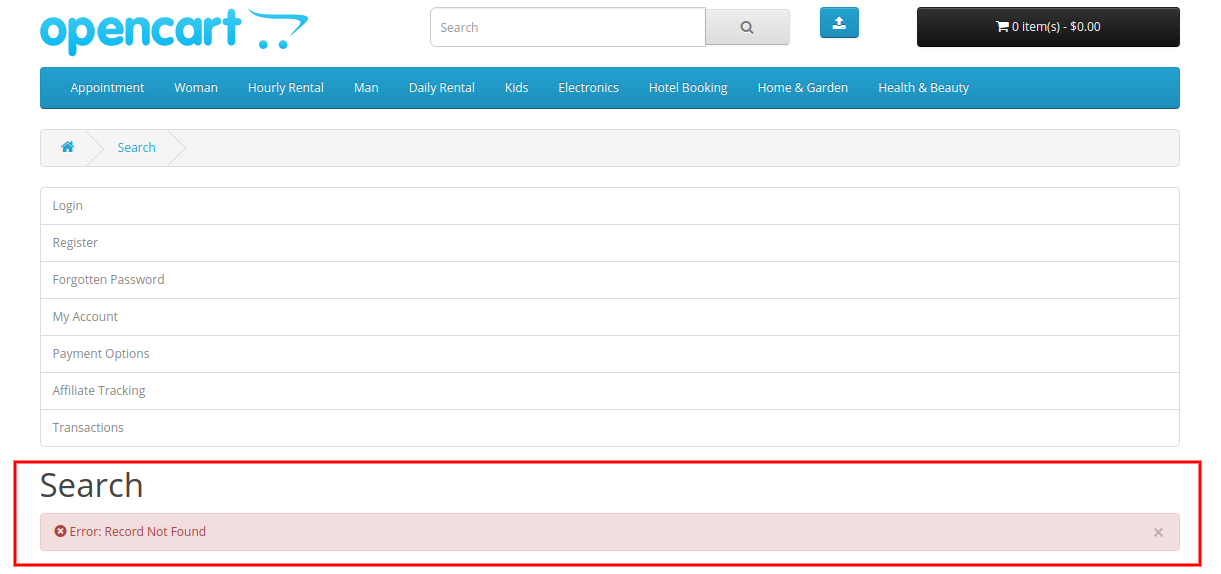
El resultado de la búsqueda mostrará un error en caso de que no haya imágenes coincidentes disponibles.

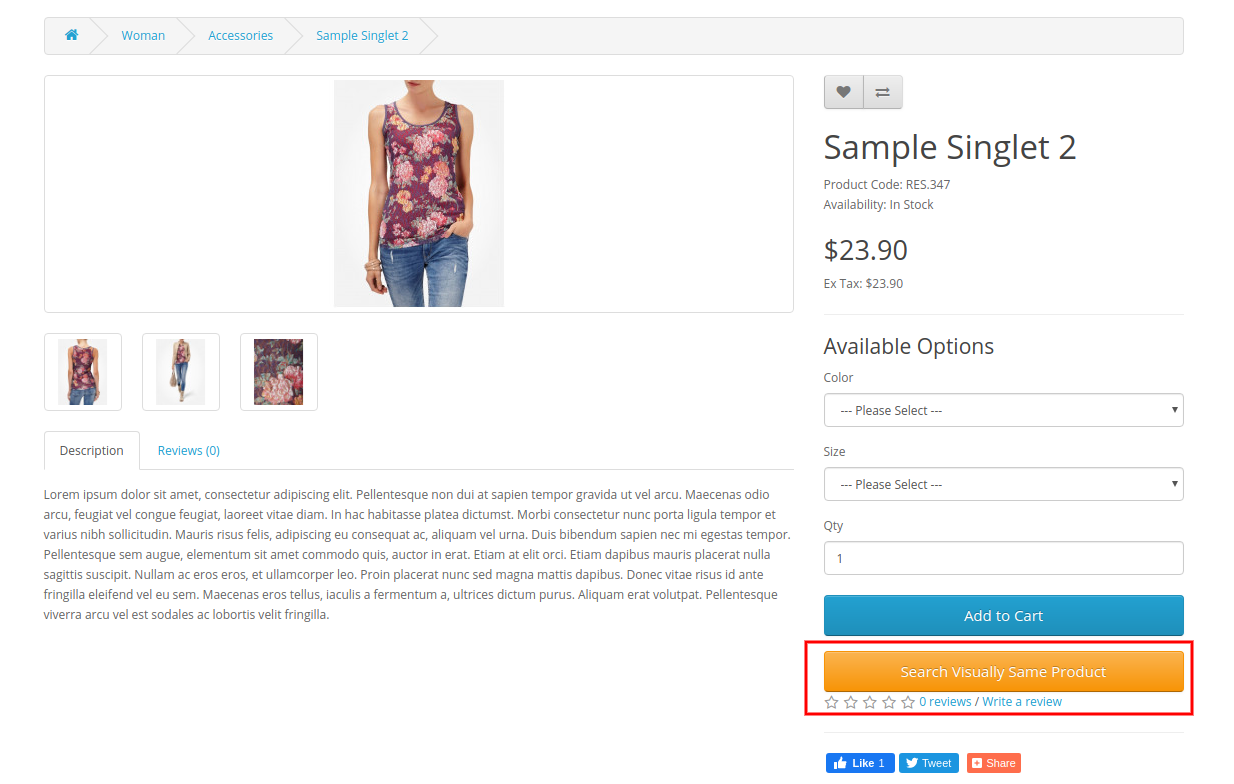
El complemento OpenCart Image Search también ofrece una opción para mostrar “producto visualmente similar”. Los usuarios en línea pueden hacer clic en este botón y comprobar visualmente los mismos productos.


De esta manera, los usuarios en línea pueden obtener fácilmente los productos deseados sin perder mucho tiempo y esfuerzo. El comerciante de la tienda de comercio electrónico puede configurar fácilmente el módulo Buscar por imagen para OpenCart e implementar la funcionalidad de búsqueda de imágenes.

Social Login Best Practices

Si ingresó a esta página para conocer las mejores prácticas de inicio de sesión social, supongo que conoce muy bien el término entrada sociales. Una definición simple de inicio de sesión social sería: "Un método para fomentar el registro rápido y ahorrar tiempo a los usuarios". A menudo habría sido testigo de la opción de inicio de sesión social en varios sitios web. Casi todas las marcas de comercio electrónico han incorporado esta opción en su sitio web hoy. Las empresas entienden el beneficios del inicio de sesión social, pero también se debe saber hacer el mejor uso de esta opción. Esto es lo que estaría cubriendo hoy. En este artículo, he presentado 5 mejores prácticas de inicio de sesión social para hacerlo más efectivo. Vamos a empezar.

1. Use las redes sociales populares

La mejor práctica de inicio de sesión social principal sería implementar las redes sociales ampliamente utilizadas. En su mayoría, vería la opción de Google y Facebook en el nombre de inicio de sesión social, y también tiene sentido. Las personas pueden iniciar sesión con su cuenta de Gmail, y ni siquiera necesito presentarles la popularidad de Facebook. Estas son las opciones predeterminadas. Pero las personas ahora también usan activamente otras redes sociales, por ejemplo, Instagram, Twitter, LinkedIn, etc. Y siento que la gente pasa más tiempo en Instagram hoy en día que en Facebook. Considere usar estas opciones también, especialmente Instagram. Esto les daría a los visitantes suficientes opciones para elegir su opción de inicio de sesión preferida.

2. Elija el formato correcto

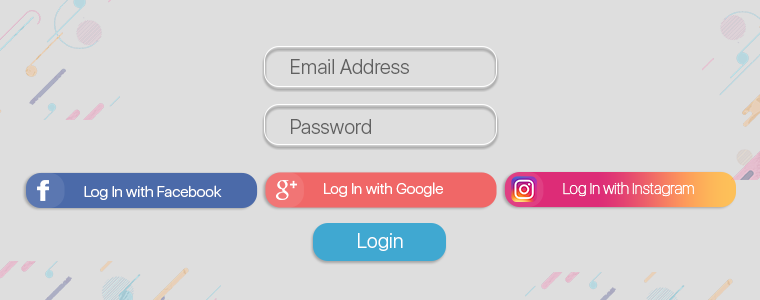
Otra mejor práctica de inicio de sesión social sería utilizar el tamaño apropiado del botón de inicio de sesión social. Puede usar un botón rectangular grande que dice Iniciar sesión con Facebook, Iniciar sesión con Google o Iniciar sesión con Instagram, o puede usar un pequeño botón circular con el logotipo de la red social. Depende totalmente de usted qué formato elija. Solo asegúrese de que vaya bien con su formulario de registro. Si el formulario ya está lleno con demasiadas entradas, evite usar el botón grande. Los pequeños botones circulares encajarían perfectamente en este caso.

3. Elija la posición correcta

La posición del bloque de inicio de sesión social es crucial para generar más clics y más registros de usuarios. Incluso antes de eso, lo importante es verificar dónde se encuentra actualmente su botón de inicio de sesión y registro. Si no es visible en el primer vistazo, el inicio de sesión social no tendría mucho impacto. Por lo tanto, lo primero que debe realizar es hacerlo de manera clara y fácil de ver. Luego viene la siguiente parte, es decir, posicionar los botones de inicio de sesión social perfectamente. Asegúrese de que cada opción de inicio de sesión tenga suficiente espacio de la otra y que atrapen la atención de los visitantes a la vez. La página de registro no debe verse abarrotada. Debe presentarse perfectamente. Esto consigue más participación del usuario.

4. Colóquelo en varias páginas

Agregar a la lista de mejores prácticas de inicio de sesión social es poner el servicio de inicio de sesión social en varias páginas y no solo en una página en particular. Para obtener mejores resultados, coloque el inicio de sesión social en la página de inicio de sesión, la página de registro y la página de pago. Si no aparece en la página de pago, puede obstaculizar abruptamente la experiencia de pago. Seguramente no te gustaría ver que eso suceda. Relacionado: Principales prácticas de optimización de la página de pago 10 para aumentar las conversiones

5. Solicitar permiso

Algunos complementos de inicio de sesión social solicitan el permiso de los internautas mientras intentan iniciar sesión utilizando una red social, mientras que algunos recopilan la información de inmediato. Este último no es la mejor práctica. Aunque cuando el usuario hace clic en el botón de inicio de sesión social, significa que quiere usar esa plataforma para registrarse, lo ideal es considerar que es más profesional solicitar el permiso del usuario.

6. Evite las posibilidades de cuentas duplicadas

Cuando los usuarios visitan su sitio web después de mucho tiempo, generalmente olvidan cómo se registraron inicialmente en su sitio web. Esto pone a los usuarios en confusión y les resulta difícil tratar con ellos. Comprendamos esto con un ejemplo. Se puede crear una cuenta de Facebook incluso sin un correo electrónico. Entonces, si un usuario se ha registrado en su sitio web usando sus credenciales de Facebook, y la próxima vez que intente registrarse a través de Google o por cualquier otro medio, esto crearía dos cuentas de la misma persona. Informe a los usuarios que ya se han registrado en la red que utilizaron por primera vez. Si prefirieron Facebook inicialmente, dígales que ya tienen una cuenta usando el inicio de sesión de Facebook. Aliéntelos a continuar con la misma opción de inicio de sesión.

Es hora de implementar el inicio de sesión social en su sitio web

Si desea agregar las opciones de inicio de sesión social en su sitio web, pruebe nuestro módulo Social Loginizer. Este módulo le brinda una variedad de opciones de redes sociales. Selecciona tus preferidos y prepárate. Puede consultar los complementos desde Tienda de knowband para su plataforma de comercio electrónico. Si encuentra útil esta información sobre las mejores prácticas de inicio de sesión social, deje un comentario a continuación.


PrestaShop Mobile Iniciar sesión | Módulo de verificación de OTP

“PrestaShop Mobile Login es un módulo que habilita el sistema de verificación OTP en su sitio web para el inicio de sesión y el registro del usuario”.

Las personas experimentan fatiga de contraseña diariamente. Cada vez que aterrizan en cualquier sitio web nuevo y se registran, se agrega una contraseña más a la lista. Y tratar de recordar todas y cada una de las contraseñas es una tarea demasiado difícil. La gente barajaba las contraseñas en su mente y luego se rascaba la cabeza recordando la correcta. Esto a menudo obliga a los usuarios a salir del sitio web, o incluso si intentan restablecerlo, es un proceso lento. Aquí es donde Mobile Login facilita las cosas para sus visitantes.

Inicio de sesión móvil de PrestaShop

Inicio de sesión móvil de PrestaShop permite a sus clientes iniciar sesión en su cuenta en su sitio web utilizando su número de teléfono móvil. Para hacer las cosas más seguras, puede integrar un proceso de verificación OTP. Los usuarios simplemente necesitan verificar el número a través de un OTP. Una vez verificado, se les permitirá acceder a su cuenta. Hoy, la mayoría de las transacciones en línea se realizan a través de dispositivos móviles. Según Statista, se espera que las ventas de comercio electrónico consuman el 70% de las ventas totales de comercio electrónico a nivel mundial. El inicio de sesión móvil, ofrecido por Knowband, asegura que la experiencia del usuario sea altamente mantenida y que los usuarios móviles no encuentren ningún tipo de dificultad al registrarse o registrarse en un sitio web.

Características del inicio de sesión móvil de PrestaShop

Echemos un vistazo a las características / configuraciones del módulo PrestaShop Mobile Login.

1. Especifique la longitud mínima y máxima del número de contacto

El módulo de inicio de sesión de PrestaShop por número móvil le permite establecer la longitud mínima y máxima del número móvil. El código de país está excluido del límite. El campo de contacto muestra un error si no se alcanza el límite o si se excede.

2. Personaliza tu formulario de registro

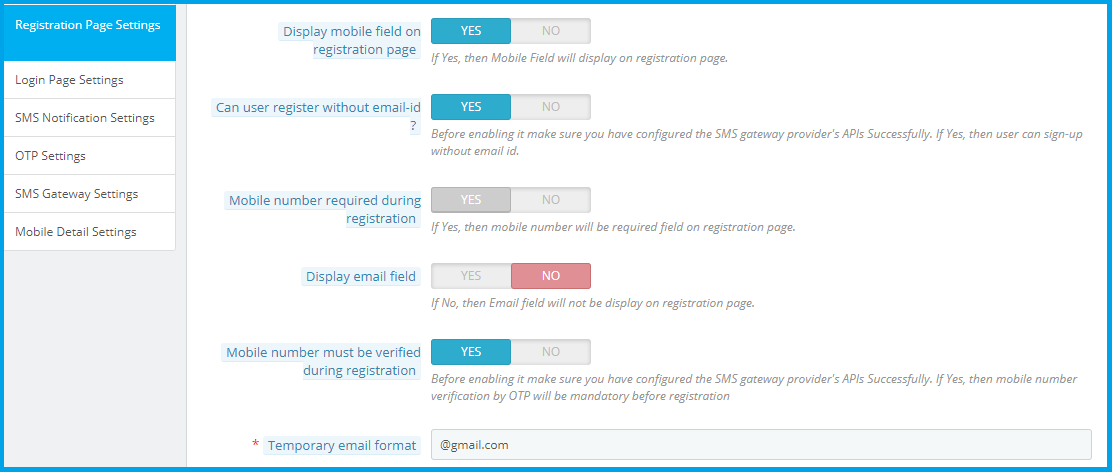
El módulo de inicio de sesión móvil de PrestaShop le permite personalizar sus campos de registro. Puede mostrar el campo móvil en la página de registro, permitir que los usuarios se registren sin una dirección de correo electrónico, hacer obligatoria la verificación del número móvil, generar una dirección de correo electrónico temporal para los usuarios que no proporcionaron una dirección de correo electrónico, etc. Si la verificación del número móvil está activada , ningún usuario podrá registrarse sin verificar la contraseña de un solo uso (OTP). Es por eso que este módulo también se llama PrestaShop Login por el módulo OTP o simplemente módulo de verificación PrestaShop OTP. También puede optar por ocultar el campo de correo electrónico de la página de registro.

3. Personaliza tu formulario de inicio de sesión

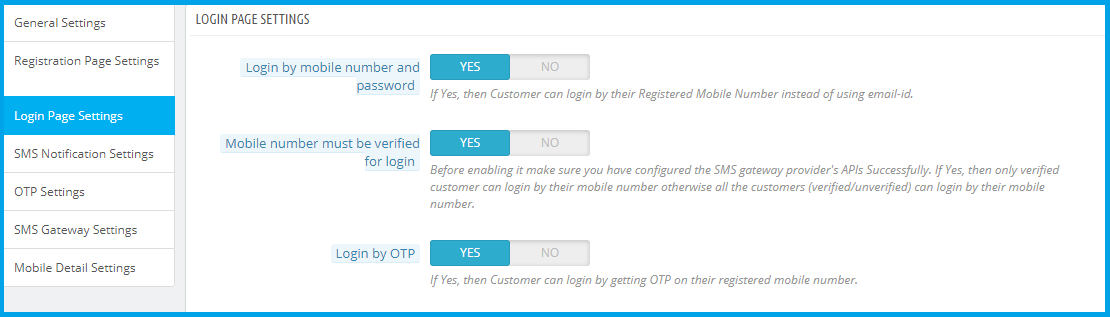
El formulario de inicio de sesión permite a los clientes iniciar sesión a través de dos medios: – Iniciar sesión a través del número de teléfono móvil y la contraseña: los clientes pueden iniciar sesión con su número de teléfono móvil y contraseña sin ninguna verificación. – Iniciar sesión a través de OTP: los clientes pueden iniciar sesión verificando la OTP enviada a su número de contacto.

4. Restablecimiento de contraseña mediante verificación OTP o correo electrónico

Si un usuario ha olvidado su contraseña, lo que probablemente sea posible, el módulo de inicio de sesión móvil de PrestaShop proporciona a esos usuarios restablecer su contraseña ya sea verificando su número de móvil u obteniendo un enlace de restablecimiento de contraseña a través de su correo electrónico.

5. Envíe un mensaje sobre Registro de usuario y cambio de estado del Pedido

Puede colocar un texto en la bandeja de entrada de su usuario una vez que se registre y también puede informarles por mensaje de texto cuando cambie el estado de su pedido. El SMS se puede personalizar para ambos.

6. Modificar la configuración de OTP

– Especifique la longitud de OTP: debe tener más de 2 dígitos y menos de 20. – Personalizar el texto que se enviará junto con OTP – Especificar el tiempo de vencimiento de OTP – Especificar cuándo debe aparecer el botón “Reenviar OTP” – Limitar Solicitudes OTP: establezca una duración de bloqueo para solicitudes OTP no válidas una vez que alcance el límite

7. Seleccione su proveedor de SMS Gateway preferido

El módulo de inicio de sesión móvil de PrestaShop ofrece tres proveedores de SMG Gateway, a saber, Twilio, SendinBlue y PrestaSMS. Elija según sus requisitos.

Nota: En caso de que planee integrar cualquier otro proveedor de SMS Gateway, no dude en ponerse en contacto con nuestro equipo de soporte para verificar si la integración es posible o no.

8. Personaliza tus textos según el estado del pedido

El módulo de inicio de sesión móvil de PrestaShop le ofrece la opción de personalizar sus textos según el estado del pedido. Simplemente dirígete a la pestaña “Configuración de detalles móviles” y realiza los cambios necesarios.

Beneficios ofrecidos por PrestaShop Mobile Login

El módulo de inicio de sesión de PrestaShop OTP ofrece los siguientes beneficios:

1. Inicio de sesión fácil

Dado que los clientes pueden simplemente iniciar sesión con su número de teléfono móvil, no es necesario recordar la contraseña. Bueno y bueno si lo recuerdan, pero incluso si no lo hacen, no hay nada de qué preocuparse.

2. Verificación segura

El sistema de verificación OTP hace que el registro / inicio de sesión sea más seguro y obtienes datos más válidos y clientes verificados. Se eliminan los registros falsos.

3. Experiencia de usuario mejorada

Con solo el requisito del número de teléfono móvil para iniciar sesión, el módulo de inicio de sesión móvil de PrestaShop mejora en gran medida la experiencia del usuario. Si tiene alguna consulta y necesita ayuda con este módulo, puede contactarnos en support@knowband.com

Echa un vistazo a la demostración administrativa y demostración frontal del módulo


6 maneras efectivas de construir y hacer crecer tu lista de correo electrónico

Una lista de correo electrónico es de suma importancia para cualquier negocio en línea. Contiene datos útiles o información de clientes que las empresas utilizan para comercializar su marca, productos y servicios, o proporcionar algún tipo de información valiosa a su audiencia suscrita. Tener una lista de correo electrónico ayuda a las marcas a comunicarse con sus suscriptores y convencerlos de que tomen medidas. Podría tratarse de hacer que descarguen un libro electrónico o leer una publicación de blog, o podría ser un anuncio de la próxima venta. Cuantas más personas tenga en su lista de correo electrónico, más rentable será para su negocio. Las marcas usan varias tácticas para capturar la dirección de correo electrónico de los usuarios. En este artículo, he presentado 5 formas de construir y hacer crecer su lista de correo electrónico. Pero antes de comenzar, intentemos comprender por qué necesita crear una lista de correo electrónico. Con los años, los correos electrónicos han demostrado ser uno de los mejores medios de marketing. Aunque el impacto ha disminuido ligeramente con la introducción de a través de las redes sociales, el marketing por correo electrónico todavía tiene una gran importancia entre los vendedores. Además, es una estrategia de marketing utilizada a nivel mundial y sigue siendo un poderoso canal de comunicación que puede generar altas conversiones. Segun algunos estadísticas recogido por Hubspot, el 93% de los vendedores B2B aprovechan los correos electrónicos para entregar contenido y más del 59% de los vendedores dicen que el correo electrónico es su mayor fuente de ROI. Teniendo en cuenta los beneficios que el correo electrónico aporta a su negocio de comercio electrónico, ahora cambiemos nuestro enfoque sobre cómo hacer crecer una lista de correo electrónico.

1. Use imanes de plomo

Un imán de plomo es un incentivo que las empresas ofrecen a los clientes potenciales a cambio de su información de contacto, como el nombre y la dirección de correo electrónico. Viene en forma de una ventana emergente de correo electrónico y lo convierte en una de las mejores técnicas para hacer crecer su lista de correo electrónico. Los imanes de plomo generalmente contienen ofertas irresistibles y consisten en elementos atractivos para que los usuarios abandonen su dirección de correo electrónico y obtengan esas ofertas. Para que un imán de plomo ofrezca los mejores resultados, asegúrese de agregar valor o brindar algún tipo de beneficio a sus visitantes. Ningún visitante se convertirá en su suscriptor si no se beneficia de él.

2. Haga crecer su lista de correo electrónico utilizando ventanas emergentes atractivas

Popups de correo electrónico han sido más o menos una molestia para los internautas. Interrumpen el flujo del usuario y dificultan la experiencia del usuario. Pero las ventanas emergentes como Spin y Win han sido ampliamente utilizadas por las empresas en línea. De hecho, el muy famoso Digital Marketer Neil Patel también solía tener la ventana emergente Spin and Win en su sitio web. La razón por la cual este tipo de ventana emergente es útil para construir su lista de correo electrónico es que agrega diversión a su enfoque para recopilar direcciones de correo electrónico. Puede incorporar esto en la página de inicio de su sitio web y pedir a los usuarios que giren la rueda para ganar algunas ofertas y ofertas increíbles. No solo te ayuda a hacer crecer tu lista de correo electrónico sino que también aumenta la participación del usuario. Puede consultar el módulo Girar y ganar desde nuestro Tienda de knowband. Está disponible para varias plataformas de comercio electrónico como PrestaShop, OpenCart, Magento, etc. Aparte de esto, puede hacer uso de Salir de ventanas emergentes. Han sido efectivos para capturar la dirección de correo electrónico de los visitantes, ya que tienden a aparecer solo cuando el usuario intenta salir. Knowband también ofrece Cupón Scratch módulo, una estrategia para capturar clientes potenciales de correo electrónico, que puede utilizar para llamar la atención de los visitantes y desarrollar curiosidad dentro de ellos.

3. Incluya CTA interesantes en sus publicaciones de blog

Otra forma eficaz de aumentar la lista de correo electrónico es agregando CTA interesantes a las publicaciones de su blog. Para cualquier propósito para el que esté diseñado el CTA, ya sea un enlace de descarga PDF o un enlace al imán principal, asegúrese de que sea relevante para el contenido. Por ejemplo, si he preparado una guía para reducir el abandono del carro y estoy mostrando el CTA relacionado con él en una publicación de blog que discute las redes sociales, no tendría ningún sentido. Sin embargo, si esa CTA se adjunta a un blog relacionado con el abandono del carrito, mostraría resultados efectivos ya que coincide con el contenido. Los CTA funcionan bien si van con el flujo de contenido. De esa manera, no interrumpe el flujo del lector. Algunos otros consejos útiles para un CTA en funcionamiento serían hacerlo corto y pegadizo. Debería evocar interés en los usuarios de inmediato y llevarlos a dar un empujón extra.

4, solicite a los visitantes que se suscriban a sus boletines informativos

La suscripción al boletín todavía se considera útil para construir su lista de correo electrónico. Al final de las publicaciones de su blog, puede solicitar a los lectores que se suscriban a sus boletines informativos y reciban actualizaciones sobre los últimos contenidos, ofertas o cualquier información importante. También puede solicitarlo a través de una ventana emergente, pero no debería aparecer al instante. Dé tiempo a los lectores para que revisen su contenido y luego solicite su permiso. Un mantra exitoso para recopilar direcciones de correo electrónico para boletines es escribir contenido de calidad y de hoja perenne. Es lo único que decide el interés de los usuarios por recibir boletines. Cuanta más calidad tenga en su contenido, más personas se inclinarán por su negocio.

5. Cree una lista de correo electrónico a través de las redes sociales

Simplemente no puede pasar por alto las redes sociales si desea crear su lista de correo electrónico. Es una plataforma que puede aumentar la lista de suscriptores de correo electrónico rápidamente. Para adquirir más clientes potenciales de correo electrónico, elija la plataforma que se adapte a su nicho. Por ejemplo, Facebook e Instagram pueden ser ideales para empresas B2C, mientras que las empresas B2B prestarían más atención a LinkedIn y Twitter. Entonces, ¿cuál sería la forma ideal de recopilar direcciones de correo electrónico? Agregue el botón de registro en su página de Facebook Business, organice concursos y obsequios, brinde obsequios que requieran que los usuarios ingresen su dirección de correo electrónico y promocionen el mismo imán principal en sus páginas de redes sociales. La mayoría de sus futuros suscriptores esperan allí para formar parte de su lista de correo electrónico. Si no lo está utilizando, está perdiendo una gran oportunidad para multiplicar el número de suscriptores.

Relacionado: 6 complementos de redes sociales imprescindibles para su tienda PrestaShop

6. Solicitar comentarios

Es importante saber qué piensa la gente sobre su marca. Sus opiniones podrían tener un impacto en el éxito de su negocio. Cuando los visitantes estén a punto de abandonar su sitio web, presente una ventana emergente que les solicite sus comentarios. Pregúnteles si tienen alguna sugerencia, queja o algún comentario que quieran hacer para que pueda mejorar. Hazles sentir que su opinión es muy importante para ti y que estarías obligado a recibir su comentario. El formulario de comentarios debe tener la opción de nombre, dirección de correo electrónico y comentario, eso es todo.

El Punto Es…

Hay muchas otras formas de construir y hacer crecer su lista de correo electrónico, aparte de estas 6 técnicas principales, algunas de las cuales son:

Agregar testimonios a su sitio web Esto aumenta la confianza de los visitantes en su marca y es más probable que se conecten con usted.

Usando contenido cerrado Esto restringe la vista de contenido completo y muestra solo un pequeño fragmento. Los usuarios deben ingresar su dirección de correo electrónico para obtener acceso completo. También puedes intentar usar ventanas emergentes de caja de luz y barra lateral, agregue una barra flotante o coloque una tira de oferta en el encabezado o pie de página.

Esté atento a estas estrategias para construir su lista de correo electrónico y vea cómo aumenta el número de suscriptores. Solo un consejo: una vez que los agregue a su lista, asegúrese de no enviarlos por correo no deseado. No quieres que presionen el botón para cancelar la suscripción, ¿verdad? ¿Qué tan útil encontró esta información?


Extensión OpenCart CCPA (Ley de privacidad del consumidor de California) – Manual del usuario

1.0 Introducción

CCPA significa California Consumer Privacy Act, que es la ley de privacidad más detallada. Está dirigido a empresas que recopilan y / o venden información personal. De esta manera, el CCPA proporciona control total a los californianos sobre sus datos. La fecha límite de cumplimiento actual de la ley es el 1 de enero de 2020.

Hay una gran diferencia entre GDPR y CCPA que el

Ofertas de knowband Extensión OpenCart CCPA lo que ayuda al comerciante de la tienda OpenCart a cumplir con todos los requisitos de CCPA. Esta extensión de cumplimiento de OpenCart CCPA cubre todos los derechos de los consumidores y también proporciona una interfaz fácil para que los clientes accedan a sus derechos de privacidad.
Con este módulo de cumplimiento CCPA Opencart, los usuarios en línea obtendrán estos derechos:

  • Derecho de acceso a datos personales
  • Derecho a la portabilidad de datos
  • Derecho a ser olvidado
  • Derecho a la rectificación de datos
  • Derecho al consentimiento del usuario

Pueden enviar solicitudes y obtener sus derechos sobre sus datos.

1.1 Características

  1. Cumplimiento CCPA: La extensión OpenCart CCPA Compliance garantiza el cumplimiento de CCPA al administrador de la tienda y facilita la compatibilidad del sitio web CCPA.
  2. Uso y configuración de cookies: El comerciante de la tienda en línea puede mostrar una barra de consentimiento de Cookies en el front-end del sitio web para notificar a los clientes sobre el uso de las cookies en la tienda.
  3. Derecho de exclusión voluntaria: Los usuarios en línea tienen derecho a optar por la exclusión de la venta de datos personales. El administrador puede mostrar "No vender mi información personal"en el encabezado del sitio web. Los clientes en línea pueden hacer clic en este enlace para ver los derechos de CCPA.
  4. Derecho a eliminar: Este módulo de cumplimiento de OpenCart CCPA permite a los clientes de California solicitar la eliminación de datos de los últimos 12 meses que fue recopilada por la empresa.
  5. Derecho de acceso y portabilidad de datos: Los usuarios en línea de California pueden acceder y descargar su información personal, dirección y detalles del pedido.
  6. Derecho a la rectificación de datos: El administrador de la tienda en línea puede rectificar sus detalles, dirección y también actualizar su contraseña.
  7. Derecho al consentimiento del usuario: Los usuarios en línea de California también pueden cambiar los datos de consentimiento del usuario si lo desean.

Instalacion 2.0

Compre OpenCart CCPA Extension en nuestra tienda. Recibirá estos archivos después de comprar la extensión OpenCart CCPA:

  • Primero, obtendrá un archivo de código fuente de la Extensión OpenCart CCPA en un formato de archivo comprimido.
  • Manual de usuario de esta extensión OpenCart CCPA.

Siga los pasos mencionados a continuación para instalar la extensión OpenCart CCPA:

1. Descomprima el archivo zip recibido. Obtendrás las carpetas.

2. Copie todas las carpetas del archivo zip en el directorio raíz de la configuración de OpenCart a través del administrador de FTP.

3. Habrá un archivo llamado kbccpa.ocmod.xml (en el caso de Openvar v3.0.x el nombre del archivo sería kbccpa.ocmod.zip). Cargue el mismo archivo desde la página "Admin -> Extensión -> Extension Installer -> upload".

Entonces, OpenCart CCPA Extension ahora está instalado con éxito y listo para usar en su tienda.

Ahora vaya al menú de administración y haga clic en las extensiones y, por lo tanto, haga clic en el botón de configuración junto a OpenCart CCPA Extension.

Configuraciones de administrador de 3.0

Después de la instalación, el comerciante en línea puede configurar CCPA e implementar la funcionalidad.

Estas opciones de configuración están disponibles como se muestra a continuación:

  • Configuración básica del módulo CCPA
  • Barra de consentimiento de cookies
  • Consentimiento del usuario de CCPA
  • Portabilidad de datos CCPA
  • Solicitud de datos personales de CCPA
  • Plantilla de correo electrónico de CCPA
  • Solicitud olvidada de CCPA
  • Solicitud de rectificación de CCPA
  • Datos de consentimiento del usuario de CCPA

3.1 Configuración básica del módulo CCPA

Aquí, en esta sección, el comerciante de la tienda en línea puede aplicar la configuración básica del módulo CCPA. Estas son las opciones de configuración disponibles:

????

  • Habilitar el módulo: Haga clic en sí o no para activar / desactivar la funcionalidad OpenCart CCPA Extension.
  • Solicitud máxima por día: Establezca el número de solicitudes que se aceptarán del cliente por día. Esto es para minimizar la carga en el servidor web y para evitar solicitudes de spam.
  • Habilitar el derecho de acceso a los datos personales: Seleccione sí o no para permitir que los clientes envíen solicitudes de acceso a datos personales.
  • Enviar informe personal por correo electrónico: El comerciante de la tienda puede enviar detalles de datos personales por correo electrónico.
  • Habilitar el derecho a la portabilidad de datos: Seleccione sí o no para activar / desactivar la opción de Derecho a la portabilidad de datos.
  • Habilitar el derecho a ser olvidado: El comerciante de la tienda puede habilitar o deshabilitar la opción de derecho a ser olvidado seleccionando sí o no.
  • Habilitar para eliminar pedidos: Active o desactive la opción de eliminación de pedidos desde la interfaz de administración de este módulo OpenCart CCPA.
  • Habilitar el derecho a la rectificación de datos: El administrador puede habilitar esta opción para mostrar la opción de rectificación de datos.
  • Habilitar descripción para datos personales: El módulo de cumplimiento OpenCart CCPA permite al comerciante de la tienda activar esta opción para mostrar una descripción de los datos personales. El administrador debe establecer la descripción de la información personal, la dirección y el contenido del pedido.
  • Enumere los proveedores de servicios de terceros con quienes comparte los datos personales del cliente: El administrador debe ingresar el nombre de los proveedores de servicios externos con quienes el administrador de la tienda comparte los datos del cliente. El administrador debe ingresar el nombre del proveedor de servicios, el tipo de servicio y la descripción.
  • Habilitar la aceptación de la política de la tienda: El administrador debe seleccionar sí para restringir a los clientes a aceptar la política de la tienda antes de solicitar CCPA.
  • Página de política de la tienda: Seleccione la página de política de la tienda que desea mostrar en la página de política de la tienda.
  • Ubicación física de su servidor con detalles de alojamiento: Enumere la ubicación del servidor y los detalles del alojamiento. El administrador puede ingresar el nombre del país donde se encuentra el servidor.
  • Mostrar menú de encabezado: El administrador puede seleccionar sí para mostrar el menú del encabezado.
  • Menú del encabezado Texto: El administrador puede ingresar el texto en varios idiomas para mostrar en el menú del encabezado.

3.2 Barra de consentimiento de cookies

La extensión de cumplimiento de OpenCart CCPA proporciona una opción para mostrar la barra de consentimiento de cookies en el front-end del sitio web. Los usuarios en línea pueden aceptar la cookie o descartar este mensaje. El administrador también puede personalizar la configuración de apariencia y los mensajes de la barra de cookies desde la interfaz de administración de este complemento OpenCart CCPA.

1 barra de consentimiento de cookies

  • Habilite la Notificación de la Ley de Cookies: Seleccione sí para habilitar el mensaje de cookie en el sitio web.
  • Nombre de la cookie: Defina el nombre de la cookie para obtener el consentimiento del usuario. No utilice el espacio para el nombre de la cookie.
  • Cookie Lifetime: Cookie Lifetime le permite al administrador de la tienda configurar la duración de la cookie en función de cuánto tiempo se almacenará la cookie en el dispositivo del usuario.
  • Términos y condiciones de uso: El administrador puede enumerar los detalles de las cookies en una página de Política de cookies y agregar el enlace a la página en el mensaje que se muestra al usuario.
  • Botón Cerrar pantalla: El comerciante de la tienda también puede eliminar el botón Cerrar de la barra de consentimiento de cookies.

2. Configuración de apariencia

El administrador puede controlar fácilmente las siguientes opciones para la barra de consentimiento de cookies.

  • Posición de notificación: Elija la posición del Aviso de cookies en la parte inferior o superior.
  • Efecto al ocultar la notificación: El administrador puede seleccionar las opciones como Fundido, Ocultar o Deslizar de la lista desplegable.
  • Mensaje de notificación: Configure el mensaje de notificación en varios idiomas según el requisito.
  • Color de fondo: Establecer el color de fondo de la barra de cookies desde la herramienta de selección de color.
  • Opacidad de fondo: Establece la opacidad del fondo.
  • Color de fuente del mensaje de notificación: Establezca el color de fuente del mensaje de notificación.
  • Color de fondo del botón Aceptar: Establezca el color de fondo del botón Aceptar de las opciones de color disponibles.
  • Color de fuente del botón Aceptar: Elija el color de fuente del botón aceptar.
  • Color de fondo del botón Más información: Establecer el color BG del botón más información.
  • Color de fuente del botón Más información: Establezca el color de fuente de más color de información.

3.3 Consentimiento del usuario de CCPA

El comerciante de la tienda puede ver una lista de consentimiento del usuario aquí:

El administrador puede agregar, eliminar y modificar los consentimientos del usuario. El administrador debe hacer clic en el botón "+" para agregar el nuevo consentimiento del usuario. Estas son las opciones de configuración:

  • Cargo: Establecer el título para el consentimiento del usuario.
  • Contenido: El comerciante en línea puede ingresar contenido para el consentimiento del usuario.
  • Tipo de formulario: Seleccione el tipo de formulario como formulario de registro o formulario de contacto.
  • URL de consentimiento: Seleccione la URL de la página donde desea redirigir a los clientes.
  • Necesario: Active esta opción para hacer de este campo un campo obligatorio.
  • Estatus de la Propiedad Habilita o deshabilita el estado de consentimiento del usuario.

3.4 Portabilidad de datos CCPA

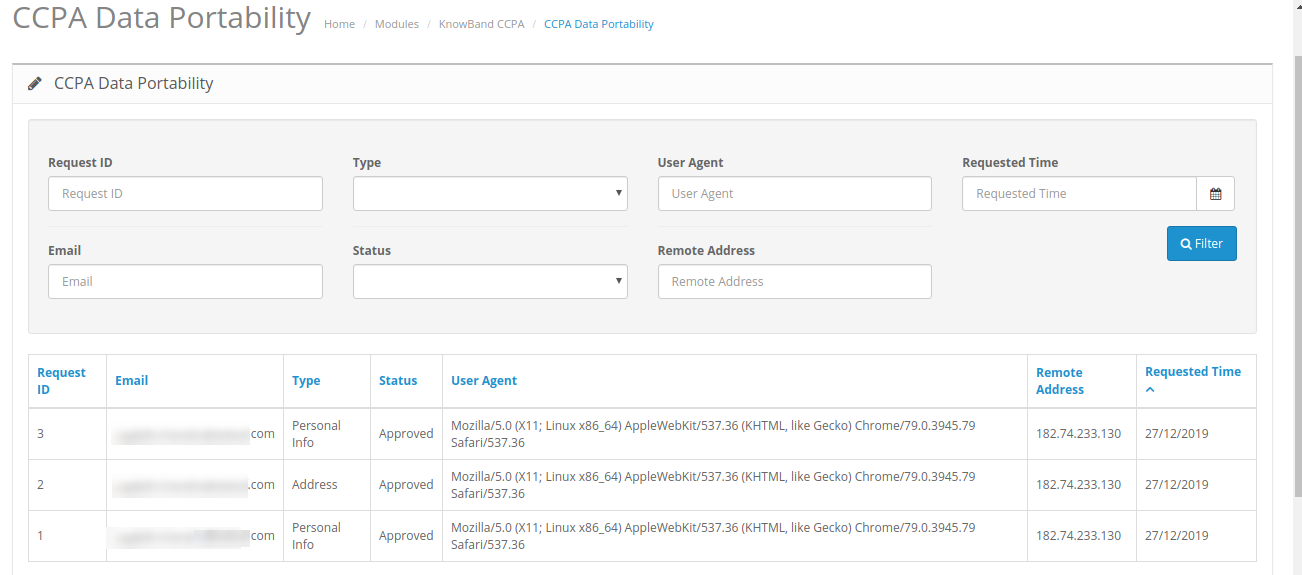
En la sección de portabilidad de datos del Módulo CCPA de OpenCart, el comerciante de la tienda en línea puede verificar el registro de las solicitudes de portabilidad de datos desde el back-end.

El comerciante de la tienda también puede aplicar filtros para la rectificación de datos.

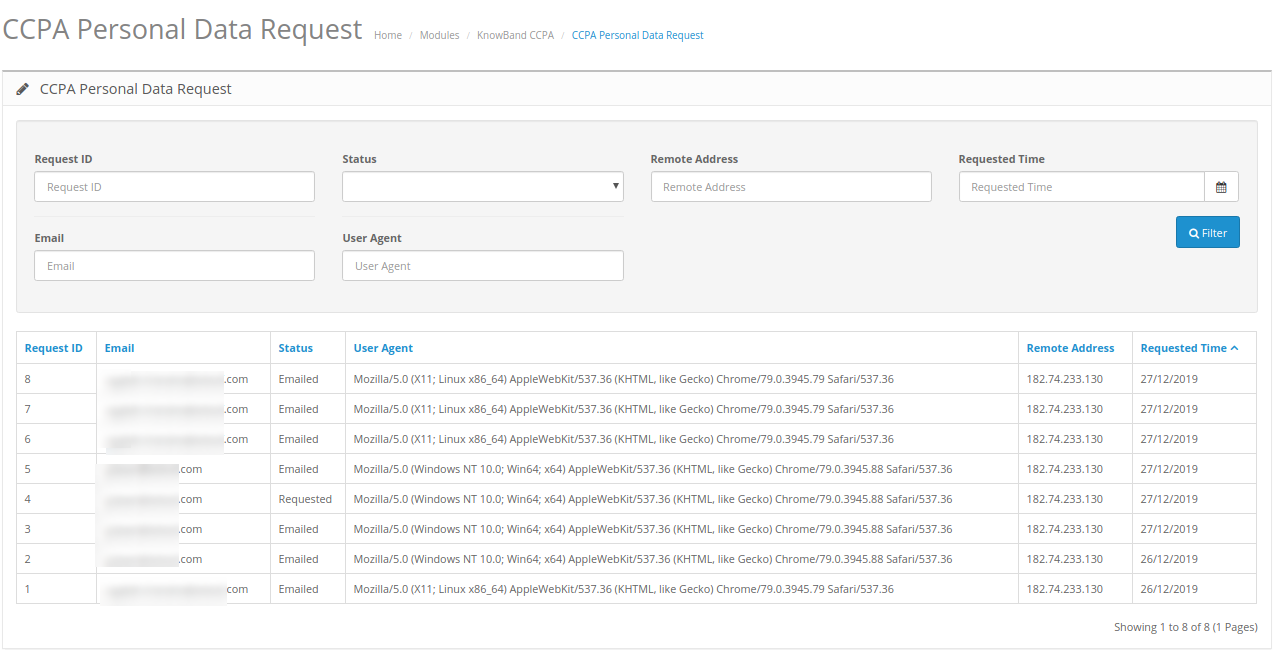
3.5 Solicitud de datos personales de CCPA

El módulo CCPA para OpenCart mantiene el registro de todas las solicitudes de datos personales.

??

El comerciante de la tienda puede ver los detalles de la solicitud de datos personales desde la interfaz de administración de este módulo de cumplimiento CCPA Opencart.

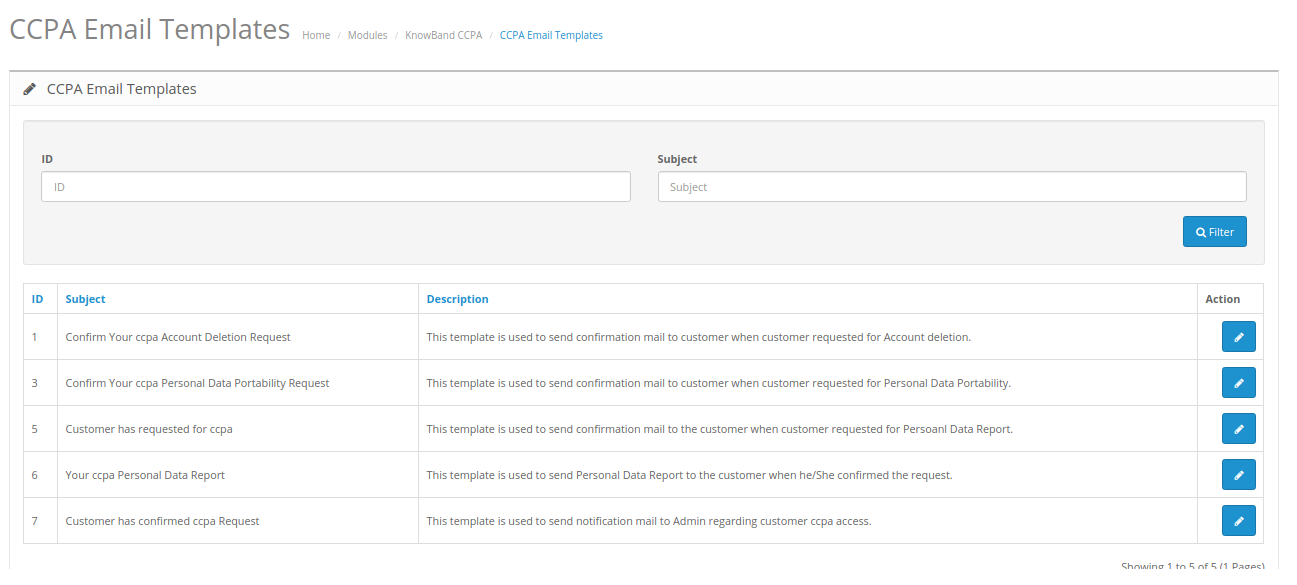
3.6 Plantilla de correo electrónico CCPA

El módulo de cumplimiento CCPA Opencart tiene plantillas de correo electrónico personalizables para enviar correos electrónicos a los clientes en diversas solicitudes.

  • Confirme su solicitud de eliminación de cuenta CCPA: Esta plantilla se utiliza para enviar el correo de confirmación al cliente cuando el cliente solicitó la eliminación de la cuenta.
  • Confirme su solicitud de portabilidad de datos personales CCPA: Esta plantilla se utiliza para enviar el correo de confirmación al cliente cuando este solicitó la portabilidad de datos personales.
  • El cliente ha solicitado CCPA: Esta plantilla se utiliza para enviar el correo de confirmación al cliente cuando este solicitó el Informe de datos personales.
  • Su informe de datos personales de CCPA: Esta plantilla se utiliza para enviar un informe de datos personales al cliente cuando él / ella confirmó la solicitud.
  • El cliente ha confirmado la solicitud de CCPA: Esta plantilla se utiliza para enviar un correo de notificación al administrador con respecto al acceso CCPA del cliente.

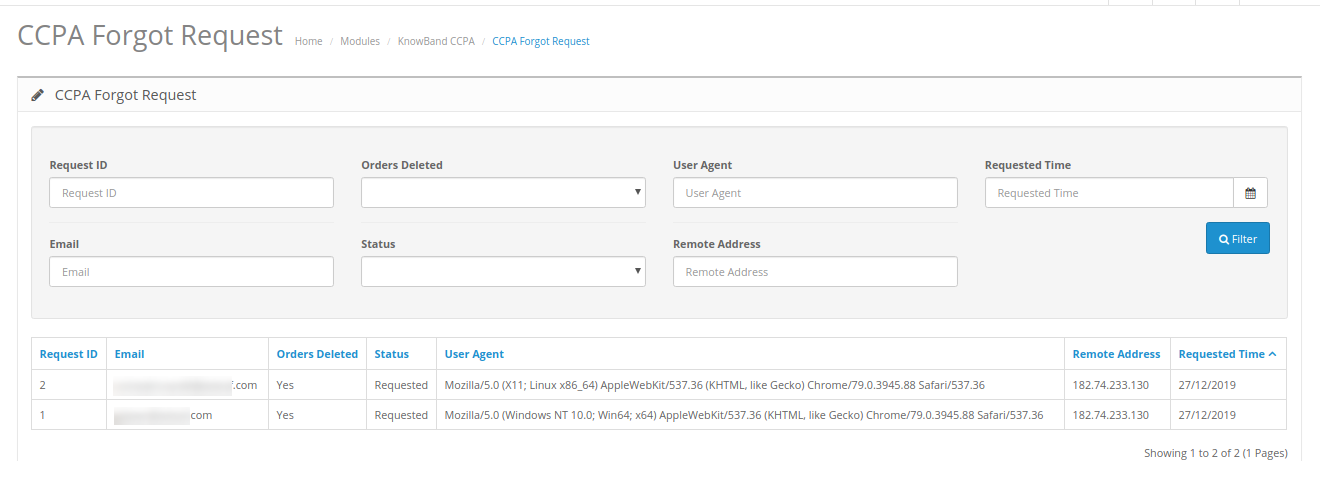
3.7 Solicitud olvidada de CCPA

OpenCart CCPA Extension mantiene el registro de las solicitudes olvidadas. El administrador puede usar esta información para eliminar las cuentas de los clientes.

3.8 Solicitud de rectificación CCPA

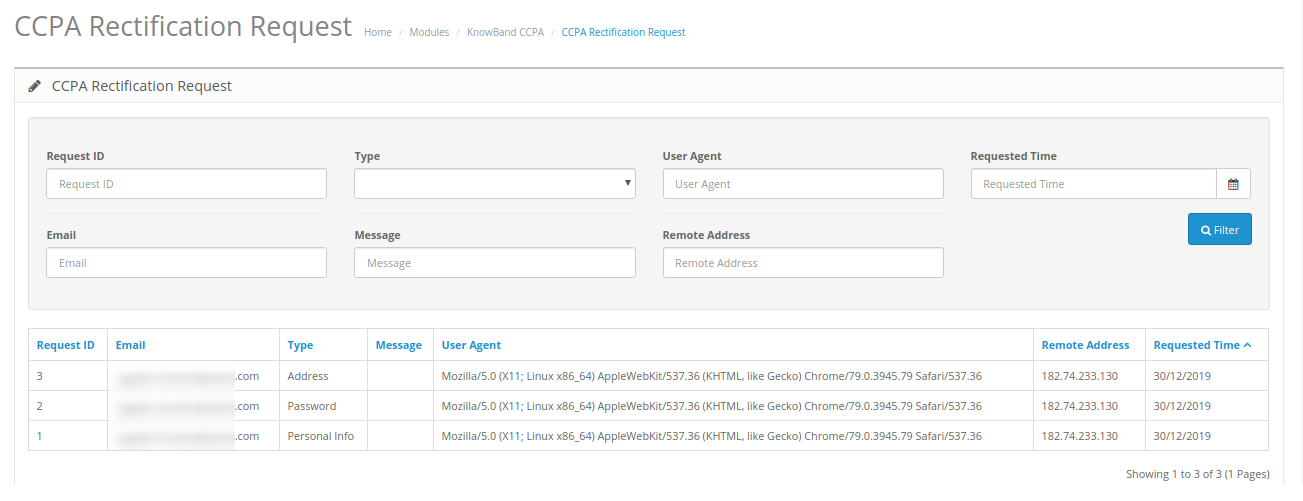
El módulo de cumplimiento de OpenCart CCPA mantiene el registro de las solicitudes de rectificación de datos. El administrador puede usar esta información para modificar los datos del cliente en los servicios de terceros.

3.9 Datos de consentimiento del usuario CCPA

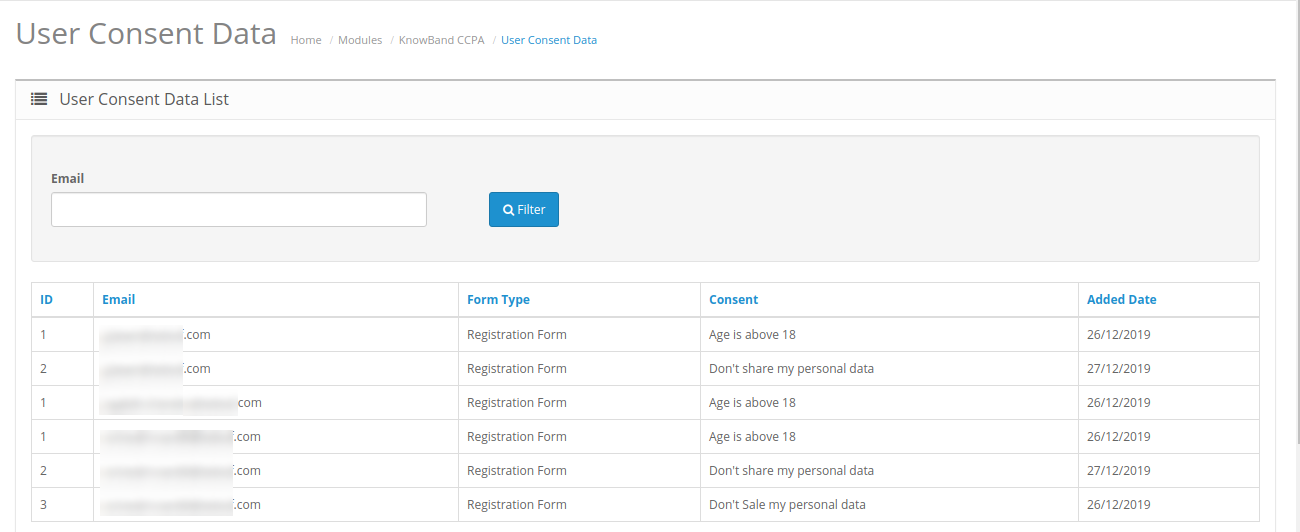
En los detalles de los datos de consentimiento del usuario, el administrador de la tienda puede ver la lista de datos de consentimiento del usuario en la que puede verificar los consentimientos aceptados por los clientes.

Interfaz de usuario 4.0

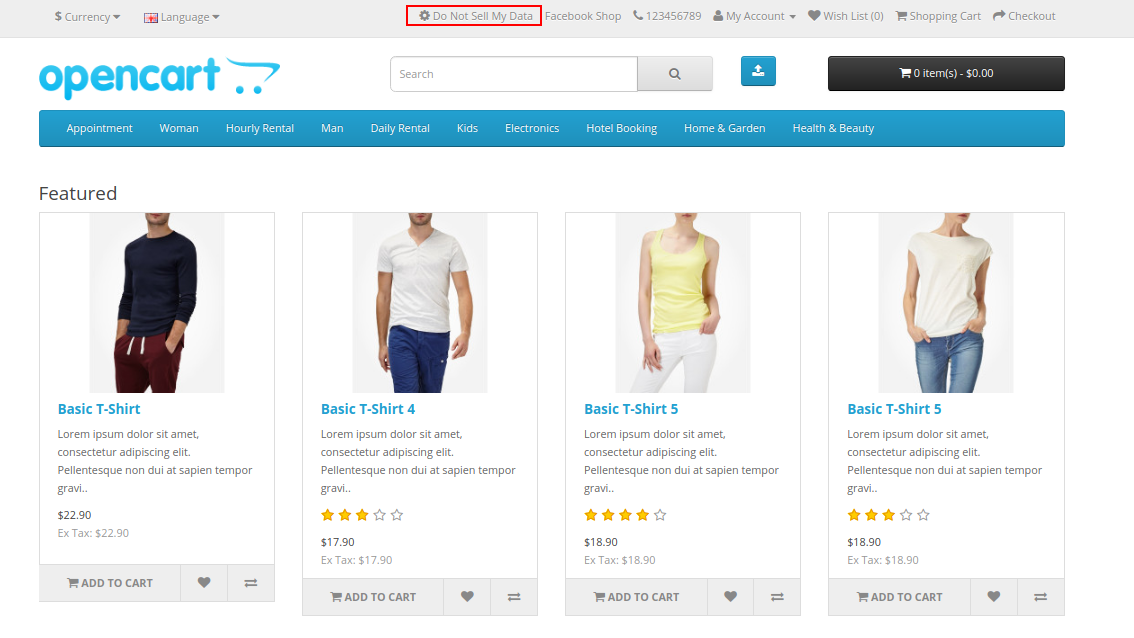
Los consumidores en línea pueden hacer clic en el enlace del encabezado "No vender mis datos" como se muestra a continuación:

Los usuarios en línea verán una barra de consentimiento de cookies como se muestra a continuación:

Los usuarios en línea pueden aceptar el clic en aceptar para una mejor experiencia de usuario. los usuarios también pueden hacer clic en más página de información.

Después de hacer clic en este enlace, los usuarios en línea obtendrán estas opciones:

1. Derecho de acceso a los datos personales: Los usuarios en línea pueden hacer clic en "Solicitud de acceso a datos personales" para obtener informes de datos personales.

Después de enviar la solicitud, los clientes recibirán una solicitud de confirmación como se muestra a continuación:

?

Después de la confirmación, los usuarios en línea pueden recibir un correo electrónico junto con los detalles de la cuenta, la información de la dirección, los detalles del pedido, los detalles del proveedor de servicios de terceros y los detalles de las solicitudes de CCPA.
2. Derecho a la portabilidad de datos: Los clientes pueden solicitar la portabilidad de datos desde la interfaz de administración de este Módulo de la Ley de Privacidad del Consumidor de OpenCart California. Los usuarios en línea pueden solicitar la descarga de información personal, dirección y pedidos.

Después de hacer clic en el botón Enviar, los usuarios recibirán un correo electrónico de confirmación como se muestra a continuación:

Pueden confirmar y obtener un enlace de descarga como se muestra a continuación:

Pueden obtener un archivo CSV que incluye su información personal.

3. Derecho a ser olvidado: Los usuarios en línea pueden solicitar el uso de su derecho a ser olvidados. En esta opción, deben hacer clic en el enlace "Solicitud de datos personales olvidada" y proporcionar los detalles del correo electrónico.

?

Después de enviar los detalles, los usuarios recibirán un correo electrónico de confirmación. Los usuarios pueden eliminar su cuenta haciendo clic en el enlace proporcionado.

4. Derecho a la rectificación de datos: Los usuarios en línea pueden hacer clic en los enlaces proporcionados y actualizar sus datos personales, dirección y contraseña:

?

Después de hacer clic en el botón confirmar, los usuarios pueden actualizar con éxito la contraseña de su cuenta.

5. Derecho al consentimiento del usuario: Los usuarios en línea también pueden actualizar los datos de consentimiento del usuario haciendo clic en el enlace "Editar datos de consentimiento":

Después de hacer clic en el botón Enviar, los usuarios en línea pueden actualizar con éxito sus datos de consentimiento. Se mostrará un mensaje de éxito en la misma página para la notificación.

De esta manera, el administrador de la tienda en línea puede usar la extensión OpenCart CCPA para cumplir con CCPA.

Todo lo que necesita saber sobre el complemento PrestaShop RGPD

“Complemento PrestaShop RGPD?helps EU business comply with the GDPR law and avoid any kind of troubles in the future. It adds an RGPD tab on the front end of your website and allows your customers to raise a request regarding data access, modification or deletion, any time.”
RGPD significa Reglamento General de Protección de Datos. Es una ley implementada para países europeos el 25th Mayo de 2018 para mejorar la privacidad de los datos de las personas. Todos los negocios en línea fueron obligados a cumplir con esta ley y les dio a los ciudadanos de la UE un mejor control sobre su información privada. A cualquier empresa que no cumpla con la ley RGPD se le impondrá una fuerte penalización. Con esta ley, las personas podrán verificar qué información tiene un sitio web sobre ellos y podrán modificar los detalles que desean compartir con una empresa. Al darse cuenta de la importancia extrema de RGPD en los países de la UE, Knowband presenta la RGPD- Derechos del individuo Añadir.

¿Qué ofrece el complemento PrestaShop RGPD?

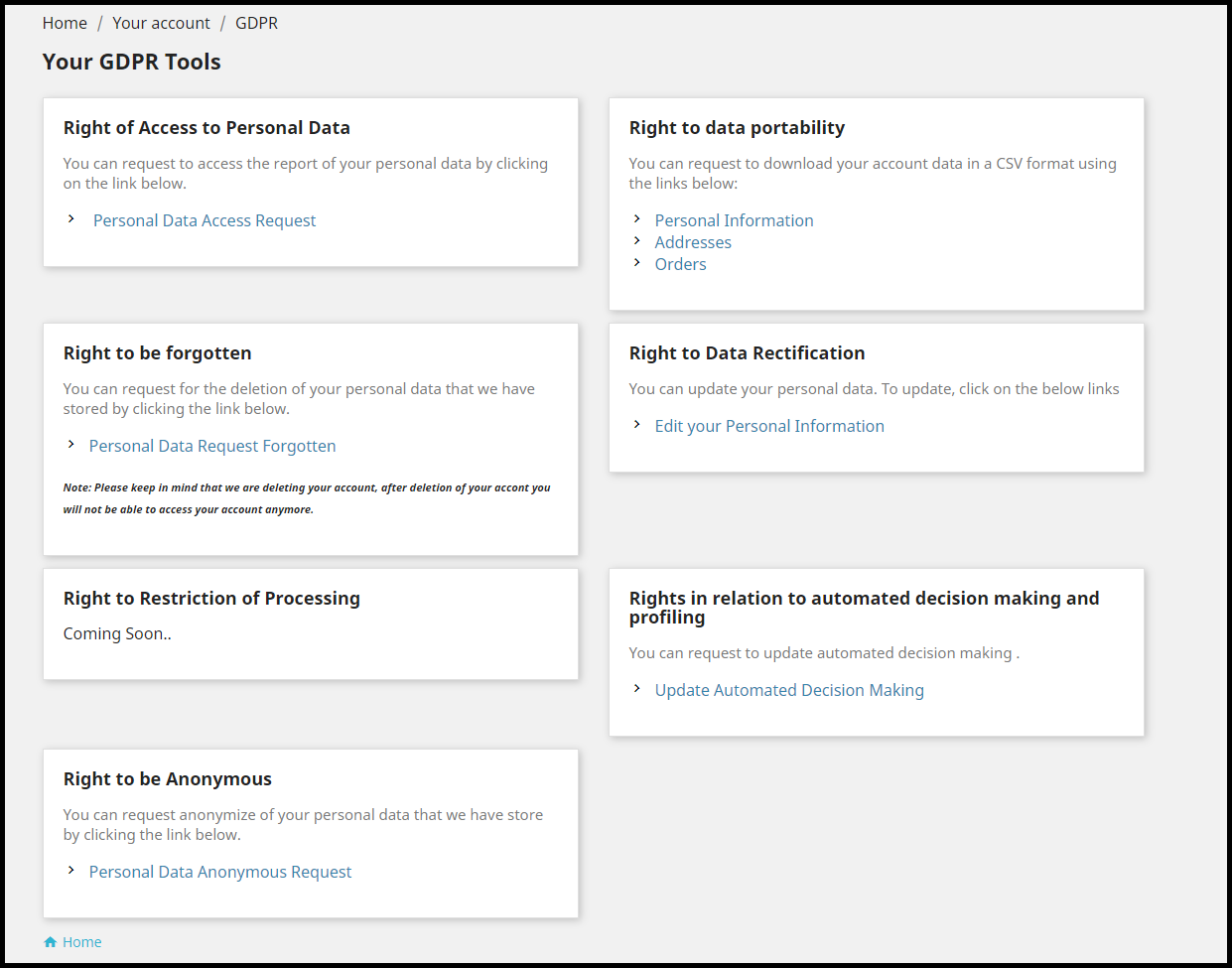
Una vez instalado, el módulo PrestaShop GDPR coloca una pestaña RGPD en el encabezado que tiene las siguientes opciones:

1. Derecho de acceso a los datos personales 2. Derecho a la portabilidad de los datos 3. Derecho a ser olvidado 4. Derecho a la rectificación de datos 5. Derechos en relación con la toma de decisiones y la elaboración de perfiles automatizados 6. Derecho a ser anónimo 7. Derecho a la restricción del procesamiento (Próximamente)

Intentemos obtener información sobre cada opción.

1. Derecho de acceso a los datos personales

A través de esta opción, el cliente puede presentar una solicitud al comerciante para obtener acceso a sus datos personales, enviando su dirección de correo electrónico. El usuario recibe el correo electrónico de confirmación. Una vez confirmado, el informe se envía al usuario. Desde el back-end del módulo, puede verificar las solicitudes de los usuarios que han planteado la solicitud de acceso a datos, en la pestaña Solicitud de datos personales RGPD.

2. Derecho a la portabilidad de datos

A través de esta opción, el cliente puede descargar sus datos en formato CV. Esta pestaña consta de tres opciones denominadas como-

Personal Information

Direcciones

Pedidos

El cliente debe dirigirse a la opción deseada y obtendrá la opción de descargar sus datos, después de confirmar la dirección de correo electrónico. Las solicitudes se pueden ver en la pestaña Portabilidad de datos RGPD en el back-end del módulo.

3. Derecho a ser olvidado

Esta opción permite a los clientes eliminar permanentemente los detalles de su cuenta del sitio web. Una vez realizado, los detalles del usuario se eliminarán de la tienda y se les solicitará que creen una nueva cuenta si desean volver a la tienda. Las solicitudes de eliminación de cuenta se pueden ver en la pestaña Solicitud de datos olvidados.

4. Derecho a la rectificación de datos

Esta opción permite a los clientes rectificar su información existente capturada por la marca. Permite editar información personal, dirección y la opción de actualizar la contraseña. El comerciante puede verificar las solicitudes de rectificación en virtud de la Solicitud de rectificación de RGPD.

5. Derechos en relación con la toma de decisiones automatizada y la elaboración de perfiles.

A través de esta opción, los consumidores pueden verificar a qué servicios se han suscrito automáticamente. Previa solicitud, los consumidores tienen la opción de elegir solo aquellos servicios de automatización que deseen recibir.

6. Derecho a ser anónimo

Si un cliente no desea compartir su dirección de correo electrónico original con la marca y desea permanecer en el anonimato, puede optar por esta opción. Al enviar esta solicitud, la dirección de correo electrónico existente del usuario será reemplazada por una dirección de correo electrónico generada por el sistema. Estas solicitudes se pueden consultar en la pestaña Solicitud anónima de RGPD.

7. El derecho a la restricción del procesamiento

Esta opción no está disponible para usar a partir de ahora, pero pronto se reflejará en el módulo. Pasemos ahora a algunas configuraciones generales del complemento PrestaShop RGPD.

Configuración general

1. Especifique el número de solicitudes que un cliente puede plantear en un solo día. 2. Puede mencionar el tiempo después del cual la cuenta de usuario se eliminará permanentemente. 3. Puede personalizar la barra de consentimiento de cookies. 4. Puede habilitar o deshabilitar cualquier opción en cualquier momento. 5. Personalice la opción de consentimiento del usuario según sus requisitos en la pestaña Consentimiento del usuario. 6. Restrinja el RGPD a algunos países específicos o solo a IP específicas. 7. Puede personalizar las plantillas de correo electrónico y ajustar la funcionalidad cron. Hay muchas más opciones disponibles en este módulo. Revisar la Complemento PrestaShop RGPD para conocer sus características y beneficios completos. Para cualquier ayuda con respecto a este complemento, por favor contáctenos en support@knowband.com