

Manual de usuario del módulo de punto de venta de PrestaShop
Consulta el manual de usuario del módulo de punto de venta (POS) para PrestaShop y descubre cómo realizar la configuración, la integración del sistema, la sincronización de inventario, la facturación y la gestión multitienda.
El Módulo de Punto de Venta para PrestaShop de Knowband es un módulo POS multi-tienda todo en uno para PrestaShop, especialmente diseñado para comerciantes que tienen una o varias tiendas físicas además de su tienda en línea. El módulo POS de Knowband para PrestaShop resulta muy útil para estos comerciantes, ya que integra funcionalidades como ventas a nivel de tienda, gestión de stock y gestión de empleados directamente en el back-end de PrestaShop, convirtiéndose en una alternativa viable a otros sistemas POS.
El módulo está construido en torno a un enfoque de POS Multi-Establecimiento. Cada ubicación física, denominada establecimiento en términos de administración, es configurable de forma independiente con su propia dirección, moneda, idioma y normativa de ventas, pero todos los establecimientos seguirán funcionando bajo un único sitio web de PrestaShop. Por tanto, el complemento de Punto de Venta para PrestaShop es adecuado para modelos de negocio minorista multi-establecimiento, incluyendo pero no limitado a cadenas de boutiques, mostradores de franquicias, tiendas temporales y almacenes con actividad minorista adicional.
Knowband Point of Sale no es en sí mismo un método de pago. Registra las ventas POS a través de su propio flujo de pedidos interno y siempre utiliza un método de pago interno fijo para las transacciones POS; el estado del pedido aplicado una vez que se paga una venta es configurable en Ajustes, y el envío, los descuentos y las comisiones se añaden sobre ese flujo.
1.1 Qué incluye el módulo
El Módulo de Punto de Venta para PrestaShop incluye funcionalidades como panel de control, creación multi-establecimiento, seguimiento de comisiones, sincronización de inventario y muchas más.
- Módulo de panel de ventas para PrestaShop: una cuadrícula de widgets personalizable y arrastrables para revisar el rendimiento de los establecimientos, los pedidos con exceso de venta y las tendencias de ventas.
- Gestión de establecimientos: creación, edición y activación de establecimientos individuales, cada uno con su propia dirección, moneda, idioma y reglas de sobreescritura.
- Gestión de agentes de ventas para PrestaShop: asignación de empleados de PrestaShop a establecimientos como cajeros, y marcado de empleados específicos como gestores POS.
- Seguimiento de comisiones: registro de la comisión del vendedor por venta, con informes desglosados por empleado y establecimiento.
- Gestión de clientes POS para PrestaShop: búsqueda, creación y configuración del comportamiento de pago como invitado según el establecimiento.
- Módulo de escáner de códigos de barras para PrestaShop: coincidencia de los códigos de barras introducidos mediante el escáner con un campo de código de barras configurable por el usuario, como EAN13, UPC, ISBN, MPN y Referencia.
- Sincronización de inventario para PrestaShop: mantenimiento de la visibilidad correcta del stock al asignar, vender y devolver productos en varios establecimientos.
- Módulo de pedidos sin conexión para PrestaShop: pone en cola las ventas cuando se pierde la conexión y las sincroniza automáticamente una vez restaurada la conectividad, utilizando claves de idempotencia para evitar pedidos duplicados.
- POS de PrestaShop con impresión de recibos: generación de recibos impresos mediante impresión HTML estándar basada en el navegador, con visualización configurable de líneas de descuento.
- Historial de devoluciones y reembolsos POS: visibilidad a nivel de pedido de los importes pagados, el estado del pedido y las marcas de exceso de venta, para que las devoluciones y los reembolsos puedan rastrearse hasta el establecimiento y el vendedor originales.
- Acceso al panel estilo PWA: una URL pública del panel POS, opcionalmente personalizada, que puede abrirse en una pestaña del navegador o instalarse como acceso directo similar a una aplicación en un dispositivo de escritorio.
2.0 Requisitos y compatibilidad del complemento de Punto de Venta para PrestaShop
2.1 Compatibilidad con PrestaShop
El módulo es compatible con PrestaShop 1.7, PrestaShop 8.x y PrestaShop 9.x.x. Los propietarios de tiendas pueden utilizarlo con total tranquilidad; si tienen algún problema, nuestro equipo está siempre disponible en [email protected].
2.2 Dependencias del módulo
El sistema POS Multi-Establecimiento crea y utiliza sus propias tablas de base de datos para establecimientos, asignación de productos a establecimientos, asignación de stock, registros de descuentos, colas de pedidos sin conexión y registros de comisiones, además de las tablas estándar de PrestaShop para empleados, clientes, transportistas y pedidos.
2.3 Permisos necesarios
El administrador que instala o configura el módulo necesita acceso válido al back-office de PrestaShop con derechos para gestionar módulos, productos, transportistas, clientes, empleados y pedidos. La gestión de establecimientos en particular afecta directamente a productos y transportistas, por lo que un administrador de tienda sin esos permisos no podrá completar la configuración del establecimiento.
3.0 Instalación y activación del sistema POS Multi-Establecimiento para PrestaShop
3.1 Instalación del módulo
Instala Knowband PrestaShop Point of Sale desde la lista de módulos de PrestaShop en el back office, de la misma manera que se instala cualquier módulo estándar de PrestaShop.
- Ve a Gestor de módulos > Módulos.
- Haz clic en la opción Subir y sube el Punto de Venta para PrestaShop de Knowband.
- Tras la instalación, haz clic en Configurar; esto te redirigirá al módulo de configuración.
3.2 Activación
Instalar el módulo no es lo mismo que activarlo para ventas en vivo. Activa el módulo desde la pestaña Activar módulo POS.
4.0 Estructura de pestañas del módulo en POS
Tras la instalación, verás el módulo Knowband Prestashop Point of Sale bajo el menú VENDER de PrestaShop.
- Panel de control
- Ajustes
- Establecimientos
- Empleados
- Pedidos
- Informes
- Configuración de recibos
- Otros módulos
5.0 Configuración del módulo en el panel de administración del Sistema POS para PrestaShop
5.1 Panel de control
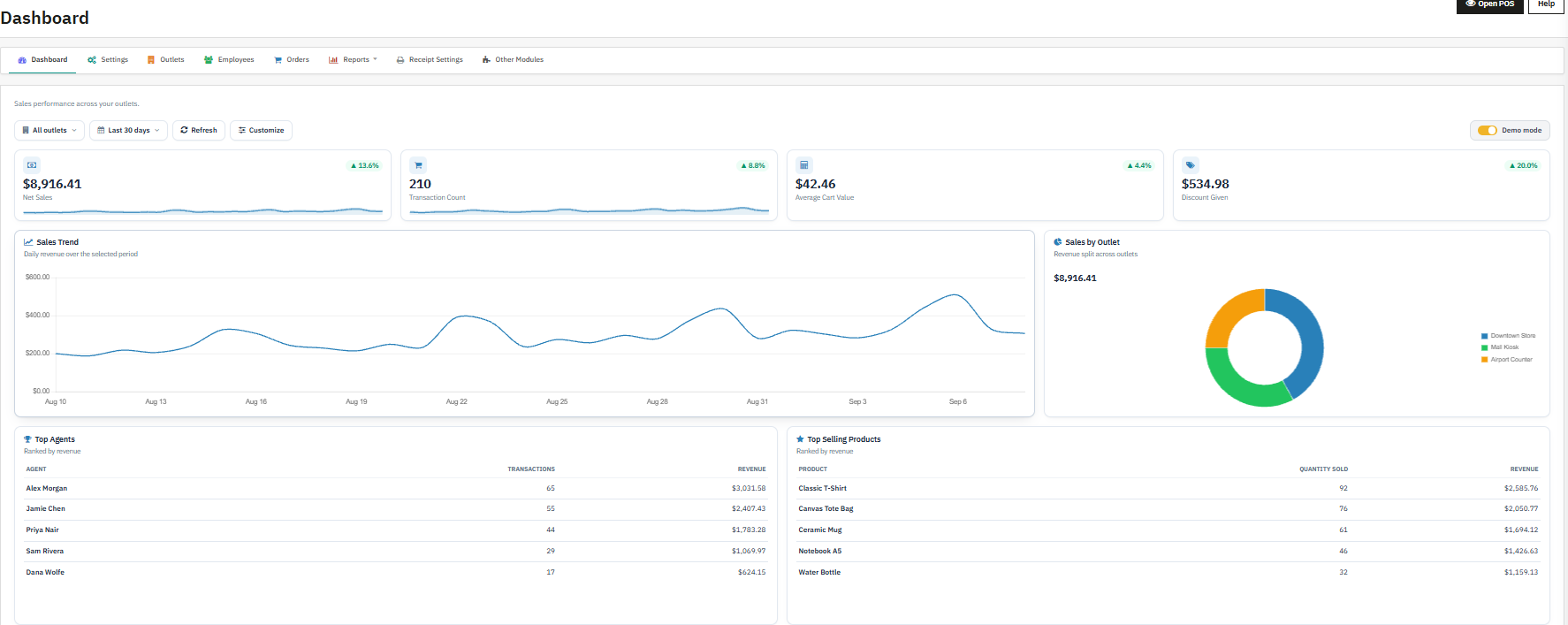
El Panel de control es la página de inicio del módulo de panel de ventas para PrestaShop y proporciona al administrador una visión general de la actividad POS por establecimiento tan pronto como abre el menú Knowband Prestashop Point Of Sale.
5.1.1 Propósito
- Revisar la actividad de ventas reciente y las tendencias en los establecimientos.
- Comprobar el rendimiento de cada establecimiento.
- Ver los recuentos de pedidos con exceso de venta, que se relacionan directamente con la precisión de la sincronización de inventario.
- Abrir el panel POS rápidamente desde una sola pantalla.
- Personalizar el diseño de widgets para adaptarlo a cómo el propietario o gestor de la tienda desea revisar los datos.
5.1.2 Campos y controles
- Selector de establecimiento: cambia la vista del panel a un establecimiento específico o a todos los establecimientos accesibles, fundamental para la gestión multi-establecimiento.
- Selector de período: cambia el período de informes utilizado por los widgets del panel.
- Controles de personalización de widgets: permiten activar, reorganizar y guardar el diseño de widgets.
- Acceso rápido a pedidos con exceso de venta: abre la pantalla de Pedidos filtrada por pedidos marcados como con exceso de venta.
5.1.3 Botones y acciones
- Abrir POS: abre el panel POS en una nueva pestaña del navegador.
- Restablecer diseño del panel: devuelve la disposición de widgets al diseño predeterminado.
- Interruptor de modo demo: cambia el panel a un conjunto de datos de demostración en lugar de datos en vivo, útil para capturas de pantalla o formación.
5.1.4 Comportamiento importante
- Los datos de los widgets se cargan mediante AJAX en lugar de una recarga completa de la página.
- El contenido del panel siempre es específico del establecimiento una vez que se selecciona uno.
- El diseño de widgets y la configuración del modo demo se guardan por tienda, por lo que las instalaciones multi-tienda de PrestaShop mantienen preferencias de panel separadas.
5.2 Ajustes generales
Ajustes es el área de configuración principal del comportamiento del módulo y está organizada en cinco sub-pestañas: General, Producto, Cliente, Pago y Envío.
5.2.1 General
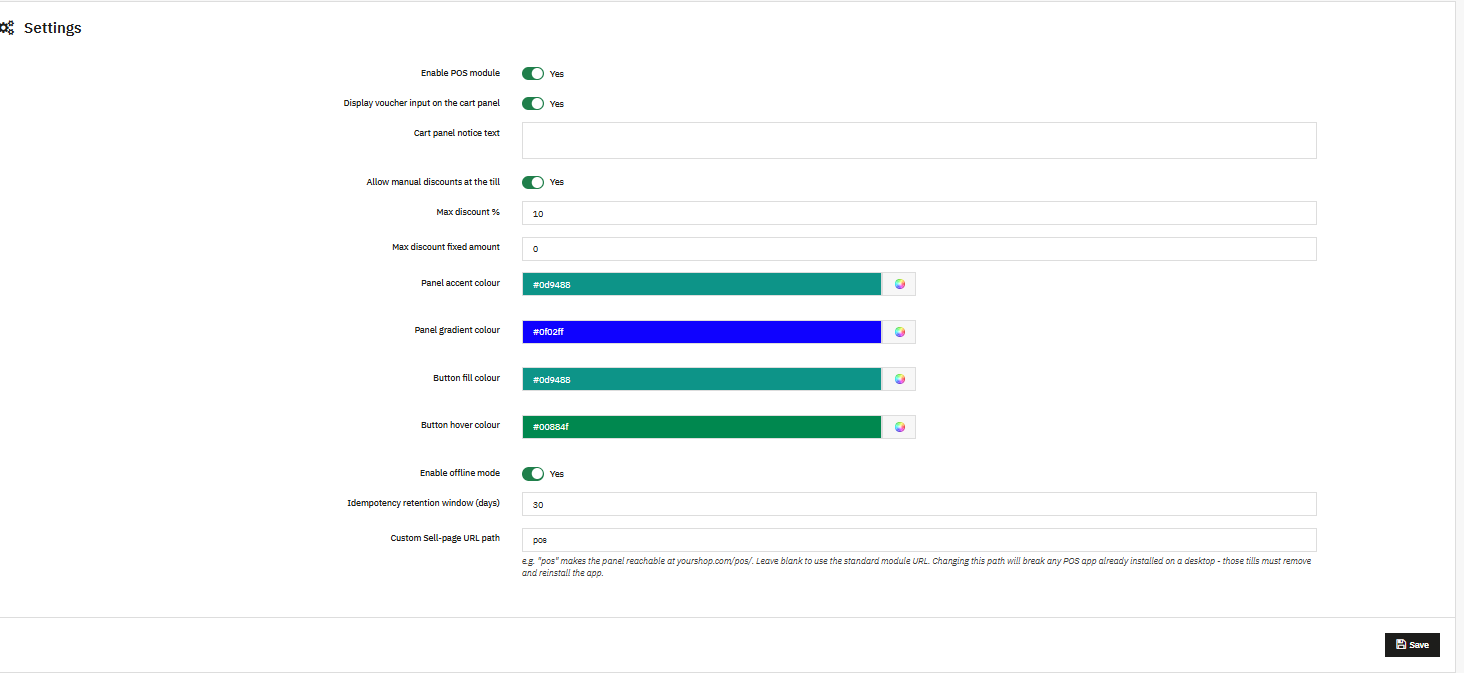
Controla el comportamiento operativo principal del módulo POS de PrestaShop: si está activo, cómo funcionan los descuentos y el modo sin conexión, los colores del panel y la URL pública del panel.
- Activar módulo POS: activa o desactiva todo el módulo; cuando está desactivado, el panel POS deja de estar disponible.
- Mostrar campo de cupón en el panel del carrito: muestra u oculta el campo de cupón en el carrito POS.
- Texto de aviso en el panel del carrito: mensaje opcional que aparece encima del carrito POS.
- Permitir descuentos manuales en caja: habilita los descuentos aplicados por el cajero.
- Descuento máximo %: porcentaje máximo de descuento manual que puede aplicar un cajero.
- Importe fijo máximo de descuento: importe fijo máximo de descuento que puede aplicar un cajero.
- Color de acento del panel: color principal utilizado por la interfaz POS.
- Color de degradado del panel: color secundario para el degradado de fondo del POS.
- Color de relleno de botones: color principal para los botones de acción en el panel POS.
- Color de botones al pasar el cursor: color del estado de los botones al pasar el cursor.
- Activar modo sin conexión: activa el módulo de pedidos sin conexión para PrestaShop, permitiendo que las ventas se pongan en cola mientras se pierde la conectividad y se sincronicen automáticamente una vez restaurada.
- Ventana de retención de idempotencia (días): número de días para conservar las claves de deduplicación de ventas sin conexión, evitando que la misma venta sin conexión se registre dos veces.
- Ruta URL personalizada de la página de venta: esta opción permite que el panel POS use una ruta URL pública personalizada, como /pos/, y admite la instalación de accesos directos estilo PWA.
Nota: Cambiar la ruta del panel personalizado puede romper los accesos directos de aplicaciones de escritorio ya instalados, porque un acceso directo instalado apunta a la URL con la que fue creado.
5.2.2 Producto
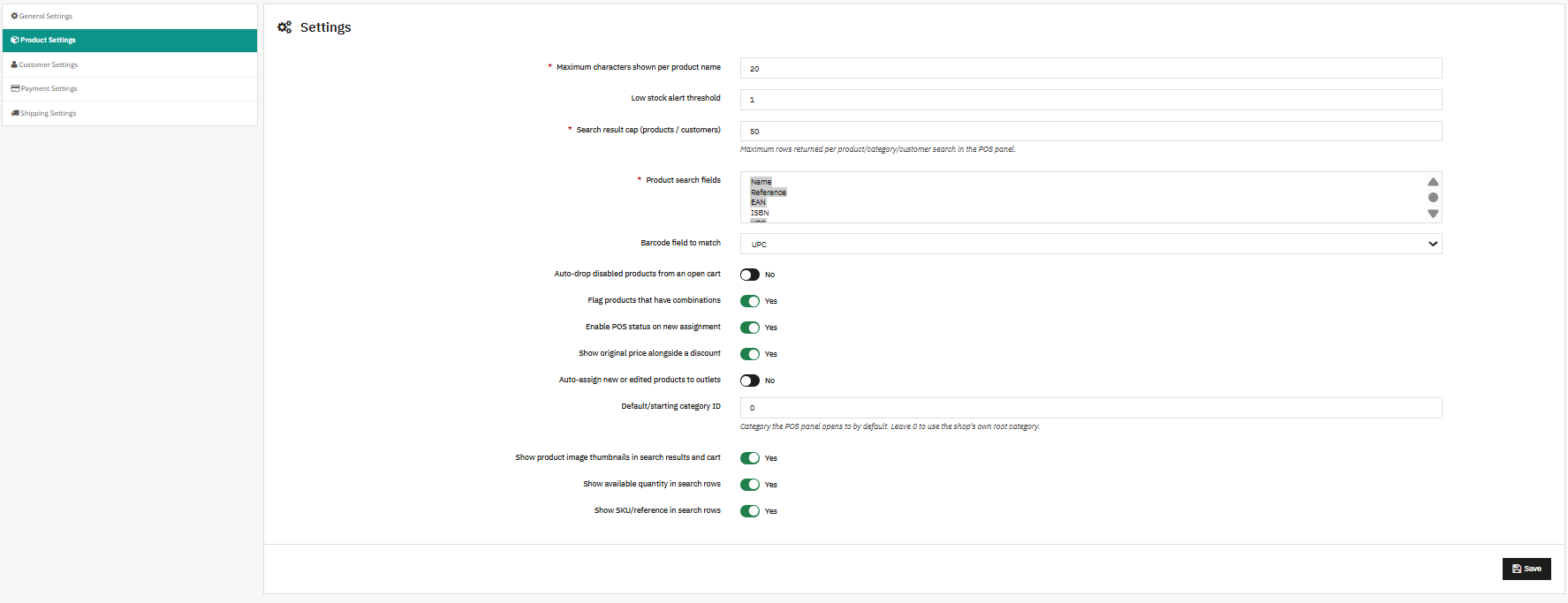
Controla cómo se buscan, muestran, asignan y gestionan los productos en el POS, y es el punto de configuración principal tanto para el módulo de escáner de códigos de barras para PrestaShop como para el módulo de sincronización de inventario para PrestaShop.
- Número máximo de caracteres mostrados por nombre de producto: trunca los nombres de productos largos en la interfaz POS.
- Umbral de alerta de stock bajo: marca el stock bajo cuando el stock asignado cae al valor elegido o por debajo.
- Límite de resultados de búsqueda (productos / clientes): número máximo de filas devueltas en las búsquedas de productos o clientes.
- Campos de búsqueda de productos: selecciona qué campos de producto se comparan por texto en la búsqueda POS, entre Nombre, Referencia, EAN, ISBN, UPC, MPN y Etiquetas.
- Campo de código de barras a comparar: selecciona qué campo de código de barras utiliza el módulo de escáner de códigos de barras para PrestaShop al escanear o escribir un código, entre EAN13, UPC, ISBN, MPN y Referencia.
- Eliminar automáticamente productos desactivados de un carrito abierto: elimina automáticamente los productos desactivados o sin asignar de un carrito abierto.
- Marcar productos con combinaciones: marca los productos con variantes para que el cajero sepa que se requiere una elección antes de completar la línea.
- Activar estado POS en nueva asignación: hace que los productos recién asignados estén disponibles inmediatamente para la venta POS.
- Mostrar precio original junto a un descuento: muestra tanto el precio original como el precio con descuento para productos con precio reducido.
- Asignar automáticamente productos nuevos o editados a establecimientos: asigna automáticamente los productos a los establecimientos activos, compatible con el módulo de sincronización de inventario para PrestaShop.
- ID de categoría predeterminada/inicial: categoría a la que abre el panel POS por defecto; establecer en 0 para usar la categoría raíz de la tienda.
- Mostrar miniaturas de imagen de producto en resultados de búsqueda y carrito: muestra imágenes pequeñas de productos.
- Mostrar cantidad disponible en filas de búsqueda: muestra el stock del establecimiento en los resultados de búsqueda de productos.
- Mostrar SKU/referencia en filas de búsqueda: muestra el texto de referencia del producto bajo el nombre del producto.
5.2.3 Cliente

Gestiona la parte global de la gestión de clientes POS de PrestaShop. La mayor parte de la configuración relacionada con clientes ahora reside a nivel de establecimiento en lugar de aquí.
- Permitir a los cajeros elegir grupos de clientes al crear: muestra un cuadro de selección de grupo de clientes cuando un cajero crea un cliente desde el panel.
5.2.4 Pago

Controla el estado de pago aplicado a las ventas POS y las reglas de comisión del vendedor que impulsan el seguimiento de comisiones.
- Cómo se pagan las ventas POS: campo de solo visualización que explica que todas las ventas POS utilizan un método de pago interno fijo.
- Estado aplicado una vez pagado: estado del pedido asignado una vez que una venta se marca como pagada.
- Activar seguimiento de comisiones del vendedor: activa o desactiva el cálculo de comisiones para el seguimiento de comisiones.
- Tasa de comisión (% del total del pedido): porcentaje del total de cada venta utilizado para la comisión del vendedor.
5.2.5 Envío

Controla el comportamiento del envío para los pedidos POS, incluyendo qué transportistas puede ofrecer un cajero.
- Permitir enviar una venta POS al cliente: activa el envío en el POS.
- Transportistas disponibles en caja: lista de selección múltiple de todos los transportistas entre los que puede elegir un cajero.
- Transportista preseleccionado: transportista predeterminado elegido cuando un cajero entra en modo de envío.
5.3 Cómo añadir múltiples establecimientos en el Punto de Venta de PrestaShop
Los establecimientos son el núcleo de la configuración minorista multi-establecimiento. Esta sección cubre el listado de establecimientos, el formulario de añadir y editar establecimiento, y el panel de productos del establecimiento utilizado para la sincronización de inventario.
5.3.1 Listado de establecimientos
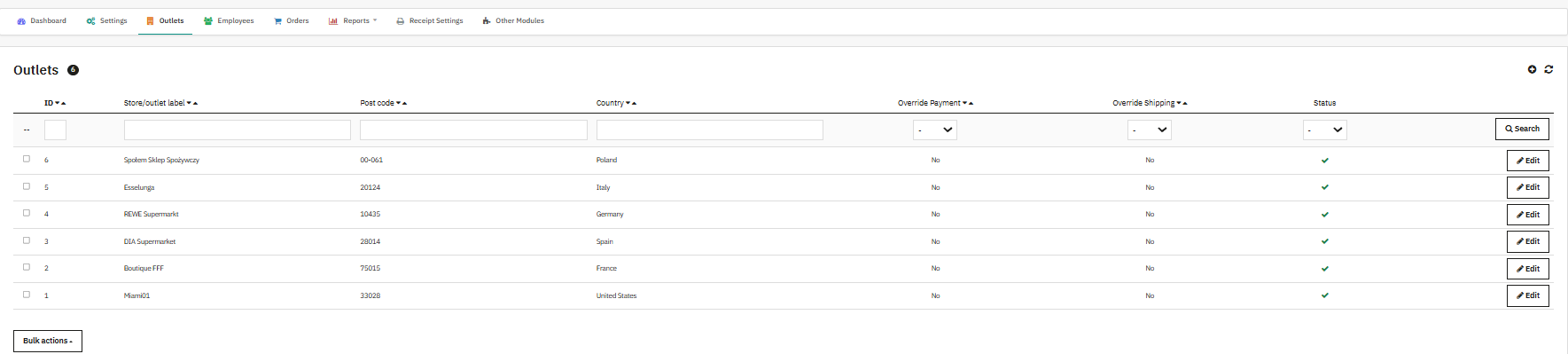
Lista todos los establecimientos configurados para la tienda actual y es el punto de entrada para la gestión de establecimientos.
Columnas del listado: ID, Etiqueta de tienda/establecimiento, Código postal, País, Sobreescribir pago, Sobreescribir envío, Estado.
- Editar: abre el formulario de configuración del establecimiento.
- Interruptor de estado: activa o desactiva el establecimiento.
- Abrir POS: abre el panel POS para ese contexto en una nueva pestaña.
- Añadir nuevo establecimiento: crea un nuevo registro de establecimiento.
5.3.2 Cómo añadir un establecimiento usando el Sistema de Punto de Venta para PrestaShop
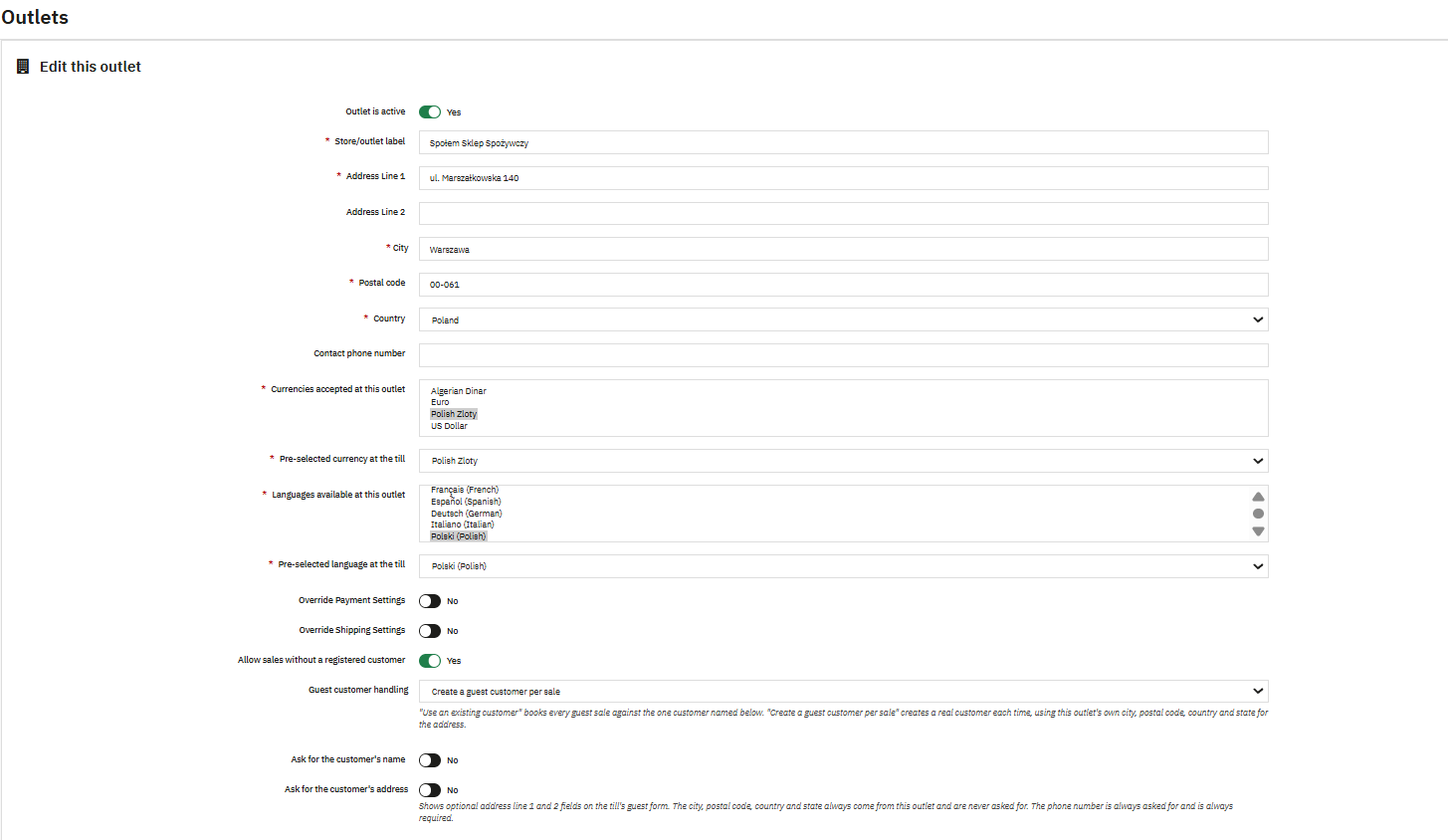
Crea o edita un único establecimiento, definiendo su perfil físico más sus reglas locales de pago, envío y pago como invitado.
Campos principales: Establecimiento activo, Etiqueta de tienda/establecimiento, Dirección línea 1, Dirección línea 2, Ciudad, Código postal, País, Estado, Número de teléfono de contacto, Monedas aceptadas en este establecimiento, Moneda preseleccionada en caja, Idiomas disponibles en este establecimiento, Idioma preseleccionado en caja.
5.3.3 Grupo de sobreescritura de pago
- Sobreescribir ajustes de pago: activa o desactiva la sobreescritura de pago del establecimiento.
- Estado aplicado una vez pagado: estado del pedido asignado a las ventas POS pagadas en este establecimiento.
- Activar seguimiento de comisiones del vendedor: activa el seguimiento de comisiones a nivel de establecimiento.
- Tasa de comisión (% del total del pedido): porcentaje de comisión específico de este establecimiento.
5.3.4 Grupo de sobreescritura de envío
- Sobreescribir ajustes de envío: activa o desactiva la sobreescritura de envío del establecimiento.
- Permitir enviar una venta POS al cliente: activa el envío en este establecimiento.
- Transportistas disponibles en caja: transportistas permitidos para este establecimiento.
- Transportista preseleccionado: transportista de envío predeterminado para este establecimiento.
5.3.5 Grupo de pago como invitado
Este grupo es la parte a nivel de establecimiento de la gestión de clientes POS de PrestaShop.
- Permitir ventas sin cliente registrado: activa las ventas como invitado en este establecimiento.
- Gestión de clientes invitados: selecciona si los invitados utilizan un registro de cliente existente o un nuevo cliente invitado creado por venta.
- Correo electrónico del cliente para pago como invitado: correo electrónico del cliente existente utilizado para ventas como invitado.
- Solicitar el nombre del cliente: muestra campos de nombre en el formulario de invitado.
- Solicitar la dirección del cliente: muestra campos de dirección en el formulario de invitado.
5.3.6 Cómo asignar productos a un establecimiento
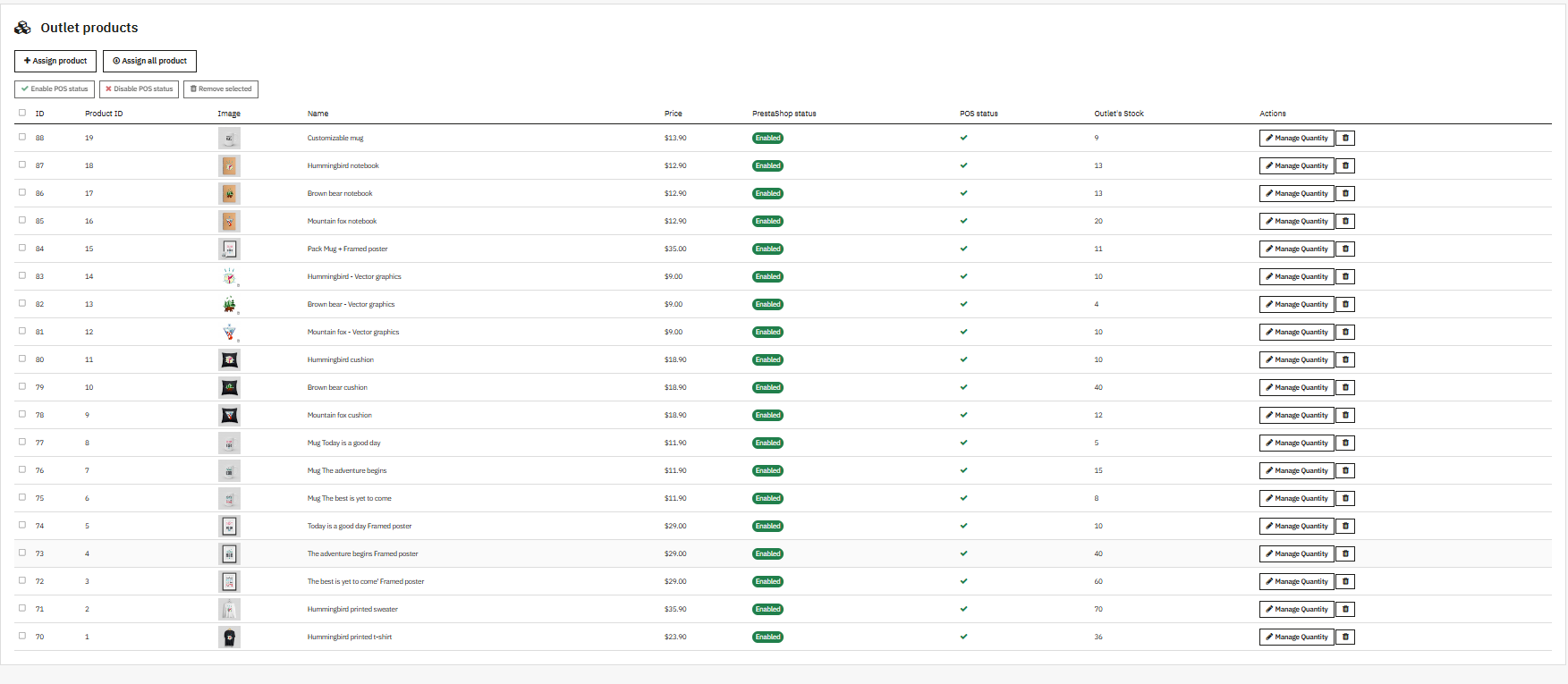
Aparece al editar un establecimiento existente y es la pantalla de trabajo del módulo de sincronización de inventario para PrestaShop a nivel de establecimiento.
- Asignar producto al establecimiento.
- Asignar todos los productos al establecimiento.
- Gestionar cantidad para productos asignados.
- Eliminar un producto de este establecimiento.
5.4 Empleados
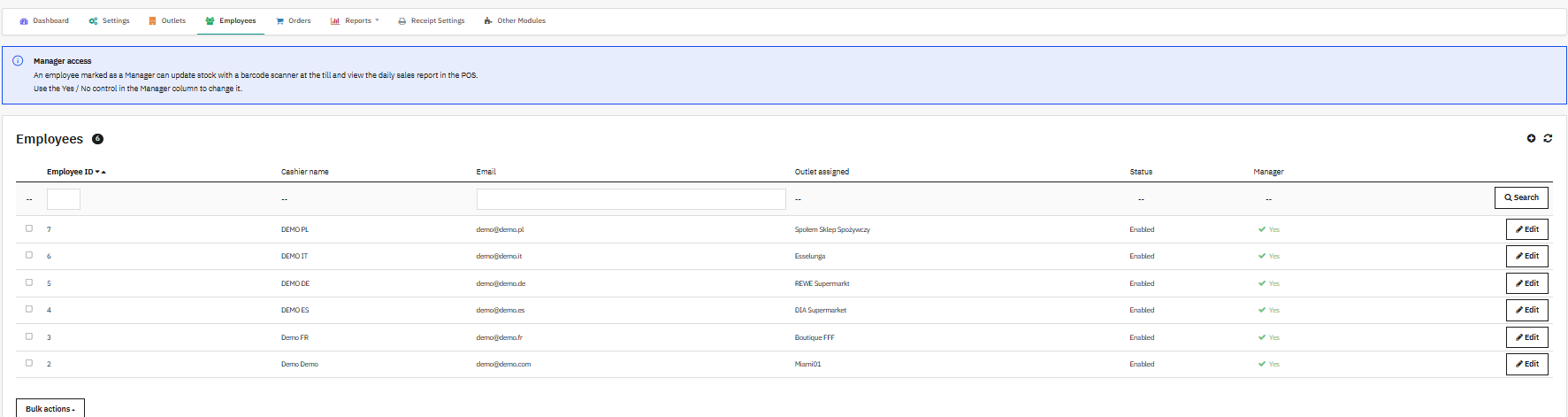
La pantalla de Empleados es la vista de gestión de agentes de ventas para PrestaShop, que lista todos los empleados de PrestaShop asignados a un establecimiento POS.
Columnas del listado: ID de empleado, Nombre del cajero, Correo electrónico, Establecimiento asignado, Estado, Gestor.
- Editar: abre el registro del empleado en el editor estándar de empleados de PrestaShop.
La pestaña Empleados proporciona funcionalidad para la creación de cuentas de empleados y la configuración de permisos y establecimientos a los que tendrán acceso los empleados.
- Nombre: Introduce el nombre del empleado.
- Apellido: Introduce el apellido del empleado.
- Avatar: Sube la imagen del avatar del empleado.
- Activar Gravatar: Especifica si deseas usar la imagen Gravatar del empleado (Sí/No).
- Dirección de correo electrónico: Introduce la dirección de correo electrónico del empleado. Este correo puede utilizarse como canal de inicio de sesión e intercambio de información de cuenta.
- Contraseña: Introduce una contraseña de al menos 8 caracteres para el empleado.
- Idioma: Indica el idioma utilizado por el empleado en el panel de administración.
Acceso y permisos:
- Activo: Selecciona Sí si deseas dar acceso al empleado al panel de administración; de lo contrario selecciona No.
- Rol: Elige el rol del empleado. Según el rol elegido, el empleado obtiene permisos y acceso a funciones.
- Página predeterminada: Elige la página que debe abrirse inmediatamente después de que el empleado inicie sesión.
Acceso POS:
- Establecimiento POS asignado a: Elige el establecimiento POS al que pertenece el empleado.
Si este campo queda en blanco/sin inicializar, el empleado no se considera cajero y por tanto no obtiene acceso al POS.
- Imagen del empleado: Elige la foto/imagen del empleado. Puede ayudar a reconocer al empleado en el sistema. Una vez introducidos todos los datos necesarios, guarda el registro del empleado.
5.5 Cómo sincronizar pedidos en POS
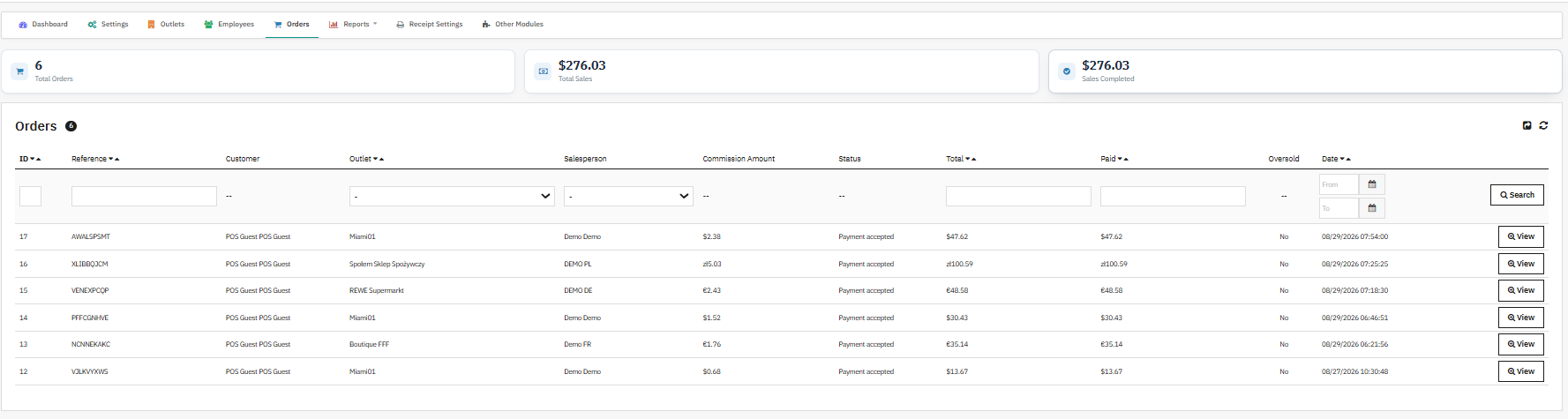
La pantalla de Pedidos lista todos los pedidos originados en el POS y es el lugar principal para revisar el historial de ventas y el punto de partida para cualquier investigación del historial de devoluciones y reembolsos POS.
Columnas del listado: ID, Referencia, Cliente, Establecimiento, Vendedor, Importe de comisión, Estado, Total, Pagado, Exceso de venta, Fecha.
Filtros: Filtro de establecimiento, Filtro de vendedor, Filtro de fecha.
Ver: abre la vista detallada del pedido para esa venta, incluyendo establecimiento, vendedor y detalles de pago útiles para rastrear una devolución.
La exportación CSV está disponible a través del mecanismo de exportación de lista de ayuda estándar de PrestaShop, lo que facilita la extracción de un historial de devoluciones y reembolsos POS o un archivo de conciliación para contabilidad.
5.6 Cómo analizar informes
La pestaña principal de Informes agrupa las dos pantallas de informes utilizadas para el seguimiento de comisiones y la supervisión de descuentos.
5.6.1 Informe de descuentos

Resume la actividad de descuentos por empleado y establecimiento, ayudando a los administradores a identificar cajeros que aplican descuentos de forma frecuente o excesiva.
Columnas del listado: ID de empleado, Nombre, Apellido, Establecimiento, Veces con descuento, Total descontado, Descuentos por artículo, Total por artículo, Descuentos de carrito completo, Total de carrito completo, Último descuento.
Filtros: Filtros de nombre de empleado, Filtro de establecimiento, Rango de fechas del último descuento.
Este es un informe de solo lectura. Se basa en la actividad de descuentos registrada por el módulo y no incluye filas de descuento relacionadas con cupones.
5.6.2 Informe de comisiones
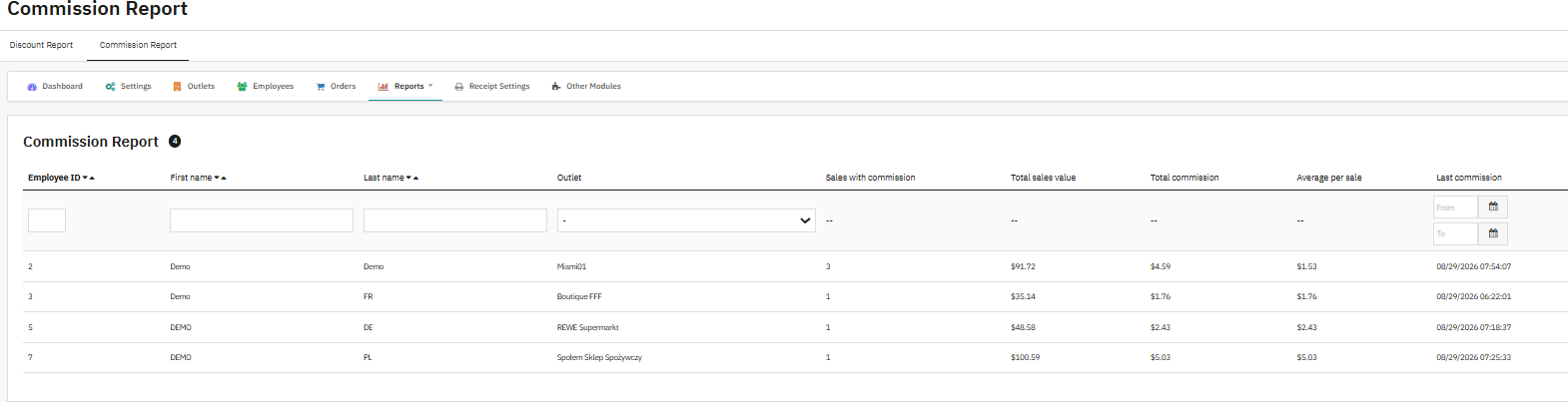
La pantalla principal para el seguimiento de comisiones, que resume las comisiones ganadas por un vendedor en cada establecimiento.
Columnas del listado: ID de empleado, Nombre, Apellido, Establecimiento, Ventas con comisión, Valor total de ventas, Comisión total, Promedio por venta, Última comisión.
Filtros: Filtro de establecimiento, Rango de fechas de la última comisión.
Ver pedidos: abre la página de Pedidos filtrada por el vendedor y el establecimiento relacionados.
Nota: Este informe está agrupado por vendedor y establecimiento, lo que importa cuando un único empleado trabaja en varios establecimientos bajo operaciones POS Multi-Establecimiento.
5.7 Configuración de recibos
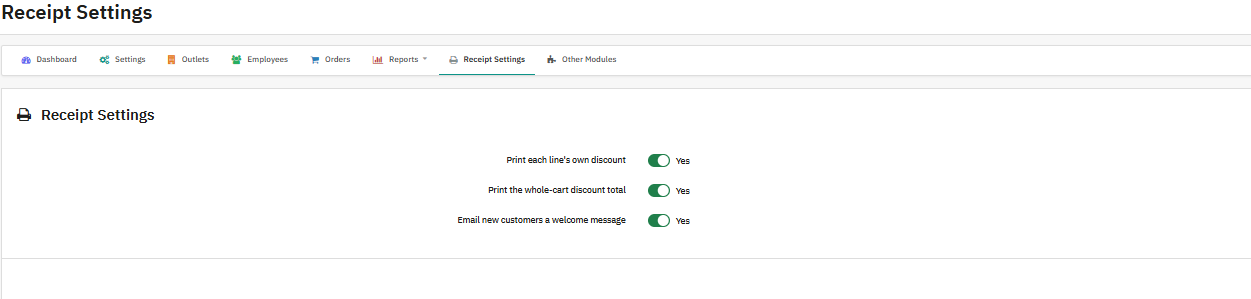
Controla cómo el POS de PrestaShop con impresión de recibos muestra los descuentos y si los nuevos clientes reciben un correo electrónico de bienvenida.
- Imprimir el descuento propio de cada línea: imprime una línea de descuento separada para cada producto con descuento en el recibo.
- Imprimir el total de descuento del carrito completo: imprime una línea de total separada para los descuentos a nivel de carrito.
- Enviar correo electrónico de bienvenida a nuevos clientes: envía un correo electrónico de bienvenida cuando un cajero crea un nuevo cliente desde el POS.
6.0 Conclusión
El Punto de Venta para PrestaShop de Knowband, también conocido como módulo POS Multi-Establecimiento para PrestaShop, es la solución para tiendas que necesitan una gestión genuina multi-establecimiento dentro de PrestaShop en lugar de un sistema de terceros añadido externamente. Proporciona a los administradores las herramientas para crear establecimientos, asignar empleados mediante la gestión de agentes de ventas, mantener el stock preciso con el módulo de sincronización de inventario para PrestaShop, escanear productos con el módulo de escáner de códigos de barras para PrestaShop, tomar ventas sin conexión mediante el módulo de pedidos sin conexión para PrestaShop, configurar el comportamiento de envío y pago, imprimir recibos, y monitorear las tendencias de descuentos y comisiones desde un único módulo de panel de ventas para PrestaShop. Si encuentras algún problema con el módulo, no dudes en contactarnos en [email protected].
Mira los videotutoriales a continuación para aprender cómo configurar y usar el Módulo de Punto de Venta para PrestaShop paso a paso.
- AuctionX – Manual de usuario completo del módulo de subastas de PrestaShop
- OpenCart SEO Audit Manager User Manual
- Auditoría SEO de PrestaShop: Manual de usuario completo
- Extensión de copia de seguridad y restauración de OpenCart: Manual de usuario completo
- Guía completa del usuario de la extensión OpenCart Advanced Security Manager