El tiempo apremia en 2025: ¡Lanza tu aplicación móvil OpenCart rápidamente!

El mundo se está volviendo móvil, y con él los compradores. Si su tienda OpenCart aún no está optimizada para compradores móviles, se está perdiendo grandes ventas. OpenCart Mobile App Builder de Knowband es una solución que le permite llevar su tienda online directamente a los teléfonos de sus clientes, compatible con dispositivos Android e iOS.

No tienes que escribir código ni contratar desarrolladores. Con solo unos clics, podrás empezar a usar un sistema profesional, rápido y con capacidad de respuesta. Creador de aplicaciones móviles de comercio electrónico OpenCart, que se mantendrá sincronizado con su sitio web en tiempo real.

¿Por qué los propietarios de tiendas necesitan un complemento para crear aplicaciones móviles OpenCart?

A los compradores les encanta la comodidad. Compran con más frecuencia cuando pueden usar una aplicación móvil. El complemento para crear aplicaciones móviles de Android e iOS para OpenCart les permite ofrecerles esa experiencia.

Tu aplicación móvil mantendrá tus productos en la memoria de tus clientes. Puedes compartirlos con ofertas, sus pedidos y los detalles de carritos abandonados mediante notificaciones push. Además, la aplicación móvil ofrece un proceso de pago rápido y sencillo. Así, con todo esto, puedes construir relaciones a largo plazo con tus clientes.

Los datos indican que quienes compran a través de aplicaciones dedican tres veces más tiempo a comprar que quienes compran en línea. Por lo tanto, las tiendas con aplicaciones registran pedidos repetidos con mayor frecuencia. Por eso, el plugin OpenCart Mobile App Maker de Knowband es una de las herramientas más inteligentes para su negocio en línea.

Principales beneficios de usar la extensión de creación de aplicaciones OpenCart para Android e iOS

La extensión OpenCart Android App Builder de Knowband es utilizada por miles de propietarios de tiendas debido a sus grandes beneficios, como los siguientes:

  • Aumente las conversiones: Las aplicaciones convierten mejor que los sitios web.
  • Generar lealtad: Una aplicación mantiene a sus clientes conectados ya que se sienten cómodos usando una aplicación móvil en lugar de un sitio web.
  • Aumentar la visibilidad: Llega a los usuarios de Android e iOS a través de las tiendas de aplicaciones.
  • Ahorre Tiempo: Además, puedes gestionarlo todo desde tu panel de control de OpenCart. Por lo tanto, no necesitas cambiar de plataforma.
  • Integración con AdMob: Puede agregar anuncios en varias páginas de su aplicación con la integración de AdMob, lo que este módulo le proporciona para obtener ingresos adicionales.

Por lo tanto, ya sea que recién esté iniciando o administrando una gran tienda OpenCart, el complemento Mobile App Builder de Knowband para OpenCart es la forma más sencilla de pasar a lo móvil.

Características que hacen que el creador de aplicaciones móviles para OpenCart sea potente

El Creador de aplicaciones móviles OpenCart Knowband está repleto de funciones que le permiten administrar su aplicación con facilidad y eficiencia:

  • Configuración sin código: No necesita ninguna experiencia técnica para instalar y configurar el módulo.
  • Sincronización de tienda en tiempo real: Los productos, categorías y stock se sincronizan automáticamente entre el sitio web y la aplicación, gracias al módulo OpenCart Mobile App Builder de Knowband, que proporciona sincronización en tiempo real.
  • Compatibilidad con múltiples dispositivos: Además, el complemento es compatible con todos los dispositivos Android e iOS.
  • Notificaciones push: Puedes utilizar notificaciones push para compartir ofertas de festivales, nuevos productos, pedidos y más.
  • Integración de pago fácil: Además, el módulo proporciona un proceso de pago rápido y sencillo.
  • Estilo personalizado: El propietario de la tienda puede personalizar fácilmente los elementos de diseño de la página de inicio, como agregar productos, categorías, banners y mucho más, para adaptarlos a su marca.
  • Soporte multilingüe y multidivisa: Además, con el soporte de múltiples idiomas y monedas, puedes vender internacionalmente con facilidad.

En resumen, no es solo una aplicación móvil; No-code App Builder de Knowband pone toda su tienda en manos de sus clientes en cuestión de días.

Cómo funciona el módulo de creación de aplicaciones móviles de OpenCart

El proceso de configuración del complemento OpenCart No Code Mobile App Builder es extremadamente sencillo:

Ajustes generales

Tras la instalación, accederá a la configuración del módulo, donde podrá activarlo o desactivarlo por completo con un solo clic. A continuación, podrá activar o desactivar la integración del módulo “Gira y gana”, el logotipo, el inicio de sesión con huella dactilar, el registro de número de teléfono, la ventana emergente de inicio de sesión y más. Aquí también podrá personalizar la fuente y los colores de los botones y la página.

Notificaciones Push

Aquí, primero agregará un archivo JSON para habilitar las notificaciones push. Después, podrá habilitar la configuración de notificaciones y agregar un mensaje y un título personalizados para los pedidos creados, el estado del pedido y los carritos abandonados. Además, en la configuración de notificaciones push, podrá ver el historial de notificaciones y compartir una notificación instantánea desde allí con una imagen interactiva.

Método de Pago

Aquí puedes agregar varios métodos de pago a tu sitio web. Como resultado, admitirá todos los métodos de pago que tu sitio web predeterminado admite. Además, puedes agregar la opción de pago para la configuración del backend.

 Diseño de la página de inicio

Aquí, puede personalizar toda la página de inicio simplemente arrastrando y soltando múltiples elementos en la página, como un banner cuadrado, un banner de cuadrícula, un banner de cuenta regresiva, una ventana emergente de inicio de sesión/registro, un producto al que accedió recientemente y más.

Configuración del RGPD

Este creador de aplicaciones móviles de OpenCart incluye funciones que cumplen con los requisitos del RGPD, como el acceso a los datos de los usuarios, las solicitudes de eliminación y la gestión del consentimiento. Además, el plugin permite la sincronización entre páginas del CMS, lo que permite a los propietarios de tiendas exportar cualquier dato del CMS a la página del RGPD.

Configuración de anuncios

Por último, el Creador de Aplicaciones Móviles Sin Código para Opencart permite a los propietarios de tiendas añadir anuncios en las páginas de inicio, producto, categoría y CMS. Esto ayuda a aumentar los ingresos y las ventas.

Conclusión

En el mundo moderno, tener un sitio web es bueno, pero tener una aplicación móvil es mejor. OpenCart Mobile App Builder Knowband es un producto que facilita el desarrollo de aplicaciones para Android e iOS en poco tiempo, sin necesidad de programar. La aplicación móvil se sincroniza automáticamente con el sitio web, es compatible con todos los dispositivos y te ayuda a vender más.

Por lo tanto, si desea aumentar las ventas, expandir su mercado y brindar una experiencia de compra más conveniente, es hora de actualizar su tienda.

Prueba la KnowBand Complemento de creación de aplicaciones móviles de OpenCart Hoy y observe con qué facilidad su tienda puede volverse móvil.


Consulta nuestros últimos blogs

Turn Your OpenCart Store Into a Mobile App: A Simple Solution for Android and iOS


GTranslate – Error 402: Payment Requiredhtml{height:100%;margin:0;padding:0}body{margin:0;padding:0;height:100%;background:url(https://gtranslate.io/assets/images/header-bg.png) no-repeat center center fixed;-webkit-background-size:cover;-moz-background-size:cover;-o-background-size:cover;background-size:cover}.wrapper{height:100%;margin:0;padding:0;background:rgba(25,26,29,0.8);background:-moz-linear-gradient(left, rgba(25,26,29,0.8) 0%, rgba(25,26,29,0.8) 100%);background:-webkit-gradient(left top, right top, color-stop(0%, rgba(25,26,29,0.8)), color-stop(100%, rgba(25,26,29,0.8)));background:-webkit-linear-gradient(left, rgba(25,26,29,0.8) 0%, rgba(25,26,29,0.8) 100%);background:-o-linear-gradient(left, rgba(25,26,29,0.8) 0%, rgba(25,26,29,0.8) 100%);background:-ms-linear-gradient(left, rgba(25,26,29,0.8) 0%, rgba(25,26,29,0.8) 100%);background:linear-gradient(to right, rgba(25,26,29,0.8) 0%, rgba(25,26,29,0.8) 100%);filter:progid:DXImageTransform.Microsoft.gradient( startColorstr=’#191a1d’, endColorstr=’#191a1d’, GradientType=1 )}.dialog{font-family:”proxima-nova”,”helvetica”;text-align:center;color:#fff;margin-top:10%;box-sizing:border-box;padding:0.5em}.logo{width:180px;padding:0.6em;margin-bottom:0.5em}.icon{width:6em;height:6em;margin-bottom:0.5em}h1{font-size:4em}a{color:#fff;text-decoration:underline;font-weight:bold} Error 402: Payment RequiredGTranslate subscription is inactive or expired for this website.If you are the owner go to gtranslate.io

¿Cómo se puede cambiar el formato de moneda en una plataforma OpenCart?

OpenCart es una fascinante plataforma de comercio electrónico que se utiliza a gran escala en todo el mundo debido a la presencia de una amplia gama de características y funcionalidades. Además, se ha convertido en una plataforma prometedora para los propietarios de sitios nuevos y experimentados por igual con sus características impecables de comercio electrónico.

Con su función de soporte de múltiples monedas, temas brillantes y Extensiones OpenCart, ha encontrado a sus clientes en todo el mundo que quieren llevar a cabo sus negocios en su idioma nativo. Sin embargo, he visto numerosos propietarios de sitios que no pueden implementar cambios en el formato de moneda en su tienda OpenCart. A través de la interacción con esos clientes, encontré el problema común “¿Cómo cambiar el formato de moneda en OpenCart según el sistema de moneda indio?”

Lectura recomendada: 5 preguntas para hacer al optar por una plataforma OpenCart

¿Cómo cambiar el formato de moneda en OpenCart según el sistema monetario indio?

Al comprender las sensibilidades y preocupaciones de todos los propietarios de tiendas que enfrentan este problema, esta es la solución para usted. Antes de avanzar en esta dirección, echemos un vistazo al formato de moneda estándar en la plataforma OpenCart.

De forma predeterminada, OpenCart sigue un formato de moneda estándar que coloca una coma (,) después de cada tres dígitos en un número al mostrar el precio, pero este no es el caso con el formato de moneda indio. Por ejemplo, los propietarios de tiendas que se dirigen a clientes que residen en India desean cambiar el formato de precio de $ 1,000,000 a INR 10,00,000, que representa el sistema de valor decimal indio.

Para llevar a cabo esta personalización, los propietarios de tiendas OpenCart deben comprender el hecho de que no hay una funcionalidad de back-end disponible en el panel de administración para realizar este cambio. Sin embargo, los cambios necesarios se pueden lograr realizando los cambios necesarios en los archivos principales de OpenCart.

Lectura recomendada: Decodificación de la plataforma OpenCart brevemente en el escenario de comercio electrónico

A continuación se encuentran los pasos que pueden guiar a los propietarios de tiendas OpenCart en la dirección correcta.

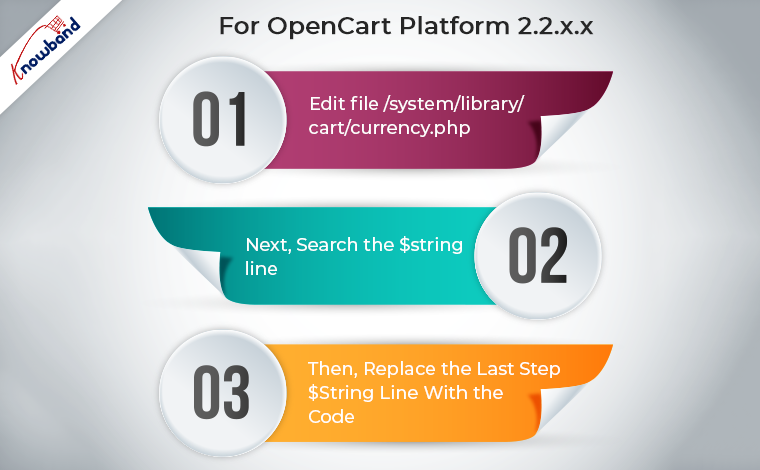
Para plataforma OpenCart 2.2.xx y superior

  • Edite el archivo /system/library/cart/currency.php. Le recomendamos que cree una copia de seguridad de este archivo antes de editarlo.
  • Necesitas buscar en la línea de abajo,

$cadena .= formato_número($cantidad, (int)$lugar_decimal, $este->idioma ->get(‘punto_decimal’), $este->idioma->get(‘mil_puntos’));

  • Ahora, debe reemplazar la línea anterior con el código que se proporciona a continuación,

$cadena .= formato_número($cantidad, (int)$lugar_decimal, $este->idioma->get(‘punto_decimal’), $este->idioma->get(‘mil_punto’)); $cadena1=substr($cadena,0,1); $cadena2=substr($cadena,1); $cadena2=str_replace(‘,’,”,$cadena2); setlocale(LC_MONETARY,’en_IN’); $cadena = $cadena1.money_format(‘%!i’, $cadena2);

  • Debe guardar el archivo con los cambios implementados para adquirir el formato de moneda deseado.

Para todas las demás versiones de OpenCart anteriores a la 2.2.xx

  • Primero, edite el archivo /system/library/currency.php. Le recomendamos que cree una copia de seguridad de este archivo antes de editarlo.
  • A continuación, debe buscar la línea que se indica a continuación,

$cadena .= número_formato(redondo($valor, (int)$lugar_decimal), (int)$lugar_decimal, $punto_decimal, $mil_punto);

  • Luego, debe reemplazar la línea anterior con el código que se proporciona a continuación,

$cadena .= número_formato(redondo($valor, (int)$lugar_decimal), (int)$lugar_decimal, $punto_decimal, $mil_punto); $cadena1=substr($cadena,0,1); $cadena2=substr($cadena,1); $cadena2=str_replace(‘,’,”,$cadena2); setlocale(LC_MONETARY,’en_IN); $cadena= $cadena1.money_format(‘%!i’, $cadena2);

Finalmente, debe guardar el archivo con los cambios implementados para obtener el formato de moneda deseado.

Lectura recomendada: ¿Cuáles son las ventajas y desventajas de usar una plataforma OpenCart?

Estos son los pasos simples que deben implementar los propietarios de sitios de OpenCart para lograr el formato de moneda india mientras muestran el precio del producto a sus clientes. En caso de que necesite otras extensiones de OpenCart para mejorar la funcionalidad y el rendimiento de una tienda OpenCart, debe visitar el sitio de banda de conocimiento. Además, proporcionando maravillosas extensiones para Magento 2, OpenCart, WooCommerce y PrestaShop sitios, la empresa es capaz de proporcionar servicios de desarrollo de complementos personalizados a sus clientes en todo el mundo.

Para plataformas como Magento 2, Prestashop, OpenCart y WooCommerce, ofrecemos los mejores complementos. Además, para el sitio web y los módulos, ofrecemos servicios de desarrollo y modificación de módulos personalizados. Además de eso, contamos con un equipo de soporte dedicado que siempre está disponible para ayudar a los clientes cuando necesitan nuestra ayuda para brindar el mejor y más efectivo soporte posventa a nuestros clientes. Además, los fines de semana, seguimos cumpliendo con nuestras obligaciones con los clientes que necesitan asistencia con problemas urgentes del sitio web. Además, en caso de dudas o consultas relacionadas con la funcionalidad del módulo OpenCart, no dude en enviarnos un correo electrónico a support@Knowband.com

Ocultar campos de entrada para idiomas con discapacidad en OpenCart al tiempo que añade nueva categoría

OpenCart es aclamado como una plataforma de comercio electrónico sorprendente debido a sus múltiples funcionalidades y características que han hecho de él una elección popular entre los propietarios del sitio. Una de las características maravillosas que han ganado seguidores a través de fronteras geográficas es su soporte multi-idioma, debido a la presencia de extensiones OpenCart . Debido a esta característica, numerosos propietarios de sitios de comercio electrónico puede ejecutar su tienda en línea de una manera eficiente por la orientación de sus clientes en su idioma nativo.

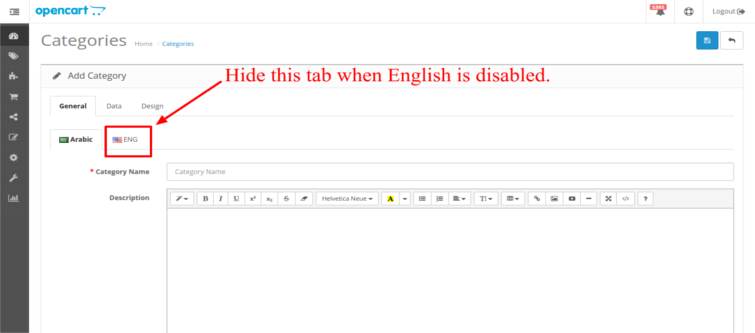
Sin embargo, a veces esta ventaja se convierte en un problema para algunos propietarios de sitios web al tiempo que añade una nueva categoría de productos para su tienda OpenCart. Deja que te explique la situación que se observa por varios usuarios OpenCart durante la adición de la nueva categoría de producto.

Suponga que tiene un sitio web de OpenCart que está especialmente dirigido a los clientes holandeses. Ahora bien, si desea agregar una nueva categoría de producto en ese sitio OpenCart, surge un pequeño problema. Varios propietarios de sitios OpenCart han observado que incluso si se han desactivado un idioma en particular en su sitio, todavía se les pide que rellene los detalles del producto en ese idioma inactiva durante la adición de una nueva categoría de producto.

Antes de proporcionar la solución del problema anterior, permítanme aclarar sus dudas. La plataforma OpenCart siempre muestra todo el lenguaje inactiva durante la tarea, como la adición de una nueva categoría de producto. Esto ocurre debido al hecho de que esta plataforma OpenCart cree que esos idiomas inactivos podrían ser utilizados por el propietario del sitio en el futuro las relaciones comerciales.

Hablemos de la resolución de este problema. Realmente es irritante para llenar esos largos los detalles del producto para cada uno y todos los idiomas con discapacidad en el sitio OpenCart durante la adición de la categoría de producto. Echa un vistazo a estos consejos útiles que pueden ayudar a evitar esta tarea aburrida de rellenar los detalles del producto para cada idioma inactivo. Estos son los pasos que debe seguir como un dueño de la tienda OpenCart.

1. En primer lugar, crear la copia de seguridad del archivo requerido /admin/view/template/catalog/category_form.tpl.

2. Hay que editar el archivo de arriba y buscar el código de abajo mencionados:

<? Php foreach ($ $ lenguas como idioma) {?>

3. Esta declaración de PHP será visible para usted en dos lugares. El propietario del sitio tiene que sustituir la codificación en estos dos lugares con el que se muestra a continuación:

? <? Php foreach ($ $ lenguas como idioma) {> <? Php if ($ lengua == 0 [ ‘status’]) siguen; ?>

Mediante la realización de estos pasos simples, ahora es más fácil para cualquier propietario del sitio OpenCart para resolver el problema de añadir los detalles del producto en idiomas inactivos. Para la adición de cualquier otro funcionalidades deseadas y nuevas características en su sitio OpenCart, puede instalar cualquiera de las características cargado extensiones OpenCart detienda Knowband .

Manténgase involucrado con nosotros y hacer uso de la solución a su plataforma de comercio electrónico para las cuestiones relacionadas principalmente tres platforms- OpenCart , Magento y PrestaShop . Nosotros ofrecemos personalizadas servicios de desarrollo de plug-in para estas plataformas.

¿Cómo se puede añadir el nombre del producto en la página de descarga OpenCart?

Si usted está en el negocio de comercio electrónico, es seguro que debe estar familiarizado con el nombre de OpenCart como una plataforma de comercio electrónico. Es una de las plataformas de comercio electrónico de más rápido crecimiento que es una opción perfecta para múltiples grandes tiendas de comercio electrónico pequeño, mediano y debido a la disponibilidad de extensiones de más de 14.000 OpenCart, temas, integraciones, y APIs.

Estas extensiones y otras características han hecho que sea una plataforma deliciosa para varias tiendas de comercio electrónico en todo el mundo. Sin embargo, la plataforma no sólo significa características y funcionalidades solo, sin ningún servicio de atención al cliente. Para resolver los problemas de sus clientes cada vez mayores OpenCart, la plataforma ofrece el soporte al cliente y asistencia técnica a través de foros de la comunidad.

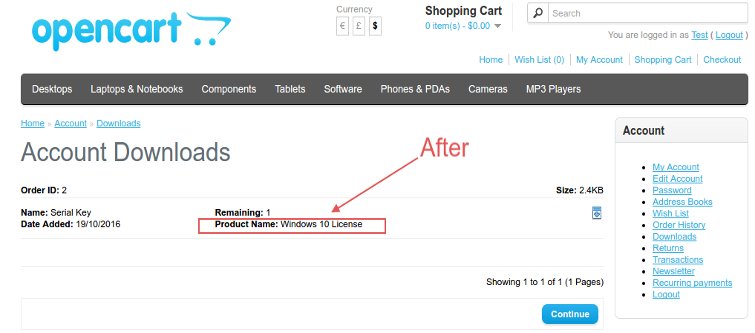
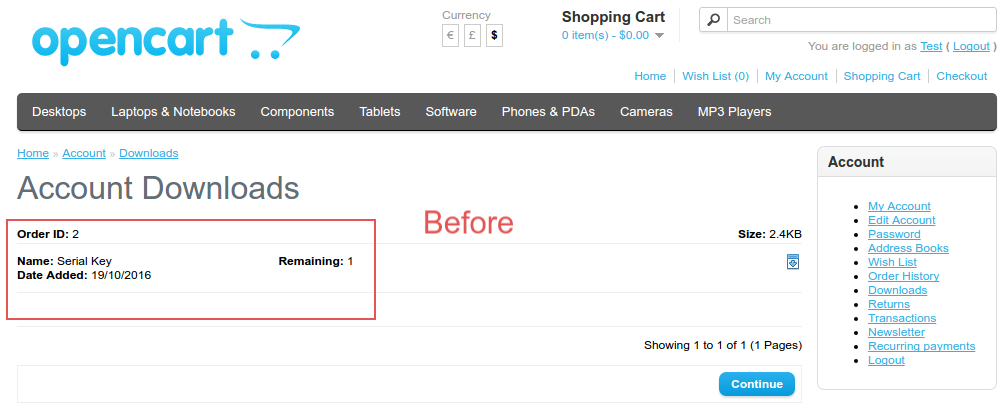
He observado un problema común que muchos propietarios de sitios también han mencionado en los foros de discusión de la comunidad. La cuestión es que los propietarios del sitio, mientras que la descarga de cualquiera de los productos virtuales en su sitio OpenCart son incapaces de obtener información de nombre de producto. La lista de todos los productos virtuales descargables están disponibles en la página “descargas Cuenta”, pero los nombres de los productos descargables no se muestran a los propietarios del sitio. Debido a esta situación, se hace extremadamente difícil para los propietarios de sitios OpenCart para saber qué producto se ha descargado o no. Para tener una mejor idea acerca de este problema, es necesario revisar la imagen que se muestra a continuación:

En el caso por defecto, no se muestra el nombre del producto descargable.

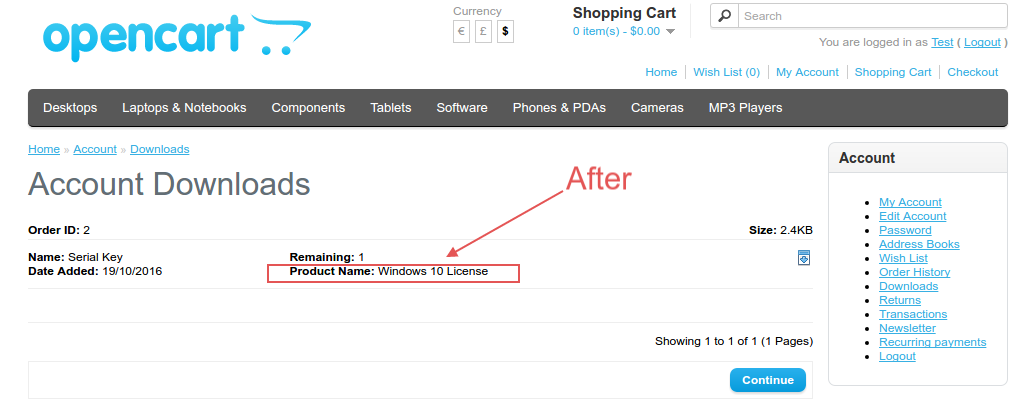
Aquí, bajo la “página de Descargas de cuenta, el nombre del producto no se menciona lo que hace difícil para los propietarios para obtener información adecuada sobre el producto que se descarga. Si desea resolver este problema, aquí están los pocos cambios que se requieren en los archivos de codificación de su sitio OpenCart.

1. Los propietarios del sitio tienen que hacer los cambios necesarios en principalmente tres archivos OpenCart para mostrar el nombre de sus productos descargables. Tienen que buscar por primera vez este /catalog/view/theme/default/template/account/download.tpl archivo requerido y averiguar el código como se muestra a continuación:

<Div> <b> <? Php echo $ text_remaining?; ?> </ B> <? Php echo $ descarga [ ‘remanente’]; ?> </ Div>

Después de localizar la declaración anterior, que necesita ser reemplazado con el código dado:

<Div> <b> <? Php echo $ text_remaining?; ?> </ B> <? Php echo $ descarga [ ‘remanente’]; ?> <br> <b> Nombre: </ b> <? Php echo $ descarga [ ‘product_name’]; ?> </ Div>

2. Una vez, que haya terminado con hacer cambios en el archivo /catalog/controller/account/download.php, es necesario buscar esta codificación,

foreach ($ resultados como resultado $) {

y luego reemplazarlo con la codificación PHP como se muestra a continuación.

foreach ($ resultados como resultado $) {$ q_result = $ this-> db-> query ( ‘SELECT nombre de’ .DB_PREFIX.’order_product donde order_product_id =’ $ resultado. [ ‘order_product_id’] “.);

En el mismo archivo, es necesario buscar el código dado,

‘Nombre’ => $ resultado [ ‘nombre’],

y luego cambiarlo con el código de programación como se muestra a continuación,

‘Nombre’ => $ resultado [ ‘nombre’], ‘product_name’ => $ q_result-> fila [ ‘nombre’],

3. Por último, es necesario realizar cambios en este modelo cuenta archivo de catálogo / / / download.php y luego buscar la parte de codificación de abajo,

$ Consulta = $ this-> db-> query ( “SELECT o.order_id, o.date_added, od.order_download_id, od.name, od.filename, od.remaining FROM”. DB_PREFIX. “Order_download desde LEFT JOIN`”. DB_PREFIX. “order` S en (od.order_id = o.order_id) DONDE o.customer_id = ‘”. (int) $ this-> cliente-> getId (). “‘ Y o.order_status_id> ‘0’ y O .order_status_id = ‘”. (int) $ this-> config-> get ( ‘config_complete_status_id’).“’ Y od.remaining> 0 ORDER BY DESC LIMIT o.date_added”. (int) $ inicio.‘’. (int) $ límite);

Después de localizar el código anterior, es necesario reemplazarlo con las instrucciones de programación como se muestra a continuación:

$ Consulta = $ this-> db-> query ( “SELECT od.order_product_id, o.order_id, o.date_added, od.order_download_id, od.name, od.filename, od.remaining FROM”. DB_PREFIX. “Order_download desde IZQUIERDA JOIN `”. DB_PREFIX. “order` S en (od.order_id = o.order_id) DONDE o.customer_id = ‘”. (int) $ this-> cliente-> getId (). “ ‘Y o.order_status_id>’ 0′ Y o.order_status_id = ‘”. (int) $ this-> config-> get ( ‘config_complete_status_id’).“’ Y od.remaining> 0 ORDER BY DESC LIMIT o.date_added”. (int) $ inicio. “” (int) $ límite).;

Al hacer pequeños cambios en los archivos anteriores, los propietarios del sitio pueden agregar el nombre del producto en la página de descarga de OpenCart sitio sin ningún problema. En el caso, que desea añadir cualquier otra funcionalidad deseada en el sitio de OpenCart, puede agregar deseadasextensiones OpenCart de tienda Knowband .

Cómo mostrar control deslizante en una página de información específica en OpenCart?

Deslizadores juegan un papel importante en la mejora de la apariencia de su sitio OpenCart.

Deslizadores son una parte importante de cualquier sitio web, ya que añadir un aspecto estético y atractivo. Ayudan en la visualización de las imágenes, paisajes, y otros artículos promocionales de la mejor manera posible. Es uno de los elementos importantes que se utilizan cada vez más por los sitios web en todo el mundo y el mismo se adopte de forma activa por las plataformas como OpenCart.

tiendas de comercio electrónico basado en la plataforma de OpenCart están utilizando controles deslizantes a lo grande, ya que ayuda en la exhibición de sus productos, la llegada más próximas ofertas comerciales, últimos eventos, ver detallada del producto o cualquier otro tipo de propósitos. La opción de control deslizante está disponible debido a la presencia de una función de extensiones OpenCart que mejora la apariencia de un sitio web. Estos deslizadores se pueden ver de forma destacada en la página principal de numerosas tiendas de comercio electrónico en todo el mundo ya que ayudan a una mejor orientación al cliente y la atención. Sin embargo, debe entenderse que la página de inicio no es el único lugar de utilizar deslizadores, ya que pueden ser utilizados sin esfuerzo en cualquier parte de su sitio web.

Si usted está interesado en añadir un control deslizante en la página de información específica de su sitio OpenCart, usted no necesita estar preocupado acerca de cómo realizar la misma. Estos son los pasos simples que pueden servir de guía en la dirección correcta.

1. Es necesario para navegar hacia el primer sistema >> Diseño >> Banderas.

2. Para añadir un banner, los propietarios del sitio debe crear una nueva bandera mediante la inclusión de un nombre único, junto con las imágenes que desea mostrar en la página de información.

3. Los propietarios del sitio pueden editar aún más el módulo de presentación siguiendo el camino Extensiones >> Módulos >> Presentación de diapositivas.

4. Es necesario hacer clic en el módulo adicional.

5. Se requiere entonces para seleccionar el banner que desee de la lista dada y establecer el diseño de la página de información.

6. Por último, es necesario guardar la configuración ahora.

Los pasos anteriores le ayudará en la visualización de la barra deslizante en todas las páginas de información. En el caso, que desea mostrar el deslizador sólo en una página de información, se recomienda incluir el código de abajo mencionado al inicio del archivo /catalog/view/theme/default/template/information/information.tpl.

<? Php if ($ HEADING_TITLE = ‘Sobre nosotros’!) Echo ‘<style> .slideshow {display: none;} </ style>’; ?>

Punto a Recuerde- En la declaración de PHP se ha mencionado anteriormente, es necesario sustituir el “Sobre Nosotros” con la página deseada en la que desea mostrar el control deslizante.

Además de mostrar la opción de control deslizante, los propietarios de sitios OpenCart también pueden añadir la funcionalidad deseada mediante la instalación de las necesarias extensiones OpenCart de tienda Knowband .Además de esto, también se puede hacer uso de los servicios de desarrollo de plug-in personalizados para su Magento , OpenCart o sitio PrestaShop . En el caso, usted tiene cualquier otra consulta relacionada con su sitio OpenCart o las plataformas anteriormente mencionadas, no compartir con nosotros. Le ayudaremos con la solución que puede mejorar las ventas y conversiones de su negocio en línea.

How to Reset Opencart admin password?

¿Ha perdido su contraseña de OpenCart? Es posible que se sorprenda al saber que este es un problema con los paneles de administración con bastante frecuencia. Puede actualizar la contraseña en la base de datos si ha olvidado su contraseña de administrador de OpenCart. La contraseña de su cuenta debe cambiarse usando phpMyAdmin en cPanel.

La mayoría de las veces, sucede cuando olvida o pierde su contraseña de inicio de sesión de administrador y ni siquiera puede recuperarla usando el enlace de contraseña olvidada. En este caso, la única forma de recuperar el acceso al panel de administración es restablecer la contraseña directamente de la base de datos. Los pasos para restablecer la contraseña desde la base de datos son fáciles, pero pueden causar un problema crítico si no se realizan correctamente. El tutorial analiza los pasos para restablecer la contraseña de administrador de OpenCart.

Antes de continuar, le recomendamos que haga una copia de seguridad de su base de datos completa, por si acaso.

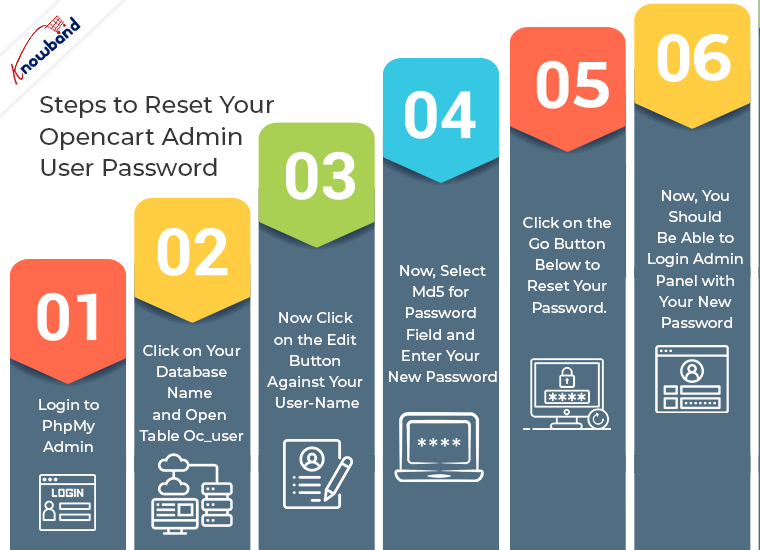
Debe realizar los siguientes pasos para restablecer su contraseña de usuario administrador de Opencart.

Paso # 1: Inicie sesión en PhpMyAdmin. PhpMyAdmin es una herramienta que se utiliza para acceder a la base de datos Mysql.

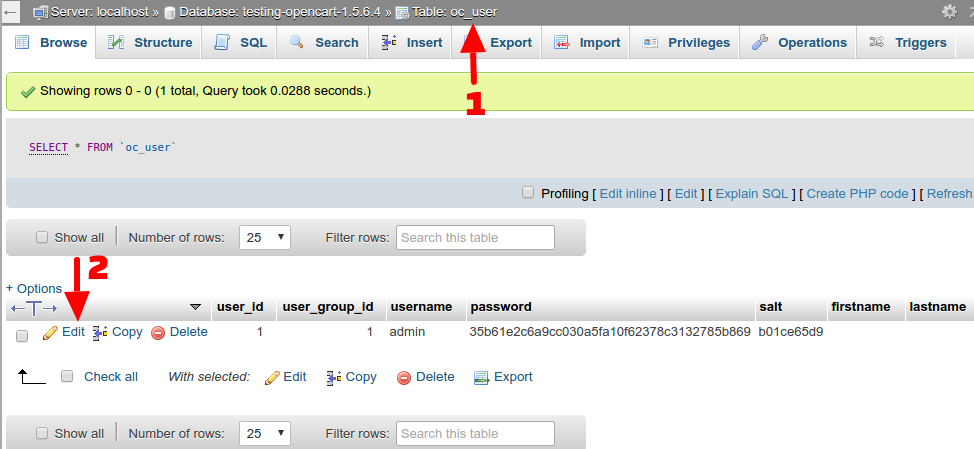
Paso # 2: Haga clic en el nombre de su base de datos y abra la tabla oc_user (asumimos aquí que el prefijo de su base de datos es oc_).

Paso # 3: Ahora haga clic en el botón editar junto a su nombre de usuario.

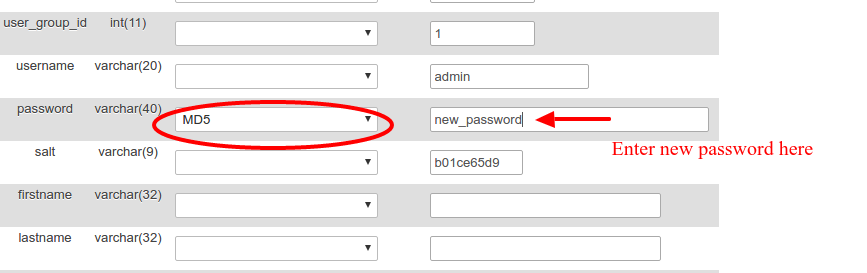
Paso # 4: Ahora, seleccione md5 para el campo Contraseña e ingrese su nueva contraseña.

Paso # 5: Haga clic en el botón Ir a continuación para restablecer su contraseña.

Paso # 6: Ahora, debería poder iniciar sesión en el panel de administración con su nueva contraseña.

Estos son los pasos para restablecer la contraseña de administrador de OpenCart.

No dudes en contáctenos, si tiene algún problema con los pasos mencionados anteriormente. Además, visite Knowband y aproveche la solución a los problemas relacionados con su plataforma de comercio electrónico principalmente para estas plataformas-�OpenCart, Magento, Magento 2, Woocommerce y�PrestaShop. Ofrecemos servicios de desarrollo de complementos personalizados para estas plataformas.

Comprar Solución de creación de aplicaciones móviles sin código que todo Opencart Admin�debe tener:

Cómo mostrar opencart comentario a los motores de búsqueda?

En Opencart, reseñas de productos no son visibles para Google, ya que se cargan utilizando el código de jQuery. No es bueno desde la perspectiva de SEO porque comentario puede ayudar a los comerciantes para mejorar SEO de su sitio web.

En Opencart, la página del producto carga su contenido principal primero y luego se usa una función de jQuery para cargar comentario del producto, debido a lo cual comentario no entran en el código fuente de la página. Dado que Google sólo ve el primer contenido cargado que está disponible en la fuente de la página, por lo tanto, revisiones de los productos no se rastrean por Google.

Este problema se puede solucionar en el seguimiento de tres 3 maneras:

Método # 1  Usted puede usar nuestra revisión de Incentivos plugin que no sólo muestra sus calificaciones de productos en Google resultado de la búsqueda, sino que también hace los cambios necesarios en la página del producto Opencart para que Google pueda ver todos los comentario y puede arrastrarse ellos.

Método # 2 Usted puede hacer todos los cambios necesarios siguiendo los pasos que se mencionan a continuación:

  • Editar archivo “/catalog/view/theme/your_theme/template/product/product.tpl”
  • Vuelva a colocar el siguiente código

<Div id =”revisión”> </ div>

con

<Div id =”revisión”> <? Php echo $ allreviews;?> </ Div>

En el mismo archivo, también es necesario para reemplazar el código siguiente

. $ ( ‘# Opinión’) carga ( ‘index.php? = Ruta del producto / producto / revisión y product_id = <? Php echo $ product_id;?>’);

con

//$(‘#review’).load(‘index.php?route=product/product/review&product_id=<?php echo $ product_id;?> ‘);

  • Ahora editar el archivo “Catálogo / controlador / producto / product.php”
  • Búsqueda de “modelo de $ this-> load-> ( ‘/ Catálogo de productos’);” sin las comillas dobles y añadir siguiente código antes del primer resultado de la búsqueda.

$ resultado = $ this-> customreview ($ product_id);
$ datos [ ‘allreviews’] = $ resultado;

También, busque “índice de función pública () {” sin las comillas dobles y añadir siguiente código antes de resultados de búsqueda.

customreview función pública ($ product_id) {
$ this-> load-> idioma ( ‘producto / producto’);

$ This-> load-> modelo ( ‘Catálogo / revisión’);

$ datos [ ‘text_no_reviews’] = $ this-> lenguaje> get ( ‘text_no_reviews’);

if (isset ($ this-> solicitud-> get [ ‘page’])) {
$ page = $ this-> request-> conseguir [ ‘página’];
} Else {
$ page = 1;
}

$ data [ ‘comentarios’] = array ();

$ Review_total = $ this-> model_catalog_review-> getTotalReviewsByProductId ($ product_id);

$ resultados = $ this-> model_catalog_review-> getReviewsByProductId ($ product_id, ($ página – 1) * 5, 5);

foreach (resultados $ como resultado $) {
$ datos [ ‘comentarios’] [] = array (
‘autor’ => $ resultado [ ‘autor’],
‘text’ => nl2br ($ resultado [ ‘texto’]),
‘rating’ => (int) $ resultado [ ‘rating’],
‘DATE_ADDED’ => fecha ($ this-> lenguaje> get ( ‘date_format_short’), strtotime ($ resultado [ ‘DATE_ADDED’]))
);
}

$ = paginación nueva paginación ();
$ pagination-> Total = $ review_total;
$ pagination-> página = $;
$ pagination-> límite = 5;
$ pagination-> url = $ this-> URL-> Enlace ( ‘producto / producto / revisión’, ‘product_id =’ $ product_id ‘& page = {página}’..);

$ data [ ‘paginación’] = $ pagination-> render ();

$ data [ ‘resultados’] = sprintf ($ this-> lenguaje> get ( ‘text_pagination’), ($ review_total) (($ página – 1) * 5) + 1: 0, ((($ página – 1) * 5)> ($ review_total – 5)) $ review_total:? ((($ página – 1) * 5) + 5), $ review_total, ceil ($ review_total / 5));

si (file_exists (DIR_TEMPLATE. $ this-> config-> get ( ‘config_template’). ‘/template/product/review.tpl’)) {
return $ this-> load-> view ($ this-> config-> get ( ‘config_template’) ‘/template/product/review.tpl’, $ datos).;
} Else {
return $ this-> load-> view ( ‘default / template / producto / review.tpl’, $ data);
}
}

Método # 3: Descarga este  módulo libre e instalarlo en su tienda. Siga a continuación las instrucciones para instalarlo.

  1. Extraer el archivo zip descargado.
  2. Cargar el archivo XML de la página Extensiones> Extensión del Instalador de panel de administración.
  3. Ahora refrescar las modificaciones de la página Extensiones> Modificaciones del panel de administración.

Si se enfrentan a algún problema o necesita alguna ayuda para corregir este error, no dude en ponerse en contacto con nosotros.