

How to Reset Opencart admin password?

La mayoría de las veces, sucede cuando olvida o pierde su contraseña de inicio de sesión de administrador y ni siquiera puede recuperarla usando el enlace de contraseña olvidada. En este caso, la única forma de recuperar el acceso al panel de administración es restablecer la contraseña directamente de la base de datos. Los pasos para restablecer la contraseña desde la base de datos son fáciles, pero pueden causar un problema crítico si no se realizan correctamente. El tutorial analiza los pasos para restablecer la contraseña de administrador de OpenCart.
Antes de continuar, le recomendamos que haga una copia de seguridad de su base de datos completa, por si acaso.
Debe realizar los siguientes pasos para restablecer su contraseña de usuario administrador de Opencart.
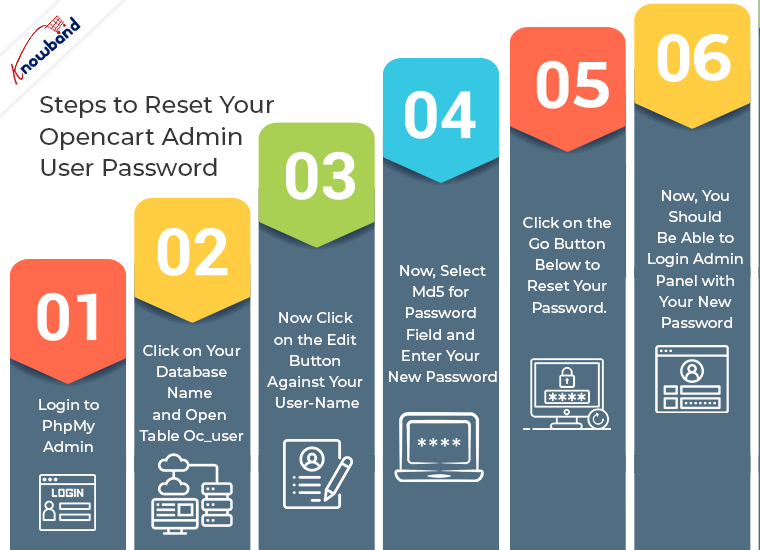
Paso # 1: Inicie sesión en PhpMyAdmin. PhpMyAdmin es una herramienta que se utiliza para acceder a la base de datos Mysql.
Paso # 2: Haga clic en el nombre de su base de datos y abra la tabla oc_user (asumimos aquí que el prefijo de su base de datos es oc_).
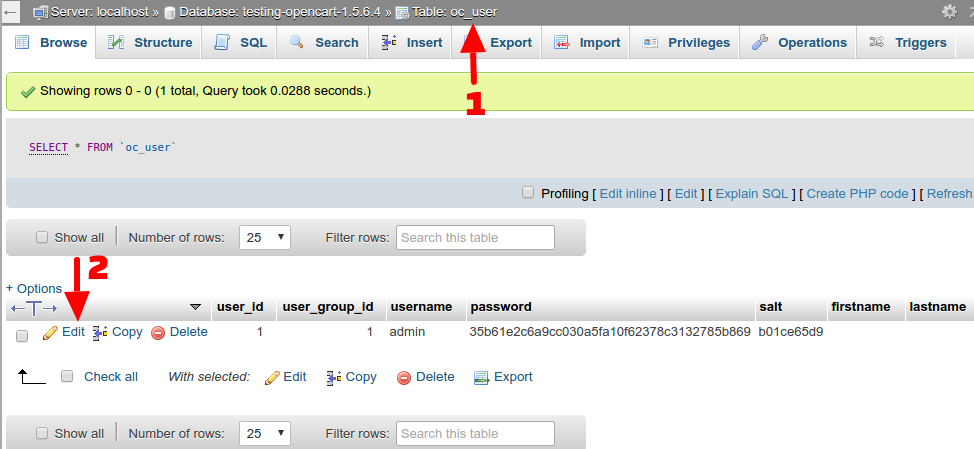
Paso # 3: Ahora haga clic en el botón editar junto a su nombre de usuario.
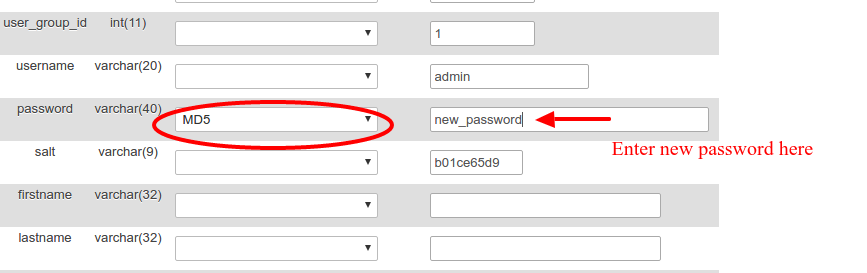
Paso # 4: Ahora, seleccione md5 para el campo Contraseña e ingrese su nueva contraseña.
Paso # 5: Haga clic en el botón Ir a continuación para restablecer su contraseña.
Paso # 6: Ahora, debería poder iniciar sesión en el panel de administración con su nueva contraseña.
Estos son los pasos para restablecer la contraseña de administrador de OpenCart.
No dudes en contáctenos, si tiene algún problema con los pasos mencionados anteriormente. Además, visite Knowband y aproveche la solución a los problemas relacionados con su plataforma de comercio electrónico principalmente para estas plataformas-�OpenCart, Magento, Magento 2, Woocommerce y�PrestaShop. Ofrecemos servicios de desarrollo de complementos personalizados para estas plataformas.
Comprar Solución de creación de aplicaciones móviles sin código que todo Opencart Admin�debe tener:
- El tiempo apremia en 2025: ¡Lanza tu aplicación móvil OpenCart rápidamente!
- GTranslate – Error 402: Payment Requiredhtml{height:100%;margin:0;padding:0}body{margin:0;padding:0;height:100%;background:url(https://gtranslate.io/assets/images/header-bg.png) no-repeat center center fixed;-webkit-background-size:cover;-moz-background-size:cover;-o-background-size:cover;background-size:cover}.wrapper{height:100%;margin:0;padding:0;background:rgba(25,26,29,0.8);background:-moz-linear-gradient(left, rgba(25,26,29,0.8) 0%, rgba(25,26,29,0.8) 100%);background:-webkit-gradient(left top, right top, color-stop(0%, rgba(25,26,29,0.8)), color-stop(100%, rgba(25,26,29,0.8)));background:-webkit-linear-gradient(left, rgba(25,26,29,0.8) 0%, rgba(25,26,29,0.8) 100%);background:-o-linear-gradient(left, rgba(25,26,29,0.8) 0%, rgba(25,26,29,0.8) 100%);background:-ms-linear-gradient(left, rgba(25,26,29,0.8) 0%, rgba(25,26,29,0.8) 100%);background:linear-gradient(to right, rgba(25,26,29,0.8) 0%, rgba(25,26,29,0.8) 100%);filter:progid:DXImageTransform.Microsoft.gradient( startColorstr=’#191a1d’, endColorstr=’#191a1d’, GradientType=1 )}.dialog{font-family:”proxima-nova”,”helvetica”;text-align:center;color:#fff;margin-top:10%;box-sizing:border-box;padding:0.5em}.logo{width:180px;padding:0.6em;margin-bottom:0.5em}.icon{width:6em;height:6em;margin-bottom:0.5em}h1{font-size:4em}a{color:#fff;text-decoration:underline;font-weight:bold} Error 402: Payment RequiredGTranslate subscription is inactive or expired for this website.If you are the owner go to gtranslate.io
- ¿Cómo se puede cambiar el formato de moneda en una plataforma OpenCart?
- Ocultar campos de entrada para idiomas con discapacidad en OpenCart al tiempo que añade nueva categoría
- ¿Cómo se puede añadir el nombre del producto en la página de descarga OpenCart?