Módulo de integración de Prestashop con Etsy – Manual del usuario

1.0 Introducción

Knowband ha desarrollado una interfaz para los propietarios de tiendas Prestashop que puede ayudarles a empezar a vender en Etsy. Además, Complemento de integración de Prestashop con Etsy Ahorra tiempo a los vendedores. ¿Cómo? Reduciendo el tiempo del proceso manual de publicación de anuncios. De hecho, el módulo de integración del marketplace de Etsy con Prestashop ofrece una función para gestionar el inventario. Además, permite gestionar los pedidos de la tienda de Etsy desde el back office de Prestashop. Etsy es un marketplace que actúa como intermediario entre clientes y artistas, artesanos de artículos hechos a mano o coleccionistas de productos vintage. Además, el conector del marketplace de Etsy proporciona a los vendedores una plataforma única para mostrar sus productos. Así, pueden dar a conocer sus productos y servicios a través de esta plataforma. También es importante que el marketplace ofrezca los mejores servicios a los consumidores. De hecho, a los consumidores les gusta tener opciones y alternativas para elegir. Por lo tanto, los marketplaces compiten por captar a los vendedores y ofrecerles excelentes servicios para conectar con sus tiendas. Etsy recibe más de 25 millones de visitantes al mes, lo que brinda a los vendedores una excelente oportunidad para llegar a una audiencia más amplia.

1.1 Características principales del módulo de integración de Etsy con Prestashop:

  • Instalación sencilla y puesta en marcha rápida: El módulo de integración de Etsy para Prestashop se instala rápidamente. Además, su interfaz intuitiva facilita la publicación de productos en la plataforma.
  • Carga masiva de los productos: Al utilizar este complemento de integración de Etsy con Prestashop, el administrador puede cargar productos de forma masiva.
  • Mapeo de la categoría de la tienda con la categoría de Etsy: Los vendedores pueden asociar fácilmente los atributos y la categoría del producto con la categoría de Etsy. Además, con la lista basada en perfiles del integrador de API de Etsy para Prestashop.
  • Sincronización de la plantilla de envío: Crea plantillas de envío desde el backend de la extensión de integración de Prestashop con Etsy. Además, sincronízalas con Etsy mediante tareas cron.
  • Sincronización de pedidos: Administre y realice un seguimiento de los pedidos de Etsy desde la interfaz de administración del complemento de integración de API de Etsy Prestashop.
  • Actualización del estado del pedido: El administrador puede actualizar el estado de los pedidos del marketplace de Etsy mediante tareas cron. Además, esto se ofrece mediante el módulo de integración de Prestashop con Etsy.
  • La gestión del inventario: El administrador puede gestionar el inventario de los productos de la tienda Etsy desde el back office de Prestashop. El estado actual de los productos se sincroniza mediante tareas cron. Además, la extensión de sincronización de Etsy para Prestashop permite realizar cambios en el inventario o los atributos de los productos de la tienda Prestashop. Además, se puede sincronizar con Etsy con solo un clic gracias al módulo de sincronización de Etsy para Prestashop.

Traducciones de idiomas: El integrador de Prestashop con Etsy ofrece soporte multilingüe. El administrador puede seleccionar un segundo idioma para la tienda. Además, se sincroniza fácilmente con la tienda de Etsy. Además, se realiza mediante la tarea cron del integrador de Etsy con Prestashop.

Nuevas funciones que ofrece el Integrador de Etsy para Prestashop de Knowband versión 4.0.1:

  • Autenticación OpenAPI para las API de Etsy:
    Hemos actualizado el módulo para que sea compatible con la nueva autenticación OpenAPI de Etsy. Ahora, todas las solicitudes de la API de Etsy incluyen los encabezados de autenticación necesarios, siguiendo los estándares más recientes de Etsy, para que la integración siga funcionando sin problemas.
  • Configuración y mapeo de la política de devoluciones:
    Se ha añadido una nueva función de política de devoluciones al módulo. Ahora, los administradores pueden crear y gestionar varias políticas de devoluciones y asignarlas a perfiles específicos. Cualquier producto vinculado a un perfil se actualizará automáticamente en Etsy con la política de devoluciones asignada.

Características principales que ofrece el Integrador de Etsy para Prestashop de Knowband versión 2.0.0:

  • Cambios relacionados con UX: Para mejorar la experiencia del usuario, se ha modificado la interfaz de la plantilla de envío. Además, todas las opciones para crear plantillas de envío se han fusionado en la misma página. Además, al igual que… Prestashop Mercado de Etsy de la interfaz del.
  • Optimización de código: Ahora el administrador puede sincronizar los productos desde la página Listados de Productos. Hay tres opciones para sincronizar productos:
  • Sincronización local: La opción de Sincronización Local permite al administrador sincronizar los productos de la tienda PrestaShop con el módulo de Integración de Etsy. Todos los productos asignables a un Perfil se mostrarán en los Listados de Productos. Además, el administrador puede publicar los productos individualmente en el Marketplace de Etsy.
  • Productos de sincronización: La opción “Sincronizar productos” sincronizará los productos con Etsy Marketplace. Todos los productos habilitados se sincronizarán con Etsy Marketplace. Para evitar errores de sincronización, el administrador puede seleccionar la cantidad de productos. Además, puede sincronizarlos de una sola vez en la Configuración general. La configuración de cron permite automatizar el proceso de publicación de los productos.
  • Estado del producto de sincronización: El administrador puede obtener el estado del listado de productos sincronizados mediante el Estado del producto sincronizado.
  • Listados de productos: Si desea configurar los productos como inactivos, elimínelos solo de esta página (en lugar de la cuenta de Etsy). De hecho, al configurar el producto como inactivo directamente en la cuenta de Etsy, se volverá a publicar en Etsy. Además, en la siguiente ejecución de CRON.
  • El administrador puede ver los productos de la tienda Etsy desde la pestaña “Listados de productos”. Al hacer clic en el ID del listado, se abrirá el listado de la tienda Etsy.
  • El administrador puede ver el listado de la tienda PrestaShop haciendo clic en el nombre del producto.
  • El administrador puede ver la página de listado de productos en el back office haciendo clic en el ID.
  • El administrador de la tienda puede agregar pedidos de la tienda Etsy con transportistas de la tienda.
  • El administrador de la tienda puede agregar los números de seguimiento en los pedidos de Etsy.
  • El administrador de Stora puede agregar una imagen de tabla de tallas para cada perfil y esta imagen adicional se cargará en Etsy.
  • Ahora, en lugar de enumerar las variaciones por separado en la página de Listados de productos, todas las variaciones aparecen bajo el nombre del producto.
  • El administrador puede sincronizar los productos individuales con Etsy Marketplace en lugar de enumerar el perfil completo.
  • El administrador puede deshabilitar o habilitar artículos antes de sincronizar y solo los artículos habilitados aparecerán en la tienda de Etsy.
  • Información del producto personalizado: Ahora, la Complemento de conector Etsy para Prestashop permite al administrador incluir el mismo producto con diferentes detalles (título y descripción del producto) en Etsy Marketplace.
  • Sincronización de nivel de perfil: Recientemente hemos introducido la función de sincronización a nivel de perfil que permite al administrador de la tienda enumerar/actualizar los productos de una categoría particular únicamente en lugar de todos.

Módulo de integración de Prestashop Etsy Marketplace

El módulo de integración de Prestashop Etsy Marketplace de Knowband ayuda a los propietarios de tiendas Prestashop a conectar sin problemas sus tiendas con Etsy para expandir su alcance y aumentar las ventas.

COMPRAR AHORA

Características adicionales del módulo de integración de Etsy Prestashop

  • Asignación de atributos: Todos los atributos de la tienda PrestaShop se sincronizarán automáticamente con el módulo de integración de Etsy Marketplace. Además, el administrador solo tiene que asignar estos atributos a Etsy Marketplace.
  • Atributo de categoría de Etsy: Los atributos de categoría de Etsy ya están disponibles en el módulo de integración de Etsy Marketplace. Además, el administrador puede configurar los distintos atributos, como el color principal, el color secundario, el estilo festivo y el estilo del accesorio.
  • Mapeo de productos o categorías: El módulo de integración de PrestaShop con Etsy Marketplace permite la sincronización de los productos seleccionados o de toda la categoría con Etsy Marketplace. Además, en la pestaña “Gestión de perfiles” del módulo conector de Etsy Marketplace, el administrador puede seleccionar la opción “Producto/Categoría” para sincronizar los productos de la tienda.
  • Precios personalizados: El módulo de integración de Etsy para Prestashop permite al administrador publicar los productos en la plataforma a un precio diferente. De hecho, el administrador puede cambiar el precio de los productos. Además, este se muestra en la plataforma con una cantidad fija o un porcentaje. Según sea necesario, el administrador puede aumentar o disminuir el precio de los productos desde el backend de la plataforma. Complemento de integración de Prestashop con Etsy.
  • Informe de ventas: La pestaña de informe de ventas del complemento de integración de Etsy Prestashop permite a los vendedores verificar el informe de pedidos e ingresos.
  • Informe de ventas de productos: El administrador puede incluso ver el informe de ventas de productos específicos. De hecho, puede hacerlo desde el backend del plugin de integración de Prestashop con Etsy.
  • Sección de la tienda: El complemento de Prestashop ofrece a los vendedores online la opción de añadir una sección de tienda en la interfaz del marketplace de Etsy. Además, esta sección permite al administrador categorizar los productos en una categoría específica. De hecho, la sección de tienda creada se mostrará en su tienda de Etsy.
  • Plantilla de descripción del producto: Los vendedores electrónicos pueden utilizar diferentes marcadores de posición para la descripción de sus productos para hacerlos más impactantes.

También puedes ver el vídeo sobre la “Guía de actualización – Conector Prestashop Etsy v3.0.4 de Knowband” aquí:

Instalacion 2.0

Después de comprar la extensión de integración de Etsy para Prestashop, obtendrá los siguientes archivos disponibles a continuación: 1. kbetsy.zip (contiene el código fuente del módulo) 2. Manual del usuario Siga los siguientes pasos para instalar la extensión de integración de Etsy para Prestashop:

  • Descomprima el archivo kbetsy.zip. Contendrá los archivos y carpetas que se muestran a continuación.

  • Copie todos los archivos y carpetas de la carpeta descomprimida en el directorio “módulos” de su tienda en la ruta – Directorio raíz / módulos /.
  • El módulo ya está listo para instalarse en tu tienda. Además, puedes encontrarlo en la Tienda. Admin -> Módulos y serviciosAdemás, se mostraría como se muestra a continuación:

Si no encuentra el módulo en la lista de módulos de administración, intente buscarlo con la siguiente información:

Palabra clave – Etsy

Categoría: Otros

Filtrar por – Instalado y no instalado / Habilitado y deshabilitado

  • Haga clic en el botón “Instalar” para instalar el módulo. Aparecerá una ventana emergente de confirmación. A continuación, haga clic en la opción “Continuar con la instalación”. Este paso instalará el módulo y mostrará la notificación “Módulo(s) instalado(s) correctamente”.

3.0 Configuración del sistema

Antes de continuar, es importante saber cuál es el flujo correcto de acciones. Además, es importante configurar este sistema, ya que varios elementos dependen de otros. Además, si no tenemos cuidado, se dificultará un procesamiento fluido o podría ser propenso a errores.
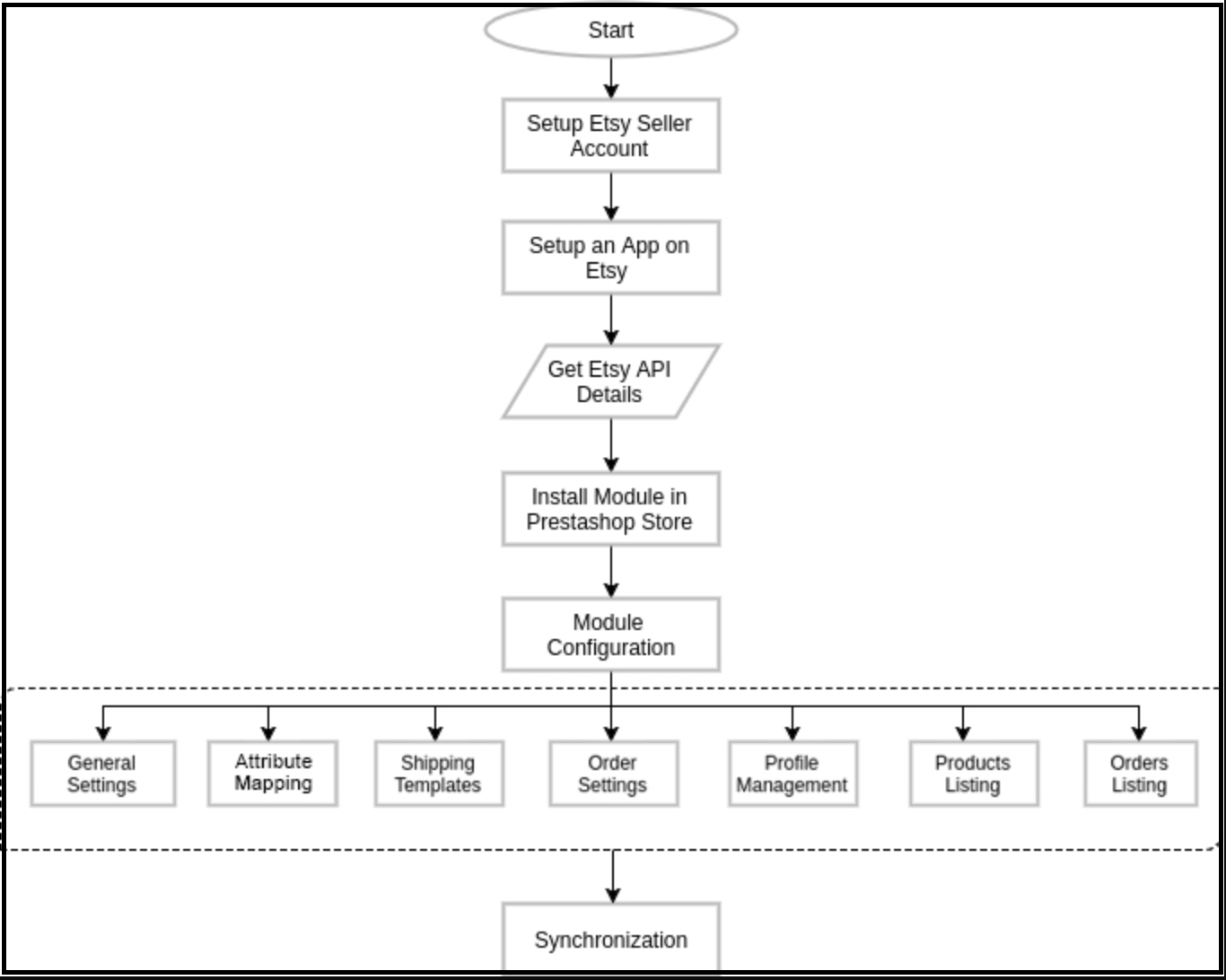
4.0 Integración de Etsy con Prestashop: Configuración de la cuenta del vendedor

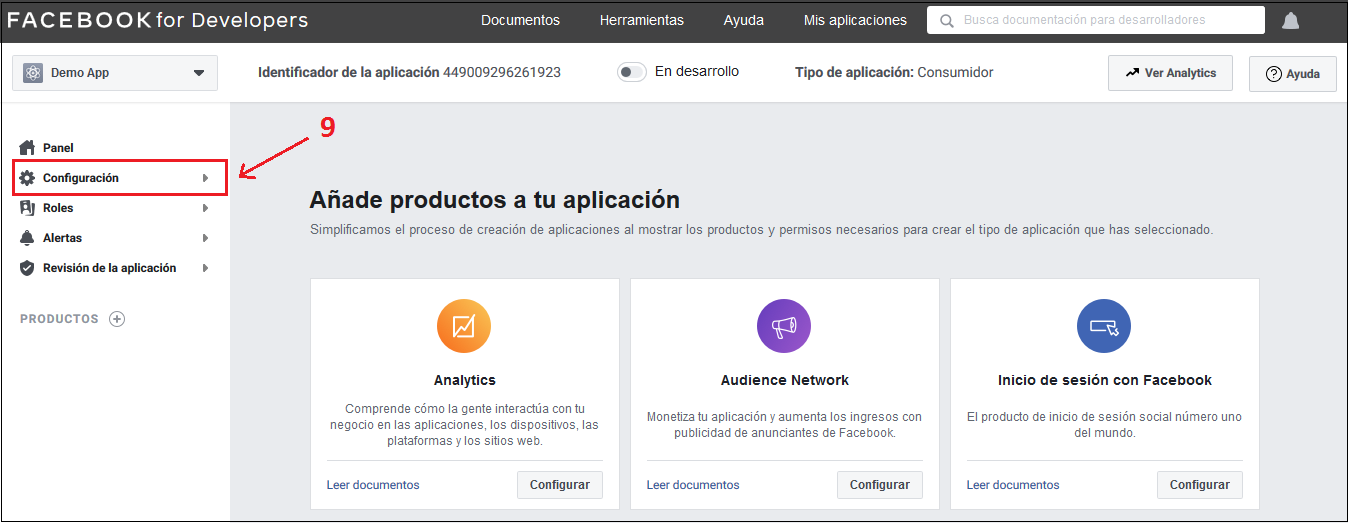
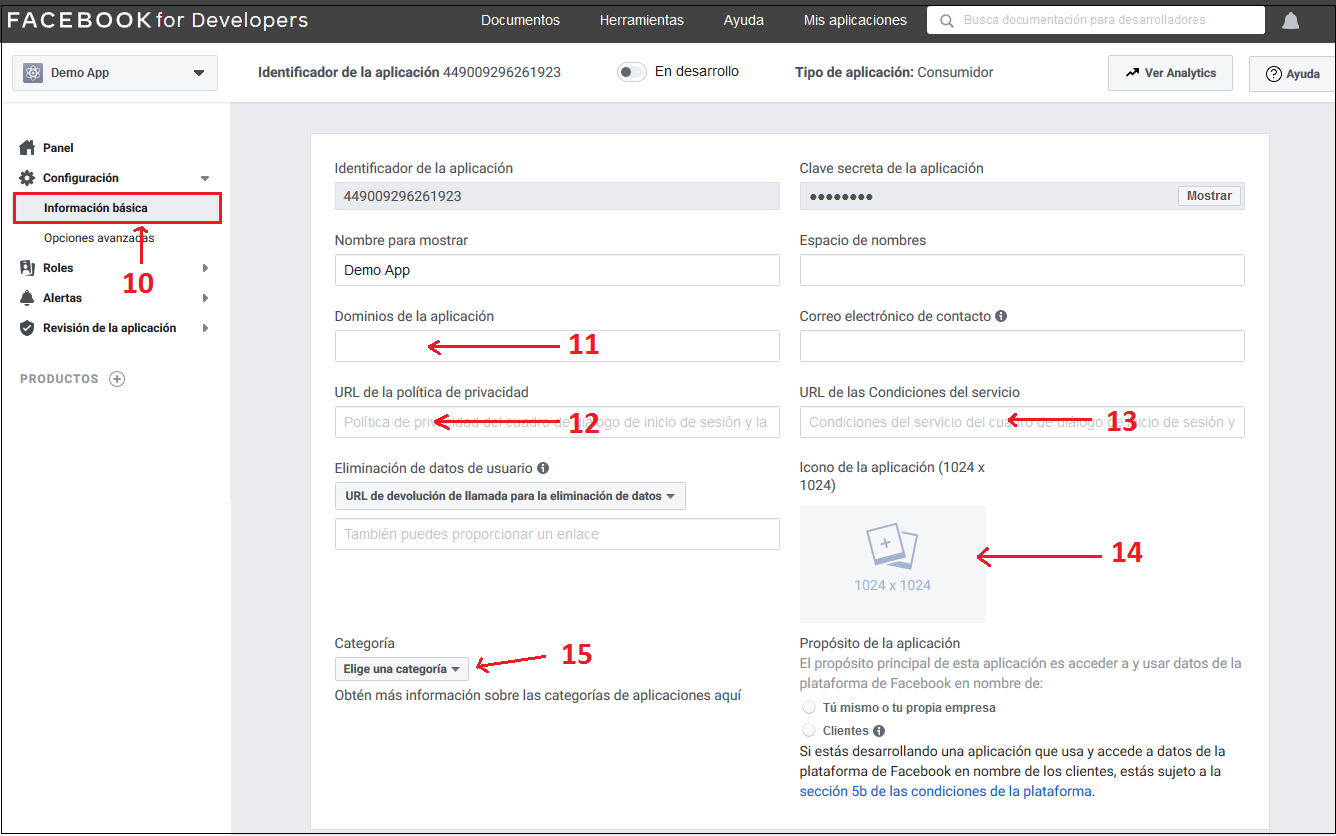
Necesitas una cuenta de vendedor en Etsy para empezar a vender en Etsy Marketplace. Además, para configurar el complemento de integración de Etsy con Prestashop. En esta sección, te mostramos todos los pasos para crear una cuenta de vendedor en Etsy. Los encontrarás a continuación:

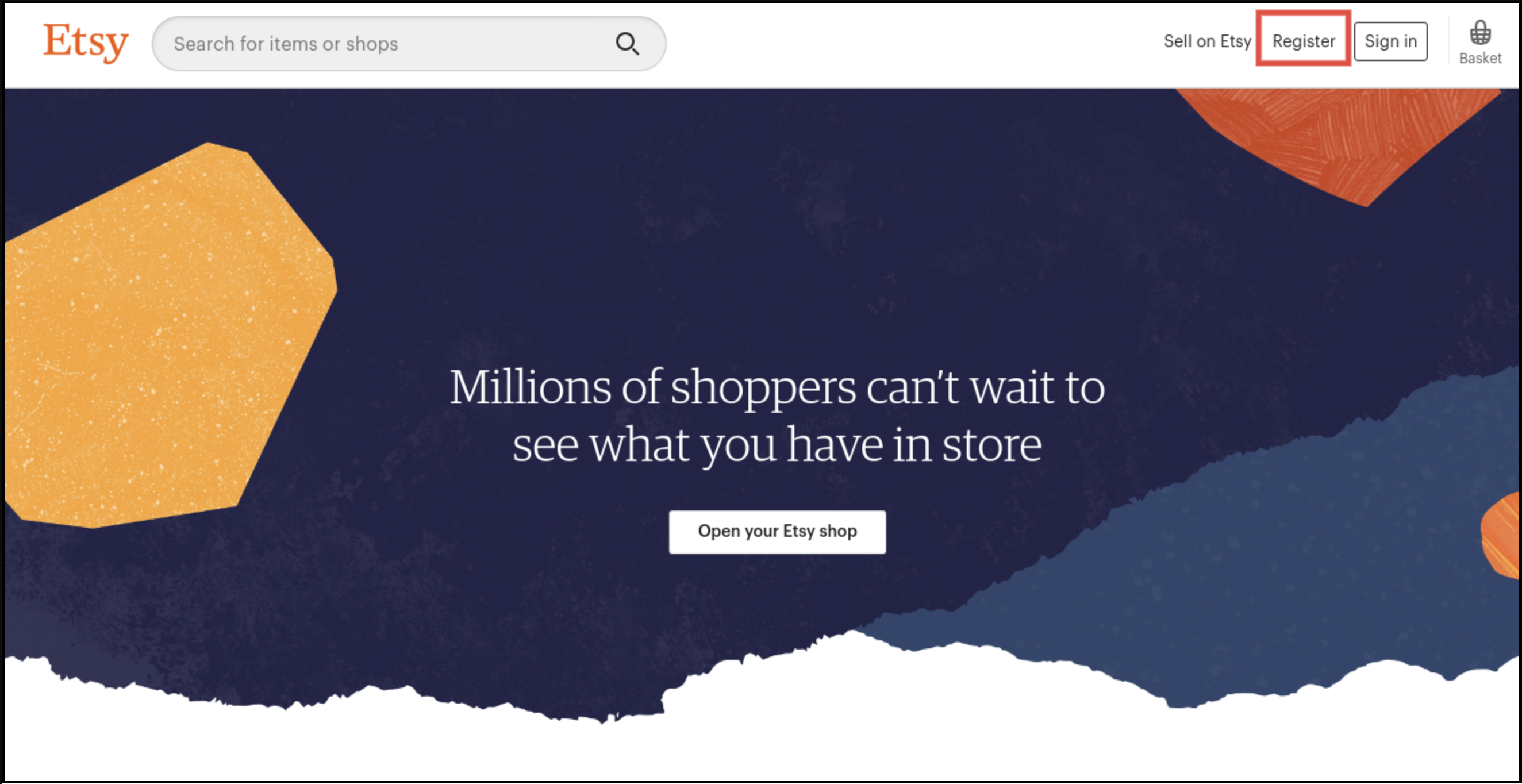
  • Ir al enlace – https://www.etsy.com
  • Haga clic en el “Vende en Etsy” botón presente en la esquina superior derecha.
  • Haga clic en el botón “Registrarse” en la página que está visitando. Consulte la captura de pantalla a continuación.
  • Complete el formulario de registro y haga clic en el botón “Registrarse”. Esto creará su cuenta de vendedor y le enviará un correo electrónico de verificación a la dirección proporcionada.
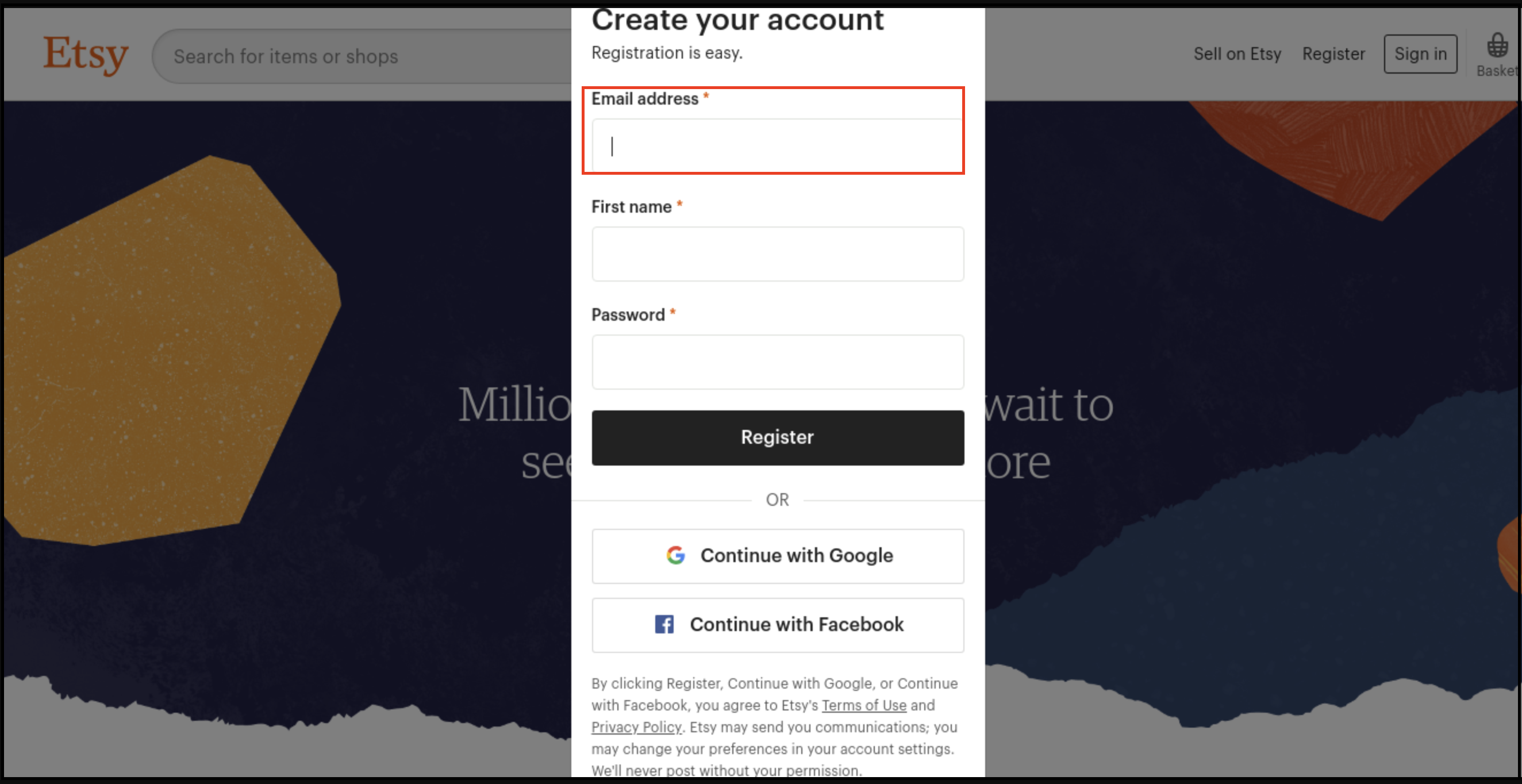
  • Ahora, también te redirigirá a otra página como se muestra a continuación.
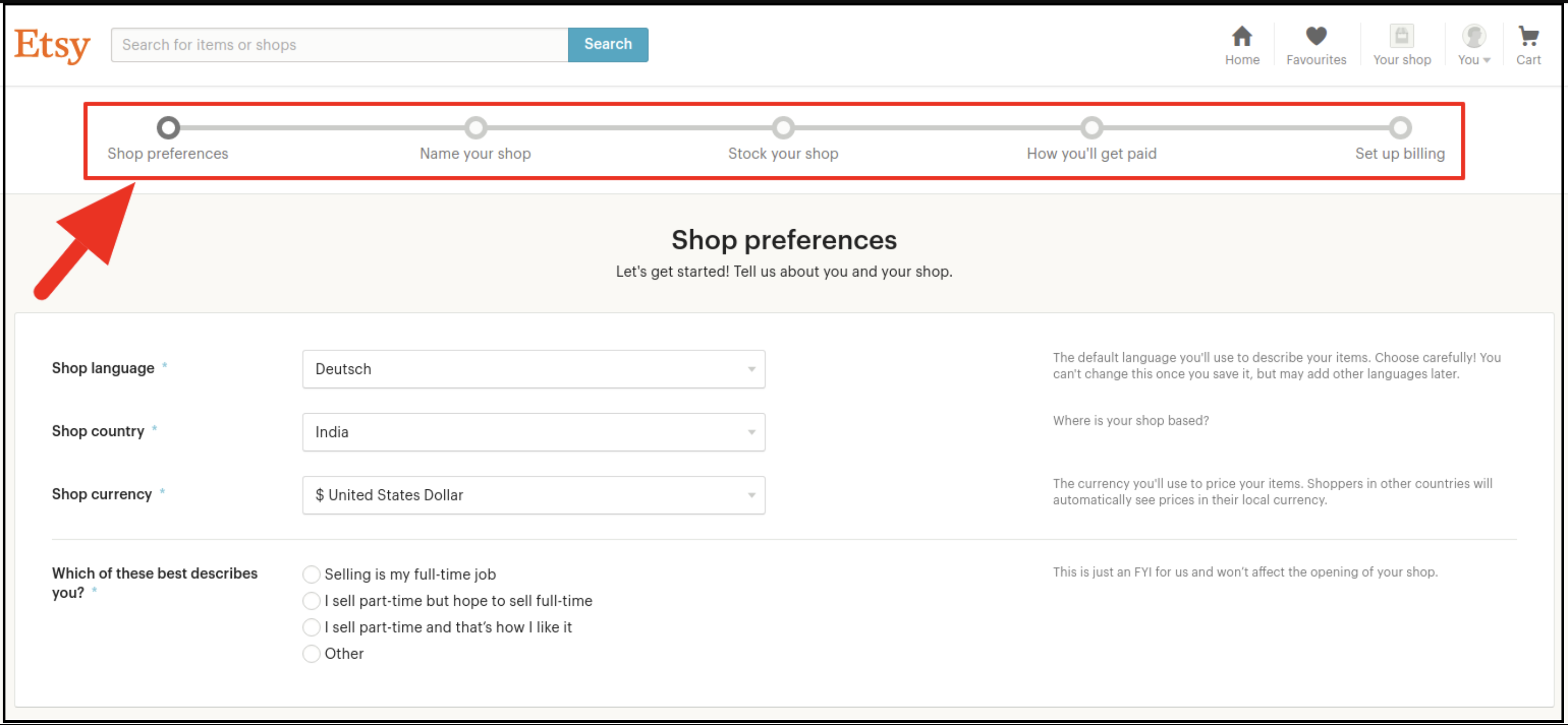
  • Ahora, se le pedirá que configure las preferencias de su tienda. Complete todas las secciones resaltadas. Por ejemplo, “Preferencias de la tienda”, “Nombre de la tienda”, “Inventario de la tienda”, “Cómo recibirá los pagos” y “Configurar la facturación”.

5.0 Integración de Etsy Marketplace: configurar una aplicación

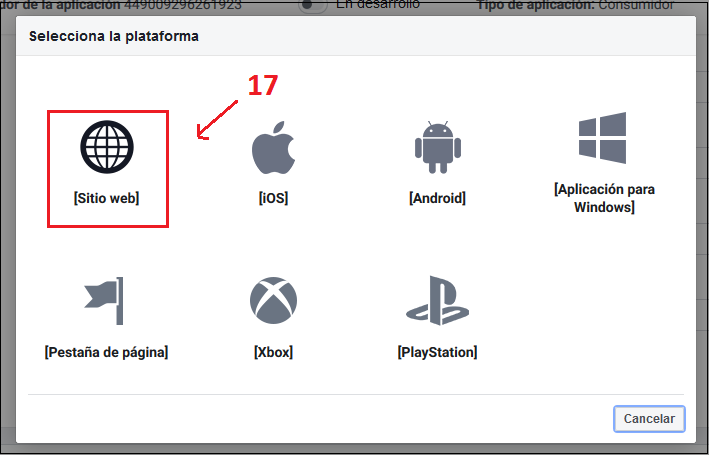
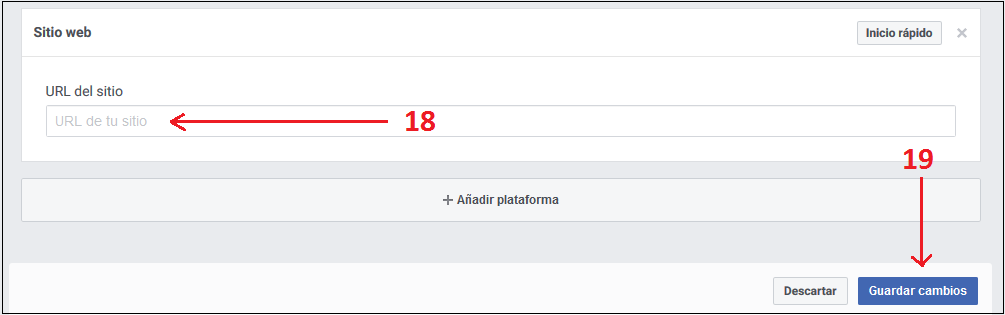
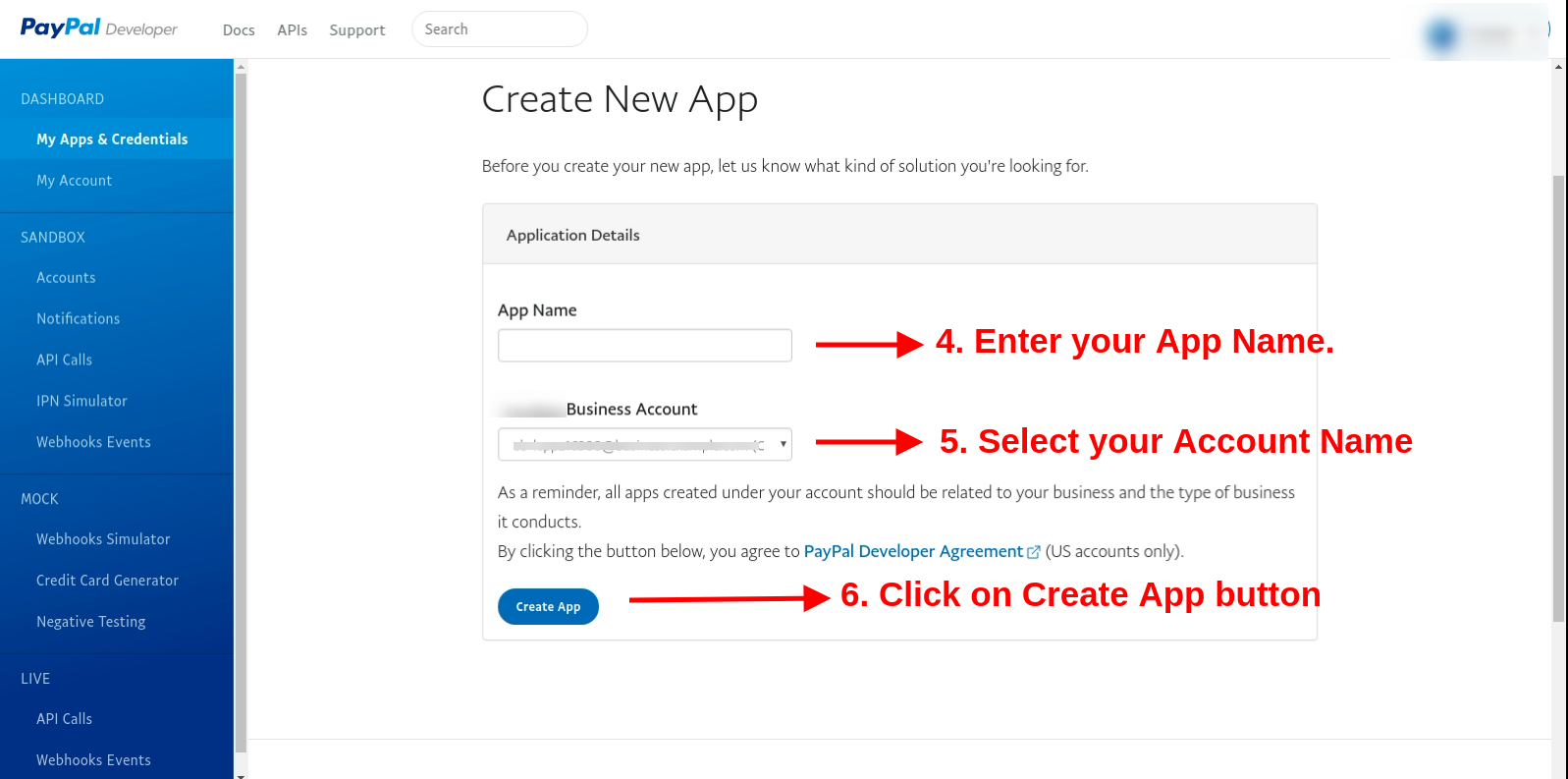
Para iniciar la comunicación entre la tienda Prestashop y la cuenta de vendedor de Etsy, necesitas crear una app en Etsy Marketplace. A continuación, se detallan los pasos para crear una app en Etsy:

  1. Ir al enlace – https://www.etsy.com/developers/register
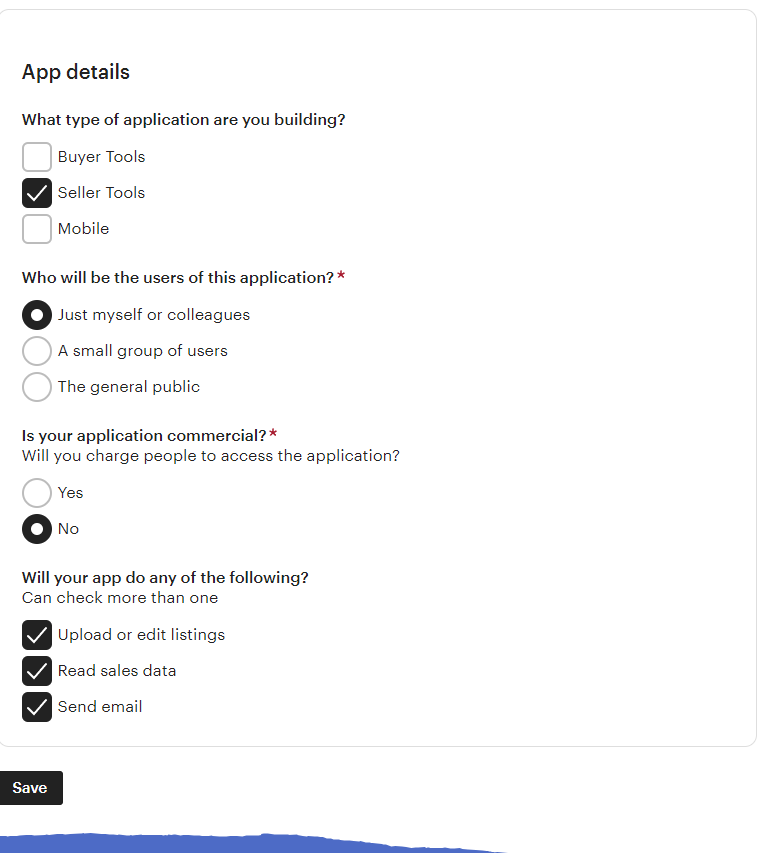
  2. Se abrirá una página donde se mostrará un formulario con algunos campos de entrada como se muestra a continuación.
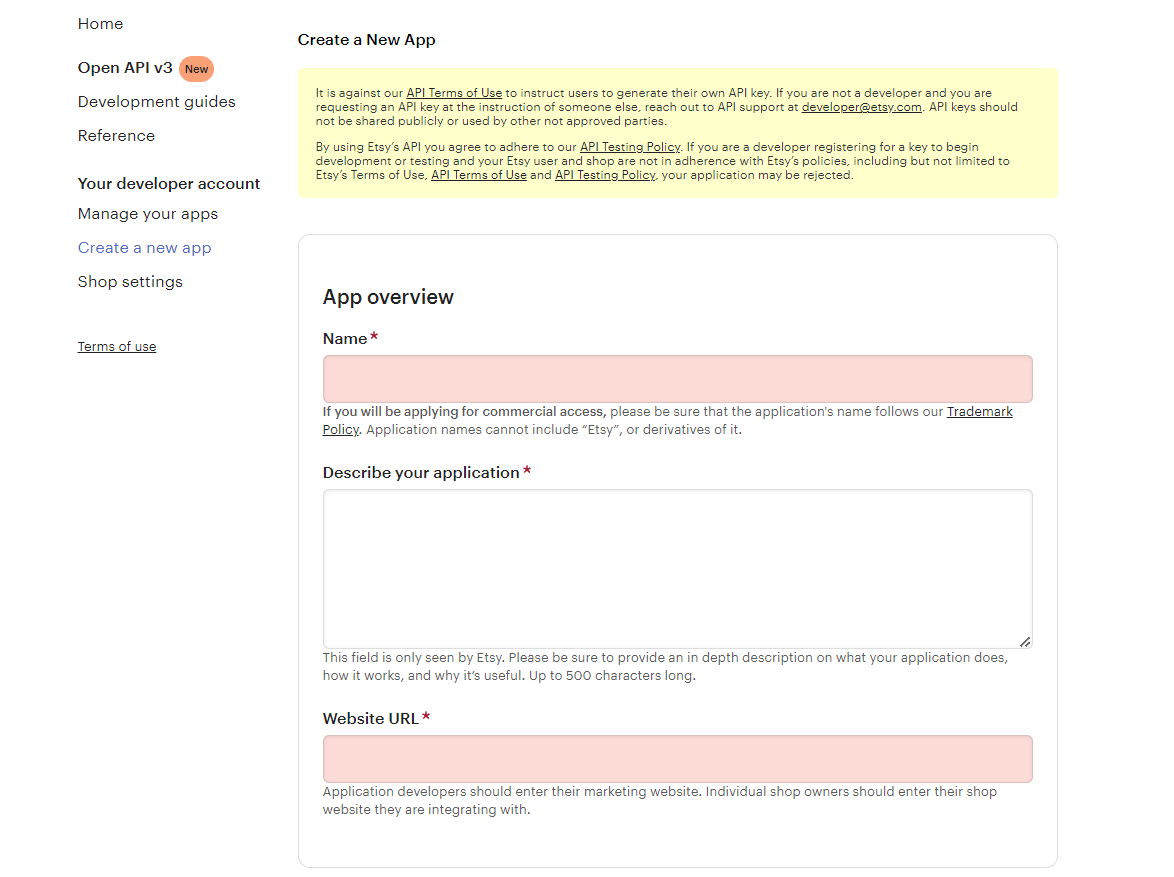
  • Complete el formulario y haga clic en “Leer términos y crear aplicación”. Asegúrese de marcar la casilla “Compatibilidad con gestión de inventario”.
  • Se le pedirá que acepte los términos y condiciones. Acéptelos y haga clic en el botón “Crear aplicación”.
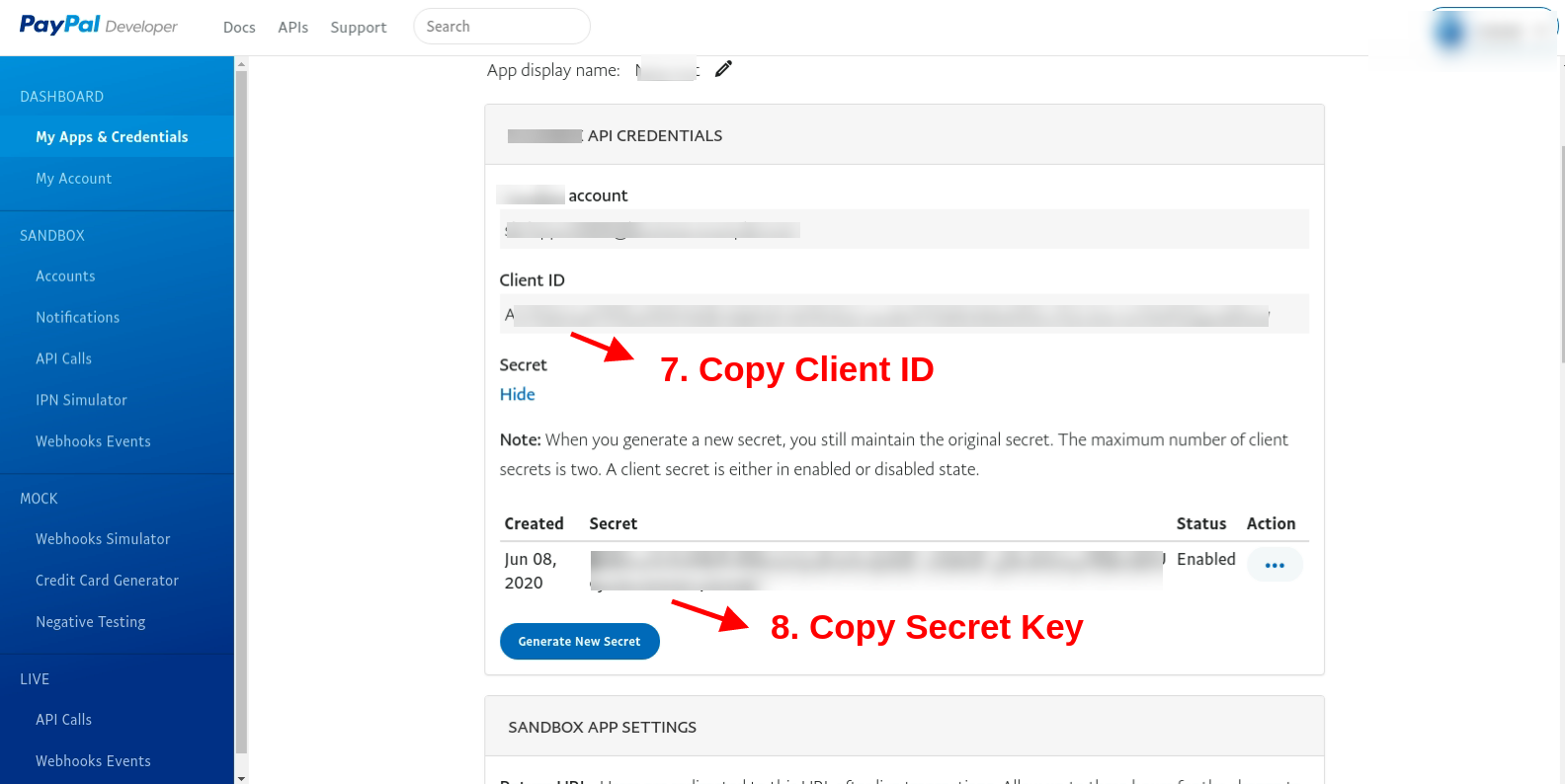
  • Registraría su aplicación en Etsy Marketplace y proporcionaría detalles de la API.
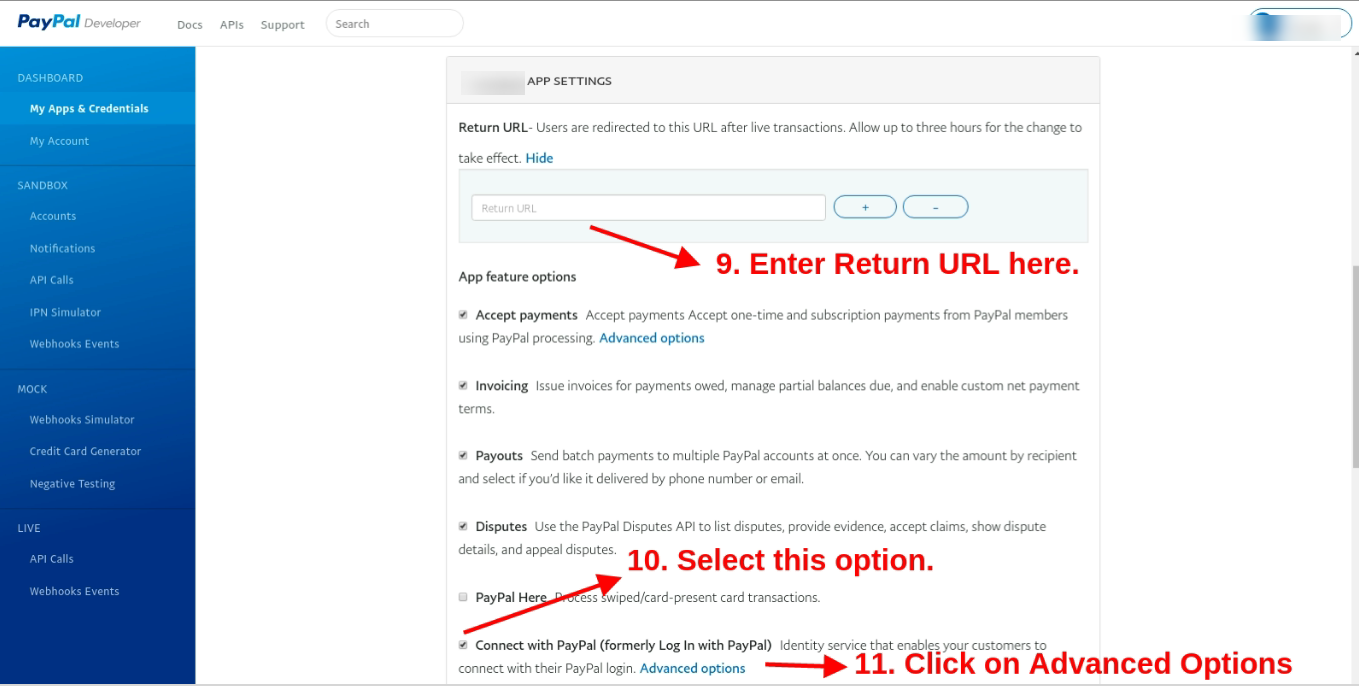
  • Una vez que haya creado exitosamente la API, agregue la URL de devolución de llamada.
  • Haz clic en el nombre de tu aplicación
  • Haz clic en “Editar URL de devolución de llamada”. Tras hacer clic en el botón, aparecerá la página que se muestra en la imagen.
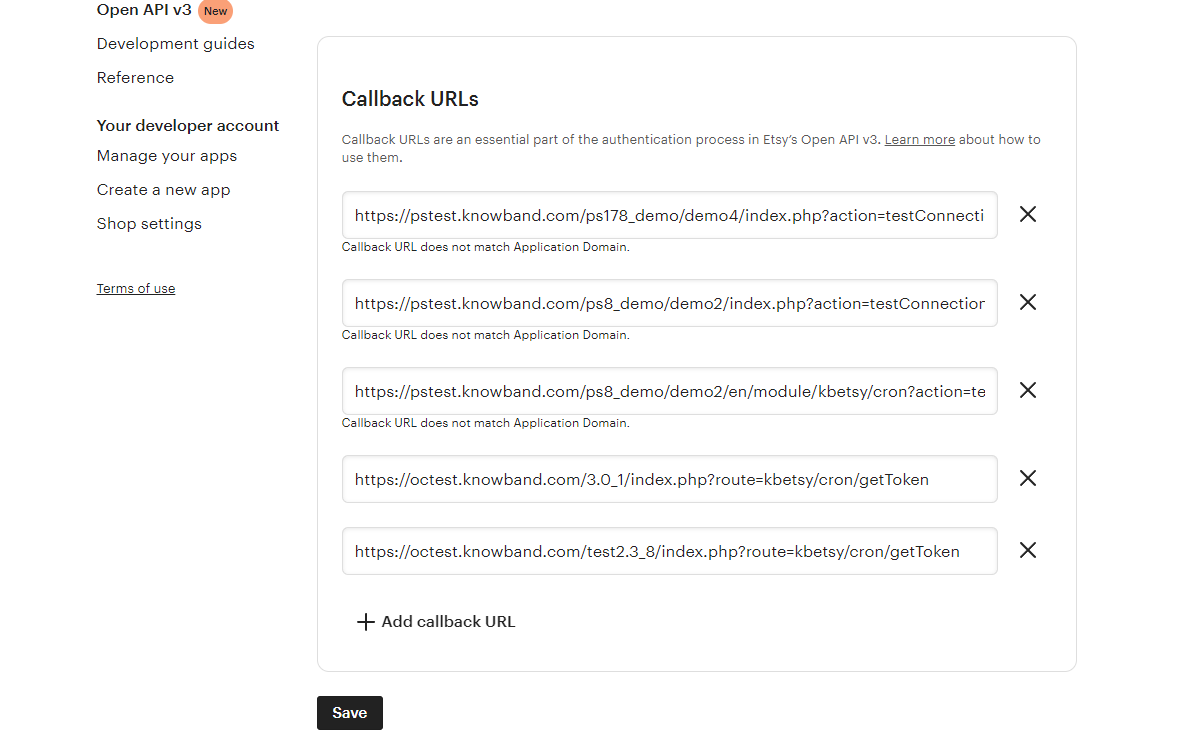
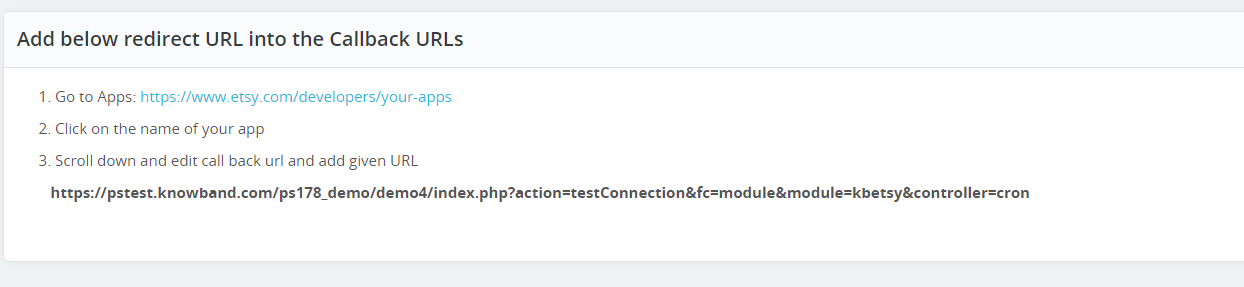
Para encontrar la URL de devolución de llamada, consulta la sección de configuración general de nuestro módulo Prestashop Etsy Marketplace. Copia la URL que se muestra en la imagen a continuación y pégala en Etsy. 
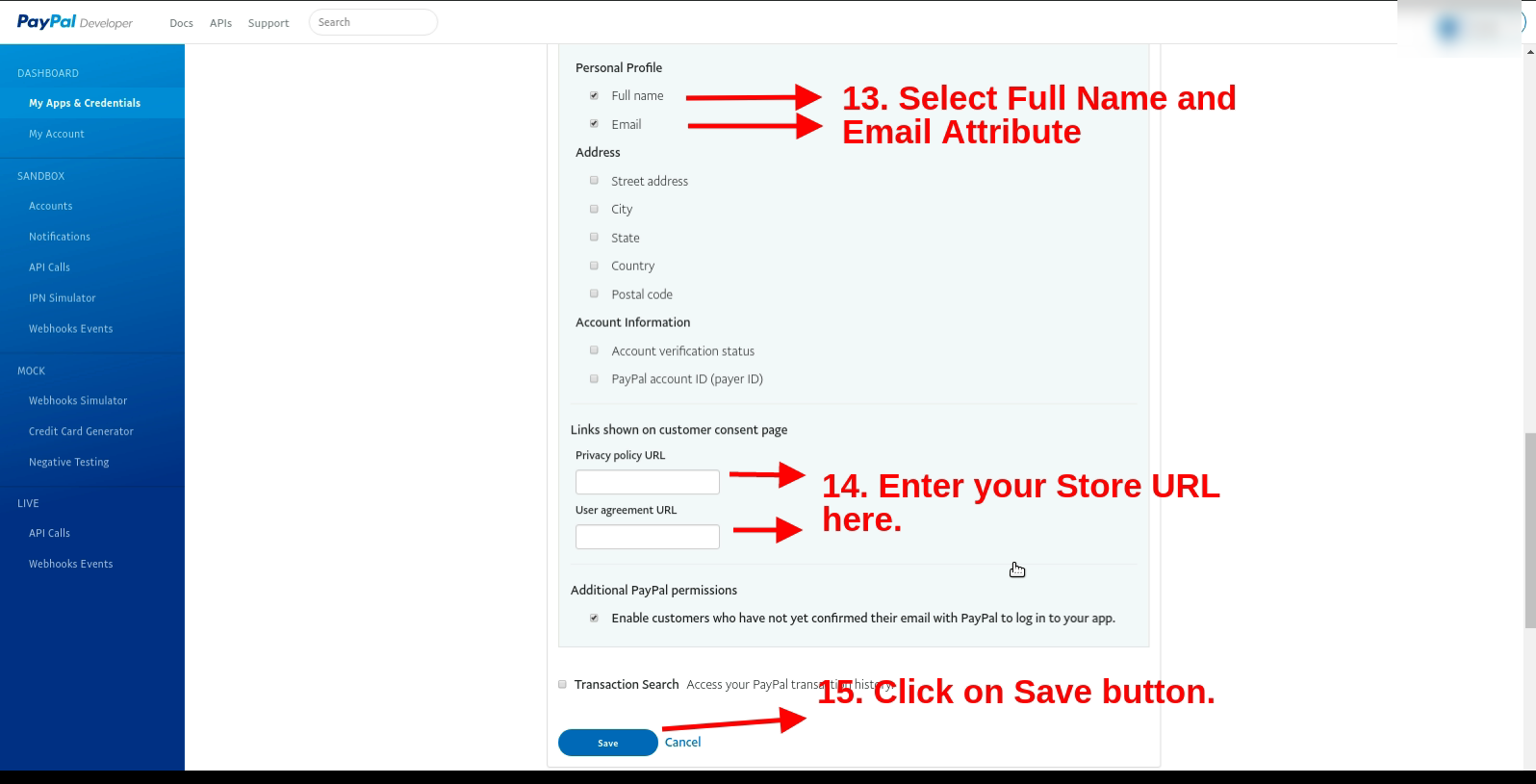
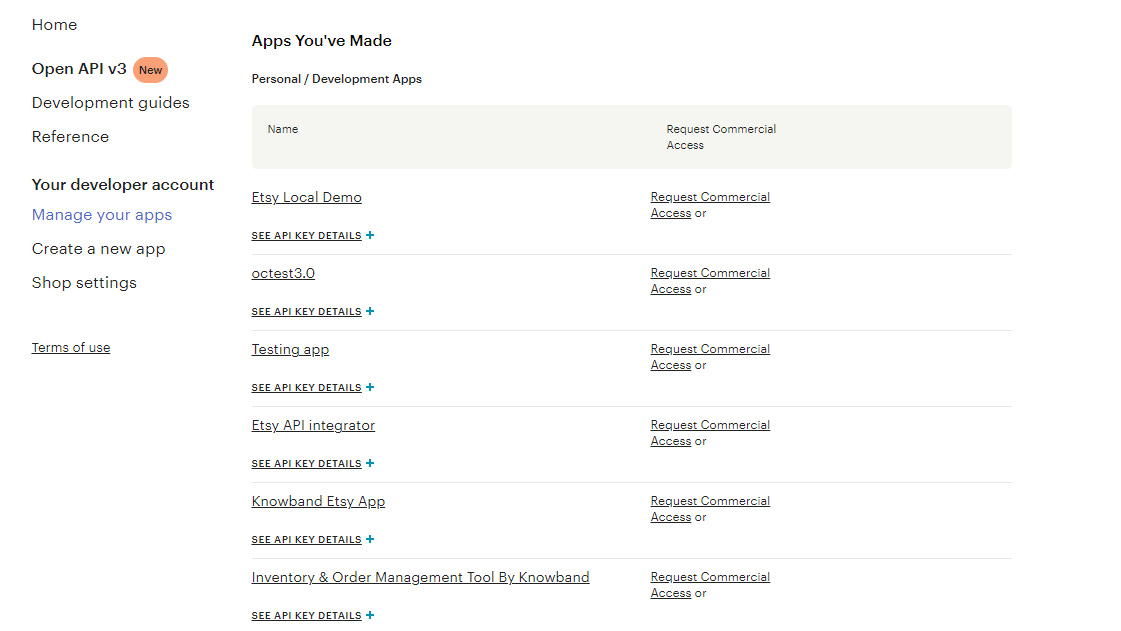
Haz clic en el botón Guardar. Después de guardar los datos, encontrarás la página de la API, donde podrás administrar todas tus aplicaciones de Etsy.
Interfaz de administración 6.0

Este complemento de integración de Etsy para Prestashop es configurable. Además, la configuración se puede actualizar a través de la interfaz de administración. Tras la instalación, el administrador de la tienda encontrará un menú llamado “Etsy Marketplace” en el panel izquierdo de la administración, como se muestra a continuación.
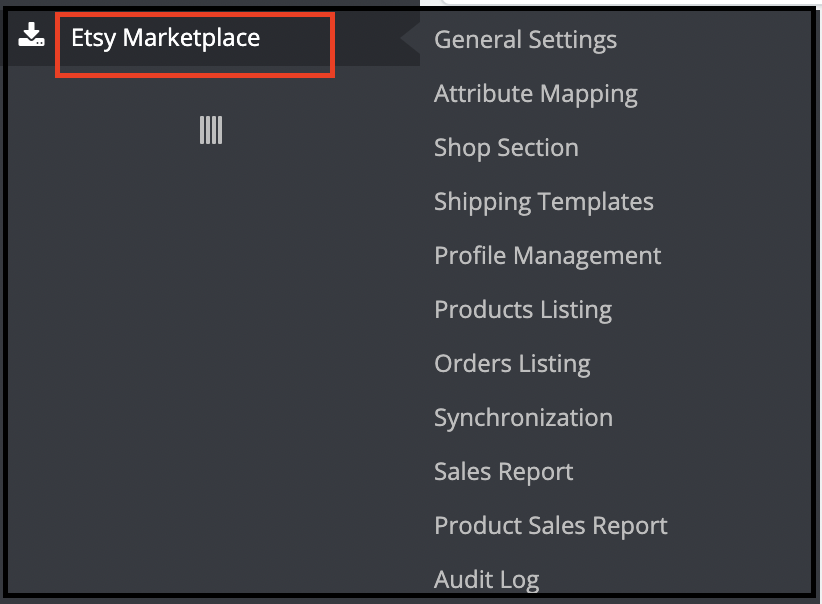
El menú “Complemento de integración de Etsy Marketplace” contiene las siguientes opciones:

  1. Ajustes generales
  2. Asignación de atributos
  3. Sección de la tienda
  4. Plantillas de envío
  5. Gestión de perfiles
  6. Listado de Productos
  7. [Nuevo]Política de devoluciones
  8. Listado de pedidos
  9. Sincronización
  10. Reporte de ventas
  11. Informe de ventas de productos
  12. Registro de auditoría

A continuación se explica cada pestaña.

Configuración general de 6.1

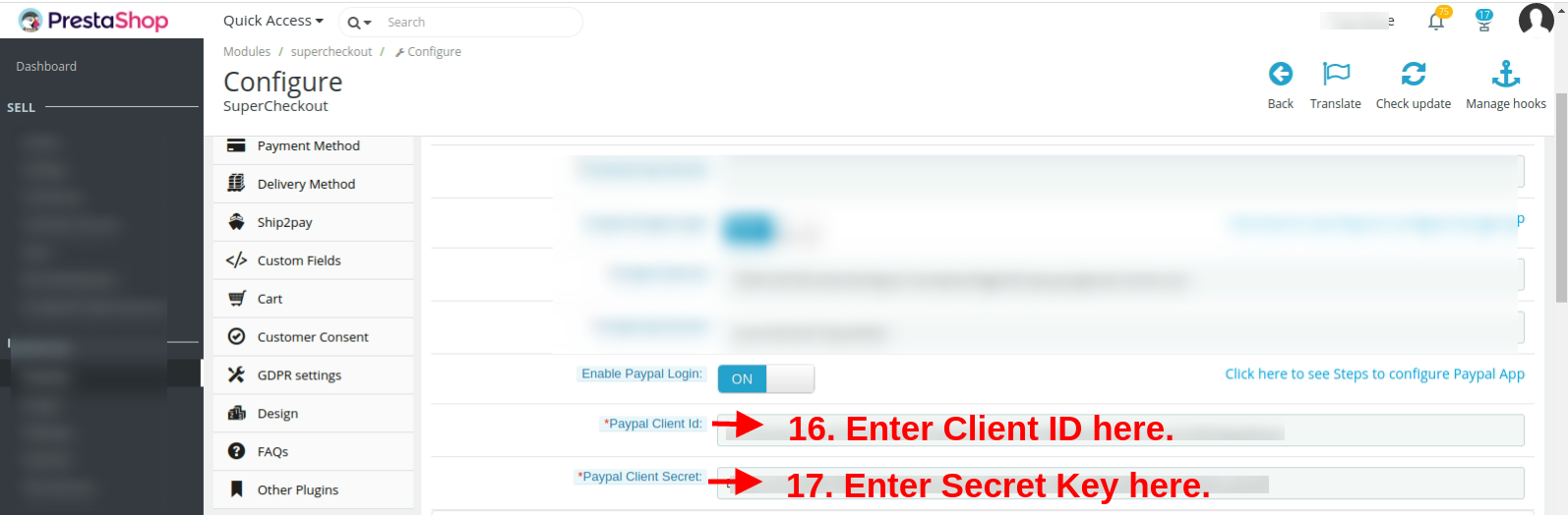
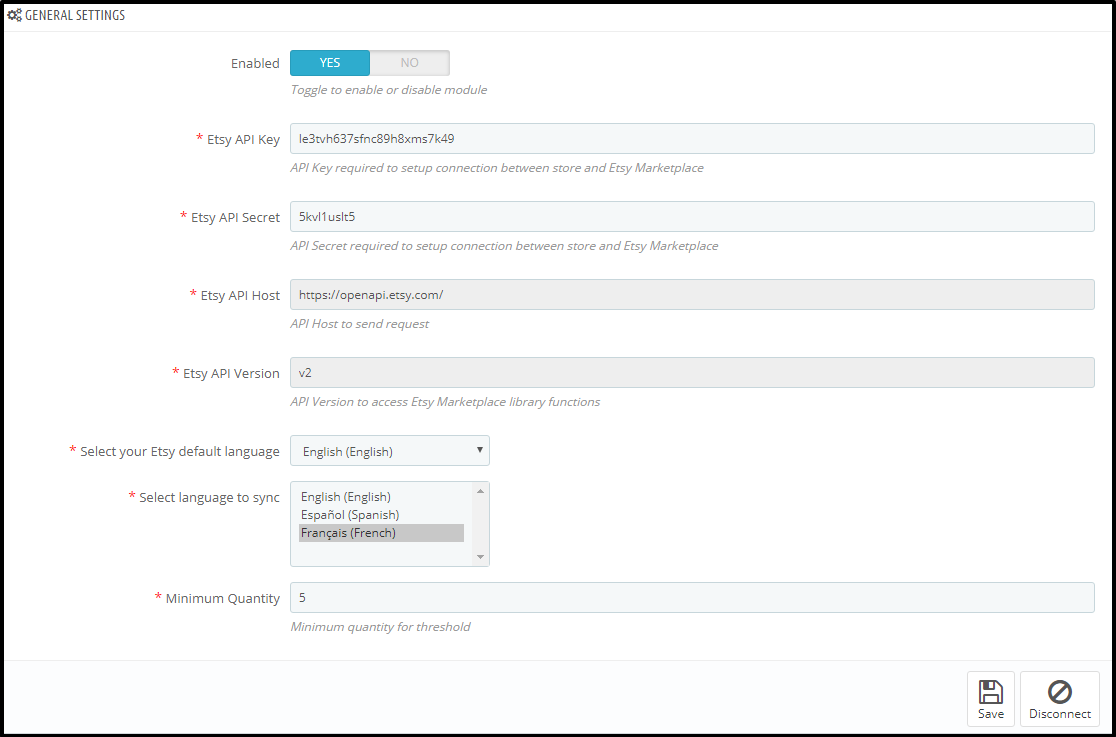
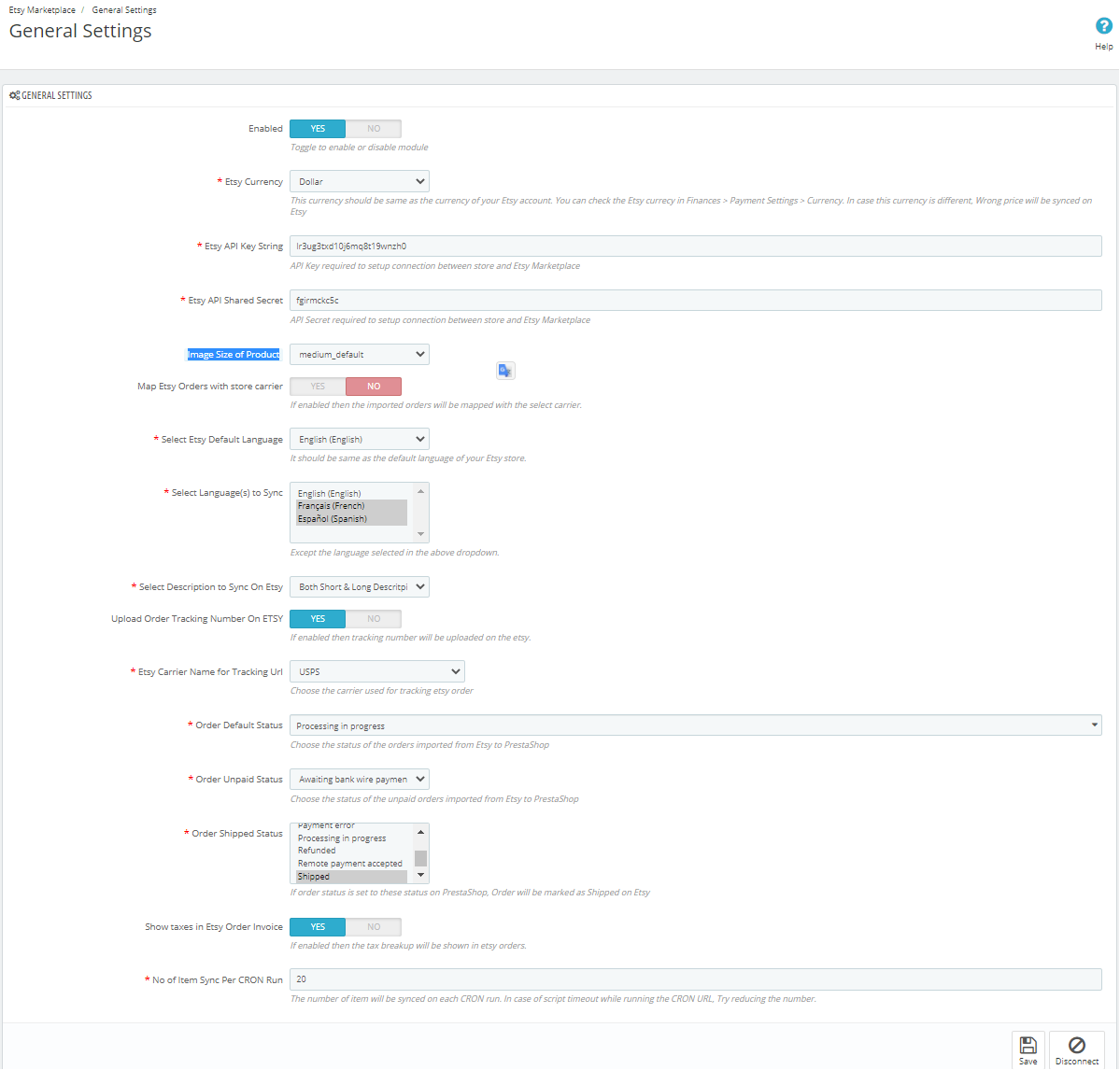
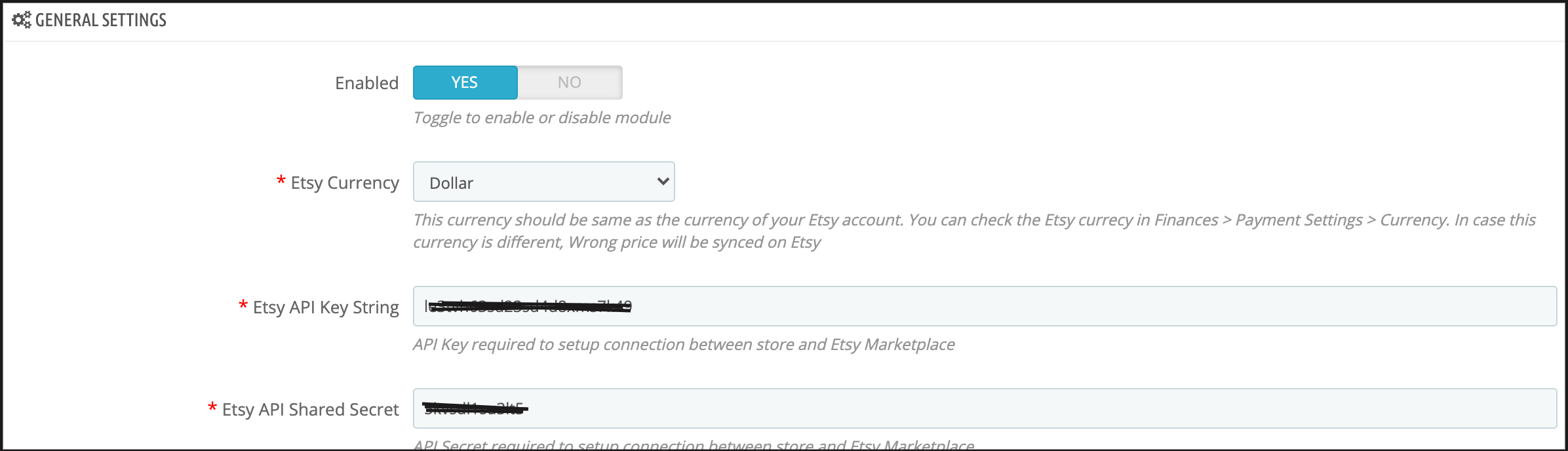
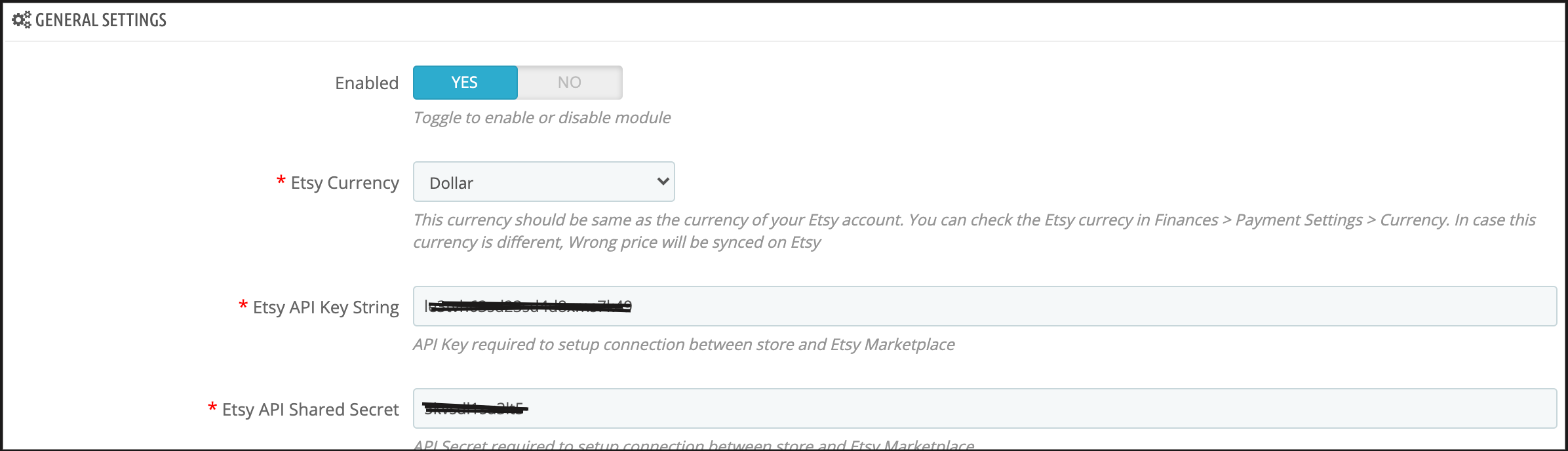
La pestaña Configuración general del integrador de API de Etsy para Prestashop permite registrar detalles. Además, se incluye información sobre la API de Etsy para Prestashop Marketplace, como la clave API, el host, etc. A continuación, se describe cada campo de entrada.

1. Los usuarios de la app Smart Spaces con Google Wallet disfrutan de acceso móvil sin contacto con cualquier lector HID® Signo™ con NFC.

El administrador puede habilitar o deshabilitar este módulo de integración de la API de Etsy para Prestashop mediante el botón de alternancia. Si está habilitado, el conector de Etsy para Prestashop y todas sus configuraciones funcionarán correctamente. De lo contrario, este módulo no afectará a la tienda. Moneda de Etsy

Este es un menú desplegable donde el administrador debe elegir la moneda adecuada. Además, es similar a su cuenta de Etsy. 3. Clave API de Etsy

Este es un cuadro de texto donde el administrador debe ingresar la clave API de Etsy. Además, esto autenticará la conexión establecida entre la tienda y Etsy. 4. Tamaño de la imagen del producto

Esta función permite al administrador seleccionar el tamaño de la imagen del producto. Además, se sincronizará con Etsy Marketplace desde PrestaShop.
5. Secreto de la API de Etsy

Este es un cuadro de texto donde el administrador debe ingresar la clave secreta de la API de Etsy, obligatoria para la autenticación. Además, se puede usar entre la tienda Prestashop y Etsy Marketplace.

6. Mapa de pedidos de Etsy con el transportista de la tienda

Si esta opción está habilitada, los pedidos importados podrán asignarse al transportista seleccionado.

 7. Seleccionar métodos de envío para pedidos de Etsy

El administrador de la tienda puede seleccionar los métodos de envío para los pedidos de Etsy de la lista proporcionada.

 8. Idioma predeterminado de Etsy

El módulo de integración de Etsy Prestashop permite al administrador de la tienda seleccionar el idioma predeterminado de la tienda.

 9. Seleccione el idioma para sincronizar

El administrador puede seleccionar los idiomas secundarios para sincronizar con Etsy Marketplace.

 10Selecciona el tipo de descripción que deseas sincronizar en Etsy.

Esta opción permite a los vendedores de Etsy sincronizar las descripciones largas y cortas con la plataforma. Además, pueden seleccionar cualquier opción de las descripciones que se sincronizará según su selección. 11. Sube el número de seguimiento del pedido en Etsy

Si está habilitado, el administrador de la tienda puede agregar el número de seguimiento en los pedidos y se cargará en Etsy. 12. Nombre del transportista de Etsy para la URL de seguimiento

El administrador de la tienda puede elegir el transportista utilizado para rastrear los pedidos de Etsy.

 13. Estado predeterminado del pedido
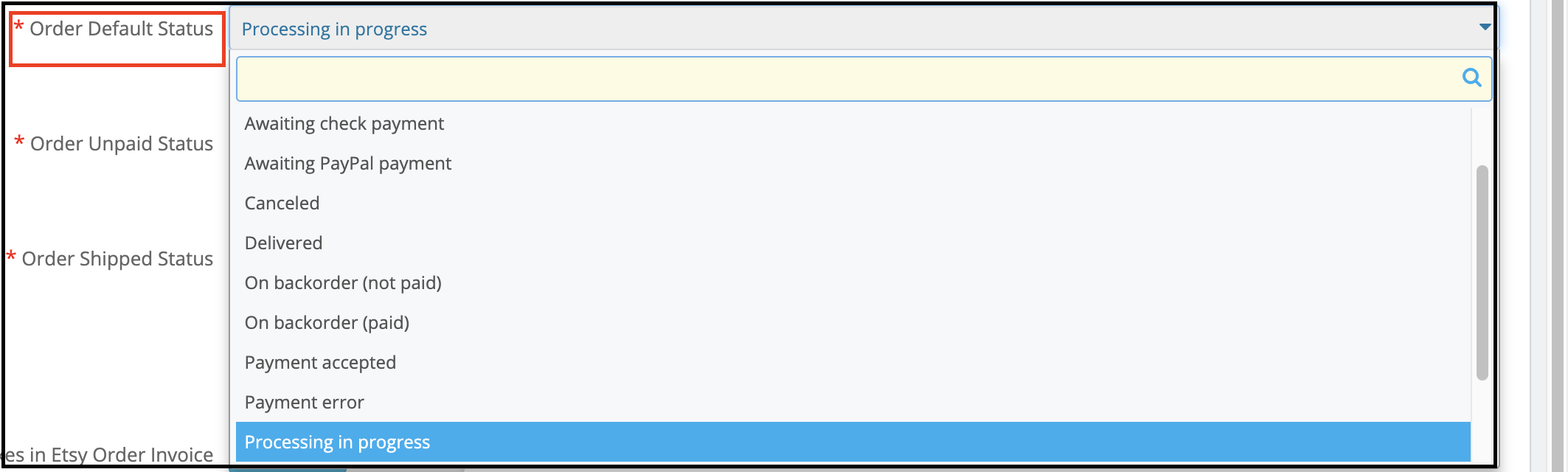
Este es un menú desplegable. Además, el administrador debe seleccionar el estado predeterminado del pedido para los pedidos importados de Etsy a PrestaShop. 14Estado del pedido sin pagar

Este es un menú desplegable. Además, el administrador debe seleccionar el estado de impago de los pedidos importados de Etsy a PrestaShop. 15Estado del envío del pedido

Este es un menú desplegable y el administrador debe seleccionar el estado de envío para los pedidos importados. Además, si el estado del pedido se establece en este, los pedidos se marcarán como enviados en Etsy. 16. Mostrar impuestos en la factura del pedido de Etsy

Si está habilitado, el desglose de impuestos se mostrará en los pedidos de Etsy. 17Número de elementos sincronizados por cron

Este es un cuadro de texto donde el administrador debe definir varios elementos que desea sincronizar por cron. Tras proporcionar estos datos o completar el formulario, haga clic en el botón “Conectar”. Esto redirigirá al administrador a Etsy Marketplace para permitir el acceso de la aplicación a la tienda. Además, haga clic en el botón “Permitir acceso”, como se muestra a continuación. Esto establecerá una conexión entre la tienda y Etsy Marketplace.
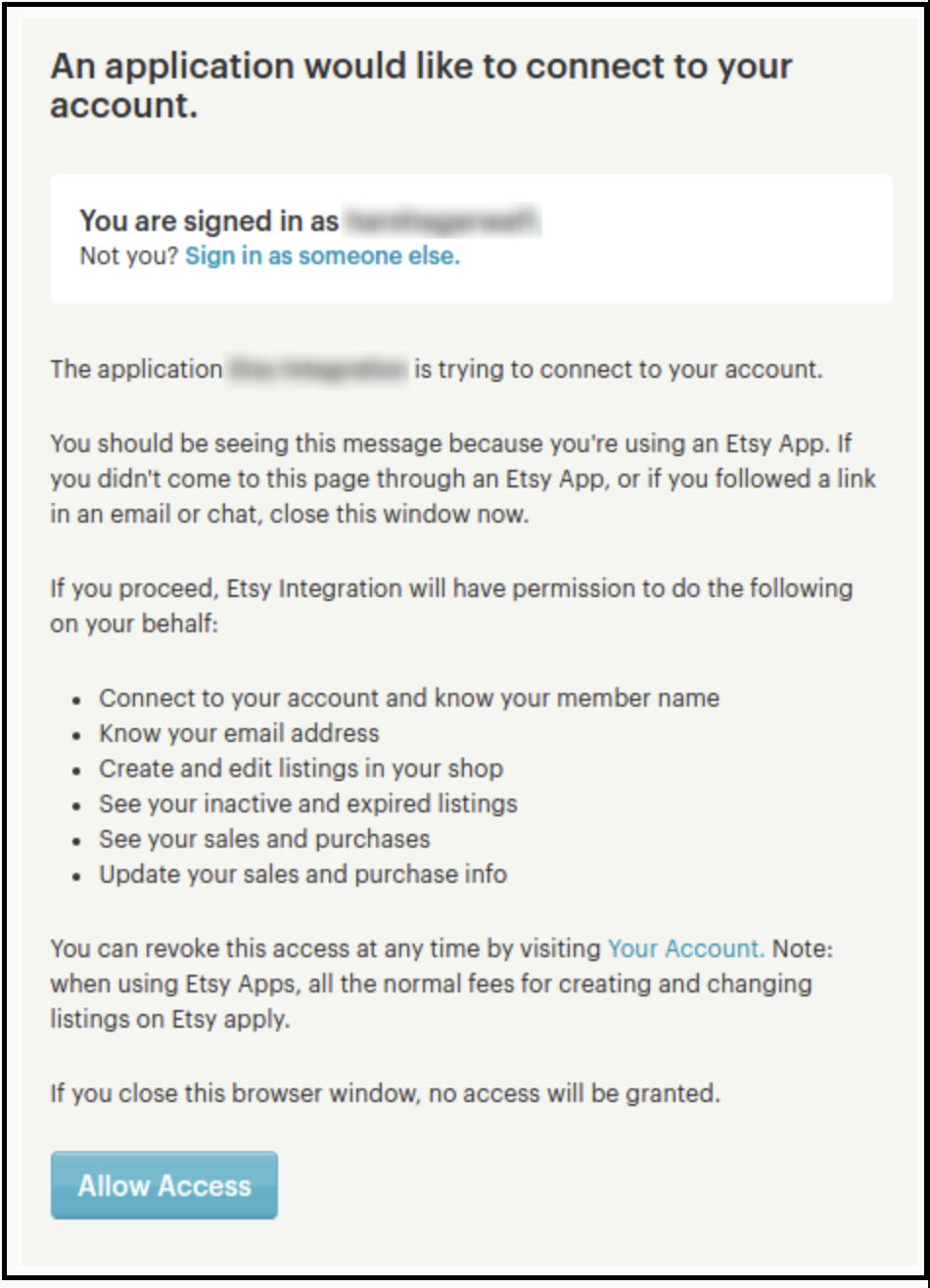
También redirigiría al administrador a la misma página de “Configuración general”. Además, se mostraría el botón “Desconectar” en lugar de “Conectar”, ya que la conexión con Etsy Marketplace ya está configurada. De hecho, puedes encontrar la captura de pantalla a continuación.
6.2 Mapeo de atributos
Todos los atributos de la tienda PrestaShop se sincronizarán automáticamente con el módulo de integración de Etsy Marketplace. Además, el administrador solo tiene que asignar estos atributos a los atributos de Etsy Marketplace.

6.3 Sección de tienda

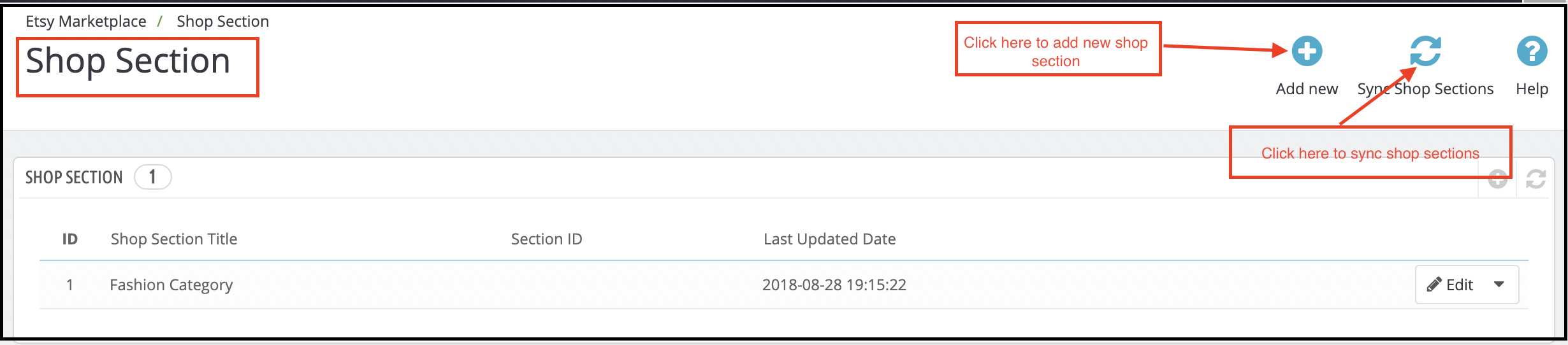
La opción de sección de tienda que ofrece el integrador de API de Etsy para Prestashop permite a los comerciantes online crear secciones independientes para productos del mismo tipo. Por ejemplo, pueden crear secciones como moda, deportes, etc. De hecho, los clientes pueden acceder a la sección que prefieran y acceder directamente a los productos que desean sin tener que explorar todo el catálogo.
6.3.1 ¿Cómo crear nuevas secciones de tienda?

Para añadir nuevas secciones de la tienda, haz clic en la opción “Añadir nuevo” en la esquina superior derecha de la interfaz de administración. Esto te redirigirá a la interfaz de creación de secciones de la tienda.
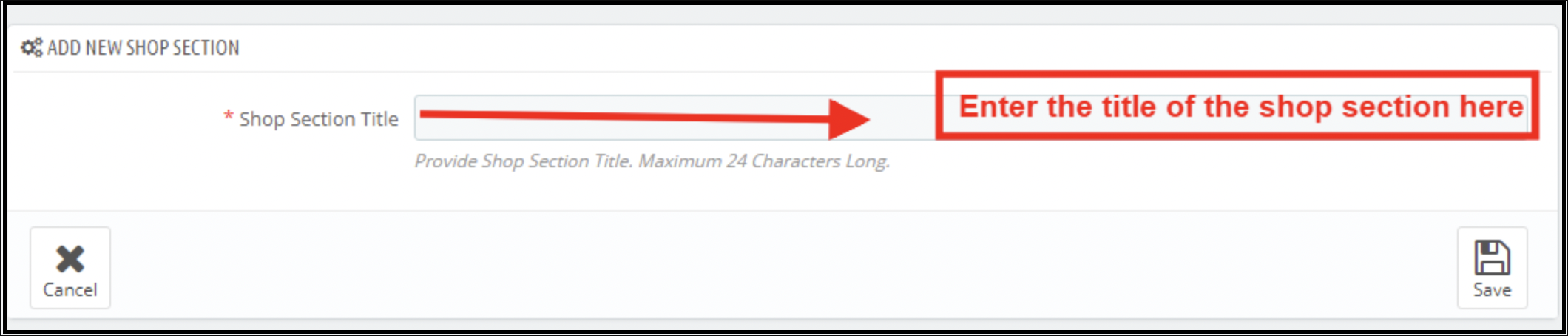
Introduzca el nombre de la sección de la tienda en ‘Título de la sección de la tienda‘ y guarde los cambios. Para sincronizar la sección con el marketplace haga clic en el Secciones de la tienda Sync Botón en la esquina superior derecha de la interfaz. Además, la opción de cron sincronizará todas las secciones a la vez.
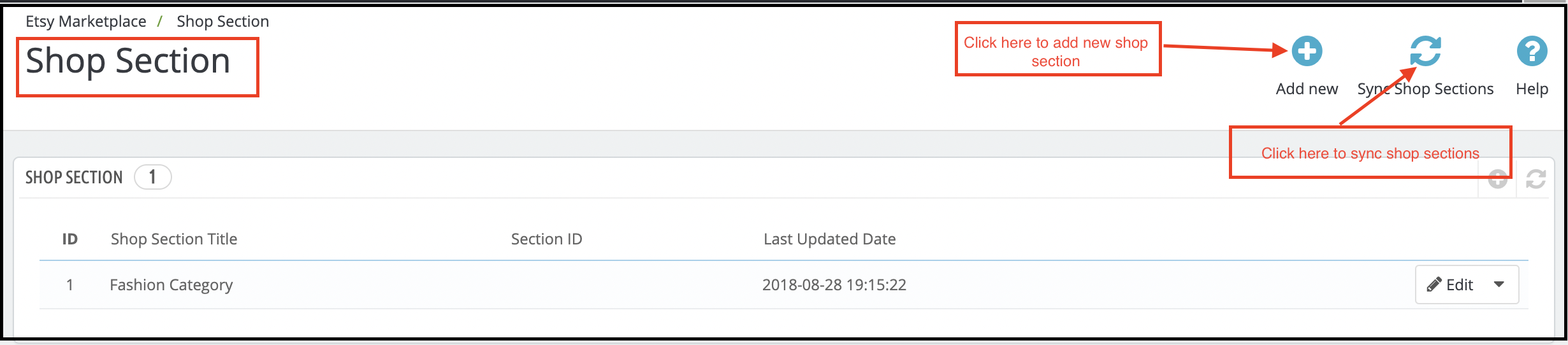
Las secciones sincronizadas se mostrarán en la pestaña “Gestión de perfiles”. Además, el Integrador de Prestashop y Etsy se muestra en la imagen a continuación.

El administrador puede seleccionar la sección de la tienda y los productos de ese perfil en particular aparecerán en la sección seleccionada.

6.3.2 ¿Cómo editar o eliminar las secciones de la tienda?

Para editar una sección específica de la tienda, haga clic en el botón “Editar” correspondiente. Para eliminarla, haga clic en el botón “Eliminarbotón
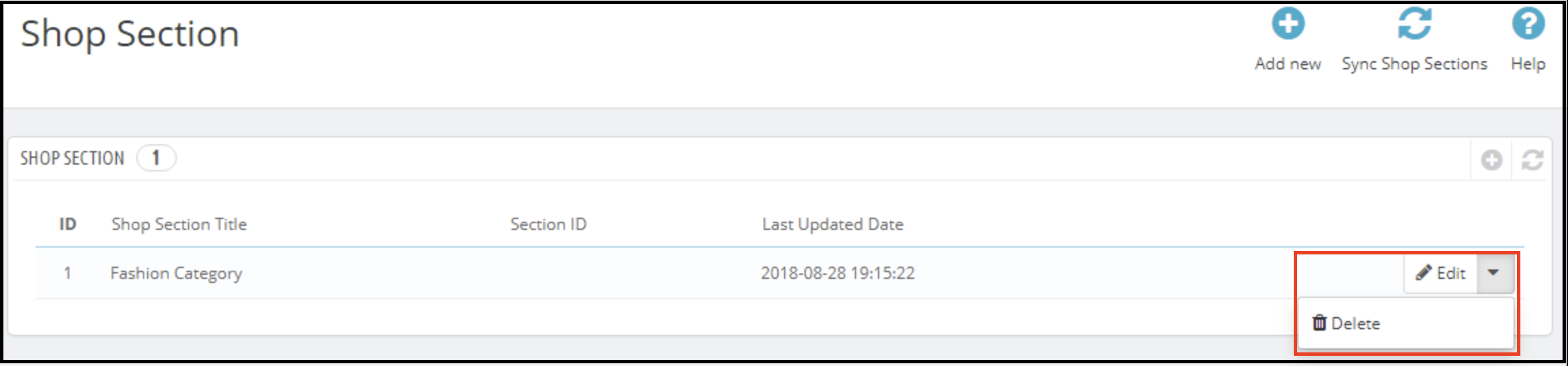
Las secciones creadas se mostrarán en el front-end como se muestra en la imagen a continuación:

6.4 Plantillas de envío
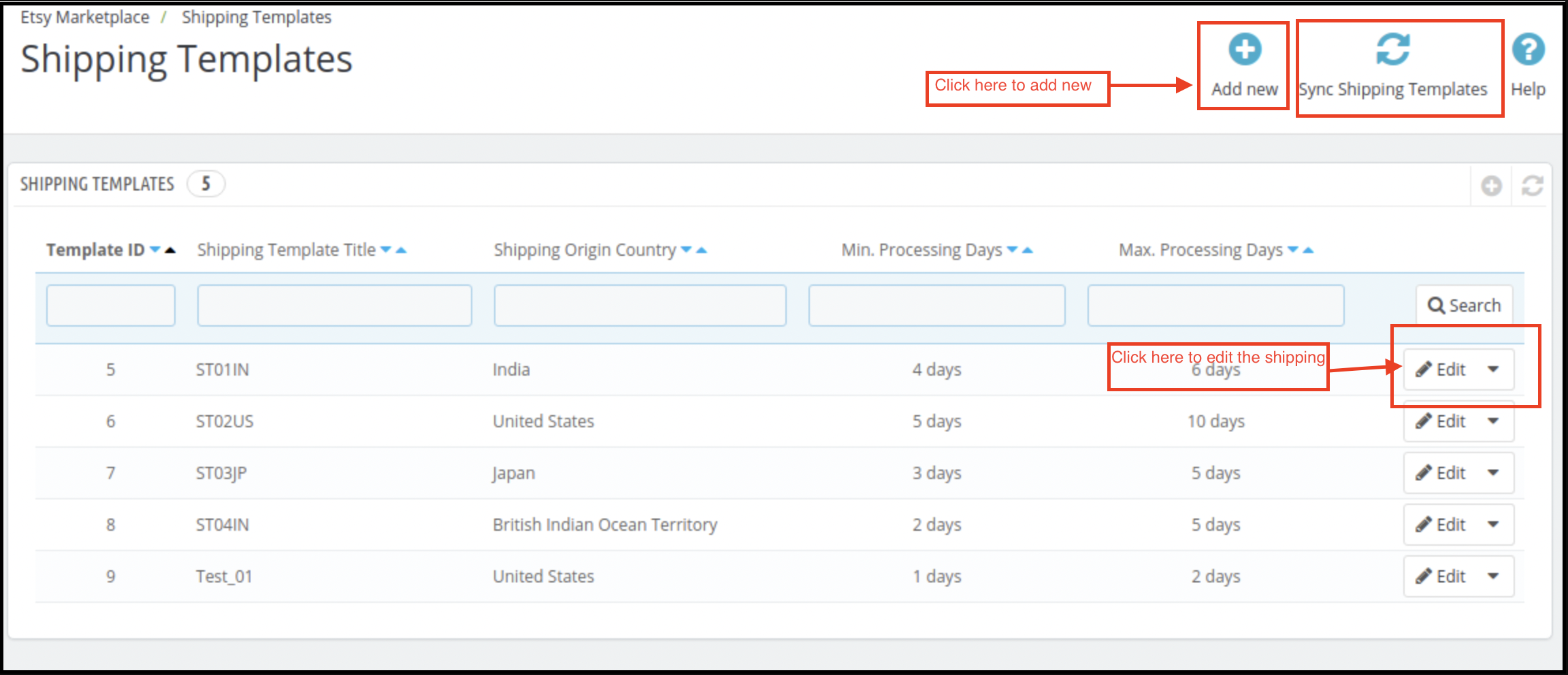
Conector de Etsy para Prestashop Permite al administrador de la tienda crear plantillas de envío para gestionar las opciones de envío en Etsy. Además, en esta pestaña del integrador de Etsy para Prestashop, el administrador puede crear plantillas de envío que contienen detalles de envío, como el país de origen del envío, el tiempo mínimo y máximo de procesamiento de los pedidos, etc. De hecho, el administrador puede crear múltiples plantillas de envío según las necesidades del sistema. Además, deberá asignar las plantillas de envío a los perfiles (en la pestaña “Gestión de perfiles”) para que funcionen en Etsy. Esto se explica más adelante en este documento. Por lo tanto, cada plantilla de envío puede tener múltiples entradas de envío. Además, permite definir los destinos de envío y su coste según estos.

Nota:  Una plantilla de envío puede tener un solo origen. Sin embargo, puede tener múltiples destinos con sus respectivos costos. Además, el administrador puede agregar diferentes entradas estándar y mejoras de entrega para las plantillas de envío.

6.4.1 Pasos para agregar plantillas de envío

A continuación se muestran los pasos para agregar una plantilla de envío al sistema:
  1. Vaya al complemento del conector Etsy Marketplace -> Plantillas de envío (Opción de menú)
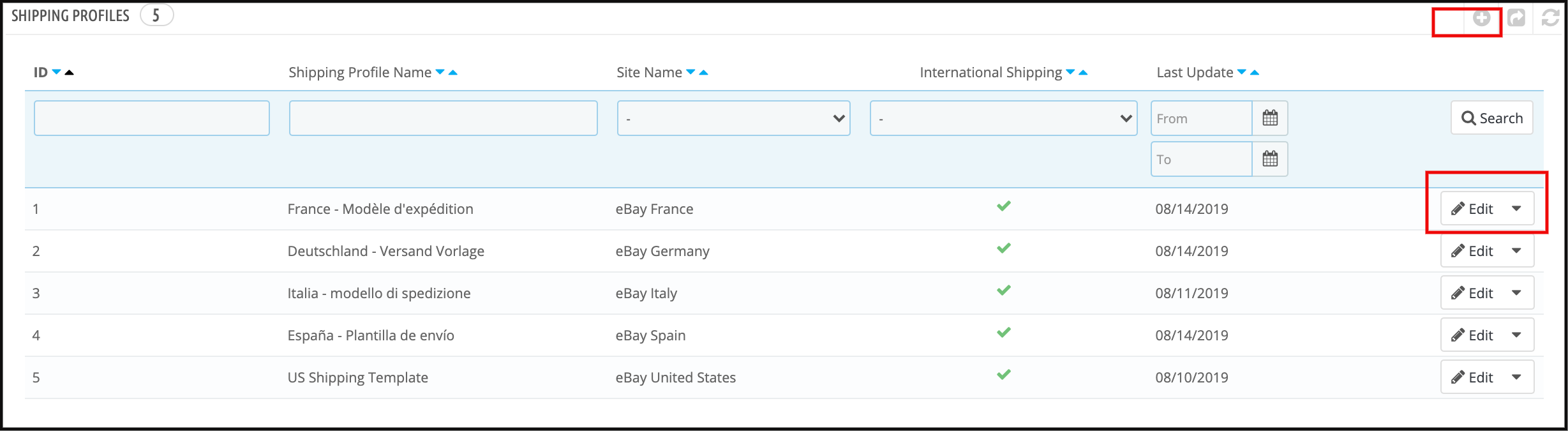
  2. Se mostrará la página con las plantillas de envío ya agregadas (si las hay). Haga clic en el símbolo “+” (como se muestra en la captura de pantalla anterior).
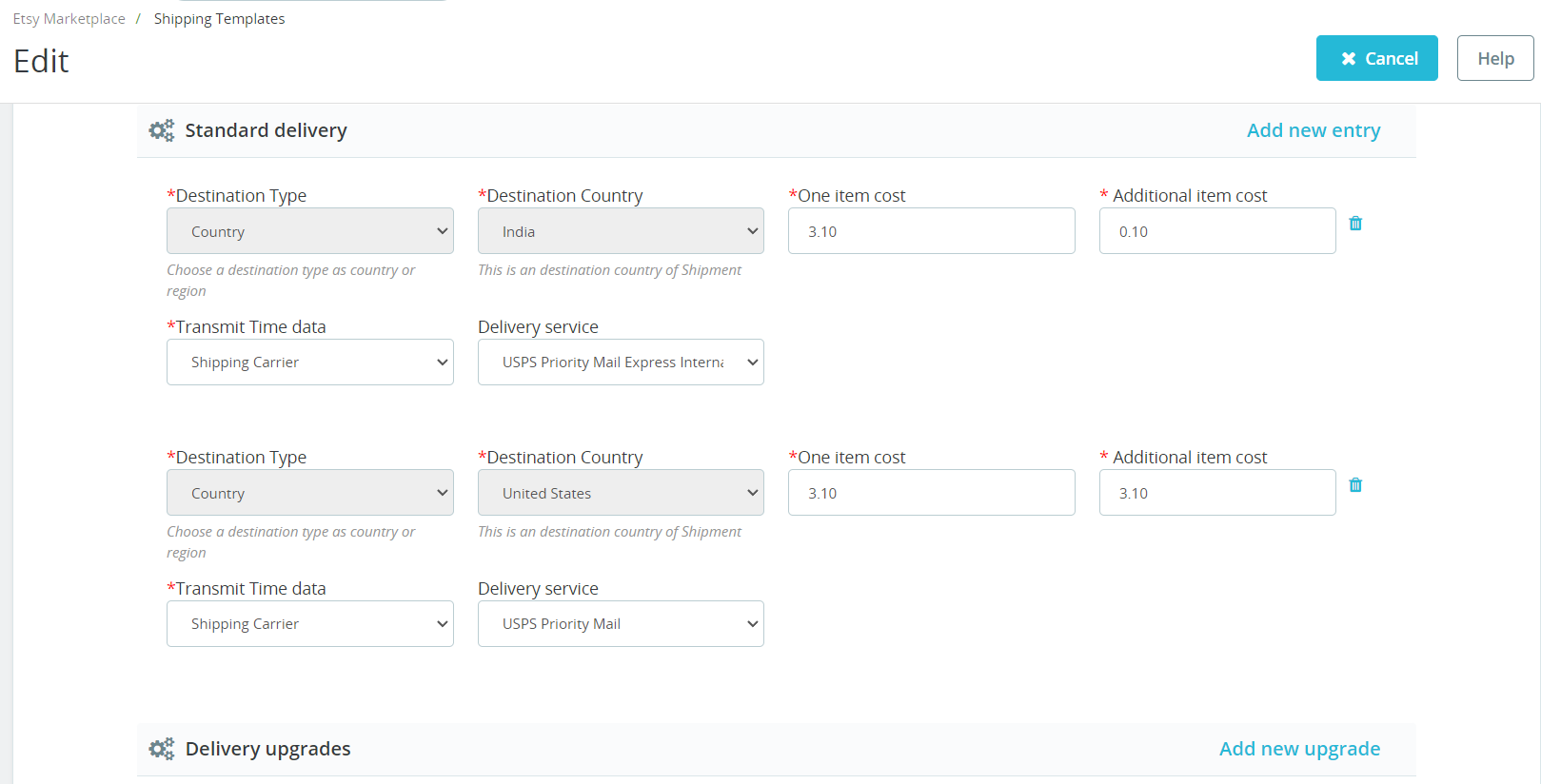
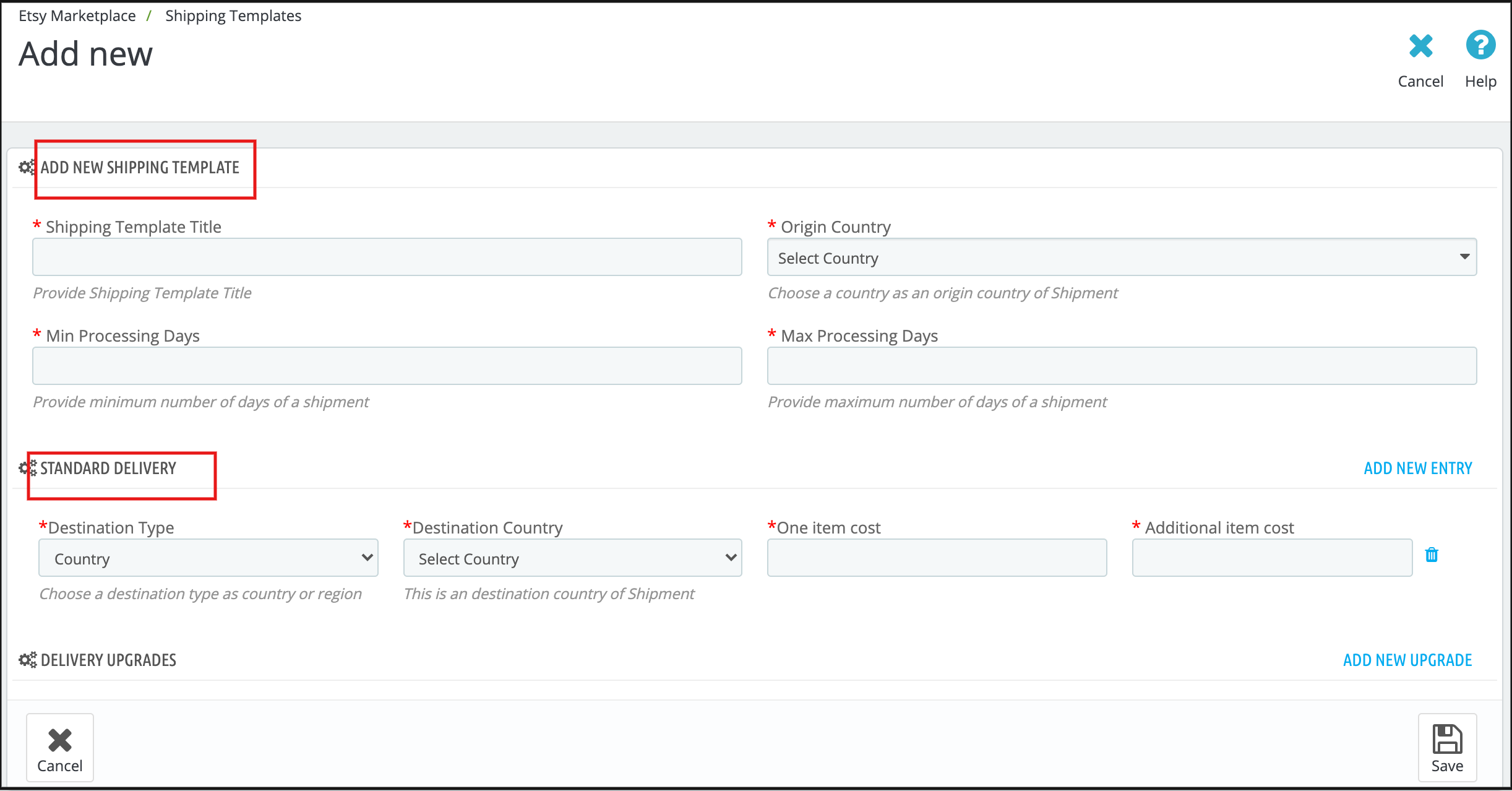
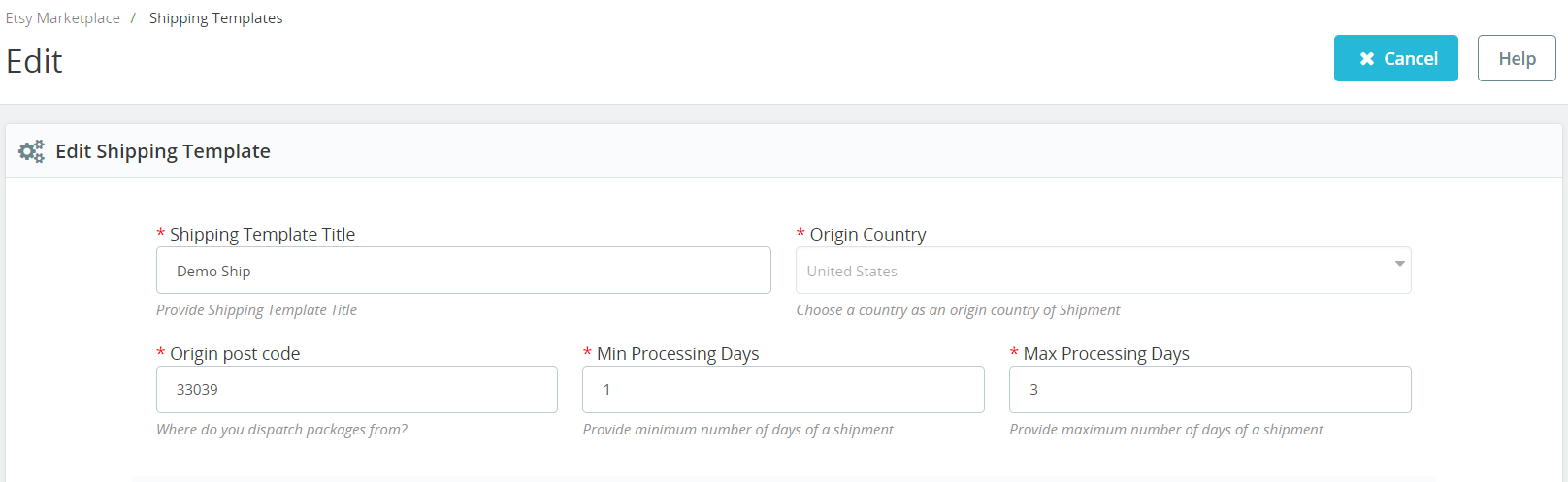
  3. Redirigirá al administrador a la nueva página donde se mostrará un formulario con algunos campos de entrada (la captura de pantalla se muestra a continuación).
  4. Rellene los siguientes campos de entrada del formulario:
  • Título de la plantilla de envío
  • País de origen
  • Código postal de origen
  • Días de procesamiento (mínimo y máximo)
  • Tipo de destino
  • pais de destino
  • Costo de un artículo
  • Costo del artículo adicional
  • Datos de tiempo de transmisión (elija la carrera de Envío o agregue un tiempo de entrega personalizado).
  • Elegir Servicio de Entrega (Si la opción anterior está seleccionada como carrera de envío).
  • O elija Días mínimos y máximos de procesamiento (si la opción anterior está seleccionada como Tiempo de entrega).

Haga clic en el botón “Guardar”. Se validarán los datos proporcionados y, si son válidos, se guardarán en el sistema.

6.4.2 Pasos para editar o eliminar una plantilla de envío

A continuación se muestran los pasos para editar/eliminar la plantilla de envío del sistema:

  1. Vaya al complemento de integración de Prestashop Etsy Marketplace -> Plantillas de envío (opción de menú)
  2. Se mostrará la página donde se listarán las plantillas de envío ya agregadas (si las hay). Haga clic en el enlace “Editar/Eliminar” debajo del menú desplegable correspondiente a cada plantilla de envío.
  3. Si el administrador ha seleccionado la opción “Editar”, se le redirigirá a una nueva página. Allí se mostrará un formulario con un campo de entrada ya completado. El administrador puede simplemente actualizar los valores. También puede guardar los detalles haciendo clic en el botón “Guardar”.
  4. Si el administrador ha seleccionado la opción “Eliminar”, se eliminará la plantilla de envío. Además, todas sus entradas se eliminarán del sistema.

Tras crear las plantillas de envío, es necesario sincronizarlas. Para ello, el administrador debe hacer clic en el botón “Sincronizar plantillas de envío” en la pestaña “Plantillas de envío” del módulo de integración del marketplace de Etsy. De hecho, solo después de la sincronización correcta, estas plantillas de envío aparecerán en la página del anuncio.
 

6.4.3 Mejoras de entrega

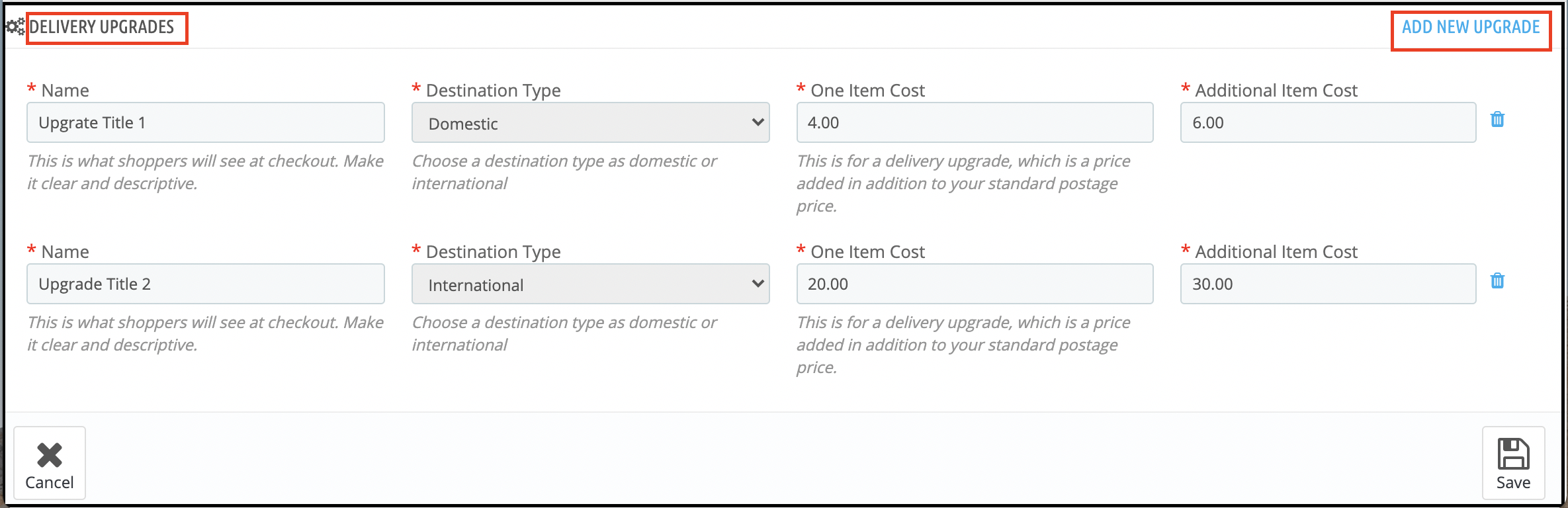
El administrador puede añadir mejoras de envío a las plantillas de envío desde esta pestaña del integrador de Etsy para Prestashop. De hecho, la pestaña “Mejoras de Envío” del módulo de integración de Etsy para Prestashop muestra la lista de mejoras de envío añadidas a las plantillas de envío.

6.4.4 Agregar actualizaciones de entrega para una plantilla de envío

A continuación se muestran los pasos para agregar actualizaciones de entrega a las plantillas de envío:
  • Vaya al Integrador de Etsy de Prestashop -> Plantillas de envío (Opción de menú)
  • Se mostrará la página con las plantillas de envío ya agregadas (si las hay). Haga clic en cualquiera de las plantillas de envío a las que desee agregar mejoras de entrega.
  • Se redireccionará a esa página de plantilla de envío en particular.
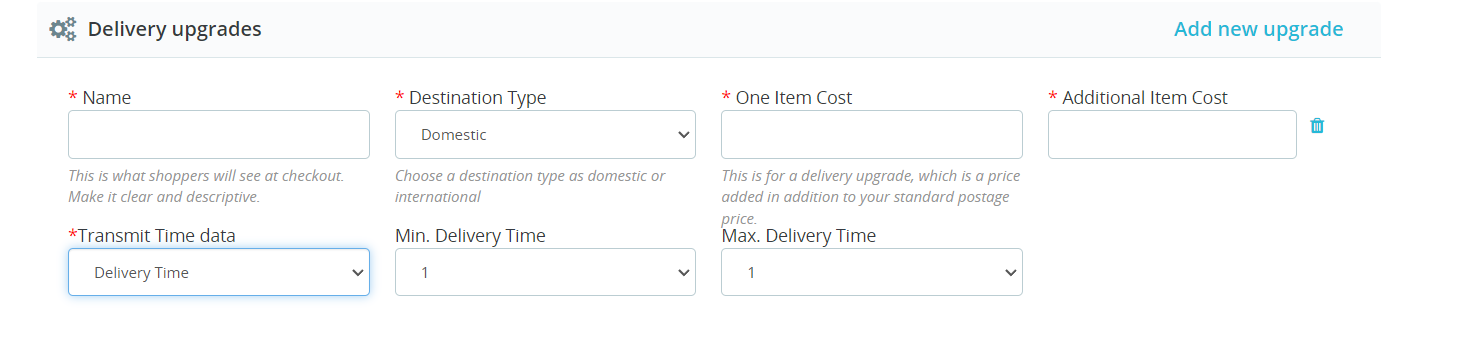
  • Haga clic en “Agregar nueva actualización” en la parte inferior derecha del Integrador de Etsy Prestashop y se abrirá un formulario desplegable con el campo de entrada.
  • Rellene los siguientes campos del formulario –
  • Nombre de la actualización de entrega
  • Tipo de destino
  • Costo de un artículo
  • Costo del artículo adicional
  • Datos de tiempo de transmisión (elija la carrera de Envío o agregue un tiempo de entrega personalizado).
  • Elegir Servicio de Entrega (Si la opción anterior está seleccionada como carrera de envío).
  • O elija Días mínimos y máximos de procesamiento (si la opción anterior está seleccionada como Tiempo de entrega).

Haga clic en el botón “Guardar”. Se validarán y guardarán los datos en el sistema si son válidos.
6.5 Gestión de perfiles

La pestaña “Gestión de Perfiles” ofrece opciones para crear un perfil para la publicación de productos. Además, la publicación basada en perfiles permite al vendedor incluir los atributos y categorías de los productos de Prestashop. Además, con los atributos y categorías del marketplace de Etsy, el vendedor puede seleccionar varias categorías de la tienda de Prestashop a la vez si solo existe una categoría en Etsy para estos productos. En “Gestión de Perfiles”, el administrador puede seleccionar la sección de la tienda donde desea mostrar los productos de ese perfil. En las mejoras recientes, también hemos incluido la opción de sincronizar productos a nivel de perfil. Por lo tanto, si desea actualizar o publicar productos en Etsy solo para perfiles específicos, puede encontrar los crons en la pestaña “Gestión de Perfiles”.

Nota:  Asegúrese de sincronizar las plantillas de envío; de lo contrario, estos detalles no se reflejarán en la gestión de perfiles. Vaya a la pestaña Plantillas de envío del complemento de integración de Prestashop con Etsy y ejecute el cron “Sincronizar plantillas de envío”.

6.5.1 Agregar perfil al sistema

Los siguientes son los pasos para agregar un perfil al sistema:

  1. Vaya al Módulo de Integración Etsy de Prestashop -> Gestión de perfiles (Opción de menú)
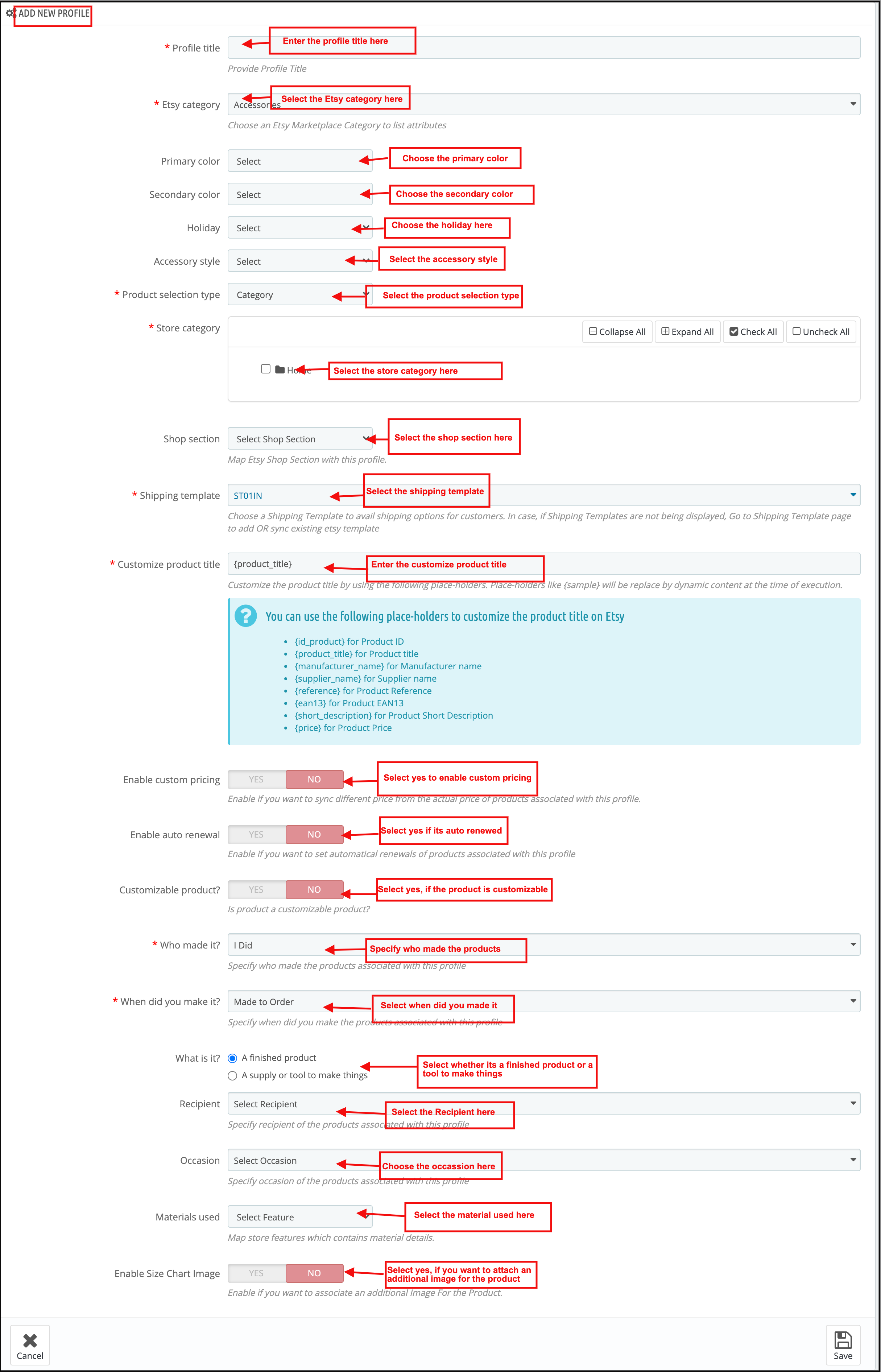
  2. Se redirigirá al administrador a una página donde se listarán los perfiles ya añadidos (si los hay). Haga clic en el símbolo “+” en la esquina superior derecha del Integrador de Etsy Prestashop (el icono “más”, como se muestra en la captura de pantalla a continuación) y se redirigirá al administrador a una nueva página donde se mostrará un formulario con algunos campos de entrada.
  3. Complete los siguientes campos de entrada:
  • Titulo de perfil
  • Categoría de Etsy (Lista de categorías del mercado de Etsy)
  • Categoría de la tienda (Lista de categorías de la tienda)
  • Plantilla de envío (Lista de plantillas de envío)
  • Color primario
  • Color secundario
  • Vacaciones
  • Estilo accesorio
  • Tipo de selección de producto
  • Personalizar el título del producto
  • Habilitar precios personalizados
  • Producto personalizable
  • Alterar cantidad
  • Habilitar renovaciones automáticas
  • Quien lo hizo
  • ¿Cuando lo hiciste?
  • Para:
  • Ocasión
  • Materiales usados
  • Sección de la tienda
  • Habilitar imagen de tabla de tallas
  • Imagen de la tabla de tallas

y haga clic en el botón “Guardar”.

  1. Validaría y guardaría los detalles en el sistema si fueran válidos.

6.5.2 Editar/Eliminar perfil

A continuación se muestran los pasos para editar/eliminar un perfil del sistema creado en el complemento de integración de Etsy de Prestashop.

  1. Vaya al complemento de integración de Prestashop Etsy -> Gestión de perfiles (opción de menú)
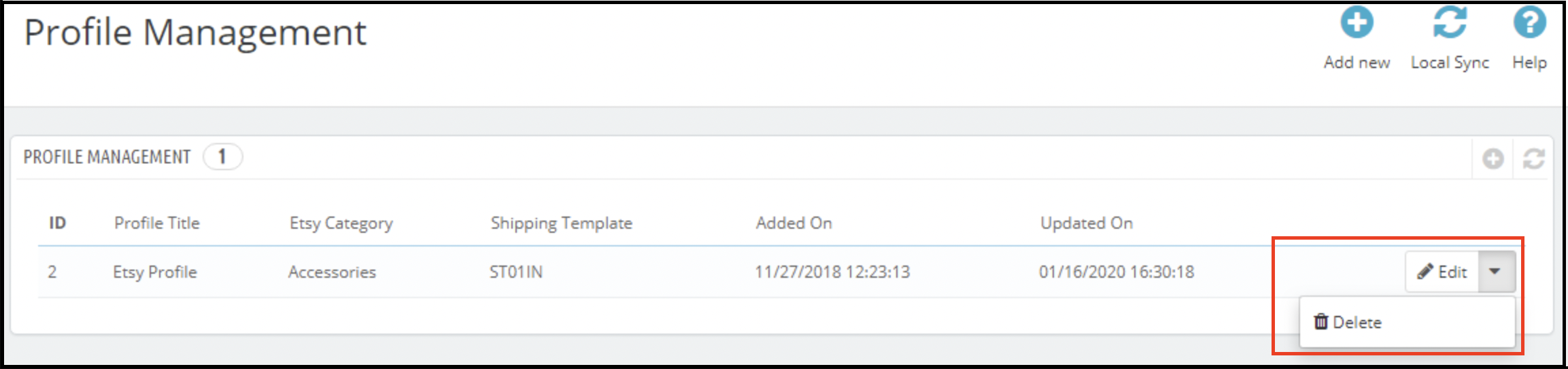
  2. Redirigiría al administrador a una página del módulo de integración de Prestashop Etsy donde se enumerarán los perfiles ya agregados (si hay alguno, se muestra en la captura de pantalla a continuación).
  3. Haga clic en el enlace “Editar/Eliminar” correspondiente a cada perfil como se muestra en la captura de pantalla anterior.
  4. Si el administrador ha seleccionado la opción “Editar”, se le redirigirá a una nueva página donde se mostrará un formulario con algunos campos de entrada ya completados. El administrador puede simplemente actualizar los valores y guardar los detalles haciendo clic en el botón “Guardar”.
  5. Si el administrador ha elegido la opción “Eliminar”, se eliminará el perfil seleccionado del sistema.
6.5.3 Tipo de selección de producto

Este es un menú desplegable y desde aquí el administrador puede seleccionar si desea seleccionar toda la categoría para enumerarla o seleccionar productos específicos para agregar.

6.5.4 Atributo de categoría de Etsy

Los atributos de categoría de Etsy ya están disponibles en el módulo Conector de Etsy Marketplace. El administrador puede elegir el color principal, el color secundario, el estilo festivo y el estilo del accesorio.

6.5.5 Imagen de la tabla de tallas

Al utilizar esta función, el administrador también puede agregar una imagen del producto.

6.6 Listado de productos

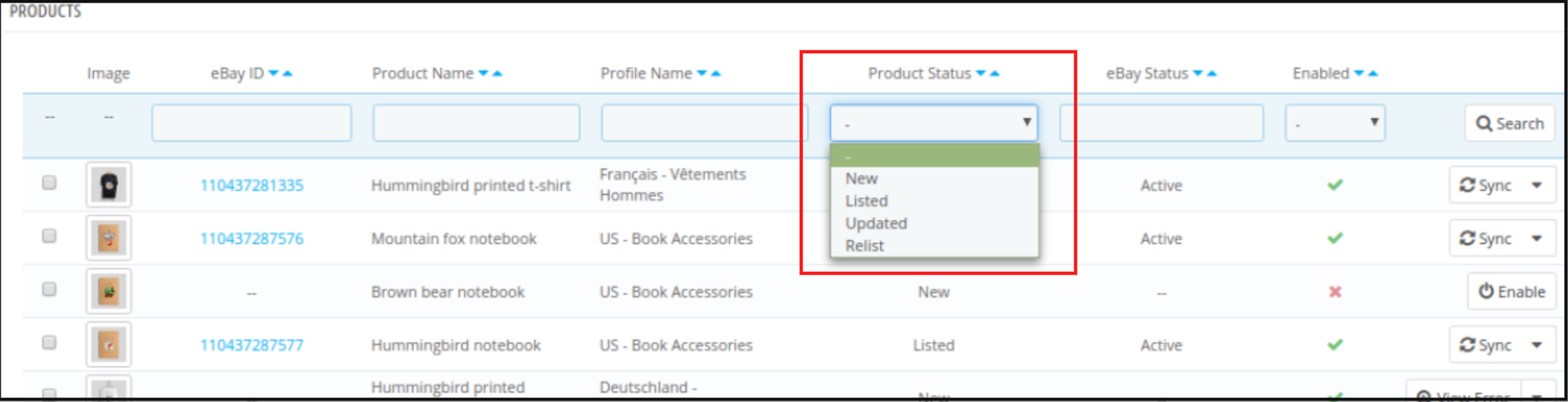
Esta sección de Etsy Prestashop Integrator muestra la lista de todos los productos seleccionados para listar o listados en Etsy Marketplace con su estado de listado y otros detalles como se muestra en la siguiente captura de pantalla:
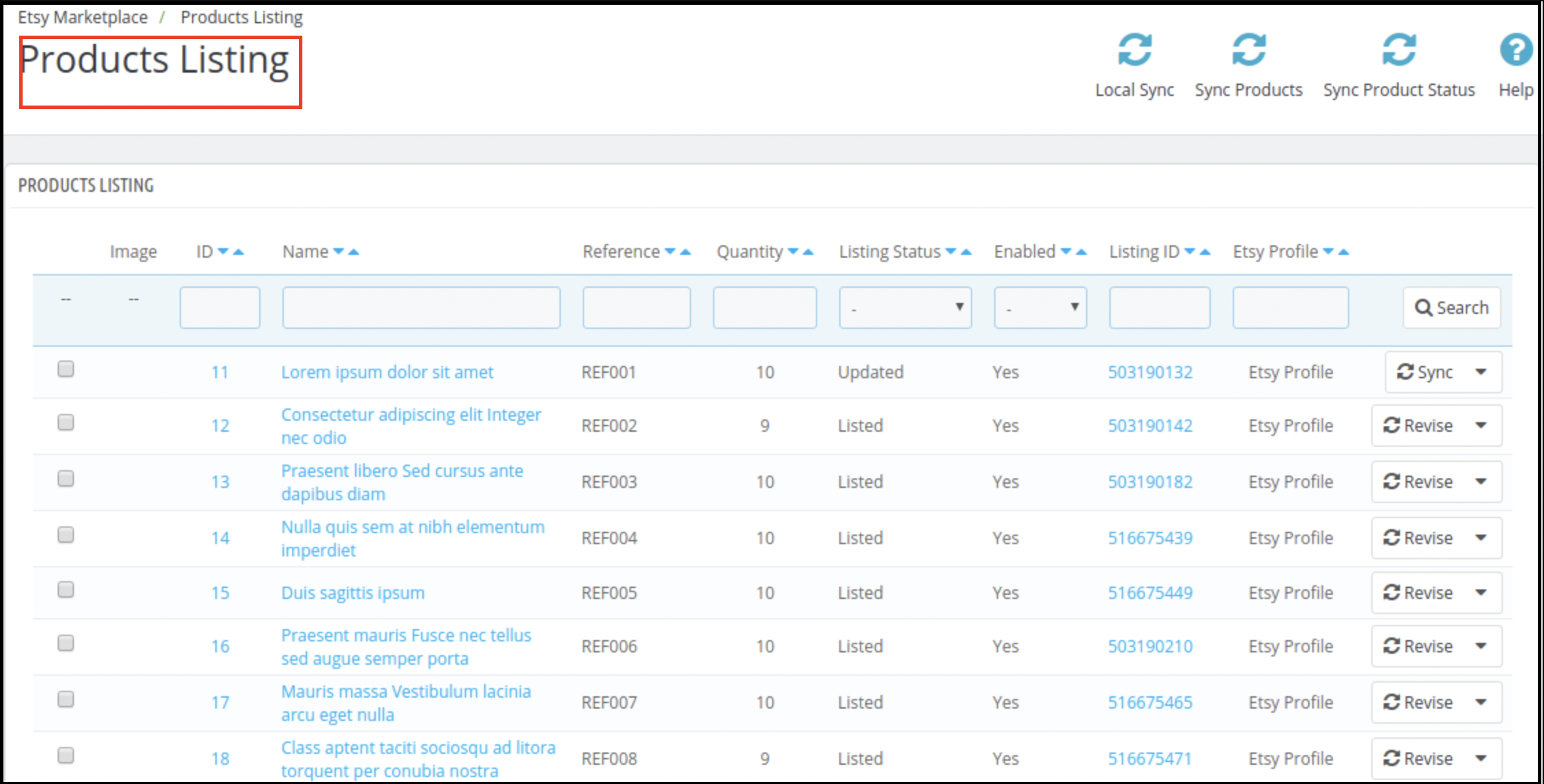
Existen las siguientes opciones de cron que se ofrecen en la pestaña de listado de productos del módulo de integración de Prestashop Etsy:

6.6.1 Sincronizar productos

Esta opción sincroniza los productos de la categoría que se podía asignar en el perfil. Al ejecutar “Sincronizar productos”, todos los productos del perfil se publicarán en etsy.com.

6.6.2 Sincronizar el estado del producto

El estado del listado de los productos se puede sincronizar desde el mercado a la tienda ejecutando este cron del integrador Etsy de Prestashop.

6.6.3 Eliminar productos

Esta opción permite al administrador eliminar listados de productos de Etsy Marketplace de forma masiva. Para eliminar un listado de productos, el administrador debe seleccionar los productos que desea eliminar y hacer clic en “Eliminar producto”. Esto eliminará todos los productos seleccionados del listado.

6.6.4 Renovar productos

Esta opción permite al administrador renovar el producto en bloque si el anuncio ha caducado en Etsy Marketplace. Además, para renovar el producto, el administrador debe seleccionar los productos que desea renovar y hacer clic en el botón “Renovar producto“acción”. Además, el administrador puede renovar o volver a publicar un producto en particular. De hecho, hay una opción de “Renovar” para cada producto vencido. Después de configurar un producto para su renovación o publicación, estas acciones se reemplazarán con la opción “Eliminar” acción.

Nota:  – La renovación del producto se cobra en Etsy Marketplace.

6.6.5 Sincronización local

El administrador puede sincronizar todos los productos de sus perfiles mediante Sincronización Local y, a continuación, la lista de productos de cada perfil en la página de Listado de Productos. Desde allí, el administrador puede publicar productos individuales o listas en bloque.

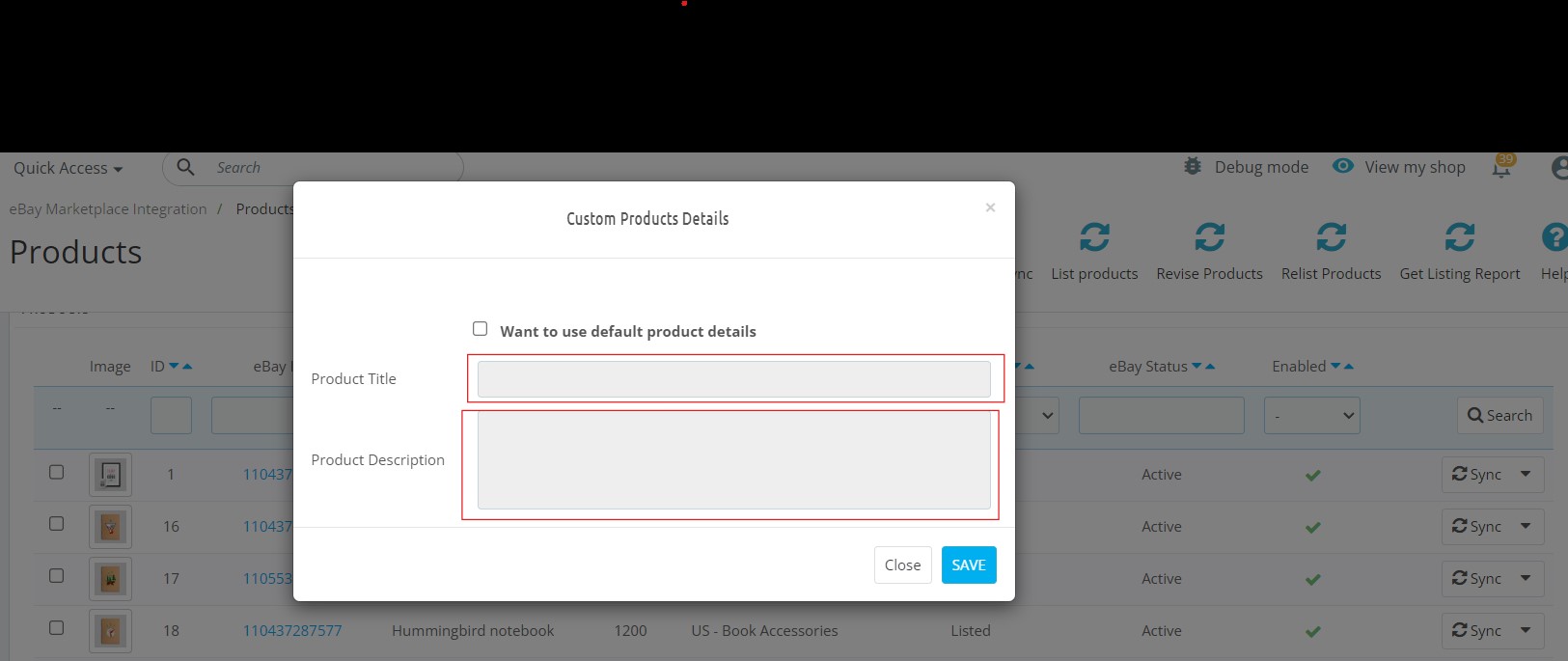
6.6.6 Detalles del producto personalizado

En esta sección, el administrador de la tienda puede crear diferentes títulos y descripciones de productos para las publicaciones de Etsy. Aquí, ofrecemos la opción de usar los detalles de producto existentes o crear otros para Etsy.


6.7 [Nueva función] Sincronización de la política de devoluciones

Esta pestaña permite al administrador gestionar y sincronizar las políticas de devolución entre el módulo y Etsy. Puedes crear, editar y eliminar varias políticas de devolución y asignarlas a perfiles específicos. Una vez asignadas, cualquier categoría asociada a un perfil se actualizará automáticamente en Etsy con la política de devolución correspondiente.

Añadir nuevo:Cree nuevas políticas de devolución o modifique las existentes directamente desde el módulo.

Políticas de devolución de sincronización: Usa el cron “Sincronizar Política de Devolución” para importar todas las políticas de devolución disponibles de Etsy a tu tienda PrestaShop. La sincronización incluye detalles como las opciones de devolución/cambio aceptadas, el número de devoluciones/cambios permitidos y las fechas límite de devolución.

Mapeo de perfiles: Dentro del mapeo de perfiles, podrás seleccionar una política de devolución que se asignará a los productos de la categoría elegida.

Actualizaciones automáticas: Al añadir o actualizar un producto en un perfil asignado, la política de devoluciones asignada se aplica automáticamente en Etsy. Esta función garantiza que tus políticas de devoluciones sean coherentes en tu tienda y en tus publicaciones de Etsy, ahorrando tiempo y reduciendo el esfuerzo manual.

6.8 Listado de pedidos

Esta pestaña de Etsy Prestashop Integrator muestra la lista de pedidos realizados en Etsy Marketplace para los productos de su tienda en Etsy, como se muestra en la siguiente captura de pantalla.
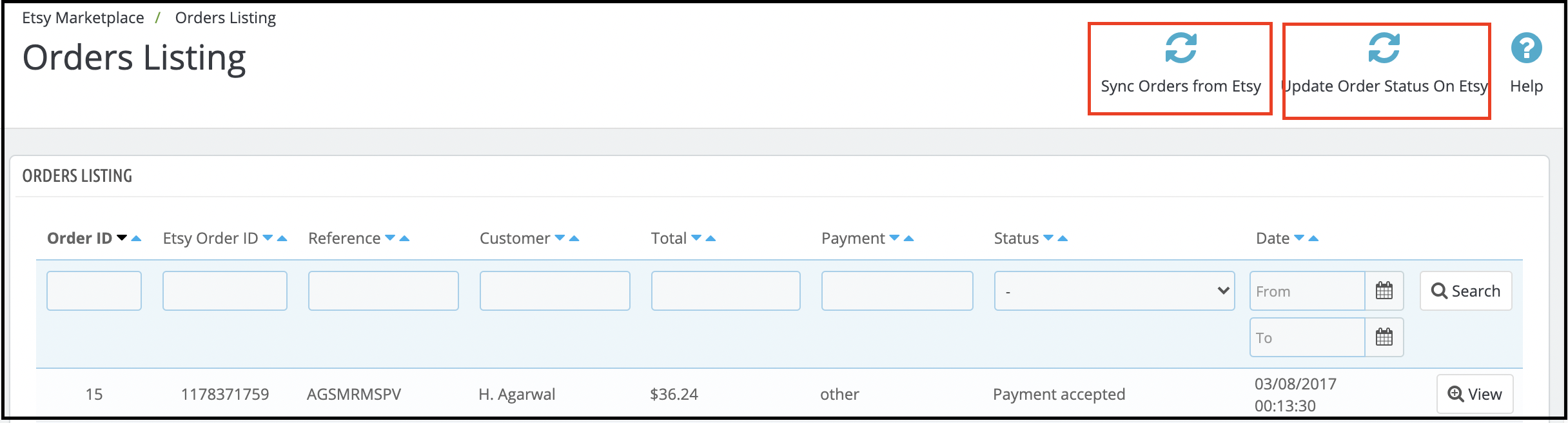
Nota: Asegúrate de hacer clic en la opción “Sincronizar listado de pedidos” en la pestaña Sincronización del módulo de integración de Etsy para Prestashop. Además, solo después de sincronizar correctamente los pedidos se sincronizarán con el back office de Prestashop.

6.9 Sincronización

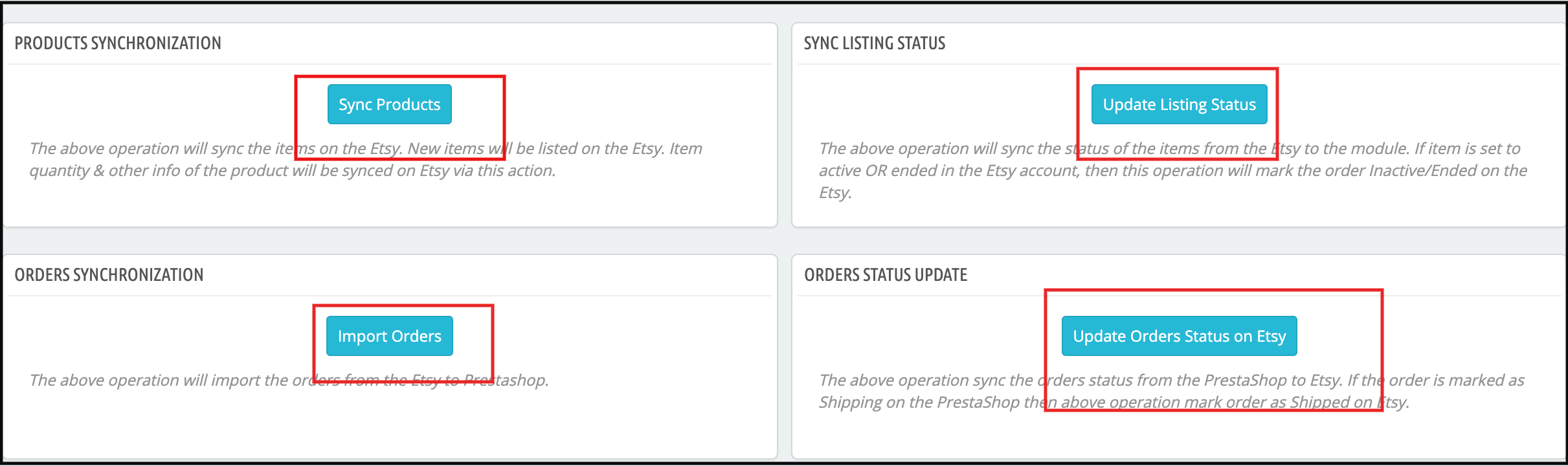
Todas las pestañas que ofrece el complemento de integración de Etsy para Prestashop, definidas anteriormente, sirven básicamente para guardar la configuración. Además, las opciones del sistema también se utilizan durante la sincronización entre la tienda Prestashop y el Marketplace de Etsy. De hecho, existen las siguientes tareas cron para sincronizar el contenido entre la tienda Prestashop y el Marketplace de Etsy, que puede encontrar a continuación:
6.9.9 Listado de productos en Etsy Marketplace

A continuación se muestran los pasos para sincronizar el listado de productos en Etsy Marketplace:

  1. Vaya al complemento de integración de Etsy Prestashop -> Sincronización (opción de menú)
  2. Redirigiría al administrador a una nueva página donde se enumeran todas las acciones de sincronización como se muestra en la captura de pantalla anterior.
  3. Haga clic en el botón “Sincronizar productos” que se muestra a continuación.
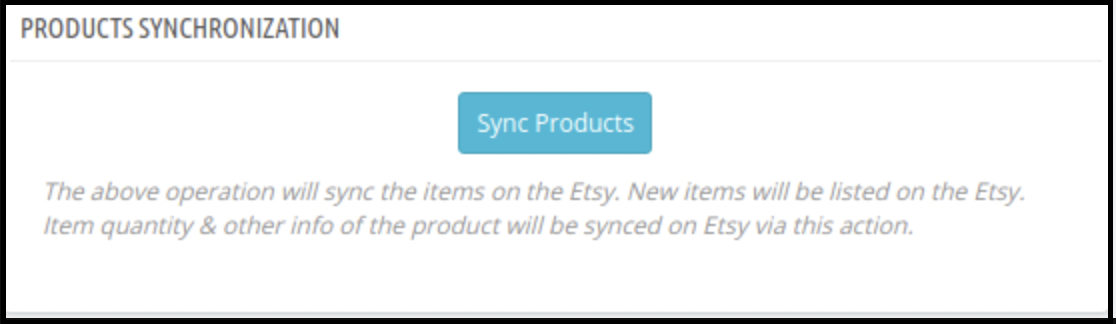
  1. Realizaría las siguientes acciones:
  • Actualizar la lista de productos en función de los perfiles creados en el sistema.
  • Agregue productos a Etsy Marketplace con detalles del producto (por ejemplo, precio, cantidad, imagen, etc.)
  • Actualizar productos en el mercado de Etsy que ya están listados en Etsy Marketplace
  • Renovar productos en Etsy Marketplace para los que la renovación esté habilitada.
  • Eliminar productos en Etsy Marketplace que estén marcados como eliminados en la tienda.
  • Actualice el estado del listado de cada producto incluido en Etsy Marketplace.

Si la sincronización se completa correctamente, se mostrará un mensaje: “Sincronización completada”; de lo contrario, “La sincronización falló”.

6.9.2 Listado de pedidos desde Etsy Marketplace

A continuación se muestran los pasos para sincronizar la lista de variaciones de productos en Etsy Marketplace:

  1. Vaya al Conector Etsy de Prestashop -> Sincronización (Opción de menú)
  2. Redirigiría al administrador a una nueva página donde se enumeran todas las acciones de sincronización como se muestra en la captura de pantalla anterior.
  3. Haga clic en el botón “Importar pedidos” que se muestra a continuación.
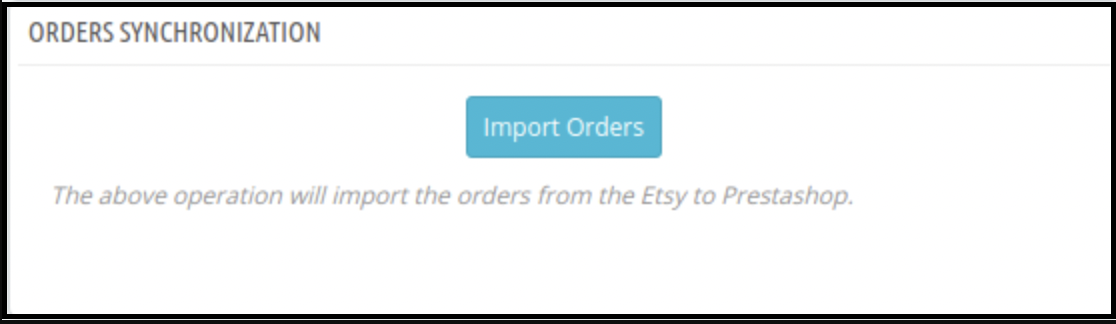
  1. Realizaría las siguientes acciones:
  • Obtén detalles de pedidos y transacciones de Etsy Marketplace
  • Cree clientes y transportistas de envío en la tienda según los detalles que provienen de Etsy Marketplace
  • Cree pedidos en la tienda según los detalles que provienen de Etsy Marketplace y configure el estado del pedido según la configuración actualizada en la pestaña “Configuración de pedidos” de este módulo en el administrador.

Si la sincronización se completa correctamente, se mostrará el mensaje: “Sincronización completada”; de lo contrario, “La sincronización falló”.

6.9.3 Estado de los pedidos en Etsy Marketplace

A continuación se muestran los pasos para actualizar el estado de los pedidos en Etsy Marketplace:

  1. Vaya al conector Etsy de Prestashop -> Sincronización (Opción de menú)
  2. Redirigiría al administrador a una nueva página donde se enumeran todas las acciones de sincronización como se muestra en la captura de pantalla anterior.
  3. Haga clic en el botón “Actualizar el estado de los pedidos en Etsy” que se muestra a continuación.
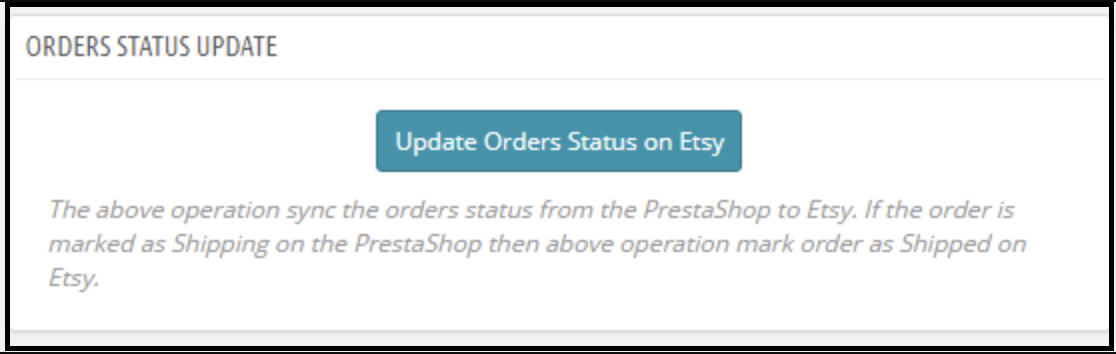
  1. Realizaría las siguientes acciones:
    • Verifique si hay alguna actualización de estado registrada por el módulo para cualquier pedido de Etsy.
    • Actualice el estado de los pedidos según la configuración actualizada en la pestaña “Configuración de pedidos” de este módulo en el administrador

Si la sincronización se completa correctamente, se mostrará el mensaje: “Sincronización completada”; de lo contrario, “La sincronización falló”.

6.9.4 Actualizar el estado del listado de productos desde Etsy Marketplace

Sincroniza el estado del producto de Etsy con la tienda Prestashop haciendo clic en este cron en la pestaña Sincronización. 1. Ve al módulo Integración de Etsy -> Sincronización. 2. Haz clic en Actualizar estado del anuncio desde Etsy Marketplace.
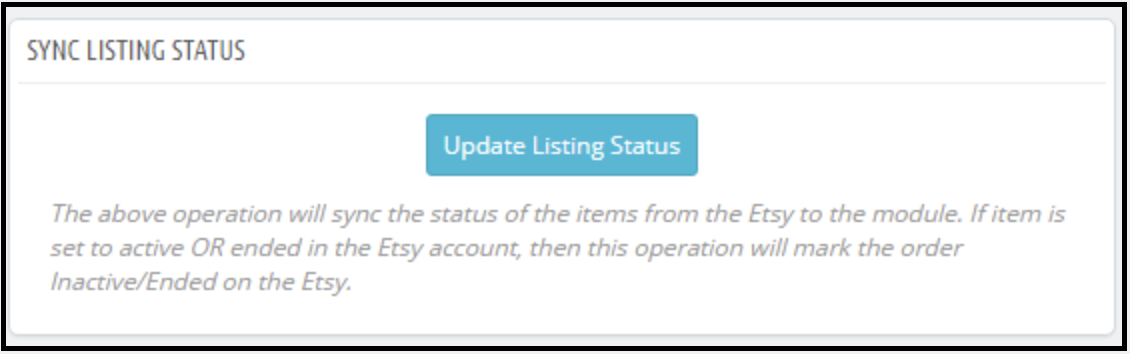
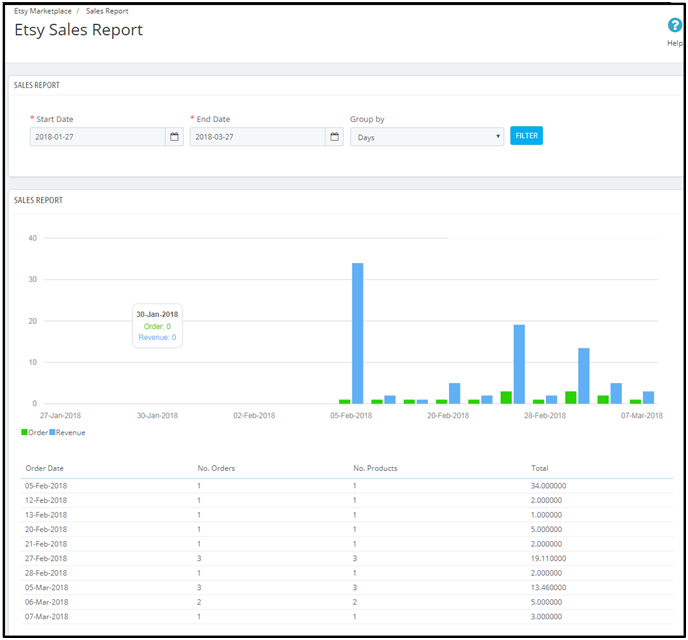
6.10 Informe de ventas

El módulo de integración de Etsy para Prestashop permite al administrador de la tienda consultar el informe de ventas de los pedidos de Etsy. El administrador puede usar el filtro de fecha para consultarlo.
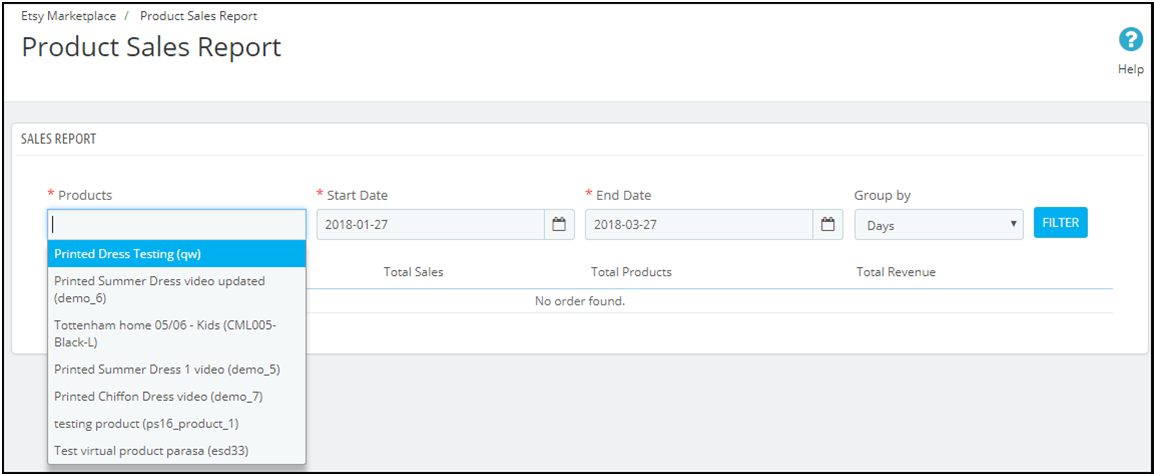
6.11 Informe de ventas de productos

La extensión de integración de Etsy Prestashop permite al administrador de la tienda generar informes por producto.
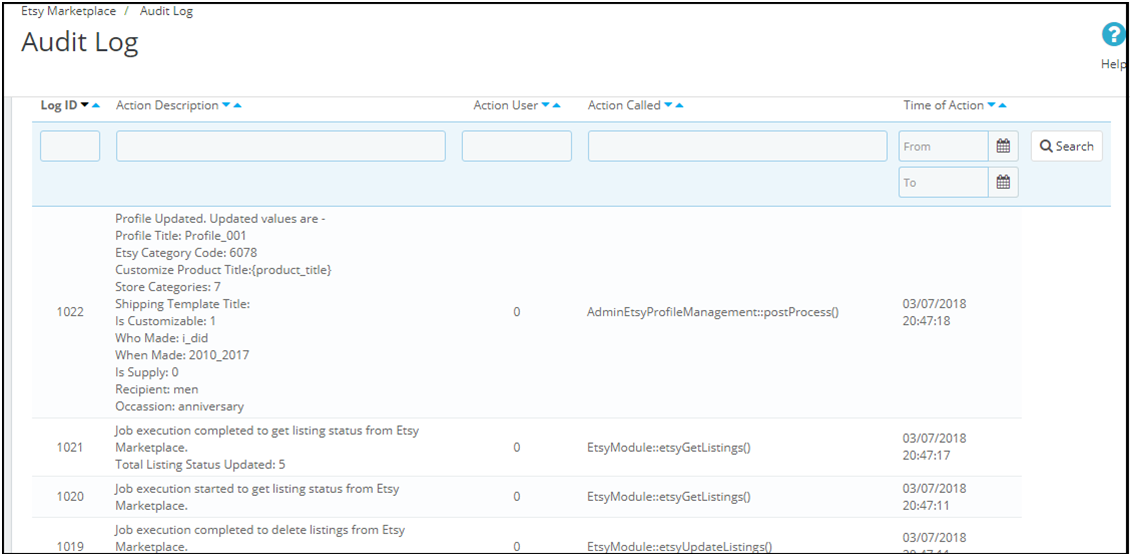
6.12 Registro de auditoría

La sección de registro de auditoría del conector Etsy PrestaShop ayuda a realizar un seguimiento de todas las tareas realizadas por el administrador.
Para obtener más información sobre Extensión de integración de Prestashop Etsy, haga clic en  aquí:

See Demostración de administrador del complemento de integración de Etsy con Prestashop aquí

Puedes comprar también la Extensión de integración de Prestashop con Etsy desde el complemento

Guía en vídeo tutorial para el integrador de Prestashop Etsy Marketplace

Para ayudarte a sacar el máximo provecho del Marketplace de Prestashop Etsy, hemos creado un videotutorial paso a paso. Este video muestra las funciones y flujos de trabajo clave, lo que te facilitará la comprensión y el uso eficaz del módulo. https://youtube.com/embed/Z7K6S601L4s

Historias relacionadas:

Prestashop producto Disponibilidad por código postal – Manual del Usuario

1.0 ¿Cuál es producto Disponibilidad por código postal?

Como usted sabe que después de encontrar un producto adecuado, el cliente quiere saber la disponibilidad de la misma en una región en particular.

Por esta Prestashop Disponibilidad Addon por código postal , el cliente puede comprobar la disponibilidad del producto en un lugar determinado utilizando su código postal. Esta extensión Prestashop facilitará el trabajo de los clientes para comprobar la disponibilidad del producto en cualquier área en particular antes de hacer un pedido.

2.0 Disponibilidad del producto por código postal

2.1 Introducción

Este complemento Prestashop CP tiene una funcionalidad a través del cual los clientes pueden comprobar la disponibilidad de los productos en una región en particular.

El complemento proporciona un montón de atraer a características que son los siguientes:

  • El cliente puede comprobar la disponibilidad de un producto en cualquier lugar utilizando código postal.
  • Con la ayuda de esta extensión Prestashop, la del administrador puede asignar fácilmente zonas con códigos postales mediante la subida de archivos CSV.
  • El administrador puede asignar fácilmente Zonas con producto mediante la subida de archivos CSV.
  • El módulo de Prestashop Disponibilidad del producto ayuda en la visualización de la fecha de entrega, el mensaje de éxito y fracaso de mensajes en la parte delantera.
  • El módulo permite al administrador para la activar / desactivar la disponibilidad del producto para el código postal específico en cualquier momento.
  • El administrador puede asignar varios productos con varias zonas.
  • Esta extensión ofrece Prestashop añadir los múltiples códigos postales con zonas de valores separados por comas.
  • El administrador puede buscar, eliminar o incluso modificar las Zonas.
  • El administrador puede buscar, eliminar, modificar códigos postales.
  • El administrador puede buscar, eliminar Producto-Zone Mapping.
  • El Administrador puede agregar Custom CSS y JS personalizada en el producto página del extremo frontal para cambiar la apariencia de la caja.

Manual de Instalación 2.2:

Siga los siguientes pasos para instalar el producto Disponibilidad complemento por código postal:

  • Descargar el paquete de extensión Prestashop.
  • Descomprimir el paquete en la carpeta de módulos de instalación Prestashop a través del gestor de FTP (como FileZilla o WinSCP – descargar aquí).
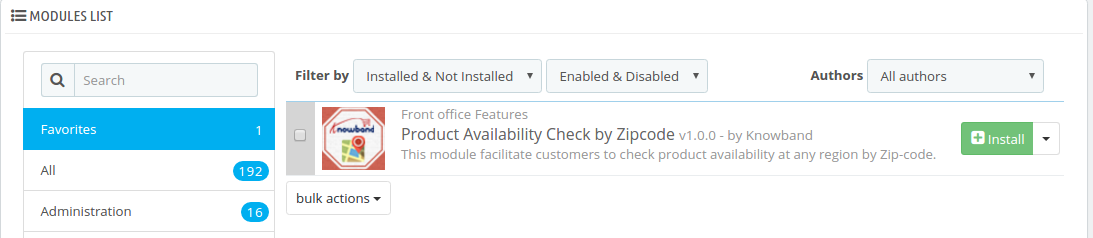
  • En el panel de administración vaya a “Módulos y Servicios> Producto disponibilidad Entrada por código postal> Instalar”.

Figura 1 .1- producto Disponibilidad por código postal – Instalar (versión 1.6.xx)

Figura 1 .2- producto Disponibilidad por código postal – Instalar (versión 1.7.xx)

  • Eso es todo – Su sistema está listo.
  • Haga clic en ‘Configurar’ para editar la configuración.

3.0 Manual de Usuario:

Este manual de usuario le guiará el que el administrador a través de los / almacenar la configuración frontal del módulo y las diversas características de la Prestashop producto Disponibilidad por código postal Addon.

4.0 La interfaz de administración:

Después de la instalación, cuando el el administrador hace clic en Configurar, una pantalla se mostrará en donde él / ella puede establecer la configuración general.

4.1 Configuración del producto Disponibilidad por código postal Marco:

Los siguientes son los pasos –

  1. Ir a los módulos y Servicios.
  2. Buscar módulo de ‘producto Disponibilidad por código postal’.
  3. Haga clic en el botón ‘Configurar’.

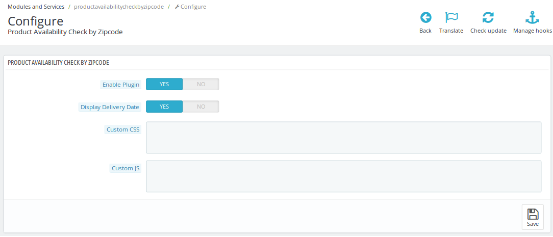
Figura 2 – Disponibilidad del producto por código postal – Configurar

Campos:

  • Activar: Por defecto, este ajuste estará apagado. Funcionalidad del módulo Prestashop entera depende de este botón de activación. Cuando está activado, un campo de texto para comprobar la disponibilidad del producto se mostrará en la página del producto en la parte delantera.
  • Pantalla Fecha de entrega: Este campo se ofrece a la que el administrador para mostrar la fecha de entrega de los productos. El que el administrador sólo tiene que activar la opción para mostrar la fecha de entrega. Pero, si no quiere mostrar la fecha de entrega, entonces él puede establecer el botón de activación en modo OFF.
  • CSS personalizado: Este campo de extensión Prestashop se ofrece a la que el administrador añadir CSS personalizado a la página del producto si es necesario.

        Nota: Introduzca el contenido CSS excluyendo <style> – contenido- interno </ style> Etiquetas (sólo escribir el contenido interno).

  • Preferido JS: El administrador puede utilizar esta opción para añadir encargo JS en la página del producto si es necesario. (Sólo en la versión 1.6.xx).

       Nota: Introduzca el contenido JS excluyendo <script> -cámaras contenido- </ script> Etiquetas (sólo escribir el contenido interno).

  • Guardar: Al pulsar este botón, este módulo Prestashop CP guardará la configuración en la base de datos y volver con el mensaje de éxito.

4.2. Código postal disponibilidad Entradas:

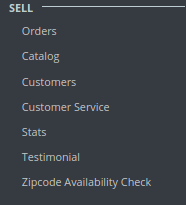
Después de instalar el módulo, se añadirá un menú separado (llamado “Código Postal Disponibilidad”) al final del listado del menú como se muestra a continuación.

.

Figura 3.1 – Disponibilidad del producto por código postal – Fichas del menú (1.6.xx)

Figura 3.2 – Disponibilidad del producto por código postal – Fichas del menú (1.7.xx)

En esta ficha, habrá 2 subpestañas se describen a continuación.

4.3. Zonas globales:

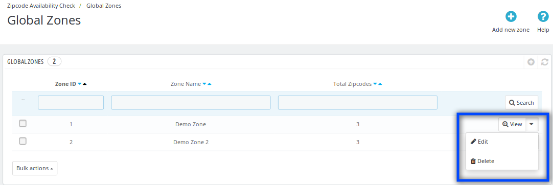
Esta ficha contiene la lista de zonas que son creados por el administrador del añadiendo nuevas zonas de ‘Agregar nueva Zona’ botón aparece en la parte superior derecha de la página. el administrador puede realizar operaciones como la búsqueda de la zona, ver una zona, eliminar zonas, zonas de editar y añadir una nueva zona en la imagen se mencionan a continuación.

Los siguientes son los pasos-

  1. Pase el ratón sobre el menú ‘CP Disponibilidad’.
  2. Ir a las zonas globales ”.

Figura 4 – Disponibilidad del producto por código postal – zona global

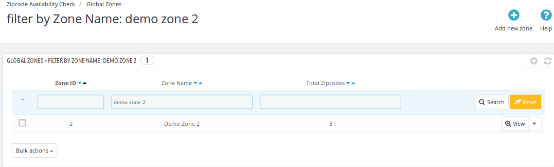
La imagen de abajo se muestra cuando el administrador busca en cualquier zona.

Figura 5 – Disponibilidad del producto por código postal – Buscar zona global

4.3.1 Añadir Nueva zona global:

El Administrador puede agregar una nueva zona global y la imagen se mencionan a continuación se mostrará cuando el administrador hace clic en el botón ‘Add New’.

Los siguientes son los pasos –

  1. Pase el ratón sobre el menú ‘CP Disponibilidad’.
  2. Ir a las zonas globales ”.
  3. Haga clic en ‘Añadir nueva zona’.

Figura 6.- producto Disponibilidad por código postal – Añadir Nueva Zona

Campos:

  • Disponibilidad: Por defecto, este ajuste estará en ON / habilitado. Cuando el administrador deshabilita este botón, el producto no estará disponible en la ubicación código postal añadido.
  • Nombre de la zona: El administrador puede definir nombres de zona de acuerdo a su / su comprensión.
  • NOTA: nombre de zona debe ser único.
  • CP: Este es el texto del área de campo. El administrador puede introducir varios códigos postales aquí separadas por la coma (,). Ex 201301, 983923, 345453
  • Entregue Por: Este es el día estimado de la entrega del producto. El módulo de Prestashop ofrece la del administrador para configurar el número de días de entrega. Cuando el cliente introduzca el código postal, un mensaje será showen con la fecha estimada de entrega.

4.3.2. Editar zona global:

El administrador puede editar una zona global en particular.

Figura 7.1 – Disponibilidad del producto por código postal – Botón Editar

Los siguientes son los pasos para editar Zona –

  • Pase el ratón sobre el menú ‘CP Disponibilidad’.
  • Ir a las zonas globales ”.
  • Haga clic en ‘Editar’.

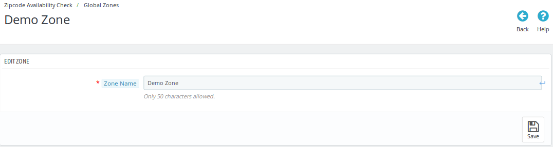
La imagen se mencionan a continuación se visualizará cuando el administrador hace clic en el botón ‘Editar’.

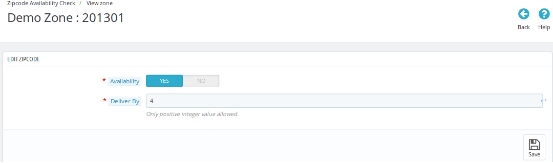
Figura 7.2 – Disponibilidad del producto por código postal – Editar Zona

Campos:

  • Nombre de la zona: El Código Postal de Prestashop Validador Addon ofrece la administración para definir los nombres de las zonas de acuerdo a su / su comprensión.

4.3.3. Eliminar zona global:

El administrador puede borrar una zona global en particular .

Los siguientes son los pasos para eliminar la zona –

  1. Pase el ratón sobre el menú ‘CP Disponibilidad’.
  2. Ir a las zonas globales ”.
  3. Haga clic en ‘Eliminar’.
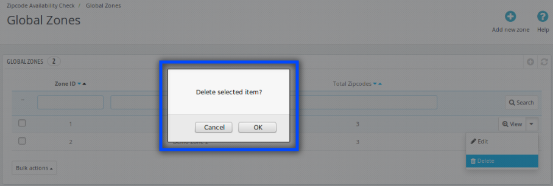
  4. Haga clic en ‘Aceptar’.

Nota : Si una zona de administración borrar entonces también se eliminarán todos los códigos postales en esa zona.

La imagen se mencionan a continuación se mostrará cuando los clics de administrador en el botón ‘Borrar’.

Figura 8.1- producto Disponibilidad por código postal – Eliminar Zona

4.3.4. Ver zona global

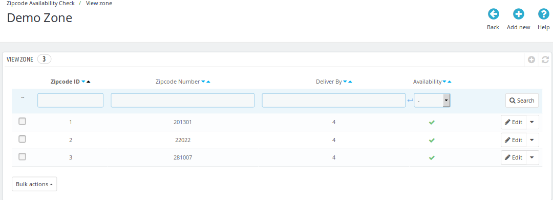
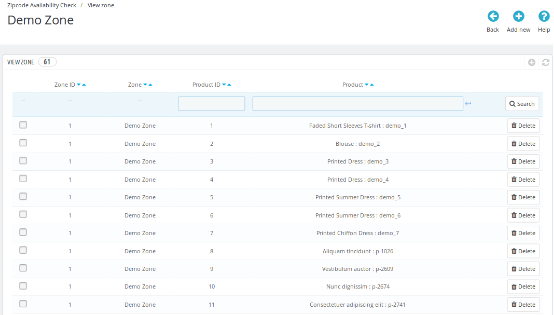
Este campo de Prestashop módulo de Disponibilidad del producto permite al administrador del ver una zona en particular haciendo clic en ‘Ver’. Cada zona contiene una lista de códigos postales con su número de días de estado de entrega y disponibilidad. El administrador puede realizar la búsqueda, editar y borrar las operaciones en esta lista.

Los siguientes son los pasos para ver Zone –

  1. Pase el ratón sobre el menú ‘CP Disponibilidad’.
  2. Ir a las zonas globales ”.
  3. Haga clic en ‘Ver’.

Figura 9 – Disponibilidad del producto por código postal – Eliminar Zona

4.3.4.1. Añadir nuevas Zipcodes:

El Administrador puede agregar más códigos postales en una zona en particular haciendo clic en ‘Añadir nuevo’ botón a una zona en particular.

Los siguientes son los pasos para añadir nueva Zona –

  1. Pase el ratón sobre el menú ‘CP Disponibilidad’.
  2. Ir a las zonas globales ”.
  3. Haga clic en ‘Ver’ para una zona en particular.
  4. Haga clic en ‘Añadir nuevo’.

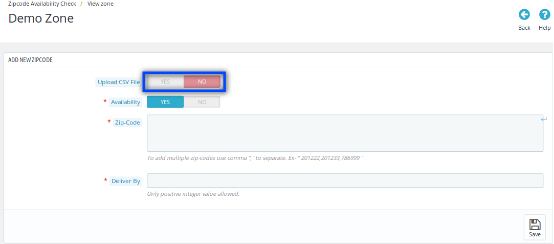
Cuando ‘Subir archivo CSV’ opción está desactivada:

Figura 10.1- producto Disponibilidad por código postal – Añadir nuevos Zipcodes

Campos:

  • Disponibilidad: Por defecto, este ajuste estará en ON. Cuando el administrador deshabilita este botón, entonces el producto no estará disponible en la ubicación código postal añadido.
  • Nombre de la zona: Este producto Disponibilidad por el módulo CP permite al administrador definir el nombre de las zonas de acuerdo a su / su comprensión.
  • NOTA: Los nombres de zona deben ser únicos.
  • CP: Este es el texto del área de campo. el administrador puede introducir varios códigos postales aquí por la coma (,) separa. Ex 201301, 983923, 345453.
  • Entregue Por: El administrador puede configurar el número de días de la entrega.

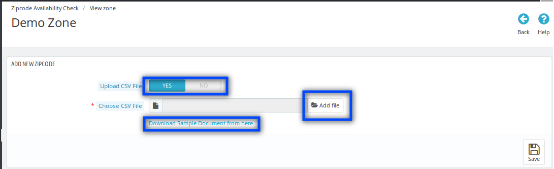
Cuando la opción de carga de archivos CSV está habilitado:

Figura 10.2 – Disponibilidad del producto por código postal – Añadir Nueva Zona

Campo:

  • Sube Archivo CSV: Por lo que le permite, elija la opción archivo CSV con un enlace para descargar la muestra se mostrará ‘.csv’ archivo.
  • Agregar archivo: El administrador puede elegir el archivo CSV haciendo clic en la opción Agregar archivo.
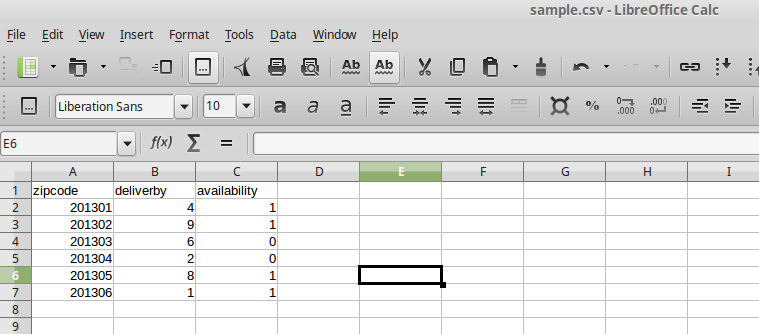
  • Descargar documento de ejemplo desde aquí: Cuando los clics de administrador en este enlace, se pueden descargar este archivo.

Figura 11 – Disponibilidad del producto por código postal – Descargar muestra (Añadir Nueva Zona)

4.3.4.2. Editar códigos postales:

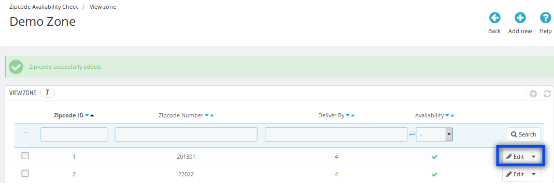
Este producto Prestashop disponibilidad complemento ofrece la administración para editar el código postal en particular. Esto se puede hacer con sólo hacer clic en la opción ‘Editar’ de ese código postal en particular. El La imagen se mencionan a continuación aparecerá cuando los clics de administrador en el botón ‘Editar’ de un zip-código particular de la página «Ver Zonas de Global.

Figura 12- producto Disponibilidad por código postal – Editar Zipcodes

campo :

  • Disponibilidad: Por defecto, este ajuste estará apagado. Cuando el administrador permite a este botón de activación, entonces los productos añadidos a la ‘Detalles del producto Tab’ estarán disponibles en esta ubicación. Pero si el administrador establece la opción de NO, entonces el producto asignada a ese código postal en particular no estará disponible.
  • Por la entrega: El administrador puede editar el día de la entrega a ese código postal particular, con tan sólo introducir cualquier valor entero positivo.

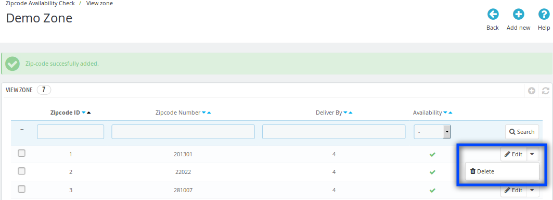
4.3.4.3. borrar Código Postal

Este plugin Prestashop permite al administrador para borrar un código postal en particular.

Figura 13- producto Disponibilidad por código postal – Botón Eliminar

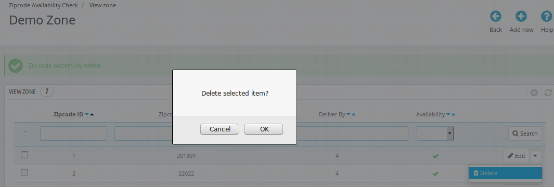
Se mostrará la imagen se menciona más adelante, cuando los clics de administrador en el botón ‘Borrar’.

Figura 13.2- producto Disponibilidad por código postal – Eliminar Zipcodes

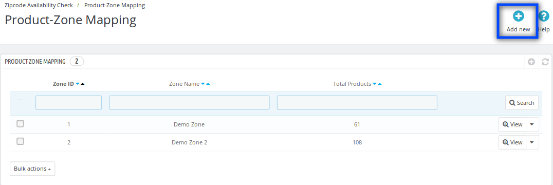
4.4. Asignación de productos-Zone:

Esta ficha de Prestashop producto Disponibilidad por el módulo CP contiene la lista de las zonas que se asignan con algunos productos. El administrador puede buscar, ver, eliminar y puede mapear (añadir) nuevos productos con zonas.

El administrador puede ver los productos que están asignados a una zona en particular haciendo clic en el botón ‘Ver’.

Figura 14- producto Disponibilidad por código postal – Zone Mapping Producto

4.4.1 Añadir un nuevo producto-Zone Mapping

Cuando el administrador hace clic en ‘Agregar nuevo’ botón del ‘Producto-Zona Ficha Asignación’ entonces la imagen se mencionan a continuación se mostrará.

Cuando ‘Subir archivo CSV’ opción está desactivada:

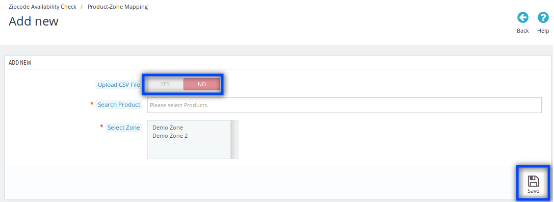
Figura 15.1- producto Disponibilidad por código postal – Agregar asignación nueva zona Producto

Campos:

  • Sube Archivo CSV: El administrador puede cargar un archivo CSV para añadir el gran número de códigos postales.
  • Búsqueda de productos: En este campo de Prestashop Código postal complemento, el administrador puede seleccionar e introducir cualquier buscados de productos / productos múltiples.
  • Seleccionar Zona: Esta es una lista desplegable de selección múltiple. El administrador puede seleccionar zonas de este menú desplegable.


Cuando la opción de carga de archivos CSV está activado

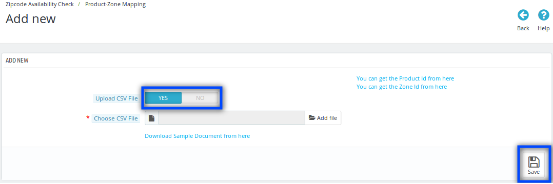
Figura 15.2- producto Disponibilidad por código postal – Agregar asignación nueva zona Producto

Campos:

  • Sube Archivo CSV: Al habilitar este campo, elija la opción del archivo CSV se mostrará con un enlace para descargar documento de ejemplo de aquí.
  • Seleccione Archivo: El administrador puede elegir un archivo haciendo clic en la opción Agregar archivo.
  • Descargar formato de archivo CSV desde aquí: Cuando los adminclicks sobre este enlace, el archivo dentro de la imagen se mencionan a continuación serán descargados.

Figura 16- producto Disponibilidad por código postal – Muestra de documentos (Agregar nuevo producto-Zone Mapping)

  • Puede obtener el ID de producto desde aquí: Cuando el administrador hace clic en este enlace será redirigido al administrador los productos de venta página del panel de administración.
  • Usted puede obtener el ID de la Zona de aquí: Después de hacer clic en este enlace el administrador será redirigido a zonas globales página del panel de administración.

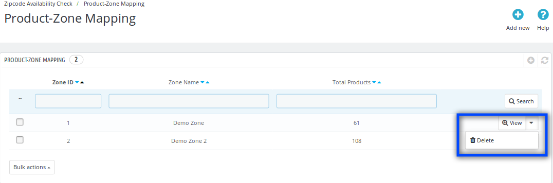
4.4.2 Eliminar asignación Producto-Zone

El administrador puede eliminar la zona que se mapea con los productos.

Figura 17.1- producto Disponibilidad por código postal – Botón Eliminar

Los siguientes son los pasos para eliminar Zipcode-

  1. Pase el ratón sobre el menú ‘CP Disponibilidad’.
  2. Ir a ‘Producto-Zone Mapping’.
  3. Haga clic en ‘Eliminar’.
  4. Haga clic en ‘Aceptar’.

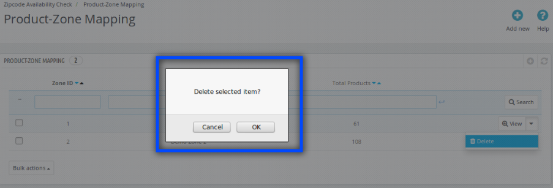
Se mostrará la imagen se menciona más adelante, cuando los clics de administrador en el botón ‘Borrar’.

Figura 17.2- producto Disponibilidad por código postal – Eliminar Asignación de productos-Zone

Mapeo 4.4.3 Ver Producto-Zone

Cuando el administrador hace clic en el botón Ver, a continuación, se mostrará la lista de los productos asignados a esa zona seleccionada. El administrador puede buscar y eliminar cualquier producto.

Figura 18- producto Disponibilidad por código postal – Mapping-Zone Ver Producto

4.4.3.1. eliminar Producto

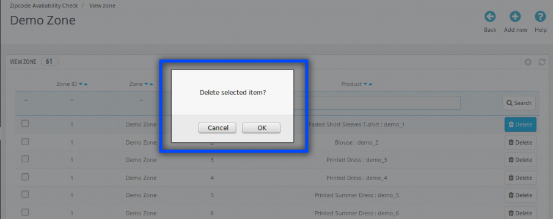
El administrador puede eliminar un producto concreto que se asigna a una zona.

Los siguientes son los pasos para eliminar CP –

  1. Pase el ratón sobre el menú ‘CP Disponibilidad’.
  2. Ir a ‘Producto-Zone Mapping’.
  3. Haga clic en ‘Ver’ para una zona particular.
  4. Haga clic en ‘Borrar’ para un producto en particular.
  5. Haga clic en ‘Aceptar’.

Se mostrará la imagen se menciona más adelante, cuando los clics de administrador en el botón ‘Borrar’.

Figura 19- producto Disponibilidad por código postal – Eliminar Producto

5.0 Interfaces front-end:

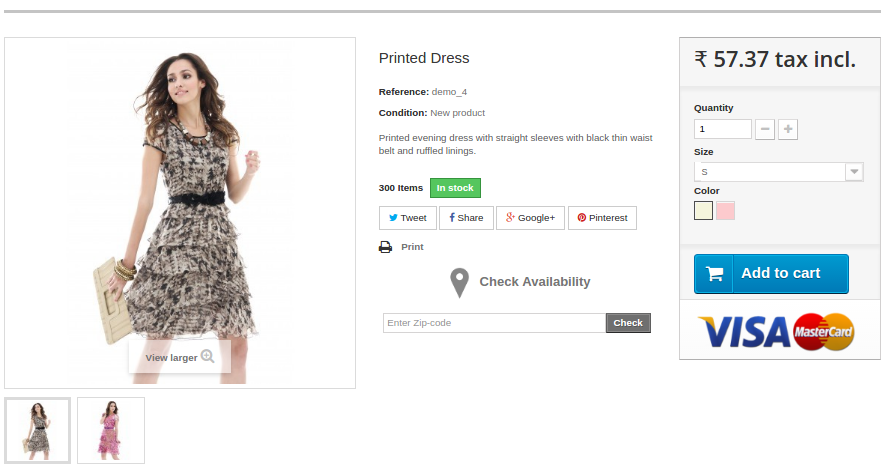
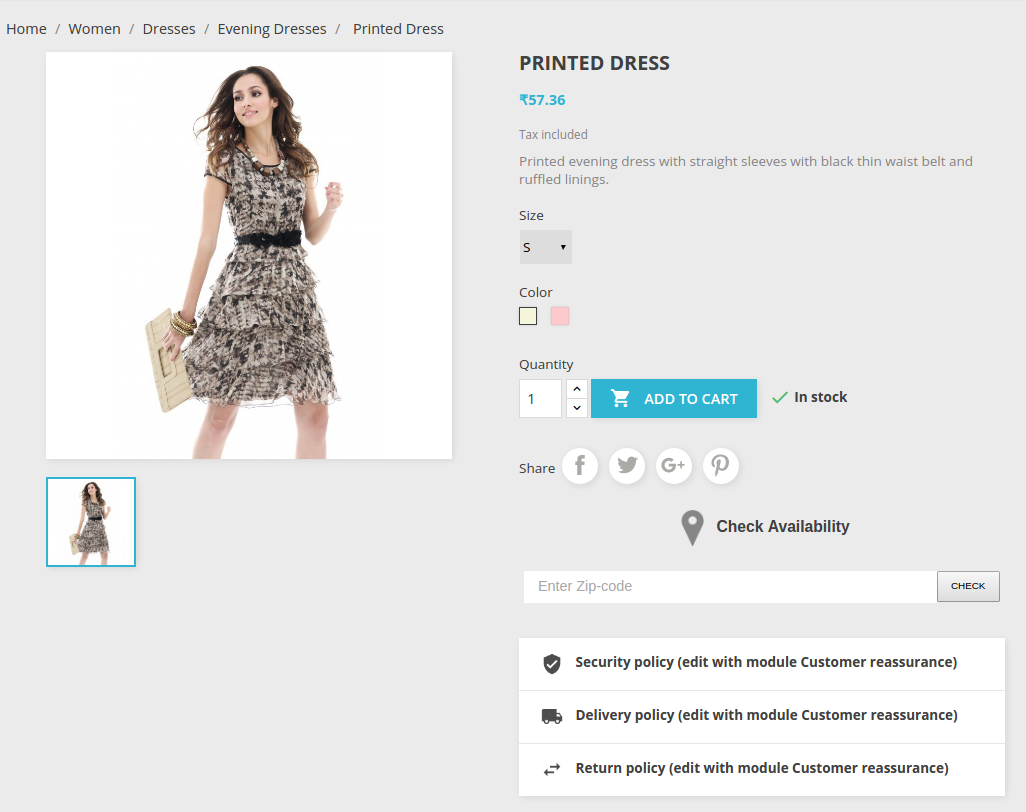
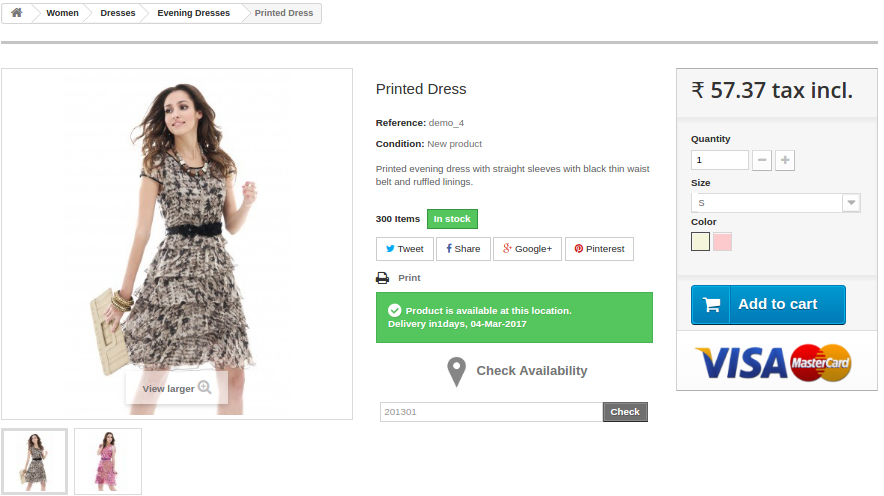
Si el módulo está activado, entonces el cliente puede comprobar la disponibilidad de un producto en un lugar en particular mediante la introducción del código postal de la región. En el frontend, se mostrará la imagen se mencionan a continuación.

Figura 19.1- producto Disponibilidad por código postal – el producto página (versión 1.6.xx)

Figura 19.2- producto Disponibilidad por código postal – el producto página (versión 1.7.xx)

5.1 En el éxito:

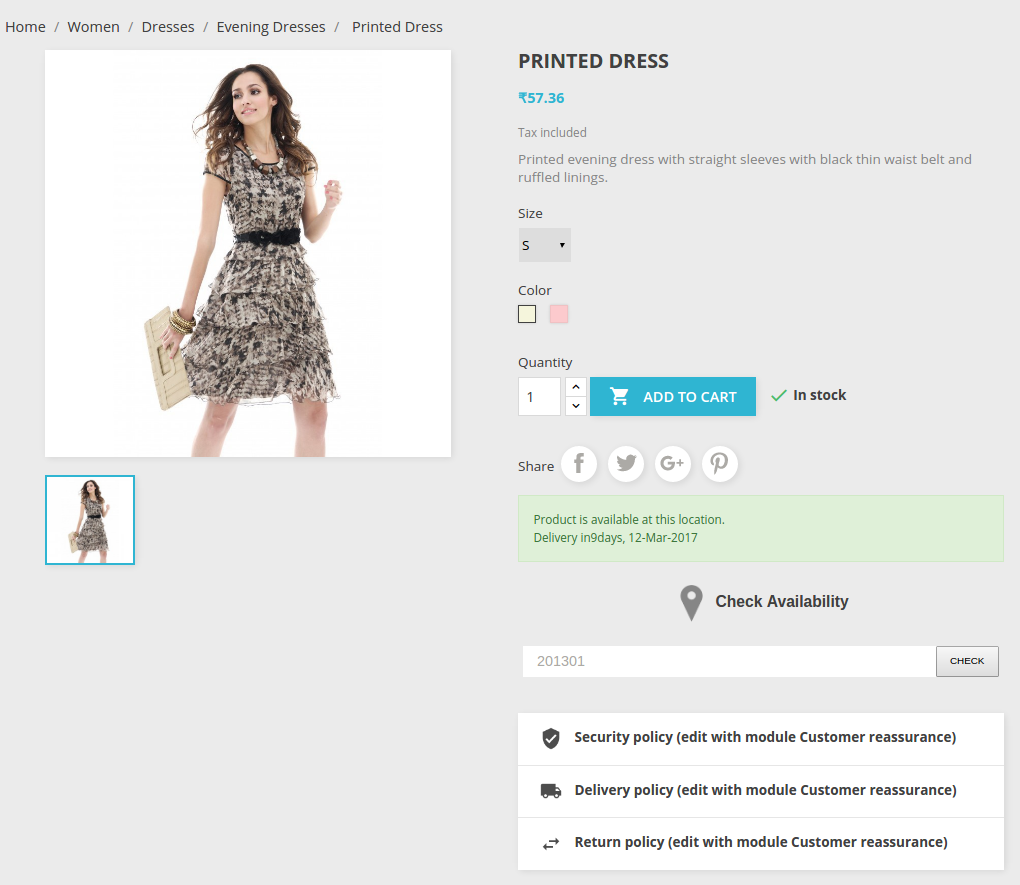
Si el producto está disponible, se mostrará la imagen se mencionan a continuación.

Figura 20.1- producto Disponibilidad por código postal – el éxito del producto Página (versión 1.6.xx)

Figura 20.2- producto Disponibilidad por código postal – el éxito del producto Página (versión 1.7.xx)

5.2 El Fracaso:

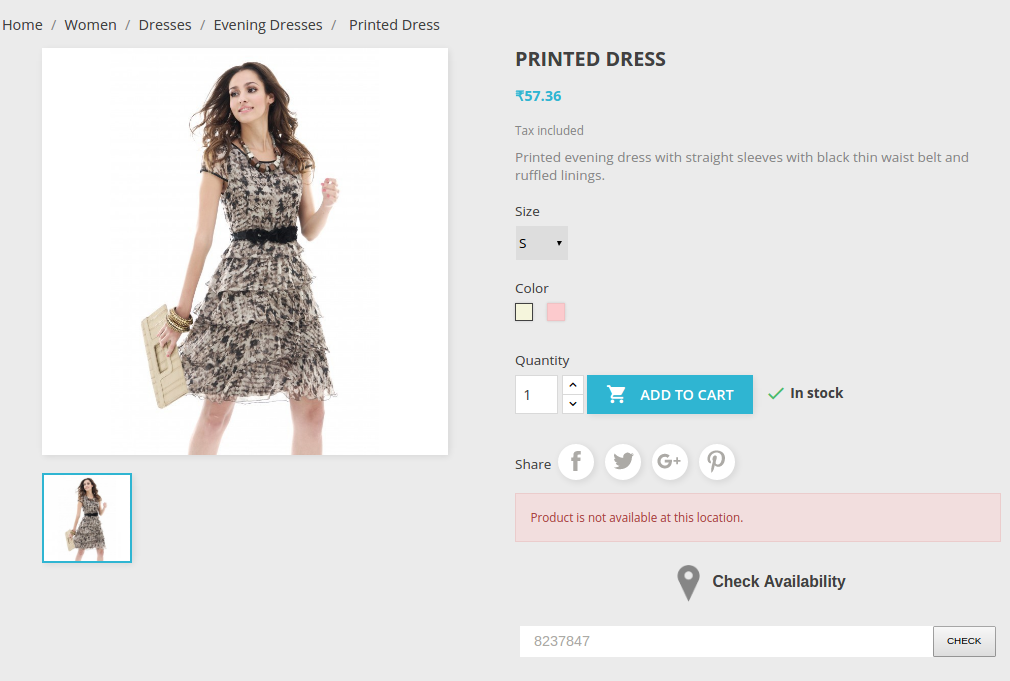
Si el producto no está disponible, se mostrará la imagen se mencionan a continuación.

Figura 21.1- producto Disponibilidad por código postal – La falla del producto Página (versión 1.6.xx)

Figura 21.2- producto Disponibilidad por código postal – La falla del producto Página (versión 1.7.xx)

5.3 Valor no válido:

Si el cliente entra en algunos valores de código postal no válido, entonces se mostrará la imagen se mencionan a continuación.

Figura 22.1- producto Disponibilidad por código postal – Valor no válido el producto página (versión 1.6.xx)

Figura 22.2- producto Disponibilidad por código postal – Valor no válido Página del producto (versión 1.7.xx)

Módulo de enlace: https://www.knowband.com/product-availability-check-by-zipcode

Demostración de administración: https://ps.knowband.com/demo4/16/admin1/index.php?controller=AdminLogin&token=ffa17b0c72ff8c0ab7cf3e344c5ae4fc&redirect=AdminModules&demo_lang=en

Demostración frontal: https://ps.knowband.com/demo4/16/en

Ver video tutorial aquí: https://www.youtube.com/watch?v=-kr3nOexsCQ

No dude en contactar con nosotros en support@knowband.com para cualquier petición de consulta o cambiar a medida según sus necesidades de negocio.

Módulo de integración de Prestashop con eBay – Manual del usuario


1.0 Introducción

Complemento de integración de eBay Prestashop Knowband es la solución ideal si planea integrar su tienda Prestashop con eBay Marketplace. Con sede en San José, California, eBay es una corporación multinacional de comercio electrónico popular como sitio de subastas y compras en línea. Facilita las ventas entre consumidores y empresas, ofreciendo una interfaz fácil de usar y personalizable para que vendedores de todo el mundo publiquen y vendan sus productos sin esfuerzo. eBay opera en más de 30 países. Su catálogo de productos incluye más de 800 millones de productos únicos, además de excelentes ofertas. eBay es un mercado donde personas de todo el mundo se conectan para comprar y vender productos de diferentes vendedores, lo que ayuda a los propietarios de tiendas a aumentar las ventas y ampliar su alcance. Los propietarios de tiendas Prestashop ahora pueden vender sus productos en eBay Marketplace con la ayuda del integrador de eBay de Knowband. El módulo conector de Prestashop con eBay Marketplace integra la tienda Prestashop con eBay Marketplace. El administrador de la tienda ahora puede realizar diversas operaciones en eBay Marketplace, como listados de productos, mapeo de categorías, listado de pedidos, etc., con la ayuda de la extensión de integración de Prestashop con eBay Marketplace.

1.1 Características que ofrece el integrador de eBay de Knowband Prestashop:

  • El complemento de integración de eBay Prestashop facilita que los vendedores vendan sus productos en el popular mercado.
  • El módulo conector de eBay Prestashop ofrece un listado basado en perfiles que permite al administrador de la tienda incluir el producto en el mercado de forma masiva.
  • El vendedor puede agregar, eliminar o volver a publicar los productos desde el back end del integrador de eBay Prestashop.
  • El enfoque automatizado del complemento de integración de eBay Prestashop hace que la gestión del inventario sea sencilla.
  • El administrador tiene la opción de ofrecer los métodos de envío deseados a los clientes del mercado desde el back end del módulo integrador de eBay Prestashop.
  • El administrador puede sincronizar los pedidos recibidos del marketplace con su sitio Prestashop. El cambio de estado del pedido se sincronizará con eBay.com.
  • Con la sencilla gestión de inventario y pedidos del integrador de eBay Prestashop, los comerciantes en línea pueden llegar a una base de audiencia más amplia con el mínimo esfuerzo.
  • El complemento integrador de eBay Prestashop enumera el error que se produce al enumerar los productos.
  • La última característica del módulo eBay Connector permitirá al administrador de la tienda seleccionar el país del producto al crear su perfil.
  • Ahora, el propietario de la tienda en línea con Action valida que el gancho de pedido puede sincronizar los datos del inventario de productos tanto en eBay como en la tienda Prestashop después de que se realiza un pedido en la tienda Prestashop.
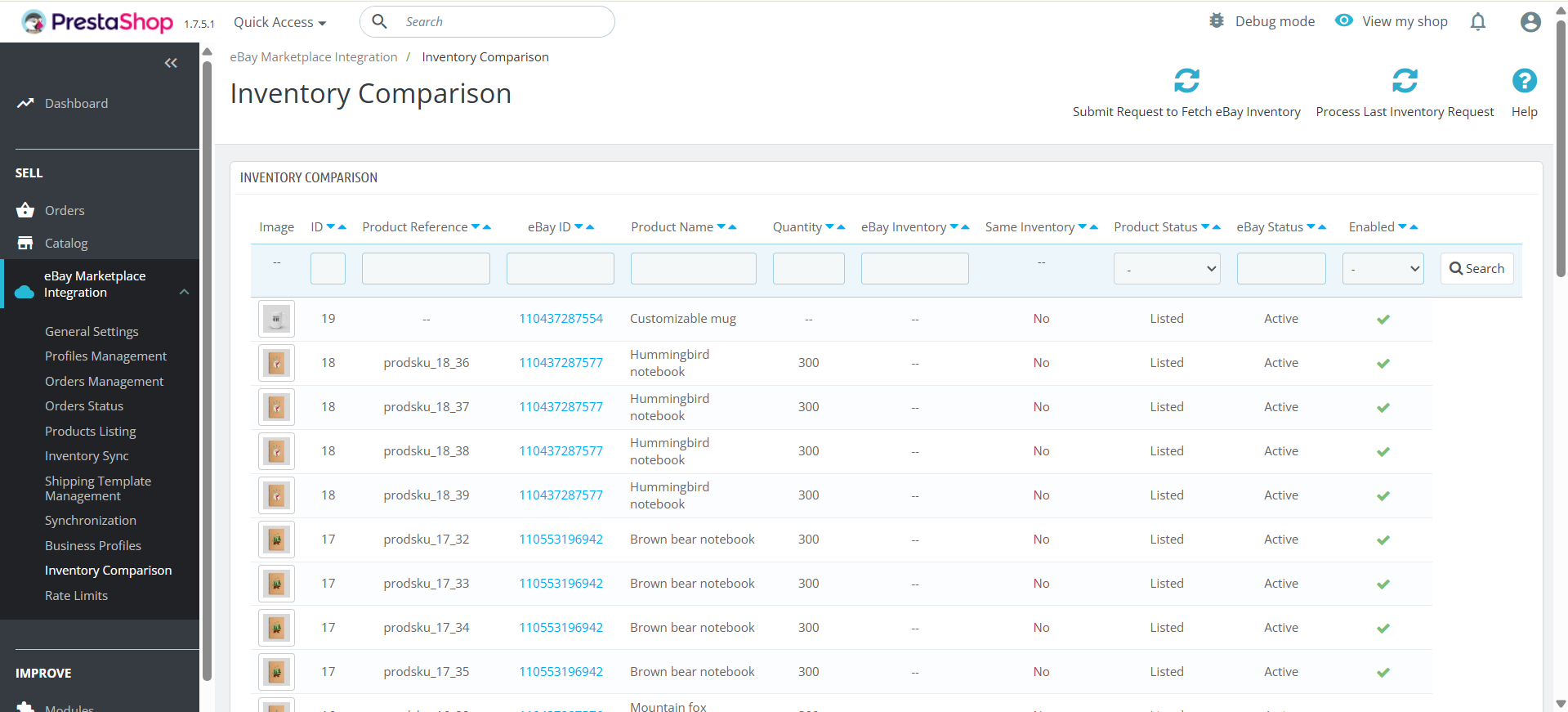
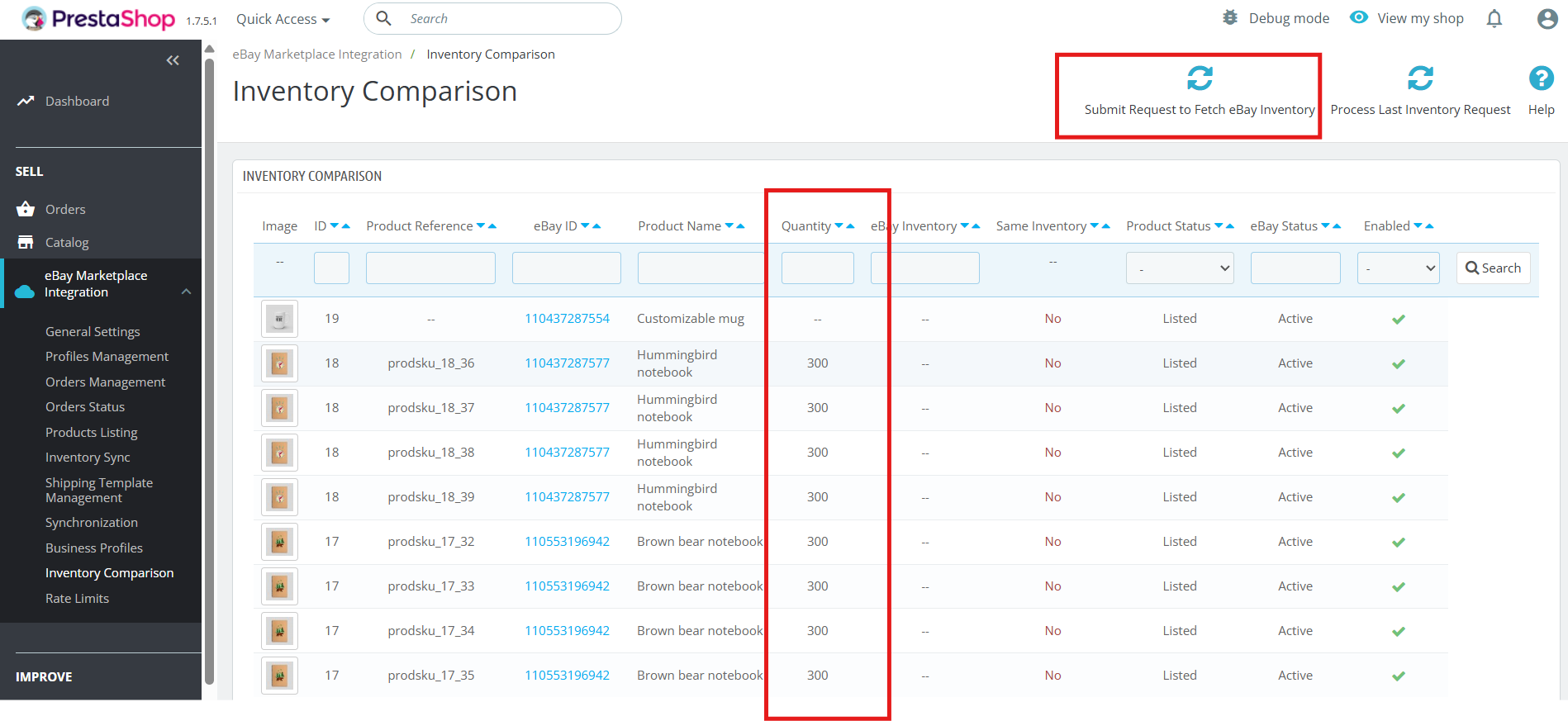
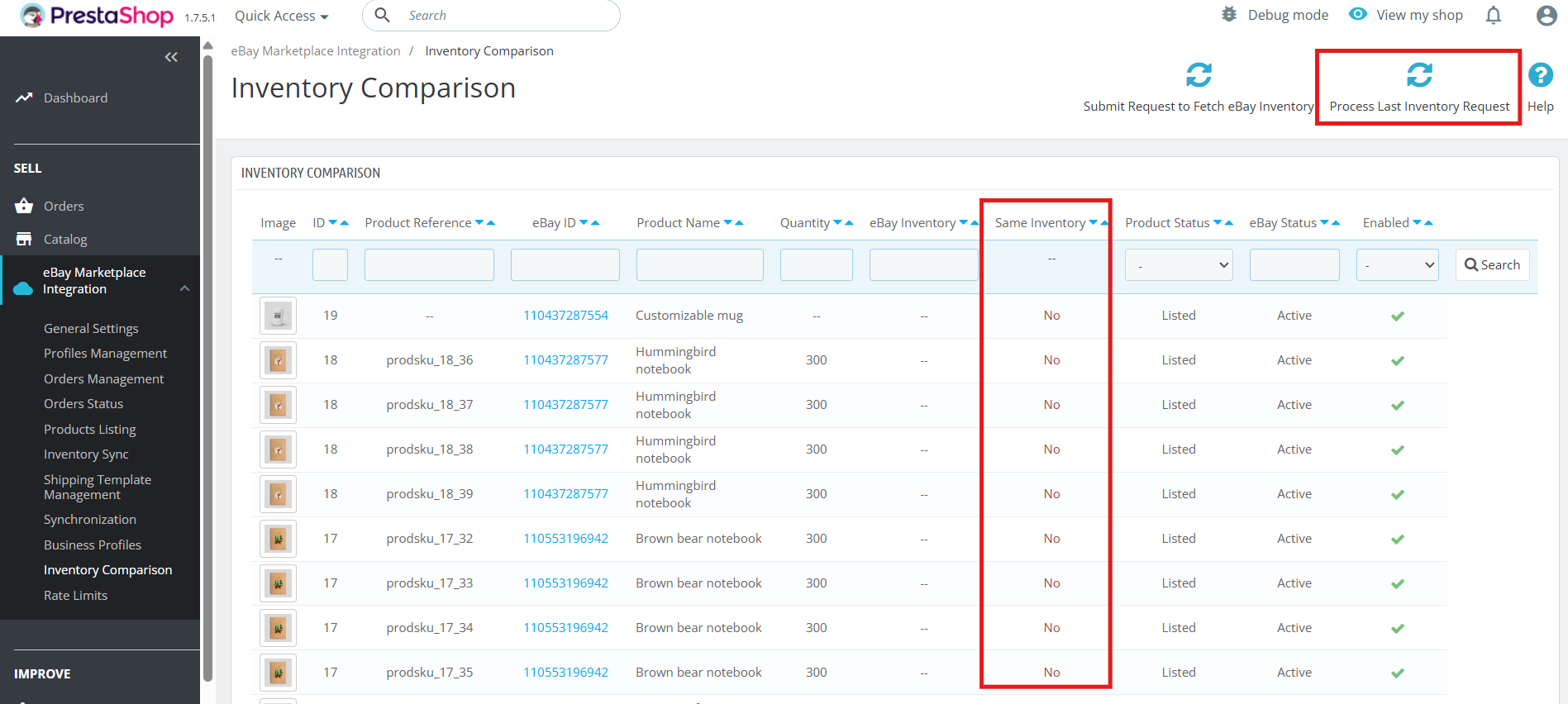
  • [Nuevo] Ahora los administradores de tienda pueden comparar fácilmente sus inventarios de eBay con los de su tienda PrestaShop mediante el integrador de eBay Marketplace de PrestaShop. Esta mejora está diseñada específicamente para garantizar la cantidad exacta de productos disponibles tanto en eBay Marketplace como en la tienda PrestaShop.
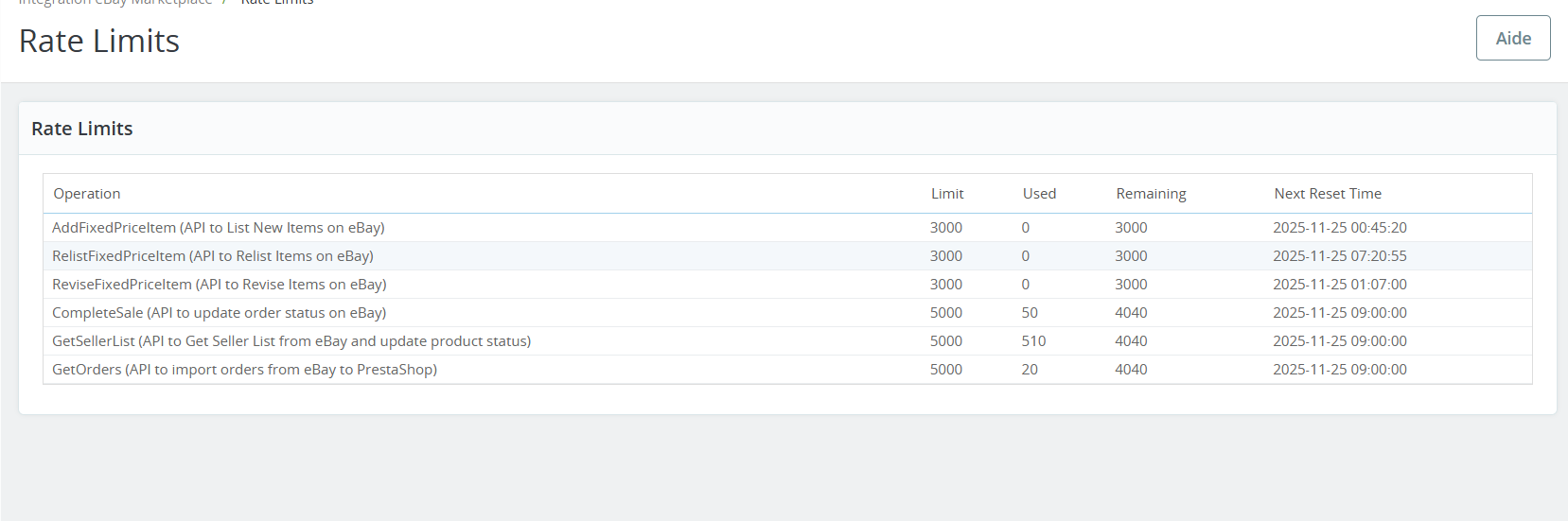
  • [Nuevo] El módulo ahora permite rastrear los límites de frecuencia de las API que se llaman. Con esta función, los propietarios de tiendas pueden consultar cuántas veces se han llamado las API.

¡Qué novedades hay en las mejoras recientes!

Sincronización de productos a nivel de perfil:

Knowband’s Complemento de conector para el mercado eBay de Prestashop Ahora es posible sincronizar productos a nivel de perfil. Esta función permite a los comerciantes gestionar y sincronizar sus listados de productos de forma más eficiente al categorizarlos en perfiles. Además, cada perfil se puede personalizar con ajustes de sincronización específicos, lo que optimiza la gestión del inventario y garantiza la coherencia entre plataformas.

Listado de productos con título y descripción de producto personalizados:

El complemento mejorado del conector Prestashop de eBay permite publicar productos con títulos y descripciones personalizados en eBay. Además, los comerciantes ahora pueden personalizar los títulos y descripciones de sus productos para que se ajusten mejor a los criterios de búsqueda de eBay y a las preferencias de los compradores. Esta personalización ayuda a mejorar la visibilidad, atraer a más compradores potenciales y, en definitiva, aumentar las ventas.

Política de importación comercial de eBay:

La última actualización del conector de mercado eBay para Prestashop de Knowband incluye la importación de políticas comerciales de eBay. Esta función simplifica el proceso de importación de las políticas comerciales de eBay a Prestashop, garantizando la coherencia en las políticas de envío, devolución y pago. Mejora el cumplimiento normativo, reduce los errores manuales y ahorra tiempo a los comerciantes que gestionan múltiples plataformas.

Módulo de integración de PrestaShop eBay Marketplace

El complemento de integración Knowband Prestashop eBay Marketplace permite una perfecta sincronización de productos, gestión de pedidos y actualizaciones automáticas entre su tienda Prestashop y eBay.

COMPRAR AHORA

Puedes ver nuestro vídeo sobre “Nuevas funciones en el módulo de integración del mercado eBay de Knowband v2.1.6 para Prestashop” aquí:

Instalacion 2.0

Tras adquirir el módulo Prestashop eBay Connector, recibirás los siguientes archivos: 1. Archivo comprimido con el código fuente del módulo de integración de eBay Prestashop. 2. Manual del usuario. Puedes cargar el módulo de dos maneras:

  • Manual subiendo archivos desde FTP
  • Automático cargando un archivo zip desde el administrador

Manual

Siga estos pasos para instalar la extensión: 1. Descomprima el archivo zip. Contendrá los archivos y carpetas que se muestran a continuación.

2. Copie todos los archivos y carpetas de la carpeta descomprimida en su tienda “MódulosDirectorio ” en la ruta Directorio raíz/módulos/. Ahora el Conector de eBay de Prestashop está listo para instalarse en tu tienda. Además, puedes encontrarlo en Administración de la tienda -> Módulos y servicios.

Automático

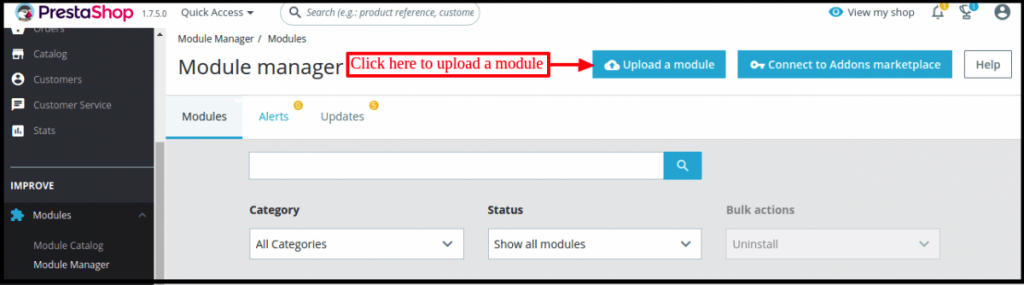
  • Inicie sesión en admin y haga clic en Módulo y servicios en la columna de la izquierda. Vaya al Administrador de la tienda -> Módulos y servicios

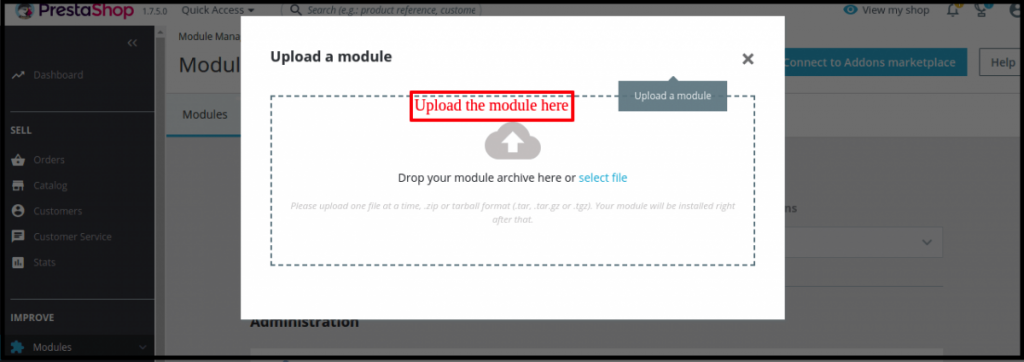
  • Haga clic en “Subir un módulo”. Arrastre el archivo o simplemente seleccione el archivo del sistema.

  • Ahora el módulo está listo para instalarse en su tienda y puede encontrarlo en Tienda Admin -> Módulos y servicios.
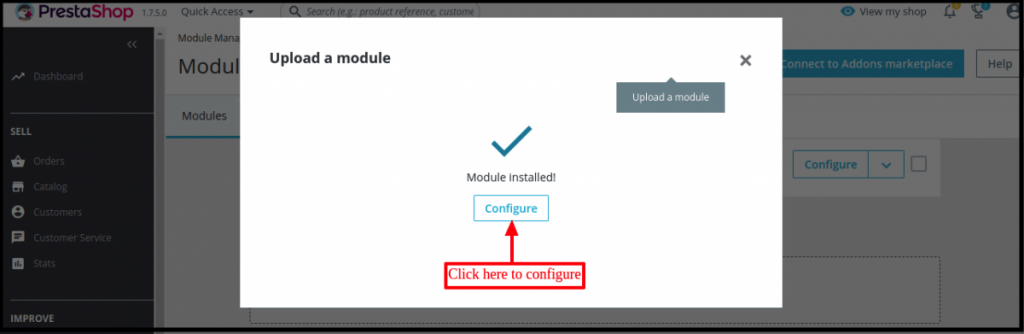
  • Una vez que el archivo se haya cargado por completo, se mostrará una notificación de “Instalación exitosa del módulo(s)”.

Una vez que el módulo conector de eBay Prestashop se instale correctamente, el botón Instalar cambiará automáticamente a Configurar.

En caso de que no pueda encontrar el Conector de eBay Prestashop en la lista de módulos de administración, intente buscar el módulo con los siguientes detalles

Palabra clave – Integración con eBay Marketplace
Autor – Knowband
Categoría – Tienda Virtual
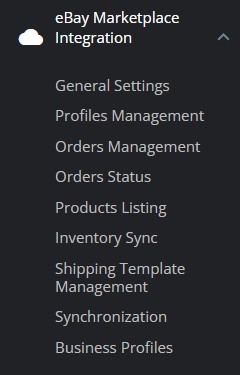
Filtrar por – Instalado y no instalado / Habilitado y deshabilitado Después de la instalación, el administrador de la tienda puede encontrar un menú llamado “Integración de eBay Marketplace” en el panel izquierdo del administrador como se muestra a continuación.

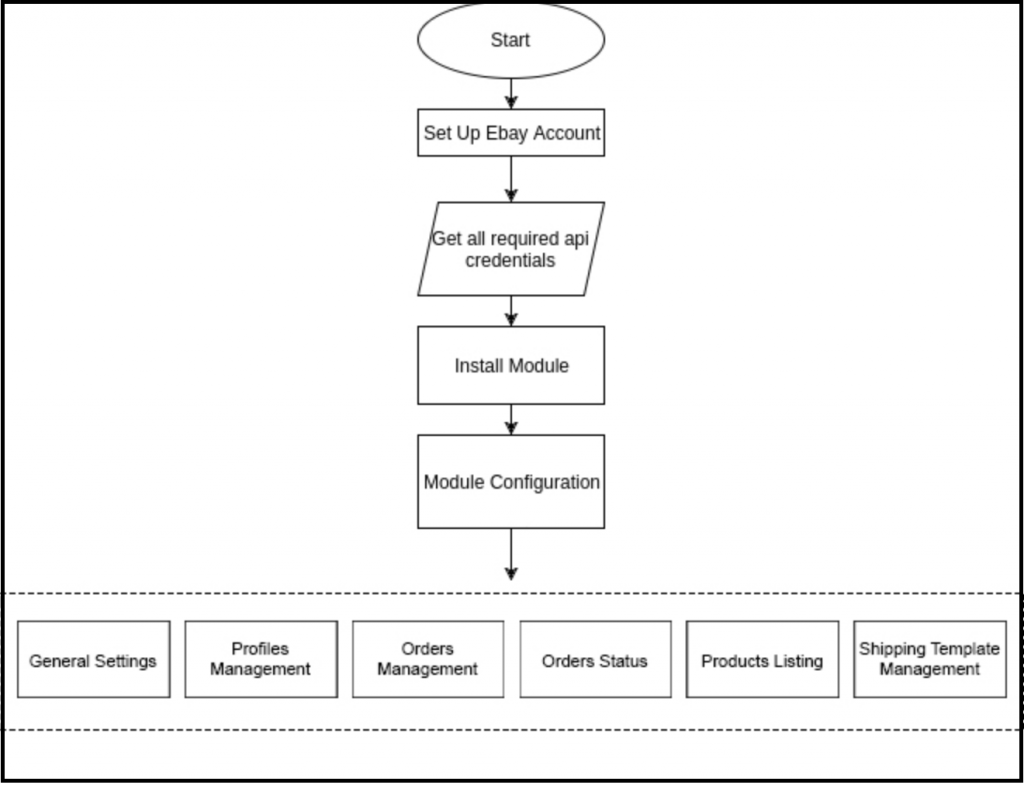
3.0 Configuración del sistema

Antes de continuar, es importante saber cuál es el flujo correcto de acciones para configurar este sistema, ya que varias cosas dependen de otras y, si no las cuidamos, se volverá difícil procesarlo sin problemas o tal vez propenso a errores.

4.0 eBay Marketplace – Configuración de la cuenta del vendedor

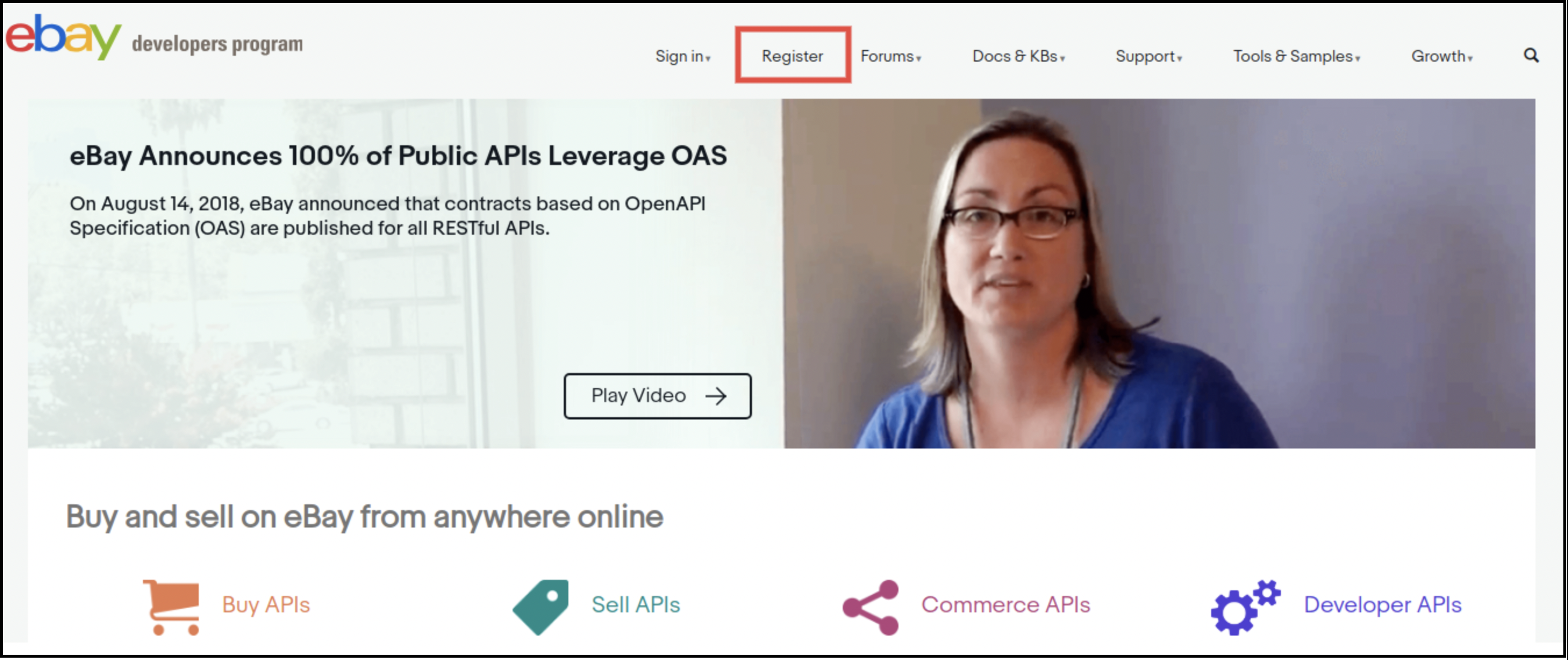
Para empezar a vender en eBay Marketplace, necesitas una cuenta de vendedor. En esta sección, te explicamos todos los pasos para crear una cuenta de vendedor. A continuación, te los mostramos.

  • Haga clic en el botón “Registrarse” para registrarse.

  • Tras completar los datos válidos, haga clic en el botón “Unirse”. Accederá a la página de creación de la solicitud.

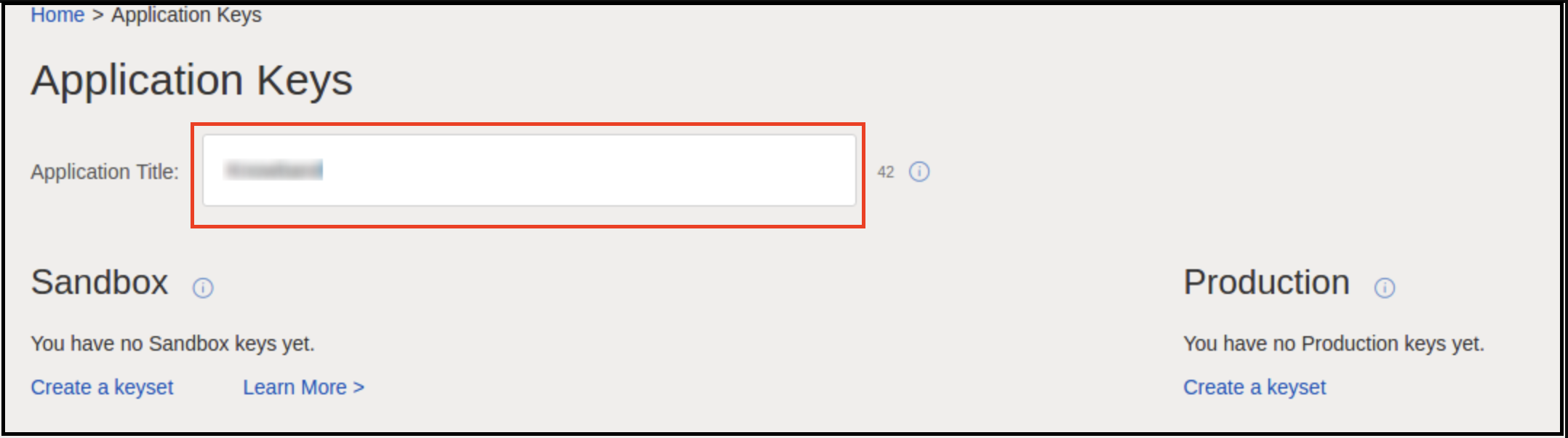
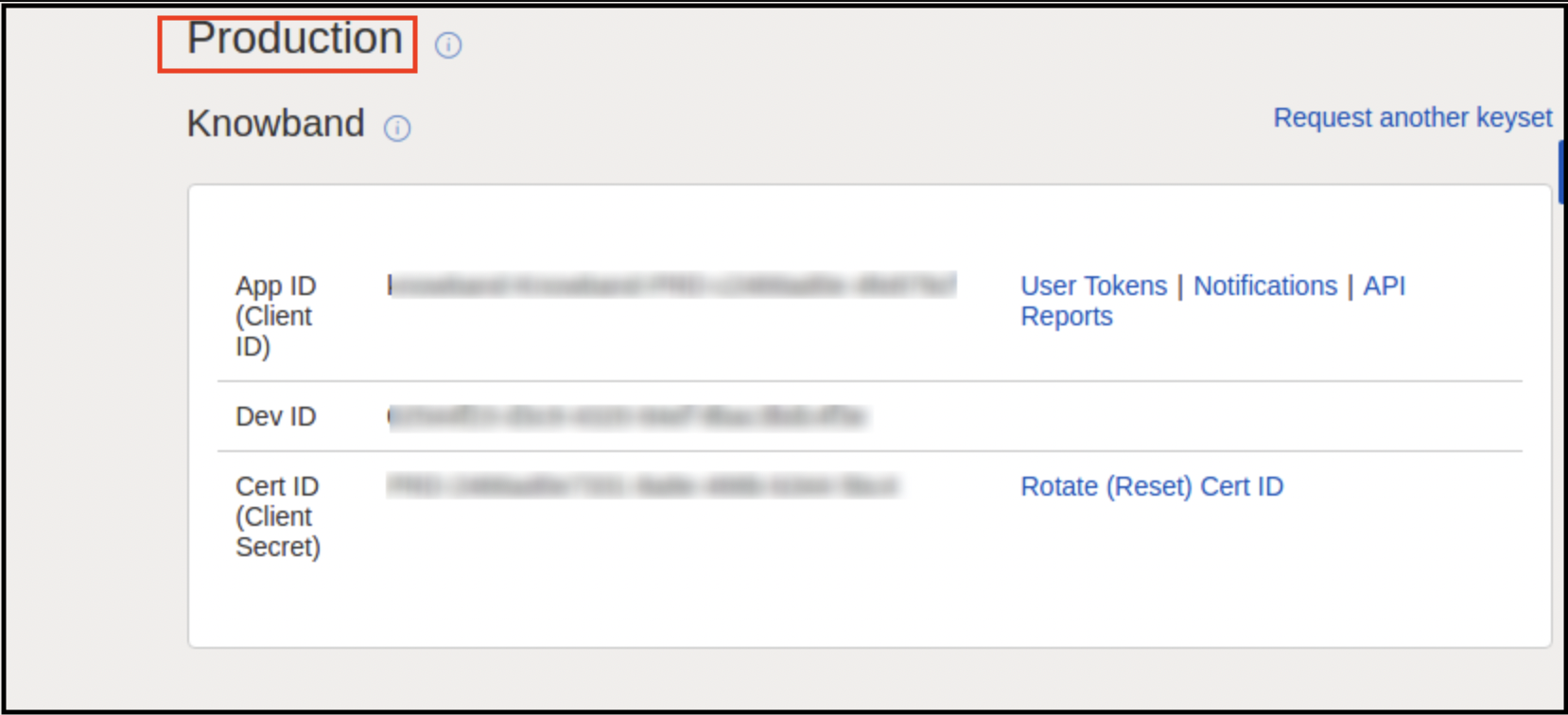
  • Ingrese el nombre de la aplicación y haga clic en crear un conjunto de claves en la sección Producción, se abrirá un nuevo formulario.

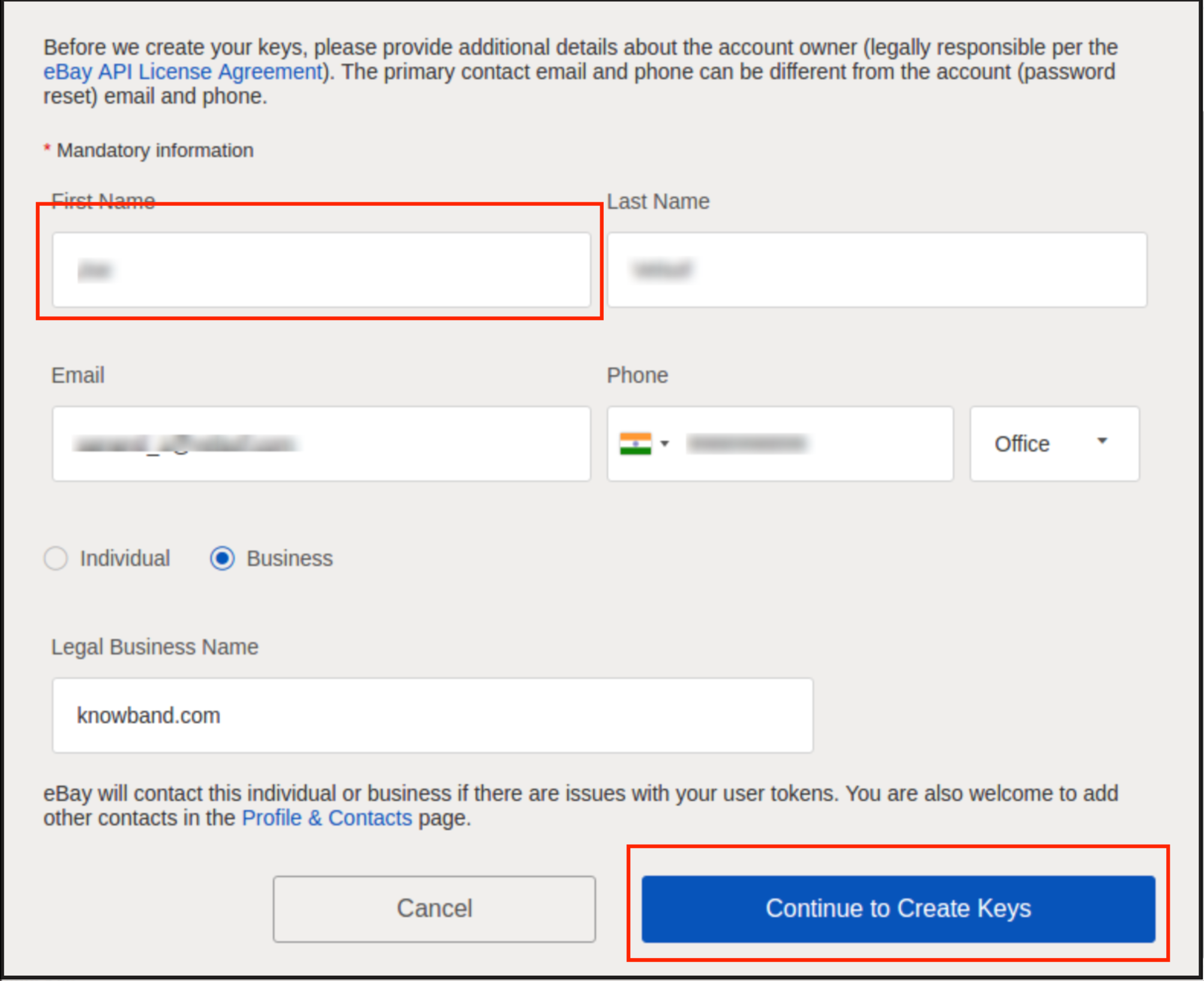
  • Ingrese los detalles y haga clic en Continuar para crear claves.
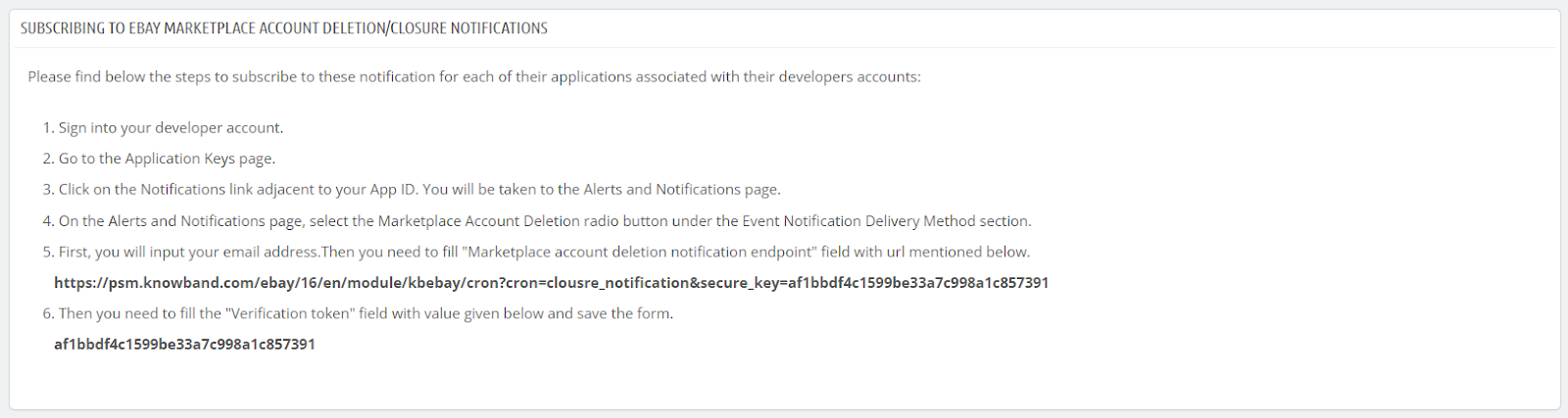
  • Las teclas de la aplicación estarán deshabilitadas hasta que se suscriba a las notificaciones de eliminación o cierre de cuenta de eBay Marketplace.
  • Para cumplir con Las notificaciones de eliminación o cierre de cuenta de eBay Marketplace siguen los pasos mencionados en los pasos de configuración general del módulo Integrador de eBay Marketplace de Prestashop.

  • Una vez que se haya registrado correctamente en eBay, la eliminación o el cierre de su cuenta se realizarán correctamente. Podrá acceder fácilmente a las claves API de eBay.
  • Se mostrarán las claves de la aplicación.


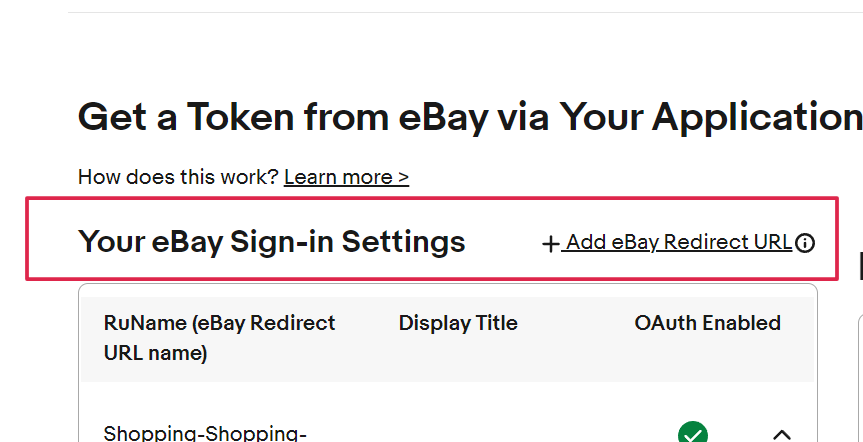
  • Nombre RU:

Para crear su nombre RU, presione el botón “Agregar URL de redireccionamiento de eBay” como se muestra en la siguiente imagen.


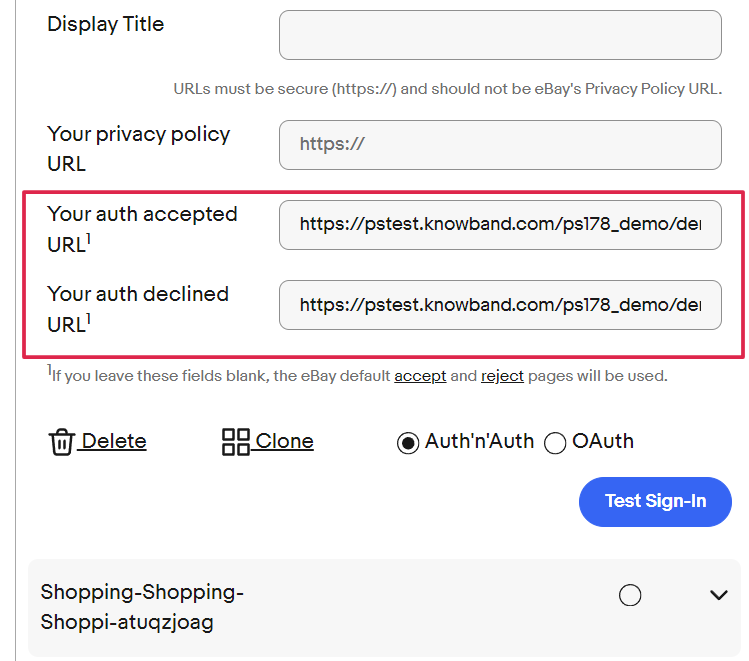
  • Copie la URL redirigida desde la configuración general del módulo y colóquela en “Su autenticación aceptada URL1” y “Su autenticación rechazada URL1”.


  • Haga clic en Guardar y probar el inicio de sesión.

Suposiciones de 5.0

1. Todos los productos con categorías predeterminadas como las seleccionadas para el perfil se publicarán en eBay. 2. De forma predeterminada, se añadirá el envío gratuito a los productos. Los detalles de envío para la publicación serán…

  • Servicio de envío: – UPSGround
  • Tipo de envío: – Plano
  • Se puede cambiar desde la cuenta de eBay.

3. De forma predeterminada, se añadirá la política de devoluciones. Los detalles de la política son los siguientes:

  • Opción de reembolso – Devolución de dinero
  • Días – 30 días
  • Descripción: Si no está satisfecho, devuelva el artículo para obtener un reembolso.
  • Costo de envío pagado por el comprador
  • También se puede cambiar desde la cuenta de eBay.

4. La cuenta de eBay del administrador está conectada a la cuenta de PayPal.

Interfaz de administración 6.0

El menú del Integrador de eBay de Prestashop contiene las siguientes opciones:

  1. Ajustes generales
  2. Gestión de perfiles
  3. Gestión de órdenes
  4. Estado de los pedidos
  5. Listado de Productos
  6. Sincronización de inventario
  7. Gestión de plantillas de envío
  8. Sincronización

A continuación se explica en detalle cada pestaña del módulo integrador de eBay de Prestashop.

Configuración general de 6.1

Los pasos implican conectar tu tienda con eBay Marketplace. Ve a Módulos y Configuración en la interfaz de administración del módulo de Integración de la API de eBay de Prestashop. Encontrarás tu módulo como se muestra a continuación:

A continuación se explica cada campo del panel de configuración del integrador de eBay Prestashop:

  • Active

Este es un interruptor de encendido/apagado. El administrador puede activar o desactivar el módulo. Si está habilitado, solo funcionará este módulo y todas sus configuraciones; de lo contrario, no afectará a la tienda.

  • Tipo de Cuenta

Esta opción de campo permite al administrador seleccionar el tipo de cuenta. El propietario de la tienda puede seleccionar el entorno de pruebas o el sitio web en vivo en el menú desplegable.

  • Tamaño de la imagen del producto

En esta opción desplegable, los propietarios de tiendas pueden seleccionar el tipo de imagen que se enviará a eBay.

  • ID de desarrollador

Este es un campo de texto. En este campo, deberá ingresar el ID de desarrollador de su cuenta de eBay. Puede encontrarlo iniciando sesión en su cuenta de desarrollador de eBay.

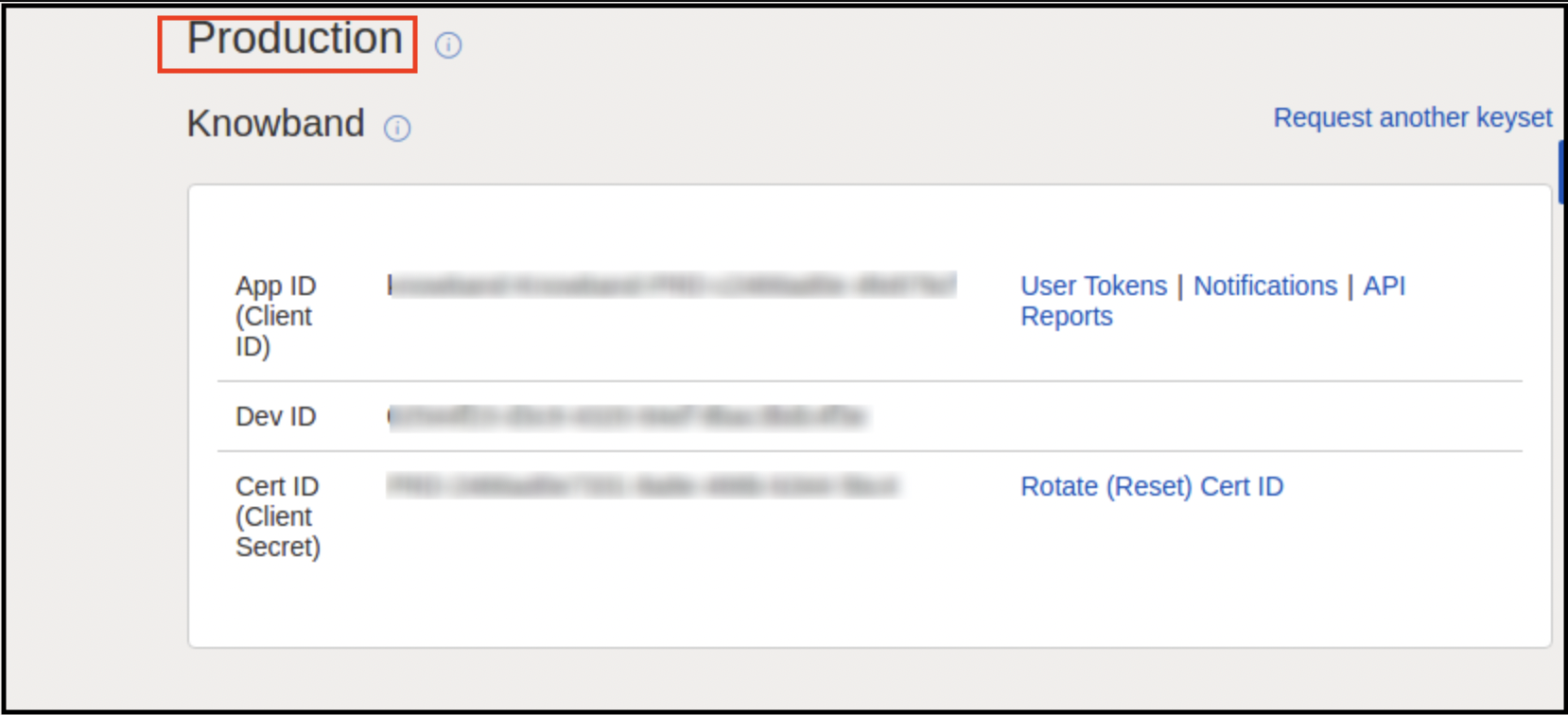
  • Id. de la aplicación

Este es un campo de texto. En él, deberá ingresar el ID de la aplicación de su cuenta de eBay. El ID de la aplicación se muestra en la imagen de arriba.

  • Id. del certificado

Este es un campo de texto. En él, deberá ingresar el ID del certificado de la cuenta de eBay. El ID del certificado se muestra en la imagen de arriba.

  • Nombre RU

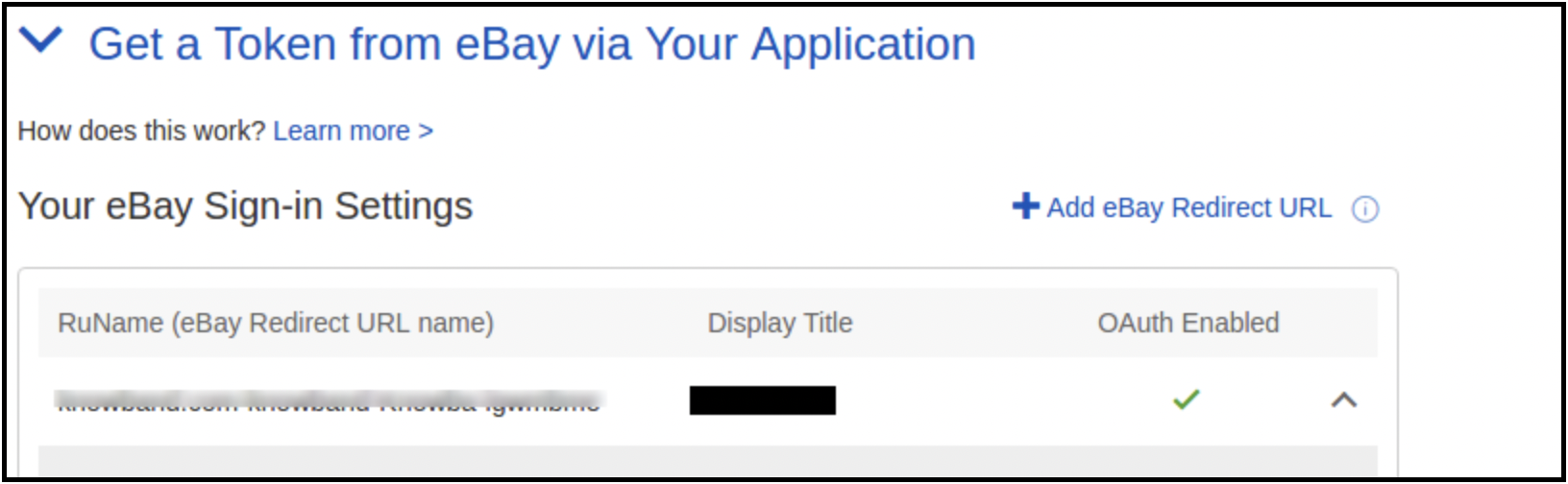
Este es un campo de texto. En él, deberá introducir el nombre de usuario de su cuenta de eBay. Puede encontrarlo en la pestaña “Obtener un token de eBay a través de su aplicación” después de añadir una URL de redireccionamiento.


  • Paypal Email

Este es un campo de texto. Debe ingresar una dirección de correo electrónico válida de PayPal para que se publiquen todos los anuncios.

  1. Inicie sesión en su cuenta de vendedor de eBay.
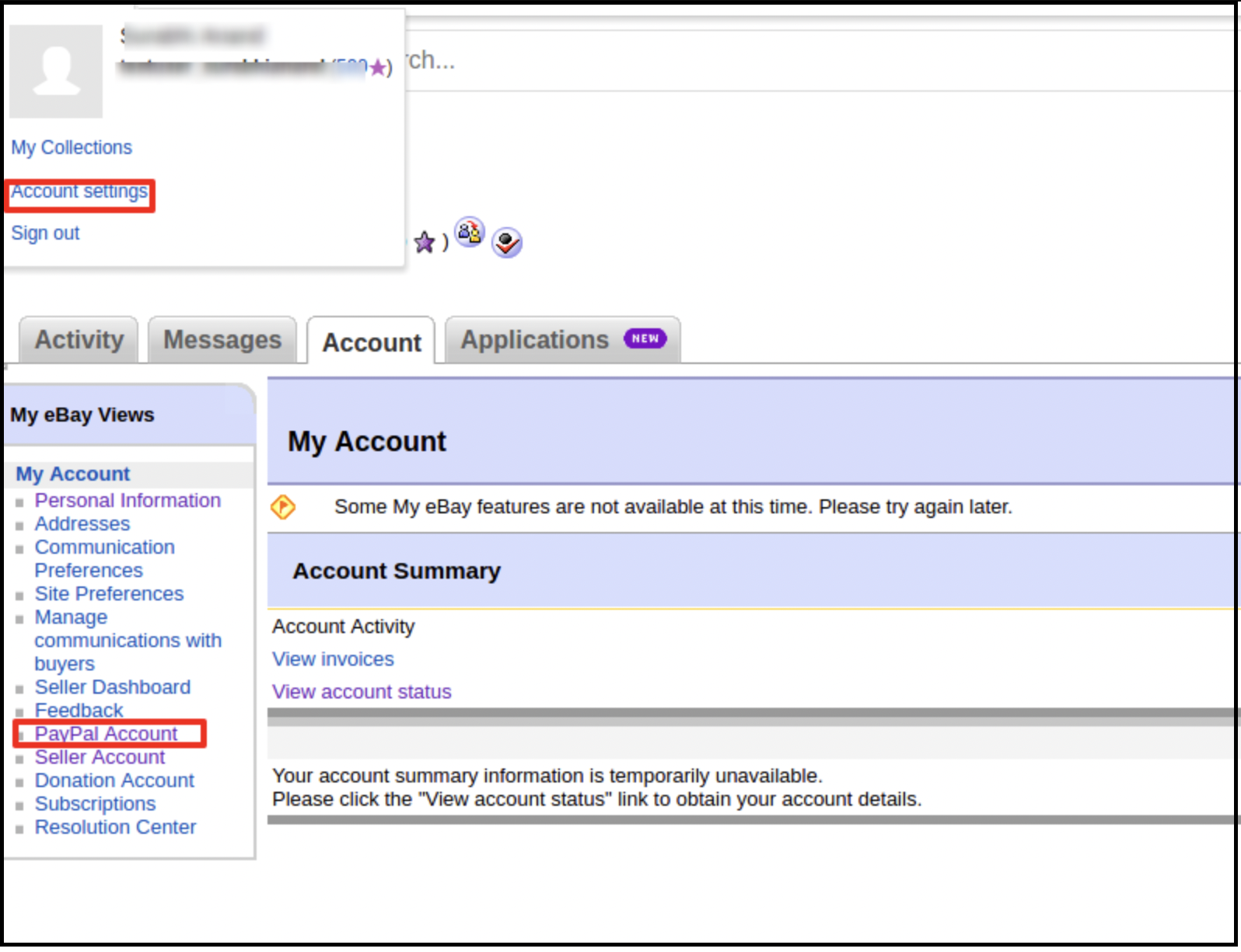
  2. Haga clic en configuración de la cuenta en el menú desplegable superior izquierdo y haga clic en cuenta PayPal.

3. Ahora regístrese o vincule su cuenta de PayPal ya creada con la cuenta de vendedor de eBay.

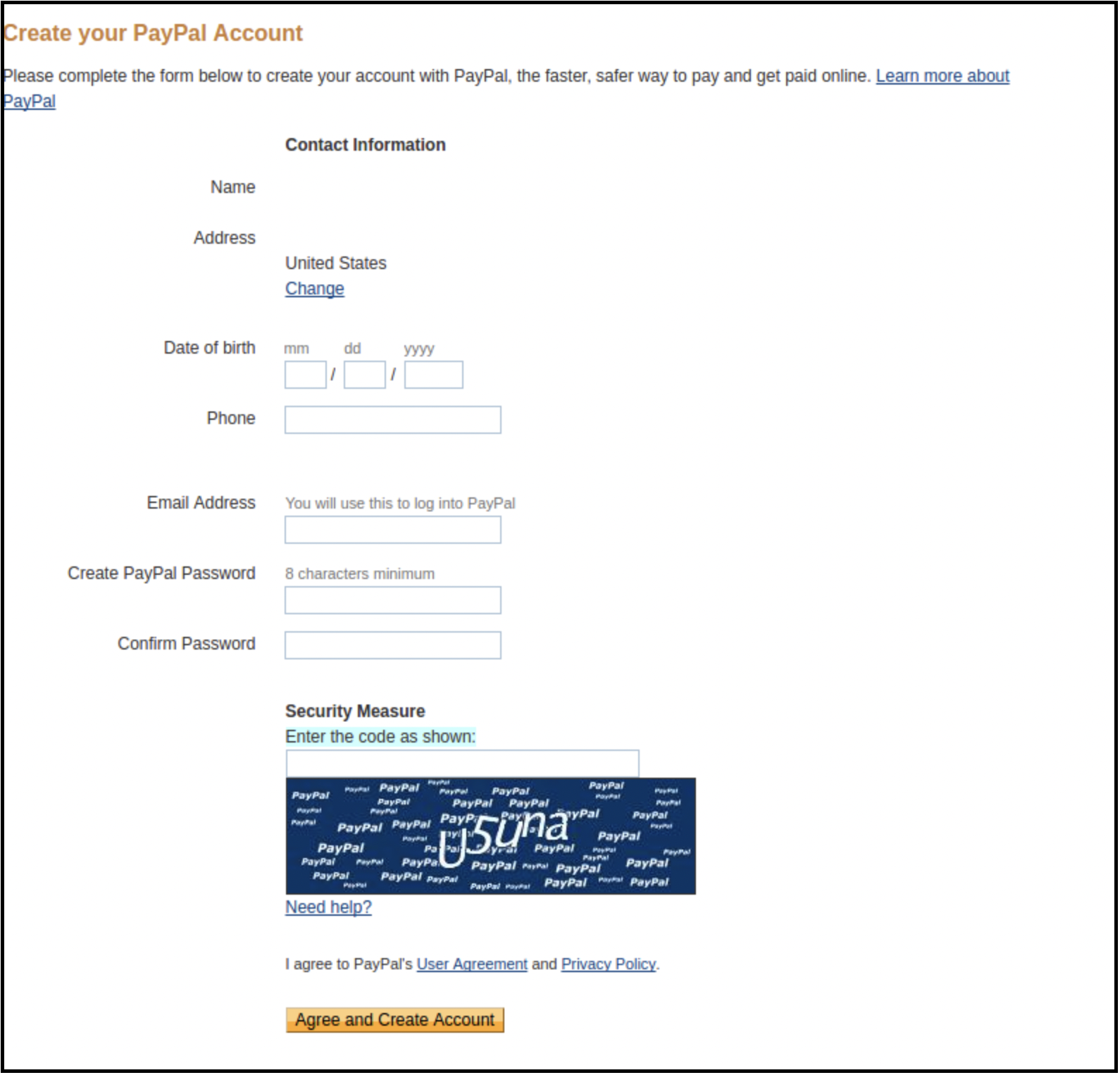
Al hacer clic en “Registrarse”, será redirigido a la página de creación de cuenta de PayPal. Simplemente cree un perfil completando sus datos y vinculándolo con su cuenta de vendedor.


  • Enlace de listado de tokens
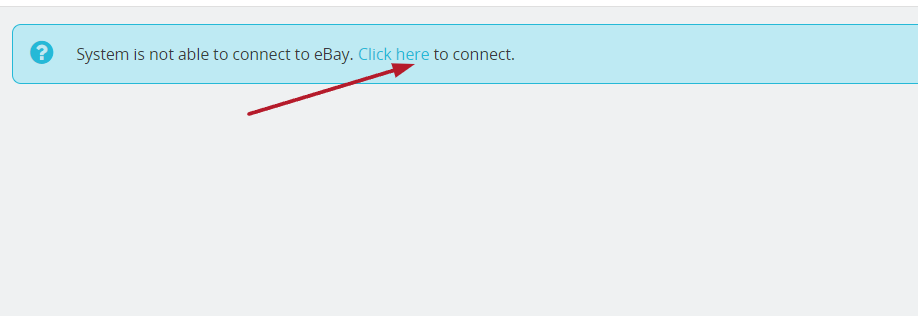
  1. Haga clic en “Haga clic aquí para agregar tokens para todos los países de eBay” en la configuración general del módulo.

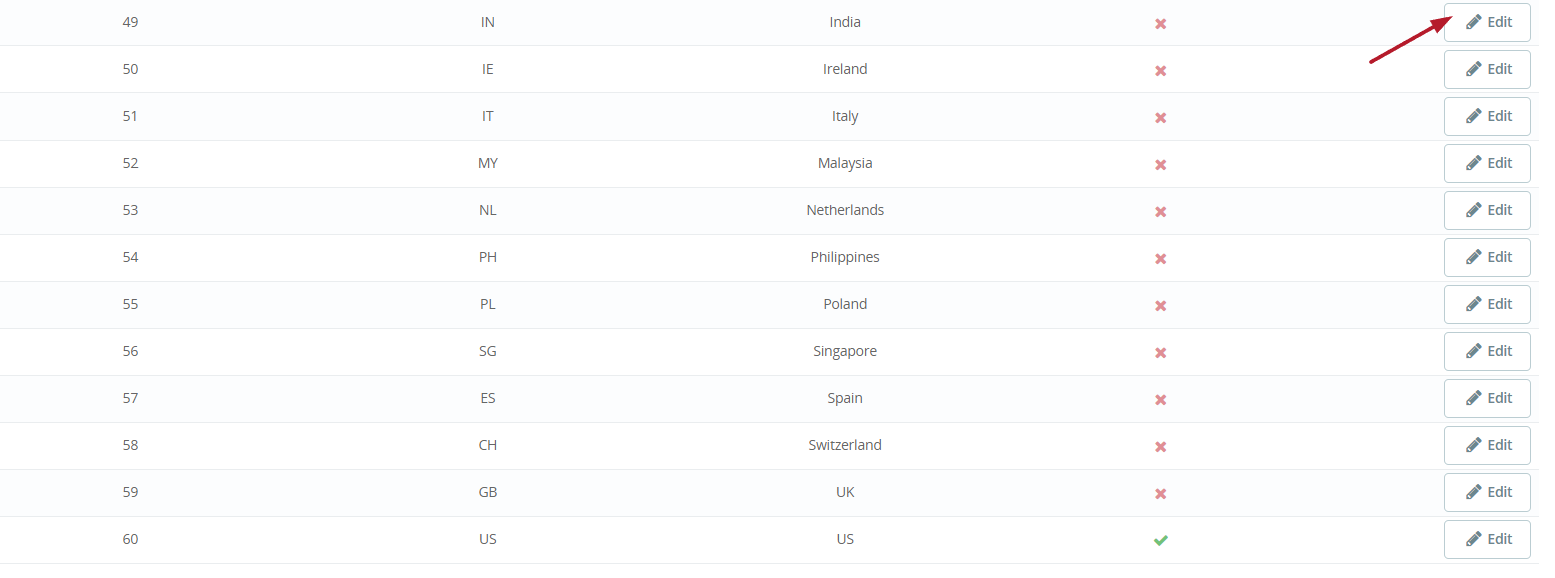
2. En la página siguiente, haga clic en el botón Editar junto al país para el que desea generar un token.

3. En la página siguiente, haga clic en “Haga clic aquí” para generar un token.

6.2 Gestión de perfiles

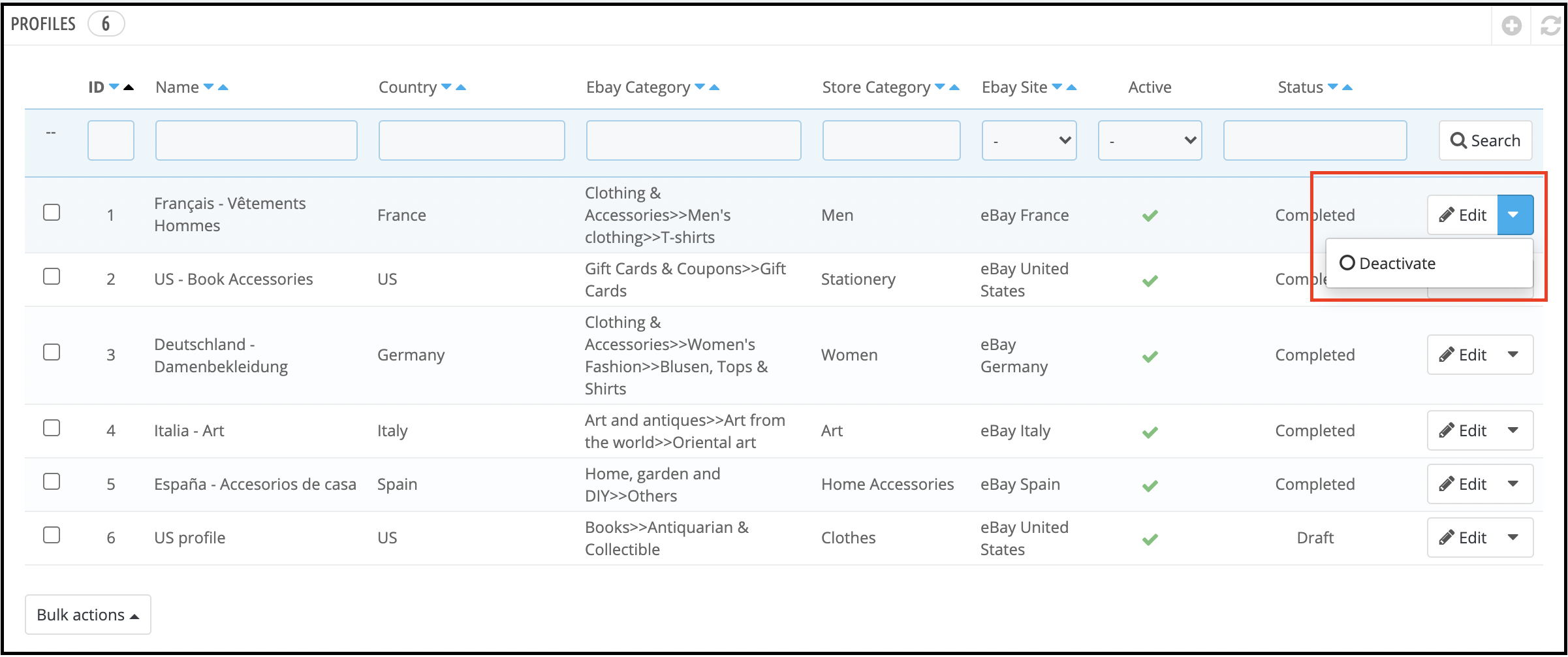
La pestaña “Gestión de Perfiles” del integrador de eBay para Prestashop ofrece opciones para crear un perfil para la publicación de productos. En esta sección, el administrador podrá asociar la categoría de eBay con la categoría de la tienda Prestashop y guardar otros detalles de la publicación.

6.2.1 ¿Cómo agregar Perfil al sistema?

Los siguientes son los pasos para agregar un perfil al sistema:

Paso 1:  Vaya a Integración de eBay Marketplace -> Gestión de perfiles (Opción de menú)

Paso 2: Se redirigirá al administrador a una página donde se listarán los perfiles ya disponibles (si los hay). Haga clic en el botón “+” (icono más como se muestra en la captura de pantalla a continuación) y redirigirá al administrador a una nueva página donde se mostrará un formulario con algunos campos de entrada.

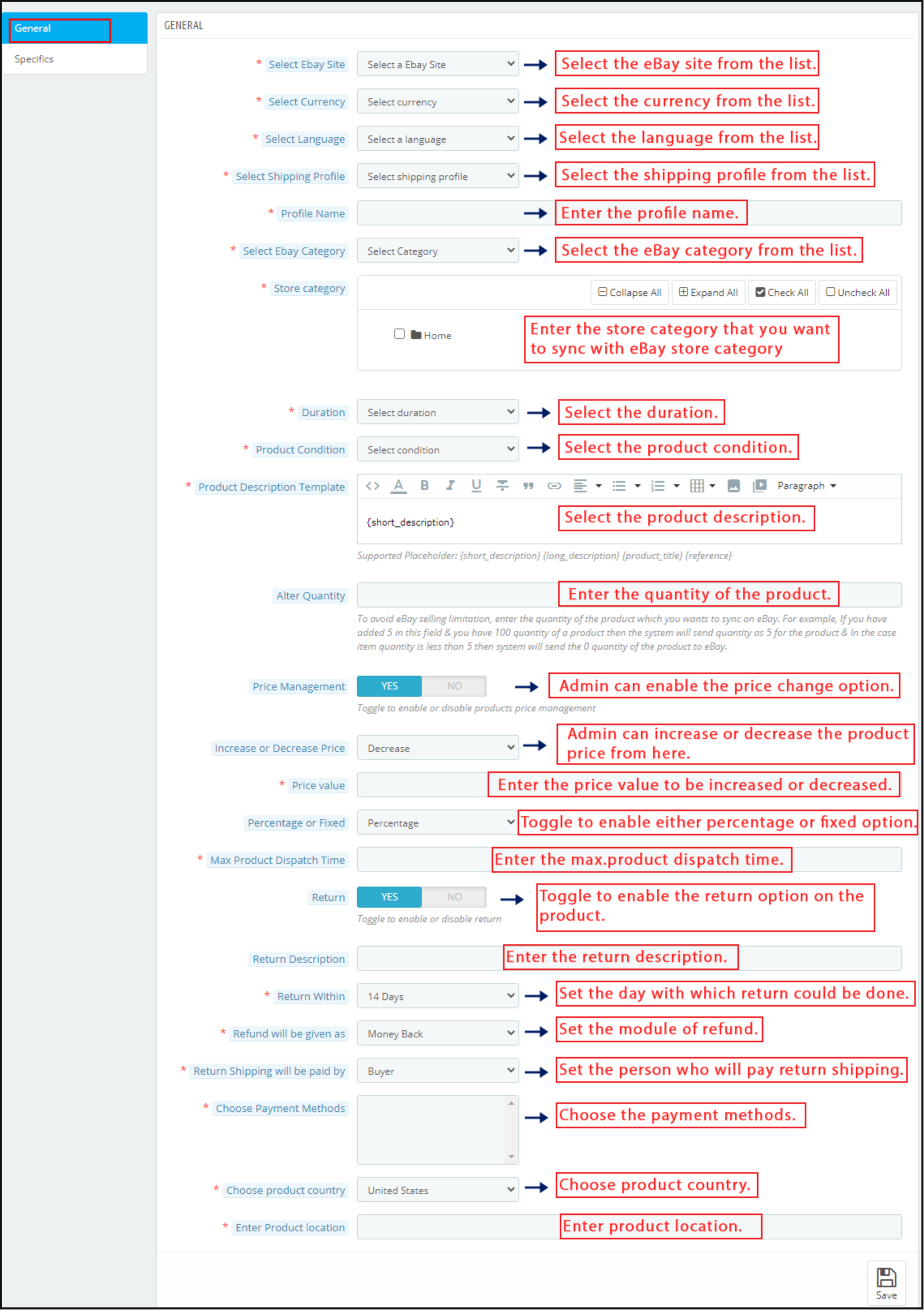
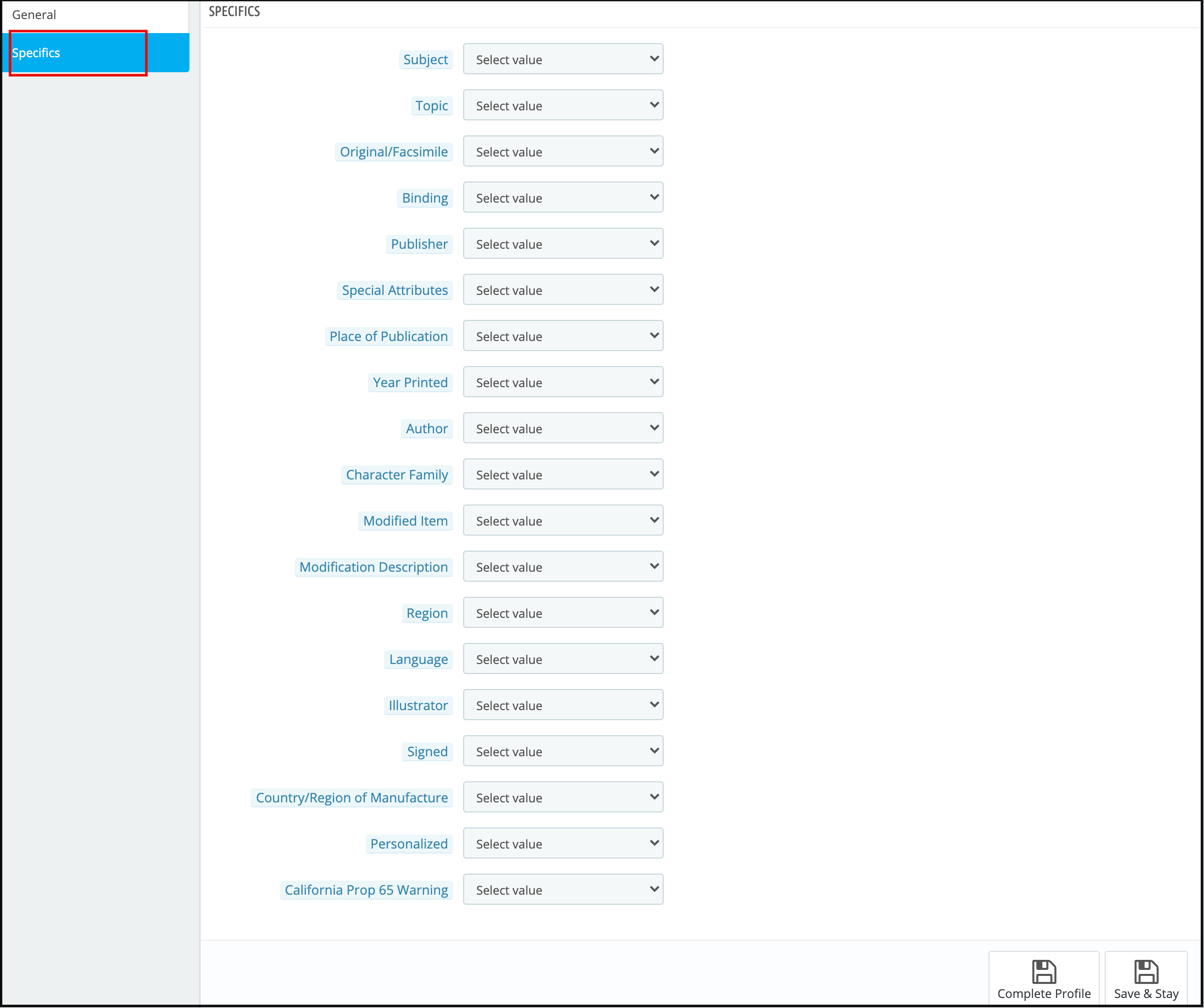
Paso 3: Habrá dos pestañas: General y Específico. Antes de agregar General y Específico, debemos hacer clic en Sincronizar categorías.

La sincronización de categorías sincronizará las categorías de eBay. Además, se podrá usar para mapear las categorías de la tienda Prestashop en… Gestión de perfiles > Sección general.

Ahora, necesitamos agregar las configuraciones generales y específicas de Administración de perfiles.

Seleccione el sitio de eBay: El integrador de la API de eBay para Prestashop te permite conectar tu sitio web con las distintas plataformas de eBay a nivel mundial. Selecciona el sitio de la lista.

Seleccione el tipo de moneda: El sitio web Extensión del conector del mercado eBay de Prestashop Ofrece compatibilidad con varias divisas. Seleccione la divisa correspondiente al sitio de eBay seleccionado en esta sección.

Elija idioma: El integrador de Prestashop para eBay ofrece soporte multilingüe. Seleccione el idioma deseado en el menú desplegable.

Seleccionar perfil de envío: Los perfiles de envío creados en la pestaña Envíos se mostrarán en esta sección del Integrador de API de Prestashop de eBay. Elija la opción que mejor se adapte a sus necesidades.

Nombre de perfil: Introduzca un nombre único para el perfil.

Seleccione la categoría de eBay: El menú desplegable muestra las categorías de eBay en las que se publicarán los productos. El administrador de la tienda Prestashop puede seleccionar la categoría de eBay. Además, los productos se podrán asignar a la categoría seleccionada mediante la integración de Prestashop con eBay Marketplace.

Categoría de la tienda: Seleccione las categorías de tienda que desea asociar con la categoría de eBay. Todos los productos de esta categoría se podrán asociar a la categoría seleccionada de eBay con el módulo Prestashop eBay Marketplace Integrator.

Duración: Seleccione la duración durante la cual aparecerá el producto en la lista.

Condición del producto: Menú desplegable para seleccionar el estado del producto, es decir, nuevo o usado, etc.

Plantilla de descripción del producto: Introduzca la descripción del producto para la creación de una plantilla.

Cantidad de alteración: Introduzca la cantidad de productos que aparecen en eBay.

Gestión de precios: El complemento de integración de eBay con Prestashop permite al administrador vender productos en eBay Marketplace a diferentes precios.

Aumentar o disminuir el precio: Con el Integrador de API de eBay Prestashop, el comerciante en línea puede aumentar o disminuir el valor del precio desde el backend de su tienda Prestashop.

Valor del precio: El propietario de la tienda puede ingresar el valor que desea aumentar o disminuir en el precio de los productos en el Marketplace.

Porcentaje o Fijo: El módulo de integración de API de eBay de Prestashop permite al administrador cambiar el valor del precio del producto en el Marketplace por una cantidad fija o un valor porcentual.

Tiempo máximo de envío del producto: Ingrese el tiempo máximo de despacho esperado de los productos que el administrador asigna.

Regreso: Habilite el botón si desea ofrecer a sus clientes la opción de devolución de productos. En la siguiente sección, podrá elegir entre las políticas comerciales de eBay existentes o crear su propia política de devolución desde la configuración de administración del módulo.

La descripción del regreso: Ingrese la descripción de la devolución.

Regreso dentro de: Introduzca los días dentro de los cuales se puede realizar la devolución.

El reembolso se realizará de la siguiente manera: Ingrese al modo de reembolso.

Los gastos de envío de la devolución correrán a cargo de:  Seleccione de la lista la persona que pagará el envío de devolución.

Elija métodos de pago: Seleccione los métodos de pago entre las distintas opciones disponibles en esta sección.

Seleccione el país del producto:  Seleccione el país del producto de la lista de opciones de país disponibles.

Ingrese la ubicación del producto: Indique la ubicación del producto al crear el perfil de administrador en el panel de administración. Una vez completado el formulario y guardado la configuración general, deberá agregar las especificaciones relacionadas con la categoría seleccionada. Detalles específicos pestaña. Ingrese los atributos de la misma como se muestra en la imagen a continuación y guarde los cambios.

Paso 4: Haga clic en Guardar, todos los datos se validarán y guardarán si son válidos y el perfil se creará en el estado completo.

6.2.2 ¿Cómo editar el perfil existente?

Los siguientes son los pasos para editar el perfil: 1. Vaya al conector de eBay Marketplace -> Administración de perfiles (Opción de menú) 2. Redirigirá al administrador a una página donde se enumerarán los perfiles ya disponibles (si hay alguno, se muestra en la captura de pantalla a continuación).

3 Haga clic en el “Editar” correspondiente a cada perfil, como se muestra en la captura de pantalla anterior. 4. Esto redirigirá al administrador a una nueva página donde se mostrará un formulario con algunos campos de entrada ya completados. El administrador puede simplemente actualizar los valores y guardar los detalles haciendo clic en el botón “Guardar” (Create option set).

6.2.3 ¿Cómo habilitar/deshabilitar el perfil?

Los siguientes son los pasos para habilitar/deshabilitar el perfil creado en la extensión de integración de eBay de Prestashop: 1. Vaya al conector de eBay Marketplace -> Perfiles (Opción de menú) 2. Redirigirá al administrador a una página del Conector de eBay de Prestashop donde se enumerarán los perfiles ya disponibles.

3. Para deshabilitar el perfil, el administrador debe marcar la opción debajo de la columna activa de la tabla. 4. La marca de verificación verde indica que el perfil está activo. Para desactivarlo, haga clic en el Desactivar Como se muestra a continuación.

Nota: – Al deshabilitar el perfil, se finalizarán todos los productos enumerados en el listado de eBay y el administrador tendrá que volver a publicarlos una vez que el perfil se habilite nuevamente.

6.3 Gestión de pedidos

El plugin de integración de Prestashop con eBay permite al administrador de la tienda sincronizar los pedidos recibidos del marketplace. Una vez importados, se pueden procesar desde el backend del módulo de conexión de Prestashop con eBay. 1. Vaya a Integración con eBay > Gestión de Pedidos (opción de menú). 2. Todos los pedidos de eBay estarán disponibles aquí.

Para sincronizar los pedidos de eBay con la tienda Prestashop, ejecute el cron “Sincronizar pedidos de eBay” en la esquina superior derecha. 3. Haga clic en “Ver” para ver los detalles del pedido y actualizar su estado.

6.4 Estado del pedido

Pestaña Estado del pedido de la Complemento de integración de Prestashop con eBay puede mapear los estados de pedidos actualizados por el administrador de la tienda con los estados de pedidos de eBay Marketplace.

6.4.1 ¿Cómo mapear el estado del pedido?

A continuación se muestran los pasos para mapear el estado del pedido: 1. Vaya al módulo de integración de eBay Marketplace -> Estado del pedido (Opción de menú)

Una vez que el estado cambie, ejecute el Actualizar el estado del pedido Cron en la pestaña Gestión de pedidos. Los cambios también se sincronizarán en el mercado.Ver sección 6.3)

Nota –

1. El estado predeterminado es el primer estado de un pedido al realizarlo en la tienda. 2. El estado Pagado significa que el pago del pedido se ha realizado y aceptado. 3. El estado Enviado significa que los artículos pedidos se han enviado.

6.5 Listado de productos

Esta sección del complemento integrador de eBay de Prestashop muestra la lista de todos los productos seleccionados para listar o listados en eBay Marketplace con su estado y valores como se muestra en la captura de pantalla a continuación.

Existen las siguientes opciones disponibles correspondientes a cada listado de productos:

  • Deshabilitar el producto

Esta pestaña permite al administrador inhabilitar El producto desde el backend del módulo. Tras deshabilitarlo, no se mostrará en el frontend del Marketplace. Solo será visible tras habilitarlo desde el backend.

  • Listado de productos

Esta opción, ofrecida por el integrador de eBay Prestashop, permite al administrador volver a publicar productos en caso de que el anuncio haya caducado en eBay Marketplace. Para ello, el administrador debe hacer clic en el botón “Resistir“acción dada en acciones masivas.

  • Revisión del listado de productos

Si se produce alguna actualización en los detalles del producto, se marca como actualizado de forma predeterminada y, si se configura cron para esta acción, se enviará para su revisión. Si el administrador desea enviar productos manualmente para su revisión, puede marcarlos y hacer clic en “revisar” de acciones masivas.

  • Sincronización de productos individuales

Esta función permite al administrador sincronizar los productos uno por uno (Junto con la opción de sincronización masiva en la esquina superior derecha). De esta manera, el administrador puede filtrar los productos que no necesitan mostrarse en la interfaz de eBay Marketplace.

  • Ver errores 

Esta función permite al administrador ver errores en el producto. El administrador puede simplemente hacer clic en el Ver error botón y el error se mostrará en la pantalla.

  • Visita la página del producto de eBay desde el backend

Esta función permite acceder directamente a la página de productos de eBay desde la página de productos del módulo. Para ello, el administrador debe hacer clic en el ID de eBay y accederá a la página de productos de eBay, como se muestra a continuación.

  • Agregar productos desde la pestaña de listados de productos

Si desea agregar un producto a la pestaña de listado de productos, el administrador debe crear un perfil del producto en el Mi Perfil sección del módulo. (leer sección 6.2.1) Allí obtendrá un procedimiento paso a paso para crear un perfil y agregar el producto en la pestaña de listado de productos.

Diferentes estatuas en el filtro del listado de productos

A continuación se muestran algunos estados diferentes en el filtro del listado de productos.

  • Nuevo: Después de aplicar este filtro, el administrador puede ver los nuevos productos en el Marketplace.
  • Listado: Después de aplicar este filtro, el administrador puede ver los productos en el Marketplace.
  • Actualizado: Después de aplicar este filtro, el administrador puede ver los productos actualizados en el Marketplace.
  • Volver a listar: Después de aplicar este filtro, el administrador puede ver los productos vueltos a publicar en el Marketplace.
  • Título de producto personalizado: El administrador de la tienda Prestashop puede enumerar los mismos productos con diferentes títulos de producto en eBay con esta opción.
  • Descripción del producto personalizado: Esta opción permite al administrador enumerar los productos con diferentes descripciones en el mercado de eBay.

6.6 Gestión de plantillas de envío

El integrador de eBay de Prestashop permite al administrador de Prestashop crear un número N de métodos de envío nacionales e internacionales.

6.6.1 ¿Cómo crear nuevos métodos de envío?

Clickea en el ‘+‘ Inicie sesión en la parte superior derecha de la extensión del conector eBay de Prestashop para crear un nuevo método de envío.

Al hacer clic aquí, accederá a una interfaz. Por primera vez, debe hacer clic en “Importar métodos de envío de eBay” para importar los métodos de envío de eBay a este módulo. Ahora, complete el formulario como se indica a continuación:

Seleccione el sitio de eBay: Seleccione el sitio de eBay en el que desea incluir la opción de envío.

Tipo de servicio: Seleccione el tipo de servicio para el envío.

Nombre del perfil de envío: Introduzca un nombre único para el perfil de envío.

Envíos internacionales permitidos: Habilite el botón si desea permitir el envío internacional con este método de envío.

Excluir ubicación: Seleccione la ubicación que desea excluir de la opción de envío.

6.6.2 Cómo Editar Borrar ¿Métodos de envío creados en el back-end del módulo de integración de API de eBay de Prestashop?

Los administradores de la tienda pueden incluso editar o eliminar los envíos según sus necesidades desde el backend del Integrador de eBay de Prestashop. Para ello, hagan clic en los botones Editar y Eliminar, respectivamente, como se muestra en la imagen a continuación.

Una vez creados los métodos de envío, el administrador puede importarlos o exportarlos a eBay Marketplace.


6.7 Sincronización

Esta pestaña añade los siguientes crons al Panel de control/SSH para sincronizar automáticamente los datos entre tu tienda y eBay Marketplace. Puedes encontrar todos los crons en la siguiente pestaña; sin embargo, ten en cuenta que estos crons funcionarán para todos los productos a la vez. Si solo quieres actualizar un perfil en particular, puedes encontrar la opción en la pestaña de gestión de perfiles.

Sincronización local: Este cron permite al administrador de la tienda enumerar los productos localmente para un solo perfil solamente.

Sincronizar eBay: Si desea enumerar o realizar cambios en los productos dentro de un solo perfil de eBay, puede presionar el cron SyncEbay que se muestra en la captura de pantalla anterior.

6.7.1 Sincronización local

Esta acción preparará los productos de PrestaShop para sincronizarlos en eBay, es decir, sincronizará los productos de la tienda PrestaShop con el módulo eBay.

6.7.2 Sincronizar productos con eBay

Esta acción sincronizará los productos de PrestaShop con eBay. Solo se sincronizarán en eBay los productos de las categorías asignadas en la sección de perfil del módulo.

6.7.3 Revisar productos

Esta acción actualizará la información del producto (incluida la cantidad, el precio, etc.) en eBay, que se actualiza en PrestaShop.

6.7.4 Volver a poner en venta productos

Esta acción volverá a publicar en eBay aquellos productos que se hayan finalizado y marcado para volver a publicar en la página de listado de productos del módulo de eBay.

6.7.5 Informe de listado

Esta acción extraerá el último informe de listado de productos de eBay y actualizará el estado del listado de los productos en el módulo.

6.7.6 Sincronizar pedidos de eBay

Esta acción extraerá los pedidos de eBay y los agregará a PrestaShop.

6.7.7 Actualizar el estado del pedido

Si los pedidos de eBay están marcados como enviados en PrestaShop, este pedido también se marcará como enviado en eBay. Además, la disponibilidad Gancho de acción Validar pedido Esta función sincronizará automáticamente el inventario de productos tanto en eBay como en la tienda Prestashop después de realizar un pedido.

6.7.8 Sincronizar inventario

Esta acción actualizará el inventario de la lista de productos.

6.7.9 Actualizar el estado del inventario

Este Cron actualizará el estado de la tarea de inventario de eBay a Prestashop.

6.8 Sincronización de inventario

Esta sección incluye el botón “Sincronizar inventario de productos publicados” en la esquina superior derecha para sincronizar el inventario de todos los códigos de barras disponibles con eBay. También muestra la lista de ID de trabajo correspondientes al perfil con la fecha de la última sincronización de inventario de todos los productos.

Al hacer clic en el botón Editar, se abrirá el registro de sincronización de inventario para ese Id. de trabajo, donde podremos ver los códigos de barras para las actualizaciones de inventario con el estado de eBay.

6.9 [Nuevo] Comparación de inventario

Esta pestaña de comparación de inventario en Prestashop eBay Marketplace Integrator le permite comparar sus inventarios de Prestashop con sus inventarios de eBay, identificando rápidamente discrepancias y garantizando la disponibilidad precisa del producto en ambas plataformas.

Además, esto ayuda a prevenir la sobreventa y las roturas de stock, y mantiene su inventario perfectamente sincronizado, ahorrándole tiempo y reduciendo errores. La sincronización de inventario proporciona dos crons: “Enviar solicitud para obtener inventario de eBay” y “Procesar última solicitud de inventario”.

6.9.1 Enviar una solicitud para obtener el inventario de eBay

Este cron permite a los propietarios de tiendas obtener el inventario actual de su tienda eBay. Envíe una solicitud para obtener el inventario de eBay y añada el cron en la sección de cantidad de la pestaña.


6.9.2 Procesar la última solicitud de inventario

Este cron procesa la última solicitud de inventario y la compara con el inventario actual, marcando las discrepancias con Sí o No en la pestaña de comparación de inventario.


Estas pestañas en la comparación de inventario, el complemento de conector Prestashop eBay Marketplace de Knowband, incluyen los siguientes trabajos cron:

  • Enviar solicitud para obtener inventario de eBay
  • Este cron obtiene los últimos datos de inventario de su tienda eBay.
  • Asegura que el sistema siempre tenga la información más actualizada para comparar.
  • Procesar última solicitud de inventario
  • Este cron procesa los datos de inventario de eBay obtenidos previamente.

6.10 Función de límite de velocidad

Además, el módulo proporciona un seguimiento completo del límite de velocidad de la API, mostrando el número de llamadas a cada API y supervisando todas las operaciones, incluida la sincronización de productos e inventario. Además, indica cuándo una llamada a la API supera su límite, ofrece registros detallados de las actividades del módulo y simplifica la resolución de problemas.

En conjunto, estas mejoras le brindan mayor control, transparencia y confiabilidad en la administración de sus listados de Prestashop a eBay.

6.11 Perfil empresarial:

El complemento Conector eBay de Knowband para Prestashop permite al administrador de la tienda importar perfiles de negocio de eBay en el módulo. Estos perfiles incluyen las configuraciones necesarias, como políticas de devolución, plantillas de envío y políticas de pago de eBay. Una vez importados los perfiles de negocio, puede usarlos para crear sus plantillas de envío y perfiles de eBay.


Enlace del módulo conector de eBay de Prestashop

Enlace de demostración de la extensión de integración de Prestashop eBay Marketplace

Compra el Integrador de eBay para Prestashop desde la tienda de complementos

Mira el Tutorial del Plugin Conector eBay de Prestashop:

Para ayudarte a configurar y usar el módulo Conector de eBay de Prestashop, hemos creado un tutorial en YouTube. Esta videoguía paso a paso te guía por el proceso de instalación, las opciones de configuración y cómo publicar y gestionar tu anuncio de productos en eBay desde tu tienda a través del módulo.

Contáctenos en support@knowband.com para cualquier consulta o solicitud de cambio personalizado según sus necesidades comerciales.

Descubra más blogs relacionados:

Página Prestashop Módulo Maker Knowband – Manual del Usuario

Introducción de Prestashop Módulo Page Maker:

El módulo de Prestashop Fabricante Página a cargo de Knowband proporcionará una función para el dueño de la tienda a través del cual el dueño de la tienda puede hacer que la página (s) se parece a la página CMS de acuerdo a su necesidad. Con la ayuda de esta función página Prestashop crear, el dueño de la tienda puede crear varias páginas en el que él / ella puede mostrar banners, blogs, productos, etc.

Tecnología para el Desarrollo

Idioma: PHP

MARCO: PrestaShop

Instalación

Guía de instalación

Siga los siguientes pasos para instalar Prestashop Página Módulo Maker:

  1. Copiar “pagemaker” carpeta del módulo bajo sus “directorio_raíz / modules /” de su tienda a través de FTP o interfaz uso prestashop para cargar el complemento.
  2. Después de copiar, el módulo fabricante de la página Knowband se incluirá en la página del anuncio módulo en el panel de administración como se muestra a continuación dada pantalla.

(Para Prestashop 1.6)

(Para Prestashop 1.7)

En Prestashop 1.6, si no es capaz de encontrar módulo en la lista de módulos de administración, por favor, intente buscar el módulo con los siguientes datos –

Palabra clave: pagemaker

Categoría: función de front-office

Filtrar por: Instalado No instalado y / Activado y Desactivado

En Prestashop 1.7, puede buscar en la página del módulo fabricante de Prestashop escribiendo el nombre del módulo en el buscador proporcionada en la página módulo de administración.

Nota:

  1. Cuando se haga clic en el botón de instalación, un cuadro de pop-up aparecerá que mostrará los mensajes de advertencia. Puede ignorar estos mensajes y seguir adelante. No habrá ningún impacto negativo de este mensaje de advertencia en su tienda.
  2. Después de instalar el módulo de Prestashop crear la página, un botón “configurar” se encuentra al frente de este plugin en el módulo de página de la ficha como se muestra en la pantalla siguiente:

(Para Prestashop 1.6)

(Para Prestashop 1.7)

Interfaz de administración

El módulo de creación de la página Prestashop CMS es configurable y los ajustes de configuración se puede actualizar a través de la interfaz de administración.

Configuración

Para configurar este módulo Prestashop, haga clic en el botón “Configuración” en la página Módulo de lista como se muestra a continuación:

(Para Prestashop 1.6)

(Para Prestashop 1.7)

Después de hacer clic en el botón “Configuración”, en la página de configuración de PageMaker se mostrará el cual tiene los siguientes bloques:

  • Configuración
  • Mejor vendido
  • Nueva llegada
  • productos especiales
  • Productos Destacados

Puede encontrar más adelante la descripción de cada bloque:

  • Configuración: En el bloque de configuración, ajustes del módulo se pueden configurar. Aquí encontrará la descripción de cada entrada a continuación:

  1. Activar / Desactivar : Se trata de encendido / apagado. Administrador tiene la opción de activar / desactivar el módulo de la página compositor. Si se activa, entonces sólo este módulo Prestashop y su configuración estarán trabajando de lo contrario, no habrá ningún impacto de esta página módulo constructor en la tienda.
  2. URL del controlador frontal : Esto es para el URL del controlador frontal sub. El administrador puede configurar la URL de sub controlador frontal del módulo de la página constructor de modo que la página creada por el administrador puede ver como “su-dominio / URL del controlador frontal URL / Página”
  3. CSS personalizado:  Este campo de Prestashop fabricante de página de destino ofrece un cuadro de texto en el que el administrador puede agregar su CSS personalizado en todas las páginas creadas por el administrador.
  • Mejor Vendedor:  Puede configurar los ajustes para el bloque “Best Seller”, que se mostrará en la parte delantera del módulo fabricante de la página. Aquí encontrará la descripción de cada campo de entrada a continuación:

  1. Productos para mostrar:  En este campo de Prestashop fabricante de página de destino, el administrador tiene que introducir el número de productos que se mostrará en “bloque de los más vendidos” para la parte delantera. Por defecto, esta será de 5 productos.
  2. Aleatoriamente visualización de producto : Este es el interruptor on / off de este plugin Prestashop. Administrador tiene la opción de activar / desactivar este campo del módulo de la página compositor. Si está habilitado, entonces sólo los productos se mostrarán al azar de lo contrario, se mostrarán en base al éxito de ventas en la parte delantera.
  3. Número de días que se consideran como los más vendidos:  En este campo de la página Prestashop crear, el administrador tiene que introducir el número de días desde la que mejor producto vendedor a tener en cuenta. Por defecto, será de 15 días.
  • Nueva llegada: Se puede configurar el ajuste para el bloque “Best Seller”, que se mostrará en la parte delantera del módulo fabricante de página de destino. Aquí encontrará la descripción de cada campo de entrada a continuación:

  1. Productos para mostrar:  En este cuadro de texto del módulo de creación de la página Prestashop CMS, el administrador tiene que introducir el número de productos que se mostrará en el bloque “nueva llegada” de la parte delantera. Por defecto, esta será de 5 productos.
  2. Aleatoriamente visualización de producto : Esto es de encendido / apagado. Administrador tiene la opción de activar / desactivar este campo del plugin la página constructor. Si está habilitado, entonces sólo los productos se mostrarán al azar de lo contrario se mostrarán en base a la fecha de entrada en la parte delantera.
  3. Número de días para considerar como Nuevo:  En este cuadro de texto de Prestashop crear un módulo de página, el administrador tiene que introducir el número de días a partir de la cual nuevo producto puede ser considerado. Por defecto, será de 15 días.
  • Producto especial: Puede configurar el ajuste para el bloque “Producto especial” que se mostrará en la parte delantera de este complemento Prestashop. Aquí encontrará la descripción de cada campo de entrada a continuación:

  1. Producto de pantalla : En este campo del módulo de la página constructor de Prestashop, el administrador tiene que introducir el número de productos que se mostrará en el bloque “Especial del producto” en la parte delantera. Por defecto, esta será de 5 productos.
  2. Aleatoriamente visualización de producto:  Se trata de encendido / apagado del complemento página constructor de Prestashop. Administrador tiene la opción de activar / desactivar este campo. Si está habilitado, entonces sólo los productos se mostrarán al azar de lo contrario, se mostrarán en base a la fecha de llegada en la parte delantera.
  • Productos destacados:  Se puede configurar el escenario de “Productos destacados” bloque que se mostrarán en la parte delantera del módulo de Prestashop. Aquí encontrará la descripción de cada campo de entrada a continuación:


  1. Productos para mostrar:  Este es el texto del cuadro de Prestashop CMS plugin de creación de la página, en la que administrador tiene que introducir el número de productos que se mostrará en el bloque “Producto especial” para la parte delantera. Por defecto, esta será de 5 productos.
  2. Aleatoriamente visualización de producto:  Este es el interruptor on / off de la Prestashop crear página del plugin. Administrador tiene la opción de activar / desactivar este campo. Si se activa, entonces sólo los productos que se muestran de forma aleatoria en caso contrario, se mostrarán en base a la fecha de llegada en la parte delantera.
  3. Categoría del producto: En este campo del módulo de la página constructor de Prestashop, el administrador tiene que entrar en la categoría ID de modo que los productos que están asignados a esa categoría ID se mostrarán en los “Productos destacados” block.After rellenar el formulario, haga clic en “ guardar”presente en cualquier bloque como se muestra a continuación.

Se validará cada entrada de un formulario antes de guardar en el sistema. Si hay algún error / problema, se mostrará como se muestra a continuación:

Si no hay error / problema, será guardar los datos del formulario en el sistema y mostrar el mensaje de éxito, como se muestra a continuación:

Page Maker:

Esta sección del módulo de la página crear Prestashop gestiona las páginas. El administrador puede crear nuevas páginas, actualizar las páginas existentes y eliminar páginas de PageMaker. El administrador puede encontrar un menú llamado “Page Maker” en el panel izquierdo del administrador como se muestra a continuación:

Al hacer clic en “Page Maker” que aparece en el menú de administración, la lista de Page Maker añadido por admin está abierto como se muestra a continuación:

También hay varios otros filtros, así para filtrar la lista de la página, como se muestra en la imagen anterior.

Administrador también puede activar o desactivar las páginas utilizando las acciones a granel. Si una página se desactiva entonces que la página no será visible en el frente de la tienda. El administrador puede activar / desactivar la página haciendo clic en “Marcar” o “cruz” en el campo “Activo” de la lista de la página en particular.

Cómo crear nueva página:

Los siguientes son los pasos a seguir para agregar la nueva página con la ayuda de este complemento Prestashop en el sistema:

  1. Haga clic en el menú “Page Maker” muestra en el menú de administración.
  2. Sería mostrar la página en la que se enumeran las páginas ya se han agregado (si existe). Haga clic en el signo “+” (más icono – como se muestra en la imagen de arriba).
  3. Sería redirigir administración para la nueva página en la que se muestra un formulario con algún campo de entrada (captura de pantalla se muestra a continuación).
  4. Llenar los siguientes campos de entrada descritos de forma múltiple:

Hay cuatro formas que exhiben en cuatro pestañas diferentes como se muestra arriba.

  •  Ajustes comunes:
  1. La página del título: Introduzca el título de la página que se puede visualizar en la parte superior de la página.
  2. Enlace página Nombre : Introduzca el texto que se puede visualizar como enlace en la cabecera del menú de usuario.
  3. URL de la página : Este campo del fabricante de página de destino permite al administrador para entrar en el sub URL válida y distinta de la página.
  4. Activo : Por defecto, es “ON”. El administrador puede activar / desactivar la visualización de la página en la parte frontal girando OFF / ON
  5. Mostrar contenido CMS : Por defecto, este campo de Prestashop crear la página está en “ON”. El administrador puede activar / desactivar la visualización de la página en la parte frontal girando OFF / ON
  6. CMS contenido : por defecto, es “ON”. El administrador puede activar / desactivar la visualización de contenido CMS escrito en el campo “CMS contenido” en la página.
  7. Pantalla de menú de cabecera : por defecto, es “OFF”. El administrador puede añadir el vínculo en el encabezado del menú de la cara frontal sea permitiendo el campo.
  • Columna izquierda:

Este ajuste es para columna de la izquierda que aparece en la página frontal lateral, como se muestra a continuación:

Hay un bloque de añadir “Módulos” de columna de la izquierda que se pueden visualizar después de añadir la página.

Activo: Por defecto, esta es “ON”. El administrador puede agregar o quitar columna de la izquierda se muestra en la página en la parte delantera poniendo en ON / OFF.

  • Columna derecha:

Esta configuración del módulo de la página Prestashop constructor es para la columna derecha muestra en la página en el frente lateral como se muestra a continuación:

Hay un bloque de añadir “Módulos” para la columna de la derecha que se puede visualizar después de añadir la página.

Activo : Por defecto, esta es “ON”. El administrador puede agregar o quitar columna de la derecha aparece en la página en la parte delantera poniendo en ON / OFF.

  • Centro de la columna:

Esta opción se aplica a la columna central se muestra en la página en el anverso como se muestra a continuación:

Hay un bloque de añadir “Módulos” para la columna de la derecha que se puede visualizar después de añadir el page.Want para mostrar

  • Producto tener Rango de Precios: Por defecto, esta es “ON”. El administrador puede activar / desactivar la visualización del bloque de precios en la columna central.
  • Gama de productos Precio: Por defecto, el rango de precios es de 20 a 100. El administrador puede establecer el rango de precios para los productos para mostrar en bloque de precios en la columna central.
  • Quiere mostrar los productos con descuento: Por defecto, esta es “ON”. El administrador puede activar / desactivar la visualización de producto Descuento del bloque en la columna central.
  • Rango de descuento: Por defecto, el rango de descuento es del 5 al 20%. El administrador puede establecer el rango de descuento para los productos para mostrar en bloque de descuento del producto en la columna central.

Después de rellenar el formulario, administrador puede hacer clic en el botón “Guardar” para añadir la nueva página o haga clic en el botón “Cancelar” para volver a la página del anuncio.

  •   Si hace clic en el botón Guardar, sería validar los datos proporcionados y guardar los datos en el sistema si es válido.

Cómo editar Página:

Siguiendo los pasos a seguir para editar la página del sistema-

  1. Haga clic en el “Page Maker” menú presente en Menú Admin.
  2. Sería mostrar la página en la que se enumeran las páginas ya se han agregado (si lo hay). Haga clic en el enlace “Editar” que se muestra corresponde a cada página.
  3. Sería redirigir administrador a una nueva página en la que se muestran las formas con campo de entrada ya está lleno. El administrador puede simplemente actualizar los valores y guardar los detalles haciendo clic en el botón “Guardar”.

Puede encontrar la pantalla de Editar sección a continuación:

Agregar módulo:

  1. Haga clic en cualquier nivel de la columna como la columna de la izquierda. Sería visualizar forma de columna.
  2. Para añadir módulo, haga clic en el botón “Agregar módulo” como se muestra a continuación:
  3. Si más módulo está disponible, el cuadro de selección será entonces apareció añadir módulo de otra manera mensaje de error “No más de módulo está disponible” se muestra.
  4. Después de seleccionar el módulo, haga clic en el botón “Agregar módulo”. Se añade el módulo con la exhibición de mensaje de éxito.

Puede encontrar el scrrenshot añadir módulo en la configuración de la columna:

Cambiar de posición:

  1. Haga clic en cualquier nivel de la columna como columna de la izquierda. Sería mostrar formulario de la columna izquierda.
  2. Para cambiar la posición de cualquier fila existente, arrastre a la posición deseada y deje caer.
  3. Luego actualiza la posición actual de cada uno de los módulos existentes con la visualización de mensaje de éxito.

Puede encontrar como por debajo de la pantalla:

Cambiar de estado del módulo:

  1. Haga clic en cualquier nivel de la columna como columna de la izquierda. Sería mostrar formulario de la columna izquierda.
  2. Si se añaden módulos, icono de la marca está representada por Habilitado y el icono de cruz aparece para personas discapacitadas en la columna Estado.
  3. Para cambiar el estado de los módulos existentes, haga clic en el icono que aparece en la columna “Estado” correspondiente al módulo en particular.
  4. Si ya está habilitado, entonces se cambia al icono de la “cruz” icono de otra manera “Tick” con la pantalla del mensaje.

Puede encontrar como por debajo de la pantalla:

Cómo Eliminar página:

  1. Haga clic en “Page Maker” menú presente en Menú Admin.
  2. Sería mostrar la página en la que se enumeran las páginas ya se han agregado (si lo hay). Haga clic en el enlace “Borrar” dada bajo el desplegable que se muestra corresponde a cada página.
  3. A continuación, el sistema confirmará el administrador antes de eliminar al preguntar “Eliminar el elemento seleccionado”. Si haga clic en “Sí”, se eliminará la página.

Puede encontrar como por debajo de la pantalla:

Cómo acceder a la página:

  1. Haga clic en “Page Maker” menú presente en Menú Admin.
  2. Sería mostrar la página en la que se enumeran las páginas ya se han agregado (si lo hay).
  3. Haga clic en el enlace en la columna “URL de la página” correspondiente a determinada página. A continuación, se abre la página creada para el lado frontal en una nueva pestaña.

Puede encontrar como por debajo de la pantalla:

Módulo frontal

Después de habilitar el módulo de creación de páginas CMS Prestashop, el usuario front-end puede ver el agregado paginado introduciendo manualmente de URL en la barra de direcciones o crear un enlace de la página.

  • La página tanto con la columna Activada se puede mostrar como se muestra a continuación:

(Para Prestashop 1.6)

(Para Prestashop 1.7)

  • Página con una columna habilitada como se muestra a continuación:

(Para Prestashop 1.6)

(Para Prestashop 1.7)

  • Página sin columna como se muestra a continuación:

(Para Prestashop 1.7)

W atch cómo este plugin Prestashop creador de página por Knowband trabaja en este video tutorial :

Complemento Prestashop One Page Checkout – Manual del usuario

1. Introducción

Prestashop es una de las plataformas de comercio electrónico más utilizadas debido a los increíbles temas, características y extensiones disponibles para los propietarios de la tienda. Todos los propietarios de tiendas desean brindar una experiencia de compra rápida y fluida a sus clientes para que su negocio sea más exitoso. El proceso de pago se convirtió en el punto clave de este proceso. Por lo tanto, Prestashop One Page Checkout Addon es una solución a este problema. Las opciones de Pago de una página reducen los esfuerzos adicionales de los clientes y les permiten completar el proceso de pago en una sola página, por lo tanto, reduce el carrito abandonado. La mejor parte del módulo de pago único de Prestashop es la opción de inicio de sesión social que permite al administrador de la tienda habilitar las opciones de inicio de sesión de Google y Facebook para completar el pedido.

Vista móvil PrestaShop One Page Checkout:

Nota: El Módulo de pago en un paso de Prestashop de Knowband cumple con GDPR.

Qué hay de nuevo:

Hay algunas características recientemente agregadas en el Supercheckout de una página de PrestaShop:

1) Elija métodos de visualización del precio total para la página de pago: ahora el comerciante electrónico puede elegir diferentes métodos para mostrar el precio total de los productos en la página de pago. El administrador de la tienda puede elegir el precio predeterminado de PrestaShop, el precio con impuestos incluidos, el precio con impuestos exclusivos o el precio incluido y exclusivo desde el back office del complemento PrestaShop One Page SuperCheckout.
2) Opción para mostrar el campo personalizado en la factura: el propietario de la tienda ahora puede mostrar los datos del campo personalizado en la factura de los pedidos realizados. Los clientes pueden verificar el campo personalizado que agregaron en la página de pago en sus facturas.
3) Compatibilidad con los complementos Zasielkovna y gmparcellocker: el complemento PrestaShop One Page SuperCheckout de Knowband ahora es totalmente compatible con los complementos gmparcellocker y Zasielkovna.
4) Se corrigió la compatibilidad con el método de pago de Mollie: en la última actualización, se solucionaron los problemas de compatibilidad con el método de pago de Mollie.
5) Compatible con PS v1.7.7.1: El módulo PrestaShop One Page Checkout ahora es compatible con la última versión de PrestaShop v1.7.7.1.

6) El administrador puede hacer una comparación detallada entre los ingresos por pedidos obtenidos y los ingresos perdidos en carritos abandonados en forma de datos gráficos. Pueden filtrar los resultados del análisis en días, semanas, meses y años para obtener datos precisos.

7) Hay una nueva funcionalidad agregada para rastrear el comportamiento de pago. El administrador puede verificar el porcentaje de datos llenados u omitidos por los usuarios en línea que dejaron su carrito abandonado para que el administrador pueda eliminar los pasos innecesarios que están molestando a los clientes.

8) Existe la opción de verificar si el número de identificación CFI / DNI / NIF introducido por los clientes de España es correcto o no.

Beneficios administrativos de 1.1 del complemento Prestashop de pago de una página

Echemos un vistazo rápido a los beneficios de tener un módulo de pago en una sola etapa de Prestashop en su tienda Prestashop:

  • El complemento de pago rápido de Prestashop permite a los propietarios de tiendas diseñar su propia página de pago de una página según el tema del sitio web.
  • El complemento de pago simplificado de Prestashop es compatible con múltiples tiendas y dispositivos.
  • Esta extensión de pago rápido Prestashop se dirige a clientes multilingües.
  • El complemento de pago rápido de Prestashop ofrece pasos de pago menos relevantes.
  • Este complemento de pago rápido Prestashop ofrece una mejor experiencia al cliente.
  • El complemento Prestashop One Page Checkout elimina el tiempo de recarga de la página y mantiene la información de pago en una sola página.
  • Con la ayuda de esta extensión de pago de una página de Prestashop, se pueden agregar campos personalizados según se desee.
  • El complemento Prestashop One Step Checkout le permite al administrador obtener un informe estadístico exhaustivo sobre la tasa de pagos abandonados y los pedidos completados.
  • El nuevo informe de comportamiento de pago ayuda al comerciante de comercio electrónico a analizar el comportamiento de los clientes que abandonaron sus carritos durante el proceso de pago.

1.2 Características del complemento Prestashop One Step Checkout

  • One Page Checkout Prestashop ofrece una fácil personalización.
  • Con el complemento, puede ofrecer la funcionalidad de pago como invitado a sus clientes.
  • Prestashop One Page Supercheckout proporciona un inicio de sesión simple y rápido.
  • Las opciones de inicio de sesión social se ofrecen en el complemento Prestashop de esta página.
  • Prestashop One Step Checkout Addon tiene una función de validación en línea que muestra un error a los clientes si se ingresa un valor incorrecto.
  • One Step Checkout Prestashop Extension es compatible con múltiples métodos de pago y envío.
  • Prestashop de pago de una página con capacidad de respuesta es móvil y tableta sensible.
  • Este módulo de pago de una página es compatible con GDPR.
  • El módulo Prestashop de pago de una página sensible permite al administrador crear tantas políticas de privacidad según el requisito.
  • El complemento de Prestashop de pago en un solo paso ofrece al administrador que haga que cualquiera de las políticas de privacidad sea obligatoria u opcional.
  • El administrador puede ver el consentimiento del cliente junto con todos los detalles, incluida la identificación del pedido, la identificación del correo electrónico, el nombre del cliente, el consentimiento aceptado, la hora y la fecha.
  • El complemento de pago en un solo paso de Prestashop es compatible con productos gratuitos y virtuales / digitales.
  • Personalización del carrito en la página de pago de una página de Prestashop.
  • El complemento de pago de una página de Prestashop también ofrece una opción para agregar campos personalizados.
  • La integración de MailChimp se proporciona en este complemento de pago rápido de Prestashop. También se admiten otros integradores SendInBlue y Klaviyo.
  • Ofrece la función Ship2Pay que permite al propietario de la tienda asignar métodos de pago con los métodos de entrega seleccionados.
  • Supercheckout ofrece una opción para actualizar o eliminar la dirección guardada.
  • También tiene la opción de crear campos personalizados de tipo ‘Fecha’ y ‘Archivo’.
  • One Page Checkout muestra los métodos de envío y pago solo cuando el cliente guarda la dirección.
  • El administrador puede probar el pago de una página en una URL específica que se proporciona en el backend.
  • Brinda compatibilidad con varios métodos de pago como Amazon Pay (solo versión 1.7), a4paypalpro y Play plug.
  • El complemento de pago simplificado de Prestashop le permite al administrador agregar CSS y JS personalizados.
  • Esta extensión de pago rápido Prestashop SEO Friendly.
  • El complemento de pago rápido de Prestashop ofrece soporte multilingüe.
  • El módulo Prestashop One Page Checkout le permite al administrador mostrar / ocultar cualquier campo.
  • Prestashop One Page Checkout Extension ofrece registro automático de clientes.
  • Autocompletar país: La función de autocompletar de este módulo Supercheckout ayuda a seleccionar automáticamente el país para los clientes en función de su IP.
  • Autocompletar dirección de Google: La función de autocompletar llena automáticamente los campos de dirección en la página de Supercheckout. La función de llenado automático utiliza los servicios de integración de Google Places para los que la clave API de Google debe configurarse desde el backend.
  • Mensaje de regalo: Permita que sus clientes agreguen un mensaje de regalo con el pedido. El administrador puede verificar este mensaje en la página de detalles del pedido desde la interfaz de backend.
  • Mostrar / Ocultar campo de impuestos totales: El administrador puede mostrar / ocultar el campo de impuestos totales en la sección de resumen del carrito de pago de una página.
  • Cambios de diseño de campos de dirección: El administrador puede cambiar el diseño de los campos de dirección de 1 columna a 2 columnas. Ejemplo: Los campos de detalles del usuario, como Nombre y apellido, se pueden mostrar en una sola fila.
  • One Page Checkout ahora es compatible con los métodos de pago Stripe Official y PayPal Plus.
  • Condición de establecimiento para envío gratuito: Prestashop Supercheckout ofrece la opción de establecer una cantidad mínima para mostrar un banner de envío gratuito en la página de pago.
  • Habilite la validación para CIF / DNI / NIF: El complemento de pago rápido de Prestashop ofrece validación para CIF / DNI / NIF para España.
  • Estadísticas de pago abandonado: El complemento de pago rápido de Prestashop ofrece un análisis gráfico de los detalles del carrito abandonado y los detalles del pedido completado.
  • Informe de comportamiento de pago: El administrador puede rastrear el comportamiento de pago en un formato gráfico preciso.
  • Con el complemento, el propietario de la tienda ahora puede permitir que los clientes inicien sesión con su ID de Paypal.
  • El comerciante electrónico ahora puede redirigir a los clientes directamente a la página de pago después de hacer clic en el botón de pago. Si el administrador deshabilita esta función, los usuarios serán redirigidos a la página del carrito.
  • El propietario de la tienda ahora puede permitir que los clientes se registren con el nombre de su dirección de pago. Anteriormente, los usuarios tenían la opción de registrarse con la dirección de entrega, pero ahora también pueden usar su dirección de pago.

2 Guía de instalación del módulo Prestashop de One Page Checkout

2.1 Copie la carpeta del módulo “SuperCheckout” en su directorio raíz / módulos / de su tienda a través de FTP o use la interfaz de Prestashop para cargar el complemento.

2.2 Después de la copia, el módulo de pago de una página de Prestashop se incluirá en la página de listado de módulos en el panel de administración, como se muestra a continuación.

2.3 Si el módulo de pago de una página de Prestashop no se muestra en la página de lista de módulos, búsquelo filtrando el módulo con los siguientes detalles.

Palabra clave: Supercheckout

Autor: Knowband

Categoría Finalizar pedido

Filtrar por: Instalado y no instalado / habilitado y deshabilitado

<b>Nota:</b>

  1. Cuando haga clic en el botón de instalación, aparecerá un cuadro emergente que mostrará mensajes de advertencia. Puede ignorar estos mensajes y seguir adelante. Este mensaje de advertencia no tendrá ningún impacto negativo en su tienda.
  2. Después de instalar el complemento Prestashop Supercheckout, aparecerá un botón de “configuración” frente a este complemento de pago de una página en la página de lista de módulos como se muestra en la siguiente pantalla:

3. Manual de usuario

  1. Para acceder a este complemento de pago de una página de Prestashop, haga clic en el botón de configuración del módulo Supercheckout. Al hacer clic, se abrirá la interfaz del módulo Prestashop de pago de una página y se mostrará la siguiente pantalla como se indica a continuación:

Configuración general de 3.1

Configuración general de 3.1.1 del complemento Prestashop Fast Checkout

  • Habilitar deshabilitar: Para habilitar el complemento de pago de una página de Prestashop, cambie el botón de habilitación de APAGADO a ENCENDIDO. El valor predeterminado será APAGADO.
  • Habilitar pago de invitado: Al habilitar esta opción del módulo de pago rápido de Prestashop, la tienda permitirá al cliente realizar el pago como invitado. El valor predeterminado será APAGADO
  • Registrar invitado: Al habilitar esta opción del módulo Prestashop de pago simplificado, la tienda registrará invitados automáticamente y enviará un correo electrónico de registro al cliente correspondiente. El valor predeterminado de este campo de Prestashop One Step Checkout Addon estará DESACTIVADO.
  • Habilitar validación para CIF / DNI / NIF para España: El administrador puede verificar y verificar si el número de identificación CIF / DNI / NIF ingresado por los clientes de España es válido o no.
  • Dirección de entrega del carro virtual: El administrador puede habilitar o deshabilitar esta opción para mostrar / ocultar la dirección de entrega de los productos virtuales o descargables.
  • Desactivar la página del carrito: Con el módulo, el administrador de la tienda puede deshabilitar la página del carrito desde la Configuración general. Si está deshabilitado, el cliente será redirigido directamente a la página de pago después de hacer clic en el botón “Procesar para pagar”.
  • Utilice el nombre de la dirección de pago para el registro: El módulo PrestaShop One Page Checkout permite a los clientes utilizar el nombre mencionado en la Dirección de pago para registrarse.
  • Seleccione el método de visualización del precio total: con el complemento, el propietario de la tienda puede seleccionar entre varios métodos para mostrar el formato del precio total del producto en la página de pago. El administrador puede mostrar el precio predeterminado de PrestaShop, el precio con impuestos incluidos, los impuestos exclusivos o los impuestos incluidos y exclusivos.
  • Opción de pago predeterminada: Hay 3 opciones en este campo de la extensión de Prestashop de One Step Checkout, que se mostrará en la parte frontal. Con estas opciones del módulo Prestashop de pago rápido, el administrador puede establecer qué opción se mostrará a los clientes en el pago de una página. Estas opciones son:

1. Iniciar sesión: Si se selecciona esta opción del complemento Prestashop de pago de una página receptiva, el cliente verá el formulario de inicio de sesión en la sección de inicio de sesión.

2. Invitado: Si se selecciona esta opción del complemento de pago en un paso receptivo de Prestashop, el cliente verá solo el campo de correo electrónico en la sección de inicio de sesión.

3. Registrarse: Si se selecciona esta opción del módulo Prestashop de pago de una página, el cliente verá el formulario de registro en la sección de inicio de sesión.

En el anverso, el cliente también puede cambiar la opción de pago. De forma predeterminada, se seleccionará la opción de inicio de sesión

  • Modo de prueba: Si desea probar el complemento de pago de una página de Prestashop antes de ponerlo en funcionamiento en su tienda, puede habilitar esta opción. Si bien esta opción de la extensión Prestashop de One Step Checkout está habilitada, sus clientes son redirigidos a la página de pago normal, pero puede abrir la página SuperCheckout directamente a través de la URL. La URL para el mismo aparece debajo de esta opción una vez que la habilita.
  • Agregue la cantidad mínima para mostrar el banner de envío gratuito: Con esta opción, puede establecer una cantidad mínima para mostrar un banner de envío gratuito en la página de pago.

Configuración del personalizador 3.1.2 del módulo de pago rápido de Prestashop

Esta pestaña en el complemento de pago de una página de Prestashop tiene las características mediante las cuales el administrador puede modificar el front-end de pago agregando algo de CSS o JS en sus campos. Esta pestaña del complemento de pago rápido de Prestashop ya tiene la función de cambiar los colores de los botones que aparecen en el pago. Cualquiera que sea el CSS que se colocará en el campo CSS personalizado, ese CSS aparecerá en el frente de la tienda y lo mismo ocurre con el campo JS personalizado.

3.1.3 Pestaña de inicio de sesión

  1. Esta pestaña del complemento de pago rápido de Prestashop básicamente contiene una configuración para habilitar / deshabilitar Facebook y Google registro e inicio de sesión como se muestra a continuación.

  • Habilitar el inicio de sesión de Facebook: Para habilitar el registro e inicio de sesión de Facebook, cambie el botón de APAGADO a ENCENDIDO. Pero antes de hacerlo, obtenga la ID de la APLICACIÓN de Facebook y la APLICACIÓN SECRETA de https://developers.facebook.com sin estas teclas, esta funcionalidad del complemento de pago de un solo paso de Prestashop no funcionará. De manera predeterminada, esta funcionalidad del complemento Prestashop de pago de una página estará desactivada.
  • Habilitar el inicio de sesión de Google: Para habilitar el registro e inicio de sesión de Google, cambie el botón de APAGADO a ENCENDIDO. Pero antes de hacerlo, obtenga el ID de la APLICACIÓN de Google, el ID de CLIENTE y el SECRETO DE LA APLICACIÓN de https://code.google.com/apis/console sin estas teclas, esta funcionalidad del complemento de pago rápido Prestashop no funcionará. Por defecto, este campo del complemento Prestashop One Step Checkout estará deshabilitado.
  • Habilite el inicio de sesión de Paypal: Active o desactive las opciones de inicio de sesión desde la interfaz de administración. Ingrese la identificación del cliente de PayPal y el secreto del cliente de https://developer.paypal.com/developer/accounts/ y guarde la configuración.
  • Lea el Anexo A para configurar el inicio de sesión de Google, Facebook y PayPal.

3.1.4 Pestaña de marketing por correo electrónico de la extensión de Prestashop de One Step Checkout

Mail Chimp es un servicio de marketing por correo electrónico mediante el cual puede enviar correos electrónicos de ofertas / boletines masivos a sus clientes. Mail Chimp también proporciona muchas plantillas atractivas y muchas más funciones. Nuestro módulo de pago de una página de Prestashop le permite agregar un correo electrónico personalizado directamente a la lista de chimpancés de correo tan pronto como se registren utilizando nuestro complemento de pago de una página de Prestashop.

Para usar Mail Chimp necesita tener una clave API.

A) ¿Cómo configurar Mail Chimp?

  1. Inicie sesión en su cuenta de Mail Chimp.
  2. Haga clic en la pestaña de la esquina derecha> Elegir perfil> Extras> Claves API.
  3. Aquí el administrador puede crear una clave API haciendo clic en el botón “Crear una clave”.
  4. Copie la clave API.
  5. El administrador también puede hacer una lista diferente para cada cliente de inicio de sesión social haciendo clic en “Lista” en la barra de menú superior.
  6. Ahora pegue la clave API en la sección Clave API de chimpancé de correo proporcionada y haga clic en el botón “Obtener lista”.
  7. Seleccione la lista del menú desplegable.

B) Configuraciones de Mail Chimp:

  1. Habilitar deshabilitar: Para habilitar Mail chimpancé, cambie el botón de habilitación de APAGADO a ENCENDIDO. El valor predeterminado será “APAGADO”.
  2. Suscribir casilla de verificación del cliente: Marque esta opción del módulo Prestashop de pago de una página receptiva, si desea suscribir a los clientes para que envíen correo electrónico a chimpancé tan pronto como salga del campo de correo electrónico. Tenga en cuenta que esta función no los suscribirá a la lista de Prestashop. Nuestra integración de Mail Chimp es responsable de suscribirse solo a la lista de Mailchimp.
  3. Clave API de Mail Chimp: Introduzca su clave API de Mail Chimp y haga clic en el botón “Obtener lista”.
  4. Lista de chimpancés de correo: Seleccione su lista deseada y guarde la configuración.

De manera similar, puede configurar los otros dos integradores de marketing por correo electrónico, incluidos Klaviyo y SendinBlue.

3.1.5 Ficha Direcciones


  1. Esta pestaña en el complemento de pago de una página de Prestashop contiene una configuración para los campos que se mostrarán en la sección de registro del cliente, dirección de entrega y dirección de factura en el frente.
  2. La pestaña Direcciones del complemento de pago rápido Prestashop consta de dos secciones. El de la izquierda es para clientes invitados y el de la derecha para clientes registrados.
  3. Para hacer que un campo se muestre / oculte en la página de pago de una página de Prestashop, marque la casilla de verificación a la izquierda de la etiqueta Mostrar.
  4. Para hacer un campo de este complemento de pago rápido de Prestashop como obligatorio (campo obligatorio), marque la casilla a la izquierda de Requerir etiqueta.
  5. Los campos de la extensión de pago de una página de Prestashop también se pueden reorganizar de acuerdo con el requisito. Para reorganizar, simplemente mantenga presionado el icono () y arrastre y suelte el campo verticalmente, donde sea necesario.
  6. Al guardar, los campos se reorganizarán según los cambios.
  7. Esta pestaña del complemento Prestashop de One Page Checkout también tiene más funciones llamadas validación en línea y habilita la función de guardar dirección. Si la validación en línea está habilitada, los campos como nombre, apellido, código postal se validan tan pronto como se completan, lo que le permite al cliente saber que está ingresando un valor incorrecto. Si la función de guardar dirección está habilitada, aparecerá un botón con el texto “GUARDAR” justo debajo del campo de dirección del complemento de pago de una página de Prestashop y, con ese botón, el cliente puede guardar su dirección antes de realizar el pedido.
  8. Habilitar detección automática de país: Si esta opción está habilitada, el país del cliente se detecta automáticamente y se completa en el campo de país proporcionado en la página Supercheckout.
  9. Habilitar el llenado automático de direcciones de Google: Con esta opción, el administrador puede habilitar el llenado automático de direcciones con la integración de Google Places.
  10. Clave API de Google: Para que la función anterior funcione, el administrador debe configurar la clave API de Google a través de esta opción de configuración.

Pestaña Método de pago 3.1.6 del módulo de pago de una página de Prestashop

1. En el complemento de pago de una página de Prestashop, esta pestaña contiene configuraciones para los métodos de pago que se muestran en la página de pago de una página, como habilitar / deshabilitar o seleccionar un método predeterminado.

2. Método de visualización: Para activar / desactivar los métodos de pago en la página de pago, cambie el botón de ON a OFF o viceversa. Esto deshabilitará el bloqueo del método de pago de la página de pago. De forma predeterminada, esta opción del complemento de pago rápido de Prestashop estará habilitada.

3. Estilo de visualización: Hay opciones de 3 en este campo del complemento de pago en un paso de Prestashop para mostrar cómo se mostrarán sus métodos de pago en la página de pago. Por defecto, los métodos de pago se mostrarán con su nombre. Si selecciona el estilo con la imagen, cargue la imagen de tamaño (95 X 20) para el método de pago correspondiente en el directorio del módulo de pago correspondiente.

4. Método predeterminado seleccionado: Esta opción del módulo One Step Checkout Prestashop será una lista desplegable de todos los módulos de pago instalados. Aquí puede seleccionar el método de pago, que se mostrará como seleccionado en el momento, cuando el cliente ingrese a la página de pago.

Ship2Pay: Con la función Ship2Pay, el administrador de la tienda puede asignar los métodos de pago con los métodos de entrega seleccionados. Si el administrador ha asignado algunos métodos de pago con un método de entrega en particular, otros métodos de pago se desactivarán para los clientes al seleccionar este método de entrega en particular.

Pestaña Método de entrega 3.1.7 del módulo de pago de una página de Prestashop

  1. En Prestashop de pago de una página, esta pestaña contiene configuraciones para los métodos de entrega que se muestran en la página de pago, como habilitar / deshabilitar o seleccionar un método predeterminado

2. Método de visualización: Para habilitar / deshabilitar los métodos de entrega en la página de pago, cambie el botón de encendido a apagado o viceversa. Esto deshabilitará el bloqueo del método de entrega de la página de pago. Por defecto, esto estará habilitado.

3. Estilo de visualización: Hay opciones de 3 en este campo del complemento de pago rápido de Prestashop para mostrar cómo se mostrarán sus métodos de entrega en la página de pago. Por defecto, los métodos de entrega se mostrarán con su nombre. Si selecciona estilo con imagen, cargue la imagen de tamaño (95 X 20) para el método de entrega correspondiente.

4. Método predeterminado seleccionado: Esta opción del complemento Prestashop One Page Checkout será una lista desplegable de todos los métodos de entrega activos. Aquí puede seleccionar el método de entrega, que se mostrará como seleccionado en el momento, cuando el cliente ingrese a la página de pago. La selección será diferente según la ubicación del cliente. Si el método seleccionado se asigna a la ubicación del cliente, el método se mostrará como seleccionado al momento de cargar la página de pago.

Pestaña Campos personalizados 3.1.8 del módulo de pago rápido de Prestashop

En el módulo de pago de una página de Prestashop, esta pestaña se utiliza para agregar campos personalizados en la página de pago frontal. Esta pestaña del complemento de pago simplificado Prestashop contiene una lista de campos personalizados y opciones para Agregar, Editar o Eliminar cualquier campo. Estos campos personalizados del complemento de pago rápido de Prestashop se pueden usar para obtener algunos datos adicionales del cliente y mostrarlos en diferentes posiciones, es decir, formulario de dirección de envío, formulario de dirección de pago, bloque de carrito o bloque de registro de cliente.


A) ¿Cómo agregar un campo personalizado?

Los siguientes son los pasos para agregar un campo personalizado en la página de pago:

  1. Haga clic en el botón “Agregar nuevo”.
  2. Aparecerá una ventana emergente, llene todos los campos obligatorios y agregue las funciones que desee.
  3. Haga clic en el botón “Guardar”.


ejemplo 1 – Si el administrador desea agregar un menú desplegable con la etiqueta “¿Quiere convertirse en miembro?” Los siguientes son los pasos a seguir: 1.Agregue un nuevo campo personalizado como se muestra a continuación.

Configure su posición como “Formulario de dirección de envío”. 2. Vaya a Front End, agregue el producto al carrito y continúe con “Checkout”. En la página de pago, el campo personalizado se mostrará como se muestra a continuación.

3. El administrador puede verificar los datos obtenidos del cliente siguiendo los pasos:

(A) Vaya a la pestaña “Pedidos”.
(B) Haga clic en el botón “Ver” para un pedido en particular que desea verificar.
(C) La información del Cliente se mostrará en la pestaña “SUPERCHECKOUT CUSTOM FIELDS” como se muestra a continuación.

4 El cliente también puede verificar el campo Personalizado siguiendo los pasos:

(A) Vaya a la página “Mi cuenta”.
(B) Haga clic en “Historial de pedidos y detalles”
(C) Haga clic en el botón “Detalles”
(D) Se mostrará la imagen que se muestra a continuación.


ejemplo 2 – Si el administrador quiere agregar un área de texto con la etiqueta “Mensaje de regalo”. Los siguientes son los pasos a seguir: 1. Agregue un nuevo campo personalizado como se muestra a continuación.

Configure su posición como “Formulario de dirección de envío”. 2. Vaya a Front End, agregue el producto al carrito y continúe con “Checkout”. En la página de pago, el campo personalizado se mostrará como se muestra a continuación.


3 El administrador puede verificar los datos obtenidos del cliente siguiendo los pasos:

(A) Vaya a la pestaña “Pedidos”.
(B) Haga clic en el botón “Ver” para un pedido en particular que desea verificar.
(C) La información del Cliente se mostrará en la pestaña “SUPERCHECKOUT CUSTOM FIELDS” como se muestra a continuación.


5. El cliente también puede verificar el campo Personalizado siguiendo estos pasos:

(A) Vaya a la página “Mi cuenta”.
(B) Haga clic en “Historial de pedidos y detalles”
(C) Haga clic en el botón “Detalles”
(D) Se mostrará la imagen que se muestra a continuación.

B) ¿Cómo editar un campo personalizado?

Para editar un campo personalizado, haga clic en el icono ‘Editar’ que se muestra frente a cualquier fila de este módulo de pago rápido de Presashop. Se abrirá un formulario que se muestra a continuación. Los valores del formulario en este módulo de pago rápido de Prestashop ya se completarán.

El administrador tendrá que hacer clic en el botón ‘Guardar’ para guardar los detalles editados.

C) ¿Cómo eliminar un campo personalizado?

Para eliminar un campo personalizado del módulo Prestashop de pago de una página Responsive, el administrador tendrá que hacer clic en el icono de eliminación que se muestra al lado de cada fila de la tabla. Solicita confirmación para eliminar una fila.

Pestaña 3.1.9 Cart del complemento de pago en un solo paso de Prestashop

  1. Esta pestaña Módulo de Prestashop de pago en un paso contiene la configuración para el carrito, el total del pedido y la confirmación del pedido como se muestra a continuación:
  2. Se divide en tres secciones:
  • Carrito
  • Importe Total
  • Confirmar

Un carrito

1. Carrito de exhibición: Por defecto, la visualización del carrito estará habilitada.

2 Para mostrar / ocultar las opciones de resumen del carrito de la página de pago, desmarque la casilla de verificación presente frente a la etiqueta Opción de resumen del carrito.

3. Tamaño de la imagen del producto: Esta opción del módulo Prestashop de pago en un solo paso mostrará el tamaño de la imagen del producto que se mostrará en Una página de pago. Por defecto, este campo del complemento de pago rápido de Prestashop se mostrará con sus valores predeterminados.

B) Total del pedido

Para mostrar / ocultar las opciones de resumen del carrito desde la página de pago, desmarque la casilla de verificación presente frente a la etiqueta de opción de resumen del carrito.

C) Confirmar

Para mostrar / ocultar las opciones de resumen del carrito desde la página de pago, desmarque la casilla de verificación presente frente a la etiqueta de opción de resumen del carrito. El administrador puede proporcionar una opción para agregar un mensaje de regalo junto con su pedido de producto. El administrador tendrá la opción de revisar este mensaje en la página de detalles del pedido desde el backend.

Pestaña de configuración 3.1.10 GDPR del complemento Prestashop de pago de una página:

Este campo del módulo de pago de una página de Prestashop le permite al administrador agregar las casillas opcionales (casilla de verificación) en la página de pago para cumplir con los requisitos de GDPR. El administrador puede agregar los múltiples cuadros opcionales en la página de pago. Según las directivas GDPR “El RGPD es más claro que una indicación de consentimiento debe ser inequívoca e implicar una acción afirmativa clara (un opt-in). Prohíbe específicamente las casillas de opt-in previamente marcadas. También requiere opciones de consentimiento distintas (‘granulares’) para operaciones de procesamiento distintas. El consentimiento debe estar separado de otros términos y condiciones y, por lo general, no debe ser una condición previa para registrarse en un servicio. Debe mantener registros claros para demostrar el consentimiento “.

Echemos un vistazo a la captura de pantalla a continuación:

Consulte la captura de pantalla adjunta de la interfaz:

3.1.10.1 agregando nueva política:

El complemento Prestashop de pago de una página le permite al administrador agregar tantas políticas. Para agregar una nueva política, el administrador solo tendrá que hacer clic en la opción “Agregar nuevo”. Después de hacerlo, aparecerá una ventana emergente, donde el administrador le pedirá que complete los detalles de la política.

Etiqueta de política de privacidad: En este campo, ingrese la etiqueta de política de privacidad. El texto ingresado aquí será visible para el usuario en el front-end.

URL de la página para vincular la etiqueta: Este campo no es obligatorio. Pero si tiene alguna URL para vincular la etiqueta donde ha definido su política de privacidad, ingrese la misma aquí.

Necesario: Esta opción es hacer que el campo de política sea obligatorio u opcional. Si hace que este campo sea opcional, los clientes pueden continuar haciendo su pedido sin dar su consentimiento. Si el campo se ha marcado como obligatorio, solo después de dar su consentimiento, el usuario podrá realizar su pedido.

Activo: Este campo de la configuración del RGPD permite habilitar o deshabilitar la opción de participación en la interfaz.

Echemos un vistazo a la captura de pantalla a continuación:

Pestaña de consentimiento del cliente 3.1.11 del módulo Prestashop de pago en un solo paso

Este campo de la compra de un paso de Prestashop muestra los datos de todos los clientes que han aceptado cualquier política de privacidad definida por el administrador. Los datos también mostrarán la fecha, la hora y el número de referencia del pedido. Para ver la lista, el administrador debe ingresar la identificación del correo electrónico o el número de referencia del pedido y hacer clic en el botón Filtro. Los detalles del consentimiento del cliente aceptado se mostrarán junto con el número de referencia del pedido, el nombre del cliente, la identificación del correo electrónico, el consentimiento aceptado, la fecha y la hora también. Echemos un vistazo a la captura de pantalla a continuación:

Pestaña 3.1.12 Design del módulo Prestashop de pago de una página sensible

  1. Esta pestaña del módulo de pago en un paso de Prestashop contiene la configuración para el diseño de la página de pago en el catálogo como se muestra a continuación:

2 Para cambiar el ancho de cualquier columna, ajuste el control deslizante presente en la parte superior como se muestra a continuación:

3 El bloque de diferentes pasos del módulo de pago simplificado Prestashop también se puede reorganizar de una columna a otra o en la misma columna como se muestra a continuación:

4 Al guardar, el bloque se reorganizará en la página de pago según los cambios

Pestaña de preguntas frecuentes de 3.1.13 del complemento de pago en un solo paso de Prestashop

Esta pestaña del módulo Prestashop de pago de una página contiene varias preguntas (con respuestas a ellas) que hacen nuestros clientes. Le recomendamos que revise las preguntas antes de subir cualquier boleto para este complemento de pago rápido de Prestashop.


3.1.14 Pestaña Otros complementos

Esta pestaña del complemento de pago rápido de Prestashop redirige a nuestra página de desarrollador que tiene una lista de otros complementos desarrollados por nosotros. Si le gusta este complemento de pago rápido Prestashop, puede probar también nuestros otros complementos.

3.2 Estadísticas de pago abandonadas

Aquí, el administrador puede buscar la cantidad de pedidos que han recibido, la tasa de conversión de pago, los pagos abandonados, los ingresos de pedidos generados y los ingresos perdidos en los carros abandonados.

Prestashop simplified checkout addon ofertas un informe comparativo entre los pedidos completados y los carros abandonados el admin puede analizar los informes del da especificado, semana, mes y año.Este módulo de PrestaShop ofrece un total de 3 informes gráficos. Estos son: El complemento de pago simplificado de Prestashop ofrece un informe de comparación entre los pedidos completados y el carrito abandonado. pedidos. El administrador puede analizar informes para el día, la semana, el mes y el año especificados. Este módulo de PrestaShop ofrece un total de 3 informes gráficos. Esos son: Ingresos abandonados frente a ingresos de pedidos

Número de pagos abandonados v / s Número de pedidos

Conversión de pago

También se proporciona un formato tabular para analizar la cantidad de pedidos recibidos, la cantidad de pagos abandonados, los ingresos obtenidos de los pedidos, los ingresos perdidos debido a los carritos abandonados y la tasa de conversión de pago. El administrador puede verificar los datos para un día, semana, mes y año específicos.

3.3 Informe de comportamiento de pago

Esta característica ofrece un informe detallado de los clientes que abandonaron sus carritos mientras completaban el proceso de pago. El comerciante de la tienda en línea puede verificar el porcentaje de información completa que proporcionan los usuarios que dejaron su carrito abandonado. Pueden verificar informes para cualquier día específico, simplemente filtrando estas fechas.

4 Anexo A

4.1 ¿Cómo configurar el inicio de sesión de Facebook?

La aplicación de Facebook se puede crear siguiendo los pasos que se mencionan a continuación: –

Paso 1: vaya a la URL dada: https://developers.facebook.com/apps/

Paso 2: Haga clic en el botón “Crear aplicación”.

Paso 3 y 4: seleccione la opción “Crear experiencias conectadas” y haga clic en el botón “Continuar”.

Paso 5 y 6: agregue “Nombre para mostrar de la aplicación”, “Correo electrónico de contacto de la aplicación” y elija “¿Tiene una cuenta de administrador comercial?” y luego haga clic en el botón “Crear aplicación”.

Paso 7 y 8: Después de hacer clic en Crear ID de aplicación, tendrá que pasar por un control de seguridad como se muestra:

Paso 9: Haga clic en la pestaña “Configuración”.

Por favor, agregue eliminar la URL de devolución de llamada. Puede consultar la descripción de la URL de devolución de llamada desde aquí: https://developers.facebook.com/docs/development/create-an-app/app-dashboard/data-deletion-callback/

Paso 10-15: Dos opciones estarán disponibles en el menú desplegable, Básico y Avanzado, haga clic en “Básico”. Y luego ingrese su “Dominio de la aplicación”, “URL de privacidad”, “URL de condiciones de servicio”, “Agregar icono”, “Seleccionar categoría” y haga clic en el botón “Guardar cambios”.

App Dominios:

tudominio.com es correcto

yourdomain.com/store es incorrecto

www.domain.com es incorrecto

Paso 16: Ahora haga clic en “+ Agregar plataforma”.

Paso 17: Y seleccione Sitio web como plataforma.

Paso 18 y 19: Ahora ingrese la URL de su sitio.

Paso 20 y 21: Haga clic en “Productos +” y haga clic en el botón Configurar en la pestaña de inicio de sesión de Facebook.

Paso 22: seleccione web como plataforma para la aplicación.

Paso 23: agregue la URL del sitio y haga clic en guardar.

Paso 24-26: haga clic en Configuración y agregue un URI de redireccionamiento de OAuth válido.

URI de redireccionamiento de OAuth válidos:

https://www.yourstore.com/index.php?fc=module&module=supercheckout&controller=supercheckout&login_type=fb

Paso 27: Seleccione la opción “En desarrollo”.

Paso 28 y 29: Elija una categoría del menú desplegable y haga clic en el botón “Cambiar modo”.

Paso final: copie el ID de la aplicación y el secreto de la aplicación y péguelo en los campos proporcionados en el módulo.

4.2 ¿Cómo configurar el inicio de sesión de Google?
Siga los pasos a continuación para obtener la identificación del cliente y el secreto del cliente.

1. Vaya al enlace “https://console.developers.google.com/project”.

2. Haga clic en “Crear un proyecto”.

3. Introduzca el nombre del proyecto y la organización que desee y haga clic en “Crear”.

4. Vaya al Administrador de API, haga clic en el menú de la izquierda, haga clic en API y servicios y luego haga clic en Crear credenciales.

5. Seleccione la opción ID de cliente de OAuth.

6. Haga clic en el botón “Configurar pantalla de consentimiento”.

Introduzca “ID de correo electrónico”, “Nombre del producto” y luego haga clic en el botón “Guardar”.

7. Seleccione la opción Externa, haga clic en el botón “Crear”,

Utilice la siguiente URL de redireccionamiento

http: //your_store_url/index.php? fc = module & module = supercheckout & controller = supercheckout & login_type = google

8. Agregue el nombre de la aplicación y el correo electrónico de asistencia al usuario.

9. Haga clic en Agregar dominio y agregue dominio autorizado y luego haga clic en Guardar y continuar.

10. Haga clic en el botón Guardar y continuar.

Haga clic en + Agregar usuarios.

11. Agregue el nombre de usuario y haga clic en el botón Agregar.

12. El usuario agregado será visible y luego haga clic en el botón Guardar y continuar.

13. Haga clic en la pantalla de contenido de Oath y luego haga clic en el botón Publicar Agregar.

14. Haga clic en Credenciales y luego en el botón + Crear credenciales y luego seleccione ID de cliente de Oath.

15. Agregue el tipo de aplicación y el nombre y luego haga clic en el botón Agregar.

16. Agregue las URL y luego haga clic en el botón Crear.

17. Copie y pegue la identificación del cliente y el secreto del cliente en el campo de texto que se muestra a continuación en el módulo de pago de una página de Prestashop.

4.3 Configuración de Paypal

Haga clic aquí: https://developer.paypal.com/developer/accounts/ Seleccione Live en la sección “Mis aplicaciones y credenciales”. Después de eso, haga clic en el botón Crear aplicación.

Ahora ingrese el nombre de la aplicación, seleccione el nombre de la cuenta y haga clic en el botón Crear aplicación.


Copie la identificación del cliente y la clave secreta desde aquí:


Aquí, ingrese la URL de retorno, es decir. https://psm.knowband.com/supercheckout_demo/17/index.php?fc=module&module=supercheckout&controller=supercheckout&login_type=paypal luego seleccione la opción “Conectar con paypal” y haga clic en “Opciones avanzadas”

Envíe una solicitud de revisión de la aplicación a Paypal con los detalles mencionados en los puntos 1 a 5 (presente en la captura de pantalla). Para el punto 4, debe mencionar el atributo de correo electrónico para habilitarlo.

En la sección de perfil personal, seleccione el nombre completo y la opción de correo electrónico. Después de eso, ingrese la URL de la tienda (https://psm.knowband.com/supercheckout_demo/17/) y haga clic en el botón Guardar.


Ahora ingrese la identificación del cliente y la clave secreta después de habilitar la opción de página de inicio de sesión de PayPal.


Interfaz de usuario 5.0

Así es como se verá la página de pago una vez que se haya instalado PrescheShop One Page Supercheckout. El administrador puede agregar o eliminar campos de la página de pago y, por lo tanto, puede mostrar todos los pasos de pago en un solo lugar.

En la versión actualizada, hay una opción de inicio de sesión de Paypal para los usuarios.

¡Descubre cómo simplificar el proceso de pago en tu tienda online!

En este vídeo, te mostraremos paso a paso cómo funciona el plugin One-Page Checkout para PrestaShop, diseñado para mejorar la experiencia de tus clientes y aumentar tus conversiones. Aprende sobre sus principales características, ventajas y cómo integrarlo fácilmente en tu tienda.


Encuentre más detalles sobre este complemento de pago simplificado de Prestashop a continuación:

Enlace de producto del módulo de pago de una página de Prestashop: https://www.knowband.com/es/prestashop-one-page-supercheckout
Demostración de administración de un complemento de Prestashop de una página: https://psm.knowband.com/knowband_demo/index.php?module=supercheckout_demo&demo=admin&lang=es
Demostración receptiva de una página Prestashop Addon Front Demo: https://psm.knowband.com/knowband_demo/index.php?module=supercheckout_demo&demo=front&lang=es

Encuentre este módulo de pago de una página de Prestashop en Addon Store también. Visite: https://addons.prestashop.com/es/proceso-rapido-compra/18016-one-page-checkout-social-login-mailchimp.html

“Además, explore más Complementos de Prestashop para su sitio web Prestashop “.

También puede interesarte:


Módulo de productos relacionados automático de PrestaShop – Manual del usuario