Este módulo de Prestashop es un anuncio-don para permitir que el vendedor de una tienda en particular generan su propia factura. El vendedor puede añadir su nombre de la tienda y el logotipo en la factura generada y también puede cambiar el prefijo de la factura que se adjunta en el número de factura.
Administrador también puede activar y desactivar esta característica sólo por un vendedor particular.
Pasos para la instalación
Para instalar este anuncio-don, por favor, siga los siguientes pasos:
1. Añadir carpeta ad-don en la carpeta módulos de su sistema.
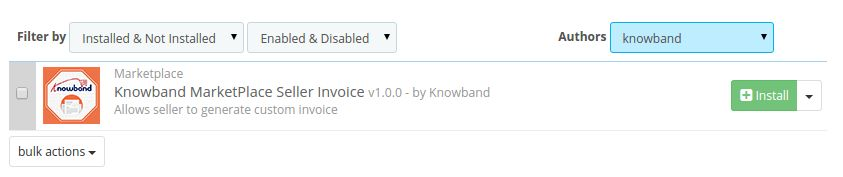
2. Después de agregar esta carpeta ad-don, el sistema mostrará el anuncio en la página-don módulo de función dentro de la categoría oficina principal como se indica a continuación:
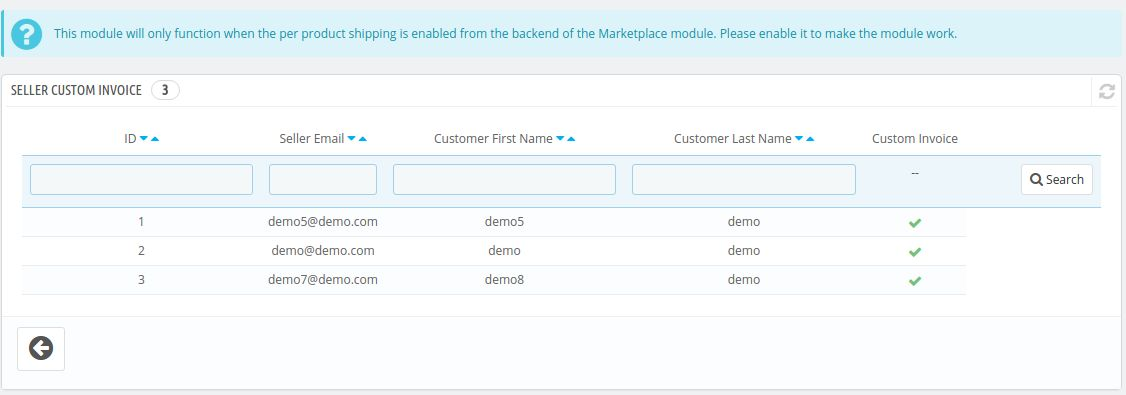
En esta página, todo el vendedor será listado con sus nombres y identificadores de correo electrónico. El administrador puede activar o desactivar el módulo haciendo clic en la factura de encargo que se muestra con cada fila vendedor. Administrador también puede buscar y clasificar para el vendedor en el anuncio se indica a continuación.
Interfaces cuenta de vendedor
Estas son las interfaces que sólo será accesible en la sección de cuenta de vendedor.
Localización menú
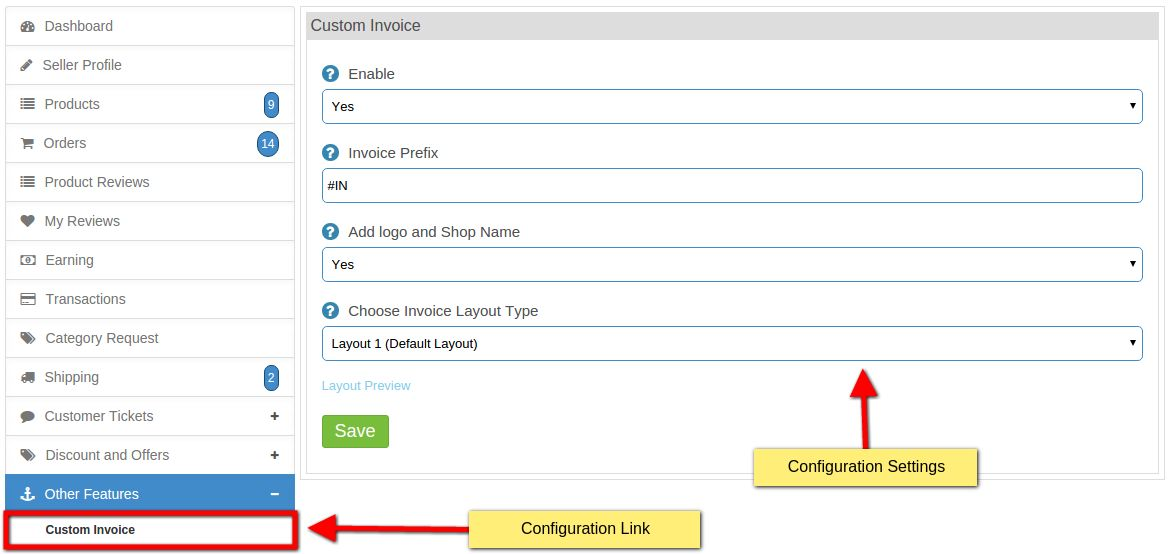
Después de la instalación, un menú se mostrará al vendedor como se muestra en la pantalla siguiente:
Al hacer clic sobre el enlace resaltado, una nueva página se abrirá en la que se mostrarán los valores de configuración de la factura vendedor. El vendedor puede cambiar esta configuración según la factura que desea generar para el vendedor.
campo Descripción
1. Activar: Este módulo sólo funcionará para este vendedor particular, si y sólo si se le permite a su fin.
2. Factura Prefijo: Aquí el vendedor puede introducir el prefijo de la factura que quiere generar.
3. Añadir el logotipo y una tienda de nombre: Si este campo está habilitado por el vendedor a continuación, el logotipo y el nombre de los vendedores se mostrarán en la factura generada en el orden de los productos más vendidos.
4. Elegir el diseño de factura: Este módulo tiene cuatro diseño diferente, que el vendedor puede utilizar para la factura de sus órdenes.
Esperamos que hemos cubierto todas las preocupaciones con respecto a la guía de instalación y producto de esta PrestaShop Addon . Si va a ser dueño de un pequeño negocio en línea en la plataforma Prestashop entonces usted debe comprobar la debe tener la extensión Prestashop mercado para su tienda .
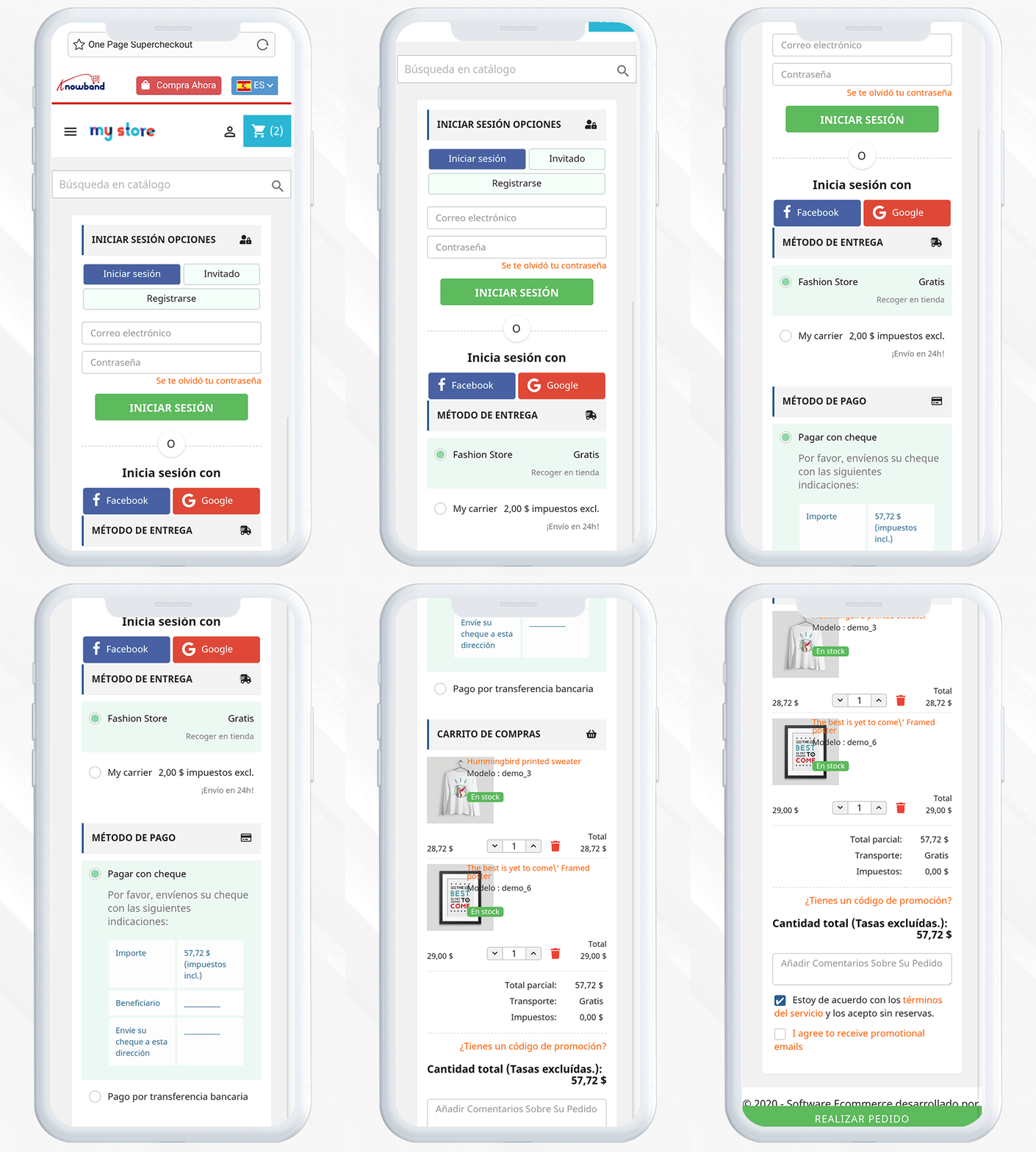
Prestashop es una de las plataformas de comercio electrónico más utilizadas debido a los increíbles temas, características y extensiones disponibles para los propietarios de la tienda. Todos los propietarios de tiendas desean brindar una experiencia de compra rápida y fluida a sus clientes para que su negocio sea más exitoso. El proceso de pago se convirtió en el punto clave de este proceso. Por lo tanto, Prestashop One Page Checkout Addon es una solución a este problema. Las opciones de Pago de una página reducen los esfuerzos adicionales de los clientes y les permiten completar el proceso de pago en una sola página, por lo tanto, reduce el carrito abandonado. La mejor parte del módulo de pago único de Prestashop es la opción de inicio de sesión social que permite al administrador de la tienda habilitar las opciones de inicio de sesión de Google y Facebook para completar el pedido.
Vista móvil PrestaShop One Page Checkout:
Nota: El Módulo de pago en un paso de Prestashop de Knowband cumple con GDPR.
Qué hay de nuevo:
Hay algunas características recientemente agregadas en el Supercheckout de una página de PrestaShop:
1) Elija métodos de visualización del precio total para la página de pago: ahora el comerciante electrónico puede elegir diferentes métodos para mostrar el precio total de los productos en la página de pago. El administrador de la tienda puede elegir el precio predeterminado de PrestaShop, el precio con impuestos incluidos, el precio con impuestos exclusivos o el precio incluido y exclusivo desde el back office del complemento PrestaShop One Page SuperCheckout. 2) Opción para mostrar el campo personalizado en la factura: el propietario de la tienda ahora puede mostrar los datos del campo personalizado en la factura de los pedidos realizados. Los clientes pueden verificar el campo personalizado que agregaron en la página de pago en sus facturas. 3) Compatibilidad con los complementos Zasielkovna y gmparcellocker: el complemento PrestaShop One Page SuperCheckout de Knowband ahora es totalmente compatible con los complementos gmparcellocker y Zasielkovna. 4) Se corrigió la compatibilidad con el método de pago de Mollie: en la última actualización, se solucionaron los problemas de compatibilidad con el método de pago de Mollie. 5) Compatible con PS v1.7.7.1: El módulo PrestaShop One Page Checkout ahora es compatible con la última versión de PrestaShop v1.7.7.1.
6) El administrador puede hacer una comparación detallada entre los ingresos por pedidos obtenidos y los ingresos perdidos en carritos abandonados en forma de datos gráficos. Pueden filtrar los resultados del análisis en días, semanas, meses y años para obtener datos precisos.
7) Hay una nueva funcionalidad agregada para rastrear el comportamiento de pago. El administrador puede verificar el porcentaje de datos llenados u omitidos por los usuarios en línea que dejaron su carrito abandonado para que el administrador pueda eliminar los pasos innecesarios que están molestando a los clientes.
8) Existe la opción de verificar si el número de identificación CFI / DNI / NIF introducido por los clientes de España es correcto o no.
Beneficios administrativos de 1.1 del complemento Prestashop de pago de una página
Echemos un vistazo rápido a los beneficios de tener un módulo de pago en una sola etapa de Prestashop en su tienda Prestashop:
El complemento de pago rápido de Prestashop permite a los propietarios de tiendas diseñar su propia página de pago de una página según el tema del sitio web.
El complemento de pago simplificado de Prestashop es compatible con múltiples tiendas y dispositivos.
Esta extensión de pago rápido Prestashop se dirige a clientes multilingües.
El complemento de pago rápido de Prestashop ofrece pasos de pago menos relevantes.
Este complemento de pago rápido Prestashop ofrece una mejor experiencia al cliente.
El complemento Prestashop One Page Checkout elimina el tiempo de recarga de la página y mantiene la información de pago en una sola página.
Con la ayuda de esta extensión de pago de una página de Prestashop, se pueden agregar campos personalizados según se desee.
El complemento Prestashop One Step Checkout le permite al administrador obtener un informe estadístico exhaustivo sobre la tasa de pagos abandonados y los pedidos completados.
El nuevo informe de comportamiento de pago ayuda al comerciante de comercio electrónico a analizar el comportamiento de los clientes que abandonaron sus carritos durante el proceso de pago.
1.2 Características del complemento Prestashop One Step Checkout
One Page Checkout Prestashop ofrece una fácil personalización.
Con el complemento, puede ofrecer la funcionalidad de pago como invitado a sus clientes.
Prestashop One Page Supercheckout proporciona un inicio de sesión simple y rápido.
Las opciones de inicio de sesión social se ofrecen en el complemento Prestashop de esta página.
Prestashop One Step Checkout Addon tiene una función de validación en línea que muestra un error a los clientes si se ingresa un valor incorrecto.
One Step Checkout Prestashop Extension es compatible con múltiples métodos de pago y envío.
Prestashop de pago de una página con capacidad de respuesta es móvil y tableta sensible.
Este módulo de pago de una página es compatible con GDPR.
El módulo Prestashop de pago de una página sensible permite al administrador crear tantas políticas de privacidad según el requisito.
El complemento de Prestashop de pago en un solo paso ofrece al administrador que haga que cualquiera de las políticas de privacidad sea obligatoria u opcional.
El administrador puede ver el consentimiento del cliente junto con todos los detalles, incluida la identificación del pedido, la identificación del correo electrónico, el nombre del cliente, el consentimiento aceptado, la hora y la fecha.
El complemento de pago en un solo paso de Prestashop es compatible con productos gratuitos y virtuales / digitales.
Personalización del carrito en la página de pago de una página de Prestashop.
El complemento de pago de una página de Prestashop también ofrece una opción para agregar campos personalizados.
La integración de MailChimp se proporciona en este complemento de pago rápido de Prestashop. También se admiten otros integradores SendInBlue y Klaviyo.
Ofrece la función Ship2Pay que permite al propietario de la tienda asignar métodos de pago con los métodos de entrega seleccionados.
Supercheckout ofrece una opción para actualizar o eliminar la dirección guardada.
También tiene la opción de crear campos personalizados de tipo ‘Fecha’ y ‘Archivo’.
One Page Checkout muestra los métodos de envío y pago solo cuando el cliente guarda la dirección.
El administrador puede probar el pago de una página en una URL específica que se proporciona en el backend.
Brinda compatibilidad con varios métodos de pago como Amazon Pay (solo versión 1.7), a4paypalpro y Play plug.
El complemento de pago simplificado de Prestashop le permite al administrador agregar CSS y JS personalizados.
Esta extensión de pago rápido Prestashop SEO Friendly.
El complemento de pago rápido de Prestashop ofrece soporte multilingüe.
El módulo Prestashop One Page Checkout le permite al administrador mostrar / ocultar cualquier campo.
Prestashop One Page Checkout Extension ofrece registro automático de clientes.
Autocompletar país: La función de autocompletar de este módulo Supercheckout ayuda a seleccionar automáticamente el país para los clientes en función de su IP.
Autocompletar dirección de Google: La función de autocompletar llena automáticamente los campos de dirección en la página de Supercheckout. La función de llenado automático utiliza los servicios de integración de Google Places para los que la clave API de Google debe configurarse desde el backend.
Mensaje de regalo: Permita que sus clientes agreguen un mensaje de regalo con el pedido. El administrador puede verificar este mensaje en la página de detalles del pedido desde la interfaz de backend.
Mostrar / Ocultar campo de impuestos totales: El administrador puede mostrar / ocultar el campo de impuestos totales en la sección de resumen del carrito de pago de una página.
Cambios de diseño de campos de dirección: El administrador puede cambiar el diseño de los campos de dirección de 1 columna a 2 columnas. Ejemplo: Los campos de detalles del usuario, como Nombre y apellido, se pueden mostrar en una sola fila.
One Page Checkout ahora es compatible con los métodos de pago Stripe Official y PayPal Plus.
Condición de establecimiento para envío gratuito: Prestashop Supercheckout ofrece la opción de establecer una cantidad mínima para mostrar un banner de envío gratuito en la página de pago.
Habilite la validación para CIF / DNI / NIF: El complemento de pago rápido de Prestashop ofrece validación para CIF / DNI / NIF para España.
Estadísticas de pago abandonado: El complemento de pago rápido de Prestashop ofrece un análisis gráfico de los detalles del carrito abandonado y los detalles del pedido completado.
Informe de comportamiento de pago: El administrador puede rastrear el comportamiento de pago en un formato gráfico preciso.
Con el complemento, el propietario de la tienda ahora puede permitir que los clientes inicien sesión con su ID de Paypal.
El comerciante electrónico ahora puede redirigir a los clientes directamente a la página de pago después de hacer clic en el botón de pago. Si el administrador deshabilita esta función, los usuarios serán redirigidos a la página del carrito.
El propietario de la tienda ahora puede permitir que los clientes se registren con el nombre de su dirección de pago. Anteriormente, los usuarios tenían la opción de registrarse con la dirección de entrega, pero ahora también pueden usar su dirección de pago.
2 Guía de instalación del módulo Prestashop de One Page Checkout
2.1 Copie la carpeta del módulo “SuperCheckout” en su directorio raíz / módulos / de su tienda a través de FTP o use la interfaz de Prestashop para cargar el complemento.
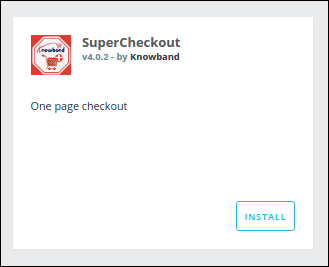
2.2 Después de la copia, el módulo de pago de una página de Prestashop se incluirá en la página de listado de módulos en el panel de administración, como se muestra a continuación.
2.3 Si el módulo de pago de una página de Prestashop no se muestra en la página de lista de módulos, búsquelo filtrando el módulo con los siguientes detalles.
Filtrar por: Instalado y no instalado / habilitado y deshabilitado
<b>Nota:</b>
Cuando haga clic en el botón de instalación, aparecerá un cuadro emergente que mostrará mensajes de advertencia. Puede ignorar estos mensajes y seguir adelante. Este mensaje de advertencia no tendrá ningún impacto negativo en su tienda.
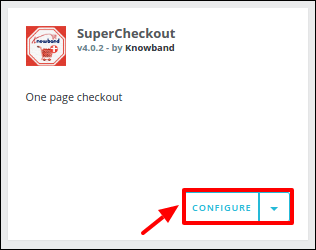
Después de instalar el complemento Prestashop Supercheckout, aparecerá un botón de “configuración” frente a este complemento de pago de una página en la página de lista de módulos como se muestra en la siguiente pantalla:
3. Manual de usuario
Para acceder a este complemento de pago de una página de Prestashop, haga clic en el botón de configuración del módulo Supercheckout. Al hacer clic, se abrirá la interfaz del módulo Prestashop de pago de una página y se mostrará la siguiente pantalla como se indica a continuación:
Configuración general de 3.1
Configuración general de 3.1.1 del complemento Prestashop Fast Checkout
Habilitar deshabilitar: Para habilitar el complemento de pago de una página de Prestashop, cambie el botón de habilitación de APAGADO a ENCENDIDO. El valor predeterminado será APAGADO.
Habilitar pago de invitado: Al habilitar esta opción del módulo de pago rápido de Prestashop, la tienda permitirá al cliente realizar el pago como invitado. El valor predeterminado será APAGADO
Registrar invitado: Al habilitar esta opción del módulo Prestashop de pago simplificado, la tienda registrará invitados automáticamente y enviará un correo electrónico de registro al cliente correspondiente. El valor predeterminado de este campo de Prestashop One Step Checkout Addon estará DESACTIVADO.
Habilitar validación para CIF / DNI / NIF para España: El administrador puede verificar y verificar si el número de identificación CIF / DNI / NIF ingresado por los clientes de España es válido o no.
Dirección de entrega del carro virtual: El administrador puede habilitar o deshabilitar esta opción para mostrar / ocultar la dirección de entrega de los productos virtuales o descargables.
Desactivar la página del carrito: Con el módulo, el administrador de la tienda puede deshabilitar la página del carrito desde la Configuración general. Si está deshabilitado, el cliente será redirigido directamente a la página de pago después de hacer clic en el botón “Procesar para pagar”.
Utilice el nombre de la dirección de pago para el registro: El módulo PrestaShop One Page Checkout permite a los clientes utilizar el nombre mencionado en la Dirección de pago para registrarse.
Seleccione el método de visualización del precio total: con el complemento, el propietario de la tienda puede seleccionar entre varios métodos para mostrar el formato del precio total del producto en la página de pago. El administrador puede mostrar el precio predeterminado de PrestaShop, el precio con impuestos incluidos, los impuestos exclusivos o los impuestos incluidos y exclusivos.
Opción de pago predeterminada: Hay 3 opciones en este campo de la extensión de Prestashop de One Step Checkout, que se mostrará en la parte frontal. Con estas opciones del módulo Prestashop de pago rápido, el administrador puede establecer qué opción se mostrará a los clientes en el pago de una página. Estas opciones son:
1. Iniciar sesión: Si se selecciona esta opción del complemento Prestashop de pago de una página receptiva, el cliente verá el formulario de inicio de sesión en la sección de inicio de sesión.
2. Invitado: Si se selecciona esta opción del complemento de pago en un paso receptivo de Prestashop, el cliente verá solo el campo de correo electrónico en la sección de inicio de sesión.
3. Registrarse: Si se selecciona esta opción del módulo Prestashop de pago de una página, el cliente verá el formulario de registro en la sección de inicio de sesión.
En el anverso, el cliente también puede cambiar la opción de pago. De forma predeterminada, se seleccionará la opción de inicio de sesión
Modo de prueba: Si desea probar el complemento de pago de una página de Prestashop antes de ponerlo en funcionamiento en su tienda, puede habilitar esta opción. Si bien esta opción de la extensión Prestashop de One Step Checkout está habilitada, sus clientes son redirigidos a la página de pago normal, pero puede abrir la página SuperCheckout directamente a través de la URL. La URL para el mismo aparece debajo de esta opción una vez que la habilita.
Agregue la cantidad mínima para mostrar el banner de envío gratuito: Con esta opción, puede establecer una cantidad mínima para mostrar un banner de envío gratuito en la página de pago.
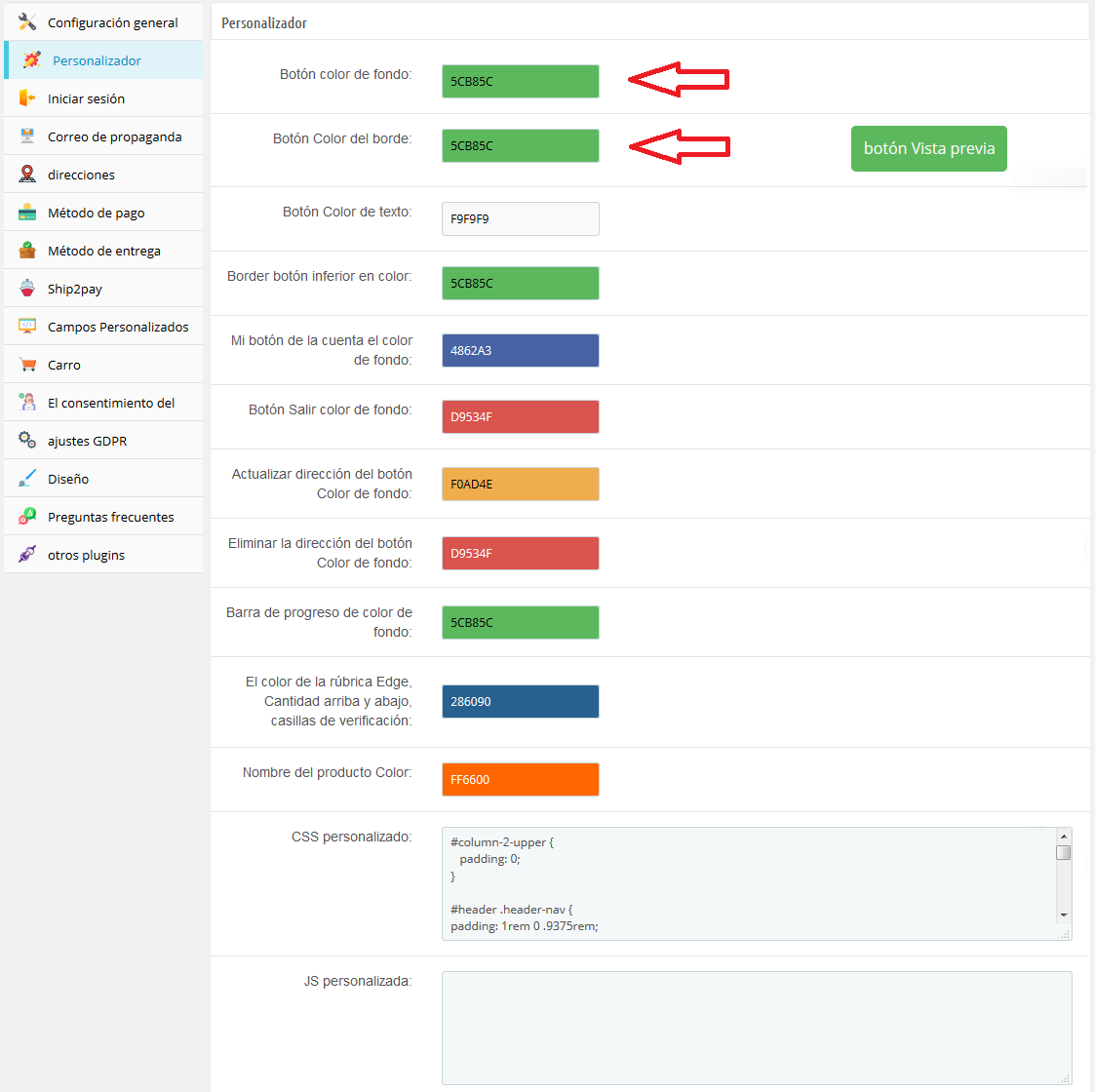
Configuración del personalizador 3.1.2 del módulo de pago rápido de Prestashop
Esta pestaña en el complemento de pago de una página de Prestashop tiene las características mediante las cuales el administrador puede modificar el front-end de pago agregando algo de CSS o JS en sus campos. Esta pestaña del complemento de pago rápido de Prestashop ya tiene la función de cambiar los colores de los botones que aparecen en el pago. Cualquiera que sea el CSS que se colocará en el campo CSS personalizado, ese CSS aparecerá en el frente de la tienda y lo mismo ocurre con el campo JS personalizado.
3.1.3 Pestaña de inicio de sesión
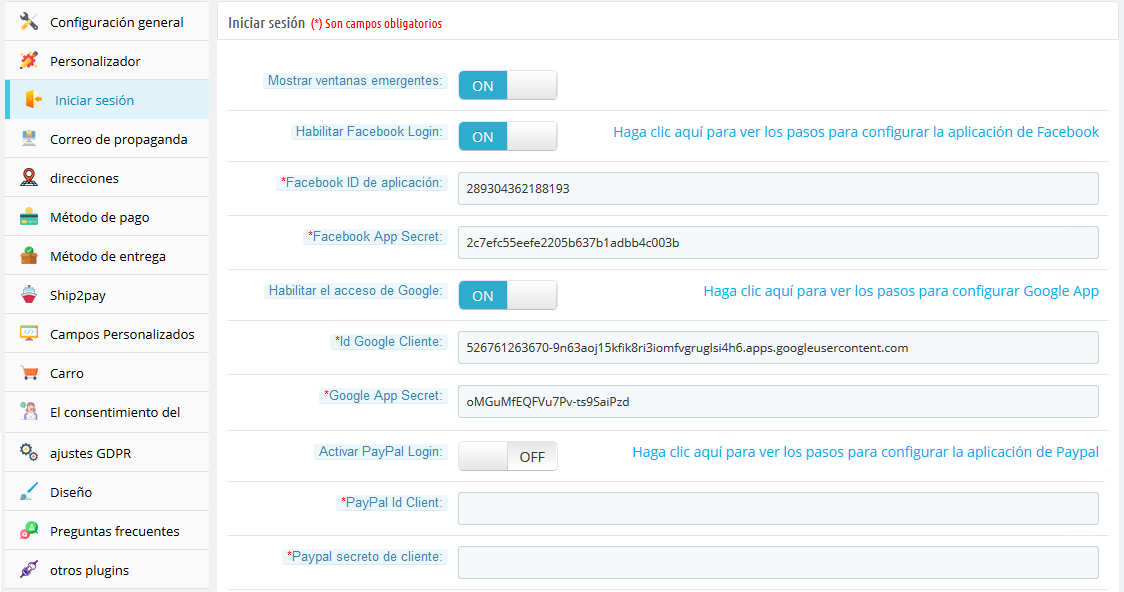
Esta pestaña del complemento de pago rápido de Prestashop básicamente contiene una configuración para habilitar / deshabilitar Facebook y Google registro e inicio de sesión como se muestra a continuación.
Habilitar el inicio de sesión de Facebook: Para habilitar el registro e inicio de sesión de Facebook, cambie el botón de APAGADO a ENCENDIDO. Pero antes de hacerlo, obtenga la ID de la APLICACIÓN de Facebook y la APLICACIÓN SECRETA de https://developers.facebook.com sin estas teclas, esta funcionalidad del complemento de pago de un solo paso de Prestashop no funcionará. De manera predeterminada, esta funcionalidad del complemento Prestashop de pago de una página estará desactivada.
Habilitar el inicio de sesión de Google: Para habilitar el registro e inicio de sesión de Google, cambie el botón de APAGADO a ENCENDIDO. Pero antes de hacerlo, obtenga el ID de la APLICACIÓN de Google, el ID de CLIENTE y el SECRETO DE LA APLICACIÓN de https://code.google.com/apis/console sin estas teclas, esta funcionalidad del complemento de pago rápido Prestashop no funcionará. Por defecto, este campo del complemento Prestashop One Step Checkout estará deshabilitado.
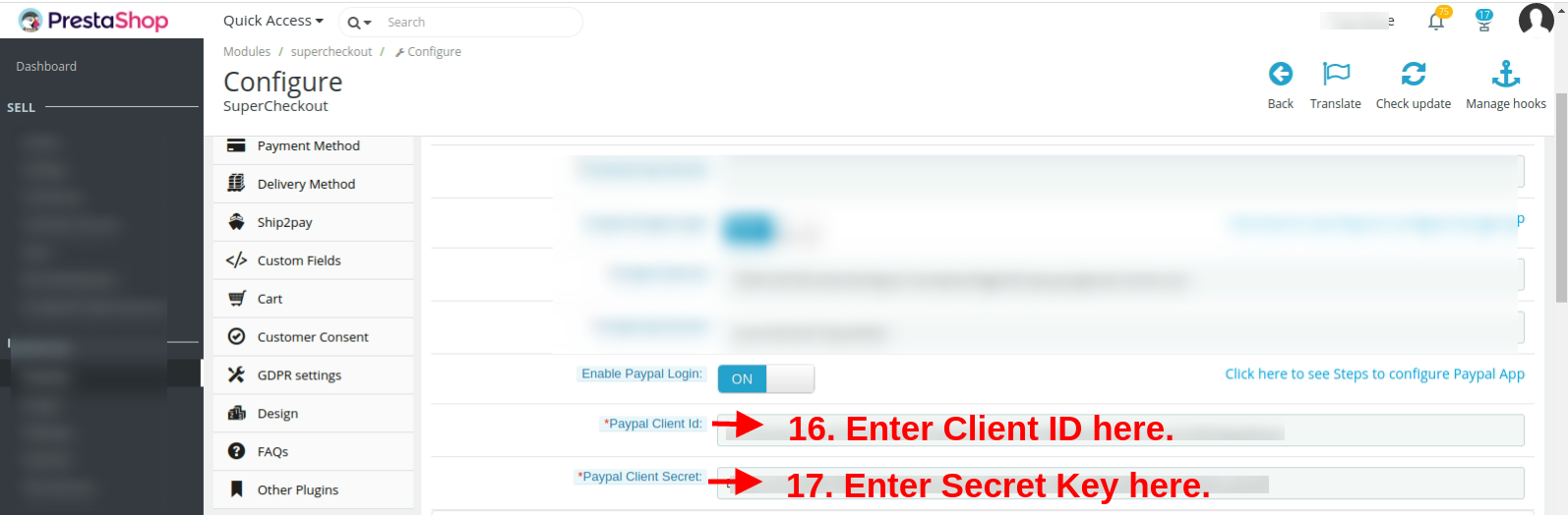
Habilite el inicio de sesión de Paypal: Active o desactive las opciones de inicio de sesión desde la interfaz de administración. Ingrese la identificación del cliente de PayPal y el secreto del cliente de https://developer.paypal.com/developer/accounts/ y guarde la configuración.
Lea el Anexo A para configurar el inicio de sesión de Google, Facebook y PayPal.
3.1.4 Pestaña de marketing por correo electrónico de la extensión de Prestashop de One Step Checkout
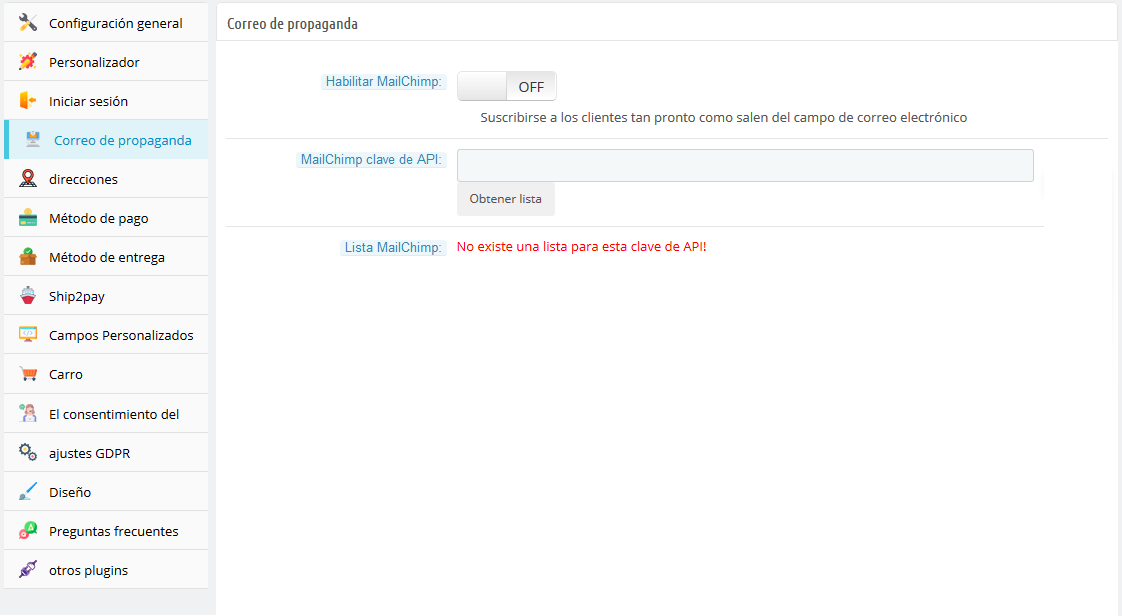
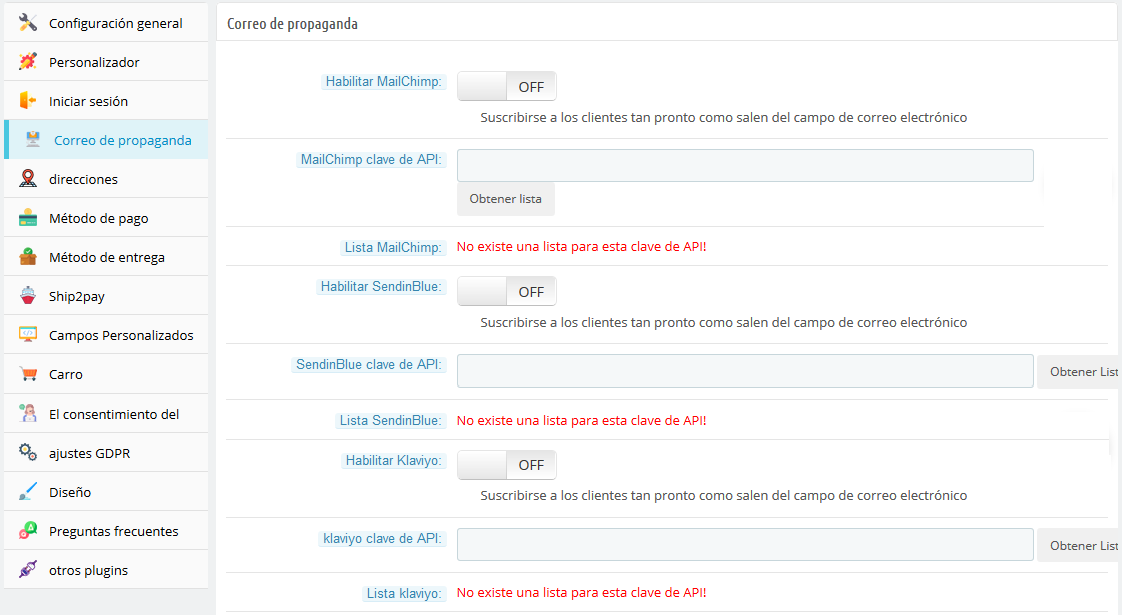
Mail Chimp es un servicio de marketing por correo electrónico mediante el cual puede enviar correos electrónicos de ofertas / boletines masivos a sus clientes. Mail Chimp también proporciona muchas plantillas atractivas y muchas más funciones. Nuestro módulo de pago de una página de Prestashop le permite agregar un correo electrónico personalizado directamente a la lista de chimpancés de correo tan pronto como se registren utilizando nuestro complemento de pago de una página de Prestashop.
Para usar Mail Chimp necesita tener una clave API.
A) ¿Cómo configurar Mail Chimp?
Inicie sesión en su cuenta de Mail Chimp.
Haga clic en la pestaña de la esquina derecha> Elegir perfil> Extras> Claves API.
Aquí el administrador puede crear una clave API haciendo clic en el botón “Crear una clave”.
Copie la clave API.
El administrador también puede hacer una lista diferente para cada cliente de inicio de sesión social haciendo clic en “Lista” en la barra de menú superior.
Ahora pegue la clave API en la sección Clave API de chimpancé de correo proporcionada y haga clic en el botón “Obtener lista”.
Seleccione la lista del menú desplegable.
B) Configuraciones de Mail Chimp:
Habilitar deshabilitar: Para habilitar Mail chimpancé, cambie el botón de habilitación de APAGADO a ENCENDIDO. El valor predeterminado será “APAGADO”.
Suscribir casilla de verificación del cliente: Marque esta opción del módulo Prestashop de pago de una página receptiva, si desea suscribir a los clientes para que envíen correo electrónico a chimpancé tan pronto como salga del campo de correo electrónico. Tenga en cuenta que esta función no los suscribirá a la lista de Prestashop. Nuestra integración de Mail Chimp es responsable de suscribirse solo a la lista de Mailchimp.
Clave API de Mail Chimp: Introduzca su clave API de Mail Chimp y haga clic en el botón “Obtener lista”.
Lista de chimpancés de correo: Seleccione su lista deseada y guarde la configuración.
De manera similar, puede configurar los otros dos integradores de marketing por correo electrónico, incluidos Klaviyo y SendinBlue.
3.1.5 Ficha Direcciones
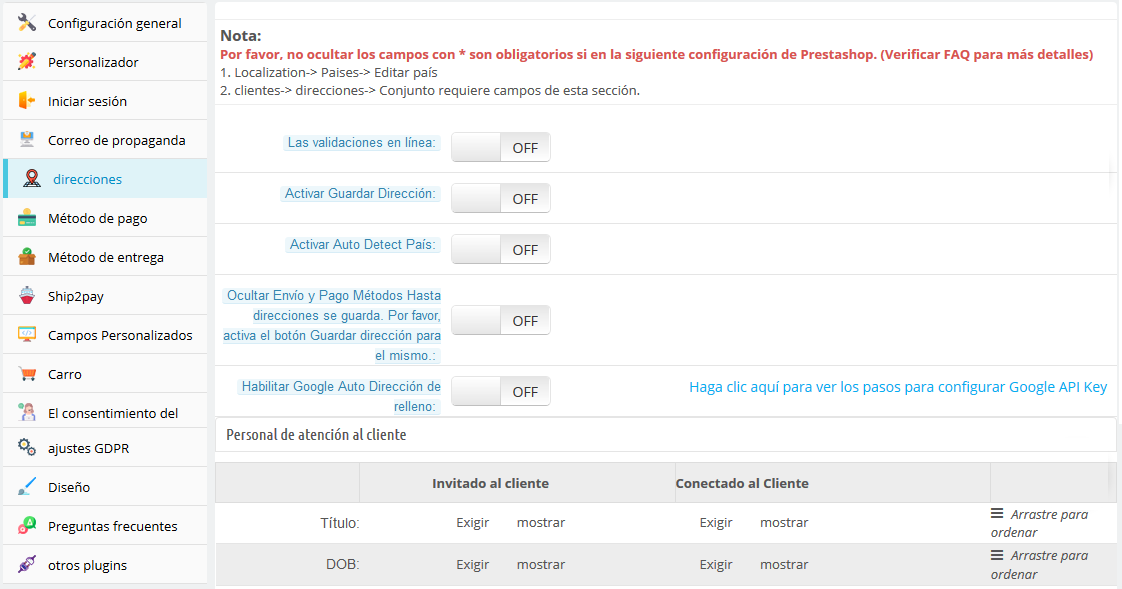
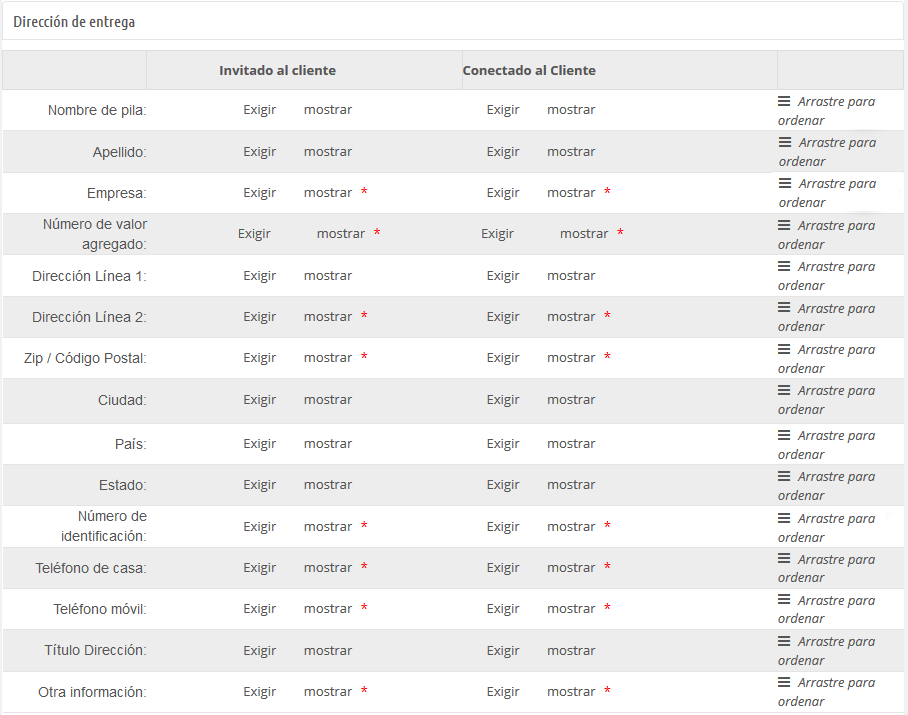
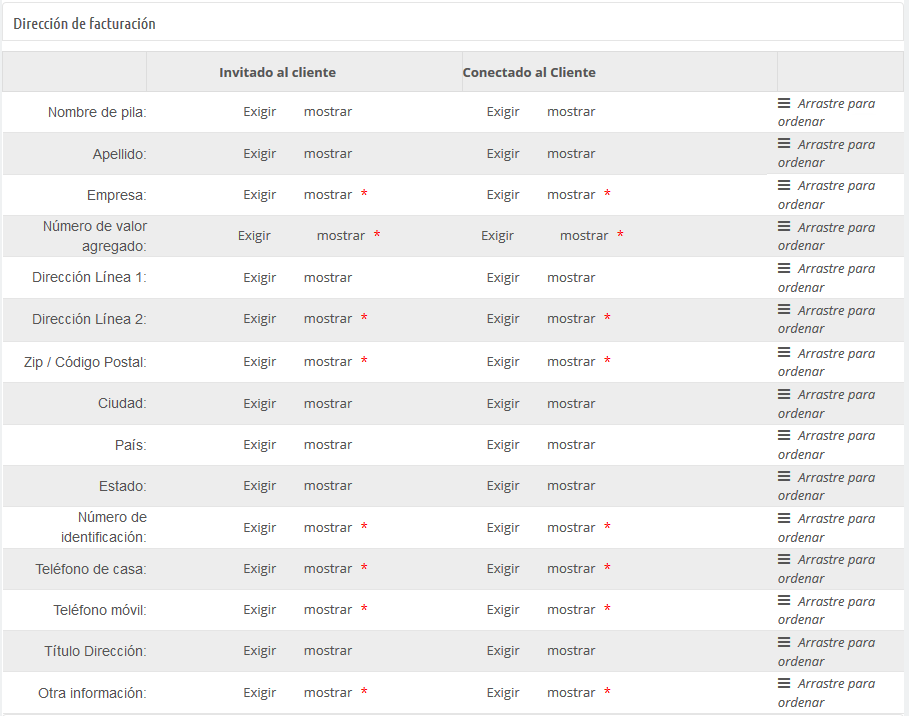
Esta pestaña en el complemento de pago de una página de Prestashop contiene una configuración para los campos que se mostrarán en la sección de registro del cliente, dirección de entrega y dirección de factura en el frente.
La pestaña Direcciones del complemento de pago rápido Prestashop consta de dos secciones. El de la izquierda es para clientes invitados y el de la derecha para clientes registrados.
Para hacer que un campo se muestre / oculte en la página de pago de una página de Prestashop, marque la casilla de verificación a la izquierda de la etiqueta Mostrar.
Para hacer un campo de este complemento de pago rápido de Prestashop como obligatorio (campo obligatorio), marque la casilla a la izquierda de Requerir etiqueta.
Los campos de la extensión de pago de una página de Prestashop también se pueden reorganizar de acuerdo con el requisito. Para reorganizar, simplemente mantenga presionado el icono () y arrastre y suelte el campo verticalmente, donde sea necesario.
Al guardar, los campos se reorganizarán según los cambios.
Esta pestaña del complemento Prestashop de One Page Checkout también tiene más funciones llamadas validación en línea y habilita la función de guardar dirección. Si la validación en línea está habilitada, los campos como nombre, apellido, código postal se validan tan pronto como se completan, lo que le permite al cliente saber que está ingresando un valor incorrecto. Si la función de guardar dirección está habilitada, aparecerá un botón con el texto “GUARDAR” justo debajo del campo de dirección del complemento de pago de una página de Prestashop y, con ese botón, el cliente puede guardar su dirección antes de realizar el pedido.
Habilitar detección automática de país: Si esta opción está habilitada, el país del cliente se detecta automáticamente y se completa en el campo de país proporcionado en la página Supercheckout.
Habilitar el llenado automático de direcciones de Google: Con esta opción, el administrador puede habilitar el llenado automático de direcciones con la integración de Google Places.
Clave API de Google:Para que la función anterior funcione, el administrador debe configurar la clave API de Google a través de esta opción de configuración.
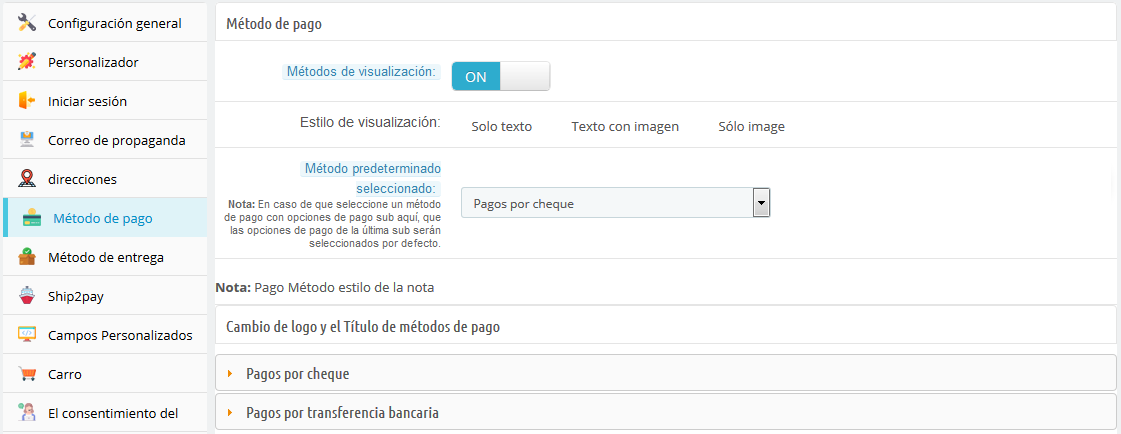
Pestaña Método de pago 3.1.6 del módulo de pago de una página de Prestashop
1. En el complemento de pago de una página de Prestashop, esta pestaña contiene configuraciones para los métodos de pago que se muestran en la página de pago de una página, como habilitar / deshabilitar o seleccionar un método predeterminado.
2. Método de visualización: Para activar / desactivar los métodos de pago en la página de pago, cambie el botón de ON a OFF o viceversa. Esto deshabilitará el bloqueo del método de pago de la página de pago. De forma predeterminada, esta opción del complemento de pago rápido de Prestashop estará habilitada.
3. Estilo de visualización: Hay opciones de 3 en este campo del complemento de pago en un paso de Prestashop para mostrar cómo se mostrarán sus métodos de pago en la página de pago. Por defecto, los métodos de pago se mostrarán con su nombre. Si selecciona el estilo con la imagen, cargue la imagen de tamaño (95 X 20) para el método de pago correspondiente en el directorio del módulo de pago correspondiente.
4. Método predeterminado seleccionado: Esta opción del módulo One Step Checkout Prestashop será una lista desplegable de todos los módulos de pago instalados. Aquí puede seleccionar el método de pago, que se mostrará como seleccionado en el momento, cuando el cliente ingrese a la página de pago.
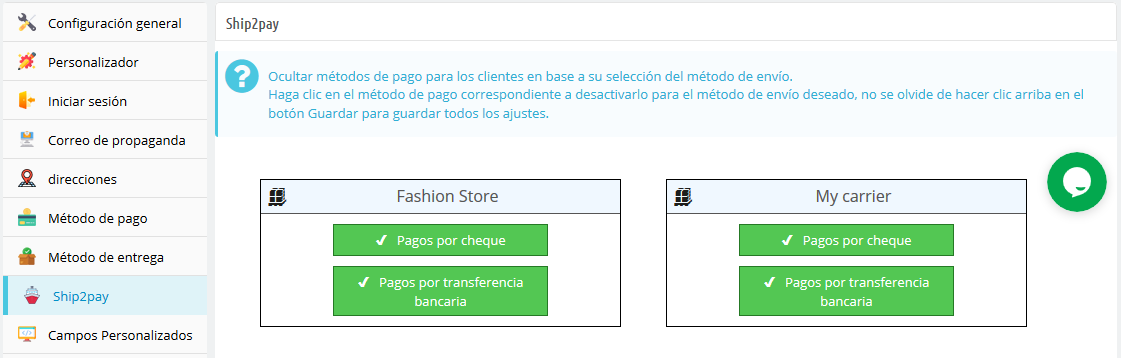
Ship2Pay: Con la función Ship2Pay, el administrador de la tienda puede asignar los métodos de pago con los métodos de entrega seleccionados. Si el administrador ha asignado algunos métodos de pago con un método de entrega en particular, otros métodos de pago se desactivarán para los clientes al seleccionar este método de entrega en particular.
Pestaña Método de entrega 3.1.7 del módulo de pago de una página de Prestashop
En Prestashop de pago de una página, esta pestaña contiene configuraciones para los métodos de entrega que se muestran en la página de pago, como habilitar / deshabilitar o seleccionar un método predeterminado
2. Método de visualización: Para habilitar / deshabilitar los métodos de entrega en la página de pago, cambie el botón de encendido a apagado o viceversa. Esto deshabilitará el bloqueo del método de entrega de la página de pago. Por defecto, esto estará habilitado.
3. Estilo de visualización: Hay opciones de 3 en este campo del complemento de pago rápido de Prestashop para mostrar cómo se mostrarán sus métodos de entrega en la página de pago. Por defecto, los métodos de entrega se mostrarán con su nombre. Si selecciona estilo con imagen, cargue la imagen de tamaño (95 X 20) para el método de entrega correspondiente.
4. Método predeterminado seleccionado: Esta opción del complemento Prestashop One Page Checkout será una lista desplegable de todos los métodos de entrega activos. Aquí puede seleccionar el método de entrega, que se mostrará como seleccionado en el momento, cuando el cliente ingrese a la página de pago. La selección será diferente según la ubicación del cliente. Si el método seleccionado se asigna a la ubicación del cliente, el método se mostrará como seleccionado al momento de cargar la página de pago.
Pestaña Campos personalizados 3.1.8 del módulo de pago rápido de Prestashop
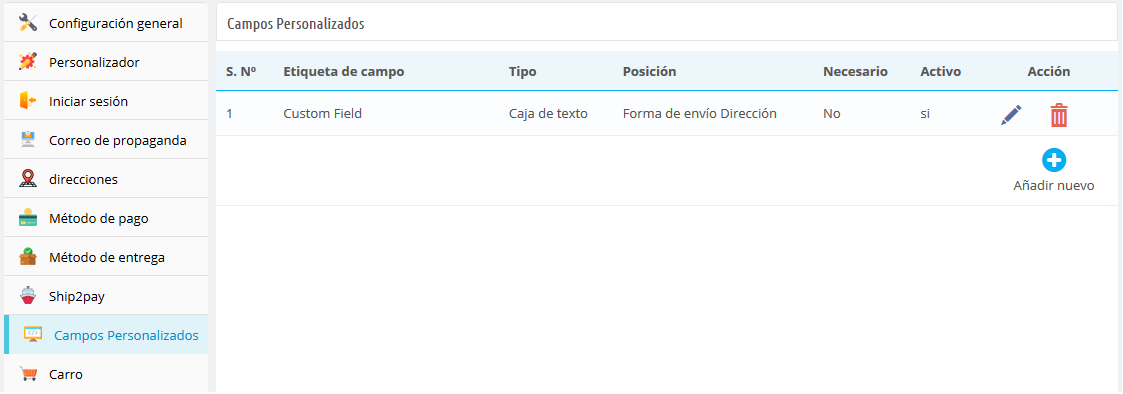
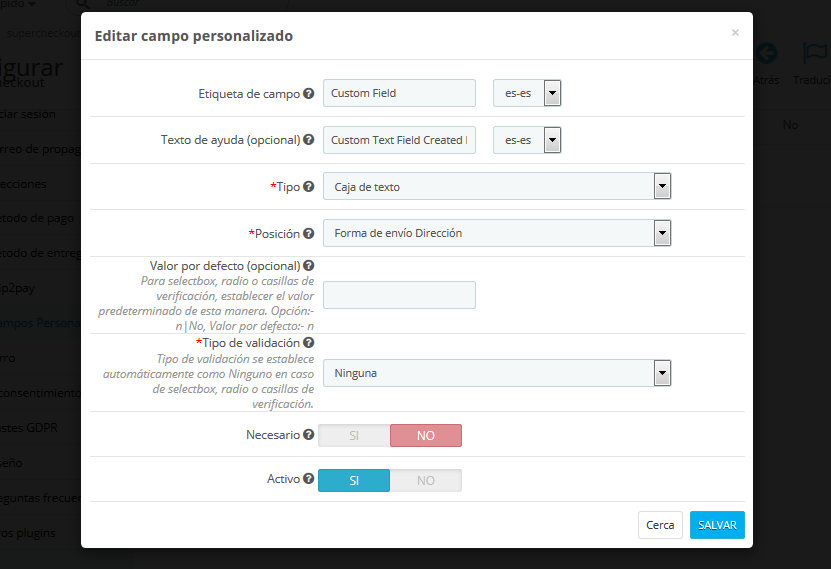
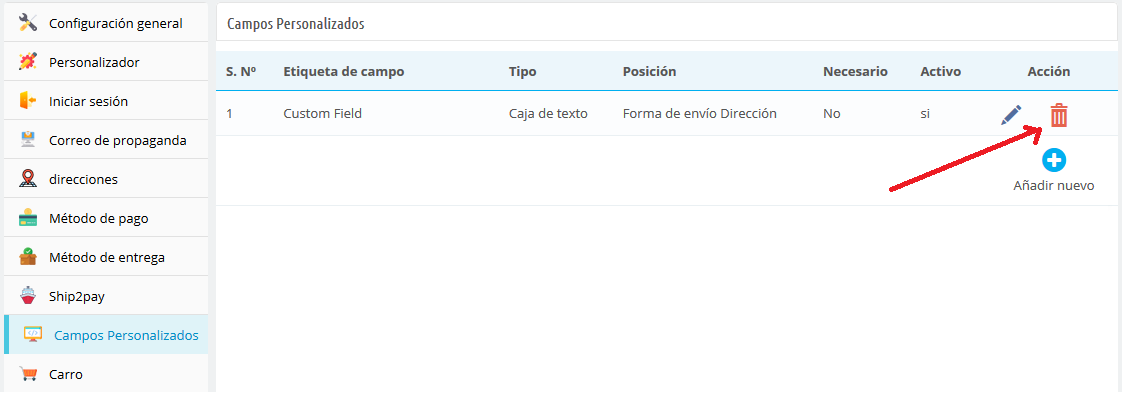
En el módulo de pago de una página de Prestashop, esta pestaña se utiliza para agregar campos personalizados en la página de pago frontal. Esta pestaña del complemento de pago simplificado Prestashop contiene una lista de campos personalizados y opciones para Agregar, Editar o Eliminar cualquier campo. Estos campos personalizados del complemento de pago rápido de Prestashop se pueden usar para obtener algunos datos adicionales del cliente y mostrarlos en diferentes posiciones, es decir, formulario de dirección de envío, formulario de dirección de pago, bloque de carrito o bloque de registro de cliente.
A) ¿Cómo agregar un campo personalizado?
Los siguientes son los pasos para agregar un campo personalizado en la página de pago:
Haga clic en el botón “Agregar nuevo”.
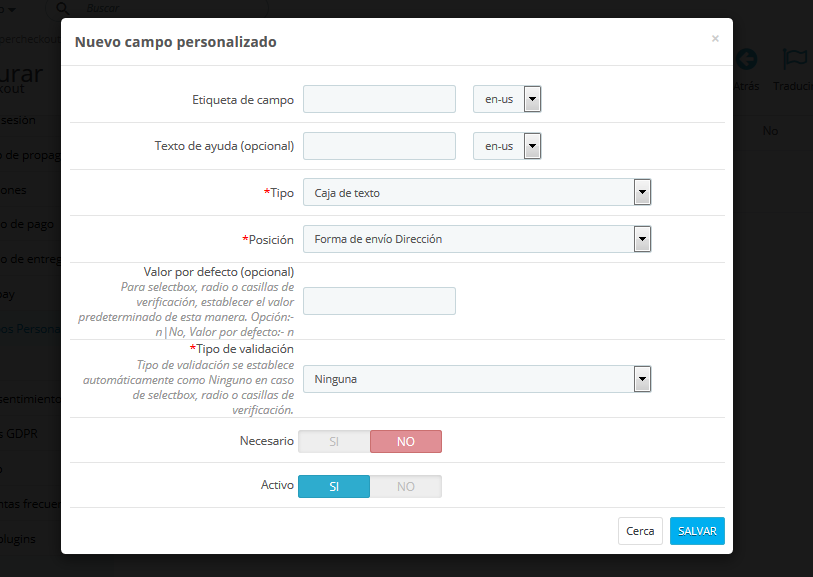
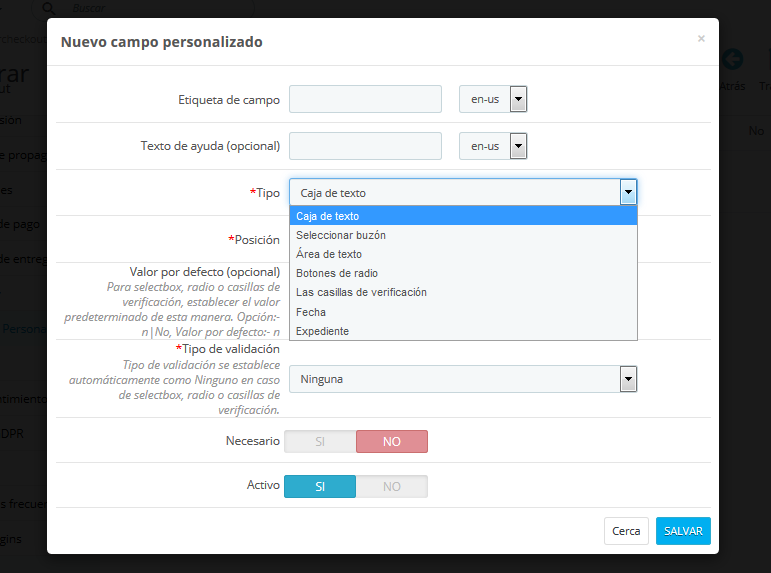
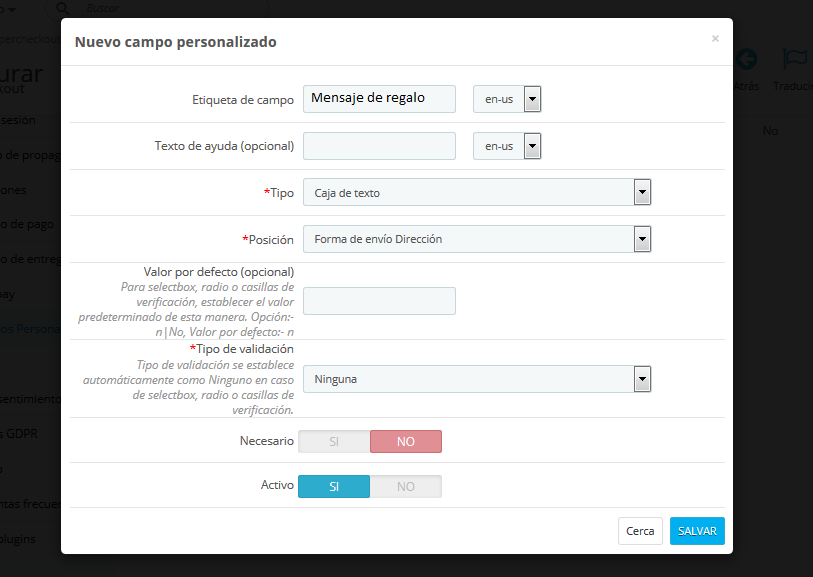
Aparecerá una ventana emergente, llene todos los campos obligatorios y agregue las funciones que desee.
Haga clic en el botón “Guardar”.
ejemplo 1 – Si el administrador desea agregar un menú desplegable con la etiqueta “¿Quiere convertirse en miembro?” Los siguientes son los pasos a seguir: 1.Agregue un nuevo campo personalizado como se muestra a continuación.
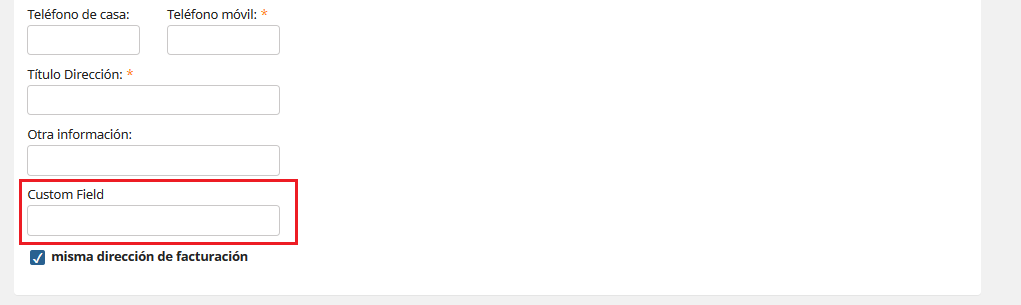
Configure su posición como “Formulario de dirección de envío”. 2. Vaya a Front End, agregue el producto al carrito y continúe con “Checkout”. En la página de pago, el campo personalizado se mostrará como se muestra a continuación.
3. El administrador puede verificar los datos obtenidos del cliente siguiendo los pasos:
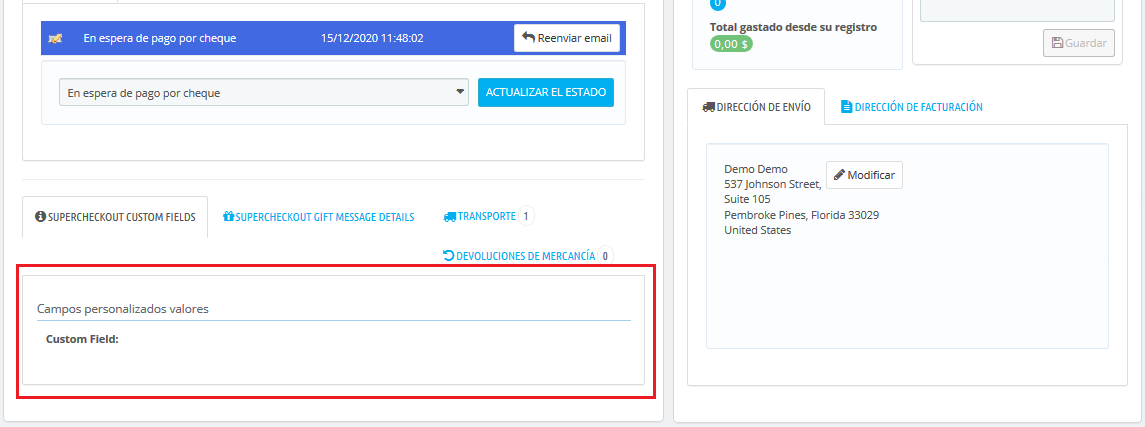
(A) Vaya a la pestaña “Pedidos”. (B) Haga clic en el botón “Ver” para un pedido en particular que desea verificar. (C) La información del Cliente se mostrará en la pestaña “SUPERCHECKOUT CUSTOM FIELDS” como se muestra a continuación.
4 El cliente también puede verificar el campo Personalizado siguiendo los pasos:
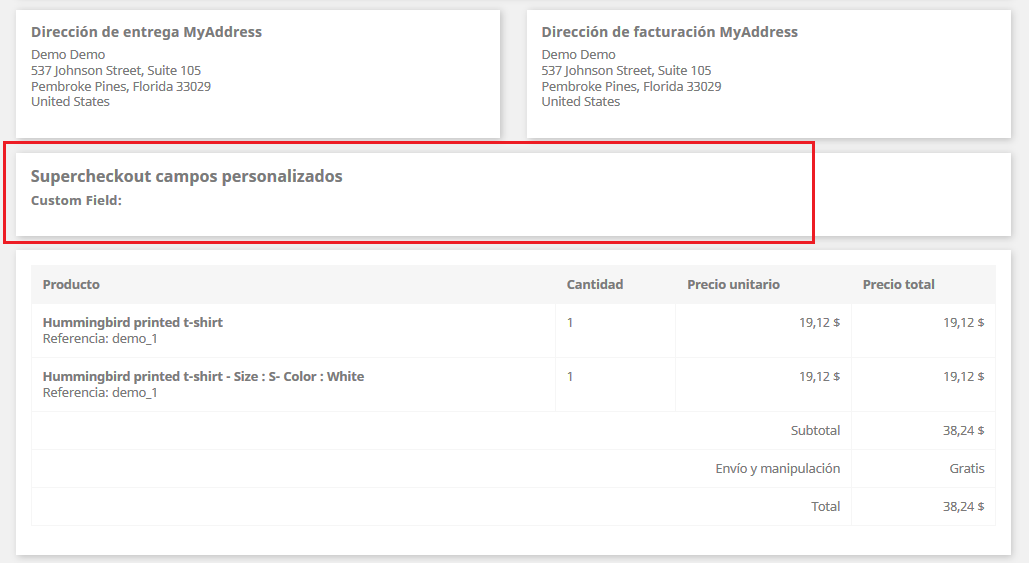
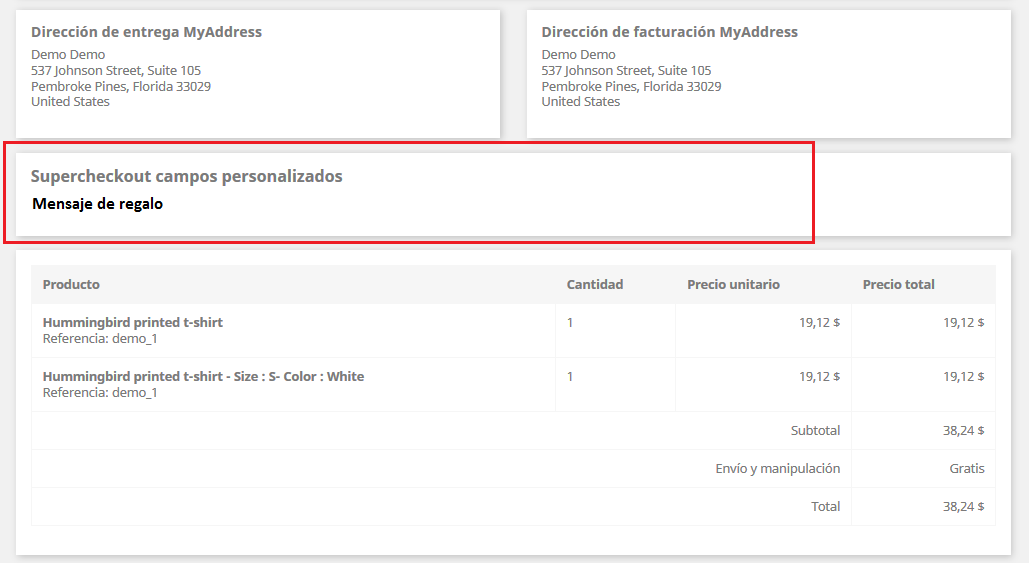
(A) Vaya a la página “Mi cuenta”. (B) Haga clic en “Historial de pedidos y detalles” (C) Haga clic en el botón “Detalles” (D) Se mostrará la imagen que se muestra a continuación.
ejemplo 2 – Si el administrador quiere agregar un área de texto con la etiqueta “Mensaje de regalo”. Los siguientes son los pasos a seguir: 1. Agregue un nuevo campo personalizado como se muestra a continuación.
Configure su posición como “Formulario de dirección de envío”. 2. Vaya a Front End, agregue el producto al carrito y continúe con “Checkout”. En la página de pago, el campo personalizado se mostrará como se muestra a continuación.
3 El administrador puede verificar los datos obtenidos del cliente siguiendo los pasos:
(A) Vaya a la pestaña “Pedidos”. (B) Haga clic en el botón “Ver” para un pedido en particular que desea verificar. (C) La información del Cliente se mostrará en la pestaña “SUPERCHECKOUT CUSTOM FIELDS” como se muestra a continuación.
5. El cliente también puede verificar el campo Personalizado siguiendo estos pasos:
(A) Vaya a la página “Mi cuenta”. (B) Haga clic en “Historial de pedidos y detalles” (C) Haga clic en el botón “Detalles” (D) Se mostrará la imagen que se muestra a continuación.
B) ¿Cómo editar un campo personalizado?
Para editar un campo personalizado, haga clic en el icono ‘Editar’ que se muestra frente a cualquier fila de este módulo de pago rápido de Presashop. Se abrirá un formulario que se muestra a continuación. Los valores del formulario en este módulo de pago rápido de Prestashop ya se completarán.
El administrador tendrá que hacer clic en el botón ‘Guardar’ para guardar los detalles editados.
C) ¿Cómo eliminar un campo personalizado?
Para eliminar un campo personalizado del módulo Prestashop de pago de una página Responsive, el administrador tendrá que hacer clic en el icono de eliminación que se muestra al lado de cada fila de la tabla. Solicita confirmación para eliminar una fila.
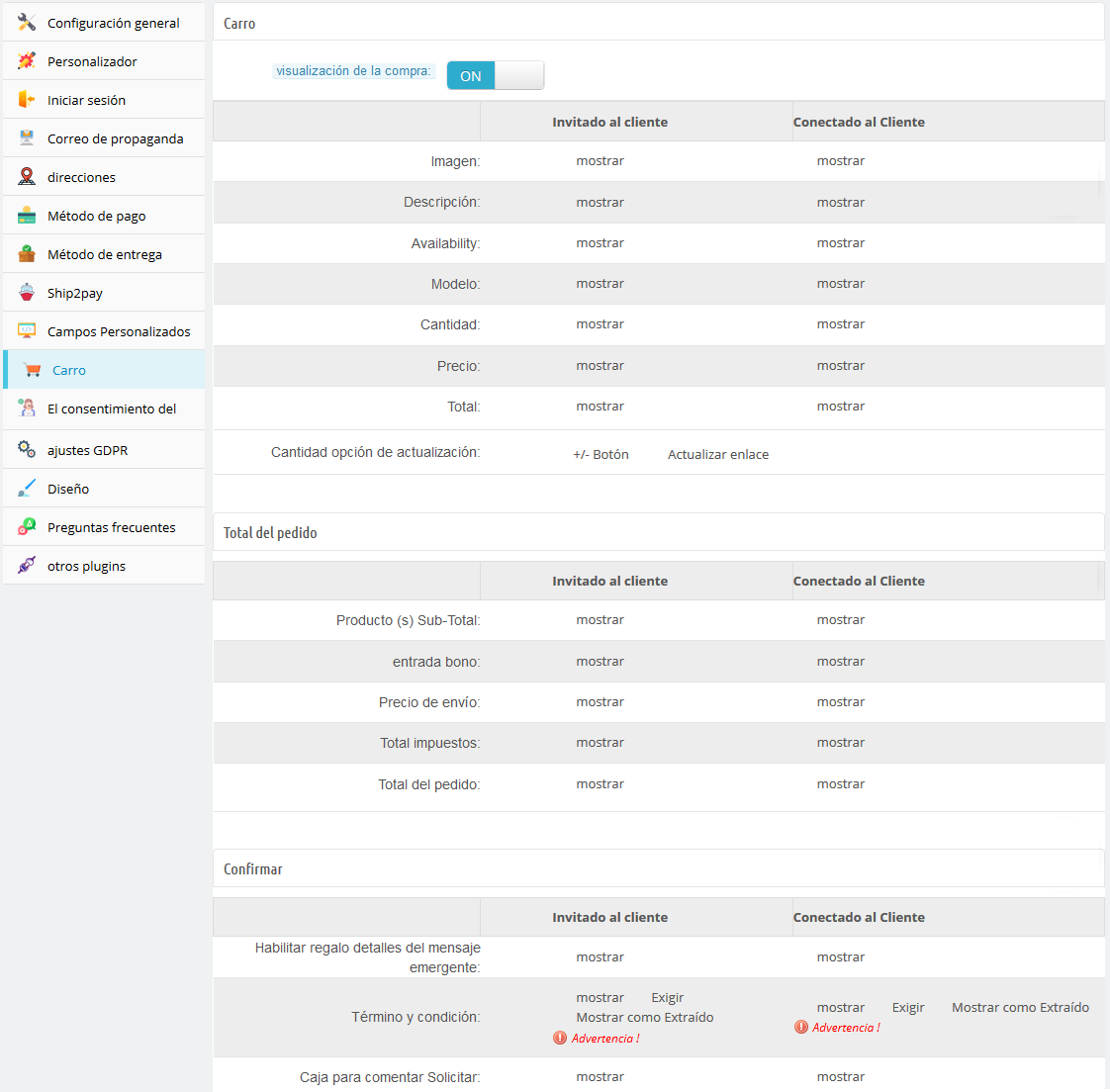
Pestaña 3.1.9 Cart del complemento de pago en un solo paso de Prestashop
Esta pestaña Módulo de Prestashop de pago en un paso contiene la configuración para el carrito, el total del pedido y la confirmación del pedido como se muestra a continuación:
Se divide en tres secciones:
Carrito
Importe Total
Confirmar
Un carrito
1. Carrito de exhibición: Por defecto, la visualización del carrito estará habilitada.
2 Para mostrar / ocultar las opciones de resumen del carrito de la página de pago, desmarque la casilla de verificación presente frente a la etiqueta Opción de resumen del carrito.
3. Tamaño de la imagen del producto: Esta opción del módulo Prestashop de pago en un solo paso mostrará el tamaño de la imagen del producto que se mostrará en Una página de pago. Por defecto, este campo del complemento de pago rápido de Prestashop se mostrará con sus valores predeterminados.
B) Total del pedido
Para mostrar / ocultar las opciones de resumen del carrito desde la página de pago, desmarque la casilla de verificación presente frente a la etiqueta de opción de resumen del carrito.
C) Confirmar
Para mostrar / ocultar las opciones de resumen del carrito desde la página de pago, desmarque la casilla de verificación presente frente a la etiqueta de opción de resumen del carrito. El administrador puede proporcionar una opción para agregar un mensaje de regalo junto con su pedido de producto. El administrador tendrá la opción de revisar este mensaje en la página de detalles del pedido desde el backend.
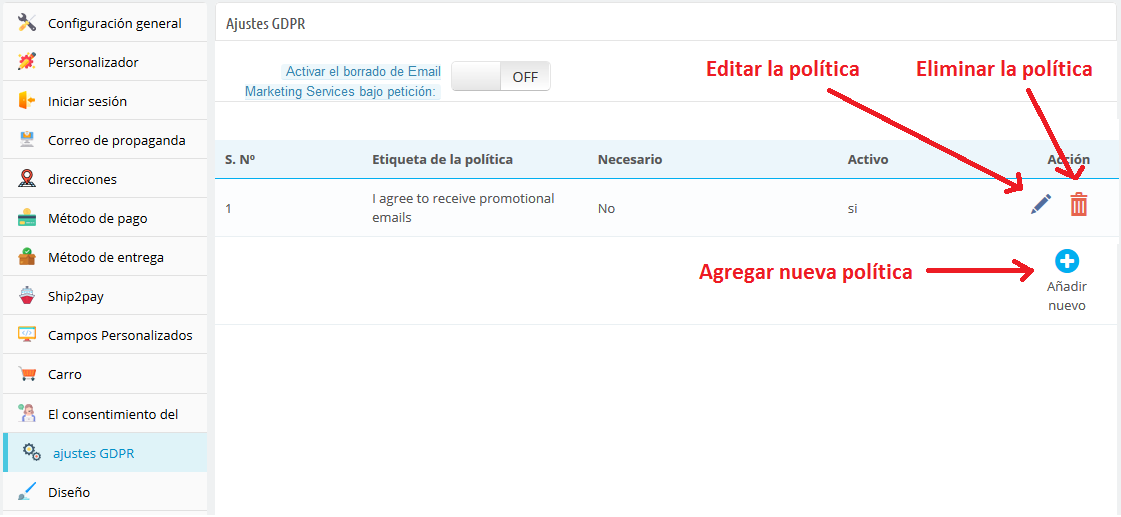
Pestaña de configuración 3.1.10 GDPR del complemento Prestashop de pago de una página:
Este campo del módulo de pago de una página de Prestashop le permite al administrador agregar las casillas opcionales (casilla de verificación) en la página de pago para cumplir con los requisitos de GDPR. El administrador puede agregar los múltiples cuadros opcionales en la página de pago. Según las directivas GDPR “El RGPD es más claro que una indicación de consentimiento debe ser inequívoca e implicar una acción afirmativa clara (un opt-in). Prohíbe específicamente las casillas de opt-in previamente marcadas. También requiere opciones de consentimiento distintas (‘granulares’) para operaciones de procesamiento distintas. El consentimiento debe estar separado de otros términos y condiciones y, por lo general, no debe ser una condición previa para registrarse en un servicio. Debe mantener registros claros para demostrar el consentimiento “.
Echemos un vistazo a la captura de pantalla a continuación:
Consulte la captura de pantalla adjunta de la interfaz:
3.1.10.1 agregando nueva política:
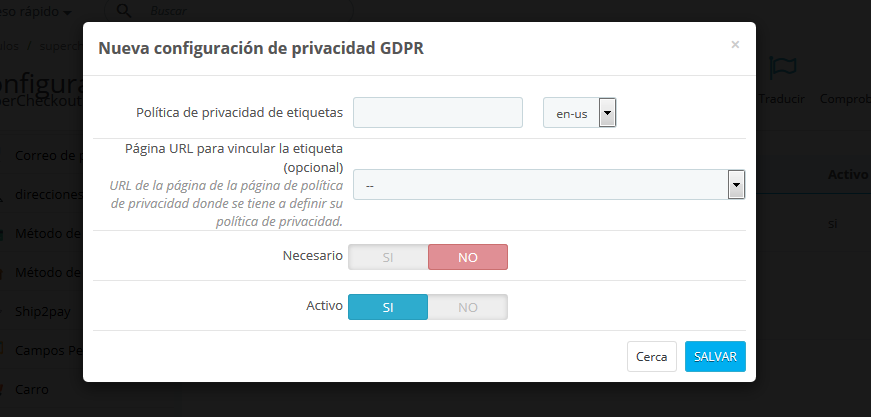
El complemento Prestashop de pago de una página le permite al administrador agregar tantas políticas. Para agregar una nueva política, el administrador solo tendrá que hacer clic en la opción “Agregar nuevo”. Después de hacerlo, aparecerá una ventana emergente, donde el administrador le pedirá que complete los detalles de la política.
Etiqueta de política de privacidad: En este campo, ingrese la etiqueta de política de privacidad. El texto ingresado aquí será visible para el usuario en el front-end.
URL de la página para vincular la etiqueta: Este campo no es obligatorio. Pero si tiene alguna URL para vincular la etiqueta donde ha definido su política de privacidad, ingrese la misma aquí.
Necesario: Esta opción es hacer que el campo de política sea obligatorio u opcional. Si hace que este campo sea opcional, los clientes pueden continuar haciendo su pedido sin dar su consentimiento. Si el campo se ha marcado como obligatorio, solo después de dar su consentimiento, el usuario podrá realizar su pedido.
Activo: Este campo de la configuración del RGPD permite habilitar o deshabilitar la opción de participación en la interfaz.
Echemos un vistazo a la captura de pantalla a continuación:
Pestaña de consentimiento del cliente 3.1.11 del módulo Prestashop de pago en un solo paso
Este campo de la compra de un paso de Prestashop muestra los datos de todos los clientes que han aceptado cualquier política de privacidad definida por el administrador. Los datos también mostrarán la fecha, la hora y el número de referencia del pedido. Para ver la lista, el administrador debe ingresar la identificación del correo electrónico o el número de referencia del pedido y hacer clic en el botón Filtro. Los detalles del consentimiento del cliente aceptado se mostrarán junto con el número de referencia del pedido, el nombre del cliente, la identificación del correo electrónico, el consentimiento aceptado, la fecha y la hora también. Echemos un vistazo a la captura de pantalla a continuación:
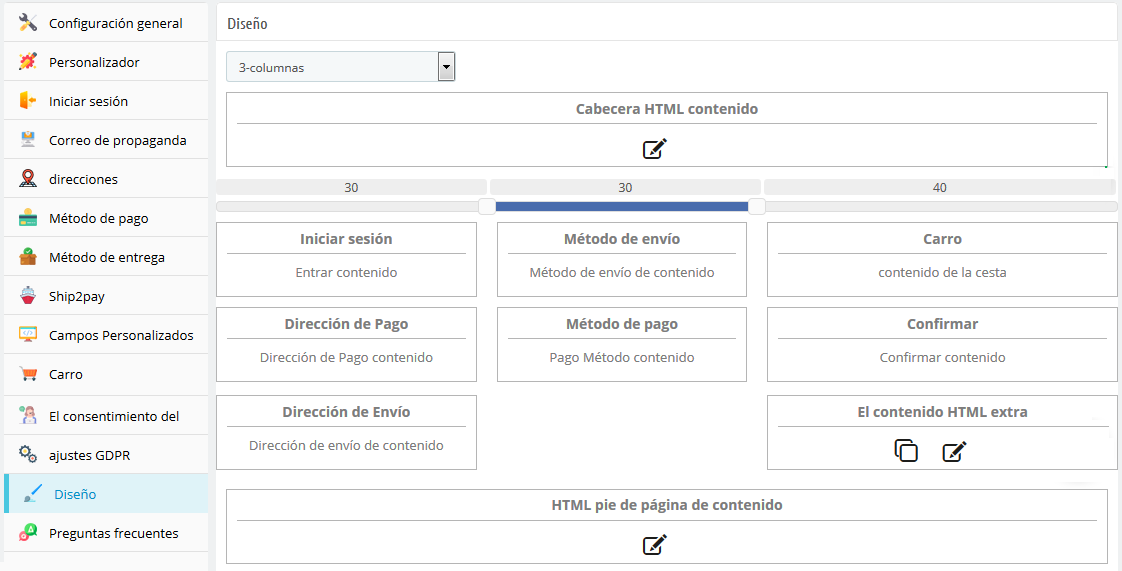
Pestaña 3.1.12 Design del módulo Prestashop de pago de una página sensible
Esta pestaña del módulo de pago en un paso de Prestashop contiene la configuración para el diseño de la página de pago en el catálogo como se muestra a continuación:
2 Para cambiar el ancho de cualquier columna, ajuste el control deslizante presente en la parte superior como se muestra a continuación:
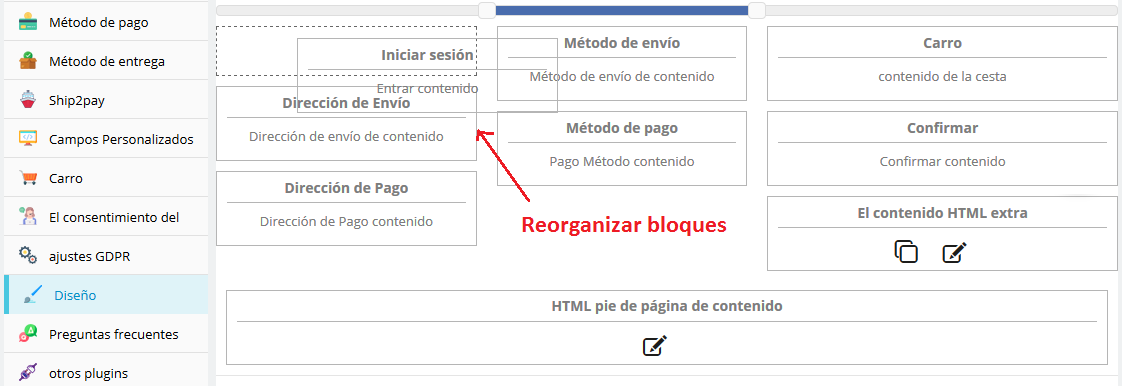
3 El bloque de diferentes pasos del módulo de pago simplificado Prestashop también se puede reorganizar de una columna a otra o en la misma columna como se muestra a continuación:
4 Al guardar, el bloque se reorganizará en la página de pago según los cambios
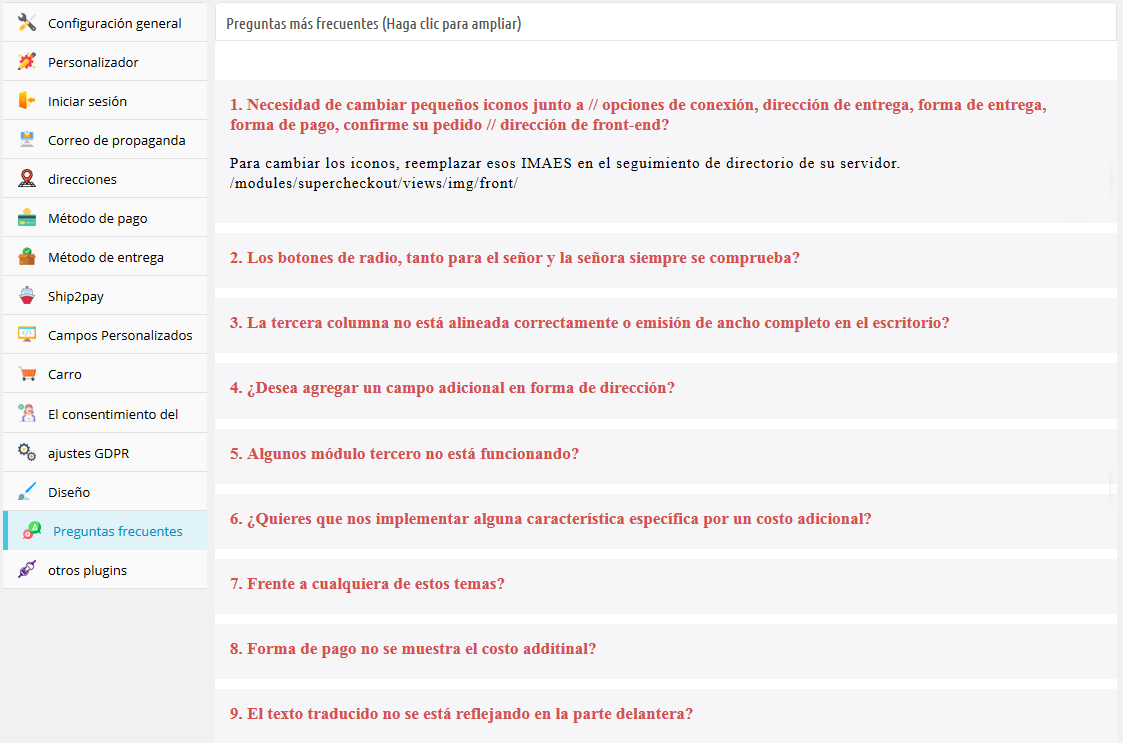
Pestaña de preguntas frecuentes de 3.1.13 del complemento de pago en un solo paso de Prestashop
Esta pestaña del módulo Prestashop de pago de una página contiene varias preguntas (con respuestas a ellas) que hacen nuestros clientes. Le recomendamos que revise las preguntas antes de subir cualquier boleto para este complemento de pago rápido de Prestashop.
3.1.14 Pestaña Otros complementos
Esta pestaña del complemento de pago rápido de Prestashop redirige a nuestra página de desarrollador que tiene una lista de otros complementos desarrollados por nosotros. Si le gusta este complemento de pago rápido Prestashop, puede probar también nuestros otros complementos.
3.2 Estadísticas de pago abandonadas
Aquí, el administrador puede buscar la cantidad de pedidos que han recibido, la tasa de conversión de pago, los pagos abandonados, los ingresos de pedidos generados y los ingresos perdidos en los carros abandonados.
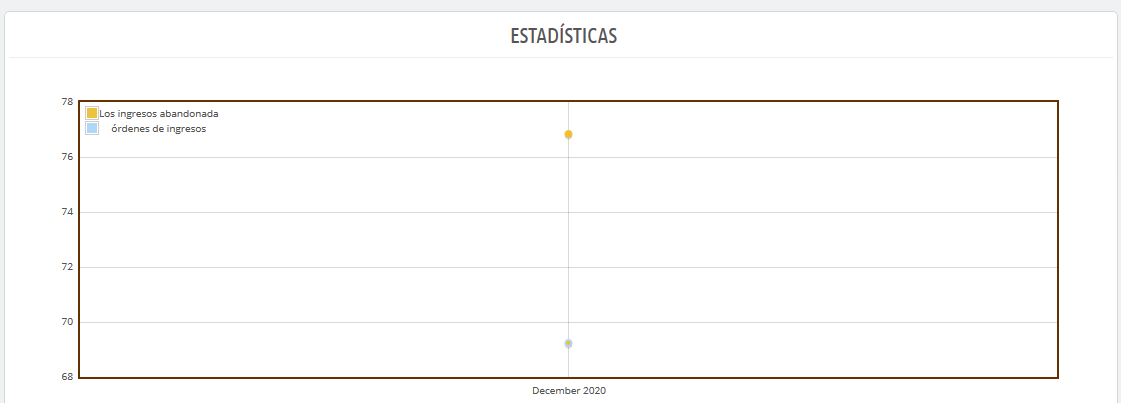
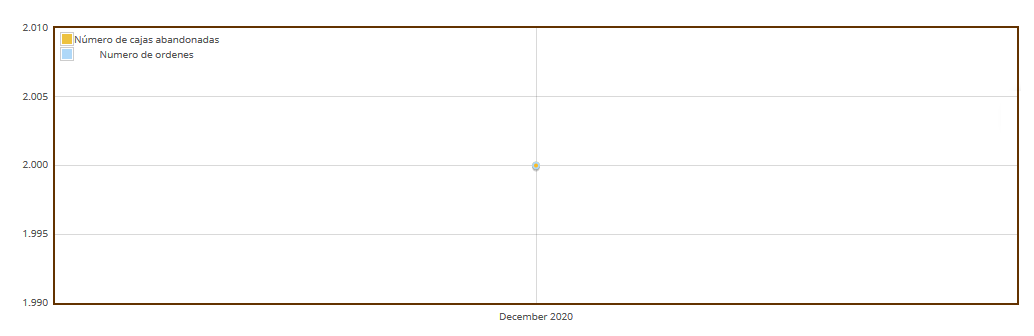
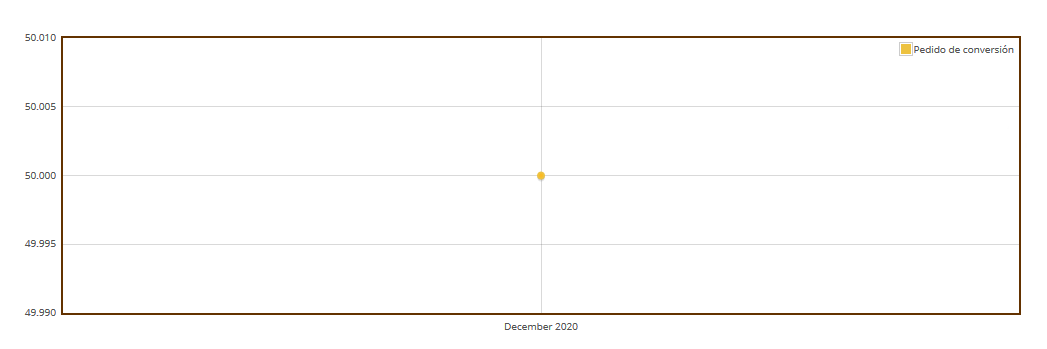
Prestashop simplified checkout addon ofertas un informe comparativo entre los pedidos completados y los carros abandonados el admin puede analizar los informes del da especificado, semana, mes y año.Este módulo de PrestaShop ofrece un total de 3 informes gráficos. Estos son: El complemento de pago simplificado de Prestashop ofrece un informe de comparación entre los pedidos completados y el carrito abandonado. pedidos. El administrador puede analizar informes para el día, la semana, el mes y el año especificados. Este módulo de PrestaShop ofrece un total de 3 informes gráficos. Esos son: Ingresos abandonados frente a ingresos de pedidos
Número de pagos abandonados v / s Número de pedidos
Conversión de pago
También se proporciona un formato tabular para analizar la cantidad de pedidos recibidos, la cantidad de pagos abandonados, los ingresos obtenidos de los pedidos, los ingresos perdidos debido a los carritos abandonados y la tasa de conversión de pago. El administrador puede verificar los datos para un día, semana, mes y año específicos.
3.3 Informe de comportamiento de pago
Esta característica ofrece un informe detallado de los clientes que abandonaron sus carritos mientras completaban el proceso de pago. El comerciante de la tienda en línea puede verificar el porcentaje de información completa que proporcionan los usuarios que dejaron su carrito abandonado. Pueden verificar informes para cualquier día específico, simplemente filtrando estas fechas.
4 Anexo A
4.1 ¿Cómo configurar el inicio de sesión de Facebook?
La aplicación de Facebook se puede crear siguiendo los pasos que se mencionan a continuación: –
Paso 1: vaya a la URL dada: https://developers.facebook.com/apps/
Paso 2: Haga clic en el botón “Crear aplicación”.
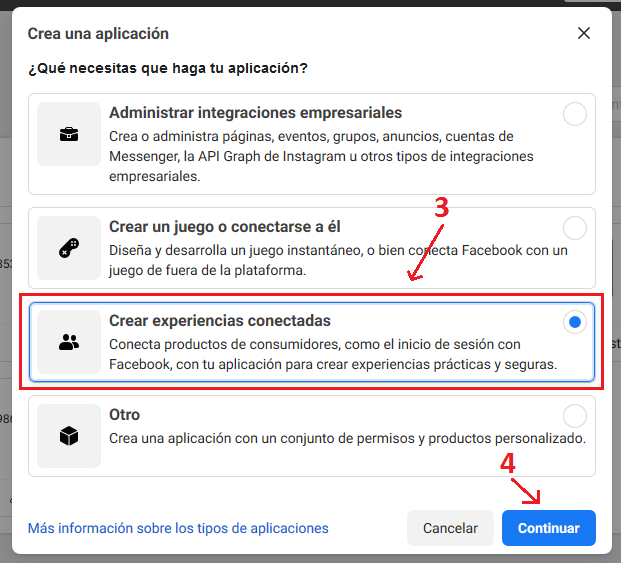
Paso 3 y 4: seleccione la opción “Crear experiencias conectadas” y haga clic en el botón “Continuar”.
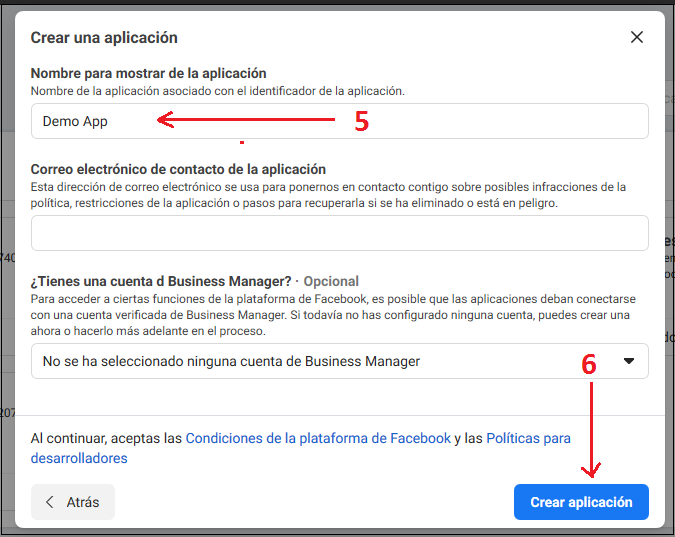
Paso 5 y 6: agregue “Nombre para mostrar de la aplicación”, “Correo electrónico de contacto de la aplicación” y elija “¿Tiene una cuenta de administrador comercial?” y luego haga clic en el botón “Crear aplicación”.
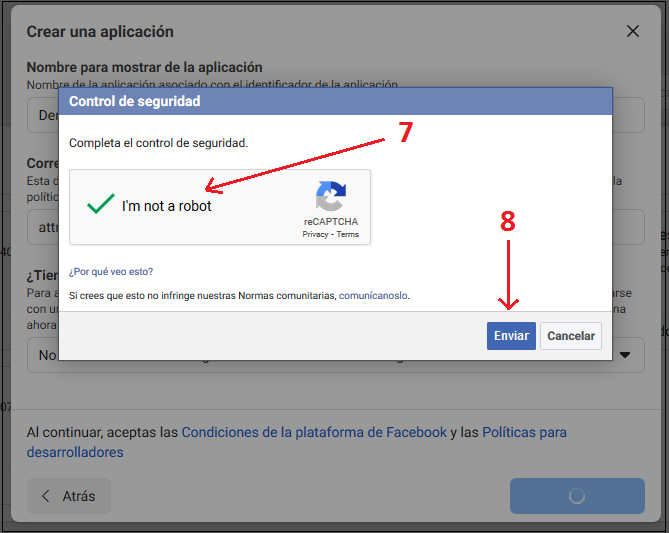
Paso 7 y 8: Después de hacer clic en Crear ID de aplicación, tendrá que pasar por un control de seguridad como se muestra:
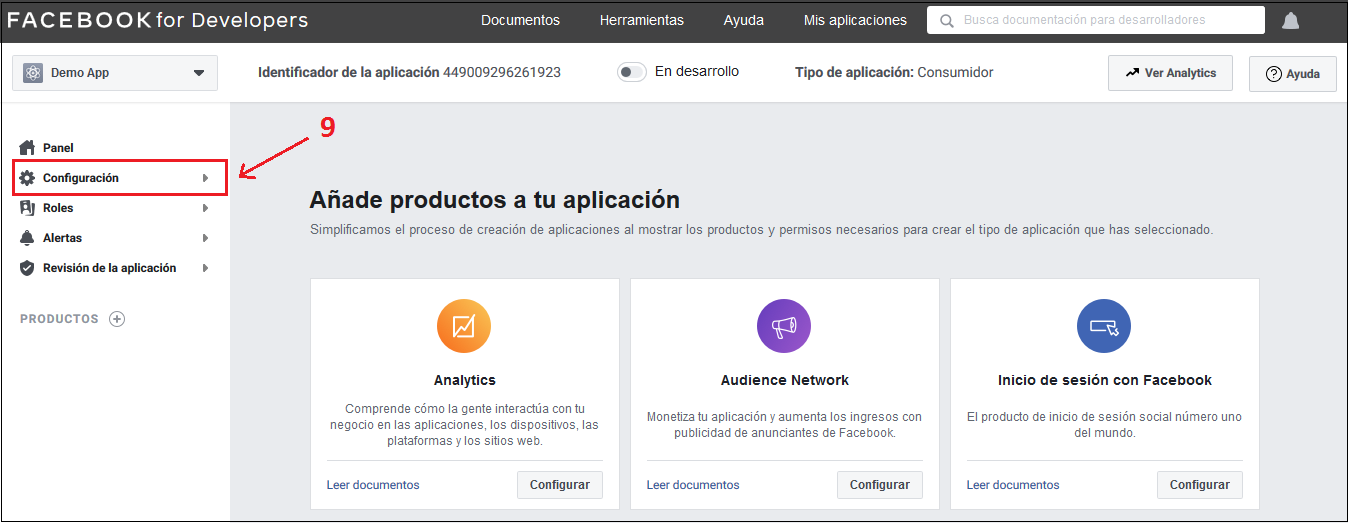
Paso 9: Haga clic en la pestaña “Configuración”.
Por favor, agregue eliminar la URL de devolución de llamada. Puede consultar la descripción de la URL de devolución de llamada desde aquí: https://developers.facebook.com/docs/development/create-an-app/app-dashboard/data-deletion-callback/
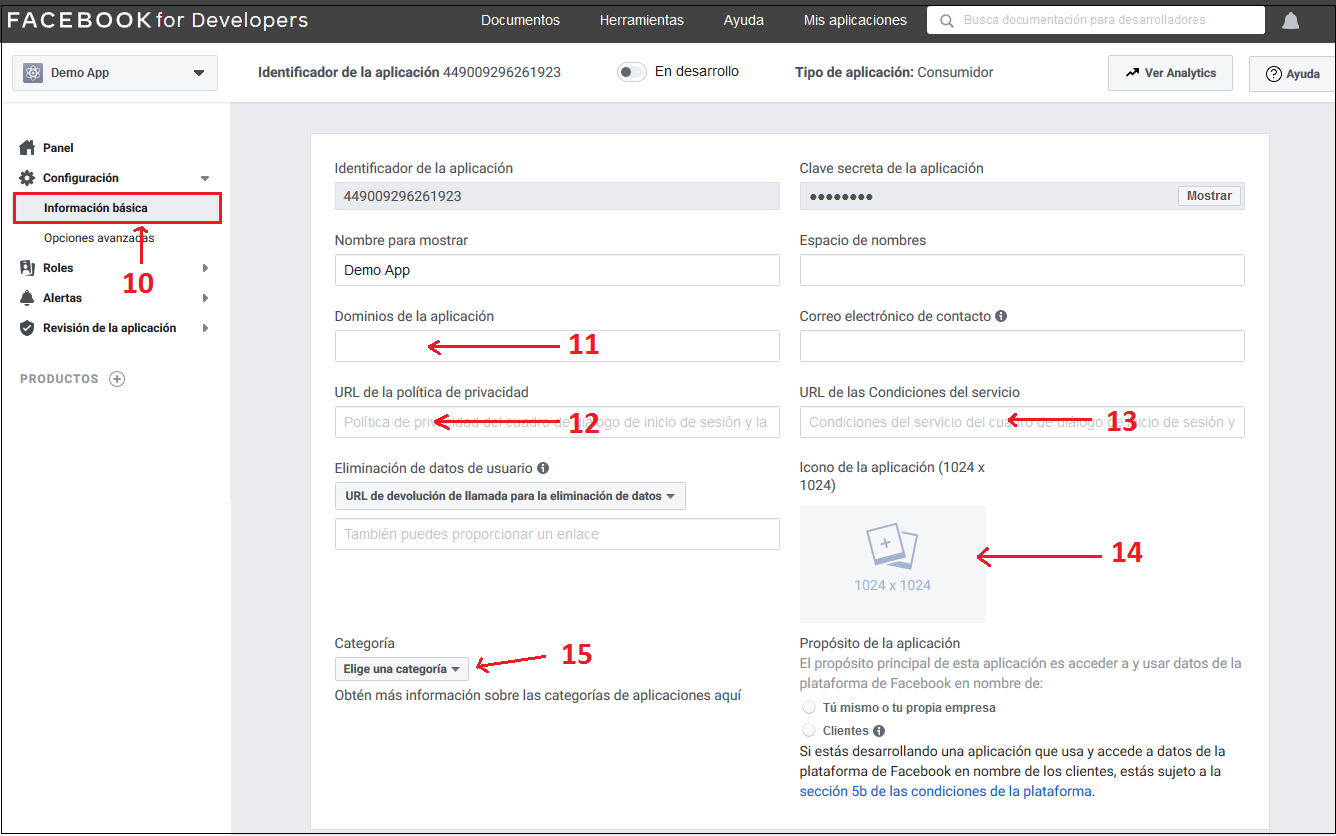
Paso 10-15: Dos opciones estarán disponibles en el menú desplegable, Básico y Avanzado, haga clic en “Básico”. Y luego ingrese su “Dominio de la aplicación”, “URL de privacidad”, “URL de condiciones de servicio”, “Agregar icono”, “Seleccionar categoría” y haga clic en el botón “Guardar cambios”.
App Dominios:
tudominio.com es correcto
yourdomain.com/store es incorrecto
www.domain.com es incorrecto
Paso 16: Ahora haga clic en “+ Agregar plataforma”.
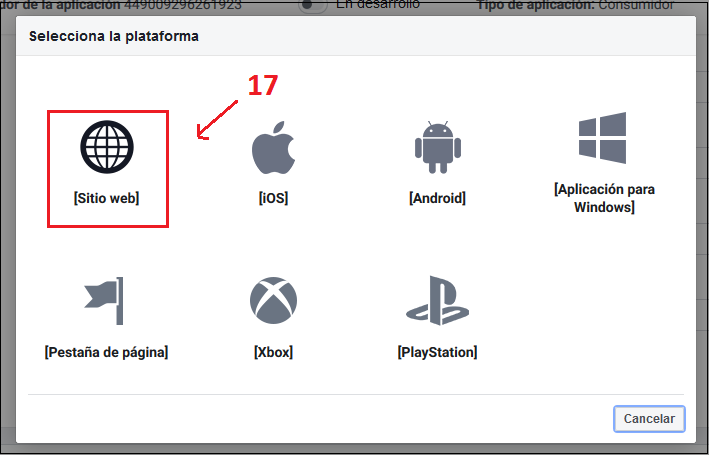
Paso 17: Y seleccione Sitio web como plataforma.
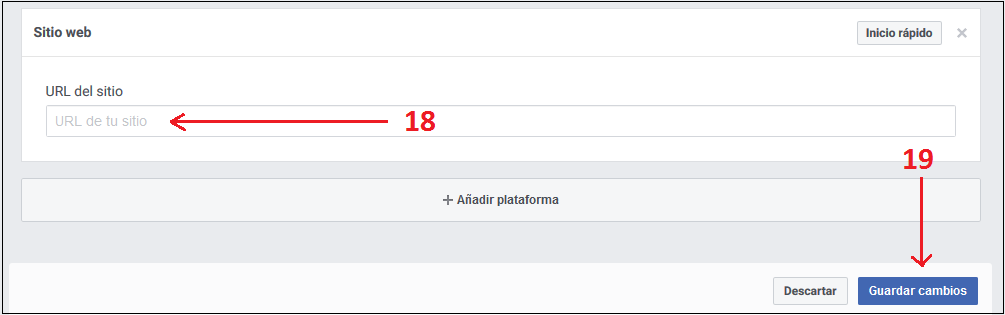
Paso 18 y 19: Ahora ingrese la URL de su sitio.
Paso 20 y 21: Haga clic en “Productos +” y haga clic en el botón Configurar en la pestaña de inicio de sesión de Facebook.
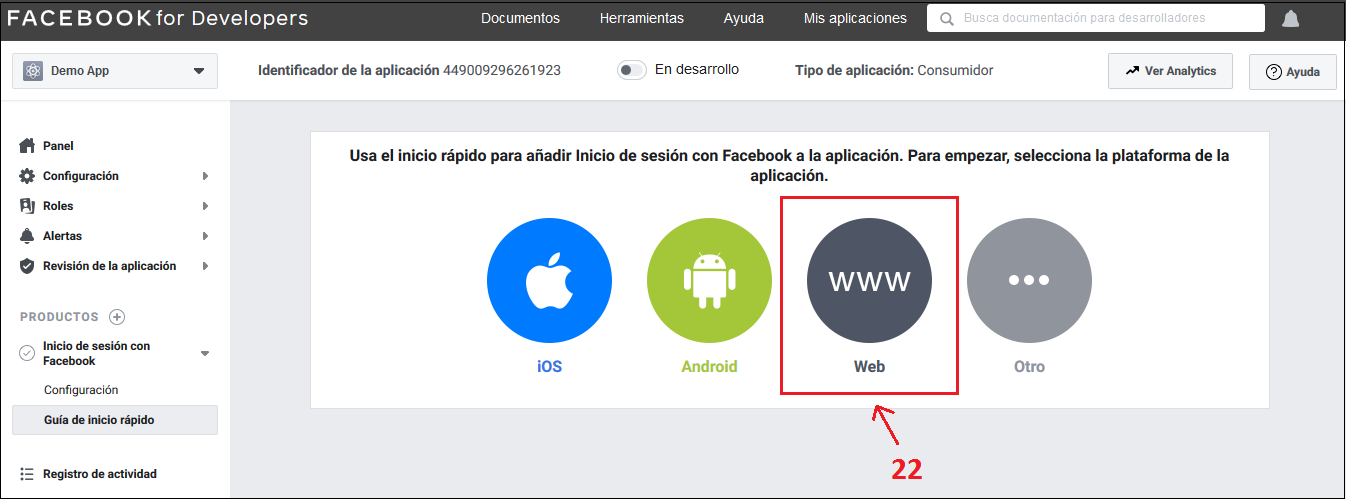
Paso 22: seleccione web como plataforma para la aplicación.
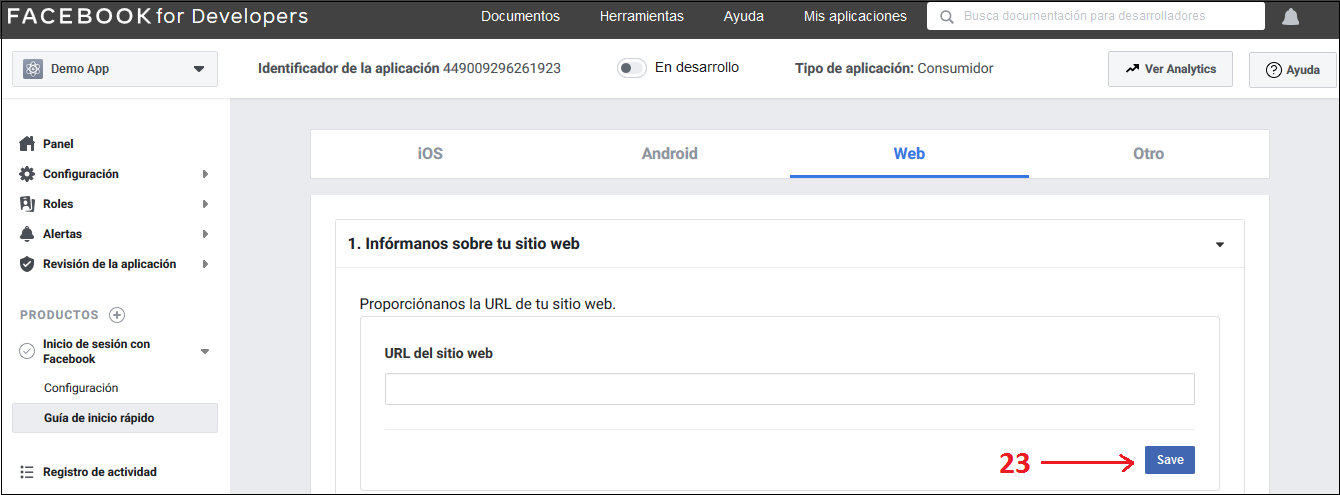
Paso 23: agregue la URL del sitio y haga clic en guardar.
Paso 24-26: haga clic en Configuración y agregue un URI de redireccionamiento de OAuth válido.
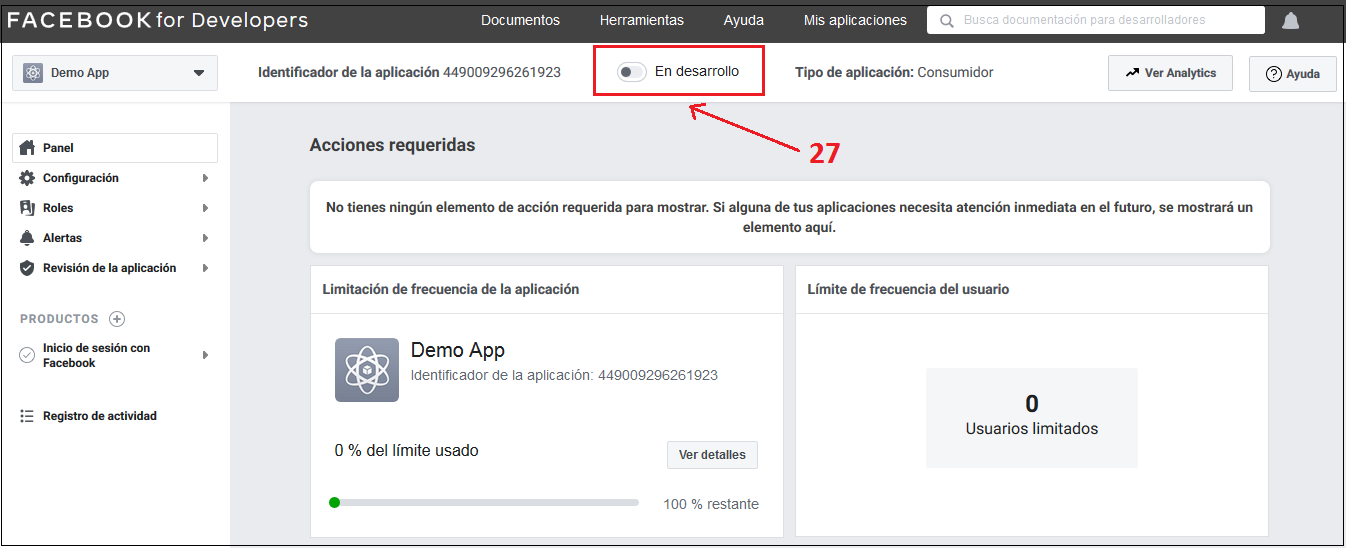
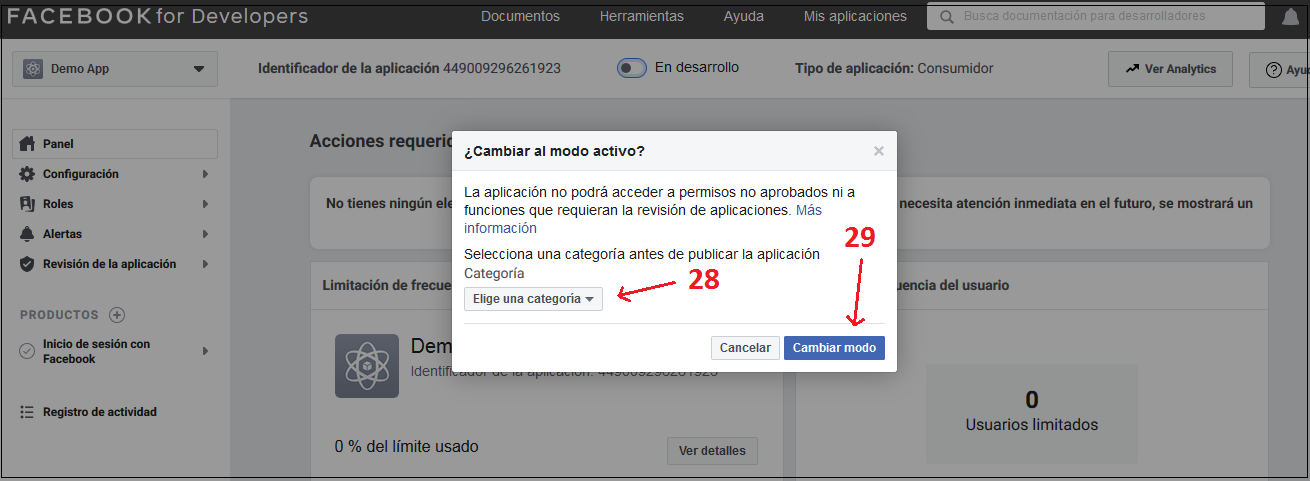
Paso 28 y 29: Elija una categoría del menú desplegable y haga clic en el botón “Cambiar modo”.
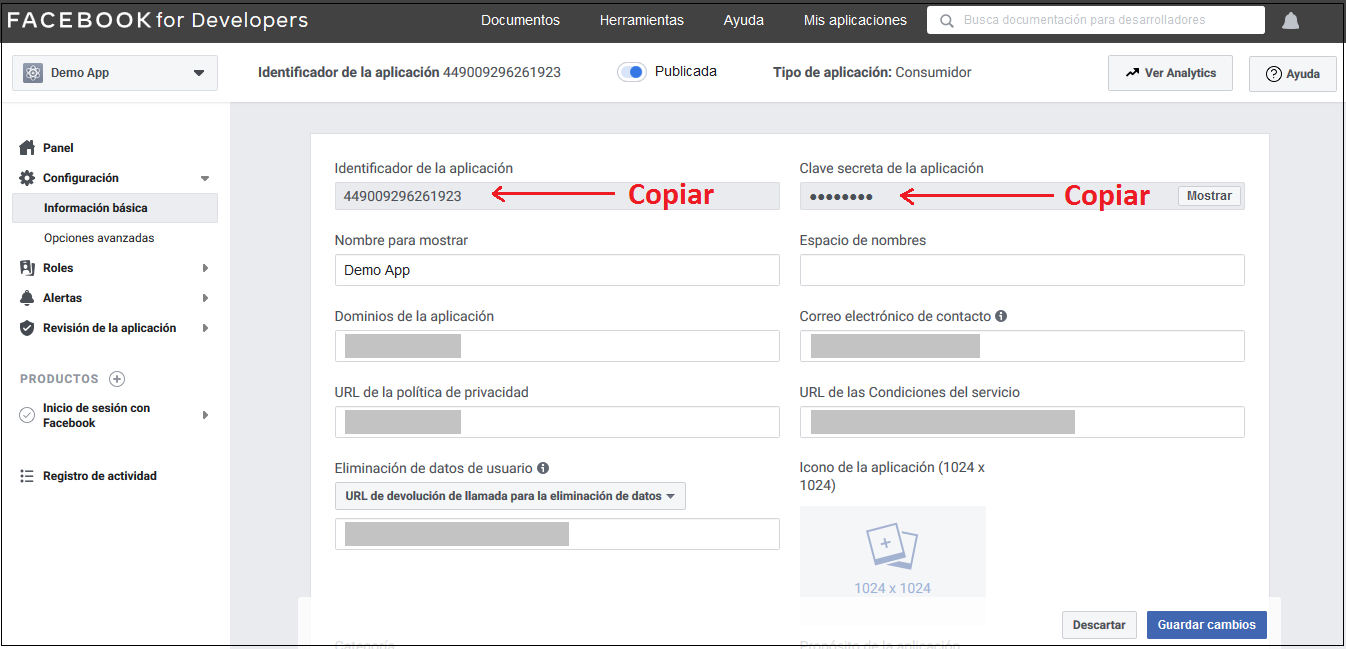
Paso final: copie el ID de la aplicación y el secreto de la aplicación y péguelo en los campos proporcionados en el módulo.
4.2 ¿Cómo configurar el inicio de sesión de Google?
Siga los pasos a continuación para obtener la identificación del cliente y el secreto del cliente.
1. Vaya al enlace “https://console.developers.google.com/project”.
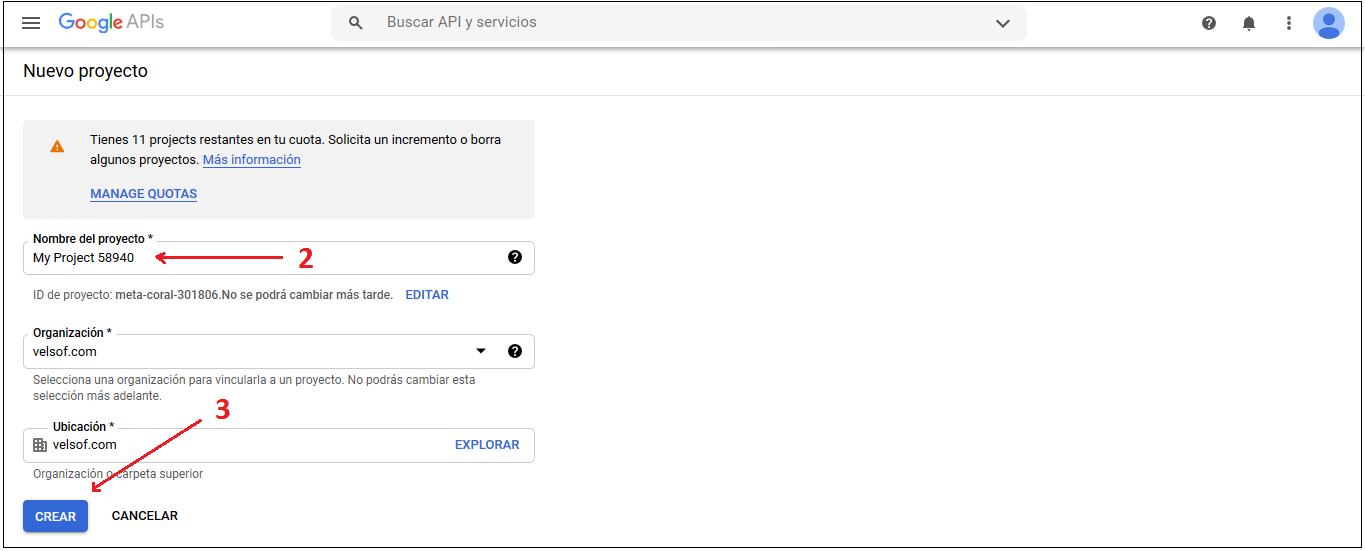
2. Haga clic en “Crear un proyecto”.
3. Introduzca el nombre del proyecto y la organización que desee y haga clic en “Crear”.
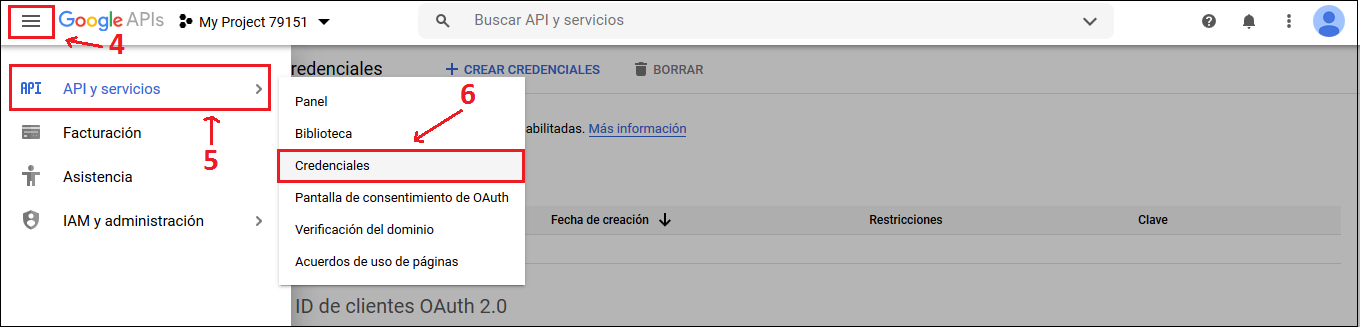
4. Vaya al Administrador de API, haga clic en el menú de la izquierda, haga clic en API y servicios y luego haga clic en Crear credenciales.
5. Seleccione la opción ID de cliente de OAuth.
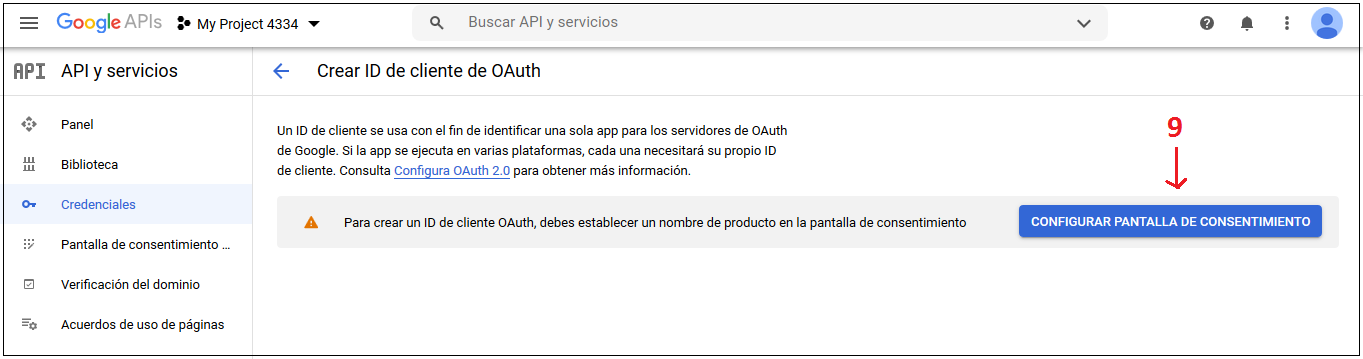
6. Haga clic en el botón “Configurar pantalla de consentimiento”.
Introduzca “ID de correo electrónico”, “Nombre del producto” y luego haga clic en el botón “Guardar”.
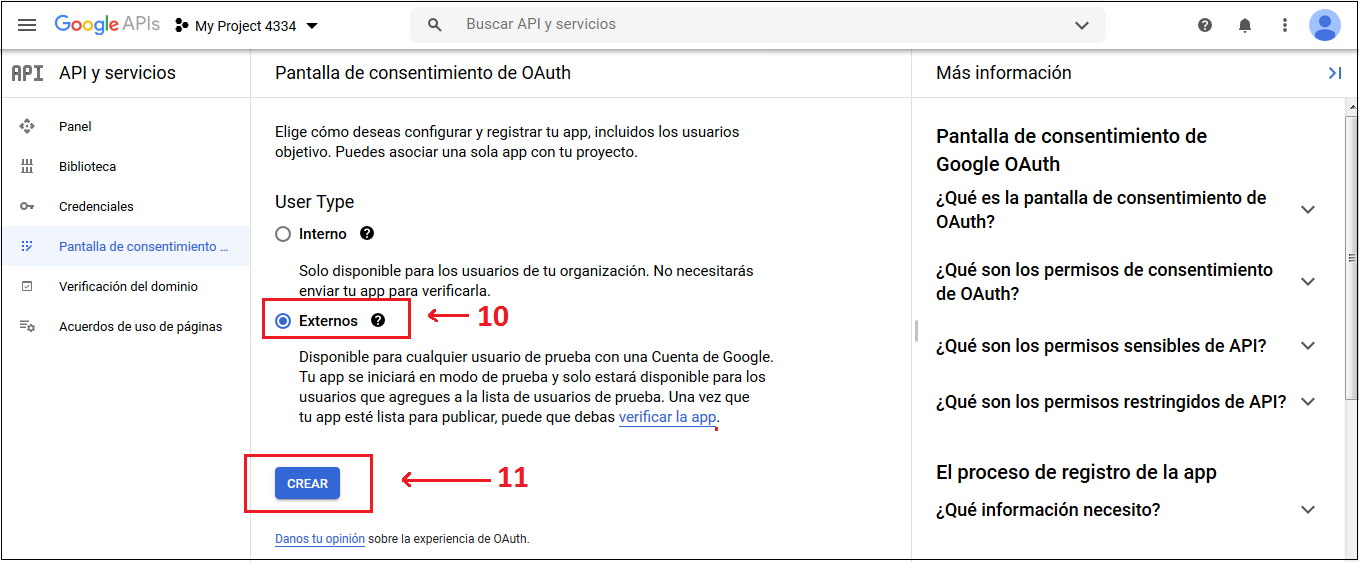
7. Seleccione la opción Externa, haga clic en el botón “Crear”,
Utilice la siguiente URL de redireccionamiento
http: //your_store_url/index.php? fc = module & module = supercheckout & controller = supercheckout & login_type = google
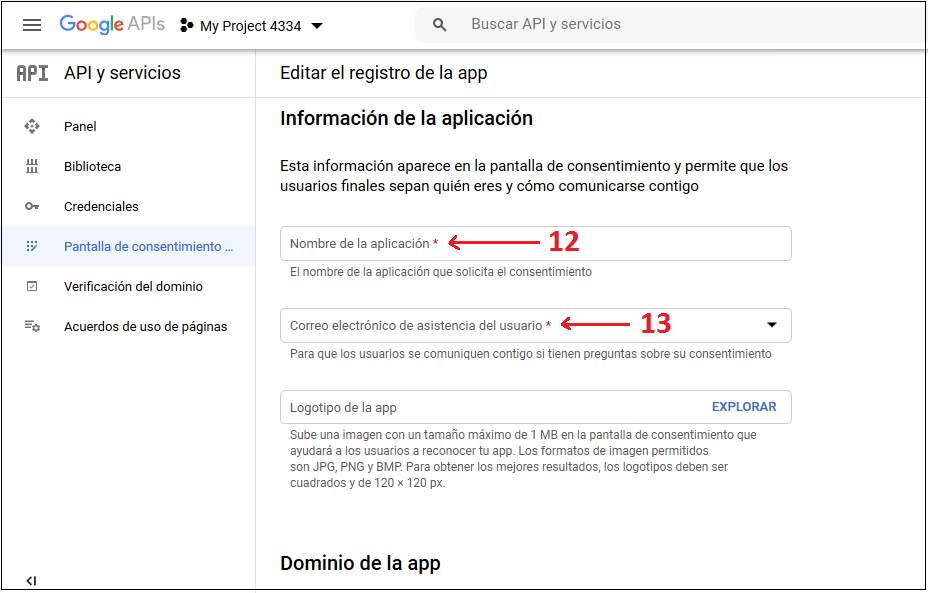
8. Agregue el nombre de la aplicación y el correo electrónico de asistencia al usuario.
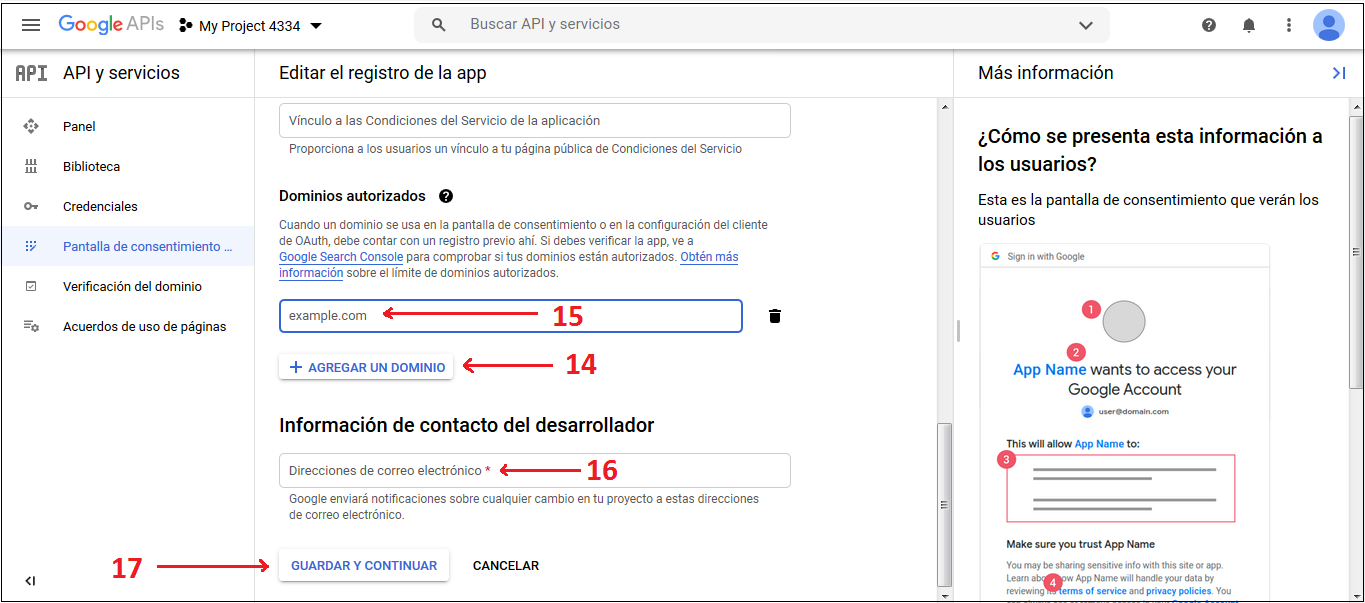
9. Haga clic en Agregar dominio y agregue dominio autorizado y luego haga clic en Guardar y continuar.
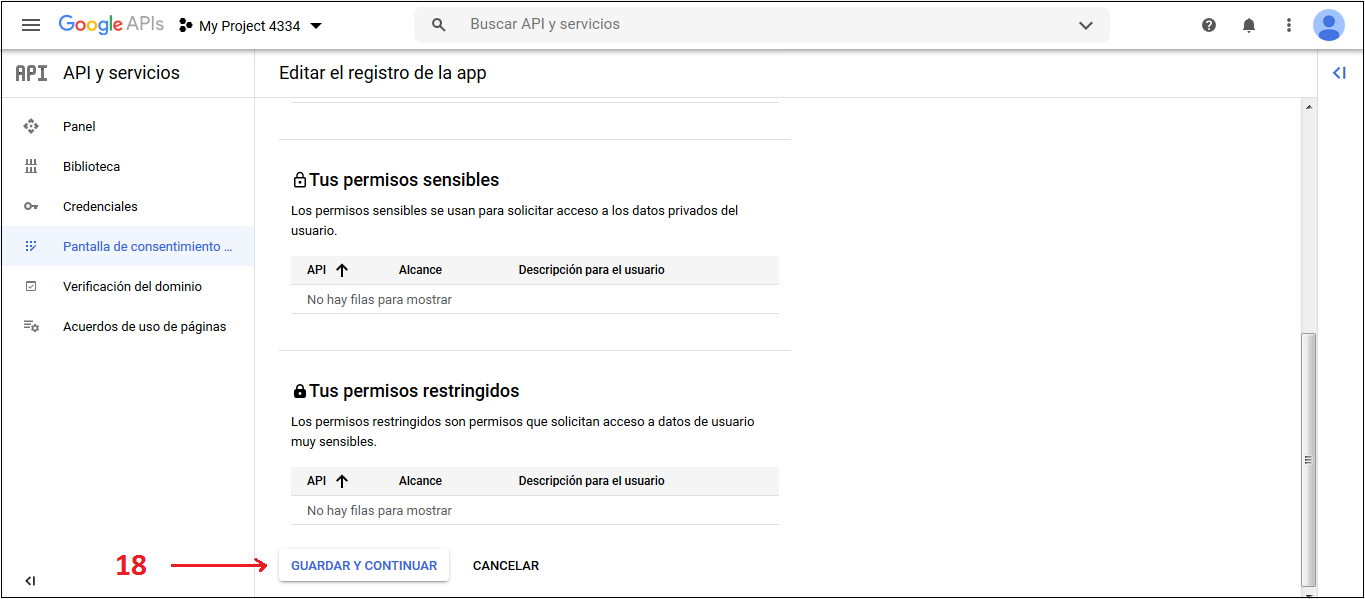
10. Haga clic en el botón Guardar y continuar.
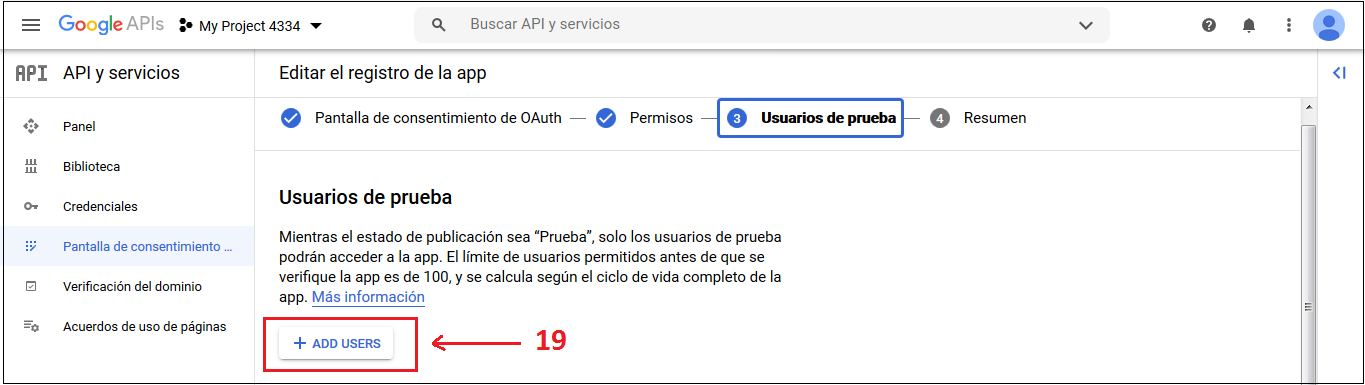
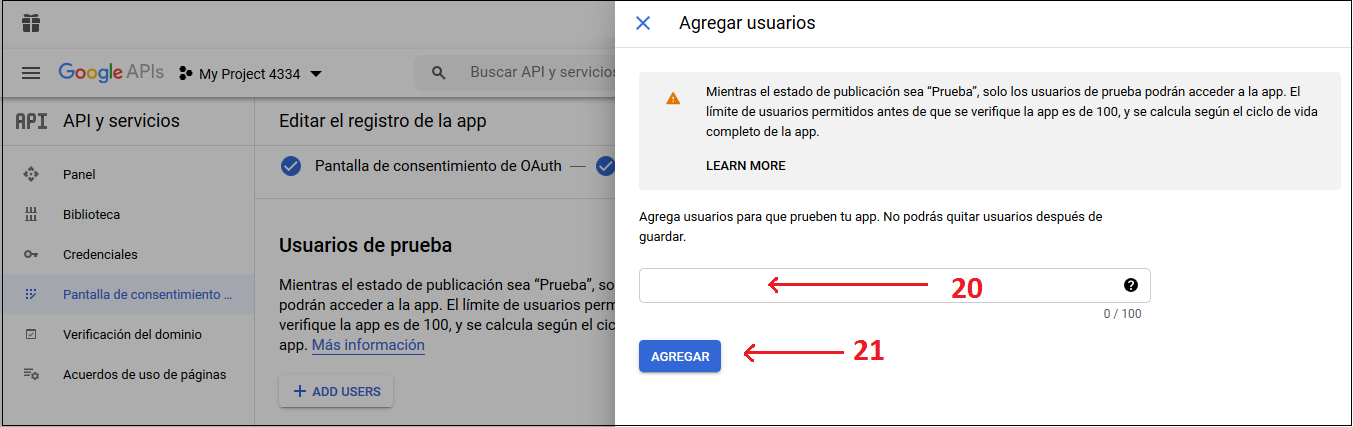
Haga clic en + Agregar usuarios.
11. Agregue el nombre de usuario y haga clic en el botón Agregar.
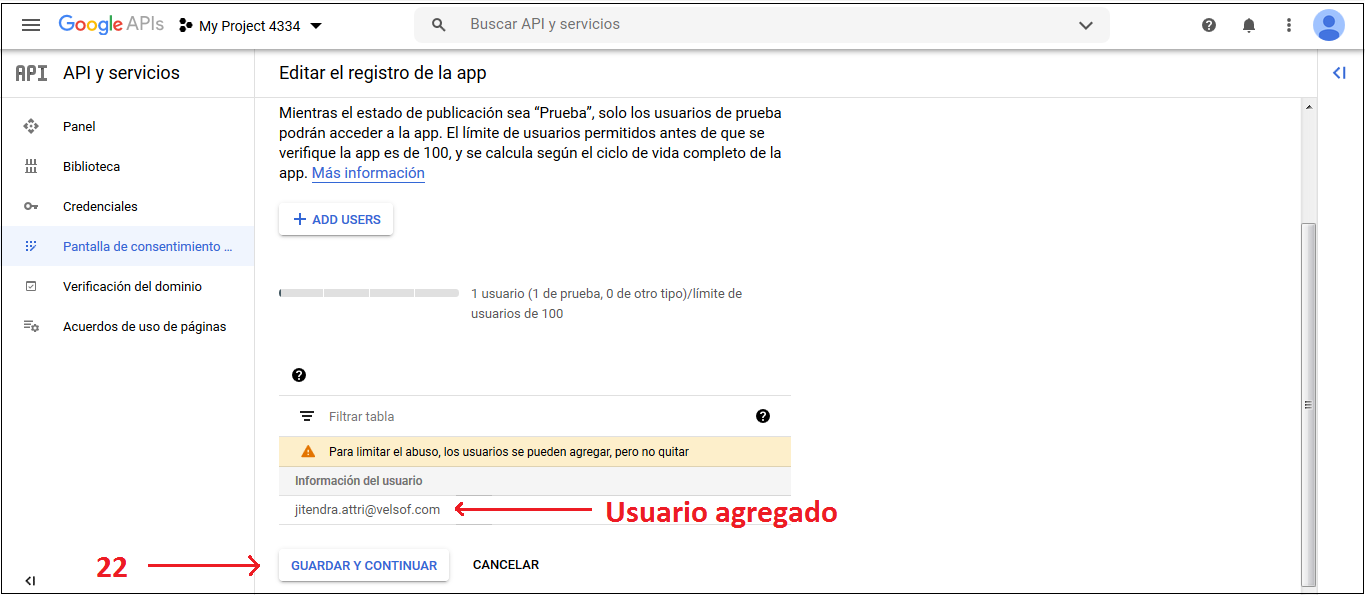
12. El usuario agregado será visible y luego haga clic en el botón Guardar y continuar.
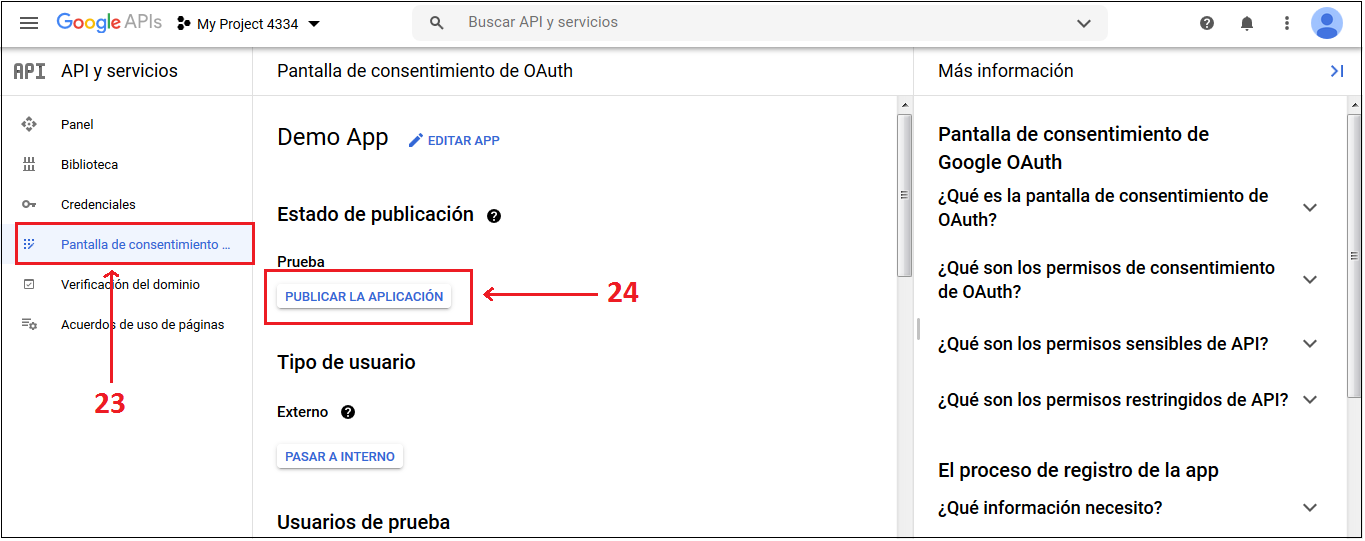
13. Haga clic en la pantalla de contenido de Oath y luego haga clic en el botón Publicar Agregar.
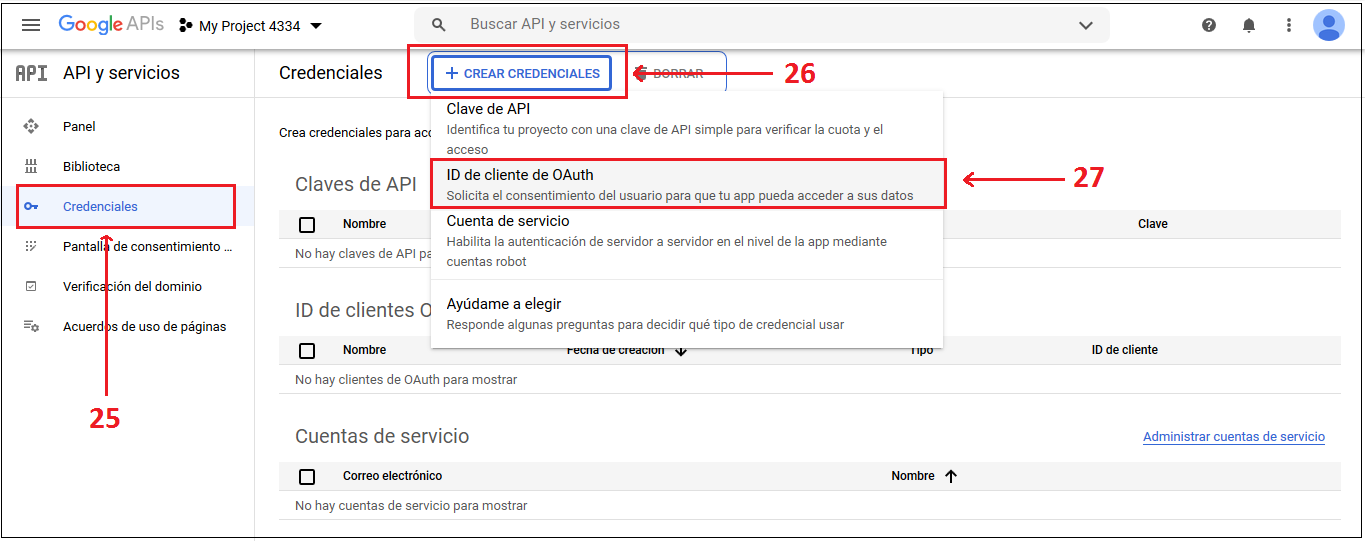
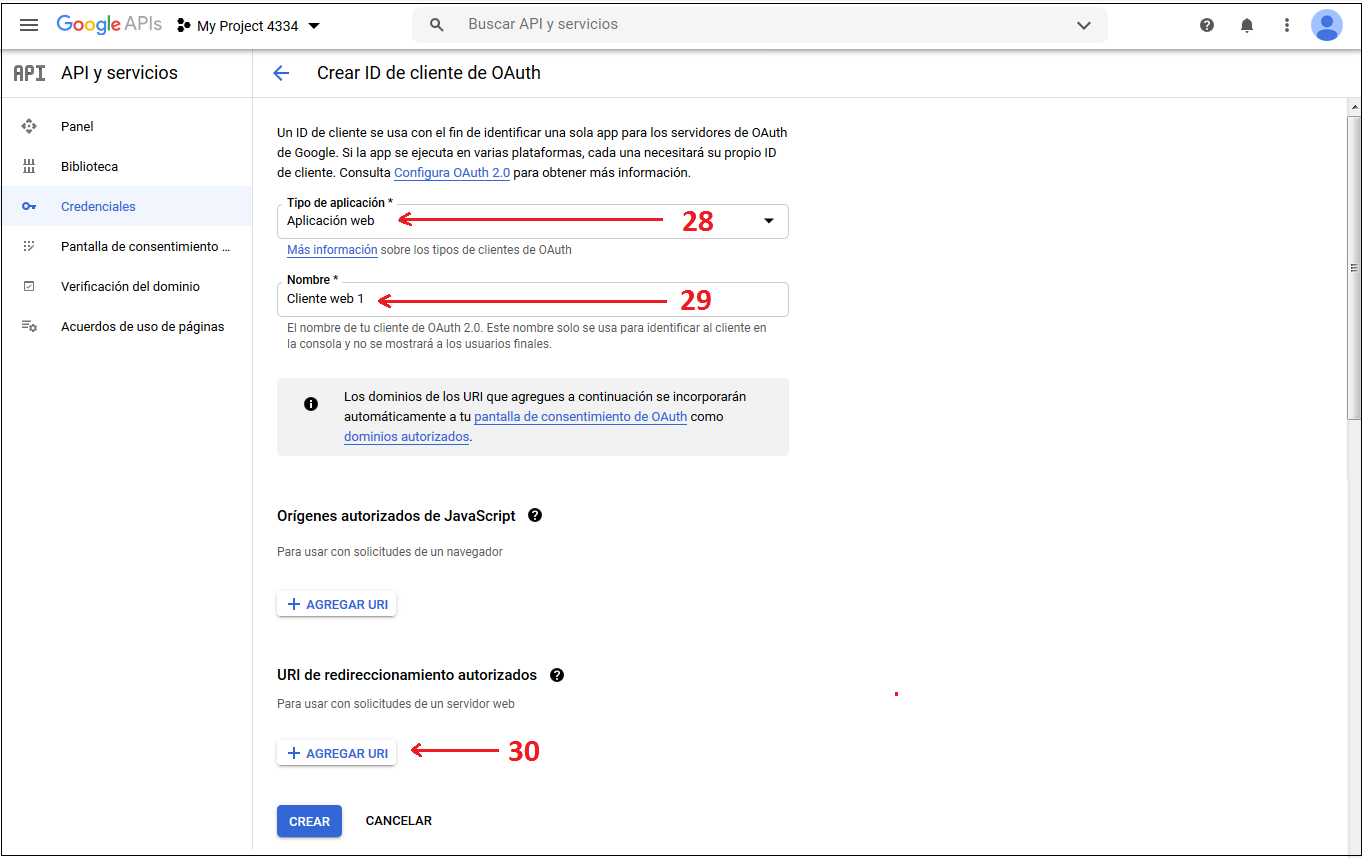
14. Haga clic en Credenciales y luego en el botón + Crear credenciales y luego seleccione ID de cliente de Oath.
15. Agregue el tipo de aplicación y el nombre y luego haga clic en el botón Agregar.
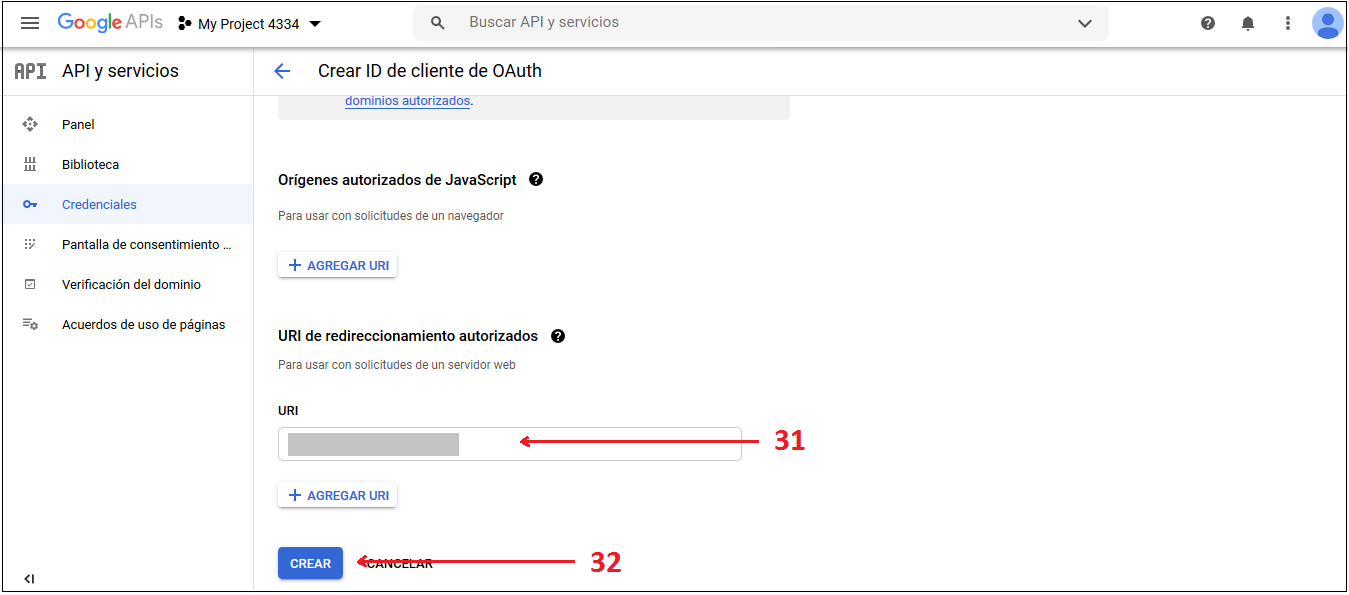
16. Agregue las URL y luego haga clic en el botón Crear.
17. Copie y pegue la identificación del cliente y el secreto del cliente en el campo de texto que se muestra a continuación en el módulo de pago de una página de Prestashop.
4.3 Configuración de Paypal
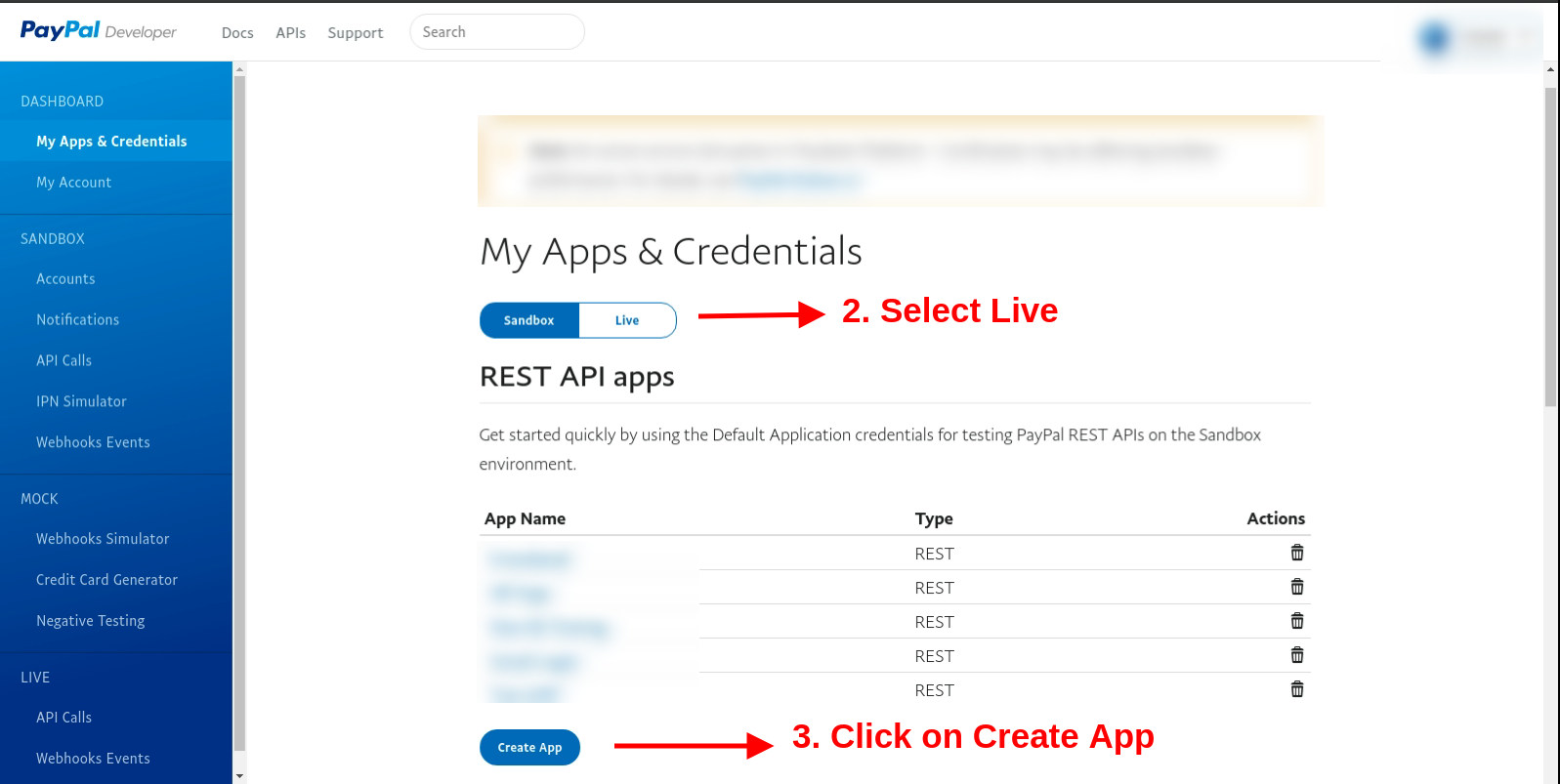
Haga clic aquí: https://developer.paypal.com/developer/accounts/ Seleccione Live en la sección “Mis aplicaciones y credenciales”. Después de eso, haga clic en el botón Crear aplicación.
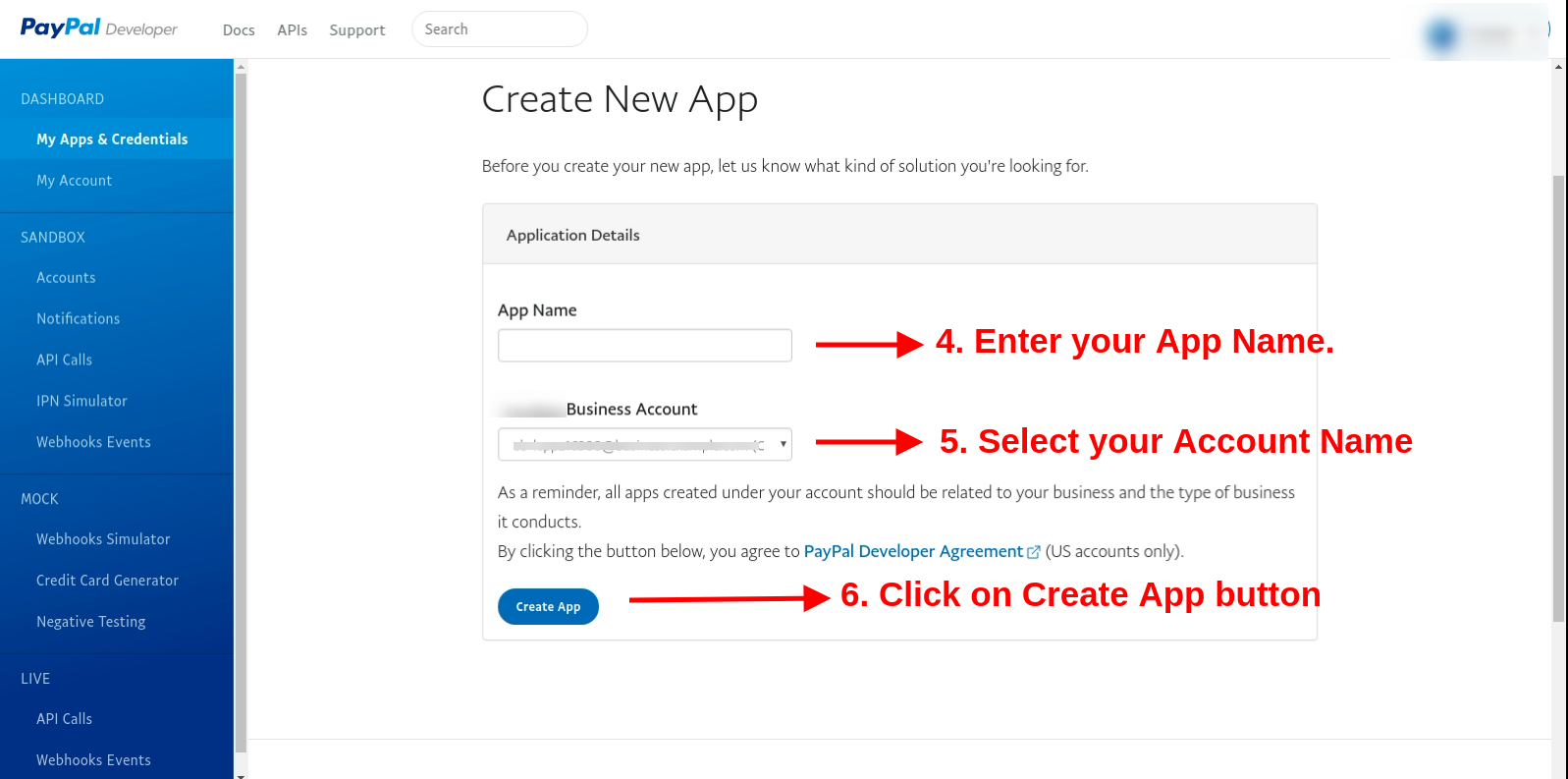
Ahora ingrese el nombre de la aplicación, seleccione el nombre de la cuenta y haga clic en el botón Crear aplicación.
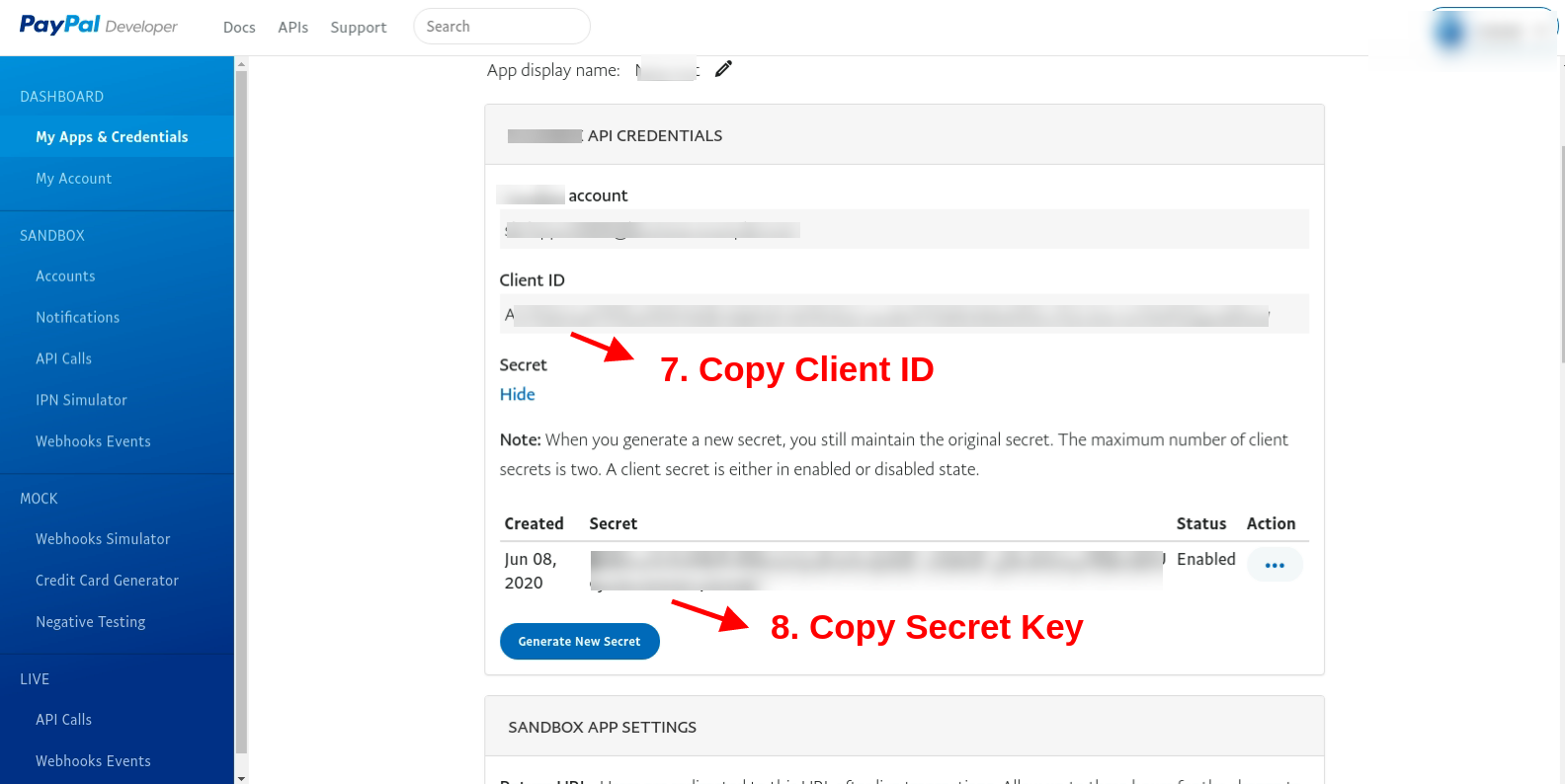
Copie la identificación del cliente y la clave secreta desde aquí:
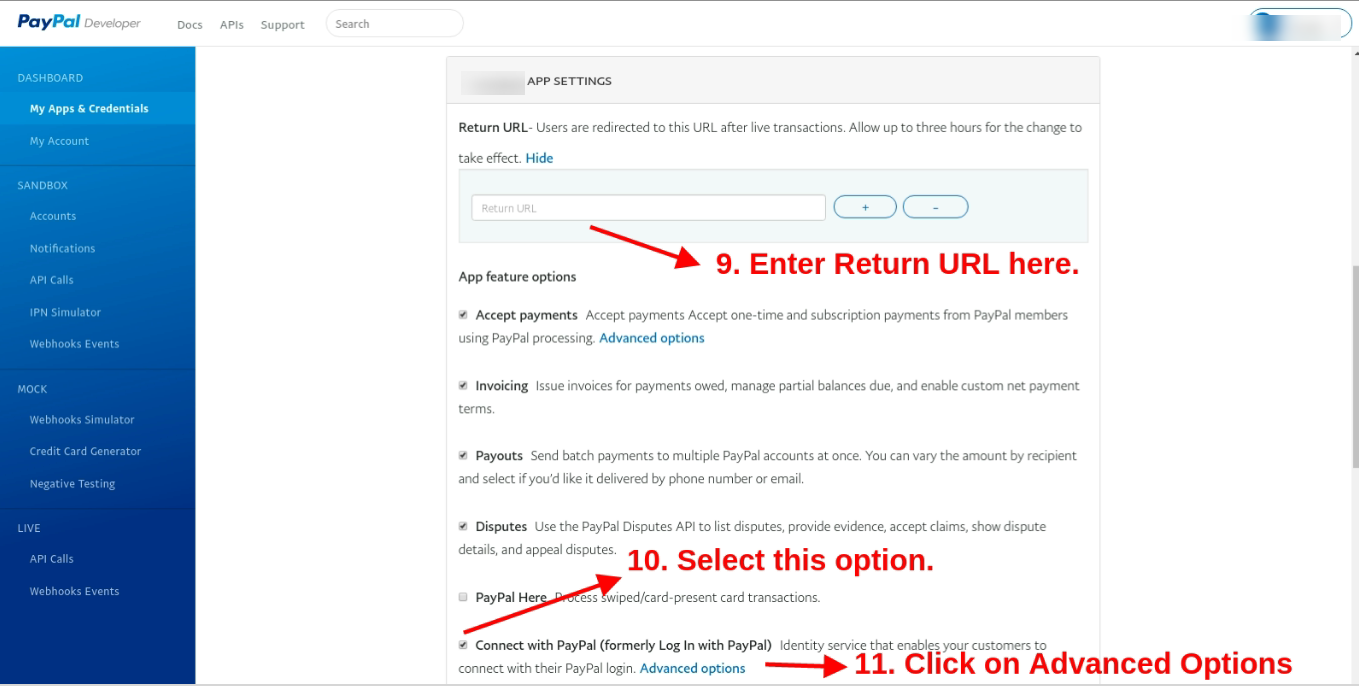
Aquí, ingrese la URL de retorno, es decir. https://psm.knowband.com/supercheckout_demo/17/index.php?fc=module&module=supercheckout&controller=supercheckout&login_type=paypal luego seleccione la opción “Conectar con paypal” y haga clic en “Opciones avanzadas”
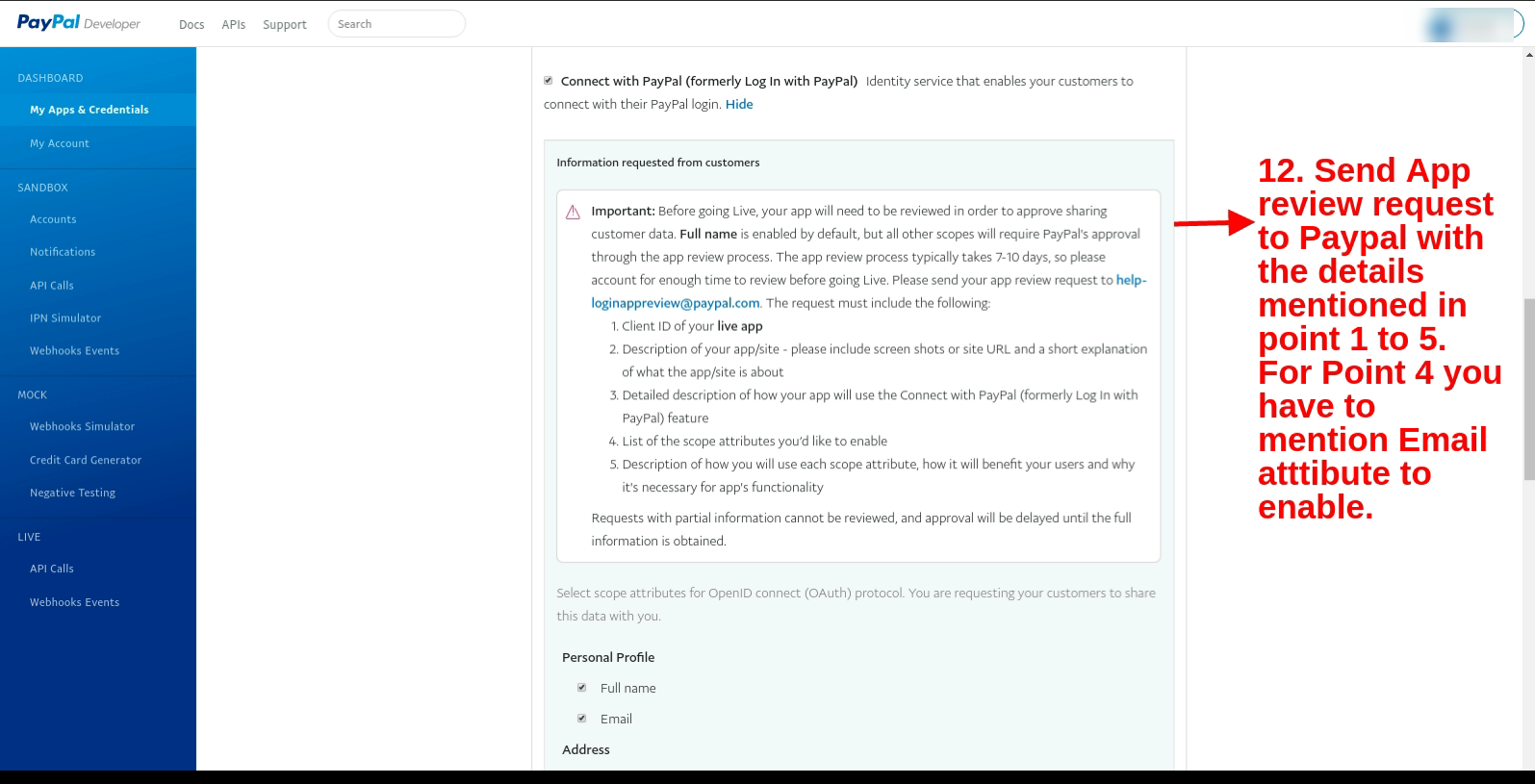
Envíe una solicitud de revisión de la aplicación a Paypal con los detalles mencionados en los puntos 1 a 5 (presente en la captura de pantalla). Para el punto 4, debe mencionar el atributo de correo electrónico para habilitarlo.
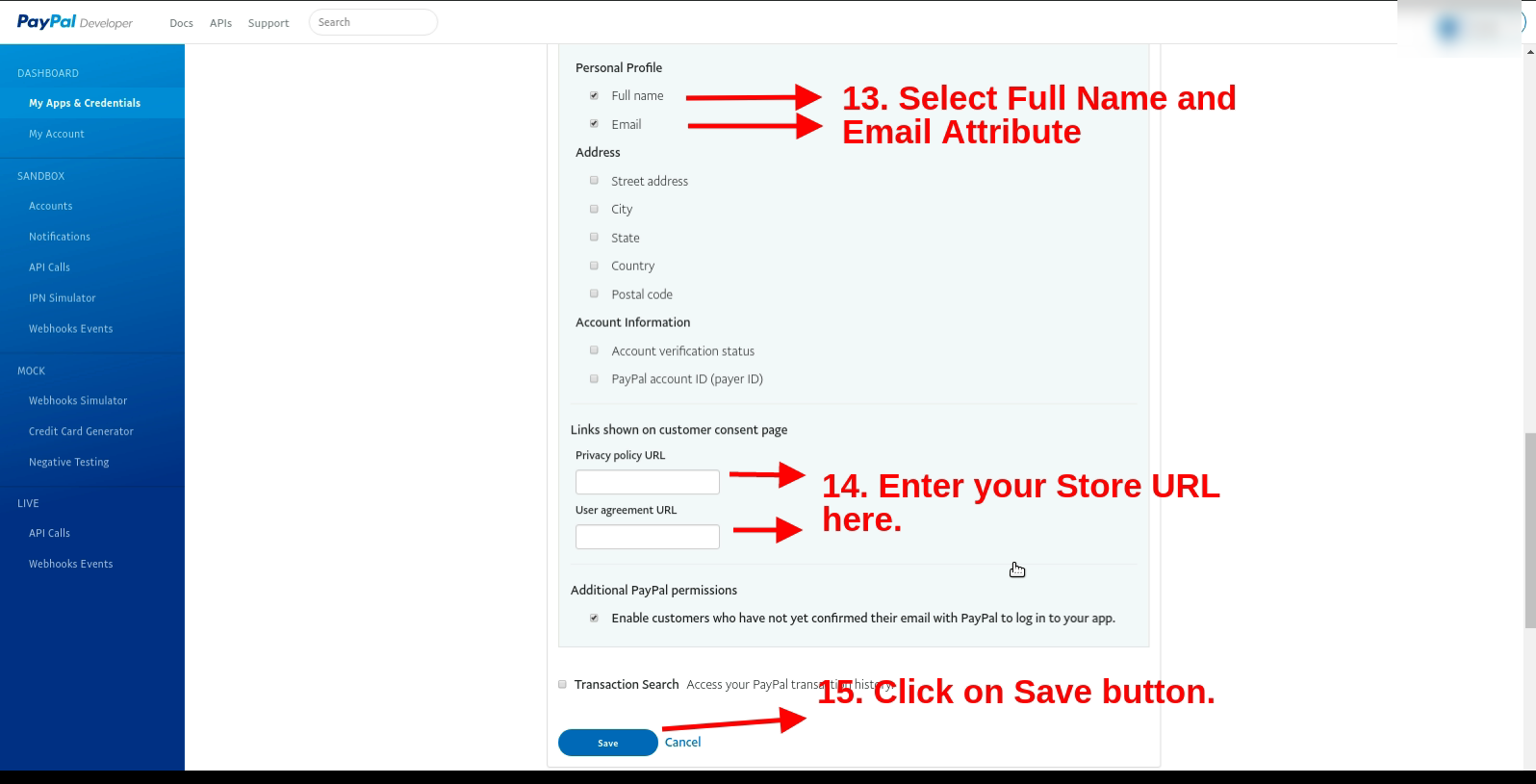
En la sección de perfil personal, seleccione el nombre completo y la opción de correo electrónico. Después de eso, ingrese la URL de la tienda (https://psm.knowband.com/supercheckout_demo/17/) y haga clic en el botón Guardar.
Ahora ingrese la identificación del cliente y la clave secreta después de habilitar la opción de página de inicio de sesión de PayPal.
Interfaz de usuario 5.0
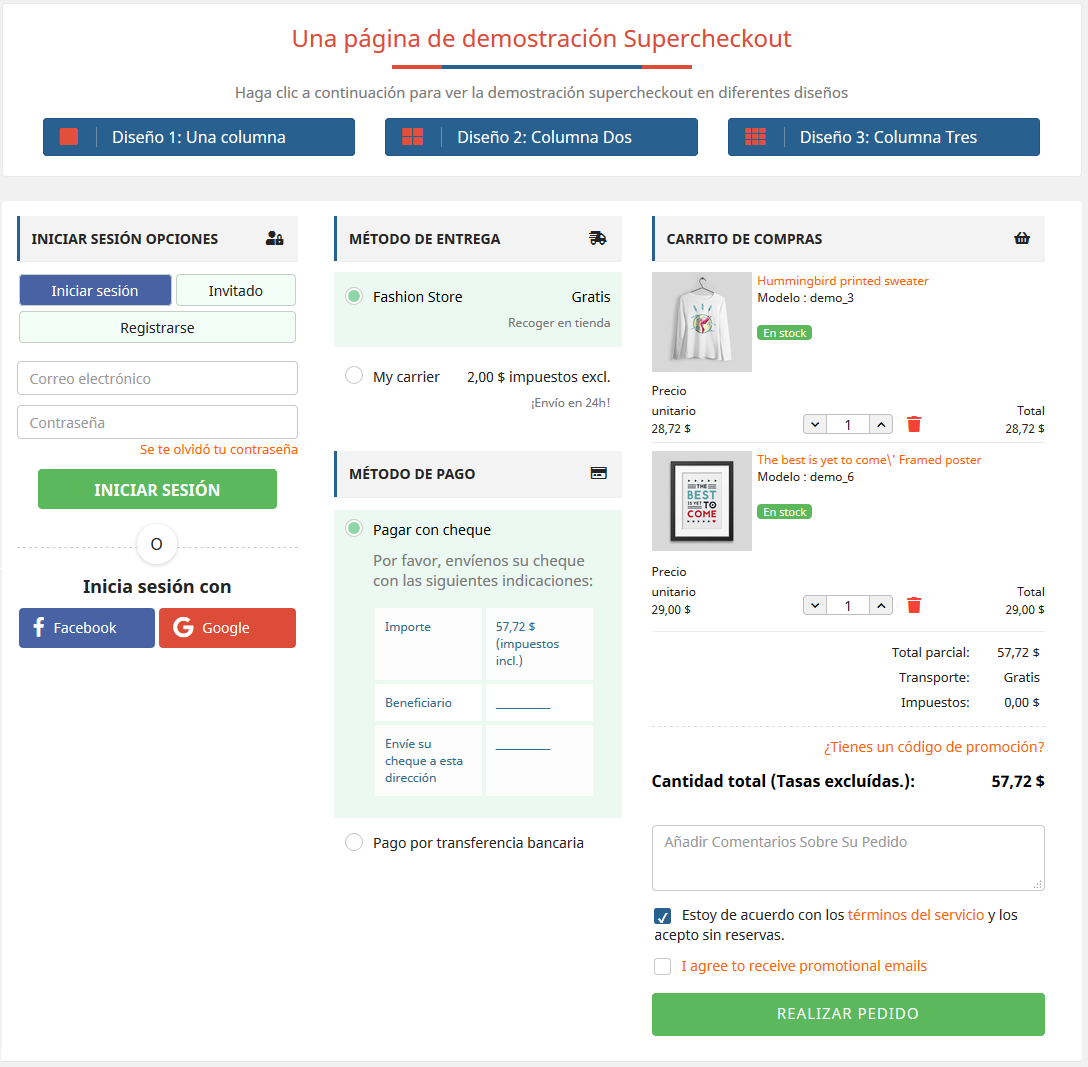
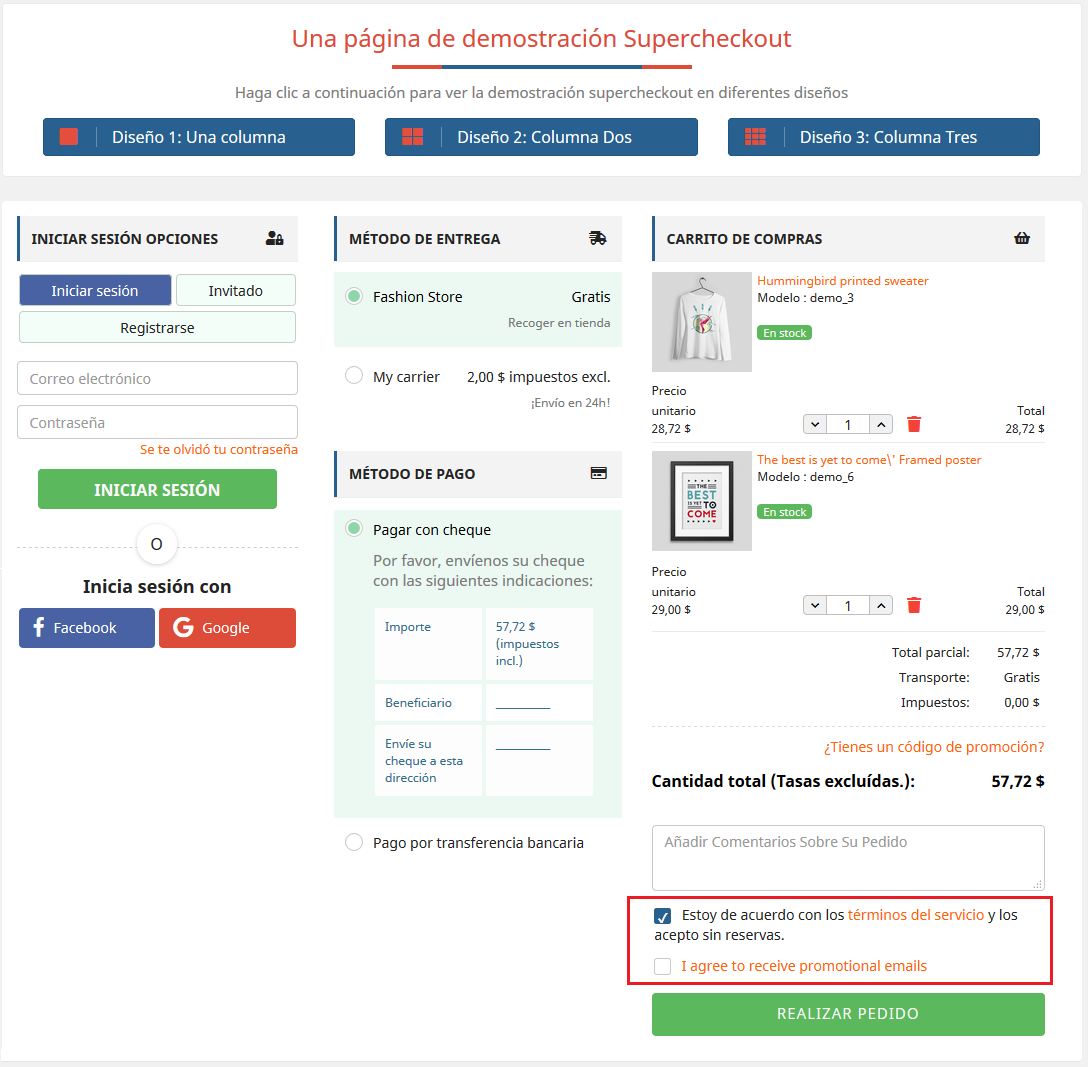
Así es como se verá la página de pago una vez que se haya instalado PrescheShop One Page Supercheckout. El administrador puede agregar o eliminar campos de la página de pago y, por lo tanto, puede mostrar todos los pasos de pago en un solo lugar.
En la versión actualizada, hay una opción de inicio de sesión de Paypal para los usuarios.
¡Descubre cómo simplificar el proceso de pago en tu tienda online!
En este vídeo, te mostraremos paso a paso cómo funciona el plugin One-Page Checkout para PrestaShop, diseñado para mejorar la experiencia de tus clientes y aumentar tus conversiones. Aprende sobre sus principales características, ventajas y cómo integrarlo fácilmente en tu tienda.
Encuentre más detalles sobre este complemento de pago simplificado de Prestashop a continuación:
En la actualidad, los clientes exigen más detalles e información específica sobre el producto que desean comprar. Mostrar más y más detalles también se utiliza como punto de vista de venta. Este es uno de los factores más importantes para proporcionar la apariencia del producto a los clientes. Knowband ofrece el módulo de video de producto de Prestashop para el administrador de la tienda de Prestashop que le permite agregar videos de productos en las páginas de productos de su tienda. Esta extensión de PrestaShop permite a los vendedores presentar sus productos con confianza para que los clientes estén seguros de sus productos.
Este complemento de PrestaShop proporcionará una interfaz y funcionalidad al administrador del sitio web de comercio electrónico de Prestashop para mostrar sus páginas de productos con videos de productos de alta calidad de YouTube, Vimeo y Daily Motion. El complemento de video del producto Prestashop YouTube, Vimeo y Daily Motion.
Estas son algunas características básicas del módulo de video del producto Prestashop:
Es muy sencillo instalar y configurar este complemento de PrestaShop.
El administrador de la tienda de comercio electrónico puede habilitar / deshabilitar fácilmente este complemento de video del producto Prestashop.
El complemento de YouTube Prestashop ofrece una interfaz simple y fácil de usar.
No se requiere codificación para cargar videos de productos.
El módulo de carga de video del producto Prestashop ofrece una implementación sin problemas.
Esta extensión de video adicional es altamente personalizable.
El complemento Prestashop Dailymotion ofrece múltiples diseños y posiciones para mostrar videos de productos.
El comerciante electrónico puede agregar códigos CSS y JS personalizados para personalizar la apariencia.
El complemento de carga de video del producto Prestashop permite agregar múltiples videos en la página del producto.
El comerciante electrónico puede agregar videos de múltiples plataformas como YouTube, DailyMotion y Vimeo.
Este módulo adicional Prestashop Vimeo es compatible con varias tiendas.
El complemento de carga de video Prestashop es compatible con las tiendas habilitadas para SSL.
El propietario de la tienda de comercio electrónico también puede mostrar controles de visualización.
El complemento de video que agrega Prestashop también permite mostrar videos relacionados.
El administrador puede habilitar / deshabilitar la opción de reproducción automática de video en cualquier momento.
El administrador de la tienda puede insertar el enlace de video para mostrar el video del producto.
Este complemento de video del producto Prestashop también es móvil.
Estos son algunos de los beneficios que deben destacarse:
Fácil de implementar: La mejor parte del complemento de video del producto Prestashop es que tiene una interfaz de administrador simple y fácil de usar.
Fomento de la confianza: El video del producto crea más confianza sobre los productos de la tienda en los compradores.
Información detallada: El cliente obtiene información específica sobre ese producto en particular.
Videos de reseñas de productos: El administrador de la tienda de comercio electrónico también puede incluir videos de revisión de productos para proporcionar detalles de la descripción del producto.
Compromiso con el cliente: Con la ayuda de videos de productos, el administrador de la tienda puede mejorar la participación del cliente en la tienda.
Múltiples diseños: Esta
Selección de posición: El administrador puede seleccionar la posición donde quiere mostrar el video. La posición puede ser pie de página del producto o en la columna derecha del producto.
Opción de reproducción automática: El administrador puede seleccionar si desea reproducir automáticamente el video al cargar la página o no.
Vista de la vida real: El cliente obtiene una visión de la vida real y aclara toda la confusión del cliente sobre el producto.
Pasos para la instalación
Para instalar este complemento de video del producto Prestashop, siga los siguientes pasos:
Añade el
Después de agregar esta carpeta de complementos, el sistema enumerará el complemento en la página del módulo en la categoría "función de front office" como se indica a continuación:
Después de la instalación del complemento de YouTube Prestashop, debe configurarlo para el primer uso en su sitio.
Descubra el complemento Prestashop vimeo en la lista de módulos instalados en su sitio.
Seleccione la opción "Configurar" en el lado derecho de la lista de extensiones.
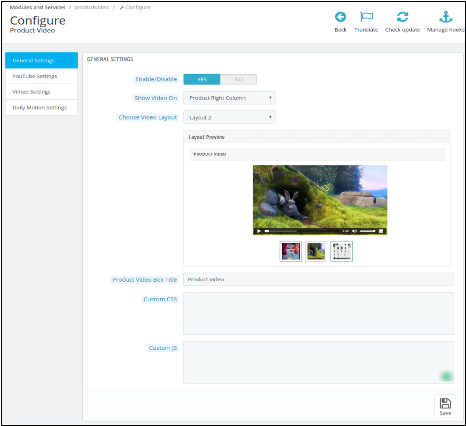
Después de hacer clic en la opción Configurar, verá una ventana como la que se menciona a continuación:
Habilitar deshabilitar: ?Click “Enable” to use the Prestashop Dailymotion addon on your site.
Mostrar video en: Puede seleccionar la posición del video.
Pie de página del producto: Seleccione esta opción si desea mostrar el video de su producto en el pie de página de su (s) producto (s).
Columna derecha del producto: Seleccione esta opción si desea mostrar el video de su producto en la columna derecha de la página de productos.
Elija diseño de video: Seleccione el tipo de diseño o interfaz que desea mostrar para el video de su producto. Una vez que seleccione cualquiera de las opciones de diseño, podrá ver la vista previa del diseño.
Título del video del producto: Dé un título para la caja de video de su producto.
CSS personalizado y JS personalizado: Modifique la apariencia del video del producto en la página del producto al proporcionar su CSS personalizado y JavaScript personalizado.
Puede realizar más configuraciones de las tres plataformas para compartir videos que se implementan en este módulo.
Configuraciones de YouTube:
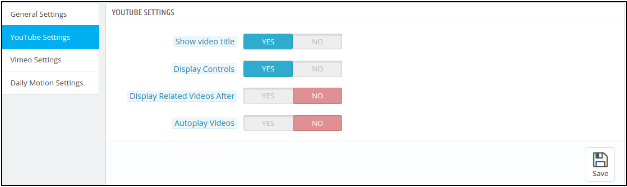
Haga clic en la configuración de YouTube. Podrá ver una ventana como la imagen a continuación:
Mostrar el título del video: Puede mostrar el título del video en la página del producto haciendo clic en Sí.
Controles de pantalla: Elija sí, si desea mostrar los controles de reproducción en el video del producto.
Mostrar videos relacionados: El administrador puede controlar si mostrar videos relacionados en la página del producto después de un video o no.
Videos de reproducción automática: Seleccione sí para reproducir automáticamente el video una vez que un cliente visite la página del producto.
Configuración de Vimeo:
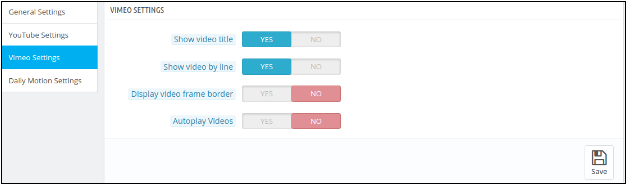
Haga clic en Configuración de Vimeo. Podrá ver una ventana como la imagen a continuación:
Mostrar el título del video: Puede mostrar el título del video en la página del producto haciendo clic en Sí.
Mostrar video por línea: Elija sí, si desea mostrar todos sus videos de un producto en particular línea por línea.
Mostrar borde del marco de video: Seleccione sí para mostrar el borde del cuadro de video.
Videos de reproducción automática: Seleccione sí para reproducir automáticamente el video una vez que un cliente visite la página del producto.
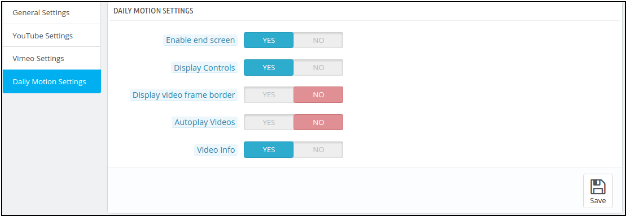
Configurar movimiento diario:
Haga clic en Configuración de movimiento diario. Podrá ver una ventana como la imagen a continuación:
Habilitar pantalla final: Seleccione sí para habilitar la opción de pantalla final.
Controles de pantalla: Elija sí para mostrar los controles de reproducción en el video.
Mostrar borde del marco de video: Elija sí, si desea mostrar el borde del cuadro de video.
Videos de reproducción automática: Seleccione sí para reproducir automáticamente el video una vez que un cliente visite la página del producto.
Información del video: Elija sí para mostrar la información del video en el video del producto.
¿Cuáles serán los cambios en el menú del producto?
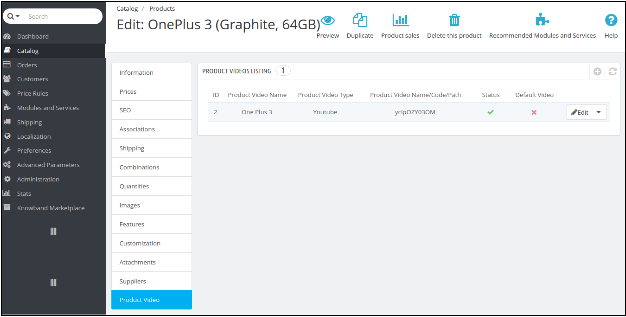
Después de la instalación del complemento, se mostrará un submenú para el Video del producto en cada página de carga o edición del producto, como se muestra en la imagen a continuación:
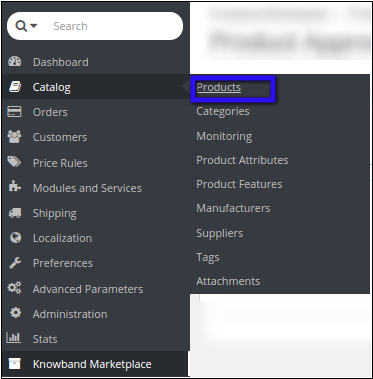
Cuando el administrador vaya al "catálogo", seleccione la opción "los productos" en el lado del administrador de Prestashop y haga clic en "Editar" en cualquier producto enumerado allí, luego el sistema abrirá esta ventana. Aquí el administrador puede:
1 Edite los videos del producto ya agregado.
OR
2 Agregue un video a un nuevo producto.
1 Cuando el administrador quiera editar los videos del producto ya agregado:
Vaya al "Catálogo", luego seleccione "Productos" usando la pestaña del menú de PrestaShop.
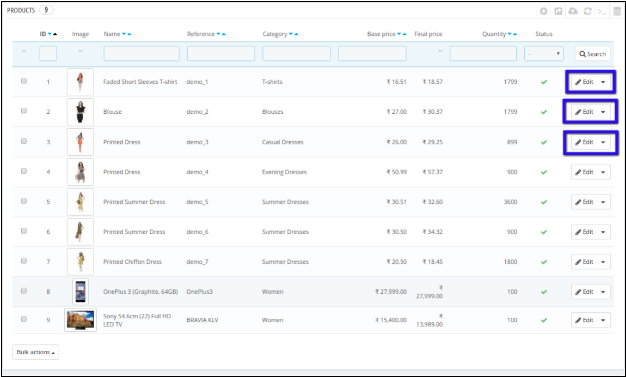
?When you click the Products, a new window will open with the list of products.
Seleccione el producto en el que desea actualizar o agregar un video nuevo.
Seleccione la opción Editar y haga clic en la opción Video del producto que se encuentra en la parte inferior del menú. Aparecerá una lista de productos. Aquí, debe hacer clic en la opción "editar" para acceder a la página de carga de video del producto.
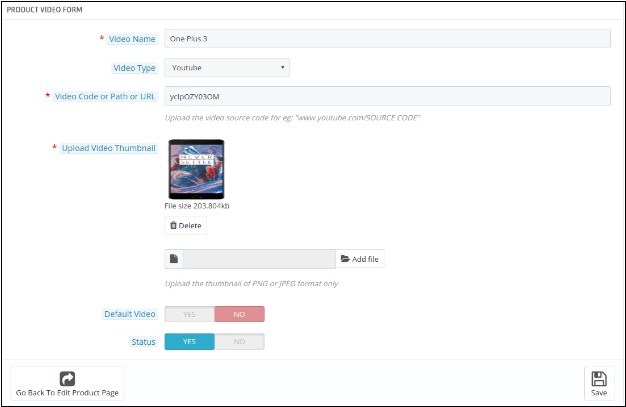
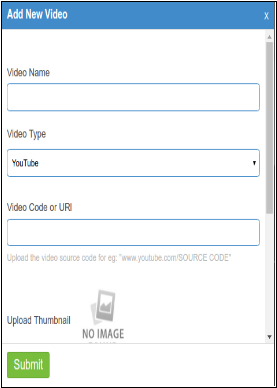
Nombre del video: Dale un nombre al video de tu producto.
Tipo de video: Seleccione el tipo de video que desea adjuntar. (YouTube, Vimeo o Daily Motion)
Código de video o ruta o URL: Dé la URL del video. Puedes dar el enlace de YouTube, Vimeo o Daily Motion del video.
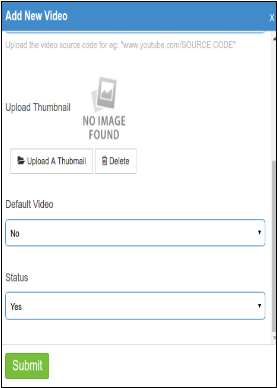
Subir miniatura de video: Cargue una miniatura que se mostrará en el enlace del video en la página del producto.
Por defecto: Puede seleccionar el video particular por defecto que desea mostrar en caso de más de un video de producto.
Estatus de la Propiedad Aquí, puede habilitar o deshabilitar el video respectivamente.
NOTA: ESTE MÓDULO TAMBIÉN ES COMPATIBLE CON EL MÓDULO DE MERCADO DE CONOCIMIENTOS (v1.0.4) PARA EDITAR O AGREGAR NUEVOS VIDEOS DEL VENDEDOR. EL ADMINISTRADOR PUEDE SEGUIR LOS PASOS DE SEGUIMIENTO.
1 Edite los videos del producto ya agregado.
OR
2 Agregue un video a un nuevo producto.
1 Cuando el administrador desea agregar un nuevo video a un nuevo producto:
Siga todos los pasos como en la sección anterior, excepto en el Paso IV, debe hacer clic en Agregar nuevo icono como se muestra a continuación en esta captura de pantalla a continuación.
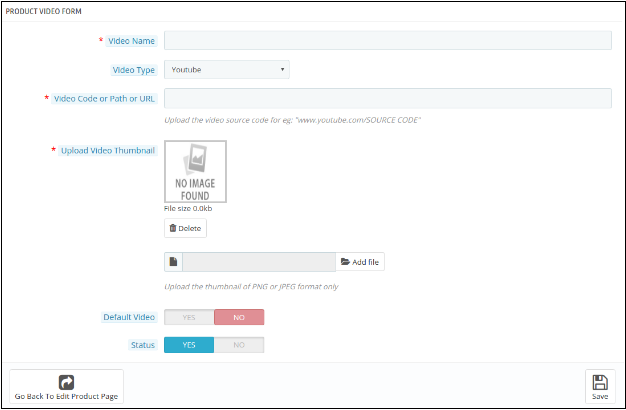
La ventana similar aparece como en el Paso IV. Rellene todos los detalles como se especifica en la sección anterior. Consulte la captura de pantalla a continuación para una mejor comprensión.
Complete todos los detalles y haga clic en Guardar para guardar su configuración.
2 Cuando el administrador quiera editar los videos del producto ya agregado:
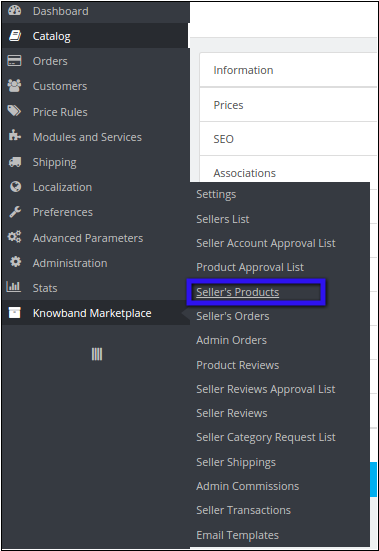
I. Navegar a Productos de vendedores usando el Knowband pestaña de menú
II Después de hacer clic en Productos de vendedores, aparece una nueva ventana con la lista de productos de vendedores.
III. Seleccione el producto en el que desea actualizar o agregar un video nuevo. Haga clic en el menú Ver en el lado derecho de la lista de productos.
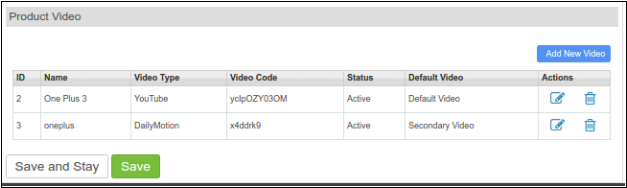
IV. Aparece una nueva ventana donde debe hacer clic en la opción Video del producto que se encuentra en la parte inferior del menú. Aparece una lista de productos. Aquí debe hacer clic en la opción "editar" para acceder a la página de carga de video del producto.
Ubicación del menú
Después de la instalación, se mostrará un menú al vendedor en la página de carga o edición del producto como se muestra en la pantalla a continuación:
Para agregar un video nuevo, el vendedor debe hacer clic en la opción "Agregar video nuevo". Aparece una nueva ventana emergente como se muestra a continuación.
Nombre del video: El vendedor debe dar un nombre al video del producto.
Tipo de video: Seleccione el tipo de video es YouTube, Vimeo o Daily Motion.
Código de video o URL: Dar el enlace del video del producto.
Subir miniatura: Cargue la imagen en miniatura para mostrar en la página del producto.
Video predeterminado: Si está dando múltiples videos en un producto, debe especificar si su video actual se mostrará como video predeterminado en la página del producto.
Estatus de la Propiedad Seleccione el estado como SÍ o NO para habilitar o deshabilitar el video.
Enviar: Haga clic en enviar para guardar su configuración.
Módulo frontal
El video del producto se muestra al cliente en una página del producto de dos maneras:
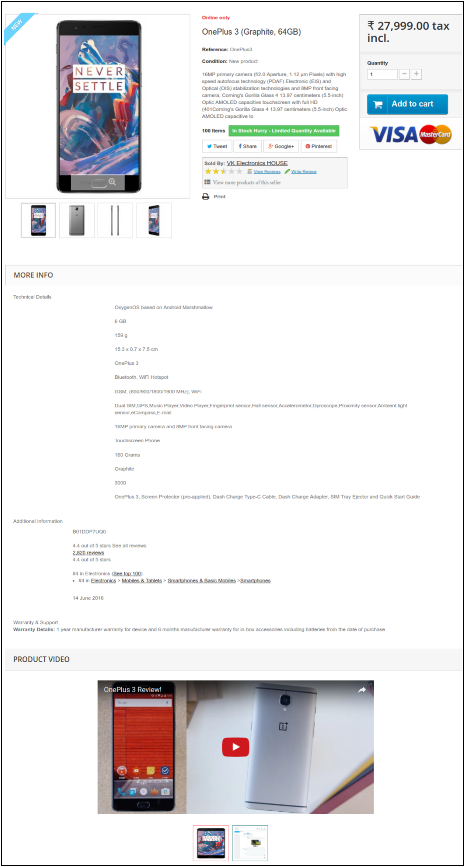
1 En el pie de página, como se muestra en la captura de pantalla a continuación.
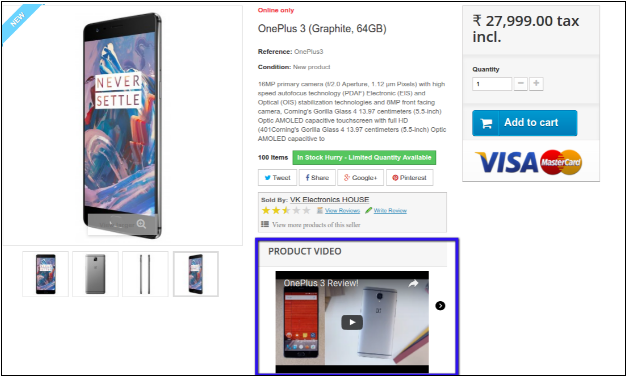
2 En la columna derecha de la página del producto como se muestra en la siguiente captura de pantalla:
Magento Infinite Scroll Module es una extensión de Magento que incorpora la función de desplazamiento infinito en el sitio. Cuando está habilitada, la extensión Magento Infinite Scroll realiza cambios en la página de listado de productos. Con el desplazamiento rápido de Magento, el administrador de la tienda puede eliminar la paginación de las páginas de categoría del sitio. El módulo de desplazamiento rápido Magento incluso reduce el tiempo de carga al actualizar la página cada vez que un visitante navega a la página siguiente. Magento Infinite Scroll Extension de Knowband también tiene la función de cargar más enlaces que pueden permitir a los visitantes de la tienda moverse directamente a la parte superior de la página web.
1.1 Beneficios para comerciantes del módulo de desplazamiento Magento Infinite:
El administrador de la tienda puede incluir la opción del desplazamiento infinito con la ayuda del complemento de desplazamiento infinito de Magento para realizar cualquier cambio de código.
La extensión Magento Infinite Scroll incluso permite que el administrador de la tienda incluya la opción ‘Cargar más’ en el sitio. Con esto, se cargarán más productos solo si los clientes hacen clic en el enlace.
El administrador tiene la opción de cambiar la apariencia de estas funciones desde el back-end del módulo Magento Endless Scrolling.
El enlace Ir al principio permite que los visitantes de la tienda pasen a la parte superior de la página web. Incluso la apariencia de este enlace se puede cambiar desde la interfaz de administración de la extensión Magento Infinite Scroll.
El administrador puede agregar o eliminar la barra de herramientas del front-end del sitio.
El módulo Magento Infinite Scroll incluso le ofrece al administrador la posibilidad de configurar su sitio sandbox para fines de prueba.
2.0 pasos para la instalación de la extensión de desplazamiento Magento Infinite
Siga los siguientes pasos para instalar el Magento Infinite Scroll Module:
2. Descomprima el paquete en su carpeta raíz de la configuración de Magento a través del administrador de FTP (como Filezilla o WinSCP – descargue aquí: https://filezilla-project.org/).
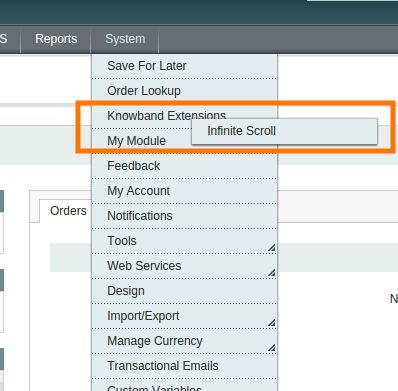
3. En el Panel de administración, vaya a Sistema> Extensiones de banda > Desplazamiento infinito.
4 . Eso es todo: tu sistema está listo.
3.0 Panel de administración
El Magento Infinite Scroll Module ofrece una serie de opciones de personalización fáciles para los administradores de la tienda. Se discuten en detalles a continuación.
3.1 Configuraciones generales
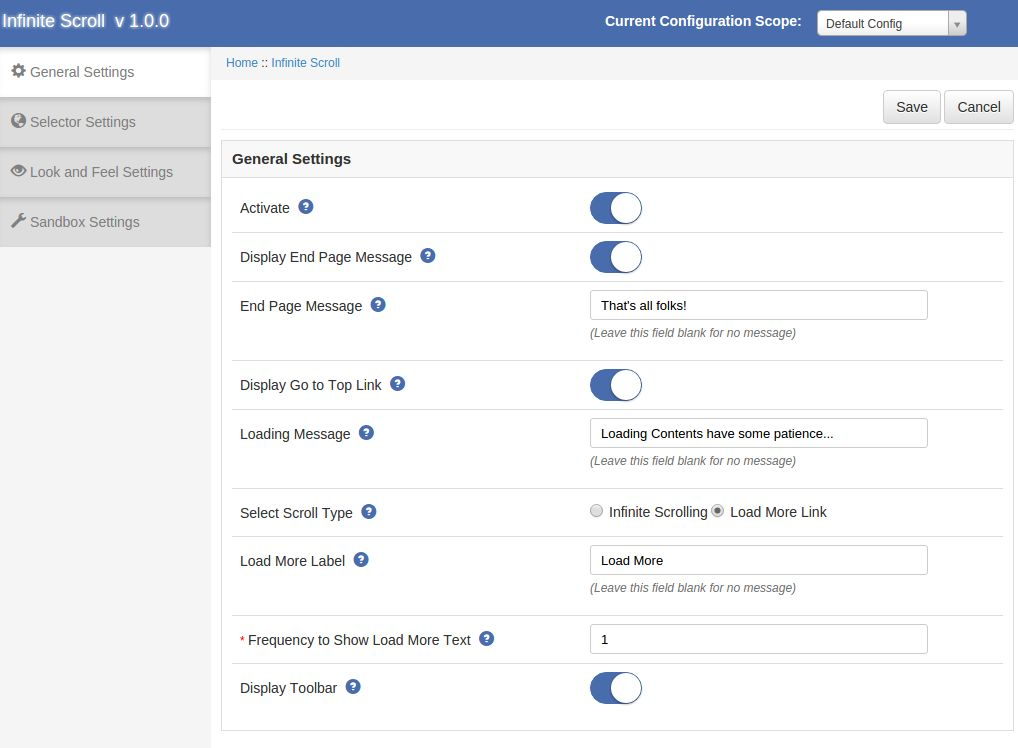
La pestaña Configuración general del complemento Magento Infinite Scroll tiene las siguientes opciones:
Activo: habilita o deshabilita el complemento Carga automática de productos de Magento en el escaparate.
Mostrar mensaje de la página final: habilite para mostrar el mensaje en la parte inferior de la página.
Mensaje de la página final: establezca el texto que se mostrará en la parte inferior de la página.
Texto en el siguiente botón: establece el texto que se mostrará en el siguiente botón.
Mostrar Ir arriba Enlace: habilite para mostrar vaya al enlace superior en la parte inferior izquierda de la página.
Cargando mensaje: establece el mensaje que se mostrará cuando se carga el contenido de la página siguiente.
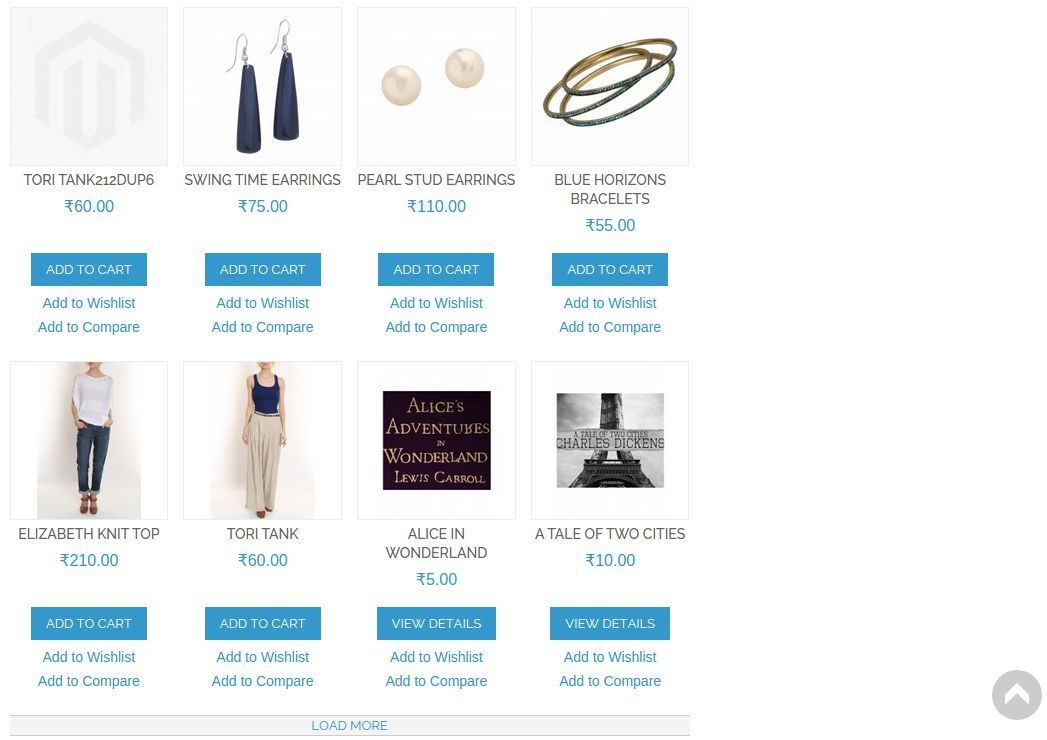
Seleccionar tipo de desplazamiento: seleccione el tipo de desplazamiento ya sea infinito o cargue más enlace. Cuando se selecciona scroll infinito, la función de desplazamiento infinito se habilitará en el front-end. Mientras que cuando se selecciona la opción Cargar más, se le pedirá que ingrese la siguiente información.
Cargar más etiqueta: establece el texto de la etiqueta que se muestra al cargar más enlace.
Frecuencia para mostrar cargar más texto: establezca el número de página a partir del cual aparece más enlace.
Mostrar barra de herramientas: habilítelo para mostrar la barra de herramientas en la página de listado de productos.
3.2 Configuraciones de Selector
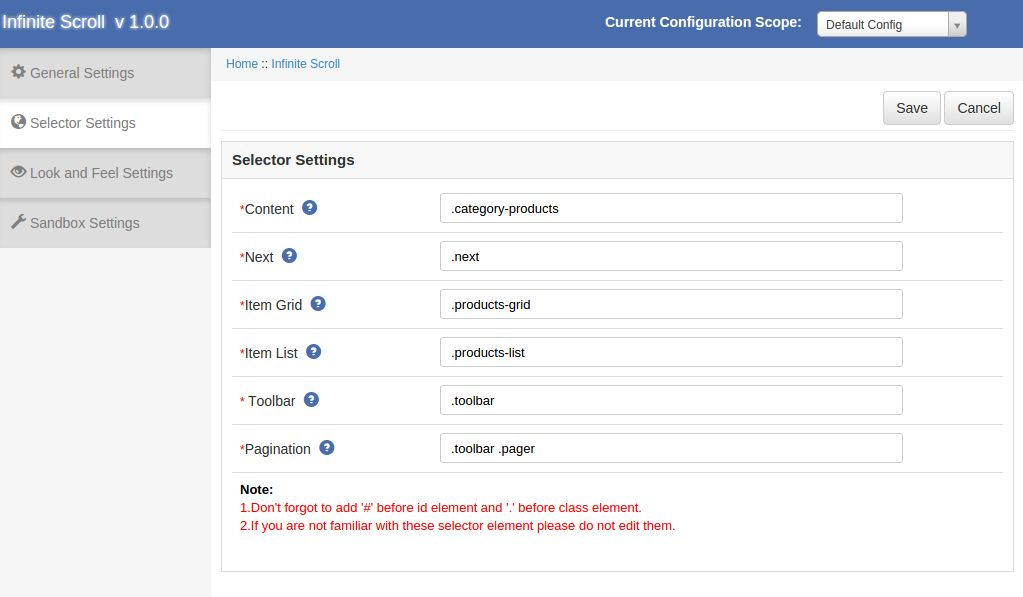
La pestaña Configuración de Selector de la extensión Magento Infinite Scroll consiste en establecer el nombre de clase y el nombre de id de la siguiente opción:
Contenido: establezca el nombre de clase del contenedor en el que se anexa el contenido cargado.
Siguiente: establece el nombre de clase del siguiente elemento.
Cuadrícula de artículo: establezca el nombre de clase del elemento en el que se muestra el producto si se trata de una cuadrícula .products-grid.
Lista de elementos: establezca el nombre de clase del elemento en el que se muestra el producto si se trata de un conjunto de listas .products-list.
Barra de herramientas: establezca el nombre de la clase del elemento de la barra de herramientas.
Paginación: establezca el nombre de clase del elemento de paginación.
Nota: Deje intacta la configuración del selector si no está familiarizado con la misma.
Configuraciones de apariencia y sentimiento
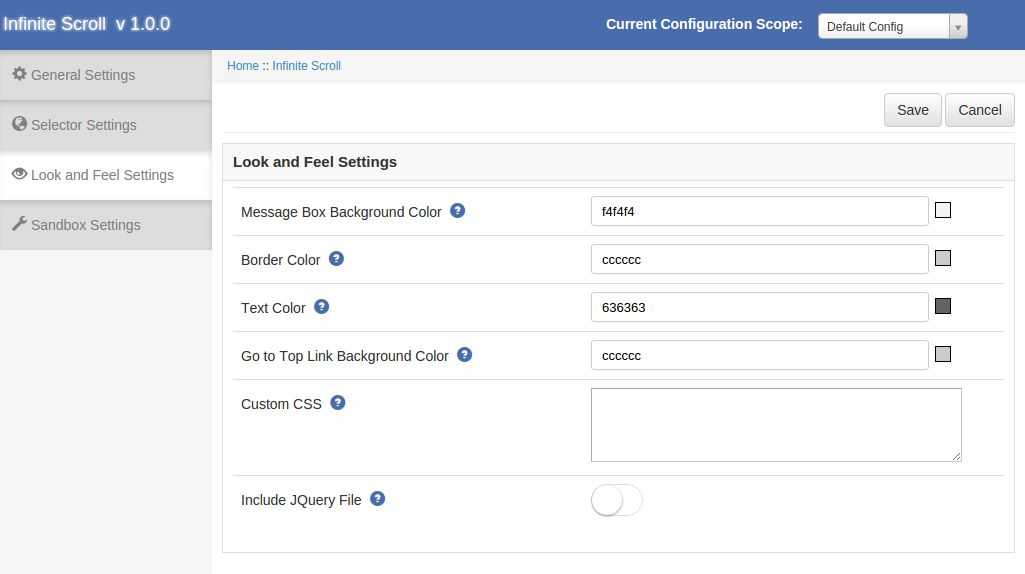
La pestaña de configuración de apariencia de Magento Infinite Scroll tiene las siguientes opciones:
Color de fondo del cuadro de mensaje: establezca el color de fondo del cuadro de mensaje.
Color del borde : establezca el color del borde del cuadro de mensaje.
Color del texto: establece el color del texto del mensaje.
Ir al principio Color de fondo del enlace: establece el color de fondo del enlace ‘Ir arriba’.
CSS personalizado: opción para agregar su propio código CSS.
Incluir JQuery: habilitar si el tema actual no tiene el archivo jquery.
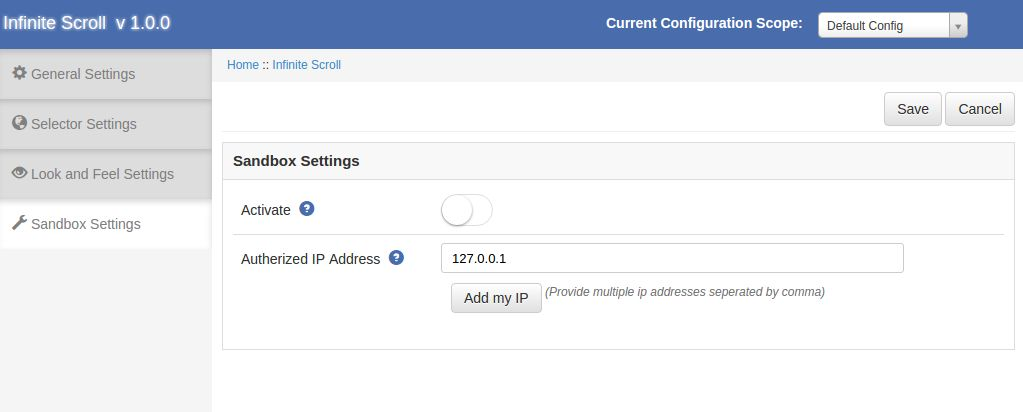
3.4 Configuraciones de Sandbox
La pestaña Configuración de Sandbox de Magento Infinite Scroll es habilitar este módulo en una IP en particular. Esta pestaña tiene las siguientes opciones:
Activar: habilítelo para usar el modo de caja de arena.
Direcciones IP autorizadas: proporcione las múltiples direcciones IP separadas por comas o puede agregar su IP haciendo clic en Agregar mi botón IP.
4.0 Tienda delantera
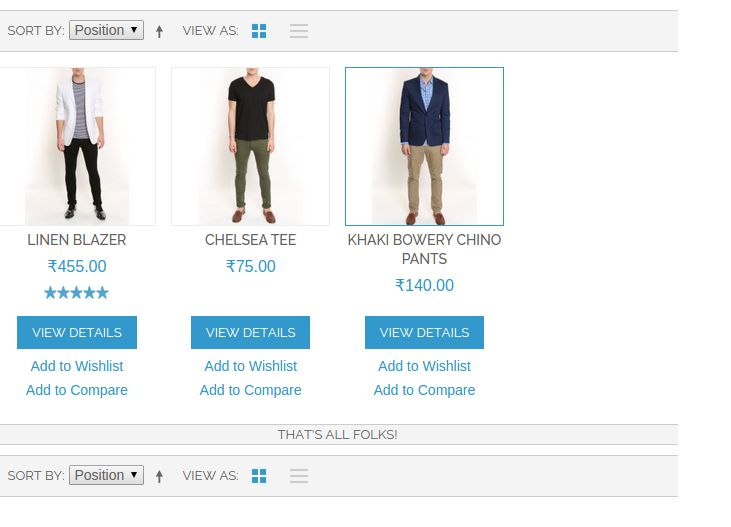
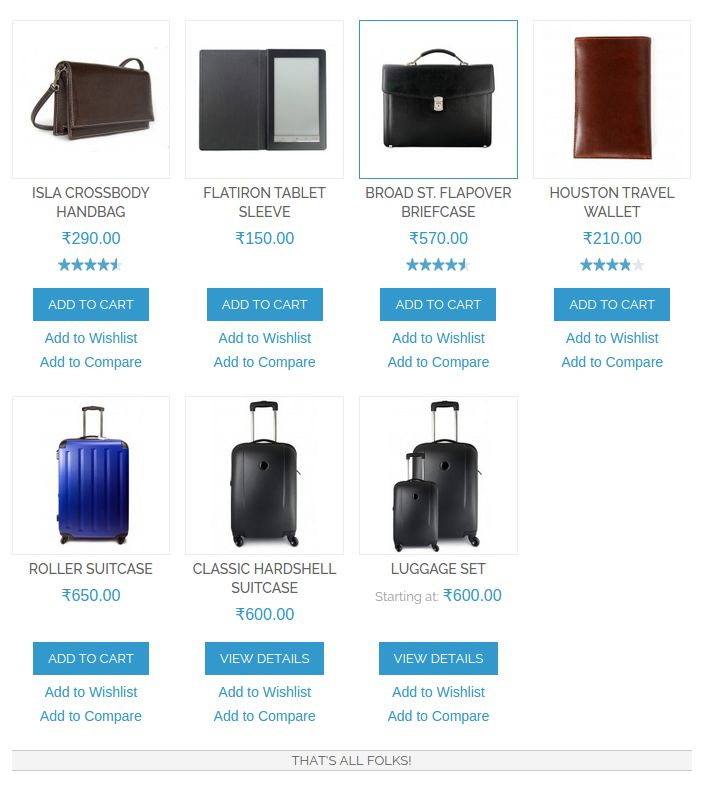
Los cambios realizados desde el back-end de Magento Infinite Scroll se incorporarán también en el front-end del sitio. Después de habilitar el plugin Magento Infinite Scroll, la página de listado de productos en el frente de la tienda cambiará un poco a medida que desaparezca la paginación y que el producto de la página siguiente se cargue al desplazarse o según las configuraciones guardadas.
El módulo Magento Infinite Scroll en el front-end aparece de la siguiente manera:
Este complemento es básicamente complemento para el mercado. A veces, el cliente tiene una consulta relacionada con el producto del vendedor antes de comprar la misma y quiere limpiar su consulta por hablar con el vendedor, así como mantener los registros de todas las conversaciones anteriores con el vendedor en un solo lugar.
Por lo tanto, teniendo esto en cuenta, este anuncio-don proporcionará características a los clientes a través del cual el cliente puede hacer preguntas a los vendedores y el vendedor puede responder a consultas de los clientes.
Para instalar este anuncio-don, por favor, siga los siguientes pasos:
1. Añadir carpeta ad-don en la carpeta módulos de su sistema.
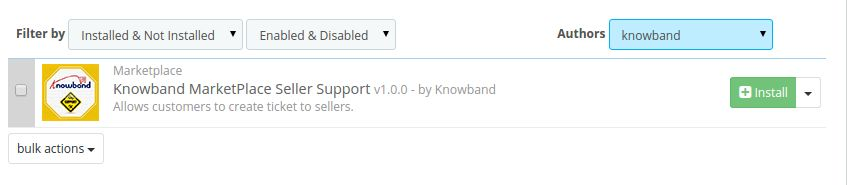
2. Después de agregar esta carpeta ad-don, el sistema mostrará el anuncio en la página-don módulo de función dentro de la categoría oficina principal como se indica a continuación:
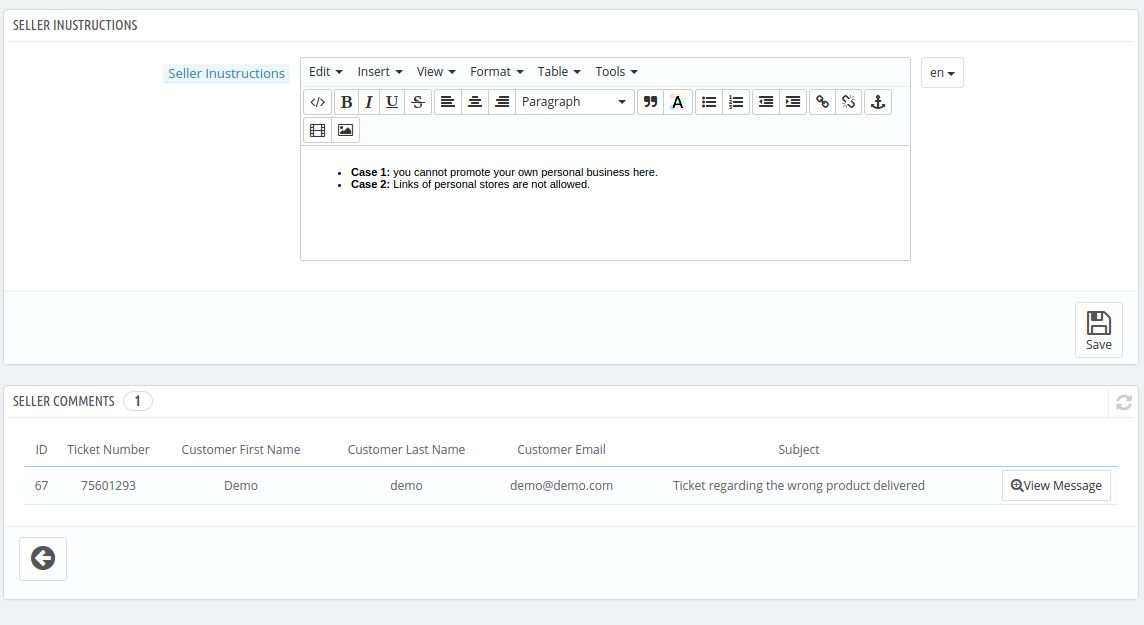
Esta interfaz tendrá dos campos para el admin en el extremo posterior. Tanto de los campos son los siguientes: –
1. Instrucciones Vendedor: Estas son las instrucciones dadas por el administrador para el vendedor el que el vendedor tendrá que tener en cuenta al comentar o responder a las entradas de los clientes.
2. Comentarios del Vendedor: Esta interfaz también tendrá todo el listado de los comentarios que se hacen por el vendedor de los billetes de los clientes. El administrador puede aprobar o rechazar las observaciones hechas por el vendedor. Si el administrador no aprueba el comentario entonces no se mostrará a los clientes en el otro vice-verse delante.
Localización menú
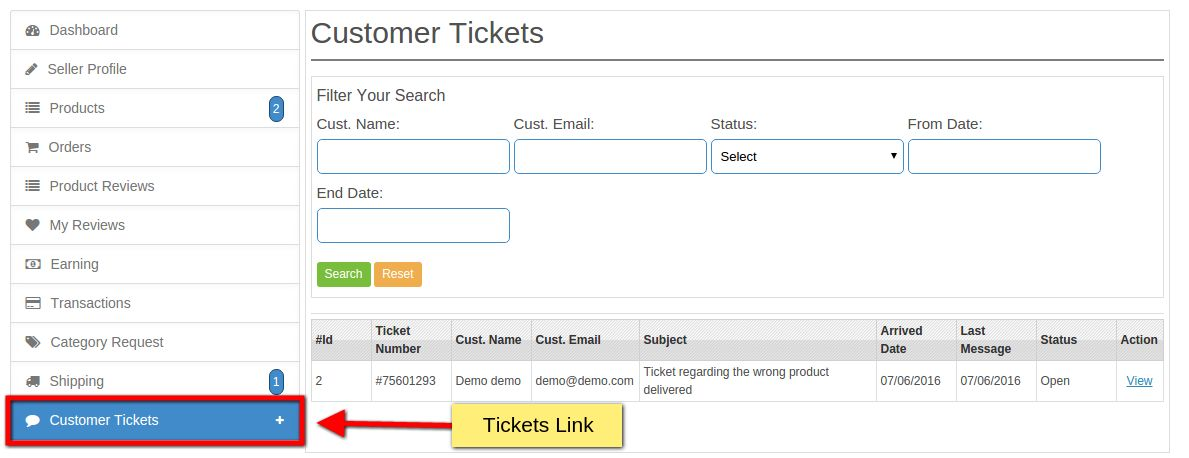
Después de la instalación, un menú se mostrará al vendedor como se muestra en la pantalla siguiente:
Al hacer clic sobre el enlace resaltado, una caída sembrado aparecerá el cual va a tener dos opciones en ella uno para ver todas las entradas que redirigirá al vendedor a la página del listado de entradas y el otro será la opción de configuración que conducirá el vendedor al página de configuración.
Las entradas de clientes Listado de interfaz
Aquí todas las entradas que fueron creados por los clientes para el vendedor correspondiente se enumeran como se muestra en la pantalla de arriba:
Descripción del filtro
1. Nombre del cliente: Con este filtro, filtro de entradas vendedor por nombre del cliente
2. Correo electrónico del cliente: Filtrar por correo electrónico.
3. Estado: entradas filtrar por estado (todos, abiertas, en espera, cerrado).
4. Desde la fecha: Filtrar entradas por partir de la fecha. De medios fecha, las consultas vienen después y en esta fecha.
5. Fecha de finalización: entradas Filtrar por fecha de finalización. Medios fecha de finalización, consultas vienen antes y en esta fecha.
Descripción de la tabla
1. Id: Identificador único de la consulta.
2. Nombre del cliente: Nombre del cliente quien creó ticket correspondiente.
3. Cliente de correo electrónico: Correo electrónico del cliente correspondiente.
4. Consulta Asunto: Asunto o título del ticket correspondiente.
5. Fecha llegado: Fecha en la que corresponde billete ha llegado.
6. Último Mensaje: Fecha en la que la última respuesta al cliente ido o la última respuesta dada por el cliente al vendedor.
7. Estado: Estado de las entradas.
8. Acción: Acción en el billete correspondiente.
Ver Interfaz de Consulta
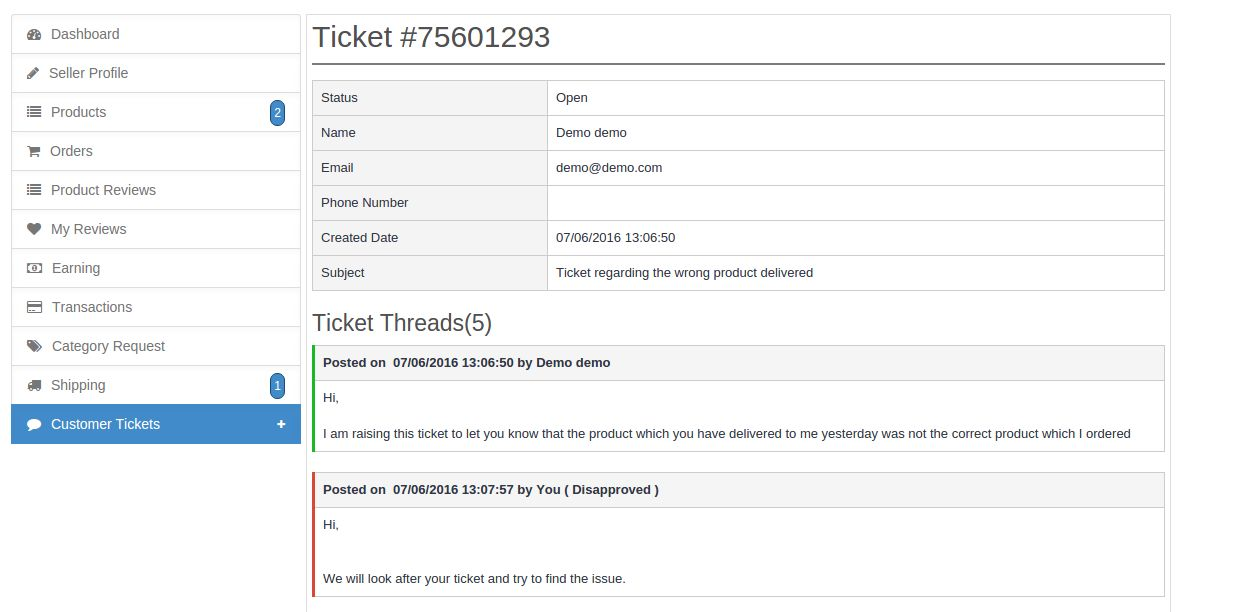
Habrá un viewON vínculo con cada billete en lista que se muestra en el punto anterior. Al hacer clic en este enlace, el sistema abrirá la página en donde el vendedor puede ver toda la conversación en el boleto correspondiente entre él y el cliente. También una forma mediante la cual el vendedor puede responder al cliente como se muestra en la pantalla siguiente:
En el envío de la respuesta al cliente, el sistema enviará la misma distancia de los clientes.
Página de configuración
Esta es una página donde el vendedor puede activar / desactivar esta característica de los clientes. Después de desactivar esto, cliente no puede crear entradas para este vendedor. Además, el vendedor puede configurar a aquella en que la ubicación en el sitio web de mi enlace de contacto se mostrará a los clientes. Enlace a la página de configuración se mostrará bajo Entradas clientes enlace.
Interfaz de cliente
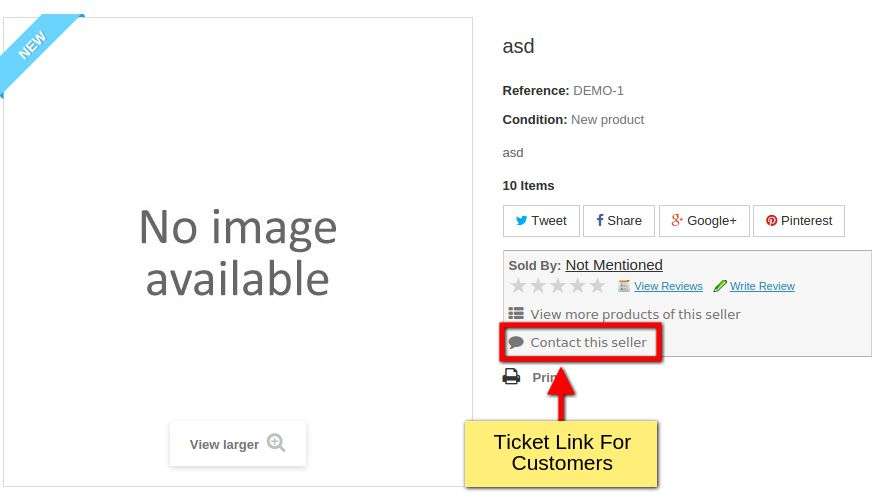
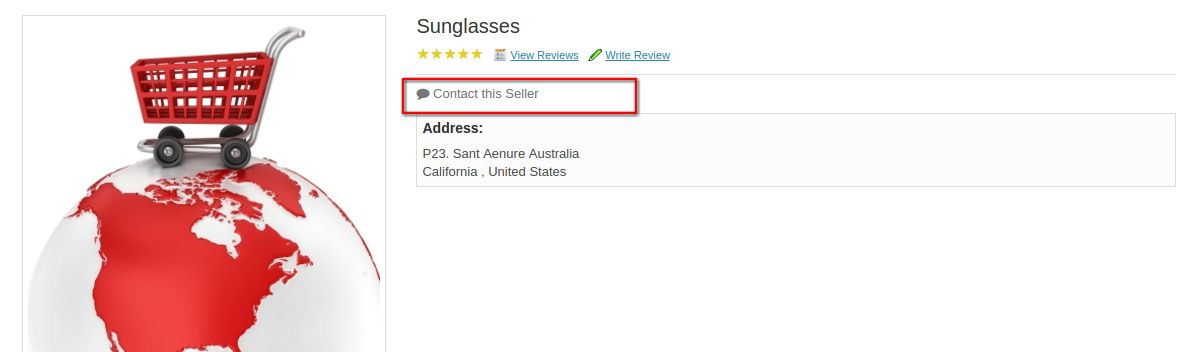
Si el vendedor permiten a los clientes en contacto con él, entonces el sistema mostrará enlace de contacto para los vendedores en diferentes página como se muestra en la pantalla siguiente:
En el producto página:
En el perfil del vendedor Página:
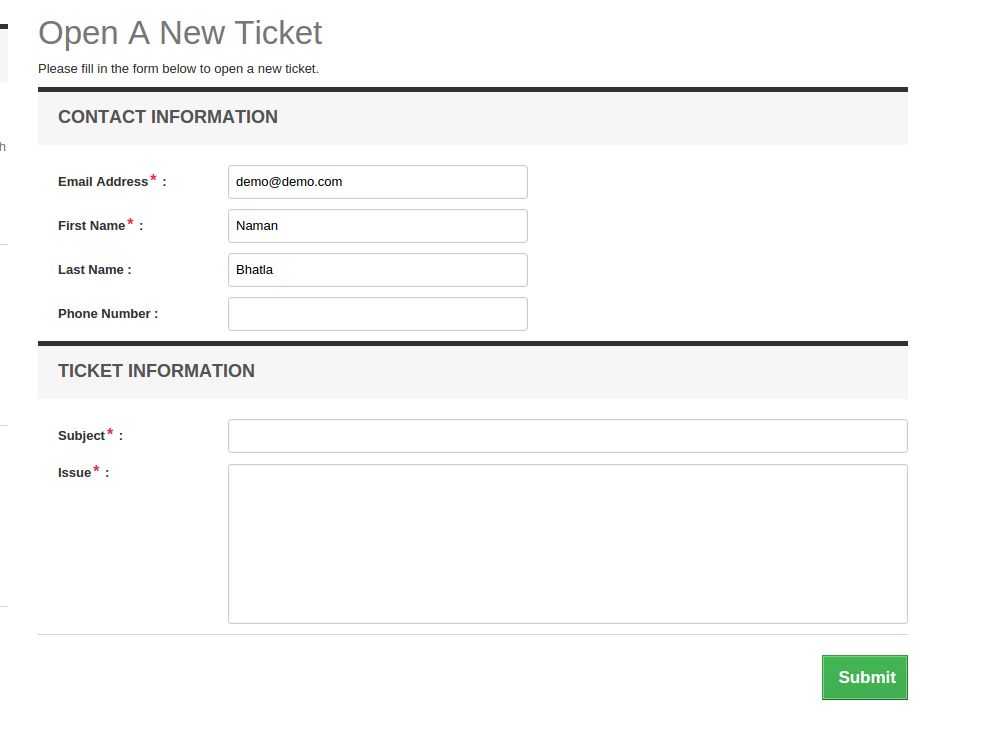
Al hacer clic en el enlace de contacto, el sistema volverá a dirigir a los clientes al formulario de contacto desde donde los clientes pueden crear su boleto / consulta al vendedor correspondiente.
Formulario de contacto del vendedor
A continuación, el cliente puede crear entradas para los vendedores como se muestra en la pantalla siguiente:
Ver entradas anteriores
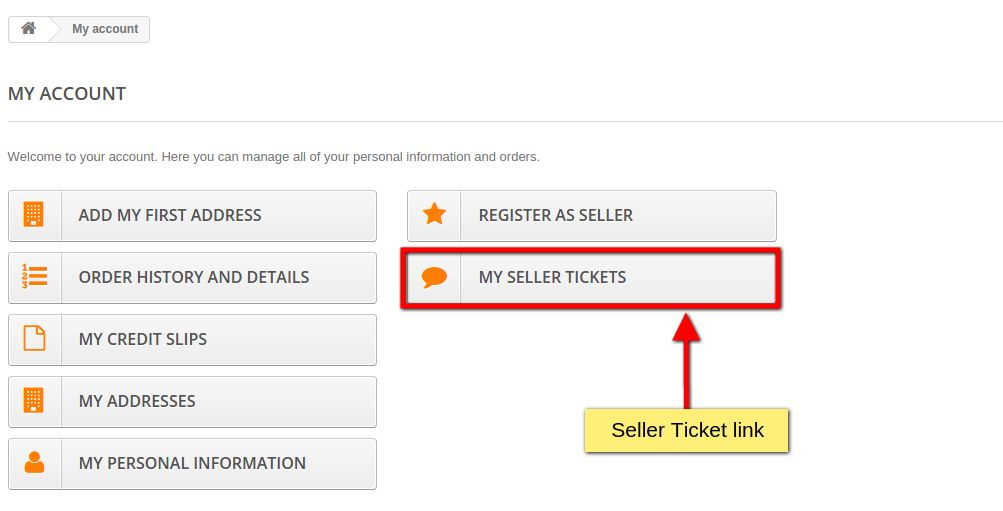
Los clientes pueden ver sus registros de tickets por entrar en mi sección cuenta, en un enlace para ver su se mostrarán todas las entradas anteriores como se muestra en la pantalla siguiente:
Al hacer clic por encima de enlace resaltado, el sistema volverá a dirigir al cliente a la página en la que se enumeran todas las entradas creadas por el cliente a los vendedores como se muestra en la pantalla siguiente:
Al hacer clic sobre el número de entradas sistema de enlace redirige al cliente a la página de visualización de entradas donde el cliente puede ver su vendedor todas las conversaciones con el ticket correspondiente. También enviará una respuesta al vendedor para el mismo.
Hoy en día, los clientes en línea en los sitios de comercio electrónico navegan a través de varios productos, pero solo realizan una compra de un producto seleccionado en un momento determinado porque el objetivo de los compradores no es realizar siempre una compra inmediata. A veces, los clientes simplemente visitan para echar un vistazo al producto y agregarlo a su carrito, para que luego, cuando necesiten el producto, puedan comprarlo. Además, verifican los precios de las otras tiendas y finalizan la compra. los Complemento de lista de deseos avanzada de Prestashop�by Knowband proporciona una función especial para mostrar los productos/banners preseleccionados, vistos recientemente y recomendados en el sitio web. Este módulo de lista de deseos de Prestashop le permite al cliente preseleccionar sus productos favoritos para que pueda conocer los productos que desea comprar o ver más tarde. Esta reserva de Prestashop para su posterior ampliación es como una cesta en la mano donde añades lo que quieras y puedes cambiar la cantidad al final al realizar la compra.
El complemento Knowband Prestashop Advanced Wishlist está integrado con ganchos GDPR. La configuración de GDPR se agrega en el módulo mediante el cual el administrador de Prestashop puede cumplir con las reglas de GDPR. Consulte la Configuración general para obtener más información sobre GDPR.
El módulo de lista de deseos avanzado de Prestashop de Knowband es beneficioso tanto para el comerciante como para el cliente. Analicemos cómo funciona el complemento de la lista de deseos de Prestashop.
1.1 Beneficios para el Comercio
Este complemento de lista de deseos avanzado de Prestashop es una ayuda para los propietarios de tiendas para rastrear los requisitos del Cliente.
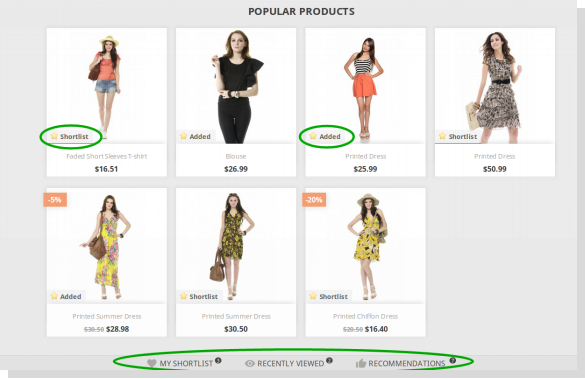
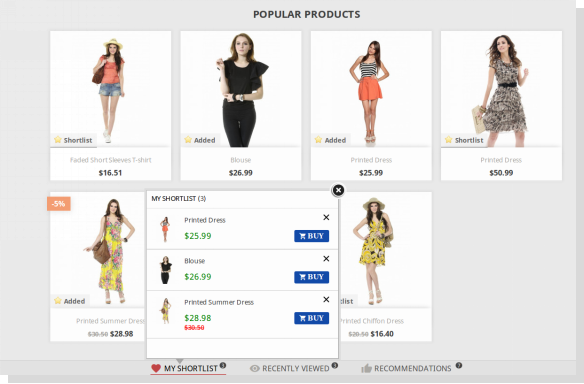
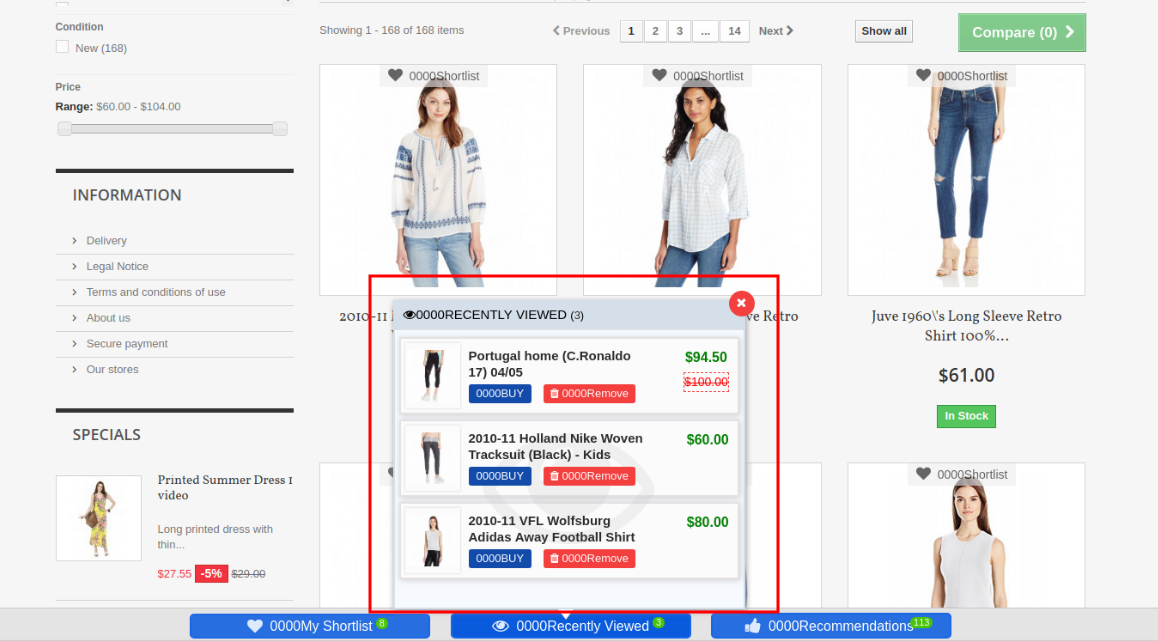
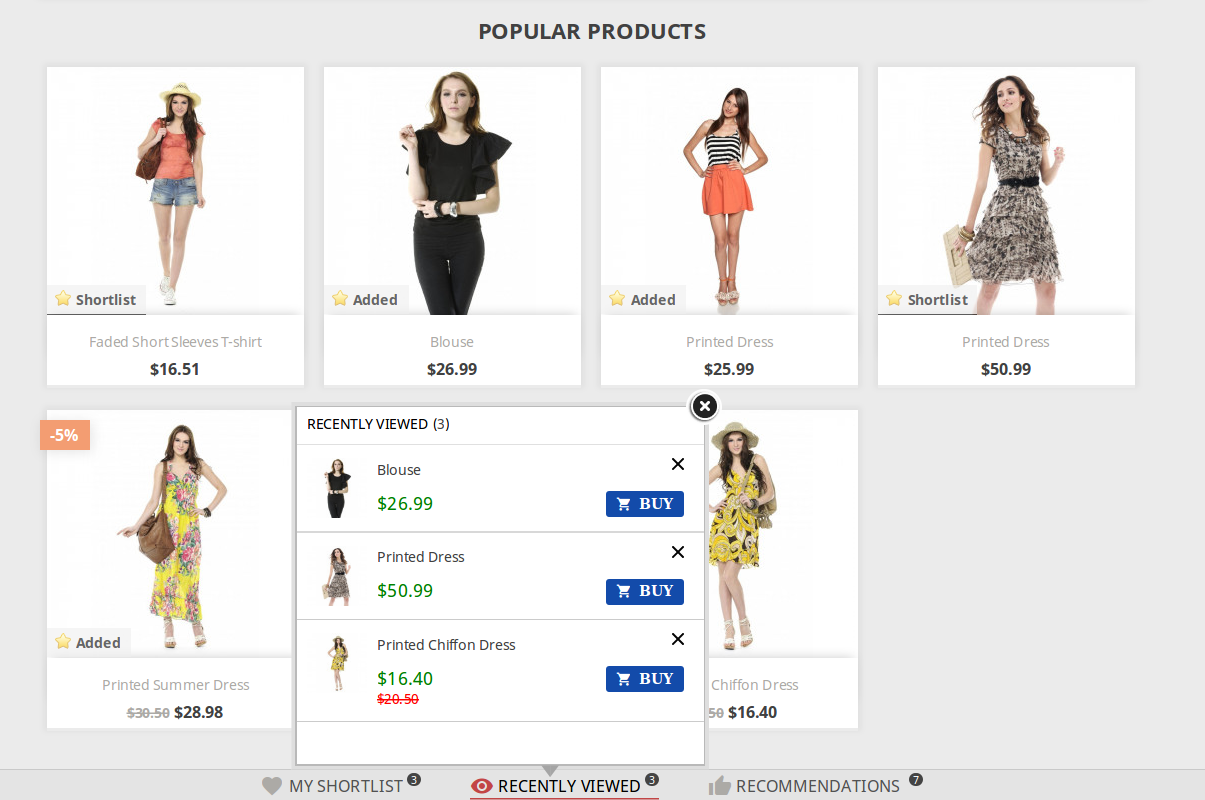
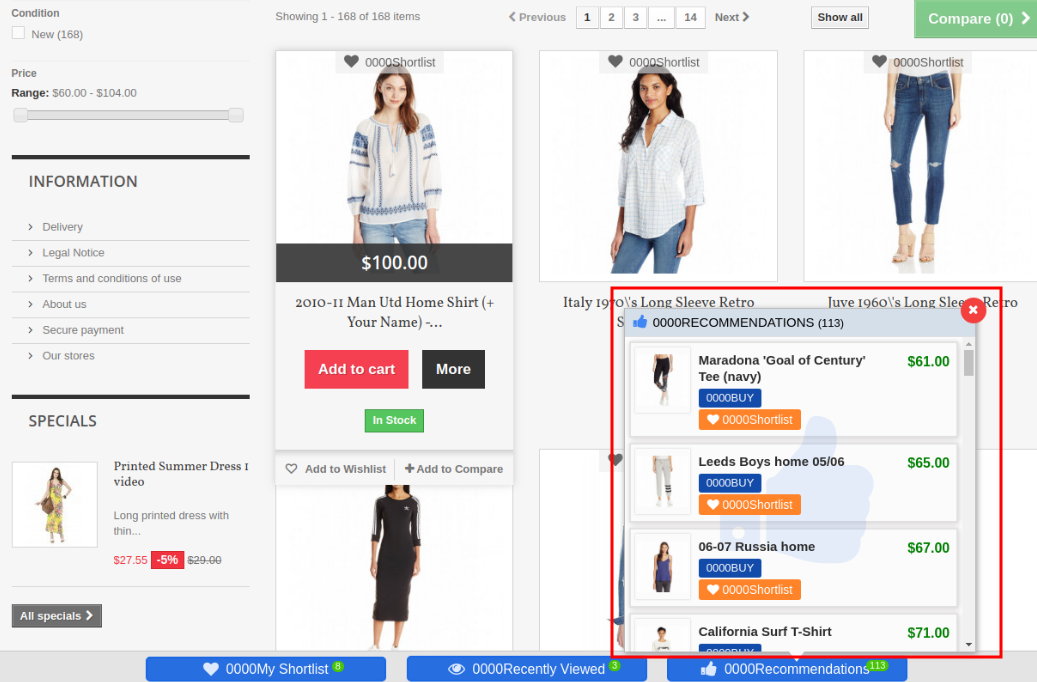
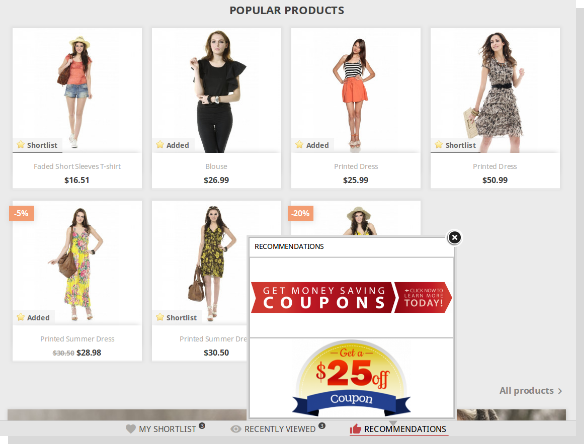
Este módulo de lista de deseos de Prestashop muestra la barra en la parte inferior de cada página que contiene tres bloques diferentes como ‘Mi lista‘,’Vistos Recientemente“Y”Recomendaciones‘. Cada bloque tiene una ventana emergente que contiene los datos respectivos. Esta barra es administrada por el administrador de acuerdo a la necesidad.
Este complemento de lista de deseos avanzado de Knowband Prestashop muestra mi bloque de lista de deseos que está controlado por el comerciante en línea. La ventana emergente My Shortlist muestra los productos preseleccionados por el cliente.
Esta extensión de lista de deseos avanzada de Prestashop muestra el bloque de recomendaciones que está totalmente controlado por el propietario de la tienda. Almacenar el administrador puede elegir productos o pancartas según su elección.
Este guardado de Prestashop para una extensión posterior le da acceso al administrador para habilitar / deshabilitar el bloque visto recientemente que muestra los productos que el cliente vio recientemente.
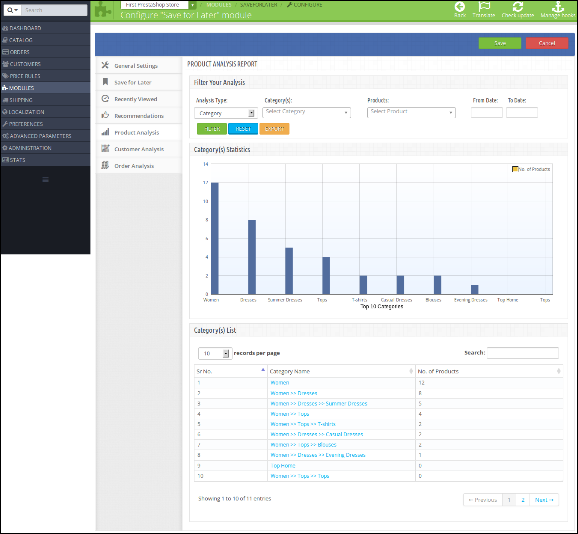
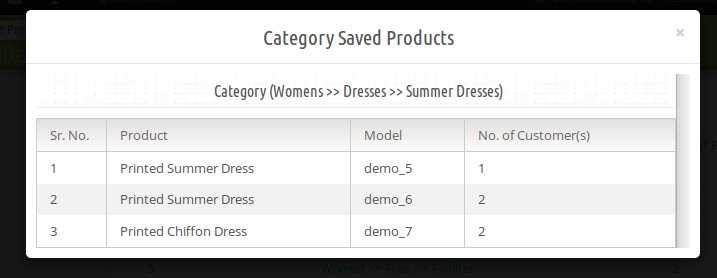
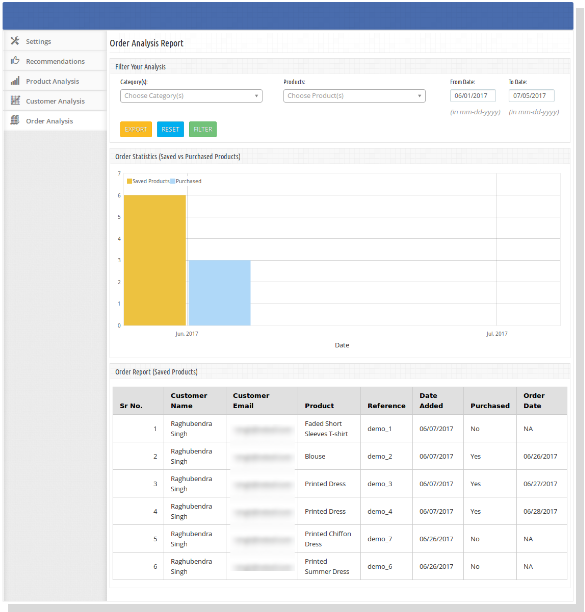
Este complemento de la lista de deseos de Prestashop ayuda al administrador a ver los detalles del producto, qué producto tiene mucha demanda o qué producto se agrega más a la lista de deseos. El gráfico muestra toda la información sobre el producto de la lista de deseos.
Esta extensión de lista de deseos avanzada de Prestashop le permite al administrador saber qué desean comprar los clientes.
El guardado de Prestashop para una extensión posterior ayuda para el remarketing.
Este complemento de la lista de deseos de Prestashop reduce el carrito abandonado del sitio web.
Este módulo ayuda al administrador a aumentar las ventas y las tasas de conversión de su tienda en línea.
El administrador puede personalizar fácilmente el guardado para un complemento posterior.
El administrador de la tienda en línea puede establecer la cantidad de productos que desea mostrar en la página de la lista de deseos del cliente.
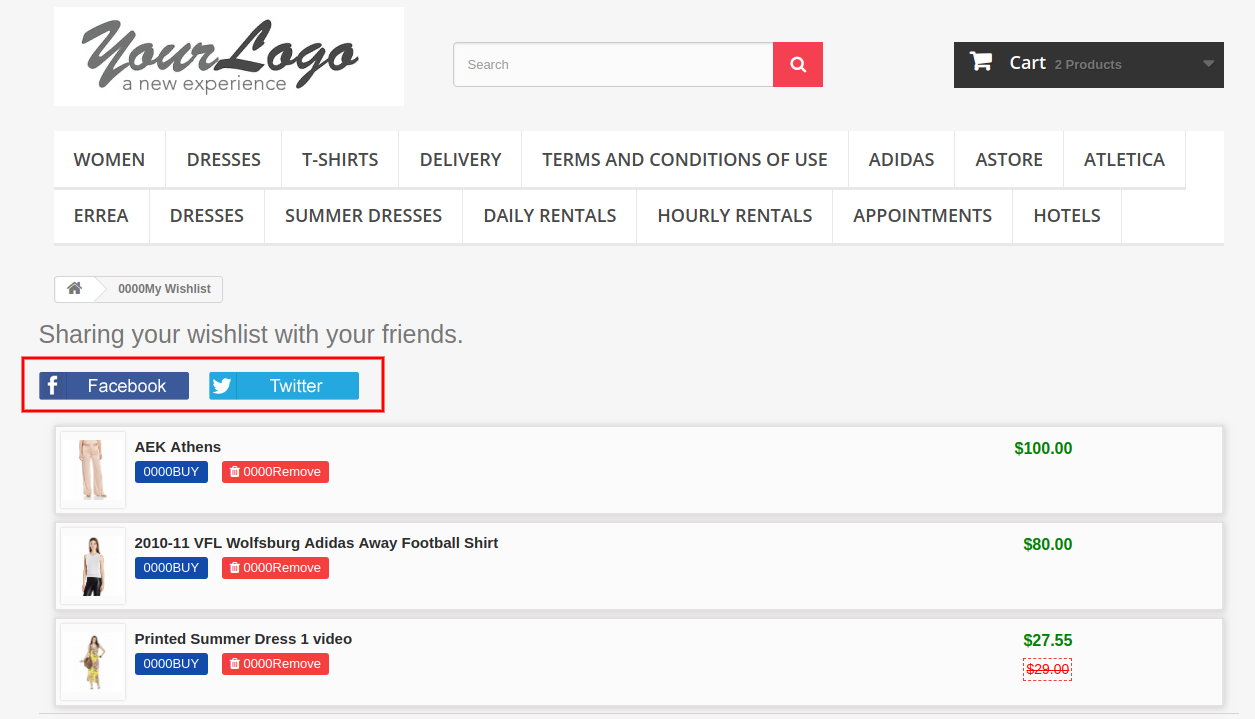
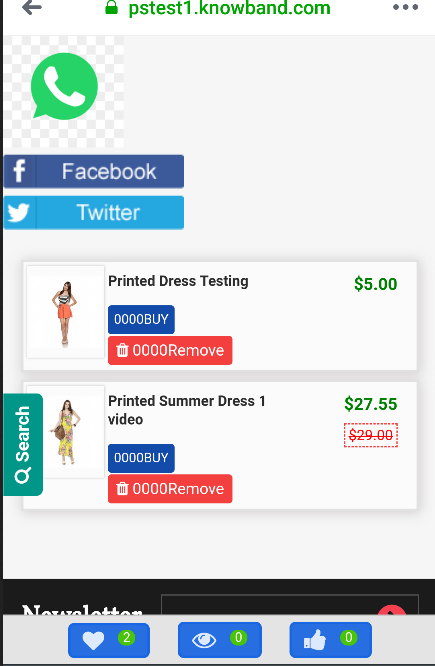
El comerciante de la tienda en línea también puede brindar una opción para compartir productos de la lista de deseos en plataformas de redes sociales como Facebook, Twitter y WhatsApp.
Los clientes pueden ver los productos de la lista de deseos, los productos vistos recientemente y las recomendaciones.
El módulo de lista de deseos de Prestashop ofrece una interfaz fácil de usar y llamativa.
El complemento de la lista de deseos de Prestashop responde a dispositivos móviles, es compatible con varios idiomas y ofrece soporte para varias tiendas.
El administrador puede mostrar una pestaña de lista de deseos específica en el sitio web.
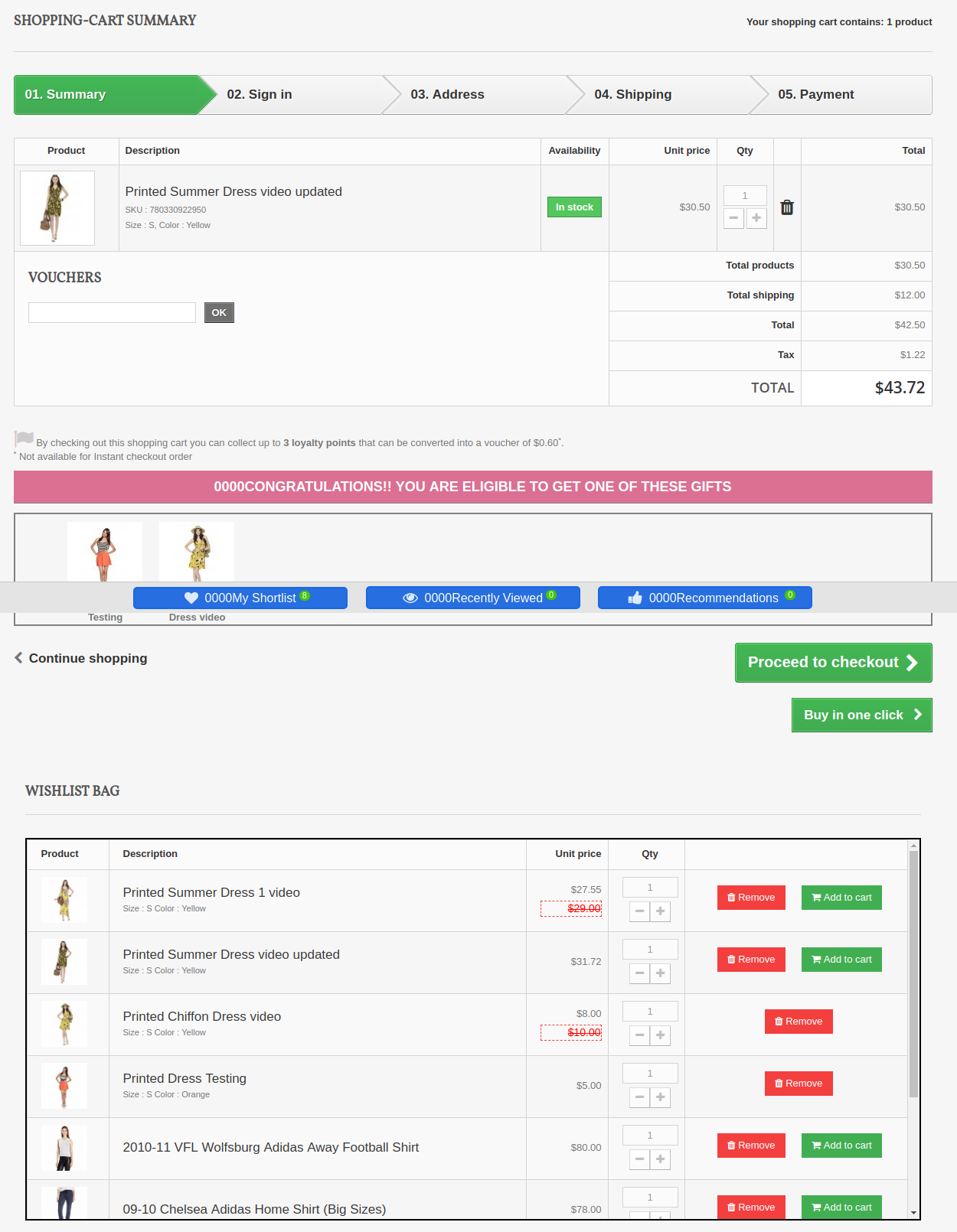
El complemento Prestashop muestra la lista de deseos en la página de pago.
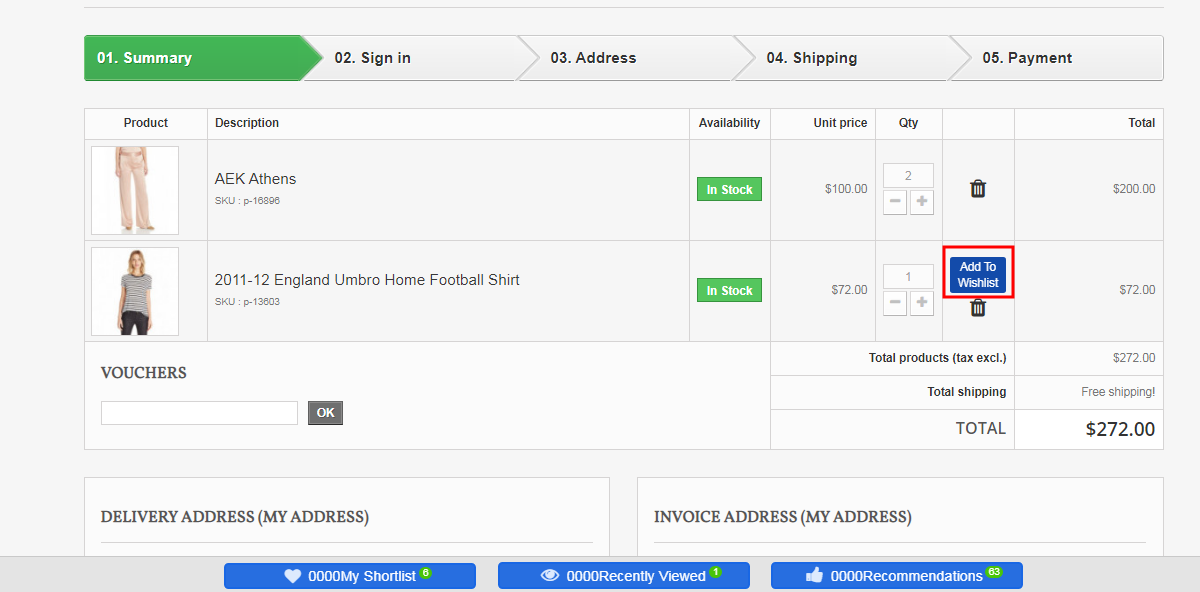
Los clientes pueden agregar productos disponibles de la lista de deseos y mover cualquier producto del carrito a la lista de deseos.
1.2 Beneficios para el Cliente
Este complemento de la lista de productos favoritos de Prestashop ayuda a los compradores en línea a agregar productos a su lista de deseos y siéntase libre de comprarlos más tarde.
Este módulo Prestashop para guardar para más adelante de Knowband responde a dispositivos móviles y permite a los clientes usar la función Lista de deseos tanto en sus teléfonos móviles como en sus computadoras de escritorio.
Los clientes pueden agregar productos de la lista de deseos durante el pago.
Los usuarios en línea pueden mover cualquier producto a la lista de deseos haciendo clic en el botón “Agregar a la lista de deseos”.
Los usuarios en línea también pueden compartir su lista de deseos en Facebook, Twitter y Whatsapp.
Instalacion 2.0
Después de comprar el complemento de lista de deseos avanzada de Prestashop, obtendrá los siguientes archivos que se enumeran a continuación:
1. Archivo Comprimido en formato ZIP (contiene código fuente del módulo) 2. Manual de Usuario
Siga los siguientes pasos para instalar el guardado de Prestashop para una extensión posterior:
1. Descomprima el archivo comprimido. Contendría archivos y carpetas como se muestra a continuación:
2.Copie todos los archivos y carpetas de la carpeta descomprimida en el directorio de “módulos” de su tienda en la ruta – Directorio raíz/módulos/.
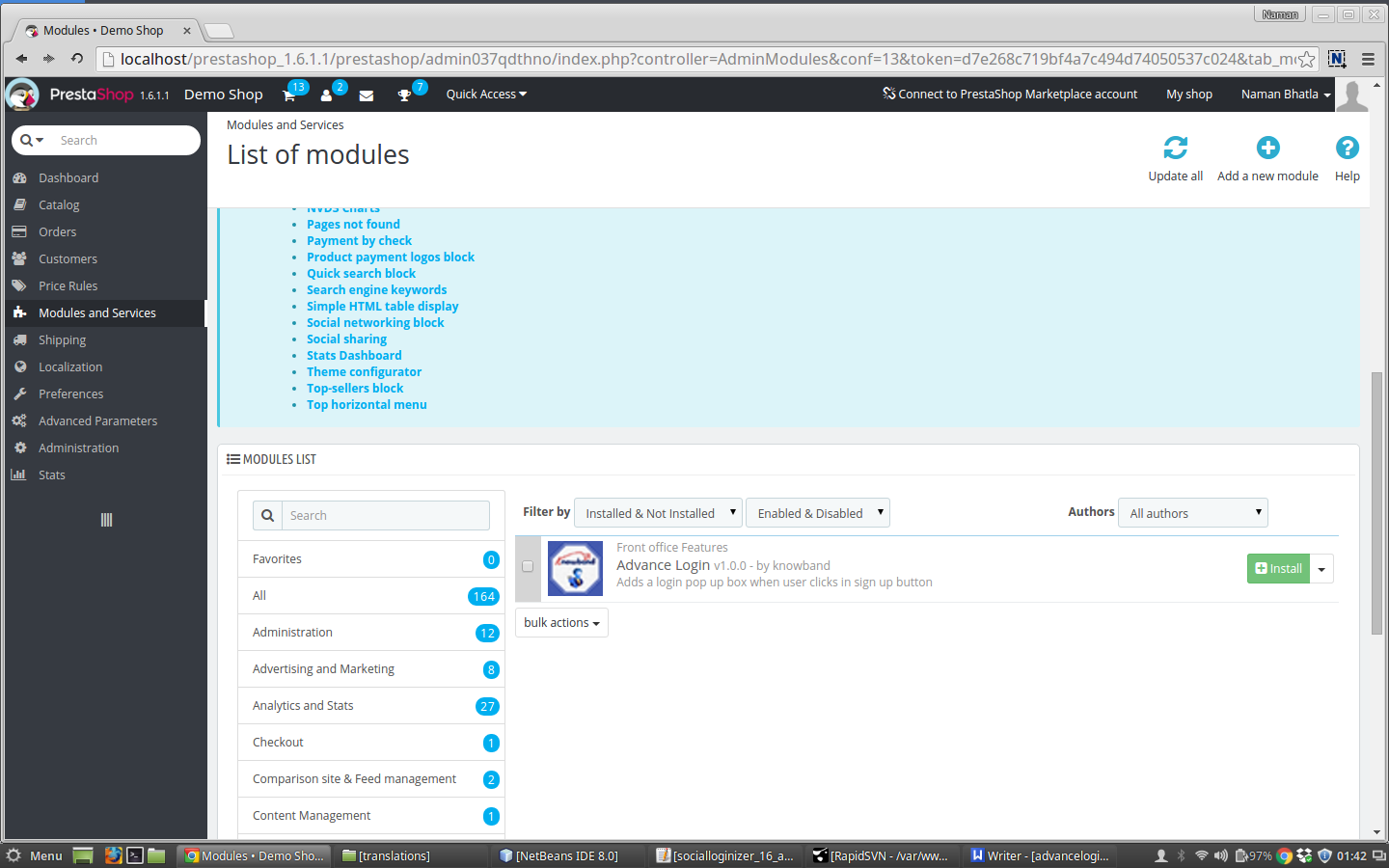
3. Ahora, el módulo está listo para ser instalado en su tienda y puede encontrarlo en la tienda del administrador -> Módulos y servicios. Se mostraría a continuación:
PrestaShop 1.6
PrestaShop 1.7
4. Antes de instalar el módulo, asegúrese de que ‘Cliente.php‘ no existe en ‘Directorio raíz/anulación/clases/carpeta. Si existe, elimínelo. Además, borre el caché antes de instalar el módulo.
5. Haga clic en “Instalar” para instalar el módulo. Se mostrará una ventana emergente para su confirmación. Haga clic en la opción “Continuar con la instalación”. Este paso instalará el módulo y mostrará una notificación – “Módulo (s) instalado correctamente“.
3.0 ¿Cómo configurar el módulo?
Una vez que el complemento de la lista de deseos de Prestashop es configurable, el propietario de la tienda puede instalar o configurar este módulo de guardar para más tarde de Prestashop a través del Panel de administración de la tienda. Hay las siguientes secciones disponibles para configurar este módulo:
Vaya a Almacenar el administrador -> Módulos y servicios
Encontrar “Complemento Advanced WishList“Y haga clic en”configurar“botón dado correspondiente al módulo, es decir, se muestra a continuación-
Después de hacer clic en “configurar“, verá una ventana como la que se menciona a continuación-
4.0 Interfaz de administración
Después de instalar el complemento de la lista de deseos de Prestashop en la tienda de Prestashop, la interfaz de administración está diseñada de tal manera que el propietario de una tienda de Prestashop puede realizar los cambios sin problemas. Hay las siguientes secciones disponibles en la interfaz de administración: –
Ajustes generales
Guardar para más adelante
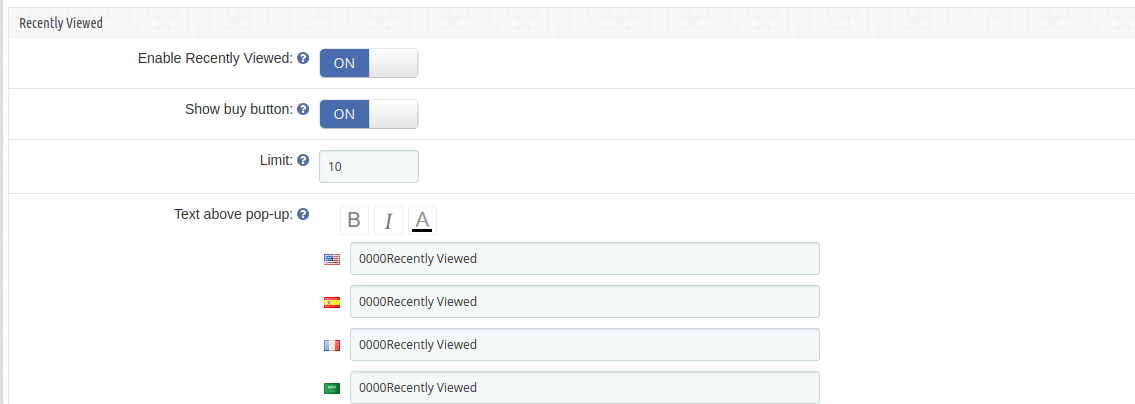
Vistos Recientemente
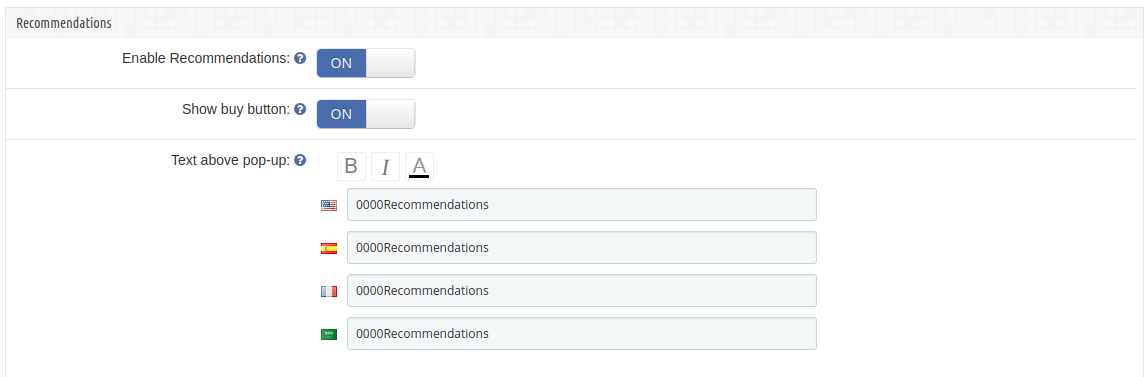
Recomendaciones
Compartir redes sociales
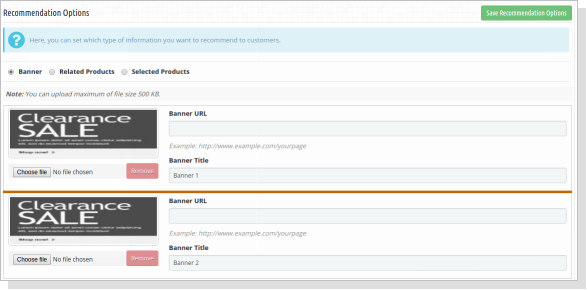
Recomendaciones
Análisis de producto
Análisis de clientes
Análisis de pedidos
Más de 5 puntos son en realidad una sección que se encuentra en “Configuración”, pero como se describe aquí como una entidad separada para mayor claridad.
A continuación se explica cada sección de este módulo Prestashop para guardar para más adelante.
4.1 Ficha Configuración
Configuración general de 4.1.1
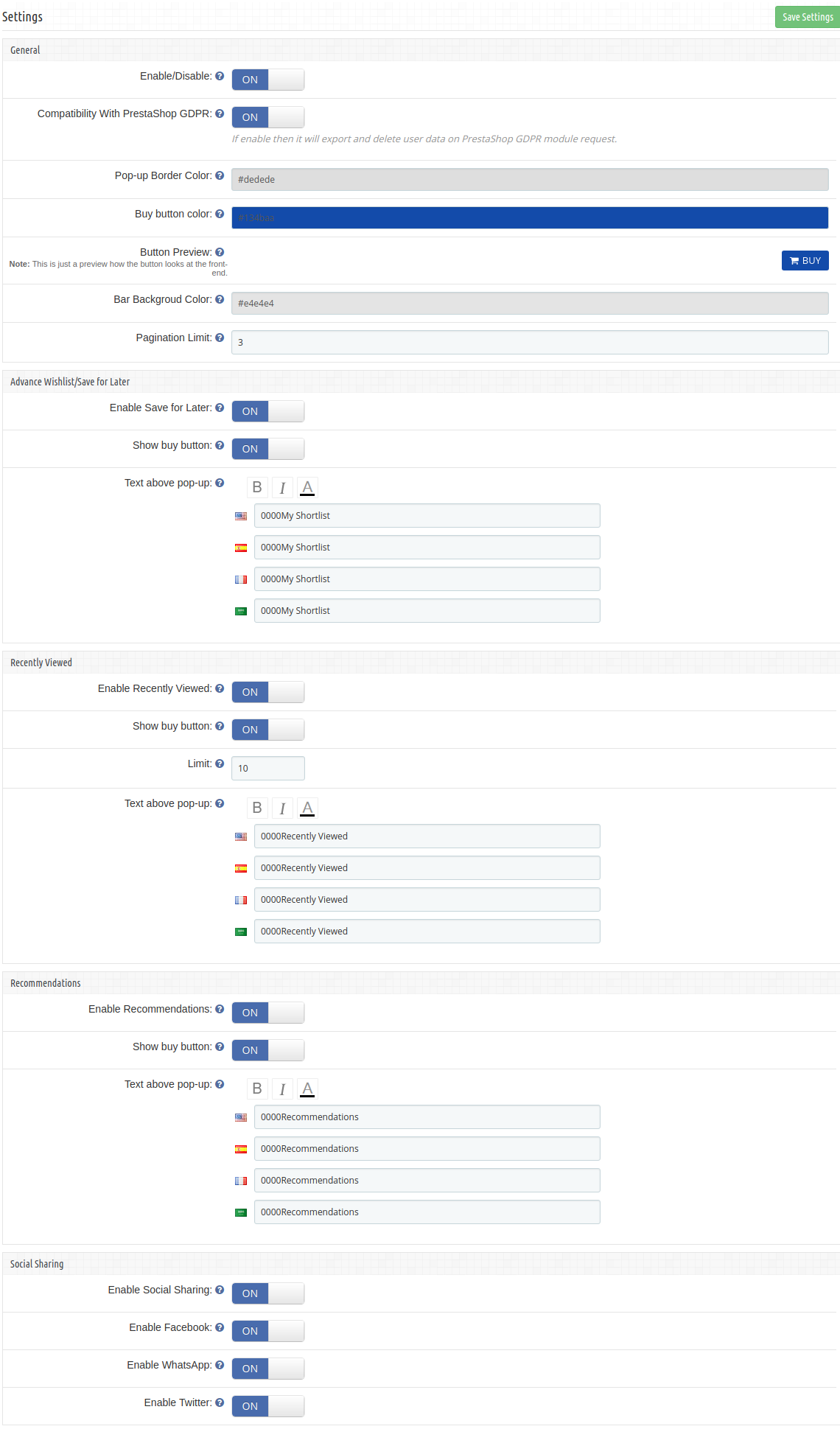
En la pestaña Configuración general, tenemos cinco opciones que el administrador puede usar para administrar la tienda;
A continuación se menciona la imagen de la pestaña de configuración general:
Esta pestaña contiene los siguientes campos de entrada que el propietario de la tienda o el administrador pueden actualizar:
Habilitar deshabilitar: Inicialmente, esto se notificará como “DESACTIVADO” y el administrador puede habilitar/deshabilitar el módulo activando/desactivando esta opción.
Compatibilidad con el Módulo Prestashop GDPR: El administrador puede habilitar la opción GDPR. El Cliente tiene acceso para solicitar al administrador que elimine y exporte los datos personales del back-office. El administrador también puede exportar los datos del cliente desde el back-end.
Nota:Si está utilizando el módulo GDPR oficial, debe habilitar esta configuración. El objetivo principal de esta función es exportar y eliminar los datos del usuario en la solicitud del módulo PrestaShop GDPR. También es compatible con�Módulo Prestashop RGPD�desarrollado por Knowband.
Color del borde emergente: Esta configuración le permite al administrador cambiar el color del borde de las ventanas emergentes que aparecen en el front-end. Inicialmente, tiene un color predeterminado que se adapta mejor a las ventanas emergentes.
Color del botón Comprar: Esta configuración le permite al administrador cambiar el color del botón de compra que aparece en el front-end, frente a cada producto en las ventanas emergentes. Inicialmente, tiene un color predeterminado que se adapta mejor al botón.
Vista previa del botón: Esta opción no es una configuración, es solo una ventana de vista previa del botón de compra que aparece en el front-end. Cuando el color del botón de compra se cambia con la configuración anterior, el color de la vista previa del botón cambiará dinámicamente mostrando la apariencia actual del botón de compra.
Color de fondo de la barra:Este complemento de Lista de deseos avanzada de Prestashop permite al administrador cambiar el color de fondo de la barra inferior que aparece en cada página en el front-end. Inicialmente, tiene un color predeterminado que se adapta mejor al fondo de la barra.
Límite de paginación: El comerciante en línea puede establecer la cantidad de productos que desea mostrar en una sola página.
4.1.2 Guardar para más tarde
En esta sección, el complemento Prestashop Save for later permite al propietario de la tienda o al administrador actualizar la configuración de “Mi lista” del front-end. A través de esta sección, el propietario de la tienda o el administrador pueden hacer lo siguiente:
1.Habilitar/deshabilitar la sección “Mi lista de preseleccionados” en el frente de la tienda.
2.Mostrar/Ocultar el botón Comprar
3. Agregue texto a la ventana emergente “Mi lista de favoritos” que se mostrará en la parte superior de la ventana emergente.
Este formulario de extensión de lista de deseos avanzada de Prestashop contiene los siguientes campos de entrada que el propietario de la tienda puede actualizar:
Habilitar Guardar para más tarde: Inicialmente, esto se mostrará como “APAGADO”. el administrador puede habilitar/deshabilitar la opción de lista corta al alternar el botón.
Mostrar botón de compra: Este complemento de Prestashop para guardar para más tarde le permite al administrador elegir si mostrar el botón de compra delante de los productos en la ventana emergente de la Lista corta o no.
Texto arriba emergente: Este complemento de lista de deseos avanzada de Prestashop le permite al administrador ingresar el texto que debe mostrarse en el front-end como encabezado para la ventana emergente de lista corta. el administrador puede ingresar el texto diferente para los diferentes idiomas disponibles en el sistema y también puede personalizar la apariencia (es decir, negrita, cursiva y color del texto) del texto usando las opciones de estilo de fuente.
4.1.3 Visto recientemente
A través de esta sección, el propietario de la tienda o el administrador pueden hacer lo siguiente:
1. Habilitar/deshabilitar la sección “Vistos recientemente” en Store Front.
2.Mostrar/Ocultar el botón Comprar
3. Limite la cantidad de productos para mostrar
Agregue algo de texto a la ventana emergente “Vistos recientemente” que se mostrará en la parte superior de la ventana emergente.
Esta sección contiene los siguientes campos de entrada que el propietario de la tienda o el administrador pueden actualizar:
1. Habilitar vistos recientemente: Inicialmente, esto estará APAGADO. El administrador puede habilitar/deshabilitar la opción Visto recientemente activando/desactivando esta configuración.
2. Mostrar botón de compra: Esta configuración le permite al administrador elegir si mostrar el botón de compra delante de los productos en la ventana emergente Vistos recientemente.
3. Límite: El administrador puede limitar los productos para mostrar en la sección de productos vistos recientemente.
4. Texto arriba emergente: Esta configuración le permite al administrador ingresar texto que debe mostrarse en el front-end como un encabezado para la ventana emergente vista recientemente. El administrador puede ingresar texto diferente para los diferentes idiomas disponibles en el sistema y también puede personalizar la apariencia (es decir, negrita, cursiva y color del texto) del texto usando las opciones de estilo de fuente.
4.1.4 Recomendaciones
En esta pestaña, cambie la configuración del bloque Recomendaciones del complemento. Aquí, el administrador puede recomendar varias cosas al cliente según la necesidad. el administrador puede habilitarlo/deshabilitarlo y también puede personalizar el texto sobre la ventana emergente de recomendaciones.
1. Habilitar/deshabilitar la sección “Recomendaciones” en el frente de la tienda.
2.Mostrar/Ocultar botón de compra
3. Agregue texto a la ventana emergente “Recomendaciones” que se mostrará en la parte superior de la ventana emergente.
Este formulario contiene los siguientes campos de entrada que el propietario de la tienda o el administrador pueden actualizar:
1. Habilitar recomendaciones: Inicialmente, esto estará APAGADO. El administrador puede habilitar o deshabilitar la opción Recomendaciones activando o desactivando esta configuración.
2. Mostrar botón de compra: Esta configuración le permite al administrador elegir si mostrar el botón de compra delante de los productos (si el administrador desea recomendar productos a los clientes) en la ventana emergente Recomendaciones.
3. Texto arriba emergente: Esta configuración le permite al administrador ingresar texto que debe mostrarse en el front-end como un encabezado para la ventana emergente Recomendaciones. El administrador puede ingresar texto diferente para los diferentes idiomas disponibles en el sistema y también puede personalizar la apariencia (es decir, negrita, cursiva y color del texto) del texto usando las opciones de estilo de fuente.
4.1.5 Compartir en redes sociales
El comerciante de la tienda en línea puede permitir que los compradores en línea compartan productos de la lista de deseos en varias plataformas de redes sociales.
Habilitar compartir en redes sociales: Habilitar o deshabilitar la opción de compartir en redes sociales
Habilitar Facebook: Active o desactive para permitir que los usuarios compartan productos de la lista de deseos en Facebook.
Habilitar Whatapp: Permitir/no permitir que los clientes compartan productos en Whatsapp.
Habilitar Twitter: Habilite la funcionalidad para permitir que los clientes compartan productos de la lista de deseos en Twitter.
5.0 Recomendaciones
Este complemento de lista de deseos avanzado de Prestashop de Knowband permite al propietario de la tienda o al administrador configurar el contenido de la ventana emergente de recomendación para que se muestre en Store Front.
Hay 3 opciones disponibles para el propietario de la tienda:
1.Banner
2.Productos relacionados
3.Productos seleccionados.
El administrador solo puede elegir uno de ellos para mostrar en Store Front como el contenido de la ventana emergente de recomendaciones.
5.1 pancartas
Con esta opción, el administrador puede cargar un máximo de dos banners para la ventana emergente de recomendaciones, también hay una opción para ingresar las URL de los banners cargados.
Debe seguir los pasos que se detallan a continuación para mostrar pancartas en la ventana emergente de recomendaciones:
Vaya a Módulo y Servicios -> Módulo y Servicios
Enumeraría todos los módulos de la tienda. Busque ‘Guardar para más tarde’ en la lista de módulos.
Ahora haga clic en el botón ‘Configurar’ correspondiente al módulo ‘Guardar para más tarde’.
Redirigiría al propietario de la tienda o al administrador a una página de configuración del módulo. Ahora haga clic en la opción “Recomendaciones” que se encuentra en la columna del lado izquierdo.
Abriría una nueva sección. Elija la opción “Banner”. Mostraría la sección donde puede cargar/cambiar banners (máx. 2) con su título y enlace. Puede encontrar la captura de pantalla a continuación:
Haga clic en “Guardar opciones de recomendaciónbotón “. Validaría los datos y enviaría el formulario.
5.2 productos relacionados
Debe seguir los pasos que se detallan a continuación para mostrar los productos relacionados en la ventana emergente de recomendaciones:
Vaya a Módulo y Servicios -> Módulo y Servicios
Enumeraría todos los módulos de la tienda. Busque ‘Guardar para más tarde’ en la lista de módulos.
Ahora haga clic en ‘Configurar’
botón proporcionado correspondiente al módulo ‘Guardar para más tarde’. Redirigiría al propietario de la tienda o al administrador a una página de configuración del módulo. Ahora haga clic en la opción “Recomendaciones” que se encuentra en la columna del lado izquierdo.
Abriría una nueva sección. Elija la opción “Productos relacionados”. Puede encontrar la captura de pantalla a continuación:
Haga clic en el botón “Guardar opciones de recomendación”. Validaría los datos y enviaría el formulario. Eso es todo.
5.3 Productos seleccionados
Debe seguir los pasos que se detallan a continuación para mostrar los productos seleccionados en la ventana emergente de recomendaciones:
Vaya a Módulo y Servicios -> Módulo y Servicios
Enumeraría todos los módulos de la tienda. Busque ‘Guardar para más tarde’ en la lista de módulos.
Ahora haga clic en el botón ‘Configurar’ correspondiente al módulo ‘Guardar para más tarde’.
Redirigiría al propietario de la tienda o al administrador a una página de configuración del módulo. Ahora haga clic en “Recomendaciones“opción enumerada en la columna del lado izquierdo.
Abriría una nueva sección. Escoger “Productos seleccionados“opción. Puede encontrar la captura de pantalla a continuación:
Después de elegir “Productos seleccionados” opción, el módulo le pedirá que elija Categoría y luego los Productos para mostrar en Store Front. Elija Productos y el módulo los enumerará uno por uno en una lista. El administrador puede eliminar uno seleccionado de esta lista si es necesario.
Haga clic en “Guardar opciones de recomendación“botón. Validaría los datos y enviaría el formulario. Eso es todo.
Análisis de producto 6.0
Esta pestaña Guardar para agregar más tarde de Prestashop mostrará los informes de categoría/producto en forma de gráficos y listas. El gráfico mostrará las diez principales categorías/productos preseleccionados por los clientes en orden descendente. Puede encontrar la captura de pantalla a continuación:
A continuación se muestra la pantalla de esta pestaña de análisis de producto del módulo Lista de deseos del producto:
1. Filtra tu análisis: El filtro se utilizará para filtrar datos. Existen los siguientes parámetros en función de los que puede filtrar el informe:
Tipo de análisis: Esta será la lista desplegable. Con este filtro, puede cambiar el comportamiento del informe, como mostrar el informe de las 10 categorías principales o los 10 productos principales.
Categoría(s): Aquí puede seleccionar varias categorías para filtrar el informe. Esta opción estará oculta si selecciona el tipo de análisis como Productos.
Productos Los productos que estarán en este menú desplegable se mostrarán según las categorías que haya seleccionado. Si el tipo de análisis es Producto, mostrará todos los productos.
Inicio y fecha: Para especificar la fecha de inicio y finalización.
Filtrar: Para mostrar los datos filtrados, el usuario debe tener que hacer clic en este botón.
Reset: Al hacer clic en este botón, el módulo restablecerá todos los parámetros y mostrará el informe predeterminado, es decir, mostrará el informe según las categorías.
Exportar: Para exportar el informe actual en excel.
2. Estadísticas de categoría(s)/producto(s): Este complemento de lista de deseos de Prestashop de Knowband muestra un gráfico de barras que mostrará las 10 categorías principales o los 10 productos principales según el tipo de análisis.
3. Lista de categorías/productos: En esto, el complemento de lista de deseos avanzado de Prestashop enumerará todas las categorías/productos en orden descendente. Si el tipo de análisis es “Categoría” el módulo mostrará el nombre de la categoría en esta lista como seleccionable. Al hacer clic en la categoría, el módulo mostrará cuántos y qué productos de esta categoría preseleccionaron los clientes en el cuadro emergente como se muestra en la pantalla a continuación:
7.0 Análisis de clientes
Este complemento de lista de deseos avanzado de Knowband Prestashop muestra la pestaña para mostrar la lista de clientes con su número de productos preseleccionados. Aquí, el administrador también puede ver la lista de productos preseleccionados por el cliente en particular.
1. Filtra tu análisis: El filtro se utilizará para filtrar datos. Existen los siguientes parámetros en función de los que puede filtrar el informe:
Categoría(s): Aquí puede seleccionar varias categorías para filtrar el informe.
Productos Los productos que se mostrarán en este menú desplegable se basarán en las categorías que haya seleccionado.
Inicio y fecha: Para especificar la fecha de inicio y finalización.
Filtrar: Para mostrar los datos filtrados, el usuario debe tener que hacer clic en este botón.
Reset: Al hacer clic en este botón, el módulo Guardar para más tarde de Prestashop restablecerá todos los parámetros y mostrará el informe predeterminado, es decir, mostrará el informe según las categorías.
Exportar: Para exportar el informe actual en excel.
2. Informe de análisis de clientes: En esto, el módulo de lista de deseos de Prestashop enumerará todos los clientes registrados y clientes invitados (que han realizado un pedido como invitado) con cuántos productos ha preseleccionado. Se podrá hacer clic en el correo electrónico del cliente en este enlace. Al hacer clic en el correo electrónico, aparecerá una ventana emergente para mostrar qué producto ha preseleccionado y, entre estos, qué productos compran los clientes correspondientes, como se muestra a continuación:
8.0 Análisis de pedidos
Esta pestaña es para hacer un análisis sobre la base de cuántos productos se piden después de que el cliente los haya preseleccionado, como se muestra en la pantalla a continuación:
1. Filtra tu análisis: El filtro se utilizará para filtrar datos. Existen los siguientes parámetros en función de los que puede filtrar el informe:
Categoría(s): Aquí puede seleccionar varias categorías para filtrar el informe.
Productos Los productos que estarán en este menú desplegable se mostrarán según las categorías que haya seleccionado.
Inicio y fecha: Para especificar la fecha de inicio y finalización.
Filtrar: Para mostrar los datos filtrados, el usuario debe tener que hacer clic en este botón.
Reset: Al hacer clic en este botón, Prestashop guardar para un complemento posterior restablecerá todos los parámetros y mostrará el informe predeterminado, es decir, mostrará el informe según las categorías.
Exportar: Para exportar el informe actual en excel.
2. Informe de pedido: En esto, el complemento de lista de deseos avanzada de Prestashop de Knowband enumerará todos los productos preseleccionados por los clientes con estado Comprado. Este estado Comprado le indicará que este producto se compró después de haber sido preseleccionado por el mismo cliente.
9.0 Frontal
Después de habilitar el complemento de la lista de deseos de Prestashop, el usuario de la interfaz verá una barra inferior en cada página de la interfaz que contiene los bloques tal como están habilitados mediante el panel de administración del complemento.
La barra inferior en el front-end aparece de la siguiente manera:
Complemento de lista de deseos avanzada de PrestaShop 1.6
Complemento de lista de deseos avanzada de PrestaShop 1.7
El botón de preselección resaltado permitirá a los clientes preseleccionar los productos correspondientes en el cubo separado. Este cubo se muestra en la parte inferior de la página como se resalta en la pantalla anterior.
Cuando el cliente hace clic en el botón Lista de favoritos, el producto se agregará al depósito y el texto del botón cambiará de Lista de favoritos a Agregado.
Mi lista emergente emergente
Este complemento de lista de deseos avanzado de Prestashop de Knowband muestra una ventana emergente que contiene los productos preseleccionados por el cliente. El cliente también puede eliminar los productos de la lista corta usando el signo de cruz frente a los productos de la ventana emergente.
Complemento de lista de deseos de PrestaShop 1.6
Complemento de lista de deseos de PrestaShop 1.7
Ventana emergente vista recientemente
Esta ventana emergente contiene los productos que el cliente vio recientemente. Pueden ir directamente a la página de detalles del producto de cualquier producto enumerado en esta ventana emergente haciendo clic en el nombre del producto o haciendo clic en ‘Comprar‘ botón delante del producto respectivo.
Complemento de lista de deseos avanzada de PrestaShop 1.6
Complemento de lista de deseos avanzada de PrestaShop 1.7
Recomendaciones
El contenido de esta ventana emergente depende de la elección del administrador. Este complemento de lista de deseos de Prestashop puede tener una lista de productos seleccionados, puede tener productos relacionados según el historial de navegación del cliente o también puede tener un máximo de dos banners con una opción de enlace sobre ellos.
La ventana emergente de recomendación con pancartas tiene el siguiente aspecto:
Complemento de lista de deseos avanzada de PrestaShop 1.6
Complemento de lista de deseos de PrestaShop Advanced1.7
El administrador de la tienda en línea puede proporcionar una opción para compartir productos de la lista de deseos en plataformas de redes sociales como Facebook, Twitter y Whatsapp:
Los usuarios en línea pueden ver la opción de compartir de WhatsApp en sus dispositivos móviles:
Los usuarios en línea pueden ver una pestaña específica para ver la lista de deseos.
Los usuarios en línea pueden ver la lista de deseos en la página de pago.
Los usuarios en línea tienen la opción de mover cualquier producto del carrito en la lista de deseos:
Cosas importantes
Actualice la página de inicio de su tienda cada vez que habilite o deshabilite el complemento. Si el módulo de lista de productos favoritos de Prestashop no funciona después de la instalación, verifique los permisos en la carpeta de módulos. La carpeta debe ser escribible. Por favor, haga el permiso de la carpeta a 755.
Antes de instalar el módulo de lista de deseos de Prestashop, verifique que el archivo Customer.php ya exista en la carpeta root/override/classes/. en caso afirmativo, elimínelo y borre el caché. Preferimos que, si existe, se ponga en contacto con nuestro soporte para hacer lo mismo.
Ahora puede probar el complemento de lista de deseos avanzado de Prestashop de Knowband en su sitio web de Prestashop. KnowBand Prestashop save for later: el complemento lo ayuda a atraer más clientes a su tienda y aumentar la base de clientes.
Introducción de Prestashop Inicio rápido de sesión emergente Addon:
Reducir el tiempo de sesión de sus clientes mediante la integración de Prestashop Inicio rápido de sesión emergente Addon por Knowband en su tienda Prestashop. El complemento ofrece a los clientes dos formas de inicio de sesión, es decir,
Cuenta de Facebook
Cuenta de Google Plus
El cliente no tendrá que pasar por el proceso de registro de ese sitio web en particular. Ahora pueden iniciar sesión con un solo clic.
Pasos para la instalación de Prestashop Inicio rápido de sesión emergente Addon:
Para instalar este complemento avance entrada emergente, por favor, siga los siguientes pasos:
1. Añadir archivo comprimido con el código fuente del complemento Prestashop en la carpeta de módulos del sistema.
2. Después de agregar esta carpeta complemento, el sistema mostrará el complemento en la página módulo de función dentro de la categoría oficina principal como se indica a continuación:
3. Haga clic en el botón de instalación para instalar el plug-in de acceso emergente Prestashop.
Interfaz de administración:
Al hacer clic en la opción ‘Configurar’ de este plugin de entrada emergente sociales, verá siguientes opciones de configuración:
1. Configuración general
2. Configuración de Facebook
3. Configuración de Google Plus
Configuración general:
Después de hacer clic en el enlace de configuración de inicio de sesión Prestashop avance complemento emergente, pestaña Configuración general se abrirá.
Los campos mencionados estarán llenos de algunos valores por defecto.
GENERAL DETALLES configuración de la ficha:
Activar / Desactivar: Este campo de Prestashop complemento de ingreso rápido ofrece la administración para activar / desactivar el complemento. El administrador tiene que configurar esta opción en ‘Sí’ para trabajar el módulo.
Mostrar tipo de botón: Este campo tiene tres opciones en las que el administrador tiene que seleccionar el tipo de botones que quiere mostrar en la ventana emergente (botones de Facebook y Google) puede ser botones grandes o pequeños. Si el administrador no quiere mostrar los botones a continuación, también tiene una opción.
Imagen de fondo: En este campo de Prestashop emergente avance de inicio de sesión, el usuario puede decidir y cargar la imagen de fondo en el cuadro emergente. La imagen que se introduce debe ser transparente.
Columna derecha: Esta es también una opción de carga de imágenes. La imagen cargada en esta opción se añadió en el lado derecho del cuadro de pop-up.
Facebook Ajustes:
Después de hacer clic en la pestaña de configuración de Facebook aparecerá la siguiente pantalla.
FACEBOOK configuración Muestra detalles TAB:
Habilitar Conéctate: Este es un botón de activación / desactivación para el registro en Facebook.
Facebook App ID: Aquí el administrador tiene que entrar en la aplicación de Facebook de su ID.
Facebook App Secreto: En este campo emergente de inicio de sesión social, el administrador tiene que agregar la aplicación de Facebook secreto.
Google Plus Configuración:
Después de hacer clic en la pestaña configuración de Facebook aparece la siguiente pantalla.
Google más detalles de configuración TAB:
Habilitar Google Acceder: Este es un botón de activación / desactivación del inicio de sesión a través de Google Plus.
Google Plus ID de cliente: En este campo de Prestashop complemento de ingreso rápido, el administrador tiene que introducir su ID de cliente Google plus.
Google Plus secreta de cliente: Aquí, el administrador tiene que agregar el secreto de cliente de Google Plus.
Frente Interfaz de finalización:
Después de habilitar el complemento emergente de inicio de sesión sociales, el cuadro de pop-up comienza a aparecer en la página tan pronto como el usuario hace clic en el botón de inicio de sesión / registrarse.
El módulo de Prestashop en el front-end aparece como sigue:
recomendaciones:
Actualización de la página de inicio de su tienda cada vez que habilitar / deshabilitar el plugin. Si el plugin no funciona después de la instalación, por favor, compruebe los permisos en la carpeta módulos. La carpeta debe ser modificable. Por favor, haga el permiso de carpeta a 755.
Introducción de Magento Anterior Siguiente Producto Exension:
El siguiente producto de Magento Previous es un complemento que, cuando se habilita, realiza cambios en la página del producto al agregar dos botones en cada lado del producto para permitir al cliente navegar al producto anterior y al siguiente del producto actual. También tiene la función de navegar desde las teclas de flecha del teclado y en el caso de que el móvil tenga la función de deslizar en la página del producto y luego navegar a través de los productos.
Pasos para la instalación de Magento anterior siguiente navegación del producto Extensión:
Siga los siguientes pasos para instalar el Módulo paginador de Magento:
2. Descomprima el paquete en su carpeta raíz de la configuración de Magento a través del administrador de FTP (como Filezilla o WinSCP – descargue aquí: https://filezilla-project.org/).
3. En el Panel de administración vaya a Sistema> Extensiones de banda de conocimientos> Anterior producto siguiente.
4. Eso es todo: tu sistema está listo.
Configuración general
La configuración general de la navegación de Magento tiene las siguientes opciones:
Activa: este campo del producto anterior de Magento habilita o deshabilita el complemento en la tienda.
Utilice las teclas de flecha: esta opción del próximo producto de Magento es habilitar la navegación utilizando las teclas del teclado.
Texto en el botón anterior: en este campo del producto anterior Magento, el administrador puede configurar el texto que se mostrará en el botón anterior.
Texto en el siguiente botón: este campo de extensión de Magento le permite al administrador configurar el texto que se mostrará en el siguiente botón.
Seleccione el tipo de botón : el administrador puede elegir el tipo de botón de Magento anterior al siguiente producto, ya sea la imagen o el botón.
Mostrar imagen: esta característica de Magento anterior siguiente producto Habilitar para mostrar la imagen en el botón.
Mostrar texto en el botón: habilite para mostrar el texto en el botón del paginador de Magento.
Color de fondo del botón: establece el color de fondo del botón de navegación de Magento.
Color del borde del botón : este campo del producto anterior de Magento, establece el color del borde del botón.
Color del botón de texto: establece el color del texto de la extensión de Magento.
Mostrar la imagen del producto al pasar el mouse: Esta característica del siguiente producto de Magento es habilitar la visualización de la imagen del producto anterior / siguiente al pasar el mouse.
CSS personalizado: el siguiente producto anterior Magento extesnion tiene la opción de agregar su propio código CSS.
Incluir archivo JQuery: este campo de Magento anterior siguiente navegación del producto ofrece al administrador habilitar si el tema actual no tiene el archivo jquery.
Frente de la tienda:
Después de habilitar este complemento del producto anterior de Magento, la página del producto en la parte delantera de la tienda cambiará un poco, ya que los dos botones se agregarán al costado del producto.
El módulo del paginador de Magento en el front-end aparece de la siguiente manera: