Integración de OpenCart con Google Shopping – Manual del usuario

1.0 Introducción

El plugin de integración de OpenCart con Google Shopping de Knowband ofrece una solución de integración excelente y totalmente funcional para el administrador de la tienda OpenCart. Además, puede publicar y mostrar sus productos en anuncios patrocinados de Google. De hecho, el módulo de integración más avanzado de OpenCart con Google Shopping ofrece una forma sencilla de mostrar sus productos en Google Shopping. Además, consiga miles de nuevos clientes en su tienda online.

1.1 Beneficios para comerciantes del complemento de integración de Google Shopping con OpenCart de Knowband:

  • La integración de OpenCart con Google Shopping Marketplace permite al administrador de la tienda clasificar bien sus productos en Google Shopping en el menor tiempo posible.
  • El módulo de integración de Google Shopping Marketplace de OpenCart facilita que el administrador de la tienda conecte la tienda y enumere los productos.
  • La extensión de integración de OpenCart con Google Shopping Marketplace facilita la configuración de la conexión. Además, se realiza en unos sencillos pasos.
  • El complemento de integración de OpenCart con Google Shopping Marketplace permite la carga de productos basada en perfiles. Esto permite publicar productos en masa y gestionar el inventario fácilmente.
  • Con la ayuda de la integración de OpenCart de Google Shopping, el administrador de la tienda puede mapear las categorías de OpenCart con la categoría de Google Shopping.
  • Es posible asignar varias categorías de OpenCart a una sola categoría de Google Shopping a través de la integración de la API de OpenCart de Google Shopping.
  • El administrador puede eliminar la categoría con un solo clic desde el back-end de la integración de API de Google Shopping de OpenCart.
  • Los atributos de los productos se pueden mapear con los atributos de Google Shopping con la ayuda del conector OpenCart de Google Shopping.
  • El módulo de sincronización de Google Shopping de OpenCart permite cargar miles de productos a la vez. De hecho, los productos de la categoría mapeable se pueden cargar en bloque.
  • El inventario se puede gestionar desde la interfaz de administración del plugin de integración de Google Shopping con OpenCart. Además, los productos se pueden eliminar fácilmente.
  • El conector de Google Shopping de OpenCart permite a los comerciantes crear feeds y programar sus cargas.
  • El administrador puede configurar el país y el idioma correspondiente para el feed.
  • El módulo de integración de Google Shopping facilita la integración. De hecho, el administrador puede descargar el archivo del feed y subirlo a Google Merchant Center.
  • Si el administrador no se siente cómodo con una tarea cron, puede sincronizarla manualmente. Además, la sincronización se realiza página por página mediante la integración de Google Shopping con OpenCart.
  • El informe de auditoría que ofrece la extensión de sincronización de feeds de Google Shopping de OpenCart permite al administrador realizar un seguimiento de las distintas tareas que se realizan en el back-end.
  • El administrador puede ver los errores que ocurrieron durante el listado de productos con la ayuda de la sincronización de OpenCart con Google Shopping.

2.0 Cómo instalar el Compras de Google OpenCart ¿enchufar?

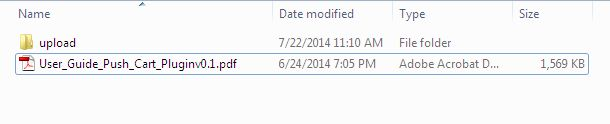
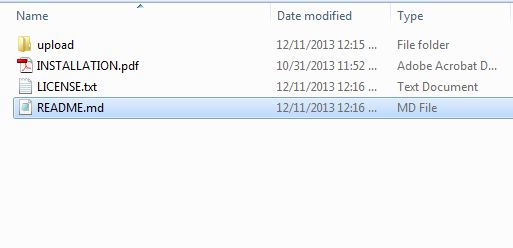
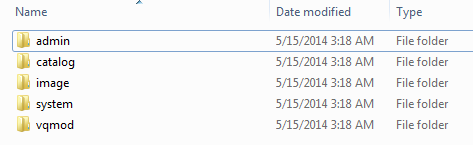
1. Descargue el archivo comprimido del módulo Google Shopping de OpenCart y descomprímalo en una carpeta. Tras descomprimirlo, la estructura de carpetas del complemento de Google Shopping será similar a la que se muestra en la siguiente pantalla.


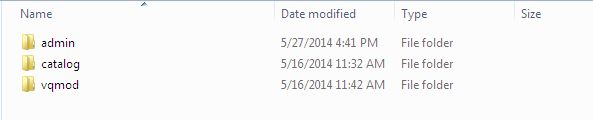
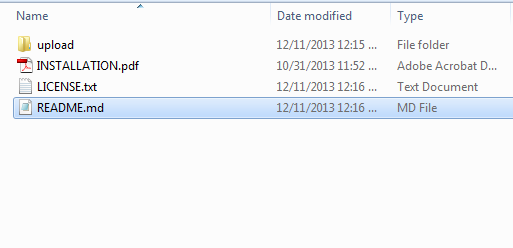
Carga de OpenCart a Google Shopping2. Abra el directorio de carga y verá la siguiente estructura de carpetas.

3. Inicie sesión mediante FTP y arrastre y suelte todas las carpetas en el directorio raíz de su servidor. 4. Otorgue permisos de escritura (775 o 777) a la carpeta de Google Shopping y a las carpetas subsiguientes. La carpeta de Google Shopping puede estar en una de las ubicaciones mencionadas a continuación: system/google shopping. 5. La extensión de Google Shopping para OpenCart ya está lista para instalarse en su tienda OpenCart.

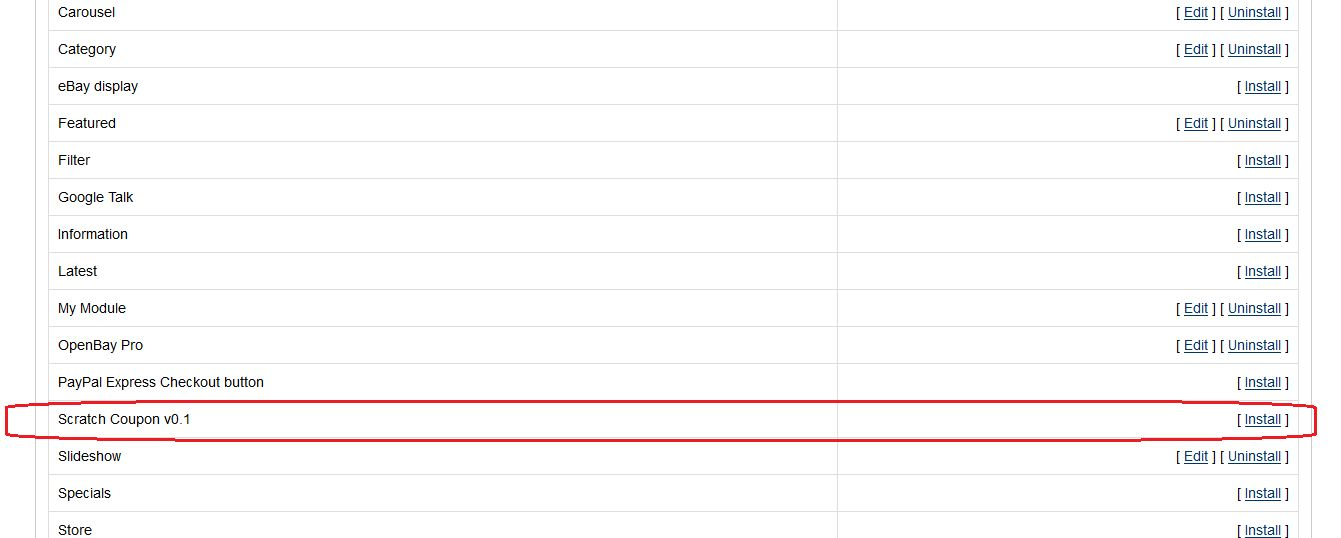
6. Haga clic en el enlace Instalar para instalar el complemento de sincronización de Google Shopping de OpenCart. 7. Para acceder al complemento de Google Shopping, haga clic en el botón Editar en el módulo de Google Shopping de OpenCart como se muestra a continuación.

8. Al hacer clic en el botón Editar, se abrirá la interfaz de administración del módulo Google Shopping de OpenCart. Contiene 7 pestañas diferentes, como se indica a continuación:

Interfaz de administración 3.0

El complemento de integración de Google Shopping con OpenCart ofrece varias opciones de configuración que permiten al administrador de la tienda conectar su tienda y, además, publicar sus productos. Las diversas pestañas de personalización que ofrece la extensión de integración de Google Shopping con OpenCart incluyen:

  • Configuración de conexión
  • Ajustes generales
  • Gestión de perfiles
  • Gestión de piensos
  • Listado de productos
  • Sincronización

Analicemos las distintas pestañas una por una.

3.1 Configuración de conexión

En la página de configuración de conexión, hay una opción disponible “Crear feed automáticamente Sí, No”.

  • Si se configura como Sí, solo se mostrará el campo de configuración de conexión. Si se configura como No, los campos se ocultarán; no es necesario agregar las credenciales de Google.


  1. Nombre de la aplicación de Google: Introduce el nombre del proyecto/aplicación que creaste para Google Shopping. (Ver Apéndice)
  2. ID de cliente de Google: Introduce el ID de cliente que autenticará la conexión entre la tienda y Google Merchant. Campo obligatorio, pero vacío por defecto. (Véase el Apéndice A)
  3. Secreto de cliente de Google: Introduzca la clave secreta del cliente para configurar la conexión. Este campo es obligatorio, pero está vacío por defecto. (Véase el Apéndice A)
  4. ID de comerciante de Google: Campo obligatorio, pero vacío por defecto. Aquí deberá proporcionar el ID de comerciante de su cuenta de Google Merchant Center.

Configuración general de 3.2

La pestaña Configuración general del complemento de integración de OpenCart con Google Shopping permite al administrador realizar algunos cambios básicos y autenticar la integración de OpenCart con Google Shopping.

  • Activar/Desactivar: Habilite o deshabilite el complemento de integración de Google Shopping con OpenCart seleccionando las opciones del menú desplegable.
  • Tamaño de la imagen del producto: Seleccione el tamaño predeterminado de las imágenes en el menú desplegable.
  • Excluir productos fuera de stock: Seleccione “Sí” en el menú desplegable si desea excluir los productos agotados. De hecho, si selecciona “Sí”, los productos que no estén en inventario no se mostrarán en los resultados de búsqueda de Google.
  • Excluir productos con precio menor Este campo permite excluir los productos cuyo precio sea inferior a un límite especificado. Por ejemplo, si el administrador introduce aquí el importe “X”, ningún producto cuyo precio sea inferior a “X” aparecerá en los resultados de Google Shopping.
  • Excluir productos que no tengan EAN13/JAN o UPC: Si desea excluir los productos que no tienen EAN13/JAN o UPC, seleccione Sí.
  • Tipo de sincronización: Seleccione el tipo de sincronización en el menú desplegable.
  • Parámetros Utm_campaign, Utm_source, Utm_medium: Introduzca el UTM para realizar el seguimiento del rendimiento.
  • Seleccione su idioma predeterminado: Seleccione el idioma predeterminado que desea usar para la sincronización de feeds. Por lo tanto, la extensión de sincronización de feeds de Google Shopping de OpenCart ofrece compatibilidad multilingüe.

3.3 Gestión de perfiles

En la pestaña “Administración de perfiles”, al hacer clic de nuevo en el enlace de copia, se copiarán los datos del perfil. Sin embargo, se deshabilitará. La categoría de la tienda tampoco se copiará. Además, al seleccionar la categoría de la tienda en el perfil copiado, el estado cambiará a habilitado.


3.3.1 ¿Cómo crear nuevos perfiles?

Para crear un nuevo perfil, haga clic en ‘+ ‘ inicie sesión en la posición superior derecha de la interfaz de administración del complemento de sincronización de feeds de Google Shopping de OpenCart.

Al hacer clic, accederá a la página de creación de perfil. A continuación, se detallan los distintos campos:

  • País: Selecciona el país donde quieres mostrar los productos del perfil en la sección de Google Shopping.
  • Idioma: Seleccione el idioma para la creación del perfil.
  • Moneda: Seleccione la moneda en la que desea que se muestre el precio de los productos.
  • Título del perfil: Introduzca un título para el perfil respectivo.
  • Categoría de Google: Seleccione la categoría de Google que desea mapear con las categorías de la tienda OpenCart.
  • Categoría de la tienda: El conector de Google Shopping de OpenCart ofrece la posibilidad de mapear categorías de uno a varios. Simplemente seleccione las categorías de la tienda que desea mapear con la categoría seleccionada de Google.
  • GTIN: Seleccione la asignación de campos únicos para los atributos del producto. Además, el conector OpenCart de Google Shopping identificará los productos según el atributo asignable.
  • Material: Seleccione el material del producto de la lista desplegable.
  • Patrón: Elija el patrón de la lista.
  • Género: Seleccione el género para el que está destinado el producto. De hecho, las distintas opciones aparecen en la lista desplegable.
  • Grupo de edad: Seleccione el grupo de edad esperado de los usuarios del producto.
  • Contenido para adultos: Especifique si el producto tiene contenido para adultos o no.
  • Color: El atributo de color describe el color del producto. Además, estos atributos ayudan a crear filtros precisos y a refinar los resultados de búsqueda.
  • Tamaño El atributo de tamaño especifica el tamaño estandarizado del producto.
  • Tipo de letra: El atributo describe el corte de tu producto. De hecho, esto ayuda a crear filtros precisos.
  • Sistema de tallas: Con este atributo, puedes explicar qué sistema de tallas de país utiliza tu producto.
  • Envío del producto: Seleccione el tipo de tarifa de envío que se cobrará.

Además, la opción Programación de feeds ahora está disponible en la página de creación de perfiles. Ya no es necesario crear el feed por separado en la pestaña Gestión de feeds.

  • Etiqueta de alimentación: Introduzca un nombre único para el feed.
  • Programación de carga de feeds: Seleccione el cronograma para la sincronización del feed.
  • Establecer hora: Establezca las horas de los días para el programa de carga de feeds.

3.3.2 ¿Cómo editar/eliminar los perfiles?

El administrador puede editar o eliminar fácilmente los perfiles desde esta sección del integrador de Google Shopping de OpenCart. Para ello, haga clic en el botónEditar’ o ‘EliminarBotón ‘ correspondiente a cada perfil.

3.4 Gestión de feeds

El integrador OpenCart de Google Shopping ofrece una interfaz intuitiva para gestionar los feeds. Además, el administrador puede crear feeds y sincronizarlos con Google Merchant Center sin complicaciones.

3.4.1 ¿Cómo crear nuevos feeds?

Si la creación automática de feeds está configurada en No, entonces en “Administración de feeds”, se muestra el mensaje “Como la creación automática de feeds está configurada en No, no se utiliza la pestaña Administración de feeds. De hecho, puede cargar el feed manualmente en la cuenta del comerciante”.

 

Si la opción Feed Automático está configurada como No, se generará la URL del feed para que los clientes puedan copiarla y crearlo manualmente en la cuenta de Google Merchant. Sincronice los feeds ejecutando cron en la sección de sincronización del complemento de integración de OpenCart con Google Shopping.Consulte la Sección 3.)

3.4.2 ¿Cómo editar/eliminar feeds?

Para editar o eliminar los feeds, haga clic en el Editar or Eliminar correspondiente a cada feed como se muestra en la imagen a continuación:

3.4 Listado de productos

El listado de productos está disponible en esta pestaña del integrador OpenCart de Google Shopping.

Puede renovar o eliminar los productos haciendo clic en ‘Resistir‘ o ‘EliminarBotón correspondiente a cada producto. El administrador puede incluso ver los errores ocurridos al publicar un producto haciendo clic en el botón “Ver error”. El estado del anuncio especifica el estado de los productos. El estado de los productos se puede sincronizar desde Google Shopping ejecutando cron en la pestaña Sincronización del conector OpenCart de Google Shopping.Ver Sección 3.5)

3.5 Sincronización

Los trabajos cron que ofrece el módulo de integración de feeds de Google Shopping de OpenCart permiten al administrador mantener todo actualizado sin ninguna sincronización manual.

  • Sincronización de feeds: Este trabajo cron permite al administrador sincronizar los feeds en Google Shopping.
  • Sincronización del estado del producto: El CRON de Estado del Producto también mostrará el mensaje “Esta función no está disponible porque la opción “Crear feed automático” está seleccionada como “NO” en la pestaña “Configuración de conexión”. Si la opción “Crear feed automático” está seleccionada como “Sí”, sincronizará el estado del producto de Google Merchant con el módulo Knowband.

Apéndice

¿Cómo crear una cuenta de Google Shopping?

Antes de subir tus productos a Google Shopping, debes tener una cuenta de comerciante de Google. Si no la tienes, sigue la siguiente URL:

https://merchants.Google.com

Sigue las instrucciones de la URL anterior y crea tu cuenta. Después de crearla, accederás a la página principal de Merchant Center, como se muestra en la siguiente pantalla:

Copie su identificación de comerciante resaltada en la pantalla anterior y guárdela en las configuraciones del módulo.

Verifique su sitio web para la cuenta de Google Merchant

Este proceso de verificación es obligatorio para subir sus productos a Google Shopping. Si no verifica su sitio, el módulo no podrá subir productos y podría generar un error.

Para verificar su sitio web, siga las siguientes instrucciones:

Paso 1:  Vaya a la pestaña “Información comercial” en su cuenta de Google Merchant.

Paso 2:  En la pestaña “Acerca de tu negocio”, proporciona la URL de tu tienda. Por ejemplo, https://www.example.com. Guarda la URL.

Paso 3:  Después de guardar la URL de un sitio web, en la pestaña “Sitio web”, haga clic en el enlace “Solicitar su sitio web”. Esto le mostrará el enlace a un archivo HTML. Descargue este archivo y súbalo al directorio raíz de la tienda.

Paso 4:  Después de cargar el archivo HTML, ejecute la URL proporcionada por Google en el paso 3.

Paso 5:  Haga clic en el enlace “Verificar y reclamar”.

Cómo obtener el ID de cliente y el secreto

Para obtener un ID de cliente y un secreto de Google, debes crear un proyecto en una cuenta de desarrollador de Google. Accede a la siguiente URL para iniciar sesión en la cuenta de desarrollador de Google.

https://console.developers.Google.com

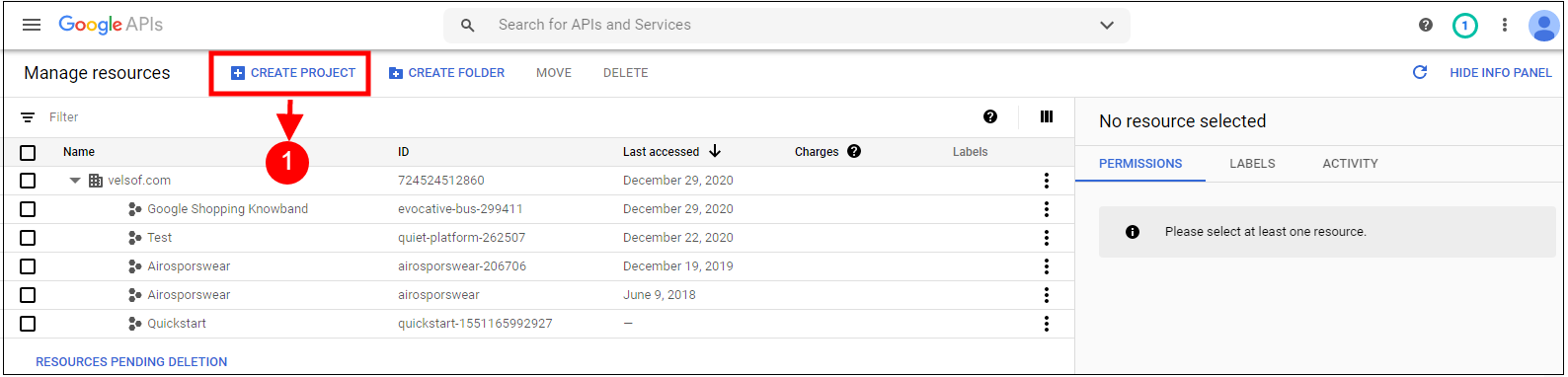
En la URL anterior, cree un proyecto haciendo clic en el enlace que se muestra en la siguiente pantalla:

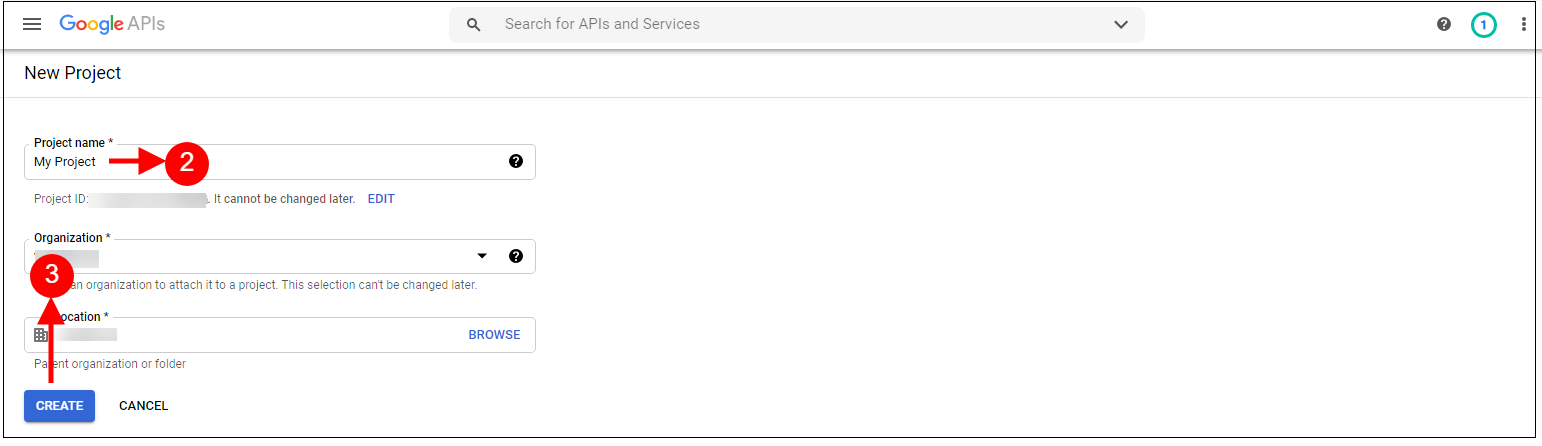
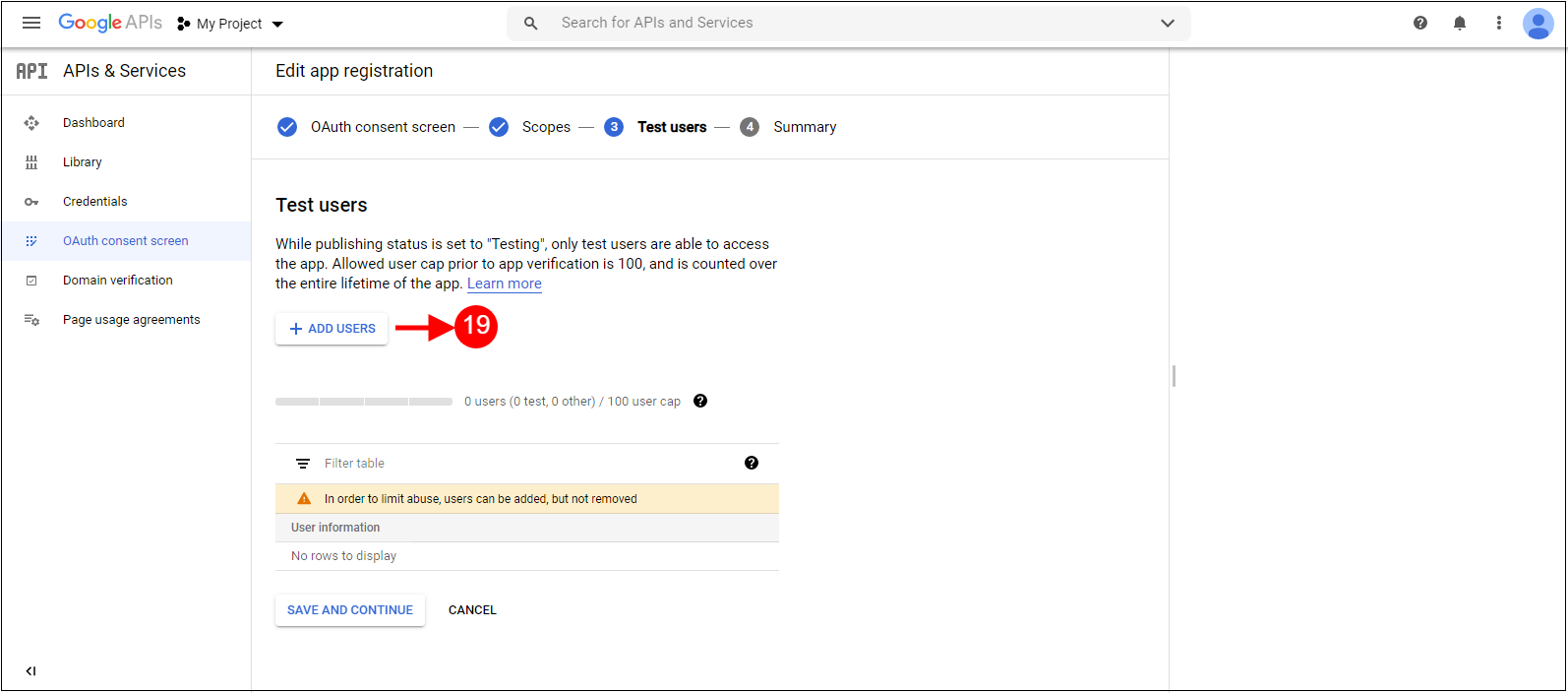
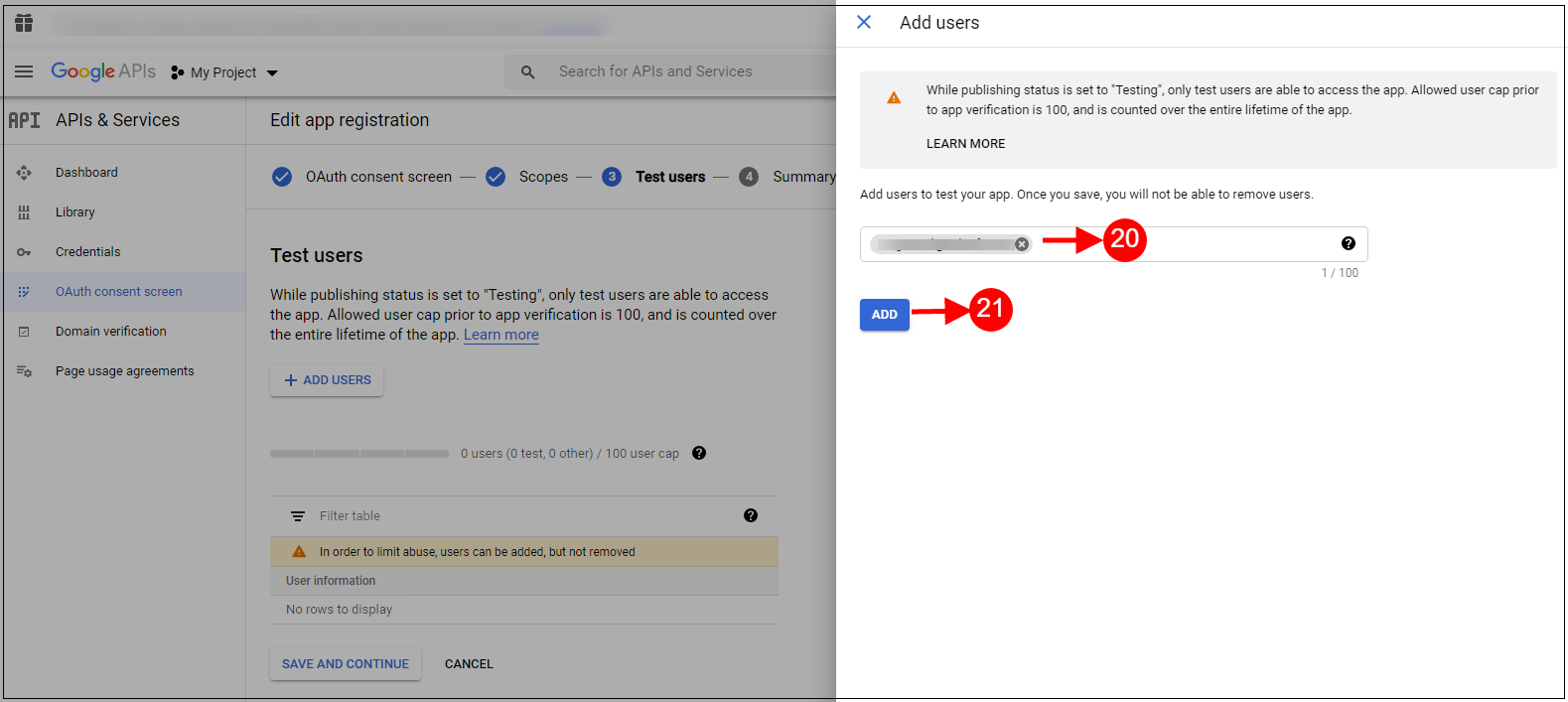
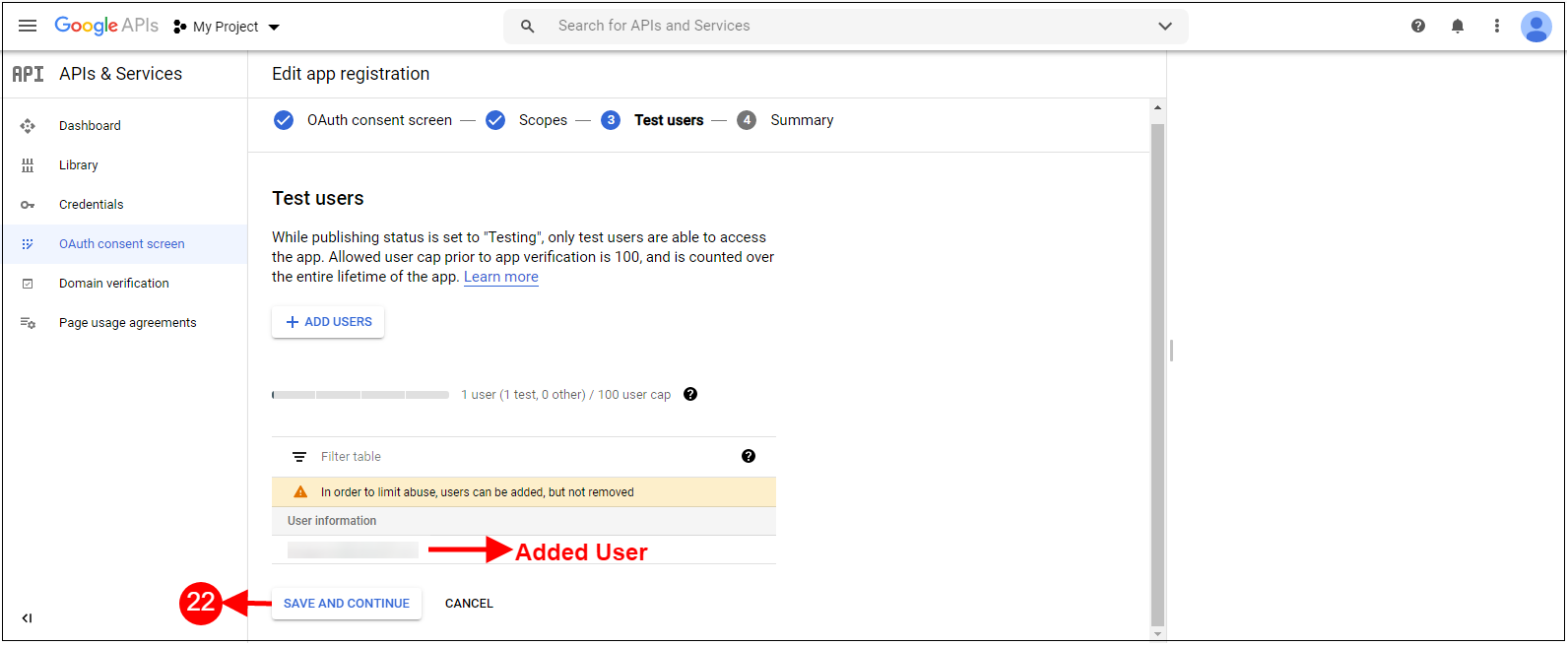
Paso 1:  Asigna un nombre a tu proyecto. Además, haz clic en el enlace “Crear”. Tras crear un proyecto, Google te redirigirá a la misma página y seleccionará tu nuevo proyecto.

Paso 2:  Vaya a la pestaña de biblioteca y busque “API de contenido para compras”. Habilite esta API para este proyecto.

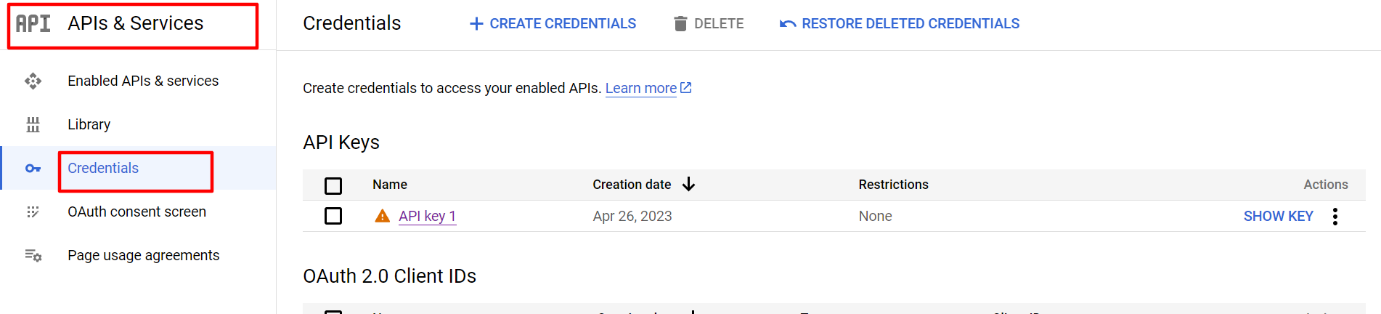
Paso 3:  Haga clic en la pestaña “Credenciales”. Esta pestaña mostrará tres pestañas.

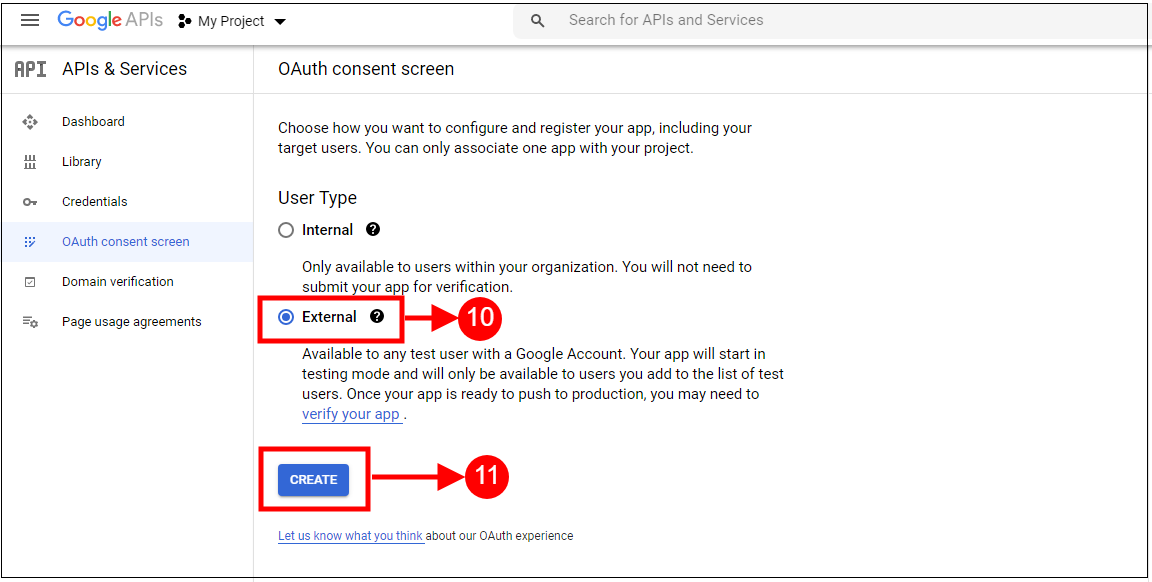
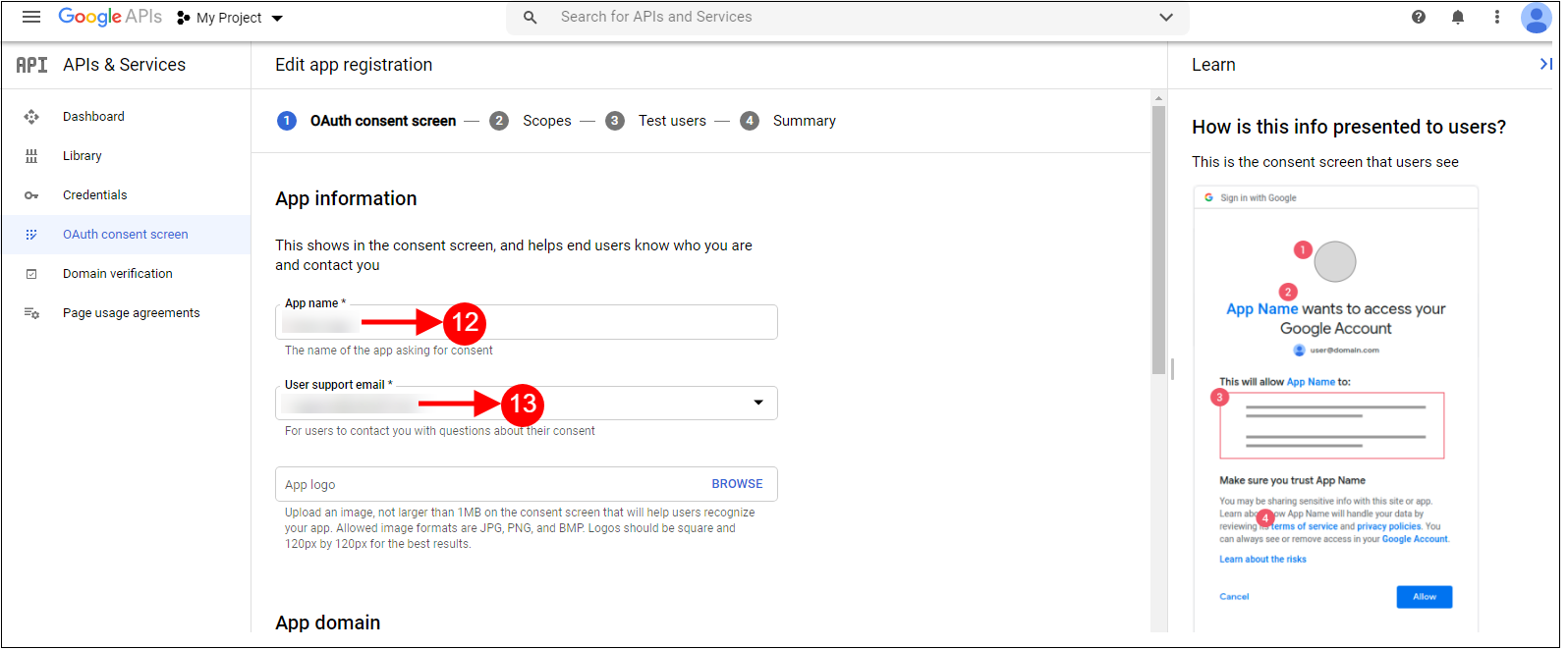
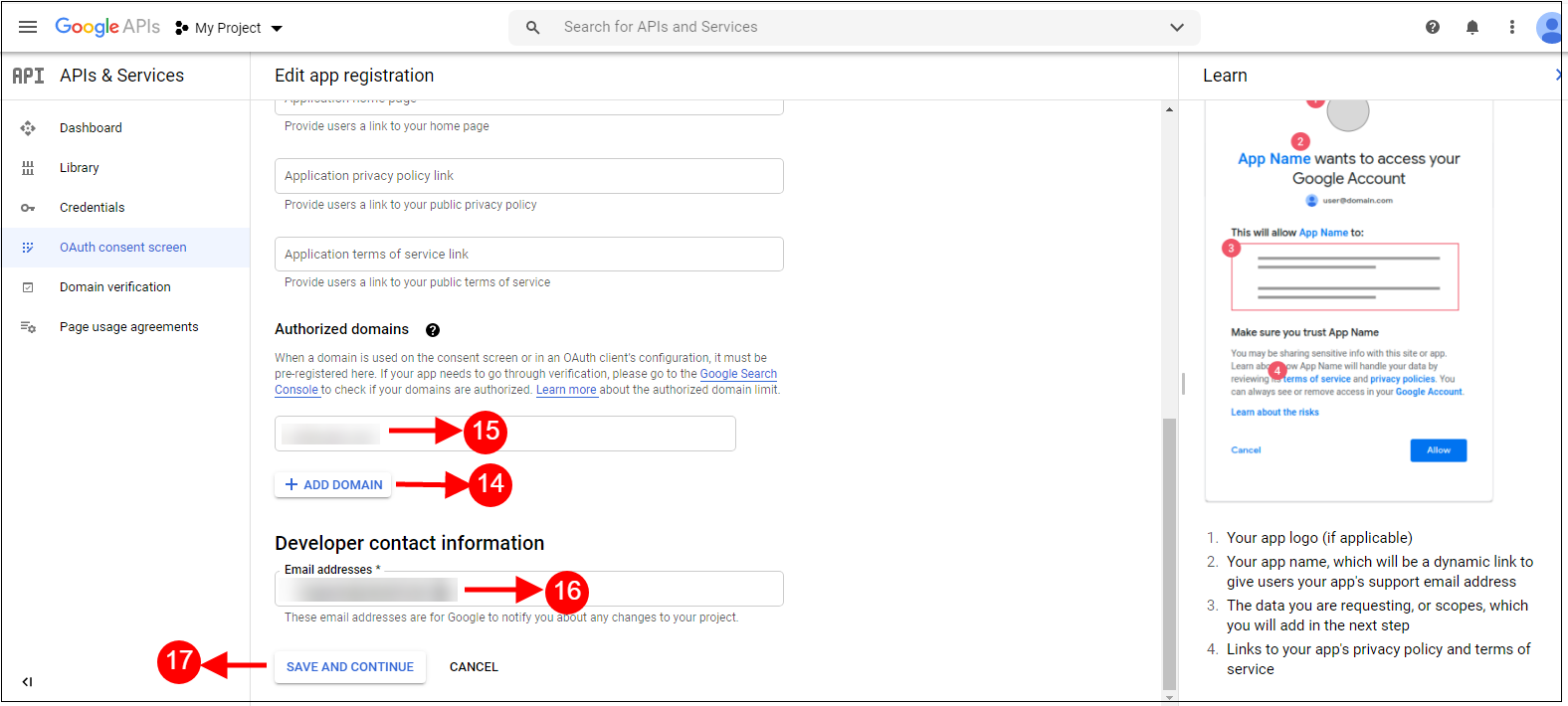
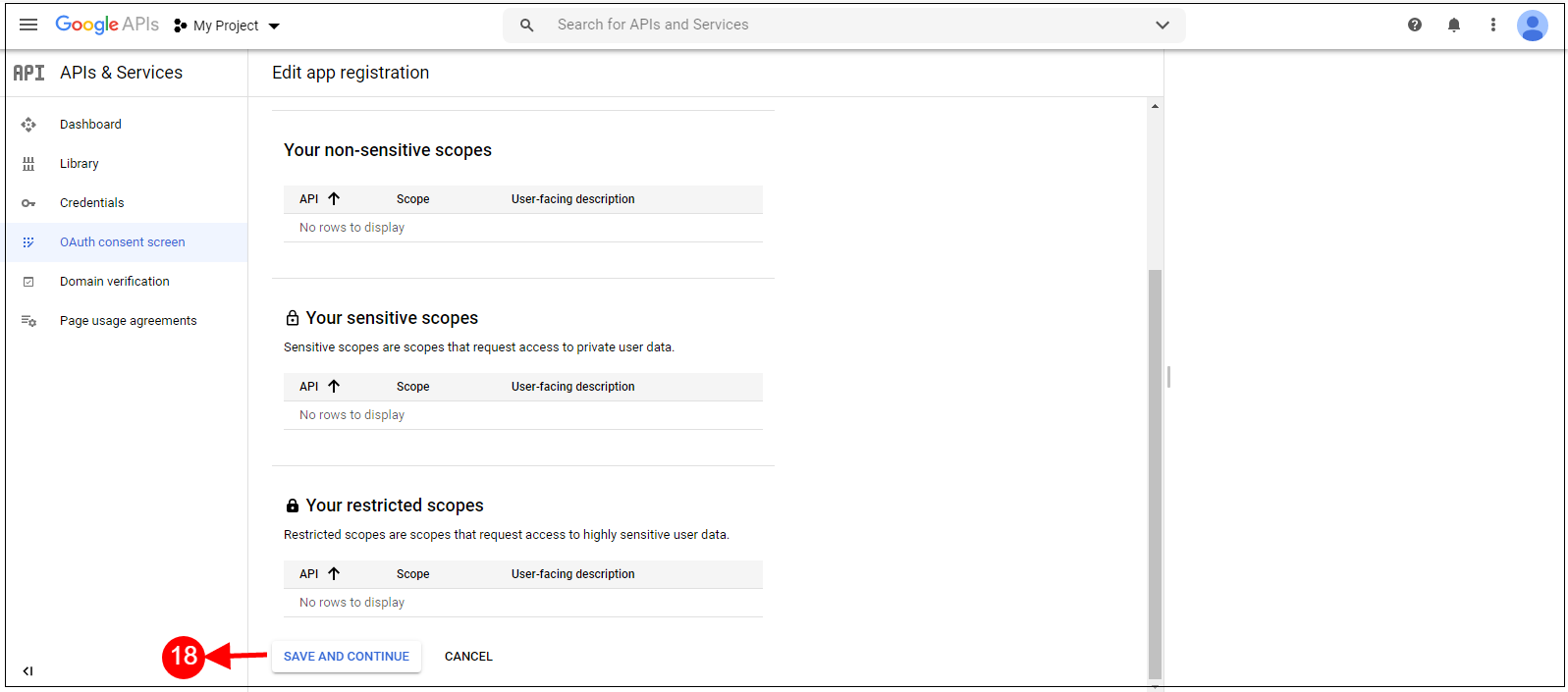
Etapa 4: Establezca el nombre de su aplicación en “Pantalla de consentimiento de OAuth” y guárdelo.

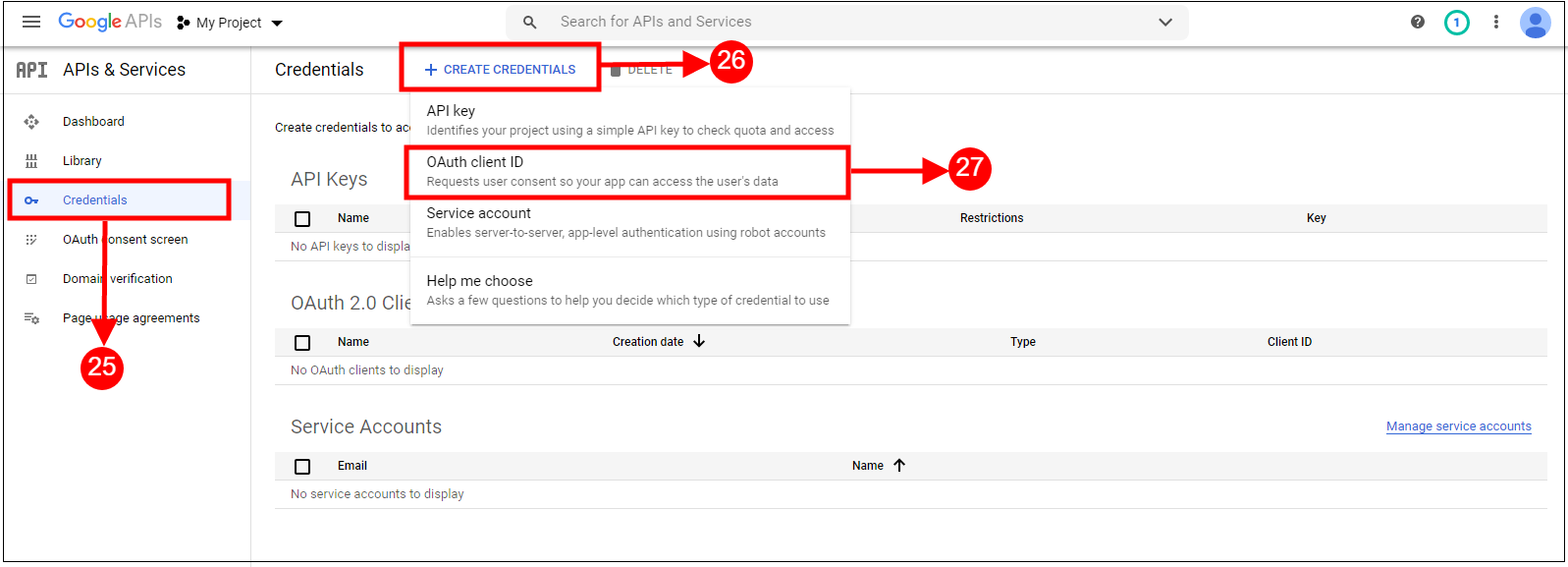
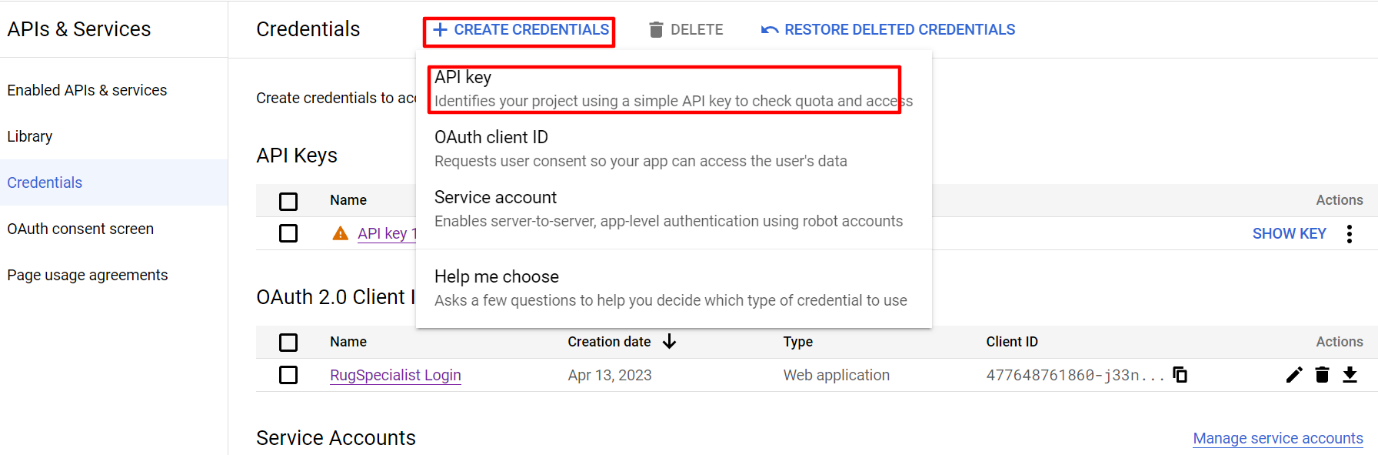
Paso 5:  Haga clic en la pestaña “Credenciales”. Además, haga clic en el botón “Crear credenciales”.

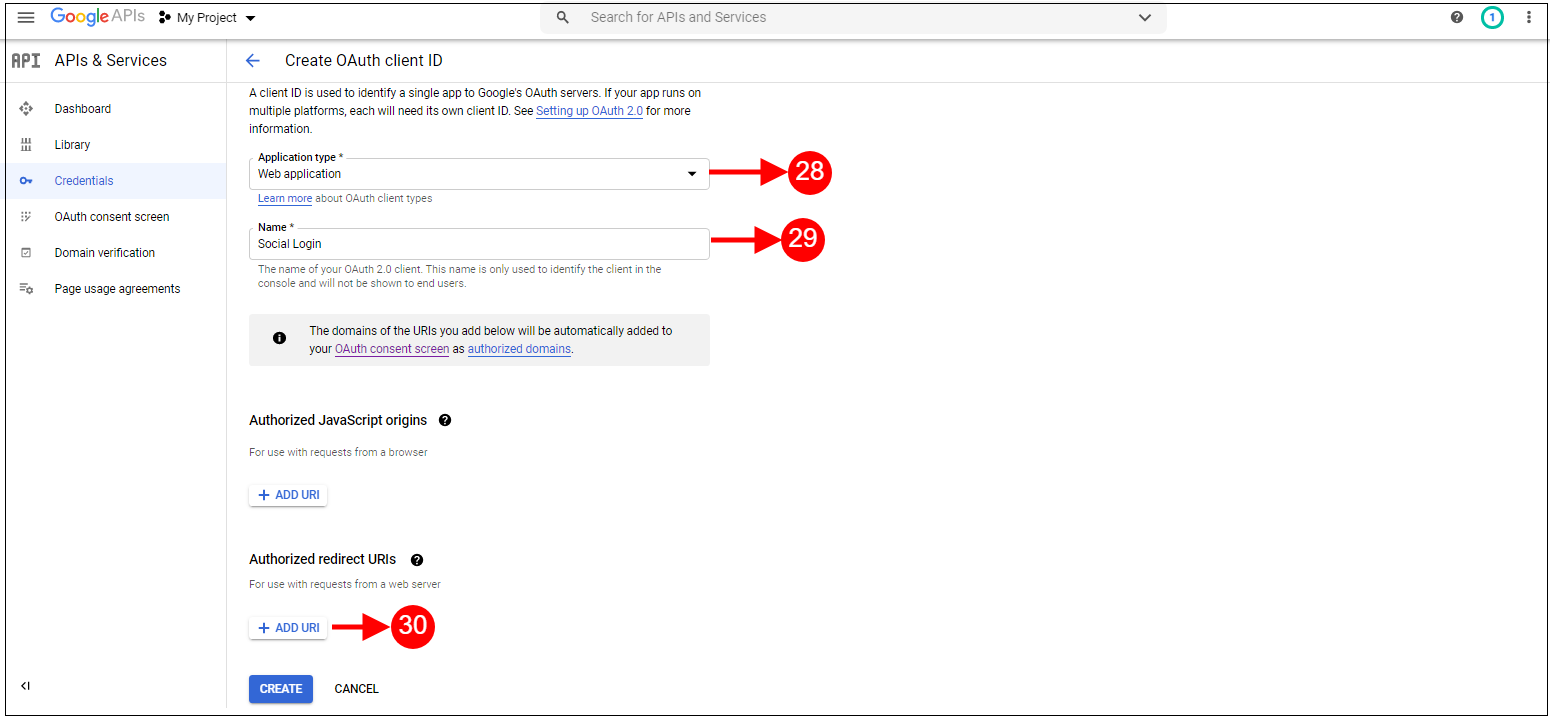
Paso 6:  Tras hacer clic en el botón “Crear credenciales”, Google mostrará las opciones de tipo de credenciales. Seleccione “ID de cliente OAuth”.

Paso 7:  Establezca el tipo de aplicación como “Aplicación web”.

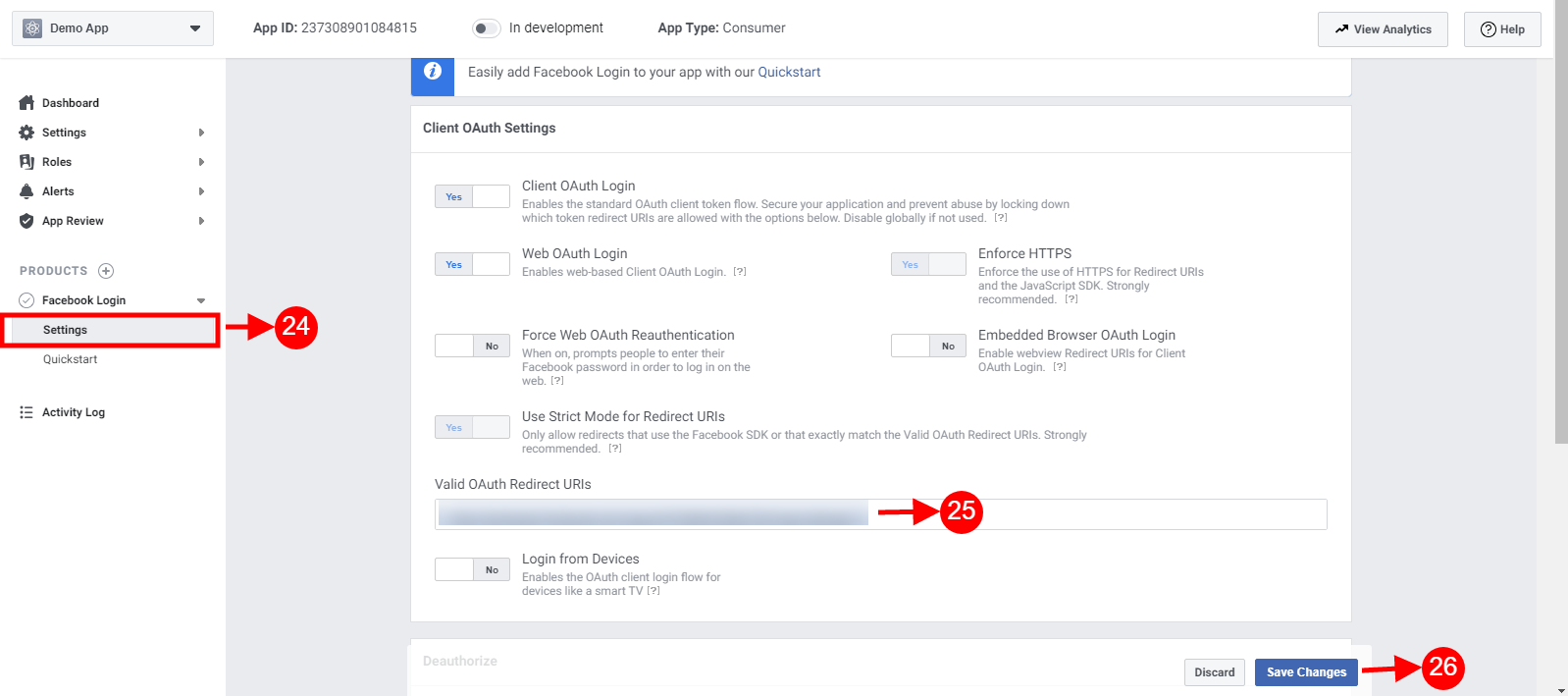
Paso 8:  Configure el campo “URI de redireccionamiento autorizado”. Su URI de redireccionamiento se encuentra en la página de configuración del módulo. Cópielo y péguelo en este campo.

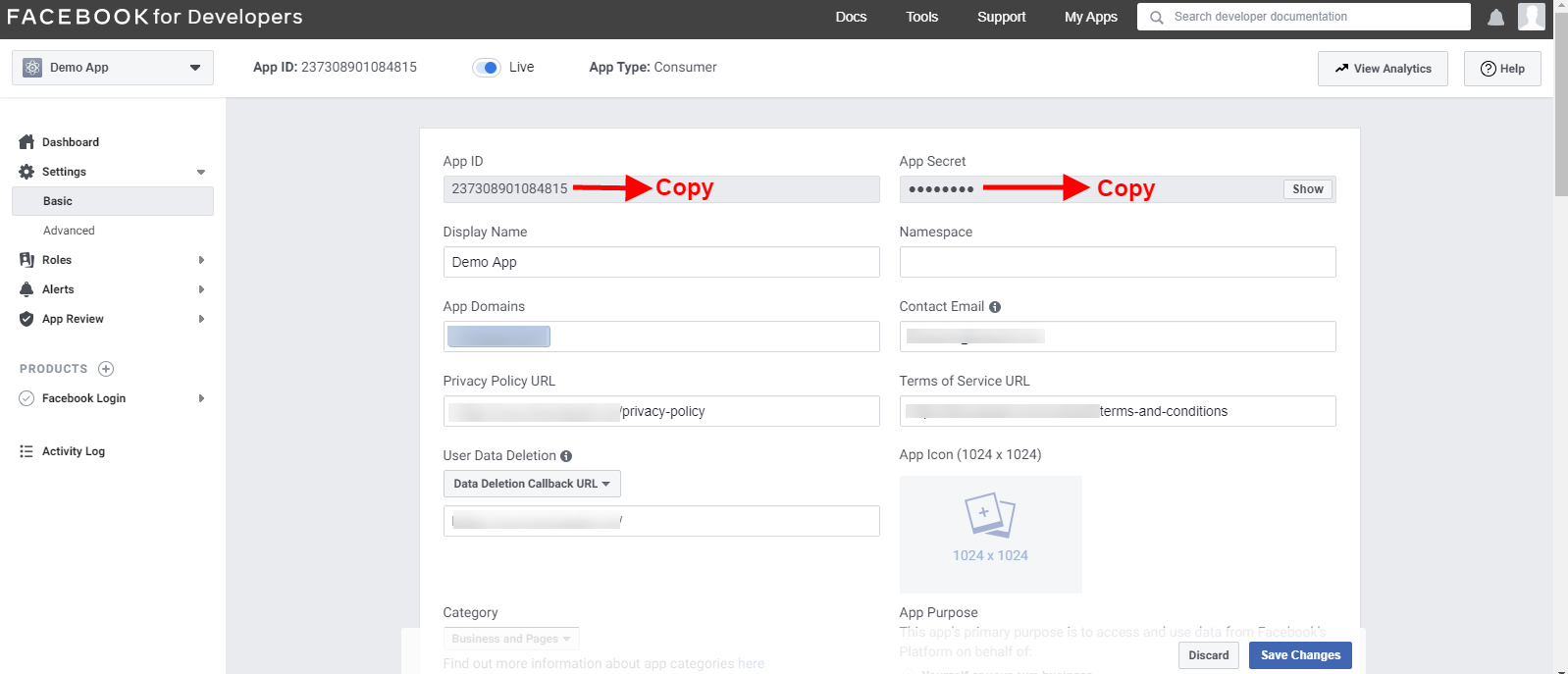
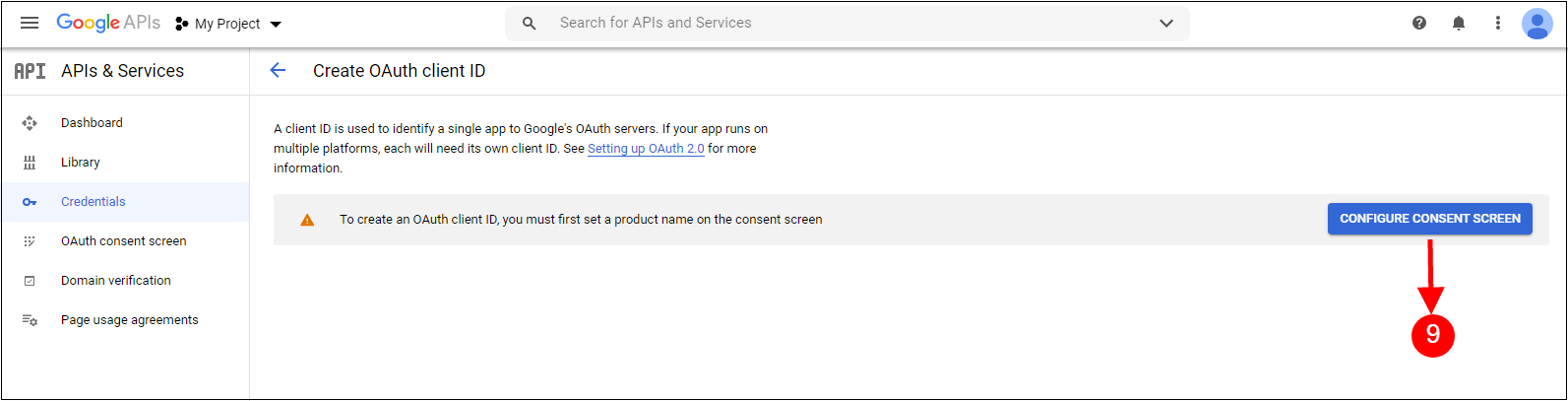
Paso 9:  Haz clic en el botón “Crear”. Tras guardar las credenciales, Google generará el ID de cliente y el secreto. Cópialos y pégalos en el campo correspondiente de la configuración del módulo.

Nota:  Para obtener instrucciones más detalladas, siga la URL https://developers.Google.com/identity/sign-in/web/devconsole-project

Nota:  Si recibe un error al obtener su token de actualización, inténtelo también después de “Permitir aplicaciones menos seguras” en su cuenta de Google. Para obtener más información, siga la siguiente URL y consulte la documentación:

https://support.google.com/merchants/answer/7052112?hl=en

Consulte las guías tutoriales para el complemento Opencart de Google Shopping

Estos videos le guiarán a través de:

  • Instalación de la extensión OC Google Shopping

  • Configuración de ajustes básicos

  • Cómo conectar su tienda OpenCart a Google Merchant Center

  • Generando tu primer feed de productos

Estos tutoriales son ideales para nuevos usuarios que necesitan una guía paso a paso sin jerga técnica.

Haga clic aquí para el enlace del módulo.

Haga clic aquí Para demostración de administración.
Magento Promoción emergente – Manual del Usuario

Pasos de la instalación de Magento emergente Promoción de Extensión

1. Desactivar la caché

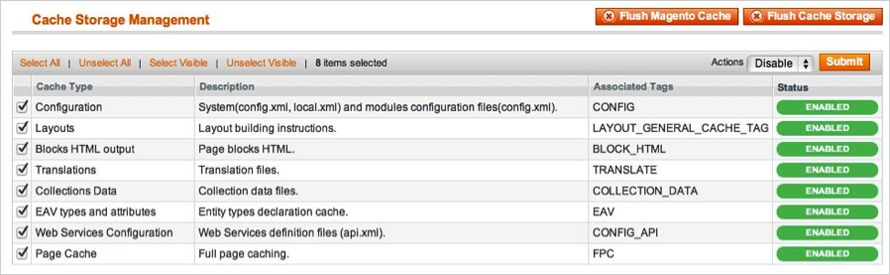
La parte delantera Magento depende en gran medida de almacenamiento en caché para proporcionar una experiencia más rápida al cliente. Esta es una herramienta maravillosa, pero puede causar estragos durante el proceso de instalación. Para asegurar que la caché no es la causa de cualquier problema, hay que apagarlo. Esto se puede hacer desde la consola de administración
navegando a la página de gestión de caché (Sistema-> Administración de caché), la selección de todas las cachés, al hacer clic desactivar desde el menú desplegable, y enviar el cambio.

2. Desactivar el modo de compilación
Esto puede no ser un problema para muchos lectores, pero si se utiliza el modo de compilación de Magento en su tienda, es importante que lo quite. Sin entrar en muchos detalles, modo de compilación tiene muchos archivos distribuidos en el sistema y condensar en un solo archivo que se puede ejecutar muy rápidamente. Si un archivos de extensiones no están en el sistema cuando se compila este archivo único, no van a ser incluidos. Para comprobar que esto es desactivada, vaya a Sistema-> Herramientas-> Compilación. Si el estado del compilador es discapacitados, ya está listo para ir. Si no, simplemente haga clic en el botón Desactivar en el lado derecho de la pantalla.

Elegir un método de instalación

Hay dos métodos diferentes para instalar extensiones. La primera consiste en el aprovechamiento de la Conecte el Administrador de Magento, mientras que el segundo implica instalar manualmente los archivos a través de FTP o línea de comandos. La primera opción es generalmente utilizado por los propietarios de tiendas y es un proceso relativamente automatizado, el problema es que si hay un problema con este proceso, que está a merced del gestor de conexión que le diga dónde está el problema está viniendo. La segunda opción consiste en conseguir sus manos en los archivos de uno mismo y de forma manual colocándolos en la instalación de Magento.

Opción 1: Uso de Magento Conectar

Los materiales requeridos:

  • Cuenta de usuario para Magento Conectar
  • Magento Administración de cuentas con acceso a Magento Conectar Administrador

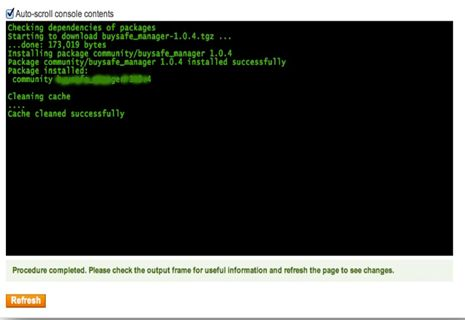
Como se dijo antes, esta opción es relativamente fácil de implementar. El primer paso es encontrar el enlace en Magento Connect para la extensión que desea instalar. Una vez allí, haga clic en Instalar ahora. Si no ha iniciado sesión en el sitio se le pedirá que lo haga. A continuación, selecciona la versión de Magento Connect está utilizando (en caso de duda, seleccione 2.0), acepte el acuerdo de licencia de extensiones, y copiar la clave de extensión.

Inicie sesión en su consola almacena Administrador y vaya a Sistema-> Administrador de Magento Connect-> Magento Connect. En este punto se le pedirá que vuelva a introducir las credenciales de administrador. Con el fin de instalar una extensión desde el gestor de conexión; debe tener una cuenta con acceso completo a la consola de administración. Si se les dio acceso limitado, Magento no le permitirá continuar. Una vez que haya iniciado sesión en el gestor, simplemente pegue la clave de extensión en el cuadro de texto y haga clic en instalar. Una ventana del sistema aparecerá hacia la parte inferior de la página que mostrará el progreso de la

instalación.

Enhorabuena, ha instalado con éxito la extensión de su tienda. Asegúrese de probar a fondo antes de volver a activar el caché / compilación. Si no encontró problemas antes y después de estas características se han vuelto a activar, usted debe estar listo para repetir el proceso de instalación en su sitio vivo. No se olvide de BACKUP todos los archivos y bases de datos antes
INSTALACIÓN!

Opción 2: Instalación manual
Materiales necesarios:

  • Todos los archivos utilizados por la extensión.
  • acceso FTP a su sitio web.

El gestor de conexión es una herramienta útil para la instalación de extensiones, pero prefieren práctico método cuando se trata de instalaciones. Se siente más cómodo cuando está personalmente en el control del proceso.

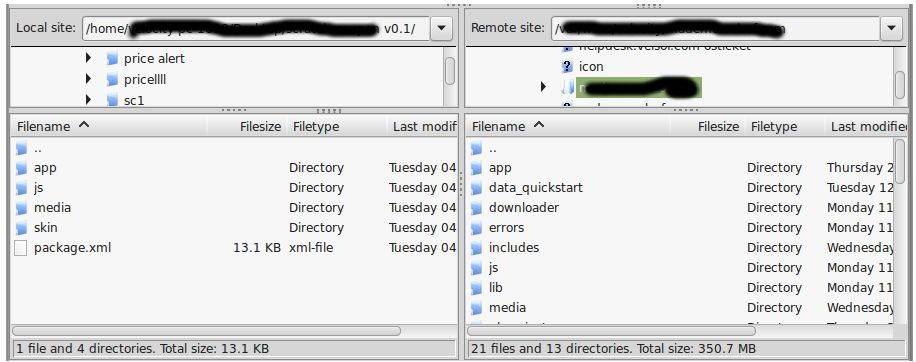
¿Ves un directorio de aplicaciones de código allí, ¿qué pasa etc módulos de aplicaciones-? Si usted no ve estas rutas de directorios y archivos contenidos en ellos lo más probable es que la ampliación de la descarga era defectuoso. Echar un vistazo a la package.xml, este es el modelo utilizado por Magento Conectar para organizar los archivos en los lugares apropiados. Puede que tenga que utilizar esto para asegurarse de que todo es como debe ser. Una vez que haya revisado los archivos de extensión que esté listo para realizar el último paso. Usando su cliente FTP, arrastre todos los archivos en la raíz tienda de la instancia de Magento.

Dependiendo del número de archivos en la extensión, esto puede tardar unos instantes. Ahora ve a la consola de administración y haga clic en Vaciar caché de almacenamiento. Este es el requisito para cualquier extensión que añade páginas a la consola de administración. Cerrar la sesión y volver en también es necesaria para asegurar que las cargas de todo correctamente. Si no puede borrar la caché a través de la consola de administración por cualquier motivo,

tendrá que borrar la caché manualmente a través de su cliente FTP (véase la primera pregunta FAQ para obtener ayuda). Ese es el paso final. Felicitaciones por una instalación exitosa.

Solución de problemas y preguntas más frecuentes

He cargado todos los archivos en mi tienda Magento , y ahora aparece una pantalla en blanco para todas o algunas de la consola de administración.
Este es un problema bastante común, y el 99% del tiempo que está relacionado caché. Si se puede llegar a ella, ir a Sistema-> Administración de caché y haga clic en Vaciado de caché de almacenamiento. Esto asegurará que todo lo almacenado en caché por Magento se elimina y la voluntad de ser regenerado. Sesión y volver a completar el proceso.

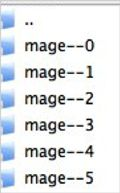
Si está completamente cortado de la consola de administración, vaya al directorio var-caché de su sitio web. Debería ver una serie de directorios llamados mago *. Borrar todos estos directorios (no elimine var-cache). Este es el equivalente de tirar de la memoria caché de almacenamiento de la consola de administración.
Estoy recibiendo un error de Magento cuando se accede a ciertas páginas. ¿Cómo puedo depurar esto?

Esta pregunta realmente merece un post para ella sola, pero es un buen comienzo sería entrar en el directorio de los errores de su tienda. Busque el archivo local.xml.sample y cambiarle el nombre local.xml. La próxima vez que vea la información detallada de error se proporcionará explicar donde se produjo el error. No se olvide de cambiar esto de nuevo cuando haya terminado la solución de problemas!

Tengo un error crítico con mi tienda web y la necesidad de desactivar una extensión no puedo acceder a la consola de administración. ¿Qué debo hacer?
Vaya al directorio app-etc-módulos y abra el archivo que va con su extensión. La convención de nomenclatura es generalmente DeveloperName_ExtensionName.xml. En este caso, sería
Velocity_Popup.xml.

Busque las etiquetas activas en el archivo, cambie el valor de verdadero a falso y guardar los cambios. Esto le dice a Magento que la extensión está desactivado y no para ejecutar cualquier código asociado a la misma. Se recomienda la supresión de la memoria caché de Magento (y lo más probable es necesario) para que este cambio surta efecto.

Guía del usuario

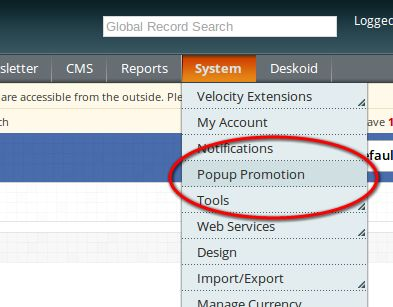
1. Para el exceso de plugin de Promoción emergente, haga clic en el emergente Promoción Tab aparece en el menú de navegación como se muestra a continuación.

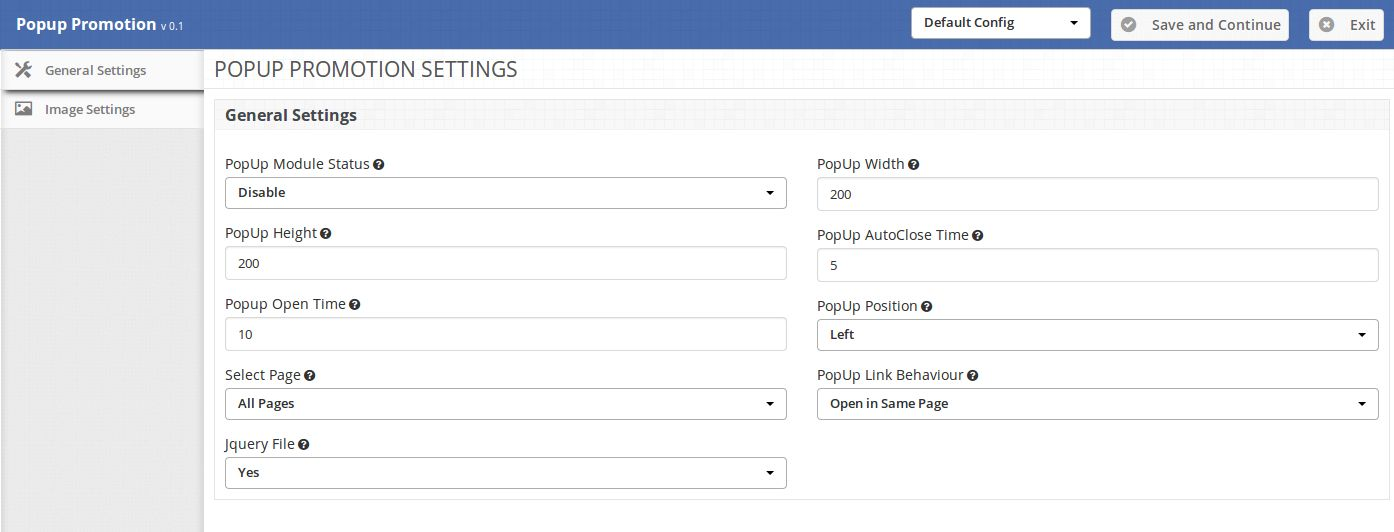
2. Al hacer clic en el menú emergente Promoción del módulo de plug-in se abrirá. Contiene la barra de navegación en la parte superior, menú de la solapa a la izquierda y el contenido principal en el centro, como se muestra a continuación.

Ficha General Configuración

Configuración general:

1. Estado emergente Módulo: Para activar el plugin, seleccione Habilitar presente bajo la etiqueta de emergente Estado del módulo.

2. Altura emergente y emergente Anchura: Introduzca el ancho emergente y emergente Altura en píxeles. Tenga en cuenta que debe escribir solo valor numérico no escriba px u otro carácter.

3. emergente Tiempo abierto: Introduzca el tiempo en segundos que permitirá establecer el tiempo tras el cual emergente mostrará cuando el cliente abra la página.

4. emergente automático Tiempo de Cierre: Introduzca el tiempo en segundos que permitirá establecer el tiempo tras el cual emergente se cerrará automáticamente.

NOTA: Si el cliente cerrar el popup entonces el emergente se cerrará al instante, pero emergente mostrará de nuevo con nuevo anuncio (si está ajustado) después de que los segundos establecido en Emergente Tiempo abierto.

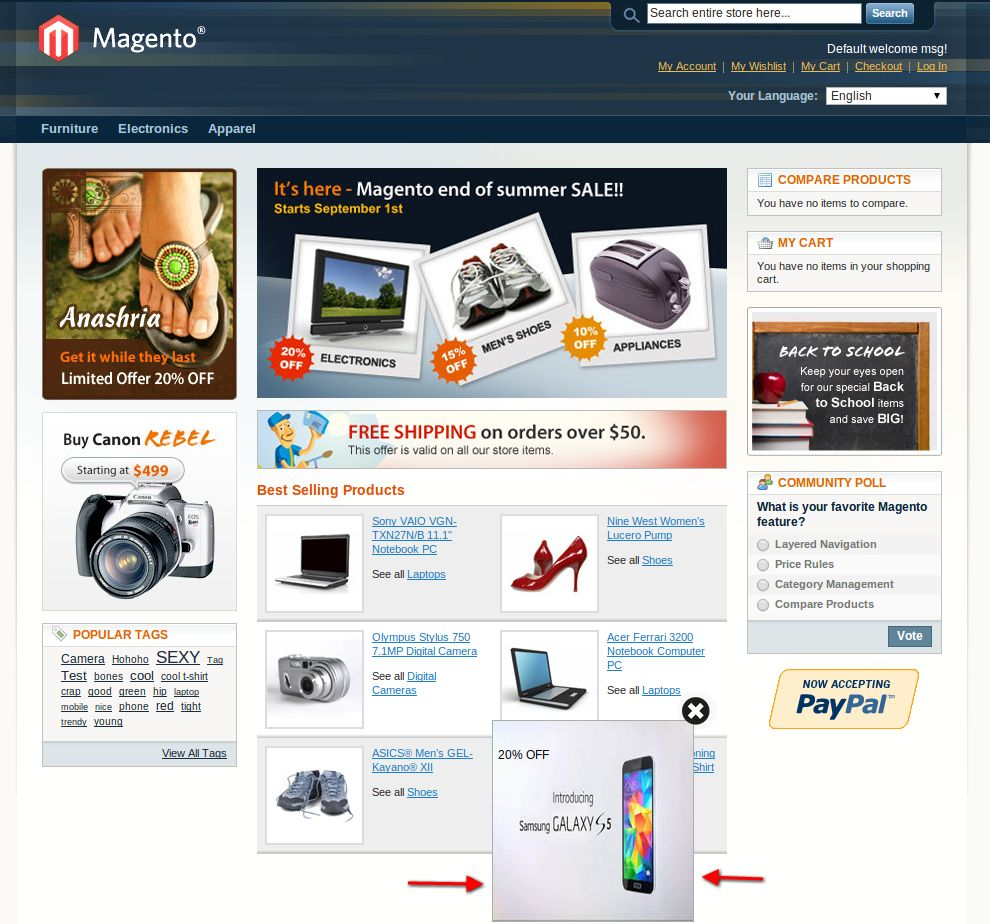
5. emergente Posición: Seleccionar la posición del emergente para mostrar con referencia a la página web.

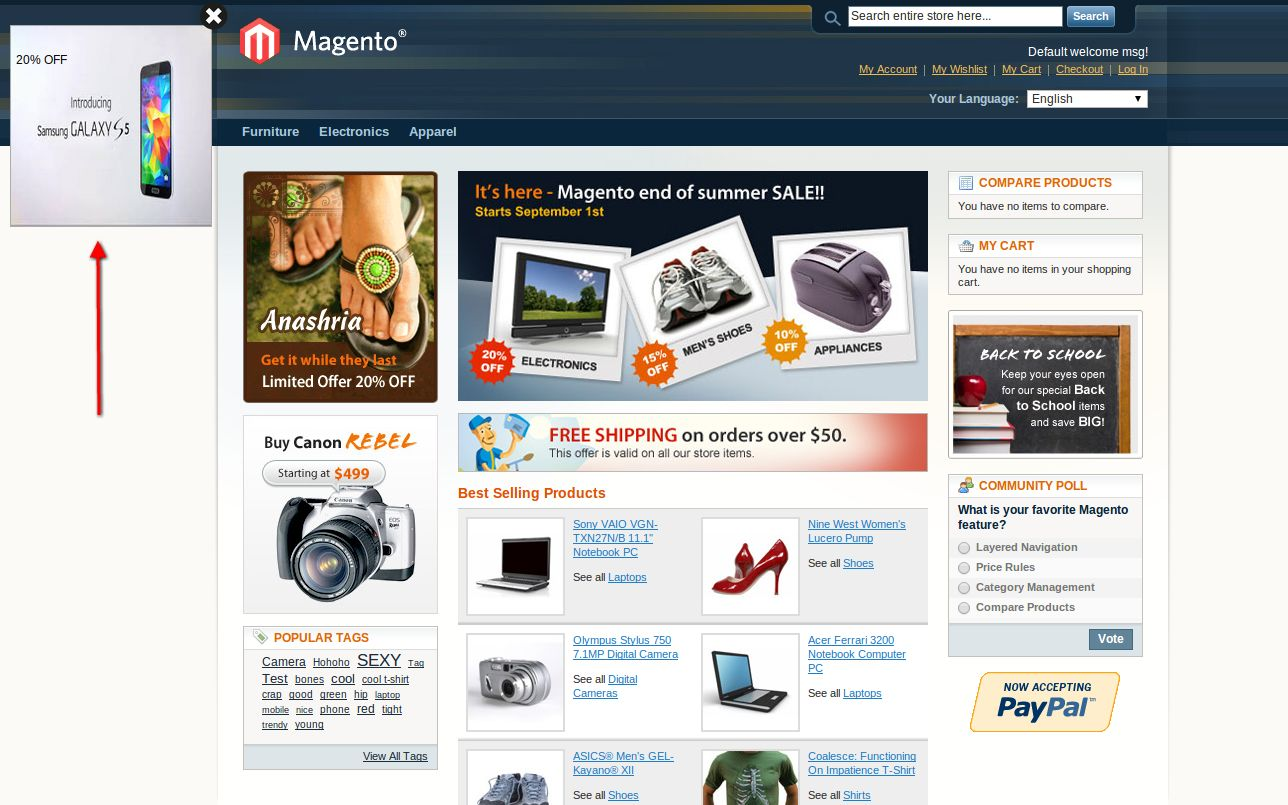
Izquierda: La ventana emergente se mostrará en la parte superior izquierda de la página web.

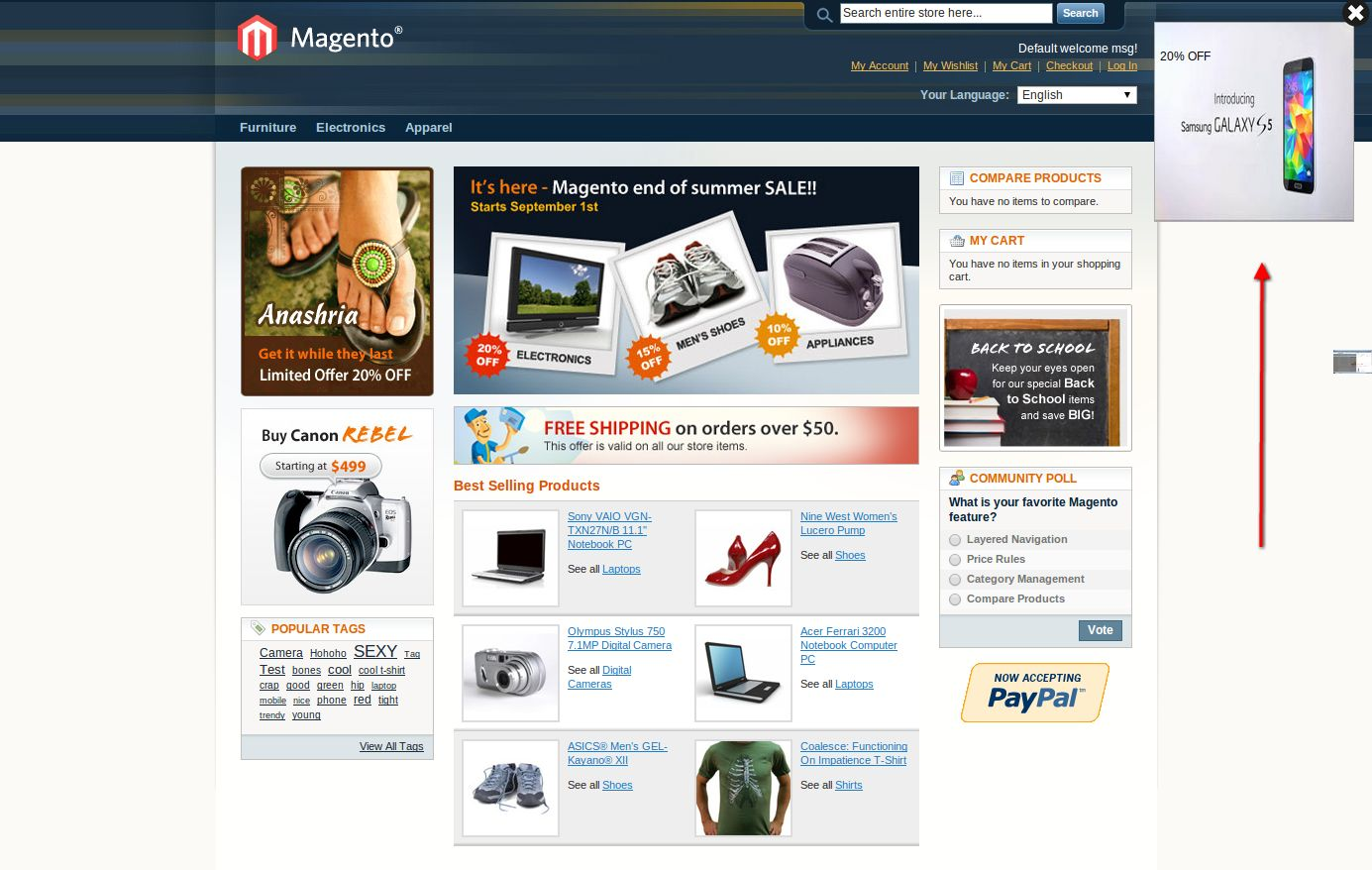
Derecha: La ventana emergente se mostrará en la parte superior derecha de la página web.

Abajo a la izquierda: La ventana emergente se mostrará en la parte inferior izquierda de la página web.

Abajo a la derecha: La ventana emergente se mostrará en la parte inferior derecha de la página web.

Centro de fondo: La ventana emergente se mostrará en la parte inferior central de la página web.

(Izquierda)

(Derecha)

(Parte inferior central)


6. Seleccionar Página: Seleccione la página en la que desea mostrar la ventana emergente,

Todas las páginas: La ventana emergente se mostrará en todas las páginas del sitio web.

Categoría Páginas: La ventana emergente se mostrará en todas las páginas de la categoría de sitio web.

Las páginas del producto: La ventana emergente se mostrará en todas las páginas de productos de la web.

7. Comportamiento popup enlace: Seleccionar el tipo de comportamiento de enlace,

Abrir en una nueva pestaña / Página: El enlace emergente se abrirá en una nueva pestaña / página.

Abrir en misma página: El enlace emergente se abrirá en una misma pestaña / página.

Se requiere jQuery es decir, un marco de JavaScript para este plugin para trabajar: 8. Archivo Jquery.
A veces los temas utilizados en Magento ya incluye, pero en algún momento ellos no. Si ya está jQuery inlcluded en su tema seleccionar ninguna otra cosa seleccione sí para incluirlo.

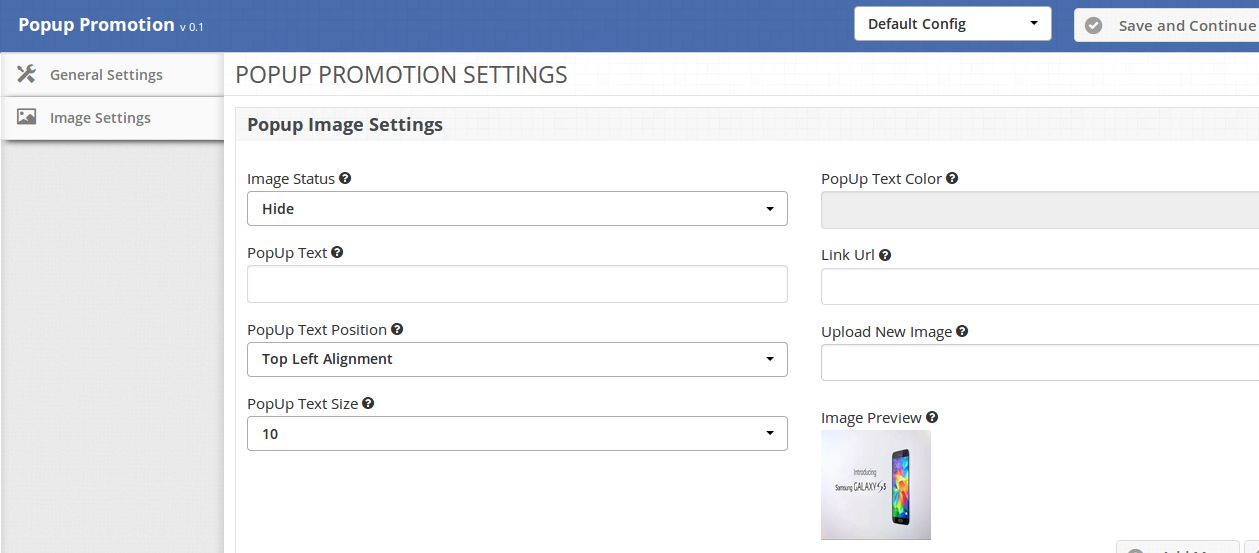
Pestaña Ajustes de imagen

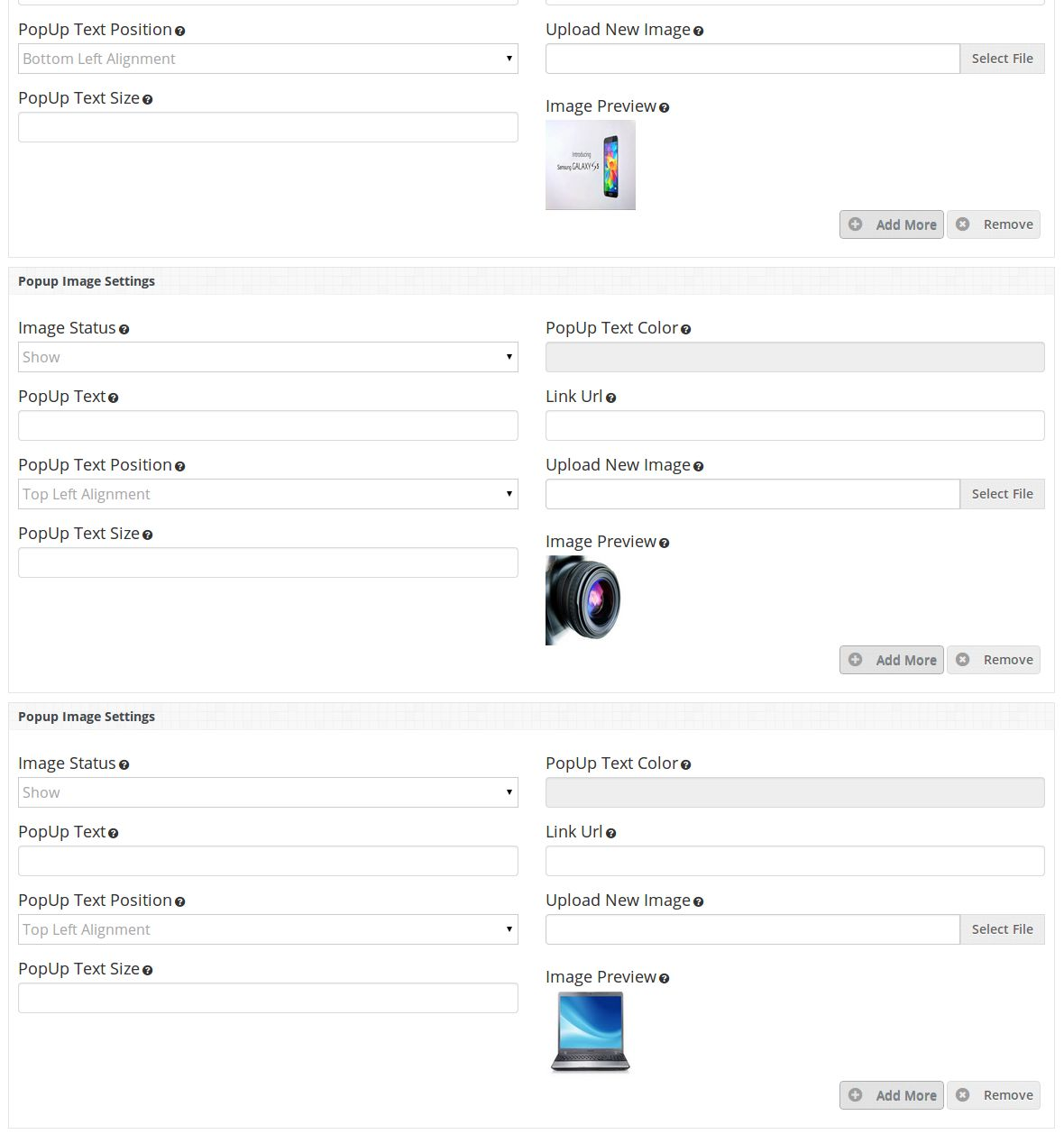
Imagen emergente Ajuste

1. emergente estado de la imagen: Esta opción se utiliza para mostrar / ocultar la imagen. Esta opción es útil en caso de múltiples imágenes.

2. Texto emergente: Introduzca el texto (si es necesario) para que aparezca en la imagen.

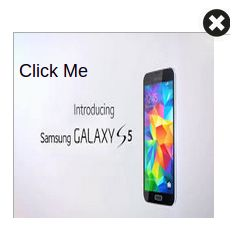
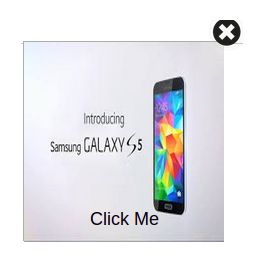
3. Posición emergente Texto: Establecer la posición del texto sea exhibición en la imagen de emergente. Por ej. Ver el texto Me Haga clic en en la captura de pantalla a continuación.

Arriba a la izquierda Alineación:

La parte central inferior Alineación:4. emergente Tamaño del texto: Introduzca el tamaño del texto en píxeles. Introduzca único valor numérico, no escribir en px final.

5. emergente Color de texto: Al hacer clic en el cuadro de texto de un selector de color se abrirá. Seleccione el color deseado.

6. Enlace Url: Introduzca la dirección URL a la que los clientes se redirigirá al hacer clic en esa imagen emergente.

NOTA: Introduzca la dirección URL con cuidado. Su mejor escribir URL como https://www.example.com/.

7. Cargar la imagen: Sube la imagen que desea mostrar en la ventana emergente. Puede seleccionar una imagen de cualquier tamaño y resolución.

NOTA: Sube la imagen que tiene una resolución igual o mayor que la resolución emergente para una mejor calidad de emergente.

8. preliminar de la imagen: Al guardar la configuración de la vista previa de imágenes subido mostrará aquí. Si se carga la imagen incorrecta puede volver a cargar la nueva imagen con la opción anterior Añadir una imagen nueva.

NOTA:

1. Si desea agregar más anuncios solo clic botón Añadir más y más Una imagen Ventana de Configuración de widgets se mostrará a continuación.

2. Si desea quitar / eliminar cualquier anuncio basta con pulsar el botón de eliminar.

NOTA: No se puede quitar el primer anuncio, pero si no desea mostrar que Ad luego simplemente seleccione Ocultar estado de la imagen o se puede cambiar la imagen.

Esperamos haber cubierto todas las cuestiones relacionadas con la instalación de Magento extensión . Echa un vistazo a nuestro blog sobre cómo puede mejorar su venta con la promoción de pop-up .

Opencart gestionar los pedidos – Manual del Usuario

1.0 ¿Cómo instalar el complemento Órdenes de administración de OpenCart en su servidor?

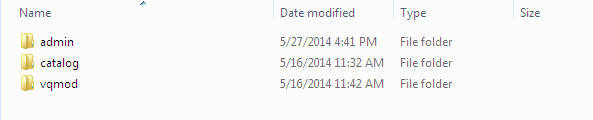
  • Descargue el archivo zip de OpenCart y descomprímalo en una carpeta. Después de descomprimir la estructura de carpetas del complemento Órdenes de administración de OpenCart , podrá ver una captura de pantalla similar como se menciona a continuación.

  • Abra el directorio de carga y verá la siguiente estructura de carpetas.

  • Inicie sesión a través de FTP y arrastre y suelte todas las carpetas en el directorio raíz de su servidor. No es necesario cambiar el nombre de la carpeta del tema predeterminado por el nombre de la carpeta del tema.

Debe tener instalado VQMOD para que funcione este complemento de orden de administración de OpenCart. Si VQMOD no está instalado, descárguelo e instálelo desde la siguiente URL:
https://code.google.com/p/vqmod/

  • Encontrará el complemento de orden de back-end OpenCart listo para ser instalado en los Módulos de su OpenCart.

  • Haga clic en el enlace Instalar para instalar el complemento Opencart.
  • Elimine los archivos vqcache de la carpeta vqmod / vqcache.
  • Para una extensión excesiva de Órdenes de Administración, haga clic en el botón Editar en el módulo de Órdenes de Administración como se muestra a continuación.

  • Al hacer clic en el botón de edición, se abrirá el módulo del administrador de órdenes de Opencart de Knowband para el complemento.Contiene la barra de navegación en la parte superior, el menú a la izquierda y el contenido principal en el centro, como se muestra a continuación.

2.0 Manual de usuario

2.1 Pestaña Configuración general

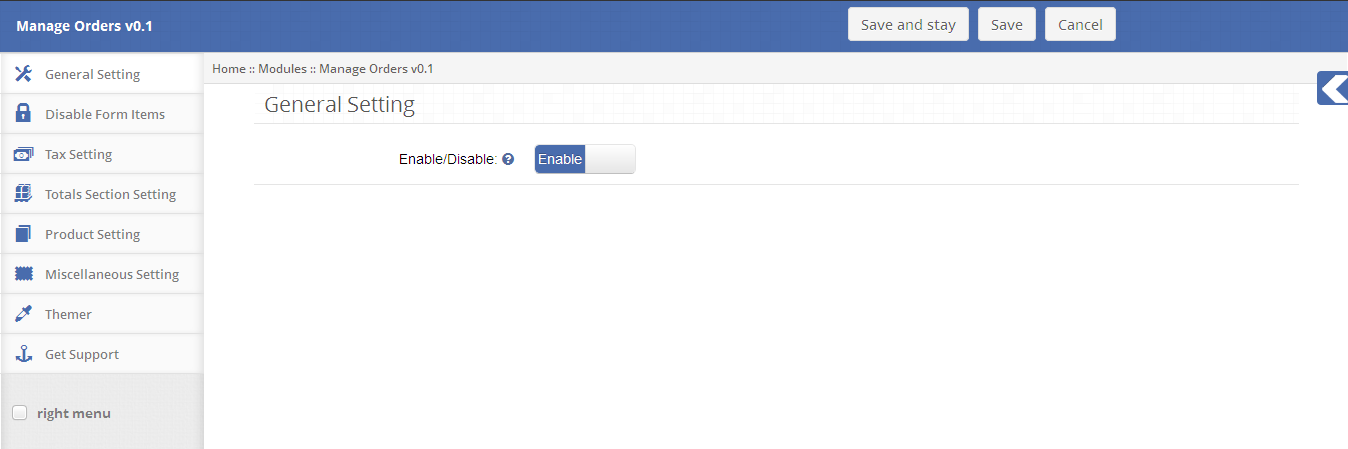
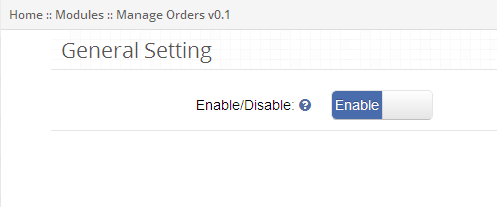
  • Para habilitar este complemento de editor de órdenes de Opencart, cambie el botón habilitar de Deshabilitar a Activar, que está justo a la derecha de la etiqueta Activar / Desactivar.

2.2 Desactiva la pestaña de configuración de formulario

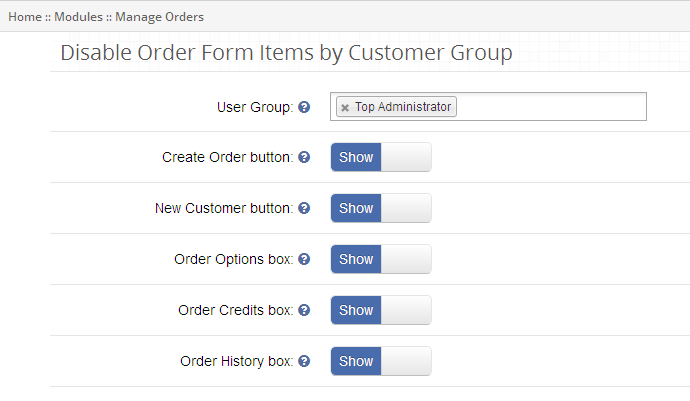
  • Esta pestaña contiene la configuración de los elementos que se mostrarán / ocultarán según el grupo de usuarios en Órdenes de administración, como se muestra a continuación.

  • Para deshabilitar Crear orden en el formulario de pedido, seleccione el grupo de usuarios en el menú desplegable y cambie el botón de Mostrar a Ocultar, que está justo a la derecha de la etiqueta Crear botón de pedido.
  • Para inhabilitar Nuevo cliente desde el formulario de pedido, seleccione el grupo de usuarios en el menú desplegable y cambie el botón de Mostrar a Ocultar, que está justo a la derecha de la etiqueta del Nuevo botón de cliente.
  • Para deshabilitar las Opciones de pedido desde ‘Crear formulario de pedido’, seleccione el grupo de usuarios del menú desplegable y cambie el botón de Mostrar a Ocultar, que está justo a la derecha de la etiqueta del cuadro de opciones de pedido.
  • Para deshabilitar Créditos de pedido (es decir, Cupón y Vale) de ‘Crear formulario de pedido’, seleccione el grupo de usuarios del menú desplegable y cambie el botón de Mostrar a Ocultar, que está justo a la derecha de la etiqueta del cuadro de Créditos de pedido.
  • Para deshabilitar el Historial de pedidos desde ‘Crear formulario de pedido’, seleccione el grupo de usuarios del menú desplegable y cambie el botón de Mostrar a Ocultar, que está justo a la derecha de la etiqueta del cuadro del historial de pedidos.

2.3 Pestaña de configuración de impuestos

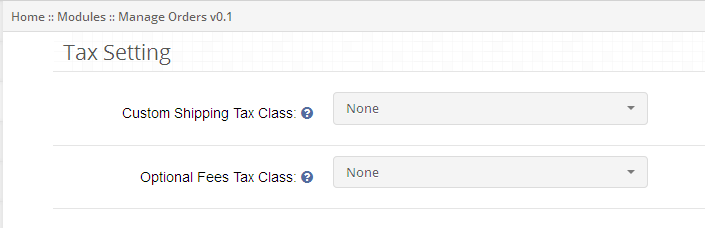
  • Esta pestaña de la orden administrativa de Opencart contiene la configuración de impuestos para el envío personalizado y las tarifas opcionales que se aplicarán a las Órdenes de Administración, como se muestra a continuación.

  • Para aplicar el impuesto al envío personalizado, seleccione la clase de impuesto del menú desplegable, de lo contrario, el envío personalizado no se aplicará a la configuración predeterminada.
  • Para aplicar tarifas opcionales de impuestos, seleccione la clase de impuestos del menú desplegable, de lo contrario las tarifas opcionales no se aplicarán a la configuración predeterminada.

2.4 Configuración de la sección de totales

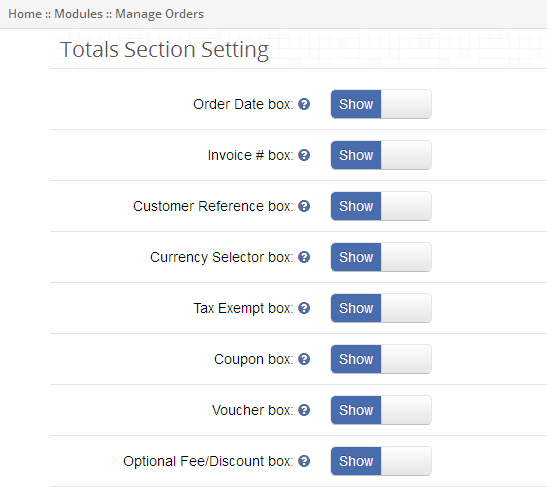
  • Esta pestaña en el orden de administración de Opencart contiene configuraciones para los ítems de la sección total que se mostrarán / ocultarán en las Órdenes de Administración como se muestra a continuación.

  • Para ocultar la Fecha de pedido de las opciones de pedido, cambie el botón de Mostrar a Ocultar que se encuentra justo a la derecha de la etiqueta Mostrar cuadro de fecha de pedido.
  • Para ocultar la Factura de pedido de las opciones de pedido, cambie el botón de Mostrar a Ocultar que se encuentra justo a la derecha de la etiqueta Mostrar cuadro de factura.
  • Para ocultar la Referencia del cliente de la opción de pedido, cambie el botón de Mostrar a Ocultar que se encuentra justo a la derecha de la etiqueta Mostrar cuadro de referencia del cliente.
  • Para ocultar el selector de moneda de la opción de pedido, cambie el botón de Mostrar a Ocultar, que se encuentra a la derecha de la etiqueta Mostrar cuadro selector de moneda.
  • Para ocultar la opción Exento de impuestos de la orden, cambie el botón de Mostrar a Ocultar que se encuentra justo a la derecha de la etiqueta Mostrar cuadro exento de impuestos.
  • Para ocultar el Cupón de la sección total, cambie el botón de Mostrar a Ocultar que está justo a la derecha de la etiqueta Mostrar cupón. Por defecto, esto se mostrará en el formulario de pedido creado.
  • Para ocultar el cupón de la sección total, cambie el botón de Mostrar a Ocultar que se encuentra justo a la derecha de la etiqueta Mostrar cuadro de cupones. Por defecto, esto se mostrará en el formulario de pedido creado.
  • Para ocultar las Tarifas / descuentos opcionales de la sección total, cambie el botón de Mostrar a Ocultar que se encuentra justo a la derecha de la etiqueta Mostrar tarifas opcionales / cuadro de descuento.

2.5 Pestaña de configuración de sección de producto

  • Esta pestaña del pedido de back-end de Opencart contiene configuraciones para los elementos de la sección del producto que se mostrarán / ocultarán en las Órdenes de administración, como se muestra a continuación.

  • Para permitir que los productos inhabilitados se enumeren en la lista de productos, cambie el botón de DESACTIVADO a ENCENDIDO, que está justo a la derecha de Permitir etiqueta de productos desactivados.
  • Para mostrar el impuesto con los totales del producto en la lista de productos, cambie el botón de APAGADO a ENCENDIDO, que está justo a la derecha de Mostrar precio + impuesto: etiqueta de línea total del producto.
  • Para mostrar el impuesto con la factura en la factura de la orden, cambie el botón de APAGADO a ENCENDIDO, que está justo a la derecha de Mostrar precio + impuesto: etiqueta de la factura.

2.6 Pestaña Configuración miscelánea

  • Esta pestaña del administrador de pedidos de Opencart contiene las diversas configuraciones para las Órdenes de Administración, como se muestra a continuación.

  • Para ocultar los pedidos de acuerdo con su estado, seleccione el estado del pedido en el menú desplegable que está justo a la derecha de ‘Ocultar pedidos’ con esta etiqueta de estado.
  • Para habilitar el autocompletado en la búsqueda, cambie el botón de APAGADO a ENCENDIDO, que está justo a la derecha de la etiqueta Requerir dirección de envío.
  • Para mostrar los pedidos que faltan en la lista de pedidos, cambie el botón de APAGADO a ENCENDIDO, que está justo a la derecha de la etiqueta Mostrar pedidos perdidos.
  • Puede iniciar el pedido con Notify Checkbox marcada al cambiar el botón de OFF a ON, que está justo a la derecha de la etiqueta Notificar casilla de verificación del cliente.
  • Para deshabilitar la opción desplegable Cliente desde la creación del formulario de pedido, cambie el botón de DESACTIVADO a ACTIVADO, que está justo a la derecha de la etiqueta Deshabilitar cliente desplegable.
  • Para habilitar el número de factura automáticamente para la factura de la orden, cambie el botón de APAGADO a ENCENDIDO, que está justo a la derecha de la etiqueta de Auto-generar Factura #.

3.0 Tablero

Para el exceso de Órdenes de Administración en el editor de órdenes Opencart de Knowband, navegue a Ventas y haga clic en el enlace Órdenes de Administración desde el menú desplegable como se muestra a continuación.

3.1 Tablero de órdenes de administración

El panel de Órdenes de administración del pedido de administrador de Opencart muestra una lista de pedidos con una opción para crear, editar, eliminar, buscar, enviar por correo electrónico, imprimir factura, imprimir boleta de envío o exportar.

3.2 Acciones de orden

Puede realizar las siguientes acciones en las órdenes enumeradas en la lista de pedidos:

  • Editar orden: para editar los detalles de la orden, haga clic en el botón Editar orden como se muestra en la columna de acción de la lista de pedidos.
  • Pedido por correo: Para enviar por correo los detalles de la orden al cliente, haga clic en el botón Orden de correo como se muestra en la columna de acción de la lista de pedidos.
  • Orden de impresión: para imprimir el pedido, haga clic en el botón Imprimir pedido como se muestra en la columna de acción de la lista de pedidos.
  • Imprimir boleto de empaquetado : Para tomar el boletín de empaquetado de la orden de impresión, haga clic en el botón Imprimir boleto de empaquetado como se muestra en la columna de acción de la lista de pedidos.
  • Orden de exportación: para exportar detalles del pedido, haga clic en el botón Exportar pedido como se muestra en la columna de acción de la lista de pedidos.
  • Eliminar orden: para eliminar un pedido, haga clic en el botón Eliminar pedido como se muestra en la columna de acción de la lista de pedidos.

3.3 Búsqueda de orden / filtro:

Puede buscar / filtrar pedidos de acuerdo con varios campos de orden en el orden de administración de Opencart, como:

a. Fecha del pedido: para buscar / filtrar pedidos en el pedido de back-end de Opencart de acuerdo con su fecha de creación, ingrese la fecha de inicio y finalización de la orden y haga clic en el botón Filtro como se muestra en la columna de acción de la lista de pedidos.
segundo. ID del pedido: para buscar / filtrar pedidos de acuerdo con su ID de pedido, ingrese el ID del pedido y haga clic en el botón de filtro como se muestra en la columna de acción de la lista de pedidos.
do. Nombre del producto: para buscar / filtrar pedidos de acuerdo con su nombre de producto, ingrese el nombre del producto y haga clic en el botón Filtro como se muestra en la columna de acción de la lista de pedidos.
re. Total del pedido: para buscar / filtrar pedidos según su total, ingrese el rango total del pedido y haga clic en el botón Filtro como se muestra en la columna de acción de la lista de pedidos.
mi. Orden de pago:Para buscar / filtrar pedidos de acuerdo con su estado pagado, seleccione el valor del menú desplegable y haga clic en el botón Filtro como se muestra en la columna de acción de la lista de pedidos.
F. Estado del pedido: para buscar / filtrar pedidos según su estado, seleccione el valor del menú desplegable y haga clic en el botón Filtro como se muestra en la columna de acción de la lista de pedidos.

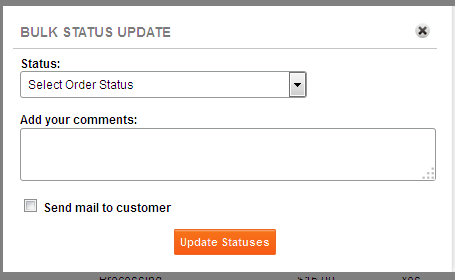
3.4 Actualización de estado masivo

Los siguientes pasos están relacionados con la actualización del estado del pedido a granel:

  • Seleccione las órdenes marcando la casilla de verificación asociada a cada orden.
  • Haga clic en el botón Actualizar estado general como se muestra en la página de la lista de pedidos.
  • Seleccione el estado que se actualizará de la lista desplegable.
  • Proporcione cualquier comentario (Opcional).
  • Marque Notificar al cliente si desea notificar a los clientes sobre el estado del pedido.
  • Haga clic en el botón Actualizar estado.

4.0 Crear orden

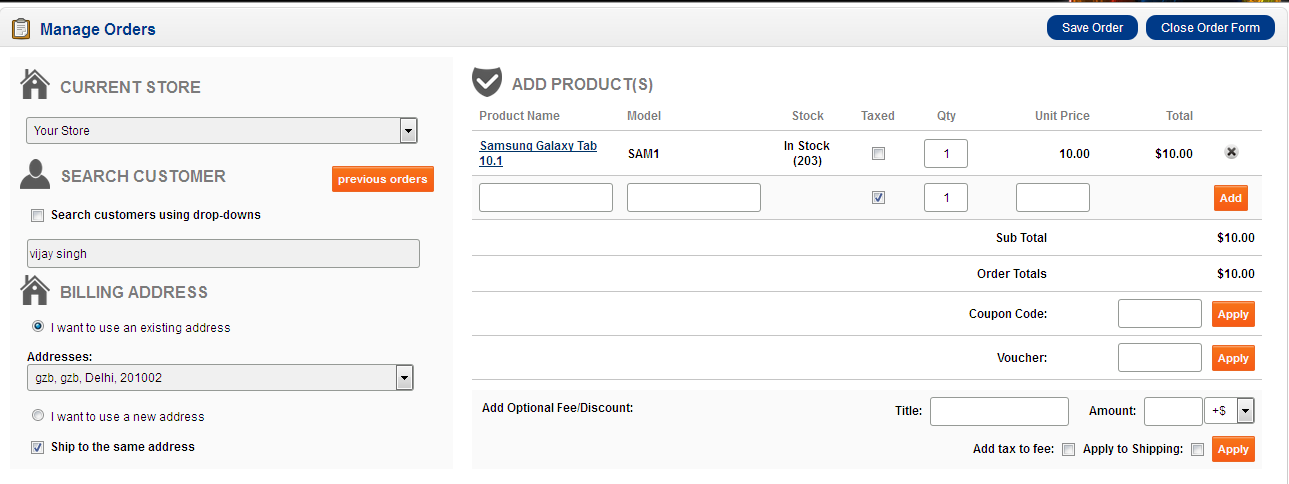
Órdenes administrativas La extensión Opencart permite al administrador crear órdenes en nombre del cliente. Para agregar un nuevo pedido, haga clic en el botón “Crear pedido” que se muestra en la parte superior de la página.

Los siguientes pasos están involucrados en la creación de un nuevo pedido a partir de Órdenes de administración:

4.1. Buscar cliente

Un cliente puede ser fácilmente buscado utilizando los métodos provistos en Órdenes de Administración:

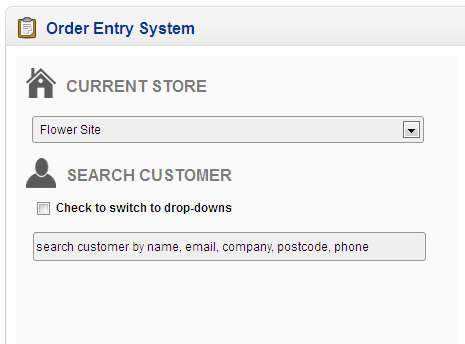
4.1.1 Buscar cliente utilizando un cuadro de texto

  • Un cliente puede ser buscado de acuerdo con su nombre, correo electrónico, empresa, código postal y número de teléfono.

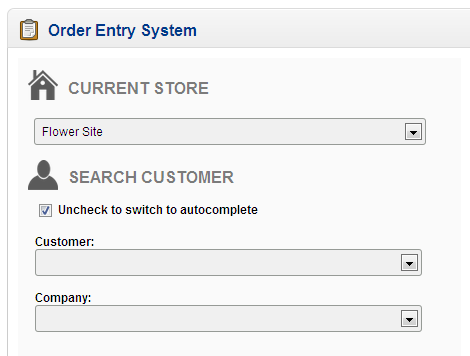
4.1.2 Buscar cliente utilizando el menú desplegable

  • También puede buscar clientes por su nombre o por su dirección.

  • Buscar cliente por nombre: para buscar al cliente por su nombre, haga clic en Marcar para cambiar a la casilla desplegable y seleccione el nombre del cliente en el menú desplegable.
  • Buscar cliente por dirección: para buscar al cliente por su dirección, haga clic en Comprobar para cambiar a la casilla desplegable y seleccione la dirección del cliente en el menú desplegable.

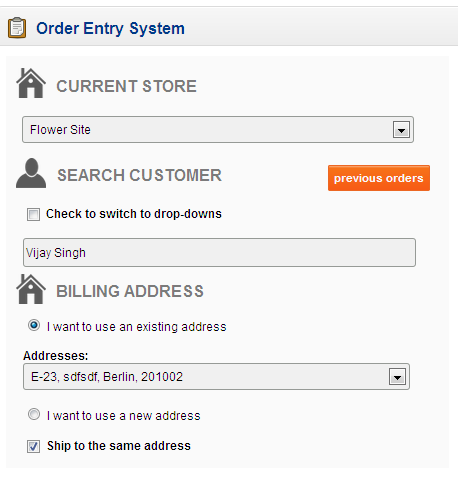
4.2 Pedidos anteriores del cliente

  • Puede ver los detalles de los pedidos anteriores realizados por el cliente al hacer clic en el botón Pedido anterior en el administrador de pedidos de Opencart, como se muestra a continuación:

  • Puede ver los siguientes detalles para cualquier orden en el editor de órdenes de Opencart, como por ejemplo:
  1. Solicitar ID
  2. Método de pago
  3. Total del pedido
  4. Estado del pedido

4.3 Dirección de facturación y envío

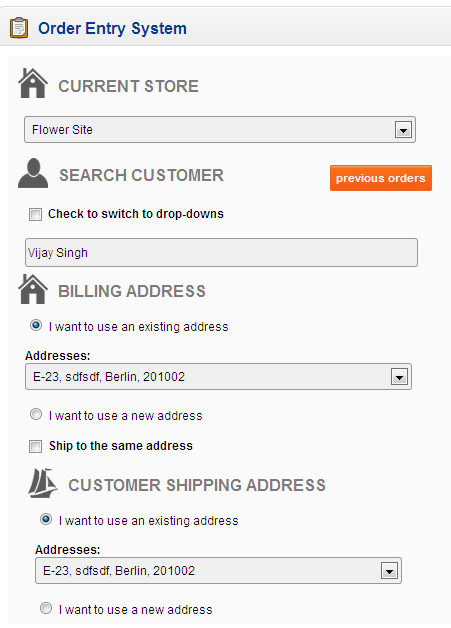
Al seleccionar un cliente, los detalles de la dirección de facturación y envío del cliente se completan automáticamente y se pueden editar.

  •  Para editar la dirección de facturación, haga clic en Deseo usar una nueva casilla de verificación de dirección como se muestra a continuación.
  • Para editar la dirección de envío, haga clic en Deseo usar una nueva casilla de verificación de dirección como se muestra a continuación.

4.4 Agregar producto (s):

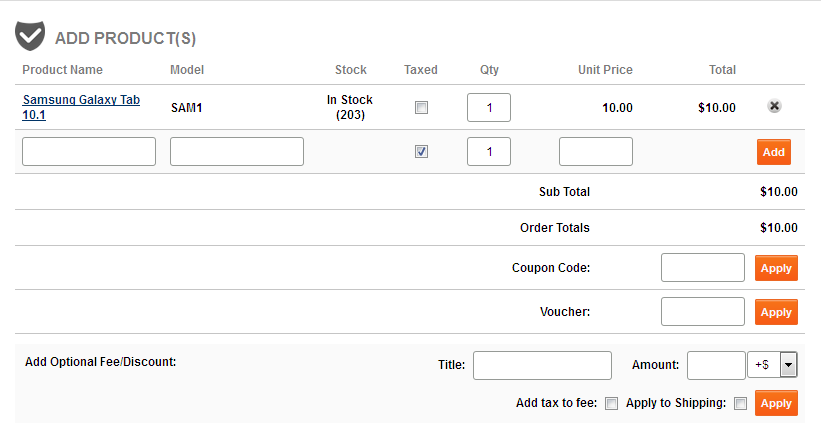
  • Para agregar producto al carro, seleccione el producto por su nombre o modelo y haga clic en el botón Agregar.
  • También puede actualizar la cantidad de cualquier producto agregado al carrito.

  • Aplicar Cupón (Opcional)

Para aplicar un cupón al pedido, seleccione el valor del cupón del menú desplegable como se muestra arriba.

  • Apply Voucher (Opcional)

Para aplicar el voucher a la orden, ingrese el valor del voucher en el campo de texto y haga clic en el botón Aplicar.

  • Aplicar tarifas / descuentos opcionales (opcional)

Para aplicar tarifas / descuentos opcionales al pedido, ingrese el nombre y el valor de tarifas / descuentos opcionales en el campo de texto y haga clic en el botón Aplicar.

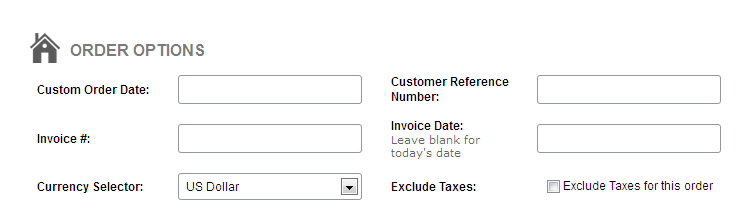
4.5 Detalles de la opción de pedido (opcional)

Puede proporcionar los siguientes detalles para cualquier orden como:

  1. Fecha de pedido del cliente
  2. Número de referencia del cliente
  3. Número de factura
  4. Fecha de la factura
  5. Selector de moneda
  6. Impuestos excluidos

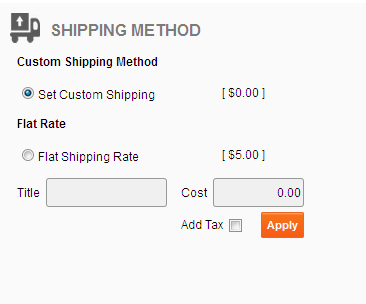
4.6 Método de envío

1. Puede seleccionar cualquiera de los siguientes métodos de envío:

  •  Método de envío personalizado:
    para utilizar el método de envío personalizado en la extensión de Opencart, haga clic en la casilla de verificación Establecer envío personalizado e ingrese el título y costo de envío personalizado y haga clic en el botón Aplicar como se muestra a continuación.
  • Tarifa plana:

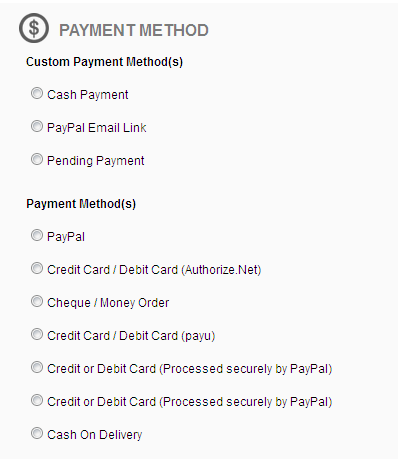
4.7 Método de pago

Puede seleccionar cualquiera de los siguientes métodos de pago:

  • Método de pago personalizado

Para realizar el pago mediante el método de pago personalizado Órdenes de administración, seleccione cualquier método de Métodos de pago personalizados de Órdenes de administración.
  1. Pago en efectivo
  2. Tarjeta de crédito (sin conexión)
  3. Enlace de correo electrónico de PayPal
  4. Pago pendiente
  • Método de pago configurado

Para realizar el pago utilizando el método de pago configurado por el sistema, seleccione cualquier método de Sus métodos de pago configurados.

4.8 Comentario y notificación al cliente

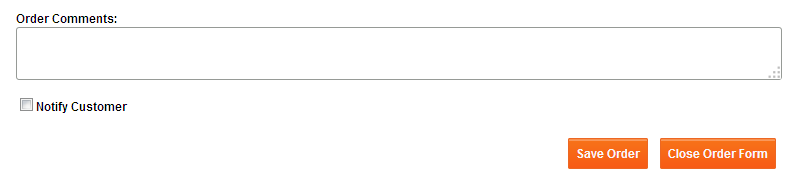
  • Para agregar un comentario para un pedido, ingrese su comentario en el cuadro de texto.
  • Para enviar detalles del pedido al cliente, marque la casilla de verificación Notificar al cliente como se muestra a continuación.

  • Para realizar un pedido, haga clic en Guardar pedido.

4.9 Notificación de correo y pago

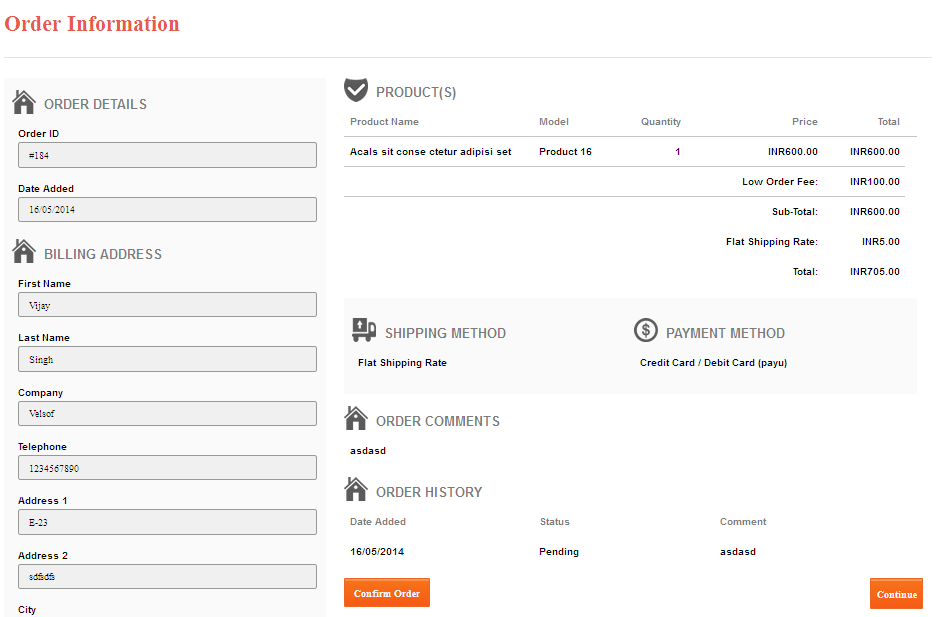
  1. Se enviará un correo de notificación a un cliente si la casilla de verificación Notificar al cliente que está conteniendo el enlace de la página Información del pedido permitirá al cliente realizar el pago de su pedido.
  2. Una vez que el pago se haya procesado correctamente, el estado del pedido se actualizará en consecuencia.

Nota: El cliente solo puede realizar pagos por los métodos de pago configurados por el sistema.

5.0 Nuevo cliente

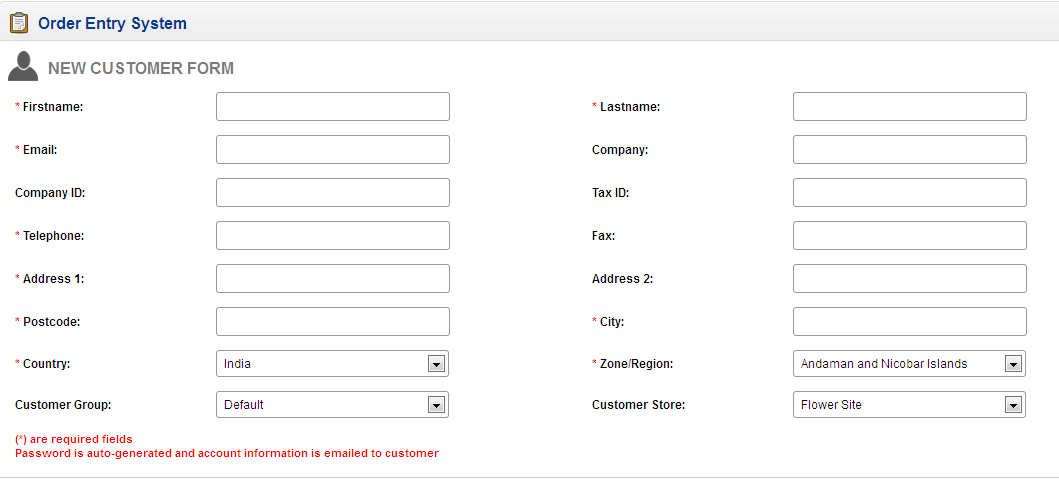
Para agregar un nuevo cliente, haga clic en el botón “Nuevo cliente” que se muestra en la parte superior de la página y proporcione los detalles necesarios para el nuevo registro de clientes.

Magento Avanzada Lista de objetivos – Manual del Usuario

Pasos de instalación de la extensión Magento Advanced Wish List

1.0 Introducción

La mayoría de las veces, los visitantes de la tienda de comercio electrónico tienen que planificar sus compras con anticipación: es posible que necesiten ciertos productos regularmente (por ejemplo, bienes de consumo o alimentos, ropa); para ocasiones especiales, para asegurarse de que tendrán todo lo que necesitan, etc. Para hacer esto fácil, guardan el producto favorito en su lista de deseos. La extensión de la lista de deseos avanzada de Magento hace que este proceso sea mucho más cómodo: con él, los clientes pueden guardar los productos favoritos, planean comprar en el futuro, etc.

Esta extensión de la lista de pedidos avanzados de Magento motiva al cliente a volver a su sitio web, así como atraer a los nuevos compradores y realizar más pedidos. Esta extensión de Magento muestra la ventana emergente del producto de la lista de deseos en la parte inferior de la página web con la ayuda de esto, pueden transformar los productos de la lista de deseos en el proceso de pago con solo hacer clic en un botón.

1.1 Beneficios del comerciante:

  • La extensión de lista de deseos avanzada de Magento le permite al cliente mantener la lista de deseos privada del producto que puede ayudar a futuras referencias.
  • La extensión de Magento proporciona una opción para que el administrador de la tienda pueda ver la lista completa de productos guardados por el cliente en su lista de deseos.
  • La extensión de la lista de pedidos de Magento Advance permite al comerciante electrónico cambiar el aspecto y la sensación de la lista de deseos y agregar al botón de carrito y también pueden permitir el valor predeterminado. ajustes de color según el requisito.
  • La lista de compras anticipadas de Magento tiene una opción para incluir el archivo jQuery si es necesario.
  • Los minoristas en línea pueden establecer el vencimiento del producto guardado en días.
  • Con la ayuda de esta extensión de lista de deseos avanzada de Magento, el administrador de la tienda puede ver qué producto es más popular y de mayor demanda.
  • El administrador de la tienda puede analizar el informe de ventas.
  • El administrador puede revalorar los productos para aumentar la venta.
  • Este Magento guarda para una extensión posterior compatible con todos los temas.
  • Móvil receptivo
  • Fácil instalación y uso.

2.0 Guía de instalación

1. Estructura de carpetas del módulo Magento Return Manager.


2. Copie todas las carpetas anteriores en el directorio raíz de Magento y borre la caché (si está habilitada).

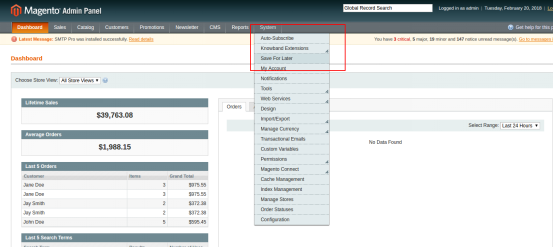
3. Ahora, inicie sesión en el panel de administración de su tienda Magento. Podrá encontrar la opción “Guardar para más tarde” dentro del menú “Sistema> Extensiones de Knowband> Guardar para más adelante”.

2. Al hacer clic en el menú Guardar para más adelante se abrirá el módulo para el complemento. Contiene barra de navegación en la parte superior, menú de pestañas a la izquierda y en el contenido principal se mostrará la primera pestaña de configuración general.

4. Ahora puede configurar la extensión Magento Save for Later según sus requisitos y verificar que funcione en la interfaz en la siguiente URL:

https://pstest2.knowband.com/mage1932

3.0 Módulo de administración

Después de instalar el complemento de listas de deseos avanzado de Magento en la tienda magento, el módulo proporcionará las siguientes opciones dentro del menú “Guardar para más tarde”:

1- Configuraciones genéricas
2- Análisis de categorías
3- Análisis de productos
4- Análisis de clientes

Más de 4 puntos son en realidad una sección que viene bajo “Configuración”, pero se describe aquí como entidad separada para mayor claridad.

Cada interfaz está en forma de pestaña y cada pestaña contiene algunas configuraciones / funcionalidades específicas que se pueden cambiar de acuerdo a la necesidad. Cada pestaña se explica a continuación.

3.1 Configuraciones generales

1.  Activo:  Inicialmente, esto será “DESACTIVADO”. El e-comerciante puede habilitar el módulo, seleccione habilitar presente bajo la etiqueta Activar.

2.  Eliminar lista de deseos:  marca esta opción para eliminar la lista de deseos predeterminada del sitio web.

3.  Usar configuración de color predeterminada:  esta opción permitirá al administrador de la tienda restablecer la configuración de color a la predeterminada. Los valores de color predeterminados se mostrarán de forma predeterminada. Recuerde que si desea cambiar la configuración de color, esta opción debe estar deshabilitada.

4.  Ver todo el color del botón:  Para seleccionar un color para ver todo el color del botón en la lista de productos guardados. Ver imagen abajo:

5.  Ver todo el color del texto del botón:  seleccione el valor de color para el texto sobre el color de todo el botón de vista.

6.  Color del botón Agregar al carrito:  seleccione el botón de color para agregar al carro visible en la página abierta al hacer clic en el botón Ver todo.

7.  Botón Agregar al carrito Color del texto:  seleccione el color del texto sobre el botón Agregar al carrito.

8.  Producto invitado de Days to Store:  para los usuarios invitados, el producto se guardará en las cookies. Al usar esta opción, puede establecer los días de vencimiento para las cookies. Las cookies predeterminadas se almacenarán durante 10 días.

9.  Jquery File:  jQuery, es decir, se necesita un marco javascript para que este complemento funcione. Algunas veces, los temas usados en magento ya lo incluyen, pero a veces no lo hacen. Si jquery ya está incluido en su tema, seleccione no else seleccione yes para incluirlo.

3.2 Análisis de categoría

Esta extensión de lista de deseos avanzada de Magento le permite al administrador realizar un análisis de las Categorías. Aquí, el comerciante de la tienda puede ver el gráfico de las categorías usando el menú desplegable y los filtros de fecha. Cuando el administrador abre la pestaña, de forma predeterminada, se mostrará el informe de la semana pasada. Si no se guardó ningún producto la semana pasada, no se mostrará ningún mensaje de registro en lugar del gráfico.

Debajo del gráfico, se proporciona una grilla. Esta grilla mostrará las categorías del producto guardado.

En la parte superior de la cuadrícula, hay un botón de exportación que exportará los datos de la cuadrícula al archivo csv. Puede encontrar un registro particular para la categoría usando su id y botón de búsqueda disponible en la parte superior izquierda de la grilla.

En la cuadrícula, puede ver una columna de acción, al hacer clic se abrirá una nueva grilla en otra pestaña del navegador que muestra los productos guardados en esa categoría.

NOTA:  El número de producto se mostrará de acuerdo con el alcance de la configuración.

3.3 Análisis del producto

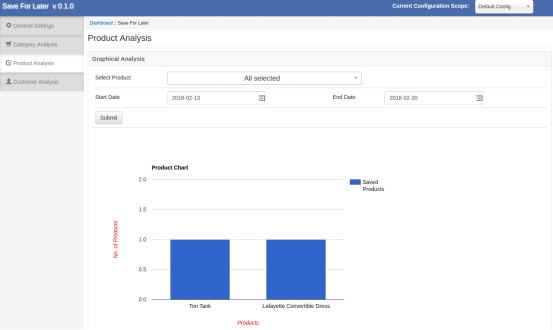
Esta lista de compras anticipadas de Magento le permite al administrador hacer un análisis de los Productos. La pestaña Análisis de productos de los minoristas en línea puede ver el gráfico del producto usando el menú desplegable y los filtros de fecha. Cuando el administrador abre la pestaña, de forma predeterminada, se mostrará el informe de la semana pasada. Si no se guardó ningún producto la semana pasada, no se mostrará ningún mensaje de registro en lugar del gráfico. Debajo del gráfico, se proporciona una grilla. Esta grilla mostrará las categorías del producto guardado.

En la parte superior de la cuadrícula, hay un botón de exportación que exportará los datos de la cuadrícula al archivo CSV. Puede encontrar un registro particular para la categoría usando su id y botón de búsqueda disponible en la parte superior izquierda de la grilla.

NOTA:  El número de producto se mostrará según el alcance de la configuración.

3.4 Análisis del cliente

Esta lista de pedidos anticipados de Magento permite a los propietarios de las tiendas Magento realizar un análisis del cliente en línea. El propietario de la tienda en línea puede ver el recuento de uso de la opción GUARDAR PARA MÁS TARDE para cada usuario en la grilla.

Además, hay una columna vista de productos guardados, al hacer clic se abrirá una nueva grilla en una nueva pestaña que muestra los productos guardados por ese cliente.

NOTA:  el no. de recuento de uso y no de producto puede ser diferente. Al hacer clic en Ver producto guardado, solo se mostrarán esos productos que se guardan en la lista de clientes esa vez.

Espero que hayamos cubierto a todos los interesados con respecto a la instalación de  Magento Extension . Si eres nuevo en Magento, también puedes consultar nuestro blog de  Top Magento temas de 2015 .

4.0 Módulo frontal

Después de habilitar el módulo de guardado de Magento para más adelante, los clientes podrán ver una barra inferior en cada página de la tienda que contiene el “bloque de su elemento guardado” habilitado a través del panel de configuración de la extensión de magnto.

La barra inferior en el extremo frontal aparece como se muestra a continuación:

El botón resaltado “Shortlist” les permitirá a los clientes seleccionar los productos correspondientes en un cubo separado. Este cubo se muestra en la parte inferior de la página como se resalta en la pantalla anterior.

Cuando el cliente hace clic en el botón ” Shortlist “, se agrega un producto al cubo y el texto del botón cambiará de “Shortlist” a ” Added “.

Puede probar la extensión de la Lista de deseos avanzada Magento de Knowband en su tienda Magento. El módulo de pedidos anticipados de Magento lo ayuda a aumentar la participación de los clientes en su tienda y puede
Brindar la opción a los compradores en línea de guardar el producto favorito en su lista de deseos.

Enlace de módulo:  https://www.knowband.com/es/magento-advanced-wish-list

Póngase en contacto con nosotros en support@knowband.com para cualquier consulta o solicitud de cambio personalizado según los requisitos de su empresa.

Opencart carro del empuje Promoción – Manual del Usuario

Como instalar OpenCart Push Cart Promoción plugin en el servidor

1. Descarga el zip de-carro abierto y descomprimir en una carpeta. Después de estructura de carpetas descomprimir de Push Cart -Promoción plug-in será similar al mostrado en la pantalla de abajo.

2. Abra el directorio de carga y verá el siguiente estructura de carpetas.

3. Inicio de sesión a través de FTP y arrastrar y soltar todas las carpetas en el directorio raíz del servidor. No es necesario que el cambio del nombre de la carpeta tema por defecto a su nombre de carpeta de temas.
Debe tener instalado VQMOD de este plug-in para trabajar. Si no está instalado VQMOD favor descargar e instalar desde la URL a continuación:
https://code.google.com/p/vqmod/

4. Va a encontrar el plugin listo para ser instalado en los totales de la orden de su carro abierta.

5. Haga clic en Instalar enlace para instalar el plugin.

6. Eliminar los archivos de la carpeta vqcache vqmod / vqcache.

7. Para el exceso de Push Cart – Plugin de Promoción, Haga clic en el botón Editar en la compra de empuje – Promociones módulo como se muestra a continuación.

8. Al hacer clic en el botón de edición del módulo de plug-in se abrirá. Contiene la barra de navegación en la parte superior, menú en la parte izquierda y el contenido principal en el centro, como se muestra a continuación.


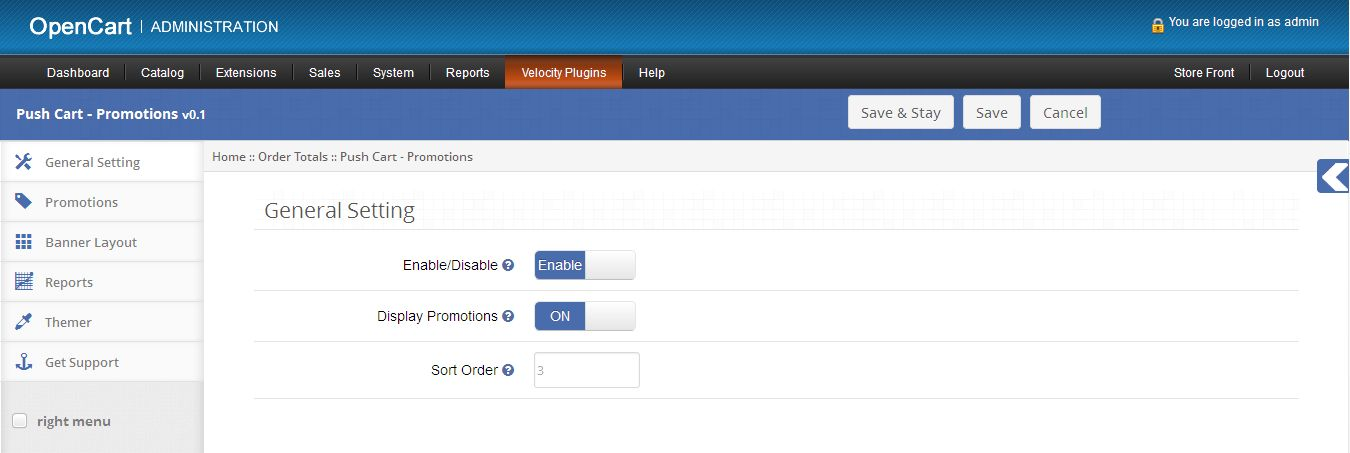
1. El registro Configuración general

1. Para activar este plugin, cambiar el botón de activación de Desactivar a Activar, que está justo a la derecha de la etiqueta Habilitar / Deshabilitar.

2. Para mostrar las promociones en la página de producto y carro de compras, establecer el estado de visualización Promociones habilitar.

3. Para establecer un orden de publicación para Push Cart Promoción, proporcionar el valor en el cuadro de texto que está justo a la derecha de la Orden de clasificación.

2. pestaña Promociones

1. En esta ficha se mostrará una lista de los detalles de todas las promociones que existen en el sistema, como se muestra a continuación.

2. Puede crear nueva promoción, editar o eliminar cualquier promoción existente de la lista de promoción.

Añadir / Editar Promoción

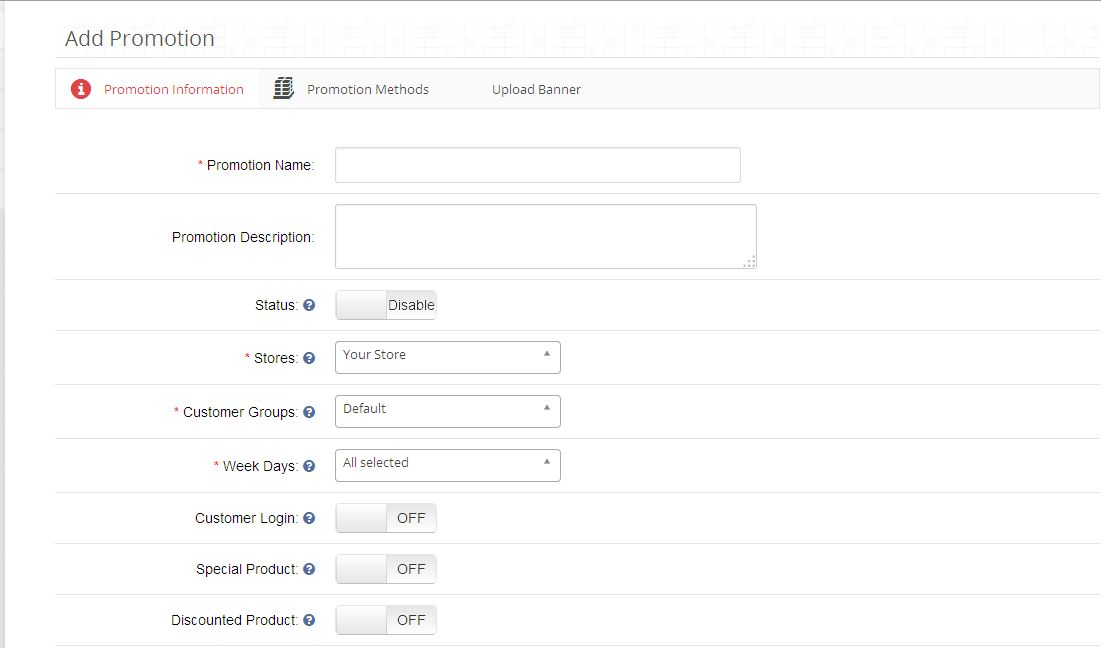
1. Para añadir nueva promoción, haga clic en el botón Añadir Promoción se muestra en la parte superior de la tabla de la lista de promoción que mostrará la opción Agregar
forma de promoción, como se muestra a continuación:

2. Añadir la forma Promoción consta de tres pestañas:

  • promoción Información
  • Métodos de promoción
  • Sube Promoción Banner

Promoción Información
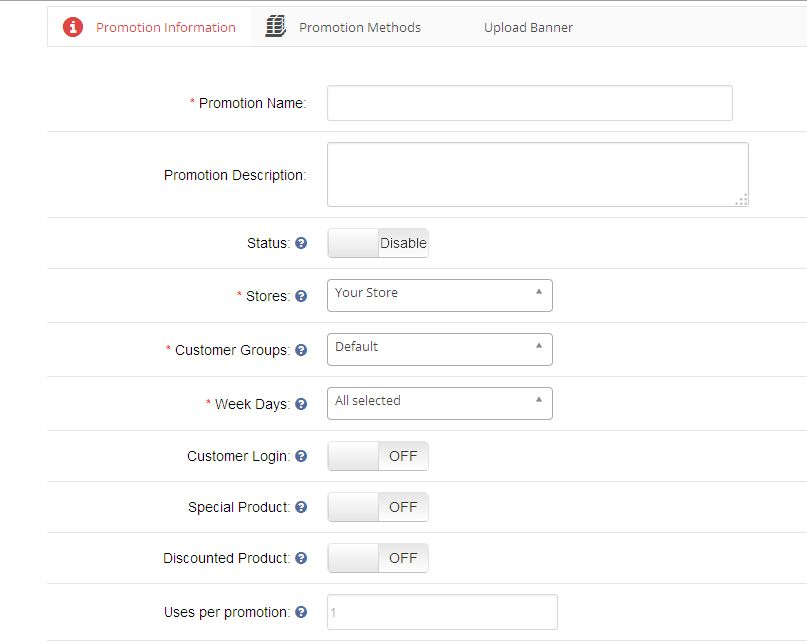
pestaña Información de la promoción consiste en seguir las entradas que se necesitaban durante la creación de la promoción:

a) Promoción Nombre (Obligatorio): Nombre de su promoción.

b) La promoción Descripción: Descripción de su promoción.

c) Estado: Estado de promoción (Sí / No).

d) Tiendas (Obligatorio): tienda a la que la promoción será aplicable.

e) Grupos de clientes (obligatorio): grupos de clientes a los que la promoción será aplicable

f) Días de la semana (obligatorio): Días de la semana en que la promoción será aplicable

g) Acceso del cliente: Establecer si cliente debe iniciar la sesión para utilizar la promoción.

h) los productos especiales: Establecer si la promoción se aplica a los productos especiales.

i) productos rebajados: Establecer si la promoción para aplicar en los productos rebajados.

j) Usos por la promoción (Obligatorio): Define el límite para el número de veces de promoción puede ser utilizado por todos los clientes. Establecer 0 para ilimitado.

k) Usos por cliente (obligatorio): Define el límite para el número de veces de promoción puede ser utilizado por los clientes individuales. Establecer 0 para ilimitado.

l) Fecha de Inicio (Obligatorio): Definir la fecha de inicio para la promoción.

m) Fecha de finalización (Obligatorio): Definir la fecha de finalización de la promoción.

n) Orden de Clasificación: Establecer orden de clasificación para la promoción.

Los métodos de promoción de la
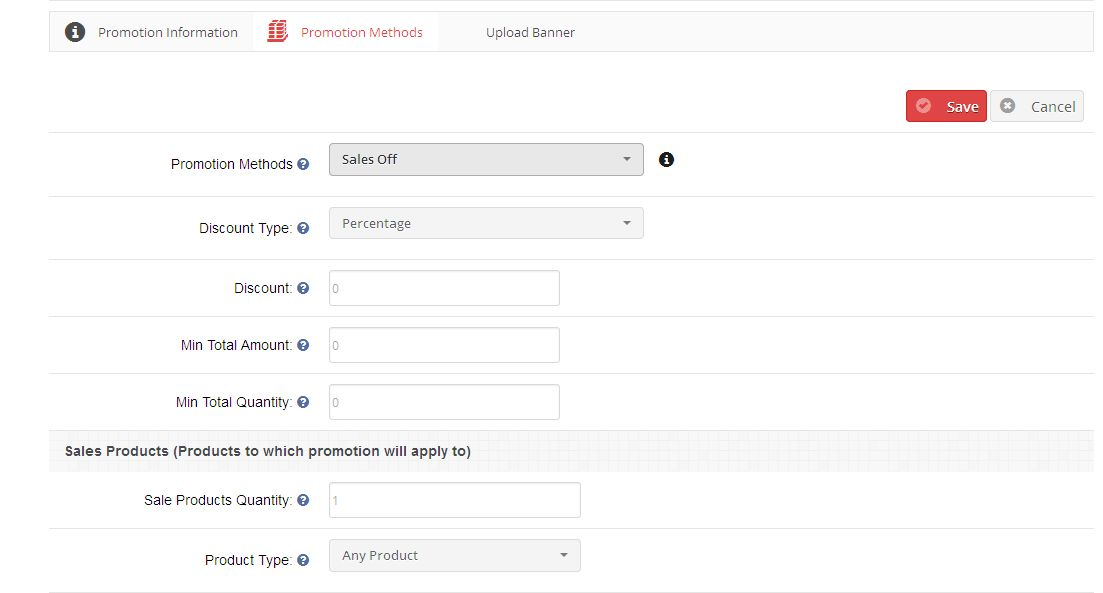
ficha Métodos de promoción se compone de las siguientes entradas que se necesitaban durante la creación de la promoción:

a) Método de Promoción (obligatorio):
Para crear promoción dentro del sistema, la promoción tipo método debe ser seleccionado de los siguientes métodos de promoción:

1) Las ventas Off
Con este método de promoción, puede crear la promoción de proporcionar descuento en productos de venta.

Ejemplo:
a) Comprar producto X y 10% de descuento en el producto X
b) Comprar producto X y el producto Y y 50% de descuento en el producto X e Y

2) Comprar X e Y GET
Con este método de promoción, puede crear la promoción de proporcionar descuento en productos promocionados. Ejemplo:
a) comprar el producto X y conseguir el producto Y libre
b) Comprar producto X y el producto Y y 50% de descuento en el producto Z

3) gastó $ X más y recibe $ Y Off
Con este método de promoción, puede crear promoción como “X $ gastado más con el producto X andget 50% de descuento en el producto X”.

4) El más barato producto gratuito
Con este método de promoción, puede crear la promoción de proporcionar descuento en la compra productin más barata. Ejemplo:
a) comprar productos de X, Y y Z y obtener 40% en producto más barato

b) Compra productos X, Y y Z y conseguir el producto más barato libre

b) Tipo de descuento: Seleccionar el tipo de descuento (Porcentaje / fijo). Por defecto será porcentaje.

c) Descuento (Obligatorio): Proporcionar el valor de descuento. (Descuento se te aplicará el precio del producto).

d) Importe total Min (Obligatorio): Establecer la cesta mínima total que debe alcanzarse para utilizar la promoción.

e) Cantidad total Min (Obligatorio): Establece la cantidad mínima de la compra que debe alcanzarse para utilizar
la promoción.

f) Las ventas del producto Cantidad (Obligatorio): Define la cantidad de ventas de productos. (Necesario con los métodos de promoción de ventas Off & gastado $ X más y recibe $ Y Off)

g) Tipo de producto: Elija un tipo de producto (Cualquier / Todos los productos). (Cualquier producto – descuento que se aplicará si cualquiera de los productos seleccionados estaba presente en el carrito, – Todos los productos de descuento a aplicar si todos los productos seleccionados estuvo presente en el carrito).

h) Cantidad gastada (obligatorio): Definir cantidad gastada. (Requerido con el método de promoción gastado $ X más y recibe $ Y Off)

i) Comprar Producto (Obligatorio): seleccionar de compra con la cantidad (necesario con el método de promoción
Comprar X e Y GET).

j) Obtener Producto (Obligatorio): Seleccionar conseguir el producto con la cantidad (necesario con el método de promoción Comprar X e Y GET).

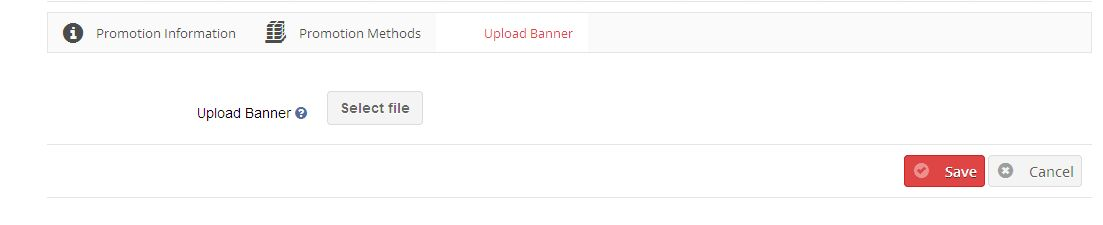
Promoción Banner
pestaña bandera promoción consta de las siguientes entradas que se necesitaban durante la creación de la promoción:

a) Subir Banner (opcional): Puede subir un banner con una promoción que va a ser mostrado en la tienda.
Para mostrar la bandera promoción en la tienda se refiere Promoción Banner Tab.

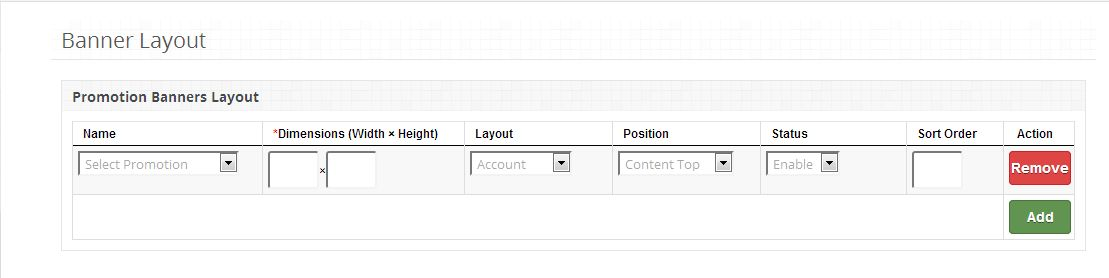
3. Disposición pestaña Banner

1. En esta ficha se mostrará una lista de los detalles de todas las banderas de promoción que existen dentro del sistema como se muestra a continuación.

2. Se pueden añadir nueva bandera o eliminar cualquier saludo existente de la lista bandera promoción.

3. Se pueden definir los siguientes campos para la bandera de promoción:

a) Banner Diseño: Seleccione el fomento de la lista que tiene pancarta en la que se va a mostrar en la tienda.

b) Dimensión (Ancho * Altura): Definir la dimensión (anchura * altura) para la bandera que deberá aparecer en la tienda.

c) Diseño: Establecer el diseño para la bandera (Página en la que ha seleccionado de bandera para ser mostrada).

d) Posición: Ajuste la posición de bandera.

e) Estado: Definir el estado de la bandera. (Por defecto será activar)

f) Orden de Clasificación: Establecer el orden de clasificación para la bandera.

4. Informes pestaña

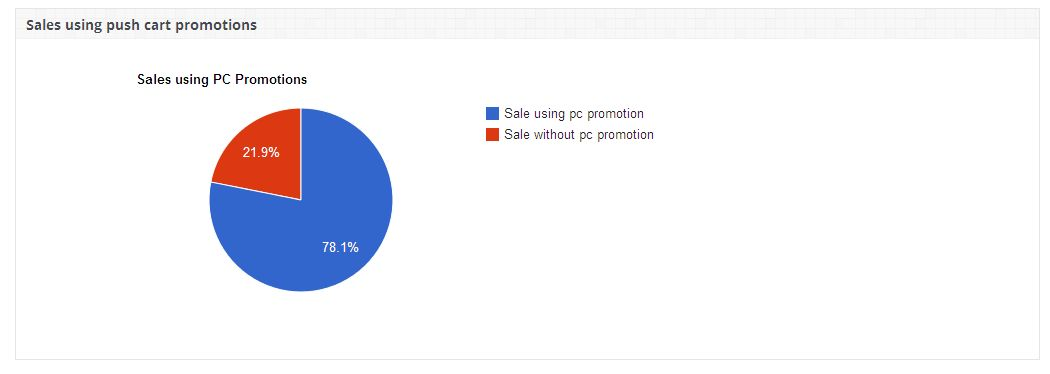
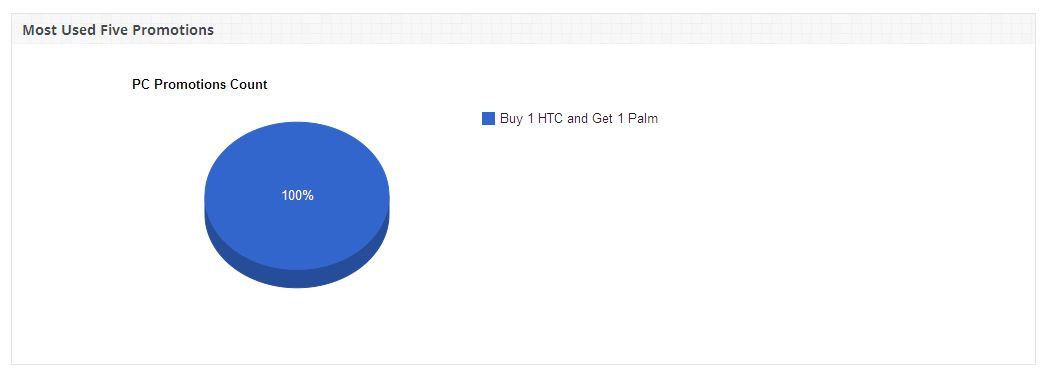
1. Promoción informa pestaña consta de tres tablas para mostrar la representación gráfica de la promoción, que se utiliza en el sistema:
a) Las ventas utilizando Push Cart Promoción:
Esta tabla proporciona la estimación del total de ventas realizadas con la promoción carro del empuje con respecto a las ventas sin presión carrito promoción.


b) La mayoría usaron cinco Push Cart Promoción:
Este gráfico muestra el más utilizado carrito promoción de cinco empuje entre todas las promociones dentro del sistema.


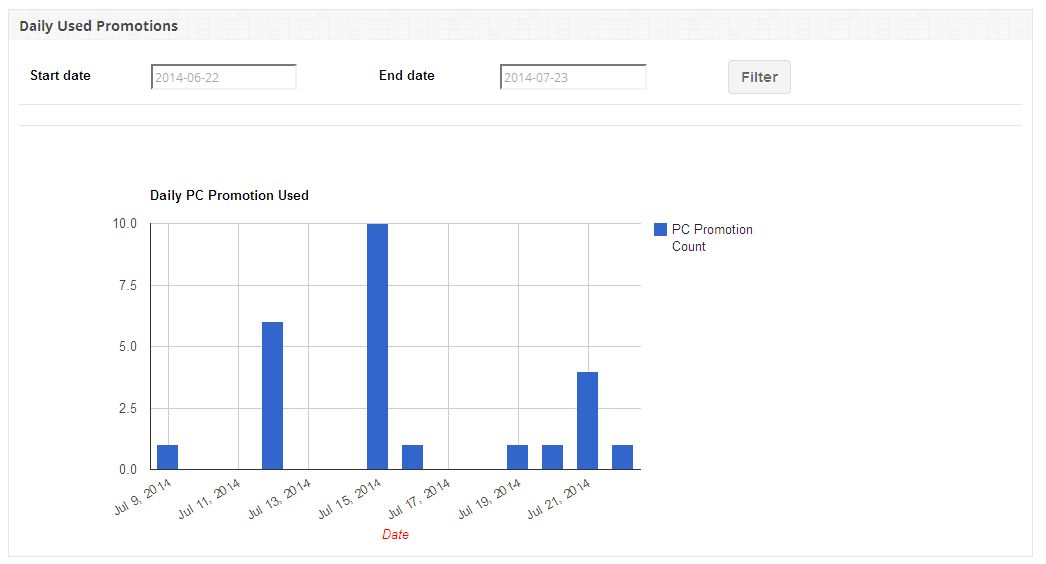
c) diaria utilizada Push Cart Promoción:
Este carro muestra la promoción de la compra número pulsador utilizado en base diaria. Puede obtener el número de carro del empuje de promoción utilizado dentro de las fechas específicas utilizando filtro.


Promoción en tiendas

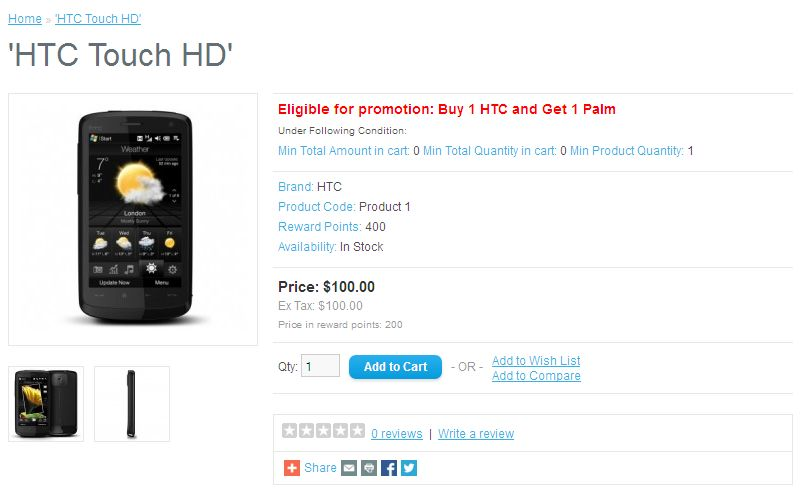
1. La promoción se mostrará en la página de los productos con los siguientes términos y condiciones:

a) Min Importe Total: cantidad total mínima que debe alcanzar a utilizar la promoción.

b) min Cantidad: cantidad total mínima que debe alcanzar a utilizar la promoción.

c) Cantidad mínima de producto: Cantidad mínima de producto que debe llegado a utilizar la promoción.

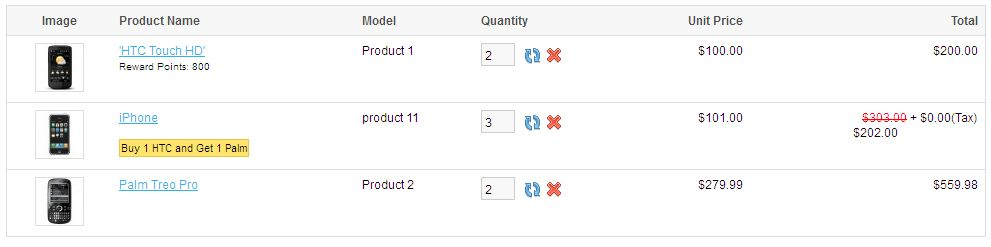
2. La promoción se aplica a cualquier producto en el carrito se mostrará la página del carro de compras, orden total, página de pago como se muestra a continuación:

3. Si existe la promoción de cualquier producto en el carrito continuación, el carro del empuje se muestra a continuación se mostrará en carro de compras página que permitirá al usuario añadir productos con descuento más fácilmente en su carrito de compras.

OpenCart PDF Invoice Module – Manual del usuario

1.0 Introducción

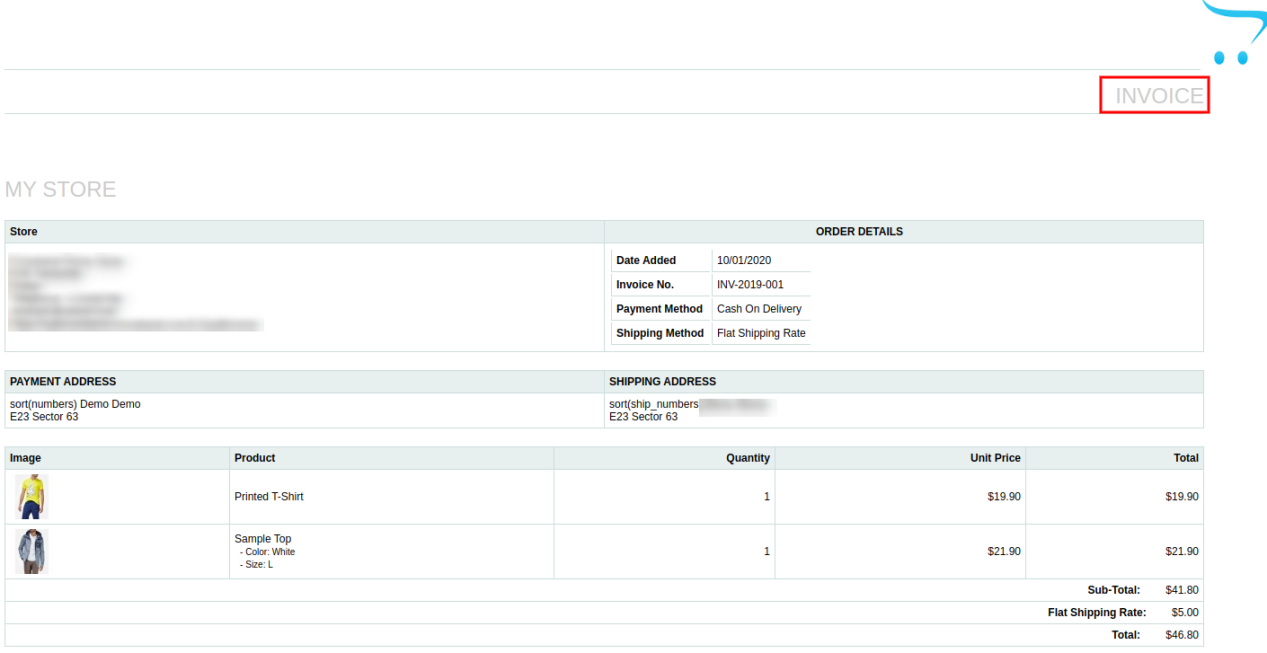
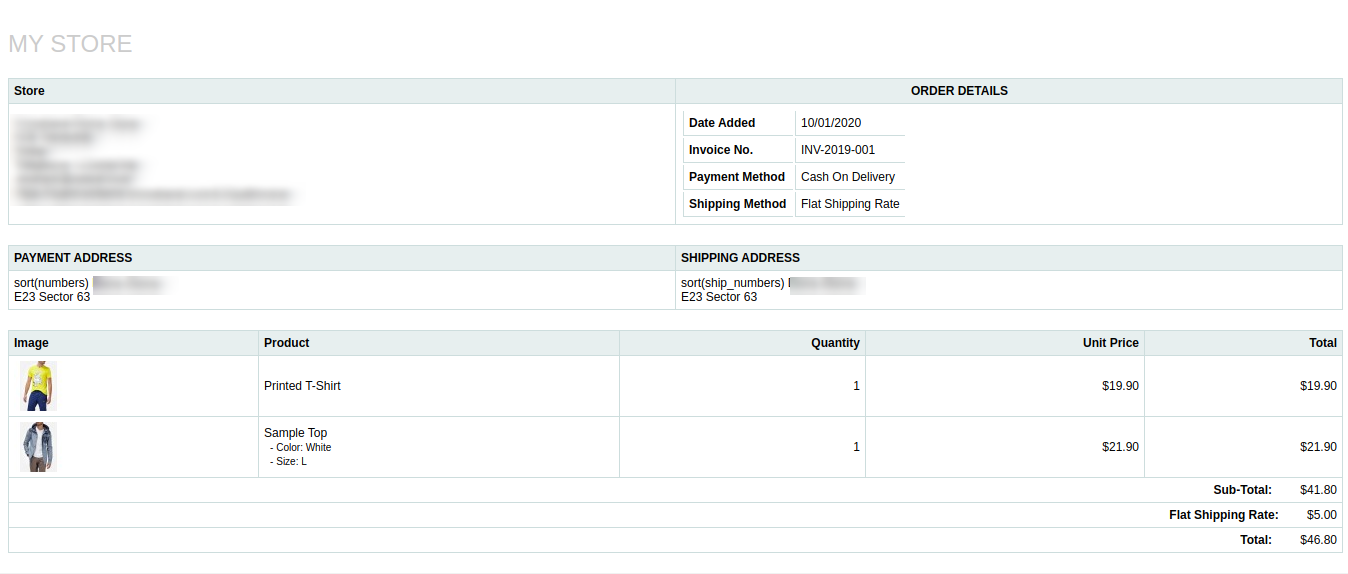
Knowband ofrece la extensión de factura en PDF OpenCart que genera una factura en formato pdf y permite a los usuarios en línea descargar y ver la factura en pdf desde la página del historial de pedidos. El comerciante en línea también puede enviar una factura en pdf junto con el correo electrónico de confirmación del pedido. Con este módulo de factura pdf OpenCart rico en funciones, el comerciante en línea puede crear el formato de factura seleccionando los campos que desea mostrar en el pdf de la factura. El complemento de factura PDF OpenCart es móvil y compatible con varios idiomas. El comerciante de la tienda de comercio electrónico puede ver e imprimir facturas de pedidos desde la interfaz de administración de este módulo PDF de factura de OpenCart.

1.1 Características básicas ofrecidas por la extensión de factura pdf de OpenCart

  • El complemento de factura PDF OpenCart permite a los minoristas en línea habilitar la opción de descarga de facturas y adjuntar PDF con la opción de correo electrónico.
  • El comerciante de la tienda en línea puede agregar el CSS personalizado si desea que la factura en PDF sea más atractiva.
  • El administrador de la tienda en línea puede diseñar su factura desde la interfaz de administración del módulo de facturación de generación automática de OpenCart.
  • El módulo PDF Advance Invoice para OpenCart permite mostrar / ocultar los detalles de la tienda y los detalles del pedido de la factura en PDF y recibo de sueldo.
  • El administrador de la tienda en línea puede incluir / excluir los campos de Pago y Dirección de envío seleccionando la opción mostrar / ocultar.
  • El comerciante en línea tiene una opción para mostrar u ocultar los campos de Dirección de pago y envío.
  • El módulo de facturación de generación automática de OpenCart permite al comerciante de la tienda establecer el logotipo de la empresa, el título de la factura y el título de la tienda si así lo desea.
  • El comerciante de la tienda en línea tiene una opción para agregar el bloque Personalizado a la Factura PDf. El administrador puede agregar texto de encabezado y pie de página.
  • El administrador puede enviar una factura a los clientes en formato PDF junto con el correo de confirmación.
  • Esta extensión de factura en PDF de Opencart lo ayudará a obtener una idea clara de las compras realizadas por sus clientes objetivo.

Pasos de instalación de 2.0

Compre el módulo de factura pdf de OpenCart en Knowband. Recibirá estos archivos después de comprar el Módulo de factura pdf de OpenCart:

  • Primero, obtendrá un archivo comprimido con código fuente.
  • Manual de usuario

Siga los pasos que se mencionan a continuación para instalar el módulo de factura PDF de OpenCart:

  1. ?Unzip the received zip file. You will get the folders.
  2. Copie todas las carpetas del archivo zip en el directorio raíz de la configuración de OpenCart a través del administrador de FTP.
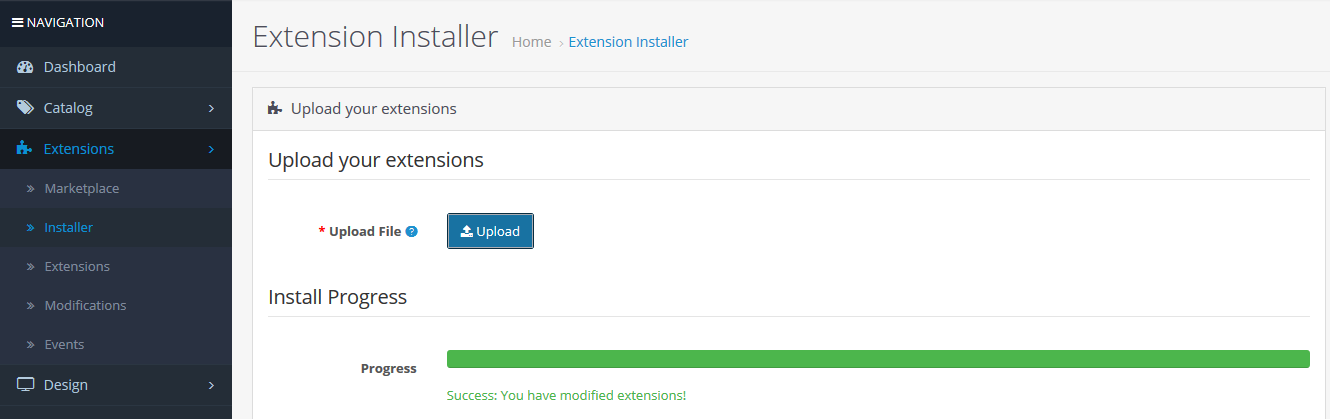
  3. Habrá un archivo llamado kbpdf_invoice.ocmod.xml (en el caso de Openvar v3.0.x el nombre del archivo sería kbpdf_invoice.ocmod.zip). Cargue el mismo archivo desde la página "Admin -> Extensión -> Extension Installer -> upload".

Por lo tanto, el módulo de factura pdf OpenCart ahora está instalado con éxito y listo para usar en su tienda.

Configuraciones de administrador de 3.0

Después de que la instalación exitosa de OpenCart genera el complemento de factura, el comerciante de la tienda en línea puede aplicar la configuración requerida para implementar la funcionalidad del módulo.

Hay siguientes secciones disponibles para la interfaz de administración:

  1. Ajustes generales
  2. Información de encabezado
  3. Almacenar información
  4. Informaciones de pedido
  5. Detalles del pago
  6. Detalles del envío
  7. Detalles del carrito
  8. Bloque personalizado
  9. Soporte

Cada sección de esta extensión de factura de PDF de cliente de correo electrónico de Opencart se explica en este manual del usuario.

3.1 Pestaña Configuración general

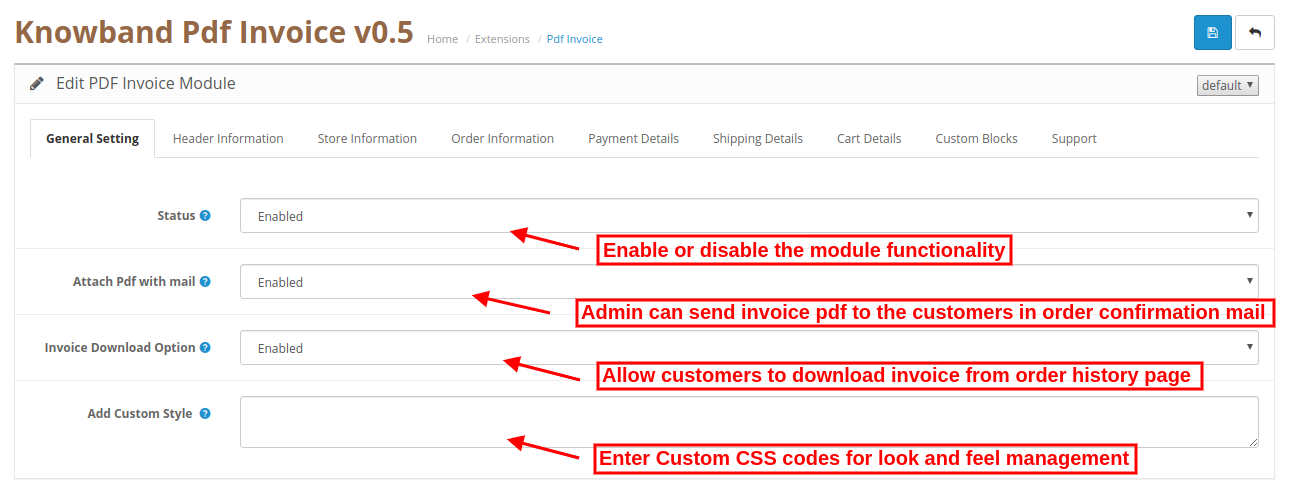
Esta pestaña contiene configuraciones generales del módulo Factura PDF como se muestra a continuación:

  • Estado:Para habilitar el complemento Opencart PDF Invoice, cambie el botón de activación de OFF a ON, que se encuentra a la derecha de "tipo de operación"etiqueta.
  • Adjunte PDF con correo electrónico:?Enable the option if you want to send invoice pdf along with the order confirmation email. The online users can easily view and download the pdf from the order confirmation email.
  • Opción de descarga de factura:Para habilitar la opción de descarga de Facturas para el Cliente, cambie el botón de DESACTIVADO a ACTIVADO que se encuentra a la derecha de la etiqueta "Opción de descarga de facturas para el Cliente".
  • Añadir estilo personalizado:Para personalizar la factura, agregue CSS en Agregar estilo personalizado.

3.2 Pestaña de información del encabezado

El administrador de la tienda en línea puede aplicar la configuración de información de encabezado para la personalización de pdf:

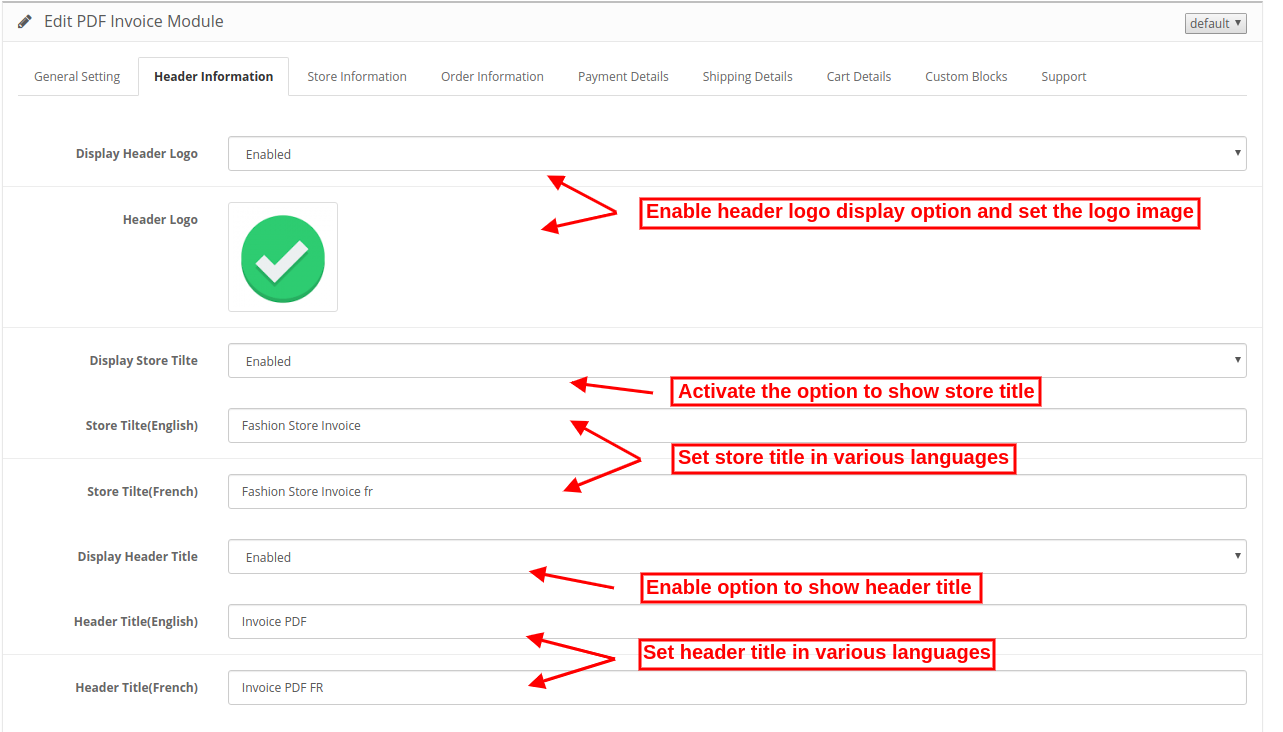
  • Mostrar el logotipo del encabezado:El administrador puede habilitar o deshabilitar la configuración para mostrar / ocultar el logotipo del encabezado.
  • El logotipo de cabecera: Seleccione la imagen que desea mostrar como logotipo de encabezado.
  • Mostrar título de la tienda:?Show or Hide the store title by enabling or disabling the “display Store Title” option.
  • Título de la tienda:?store admin can set store titles in English and French languages.
  • Mostrar título del encabezado:Muestre u oculte el título de la factura activando o desactivando la opción "mostrar título de la factura".
  • Título del encabezado:Establecer el título del encabezado en inglés y francés.

3.3 Pestaña Información de la tienda

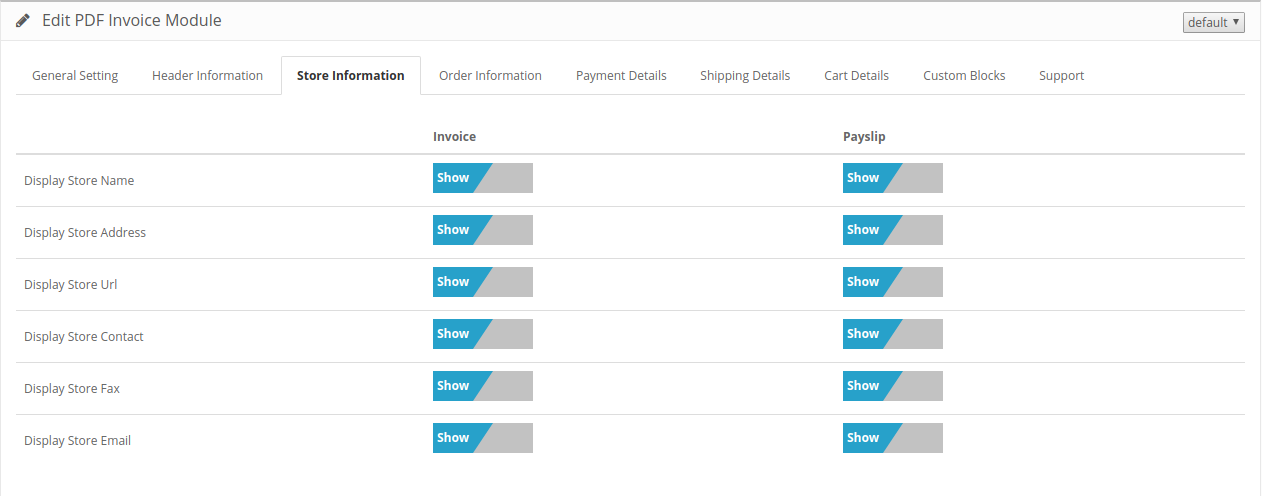
Consta de dos secciones. El de la izquierda es para Factura y el de la derecha es para recibo de sueldo como se muestra a continuación:


El comerciante en línea puede mostrar / ocultar cualquier campo con un solo clic:

  • Mostrar nombre de la tienda:El administrador puede mostrar el nombre de la tienda en la factura y recibo de sueldo seleccionando la opción "mostrar".
  • Mostrar dirección de la tienda: El administrador también puede mostrar la dirección de la tienda seleccionando la opción mostrar.
  • Mostrar URL de la tienda:?Show/hide store URL on invoice and payslip.
  • Mostrar contacto de la tienda:El complemento de factura en PDF OpenCart también ofrece una opción para mostrar el contacto de la tienda.
  • Mostrar fax de la tienda:?Admin can also show store fax details.
  • Mostrar correo electrónico de la tienda:Muestra / oculta los detalles del correo electrónico de la tienda en el pdf de la factura y el recibo de sueldo.

3.4 Pestaña Información del pedido

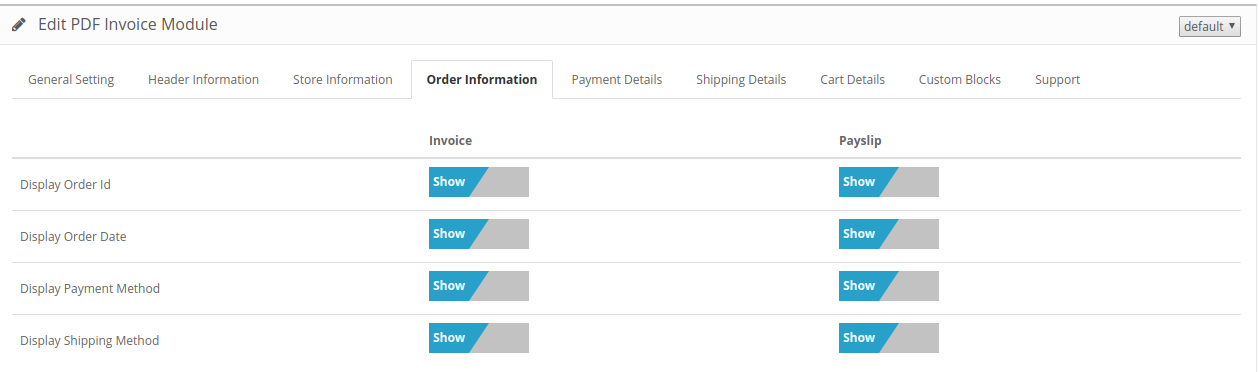
Consta de dos secciones. El de la izquierda es para Factura y el de la derecha es para recibo de sueldo como se muestra a continuación:

El administrador puede mostrar / ocultar estos campos en la factura y recibo de sueldo mediante una sola diapositiva. Estos son los campos disponibles:

  • ID de orden de visualización:Seleccione la opción "mostrar" si desea mostrar la identificación del pedido.
  • Mostrar fecha de pedido:El administrador puede mostrar la fecha del pedido en el pdf de la factura y la boleta de pago seleccionando la opción "mostrar".
  • Mostrar método de pago:El complemento de factura en PDF OpenCart permite mostrar / ocultar el método de pago.
  • Mostrar método de envío:Deslice a la opción "mostrar" si desea mostrar el método de envío.

3.5 Pestaña Detalles de pago

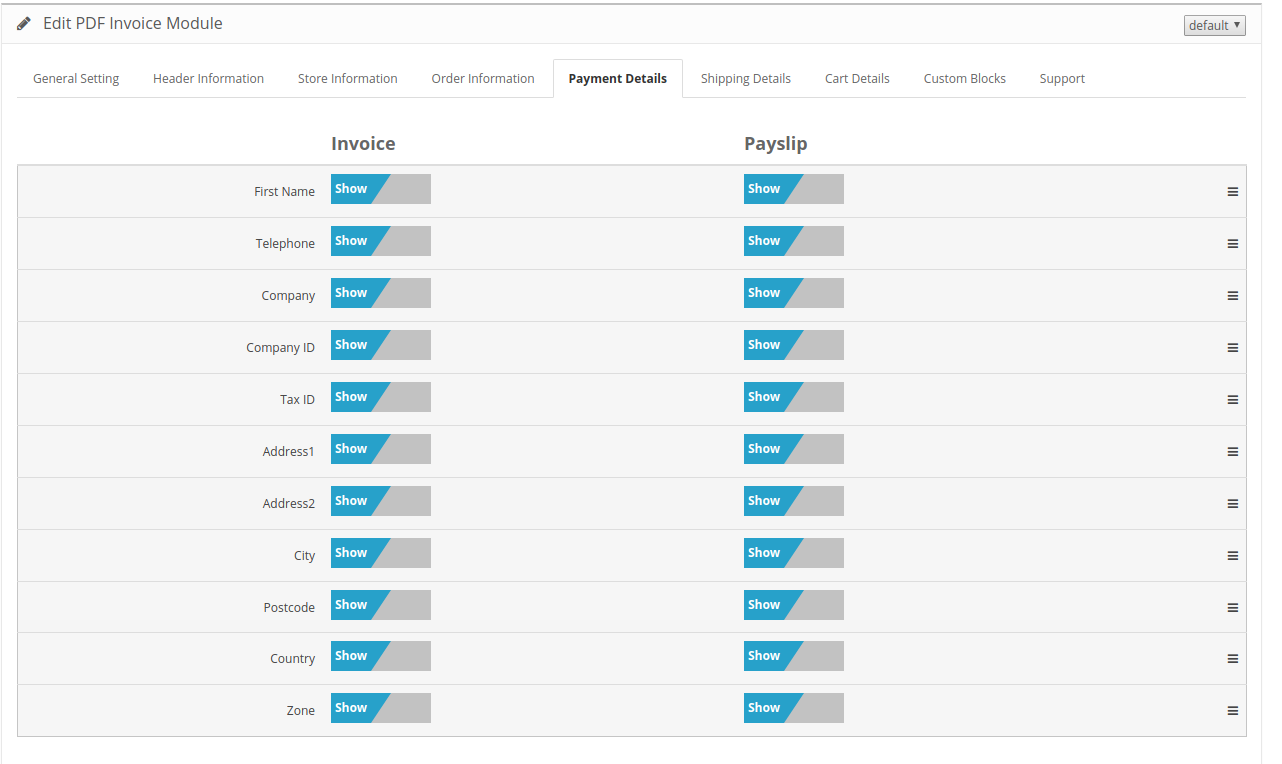
Esta pestaña contiene configuraciones para los campos que se mostrarán en la sección de Pago o Dirección de facturación en la página de la factura como se muestra a continuación.

Consta de dos secciones. El de la izquierda si es para Factura y el de la derecha para Payslip.

El comerciante de la tienda en línea puede mostrar / ocultar cada campo para el pdf de la factura y el recibo de sueldo.

3.6 Pestaña Detalles de envío

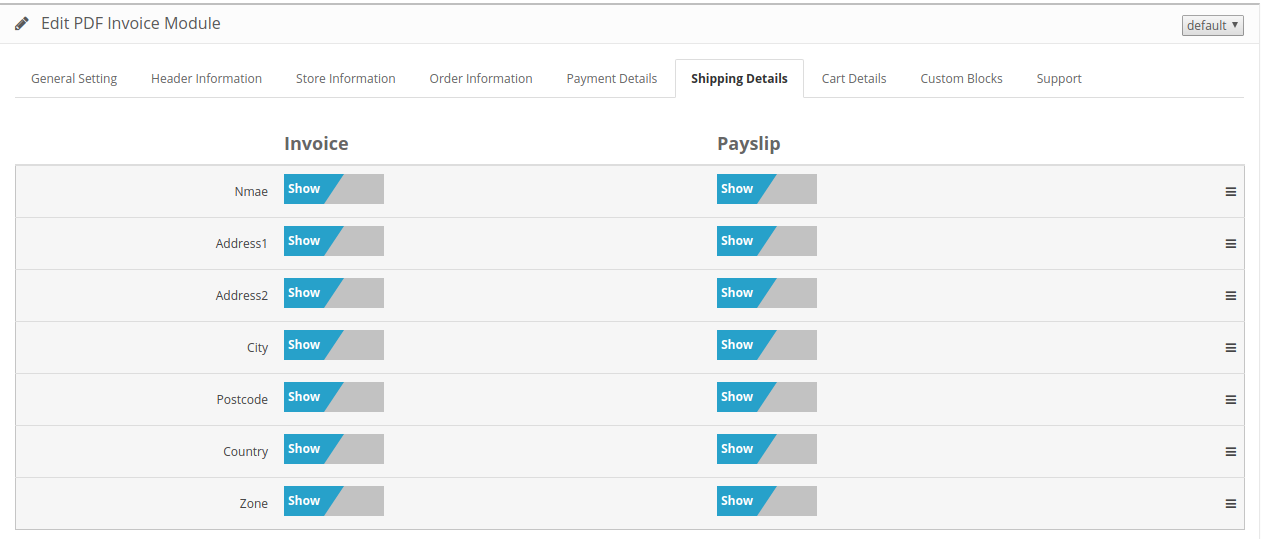
Esta pestaña contiene configuraciones para los campos que se mostrarán en la pestaña de detalles de envío:


Se compone de dos secciones, es decir, la factura y la sección de recibo de sueldo. El comerciante de la tienda en línea puede seleccionar una opción de mostrar / ocultar según los requisitos.

3.7 Pestaña Detalles del carro

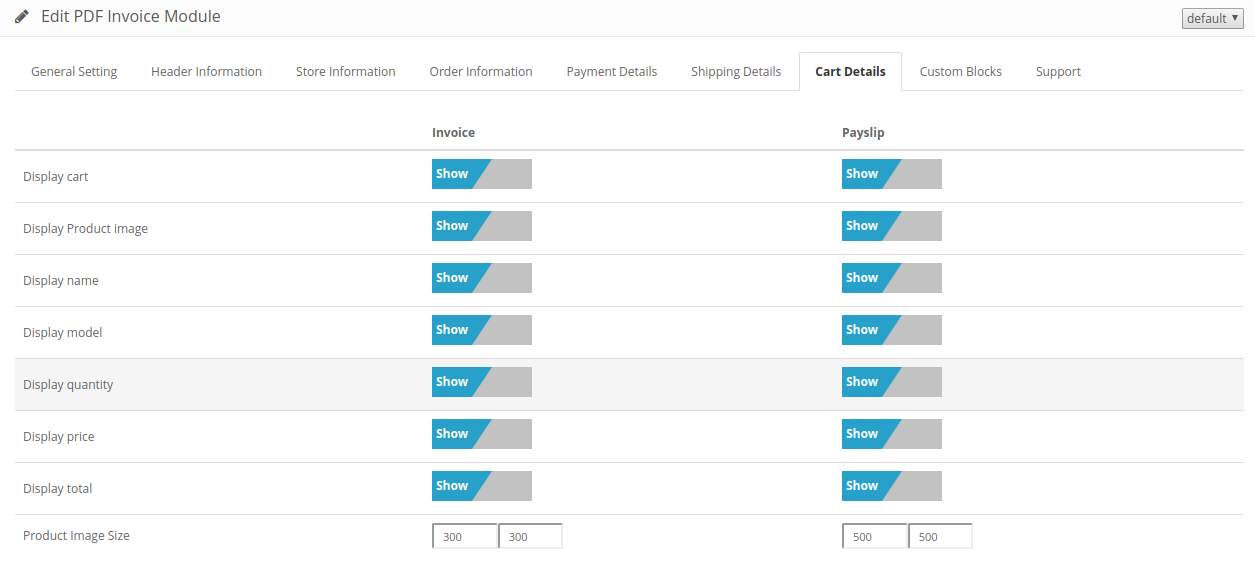
Esta pestaña se divide nuevamente en dos secciones, la izquierda es para Factura y la derecha para Recibo de sueldo como se muestra a continuación.


El comerciante en línea puede mostrar / ocultar la visibilidad del campo en el pdf de la factura y el recibo de sueldo. El comerciante de la tienda de comercio electrónico también puede establecer el tamaño de la imagen del producto específicamente para el recibo de sueldo y el pdf de la factura.

3.8 Pestaña Bloques personalizados

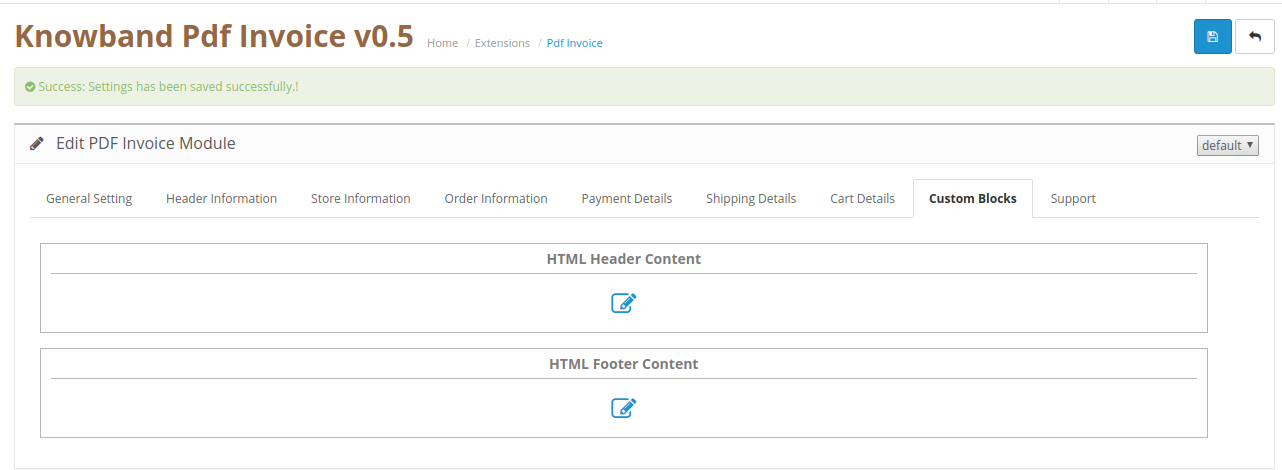
Esta pestaña contiene la opción de agregar contenido HTML en la página de factura como se muestra a continuación. El administrador puede configurar el contenido HTML de encabezado y pie de página en el pdf de la factura y en la boleta de pago.

  • Haga clic en el Contenido del encabezado HTML para agregar información adicional en la sección del encabezado de la factura pdf y recibo de sueldo.
  • Haga clic en la opción Contenido de pie de página HTML para agregar contenido en la sección de pie de página pdf.

Cada vez que haga clic en cualquiera de los botones, se mostrará una imagen emergente como se muestra a continuación. El contenido del encabezado se mostrará en la parte superior de la factura y el contenido del pie de página se mostrará en la parte inferior.

3.9 Pestaña Obtener soporte

Al hacer clic en la pestaña Obtener soporte, será redirigido a nuestro sitio web de soporte, donde puede ponerse en contacto con nuestro soporte para obtener ayuda. Use esta pestaña en caso de que tenga alguna consulta / problema o encuentre algún error.

Interfaz de usuario 4.0

En la sección de escaparate del complemento de factura en PDF OpenCart, hay 2 características para los clientes.

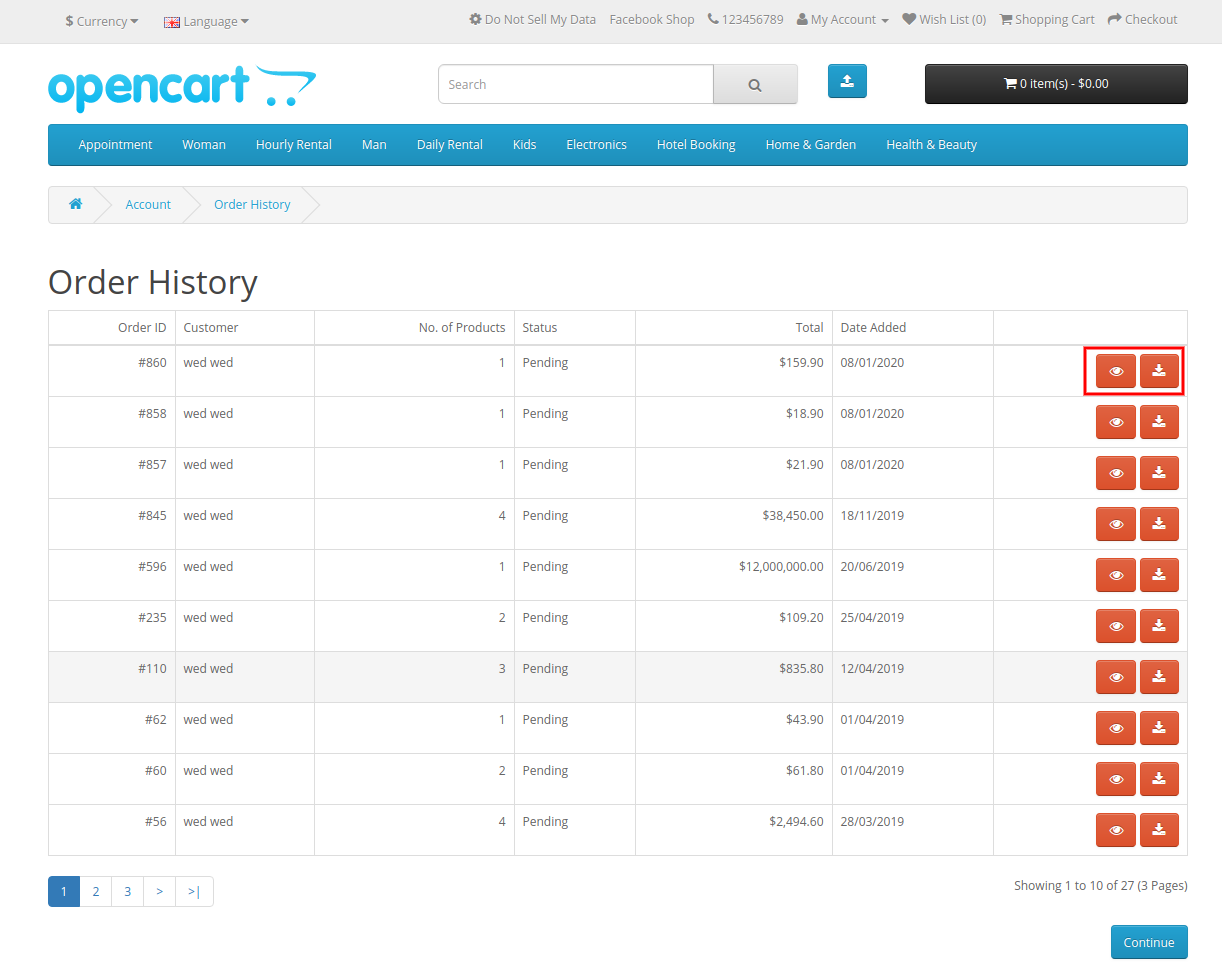
1. Descargar la opción Factura

Los usuarios en línea tienen la opción de ver y descargar el pdf de la factura desde la página del historial de pedidos.

2. PDF con el correo de confirmación del pedido

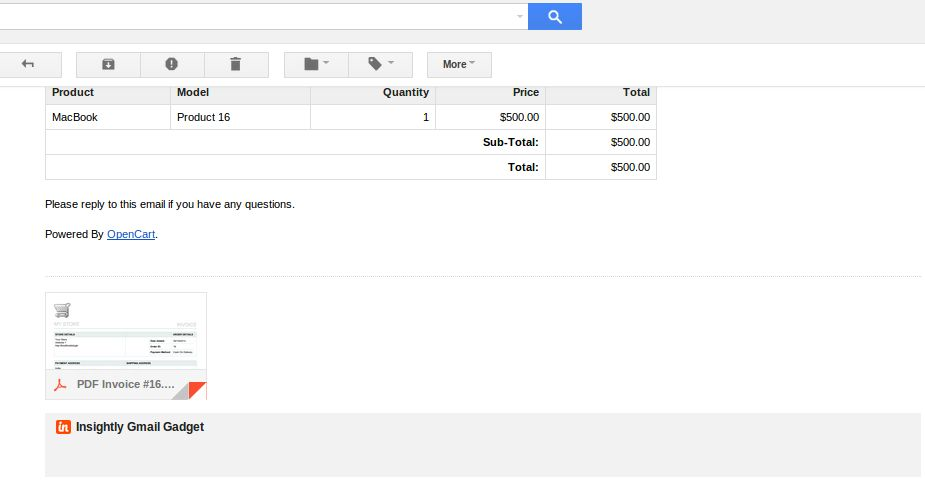
El cliente recibirá una factura en PDF adjunta con el correo de confirmación.

El administrador de la tienda en línea también puede ver e imprimir cualquier factura en PDF y recibo de sueldo desde la interfaz de administración.
Imprimir botones de factura y recibo de sueldo

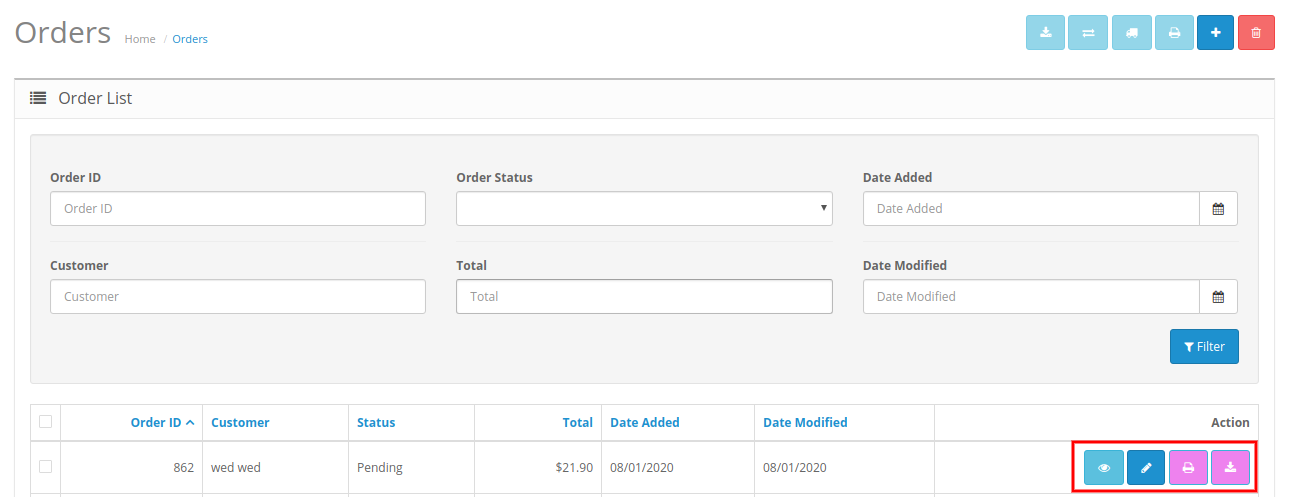
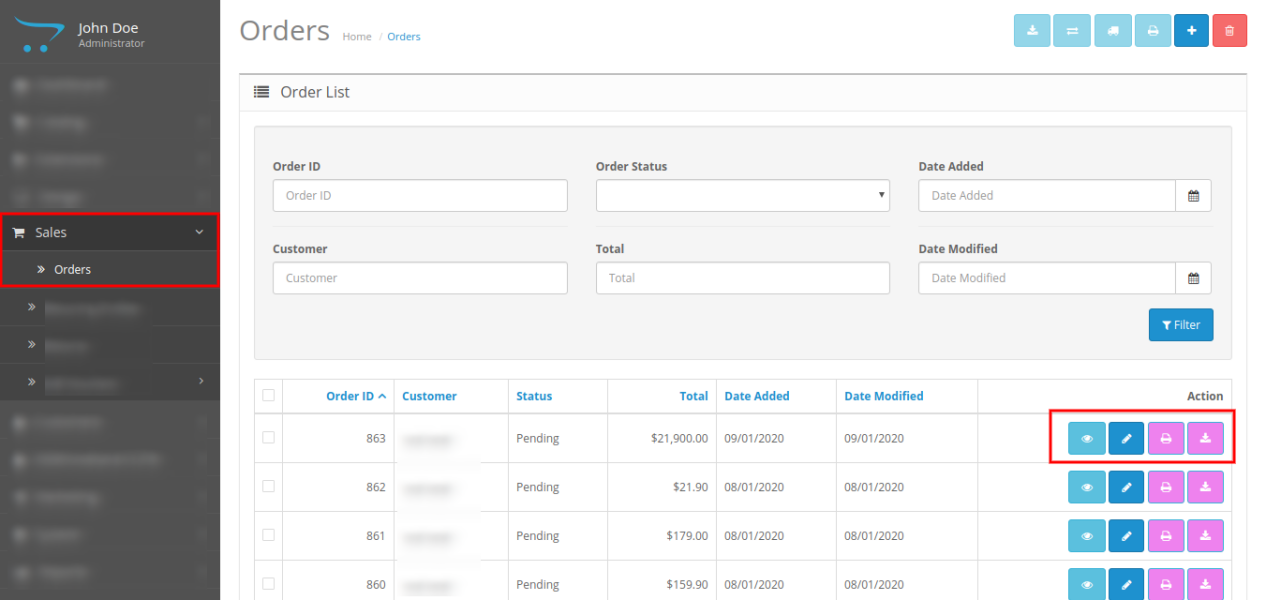
1. Imprima los botones de factura y recibo de sueldo para el administrador en la página Lista de pedidos.

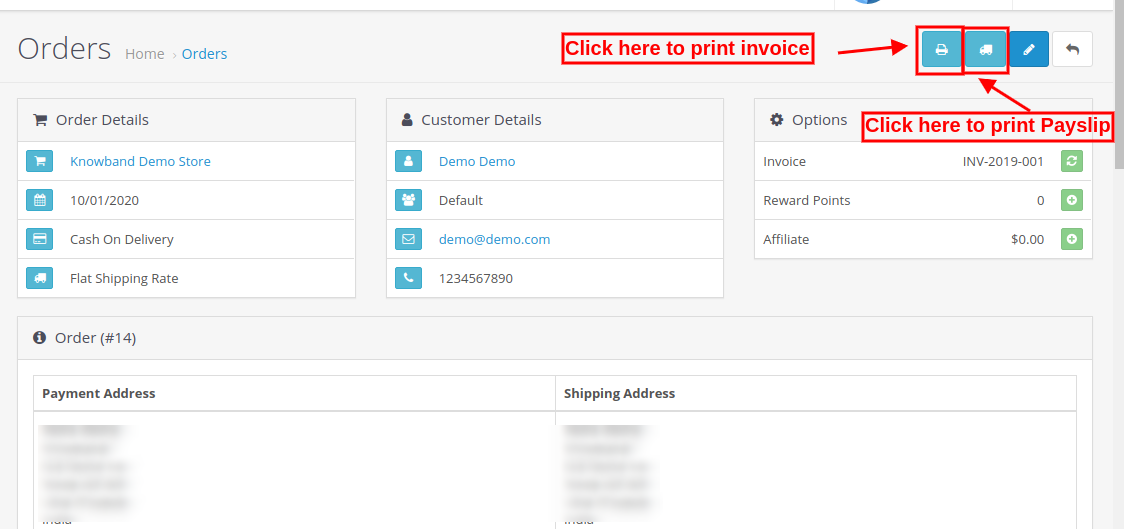
2. Imprima los botones de factura y recibo de sueldo para el administrador en la página Información del pedido.

En la versión 3.0:

El administrador de la tienda puede imprimir facturas y recibos de sueldo desde la interfaz de administración.
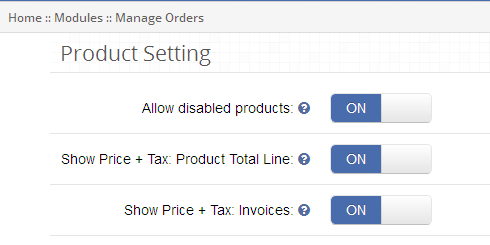
El administrador de la tienda puede ver e imprimir la factura como se muestra a continuación:

El administrador también puede ver e imprimir el recibo de sueldo como se muestra a continuación:

Puede probar la extensión de factura PDF Opencart de Knowband en su tienda Opencart. Opencart genera automáticamente el complemento Factura PDF que lo ayuda a aumentar la participación del cliente en su tienda y brindar una mejor experiencia de usuario a su cliente de comercio electrónico.


OpenCart arañazos Cupón – Manual del Usuario

1. Configuración general de OpenCart Cupón de Scratch

Al hacer clic sobre el enlace en la página de edición módulo de perfil, el sistema se abrirá fichas de ajustes generales por defecto como se muestra en la pantalla siguiente:

Inicialmente campos de formulario anterior ya se llenaron con sus valores por defecto.

1. Activar / Desactivar: Inicialmente, esto se va a apagar. El usuario puede activar desactivar la funcionalidad / plug-in poniendo en ON / OFF esta configuración.

2. Color de fondo: Este campo se utiliza para definir el color de fondo del cuadro de cupón cero en la parte delantera. Al hacer clic sobre esta entrada, un selector de color emergerá desde donde el usuario puede cambiar el color del color de fondo. No hay ninguna opción para este campo en blanco.

3. Título principal: Obligatorio. Este es el título que muestra en la parte superior del cuadro de cupón en el frente. El usuario puede hacer que este título elegante como opciones de configuración siguientes:

  • Negrita: Para oscurecer el título.
  • Cursiva: a cursiva el título
  • Tamaño: para aumentar / disminuir el tamaño del título.
  • Color: Para ajustar el color del título.

4. Caja de Scratch Título: Obligatorio. Este título será mostrada justo por encima de la zona cero en end.User frontal también se puede hacer con estilo este título con las opciones de estilo.

5. Forma Título 1: Obligatoria. Después de poco rascado de descuento, el plug-in se abrirá un formulario para enviar nombre y correo electrónico de identificación para obtener cupón. Este título se mostrará en la parte superior de esta caja abierta.

6. Forma Título 2: Obligatorio. Este título se mostrará justo por encima del formulario de entrada de correo electrónico y por debajo del Título Después de arañazos en la parte delantera. El usuario también puede elegante, este título con varias opciones de estilo.

7. Email Título: Obligatorio. En este campo el usuario puede establecer el nombre del campo de entrada de correo electrónico, mostrando con entrada de correo electrónico en la parte delantera.

8. Nombre Título: Obligatorio. En este usuario campo puede establecer el nombre de campo de entrada de nombre, que muestra con la entrada de nombre en frente.

9. Entrada de Campo Frontera: Utilice el estilo de la frontera de los campos de entrada en la parte delantera. Le recomendamos que utilice el color opuesto al color de fondo para mostrar claramente los campos de entrada de usuario.

10. Botón de texto: Obligatorio. Aquí el usuario puede establecer el título del botón. El usuario también puede cambiar el color del texto del botón estableciendo el color en el campo de color correspondiente.

11. Botón Color de fondo: Obligatorio. Aquí el usuario puede configurar el color de fondo del botón. Este color también se utiliza para ajustar el color de la caja de separador entre cero cupón y cuadro de formulario de entrada. utilizar también para establecer el color del botón de cierre (X), que será utilizado por cerca de la caja de cupón en el extremo delantero.

12. Cupón Expire: obligatorios y deben ser el número mayor que 0. Este campo se utiliza para definir la fecha de caducidad de los cupones. En este campo, el usuario puede establecer después de cuántos días cupón será vencido. La fecha de caducidad se establece en el momento de la generación de cupones.

13. arañazos caja de presentación Intervalo: obligatorios y deben ser número mayor que 0. Este campo se utiliza para, después de cuántos días; caja de cero se mostrará de nuevo en el mismo sistema.

14. Tipo de descuento: Obligatorio. Aquí el usuario puede establecer el tipo de descuento a los clientes. Hay tres opciones para definir el tipo de descuento. Ellos son los siguientes:

a. Fijar Porcentaje: Por defecto, se selecciona esta opción. Aquí el usuario puede establecer el porcentaje de descuento fijo. Fix valor porcentual estará entre 1 y 100. En el extremo frontal, cada cupón tendrá un porcentaje de descuento fijo.

segundo. Rango de Porcentaje: Al seleccionar esta opción. Dos entradas se mostrarán como se muestra en la siguiente pantalla:
Aquí el usuario puede configurar el intervalo de porcentaje. Al establecer esta opción, el plug-in generará aleatoriamente dentro de descuento rango de porcentaje en el extremo delantero.

do. Fijar Precio: Si el usuario establece fijar el importe de descuento en lugar de porcentaje. A continuación, esta opción será satisfacer esta necesidad. Aquí el usuario puede configurar cantidad fija en dólares.

15. Permitir el envío libre: Por defecto se seleccionará n. Al seleccionar Sí. Se permitirá el envío gratis en los cupones generados.

16. El éxito del mensaje: Obligatorio. Este mensaje se mostrará después de enviar cupones a los clientes correspondientes.

17. Correo línea de asunto: Obligatorio. Se utiliza para establecer la línea de asunto del correo cupón enviar a los clientes.

18. Correo cuerpo: Obligatorio. cuerpo del correo del cupón.

19. Correo electrónico al administrador: Por defecto no será seleccionado. Esta opción permitirá plug-in para enviar correo electrónico a admin misma o no.

2. Análisis pestaña Informe

En esta ficha, plug-in mostrará los cupones de descuento y estadísticas en forma gráfica. Con la ayuda de estas estadísticas, el usuario será capaz de clientes de análisis necesitar en forma de descuentos y el tiempo como se muestra en la pantalla siguiente:

Hay siguientes gráficos se muestran en esta ficha:

1. Estadísticas de descuento: En esto, Plug-in mostrará, cuántos número de clientes para los que aplica descuento rango y cuántas veces cupón está rayado para el que descarta gama. Ya que hay dos tipos de descuento: porcentaje y cantidad fija; en el sistema. Plug-in mostrará gráfica separada
para ambos tipos de descuento de la siguiente manera:

a. estadísticas porcentaje de descuento: Este será un gráfico de barras, en el que el intervalo de descuento será de 20% hasta 100%. A continuación se muestra la pantalla de ejemplo de esta estadística:


segundo. estadísticas de descuento cantidad fija: Este también será un gráfico de barras, en el que el intervalo de descuento será de $ 20 y se muestra intervalos de 6. A continuación se muestra la pantalla de ejemplo de esta estadística:


Con la ayuda de estos por encima de dos gráficos, el usuario puede realizar un seguimiento de las necesidades de los clientes en términos de descuentos. La información se reúnen en estas estadísticas será útil para atraer a más clientes, ofreciendo descuentos preferentes y aumentar las ventas de tiendas . El usuario también puede filtrar estos gráfica mediante la selección de fechas.

2. promocionales estadísticas generadas Vs utilizada: Este serán gráfico de barras y mostrarán los cupones generados y cupones mismos utilizados en los últimos 7 días. Esta gráfica será útil para analizar los clientes que los clientes utilizan los cupones en el mismo día o en otro día. El usuario también puede filtrar gráfico mediante la selección de la fecha. A continuación se muestra la pantalla de disparo de las estadísticas:


3. Estadísticas promocionales usados: En esto, el plug-in mostrarán que el número de cupones utilizados en términos de porcentaje sobre la fecha y el número de cupones en términos de porcentaje será utilizada por un mismo cliente y otro cliente. Los datos se muestran en forma de gráfico circular. Por defecto plug-in mostrará últimos 7 días estadísticas. siguiente pantalla se muestra a continuación como muestra:


4. Cupón utiliza en cuestión de días: Este gráfico de barras ayudará usuario analizar que, en cuántos días cupón se utiliza después de asignar a los clientes. Por defecto, el plug-in mostrará cupones dentro del intervalo de 10 días. El usuario puede aumentar el intervalo de días mediante la selección de intervalo desde el menú desplegable. A continuación se muestra la captura de pantalla muestra de esta estadística:


5. Estadísticas – por cupón (últimos 30 días): Aquí plug-in mostrará cada estadísticas de reducción en formato tabular. Plug-in sólo mostrará los datos de la última 30 días. Este formato tabular mostrará los siguientes datos:

  • Cupón: Código de descuento
  • Nombre cesionario: Nombre del cliente al que se asigna cupón.
  • Cesionario correo electrónico: Identificación del cliente en la que se envía cupón.
  • Género: Mostrar el género (M / F) de los clientes.
  • fecha asignada: ¿En qué fecha cupón fue asignado al cliente correspondiente.
  • La fecha de vencimiento: ¿En qué fecha del cupón vencerá.
  • Usado por correo electrónico de identificación de los clientes que van a utilizar este cupón. Si cupón no se utiliza, sin embargo, thenthis mostrará NA.
  • Usado Fecha: Fecha en la que se utilizó cupón. Si no se utiliza, entonces esto va a mostrar NA.
  • Estado: el estado del cupón.

6. Cupón Estado de las estadísticas: Aquí plug-in va a mostrar el estado de los cupones generados en los últimos 7 días en forma de gráfico circular. estados promocionales son: usados, sin uso y expiró. Si cupón de cualquier estado de no encontrar, a continuación, el plug-in no se mostrará en la gráfica de tarta. A continuación se presenta la captura de pantalla muestra de esta estadística:


3. Obtener ficha Soporte

Si el usuario ha encontrado ningún problema con respecto y quiere ningún tipo de apoyo, a continuación, a través de este enlace, el usuario puede crear entradas para cualquier consulta en nuestro servicio de ayuda .

Descripción de cupón cero

En el frente, el cuadro de cero cupón sólo se mostrará en la página principal después de activar desde el panel de administración. Este cuadro de cupón cero se mostrará en la parte superior de la página principal. A continuación se muestra la pantalla del cuadro de cero cupón con valores por defecto:
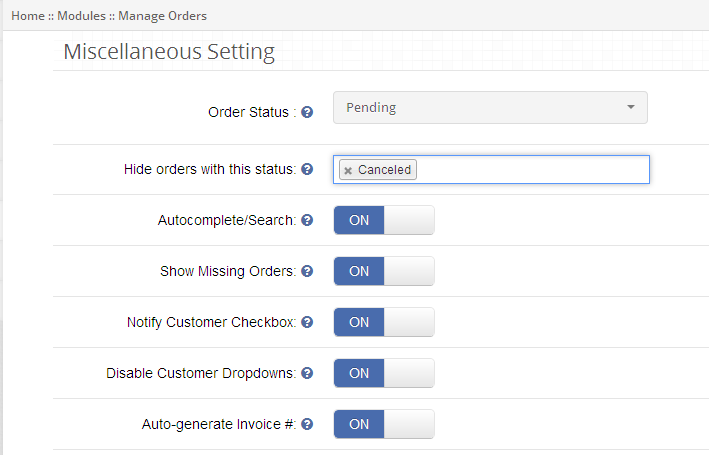
Después de rascarse área cupón por encima de 30%, un formulario de entrada estará abierta justo debajo de la caja de cupón como se muestra en la pantalla a continuación:

Después de proporcionar el nombre y correo electrónico en la forma, el plug-in enviará cupón con descuento mostrando en la pantalla por encima de cliente correspondiente. Después de enviar correo electrónico a los clientes, un mensaje de éxito se mostrará como se muestra en la pantalla siguiente:

El mensaje anterior se desaparecen después de 5 segundos y al lado de descuento será demostración en el mismo sistema después definido (establecido a través del panel de administración) días

La información de seguimiento

En el extremo frontal, este plug-in rastreará siguiente información para crear informes de análisis en forma de gráficos:

1. Descuento Seguimiento Scratch: Siempre que los clientes arañazos de descuento hasta el 10% de la superficie para raspar, a continuación, el plug-in que hará un seguimiento de eventos para guardarlo en cualquier base de datos, después de que deshabilite el proceso de seguimiento hasta que el navegador no se volverá a abrir de nuevo en el mismo sistema.

2. Seguimiento de cupón: Para obtener cupones de descuento rayado, el cliente debe tener que proporcionar su nombre y correo electrónico. Después de proporcionar que, plug-in generará un cupón al azar y enviarlo al cliente correspondiente. Después de enviar, el plug-in guardará los datos de descuento a los clientes, que
este cupón se asigna en base de datos.

3. Correo electrónico al administrador: Si dueño de la tienda permite correo electrónico al administrador, a continuación, el plug-in también se enviará el mismo correo electrónico a admin.

4. Habilitar cupón de descuento de nuevo: Después de enviar cupones a los clientes, el plug-in no se volverá a generar descuento en el mismo sistema hasta el día definidos por dueño de la tienda en el panel de administración.

Como instalar OpenCart arañazos Cupón plugin en el servidor

1. estructura de carpetas de la carpeta de plug-in.


2. Abra la carpeta de carga y encontrará la siguiente estructura de carpetas:


Debe tener instalado VQMOD de este plug-in para trabajar. IfVQMOD no se instala por favor, descargar e instalar desde Theurl a continuación:
https://code.google.com/p/vqmod/
3. Seleccionar toda la carpeta y arrastrar y soltar en el directorio raíz de su tienda OpenCart a través de FTP.

4. Podrá encontrar el plug-in listo para ser instalado en los módulos en su tienda OpenCart como se muestra a continuación.


5. Haga clic en el enlace Instalar para instalar el plug-in. Esto también añadirá una opción de menú desplegable en la barra de menú que mostrará una lista de todos los plug-ins de velocidad instalado en su tienda para una navegación rápida. Este desplegable también tiene un cuadro de mensaje, con el que nos puede informar sobre los nuevos plug-in lanzado o una nueva actualización.

6. Eliminar los archivos de la carpeta Vqcache vqmod / vqcache.

7. Para tener acceso inteligente orden de clasificación de plug-in, haga clic en el botón Editar en la sección del módulo.

8. Al hacer clic en el botón de edición del módulo de plug-in se abrirá. Contiene la barra de navegación en la parte superior, en el menú de la izquierda y el contenido principal en el centro, como se muestra a continuación.


Opencart Ajax carro plus – Manual de Usuario

Cómo instalar el plugin en el servidor

1. Estructura de carpetas de la OpenCart  Cesta Ajax + plugin de carpeta.

2. Abra la carpeta de carga y encontrará la siguiente estructura de carpetas:

Debe tener instalado VQMOD de este plug-in para trabajar. Si no está instalado VQMOD favor descargar e instalar desde la URL a continuación:
https://code.google.com/p/vqmod/
3. Seleccionar toda la carpeta y arrastrar y soltar en el directorio raíz de su tienda de OpenCart
a través de FTP.
4. Podrá encontrar el plug-in listo para ser instalado en los módulos en su tienda OpenCart como se muestra a continuación.

5. Haga clic en el enlace de instalación para instalar el plugin.
Xml Vqmod debe ser modificable. Actualizar página principal de su tienda cada vez después de la instalación / desinstalación del plugin.

6. Para acceder a Ajax Carrito + plug-in, haga clic en el botón Editar en la sección del módulo como se muestra a continuación:

7. Al hacer clic en el botón de edición del módulo de plug-in se abrirá. Contiene la barra de navegación en la parte superior, en el menú de
contenido principal izquierda y en el centro, como se muestra a continuación.


Las capturas de pantalla

Carro con los productos relacionados:

Carro con Banderas:

Carro sin banderas y productos relacionados:

Carro cuando cupón aplicado:

recomendaciones

1. Actualizar la página de inicio de su tienda cada vez que activar / desactivar el plug-in.

2. Si el plugin no funciona después de la instalación, por favor, compruebe los permisos en la carpeta vqmod.
mods.cache archivo, XML, carpeta vqcache debe ser modificable. Por favor, haga el permiso de carpeta a 755 y también comprobar si el proceso de Apache tiene acceso a esta carpeta.

3. imagen serán activados en la página del producto por defecto si el tema se implementa como por OpenCart normas.

4. Para activar la ventana emergente en la Página de inicio y página de categoría, código manual tiene que ser introducido. Por favor, siga las instrucciones de debajo de la pantalla emergente en el inicio, la página de categorías.
* Tema debe ser el uso de la función de la cesta abierta por defecto para agregar productos en el carro.

4.1. Acceder a su cuenta FTP.

4.2. Ir al Catálogo / view / javascript

4.3. Editar el archivo common.js

4.4. Sin ir a la línea 135.

4.5. Agregue el código siguiente en la línea n ° 136.


1. ficha Configuración general

1. Para activar / desactivar el plug-in, cambiar el botón activar OFF a ON / OFF ON para esto es justo a la derecha de la etiqueta Habilitar / Deshabilitar. la página de inicio de actualización de su tienda cada vez que cambie permitir configuración / desactivar.

2. Para cambiar la vista predeterminada de Ninguno a la bandera o la relacionada con el producto o viceversa en el diálogo emergente, seleccione una opción de botón de radio dado.

3. Cuando se selecciona el botón de radio bandera, un botón Añadir Banner (Max 3) aparecerá en la pantalla.

4. Haga clic en el botón Añadir Banner añadir un banner, al hacer clic en este botón se le pedirá que introduzca la URL bandera y seleccionar una imagen de la bandera.


5. Escriba la dirección URL completa de su página web en la que desea redirigir el usuario hace clic en el banner.

6. Seleccione una imagen para la bandera que deberá aparecer en diálogo emergente desde el Administrador de imagen como se muestra a continuación. Haga clic en Examinar para abrir el Administrador de imágenes.


7. Se puede quitar una pancarta haciendo clic en el botón Eliminar de la bandera.


2. Cesta pestaña Configuración

1. Se pueden visualizar correo electrónico de contacto en la ventana emergente habilitando la opción Mostrar contacto por correo electrónico. Correo electrónico en el campo Enter se requerirá Identificación del email.

2. Puede activar o desactivar la funcionalidad de descuento vale y regalo en el menú emergente habilitando y deshabilitando el campo respectivo.

Opencart One Page Checkout – User Manual

1.0 Introducción

La mayoría de los visitantes abandonan la compra del producto deseado simplemente porque el proceso les resulta complejo y largo. Esto, en última instancia, genera un número cada vez mayor de carritos abandonados. Para controlar las tasas de salida y abandono de carritos, Knowband ofrece… Pago en una página de OpenCart Pro Plugin para tiendas OpenCart. Además, al implementar One Page Checkout en tu sitio de comercio electrónico, puedes mejorar las tasas de conversión, ya que reemplaza la página de pago de varios pasos con una página única.

Vista móvil:

Características destacadas de la extensión OpenCart One Page Checkout:

  1. La extensión ofrece la funcionalidad de pago como invitado mediante la cual los usuarios pueden completar fácil y rápidamente sus pedidos como clientes invitados sin crear una nueva cuenta en la tienda en línea.
  2. La extensión OpenCart Fast Checkout permite a los clientes iniciar sesión rápidamente en el sitio web utilizando sus cuentas de Google, Facebook y Paypal.
  3. El administrador puede personalizar fácilmente los campos de la página de pago desde el backend de la extensión OpenCart One Page Checkout Pro. Puede mostrar u ocultar cualquiera de los campos de la página de pago, o configurarlos como opcionales u obligatorios. También puede reorganizar los campos de posición con la función de arrastrar y soltar.
  4. El propietario de la tienda puede personalizar fácilmente la apariencia de la página de pago, incluido el cambio del color de los botones, el color de fondo de los botones, el color del texto, etc.
  5. OpenCart One Page Supercheckout ofrece compatibilidad con múltiples tiendas y varios idiomas.
  6. La extensión OpenCart One Step Checkout admite casi todos los principales métodos de envío y pago, lo que aumenta la confianza de los clientes para elegir el método deseado desde la página de pago.
  7. El comercio electrónico puede aplicar cualquiera de los tres diseños de caja diferentes: de 1, 2 o 3 columnas. Los campos se pueden reorganizar fácilmente arrastrando y soltando.
  8. El módulo OpenCart Quick Checkout ofrece integración con MailChimp, Klaviyo y SendinBlue que le permite sincronizar la base de datos de sus usuarios automáticamente con sus cuentas sin ningún esfuerzo manual.
  9. El comerciante electrónico también puede personalizar la apariencia de la extensión a través de CSS y JS personalizados.
  10. El módulo OpenCart Responsive One Step Checkout ofrece la función de modo de prueba mediante la cual el propietario de la tienda puede verificar y ver las personalizaciones realizadas antes de publicarlas en el sitio web.
  11. El módulo de Pago Simplificado de OpenCart ofrece la función Ship2Pay, que permite al propietario de la tienda asociar métodos de pago específicos con los métodos de entrega seleccionados. Esta función oculta todos los demás métodos de pago al seleccionar un método de entrega específico y muestra al usuario solo los métodos de pago asociados al método de entrega seleccionado.

2.0 Guía de instalación de Extensión OpenCart One Page Checkout

Antes de comenzar el proceso de instalación, debes comprar el Extensión OpenCart One Page Checkout Desde la tienda Knowband. Una vez realizada la compra, recibirás los siguientes archivos en tu correo electrónico registrado.

  • Código fuente de la extensión OpenCart One Page Checkout en formato de archivo comprimido.
  • Manual de usuario de la extensión OpenCart One Page Checkout.

Para instalar OpenCart Single Page Checkout en su tienda online, siga estos pasos: 1. Descomprima el archivo zip. Verá las carpetas como se muestra en la imagen a continuación.


2. Copie todas las carpetas del archivo zip en el directorio raíz de la configuración de OpenCart a través del administrador FTP.

Pasos para instalar el archivo OCMOD
  • Después de descomprimir la carpeta, encontrará un archivo supercheckout_pro.ocmod.xml como se muestra a continuación:
  • Ahora, en el panel de administración, haz clic en Extensiones en el menú lateral izquierdo. Luego, haz clic en Instalador de extensiones ( Inicio->extensión).

  • Ahora, cargue el archivo supercheckout_pro.ocmod.xml. Se mostrará un mensaje de confirmación una vez cargado.
  • Después de cargar el archivo, vaya a  Inicio->Modificación
  • Encontrará un archivo llamado Supercheckout Pro v2.8 (esto significa que su ocmod se ha instalado correctamente). Haga clic en el icono “+” correspondiente para activarlo. El icono verde se vuelve rojo, como se muestra a continuación.
  • Por último, haga clic en el botón actualizar (esto es obligatorio).

¿Entonces  Pago en una página de OpenCart Pro Ya está instalado y listo para usar en tu tienda. Ve al menú de administración y haz clic en Extensiones y luego en Módulos. Haz clic en el botón de configuración junto a Supercheckout de Knowband.

3.0 Interfaz de administración de Módulo de pago responsivo de un solo paso de OpenCart

Tras instalar correctamente One Page Checkout para OpenCart, podrá configurar los campos del formulario de pago según sus necesidades. Debe navegar por la configuración en el orden indicado: Panel de administrador > Prórrogas de tiempo para presentar declaraciones de impuestos > Módulos > Supercheckout de Knowband

La interfaz de administración fácil de entender de Pago en una página de OpenCart Pro se divide en diez secciones, a saber: 1. Configuración general 2. Personalizador 3. Configuración de inicio de sesión 4. Dirección de pago 5. Dirección de envío 6. Método de envío 7. Ship2Pay 8. Método de pago 9. Carrito 10. Diseño 11. Boletín informativo Cada una de estas secciones se ha discutido a continuación:

Configuración general de 3.1

  • Activar/Desactivar: Usando esta opción, puede habilitar o deshabilitar la funcionalidad completa de la Pago en una página de OpenCart Pro Plugin de OFF a ON.
  • Habilitar la opción de boletín informativo: Puede habilitar o deshabilitar la opción de boletín informativo en la página de Supercheckout. Una vez habilitado este botón, se aplicarán las siguientes condiciones: a.) La opción de boletín informativo solo será visible para los clientes que realicen la compra como invitados si ha habilitado la opción “Registrar automáticamente como invitado”. b.) La opción de boletín informativo siempre será visible para los clientes que creen una cuenta nueva. c.) La opción de boletín informativo nunca será visible para los clientes que hayan iniciado sesión.
  • Registrar invitado automáticamente: Puede habilitar esta opción para registrar automáticamente a los clientes invitados en su tienda. Al habilitarla, podrá registrar a sus clientes en la tienda y enviarles una contraseña generada a su correo electrónico.
  • Registrar Cuenta: Al habilitar este campo, puede mostrar un campo de contraseña en la página de supercheckout para que los nuevos usuarios puedan establecer fácilmente la contraseña deseada para su cuenta.
  • Seleccione la opción predeterminada al finalizar la compra: Con esta opción, puede establecer una opción predeterminada en la sección de inicio de sesión de su OpenCart Supercheckout de una página página de las opciones como Invitado, Iniciar sesión y Registrarse.
  • Deshabilitar invitado: Puede habilitar o deshabilitar la funcionalidad de invitado para los usuarios en la sección de inicio de sesión de One Page Checkout.
  • Agregar estilo personalizado: Con esta opción, puede agregar o incluir un estilo personalizado a la página de Supercheckout. Para aplicar CSS personalizado, escriba el CSS en el cuadro de texto a la derecha de la etiqueta “Agregar estilo personalizado”. Por ejemplo, puede cambiar el color de los botones de la página de Supercheckout.
  • Agregar monto mínimo para mostrar el banner de envío gratuito: Desde esta pestaña, el administrador puede agregar una cantidad mínima requerida después de la cual los clientes serán elegibles para obtener el envío gratuito de su pedido.
  • Habilitar detección automática de país: Después de habilitar esta función, la extensión detectará y completará automáticamente el país del usuario en la sección de país.
  • Validación en línea: Con esta función, la extensión muestra un error cada vez que el usuario no completa un campo obligatorio en la página de pago.
  • Habilitar la dirección automática de Google para completar: Tan pronto como el usuario comienza a escribir su dirección, la extensión sugiere su dirección si esta función está habilitada.
  • Habilitar o deshabilitar nueva plantilla: Con la extensión OpenCart One Page Checkout, el propietario de la tienda puede aplicar la plantilla de pago nueva o antigua según su deseo desde la configuración general.
  • Modo de prueba: Esta opción le ayuda a habilitar o deshabilitar la funcionalidad del modo de prueba de este Extensión de pago de una página de OpenCart.
  • URL de prueba: Una vez que habilite el modo de prueba, puede configurar una URL de supercheckout donde puede probar la funcionalidad del pago en una página.

Personalizador

Desde la pestaña Personalizador, puede personalizar el color de fondo del botón, el color del borde del botón, la vista previa del botón, el color del texto del botón, el color inferior del borde del botón, el color de fondo del botón Mi cuenta, el color de fondo del botón Iniciar sesión, el color de fondo del botón Iniciar sesión, el color de fondo del botón Cerrar sesión, el color de fondo del botón Código de cupón, el color de fondo del botón Código de cupón, etc.

  • Color de fondo de la barra de envío gratuito: Esta sección le permite cambiar el color de fondo de la barra de envío gratuito en la página de pago.
  • CSS y JS personalizados: Esta sección le permite personalizar la apariencia de la página de pago con CSS y JS personalizados.

3.2 Login

En esta pestaña, encontrará opciones para configurar las opciones de inicio de sesión de Facebook, Google y Paypal como se muestra a continuación.

  • Habilitar el inicio de sesión de Facebook: Con esta opción, puede habilitar o deshabilitar la opción de inicio de sesión de Facebook en One Page Checkout.
  • ID de la aplicación de Facebook: Esta opción le permite configurar el ID de la aplicación de Facebook, que se puede generar usando la cuenta de desarrollador de Facebook.
  • Secreto de la aplicación de Facebook: Con esta opción, configure la clave secreta generada mediante la cuenta de desarrollador de Facebook.
  • Habilitar el inicio de sesión de Google: Con esta opción, puede habilitar o deshabilitar la opción de inicio de sesión de Google en One Page Checkout.
  • ID de la aplicación de Google: Esta opción le permite configurar el ID de GoogleApp.
  • El ID de cliente de Google: Este campo le permite configurar el ID de cliente de Google creado desde la consola de Google.
  • Secreto de la aplicación de Google: Con esta opción, puedes configurar la clave secreta de la aplicación generada mediante la consola de Google.
  • Habilitar el inicio de sesión de PayPal: Con esta opción, puede permitir que sus clientes inicien sesión a través de sus cuentas de Paypal.
  • ID de cliente de PayPal: Esta opción le permite agregar su ID de cliente de PayPal.
  • Secreto del cliente de PayPal: Esta opción le permite agregar su ID secreto de cliente de PayPal.

Para obtener instrucciones detalladas sobre cómo generar el ID de la aplicación, la clave secreta de la aplicación y el ID del cliente, pase a la siguiente sección.

3.2.1 ¿Cómo configurar el inicio de sesión de Facebook?

La aplicación de Facebook se puede crear siguiendo los pasos que se mencionan a continuación:

1: Vaya a la URL indicada: https://developers.facebook.com/apps/

2: Haga clic en el botón “Crear aplicación”.

3 y 4: Seleccione la opción “Construir experiencias conectadas” opción y haga clic en el botón ‘Continuar’.

5 y 6: Agregue “Nombre para mostrar de la aplicación”, “Correo electrónico de contacto de la aplicación” y seleccione “¿Tiene una cuenta de administrador comercial?” y luego haga clic en el botón “Crear aplicación”.

7 y 8: Después de hacer clic en Crear ID de aplicación, deberá pasar por una verificación de seguridad como se muestra:

9: Haga clic en la pestaña “Configuración”.

Amablemente agregar eliminar URL de devolución de llamada. Puede consultar la descripción de la URL de devolución de llamada de eliminación desde aquí: https://developers.facebook.com/docs/development/create-an-app/app-dashboard/data-deletion-callback/

10-15: En el menú desplegable, encontrará dos opciones: Básica y Avanzada. Haga clic en “Básica”. A continuación, introduzca su “Dominio de la aplicación”, “URL de privacidad”, “URL de términos de servicio”, “Añadir icono”, “Seleccionar categoría” y haga clic en el botón “Guardar cambios”.

App Dominios:

tudominio.com es correcta

tudominio.com/tienda es incorrecto

www.dominio.com es incorrecto

16: Ahora haga clic en “+Agregar plataforma”.

17: Y seleccione Sitio web como Plataforma.

18 y 19: Ahora ingrese la URL de su sitio.

20 y 21: Haga clic en “Productos+” y haga clic en el botón Configurar desde la pestaña de inicio de sesión de Facebook.

22: Seleccione la web como plataforma para la aplicación.

23: Agregue la URL del sitio y haga clic en guardar.

24-26: Haga clic en Configuración y agregue una URI de redireccionamiento OAuth válida.

URI de redireccionamiento OAuth válidos:

https://your_store_url/index.php?route=kbstepcheckout/kbstepcheckout&fblogin=1

27: Seleccione la opción “En desarrollo” .

28 y 29: Elija una categoría del menú desplegable y haga clic en el botón “Cambiar modo”.

30: Copie el ID de la aplicación y el secreto de la aplicación y péguelos en los campos provistos en el módulo.

Paso final:

1. Inicie sesión con el SDK de JavaScript.

Establezca este campo como Sí.

2. Dominios permitidos para el SDK de JavaScript

Establecer el dominio de la tienda.

Nota: aquí el dominio debe ingresarse con el siguiente tipo.

https://octest.knowband.com

3.2.2 ¿Cómo configurar el inicio de sesión de Google?

Siga los pasos a continuación para obtener el ID y el secreto del cliente. 1. Vaya al enlace “ https://console.developers.google.com/project 2. Haga clic en “Crear un proyecto”.

3. Ingrese el nombre del proyecto y el nombre de la organización que desee y haga clic en “Crear”.


4. Vaya al Administrador de API, haga clic en el menú de la izquierda, haga clic en API y servicios y luego haga clic en Crear credenciales.


5. Seleccione la opción ID de cliente OAuth.

6. Haga clic en el botón “Configurar pantalla de consentimiento”. Introduzca el “ID de correo electrónico”, el “Nombre del producto” y haga clic en el botón “Guardar”.


7. Seleccione la opción Externa y haga clic en el botón “Crear”.


Utilice la siguiente URL de redireccionamiento https://your_store_url/index.php?route=supercheckout/supercheckout 8. Agregue el nombre de la aplicación y el correo electrónico de soporte al usuario.

9. Haga clic en Agregar dominio y agregue el dominio autorizado y luego haga clic en Guardar y continuar.

10. Haga clic en el botón Guardar y continuar.

Haga clic en +Agregar usuarios.

11. Agregue un nombre de usuario y haga clic en el botón Agregar.

12. El usuario agregado será visible, luego haga clic en el botón Guardar y continuar.

13. Haga clic en la pantalla de contenido de Juramento y luego haga clic en el botón Publicar Agregar.

14. Haga clic en Credenciales y luego en el botón +Crear credenciales y luego seleccione ID de cliente de Oath.

15. Agregue el tipo de aplicación y el nombre y luego haga clic en el botón Agregar.

16. Agregue las URL y luego haga clic en el botón Crear.

17. Copie y pegue el ID de cliente y el secreto de cliente en el campo de texto que se muestra a continuación en el módulo de pago de una página de Prestashop.

Cómo generar la clave API de Google:

1) Vaya al Administrador de API, haga clic en el menú de la izquierda, haga clic en API y servicios y luego haga clic en Credenciales.

2) Haga clic en Crear credenciales y luego seleccione la clave API.

3) Copie la clave API e ingrésela en el campo Id. de la aplicación de Google de la página de inicio de sesión del módulo del extremo administrador.

3.3 Dirección de pago

Esta pestaña contiene configuraciones para los campos que se mostrarán en la sección Dirección de pago o facturación en la página de pago como se muestra a continuación.

  1. Consta de dos secciones: la de la izquierda es para clientes invitados y la de la derecha, para clientes registrados.
  2. Para que un campo se muestre u oculte en la página de pago, marque la casilla de verificación justo a la izquierda de la etiqueta Mostrar.
  3. Para que un campo sea obligatorio (campo requerido) marque la casilla de verificación justo a la izquierda de Requerir etiqueta.
  4. Los campos también se pueden reorganizar según las necesidades. Para reorganizarlos, simplemente coloque el cursor sobre el icono de arrastrar y suelte el campo donde corresponda, como se muestra a continuación.
  5. Al guardar, los campos se reorganizarán según los cambios.

3.4 Dirección de envío

Esta pestaña contiene configuraciones para los campos que se mostrarán en la sección Dirección de envío en la página de pago como se muestra a continuación.

  1. Consta de dos secciones: la de la izquierda, para clientes invitados, y la de la derecha, para clientes registrados.
  2. Para que un campo se muestre u oculte en la página de pago, marque la casilla de verificación justo a la izquierda de la etiqueta Mostrar.
  3. Para que un campo sea obligatorio (campo requerido) marque la casilla de verificación justo a la izquierda de Requerir etiqueta.
  4. Los campos también se pueden reorganizar según las necesidades. Para reorganizarlos, simplemente coloque el cursor sobre el icono de arrastrar y suelte el campo donde corresponda, como se muestra a continuación.
  5. Al guardar, los campos se reorganizarán según los cambios.

Método de envío 3.5

Esta pestaña contiene la configuración del método de envío que se muestra en la página de pago. Permite habilitar, deshabilitar y configurar el método de envío predeterminado, como se muestra a continuación:

  • Mostrar métodos de envío: Con esta opción, puedes mostrar u ocultar los métodos de envío en la página de pago. Para ello, debes activar o desactivar el botón, o viceversa.
  • Estilo de visualización: Esta opción le permite seleccionar el estilo de visualización de los métodos de envío que ha añadido a su sitio web. Puede elegir entre tres opciones: Solo texto, Solo imagen o Texto con imágenes.
  • Título del método de envío de la pantalla: Con esta opción, puede habilitar o deshabilitar el título de los métodos de envío que se muestran en la página de pago.
  • Seleccione un método de envío predeterminado: Esta opción le ayuda a seleccionar cualquier método como método de envío predeterminado para su tienda.
  • Título: Con esta opción, puedes configurar títulos para cada método de envío añadido y configurado en tu tienda. Puedes configurar el título en inglés o francés.
  • Logo: Esta opción te permite configurar el logo deseado correspondiente a cada uno de los métodos de envío configurados para tu tienda.

3.6 Envío a pago

La función de envío a pago del módulo Supercheckout de OpenCart desactiva automáticamente los métodos de pago según el método de envío seleccionado por el cliente. Es decir, el administrador puede asociar opciones de pago específicas con opciones de envío específicas en la tienda.

3.7 Método de pago

Esta pestaña contiene configuraciones para los métodos de pago que se muestran en la página de pago, como habilitar/deshabilitar o seleccionar un método predeterminado.

  • Mostrar métodos de pago: Con esta opción, puede mostrar u ocultar los métodos de pago en la página de pago. Para ello, debe activar o desactivar el botón, o viceversa.
  • Estilo de visualización: Esta opción le permite seleccionar el estilo de visualización de los métodos de pago que ha añadido a su sitio web. Puede elegir entre tres opciones: Solo texto, Solo imagen o Texto con imágenes.
  • Seleccione un método de pago predeterminado: Esta opción le ayuda a seleccionar cualquier método como método de pago predeterminado para su tienda.
  • Título: Con esta opción, puedes configurar títulos para cada método de pago añadido y configurado en tu tienda. Puedes configurar el título en inglés o francés.
  • Logo: Esta opción te permite configurar el logo deseado correspondiente a cada uno de los métodos de pago configurados para tu tienda.

3.8 Carrito

En esta sección encontrarás los campos del carrito divididos en dos secciones, la de la izquierda es para Clientes Invitados y la de la derecha es para clientes Registrados o Logueados.

  1. Para mostrar u ocultar el carrito de la página de pago, marque y desmarque la casilla de verificación presente delante de la etiqueta Mostrar carrito.
  2. Para habilitar o deshabilitar cualquier columna en el carrito, marque o desmarque la casilla de verificación frente a la columna correspondiente.
  3. Para habilitar o deshabilitar las imágenes emergentes del producto, marque o desmarque la casilla de verificación frente a la columna correspondiente.
  4. Para cambiar el tamaño de la imagen emergente, ingrese el ancho y la altura de la ventana emergente en el cuadro de texto frente a la etiqueta Tamaño de la imagen del producto.
  5. Las opciones de cupones, puntos de recompensa y vales también se pueden activar o desactivar marcando o desmarcando la casilla correspondiente. Tenga en cuenta que el cuadro de texto de puntos de recompensa solo será visible en la página de Supercheckout una vez que se cumplan las siguientes tres condiciones: a) El cliente debe iniciar sesión; b) Debe tener al menos 1 punto de recompensa en su cuenta; c) Debe tener un producto en el carrito que pueda comprarse con puntos de recompensa.

Confirmar:

  1. Esta pestaña está dividida nuevamente en dos secciones, la de la izquierda es para Clientes Invitados y la de la derecha para Clientes Registrados o Iniciados Sesión.
  2. Para habilitar el cuadro de comentarios para el pedido del cliente, marque la casilla de verificación frente a Dejar un comentario para la etiqueta del pedido y para deshabilitarlo, desmarque la misma casilla de verificación.
  3. Para habilitar o aceptar los términos o cualquier otra información guardada en el administrador de la tienda, marque o desmarque la casilla de verificación frente a la etiqueta Acepto las condiciones.

3.9 Pestaña Diseño

Esta pestaña contiene las configuraciones para el diseño de OpenCart One Page Checkout Pro como se muestra a continuación:

1 columna

2 columna

3 columna

Puede cambiar fácilmente el ancho de cualquier columna ajustando el control deslizante presente en la parte superior como se muestra a continuación.


También puedes reposicionar diferentes bloques de la página de pago con solo arrastrar y soltar. Al guardar, el bloque se reorganizará en la página de pago según los cambios.

3.10 Newsletter

Al hacer clic en la pestaña Boletín informativo de la Módulo de pago responsivo de un solo paso de OpenCart, puede configurar los ajustes de MailChimp, SendinBlue y Klaviyo Integrator como se muestra a continuación:

  • Habilitar MailChimp: Puedes habilitar o deshabilitar la función de Integrador de MailChimp para tu tienda. Puedes habilitar esta opción si quieres aumentar las suscripciones al boletín informativo de tu tienda.
  • Clave API de MailChimp: Esta opción le ayuda a configurar la clave API de Mailchimp para capturar los correos electrónicos de los clientes.
  • Lista de MailChimp: Una vez configurada la clave con esto Extensión de pago rápido de OpenCart, puede buscar y seleccionar la lista de MailChimp.

Se puede hacer lo mismo con SendinBlue y Klaviyo.

4.0 Interfaz frontal de Extensión de pago en un solo paso de OpenCart

Cuando el usuario hace clic en el botón “Añadir al carrito” correspondiente a un producto y realiza su pago, verá el siguiente supercheckout en su pantalla.

5.0 Tutorial de Opencart One Page Checkout Pro de Knowband

Para que la instalación, configuración y configuración sean completamente sencillas, hemos creado un tutorial detallado y fácil de entender para OpenCart One Page Checkout Pro de Knowband. Esta guía paso a paso te guía paso a paso, desde la descarga e instalación del módulo hasta la configuración de todas sus potentes funciones para una experiencia de pago más rápida, fluida e intuitiva. Tanto si eres nuevo en OpenCart como si eres un usuario experimentado, el tutorial te permite personalizar campos, gestionar las opciones de inicio de sesión con redes sociales, habilitar el pago como invitado, configurar los métodos de pago y envío, y optimizar el diseño general sin complicaciones. Consulta el tutorial completo aquí para garantizar una instalación y un funcionamiento sin problemas de la extensión One Page Checkout Pro.

Extensión de pago en una página de OpenCart: https://www.knowband.com/opencart-one-supercheckout-pro

Demostración de administración del proceso de pago en una página de OpenCart: https://opencartdemo.knowband.com/demo/index.php?module=oc_onepagecheckout_knowband&demo=admin&lang=en

Demostración frontal del proceso de pago en una página de OpenCart: https://opencartdemo.knowband.com/demo/index.php?module=oc_onepagecheckout_knowband&demo=front&lang=en

Pago en una página de OpenCart desde el Marketplace oficial de OpenCart: https://www.opencart.com/index.php?route=marketplace/extension/info&extension_id=15353

Knowband OpenCart Auto Suscribirse Addon – Manual del Usuario

Introducción:

La tienda de comercio electrónico de administración Opencart puede conseguir fácilmente nuevos suscriptores y enviar boletines a los suscriptores de la tienda. Opencart Auto Suscribirse extensión permite que el almacén de administración opencart para añadir un “formulario de suscripción” en la página principal de la tienda de comercio electrónico. Este módulo le ayuda a diseñar un formulario de suscripción atractiva, por lo que, los visitantes que vienen a la página web se registren mediante la presentación de la información requerida en él. Con una ventana emergente, suscripción de correo electrónico OpenCart emergente permite que el dueño de la tienda de comercio electrónico Opencart para recoger la dirección de correo electrónico de los visitantes del sitio.

caracteristicas:

  1. Fácil de instalar y configurar.
  2. aplicación sin problemas.
  3. Altamente personalizable.
  4. El administrador puede gestionar emergente texto, el color o la descripción de la parte de administración.
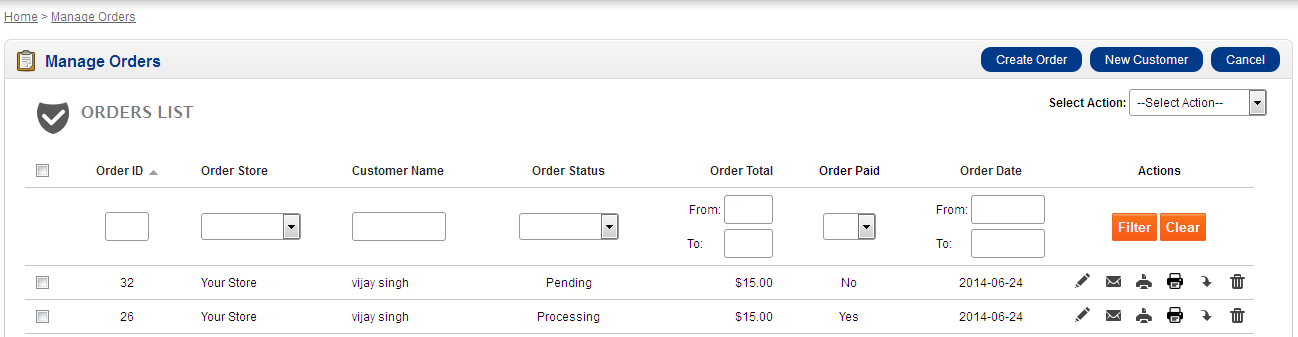
  5. Auto suscribirse al boletín de clientes, mientras que la caja o registro.
  6. administrador tienda opencart puede diseñar su / su propia plantilla de correo.
  7. Plugin de opencart ha incorporado en MailChimp y los integradores de contacto constantes.
  8. Esta extensión es móvil compatible.
  9. El módulo Opencart ofrece múltiples opciones para mostrar la forma de suscriptores.

beneficios:

  1. extensión de suscripción de correo electrónico emergente opencart aumenta la participación del cliente.
  2. diseño emergente atractiva mejora la experiencia de los clientes.
  3. Auto Subscribe complemento de integración ayuda a almacenar administración para ganar suscriptores de correo electrónico.
  4. propietario opencart tienda de comercio electrónico puede recoger Identificación del correo de los usuarios sin ninguna dificultad.
  5. Los clientes en línea pueden obtener regularmente información actualizada de la tienda.

Como instalar  OpenCart Auto Suscribirse Plugin en su servidor

1. Descarga el zip de OpenCart y descomprimir en una carpeta.

2. Abra el directorio de carga y verá el siguiente estructura de carpetas.

3. Inicio de sesión a través de FTP y arrastrar y soltar todas las carpetas en el directorio raíz del servidor. Usted no tiene que cambiar el nombre de la carpeta tema por defecto a su nombre de carpeta de temas.

4. Se encuentra el plug-in listo para ser instalado en los módulos de su OpenCart.

Debe tener instalado VQMOD de este plug-in para trabajar. Si no está instalado VQMOD favor descargar e instalar desde la URL a continuación:
https://code.google.com/p/vqmod/

5. Haga clic en Instalar enlace para instalar el plug-in.

6. Eliminar los archivos de la carpeta vqcache vqmod / vqcache.

7.To acceso Autosubscribe plug-in, haga clic en el botón de edición del módulo de autosubscribe como se muestra a continuación.

1. Configuración del cuadro de Abonado

opencart administrador puede personalizar la caja de la suscripción que se mostrará en la tienda de comercio electrónico opencart mediante la siguiente opción de configuración disponibles.

  • Activar / Desactivar: El almacén de administración Opencart puede optar por activar o desactivar el módulo completo girando este botón encendido o apagado. Uno no puede ver cuadro de suscripción en la parte delantera o agregar contactos en el registro o la caja automática hasta que este se activa.

  • Título Texto: El almacén de administración Opencart puede establecer el título del cuadro y seleccione el color del texto del título.
  • Curva fronteras Valor: El almacén de administración Opencart puede entrar en el radio de la curva de fronteras. Este valor se aplica a las cuatro esquinas de la caja de la suscripción en la parte frontal.
  • Descripción: El administrador de la tienda opencart puede introducir el texto para describir a los visitantes, las ventajas de suscribirse a su lista de correo electrónico aquí.Usted puede cambiar el color del texto haciendo clic en el cuadro de texto junto a la descripción.
  • Texto del botón: El administrador de la tienda opencart puede cambiar el texto del botón en este cuadro de texto y elija su color de texto en el cuadro de texto adyacente a la misma.

  • Antecedentes botón Color: El administrador de la tienda opencart puede elegir un color para el fondo del botón en la caja de suscripción.
  • Título Fondo: El almacén de administración Opencart puede establecer el color de fondo del título.
  • Cuadro del fondo Color: Elija un color de fondo de la caja.
  • Agregar módulo: Todos estos ajustes del cuadro de abonados sólo pueden aplicarse si al menos un módulo se ha añadido aquí. Puede seleccionar el número de automóviles suscribirse módulos y donde se necesita para mostrar cada haciendo clic en el botón de módulo adicional en la parte inferior de esta página.

I.Layout: Puede seleccionar los diseños para mostrar este cuadro.
II.Position: Usted puede optar por mostrar el cuadro en la parte superior, inferior, izquierda o de la derecha en el diseño elegido.
III.Status: Usted puede elegir activar / desactivar cada uno de estos módulos. IV.Sort Orden: Introduzca el criterio de ordenación de este módulo.

2. pestaña Configuración Pop up

La tienda de comercio electrónico de administración Opencart puede personalizar el cuadro emergente que se mostrará en la página principal de la tienda utilizando la siguiente opción de ajuste disponible.

  • Activar / Desactivar Pop arriba: El almacén de administración Opencart puede optar por activar o desactivar la pantalla emergente en la página principal. Uno no puede ver emergente de suscripción en la parte frontal hasta que esto está activado.
  • Pop Image: El almacén de administración Opencart puede elegir mostrar cualquier imagen en el cuadro emergente, u optar por no mostrar ninguna imagen en absoluto.
    Con el fin de elegir una imagen, haga clic en el enlace Examinar junto a la opción. Se abrirá una ventana con varias imágenes en su servidor, es posible elegir entre una de las imágenes existentes o cargar uno nuevo a partir de esta caja.

  • Mostrar pop-up de nuevo en (días): Puede elegir la duración (en días) para los que aparecerá la ventana emergente de suscripción en el front-end. Si desea que la ventana emergente que aparecerá sólo una vez en la vida, escriba un número, digamos 999. Si se desea que aparezca cada vez que un usuario llega a la página de inicio, escriba el valor 0.
  • Pop-Up Anchura: La tienda de comercio electrónico de administración OpenCart puede seleccionar el ancho de la ventana emergente en porcentaje.
  • Título Texto (y color): El almacén de administración Opencart puede cambiar el título de la ventana emergente de esta opción. Administrador también puede personalizar el título eligiendo el color deseado haciendo clic en el cuadro adyacente al campo de texto.

  • Descripción del texto (y color): descripción que aparece en la ventana emergente también se pueden personalizar añadiendo el texto deseado en el color deseado.
  • Texto del botón (y color): Texto del botón y su color de fuente también se pueden configurar desde el panel de administración.

  • Pop Up Border: Opencart tienda de comercio electrónico administrador puede establecer el ancho de pop-up de la frontera y también establecer el color de esta frontera.
  • Botón color de fondo: También puede cambiar el color de fondo del botón para ir con su tema.
  • Pop-up color de fondo: Opencart tienda de comercio electrónico administrador puede establecer el color de fondo de la ventana emergente.
  • Mostrar el mensaje de éxito: Desactivarla significa que el momento una suscripción éxito se lleva a cabo a través de esta ventana emergente, que conseguirá cerrado automáticamente sin mostrar ningún mensaje de confirmación al usuario. Encendiéndolo mostrará un mensaje de confirmación personalizada en el cuadro emergente después de la suscripción éxito.
  • Mensaje éxito (y color): Aquí debe introducir el texto que se mostrará y elegir el color deseado para el texto.

3. Configuración del correo electrónico

  • Enviar correo a la suscripción: El administrador puede activar / desactivar el envío de correo electrónico después de la suscripción.
  • Cuerpo del mensaje: administrador tienda Opencart puede establecer el contenido del correo. Este correo se enviará en la suscripción. En caso de no contenido, el correo por defecto será enviado al cliente.

4. pestaña MailChimp

En esta ficha, Opencart tienda administrador puede elegir entre las listas en su / su cuenta de MailChimp que se debe agregar mensajes de correo electrónico.
Inicialmente, un mensaje se mostrará como no existe una lista para esta clave de API!

  • MailChimp clave de API: tienda de comercio electrónico de administrador tiene que introducir la clave de API a buscar las listas de su / su cuenta. Tan pronto como administrador entra en la clave y hace clic en el cuadro de texto, la solicitud se envía y listas (si los hay) se captan y se muestra en un cuadro desplegable.

  • Lista MailChimp: Elija una de las listas que se muestran aquí.

5. Constante pestaña Contacto

En esta ficha, el administrador puede elegir entre las listas en su / su cuenta contacto constante que se debe agregar mensajes de correo electrónico. Inicialmente, un mensaje se mostrará como no existe una lista para la combinación de teclas y de emergencia proporcionada anteriormente!

  • Contacto clave API constante: El administrador de la tienda Opencart necesita ingresar la clave de API. Tan pronto como administrador entra en la clave y hace clic en el cuadro de texto, la solicitud se envía y listas (si los hay) se captan y se muestra en un cuadro desplegable.

  • Constant Contact Token de acceso: El almacén de administración Opencart necesita para entrar en el token de acceso junto con la clave de la API. Tan pronto como administrador entra en el token y hace clic fuera del cuadro de texto, la solicitud se envía y listas (si los hay) se captan y se muestra en un cuadro desplegable.
  • Constante lista de contactos: Elija una de las listas que se muestran aquí.

6. Auto Suscribirse Eventos:

eventos de auto-suscripción son los eventos en los que los usuarios se pueden suscribir a las listas configuradas en administrador de forma automática. En tales casos, el usuario no será notificado de que se añade a las listas de suscripción que ha elegido en el administrador, pero que van a recibir el correo electrónico de la misma si se ha activado la opción de enviar mensajes de correo electrónico (en la pestaña de configuración del cuadro de suscriptor) en la suscripción .

  • Register: Activar el Registro, si desea que un usuario se añadirá automáticamente a la lista de registro con éxito.
  • Salida:   A su vez en la caja, si desea que un usuario se añadirá automáticamente a la lista en la salida exitosa.

requisitos

1. Php versión 5.3 o mayor
Para acceder a la API de contacto constante, uno debe utilizar la versión de PHP igual o superior a 5,3. A menos que su servidor está ejecutando la versión de PHP es necesario, usted no será capaz de instalar correctamente este plugin.
2. MailChimp
Antes de utilizar este módulo, debe tener una cuenta válida con MailChimp y una o más listas creadas en el mismo. Tenga en cuenta que, también debe tener el derecho de acceso a alterar su lista de suscriptores de correo electrónico. Usted tendrá que proporcionar estos para este módulo a trabajar.

  • API Key: Usted puede obtener su clave de API desde su panel de control de MailChimp, o puede crear uno si no tiene uno ya.

3. Póngase en contacto constante
Es necesario tener una cuenta válida con el contacto constante y una o más listas creadas en él.Tenga en cuenta que, también debe tener el derecho de acceso a alterar su lista de suscriptores de correo electrónico. Usted tendrá que proporcionar estos para este módulo a trabajar.

a.API Clave: Se obtiene una clave de API de contacto constante a través de correo electrónico tan pronto como se registre su aplicación.


segundo. Token de acceso: Además de la clave de API, también se necesita un token de acceso para conceder permiso para acceder a la API.
Tenga en cuenta que, este plug-in para obras contacto constante versión 2 del API desde la versión 1 está en desuso y pronto serán descontinuados.

1. Auto-suscribirse Módulo
En la parte delantera, los usuarios tendrán la opción de suscribirse a sí mismos haciendo clic en el botón de suscribirse. El módulo se parecerá a la siguiente pantalla con la configuración predeterminada.

El visitante puede escribir en el correo electrónico de identificación y haga clic en el botón de suscribirse a sumarse a las listas configuradas. Un éxito o un mensaje de error se mostrarán para notificar al usuario.

  • Mensaje de error

  • Mensaje de éxito

 2. pantalla emergente
en el extremo del usuario, pop-up aparecerá algo como esto pantalla de abajo, dependiendo de la configuración de pantalla elegido.

Si se opta por una imagen que se mostrará en pop-up de configuración de administrador, aparecerá una ventana emergente como se muestra arriba. Administrador también puede optar por mostrar un pop-up sin ninguna imagen, al no elegir cualquier imagen en el panel de administración.

Una ventana sin ninguna imagen aparecerá como la de abajo.
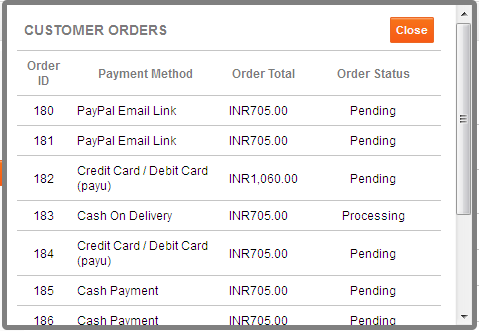
Para suscribirse a este emergente, introduzca su correo electrónico (requiere) y el nombre (opcional) y, a continuación, haga clic en el botón de abajo. Suscripción exitosa, ya sea la ventana emergente desaparecerá automáticamente o un mensaje personalizado proporcionado por usted en la configuración de administrador comenzará a aparecer en la ventana emergente.

Demostración de administración Enlace:
https://ocdemo.knowband.com/?url=admin/index.php?route=module/autosubscribe&token=a261b78f42e6ddd5a8dbd9a17bd60825

Demostración frontal:  
https://ocdemo.knowband.com/?url=index.php?route=common/home

Módulo de enlace:  
https://www.knowband.com/opencart-auto-subscribe

Por favor, póngase en contacto con nosotros en support@knowband.com para cualquier petición de consulta o cambiar a medida según sus necesidades de negocio.