We boast of the best in the industry plugins for eCommerce systems and has years of experience working with eCommerce websites.
We provide best plugins for platforms like - Magento, Prestashop, OpenCart and Shopify . We also provide custom module development and customization services for the website and modules..
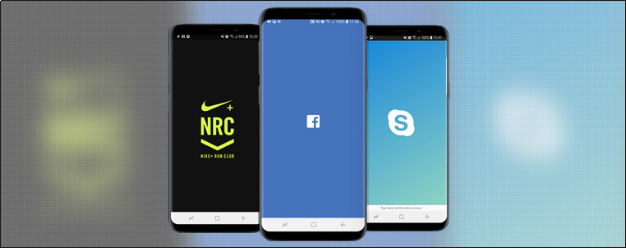
Una pantalla de inicio, también conocida como pantalla de inicio/pantalla de carga, es una introducción que aparece mientras se carga una aplicación móvil. Está diseñado para mejorar la experiencia del usuario mientras una aplicación está en proceso de arranque, lo que generalmente demora unos segundos en completarse. La pantalla de inicio contiene diseños atractivos o logotipos comerciales junto con múltiples animaciones. Resulta que estas pantallas de inicio son directamente responsables de crear la primera impresión de tu aplicación en los usuarios. Su propósito no es solo ocultar el tiempo de carga, sino que también contribuyen a mantener a los usuarios interesados mientras se abre la aplicación. Una pantalla de inicio bien diseñada también puede proporcionar fácilmente un reconocimiento de marca a su aplicación. Antes de crear la pantalla de inicio para su aplicación, hay ciertos factores esenciales que debe tener en cuenta. Estos son algunos de los consejos y sugerencias que seguramente lo ayudarán a crear una pantalla de bienvenida que impresione positivamente a los usuarios.
1. El tamaño de la pantalla de bienvenida sí importa, adminístralo
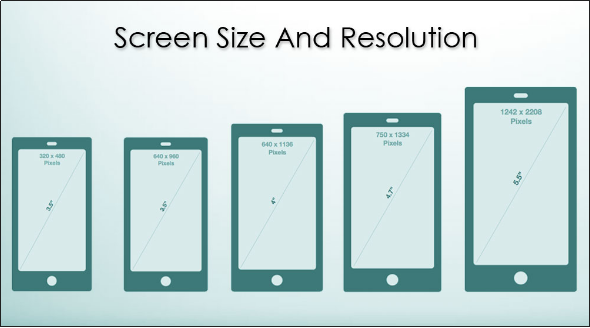
Las pantallas de bienvenida son diferentes para tamaños de pantalla variables. Hoy en día, todos los teléfonos inteligentes vienen con diferentes dimensiones de pantalla, por lo que el análisis del tamaño de la pantalla se ha convertido en un requisito básico antes de crear una pantalla de bienvenida. El tipo de teléfono inteligente y su pantalla son los dos factores importantes a considerar al elegir una pantalla de bienvenida. Por ejemplo, si usa la pantalla de inicio de un modelo de teléfono inteligente más antiguo en uno recién lanzado, difícilmente se adaptará al nuevo dispositivo y dejará a los usuarios con una experiencia distorsionada o deficiente. GoogleY AppleProporcione algunas pautas para los tamaños de pantalla apropiados para garantizar que la interfaz de usuario de su aplicación sea perfectamente compatible con todos los dispositivos. Estos consejos podrían usarse para la creación de una pantalla de bienvenida efectiva.
2. Experimente con diferentes diseños, pero manténgalo simple
Al diseñar la pantalla de inicio, su objetivo debe ser atraer la atención del usuario a través de ella. Hágalo ingenioso en lugar de una pantalla ordinaria con texto largo. Como permanecerá unos segundos, el usuario no tendrá tiempo de leerlo. En lugar de usar texto, mantenga a sus usuarios comprometidos con un enfoque creativo. Mantenga clara la composición de las imágenes y la animación en una sola imagen de retrato que también esté en el centro. Mantiene los bordes libres por todos los lados, y puedes recortarlo para las dimensiones que necesites.
3. Presume de la genialidad de tu marca
Anteriormente, mostrar un logotipo o un tema comercial era la forma principal de transmitir el mensaje a los usuarios e incluso para mejorar la marca. Sin embargo, ahora una pantalla de inicio hace el trabajo por usted de una manera realmente atractiva y visual. Diseñar una gran pantalla de inicio con imágenes interesantes para sus visitantes puede ser una forma importante de mejorar la experiencia del usuario, lo que en última instancia lo beneficiará. AppleYGoogle también proporciona pautas para desarrollar una interfaz de usuario de aplicación receptiva e interactiva para mejorar la experiencia del cliente.
4. Informar al usuario, la aplicación se está cargando
Cuando lleva tiempo cargar la aplicación, la pantalla de inicio sin ninguna animación aparece como si su aplicación estuviera atascada. Los usuarios pueden pensar que su teléfono inteligente fue ahorcado. Decepciona a los usuarios, ya que no se dan cuenta del progreso de la carga hasta que la aplicación realmente se abre. Especialmente, cuando se trata de aplicaciones móviles de comercio electrónico, el alto tiempo de carga puede paralizar algunas conversiones. Esto es cuando una atractiva pantalla de bienvenida puede ayudarte. El tiempo de arranque de una aplicación puede variar mucho según el dispositivo del usuario. Por lo tanto, para asegurar a sus usuarios, debe mencionar la carga de texto en la pantalla. Sugeriría que una barra de progreso puede ser una opción más adecuada en ese caso. El usuario puede esperar pacientemente si se le notifica sobre el proceso. No coloque ningún anuncio o contenido promocional en su pantalla de bienvenida. Quita el interés del usuario de la aplicación y deja una impresión comercial en su aplicación.
5. Entretenga a los usuarios mientras se inicia la aplicación
Hay pocas aplicaciones que tardan en cargarse debido a su funcionalidad compleja o su gran tamaño. Por ejemplo, algunas aplicaciones de juegos de gran tamaño a menudo se cargan lentamente. Mostrar solo un logotipo o una imagen no sería una gran idea entonces. Junto con el cargador de aplicaciones, el uso de algún enfoque gráfico ingenioso o creativo podría ser más receptivo en tales casos. Por lo tanto, si su aplicación tarda más de 10 segundos en cargarse, intente usar algún acertijo o collage o incluso videos relacionados con el tema de su aplicación. Mantendrá al usuario comprometido con su aplicación.
Palabras finales
Los aspectos aparentemente insignificantes como creando el icono de la aplicación y las pantallas de inicio pueden hacer que su aplicación sea extraordinaria desde una aplicación básica. Dominarlos no es una fila difícil de azada. Solo necesita ser más creativo y considerar los hechos discutidos anteriormente antes de desarrollarlos. La pantalla de inicio de su aplicación debe ser según el punto de vista de su marca. Por lo tanto, en este entorno abarrotado de aplicaciones móviles, cree una pantalla de inicio receptiva y elimine su primera impresión en los visitantes.
El ícono de la aplicación móvil puede parecer un factor insignificante en el desarrollo de la aplicación, pero puede tener un gran impacto en la decisión de compra del usuario. Los íconos de aplicaciones son lo primero que encuentra un usuario mientras busca una aplicación. Su objetivo es hacer que su aplicación se destaque entre los competidores. Los íconos de las aplicaciones juegan un papel importante en esto. Un ícono bien diseñado y claro puede dar a los usuarios una idea de que usted es un profesional y que su aplicación es confiable.
Aquí hay algunos consejos sobre cómo el ícono de una aplicación podría hacerse creativo y mejor:
1. Mantenga el ícono de la aplicación simple y claro
Una gran cantidad de colores o imágenes hacen que el icono se abarrote visualmente. Incluso si se necesitan colores y gráficos, trate de mantener el enfoque en el concepto central de su aplicación. Además, intente hacer un icono simple. Reunir todas las funciones de la aplicación en un solo ícono no se vería bien para su aplicación.
2. Mantenga el icono de la aplicación reconocible
Cree un ícono de aplicación que pueda convertirse fácilmente en la cara de su marca y lo haga destacar en este entorno saturado de aplicaciones móviles. El uso de una forma o símbolo único en el ícono haría que su aplicación fuera reconocible para el usuario. También es recomendable utilizar la primera letra de su organización o el logotipo de su marca como iconos.
3. Mantenga escalable el icono de la aplicación
Su ícono debe verse bien en diferentes tamaños, ya que los tamaños de pantalla de los dispositivos varían. Los dispositivos Android están disponibles en una gran variedad en comparación con los dispositivos iPhone. Por lo tanto, las dimensiones del tamaño de sus iconos son un poco complejas. Apple y Google Se deben considerar las pautas de tamaño de icono antes de crear un icono de aplicación.
4. Diseña tu ícono en negrita
Para hacer un ícono de aplicación en negrita, debe probar algunos colores vibrantes en un diseño de ícono simple. Usar efectos de sombra en ellos también podría hacerlos visualmente atractivos. La elección del color debe ser tal que se vea bien en diferentes fondos.
5. Use texto moderado en el ícono de la aplicación
Si desea utilizar texto en el icono de la aplicación, no debe contener detalles innecesarios. Por lo general, el texto no es de mucha ayuda en el ícono de la aplicación, pero en algunos casos, puede hacer el trabajo. Pero, mantener el texto descriptivo en el ícono de la aplicación diluiría el impacto general de su aplicación. Trate de mantenerlo limitado a una o dos palabras.
6. Crea un ícono de aplicación de alta resolución
El ícono de su aplicación es lo primero que un cliente verá de su aplicación. Si es de mala calidad o de baja resolución, no tendría un buen impacto en los usuarios. La calidad del ícono de su aplicación hasta cierto punto significa la calidad de su aplicación para los usuarios potenciales.
7. Mantenga el ícono de su aplicación según su audiencia
Los íconos deben ser únicos, atractivos y memorables, pero también deben funcionar para su audiencia. Debes saber quién es tu audiencia y qué hará que toquen tu ícono. Esta es toda la ciencia necesaria para conectarse con los usuarios a través del ícono de una aplicación. Claramente, estos consejos seguramente lo ayudarán a desarrollar y diseñar íconos para su aplicación móvil. También puedes leer Cosas esenciales a seguir al crear un ícono de aplicación para su aplicación móvil para obtener información más concisa sobre el tema. Para saber cómo crear un ícono de aplicación, continúe y consulte la información compartida a continuación.
¿Cómo puedes crear iconos de aplicaciones para todos los tamaños con Makeappicon?
Hay varios diseñadores de íconos de aplicaciones que desarrollan convenientemente íconos para todos los tamaños. Makeappicon proporciona una de esas plataformas que ayuda a los diseñadores, desarrolladores y gerentes de proyectos a crear y cambiar el tamaño de íconos para aplicaciones de iOS y Android. Optimiza automáticamente el diseño de su ícono y genera íconos de todos los tamaños requeridos durante el envío en las tiendas de aplicaciones. Veamos el proceso completo de cómo puedes crear íconos para todos los tamaños con makeappicon:
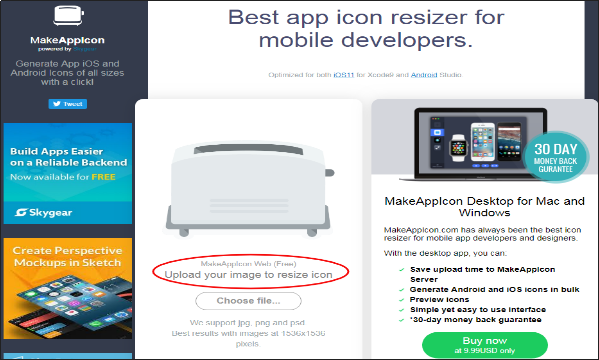
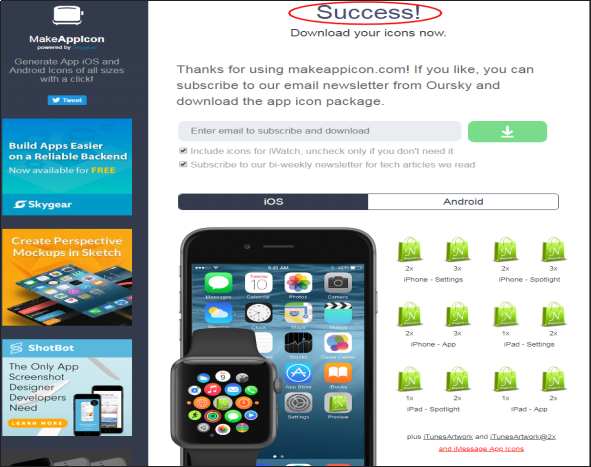
Paso 1: Utilice la herramienta página web Makeappicon y elija la imagen del icono que desea cambiar de tamaño. Esta versión web del cambio de tamaño de íconos es gratuita, pero para uso fuera de línea (intenso) con funcionalidades mejoradas, Makeappicon ofrece su versión paga.
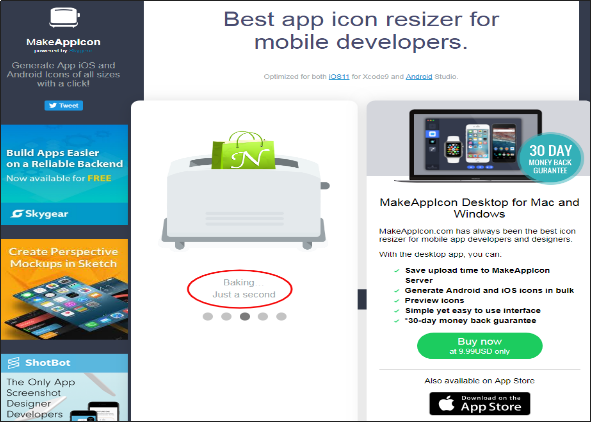
Paso 2: A medida que se selecciona la imagen para cambiar el tamaño, comienza el procesamiento y tarda unos segundos en completarse.
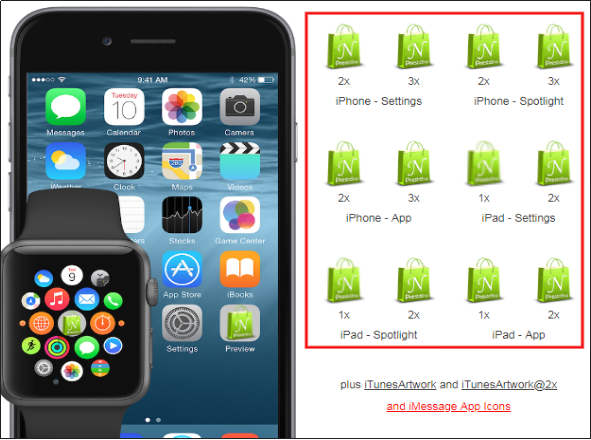
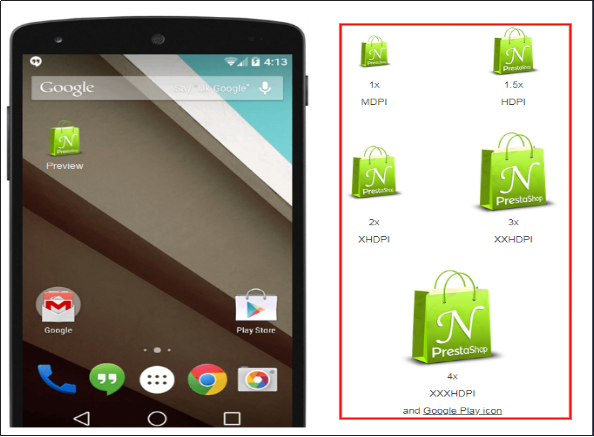
Paso 3: ¡Eso es! Su icono se redimensiona en diferentes tamaños. Puedes descargarlos ahora. Makeappicon cambia el tamaño del ícono de su aplicación tanto para aplicaciones de Android como de iOS y las clasifica de acuerdo con las regulaciones de tamaño de aplicaciones de Google y Apple.
a) Icono de cambio de tamaño para la plataforma iOS:
b) Cambio de tamaño de icono para la plataforma Android:
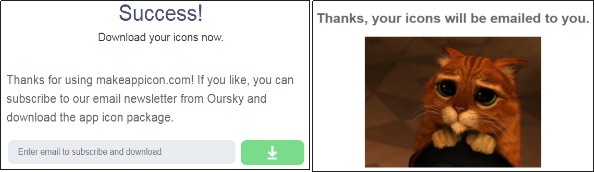
Paso 4: Estos íconos se pueden descargar fácilmente a través de su identificación de correo electrónico. Después de ingresar la identificación del correo, unos minutos más tarde, los íconos estarán en su bandeja de entrada de correo en un archivo zip.
Palabras finales
Una cosa está clara: los íconos junto con otros factores de la interfaz de usuario de la aplicación, como Pantalla de bienvenida y otros, juegan un papel muy importante en hacer que su aplicación sea popular y crear un reconocimiento de marca. Entonces, ya sea que planee contratar una empresa de desarrollo de aplicaciones o usar un fabricante de aplicaciones móviles, asegúrese de cuidar el diseño de la aplicación. Ahora estás a unos pasos de crear el ícono más genial de la historia. Solo asegúrese de que todos los puntos discutidos anteriormente se consideren antes de la creación del ícono de la aplicación y obtenga uno refinado para su aplicación.
En julio, 18th, 2018, Google recibió una multa de $ 5B por parte de la Comisión Europea por el abuso antimonopolio de Android. Se alega que Google empujó a los usuarios a su motor de búsqueda y debilitó a sus proveedores de búsqueda y desarrolladores de aplicaciones. Pero teniendo en cuenta las opiniones de los consumidores y los escenarios actuales, EC debería haber ido después de Apple también.
¿Por qué Google es culpable de abuso de Android?
Google violó una de las principales leyes de la UE al realizar acuerdos ilegales con organizaciones de desarrollo de teléfonos inteligentes. Por lo tanto, dominaron sus aplicaciones de búsqueda y navegador en el teléfono inteligente. La Comisión Europea alegó que Google favorecía a Android y le pagaba a los fabricantes para que instalaran sus aplicaciones en todos los dispositivos Android por una licencia de Play Store. Esto redujo la capacidad de otros proveedores de búsqueda y desarrolladores de navegadores para competir en el mercado. Google licenció su sistema operativo a fabricantes de teléfonos inteligentes con el objetivo de debilitar a sus competidores y favorecer sus propias aplicaciones.
¿Por qué se aplica lo mismo a Apple?
Leonid Bershidsky, columnista de opinión sobre política y negocios europeos, dijo que "Si Google es culpable de abuso antimonopolio de Android, Apple también debería responsabilizarse por una violación similar "..? Although an Android user can easily shop in a few alternative stores, an iPhone user cannot go to any other alternative of Apple’s App Store without disabling operating system updates. Earlier, even US Court agreed to hear a case on the dominant position of Apple. This suit was on the behalf of those consumers who were forced to pay commission to Apple for every app’s price.
Apple is a sole seller in the iPhone market and it behaves exactly like one. In Apple’s iPhone, there is no way to delete the browser and even the users are forbidden from going for an alternative app. Google Chrome and other apps are available on iPhone, but they can’t be used for default purposes. You can specifically open these apps, but the default one would be of Apple’s. Google, however, gives it’s user the freedom to choose the desired one.
Along with app dominance, Apple software also provides very rough deals for the users. Unlike Google, it doesn’t even give us the luxury to switch applications if any of the Apple’s app fails. I think it’s even more anticompetitive of Apple that it simply pre-installs own software and hopes that the users will keep it because it’s good enough.
Palabras finales
Esta última decisión de la Comisión Europea es el comienzo de aumentar las posibilidades de éxito de los desarrolladores de aplicaciones. Otros, que hacen lo mismo, también deben ser multados o parecerá ser un objetivo en una organización de los EE. UU. En lugar de ser un paso para detener las conductas anticompetitivas. Al ser un monopolio en el mercado de iPhone, Apple se está favoreciendo a sí misma y está bloqueando a sus competidores. Entonces, surge la pregunta de que al mismo tiempo que patea al gigante tecnológico estadounidense Google, ¿por qué la UE no ha multado a Apple también? Bueno, en este momento no hay signos de que la UE persiga a Apple. Sin embargo, con los argumentos de
1.0 Introducción de Knowband Prestashop Web Push Notification Addon:
La notificación Web Push es un servicio que permite al propietario de la tienda de comercio electrónico enviar notificaciones automáticas automáticas en el navegador a todos los usuarios que han permitido la notificación push en la Web. El complemento de notificación de inserción del navegador Prestashop le permite al administrador mostrar notificaciones push ilimitadas en el navegador del usuario, incluso cuando no están navegando en su sitio web.
Knowband ofertas Prestashop Prestashop Web addon Addon que envía notificaciones push automáticas como Notificaciones de Bienvenida, Notificaciones de Actualización de Estado de Pedido, Alerta de Precio y Notificaciones de alerta de stock, etc. Aumenta las posibilidades de conversión de las ventas perdidas mediante el envío de notificaciones automáticas de carritos abandonados. El módulo de notificación de inserción del navegador web Prestashop ayuda al administrador a llamar la atención del cliente hacia su tienda. Una de las mejores cosas acerca de la notificación push del navegador es que el administrador de la tienda vuelve a interactuar con sus visitantes sin conocer su correo electrónico ni ningún otro detalle de contacto.
En la nueva versión de este módulo de notificación de inserción web de Prestashop, el comerciante de la tienda en línea puede configurar la API de Firebase siguiendo los pasos provistos en la interfaz de administración de este módulo de PrestaShop. Para mostrar notificaciones automáticas en el navegador, el administrador de la tienda en línea debe configurar la clave API, la identificación del proyecto, la identificación del remitente del mensaje y la clave del servidor desde la interfaz de fondo del módulo.
1.2 Características del complemento Prestashop Web Push Notification:
1. La extensión de notificaciones de inserción web de Prestashop por Knowband agrega la funcionalidad de notificación de inserción en su tienda Prestashop con la ayuda de la cual el administrador puede mostrar la notificación del navegador a los usuarios.
2. Este complemento fácil de usar Prestashop Web Push Notification permite a los administradores habilitar / deshabilitar la opción de notificación de actualización del estado de la orden.
3. El administrador puede personalizar el botón de notificación de bloqueo de confirmación desde el back-end del módulo Prestashop Push Notification for web browsers.
4. El módulo Prestashop Cart Reminder Push Notification envía la notificación web al cliente de vez en cuando cuando abandonan el carrito.
5. El administrador puede enviar la notificación de alerta de precio a los compradores en línea cuando el precio del producto suscrito es bajo.
6. El complemento de notificación del navegador Prestashop de Knowband le ofrece al comerciante de la tienda que habilite el producto nuevamente en la funcionalidad de notificación de stock. Impulsa una notificación del navegador en el navegador del cliente una vez que el producto vuelve a estar disponible.
7. El propietario de la tienda Prestashop puede personalizar la apariencia del bloque de notificación desde el servidor de la notificación de Prestashop Push Notification for web browsers.
8. El módulo de notificaciones push de web Prestashop de Knowland permite que el propietario de la tienda pueda cambiar la apariencia del cuadro de Suscripción según el tema del sitio web.
9. El módulo de notificación de inserción del sitio web de Prestashop ofrece una opción para que el vendedor personalice la ventana emergente de confirmación desde el back-end.
10. El administrador puede cambiar el logotipo del cuadro de notificación de confirmación.
11. El módulo Prestashop Web Push Notification es fácil de usar y manejar.
13. Prestashop Push Notification for web browsers Addon es compatible con todos los navegadores.
14. Prestashop Web Push Notification Addon es compatible con múltiples tiendas.
15. El comerciante en línea puede configurar el navegador web y configurar Firebase API siguiendo los pasos provistos junto con las capturas de pantalla. El comerciante en línea puede configurar la clave API, la identificación del proyecto, la identificación del remitente del mensaje y la clave del servidor para mostrar las notificaciones del navegador web a los usuarios en línea.
Tecnología para el desarrollo
Idioma: PHP
Marco de referencia: PrestaShop
2.0 Pasos para la instalación del complemento Prestashop Web Push Notification:
1. La estructura de carpetas del módulo Prestashop Browser Push Notification.
2. Copie toda la carpeta nombrada como actualización del producto en su carpeta de módulos del directorio raíz de su tienda PrestaShop a través de FTP.
3. Podrá encontrar el complemento de notificación de inserción web del producto listo para ser instalado en los Módulos en su tienda PrestaShop como se muestra a continuación.
4. Haga clic en el enlace Instalar para instalar el complemento.
4. Otra forma es, puede comprimir toda la carpeta y luego hacer clic en “Agregar nuevo módulo“enlace que se muestra en la esquina superior derecha de la página de lista de módulos de Prestashop.
5. Después de instalar el módulo Prestashop Push Notification for Web Browsers, “configurar“se mostrará el enlace en lugar de”Instalar“enlace como se muestra en la pantalla siguiente:
Ahora, su complemento Prestashop Web Push Notification está listo para usar y haga clic en “configurar“enlace para configurar este módulo Prestashop de Knowband.
3.0 Interfaz de administración
Después de instalar el módulo Prestashop Web Push Notification en la tienda, el complemento Prestashop proporcionará las siguientes interfaces:
Cada interfaz de este módulo de notificación de inserción del navegador Prestashop se explica a continuación.
3.1 Configuración general de
La pestaña Configuración general de este complemento de notificación de actualización Prestashop Web Push tiene las siguientes opciones:
3.1.1 Configuración de configuración
Al hacer clic en el enlace de configuración correspondiente al complemento Prestashop Website Notification, el sistema abrirá las pestañas de Configuración de este complemento de Prestashop como se muestra en la siguiente pantalla:
Habilitar deshabilitar: Inicialmente, este campo del módulo de empuje del navegador Prestashop de Knowband se desactivará. El administrador puede activar / desactivar el complemento al alternar el botón.
Después de habilitar la configuración del módulo, se mostrará un cuadro de confirmación en el front-end de la tienda. Los visitantes o clientes de la tienda pueden hacer clic en ‘Aprobar‘para habilitar las notificaciones push.
Activar / desactivar la actualización del estado del pedido: En esta sección del complemento Prestashop Push Notification for web browsers, el administrador puede habilitar la configuración para enviar notificaciones web para el estado del pedido. Después de habilitar esta configuración, el administrador puede enviar una notificación de estado de pedido al cliente.
La notificación de inserción para el estado del pedido se mostrará como se muestra en la imagen a continuación:
Habilitar / Deshabilitar la Alerta de Carro Abandonado: Al usar esta opción del complemento Prestashop Web Push Notification, el administrador puede habilitar la configuración para enviar notificaciones web para los carritos abandonados de los clientes.
Esta configuración solo funciona cuando los clientes abandonan su carrito por algún motivo. Luego, este módulo envía la notificación de inserción web al cliente diciendo “Tu carrito está esperando“.
Nota: El módulo de notificación de inserción web permite que el administrador ejecute cron para enviar la notificación de inserción inmediatamente o después de un tiempo fijo.
Habilite / deshabilite la configuración de alerta de precio del producto: Al usar esta opción del complemento de notificación del navegador Prestashop, el administrador puede habilitar la configuración para enviar notificaciones web para el cliente cuando el precio del producto no está disponible.
En el front-end, este cuadro de notificación de alerta de precio aparecerá como la siguiente captura de pantalla:
Nota: Esta configuración solo se aplica cuando los usuarios se suscriben a Price Alert.
Habilitar / Deshabilitar el Producto de nuevo en Stock Configuración de alerta: Inicialmente, esta configuración está habilitada, este complemento Prestashop Push Notification for web browsers permite que el administrador envíe notificaciones de alerta del producto al cliente cuando el producto vuelve a estar disponible.
En el front-end, este cuadro de notificación Back In Stock aparecerá como la siguiente captura de pantalla:
Nota: Esta configuración solo se aplica cuando el usuario se suscribe a la notificación.
3.1.2 Caja de registro del producto
En esta pestaña del complemento Prestashop Web Push Notification de Knowband, el administrador puede editar la configuración del cuadro de registro de este módulo de Prestashop en varios idiomas. Esta pestaña tendrá las siguientes opciones:
Activar / desactivar la configuración del cuadro de suscripción del producto:?In this tab, the admin can enable the product subscription box option. If enabled, the Prestashop Browser Push Notification module will show the Subscription box in the Front-end of the store where the customer can subscribe for the price alert or back in stock product.
Regístrese Alerta de precio Encabezado: Inicialmente, este campo del módulo Prestashop Web Push Notification permite al administrador cambiar la notificación de alerta de precio del encabezado según el requisito.
Mensaje de alerta de precio: En esta sección del módulo Prestashop Browser Push Notification, el administrador de la tienda puede cambiar el mensaje mostrado en el cuadro de suscripción de alerta de precio.
Regístrese Back in Stock Encabezado: Esta opción del módulo de alerta push Web stock de Prestashop permite al administrador editar el encabezado de la notificación de devolución de existencias.
Mensaje de nuevo en la acción: En esta pestaña de complemento Prestashop Push Notification for web browsers, el vendedor en línea puede cambiar el mensaje de la parte posterior en el cuadro de suscripción de stock.
Texto del cuadro de registro: El administrador de la tienda Prestahsop puede cambiar la apariencia del cuadro de suscripción seleccionando el color del selector de color. Los cambios realizados en el back-end se reflejarán en el front end.
Color de fondo del encabezado del cuadro de registro: El comerciante de Tienda puede cambiar el color de fondo del encabezado del cuadro de registro en este.
Regístrate en el color de la fuente del encabezado: Esta opción del módulo Prestashop Website Push Notification le permite al administrador establecer el color de la fuente del encabezado según los requisitos y se reflejará en la parte frontal del sitio.
Color de fondo del contenido de la caja de registro: El comerciante de Prestashop puede cambiar el color del contenido del cuadro de suscripción en esta sección de Knowband Web Push Notification For Prestashop.
Color de fuente del contenido de la caja de registro: El administrador puede cambiar el color de la fuente de esta sección.
Color del borde del contenido de la caja de registro: Este campo del complemento Prestashop Web Push Notification permite al administrador establecer el color del borde.
Color de fondo del contenido de la caja de registro: Esta opción del módulo de alerta de push web stock de Prestashop permite al administrador establecer el color de fondo del cuadro de registro.
Botón de caja de registro Color de fuente: Al usar esta opción del módulo Prestashop Browser Push Notification, el administrador puede establecer el color de la fuente del texto que se muestra en los botones.
3.1.3 Configuración de notificación de bienvenida de
En esta Prestas Push Web de Prestashop, el administrador de la tienda puede personalizar la apariencia del cuadro de notificación de Bienvenida. Este cuadro de Notificación de bienvenida se mostrará en el front-end de la tienda cuando el cliente entre en la tienda. Los usuarios tienen la opción de suscribirse a las notificaciones o cancelar la opción. Esta pestaña tendrá las siguientes opciones:
Habilitar deshabilitar: El administrador tendrá la opción de habilitar / deshabilitar el cuadro de permisos. Si está habilitado, el cuadro de permiso en el front-end de la tienda.
Mensaje de acción: El administrador puede cambiar el mensaje de acción que se reflejará en el front-end del sitio.
Mensaje de botón de acción: En este complemento Prestashop del sitio web de Prestashop, el administrador de la tienda puede cambiar el mensaje del mensaje del botón de acción del cuadro de Permiso.
Acción Cancelar texto: En esta pestaña, el administrador de la tienda puede configurar el texto del botón Cancelar.
Display Logo: El administrador de la tienda puede habilitar / deshabilitar la opción para mostrar el logotipo.
Cargar logotipo: Los minoristas en línea pueden cargar sus propios negocios en esta sección.
3.1.4 Configuración del navegador web
En la versión actualizada, el comerciante en línea tiene una opción para configurar la API de Firebase y configurar estos detalles para mostrar notificaciones del navegador web a los usuarios en línea:
Clave API: ingrese la clave API aquí.
ID del proyecto: ingrese el ID del proyecto aquí.
ID del remitente de la mensajería: aquí, ingrese la ID del remitente de la mensajería.
Clave del servidor: ingrese la clave del servidor aquí.
El comerciante en línea puede ver los pasos de configuración junto con las capturas de pantalla.
3.2 Plantillas
Aquí, el propietario de la tienda puede personalizar o agregar la plantilla de notificación Web Push en esta sección del complemento Prestashop Website Push Notification según los requisitos.
La notificación push web permite que el administrador de la tienda personalice la plantilla para la siguiente opción:
1. Alerta de notificación personalizada 2. Producto Atrás Disponible. Alerta 3. Alerta de precio del producto 4. Abandoned Cart Alert 5. Alerta de actualización del estado del pedido
3.2.1 ¿Cómo agregar una plantilla de notificación personalizada?
El complemento Prestashop Web Push Notification de Knowband permite al administrador de la tienda agregar la nueva plantilla de Notificación personalizada.
1. Ir “Web Push Template“.
2. Haga clic en “Agregar nueva plantilla de inserción“pestaña. Aparecerá una ventana emergente para agregar una nueva plantilla de inserción.
3. Complete todos los campos obligatorios y haga clic en “Guardar“Botón.
Los diversos campos obligatorios se discuten a continuación. Encuentre la captura de pantalla adjunta:
Título de notificación: Aquí el administrador puede establecer el título de notificación.
Mensaje: Con esta opción del módulo de notificación de inserción web de Prestashop, el administrador de la tienda de comercio electrónico puede configurar el mensaje que se mostrará junto con la notificación.
Icono de carga: En este campo, el administrador de la tienda puede cargar el icono de la notificación.
Enlace principal: El administrador de la Tienda puede agregar el enlace de cualquier página específica en la que quiera redirigir al usuario.
Botón de acción: En esta pestaña, el comerciante en línea puede agregar los dos botones que se mostrarán junto con la notificación de inserción. Este botón de acción se puede usar para varias promociones.
5. Después del éxito ingrese los detalles, la nueva plantilla personalizada se agregará en el “Web Push Template “mesa.
Nota: El administrador puede agregar la plantilla N no de Personalización para una oferta promocional diferente, como Venta Flash, Comprar 2 Obtener 1, Happy Hours y más.
Las otras opciones de notificación se discuten a continuación:
Producto de nuevo en stock de alerta: En esta pestaña, el administrador de la tienda puede personalizar la configuración de la parte posterior en la notificación de existencias, como por ejemplo, que su producto no está en stock. Encuentre la captura de pantalla adjunta:
Cuando el administrador de la tienda cambia el estado de la cantidad del Producto desde el servidor de Prestashop Web Push Notification, la cantidad del Producto Push Notification se envía al cliente.
Alerta de precio del producto: En esta pestaña, el administrador de la tienda puede personalizar la configuración de la notificación de alerta de precio del producto. Encuentre la captura de pantalla adjunta:
Cuando el administrador de la tienda cambia el precio del producto / ejecuta el trato especial desde el back-end del módulo, la Notificación Push se envía al cliente.
Plantilla de alerta de carrito abandonado: Este módulo Prestashop Browser Push Notification ofrece una opción para que el administrador personalice la plantilla de carrito abandonada del back-end.
Aquí, el administrador de la tienda puede personalizar la plantilla Carro abandonado.
Alerta de actualización del estado del pedido: Este módulo Prestashop Web Push Notification ofrece una opción para que el administrador personalice la plantilla de estado del pedido.
Aquí el administrador de la tienda puede personalizar la plantilla de estado del pedido.
Cuando el administrador de la tienda cambia el estado del pedido desde el servidor del módulo Prestashop Web Push Notification, la notificación de envío del estado del pedido se envía al cliente.
3.3 Notificación de empuje de
El módulo Prestashop Web Push Notification le permite al administrador configurar el cron para enviar una notificación push. El administrador tiene la opción de enviar notificaciones push manualmente o mediante la configuración del cron.
Para enviar manualmente la notificación de inserción para la orden de actualización, comprar ahora, alerta de precio del producto, devolución del producto y notificación personalizada. El administrador de la tienda debe seleccionar el tipo de plantilla de la lista desplegable.
Por ejemplo: Si el administrador de la tienda quiere presionar “Notificación del estado del pedido“manualmente, luego tiene que seleccionar el”Orden de actualización“opción de la lista desplegable y haga clic en la opción Enviar a todos los suscriptores.
3.3.2 ¿Cómo programar la notificación?
Existen los pasos para programar la Notificación:
1. Vaya a la plantilla de notificación push.
2. Seleccione la plantilla que desea programar para futuras notificaciones.
3. Establezca la hora en que el administrador desea enviar la notificación.
4. Conjunto de notificación de retraso.
CRON
Para enviar la notificación automática de forma automática, el administrador de la tienda Prestashop puede configurar el trabajo cron. Hay dos opciones disponibles en el panel de administración del módulo.
1.
2. Configuración de cron a través del panel de control: Para automatizar la configuración, el administrador puede configurar esta configuración.
Encuentre las instrucciones para configurar los crones a continuación –
URL para agregar a Cron a través del Panel de control
Web Push Notification para Prestashop le permite al administrador de la tienda de Prestashop programar la notificación para un momento en particular. Toda la notificación programada se mostrará en la pestaña Notificación de retraso de envío junto con su estado.
3.5 Suscriptor de Push
El complemento de notificación de inserción web de Prestashop le permite al administrador ver la lista del navegador de suscripción.
3.6 Suscriptor de alerta de producto de
Este complemento Prestashop Push Notification for web browsers le permite al minorista en línea ver la lista del producto suscrito. También pueden ver el tipo de notificación del producto como alerta de precio o volver a estar en stock.
3.7 Historial de inserción de
En este módulo de notificación de inserción web Prestashop, el administrador de la tienda puede ver el historial general de la notificación push web. Aparte de esto, el administrador puede filtrar el historial y ver las notificaciones presionadas para opciones como carritos abandonados, alertas de precios, existencias y mucho más.
3.8 Web Push Estadísticas
El análisis completo de los clientes suscritos se puede realizar con la ayuda del informe que se ofrece en esta pestaña del módulo de notificación de inserción web de Prestashop.
4.0 Módulo frontal del módulo Prestashop Web Push Notification:
Después de habilitar el módulo de notificación del sitio web de Prestashop por Knowband, el usuario del front-end verá un bloque de confirmación en la página de inicio. El bloque del complemento Prestashop Browser Push Notification contiene dos botones para Aprobar o Cancelar la notificación. Si el usuario hace clic en el botón de aprobación, se suscribirá al sitio web respectivo.
El bloque Confirmación del módulo de correo electrónico de recordatorio de Prestashop aparecerá de la siguiente manera:
Si su aplicación sufrió recientemente el azote de Google y fue rechazada en Play Store, en realidad no es un gran problema y se puede resolver fácilmente. Ocurre con bastante frecuencia hoy en día que Google rechaza la aplicación. El motivo del rechazo de la aplicación puede ser que no cumple con las pautas de publicación o que tiene problemas de rendimiento. Google ha hecho que su proceso de aprobación de aplicaciones sea más estricto para ofrecer aplicaciones libres de errores para los usuarios. Eliminar tales aplicaciones de Play Store que podrían dañar nuestros teléfonos inteligentes o robar datos importantes, de alguna manera nos ha beneficiado a todos. Para entender cómo resolver este problema, primero analicemos por qué sucede en primer lugar. Hay muchas razones de rechazo de aplicaciones que uno debe tener en cuenta antes de publicarlas en Play Store. Las aplicaciones que se rechazan después de tanto trabajo duro pueden asustarte, pero se pueden arreglar. La discusión a continuación sería lo que se debe y lo que no se debe hacer en caso de que su aplicación sea rechazada en la tienda Play de Google.
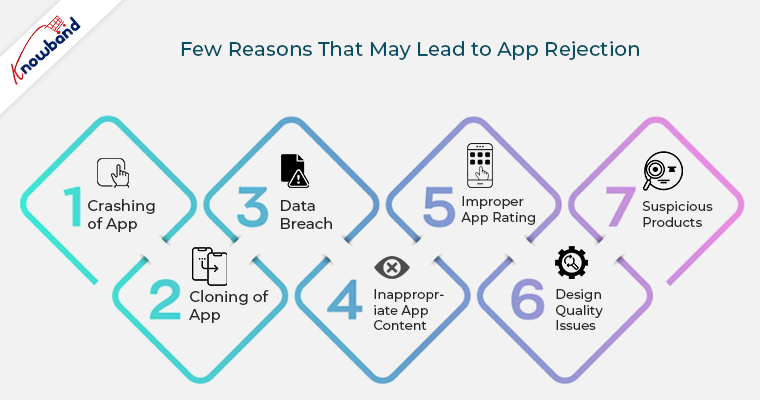
Estas son las pocas razones que pueden conducir al rechazo de la aplicación y las formas de lidiar con ellas:
1. Bloqueo de la aplicación
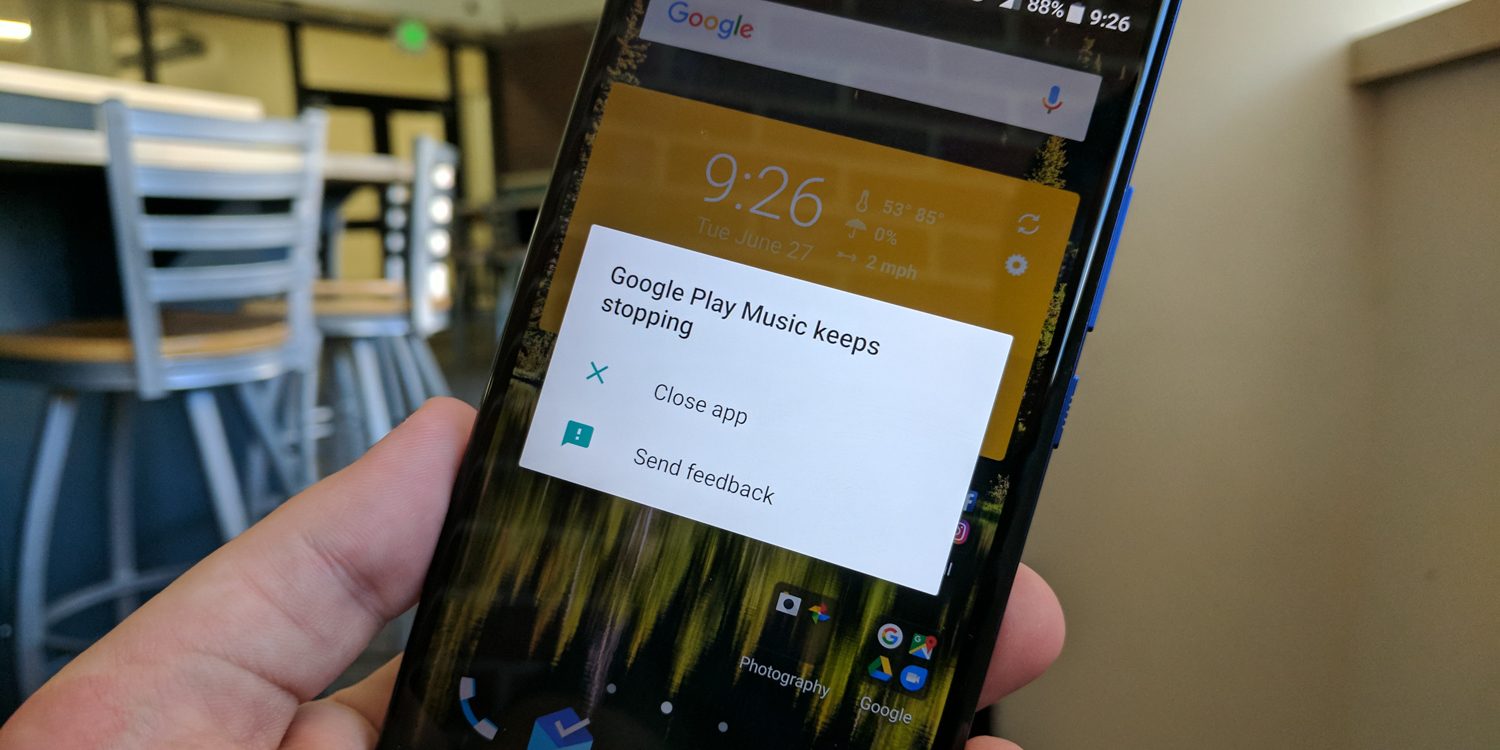
Cada vez que los usuarios descargan una aplicación después de realizar tediosas búsquedas en Play Store, quieren que funcione sin problemas. Una aplicación que falla de vez en cuando puede frustrar a los usuarios. Google no permite este tipo de aplicaciones en su tienda y, por lo tanto, se convierte en una de las razones básicas del rechazo de la aplicación.
¿Cómo lidiar con ello?
Intente probar su aplicación hasta que esté completamente satisfecho con su funcionalidad. Asegúrese de que la aplicación se pruebe según las pautas compartidas por Play Store. Haga que su aplicación funcione correctamente antes de publicarla en un sitio web. Si su aplicación ya fue rechazada, corrija sus errores técnicos y vuelva a publicarla.
2. Clonación de la aplicación
Google sigue pautas muy estrictas contra los problemas de derechos de autor. Debe tener mucho cuidado antes de infringirlos. Su aplicación no debe ser una versión barata imitada de ninguna aplicación popular. Concepto, diseño o código, tu app debe ser original. A menudo sucede que de alguna manera usamos un título de marca registrada para nuestra aplicación, a sabiendas o por error, pero esto está restringido por Google.
¿Cómo lidiar con ello?
Si su aplicación es rechazada debido a un problema de derechos de autor/marca registrada, simplemente revise el título de su aplicación, su descripción, imágenes y elimine todos los nombres con derechos de autor de ellos. Si ha obtenido algún permiso del propietario con respecto al mismo, Google lo permitirá, antes de la presentación de la prueba adecuada.
3. Violación de datos
Si no quieres que esto te suceda, mantén tu aplicación enriquecida con las políticas de privacidad. Si su aplicación ya ha sido rechazada por el mismo motivo, tome medidas importantes para eliminar la violación de datos y vuelva a publicarla en Google Play Store con una nueva cuenta. (Consulte la sección 1.2 para la creación de una nueva cuenta de Google Play)
¿Cómo lidiar con ello?
Si no quieres que esto te suceda, mantén tu aplicación enriquecida con las políticas de privacidad. Si su aplicación ya ha sido rechazada por el mismo motivo, tome medidas importantes para eliminar la violación de datos y vuelva a publicarla en Google Play Store con una nueva cuenta. (Consulte la sección 1.2 para la creación de una nueva cuenta de Google Play)
4. Contenido de la aplicación inapropiado
El contenido de la aplicación no debe tener ningún caso de violencia gráfica, comentarios racistas o contenido sexual. Si hay algún tipo de contenido para adultos disponible en la descripción, debe mencionarlo claramente al momento de calificar la aplicación. Si intenta ocultar el hecho o considerarlo menos importante, finalmente encontrará su aplicación en la papelera de Google.
¿Cómo lidiar con ello?
Si su aplicación es rechazada debido a contenido inapropiado, acepte el rechazo con cuidado y seriedad. No intentes repetirlo de nuevo con otras aplicaciones vinculadas a tu cuenta. La violación repetida de esta directriz podría provocar la cancelación permanente de toda su cuenta de Play Store de Google. Para la aplicación que ya ha sido rechazada, publícala con una nueva cuenta y ten cuidado con el spam esta vez. Mantenga la dirección de esta cuenta diferente de la anterior y no vincule ambas de ninguna manera. (Consulte la sección 1.2 para la creación de una nueva cuenta de Google Play)
5. Calificación incorrecta de la aplicación
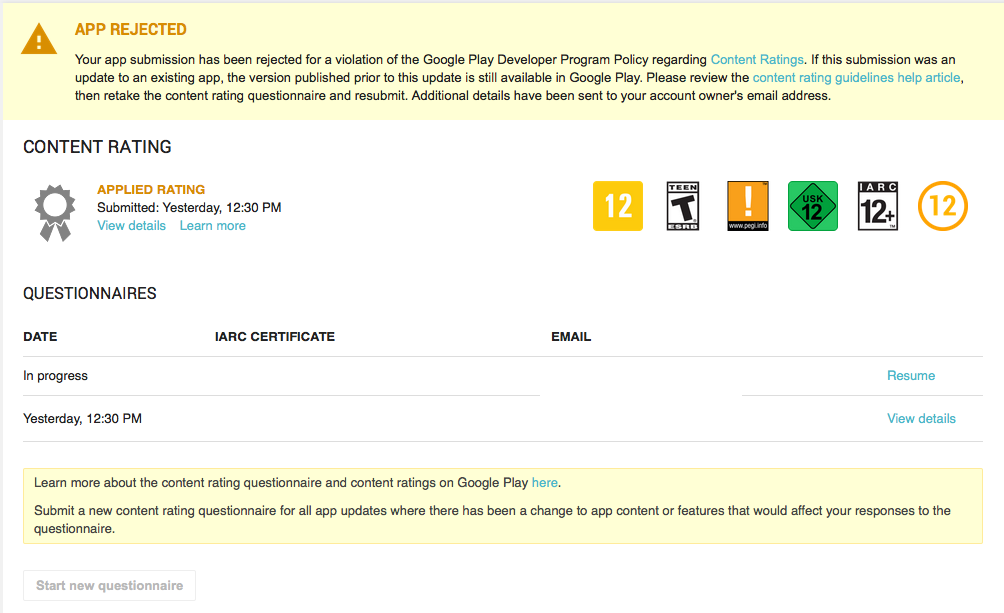
Play Store de Google ofrece una función de calificación de contenido de la aplicación para proporcionar información sobre qué grupo de edad es adecuado para esa aplicación. Para esto, hay un cuestionario que necesita ser llenado. Sobre la base de la calificación de su aplicación. Debe proporcionar toda la información correcta sobre su aplicación y asegurarse de que haya sido calificada correctamente para la audiencia adecuada. A menudo, las personas intentan engañar al moderador con detalles incorrectos y, en última instancia, su aplicación se subestima.
¿Cómo lidiar con ello?
Google proporciona una solución fácil para esto, brindándole una segunda oportunidad para completar el cuestionario. Debe aprovechar esta oportunidad con seriedad y proporcionar toda la información correcta sobre su aplicación esta vez y obtener la calificación correcta de su aplicación en Play Store de Google. Sin embargo, si continúa repitiendo este error, en lugar de no ser calificado, su aplicación será rechazada permanentemente de la tienda.
6. Problemas de calidad del diseño
Si su aplicación sigue las pautas de diseño adecuadas, no debe preocuparse por el rechazo de la aplicación.�Directrices de diseño de Google Describa todos los principios básicos necesarios para crear la interfaz de usuario de su aplicación. Mantenga el color, las fuentes y los gráficos de su aplicación según las reglas y se publicará fácilmente en Play Store o, de lo contrario, será rechazada.
¿Cómo lidiar con ello?
Si su aplicación es rechazada debido a problemas de diseño, le recomendaría que invierta algo de dinero y rediseñe su aplicación según las pautas compartidas. Es la mejor solución posible disponible en este escenario.
7. Productos sospechosos
Si una aplicación intenta suponer algún tipo de riesgo para la seguridad del usuario, Google la rechazará de inmediato. Cualquier tipo de malware, caballo de Troya u otros virus y errores si se encuentran en la aplicación o vinculados con la descripción de la aplicación, Google lo detectará.
¿Cómo lidiar con ello?
Asegúrese de que todos los enlaces y la red publicitaria utilizados en su aplicación estén limpios y no contengan ningún problema de malware. Si estos anuncios o enlaces apuntan a contenido sospechoso o peligroso, viola las pautas de Google. Si su aplicación ya fue rechazada, intente eliminar todo el malware y agregue una política de privacidad si el usuario solicita información privada. Publique una aplicación después de esto con una nueva cuenta. (Consulte la sección 1.2 para la creación de una nueva cuenta de Google Play)
1.2 ¿Cómo crear una nueva cuenta en Google Play Store?
Puede configurar fácilmente una cuenta de Google desde su dispositivo Android o computadora portátil. Los siguientes son algunos consejos sobre el registro de la cuenta de desarrollador:
Cree una cuenta de Google separada a través de su dispositivo.
Asegúrese de que esta cuenta de Google no sea personal, mantenga esta cuenta organizativa.
Revise todos los países de desarrolladores y vendedores a los que puede dirigirse a su audiencia antes de crear una cuenta.
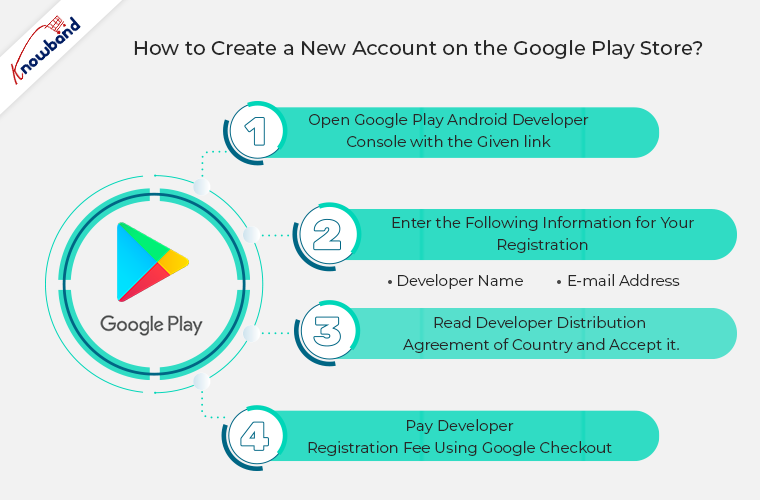
Los siguientes son los cuatro pasos simples para publicar una nueva cuenta en la tienda Google Play:
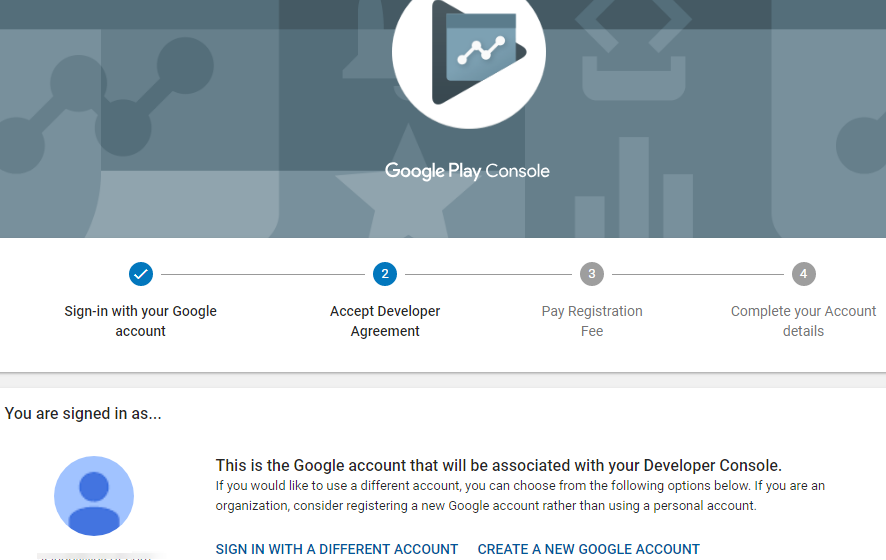
Paso 1: Abra Google Play Android Developer Console con el siguiente enlace:
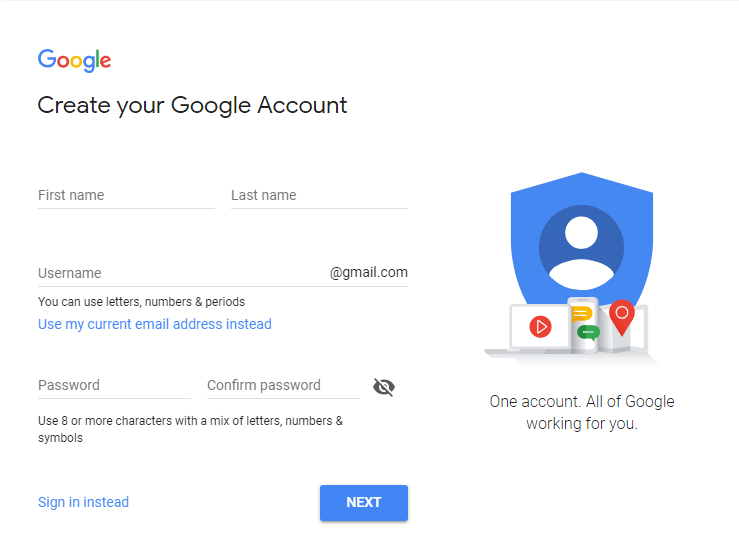
Inicie sesión en una cuenta de Google existente o registre una nueva a través de la opción de registro.
Paso 2: Ingrese la siguiente información para su registro –
Nombre del desarrollador
Dirección de correo electrónico
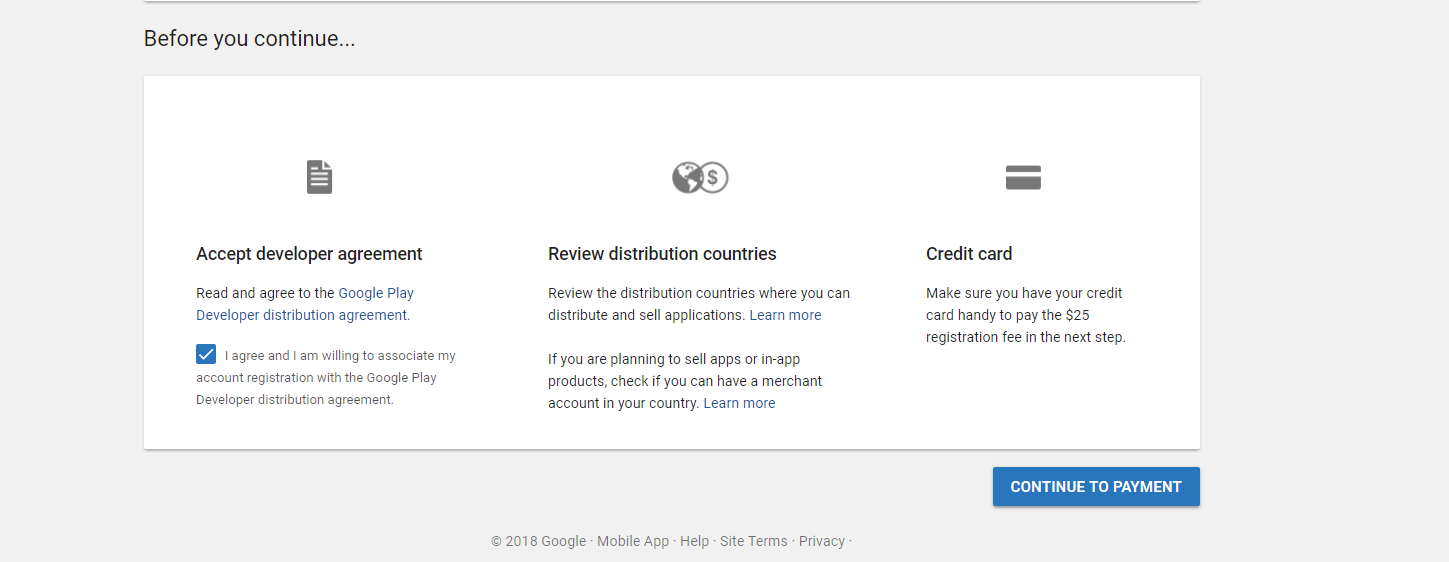
Paso 3: Lea el Acuerdo de distribución para desarrolladores del país y acéptelo. Debe tener en cuenta que las aplicaciones que se publican en Google Play Store deben cumplir con las Políticas para desarrolladores.
Paso 4: Ahora, en el paso final, pague la tarifa de registro de desarrollador utilizando Google Checkout. Si no tiene una cuenta de Google Checkout, simplemente cree una con la opción disponible.
Conclusión:
Hay varias otras razones para el rechazo de aplicaciones, pero la mencionada anteriormente es la más básica y, a menudo, los desarrolladores la ignoran. Google utiliza un sistema de revisión de aplicaciones manual y automatizado, por lo que hacer un seguimiento de las pautas para desarrolladores podría evitarle problemas. Para hacer que la publicación de aplicaciones sea más fácil y conveniente para usted, constrúyala con un generador de aplicaciones de comercio electrónico sólido que proporcione una aplicación completamente funcional cargada de funciones. Knowband proporciona uno de esos módulos que puede ayudarlo a crear una aplicación rica en funciones. También lo ayudamos a publicar la aplicación en Google Play Store y Apple App Store. Nuestro Solución de aplicación móvil sin código está disponible para Prestashop, Opencart, Magento�2 y WooCommerce. Saber más:
Hay ocasiones en las que accidentalmente compras algo en la tienda de aplicaciones de Apple y luego te sientes mal por ello. Puede haber varias razones detrás de estas compras defectuosas. A veces, la aplicación deja de funcionar después de la compra o incluso puede que no cumpla con sus requisitos. En cualquier caso, obtener el reembolso del dinero es un gran desafío al que se enfrenta.
Métodos de reembolso en la App Store de Apple:
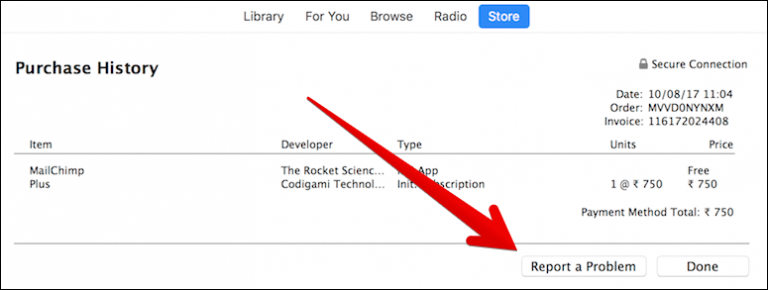
Comprar accidentalmente una aplicación no deseada en la App Store de Apple no tiene por qué ser un error costoso. Apple proporciona métodos claros para solicitar un reembolso directamente a través de su iPhone, iPad, navegador web o iTunes. Ya sea que se trate de informar una aplicación defectuosa o una necesidad insatisfecha, puede iniciar una solicitud de reembolso navegando a su historial de compras y seleccionando “Informar un problema”. Además, Apple evalúa estos envíos dentro de un período de 90 días, lo que garantiza que las reclamaciones legítimas se aborden con prontitud. Este proceso está optimizado para ayudar a los clientes a rectificar compras accidentales de manera efectiva, lo que demuestra el compromiso de Apple con la satisfacción del cliente.
Ahora, profundicemos en los pasos específicos para solicitar un reembolso…
Apple ofrece reembolsos por los productos, Apple App Store no ofrece ningún servicio gratuito ni prueba de películas, pero en caso de que reviertas tu compra, seguramente te ayudarán. Un motivo válido para solicitar un reembolso podría recuperar su dinero sin ningún problema. Si realiza solicitudes de reembolso constantemente, no verá ningún progreso. Para ello basta una sola petición legítima. Apple Store revisa su reclamo de reembolso antes de su aprobación o rechazo. Permiten el reembolso de cualquier compra realizada en un plazo de 90 días. Si realiza una solicitud genuina poco después de la compra, será aceptada fácilmente. Ahora, surge la pregunta ¿cuáles son las formas de solicitar el monto del reembolso en la App Store de Apple en diferentes situaciones? Aquí hay una respuesta para lo mismo:
1. ¿Cómo obtener un reembolso de la App Store de Apple usando tu iPhone o iPad?
Con tus iPhone o iPad podrás realizar cómodamente la solicitud de reembolso mediante el recibo por correo electrónico de la compra defectuosa. En caso de que Apple Store no haya proporcionado ningún enlace directo para informar su problema, por lo que, con el recibo por correo, puede informar su problema a Apple Store. Los siguientes son los pasos para enviar su informe:
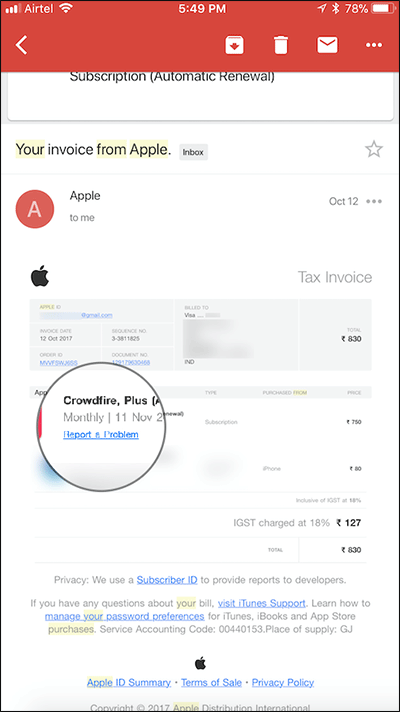
Paso 1: Abra la aplicación de correo electrónico en su dispositivo y busque el recibo de compra en su bandeja de entrada. Si recuerda la fecha, la búsqueda puede resultarle más fácil, si no, simplemente busque el correo hasta encontrarlo.
Paso 2: Una vez que haya encontrado el correo, ábralo en la aplicación y toque la opción Informar un problema.
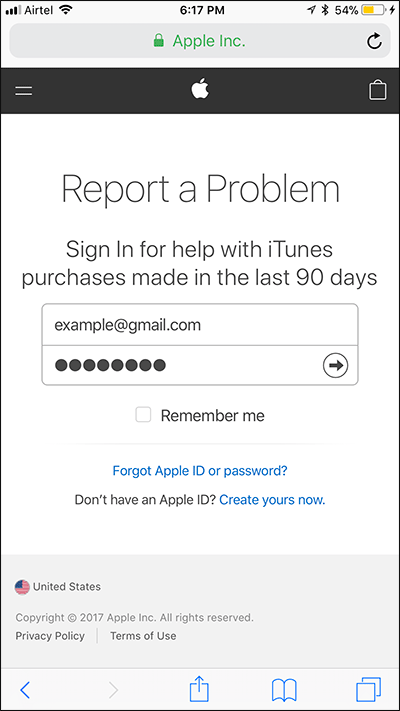
Paso 3: Al tocar, se abrirá una nueva pestaña, inicie sesión con su cuenta de Apple.
Paso 4: Si se le solicita algún tipo de verificación, ingrese el código; de lo contrario, vaya al siguiente paso.
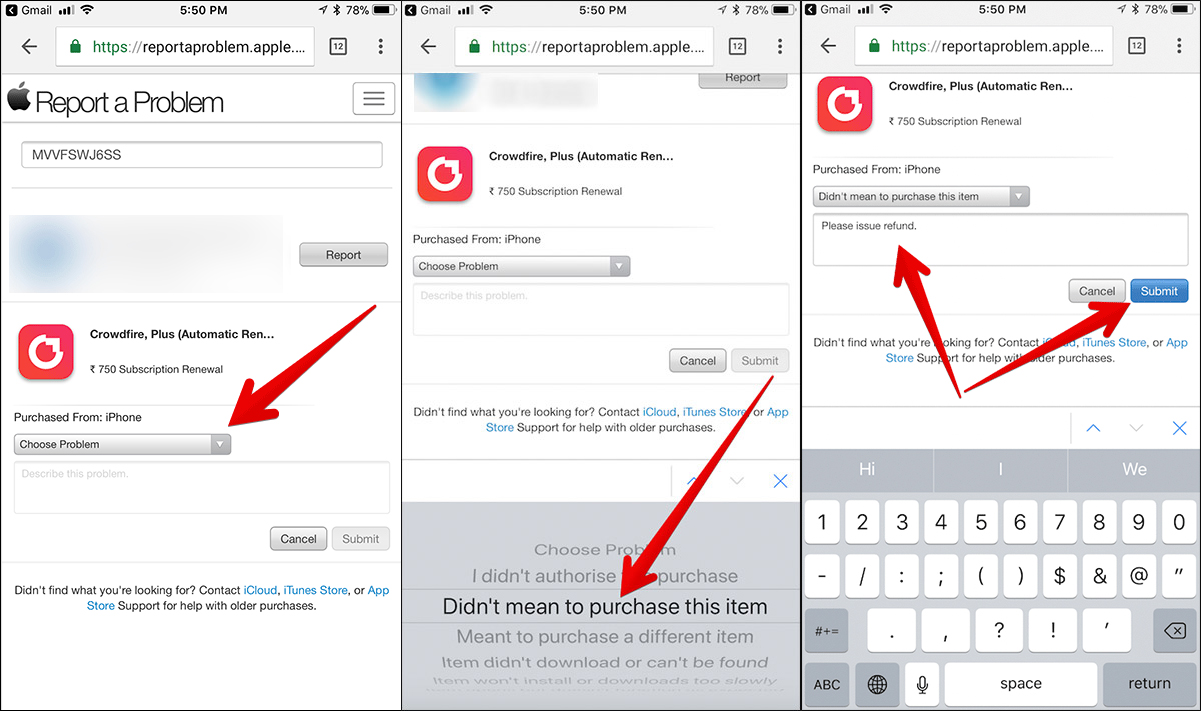
Paso 5: Aparece un menú desplegable con varias opciones. Elija el problema que desea informar y toque el botón Enviar. Ingrese todos los detalles sobre su problema.
Su informe ha sido enviado. El equipo de Apple regresará con información sobre si su reclamo se aprueba o no después de unos días.
2. ¿Cómo obtener un reembolso de la App Store de Apple mediante un navegador web?
Si de alguna manera no tiene acceso a su sistema o teléfono inteligente que se utilizó para la compra, aún puede reclamar la solicitud de reembolso. Para ello, sólo necesita un navegador web con una conexión a Internet estable, independientemente del dispositivo.
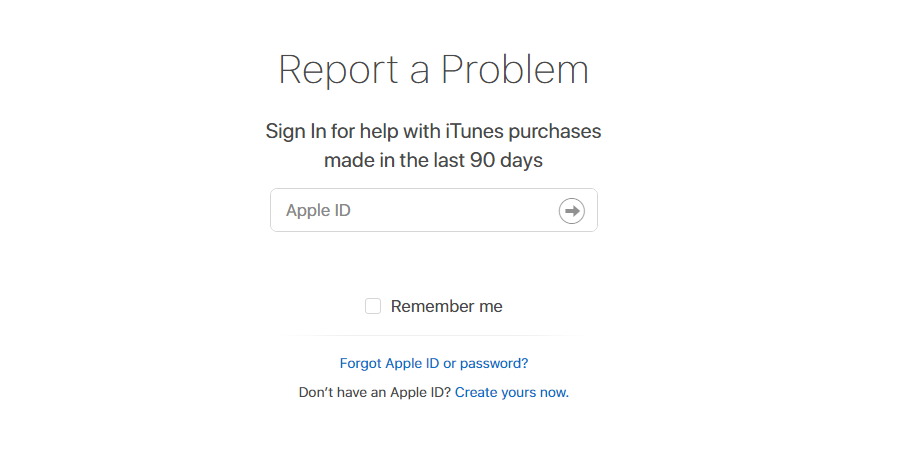
Paso 1: Abra el navegador web y vaya a la página del informe de Apple con la siguiente dirección: reportproblem.apple.com y accede con tu ID de Apple.
Paso 2: Elija el producto defectuoso que compró y por el que desea un reembolso, y toque Informar un problema.
Paso 3: Una vez que haya encontrado ese producto, seleccione informar un problema y envíe su motivo con toda la información relevante. Apple le informará después de unos días de presentar el reclamo sobre el estado de su reembolso.
3. ¿Cómo obtener un reembolso de la App Store de Apple usando iTunes en Mac o Windows?
Con la ayuda de iTunes, también puedes obtener un reembolso por la compra accidental. Este método es ligeramente diferente a los anteriores, pero puede recuperar su dinero.
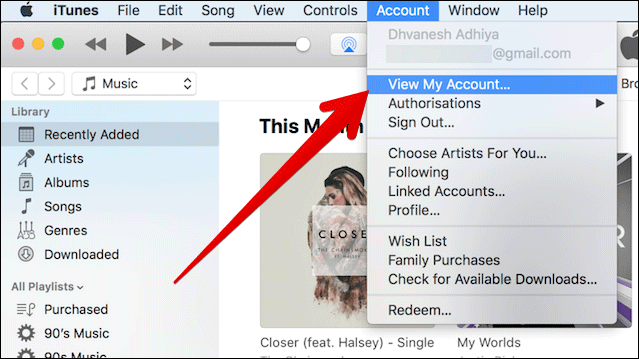
Paso 1: Abre iTunes en Mac o Windows, lo que más te convenga. Seleccione la App Store disponible en la parte superior de la ventana.
Paso 2: Haga clic en la opción Cuenta ubicada en el lado derecho. Ingrese las credenciales de su cuenta de Apple, si se le solicita.
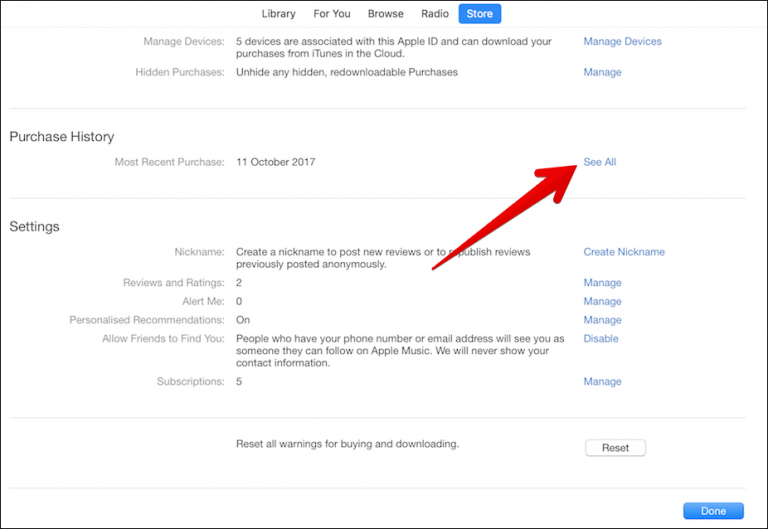
Paso 3: Vaya a Historial de compras y abra Ver todo.
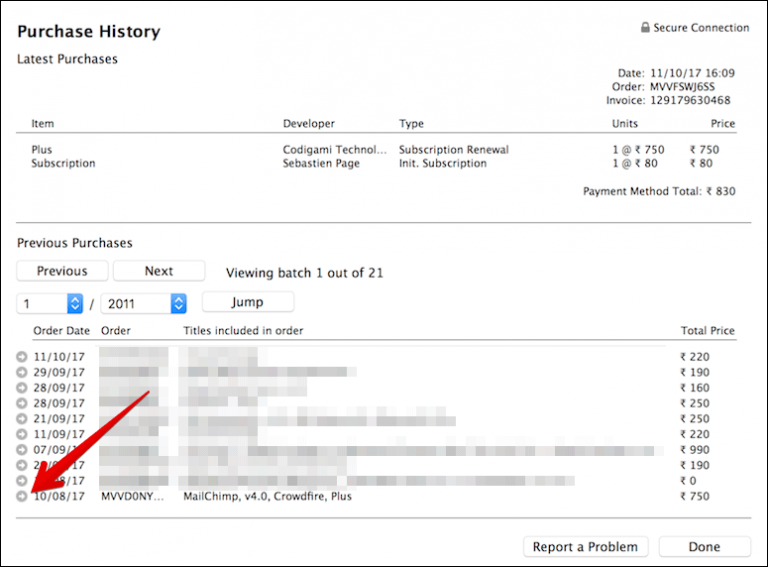
Paso 4: Aparece una lista de aplicaciones, busca la que compraste. Si tiene alguna dificultad para encontrar una aplicación, intente cambiar el rango de fechas en el lado izquierdo.
Paso 5: Haga clic en Informar un problema que muestra la aplicación a continuación.
Paso 6: Después de eso, habrá elegido el problema del menú. Ingrese todos sus detalles y envíelo. Una vez que el equipo de Apple revise su solicitud, le responderán sobre el estado de su solicitud de reembolso.
Palabras finales
Con todos estos métodos, una cosa está clara: no es tan típico obtener reembolsos en la App Store de Apple. Si su solicitud de reembolso es legítima, se procesará dentro de una semana. En algunos casos, este lapso de tiempo podría incluso aumentar. Además, si es necesario, el equipo de Apple también puede comunicarse con usted con respecto a su reclamo. Así que mantén tus razones válidas y deja el resto al equipo de Apple, ellos se encargarán de ello.
Creador de aplicaciones móviles Knowband
Obtenga la aplicación móvil creada para su tienda en unas pocas horas con el módulo Knowband Mobile App Builder.
Aparte de eso, con más de 13 años de servicios de desarrollo de aplicaciones en Knowband brindamos la solución sin código creador de aplicaciones móviles para Prestashop, Opencart, Aplicación móvil WooCommercey Magento 2 Plataformas de comercio electrónico. Junto con estos, ofrecemos servicios personalizados de desarrollo web y de aplicaciones de varias tecnologías y marcos avanzados. No dude en ponerse en contacto con nuestro departamento de soporte técnico en nuestra dirección de correo electrónico oficial. support@knowband.com.
Mire también nuestros últimos vídeos para su negocio de comercio electrónico:
El miércoles, 18th 2018 de julio, la Comisión de la Unión Europea impuso una multa de $ 5 mil millones en Google por antimonopolio del dominio de Android en el mercado de teléfonos inteligentes. Se dice que Google ha llevado a los usuarios a su motor de búsqueda con el objetivo de debilitar a sus proveedores de búsqueda y desarrolladores de aplicaciones. Incluso el año pasado, Google fue abofeteado por los reguladores de la UE por el abuso del mercado y ahora ha sucedido de nuevo y esta vez es el apretado.
¿Cuál es el abuso de Android de Google?
La comisionada de la UE para la competencia, Margrethe Vestage, dijo: “Google ha controlado Android para dominar su motor de búsqueda y debilitar a sus rivales de tener la oportunidad de innovar y competir según los méritos”. Agregó que Google ofrece servicios que a todos nos gustan, pero que no pueden hacer un mal uso de sus poderes y favorecer sus servicios sobre los competidores. La razón fundamental detrás de la imposición de multas de CE a Google son los acuerdos de Google con las organizaciones de desarrolladores de teléfonos inteligentes de Android. La Comisión Europea ha alegado que Google tiene su control sobre Android y obliga a los fabricantes a instalar la aplicación Google Search y los navegadores Chrome en todos los dispositivos Android para obtener una licencia de Play Store. Aunque Android es un software móvil de Código Abierto, que está disponible de forma gratuita, impidió a los fabricantes preinstalar sus aplicaciones si la empresa no aprobaba previamente la versión de Android que viola las normas de la competencia. En el mercado de teléfonos inteligentes, Android tiene porcentajes de 80% entre los sistemas operativos móviles y el porcentaje de búsqueda de Google en el mercado de la UE supera el 90% en la mayoría de los países. La CE también afirmó que la inversión de Google en Android se debe a la razón por la cual los usuarios pasaron del escritorio a los dispositivos móviles. Por lo tanto, planearon todo para dominar a Android por el bien de aumentar la popularidad de su motor de búsqueda.
¿Qué dice Google?
Google ha negado todas estas acusaciones y dijo que apelarían la decisión de la comisión de comportamiento anticompetitivo. El portavoz de Google, Al Verney, dijo:Android siempre ha proporcionado más opciones para todos, no menosEl CEO de Google, Sundar Pichai, argumentó que Android ha ampliado la elección para los usuarios. El Android ha permitido a muchos desarrolladores de aplicaciones, incluidas las europeas, ganarse la vida a través de la plataforma.
Palabras finales
El abuso antimonopolio de Android se trata de restringir la competencia de otros servicios de búsqueda para obtener una gran cuota de mercado en Android. La CE le ha dado a Google una duración de 90 días para poner fin a todas las prácticas ilegales en curso. Si no se hace esto, enfrentarán más multas por hasta el 5% del negocio diario mundial de la empresa matriz de Google, Alphabet. La multa de la UE
¿Estás enojado con la baja tasa de conversión del sitio web? Todos los propietarios de tiendas de comercio electrónico tienen como objetivo aumentar su tasa de conversión. Su principal motivo debe ser aumentar la experiencia del usuario en cada paso del embudo de conversión, de modo que los visitantes de la tienda estén constantemente motivados para realizar su pedido. Al optimizar la página del producto, las páginas de inicio del sitio web son imprescindibles cuando se trata de la retención de clientes. Además, los e-comerciantes deben mantenerse en contacto con otros avances tecnológicos, las tendencias del mercado para ampliar la participación del usuario.
Si posee un sitio de comercio electrónico basado en Prestashop y está luchando con el problema de la baja conversión, entonces, este artículo puede ayudarlo. Hay muchos complementos disponibles para Prestashop que pueden hacer que su sitio web sea interactivo y pueden ayudarlo a aumentar la tasa de conversión. Aquí estoy compartiendo algunos Complementos de Prestashop que podría mejorar la experiencia de compra de los clientes y aumentar la tasa de conversión de su tienda.
¿Cómo convertir a los visitantes de su sitio en compradores?
Si sus clientes abandonan la tienda después de agregar los productos al carrito debido a algunas razones, entonces debe lidiar con el abandono del carrito. Para llevar de regreso al cliente a su tienda, Knowband ofrece la extensión de carrito abandonado de Prestashop.
Prestashop Complemento de carrito abandonado proporciona una interfaz fácil de entender al administrador de la tienda para rastrear carros abandonados en su sitio. El complemento enumera los detalles del carrito de los visitantes de la tienda que han dejado productos en su carrito. Con el enfoque automatizado de la extensión de carro abandonado de Prestashop, el administrador puede enviar recordatorios en serie a esos clientes con descuentos y otras ofertas. El recordatorio constante podría obligarlos a volver a la tienda y hacer el pedido. Las plantillas de correo electrónico ya preparadas facilitan a los e-marketers el envío de correos electrónicos de seguimiento. El módulo de complemento de recuperación de carro de Prestashop Abandoned también rastrea el idioma de los clientes y envía correos electrónicos de seguimiento personalizados con su nombre completo en su propio idioma.
¿Cómo involucrar a los visitantes del sitio?
Hay momentos en que el cliente llega a su sitio web, pero abandona el sitio sin comprar nada. Lidiar con el rebote y la tasa de salida del sitio es otro problema que puede afectar la conversión de tu tienda. Esto se puede manejar aumentando el compromiso del usuario y dándoles razones convincentes para quedarse. Para aumentar la interacción entre el cliente y su tienda, puede probar Complemento emergente de salida de Prestashop.
La extensión emergente de intento de salida de Prestashop muestra una ventana emergente de suscripción interactiva cada vez que el cliente tiene la intención de salir del sitio. Esto se hace mediante el seguimiento del movimiento del mouse del visitante. La ventana emergente de salida convencional permite que el administrador ofrezca descuentos al visitante de la tienda justo cuando tienen la intención de salir. Por lo tanto, los visitantes podrían reconsiderar su salida. Además, los compradores deben ingresar sus identificaciones de correo electrónico para poder reclamar los descuentos. Esto aumenta la base de correo electrónico del sitio. La extensión de suscripción de correo electrónico de intención de salida de Prestashop también ofrece integración con MailChimp, lo que facilita el marketing por correo electrónico. El administrador de la tienda puede diseñar la ventana emergente de salida para que coincida con el tema del sitio web al agregar una imagen de fondo personalizada y códigos CSS y JS personalizados.
¿Cómo sugerir más productos relacionados al cliente?
Las ventas cruzadas y ventas directas son otra manera fácil de motivar a los clientes a comprar más. Sugiera productos similares y relacionados a los clientes en la página del producto. Para este Knowband ofrece Productos relacionados con Prestashop Automatic.
El Módulo de producto relacionado automático de Prestashop ayuda al propietario de la tienda a establecer productos relacionados que ayudarán al propietario de la tienda a aumentar el valor promedio del carrito de una compra individual en su tienda.
¿Cómo intimidar a tu cliente sobre la actualización?
A veces, el cliente está listo para comprar el producto, pero el producto no está en stock o la tasa es demasiado alta para el cliente. Esto puede hacerle perder algunas conversiones fáciles. ¿Cómo podrá su cliente obtener la actualización de que el producto se reabastece y está disponible con descuento? Knowband's Complemento de notificación de actualización del producto Prestashop Es la solución.
Los clientes pueden suscribirse para recibir una notificación por correo electrónico con respecto al inventario de un producto en particular o al cambio de precio. Esta extensión de notificación de actualización del producto Prestashop enumera la suscripción y permite que el administrador de la tienda envíe los correos al cliente suscrito cuando la lista de artículos deseados se haya reabastecido. El módulo Prestashop envía automáticamente un correo electrónico a los clientes suscritos cuando el producto vuelve a estar en stock o se cambia su precio.
¿Cómo redirige a su cliente a su sitio web?
Algunas veces, a los clientes les gusta un producto, pero no está disponible. Puede actualizar el inventario más tarde, pero ¿cómo podrá su cliente saber sobre la actualización?
Prestashop de nuevo en stock complemento de notificación envía un recordatorio por correo electrónico al cliente suscrito. Tan pronto como se repone el producto, este complemento envía el correo y el cliente una vez más llega a su sitio web. Con la ayuda de este nuevo complemento de notificación de stock de Prestashop, los clientes pueden suscribirse a la alerta por correo electrónico de respaldo en los productos agotados. Cuando el producto está disponible, el módulo envía automáticamente el correo al cliente.
El complemento Prestashop anteriormente mencionado no solo ayudará a aumentar la tasa de conversión, sino que también hace que el sitio web se vea y se sienta atractivo, además de fácil de usar para el usuario. Por lo tanto, optimice su sitio web con estos complementos quickfire y aumentar la conversión del sitio.
El gigante de la tecnología Google ha confirmado que apelarán contra la Comisión Europea $ 5B por el abuso antimonopolio de Android afirmando que El sistema operativo Android ha creado más opciones para todos, no menos. El CEO de Google, Sundar Pichai, nacido en la India, defendió Android, el popular sistema operativo al decir que la rápida innovación, la amplia elección y la caída de los precios son los sellos clásicos de una competencia sólida y Android los ha habilitado a todos.
Los propietarios de tiendas de comercio electrónico basadas en OpenCart ahora pueden crear un mercado en línea como Etsy y eBay con Knowband’s�Complemento OpenCart Marketplace. Además, simplemente instale el complemento OpenCart Multi Vendor Marketplace en su tienda. Además, esto habilitará la funcionalidad de múltiples vendedores en su sitio. Los vendedores externos pueden registrarse fácilmente y enumerar sus productos en el sitio. Los diversos aspectos de la gestión de la tienda están en manos del administrador del sitio. Por lo tanto, el perfil del vendedor, la solicitud de categoría, los productos y la aprobación de la revisión suceden desde el back-end de la extensión del mercado de vendedores OpenCart Multi.
1.1� Beneficios administrativos de la extensión OpenCart Marketplace
Los diversos beneficios administrativos del complemento de mercado OpenCart Multi-vendor de Knowband se mencionan a continuación:
El administrador de la tienda puede convertir fácilmente su sitio de comercio electrónico de un solo proveedor en un mercado completamente nuevo y totalmente funcional con la ayuda del clon de Etsy para OpenCart.
El complemento OpenCart Multi Vendor Marketplace es compatible con todo tipo de productos, incluidos los simples, configurables y empaquetados.
El complemento del mercado multivendedor de OpenCart permite al administrador configurar la comisión global y basada en categorías que se cobrará a los vendedores.
El dueño de la tienda puede monitorear fácilmente el perfil del vendedor y los productos que se publican en el sitio. Pueden aprobar/desaprobar fácilmente el perfil del vendedor desde la interfaz de administración del complemento OpenCart Multi-vendor Marketplace.
El administrador puede incluso asignar las categorías a los vendedores. Además, los proveedores pueden enviar una solicitud de categoría al administrador. Estas solicitudes son procesadas por el administrador de la tienda desde el back-end de la extensión OpenCart Multi seller Marketplace.
El módulo OpenCart Marketplace le permite al administrador de la tienda habilitar/deshabilitar la opción de revisión/calificación del sitio. Si está habilitado, los clientes pueden dar reseñas de los productos, así como de los vendedores.
El complemento OpenCart Multi-vendor Marketplace ofrece opciones de envío personalizadas. Si esta característica está habilitada, los vendedores pueden agregar sus propios métodos de envío.
El complemento OpenCart Marketplace ofrece un fácil seguimiento del informe de ventas y la transacción general del sitio.
El administrador de la tienda obtiene 24 plantillas de correo electrónico predeterminadas para mantener a los vendedores informados sobre los diversos aspectos.
1.2�Beneficios para el vendedor de la extensión OpenCart Multi-Vendor Marketplace
Los proveedores externos pueden registrarse fácilmente como vendedores en el sitio simplemente completando un formulario.
Una vez que se aprueba la cuenta, los vendedores pueden enumerar sus productos en el sitio desde su tablero.
Los vendedores pueden agregar pancartas, logotipos de tiendas y metadatos desde sus paneles. Los vendedores pueden crear fácilmente una URL compatible con SEO para su tienda.
Los vendedores incluso tienen la opción de rastrear la transacción general y el informe de ventas desde el tablero con facilidad.
Los vendedores tienen la opción de agregar solicitudes de categoría. El administrador puede aprobar/desaprobar su solicitud desde el back-end de OpenCart Marketplace Extension.
Si está habilitado desde el panel de administración del módulo OpenCart Multi seller Marketplace, los vendedores pueden incluso agregar sus propios métodos de envío.
1.3�Beneficios para el cliente de OpenCart Multi-seller Marketplace Extension
Los visitantes de la tienda ahora pueden elegir los productos ideales de una gama más amplia de opciones de productos.
Los compradores en línea pueden ver el perfil del vendedor en la página de productos. Además, solo si el administrador lo permite.
Los clientes incluso tienen la opción de dar sus comentarios sobre los productos y el vendedor.
Los clientes pueden comunicarse fácilmente con los vendedores del producto desde la página de la cuenta del vendedor y generar un ticket para sus consultas y problemas.
1.4�Nuevas funciones en el complemento OpenCart Multi Vendor Marketplace:
Interfaz de usuario de administrador mejorada: tiene una nueva interfaz de usuario de administrador dinámica y funcional para una administración sin esfuerzo.
Un nuevo formulario personalizado del vendedor: un nuevo campo personalizado está disponible para el backend del mercado de múltiples proveedores. Le permite al administrador crear un formulario de registro separado para los vendedores.
Ahora el administrador puede permitir que los vendedores muestren los detalles del vendedor y del administrador en la factura.
Para elegir el estado del pedido para el cual se calculará la comisión/ganancia, ahora está disponible un campo en el panel de administración. La ganancia anterior se estaba calculando en todo el estado del pedido, es decir, cancelado, devuelto, etc.
El administrador puede decidir las opciones de estado del pedido para los vendedores que pueden usar para los pedidos de los clientes.
Ahora hay una opción disponible en el panel de administración para habilitar/deshabilitar a los vendedores. Todos los productos se eliminarán automáticamente de OpenCart Marketplace si el administrador deshabilita a un vendedor.
El administrador asigna los productos al vendedor individual.
La extensión OpenCart Marketplace permite al administrador registrar a cualquier cliente como vendedor.
Página de producto de OpenCart Marketplace e interfaz de usuario de administrador
2.�Instalación del complemento OpenCart Marketplace
Compre el módulo de mercado de múltiples proveedores de OpenCart en la tienda Knowband. Obtendrá los siguientes archivos:
Archivo comprimido que contiene el código fuente del módulo
Manual
Siga los pasos que se mencionan a continuación para instalar el complemento de Marketplace de múltiples proveedores de carrito abierto en su tienda:
Descomprima el archivo comprimido. El vqmod debe estar instalado, de lo contrario, el complemento no funcionará. Obtendrá las carpetas como se muestra en la imagen a continuación:
Copie todos los archivos y carpetas del archivo zip en el directorio raíz del sitio.
El administrador puede encontrar la extensión OpenCart Multi-Seller Marketplace en la ruta Panel de administración -> Extensiones. Instale el módulo haciendo clic en el ‘Instalar‘ botón correspondiente al módulo.
El complemento OpenCart Marketplace ahora está instalado y está listo para usar. Vaya a Admin -> Menú principal -> KB MarketPlace como se muestra en la imagen a continuación:
3.Panel de administración
El complemento OpenCart Multi-vendor Marketplace ofrece múltiples opciones para la configuración y administración del mercado en línea.
Después de eso, haga clic en la opción de edición de KnowBand Marketplace.
Hay 6 menús principales en los ajustes de configuración: 3.1�Configuración 3.2�Vendedores 3.3�Productos 3.4�Órdenes 3.5�Comisiones 3.6�Soporte Los seis menús principales se describen a continuación en detalle:
Configuraciones 3.1
Los diversos campos de este menú del complemento OpenCart Multi-vendor Marketplace se analizan a continuación:
3.1.1 Configuración general
Habilitar módulo:�Mueva el botón a�“habilitar”�el módulo en el sitio web.
Comisión por defecto:�Establezca aquí la comisión que se cobrará a los vendedores. El monto porcentual especificado por el administrador aquí se aplicará a todos los vendedores del mercado de manera predeterminada.
Límite de solicitud de aprobación:�El administrador de la tienda puede aprobar/desaprobar la cuenta del vendedor desde el back-end del complemento OpenCart Multi Vendor Marketplace. Los vendedores pueden enviar una solicitud de aprobación de la cuenta. El administrador puede establecer el número máximo de solicitudes que el vendedor puede enviar en esta sección.
Límite de nuevos productos:�Fije el número máximo de productos nuevos que un vendedor puede incluir en el mercado.
Habilitar registro de vendedor:�Seleccione ‘sí’ para habilitar el registro de vendedor externo.
Habilitar formulario de registro de vendedor separado:�Seleccione ‘sí’ para habilitar el formulario de registro de vendedor por separado.
Aprobación de producto nuevo requerida:�Si selecciona ‘Sí’, se requerirá la aprobación del administrador para incluir el producto en el sitio.
Habilitar revisión del vendedor:�Seleccione ‘Sí’ si desea habilitar la opción de revisión del vendedor en el front-end.
Aprobación de revisión del vendedor requerida:�Si esta función está habilitada, la revisión se publicará en el front-end solo después de la aprobación del administrador de la tienda.
Mostrar vendedores en el frente:�Habilite para mostrar la lista de vendedores en el front-end del sitio web.
Incluir el impuesto sobre el producto en la comisión administrativa:�Si selecciona ‘Sí’, entonces, el impuesto sobre el producto se incluirá en la comisión administrativa.
Mostrar detalles del vendedor en la página del producto:�Habilite esta opción para mostrar los detalles del vendedor en la página del producto del sitio web.
Acuerdo del vendedor: Especifique los términos y condiciones para los vendedores en esta sección. Los detalles del acuerdo que se mencionan aquí se muestran en la interfaz de OpenCart Multi-seller Marketplace.
Categorías que permite el administrador:�El administrador puede seleccionar la categoría que desea asignar a los vendedores en esta sección.
3.1.2 Configuración de pedidos:
Alerta de correo electrónico de pedido del vendedor:�Si selecciona ‘Sí’, se enviará un correo electrónico automático a los proveedores cada vez que se reciba el pedido de su producto.
Permitir el manejo de pedidos:�Si selecciona ‘Sí’, entonces, los vendedores pueden manejar los pedidos recibidos en sus productos. Pueden procesar los pedidos y cambiar el estado del pedido.
Estado permitido al vendedor:�Estados de pedidos que están bien para que los vendedores actualicen el pedido. Incluye Cancelado, Reversión cancelada, Contracargo, Completo, denegado, en proceso, fallido, vencido, etc.
Estado del pedido para Elegibilidad para ganar: estado del pedido asignado a los vendedores solo por el cual recibirán los pagos o obtendrán las ganancias solo por el estado del pedido asignado, como completo, enviado, anulado, etc. El administrador puede elegir entre las opciones mencionadas en Dropbox.
Información de administrador en la factura del vendedor: Seleccione sí o no para enviar un correo electrónico generado por el sistema al vendedor sobre el nuevo pedido.
Información del vendedor en la factura del vendedor: Seleccione sí o no para enviar un correo electrónico generado por el sistema al vendedor sobre el nuevo pedido.
3.1.3 Configuración de pago de PayPal
El complemento Opencart Multi-Vendor Marketplace ofrece acceso de administrador para establecer la configuración de pago de PayPal desde el backend de la tienda. El administrador debe activar la configuración y completar la identificación del cliente, la clave secreta del cliente, el asunto del correo electrónico de Paypal y la moneda de Paypal en el backend de la tienda.
3.1.4 Plantillas de correo electrónico
El complemento del mercado OpenCart Multi seller ofrece 24 plantillas de correo electrónico prediseñadas para varios escenarios. El administrador de la tienda puede incluso editar las plantillas si es necesario haciendo clic en el botón Editar.
3.2 Vendedores
3.2.1��Configuración de vendedores
Esta página de la extensión OpenCart Multi-vendor Marketplace tiene una lista de todos los vendedores que el propietario de la tienda aprueba. El administrador puede ver la lista de vendedores cuyas cuentas aprueba desde la pestaña Lista de aprobación de cuentas de vendedores de la extensión OpenCart Multi seller Marketplace.
El administrador puede habilitar/deshabilitar al vendedor desde los botones que se muestran a continuación.
¿Cómo editar la cuenta del vendedor?
El administrador puede incluso editar el perfil de los proveedores desde el back-end del complemento OpenCart Multi Vendor Marketplace. Para editar el mismo, haga clic en el�Editarbotón. Esto lo redirigirá a una interfaz de la extensión del mercado multivendedor OpenCart donde puede realizar los cambios necesarios.
3.2.1.1General
Detalle del cliente:�El administrador puede editar todos los detalles básicos de los vendedores en la página de configuración de clientes. Esto incluye el grupo de clientes, el nombre, la dirección de correo electrónico, la información de contacto, etc.
Contraseña:�El administrador puede establecer la contraseña para el vendedor.
Otros: incluye más configuraciones para la suscripción al boletín, habilitar/deshabilitar el vendedor y categorizar al vendedor como seguro.
Múltiples direcciones:�OpenCart Multi-Vendor Marketplace le permite al administrador agregar una o más direcciones a la cuenta del vendedor.
3.2.1.2Afiliado
El administrador puede agregar detalles de afiliados en la configuración de afiliados.
Detalles del afiliado:�Toda la información, como el nombre de la empresa, el sitio web, el código de seguimiento, el porcentaje de comisión.
Detalles de pago:�El administrador puede agregar o seleccionar la identificación fiscal y los métodos de pago. De hecho, los métodos de pago que están indexados en la extensión son Cheque, PayPal y transferencia bancaria.
3.2.1.3Seller
El administrador puede registrar la empresa como vendedor seleccionando el botón Sí.
3.2.1.4Historia
Historia:El historial del vendedor y los comentarios se mostrarán aquí.
Agregar historial:El administrador puede agregar comentarios para el vendedor en la sección Historial que se mostrará en la Tabla de historial.
3.2.1.5transacción
Transacciones: Todas las transacciones se mostrarán aquí para el vendedor en particular.
Agregar transacción: El propietario de la tienda incluso tiene la opción de agregar una transacción haciendo clic en ‘Agregar nueva transacción’.
3.2.1.6Puntos de fidelidad
Si el administrador quiere recompensar al vendedor, puede agregar la descripción de la recompensa y los puntos en esta sección de la configuración de Vendedores.
Puntos de fidelidad: Aquí se mostrará una tabla que muestra todos los puntos de recompensa otorgados al vendedor por el administrador.
Agregar puntos de recompensa: El administrador puede agregar nuevos puntos de recompensa haciendo clic en el botón ‘Agregar puntos de recompensa’. La ventana se mostrará como se muestra a continuación:
3.2.1.7Dirección IP
La dirección IP del vendedor y el número de cuentas registradas se mostrarán aquí.
3.2.1.8Configuración de la cuenta del vendedor
La extensión OpenCart Multi-vendor Marketplace permite al administrador establecer el monto de la comisión para vendedores individuales.
Comisión por defecto: El administrador puede agregar los detalles de la comisión en la configuración de configuración de la cuenta del vendedor.
Se requiere aprobación de nuevo producto: Seleccione Sí si el administrador desea aprobar el nuevo producto y seleccione No en caso contrario.
Habilitar revisión del vendedor: Se dan botones Sí/No para habilitar/deshabilitar las revisiones del vendedor.
Aprobación de revisión del vendedor requerida: si esta función está habilitada, la revisión se publicará en el front-end solo después de la aprobación del administrador de la tienda.
Enviar correo electrónico al vendedor en el lugar del pedido: si está habilitado, se enviará un correo de activación automática al administrador con la plantilla de correo electrónico predeterminada.
Categorías que permite el administrador: El administrador puede asignar categorías al vendedor. Los vendedores solo pueden vender productos de las categorías asignadas.
3.2.2��Aprobación pendiente
Los proveedores externos pueden completar el formulario para crear una cuenta de vendedor en el sitio. El perfil del vendedor aparecerá en esta pestaña del complemento OpenCart Multi-vendor Marketplace para su aprobación, como se muestra en la imagen a continuación:
¿Cómo aprobar/desaprobar la cuenta del vendedor?
El administrador puede aprobar la cuenta del vendedor con un clic de botón desde el back-end del módulo OpenCart Marketplace. Simplemente haga clic en el botón aprobar o desaprobar correspondiente a cada cuenta de vendedor. Al hacer clic en el botón Aprobar, aparecerá una ventana emergente solicitando permiso para aprobar o desaprobar la cuenta del vendedor. Una vez que se apruebe el perfil del vendedor, el mismo aparecerá en la lista ‘Lista de vendedores‘ pestaña del módulo OpenCart Multi-vendor Marketplace.
3.2.3��Campos personalizados
(Nuevo)El administrador puede agregar un campo personalizado para el perfil del vendedor. Esta configuración le permite al administrador agregar uno o más campos en la página del vendedor para recopilar información adicional del vendedor.
Haga clic en el botón de edición para agregar o actualizar los campos personalizados. Al hacer clic en el ‘botón editar’, aparecerá la siguiente ventana:
Seleccionar tipo de campo: Seleccione el tipo de campo como una casilla de verificación
Etiqueta: Agregue el nombre del campo que se mostrará en la parte frontal del panel del vendedor.
Descripción breve:�Agregue la breve descripción para el campo.
Opciones: Agregue las opciones para el campo como Hombre, mujer o Sí, No como el formato aceptado mencionado en el campo.
Detalles HTML: Agregue HTML ID y clase HTML aquí.
Agregar nuevos detalles de campo: como nombre de campo, orden de clasificación de campo, etc.
Necesario: Establecer el campo como opcional u obligatorio
Mostrar en la página de perfil del vendedor: Seleccione Sí si el campo se mostrará en la página de perfil del vendedor; de lo contrario, seleccione no.
Activo: Active o desactive el campo seleccionando las opciones sí o no.
3.2.4��Comisión por categoría
Con el complemento Opencart Multi-Seller Marketplace, el administrador de la tienda tiene acceso para establecer la categoría de comisión. El administrador puede ver fácilmente la ganancia total, la comisión total para una categoría en particular en Comisión sabia de categoría. La comisión por categoría para el vendedor en particular se mostrará aquí como se muestra a continuación:
3.2.5��Revisión del vendedor
El administrador puede ver las reseñas del vendedor y editarlas desde el backend si es necesario.
El administrador puede agregar los detalles del autor, texto, actualizar calificaciones, cambiar la fecha de la revisión.
El administrador puede aprobar o desaprobar la revisión desde el campo de estado.
3.2.6��Aprobación de revisiones
La lista de reseñas de vendedores aprobadas y desaprobadas se mostrará aquí. Si el administrador hace clic en el botón de edición, será dirigido a una nueva página.
El administrador de la tienda puede agregar los detalles del autor, texto, actualizar calificaciones, cambiar la fecha de la revisión.
Estado: el administrador puede aprobar o desaprobar la revisión.
Los diversos campos de esta interfaz se describen a continuación:
Autor:�Aquí se mostrará el nombre del revisor. El administrador puede cambiar el nombre si es necesario.
Texto:�Aquí se mostrará la reseña ingresada por el cliente. El dueño de la tienda puede editar la reseña si es necesario.
Clasificación:�Esta sección mostrará por defecto la calificación otorgada por el cliente. El administrador puede incluso cambiar la calificación.
La fecha de revisión está disponible:Aquí se mostrará la fecha en que la revisión esté disponible. Estado: habilite o deshabilite la revisión desde aquí. Si el administrador lo habilita, la revisión se mostrará en la página del producto.
3.2.7��Envío
El administrador puede revisar la información de envío del vendedor desde el backend del OpenCart Multi-vendor Marketplace. La extensión OpenCart Multi-seller Marketplace viene con opciones de envío personalizadas en las que los vendedores pueden agregar sus propios métodos de envío. Si el administrador de la tienda habilita esta función desde la pestaña Configuración del módulo OpenCart Multi-vendor Marketplace, entonces, los vendedores pueden agregar sus métodos de envío. Las plantillas de envío disponibles por los vendedores aparecerán en la pestaña Envío de vendedores del complemento OpenCart Multi Vendor Marketplace. Todos los detalles de envío de los pedidos, como la zona de envío, el peso, la tarifa y el estado, se mostrarán en esta página como se muestra a continuación:
3.2.8Solicitudes de categoría
El administrador asigna la categoría al vendedor externo para enumerar los productos. Los vendedores pueden incluso solicitar al administrador que agregue una nueva categoría desde su Tablero. Las solicitudes de categoría enviadas por los vendedores aparecerán en la pestaña Solicitud de categoría de vendedor de la extensión OpenCart Multi-Vendor Marketplace como se muestra en la imagen a continuación:
3.3�Productos
3.3.1Productos del vendedor
El administrador aprueba los productos desde el back-end de la extensión OpenCart Multi-vendor Marketplace. Además, aparecerán en la pestaña Productos del vendedor.
[Caption id = “attachment_807696” align = “aligncenter” width = “460”] Complemento OpenCart Multi Vendor Marketplace: productos de vendedores[/caption]
3.5.1 ¿Cómo editar/eliminar los detalles de los productos?
El propietario de la tienda puede editar o eliminar los detalles del producto de los vendedores si es necesario. Clickea en el ‘Editar“O”Borrarbotón ‘ respectivamente.
3.3.1.1General
Agregue una descripción general del producto en la pestaña Configuración general del producto.
Nombre del producto (Sólo disponible en inglés) Agregue el nombre del producto en este campo.
Descripción del producto:�Agregue la descripción del producto en el campo de descripción.
Título de la metaetiqueta: Ingrese la metaetiqueta aquí.
Listado de Meta Descripción:�Ingrese la Meta descripción del sitio web aquí.
Palabras clave de la metaetiqueta:�Ingrese las meta palabras clave en esta sección. Ingrese las etiquetas y sepárelas con comas.
Etiquetas del producto: Agregue todas las etiquetas de productos aquí.
3.3.1.2Datos
En la sección de datos de la descripción del producto, el administrador debe completar los detalles como modelo, códigos de producto como SKU, UPC, número EAN, JAN, ISBN y MPN, detalles de ubicación, precio del producto, clase de impuesto, cantidad, cantidad mínima, estado de stock , Requisitos de cargos de compras, dimensiones, peso, etc.
3.3.1.3Seller
Seleccione el vendedor de la lista de vendedores dada.
3.3.1.4Enlaces
Agregue detalles como fabricantes, categorías, filtros, tiendas, productos relacionados, etc.
3.3.1.5Atributos
El administrador puede agregar atributos de productos en inglés y francés.
3.3.1.6Optión
Si es necesario, una opción de producto estará disponible en esta sección.
3.3.1.7Periódico
A partir de esta sección, se agregarán perfiles recurrentes.
3.3.1.8Descuento
Los detalles del descuento en el producto en particular se mostrarán aquí.
3.3.1.9Especial
El administrador puede establecer la prioridad del producto durante un período agregando la fecha de inicio y la fecha de finalización.
3.3.1.10Imagen
Sube la imagen del producto aquí. La adición de una o más imágenes puede ocurrir con el orden de visualización.
3.3.1.11Puntos de fidelidad
El administrador puede agregar una cantidad mínima de puntos necesarios para comprar este producto.
3.3.1.12SEO
Agregue SEO para el producto aquí.
3.3.1.13Diseño
Desde esta sección de diseño, los vendedores pueden elegir el diseño de diseño.
3.3.2Lista de aprobación de productos
Los proveedores externos pueden enumerar su producto desde el tablero de su perfil. Los productos ingresados desde el panel de control se enumeran en esta pestaña del módulo de mercado de múltiples proveedores de OpenCart para su aprobación. Se requiere la aprobación del administrador solo si esta característica está habilitada. El administrador de la tienda puede, entonces, aprobar o desaprobar el producto con un clic de botón. Los productos ingresados por los vendedores aparecerán en la pestaña Lista de aprobación de productos del módulo OpenCart Multi seller Marketplace como se muestra en la imagen a continuación:
El administrador puede aprobar o desaprobar los productos haciendo clic en el botón respectivo correspondiente a cada producto. Consulte la imagen a continuación:
Una vez que se hace clic en el botón Aprobar o Desaprobar, aparecerá una ventana emergente con el mensaje “¿Desea aprobar el producto?”
3.3.3Evaluación de productos
Los clientes pueden dar calificaciones y escribir reseñas de los productos si esta función está habilitada desde el back-end del complemento del mercado OpenCart. Si está habilitado, los clientes pueden dejar sus reseñas haciendo clic en ‘Escribir una reseña’.
Las revisiones escritas en el front-end aparecerán en el back-end del complemento OpenCart Multi-vendor Marketplace como se muestra en la imagen a continuación:
Haga clic en el botón ‘Editar’ para editar o aprobar las reseñas de productos. Esto lo redirigirá a la página de edición de revisión del módulo OpenCart Multi-vendor Marketplace.
3.4�Órdenes
El administrador de la tienda OpenCart puede ver la lista de todos los pedidos aquí.
3.4.1Órdenes del vendedor
Los pedidos recibidos en el producto del vendedor aparecerán en la pestaña del complemento del mercado de vendedores OpenCart Multi. El administrador de la tienda puede ver o editar los pedidos haciendo clic en los botones Ver y Editar respectivamente. La siguiente ventana se mostrará si el administrador hace clic en el botón de edición. El administrador puede realizar los cambios en todos los campos según sea necesario.
3.6.1Datos del cliente
Desde esta sección, el administrador puede agregar los detalles de su cliente.
3.6.2Productos
Desde esta sección, el administrador puede agregar los detalles de sus productos.
3.6.3Detalles del pago
Desde esta sección, el administrador puede agregar sus detalles de pago.
3.6.4�Detalles de envío
Desde esta sección, el administrador puede agregar sus detalles de envío.
3.6.5�Totales
Desde esta sección, el administrador puede agregar los detalles de su total.
3.4.2�Órdenes de administración
El administrador puede realizar un seguimiento de los detalles del pedido de sus productos en la pestaña Pedido de administrador de la extensión del mercado de vendedores múltiples de OpenCart.
3.5�Comisiones
3.5.1�Comisión de administración
El administrador puede ver la comisión obtenida del mercado en esta pestaña del Complemento de mercado de múltiples proveedores de OpenCart. El propietario de la tienda tiene la opción de ver las ganancias del vendedor y las ganancias totales.
3.5.2 Saldo del vendedor
El administrador de la tienda incluso tiene la opción de ver la transacción de los vendedores. El administrador puede ver el historial de saldo del vendedor, así como el historial de transacciones en esta pestaña del complemento OpenCart Multi seller Marketplace.
3.5.3 Solicitud de pago del vendedor
El administrador puede ver la solicitud de pago enviada por los vendedores desde el backend de la solicitud de pago de los vendedores. El administrador puede aprobar/desaprobar la solicitud de pago con unos pocos clics. Una vez que el administrador haga clic en el botón “Aprobar”, aparecerá una ventana emergente como se muestra en la figura. Cuando el administrador haga clic en el botón “Desaprobar”, aparecerá un cuadro de diálogo con un campo de comentario. Una vez que el administrador haga clic en el botón Enviar después de completar los campos de comentarios, la solicitud se rechazará.
3.6�Soporte
Esta pestaña se utiliza para encontrar el manual de usuario del módulo Marketplace multivendedor de Opencart y también para generar un ticket de soporte para cualquier tipo de consulta y problema.
Interfaz de usuario 4.0
Una vez que el complemento OpenCart Multi Vendor Marketplace se instala correctamente en la tienda OpenCart, los proveedores externos pueden completar un formulario simple y abrir su tienda en línea. Para facilitar la gestión de la tienda, el vendedor accede a su panel de control.
4.1 Registro de vendedor
Los proveedores externos pueden registrarse fácilmente como vendedores del sitio completando un formulario de registro simple. Para registrarse como vendedor, seleccione ‘Sí‘ en la sección Registrarse como vendedor del formulario.
4.2 Panel del vendedor
Una vez que se completa el registro y la cuenta del vendedor lo aprueba desde el back-end del complemento de Marketplace para múltiples vendedores de OpenCart, el vendedor obtiene acceso al Tablero.
Pueden ver todo el informe de ventas y los detalles del pedido.
4.2.1 Perfil del vendedor
Los vendedores pueden editar su perfil y personalizar su tienda desde esta pestaña del panel de control.
4.2.2 Producto del Vendedor
Los vendedores pueden seguir el camino mencionado a continuación para agregar un nuevo producto. Ir a�Mi cuenta -> Tablero -> Productos
La lista de productos se muestra en esta pestaña del panel del vendedor. Para agregar un nuevo producto, haga clic en el botón ‘+‘ firmar en la parte superior derecha.
Esto lo redirigirá al ‘Añadir nuevo producto‘ página. Rellene los datos necesarios para añadir el producto.
4.2.3 Orden
Los vendedores pueden ver sus pedidos y detalles relacionados en esta pestaña del Tablero.
4.2.4 Reseñas de productos
Los vendedores pueden ver la revisión recibida sobre su producto en la pestaña Revisión del producto de su Tablero. Todas las reseñas recibidas aparecerán como se muestra en la siguiente imagen:
4.2.4.1 ¿Cómo pueden los vendedores eliminar las Reseñas de Productos?
Incluso los vendedores tienen la opción de eliminar las reseñas. Esto sucede haciendo clic en el ‘Borrar‘ correspondiente a cada reseña.
4.2.5 Mis reseñas
La pestaña del panel del vendedor enumera las reseñas recibidas en su perfil. [id de título=”archivo adjunto_807647″ alinear=”alinearcentro” ancho=”911″] Complemento OpenCart Multi Vendor Marketplace – Mis reseñas[/caption]
4.2.5.1 ¿Cómo pueden los vendedores eliminar las reseñas de su perfil?
Los vendedores pueden incluso eliminar sus revisiones de perfil si es necesario. Esto sucede haciendo clic en el ‘Borrar‘ correspondiente a cada reseña.
Ganancias de 4.2.6
Las ganancias totales del vendedor se pueden ver en esta pestaña. Los proveedores pueden filtrar los resultados según el requisito. El historial total de ganancias se mostrará como se muestra a continuación:
Los vendedores pueden incluso ver las ganancias por pedido como se muestra a continuación:
Transacciones 4.2.6
El vendedor puede ver todo su historial de transacciones en esta pestaña. La cantidad debitada o acreditada en su cuenta se puede ver aquí.
4.2.7 Solicitud de pago
Los vendedores pueden ver la lista de solicitudes de pago enviadas al administrador desde la pestaña Solicitud de pago. Para una nueva solicitud de pago, los vendedores deben completar el monto y el motivo del pago y enviarlo al administrador para su aprobación.
4.2.8 Solicitud de categoría
Los vendedores pueden ver las categorías que les han sido asignadas. Además, incluso pueden enviar una solicitud de categoría al administrador de la tienda. Para enviar una solicitud de categoría, vaya a Tablero -> Solicitud de categoría
Envío 4.2.9
Los vendedores pueden ver el proceso de envío como en la siguiente captura de pantalla:
4.2.10 Importación de productos
Con la ayuda de la función de importación de productos, los vendedores pueden agregar productos a granel. Deben descargar la plantilla para la carga de productos y simplemente completar la información de sus productos y cargarla nuevamente para enumerar los productos en bloque.
Devolución de producto:
El vendedor puede ver la lista de devolución de productos aquí. El vendedor puede agregar un filtro para buscar el producto devuelto o solicitado para la devolución del producto.
4.2.11 Cupones de vendedor
Usando esta característica, el vendedor puede generar cupones para sus clientes. Los vendedores pueden usar diferentes variaciones para crear sus cupones, como usuarios por cupón, tipo de cupón, etc.
4.2.12 Sistema de apoyo
Esta función permite a los vendedores visualizar las consultas de sus clientes en forma de tickets. Cuando el vendedor hace clic en la identificación del boleto, puede ver los detalles completos de la consulta e incluso responder y cambiar el estado de la consulta.