¿Cómo mover una aplicación de Android de una cuenta de Google Play Store a otra?

¿Estás pensando en utilizar una nueva cuenta de Google en tu dispositivo Android, pero tus aplicaciones están publicadas en otra cuenta de Google Play? Publicar una aplicación en Google Play Store, entonces es mejor mueve tus aplicaciones ya publicadas (con la cuenta anterior) a la nueva cuenta. Como requisito previo, necesitará información de la cuenta de desarrollador activa (antigua y nueva) y una Formulario de transferencia de aplicaciones de Google para el trabajo. Ahora, descubramos cómo puedes mover la aplicación de Android a una nueva cuenta en unos sencillos pasos:
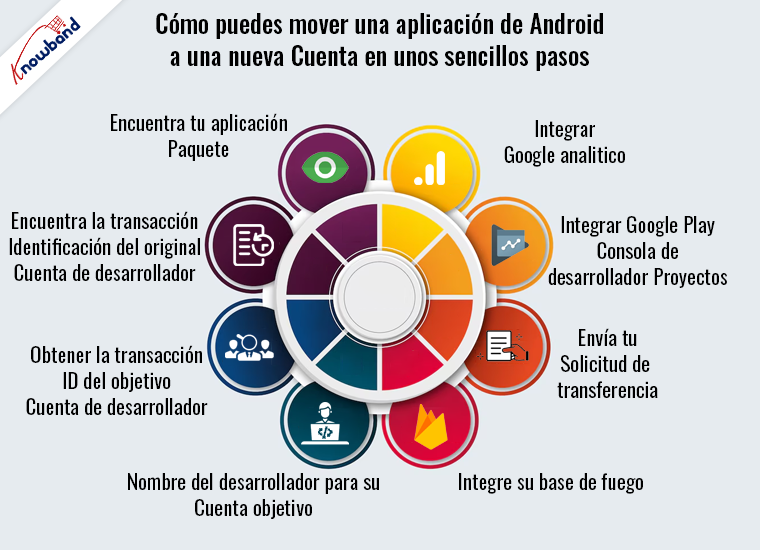
Paso 1: encuentre el paquete de su aplicación:

  • Inicie sesión en su cuenta original de desarrollador de Google Play desde esta página.

  • En la lista de todas las aplicaciones, busca la tuya y selecciónala.
  • En la página siguiente, aparecerá el nombre de su aplicación en la parte superior de la pantalla. El nombre del paquete de nuestra aplicación estará justo debajo del nombre en forma de “ejemplo.app“. O simplemente puede visitar Play Store en su sistema Windows y buscar el nombre de su aplicación. El sufijo tendrá el nombre del paquete de la aplicación.

Paso 2 para transferir una aplicación de una cuenta de desarrollador a otra: busque el ID de transacción de la cuenta de desarrollador original

  • La página siguiente tendrá una sección sobre Suscripciones y servicios, abierto Ver compras para encontrar una de sus compras y haga clic en la transacción con el título “Google-Google Play”.

  • La confirmación de la transacción se deslizará en el lado derecho. Aquí encontrará el ID de transacción de su compra. Copie esta identificación, esto será necesario en los pasos posteriores para migrar la aplicación de Android entre 2 cuentas de desarrollador.

Paso 3: Obtenga el ID de transacción para la cuenta de desarrollador objetivo

  • Esta vez, inicie sesión en su Centro de pagos de Google cuenta con las credenciales de la cuenta de desarrollador de destino.
  • De nuevo encuentra el Suscripciones y servicios opción, abierto Ver compras para encontrar una de sus compras y haga clic en la transacción con el título “Google-Google Play”.

Paso 4: nombre de desarrollador para su cuenta de destino

  • Inicie sesión para Cuenta de desarrollador de Google Play con información de la cuenta de destino.
  • En el menú del lado izquierdo, abra el Ajustes
  • En la parte superior de la página Configuración, encontrará su “Nombre del desarrollador”.

Nota: Si desea usar el mismo nombre en la nueva cuenta que estaba usando en la anterior, primero cambie el nombre de su cuenta inicial. Después de eso, actualice el nombre en su cuenta de destino.

Paso 5: Integrar Google Analytics

  1. Registrarse en Google Analytics.
  2. Seleccione Administración y navegue hasta el deseado cuenta/propiedad/vista.
  3. En Mi Cuenta, Propiedadeso Ver columna (dependiendo de si desea agregar el usuario en el nivel de cuenta, propiedad o vista), haga clic en Gestión de usuarios.
  4. Entonces debajo Agregar permisos para, ingrese la dirección de correo electrónico del usuario Cuenta Google.
  5. Seleccione los permisos que desee. (Aprender más sobre permisos)
  6. Seleccione Notificar a este usuario por correo electrónico para enviar una notificación a cada usuario que agregue.
  7. Haga Clic en Añada.

Consulte nuestro blog reciente sobre “Cómo configurar GA 4 en Shopify Plus“

  1. Inicie sesión en su Cuenta de desarrollador de Google. y haga clic en Gestionar recursos como se muestra a continuación.
  2. Seleccione todos los proyectos disponibles en la lista. Agregue una nueva cuenta de correo electrónico de destino con propietario.

Paso 7: integre su cuenta de Firebase:

  1. Ingrese a su Cuenta de Google Firebase e ingrese las credenciales válidas.
  2. Seleccione Usuarios y permisos.
  3. Haga clic en Gestionar recursos como se muestra a continuación.
  4. En la página siguiente, seleccionar todos los proyectos y agregue un nuevo correo de cuenta de destino con el rol de un propietario.

Paso 8: envíe su solicitud de transferencia

Después de completar el paso anterior, llene el Formulario de transferencia de aplicaciones proporcionando las direcciones de correo electrónico de las cuentas de desarrollador originales y de destino.

Una vez que hayas completado el formulario con toda la información que has recopilado, podrás enviar tu solicitud. Google suele tardar unas 48 horas en revisar y procesar su solicitud.

Cierre

Crear una aplicación móvil perfecta requiere muchos esfuerzos y también lo es su distribución. Entonces, por cualquier motivo, si cambia su cuenta de Google Play, transfiera sus aplicaciones fácilmente a la nueva cuenta siguiendo los pasos mencionados anteriormente. Además, al enviar aplicaciones en Google Play Store, a menudo son rechazadas por algunos motivos. Encuentra algunos de esos Motivos de rechazo de aplicaciones de Android junto con sus soluciones.

En Knowband ofrecemos servicios de desarrollo web y aplicaciones móviles para diversas tecnologías de última moda. Nuestros paquetes dedicados cuentan con más de 13 años de excelencia y experiencia con técnicos capacitados. Envíanos un correo electrónico a support@knowband.com y obtenga su cotización hoy.

En Knowband, ofrecemos aplicación móvil sin código soluciones para las principales plataformas de comercio electrónico como Prestashop, Opencart, Magento, Magento 2 y Woocommerce.

También puede visitar nuestro módulo más vendido: Aplicación móvil PrestaShop
Creador de aplicaciones móviles Prestashop

Cree una experiencia de compra perfecta con Prestashop Mobile App Builder de Knowband, que ofrece aplicaciones móviles personalizables y fáciles de usar para su tienda Prestashop.


Visitar aquí


Sin pestañear, Apple dice que ha pagado dos tercios de su factura de impuestos irlandesa

El gigante de la tecnología, Apple en 1st August 2018, reveló en una presentación reguladora que han pagado dos tercios de los $ 15.1B que, según el regulador EU Entrust, le debe a Irlanda los impuestos atrasados.

La historia completa:

La Comisión Europea alegó a Apple de un acuerdo fiscal ilegal con las autoridades fiscales irlandesas en el año 2016. Apple recibió una multa de $ 15.1B por recibir tasas impositivas favorables de Irlanda con la esperanza de traer más negocios al país. A partir de junio 30, 2018, 4.5 miles de millones de euros del monto total fueron financiados en el depósito en garantía. Apple debe un total de 13 billones de Euros más un extra de 1 billones de Euros en intereses. Apple ha pagado más de la mitad de la multa impuesta, sin embargo, esta demanda se extenderá por unos años más. Los fondos se mantendrán en la cuenta de depósito bloqueado mientras este caso avance por la corte.

¿Por qué Apple fue multado?

En agosto 2016, la Comisión Europea ordenó a Irlanda recuperar $ 15B de Apple en un fallo histórico. La comisión descubrió que el fabricante de iPhone Apple se ha beneficiado de las decisiones fiscales irlandesas. Apple fue acusado de ahorrar grandes sumas de impuestos en unos pocos años. Se descubrió que no solo el fallo fiscal era generoso, sino que también violaba las leyes de la competencia. Parece que la gran factura de impuestos de la UE no ha afectado un poco la máquina de hacer dinero de Apple. $ 15 billones no es gran cosa si vales $ 1 billones. El comisionado de la UE citó que la demanda se cancelará ya que Apple paga el monto total. Últimamente, Google también ha sido multado por la UE sobre el abuso de Android, lee aquí.

Fuente del artículo:?https://www.firstpost.com/tech/news-analysis/apple-says-it-has-paid-two-thirds-of-the-15-1-billion-irish-tax-bill-4882571.html

Prestashop Social Messenger Addon- Manual del usuario

1.0 Introducción

El propietario de la tienda de comercio electrónico Prestashop ahora puede mantenerse en contacto con los visitantes de su tienda a través de messenger con la ayuda del complemento de mensajería social Prestashop de Knowband. El administrador puede resolver los problemas del cliente en tiempo real utilizando este módulo de chat en vivo de Prestashop messenger. Los clientes pueden contactar al propietario de la tienda con la ayuda de las opciones de chat en vivo y el administrador puede resolver fácilmente cualquier confusión o problema al mismo tiempo. Este módulo de integración de Facebook Messenger de Prestashop incorpora Facebook Messenger en la tienda en línea en solo unos simples pasos.

Este módulo de chat de mensajería de Prestashop para la tienda Prestashop es altamente personalizable y ofrece un trabajo fluido y perfecto. El administrador puede incorporar esta funcionalidad en el front-end con la ayuda de la identificación de la página de Facebook y la identificación de la aplicación. Además, puede administrar fácilmente el messenger desde el back-end del complemento de mensajería social Prestashop. El administrador puede proporcionar soporte al cliente en línea sin siquiera cambiar una sola línea del código base de su sitio. El módulo de chat en vivo de Messenger le permite al administrador configurar la apariencia del ícono de mensajería social.
Beneficios de 1.1 Admin del complemento Prestashop social messenger

  1. El complemento de soporte de chat en vivo de Prestashop es muy fácil de implementar y ofrece un trabajo sin problemas. Una vez que está instalado y habilitado, el complemento Prestashop incorpora un mensajero social en el front-end. Con esto, los visitantes de la tienda tienen la opción de chatear con el equipo de soporte del sitio a través de su cuenta de mensajería.
  2. El complemento de soporte de chat social en vivo de Prestashop es altamente personalizable.
  3. La extensión de integración de Prestashop Facebook Messenger se puede activar desde la interfaz de administración.
  4. Para integrar el mensajero de Facebook en la tienda de comercio electrónico, se requiere que el administrador obtenga la identificación de la aplicación FB y la identificación de la página.
  5. El comerciante electrónico puede administrar la apariencia del icono del mensajero. Se proporciona una herramienta de selección de color para seleccionar el color del icono.
  6. El administrador puede ofrecer soporte de chat en vivo a los clientes de la tienda en línea.
  7. El administrador puede aumentar las ventas y las conversiones en el sitio web al proporcionar la mejor solución a los clientes.
  8. Al mostrar soporte de chat en vivo, el administrador puede construir una relación con los clientes.
  9. Este tipo de soporte de chat en vivo hace una buena impresión de la tienda.

Funciones de 1.2 Admin

  1. El administrador puede instalar, configurar y usar el complemento de soporte de chat en vivo fácilmente sin ningún proceso complejo.
  2. El administrador puede mostrar el messenger de chat en vivo en el front-end sin cambiar ningún código del back-end.
  3. Este complemento de Facebook Messenger y chat en vivo ofrece una implementación fluida e impecable.
  4. La extensión de integración de Prestashop Facebook Messenger es totalmente personalizable.
  5. El propietario de la tienda en línea puede establecer el color del icono de mensajería social desde la herramienta de selección de color.
  6. El complemento de mensajería de Facebook y chat en vivo le permite al administrador seleccionar las páginas en las que desea mostrar el mensajero.
  7. El administrador puede ofrecer el ícono de soporte y el mensaje de saludo inmediatamente o después de un tiempo.
  8. El complemento de soporte de chat en vivo de Prestashop tiene un diseño receptivo móvil.
  9. El complemento de integración de Prestashop Facebook Messenger ofrece compatibilidad con varias tiendas.
  10. El módulo de soporte de chat en vivo multilingüe de messenger ofrece soporte multilingüe.
  11. El módulo de chat en vivo de Messenger es compatible con SSL.
  12. El módulo de chat de Prestashop Messenger para la tienda Prestashop es compatible con todos los temas de Prestashop.
  13. Interfaz amigable.
  14. El administrador de la tienda puede establecer mensajes específicos para los clientes que han iniciado sesión en Facebook y que están desconectados en Facebook.

Pasos de instalación de 2.0 para el complemento de mensajería social de Prestashop

Una vez que el administrador de la tienda compre el complemento de mensajería social Prestashop en la tienda Knowband, obtendrá los archivos mencionados a continuación:

1. El archivo comprimido consta del código fuente del complemento de soporte de chat en vivo social de Prestashop.

2. Manual de usuario
El propietario de la tienda en línea puede seguir los pasos proporcionados para instalar el complemento de soporte de chat en vivo multilingüe de Messenger.

  • En primer lugar, el administrador debe descomprimir el archivo comprimido. Este archivo incluye algunos archivos y carpetas.
  • Copie toda la carpeta y péguelos en el "Módulos"carpeta del directorio de la tienda. El administrador puede seguir la ruta

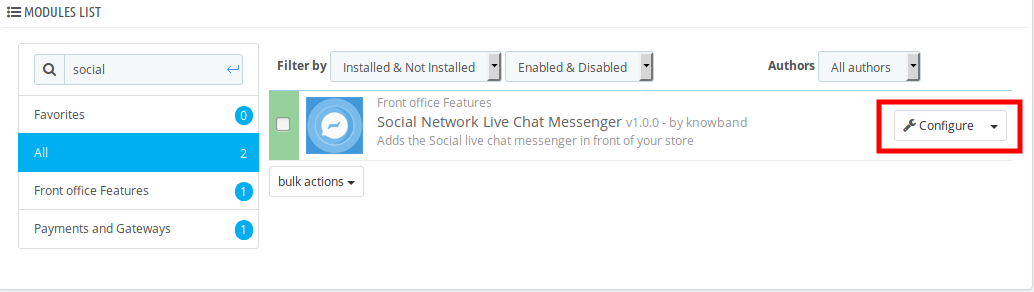
3. Ahora el dueño de la tienda puede instalar el Tienda Admin -> Módulos y Servicios. Sería mostrado como abajo

Ahora el administrador puede hacer clic en "Instalar"para instalar este módulo fácilmente. Se mostrará una ventana emergente de confirmación. Haga clic en"Proceda con la instalación"opción. Este paso instalará elComplemento Prestashop Social Messengery mostrar notificación Módulo (s) instalado correctamente“.

3.0 Manual de usuario

El administrador puede obtener varias opciones de configuración con

1. Habilitar deshabilitar: Es muy fácil activar o desactivar este complemento de soporte de chat en vivo multilingüe de Messenger. El administrador puede desactivar este módulo de chat en vivo de Messenger con solo hacer clic en un botón.

2 ID de la aplicación de Facebook: Ingrese la identificación de la aplicación de Facebook aquí. El administrador puede generar la identificación de la aplicación de Facebook siguiendo unos sencillos pasos.

3.1 Pasos para generar la ID de la aplicación de Facebook

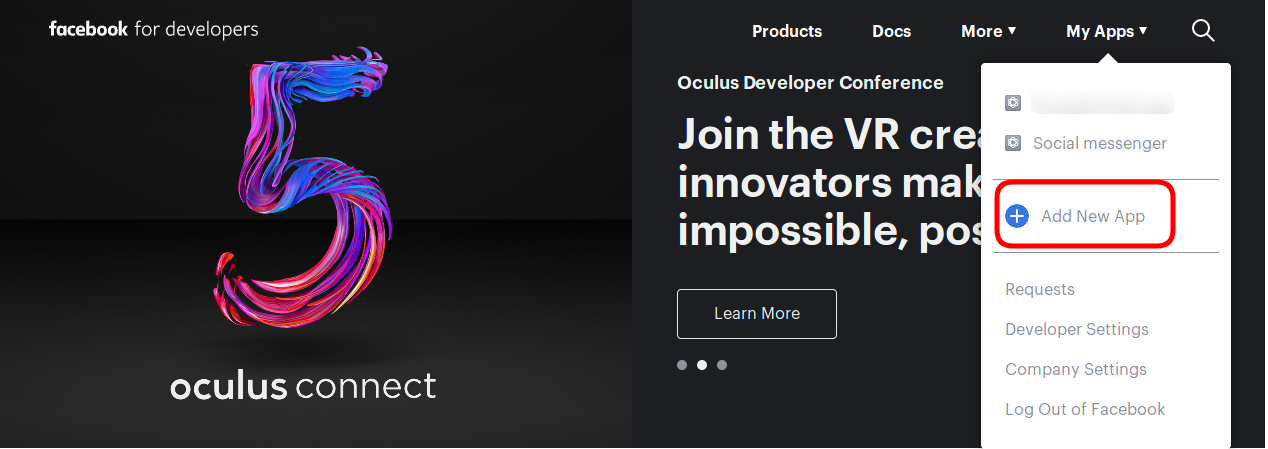
  • Inicie sesión en su cuenta de Facebook y vaya al enlace mencionado a continuación: https://developers.Facebook.com/
  • Ve a la "MIS APLICACIONES"opción y haga clic en el"AÑADIR NUEVA APLICACIÓN“.

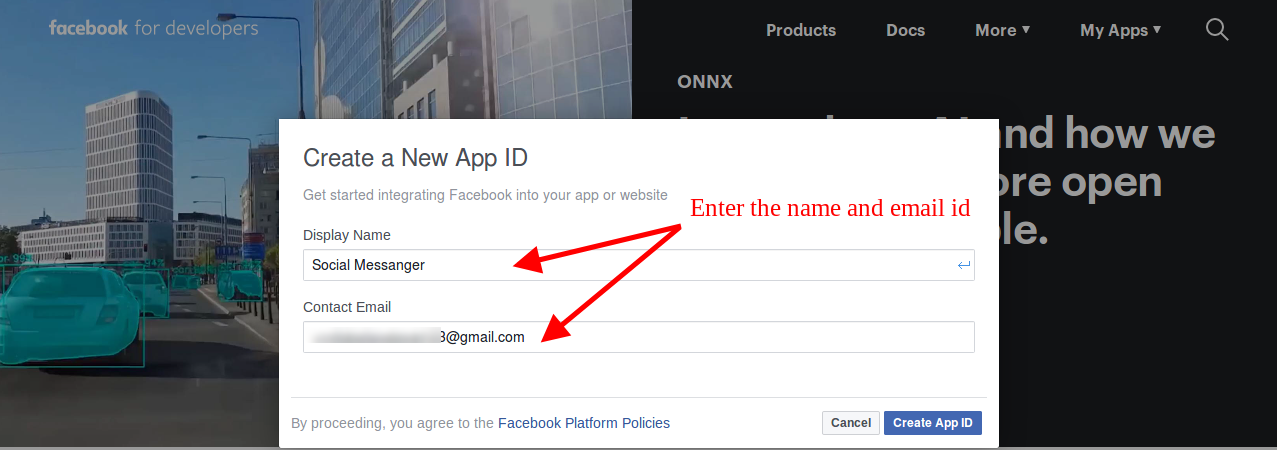
  • Después de eso, el dueño de la tienda necesita insertar el "Nombre que se ve en la pagina"Y"ID de correo electrónico de contacto". Haga clic en el "Crear ID de aplicación.

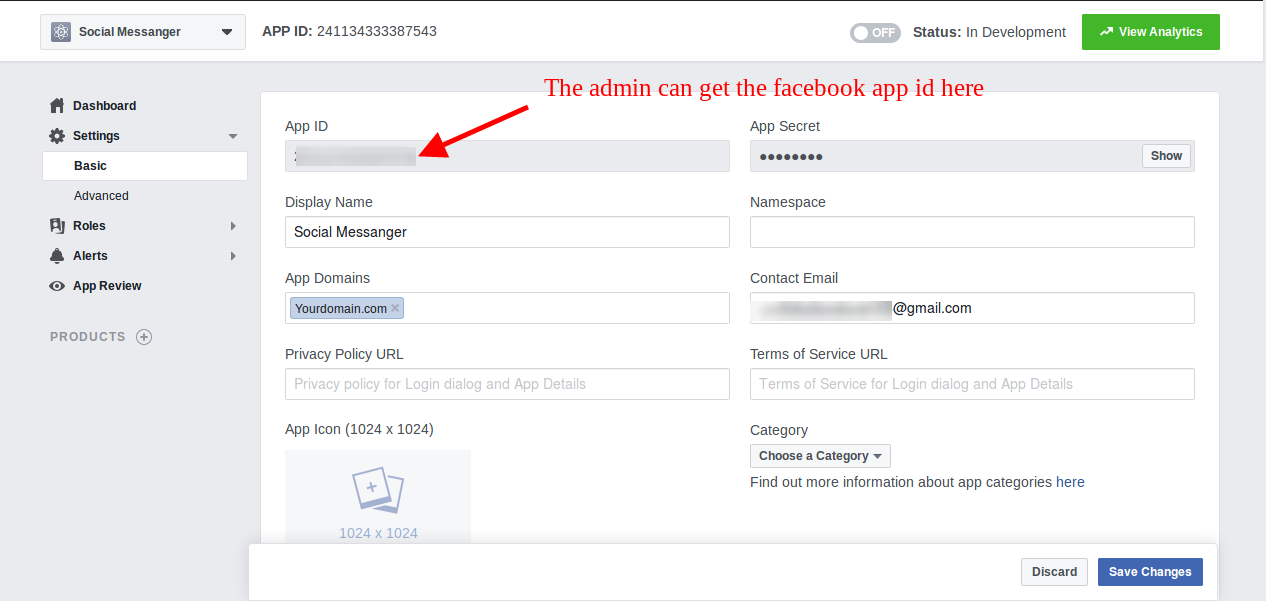
  • Una vez creada la ID de la aplicación, el administrador puede ver la identificación de la aplicación. Ve a la "Ajustes"y luego selecciona"Básico". Aquí puede ver la ID de la aplicación como se muestra a continuación.

  • El administrador puede insertar el dominio de aplicación. Después de que haga clic en el "guardar cambios" opción.

3. Color del tema: El propietario de la tienda puede configurar la apariencia del icono de Messenger seleccionando su color de acuerdo con el tema de la tienda.

4. ID de página: Ingrese la ID de la página aquí. El administrador puede insertar la ID de página de la página en particular desde la que desea manejar el chat en vivo.

3.2 Pasos para generar ID de página de Facebook

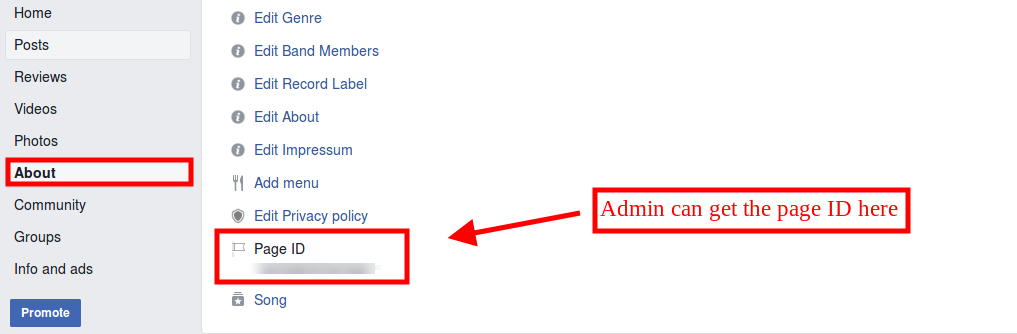
  • Abra la página de Facebook y vaya a la página acerca de. En la parte inferior de la página "Acerca de", el administrador puede ver la identificación de la página.

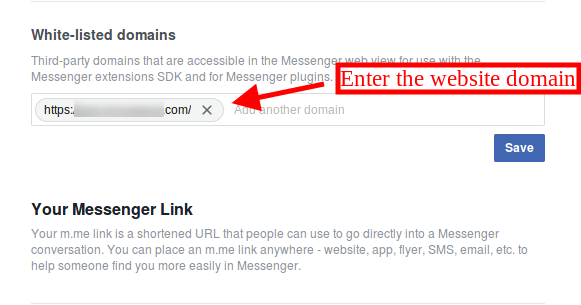
  • Vaya a la opción Configuración y luego seleccione la opción "plataforma de mensajería". Aquí puede ingresar el dominio en la opción "Dominios de la lista blanca".

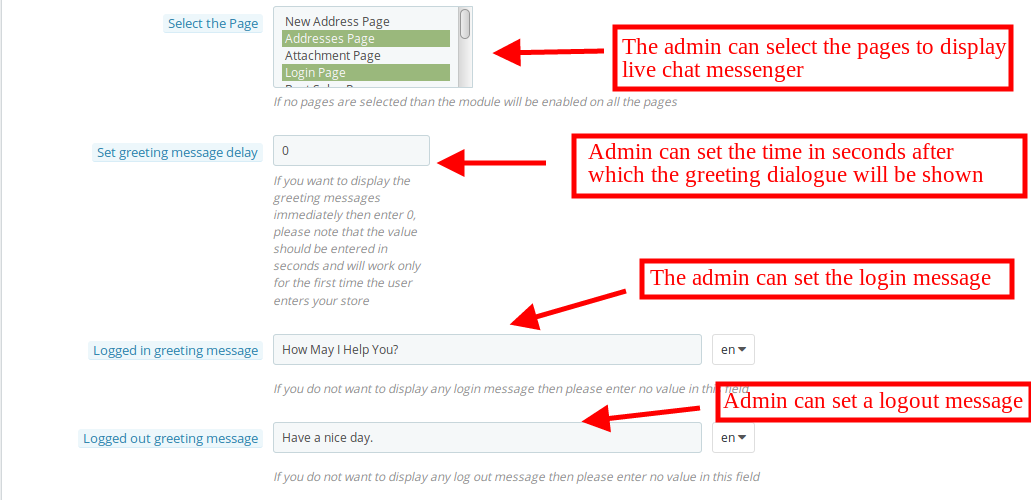
5. Seleccione la página: El módulo de chat de Prestashop messenger para la tienda Prestashop proporciona esta opción de configuración para seleccionar las páginas en las que el administrador quiere mostrar el chat messenger. Si el administrador no selecciona ninguna página, el módulo se activará para todas las páginas.

6. Establecer retraso de mensaje de saludo: El administrador puede establecer el tiempo en segundos después del cual desea mostrar el primer mensaje en el sitio web para los clientes. Si el cliente establecerá este tiempo como "0" segundos ", entonces los clientes pueden recibir el mensaje de saludo sin demora.

7. Mensaje de saludo registrado: El propietario de la tienda puede mostrar un mensaje específico a los clientes que ya han iniciado sesión en Facebook. El administrador puede dejar esta opción vacía si no quiere mostrar ningún mensaje.

8. Mensaje de saludo desconectado: El propietario de la tienda puede mostrar un mensaje a los clientes que no han iniciado sesión en su cuenta de Facebook. El administrador puede dejar esta opción vacía si no quiere mostrar ningún mensaje.

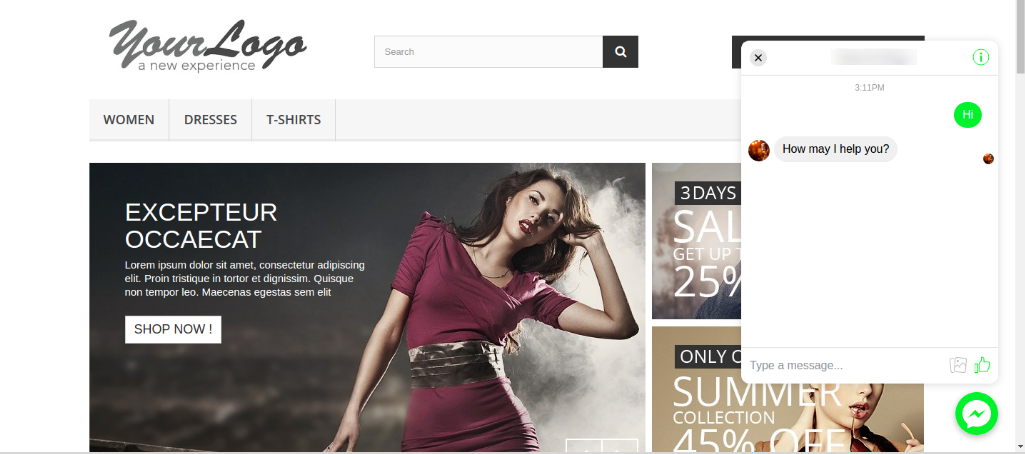
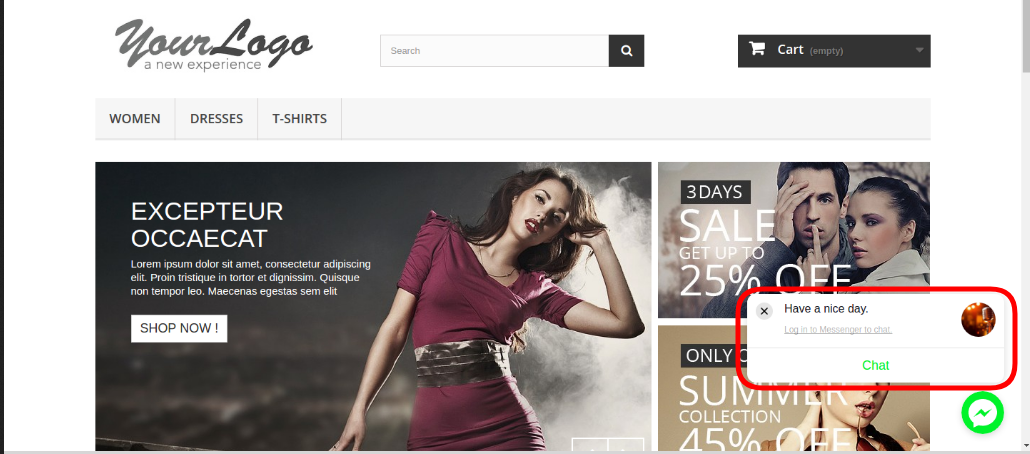
Interfaz frontal 4.0

Una vez que el administrador ha incorporado

El administrador de la tienda puede responder a los clientes y ofrecerles un mejor soporte en el sitio web.


Requisitos previos para publicar su aplicación en Apple App Store

Tuviste una idea para una aplicación iOS y la desarrollaste. ¡Genial! Veamos cuáles son los requisitos para lanzar su aplicación en Apple App Store. Publicar una aplicación en la tienda de iOS no es tan fácil. Apple Store tiene muchos requisitos antes de enviar la aplicación, lo que a veces puede resultar confuso. Es mejor tener todas las cosas necesarias listas antes de comenzar el proceso. La distribución exitosa de su aplicación depende directamente del cumplimiento de estos requisitos. Este documento enumera todos los detalles necesarios para publicar una aplicación en Apple App Store.

Crear una cuenta de desarrollador

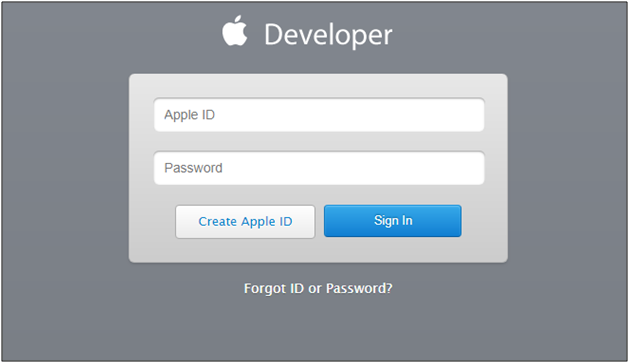
En primer lugar, el usuario que tiene la intención de lanzar la App Store debe tener una cuenta de desarrollador. La cuenta paga requiere alrededor de $ 99 por año para la suscripción. Esta cuenta tiene todos los detalles necesarios para administrar la aplicación en la App Store.

Siga los pasos mencionados en el siguiente enlace para registrarse como desarrollador.

https://idmsa.apple.com/IDMSWebAuth/login?appIdKey=891bd3417a7776362562d2197f89480a8547b108fd934911bcbea0110d07f757&path=%2Faccount%2F&rv=1

Requisitos previos para iniciar una aplicación en iOS Store

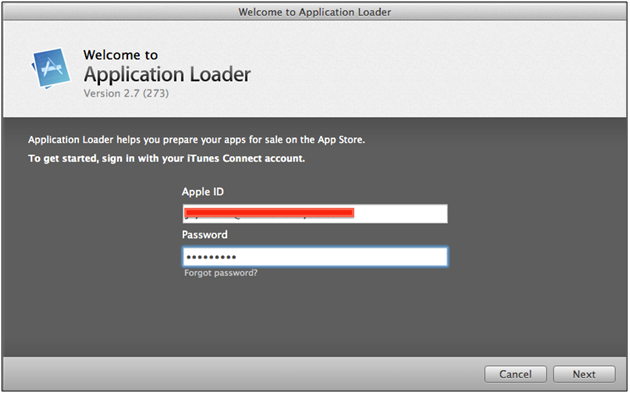
  1. Binario cargado en iTunes Connect – El binario debe cargarse en iTunes Connect. Se puede cargar un archivo binario (archivo IPA) en iTunes Connect a través de Xcode or Cargador de aplicaciones.

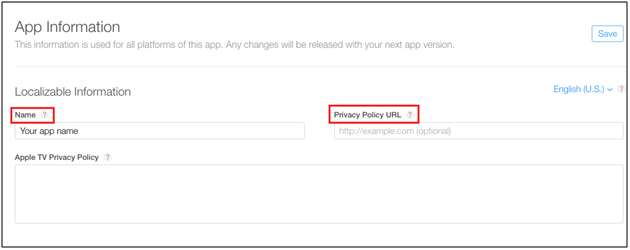
  • Nombre de la aplicación – Nombre de su aplicación que se mostrará en la App Store.
  • URL de la política de privacidad – Redirección de URL a la política de privacidad de su aplicación.

  • Texto promocional (máx. 170 caracteres) – El texto promocional no puede superar los 170 caracteres. Le permite informar a los visitantes de su aplicación sobre las funciones actuales sin necesidad de un envío actualizado. Este texto promocional aparecerá encima de su descripción en la App Store para clientes con dispositivos con iOS 11 o posterior y Mac OS 10.13 o posterior.
  • Descripción (máx. 4000 caracteres) – La descripción de su aplicación debe contener características detalladas y funcionalidades de la aplicación. Se mostrará en la App Store y no puede superar los 4000 caracteres.
  • URL de soporte – Una URL con información de soporte para su aplicación. Será visible en la App Store.
  • Derechos de autor – El nombre de la persona o entidad que posee los derechos exclusivos de la solicitud junto con el año en que se obtuvieron los derechos. (por ejemplo, “2008 Acme Inc.”). Aquí, no proporcione una URL.
  • Ícono de la aplicación – El ícono de la aplicación juega un papel importante al proporcionar la primera impresión de su aplicación, así que intente hacer un ícono de aplicación preciso.
  • Información general – Este contiene toda la información relacionada con usted como nombre, apellido, dirección, ciudad, estado, código postal, país, número de teléfono y correo electrónico.
  • Capturas de pantalla – Debe proporcionar un conjunto de capturas de pantalla para todo tipo de dispositivos.
  1. Para iPhone, necesita un conjunto de capturas de pantalla para una pantalla de 5.5 pulgadas.
  2. Para iPad, necesita un conjunto de capturas de pantalla para una pantalla de 12.9 pulgadas.

Puede encontrar las especificaciones completas de la captura de pantalla aquí:

https://help.apple.com/app-store-connect/#/devd274dd925

Pautas de revisión de la tienda de Apple

Apple es muy estricto en lo que respecta a la revisión de aplicaciones. Las pautas de revisión de la App Store se clasifican en cinco secciones claras:

  • Seguridad
  • Performance
  • Empresa
  • Diseño
  • Legal.

Apple también ha proporcionado pautas detalladas sobre la revisión de aplicaciones. Encuéntralo aquí:

https://developer.apple.com/app-store/review/guidelines

Además, encuentre una pequeña lista de las cosas que deben ser atendidas para el proceso de revisión:

  1. metadatos de la aplicación – No debe contener ningún nombre o no debe apuntar a una plataforma de terceros como Android, etc.
  2. Capturas de pantalla – Las capturas de pantalla cargadas no deben capturarse desde un dispositivo Android.
  3. Contenido objetable – La aplicación será rechazada si admite o vende cualquier tipo de drogas, productos alcohólicos, etc.

Lo que debes evitar antes de publicar la app en la App Store de Apple

Bueno, si sus ojos están puestos en publicar las aplicaciones en la tienda de aplicaciones de Apple, entonces debe comprender completamente el proceso de envío de aplicaciones en la tienda de aplicaciones de Apple. El proceso de envío de la aplicación en la tienda de aplicaciones de Apple incluía un montón de requisitos y pautas. Por lo tanto, consulte estas pautas antes de publicar una aplicación en la App Store de Apple: 1. Evite cualquier tipo de contenido racista, sexista u homofóbico 2. No incluya ningún tipo de información falsa 3. No haga una copia de otra aplicación 4. Bloqueos y errores 5. Información precisa 6. Interfaz de usuario deficiente 7. Información irrelevante 8. Mal rendimiento

Lanzamiento de la aplicación en App Store

Después de adquirir todo lo necesario para enviar la aplicación, es hora de publicarla. Los pasos a continuación ilustran cómo puede lanzar una aplicación en la App Store:

  • Sube el binario en iTunesConectar y envíe la aplicación para el proceso de revisión. El binario se puede cargar usando Xcode o el cargador de aplicaciones.
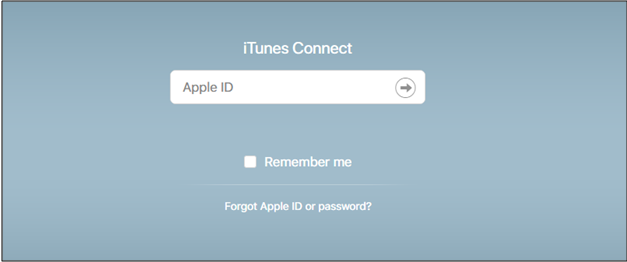
  • Utilice la herramienta AppStoreConectar e inicie sesión en la cuenta.
  • Vaya a la sección Mis aplicaciones.
  • Haga clic en el botón más (+) que se muestra en la esquina superior de inicio.
  • Haga clic en la opción Nueva aplicación.
  • Complete los datos requeridos y haga clic en Crean
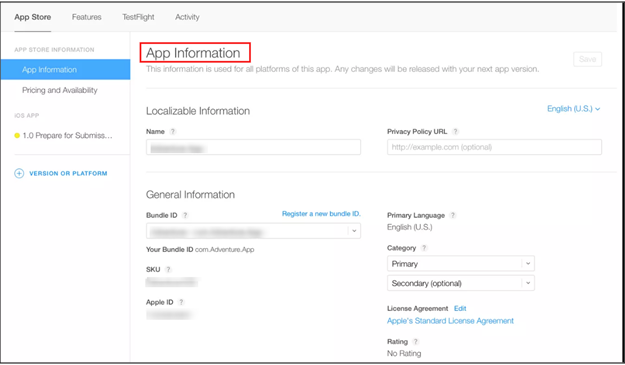
  • Ahora, será redirigido a la siguiente página donde deberá completar los metadatos relacionados con su aplicación. En esta sección se requieren los siguientes detalles:
  1. Información de la aplicación
  2. Precio y disponibilidad
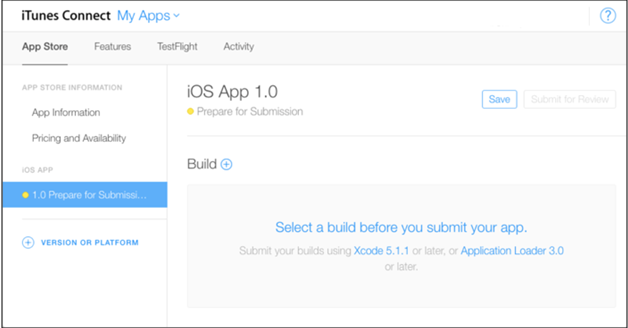
  3. Prepárese para la presentación
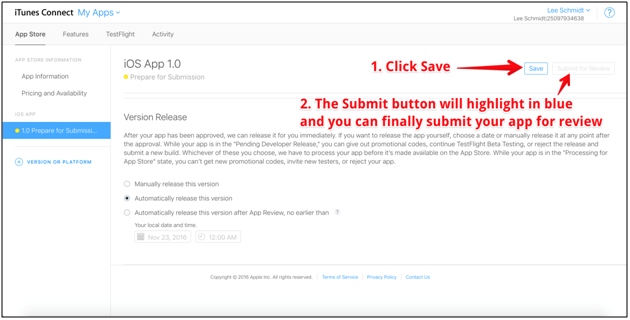
  • Después de completar la información, haga clic en Enviar para revisión . Le pedirá que elija entre dos opciones más y el estado binario cambiará a “Esperando revisión”.

Una vez que Apple complete la revisión, la aplicación estará activa en la App Store.

Conclusión

El proceso de distribución de aplicaciones en Apple App Store puede parecer bastante largo para una aplicación nueva, pero vale la pena el esfuerzo. Administre todos los requisitos previos antes mencionados antes de la distribución de la aplicación y el proceso será perfecto para usted. Incluso puedes encontrar información más detallada sobre el tema. aquí. A veces, los reguladores de Apple rechazan la aplicación por alguna razón. Encuentre algunos de estos motivos de rechazo de aplicaciones y sus soluciones. aquí. Una mejor manera de evitar que esto suceda es Crear una aplicación adecuada y empezar a contar las cifras de descarga.

Requisitos previos para publicar la aplicación en Google Play Store

Aunque hay varios mercados de aplicaciones disponibles hoy en día, Google Play Store es el más popular y el más grande de todos. Google Play no solo le permite distribuir su aplicación a una amplia gama de usuarios, sino que también le permite administrar la publicidad y la venta de la aplicación. ¿Está planeando publicar una aplicación en la tienda Google Play? Aquí, hemos discutido algunos requisitos para un envío de aplicaciones sin problemas en Play Store.

1. Crear una cuenta de desarrollador

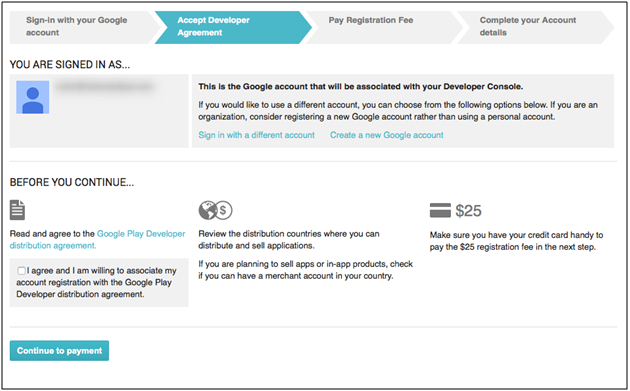
En primer lugar, el usuario que tiene la intención de lanzar Play Store debe tener una cuenta de desarrollador para lanzar la aplicación. Se requiere un pago único de $25 para abrir esta cuenta, que solo se puede hacer una vez. El usuario puede seguir los pasos que se mencionan a continuación para registrarse como desarrollador utilizando su cuenta de Gmail.

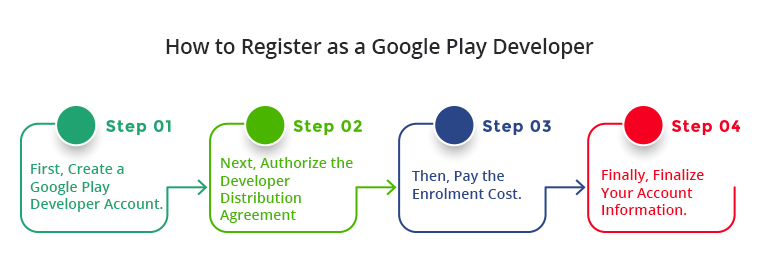
Pasos para crear una cuenta de desarrollador de Google Play

  1. Primero, cree una cuenta de desarrollador de Google Play.
  2. A continuación, autorice el Acuerdo de distribución del desarrollador.
  3. Luego, pague el costo de la inscripción.
  4. Finalmente, finalice la información de su cuenta.

Para obtener información detallada paso a paso, visite el aquí

2. Requisitos previos para publicar la aplicación en Google Play Store.

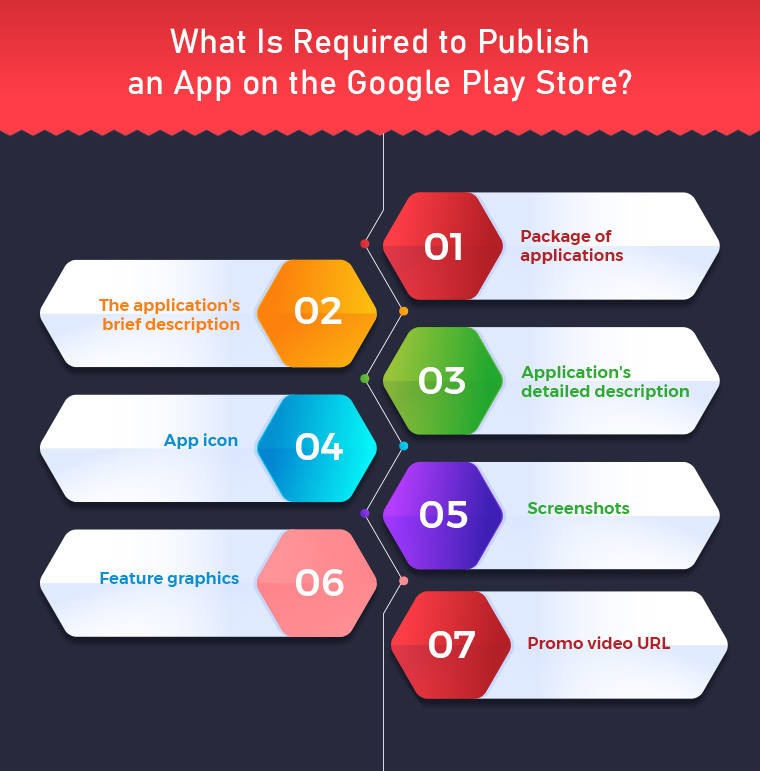
  1. Paquete de aplicación: – apk que se lanzará en Play Store.
  1. Breve descripción de la aplicación: – La breve descripción no debe tener más de 80 caracteres.
  1. Descripción larga de la aplicación: – La descripción larga no debe tener más de 4000 caracteres.
  1. Icono de la aplicación: – Icono de alta resolución en formato png. (512*512). Aquí, se discuten algunos consejos para hacer un�icono de aplicación efectiva.
  1. Capturas de pantalla: – 8 capturas de pantalla diferentes de la aplicación con sugerencias. La imagen no debe ser más grande que (3480*3480) y debe estar en formato png. Encuentre un ejemplo aquí – https://play.google.com/store/apps/details?id=com.vel.barcodetosheet
  1. Gráficos de funciones: – Característica gráfica de resolución 1024px (ancho) * 500px (alto). Un buen gráfico destacado generalmente atrae a más usuarios y obtiene descargas para su aplicación.
  1. URL del video promocional: – Video tutorial de YouTube que muestra el uso de la aplicación (si corresponde). Debe durar de 30 segundos a 2 minutos.

�Lectura recomendada: ¿Cómo publicar tu aplicación de Android en Google Play Store?

3. Aplicación de lanzamiento en Play Store

Es hora de publicar la aplicación en la tienda después de tener todo preparado para enviar la aplicación. Los pasos que se describen a continuación ilustran cómo puede distribuir su aplicación en Play Store:

  • En la pantalla emergente, ingrese el nombre de su aplicación. Google permite 30 caracteres para el título de su aplicación de Android.
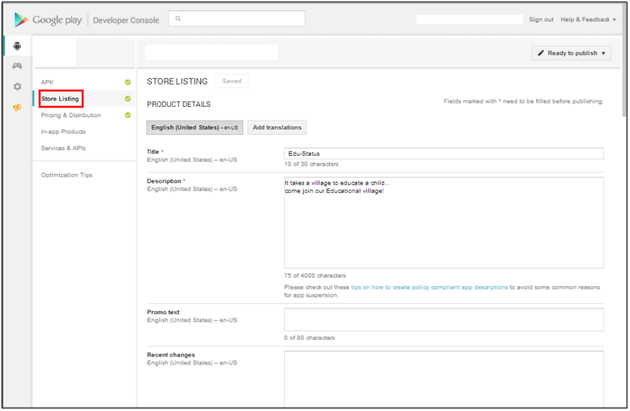
  • Ahora, será redirigido a la Listado de tiendas bajo el Presencia en tienda página, agregue los siguientes detalles aquí:

  1. Descripción breve de la aplicación
  2. Descripción larga de la aplicación
  3. Ícono de la aplicación
  4. Capturas de pantalla de la aplicación
  5. Gráficos destacados
  6. YouTube Video
  7. En la página de listado de la tienda, se le pedirá que seleccione el tipo de aplicación, ya sea una aplicación o un juego.
  8. Selecciona la categoría de tu App o Juego a la que pertenece.
  9. Introduzca los datos de contacto y la URL de la política de privacidad de la aplicación. La política de privacidad es obligatoria para la distribución de aplicaciones.
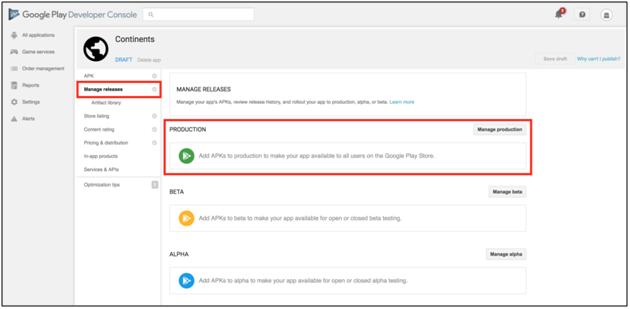
  10. Ahora haga clic en el ‘Guardar borrador‘ opción y pasar a la ‘Lanzamientos de aplicaciones‘ opción debajo de ‘Gestión de la liberación‘ opción.
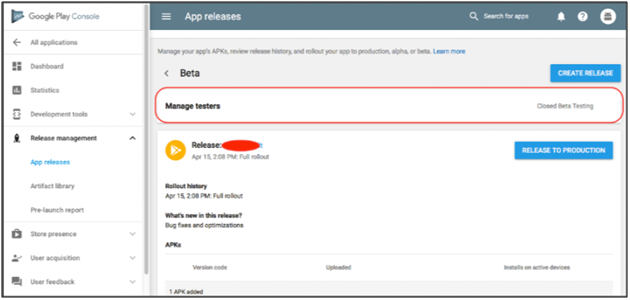
  • Selecciona Crear opción de lanzamiento en la pestaña de producción si desea lanzar su aplicación a producción. La aplicación también se puede lanzar en pruebas beta y alfa antes de pasar a producción.

  • Seleccione el paquete de aplicaciones que se cargará en Play Store.
  • Actualice las notas de la versión de la aplicación y haga clic en Guardar borrador.
  • Como ahora hemos cargado el paquete de la aplicación (APK), ahora puede solicitar enviar una calificación de contenido para la aplicación.
  • Ahora abierto Presencia en la tienda y seleccionar Calificación de contenido.

  • Complete el cuestionario y recibirá una calificación de contenido basada en los detalles ingresados.
  • Ahora, regrese al ‘Lanzamientos de aplicaciones lengüeta

  • En la pista Producción, seleccione Administrar
  • Haga clic en el botón Revisar en la parte inferior de la pantalla. Se le redirigirá a los detalles del paquete de la aplicación y la nota de la versión.
  • Para liberar el paquete de la aplicación en Play Store, seleccione la opción “Lanzamiento a producción” para que la aplicación esté disponible para su publicación.

Cuando Google haya procesado su solicitud, puede descargar su aplicación desde Play Store.

Lectura recomendada: ¿Qué hacer si Google Play Store rechaza el envío de su aplicación?

¿Necesita una aplicación de compras de comercio electrónico?

Si es propietario de una tienda de comercio electrónico y busca aplicaciones de compras nativas para cualquiera de las siguientes plataformas:

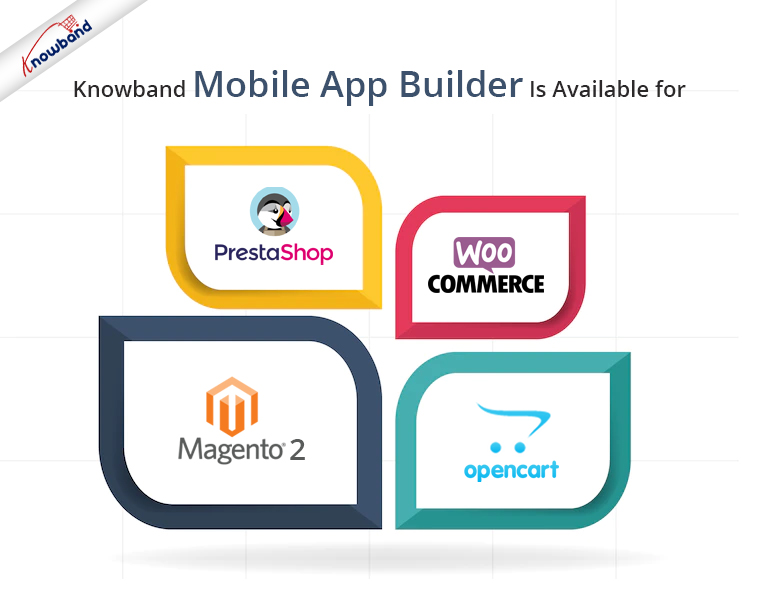
PrestaShop Mobile App Builder

OpenCart Mobile App Builder

Generador de aplicaciones móviles Magento 2

WooCommerce Mobile App Builder

Esta herramienta preparada por Knowband creará y publicará una aplicación en Google Play Store. El creador de aplicaciones móviles para iOS y Android conecta de forma segura su tienda con las aplicaciones móviles. Las aplicaciones móviles de Android e iOS revierten automáticamente cualquier cambio que realice en el sitio web. Por lo tanto, las aplicaciones móviles perfectamente sincronizadas gestionan toda la carga de trabajo sin necesidad de sincronización manual. El complemento viene con 3 meses de soporte gratuito, incluido un lanzamiento de aplicación de costo gratuito.

Conclusión

Estos fueron algunos de los requisitos previos para la distribución de la aplicación en Google Play Store. También puede encontrar información detallada sobre la publicación de aplicaciones en Google Store. Una vez que Google apruebe su aplicación, su aplicación se unirá a Play Store. Sin embargo, Google rechaza con frecuencia aplicaciones por motivos comunes que no se tienen en cuenta en el momento de enviar la aplicación. Sin embargo, puede frenar los motivos de rechazo y volver a publicarlo con facilidad. También puede crear una aplicación móvil perfecta y publicarla, solo tenga en cuenta los requisitos previos mencionados anteriormente.

Qualcomm solicita Blueprints a los chips Intel utilizados en los teléfonos inteligentes de Apple

En la disputa de patentes con Apple, dice Qualcomm

Qualcomm y Apple en la batalla de patentes: la historia completa

Todo esto comenzó el año pasado cuando Apple presentó una demanda contra el negocio de chips Qualcomm por $ 1Bn. Apple alegó Qualcomm con condiciones de licencia injustas para su tecnología. Apple dijo que el fabricante de chips inalámbricos les está cobrando por probar cada nueva innovación. Qualcomm revirtió al demandar a Apple por infracción de patente y solicitó la prohibición de las ventas de iPhone. Don Rosenberg, vicepresidente ejecutivo de Qualcomm, dijo: "Apple no podría haber construido la increíble franquicia, sin depender de las tecnologías celulares de Qualcomm."A fines de la semana pasada, Qualcomm presentó una moción pidiéndole a Intel que le proporcione los archivos técnicos y las especificaciones de codificación involucradas con los módems celulares utilizados en Apple's. ?

“Pero Intel renegó del trato. No produjo los documentos requeridos incluso después de los dos meses", dice Qualcomm. Qualcomm también dijo que Intel también se negó a cooperar con ellos debido a las deposiciones contra

Artículo Fuente: https://www.theregister.co.uk/2018/08/01/qualcomm_intel_modem_specs/

¿Qué hacer si su aplicación fue rechazada en la App Store de Apple?

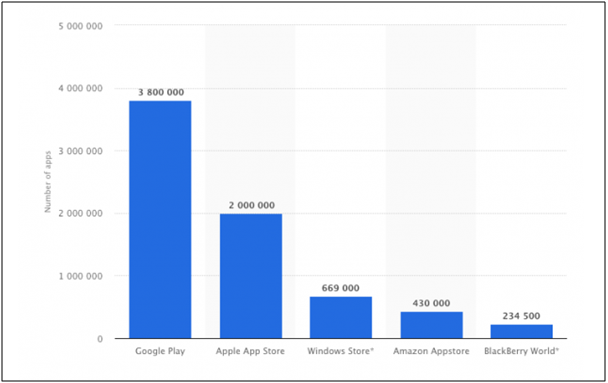
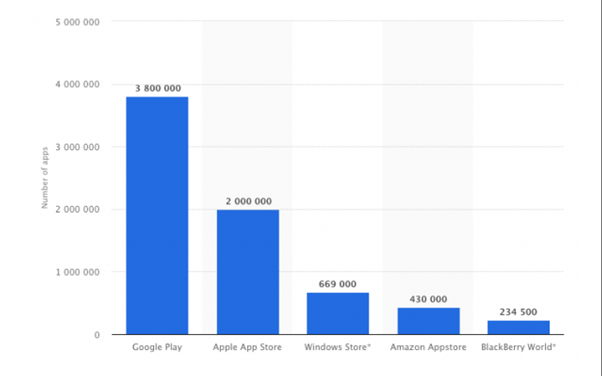
Apple App Store tiene un entorno de aplicaciones tan repleto que a veces publicando tu aplicación se convierte en una tarea bastante ardua. Según una encuesta, hay alrededor de 2 millones de aplicaciones disponibles en la tienda de Apple. Participar en esta gran competencia no es una taza de té para todos y, a menudo, Apple Store rechaza su aplicación. Estos datos no se detienen; cada día se crean y publican nuevas aplicaciones. Según un informe sobre Statista, después de Google Play Store, Apple lidera la lista con más aplicaciones disponibles:

Es bastante desafortunado que algunas de las aplicaciones no pasen los guardianes de iOS y sean rechazadas por la tienda. Para los principiantes y también para los profesionales, no es tan fácil entender por qué la tienda de iOS rechazó su aplicación y qué hacer a continuación. Entonces, aquí hay algunas razones por las que su aplicación es rechazada en la tienda de Apple junto con sus soluciones. Tener estos puntos en mente seguramente hará que tu aplicación se publique de una sola vez. Además, los desarrolladores cuya aplicación fue rechazada pueden volver a intentarlo y publicarla con estas medidas.

Lectura recomendada: ¿Qué hacer si su aplicación fue rechazada en Google Play Store?

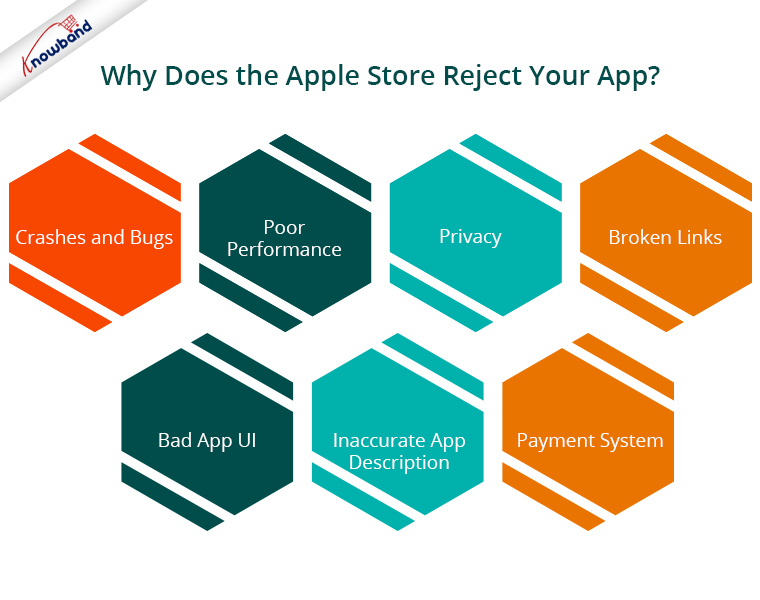
¿Por qué se rechaza su aplicación en Apple Store?

1. Bloqueos y errores

Apple no es indulgente con las aplicaciones que contienen algún tipo de error o bloqueo. Asegúrese de que su aplicación funcione bien antes de enviarla para su aprobación. Si durante las pruebas, los reguladores de Apple encuentran algún tipo de rendimiento inestable de la aplicación, su aplicación seguramente será rechazada.

2. Rendimiento deficiente

A menudo sucede que la aplicación se ve impresionante y confiable, pero cuando se trata del rendimiento fallan miserablemente. O la aplicación tarda mucho en cargarse o no cumple con las expectativas del usuario. Intente hacer que el rendimiento de la aplicación sea óptimo si no desea que su aplicación se rechace. Incluso puede ocultar el tiempo de carga de la aplicación haciendo el�pantalla de inicio derecha para su aplicación.

3. Privacidad

La política de privacidad de la App Store de Apple es muy estricta. Debe leer detenidamente todos los requisitos de la política de privacidad antes de publicarlo. Si no proporciona suficientes detalles de privacidad en su aplicación, se rechazará la aplicación.

Lectura recomendada: ¿Cómo guardar datos en firebase en lenguaje rápido usando iOS?

4. Enlaces rotos

Los enlaces rotos han sido una de las principales razones de rechazo de aplicaciones en la tienda de Apple. Antes de enviar una aplicación para su aprobación, revise todas las páginas de la aplicación y verifique si todos los enlaces funcionan bien. Hay varias herramientas disponibles para verificar enlaces rotos en una aplicación, sugeriría probarlas al menos una vez.

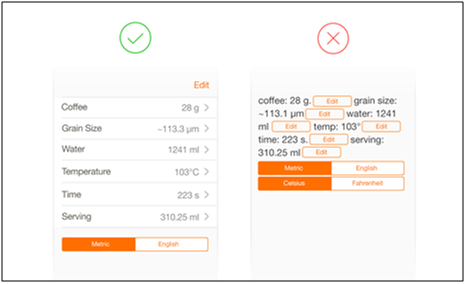
5. Mala interfaz de usuario de la aplicación

Antes de diseñar la interfaz de su aplicación, con el fin de cumplir con las expectativas de diseño y calidad, llévese bien con Directrices de diseño de Apple. Estas pautas lo enriquecerán con una mejor idea de cómo diseñar correctamente la interfaz de usuario de una aplicación que le brindará los mejores resultados. Aquí es un ejemplo que ilustra lo que no se debe hacer al diseñar interfaces de aplicaciones.

6. Descripción de la aplicación incorrecta

La falta de descripción, metadatos, capturas de pantalla y vista previa de la aplicación podría ser la razón detrás del rechazo de la aplicación. La información incorrecta sobre la aplicación también puede causar el rechazo de la App Store. Trate de mantener su descripción precisa y precisa. Además, asegúrese de que su aplicación no señale ninguna mentira. Si la descripción de su aplicación es engañosa, es posible que se encuentre en problemas.

7. Sistema de pago

Si su software usa compras dentro de la aplicación o suscripciones digitales, las transacciones deben pasar por el sistema de compras dentro de la aplicación. De lo contrario, su aplicación enfrentará un rechazo durante la revisión. Esto es algo que debe tener en cuenta al actualizar su sitio web a una aplicación móvil.

Lectura recomendada: ¿Cómo descargar la aplicación Android/iOS desde el enlace de Diawi?

Otras razones para el rechazo de la tienda de aplicaciones

También puede haber algunas otras razones para el rechazo de aplicaciones. Por lo tanto, si envió su aplicación a la tienda de Apple para su aprobación y fue rechazada por algún motivo desconocido, puede comunicarse con�Soporte de Apple.

¿Cómo evitar el rechazo de aplicaciones de Apple App Store?

Las discutidas anteriormente fueron algunas de las razones básicas para el rechazo de la aplicación. Una cosa es segura antes de enviar su aplicación, puede evitar tales rechazos si tiene cuidado durante el desarrollo de la aplicación. Ahora veamos formas en las que puede evitar que su aplicación sea transportada y obtener su aprobación:

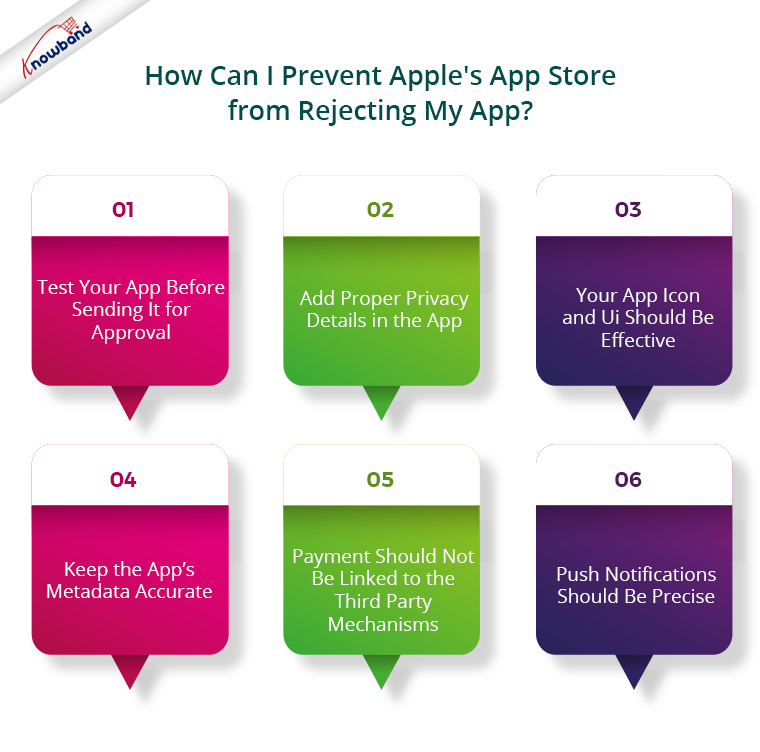
1. Pruebe su aplicación antes de enviarla para su aprobación:

La prueba de la aplicación es un paso muy necesario y muy básico. Cualquier error o error, si se encuentra en la funcionalidad de la aplicación, debe eliminarse al instante. Antes de enviar la solicitud para el proceso de aprobación, debe verificarse minuciosamente en diferentes dispositivos para detectar problemas de rendimiento. Arreglar todos los errores principales podría simplemente evitar que los reguladores rechacen su aplicación. Pruebe su aplicación correctamente y luego envíela para su revisión y, con suerte, no tendrá ningún problema.

2. Agregue los detalles de privacidad adecuados en la aplicación:

De acuerdo con las pautas de Apple, se deben incluir dos tipos de enlaces en su aplicación, si desea que se publique:

  1. Enlace de soporte con información de contacto.
  2. Enlace a la página de Política de Privacidad.

Le sugiero que haga su solicitud Cumple con los derechos de GDPR y Política de privacidad de Apple por el lado seguro.

3. El ícono de la aplicación y la interfaz de usuario deberían ser efectivos:

El ícono de la aplicación también juega un papel importante en la publicación de aplicaciones en una tienda iOS. Si su aplicación consiste en un tipo de ícono similar que ya existe en la App Store, será rechazada. El ícono de su aplicación habla sobre lo que su aplicación proporciona a los usuarios, así que intente hacer un ícono de aplicación efectivo. Además, verifique que la interfaz de usuario de su aplicación no se vea abarrotada.

4. Mantenga la precisión de los metadatos de la aplicación:

La descripción de su aplicación o los metadatos no deben mencionar ni apuntar a ninguna otra plataforma móvil. Los metadatos de su aplicación deben ser precisos. Asegúrese de que el contenido y la funcionalidad de la aplicación estén sincronizados entre sí y que ambos hagan una buena combinación.

5. El pago no debe estar vinculado a mecanismos de terceros:

Apple no acepta pagos fuera de su App Store para compras únicas ni para suscripciones digitales. Por lo tanto, debe asegurarse de que todas las compras de su aplicación pasen por la cuenta de iTunes del usuario.

6. Las notificaciones automáticas deben ser precisas:

Las notificaciones automáticas son una herramienta de marketing que seguramente es una excelente manera de atraer a los usuarios que usan su aplicación. Sin embargo, debe asegurarse de que su aplicación esté registrada con el servicio APN (Apple Push Notification) o, de lo contrario, la App Store la rechazará.

Resumen

Este proceso de rechazo de Apple es básicamente para evitar que los usuarios se enfrenten a aplicaciones con errores o spam. Si se vuelven indulgentes, la tienda de Apple estaría llena de aplicaciones engañosas y, en última instancia, afectaría su imagen de marca. Entonces, hay razones válidas por las que Apple rechaza las aplicaciones.

Este proceso de aprobación no sería un dolor de cabeza para usted si controla todos los puntos de control discutidos anteriormente mientras desarrolla unaplicación móvil eCommerce y conseguir que se publique. Seguramente lo ayudarán con la aprobación de la aplicación sin problemas. Por lo tanto, controle los motivos de rechazo de la aplicación y comience a aprovechar los beneficios de la tienda iOS.

¿Cómo publicar su aplicación iOS en la App Store de Apple?

Publicar una aplicación de iOS en la App Store de Apple es seguramente una tarea inevitable para los desarrolladores de aplicaciones. El desarrollo de una aplicación requiere un gran esfuerzo y para que esté disponible públicamente para los usuarios, es imprescindible incluirlo en la App Store. ¿Qué tan beneficioso podría ser la publicación de una aplicación de iOS en la App Store de Apple, se puede entender por el siguiente hecho que dice que recientemente Apple ha establecido un récord de $ 300 millones en compras?on the very first day of the year 2018.

Publishing your mobile app requires a plenty of challenges which could be simply dealt with in a few steps discussed as follows:

1. Configure su cuenta de iTunes Connect:

Necesita una cuenta activa y pagada en iTunes Connect para publicar una aplicación en la tienda iOS. Centro de miembros de Apple. Además, Apple proporciona una guía detallada sobre cómo conectarse con la App Store.

2. Reúna toda la información requerida para la aplicación de publicación:

Una vez que se crea la cuenta, ahora es el momento de preparar la página de inicio de su aplicación en la App Store. Implica un proceso simple que podría ser más uniforme si todas las cosas necesarias ya están preparadas. Aquí está la lista de requisitos:

  1. Máximo dos categorías para su aplicación. Ayudan a los usuarios a encontrar su aplicación fácilmente. Apple incluso tiene un información detallada en elegir categorías efectivas para su aplicación.
  2. Un icono de la aplicación en la resolución adecuada ( Lea consejos para hacer el icono de la aplicación perfecta)
  3. Nombre de su aplicación (Ver un ejemplo)
  4. URL a la política de privacidad de su empresa
  5. URL a la página de soporte de la empresa
  6. Detalles del precio (Gratis / Pagado)
  7. Países destinatarios
  8. Descripción de la aplicación (ver un ejemplo)
  9. Palabras clave para la aplicación que facilitará la búsqueda de la aplicación
  10. El nombre de tu organización
  11. Detalles de contacto de la empresa
  12. Pantallas de aplicaciones

3. Sube la aplicación:

Nuevamente necesita su cuenta de desarrollador de iTunes para cargar una aplicación. Una vez que se hayan ingresado todos los detalles necesarios de la aplicación en iTunes Connect, puede cargar su aplicación en la cuenta de miembro de Apple y en las herramientas de desarrollo de Apple como Xcode?or?Cargador de aplicaciones. Después de crear un registro de iTunes Connect para su aplicación, la carga se muestra en la sección Actividad.

Para preparar la compilación adecuada para su aplicación, debe establecer algunas cosas cruciales que estarán disponibles hasta que su aplicación permanezca en la App Store:

a) En el Centro de miembros de Apple:

  • Asignar acceso para desarrolladores al Centro de miembros de Apple (ver guía)
  • Generar un certificado de distribución (más información)
  • Crear perfiles de aprovisionamiento de distribución (más información)
  • Crea una ID de aplicación con una identificación de paquete única. (Una vez cargado no se puede cambiar, lea aquí)

Estos puntos enumerados anteriormente generan una compilación adecuada para su aplicación y la preparan para cargarla. Es mejor pedirle a su desarrollador el trabajo completo, ya que requiere algunos conocimientos técnicos.

b) En iTunes Connect:

  • Cargue un archivo .ipa a la aplicación existente en iTunes Connect ()

Nota: Tu aplicación no aparecerá de inmediato después de ser cargada. No te asustes por eso. Apple tarda algo de tiempo en procesar el archivo .ipa en sus servidores.

4. Revisión y publicación de la aplicación

Después de la presentación exitosa de su aplicación a Apple, se le dan tres opciones con respecto a cuándo desea publicar su aplicación. Estos son :

  • Lanzamiento automático de la aplicación (la aplicación se publicará tan pronto como sea aceptada por Apple)
  • Lanzamiento automático de la aplicación, no antes de que (la aplicación se publique en un día y hora seleccionados)
  • Lanzamiento manual de la aplicación (puede elegir el momento adecuado)

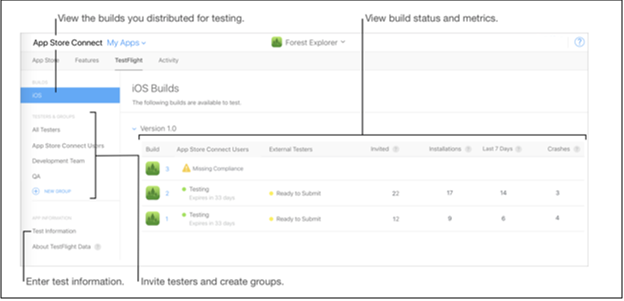
Nota: También puede verificar las pruebas de la aplicación. Las funcionalidades de Test Flight son una buena alternativa antes de hacer la aplicación en vivo.

Resumiendo

Espero que estos puntos sean útiles para publicar la aplicación iOS en la tienda de aplicaciones de Apple. Desarrollando una aplicación de iOS requiere conocimiento técnico, que puede ser un poco arduo. Del mismo modo, la publicación de aplicaciones puede ser emocionante y arrollador para un desarrollador novato. Tanto para desarrolladores experimentados como inexpertos, a veces también puede llevar mucho tiempo. Pero cuando tienes millones de usuarios en la zona objetivo, vale la pena hacer los esfuerzos. En ocasiones, App Store también rechaza su aplicación. Aquí, son algunos fáciles medidas para manejar el rechazo de la aplicación de iOS.

Lectura sugerida: Cómo publicar su aplicación de Android en Google Play Store?

¿Cómo publicar su aplicación de Android en Google Play Store?

Después de pasar una cantidad considerable de tiempo desarrollo de una aplicación para Android, el siguiente paso es publicar su aplicación de Android en Google Play Store. Actualmente, hay más de mil millones de usuarios activos de Android. Publicar su aplicación en Google Play Store hará que su base de audiencia potencial llegue fácilmente. Si nos fijamos en lo siguiente statistics, la cantidad de aplicaciones disponibles en Google Play Store desde diciembre de 2009 hasta junio de 2024 está aumentando gradualmente: con una cantidad tan grande de aplicaciones disponibles en Play Store, publicar una aplicación de Android sería muy beneficioso para su negocio. Si es un novato en el campo del desarrollo de aplicaciones o es la primera vez que publica una aplicación de Android en Google Play Store, aquí hay algunos consejos útiles al respecto:

Lectura recomendada: Requisitos previos para publicar la aplicación en Google Play Store

1. Cree una cuenta de desarrollador en Google Play Console

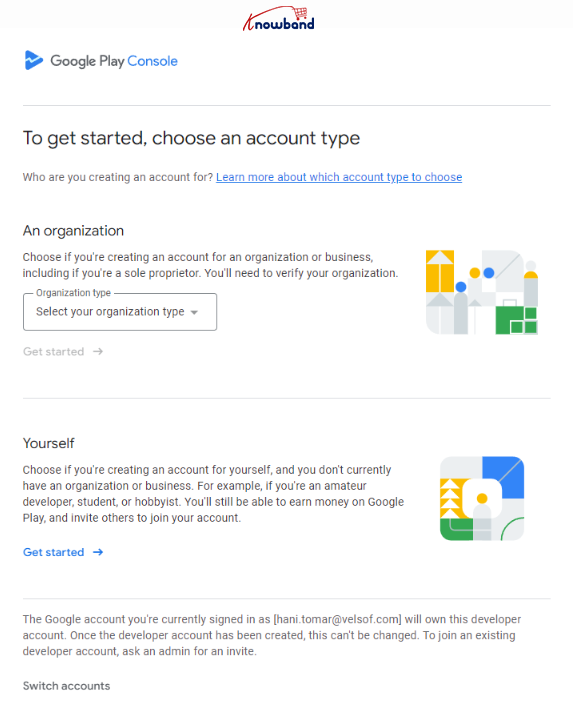
Para comenzar con la carga de la aplicación, los pasos iniciales consisten en crear una nueva cuenta de desarrollador. Además, existen dos tipos de cuentas de desarrollador de Google Play Console: individuales y organizativas.
La creación de una nueva cuenta de desarrollador comienza visitando el Consola para desarrolladores de Google Play  página de registro. Solo puedes registrar una nueva cuenta de desarrollador de Play Console si has habilitado la autenticación de dos factores en tu cuenta de Gmail.

Puede seleccionar la opción como registro individual o, si está dispuesto a registrarse como empresa, puede seleccionar el tipo de organización de la lista desplegable.

2. Envíe los detalles:

Si se está registrando en una nueva cuenta de desarrollador de Play Console, necesitará un número DUNS para su organización, un número de teléfono de contacto y una dirección de correo electrónico para los usuarios de Google Play, un número de teléfono de contacto y una dirección de correo electrónico para Google, y una única vez tarifa de $25 USD.

Una vez enviados estos detalles, podrás aprobar tu cuenta de desarrollador de Play Console en un plazo de 3 a 5 días hábiles.

3. Sube tu aplicación

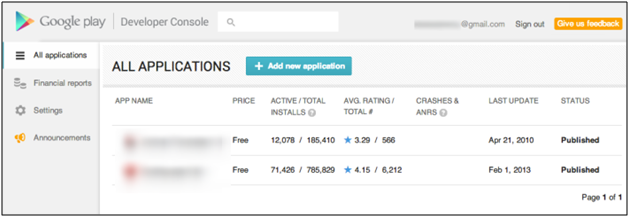
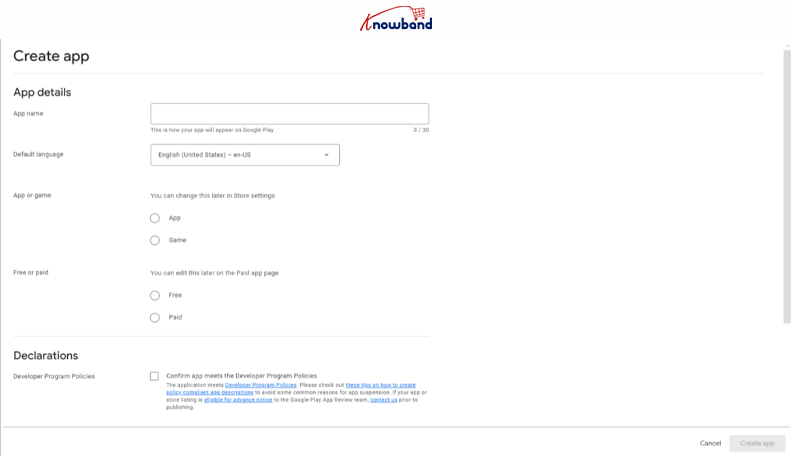
Cargue su aplicación de Android con la opción Agregar nueva aplicación.

Para enviar una nueva aplicación, haga clic en el botón Crear aplicación que se muestra en la captura de pantalla anterior. Una vez hecho esto, deberás completar los detalles básicos como el nombre de la aplicación, el idioma predeterminado, la selección entre aplicación y juego y las declaraciones de política de Play Console.

Complete los detalles solicitados y haga clic en el botón crear aplicación.

4. Configure su aplicación:

Una vez que haya enviado los detalles básicos, será redirigido al panel de la cuenta de Play Console. Para el siguiente paso, haga clic en la pestaña del panel visible en el menú lateral y visite la sección Configurar su aplicación.

Aquí deberá completar todos los detalles obligatorios para enviar la aplicación en la consola Play. Comience uno por uno. Una vez que haya terminado con la sección de contenido de la aplicación, viene el siguiente paso.

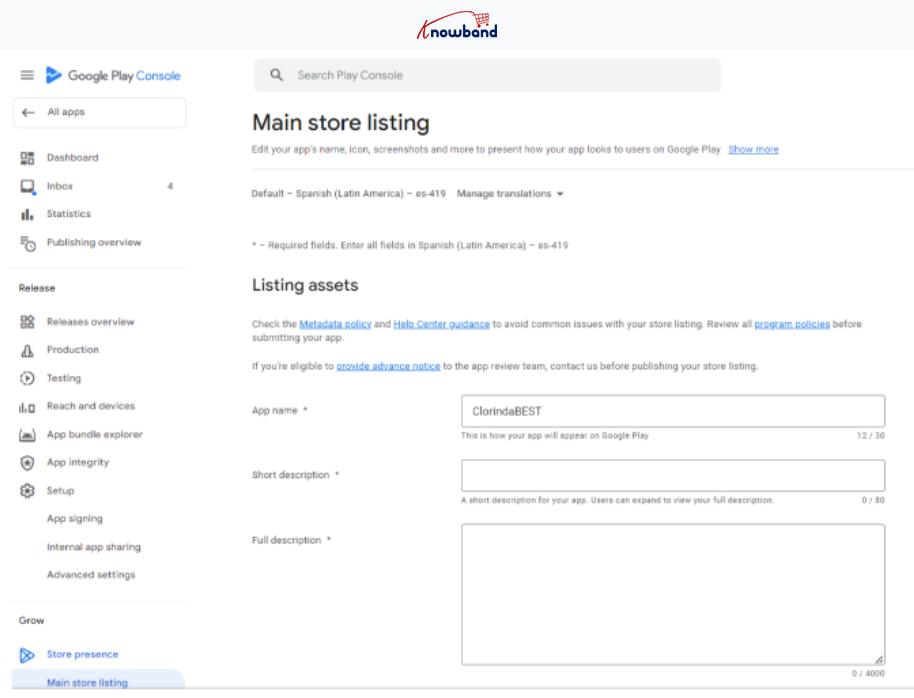
5. Ingrese los detalles de la lista de tiendas

La página de su aplicación juega un papel muy importante para atraer a los usuarios de Android. Mantenga sus detalles compactos y precisos. Después de cargar el archivo APK, vaya a la página de la lista de tiendas y agregue los siguientes detalles relacionados con su aplicación:

  • Descripción completa (hasta 4000 caracteres)
  • Breve descripción (hasta 12 a 80 caracteres)
  • Instantáneas de la aplicación
  • Video promocional
  • URL del vídeo de YouTube (opcional).
  • Capturas de pantalla de Chromebook (opcional).

También puede proporcionar detalles como contacto, categoría y más. Estos detalles de la lista de tiendas se pueden actualizar cuando sea necesario.

6. Agregar precios y detalles de distribución

Ahora vienen los detalles de precios y distribución. Introduce el precio de tu app con los siguientes pasos:

  • Seleccione si su aplicación es gratuita o de pago.
  • Seleccione los países objetivo.
  • Marque las casillas que indican que su aplicación cumple con las pautas de contenido.

Guarde los detalles y continúe con el siguiente paso. Hay algunas opciones adicionales disponibles que pueden no ser obligatorias al publicar la aplicación, pero seguramente evitan que su aplicación reciba comentarios negativos. Además, puedes filtrar manualmente los dispositivos no compatibles. Por lo tanto, utilice estas opciones para frenar cualquier negatividad y mantenerse en la cima de su juego.

Lecturas recomendadas: Alternativas a publicar tu app de Android en Google Play Store

¿Está buscando aplicaciones de compras nativas para cualquiera de las siguientes plataformas como propietario de una tienda en línea?

Creación de aplicaciones móviles con PrestaShop

Creador de aplicaciones móviles para OpenCart

Cree aplicaciones móviles para Magento 2

Creación de aplicaciones móviles con WooCommerce

Se creará y publicará una aplicación de Google Play Store utilizando esta herramienta lista para usar de Knowband. Su tienda y las aplicaciones móviles están conectadas de forma segura a través del desarrollador de aplicaciones móviles para iOS y Android. Cualquier modificación que realice en el sitio web se deshace automáticamente mediante las aplicaciones móviles de Android e iOS. Por lo tanto, sin necesidad de sincronización manual, las aplicaciones móviles perfectamente sincronizadas se encargan de toda la tarea. El complemento incluye una versión gratuita de la aplicación y tres meses de soporte sin restricciones.

Nota: Estos pasos son aplicables sólo en caso de que tengas una cuenta registrada como “Organización” en Play Console. Si se ha registrado como individuo, deberá cumplir con los requisitos de prueba cerrada para el envío de la aplicación. Consulte nuestro otro artículo sobre “Google hace obligatorias las pruebas cerradas para las cuentas personales“. Una vez finalizada la prueba cerrada, puede enviar su aplicación de Android en la consola Play siguiendo los mismos pasos que se mencionan en el artículo anterior.

En conclusión

Una página de Google App bien diseñada es clave para el éxito de su aplicación. Con los puntos discutidos anteriormente, queda bastante claro que publicar una aplicación de Android en Google Play Store es un proceso simple y solo requiere unos minutos. Así que adelante, publica tu aplicación y aprovecha los beneficios de Google Play Store. Si los reguladores de Google rechazaron su aplicación de alguna manera, no se preocupe, lo tenemos cubierto. Puede haber algunas razones por las que Google rechace su aplicación, que se analizan esta página junto con soluciones adecuadas.

Creador de aplicaciones móviles de Knowband

Obtenga la aplicación móvil creada para su tienda en pocas horas con el módulo Knowband Creador de aplicaciones móviles.

COMPRA AHORA

En Knowband brindamos creadores de aplicaciones móviles sin código para plataformas de comercio electrónico Prestashop, Opencart, WooCommerce y Magento 2. Nuestras aplicaciones vienen con un montón de funciones ricas que pueden ayudar a su empresa a captar la atención de sus clientes. Si tiene alguna consulta o sugerencia sobre el envío de aplicaciones en Play Console, no dude en comunicarse con nuestro equipo de soporte en support@knowband.com.


También puedes averiguarlo: ¿Cómo publicar su aplicación iOS en Apple App Store?

10 cosas esenciales a seguir al crear el ícono para su aplicación móvil

Motivar a los usuarios para que descarguen tu aplicación no es pan comido hoy en día. Junto con el desarrollo de la aplicación, se requieren una buena descripción, la promoción de la aplicación y otras estrategias para que una aplicación tenga éxito. El ícono de la aplicación es uno de esos factores que hace que su aplicación sea notable. Creando un impresionante icono de aplicación móvil que puede motivar a los usuarios a hacer clic en su aplicación es mucho más complicado de lo que parece. ¿Qué fue diferente en las aplicaciones populares y su proceso de desarrollo que contribuyó a su tremendo éxito? Esta pregunta podría haber aparecido en tu mente. Bueno, la respuesta es que un desarrollador de aplicaciones exitoso presta atención a todos y cada uno de los aspectos. Incluso un factor aparentemente pequeño podría desempeñar un papel clave en el éxito de una aplicación. El ícono de la aplicación es uno de esos factores que puede desempeñar un papel vital para contribuir al éxito de su aplicación. Los pequeños cuadrados coloridos pueden atraer fácilmente a las personas a probar su aplicación una vez. Los íconos de aplicaciones móviles anteriores se crearon principalmente para mostrar la funcionalidad de la aplicación, pero ahora se crean para brindarles a los usuarios una pista sobre el concepto central de su negocio. El icono de la aplicación es lo primero que experimenta un usuario. En la tienda de aplicaciones abarrotada, es una de las formas de atraer la atención de los usuarios. Entonces, aquí hay algunos consejos y sugerencias para diseñar un ícono de aplicación móvil. Siga leyendo para saber:

1. Elija una forma única para el ícono de la aplicación, pero manténgala clara

El ícono de su aplicación debe verse en negrita, eso es lo que lo hace reconocible entre sus competidores. Para hacerlo notable, es necesaria una forma única. Junto con la singularidad, también debería ser lo suficientemente simple como para mostrar todo el tema al usuario en una sola mirada. Hacer que el ícono de su aplicación sea único y simple atraería a más usuarios a descargar su aplicación. Android nos da el lujo de elegir varias formas para los iconos. A diferencia de iOS, solo ofrece la opción de elegir un icono de forma redonda. Por ejemplo, Spotify y el dúo de Google tienen íconos de aplicaciones únicos de forma creativa.

2. Evite la imagen en el ícono de la aplicación, manténgala simbólica

Si está pensando en usar una imagen en el ícono de su aplicación, le sugiero que la evite si es posible. La imagen en el ícono de una aplicación reduce la credibilidad de su aplicación a los ojos de los usuarios. En última instancia, esto crearía una mala impresión de su aplicación. Las imágenes se pueden usar para aquellas aplicaciones móviles que necesitan compartir más información con los usuarios que solo el concepto central del negocio. Sin embargo, si el propósito se cumple con un ícono o una letra, sería una mejor opción. Incluso puede optar por imágenes vectoriales o imágenes con símbolos si no queda más remedio que usar la imagen.

3. Mantenga el nombre de su marca resaltado en el ícono de la aplicación, si se usa el texto

El tamaño del ícono de tu aplicación es muy pequeño. Teniendo en cuenta el tamaño máximo permitido, no es posible utilizar un texto detallado en el icono de la aplicación. No dará la idea de su aplicación a los usuarios ni los usuarios podrán leer el texto y obtener una pista. De todas las formas posibles, será una pérdida total para ti. Use texto moderado en el ícono y ponga el nombre de la marca en negrita. Por ejemplo, la aplicación de noticias de la BBC y la aplicación de ESPN usan el texto en el icono, pero mantienen el nombre de la marca en negrita y reconocible.

4. Use colores mínimos en el ícono de la aplicación, que sean demasiado vibrantes

Elegir la combinación de colores correcta es un problema importante que se enfrenta al diseñar el ícono de la aplicación. Hay algunos íconos que usan de 4 a 5 colores diferentes que no se ven atractivos ni atractivos de ninguna manera. Evite usar muchos colores en el icono. Además, el color elegido debe ser lo suficientemente vibrante como para atraer a los usuarios con solo una mirada. Hay varios íconos que comparten el mismo color, debe asegurarse de que el color de su ícono sea diferente al de otras aplicaciones disponibles, especialmente en la misma categoría. Por ejemplo, el color utilizado en el icono de Snapchat e Instagram les da un aspecto vanguardista. La combinación de colores los hace destacar incluso en el ecosistema competitivo repleto.

5. En lugar de palabras largas en el ícono de la aplicación, una sola letra hará el trabajo

Como se discutió anteriormente, el texto no se verá bien en el ícono y tampoco cumplirá el propósito. Del mismo modo, el uso de palabras en el ícono ni siquiera genera una impresión efectiva. En lugar de buscar texto, un solo alfabeto puede incluso hacer que su aplicación sea popular y lo mantendría a la cabeza de la competencia. Tome el ejemplo de Facebook y Pinterest, técnicamente usan alfabetos en sus íconos y se encuentran entre las aplicaciones más exitosas en la actualidad.

6. Agregue el borde del contorno para que el ícono de la aplicación se destaque

Alrededor del ícono de la aplicación, se puede usar el borde simple para hacerlo visualmente atractivo. El contorno/borde aumenta el impacto del ícono de su aplicación, ya que resalta el contenido real del ícono. Ya sea color, diseño o letra, la presencia del borde hace que el ícono sea más atractivo. Hoy en día también se utilizan diferentes bordes 3D, pero sugeriría optar por los simples. Por ejemplo, Apple usa bordes alrededor de los iconos de la tienda de aplicaciones y de iTunes. Los hace destacar entre los competidores.

7. Obtener nuevas ideas e improvisar en consecuencia

Antes de crear un ícono de aplicación para su aplicación, vaya y eche un vistazo a los íconos de la aplicación de su competencia. Trate de averiguar qué están haciendo de manera diferente y qué es lo que hace que algunos de ellos sean populares. Dedicar algo de tiempo a este análisis te ayudaría a diferenciar los iconos feos de los buenos. Entenderás cómo tienes que empezar a hacer el tuyo y qué evitar en el proceso.

8. Primero crea un prototipo

Cuando obtenga todas las ideas relacionadas con la creación de íconos, primero debe dibujar un boceto prototipo en una hoja de papel. Dibujar múltiples variaciones de un ícono en un papel seguramente lo ayudará a usted y a su diseñador a tomar una decisión. El motivo principal de este boceto es tener una idea sobre el ícono de su aplicación antes de tomar la decisión final.

9. Ejecute una prueba A/B en el ícono de una aplicación, antes de que sea definitiva

El ícono que elija para su aplicación se utilizará para marketing, mejora de marca y más. Es mejor probar qué tan atractivo es el ícono de su aplicación antes de finalizarlo. Para esto, hay Pruebas de íconos de aplicaciones A/B. Esta prueba básicamente compara dos íconos de aplicaciones y analiza los resultados gráficos que muestran cuál puede obtener descargas para su aplicación.

10. Asegúrese de que el ícono de su aplicación cumpla con las pautas de tamaño

Por último, cuando haya analizado visualmente el ícono de la aplicación en la pantalla de su teléfono y esté a punto de crearlo, le sugiero que verifique si el tamaño del ícono de la aplicación es correcto. Debe estar proporcionado con la pantalla y ser fácilmente visible a los ojos del usuario. Apple también rechazará su aplicación si su ícono no cumple con las pautas de tamaño. Por lo tanto, este cheque lo salvaría de su pérdida de dinero y tiempo. Por lo tanto, antes de compartir aplicaciones con Apple y Google para el envío de aplicaciones, consulte las siguientes pautas de tamaño:

Directrices sobre el tamaño del icono de la aplicación iOS
Directrices sobre el tamaño de los iconos de las aplicaciones de Android
En conclusión
El ícono de la aplicación muestra la credibilidad de su negocio, que es un parámetro para que los usuarios decidan dónde pueden invertir su dinero. Por lo tanto, un ícono de aplicación refinado y bien diseñado que puede motivar a los usuarios potenciales a profundizar en su aplicación. No solo esto, incluso los otros aspectos de la interfaz de usuario como pantalla de bienvenida y otros contribuyen�al compromiso del usuario. Por lo tanto, asegure una interfaz impecable y fácil de usar mientras creando una aplicación móvil y mantenerse por delante de su competencia.