

Magento MarketPlace Vendedor modo de férias Addon
O que é o MarketPlace?
Em termos gerais, um MarketPlace é "um espaço aberto onde um mercado é / foi anteriormente mantido". Isso significa que um espaço com relação entre vendedores e clientes. Existem vários vendedores que vendem mercadorias para vários clientes.
An MarketPlace on-line (Ou mercado de comércio eletrônico on-line) é um tipo de site de comércio eletrônico no qual as informações sobre produtos ou serviços são fornecidas por vários terceiros, enquanto as transações são processadas pelo operador do MarketPlace. Mercados on-line são o principal tipo de comércio eletrônico multicanal.
Em um mercado on-line, as transações do consumidor são processadas pelo operador MarketPlace e, em seguida, entregues e atendidas pelos varejistas ou atacadistas participantes (geralmente chamados de drop shipping). Outros recursos podem incluir leilões (direto ou reverso), catálogos, pedidos, anúncios desejados, funcionalidade e recursos de troca comercial, como RFQ, RFI ou RFP.
Em geral, como os mercados agregam produtos de uma ampla variedade de provedores, a seleção geralmente é mais ampla, a disponibilidade é maior e os preços são mais competitivos do que em lojas de varejo on-line específicas de fornecedor.
Exemplos de mercados on-line são Amazon.com, etsy, eBay, Snapdeal, Flipkart, Kaymu, Rakutene NASDAQ.
Extensão MarketPlace
Extensão MarketPlace para Magento é desenvolvido para simplesmente converter uma simples loja Magento em um MarketPlace com muitos recursos para clientes, vendedores e dono de loja. Qualquer cliente pode se cadastrar como vendedor e usufruir dos recursos de um vendedor e cliente da loja.
O vendedor vende produtos na loja e, em troca, o dono da loja recebe uma comissão por porcentagem da venda total feita pelo vendedor. A porcentagem de comissão obtida pelo proprietário da loja pode ser modificada e o proprietário da loja pode definir a porcentagem para qualquer valor desejado.
Requisito prévio
O Extensão Knowband MarketPlace é necessário para ser instalado no sistema para usar este Addon MarketPlace.
Magento MarketPlace Vendedor modo de férias Addon
Introdução
Este Addon é basicamente desenvolvido para os vendedores para que eles informem aos seus clientes e ao administrador do MarketPlace que eles não estarão disponíveis para venda por um determinado período de tempo. Neste módulo, o vendedor pode definir um intervalo de tempo específico durante o qual ele não estará disponível no MarketPlace. Um alerta é enviado aos clientes quando um vendedor sai de férias e um alerta semelhante é enviado quando ele volta de férias. Toda essa automação é feita usando as instruções do cron.
O administrador também pode definir um cron que irá ativar e desativar o modo de férias e também envia um e-mail para os vendedores assim que o modo férias for ativado ou desativado.
Manual de instalação
Siga os seguintes passos para instalar o MarketPlace – Magon MarketPlace Seller Vacation Mode Addon
1. Baixe o pacote Addon.
2. Descompacte o pacote em sua pasta raiz de configuração do Magento via gerenciador FTP (como Filezilla ou WinSCP – baixe aqui: https://filezilla-project.org/).
3. No painel de administração, no menu "Market Place", ao lado do menu System, você verá uma nova opção de menu "Vacation Mode". Caso você não consiga ver o link em System, limpe primeiro o Magento Cache e depois verifique novamente.
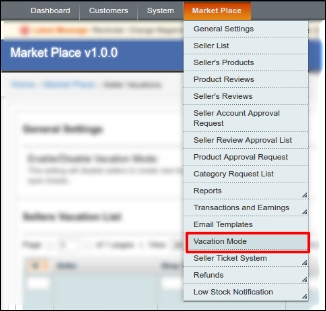
4. Com isso, a extensão é instalada no seu sistema.
Interfaces de Módulos
Este módulo será acessível através do Admin, bem como da conta do vendedor.
Interfaces da conta do vendedor
Essas interfaces serão acessíveis apenas por um vendedor em sua seção de conta.
Interfaces da conta de administrador
Essas interfaces serão acessíveis apenas pelo Admin do MarketPlace em sua seção de conta.
Manual do usuário
Este Manual do Usuário irá guiá-lo através das configurações do Módulo de Administração / Frente da Loja e dos recursos do MarketPlace – Modo de Férias do Vendedor.
Módulo de administração
No painel de administração do Magento, o MarketPlace Extension adiciona um menu separado (chamado "Modo Férias") na aba Menu do MarketPlace.
Menu MarketPlace
O menu do MarketPlace consiste no total de opções do submenu 12 por padrão. Com a adição do MarketPlace – Contact Admin Addon, uma nova opção de menu "Seller Ticket System" é listada, o que redireciona para várias páginas para o gerenciamento de férias do vendedor do MarketPlace.
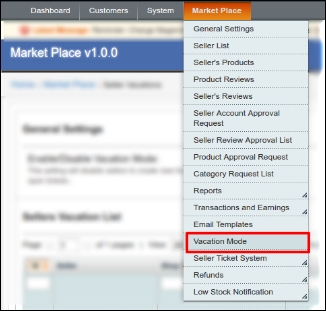
Interface de administração
A localização da interface de administração está em "MarketPlace >> Modo de férias".
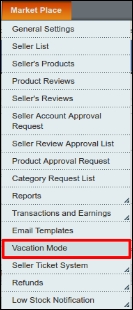
Modo de férias
Como permitir / ativar o modo de férias para os vendedores?
1. Navegar para “MarketPlace>> Vacation Mode” as shown in the screen print above. An interface similar to the below screen print will open:

2. Enable the module by enabling the setting number 2 “Enable/Disable Vacation Mode”.
3. clique: “Save and Continue” para salvar as configurações.
4. On the above interface in label 3, you can also view the list of sellers who have already activated the Seller vacation mode.
5. Clique em “View” to open the details about the vacation mode activated by the seller.
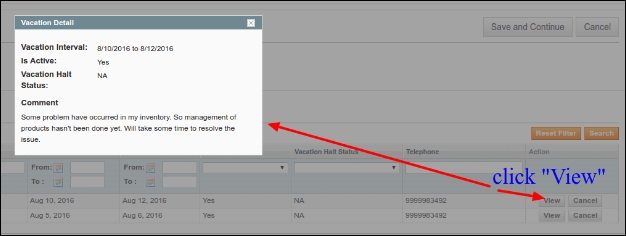
Vacation Interval: The date set by the seller for starting and ending the Vacation is shown here.
Is Active: The current status of vacation mode is shown here.
Vacation Halt: If Seller has stopped the vacation mode before the specified date.
Comente: The comment or message used by the seller to inform the Admin regarding the reason for the vacation mode activation.
How to disapprove a seller vacation mode?
If for any reason the admin not want the seller to go on a vacation mode. The admin can deactivate the vacation mode for the particular seller at anytime by clicking “Cancel” as shown in the image below:
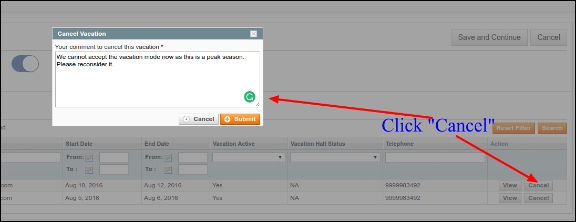
Clicking cancel will open a pop like above and the admin has to give a reason for not accepting the vacation mode request and then click “Submit”.
Interfaces da conta do vendedor
Esta é a interface que será acessível somente através da seção de conta do vendedor.
Localização do Menu
After installation, a menu(My Vacations) will be displayed to the seller in the “SELLER ACCOUNT” Menu tab as shown in below screen:
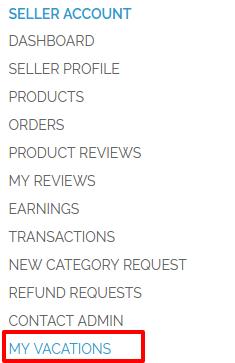
On clicking the highlighted link, the system will redirect seller to his “My Vacations History” window.
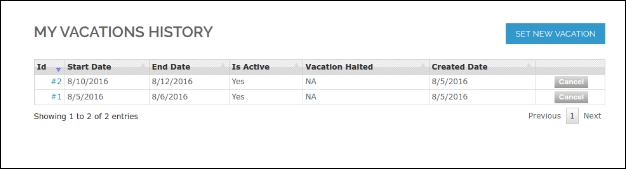
Configuração do tempo das minhas férias
Here all the menu items and fields of the module are mentioned:
In the above window Click on “Set New Vacation” at the right top side of the interface. A new window appears for the configuration of your vacation mode.
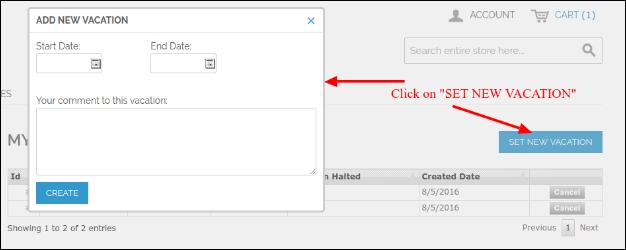
Descrição das configurações
1. Data de início de férias: In this field, the seller will set the date for which he is going to vacation and will not to available on the MarketPlace. Please note : For testing also always mention the present date or date yet to come. Do not enter a past date in this field.
2. Data de fim de férias: In this field, the seller will set the date when his vacation ends and will again be available on the MarketPlace.
3. Your comment to this vacation: Seller can specify the reason for activating the vacation mode. This message will be seen by the admin.
4. Salve : Clique no botão Salvar para salvar todas as suas configurações feitas.
Stop a vacation mode
The vacation mode automatically stops at the Vacation End Date specified by the seller.
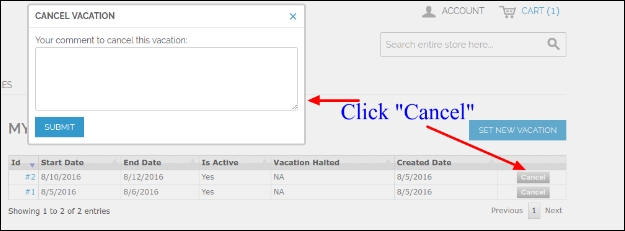
The seller can stop a vacation mode any time manually by clicking “Cancel ” as shown in this screen print below: A pop up will appear where the seller has to mention the reason/comment and click “Submit” to stop a vacation mode.
Fluxo de trabalho do módulo
When the admin will install this module on his MarketPlace, each seller will get a sub menu on their seller account page. The once a seller sets his vacation time through the interface provided to them on their seller’s account, the cron which has been already configured in the module will start working. The module will automatically start and stop a vacation mode for a particular seller according to the time set by the seller. During the time period of the vacation mode, the particular seller’s profile will be inactive on the MarketPlace and his products will not be shown? to the customers either.

- How to Add a PrestaShop AI Chatbot for Revenue Growth and AI-Powered Customer Support
- Best PrestaShop SEO Module: 10 Must-Have Features to Improve Rankings
- Three Recovery Emails Recover 37% More Carts Than One: Building the Right PrestaShop Abandoned Cart Sequence
- AuctionX – PrestaShop Auction Module Complete User Manual
- How to Create an SEO-Friendly Blog in PrestaShop: A Practical Guide to Content, SEO & AI Search