

Wie verwaltet man das Versandprofil in Prestashop?
Die Versandart ist einer der wichtigsten Faktoren für die Kunden beim Online-Shopping. Hinzufügen von Versandprofil in Prestashop Store ist der einfache und einfache Prozess. So können Sie es in wenigen einfachen Schritten tun:
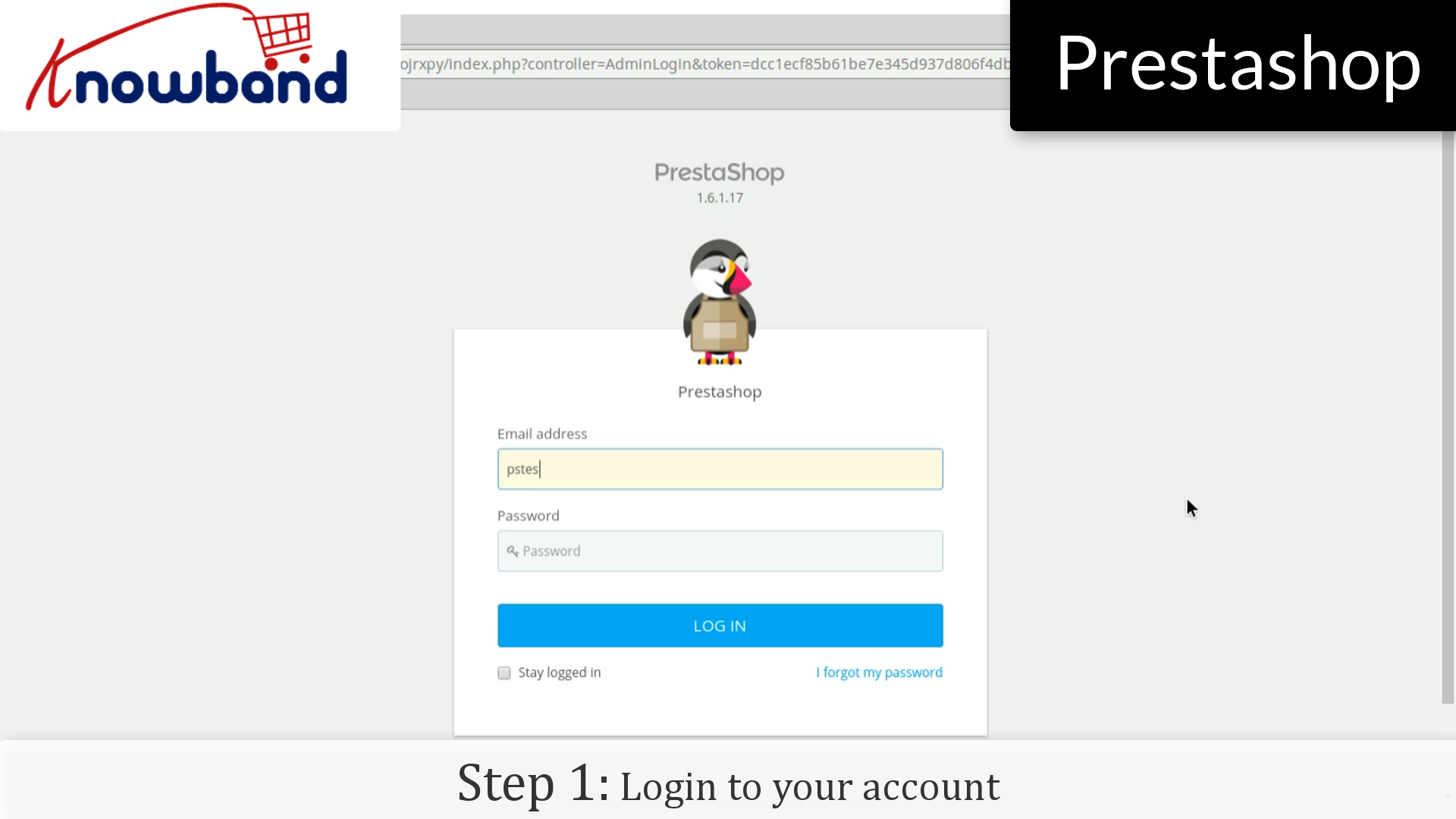
Schritt 1: Melden Sie sich in Ihrem Admin-Bereich an.
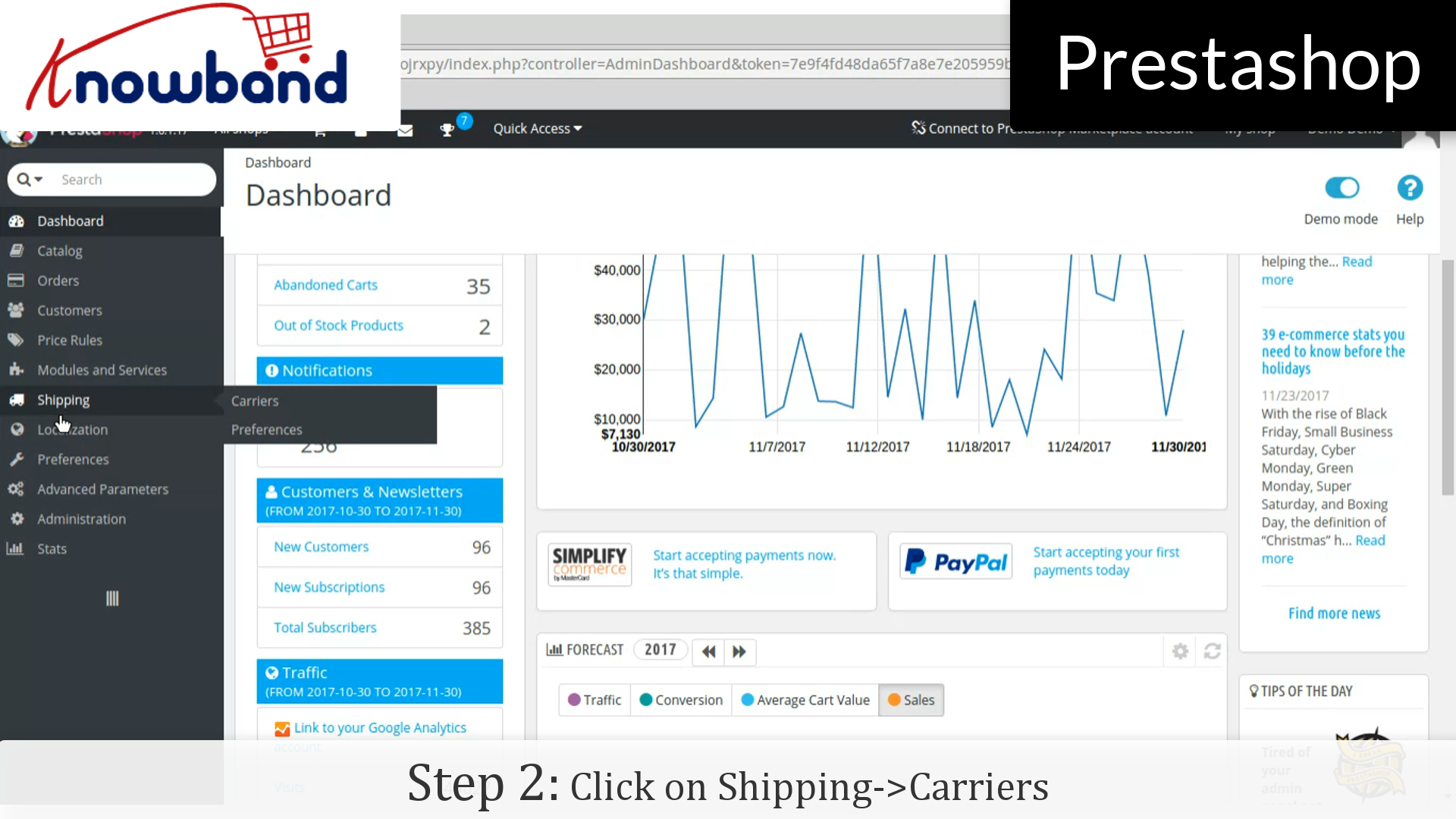
Schritt 2: Nachdem Sie sich erfolgreich eingeloggt haben, klicken Sie auf "Versand-> Träger"Option im linken Menü zur Verfügung gestellt.
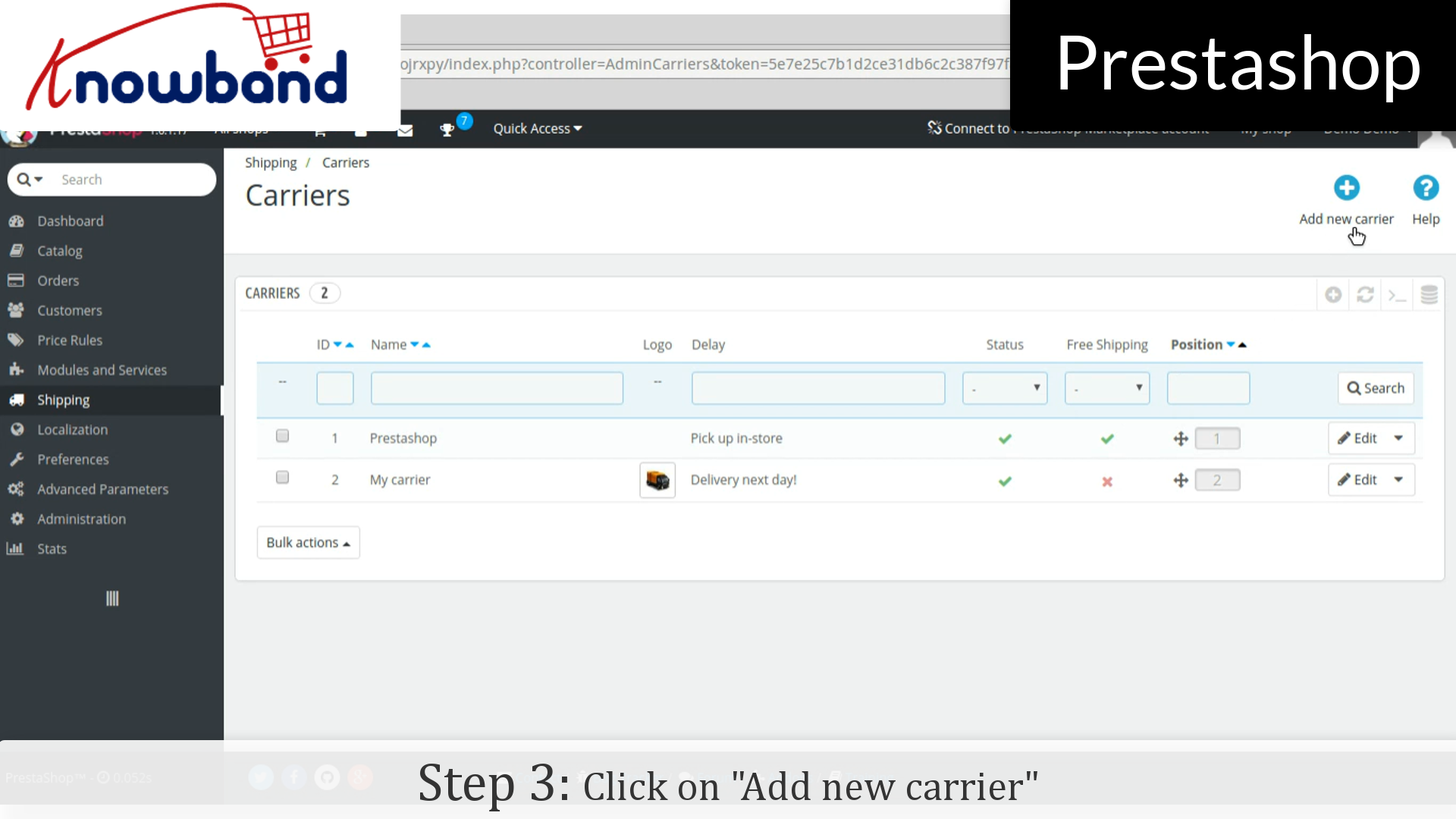
Schritt 3: Danach klicken Sie auf "Füge einen neuen Träger hinzu"in der oberen rechten Ecke des Dashboards.
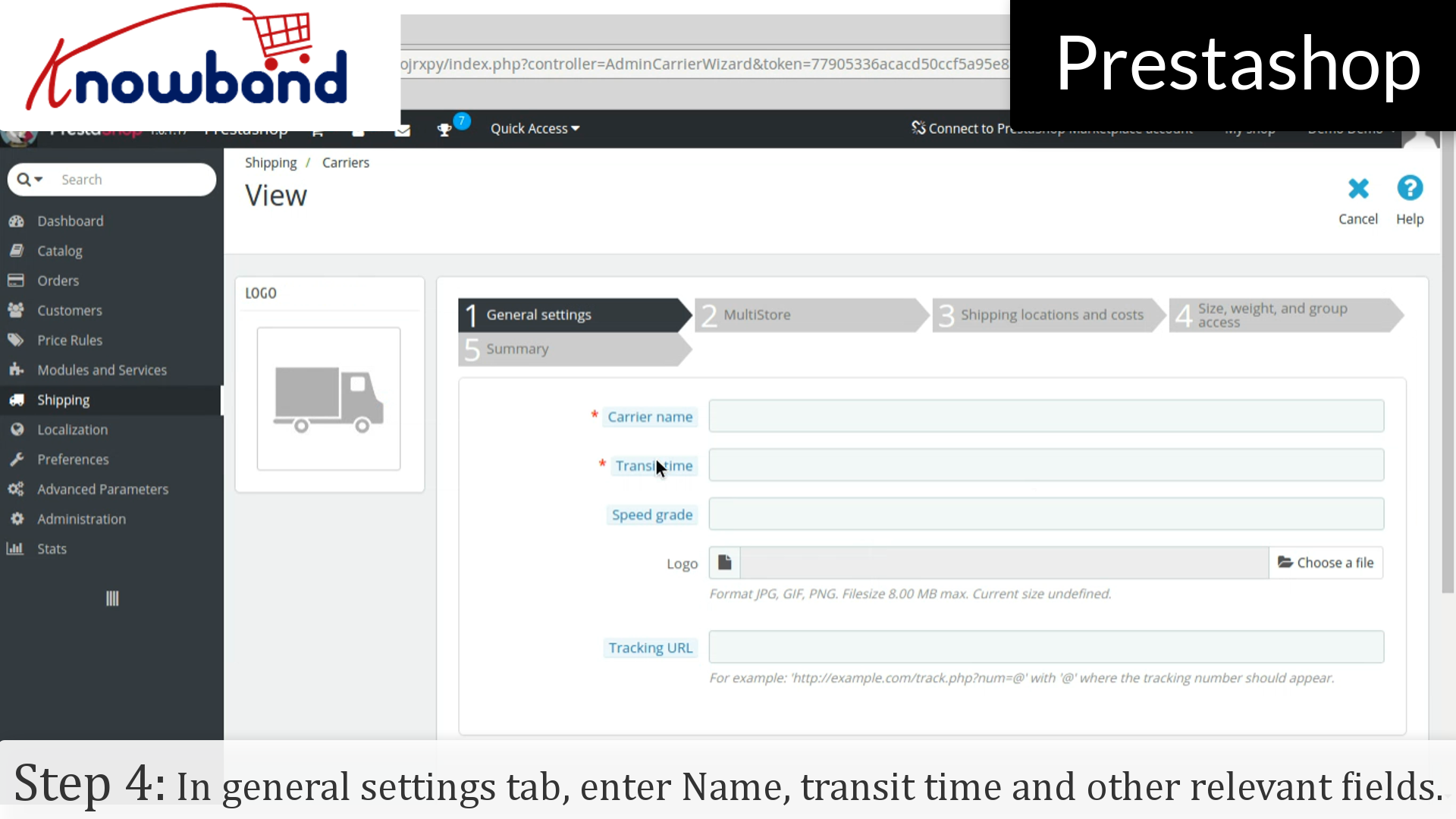
Schritt 4: In "Allgemeine Einstellungen"Registerkarte, füllen Sie alle erforderlichen Details wie Name, Laufzeit und andere relevante Felder aus. Klicken Sie auf die nächste Schaltfläche.
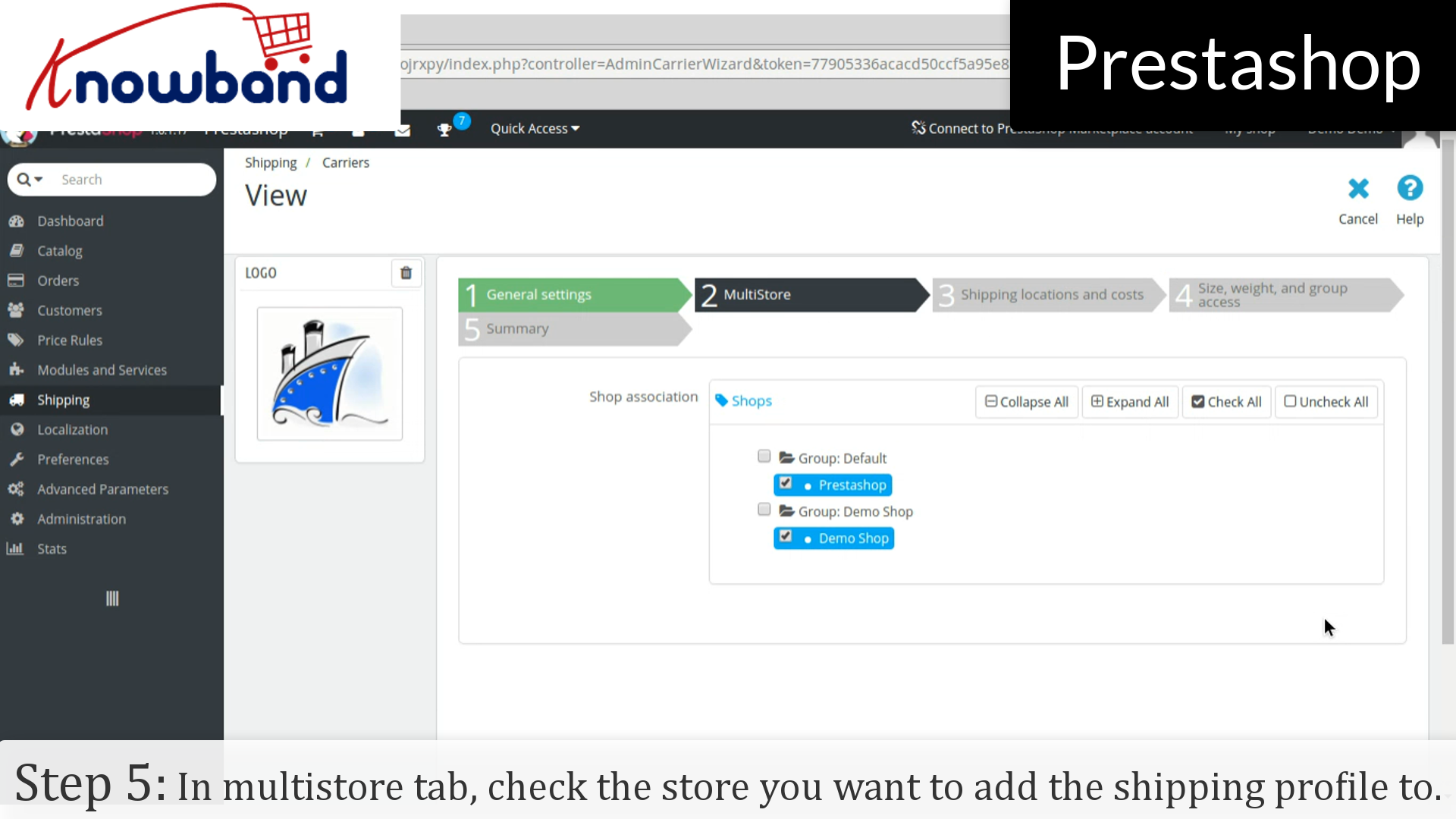
Schritt 5: In "MehrstöckigWählen Sie auf dem Tab den Shop aus, in dem Sie das Versandprofil hinzufügen möchten, und klicken Sie auf die Schaltfläche "Weiter".
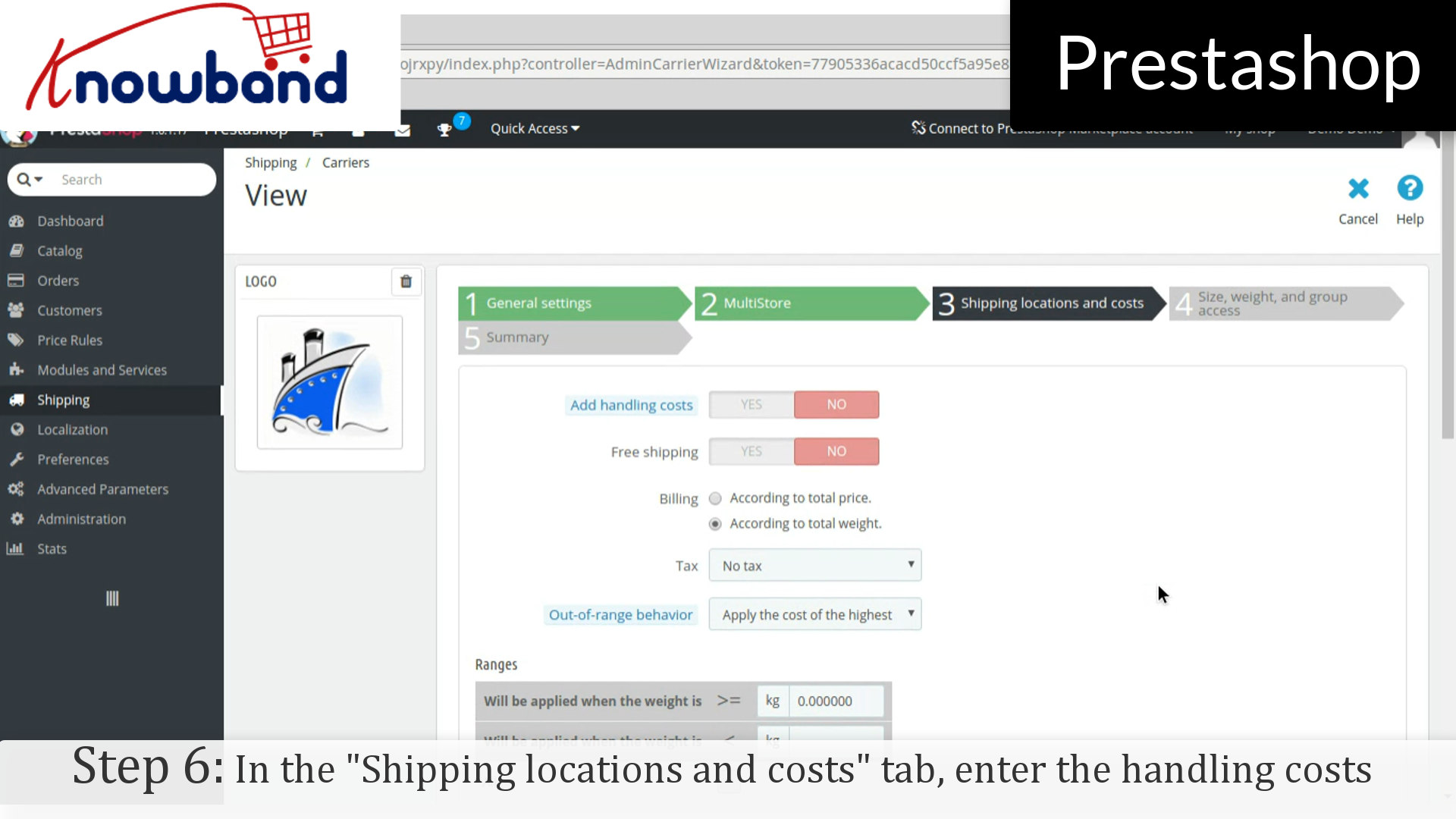
Schritt 6: Im "Versandorte und Kosten"Registerkarte, geben Sie die Bearbeitungskosten und andere erforderliche Details ein und klicken Sie auf die nächste Schaltfläche.
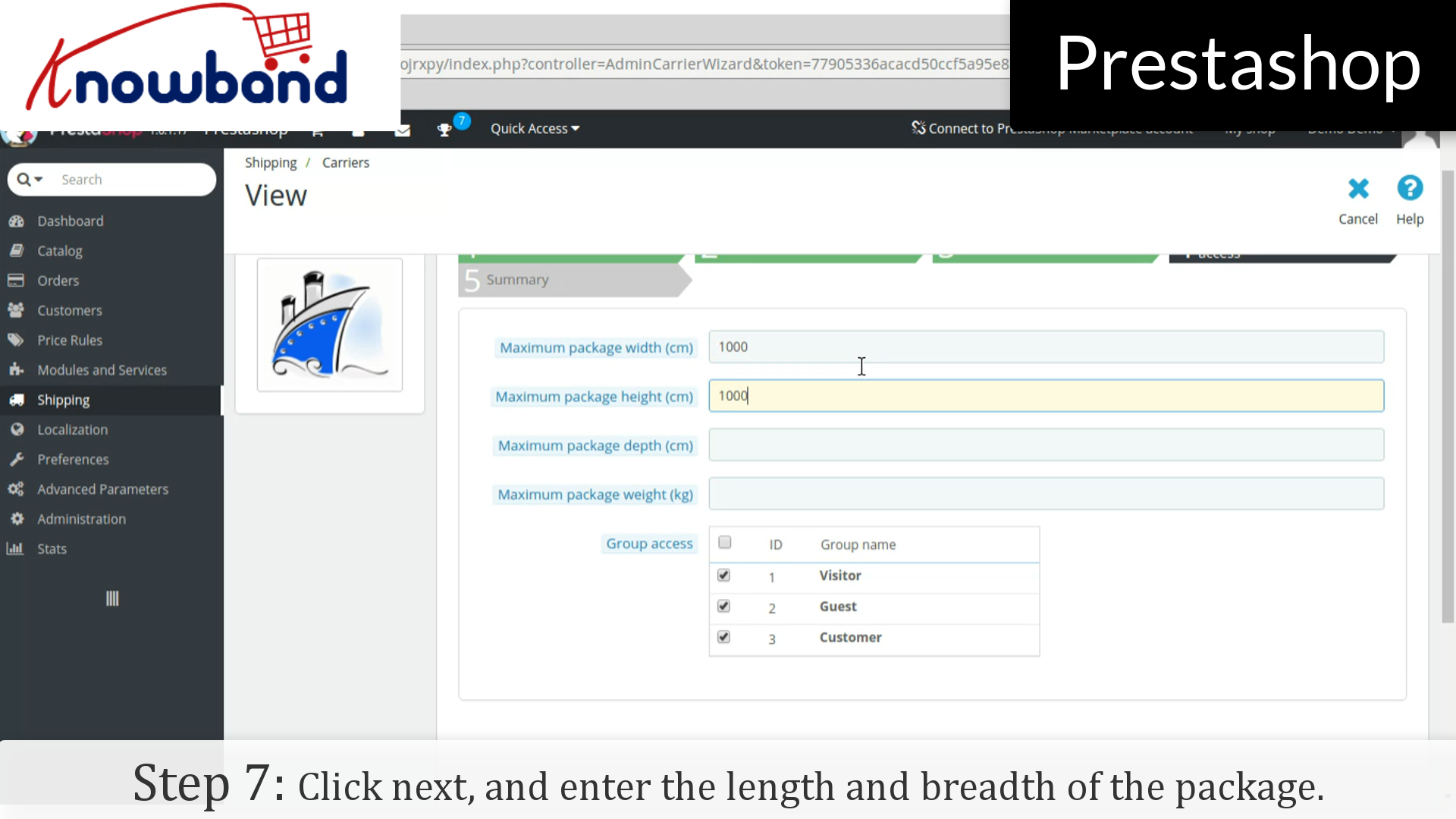
Schritt 7: Geben Sie auf der nächsten Registerkarte die Länge und Breite des Pakets ein und klicken Sie auf die Schaltfläche "Weiter".
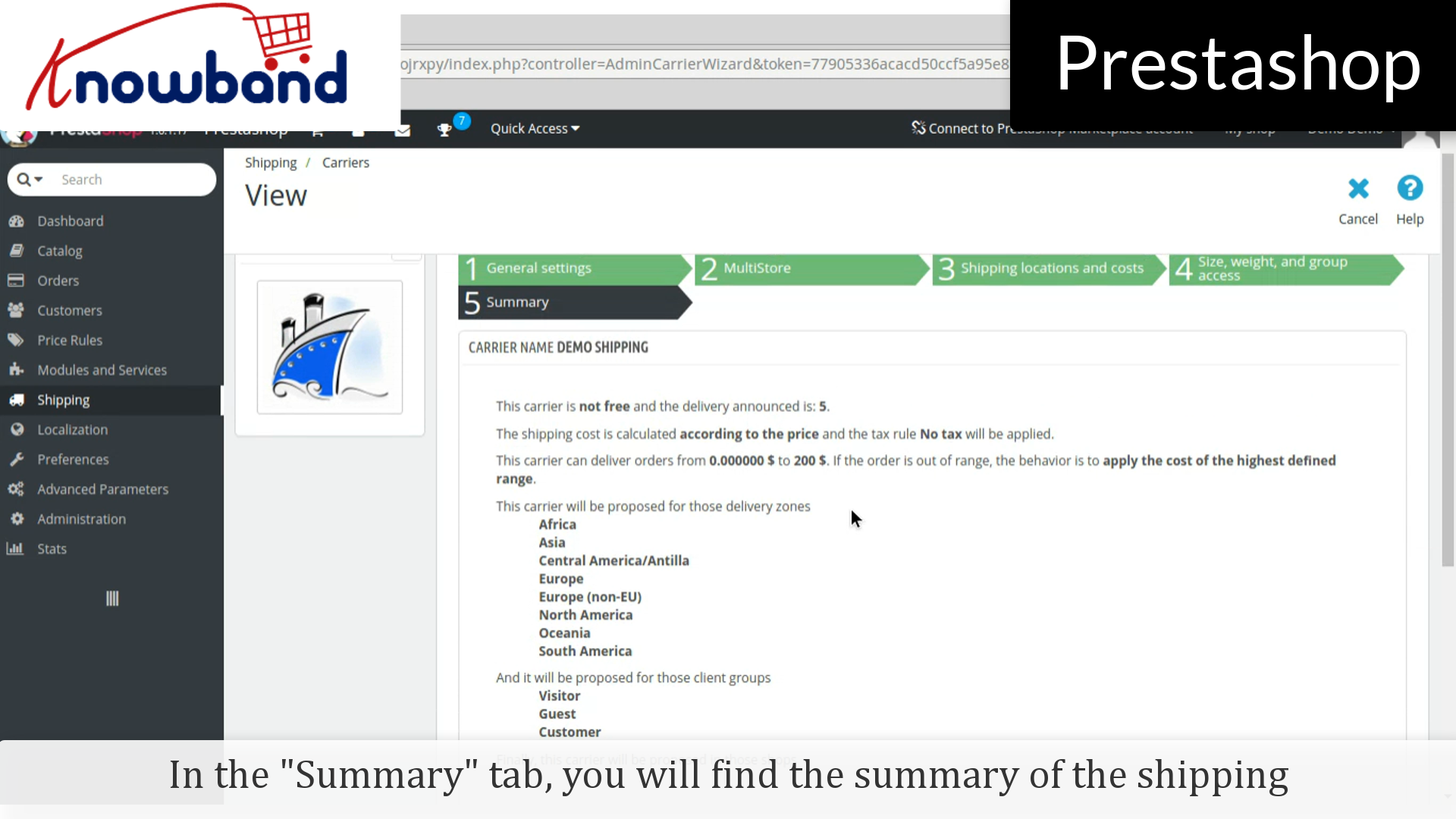
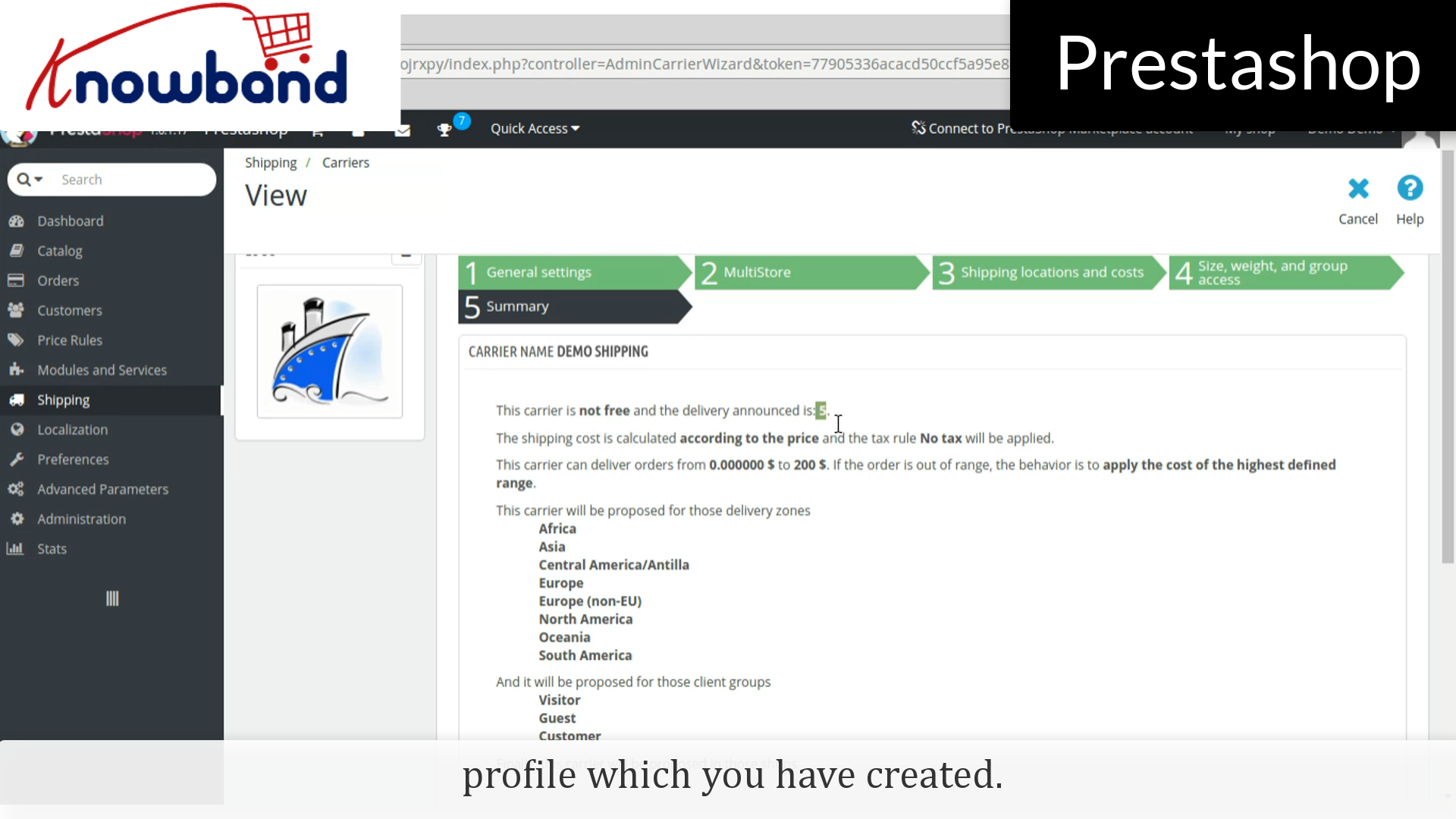
Im Tab Zusammenfassung finden Sie die Zusammenfassung des Versandprofils, das Sie angelegt haben.
Schritt 8: Klicken Sie auf die Schaltfläche Fertig stellen in der unteren rechten Ecke, um das Versandprofil zu speichern.
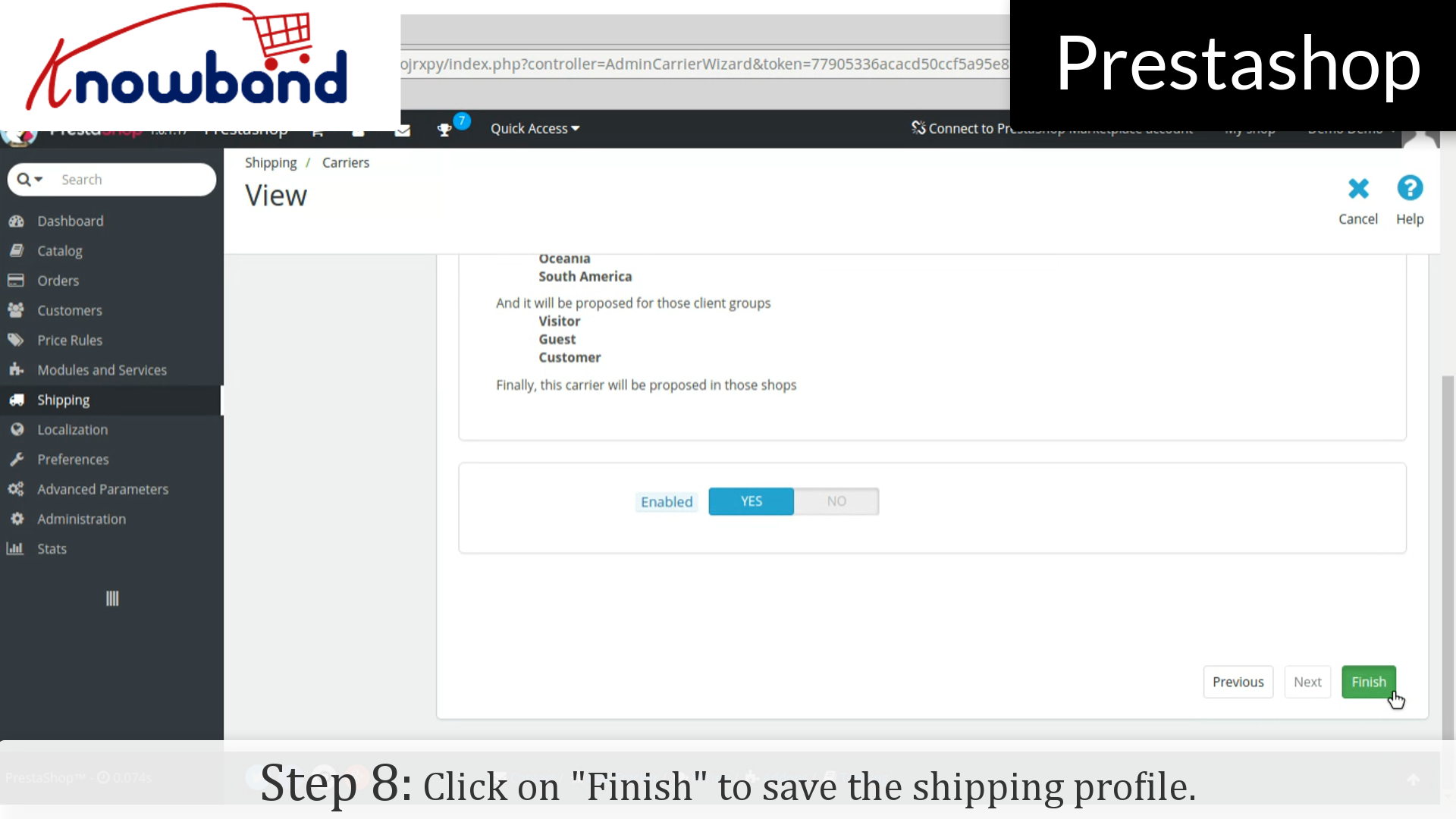
Das ist es, das Versandprofil wurde erstellt.
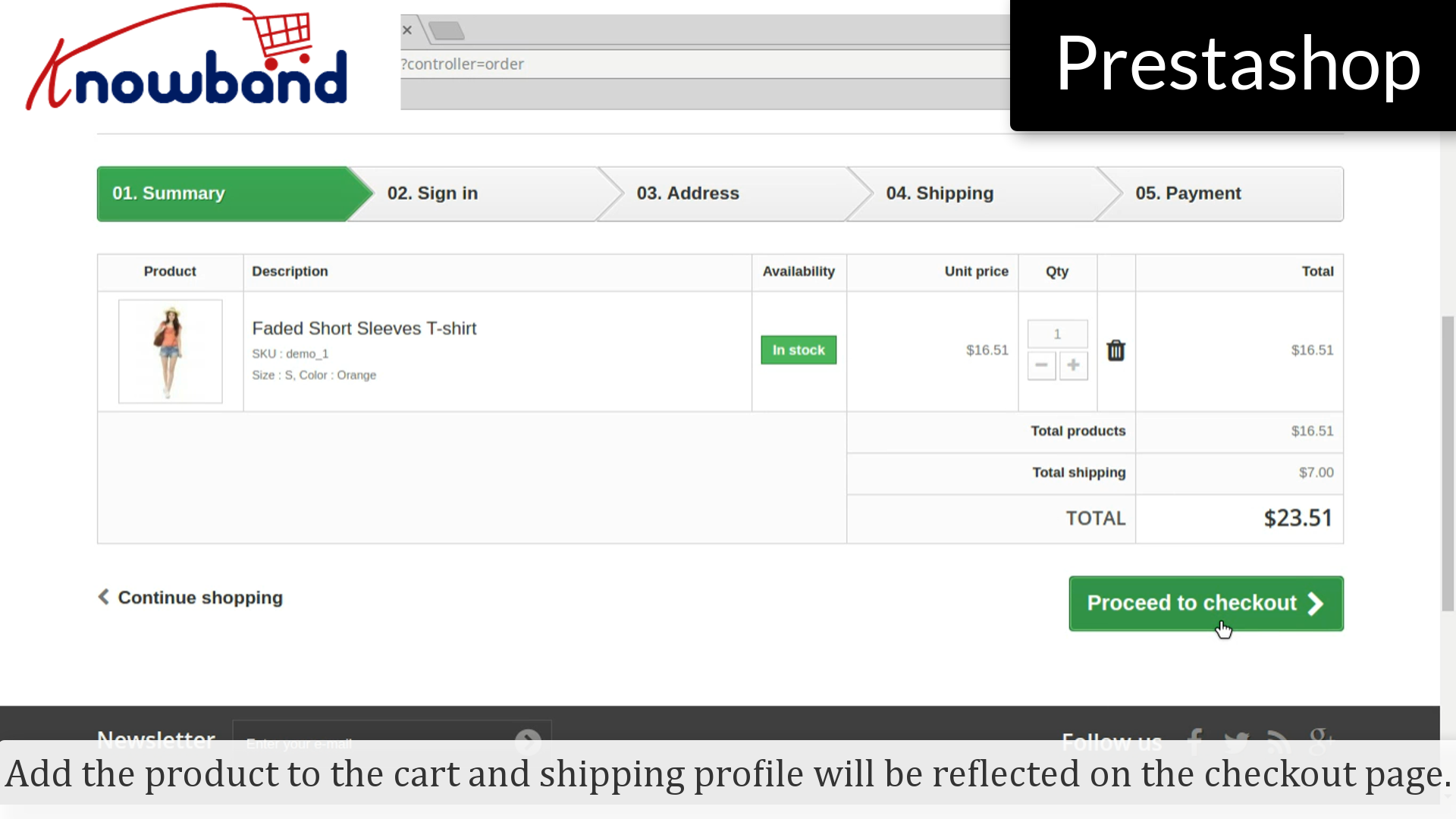
Fügen Sie das Produkt dem Warenkorb hinzu und das Versandprofil wird auf der Kaufseite angezeigt.
Für jede Frage kontaktieren Sie uns bitte unter [email protected].
Ähnliche Beiträge:
- Die 5 besten Module zur Wiederherstellung abgebrochener Warenkörbe für PrestaShop
- PrestaShop KI-Chatbot-Modul von Knowband: Alles, was Sie über die neuesten Updates wissen müssen
- Wie man das PrestaShop-Override-System nutzt, ohne den Kern zu beschädigen
- Implementierung von Lazy Loading für Produktbilder in OpenCart
- Behebung häufiger Fehler nach dem Upgrade auf PrestaShop 9.x