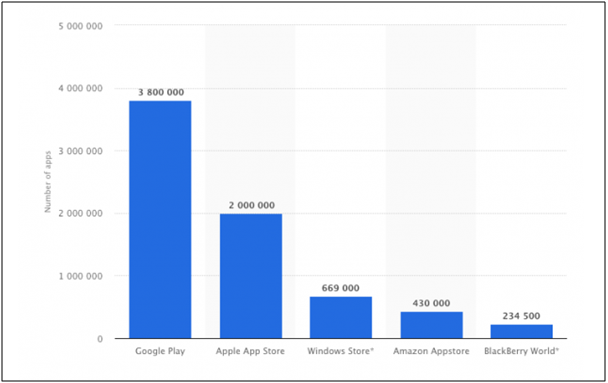
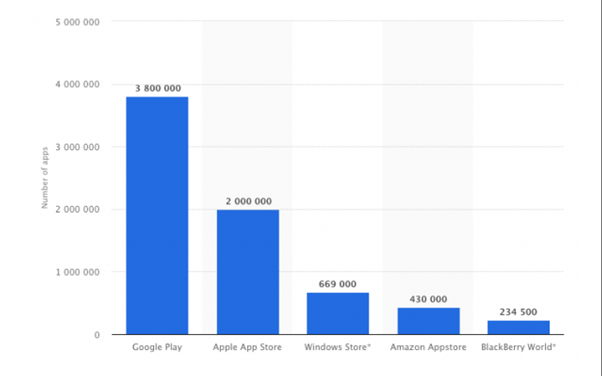
Der Apple App Store hat eine so vollgepackte App-Umgebung, dass manchmal Veröffentlichen Ihrer App es wird eine ziemlich mühsame Aufgabe. Laut einer Umfrage sind im Apple Store rund 2 Millionen Apps verfügbar. Die Teilnahme an diesem riesigen Wettbewerb ist nicht jedermanns Sache, und oft stellen Sie fest, dass Ihre App vom Apple Store abgelehnt wird. Diese Daten hören nicht auf; Jeden Tag werden neue Anwendungen erstellt und veröffentlicht. Laut einem Bericht über Staatsmann, nach dem Google Play Store führt Apple die Liste mit den meisten verfügbaren Anwendungen an:
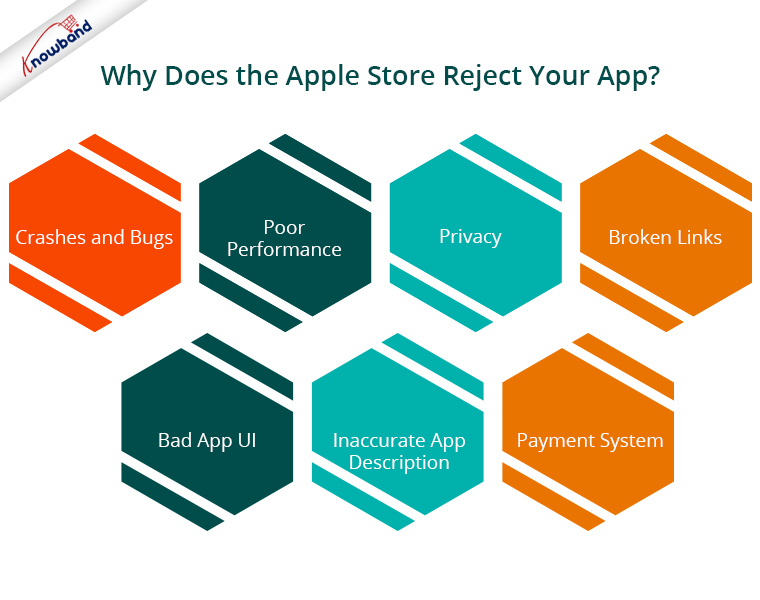
Es ist ziemlich bedauerlich, dass einige der Apps die iOS-Gatekeeper nicht passieren und vom Store abgelehnt werden. Für Anfänger und auch für Profis ist es nicht so einfach zu verstehen, warum ihre App vom iOS-Store abgelehnt wurde und was als nächstes zu tun ist. Hier sind also einige Gründe, warum Ihre App zusammen mit ihren Lösungen im Apple Store abgelehnt wird. Wenn Sie diese Punkte im Hinterkopf behalten, wird Ihre App sicherlich auf einen Schlag veröffentlicht. Darüber hinaus können die Entwickler, deren App abgelehnt wurde, erneut versuchen, sie mit diesen Maßnahmen zu veröffentlichen.
Apple ist nicht nachsichtig mit Apps, die irgendwelche Fehler oder Abstürze enthalten. Stellen Sie sicher, dass Ihre App einwandfrei funktioniert, bevor Sie sie zur Genehmigung senden. Wenn die Apple-Regulierungsbehörden während des Tests eine instabile App-Leistung feststellen, wird Ihre App mit Sicherheit abgelehnt.
2. Schlechte Leistung
Oft kommt es vor, dass die App umwerfend und zuverlässig aussieht, aber bei der Performance kläglich versagt. Entweder dauert das Laden der App sehr lange oder sie erfüllt nicht die Erwartungen des Benutzers. Versuchen Sie, die Leistung der App optimal zu gestalten, wenn Sie nicht möchten, dass Ihre App im Ablehnungsbereich landet. Sie können sogar die Ladezeit der App ausblenden, indem Sie das�richtigen Begrüßungsbildschirm für Ihre App.
3. Privatleben
Die Datenschutzrichtlinie des Apple App Store ist sehr streng. Sie müssen alle Anforderungen der Datenschutzrichtlinie sorgfältig lesen, bevor Sie sie veröffentlichen. Wenn Sie in Ihrer Bewerbung nicht genügend Datenschutzdetails angeben, führt dies zur Ablehnung der App.
Defekte Links waren einer der Hauptgründe für die Ablehnung von Apps im Apple Store. Bevor Sie eine App zur Genehmigung einreichen, gehen Sie jede App-Seite durch und prüfen Sie, ob alle Links einwandfrei funktionieren. Es gibt verschiedene Tools zum Überprüfen defekter Links in einer Anwendung. Ich würde vorschlagen, sie mindestens einmal auszuprobieren.
5. Schlechte App-Benutzeroberfläche
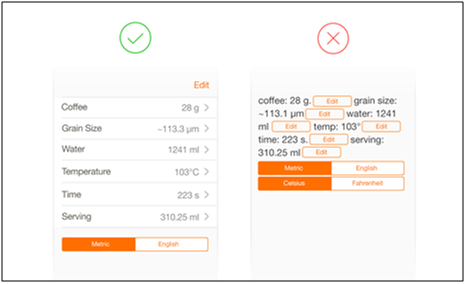
Bevor Sie die Benutzeroberfläche Ihrer Anwendung entwerfen, sollten Sie sich damit auseinandersetzen, um die Designerwartungen und die Qualität zu erfüllen Designrichtlinien von Apple. Diese Richtlinien werden Sie mit einer besseren Vorstellung davon bereichern, wie Sie die Benutzeroberfläche einer Anwendung richtig gestalten, um die besten Ergebnisse für Sie zu erzielen. ist ein Beispiel, das veranschaulicht, was beim Entwerfen von App-Oberflächen nicht zu tun ist.
6. Ungenaue App-Beschreibung
Das Fehlen von App-Beschreibung, Metadaten, Screenshots und Vorschau könnte möglicherweise der Grund für die Ablehnung der App sein. Die falschen Informationen über die Anwendung können auch dazu führen, dass der App Store abgelehnt wird. Versuchen Sie, Ihre Beschreibung auf den Punkt und genau zu halten. Stellen Sie außerdem sicher, dass Ihre App nicht auf Lügen hinweist. Wenn Ihre App-Beschreibung irreführend ist, finden Sie sich möglicherweise in heißem Wasser wieder.
7. Zahlungssystem
Wenn Ihre Software In-App-Käufe oder digitale Abonnements verwendet, müssen Transaktionen das In-App-Kaufsystem durchlaufen. Andernfalls wird Ihre App während der Überprüfung abgelehnt. Dies sollten Sie beim Upgrade Ihrer Website auf eine mobile Anwendung beachten.
Andere Gründe für die Ablehnung durch den App Store
Es kann auch einige andere Gründe für die Ablehnung von Apps geben. Wenn Sie also Ihre App zur Genehmigung an den Apple Store gesendet haben und sie aus unbekannten Gründen abgelehnt wurde, können Sie sich an� wendenApple-Support.
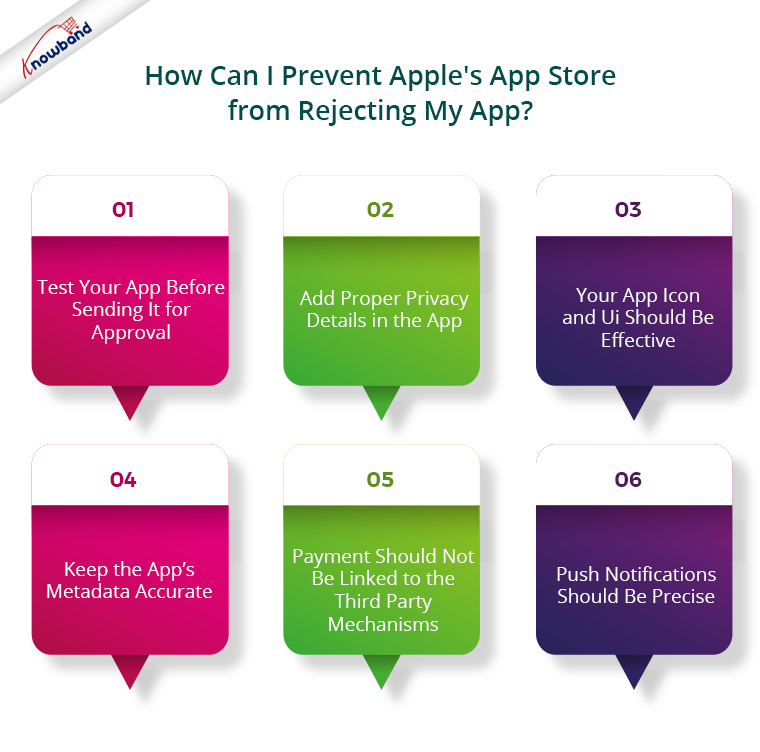
Wie vermeide ich die Ablehnung von Apps aus dem Apple App Store?
Die oben genannten Gründe waren einige der Hauptgründe für die Ablehnung von Apps. Eines ist sicher, bevor Sie Ihre App einreichen, Sie können solche Ablehnungen vermeiden, wenn Sie bei der App-Entwicklung vorsichtig sind. Sehen wir uns nun Möglichkeiten an, wie Sie Ihre App vor dem Schleppen bewahren und sie genehmigen lassen können:
1. Testen Sie Ihre App, bevor Sie sie zur Genehmigung senden:
Das Testen von Apps ist ein sehr notwendiger und sehr grundlegender Schritt. Alle Fehler oder Fehler, die in der App-Funktionalität gefunden werden, sollten sofort behoben werden. Vor dem Versenden des Antrags für den Genehmigungsprozess sollte dieser auf verschiedenen Geräten gründlich auf Performance-Probleme geprüft werden. Die Behebung aller schwerwiegenden Fehler könnte einfach verhindern, dass Ihre App von den Aufsichtsbehörden abgelehnt wird. Testen Sie Ihre App ordnungsgemäß und senden Sie sie dann zur Überprüfung. Hoffentlich treten keine Probleme auf.
2. Fügen Sie die richtigen Datenschutzdetails in der App hinzu:
Gemäß den Richtlinien von Apple müssen zwei Arten von Links in Ihrer App enthalten sein, wenn Sie möchten, dass sie veröffentlicht wird:
3. Ihr App-Symbol und Ihre Benutzeroberfläche sollten effektiv sein:
Das App-Symbol spielt auch eine wichtige Rolle bei der Veröffentlichung von Apps in einem iOS-Store. Wenn Ihre App aus einem ähnlichen Symbol besteht, das bereits im App Store existiert, wird sie abgelehnt. Ihr App-Symbol spricht darüber, was Ihre App den Benutzern bietet, also versuchen Sie es Erstellen Sie ein effektives App-Symbol. Überprüfen Sie auch, ob die Benutzeroberfläche Ihrer App nicht überfüllt aussieht.
4. Halten Sie die Metadaten der App korrekt:
Ihre App-Beschreibung oder die Metadaten sollten keine anderen mobilen Plattformen erwähnen oder darauf verweisen. Ihre App-Metadaten sollten korrekt sein. Stellen Sie sicher, dass App-Inhalt und -Funktionalität miteinander synchron sind und beide zusammen eine gute Kombination ergeben.
5. Die Zahlung sollte nicht an Mechanismen von Drittanbietern gekoppelt sein:
Apple akzeptiert weder Zahlungen außerhalb seines App Store für einmalige Käufe noch für digitale Abonnements. Sie sollten also sicherstellen, dass alle Käufe aus Ihrer Anwendung über das iTunes-Konto des Benutzers laufen.
6. Push-Benachrichtigungen sollten präzise sein:
Push-Benachrichtigungen sind ein Marketing-Tool, mit dem Sie Ihre Benutzer, die Ihre App verwenden, mit Sicherheit ansprechen können. Sie sollten jedoch sicherstellen, dass Ihre App beim APN-Dienst (Apple Push Notification) registriert ist, da sie sonst vom App Store abgelehnt wird.
Fazit
Dieser Ablehnungsprozess von Apple dient im Wesentlichen dazu, Benutzer daran zu hindern, sich mit fehlerhaften oder Spam-Anwendungen zu befassen. Wenn sie nachsichtig werden, wäre der Apple Store voller irreführender Apps, was letztendlich ihr Markenimage beeinträchtigen würde. Es gibt also triftige Gründe, warum die Apps von Apple abgelehnt werden.
Dieser Genehmigungsprozess würde Ihnen keine Kopfschmerzen bereiten, wenn Sie alle oben besprochenen Kontrollpunkte bei der Entwicklung eines …Mobile E-Commerce-App und es veröffentlichen lassen. Sie würden Ihnen sicherlich bei der problemlosen App-Genehmigung helfen. Überprüfen Sie also die Gründe für die Ablehnung von Apps und fangen Sie an, die Vorteile des iOS-Stores zu nutzen.
1.0 Einführung von Knowband Prestashop Web Push Benachrichtigung Addon:
Die Web-Push-Benachrichtigung ist ein Service, mit dem der eCommerce-Shop-Betreiber automatisierte Push-Benachrichtigungen im Browser an alle Benutzer senden kann, die Web-Push-Benachrichtigungen zugelassen haben. Mit dem Prestashop Browser Push-Benachrichtigungs-Add-on kann der Administrator unbegrenzte Push-Benachrichtigungen im Browser des Benutzers anzeigen, auch wenn er nicht auf Ihrer Website surft.
Knowband bietet anPrestashop Web Push Benachrichtigung Addon Das sendet automatische Push-Benachrichtigungen wie Begrüßungsbenachrichtigungen, Bestellstatusaktualisierungsbenachrichtigungen, Preisalarm und Zurück in Lageralarmbenachrichtigungen usw. Es erhöht die Chancen der Umwandlung der verlorenen Verkäufe durch das Senden von automatisch aufgegebenen Einkaufswagenbenachrichtigungen. Prestashop Web-Browser-Push-Benachrichtigungs-Modul hilft dem Administrator, die Aufmerksamkeit des Kunden zurück zu ihrem Geschäft zu bekommen. Eines der besten Dinge bei der Browser-Push-Benachrichtigung ist, dass der Store-Administrator erneut mit seinen Besuchern Kontakt aufnimmt, ohne ihre E-Mail-Adresse oder andere Kontaktdaten zu kennen.
In der neuen Version dieses Prestashop-Web-Push-Benachrichtigungsmoduls kann der Online-Shop-Händler die Firebase-API konfigurieren, indem er die Schritte auf der Administrationsoberfläche dieses PrestaShop-Moduls ausführt. Um Push-Benachrichtigungen im Browser anzuzeigen, muss der Administrator des Online-Shops den API-Schlüssel, die Projekt-ID, die Absender-ID der Nachricht und den Server-Schlüssel über die Back-End-Schnittstelle des Moduls festlegen.
1.2-Funktionen des Prestashop Web Push Notification Addon:
1. Prestashop Web-Push-Benachrichtigung Erweiterung von Knowband fügt Push-Benachrichtigung Funktionalität in Ihrem Prestashop Store mit Hilfe dessen der Admin Browserbenachrichtigung für die Benutzer zeigen kann.
2. Dieses benutzerfreundliche Prestashop Web Push Notification-Addon ermöglicht es dem Administrator, die Benachrichtigungsoption für die Aktualisierung des Bestellstatus zu aktivieren / deaktivieren.
3. Der Administrator kann die Bestätigungsblock-Benachrichtigungsschaltfläche vom Back-end des Moduls Prestashop Push-Benachrichtigung für Webbrowser anpassen.
4. Prestashop Cart Reminder Push Notification Modul sendet die Webbenachrichtigung von Zeit zu Zeit an den Kunden, wenn sie den Warenkorb verlassen.
5. Der Administrator kann die Preisbenachrichtigung an die Online-Käufer senden, wenn der Preis des abonnierten Produkts niedrig ist.
6. Das Prestashop Browser Notification Addon von Knowband bietet dem Händler die Möglichkeit, das Produkt wieder in den Benachrichtigungsmodus zu versetzen. Es sendet eine Browserbenachrichtigung im Browser des Kunden, sobald das Produkt wieder verfügbar ist.
7. Der Prestashop-Shop-Inhaber kann das Erscheinungsbild des Benachrichtigungsblocks über das Back-End des Add-ons Prestashop Push Notification für Webbrowser anpassen.
8. Knowlands Prestashop-Web-Push-Benachrichtigungsmodul ermöglicht es dem Geschäftsinhaber, das Aussehen und Verhalten der Abonnement-Box gemäß dem Webseitenthema zu ändern.
9. Prestashop Website Push Notification Modul bietet eine Option für den Verkäufer, um die Bestätigung Pop-up aus dem Back-End anpassen.
10. Der Administrator kann das Logo der Bestätigungsbox ändern.
11. Prestashop Web Push Benachrichtigungsmodul ist einfach zu bedienen und zu handhaben.
13. Prestashop Push Notification für Webbrowser Addon ist mit allen Browsern kompatibel.
14. Prestashop Web Push Benachrichtigungs-Addon ist Multi-Store-kompatibel.
15. Der Online-Händler kann die Konfiguration des Webbrowsers einrichten und die Firebase-API konfigurieren, indem er die angegebenen Schritte zusammen mit den Screenshots ausführt. Der Online-Händler kann den API-Schlüssel, die Projekt-ID, die Absender-ID der Nachricht und den Serverschlüssel einrichten, um den Online-Benutzern Webbrowser-Benachrichtigungen anzuzeigen.
Technologie für die Entwicklung
Sprache: PHP
Rahmen: PrestaShop
2.0 Schritte für die Installation von Prestashop Web Push Notification Addon:
1. Die Ordnerstruktur des Prestashop Browser Push Notification-Moduls.
2. Kopieren Sie den gesamten Ordner, der als Produktupdate bezeichnet wird, in Ihren Modulordner des Stammverzeichnisses Ihres PrestaShop-Speichers über FTP.
3. Sie werden in der Lage sein, das Produkt Web-Push-Benachrichtigungs-Plug-In zu finden, das zur Installation in den Modulen in Ihrem PrestaShop-Shop bereit ist, wie unten gezeigt.
4. Klicken Sie auf den Link Installieren, um das Plugin zu installieren.
4. Eine andere Möglichkeit ist, den gesamten Ordner zu komprimieren und dann auf “Neues Modul hinzufügen“Link wird in der oberen rechten Ecke der Prestashop Modul-Listenseite angezeigt.
5. Nach der Installation des Moduls “Prestashop Push Notification for Web Browsers”Setzen“Link wird angezeigt anstelle von”installieren“Link wie unten gezeigt:
Jetzt ist Ihr Prestashop Web Push Notification Addon einsatzbereit und klickt auf “Setzen“Link zur Konfiguration dieses Prestashop-Moduls durch Knowband.
3.0 Admin-Schnittstelle
Nach der Installation des Prestashop Web Push Notification-Moduls im Shop bietet das Prestashop-Addon die folgenden Schnittstellen:
Jede Schnittstelle dieses Prestashop-Browser-Push-Benachrichtigungsmoduls wird unten erläutert.
3.1 Allgemeine Einstellungen
Die Registerkarte Allgemeine Einstellungen dieses Prestashop Web Push Updates Benachrichtigungs-Addons hat folgende Optionen:
3.1.1 Konfigurationseinstellungen
Wenn Sie auf den Link Konfigurieren klicken, der dem Prestashop Website Push Notification Addon entspricht, öffnet das System die Konfigurationsregisterkarten dieses Prestashop Plugins, wie im folgenden Bildschirm gezeigt:
Aktivieren deaktivieren: Zunächst wird dieses Feld des Prestashop Browser Push Moduls von Knowband deaktiviert. Der Administrator kann das Plugin aktivieren / deaktivieren, indem er die Schaltfläche wechselt.
Nachdem Sie die Einstellungen des Moduls aktiviert haben, wird eine Bestätigungsbox im Frontend des Geschäfts angezeigt. Die Ladenbesucher oder Kunden können auf ‘klickengenehmigen‘um die Push-Benachrichtigungen zu aktivieren.
Aktivieren / Deaktivieren der Auftragsstatus-Aktualisierung: In diesem Abschnitt von Prestashop Push Notification für Webbrowser-Add-On kann der Administrator die Einstellungen aktivieren, um eine Webbenachrichtigung für den Bestellstatus zu senden. Nach dem Aktivieren dieser Einstellung kann der Administrator dem Kunden die Bestellstatusbenachrichtigung senden.
Die Push-Benachrichtigung für den Bestellstatus wird wie in der folgenden Abbildung angezeigt:
Aktivieren / Deaktivieren des Alarms für verlassenen Einkaufswagen: Mit dieser Option des Prestashop Web Push Notification-Addons kann der Administrator die Einstellungen aktivieren, um eine Web-Benachrichtigung für die abgebrochenen Einkaufswagen der Kunden zu senden.
Diese Einstellungen funktionieren nur, wenn die Kunden ihren Einkaufswagen aus bestimmten Gründen verlassen. Dann sendet dieses Modul die Web-Push-Benachrichtigung an den Kunden und sagt:Ihr Einkaufswagen wartet“.
Hinweis: Das Web-Push-Benachrichtigungsmodul ermöglicht es dem Administrator, Cron auszuführen, um die Push-Benachrichtigung sofort oder nach einer festgelegten Zeit zu senden.
Aktivieren / Deaktivieren der Produktpreiswarneinstellungen: Mit dieser Option des Prestashop Browser Notification-Addons kann der Administrator die Einstellungen aktivieren, um eine Web-Benachrichtigung für den Kunden zu senden, wenn der Produktpreis nicht ausreicht.
Am Front-End wird diese Preisbenachrichtigungsbox wie im Screenshot angezeigt:
Hinweis: Diese Einstellungen gelten nur, wenn die Benutzer die Preisbenachrichtigung abonnieren.
Aktivieren / Deaktivieren des Produkts Zurück In Stock Alert Einstellungen: Anfänglich ist diese Einstellung aktiviert. Mit diesem Prestashop Push Notification für Webbrowser-Addon kann der Administrator dem Kunden eine Warnungsbenachrichtigung senden, wenn das Produkt wieder auf Lager ist.
Am Front-End wird diese Zurück In Stock Benachrichtigung wie folgt aussehen:
Hinweis: Diese Einstellungen sind nur anwendbar, wenn der Benutzer die Benachrichtigung abonniert.
3.1.2 Produkt-Registrierungs-Box
In diesem Tab des Prestashop Web Push Notification Addon von Knowband kann der Admin die Sign-Up Box Einstellungen dieses Prestashop Moduls in verschiedenen Sprachen bearbeiten. Diese Registerkarte enthält die folgenden Optionen:
Aktivieren / Deaktivieren der Einstellungen für die Abonnement-Box:?In this tab, the admin can enable the product subscription box option. If enabled, the Prestashop Browser Push Notification module will show the Subscription box in the Front-end of the store where the customer can subscribe for the price alert or back in stock product.
Preisbenachrichtigung abonnieren Überschrift: Dieses Feld des Prestashop Web Push Notification-Moduls ermöglicht es dem Administrator, die Benachrichtigung über die Preisbenachrichtigung nach der Anforderung zu ändern.
Preiswarnung Nachricht: In diesem Abschnitt des Prestashop Browser Push-Benachrichtigungsmoduls kann der Geschäftsadministrator die in der Preisbenachrichtigungsabonnement-Box angezeigte Nachricht ändern.
Anmelden Zurück In Stock Überschrift: Diese Option des Prestashop zurück im Web-Push-Alarm-Modul ermöglicht es dem Administrator, die Überschrift der Back-in-Stock-Benachrichtigung zu bearbeiten.
Zurück Im Lager Nachricht: In diesem Prestashop Push Notification für Web-Browser-Addon kann der Online-Händler die Nachricht der Zurück-Abonnement-Box ändern.
Anmelden Boxtext: Der Administrator des Prestahsop-Shops kann das Erscheinungsbild der Abonnement-Box ändern, indem er die Farbe aus der Farbauswahl auswählt. Die im Back-End vorgenommenen Änderungen spiegeln sich im Frontend wider.
Anmelden Box Überschrift Hintergrundfarbe: Der Store-Händler kann die Hintergrundfarbe der Überschrift der Anmeldebox in diesem ändern.
Anmelden Überschrift Schriftfarbe: Diese Option des Push-Benachrichtigungsmoduls von Prestashop Website ermöglicht es dem Administrator, die Schriftfarbe “Überschrift” nach Bedarf festzulegen und das Frontend der Site zu reflektieren.
Registrieren Box Inhalt Hintergrundfarbe: Der Prestashop Merchant kann in diesem Abschnitt der Knowband Web Push-Benachrichtigung für Prestashop die Farbe des Inhalts der Abonnement-Box ändern.
Zeichensatz Inhalt Schriftfarbe: Der Administrator kann die Schriftfarbe aus diesem Bereich ändern.
Anmelden Box Inhalt Rahmenfarbe: In diesem Feld des Prestashop Web Push Notification-Addons kann der Administrator die Rahmenfarbe festlegen.
Registrieren Box Inhalt Hintergrundfarbe: Diese Option des Prestashop zurück im Web-Push-Alarm-Modul ermöglicht es dem Administrator, die Hintergrundfarbe der Anmeldebox festzulegen.
Schaltfläche “Zeichensatz” Schriftfarbe: Mit dieser Option des Prestashop Browser Push Notification-Moduls kann der Administrator die Schriftfarbe des in den Schaltflächen angezeigten Texts festlegen.
In dieser Prestashop-Web-Push-Benachrichtigung kann der Store-Administrator das Erscheinungsbild des Begrüßungsbenachrichtigungsfelds anpassen. Dieses Begrüßungsbenachrichtigungsfeld wird im Frontend des Geschäfts angezeigt, wenn der Kunde das Geschäft betritt. Die Benutzer haben die Möglichkeit, sich selbst für die Benachrichtigungen zu registrieren oder die Option abzubrechen. Diese Registerkarte enthält die folgenden Optionen:
Aktivieren deaktivieren: Admin hat die Option, die Berechtigungsbox zu aktivieren / deaktivieren. Wenn aktiviert, die Berechtigungsbox im Frontend des Geschäfts.
Aktionsmeldung: Der Administrator kann die Aktionsnachricht ändern, die das Frontend der Site widerspiegelt.
Aktion Button Nachricht: In diesem Prestashop Website-Push-Benachrichtigungs-Addon kann der Geschäftsadministrator die Nachricht der Aktionsbox-Aktionsschaltflächennachricht ändern.
Aktion Abbrechen Text: Auf dieser Registerkarte kann der Geschäftsadministrator den Text der Schaltfläche “Abbrechen” festlegen.
Logo anzeigen: Der Shop-Administrator kann die Option zum Anzeigen des Logos aktivieren / deaktivieren.
Logo hochladen: Die Online-Händler können in diesem Bereich das eigene Geschäft hochladen.
3.1.4 Webbrowser-Konfiguration
In der aktualisierten Version hatte der Online-Händler die Möglichkeit, die Firebase-API zu konfigurieren und diese Details einzurichten, um den Online-Benutzern Webbrowser-Benachrichtigungen anzuzeigen:
API-Schlüssel: Geben Sie hier den API-Schlüssel ein.
Projekt-ID: Geben Sie hier die Projekt-ID ein.
Messaging-Absender-ID: Geben Sie hier die Messaging-Absender-ID ein.
Serverschlüssel: Geben Sie hier den Serverschlüssel ein.
Der Online-Händler kann die Konfigurationsschritte zusammen mit den Screenshots anzeigen.
3.2 Vorlagen
Hier kann der Geschäftsinhaber die Web-Push-Benachrichtigungsvorlage in diesem Abschnitt des Prestashop-Website-Push-Benachrichtigungs-Add-Ons gemäß den Anforderungen anpassen oder hinzufügen.
Mit der Web-Push-Benachrichtigung kann der Geschäftsadministrator die Vorlage für die folgende Option anpassen:
3.2.1 So fügen Sie eine benutzerdefinierte Benachrichtigungsvorlage hinzu?
Mit dem Add-on Prestashop Web Push Notification von Knowband kann der Geschäftsadministrator die neue benutzerdefinierte Benachrichtigungsvorlage hinzufügen.
1. Gehe zu “Web-Push-Vorlage“.
2. Klicke auf “Neue Push-Vorlage hinzufügen“Registerkarte. Ein Pop-up wird angezeigt, um eine neue Push-Vorlage hinzuzufügen.
3. Füllen Sie alle Pflichtfelder aus und klicken Sie auf “Save” Taste.
Die verschiedenen Pflichtfelder werden im Folgenden erläutert. Sie finden den beigefügten Screenshot:
Benachrichtigungstitel: Hier kann der Administrator den Benachrichtigungstitel einstellen.
Ihre Nachricht: Mit dieser Option des Prestashop-Web-Push-Benachrichtigungsmoduls kann der eCommerce-Shop-Administrator die Nachricht festlegen, die zusammen mit der Benachrichtigung angezeigt wird.
Upload-Symbol: In diesem Feld kann der Geschäftsadministrator das Symbol für die Benachrichtigung hochladen.
Primärer Link: Der Store-Administrator kann den Link einer bestimmten Seite hinzufügen, auf die der Benutzer umgeleitet werden soll.
Aktionsknopf: Auf dieser Registerkarte kann der Onlinehändler die beiden Schaltflächen hinzufügen, die zusammen mit der Push-Benachrichtigung angezeigt werden. Diese Aktionsschaltfläche kann für verschiedene Werbeaktionen verwendet werden.
5. Nach dem erfolgreichen Eingeben der Details wird die neue benutzerdefinierte Vorlage in der “Web Push Template “Tabelle.
Hinweis: Der Administrator kann die Vorlage “Nein Anzahl an benutzerdefinierten Vorlagen” für verschiedene Werbeangebote wie “Flash Sale”, “2 Get 1”, “Happy Hours” und vieles mehr hinzufügen.
Die anderen Benachrichtigungsoptionen werden im Folgenden erläutert:
Produkt Zurück Lieferbar: Auf dieser Registerkarte kann der Geschäftsadministrator die Einstellungen der Zurück-Benachrichtigung in der Lagerverwaltung anpassen, z. B. Ihr Produkt ist nicht auf Lager. Sie finden den beigefügten Screenshot:
Wenn der Filialadministrator den Status der Produktmenge vom Backend des Prestashop Web Push Benachrichtigungsmoduls ändert, wird die Produktmenge Push Benachrichtigung an den Kunden gesendet.
Produkt Preisalarm: Auf dieser Registerkarte kann der Geschäftsadministrator die Einstellungen der Produktpreisbenachrichtigung anpassen. Sie finden den beigefügten Screenshot:
Wenn der Shop-Administrator den Produktpreis ändert / das Sonderangebot vom Back-End des Moduls aus ausführt, wird die Push-Benachrichtigung an den Kunden gesendet.
Verlassene Warenkorb-Warnung Vorlage: Dieses Prestashop Browser Push-Benachrichtigungsmodul bietet eine Option für den Administrator, um die verlassene Warenkorbvorlage vom Back-End anzupassen.
Hier kann der Geschäftsadministrator die Vorlage für den aufgegebenen Einkaufswagen anpassen.
Bestellstatus-Update-Warnung: Dieses Prestashop-Web-Push-Benachrichtigungsmodul bietet dem Administrator die Möglichkeit, die Auftragsstatusvorlage anzupassen.
Hier kann der Geschäftsadministrator die Bestellstatusvorlage anpassen.
Wenn der Geschäftsadministrator den Status der Bestellung vom Back-End des Prestashop Web Push Notification-Moduls ändert, wird die Bestellstatus-Push-Benachrichtigung an den Kunden gesendet.
3.3 Push Benachrichtigung
Das Prestashop Web Push Notification-Modul ermöglicht es dem Administrator, den Cron zum Senden einer Push-Benachrichtigung einzurichten. Der Admin hat die Möglichkeit, Push-Benachrichtigungen manuell oder über die Einstellung des Cron zu senden.
3.3.1 So senden Sie die Push-Benachrichtigung manuell?
Um die Push-Benachrichtigung manuell für Aktualisierungsauftrag, Sofortkauf, Produktpreiswarnung, Produkt wieder auf Lager und Benutzerdefinierte Benachrichtigung zu senden. Der Geschäftsadministrator muss den Vorlagentyp aus der Dropdown-Liste auswählen.
Beispielsweise: Wenn der Geschäftsadministrator die Push-Funktion ausführen möchteBestellstatusbenachrichtigung“manuell, dann muss er das auswählen”Bestellung aktualisieren“Option aus der Dropdown-Liste und klicken Sie auf die Option An alle Teilnehmer senden.
3.3.2 So planen Sie die Benachrichtigung?
Es gibt die Schritte zum Planen der Benachrichtigung:
1. Rufen Sie die Push-Benachrichtigungsvorlage auf.
2. Wählen Sie die Vorlage aus, die Sie für zukünftige Benachrichtigungen einplanen möchten.
3.Stellen Sie den Zeitpunkt ein, zu dem der Administrator die Benachrichtigung senden möchte.
4. Verzögerungsbenachrichtigungsset
CRON
Um die Push-Benachrichtigung automatisch zu senden, kann der Prestashop-Store-Admin den Cron-Job einrichten. Es gibt zwei Optionen im Admin-Panel des Moduls.
1.
2. Cron-Setup über die Systemsteuerung: Um das Setup zu automatisieren, kann der Admin diese Einstellung konfigurieren.
Hier finden Sie die Anweisungen zum Einrichten von Crons –
URLs, die Cron über die Systemsteuerung hinzugefügt werden sollen
Web-Push-Benachrichtigung Bei Prestashop kann der Prestashop-Store-Administrator die Benachrichtigung für eine bestimmte Zeit planen. Alle geplanten Benachrichtigungen werden zusammen mit ihrem Status auf der Registerkarte Push Delay Notification angezeigt.
3.5 Push-Abonnent
Prestashop Web Push-Benachrichtigung Plugin ermöglicht es dem Administrator, die Liste des Abonnenten-Browsers anzuzeigen.
3.6-Produktbenachrichtigungs-Abonnent
Mit diesem Add-On für Prestashop Push Notification für Webbrowser kann der Onlinehändler die Liste der abonnierten Produkte anzeigen. Sie können auch den Produktbenachrichtigungstyp wie Preisalarm oder wieder auf Lager anzeigen.
3.7 Push-Historie
In diesem Prestashop-Web-Push-Benachrichtigungsmodul kann der Geschäftsadministrator den Gesamtverlauf der Web-Push-Benachrichtigung anzeigen. Abgesehen davon kann der Administrator den Verlauf filtern und die Benachrichtigungen anzeigen, die für Optionen wie abgebrochener Einkaufswagen, Preisalarm, wieder auf Lager und mehr gedrückt werden.
3.8 Web Push Statistiken
Die vollständige Analyse der abonnierten Kunden kann mithilfe des Berichts in diesem Tab des Prestashop Web-Push-Benachrichtigungsmoduls durchgeführt werden.
4.0 Frontend Modul des Prestashop Web Push Benachrichtigungsmoduls:
Nachdem das Prestashop-Website-Benachrichtigungsmodul von Knowband aktiviert wurde, wird der Front-End-Benutzer auf der Startseite einen Bestätigungsblock sehen. Der Block des Push-Benachrichtigungs-Add-ons von Prestashop Browser enthält zwei Schaltflächen zum Genehmigen oder Abbrechen der Benachrichtigung. Wenn der Benutzer auf die Schaltfläche “Genehmigen” klickt, wird die entsprechende Website abonniert.
Der Bestätigungsblock des Prestashop-Erinnerungs-E-Mail-Moduls würde folgendermaßen aussehen:
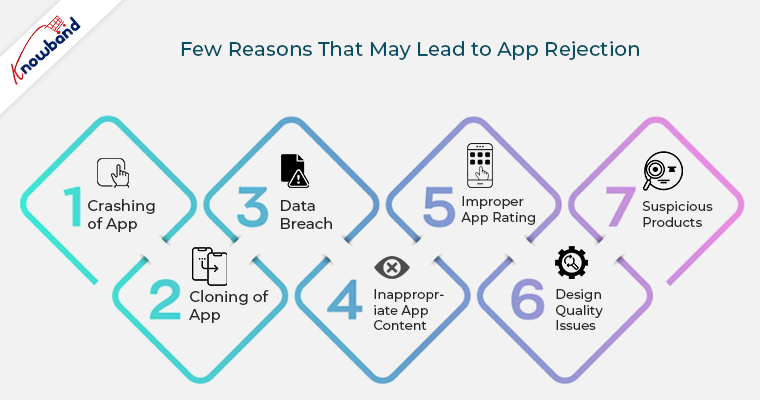
Wenn Ihre App in letzter Zeit unter Googles Peitsche gelitten hat und im Play Store abgelehnt wurde, ist das eigentlich kein großes Problem und kann leicht gelöst werden. Es kommt heutzutage ziemlich oft vor, dass Apps von Google abgelehnt werden. Der Grund für die Ablehnung von Apps kann entweder sein, dass sie die Veröffentlichungsrichtlinien nicht erfüllen oder Leistungsprobleme haben. Google hat seinen Genehmigungsprozess für Apps strenger gestaltet, um den Nutzern fehlerfreie Apps anzubieten. Das Entfernen solcher Apps aus dem Play Store, die unsere Smartphones beschädigen oder wichtige Daten stehlen könnten, hat uns allen irgendwie geholfen. Um zu verstehen, wie dieses Problem gelöst werden kann, lassen Sie uns zunächst besprechen, warum es überhaupt auftritt. Es gibt viele Gründe für die Ablehnung von Apps, die man im Hinterkopf behalten sollte, bevor man sie im Play Store veröffentlicht. Die Apps, die nach so viel harter Arbeit abgelehnt werden, mögen für Sie beängstigend sein, aber es kann behoben werden. Die folgende Diskussion enthält die Gebote und Verbote für den Fall, dass Ihre App im Play Store von Google abgelehnt wird.
Hier sind die wenigen Gründe, die zur Ablehnung von Apps führen können, und die Möglichkeiten, damit umzugehen:
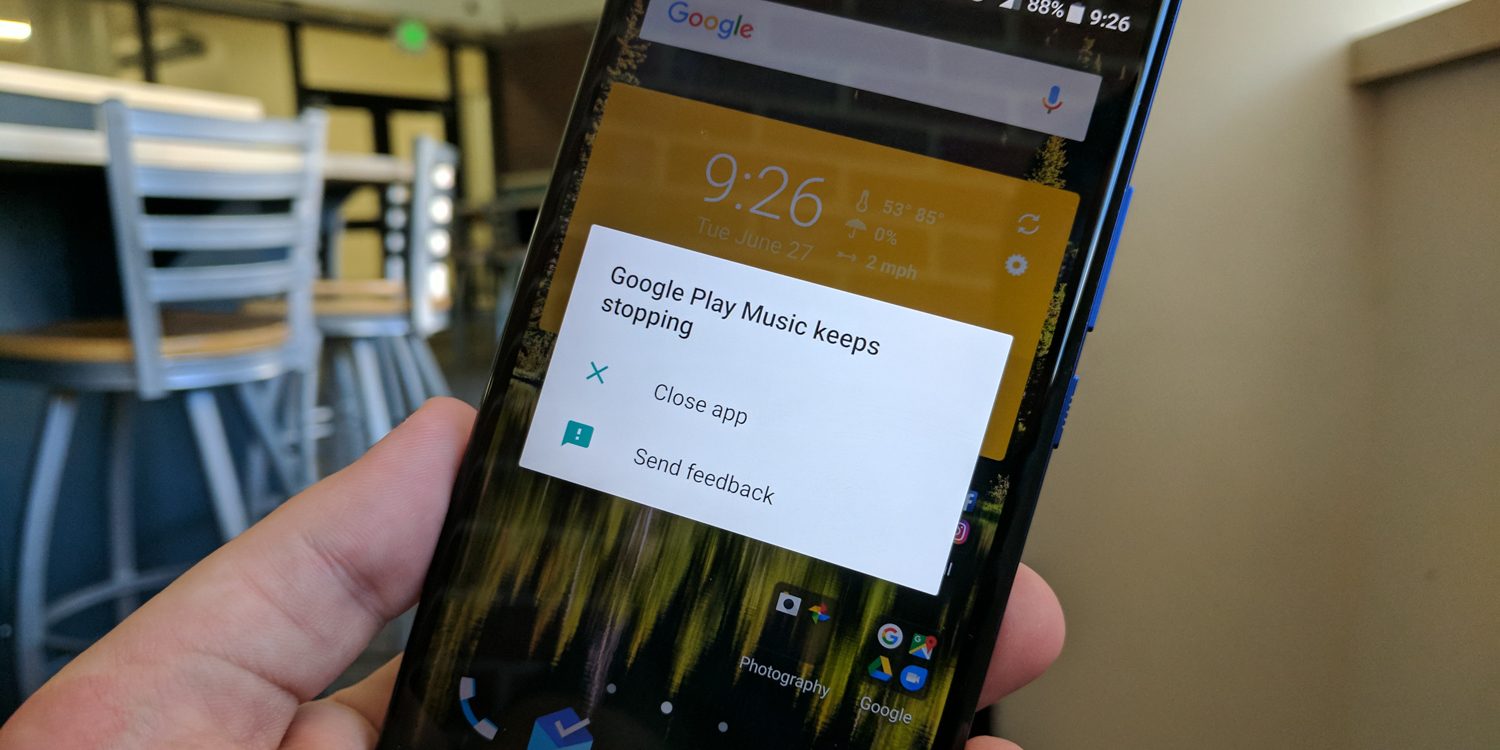
1. Absturz der App
Immer wenn die Benutzer eine App herunterladen, nachdem sie langwierige Suchen im Play Store durchlaufen haben, möchten sie, dass sie einwandfrei funktionieren. Eine App, die hin und wieder abstürzt, könnte die Benutzer frustrieren. Google erlaubt solche Apps nicht in seinem Store und wird damit zu einem der Hauptgründe für den App-Abstieg.
Wie man damit umgeht?
Versuchen Sie, Ihre App zu testen, bis Sie mit ihrer Funktionalität vollständig zufrieden sind. Stellen Sie sicher, dass die App gemäß den vom Play Store freigegebenen Richtlinien getestet wurde. Sorgen Sie dafür, dass Ihre App ordnungsgemäß funktioniert, bevor Sie sie auf einer Website veröffentlichen. Wenn Ihre App bereits abgelehnt wurde, beheben Sie ihre technischen Fehler und veröffentlichen Sie sie erneut.
2. Klonen der App
Google befolgt sehr strenge Richtlinien gegen Urheberrechtsprobleme. Sie sollten sehr vorsichtig sein, bevor Sie gegen sie verstoßen. Ihre App sollte keine billige imitierte Version einer beliebten Anwendung sein. Konzept, Design oder Code, Ihre App sollte originell sein. Oft kommt es vor, dass wir wissentlich oder irrtümlich irgendwie einen markenrechtlich geschützten Titel für unsere App verwenden, dies jedoch von Google eingeschränkt wird.
Wie man damit umgeht?
Wenn Ihre App aufgrund von Urheberrechts-/Markenproblemen abgelehnt wird, überprüfen Sie einfach Ihren App-Titel, seine Beschreibung und Bilder und entfernen Sie alle urheberrechtlich geschützten Namen daraus. Wenn Sie diesbezüglich eine Genehmigung des Eigentümers eingeholt haben, wird diese von Google genehmigt, bevor ein ordnungsgemäßer Nachweis eingereicht wird.
3. Datenschutzverletzung
Wenn Sie nicht möchten, dass dies bei Ihnen passiert, halten Sie Ihre App mit den Datenschutzrichtlinien angereichert. Wenn Ihre App aus demselben Grund bereits abgelehnt wurde, ergreifen Sie wichtige Maßnahmen, um die Datenschutzverletzung zu beseitigen, und veröffentlichen Sie sie erneut im Google Play Store mit einem neuen Konto. (Siehe Abschnitt 1.2 für die Erstellung eines neuen Google Play-Kontos)
Wie man damit umgeht?
Wenn Sie nicht möchten, dass dies bei Ihnen passiert, halten Sie Ihre App mit den Datenschutzrichtlinien angereichert. Wenn Ihre App aus demselben Grund bereits abgelehnt wurde, ergreifen Sie wichtige Maßnahmen, um die Datenschutzverletzung zu beseitigen, und veröffentlichen Sie sie erneut im Google Play Store mit einem neuen Konto. (Siehe Abschnitt 1.2 für die Erstellung eines neuen Google Play-Kontos)
4. Unangemessene App-Inhalte
App-Inhalte sollten keine Fälle von grafischer Gewalt, rassistischen Kommentaren oder sexuellen Inhalten enthalten. Wenn in der Beschreibung irgendwelche nicht jugendfreien Inhalte verfügbar sind, sollten Sie dies zum Zeitpunkt der App-Bewertung deutlich erwähnen. Wenn Sie versuchen, die Tatsache zu verbergen oder für weniger wichtig halten, werden Sie Ihre App letztendlich im Papierkorb von Google finden.
Wie man damit umgeht?
Wenn Ihre App aufgrund unangemessener Inhalte abgelehnt wird, akzeptieren Sie die Ablehnung sorgfältig und ernsthaft. Versuchen Sie nicht, es noch einmal mit anderen Apps zu wiederholen, die mit Ihrem Konto verknüpft sind. Ein wiederholter Verstoß gegen diese Richtlinie kann dazu führen, dass Ihr gesamtes Konto dauerhaft aus dem Play Store von Google gekündigt wird. Veröffentlichen Sie die App, die bereits abgelehnt wurde, mit einem neuen Konto und achten Sie diesmal auf Spam. Lassen Sie die Adresse dieses Kontos anders als die des vorherigen und verknüpfen Sie nicht beide. (Siehe Abschnitt 1.2 für die Erstellung eines neuen Google Play-Kontos)
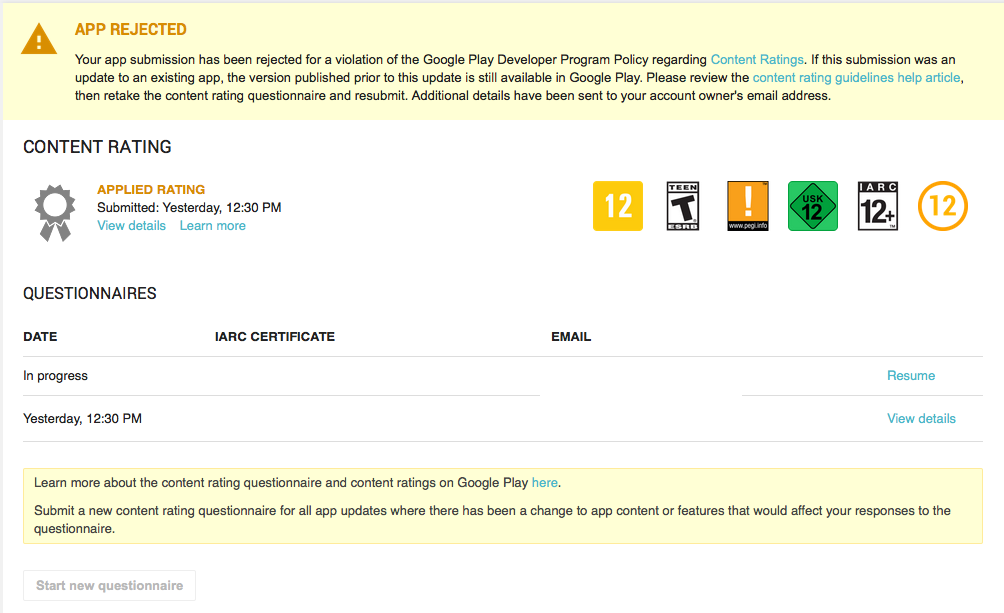
5. Unsachgemäße App-Bewertung
Der Play Store von Google bietet eine Bewertungsfunktion für App-Inhalte, um Informationen darüber bereitzustellen, welche Altersgruppe für diese App geeignet ist. Dazu gibt es einen Fragebogen, der ausgefüllt werden muss. Auf der Grundlage dessen wird Ihre App bewertet. Sie sollten alle korrekten Informationen zu Ihrer App bereitstellen und sicherstellen, dass sie für die richtige Zielgruppe richtig bewertet wurde. Oftmals versuchen Leute, den Moderator mit falschen Angaben in die Irre zu führen und letztendlich wird ihre App unterschätzt.
Wie man damit umgeht?
Google bietet dafür eine einfache Lösung, indem es Ihnen eine zweite Chance gibt, den Fragebogen auszufüllen. Sie sollten diese Gelegenheit ernst nehmen und diesmal alle korrekten Informationen zu Ihrer App angeben und Ihre App im Google Play Store richtig bewerten lassen. Wenn Sie diesen Fehler jedoch weiterhin wiederholen, wird Ihre App nicht mehr bewertet, sondern dauerhaft aus dem Store abgelehnt.
6. Probleme mit der Designqualität
Wenn Ihre App den richtigen Designrichtlinien folgt, müssen Sie sich keine Gedanken über die Ablehnung der App machen.�Designrichtlinien von Google Beschreiben Sie alle Grundprinzipien, die zum Erstellen der Benutzeroberfläche Ihrer App erforderlich sind. Behalten Sie die Farbe, Schriftarten und Grafiken Ihrer App gemäß den Regeln bei und sie wird problemlos im Play Store veröffentlicht oder abgelehnt.
Wie man damit umgeht?
Wenn Ihre App aufgrund von Designproblemen abgelehnt wird, würde ich Ihnen empfehlen, etwas Geld zu investieren und Ihre App gemäß den gemeinsamen Richtlinien neu gestalten zu lassen. Es ist die bestmögliche Lösung, die in diesem Szenario verfügbar ist.
7. Verdächtige Produkte
Wenn eine App versucht, die Sicherheit des Benutzers in irgendeiner Weise zu gefährden, wird sie von Google sofort abgelehnt. Jede Art von Malware, Trojanern oder anderen Viren und Fehlern, die entweder in der App gefunden oder mit der App-Beschreibung verknüpft werden, wird Google abfangen.
Wie man damit umgeht?
Stellen Sie sicher, dass alle in Ihrer App verwendeten Links und Werbenetzwerke sauber sind und keine Malware-Probleme enthalten. Wenn diese Anzeigen oder Links auf verdächtige oder gefährliche Inhalte verweisen, verstoßen sie gegen die Richtlinien von Google. Wenn Ihre App bereits abgelehnt wurde, versuchen Sie, die gesamte Malware zu entfernen, und fügen Sie eine Datenschutzrichtlinie hinzu, wenn der Benutzer nach privaten Informationen fragt. Veröffentlichen Sie danach eine App mit einem neuen Konto. (Siehe Abschnitt 1.2 für die Erstellung eines neuen Google Play-Kontos)
1.2 Wie erstelle ich ein neues Konto im Google Play Store?
Sie können ganz einfach ein Google-Konto von Ihrem Android-Gerät oder Laptop aus einrichten. Im Folgenden finden Sie einige Tipps zur Registrierung des Entwicklerkontos:
Erstellen Sie über Ihr Gerät ein separates Google-Konto.
Stellen Sie sicher, dass dieses Google-Konto nicht persönlich ist, halten Sie dieses Konto organisatorisch.
Überprüfen Sie alle Entwickler- und Verkäuferländer, in denen Sie Ihre Zielgruppe ansprechen können, bevor Sie zur Kontoerstellung übergehen.
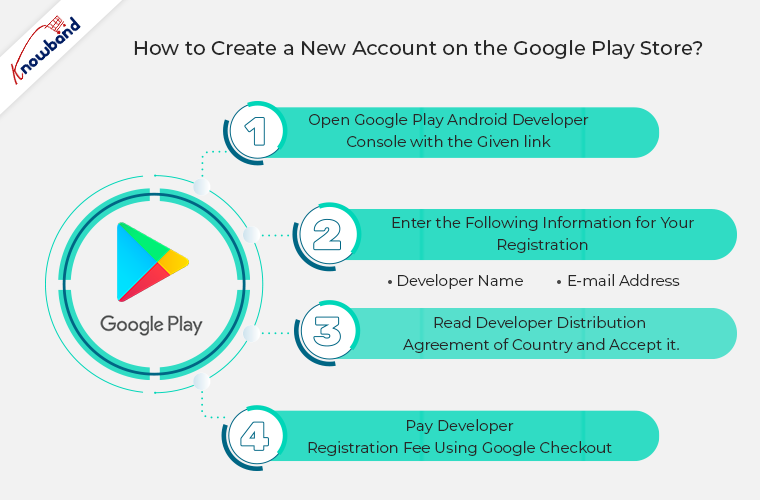
Im Folgenden sind die vier einfachen Schritte zum Veröffentlichen eines neuen Kontos im Google Play Store aufgeführt:
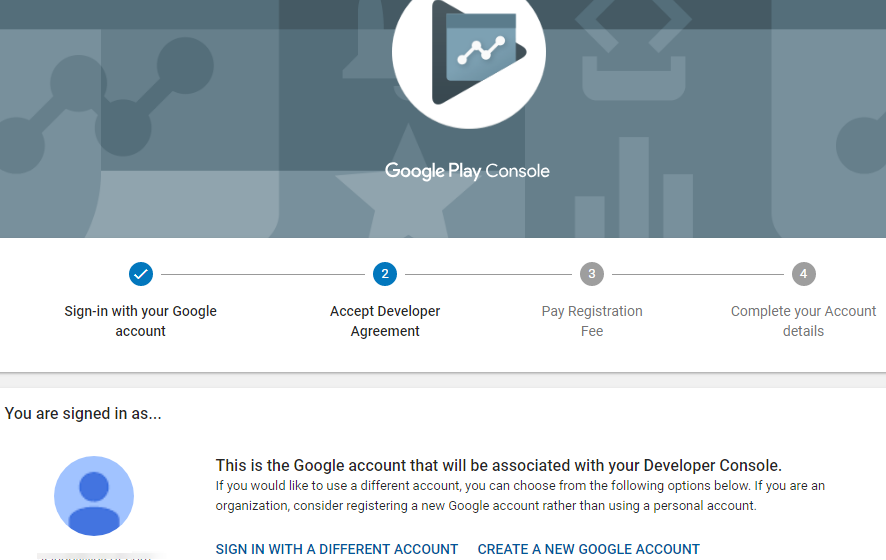
Schritt 1: Öffnen Sie die Google Play Android Developer Console mit dem folgenden Link:
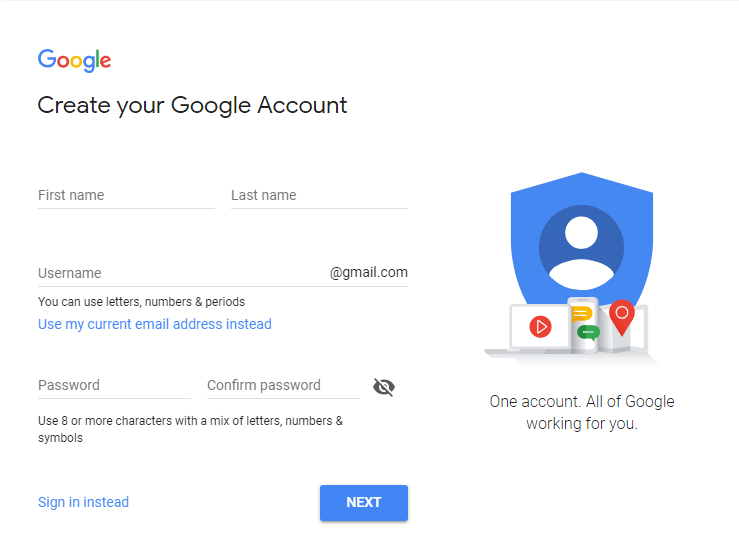
Melden Sie sich entweder bei einem bestehenden Google-Konto an oder registrieren Sie ein neues über die Anmeldeoption.
Schritt 2: Geben Sie die folgenden Informationen für Ihre Registrierung ein –
Entwicklername
E-Mail-Addresse
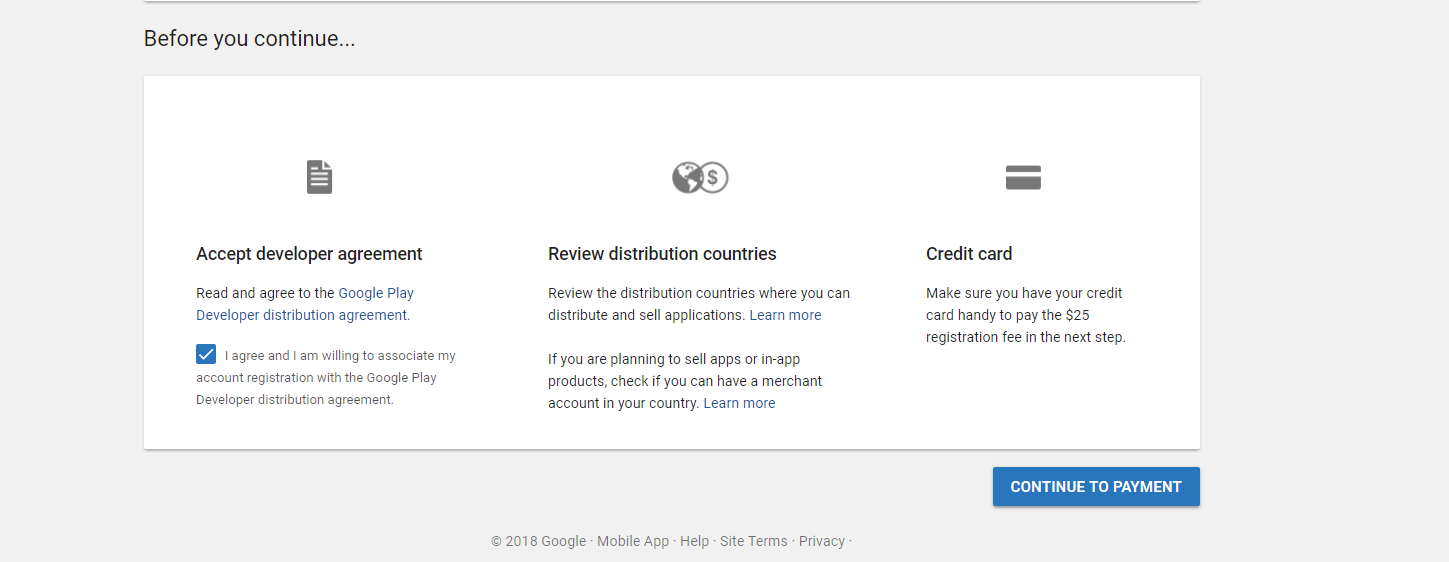
Schritt 3: Lesen Sie die Entwicklervertriebsvereinbarung des Landes und akzeptieren Sie sie. Beachten Sie, dass Apps, die im Google Play Store veröffentlicht werden, den Richtlinien für Entwickler entsprechen müssen.
Schritt 4: Bezahlen Sie jetzt im letzten Schritt die Entwicklerregistrierungsgebühr über Google Checkout. Wenn Sie kein Google Checkout-Konto haben, erstellen Sie einfach eines mit der verfügbaren Option.
Fazit:
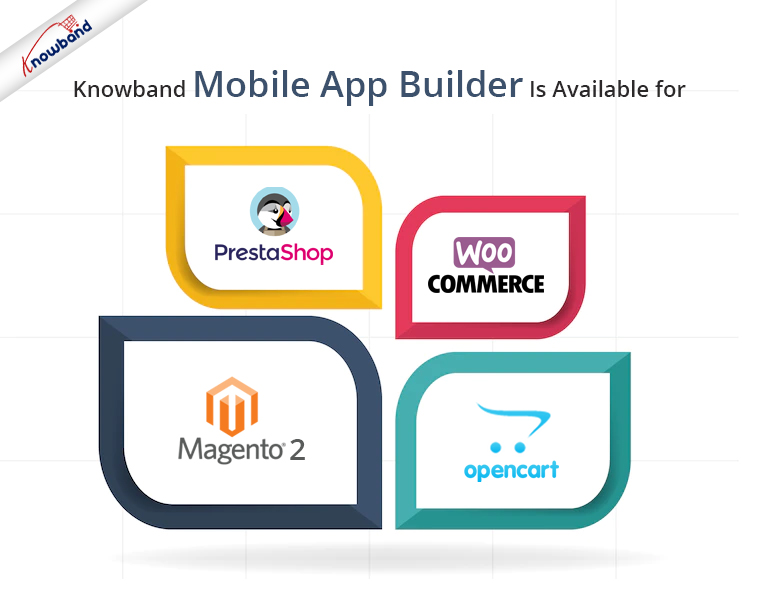
Es gibt verschiedene andere Gründe für die Ablehnung von Apps, aber der oben diskutierte ist der grundlegendste und wird von den Entwicklern oft ignoriert. Google verwendet sowohl ein manuelles als auch ein automatisiertes App-Überprüfungssystem. Wenn Sie also die Richtlinien für Entwickler im Auge behalten, können Sie sich die Mühe ersparen. Um die Veröffentlichung von Apps für Sie einfacher und bequemer zu gestalten, erstellen Sie sie mit einem robusten E-Commerce-App-Builder, der eine voll funktionsfähige App mit vielen Funktionen bietet. Knowband stellt ein solches Modul bereit, mit dem Sie eine funktionsreiche App erstellen können. Wir helfen Ihnen auch dabei, die App im Google Play Store und im Apple App Store live zu schalten. Unser No Code Mobile App-Lösung ist für Prestashop, Opencart, Magento�2 und WooCommerce verfügbar. Mehr wissen: