Einführung von Magento One Click Checkout (jetzt kaufen) Erweiterung
1.0 Einführung
Das Knowband Magento ist ein Modul, das, wenn es aktiviert ist, den Online-Käufern ermöglicht, Produkte sofort zu kaufen, ohne ihren bestehenden Einkaufswagen zu ändern. Ein neuer Button "Jetzt kaufen" wird auf der Produktdetailseite angezeigt. Wenn Sie auf diese Schaltfläche klicken, wird der alte Warenkorb ausgeblendet und das neue Produkt wird zum Warenkorb hinzugefügt, um es sofort auschecken zu können.
Bei erfolgreicher Auftragsbestätigung wird der alte Warenkorb fortgesetzt.
Der alte Warenkorb kann auch zusammen mit dem neuen Produkt wieder aufgenommen werden, wenn Sie auf "Kaufe jetzt"Button Kunde navigiert zu jeder anderen Seite.
Diese Magento Quick Checkout-Erweiterung bietet auch eine Option, um zu verfolgen, wie oft die Nutzer geklickt und gekauft haben. "Kaufe jetzt" Taste.
Der Google Analytics-Code kann auch über diese Single-Click-Checkout-Erweiterung von Magento eingefügt werden, die bei Google-Tracking hilfreich sein kann, wenn Sie auf "Kaufe jetzt" Taste.
1.1 Wie wird Merchant von der Checkout-Erweiterung von Magento One Click (Einzelklick) profitieren?
Mit der Magento Quick Checkout-Erweiterung kann der Shop-Administrator auf den Produktseiten eine Schaltfläche "Jetzt kaufen" hinzufügen. Durch Klicken auf diese Schaltfläche wird der Nutzer direkt zur Checkout-Seite geleitet, wobei nur das aktuelle Produkt im Warenkorb angezeigt wird.
Mit der Magento One Click Checkout-Erweiterung kann der Geschäftsadministrator die Schaltfläche "One Click Checkout (Jetzt kaufen)" anpassen, falls erforderlich.
Mit der Magento Instant Checkout-Erweiterung kann der E-Händler bei Bedarf die jQuery einbinden.
Der Store-Administrator kann die Klick-Klick-Schaltfläche (Jetzt kaufen) verfolgen, indem er den Google Analytics-Skriptcode hinzufügt.
Mit Hilfe des Tabs "Statistiken" kann der Administrator die besuchte Produktseite und das Conversion-Mapping derjenigen anzeigen, die auf die Schaltfläche "Jetzt kaufen" geklickt haben und eine erfolgreiche Bestellung aufgegeben haben.
Die Magento Single Button Checkout-Erweiterung steigert den Direktverkauf.
Die Online-Händler haben die Chance, die Conversion-Rate der Website zu erhöhen.
Mit dieser Magento One Click Checkout-Erweiterung (Buy now) kann der Store-Administrator die Benutzeroberfläche und UX der Website ansprechend und ansprechend gestalten.
Diese Instant-Checkout-Erweiterung von Magento ist einfach zu bedienen.
Diese Magento Single-Click-Checkout-Erweiterung reduziert die Warenkorb-Abbruchrate der Website.
1.2 Wie profitieren Kunden von Magento One Click (Single Click) Checkout Extension?
Der Kunde kann den Kaufvorgang leicht durchführen, ohne den alten Einkaufswagen zu bearbeiten.
Die Online-Kunden erhalten einen schnellen und stressfreien Weg zum direkten Checkout.
Die Online-Käufer können mit einem einzigen Klick auschecken.
Die Käufer lieben den einfachen und schnellen Checkout-Prozess.
2.0 Installation
Nach dem Kauf der Magento Single-Click-Checkout-Erweiterung erhalten Sie die folgenden Dateien wie unten aufgeführt:
1. magentocustainmaintenancepage.zip (enthält Quellcode der Erweiterung) 2. Benutzerhandbuch
Befolgen Sie die folgenden Schritte zur Installation des Magento One Click Checkout-Moduls:
Laden Sie das Magento Erweiterungspaket herunter.
1.Verbinden Sie das Paket in Ihrem Stammordner von Magento Setup via FTP-Manager (wie Filezilla oder WinSCP – hier herunterladen: https://filezilla-project.org/).
2. Kopieren Sie alle Dateien und Ordner mit dem entpackten Ordner in das Stammverzeichnis Ihres Geschäfts.
3. Nach dem Kopieren aller Dateien und Ordner löschen Sie den Cache.
4. Öffnen Sie eine beliebige Seite Ihres Geschäfts. Magento installiert das Modul zum Zeitpunkt des Ladens einer Seite.
In dieser Erweiterung gibt es zwei Schnittstellen. Jede Schnittstelle hat je nach ihrer Verwendung eine andere Funktionalität. Diese Schnittstellen sind:
A.Admin Panel Interface (Nur für den Administrator / Ladenbesitzer zugänglich) B.Front End Interface (für den Frontend-Benutzer zugänglich)
Jede Schnittstelle wurde in einem separaten Abschnitt beschrieben.
4.0 Admin Panel Einstellungen
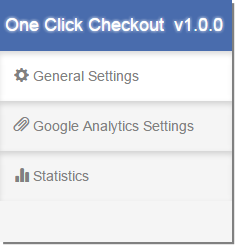
Admin Panel Settings enthält die 3 Tabs für Einstellungen.
4.1 Allgemeine Einstellungen
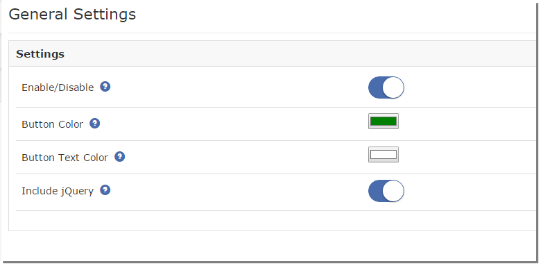
Von hier aus kann der Admin dieses Plugin aktivieren / deaktivieren. Auch das Aussehen und Verhalten von Button kann hier gesteuert werden. Anfangs werden die Felder im Formular bereits mit ihren Standardwerten gefüllt.
Einstellung wird Optionen wie haben:
Aktivieren deaktivieren: Mit dieser Option kann der Benutzer die Magento One Click Checkout-Erweiterung aktivieren oder deaktivieren. Standardmäßig ist diese Option deaktiviert.
Knopffarbe: "Buy Now" Button Farbe auf der Produktdetailseite des Frontends wird durch diese Option geändert.
Schaltfläche Textfarbe: "Jetzt kaufen" Button Textfarbe wird durch diese Option geändert.
JQuery einschließen: Mit dieser Option können wir jQuery in unsere Single-Click-Checkout-Erweiterung von Magento einbinden, so dass das Modul auch für andere Magento-Versionen verwendet werden kann.
4.2 Statistik
Von hier aus der Ladenbesitzer
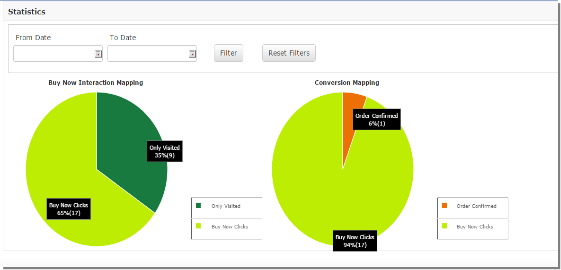
Statistiken: Zwei Kreisdiagramme werden hier angezeigt. Es wird einen Filter geben, um das Startdatum und das Enddatum auszuwählen, um das Tortendiagramm zu erstellen.
ein. Jetzt kaufen Interaktionsmapping:?It will show mapping between the number of visitors to Product details page and number?of visitors who clicked “Buy Now” Button.
b. Konvertierungszuordnung:Es zeigt die Zuordnung zwischen Anzahl der Klicks auf "Jetzt kaufen" Button und Anzahl der getätigten Bestellungen, um die aktuellen Umrechnungskurse anzuzeigen.
5.0 Store Vorderseite
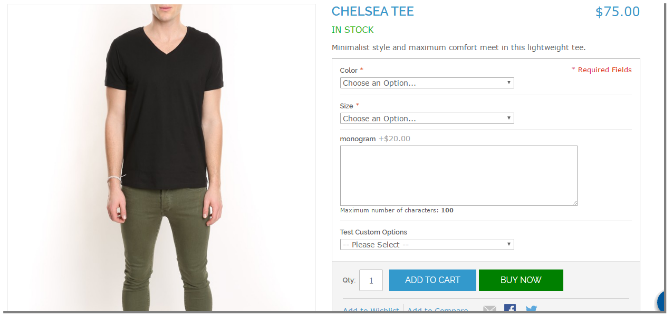
Nach dem Aktivieren dieser Magento One-Click-Checkout-Erweiterung, ein neues "Kaufe jetzt"Button wird zusammen mit der Produktdetailseite angezeigt"In den Warenkorb legen" Taste.
Die Magento Direct Checkout-Erweiterung am Frontend wird wie folgt aussehen:
Mit dieser "Jetzt kaufen" -Schaltfläche können Sie Ihr Produkt sofort bestellen. Wenn Sie auf die Schaltfläche "Jetzt kaufen" klicken, wird ein neuer Warenkorb mit diesem Produkt erstellt und zur Checkout-Seite weitergeleitet.
Bei erfolgreicher Auftragsbestätigung wird der alte Warenkorb fortgesetzt.
Wenn der Kunde nach dem Klicken auf die Schaltfläche "Jetzt kaufen" zu einer anderen Seite navigiert, wird der alte Warenkorb zusammen mit diesem neuen Produkt wieder aufgenommen.
Sie können die Magento One Click Checkout-Erweiterung von Knowband in Ihrem Magento-Shop testen. Das Magento Single-Click-Checkout-Modul von KnowBand hilft Ihnen, die Kundenbindung an Ihr Geschäft zu erhöhen und Ihrem eCommerce-Kunden eine bessere Benutzererfahrung zu bieten. Es reduziert auch die Ausstiegsrate des Ladens, indem es den Auscheck-Aufwand beim Kauf eines einzelnen Produkts minimiert. Darüber hinaus hat die Implementierung der Single-Button-Checkout-Funktion keinen Einfluss auf das Design und Layout der Produktseite. Da sich der Kunde für einen Kauf entscheidet, bleiben die vorhandenen Artikel unverändert. Darüber hinaus wird das Produkt automatisch dem Einkaufswagen hinzugefügt, wenn der Kunde die einzelne Kaufabwicklung überspringt.
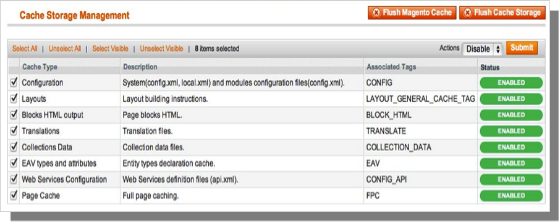
Das Magento-Frontend ist stark auf Caching angewiesen, um dem Kunden ein schnelleres Erlebnis zu bieten. Dies ist ein wunderbares Werkzeug, kann aber während des Installationsprozesses Chaos anrichten. Um sicherzustellen, dass der Cache keine Probleme verursacht, sollten wir ihn deaktivieren. Dies kann über die Admin-Konsole erfolgen, indem Sie zur Cache-Management-Seite (System-> Cache Management) navigieren, alle Caches auswählen, im Dropdown-Menü auf Deaktivieren klicken und die Änderung übermitteln.
2. Deaktivieren Sie den Kompilierungsmodus
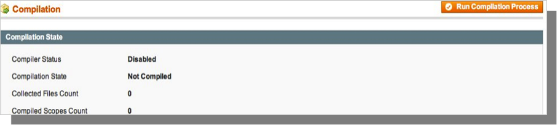
Dies mag für viele Leser kein Problem sein, aber wenn Sie den Magentos-Kompilierungsmodus in Ihrem Geschäft verwenden, ist es wichtig, dass Sie es entfernen. Ohne auf viele Details einzugehen, werden im Kompilierungsmodus viele Dateien über das System verteilt und in einer einzigen Datei zusammengefasst, die sehr schnell ausgeführt werden kann. Wenn beim Kompilieren dieser einzelnen Datei keine Erweiterungsdateien vorhanden sind, werden sie nicht berücksichtigt. Um zu überprüfen, ob dies deaktiviert ist, gehen Sie zu System-> Tools-> Compilation. Wenn der Compiler-Status deaktiviert ist, können Sie loslegen. Wenn nicht, klicken Sie einfach auf die Schaltfläche Deaktivieren auf der rechten Seite des Bildschirms.
Wählen Sie eine Installationsmethode
Es gibt zwei verschiedene Methoden zum Installieren von Erweiterungen. Die erste besteht darin, den Magento Connect Manager zu nutzen, während die zweite die manuelle Installation der Dateien über FTP oder die Befehlszeile umfasst. Die erste Option wird in der Regel von Geschäftseigentümern verwendet und ist ein relativ automatisierter Prozess. Wenn ein Problem mit diesem Prozess auftritt, sind Sie jedoch dem Connect Manager ausgeliefert, der Ihnen mitteilt, woher das Problem kommt. Option 2 besteht darin, die Dateien selbst in die Hand zu bekommen und sie manuell in die Magento-Installation zu legen.
Option 1: Verwenden von Magento Connect
Benötigtes Material:
Benutzerkonto für Magento Connect
Magento Admin-Konto mit Zugriff auf Magento Connect Manager
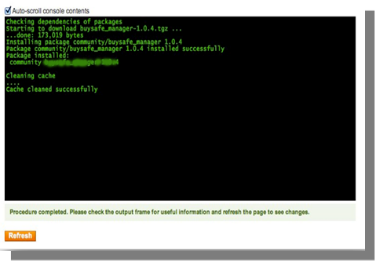
Wie bereits erwähnt, ist diese Option relativ einfach zu implementieren. Der erste Schritt besteht darin, den Link auf Magento Connect für die Erweiterung zu finden, die Sie installieren möchten. Dort klicken Sie auf Jetzt installieren. Wenn Sie derzeit nicht auf der Website angemeldet sind, werden Sie dazu aufgefordert. Wählen Sie als nächstes die Version von Magento connect, die Sie verwenden (im Zweifelsfall wählen Sie 2.0), akzeptieren Sie die Lizenzvereinbarung für Erweiterungen und kopieren Sie den Erweiterungsschlüssel.
Loggen Sie sich in die Admin-Konsole Ihres Shops ein und navigieren Sie zu System-> Magento Connect-> Magento Connect Manager. An diesem Punkt werden Sie aufgefordert, Ihre Administratoranmeldeinformationen erneut einzugeben. Um eine Erweiterung vom Connect Manager zu installieren; Sie benötigen ein Konto mit vollem Zugriff auf die Administrationskonsole. Wenn Ihnen eingeschränkter Zugriff gewährt wurde, lässt Magento Sie nicht weiterarbeiten. Sobald Sie im Manager angemeldet sind, fügen Sie einfach den Erweiterungsschlüssel in das Textfeld ein und klicken auf "Installieren". Ein Systemfenster erscheint am unteren Rand der Seite, auf dem der Fortschritt Ihrer Installation angezeigt wird.
Herzlichen Glückwunsch, Sie haben die Erweiterung erfolgreich in Ihrem Geschäft installiert. Stellen Sie sicher, dass Sie gründlich testen, bevor Sie den Cache / die Kompilierung erneut aktivieren. Wenn Sie vor und nach dem erneuten Aktivieren dieser Funktionen keine Probleme feststellen konnten, sollten Sie den Installationsvorgang auf Ihrer Live-Site wiederholen. VERGESSEN SIE NICHT, ALLE DATEIEN UND DATENBANKEN VOR DER INSTALLATION ZU BACKUPEN!
Option 2: Manuelle Installation
Benötigtes Material:
Alle von der Erweiterung verwendeten Dateien.
FTP-Zugriff auf Ihre Website.
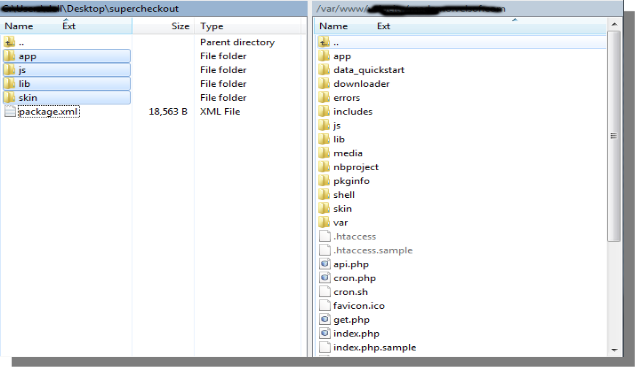
Der Connect-Manager ist ein nützliches Tool zum Installieren von Erweiterungen, bevorzugt jedoch eine praktische Methode, wenn es um Installationen geht. Es fühlt sich angenehmer an, wenn Sie persönlich die Kontrolle über den Prozess haben. Siehst du dort ein App-Code-Verzeichnis, was ist mit App-etc-Modulen? Wenn Sie diese Verzeichnispfade und darin enthaltene Dateien nicht sehen, besteht die Möglichkeit, dass der Download der Erweiterung fehlerhaft war. Sehen Sie sich die Datei package.xml an. Dies ist der von Magento Connect verwendete Plan, um die Dateien an den richtigen Stellen anzuordnen. Möglicherweise müssen Sie dies verwenden, um sicherzustellen, dass alles so ist, wie es sein sollte. Nachdem Sie die Erweiterungsdateien überprüft haben, können Sie den letzten Schritt ausführen. Ziehen Sie alle Dateien mit Ihrem FTP-Client auf den Geschäftsstamm der Magento-Instanz. Abhängig von der Anzahl der Dateien in der Erweiterung kann dies einige Minuten dauern.
Wechseln Sie nun zur Admin-Konsole und klicken Sie auf Cache-Speicher leeren. Dies ist die Voraussetzung für jede Erweiterung, die Seiten zur Admin-Konsole hinzufügt. An- und Abmelden ist ebenfalls erforderlich, um sicherzustellen, dass alles ordnungsgemäß geladen wird. Wenn Sie den Cache aus irgendeinem Grund nicht über die Admin-Konsole löschen können, müssen Sie den Cache manuell über Ihren FTP-Client löschen (siehe die erste FAQ-Frage für Hilfe). Das ist der letzte Schritt. Herzlichen Glückwunsch zu einer erfolgreichen Installation.
Fehlerbehebung und häufig gestellte Fragen
Ich habe alle Dateien auf meine geladen Magento-Geschäft, und jetzt erhalten Sie einen weißen Bildschirm für einige oder alle der Admin-Konsole.
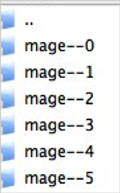
Dies ist ein ziemlich häufiges Problem, und 99% der Zeit ist es Cache-bezogen. Wenn Sie dazu in der Lage sind, gehen Sie zu System-> Cache Management und klicken Sie auf Cache-Speicher leeren. Dies stellt sicher, dass alles, was von Magento gepuffert wird, gelöscht wird und neu generiert wird. Melden Sie sich ab und wieder an, um den Vorgang abzuschließen. Wenn Sie vollständig von der Admin-Konsole abgeschnitten sind, navigieren Sie zum var-cache-Verzeichnis Ihrer Website. Sie sollten eine Reihe von Verzeichnissen namens mage * sehen. Löschen Sie alle diese Verzeichnisse (löschen Sie nicht var-cache). Dies entspricht dem Leeren des Cache-Speichers von der Admin-Konsole.
Ich erhalte beim Zugriff auf bestimmte Seiten einen Magento-Fehler. Wie kann ich das debuggen?
Diese Frage verdient wirklich einen Blogpost für sich, aber ein guter Anfang wäre, in das Fehlerverzeichnis Ihres Geschäfts zu gehen. Suchen Sie die Datei local.xml.sample und benennen Sie sie in local.xml um. Das nächste Mal, wenn Sie den Fehler sehen, werden detaillierte Informationen zur Verfügung gestellt, die erklären, wo der Fehler aufgetreten ist. Vergessen Sie nicht, dies zu ändern, wenn Sie mit der Fehlersuche fertig sind!
Ich habe einen kritischen Fehler mit meinem Webstore und muss eine Erweiterung deaktivieren. Ich kann nicht auf die Admin-Konsole zugreifen. Was mache ich?
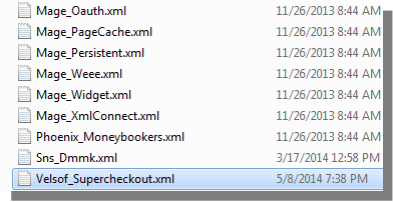
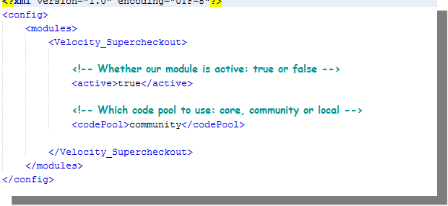
Wechseln Sie zum Verzeichnis "app-etc-modules" und öffnen Sie die Datei, die zu Ihrer Erweiterung gehört. Die Namenskonvention lautet im Allgemeinen DeveloperName_ExtensionName.xml. In diesem Fall wäre Velsof_Supercheckout.xml.
Suchen Sie nach den aktiven Tags in der Datei, ändern Sie den Wert von "wahr" in "falsch" und speichern Sie Ihre Änderungen. Dies weist Magento an, dass die Erweiterung deaktiviert ist und keinen damit verbundenen Code ausführt. Das Löschen des Magento-Caches wird empfohlen (und höchstwahrscheinlich erforderlich), damit diese Änderung wirksam wird.
Allgemeine Einstellungen
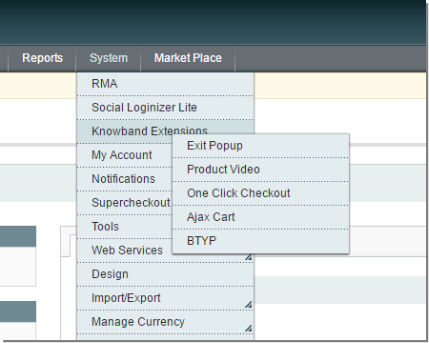
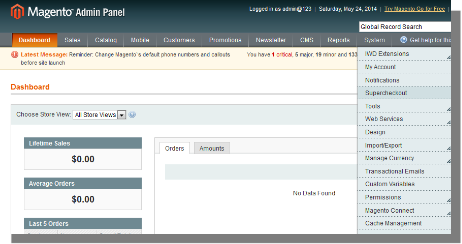
Um das Super Checkout-Plugin zu überspringen, klicken Sie auf die Supercheckout-Option, die als Untermenü im Navigationsmenü unter System-Hauptmenü erscheint (siehe unten).
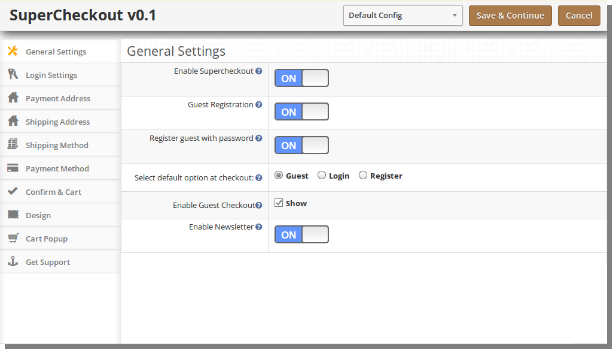
Wenn Sie auf das Untermenü Supercheckout klicken, öffnet sich das Modul für das Plugin. Es enthält die Navigationsleiste oben, das Menü links und den Hauptinhalt in der Mitte, wie unten gezeigt. Um das Plugin zu aktivieren, schalten Sie den Enable-Button von OFF auf ON, was sich direkt rechts neben Enable / Disable Label befindet.
Um die Gastregistrierung zu aktivieren, schalten Sie die Schaltfläche von AUS auf EIN, die sich rechts neben der Option "Registrierung automatisch registrieren" befindet. Wenn Sie dies aktivieren, wird der Gast in Ihrem Geschäft registriert und ein automatisch generiertes Passwort wird an diesen Benutzer gesendet.
Um die Registrierung zu aktivieren, schalten Sie die Taste von OFF auf ON, die sich rechts neben dem Eintrag "Guest mit Passwort registrieren" befindet. Wenn Sie dieses Passwort aktivieren und das Passwort bestätigen, werden die Felder angezeigt, damit sich der Kunde von der Checkout-Seite aus registrieren kann.
Um die Standardoption von Gast, Login oder Registrieren im Login-Bereich der Checkout-Seite zu ändern, wählen Sie eine Option aus dem angegebenen Optionsfeld. Die ausgewählte Option wird standardmäßig als ausgewählte Option festgelegt.
Um das Auschecken des Gastes durch den Benutzer zu aktivieren oder zu deaktivieren, aktivieren / deaktivieren Sie das Kontrollkästchen, das sich rechts neben dem Label Gast anzeigen befindet.
Login Tab
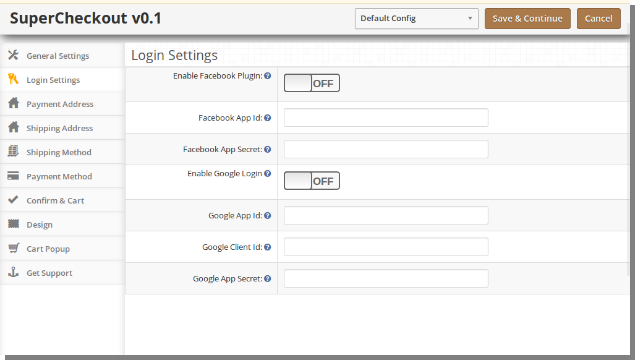
Diese Registerkarte enthält im Wesentlichen Einstellungen zum Aktivieren / Deaktivieren von Facebook und Google-Registrierung und -Anmeldung wie unten gezeigt.
Um Facebook Registration & Login zu aktivieren, schalten Sie den Button von OFF auf ON, was sich rechts neben Facebook Label aktivieren befindet. Aber bevor Sie das tun, erhalten Sie Facebook APP ID und APP SECRET von https://developers.facebook.com.
Geben Sie die APP ID und APP SECRET in ihre jeweiligen Felder ein und speichern Sie sie. Sie finden den Facebook-Login-Button auf Ihrer Checkout-Seite.
Um Google Registration & Login zu aktivieren, schalten Sie die Schaltfläche von OFF auf ON um, die sich rechts neben Google Label aktivieren befindet. Aber bevor Sie das tun, erhalten Sie Google APP ID, CLIENT ID und APP SECRET von https://code.google.com/apis/console. Für detaillierte Anweisungen, um die APP ID zu erhalten, laden Sie den Facebook & Google Setup Guide von oepncart accout herunter.
Geben Sie die APP ID, CLIENT ID und APP SECRET in die entsprechenden Felder ein und speichern Sie sie. Auf Ihrer Checkout-Seite finden Sie den Google-Login-Button.
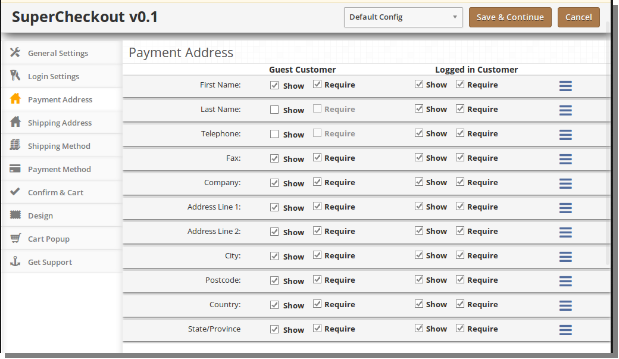
Zahlungsadresse Tab
Diese Registerkarte enthält die Einstellungen für die Felder, die im Bereich Zahlung oder Rechnungsadresse auf der Checkout-Seite angezeigt werden (siehe unten).
Es besteht aus zwei Abschnitten. Die linke Seite ist für Gastkunden und die rechte für registrierte Kunden.
Um ein Feld auf der Checkout-Seite ein- und auszublenden, aktivieren Sie das Kontrollkästchen links neben Show label.
Um ein Feld als Pflichtfeld zu markieren (Pflichtfeld), aktivieren Sie das Kontrollkästchen links neben Label anfordern.
Die Felder können auch entsprechend der Anforderung neu angeordnet werden. Um neu anzuordnen, bewegen Sie den Cursor einfach auf das Zieh-Symbol und ziehen Sie das Feld per Drag & Drop dorthin, wo es benötigt wird, wie unten gezeigt.
Beim Speichern werden die Felder gemäß den Änderungen neu angeordnet.
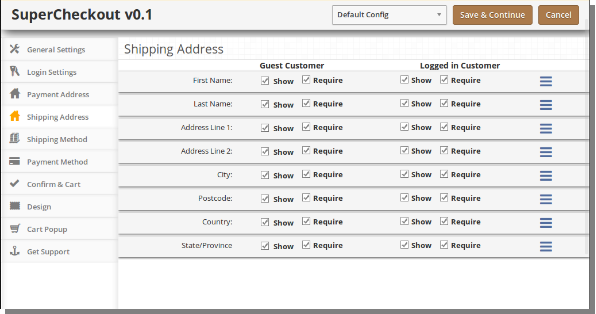
Lieferadresse Tab
Diese Registerkarte enthält Einstellungen für die Felder, die im Abschnitt "Lieferadresse" auf der Checkout-Seite angezeigt werden sollen, wie unten gezeigt.
Es besteht aus zwei Abschnitten. Der eine im linken Fall für Gastkunden und der rechte für registrierte Kunden.
Um ein Feld auf der Checkout-Seite ein- und auszublenden, aktivieren Sie das Kontrollkästchen links neben Show label.
Um ein Feld als Pflichtfeld zu markieren (Pflichtfeld), aktivieren Sie das Kontrollkästchen links neben Label anfordern.
Die Felder können auch entsprechend der Anforderung neu angeordnet werden. Um neu anzuordnen, bewegen Sie den Cursor einfach auf das Zieh-Symbol und ziehen Sie das Feld per Drag & Drop dorthin, wo es benötigt wird. Dies ist die gleiche wie die Zahlungsadresse.
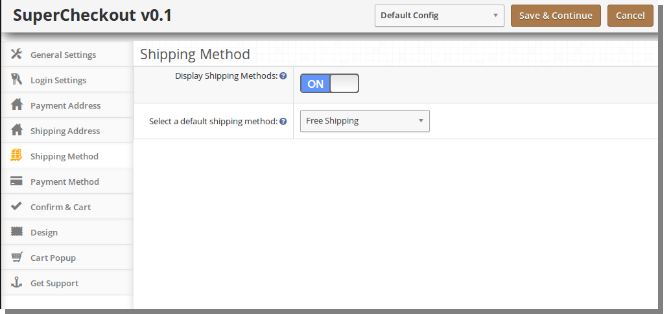
Versandmethode Tab
Diese Registerkarte enthält Einstellungen für die Versandart, die auf der Checkout-Seite angezeigt wird. Es enthält im Wesentlichen Einstellungen zum Aktivieren / Deaktivieren und zum Festlegen der Standardversandmethode wie unten gezeigt:
Um die Versandmethoden von der Checkout-Seite zu aktivieren / deaktivieren, schalten Sie den Knopf von ON auf OFF oder umgekehrt. Dadurch wird der Versandmethodenblock von der Checkout-Seite deaktiviert. Sie sollten jedoch eine Standardversandmethode (falls installiert) auswählen, um die Versandkosten für die Bestellung zu übernehmen.
Um auf der Checkout-Seite eine Standardversandmethode zu wählen, wählen Sie die Standardversandmethode aus dem Dropdown-Menü aus. Wenn die ausgewählte Versandart nicht installiert ist, wird automatisch die installierte Versandmethode ausgewählt.
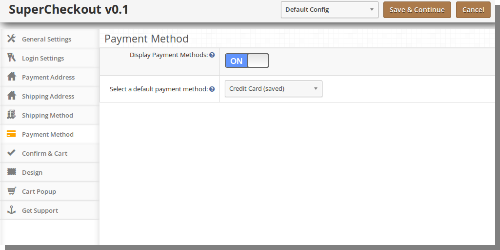
Zahlungsmethode Tab
Diese Registerkarte enthält Einstellungen für Zahlungsmethoden, die auf der Checkout-Seite angezeigt werden, z. B. Aktivieren / Deaktivieren oder Auswählen einer Standardmethode.
Um die Zahlungsmethoden auf der Checkout-Seite zu aktivieren / deaktivieren, schalten Sie die Taste von ON auf OFF oder umgekehrt. Dadurch wird der Zahlungsmethodenblock von der Checkout-Seite deaktiviert. Sie sollten jedoch eine Standardzahlungsmethode auswählen (falls installiert), um eine Zahlungsmethode auf der Kassenseite zu erhalten.
Bestätigen Sie die Registerkarte
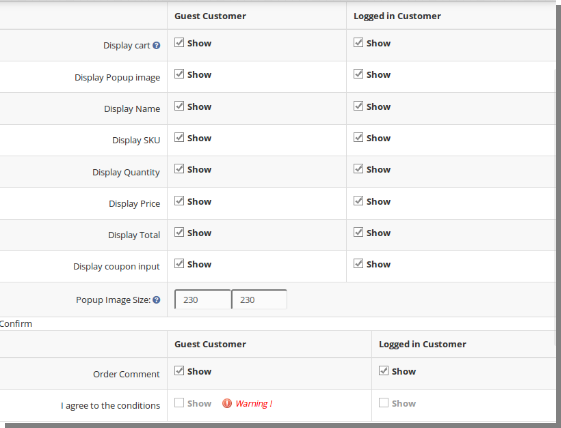
Diese Registerkarte enthält Einstellungen für den Warenkorb und bestätigt die Bestellung wie folgt:
Seine Teilung in zwei Abschnitte
ein. Warenkorb b. Bestätigen
Warenkorb
1. Diese Registerkarte ist wiederum in zwei Abschnitte unterteilt, der linke Bereich ist für Gastkunden und der rechte für registrierte oder angemeldete Kunden. 2. Um den Einkaufswagen auf der Checkout-Seite anzuzeigen / auszublenden, deaktivieren Sie das Kontrollkästchen vor dem Warenkorb anzeigen. 3. Um eine Spalte im Warenkorb zu aktivieren / deaktivieren, aktivieren / deaktivieren Sie das Kontrollkästchen vor der jeweiligen Spalte. 4. Um die Popup-Bilder für das Produkt zu aktivieren / deaktivieren, aktivieren / deaktivieren Sie das Kontrollkästchen vor der entsprechenden Spalte. 5. So ändern Sie die Größe des Popup für Bilder Geben Sie die Breite und Höhe des Popup-Fensters in das Textfeld vor der Pop-Image-Größe ein. 6. Coupon- und Gutscheinoptionen können auch deaktiviert oder aktiviert werden, indem das Kontrollkästchen vor dem entsprechenden Feld aktiviert / deaktiviert wird.
Bestätigen
1. Diese Registerkarte ist wiederum in zwei Abschnitte unterteilt, der linke Bereich ist für Gastkunden und der rechte für registrierte oder angemeldete Kunden. 2. Um das Kommentarfeld für die Bestellung nach Kunden zu aktivieren, aktivieren Sie das Kontrollkästchen vor dem Hinterlassen Sie einen Kommentar für die Auftragsbeschriftung und deaktivieren Sie das Kontrollkästchen. 3. Um dem Begriff oder anderen Informationen zuzustimmen, die im Admin für den Shop gespeichert sind, aktivieren / deaktivieren Sie das Kontrollkästchen vor Ich stimme dem Konditionen-Label zu.
Tab-Design
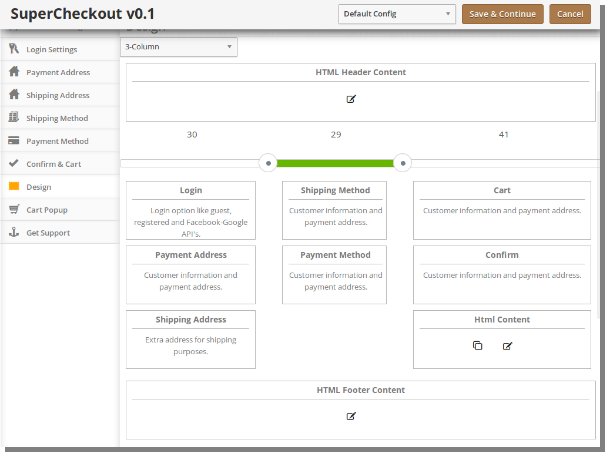
Diese Registerkarte enthält die Einstellungen für das Design der Checkout-Seite im Katalog, wie unten gezeigt
Um die Breite einer beliebigen Spalte zu ändern, passen Sie den Schieberegler oben wie unten dargestellt an:
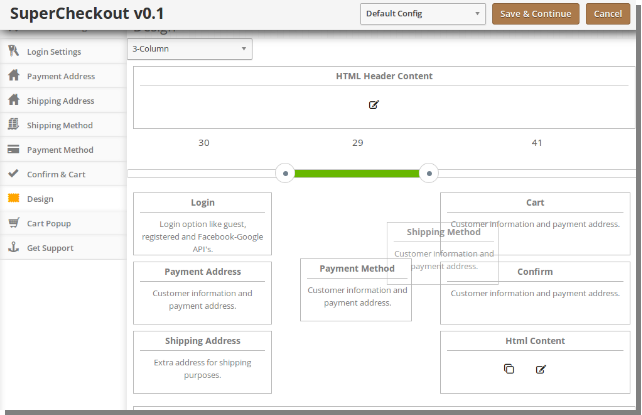
Blöcke unterschiedlicher Schritte können auch von einer Spalte zur anderen oder in derselben Spalte wie unten dargestellt neu angeordnet werden:
Beim Speichern wird der Block entsprechend den Änderungen auf der Checkout-Seite neu angeordnet
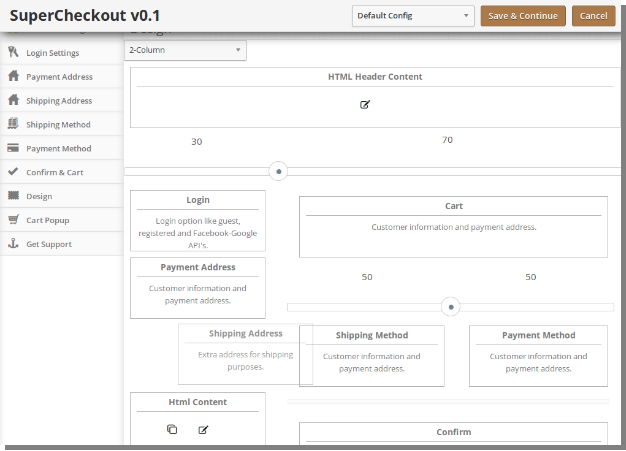
Das gleiche gilt für das Layout mit zwei Spalten wie unten gezeigt:
Einkaufswagen-Popup-Tab
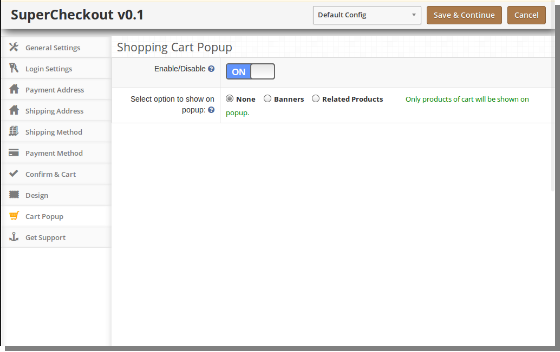
Diese Registerkarte enthält die Einstellungen für den Popup-Einkaufswagen, die beim Hinzufügen eines Produkts zum Einkaufswagen angezeigt werden.
Um den Popup-Wagen zu aktivieren, schalten Sie den Enable-Button von OFF auf ON, was rechts neben dem Label Enable / Disable steht, wie unten gezeigt:
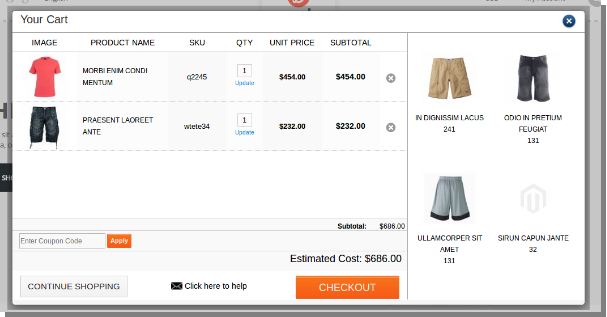
Das Warenkorb-Popup ist in zwei Abschnitte unterteilt, wie unten gezeigt, der linke Bereich zeigt die Einkaufswagen-Details, während der rechte Bereich für die Werbung verwendet werden kann.
Der rechte Abschnitt kann verwandte Produkte enthalten, die mit den im Einkaufswagen verfügbaren Produkten in Beziehung stehen, oder sie können Banner haben. Durch Auswählen von Bannern werden Optionen zum Hochladen von Bildern für Banners verfügbar, wie unten gezeigt.