Der Verkauf von Produkten auf einer E-Commerce-Website hängt von der Präsentation und Personalisierung der Produkte ab. Mit einfachen Worten, die Funktionen, Produkte, Merkmale usw. sollten den Anforderungen des Front-End-Kunden entsprechen. Bei der Anpassung des PrestaShop-Onlineshops geht es darum, neue Features und Funktionen hinzuzufügen. Dabei müssen Sie einige Vorsichtsmaßnahmen treffen, die dazu beitragen, ein einzigartiges Bild auf der Website zu brandmarken, ohne dass es zu Unordnung kommt. Die Mehrheit der PrestaShop-E-Händler nimmt in ihrem E-Store zumindest eine benutzerdefinierte Änderung vor. Dies ist in der Tat eine Notwendigkeit für E-Business-Unternehmen, um ihrer E-Commerce-Website einen unverwechselbaren und einzigartigen Touch zu verleihen. Die meisten Unternehmen entscheiden sich dafür, um das Erscheinungsbild ihrer Website mit ihrem eigenen einzigartigen Thema ihres Geschäfts in Einklang zu bringen. Diese Anpassungen verbessern nicht nur das grafische Design einer Website, sondern tragen auch dazu bei, mehr Funktionen hinzuzufügen und das Einkaufserlebnis zu verbessern. Im Folgenden werden einige dieser Faktoren erläutert, die Ihnen beim Anpassen Ihrer eCommerce PrestaShop-Website helfen können.
# 1. Anpassung mit Haken:
Hooks sind im Grunde genommen Bilder, die zum Anzeigen informativer Bilder verwendet werden können und sich auch wie CTA-Quellen verhalten. Wir können sie in zwei grundlegende Optionen einteilen:
A) Aktionshaken:
Diese Hooks sind anklickbar und können daher verwendet werden, um den Site-Besucher auf eine relevante Seite umzuleiten. Diese Arten von Hooks erfordern eine strategische Konfiguration, da ihre Klickrate mehr Engagement und Umsatz beeinflussen würde.
B) Displayhaken:
Diese Haken sind einfache Bilder, nur um verschiedene Dinge anzuzeigen. Einige gemeinsame Bereiche, in denen Haken platziert werden: a) Mehrere Positionen auf der Homepage. c) Links / rechts ausgerichtete Haken. d) Fußbereich der Fußzeile.
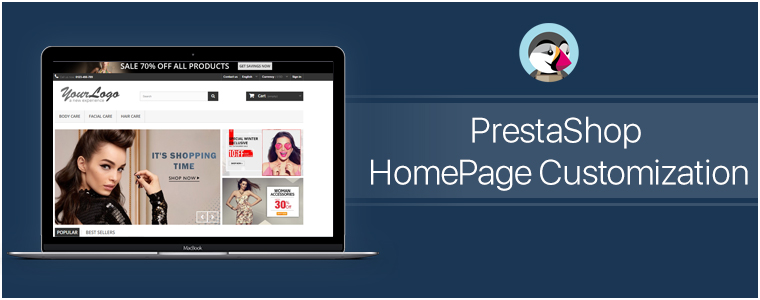
# 2. PrestaShop HomePage-Anpassung:
Im Allgemeinen wird auf der Startseite der Bereich "über der Falte" zum ersten Mal auf einer Website angezeigt. Ähnlich wie Zeitungen haben Websites auch die wichtigsten Nachrichtenhighlights in der oberen Hälfte ihrer Homepage. Ein solcher Ansatz zum Entwerfen und Anpassen der PrestaShop-Homepage hilft, Kunden produktiver zu binden. Einige der Homepage-Designs, die angepasst werden können, umfassen 😕 Sticky Navigation Menü / Leiste mit Firmenlogo, Anmeldelink, Suchfeld usw.? Slider-Bilder mit Hyperlinks zu relevanten Themen. ? Banner Bilder ausgewählter Kategorien der Produkte, die im E-Store verkauft werden. ? Hyperlink-Infografik zum Verkauf, Lotterien, Angebote, Gutscheine, zeitbasierter Flash-Verkauf, Neuankömmlinge, Markeneinführungen. ? Widgets / Add-Ons für soziale Konten wie ein Facebook-Block mit Like / Share / Follow-Buttons. ? Statische / dynamische Chatbots. ? Gamified CTA (Call to Action) wie "Spin & Win" -Rabatträder oder Gamified Newsletter- / Benachrichtigungsabonnements. ? Banner für Top-Seller / Top-Marke. Inzwischen hätten Sie wahrscheinlich erkannt, wie diese Ergänzungen einen solchen E-Store nicht nur durch Aussehen und Funktionalität auszeichnen, sondern auch dazu dienen, die Conversions zu steigern. Viele dieser Änderungen können mit den PrestaShop-Modulen vorgenommen werden. Und da PrestaShop eine Open-Source-E-Commerce-Plattform ist, können durch manuelles Codieren der erforderlichen Funktionen noch mehr Änderungen vorgenommen werden. So erhalten die E-Commerce-Unternehmen in PrestaShop hier automatisch einen zusätzlichen Vorteil, um ihre Website gemäß ihren eigenen Geschäftsanforderungen zu erstellen.
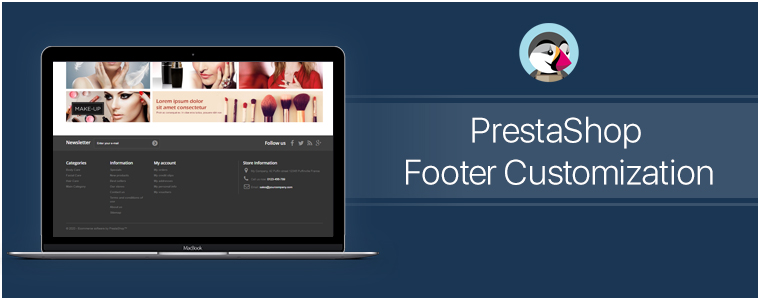
#3. Anpassung der PrestaShop-Fußzeile:
In der Fußzeile der PrestaShop-Website können die E-Store-Administratoren verschiedene Widgets und Funktionen präsentieren. Einige können über PrestaShop-Zusatzmodule hinzugefügt werden, während andere vorinstalliert sind. Darüber hinaus kann durch Codierung oder Anpassung hinzugefügt werden. Die Fußzeile wird für alle Webseiten meistens gemeinsam verwendet. Daher ist es wichtig, alle wichtigen Dinge zur Verfügung zu haben. Es bietet Ihren Kunden sofortigen Zugriff auf alle erforderlichen Links und Informationen, unabhängig davon, wo sie auf der Prestashop-Website angezeigt werden. Nachfolgend sind einige gängige Anpassungen der Fußzeile aufgeführt 😕 Newsletter-Anmeldesegment? Social Channel Icons? Sitemap (HTML-Sitemap)? Unternehmenszertifizierungen und Zahlungsmethoden? Schnelle Navigationslinks? Anmelde- / Anmeldelinks / Abschnitt "Mein Konto"? Kontaktdaten des Unternehmens
# 4. Andere Anpassungen:
A) CMS-Symbole:
Um zusätzliche Informationen zu Ihrem PrestaShop-Shop anzuzeigen, z. B. Zahlungsoptionen, Rückerstattungsrichtlinien usw., kann der Administrator die CMS-Symbole verwenden. Wenn Sie darauf klicken, gelangt der Benutzer zur entsprechenden Seite.
B) Oberseite Banner:
Dies ist eine Standardfunktion, die Administratoren aktivieren / deaktivieren können. Dies fügt ein dünnes Banner am äußersten oberen Rand der Seite hinzu, um Sonderangebote, Rabatte, zeitlich begrenzten Versand usw. anzuzeigen.
C) Social-Sharing-Symbole / Links:
Mit diesen Symbolen können Ihre E-Shopper den Link ihrer Produktauswahl mit ihren Freunden, Familienmitgliedern und Bekannten teilen. Fügen Sie lieber die Links für Facebook, Pinterest, WhatsApp usw. hinzu.
Fazit:
Wie sie sagen, haben oft kleine Dinge den größten Einfluss. Hinzufügen support@knowband.com und erhalten Sie ein Angebot für die erforderlichen Anpassungen. Besuch KnowBand Plugins um E-Commerce-Plugins für alle Plattformen zu erhalten.
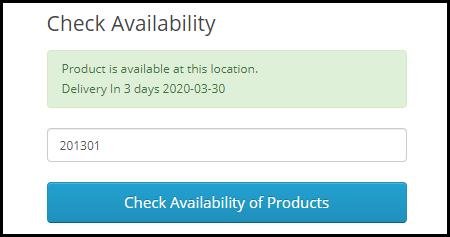
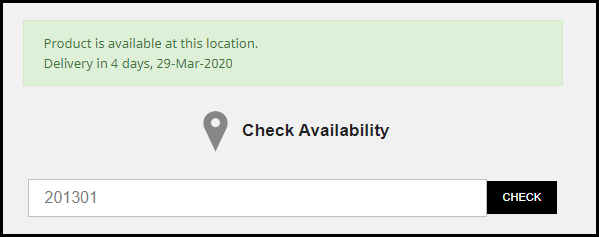
“OpenCart-Produktverfügbarkeitsprüfung nach Postleitzahlerweiterung Damit können Ihre Kunden prüfen, ob ein Produkt in ihrer Region zur Auslieferung verfügbar ist. Dazu müssen sie ihre Postleitzahl eingeben. "Das Modul wird manchmal auch als bezeichnet OpenCart Postleitzahl Validator or Überprüfung der OpenCart-Postleitzahl. Das Modul fügt hinzu "Überprüfen Sie die Verfügbarkeit von Produkten"Registerkarte auf den Produktseiten. Bei Eingabe der Postleitzahl für verfügbare Produkte wird angezeigt, dass das Produkt verfügbar ist, zusammen mit dem voraussichtlichen Liefertermin. Andernfalls wird angezeigt, dass das Produkt an diesem Ort nicht verfügbar ist.
Hinweis: Aufgrund des COVID-19-Ausbruchs haben wir dieses Modul für unsere Kunden kostenlos gemacht. Zugehörige Informationen und der Download-Link finden Sie am Ende dieses Beitrags.
Überblick
1. Ermöglichen Sie Kunden, die Produktverfügbarkeit anhand ihrer Postleitzahl zu überprüfen. 2. Zeigen Sie den Liefertag und das Zeitintervall für die angegebene Postleitzahl an. 3. Die Schaltfläche In den Warenkorb ist deaktiviert, wenn das Produkt nicht verfügbar ist. 4. Deaktivieren Sie die Funktion zur Überprüfung der Postleitzahl für ausgewählte Produkte 5. Fügen Sie mehrere Postleitzahlen entweder manuell oder über CSV-Upload hinzu. 6. Geben Sie das Lieferzeitintervall für eine bestimmte Zone an. 7. Produktzuordnung für verschiedene Zonen
Beschreibung
1. OpenCart Postleitzahl Validator Extension erfordert, dass Kunden die Postleitzahl auf der Produktseite eingeben, bevor sie fortfahren. Sie könnten das Produkt nicht in den Warenkorb legen und zur Kasse gehen, ohne die Verfügbarkeit des Produkts zu überprüfen.
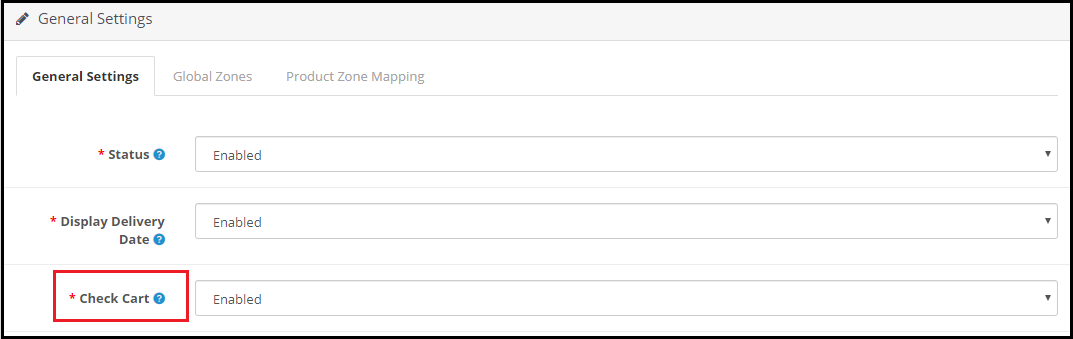
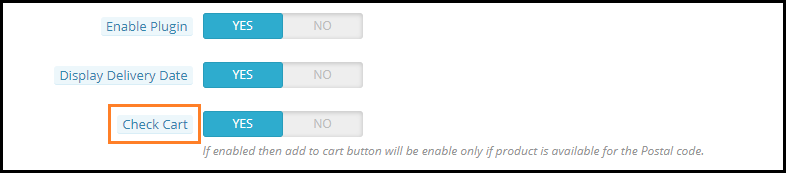
2. Die Postleitzahl-Überprüfungserweiterung besteht aus einer Option "Warenkorb prüfen", mit der die Schaltfläche "In den Warenkorb" von der Produktseite ausgeblendet wird, wenn dieses Produkt für die angegebene Postleitzahl nicht verfügbar ist.
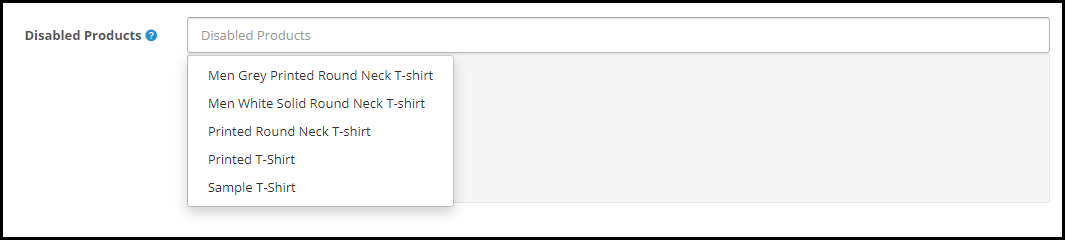
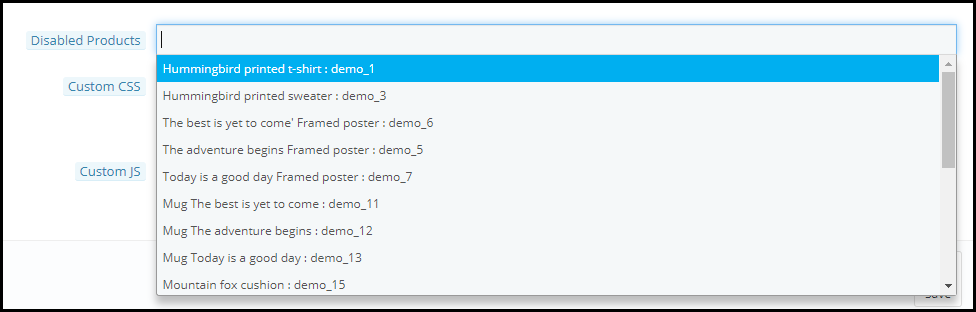
3. Wenn das Produkt in der angegebenen Postleitzahl verfügbar ist, zeigt die OpenCart-Produkt-Postleitzahl-Erweiterung das geschätzte Lieferzeitintervall zusammen mit dem Lieferdatum an. (Siehe Abbildung in Punkt 1) 4. OpenCart Product Availability Extension bietet Ihnen die Möglichkeit, die Funktion zur Überprüfung der Postleitzahl bei einigen Produkten zu deaktivieren. Sie können diese Produkte aus der Dropdown-Liste unter der Option "Deaktivierte Produkte" auswählen.
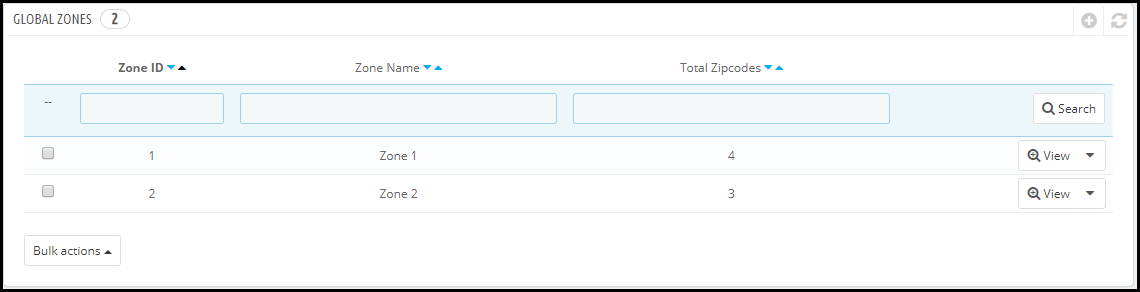
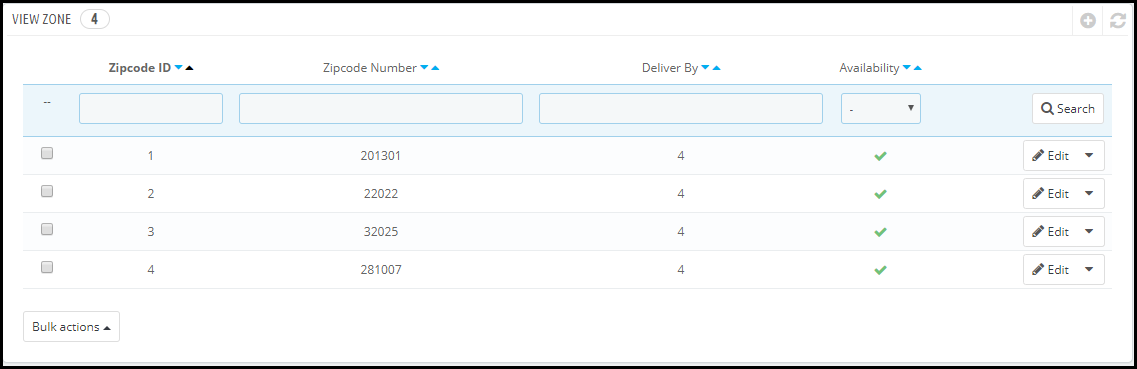
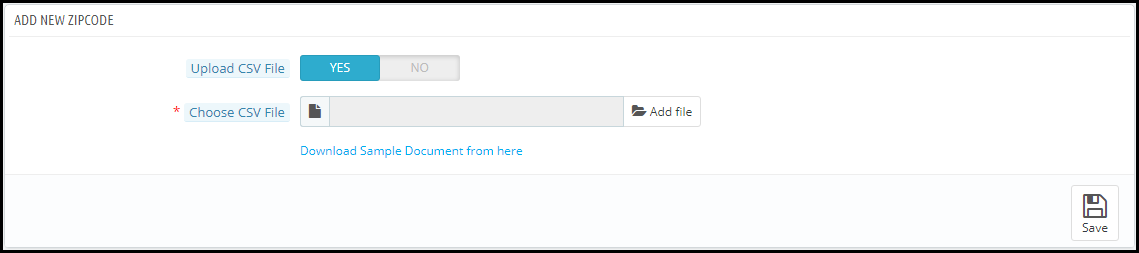
5. Mit der OpenCart Zipcode Validator-Erweiterung können Sie mehrere Zonen aus den Back-End-Konfigurationen hinzufügen. Sie können die Postleitzahlen für jede Zone angeben und das Lieferzeitintervall definieren. Die Postleitzahlen können entweder manuell oder durch Hochladen einer CSV-Datei hinzugefügt werden. 6. Sie können Ihre Geschäftsprodukte für verschiedene Zonen zuordnen. Danach sind die Produkte nur in den Zonen verfügbar, für die sie zugeordnet wurden. 7. Das OpenCart-Modul zur Überprüfung der Postleitzahl ist einfach zu installieren und zu konfigurieren und bietet Kompatibilität mit mehreren Filialen
Vorteile
1. Verbessern Sie das Einkaufserlebnis Ihrer Kunden. 2. Hilft Ihnen bei der Optimierung von Produktseiten. 3. Erleichtert die Verwaltung der Produktlieferung. 4. Dies spart dem Kunden Zeit, da er direkt auf der Produktseite über die Produktverfügbarkeit informiert wird.
Spezielle Notiz: Das Modul hat tatsächliche Kosten von rund 36 US-Dollar mit kostenlosem 3-monatigem Support. Nach der Koronapandemie haben wir es derzeit geschafft kostenlos für unsere Kunden. In diesen schwierigen Zeiten stellen wir sicher, dass wir auf jede mögliche Weise das Beste für unsere Kunden tun.
Laden Sie dieses Modul vorerst kostenlos herunter. Wir werden Sie mit neuen kostenlosen Modulen auf dem Laufenden halten.
Laden Sie das Modul von herunter hier. Wenn Sie diesbezüglich Fragen haben, können Sie sich unter support@knowband.com an uns wenden
Nach der Auflistung als Top-Anbieter von Mobile-Commerce-Lösungen, KnowBand-Plugins waren erneut die führenden Anbieter von E-Commerce-Plugins und -Lösungen auf dem Markt. Wir fühlen uns privilegiert, dass das Unternehmen von 2020 bis 2026 die Online-Einzelhandelsbranche dominieren wird.
Verschiedene globale Forscher und Analysten haben vorausgesagt, dass die E-Commerce-Branche von 2020 bis 2026 ein starkes grafisches Wachstum verzeichnen wird. Der Bericht wurde mit den Daten und Statistiken des letzten Jahrzehnts erstellt. KnowBand gehört zu den führenden Akteuren in der Online-E-Commerce-Branche und hat sich ebenfalls eine herausragende Position erarbeitet.
One-Stop-Lösung für alle E-Commerce-Anforderungen:
Wir bei KnowBand betrachten diese Anerkennung als eine Verantwortung, den Erwartungen der Ladenbesitzer und des Front-End-Publikums gerecht zu werden. Mit solchen Gedanken ist unser gesamter Pool an Teammitgliedern hoch motiviert, verfügbare Plugins vielversprechender zu machen und sie zusammen mit neuen Starts zu präsentieren. Schauen Sie sich daher für alle E-Commerce-Shop-Besitzer diese Plugins an und fügen Sie Ihrem Shop weitere Funktionen hinzu:
Neben Plugins / Erweiterungen für E-Commerce ermöglicht Mobile App Builder allen Einzelhandelsgeschäften, eine native Einkaufs-App zu starten. Der Verkauf von Produkten nur über die Website reicht 2020 nicht aus. Eine mobile Einkaufs-App erhöht die Reichweite Ihres Unternehmens für ein breites Publikum auf Smartphone-Basis. Um die Komplexität der App-Entwicklung zu vereinfachen, entwickelt ein automatisiertes Framework Mobile App Maker Android- und iOS-Apps in drei einfachen Schritten: 3. Kaufen und installieren Sie die Erweiterung. 1. Füllen Sie das Formular für die Voraussetzungen aus. 2. Veröffentlichen Sie sie im Google Play & Apple App Store. So einfach ist es, bei uns eine mobile App zu besitzen. Darüber hinaus sind die folgenden Funktionen die wichtigsten Highlights der Apps:
Der Beginn des Jahres 2020 scheint nicht allzu gut zu verlaufen, nicht nur für mich oder Sie, sondern für die ganze Welt. Und der einzige Grund dafür ist das Coronavirus, das alle erschüttert und weltweit für Chaos gesorgt hat. Der aus der chinesischen Stadt Wuhan stammende COVID-19 hat sich über Länder verbreitet, die viele infizieren und töten. Diese globale Pandemie hat Unternehmen schwer getroffen, sei es offline oder im E-Commerce. Bevor ich fortfahre, lassen Sie uns verstehen, was dieses COVID-19 ist, welche Symptome es hat, wie es verhindert werden kann und wie es sich letztendlich auf Unternehmen auswirkt.
Was ist COVID-19?
Corona Virus Diseases 2019 oder COVID-19 ist eine Infektionskrankheit, die sich von Person zu Person über Atemtröpfchen ausbreitet, beispielsweise wenn eine infizierte Person hustet oder niest. Diese Tröpfchen können von dieser infizierten Person auf die andere Person übertragen werden und sie auch infizieren. Und so entsteht diese Coronavirus-Kette. Eine Person kann auch auf andere Weise Opfer von COVID-19 werden, z. B. indem sie ein Objekt oder eine Oberfläche berührt, an der das Virus haftet, und dann mit diesen Händen ihr Gesicht berührt.
Symptome des Corona-Virus
Personen, die mit dem Corona-Virus infiziert sind, können Symptome wie:
Mildes bis starkes Fieber
Trockener Husten
Atembeschwerden / Atemnot
Die Symptome spiegeln sich nicht sofort wider, sondern in der Regel nach 1-2 Wochen. Daher wird empfohlen, nicht nachlässig zu sein und vorbeugende Maßnahmen zu ergreifen.
Wie kann das Corona-Virus verhindert werden?
Waschen Sie Ihre Hände häufig mindestens 20 Sekunden lang gründlich Verwenden Sie Desinfektionsmittel
Soziale Distanz bewahren
Berühren Sie Ihr Gesicht nicht mit ungewaschenen Händen
Zu Hause bleiben
Husten Sie in Ihren Ellbogen
Auswirkungen von COVID-19 im E-Commerce
Mit dem täglichen Anstieg der Gesamtzahl der Korona-positiven Patienten verschlechtert sich die Situation nur noch. Vom lokalen Ladenbesitzer bis hin zu beliebten E-Commerce-Marken hat der COVID-19-Ausbruch niemanden zurückgelassen. Städte, Staaten und sogar ganze Länder werden gesperrt, um die Ausbreitung der Krankheit zu verhindern und ihre Kette zu brechen. – Theater, Bars, Restaurants, Fitnessstudios, alles, was mit Massenversammlungen zu tun hat, wurde geschlossen. – Den Unternehmen bleibt keine andere Wahl, als ihren Mitarbeitern die Arbeit von zu Hause aus zur Verfügung zu stellen. – Online-Lebensmittelversandunternehmen sind fast geschlossen. – On-Demand-Buchungs-Apps wie OLA und Uber haben ihre Einrichtung an vielen Orten ebenfalls eingestellt. – Auch beim Online-Shopping ist die Anzahl der Bestellungen deutlich zurückgegangen. Die stationären Geschäfte stehen dagegen vor einem starken Niedergang, da die Menschen nicht aus ihrem Haus kommen. Die Menschen haben sich völlig isoliert und bleiben in ihrem Haus. Und dies ist die Zeit, in der Online-Streaming-Dienste wie Netflix, Amazon Prime Video und Hotstar das Beste daraus machen. Es ist sogar die Rede davon, dass diese Streaming-Dienste ihre Streaming-Qualität verringern, um die starke Verkehrsüberlastung während dieser Pandemie zu vermeiden. Gesundheitsprodukte wie Masken, Desinfektionsmittel usw. werden in großer Zahl verkauft und die Verkaufszahlen berühren den Himmel.
Schlusswort
Hoffen wir nur, dass diese COVID-19-Pandemie bald endet und die Welt aufatmet. Bis dahin bleiben Sie einfach bei Ihnen zu Hause, genießen Sie Netflix und entspannen Sie sich. Das ist der beste Weg, um das Beste für Ihr Volk, für Ihr Land und für diese Welt zu tun. Ich hoffe, die Dinge normalisieren sich wieder und wir leben das gleiche Leben wie vor dieser Corona-Pandemie. Wir bei Knowband versuchen unser Bestes, um E-Commerce-Unternehmen in dieser schwierigen Phase zu unterstützen. Nach dem Corona-Ausbruch denken wir daran, einige Module für unsere Kunden kostenlos zu gestalten. Schauen Sie sich die Liste der kostenlosen Module unten an.
Wir haben kürzlich ein kostenloses COVID-19-Informations-Popup-Modul für das PrestaShop und weiterführende Magento 2 Plattform. Mithilfe dieses Moduls können Sie Ihre Kunden über Änderungen in Bezug auf Versand und Lieferung oder Aktualisierungen Ihres Unternehmens informieren. Auf diese Weise können Sie Ihre Besucher über die vorbeugenden Maßnahmen zur Eindämmung der Verbreitung des Coronavirus informieren. Und wenn auf Ihrer Website einige Angebote ausgeführt werden, über die Sie Ihren Kunden in dieser Quarantänezeit helfen möchten, können Sie dies auch tun.
Das Betreiben eines E-Commerce-Shops ist kein Kinderspiel, auch das mit zahlreichen Zielen und Ergebnissen, die erreicht werden müssen. Unabhängig von den Produkten, die Sie verkaufen, werden sicherlich Herausforderungen auf Sie warten. Bei der Gestaltung der PrestaShop Store-Website geht es darum, eine gut funktionierende Benutzeroberfläche (UI) zu haben, die eine hervorragende Benutzererfahrung (UX) bietet. Es ist gut, dass einige der beliebten E-Commerce-Plattformlösungen wie PrestaShop ein derart funktionsreiches Backend bieten, um dies zu erreichen. Die PrestaShop E-Commerce-Plattform hilft dabei, eine Online-Website auf nahtloseste und flüssigste Weise zu starten und zu betreiben. Mit der richtigen Planung in die richtige Richtung kann ein Online-Einzelhandelsgeschäft vielversprechender und angenehmer gestaltet werden. Die Frage ist jedoch, welche Hauptmerkmale bei der Gestaltung einer E-Commerce-PrestaShop-Website zu beachten sind. Nun, dieser Artikel zielt darauf ab, einige von ihnen zusammen mit ihrer Implementierung und Optimierung zu erläutern.
Hauptfunktionen zum Hinzufügen im PrestaShop E-Commerce-Shop:
# 1. Navigation & Kategorie Platzierung:
Es ist nicht ideal, die Produkte aufzulisten, ohne sie unter den richtigen Kategorien und Unterkategorien festzulegen. Abgesehen von der Kategorisierung der Produkte muss jede Kategorie / Unterkategorie in der Navigationsleiste / im Umschaltmenü so angeordnet sein, dass die Kunden nicht mehr als 4 bis 5 Klicks ausführen müssen, um ihre Seitenauswahl zu treffen. Haben Sie auch alle anderen notwendigen Links in der Navigationsleiste / im Menü mit dem Motiv, dies für Ihre Kunden im Front-End nahtloser zu gestalten. Halten Sie die Kategorie-URLs SEO-freundlich und haben Sie relevante Miniaturbilder mit relevanten Alt-Tags im Bildquellcode. Dies verbessert Ihre SEO vor Ort weiter und macht Ihr Kategoriebild in den Google-Suchergebnissen erkennbar.
# 2. Produktseitendesign:
Der Administrator des PrestaShop-Stores muss die Produktseite unter Berücksichtigung der folgenden Punkte gestalten:
Fügen Sie je nach Produkt, das Sie verkaufen, die erforderlichen Felder wie Artikelnummer, Maße / Gewicht, Verfallsdatum, Lagerverfügbarkeit, Mindestmenge pro Bestellung, Versandkosten und Steuern, Lieferbarkeit in bestimmten Bereichen (Pincode) usw. hinzu.
Fügen Sie Quicklinks hinzu, um den Kunden verwandte Produkte / Zubehörteile vorzuschlagen.
Sie haben die Möglichkeit, ein Produkt zur Wunschliste hinzuzufügen. Auf einigen E-Commerce-Websites können Benutzer auch mehrere Wunschliste-Ordner erstellen, die sie auch mit ihren jeweiligen Freunden teilen können. Dies ist ein erstaunlicher Ansatz, um neue Besucher zu ermutigen, ein Konto einzurichten und zur Steigerung der Conversions auf Ihrer E-Commerce-Website beizutragen.
Fügen Sie die Social-Sharing-Quicklinks für beliebte Plattformen wie Facebook, WhatsApp, Pinterest, Instagram, benutzerdefinierte URL usw. hinzu.
Neben Produktbildern liegt auch das Hinzufügen eines Videos mit den Produktdetails im Trend. Es hilft den Kunden, verschiedene Details des Produkts besser im Blick zu haben. Dies trägt weiter dazu bei, den Umsatz für dieses bestimmte Produkt zu steigern. Zum Beispiel das Montagevideo einer DIY-Garderobe.
#3. Design für bequemes Surfen:
Fügen Sie relevante Filter- und Sortieroptionen hinzu, um das Auffinden von Produkten zu vereinfachen. Für E-Commerce-Giganten wie Amazon erfordern unterschiedliche Produktkategorien unterschiedliche Filteroptionen. Beispielsweise kann die Bekleidungskategorie Filter wie Marke, Farbe, Größe, Passform, Stoffmaterial usw. enthalten. Andererseits kann die Smartphone-Kategorie Filter wie Marke, Farbe, Abmessungen, Betriebssystem, RAM usw. enthalten Die PrestaShop E-Commerce-Website verkauft eine breite Palette verschiedener Produktkategorien und verfügt über die richtigen Filterparameter für jede dieser Kategorien. Einige der am häufigsten verwendeten Sortieroptionen sind: Beliebtheit, Preis (niedrig bis hoch oder hoch bis niedrig), Kundenbewertungen / -bewertungen usw. Basierend auf den von Ihnen verkauften Produkten müssen Sie Ihre PrestaShop-E-Commerce-Website so gestalten, dass Sortieroptionen entsprechend verfügbar sind die Bedürfnisse und Auswahlmöglichkeiten des Benutzers.
# 4. Angebot von Rabatt-Gutscheinen und Gutscheinen:
Das Einrichten von Gutscheinen und Gutscheinen mit allerlei Rabatten reicht heutzutage nicht mehr aus. Ihre Verfügbarkeit und Vorteile müssen intelligent gestaltet sein, um Online-Käufern vorgestellt zu werden. Einige E-Commerce-Websites neigen dazu, sie auf der Startseite und den Checkout-Seiten anzuzeigen, während auf einigen Websites diese Gutscheincodes ständig angezeigt werden, indem am unteren Bildschirmrand eine klebrige Registerkarte angebracht wird. Solche Faktoren müssen bei der Anzeige von Gutscheincodes und anderen Rabatten berücksichtigt werden.
# 5. Nahtlose Kassen & Zahlungen:
Checkout-Seiten können in zwei verschiedene Designs unterschieden werden. Eine davon beinhaltet detailliertere Benutzereingaben, wodurch es etwas länger und zeitaufwändiger wird. Während der andere mit einer einseitigen Kaufabwicklung mit begrenzten, aber notwendigen Einträgen ist, ist der Kaufvorgang sehr schnell. Machen Sie Ihre Checkout-Seiten und ermutigen Sie Benutzer zu mehr Einkäufen. Gestalten Sie Ihre Checkout-Seiten so, dass einige Einträge während des Checkout vorab ausgefüllt werden. Lassen Sie beispielsweise alle vorherigen Lieferadressen speichern, damit Kunden nicht bei jedem Kauf die gesamte Adresse erneut manuell eingeben müssen. Fügen Sie alle relevanten Zahlungsoptionen entsprechend der Zielgruppe hinzu, die Sie bedienen. Richten Sie Ihre Zahlungsgateways unter Berücksichtigung zuverlässiger Robustheit und Sicherheit ein. Halten Sie die Prozesse einfach, damit Kunden nicht ohne erfolgreiche Einkäufe vom Checkout & Payment zurücktreten.
# 6. Benutzerfreundliches Backend:
Eine gute PrestaShop-Website muss nicht nur so konzipiert sein, dass die kundenorientierten Faktoren berücksichtigt werden, sondern auch den Komfort des Website-Administrators gewährleisten. Für E-Commerce-Websitebesitzer auf der PrestaShop-Plattform ist es eine Art Notwendigkeit, über die richtigen Tools zu verfügen, um die Website, das Inventar, die Benutzerdaten, Zahlungsgateways und andere Online-Einzelhandelsfaktoren zu verwalten. Wenn Sie beispielsweise möchten, dass Kunden, die Websites besuchen, ein bestimmtes Produkt in begrenzten Mengen kaufen, kann der Administrator diese Grenzwerte innerhalb weniger Minuten über das Admin-Panel festlegen, ohne stundenlang mit dem Codieren zu verbringen. Das ist nur eine nominelle Funktionalität von allen. Mit einfachen Worten, das vollständige Design und Funktionieren der Website kann mit wenigen Mausklicks gesteuert werden. Die meisten Elemente einer PrestaShop-Website können aufgrund der integrierten Backend-Funktionen problemlos hinzugefügt / aktiviert werden. Darüber hinaus können weitere über PrestaShop-Module von Drittanbietern oder benutzerdefinierte Codierung hinzugefügt werden. Daher sind die Ladenbesitzer nicht an die Verfügbarkeit von Vorlagen und Erweiterungen gebunden.
Fazit:
Diese oben diskutierten und sogar andere leistungsstarke Funktionen können in einem PrestaShop-Webshop entworfen und implementiert werden. Wenn Sie in irgendeiner Form mit einem E-Commerce-Unternehmen verbunden sind oder planen, eines zu starten, wählen Sie PrestaShop und beachten Sie diese Punkte.
Wir bei KnowBand Plugins bieten alle Arten von Plugins / Erweiterungen an, um die Funktionalität Ihres PrestaShop-Shops zu verbessern. Unsere führenden E-Commerce-Plugin- und Entwicklungsservices haben eine breite Palette von Einzelhandelsgeschäften weltweit dabei unterstützt, ihr Geschäft auf einer der folgenden E-Commerce-Plattformen zu betreiben:
“PrestaShop-Produktverfügbarkeitsprüfung nach Postleitzahl, auch bezeichnet als PrestaShop Postleitzahl Validator or Addon zur Überprüfung der Postleitzahl von PrestaShop Ermöglicht Ihren Ladenbesuchern zu prüfen, ob das Produkt, das sie kaufen möchten, an ihrem Standort zur Lieferung verfügbar ist oder nicht. Sie müssen lediglich ihre Postleitzahl eingeben. "Das Modul soll das Einkaufserlebnis der Kunden verbessern. Es fügt auf den Produktseiten einen Postleitzahl-Validator hinzu und fordert die Besucher auf, ihre Postleitzahl anzugeben, über die sie informiert werden Produktverfügbarkeit.
Hinweis: Derzeit können Sie dieses Modul kostenlos erhalten. Zugehörige Informationen und der Download-Link finden Sie am Ende des Artikels.
Überblick
1. Überprüfung der Produktverfügbarkeit anhand der Postleitzahl 2. Anzeige des Lieferzeitraums und des Datums gemäß der angegebenen Postleitzahl 3. Deaktivieren Sie die Funktion "In den Warenkorb" für nicht verfügbare Produkte. 4. Deaktivieren Sie die Überprüfung der Postleitzahl für ausgewählte Produkte. 5. Fügen Sie die Postleitzahlen manuell oder durch hinzu CSV-Upload 6. Geben Sie den Lieferzeitraum für eine bestimmte Zone an. 7. Ordnen Sie Produkte mit Zonen zu
Beschreibung
1. Das PrestaShop-Addon für die Postleitzahl Validator fügt auf Ihren Produktseiten eine Registerkarte zur Überprüfung der Produktverfügbarkeit hinzu. Kunden müssten ihre Postleitzahl eingeben, bevor sie den Artikel in ihren Warenkorb legen und zur Kasse gehen.
2. Das Modul zur Überprüfung der Postleitzahl enthält die Option "Warenkorb prüfen", mit der die Schaltfläche "Zum Warenkorb hinzufügen" nicht funktioniert, wenn das Produkt für die angegebene Postleitzahl nicht verfügbar ist.
3. Wenn das Produkt in der angegebenen Postleitzahl verfügbar ist, zeigt das Postleitzahl-Addon von PrestaShop Product den Lieferzeitraum zusammen mit dem Lieferdatum an.
4. Sie müssen die Postleitzahl nicht jedes Mal auf einer anderen Produktseite eingeben. Nach der Eingabe wird die Verfügbarkeit jedes Produkts auf dieser Basis angezeigt. 5. Mit dem PrestaShop-Addon zur Produktverfügbarkeit können Sie die Funktion zur Überprüfung der Postleitzahl für bestimmte Produkte deaktivieren. Sie können die Produkte auswählen, für die die Anzeige der Postleitzahlprüfung auf den Produktseiten nicht angezeigt werden soll.
6. Mit Hilfe des PrestaShop Zipcode Validator-Addons können Sie mehrere Zonen vom Backend aus hinzufügen. Für jede Zone können Sie die Postleitzahlen angeben und für jede Postleitzahl den Lieferzeitraum definieren. Die Postleitzahlen können entweder manuell oder durch Hochladen einer CSV-Datei hinzugefügt werden.
7. Sie können Produkte auch nach Zonen zuordnen. Einfach ausgedrückt können Sie angeben, welche Produkte in einer bestimmten Zone zur Lieferung verfügbar sind. 8. Das PrestaShop-Modul zur Überprüfung der Postleitzahl ist einfach zu installieren und zu konfigurieren. 9. Multi-Store-kompatibel, bietet mehrsprachige Unterstützung und ist mit allen PrestaShop-Themen kompatibel. 10. Sie können zusätzliche Änderungen in der PrestaShop-Produktverfügbarkeitsprüfung per Postleitzahl-Addon über benutzerdefiniertes CSS und benutzerdefiniertes JS vornehmen.
Vorteile von PrestaShop Postleitzahl Validator
1. Verbessern Sie das Einkaufserlebnis Ihrer Kunden. 2. Einfache Verwaltung der Produktlieferung. 3. Kunden werden direkt beim Auschecken über die Produktverfügbarkeit und nicht über die Kaufabwicklung informiert, wodurch Zeit gespart wird.
Spezielle Notiz: Das Modul kostet ungefähr 30 US-Dollar mit kostenlosem 3-monatigem Support, aber nach dem Corona-Ausbruch auf der ganzen Welt haben wir es derzeit geschafft kostenlos für unsere Kunden. In diesen schwierigen Zeiten stellen wir sicher, dass wir auf jede mögliche Weise das Beste für unsere Kunden tun.
Aufgrund der Corona-Virus-Pandemie, die im Bereitstellungsszenario viele Probleme verursacht hat, haben wir beschlossen, dieses Modul kostenlos zu gestalten, um Online-Unternehmen zu helfen. Kunden über die Produktverfügbarkeit an ihrem Standort zu informieren, wäre sicherlich nicht nur für Sie, sondern auch für Ihre Kunden eine große Hilfe.
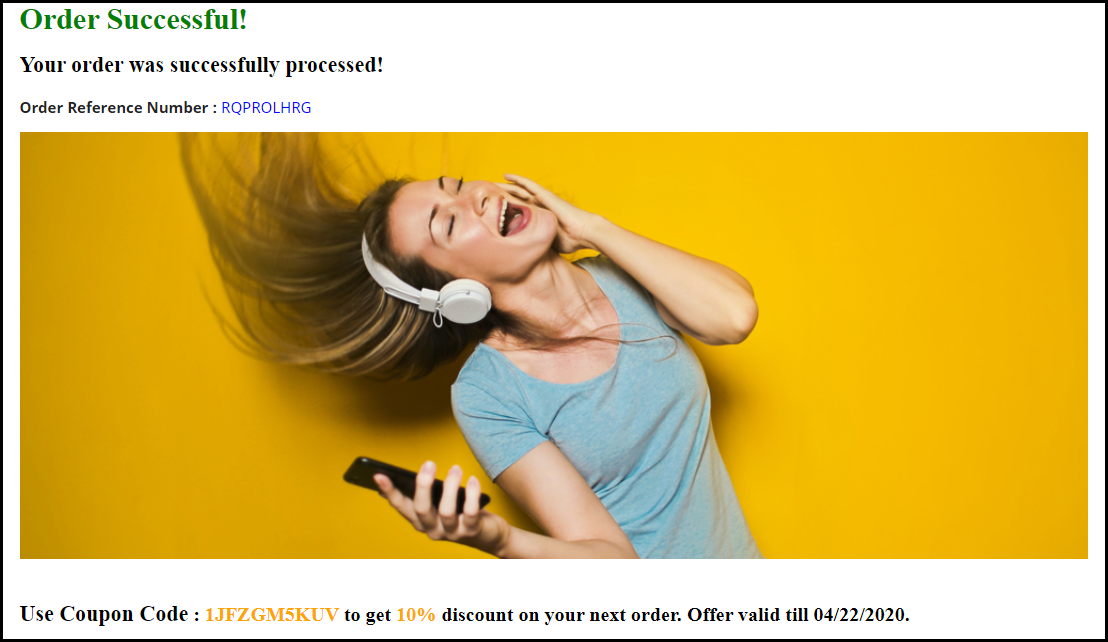
Sie denken wahrscheinlich, dass Ihre Arbeit auf der Dankesseite erledigt ist, wenn ein Benutzer einen Kauf getätigt hat. Nun, Sie sind nicht falsch, so zu denken. Was bleibt zu tun, wenn ein Kunde die Zahlung getätigt und die Bestellung aufgegeben hat? Der Fokus einer Marke liegt darauf, Kunden zum Einkaufen zu ermutigen. Wenn sie auf die Dankesseite weitergeleitet wurden, haben Sie Ihre Bemühungen erfolgreich abgeschlossen. Aber wissen Sie, dass Sie eine Dankesseite in vielerlei Hinsicht nutzen können, anstatt einen einfachen Text "Danke, dass Sie bei uns eingekauft haben" oder "Danke, dass Sie Ihre Bestellung aufgegeben haben" anzuzeigen?
Was ist eine Dankesseite?
Eine Dankesseite, die auch als Nachkaufseite bezeichnet wird, wird den Benutzern angezeigt, sobald sie ihre Bestellung erfolgreich aufgegeben haben. Es ist im Grunde eine Seite, auf der Benutzer darüber informiert werden, dass ihre Bestellung bestätigt wurde. Ihre Dankesseite könnte Ihnen zahlreiche Vorteile bieten. Lassen Sie uns versuchen zu verstehen, wie Sie eine Dankesseite auf Ihrer Website optimal nutzen können.
1. Fördern Sie Cross-Selling auf der Dankesseite
Die Meinung der Kunden kann in Sekundenschnelle wechseln. Wenn sie beim Kauf kein Interesse an den zugehörigen Artikeln gezeigt haben, bedeutet dies nicht, dass sie später nicht zum Kauf ermutigt werden können. Vor diesem Hintergrund sollten Sie die Cross-Selling-Strategie auch dann anwenden, wenn ein Kunde die Bestellung aufgegeben hat. Zeigen Sie Artikel an, die mit dem Kauf des Kunden übereinstimmen. Wer weiß, dass sie vielleicht auch daran interessiert sind, sie zu kaufen.
2. Stellen Sie die Kundenbindung sicher, indem Sie einen Gutscheincode anbieten
Sie möchten sicherstellen, dass Ihre Kunden in Zukunft wieder auf Ihre Website zurückkehren, oder? Dann gib ihnen einen Grund dafür. Dies ist insbesondere bei Neukunden wichtig. Wenn ein neuer Besucher einen Artikel von Ihrer Website kauft, belohnen Sie ihn mit einem Gutscheincode und einer Dankesnachricht. Indem Sie auf Ihrer Dankesseite einen Gutscheincode anzeigen, können Sie die Neugier des Kunden entwickeln, in Ihr Geschäft zurückzukehren und erneut einzukaufen. Dies markiert als eine der wirksamen Kundenbindungsstrategien.
3. Verwenden Sie die Seite Danke, um Feedback zu sammeln
Es ist gut zu wissen, was Ihre Kunden über Ihre Marke denken. Und es gibt keinen besseren Weg, sie zu fragen, als auf der Dankesseite. Fragen Sie sie nach ihrem Einkaufserlebnis oder ob sie während ihrer Kaufreise an irgendeiner Stelle auf Schwierigkeiten gestoßen sind. Diese Geste erhöht tendenziell die Bindung der Kunden an Ihre Marke, da sie das Gefühl haben, dass ihre Meinung geschätzt wird. Und wenn sie eine Bemerkung hinterlassen, schätzen Sie sie dafür. Sie können mehr Resonanz erhalten, wenn Sie nur eine persönliche Note hinzufügen und ihnen das Gefühl geben, wie wichtig ihre Meinung für den Erfolg Ihrer Marke ist.
4. Lassen Sie Kunden ihre Bestelldaten teilen
Kunden möchten möglicherweise ihre Bestelldaten mit jemandem teilen, insbesondere wenn sie das Produkt nicht für sich selbst, sondern für die andere Person gekauft haben. Fügen Sie auf der Dankesseite eine Option zum Teilen von Bestellungen hinzu. Ermöglichen Sie das Teilen auf WhatsApp, Facebook Messenger und Instagram, da diese drei die wichtigsten Kommunikationskanäle für Internetnutzer sind.
5. Fügen Sie einen Link zu Ihren Social Media-Seiten hinzu
Sie können soziale Symbole der Plattformen anzeigen, auf denen Sie Ihre Markenseite oder Ihr Konto haben, damit Kunden nach dem Klicken auf Ihre Social-Media-Seiten weitergeleitet werden. Dies ist eine der besten Methoden, um Ihre sozialen Follower zu steigern.
6. Bitten Sie die Kunden, Ihre Marke an ihre bekannten zu verweisen
Wenn Sie eine Empfehlungs- und Verdienstkampagne für Ihre Website-Werbung durchführen, besteht eine der besten Strategien, um mehr Empfehlungen zu erhalten, darin, sie auf die Dankesseite zu setzen. Wenn jemand einen Kauf tätigt, bitten Sie ihn, Ihre Website mit Freunden, Kollegen, Familienmitgliedern oder Verwandten zu teilen und ihn für jede erfolgreiche Empfehlung mit einigen aufregenden Anreizen zu belohnen. Dieser Wille Bringen Sie mehr Anmeldungen auf Ihre Website.
Besser Danke Seitenmodul von KnowBand
Das Dankesseitenmodul von Knowband verwandelt Ihre normale Bestellerfolgsseite in eine Marketing-Seite, auf der Sie den Kunden verwandte Produkte zusammen mit dem Rabattgutschein für ihren nächsten Einkauf anzeigen können. Sie können auch ein Werbebanner auf der Dankesseite setzen.
Dieses Modul ist für PrestaShop, OpenCart und Magento verfügbar. Auschecken-
Wenn Sie Fragen oder Unterstützung zu diesem Modul haben, können Sie unten einen Kommentar hinterlassen oder uns unter kontaktieren support@knowband.com
Machen Sie jetzt den gesamten Prozess der Kaufabwicklung einfach und schneller, indem Sie eine einseitige Kaufabwicklung implementieren. Knowband bietet Prestashop Smart One Page Checkout-Addon Dies ersetzt den Standard-Checkout-Prozess durch einen einseitigen Vorab-Checkout. Der Online-Händler kann den gesamten Prozess für Online-Benutzer einfach und bequem gestalten
Die Online-Käufer können gleichzeitig ein einseitiges Checkout-Popup anzeigen, wenn sie auf die Schaltfläche "In den Warenkorb" klicken. Das vereinfachte Checkout-Addon von Prestashop macht den Checkout-Prozess für Online-Benutzer sehr einfach und effektiv. Es ist nicht erforderlich, den langwierigen Checkout-Prozess beim Online-Einkauf zu verfolgen. Der Store-Administrator kann den Testmodus aktivieren, bevor er implementiert wird. Der Administrator kann das Erscheinungsbild der Checkout-Schaltflächen festlegen. Durch die Vereinfachung des Bestellvorgangs kann der Online-Händler Umsatz und Gewinn steigern.
1.1 Funktionen des PrestaShop Smart One Page Checkout-Addons
Die Online-Benutzer können das Checkout-Popup gleichzeitig anzeigen, wenn sie auf der Produktseite auf die Schaltfläche "In den Warenkorb" klicken. Dieses Modul bietet AJAX-basiertes Popup.
Der Online-Händler kann Gästen und registrierten Kunden das einfache Auschecken ermöglichen.
Der Administrator kann den Testmodus aktivieren und überprüfen, bevor er implementiert wird.
Der Administrator kann bestimmte IP-Adressen hinzufügen, wenn er nicht allen Kunden eine intelligente einseitige Kaufabwicklung anbieten möchte.
Mit dem Prestashop Smart One Page Checkout-Addon kann der Online-Händler das Erscheinungsbild der Checkout-Schaltfläche festlegen. Der Administrator kann die Schaltflächenfarbe einfach über die Administrationsoberfläche in der Vorschau anzeigen. Der Online-Händler kann auch benutzerdefinierte CSS- und JS-Codes eingeben.
Der Administrator kann auf der Checkout-Seite die Facebook-Anmeldung und die Google-Anmeldeoption anbieten. Über die Administrationsoberfläche kann der Administrator die Konfigurationsschritte der Google-App und der Facebook-App abrufen.
Der Administrator kann die E-Mail-Integrator-Websites von Klaviyo, MailChimp und Sendinblue einrichten und die E-Mail-ID-Details der Abonnenten speichern.
Dieses Prestashop Quick Checkout-Addon bietet Funktionen zum automatischen Ausfüllen von Adressen.
Der Administrator kann auf der Administrationsoberfläche dieser erweiterten Prestashop One Page-Kaufabwicklung problemlos aus verfügbaren Zahlungsmethoden und Versandmethoden auswählen.
Der Administrator kann auch Zahlungsmethoden vor Versandmethoden verbergen.
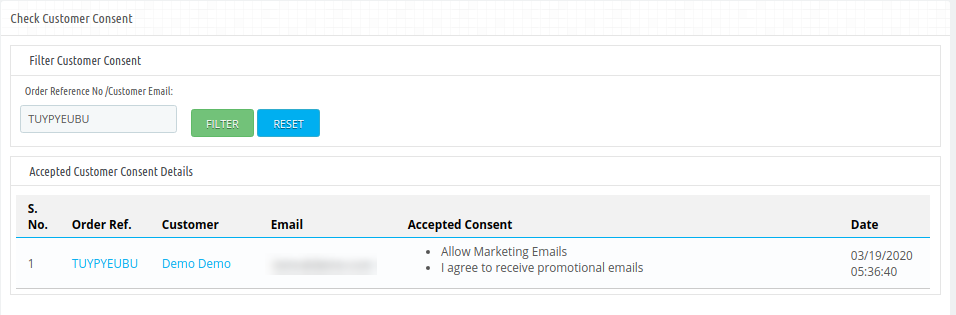
Der Administrator kann die Zustimmung des Kunden auch durch Eingabe der E-Mail-ID / Bestellnummer überprüfen.
Das Prestashop Smart One Page Checkout-Addon bietet GDPR-Konformität.
Das Prestashop Smart One Page Checkout-Addon ist mehrsprachig, mehrspeicherkompatibel und bietet eine reibungslose Funktion.
2.0-Installation
Kaufen Sie zunächst das Prestashop Smart One Page Checkout-Addon und laden Sie die Zip-Datei aus dem Bereich "Downloads" Ihres Knowband-Kontos herunter.
Nach dem Herunterladen der Zip-Datei erhalten Sie smartonepagecheckout.zip (Quellcode des Moduls) und das Benutzerhandbuch. Führen Sie die folgenden Schritte aus, um das Modul im Store zu installieren: 1) Entpacken Sie die Datei smartonepagecheckout.zip. 2) Kopieren Sie den gesamten Inhalt, dh die Dateien und Ordner des entpackten Ordners. Fügen Sie dasselbe in den Ordner "Module" des Verzeichnisses Ihres Geschäfts ein. Folgen Sie dem unten angegebenen Adresspfad
3.0-Administratoreinstellungen
Der Administrator des Online-Shops kann die Einstellungen einfach über die Administrationsoberfläche anwenden und die Smart One Page Checkout-Funktion implementieren. Dies sind die folgenden Konfigurationsoptionen:
Allgemeine Einstellungen
Konfigurator
Login
E-Mail-Marketing
Meine Adressen
Bezahlverfahren
Zustellungsmethode
Ship2pay
Benutzerdefinierte Felder
Warenkorb
Zustimmung des Kunden
GDPR-Einstellungen
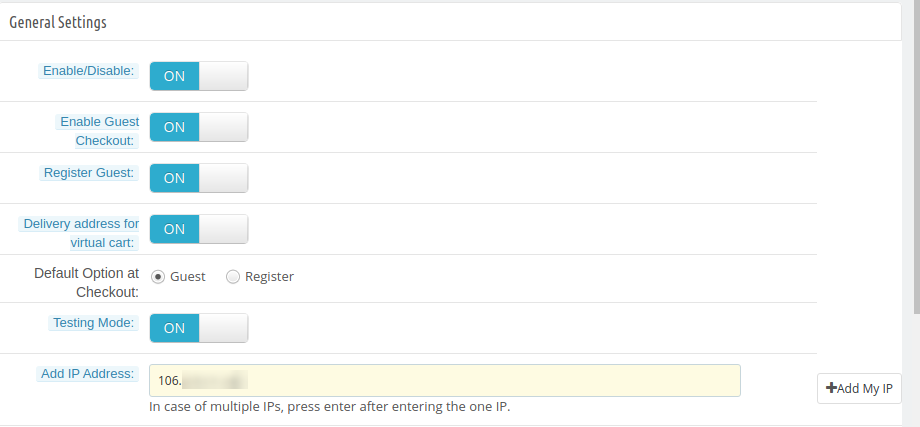
3.1 Allgemeine Einstellungen
In den allgemeinen Einstellungen kann der Online-Händler diese Einstellungen wie unten beschrieben anwenden:
Aktivieren deaktivieren:?Activate or deactivate the module functionality.
Gastkasse aktivieren:Aktivieren Sie die Option Gastkasse, indem Sie die Schaltfläche umschalten.
Lieferadresse für virtuellen Warenkorb:Aktivieren Sie diese Option, um die Lieferadresse anzuzeigen. Wenn Sie diese Option deaktivieren, wird die Rechnungsadresse angezeigt und die Lieferadresse für virtuelle Produkte ausgeblendet.
Lieferoption an der Kasse:?Admin can select guests or register as a default option at the checkout page.
Testmodus:Aktivieren Sie die Option, wenn Sie das Modul vor der Implementierung testen möchten.
IP-Adresse hinzufügen:?Enter the IP addresses if you want to show smart one-page checkout on specific IP addresses. Separate every IP address with a comma.
NICHT anpassen
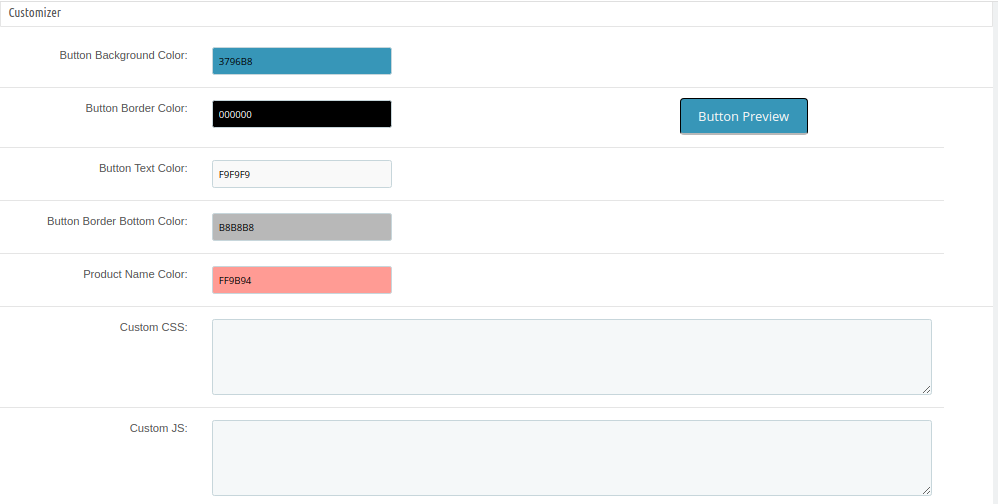
In den Customizer-Einstellungen kann der Administrator das Erscheinungsbild der intelligenten einseitigen Checkout-Schaltfläche festlegen und die Einstellungen für das erweiterte Erscheinungsbild wie unten gezeigt anwenden:
Hintergrundfarbe der Schaltfläche:Stellen Sie die Hintergrundfarbe für die Schaltfläche ein.
Button Border Farbe:Legen Sie die Farbe des Schaltflächenrahmens über die Administrationsoberfläche fest.
Schaltflächentextfarbe:?Set the button text color from here.
Button Border Bottom Farbe:Stellen Sie hier die Schaltfläche Rand-Boden-Farbe ein.
Produktname Farbe:Stellen Sie hier die Farbe des Produktnamens ein.
Benutzerdefinierte CSS:Geben Sie einen benutzerdefinierten CSS-Code für die erweiterten Look & Feel-Einstellungen ein.
Benutzerdefinierte JS:?Enter JS codes for more appearance settings.
3.3-Login
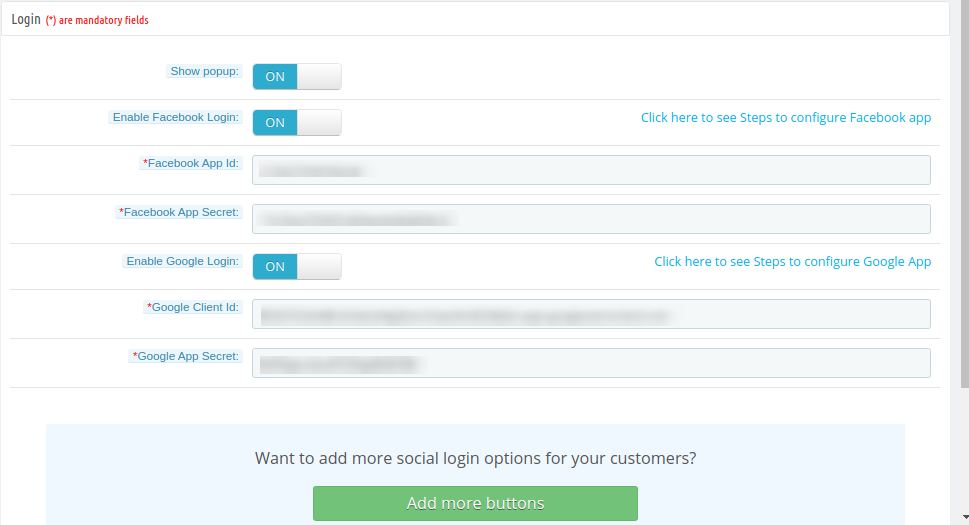
In den Anmeldeeinstellungen kann der Administrator Online-Benutzern wie Facebook und Google Anmeldeoptionen für soziale Anmeldungen anbieten:
Popup zeigen: Wenn diese Einstellung aktiviert ist, wird die Facebook- oder Google-Anmeldeseite in einem Popup geöffnet, nachdem Sie auf die Anmeldeoptionen geklickt haben.
Facebook-Login aktivieren:?Enable this option for showing the Facebook login button.
Facebook App ID:?Admin can check the configure steps for Facebook app ID generation and enter the Facebook app id here. Visit 3.3.1 Abschnitt zum Abrufen von Schritten zum Generieren der Facebook-App-ID und des App-Geheimnisses.
Facebook App Geheimnis:?Here, Enter Facebook App Secret.
Google-Login aktivieren:?Activate if you want to show Google login option on the checkout page.
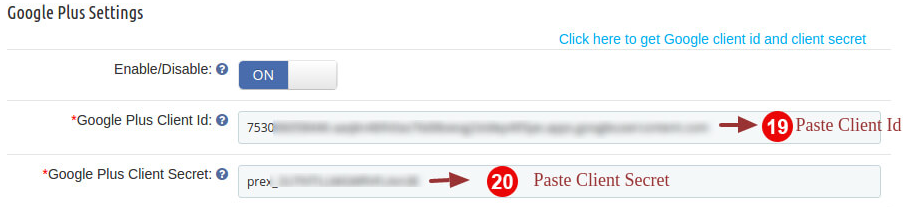
Google Client-ID:?Admin can check the steps to configure Google App and enter Google client Id here.
Google App Secret:Geben Sie hier das Geheimnis der Google App ein. Besuch 3.3.2 Abschnitt zum Abrufen von Schritten zum Generieren der Google App-ID und der Client-ID.
3.3.1 So richten Sie die Facebook-Anmeldung ein
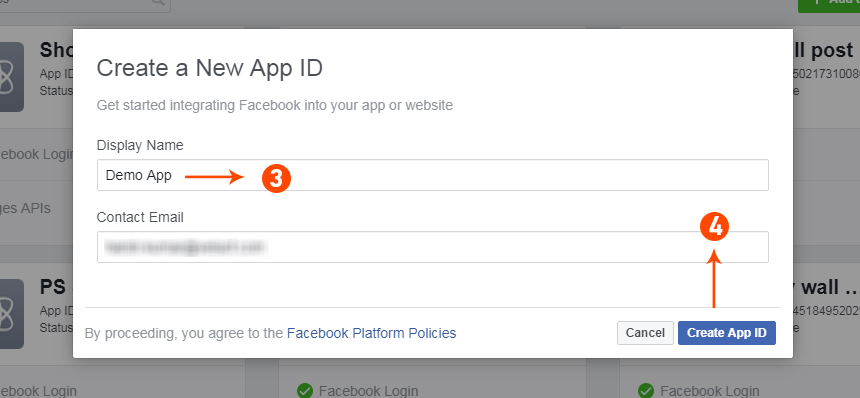
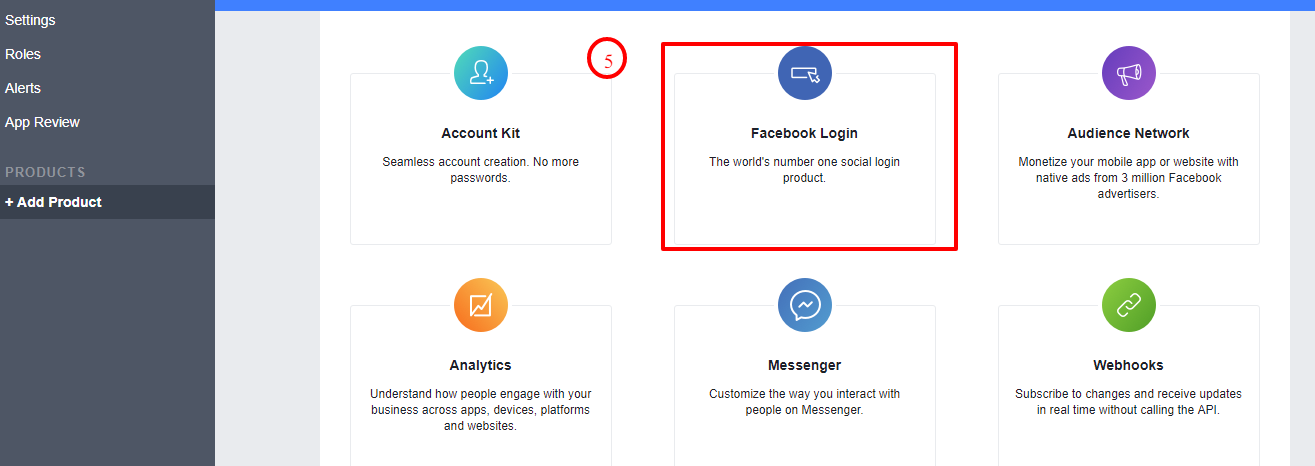
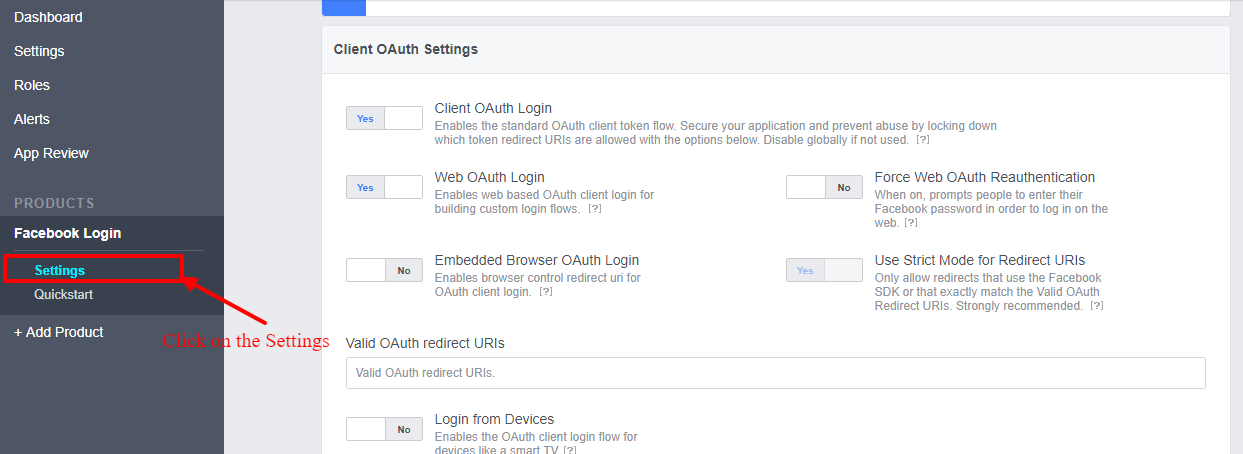
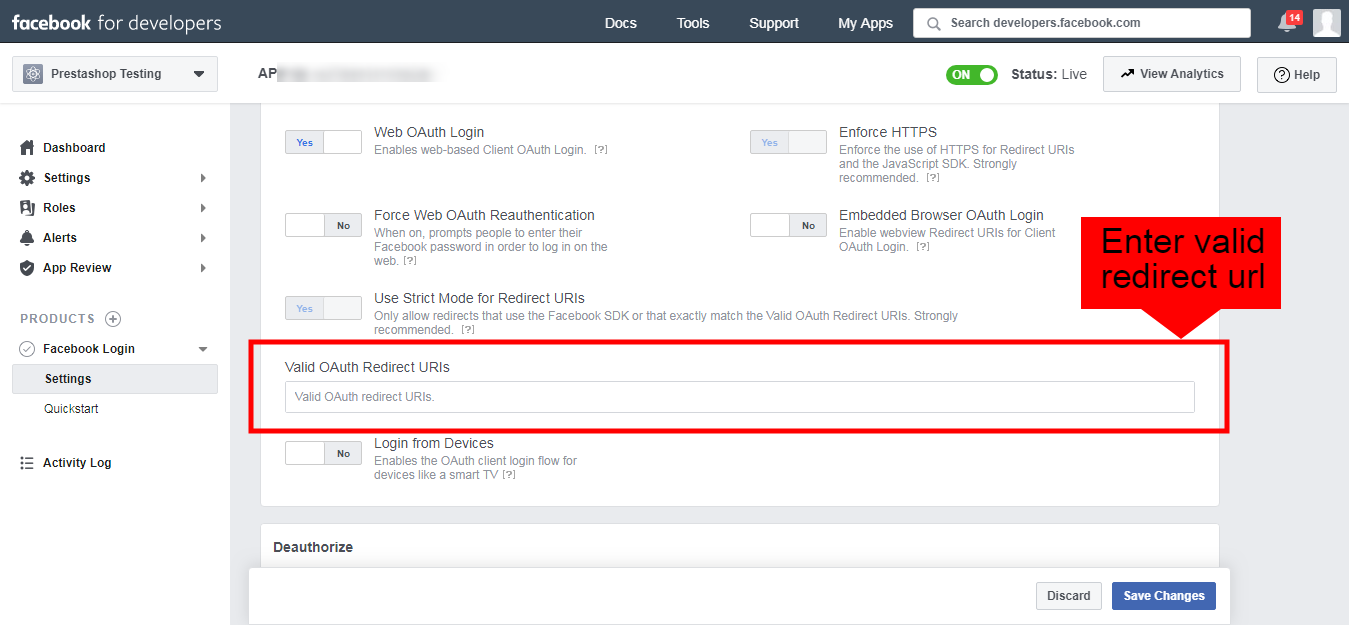
Gehen Sie folgendermaßen vor, um die Facebook-App-ID und das App-Geheimnis zu generieren: –
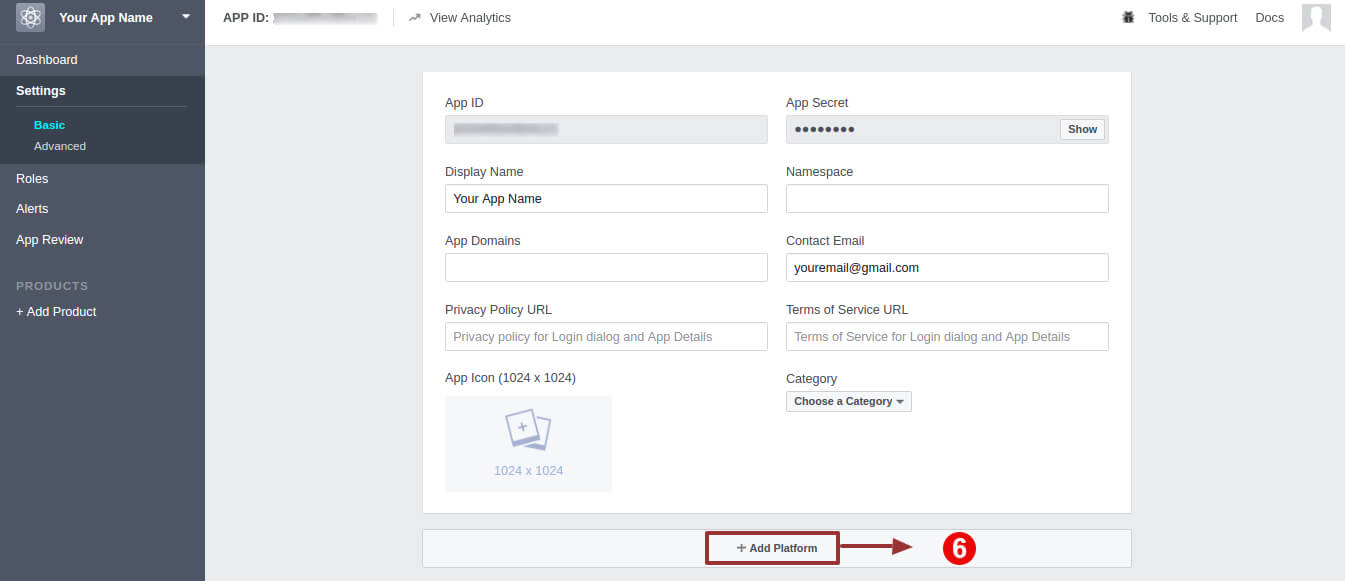
Schritt 6: Im Einstellungsbereich stehen nun zwei Optionen in der Dropdown-Liste zur Verfügung: Basic und Advanced. Sie müssen auf "Basic"Einstellungen und klicken Sie auf"+ Plattform hinzufügen" Taste.
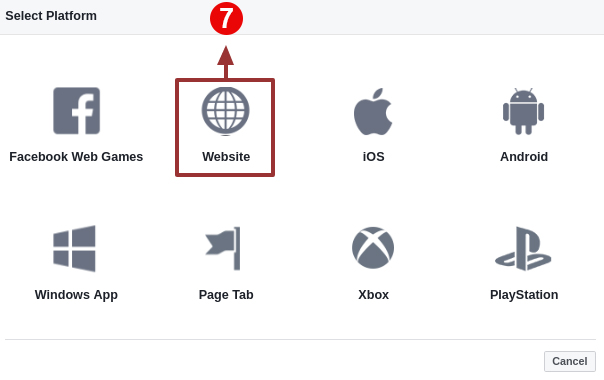
Schritt 7: Wählen Sie nun die Website als Plattform.
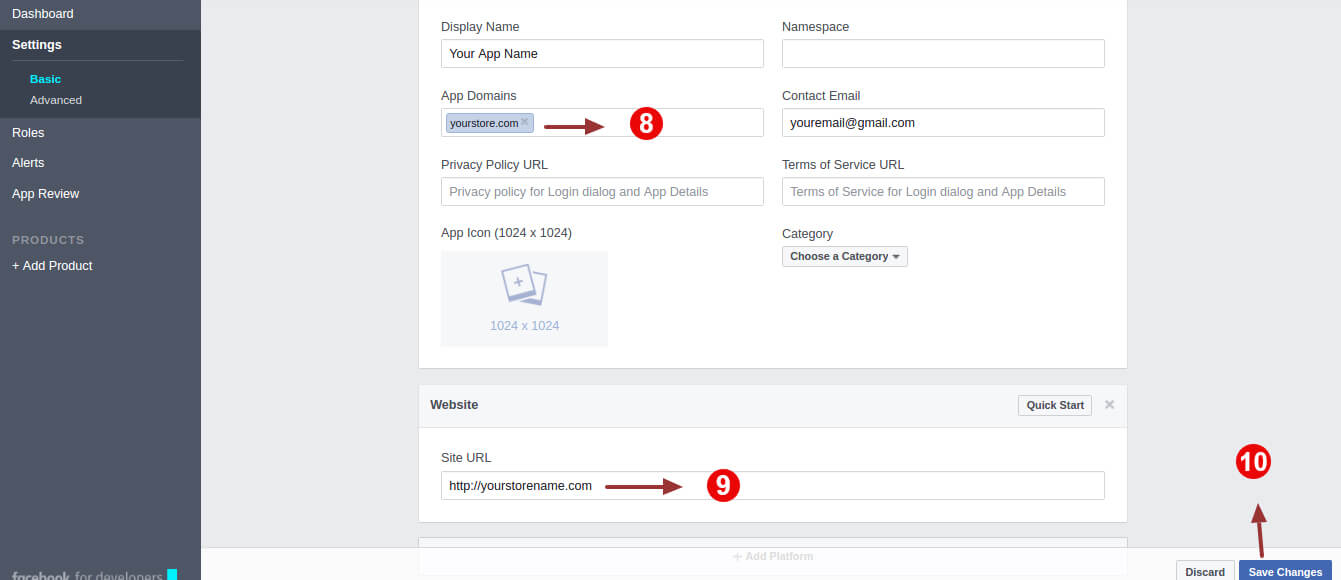
Schritt 8,9,10: Geben Sie in den Grundeinstellungen folgende Details ein: Geben Sie in Schritt 8 die App-Domäne ein: psm.knowband.com
Verwenden Sie für Schritt 9 die Site-URL: https://psm.knowband.com/smartonepagecheckout/17/ Speichern Sie anschließend die Änderungen.
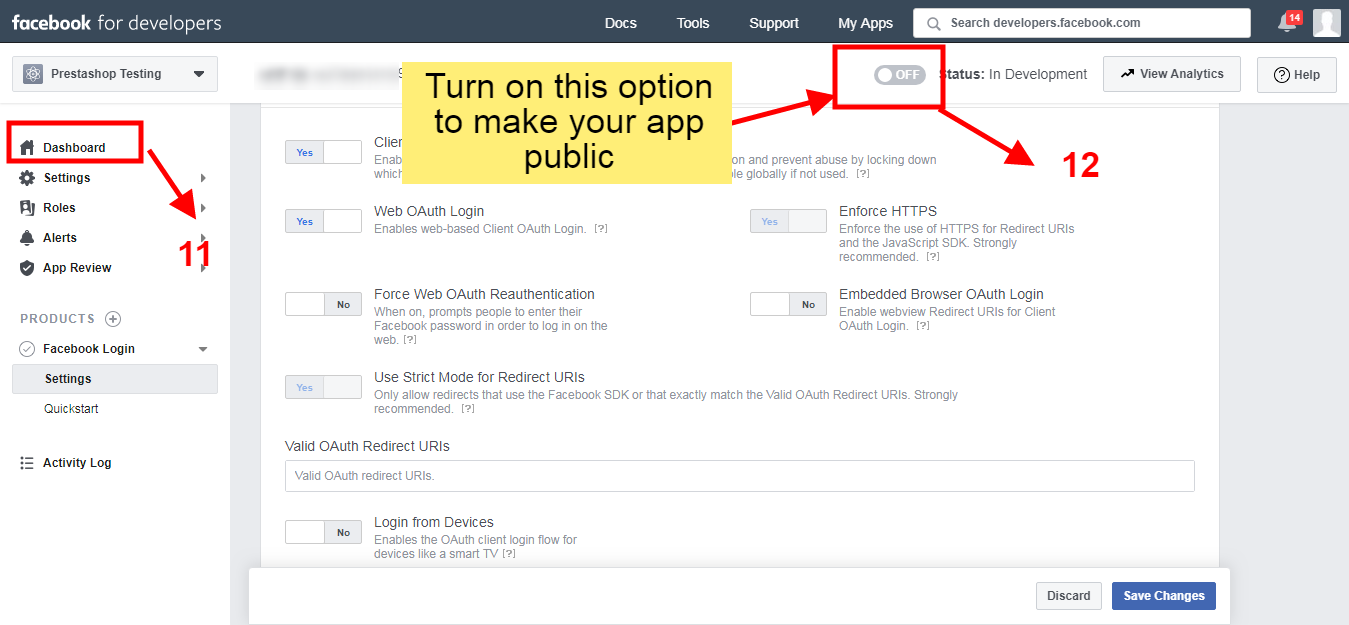
Schritt 11 und 12: Gehen Sie zum Dashboard und aktivieren Sie die Option zum Veröffentlichen der App:
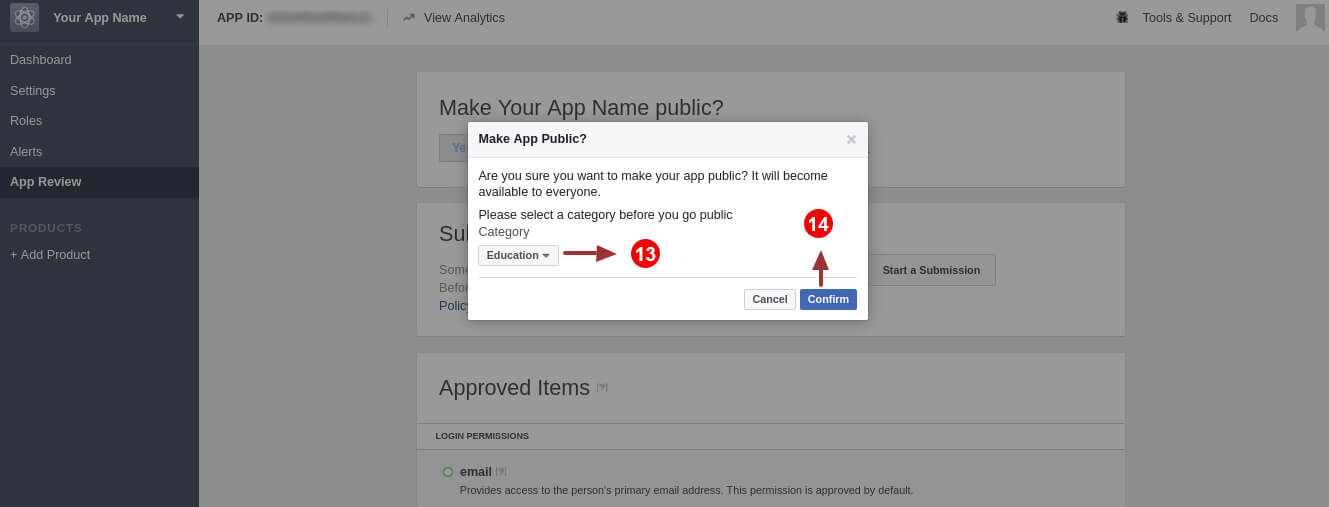
Schritt 13,14: Wählen Sie die Kategorie aus und klicken Sie auf die Schaltfläche Bestätigen.
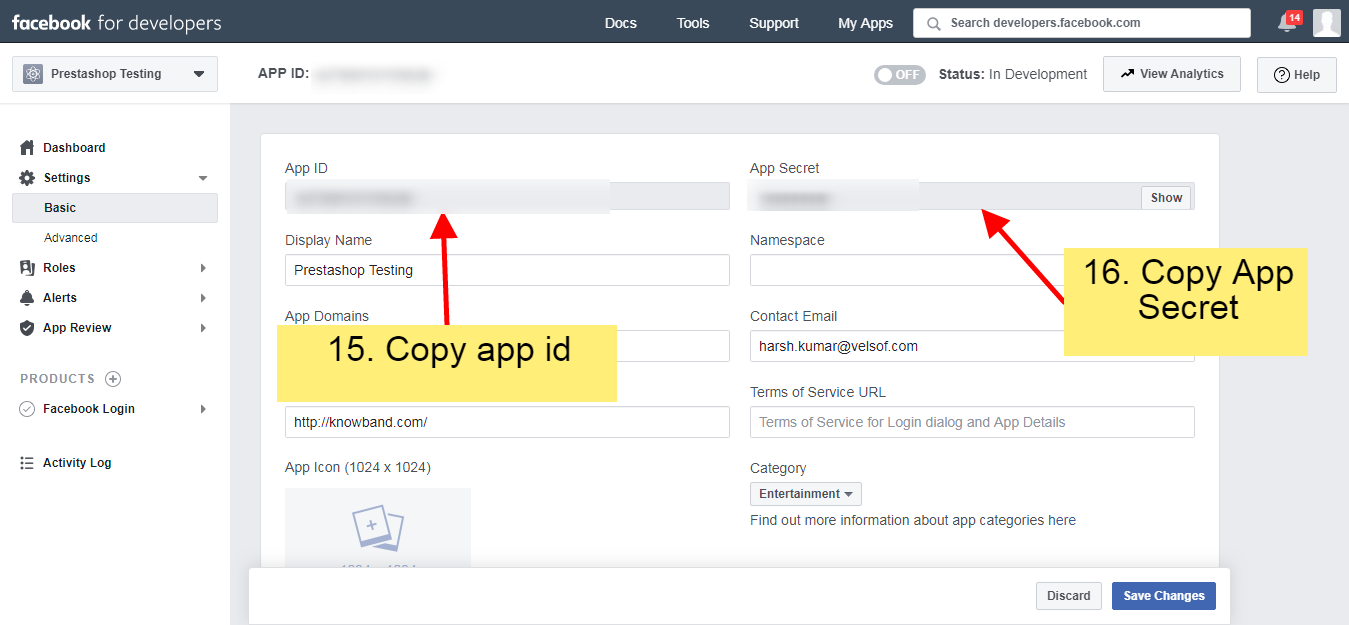
Schritt 15,16: Kopieren Sie die App ID und das App Secret von hier:
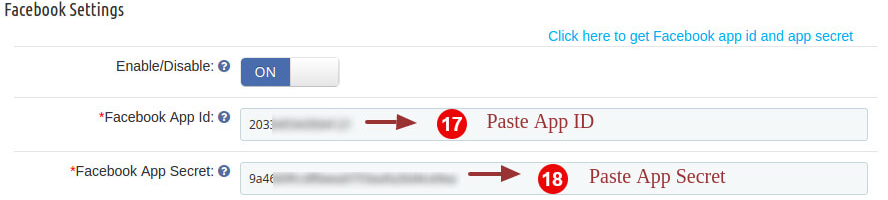
Schritt 17, 18: Geben Sie die App-ID und das App-Geheimnis in die Felder des Moduls ein.
3.3.2 So richten Sie die Google-Anmeldung ein
Führen Sie die folgenden Schritte aus, um eine Client-ID und ein Client-Geheimnis zu erhalten.
Schritt 2: Klicken Sie auf "Erstellen Sie ein Projekt" Möglichkeit.
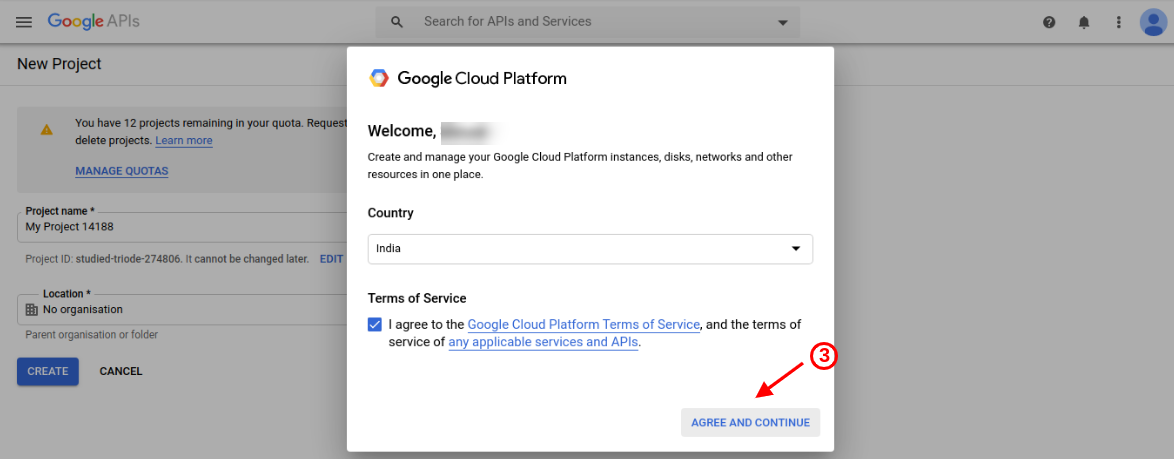
Schritt 3: Wählen Sie das Land aus und überprüfen Sie, ob Sie mit den Allgemeinen Geschäftsbedingungen einverstanden sind. Danach klicken Sie auf die Schaltfläche Weiter.
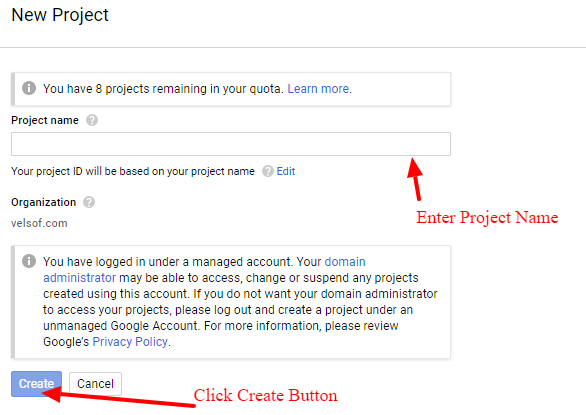
Schritt 4, 5: Geben Sie Ihren gewünschten Projektnamen ein und klicken Sie auf "Erstellen" Möglichkeit.
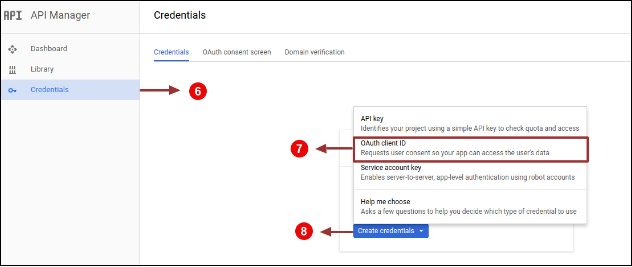
Schritt 6,7 & 8: Gehen Sie zum API-Manager, klicken Sie auf Anmeldeinformationen erstellen und wählen Sie die Option OAuth-Client-ID aus.
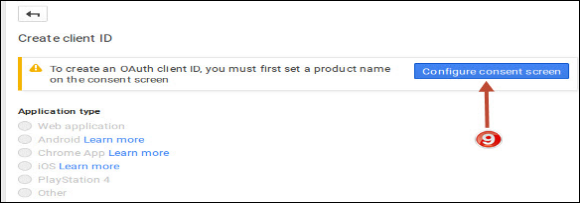
Schritt 9: Klicken Sie auf "Einwilligungsbildschirm konfigurieren" Taste.
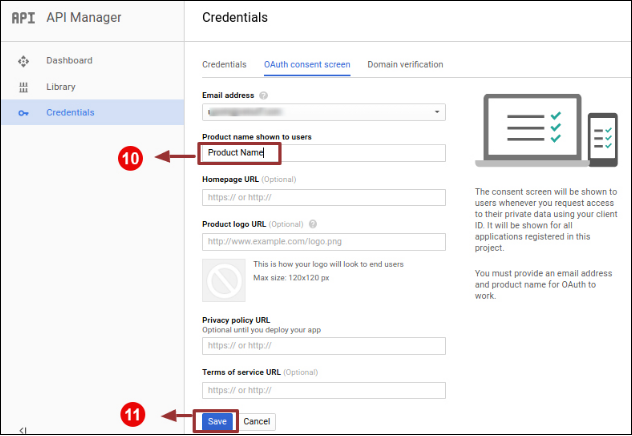
Schritt 10, 11: Eingeben "E-Mail-ID","Produktname"und dann auf" klickenSparen Sie" Taste.
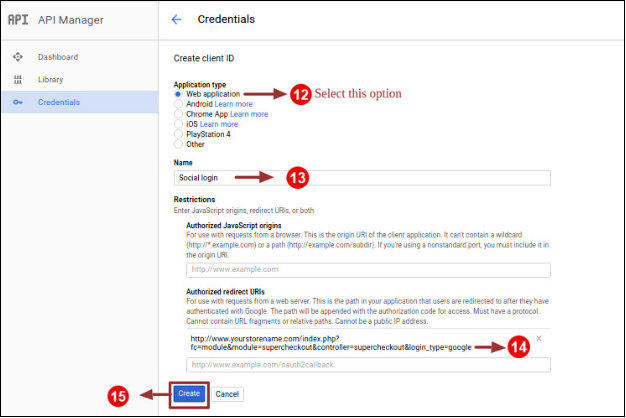
Schritt 12,13 & 14,15: Wählen "Internetanwendung", Eingeben "Name ""Autorisierte umgeleitete URIs"wie unten erwähnt und klicken Sie auf"Erstellen" Taste.
Verwenden Sie autorisierte Javascript-Ursprünge: https://psm.knowband.com/smartonepagecheckout/17/ Verwenden Sie autorisierte Redirect-URL: https://psm.knowband.com/smartonepagecheckout/17/index.php?fc=module&module=kbstepcheckout&controller=kbstepcheck= Google
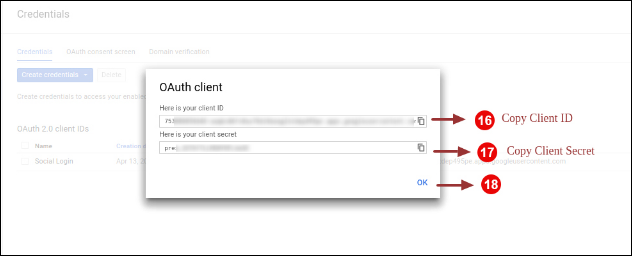
Schritt 16, 17, 18: Kopieren Sie die Client-ID und das Client-Geheimnis.
Schritt 18, 19: Fügen Sie die Client-ID und das Client-Geheimnis in das unten gezeigte Textfeld ein:
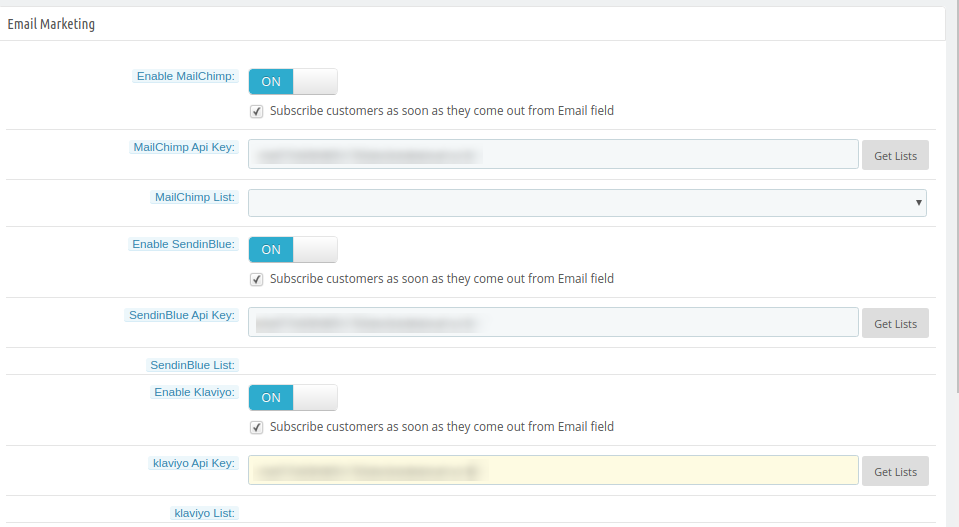
3.4 E-Mail-Marketing
Der Online-Händler kann Klaviyo-, MailChimp- und Sendinblue-E-Mail-Integrator-Websites einrichten und E-Mail-ID-Details von Abonnenten speichern. Der Store-Administrator kann die E-Mail-ID-Details des Benutzers einfach speichern.
MailChimp aktivieren:Aktivieren Sie diese Option zum Speichern von E-Mail-ID-Details in MailChimp.
MailChimp-API-Schlüssel: Geben Sie hier den API-Schlüssel ein.
MailChimp-Liste:?Choose the list in which you want to save the email id details.
SendinBlue aktivieren:Der Online-Händler kann Sendinblue auch konfigurieren.
SendinBlue API-Schlüssel:Geben Sie hier den SendinBlue-API-Schlüssel ein.
SendinBlue-Liste:?Select the list from available options.
Klaviyo aktivieren:Aktivieren Sie die Klaviyo-Option zum Speichern der E-Mail-ID.
Klaviyo API-Schlüssel:Der Online-Händler kann hier den Klaviyo-API-Schlüssel eingeben.
Klaviyo Liste:?Select the list from here.
3.5 Adressen
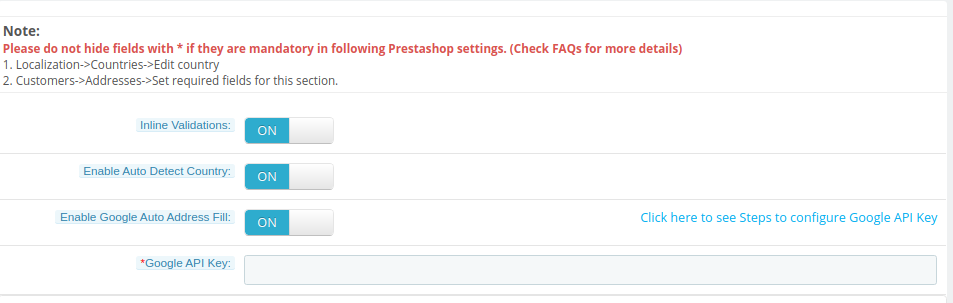
In den Adresseinstellungen kann der Administrator die Optionen zum automatischen Ausfüllen von Adressen wie folgt konfigurieren:
Inline-Validierungen:?Admin can activate or deactivate inline validators.
Auto-Erkennungsland aktivieren:?Activate country auto-detect functionality.
Google Auto Address Fill aktivieren:Aktivieren Sie diese Option für die automatische Adressfüllfunktion.
Google API-Schlüssel:Der Administrator kann die Schritte zum Konfigurieren des Google API-Schlüssels überprüfen und hier eingeben.
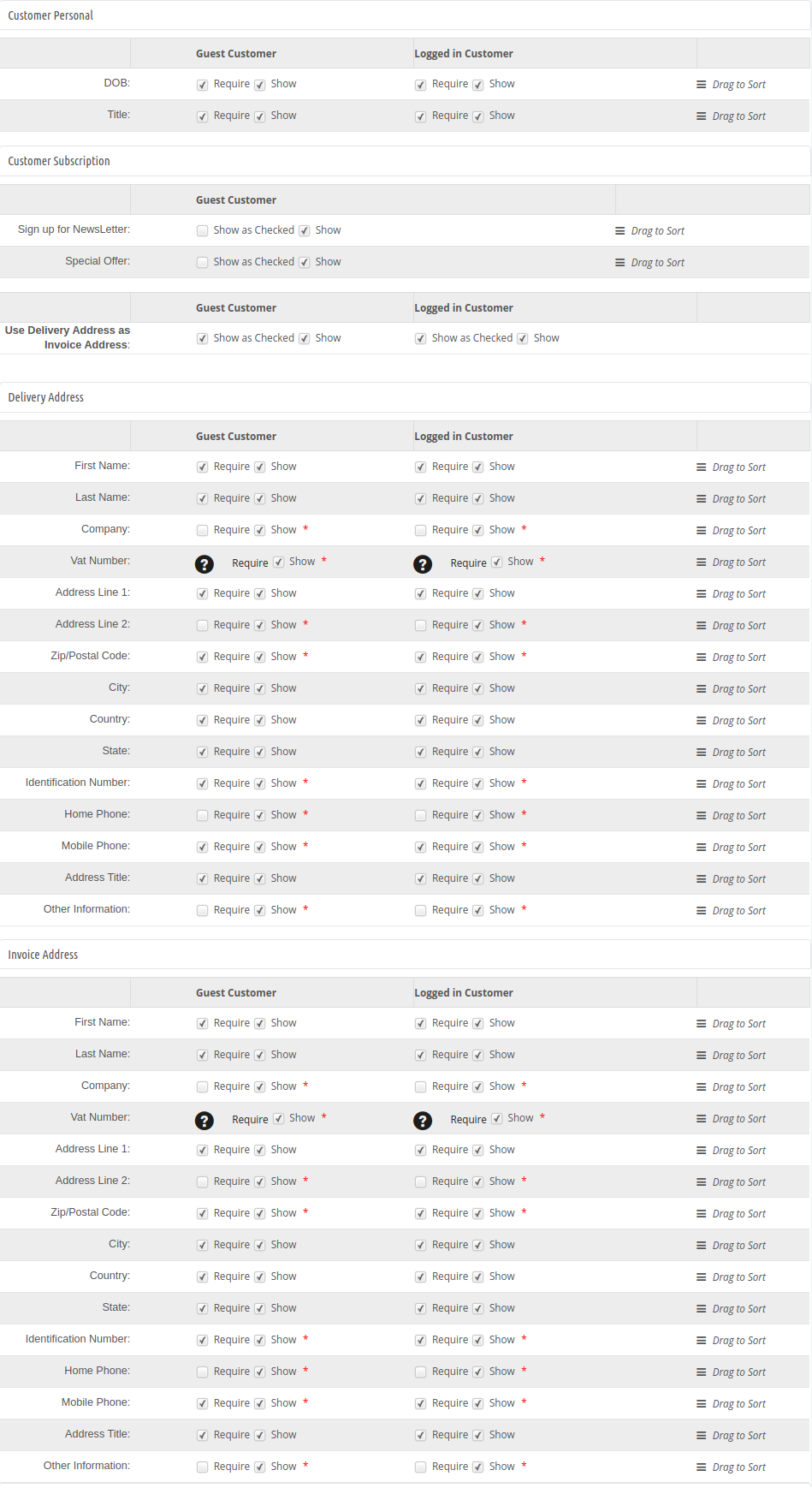
Der Administrator kann auch Felddetails von Gästen und registrierten Kunden anzeigen:
Wichtige Punkte:
Aktivieren Sie das Kontrollkästchen links neben der Beschriftung "Anzeigen", um ein Feld auf der einseitigen Prestashop Smart-Checkout-Seite ein- / auszublenden.
Um ein Feld dieses Prestashop-Checkout-Addons für Smart Checkout als Pflichtfeld festzulegen (erforderliches Feld), aktivieren Sie das Kontrollkästchen links neben Require Label.
Die Felder der Prestashop Smart One Page Checkout-Erweiterung können auch je nach Anforderung neu angeordnet werden. Zum Neuanordnen halten Sie einfach Drag gedrückt, um das Feld vertikal zu sortieren und per Drag & Drop zu verschieben, wo immer dies erforderlich ist.
Beim Speichern werden die Felder entsprechend den Änderungen neu angeordnet.
3.6 Zahlungsmethode
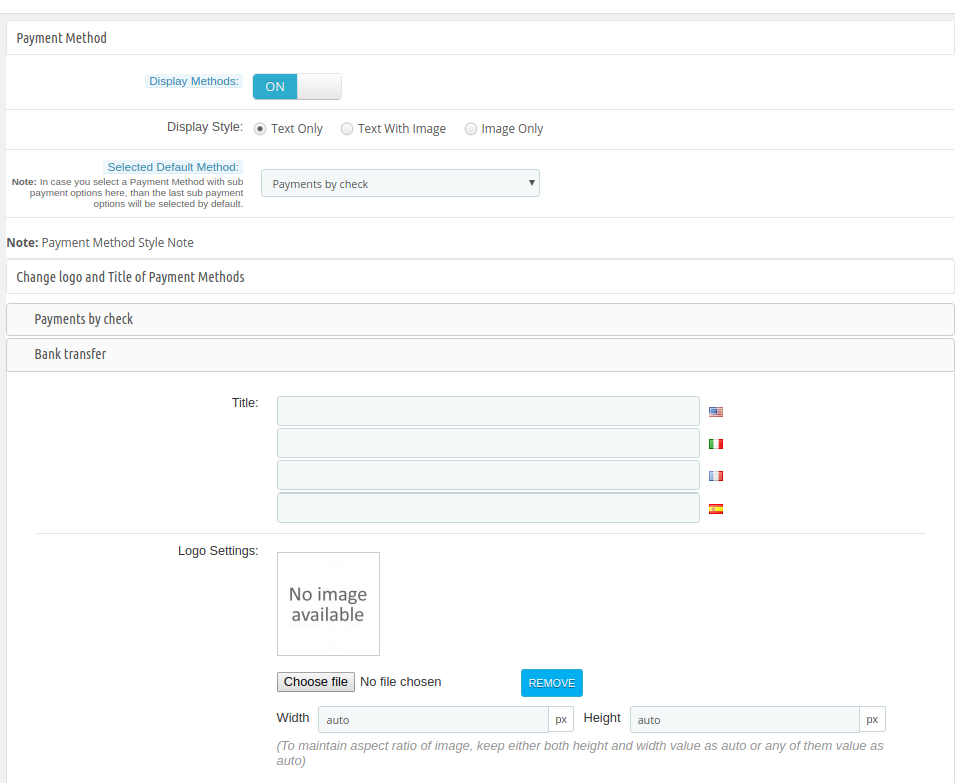
Im Abschnitt Zahlungsmethode kann der Administrator die Bedingungen für die Zahlungsmethode wie folgt festlegen:
Anzeigemethoden: Um die Zahlungsmethoden auf der Smart Checkout-Seite zu aktivieren / deaktivieren, schalten Sie die Schaltfläche von EIN auf AUS oder umgekehrt. Dadurch wird der Zahlungsmethodenblock auf der Checkout-Seite deaktiviert. Standardmäßig ist diese Option der
Das Prestashop Smart Checkout-Addon wird aktiviert.
Anzeigestil: In diesem Feld des Prestashop Smart One Step Checkout-Addons stehen 3 Optionen zur Verfügung, mit denen angezeigt wird, wie Ihre Zahlungsmethoden auf der Checkout-Seite angezeigt werden.
Ausgewählte Standardmethode: Wählen Sie die Standardzahlungsmethode aus der Liste aus, die zum Zeitpunkt des Besuchs des Kunden auf der Checkout-Seite als ausgewählt angezeigt wird.
Der Administrator kann das Logo und den Titel der verfügbaren Zahlungsmethoden ändern.
3.7 Versandart
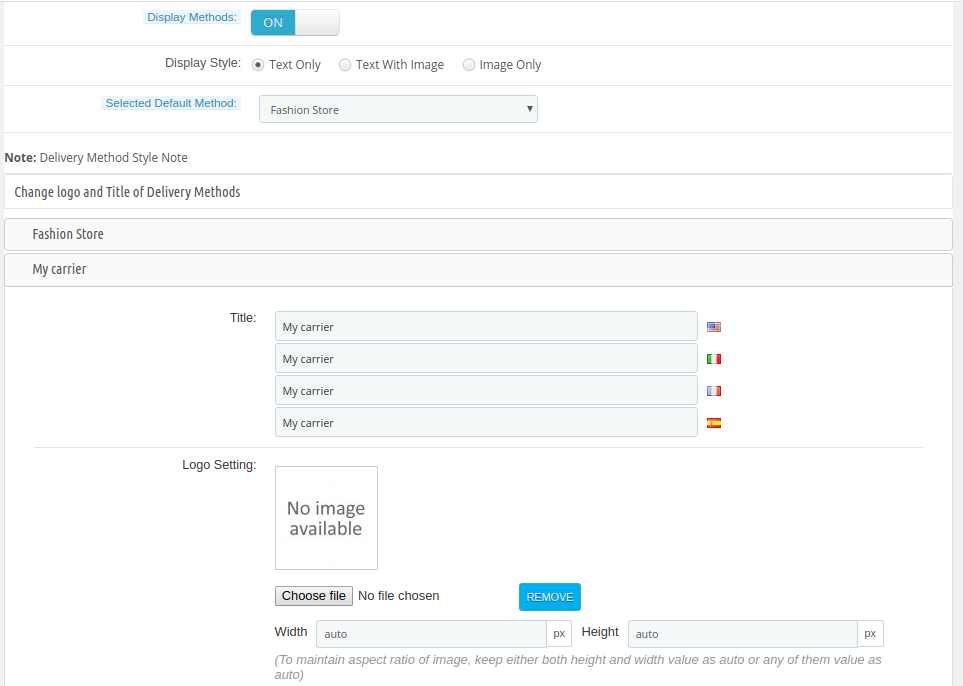
In diesem Abschnitt des Prestashop Quick Checkout-Addons kann der Administrator Einstellungen für die Versandmethoden anwenden:
Anzeigemethoden: Um die Zustellmethoden auf der Checkout-Seite zu aktivieren / deaktivieren, schalten Sie die Schaltfläche von EIN auf AUS oder umgekehrt. Dadurch wird der Versandmethodenblock auf der Checkout-Seite deaktiviert. Standardmäßig ist dies aktiviert.
Anzeigestil:In diesem Feld des Prestashop Fast Addout-Addons stehen 3 Optionen zur Verfügung, mit denen angezeigt wird, wie Ihre Versandmethoden auf der Checkout-Seite angezeigt werden.
Ausgewählte Standardmethode: Wählen Sie die Standardversandmethode aus der verfügbaren Liste aus, die zum Zeitpunkt des Besuchs des Kunden auf der Checkout-Seite als ausgewählt angezeigt wird.
Der Administrator kann das Logo und den Titel der verfügbaren Zahlungsmethoden ändern.
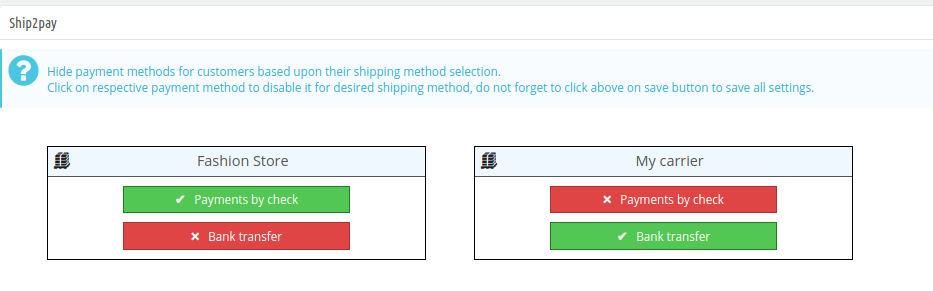
3.8 Ship2pay
Von hier aus kann der Administrator die Zahlungsmethoden für alle verfügbaren Versandmethoden ausblenden. Der Administrator muss nur auf die Zahlungsmethode klicken, um sie anzuzeigen oder auszublenden.
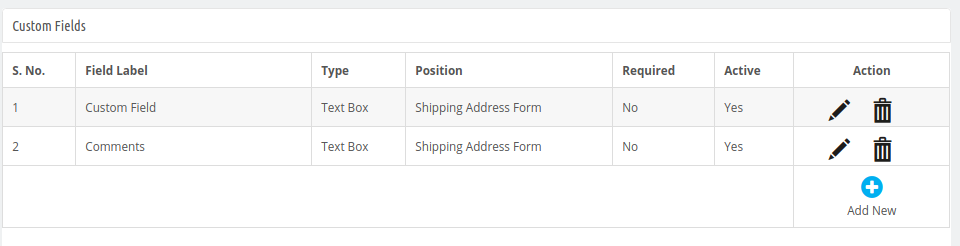
Benutzerdefinierte 3.9-Felder
Der Administrator kann auch benutzerdefinierte Felder gemäß den Anforderungen erstellen. Im Abschnitt Benutzerdefinierte Felder kann der Administrator die Liste aller erstellten benutzerdefinierten Felder anzeigen. Der Administrator kann auf einfache Weise neue benutzerdefinierte Felder bearbeiten, löschen und erstellen.
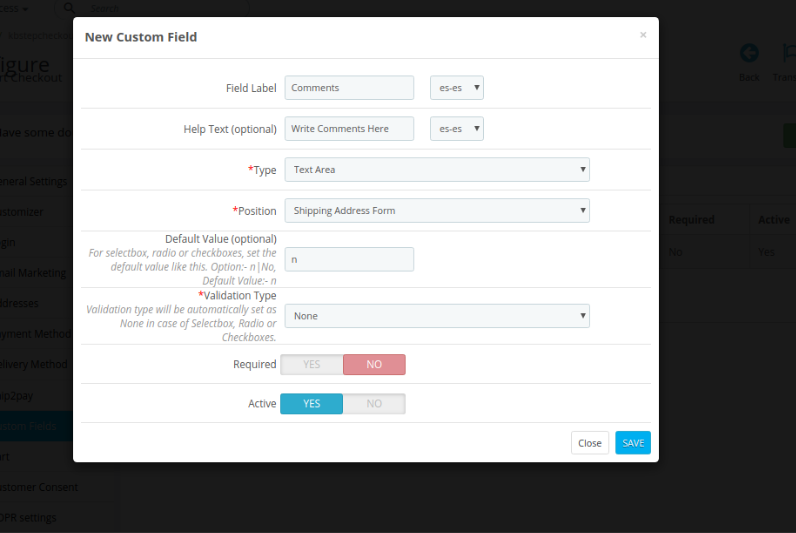
So erstellen Sie neue benutzerdefinierte Felder:
Um ein neues benutzerdefiniertes Feld hinzuzufügen, muss der Administrator auf die Schaltfläche "+" klicken und diese Details wie unten gezeigt eingeben:
Feldbezeichnung:Geben Sie die Bezeichnung für das neue benutzerdefinierte Feld ein.
Hilfstext:Geben Sie den Hilfetext für dieses neue benutzerdefinierte Feld ein.
Art:Wählen Sie den Typ des benutzerdefinierten Eingabefelds wie Textfeld, Auswahlfeld, Textbereich, Optionsfeld, Kontrollkästchen und Datum aus.
Position:Wählen Sie die Position aus, an der Sie dieses benutzerdefinierte Feld anzeigen möchten.
Standardwert:?For select box, radio or checkboxes admin needs to set value. By default, this value will be n.
Validierungstyp:Legen Sie den Validierungstyp anhand der verfügbaren Optionen wie int, URL, Name, E-Mail und Datum fest.
Erforderlich:?Make this field as a required field.
Aktiv:Aktivieren Sie das Feld, indem Sie diese Option aktivieren.
Der Administrator kann auf die Schaltfläche bin klicken, um die benutzerdefinierten Felder zu löschen, und auf die Schaltfläche bearbeiten, um die Einstellungen für benutzerdefinierte Felder zu ändern.
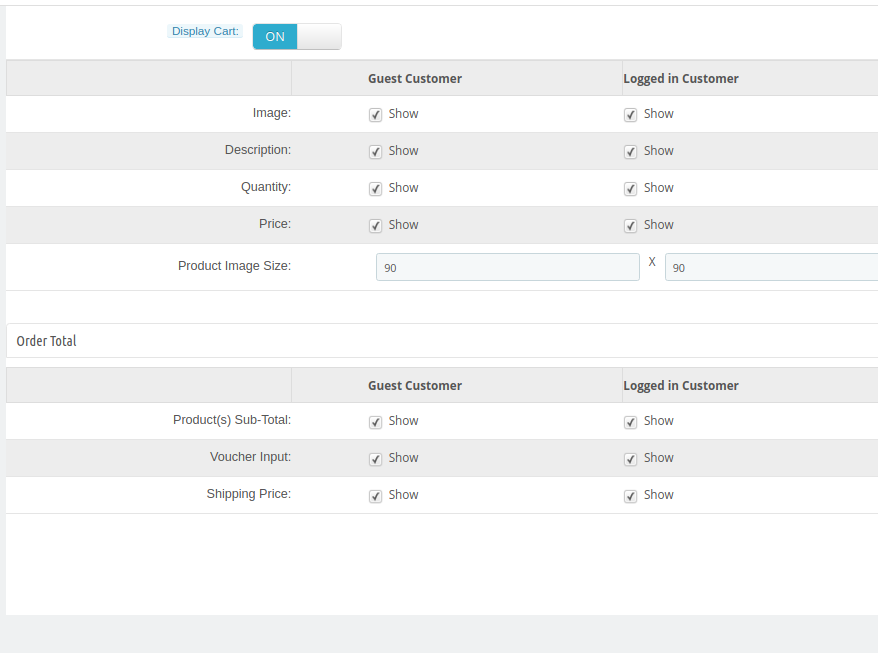
3.10 Cart
Der Administrator kann die Option "Warenkorb anzeigen" zum Anzeigen des Warenkorbs aktivieren. Der Administrator kann die Felder auswählen, die er dem Gast anzeigen und Kunden anmelden möchte.
3.11 Zustimmung des Kunden
Geben Sie die Bestellreferenznummer oder die Kunden-E-Mail-ID aus dem Abschnitt Filterkundeneinwilligung ein.
3.12 GDPR-Einstellungen
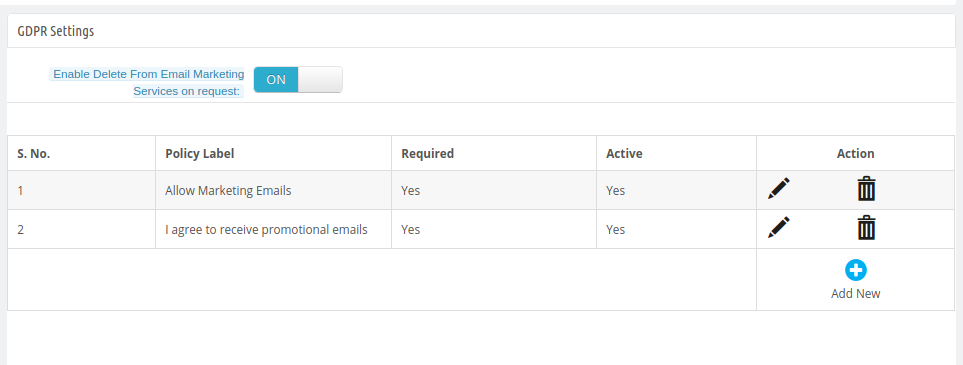
Aktivieren von Löschen aus E-Mail-Marketingdiensten auf Anfrage: Aktivieren oder deaktivieren Sie die Einstellungen gemäß den Anforderungen. Durch Aktivieren der Option kann der Administrator auf Anfrage Kundendaten aus den E-Mail-Marketingdiensten löschen.
Der Administrator kann eine Liste von Richtlinien anzeigen und neue GDPR-Richtlinien hinzufügen sowie Richtlinien löschen und bearbeiten.
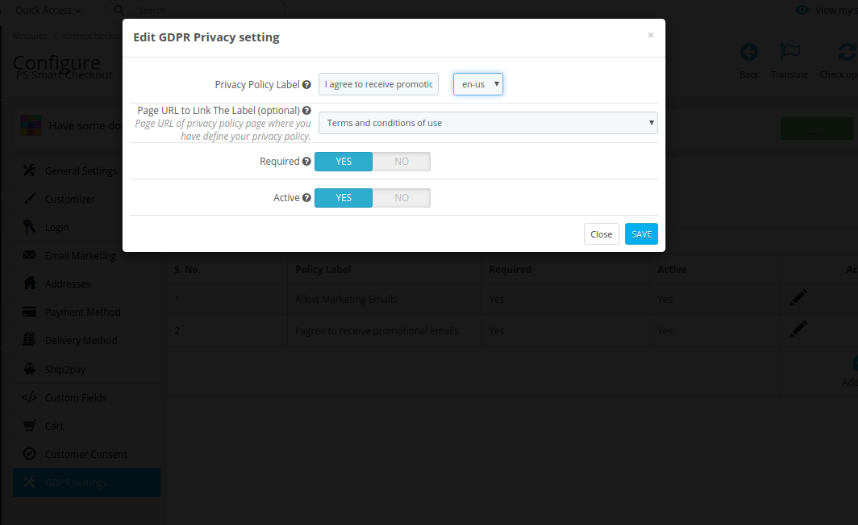
Datenschutzkennzeichnung:?Admin can set the label for privacy policy in different languages.
Seiten-URL zum Verknüpfen des Etiketts:?Admin can select the page to link the label.
Erforderlich:Machen Sie diese Richtlinie verbindlich.
Aktiv:?Enable the option for activating this privacy policy.
4.0-Front-End-Schnittstelle
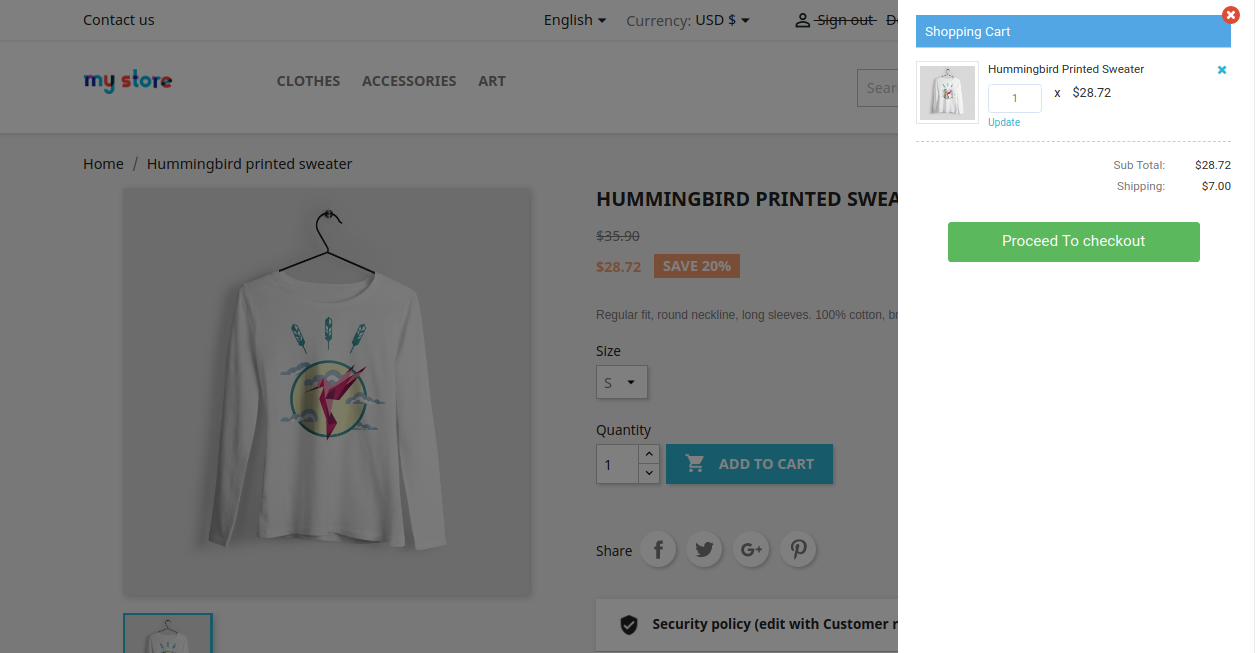
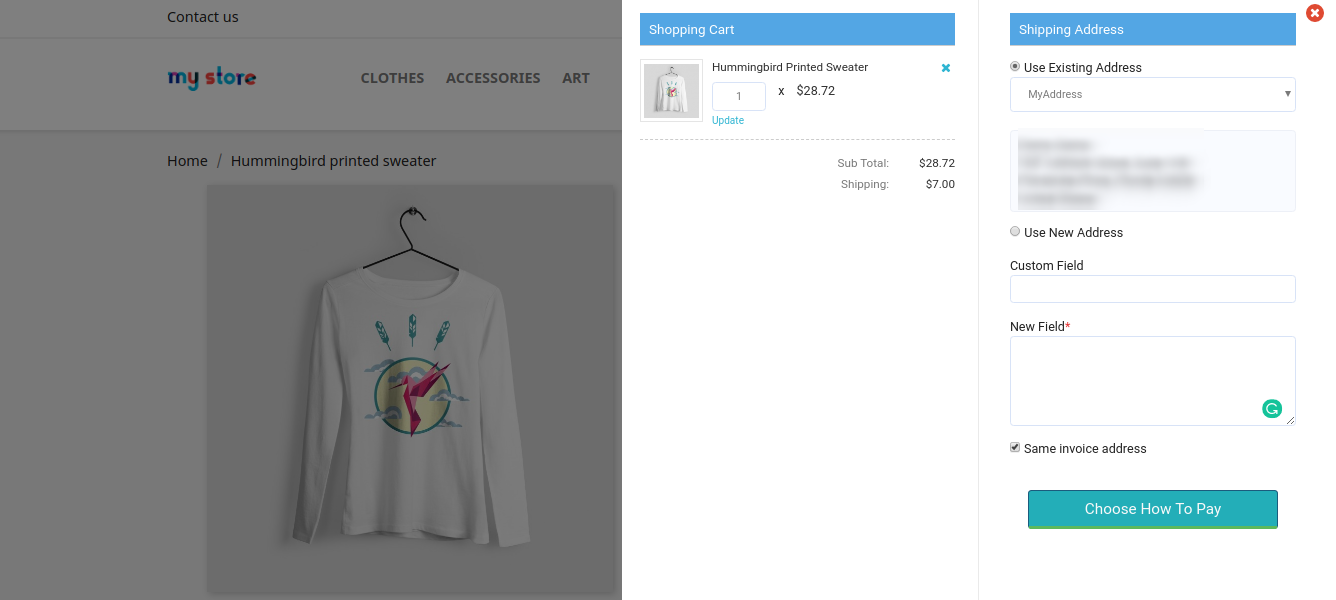
Nach einer erfolgreichen Konfiguration kann der Administrator eine einfache und problemlose Checkout-Option anbieten. Die Online-Benutzer erhalten ein intelligentes einseitiges Checkout-Popup, sobald sie auf "In den Warenkorb" klicken. Bitte überprüfen Sie den folgenden Screenshot für weitere Details:
Danach müssen Online-Benutzer auf "Weiter zur Kasse" klicken, um den Vorgang fortzusetzen.
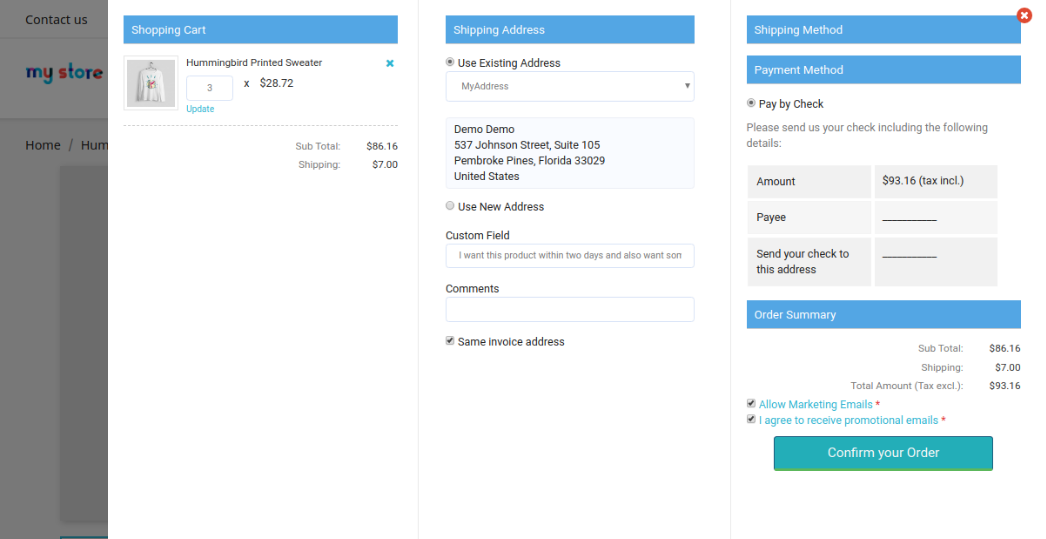
Hier müssen Online-Benutzer eine Lieferadresse auswählen oder eine neue Adresse hinzufügen.
Danach können Online-Benutzer die Versandart und die Zahlungsmethode auswählen. Danach können sie die Bestellung einfach bestätigen.
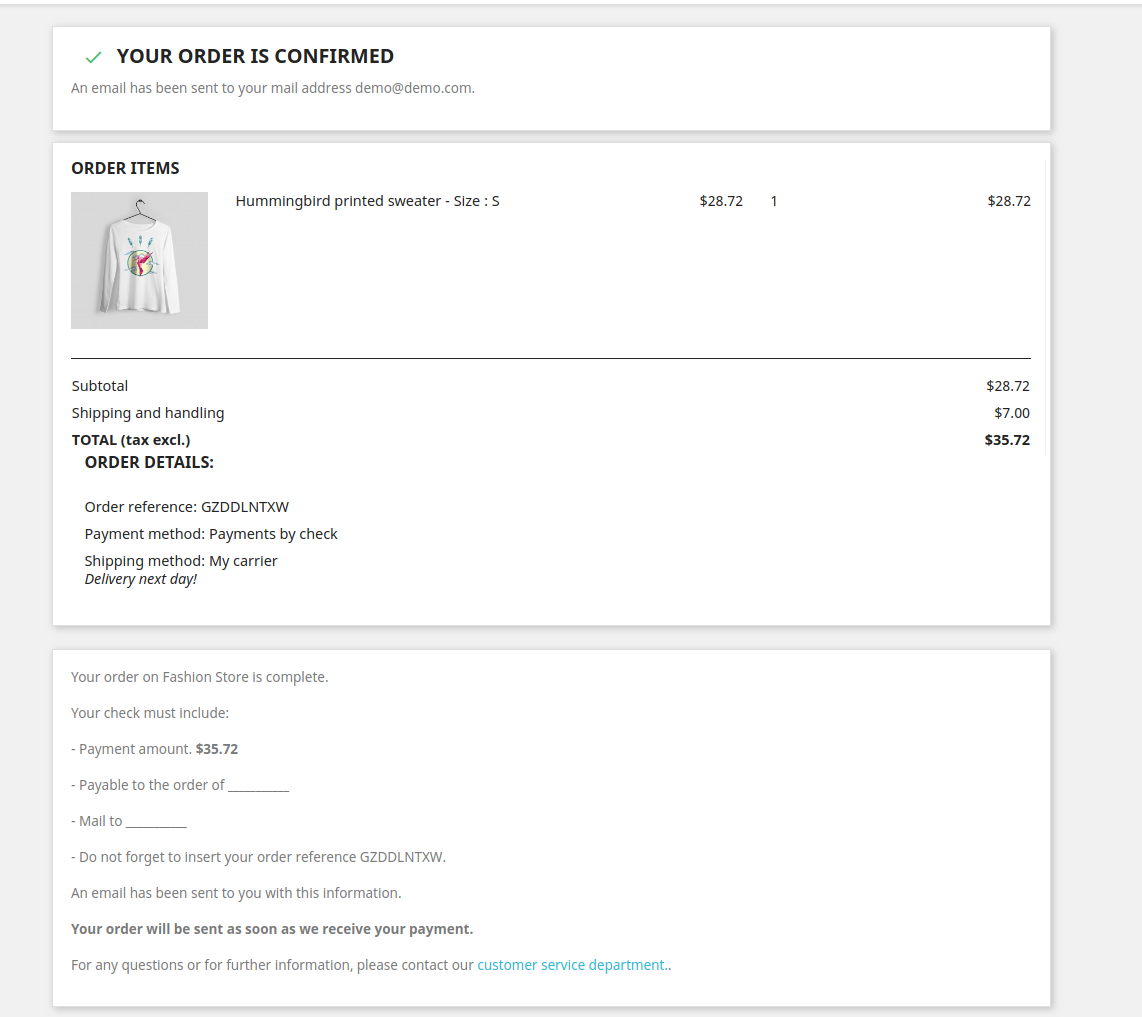
Online-Benutzer können die Bestellübersicht auf dieser Seite einfach überprüfen.
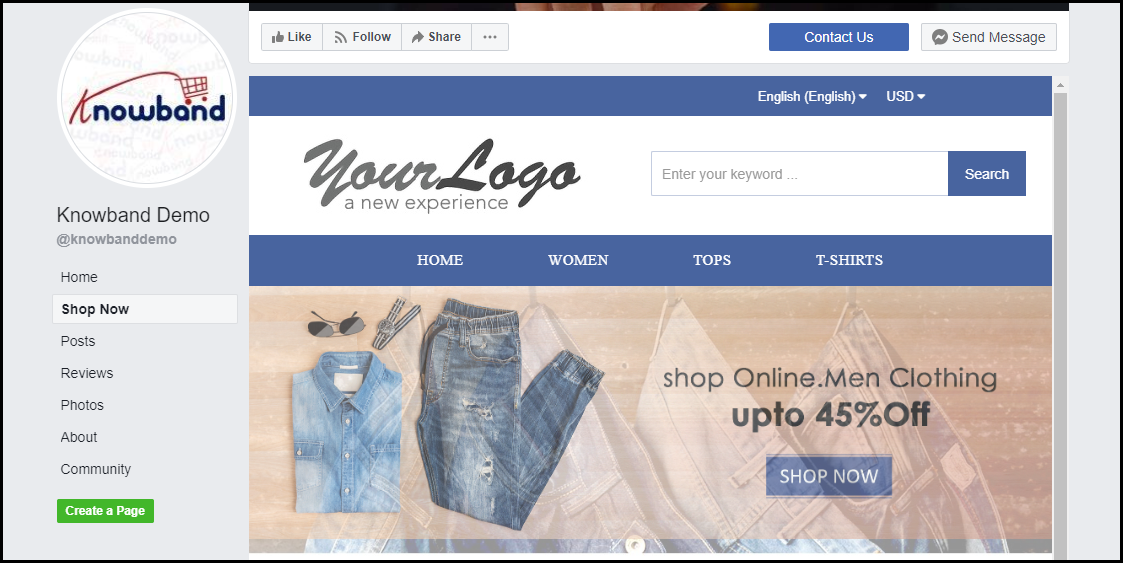
“PrestaShop Facebook-Shop, auch bekannt als PrestaShop Facebook-Shop-Addon or PrestaShop Social-Shop-Addon gehört zu den besten Social-Media-Module von PrestaShop. Damit können Sie einen Shop auf Ihrer Facebook-Unternehmensseite einrichten.”
Das Facebook-Publikum ist riesig. Auf der größten Social-Media-Plattform mit monatlich über 2.4 Milliarden aktiven Nutzern sind Menschen aller Altersgruppen präsent. Es ist das zielgerichtetste Social-Media-Netzwerk für Marken, da es ihnen die Möglichkeit bietet, ein großes Zielpublikum zu erreichen. Darüber hinaus verbringen die Menschen viel Zeit auf Facebook und das ist der Grund, warum Marken ihre Facebook-Seite mit ihrer E-Commerce-Website verknüpft und einen Facebook-Shop eröffnet haben, dh um es den Menschen zu ermöglichen, auch über dieses Medium einzukaufen. Wenn Sie Inhaber einer PrestaShop-Website sind und einen Facebook-Shop eröffnen möchten, PrestaShop Facebook Store-Addon wird Ihnen dabei helfen, dies mühelos zu tun. Sie benötigen lediglich die Facebook-App-ID.
Hinweis: Dieses Modul erfordert mindestens 2 Likes auf Ihrer Facebook-Seite, um zu funktionieren. Außerdem muss Ihre Website SSL-fähig sein. Wenn Ihre Website kein SSL-Zertifikat hat, würde das Modul nicht funktionieren, da Facebook keine Verlinkung zu einer Nicht-SSL-Website zulässt.
Inhalt
1. Einfache Einrichtung Ihres Facebook-Shops, ohne dass technische Kenntnisse erforderlich sind.
2. Verfolgen Sie die Leistung Ihres Facebook-Shops, indem Sie Google Analytics verbinden.
3. Passen Sie das Erscheinungsbild Ihres Facebook-Shops an.
4. Zeigen Sie Ihre Bestseller, vorgestellten Produkte, Neuankömmlinge usw. an.
Funktionen des PrestaShop Facebook Store Addons [Detailliert]-
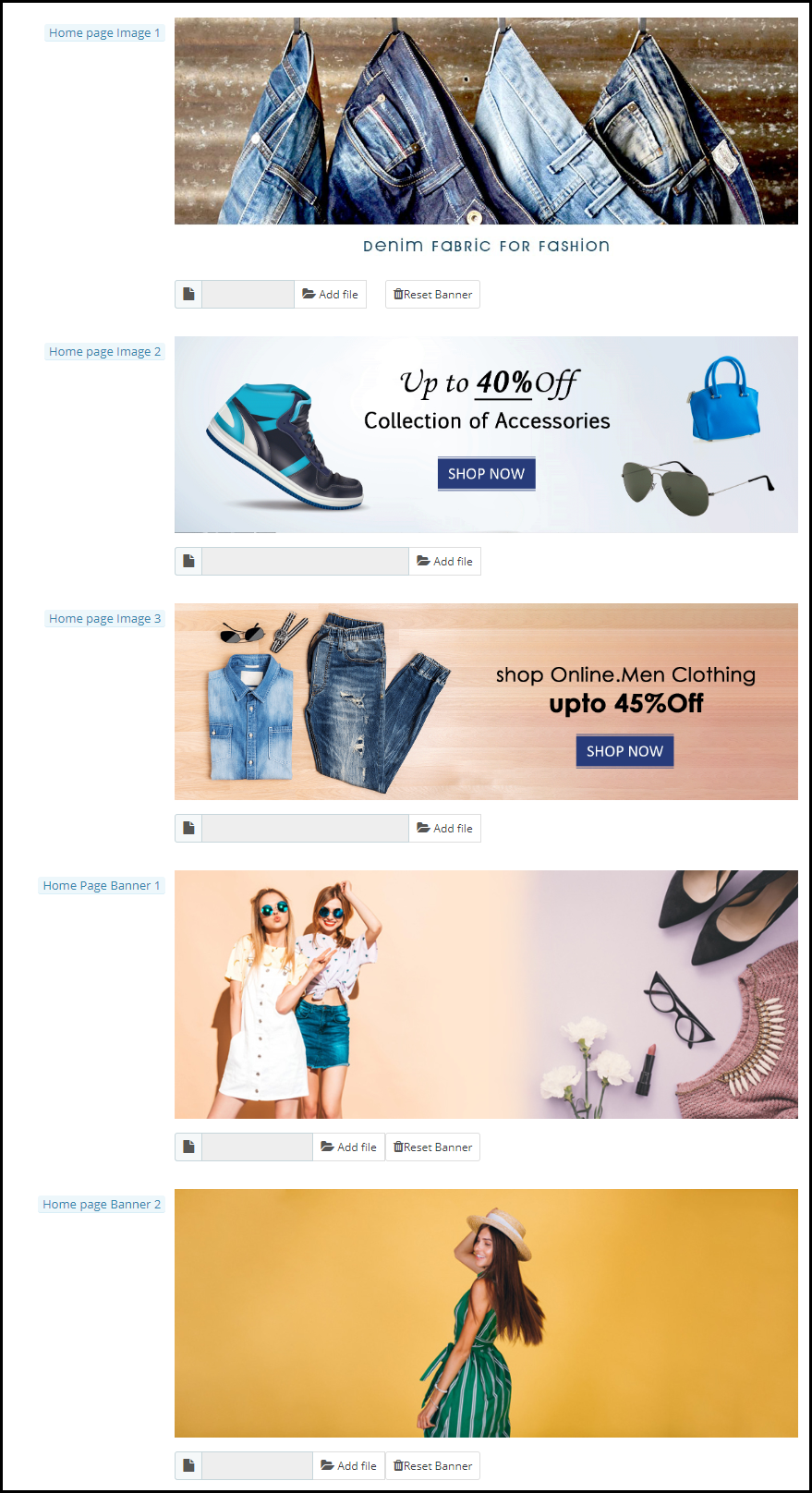
1. Sie können einige attraktive Homepage-Bilder einrichten, um die Aufmerksamkeit der Benutzer auf sich zu ziehen. Die Bilder werden automatisch angezeigt. Sie können maximal drei Startseitenbilder hochladen. Außerdem können Sie auch Homepage-Banner einrichten, um Ihren Facebook-Shop attraktiver zu machen. Sie können maximal zwei Homepage-Banner hochladen.
2. Mit dem PrestaShop Facebook-Shop-Addon können Sie die Menüleiste Ihres Facebook-Shops anpassen. Das Backend des Moduls zeigt eine Liste von Kategorien an, die auf Ihrer Website eingerichtet sind. Sie können dann entscheiden, welche Kategorie Sie in die Menüleiste Ihres Facebook-Shops aufnehmen möchten.
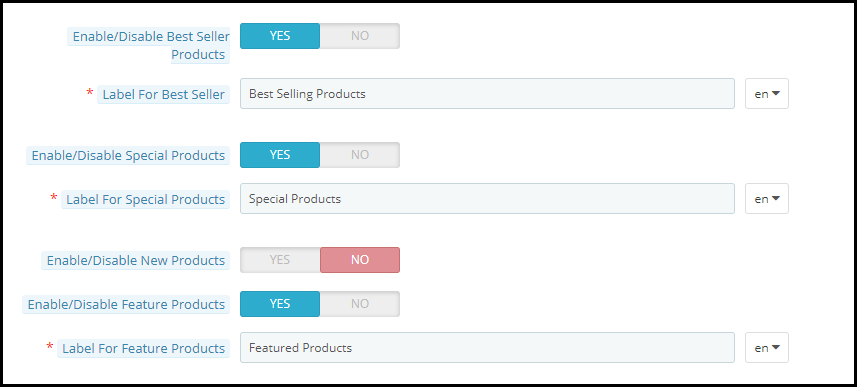
3. Mit dem PrestaShop Social Shop-Addon können Sie vorgestellte Produkte, Bestseller, Neuankömmlinge, Sonderprodukte usw. anzeigen. Sie können die Produkte angeben, die Sie in Ihrem Social Shop anzeigen möchten.
Sie können auch die maximale Anzahl der vorgestellten Produkte angeben, die Sie anzeigen möchten.
4. Verbinden Sie Google Analytics, indem Sie Ihre Analytics-ID eingeben, und verfolgen Sie die Leistung (Conversion und Verkäufe) Ihres Facebook-Shops.
5. PrestaShop Facebook Store Addon hilft Ihnen, Ihr Markenlogo in Ihrem Facebook-Shop einzurichten.
6. Sie können auch die Designfarbe Ihres Facebook-Shops anpassen.
7. Mit dem PrestaShop Facebook Store Addon können Sie den Fußzeileninhalt für Ihren Shop einrichten.
Vorteile des PrestaShop Facebook-Shop-Addons
1. Steigern Sie Ihren Website-Traffic
2. Erhöhen Sie die Konversionsrate auf Ihrer Website
3. Bewerben Sie Ihren Facebook-Shop vor einem riesigen Facebook-Publikum
4. Verbessern Sie das Einkaufserlebnis Ihrer Facebook-Follower
Zu dir hinüber
PrestaShop Facebook Store Addon bietet mehrsprachige Unterstützung und Multi-Store-Kompatibilität. Wenn Sie mit der Facebook-Plattform hohe Umsätze erzielen möchten, ist ein Facebook-Shop ein Muss. Wenn Sie Hilfe bei diesem Modul benötigen, können Sie uns unter kontaktieren support@knowband.com