Magento Automatic Related Product Extension – Benutzerhandbuch

1.0

Finden Sie eine Möglichkeit, für Ihre Geschäftsprodukte zu werben und Ihre Kunden zu ermutigen, gleichzeitig mehr in Ihrem Geschäft zu kaufen? Knowband bietet die Erweiterung "Magento Automatic Related Product" an, mit der die zugehörigen Produkte mit dem ausgewählten Artikel basierend auf den Anzeige- und Kaufstatistiken der Geschäftsprodukte angezeigt werden. Diese Magento Related Products Erweiterung?displays special blocks on your store with cross-sells, up-sells and related items based on customer purchase behavior. Displaying similar products?is a great way to draw the interest of the customers.
Magento Automatic Related Products is feature-rich and highly customizable extension without investing any coding efforts. Displaying similar or related products with?Magento Similar Products module surely improve the average order value, reduce the chances of cart abandonment, and helps your customers browse through the store looking for what they need. However, assigning related products in Magento is a time-consuming task, especially for?those managing a store with thousands of items. Magento Related Products module eliminates all those hassles for the eCommerce store merchants.

1.1 Markante Funktionen der Magento Automatic Related Product Extension

Magento Automatic Related Products ist eine vollständig anpassbare Erweiterung

  • Die Magento Automatic Related Product Extension zeigt die zugehörigen Produktblöcke basierend auf einigen Anzeigeregeln an, z.
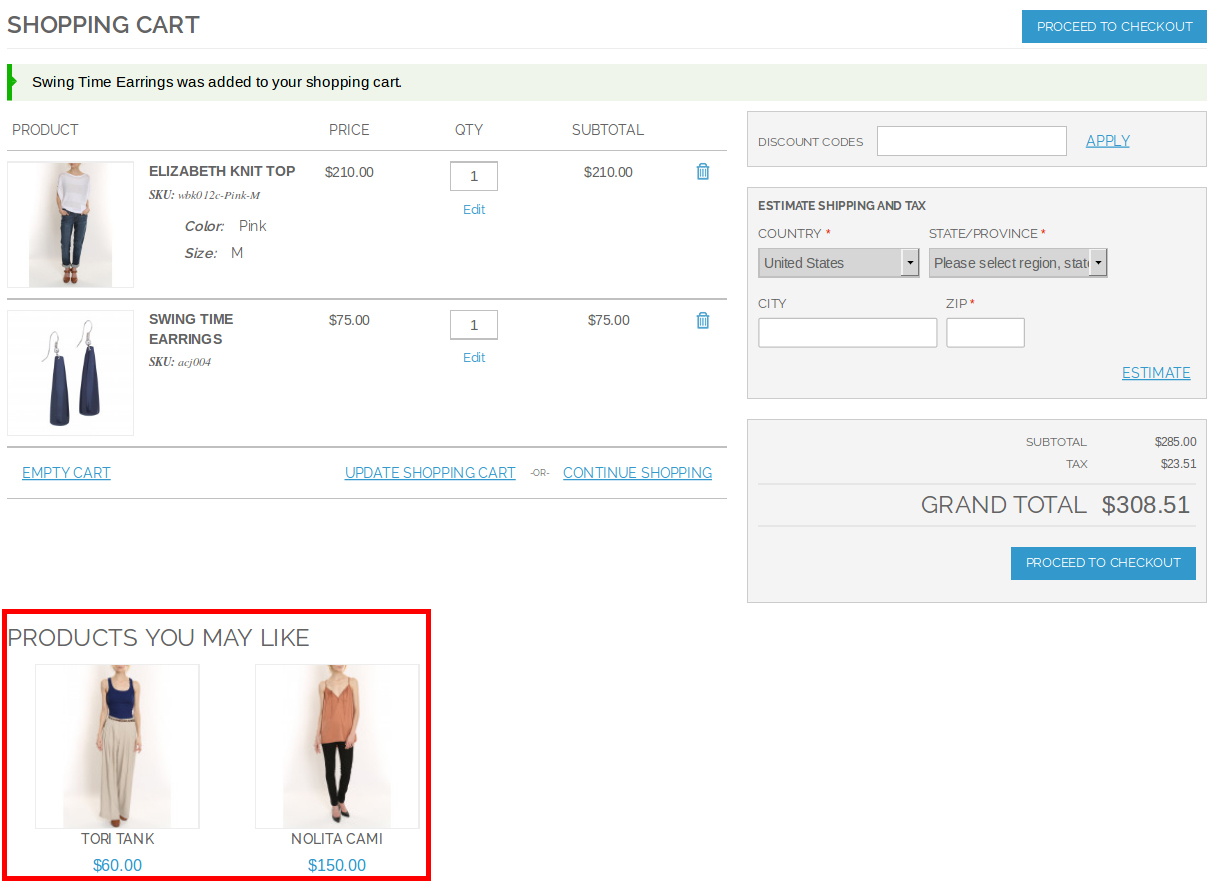
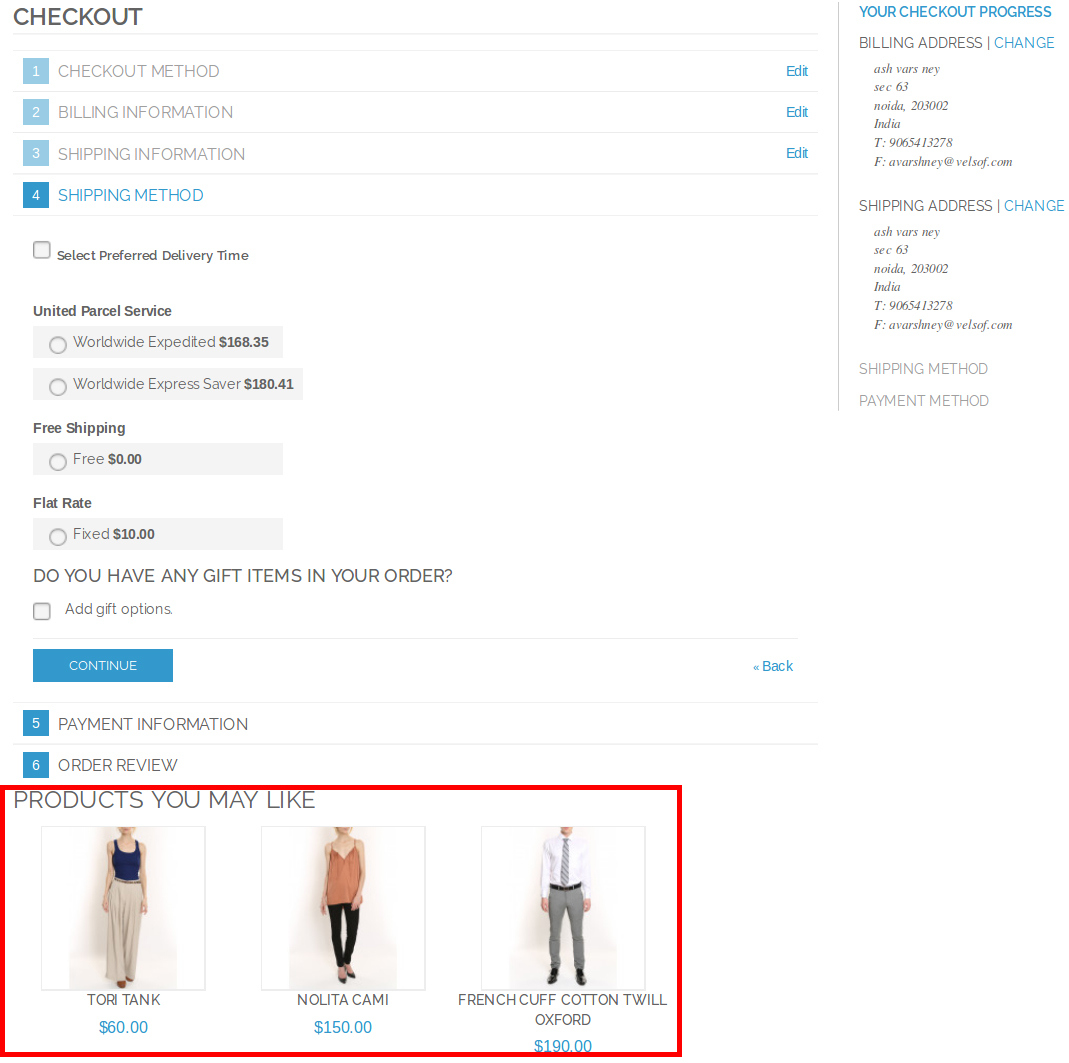
  • Mit der Magento-Erweiterung für verwandte Produkte können Sie ähnliche Produkte auf der Homepage, der Produktseite, der Kategorieseite, der Warenkorbseite und der Checkout-Seite Cross-Selling und Up-Selling durchführen.
  • Der Store-Administrator kann einen benutzerdefinierten Titel für verwandte Produktblöcke festlegen, die dem Benutzer im Frontend angezeigt werden.
  • Mit dem Magento Similar Products-Modul kann der Administrator sogar die Position der automatisch verwandten Produkte ändern, indem er den Wert für die Anzeigespalte festlegt. Die drei Optionen der Anzeigespalte umfassen Mitte, links und rechts.
  • Die Funktionalität des Magento Related Products-Moduls kann für die gesamte Site oder für jede einzelne Seite wie Homepage, Produktseite, Kategorieseite usw. aktiviert / deaktiviert werden.
  • Mit dem Magento Alike-Produktmodul kann der Administrator die maximale Anzahl von Produkten festlegen, die im zugehörigen Produktblock angezeigt werden sollen.
  • Die Magento Advance Related Product Extension bietet SSL-Kompatibilität und eine Schnittstelle für mobiles Reagieren.
  • Magento Product Cross-Selling-Modul funktioniert einwandfrei mit mehreren Sprachen.
  • Mit Magento Automatic Related Products kann der Administrator auch verschiedene Anzeigemethoden basierend auf bestimmten Prioritätsstufen durch einfaches Ziehen und Ablegen sortieren. Falls es keine Produkte gibt, die der ersten Prioritätsbedingung ähneln, springt die Magento Automatic Related Product-Erweiterung zur nächsten Prioritätsstufe.

1.2-Technologie für die Entwicklung

Sprache: PHP
Rahmenarbeit: Magento

2.0-Installationshandbuch für die Magento-Erweiterung "Verwandte Produkte"

Der Store-Administrator kann die folgenden einfachen Schritte ausführen, um das Magento Similar Products-Modul in seinem Store zu installieren:

1. Laden Sie zunächst das Erweiterungspaket aus dem Knowband-Store herunter. 2. Sie erhalten eine komprimierte Datei mit dem Quellcode und dem Benutzerhandbuch. Entpacken Sie das Paket im Stammverzeichnis Ihres Magento-Setups über den FTP-Manager (z. B. Filezilla oder WinSCP)

Das Magento Alike-Produktmodul ist jetzt installiert und einsatzbereit. Jetzt kann der Administrator das konfigurieren

3.0 Admin Interface von

Nach erfolgreicher Installation des Magento Product Cross-Selling-Moduls auf Ihrer Website können Sie die entsprechenden Produkteinstellungen nach Ihren Wünschen konfigurieren. Gehen Sie im Admin-Bereich zu System> Wissenserweiterungen> Automatisch verwandte Produkte.

Magento Automatic Verwandte Produkte

Diese Magento Automatic Related Product-Erweiterung bietet Ihnen die folgenden sechs Abschnitte.

1.General Settings 2.Homepage Setting 3.Product Page Setting 4.Category Page Setting 5.Cart Page Setting 6.Checkout Page Setting
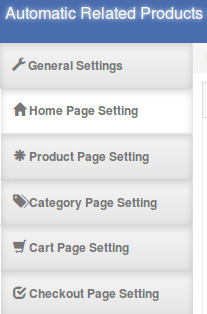
Die einzelnen Registerkarten des Moduls "Magento Similar Products" werden nachfolgend erläutert:

3.1 Allgemeine Einstellungen

Die Registerkarte Allgemeine Einstellungen von
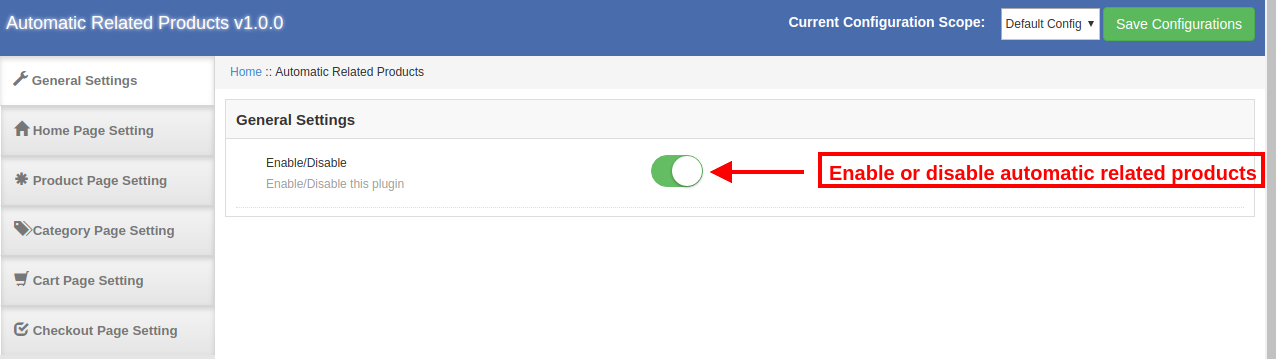
Zu Beginn werden die Felder auf ihre Standardwerte gesetzt.

1. Aktivieren deaktivieren: Der Administrator kann die Funktionalität der Magento Advance-Erweiterung für verwandte Produkte aktivieren oder deaktivieren, indem er einfach den in der Administrationsoberfläche bereitgestellten Schalter umschaltet.

3.2-Homepage-Einstellungen
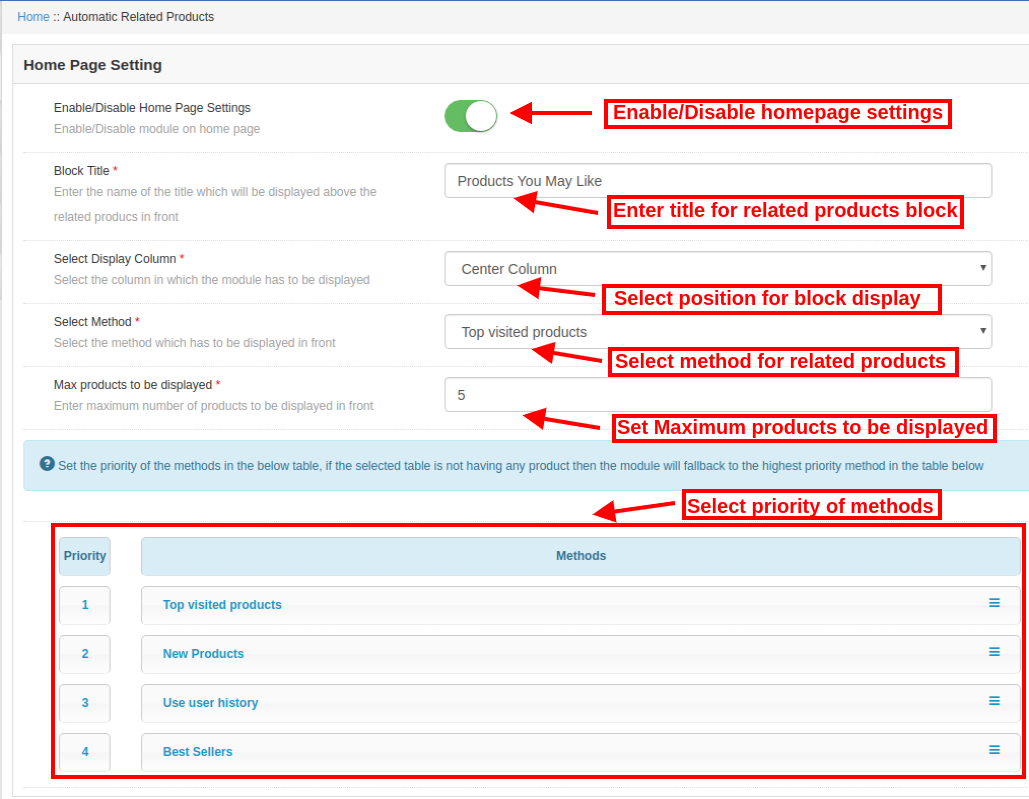
1. Homepage-Einstellungen aktivieren / deaktivieren: Die Funktionalität von Magento Automatic Related Products kann für die Homepage aktiviert oder deaktiviert werden.
2. Blocktitel: Sie können dem im Frontend angezeigten Block verwandter Produkte einen benutzerdefinierten Titel zuweisen.
3. Anzeigespalte auswählen: Sie können die Position der automatisch verwandten Produkte auf der Site-Seite mithilfe der folgenden drei Spaltenoptionen festlegen: Mitte, Links, Rechts.
4. Methoden auswählen: Der Administrator kann die Methode auswählen, anhand derer die ähnlichen Produkte dem Ladenbesucher in der Administrationsoberfläche der Magento Automatic Related Product Extension angezeigt werden.
5. Max Produkte angezeigt werden: Sie können die maximale Anzahl von Produkten auswählen, die im Block "Verwandte Produkte" des Frontends im Administrationsbereich der Magento-Erweiterung "Verwandte Produkte" angezeigt werden.

Neben den oben aufgeführten Optionen kann der Administrator auch die Priorität der Produktanzeigemethoden festlegen. Wenn für die ausgewählte Methode keine Produkte verfügbar sind, werden die Produkte in Übereinstimmung mit den Prioritätsstufen angezeigt.

3.3-Produktseite Einstellungen von
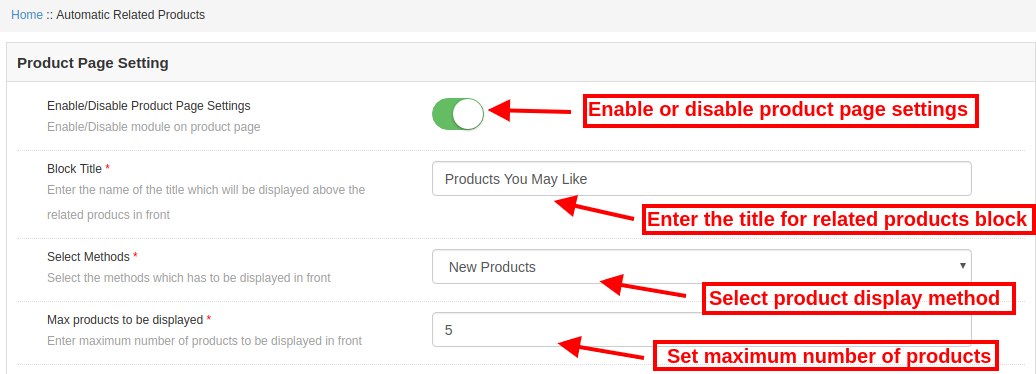
1.Produktseite aktivieren / deaktivieren Einstellungen: Das Magento Alike-Produktmodul kann für die Produktseiten der Website aktiviert / deaktiviert werden.
2.Block-Titel: Sie können einen benutzerdefinierten Titel für den zugehörigen Produktblock festlegen, der im Frontend angezeigt wird.
3.Select-Methoden: Der Administrator kann die Anzeigemethode für den Block "Verwandte Produkte" auswählen, der den Geschäftsbenutzern im Backoffice der Magento Advance-Erweiterung "Verwandte Produkte" angezeigt wird.
Anzuzeigende 4.Max-Produkte: Der Administrator kann auch die Anzahl der Produkte festlegen, die mit dem ausgewählten Artikel in der Administrationsoberfläche des Magento Product Cross-Selling-Moduls als gleiche Produkte angezeigt werden.

3.4-Kategorieseiteneinstellungen
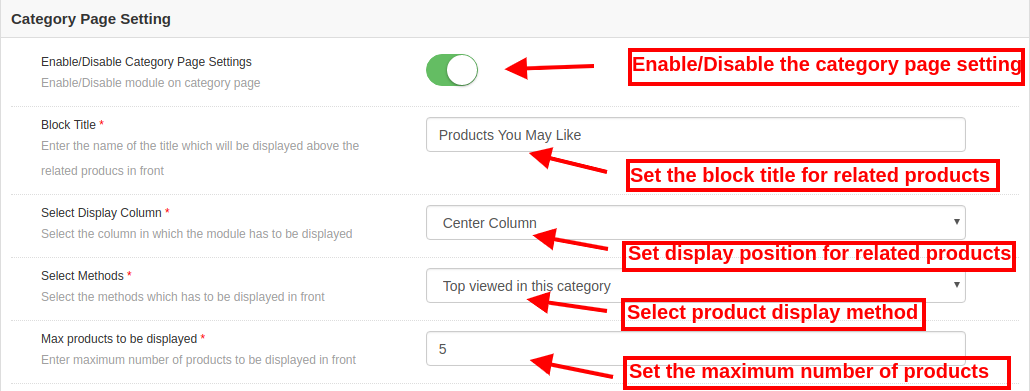
1.Enable / Disable Category page Einstellungen: Der Administrator kann die Funktionalität des Magento-bezogenen Produkt-Plugins für die Kategorieseite aktivieren oder deaktivieren.
2.Block-Titel: Der Administrator kann einen passenden Titel für den auf der Kategorieseite angezeigten Produktblock vergeben.
3. Anzeigespalte auswählen: Der Administrator kann die Anzeigeposition für den Block "Ähnliche Produkte" in den Optionen "Links", "Rechts" oder "Mitte" der Erweiterung "Magento Automatic Related Product" festlegen.
4.Select-Methoden: Der Administrator kann die Anzeigemethode für den auf der Kategorieseite angezeigten Produktblock auswählen.
Anzuzeigende 5.Max-Produkte: Über die Administrationsoberfläche der Magento Related Products-Erweiterung kann der Administrator auf einfache Weise die maximale Anzahl der Produkte festlegen, die dem Benutzer im Frontend angezeigt werden.

3.5 Cart Page-Einstellungen
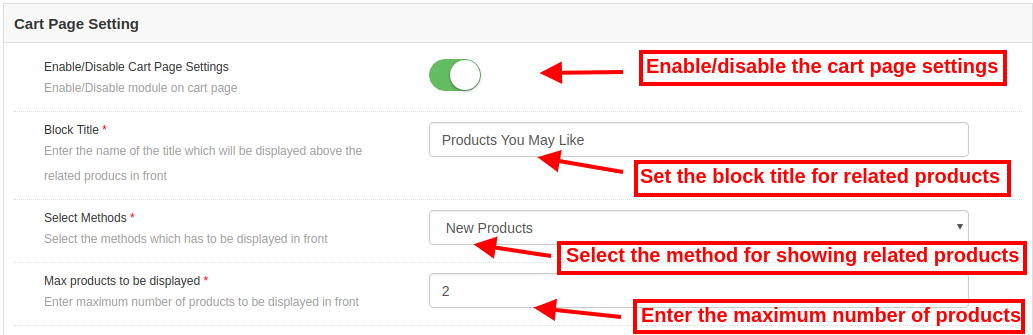
1.Enable / Disable Cartpage-Einstellungen: Der Administrator kann die Einstellungen des Moduls "Verwandte Produkte" für die Seite "Warenkorb" im Backoffice des Moduls "Verwandte Produkte" von Magento aktivieren oder deaktivieren.
2.Block-Titel: Der Administrator kann dem Block verwandter Produkte einen benutzerdefinierten Titel zuweisen.
3.Select-Methoden: Sie können eine gewünschte Anzeigemethode für den zugehörigen Produktblock im Admin-Bereich des Magento Alike-Produktmoduls auswählen.
Anzuzeigende 4.Max-Produkte: Der Administrator kann die maximale Anzahl von Produkten festlegen, die in der zugehörigen Produktliste angezeigt werden.

3.6 Checkout-Seiteneinstellungen von
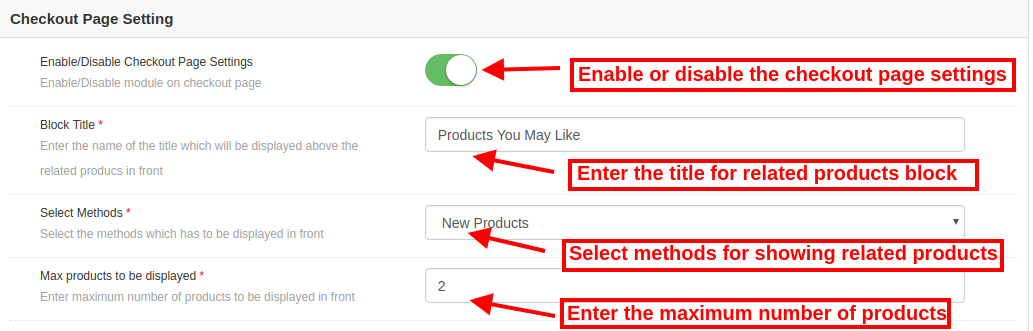
1.Enable / Disable Checkout page Einstellungen: Der Administrator kann die Funktionalität von Magento Automatic Related Products für die Checkout-Seite aktivieren oder deaktivieren.
2.Block-Titel: Der Administrator kann im Backoffice der Magento Automatic Related Product Extension einen Titel für den zugehörigen Produktblock festlegen, der im Frontend angezeigt wird.
3.Select-Methoden: Die ausgewählte Anzeigemethode wird verwendet, um ähnliche Produkte auf der Warenkorbseite der Site zu präsentieren.
Anzuzeigende 4.Max-Produkte: Der Administrator kann die maximale Anzahl der im Block "Verwandte Produkte" angezeigten Produkte über die Administrationsoberfläche der Magento-Erweiterung "Verwandte Produkte" festlegen.

Nachdem alle Einstellungen des Magento Similar Products-Moduls konfiguriert wurden, klicken Sie auf die Schaltfläche "Speichern", die oben rechts im Admin-Bereich angezeigt wird, um die Moduleinstellungen zu speichern.

4.0 Front Interface der Magento Automatic Related Product Extension

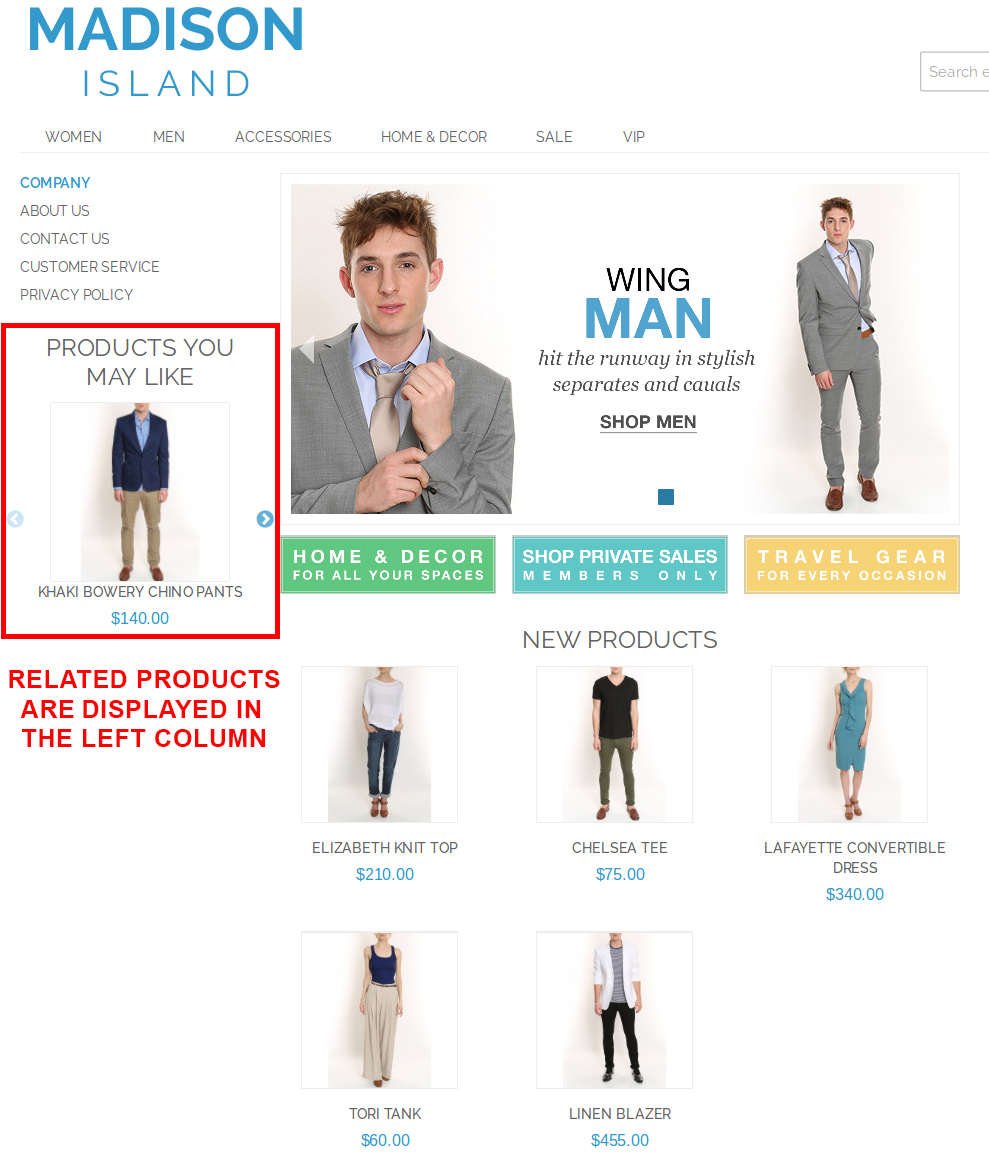
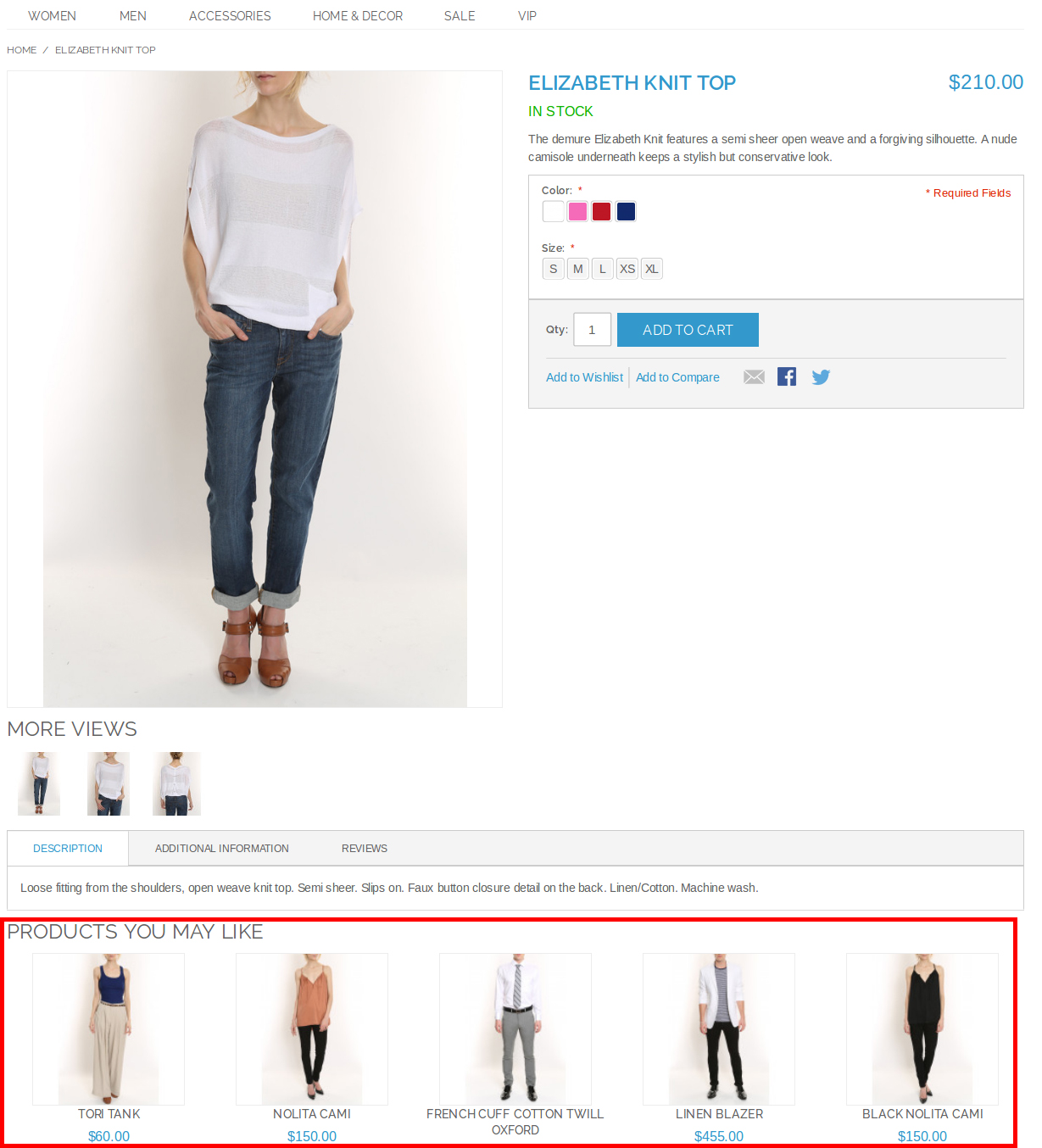
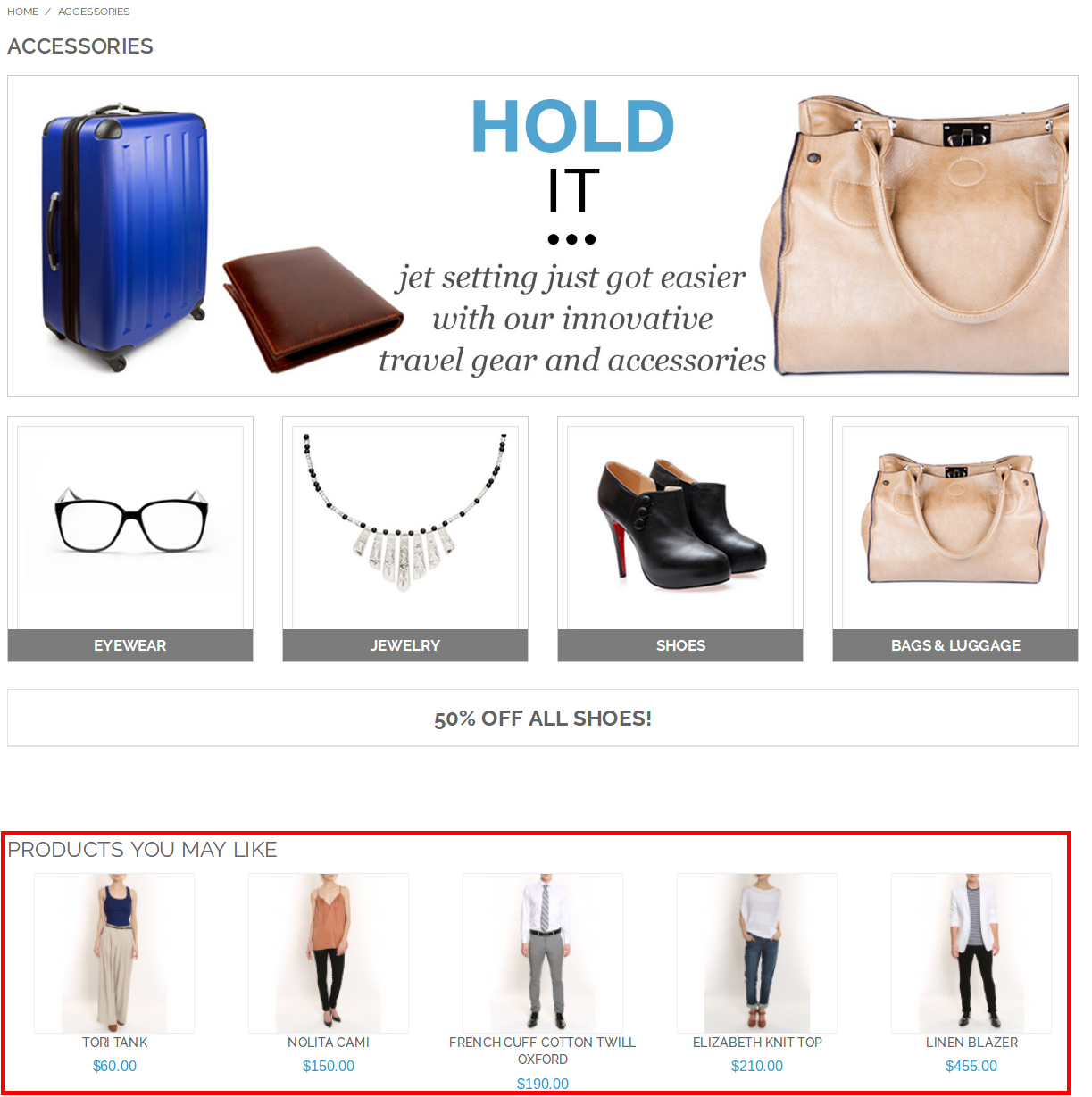
Der Online-Benutzer kann den zugehörigen Produktblock auf verschiedenen Seiten der Website anzeigen, wie in den folgenden Abbildungen dargestellt.

verbunden
verbunden
verbunden
verbunden
verbunden

Magento 2 Social Messenger Extension- Benutzerhandbuch

1.0 Einführung

Der Online-Shop-Administrator kann den Kunden im eCommerce-Shop jetzt Online-Chat-Unterstützung anbieten. Knowband bietet das Magento 2 Social Messenger-Modul an, das die Funktionalität des Live-Chat-Supports implementiert. Der Online-Shop-Administrator kann den Facebook-Messenger integrieren und den Kunden Online-Chat-Unterstützung anbieten. Die Online-Benutzer können gleichzeitig eine Nachricht senden und Fragen stellen. Auf diese Weise kann der Online-Shop-Administrator alle beim Kunden auftretenden Verwirrungen und Fragen lösen.



Das Magento 2 Facebook Messenger-Integrationsmodul hilft dem Administrator, erstklassigen Support und ein besseres Einkaufserlebnis zu bieten. Der Online-Shop-Administrator kann direkt mit den Kunden kommunizieren und deren Probleme lösen. Dies ist der beste Weg, um eine bessere Beziehung zu den Kunden aufzubauen. Der Online-Administrator kann die Facebook-App-ID und die Seiten-ID eingeben, um den Facebook-Messenger zu integrieren.
1.1-Funktionen der Magento 2 Facebook Messenger-Integration

  1. Mit Hilfe dieses Magento 2 Facebook Messenger-Integrationsmoduls kann der Online-Shop-Administrator den Facebook Messenger auf den Shop-Seiten integrieren und den Kunden Chat-Unterstützung anbieten.
  2. Durch das Anbieten einer Chat-Support-Option kann der Ladenbesitzer den Kunden ein besseres Ladenerlebnis bieten und direkt mit ihnen kommunizieren.
  3. Um den Facebook-Messenger zu integrieren, muss der Online-Shop-Administrator die Facebook-App-ID und die Seiten-ID eingeben.
  4. Mit dem Magento 2 Social Live Chat-Supportmodul können Sie die Farbe des Messenger-Themas mithilfe eines Farbwahltools festlegen.
  5. Der Online-Händler kann die Seiten zum Anzeigen der Messenger-Chat-Option auswählen.
  6. Mit der Facebook Messenger- und Live Chat-Erweiterung kann der Administrator die Zeit einstellen, nach der die Begrüßungsnachricht angezeigt wird.
  7. Der Administrator kann auch Begrüßungsnachrichten für angemeldete und ausgeloggte Facebook-Kunden separat festlegen.
  8. Diese Messenger Live Chat-Erweiterung ist mehrsprachig und bietet eine benutzerfreundliche Oberfläche.
  9. Der Online-Shop-Administrator kann Live-Chat-Supportfunktionen im Shop implementieren, ohne Codes über die Admin-Oberfläche zu ändern.
  10. Für die Implementierung sind keine speziellen technischen Kenntnisse erforderlich.

1.2 Admin-Vorteile durch das Messenger Chat-Modul für den Magento 2 Store

  1. Der Store-Administrator kann dem Kunden Live-Messenger-Chat-Support anbieten und Probleme und Verwirrungen des Kunden problemlos lösen.
  2. Die Kunden können direkt mit den Kunden kommunizieren und ihre Verwirrungen auflösen.
  3. Der Store-Administrator kann eine bessere Kundenbeziehung aufbauen und den Umsatz auf der Website steigern.
  4. Der Ladenbesitzer kann den Facebook-Messenger problemlos in den Laden integrieren und den Facebook-Messenger auf den Seiten der Website anzeigen.
  5. Der Ladenbesitzer darf die Farbe des Messenger-Themas ändern.
  6. Der Online-Shop-Administrator kann die Verkaufs- und Conversion-Rate auf einfache Weise steigern, indem er die Probleme löst und die Fragen der Kunden beantwortet.

2.0-Installationsschritte

Nach dem Kauf des Magento 2 Social Messenger-Moduls erhält der Store-Administrator die folgenden Dateien:

1. Socialmessenger.zip, das den Quellcode der Magento 2 Social Messenger-Erweiterung enthält.

2. Benutzerhandbuch, das alle Details und Hilfen zur Erweiterung enthält.

Die Schritte zum Installieren des Magento 2 Social Live Chat-Support-Moduls sind nachfolgend aufgeführt:

1. Kaufen Sie das Messenger Chat-Modul für den Magento 2-Shop von Knowband. Sie können das Erweiterungspaket herunterladen.

2. Das Paket enthält eine komprimierte Datei mit dem Benutzerhandbuch und dem Quellcode von Magento 2 Facebook Messenger Integration. Packen Sie das Paket aus.

3. Erstellen Sie einen Ordner {Magentoroot} / app / code / Knowband / socialmessenger

4. Laden Sie den extrahierten Inhalt über den FTP-Manager (z. B. Filezilla oder WinSCP) in den obigen Ordner hoch

5. Führen Sie nun die folgenden Befehle aus, um das Plugin zu installieren:

PHP-F bin / Magento-Modul: aktivieren

6. Die Erweiterung ist jetzt installiert und einsatzbereit. Gehen Sie im Admin-Bereich zu "Wissenserweiterungen >Social Messenger“.

Sie können jetzt den Magento 2 Social Messenger konfigurieren und verwenden.

3.0 Admin Interface

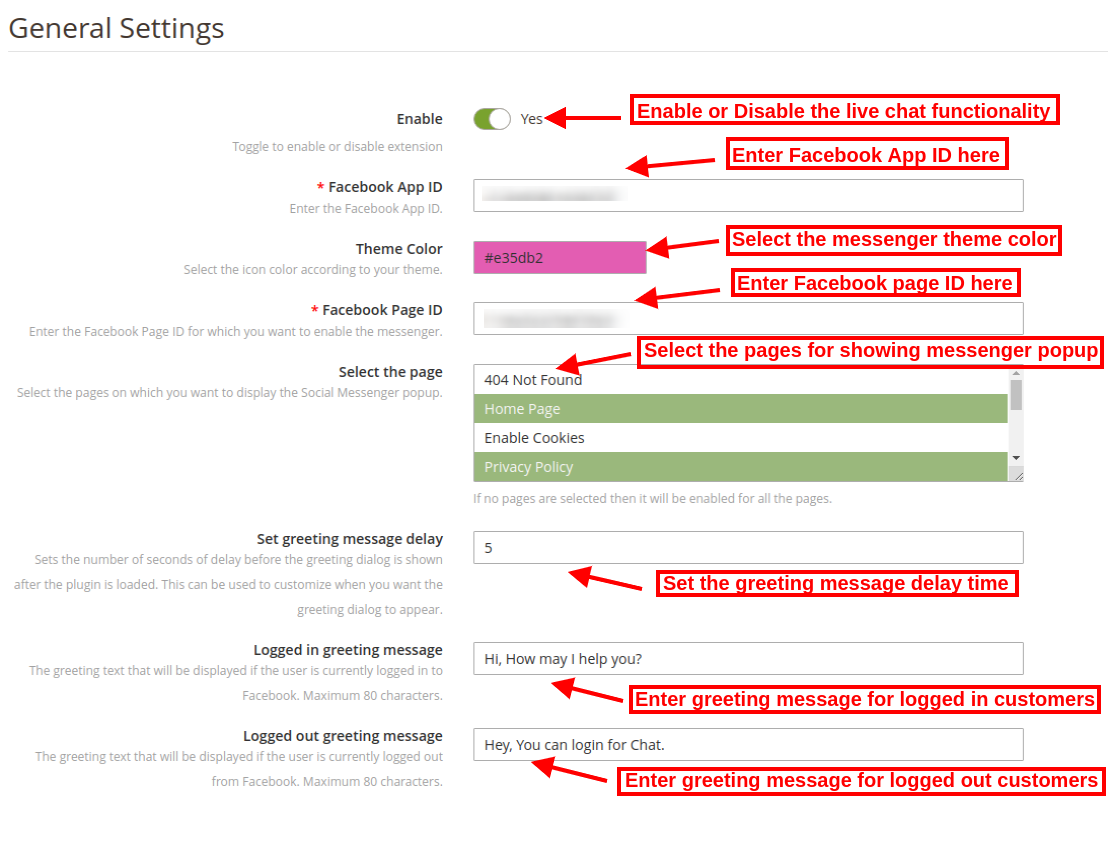
Nach der erfolgreichen Installation kann der Online-Shop-Administrator die folgenden Konfigurationsoptionen erhalten:

  1. Aktivieren deaktivieren: Aktivieren oder deaktivieren Sie die Funktionalität des Magento 2 Social Live Chat-Support-Moduls.
  2. Facebook APP ID: Geben Sie die Facebook-App-ID für die Integration von Facebook Messenger ein. Befolgen Sie die Schritte im Abschnitt 3.1, um die Facebook-App-ID zu generieren.
  3. Themenfarbe: Wählen Sie die Farbe des Messenger-Themas aus dem Farbwahltool aus.
  4. Seiten ID: Geben Sie die Facebook-Seiten-ID ein, um die Online-Chat-Konversation zu verwalten. Befolgen Sie die im Abschnitt 3.2 beschriebenen Schritte.
  5. Wählen Sie die Seite: Wählen Sie die Seiten aus der Dropdown-Liste aus. Der Administrator kann die Messenger-Chat-Option auf mehreren Seiten anzeigen.
  6. Festlegen der Verzögerung für Begrüßungsnachrichten: Geben Sie die Zeit in Sekunden ein, nach der die Verzögerung für die Ansage eingestellt werden soll.
  7. Eingeloggte Grußnachricht: Geben Sie die Begrüßungsnachricht für angemeldete Facebook-Kunden ein. Die Kunden, die bereits bei Facebook eingeloggt sind, erhalten diese Begrüßungsnachricht.
  8. Abgemeldete Grußnachricht: Geben Sie hier die Begrüßungsnachricht für die ausgeloggten Kunden ein. Die Kunden, die bei Facebook abgemeldet sind, sehen diese Facebook-Nachricht.

3.1 Schritte zum Generieren der Facebook-App-ID

Führen Sie die folgenden Schritte aus, um eine Facebook-App-ID zu generieren:

  • Loggen Sie sich zunächst in den Facebook-Account ein und gehen Sie zu dem hier genannten Link:https://developers.Facebook.com/
  • Gehen Sie auf "MEINE APPLIKATIONEN"und klicken Sie auf"NEUE APP HINZUFÜGEN" Möglichkeit.

  • Geben Sie die Details in "Display Name" und "Kontakt-E-Mail-ID". Danach klicken Sie auf"APP ID erstellen" Taste.

  • Nach dem Klicken auf "App-ID erstellen"button, gehe zu"Einstellungen"und dann auswählen"Basic"Option. Hier kann der Store-Administrator die App-ID anzeigen. Der Administrator muss diese Facebook-App-ID kopieren und in die App-ID der Admin-Oberfläche kopieren.

  • Der Administrator kann die App-Domain einfügen. Danach klicken Sie auf "Änderungen speichern" Möglichkeit.

3.2 Schritte zum Generieren der Facebook-Seiten-ID

  • Der Administrator muss die Facebook-Seite öffnen und zu "etwa"Seite. Hier kann der Administrator die"Seiten-ID“.

  • Gehen Sie danach zu den Einstellungen und wählen Sie die Option "Messenger-Plattform". Hier kann der Store-Administrator die Domain in der Option "Whitelist-Domains" eintragen.

  • Jetzt kann der Administrator die Seiten-ID in die Seiten-ID-Option der Administrationsoberfläche eingeben.

4.0-Front-End-Schnittstelle

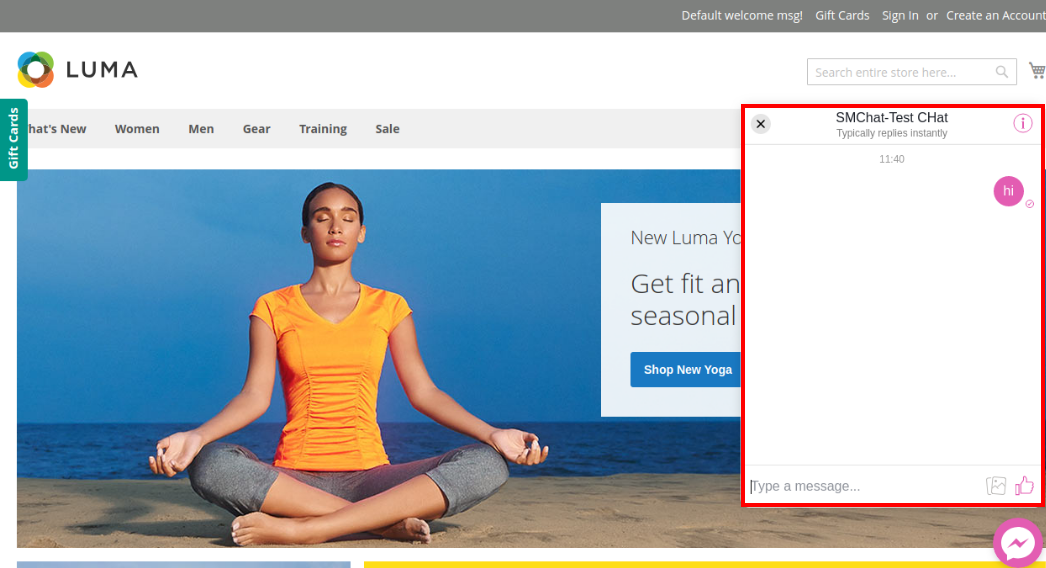
Die Kunden können die Messenger-Chat-Option auf den Webseiten wie folgt anzeigen:

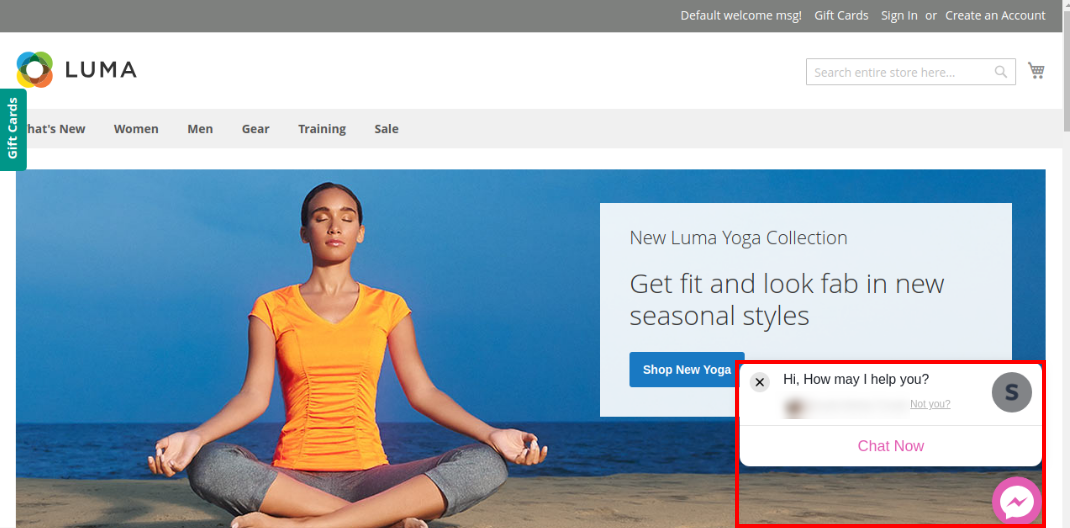
Die angemeldeten Kunden sehen unterschiedliche Begrüßungsnachrichten wie folgt:

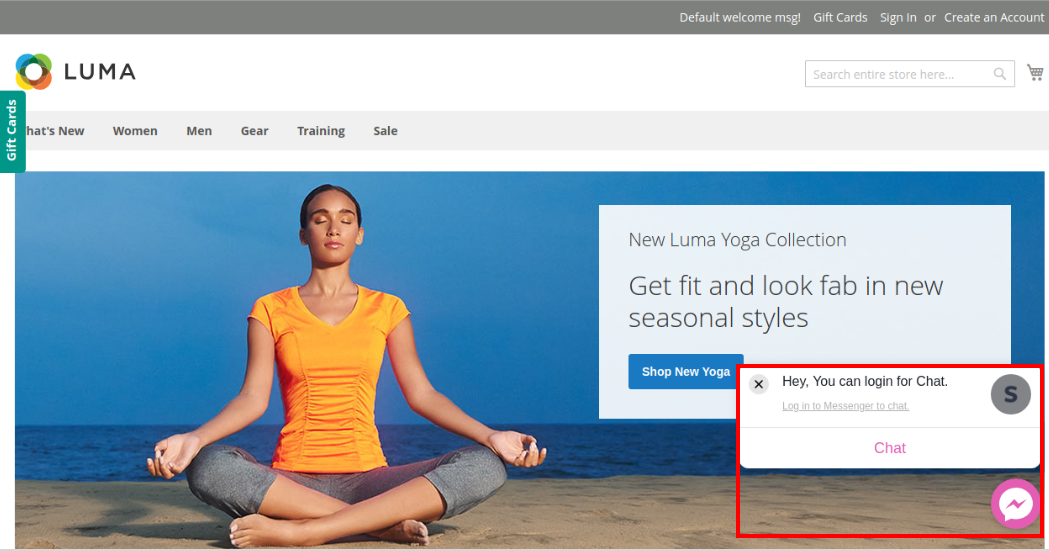
Abgemeldete Kunden sehen unterschiedliche Begrüßungsnachrichten auf dem Messenger wie folgt:

Die Online-Benutzer können über diese Messenger-Chat-Option ihre Fragen und Bedenken stellen und erhalten in der Zwischenzeit die Lösung.


Magento Private Shop Extension- Benutzerhandbuch

1.0 Einführung

Knowband bietet Magento Private Shop ErweiterungHiermit kann der Online-Shop-Administrator den gesamten Shop als privaten Shop einrichten oder die Einstellungen anwenden, um Websiteseiten, Produktseiten und Kategorien als privat zu kennzeichnen. Der Online-Shop-Administrator kann den Shop privat machen und den Verkauf einfach steuern. Auf diese Weise kann der Online-Shop-Administrator den Kunden einschränken, sich im Shop anzumelden / zu registrieren, um den Shop oder einen bestimmten Bereich anzuzeigen.

Der Kunde kann das Geschäft oder die ausgewählten Teile des Geschäfts privatisieren, um die Verkäufe an die ausgewählte Kundengruppe zu verwalten. Das Magento Private Shop-Plugin ermöglicht die Privatisierung des gesamten Shops oder bestimmter Produkte / Kategorienseiten. Nur registrierte / angemeldete Kunden können die Produkte anzeigen oder die Website nach der Privatisierung des Geschäfts besuchen.

1.1-Grundfunktionen dieser Magento Private Shop-Erweiterung

  1. Der Online-Shop-Besitzer kann den gesamten Shop oder den ausgewählten Shop-Bereich mit dieser Magento Private Shop-Erweiterung zu einem privaten Shop machen.
  2. Als Store-Administrator können Sie die Online-Benutzer zwingen, sich anzumelden / zu registrieren, um auf den Store zuzugreifen.
  3. Mit den Restrict-Kategorien und -Produkten können Sie das Erscheinungsbild der Anmelde- / Registrierungsseite problemlos und ohne Komplikationen verwalten.
  4. Der Administrator des Onlineshops kann die Genehmigungsoption des neu registrierten Kontos aktivieren oder deaktivieren. Die Kunden können nach der Validierung nicht auf den Shop zugreifen, wenn der Administrator diese Einstellung aktiviert.
  5. Das
  6. Mit dem Addon "Kategorien und Produkte einschränken" kann der Administrator den Anmelde- / Registrierungstitel ändern.
  7. Der Store-Administrator kann die Position des Anmelde- / Registrierungsformulars festlegen. Der Administrator kann zwischen linker, rechter oder mittlerer Position wählen.
  8. Der Geschäftsinhaber kann die Anmeldeoption über die Administrationsoberfläche dieser Magento Private Store-Erweiterung aktivieren oder deaktivieren.
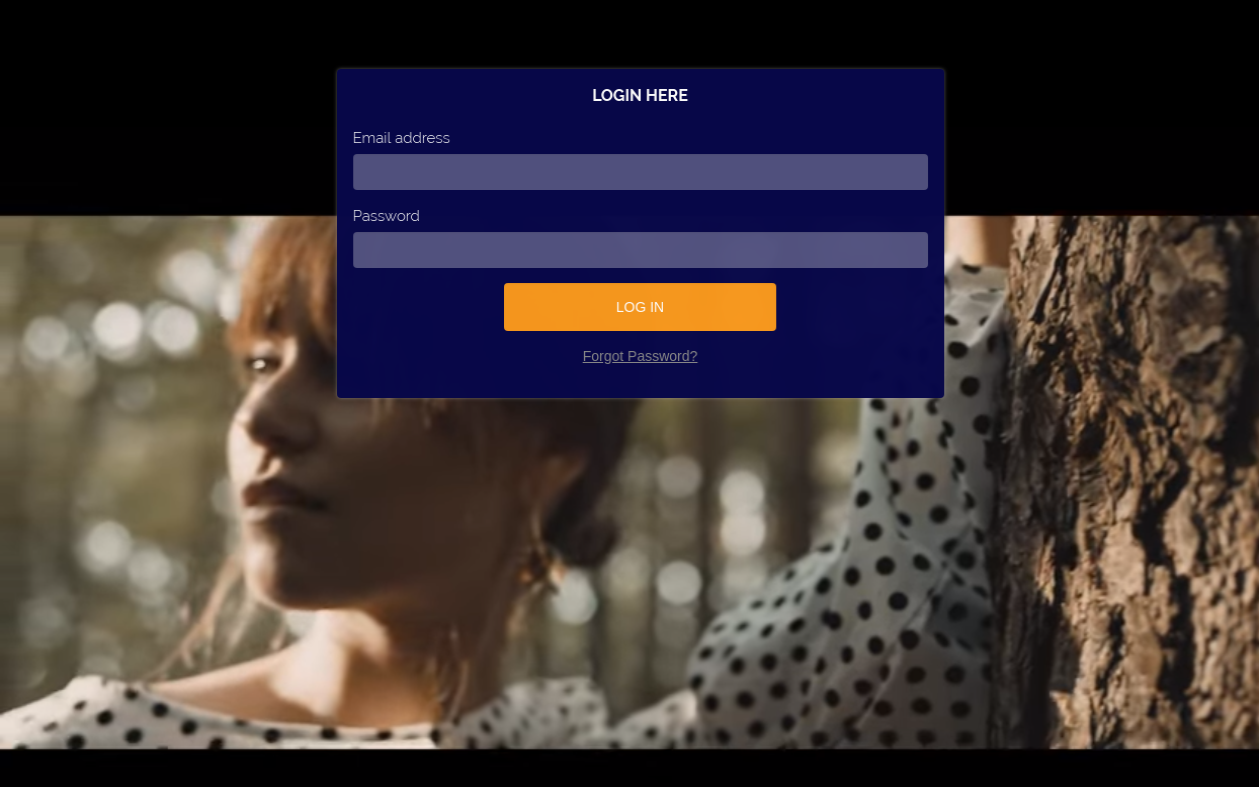
  9. Der Administrator kann den Anmelde- / Anmeldeformularhintergrund festlegen. Das Magento Private Sales-Modul ermöglicht das Festlegen von Bild, Farbe und Video als Formularhintergrund.
  10. Der gesamte Shop oder eine bestimmte Auswahl des Shops kann als privater Bereich festgelegt werden.
  11. Der Administrator kann den Kunden den Zugriff auf den privaten Shop ermöglichen, indem er ihre IP-Adresse festlegt. Diese IP-Adressen haben die Berechtigung, uneingeschränkt auf private Geschäfte zuzugreifen.
  12. Die Magento Private Shop-Erweiterung bietet mehrsprachige Unterstützung.
  13. Der Store-Administrator kann die neu registrierten Kunden über die Administrationsoberfläche dieses Magento Private Shop-Moduls überprüfen.

2.0-Installation

Der Online-Shop-Händler kann die Magento Private Shop-Erweiterung einfach installieren, indem er die folgenden Schritte ausführt:

1. Der Administrator muss das Erweiterungspaket aus dem Knowband Store herunterladen.

2. Nach dem Herunterladen des Erweiterungspakets erhält der Geschäftsinhaber eine komprimierte Datei. Entpacken Sie das Paket im Stammverzeichnis des Magento-Setups über den FTP-Manager (z. B. Filezilla oder WinSCP)

3. Die Erweiterung ist jetzt installiert und einsatzbereit. Gehen Sie im Admin-Bereich zu "System> Wissenserweiterungen> Magento Private Shop-Erweiterung".

Jetzt kann der Store-Administrator die Magento Private Shop Extension verwenden und konfigurieren.

3.0 Benutzerhandbuch

Nach der erfolgreichen Installation können Sie die unten aufgeführten Konfigurationsoptionen anzeigen. Magento Private Shop Extension bietet folgende Anpassungsoptionen:

  • Allgemeine Einstellungen
  • Zugriff auf Einstellungen

3.1 Allgemeine Einstellungen

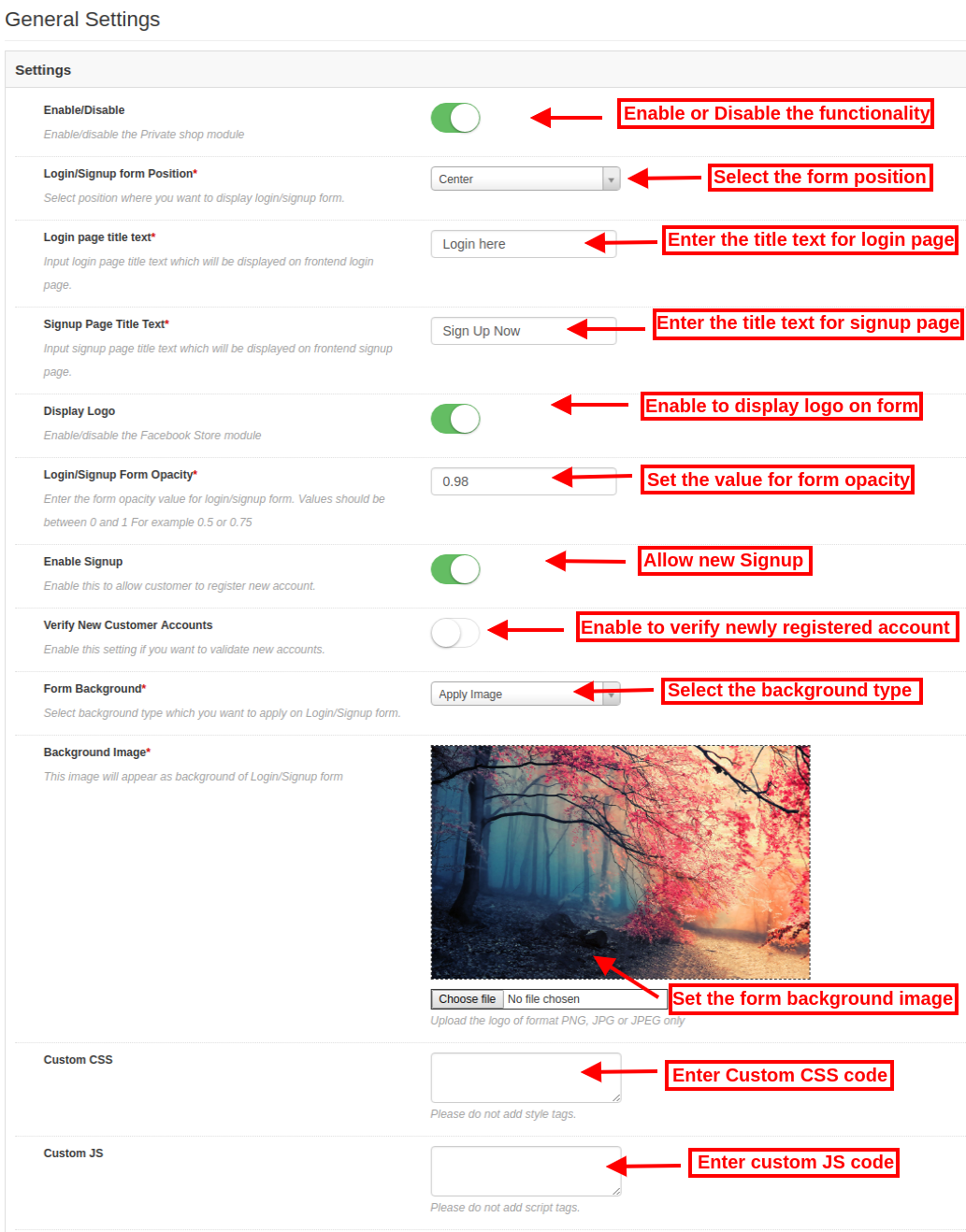
In dieser Anpassungsoption können Sie die Einstellungen anwenden, um das Erscheinungsbild des Anmelde- / Registrierungsformulars festzulegen.

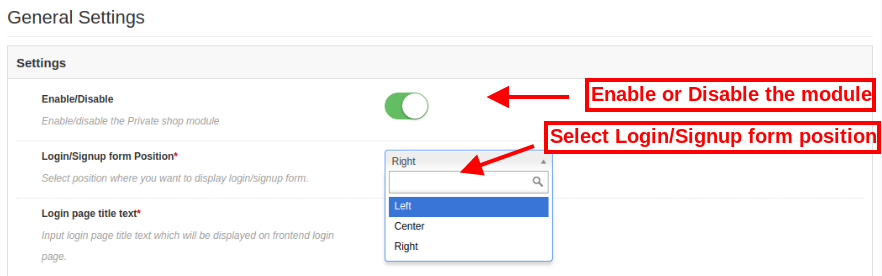
  • Aktivieren deaktivieren: Klicken Sie hier, um die Magento Private Shop Extension-Funktionalität zu aktivieren oder zu deaktivieren.
  • Login / Anmeldeformular Position: Wählen Sie die Formularposition links, rechts oder mittig aus der Dropdown-Liste.

  • Titel der Anmeldeseite: Geben Sie hier den Text der Anmeldeseite ein. Dieser Text wird als Titel der Anmeldeseite angezeigt.
  • Titel der Anmeldeseite: Legen Sie den Titel der Anmeldeseite fest.
  • Logo anzeigen: Aktivieren oder deaktivieren Sie die Einstellungen zum Anzeigen oder Ausblenden des Logos auf dem Anmeldeformular.
  • Login / Anmeldeformular Deckkraft: Geben Sie den Wert für das Anmeldeformular ein. Dieser Wert sollte zwischen 0 und 1 liegen.
  • Anmeldung aktivieren: Aktivieren oder deaktivieren Sie diese Option, um eine neue Anmeldung zuzulassen oder abzulehnen.
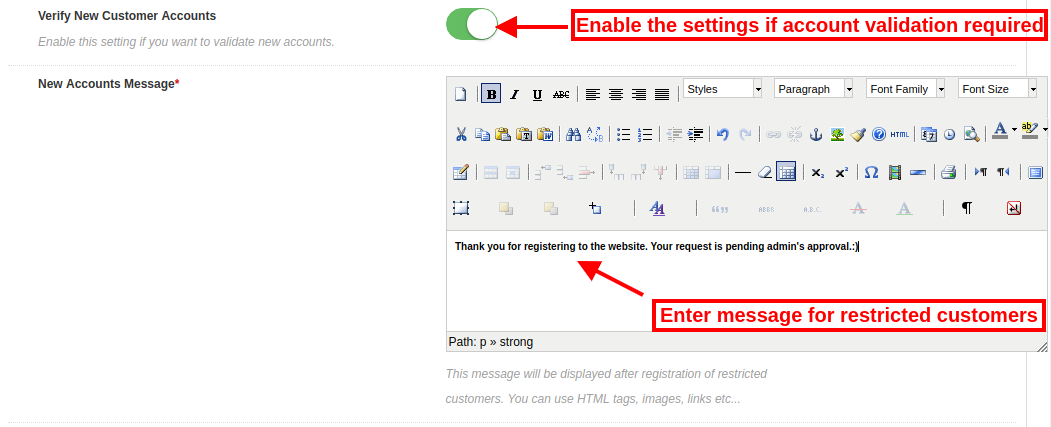
  • Überprüfung des neuen Kundenkontos: Aktivieren Sie die Einstellungen, wenn Sie neu registrierte Kunden validieren möchten. Wenn Sie diese Option deaktivieren, können die neuen Privatkunden problemlos und ohne Überprüfung auf das Geschäft zugreifen.
    • Neue Kontonachricht: Geben Sie die Nachricht für neu registrierte Kunden ein. Das Modul Kategorien und Produkte einschränken ermöglicht das Hinzufügen von Text, HTML-Tags, Bildern und Links.

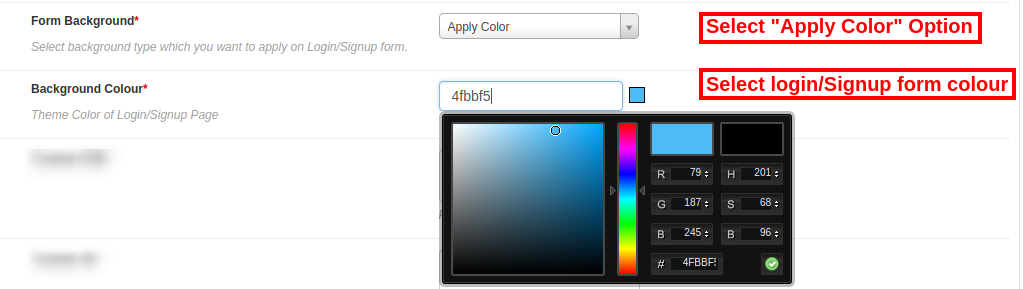
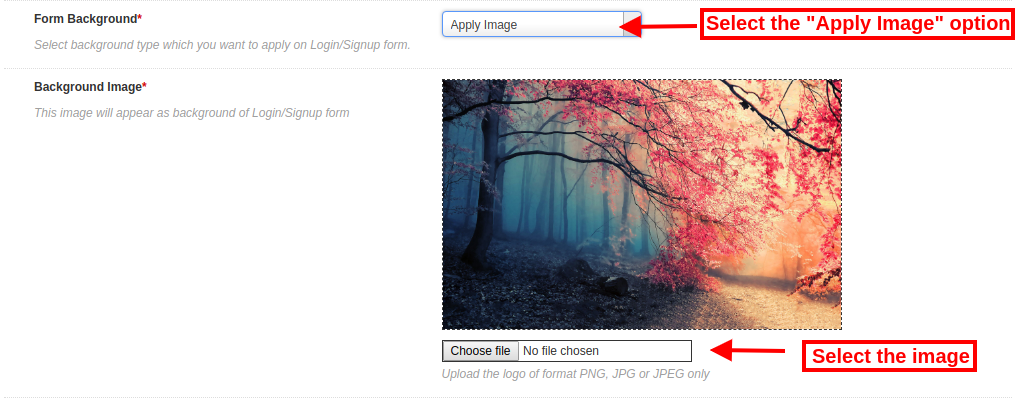
  • Formularhintergrund: Wählen Sie den Hintergrundtyp für die Anmeldung oder das Anmeldeformular. Sie können aus den Dropdown-Optionen auswählen, um ein Bild, eine Farbe oder ein Video auf den Formularhintergrund anzuwenden.
  • Farbe auftragen: Legen Sie die Hintergrundfarbe für das Anmelde- / Anmeldeformular fest. Private Shop Das Magento-Modul bietet ein Farbwahltool für die einfache Farbauswahl.

  • Hintergrundbild: Wählen Sie das Bild aus, das als Hintergrundbild für die Anmeldung / Registrierung angezeigt werden soll.

  • YouTube anwenden: Geben Sie hier den Youtube-Videolink ein, um ihn als Anmelde- / Registrierungsformular-Hintergrund anzuzeigen.

  • Benutzerdefiniertes CSS und JS: Geben Sie benutzerdefinierten CSS- und JS-Code ein, um das Erscheinungsbild und die Felder anzupassen.

3.2-Zugriffseinstellungen

In der Option zum Anpassen der Zugriffseinstellungen kann der Geschäftsadministrator die Barrierefreiheit des Geschäfts festlegen. Als Geschäftsinhaber können Sie die gesamte Website oder einen ausgewählten Teil des Geschäfts privatisieren.

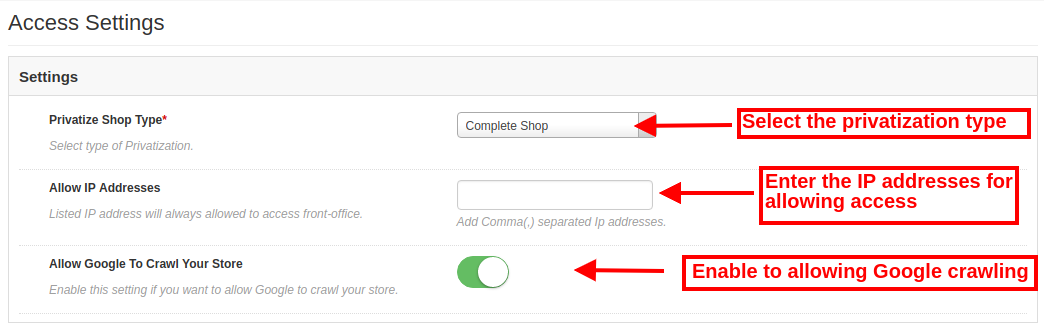
Shop-Typ privatisieren: Wählen Sie die Art der Shop-Privatisierung aus. Die Erweiterung "Kategorien und Produkte einschränken" ermöglicht die Auswahl der Option "Gesamter Shop" oder "Nur ausgewählte".

3.2.1 bei Auswahl des vollständigen Shops

  • IP-Adressen zulassen: Geben Sie hier die IP-Adresse ein. Diese aufgeführten IP-Adressen können jedes Mal auf das Front-Office zugreifen.
  • Google erlauben, Ihren Shop zu crawlen: Aktivieren Sie die Einstellungen, damit Google den privaten Shop crawlen kann.

3.2.2 bei Auswahl der Option "Nur ausgewählt"

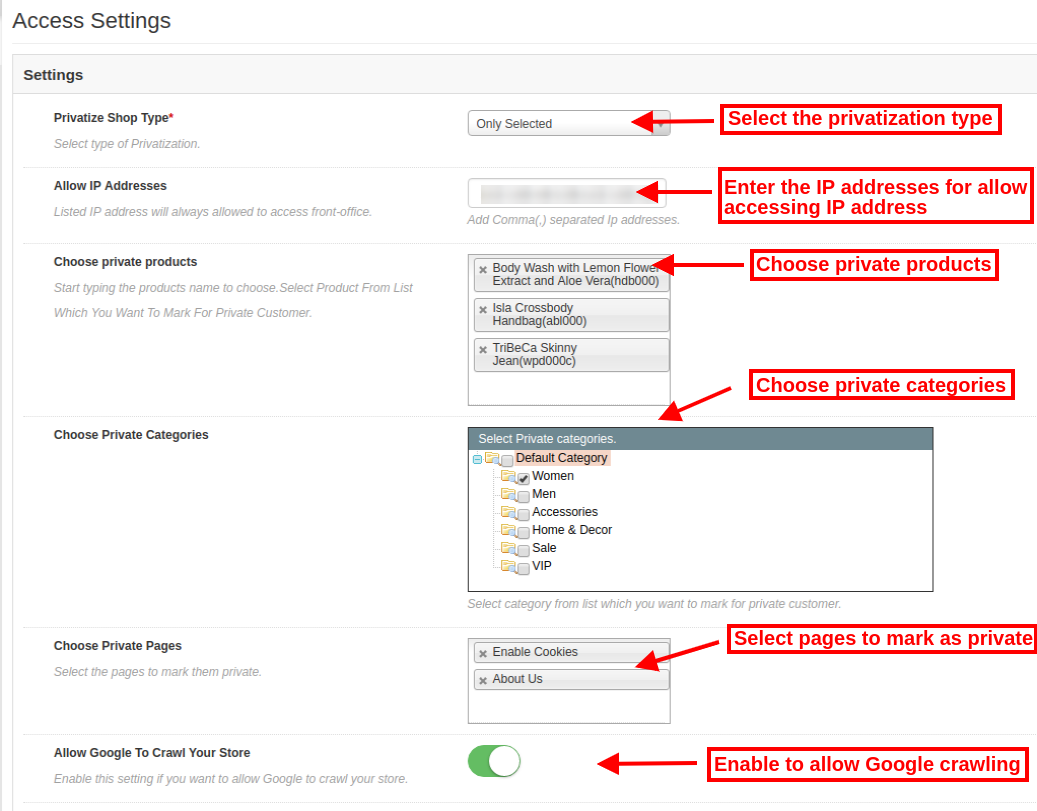
  • IP-Adressen zulassen: Geben Sie die IP-Adresse ein und trennen Sie sie mit einem Komma (,). Die aufgeführten IP-Adressen dürfen auf den privaten Bereich des Geschäfts zugreifen.
  • Wählen Sie private Produkte: Wählen Sie die Produkte aus, die Sie als private Produkte auflisten möchten.
  • Wählen Sie Private Kategorien: Wählen Sie die Kategorien aus, die Sie als privat kennzeichnen möchten.
  • Wählen Sie Private Seiten: Wählen Sie die Seiten aus, die als privat markiert werden sollen.

Google erlauben, Ihren Shop zu crawlen: Aktivieren oder deaktivieren Sie die Einstellungen, um das Crawlen von Google zuzulassen oder zu deaktivieren.

3.3 Kunden verwalten

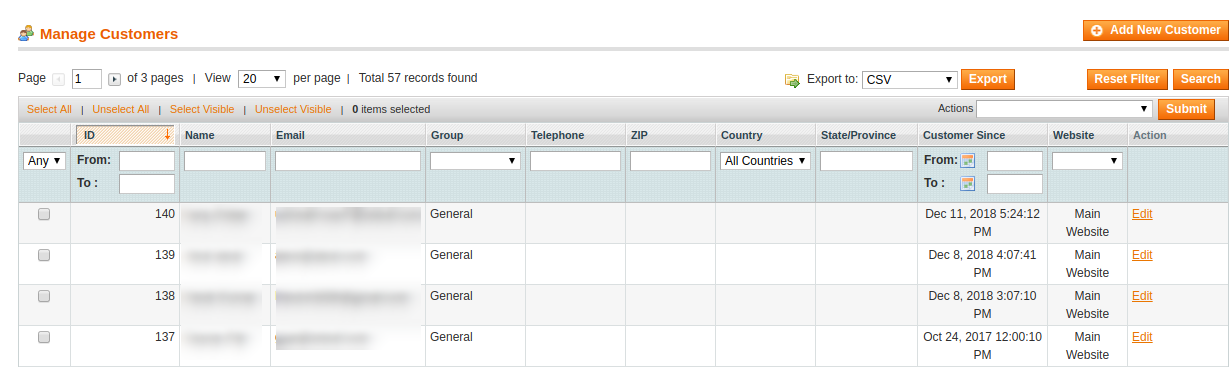
Der Ladenbesitzer kann die Privatkunden über diesen Bereich "Kunden verwalten" verwalten. Der Online-Shop-Händler kann die neu registrierten Kunden folgendermaßen zulassen:

Klicken Sie auf "Kunden verwalten"Menüoption. Nachdem Sie auf diese Menüoption geklickt haben, wird die folgende Liste angezeigt:

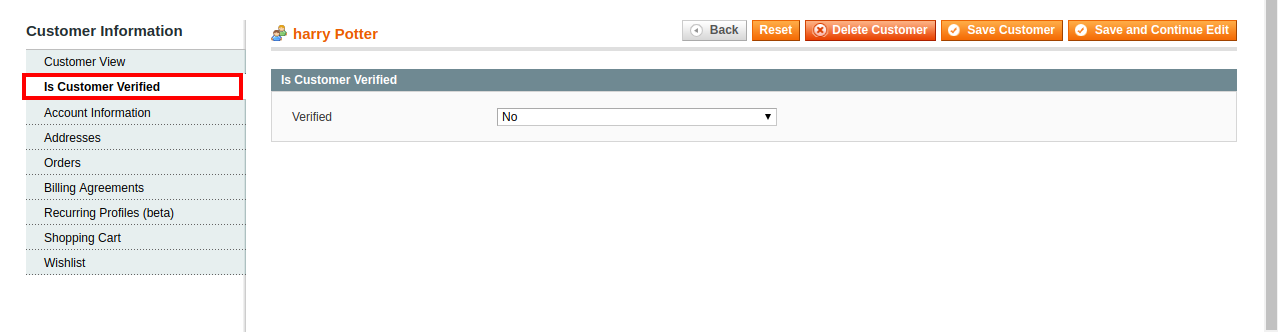
Klicken Sie auf die Bearbeitungsoption, um das neu registrierte Kundenkonto zu überprüfen. Zunächst lautet der Status "nicht verifiziert“.

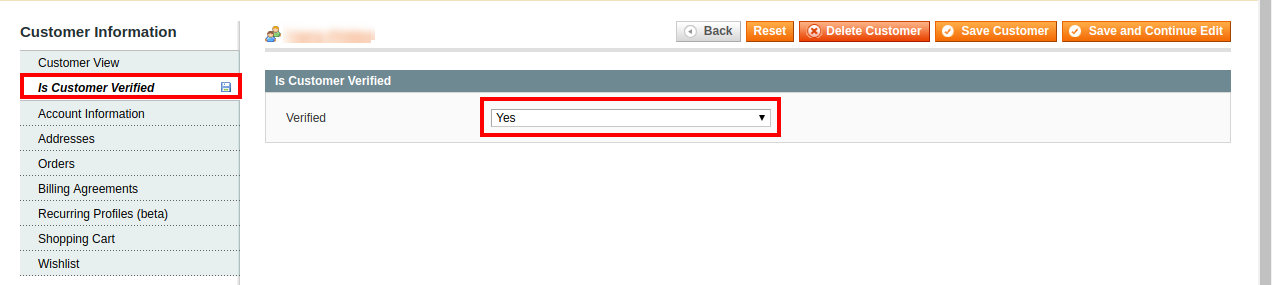
Als Store-Administrator können Sie den Status ändern. Nun ist der neu registrierte Account verifiziert.

Nach erfolgreicher Überprüfung können die Kunden auf den privaten Shop zugreifen.

4.0-Front-End-Schnittstelle

Die Online-Benutzer können die Anmelde- / Registrierungsseite auf der Front-End-Oberfläche der Website anzeigen. Die Kunden können sich anmelden oder die Website registrieren, um die Produkte anzusehen.

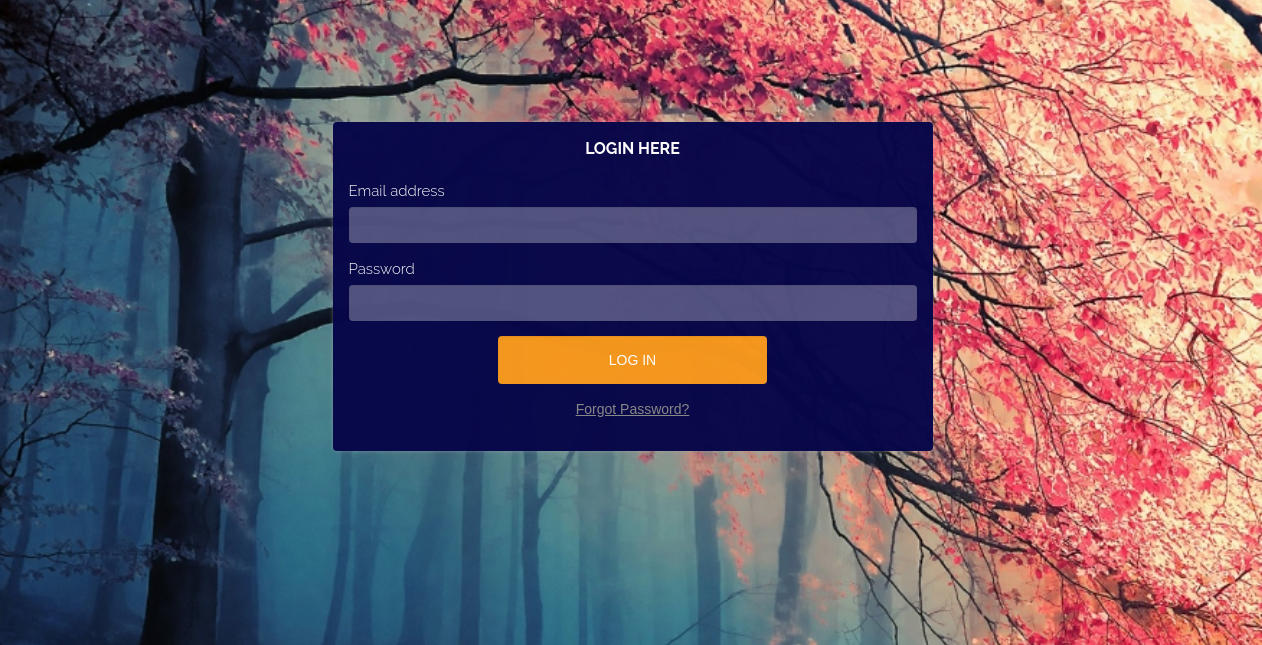
Bei der Auswahl des Bildhintergrunds sieht die Front-End-Oberfläche wie folgt aus:

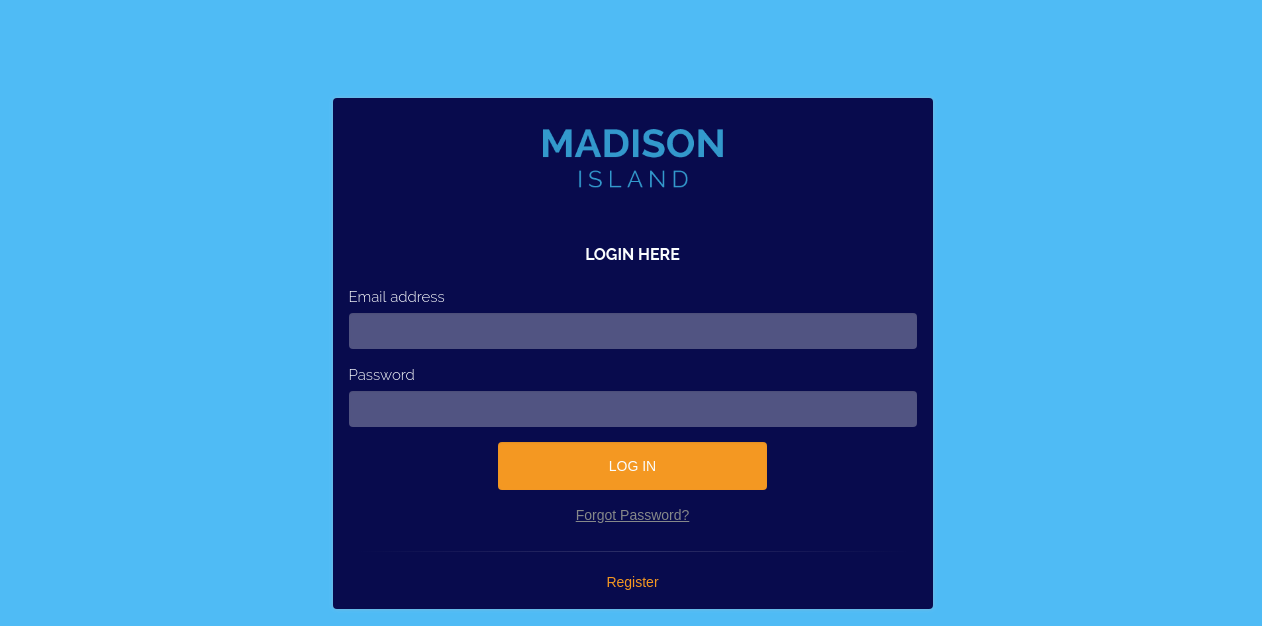
Wenn Sie eine Farbe als Hintergrund für die Anmelde- / Registrierungsseite auswählen, sieht die Front-End-Oberfläche wie folgt aus:

Wenn der Administrator ein Video als Hintergrund für die Anmelde- / Registrierungsseite festgelegt hat, sieht die Front-End-Oberfläche wie folgt aus:

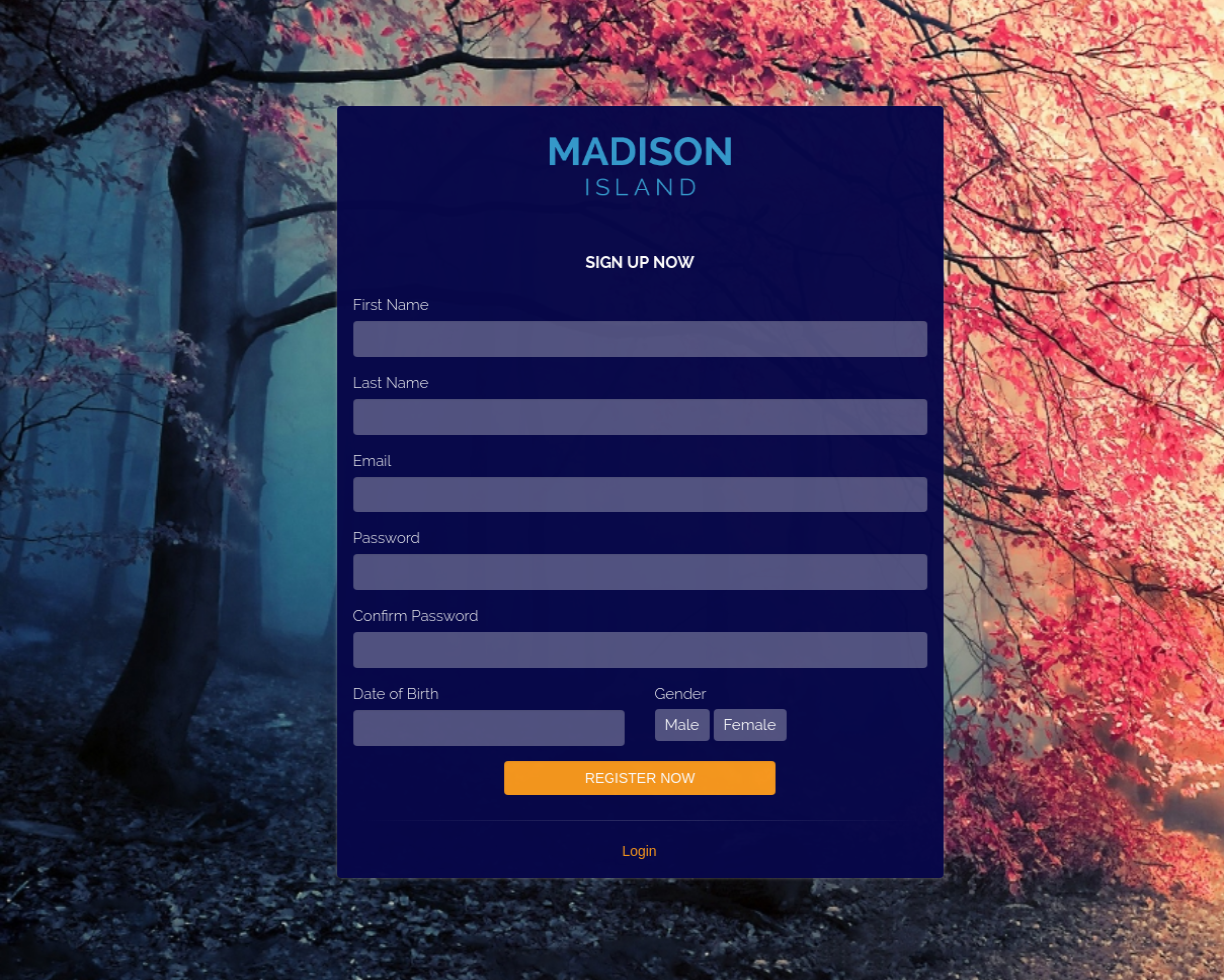
Neukunden können auf die Schaltfläche "Registrieren"und geben Sie die Details in das unten stehende Registrierungsformular ein:

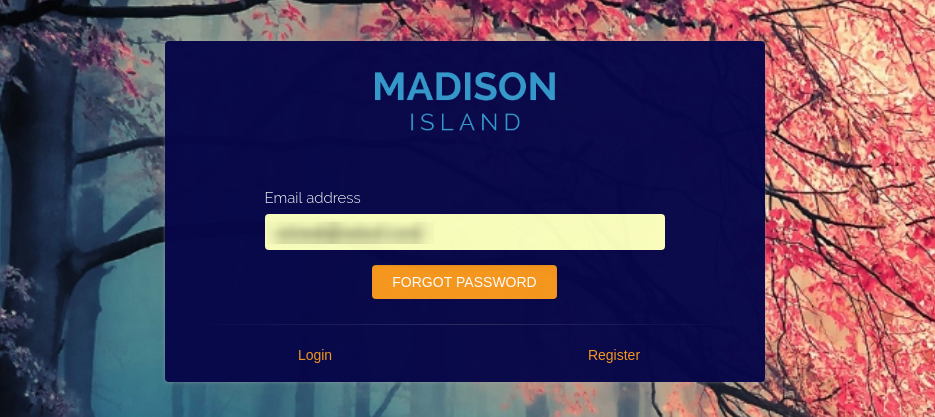
Online-Nutzer können auf die Schaltfläche "Passwort vergessen"Schaltfläche für den Fall, dass das Passwort fehlt. Die Benutzer können ihre registrierte E-Mail-Adresse eingeben und den Link zum Zurücksetzen des Passworts auf der registrierten E-Mail-ID erhalten.

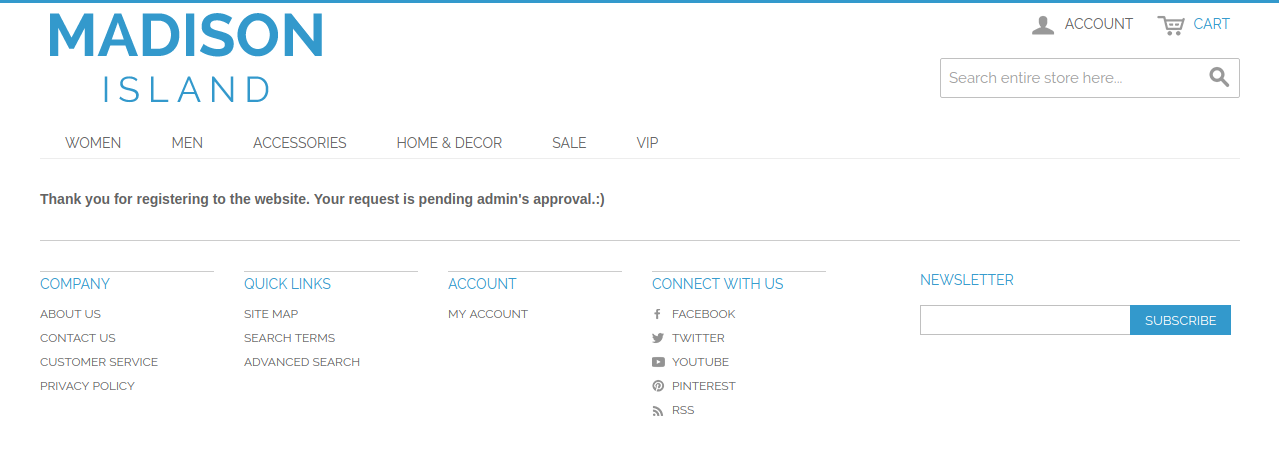
Die Kunden können diese Nachricht vor der Überprüfung des neu registrierten Kontos anzeigen.


Magento Age Verification Popup Extension von Knowband – Benutzerhandbuch

1.0 Einführung

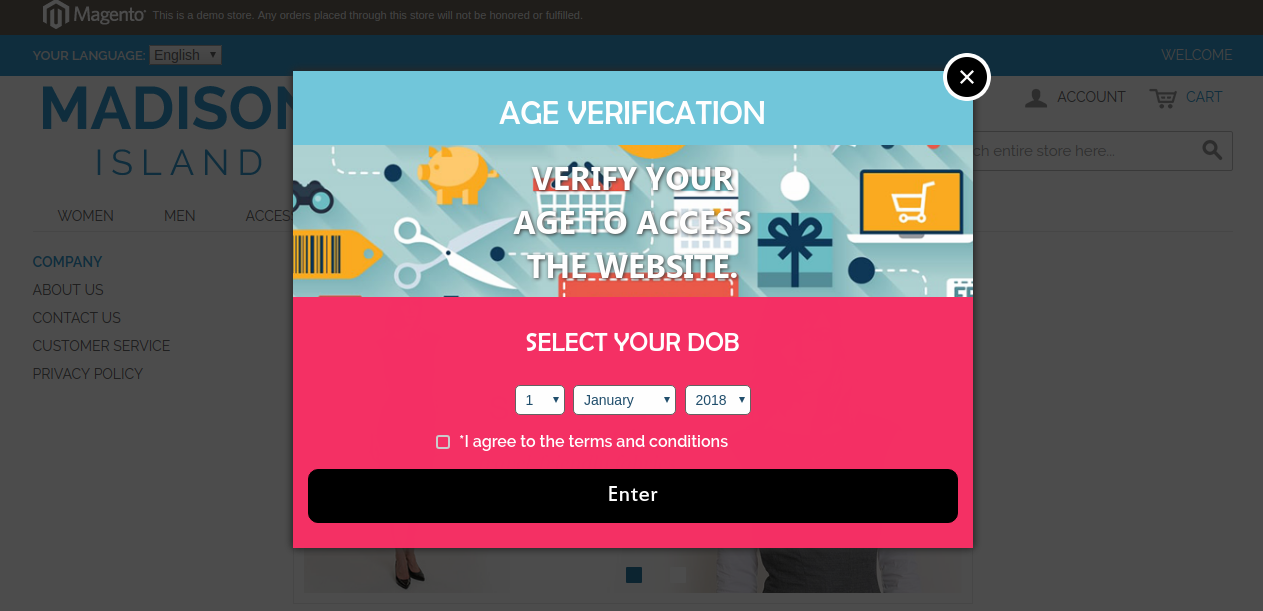
Das Magento-Popup-Modul zur Altersüberprüfung von Knowband ruft ein Popup zur Altersüberprüfung auf der Vorderseite der Website auf und fordert den Benutzer auf, sein Alter zu überprüfen und den angegebenen Bedingungen für den Zugriff auf die Website zuzustimmen. Die Magento 18 + -Verifizierungserweiterung bietet Kunden eine nahtlose Möglichkeit zur Altersüberprüfung, um Zugriff auf die Website zu gewähren. Mit Hilfe des Magento Age Gate Pop-Up können E-Merchants auf einfache Weise die Überprüfung ihrer Ladenbesucher durch Erwachsene durchführen. Diese Altersüberprüfung Magento-Erweiterung von Knowband holt die Einwilligung des Benutzers in dem entsprechenden Alter ein, bevor er die Website durchsucht. Dies bedeutet, dass Minderjährigen der Zugriff auf die Website strengstens untersagt ist. Daher wird den E-Händlern, deren Website nicht jugendfreie Inhalte enthielt, empfohlen, dieses Popup-18 + Magento-Modul zu implementieren.

1.1 Markante Funktionen des Magento Age Verification-Moduls für Händler

Dieses altersüberprüfende Magento-Modul ist vollständig anpassbar und bietet Ihnen mehrere Funktionen, die einfach über die Backend-Oberfläche konfiguriert werden können, ohne dass Sie Programmierkenntnisse benötigen. Die verschiedenen auffälligen Funktionen des Popup-Moduls 18 + sind nachstehend aufgeführt.

  • Das Magento-Modul zur Altersüberprüfung löst ein Popup zur Altersüberprüfung im Frontend aus, bei dem das Alter des Benutzers und anschließend ein Kontrollkästchen mit der Zustimmung des Benutzers erforderlich sind, um ihm Zugriff auf die Website zu gewähren.
  • Die Magento 18 + -Verifizierungserweiterung bietet mehrere Themen für das Popup zur Altersverifizierung, die den Geschäftsbesuchern zufällig angezeigt werden.
  • Die Magento Age Gate Pop-Up-Erweiterung bietet Flexibilität beim Aktivieren und Deaktivieren des über dem Age Gate Popup angezeigten DOB-Felds. Wenn die DOB-Feldeinstellung deaktiviert ist, muss der Benutzer sein Alter nicht überprüfen, um auf die Website zugreifen zu können.
  • Der Store-Administrator kann auch die verschiedenen Texte bearbeiten, die im Popup zur Altersüberprüfung angezeigt werden. Dies umfasst den Titel des DOB-Felds und eine kurze Beschreibung für das Popup-Fenster zur 18 + -Verifizierung.
  • Mit dieser Magento 18 + -Verifizierungserweiterung kann der Administrator die Kunden zu einer bestimmten URL umleiten, wenn sie das Popup-Fenster zur Altersüberprüfung schließen.
  • Der Administrator kann mithilfe des Popup-Moduls zur Magento-Überprüfung das für den Zugriff auf die Website erforderliche Alter einschränken.
  • Das Altersüberprüfungsmodul von Magento zeigt ein Kontrollkästchen für die Nutzungsbedingungen an, in dem der Benutzer um seine Zustimmung zum Zugriff auf die Website gebeten wird.
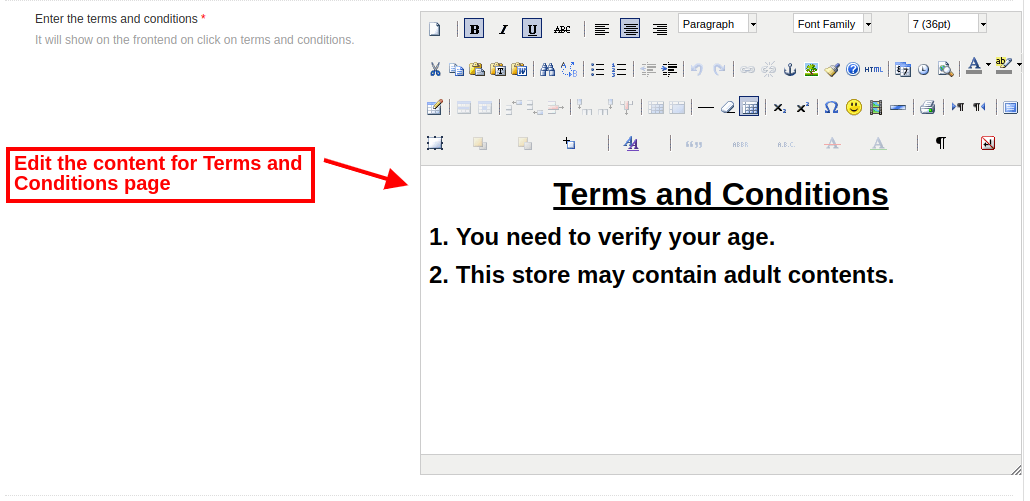
  • Der auf der Seite "Allgemeine Geschäftsbedingungen" angezeigte Inhalt kann mit der Popup-Erweiterung "Magento-Überprüfung" konfiguriert werden.
  • Das Erscheinungsbild des Magento-Popups zur Altersüberprüfung kann dem Thema der Website entsprechend angepasst werden.
  • Der Administrator kann sogar ein Logo für das ausgewählte Thema im Popup-Fenster von 18 + age gate anzeigen.
  • Die Magento Age Gate Pop-Up-Erweiterung unterstützt mehrere Sprachen.
  • Die Magento-Popup-Erweiterung zur Altersüberprüfung bietet eine reaktionsschnelle Benutzeroberfläche für Mobilgeräte und Tablets.

1.2-Technologie für die Entwicklung

Sprache: PHP
Rahmenarbeit: Magento

2.0-Installationshandbuch für das Popup "Magento Age Verification"

Der Store-Administrator kann die folgenden einfachen Schritte ausführen, um die Magento 18 + -Verifizierungserweiterung in seinem Store zu installieren:

1.Zunächst das Erweiterungspaket aus dem Knowband-Store herunterladen. 2. Sie erhalten eine komprimierte Datei mit dem Quellcode und dem Benutzerhandbuch. Entpacken Sie das Paket im Stammverzeichnis Ihres Magento-Setups über den FTP-Manager (z. B. Filezilla oder WinSCP)

Die Erweiterung ist jetzt installiert und einsatzbereit. Jetzt kann der Store-Administrator das Modul zur Altersüberprüfung verwenden und konfigurieren.

3.0 Admin Interface des Magento Age Verification Moduls

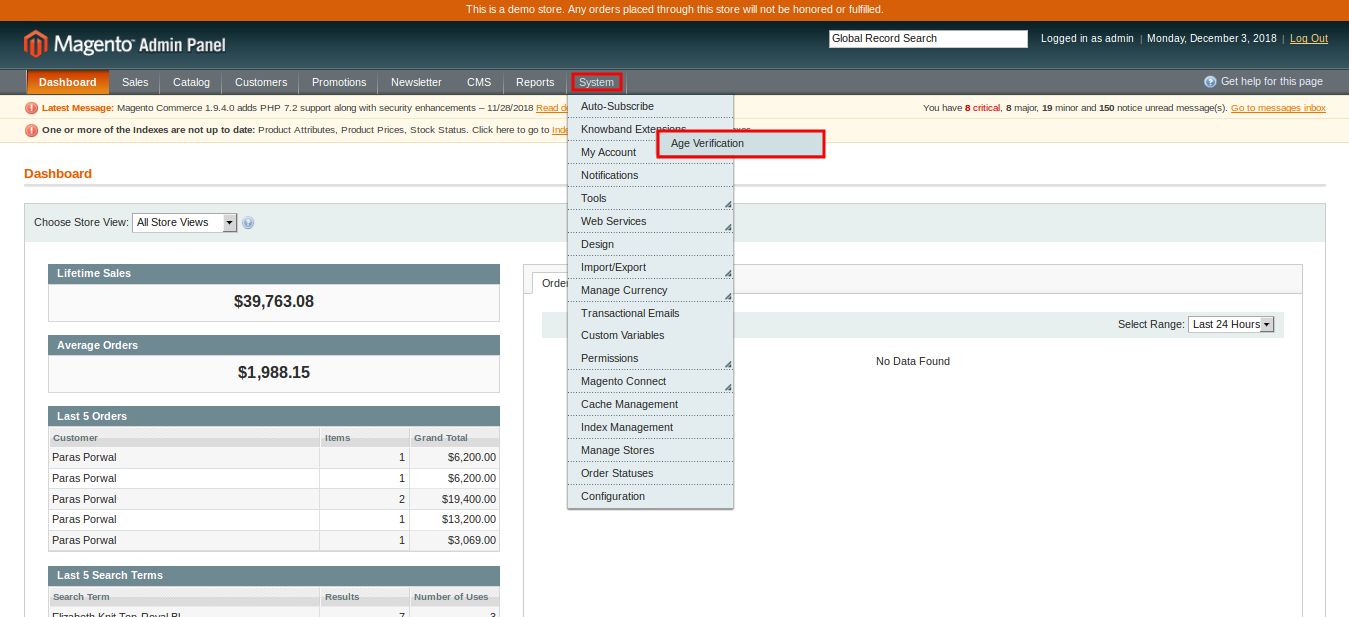
Direkt nach der erfolgreichen Installation der Magento 18 + -Verifizierungserweiterung auf der Magento-Site können Sie dieses Popup-18 + -Modul Ihren Anforderungen entsprechend konfigurieren. Gehen Sie im Admin-Bereich zu System> Wissenserweiterungen> Altersüberprüfung.

Diese Knowband-Erweiterung bietet Ihnen folgende Bereiche.

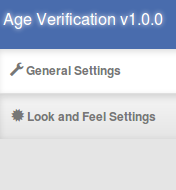
1.Allgemeine Einstellungen 2.Look and Feel-Einstellungen

Die einzelnen Registerkarten des Magento-Popup-Moduls zur Altersüberprüfung werden nachfolgend erläutert:

3.1 Allgemeine Einstellungen

Wenn Sie auf die Registerkarte Allgemeine Einstellungen klicken, werden die folgenden Konfigurationsoptionen angezeigt:

Zu Beginn werden die obigen Felder auf ihre Standardwerte gesetzt.

1. Aktivieren Sie die Erweiterung: Sie können die Funktionalität des Magento-Altersüberprüfungsmoduls einfach aktivieren oder deaktivieren, indem Sie den Schalter im Backend-Bereich umschalten.
2. DOB-Feld anzeigen: Sie können das im Frontend angezeigte DOB-Feld aktivieren oder deaktivieren. Wenn diese Einstellung deaktiviert ist, können die Besucher ohne Altersüberprüfung auf die Website zugreifen.
3. Popup-Titel: Mit der Magento 18 + -Verifizierungserweiterung können Sie einen Titel für das Popup-Fenster zur Altersüberprüfung festlegen. 4. Popup-Beschreibung: Sie können auch eine kurze Notiz über das Magento-Popup-Plugin zur Altersüberprüfung anzeigen, um es für die Ladenbesucher informativ zu machen.
5. Formulartitel: Sie können auch einen benutzerdefinierten Titel festlegen, der über dem Feld DOB angezeigt wird.
6. URL umleiten: Der Administrator kann mit dieser Magento Age Gate-Popup-Erweiterung eine Weiterleitungs-URL festlegen. Wenn der Benutzer das Popup zur Altersüberprüfung schließt, wird er zu dieser angegebenen URL umgeleitet.
7. Zulässiges Alter: Sie können das Alter, unter dem die Besucher nicht auf die Website zugreifen können, einfach festlegen oder einschränken.


8. Nutzungsbedingungen eingeben: Mit dieser Einstellung des Magento-Moduls zur Altersüberprüfung können Sie den Inhalt der Nutzungsbedingungen konfigurieren, die dem Benutzer angezeigt werden.
Klicken Sie anschließend auf die Schaltfläche "Speichern", die oben rechts im Admin-Bereich angezeigt wird, um die Moduleinstellungen zu speichern.

3.2 Look and Feel Einstellungen

Die verschiedenen Bereiche dieses Abschnitts der Altersüberprüfungserweiterung werden nachstehend aufgeführt.

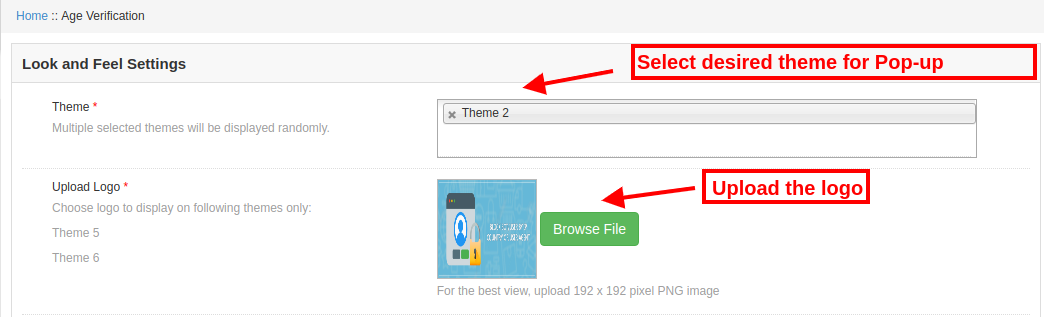
1.Theme: Der Administrator kann ein gewünschtes Thema für das Magento-Bestätigungs-Popup festlegen, das dem Thema und dem Erscheinungsbild der Website entspricht. Die ausgewählten Themen werden dem Ladenbesucher zufällig angezeigt.

2.Upload-Logo: Mit der Magento 18 + -Verifizierungserweiterung kann der Administrator ein benutzerdefiniertes Logo für das Age Gate-Popup festlegen, indem er nur das Logo im Format PNG, JPG oder JPEG hochlädt.

4.0 Front Interface des Magento Age Verification Moduls

Nachdem Sie die allgemeinen Einstellungen und das Erscheinungsbild des Popup-Moduls 18 + Magento konfiguriert haben, wird Ihren Kunden auf der Vorderseite der Website ein Popup zur Altersüberprüfung angezeigt. Wenn sie das Popup-Fenster schließen, werden sie zu einer bestimmten URL weitergeleitet, die im Backend festgelegt wurde. In diesem Popup zur Überprüfung des Magento-Alters wird der Benutzer aufgefordert, sein Alter auszuwählen und den angegebenen Nutzungsbedingungen zuzustimmen, um auf den Inhalt der Website zugreifen zu können.


PrestaShop Dynamic Pricing Addon – Benutzerhandbuch

1.0 Einführung

Knowband bietet PrestaShop Dynamic Pricing-Modul Dies bietet dem Store-Administrator die Möglichkeit, die dynamischen Preise für jedes Produkt problemlos zu berechnen. Der Online-Shop-Händler kann es den Kunden ermöglichen, ihre Bestellung anzupassen und die Produktmenge entsprechend festzulegen.

Das PrestaShop Dynamic Price Management-Addon berechnet automatisch die genauen Anpassungskosten gemäß den vom Store-Administrator angewendeten Regeln. Der Prestashop Customization Price Calculator ist ein hochgradig anpassbares und voll ausgestattetes Modul, das eine problemlose Regelerstellung für die Anwendung dynamischer Preise bietet.

1.1 Funktionen des PrestaShop Dynamic Pricing-Addons

  • Der Administrator kann den maximalen und minimalen Anpassungspreiswert einfach über die Verwaltungsoberfläche dieser PrestaShop Dynamic Product Pricing festlegen.
  • Die PrestaShop Dynamic Pricing-Erweiterung ermöglicht es dem Administrator, die Gewichts- und Mengeneingabeoption auf der Produktseite anzuzeigen oder auszublenden.
  • Der Administrator kann die Einstellungen aktivieren, um den Preis und das Gewicht mit der Menge zu multiplizieren. In diesem Fall werden der Preis und das Gewicht verdoppelt, wenn der Kunde die Produktmenge 2 auswählt.
  • Der Store-Administrator kann die dynamische Preisregel einfach über die Verwaltungsoberfläche dieses PrestaShop Dynamic Product Pricing-Moduls hinzufügen, löschen und aktualisieren.
  • Das PrestaShop Dynamic Product Pricing-Modul ermöglicht das Festlegen der Priorität dynamischer Preisregeln.
  • Mehrere Felder können aus der Dropdown-Liste ausgewählt werden, die in der Administrationsoberfläche von PrestaShop Dynamic Price Management verfügbar ist.
  • Der Administrator kann die Felder Farbwähler, Teiler, Datum, Text und Textbereich in keiner Formel verwenden.
  • Wenn der Administrator ein Feld gelöscht hat, das in einer Formel verwendet wurde, muss er eine neue Formel erstellen, ohne dieses Feld einzuschließen.
  • Das neu erstellte Feld steht zum Erstellen von Preis-, Gewichts- und Mengenformeln zur Verfügung.
  • Der Administrator kann Preis-, Gewichts- und Mengenformeln separat über die Verwaltungsoberfläche des Prestashop Customization Price Calculator-Moduls erstellen.
  • Der Administrator kann mit den verschiedenen Operatoren jede Art von Formel erstellen.
  • Nach dem Erstellen einer Formel muss der Administrator die Regel Produkten, Kategorien, Herstellern und Lieferanten zuordnen.
  • Nach der Regelzuordnung gelten die Formeln für das jeweilige Produkt, die Kategorie, den Hersteller und den Lieferanten.
  • Kunden können den Anpassungspreis, das Gewicht und die Menge einfach auf derselben Anpassungsseite anzeigen.

2.0 Schritte zur Installation von PrestaShop Dynamic Pricing

Der Administrator erhält diese Dateien nach dem Kauf dieses PrestaShop Dynamic Price Management von der Knowband-Website:

1. Die gezippte Datei besteht aus dem Quellcode des PrestaShop Dynamic Product Pricing-Moduls.

2. Benutzerhandbuch dieses PrestaShop Dynamic Product Pricing Addons.

Befolgen Sie diese Schritte, um das PrestaShop Dynamic Pricing-Plugin zu installieren:

Entpacken Sie zunächst die gezippte Datei, die einige Dateien und Ordner enthält.

Kopieren Sie danach den gesamten Inhalt des Ordners und fügen Sie ihn in den Ordner „Module“ des Store-Verzeichnisses ein. Der Administrator kann dem Pfad ��Root Directory/modules/ folgen.

3. Jetzt können Sie das PrestaShop Dynamic Pricing Addon installieren. Das finden Sie unter Store�Admin -> Modules and Services. Es würde wie folgt angezeigt werden �

Klicken Sie auf die Schaltfläche “Installieren”, um die Prestashop Customization Price Calculator-Erweiterung zu installieren. Ein Bestätigungs-Popup wird angezeigt. Klicke auf “Fahren Sie mit der Installation fort” Option. In diesem Schritt wird das Prestashop Customization Price Calculator-Plugin installiert und eine Benachrichtigung angezeigt � “Modul (e) erfolgreich installiert“.

3.0 Admin-Einstellungen

In der Admin-Oberfläche sind einige Anpassungsoptionen verfügbar, mit denen der Administrator die dynamische Preisgestaltung auf der Website festlegen kann. Der Administrator erhält diese Anpassungsoptionen für Einstellungen:

  • Grundeinstellungen
  • Dynamische Preisregeln

3.1 Grundeinstellungen

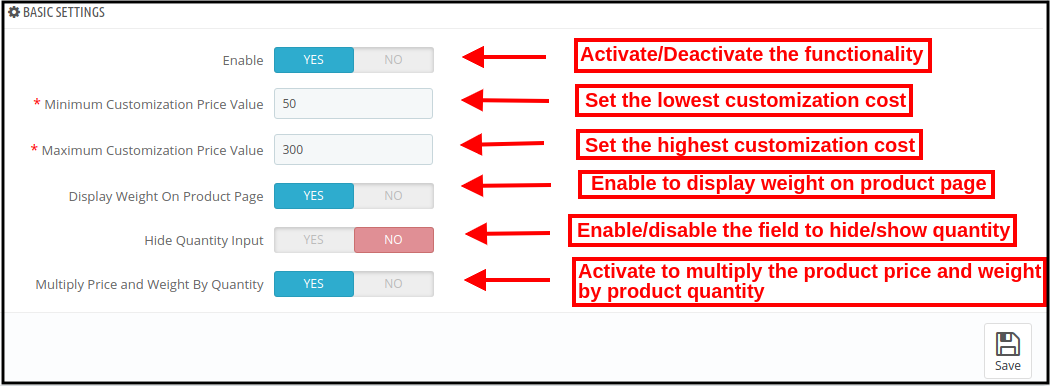
In den Grundeinstellungen erhalten Sie Anpassungsoptionen wie unten gezeigt:

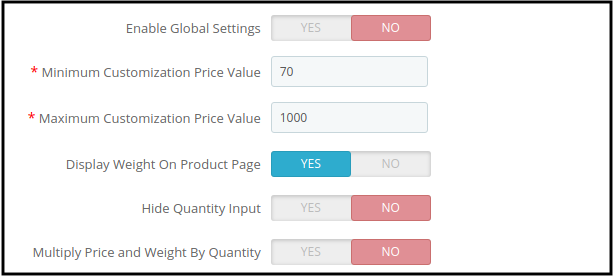
  • Freischalten: Aktivieren oder deaktivieren Sie die Funktionalität des PrestaShop Dynamic Pricing-Moduls einfach durch Umschalten der Schaltfläche.
  • Mindestwert des Anpassungspreises: Stellen Sie hier die niedrigsten Anpassungskosten ein. Dies sind die minimalen Anpassungskosten für die Kunden.
  • Maximaler Anpassungspreiswert: Beheben Sie die höchsten Anpassungskosten in dieser Menüoption. Die Anpassungskosten dürfen diesen Wert nicht überschreiten.
  • Gewicht auf der Produktseite anzeigen: Sie können die Einstellungen für die Gewichtsanzeige auf der Produktseite der Website aktivieren. Die Kunden können die Details zum “Anpassungsgewicht” auf der Produktseite anzeigen.
  • Mengeneingabe ausblenden: Aktivieren Sie dieses Feld, wenn Sie nicht möchten, dass die Kunden die Produktmenge festlegen. Wenn Sie den Kunden erlauben möchten, die Bestellmenge festzulegen, deaktivieren Sie die Einstellungen “Mengeneingabe ausblenden” in der Verwaltungsoberfläche dieses Prestashop Customization Price Calculator-Addons.
  • Mehrfachpreis und Gewicht nach Menge: Aktivieren Sie die Einstellungen, um den Preis und das Gewicht mit der Menge zu multiplizieren. Wenn der Kunde beispielsweise 1 Produkt auswählt, das 20 $ kostet und 8 kg wiegt, und die Menge auf 2 festlegt, ändert sich der Preis automatisch auf 40 $ und das Gewicht beträgt automatisch 16 kg.

3.2 Dynamische Preisregeln

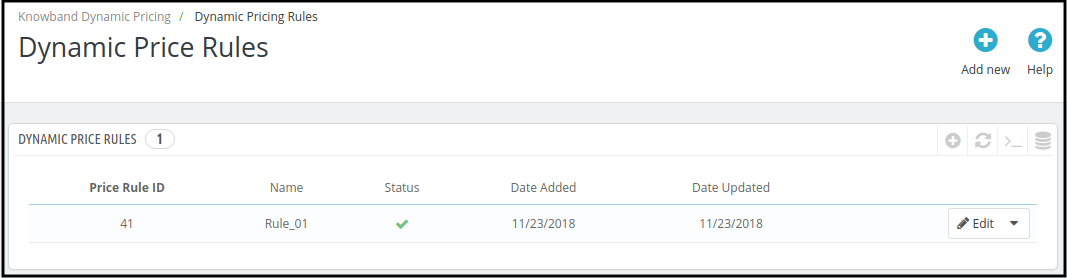
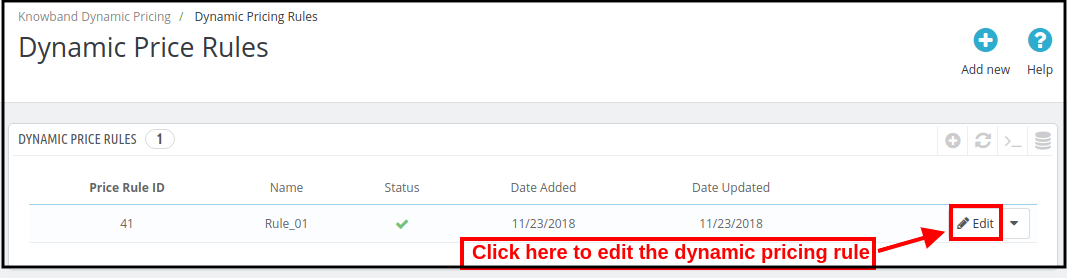
Der Abschnitt dynamische Preisregeln zeigt die Liste der dynamischen Preisregeln an. Man kann die Preisregel-ID, den Regelnamen, den Status, das Regelerstellungsdatum und das Regelaktualisierungsdatum anzeigen. Hier kann der Administrator eine neue dynamische Preisregel hinzufügen, jede Regel aktualisieren oder die dynamische Preisregel einfach löschen.

3.2.1 Wie füge ich eine neue dynamische Preisregel hinzu?

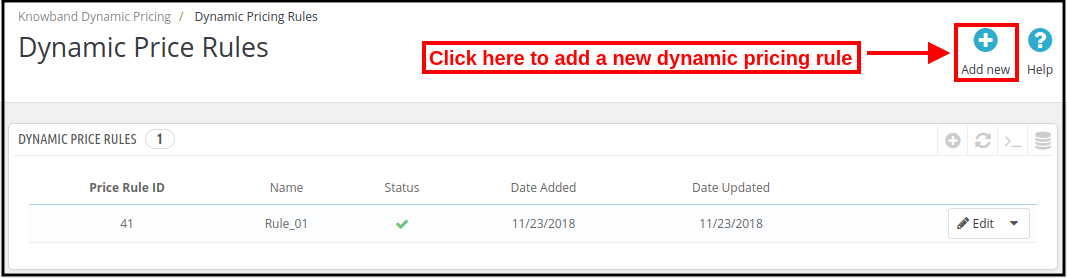
Um eine neue dynamische Preisregel hinzuzufügen, klicken Sie auf “Hinzufügen neuer” Schaltfläche verfügbar Rechts oben auf der Seite wie unten gezeigt:

Nachdem Sie auf die Schaltfläche „Neu hinzufügen“ geklickt haben, sehen Sie mehrere Anpassungsoptionen. Die Anpassungseinstellungen werden im Abschnitt 4.0 angezeigt.

3.2.2 Wie aktualisiere ich die dynamische Preisregel?

Um die dynamischen Preisregeln zu aktualisieren, können Sie wie unten gezeigt auf die Schaltfläche „Bearbeiten“ klicken:

3.2.3 Wie lösche ich die dynamische Preisregel?

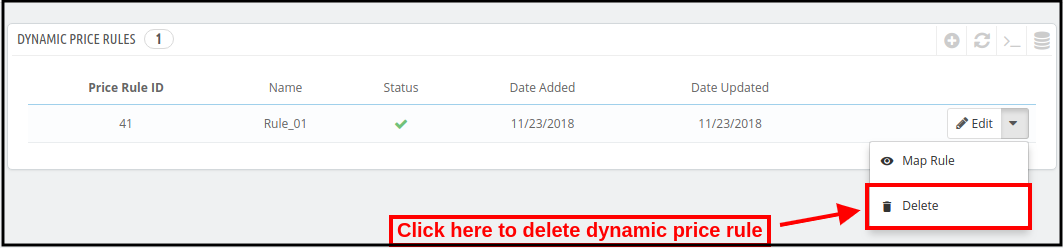
Klicken Sie auf “löschen” Schaltfläche zum Entfernen einer dynamischen Preisregel.

4.0 Anpassung dynamischer Preisregeln

Der Administrator muss auf “Neu hinzufügen” Schaltfläche, um eine neue dynamische Preisregel hinzuzufügen, wie in Abschnitt 3.2.1 beschrieben. Nach dem Klicken auf diese Schaltfläche kann der Administrator diese Anpassungsoptionen anzeigen:

  • Allgemeine Einstellungen der dynamischen Preisregel
  • Felder
  • Preisformel
  • Gewichtsformel
  • Mengenformel

4.1 Allgemeine Einstellungen der Dynamischen Preisregel

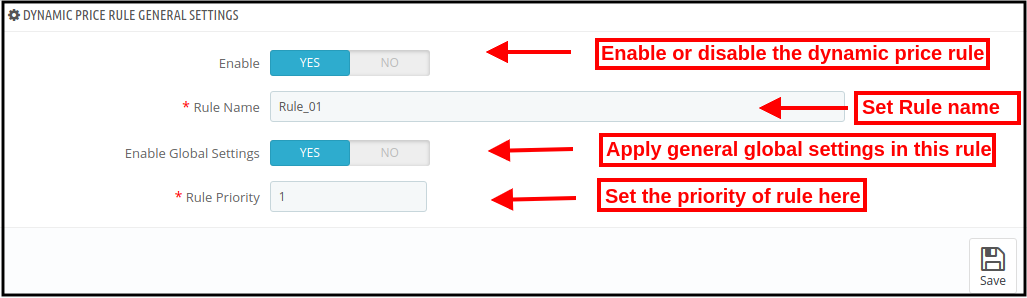
Um eine neue dynamische Preisregel hinzuzufügen, muss der Administrator die Einstellungen wie unten beschrieben anwenden:

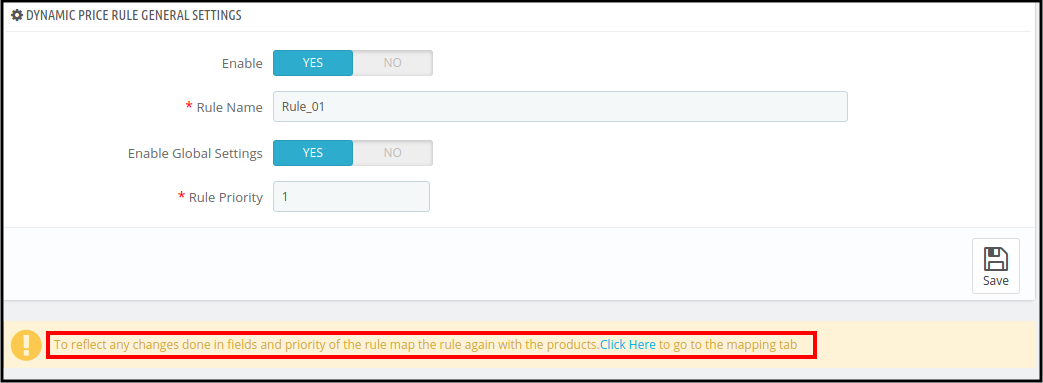
  • Freischalten: Aktivieren Sie die Option, um diese dynamische Preisregel zu aktivieren.
  • Regelname: Legen Sie hier den Namen der Regel fest.
  • Globale Einstellungen aktivieren: Wenden Sie die global deklarierten Einstellungen an, indem Sie diese Option aktivieren. Wenn Sie andere Einstellungen anwenden möchten, aktivieren Sie diese Option. Es werden ähnliche Optionen angezeigt, die nur auf diese Regel angewendet werden.

  • Regelpriorität: Legen Sie die Priorität dieser neuen Regel über die Verwaltungsoberfläche dieses PrestaShop Dynamic Pricing-Plugins fest.

4.2 Felder

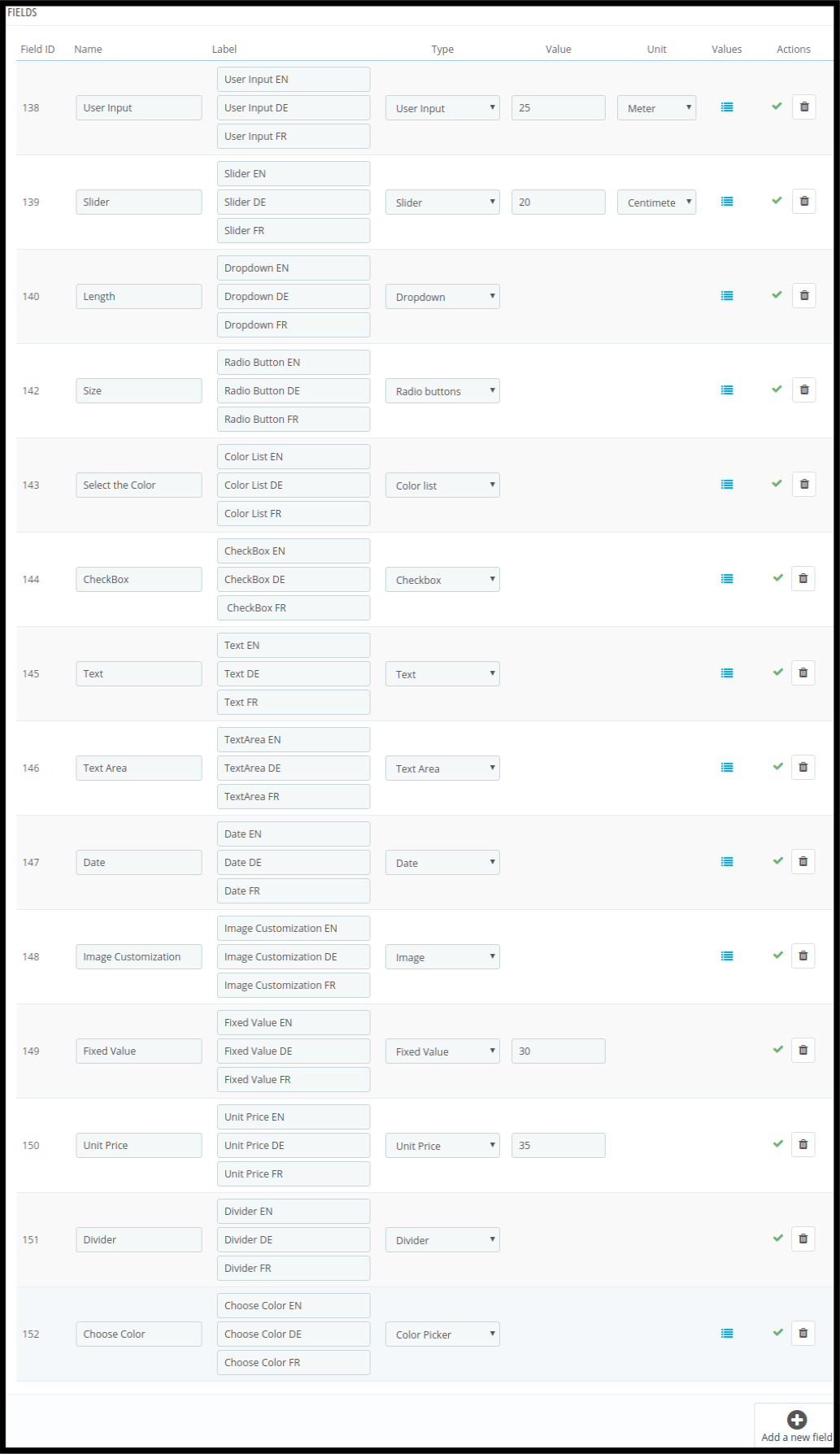
In diesem Abschnitt kann der Administrator verschiedene Felder zum Einstellen der dynamischen Preisregeln erstellen. In dieser PrestaShop Dynamic Product Pricing-Regel sind mehrere Feldtypen verfügbar.

  1. Benutzereingabe
  2. Slider
  3. Dropdown
  4. Radio Knöpfe
  5. Farbliste
  6. Checkbox
  7. Text
  8. Textarea
  9. Datum
  10. Bild
  11. Fester Wert
  12. Einzelpreis
  13. Trennwand
  14. Farbwähler

Der Administrator kann den Feldtyp einfach über die Administratoroberfläche auswählen und die Felder entsprechend anpassen.

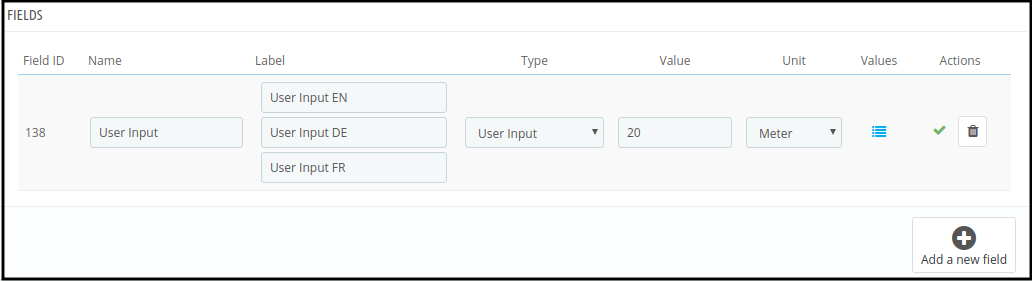
4.2.1 Benutzereingabefeld

  • Name: Geben Sie hier den Namen des Feldes ein.
  • Etikette: Legen Sie das Etikett in verschiedenen Sprachen fest.
  • Typ: Wählen Sie das Feld Benutzereingabe aus der Dropdown-Liste aus.
  • Wert: Legen Sie den Standardwert des Schiebereglers fest.
  • Einheit: Wählen Sie die Einheit aus, z. B. Zentimeter, Meter, Kilogramm, Gramm.
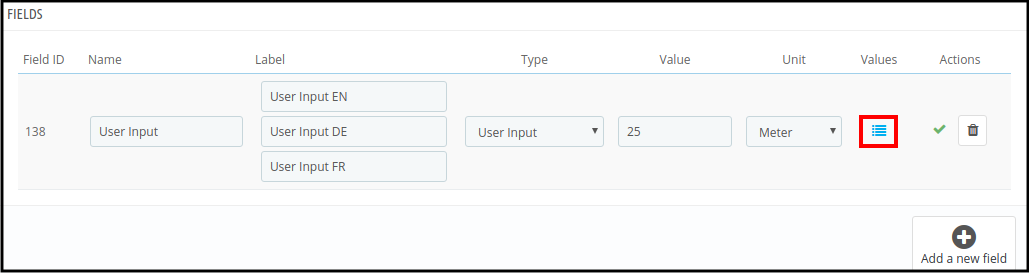
  • Werte: Legen Sie die Werte des Benutzereingabefelds fest. Um die Feldwerte einzustellen, klicken Sie auf die unten genannte Option:

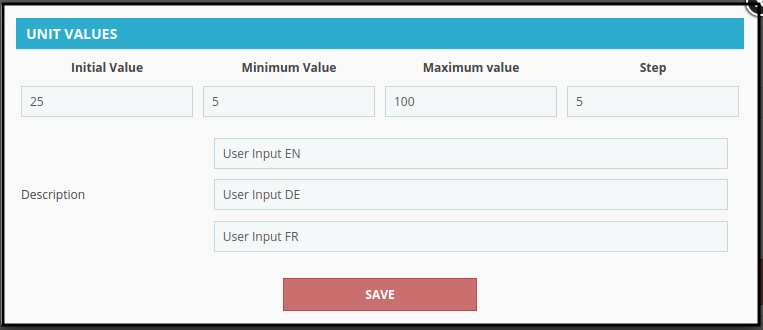
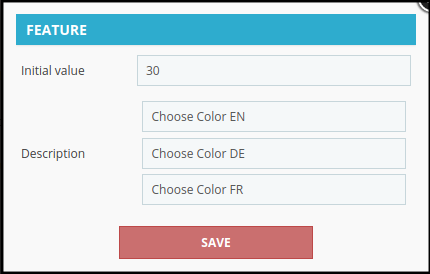
Nachdem Sie auf diese Option geklickt haben, kann der Administrator ein Popup wie unten gezeigt anzeigen:

Jetzt muss der Administrator diese Details nach Bedarf in das oben gezeigte Popup eingeben:

1. Anfangswert: Dies ist der Standardfeldwert.

2. Mindestwert: Dies ist der niedrigste Wert des Eingabefelds. Gibt der Kunde einen niedrigeren Wert ein, erscheint auf der Produktseite eine Fehlermeldung.

3. Maximalwert: Geben Sie den maximalen Feldwert ein. Der Kunde kann die größere Zahl nicht eingeben.

5. Schritt: Der Administrator kann die Schritte mit jedem Klick eingeben. Wenn der Wert 10 ist, dann ist der Wert nach dem nächsten Schritt im oben genannten Fall 15.

6. Beschreibung: Der Administrator muss Feldbeschreibungen in verschiedenen Sprachen eingeben. Es ist zwingend erforderlich, in jedes Feld eine Beschreibung einzugeben.

  • Aktionen: Klicken Sie auf “X” um dieses Feld zu aktivieren. Sie können dieses Feld auch löschen, indem Sie auf “Kasten“.

Nachdem Sie das Feld aktiviert haben, sieht es wie im folgenden Bild aus:

Jetzt ist dieses Feld aktiviert und kann in Formeln verwendet werden.

4.2.2 Schiebereglerfeld

Die Einstellungen des Schiebereglerfelds entsprechen den Einstellungen des Eingabefelds. Der Administrator kann die gleichen Schritte ausführen, um das Schiebereglerfeld zu erstellen. Nach der Einrichtung sieht das Feld wie folgt aus:

4.2.3 Dropdown-Feld

Sie können DropDown-Feld auswählen, in dem die Kunden ihre Wahl treffen können.

Die Einstellungen sind dieselben wie die oben diskutierten Feldeinstellungen.

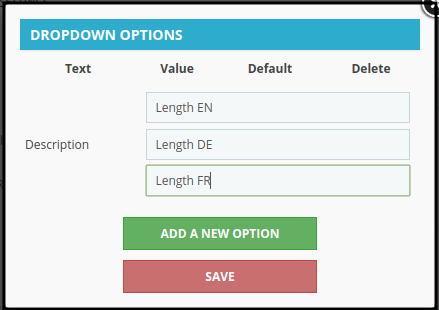
Wenn Sie auf die Werteoption klicken, wird dieses Popup auf derselben Seite angezeigt. Sie können die Dropdown-Feldbeschreibung eingeben und auf “Fügen Sie eine neue Option hinzu” Taste.

Nach einem Klick auf „Fügen Sie eine neue Option hinzu” Schaltfläche können Sie diese Optionen anzeigen:

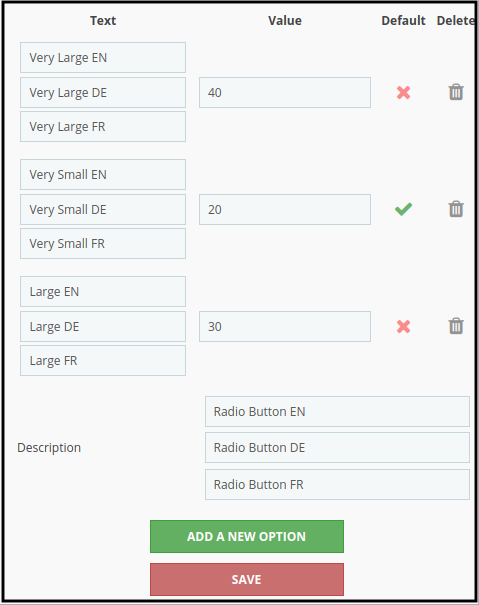
  • Text: Geben Sie die Dropdown-Listenoptionen in verschiedenen Sprachen ein.
  • Wert: Geben Sie den Wert für jede Dropdown-Option ein. Dies sind die Anpassungskosten für diese Option.
  • Standard: Sie können jede der Optionen als Standard festlegen.
  • Löschen: Sie können jede der Dropdown-Optionen jederzeit löschen.

4.2.4 Feld Optionsschaltflächen

Die Feldeinstellungen für Optionsfelder sind mit den Dropdown-Feldeinstellungen identisch. Der Administrator kann dieses Optionsfeld auswählen und den Namen, die Bezeichnung und die Feldbeschreibung festlegen.


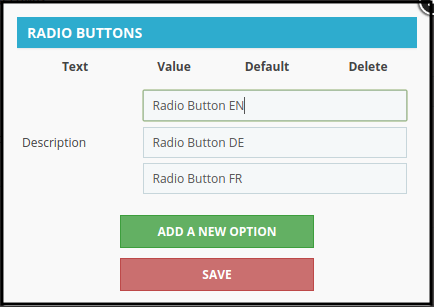
Auf der Popup-Seite kann der Administrator die Feldbeschreibung eingeben und auch neue Optionen hinzufügen.

Nach einem Klick auf “Fügen Sie eine neue Option hinzu“, kann der Administrator neue Optionen eingeben und ihre Werte festlegen. Sie können auch einen Wert als Standardwert festlegen.

4.2.5 Farbliste

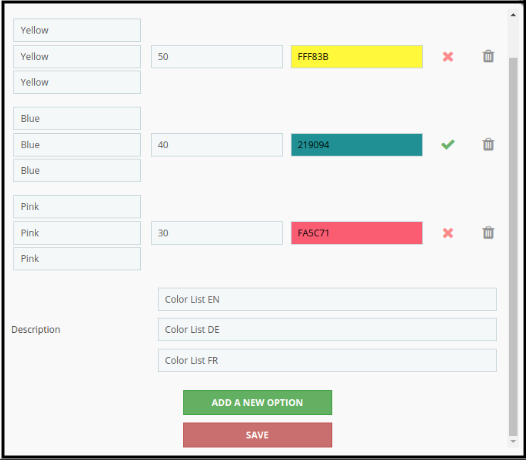
In diesem Farblistenfeld kann der Admin die Preise für die Farbauswahl festlegen. Nach dem Festlegen von Feldnamen und Beschriftungen in verschiedenen Sprachen kann der Administrator auf das Wertsymbol für Werteinstellungen klicken.

Wenn Sie auf das Wertsymbol klicken, wird ein Popup geöffnet, in dem Sie die Feldbeschreibung eingeben und eine neue Option hinzufügen können. Der Administrator kann unterschiedliche Werte für verschiedene Farben festlegen und die Farbe auch zur Standardfarbe machen.

4.2.6 Kontrollkästchen

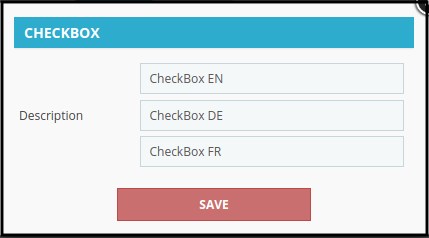
Wählen Sie das Kontrollkästchenfeld aus der Dropdown-Liste aus, geben Sie den Feldnamen und die Bezeichnung ein. Nach dem Klicken auf den Wertebereich kann der Administrator die Beschreibung dieses Felds festlegen.

Jetzt kann der Administrator dieses Feld über die Verwaltungsoberfläche dieses PrestaShop Dynamic Pricing-Plugins aktivieren.


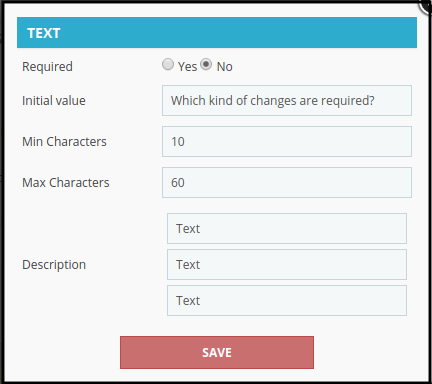
4.2.7-Text

Diese Feldeinstellung ist auch die gleiche wie bei anderen Feldern.

Nachdem Sie auf das Wertesymbol geklickt haben, öffnet sich ein Popup, in dem Sie diese Menüoptionen einstellen können:

  • Erforderlich: Der Administrator kann dieses Feld zu einem Pflichtfeld machen.
  • Ursprünglicher Wert: Der Administrator kann hier den Anfangswert des Felds eingeben. Es kann ein Zeichen oder ein numerischer Wert sein.
  • Min. Zeichen: Geben Sie die erforderlichen Mindestzeichen in dieses Feld ein.
  • Maximale Zeichen: Legen Sie in diesem Feld die maximal erforderliche Zeichenanzahl fest.
  • Beschreibung: Geben Sie die Feldbeschreibung in verschiedenen Sprachen ein.

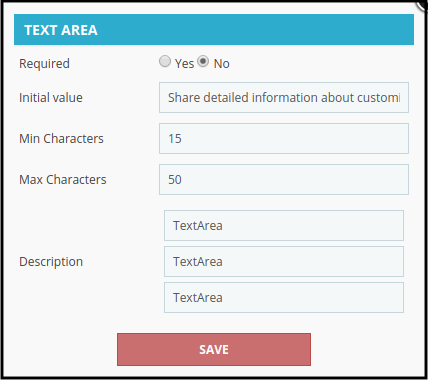
4.2.8 Textbereich

Die Einstellungen für Textbereichsfelder ähneln den Einstellungen für Textfelder. Der Administrator kann die Einstellungen anwenden, um detaillierte Informationen zu erhalten.

Der Administrator kann das Feld über die Verwaltungsoberfläche des PrestaShop Dynamic Pricing-Addons aktivieren.


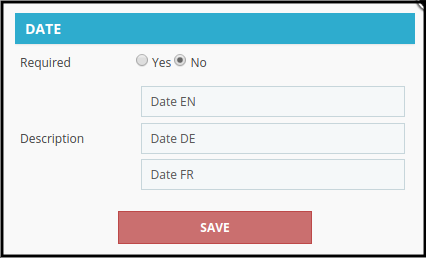
4.2.9 Datum

Wählen Sie das Datumsfeld aus der Dropdown-Liste aus.

Nach dem Klicken auf die Schaltfläche „Wert“ kann der Administrator die Feldbeschreibung festlegen und sie zu einem Pflichtfeld machen.

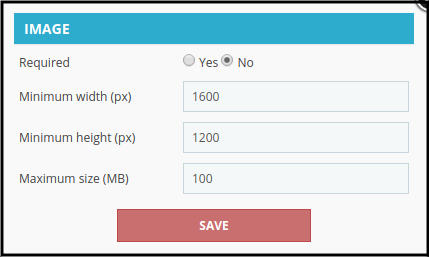
4.2.10-Bild

Der Administrator kann das Bildfeld auswählen und die Einstellungen entsprechend anwenden.

Durch Klicken auf den Wert kann der Administrator das Feld zu einem Pflichtfeld machen. Der Administrator kann auch die minimale und maximale Breite zusammen mit den maximalen Größeneinstellungen festlegen.

4.2.11 Fester Wert

Der Administrator kann das Festwertfeld auswählen. Es ist sehr einfach, Feldname, Bezeichnung und Feldwert über die Verwaltungsoberfläche festzulegen. Der Administrator kann den festen Wert festlegen, den er in der Formel verwenden möchte.

Stückpreis 4.2.12

Der Administrator kann den Einheitspreiswert festlegen, nachdem er dieses Feld aus der Dropdown-Liste ausgewählt hat, die auf der Verwaltungsoberfläche dieses PrestaShop Dynamic Price-Verwaltungsmoduls verfügbar ist. Der Administrator kann den Preis pro Stück festlegen.

4.2.13-Teiler

Der Administrator kann einen Teiler anzeigen, indem er ein Teilerfeld aus der Verwaltungsoberfläche dieses Prestashop Customization Price Calculator-Addons auswählt. Dieses Feld teilt die Seite in zwei Teile.

4.2.14 Farbwähler

Der Administrator kann das Farbauswahlfeld aus der Dropdown-Liste auswählen. Die Farbauswahl wird unter der Trennlinie angezeigt.

Klicken Sie auf die Schaltfläche Wert, um den Anfangswert und die Beschreibung des Farbauswahlfelds festzulegen. Speichern Sie die Einstellungen und aktivieren Sie das Feld über die Verwaltungsoberfläche dieses Prestashop Customization Price Calculator-Moduls.

Die Gesamtliste sieht wie folgt aus:

Vor der Formelbeschreibung müssen Sie diese Punkte kennen:

1. Die Felder Farbwähler, Teiler, Datum, Text und Textbereich funktionieren in keiner Formel.

2. Wenn Sie ein Feld löschen, das in einer Formel enthalten war, müssen Sie eine neue Formel erstellen, ohne dieses Feld einzuschließen.

4.3 Preisformel

Der Administrator kann eine Formel zur Preisberechnung über die Verwaltungsoberfläche dieses PrestaShop Dynamic Product Price-Moduls erstellen.

Zur Berechnung stehen die Zeichen +,-,(,),/ und * zur Verfügung.

Der Administrator kann die Formel auch löschen und eine neue erstellen.

Klicken Sie nach der Formeleinstellung auf das Symbol “Speichern Sie diese Formel” Taste.

Diese Formel berechnet die Anpassungskosten und zeigt diese auf der Website an.

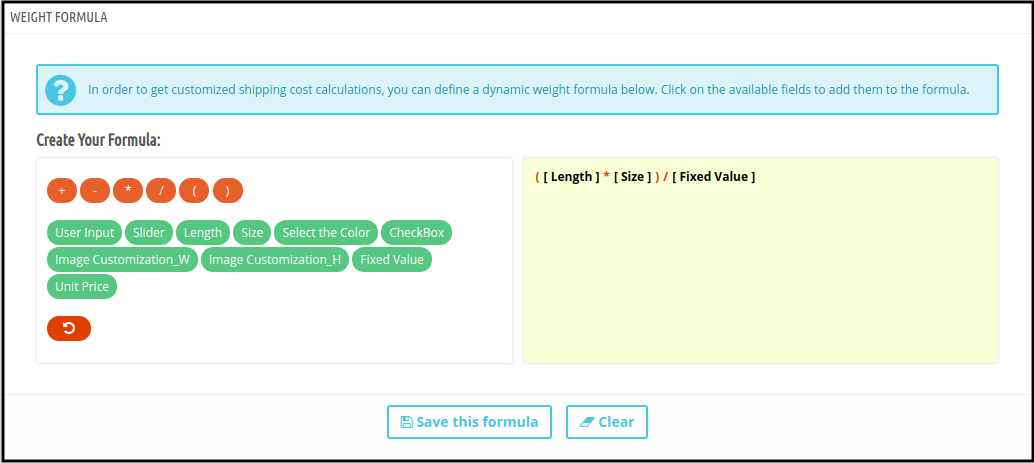
4.4 Gewichtsformel

Diese Formel berechnet das Gesamtanpassungsgewicht für jede Anpassung.


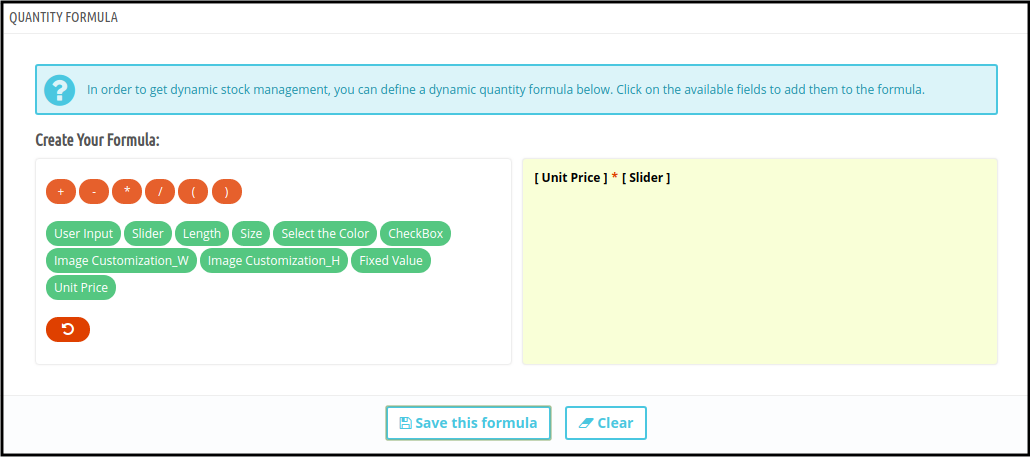
4.5 Mengenformel

Diese Funktion ist verfügbar, um die Menge über die Admin-Oberfläche einzustellen. Sobald der Administrator die Menge festgelegt hat, kann der Kunde die Menge der Produkte nicht mehr ändern.

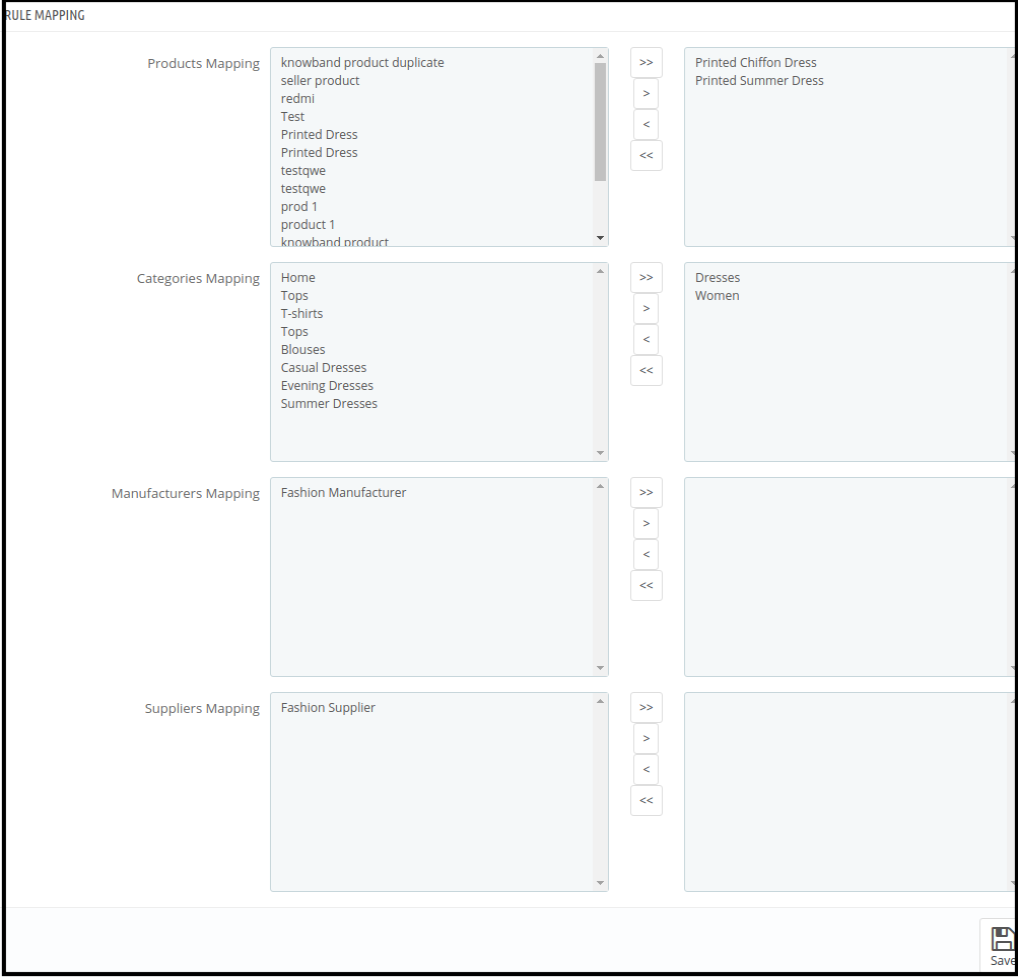
Nach dem Festlegen der Formel muss der Administrator die Kategorien, Produkte, Hersteller und Lieferanten zuordnen. Diese Regel wird auf die Kategorien, Produkte, Hersteller und Lieferanten angewendet, auf denen der Administrator sie abbildet.

Nach Klick auf den Link öffnet sich diese Seite:

Wählen Sie die Kategorie, das Produkt, den Hersteller und den Lieferanten aus, die Sie mit dieser Regel abbilden möchten. Klicken Sie zum Zuordnen auf die Schaltfläche > und zum Entfernen auf das <-Zeichen. Um alle Kategorien, Produkte, Hersteller und Lieferanten zu verschieben, klicken Sie auf die Schaltflächen >> und <<.

Der Store-Administrator muss diese Zuordnungseinstellungen jedes Mal speichern.

5.0-Front-End-Schnittstelle

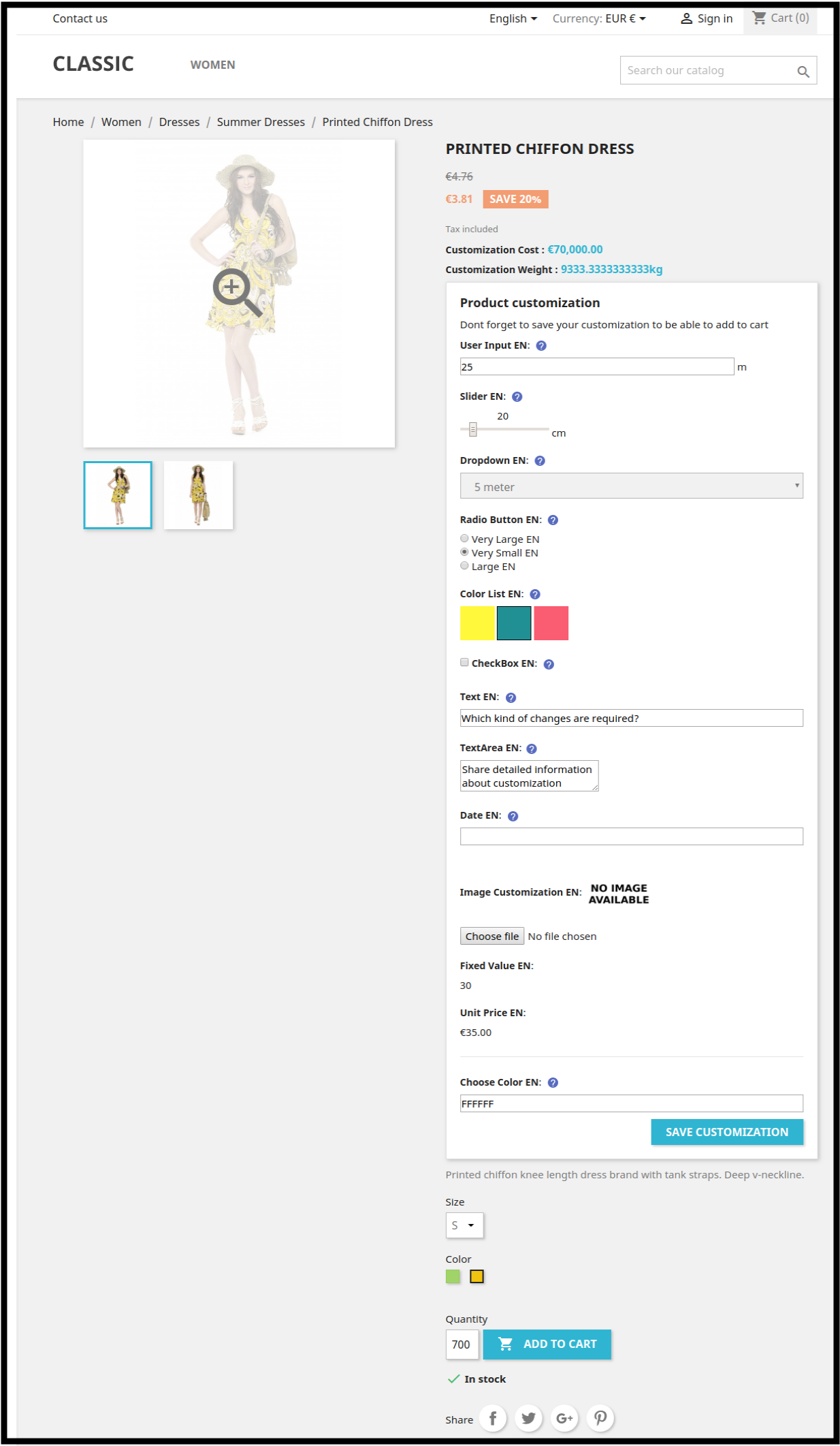
Nach dem Einrichten der Formel wird der Shop wie unten gezeigt angezeigt:

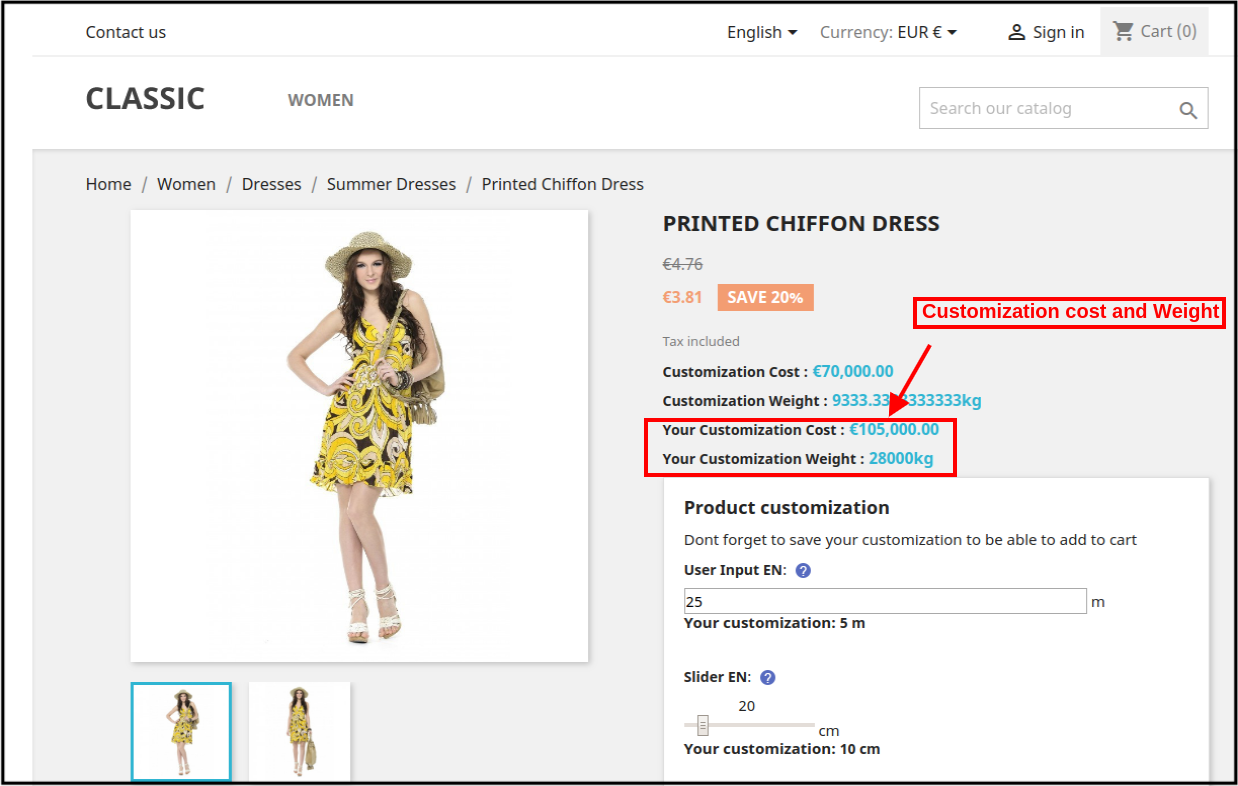
Nach der Kundenanpassung werden die Anpassungskosten automatisch berechnet.

Nach der Kosten- und Gewichtsberechnung werden die Werte auf ihre Standardwerte gesetzt.

Der Administrator kann die Regelpriorität über die Verwaltungsoberfläche dieses Prestashop Customization Price Calculator-Moduls festlegen.

Es ist zwingend erforderlich, die Regelzuordnungseinstellungen jedes Mal zu speichern.

Auf diese Weise können die Kunden ihre Produktanpassungskosten einfach auf derselben Produktseite anzeigen und müssen die Kosten nicht jedes Mal berechnen. Wenn ein Store-Administrator Produkte verkauft, für die eine Eingabe der erforderlichen Abmessungen vom Benutzer erforderlich ist, z. B. Tapeten, Bodenfliesen, handgewebte Produkte, kann der Store-Händler diese von Knowband angebotene PrestaShop Dynamic Pricing-Erweiterung verwenden. Das Beste ist, dass der Administrator Formeln einmalig über die Administratoroberfläche anwenden muss.

Weitere Einzelheiten zu diesem PrestaShop Dynamic Pricing-Modul finden Sie hier:

PrestaShop�Dynamisches�Preismanagement��Modul�Produktseite�Link

Admin�Demo�Link�von�PrestaShop�Dynamic�Pricing�Addon

Front-End-Demo des Add-ons „Dynamic Pricing“ von PrestaShop

Video des Addons „Dynamic Pricing“ von PrestaShop

Prestashop�Customization�Price�Calculator�Module�Addon�Store�Link

Wie liest man Daten aus einer lokalen JSON-Datei in Swift?

Einführung

Wir gehen davon aus, dass wir eine JSON-Datei in unser Projekt einfügen und in schneller Sprache auf ihre Daten zugreifen möchten.

Kode

Sie können eine JSON-Datei in Xcode erstellen, indem Sie zu gehen Datei > Neue Datei > Leer und geben Sie der Datei einen beliebigen Namen (z. B. example.json). Die Datei wird hinzugefügt und dann können wir einen JSON-String in der Datei hinzufügen. dh –

{“Tier”:”Löwe”, “Vogel”:”Spatz”}

Sie können den oben genannten String direkt in die von uns erstellte JSON-Datei einfügen. Mit der folgenden Funktion können die JSON-Daten aus der JSON-Datei gelesen werden, damit sie in Swift abgerufen werden können –

  static func readJSONFromFile(fileName: String) -> Any? { var json: Irgendwelche? if let path = Bundle.main.path(forResource: fileName, ofType: "json") { do { let fileUrl = URL(fileURLWithPath: path) // Abrufen von Daten aus der JSON-Datei unter Verwendung der Datei-URL let data = try Data(contentsOf : fileUrl, Optionen: .mappedIfSafe) json = try? JSONSerialization.jsonObject(with: data) } catch { // Fehler hier behandeln } } json zurückgeben } Empfohlener Lesevorgang: Durchlaufen Sie jedes Element der JSON-Zeichenfolge in Android und iOS

Empfohlen zu lesen: ,warWie migriere ich den Magento Store von Localhost auf den Server?

Wie migriere ich den Magento Store von Localhost auf den Server?

Nachdem Sie Ihren Traum-Magento-Shop auf localhost erstellt haben, wenn es an der Zeit ist, ihn auf den Produktionsserver zu verschieben, werden die Leute manchmal nervös. Es ist ein Kinderspiel und wir helfen Ihnen bei der Migration Ihres Magento-Shops von Localhost auf Produktionsserver.

Voraussetzung

1. Arbeitsdomäne 2. Produktion bereit für Magento

Arbeitsdomäne

Mit funktionierender Domain ist die Domain gemeint, auf der Sie Ihren Shop hosten werden. Zum Beispiel�https://mademo1.knowband.com

Produktion bereit für Magento

Das bedeutet, dass auf dem Server alle Elemente ordnungsgemäß eingerichtet sein sollten, die für die Ausführung von Magento erforderlich sind. Wenn Sie diesbezüglich Hilfe benötigen, können Sie den Link überprüfen https://www.knowband.com/blog/magento-tutorials/install-magento-using-command-line/

Schritte für die Migration

1. Exportieren Sie Ihre localhost-Datenbank

Exportieren Sie Ihre localhost Magento Store-Datenbank. Es gibt zwei Möglichkeiten, dies zu tun: A) über PhpMyAdmin B) CLI

Mein persönlicher Favorit ist die Befehlszeilenschnittstelle (CLI), da sie schneller ist als die vorherige. Wir werden jeden Weg einzeln sehen.

a)PhpMyAdmin

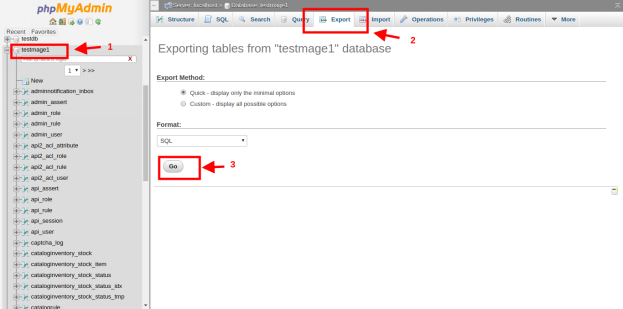
Melden Sie sich bei PhpMyAdmin an und gehen Sie zu Ihrer Datenbank. Dort sehen Sie in der Kopfzeile die Option „Exportieren“. Hier ist “testmage1” der Name meiner Datenbank. Überprüfen Sie das folgende Bild als Referenz

b) CLI

CLI oder Befehlszeilenschnittstelle ist besser als PhpMyAdmin, da es schneller ist.

mysqldump -u root -p testmage1 > Datenbankname.sql

Setzen Sie den Namen Ihrer Datenbank an die Stelle von Testmagier1. Dieser Befehl erstellt den Dump Ihrer Datenbank mit dem Namen Datenbankname.sql

2. Komprimieren und laden Sie Ihre Magento-Dateien hoch

Nachdem die Datenbank exportiert wurde, ist es jetzt an der Zeit, Ihre Magento-Speicherdateien zu komprimieren. Erstellen Sie die ZIP-Datei aller Dateien Ihres Shops. Auf diese Weise wird es einfach sein, es auf den Server hochzuladen. Öffnen Sie nun Filezilla und laden Sie die gezippte Datei über den Server hoch und entpacken Sie sie in den gewünschten Ordner.

3. Datenbank importieren

Jetzt ist es an der Zeit, Ihre Datenbank in Ihre Produktion zu importieren. Nun gibt es wieder zwei Möglichkeiten, dies zu tun

a) PhpMyAdmin

Melden Sie sich bei Ihrem PhpMyAdmin der Produktion an und erstellen Sie eine leere Datenbank mit demselben Namen wie auf Ihrem lokalen Host. Nach dem Erstellen einer Datenbank sehen Sie “Import” Option in der Kopfzeile. Überprüfen Sie das Bild als Referenz.

Nachdem Sie auf den Import-Browser geklickt haben, legen Sie wie im Bild gezeigt ab und klicken auf GO. Dies dauert einige Minuten und Ihre Datenbank wird importiert.

b) CLI

Zum Importieren der Datenbank über CLI müssen Sie Ihre Datenbankdatei über FTP hochladen und sich über Terminal bei Ihrem Server anmelden. Verwenden Sie den folgenden Befehl, um die Datenbank zu importieren

mysql -u Benutzername -p Datenbankname < file.sql

Datenbankname ist hier der Name der Datenbank, in die Ihre Datei importiert wird, und file.sql ist die Datei, die Sie importieren.

4. Ändern Sie local.xml

Jetzt müssen wir unsere local.xml-Datei ändern, damit unser Magento auf die Datenbank zugreifen kann. Öffnen Sie Magento_Root/app/etc/local.xml. Suchen Sie darin nach Knoten.


Aktualisieren Sie diese Tags gemäß der Produktionskonfiguration. Ihre Datenbankverbindung ist jetzt abgeschlossen.

5. Domänennamen aktualisieren

Jetzt ist es an der Zeit, den Domainnamen in die Datenbank einzutragen. Offener Tisch core_config_data und aktualisieren Sie Ihre Domain in 1.web/unsecure/base_url 2.web/secure/base_url wie im Bild gezeigt.

6. Leeren Sie den Cache

Jetzt ist es an der Zeit, Ihren Cache zu aktualisieren, da möglicherweise ein Cache von Ihrem Localhost-Computer vorhanden ist. Um Ihren Cache zu aktualisieren, gehen Sie zu Magento_Root/var/cache. Dieser Ordner enthält Ihren Cache. Löschen Sie alle Dateien und Verzeichnisse dieses Ordners. Jetzt sind Sie fertig. Ihr Magento-Shop wurde erfolgreich von localhost auf den Produktionsserver migriert. Gehen Sie zu Ihrem Webbrowser und geben Sie Ihre Domain in die Adressbasis ein und drücken Sie die Eingabetaste. Ihre Website wird so geöffnet, wie sie in Ihrem Localhost war.

Bottomline

Dies sind die Schritte zum Migrieren Ihres Localhost-Magento-Stores auf den Produktionsserver. Bewahren Sie immer eine Sicherungskopie Ihres Codes und Ihrer Datenbank auf, falls etwas schief geht. Wenn Ihre Website nicht richtig geöffnet wird, führen Sie die oben genannten Schritte erneut durch und prüfen Sie, ob Sie etwas verpasst haben. Viel Spaß beim Codieren 🙂

Wie versende ich eine Push-Benachrichtigung vom Server?

Was sind Push-Benachrichtigungen?

Push-Benachrichtigungen sind Nachrichten, die von einer anderen Plattform als auf das Mobilfunknetz übertragen werden

Senden von Push-Benachrichtigungen mit Firebase

Wir können unter der von Firebase bereitgestellten API auslösen, um eine Push-Benachrichtigung an ein beliebiges Gerät zu senden.

API-URL:

https://fcm.googleapis.com/fcm/send

Header:

Content-Type:application/json

Authorization:key=AAAAR8kVIU:APA91bGaZe_uSKd2EtATPVoIUFGW6E3EwzcfsurUtjMIMIsxdTICC2Wl4BDtiWVupueBaJoQbb1JjAjDDEhDEWXWf3Cp_WXBAO1LkOUwtYPnj7XjeEFW1jqhzW8J1g1IwLinL42t8u

Karosserie :

{ "Zu": "fqU6X2UAdiI: APA91bEHIZ2MwdsTdIW3_Sk_hvH9ZHbbbzJln4A8n6gYyYH71V5dlxazxWWejcafEOEIHc1mvwxauVodIOgdXrSiaxU0mfyPTKWr47k-8SwlyY30_Mxh8NTA2winTE16JO-KbajD", "Priorität": "hoch", "mutable_content": true, "content_available": true, "Meldung": { "title": "Beispieltitel", " body ":" Sample Body Sample Body "}," data ": {" title ":" title Titel "," body ":" Sample body Sample Body "," Bild ":" Image Link "," description ":" Beispielbeschreibung" } }

Kostengünstige Werbeideen für mehr Conversions

Sie schließen keinen Verkauf, Sie eröffnen eine Beziehung, wenn Sie ein langfristig erfolgreiches Unternehmen aufbauen möchten.

Der Kampf um die Kundenakquisition nimmt mit jedem Jahr zu. Es ist jedoch nicht nur die Sättigung der Branche, sondern der verbraucherorientierte Markt, der die Verletzung beleidigt. Bei einem Verdrängungswettbewerb muss sich jeder E-Einzelhändler in einer Situation befunden haben, in der Marketing-Kreativität scheinbar versiegt. In einer Zeit, in der potenzielle Kunden mit Bewusstsein und Technologie befähigt sind, funktionieren die herkömmlichen Taktiken des Sprühens und Betens möglicherweise nicht immer. Wenn Sie sich auf dem Boot befinden, wo die meisten Ihrer Werbestrategien flach zu fallen scheinen, dann würde ich Ihnen auf den Punkt eines Hutes vorschlagen, sich an die Grundlagen des Marketings zu halten. Laut einem von Hubspot veröffentlichten Bericht wissen fast 25% der Vermarkter nicht, ob ihre Bemühungen das Ergebnis einer Conversion wirklich beeinflussen. Der beste Weg, um mit solchen Unsicherheiten umzugehen, besteht darin, einen Schritt zurückzutreten und die 7 P des Marketings kontinuierlich zu bewerten. Diese 7 P's sind:

  1. Produkt
  2. Preis
  3. Ort
  4. Promotion
  5. Verpackung
  6. Positionierung
  7. Menschen

In engem Zusammenhang mit diesen unvermeidlichen Aspekten des Marketings bringt der Blog einige der Werbeideen hervor, die Ihnen dabei helfen können, den Umsatz Ihrer E-Commerce-Site zu steigern.

Produkt

1. Anstelle einer Preissenkung sollten Sie ein Produkt- / Service-Upgrade anbieten

Die Rabatte und Preiskürzungen faszinieren die Kunden nicht immer, da die Optionen reichlich sind. Wenn jeder Standort bereit ist, die Produkte zu den besten und konkurrenzfähigsten Preisen anzubieten, müssen Sie sofort nachdenken. Wenn Sie ein Produkt-Upgrade oder zusätzliche Funktionen zum gleichen Preis anbieten, können Sie auf jeden Fall den gewünschten Wettbewerbsvorteil finden. Falls Sie Dienste anbieten, bietet $ 99 einen $ 70-Service, der einige sofortige Konvertierungen ermöglicht.

2. Gebündelte Produkte / Dienstleistungen

Angebot von gepackten oder gebündelten Produkten / Dienstleistungen auf eine andere Weise, um die wertorientierten Kunden zu konvertieren. Wenn Sie dem Kunden mehr zum gleichen Preis anbieten, können Sie ihn zum Kauf anregen und Ihr Inventar löschen.

3. Upsell und Cross-Selling

Markieren Sie die ergänzenden Produkte, die die Kunden nach dem Kauf eines bestimmten Produkts wahrscheinlicher benötigen. Halten Sie die Kunden auf dem Laufenden, indem Sie die Produkt-Upgrades und ihre besseren Versionen zeigen.

4. Bewerten Sie den Lebenszyklus des Produkts

Ihr Produkt gut zu kennen, ist das allererste, was Sie vor der Vermarktung beachten sollten. Studieren Sie das Produkt gut und stellen Sie fest, wann die Abnutzung stärker ist. Dann können Sie sich für einen Upsell entscheiden. Kontaktieren Sie Ihre Kunden und bieten Sie ihnen ein einfaches Upgrade sowie Produktkorrekturen an.

Preis

5. Großeinkauf

Point-of-Sale-Rabatte, dh Rabatte auf Rabatt oder Prozente, erhalten manchmal nicht genügend Conversions für Sie. Dann kommen Sie in die Lage Ihrer Kunden und denken anders. Der Schlüssel ist der bessere Wert bei niedrigeren Kosten. Mengenkäufe sind eine Form der Preisförderung, die Kaufabsichten auslösen kann. Der BOGO oder Buy-One-Get-One-Free ist bei Online-Käufern immer ein Hit.

6. Preis für besondere Veranstaltungen

Wenn Sie einen Preisnachlass an einen Feiertag oder einen beworbenen Verkaufstag ankoppeln, müssen die Kunden immer vorübergehend die Vorteile nutzen. Wenn die Preise für einen längeren Zeitraum gesenkt werden, können sich die Auswirkungen möglicherweise verringern. Wenn Sie also den Donner Ihrer Konkurrenten stehlen wollen, überraschen Sie Ihre potenziellen Kunden immer wieder. Diese Sonderverkäufe können auch dazu beitragen, alte Bestände zu beseitigen.

Ort

7. Finde den Ort, wo du bist Kunden-Hangout Online

Es reicht nicht aus, eine Over-the-Top-Promotion- oder Marketing-Kampagne zu erstellen. Sie müssen Ihre Angebote der richtigen Zielgruppe präsentieren. Daher ist es wichtig, herauszufinden, wo sich Ihr Zielkunde online bewegt. Social-Media-Werbung ist ein Muss für den elektronischen Handel. Zur selben Zeit, Umso wichtiger ist es, herauszufinden, welche Social-Media-Plattform bei Ihren Kunden beliebt ist. Stellen Sie also sicher, dass Sie Ihre Werbeideen auf der richtigen Plattform vermarkten.

8. Richtiges Angebot am richtigen Ort

Das grundlegende Mantra des Marketings, "der richtigen Person vor Ort das richtige Produkt zur Verfügung zu stellen", trifft hier zu. Finden Sie heraus, an welchen Orten Sie die Kunden zu Ihrem Online-Shop zurückleiten können. Lassen Sie die Kunden nicht den Deadlock finden, von dem aus sie den Standort verlassen können. Durch das Anbieten von Gutscheincodes oder Rabatten oder verwandten Produkten auf der Seite Bestellungserfolg können Sie beispielsweise die Kundenbindung verbessern. Es gibt Besser danke Seitenerweiterungen verfügbar für Plattformen wie Prestashop, Magento und andere, um solche Funktionen in Ihre Site aufzunehmen.

9. Platzieren Sie die Angebote am richtigen Ort

Selbst auf Ihrer Website gibt es Orte, an denen sich der Kunde mehr engagiert. Machen Sie einen Heatmap-Test Ihrer Site und finden Sie die wichtigsten Bereiche heraus. Zeigen Sie Ihre Aktionsangebote in den Bereichen der Webseiten an, die die Aufmerksamkeit der Ladenbesucher auf sich ziehen. Entdecken Sie das Scanmuster der Besucher auf Ihrer Website, und platzieren Sie die CTAs an den Orten, die Zeugen sind mehr Benutzerinteraktion.

Promotion

10. Personalisierte Werbeaktionen

94% der Kunden und Marketingfachleute sagte, dass Personalisierung bei Werbeaktionen äußerst wichtig ist. Selbst im E-Mail-Marketing wird die personalisierte Betreffzeile mit 26% häufiger geöffnet. Darüber hinaus werden laut Berichten über 78% der Verbraucher Angebote nur dann eingehen, wenn sie personalisiert wurden. Die Anzahl spricht für sich selbst und Sie können nun sagen, welchen Unterschied die Personalisierung in Ihrer Marketingkampagne machen kann.

11. Schaffen Sie ein Gefühl der Dringlichkeit

Da mehrere Online-Shops in einer Armdistanz arbeiten, besuchen die meisten Benutzer Ihre Website zum Schaufensterbummel. Somit sind die Chancen eines Aufschubs höher. Ein Gefühl der Dringlichkeit schaffen und die Ladenbesucher dazu motivieren, sofort eine Kaufentscheidung zu treffen. Flash Sales mit Countdown-Timer zeigt ästhetisch ansprechende Handlungsaufforderungen mit Ablaufdatum. Wenn Sie also eine auf Prestashop basierende Shopping-Site haben und die Flash-Verkaufsoption in Ihre Site aufnehmen möchten, dann Knowband's Prestashop Flash Sale-Modul kann dir helfen

12. Gamifizierte Werbegeschenke

In der konsumentenorientierten Umgebung kann ein Rabatt von 10% die Kunden nicht immer faszinieren. Es ist jedoch nicht immer möglich, einen großen Rabatt anzubieten. Warum nicht den gleichen Rabatt auf verführerische Weise anbieten? Das Einbinden von gamifizierten Schnittstellen, die die herkömmlichen Werbegeschenke auf unterhaltsame Weise anbieten, ist eine der Optionen, um innerhalb des Budgets Ergebnisse zu erzielen. Das Spin und Win Exit Popup-Erweiterung für Prestashop, Magento, Magento 2, OpenCart, WooCommerce für die jeweiligen Plattformen ist eine süchtig machende Roulette-Schnittstelle vorhanden, die das gewöhnliche Angebot für Online-Käufer attraktiv machen kann.

Verpackung

13. Kreative Verpackung

Erstellen Sie Verpackungen, die neuen Wert schaffen. Zum Beispiel erregen umweltfreundliche Verpackungen die Aufmerksamkeit der Käufer des neuen Zeitalters. Stellen Sie sicher, dass die Verpackung funktionaler ist und dasselbe in den Aktionsangeboten hervorgehoben wird.

Positionierung

“Große Kommunikatoren schätzen die Positionierung. Sie verstehen die Menschen, die sie erreichen wollen und was sie hören können und was nicht. Sie senden ihre Nachricht durch eine offene Tür, anstatt zu versuchen, sie durch eine Wand zu drücken.” ? John Kotter

Die Produktpositionierung ist einer der Schlüsselaspekte, wenn es darum geht, Ihre Werbeaktionen voll zu nutzen. Hier sind einige Tipps in dieser Hinsicht.

14. Wertversprechen

Obwohl Sie Ihren Kundenstamm identifiziert haben und auf die richtige Demografie abzielen, ist die Möglichkeit der Kundenbindung und -gewinnung nicht gewährleistet. Ihre potenziellen Kunden können Ihr Produkt in Kürze entlassen, wenn sie keinen Wert erkennen. Versuchen Sie also, diesen Feiertag, anstatt nur auf den Abzinsungsfaktor zu drängen, den wertvollsten Aspekt Ihres Produkts zu präsentieren. Außerdem sollten Sie nicht nur die besten Angebote versprechen, sondern auch nach Möglichkeiten suchen, diesen Wert zu versprechen.

15. Markieren Sie die vom Benutzer generierten Inhalte

Ihre Konkurrenten werden bei der Ermäßigung ihrer Angebote an der Spitze stehen. Im wettbewerbsorientierten Ökosystem müssen Sie den Vorteil finden. Der Benutzer hat Inhalte generiert, wie z. B. Bewertungen, Bewertungen und Kundenberichte. Wenn die Käufer die Kosten online vergleichen, werden sie durch die Bewertung der Produkte dazu motiviert, sich für ein Produkt zu entscheiden.

16. Erstellen Sie den Vertrauensfaktor

Durch das Angebot von Garantie und Garantie können Sie das Vertrauen der Käufer stärken. Sie können Ihre Integrität damit unterstreichen. Die einfache Rückgaberichtlinie erhöht die Chancen, Ihren Ladenbesucher zu einem zahlenden Kunden zu machen. Bieten Sie eine kostenlose Testversion Ihres Produkts an. Dies ist eine der Möglichkeiten, die potenziellen Käufer besser kennen zu lernen.

Menschen

Kunden / Menschen sind der König in der E-Commerce-Branche. Daher sollten sich Ihre Werbestrategien nicht nur auf das Ziel konzentrieren, sondern auch auf die Menschen. Der Verkauf erfolgt automatisch. So kannst du es machen:

17. Treuepunkte anbieten

Belohnen Sie die Treue Ihres bestehenden Kunden und geben Sie ihm Gründe, in Ihr Geschäft zurückzukehren. Prestashop-Bonuspunktmodul ist eine der Möglichkeiten, dies zu tun.

18. Machen Sie Ihre Kunden zu verdeckten Vermarktern

Die Verbreitung der Mundpropaganda mit Hilfe Ihrer bestehenden Kunden ist der beste Weg, um Ihre Marke zu fördern. Bieten Sie den Kunden Anreize für die Weitergabe Ihrer Website. Davon profitieren sowohl Ihre Marke als auch der Kunde. Für die Prestashop-Ladenbesitzer ist dies ebenso einfach Prestashop-Partner- und Empfehlungs-Addon kann Ihnen helfen, die Funktionalität in Codeänderungen einzubinden.

Über Sie

Manchmal brauchen Sie sich nur an die Grundlagen zu halten Geben Sie Ihrem Unternehmen einen Promotionschub. Dank der technologischen Fortschritte können Sie jetzt Innovationen hinzufügen und die herkömmlichen Werbeideen auf neue Höhen bringen.

Magento Store Locator und Pickup Extension – Benutzerhandbuch

1.0 Einführung

Der Online-Shop-Administrator kann nun die physischen Shops auf der Website mit anzeigen Magento Google Maps Store Locator und Abholung Erweiterung von Knowband angeboten. Mit dem voll funktionsfähigen Magento Google Maps Store Locator-Plugin kann der Administrator den Namen des Geschäfts, den Standort, die Richtung, die Kontaktdaten und die E-Mail-ID anzeigen. Die Online-Benutzer können den Standort des Geschäfts auf der Homepage der Website anzeigen oder auf den Link klicken, um die Standorte des Geschäfts anzuzeigen. Diese Magento Store Locator-Erweiterung zeigt auch das Store-Timing an. Kunden können die Anfahrtsbeschreibung des Geschäfts einsehen und dort problemlos besuchen. Mit diesem Magento Store Locator und der Abholerweiterung kann der Store-Administrator den Kunden eine Abholmöglichkeit im Store anbieten. Die Kunden können die Store-Details auf der Checkout-Seite anzeigen und den Store zur Abholung auswählen. Der Administrator kann für diese Einrichtung zur Abholung im Geschäft auch eine Gebühr erheben.

1.1 Grundfunktionen von Magento Store Locator und Pickup Extension

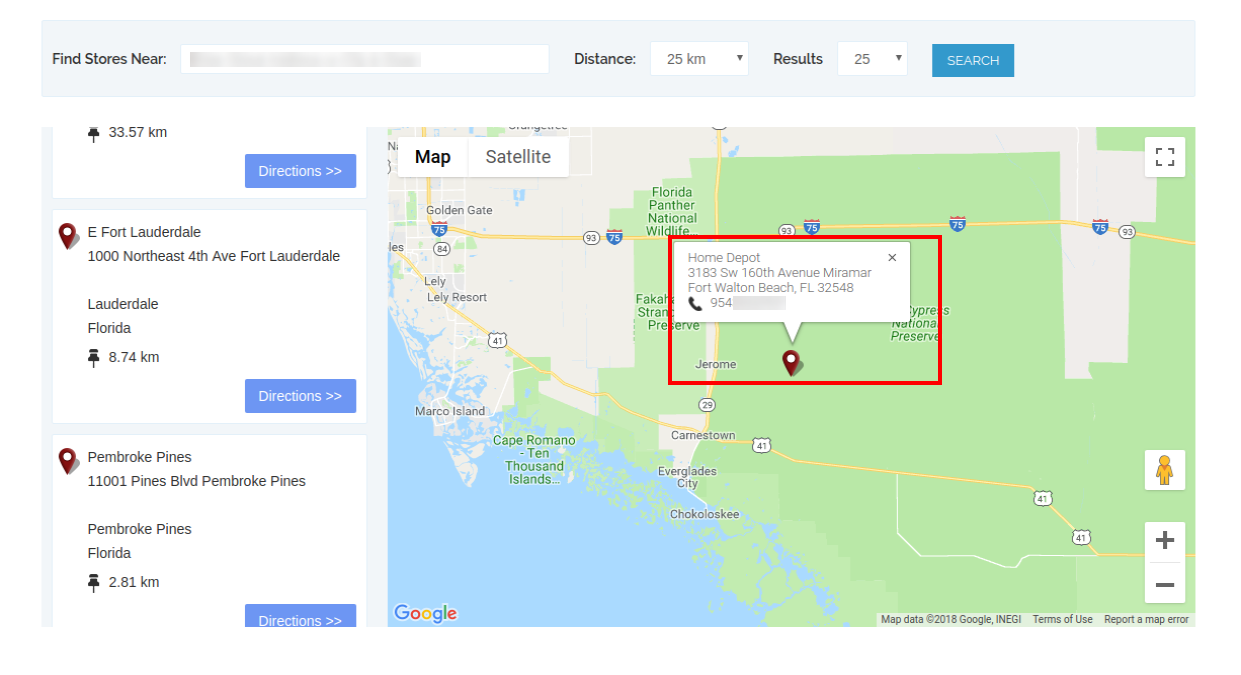
  • Mit dieser Magento Google Maps Store Locator-Erweiterung kann der Online-Shop-Inhaber den Kunden die nächstgelegenen Geschäfte auf ihrer Website anzeigen.
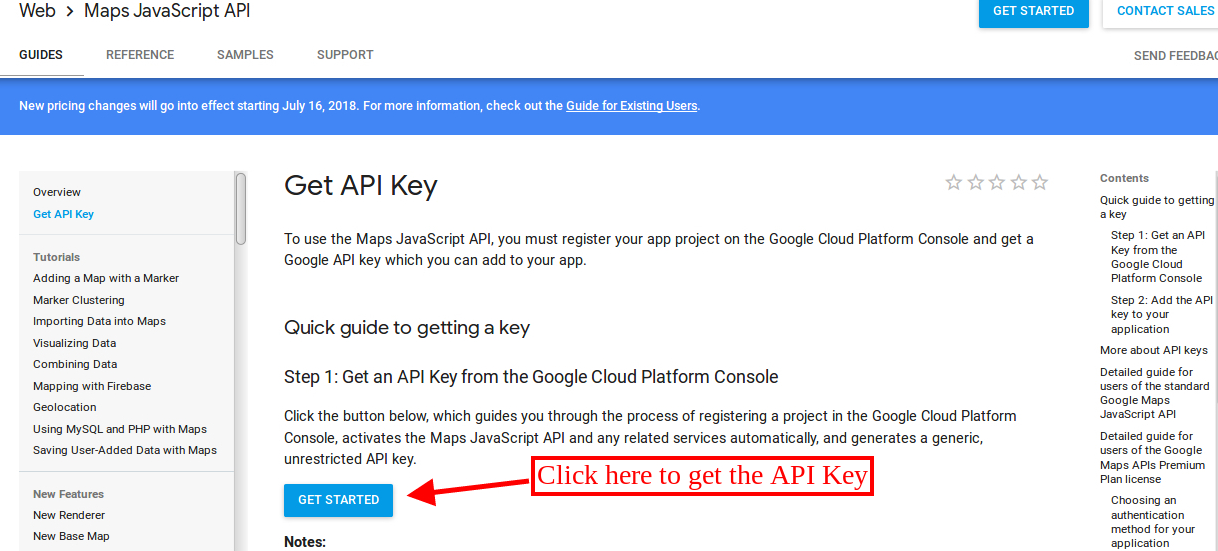
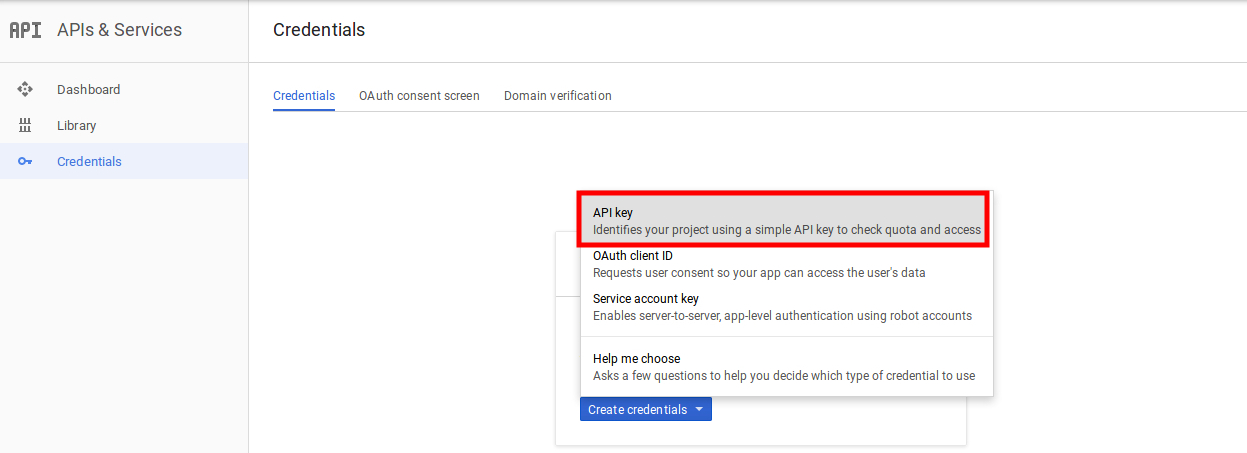
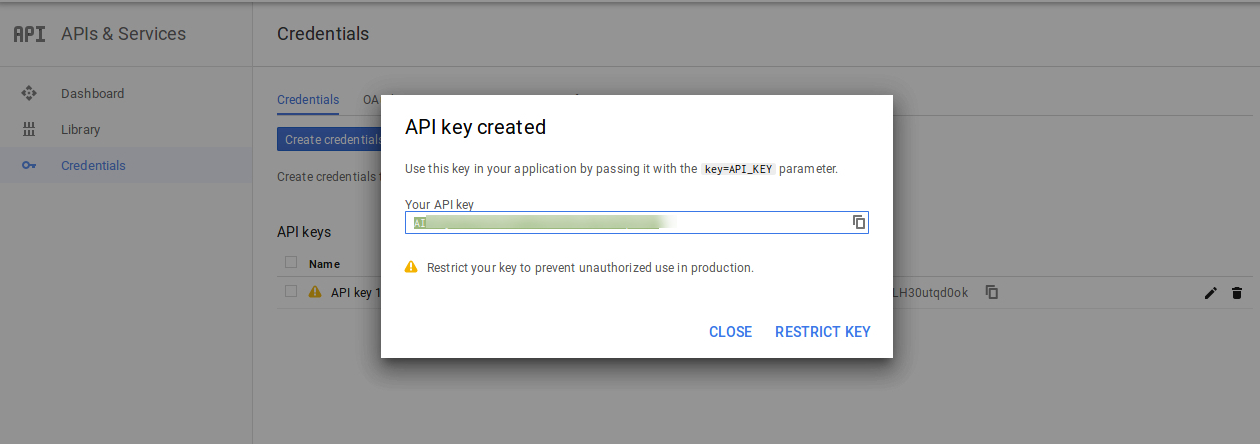
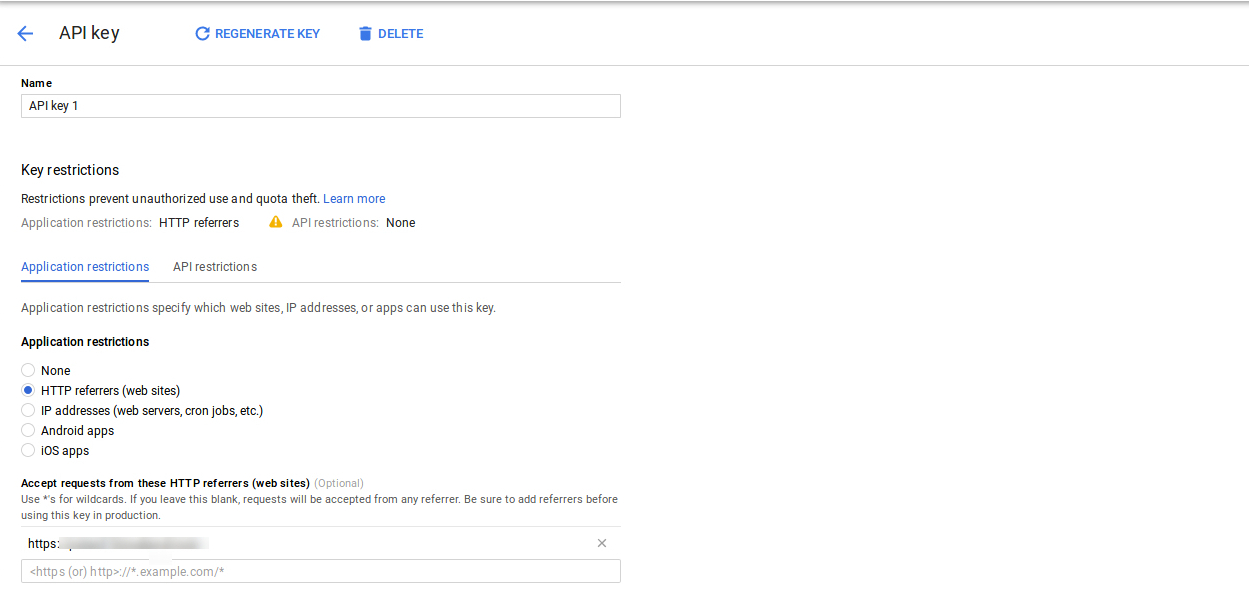
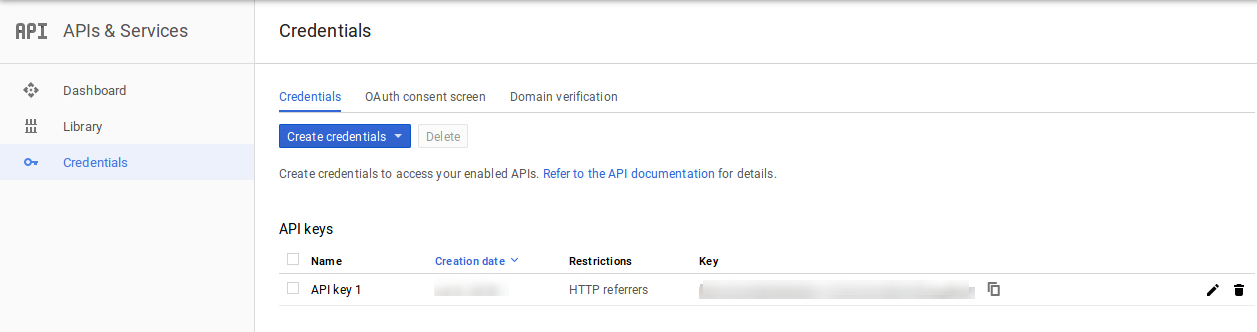
  • Der Store-Administrator kann einen Google Map-API-Schlüssel generieren und für die Google Map-Integration verwenden.
  • Die Kunden können die Richtung für jedes Geschäft auf Google Maps abrufen, das auf der Website selbst verfügbar ist.
  • Mit dem Magento Google Maps Store Locator-Plugin können Sie das Bild der Google-Kartenmarkierung und die Zoomstufe der Karte für eine einfache Navigation festlegen.
  • Der Magento-Geschäftsinhaber kann den Geschäftsnamen, die Kontaktnummer, die Arbeitszeit, die Adresse und die E-Mail-ID über die Administrationsoberfläche der Magento Google Maps Store Locator-Erweiterung eingeben.
  • Das Magento Store Locator Plugin ermöglicht die Auswahl von Entfernungseinheiten als Kilometer oder Meilen.
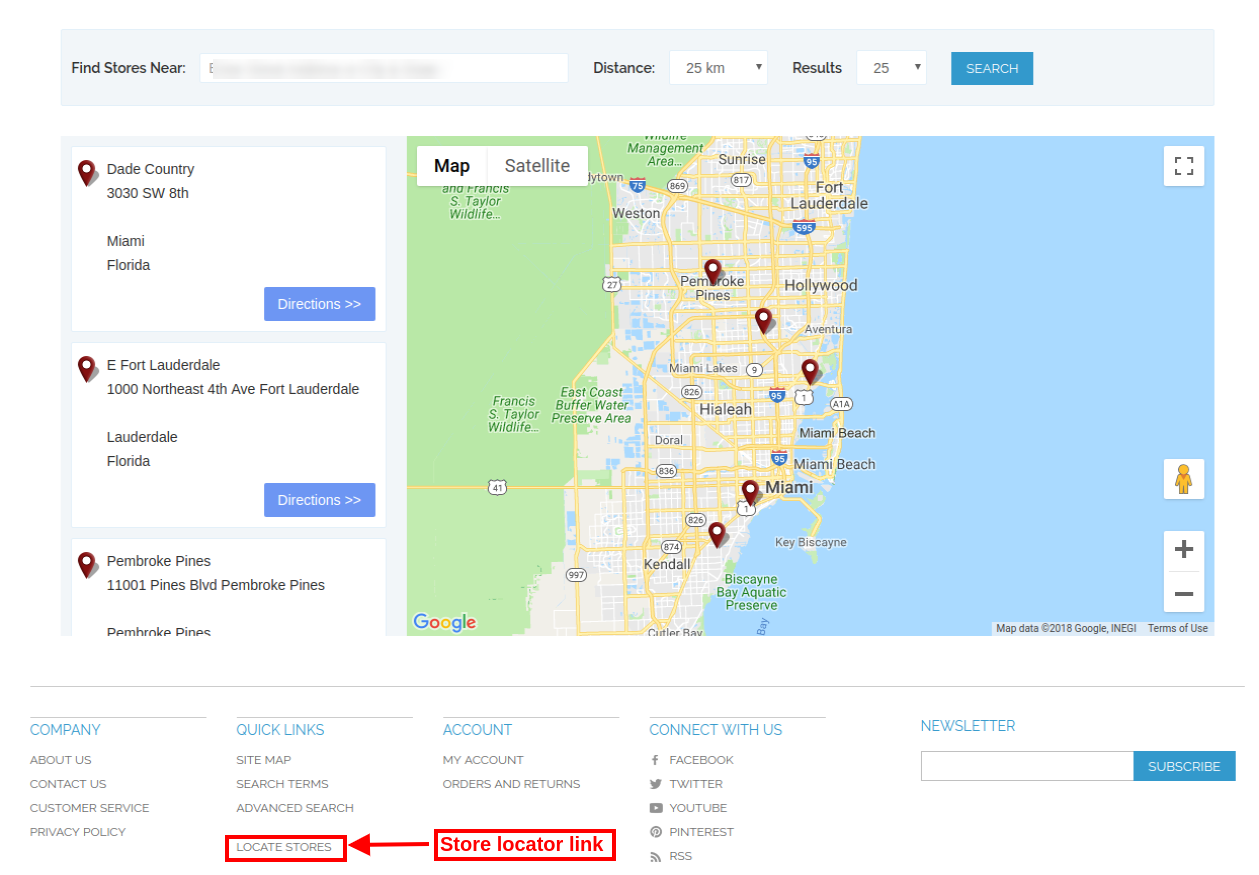
  • Der Online-Shop-Administrator kann einen Link in der Fußzeile des Shops anzeigen und den Text festlegen. Kunden können auf diesen Link klicken, um die Standorte des Shops anzuzeigen.
  • Der Administrator kann die Magento Store Locator-Erweiterung problemlos installieren, konfigurieren und anpassen.
  • Das Magento Store Locator-Modul bietet eine benutzerfreundliche Oberfläche.
  • Die Magento Store Locator und Pickup Extension ermöglicht die Anzeige eines Bildes auf der Store Locator Landing Page.
  • Der Store-Administrator kann die Bereiche in der Admin-Oberfläche dieses Magento Store Locator- und Abholmoduls auswählen, um eine Abholoption im Store anzubieten.
  • Mit dem Magento Store Locator und dem Abhol-Plugin kann der Administrator eine Abholmöglichkeit im Store anbieten.
  • Der Administrator kann auch einen Betrag für das Angebot einer Abholmöglichkeit im Geschäft berechnen.
  • Mit dem Magento Google Maps Store Locator-Modul können Sie unterschiedliche Abholbeträge für verschiedene Geschäfte festlegen.
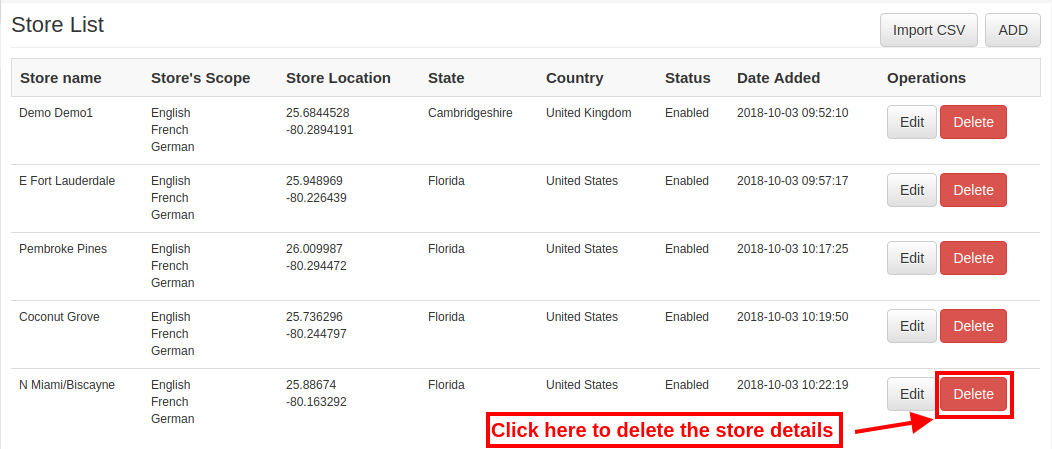
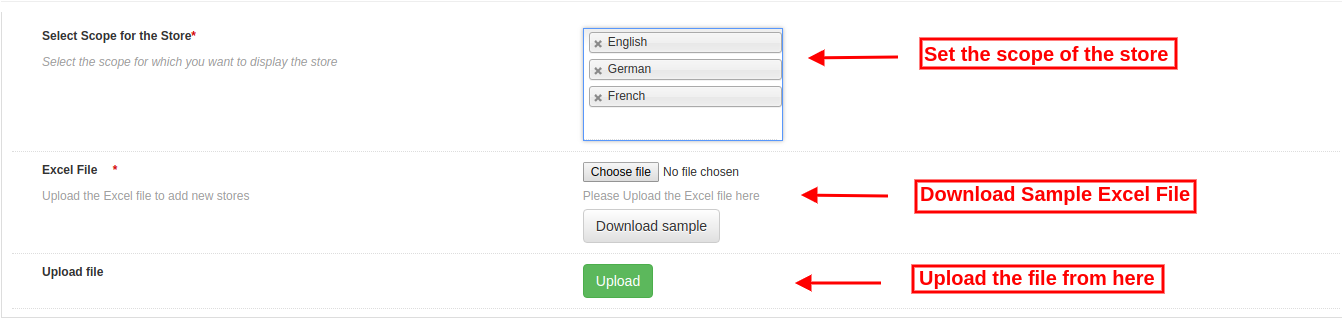
  • Das Magento In-Store-Abhol-Plugin ermöglicht das Hochladen von Store-Details in großen Mengen.
  • Die Kunden können Excel-Dateien über die Administrationsoberfläche dieses Magento-Abhol-Plugins hochladen.

2.0-Installation

Der Online-Shop-Händler kann das installieren Magento Store Locator Erweiterung leicht durch die folgenden Schritte:

1. Der Administrator muss das Erweiterungspaket aus dem Knowband Store herunterladen.

2. Nach dem Herunterladen des Erweiterungspakets erhält der Geschäftsinhaber eine komprimierte Datei. Entpacken Sie das Paket im Stammverzeichnis des Magento-Setups über den FTP-Manager (z. B. Filezilla oder WinSCP)

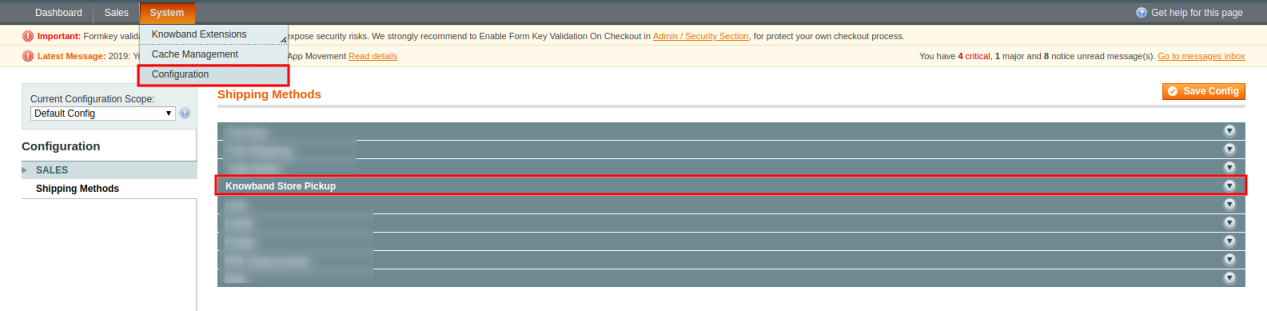
3. Die Erweiterung ist jetzt installiert und einsatzbereit. Gehen Sie im Admin-Bereich zu "System> Knowband Extensions> Magento Store Locator Extension".

Jetzt kann der Store-Administrator den Magento-Store-Locator und die Pickup-Erweiterung verwenden und konfigurieren.

3.0 Admin Interface

Nach erfolgreicher Installation können Sie die Einstellungen anwenden, um den Store Locator auf der Front-End-Oberfläche anzuzeigen. In der Admin-Oberfläche gibt es folgende Anpassungsoptionen:

  • Allgemeine Einstellungen
  • Shop hinzufügen / bearbeiten

3.1 Allgemeine Einstellungen

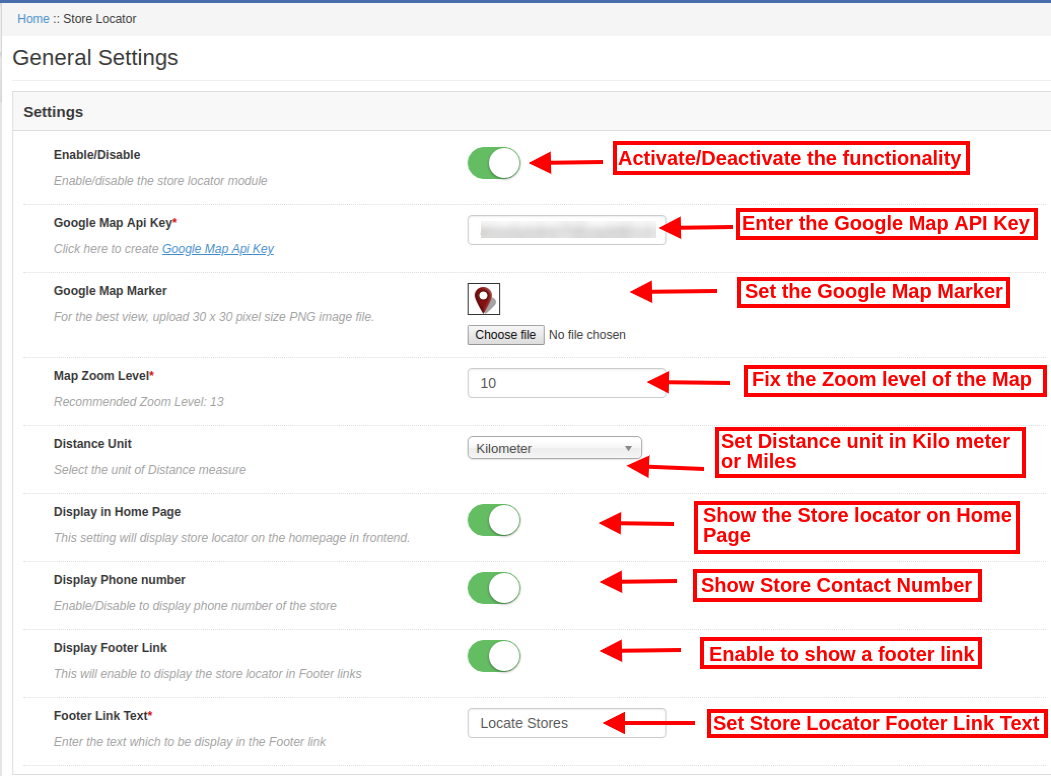
In den allgemeinen Einstellungen gibt es Anpassungsoptionen für die Anzeige des Store Locators auf der Website. Die verschiedenen Felder sind nachfolgend aufgeführt:

  • Aktivieren deaktivieren: Aktivieren oder deaktivieren Sie die Funktionalität über die Administrationsoberfläche dieses Magento Store Locators und der Pickup-Erweiterung.
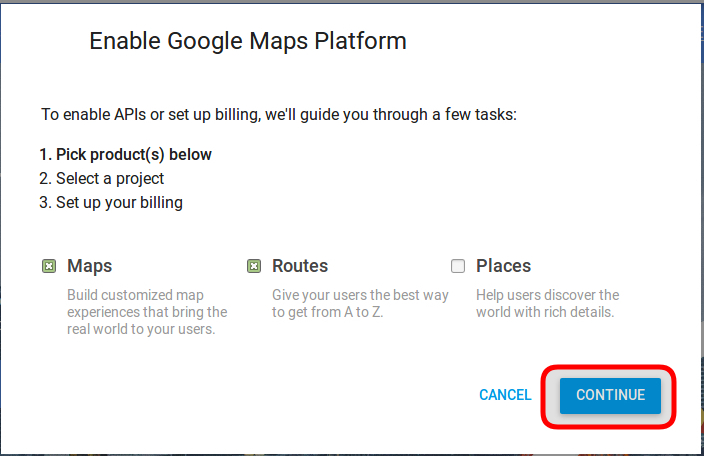
  • Google Map API-Schlüssel: Geben Sie den Google-API-Schlüssel für die Einbindung von Google Map ein, um die Standorte des Geschäfts anzuzeigen. In Abschnitt 3.1.1 finden Sie die Schritte zum Generieren des Google Map-API-Schlüssels.
  • Google Map Marker: Setzen Sie eine Google-Kartenmarkierung, um den Online-Nutzern auf der Website den genauen Standort des Geschäfts anzuzeigen.
  • Karten-Zoomstufe: Stellen Sie die Zoomstufe der Karte ein. Das Magento Google Maps Store Locator-Modul empfiehlt dem Administrator, die Karten-Zoomstufe auf 13 zu setzen.
  • Entfernungseinheit: Sie können die Maßeinheit für die Entfernung in Kilometern oder Meilen auswählen.
  • Anzeige auf der Homepage: Sie können diese Einstellung aktivieren, um den Store Locator auf der Homepage anzuzeigen.
  • Telefonnummer anzeigen: Aktivieren Sie die Option, wenn Sie die Kontaktnummer mit den Geschäftsdetails anzeigen möchten.
  • Fußzeilenlink anzeigen: Aktivieren Sie die Menüoption zum Anzeigen eines Filialfinder-Fußzeilenlinks auf der Website.
  • Text des Fußzeilenlinks: Geben Sie den Text ein, der auf der Website angezeigt wird. Die Kunden können hier klicken, um die Filialen anzuzeigen.

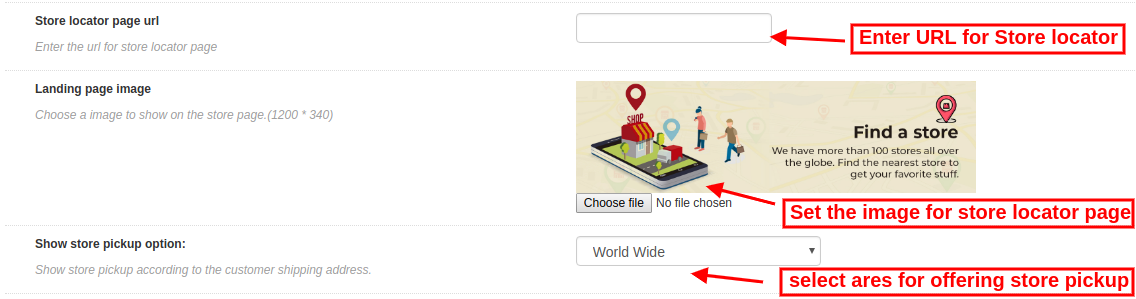
  • URL der Locator-Seite: Hier kann der Store-Administrator die URL für die Store-Locator-Seite eingeben.
  • Bild der Zielseite: Wählen Sie ein beliebiges Bild aus, das auf der Seite für die Filialsuche angezeigt werden soll.
  • Abholoption anzeigen: Der Administrator kann die Abholoption im Geschäft weltweit oder in ausgewählten Bereichen anzeigen. Dieser Magento Store Locator und das Abhol-Plugin bieten auch die Möglichkeit, die Bereiche auszuwählen, in denen der Administrator keine Abholmöglichkeit im Store anbieten möchte.

3.1.1 So generieren Sie den Google Map-API-Schlüssel

Um den Google API-Schlüssel zu generieren, müssen Sie die folgenden Schritte ausführen:

Klicken Sie zunächst auf den oben genannten Link.

  • Klicken Sie auf die Schaltfläche "Erste Schritte":Klicken Sie auf diese Schaltfläche, um den Google Map API-Schlüssel abzurufen.

  • Produkte abholen:Nachdem Sie auf die Schaltfläche "Erste Schritte" geklickt haben, wird ein Popup angezeigt.

  • Projektauswahl:?Here, you can select or create a project.

1. Wählen Sie ein Projekt aus:

2. Erstelle ein neues Projekt:

  • Richten Sie die Abrechnung ein:?After that, you need to set up the billing.

Nach der Abrechnung kann der Store-Administrator seinen Google Map API-Schlüssel erhalten.

Auf derAnmeldeinformationenSie können eine bekommenAPI-Schlüssel:

Der Store-Administrator kann die API-Schlüsseloption auswählen:

Der Administrator kann im Dialogfeld die Option Schlüssel einschränken auswählen, um eine Browsereinschränkung für den API-Schlüssel festzulegen.

In demSchlüsselbegrenzungsabschnitt, Der Store-Administrator kann auswählenHTTP-VerweiseBefolgen Sie dann die Anweisungen auf dem Bildschirm, um die Verweise festzulegen.

Auf diese Weise kann der Administrator den Google Map-API-Schlüssel festlegen.

3.2 Store hinzufügen oder bearbeiten

In diesem Menübereich wird eine Liste der verfügbaren Geschäfte angezeigt. Sie können neue Geschäftsdetails hinzufügen, die Geschäftsdetails bearbeiten und jedes Geschäft aus der Liste löschen. Der Abschnitt ist unten dargestellt:

3.2.1 So fügen Sie neue Store-Details hinzu

Gehen Sie folgendermaßen vor, um neue Geschäftsdetails hinzuzufügen:

Klicken Sie zunächst auf die Schaltfläche "Hinzufügen", um einen neuen Shop in die Liste aufzunehmen.

Nach dem Klicken auf "hinzufügen" können Sie einige Anpassungsoptionen auf der Administrationsoberfläche der Magento Google Maps Store Locator-Erweiterung anzeigen.

Nachfolgend die Individualisierungsoptionen:

Das

  • Wählen Sie den Bereich für das Geschäft aus: Wählen Sie den Bereich aus, für den Sie diesen neuen Shop anzeigen möchten.
  • Name: Hier können Sie den Namen Ihres Geschäfts hinzufügen.
  • Adresse und Adresse 2: Hier müssen Sie die Adresse des Geschäfts eingeben.
  • Zip / Postal Code: Geben Sie die Postleitzahl des Geschäfts ein.
  • Stadt: Geben Sie hier die Stadtdetails ein.
  • Bundesland/ Kanton: Geben Sie den Namen des Staates ein, in dem sich das Geschäft befindet.
  • Land: Wählen Sie den Ländernamen aus der Dropdown-Liste.
  • Breite / Länge: Der Administrator kann hier den genauen Breiten- und Längengrad des Geschäfts eingeben.
  • Standort auf Google-Karte auswählen: Legen Sie den Speicherort auf Google Maps fest, indem Sie die Markierung auf diesen Speicherort ziehen.
  • Webseite Der Händler kann die Website des Shops auch über die Administrationsoberfläche dieses Magento In-Store-Abhol-Plugins aufrufen.
  • Telefon: Geben Sie hier die Kontaktdaten ein.
  • Fax: Geben Sie gegebenenfalls die Faxnummer ein.
  • E-Mail: Geben Sie hier die E-Mail-Adresse des Geschäfts ein.
  • Bildvorschau speichern: Die Store-Vorschau sieht wie abgebildet aus.
  • Laden Sie das Bild des Shops hoch: Der Administrator kann hier das Bild des Geschäfts eingeben.
  • Aktivieren deaktivieren: Der Administrator kann die Option zum Aktivieren oder Deaktivieren des Speichers auswählen.
  • Ladenabholung aktivieren: Der Store-Administrator kann die Einstellung für die Store-Abholoption aktivieren oder deaktivieren.
  • Abholbetrag aktivieren: Der Administrator kann eine Gebühr für das Anbieten einer Abholmöglichkeit im Geschäft erheben.
  • Art der Abholung: Der Administrator kann den Abholbetrag pro Produkt, pro Menge oder auf der Grundlage der gesamten Bestellung berechnen.
  • Menge: Der Administrator kann den Betrag eingeben, den er für die Abholung berechnen möchte.
  • Öffnungszeiten: Der Administrator kann das Store-Timing einfach über die Administrationsoberfläche dieser Magento Google Maps Store Locator-Erweiterung eingeben.

3.2.2 So bearbeiten Sie die Store-Details

Der Geschäftsinhaber kann die Geschäftsdetails über die Administrationsoberfläche des Magento Google Maps Store Locator-Moduls bearbeiten. Klicken Sie auf die Schaltfläche "Bearbeiten", um die Store-Details zu aktualisieren.

3.2.3 So löschen Sie die Store-Details

Klicken Sie auf die Schaltfläche "Löschen", um ein Geschäft zu löschen. Danach wird das jeweilige Geschäft nicht mehr auf der Website angezeigt.

Wenn Sie auf die Schaltfläche "Löschen" klicken, wird auf derselben Seite ein Bestätigungsfenster angezeigt.

Der Administrator muss auf "OK" klicken, um den Löschvorgang zu bestätigen.

3.3-Import Excel

Sie können auch eine Excel-Datei mit Speicherdetails in großen Mengen hochladen.

Das Magento Store Locator-Modul ermöglicht das einfache und problemlose Hochladen von Store-Details in großen Mengen.

Dies sind die Konfigurationsoptionen, die in diesem Abschnitt verfügbar sind:

  • Wählen Sie den Bereich für das Geschäft aus: Wählen Sie den Bereich des Geschäfts aus. Sie können die Sprachen einzeln auswählen.
  • Excel-Datei: Der Administrator kann eine Excel-Datei hochladen, wenn er eine hat. Der Administrator kann auch eine Excel-Beispieldatei herunterladen und die Geschäftsdetails in dem in der Excel-Datei verfügbaren Format eingeben.
  • Datei hochladen: Der Administrator kann die Excel-Datei von hier hochladen.

Danach werden die in der Excel-Datei verfügbaren Geschäftsdetails auch im Geschäft angezeigt.

3.4 Store Pickup Global Setting

Der Online-Shop-Administrator kann auch globale Einstellungen für die Abholung des Shops vornehmen. Um globale Einstellungen zu übernehmen, gehen Sie zu System> Einstellungen wie unten gezeigt:

Hier sehen Sie die Option "Knowband Store Pickup". Nach dem Anklicken erhalten Sie einen Konfigurationsbereich.

Für Globale Einstellungen erhalten Sie folgende Optionen:

Freischalten: Aktivieren Sie die Store Pickup-Option mit nur einem Klick.

Titel: Legen Sie den Titel der Store Pickup-Funktionalität fest.

Methodenname: Stellen Sie den Methodennamen gemäß der Anforderung ein.

Style: Stellen Sie die Art der In-Store-Abholung ein, für die er eine Gebühr erheben möchte. Der Administrator kann aus den Produkten, der gesamten Bestellung und der Menge auswählen.

Preis: Stellen Sie hier den Abholpreis im Geschäft ein.

Fehlermeldung anzeigen: Der Administrator kann einen Fehlertext festlegen, der im Front-End der Website angezeigt wird, wenn bei der Abholung im Geschäft ein Fehler auftritt.

Der Administrator kann Bestellungen, die auf der Abholung im Geschäft basieren, über die Administrationsoberfläche anzeigen:

Der Store-Administrator kann die Informationen zur Abholzeit und zum Abholdatum des Kunden über die Admin-Oberfläche anzeigen. Um das bevorzugte Lieferdatum und die bevorzugte Lieferzeit anzuzeigen, kann der Administrator das Bestellmenü aufrufen und auf die Option "Anzeigen" klicken. Hier kann der Store-Administrator die Uhrzeit- und Datumsdetails wie folgt anzeigen:

4.0-Benutzeroberfläche

Die Online-Benutzer können den Store Locator auf der Homepage der Website anzeigen. Sie können auch auf den Filialfinder-Link klicken, um die Filialen anzuzeigen.

Die Online-Benutzer können den Ort und die Entfernung eingeben, um die nächstgelegenen Geschäfte anzuzeigen. Die Benutzer können auch die verfügbaren Geschäfte, die Geschäftsadresse und die Kontaktdaten anzeigen.

Für weitere Informationen können Kunden auf die Geschäftsliste klicken. Hier können sie das Timing des Geschäfts abrufen und Links zu Wegbeschreibungen erstellen.

Die Seite mit der Filialsuche sieht wie folgt aus:

Kunden können die Abholoption im Geschäft auf der Checkout-Seite wie folgt anzeigen:

Kunden können auf das Symbol "Suchen" klicken, um die verfügbaren Geschäfte in der Nähe anzuzeigen. Sie können das bevorzugte Geschäft für die Abholung im Geschäft auswählen.

Kunden können das Geschäft und die Abholzeit auswählen. Die Kunden können nun das bestellte Produkt aus dem ausgewählten Geschäft auswählen, ohne Versandkosten zu zahlen. Nach der Bestellung können die Online-Kunden die Abholzeit in ihrer Rechnung und im Bestellverlauf einsehen.

In den Bestelldetails können Kunden die Abholdetails im Geschäft wie folgt anzeigen:

Mit Hilfe dieser Magento Google Maps Store Locator-Erweiterung kann der Administrator auf einfache Weise physische Geschäfte auf der Website anzeigen.

Weitere Details finden Sie hier:

Magento Google Maps Store Locator Plugin Produktseite.

Magento Google Maps Store Locator Erweiterung Admin Demo Link.

Magento Google Maps Store Locator-Modul Front-End-Demo.