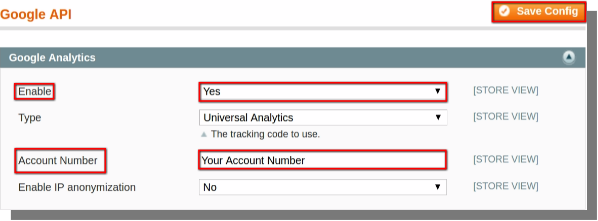
Google Analytics ist ein kostenloser Google-Dienst, mit dem Webmaster und Website-Administratoren den Traffic und die Conversion-Raten ihrer Websites überwachen können. Magento unterstützt zwei Arten von Tracking:
Seitenaufrufverfolgung: Geben Sie den Ursprung an, aus dem Ihre Store-Besucher mit Ihrem Geschäft verknüpft sind.
E-Commerce-Verfolgung: Listen Sie die Kunden auf, die einkaufen und kaufen.
In diesem Tutorial erfahren Sie, wie Sie die Designs installieren Magento.
Was Sie vor dem Installieren von Magento-Themes tun müssen
Erstellen Sie ein Konto bei Magento Connect. Magento Connect ist ein erweiterter Marktplatz, Sie können Magento Connect über den folgenden Link finden:
https://www.magentocommerce.com/magento-connect/
Magento-Designs installieren
Sie können die folgenden Schritte ausführen, um die Designs zu installieren:
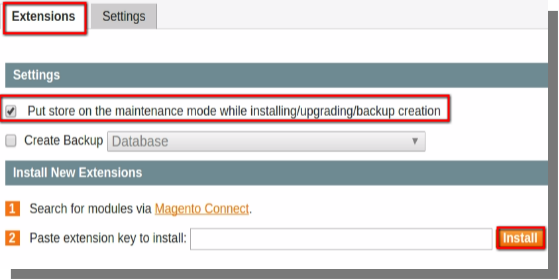
Öffnen Sie das Backend Ihres Shops und bewegen Sie den Mauszeiger auf das Menü System und dann auf Magento Connect und dann auf die Option Magento Connect Manager.
Stellen Sie sicher, dass das Kontrollkästchen für "Wartungsmodus bei der Installation / Aktualisierung speichern" markiert ist.
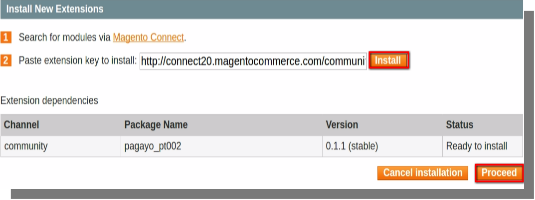
Sie sehen die Option "Erweiterungsschlüssel zur Installation hinzufügen", fügen den Erweiterungsschlüssel in das entsprechende Feld ein und klicken auf Installieren.
So erhalten Sie den Erweiterungsschlüssel für Themen:
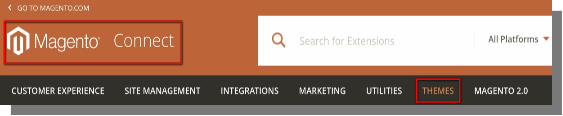
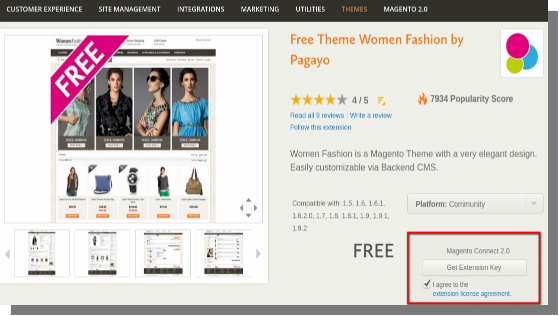
Öffnen Sie die Magento Connect und klicken Sie auf Themen in der Menüleiste.
Hier können Sie Ihre Ergebnisse verfeinern, indem Sie den Typ der Plattform (Enterprise oder Community), Version usw. auswählen.
Wählen Sie die Plattform und die Version aus und geben Sie das Stichwort für das Thema ein, das Sie installieren möchten (z. B. Mode, Geschäftsservice usw.).
Wählen Sie das Thema, das nach Ihren Bedürfnissen passt.
Sie werden auf eine Seite weitergeleitet, auf der Sie die Installationsoption sehen können. Klicken Sie darauf, um den Erweiterungsschlüssel für Ihr Thema zu erhalten.
Kopieren Sie den Erweiterungsschlüssel und fügen Sie ihn in die Option "Erweiterungsschlüssel zur Installation einfügen" in Ihrem Backend ein.
Klicken Sie auf Installieren.
Wenn Sie diesen Fehler nach dem Klicken auf "Installieren" erhalten:
Gehe zu Magento verbinden.
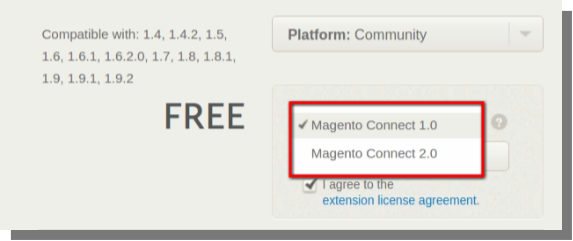
Ändern Sie die Magento Connect von Magento Connect 1.0 zu 2.0.
Klicken Sie auf Erwerben Erweiterungsschlüssel.
Kopiere den Schlüssel und füge ihn ein.
Klicken Sie erneut auf Installieren und dann auf Weiter.
Klicken Sie nach Abschluss auf die Schaltfläche zum Aktualisieren unterhalb des Befehlsfensters am unteren Rand der Seite.
Das Theme wird nach Abschluss der oben genannten Schritte installiert.
Magento ist eines der beliebtesten Content Management System (CMS) für eine E-Commerce-Website. Es ist eine der flexibelsten E-Commerce-Plattformen. Magento verwendet MySQL als Datenbank, PHP als Programmiersprache und Elemente von zend framework. Es hat zwei Editionen, eine ist eine bezahlte Ausgabe und andere ist eine unbezahlte Ausgabe:
Enterprise Edition (kostenpflichtig)
Community Edition (unbezahlt)
Voraussetzungen für die Installation von Magento
Bevor wir beginnen, gibt es einige Schritte, die abgeschlossen werden müssen, um Magento zu installieren. Diese Schritte umfassen:
Sie benötigen mindestens 2 GB RAM für die Installation von Magento auf Virtual Private Server (VPS).
Sie benötigen einen LAMP-Stack (Linux, Apache, Mysql und PHP), der auf Ihrem VPS-Server installiert ist.
Jetzt für die Installation müssen Sie zunächst Magento herunterladen, können Sie eine Community-Edition-Version von Magento online bekommen.
Anfangen
Nach dem vollständigen Download sehen Sie in Ihrem Download-Ordner einen ZIP-Ordner namens mazento.zip.
Kopieren Sie den ZIP-Ordner in den folgenden Pfad:
/ Var / www / html
Extrahieren Sie die Dateien hier, indem Sie mit der rechten Maustaste auf den gezippten Ordner klicken und dann mit der linken Maustaste auf die Option Hier extrahieren klicken.
Datenbank mit PHPMyAdmin erstellen
Befolgen Sie für das Erstellen einer Datenbank die folgenden Schritte:
Öffnen Sie einen neuen Tab Ihres Browsers und geben Sie Folgendes in die Adressleiste ein:
localhost / phpmyadmin /
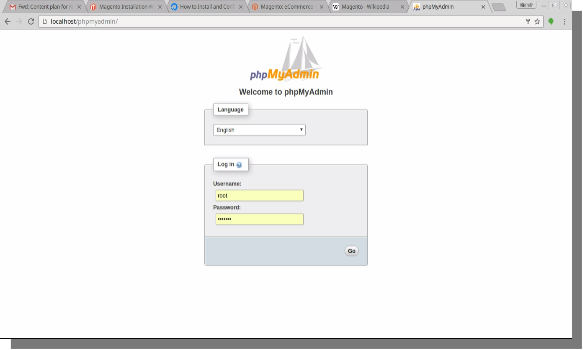
Drücken Sie die Eingabetaste, um die Login-Seite von PHPMyAdmin zu sehen. Geben Sie den Benutzernamen und das Passwort ein und klicken Sie auf Gehe zu Login. Die Anmeldeseite wird so aussehen.
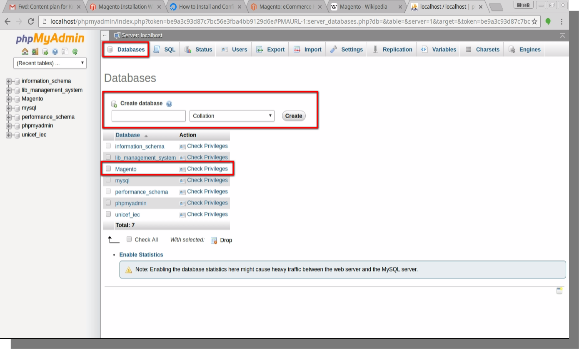
Sie werden die Hauptseite von phpmyadmin sehen, klicken Sie auf Datenbank, Sie werden eine Datenbank erstellen Option sehen.
Geben Sie den Namen der Datenbank ein (zB Magento) und klicken Sie auf die Option create, Ihre Datenbank wird wie unten gezeigt erstellt.
Beispieldatenbank in Ihre Datenbank importieren
Nach dem erfolgreichen Erstellen der Datenbank müssen Sie die Beispieldatenbank in Ihre Datenbank importieren. Dazu müssen Sie die folgenden Schritte ausführen:
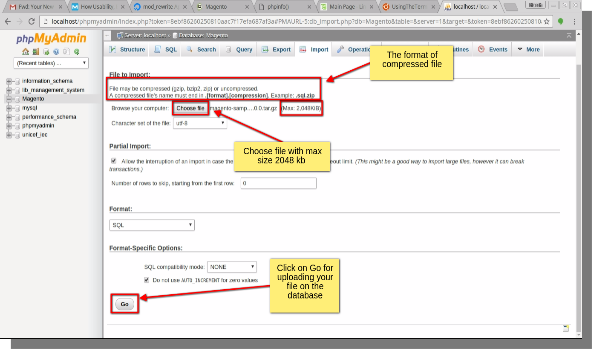
Klicken Sie auf die Importoption auf der Seite phpmyadmin.
Klicken Sie nun auf die Datei auswählen, um die Beispieldatenbank in Ihre Datenbank hochzuladen. Zum Hochladen einer Datei müssen Sie folgende Eigenschaften der hochgeladenen Datei beachten:
Die maximale Größe der Datei muss 2048 kb sein.
Das Format der Datei muss das Format .sql haben.
Die Art der Komprimierung, die zum Komprimieren großer Dateien verwendet wird, muss .zip sein
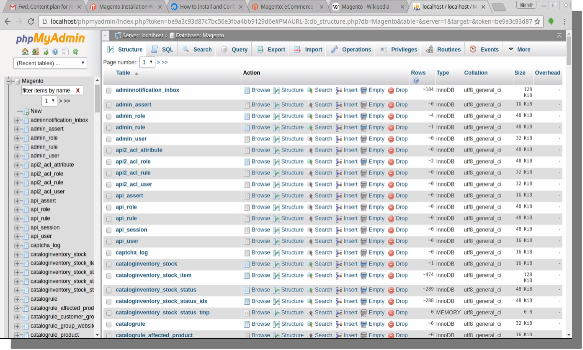
Klicken Sie nun auf die Option Go und Ihre Datei mit der Beispieldatenbank wird in Ihre Datenbank hochgeladen. Sie werden sehen, dass die Dateien in Ihre Datenbank hochgeladen werden.
Magento Setup-Datei auslösen
Jetzt müssen Sie nur noch die Magento Setup-Datei auslösen. Berücksichtigen Sie die folgenden Schritte für dasselbe.
Öffnen Sie nun einen neuen Tab Ihres Browsers und geben Sie folgenden Pfad ein:
Localhost / Magento oder
localhost / magento / index.php / installieren
Lizenzvereinbarung
Sie werden zur Magento-Installationsseite weitergeleitet, akzeptieren die Allgemeinen Geschäftsbedingungen des Vertrags und klicken auf Weiter.
Lokalisierung
Wählen Sie das Gebietsschema (Sprache), die Zeitzone und die Standardwährung aus und klicken Sie auf Weiter.
Konfiguration
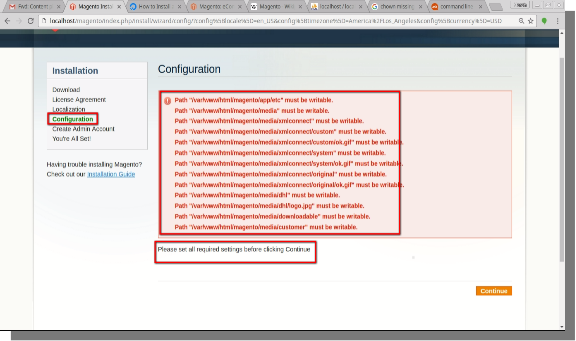
Hier stoßen Sie auf das Problem der "Schreibberechtigung". Sie müssen alle diese Probleme beheben, bevor Sie fortfahren.
Befolgen Sie die folgenden Schritte, um das Problem mit der Schreibberechtigung zu beheben:
Öffne das Terminal deines Systems (STRG + ALT + T)
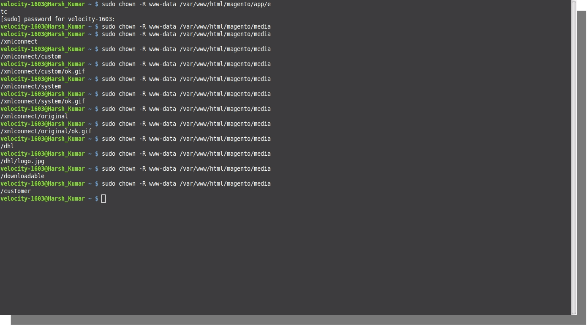
Geben Sie den folgenden Befehl ein, um die Berechtigungsprobleme zu beheben:
sudo chown -R www-data / Dateipfad
ZB: sudo chown -R www-data / var / www / html / magento / app / etc
Sie werden nach dem Systemkennwort gefragt, geben Ihr Systemkennwort ein und drücken die Eingabetaste. Das Kennwort wird nur einmal abgefragt.
Geben Sie den Befehl für alle Dateien mit demselben Problem ein, indem Sie das obige Beispiel verwenden und dann auf der Magento-Installationsseite auf die Option "Weiter" klicken.
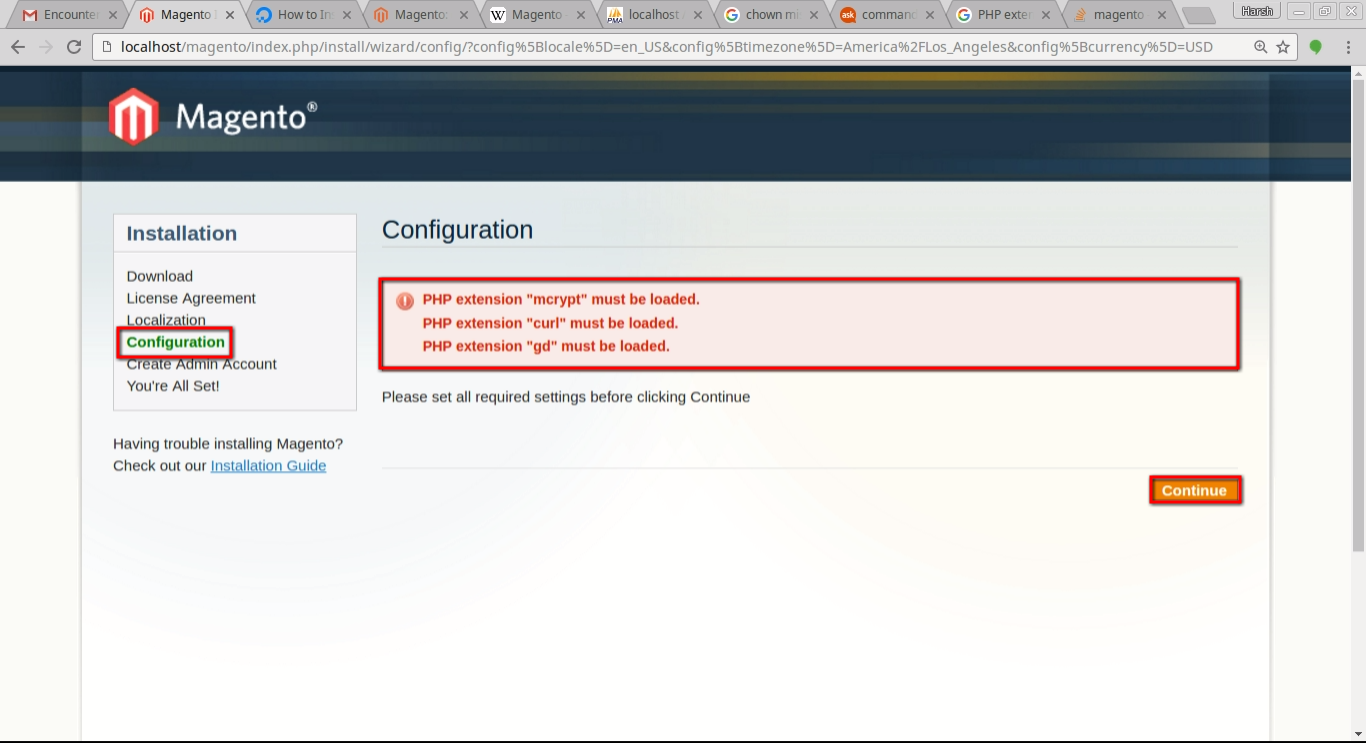
Nach einem Klick auf die Option continue wird der Ladefehler der PHP-Erweiterung angezeigt. Es ist unten gezeigt:
Wenn dieser Fehler auftritt, führen Sie die folgenden Schritte aus:
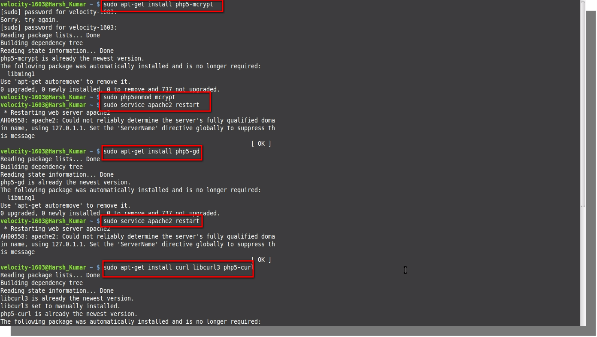
Öffnen Sie das Terminal und geben Sie den folgenden Befehl ein:
Für die Installation von Mcrypt
sudo apt-get installieren php5-mcrypt
sudo php5 enmod mcrypt
Sudo service apache2 neu starten
Zum Installieren von Curl
sudo apt-get installieren curl libcurl3 php5-curl
Sudo service apache2 neu starten
Für die Installation von gd
sudo apt-get installieren php5-gd
Sudo service apache2 neu starten
Klicken Sie dann auf der Magento-Installationsseite auf Weiter.
Datenbankverbindungsseite
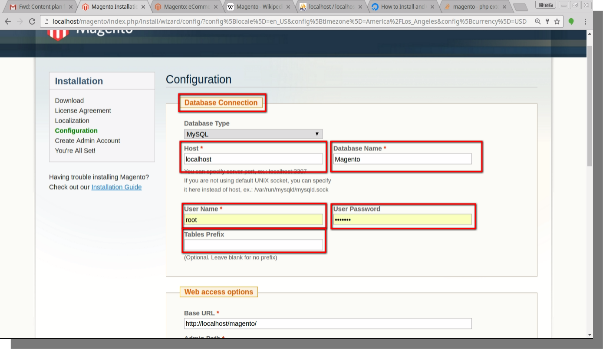
Nachdem Sie auf "Weiter" geklickt haben, werden Sie zu einer Datenbankverbindungsseite weitergeleitet, auf der Sie Folgendes tun können:
Legen Sie einen Benutzernamen und ein Passwort fest.
Ändern Sie den Datenbanknamen.
Legen Sie die Tabellenpräfixe fest. (wahlweise)
Erstellen Sie ein Administratorkonto
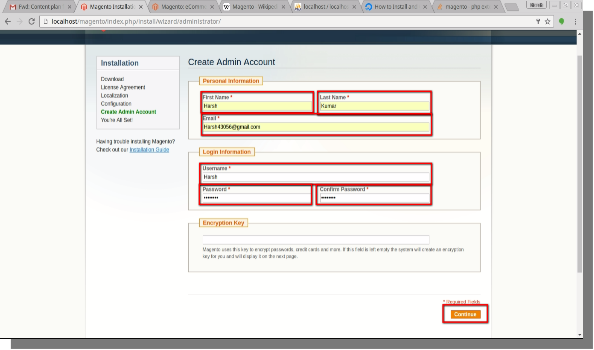
Nachdem Sie alle Prozesse unter Konfiguration abgeschlossen haben, werden Sie aufgefordert, ein Administratorkonto zu erstellen, in dem Sie Folgendes tun müssen:
Geben Sie Ihre persönlichen Daten ein:
Vorname
Nachname
E-Mail-ID
Login-Informationen eingeben:
Username
Kennwort
Passwort bestätigen
Verschlüsselungsschlüssel eingeben (optional)
Dann klicken Sie auf die Schaltfläche Weiter.
Sie sind fertig
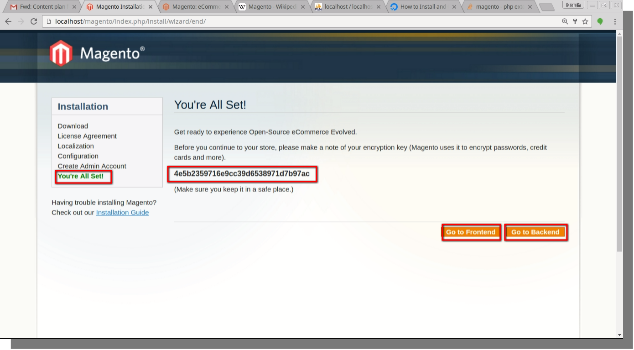
Dies ist der letzte Schritt in der Installation von Magento. Hier erhalten Sie einen Verschlüsselungsschlüssel, den Sie speichern müssen, da er von Magento zur Verschlüsselung von Passwörtern, Kreditkarten etc. verwendet wird.
Jetzt haben Sie zwei Möglichkeiten auf Ihrem Bildschirm:
Gehe zum Frontend
Gehe zum Back-End
Sie können beide besuchen.
Front-End und Back-End
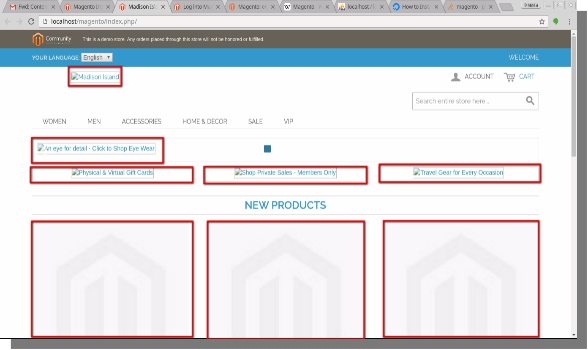
Wenn Sie Ihr Front-End besuchen, werden Sie feststellen, dass es keine Logos, Banner und Bilder für ein Produkt oder eine Marke gibt. Daher müssen Sie einige Änderungen am Back-End vornehmen, um sicherzustellen, dass alles gut funktioniert, bevor Sie mit Magento arbeiten können.
Notwendige Änderungen
Zum Hochladen von Bildern am Frontend
Kopiere Media- und Skin-Ordner aus Magento-Sample-Daten und füge sie in deinen Setup-Ordner ein.
Der Setup-Ordner enthält diese Ordner bereits, Sie müssen sie nur ersetzen.
Gehe dann zu deinem Front-End und aktualisiere die Seite. Sie werden sehen, dass die Logos, Bilder und Banner hochgeladen werden.
In einigen Fällen wird es keine Aktualisierung geben, das Front-End ist noch leer. In diesem Fall folgen Sie den unten aufgeführten Schritten:
Öffne das Terminal und gib den Befehl ein:
sudo chown -R www-daten / var / www / html / magento / media /
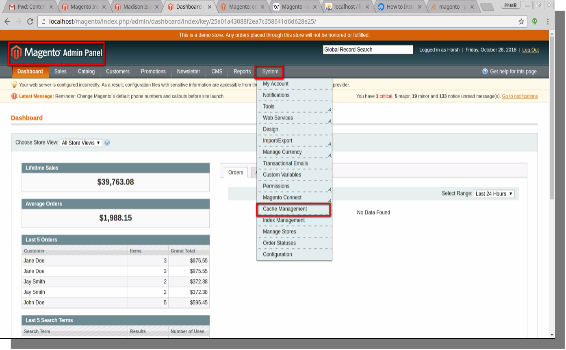
Gehen Sie dann zu Ihrem Back-End, bewegen Sie den Mauszeiger über das Systemmenü in der Menüleiste des Admin-Steuerfelds und klicken Sie auf die Cache-Verwaltung in der Drop-Down-Option.
Nach dem Klicken auf die Cache-Management-Option werden Sie zu einer neuen Seite weitergeleitet, auf der Sie rechts oben auf der Seite zwei Optionen sehen:
Magento-Cache leeren
Flush-Cache-Speicher
Klicken Sie auf diese Optionen, um Magento Cache und Cache Storage zu leeren.
Jetzt gehen Sie zu Ihrem Front-End und aktualisieren Sie die Seite, Sie werden sehen, dass alle Banner, Logos, Bilder aktualisiert werden, Sie werden Ihr Front-End fertig bekommen.
Ändern der Datei Index.php
Jetzt öffnen Sie Index.php, Sie finden index.php unter dem folgenden Pfad:
/ var / www / html / Magento
Klicken Sie auf die Datei Index.php und öffnen Sie sie.
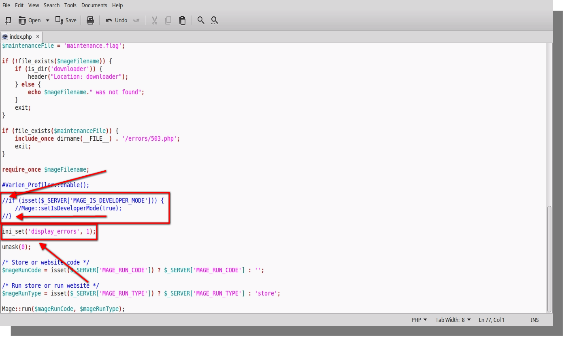
Sie werden einen PHP-Code sehen, gehen Sie zur Zeile 73,74 und 75 und setzen Sie einen doppelten Schrägstrich am Anfang dieser Zeilen und entfernen Sie "#" am Anfang der Zeile 77, wie unten gezeigt:
Speichern Sie die Datei und schließen Sie sie.
Änderung der Datei Varien.php
Öffnen Sie jetzt Varien.php, Sie finden Varien.php auf dem unten angegebenen Pfad:
/ var / www / html / magento / app / code / kern / Mage / Core / Model / Session /
Abstrakt
Klicke auf die Datei Varien.php und öffne sie.
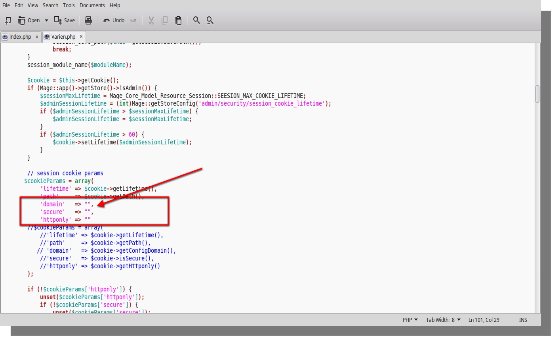
Sie sehen einen PHP-Code, gehen zu den Zeilen 99, 100 und 101 und weisen die Werte wie folgt zu:
Entfernen Sie die Zeilen wie $ cookie-> getconfigDomain () aus der Zeile 99,100 und 101 und setzen Sie doppelte Anführungszeichen, wie in der Abbildung gezeigt.
In diesem Tutorial zeigen wir Ihnen, wie Sie SSL auf Magento konfigurieren. Die grundlegende Funktion eines SSL besteht darin, die gesamte Kommunikation zwischen dem Browser und dem Server zu verschlüsseln. Es stellt sicher, dass Ihre Site mit der HTTPS-Verbindung geschützt ist. Es stärkt das Vertrauen Ihrer Nutzer / Kunden und verbessert auch das Suchmaschinen-Ranking Ihrer Website.
Konfigurieren von SSL
Um SSL in Ihrem Magento Store zu konfigurieren, können Sie die folgenden Schritte ausführen:
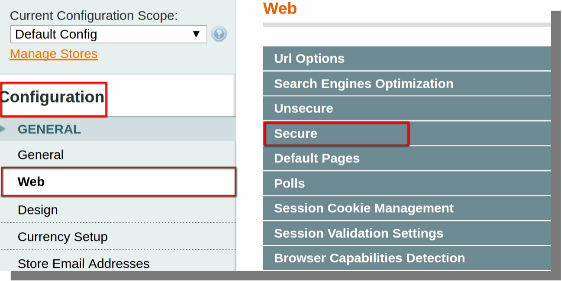
Öffnen Sie das Backend Ihres Geschäftes und bewegen Sie den Cursor auf das Systemmenü und klicken Sie dann auf die Option Konfiguration.
Systemmenü (Menüleiste) >> Konfiguration
1.
Allgemeines
Web
Design
Kontakte
Bericht
Inhaltsverwaltung usw.
Klicken Sie auf die Option Web, auf der rechten Seite sehen Sie auf derselben Seite die Option Web.
Klicken Sie auf Secure Dropdown-Option.
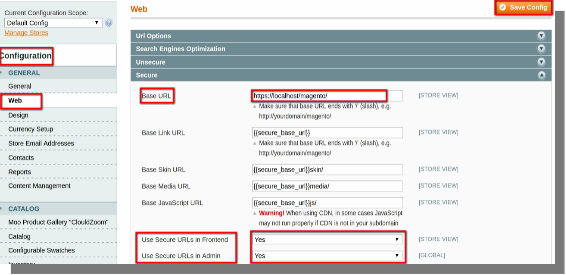
Unter der sicheren Drop-Down-Option werden Unteroptionen angezeigt, die Sie ändern müssen (Hinweis: Bitte ändern Sie nur die unten genannten Unteroptionen).
2. ?Modify the below Mentioned Sub-options:
Basis-URL (Ändern von http zu https)
Sichere URLs im Frontend (Status von 'NO' in 'YES' ändern)
Sichere URLs im Admin (Status von "NEIN" zu "JA" ändern)
Nach der Änderung klicken Sie auf die Schaltfläche Konfiguration speichern, die sich oben rechts auf der Seite befindet.
Das ist es, dein Magento-Laden ist jetzt mit SSL konfiguriert.
Die Versandmethoden sind zufällig eines der wichtigsten Merkmale, wenn es darum geht, einen einwandfreien Checkout zu ermöglichen. Daher sollten die E-Commerce-Verkäufer dem Kunden die Versandrichtlinien klarstellen. Das Fehlen ausreichender Versandmethoden kann einige der einfachen Konvertierungen lahmlegen. Darüber hinaus ist eine nicht ordnungsgemäß geklärte und ausreichende Versandart ein sehr wichtiger Grund für die Aufgabe des Einkaufswagens. Sowohl Magento 2.x als auch 1.x ermöglichen es Ihnen, die Versandrichtlinie so zu konfigurieren, dass sie im Frontend der Website angezeigt wird. Der Blog stellt die Schritte zur Konfiguration der Versandmethoden in Magento 1 und 2 vor.
Wie konfiguriere ich die Versandmethode in Magento 2?
Magento 2 verfügt standardmäßig über 7 Versandmethoden, die für die Kunden Ihres Shops aktiviert werden können. Befolgen Sie die unten aufgeführten Schritte, um die Versandmethoden in zu konfigurieren Magento 2: Melden Sie sich bei Ihrem Magento 2.x-Shop an. Gehen Sie zum Dashboard -> Konfiguration
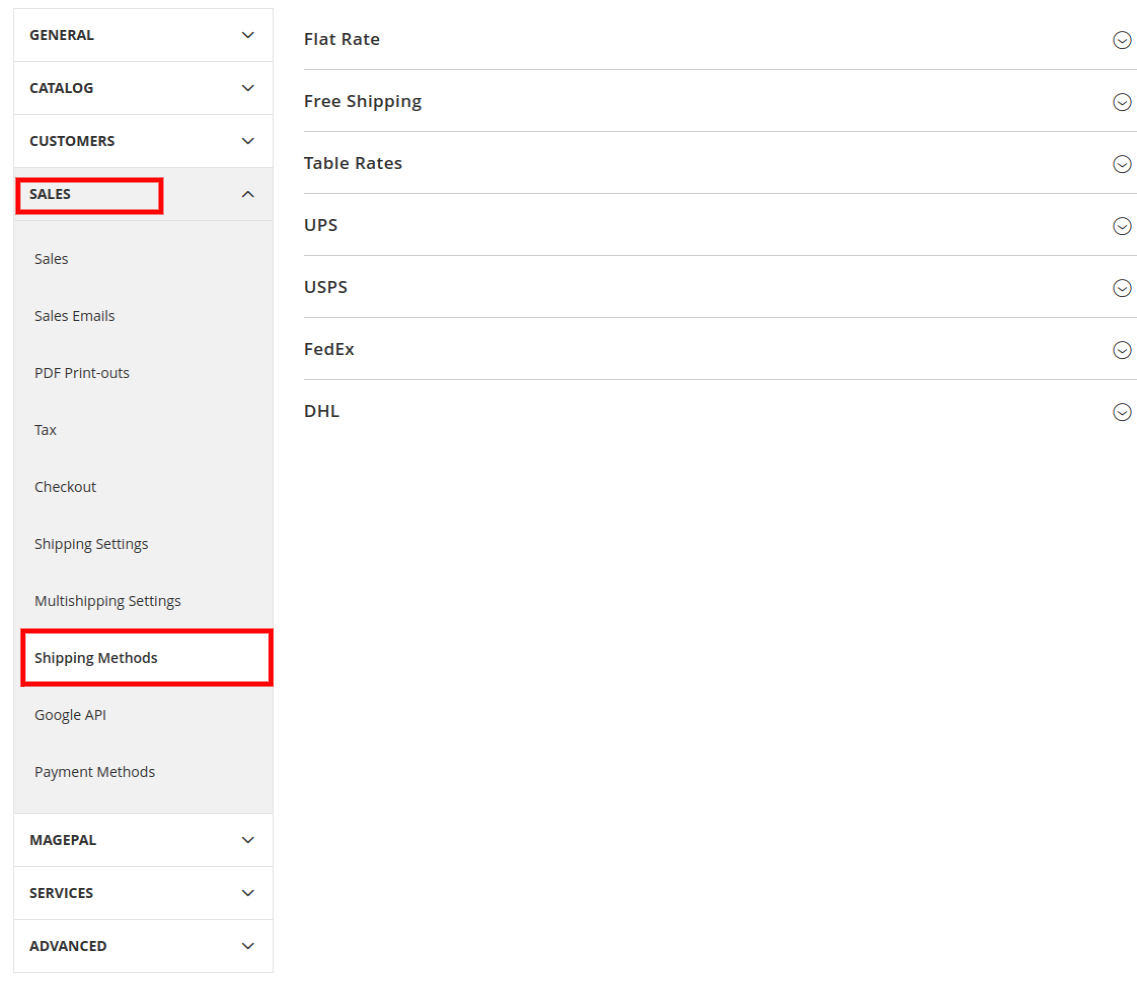
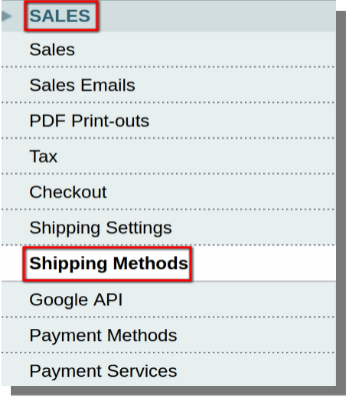
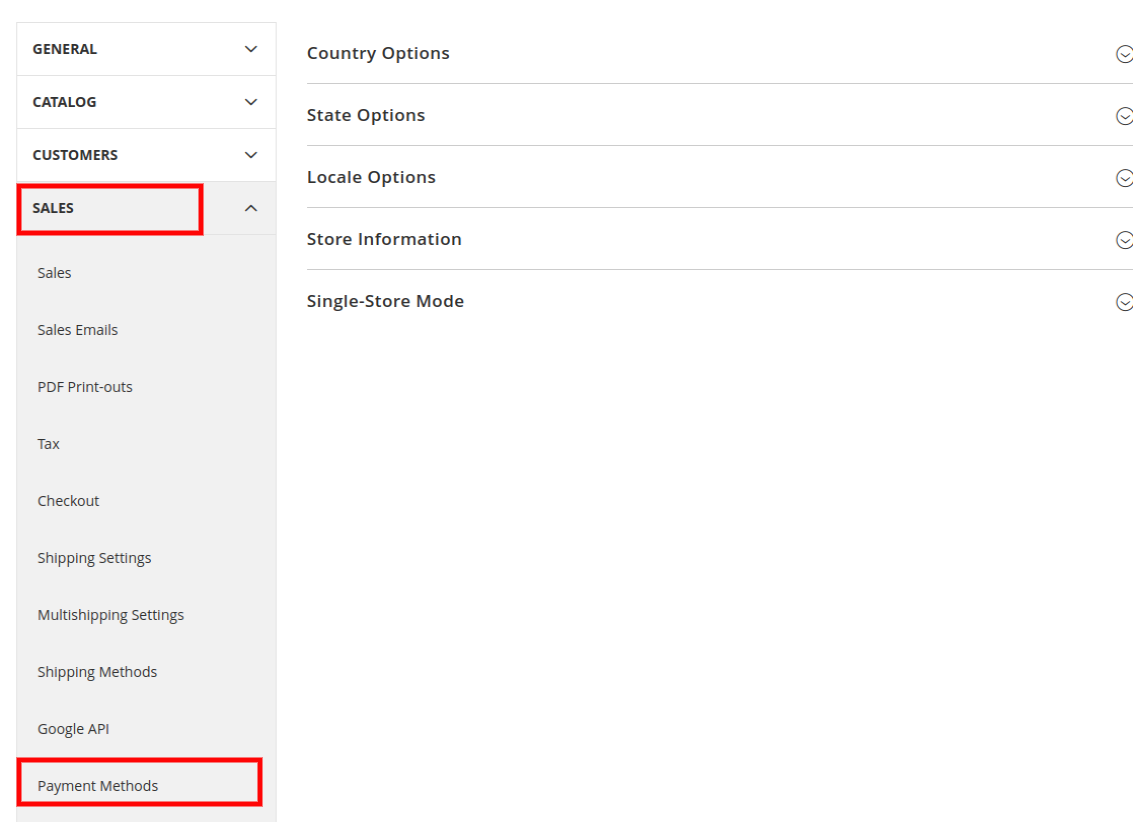
Sie werden zum Konfigurationsabschnitt des Backends weitergeleitet, in dem auf der linken Seite eine Reihe von Menüoptionen aufgeführt sind. Navigieren Sie zu Vertrieb Möglichkeit. Erweitern Sie die Menüoptionen und klicken Sie auf Versandarten.
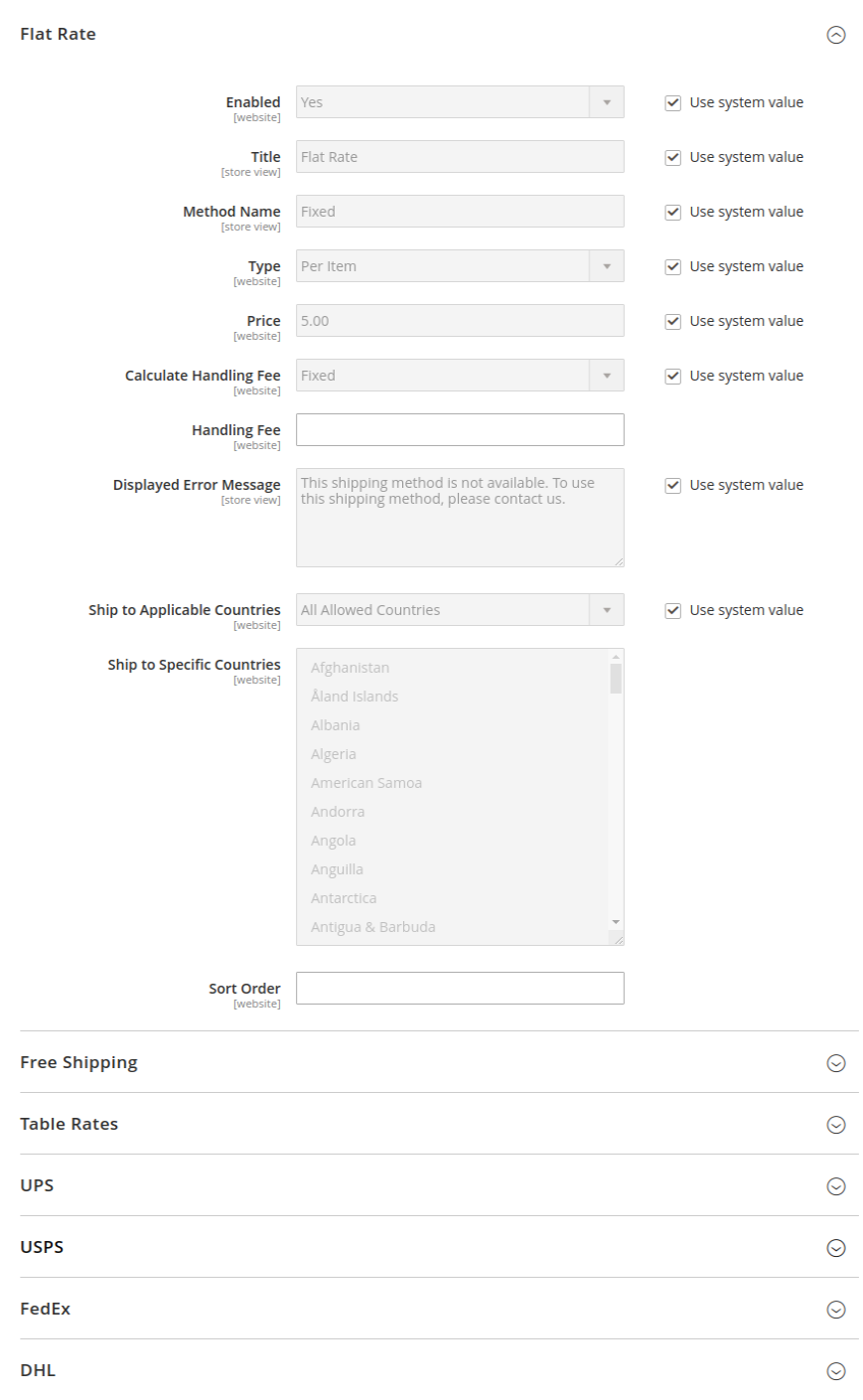
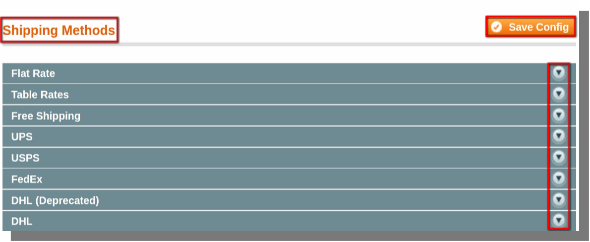
Du wirst es finden 7 Standardversandmethodennämlich.
Pauschale
Kostenloser Versand
Tischtarife
UPS
USPS
FedEx
DHL
Aktivieren Sie die jeweiligen Versandarten, indem Sie die Konfigurationsoptionen erweitern und auswählen Ja in Benutzerdefinierte Versandrichtlinie anwenden Bereich. Geben Sie im Feld Versandrichtlinie Ihre Versandrichtlinie in das entsprechende Textfeld ein und klicken Sie darauf Speichern Config.
Wie konfiguriere ich Versandmethoden in Magento 1?
So konfigurieren Sie Versandmethoden in Magento, können Sie die folgenden Schritte ausführen:
Öffnen Sie das Back-End Ihres Shops und bewegen Sie den Mauszeiger auf das Systemmenü und klicken Sie dann auf die Option Konfiguration.
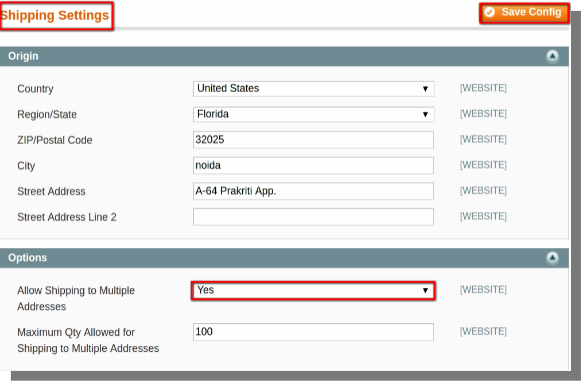
Sie müssen die verfügbaren Optionen erweitern und notwendige Änderungen vornehmen. Wir haben einige der wichtigsten Änderungen aufgelistet, die Sie vornehmen können, um Versandmethoden zu konfigurieren.
2. Erweitern Sie den Abschnitt „Flatrate“:
Flatrate aktivieren/deaktivieren.
Geben Sie Titel, Methodenname, Typ, Bearbeitungsgebühr ein.
Geben Sie die Fehlermeldung ein.
Wählen Sie die Länder aus, in die Sie Ihre Produkte versenden möchten.
3. Erweitern Sie den Abschnitt „Tabellensätze“:
Tabellenrate aktivieren/deaktivieren.
Geben Sie den Titel, den Methodennamen und die Bearbeitungsgebühr ein.
Geben Sie die Fehlermeldung ein.
Wählen Sie die Länder aus, in die Sie Ihre Produkte versenden möchten.
4. Erweitern Sie den Abschnitt „Kostenloser Versand“:
Kostenloser Versand aktivieren/deaktivieren.
Geben Sie den Titel, den Methodennamen, den Mindestbestellwert und die Bearbeitungsgebühr ein.
Geben Sie die Fehlermeldung ein.
Wählen Sie die Länder aus, in die Sie Ihre Produkte versenden möchten.
5. Erweitern Sie den USV-Bereich:
Für Checkout aktivieren/deaktivieren.
Geben Sie den Titel, den UPS-Typ, die Gateway-URL und die Bearbeitungsgebühr ein.
Wählen Sie die Gewichtseinheit, Abholmethoden.
Geben Sie die Fehlermeldung ein
Wählen Sie die Länder aus, in die Sie Ihre Produkte versenden möchten.
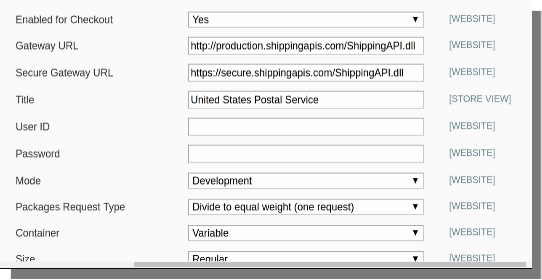
6. Erweitern Sie den USPS-Abschnitt:
Für Checkout aktivieren/deaktivieren.
Geben Sie den Titel, die Gateway-URL und die Bearbeitungsgebühr ein.
Wählen Sie den Modus (Entwicklung und Live).
Geben Sie die Benutzer-ID und das Kennwort ein.
Wählen Sie die Gewichtseinheit, Abholmethoden.
Geben Sie die Fehlermeldung ein
Wählen Sie die Länder aus, in die Sie Ihre Produkte versenden möchten.
Ein Beispiel für USPS ist unten angegeben:
7. Erweitern Sie den FedEx-Bereich:
Für Checkout aktivieren/deaktivieren.
Geben Sie Titel, Bearbeitungsgebühr, Zählernummer ein.
Geben Sie die Konto-ID ein.
Geben Sie den Schlüssel und das Passwort ein.
Wählen Sie die Gewichtseinheit, Abholmethoden.
Geben Sie die Fehlermeldung ein
Wählen Sie die Länder aus, in die Sie Ihre Produkte versenden möchten.
9. DHL-Bereich erweitern:
Für Checkout aktivieren/deaktivieren.
Geben Sie den Titel, die Gateway-URL und die Bearbeitungsgebühr ein.
Geben Sie die Kontonummer ein.
Geben Sie die Zugangs-ID und das Passwort ein.
Wählen Sie die Gewichtseinheit.
Geben Sie die Fehlermeldung ein
Wählen Sie die Länder aus, in die Sie Ihre Produkte versenden möchten.
Nachdem Sie die erforderlichen Änderungen vorgenommen haben, klicken Sie auf die Option zum Speichern der Konfiguration, um die Änderungen zu speichern und die Versandmethoden in Ihrem Magento-Shop zu konfigurieren.
Sowohl Magento 1 als auch Magento 2 bieten verschiedene Zahlungsmethoden, damit Sie die Zahlung über ein anderes Zahlungsgateway wie PayPal usw. akzeptieren können. Die Benutzer / Kunden können auch mit Kreditkarten, Visa, Mastercard, Scheck oder Geld und anderen Zahlungen bezahlen Methoden. In diesem Lernprogramm wird erläutert, wie Sie Zahlungsmethoden in Magento 2 und Magento 1 konfigurieren.
So konfigurieren Sie Zahlungsmethoden in Magento 1.x
Um die Zahlungsmethoden in Magento zu konfigurieren, können Sie die folgenden Schritte ausführen:
Öffnen Sie das Backend Ihres Geschäftes und bewegen Sie den Cursor auf das Systemmenü und klicken Sie dann auf die Option Konfiguration.
Systemmenü (Menüleiste) >> Konfiguration
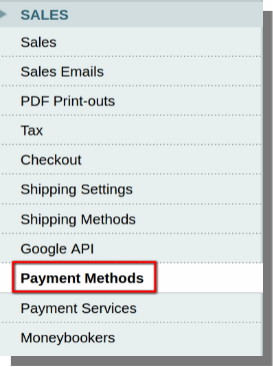
Scrollen Sie auf der Seite, die sich öffnet, zur Option Verkauf und klicken Sie auf die Option Zahlungsmethoden.
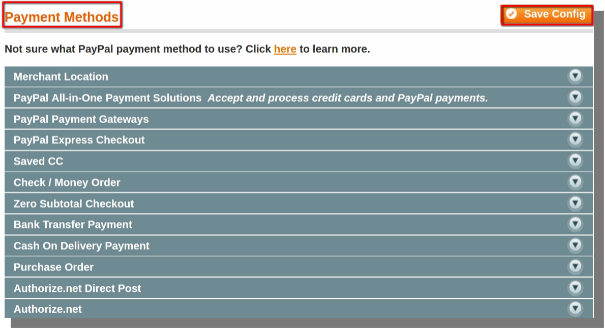
Mit der Option “Zahlungsmethode” können Sie auswählen, welche Zahlungsmethoden von Ihrem Geschäft akzeptiert werden.
Auf der folgenden Seite können Sie Folgendes tun:
Legen Sie den Händlerstandort fest.
Aktivieren und deaktivieren Sie die Überprüfung und Validierung von Karten.
Wählen Sie die Karten für Zahlungen.
Aktivieren / Deaktivieren von Schecks und Zahlungsanweisungen
Richten Sie Paypal-Zahlungen ein.
Aktivieren / Deaktivieren von Nachnahme usw.
Nachdem Sie die Zahlungsmethoden und Gateways ausgewählt haben, klicken Sie auf die Option zum Speichern der Konfiguration.
Auf diese Weise können Sie in Magento Zahlungsmethoden konfigurieren.
(Hinweis: Alle Zahlungsmethoden haben unterschiedliche Konfigurationen. Daher ist es sehr schwierig, die einzelnen Konfigurationen detailliert zu beschreiben. Sie können einfach den Anweisungen auf den entsprechenden Seiten folgen).
Wie konfiguriere ich Zahlungsmethoden in Magento 2.x?
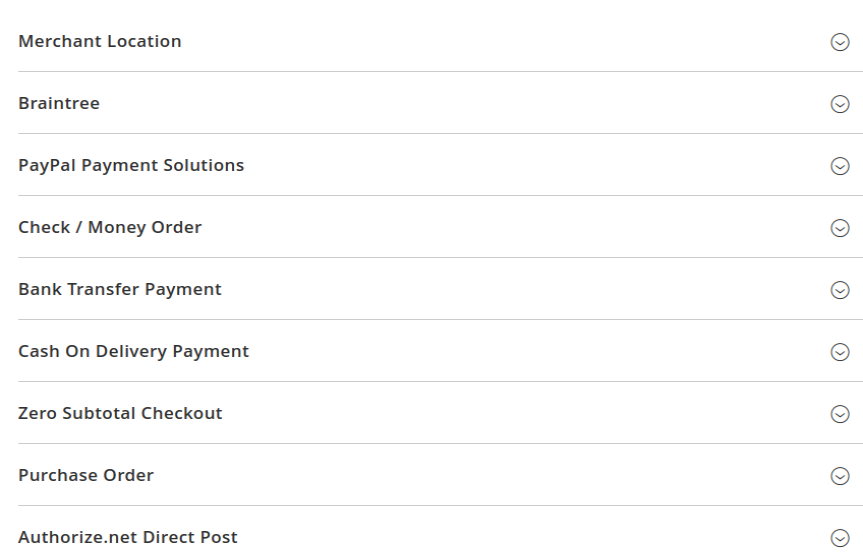
Magento 2 bietet standardmäßig 6 Zahlungsmethoden an. Führen Sie die folgenden Schritte aus, um die Zahlungsmethoden zu konfigurieren:
Gehen Sie zum Hauptmenü des Dashboards von Magento 2 . Navigieren Sie zu Store -> Configuration .
Sie werden wie in der Abbildung unten gezeigt zur Schnittstelle umgeleitet:
Es wird eine Reihe von Menüoptionen geben. Gehen Sie zu Verkauf -> Zahlungsarten .
Die Liste der Standard-Zahlungsmethoden finden Sie hier.
Erweitern Sie die Zahlungsoption, die Sie in Ihrem Geschäft aktivieren möchten. Sie erhalten einige Konfigurationsoptionen für jede Zahlungsmethode. Wenn Sie beispielsweise Banküberweisung aktivieren möchten, erweitern Sie sie. Geben Sie die erforderlichen Informationen ein, um sie zu konfigurieren. Das verschiedene erforderliche Feld für diese bestimmte Zahlungsmethode ist unten aufgeführt:
Aktivieren – Aktiviert / deaktiviert die Zahlungsmethode Banküberweisung. Titel – Geben Sie einen Titel ein, der Ihren Kunden im Frontend angezeigt wird. Neuer Bestellstatus – Legen Sie den Bestellstatus nach Verwendung dieser Zahlungsmethode fest. Zahlung aus zutreffenden Ländern – Wählen Sie die Länder aus, in denen Sie diese Zahlungsmethode anzeigen möchten. Zahlung aus bestimmten Ländern – Wenn Sie diese Zahlungsart nur in einigen Ländern der Welt zulassen möchten, wählen Sie diese Länder hier aus. Anweisungen – Geben Sie den Kunden die Möglichkeit, zusätzliche Informationen wie die Zahlung auf Ihr Bankkonto einzugeben. Die Bankverbindung muss angegeben werden. Sie können diese Bankverbindung in diesem Abschnitt angeben. Mindestbestellwert –Legen Sie den Mindestbestellwert für die Verwendung dieser Zahlungsmethode fest. Maximum Order Total ( Maximaler Bestellbetrag) – Legen Sie den maximalen Bestellbetrag fest, der für diese Zahlungsmethode begrenzt werden soll. Sortierreihenfolge – Geben Sie die Positionen für die Auflistung aller Optionen in einer Bestellung an. Die Methode mit 0 wird zuerst und andere in aufsteigender Reihenfolge angezeigt.
Nachdem Sie alle Einstellungen erfolgreich konfiguriert haben, klicken Sie auf Save Config .
Sie können auch andere Standardzahlungsmethoden auf ähnliche Weise konfigurieren. Klicken Sie hier, um die Versandmethoden in Ihrem Magento-Shop zu konfigurieren .
In diesem Lernprogramm erfahren Sie, wie Sie Produkte in Ihrem Geschäft hinzufügen. Die Produkte in Ihrem Geschäft können als einfache, gruppierte, konfigurierbare, virtuelle, gebündelte und herunterladbare Produkte gruppiert werden.
Produkte hinzufügen
Um Produkte in Ihrem Geschäft hinzuzufügen, können Sie die folgenden Schritte ausführen:
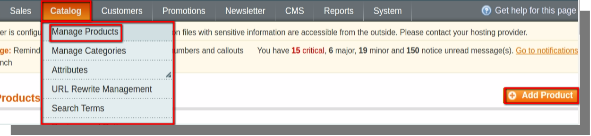
Öffnen Sie das Back-End Ihres Geschäfts und bewegen Sie den Cursor auf das Menü Katalog und klicken Sie dann auf die Option Produkte verwalten.
Katalogmenü (Menüleiste) >> Produkte verwalten
Die Seite, die geöffnet wird, enthält die Option Produkt hinzufügen in der oberen rechten Ecke der Seite. Klicken Sie auf die Option Produkt hinzufügen, um ein Produkt hinzuzufügen.
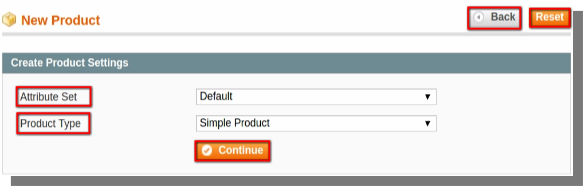
Die Seite, die nach dem Klicken auf Produkt hinzufügen geöffnet wird, enthält:
Zwei Optionen (Zurück und Zurücksetzen) in der oberen rechten Ecke.
Zwei Dropdown-Optionen zur Auswahl des Attributsatzes und des Produkttyps
Und ein Fortsetzen-Knopf in der Mitte.
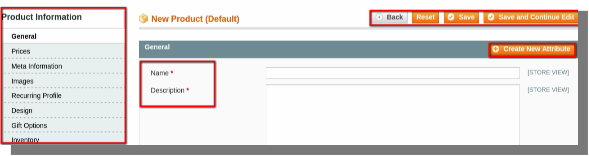
Nach dem Klicken auf die Option "Weiter" wird eine Seite geöffnet, auf der Sie die Details des Produkts eingeben können:
Allgemeine Details wie Namen, Beschreibung, Artikelnummer, Gewicht, Status usw.
Preis
Bilder
Design
Platziere sie unter verschiedenen Kategorien
Verwandte Produkte und vieles mehr.
Sie können die Details speichern und schließlich das Produkt hinzufügen.
Sie werden feststellen, dass das Produkt im Front-End Ihres Geschäfts zum Verkauf steht.
In diesem Lernprogramm erfahren Sie, wie Sie Menüelemente in der Menüleiste am Front-End Ihres Geschäfts hinzufügen. Das Hinzufügen eines Menüs ist eine sehr wichtige Aufgabe, da alle Benutzer die Menüelemente verwenden, um durch die Site zu navigieren. Daher ist es sehr wichtig, die am besten geeigneten Menüelemente in der Menüleiste festzulegen. Sie können Menüelemente in der Menüleiste auf verschiedene Arten hinzufügen. In diesem Lernprogramm haben wir die Methode zum Erstellen von Kategorien und zum Hinzufügen in der Menüleiste verwendet.
Kategorien erstellen
Zum Hinzufügen von Menüpunkten können Sie die folgenden Schritte ausführen:
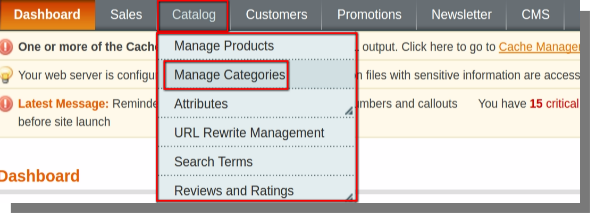
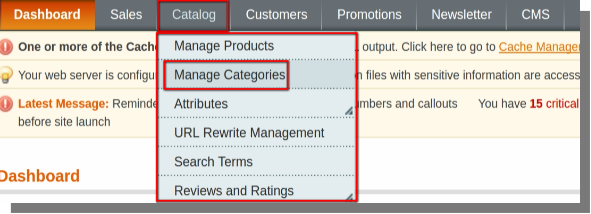
Öffnen Sie das Back-End Ihres Geschäfts und bewegen Sie den Cursor auf das Menü Katalog und klicken Sie dann auf die Option Kategorien verwalten.
Katalog
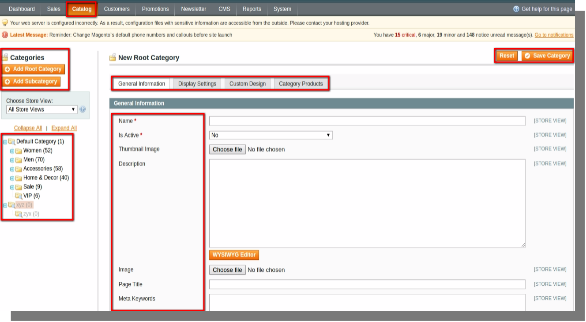
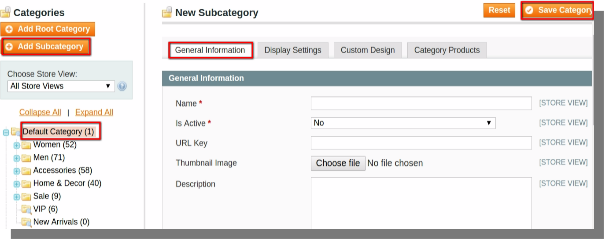
Es öffnet sich eine Seite mit Optionen wie:
Fügen Sie die Stammkategorie hinzu
Unterkategorie hinzufügen
Speichern Sie die Kategorie und setzen Sie sie in der oberen rechten Ecke der Seite zurück.
Allgemeine Informationen, Anzeigeeinstellungen, Benutzerdefiniertes Design, Kategorie Produkte.
Die gleiche Seite enthält auch die Liste aller Kategorien und ihrer Unterkategorien.
Klicken Sie zuerst auf Standardkategorie und dann sofort auf Unterkategorie hinzufügen.
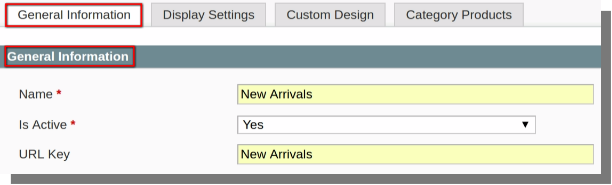
Füllen Sie die Details in der Box aus, wie unten gezeigt:
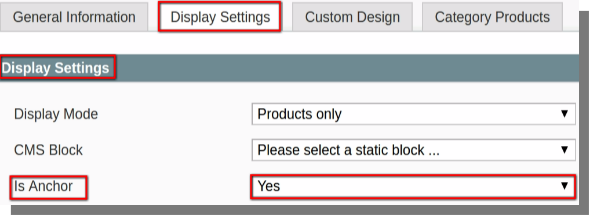
Nachdem Sie die Details eingegeben haben, klicken Sie auf die Registerkarte Anzeigeeinstellungen, die auf derselben Seite verfügbar sind.
Ändern Sie den Status von Is Anchor von "Nein" zu "Ja".
Jetzt müssen Sie nur noch auf die Schaltfläche zum Speichern der Kategorie klicken, um die von Ihnen erstellte Kategorie zu speichern.
Gehen Sie jetzt zum Frontend Ihres Shops und aktualisieren Sie die Seite. Sie werden feststellen, dass der Menüeintrag in der Menüleiste hinzugefügt wurde.
Im Folgenden wird ein Beispiel vorgestellt:
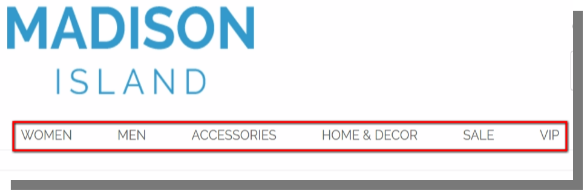
Bevor Sie den Menüpunkt hinzufügen:
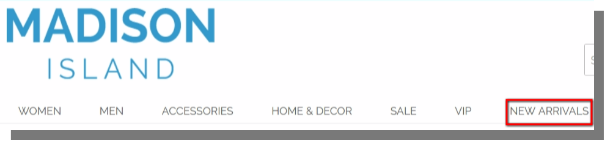
Nach dem Hinzufügen von "Neu eingetroffen" in der Menüleiste:
In diesem Tutorial erfahren Sie, wie Sie Banner in Ihrem Browser hinzufügen Magento-Geschäft.
Banner hinzufügen
Führen Sie die folgenden Schritte aus, um Banner in Ihrem Geschäft hinzuzufügen:
Öffnen Sie das Backend Ihres Shops und bewegen Sie den Cursor auf das CMS-Menü und klicken Sie dann auf die Option Statische Blöcke.
CMS?Menu(menu?bar)>>Static?Blocks.
Eine Seite wird geöffnet, die die Option "Neuen Block hinzufügen" enthält. Klicken Sie darauf.
Nachdem Sie geklickt haben, werden Sie zu einer Seite weitergeleitet, auf der Sie Folgendes tun müssen:
Fügen Sie den Blocktitel hinzu.
Identifikator hinzufügen
Setzen Sie den Status (Aktivieren oder Deaktivieren).
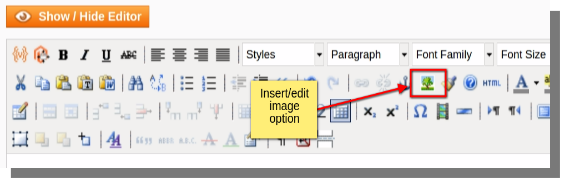
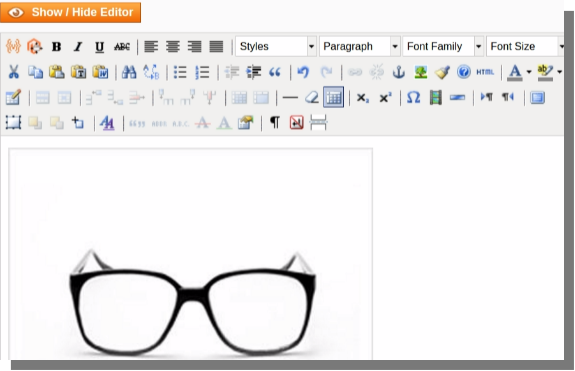
Nachdem Sie alle oben genannten Informationen hinzugefügt haben, klicken Sie auf die Option Show / Hide Editor und dann:
Klicken Sie auf die Option Bild einfügen / bearbeiten.
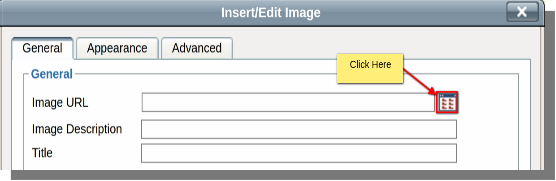
Ein Dialogfeld wird angezeigt. Klicken Sie auf die Schaltfläche, über die Sie Ihre Dateien durchsuchen und hochladen können.
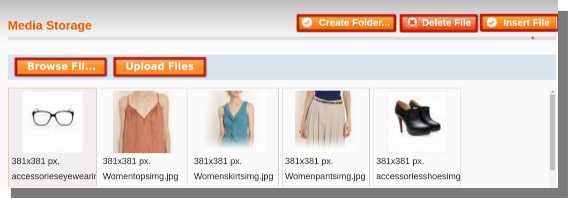
Wenn Sie auf die Schaltfläche klicken, wird ein neues Dialogfeld angezeigt, in dem Sie Bilder durchsuchen und hochladen sowie Bilder als Banner auf verschiedenen Seiten einfügen können.
Nach dem Klicken auf das Einfügen-Bild wird das Bild eingefügt und Sie können es mit der Option Block speichern speichern.
Das Banner wird nach Abschluss der oben genannten Schritte hinzugefügt.