Know-Bands Prestashop-Seite Besucheranzahl Anzeige Addon ermöglicht es dem Geschäftsadministrator, die Anzahl der Ladenbesucher anzuzeigen, die eine bestimmte Seite anzeigen. Andere Kunden und Administratoren können auch die Anzahl der Seitenzuschauer anzeigen. Eine Display-Box mit der Meldung "Derzeit X Anzahl der Personen sehen auf dieser Seite" wird am Frontend angezeigt. Diese Funktionalität verbessert das Vertrauen der Kunden und das Vertrauen auf der Website sowie Produkte. Dies ist einer der besten Prestashop-Module angeboten von Knowband.
Das Prestashop-Modul hilft dem PrestaShop eCommerce-Store-Administrator, die Popularität der Produkte und der Website zu erhöhen. Sie können das Modul gemäß den Anforderungen anpassen.
Eigenschaften:
Prestashop Besucherzähler-Modul ist einfach zu installieren und zu konfigurieren.
Das Page Viewer-Plugin bietet eine einfache und problemlose Implementierung.
Es sind keine technischen Kenntnisse erforderlich.
Prestashop Counter Addon ist sehr anpassbar.
Der Administrator kann das Modul einfach per Knopfdruck aktivieren / deaktivieren.
Der Administrator kann das Aussehen und Verhalten einstellen, indem er die Hintergrundfarbe und die Rahmenfarbe für das Anzeigefeld bearbeitet.
Seitenaufrufzähler ermöglicht es dem Administrator, das Nachrichtenfeld automatisch auszublenden.
Admin kann die versteckte Zeit einstellen, nach der die Display-Box unsichtbar sein wird.
Die Website-Hit-Counter-Erweiterung ermöglicht das Hinzufügen von benutzerdefiniertem CSS-Code zur Anpassung.
Mit dem PrestaShop Page Viewers Counter kann der Administrator die Zeitspanne festlegen, in der die Anzahl der Betrachter auf den Seiten angezeigt wird.
Der Administrator kann die Position auswählen, an der das Meldungsfeld angezeigt werden soll.
Der Administrator kann die Anzahl der Besucher für eine bestimmte Seite festlegen.
Website-Besucher-Tracker-Addon ist vollständig kompatibel mit allen Prestashop-Themen.
Besucher-Hit-Counter-Modul ist Multi-Store-kompatibel.
Der Zähler für die Seitenansicht ist vollständig mobil.
Um dieses Addon zu installieren, folgen Sie bitte den folgenden Schritten:
1. Fügen Sie den Addon-Ordner unter Module-Ordner Ihres Systems hinzu.
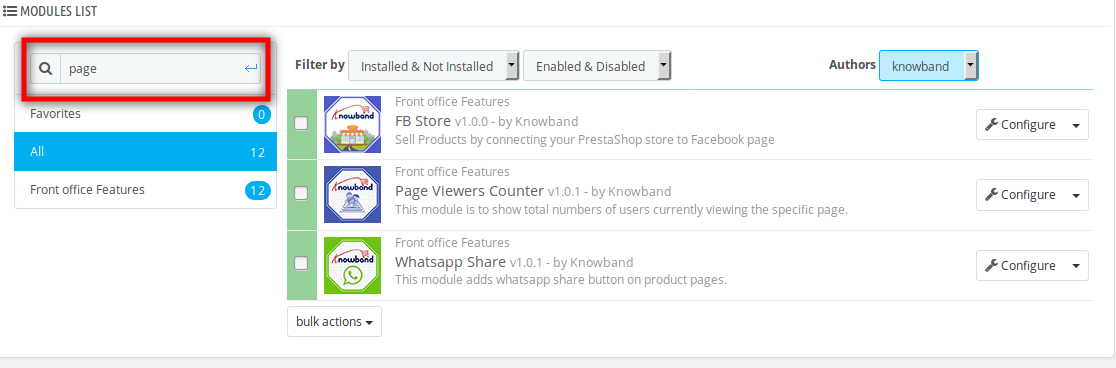
2. Nach dem Hinzufügen dieses Addon-Ordners zeigt das System die Addon-On-Modul-Seite unter der Front-Office-Feature-Kategorie wie folgt an:
3. Klicken Sie auf Installieren, um das Plugin zu installieren
Admin-Schnittstelle
Folgende Funktionen werden dem Administrator zur Verfügung gestellt:
1. Allgemeine Einstellungen
2. Startseite Einstellungen
3. Kategorieseiteneinstellungen
4. Einstellungen der Produktseite
Allgemeine Einstellungen
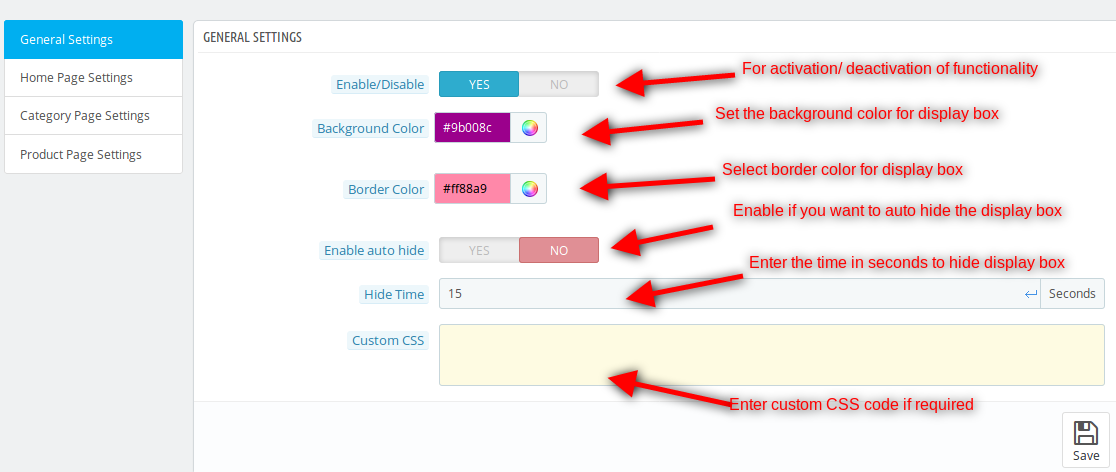
Nach dem Klicken auf den Link zum Konfigurieren des Seiten-Viewer-Addons auf der Modulliste öffnet das System standardmäßig die Registerkarten mit den allgemeinen Einstellungen, wie im folgenden Bildschirm gezeigt:
Die aufgeführten Felder werden mit einigen Standardwerten gefüllt:
1.Enable / Disable: Anfangs ist dies AUS. Der Benutzer kann die Addon-Funktionalität durch Ein- / Ausschalten aktivieren / deaktivieren.
2.Background Farbe: Die Hintergrundfarbe für das Anzeigefeld am vorderen Ende kann geändert werden, indem eine Farbe vom Farbwähler ausgewählt wird.
3. Randfarbe: Die Rahmenfarbe, die an der Grenze der Anzeige angezeigt werden soll, kann hier ausgewählt werden.
4. Aktivieren Sie die automatische Ausblendung: Sobald die Seite nach Aktivierung des Anzeigebereichs geladen wird und nach 10 Sekunden automatisch ausgeblendet wird, wird der Anzeigebereich auf der Seite angezeigt. Der Administrator kann den Zeitraum für die automatische Ausblendung festlegen.
5. Benutzerdefinierte CSS: Der Administrator kann das CSS der Anzeige ändern, indem er im Textfeld benutzerdefinierte CSS hinzufügt.
Startseite Einstellungen
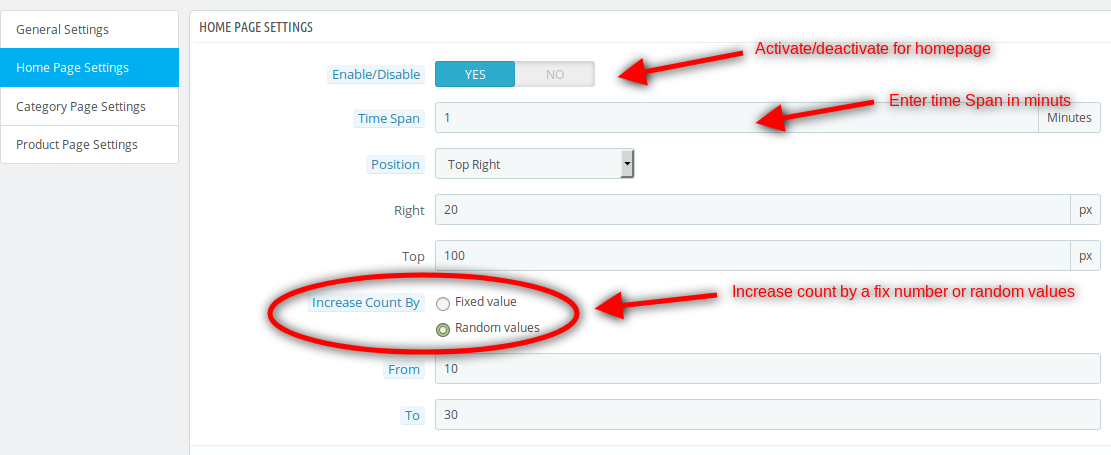
Ändern Sie auf dieser Registerkarte die Einstellungen für Homepage, die Option zum Aktivieren / Deaktivieren ist dort verfügbar.
1. Aktivieren deaktivieren: Kann aktiviert / deaktiviert werden, je nachdem, ob auf der Startseite angezeigt werden soll oder nicht, standardmäßig wird es deaktiviert.
2. Zeitspanne: Der Zeitunterschied in Minuten, die Zeit, in der die Zuschauer auf der Startseite angezeigt werden. Der Standardwert ist 1 Minute.
3. Position: Die Position, an der die Benutzer die Anzeige auf der Seite sehen, admin wird die Option haben, die Position zu ändern, indem sie entsprechend der gewählten Position (rechts, links, oben und unten) eine Füllung hinzufügen.
4. Zählung erhöhen um: Der Standardwert, zu dem die Gesamtzahl der Besucher hinzugefügt wird. Zwei Optionen werden zur Verfügung gestellt:
Fester Wert: Der feste Wert, zu dem der Viewer hinzugefügt wird. Der Standardwert ist 0.
Zufallswert: Der Bereich des Zufallswertes wird hier eingestellt, der Standardwert ist 0.
5. Besucher auf der Homepage zählen: Das Nein. der Zuschauer auf der Startseite zum aktuellen Zeitpunkt wird angezeigt. Admin kann die Aktualisierungsschaltfläche verwenden, um die aktuellen Viewer anzuzeigen.
Kategorieseiteneinstellungen
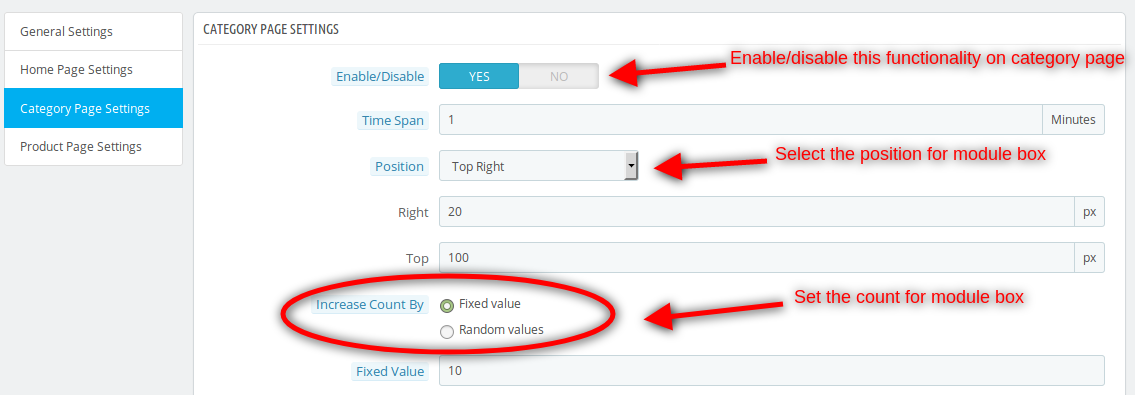
Ändern Sie auf dieser Registerkarte die Einstellungen für die Kategorieseite. Die Option zum Aktivieren / Deaktivieren wird dort verfügbar sein:
1. Aktivieren deaktivieren: Kann je nach Bedarf aktivieren / deaktivieren, ob auf einer Kategorieseite angezeigt werden soll oder nicht, standardmäßig wird es deaktiviert.
2. Zeitspanne: Der Zeitunterschied in Minuten, die Zeit, zu der die Zuschauer auf der Kategorieseite angezeigt werden. Der Standardwert ist 1 Minute.
3. Position: Die Position, an der Benutzer das Anzeigefeld auf der Seite sehen, admin wird die Option haben, die Position zu ändern, indem sie entsprechend der ausgewählten Position eine Füllung (rechts, links, oben oder unten) hinzufügt.
4. Zählung erhöhen von: Der Standardwert, nach dem die Gesamtzahl der Besucher gezählt wird, zwei Optionen werden bereitgestellt:
Fester Wert: Der feste Wert, zu dem der Viewer hinzugefügt wird. Der Standardwert ist 0.
Zufallswert: Der Bereich des Zufallswertes wird hier eingestellt, der Standardwert ist 0.
5. Anzahl Zuschauer auf der Kategorieseite: Die Anzahl der Zuschauer auf der Kategorieseite zum aktuellen Zeitpunkt wird entsprechend der ausgewählten Kategorie im Auswahlfeld angezeigt.
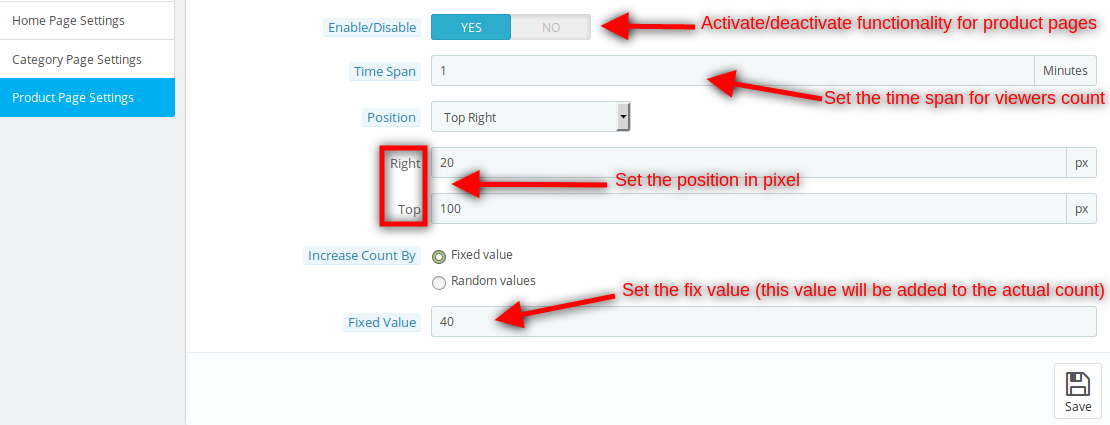
Einstellungen der Produktseite
Ändern Sie auf dieser Registerkarte die Einstellungen für die Produktseite. Die Option zum Aktivieren / Deaktivieren ist verfügbar.
1. Aktivieren deaktivieren: Kann je nach Bedarf aktivieren / deaktivieren, ob auf der Produktseite angezeigt wird oder nicht, standardmäßig wird es deaktiviert.
2. Zeitspanne: Der Zeitunterschied in Minuten, die Zeit, in der die Zuschauer auf der Startseite angezeigt werden. Der Standardwert ist 1 Minute.
3. Position: An der Position, an der die Benutzer das Anzeigefeld auf der Seite sehen, hat admin die Möglichkeit, die Position durch Hinzufügen von Füllzeichen (rechts, links, oben oder unten) entsprechend der ausgewählten Position zu ändern.
4. Zählung erhöhen von: Der Standardwert, nach dem die Gesamtzahl der Besucher gezählt wird, zwei Optionen werden bereitgestellt:
Fester Wert: Der feste Wert, zu dem der Viewer hinzugefügt wird. Der Standardwert ist 0.
Zufallswert: Der Bereich des Zufallswertes wird hier eingestellt, der Standardwert ist 0.
5. Zuschauer auf der Produktseite zählen: Die Anzahl der Viewer auf der Produktseite zum aktuellen Zeitpunkt wird entsprechend dem ausgewählten Produkt im Auswahlfeld angezeigt.
Front-End-Modul
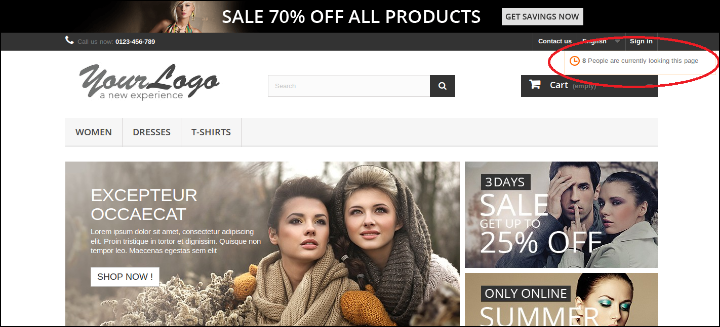
Nachdem Sie das PrestaShop-Zähler-Plug-in für Seiten-Viewer aktiviert haben, wird dem Front-End-Benutzer auf der Startseite, der Produktseite und der Kategorieseite je nach den Administrator-Anforderungen ein Anzeigefeld angezeigt.
Das Feld Anzeige am Frontend sieht folgendermaßen aus:
Empfehlungen
Aktualisieren Sie die Startseite Ihres Shops jedes Mal, wenn Sie das Plug-in aktivieren / deaktivieren. Wenn das Plugin nach der Installation nicht funktioniert, überprüfen Sie bitte die Berechtigungen für den Modulordner. Der Ordner sollte beschreibbar sein. Bitte machen Sie die Ordnerberechtigung für 755.
Entwickeln Sie mit dem OpenCart Mobile App Builder von KnowBand eine FlutterOpenCart Mobile App für Ihren E-Commerce-Shop und erleben Sie einen plötzlichen Anstieg der Konversionsraten und Umsätze in Ihrem Shop.
1.0 Beidhändige Rückhand: Einleitung
Betreiben Sie einen OpenCart-Shop und verkaufen Sie Produkte über Ihre Website? Dann testen Sie KnowBands automatisierte Mobile-App-Lösung und erschließen Sie die mobile Welt. Der OpenCart Mobile App Builder ist ein vorkonfiguriertes Framework zur Entwicklung von Flutter-Apps für Android und iOS. Diese sofort einsatzbereite Lösung ermöglicht es Ihnen, zwei voll funktionsfähige Android- und iOS-Shops ohne Programmierkenntnisse zu betreiben. KnowBand hat sich als führender Anbieter von Mobile-Apps für nahezu alle gängigen E-Commerce-Plattformen etabliert. Mit dem OpenCart Mobile App Builder erstellen Sie im Handumdrehen funktionsreiche OpenCart-Apps: 1. Kaufen Sie die Software. OpenCart Mobile App Builder Erweiterung. 2. Teilen Sie uns die App-bezogenen Spezifikationen und Anforderungen mit. 3. Erhalten Sie Ihre eigene FlutterOpenCart-App in 2–3 Tagen. Wir von KnowBand verfügen über ein außergewöhnlich qualifiziertes und erfahrenes Team aus Programmierern, Designern und anderen Experten. Wir entwickeln eine OpenCart-App, die Ihren persönlichen Erwartungen und geschäftlichen Anforderungen optimal entspricht. Sind Sie sich noch nicht sicher, ob diese App für Ihren OpenCart-Shop geeignet ist? Wir stellen Ihnen gerne unseren OpenCart-App-Builder vor.
Neueste Verbesserungen in Opencart Mobile App Builder v4.8
Die OpenCart Mobile App Builder Extension bietet nun zwei leistungsstarke neue Integrationen mit KI-gestützte Chatbot-Erweiterung und der Opencart VideoMate-ErweiterungDiese neuesten Integrationen verbessern die Kundenbindung deutlich, automatisieren den Support und optimieren die Produktpräsentation in Ihrer mobilen Anwendung.
Die Opencart KI-Chatbot-Erweiterung nutzt gängige und fortschrittliche KI-Modelle des Jahres 2026, wie zum Beispiel OpenAI ChatGPT, Google Gemini, Claude und DeepSeekermöglicht intelligente Kundeninteraktion in Echtzeit direkt innerhalb der mobilen App.
Die Opencart Video Manager Erweiterung verändert das Einkaufserlebnis mit immersive Videokarussells und ein schwebender Videoplayer, wodurch Händler dabei unterstützt werden, Produkte in einem ansprechenderen und konversionsorientierten Format zu präsentieren.
Zusammengenommen machen diese Funktionen den OpenCart Mobile App Builder zu einer kompletten KI-gestützten Mobile-Commerce-Lösung für moderne E-Commerce-Shops.
1.1 Herausragende Merkmale des OpenCart Mobile App Builders:
Im Folgenden finden Sie einige der wichtigsten Funktionen Ihrer OpenCart Mobile Apps: –> Anpassbares Startbildschirm-Layout (volle Flexibilität) –> Shop-Branding –> WhatsApp-Chat-Support (24/7) –> Google- und Facebook-Login –> OTP- und Fingerabdruck-Login –> Unterstützung für Tablets und Smartphones –> Unterstützung für Android 4.2 und höher –> Unterstützung für iOS 9 und höher* –> Automatische Bestandsaktualisierung –> Große Auswahl an Farben und Schriftarten –> Mehrsprachigkeit und Unterstützung für RTL-Schreibrichtungen (Rechts nach links) –> Unterstützung mehrerer Währungen –> Unterstützung aller Produkttypen –> Unterstützung der Website-Zahlungsmethoden in der App –> Unterstützung der Website-Versandmethoden in der App –> Integration benutzerdefinierter Zahlungsmethoden –> Unbegrenzte Push-Benachrichtigungen –> Optionen zum Teilen von Produkten in sozialen Netzwerken –> Vielfältige Filter- und Sortieroptionen –> Wunschlistenfunktion –> Unterstützung von Website-Gutscheinen in der App –> Vereinfachter Checkout-Prozess –> Echtzeit-Auftragsverfolgung –> Nahtloses Akkordeon-Menü –> Übersichtliche Produkt- und Kategorieansicht. Sehen Sie sich auch das Video an. Neue Funktionen der mobilen App-Baukästen von Knowband:
1.2 Aktuelle Verbesserungen im Opencart Mobile App Builder!
1. Dynamische Position des Anmelde-Popups im Layout der Startseite: Administratoren können nun die Position des Anmelde-Popups auf der Startseite individuell anpassen und so ein flexibleres Benutzererlebnis bieten.
2. Erweiterte Bewertungsseiten:
Bewertung schreiben: Vereinfachter Prozess für Kunden, Feedback abzugeben.
Rezension lesen: Verbesserte Benutzeroberfläche zum Durchsuchen von Rezensionen.
Rezensionen auf der Produktseite: Rezensionen sind jetzt direkt auf den Produktseiten leichter zugänglich.
3. Video in Bannerelementen: Wir haben Videooptionen für die Banner auf der Startseite der App eingeführt. Administratoren können nun YouTube-Videos hinzufügen oder Videos mit einer Größe von unter 2 MB für die Bannerformate Quadrat, Horizontal, Raster und Countdown hochladen.
4. Push-Benachrichtigungs-Updates: Firebase hat kürzlich die ältere Cloud-Messaging-API offiziell eingestellt. Daher unterstützen die Administratorkonfigurationen nun das Hochladen von Firebase-Schlüssel-JSON-Dateien für eine bessere Verwaltung.
5. CMS- und Layout-Weiterleitung in Bannern und Kategorieelementen: Banner und Kategorieelemente, die im Homepage-Layout verfügbar sind, unterstützen jetzt die Weiterleitung zu CMS und mehrschichtigen Layouts.
6. Automatischer Banner-Slider im horizontalen Banner-Slider: Horizontale Banner-Slider verfügen nun über eine automatische Wischfunktion, was die Nutzerinteraktion verbessert. Der Administrator kann zudem die Zeitdifferenz festlegen, in der die Banner automatisch wechseln sollen.
7. Listen- und Rasteransicht für den Produktlistenbildschirm: Nutzer können auf der Produktübersichtsseite zwischen Listen- und Rasteransicht wechseln, um bequemer zu stöbern. Diese neue Funktion verbessert nicht nur die Benutzeroberfläche, sondern bietet Kunden auch mehr Komfort beim Durchsuchen der Produkte.
8. Allgemeine Benachrichtigung durch den Administrator: Administratoren können nun allgemeine Benachrichtigungen an alle Nutzer senden, um sicherzustellen, dass wichtige Nachrichten jeden erreichen. Darüber hinaus können Kunden alle bisherigen Benachrichtigungen im Benachrichtigungsbereich der App einsehen.
9. Benutzerdefiniertes Banner-Element im Layout der Startseite: Der Opencart-Administrator kann nun Banner in beliebiger Größe hochladen und so die Startseite individueller gestalten.
10. Weiterleitung im obersten Kategorieelement: Die Elemente der Top-Kategorie unterstützen nun die Weiterleitung zu spezifischen Layouts, was die Benutzernavigation verbessert.
11. Werbeeinstellungen: Der verbesserte OpenCart Mobile App Builder ermöglicht Shop-Administratoren, ihre Apps durch die Integration von In-App-Werbung in Umsatzkanäle zu verwandeln. Dank der Google AdMob-Integration können Administratoren nun Banneranzeigen auf verschiedenen App-Seiten einblenden und so auf einfache Weise zusätzliche Einnahmen generieren und gleichzeitig die Nutzerbindung stärken.
12. Navigationseinstellungen: Dank flexibler Anpassungsmöglichkeiten kann der Shop-Administrator das Erscheinungsbild der Tab-Leiste individuell gestalten. Die Module ermöglichen es dem Administrator nun, Namen festzulegen, Weiterleitungen einzurichten, Symbole auszuwählen und Farbschemata zu personalisieren. So entsteht ein einzigartiges und markengerechtes App-Erlebnis, das perfekt zum Stil des Shops passt.
Knowbands OpenCart Mobile App Builder
Mit dem OpenCart Mobile App Builder von Knowband erstellen Sie im Handumdrehen eine mobile App für Ihren Shop – ganz ohne Programmierung. Verwandeln Sie Ihre Website im Nu in eine benutzerfreundliche App!
KnowBand bietet eine Demo von OpenCart Mobile Apps an, bevor die eigentliche App-Entwicklung beginnt. Wir stellen allen Online-Shop-Betreibern eine kostenlose Demo zur Verfügung.
2.1 Sehen Sie sich unseren Demo-Shop an, in dem Apps entwickelt werden.
Sehen Sie sich die Funktionen unserer App mit unseren OpenCart Mobile Demo-Apps an. Wir haben unseren Demo-Shop in die App integriert, damit Sie die Funktionsweise der App ausprobieren können. Folgen Sie einfach diesen Anweisungen:
Schritt 1: Laden Sie die Nautica OpenCart Mobile App herunter und installieren Sie sie auf Ihrem Testgerät. Hier finden Sie die Links zu den OpenCart-Demo-Apps:–> Apple App Store-> Google Play Store
Schritt 2: Öffnen Sie die App und tippen Sie auf die Schaltfläche „Demo ansehen“, die auf dem Startbildschirm angezeigt wird. Geben Sie einige relevante Daten wie Name, E-Mail-Adresse und Shop-URL ein und testen Sie unseren Demo-Shop in der Demo-App.
Hinweis: Um auf das Admin-Panel des OpenCart Mobile App Builders von KnowBand in unserem Demo-Shop zuzugreifen, klicken Sie hier.
2.2 Sehen Sie sich Ihren Shop in Demo-Apps an
Sie möchten Ihren eigenen Shop in den Demo-Apps testen? Kein Problem, wir haben auch das mit 3 einfachen Schritten möglich gemacht:
Schritt 2: Installieren Sie die Demo-Apps (Links im vorherigen Abschnitt) auf Ihrem mobilen Testgerät. Öffnen Sie die App und geben Sie Ihre Website-URL unter „Ihren Shop anzeigen“ ein.
Schritt 3: Tippen Sie auf „Ihren Shop ansehen“ und erleben Sie Ihren eigenen Shop in den OpenCart-Demo-Apps.
Hinweis: Diese kostenlose Version des Mobile App Builders dient lediglich Demonstrationszwecken und enthält keine APK-/IPA-Dateien. Um eigene APK-/IPA-Dateien zu erhalten, müssen Sie die kostenpflichtige Version erwerben. OpenCart Mobile App Builder.
3.0 Erstellen Sie eine OpenCart-Mobil-App in 3 einfachen Schritten
Sobald Sie mit der Funktionsweise der Demo-Apps zufrieden sind, können Sie Ihre eigenen mobilen Apps erstellen. Die Entwicklung mobiler Apps mit dem OpenCart Mobile App Builder umfasst nur drei einfache Schritte: Schritt 1: Modul erwerben und auf Ihrer Website installieren. (ZIP-Datei herunterladen) OpenCart Mobile App Builder Installieren Sie die App anschließend in Ihrem Shop mithilfe Ihrer FTP-Zugangsdaten. Schritt 2: Teilen Sie uns Ihre App-Spezifikationen mit. Über unser Formular für die Voraussetzungen erhalten Sie Ihre App-Details/Anforderungen. Schritt 3: Ihre Android- und iOS-Apps in 1–2 Tagen. Unsere erfahrenen und professionellen Entwickler melden sich innerhalb von 1–2 Tagen mit Ihren fertigen Apps bei Ihnen.
Hinweis: Sie können diese APK-/IPA-Dateien in den jeweiligen App-Stores veröffentlichen. Siehe dazu die folgenden Links:
Sollte es bei der Veröffentlichung der App in den jeweiligen Stores zu Problemen kommen, kümmern wir uns darum.
4.0 Admin-Panel-Bildschirme
Sobald der OpenCart Mobile App Builder auf der Website installiert ist, sehen wir uns die Konfiguration des Backend-Panels an. Gehen Sie dazu auf Erweiterungen >> Module >> KnowBand Mobile App Creator und klicken Sie auf „Konfigurieren“. Daraufhin werden Ihnen die folgenden Oberflächen angezeigt:
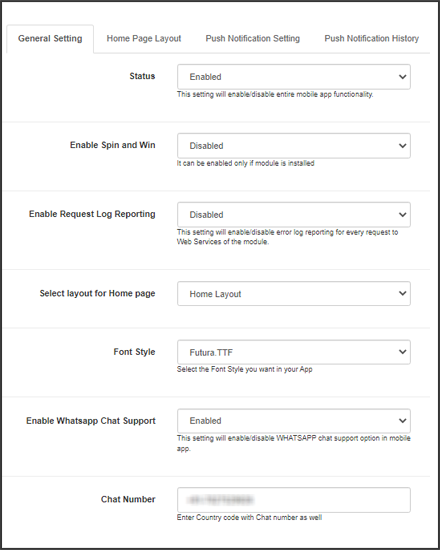
4.1 Allgemeine Einstellungen:
a) Status: Aktivieren/Deaktivieren Sie das OpenCart Mobile App Builder-Modul, um die Apps auf mobilen Geräten lauffähig zu machen.
b) Wieder auf Lager aktivieren: Diese Option ermöglicht es dem Administrator, das Knowband-Modul „Wieder auf Lager“ in den Apps zu aktivieren/deaktivieren.
c) [Neu] Spin & Win aktivieren: Diese Option ermöglicht es dem Administrator, das Knowband Spin & Win-Modul in der mobilen App zu aktivieren oder zu deaktivieren.
d) [Neu] KI-Chatbot aktivieren: Sie können den KI-Chatbot jetzt in Ihrer mobilen App mithilfe der Opencart KI-Chatbot-Erweiterung aktivieren.
e)[Neu] Videomate aktivieren: Administratoren können nun mithilfe der Opencart Videomate-Erweiterung ganz einfach Instagram Reels, Shorts und Videos in Trendvideos hinzufügen.
f) Schriftart: Diese Option bietet Ihnen verschiedene Schriftarten, die zum Erscheinungsbild Ihrer App passen.
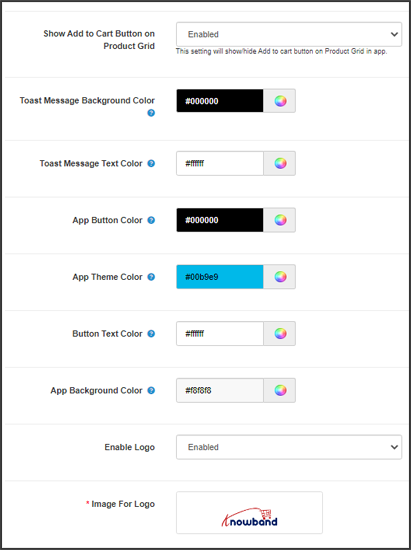
g) Schaltfläche „In den Warenkorb“ im Produktraster anzeigen: Wenn Sie die Schaltfläche „In den Warenkorb“ auf den Produktlistenseiten ein- oder ausblenden möchten, können Sie dies über diese Schaltfläche tun.
h) Obligatorische Telefonnummer bei der Registrierung: Hier können Sie festlegen, ob das Feld für die Handynummer auf der Anmeldeseite der App optional oder obligatorisch sein soll.
i) Weiterleitung auf die Warenkorbseite beim Hinzufügen von Elementen zum Warenkorb: Wenn Sie möchten, dass Benutzer nach dem Klicken auf die Schaltfläche „In den Warenkorb“ direkt zur Warenkorbseite weitergeleitet werden, können Sie diese Option hier aktivieren.
j) Benachrichtigungslistenfunktion aktivieren: Mit dieser Schaltfläche kann der Shop-Administrator die Benachrichtigungsfunktion in den Android- und iOS-Apps aktivieren/deaktivieren.
k) Anmelde-Popup aktivieren: Sie können das Anmelde-Popup für nicht angemeldete Kunden in der App aktivieren/deaktivieren.
l) Aktivieren der Anforderungsprotokollierung: Aktivieren Sie das Fehlerprotokoll für mobile Apps. Diese Protokolldatei wird verwendet, wenn die App einen Fehler oder ein ungewöhnliches Verhalten aufweist.
m) Layout für die Startseite auswählen: Wählen Sie das gewünschte Layout für Ihren App-Startbildschirm. Unter dem Tab „Startseitenlayout“ können Sie mehrere Layouts erstellen.
n) WhatsApp-Chat-Support aktivieren: WhatsApp-Chat-Option in mobilen Apps aktivieren/deaktivieren.
o) Farbe der App-Schaltfläche: Wählen Sie die Schaltflächenfarbe für Ihre Apps.
p) App-Designfarbe: Wählen Sie die Designfarbe für Ihre Apps.
q) Textfarbe der App-Schaltfläche: Wählen Sie eine Schaltflächentextfarbe für Ihre Apps.
r) Hintergrundfarbe der App: Wählen Sie eine Hintergrundfarbe für Ihre Apps.
p) Logo aktivieren: Aktivieren Sie das Logo in Ihren mobilen Apps. Sie können das Logobild hochladen, das dann im Header der mobilen Apps angezeigt wird.
q) Anmeldung per Fingerabdruck: Fingerabdruck-Login in mobilen Apps aktivieren/deaktivieren.
r) Anmeldung per Telefonnummer: Telefonnummernanmeldung in den mobilen Apps aktivieren/deaktivieren.
s) Deaktivierte Versandarten: Deaktivieren Sie die Versandarten, die in den Apps nicht angezeigt werden sollen.
4.2 Zahlungsmethoden:
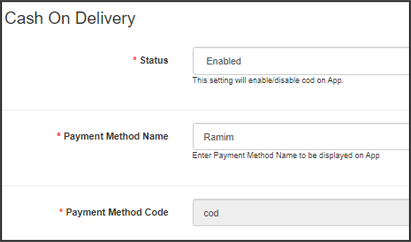
Der OpenCart Mobile App Creator bietet eine zusätzliche Nachnahme-Zahlungsoption, um Zahlungen in Apps zu vereinfachen. Mobile Apps mit dieser Erweiterung unterstützen bereits Web-View-Zahlungsoptionen.
4.3 Push-Benachrichtigungen:
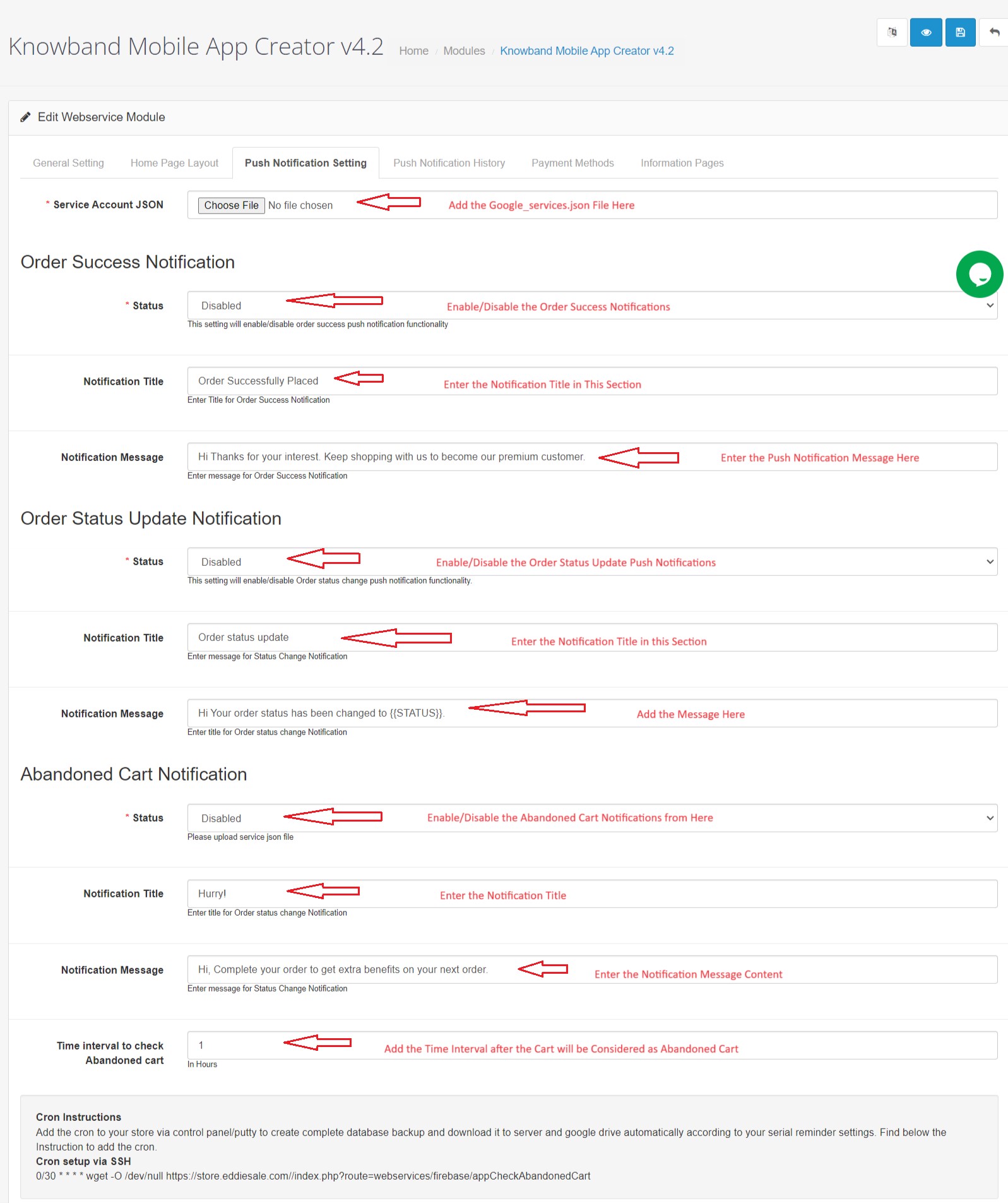
a) Dienstkonto-JSON: Um Push-Benachrichtigungen in der Android- und iOS-App einzurichten, müssen Sie die Datei „google_services.json“ in diesem Abschnitt hinzufügen. Sie finden diese in Ihrem Firebase-Konto oder können die JSON-Datei für Ihr Firebase-Projekt beim Knowband-Support anfordern.
b) Benachrichtigung über erfolgreichen Auftrag: Konfigurieren Sie eine automatische Push-Benachrichtigung zur Auftragserstellung, die automatisch an die Apps des Benutzers gesendet wird, der erfolgreich einen Auftrag erstellt.
c) Benachrichtigung über Aktualisierung des Bestellstatus: Konfigurieren Sie eine Benachrichtigung über Aktualisierungen des Bestellstatus, die automatisch an die Benutzer gesendet wird, sobald sich der Lieferstatus einer Bestellung ändert.
d) Benachrichtigung über abgebrochene Warenkörbe: Konfigurieren Sie eine automatische Benachrichtigung über abgebrochene Warenkörbe, die automatisch an die Benutzer gesendet wird, die ihre Produkte im Warenkorb zurückgelassen haben.
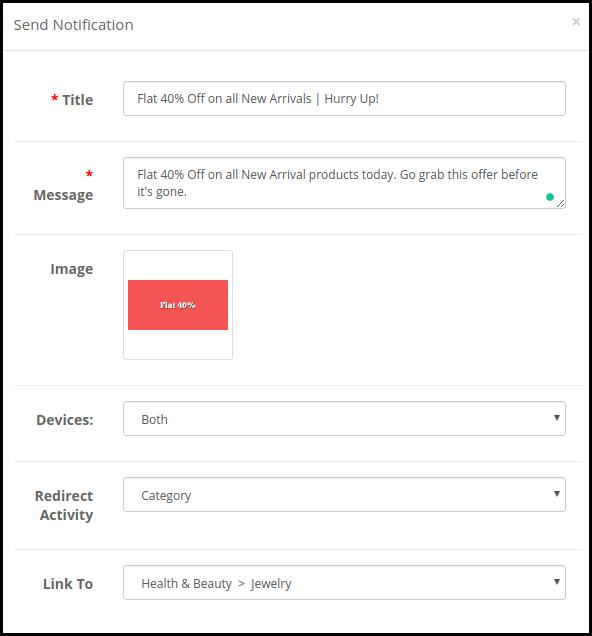
e) Benachrichtigung senden: Der Shop-Administrator kann sogar manuelle Benachrichtigungen versenden und auf Sonderangebote oder Rabatte für die Nutzer der mobilen App hinweisen.
4.4 Informationsseiten:
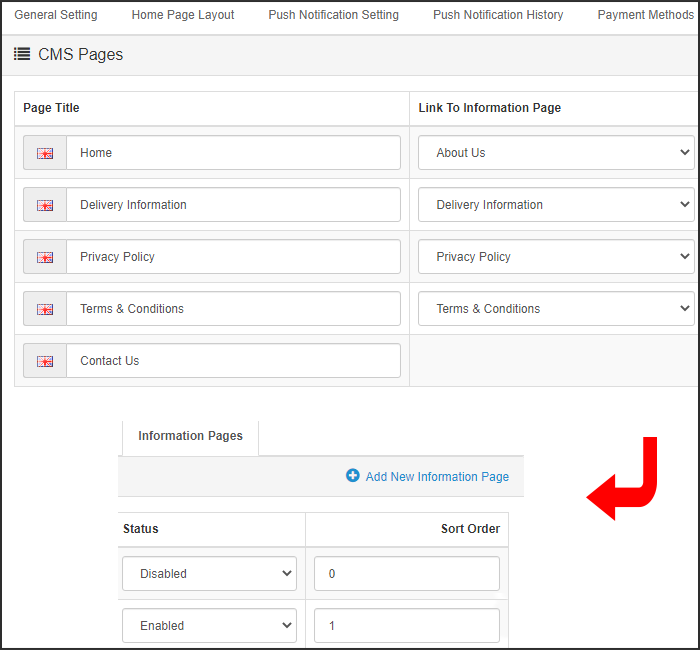
Dieser Tab im OpenCart Mobile App Maker ermöglicht die Verwaltung der CMS-Seiten in den Apps. Sie können Name und Startseite verschiedener CMS-Seiten sowie deren Sortierreihenfolge anpassen. Bei Bedarf lassen sich hier auch neue Seiten hinzufügen.
4.5 Layout der Startseite:
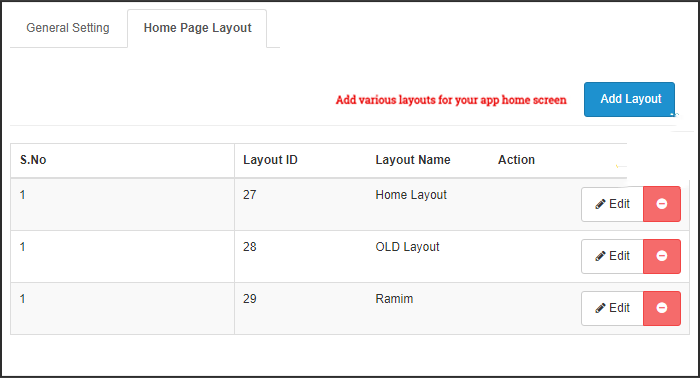
Mit dem OpenCart Mobile App Builder können Sie verschiedene intuitive und ansprechende Layouts für den Startbildschirm Ihrer mobilen App erstellen und speichern.
Nachdem Sie das Layout hinzugefügt haben, klicken Sie auf die Option „Bearbeiten“ und beginnen Sie mit dem Hinzufügen und Konfigurieren verschiedener Elemente für Ihren App-Startbildschirm.
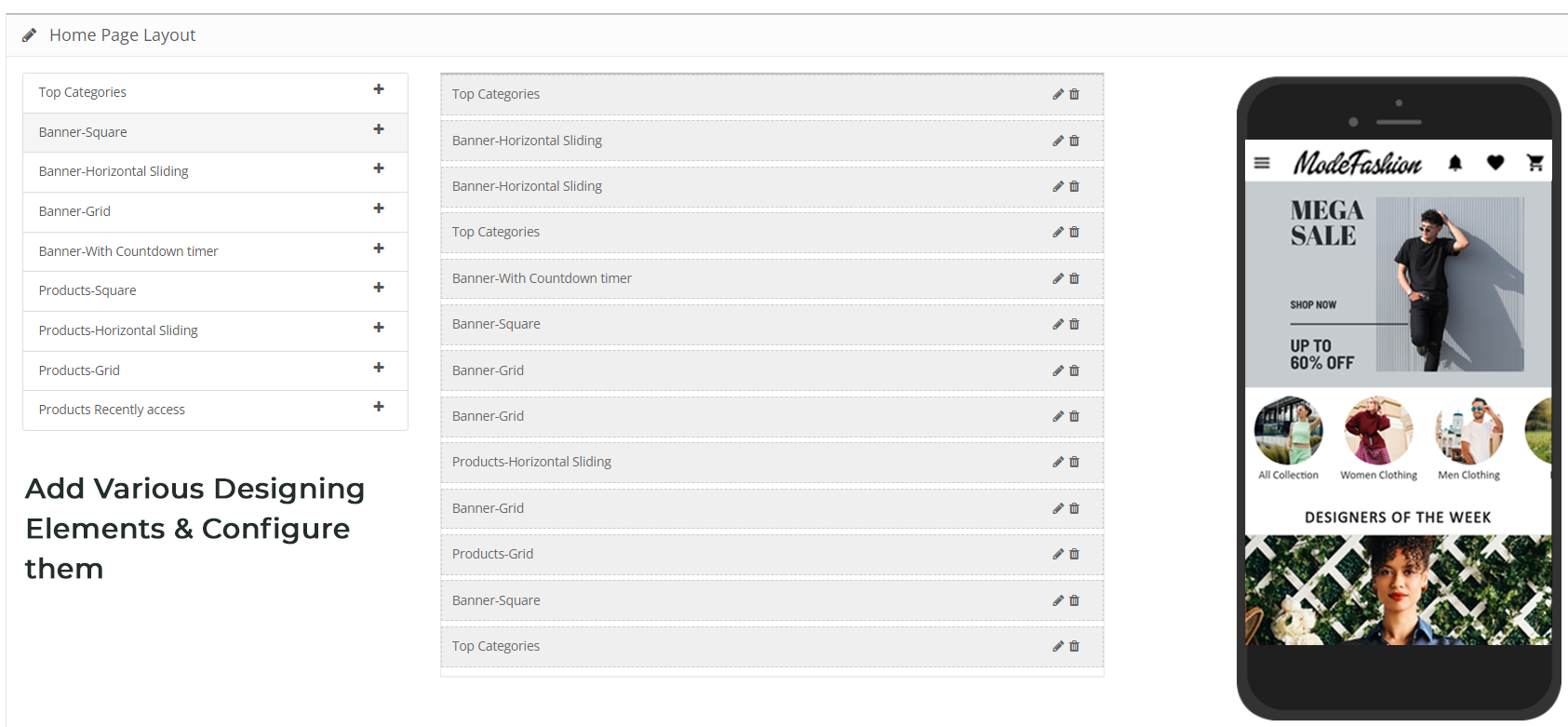
Der Shop-Administrator kann die folgenden Designelemente auf dem Startbildschirm der mobilen App konfigurieren:
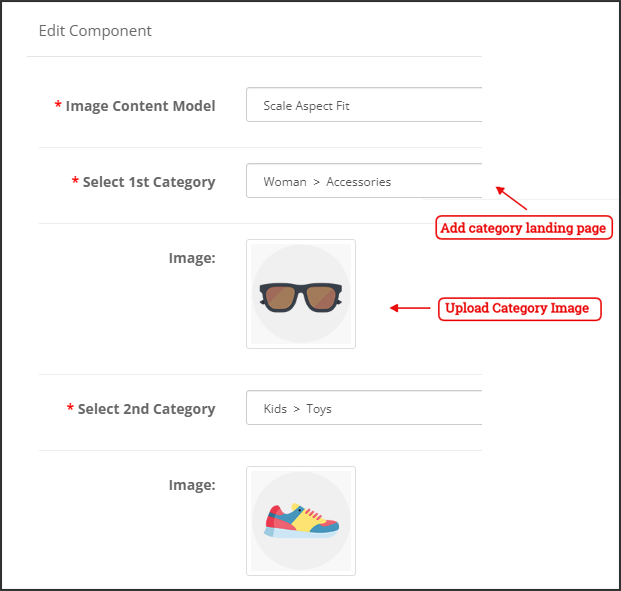
Top Kategorien:
Dies sind die Kategorien, die oben auf dem Startbildschirm als Quadrate angezeigt werden. Sie können deren Bilder und Landingpages im Backend konfigurieren. Es können maximal 8 Kategorien hinzugefügt werden, von denen 4 obligatorisch sind.
Quadratisches Banner:
Sie können auf dem Startbildschirm der OpenCart Mobile App ein quadratisches Banner anbieten, dessen Bild und Link zur Landingpage im Backend festgelegt werden können.
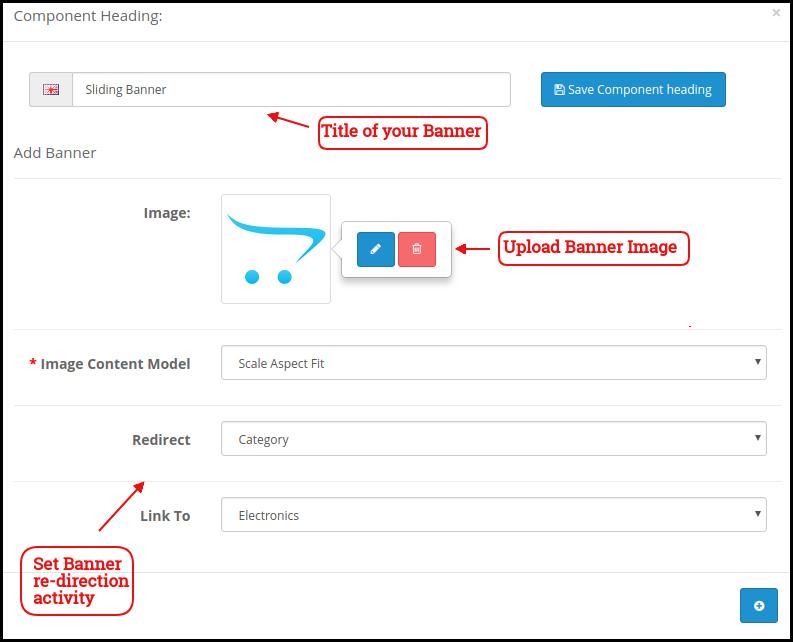
Schiebebanner:
Dies sind die Schieberegler für Ihren Startbildschirm, die über das Modul-Backend konfiguriert werden können.
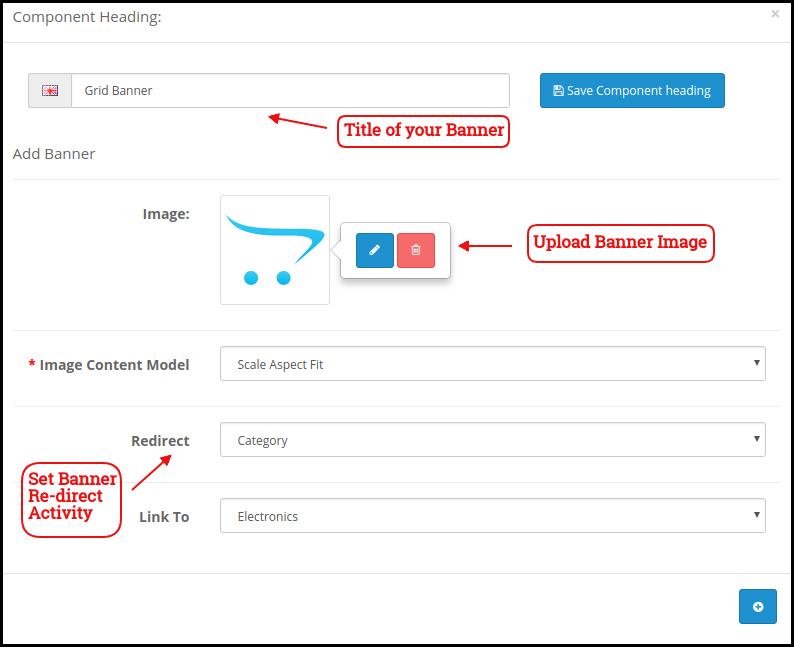
Rasterbanner:
Dies sind die Banner für den Startbildschirm der App, die in Form einer Rasterliste angezeigt werden und entsprechend angepasst werden können.
Countdown-Banner
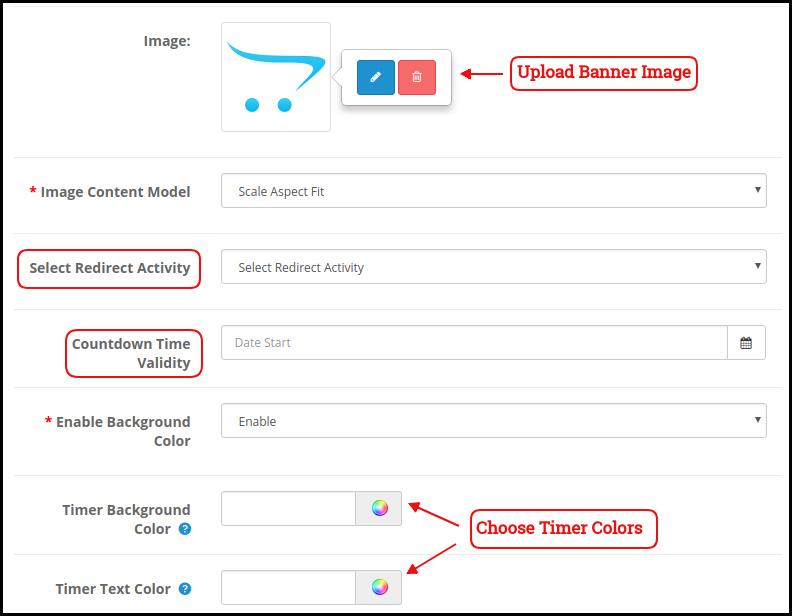
Der OpenCart Mobile App Maker bietet ein Countdown-Timer-Banner für Ihre mobilen Apps. Bannerbild, Landingpage und Timer lassen sich im Backend konfigurieren.
Square-Produkte:
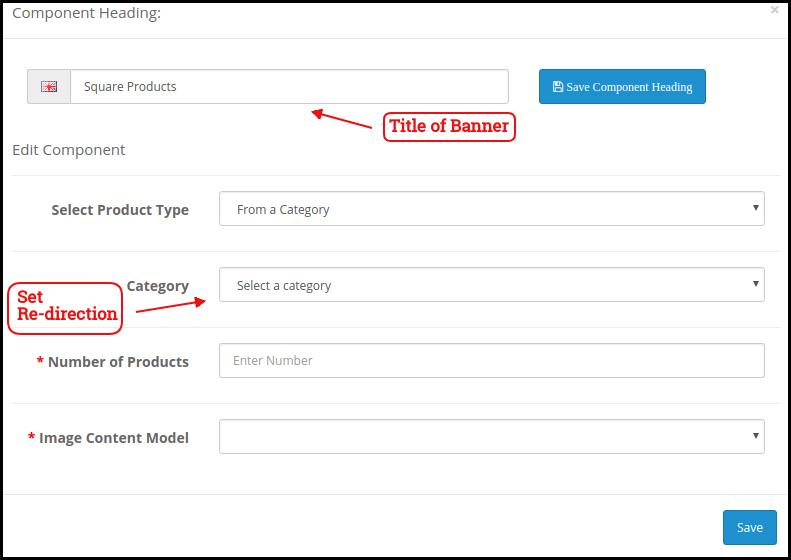
Sie können die Produkte sogar in einer quadratischen Auflistung auf dem Startbildschirm der mobilen App anzeigen lassen.
Gleitprodukte
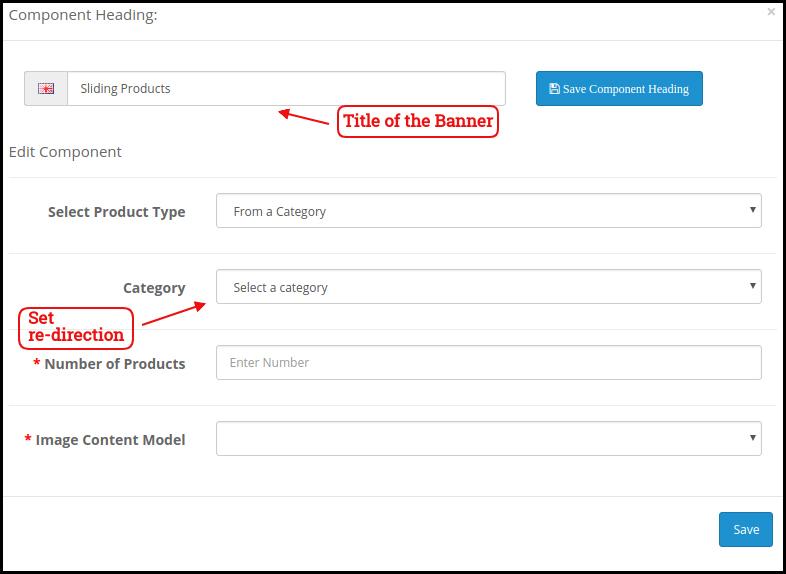
Die Produkte können in der Slider-Ansicht auf dem Startbildschirm der mobilen App angezeigt und über das Backend-Panel konfiguriert werden.
Grid-Produkte:
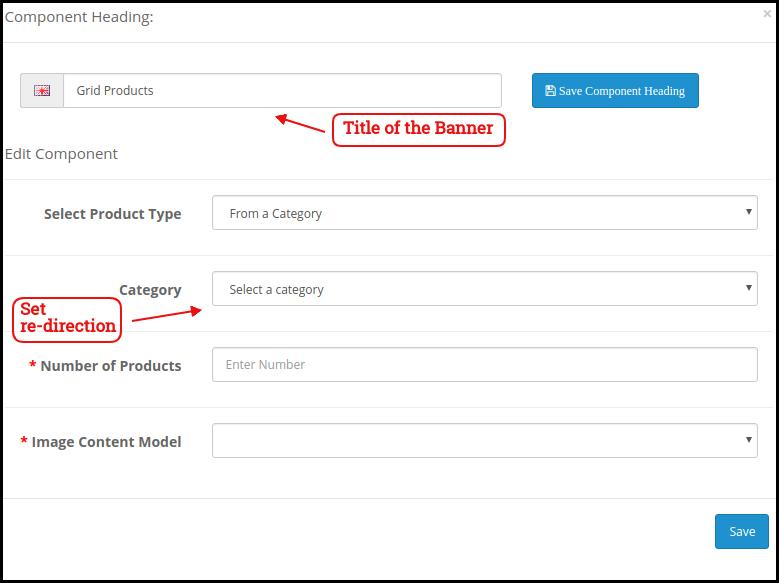
Die Produkte können in der Rasteransicht auf dem Startbildschirm angezeigt werden.
Zuletzt aufgerufene Produkte:
Der OpenCart Mobile App Creator bietet auf dem Startbildschirm der mobilen App die Registerkarte „Zuletzt angesehene Produkte“, auf der die zuletzt vom Nutzer angesehenen Produkte angezeigt werden. Sie können dieses Element einfach in Ihr Layout einfügen, um es ebenfalls auf dem Startbildschirm anzuzeigen.
Anmelde-/Registrierungs-Pop-up:
Der Opencart-Administrator kann die Kunden dazu anregen, in den Apps angemeldet zu bleiben, indem er auf der Startseite der App ein dynamisches Anmelde-/Registrierungs-Popup anzeigt.
Werbebanner:
Mit dieser Layoutkomponente kann der Opencart-App-Administrator die Position des Werbebanners auf der Startseite auswählen.
Hinweis: Der Shop-Administrator kann beim Entwerfen des Layouts im Backend-Panel bis zu 20 Elemente hinzufügen.
4.6 Werbeeinstellungen:
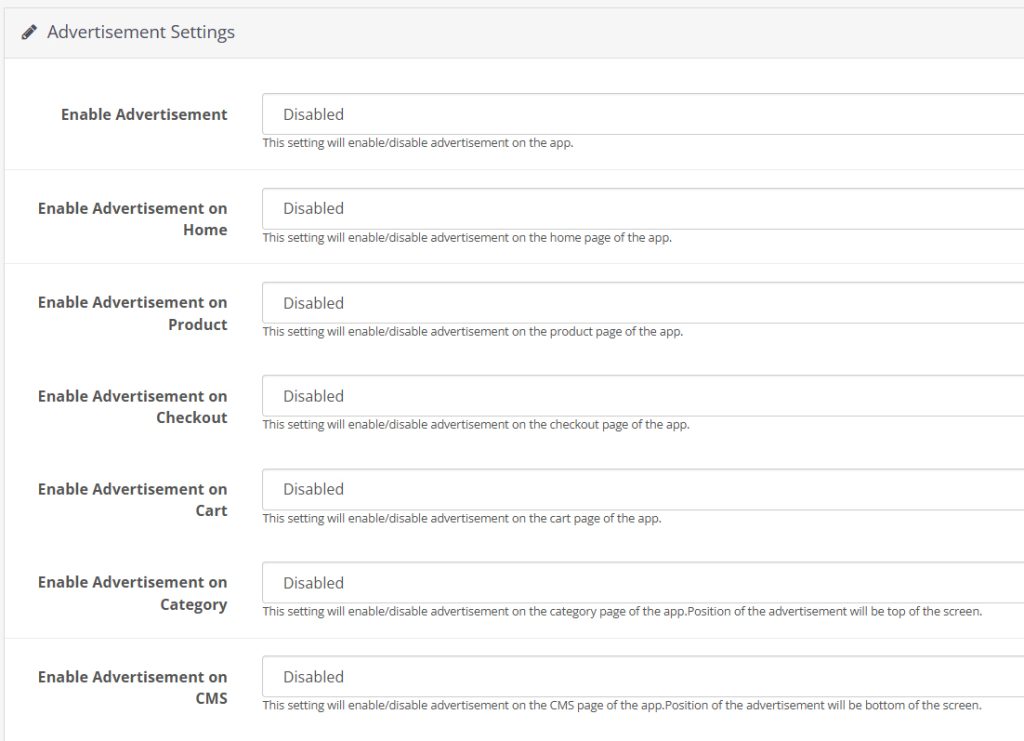
Der aktualisierte Opencart App Maker ermöglicht Shop-Administratoren, ihre Apps als zusätzlichen Einnahmekanal zu nutzen, indem er In-App-Werbung integriert. Die neue App beinhaltet eine Google AdMob-Integration, mit der Administratoren Bannerwerbung auf verschiedenen Seiten der App einblenden können.
Werbung aktivieren:
Mit dieser Einstellung können Sie die Werbung in den Apps aktivieren/deaktivieren.
Werbung auf der Startseite aktivieren:
Wenn Sie die Werbefunktion auf der Startseite der App aktivieren/deaktivieren möchten, können Sie die folgende Schaltfläche verwenden.
Startseiten-Anzeigeneinheits-ID:
Der Administrator findet die Anzeigenblock-ID in der Google AdMob-Konsole. Anschließend kann die Block-ID im folgenden Abschnitt eingegeben werden.
Werbung auf dem Produkt aktivieren:
Mit dieser Schaltfläche kann die Werbung auf der Produktseite der App aktiviert/deaktiviert werden.
Produktanzeigen-Einheits-ID:
Geben Sie in diesem Abschnitt die Produktanzeigen-ID ein.
Produktposition auswählen:
Mit dieser Option kann der Shop-Administrator die Position der Anzeige auf der Produktseite festlegen. Er kann die Anzeige beispielsweise unterhalb des Produktbildes und der Beschreibung, oberhalb des „In den Warenkorb“-Buttons oder im Bereich „Ähnliche Produkte“ platzieren und hat somit mehr Flexibilität.
Werbung im Checkout aktivieren:
Mithilfe dieser Schaltfläche kann der Shop-Administrator die Werbung auf der Checkout-Seite aktivieren/deaktivieren.
Anzeigeneinheit-ID der Kasse:
Geben Sie hier die Geräte-ID ein.
Position in der Kasse auswählen:
Wählen Sie hier die Position der Anzeige aus. Der Shop-Administrator kann aus verschiedenen Optionen wählen, z. B. oben auf dem Bildschirm, unten auf dem Bildschirm, über den Produkten und unter den Versandarten.
Werbung im Warenkorb aktivieren:
Mit dieser Schaltfläche können Sie die Werbung auf der Warenkorbseite aktivieren/deaktivieren.
Warenkorb-Anzeigeneinheit-ID:
Geben Sie die Geräte-ID für das Banner auf der Warenkorbseite ein.
Warenkorbposition auswählen:
Der Shop-Administrator kann die Anzeigenposition hier auswählen. Diese Option ermöglicht es dem Administrator, die Anzeige entweder unterhalb oder oberhalb der Produkte anzuzeigen.
Werbung in der Kategorie aktivieren:
Diese Funktion aktiviert/deaktiviert die Werbung auf der Kategorieseite.
Kategorie-Anzeigeneinheits-ID:
Geben Sie die Anzeigeneinheits-ID der Kategorie ein.
Werbung im CMS aktivieren:
Hier können Sie die Werbung auf den CMS-Seiten aktivieren/deaktivieren.
CMS-Anzeigeneinheit-ID:
Fügen Sie die CMS-Anzeigeneinheiten-ID hinzu.
4.7. Navigationseinstellungen:
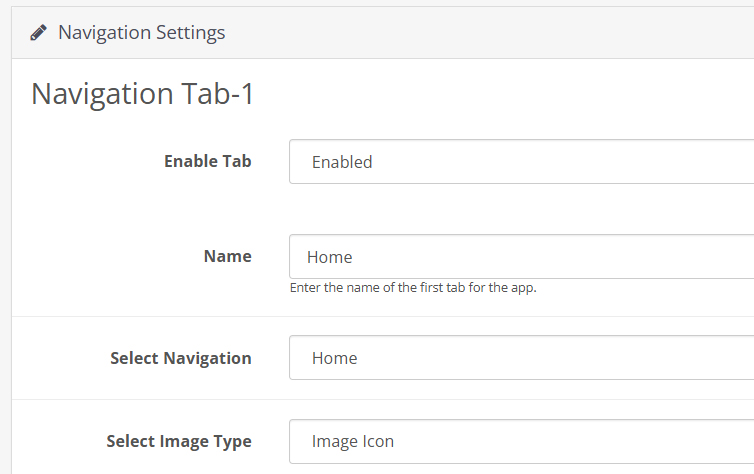
Der Opencart Mobile App Builder bietet Administratoren die Möglichkeit, das Erscheinungsbild der unteren Navigationsleiste ihrer App anzupassen. Mithilfe der integrierten Funktionen können Shop-Administratoren Name, Weiterleitung, Symbol und Farbkombinationen des Tab-Leisten-Layouts ändern. Hier finden Sie eine detaillierte Übersicht:
Registerkarte „Aktivieren“:
Der Shop-Administrator kann die unteren Navigationssymbole über die folgende Option aktivieren/deaktivieren.
Name:
Geben Sie hier den Namen des Navigationssymbols ein.
Navigation auswählen:
Wählen Sie hier die Weiterleitungsaktivität aus: Startseite, Warenkorb, Kategorie, Suche und Profil.
Bildtyp auswählen:
Der Shop-Administrator kann in den Einstellungen auswählen, ob er ein eigenes Bild für die Navigationsleistenelemente hochladen oder auf die integrierten Bilder zurückgreifen möchte. Insgesamt bietet die App fünf verschiedene Symbole für die untere Navigationsleiste, die mithilfe der oben genannten Anleitung konfiguriert werden können.
5.0 Mobile App-Bildschirme:
5.1 Startbildschirm:
Der OpenCart Mobile App Builder bietet einen dynamischen Startbildschirm für mobile Apps, der sich bequem über das Backend gestalten lässt. Shop-Administratoren haben dabei volle Flexibilität. Folgende Designelemente stehen zur Verfügung: Top-Kategorien, quadratische Banner, Slider-Banner, Rasterbanner, quadratische Produkte, Slider-Produkte, Rasterprodukte, Countdown-Timer-Banner, zuletzt angesehene Produkte und ein Anmelde-/Registrierungs-Pop-up. Die Positionierung dieser Elemente lässt sich per Drag & Drop einfach anpassen.
a) Dynamische Layouts: Entwerfen Sie selbst ansprechende Startbildschirm-Layouts, die die Nutzer ansprechen und sie zum Kauf animieren.
b) Website-Logo: Fügen Sie Ihr Shop-Logo im Modul-Backend hinzu und zeigen Sie es auch im Header der App an.
c) Suche: Die Suchfunktion der OpenCart Mobile App ermöglicht es Nutzern, Produkte unkompliziert zu finden. Mithilfe von Schlüsselwörtern finden Käufer schnell und einfach das passende Produkt.
d) Wunschliste: Mit der Wunschlistenfunktion in der OpenCart Mobile App können Sie Produkte für einen späteren Kauf speichern.
e) Warenkorb: Die Nutzer können den Warenkorb über die obere rechte Ecke des Startbildschirms aufrufen.
f) WhatsAppIhre OpenCart Mobile App-Nutzer können Sie bei Fragen oder Anliegen direkt über die WhatsApp-Chat-Option auf dem Startbildschirm kontaktieren.
5.2 Akkordeonmenü (Navigationsleiste)
Die OpenCart Mobile Apps für Android und iOS bieten eine benutzerfreundliche Kategorisierung Ihrer Shop-Produkte. Online-Käufer können alle Kategorien in der Navigationsleiste sowie alle CMS-Seiten durchsuchen.
Die Kategorien des Akkordeonmenüs entsprechen denen Ihres Geschäfts und bieten folgende Optionen:
Mein Konto: Der Bereich „Mein Konto“ der OpenCart Mobile App enthält alle Benutzerinformationen wie persönliche Daten, Lieferadresse(n) und Bestelldetails. Benutzer können hier sogar ihre Fingerabdrücke registrieren. Online-Shopper können hier ihre vollständigen persönlichen Daten einsehen und auch ihr Passwort ändern.
Kategorien: Alle Ihre Shop-Kategorien werden auch in den mobilen Apps angezeigt. Bieten Sie Ihren App-Nutzern eine mehrstufige Kategorisierung und ermöglichen Sie ihnen so ein einfaches Stöbern in den Produkten.
CMS-Seiten: Alle CMS-Seiten Ihrer Website, wie z. B. Über uns, Kontakt, AGB usw., werden hier angezeigt.
5.3 Kategoriebildschirm:
Alle in Ihren OpenCart-Shops verfügbaren Kategorien werden auch in den mobilen Apps angezeigt. Die Kategorieansicht bietet zwei Ansichten: Raster- und Listenansicht. Produktbild, Name und Preis werden für alle Produkte angezeigt. Die mobilen Apps, die mit dem OpenCart Mobile App Maker erstellt wurden, verfügen über zahlreiche Filter- und Sortieroptionen, die die Produktsuche für die Nutzer vereinfachen.
Sortierung: Die Sortieroption in den OpenCart Mobile Apps ermöglicht es den Benutzern, Produkte in der Reihenfolge Niedrig bis Hoch oder Hoch bis Niedrig anzuzeigen.
Filter: Filtern Sie die Produkte der jeweiligen Kategorie anhand verschiedener Attribute wie Preis, Kosten usw. und suchen Sie mühelos nach den gewünschten Produkten.
5.4 Produktbildschirm:
Die Produktseite der OpenCart Mobile App ist denkbar einfach und benutzerfreundlich. Jedes Produkt wird mit mehreren Bildern, dem Namen und dem Preis angezeigt. Die Produktverfügbarkeit wird als „Auf Lager“ oder „Nicht auf Lager“ angezeigt. Die Produktseite bietet außerdem folgende Optionen:
Produktoptionen: Auf der Produktseite werden verschiedene Optionen wie Größe, Farbe usw. angezeigt. Diese Optionen entsprechen denen auf Ihrer Website.
Kurzbeschreibung: Nutzer können die Kurzbeschreibung Ihres Produkts lesen und sich so schnell entscheiden. Die OpenCart Mobile App zeigt sowohl kurze als auch ausführliche Produktbeschreibungen an.
Produktinformationen & Pflege: Alle Informationen zum jeweiligen Produkt werden in diesem Abschnitt angezeigt. Es handelt sich um dieselben Informationen wie auf der Website.
Zur Wunschliste hinzufügen: Die Nutzer können die Produkte von hier aus sogar ihrer Wunschliste hinzufügen. Die hinzugefügten Produkte werden für einen späteren Kauf gespeichert.
In den Warenkorb legen: Über die Schaltfläche „In den Warenkorb“ können Sie Produkte in den Warenkorb legen, die dann bei der erfolgreichen Erstellung einer Bestellung weiterverarbeitet werden können.
Produkt-Sharing in sozialen Netzwerken: Die OpenCart Mobile App bietet die Möglichkeit, Produkte über verschiedene soziale Plattformen, Bluetooth und E-Mail zu teilen. Nutzer können die Produkte mit Freunden und Verwandten teilen und so potenzielle Kunden für Ihren Shop gewinnen.
5.5 Wunschlisten-Bildschirm:
Der OpenCart Mobile App Builder verfügt über eine Wunschliste, mit der Benutzer Produkte für zukünftige Käufe speichern können. Die Liste aller Produkte auf der Wunschliste kann auf diesem Bildschirm eingesehen werden. Folgende Optionen stehen zur Verfügung:
In den Warenkorb legen:
Die App-Nutzer können Produkte von ihrer Wunschliste direkt mit der Option „In den Warenkorb“ in den Warenkorb legen.
5.6-Anmeldebildschirm
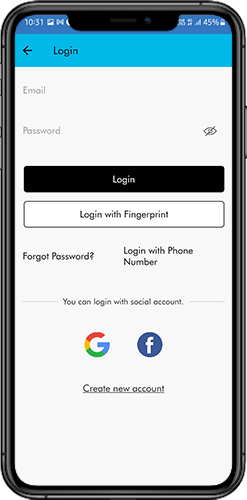
Der OpenCart Mobile App Creator bietet verschiedene Ein-Klick-Anmeldeoptionen und gestaltet den Anmelde-/Registrierungsprozess reibungsloser:
Anmeldung: Die App-Nutzer können sich mit ihren E-Mail-Anmeldedaten authentifizieren und auf die OpenCart Mobile Apps zugreifen.
Anmelden: Alle neuen Nutzer können sich über die mobile App registrieren und ein Konto im Shop erstellen. Das Registrierungsformular der OpenCart Mobile App ist besonders übersichtlich gestaltet.
Anmeldung mit Telefonnummer: Ihre OpenCart Mobile App bietet auch eine Anmeldeoption per Telefonnummer, mit der Benutzer ein OTP verifizieren und sich problemlos anmelden können.
Anmeldung mit Fingerabdruck: Ihre App-Nutzer haben außerdem die Möglichkeit, sich per Fingerabdruck anzumelden. Diese biometrische Authentifizierung ermöglicht es den Nutzern, sich innerhalb von Sekunden in Apps anzumelden.
Mit Facebook anmelden: Die Nutzer können sich mit ihren Facebook-Kontodaten in mobile Apps einloggen.
Mit Google anmelden: Die Nutzer können sich mit ihren Google-Kontodaten in der App anmelden.
5.7 Warenkorb-Bildschirm:
Im Warenkorb-Bildschirm Ihrer OpenCart Mobile App werden alle in den Warenkorb gelegten Produkte angezeigt.
Der App-Nutzer kann Produktname, Menge, Gesamtpreis und Versandkosten einsehen. Dieser Bildschirm bietet folgende Optionen:
1. Gutschein einlösen:Diese Option ermöglicht es den Nutzern, Rabatte und Angebote zu erhalten, indem sie gültige Coupons und Gutscheine eingeben, die auf Ihrer Website verfügbar sind.
2. Gesamtproduktpreis:Die Nutzer können die Gesamtkosten ihres Warenkorbs einsehen, die bei jeder Hinzufügung von Artikeln automatisch aktualisiert werden.
3. Produktmenge aktualisieren:Die Nutzer können sogar die genaue Produktmenge aktualisieren.
4. Produkt entfernen:Die App-Nutzer können das Produkt einfach aus dem Warenkorb entfernen.
6. Weiter zur KasseDie App-Nutzer gelangen durch Antippen der Option „Weiter zur Kasse“ direkt zum Bezahlvorgang. Sie werden dann auf die Kassenseite weitergeleitet.
5.8 Bestellvorgang:
Der OpenCart Mobile App Builder bietet einen vereinfachten Bestellvorgang. Details wie Versandinformationen, Rechnungsdaten, Bestellnummern, Bestellkommentare und mehr stehen Kunden im Bestellprozess der mobilen App zur Verfügung. Bestellungen können mit wenigen einfachen Schritten über die E-Commerce-App aufgegeben werden.
Nutzer können ein Produkt auswählen und es in den Warenkorb legen. Nach dem Klicken auf den Warenkorb kann der Kunde die gewünschte Produktmenge auswählen. Darüber hinaus können Nutzer der mobilen App die Gesamtanzahl der Produkte und die Versandkosten einsehen.
Am Ende derselben Seite hat der Kunde außerdem die Möglichkeit, Gutscheine und Rabattcodes einzulösen. 2. Nach Auswahl von „Weiter zur Kasse“ kann der Nutzer die Bestellung überprüfen und verschiedene Details einsehen, wie z. B. Produktpreise, Versandkosten, Lieferadresse (auf derselben Seite bearbeitbar), Bestellübersicht (Anzahl der Produkte) und Gesamtpreis.
Darüber hinaus kann der Kunde auf derselben Seite seine bevorzugte Versandart auswählen. Außerdem kann er im Kommentarfeld am unteren Bildschirmrand spezielle Wünsche oder Anforderungen angeben. 3. Nach dem Klick auf „Weiter zur Kasse“ wird der Nutzer der mobilen App zur Zahlungsseite weitergeleitet. Dort kann er aus allen verfügbaren Zahlungsoptionen des Onlineshops wählen. Die Android- und iOS-Apps bieten standardmäßig die Zahlungsoption „Nachnahme“ an.
4. Nach Abschluss der Online-Zahlung wird der Nutzer zur Bestellübersicht weitergeleitet. Dort kann er den Bestellstatus, die Bestellnummer, den Betrag und weitere Informationen einsehen. Nutzern der mobilen App wird außerdem eine Bestellbestätigung angezeigt.
5.9 Zahlungsbildschirm:
Die Zahlungsseite der OpenCart Mobile App zeigt sowohl Web- als auch FlutterApp-Zahlungsmethoden an. Die OpenCart Mobile App unterstützt alle gängigen Website-Zahlungsoptionen sowie PayPal und Nachnahme. Darüber hinaus können Sie gegen eine angemessene Gebühr weitere native Zahlungsoptionen wie PayU, Apple Pay, Amazon Pay, Braintree, Stripe usw. in Ihre mobile App integrieren.
5.10 Mein Konto-Bildschirm
Im Bereich „Mein Konto“ der OpenCart Android-/iOS-App können Benutzer durch einfaches Antippen der Option „Meine Bestellungen“ alle Kontodetails, einschließlich einer Liste aller bisherigen Bestellungen, einsehen. Der Bereich „Mein Konto“ bietet außerdem folgende Optionen:
Bestellverlauf:Die Nutzer erhalten Einblick in alle Details der in der App erstellten Bestellung. Auf diesem Bildschirm werden das Erstellungsdatum, die Referenznummer, der Preis und der Lieferstatus angezeigt.
Profil aktualisieren:Nutzer können auch ihre zuvor gespeicherten Profildetails wie Vor- oder Nachname, Telefonnummer und Passwort aktualisieren.
Lieferadresse(n):Die App-Nutzer können die vollständige Liste der gespeicherten Lieferadressen einsehen. Neue Lieferadressen können hier ebenfalls hinzugefügt werden.
Bestelldetails:Die App-Nutzer können die vollständige Liste der zuvor aufgegebenen Bestellungen über die App einsehen.
Funktion zum Neubestellen:Es gibt eine direkte Nachbestellungsfunktion, mit der Benutzer die Bestellung wiederholen können, indem sie einfach auf die Schaltfläche „Nachbestellen“ klicken.
5.11 Bestelldetailseite
Die Bestellübersichtsseite der OpenCart-App für Android und iOS zeigt alle Bestelldetails an, darunter Lieferadresse, Produktübersicht, Versand- und Zahlungsmethode sowie die Gesamtkosten. Diese Details beziehen sich auf Ihre vorherige Bestellung. Sie können den Lieferstatus Ihrer früheren Bestellungen direkt auf dieser Seite verfolgen.
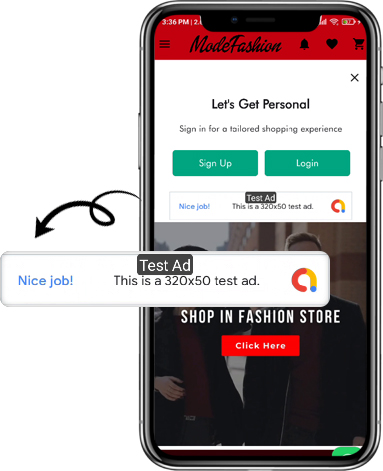
5.12. Beispiele für In-App-Werbung:
Der Administrator kann die Werbebanner auf den verschiedenen Seiten der App festlegen. So sieht es für Ihre Kunden aus.
6.0 Erweiterter OpenCart-Marktplatz mit mobiler App
KnowBands OpenCart Marketplace verwandelt Ihre Website in einen vollwertigen Marktplatz. Der OpenCart Mobile App Builder ist vollständig kompatibel mit OpenCart Marketplace-ErweiterungDas bedeutet, dass Sie Ihr gesamtes Marktplatzangebot in denselben OpenCart-Apps für Android und iOS präsentieren können. Veröffentlichen Sie also zwei Marktplatz-kompatible Apps mit KnowBand und gewinnen Sie so eine große Anzahl von Verkäufern und Kunden für Ihren Shop. –> Sobald der Nutzer auf die Option „Verkäufer“ klickt, wird er zur Verkäuferseite des mobilen Shops weitergeleitet. Dort sieht er die Liste der Marktplatzverkäufer inklusive ihrer Bewertungen. –> Kunden können auf den Namen des Verkäufers klicken, um dessen Profil und die angebotenen Produkte einzusehen. Verkäufer können sich mit ihrem Benutzernamen und Passwort anmelden und werden anschließend zum Dashboard weitergeleitet.
OpenCart Mobile App Builder 7.0 für Android und iOS – Video-Tutorial
Dieses Video-Tutorial führt Sie durch die vollständige Konfiguration der OpenCart Mobile App Builder-Erweiterung von KnowBand. Erfahren Sie Schritt für Schritt, wie Sie Ihre App vom Backend bis zum Frontend einrichten:
Allgemeine Einstellungen
Push-Benachrichtigungseinstellungen
Zahlungsmethoden
Layout der Startseite
Und viele weitere wichtige Konfigurationen
Am Ende dieses Tutorials werden Sie in der Lage sein, Ihre OpenCart-Mobil-App sowohl für Android als auch für iOS vollständig zu konfigurieren und so eine reibungslose und professionelle Einrichtung zu gewährleisten.
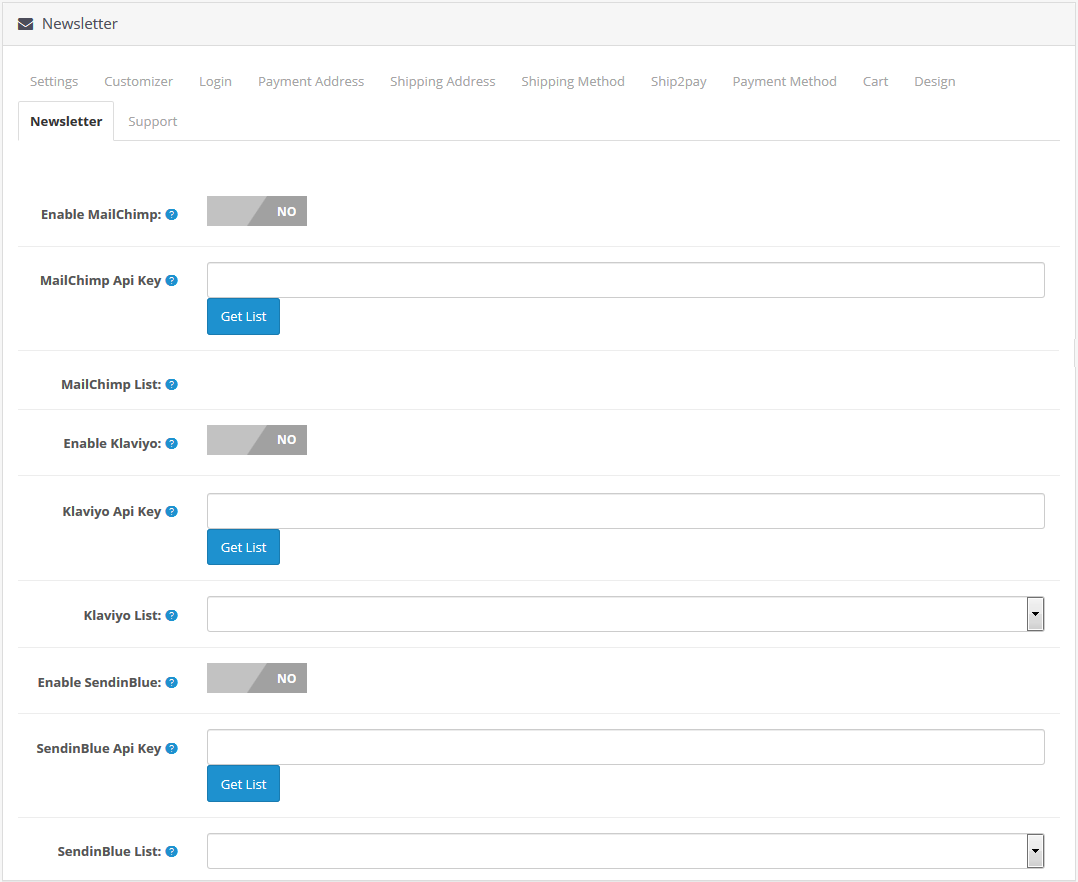
Newsletter Integrator ist ein OpenCart-Plugin Damit können Sie Ihre Mailingliste erweitern, indem Sie Kunden in Ihren konfigurierten Listen von E-Mail-Marketingdiensten hinzufügen, die im Admin-Steuerfeld konfiguriert wurden. Sie können wählen, ob Sie einen der Dienste oder mehrere gleichzeitig konfigurieren möchten: "Mailchimp", "Constant Contact" und "iContact".
2. Vorderes Ende
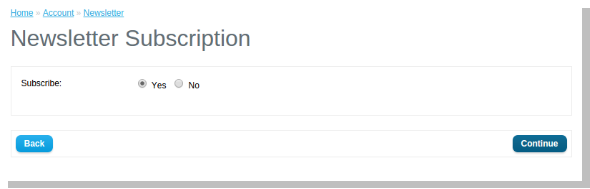
Wenn ein Kunde im Standard-OpenCart einen Newsletter abonniert, wird der Kunde automatisch zu den im Admin-Panel konfigurierten Listen hinzugefügt, wenn Sie auf Weiter klicken.
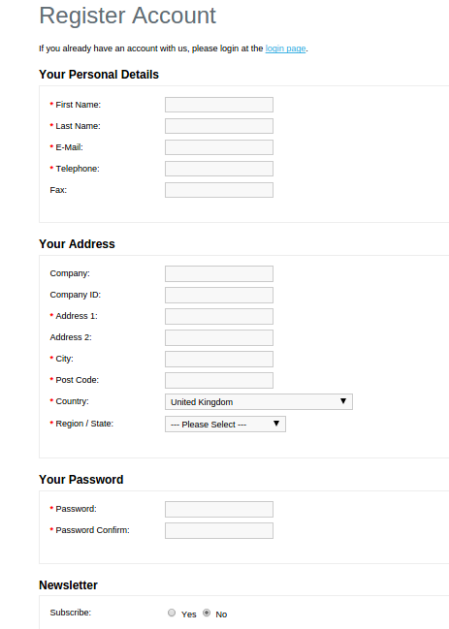
Ein Kunde wird bei der Registrierung auch zu den konfigurierten Listen hinzugefügt, wenn er die Option "Newsletter abonnieren" auswählt.
3. Administrationsmenü
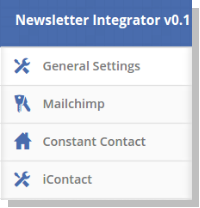
Das Admin-Steuerfeld verfügt über 4-Registerkarten zum Konfigurieren dieses Plug-Ins, wie nachfolgend aufgeführt:
1.Allgemeine Einstellungen
2.Mailchimp
3.Konstanter Kontakt
4.iKontakt
3. Administrationsmenü
Das Admin-Steuerfeld verfügt über 4-Registerkarten zum Konfigurieren dieses Plug-Ins, wie nachfolgend aufgeführt:
1.Allgemeine Einstellungen
2.Mailchimp
3.Konstanter Kontakt
4.iKontakt
4. Allgemeine Einstellungen
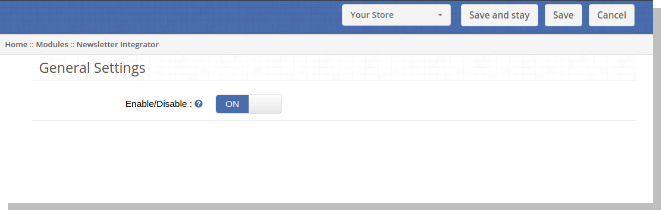
Die Registerkarte Allgemeine Einstellungen hat folgende Optionen:
Aktivieren / Deaktivieren (Ein / Aus-Schalter):
Dies ist der Hauptschalter zum Aktivieren / Deaktivieren des gesamten Moduls.
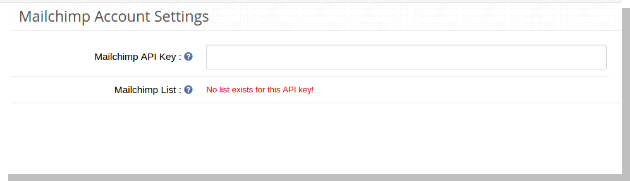
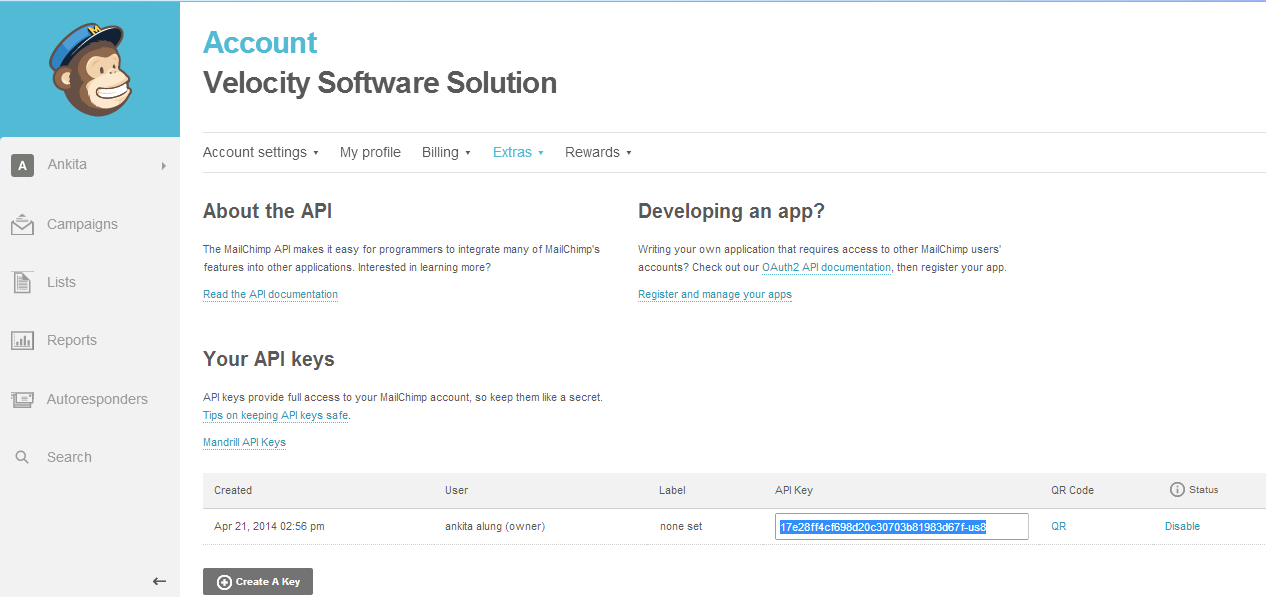
Auf dieser Registerkarte kann der Administrator aus den Listen in seinem MailChimp-Konto auswählen, wohin E-Mails hinzugefügt werden sollen. Zu Beginn wird eine Nachricht angezeigt, wie für diesen API-Schlüssel existiert keine Liste!
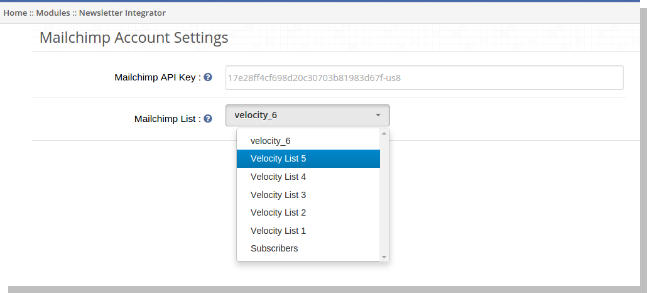
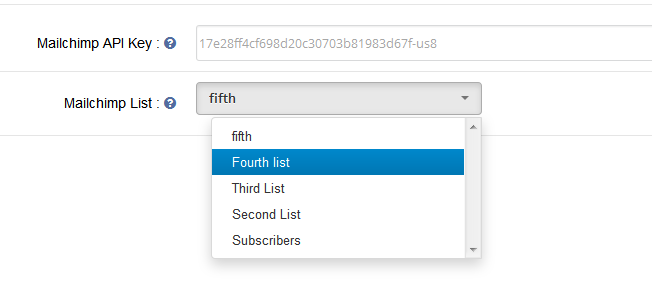
MailChimp API-Schlüssel: Der Administrator muss den API-Schlüssel eingeben, um Listen von seinem Konto abzurufen. Sobald der Administrator den Schlüssel eingibt und außerhalb des Textfelds klickt, wird eine Anfrage gesendet und Listen (falls vorhanden) werden abgerufen und in einer Dropdown-Box angezeigt.
MailChimp-Liste: Wählen Sie aus den hier angezeigten Listen.
6. Dauernder Kontakt
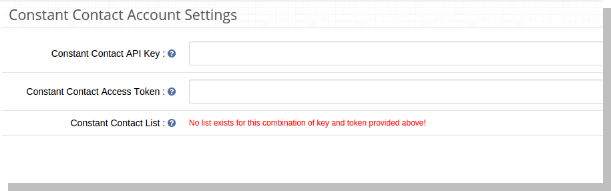
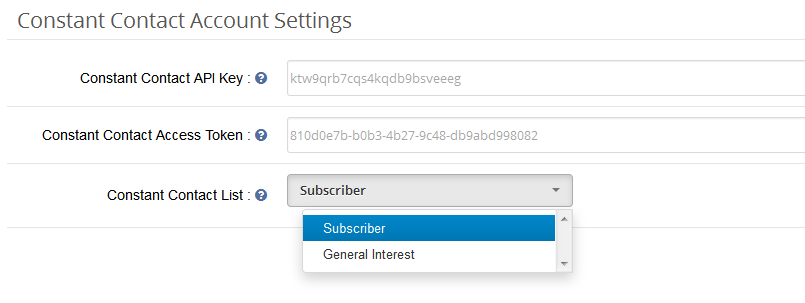
Auf dieser Registerkarte kann der Administrator aus den Listen in seinem Constant Contact-Konto auswählen, wo E-Mails hinzugefügt werden sollen. Zu Beginn wird eine Nachricht angezeigt, wie es für die oben angegebene Kombination aus Schlüssel und Token keine Liste gibt!
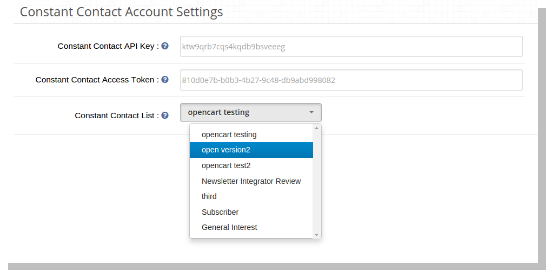
Konstanter Kontakt-API-Schlüssel: Der Administrator muss den API-Schlüssel eingeben. Sobald der Administrator den Schlüssel eingibt und außerhalb des Textfelds klickt, wird eine Anfrage gesendet und Listen (falls vorhanden) werden abgerufen und in einer Dropdown-Box angezeigt.
Konstantes Kontaktzugriffstoken: Der Administrator muss das Zugriffstoken zusammen mit dem API-Schlüssel eingeben. Sobald der Administrator das Token eingibt und außerhalb des Textfelds klickt, wird eine Anfrage gesendet und Listen (falls vorhanden) werden abgerufen und in einer Dropdown-Box angezeigt.
Konstante Kontaktliste: Wählen Sie aus den hier angezeigten Listen.
7. Ich kontaktiere
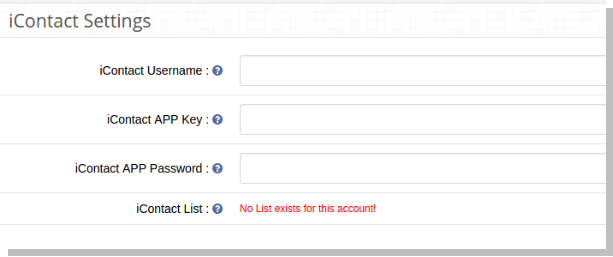
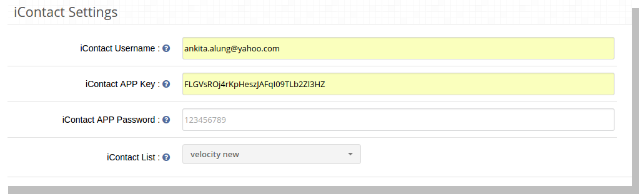
Auf dieser Registerkarte kann der Administrator aus den Listen in seinem iContact-Konto auswählen, wo E-Mails hinzugefügt werden sollen. Anfangs wird eine Nachricht angezeigt, wie es für dieses Konto keine Liste gibt!
iKontaktieren Sie den APP-Schlüssel: Der Administrator muss den APP-Schlüssel eingeben. Sobald der Administrator den Schlüssel eingibt und außerhalb des Textfelds klickt, wird eine Anfrage gesendet und Listen (falls vorhanden) werden abgerufen und in einer Dropdown-Box angezeigt.
iKontaktieren Sie das APP-Passwort: Der Administrator muss das APP-Passwort zusammen mit dem APP-Schlüssel eingeben. Sobald Admin das Passwort eingibt und außerhalb des Textfelds klickt, wird eine Anfrage gesendet und Listen (falls vorhanden) werden abgerufen und in einer Dropdown-Box angezeigt.
iConstant Benutzername: Der Administrator muss den Benutzernamen sowie das APP-Passwort und den APP-Schlüssel eingeben. Sobald der Administrator den Benutzernamen eingibt und außerhalb des Textfelds klickt, wird eine Anfrage gesendet und Listen (falls vorhanden) werden abgerufen und in einer Dropdown-Box angezeigt.
iConstant Liste: Wählen Sie aus den hier angezeigten Listen.
Know-how-Angebote OpenCart Smart Sortierreihenfolge Modul Damit können Sie die Produkte auf Ihrer E-Commerce-Website sortieren. Jetzt kann der Inhaber des E-Commerce-Geschäfts die Produkte einfach nach den meistverkauften, meistgesehenen und kürzlich hinzugefügten Produkten sortieren. So können Kunden die Produkte anzeigen, die Sie ihnen zeigen möchten. Es erhöht auch die Umwandlung und bietet den Ladenbesuchern eine bessere Ladenerfahrung. Dieses OpenCart-Addon bietet eine problemlose Implementierung.
Informieren Sie sich über die Funktionen von Opencart Smart Sortierungserweiterungen:
Es ist sehr einfach das OpenCart Smart Sort Addon zu installieren und zu konfigurieren.
OpenCart Smart Sortierung bietet eine problemlose Implementierung.
OpenCart Smart Sortierungserweiterungen können nur durch einen Knopfwechsel aktiviert / deaktiviert werden.
Es besteht keine Notwendigkeit, den Code auf dem Back-End für die Implementierung zu ändern.
Für die Implementierung sind keine technischen Fähigkeiten erforderlich.
Der Ladenbesitzer kann die Produkte nach Kategorie / Suche / Hersteller und spezielle Produktseite sortieren.
Product Smart Sorting Modul ermöglicht das Sortieren von Produkten auf der Basis von verkauften / am meisten angesehenen und neuesten Produkten.
Es gibt viele Layoutoptionen.
Im Adminbereich gibt es eine Option zum Speichern und Verweilen.
Mit der OpenCart-Sortierreihenfolge können Sie den Eintrag aktualisieren.
OpenCart Smart Sortierung Erweiterungen sind Mobile Responsive.
Sie können Produktzählung und -limit über das Admin-Steuerfeld verwalten.
Die OpenCart-Sortierreihenfolge ist mit allen Themen kompatibel.
1. Die Ordnerstruktur des Plug-In-Ordners Smart Sort Order.
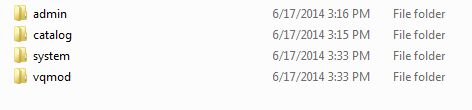
2. Öffnen Sie den Upload-Ordner und Sie finden die folgende Ordnerstruktur:
Sie müssen VQMOD installiert haben, damit dieses Plug-in funktioniert. Wenn VQMOD nicht installiert ist, laden Sie die Software von der folgenden URL herunter und installieren Sie sie: https://code.google.com/p/vqmod/ 3. Wählen Sie den gesamten Ordner aus und ziehen Sie ihn per FTP in das Stammverzeichnis Ihres OpenCart-Speichers.
4. Sie können das Plug-In für die Installation in den Modulen in Ihrem OpenCart Store finden, wie unten gezeigt.
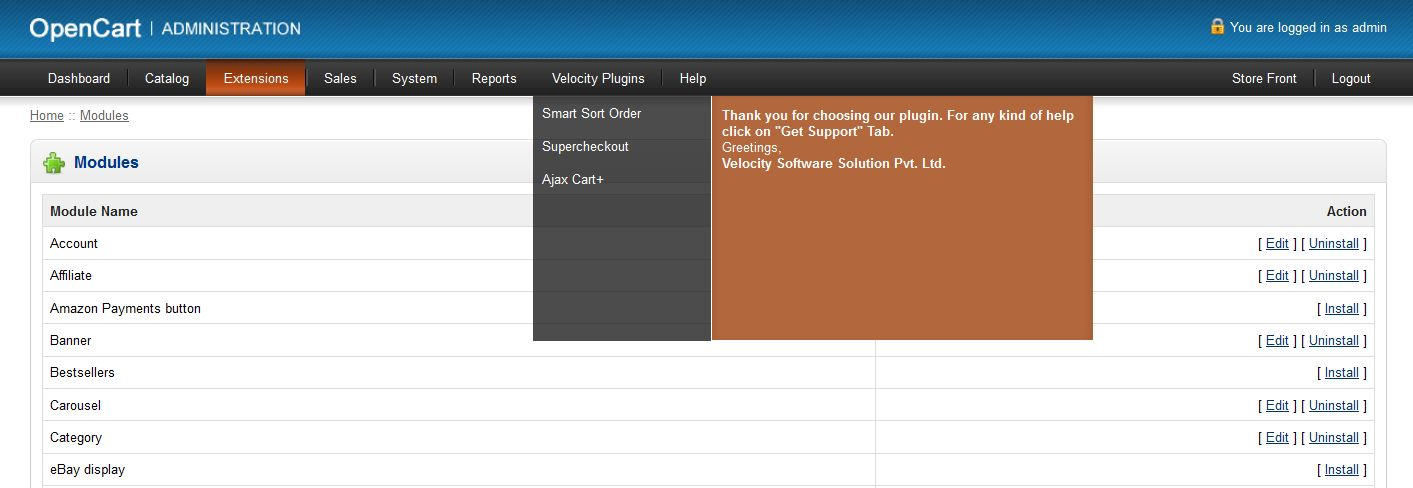
5. Klicken Sie auf den Link Installieren, um das Plug-in zu installieren. Dies wird auch eine Dropdown-Option in Ihrer Menüleiste hinzufügen, die alle Plug-Ins von Velocity auflistet, die in Ihrem Geschäft zur schnellen Navigation installiert sind. Dieses Drop-Down-Fenster enthält auch ein Meldungsfeld, mit dem wir Sie über das neu gestartete Plug-In oder das neue Update informieren können.
6. Löschen Sie die Vqcache-Dateien aus dem vqmod / vqcache-Ordner.
7. Um auf das Smart Sort Order Plug-in zuzugreifen, klicken Sie auf die Schaltfläche Bearbeiten im Modulabschnitt, wie unten gezeigt:
8. Wenn Sie auf Bearbeiten klicken, öffnet sich das Modul für das Plug-In. Es enthält die Navigationsleiste oben, das Menü links und den Hauptinhalt in der Mitte.
1. Allgemeine Einstellungen
Um das Plug-In zu aktivieren / deaktivieren, schalten Sie den Enable-Schalter OFF auf ON / ON auf OFF. Dies ist nur rechts neben Enable / Disable label. Führen Sie die Cron-Seite aus oder klicken Sie nach jedem Speichern des Plug-Ins auf die Schaltfläche "Eintrag aktualisieren".
2. Registerkarte Sortieroptionen
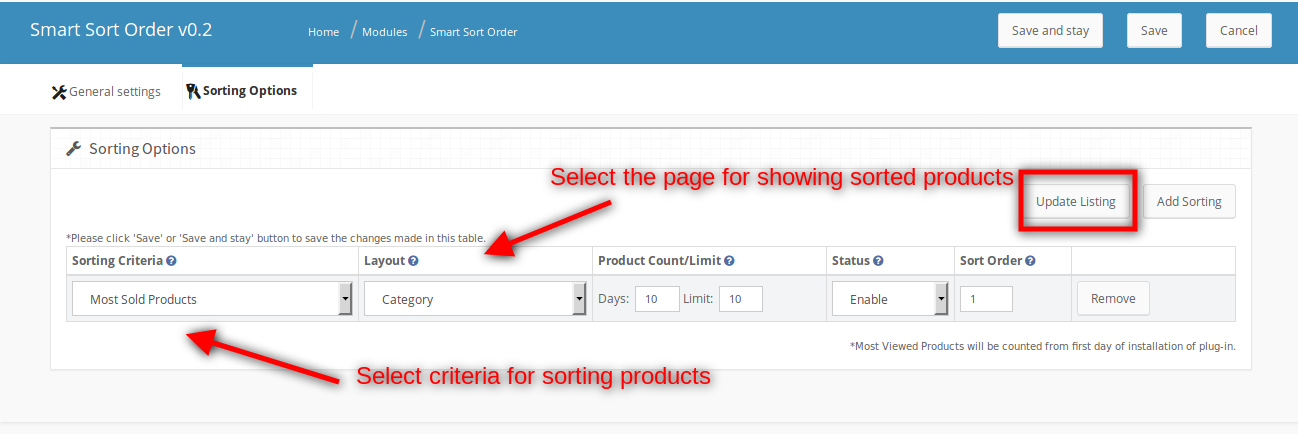
1. Hier können Sie die Sortierreihenfolge von Produkten für verschiedene Seiten / Layouts festlegen, indem Sie die Sortierungstabelle sortieren.
2. Standardmäßig wird eine Sortierung bereits bereitgestellt, sie ist jedoch deaktiviert.
3. Klicken Sie oben rechts auf Sortierung hinzufügen, um so viele Sortierungen hinzuzufügen, wie Sie möchten.
4. Klicken Sie auf Entfernen, um diese Sortieroption zu entfernen.
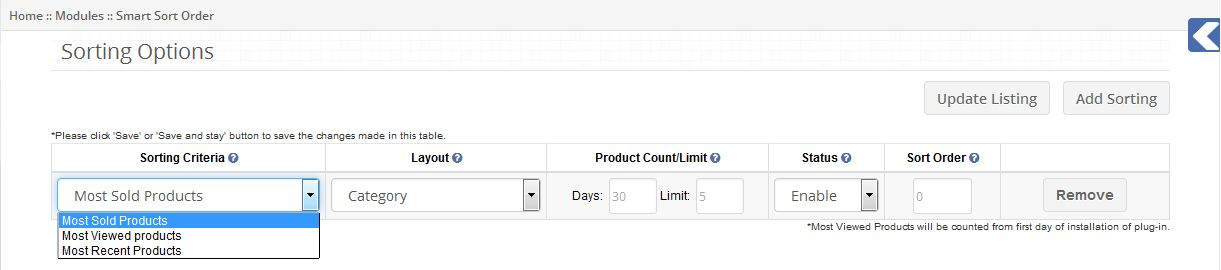
5. In der ersten Spalte können Sie die Kriterien zum Sortieren von Produkten auswählen. Es gibt drei Kriterien zum Sortieren von Produkten: i. Meistverkaufte Produkte ii. Meist gesehene Produkte iii. Neueste Produkte
6. Wenn Sie möchten, dass die meisten verkauften Produkte in der Produktliste aufgeführt werden, wählen Sie Meistverkaufte Produkte als Sortierkriterien aus.
7. Wenn Sie möchten, dass die am häufigsten angesehenen Produkte in der Produktliste aufgeführt werden, wählen Sie Meistgesuchte Produkte als Sortierkriterien aus.
8. Wenn Sie möchten, dass neu hinzugefügte Produkte in die Produktliste aufgenommen werden, wählen Sie Zuletzt verwendete Produkte als Sortierkriterien aus.
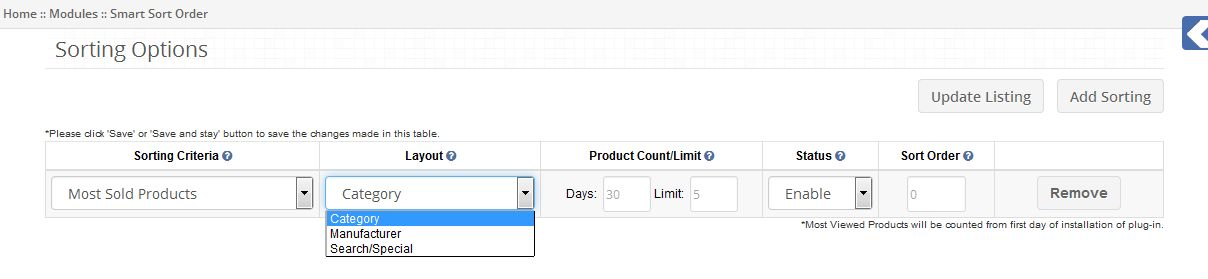
9. In der zweiten Spalte können Sie das Layout auswählen, in dem Sie Produkte nach ausgewählten Sortierkriterien sortieren möchten. Es gibt folgende drei Layouts: i. Kategorie ii.Hersteller iii. Suche / Spezial
10. Wenn Sie möchten, dass Produkte, die auf der Kategorieseite aufgeführt sind, nach ausgewählten Sortierkriterien sortiert werden, wählen Sie Kategorielayout.
11. Wenn Sie möchten, dass Produkte, die auf der Herstellerseite aufgeführt sind, nach ausgewählten Sortierkriterien sortiert werden, wählen Sie Herstellerlayout.
12. Wenn Sie wünschen, dass Produkte, die auf der Such- und Sonderseite aufgelistet sind, nach ausgewählten Sortierkriterien sortiert werden, wählen Sie Suchen / Spezielles Layout.
13. In der dritten Spalte können Sie die Produktanzahl / -grenze für ausgewählte Sortierkriterien auswählen.
14. Wenn Sie 20-Produkte in den letzten 30-Tagen jeder Kategorie in der Kategorieseite anzeigen möchten, müssen Sie folgende Optionen festlegen: i. Sortierkriterien: Meistverkaufte Produkte ii.Layout: Kategorie iii. Tage: 30 Iv.Limit: 20
15. In der vierten Spalte können Sie bestimmte Sortieroptionen aktivieren / deaktivieren.
16. In der fünften Spalte können Sie die Sortierreihenfolge für verschiedene Sortieroptionen festlegen.
17. Sie können eine bestimmte Sortieroption entfernen, indem Sie in der letzten Spalte auf die Schaltfläche Entfernen klicken.
18. Klicken Sie nach dem Speichern der Daten auf die Schaltfläche "Eintrag aktualisieren", um Änderungen am Frontend vorzunehmen.
Cron-Einrichtung
Nach der Installation des Plug-Ins fügen Sie bitte folgende Cron zu Ihrem Geschäft via Control Panel / Kitt at12midnight jeden Tag. 0 0 * * * wget -O / dev / null https://yourstore.com/index.php?route=smartsortorder/smartsortorder
Ersetzen Sie Ihre store.com durch die URL Ihres Shops. Wenn Sie mehrere Geschäfte haben, legen Sie für jedes Geschäft Cron fest.
Beispiele
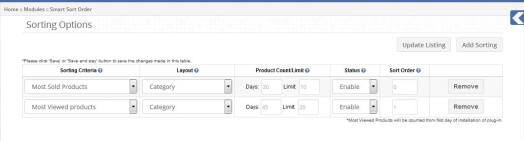
Beispiel 1 Wenn Sie 10-Produkte in den letzten 30-Tagen anzeigen möchten, dann hat 20 die meisten Produkte in den letzten 45-Tagen auf der Kategorieseite angezeigt und dann die Sortieroptionen wie im Bild gezeigt eingestellt.
Wenn Sie diese Einstellung speichern, werden in jeder Kategorie die am meisten verkauften 10-Produkte und dann in 20 die am häufigsten angesehenen Produkte ihrer Kategorie angezeigt. Nach diesen 30-Produkten erscheinen alle anderen Produkte auf der Kategorieseite.
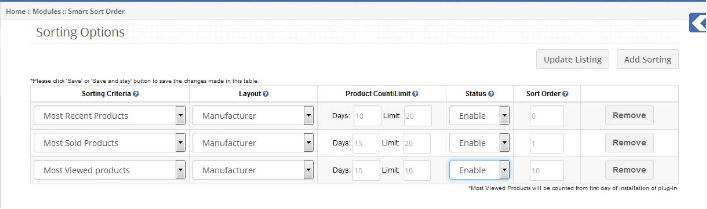
Beispiel 2 Wenn Sie 20 neu hinzugefügte Produkte in den letzten 10 Tagen anzeigen möchten, dann 20 meistverkaufte Produkte in den letzten 15 Tagen dann 10 meistgesehene Produkte in den letzten 10 Tagen auf der Herstellerseite, dann legen Sie die Sortieroptionen wie in der folgenden Abbildung dargestellt fest.
Wenn Sie diese Einstellung speichern, wird auf jeder Herstellerseite 20 neu hinzugefügte Produkte angezeigt, dann 20 meistverkaufte Produkte und dann 10 am häufigsten angesehene Produkte.
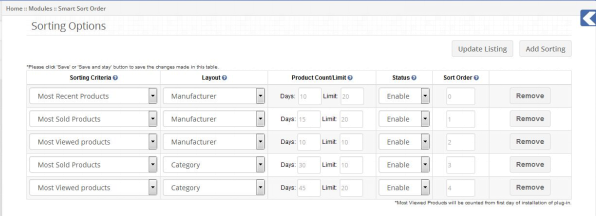
Beispiel 3 Wenn Sie die Kombination der beiden oben genannten Beispiele wünschen, legen Sie die Sortieroptionen wie unten dargestellt fest.
Empfehlungen
1. Most Angesehene Produkte werden ab dem ersten Tag der Installation des Plugins gezählt. Daher sollten Sie die meistgesehenen Sortieroptionen einige Tage nach der Installation des Plug-Ins einstellen.
2. Stellen Sie die Cron-Datei so ein, dass sie jeden Tag ausgeführt wird.
3. Nachdem Sie Änderungen im Admin-Panel vorgenommen haben, klicken Sie auf die Schaltfläche Update Listing, um Änderungen am Frontend vorzunehmen.
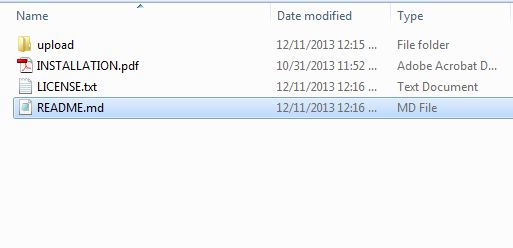
1. Laden Sie die Zip-Datei von OpenCart herunter und entpacken Sie sie in einen Ordner. Nach dem Entpacken wird die Ordnerstruktur des Preisalarm-Plugins ähnlich wie im folgenden Bildschirm angezeigt.
2. Öffnen Sie das Upload-Verzeichnis und Sie sehen folgende Ordnerstruktur.
3. Login via FTP & Drag drop alle Ordner in Ihrem Server-Root-Verzeichnis. Der Name des Standarddesignordners muss nicht in den Namen des Designordners geändert werden. Sie müssen VQMOD installiert haben, damit dieses Plug-in funktioniert. Wenn VVMOD nicht installiert ist, laden Sie es bitte über die folgende URL herunter und installieren Sie es: https://code.google.com/p/vqmod/
4. Sie finden das Plugin zur Installation in den Modulen Ihres OpenCart.
5. Klicken Sie auf den Link Installieren, um das Plugin zu installieren.
6. Löschen Sie die vqcache-Dateien aus dem vqmod / vqcache-Ordner.
7. Um auf die Preisbenachrichtigung zuzugreifen, klicken Sie auf den Link PriceAlert, der sich rechts neben dem unten abgebildeten Berichtsmenü befindet.
8. Wenn Sie auf Price alert link klicken, öffnet sich das Modul für das Plug-in. Es enthält die Navigationsleiste oben, das Menü links und den Hauptinhalt in der Mitte, wie unten gezeigt.
1. Allgemeine Einstellungen
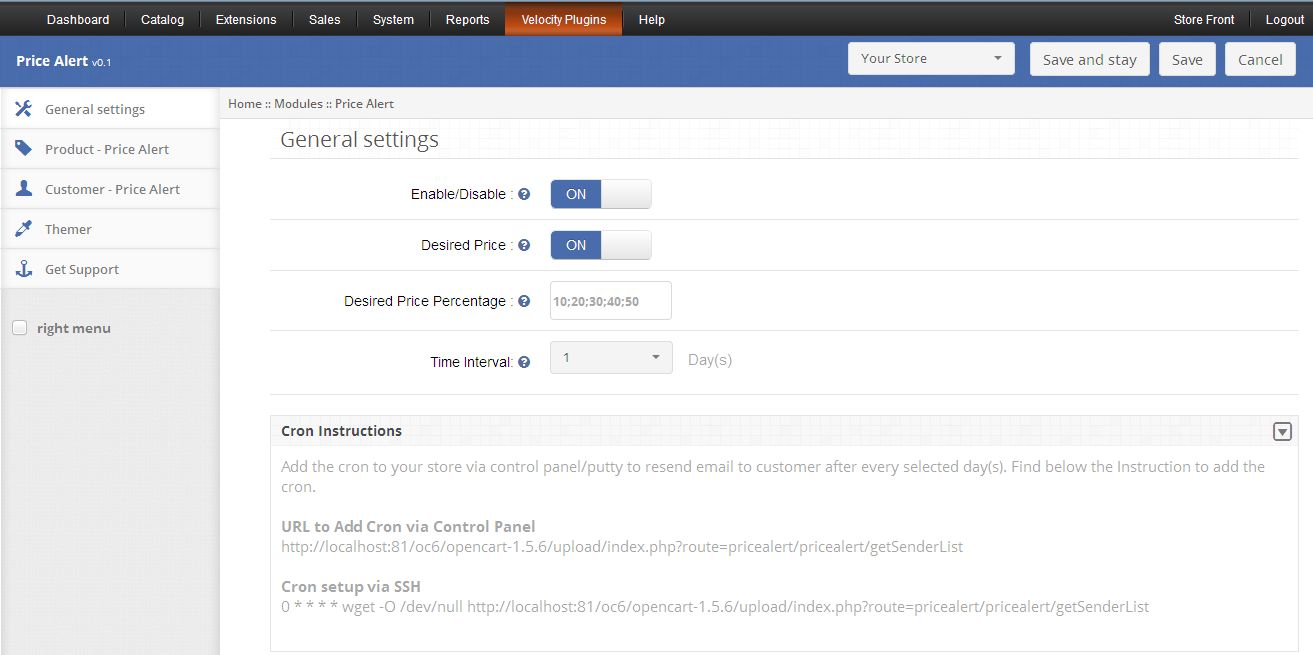
1. Um das Plug-In zu aktivieren, schalten Sie die Enable-Taste von OFF auf ON, die sich rechts neben dem Label "Enable / Disable" befindet.
2. Um die Anzeige des Wunschpreises auf der Kundenseite zu aktivieren, schalten Sie die Taste von OFF auf ON, die sich direkt rechts neben dem gewünschten Preis befindet.
3. Wenn Sie den gewünschten Preis aktivieren, müssen Sie das Feld "Gewünschter Preis in Prozent" ausfüllen. Andernfalls wird ein Fehler angezeigt. Sie können hier bis zu fünf Prozentwerte angeben, die den Kunden angezeigt werden. Dieser Prozentsatz muss durch Semikolon (;) wie folgt getrennt werden:
Mit der Option 4.E-mail Resend Days kann der Administrator festlegen, nach wie vielen Tagen der Preisalarm erneut an den Kunden gesendet wird. Wenn der Wert keines ist, wird der Preisalarm nur einmal gesendet. Wenn Sie ihn jedoch auf 4-Tage setzen, wird der Preisalarm nach jedem 4-Tag wiederholt gesendet.
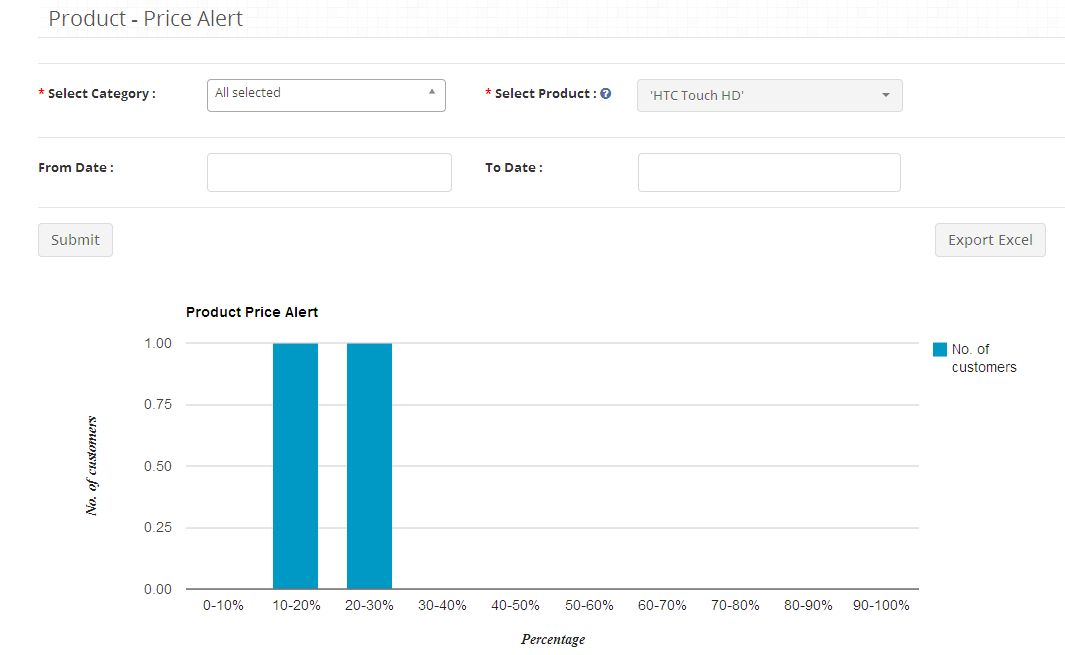
2. Produkt Preis Alarm Bericht
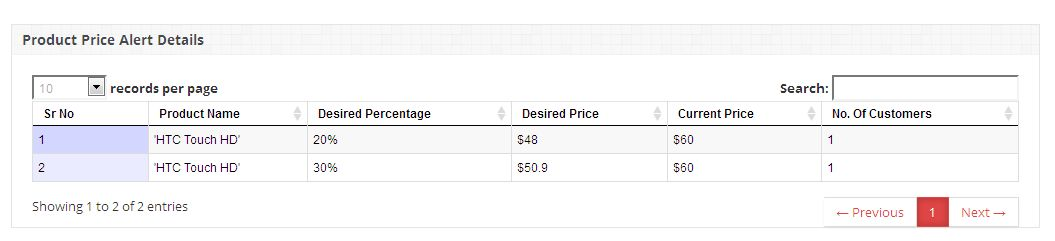
1. Auf dieser Registerkarte wird admin, der Produktpreiswarnbericht in Tabellen- und Diagrammform angezeigt. Der Administrator kann den Filter so einstellen, dass der Bericht für einen bestimmten Zeitraum oder für ein bestimmtes Produkt abgerufen wird.
2. Sie können die tabellarischen Berichtsdaten auch im Excel-Format exportieren, indem Sie auf die Export-Schaltfläche klicken.
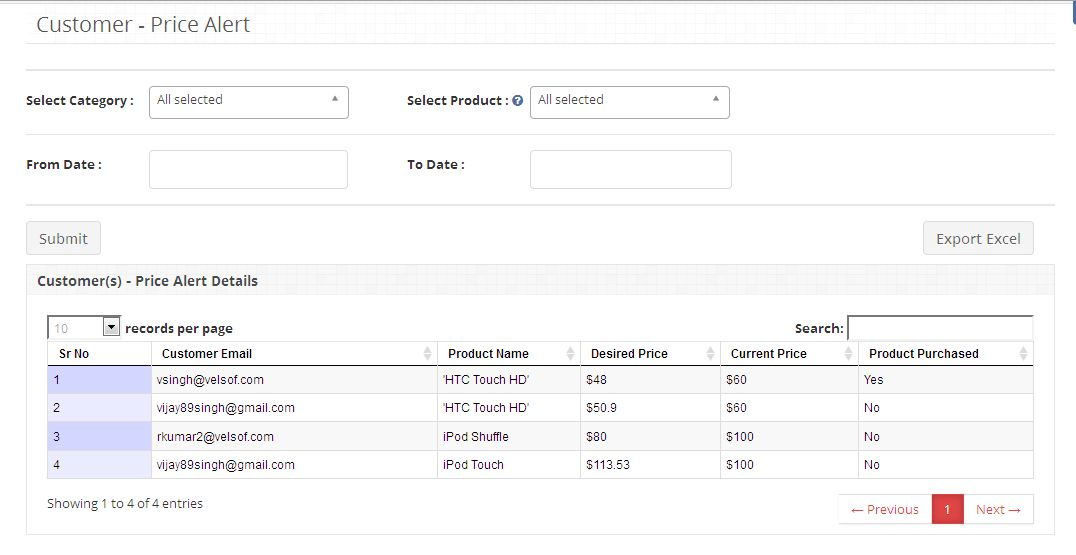
3. Kundenpreis-Alarm-Bericht
1. Diese Registerkarte zeigt admin, den Kundenpreis-Warnbericht in tabellarischer Form an. Der Administrator kann den Filter so einstellen, dass der Bericht für einen bestimmten Zeitraum oder für ein bestimmtes Produkt abgerufen wird.
2. Sie können die tabellarischen Berichtsdaten auch im Excel-Format exportieren, indem Sie auf die Export-Schaltfläche klicken.
4. Registerkarte Berichte
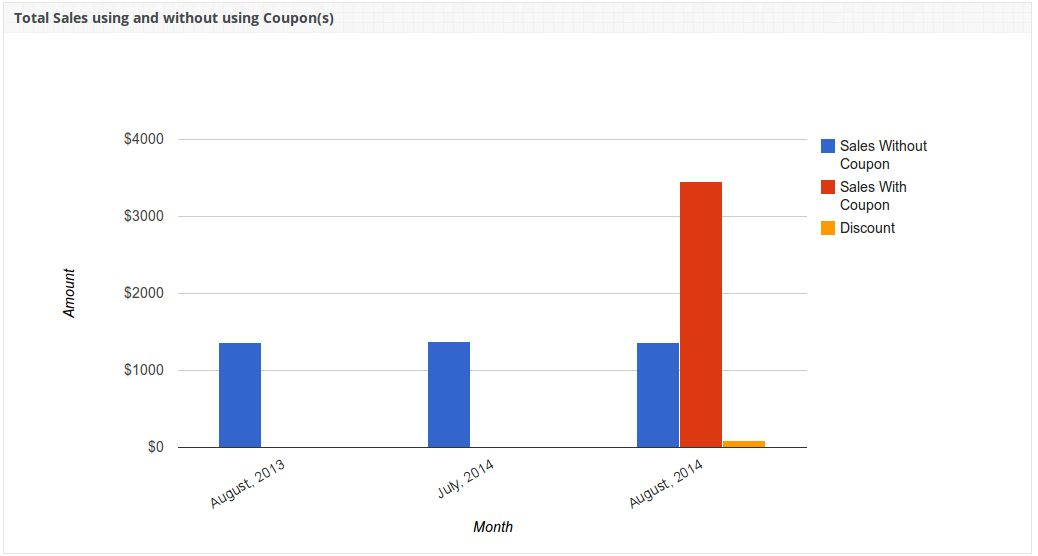
Auf der Registerkarte Berichte werden die folgenden Säulendiagramme angezeigt: 1.Total Sales mit und ohne Verwendung von Coupons und Gesamtrabatt.
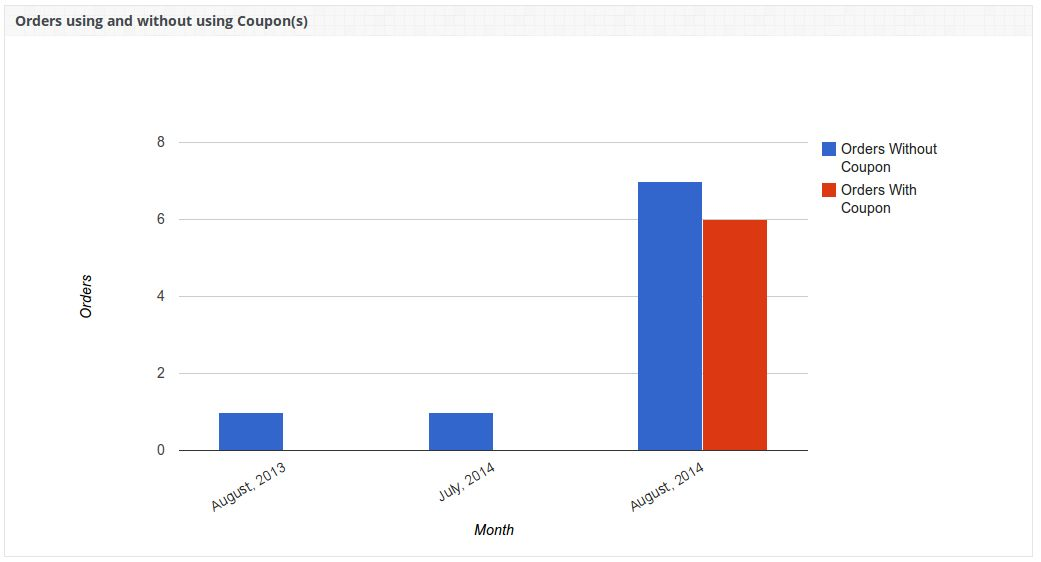
2.Total Orders mit und ohne Coupons.
CRON-Setup (E-Mail-Einstellung)
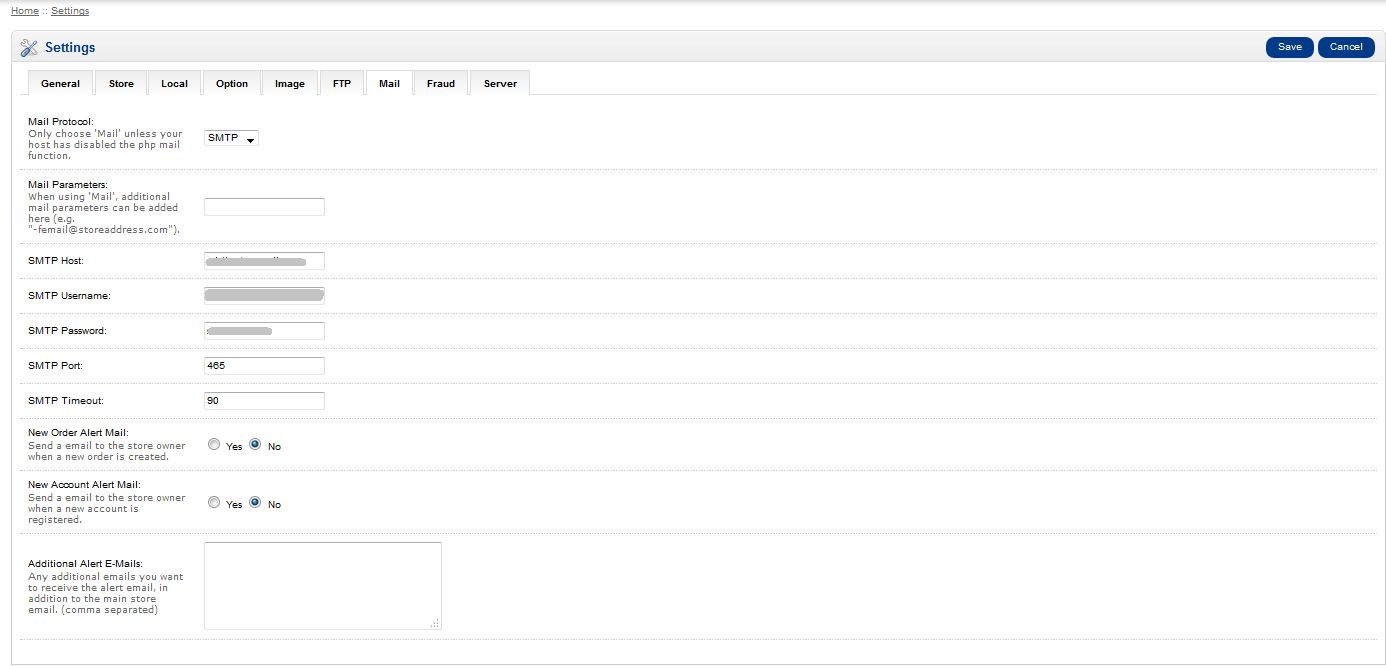
Um Preisalarme per E-Mail an alle Kunden zu senden, die Preisbenachrichtigungen festgelegt haben, müssen Sie OpenCart und CRON wie folgt konfigurieren: 1.Für das Einrichten von E-Mail auf OpenCart öffnen Sie das Admin-Panel und klicken auf System-> Einstellungen.
2.Nach dem klicken Sie auf die Schaltfläche Bearbeiten gegen Ihren Laden und dann unter Mail-Einstellung, füllen Sie alle erforderlichen Details und speichern.
3. Sie müssen außerdem einen CRON-Job für die folgende URL festlegen. Wir empfehlen Ihnen, dieses CRON nur einmal am Tag auszuführen. https://index.php?route=pricealert/prioralert/getSenderList/
Kundenbereich
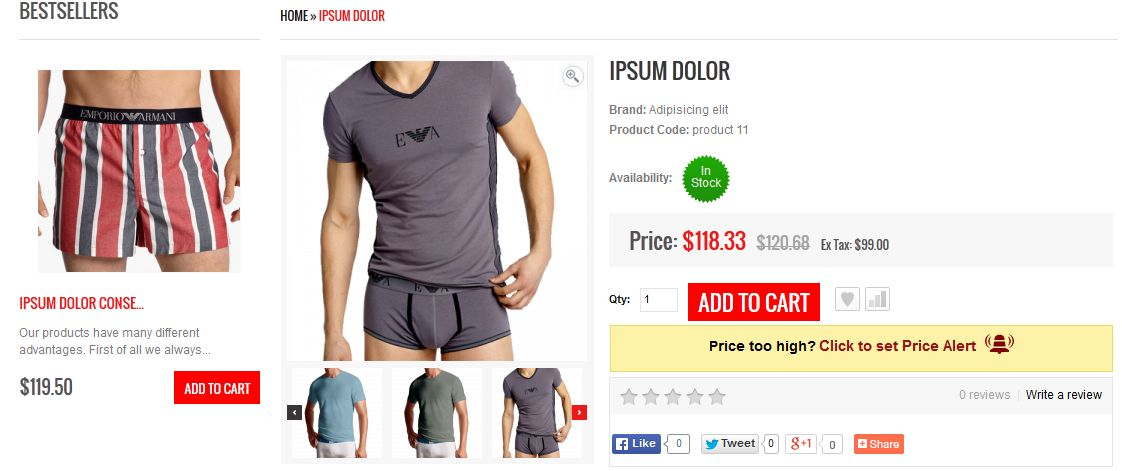
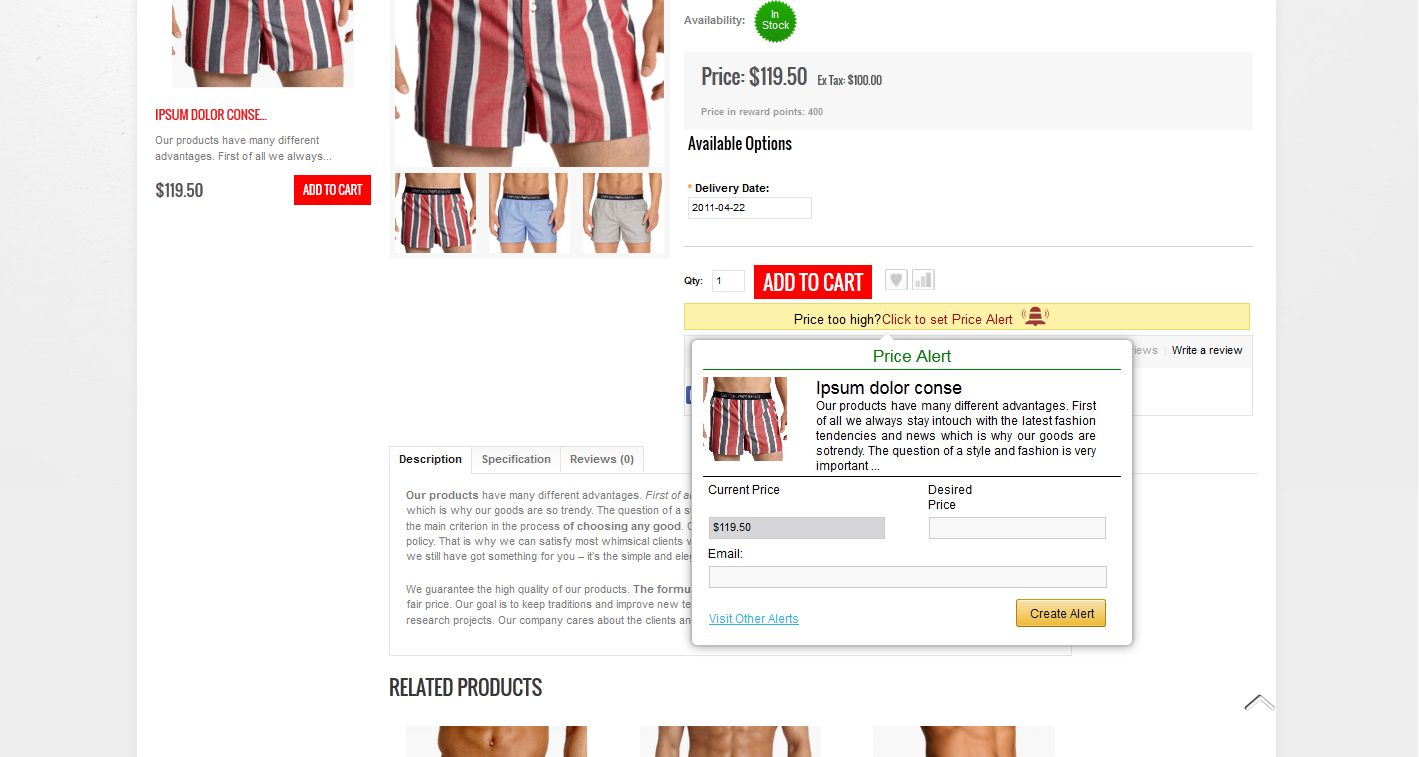
Der Kunde kann für jedes Produkt eine Preiswarnung erstellen, indem er auf Klicken klickt, um die Preiswarnung zu setzen, die auf jeder Produktseite angezeigt wird.
1. Wenn der Kunde auf klicken klickt, um die Preisbenachrichtigung zu setzen, wird ihm ein Popup angezeigt, in dem er seine E-Mail-ID und den gewünschten Preis eingeben muss, um die Preisbenachrichtigung festzulegen.
2. In diesem Popup-Fenster, wenn der Kunde das Textfeld "Gewünschter Preis" eingibt, werden ihm einige vordefinierte gewünschte Preiswerte vorgeschlagen. Diese Werte sind von Admin vordefiniert. Der Kunde kann seinen Wunschpreis nicht selbst eingeben. Er muss irgendeinen aus diesen Vorschlägen auswählen. Der Administrator kann das gewünschte Preisfeld deaktivieren. In diesem Fall muss der Kunde nur die E-Mail-ID eingeben, um die Preisbenachrichtigung zu erstellen.
3. Sobald der Kunde nach der Eingabe der erforderlichen Felder auf die Schaltfläche "Benachrichtigung erstellen" klickt, wird in seinem Konto für dieses Produkt eine Preiswarnung erstellt und eine Benachrichtigung wird ihm angezeigt. Sobald der Administrator den Preis für dieses Produkt ändert, wird eine Preiswarnung an diesen Kunden nur dann per E-Mail gesendet, wenn sein eingegebener Wunschpreis größer oder gleich dem neuen Preis ist. Und falls der Administrator das gewünschte Preisfeld deaktiviert hat, wird der Preisalarm immer dann an diesen Kunden gesendet, wenn sich der Preis für dieses Produkt ändert.
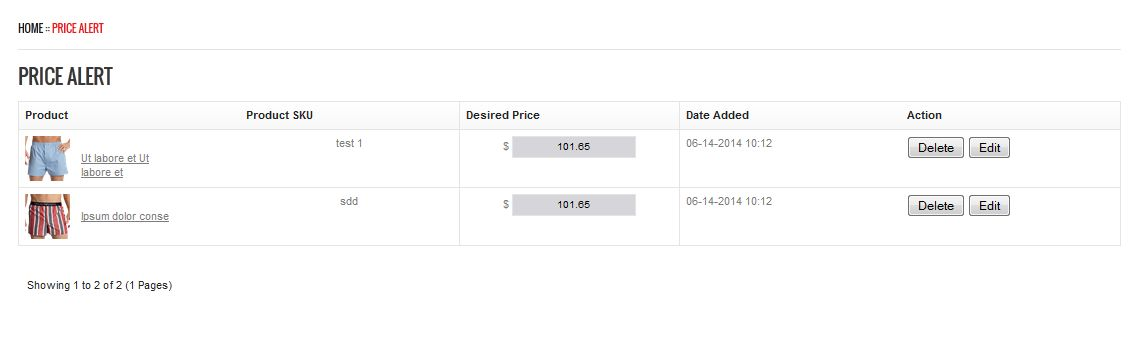
4. Wenn der Kunde eingeloggt ist, kann er alle von ihm erstellten Preisinformationen für verschiedene Produkte einsehen, indem er auf den Link Weitere Hinweise besuchen klickt.
5. Der Kunde kann Preisalarme aktualisieren oder löschen.
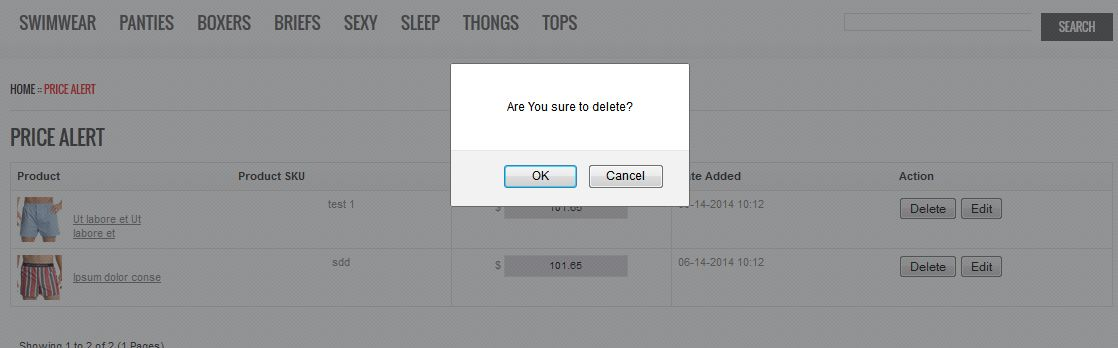
6. Der Kunde kann jede Preisbenachrichtigung mit der Schaltfläche Löschen gegen die jeweilige Preismitteilung löschen.
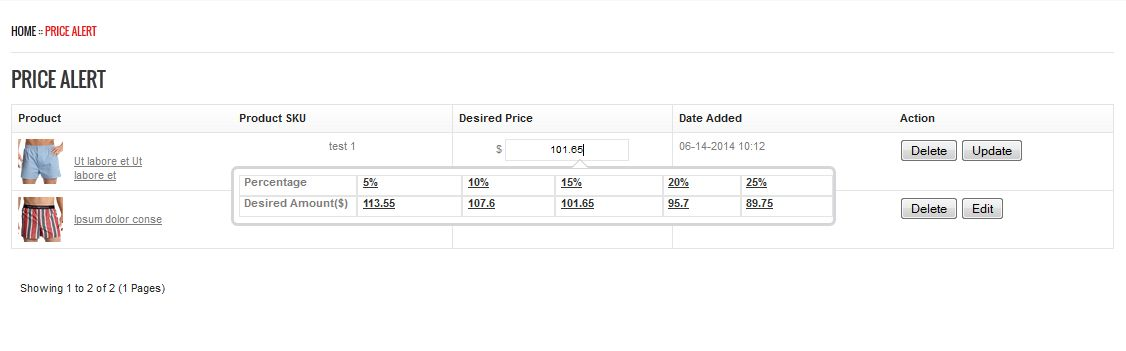
7. Der Kunde kann jeden Preisalarm bearbeiten, indem er auf die Schaltfläche Bearbeiten klickt. Dadurch wird das Textfeld Gewünschter Preis aktiviert. Mit diesem Feld kann er seinen Wunschpreis ändern. Sein geänderter Preis wird aktualisiert, sobald er auf "Aktualisieren" klickt, wie unten gezeigt.
Die Prestashop Easy DB Backup Manager Erweiterung?by Knowband enables the store admin to make database backup of complete store or selected tables. The Prestashop store admin can directly upload his database backup to google drive and dropbox . The e-merchant can also set cron for automatic database backup and enables google settings for directly upload it to the google drive.
1.2 Vorteile des Admins:
1- Mit dem Prestashop-Backup-Manager-Addon kann der Store-Administrator die teilweise / vollständige Sicherung der Filialdatenbank generieren.
2- Die Prestashop EasyDB Backup Manager-Erweiterung von Knowband bietet dem eCommerce-Händler die Möglichkeit, ausgewählte ausgewählte Tabellen zu sichern.
3- Der Administrator kann das Backup einfach auf seinen Server oder in Cloud hochladen (Google Drive oder Dropbox).
4- Das Prestashop-Datei-Backup-Modul erlaubt dem Filialleiter, die vollständige Backup-Zusammenfassung zu sehen, kann eine bestimmte Datei löschen oder herunterladen.
5- Das Add-On für das automatische Backup-Manager-Prestashop bietet dem Filialbesitzer die Möglichkeit, festzulegen, nach wie vielen Tagen und Stunden die Datenbanksicherung erstellt werden soll.
6- Der Store-Administrator kann das manuelle Hochladen der erstellten Datenbank in Cloud (Google Drive oder Dropbox) mithilfe der Prestashop Backup Manager-Erweiterung aktivieren.
7- Das Prestashop EasyDB-Backup-Manager-Addon ermöglicht es dem Geschäftsadministrator, die Sicherung der vollständigen Datenbank oder ausgewählter Tabellen zu erstellen.
8 – Das Prestashop-Modul bietet dem Store-Administrator die Option, die Option zum Speichern auf Google Drive zu aktivieren. Die Create Backup-Datenbank speichert automatisch das Google-Laufwerk.
9- Der Prestashop Store-Händler kann das Backup auf seinem / ihrem Server erstellen, wenn er / sie keine Daten in Dropbox oder Google Drive speichern möchte.
10- Das Prestashop-Datenbank-Backup-Addon zeigt Backup-Größe und Datum auf der Registerkarte Backup-Verlauf an.
2.0-Technologie für die Entwicklung
Sprache: PHP Rahmenarbeit: PrestaShop
3.0 Easy DB Backup-Addon
3.1 Installationsanleitung
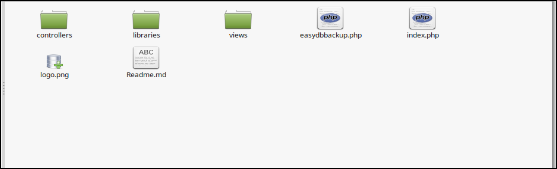
1. Ordnerstruktur des Add-On-Ordners Prestashop EasyDB Backup Manager.
2. Kopieren Sie den gesamten Ordner namens easydb backup über FTP in Ihren Modulordner des Stammverzeichnisses Ihres PrestaShop-Stores.
3. Sie können den Zip-Ordner des Moduls auch hochladen, indem Sie auf die Schaltfläche Add New Module klicken, die in der oberen rechten Ecke der Modullistenseite erscheinen sollte.
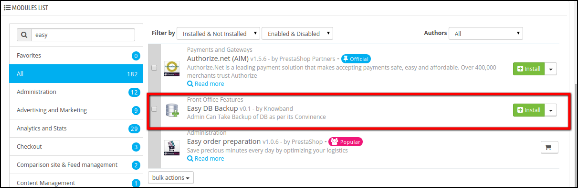
4. Danach können Sie die Erweiterung finden
5. Klicken Sie auf den Link Installieren, um die Prestashop EasyDB Backup Manager-Erweiterung zu installieren.
4.0 Admin Modul
Hier kann der Ladenbesitzer die verschiedenen Einstellungen dieses Plugins entsprechend den Anforderungen ändern.
Im Admin-Modul gibt es folgende Optionen, um dieses Prestashop-Backup-Manager-Addon zu konfigurieren. Das Prestashop-Addon bietet folgende Registerkarten in der Benutzeroberfläche:
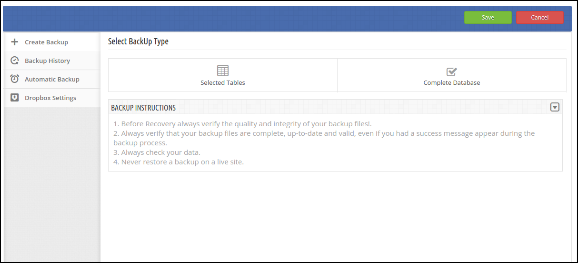
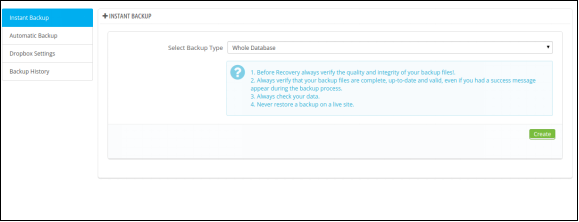
Wenn Sie auf den Link configure auf der Pretasho-Backup-Manager-Erweiterungsseite klicken (der Link wird automatisch angezeigt, sobald Sie das Addon installiert haben), öffnet das System standardmäßig die Registerkarten mit den allgemeinen Einstellungen, wie im folgenden Bildschirm gezeigt:
Die Registerkarte besteht aus zwei Arten von Backups
1. Ausgewählte Tabellen
2. Komplette Datenbank
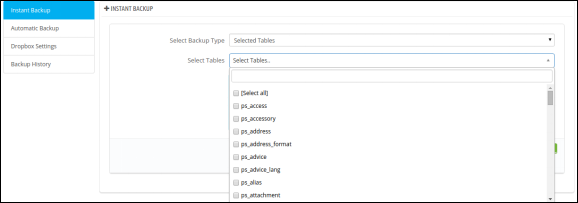
4.1.1 Ausgewählte Tabellen
Diese Option listet alle Tabellen der Geschäftsdatenbank auf und ermöglicht den Geschäftsinhabern
Vollständige Datenbank von 4.1.2
Diese Option erstellt die Sicherung der vollständigen Datenbank des Geschäfts.
4.2 Automatische Sicherung
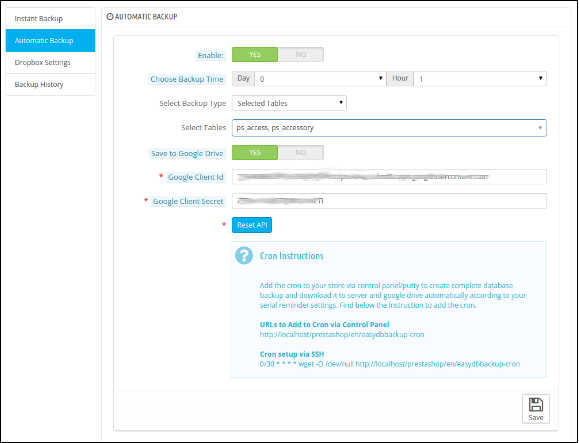
Auf dieser Registerkarte kann der Administrator das automatische Prestashop-Backup-Addon aktivieren / deaktivieren.
Bevor Sie diese Funktionalität aktivieren, wählen Sie die folgenden Details aus:
1. Tag und Zeit: Wählen Sie den Tag und die Uhrzeit der automatischen Sicherungserweiterung.
2. Sicherungsart: Wählen Sie den Sicherungstyp der Datenbank aus. Ausgewählte Tabellen Option bieten Ihnen die Liste der Tabelle Ihres Geschäfts Wählen Sie die gewünschten Tabellen für die Sicherung.
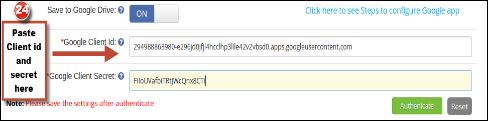
3. In Google Drive speichern: Mit dieser Option kann der Administrator die automatische Sicherung direkt auf sein Google-Laufwerk hochladen. Um diese Option nutzen zu können, muss der Administrator die Anmeldedaten für Google Apps festlegen.
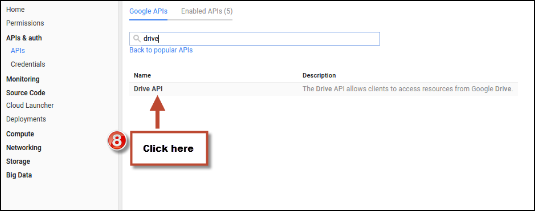
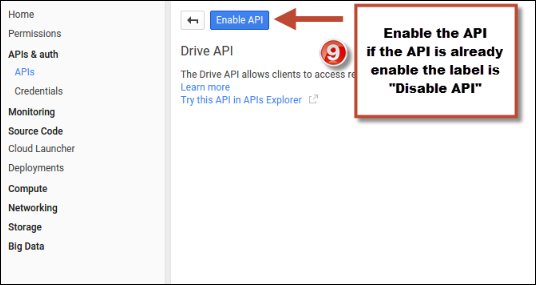
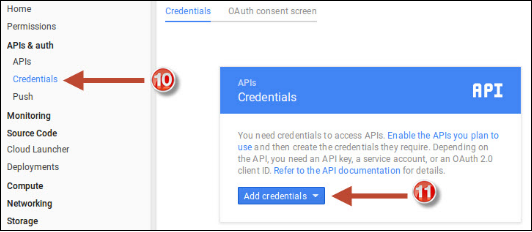
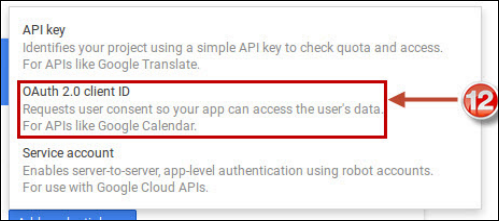
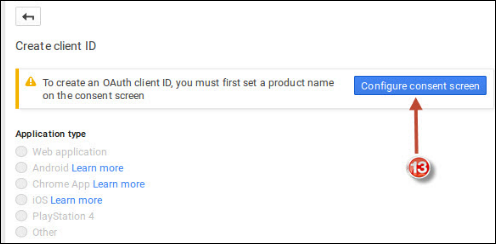
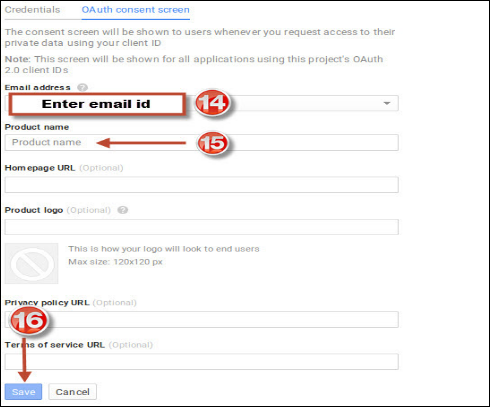
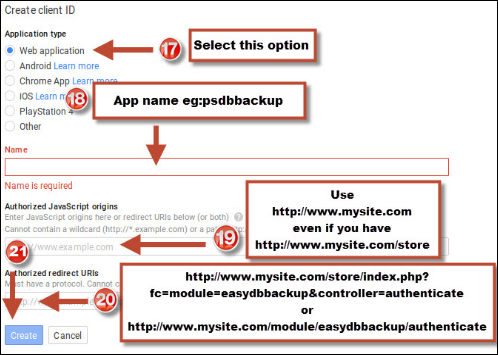
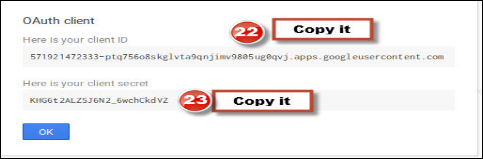
Google APP-Anmeldeinformationen
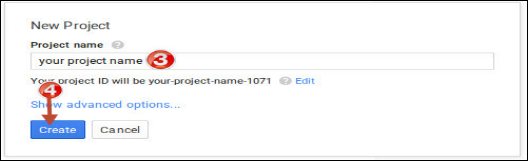
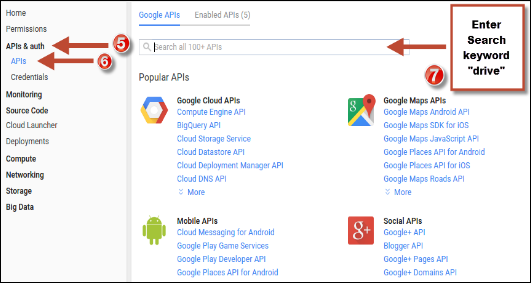
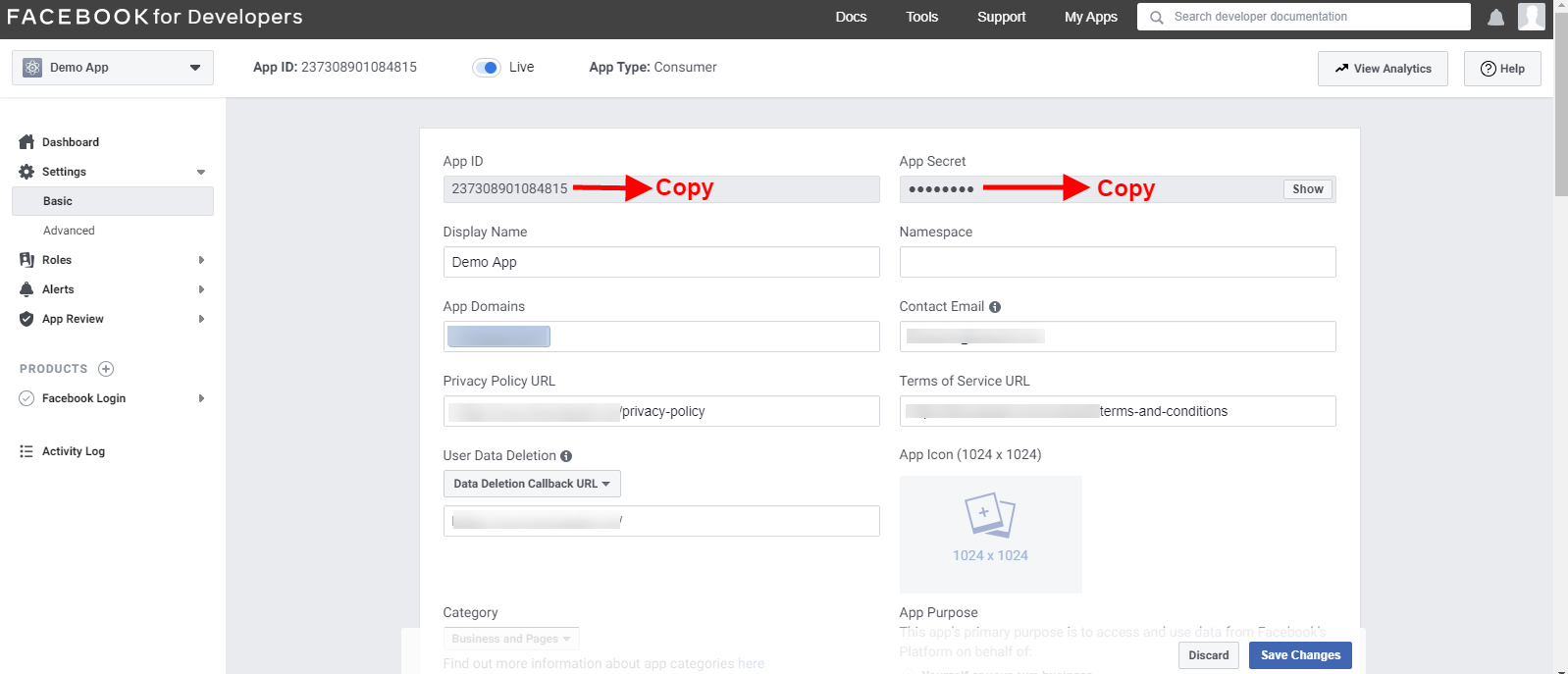
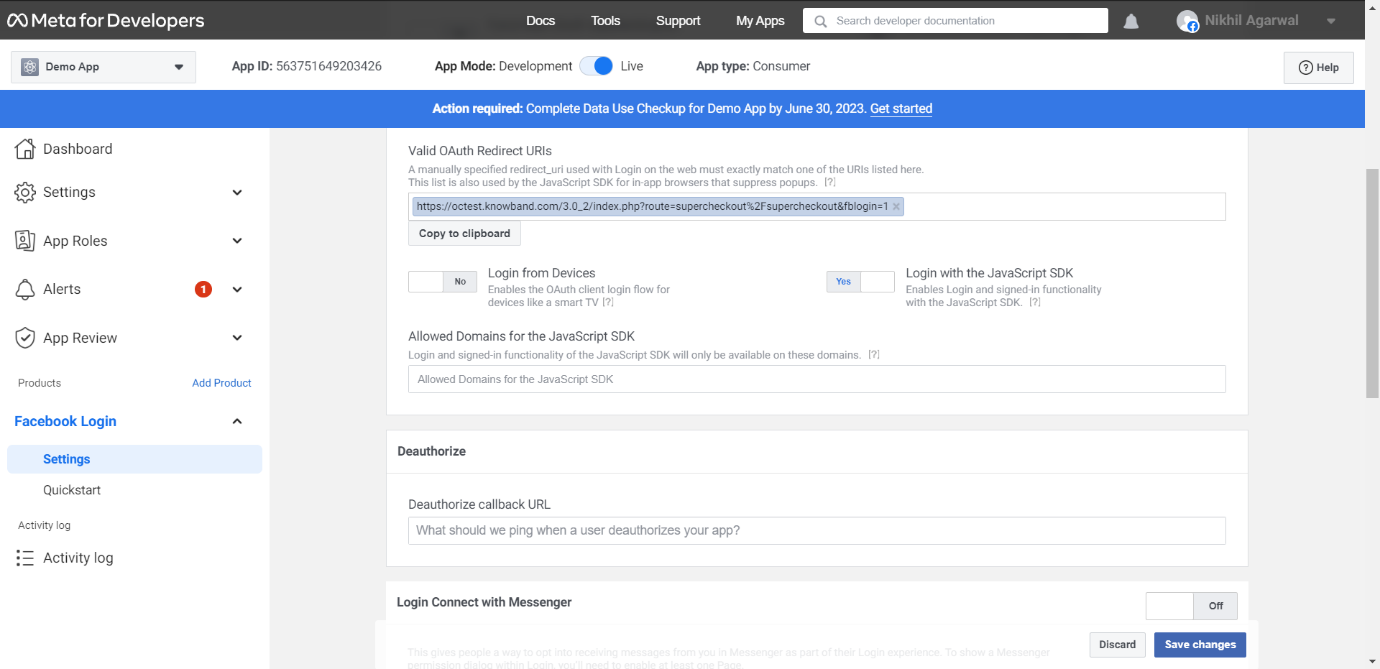
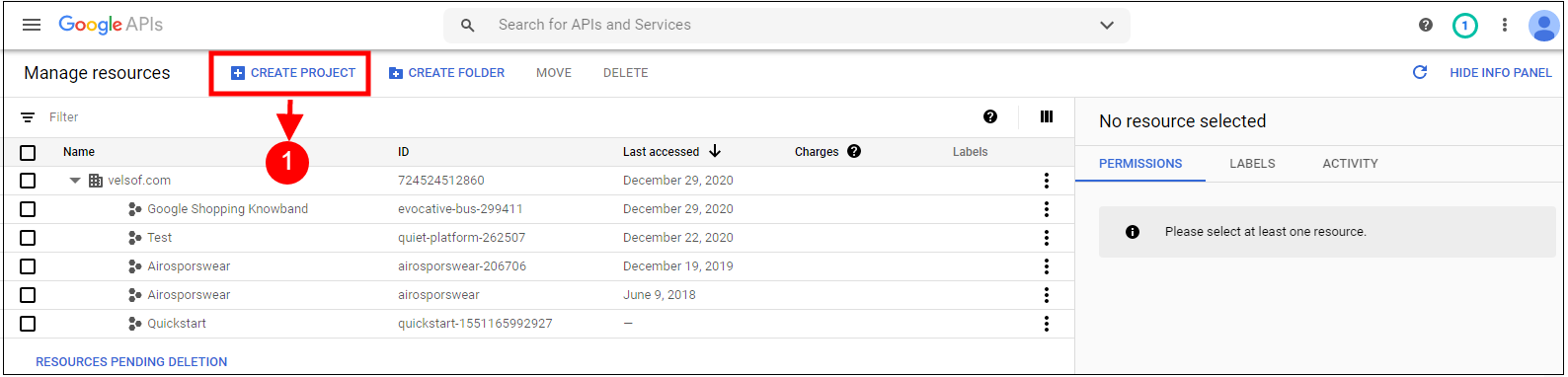
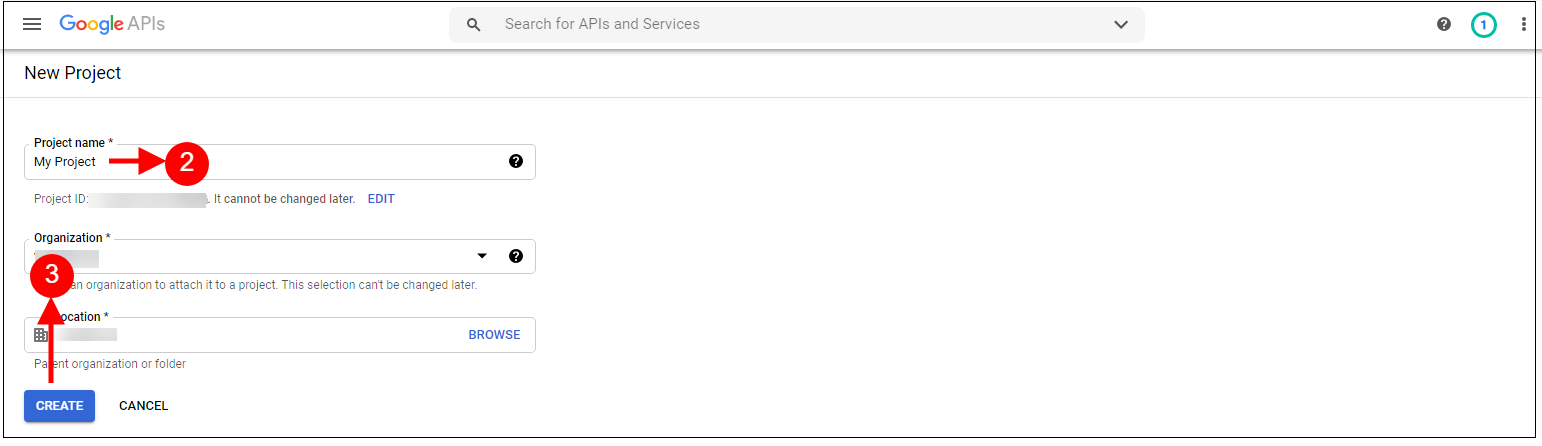
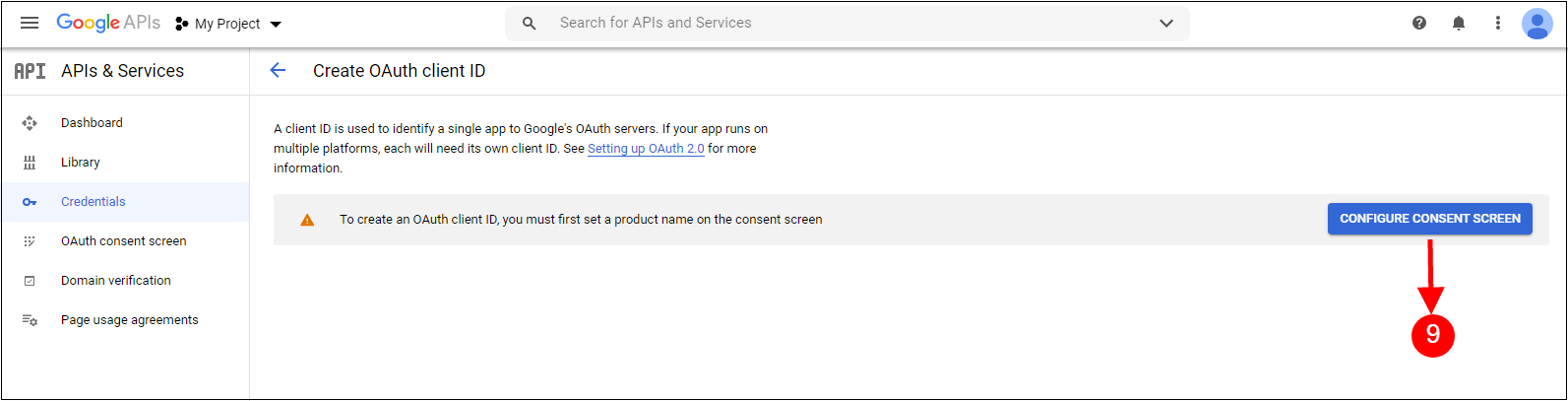
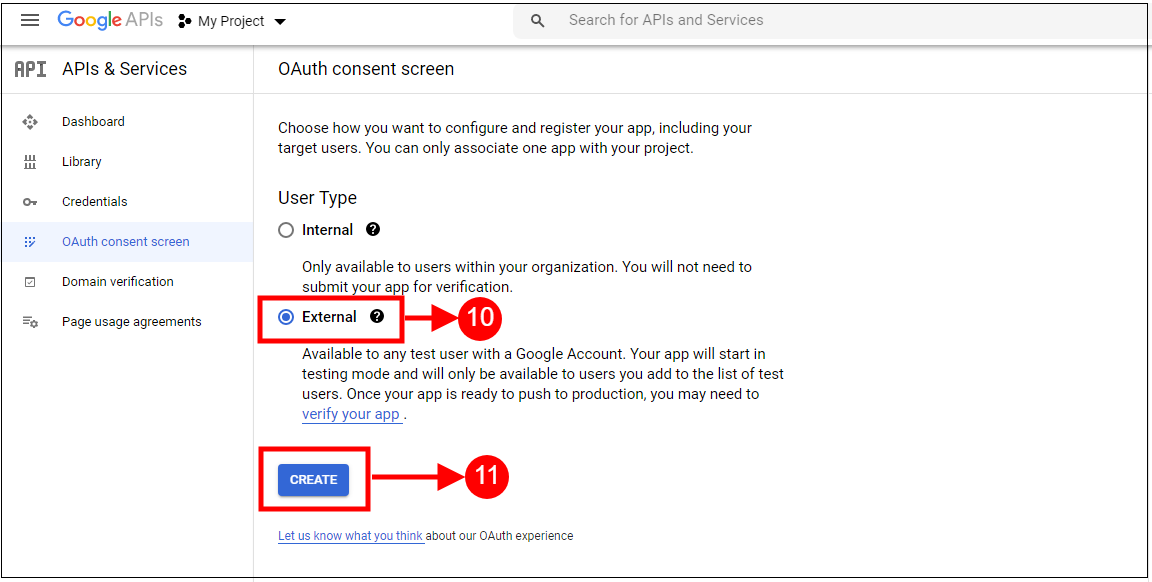
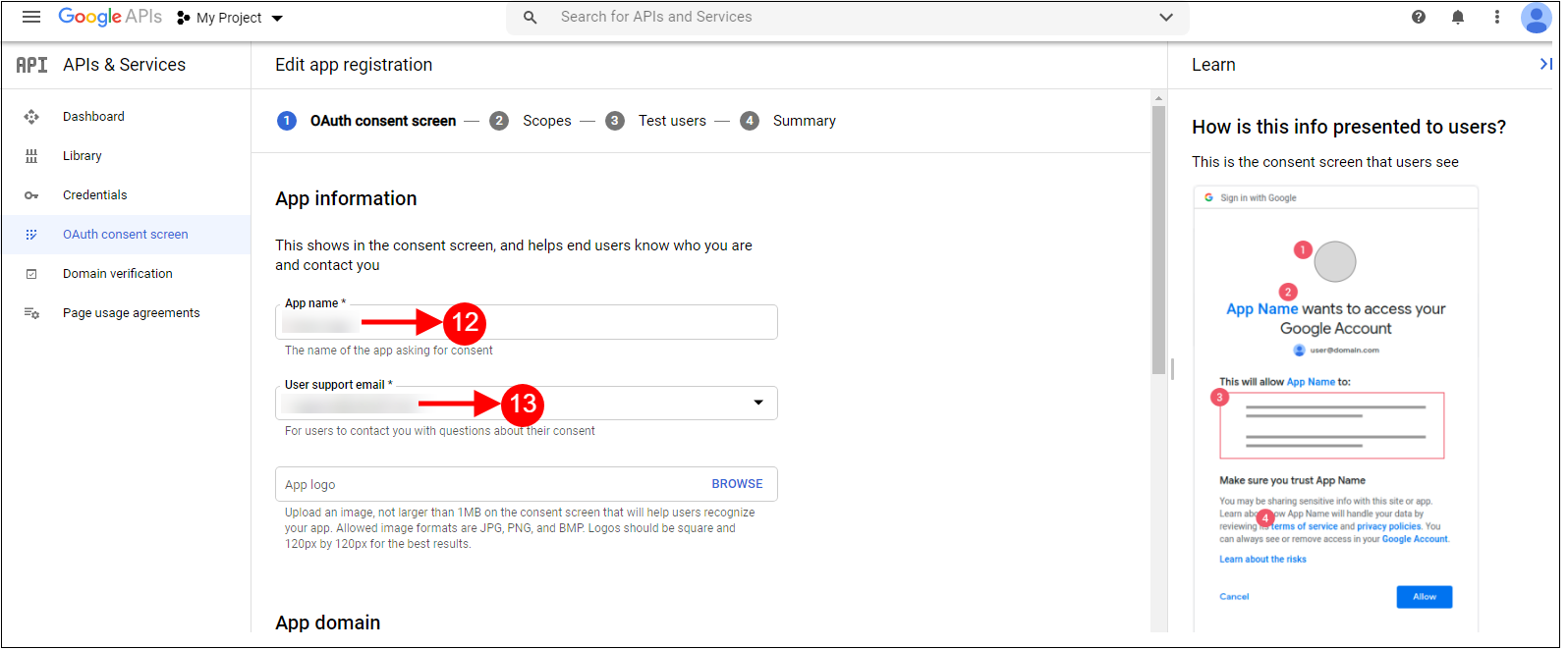
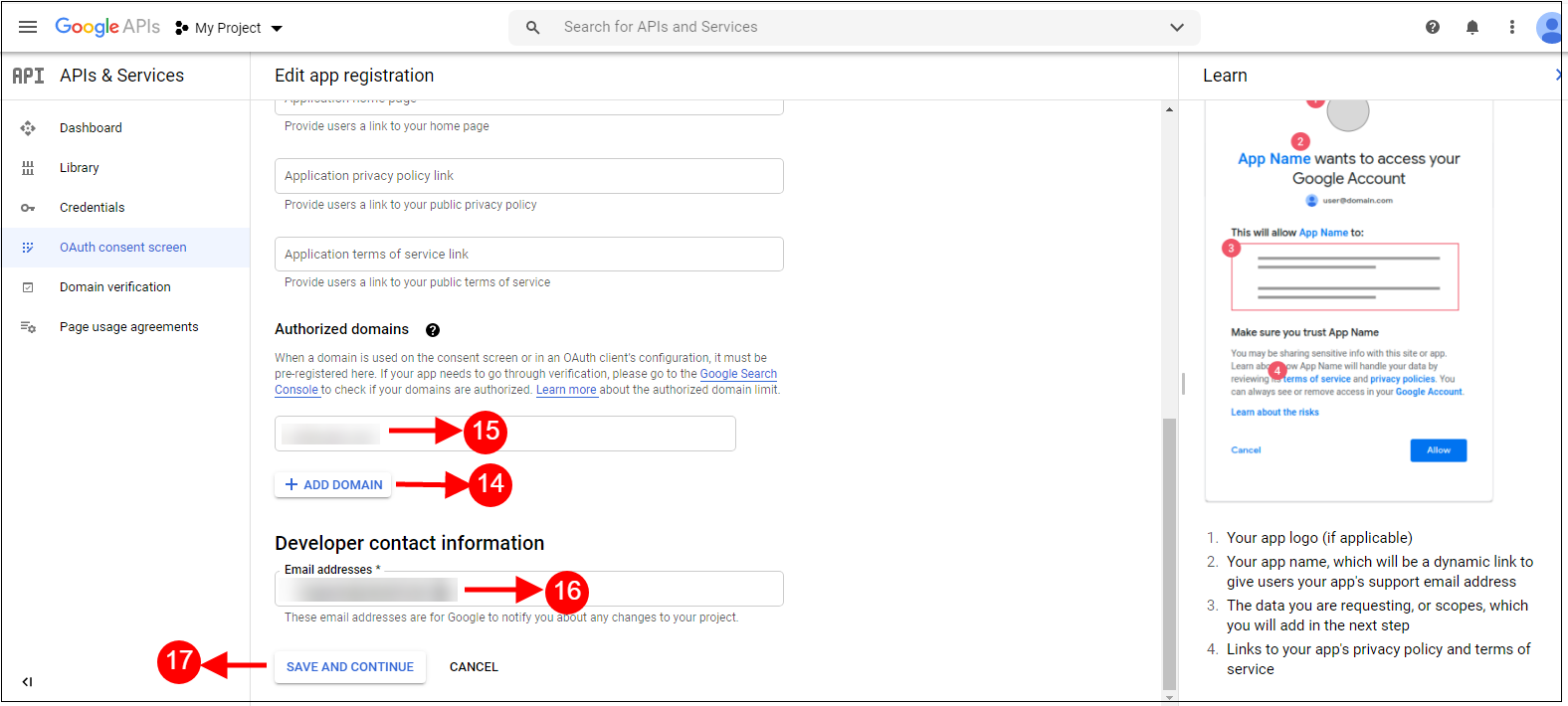
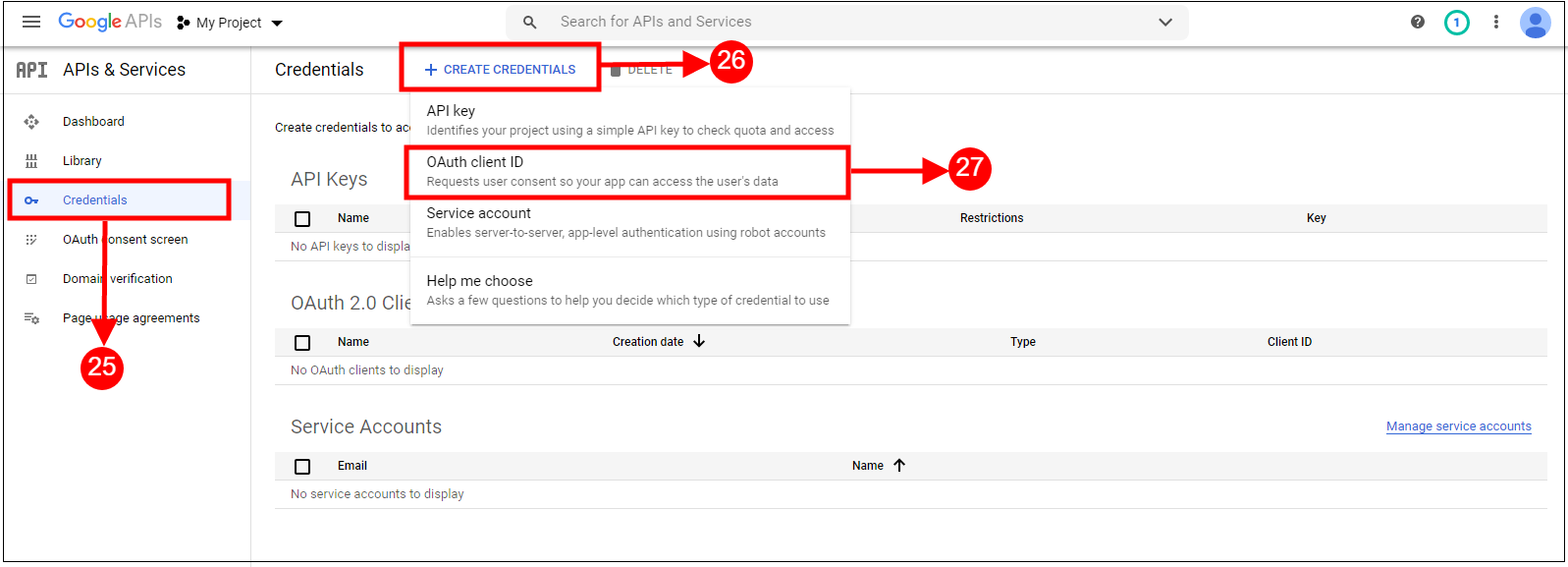
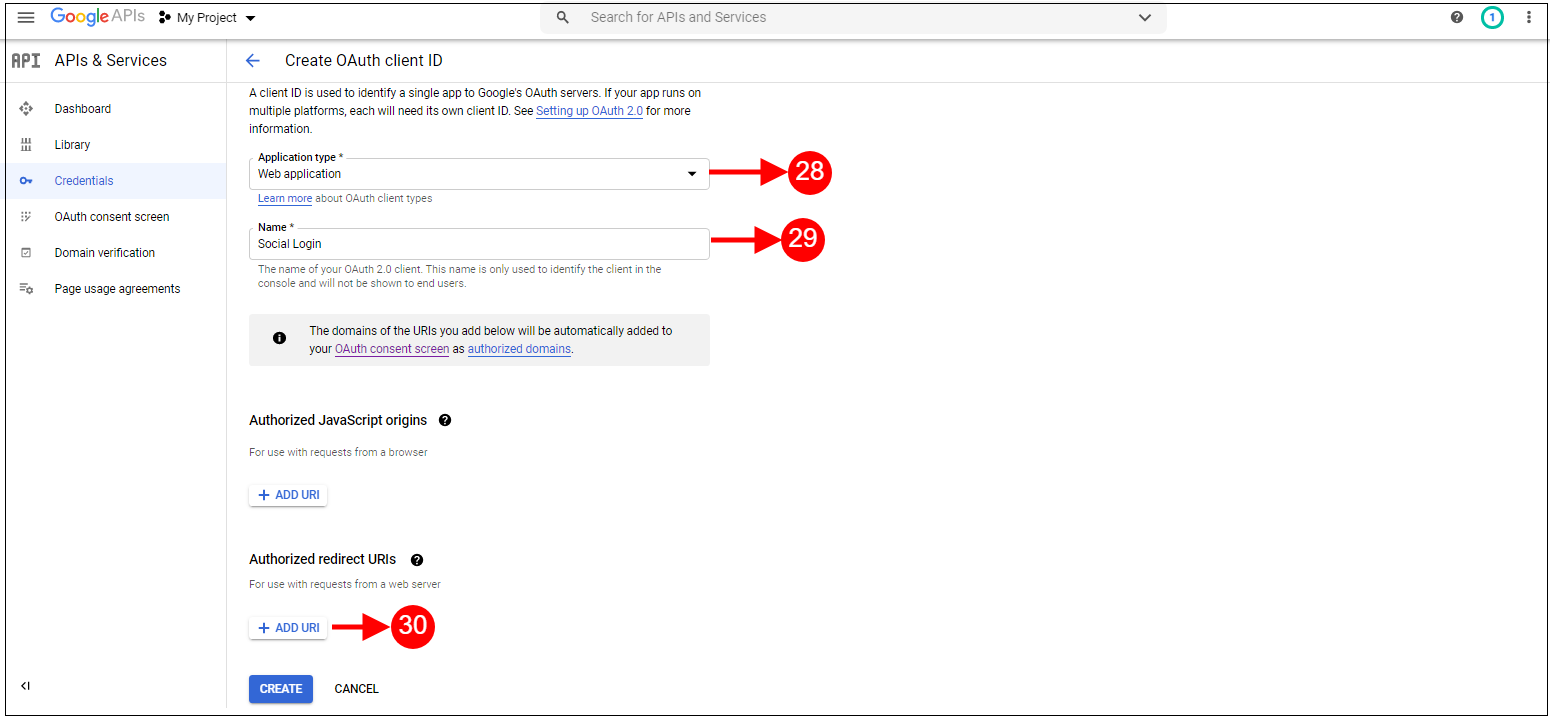
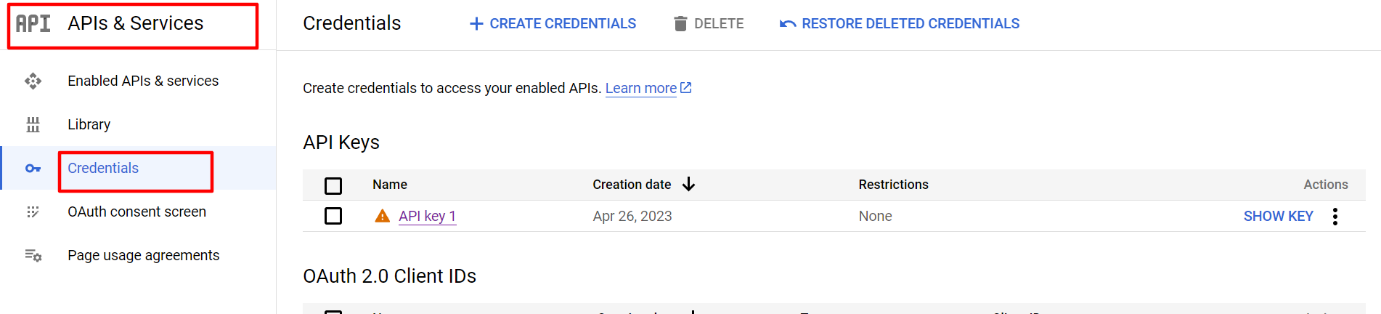
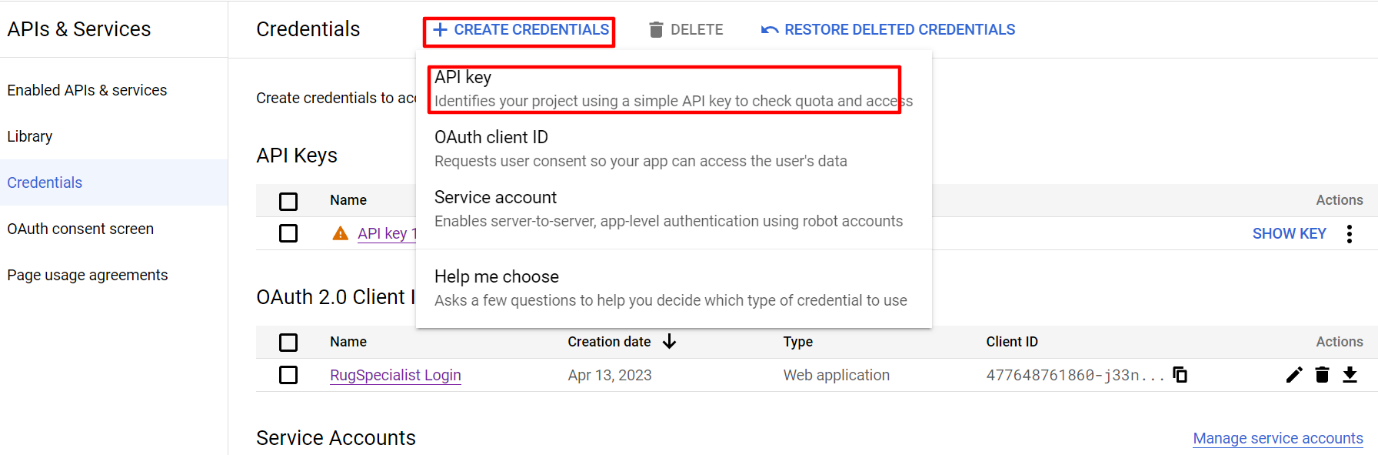
Schritte, um Google Client-ID und Client geheim zu halten.
Nachdem Sie die Client-ID und den Client-Secret angegeben haben, klicken Sie auf die Schaltfläche "Authentifizieren", um Ihr Google-Konto zu authentifizieren.
Hinweis: Bitte vergewissern Sie sich, dass Sie nicht auf die Zurücksetzen-Schaltfläche klicken, bis Sie die App-Anmeldedaten ändern möchten, nachdem Sie auf die Schaltfläche "Zurücksetzen" geklickt haben. Die Google App-Einstellungen werden zurückgesetzt und Sie können die Anmeldedaten erst wieder verwenden, nachdem Sie die App entfernt haben von deinem Konto
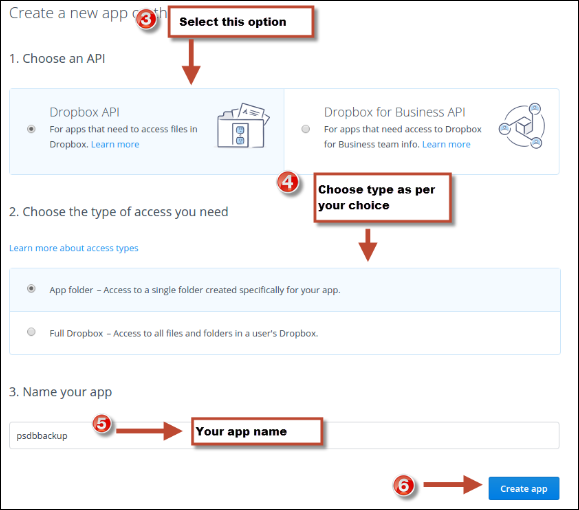
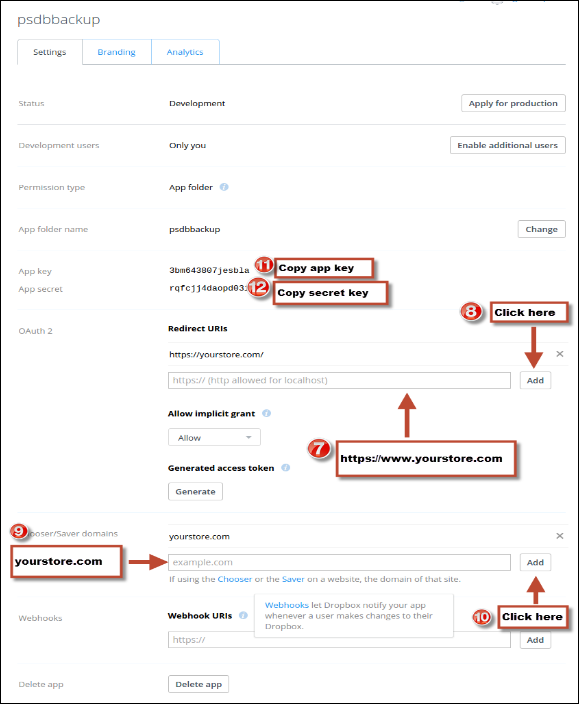
4.3 Dropbox-Einstellungen
Auf dieser Registerkarte kann der Administrator Prestashop EasyDB Backup Manager Addon aktivieren / deaktivieren.
Befolgen Sie die nachstehenden Schritte, um die Client-ID und den Client-Secret zu erhalten.
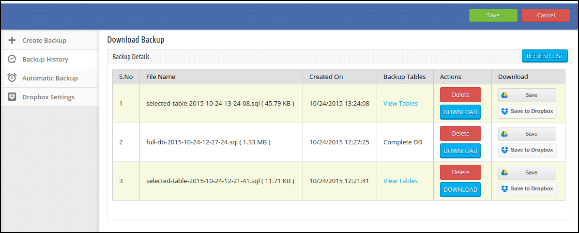
Auf dieser Registerkarte kann der Administrator den Verlauf der Sicherung seiner Geschäftsdatenbank sehen.
Die folgenden Tabellen enthalten Informationen zum Backup.
Die Tabelle besteht aus vier Aktionen:
1. Löschen: Durch Klicken darauf kann der Administrator die jeweilige Sicherungsdatei direkt löschen.
2. Herunterladen : Durch Klicken darauf kann Admin die jeweilige Sicherungsdatei herunterladen.
3. Sparen : Durch einen Klick darauf kann der Administrator die jeweilige Backup-Datei direkt auf Google Drive hochladen.
4. In Dropbox speichern: Per Klick kann der Admin die jeweilige Sicherungsdatei direkt in die Dropbox hochladen.
Empfehlungen
Einstellungen nach der Authentifizierung speichern
Wenn keine Sicherungsdatei erstellt wird, überprüfen Sie bitte die Berechtigungen des easydb-Sicherungsordners im Stammverzeichnis. Der Ordner sollte beschreibbar sein. Bitte machen Sie die Ordnerberechtigung für 755.
Hinweis: Der Administrator kann seine Datenbanksicherungsdateien im Verzeichnis / root directory / easydbbackup / finden
Jetzt können Sie Prestashop EasyDB Backup Manager Addon für auf Ihrer Prestashop Website ausprobieren. KnowBand Prestashop Backup-Manager-Erweiterung hilft Ihnen einfach das Backup des Geschäfts zu erstellen.
1. Ordnerstruktur des Plug-In-Ordners Slideup Promotion.
2. Öffnen Sie den Upload-Ordner und Sie finden die folgende Ordnerstruktur:
Sie müssen VQMOD installiert haben, damit dieses Plug-in funktioniert. Wenn VQMOD nicht installiert ist, laden Sie die Software von der folgenden URL herunter und installieren Sie sie: https://code.google.com/p/vqmod/
3. Wählen Sie den gesamten Ordner aus und ziehen Sie ihn per FTP in das Stammverzeichnis Ihres OpenCart-Speichers.
4. Sie können das Plug-In für die Installation in den Modulen in Ihrem OpenCart-Speicher finden (siehe unten).
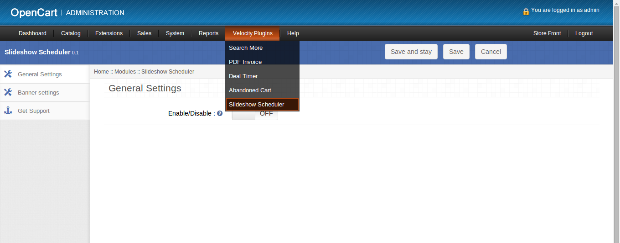
5. Klicken Sie auf den Link Installieren, um das Plug-in zu installieren. Dies wird auch eine Dropdown-Option in Ihrer Menüleiste hinzufügen, die alle Plug-Ins von Velocity auflistet, die in Ihrem Geschäft zur schnellen Navigation installiert sind. Thisdropdown hat auch ein Meldungsfeld, mit dem wir Sie über neu gestartete Plug-Ins oder neue Updates informieren können.
6. Löschen Sie die Vqcache-Dateien aus dem vqmod / vqcache-Ordner.
7. Um auf das Slideup-Promotion-Plug-in zuzugreifen, klicken Sie auf den Bearbeiten-Button im Modulbereich, wie unten gezeigt:
8. Wenn Sie auf Bearbeiten klicken, öffnet sich das Modul für das Plug-In. Es enthält Navigationsleiste oben, Menü links und Hauptinhalt in der Mitte, wie unten gezeigt.
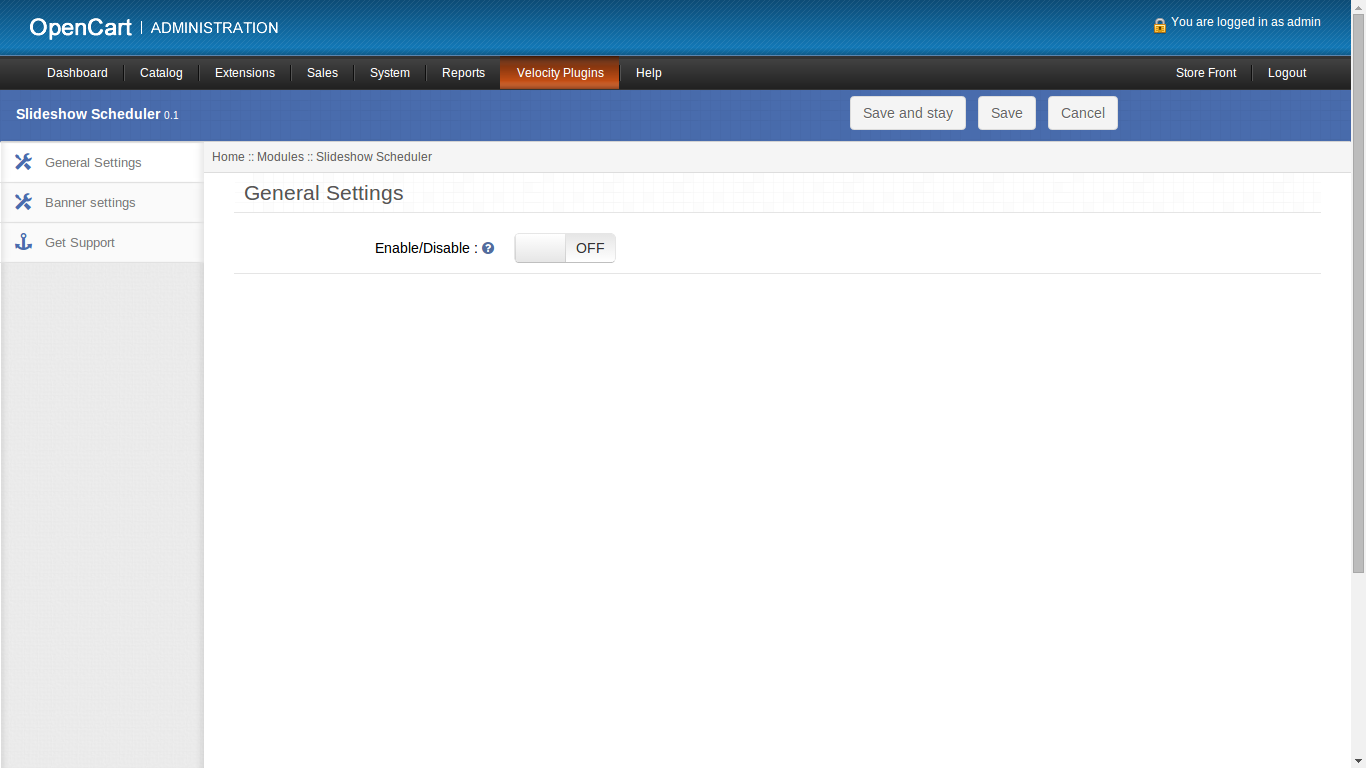
1. Allgemeine Einstellungen
Die Registerkarte Allgemeine Einstellungen bietet die Möglichkeit, dieses Plugin zu aktivieren / deaktivieren.
Wenn Sie diese Schaltfläche aktivieren, werden die Banner basierend auf den angegebenen Datumsbereichen angezeigt. Wenn Sie diese Schaltfläche deaktivieren, werden alle Banner, die über dieses Modul oder das Standard-Slideshow-Modul hinzugefügt wurden, unabhängig von den für die Anzeige ausgewählten Datumsbereichen gerendert.
2. Registerkarte Bannereinstellungen
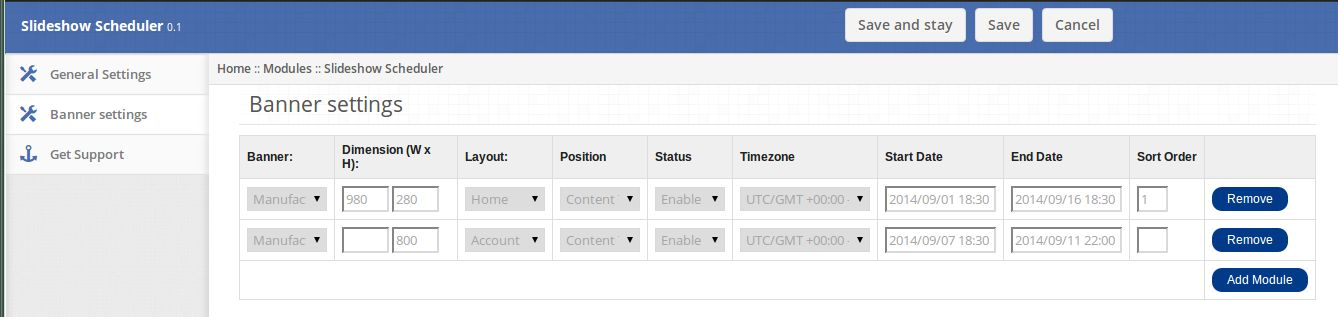
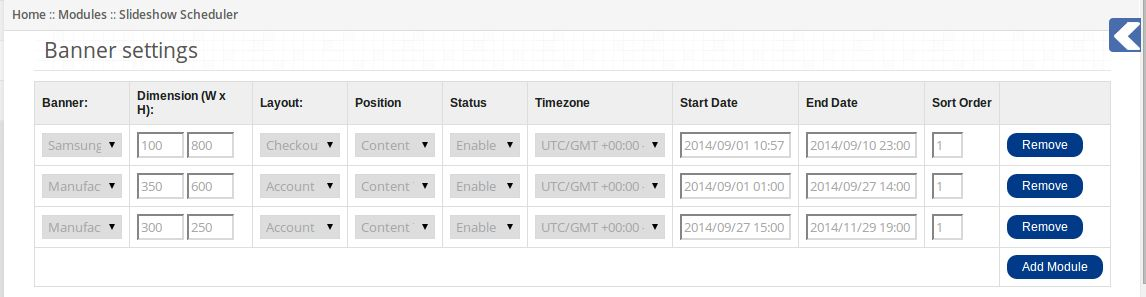
Die Registerkarte Bannereinstellungen enthält folgende Optionen zum Konfigurieren:
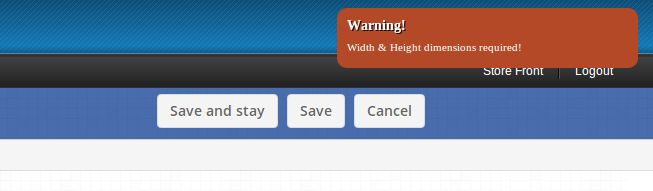
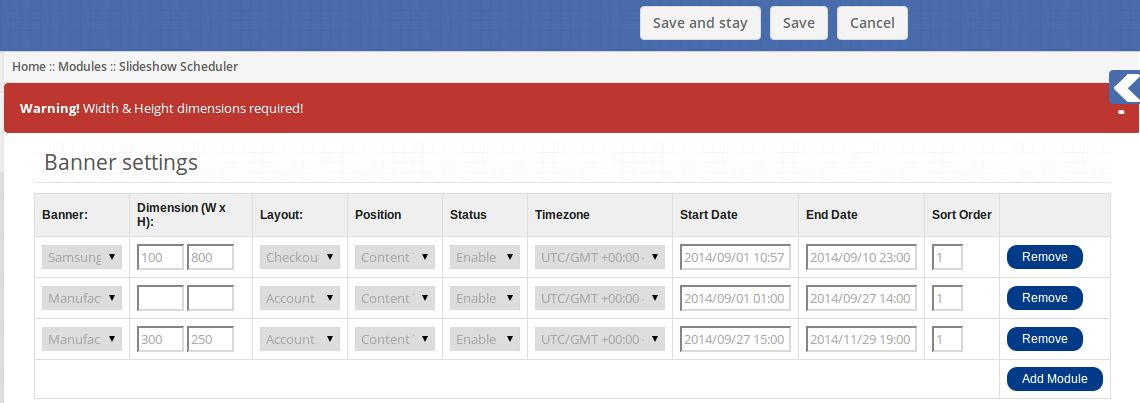
1. Banner: Dies ist eine Dropdown-Box, die eine Liste aller im System hinzugefügten Banner enthält. 2. Abmessungen: Geben Sie hier Breite und Höhe an. Dies ist ein erforderliches Feld, das ignoriert, was eine Warnmeldung in der oberen rechten Ecke auslöst, wenn Sie versuchen, auf Speichern und Bleiben zu klicken.
Wenn Sie auf die Schaltfläche Speichern klicken, ohne Dimensionen einzugeben, können Sie nur noch Änderungen speichern und erhalten eine Fehlermeldung wie in der folgenden Abbildung:
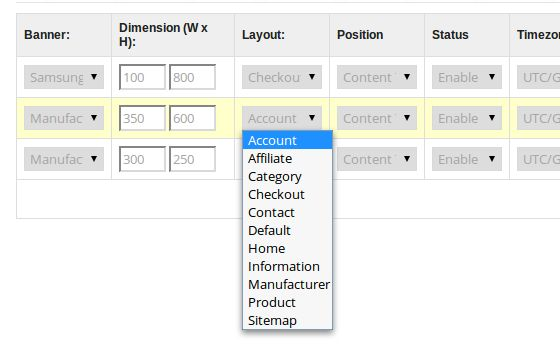
3. Layout: Wählen Sie aus einer Reihe von Layouts, auf denen Sie diese Diashow platzieren können.
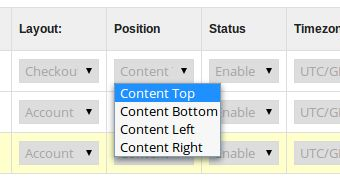
4. Position: Wählen Sie aus den Positionen auf dem Layout, wo Sie Ihre Diashow platzieren können.
5. Status: Wählen Sie, ob das Banner aktiviert / deaktiviert werden soll.
6. Zeitzone: Wählen Sie aus der Liste der Zeitzonen aus der Dropdown-Box, für die Sie den Zeitbereich angeben möchten.
7. Startdatum: Wählen Sie ein Startdatum für jedes Banner, nach dem die Diashow im angegebenen Layout angezeigt werden soll. Wenn kein Datum ausgewählt ist, werden Sie beim Speichern der Daten per Warnmeldung dazu aufgefordert.
8. Enddatum: Wählen Sie ein Enddatum für jedes Banner aus, bis zu dem die Diashow im angegebenen Layout angezeigt werden soll.
Beachten Sie, dass Sie das Enddatum größer als das Startdatum auswählen müssen. Stellen Sie außerdem sicher, dass sich Startdatum und Enddatum für zwei beliebige Banner nicht überschneiden, wenn sie dieselben Banner sind und demselben Layout und Positionen hinzugefügt werden. Andernfalls können Sie die Warnmeldungen nicht daran hindern, Sie auf die Fortsetzung zu beschränken.
9. Sortierreihenfolge: Geben Sie eine Sortierreihenfolge ein, damit die Diashow angezeigt wird.
10. Entfernen: Um ein Banner oder eine Zeile zu löschen, klicken Sie auf diese Schaltfläche.
11. Modul hinzufügen: Klicken Sie auf diese Schaltfläche, um eine weitere Zeile oder ein Banner hinzuzufügen und geben Sie dann die erforderlichen Details ein.
Hinweis: Alle Änderungen, wie das Hinzufügen, Entfernen eines Moduls in diesem Plugin oder das Vornehmen von Änderungen an einem der zuvor genannten Felder, werden im Standard-Diashow-Plugin für opencart wiedergegeben. Und in ähnlicher Weise werden alle Änderungen, die im Standard-Slideshow-Modul vorgenommen wurden, in diesem Plugin wiedergegeben. Auf diese Weise bleiben beide Module miteinander synchronisiert.
3. Holen Sie sich Unterstützung
Wenn Sie auf den Tab Support klicken, werden Sie auf unsere Support-Website weitergeleitet, wo Sie unseren Support kontaktieren können. Verwenden Sie diese Registerkarte, wenn Sie Fragen / Probleme haben oder einen Fehler gefunden haben.
Store Front
Im Frontend sehen Besucher auf der Website nur jene Diashows, für die das lokale aktuelle Datum (nach Zeitzone) zwischen dem vom Administrator festgelegten Datumsbereich liegt.
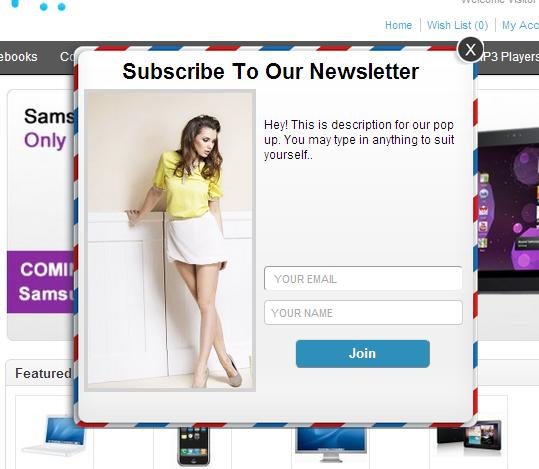
Der OpenCart eCommerce-Store-Admin kann leicht neue Abonnenten gewinnen und Newsletter an die Shop-Abonnenten senden. Opencart Auto Subscribe Erweiterung ermöglicht es dem Opencart-Shop-Administrator, ein "Anmeldeformular" auf der Homepage des eCommerce-Shops hinzuzufügen. Dieses Modul hilft Ihnen, ein attraktives Anmeldeformular zu entwerfen, so dass die Besucher, die auf die Website kommen, sich registrieren lassen, indem sie die erforderlichen Informationen darüber einreichen. Mit einem
Eigenschaften:
Einfach zu installieren und zu konfigurieren.
Problemlose Implementierung.
In hohem Grade kundengerecht.
Admin kann Popup-Text, Farbe oder Beschreibung von der Admin-Seite verwalten.
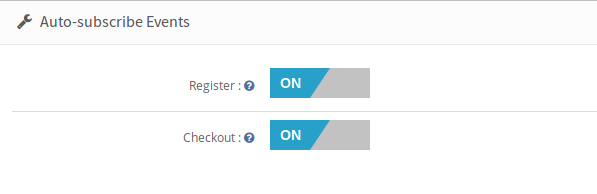
Abonnieren Sie automatisch Kunden für den Newsletter, während Sie an der Kasse oder Registrierung sind.
Der OpenCart-Store-Administrator kann seine eigene Mail-Vorlage erstellen.
Das OpenCart-Plugin verfügt über integrierte MailChimp- und Konstantkontaktintegratoren.
Diese Erweiterung ist mobilkompatibel.
Das Opencart-Modul bietet mehrere Optionen zum Anzeigen des Abonnentenformulars.
Vorteile:
Die Popup-Erweiterung für das OpenCart-E-Mail-Abonnement verbessert die Kundenbindung.
Attraktives Pop-up-Design verbessert die Kundenerfahrung.
Das Add-In für automatische Abonnements hilft dem Administrator, E-Mail-Abonnenten zu gewinnen.
Besitzer eines OpenCart eCommerce-Geschäfts können die E-Mail-ID von Benutzern problemlos erfassen.
Die Online-Kunden erhalten regelmäßig aktualisierte Informationen zum Geschäft.
1. Laden Sie den Zip von herunter OpenCart & entpacken Sie sie in einen Ordner.
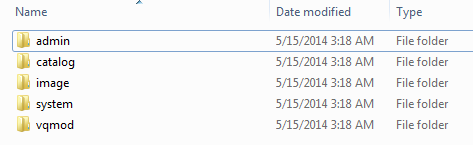
2. Öffnen Sie das Upload-Verzeichnis und Sie sehen folgende Ordnerstruktur.
3. Login via FTP & Drag drop alle Ordner in Ihrem Server-Root-Verzeichnis. Sie müssen den Namen des Standarddesignordners nicht in den Namen des Designordners ändern.
4. Sie finden das Plug-In zur Installation in den Modulen Ihres OpenCart.
Sie müssen VQMOD installiert haben, damit dieses Plug-in funktioniert. Wenn VQMOD nicht installiert ist, laden Sie die Software von der folgenden URL herunter und installieren Sie sie: https://code.google.com/p/vqmod/
5. Klicken Sie auf den Link Installieren, um das Plug-in zu installieren.
6. Löschen Sie die vqcache-Dateien aus dem vqmod / vqcache-Ordner.
7. Um auf das Autosubscribe-Plug-in zuzugreifen, klicken Sie auf die Schaltfläche zum Bearbeiten des Autosubscribe-Moduls, wie unten gezeigt.
1. Teilnehmer Box Einstellungen
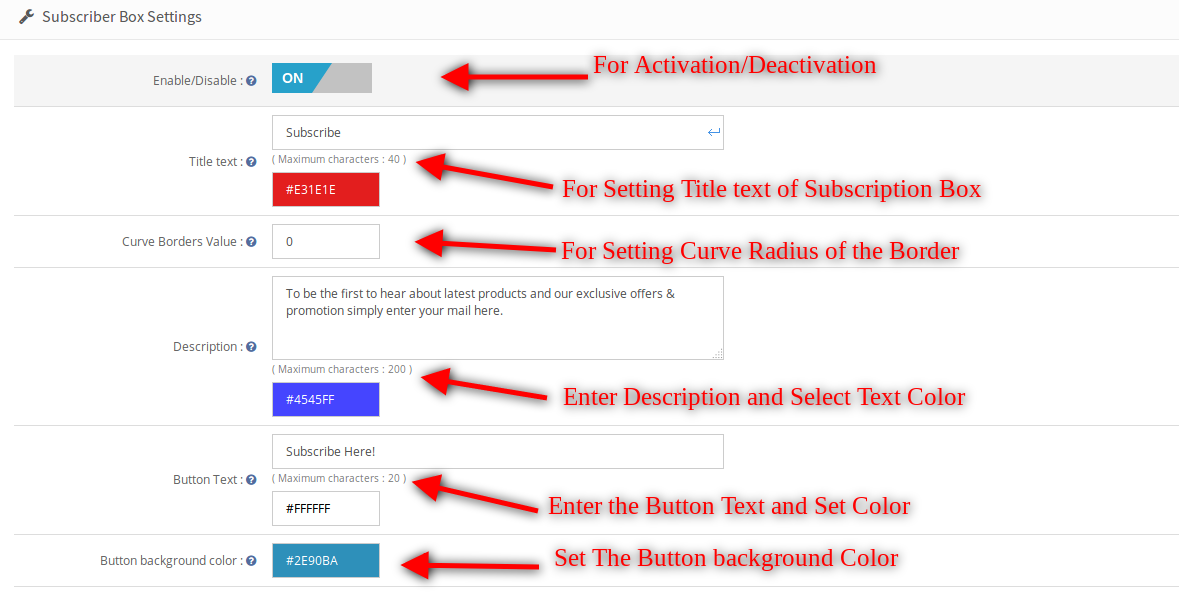
Der OpenCart-Administrator kann die Abonnement-Box anpassen, die in der OpenCart eCommerce-Storefront angezeigt wird, indem die folgenden verfügbaren Einstellungsoptionen verwendet werden.
Aktivieren deaktivieren: Der OpenCart-Store-Administrator kann das gesamte Modul aktivieren oder deaktivieren, indem er diese Schaltfläche ein- oder ausschaltet. Man kann die Abonnement-Box nicht auf der Vorderseite anzeigen oder Kontakte bei der Registrierung hinzufügen oder automatisch auschecken, bis dies aktiviert ist.
Titeltext: Der Opencart-Shop-Administrator kann den Titel des Feldes festlegen und die Farbe des Titeltextes auswählen.
Curve Borders Wert: Der Administrator des OpenCart-Shops kann den Radius der Kurvengrenzen eingeben. Dieser Wert wird auf die vier Ecken der Abo-Box auf der Vorderseite angewendet.
Beschreibung: Der opencart-Shop-Administrator kann den Text eingeben, um den Besuchern die Vorteile des Abonnierens Ihrer E-Mail-Liste zu beschreiben. Sie können die Textfarbe ändern, indem Sie auf das Textfeld neben der Beschreibung klicken.
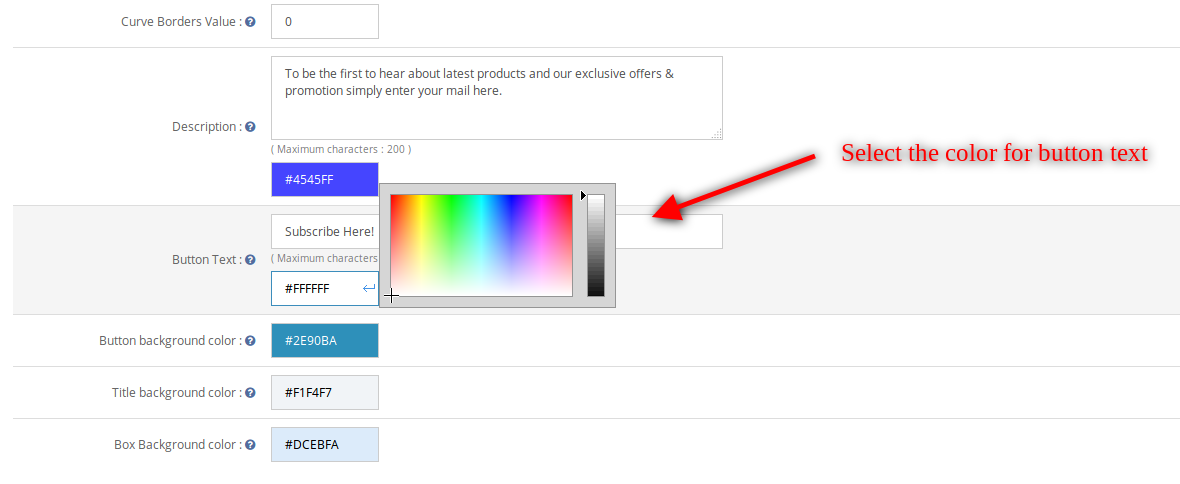
Schaltflächentext: Der Administrator des OpenCart-Shops kann den Text für die Schaltfläche in diesem Textfeld ändern und seine Textfarbe aus dem Textfeld daneben auswählen.
Schaltfläche Hintergrundfarbe: Der Administrator des OpenCart-Shops kann eine Farbe für den Hintergrund der Schaltfläche auf der Abo-Box auswählen.
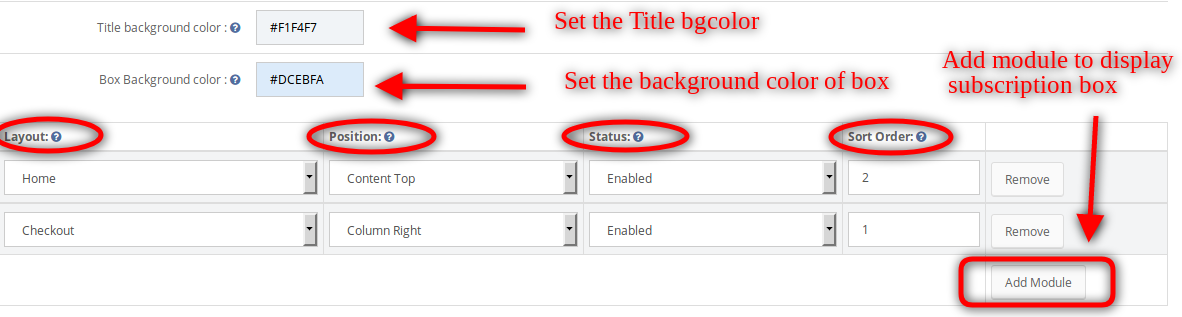
Titel Hintergrundfarbe: Der Opencart-Shop-Administrator kann die Titelhintergrundfarbe festlegen.
Box Hintergrundfarbe: Wählen Sie eine Hintergrundfarbe für die Box.
Modul hinzufügen: Alle diese Einstellungen für die Teilnehmerbox können nur angewendet werden, wenn hier mindestens ein Modul hinzugefügt wurde. Sie können die Anzahl der Module zum automatischen Abonnieren auswählen und wo Sie sie anzeigen möchten, indem Sie auf die Schaltfläche zum Hinzufügen eines Moduls unten auf dieser Seite klicken.
I.Layout: Sie können die Layouts auswählen, um dieses Feld anzuzeigen. II.Position: Sie können wählen, ob die Box oben, unten, links oder rechts auf dem gewählten Layout angezeigt werden soll. III.Status: Sie können jedes dieser Module aktivieren / deaktivieren. IV.Sortierreihenfolge: Geben Sie die Sortierreihenfolge für dieses Modul ein.
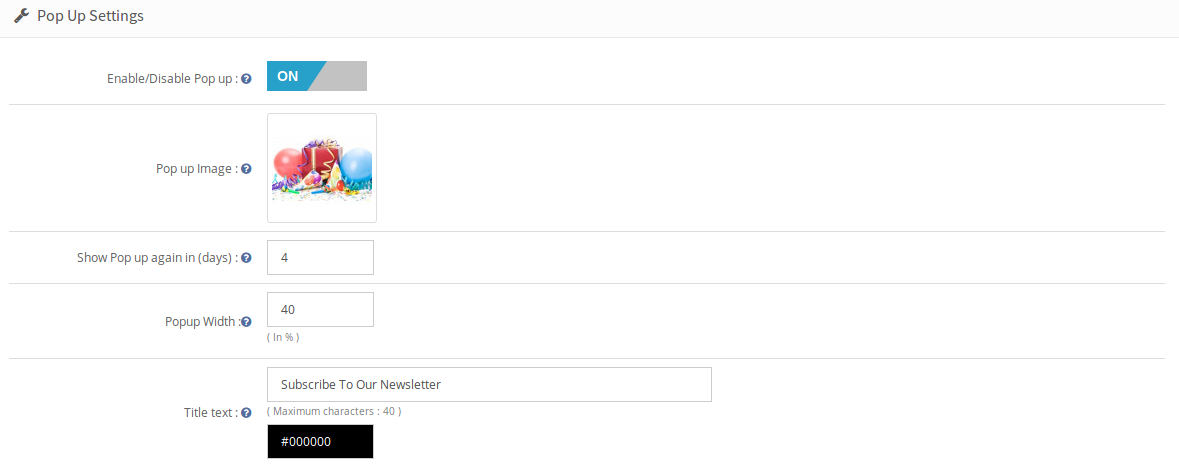
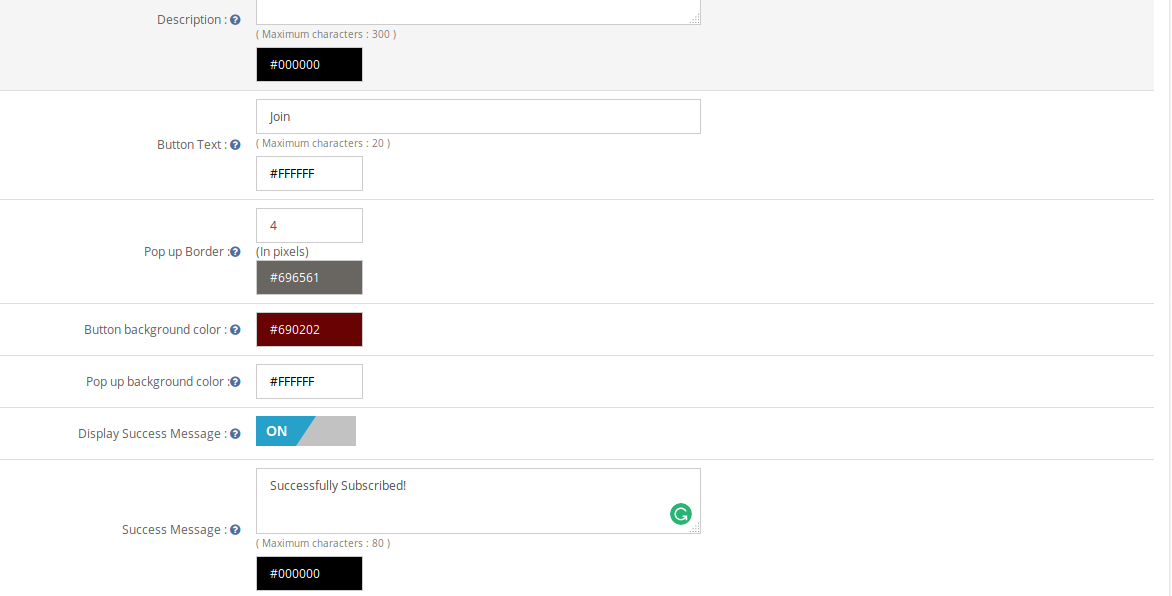
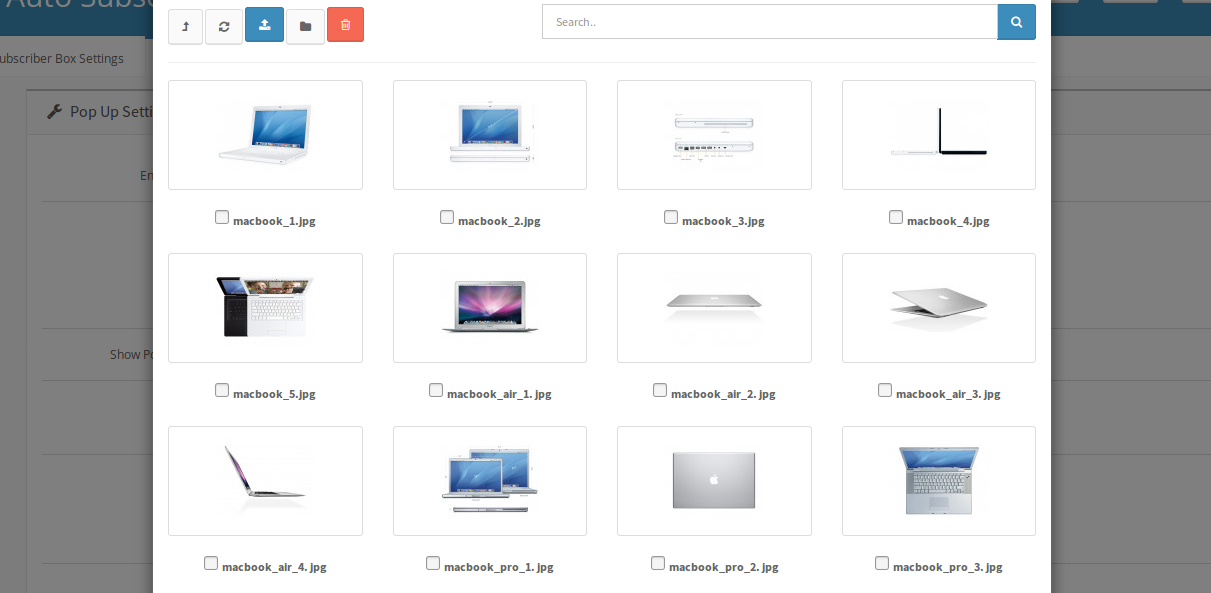
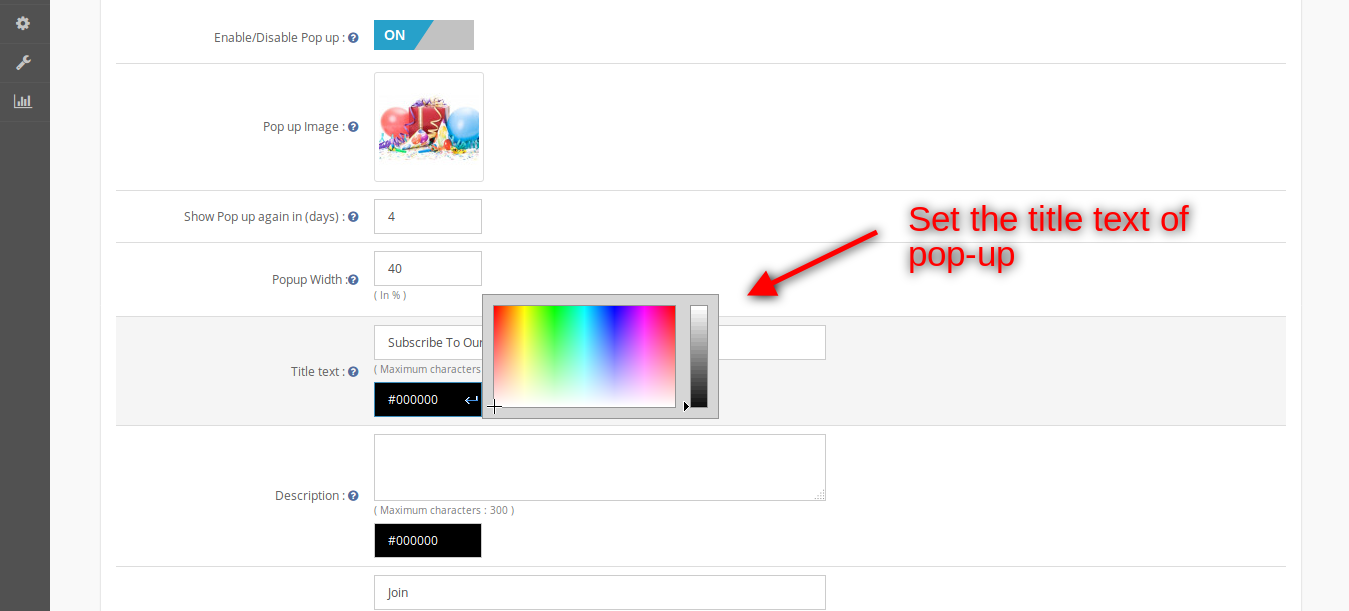
2. Pop-up-Einstellungen Registerkarte
Der OpenCart eCommerce Store-Administrator kann die Popup-Box anpassen, die auf der Startseite des Shops mit der folgenden verfügbaren Einstellungsoption angezeigt werden soll.
Aktivieren / Deaktivieren Pop-up: Der OpenCart-Store-Administrator kann das Pop-up-Display auf der Startseite aktivieren oder deaktivieren. Man kann das Abonnement nicht auf der Vorderseite anzeigen, bis dies aktiviert ist.
Pop-up Bild: Der Administrator des OpenCart-Geschäfts kann wählen, ob ein Bild in der Popup-Box angezeigt werden soll oder ob kein Bild angezeigt werden soll. Um ein Bild auszuwählen, klicken Sie auf den Link neben der Option. In einem Fenster erscheinen verschiedene Bilder auf Ihrem Server. Sie können entweder eines der vorhandenen Bilder auswählen oder ein neues aus diesem Feld hochladen.
Zeige wieder in (Tage): Sie können die Dauer (in Tagen) auswählen, für die das Abonnement-Popup im Frontend angezeigt wird. Wenn das Pop-up nur einmal im Leben angezeigt werden soll, geben Sie eine Zahl ein, z. B. 999. Wenn Sie möchten, dass es jedes Mal angezeigt wird, wenn ein Nutzer auf der Startseite landet, geben Sie den Wert 0 ein.
Pop-Up-Breite: Der Administrator des OpenCart eCommerce-Shops kann die Breite des Pop-ups in Prozent auswählen.
Titel Text (und Farbe): Der OpenCart-Store-Administrator kann den Popup-Titel über diese Option ändern. Der Administrator kann den Titel auch anpassen, indem er die gewünschte Farbe auswählt, indem er auf das Kästchen neben dem Textfeld klickt.
Beschreibung Text (und Farbe): Beschreibung auf dem Pop-up kann auch durch Hinzufügen von gewünschten Text in der gewünschten Farbe angepasst werden.
Schaltfläche Text (und Farbe): Der Schaltflächentext und seine Schriftfarbe können auch im Admin-Panel eingestellt werden.
Pop-Up-Grenze: Der OpenCart eCommerce-Shop-Administrator kann die Breite des Popup-Rahmens festlegen und auch die Farbe dieses Rahmens festlegen.
Hintergrundfarbe der Schaltfläche: Sie können die Hintergrundfarbe Ihres Knopfes auch ändern, um mit Ihrem Thema zu gehen.
Pop-Up-Hintergrundfarbe: Der OpenCart eCommerce Store Admin kann die Hintergrundfarbe des Pop-ups festlegen.
Erfolgsmeldung anzeigen: Das Ausschalten bedeutet, dass in dem Moment, in dem ein erfolgreiches Abonnement über dieses Popup-Fenster stattfindet, dieses automatisch geschlossen wird, ohne dass dem Benutzer eine Erfolgsmeldung angezeigt wird. Wenn Sie sie aktivieren, wird nach dem erfolgreichen Abonnement eine benutzerdefinierte Erfolgsmeldung in der Popup-Box angezeigt.
Erfolgsmeldung (und Farbe): Hier müssen Sie den anzuzeigenden Text eingeben und die gewünschte Farbe für den Text auswählen.
3. Email Einstellungen
Mail an Abonnement senden: Der Administrator kann das Senden von E-Mails nach dem Abonnement aktivieren / deaktivieren.
Briefkasten: Der OpenCart-Store-Administrator kann den Mail-Inhalt einstellen. Diese E-Mail wird im Abonnement gesendet. Wenn kein Inhalt vorhanden ist, wird die Standard-Mail an den Kunden gesendet.
4. MailChimp Registerkarte
Auf dieser Registerkarte kann der OpenCart-Shop-Administrator aus den Listen in seinem MailChimp-Konto auswählen, wohin E-Mails hinzugefügt werden sollen. Zunächst wird eine Nachricht angezeigt, wie für diesen API-Schlüssel existiert keine Liste!
MailChimp-API-Schlüssel: Der eCommerce-Shop-Administrator muss den API-Schlüssel eingeben, um Listen von seinem Konto abzurufen. Sobald der Administrator den Schlüssel eingibt und auf das Textfeld klickt, wird die Anfrage gesendet, und Listen (falls vorhanden) werden abgerufen und in einer Dropdown-Box angezeigt.
MailChimp-Liste: Wählen Sie aus den hier angezeigten Listen.
5. Registerkarte "Konstanter Kontakt"
Auf dieser Registerkarte kann der Administrator aus den Listen in seinem Constant Contact-Konto auswählen, wo E-Mails hinzugefügt werden sollen. Zu Beginn wird eine Nachricht angezeigt wie Keine Liste existiert für die Kombination aus Schlüssel und Token oben!
Konstanter Kontakt API-Schlüssel: Der Opencart-Store-Administrator muss einen API-Schlüssel eingeben. Sobald der Administrator den Schlüssel eingibt und auf das Textfeld klickt, wird die Anfrage gesendet, und Listen (falls vorhanden) werden abgerufen und in einer Dropdown-Box angezeigt.
Konstantes Kontaktzugriffstoken: Der OpenCart-Store-Administrator muss das Zugriffstoken zusammen mit dem API-Schlüssel eingeben. Sobald der Administrator das Token eingibt und außerhalb des Textfelds klickt, wird die Anfrage gesendet, und Listen (sofern vorhanden) werden abgerufen und in einer Dropdown-Box angezeigt.
Konstante Kontaktliste: Wählen Sie aus den hier angezeigten Listen.
6. Automatisch abonnierte Ereignisse:
Ereignisse automatisch abonnieren sind die Ereignisse, bei denen die Benutzer die konfigurierten Listen im Admin automatisch abonnieren können. Bei solchen Ereignissen wird der Benutzer nicht darüber informiert, dass er zu den Abonnementlisten hinzugefügt wurde, die Sie in admin ausgewählt haben, aber er erhält die E-Mail für diese, wenn Sie die Option zum Senden von E-Mails (in den Einstellungen der Abonnentenbox) aktiviert haben .
Neu registrieren: Aktivieren Sie Registrieren, wenn Sie möchten, dass ein Benutzer bei erfolgreicher Registrierung automatisch zu Ihrer Liste hinzugefügt wird.
Kasse:? Turn on Checkout, if you want a user to be automatically added to your list on successful checkout.
Voraussetzungen
1. PHP-Version 5.3 oder höher
Um auf die API des ständigen Kontakts zuzugreifen, muss die PHP-Version gleich oder höher als 5.3 verwendet werden. Sofern Ihr Server die erforderliche PHP-Version nicht ausführt, können Sie dieses Plugin nicht erfolgreich installieren. 2. MailChimp
Bevor Sie dieses Modul verwenden können, müssen Sie über ein gültiges Konto bei MailChimp verfügen und eine oder mehrere Listen darin erstellt haben. Beachten Sie, dass Sie auch das Zugriffsrecht zum Ändern Ihrer E-Mail-Abonnentenliste haben müssen. Sie müssen diese angeben, damit dieses Modul funktioniert.
API-Schlüssel: Sie können Ihren API-Schlüssel von Ihrem MailChimp-Dashboard erhalten, oder Sie können einen erstellen, wenn Sie noch keinen haben.
3. Dauernder Kontakt
Sie benötigen ein gültiges Konto mit ständigem Kontakt und einer oder mehreren darin angelegten Listen. Beachten Sie, dass Sie auch das Zugriffsrecht zum Ändern Ihrer E-Mail-Abonnentenliste haben müssen. Sie müssen diese angeben, damit dieses Modul funktioniert.
a.API Schlüssel: Sie erhalten einen API-Schlüssel aus dem ständigen Kontakt per E-Mail, sobald Sie Ihre Anwendung registriert haben.
b. Zugangstoken: Zusätzlich zum API-Schlüssel benötigen Sie ein Zugriffstoken, um die Berechtigung zum Zugriff auf die API zu erteilen. Beachten Sie, dass dieses Plug-in für die API-Version 2 mit konstantem Kontakt funktioniert, da die Version 1 veraltet ist und wird
1. Modul automatisch abonnieren
Am Frontend haben Benutzer die Möglichkeit, sich selbst zu abonnieren, indem sie auf die Schaltfläche "Abonnieren" klicken. Das Modul sieht wie der folgende Bildschirm mit den Standardeinstellungen aus.
Der Besucher kann die E-Mail-ID eingeben und auf die Schaltfläche zum Abonnieren klicken, um sich selbst zu den konfigurierten Listen hinzuzufügen. Ein Erfolg oder eine Fehlermeldung wird angezeigt, um den Benutzer zu benachrichtigen.
Fehlermeldung
Erfolgsmeldung
?2. Pop up Screen
Auf der Seite des Benutzers erscheint ein Popup-Fenster wie unten in diesem Bildschirm, abhängig von den gewählten Bildschirmeinstellungen.
Wenn Sie ein Bild auswählen, das in den Admin-Einstellungen angezeigt werden soll, erscheint ein Pop-up wie oben gezeigt. Der Administrator kann auch ein Popup ohne Bild anzeigen, indem er kein Bild im Admin-Panel auswählt.
Ein Popup ohne Bild wird wie unten angezeigt.
Um dieses Pop-up zu abonnieren, geben Sie Ihre E-Mail-Adresse (erforderlich) und Ihren Namen (optional) ein und klicken dann auf die Schaltfläche unten. Bei erfolgreichem Abonnement verschwindet entweder das Popup-Fenster automatisch oder eine benutzerdefinierte Nachricht, die Sie in den Admin-Einstellungen erhalten haben, wird im Popup-Fenster angezeigt.
Die meisten Besucher brechen den Kaufvorgang ab, weil sie ihn als komplex und langwierig empfinden. Dies führt letztendlich zu immer mehr abgebrochenen Warenkörben. Um die Abbruchraten zu senken, bietet Knowband Folgendes an: OpenCart One Page Checkout Pro Plugin für OpenCart-Shops. Durch die Implementierung des One-Page-Checkouts für Ihren Onlineshop können Sie außerdem Ihre Conversion-Rate verbessern, da der mehrstufige Checkout-Prozess durch einen einseitigen Checkout ersetzt wird.
Mobile Ansicht:
Wichtigste Merkmale der OpenCart One Page Checkout-Erweiterung:
Die Erweiterung bietet eine Gast-Checkout-Funktion, mit der Benutzer ihre Bestellungen einfach und schnell als Gastkunden abschließen können, ohne ein neues Konto im Online-Shop erstellen zu müssen.
Die OpenCart Fast Checkout-Erweiterung ermöglicht es Kunden, sich schnell über ihre Google-, Facebook- und PayPal-Konten auf der Website anzumelden.
Die Felder auf der Checkout-Seite lassen sich vom Administrator im Backend der OpenCart One Page Checkout Pro-Erweiterung ganz einfach anpassen. Der Shop-Administrator kann einzelne Felder ein- oder ausblenden und sie als optional oder obligatorisch festlegen. Die Anordnung der Felder kann per Drag & Drop geändert werden.
Der Shop-Inhaber kann das Erscheinungsbild der Checkout-Seite ganz einfach anpassen, z. B. die Farbe der Schaltflächen, die Hintergrundfarbe der Schaltflächen, die Textfarbe usw. ändern.
Der OpenCart One Page Supercheckout bietet Multi-Shop- und Mehrsprachigkeit.
Die OpenCart One Step Checkout-Erweiterung unterstützt nahezu alle gängigen Versand- und Zahlungsmethoden und stärkt so das Vertrauen der Kunden, die gewünschte Methode direkt auf der Checkout-Seite auszuwählen.
Der Onlinehändler kann eines der drei verschiedenen Checkout-Layouts auswählen: 1-spaltig, 2-spaltig oder 3-spaltig. Die Felder lassen sich einfach per Drag & Drop neu anordnen.
Das OpenCart Quick Checkout-Modul bietet eine Integration mit MailChimp, Klaviyo und SendinBlue, die es Ihnen ermöglicht, die Datenbank Ihrer Benutzer automatisch mit diesen Konten zu synchronisieren, ohne dass Sie manuell etwas dafür tun müssen.
Der Onlinehändler kann das Erscheinungsbild der Erweiterung auch über benutzerdefiniertes CSS und JS anpassen.
Das OpenCart Responsive One Step Checkout-Modul bietet die Testmodus-Funktion, mit der der Shop-Inhaber die vorgenommenen Anpassungen überprüfen und ansehen kann, bevor diese auf der Website live geschaltet werden.
Das OpenCart-Modul „Vereinfachter Checkout“ bietet die Funktion „Ship2Pay“, mit der Shopbetreiber bestimmte Zahlungsmethoden ausgewählten Versandarten zuordnen können. Nach Auswahl einer Versandart werden alle anderen Zahlungsmethoden ausgeblendet und dem Nutzer nur noch die dieser Versandart zugeordneten Zahlungsmethoden angezeigt.
2.0 Installationsanleitung OpenCart One Page Checkout-Erweiterung
Bevor Sie mit der Installation beginnen, müssen Sie Folgendes kaufen: OpenCart One Page Checkout-Erweiterung Aus dem Knowband-Shop. Nach dem Kauf erhalten Sie die folgenden Dateien an Ihre registrierte E-Mail-Adresse.
Quellcode der OpenCart One Page Checkout Extension im ZIP-Dateiformat.
Benutzerhandbuch der OpenCart One Page Checkout-Erweiterung.
Um den OpenCart Single Page Checkout in Ihrem Onlineshop zu installieren, folgen Sie diesen Schritten: 1. Entpacken Sie die ZIP-Datei. Sie erhalten die Ordner wie in der Abbildung unten dargestellt.
2. Kopieren Sie alle Ordner der ZIP-Datei über einen FTP-Manager in das Stammverzeichnis der OpenCart-Installation.
Schritte zur Installation der OCMOD-Datei
Nach dem Entpacken des Ordners finden Sie eine Datei namens supercheckout_pro.ocmod.xml, wie unten dargestellt:
Klicken Sie nun im Admin-Panel im Menü auf der linken Seite auf „Erweiterungen“. Klicken Sie anschließend auf „Erweiterungs-Installer“ ( Startseite -> Nebenstelle).
Laden Sie nun die Datei supercheckout_pro.ocmod.xml hoch. Nach dem Hochladen der Datei wird eine Erfolgsmeldung angezeigt.
Nachdem die Datei hochgeladen wurde, gehen Sie zu Startseite -> Änderungen
Sie finden eine Datei mit dem Namen „Supercheckout Pro v2.8“ (das bedeutet, dass OCMod erfolgreich installiert wurde). Klicken Sie auf das zugehörige „+“-Symbol, um es zu aktivieren. Das grüne Symbol ändert seine Farbe in Rot, wie unten dargestellt.
Klicken Sie abschließend auf die Schaltfläche „Aktualisieren“ (dies ist zwingend erforderlich).
Damit OpenCart One Page Checkout Pro Die Installation war erfolgreich und das Modul ist nun in Ihrem Shop einsatzbereit. Gehen Sie zum Admin-Menü, klicken Sie auf „Erweiterungen“ und anschließend auf „Module“. Klicken Sie auf die Schaltfläche „Konfigurieren“ neben … Knowband Supercheckout.
3.0 Admin-Schnittstelle von OpenCart responsives Ein-Schritt-Checkout-Modul
Unmittelbar nach der erfolgreichen Installation des One Page Checkouts für OpenCart können Sie die Felder des Checkout-Formulars nach Ihren Wünschen konfigurieren. Gehen Sie dabei in der angegebenen Reihenfolge vor: Admin Panel > Erweiterungsoptionen > Module > Knowband Supercheckout
Die leicht verständliche Administratoroberfläche von OpenCart One Page Checkout Pro ist in zehn Abschnitte unterteilt, nämlich: 1. Allgemeine Einstellungen 2. Anpassen 3. Anmeldeeinstellungen 4. Zahlungsadresse 5. Lieferadresse 6. Versandart 7. Ship2Pay 8. Zahlungsart 9. Warenkorb 10. Design 11. Newsletter Jeder dieser Abschnitte wird im Folgenden erläutert:
3.1 Allgemeine Einstellungen
Aktivieren deaktivieren: Mithilfe dieser Option können Sie die vollständige Funktionalität aktivieren oder deaktivieren. OpenCart One Page Checkout Pro Plugin von AUS auf EIN.
Newsletter-Option aktivieren: Sie können die Newsletter-Option auf der Supercheckout-Seite aktivieren oder deaktivieren. Sobald Sie diese Option aktiviert haben, gelten folgende Bedingungen: a) Die Newsletter-Option ist für Gastkunden nur dann sichtbar, wenn Sie die Option „Gast automatisch registrieren“ aktiviert haben. b) Die Newsletter-Option ist für Kunden, die ein neues Konto erstellen, immer sichtbar. c) Die Newsletter-Option ist für eingeloggte Kunden nie sichtbar.
Gäste automatisch registrieren: Sie können diese Option aktivieren, um Gastkunden in Ihrem Shop automatisch zu registrieren. Dadurch können Sie Ihre Kunden im Shop registrieren und ihnen ein generiertes Passwort per E-Mail zusenden.
Account registrieren: Durch Aktivierung dieses Feldes können Sie ein Passwortfeld auf der Supercheckout-Seite anzeigen, damit neue Benutzer das gewünschte Passwort für ihr Konto einfach festlegen können.
Standardoption an der Kasse auswählen: Mit dieser Option können Sie eine Standardoption im Anmeldebereich Ihres OpenCart-Kontos festlegen. Einseitige Superkasse Wählen Sie zwischen den Optionen Gast, Anmelden und Registrieren.
Gast deaktivieren: Sie können die Gastfunktion für die Benutzer im Anmeldebereich von One Page Checkout aktivieren oder deaktivieren.
Benutzerdefinierten Stil hinzufügen: Mit dieser Option können Sie der Supercheckout-Seite ein benutzerdefiniertes Design hinzufügen. Um benutzerdefiniertes CSS auf der Supercheckout-Seite anzuwenden, geben Sie den entsprechenden CSS-Code in das Textfeld rechts neben der Bezeichnung „Benutzerdefiniertes Design hinzufügen“ ein. Beispielsweise können Sie die Farbe der Schaltflächen auf der Supercheckout-Seite ändern.
Mindestbestellwert für die Anzeige des Banners für kostenlosen Versand festlegen: Über diese Registerkarte kann der Administrator einen Mindestbetrag festlegen, ab dem Kunden Anspruch auf kostenlosen Versand ihrer Bestellung haben.
Automatische Ländererkennung aktivieren: Nach Aktivierung dieser Funktion erkennt die Erweiterung automatisch das Land des Benutzers und trägt es im Länderbereich ein.
Inline-Validierung: Mit dieser Funktion zeigt die Erweiterung jedes Mal eine Fehlermeldung an, wenn der Benutzer ein Pflichtfeld auf der Checkout-Seite nicht ausfüllt.
Google-Auto-Adressausfüllung aktivieren: Sobald der Benutzer mit der Eingabe seiner Adresse beginnt, schlägt die Erweiterung ihm die Adresse vor, sofern diese Funktion aktiviert ist.
Neue Vorlage aktivieren oder deaktivieren: Mit der OpenCart One Page Checkout-Erweiterung kann der Shop-Inhaber je nach Wunsch in den allgemeinen Einstellungen entweder die neue oder die alte Checkout-Vorlage anwenden.
Testmodus: Diese Option hilft Ihnen, die Testmodus-Funktionalität dieses Geräts zu aktivieren oder zu deaktivieren. OpenCart-Erweiterung für einseitige Kassenabwicklung.
Test-URL: Sobald Sie den Testmodus aktiviert haben, können Sie eine Supercheckout-URL festlegen, unter der Sie die Funktionalität des One-Page-Checkouts testen können.
Konfigurator
Über die Registerkarte „Anpassen“ können Sie die Hintergrundfarbe der Schaltfläche, die Rahmenfarbe der Schaltfläche, die Vorschau der Schaltfläche, die Textfarbe der Schaltfläche, die untere Rahmenfarbe der Schaltfläche, die Hintergrundfarbe der Schaltfläche „Mein Konto“, die Hintergrundfarbe der Schaltfläche „Anmelden“, die Hintergrundfarbe der Schaltfläche „Abmelden“, die Hintergrundfarbe der Schaltfläche „Gutscheincode“, die Hintergrundfarbe der Schaltfläche „Rabattcode“ usw. anpassen.
Hintergrundfarbe der Leiste „Kostenloser Versand“: In diesem Abschnitt können Sie die Hintergrundfarbe der Leiste „Kostenloser Versand“ auf der Checkout-Seite ändern.
Benutzerdefiniertes CSS und JS: In diesem Abschnitt können Sie das Erscheinungsbild der Checkout-Seite mit benutzerdefiniertem CSS und JS anpassen.
3.2-Login
Unter diesem Reiter finden Sie Optionen zur Konfiguration der Anmeldeoptionen für Facebook, Google und PayPal, wie unten dargestellt.
Facebook-Login aktivieren: Mit dieser Option können Sie die Facebook-Login-Option im One Page Checkout aktivieren/deaktivieren.
Facebook-App-ID: Mit dieser Option können Sie die Facebook-App-ID festlegen, die mithilfe des Facebook-Entwicklerkontos generiert werden kann.
Geheimnis der Facebook-App: Mit dieser Option legen Sie den geheimen Schlüssel fest, der über das Facebook-Entwicklerkonto generiert wurde.
Google-Login aktivieren: Mit dieser Option können Sie die Google-Anmeldeoption im One Page Checkout aktivieren/deaktivieren.
Google App-ID: Mit dieser Option können Sie die GoogleApp-ID festlegen.
Die Google-Client-ID: In diesem Feld können Sie die in der Google Console erstellte Google-Client-ID festlegen.
Google App Geheimnis: Mit dieser Option können Sie den über die Google Console generierten App-Geheimschlüssel festlegen.
PayPal-Login aktivieren: Mit dieser Option können Sie Ihren Kunden ermöglichen, sich über ihre PayPal-Konten anzumelden.
PayPal-Client-ID: Mit dieser Option können Sie Ihre PayPal-Client-ID hinzufügen.
Paypal-Client-Geheimnis: Mit dieser Option können Sie Ihre PayPal-Client-Secret-ID hinzufügen.
Eine detaillierte Anleitung zum Generieren von App-ID, App-Geheimschlüssel und Client-ID finden Sie im nächsten Abschnitt.
3.2.1 Wie richte ich die Facebook-Anmeldung ein?
Eine Facebook-App kann mit den folgenden Schritten erstellt werden:
1: Gehen Sie zur angegebenen URL: https://developers.facebook.com/apps/
2: Klicken Sie auf die Schaltfläche „App erstellen“.
3 & 4: Wähle aus „Vernetzte Erlebnisse schaffen“ Wählen Sie die entsprechende Option und klicken Sie auf die Schaltfläche „Weiter“.
5 & 6: Fügen Sie einen „App-Anzeigenamen“ und eine „App-Kontakt-E-Mail“ hinzu, wählen Sie unter „Haben Sie ein Business Manager-Konto?“ aus und klicken Sie dann auf die Schaltfläche „App erstellen“.
7 & 8: Nachdem Sie auf „App-ID erstellen“ geklickt haben, müssen Sie eine Sicherheitsüberprüfung wie folgt durchlaufen:
9: Klicken Sie auf die Registerkarte „Einstellungen“.
10-15: Im Dropdown-Menü stehen Ihnen zwei Optionen zur Verfügung: „Einfach“ und „Erweitert“. Klicken Sie auf „Einfach“. Geben Sie anschließend Ihre „App-Domain“, die „Datenschutz-URL“, die „Nutzungsbedingungen-URL“, das „Symbol hinzufügen“ und die „Kategorie auswählen“ ein und klicken Sie auf die Schaltfläche „Änderungen speichern“.
App Domains:
ihredomain.com ist und beseitigen Muskelschwäche
yourdomain.com/store ist unrichtig
www.domain.com ist unrichtig
16: Klicken Sie nun auf „+Plattform hinzufügen“.
17: Und wählen Sie als Plattform „Website“ aus.
18 & 19: Geben Sie jetzt die URL Ihrer Site ein.
20 & 21: Klicken Sie auf “Produkte+” und klicken Sie auf der Registerkarte „Facebook-Anmeldung“ auf die Schaltfläche „Einrichten“.
22: Wählen Sie das Web als Plattform für die App.
23: Fügen Sie die Website-URL hinzu und klicken Sie auf Speichern.
24-26: Klicken Sie auf „Einstellungen“ und fügen Sie gültige OAuth-Umleitungs-URIs hinzu.
Führen Sie die folgenden Schritte aus, um die Client-ID und das Client-Geheimnis zu erhalten. 1. Gehen Sie zum Link „ https://console.developers.google.com/project 2. Klicken Sie auf „Projekt erstellen“.
3. Geben Sie den gewünschten Projektnamen und den Namen Ihrer Organisation ein und klicken Sie auf „Erstellen“.
4. Gehen Sie zum API Manager, klicken Sie im linken Menü auf API & Services und anschließend auf Create Credentials.
5. Wählen Sie die Option „OAuth-Client-ID“.
6. Klicken Sie auf die Schaltfläche „Zustimmungsbildschirm konfigurieren“. Geben Sie „E-Mail-Adresse“ und „Produktname“ ein und klicken Sie anschließend auf die Schaltfläche „Speichern“.
7. Wählen Sie die Option „Extern“ und klicken Sie auf die Schaltfläche „Erstellen“.
Verwenden Sie die folgende Weiterleitungs-URL: https://your_store_url/index.php?route=supercheckout/supercheckout 8. Fügen Sie den App-Namen und die E-Mail-Adresse für den Benutzersupport hinzu.
9. Klicken Sie auf „Domäne hinzufügen“, fügen Sie die autorisierte Domäne hinzu und klicken Sie dann auf „Speichern und fortfahren“.
10. Klicken Sie auf die Schaltfläche „Speichern und fortfahren“.
Klicken Sie auf +Benutzer hinzufügen.
11. Geben Sie einen Benutzernamen ein und klicken Sie auf die Schaltfläche „Hinzufügen“.
12. Der hinzugefügte Benutzer wird angezeigt. Klicken Sie anschließend auf die Schaltfläche „Speichern und fortfahren“.
13. Klicken Sie auf den Bildschirm „Eidinhalt“ und anschließend auf die Schaltfläche „Hinzufügen veröffentlichen“.
14. Klicken Sie auf Anmeldeinformationen und dann auf die Schaltfläche +Anmeldeinformationen erstellen und wählen Sie dann Oath-Client-ID aus.
15. Geben Sie Anwendungstyp und Namen ein und klicken Sie dann auf die Schaltfläche „Hinzufügen“.
16. Fügen Sie die URLs hinzu und klicken Sie dann auf die Schaltfläche „Erstellen“.
17. Kopieren Sie die Client-ID und das Client-Geheimnis und fügen Sie sie in das unten angezeigte Textfeld im Prestashop-Einseiten-Checkout-Modul ein.
So generieren Sie den Google API-Schlüssel:
1) Gehen Sie zum API Manager, klicken Sie im linken Menü auf API & Services und anschließend auf Anmeldeinformationen.
2) Klicken Sie auf „Anmeldeinformationen erstellen“ und wählen Sie dann den API-Schlüssel aus.
3) Kopieren Sie den API-Schlüssel und geben Sie ihn im Feld „Google App-ID“ auf der Anmeldeseite des Admin-Endmoduls ein.
3.3 Zahlungsadresse
Dieser Tab enthält Einstellungen für die Felder, die im Abschnitt „Zahlungs- oder Rechnungsadresse“ auf der Checkout-Seite angezeigt werden sollen, wie unten dargestellt.
Es besteht aus zwei Bereichen. Der linke Bereich ist für Gastkunden, der rechte für eingeloggte Kunden.
Um ein Feld auf der Checkout-Seite ein- oder auszublenden, aktivieren Sie das Kontrollkästchen direkt links neben der Bezeichnung „Anzeigen“.
Um ein Feld als Pflichtfeld zu kennzeichnen, aktivieren Sie das Kontrollkästchen direkt links neben „Erforderliche Bezeichnung“.
Die Felder lassen sich je nach Bedarf neu anordnen. Bewegen Sie dazu einfach den Cursor auf das Ziehsymbol und ziehen Sie das Feld per Drag & Drop an die gewünschte Stelle, wie unten dargestellt.
Beim Speichern werden die Felder entsprechend den Änderungen neu angeordnet.
3.4 Lieferadresse
Dieser Tab enthält Einstellungen für die Felder, die im Abschnitt „Lieferadresse“ auf der Checkout-Seite angezeigt werden sollen, wie unten dargestellt.
Es besteht aus zwei Bereichen. Der linke Bereich ist für Gastkunden und der rechte Bereich für registrierte Kunden.
Um ein Feld auf der Checkout-Seite ein- oder auszublenden, aktivieren Sie das Kontrollkästchen direkt links neben der Bezeichnung „Anzeigen“.
Um ein Feld als Pflichtfeld zu kennzeichnen, aktivieren Sie das Kontrollkästchen direkt links neben „Erforderliche Bezeichnung“.
Die Felder lassen sich je nach Bedarf neu anordnen. Bewegen Sie dazu einfach den Cursor auf das Ziehsymbol und ziehen Sie das Feld per Drag & Drop an die gewünschte Stelle, wie unten dargestellt.
Beim Speichern werden die Felder entsprechend den Änderungen neu angeordnet.
3.5 Versandart
Dieser Tab enthält die Einstellungen für die Versandart, die auf der Checkout-Seite angezeigt wird. Hier können Sie die Versandart aktivieren/deaktivieren und die Standardversandart festlegen, wie unten dargestellt:
Versandarten anzeigen: Mit dieser Option können Sie die Versandarten auf der Checkout-Seite ein- bzw. ausblenden. Dazu müssen Sie den Schalter von EIN auf AUS oder umgekehrt umlegen.
Anzeigestil: Mit dieser Option können Sie den Darstellungsstil für die Versandarten auswählen, die Sie Ihrer Website hinzugefügt haben. Sie können zwischen drei Optionen wählen: Nur Text, Nur Bild oder Text mit Bildern.
Titel der Versandart anzeigen: Mit dieser Option können Sie die Titel der auf der Checkout-Seite angezeigten Versandarten aktivieren oder deaktivieren.
Wählen Sie eine Standardversandart aus: Mit dieser Option können Sie eine beliebige Versandart als Standardversandart für Ihren Shop auswählen.
Titel: Mit dieser Option können Sie Titel für jede der hinzugefügten und für Ihren Shop konfigurierten Versandarten festlegen. Sie können den Titel in Englisch oder Französisch einstellen.
Logo: Mit dieser Option können Sie für jede der in Ihrem Shop konfigurierten Versandarten das gewünschte Logo festlegen.
3.6 Ship2Pay
Die Ship2Pay-Funktion des OpenCart Supercheckout-Moduls deaktiviert automatisch die Zahlungsmethoden basierend auf der vom Kunden gewählten Versandart. Das heißt, der Administrator kann bestimmte Zahlungsoptionen bestimmten Versandoptionen im Shop zuordnen.
3.7 Zahlungsmethode
Dieser Tab enthält Einstellungen für die auf der Checkout-Seite angezeigten Zahlungsmethoden, wie z. B. das Aktivieren/Deaktivieren oder die Auswahl einer Standardmethode.
Zahlungsmethoden anzeigen: Mit dieser Option können Sie die Zahlungsmethoden auf der Checkout-Seite ein- bzw. ausblenden. Dazu müssen Sie den Schalter von EIN auf AUS oder umgekehrt umlegen.
Anzeigestil: Mit dieser Option können Sie den Darstellungsstil für die auf Ihrer Website hinzugefügten Zahlungsmethoden auswählen. Sie haben die Wahl zwischen drei Optionen: Nur Text, Nur Bild oder Text mit Bildern.
Wählen Sie eine Standardzahlungsmethode aus: Mit dieser Option können Sie eine beliebige Zahlungsmethode als Standardzahlungsmethode für Ihren Shop auswählen.
Titel: Mit dieser Option können Sie Titel für jede der hinzugefügten und für Ihren Shop konfigurierten Zahlungsmethoden festlegen. Sie können den Titel in Englisch oder Französisch einstellen.
Logo: Mit dieser Option können Sie für jede der in Ihrem Shop konfigurierten Zahlungsmethoden das gewünschte Logo festlegen.
3.8 Warenkorb
In diesem Abschnitt finden Sie die Warenkorbfelder, die in zwei Bereiche unterteilt sind: Der linke Bereich ist für Gastkunden, der rechte Bereich für registrierte oder angemeldete Kunden.
Um den Warenkorb auf der Checkout-Seite ein- bzw. auszublenden, deaktivieren Sie das Kontrollkästchen vor der Bezeichnung „Warenkorb anzeigen“.
Um eine Spalte im Warenkorb zu aktivieren/deaktivieren, aktivieren/deaktivieren Sie das Kontrollkästchen vor der jeweiligen Spalte.
Um die Popup-Bilder für das Produkt zu aktivieren/deaktivieren, aktivieren/deaktivieren Sie das Kontrollkästchen vor der jeweiligen Spalte.
Um die Größe des Bild-Popups zu ändern, geben Sie die Breite und Höhe des Popups in das Textfeld vor der Bezeichnung „Produktbildgröße“ ein.
Die Optionen „Coupon“, „Prämienpunkte“ und „Gutschein“ können durch Aktivieren/Deaktivieren des entsprechenden Kontrollkästchens aktiviert bzw. deaktiviert werden. Bitte beachten Sie, dass das Textfeld für Prämienpunkte auf der Supercheckout-Seite erst sichtbar ist, wenn folgende drei Bedingungen erfüllt sind: a) Der Kunde muss angemeldet sein. b) Er muss mindestens einen Prämienpunkt auf seinem Konto haben. c) Er muss ein Produkt im Warenkorb haben, das mit Prämienpunkten bezahlt werden kann.
Bestätigen:
Dieser Tab ist wiederum in zwei Abschnitte unterteilt: Der linke Abschnitt ist für Gastkunden und der rechte für registrierte oder angemeldete Kunden.
Um das Kommentarfeld für die Kundenbestellung zu aktivieren, markieren Sie das Kontrollkästchen vor der Bezeichnung „Hinterlassen Sie einen Kommentar zur Bestellung“; um es zu deaktivieren, entfernen Sie das Häkchen bei demselben Kontrollkästchen.
Um den Bedingungen oder anderen im Adminbereich des Shops gespeicherten Informationen zuzustimmen, aktivieren/deaktivieren Sie das Kontrollkästchen vor der Bezeichnung „Ich stimme den Bedingungen zu“.
3.9 Registerkarte „Design“
Dieser Tab enthält die Einstellungen für das Design von OpenCart One Page Checkout Pro, wie unten dargestellt:
1-Säulen
2-Säulen
3-Säulen
Sie können die Breite jeder Spalte ganz einfach ändern, indem Sie den Schieberegler oben wie unten dargestellt anpassen.
Außerdem können Sie verschiedene Blöcke der Checkout-Seite per Drag & Drop neu anordnen. Nach dem Speichern wird der Block entsprechend den Änderungen auf der Checkout-Seite neu angeordnet.
<br>
3.6 Newsletter
Durch Klicken auf die Registerkarte Newsletter der OpenCart responsives Ein-Schritt-Checkout-ModulSie können die Einstellungen für MailChimp, SendinBlue und Klaviyo Integrator wie unten gezeigt konfigurieren:
MailChimp aktivieren: Sie können die MailChimp-Integrationsfunktion für Ihren Shop aktivieren oder deaktivieren. Aktivieren Sie diese Option, wenn Sie die Newsletter-Abonnements für Ihren Shop steigern möchten.
MailChimp API-Schlüssel: Diese Option hilft Ihnen dabei, den Mailchimp-API-Schlüssel zum Erfassen von Kunden-E-Mails festzulegen.
MailChimp-Liste: Sobald der Schlüssel damit konfiguriert ist Mit der OpenCart-Erweiterung für schnellen Checkout können Sie die MailChimp-Liste abrufen und auswählen.
Das Gleiche lässt sich für SendinBlue und Klaviyo tun.
4.0 Frontschnittstelle von OpenCart One Step Checkout Erweiterung
Wenn der Benutzer auf die Schaltfläche „In den Warenkorb“ des jeweiligen Produkts klickt und den Bestellvorgang durchführt, wird ihm der folgende Supercheckout auf dem Bildschirm angezeigt.
5.0 Tutorial zu Opencart One Page Checkout Pro von Knowband
Um die Installation, Einrichtung und Konfiguration so einfach wie möglich zu gestalten, haben wir ein detailliertes und leicht verständliches Tutorial für OpenCart One Page Checkout Pro von Knowband erstellt. Diese Schritt-für-Schritt-Anleitung führt Sie durch alle Schritte – vom Herunterladen und Installieren des Moduls bis hin zur Konfiguration aller leistungsstarken Funktionen für ein schnelleres, reibungsloseres und benutzerfreundlicheres Checkout-Erlebnis. Egal, ob Sie OpenCart-Neuling oder erfahrener Nutzer sind: Mit diesem Tutorial können Sie Felder mühelos anpassen, Social-Login-Optionen verwalten, Gast-Checkout aktivieren, Zahlungs- und Versandmethoden konfigurieren und das Gesamtdesign optimieren – ganz ohne Verwirrung. Sehen Sie sich das vollständige Tutorial hier an, um eine reibungslose Installation und den einwandfreien Betrieb der One Page Checkout Pro-Erweiterung sicherzustellen.