Referenzen?are a very powerful yet underutilized internet marketing tool that helps businesses build credibility, alleviate concerns, and convert prospects into clients. Adding customer?Kundenstimmen?to your?Webseite?can be an extremely effective way to establish trust and strengthen your company’s reputation. The Prestashop Website Testimonial Plugin wurde entwickelt, um dem wertvollen Kunden die Möglichkeit zu geben, als schriftliches Testimonial positives und nützliches Feedback zu geben. Testimonial Willen hilft dem Verkäufer und Kunden, eine starke Beziehung miteinander aufzubauen. Prestashop Website Testimonial Addon erweist sich auch als ein gutes Marketing-Tool für die Website.
Mit diesem Prestashop Review-Addon hat der Ladenbesitzer das Recht, Kunden zu erlauben, ihre Testimonials zu schreiben. Der Ladenbesitzer kann jederzeit die Erlaubnis des zugelassenen Kunden zurücknehmen. Die vom Ladenbesitzer genehmigten Zeugnisse werden auf der Website angezeigt.
?1.1 Features offered by Prestashop comment plugin
Der Store-Administrator kann die Testimonials verwalten, die auf der Website mithilfe des Prestashop-Rating-Add-Ons von angezeigt werden Knowband.
Der Prestashop-Shop-Administrator kann alle Dinge steuern, angefangen mit dem Ermöglichen, dass die Kunden die Testimonials schreiben, um dieselben auf der Seite anzuzeigen und wo sie auf der Website angezeigt werden.
Mit dem Prestashop-Rating-Addon kann der Administrator die von den Kunden veröffentlichten Testimonials genehmigen oder ablehnen.
Die Kunden können Bilder zu ihren Testimonials hinzufügen, wenn sie es wünschen.
Das Prestashop-Website-Testimonial-Addon verfügt über eine mobile Responsive-Oberfläche.
Es ist sehr einfach dieses Prestashop Review Addon zu installieren und zu konfigurieren.
Der E-Merchant kann die Referenzen auf der Startseite, der linken Spalte und der rechten Spalte gemäß der Anforderung anzeigen.
Das Prestashop-Rating-Addon zeigt zufällige Zeugnisse aus der genehmigten Liste.
Das Prestashop-Rating-Addon hat auch eine Schreib-Testimonial-Berechtigung.
Dieses Prestashop-Kommentar-Addon bietet SSL-Kompatibilität.
Das Rating-Addon ist auch Multi-Store-kompatibel.
Das Prestashop Addon bietet mehrsprachige Kompatibilität.
2.0 Installationsanleitung
Nach dem Kauf der Prestashop Website Testimonial Addon aus dem Laden und Sie erhalten diese Dateien: 1. Die gezippte Datei, die aus dem Quellcode dieses Prestashop-Addons besteht. 2. Benutzerhandbuch
Befolgen Sie die folgenden Schritte, um die Prestashop-Geschenkkartenmanager-Erweiterung zu installieren:
Entpacken Sie zuerst die gezippte Datei. Es enthält einige Dateien und Ordner.
Danach kopieren Sie den gesamten Inhalt des Ordners und fügen Sie ihn in "Module"Ordner des Geschäftsverzeichnisses. Folgen Sie dem Pfad Stammverzeichnis / Module /.
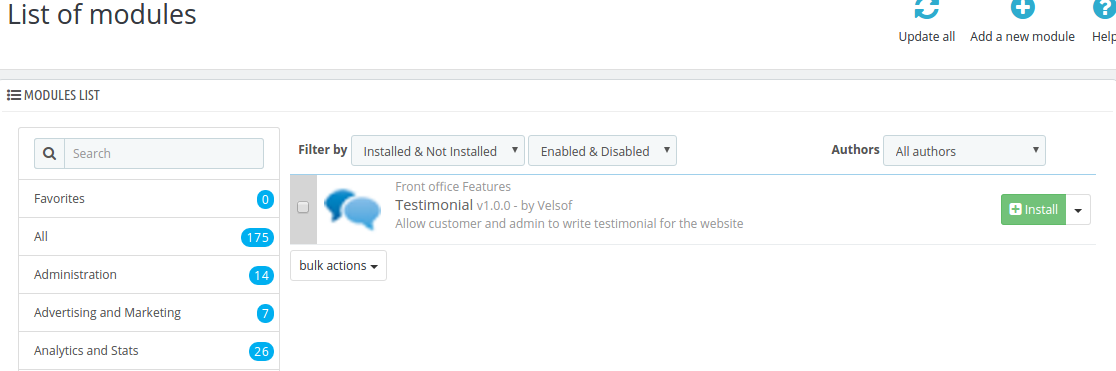
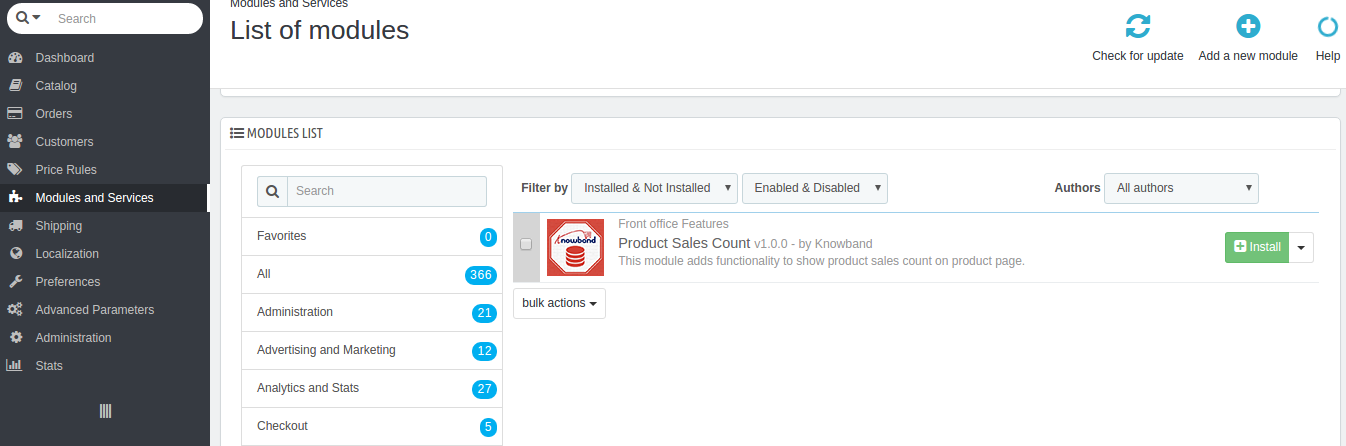
3. Jetzt können Sie das installieren Store Admin -> Module und Dienste. Es würde wie folgt gezeigt werden
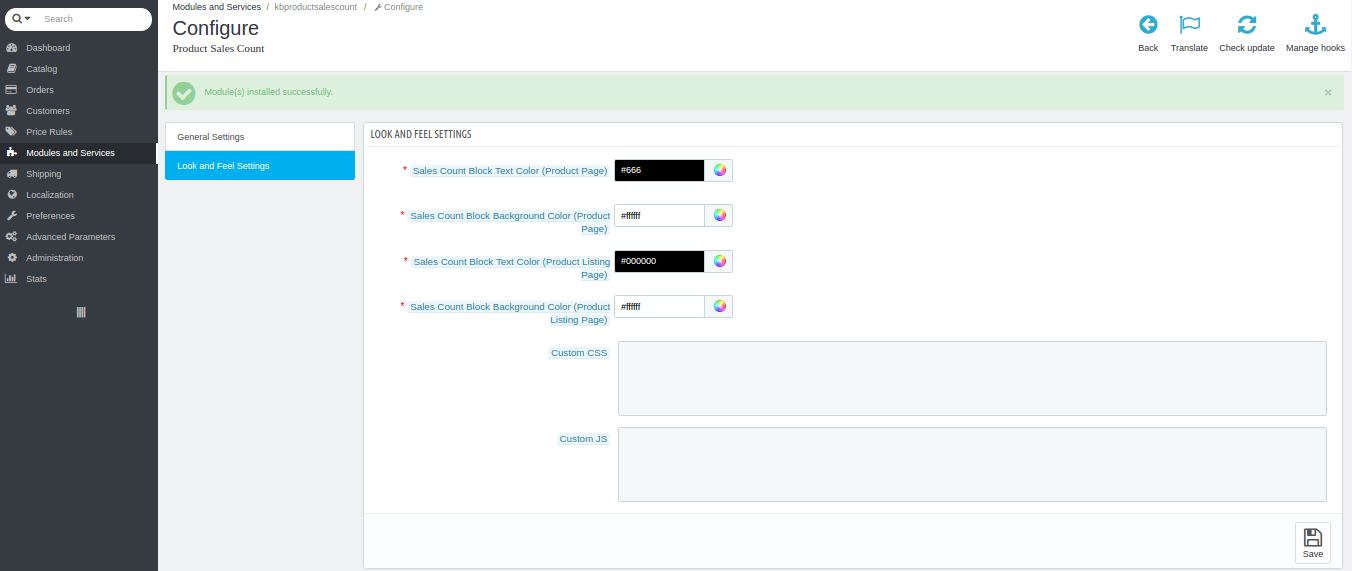
Sie müssen nur auf "klickeninstallieren"um dieses Prestashop-Modul zu installieren. Ein Bestätigungs-Popup wird angezeigt. Klicken Sie auf" Mit der Installation fortfahren "Option. Dieser Schritt wird das Modul installieren und Benachrichtigung anzeigen Module wurden erfolgreich installiert“.
3.0 Admin-Schnittstelle
Dieses Benutzerhandbuch führt Sie durch die Admin-Modul / Store Front-Einstellungen und verschiedene Funktionen dieses Prestashop Website Testimonial Moduls von Knowband.
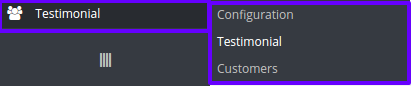
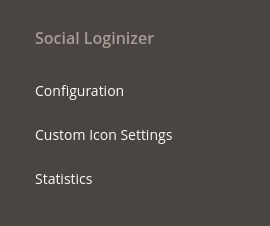
Im Hauptmenü des Admin-Panels von Prestashop erhalten Sie die folgenden Konfigurationsoptionen wie unten gezeigt:
Konfiguration
Zeugnis
Kunden
3.1 Testimonial Konfiguration
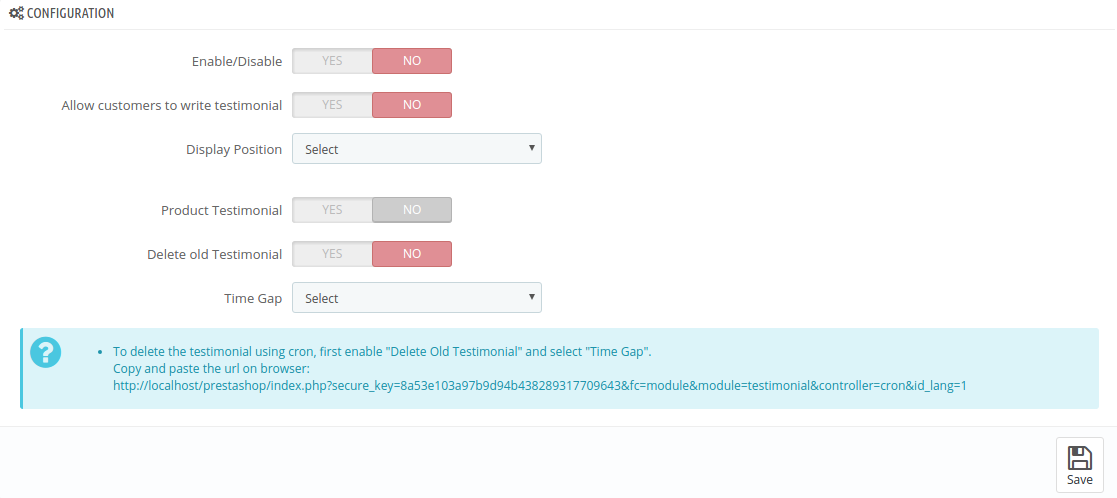
Auf der Konfigurationsseite gibt es verschiedene Einstellungen, die wie folgt angezeigt werden:
Die Konfigurationsseite besteht aus folgenden Feldern:
Aktivieren deaktivieren:Standardmäßig ist das Prestashop Website Testimonial-Addon deaktiviert. Diese Einstellung aktiviert / deaktiviert alle Funktionen dieses Prestashop Review-Addons am Frontend.
Lassen Sie Kunden Testimonial schreiben:?By default, this is disabled. In order to allow your customers to write testimonials for you, you have to enable it. This can allow the customers who are under as “Testimonial Customer” to write the testimonial for the store.
Position anzeigen: Um die Erfahrungsberichte auf dem Laden anzuzeigen, gibt es verschiedene Positionen wie "Linke Spalte", "Rechte Spalte" und "Startseite".
Wenn die Spalte "Links / Rechts" ausgewählt ist, erscheint ein Auswahlfeld zur Auswahl des Seitentyps mit Seitentypen wie "Kategorie", "Produkt", "CMS" und "Alle", um die Erfahrungsberichte anzuzeigen.
Altes Zeugnis löschen:?By default, this is disabled. If this is enabled then the Prestashop addon will delete all those testimonials which have been set by time gap field.
Zeitlücke:?This can provide the time gap used for deleting the old testimonials. There are following time gap options: a) 1 Month Ago, b) 2 Months Ago, c) 1 Week Ago, d) 2 Weeks Ago.
Nachdem Sie die Konfiguration geändert haben, klicken Sie auf die Schaltfläche "Speichern", um die Konfiguration zu speichern.
Es gibt eine "Information", die unterhalb der "Zeitlücke" angezeigt wird.
Es gibt einen Link, um das Testimonial zu löschen. Um die Testimonials zu löschen, kopieren Sie den Link in den Browser und drücken Sie die Eingabetaste.
3.2 Testimonial
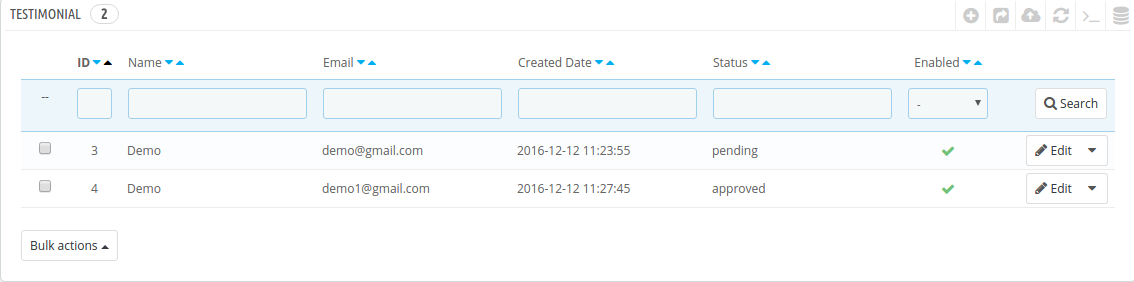
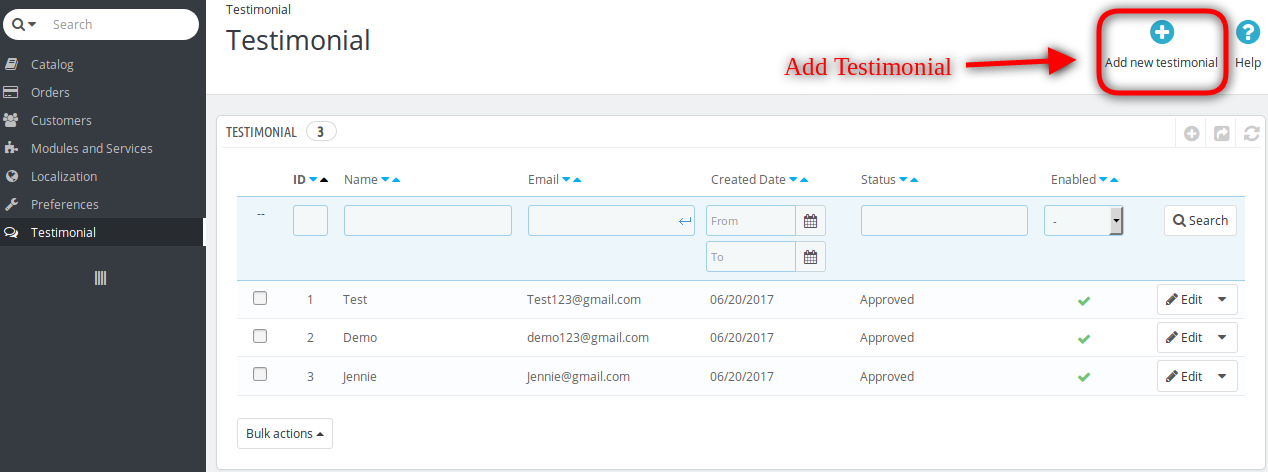
Auf dieser Seite finden Sie alle Testimonials, die von "Admin" oder "Customer" wie folgt hinzugefügt wurden:
Es gibt auch mehrere andere Filter, um die Liste der Verkäufer zu filtern, wie im obigen Screenshot gezeigt.
Der Prestashop-Store-Administrator kann auch ein Testimonial in dieser Liste mithilfe der Bulk-Aktionen des Rasters aktivieren oder deaktivieren. Wenn ein Testimonial deaktiviert ist, ist dieses Testimonial nicht auf der Storefront sichtbar. Der Administrator kann Testimonial aktivieren / deaktivieren, indem er im Feld Enabled der Liste für das jeweilige Testimonial auf "Tick" oder "Cross" klickt.
3.2.1 Hinzufügen von Zeugnissen aus dem Admin-Panel
Um Testimonials im Frontend hinzuzufügen, klicken Sie auf die Schaltfläche "Neuen Testimonial hinzufügen", die über der Liste der Testimonials im Prestashop-Kommentar angezeigt wird.
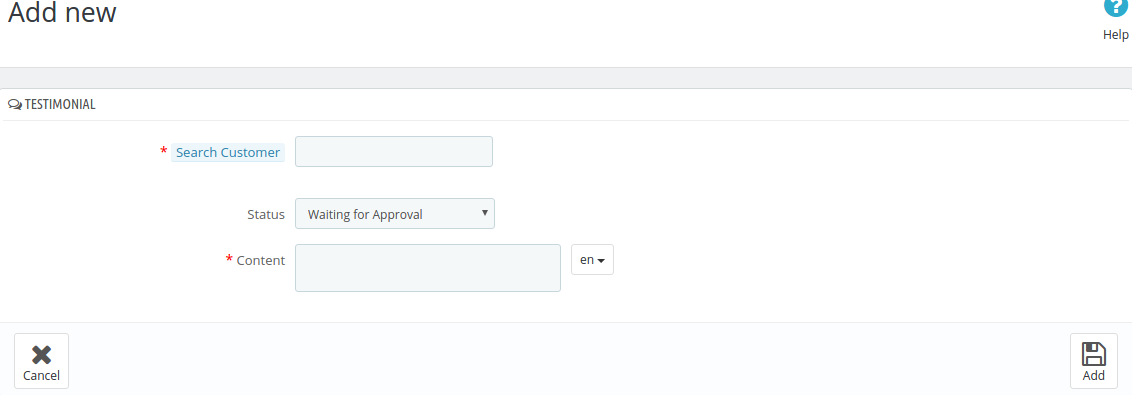
Ein leeres Formular öffnet sich, um ein Zeugnis für den jeweiligen "Erlaubten Kunden" hinzuzufügen, wie unten gezeigt:
Kunden suchen: Suchen Sie zuerst den Kunden von den Testimonial-Kunden, um das Testimonial hinzuzufügen. Wenn Sie den Namen des Kunden eingeben, wird die Liste der Kunden im Auswahlfeld angezeigt. Wählen Sie dann den Kunden aus.
Status: Standardmäßig lautet der Status "Warten auf Genehmigung". Legen Sie die Berechtigung für das Testimonial fest.
Inhalt: Fügen Sie in diesem Feld des Prestashop-Bewertungs-Addons den Inhalt hinzu, der auf dem Testimonial angezeigt werden soll. Der Administrator kann die Sprache aus der Dropdown-Liste auswählen. Inhalt kann für die mehreren zulässigen Sprachen hinzugefügt werden. Die Länge des Inhalts sollte größer als 100-Zeichen sein.
Klicken Sie auf die Schaltfläche "Hinzufügen", um den Testimonial hinzuzufügen, oder auf "Abbrechen", um zur vorherigen Seite zu gelangen.
Nach dem Hinzufügen des Testimonials kann der Administrator das Testimonial in der Testimonial-Liste sehen.
3.2.2 So bearbeiten Sie das Zeugnis im Admin-Steuerfeld
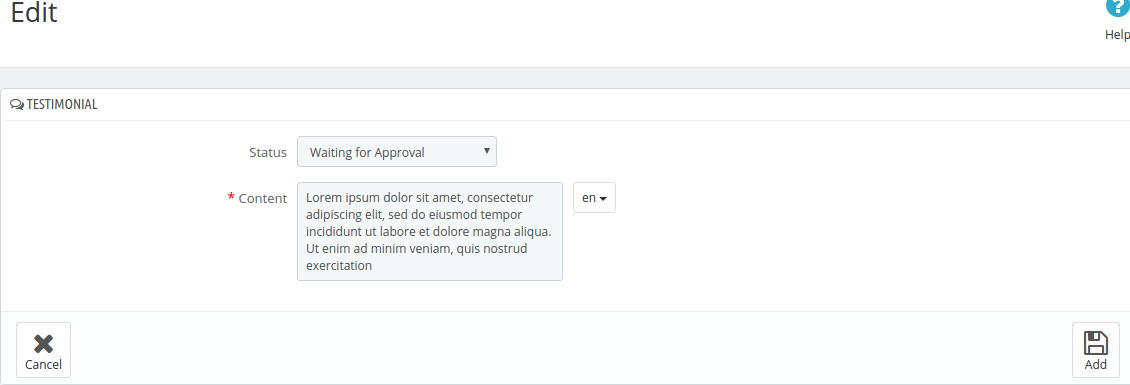
Um das jeweilige Testimonial zu bearbeiten, klicken Sie auf die Schaltfläche "Bearbeiten" dieses Testimonials, die in der Liste angezeigt wird. Ein Formular erscheint wie folgt:
Die Testimonials, die von den Kunden hinzugefügt werden und auf die Genehmigung warten, können auf der angegebenen Seite erscheinen oder abgelehnt werden, indem der Status des Testimonials geändert wird.
Der Inhalt kann für mehrere Sprachen geändert werden.
Klicken Sie dann auf die Schaltfläche "Hinzufügen", um den Bericht zu aktualisieren, oder auf "Abbrechen", um zur vorherigen Seite zu gelangen.
3.2.3 So löschen Sie das Zeugnis vom Admin-Panel
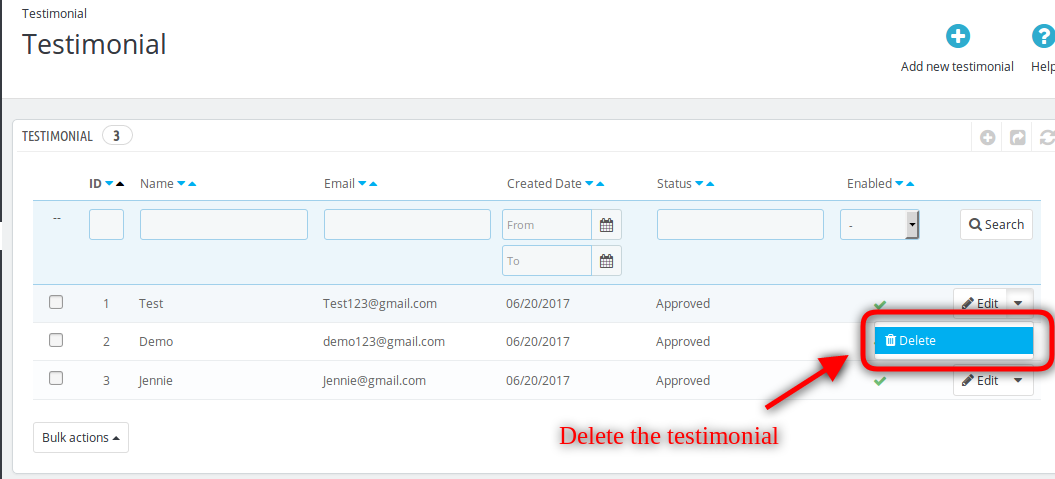
Tha Admin kann das Zeugnis einfach löschen, indem Sie die Option "Löschen" anklicken. Nach der Bestätigung kann der Ladenbesitzer alle Zeugnisse löschen.
3.3 Kunden
Um "Alle Kunden" und "Testimonial-Kunden" anzuzeigen, klicken Sie im Testimonial-Menü auf die Registerkarte "Kunden". Auf dieser Seite wird die Anzeige aller vorhandenen Kunden und zugelassenen Testimonial-Kunden wie folgt angezeigt:
Wählen Sie die Seitenansicht als "Alle Kunden" oder "Testimonial Kunde".
3.3.1 Alle Kunden
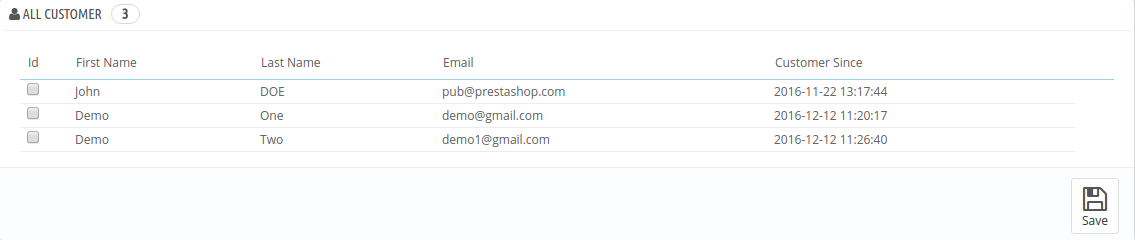
Wenn Sie "Alle Kunden" aus der Liste auswählen, wird eine Liste mit den Details aller bestehenden Kunden angezeigt, wie unten gezeigt:
Um die vorhandenen Kunden hinzuzufügen, klicken Sie auf das Kontrollkästchen des Kunden und klicken Sie auf die Schaltfläche "Speichern", um den Kunden in den "Testimonial Customer" hinzuzufügen.
3.3.2 Testimonial Kunde
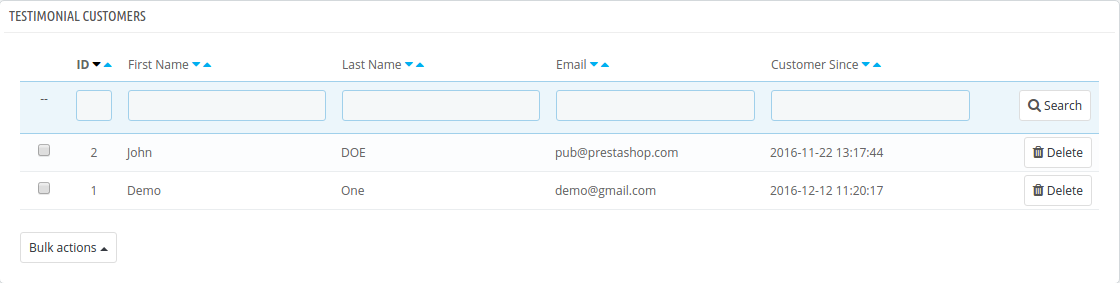
Wenn Sie den "Testimonial Customer" aus der Seitenübersicht auswählen, wird die Liste aller zugelassenen Kunden wie folgt angezeigt:
Nur die erlaubten Kunden können ein Zeugnis für den Laden schreiben.
Der Administrator kann den Kunden löschen, indem er auf die entsprechende Schaltfläche "Löschen" klickt oder die Kunden aus der Registerkarte "Massenaktion" löscht.
4.0 Store Vorderseite
Wenn der Kunde erlaubt ist, kann der Nutzer den Link "Mein Testimonial" auf der Seite "Mein Konto" sehen, wie unten gezeigt:
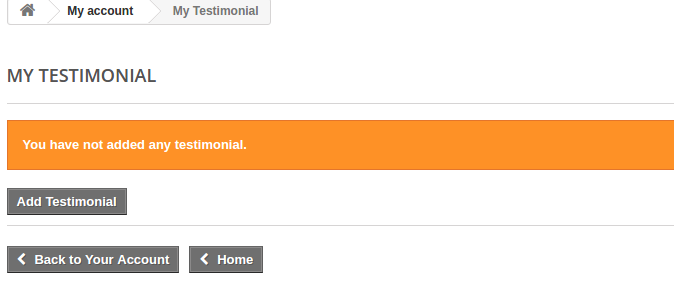
Wenn Sie auf den Link "Mein Testimonial" des Prestashop-Kommentar-Addons klicken, wird wie folgt eine Seite geöffnet, wenn kein Testimonial hinzugefügt wurde:
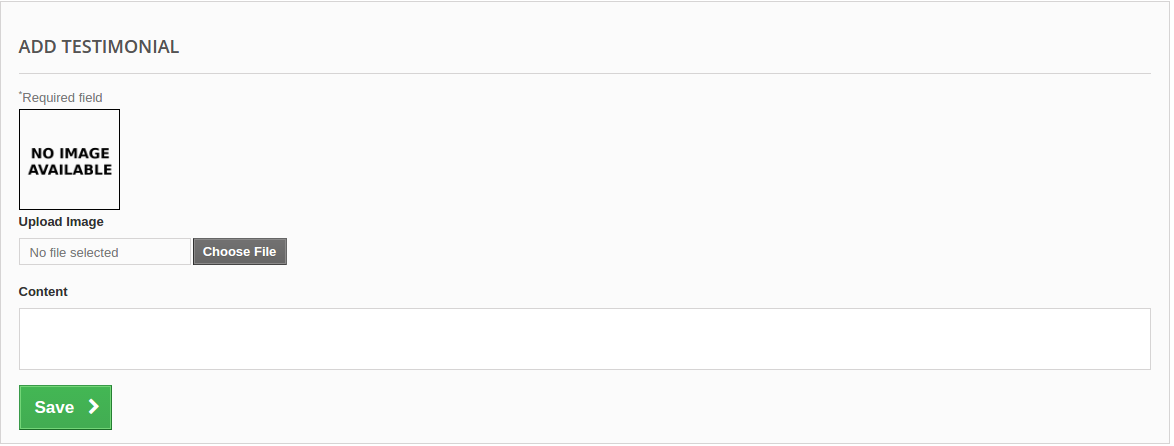
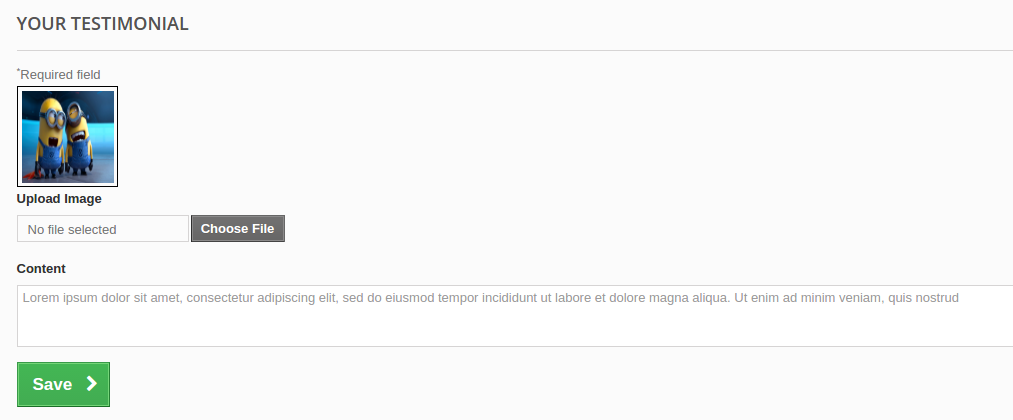
Testimonial hinzufügen: Um Testimonial hinzuzufügen, klicken Sie auf den Link "Testimonial hinzufügen" und ein neues leeres Formular wird wie folgt geöffnet:
Bild hochladen: Fügen Sie das Testimonial-Bild in den Formaten jpg, jpeg, png hinzu. Wenn Sie das Bild hinzufügen, wird die Bildvorschau in der oben angegebenen Box angezeigt.
Inhalt: Fügen Sie die Beschreibung des Testimonials hinzu, die auf dem Testimonial angezeigt wird.
Wenn Sie auf die Schaltfläche "Speichern" klicken, wird das Formular validiert, und wenn kein Fehler auftritt, werden Formulardaten hinzugefügt. Beim Hinzufügen des Testimonials wird eine Benachrichtigung an den Administrator gesendet, damit die Berechtigung geändert wird. Damit wird die Seite auf die Seite "Mein Testimonial" umgeleitet und die hinzugefügte Referenz wird wie folgt angezeigt:
edit: Wenn Sie auf die Schaltfläche Bearbeiten klicken, wird ein Formular geöffnet, wie unten gezeigt:
Fügen Sie ein Bild hinzu, bevor Sie auf die Schaltfläche "Speichern" klicken, um das Zeugnis zu aktualisieren.
Löschen: Um den Testimonial zu löschen, klicken Sie auf den Löschen-Button und er wird Sie vor dem Löschen des Testimonials fragen, ob er gelöscht werden soll oder nicht. Wenn der Store-Administrator auf "Ja" klickt, wird das Testimonial gelöscht und die Benachrichtigung wird an den Administrator gesendet.
Prestashop Google Shopping Integration Addon bietet eine Möglichkeit, die Produkte des Shops auf Google Shopping hochzuladen. Darüber hinaus ist die Anzeige der Produktanzeigen in den Suchergebnissen eine der Möglichkeiten, Tausende von Besuchern auf Ihre Website zu bringen. Tatsächlich ermöglicht Google Shopping Online-Händlern, ihre Produkte auf der Suchergebnisseite von Google anzuzeigen. Darüber hinaus wird es von AdWords und Google Merchant Center unterstützt. Tatsächlich ist dies eine der Möglichkeiten, Benutzern die Suche nach Produkten zu ermöglichen. Darüber hinaus auf Online-Shopping-Websites. Darüber hinaus können Sie die Preise verschiedener Anbieter vergleichen. Daher erleichtert die Prestashop Google Shopping-Integration Ladenbesitzern die Anzeige ihrer Produkte auf den SERPs von Google. Das Prestashop Google Shopping-Integrationsmodul synchronisiert den Feed vom Prestashop-Shop automatisch mit dem Google Merchant Center-Konto. Darüber hinaus kann der Shop-Administrator den Produktstatus mit der Datenbank des Shops synchronisieren. Wie? Durch Ausführen von Cron im Backend des Google Shopping Prestashop Feed Synchronization-Plugins.
Die Funktionen, die der Prestashop Google Shopping-Integrator von Knowband bietet, sind:
Das Prestashop Google Shopping Integration-Add-on automatisiert den gesamten Prozess der Produktauflistung. Außerdem auf Google Shopping von der E-Commerce-Site aus.
Der Store-Administrator kann den Produktbestand zwischen den beiden Stores automatisch aktualisieren. Tatsächlich geschieht dies über das Backend der Google Shopping Prestashop Integration-Erweiterung.
Der Store-Administrator hat die Möglichkeit, eine bestimmte Anzahl von Profilen zu erstellen. Dies geschieht im Backend des Prestashop-Moduls.
Der profilbasierte Upload ermöglicht es dem Administrator, die Produkte in großen Mengen aufzulisten. Darüber hinaus werden alle Änderungen an den Produktdetails durch Änderungen am Profil vorgenommen. Darüber hinaus geschieht dies im Backend des Google Shopping Prestashop API-Integrations-Add-Ons.
Der Shop-Administrator erhält eine einfache Möglichkeit, den Überblick über die im Google Merchant Center aufgelisteten Produkte zu behalten. Außerdem auf der Registerkarte „Produktliste“ des Prestashop Google Shopping-Connectors.
Die abgelaufenen Produkte können einfach durch die Ausführung von Cron im Backend des Prestashop Shopping Integration-Plugins erneuert werden.
Mit dem Prestashop Google Shopping Feed-Synchronisierungs-Plugin kann der Administrator sogar Produkte löschen. Außerdem können Sie die Fehler anzeigen, die beim Auflisten der Produkte aufgetreten sind.
Bei jeder Ausführung eines Crons wird ein Feed erstellt. Darüber hinaus ist der Status des Feeds im Backend des Google Shopping Prestashop Integration-Plugins sichtbar.
Die Echtzeitsynchronisierung, die das Prestashop Google Shopping Integration-Modul bietet, erleichtert das Tracking. Darüber hinaus erleichtert es dem Shop-Administrator auch die Feed-Verwaltung.
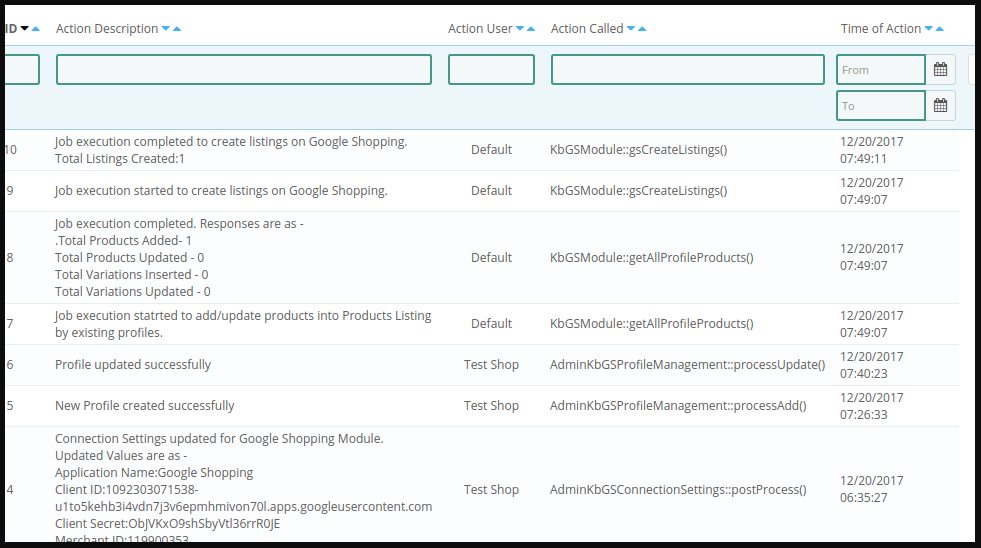
Der Status der vom Administrator ausgeführten Aktionen ist im Abschnitt „Überwachungsprotokoll“ sichtbar. Tatsächlich sind sie im Backend des Google Shopping Prestashop Integrators verfügbar.
Was ist neu in den letzten Updates?
Automatischer Feed-Upload bei Google: Mit der neuen Schaltfläche „Automatischer Feed-Upload“ kann der Shop-Administrator zwischen automatischer und manueller Feed-Übermittlung wählen. Wenn diese Option deaktiviert ist, werden Feeds nicht automatisch mit Google Merchant synchronisiert. Stattdessen kann der Administrator die Feed-URL kopieren oder den Feed herunterladen und manuell an Google Shopping übermitteln.
Feed-URL kopieren/Feed herunterladen: Das aktualisierte Prestashop Google Shopping Integration-Add-on enthält Funktionen zum Kopieren der Feed-URL oder zum Herunterladen in den Formaten JSON, XML oder CSV. Dies gibt Administratoren Flexibilität bei der Verwaltung ihres Händlerkonsolen-Feeds.
Produkttypauswahl: Shop-Administratoren können jetzt Produkttypen in Feed-Profilen angeben, was die Feed-Verwaltung flexibler macht.
Aktions-ID: Um die Leistung von Einträgen in der Google Merchant-Konsole zu verfolgen, haben wir im Profilverwaltungs-Tab des Prestashop-Add-ons einen Abschnitt mit der Aktions-ID hinzugefügt.
Benutzerdefinierte Spezifikationen auf Produktebene: Administratoren können Produkte mithilfe universeller Feed-Spezifikationen auflisten oder sie auf Produktebene konfigurieren (siehe Registerkarte „Produktliste“). Dies gibt mehr Kontrolle über die Präsentation der Produkte.
1.1. Projektziele
Nachfolgend sind die Projektziele aufgeführt: 1. Installation und Konfiguration des Prestashop Google Shopping Integration-Moduls. 2. Methode zur Verbindung der Prestashop Google Shopping Integration-Erweiterung mit dem Google Merchant Center. 3. Profilverwaltung, Kategoriezuordnung und Feedverwaltung. 4. Produktauflistung und -synchronisierung.
2.0-Installation
Kaufen Sie die Prestashop Google Shopping-Integrations-Plugin aus dem Knowband-Store. Außerdem erhalten Sie die komprimierte Datei zusammen mit dem Benutzerhandbuch. Befolgen Sie außerdem die folgenden Schritte zur Installation:
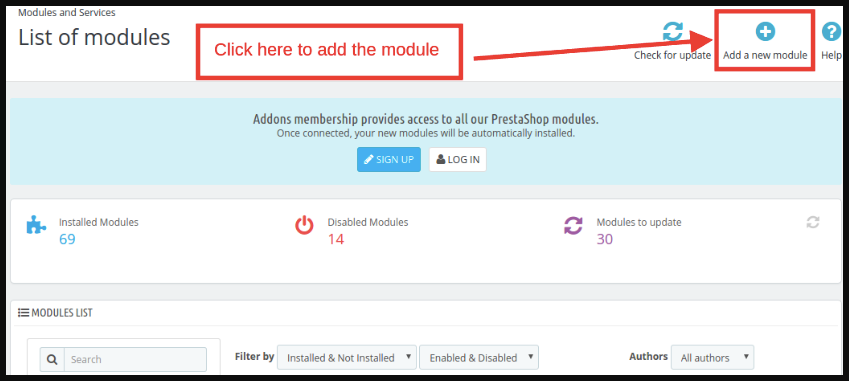
1: Gehen Sie auf die Seite mit der Modulliste und das „Neues Modul hinzufügen“.
2: Laden Sie die heruntergeladene ZIP-Datei des Moduls hoch.
3: Nach dem Hochladen listet das System das Modul auf der Modullistenseite auf, wie unten gezeigt:
4: Klicken Sie auf die Schaltfläche Installieren. Anschließend wird das Google Shopping Prestashop Integration-Modul in Ihrem Prestashop-Shop installiert.
Hinweis: Bitte legen Sie die Lese-/Schreibberechtigung für den Modulordner fest, bevor Sie das Add-on im System installieren.
3.0 Admin-Schnittstelle
Nach der Installation der Erweiterung „Prestashop Google Shopping Integration“ wird sie auf der Modulliste aufgeführt. Sehen Sie sich außerdem bitte den folgenden Bildschirm an:
Jetzt ist das Erweiterungs-Add-on „Prestashop Google Shopping Integration“ installiert. Außerdem werden im Hauptmenü der Administratoroberfläche 7 Registerkarten angezeigt. Im nächsten Abschnitt werden alle Registerkarten einzeln erklärt.
3.1. Verbindungseinstellung
Dieser Abschnitt des Prestashop-Plugins ermöglicht es dem Shop-Administrator, seinen Shop mit Google Merchant zu verbinden. Hier sind die Informationsfelder, die Sie zum Einrichten der Verbindung angeben müssen. Automatischer Upload-Feed bei Google: Wenn Sie die Feeds manuell auf die Google-Händlerkonsole hochladen möchten, lassen Sie diese Option deaktiviert. Oder, wenn Sie die Feeds automatisch mit APIs verwalten lassen möchten, aktivieren Sie diese Option und geben Sie die anderen Verbindungsdetails ein.
Name der Google-Anwendung: Geben Sie den Namen des Projekts/der Anwendung ein, die Sie für Google Shopping erstellt haben.
Google-Client-ID: Geben Sie die Client-ID ein, die die Verbindung zwischen dem Shop und Google Merchant authentifiziert. Standardmäßig ist das Feld leer, aber erforderlich. (Siehe Anhang A)
Google-Client-Geheimnis: Geben Sie das Client-Geheimnis ein, um die Verbindung einzurichten. Standardmäßig leeres, aber erforderliches Feld. (Siehe Anhang A)
Google-Händler-ID: Standardmäßig leeres, aber erforderliches Feld. Hier geben Sie die Händler-ID Ihres Google Merchant Center-Kontos ein.
3.2. Allgemeine Einstellungen
Dieser Abschnitt der Prestashop Google Shopping API-Integration ermöglicht dem Shop-Administrator, die grundlegenden Funktionen einzurichten.
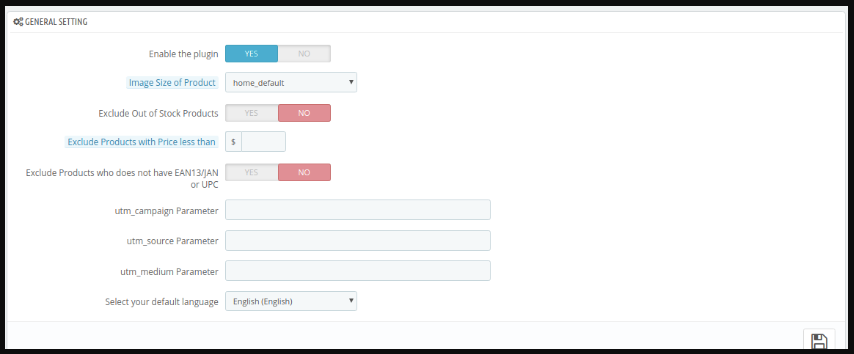
Aktivieren Sie das Plugin: Standardmäßig ist diese Einstellung deaktiviert. Tatsächlich synchronisiert das Prestashop Google Shopping Integration-Modul die Produkte mit Google Shopping, wenn diese Einstellung aktiviert ist.
Bildgröße des Produkts: Wählen Sie die Größe des Produkts aus der Dropdown-Liste aus. Außerdem kann der Administrator die Bildgrößenoption im Hauptmenü -> Einstellungen -> Bilder eingeben.
Nicht vorrätige Produkte ausschließen: Wenn diese Option deaktiviert ist, werden in den Google-Suchergebnissen nur die vorrätigen Produkte angezeigt. Aktivieren Sie zusätzlich die Anzeige nicht vorrätiger Produkte.
Produkte mit einem Preis unter Geben Sie einen festen Betrag ein. Darüber hinaus werden Produkte unter diesem Betrag nicht in den Suchergebnissen angezeigt.
Produkte ohne EAN13/JAN oder UPC ausschließen: Wenn der Administrator dies deaktiviert, werden die Produkte ohne EAN13/JAN oder UPC nicht angezeigt.
utm_campaign-Parameter, utm_source-Parameter, utm_medium-Parameter: Geben Sie die UTM zur Verfolgung des über Google Shopping empfangenen Datenverkehrs ein.
Wählen Sie Ihre Standardsprache: Das Modul bietet mehrsprachige Unterstützung. Wählen Sie in diesem Abschnitt außerdem die Standardsprache aus.
3.3. Profilverwaltung
Der Administrator kann auf dieser Registerkarte der Prestashop Google Shopping Integration-Erweiterung Profile erstellen, bearbeiten oder löschen.
3.3.1 Wie erstelle ich ein neues Profil?
Klicken Sie auf ‘Neues Profil hinzufügen‘ oder ‘+‘, um ein neues Profil zu erstellen.
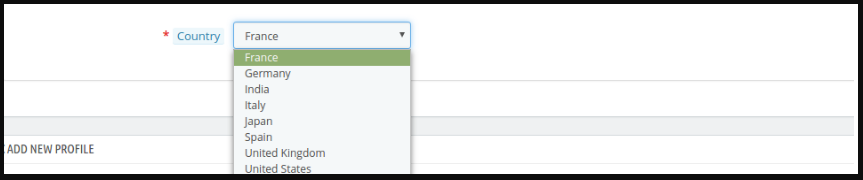
Sie werden auf die Profilerstellungsseite des Google Shopping Prestashop Integrators weitergeleitet. Wählen Sie die Land aus der Dropdown-Liste.
Sprache: Wählen Sie die Sprache für die Profilerstellung aus.
Währung: Wählen Sie die gewünschte Währung für den ausgewählten Standort aus.
Projekttitel: Geben Sie den Namen des Projekts ein.
Google Kategorie: Wählen Sie die Google-Kategorie aus, der Sie die Kategorie des Shops zuordnen möchten.
Shop-Kategorie: Erweitern Sie die Kategorie und aktivieren Sie die Kontrollkästchen der Kategorien, die Sie in Google Shopping zuordnen möchten.
GTIN: Hier wird das einzigartige Feld des Produkts abgebildet. Außerdem wird das Prestashop Google Shopping Connector-Modul können Produkte anhand des zugeordneten Attributs identifizieren. Tatsächlich müssen Sie auch für Produktattribute eine eindeutige Feldzuordnung bereitstellen. Darüber hinaus stehen verschiedene Optionen zur Auswahl, darunter: Referenznummer, UPC, EAN13. Somit kann die Zuordnung dann basierend auf dem ausgewählten Attribut erfolgen.
Methode zur Produktauflistung: Der Store-Administrator kann in diesem Abschnitt die Produktauflistungsmethode per Feed oder per API auswählen. Wenn der Feed ausgewählt ist, werden die Produkte zum Zeitpunkt des Feed-Zeitplans aktualisiert. Wenn jedoch die API ausgewählt ist, können alle Produkte aktualisiert werden, sobald der Administrator den Synchronisierungs-Cron ausführt.
Produkttitel anpassen: Passen Sie den Produkttitel mithilfe der folgenden Platzhalter an.
{id_product} für die Produkt-ID
{product_title} für Produkttitel
{manufacturer_name} für Herstellername
{supplier_name} für Lieferantenname
{ference} für Produktreferenz
{ean13} für Produkt EAN13
{short_description} für Kurzbeschreibung des Produkts
{price} für Produktpreis
Platzhalter wie {sample} werden zum Zeitpunkt der Ausführung durch den dynamischen Inhalt ersetzt. Produkttyp: Geben Sie in dieses Textfeld den Produkttyp ein.
Produkt Zustand: Wählen Sie den Produktzustand aus.
Aktions-ID: Der Prestashop Google Shopping Connector bietet dem Administrator die Möglichkeit, die Promotion-ID in dieses Textfeld einzugeben. Dies kann zum Verfolgen der Leistung verschiedener Google-Ereignisse verwendet werden.
Material: Wählen Sie das Material des Produkts aus.
Muster: Wählen Sie das Muster aus dem Dropdown-Menü.
Geschlecht: Wählen Sie das Geschlecht aus, für das das Produkt bestimmt ist. Darüber hinaus sind die Optionen Männlich, Weiblich und Unisex verfügbar.
Altersgruppe: Wählen Sie die Altersgruppe aus, die das Produkt voraussichtlich verwenden wird.
Inhalt für Erwachsene: Geben Sie an, ob das Produkt Inhalte für Erwachsene enthält oder nicht.
Farbe: Verwenden Sie das Farbattribut, um die Farbe Ihres Produkts zu beschreiben. Darüber hinaus helfen diese Informationen dabei, genaue Filter zu erstellen, mit denen Benutzer die Suchergebnisse eingrenzen können.
Produktgröße: Das Größenattribut beschreibt die standardisierte Größe Ihres Produkts. Ihre Produktanzeige wird in den nach Größe gefilterten Ergebnissen angezeigt.
Größe Typ: Das Attribut beschreibt den Schnitt Ihres Produkts. Darüber hinaus umfasst der unterstützte Wert für dieses Feld eine Auswahl. Zum Beispiel normal, zierlich, plus, groß, lang und andere. Dies hilft daher beim Erstellen genauer Filter.
Größensystem: Mit diesem Attribut können Sie erklären, welches Ländergrößensystem Ihr Produkt verwendet.
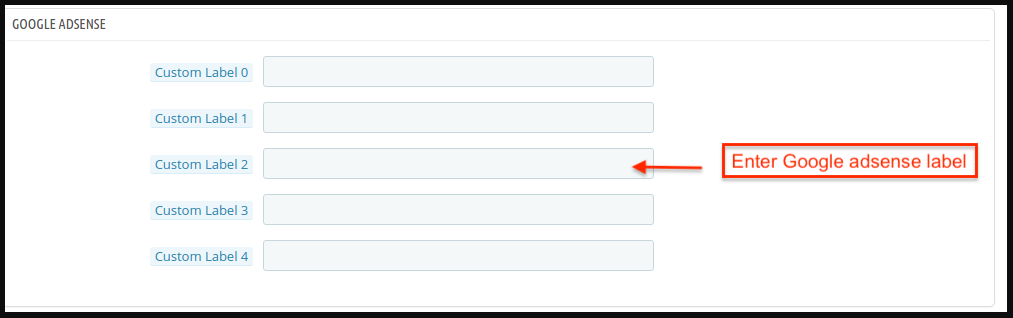
Produktversand: Wählen Sie die Versandart für das jeweilige Produkt aus. Google AdSense Google Adsense bezieht sich auf die Kampagne, die Sie auf Google Adwords ausführen. Außerdem, Benutzerdefinierte Labels, Benutzerdefiniertes Etikett 0 bis Benutzerdefiniertes Etikett 4können Sie spezifische Filter erstellen, die Sie in Ihren Shopping-Kampagnen verwenden können. Verwenden Sie diese Filter für Berichte und Gebote für Produktgruppen. Darüber hinaus werden die Informationen, die Sie in diese Attribute aufnehmen, den Benutzern nicht angezeigt.
3.3.2 Wie bearbeite ich das bestehende Profil?
Das erstellte Profil im Prestashop Google Shopping Synchronization Add-On kann in der Admin-Oberfläche angezeigt werden. Klicken Sie weiter auf ‘Bearbeiten‘, um das Profil zu bearbeiten. Tatsächlich können Sie sogar aktivieren deaktivieren indem Sie den Status wie unten gezeigt ändern. Die zugeordnete Kategorie kann auch durch Klicken auf ‘Zugeordnete Kategorie anzeigen‘-Schaltfläche, die im obigen Bild gezeigt wird.
3.3.3 Wie bearbeite ich die zugeordnete Kategorie?
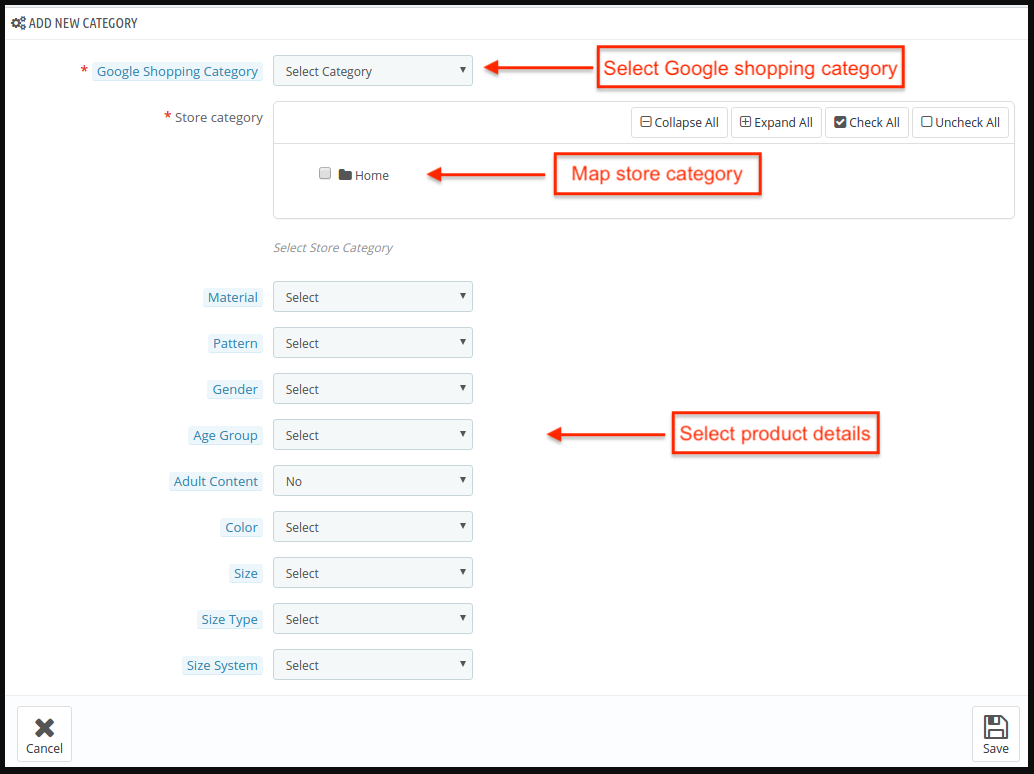
Um eine neue Kategorie zuzuordnen, klicken Sie auf ‘Neue Kategorie hinzufügen‘.
Geben Sie die Informationen wie unten gezeigt ein:
Google Shopping-Kategorie: Wählen Sie die Kategorie aus, die Sie zuordnen möchten.
Shop-Kategorie: Wählen Sie die Kategorie Ihres Shops aus, die Sie der Google Shopping-Kategorie zuordnen möchten.
Material: Wählen Sie das Material der Produkte in der ausgewählten Kategorie aus.
Muster: Wählen Sie das Muster aus dem Dropdown-Menü.
Geschlecht: Wählen Sie das Geschlecht aus, für das die Kategorie bestimmt ist. Darüber hinaus stehen die Optionen Männlich, Weiblich und Unisex zur Verfügung.
Altersgruppe: Wählen Sie die Altersgruppe aus, die voraussichtlich die Produkte der Kategorie verwenden wird.
Inhalt für Erwachsene: Geben Sie an, ob die Kategorie Inhalte für Erwachsene enthält oder nicht.
Farbe: Verwenden Sie das Farbattribut, um die Farbe Ihres Produkts zu beschreiben. Darüber hinaus helfen diese Informationen dabei, genaue Filter zu erstellen, mit denen Benutzer die Suchergebnisse eingrenzen können.
Produktgröße: Das Größenattribut beschreibt die standardisierte Größe Ihrer Produkte, die zusammen mit der Kategorie zugeordnet werden. Tatsächlich wird Ihre Kategorieanzeige in den nach Größe gefilterten Ergebnissen angezeigt.
Größe Typ: Das Attribut beschreibt den Schnitt Ihres Produktes der Kategorie.
Größensystem: Mit diesem Attribut können Sie erklären, welches Ländergrößensystem das Produkt dieser Kategorie verwendet.
Die zugeordnete Kategorie wird wie folgt angezeigt:
Um die zugeordnete Kategorie zu bearbeiten, klicken Sie auf das ‘Bearbeiten‘. Um die zugeordnete Kategorie zu löschen, klicken Sie auf die Schaltfläche ‘Löschen‘ Taste.
3.3.4 Wie lade ich den Feed herunter, um ihn manuell über die Händlerkonsole zu übermitteln?
Prestashop Google Shopping bietet dem Administrator die Möglichkeit, die Feeds manuell auf der Händlerkonsole herunterzuladen und zu übermitteln. Der Store-Administrator kann den Feed im JSON-, XML- und CSV-Format exportieren und hat so eine bessere Kontrolle über die Feedübermittlung.
3.4. Produktliste
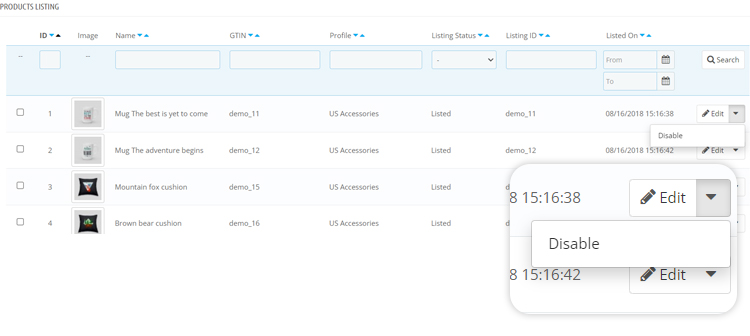
Die aufgelisteten Produkte können in diesem Abschnitt angezeigt werden. Darüber hinaus wird der Google Shopping Prestashop Connector im Bild unten angezeigt.
Der Administrator kann das Produkt entfernen, indem er auf „Löschen‘. Der Administrator kann der Fehler die beim Hochladen des Produkts aufgetreten sind. Die Erneuern Mit der Schaltfläche können Sie die Produkte erneut auflisten, deren Auflistung abgelaufen ist.
3.5. Feed-Verwaltung
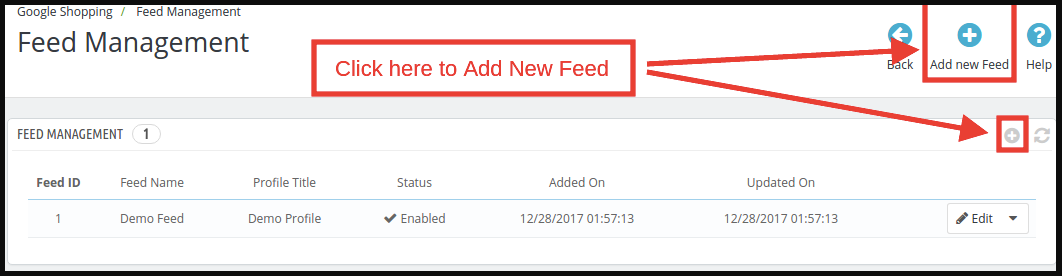
In dieser Registerkarte des Google Shopping Prestashop Integrators erhält der Administrator die Möglichkeit, einen Zeitplan zu konfigurieren, nach dem das Modul Produkte ohne manuelle Eingriffe auf Google hochladen kann. Klicken Sie auf die Schaltfläche „Neuen Feed hinzufügen‘ oder ‘+‘, um ein neues Profil zu erstellen.
Die Konfigurationsoptionen in dieser Registerkarte des Prestashop Google Shopping Integration-Add-ons werden unten angezeigt:
Wähle Profil: In der Liste werden die erstellten Profile angezeigt. Wählen Sie außerdem das Profil aus, dessen Produkt Sie mit Google Shopping synchronisieren möchten.
Futteretikett: Geben Sie den Namen des Feeds ein.
Zeitplan für das Hochladen von Feeds: Wählen Sie die Häufigkeit aus, mit der Sie den Feed hochladen möchten.
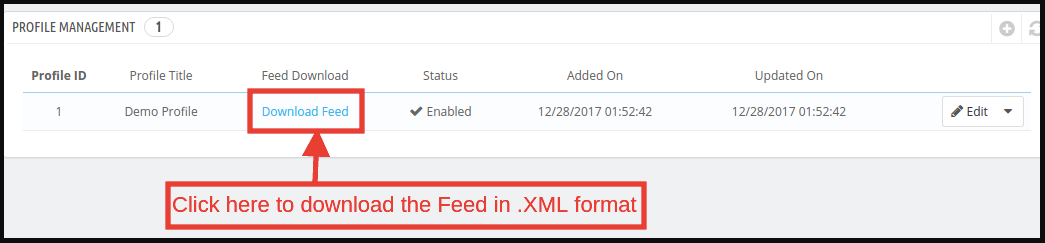
Stunde einstellen: Wählen Sie die Anzahl der Stunden aus, in denen Sie den Feed planen möchten. Um die erstellten Feeds herunterzuladen, gehen Sie zur Profilverwaltung und klicken Sie auf ‘Feed herunterladen‘, wie im Bild unten gezeigt.
3.6. Synchronisation
Die Registerkarte „Synchronisierung“ der Erweiterung „Prestashop Google Shopping Integration“ bietet eine einfache Integration mithilfe von Cron-Jobs. Darüber hinaus ermöglicht die Prestashop Google Shopping Feed-Synchronisierung dem Administrator, die Feeds mit Google Merchant zu synchronisieren. Darüber hinaus wird der Produktstatus mit dem Store synchronisiert.
Lokale Synchronisierung: Dieser Cron lädt die Produkte in die Registerkarte mit der lokalen Auflistung des Moduls.
Feed auf Google Shopping synchronisieren: Der Cron „Feed synchronisieren“ synchronisiert den Feed mit Google Shopping.
Produktstatus von Google Shopping synchronisieren: Mit dieser Schaltfläche kann der Produktstatus von Google Shopping mit dem Webshop synchronisiert werden.
3.7. Audit-Log
Der Administrator kann Alle Jobs anzeigen ausgeführt werden und die dabei aufgetretenen Fehler. Darüber hinaus ist der Status der Jobs in dieser Registerkarte des Prestashop Google Shopping Integration-Plugins sichtbar.
4.0. Blinddarm
Wie erstelle ich ein Google Shopping-Konto?
Bevor Sie Ihre Produkte auf Google Shopping hochladen, müssen Sie über ein Google-Händlerkonto verfügen. Wenn Sie keins haben, folgen Sie bitte der folgenden URL:
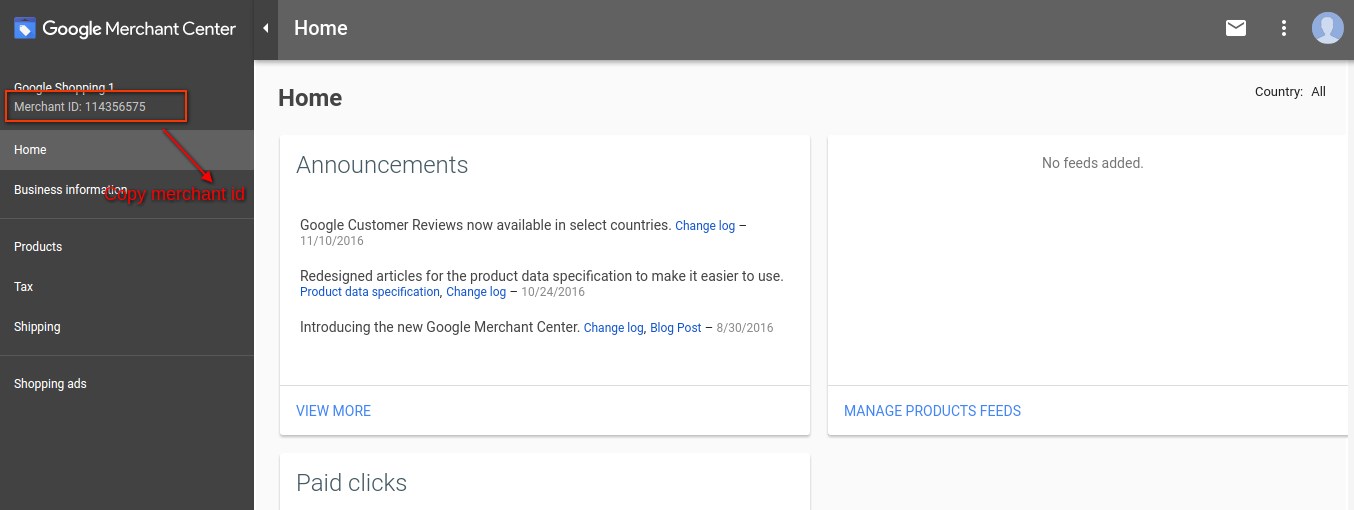
Folgen Sie den Anweisungen unter der obigen URL und erstellen Sie Ihr Konto. Nachdem Sie Ihr Konto erstellt haben, werden Sie auf die Startseite Ihres Merchant Centers weitergeleitet, wie im folgenden Bildschirm dargestellt:
Kopieren Sie Ihre im obigen Bildschirm hervorgehobene Händler-ID und speichern Sie sie in den Modulkonfigurationen. Klicken Sie anschließend auf die Schaltfläche „Verbinden“, damit Ihr Modul in Ihren PrestaShop-Shop integriert wird. Außerdem können Sie die Berichtsdetails abrufen.
Verifizieren Sie Ihre Website für das Google Merchant-Konto
Dieser Verifizierungsprozess ist ein obligatorischer Prozess, um Ihre Produkte zu Google Shopping hochzuladen. Wenn Sie Ihre Site nicht verifizieren, kann das Modul keine Produkte hochladen und es kann zu einem Fehler kommen.
Um Ihre Website zu verifizieren, befolgen Sie bitte die nachstehenden Anweisungen:
Schritt 1: Gehen Sie in Ihrem Google Merchant-Konto zur Registerkarte „Unternehmensinformationen“.
Schritt 2: Geben Sie unter der Registerkarte „Über Ihr Unternehmen“ die URL Ihres Shops ein. Zum Beispiel https://www.example.com. URL speichern.
Schritt 3: Nachdem Sie die URL einer Website gespeichert haben, klicken Sie unter der Registerkarte „Website“ auf den Link „Beanspruchen Sie Ihre Website“. Dadurch wird Ihnen der Link zu einer HTML-Datei angezeigt. Laden Sie diese Datei herunter. Laden Sie sie außerdem in Ihr Stammverzeichnis des Stores hoch.
Schritt 4: Führen Sie nach dem Hochladen der HTML-Datei die in Schritt 3 von Google angegebene URL aus.
Schritt 5: Klicken Sie auf den Link „Überprüfen und anfordern“. Anschließend können Sie Ihren Produktbericht unter der Registerkarte „Produkte“ Ihres Händlershops abrufen.
So erhalten Sie die Client-ID und das Geheimnis
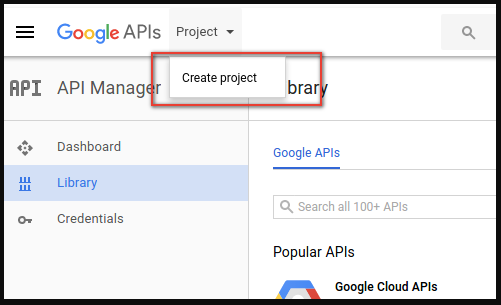
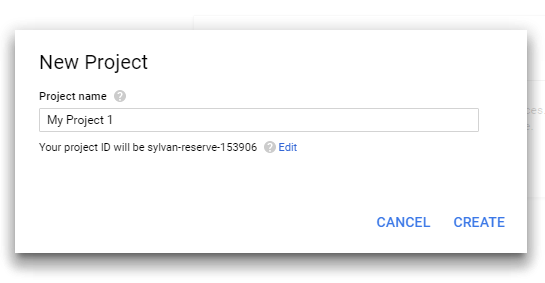
Um eine Google-Client-ID und ein geheimes Passwort zu erhalten, müssen Sie ein Projekt in einem Google-Entwicklerkonto erstellen. Melden Sie sich dazu unter der folgenden URL beim Google-Entwicklerkonto an: https://console.developers.Google.com Erstellen Sie unter der obigen URL ein Projekt, indem Sie auf den im folgenden Bildschirm angezeigten Link klicken:
1: Geben Sie Ihrem Projekt einen Namen. Klicken Sie außerdem auf den Link „Erstellen“. Nachdem Sie ein Projekt erstellt haben, leitet Google Sie auf dieselbe Seite weiter und Ihr neues Projekt wird ausgewählt.
2: Gehen Sie zur Registerkarte „Bibliothek“ und suchen Sie nach „Content API for Shopping“. Aktivieren Sie außerdem diese API für dieses Projekt.
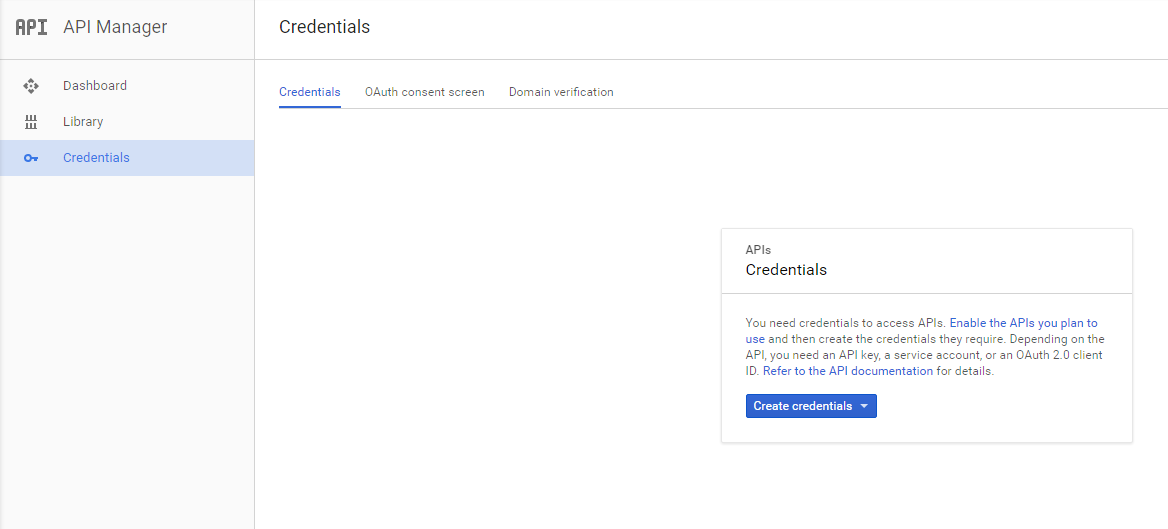
3: Klicken Sie auf die Registerkarte „Anmeldeinformationen“. Diese Registerkarte zeigt drei Registerkarten.
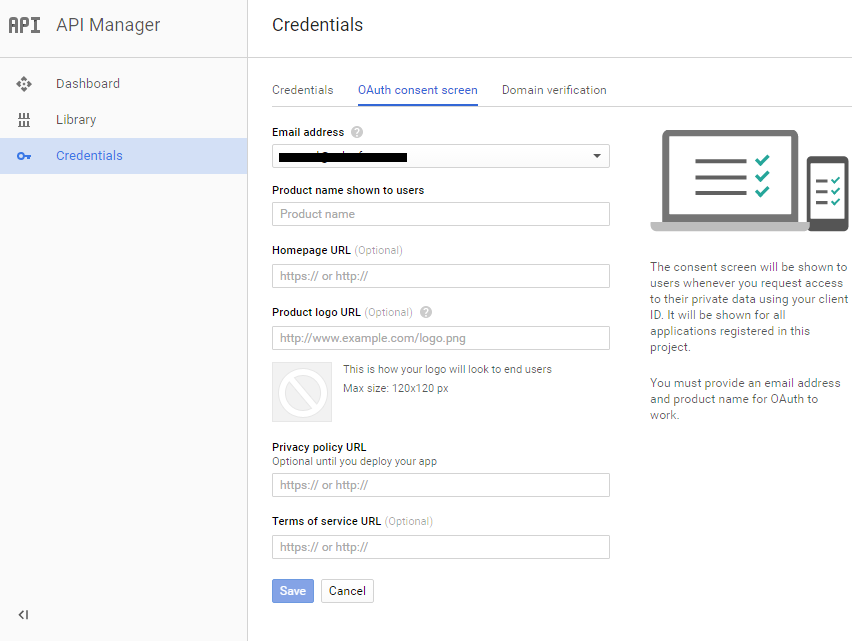
4: Legen Sie Ihren Anwendungsnamen im „OAuth-Zustimmungsbildschirm“ fest und speichern Sie ihn.
5: Klicken Sie auf die Registerkarte „Anmeldeinformationen“ und dann auf die Schaltfläche „Anmeldeinformationen erstellen“.
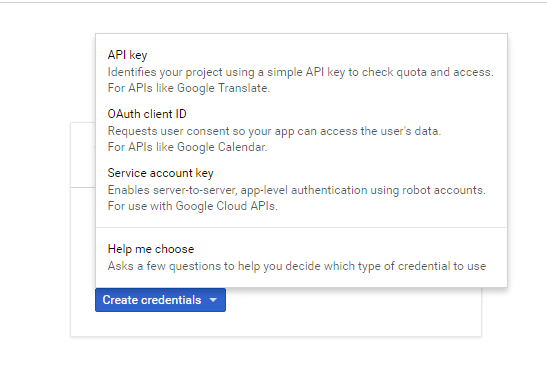
6: Nachdem Sie auf die Schaltfläche „Anmeldeinformationen erstellen“ geklickt haben, werden Google Optionen für den Anmeldeinformationstyp angezeigt. Wählen Sie daher „OAuth-Client-ID“.
Schritt 7: Legen Sie den Anwendungstyp als „Webanwendung“ fest.
Schritt 8: Legen Sie das Feld „Autorisierte Umleitungs-URIs“ fest. Außerdem finden Sie Ihre Umleitungs-URI auf der Modulkonfigurationsseite. Kopieren Sie sie von dort und fügen Sie sie in dieses Feld ein.
Schritt 9: Klicken Sie auf die Schaltfläche „Erstellen“. Nachdem Sie die Anmeldeinformationen gespeichert haben, generiert Google außerdem die Client-ID und das Geheimnis für Sie. Kopieren Sie sie und fügen Sie sie in das entsprechende Feld in der Modulkonfiguration ein.
Hinweis: Ausführlichere Anweisungen finden Sie unter der URL https://developers.Google.com/identity/sign-in/web/devconsole-project
Hinweis: Wenn beim Abrufen Ihres Aktualisierungstokens eine Fehlermeldung auftritt, versuchen Sie es außerdem mit „Weniger sichere Apps zulassen“ in Ihrem Google-Konto. Weitere Werte finden Sie unter der folgenden URL und in der Dokumentation:
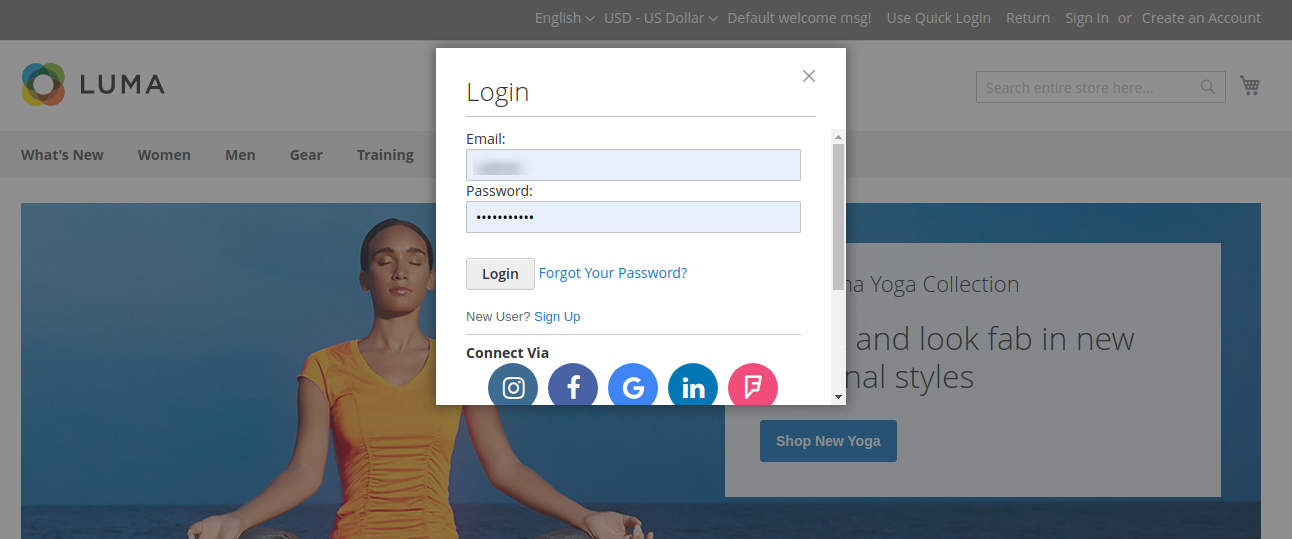
Mit der Magento 2 Social Login-Erweiterung können sich Kunden mit ihren Social Media-Konten wie Facebook, Google, Yahoo und 9 weiteren Optionen anmelden. Dies Magento 2 Social Login-Modul fügt einen neuen Link "Schnelle Anmeldung" neben dem Standard-Anmeldelink hinzu. Dieser Text kann besonders angefertigt werden. Wenn Sie auf diesen Link klicken, wird ein Anmelde-Popup geöffnet.
Das Magento 2 Social Login-Plugin gibt dem eCommerce Store-Administrator die Freiheit, die Anmeldung über mehrere Plattformen zu aktivieren oder zu deaktivieren. Der Administrator kann auch das Verhalten der Magento 2 Social Media-Anmeldeerweiterung im Front-End ändern und die Anmeldung über aktivieren oder deaktivieren jede verfügbare soziale Plattform.
1.1 Funktionen von
Mit dieser Magento 2 Social Login-Erweiterung kann der Administrator seinen Kunden eine einfache und problemlose Anmelde- / Registrierungsoption anbieten.
Mit diesem Magento 2 Social Login-Modul kann der Händler 12 verschiedene Social Media-Schaltflächen einrichten, um den Kunden eine einfache Anmeldung / Registrierung zu ermöglichen.
Der Store-Administrator kann kleine / große und kreisförmige / rechteckige Symbole auswählen, um die Optionen für die soziale Anmeldung anzuzeigen.
Das Magento 2 Social Login-Modul ermöglicht das Einstellen verschiedener Animationen in Social Login-Schaltflächen wie Zoomen / Markieren / Drehen.
Der Händler kann einen Header-Link auf der Website einrichten, um eine Popup-Anmelde- / Anmeldeoption bereitzustellen.
Facebook-Login, Google-Login, Yahoo-Login, Paypal-Login, Instagram-Login, Twitter-Login, Amazon-Login, Linkedin-Login, Live-Login, Dropbox-Login, Foursquare- und WordPress-Login-Optionen stehen zum Anmelden / Registrieren zur Verfügung.
Indem der Händler eine einfache und problemlose Möglichkeit anbietet, kann er die Kundenregistrierung auf der Website erhöhen.
Der Händler kann die Position der Social Login-Schaltflächen auch mit der folgenden Drag & Drop-Funktion ändern.
Der Administrator kann die API für verschiedene soziale Anmeldeoptionen über die Administrationsoberfläche dieser Magento 2-Erweiterung für soziale Anmeldungen einrichten.
Das Magento 2 Social Login-Modul reagiert auf Mobilgeräte und bietet reibungslose Funktionen.
Die Magento 2 Social Media Login-Erweiterung ist mehrsprachig und problemlos zu implementieren.
2.0
Nach dem Kauf der Magento 2 Social Login-Erweiterung erhält der Store-Administrator die folgenden Dateien:
1. zip mit dem Quellcode dieses Magento 2 Socialloginizer-Programm-Plugins.
2. Benutzerhandbuch mit allen grundlegenden Details und Informationen.
Die Schritte zum Installieren der Magento 2 Social Loginizer Program Extension sind nachfolgend aufgeführt:
Kaufen Sie das Magento 2 Social Loginizer Program-Modul von Knowband. Sie können das Erweiterungspaket herunterladen.
Das Paket enthält eine komprimierte Datei, die das Benutzerhandbuch und den Quellcode des Magento 2 Social Loginizer-Programmmoduls enthält. Nun entpacken Sie dieses Paket.
Erstellen Sie einen Ordner {Magentoroot} / app / code / Knowband / Socialloginizer
Laden Sie den extrahierten Inhalt über den FTP-Manager (z. B. Filezilla oder WinSCP) in den obigen Ordner hoch
Führen Sie nun die folgenden Befehle aus, um das Plugin zu installieren: 1. PHP Bin / Magento-Modul: Knowband_Socialloginizer2 aktivieren. php bin / magento setup: upgrade3. php bin / magento setup: di: compile
Die Erweiterung ist jetzt installiert und einsatzbereit. Gehen Sie im Admin-Bereich zu "Knowband Extensions -> Social Loginizer". Sie können jetzt die Knowband Magento 2 Social Login-Erweiterung konfigurieren und verwenden.
3.0-Administratoreinstellungen
Loggen Sie sich in Ihren Magento Admin ein, gehen Sie zu Stores -> Configuration -> Knowband -> Social Loginizer und konfigurieren Sie das Plugin.
Um auf das Knowband-Plug-In zuzugreifen, gehen Sie zu Stores -> Configuration -> Knowband -> Social Loginizer. Dem Store-Administrator stehen verschiedene Einstellungsoptionen zur Verfügung, die wie folgt kategorisiert werden:
Der Administrator kann das Magento 2 Social Login-Modul einfach konfigurieren und die Social Login-Optionen auf der Website einfach anzeigen.
3.1-Konfiguration
Im Konfigurationsbereich kann der Store-Administrator das Modul konfigurieren und grundlegende Einstellungen vornehmen. Der Administrator kann in diesem Bereich auch Website-Einstellungen vornehmen.
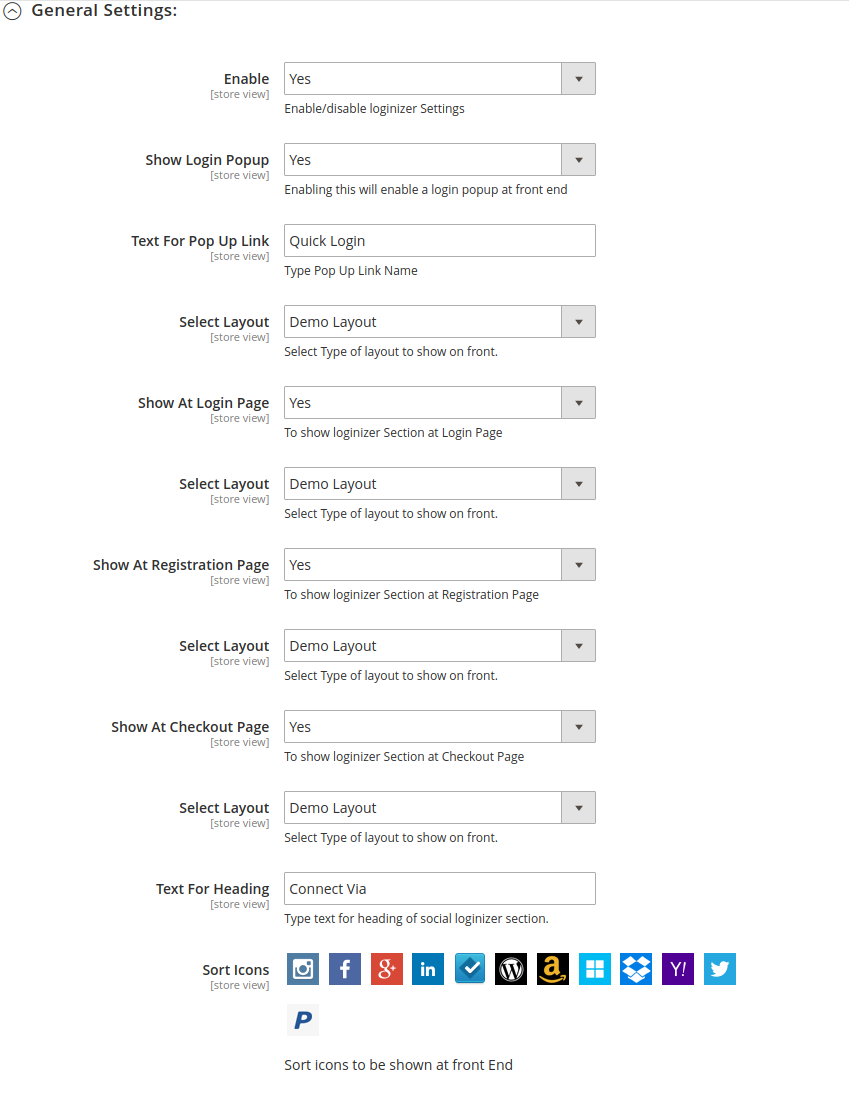
3.1.1 Allgemeine Einstellungen
Der Administrator kann die allgemeinen Einstellungen mithilfe der folgenden Einstellungsoptionen anpassen:
?
Freischalten: Hier können Sie die Funktionalität des Social Login Magento 2-Moduls aktivieren oder deaktivieren.
Login-Popup anzeigen: Durch Aktivieren wird ein Link erstellt, der in "Text für Popup-Link". Wenn Sie auf diesen Link klicken, wird ein Popup mit einer Anmeldeoption und einem Bereich für soziale Anmeldeprogramme angezeigt.
Text für den Popup-Link: Dieser Text erscheint als Link für das Login-Popup in der Kopfzeile im Frontend.
Layout auswählen: Der Administrator kann ein Layout für die Anzeige der Anmeldeschaltflächen im Popup auswählen.
Auf Anmeldeseite anzeigen: Durch Aktivieren dieser Konfigurationsoption kann der Administrator soziale Anmeldeschaltflächen auf der Anmeldeseite anzeigen.
Layout auswählen: Der Administrator kann das Layout für die Anzeige der Optionen für die soziale Anmeldung auf der Anmeldeseite auswählen.
Auf Registrierungsseite anzeigen: Durch Aktivieren dieser Option kann der Administrator die Schaltflächen für die soziale Anmeldung auf der Kundenregistrierungsseite anzeigen.
Layout auswählen: Der Händler kann aus verfügbaren Layouts auswählen, um auf der Registrierungsseite Schaltflächen für die soziale Anmeldung anzuzeigen.
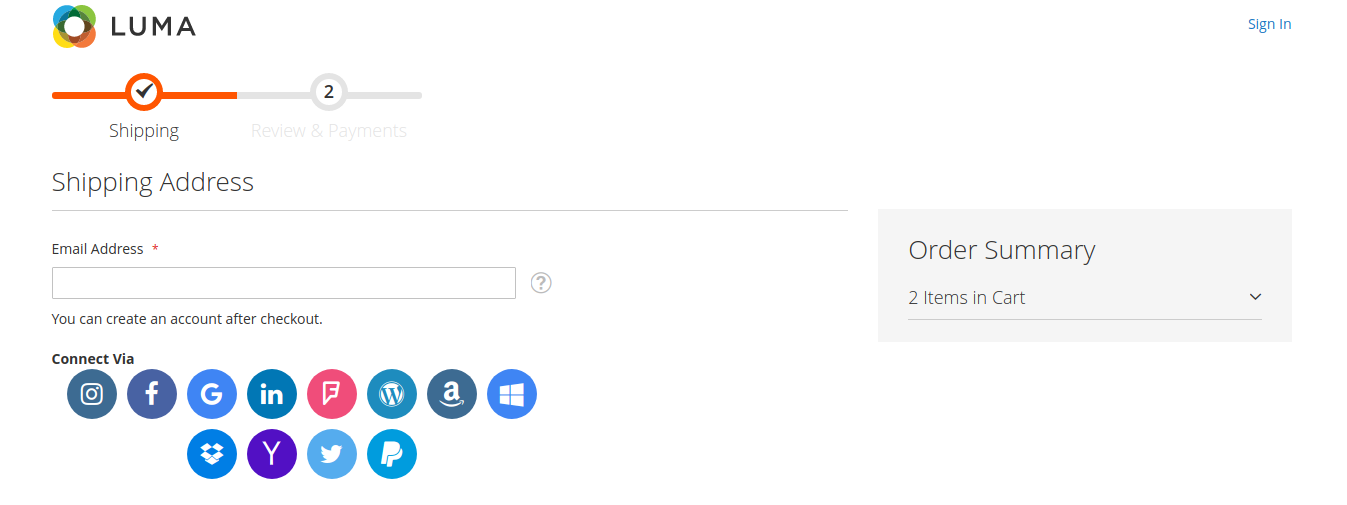
Bei Kasse anzeigen Seite: Der Administrator kann auf der Checkout-Seite auch soziale Anmeldeoptionen anzeigen.
Layout auswählen: Der Administrator kann aus verfügbaren Layouts auswählen, um die Optionen für die soziale Anmeldung auf der Checkout-Seite anzuzeigen.
Text für Überschrift: Dieser Text wird vor dem Social-Organizer-Block angezeigt.
Standardmäßige sichtbare Option: Dies ist die Anzahl der Symbole, die standardmäßig im Social Loginizer-Block angezeigt werden.
3.1.2 Webseiteneinstellungen
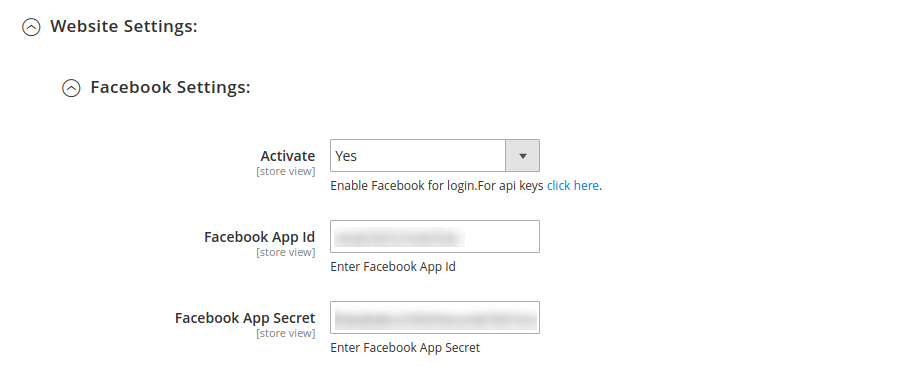
Der Administrator kann hier Einstellungen für Websites hinzufügen. Für jede Website gibt es ähnliche Einstellungen wie die folgenden:
Aktiv: Um die Website für die Anmeldung und Registrierung zu aktivieren, wählen Sie Ja.
App ID (zB für Facebook: Facebook App ID) : Geben Sie Ihre Anwendungs-ID / Ihren Kunden ein. ID / Consumer ID wird von der entsprechenden Website bereitgestellt.
App Secret (zB für Facebook: Facebook App Secret): Geben Sie Ihr Anwendungsgeheimnis / Kundengeheimnis ein. Geheimes Geheimnis / Verbrauchergeheimnis wird von der entsprechenden Website bereitgestellt.
3.2 Benutzerdefinierte Symboleinstellungen
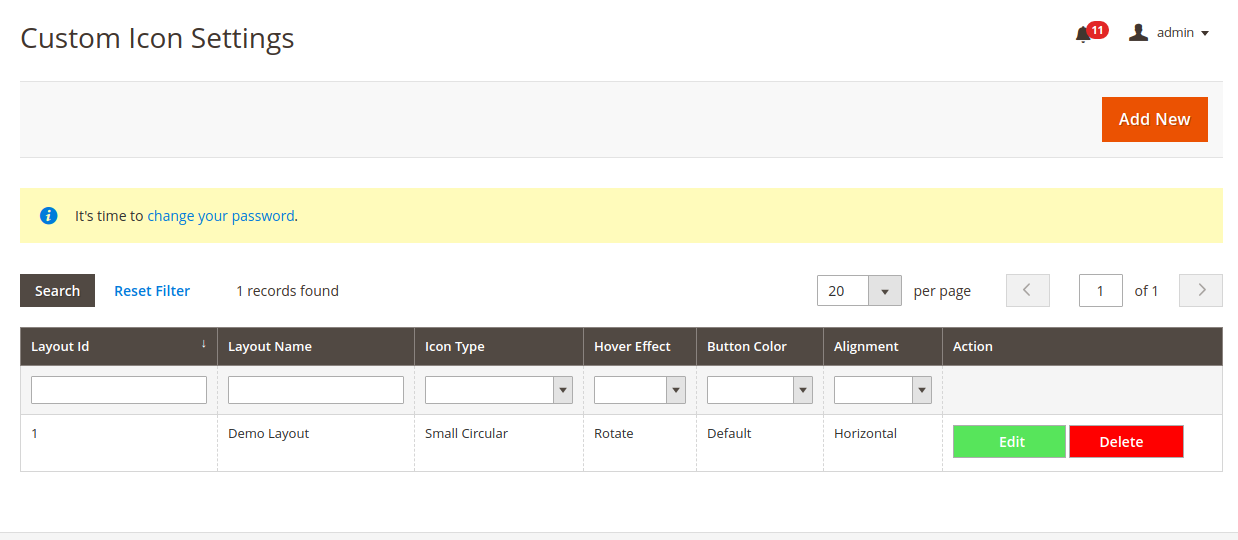
Im benutzerdefinierten Symbolsatz kann der Administrator das Layout der Schaltfläche für die soziale Anmeldung hinzufügen, bearbeiten und löschen. Mit der Magento 2 Social Login-Erweiterung kann der Store-Administrator Layout-Einstellungen anwenden und Social Login-Optionen auf attraktive Weise anzeigen.
3.2.1 Wie füge ich ein neues Layout hinzu?
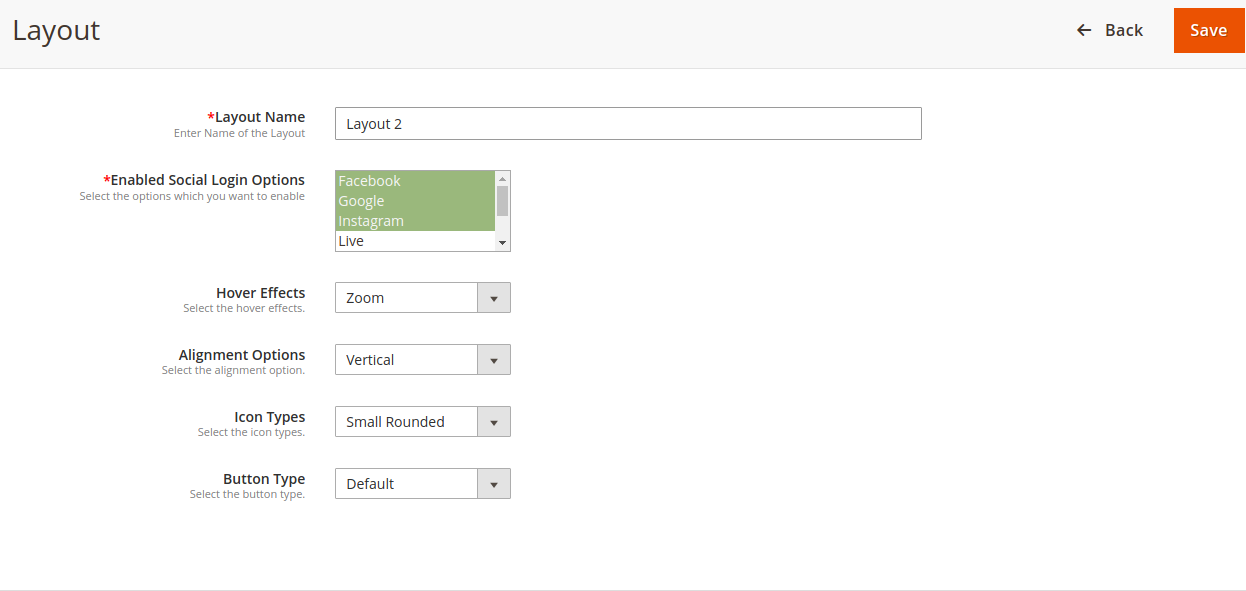
Der Administrator kann auf die Schaltfläche "Neu hinzufügen" klicken und diese Einstellungen zum Hinzufügen eines neuen Layouts anwenden:
Layoutname: Der Administrator kann von hier aus Layoutnamen festlegen.
Social Login-Optionen aktivieren: Wählen Sie die Social Login-Optionen aus der verfügbaren Liste, die Sie in diesem Layout anzeigen möchten.
Hover-Effekte: Der Administrator kann aus verschiedenen Hover-Effekten wie Hervorheben, Zoomen und Drehen auswählen.
Ausrichtungsoption: Der Online-Händler kann die Ausrichtung der Anmeldeoptionen als vertikal oder horizontal festlegen.
Icon-Typen: Der Administrator kann den Symboltyp als klein kreisförmig, klein rechteckig, klein abgerundet, groß abgerundet und groß rechteckig auswählen.
Schaltflächentyp: Der Administrator kann den Tastentyp als Standard oder benutzerdefiniert auswählen.
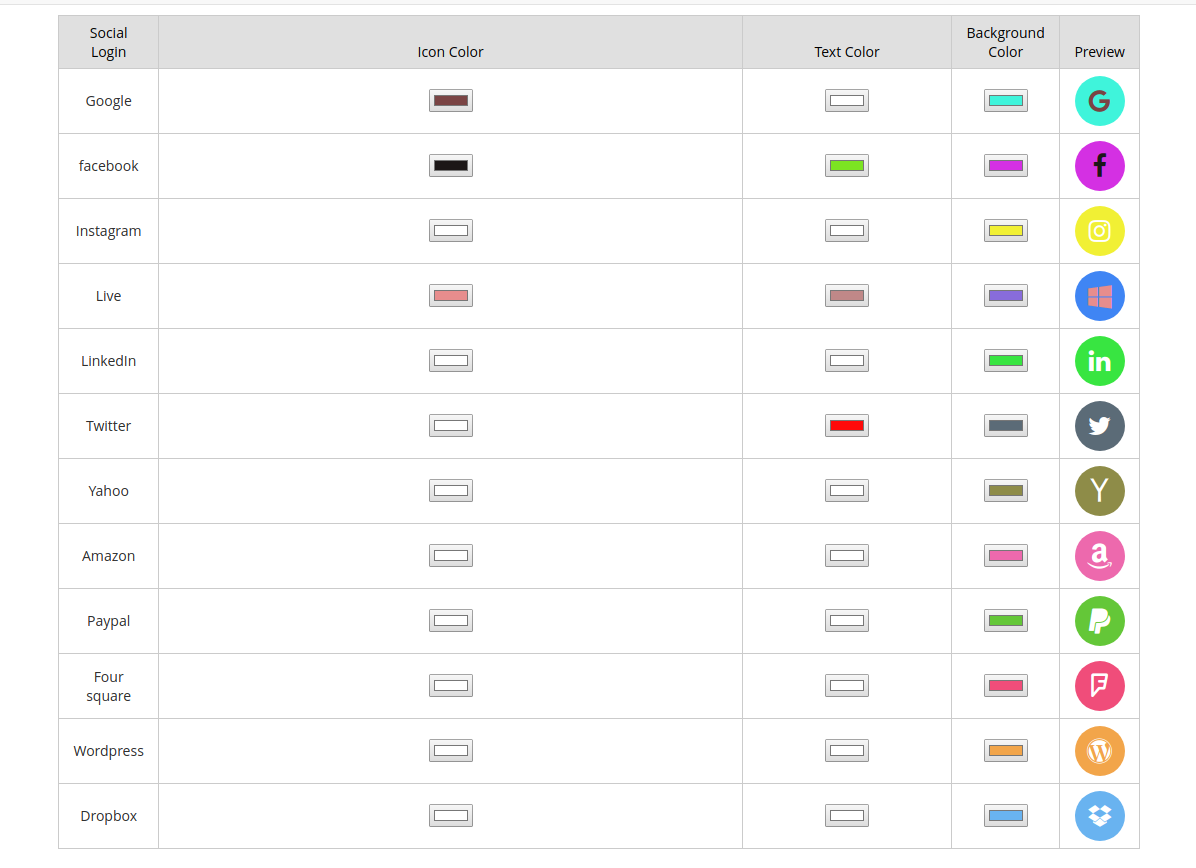
In der Option Anpassbar kann der Administrator die folgenden Einstellungen anwenden:
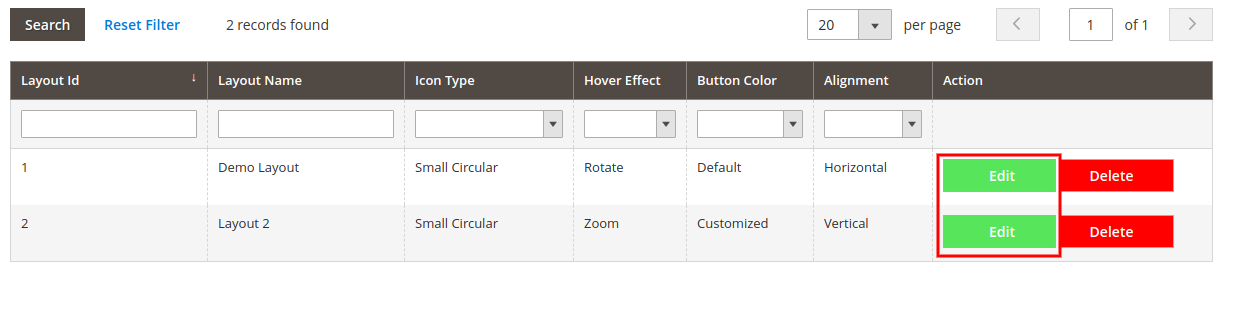
3.2.2 Wie bearbeite ich das Layout?
Der Administrator kann auf die Schaltfläche Bearbeiten klicken, um die Layouteinstellungen zu bearbeiten.
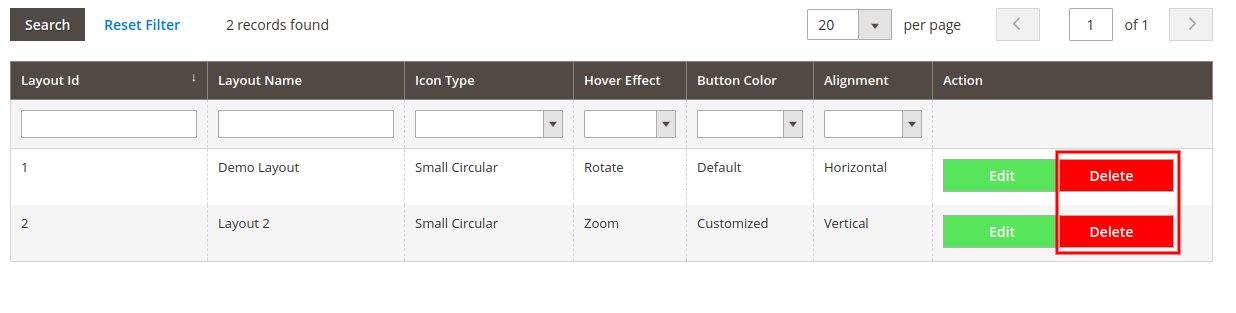
3.2.3 Wie lösche ich ein Layout?
Zum Löschen eines Layouts muss der Administrator nur auf den Löschen-Button klicken.
3.3 Statistik
Da ist ein "Statistiken"Registerkarte im Menü, über die der Administrator den Bericht anzeigen kann.
3.3.1 Grafischer Website-Bericht
Es zeigt soziale Login- und Registrierungsdaten in grafischer Form.
3.3.2 Social Login-Bericht
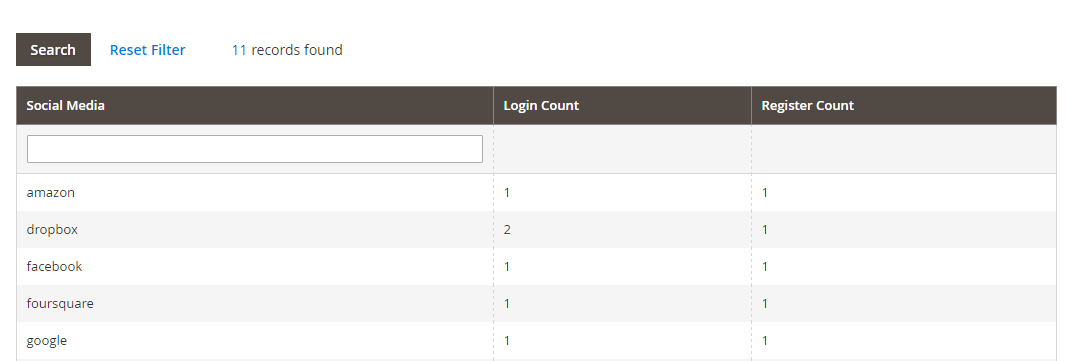
Es zeigt eine Tabelle mit Daten zu jeder Social-Login-Website wie Login-Anzahl, Registrierungsanzahl usw.
3.3.3 Social Login-Benutzerbericht
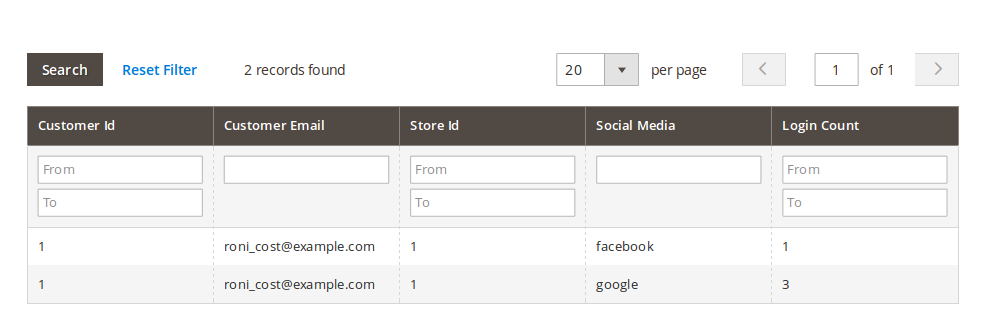
Es zeigt eine Tabelle mit Daten zu Kunden- und sozialen Anmeldeseiten wie Kunden-E-Mail, Anzahl der Anmeldungen usw.
Datenbank zurücksetzen: – Es gibt eine Schaltfläche "Datenbank zurücksetzen". Wenn Sie auf diese Schaltfläche klicken, werden alle mit dem Social Login Plugin verbundenen Daten gelöscht.
4.0-Front-End-Schnittstelle
Login-Popup: Wenn Sie das Login-Popup aktivieren, wird ein Link mit Text angezeigt, wie er in der Admin-Oberfläche festgelegt wurde.
Wenn Sie auf diesen Link klicken, wird ein Popup mit einer Option zum sozialen Anmelden angezeigt.
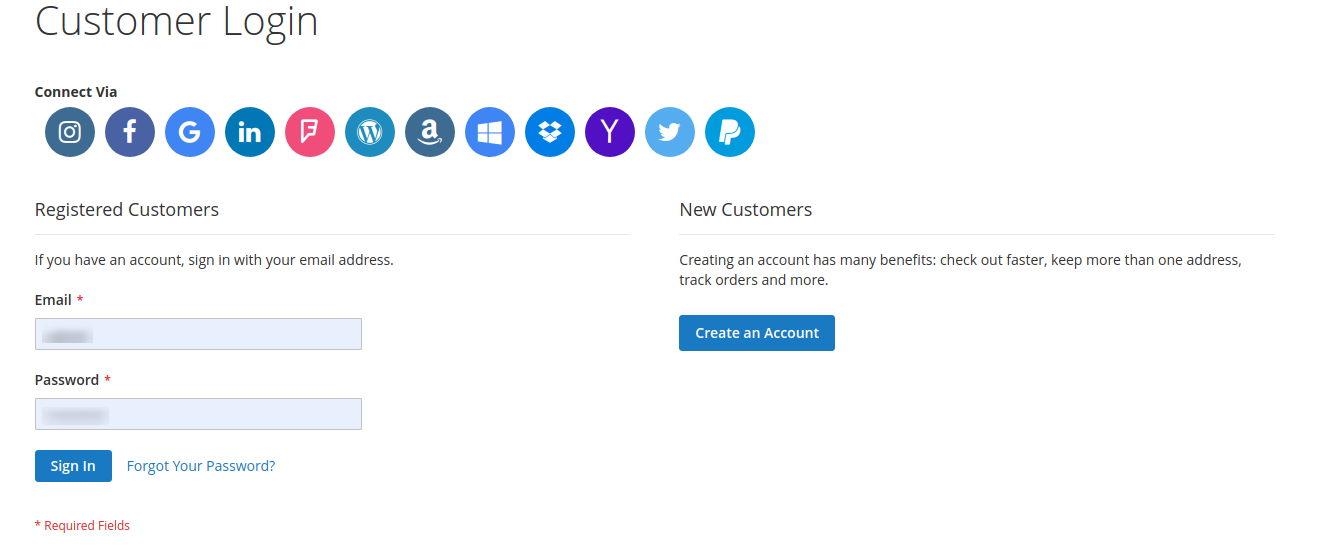
Loginseite: Wenn aktiviert, wird der Social Login Block auf der Kundenanmeldeseite angezeigt.
Registrierungsseite: Wenn aktiviert, wird der Social Login Block auf der Seite zur Erstellung des Kundenkontos angezeigt.
Checkout-Seite: – Wenn diese Option aktiviert ist, wird an der Kasse ein Popup für die Anmeldung angezeigt.
Anhang
Wie stelle ich die Redirect-URL ein?
Geben Sie als URL Ihrer Website "www.example.com" ein. und soziale Anmeldeseite ist "Facebook".
Wenn Url Rewrite auf Ihrer Website aktiviert ist, lautet die Weiterleitungs-URL
Gehen Sie zur Facebook Developers Website (https://developers.facebook.com) oder klicken Sie auf den Link oben rechts auf der entsprechenden Registerkarte auf der Modulkonfigurationsseite.
Klicken Sie auf Apps -> Neue App erstellen.
Folgen Sie den Anweisungen auf dem Bildschirm.
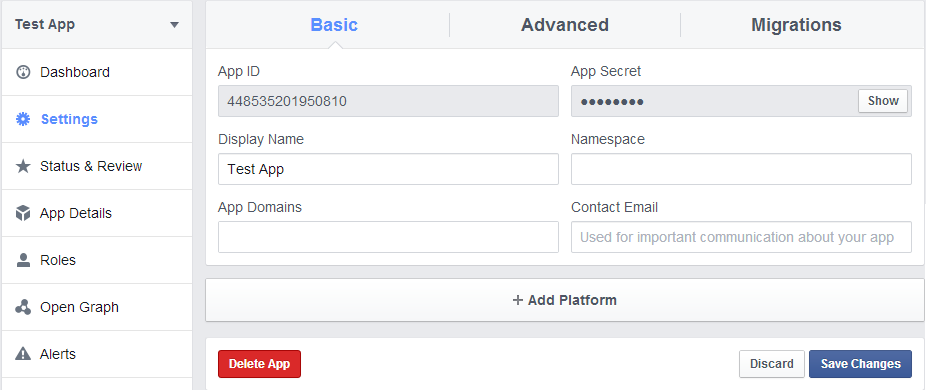
Sie erhalten die App-ID und das App-Geheimnis (Klicken Sie auf die Schaltfläche "Anzeigen").
Gehen Sie nun im linken Menü zu Einstellungen.
Klicken Sie auf die Schaltfläche "Plattform hinzufügen".
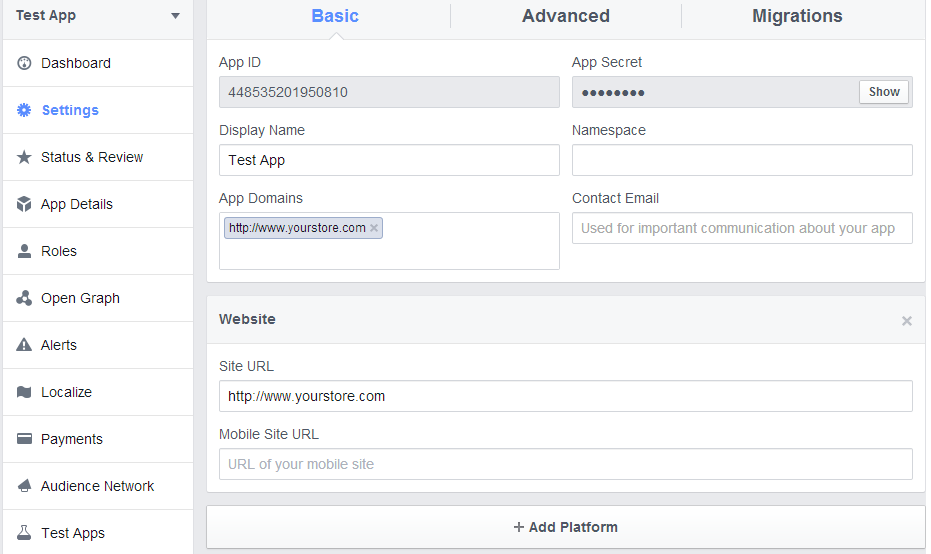
Wählen Sie Website.
Geben Sie Ihre App-Domain und Ihre Site-URL ein.
Anwendungstyp: Webanwendung.
Autorisierte JavaScript-Ursprünge: Ihr Store-Domain-Name. (https://www.example.com)
Klicken Sie auf die Schaltfläche "Änderungen speichern".
Gehen Sie nun im linken Menü zur Registerkarte "Status & Überprüfung" und aktivieren Sie die Anwendung "Live".
2. Wie erhalte ich Google App-Details?
Schritte:
Rufen Sie die Google Developers Console (https://console.developers.google.com/projectselector/apis/library) auf, oder klicken Sie oben links auf der Seite oder in der Mitte der Seite auf den Link zum Erstellen eines Projekts.
Geben Sie den Namen des Projekts an.
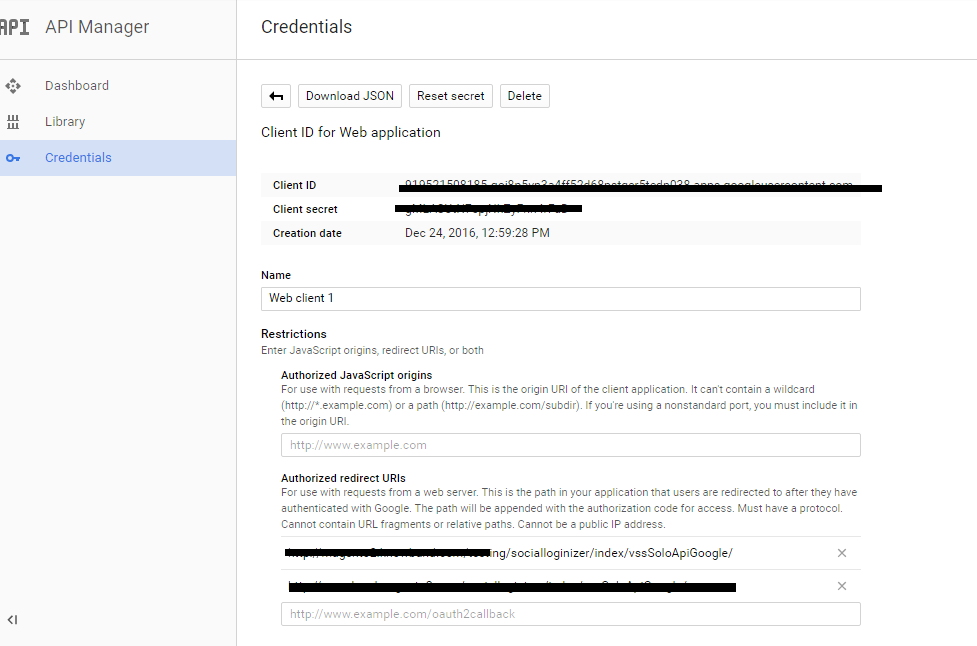
Erstellen Sie Anmeldeinformationen, indem Sie auf die Schaltfläche "Anmeldeinformationen erstellen" klicken und die oAuth-Client-ID auswählen.
Anmeldeinformationen können erst erstellt werden, nachdem die Details in oAuth-Form angegeben wurden. Klicken Sie auf "Gleich" und die Anmeldeinformationen werden angezeigt.
Die Umleitungs-URL kann auf dem Anmeldeinformationsbildschirm festgelegt werden
3. Wie erhalte ich LinkedIn App-Details?
Schritte:
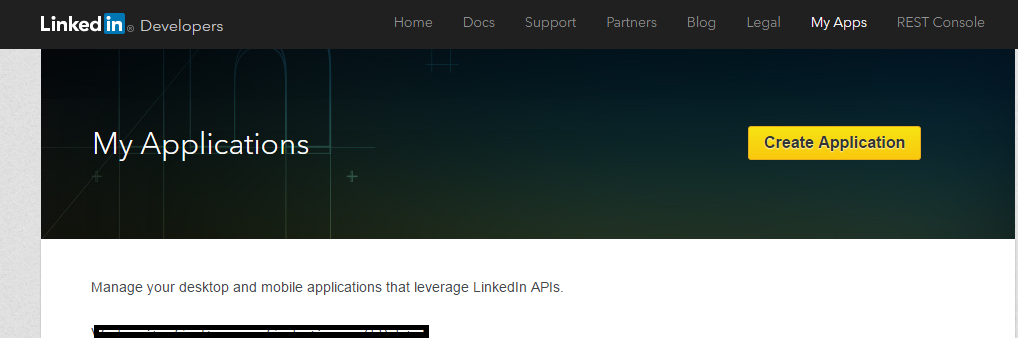
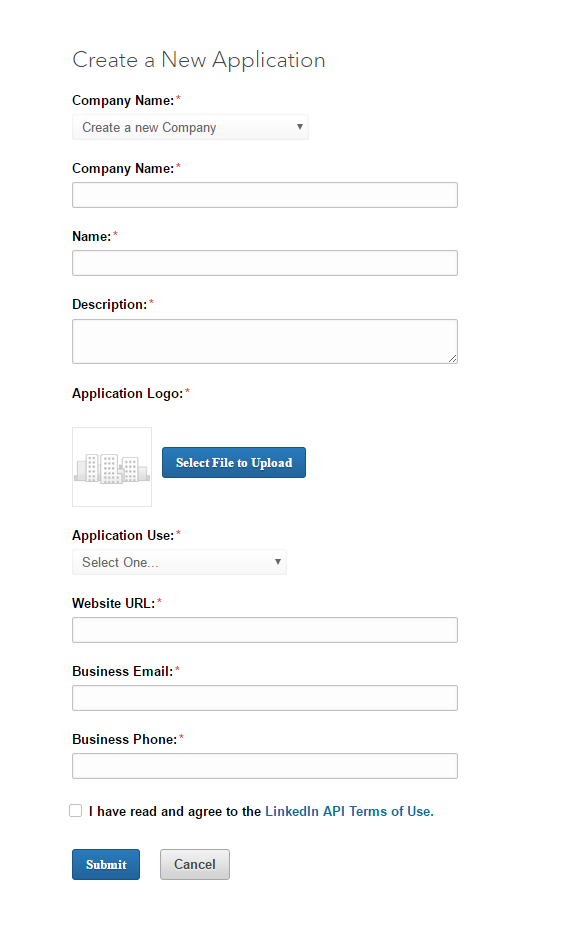
Gehen Sie zu LinkedIn Developers (https://www.linkedin.com/developer/apps) oder klicken Sie auf "Create Application" (Anwendung erstellen) und folgen Sie den Anweisungen.
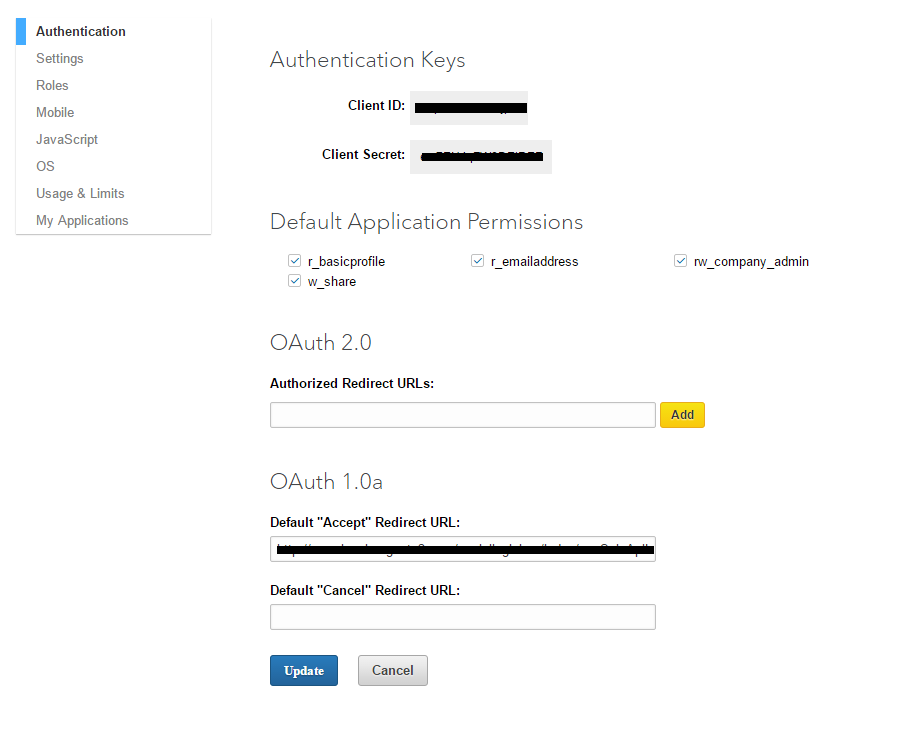
Authentifizierungsdetails können auf der Registerkarte Authentifizierung hinzugefügt werden.
4. Wie bekomme ich Details zur Live-App?
Schritte:
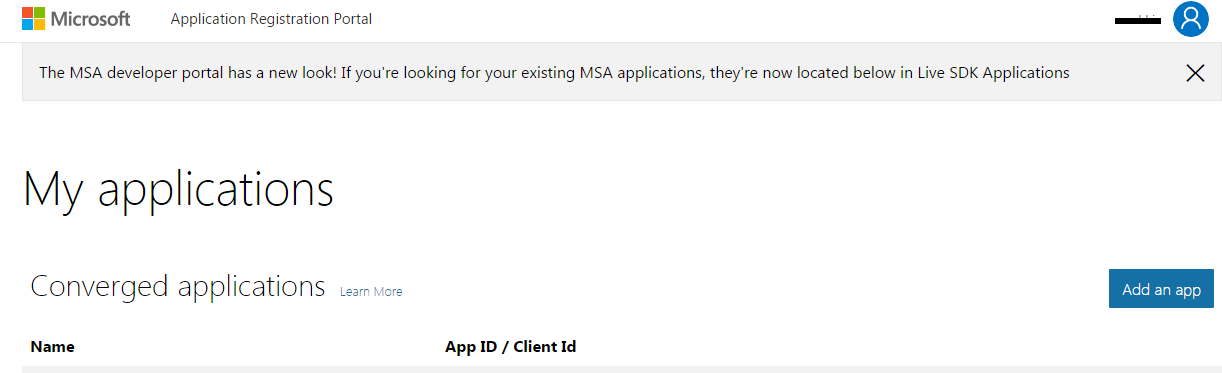
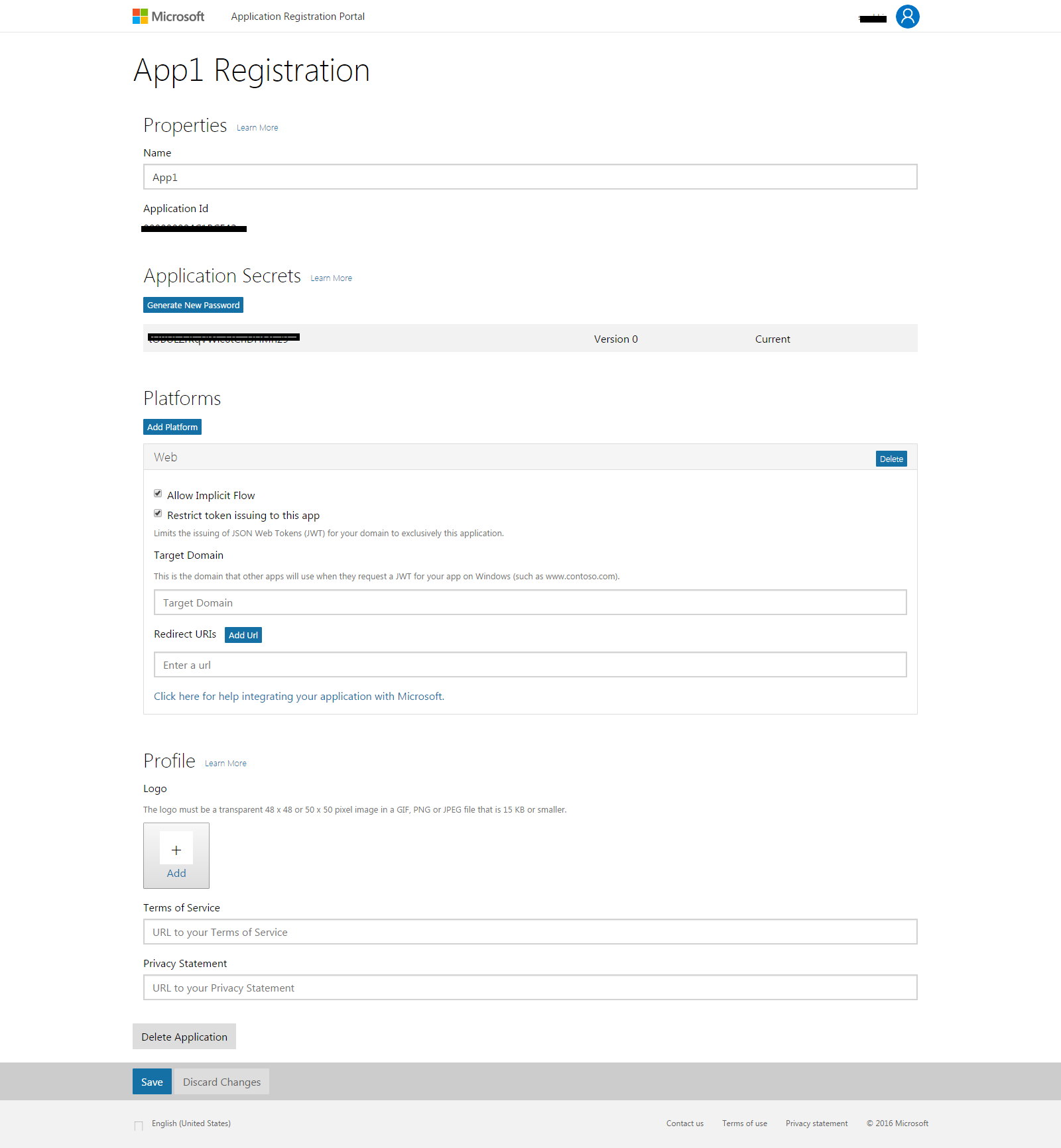
Gehen Sie zum Microsoft Development Center (https://apps.dev.microsoft.com/#/appList) oder klicken Sie auf App hinzufügen.
Füllen Sie das Formular aus und klicken Sie auf Speichern.
5. Wie bekomme ich Details zur Twitter-App?
Schritte:
Gehen Sie zu Twitter App Management (https://apps.twitter.com/) oder klicken Sie auf den Link oben rechts auf der entsprechenden Registerkarte auf der Modulkonfigurationsseite.
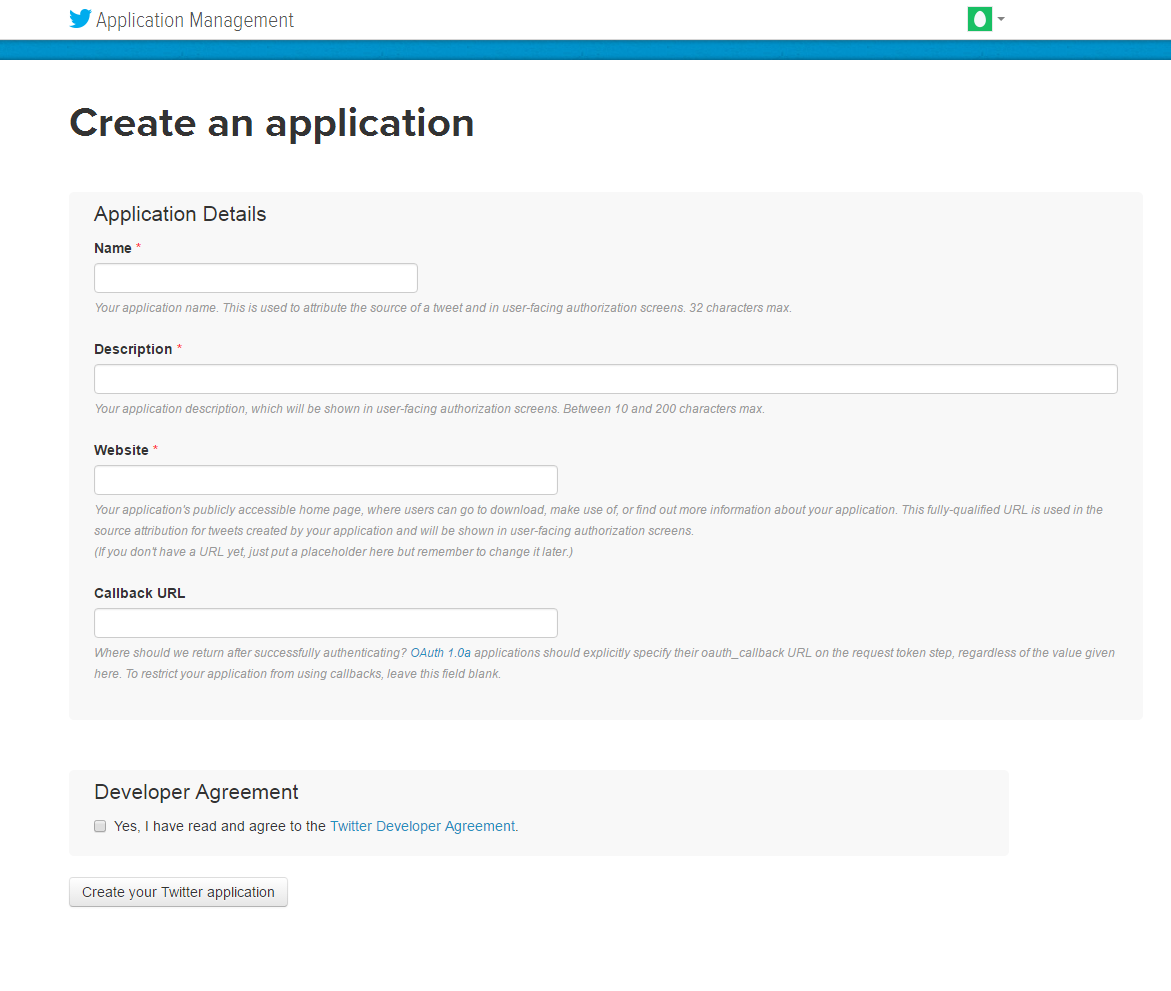
Klicken Sie auf die Schaltfläche "Neue App erstellen".
Geben Sie die Anwendungsdetails wie folgt ein:
Anwendungsname: Name Ihrer Anwendung.
Beschreibung: 10 bis 200 Zeichen Beschreibung Ihrer Anwendung.
Webseite Ihre Geschäfts-URL.
Rückruf-URL: Der Loginizer leitet die Seiten-URL Ihres Shops um.
Klicken Sie nun auf "Ja, ich stimme zu" und dann auf "Erstellen Sie Ihre Twitter-Anwendung".
Wählen Sie nun die "API-Schlüssel" aus dem Menü unter Ihrem Anwendungsnamen und kopieren Sie Ihren API-Schlüssel und Ihr API-Geheimnis.
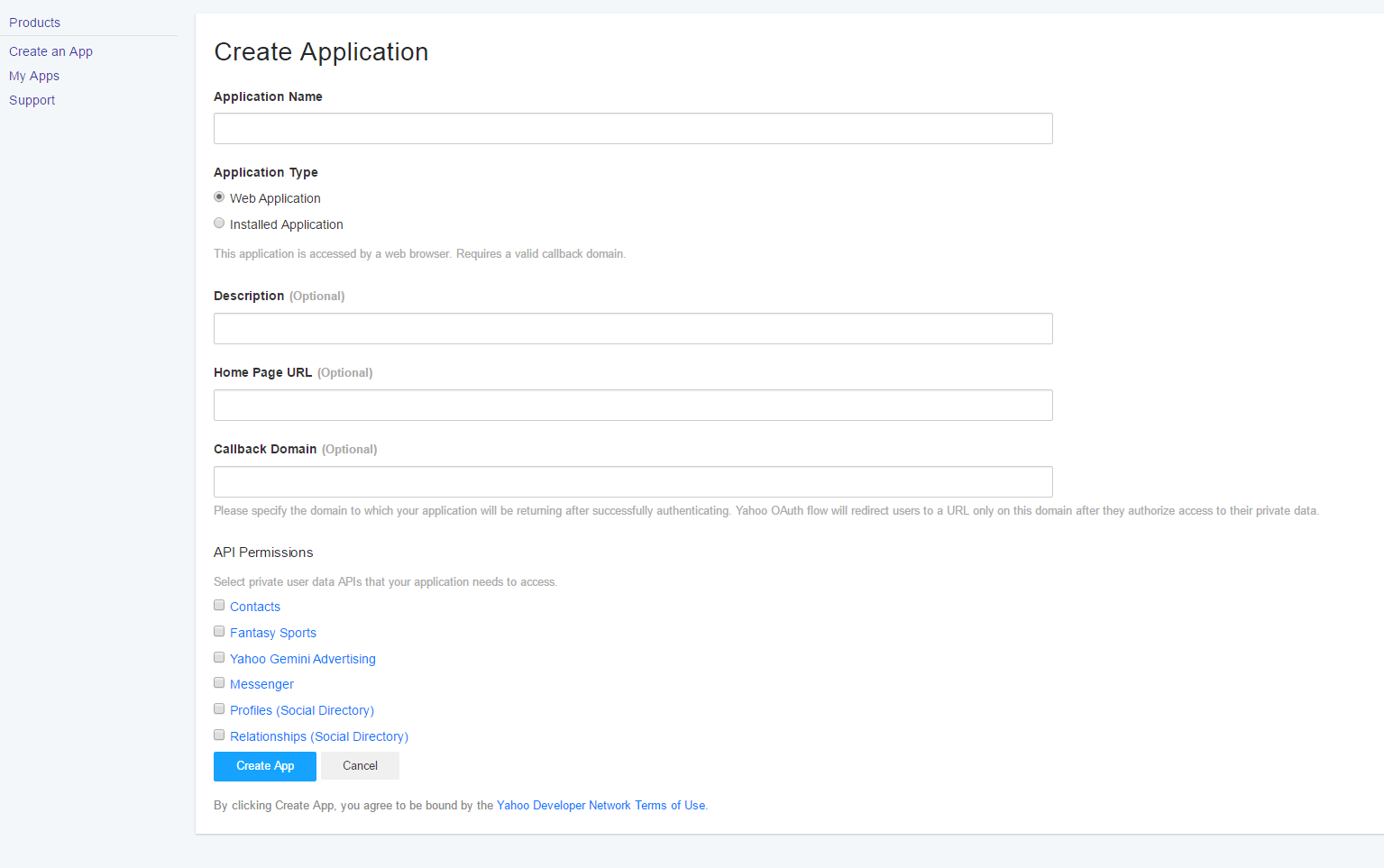
6. Wie erhalte ich Details zur Yahoo App?
Schritte:
Gehen Sie zu Yahoo Developer Network (https://developer.yahoo.com/apps/) und klicken Sie oben rechts auf der Konfigurationsseite auf den Link "Meine Apps".
Klicken Sie auf "Eine App erstellen".
Füllen Sie die erforderlichen Angaben gemäß den Anweisungen aus
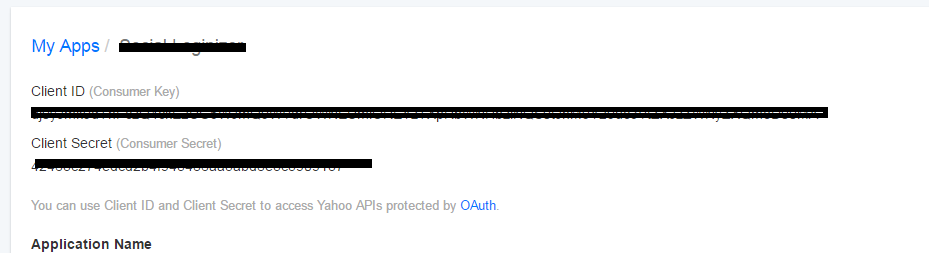
Kopieren Sie Ihre "Client ID" und "Client Secret".
7. Wie erhalte ich Amazon App-Details?
Schritte:
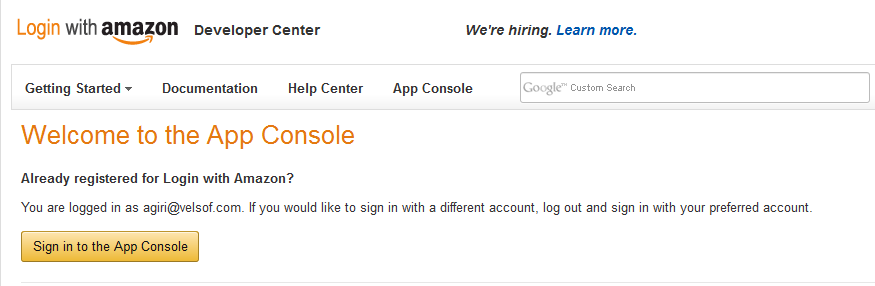
Gehen Sie zu Amazon Developer Network (https://login.amazon.com/manageApps) oder klicken Sie auf den Link oben rechts auf der entsprechenden Registerkarte in der Modulkonfigurationsseite.
Klicken Sie auf die Schaltfläche Bei App Console anmelden.
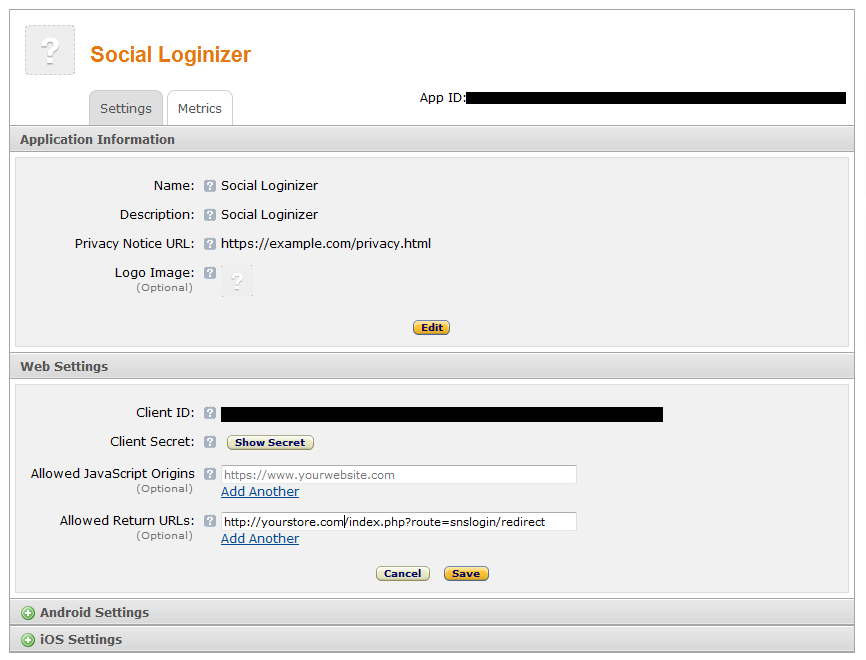
Nachdem Sie sich erfolgreich bei App Console angemeldet haben, klicken Sie oben rechts auf der Seite auf die Schaltfläche Neue Anwendung registrieren, und Sie werden auf die folgende Seite weitergeleitet.
Geben Sie die Anwendungsdetails wie folgt ein:
Name: Name Ihrer Anwendung.
Beschreibung: Beschreibung Ihrer Anwendung.
Datenschutz-URL: URL der Datenschutzrichtlinie Ihres Shops.
Logo Bild: Wählen Sie das optionale Logo Ihres Geschäfts aus.
Klicken Sie auf die Schaltfläche Speichern.
Klicken Sie nun auf Webeinstellungen, um Ihre Client-ID und Ihr Geheimnis zu erfahren.
Zulässige Rückgabe-URL: Loginizer leitet die Seiten-URL Ihres Shops um.
Hinweis: Damit sich Amazon bei Ihrer Website anmelden kann, muss Ihre Website "muss mit HTTPS sicher seinmsgstr "andernfalls funktioniert die Amazon – Anmeldung nicht.
8. Wie erhalte ich Details zur Instagram-App?
Schritte:
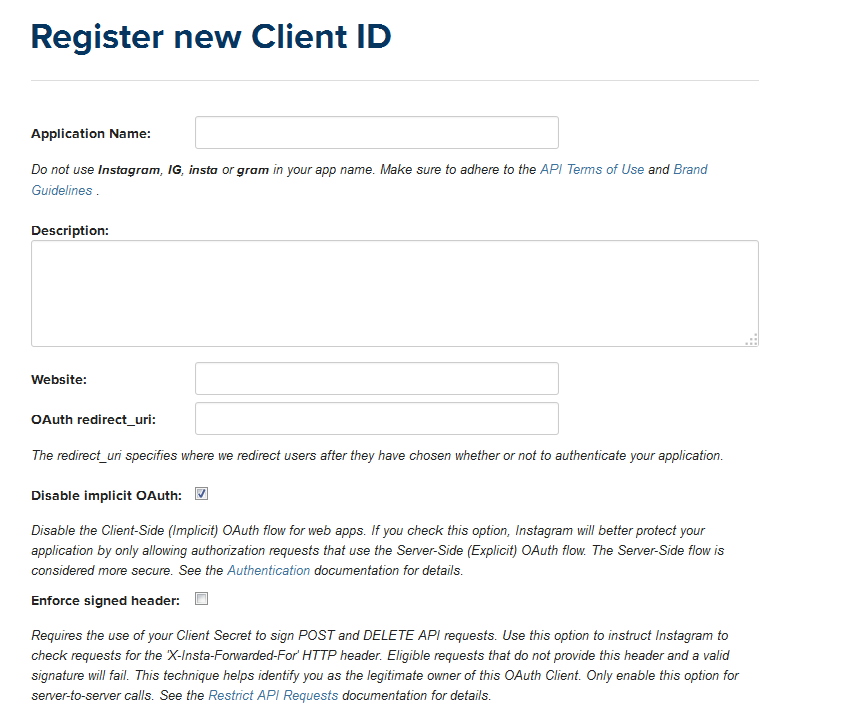
Gehen Sie zum Instagram Developer Network (https://instagram.com/developer/clients/manage/#) oder klicken Sie auf den Link oben rechts auf der jeweiligen Registerkarte auf der Modulkonfigurationsseite.
Klicken Sie oben rechts auf der Seite auf die Schaltfläche Neuen Client registrieren.
Füllen Sie das folgende Formular aus
Legen Sie OAuth redirect_uri als URL für die Loginizer-Umleitungsseite Ihres Shops fest. (https://www.example.com/module/socialoginizer/index/vssSoloApiInstagram).
Klicken Sie auf die Schaltfläche Erstellen, kopieren Sie die Client-ID und das Geheimnis und fügen Sie sie in den Admin-Bereich des Plug-Ins ein.
9. Wie bekomme ich Details zur Paypal-App?
Schritte:
Gehen Sie zum Paypal Developer Network (https://developer.paypal.com/developer/applications/) und melden Sie sich an.
Klicken Sie auf Meine Apps und Anmeldeinformationen.
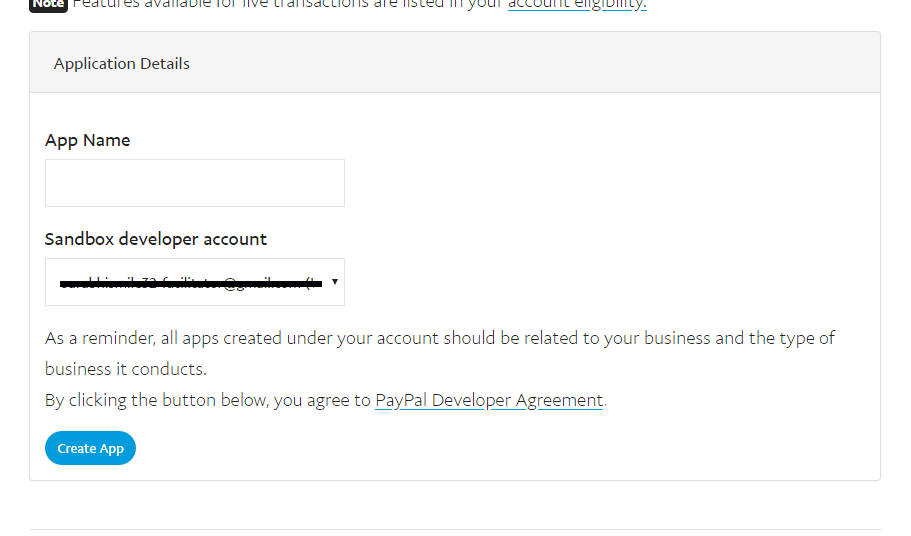
Geben Sie nun den Namen Ihrer Anwendung ein und klicken Sie auf die Schaltfläche App erstellen.
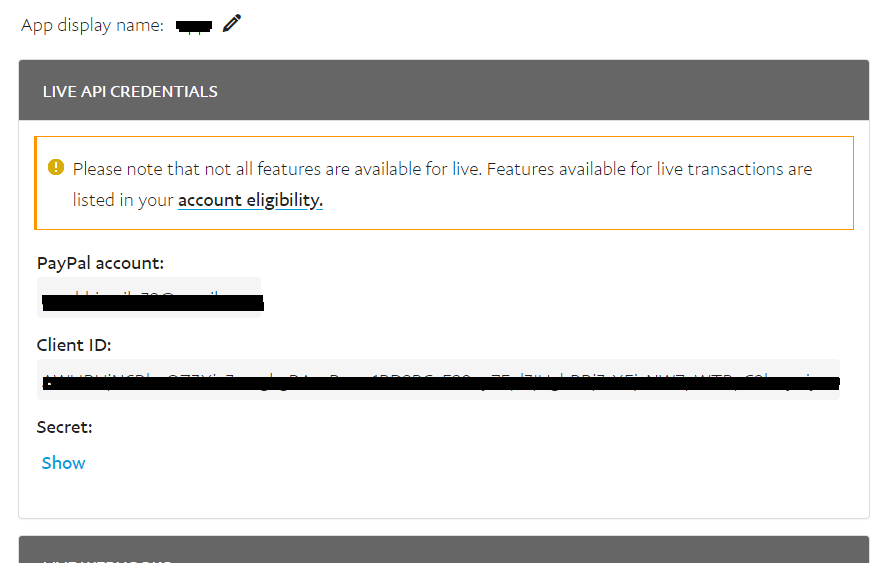
Standardmäßig sind Sandbox-Details ausgewählt. Wechseln Sie zu Live und geben Sie andere App-Details ein.
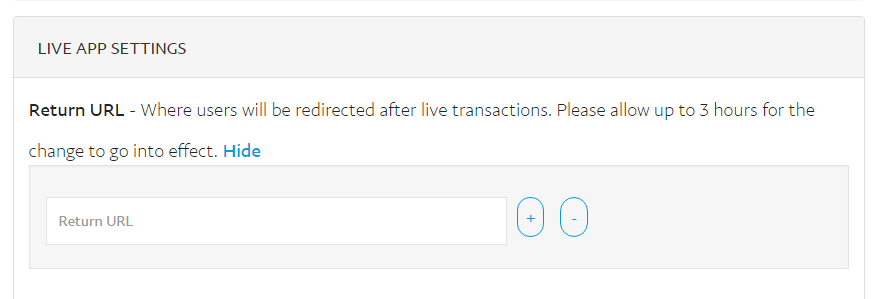
Stellen Sie nun die Umleitungs-URL in den Live-App-Einstellungen ein.
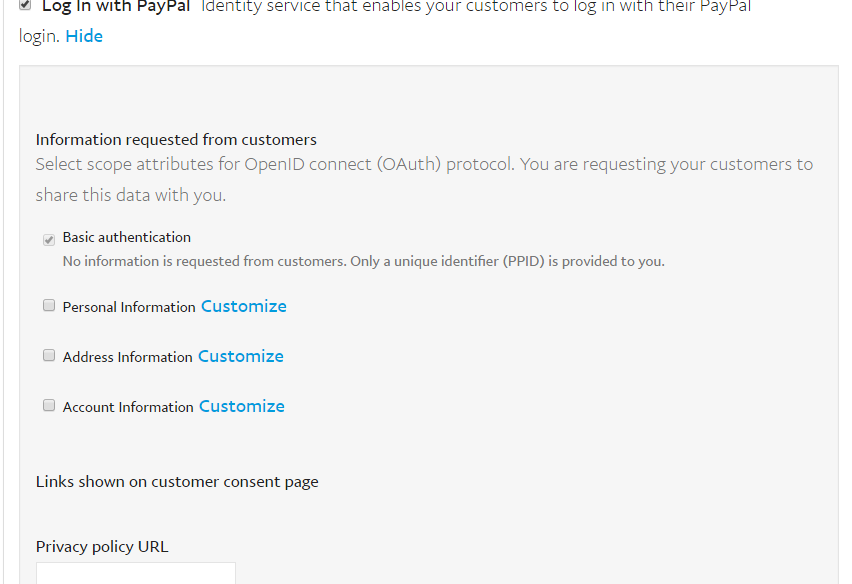
Check Login mit PayPal und speichere Details.
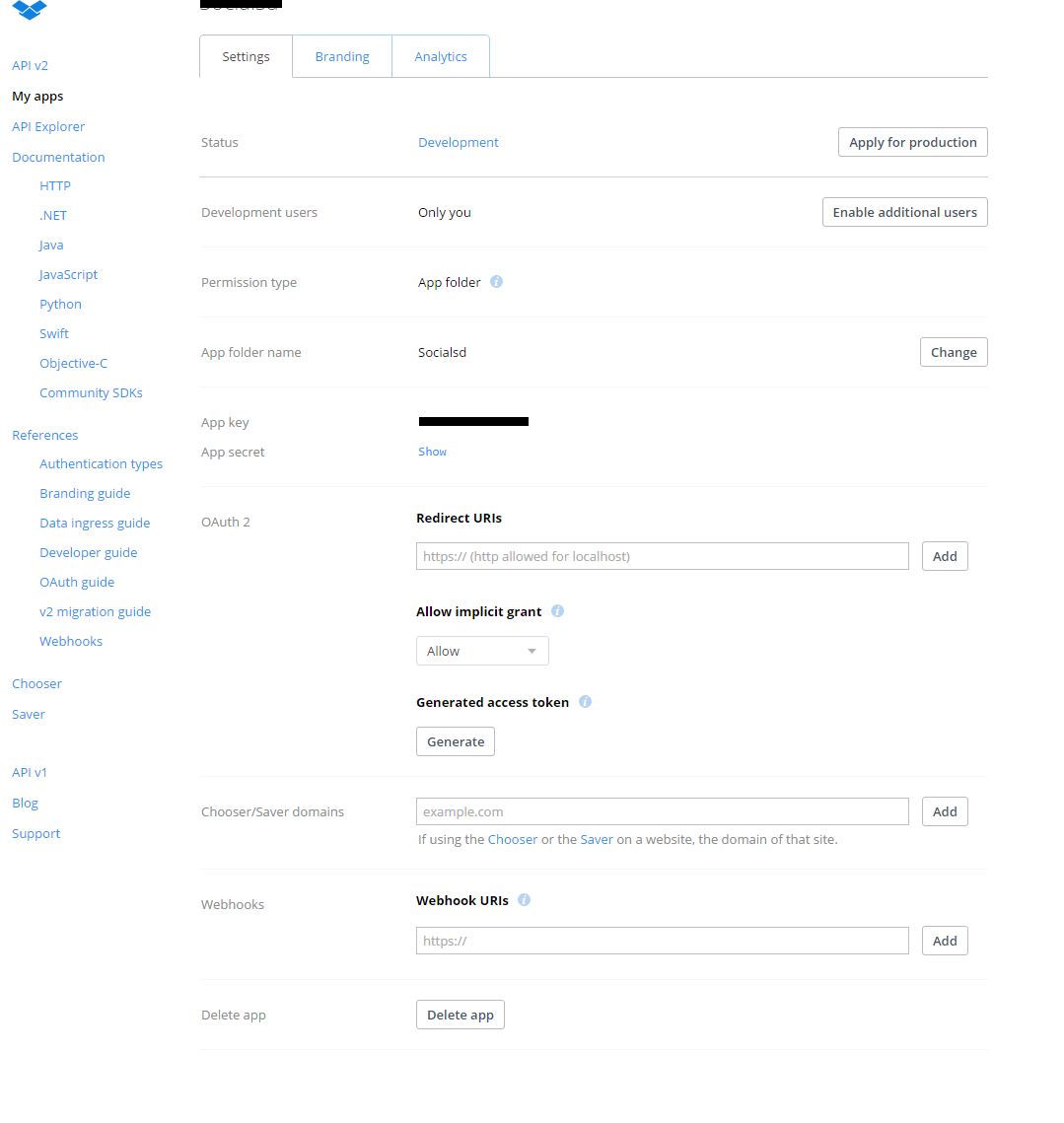
10. Wie erhalte ich Details zur Dropbox-App?
Gehe zu den Schritten:
Hinweis: Um die Dropbox-Anmeldung auf Ihrer Website zu aktivieren, muss Ihre Website "sicher mit HTTPS sein", da sonst die Dropbox-Anmeldung nicht funktioniert.
Gehen Sie zur Dropbox Developer Website (https://www.dropbox.com/developers/apps) oder klicken Sie auf den Link unten auf der entsprechenden Registerkarte auf der Modulkonfigurationsseite.
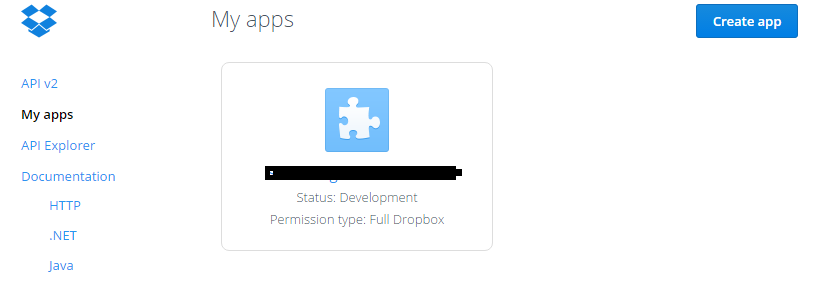
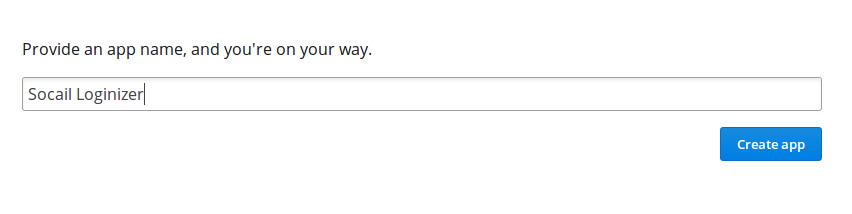
Klicken Sie auf die Schaltfläche App erstellen und geben Sie einen Namen für die Anwendung ein.
Füllen Sie die Details aus, legen Sie die Weiterleitungs-URL fest und speichern Sie die Einstellungen.
Kopiere und füge den Schlüssel und das Geheimnis in das Admin-Panel des Plugins ein.
11. Wie bekomme ich Details zur WordPress-App?
Schritte:
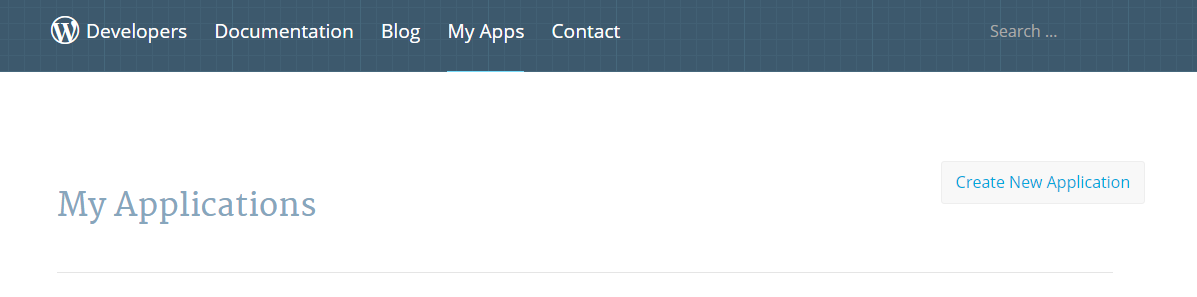
1. Gehen Sie zur WordPress Developer Website (https://developer.wordpress.com/apps/) oder klicken Sie auf den Link unten auf der jeweiligen Registerkarte in der Modulkonfigurationsseite.
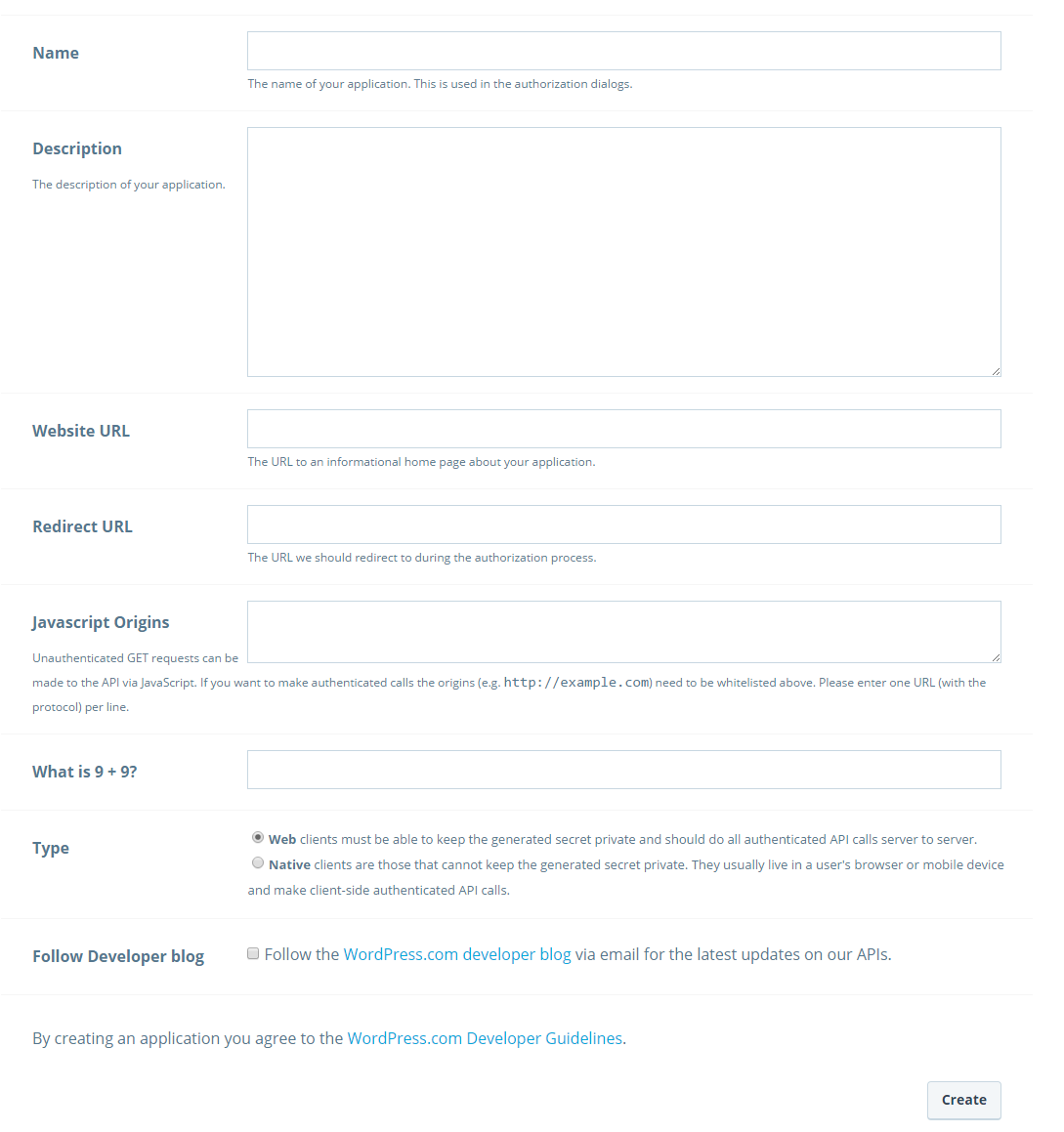
2. Klicken Sie auf die Schaltfläche "Neue Anwendung erstellen" und geben Sie einen Namen für die Anwendung ein.
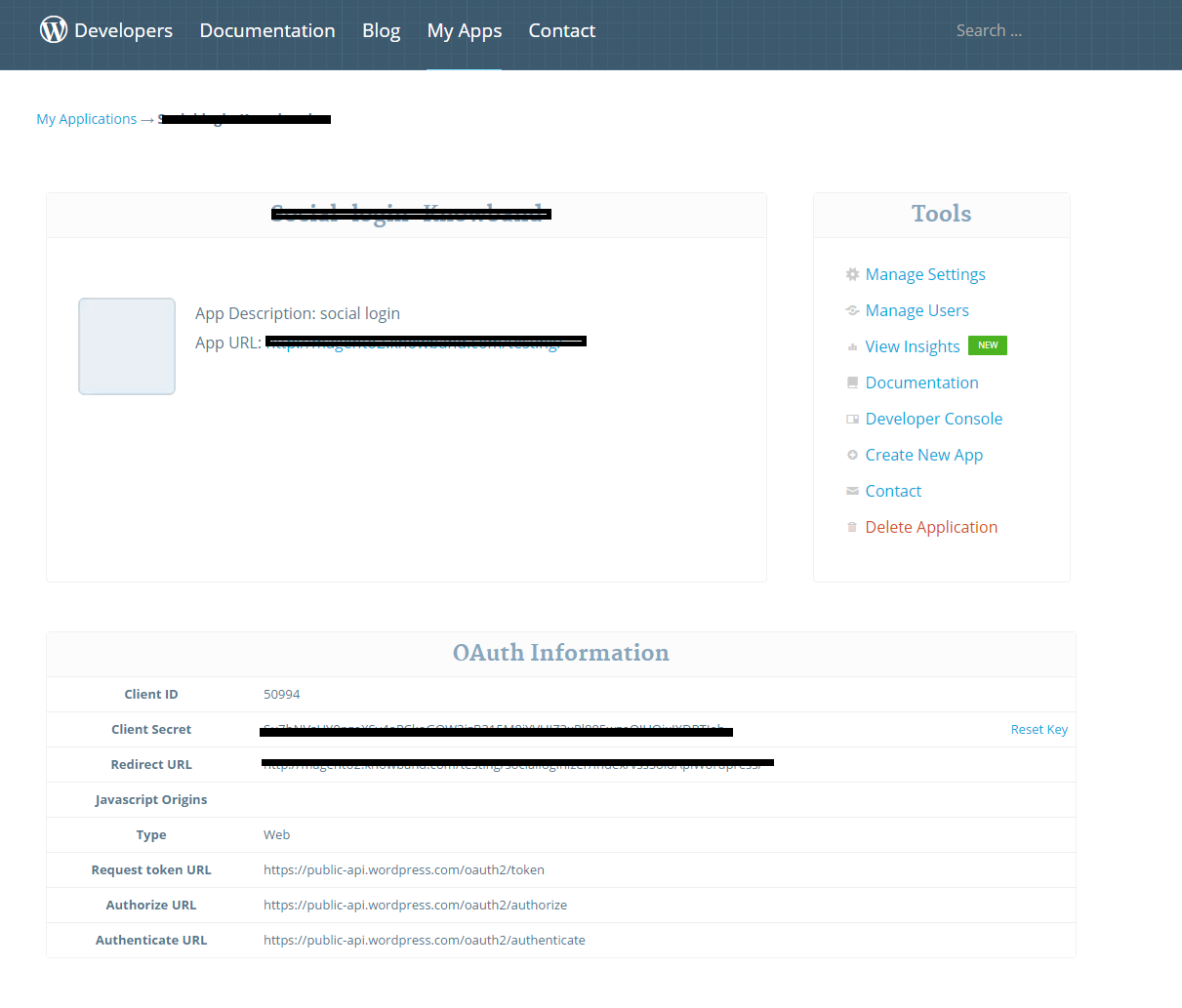
Füllen Sie die Details aus und speichern Sie die Anwendung.
Kopieren Sie die Anmeldeinformationen in die Admin-Konsole des Plugins und fügen Sie sie ein.
12. Wie erhalte ich Details zur FourSquare App?
Schritte:
Gehen Sie zur foursquare-Entwicklerwebsite (https://foursquare.com/developers/apps) oder klicken Sie auf den unteren Link in der Plugin-Administratorkonsole.
Klicken Sie auf die Schaltfläche "Neue App erstellen".
Füllen Sie die Details aus, legen Sie die Weiterleitungs-URL fest und speichern Sie die Anwendung.
Kopieren Sie die Anmeldeinformationen.
Weitere Details zu diesem Magento 2 Facebook Login Plugin finden Sie hier:
Diese Erweiterung ist die Untererweiterung von Magento Marketplace. Im Marktplatz gibt es keine Option für Verkäufer, um Versandkosten für seine Produkte hinzuzufügen. Der Verkäufer aller Zeiten hängt vom Versand ab, der vom Ladenbesitzer angewendet wird. Mit dieser Erweiterung hat der Verkäufer die Möglichkeit, seine eigenen Versandkosten für das Produkt zu berechnen sowie Rechnungen für seine Bestellungen zu erstellen.
Hinweis: Dieses Modul benötigt die Erweiterung Magento Marketplace, die von Knowband entwickelt wurde. Vor der Installation muss Ihr Shop über das Marketplace-Modul verfügen.
2. Installation
Nach dem Kauf einer Erweiterung erhalten Sie die folgenden Dateien, wie im folgenden Bildschirm gezeigt:
marketplaceproductshipping.zip (enthält Quellcode der Erweiterung)
Benutzerhandbuch
Befolgen Sie die folgenden Schritte, um die Erweiterung zu installieren:
Entpacken Sie den Ordner marketproductshipping.zip
Kopieren Sie alle Dateien und den Ordner mit dem entpackten Ordner in das Stammverzeichnis Ihres Geschäfts
Nachdem Sie alle Dateien und Ordner bearbeitet haben, leeren Sie den Cache.
Öffnen Sie eine beliebige Seite Ihres Geschäfts. Magento installiert das Modul zum Zeitpunkt des Ladens einer beliebigen Seite.
Nach der Installation loggen Sie sich bitte in Ihr Admin-Panel ein. Und gehen Sie zum folgenden Menü:
System> Konfiguration> Erweitert
Hier sehen Sie, dass das Modul "Vss_MarketplaceProductShipping" aufgelistet ist.
3. Erweiterungsschnittstellen
Es gibt zwei Enden, an denen Benutzer mit der Erweiterungsfunktionalität interagieren. Sie folgen:
Admin-Schnittstelle (Nur für den Administrator verfügbar)
Seller Interface (Onl Verkäufer kann auf diese Schnittstelle zugreifen)
Jede Schnittstelle wurde im nächsten Abschnitt erläutert.
4. Admin-Schnittstelle
Diese Schnittstelle ist nur im Admin-Bereich verfügbar. Nach der Installation der Erweiterung fügt das System dem Systemkonfigurationsbereich eine weitere Versandmethode hinzu, wie in der folgenden Abbildung dargestellt:
Sie können auf die obige Seite zugreifen, indem Sie gehen: System >> Konfiguration >> Versandarten
4.1 Global Level Versandeinstellung
Im obigen Bildschirm können Sie diese Versandart für alle Ihre Produkte sowie für die Produkte des Verkäufers konfigurieren. Diese Methode funktioniert wie normale Versandmethoden.
Felder
Freischalten: Standardmäßig ist die Methode deaktiviert. Diese Methode funktioniert nur, wenn die Versandart aktiviert ist.
Titel: Titel der Methode. Standardname ist "Knowband Flat Shipping"
Methodenname: Name der Methode Der Standardname lautet "Versand pro Produkt".
Art: Art der Versandart Es wird zwei Arten geben:
Pro Stück: Bei dieser Einstellung wendet das System definierte Versandkosten für die gesamte bestellte Menge auf einmal an. Zum Beispiel, wenn der Kunde 3 Menge des gleichen Produkts bestellt und die Versandkosten betragen $ 5 pro Artikel, wird das System nur $ 5 shipping anstelle von $ 15 anwenden.
Pro Menge: Bei dieser Einstellung übernimmt das System die Versandkosten pro Menge. Die Versandkosten werden nach der bestellten Menge berechnet.
Preis: Versandkosten im Preisformat.
Fehlermeldung anzeigen: Das System zeigt diese Fehlermeldung dem Kunden an, wenn mit dieser Methode etwas schief gegangen ist.
Sortierreihenfolge: Bestellung, in der dieser Versand angezeigt wird.
4.2-Einstellungen auf Produktebene
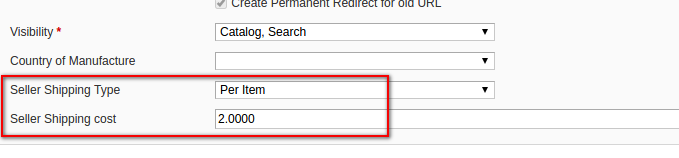
Abgesehen von den Versandkosten auf der ganzen Welt, können Sie auch unterschiedliche Versandkosten für verschiedene Produkte nach Ihrem Bedarf anwenden. Nach der Installation dieser Methode zeigt das System die Versandkostenfelder auf der Produktbearbeitungsseite unter der Registerkarte "Allgemein" an, wie in der folgenden Abbildung dargestellt:
5. Verkäuferkonto-Schnittstelle
5.1-Versandeinstellungen auf Produktebene
Mit dieser Erweiterung kann der Verkäufer auch die Versandkosten für seine eigenen Produkte anwenden. Der Verkäufer hat nur die Möglichkeit, die Versandkosten auf Produktebene festzulegen. Sie haben keine Option für Versandgebühren auf globaler Ebene. Die Versandfelder werden dem Verkäufer auf der Produktbearbeitungsseite oder der neuen Produktseite wie unten gezeigt angezeigt:
5.2 Rechnungen für Bestellungen erstellen
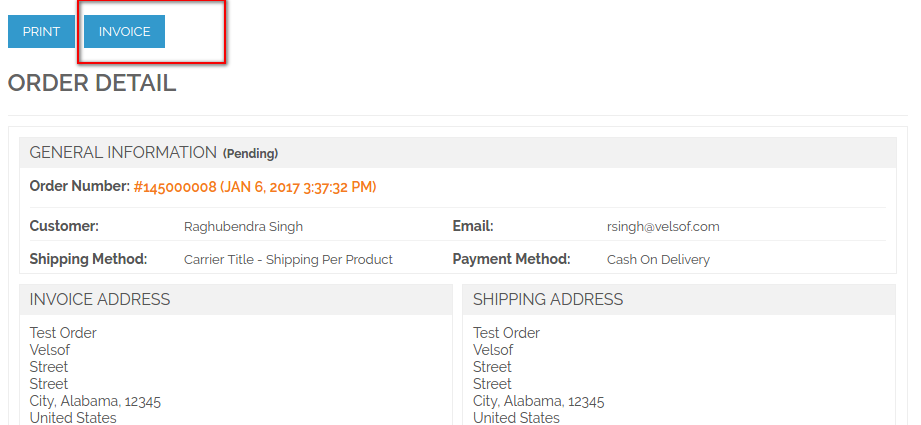
Als Verkäufer wird die Möglichkeit haben, seine eigenen Versandkosten für seine Produkte festzulegen. Mit dieser Funktion ermöglicht die Erweiterung dem Verkäufer auch, Rechnungen für seine Bestellungen zu erstellen. Wenn bei einer Bestellung auf der Website und der Bestellung Verkäuferprodukte mit dieser Versandart angeboten werden, wird der Option "Rechnung" die Option "Rechnung" angezeigt, die dem Verkäufer auf der entsprechenden Bestellung auf der Bestellungsseite angezeigt wird.
Wenn Sie auf die Schaltfläche "Rechnung" klicken, leitet das System den Verkäufer zur Erstellung der Rechnungsseite um, von der aus der Verkäufer die Rechnung für die entsprechende Bestellung gemäß seinem Bedarf erstellen kann.
Diese Erweiterung ist die Untererweiterung von Magento Marktplatz. Im Marktplatz gibt es keine Möglichkeit für Verkäufer, Produkte über das Hochladen von Dateien in das System hinzuzufügen. Der Verkäufer muss alle Produkte einzeln in das System aufnehmen. Angenommen, der Verkäufer hat 1000-Produkte, dann wird es für den Verkäufer wenig frustrierend sein, alle Produkte einzeln hinzuzufügen, nur weil es zeitraubend ist. Um diese Art von Kopfschmerz für den Verkäufer zu überwinden, wird diese Erweiterung den Verkäufern die Schnittstelle bieten, von wo der Verkäufer seine Produktdaten in Excel-Datei in das System hochladen kann und das System dann das Produkt in das System einfügt.
Hinweis: Dieses Modul benötigt die Erweiterung Magento Marketplace, die von Knowband entwickelt wurde. Vor der Installation muss Ihr Shop über das Marketplace-Modul verfügen.
2. Installation
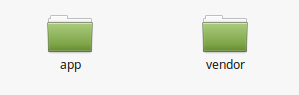
Nach dem Kauf einer Erweiterung erhalten Sie die folgenden Dateien, wie im folgenden Bildschirm gezeigt:
marketbulbkimport.zip (enthält Quellcode der Erweiterung)
Benutzerhandbuch
Befolgen Sie die folgenden Schritte, um die Erweiterung zu installieren:
Entpacken Sie den Ordner marketbulkimport.zip
Kopieren Sie alle Dateien und den Ordner mit dem entpackten Ordner in das Stammverzeichnis Ihres Geschäfts
Nachdem Sie alle Dateien und Ordner bearbeitet haben, leeren Sie den Cache.
Öffnen Sie eine beliebige Seite Ihres Geschäfts. Magento installiert das Modul zum Zeitpunkt des Ladens einer beliebigen Seite.
Nach der Installation loggen Sie sich bitte in Ihr Admin-Panel ein. Und gehen Sie zum folgenden Menü:
System> Konfiguration> Erweitert
Hier sehen Sie, dass das Modul "Vss_Marketplacebulkimport" aufgelistet ist.
Erweiterungsschnittstellen
Es gibt zwei Enden, an denen Benutzer mit der Erweiterungsfunktionalität interagieren. Sie folgen:
Admin-Schnittstelle (Nur für den Administrator verfügbar)
Seller Interface (Onl Verkäufer kann auf diese Schnittstelle zugreifen)
Jede Schnittstelle wurde im nächsten Abschnitt erläutert.
Admin-Schnittstelle
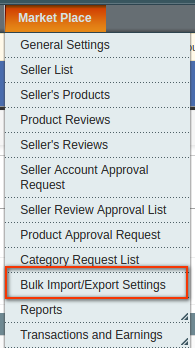
Diese Schnittstelle ist nur im Admin-Bereich verfügbar. Nach dem Installieren der Erweiterung werden Import / Export-Menüs unter Marketplace in der Menüleiste angezeigt, wie im folgenden Bildschirm gezeigt:
4.1 Bulk Import- oder Exporteinstellungen
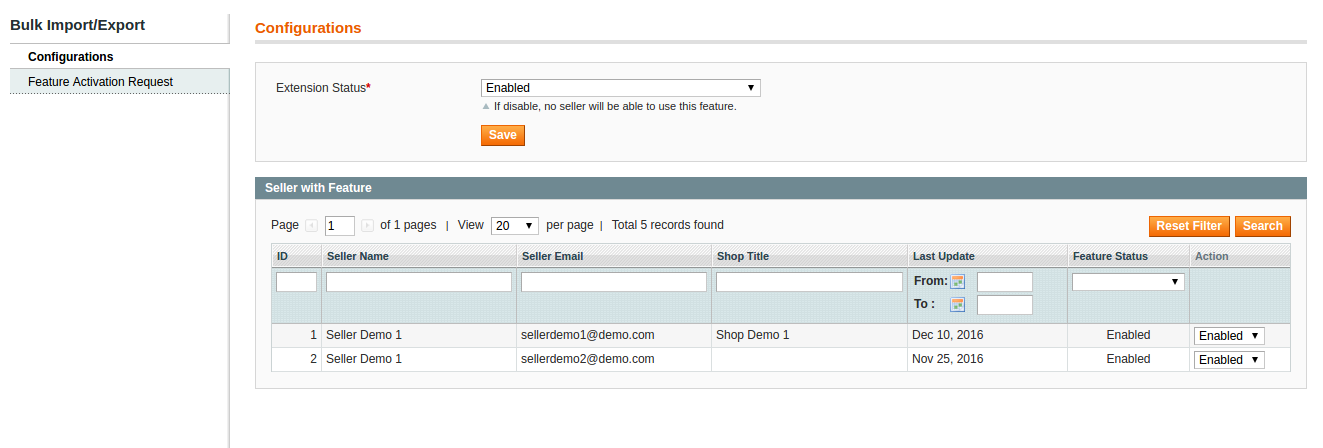
Hier kann der Administrator die Erweiterung jederzeit aktivieren / deaktivieren. Kann diese Eigenschaft auch auf jedem Verkäufer aktivieren / deaktivieren. Auf der Konfigurationsseite gibt es zwei Registerkarten. Jede Registerkarte wird im nächsten Abschnitt erklärt.
4.1.1-Konfiguration
Diese Registerkarte wird standardmäßig geöffnet, wenn Sie auf das Menü klicken. Unten ist der Bildschirm dieser Registerkarte:
Abschnitte
Erweiterungsstatus:
Standardmäßig ist die Erweiterung deaktiviert. Mit dieser Einstellung können Sie diese Funktion für alle Verkäufer jederzeit aktivieren / deaktivieren.
Funktionsstatus bei Verkäufern
Dies wird eine Liste aller Verkäufer mit Status des entsprechenden Verkäufers sein, der diese Funktion verwendet oder nicht. Um diese Funktion beim Verkäufer zu aktivieren / deaktivieren, müssen Sie den Merkmalsstatus des entsprechenden Verkäufers ändern, indem Sie die Aktion in der letzten Spalte der Liste auswählen. Bei jeder Aktion erhält der Verkäufer die Funktion zum Aktivieren / Deaktivieren der Benachrichtigung, damit der Verkäufer über diese Funktion informiert werden kann.
4.1.2-Aktivierungsanfrage
Auf dieser Registerkarte kann der Administrator eine Liste aller vom Verkäufer getätigten Anfragen sehen, um die Import / Export-Funktion in seinem Konto zu aktivieren. Im Folgenden ist der Bildschirm dieser Registerkarte:
Felder
Name des Verkäufers: Name des Verkäufers, der eine Import / Export-Funktion angefordert hat.
Verkäufer Email: E-Mail-ID des Verkäufers.
Shop-Titel: Titel / Name des Shops (falls vorhanden).
Verkäufer Kommentar: Kommentar oder Grund für Aktivierung / Export der Funktion.
Ihr Kommentar: Kommentar Grund gegeben von Ihnen für Maßnahmen auf entsprechende Anfrage.
Anforderungsstatus: Aktueller Status der entsprechenden Anfrage In Anhang A finden Sie eine Liste aller Status.
Aktives Feature: In dieser Spalte gibt es zwei Aktionen: a) Ja, b) Nein. Diese Aktion ist nur sichtbar, wenn der entsprechende Anforderungsstatus "Warten auf Genehmigung" lautet.
Ja Aktion: Wenn Sie diese Aktion auswählen, öffnet das System eine Popup-Box, in der das System nach einem Kommentar fragt, bevor die Import / Export-Funktion in das entsprechende Verkäuferkonto aktiviert wird. Nach Bestätigung der Anfrage sendet das System eine Benachrichtigung an den Verkäufer.
Keine Aktion: Bei Auswahl dieser Aktion öffnet das System eine Popup-Box, in der das System nach einem Kommentar fragt, bevor die entsprechende Anfrage abgelehnt wird. Nach Ablehnung der Anfrage sendet das System eine Benachrichtigung an den Verkäufer.
JA NEIN Aktion wird nur für die Anfrage mit dem Status "Auf Genehmigung warten" angezeigt.
5. Verkäuferkonto-Schnittstelle
Wenn die Erweiterung installiert und aktiviert ist, wird ein Menü im Verkäuferkonto angezeigt, wie in der folgenden Abbildung dargestellt:
Das Menü "Produkt Import / Export" wird nur zugelassenen Händlern angezeigt.
5.1 Wenn Feature deaktiviert ist
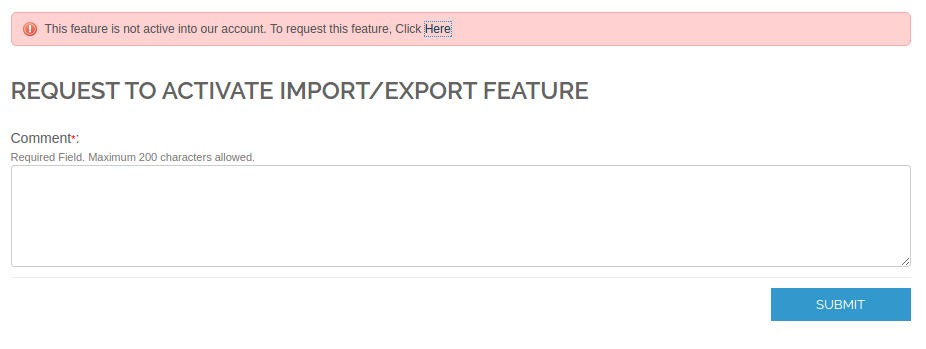
In diesem Fall ist das Menü für den Verkäufer weiterhin sichtbar. Wenn der Verkäufer auf das Menü "Produkt Import / Export" klickt, zeigt das System eine Nachricht wie unten gezeigt an:
Um diese Import- / Exportfunktion in seinem Konto zu aktivieren, muss der Verkäufer eine Aktivierungsanfrage an Sie senden. Um eine Anfrage zu senden, wird ein Link "here" im obigen Bildschirm angezeigt. Wenn Sie auf diesen Link klicken, öffnet das System ein Formular unterhalb der obigen Nachricht, wie in der folgenden Abbildung gezeigt:
Im obigen Bildschirm muss der Verkäufer den Grund angeben, warum er diese Funktion verwendet, um eine Anfrage an Sie zu senden. Nach dem Klicken auf die Schaltfläche "Senden" wird das System eine Benachrichtigungs-E-Mail an die E-Mail-Adresse und eine Anfrage an die E-Mail-Adresse senden, die in der Liste "Feature Activation Request" im Admin-Panel angezeigt wird. Wenn der Verkäufer bereits eine Import / Export-Funktion angefordert hat und immer noch auf eine Admin-Antwort wartet, zeigt das System dem Verkäufer eine andere Nachricht an und erlaubt dem Verkäufer keine weitere Anfrage, es sei denn, die Anfrage wird vom Admin überprüft. In diesem Fall wird der folgende Bildschirm dem Verkäufer angezeigt:
5.2 Wenn der Verkäufer inaktiv oder nicht genehmigt ist
In dieser Version werden wir nicht zulassen, dass Verkäufer, die nicht von admin genehmigt oder deaktiviert wurden, diese Import / Export-Funktion verwenden. Wenn eine der Bedingungen zutrifft, zeigt das System folgende Nachricht an den Verkäufer, wie im folgenden Bildschirm gezeigt:
5.3 Wenn die Funktion im Verkäuferkonto aktiv ist
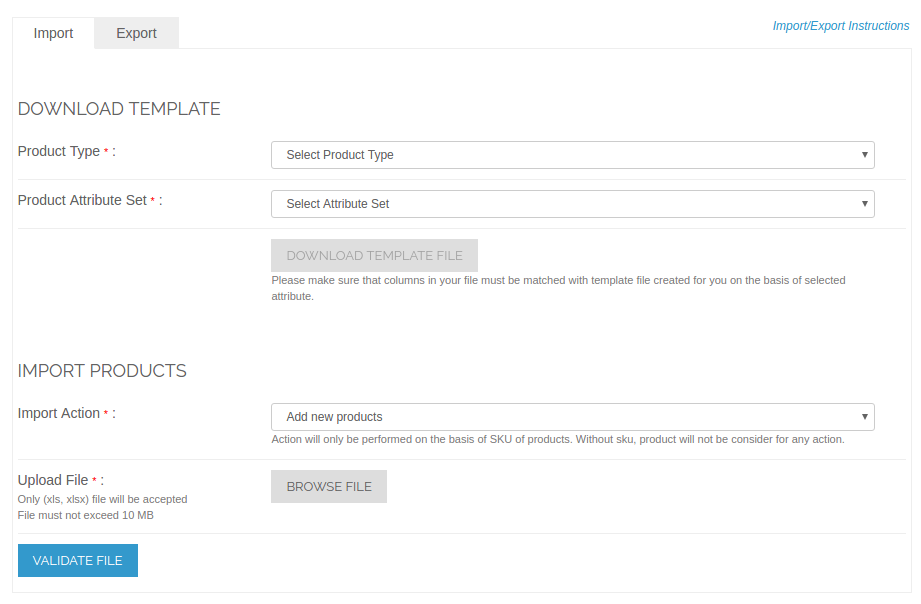
Wenn die Funktion im Verkäuferkonto aktiviert ist, zeigt das System das Import- / Exportformular dem Verkäufer beim Klicken auf das Menü "Produkt Import / Export" an. Unten ist der Bildschirm des Import- / Exportformulars angegeben:
5.3.1 Downloadvorlage
Das System akzeptiert nur Excel-Dateien mit vordefiniertem Format. Um Produkte hochladen zu können, muss der Verkäufer das Excel-Blatt im richtigen Format hochladen. Um das Blattformat zu erhalten, muss der Verkäufer die Vorlage gemäß Produkttyp und Attributsatz herunterladen. Auf der Grundlage von Produkttyp und Attributsatz erstellt das System eine Vorlagendatei, und der Verkäufer muss das Produkt in dasselbe Format hochladen. Die Schaltfläche "Download Template" wird nur aktiviert, wenn der Verkäufer sowohl den Produkttyp als auch den Attributsatz auswählt.
5.3.2-Importprodukte
Um Produkte zu importieren, muss der Verkäufer sowohl eine Importaktion auswählen als auch eine gültige Datei hochladen. Standardmäßig wird die Aktion "Neues Produkt hinzufügen" ausgewählt. Informationen zu den verfügbaren Importaktionen finden Sie in Anhang A. Nach dem Hochladen der Excel-Datei werden die Daten des Blatts zunächst gemäß Produkttyp und Attribut in der hochgeladenen Datei validiert. Wenn die hochgeladene Datei irgendeine Art von Fehler aufweist, leitet das System den Verkäufer zu einer Seite um, von der aus der Verkäufer dieselbe hochgeladene Datei mit Fehlern herunterladen kann. Im Folgenden finden Sie den Bildschirm dieser Download-Seite:
Beim Klicken auf "Datei mit Fehler herunterladen" wird dieselbe hochgeladene Datei mit Fehlern heruntergeladen. Wenn die Datei gültig ist, zeigt das System dem Verkäufer den folgenden Bildschirm an:
Wenn Sie auf "Produkte importieren" klicken, beginnt das System mit dem Hinzufügen / Aktualisieren des Produkts in das System.
5.3.3 Daten exportieren
Wenn der Verkäufer im Verkäuferkonto auf die Registerkarte "Export" klickt, wird dem Verkäufer folgender Bildschirm angezeigt:
Kategorien exportieren
Um Kategorien zu exportieren, muss der Verkäufer den Exporttyp als "Kategorie" auswählen. Wenn Sie auf "Daten exportieren" klicken, lädt das System alle Kategorien in Excel herunter.
Hinweis:Es werden nur die Kategorien heruntergeladen, die Ihnen zugewiesen sind.
Produkte exportieren
Um Produkte zu exportieren, muss der Verkäufer den Exporttyp als "Produkt" auswählen. Nach Auswahl des Exporttyps werden folgende Felder dem Verkäufer angezeigt, wie in der folgenden Abbildung dargestellt:
Der Verkäufer muss sowohl den Produkttyp als auch das Attribut auswählen müssen, um seine Produkte zu exportieren. Exportierte Produktdaten werden im Excel-Format vorliegen. Es gibt auch andere Optionen, um die exportierten Daten gemäß Ihrem Bedarf auf dem obigen Bildschirm zu minimieren.
1. Einführung von Magento 2 Return Manager Erweiterung
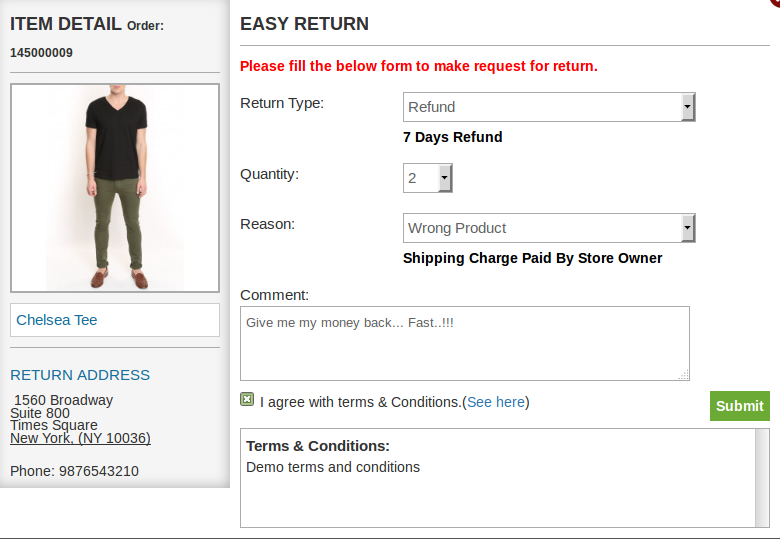
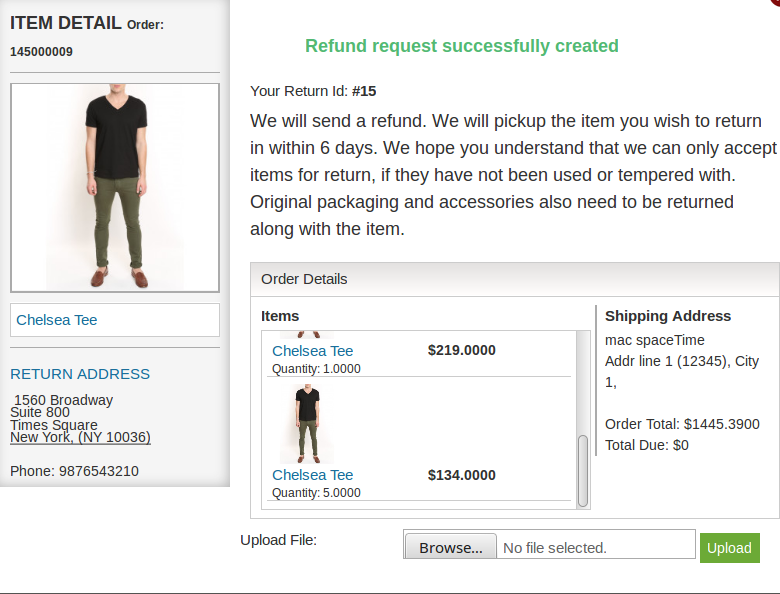
Magento 2 Return Manager Erweiterung?by Knowband adds the functionality to manage return requests for any order placed by a customer as well as a guest customer. The Magento 2 order return module adds a link to the front-end through which any customer/guest customer can apply for return of any product contained in an order placed earlier.
Diese Magento 2 Return Manager Erweiterung ist ein sehr flexibles Plugin und der Kunde kann jedes Produkt in einer Bestellung komplett oder teilweise zurückgeben, das heißt, der Kunde kann auch die Hälfte oder weniger Menge eines Produktes in der Bestellung zurückgeben.
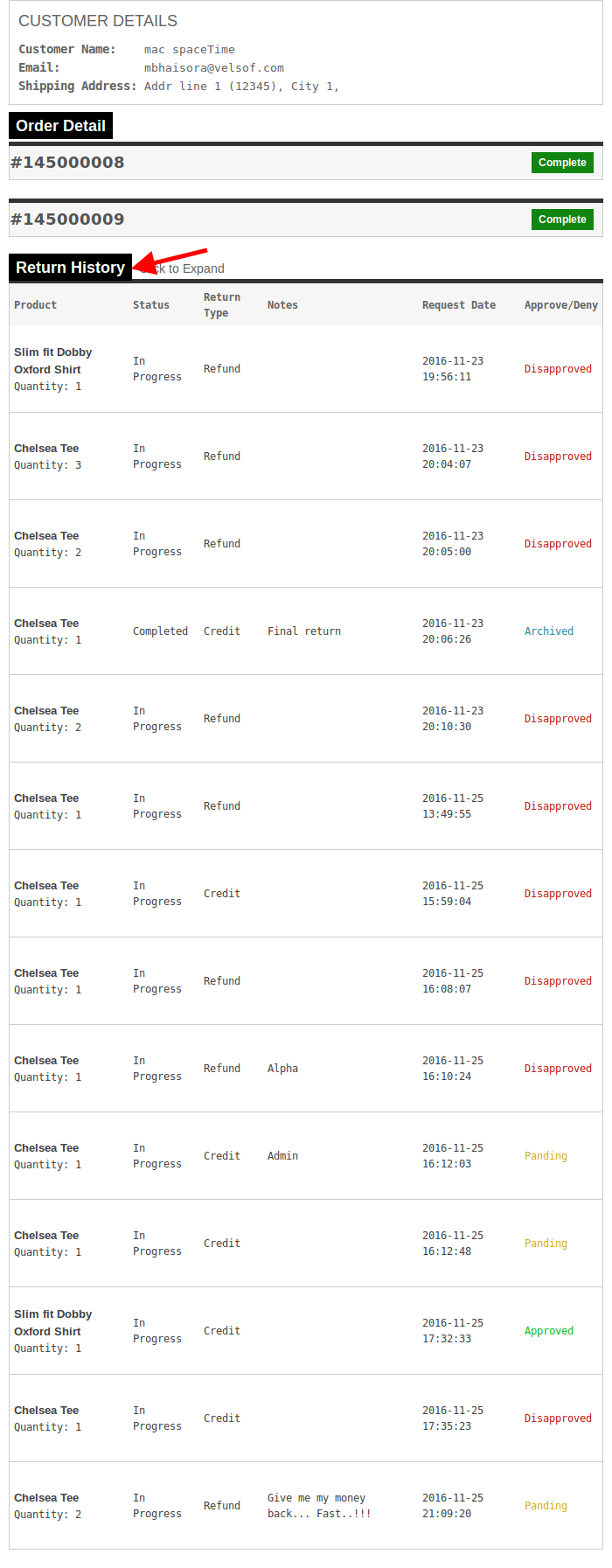
Für einen angemeldeten Benutzer (wenn die Magento 2 Produktrückgabe-Manager-Erweiterung vom Backend aus aktiviert ist) erscheint der Return-Manager-Link in der Liste Kontooptionen (in der Nähe des Warenkorb-Links) und in den Quicklinks in der Fußzeile und öffnet eine Seite mit der Liste aller Bestellungen, die von diesem bestimmten Kunden aufgegeben werden, und die Produkte, die für eine Rücksendung in Frage kommen, haben einen Link, um die Rücksendung zu beantragen. Diese Seite enthält auch die Historie der Rückgaben, die vom angemeldeten Kunden angewendet wurden.
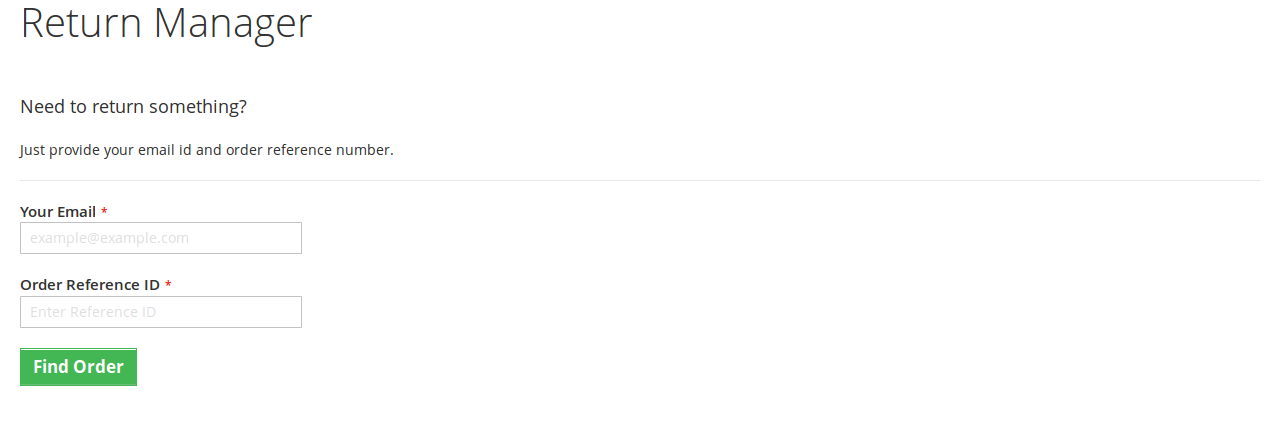
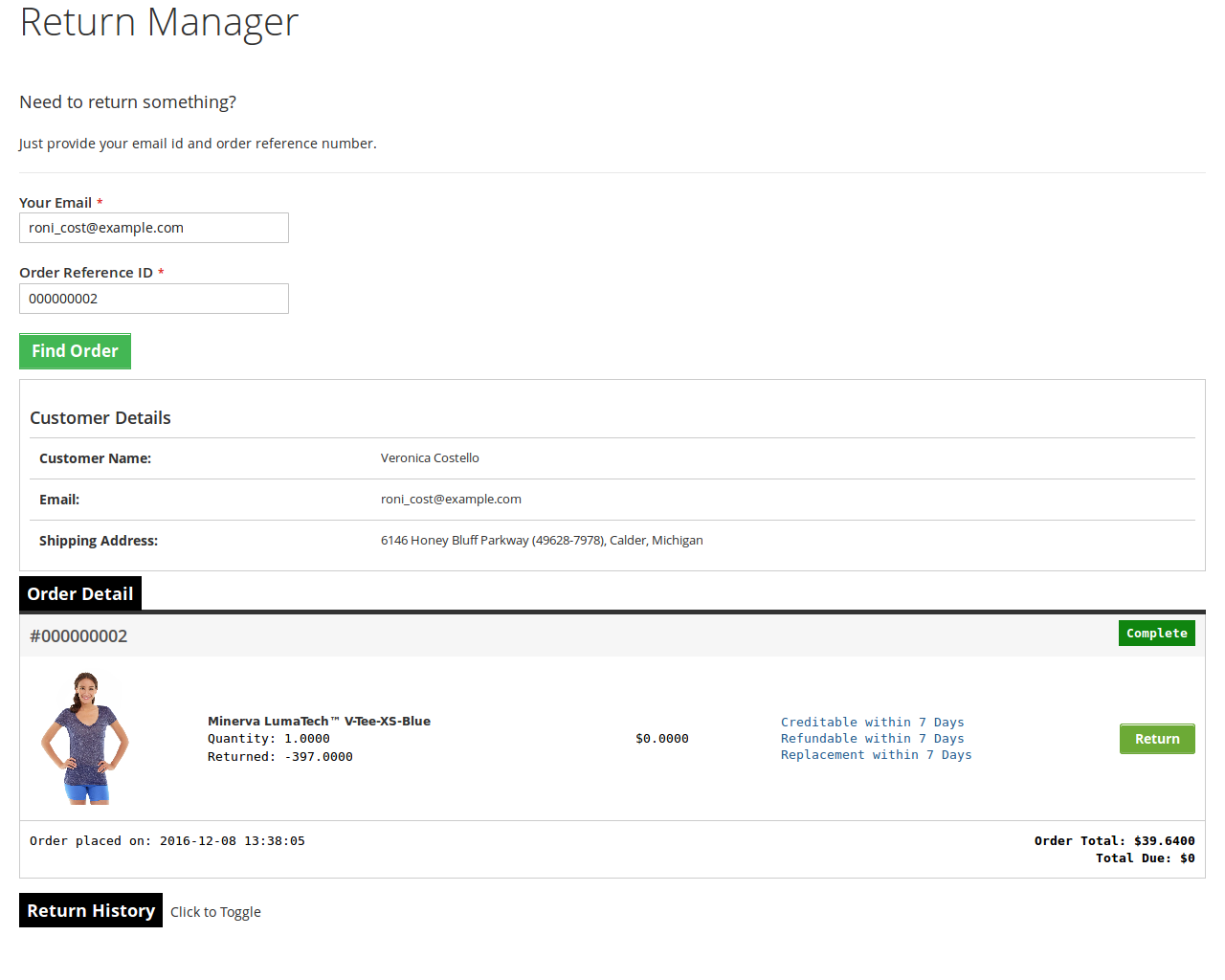
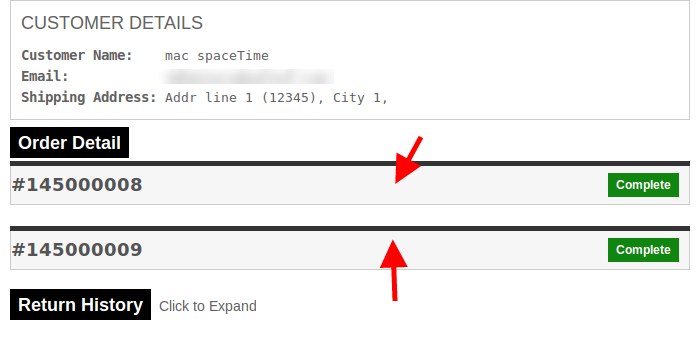
Wenn der Benutzer nicht angemeldet ist, öffnet der Link zum Retourenmanager eine Seite mit einem Formular, um eine Bestellung zu finden. Nach dem Finden einer Bestellung mit dem Formular erscheint das Bestelldetail und die Produkte aus dieser bestimmten Bestellung, die für die Rücksendung infrage kommen, haben einen Link, um eine Rücksendung zu beantragen. Diese Seite enthält auch die Historie der Rücksendungen, die vom Kunden, der diese Bestellung aufgegeben hat, angewendet wurden.
1.1 Merchant Vorteile der Magento 2 Return Manager Erweiterung:
1. Die Magento 2 Return Manager-Erweiterung von Knowband ermöglicht dem Filialleiter, die Erweiterung nach Wunsch zu aktivieren / deaktivieren. 2. Das Magento 2 Produktrückgabemodul bietet dem Händler die Möglichkeit, eigene Rückgaberichtlinien zu erstellen. 3. Mit Hilfe des Magento 2 Order Erstattungsmoduls kann der Filialhändler das N von Return-Gründen hinzufügen. 4. Der Online-Händler kann die ausstehende Anforderung des Kunden über das Backend der Magento 2 Return Manager-Erweiterung anzeigen. 5. Der Administrator erlaubt dem Gast-Kunden, die Rückgabeanforderung für das Käufe-Produkt vom Back-End des Magento 2 Return Manager-Moduls zu initiieren. 6. Die Magento 2 Return Manager-Erweiterung von Knowband aktiviert die Option der Anhangsdatei. Abgesehen davon kann der Administrator die Größe eines Anhangs begrenzen. 7. Die Magento 2 Produktrückgabeerweiterung bietet dem Verkäufer die Option, die Rücksendescheineinstellungen und -richtlinien anzupassen, die an die Kunden-E-Mail angehängt sind. 8. Der E-Commerce-Anbieter kann den Betreff und Titel der E-Mail-Vorlage über die Admin-Oberfläche der Magento 2 RMA-Erweiterung anpassen. 9. Der Administrator kann die eigene Rückgaberichtlinie hinzufügen. 10. Knowband Magento 2 Order Return Extension ermöglicht dem Filialadministrator, den Rückgabestatus der aufgegebenen Anfrage zu ändern. 11. Mit Hilfe der Magento 2 Produktrückgabeerweiterung kann der Magento 2-Store-Administrator die RMA-Anfrage im Auftrag des Kunden erstellen. 12. Der Magento Store-Händler kann die gesamte ausstehende Rückgabeanforderung vom Back-End der Magento 2 Return-Erweiterung anzeigen. 13. Der Online-Händler kann die Rückgabeanfrage des Käufers nur mit einem Klick bestätigen oder ablehnen. 14. Der Administrator kann die Rückgabeanforderung über das CSV-Format aus dem Backend des Magento 2 Order Return-Moduls exportieren. 15. Der Administrator kann auch die Erfolgsmeldung der Kredit-RMA, Rückerstattungs-RMA und Ersatz ändern.
2. Technologie für die Entwicklung
Sprache: PHP
Rahmenarbeit: Magento
3. Installationsanleitung
1. Der Ordner
2. Kopieren Sie alle Ordner in das Magento-Stammverzeichnis und löschen Sie das Geld (falls aktiviert).
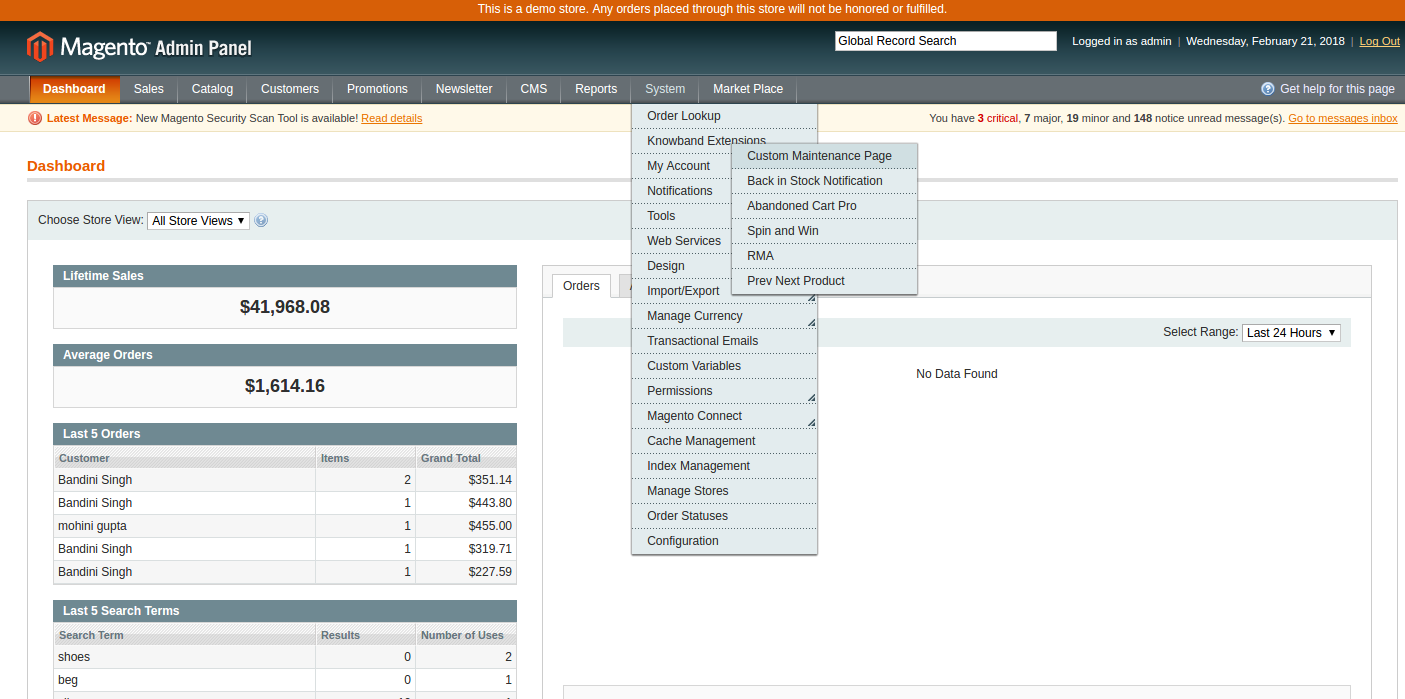
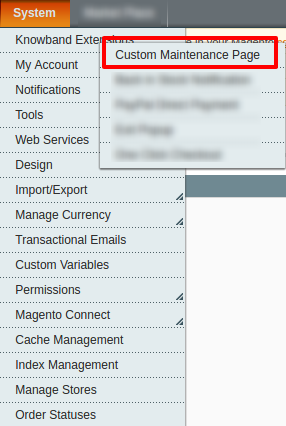
3. Du wirst in der Lage sein, die "RMA"Option innerhalb der"Knowband" Möglichkeit.
4. Jetzt müssen Sie tcpdf library installieren (Nur wenn noch nicht installiert). TCPDF ist eine Bibliothek zum Generieren von PDF. 5. Stellen Sie sicher, dass der Composer auf Ihrem Gerät installiert ist. 6. Um die tcpdf-Bibliothek zu installieren, gehen Sie zum Stammverzeichnis des Magento 2-Installationsverzeichnisses und führen Sie den folgenden Befehl vom Terminal aus:
Sudo Komponist benötigen tecnickcom / tcpdf
7. Nach diesem Befehl werden Sie nach Anmeldeinformationen gefragt. 8. Wenn Sie keine Anmeldeinformationen haben, gehen Sie zur folgenden Website und erstellen Sie ein neues Konto.
9. Nachdem Sie sich eingeloggt haben, gehen Sie zur Registerkarte Verbinden und klicken Sie auf Entwickler, klicken Sie dann auf die Option "Sichere Schlüssel" und generieren Sie einen neuen Schlüssel.
10. Verwenden Sie nun den öffentlichen Schlüssel als Benutzernamen und den privaten Schlüssel als Passwort (siehe Schritt 7). Dies sind die Anmeldeinformationen, die Sie eingeben müssen.
11. Lehne Dich zurück und entspanne. Die TCPDF-Bibliothek wird bald auf Ihrem Gerät installiert.
12. Möglicherweise werden Sie aufgefordert, den Aktualisierungsbefehl auszuführen, wenn eine Seite geöffnet wird. Gehe dazu in den Magento 2 Stammordner, öffne dort das Terminal und führe den folgenden Befehl aus
Sudo Bin / Magento Setup: Upgrade
Nach diesem Befehl den nächsten Befehl ausführen
sudo bin / magento setup: statisch-content: deploy
Und dann die Berechtigungen (lesen, schreiben, ausführen) für alle Magento-Verzeichnisse.
Z.B. chmod -R 777 <Stamminstallationsverzeichnis>
13. Jetzt sind Sie bereit zu gehen.
?Admin Module
NachRMA“?option:
Allgemeine Einstellungen
Rücksendeeinstellungen
E-Mail-Vorlagen
Rückgaberecht
Gründe zurückgeben
Rückgabestatus
Erstellen Sie eine RMA
offene Anfragen
Genehmigte Anfragen
Archivierte Anfragen
Erfolgsmeldungen
Jede Schnittstelle hat die Form einer Registerkarte und jede Registerkarte enthält einige spezifische Einstellungen / Funktionen, die je nach Bedarf geändert werden können. Jede Registerkarte wird unten erläutert.
Allgemeine Einstellungen
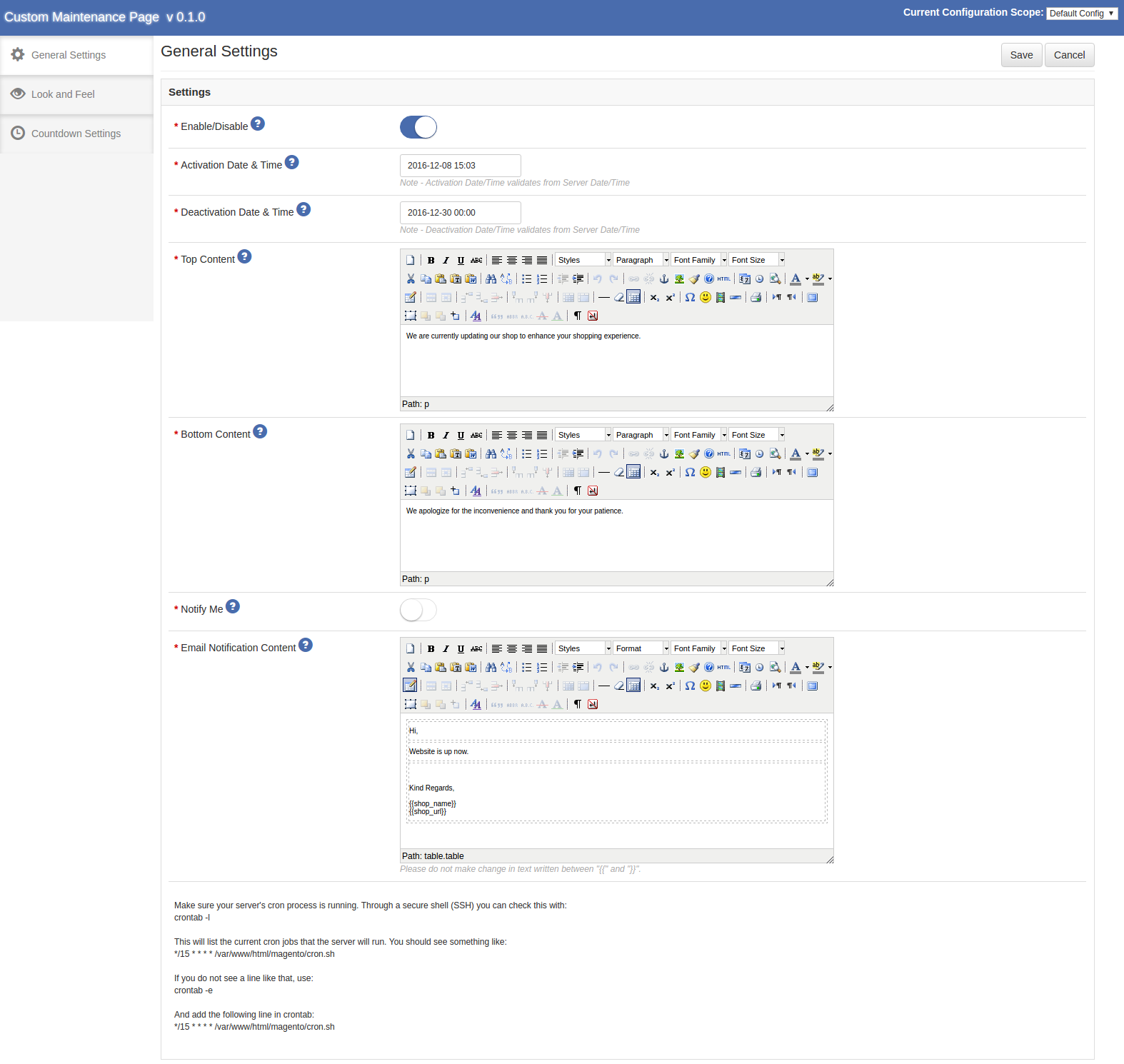
Nachdem Sie auf die Registerkarte RMA geklickt haben, öffnet das System standardmäßig die Registerkarten für allgemeine Einstellungen, wie im folgenden Bildschirm gezeigt:
Anfänglich sind Felder in der obigen Form bereits mit ihren Standardwerten gefüllt.
Aktivieren deaktivieren: Anfänglich,
Gast-RMA erlauben: Diese Dropdown-Liste enthält die Optionen "Ja" und "Nein". Setzen Sie dies auf "Ja", um die Rückkehrfunktion für diejenigen Benutzer zu aktivieren, die nicht angemeldet sind.
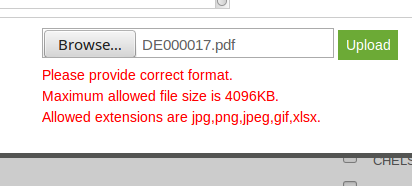
Erlaubte Dateierweiterungen: Diese Option akzeptiert die durch Komma (,) getrennten Dateierweiterungen (ohne Leerzeichen), die hochgeladen werden können, wenn der Kunde die mit der Rückgabeanforderung verknüpfte Datei hochlädt.
Maximale Anhanggröße: In diesem Feld wird die maximal zulässige Dateigröße akzeptiert. Die Dateigröße wird in KB angegeben. ZB- Um Dateien bis zu 1MB zuzulassen, setzen Sie dieses Feld als 1024.
Um die Einstellungen zu speichern, klicken Sie auf die Schaltfläche "Speichern" im rechten oberen Bereich.
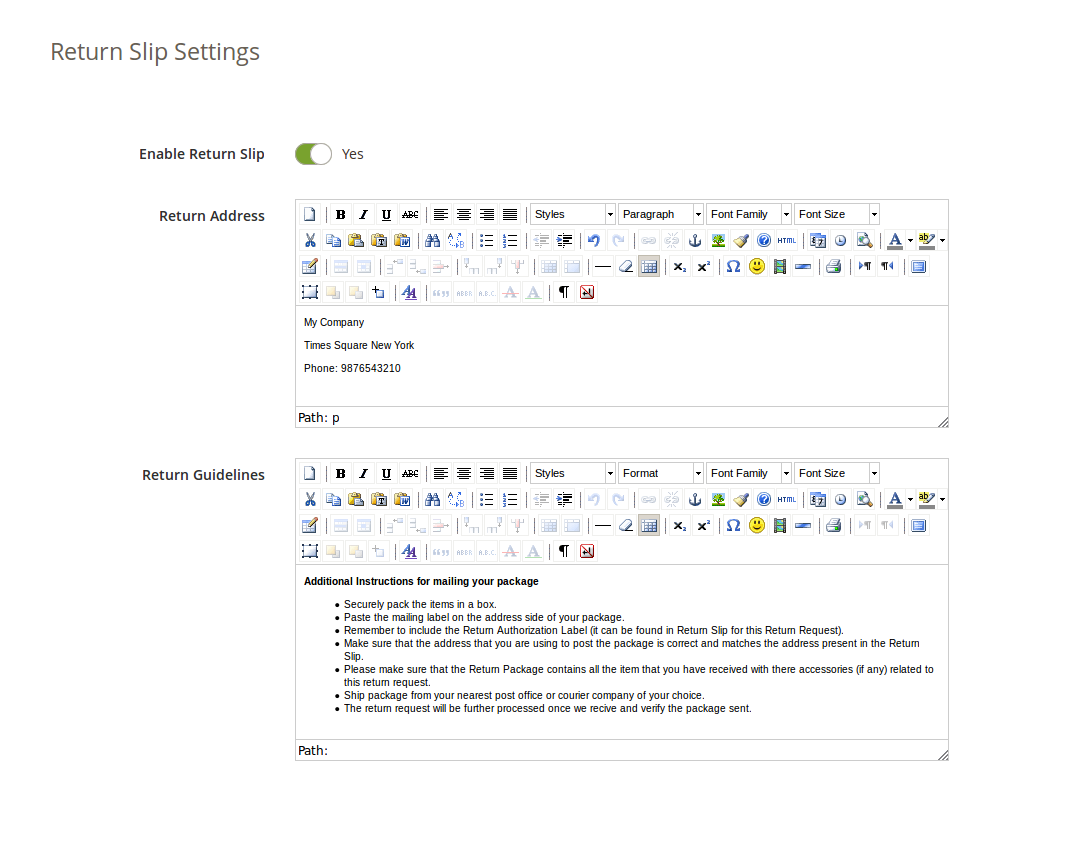
Rücksendeschein
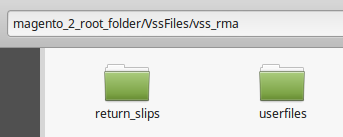
Auf dieser Magento 2 RMA-Modul-Registerkarte kann der Administrator die Einstellungen und den Inhalt des Rückgabescheins ändern. Dieser Rücksendeschein wird automatisch generiert, wenn der Administrator eine Rückgabeanforderung genehmigt (sofern die Funktion aktiviert ist). Der Rücksendeschein wird im '.pdf'-Format generiert und der Link wird dem Kunden in der Mail zur Rückmeldungsanforderung gesendet.
Rücksendeschein aktivieren / deaktivieren: Anfangs ist diese Magento 2 Return Manager-Erweiterung "AUS". Der Administrator kann die Rückstellfunktion aktivieren / deaktivieren, indem er diese Einstellung ein- / ausschaltet. Rücksendungen werden nur generiert, wenn die Funktion eingeschaltet ist.
Absender: Diese Magento 2 Produktrückgabeerweiterung verfügt über eine Option zum Drucken der Adresse auf dem Rücksendeschein und wird auch auf dem Rückgabeanforderungsformular angezeigt.
Rückkehr-Richtlinien: Diese Richtlinien werden auf dem Rücksendeschein gedruckt.
Rückgaberecht
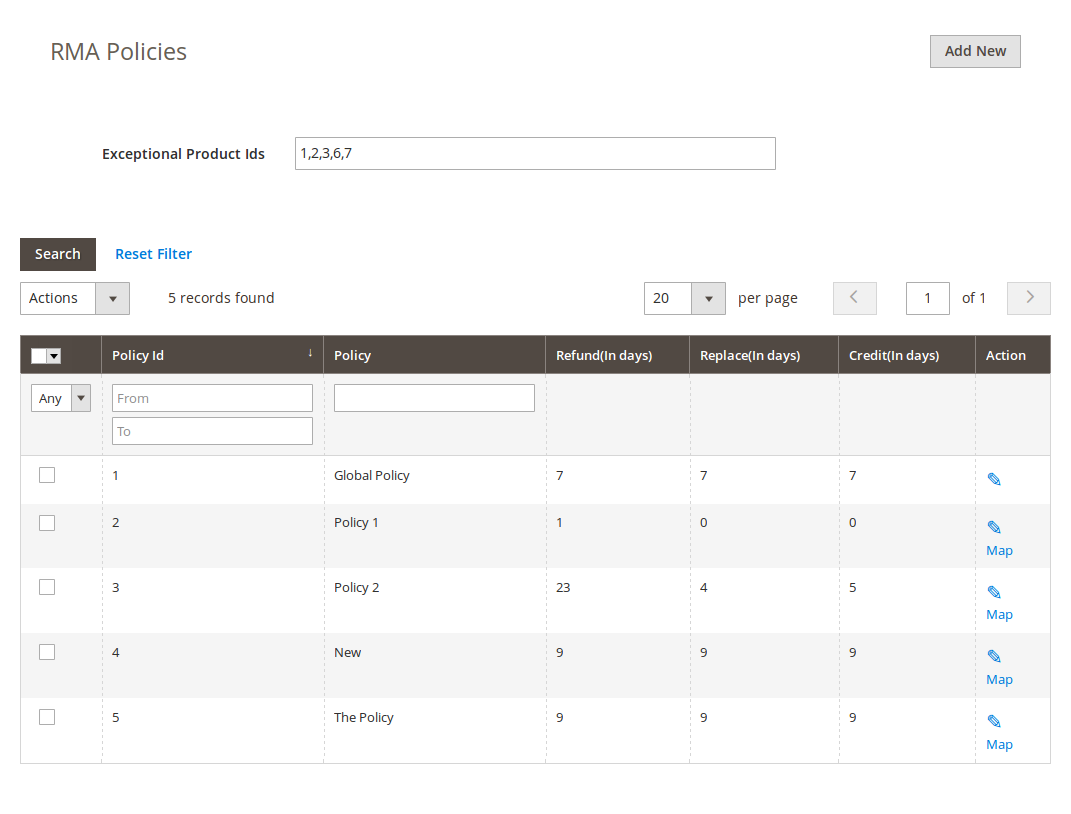
In dieser Magento 2 Return-Erweiterung kann der Administrator neue Rückgaberichtlinien für das Plugin hinzufügen und eine vorhandene Rückgaberichtlinie für das Plugin bearbeiten oder löschen.
Es gibt auch eine Option zum Zuordnen der Rückgaberichtlinien zu Produkten.
Hinweis: Ein Produkt kann nur maximal einer Rückgaberichtlinie zugeordnet werden.
Diese Registerkarte enthält eine Liste der vorhandenen Rückgaberichtlinien für das Plugin. Der Administrator kann auch eine neue Rückgaberichtlinie über die Schaltfläche "Neu hinzufügen" erstellen, die in der Nähe des "Einstellungen speichern" Taste.
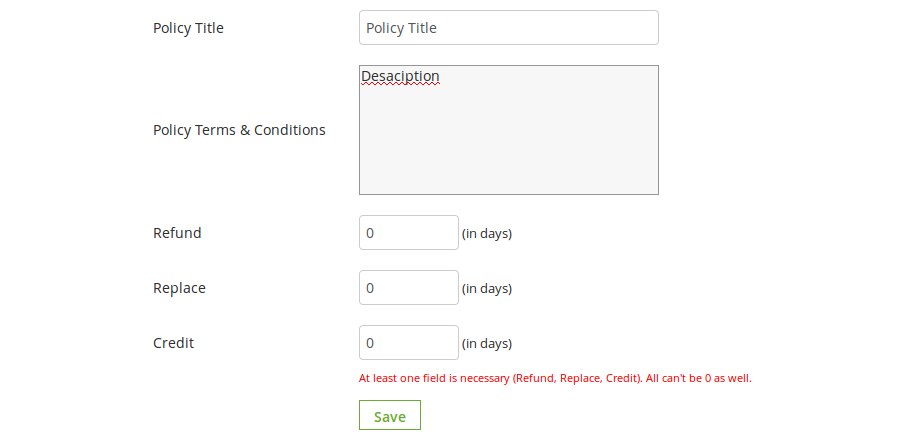
Nach dem Klicken auf die Schaltfläche "Neu hinzufügen" wird ein Popup mit dem Formular zum Erstellen der Rückgaberichtlinie angezeigt.
Das Formular enthält mehrere Eingabefelder zur Eingabe der Daten der Police, wie den Namen der Police, die Bedingungen der Police und die Option, die Parameter Credit, Return und Replacement zu wählen.
Der Administrator kann auch die Tage angeben, die für diese Rückgaberichtlinie für verschiedene Optionen gelten, wie im folgenden Formular gezeigt.
Das neue Richtlinienformular sieht wie folgt aus:
Aktionen
1. Der Administrator kann jede Richtlinie mithilfe des ersten Links in der Spalte "Aktion" aus der Richtlinientabelle bearbeiten. Wenn Sie auf diesen Link klicken, erscheint ein Modal mit dem Formular für die Richtlinie und die Daten für diese Richtlinie sind bereits in den Feldern enthalten. Der Administrator kann beliebige Daten bearbeiten und die vorgenommenen Änderungen speichern.
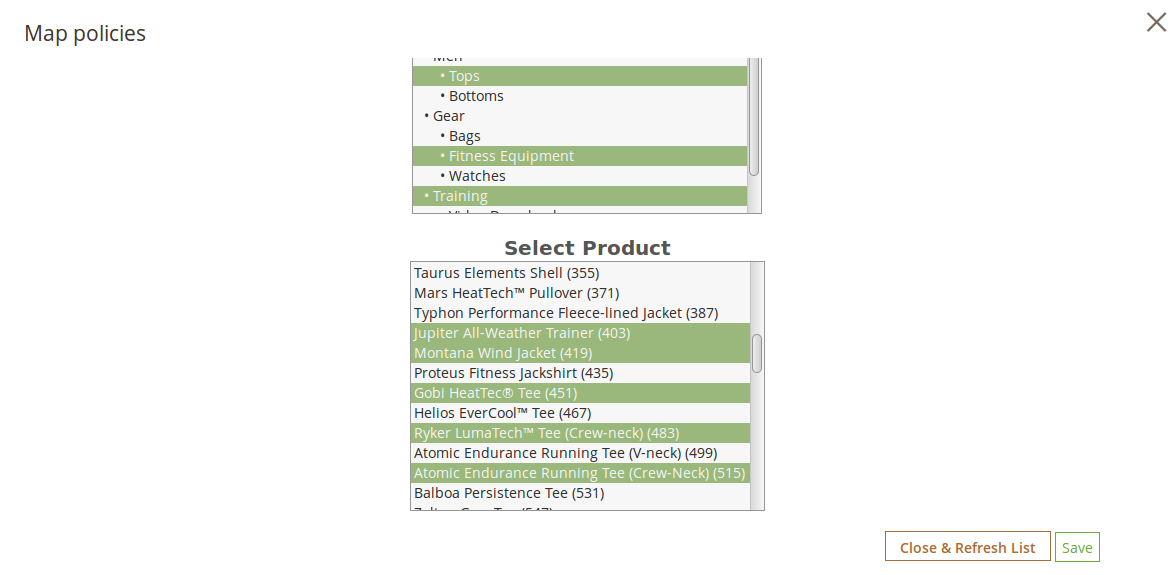
2. Der zweite Link in der Spalte Aktionen dient zum Zuordnen von Produkten zu der Richtlinie. Wenn Sie auf diesen Link klicken, wird ein Modal mit den Optionen zum Zuordnen der Produkte zu dieser bestimmten Richtlinie angezeigt.
Gründe zurückgeben
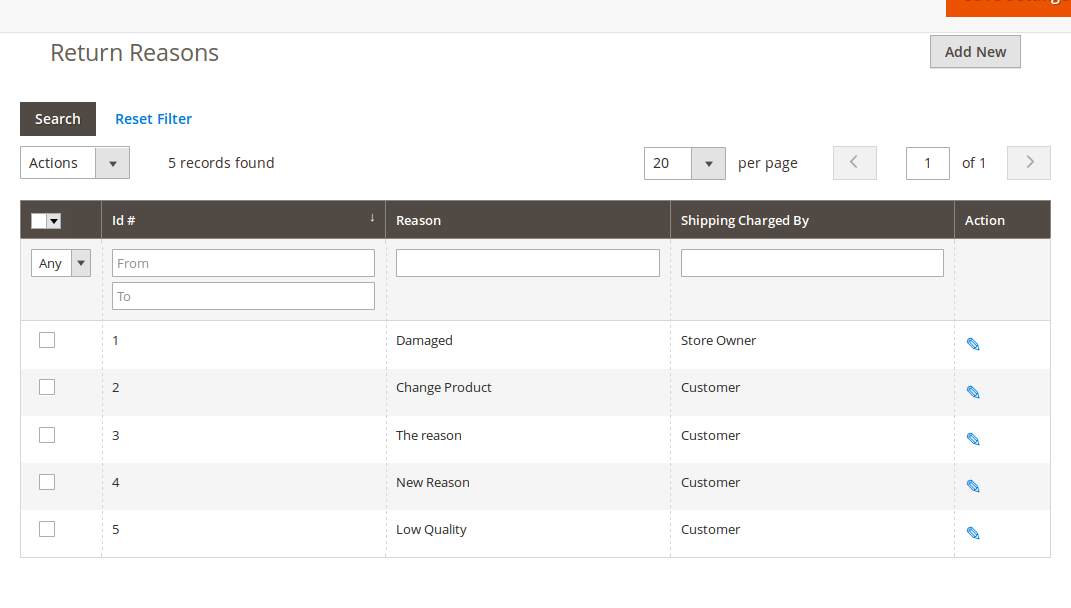
Auf dieser Registerkarte Retourenmanager für Magento wird eine Liste mit Rückgabegründen in Form einer Tabelle angezeigt. Standardmäßig sind dem System bereits 2-Gründe hinzugefügt.
In der Spalte Aktion gibt es einen Link, um den Grund vor jeder Zeile zu bearbeiten.
Der Administrator kann dem System über die Schaltfläche "Neu hinzufügen" so viele Gründe hinzufügen, wie benötigt werden. Wenn Sie auf den Button klicken, erscheint ein Formular, um einen neuen Rückgabegrund in das System einzufügen. Das Formular ist unten gezeigt:
Der Administrator kann jeden Grund bearbeiten, indem er auf das Symbol Bearbeiten vor jedem Grund klickt.
Rückgabestatus
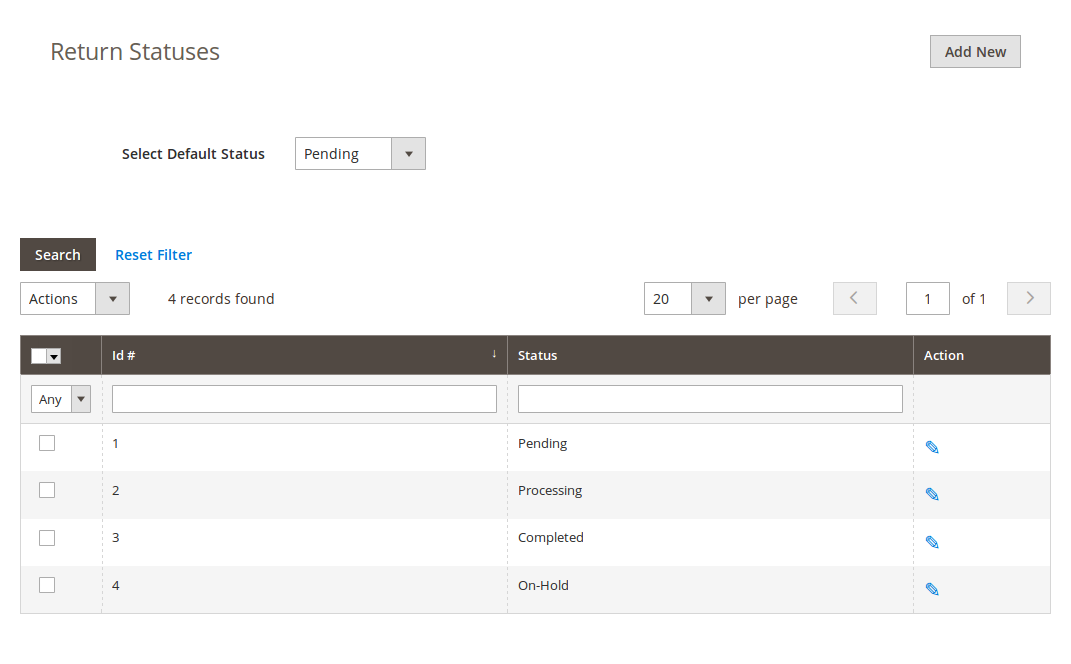
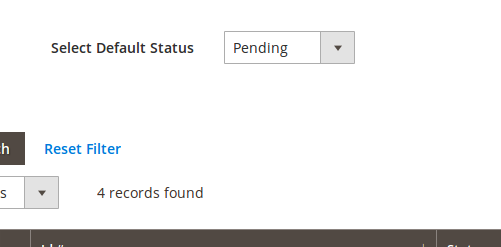
Diese Magento 2-Retourenmanager-Registerkarte enthält eine Liste von Rückgabestatus in Form einer Tabelle. Standardmäßig sind bereits 4-Status im System vorhanden. Der Administrator kann außerdem beliebige Statusnummern in das System einfügen. Die Magento RMA-Registerkarte enthält auch eine Option zum Auswählen des Standardstatus einer beliebigen Rückgabeanforderung. Dieser Standardstatus wird allen neuen Rückgabeanforderungen zugewiesen.
Die Links unterhalb der Aktionsspalte in der Statusliste dienen zum Bearbeiten der vorhandenen Rückgabestatus.
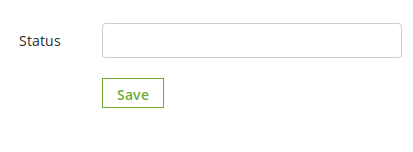
Der Administrator kann über die Schaltfläche "Neu hinzufügen" dem System beliebig viele Status hinzufügen. Wenn Sie auf die Schaltfläche klicken, wird ein Formular in einem Modal angezeigt, um einen neuen Rückkehrgrund in das System einzufügen. Das Formular ist unten gezeigt:
Der Administrator kann auch den Standardstatus für die Anforderung mithilfe des Auswahlfelds auswählen.
Erstellen Sie eine Rückgabe
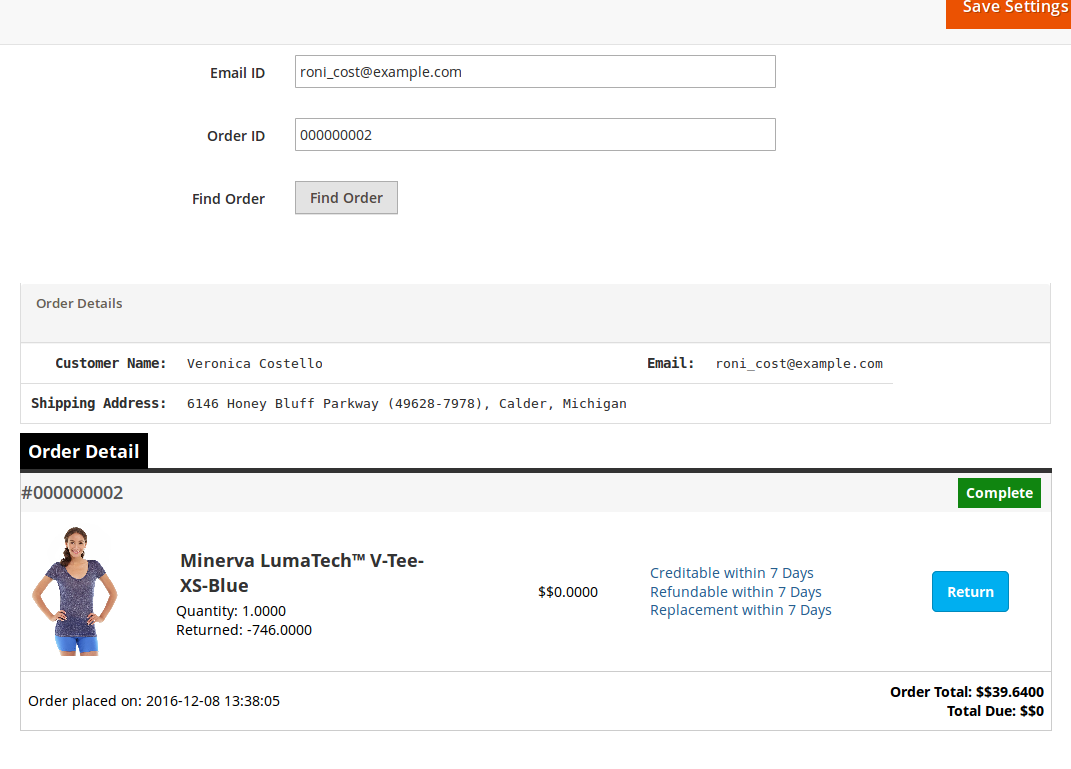
Diese Registerkarte wird verwendet, um eine Rückgabeanforderung vom Admin-Panel selbst zu generieren. Die Registerkarte enthält ein Formular, über das der Administrator einen Auftrag finden kann, indem er einfach die Referenznummer und die entsprechende E-Mail angibt und anschließend die Rückgabe anfordert.
Hinweis:
Jede Rückgabeanforderung, die vom Administrator oder Kunden erstellt wurde, wird in die ausstehenden Retouren verschoben, und der Administrator muss sie zuerst genehmigen, um den Status der Rückgabeanforderung weiter zu ändern oder weitere Maßnahmen zu ergreifen.
Die Bestellungen, die geliefert oder abgeschlossen werden, sind nur für eine Rückgabe berechtigt.
Standardmäßig wird der Status der Rückgabeanforderung auf den Standardrückgabestatus gesetzt, der vom Administrator auf der Registerkarte "Status der Rückgabe" festgelegt wurde.
Wenn der Administrator eine Bestellung über das Bestellformular findet, werden die Bestelldetails für die jeweilige Bestellung angezeigt, die die Produktliste und eine Rückgabetaste vor den Produkten enthalten, die für die Rückgabe infrage kommen. Wenn der Administrator auf die Schaltfläche "Zurück" klickt, wird ein Popup mit der Rückkehr von und Eingabe bestimmter Daten für die Rückgabeanforderung angezeigt.
Der Administrator muss das obige Formular ausfüllen und dann auf "Senden" klicken. Dann wird ein Erfolgsformular angezeigt, das die erfolgreiche Einreichung der Rückgabeanforderung wie folgt zeigt:
E-Mail-Vorlagen
Diese Registerkarte enthält eine Schnittstelle, über die der Administrator jede E-Mail-Vorlage bearbeiten kann, die in diesem System verwendet wird.
Es gibt 6-E-Mail-Vorlagen, die von diesem Plugin verwendet werden:
Neue Rücksendeanfrage (Kunde)
Diese Mail-Vorlage wird verwendet, um den Kunden über die neue Rücksendeanfrage zu informieren, die vom Kunden selbst generiert wurde. Der Kunde, der eine Rücksendeanforderung erstellt hat, erhält nur diese E-Mail.
Neue Rücksendeanfrage (Admin)
Diese Mailvorlage wird verwendet, um den Store Owner über die neue Rücksendeanforderung zu informieren, die von einem Kunden generiert wurde.
Rückgabeantrag genehmigt
Diese E-Mail-Vorlage wird verwendet, um den Kunden über die Genehmigung der Rücksendeanforderung zu informieren, die zuvor vom Kunden erstellt wurde.
Rückgabeantrag nicht genehmigt
Diese E-Mail-Vorlage wird verwendet, um den Kunden über die Nichtgenehmigung des Rückgabeantrags zu informieren, der zuvor vom Kunden erstellt wurde.
Rückgabeanforderungsstatus ändern
Diese E-Mail-Vorlage wird verwendet, um den Kunden über die Aktualisierung im Status der Rücksendeanforderung zu informieren, die zuvor vom Kunden erstellt wurde.
Rückgabeanforderung wurde abgeschlossen
Diese E-Mail-Vorlage wird verwendet, um den Kunden über den Abschluss der Rückgabeanforderung zu informieren, die vom Kunden zuvor erstellt wurde.
Um eine E-Mail-Vorlage bearbeiten zu können, muss der Administrator die gewünschte E-Mail-Vorlage auswählen. Wenn Sie dasselbe tun, werden die E-Mail-Vorlagedaten in einem Formular unten angezeigt, um die Änderungen zu speichern, die der Administrator auf die Schaltfläche "Speichern" klicken muss.
offene Anfragen
Diese Registerkarte enthält eine Liste aller ausstehenden Rückgaben, die vom Administrator nicht genehmigt wurden. Der Administrator muss eine Rückgabeanforderung genehmigen, um mehrere Vorgänge für die Rückgabeanforderung auszuführen, z. B. Genehmigung und Aufhebung der Genehmigung der Anforderung oder Herunterladen / Anzeigen der vom Kunden hochgeladenen Datei.
Der Administrator kann eine Rückgabeanforderung anhand der verfügbaren Aktionen vor der Liste genehmigen oder ablehnen.
Der Administrator kann auch die vom Kunden hochgeladene Datei herunterladen oder anzeigen. Ansichtsoption ist nur verfügbar, wenn der Kunde die Datei hochgeladen hat.
Sobald der Administrator eine Rückgabeanforderung genehmigt hat, wird sie in die Liste der aktiven Rückläufer verschoben.
Wenn jedoch der Administrator eine Rückgabeanforderung ablehnt, wird diese aus der Liste entfernt und diese Aktion kann nicht rückgängig gemacht werden.
Aktive Rückkehrliste
Diese Registerkarte enthält eine Liste aller Rückgaben, die vom Administrator genehmigt wurden. Der Administrator kann den Rückgabeprozess nach der Genehmigung der Rückgabeanforderung über diese Registerkarte fortsetzen. Der Administrator kann den Status der Rückgabeanforderung ändern und kann auch eine Anfrage auf dieser Registerkarte ablehnen und die Anforderung archivieren.
Die Aktionen, die auf dieser Registerkarte für die aktiven Rückgaben ausgeführt werden können, sind:
Verweigern Sie die Rückgabeanforderung.
Ändern Sie den Status der Rückgabeanforderung, indem Sie auf das Bearbeitungssymbol klicken.
Markieren Sie die Rückgabeanforderung als abgeschlossen / zum Archiv hinzufügen.
Wenn der Administrator eine Rückgabeanforderung als abgeschlossen markiert, wird sie in die Archivliste verschoben.
Archivierte Anfragen
Diese Registerkarte enthält alle zurückgegebenen Rücksendeanforderungen. Die Registerkarte enthält auch ein Formular, über das der Administrator die Archivliste filtern kann.
Es gibt Optionen zum Exportieren der Daten in die CSV-Datei.
Eine einzelne Zeile kann exportiert werden und die gesamten Daten können auch mit der Massenexportoption exportiert werden.
Erfolgsmeldungen
Diese Registerkarte enthält drei Textareas mit HTML-Editoren. Mit den Editoren kann admin festlegen, dass die Erfolgsmeldung im Pop-up angezeigt wird, wenn die Anfrage erfolgreich ist.
Es gibt drei Nachrichten.
Kredit
Erstatten
Ersatz
Front-End-Modul
Nach dem Aktivieren des Plugins wird dem Front-End-Benutzer ein Link in der Kopfzeile des Front-Ends angezeigt, über den der Benutzer zu einer neuen Seite navigieren kann.
Der Link in der Kopfzeile des Frontends wird wie folgt aussehen:
Wenn der Kunde auf diesen Link klickt, öffnet sich eine neue Seite auf der Basis des eingeloggten Status des Kunden.
Wenn der Benutzer ein Gast ist und nicht auf der Website angemeldet ist, enthält die Seite ein Formular, um die Bestellung wie folgt zu finden:
Nach dem Nachweis der Bestellreferenznummer und der entsprechenden E-Mail erscheinen die Details dieser Bestellung einschließlich der Rücklieferungshistorie auf der Grundlage der vom Kunden bereitgestellten E-Mail. Die Bestelldetails erscheinen wie folgt:
Die Produkte, die in dieser Reihenfolge zurückgegeben werden können, haben eine Rückgabetaste. Über diesen Button kann der Kunde die Rückgabe des betreffenden Produkts beantragen.
Durch Klicken auf den "Zurück" -Button erscheint ein Pop-up-Fenster mit dem Formular zur Rücksendung der jeweiligen Bestellung. Das Formular wird wie folgt aussehen:
Der Kunde muss das obige Formular ausfüllen und dann auf "Senden" klicken. Daraufhin wird ein Erfolgsformular angezeigt, das die erfolgreiche Übermittlung der Rückgabeanforderung wie folgt zeigt:
Es gibt als Option, Dateien auf der Erfolgsseite hochzuladen. Von wo können Sie Datei hochladen und Admin kann diese Datei von Aamin-Panel anzeigen / herunterladen. Dateieinschränkungen werden im Adminbereich festgelegt.
– Wenn der Benutzer ein registrierter Kunde ist und auf der Website eingeloggt ist, enthält die Seite eine Liste aller Bestellungen des Kunden. Die Seite wird wie folgt aussehen:
Es wird die Details jeder Bestellung geben. Wir können jede Ordnungsabteilung erweitern (müssen klicken, wo die Pfeile gezeigt werden). Beim Anklicken wird der jeweilige Bestellbereich aufgewendet.
Um den gesamten Verlauf der Rückgabeanforderungen anzuzeigen, muss der Benutzer die Registerkarte "Verlauf zurückgeben" erweitern.
Zusätzliche Hinweise: Bitte stellen Sie sicher, dass sich in Ihrem Magento-Stammverzeichnis ein Ordner namens VssFiles befindet. Innerhalb von VssFiles sollte ein Ordner mit dem Namen "vss_rma" existieren und zwei weitere Ordner sollten (falls nicht vorhanden) im "vss_rma" -Ordner erstellt werden. Die Namen der Ordner in "vss_rma" sind "return_slips" und "userfiles".
"magento_2_root_folder" ist derselbe Ordner (Verzeichnis) in dem auch andere Ordner wie "app", "bin" usw. existieren. Der Ordner "return_slips" enthält alle Rücksendungen, die während des Rückgabeprozesses generiert wurden, und der Kunde kann den Rücksendeschein herunterladen. Der Ordner "userfiles" ist der Ordner, in dem die von Benutzern hochgeladenen Dateien gespeichert werden.
Nach dem Erstellen von Ordnern geben Sie allen diesen Ordnern vollständige Berechtigungen. Wenn bereits Ordner vorhanden sind, geben Sie auch die vollständigen Berechtigungen (-wrx) an.
Einführung der Magento Custom Maintenance Page Extension
1. Einführung
Die Magento Custom Maintenance-Seitenmodul Fügt der Website ein Feature hinzu, das nützlich ist, wenn der Geschäftsinhaber die Website unter Wartung stellt. Standardmäßig zeigt Magento den Site-Benutzern / Kunden eine normale Seite mit "Service Temporary Unavailable" an, die keine Auswirkungen auf die Frontend-Benutzer hat. Um diese Wartungserweiterung der Knowband Magento-Website zu umgehen, ermöglicht diese Magento-Erweiterung dem Shop-Administrator, eine benutzerdefinierte Seite zu entwerfen, die während der "Site-Wartung" angezeigt wird. Dies ist nicht die Grenze dieser Magento Wartung Seitenerweiterung, die Online-Händler haben auch einige weitere Funktionen hinzugefügt, die sicherlich Aufwand für den Administrator reduzieren und ihm erlauben, mehr mit der Website zu tun.
Dieses Magento Custom Maintenance-Seitenmodul ist vollständig anpassbar, wenn der Store-Administrator die Wartungsseite ganz nach Wunsch anpassen kann.
1.1 Der Vorteil des Magento Store Merchant:
Die Magento Custom Maintenance-Seite ermöglicht es dem E-Händler, den Wartungsmodus auf der Website zu aktivieren / deaktivieren.
Die Online-Händler können den festen Zeitraum für den Website-Wartungsmodus festlegen.
Die Magento-Wartungsmodus-Erweiterung bietet dem Besitzer des Online-Shops die Möglichkeit, das Erscheinungsbild der Wartungsseite zu ändern, indem Farben einfach mit dem Farbauswahl-Tool geändert werden. Es sind keine technischen Kenntnisse erforderlich.
Die Magento Maintenance Pages Extension ermöglicht es dem Store-Administrator, den Inhalt der Maintenance-Seite nach Wunsch hinzuzufügen.
Diese Erweiterung der Magento-Wartungsseite ermöglicht es dem Administrator, die Benachrichtigungsoption zu aktivieren / deaktivieren. Wenn der Administrator das Modul aktiviert, erhält der Kunde eine Mail-Benachrichtigung, wenn die Website wieder aktiv ist.
Der Administrator kann die E-Mail-Vorlage nach Wunsch anpassen.
Mit Hilfe dieser Wartungserweiterung der Magento-Website kann der Shop-Administrator die Wartungsseite vollständig anpassen, indem das Hintergrundbild, die Textfarbe, die Textgröße und der Rand von oben oder links geändert werden.
Das Magento Maintenance Page Modul ermöglicht es dem E-Händler die Cut-Down Einstellungen der Wartungsseite einfach anzupassen.
Der Store-Administrator kann das Logo der Website einfach per Knopfdruck hochladen.
1.2 Features der Magento Custom Maintenance Page Erweiterung:
Die Besucher haben keinen Zugriff auf die Website
Countdown-Timer
Diese Magento Erweiterung von Knowband funktioniert für mehrere Geschäfte.
Es zeigt die benutzerdefinierte Nachricht an.
Angepasster Seitentitel
Benachrichtigungsbox für Benutzer
Benachrichtigen Sie Kunden, wenn die Website aus dem Wartungsmodus zurück ist.
1.3 Die Kundennutzen:
Die Kunden können zeitnah und einfach auf die Website zugreifen.
Der Kunde erhält die Benachrichtigung, wenn die Website live ist.
2. Installation
Nach dem Kauf der Magento-Erweiterung erhalten Sie die folgenden Dateien wie unten aufgeführt:
1. magentocustainmaintenancepage.zip (enthält Quellcode der Erweiterung) 2. Benutzerhandbuch
Befolgen Sie die folgenden Schritte, um die Wartungserweiterung für die Magento-Website zu installieren:
1.Ziehen Sie die Datei magentocustainmaintenance.zip auf.
2. Kopieren Sie alle Dateien und Ordner mit dem entpackten Ordner in das Stammverzeichnis Ihres Geschäfts.
3. Nach dem Kopieren aller Dateien und Ordner löschen Sie den Cache.
4. Öffnen Sie eine beliebige Seite Ihres Geschäfts. Magento installiert das Modul zum Zeitpunkt des Ladens einer Seite.
5. Nach der Installation loggen Sie sich bitte in Ihr Admin-Panel ein und gehen Sie zum folgenden Menü:
System> Konfiguration> Erweitert
Hier sehen Sie, dass das Modul "Vss_Storemaintenance" aufgelistet ist.
3. Erweiterungsschnittstellen
In dieser Erweiterung gibt es zwei Schnittstellen. Jede Schnittstelle hat je nach ihrer Verwendung eine andere Funktionalität. Diese Schnittstellen sind:
Admin Panel Interface (Nur für den Administrator / Ladeninhaber zugänglich)
Front-End-Schnittstelle (für den Frontend-Benutzer zugänglich)
Jede Schnittstelle wurde in einem separaten Abschnitt beschrieben.
4. Benutzeroberfläche des Admin-Steuerfelds
Dieser Teil der Magento Custom Maintenance-Seitenerweiterung ist für den Admin-Benutzer gedacht, über den der Admin die Einstellungen konfigurieren kann. Nach der Installation der Erweiterung wird die Menüoption Benutzerdefinierte Wartungsseite unter angezeigt System> Know-how-Erweiterungen Menü in der Menüleiste wie im folgenden Bildschirm gezeigt:
Wenn Sie auf das obige Menü klicken, öffnet sich die Admin-Panel-Oberfläche der Magento-Wartungserweiterung.
Im Verwaltungsbereich gibt es drei Registerkarten, über die der Geschäftsadministrator die Funktionalität der benutzerdefinierten Magento-Wartungserweiterung verwalten kann. Diese sind nachfolgend aufgeführt:
Allgemeine Einstellungen
Aussehen und Gefühl
Countdown-Einstellungen
4.1 Allgemeine Einstellungen
Diese Registerkarte wird standardmäßig geöffnet, wenn Sie auf das Menü klicken. Die Registerkarte Allgemeine Einstellungen hat folgende Optionen:
1. Aktivieren deaktivieren
Dies ist ein Ein / Aus-Schalter. Der Store-Administrator kann die Erweiterung aktivieren / deaktivieren. Wenn diese Option aktiviert ist, wird die Website gewartet und den Endbenutzern wird eine benutzerdefinierte Wartungsseite angezeigt. (Natürlich hängt diese Aktion von einigen anderen Faktoren / Parametern dieser Erweiterung ab, wie zB Datum der Aktivierung / Deaktivierung usw.)
2. Aktivierungsdatum und -zeit
Dies ist eine Datumsauswahl, mit der der Administrator ein beliebiges zukünftiges Datum auswählen kann, um die Aktivierung der Site-Wartung zu planen.
3. Deaktivierungsdatum und -uhrzeit
Dies ist eine Datumsauswahl, bei der der Administrator ein Datum auswählen kann, das größer ist als "Datum / Uhrzeit aktivieren", um die Deaktivierung der Standortwartung zu planen.
4. Top Inhalt
Dies ist ein Texteditor, der es dem Geschäftsadministrator ermöglicht, im oberen Abschnitt Text bereitzustellen, der auf der benutzerdefinierten Wartungsseite angezeigt werden soll.
5. Bottom Inhalt
Dies ist ein Texteditor, der es dem E-Händler ermöglicht, auf der Seite für die benutzerdefinierte Wartung im unteren Bereich einen Text zur Verfügung zu stellen.
6. Benachrichtige mich
Dies ist ein Ein / Aus-Schalter. Der Administrator kann diese Funktion aktivieren / deaktivieren. Wenn diese Option aktiviert ist, können Kunden ihre E-Mail-IDs auf der Seite für benutzerdefinierte Wartung abonnieren, um E-Mail-Benachrichtigungen zu erhalten, wenn die Website nicht mehr gewartet wird.
7. E-Mail-Benachrichtigungsinhalt
Dies ist ein Texteditor, mit dem der Administrator E-Mail-Benachrichtigungsinhalte an Abonnenten senden kann.
* Hinweis: Es gibt QuickInfos für jedes Etikett und Standardwerte für Einstellungen.
* Hinweis: Sie müssen sicherstellen, dass der Magento CRON-Prozess auf Ihrem Server ausgeführt wird, um Benachrichtigungen an Ihre Kunden zu senden, wenn die Site aus Wartungsgründen beendet wird. Über eine Secure Shell (SSH) können Sie dies überprüfen mit:
Crontab -l
Dadurch werden die aktuellen CRON-Jobs aufgelistet, die der Server ausführen wird. Du solltest etwas sehen wie:
Diese Registerkarte enthält die Einstellungsoptionen zum Verwalten des Erscheinungsbilds der benutzerdefinierten Wartungsseite des Geschäfts. Sie können sie unten finden:
1.Background-Bild
Dies ist die Option, über die der Magento-Shop-Administrator ein Bild hochladen kann, das auf der Seite für benutzerdefinierte Wartung angezeigt wird, damit die Front-End-Benutzer wissen, dass die Site gewartet wird.
2.Website Logo
Dies ist die Option, über die der E-Händler entscheiden kann, ob er das Logo auf der Seite für die benutzerdefinierte Wartung ein- oder ausblenden möchte.
3.Background-Seitenfarbe
Dies ist die Option, mit der der Administrator die Hintergrundfarbe der benutzerdefinierten Wartungsseite festlegen kann.
4.Background-Blockfarbe
Dies ist die Option, mit der Online-Händler die Hintergrundfarbe des Blocks auf der Seite für benutzerdefinierte Wartung mit dem oberen und unteren Inhalt festlegen können, wie im Abschnitt Allgemeine Einstellungen angegeben.
5.Background Opazität
Dies ist die Option, mit der der eCommerce-Administrator die Transparenz des auf der Seite für benutzerdefinierte Wartung angezeigten Blocks mit den Inhalten "Oben" und "Unten" festlegen kann, wie im Abschnitt "Allgemeine Einstellungen" beschrieben.
6.Textfarbe
Mit dieser Option kann der Administrator die Textfarbe der benutzerdefinierten Wartungsseite festlegen.
7.Textgröße
Mit dieser Option können Online-Händler die Textgröße der benutzerdefinierten Wartungsseite festlegen.
8.Margin von Top
Dies ist die Option, mit der der Händler den Rand von oben festlegen kann, um den Block auf der Seite für benutzerdefinierte Wartung anzuzeigen.
9.Margin von links
Dies ist die Option, mit der der Geschäftsinhaber den Rand von links auswählen kann, um den Block auf der Seite für benutzerdefinierte Wartung anzuzeigen.
10.Background Blockbreite
Dies ist die Option, mit der der Administrator die Breite des auf der Seite für die benutzerdefinierte Wartung angezeigten Blocks festlegen kann. * Hinweis: Es gibt QuickInfos für jedes Etikett und Standardwerte für Einstellungen.
Unten ist der Screenshot dieser Registerkarte:
4.3 Countdown-Einstellungen
1.Countdown-Timergröße
Dies ist die Option, mit der der Geschäftsadministrator die Größe des Timers festlegen kann, der auf der Seite für benutzerdefinierte Wartung angezeigt wird. Diese Option hat folgende Werte: Standard (Mittel), Klein, Extra Klein, Groß.
2.Countdown Timer Hintergrundfarbe
Dies ist die Option, mit der der Onlinehändler die Hintergrundfarbe des Countdown-Timers bestimmen kann, der auf der Seite für benutzerdefinierte Wartung angezeigt wird.
3.Countdown Timer Label Farbe
Dies ist die Option, mit der der Administrator die Farbe des Countdown-Timers festlegen kann, der auf der Seite für benutzerdefinierte Wartung angezeigt wird.
4.Countdown Timer Margin von oben
Dies ist die Option, mit der der Geschäftsadministrator entscheiden kann, ob der obere Rand des Countdown-Timers auf der Seite für benutzerdefinierte Wartung angezeigt wird.
5.Countdown Timer Margin von links
Dies ist die Option, mit der der Händler entscheiden kann, ob der linke Rand des Countdown-Timers auf der Seite für benutzerdefinierte Wartung angezeigt wird.
Hinweis – Es gibt QuickInfos für jedes Etikett und Standardwerte für Einstellungen.
Unten ist der Screenshot dieser Registerkarte:
5. Front-End-Schnittstelle
Das Front-End-Interface zeigt die Seite für die benutzerdefinierte Wartung mit den konfigurierten Einstellungen, die über das Admin-Panel dieser Magento Custom Maintenance Page-Erweiterung festgelegt wurden. Sie können den Screenshot unten finden –
Sie sehen, dass ein Block "Benachrichtigen" mit einem Eingabefeld und der Schaltfläche "Abonnieren" angezeigt wird
* Hinweis: Sie müssen sicherstellen, dass der Magento CRON-Prozess auf Ihrem Server ausgeführt wird, um Benachrichtigungen an Ihre Kunden zu senden, wenn die Site aus Wartungsgründen beendet wird. Über eine Secure Shell (SSH) können Sie dies überprüfen mit:
Crontab -l
Dadurch werden die aktuellen CRON-Jobs aufgelistet, die der Server ausführen wird. Du solltest etwas sehen wie:
Sie können die Magento Custom Maintenance Pages Erweiterung für Ihren Magento Shop testen. Das Magento-Wartungsmodus-Modul von KnowBand verhilft Ihrem eCommerce-Kunden zu einer besseren Benutzererfahrung.
Knowband Prestashop Bestellung Social-Sharing-Modul hat die Funktionalität, durch die Prestashop-Website in der Lage sein wird, Kunden zu ermöglichen, ihre Bestellungen Details auf Social-Networking-Sites zu teilen. Dieses Prestashop-Social-Promotion-Addon zeigt eine attraktive Leiste mit Social-Media-Buttons. Der Kunde kann die Bestelldetails mit seinen Freunden auf Social-Media-Profilen teilen. Das Prestashop Social Promotion Addon ist in hohem Maße anpassbar.
Die addon bietet viele Funktionen, die wie folgt sind:
Es ist sehr einfach, das Social-Sharing-Modul von Prestashop zu aktivieren / deaktivieren.
Das Prestashop Social Promotion Addon ist vollständig anpassbar.
Die Prestashop-Erweiterung zeigt die Option für die soziale Freigabe auf der Bestellbestätigungsseite.
Die Prestashop Social Promotion bietet eine benutzerfreundliche Oberfläche.
Prestashop bestellt Social Sharing Addon ist mobil ansprechend.
Ermöglicht Kunden, ihre Bestellübersicht mit ihren Freunden in sozialen Medien zu teilen
Konfigurieren Sie es gemäß Ihrem Designentwurf, ohne Änderungen am Code vorzunehmen.
Farbwählerwerkzeuge, zum der Textfarbe und -hintergrund leicht zu ändern.
Zeigen / Verbergen Sie alle Social Share-Taste einfach.
Aktiviere / deaktiviere alle Social-Sharing-Optionen von den drei Facebook-, Google+ und Twitter-Seiten.
Es gibt eine Option, um benutzerdefinierte CSS und JS hinzuzufügen.
Das Social-Promotions-Plugin für Bestellungen bietet SSL-Kompatibilität.
Das Social-Sharing-Bar-Modul der Bestellung ist mit allen Prestashop-Themen kompatibel.
Die Prestashop share eine Kauf-Erweiterung ist Multi-Store-kompatibel.
Installationsanleitung
Befolgen Sie die folgenden Schritte, um Add Social Add-On zu installieren:
Laden Sie das Addon-Paket herunter.
Entpacken Sie das Paket im / modules-Verzeichnis Ihres Prestashop-Stores per FTP-Manager (wie Filezilla oder WinSCP – hier herunterladen: https://filezilla-project.org/). Die Ordnerstruktur für das Add-In für Order Social Sharing ist in der folgenden Abbildung dargestellt:
Sie können das Add-In für die Social-Sharing-Bestellung, das zur Installation bereit ist, in der "Modulliste" in Ihrem PrestaShop-Shop wie unten gezeigt finden.
Abbildung 2 – Installation der sozialen Freigabe bestellen
Klicken Sie zum Installieren auf den Link "Installieren". Sobald das Modul korrekt installiert wurde, wird der Link "Installieren" in "Konfigurieren" umgewandelt.
Benutzerhandbuch
Dieses Benutzerhandbuch führt Sie durch die Admin-Modul / Store-Front-Einstellungen und verschiedene Funktionen des Add-ons für Social Sharing.
Admin-Schnittstelle
Dies wird nach erfolgreicher Installation die 2 Tabs "General Setting Tab" und "Look and Feel Setting Tab" enthalten.
Registerkarte Allgemeine Einstellungen
Diese Registerkarte enthält diese Felder. Schritte –
1. Gehen Sie zu Module und Dienste> Suchmodul 'Social Sharing bestellen'> Klicken Sie auf die Schaltfläche "Konfigurieren"> Registerkarte "Allgemeine Einstellungen".
Standardmäßig ist der Wert OFF. Die gesamte Funktionalität dieses Social Sharing Addon von Prestashop wird vom Wert dieser Einstellung abhängen.
Schritte – Gehen Sie zu Module und Einstellungen> Suchmodul 'Social Sharing bestellen'> Klicken Sie auf die Schaltfläche Konfigurieren> Allgemeine Einstellungen wählen> Plugin-Option aktivieren> Klicken Sie auf Speichern.
2. Facebook teilen:
Standardmäßig wäre es eingeschaltet. Wenn der Administrator es aktiviert, kann er die Facebook Share Option anzeigen.
Schritte –Gehen Sie zu Module und Einstellungen> Suchmodul 'Social Sharing bestellen'> Klicken Sie auf die Schaltfläche Konfigurieren> Allgemeine Einstellungen wählen> Facebook-Freigabe aktivieren> Klicken Sie auf Speichern.
Hinweis: Um Auftragsdetails in Facebook zu teilen, vergewissern Sie sich, dass die Option "Facebook Share" aktiviert ist.
3. Twitter Teilen:
Standardmäßig wäre es eingeschaltet. Wenn der Administrator es aktiviert, könnte er Twitter Share Option anzeigen.
Schritte – Gehen Sie zu Module und Einstellungen> Suchmodul 'Social Sharing bestellen'> Klicken Sie auf die Schaltfläche Konfigurieren> Allgemeine Einstellungen wählen> Twitter-Freigabe aktivieren> Klicken Sie auf Speichern.
Hinweis: Um die Bestelldetails in Twitter zu teilen, stellen Sie sicher, dass die Option "Twitter Share" aktiviert ist.
4. Google+ teilen:
Standardmäßig wäre es eingeschaltet. Wenn der Administrator es aktiviert, kann er die Google+ Share Option anzeigen.
Schritte – Gehen Sie zu Module und Einstellungen> Suchmodul 'Social Sharing bestellen'> Klicken Sie auf die Schaltfläche Konfigurieren> Allgemeine Einstellungen wählen> Google + Freigabe aktivieren> Klicken Sie auf Speichern.
Hinweis: Um Bestelldetails in Google+ zu teilen, stellen Sie sicher, dass die Option "Google + Freigabe" aktiviert ist.
Speichern Schaltfläche: Wenn der Administrator auf diese Schaltfläche klickt, überprüft das Modul zunächst alle Felder mit gültigen Werten. Nach erfolgreicher Validierung speichert das Modul die Einstellungen in der Datenbank und kehrt mit der Erfolgsmeldung zurück.
Schritte – Gehen Sie zu Module und Einstellungen> Suchmodul 'Social Sharing bestellen'> Klicken Sie auf die Schaltfläche Konfigurieren> Registerkarte Allgemeine Einstellungen / Look & Feel-Einstellungen> Klicken Sie auf Speichern.
Look and Feel Einstellung Tab
Diese Registerkarte enthält alle Funktionen des Moduls.
Abbildung 1 – Registerkarte "Einstellungen für das Teilen von Social Sharing"
Schritte –?Go to Modules and Services > Search module ‘Order Social Sharing’ > Click on ” Configure” Button > Select Look and Feel Setting Tab.
Felder
1. Blocktextfarbe:
Dadurch wird die Farbe des Textes innerhalb des Blocks festgelegt.
Schritte – Gehen Sie zu Module und Einstellungen> Suchmodul 'Social Sharing bestellen'> Klicken Sie auf die Schaltfläche Konfigurieren> Registerkarte Look & Feel-Einstellungen> Wählen Sie die Farbe Blockieren> Klicken Sie auf Speichern.
2. Hintergrundfarbe blockieren:
Dadurch wird die Farbe des Hintergrunds im Block festgelegt.
Schritte – Gehen Sie zu Module und Einstellungen> Suchmodul 'Social Sharing bestellen'> Klicken Sie auf die Schaltfläche Konfigurieren> Registerkarte Look & Feel-Einstellungen> Hintergrundfarbe auswählen> Klicken Sie auf Speichern.
3. Benutzerdefinierte CSS :
Dadurch wird das CSS der Seite "Success Checkout", "Bestellhistorie und Details" und "Freigegebener Link" gesetzt. Schritte –
Gehen Sie zu Module und Einstellungen> Suchmodul 'Social Sharing bestellen'> Klicken Sie auf die Schaltfläche Konfigurieren> Registerkarte Look & Feel-Einstellungen> Geben Sie einen beliebigen CSS-Code unter Benutzerdefiniertes CSS-Feld ein> Klicken Sie auf Speichern.
Hinweis: Geben Sie den CSS-Inhalt ohne <style> – innerer Inhalt </ style> Tags ein (nur inneren Inhalt schreiben).
4. Benutzerdefiniertes JS:
Dadurch wird das JS der Seite "Success Checkout", "Bestellhistorie und -details" und "Freigegebener Link" festgelegt. Schritte –
Gehen Sie zu Module und Einstellungen> Suchmodul 'Social Sharing bestellen'> Klicken Sie auf die Schaltfläche Konfigurieren> Registerkarte Look & Feel Einstellungen> Geben Sie einen beliebigen JS Code in das Feld Custom JS ein> Klicken Sie auf Speichern.
Hinweis: Geben Sie den JS-Inhalt ohne <script> –inner content– </ script> Tags ein (nur inneren Inhalt schreiben).
Front-End-Schnittstelle
Wenn admin das Plugin aktiviert, wird das unten gezeigte Bild im Frontend angezeigt.
Erfolg Checkout Seite
Schritte – Fügen Sie ein Produkt zum Warenkorb hinzu> Gehen Sie zum Bestellvorgang über> Abgeschlossener Bestellvorgang> Klicken Sie auf "Ich bestätige meine Bestellung"> Bestellbestätigungsseite.
Abbildung 1 – Standard PopUp für die Freigabe der sozialen Freigabe
Wenn der Kunde auf einen Share-Button klickt, werden die Details der Bestellung (Name, Bild, Referenz, Kombination und aktueller Preis mit Rabatt) sowie der Name des Käufers auf den entsprechenden sozialen Medien geteilt. Das UI- oder HTML-Design der Produkte entspricht dem oben gezeigten Bildschirm.
Bestellhistorie und Details Seite
Schritte – Gehen Sie zur Seite "Mein Konto"> Klicken Sie auf den Link "Bestellhistorie und Details"> Wählen Sie "Details" für eine "Bestellnummer".
Abbildung 1 – Benutzerdefiniertes Popup für die Freigabe von Social Sharing
Seite "Gemeinsame Bestelldetails"
Wenn der Nutzer den Link auf einer beliebigen Social-Networking-Website (Google, Facebook, Twitter) anklickt, wird er wie folgt auf die Seite weitergeleitet.
Auf dieser Seite haben sowohl das Bild als auch der Produktname eine Verweisadresse.
Abbildung 1 – Auftragsreihenfolge für die Freigabe von Social Sharing
Dadurch Magento wieder in Lagerverlängerung by Knowband fügt der Website eine attraktive Funktionalität hinzu, die sowohl für den Eigentümer als auch für den Kunden von Vorteil ist. Dieses Magento-Modul unterstützt Kunden beim Abonnieren von Produkten, die nicht auf Lager sind. Die Magento-Produktbestandserweiterung fügt der Produktseite des Magento-Shops einen einfachen Block hinzu, über den sich der Benutzer anmelden kann, indem er die E-Mail-ID für das jeweilige Produkt eingibt.
Die abonnierten Kunden für das Produkt sind für den Ladenbesitzer sichtbar und helfen bei der Aktualisierung der Produktmenge entsprechend der Anforderung, so dass der Kunde diese Produkte kaufen kann.
Das einfache Eingabefeld zum Eingeben der E-Mail-ID und eine Benachrichtigungsschaltfläche stehen auf der Produktseite selbst zur Verfügung. Kunden können das Produkt einfach abonnieren, indem sie eine E-Mail-ID eingeben und entsprechende E-Mails erhalten
Installation
Nach dem Kauf Magento Erweiterung, erhalten Sie folgende Dateien: 1. magentobackinstocknotification.zip (enthält Quellcode der Erweiterung) 2. Benutzerhandbuch Folgen Sie den folgenden Schritten, um die Magento-Erweiterung zu installieren: 1. Entpacken Sie die Datei magentobackinstocknotification.zip. 2. Kopieren Sie alle Dateien und Ordner mit dem entpackten Ordner in das Stammverzeichnis Ihres Geschäfts. 3. Nach dem Kopieren aller Dateien und Ordner löschen Sie den Cache. 4. Öffnen Sie eine beliebige Seite Ihres Geschäfts. Magento installiert das Modul Magento Stock Alert zum Zeitpunkt des Ladens einer Seite. 5. Nach der Installation loggen Sie sich bitte in Ihr Admin-Panel ein und gehen Sie zum folgenden Menü:
System> Konfiguration> Erweitert
Hier sehen Sie, dass das Modul "Vss_Productnotify" aufgelistet ist.
Erweiterungsschnittstellen
In dieser Magento-Produktbestandserweiterung gibt es zwei Schnittstellen. Jedes Interface hat je nach Verwendung unterschiedliche Funktionen. Diese Schnittstellen sind:
Admin Panel Interface (Nur für den Administrator / Ladeninhaber zugänglich)
Front-End-Schnittstelle (für den Frontend-Benutzer zugänglich)
Jede Schnittstelle wurde in einem separaten Abschnitt beschrieben.
Benutzeroberfläche des Admin-Steuerfelds
Dieser Teil des Magento Stock Alert Plugins ist für Admin-Benutzer gedacht, über die der Admin die Einstellungen konfigurieren kann. Nach der Installation der Magento-Erweiterung, Zurück auf Lager Notification-Menü wird unter System> Knowband Extensions-Menü in der Menüleiste sichtbar sein, wie im folgenden Bildschirm gezeigt:
Durch Klicken auf das obige Menü öffnet sich die Admin-Panel-Oberfläche der Magento-Produktbestandserweiterung. Es gibt vier Registerkarten im Admin-Panel, über die der Administrator die Funktionalität dieses Magento-Plugins verwalten kann. Diese sind nachfolgend aufgeführt:
Allgemeine Einstellungen
Erste E-Mail-Einstellungen
Finale E-Mail-Einstellungen
Analyse
Allgemeine Einstellungen
Diese Registerkarte wird standardmäßig geöffnet, wenn Sie auf das Menü klicken. Die Registerkarte Allgemeine Einstellungen des Moduls Magento Stock Alert hat folgende Optionen:
1. Aktivieren
Dies wird ein Ein / Aus-Schalter sein. Admin hat die Option, Magento wieder auf Lager zu aktivieren / deaktivieren. Wenn aktiviert, wird der Benachrichtigungsblock auf der Frontend-Produktseite aktiviert, andernfalls nicht.
2. Hintergrundfarbe
Dies wird eine Farbauswahlpalette sein. Es wird die Hintergrundfarbe von Magento wieder in den Lagerblock auf der Produktseite setzen.
3. Randfarbe
Es wird auch eine Farbauswahlpalette sein. Auf der Produktseite wird die Rahmenfarbe des Magento-Produktbestandserweiterungsblocks festgelegt.
4. Textfarbe
Dies wird auch eine Farbauswahlpalette sein. Es wird die Textfarbe im Frontend-Block Magento-Bestandsaufnahme auf der Produktseite gesetzt. * Hinweis: Sie müssen sicherstellen, dass der Magento CRON-Prozess auf Ihrem Server ausgeführt wird, um Ihre Kunden zu benachrichtigen, wenn ein abonniertes Produkt vorrätig ist. Über eine Secure Shell (SSH) können Sie dies überprüfen mit: crontab -l Dies listet die aktuellen CRON-Jobs auf, die der Server ausführen wird. Sie sollten etwas wie sehen: * / 15 * * * * /home/user/public_html/magento/cron.sh Wenn Sie keine Zeile sehen, verwenden Sie: crontab -e Und fügen Sie die folgende Zeile in crontab: * / 15 * * * * /home/user/public_html/magento/cron.sh Unten sehen Sie den Screenshot dieses Tabs:
Anfrage für Benachrichtigungs-E-Mail-Einstellungen
Diese Registerkarte von Magento, die sich auf dem Lager befindet, enthält die E-Mail-Einstellungen, an die die E-Mail gesendet wird, wenn der Kunde selbst Benachrichtigungen für ein bestimmtes Produkt abonniert. Diese Registerkarte enthält die folgenden Optionen:
1.
Es wird der Gegenstand der Post sein, die gesendet wird. Dieses Feld von Magento Back-In-Stock-Modul ist obligatorisch und der Standardwert ist "In Stock Notification"
2. Vorlageninhalt
Dies ist der Inhalt der Mail, die zunächst an den Kunden gesendet wird. Dieses Feld ist ebenfalls obligatorisch. Der Standardinhalt des Magento-Bestandswarnungs-Plugins ist wie im unten gezeigten Bildschirm dargestellt. Der in {{}} eingeschlossene Inhalt ist die Variable, die beim Senden der aktuellen Mail verwendet wird. Ansonsten wäre der gesamte Inhalt statisch. Unten ist der Screenshot dieser Registerkarte:
Benachrichtigungs-E-Mail-Einstellungen
Diese Registerkarte der Magento-Produktbestandserweiterung enthält die E-Mail-Einstellungen, die an die abonnierten Kunden für ein bestimmtes Produkt gesendet werden und das Produkt vorrätig ist. Diese Registerkarte enthält die folgenden Optionen:
1.
Es wird der Gegenstand der Post sein, die an den Kunden gesendet wird, wenn das Produkt vorrätig ist. Dieses Feld ist obligatorisch und der Standardwert dieses Magento-Plugins ist 'Zurück auf Lager Benachrichtigung'.
2.Vorlageninhalt
Dies ist der Inhalt der E-Mail, die schließlich an den Kunden gesendet wird, wenn ein bestimmtes Produkt vorrätig ist. Dieses Feld ist ebenfalls obligatorisch. Der Standardinhalt der Magento-Bestandswarnungserweiterung entspricht dem unten abgebildeten Bildschirm. Der in {{}} eingeschlossene Inhalt ist die Variable, die beim Senden der aktuellen Mail verwendet wird. Ansonsten wäre der gesamte Inhalt statisch. Unten ist der Screenshot dieser Registerkarte:
Analyse
In diesem Bereich der Magento-Produktbestandserweiterung finden Sie die vollständige Analyse der abonnierten Kunden. Diese Analyse würde in Form eines Graphen und in Form einer detaillierten Liste erfolgen. Es wird die Analyse der Top-10-Produkte sein. Außerdem enthält diese Liste nur die Kunden, die auf die Benachrichtigungs-E-Mail warten. Diese Registerkarte der Magento-Bestandswarnung hat zwei Abschnitte, die im Folgenden beschrieben werden:
1.GRAPH
Die Grafik des Magento Back-In-Stock-Moduls zeigt die Analyse der Top-10-Produkte. Horizontal würden Produkte angezeigt und vertikal die Anzahl der Kunden angezeigt. Wenn ein Balken im Diagrammnamen des Produkts angezeigt wird, werden die Produktattribute und die Anzahl der Kunden, die dieses Produkt abonniert haben, in einem Popup angezeigt.
2. ABONNIERTER KUNDE
Abonnierter Kunde wäre eine Produkt detaillierte Liste. In der ersten Spalte der Liste S. Nr., In der zweiten Spalte Produktname und Produktattribute, in der dritten Spalte SKU des Produkts, in der vierten Spalte aktueller Preis und in der fünften Spalte die Anzahl der Kunden, die dieses Produkt abonniert haben. Diese Liste würde auch Top-10-Produkte anzeigen.
Unten ist der Screenshot dieses Tabs des Magento Stock Alert Plugins:
Wenn Sie einen Balken in der Grafik schweben, erscheint ein kleines Pop-Up wie folgt:
Front-End-Schnittstelle
Nachdem der Plug-in von admin aktiviert wurde, sieht der Frontend-Benutzer auf der Produktseite eine Subscribe-Box, wenn das Produkt nicht auf Lager ist. Dieser Block enthält ein Eingabefeld zur Eingabe der E-Mail-ID und eine Benachrichtigungsschaltfläche, über die der Benutzer für das jeweilige Produkt abonniert wird. Die Abo-Box des Magento Back-In-Stock-Moduls sollte wie folgt aussehen:
Wenn der Kunde die E-Mail-ID eingibt und auf den Button "Benachrichtigen" klickt, wird die erste E-Mail an die eingegebene E-Mail-Adresse und die Nachricht mit der unten angegebenen E-Mail-Adresse gesendet.
Hinweis*
Wenn ein Kunde, der bereits ein bestimmtes Produkt für die Benachrichtigung "Zurück im Lager" abonniert hat, versucht, erneut dieselbe E-Mail-ID für das gleiche Produkt zu abonnieren, wird eine Meldung mit der Meldung "Sie haben dieses Produkt bereits abonniert" angezeigt.
Der Screenshot ist wie folgt:
Die erste Mail des Magento-Aktienalarms, der an die eingegebene E-Mail-ID gesendet wird, lautet wie folgt:
Manchmal möchte ein Kunde, der etwas kauft, wissen, wie beliebt das Plugin ist und wie viele Kunden es bereits gekauft haben. Mit Hilfe dieser Informationen erhält der Kunde die Gewissheit, dass dieses Produkt beliebt ist und von vielen anderen Kunden gekauft wird. Im Standard-PrestaShop-Store ist diese Funktion nicht verfügbar, über die der Kunde diese Informationen extrahieren kann.
1.0 Einführung
Dieses Modul hilft dem Besitzer des Prestashop eCommerce-Geschäfts, einen neuen Block auf der Produktseite hinzuzufügen, der relevante Informationen und Produktverkäufe anzeigt.
Product Sales Count ist das Modul, mit dem "Admin" die Anzahl der Verkäufe des Produkts in den Front-End-Benutzern (Kunden) anzeigen kann.
Der Administrator kann eine Dummy-Produktverkaufszahl sowie eine tatsächliche Kaufzahl auf verschiedenen Seiten und Positionen festlegen. Der Administrator kann auch das Aussehen und Verhalten des Moduls festlegen, um die Seite ansprechender zu gestalten und das Produkt zu bewerben.
Das Addon bietet viele Funktionen wie folgt:
Der Prestashop-Produktverkaufszähler ermöglicht es, die Anzahl der Verkäufe des Produkts anzuzeigen.
Die Produktnummer des Verkaufsmoduls ermöglicht die Anzeige der Dummy-Anzahl der Verkäufe des Produkts.
Der Administrator kann die Mindestanzahl der Verkäufe des Produkts für den Dummy-Wert auswählen.
Der Administrator kann 3 verschiedene Anzeigepositionen wählen, z. B. "Mitte", "Rechts", "Nur Produktliste".
Das Verkaufsinformationsmodul ermöglicht es dem Geschäftsadministrator, die Produktlistenoption zu aktivieren und zu deaktivieren.
Der Administrator kann die Einstellung des Blocks wie Hintergrundfarbe, Textfarbe sowohl auf der Produkt- als auch auf der Produktseite einstellen.
Der Administrator kann benutzerdefiniertes CSS und benutzerdefinierte Js für den Block hinzufügen.
Kunden können die Anzahl der Verkäufe des Produkts auf der anderen Seite sehen.
Die Prestashop Produktverkaufszähler-Erweiterungen sind Multi-Store-kompatibel.
Die Produktnummer des Verkaufsmoduls ist vollständig anpassbar.
2.0-Installationshandbuch
Befolgen Sie die folgenden Schritte, um das Product Sales Count-Addon zu installieren:
Laden Sie das Addon-Paket herunter.
Entpacken Sie das Paket im / modules-Verzeichnis Ihres Prestashop-Stores per FTP-Manager (wie Filezilla oder WinSCP – hier herunterladen: https://filezilla-project.org/). Die Ordnerstruktur für das Product Sales Count Addon ist in der folgenden Abbildung dargestellt:
3. Sie können das Product Sales Count Addon, das zur Installation bereit ist, in der "Modulliste" in Ihrem PrestaShop Store finden, wie unten gezeigt.
4. Klicken Sie auf den Link Installieren, um zu installieren. Sobald das Modul ordnungsgemäß installiert wurde, wird der Link "Installieren" in "Konfigurieren" umgewandelt.
Dieses Benutzerhandbuch führt Sie durch die Admin-Modul- / Store-Front-Einstellungen und verschiedene Funktionen des Add-Ins für dieses Product Sales Count.
4.0 Admin-Schnittstelle
Dies wird nach erfolgreicher Installation die 2 Tabs "General Setting Tab" und "Look and Feel Setting Tab" enthalten.
Registerkarte 4.1 Allgemeine Einstellungen
Diese Registerkarte enthält diese Felder. Schritte –
1. Gehen Sie zu Module und Dienste> Suchmodul 'Anzahl der Produktverkäufe'> Klicken Sie auf die Schaltfläche "Konfigurieren"> Registerkarte "Allgemeine Einstellungen".
Schritte –
Gehen Sie zu Module und Einstellungen> Suchmodul 'Produktverkaufszähler'> Klicken Sie auf die Schaltfläche Konfigurieren> Allgemeine Einstellungen wählen> Nur Dummy-Werte auswählen> Klicken Sie auf Speichern.
Schritte – Gehen Sie zu Module und Einstellungen> Suche Modul 'Product Sales Count'> Klicken Sie auf Konfigurieren Schaltfläche> Wählen Sie Allgemeine Einstellungen> Klicken Sie auf Ja Option> Klicken Sie auf Speichern.
Anzeige Dummy Count:
Standardmäßig deaktiviert. Wenn der Admin auf ON steht, dann zeigen die 3- und 4-Einstellungen auf admin, um Werte zu setzen.
Schritte – Gehen Sie zu Module und Einstellungen> Suche Modul 'Produktverkaufszählung'> Klicken Sie auf die Schaltfläche Konfigurieren> Allgemeine Einstellungen wählen> Klicken Sie auf Anzeige bei Dummy-Zählung> Klicken Sie auf Speichern.
Minimale Dummy-Anzahl:
Dieses Feld wird standardmäßig ausgeblendet, aber wenn die Einstellung in Punkt 2 aktiviert ist, werden sie angezeigt. Der Geschäftsinhaber kann den Mindestwert für die Anzahl der Produktverkäufe festlegen.
Schritte – Gehen Sie zu Module und Einstellungen> Suchmodul 'Product Sales Count'> Klicken Sie auf die Schaltfläche Konfigurieren> Allgemeine Einstellungen wählen> Minimalwerte eingeben> Klicken Sie auf Speichern.
Position anzeigen:
Es wird eine Dropdown-Liste sein und standardmäßig wird "Zentraler Block" ausgewählt. Auf der Produktseite gibt es drei Positionen, auf denen der Administrator die Anzahl der Kunden anzeigen kann.
Schritte – Gehen Sie zu Module und Einstellungen> Suche Modul 'Produktverkaufszähler'> Klicken Sie auf die Schaltfläche Konfigurieren> Allgemeine Einstellungen wählen> Wählen Sie Mitte / Rechts / Nur Optionsseite Option> Klicken Sie auf Speichern.
Schritte – Gehen Sie zu Module und Einstellungen> Suche Modul 'Produktverkaufszählung'> Klicken Sie auf die Schaltfläche Konfigurieren> Allgemeine Einstellungen wählen> Wählen Sie Anzeige in der Produktliste Option> Klicken Sie auf Speichern.
Speichern Schaltfläche: Wenn der Administrator auf diese Schaltfläche klickt, überprüft das Modul zunächst alle Felder mit gültigen Werten. Nach erfolgreicher Validierung speichert das Modul die Einstellungen in der Datenbank und kehrt mit der Erfolgsmeldung zurück.
Schritte – Gehen Sie zu Module und Einstellungen> Suche Modul 'Produktverkaufszähler'> Klicken Sie auf die Schaltfläche Konfigurieren> Wählen Sie die Registerkarte Allgemeine Einstellungen / Look & Feel Einstellungen> Klicken Sie auf Speichern.
4.2 Aussehen und
Diese Registerkarte enthält alle Funktionen des Moduls für Produkt- und Produktlisten, wie unten gezeigt.
Schritte –
1. Gehen Sie zu Module und Dienste> Suchmodul 'Anzahl der Produktverkäufe'> Klicken Sie auf die Schaltfläche "Konfigurieren"> Wählen Sie die Registerkarte Look and Feel-Einstellungen.
Felder
Sales Count Blocktextfarbe (Produktseite):
Dadurch wird die Farbe des Texts innerhalb des Blocks auf der Produktansichtsseite festgelegt.
Schritte – Gehen Sie zu Module und Einstellungen> Suchmodul 'Anzahl der Produktverkäufe'> Klicken Sie auf die Schaltfläche Konfigurieren> Registerkarte Look & Feel-Einstellungen> Auswählen und Farbe bei Sales Block Textfarbe (Produktseite)> Klicken Sie auf Speichern.
Dadurch wird die Farbe des Hintergrunds innerhalb des Blocks auf der Produktansichtsseite festgelegt.
Schritte – Gehen Sie zu Module und Einstellungen> Suchmodul 'Anzahl der Produktverkäufe'> Klicken Sie auf die Schaltfläche Konfigurieren> Registerkarte Look & Feel-Einstellungen> Wählen und Farbe bei Verkauf Block Hintergrundfarbe (Produktseite)> Klicken Sie auf Speichern.
Sales Count Blocktextfarbe (Produktlistenseite):
Dadurch wird die Farbe des Texts innerhalb des Blocks auf der Produktlistenseite (Kategorie) festgelegt
Schritte – Gehen Sie zu Module und Einstellungen> Suche Modul 'Produktverkaufszählung'> Klicken Sie auf die Schaltfläche Konfigurieren> Registerkarte Look & Feel-Einstellung> Wählen Sie und Farbe auf Verkaufsblock Textfarbe (Produktseite)> Klicken Sie auf Speichern.
Dadurch wird die Farbe des Hintergrunds innerhalb des Blocks auf der Produktlistenseite (Kategorie) festgelegt
Schritte – Gehen Sie zu Module und Einstellungen> Suche Modul 'Anzahl der Produktverkäufe'> Klicken Sie auf die Schaltfläche Konfigurieren> Registerkarte Look & Feel-Einstellungen> Wählen und Farbe auf Verkaufsblock Hintergrundfarbe (Produktseite)> Klicken Sie auf Speichern.
Benutzerdefinierte CSS :
Dies wird das CSS des Blocks festlegen. Schritte –
Gehen Sie zu Module und Einstellungen> Suchmodul 'Anzahl der Produktverkäufe'> Klicken Sie auf die Schaltfläche Konfigurieren> Registerkarte Look & Feel-Einstellung> Geben Sie einen beliebigen CSS-Code unter Benutzerdefiniertes CSS-Feld ein> Klicken Sie auf Speichern.
Hinweis: Geben Sie den CSS-Inhalt ohne <style> – innerer Inhalt </ style> Tags ein (nur inneren Inhalt schreiben).
Benutzerdefiniertes JS:
Dadurch wird der JavaScript-Code für den Block festgelegt. Schritte –
Gehen Sie zu Module und Einstellungen> Suchmodul 'Anzahl der Produktverkäufe'> Klicken Sie auf die Schaltfläche Konfigurieren> Registerkarte Look & Feel-Einstellung> Geben Sie einen beliebigen JS-Code unter Benutzerdefiniertes JS-Feld ein> Klicken Sie auf Speichern.
Hinweis: Geben Sie den CSS-Inhalt ohne <script> –inner content– </ script> Tags ein (nur inneren Inhalt schreiben).
Front-End-Schnittstelle
In diesem kann der Benutzer die Anzahl der Verkaufszahlen des Produkts sehen.
Produktseite
Im Zentrum
Rechts
Produktliste
Empfehlung
Der Modulordner "kbproductsalescount" sollte beschreibbar sein, damit das Modul ordnungsgemäß funktioniert. Bitte machen Sie die Ordnerberechtigung für 755.