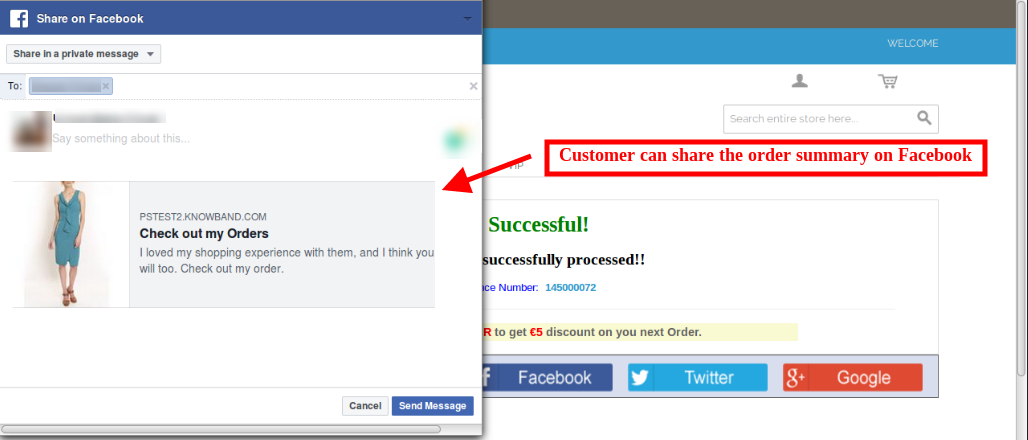
Heutzutage sind soziale Medien ein wichtiges Instrument zur Verbesserung der Bekanntheit und des Bekanntheitsgrades von Marken.Bestellen Sie Share Buttons für Magento?allows the customers to share the order summary after purchasing the product. The customers can share the order summary on Facebook, Twitter and Google plus. The store admin in Magento social promotion module has right to show all the available social media options or selected options.
1.1-Funktionen von Magento bestellen Social Share Buttons Plugin
Das Magento-Plugin für Social-Media-Schaltflächen zum Bestellen bietet Online-Käufern die Möglichkeit, ihre Bestellübersicht mit Freunden, Familienmitgliedern und Verwandten auf den verschiedenen Social-Media-Plattformen zu teilen.
Es gibt mehrere Social-Media-Plattformen wie Facebook, Twitter und Google+. Die Kunden können die Bestellübersicht teilen, indem sie einfach auf die Social-Media-Schaltflächen in Bestellfreigabeschaltflächen für Magento klicken.
Der Administrator kann alle Social-Media-Optionen oder ausgewählten Optionen einfach anzeigen, indem er die anderen Optionen auf der Administratoroberfläche deaktiviert.
Der Ladenbesitzer kann das Erscheinungsbild des Schaltflächenblocks für soziale Medien festlegen. Der Administrator kann die Text- und Hintergrundfarbe festlegen.
Das Magento Social Promotions-Modul bietet ein Farbwahltool auf der Administrationsoberfläche, mit dem Sie die entsprechende Farbe für den Social-Sharing-Block auswählen können.
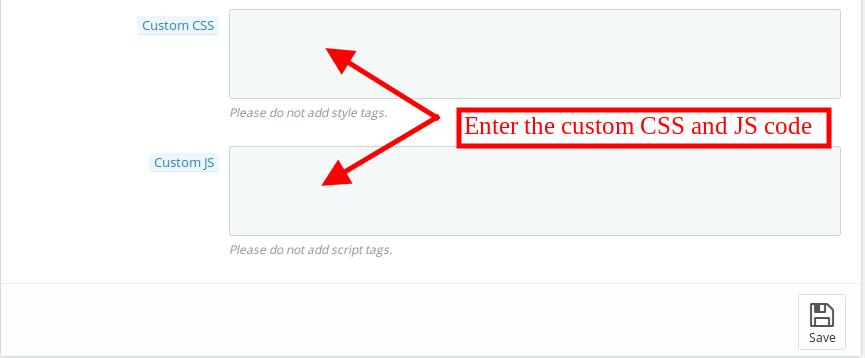
Der Administrator kann auch benutzerdefinierten CSS- und JS-Code für erweiterte Einstellungen hinzufügen.
Die Magento-Erweiterung für Social Media-Schaltflächen bietet eine auffällige und benutzerfreundliche Oberfläche.
1.2 Admin Vorteile
Es ist sehr einfach, diese Magento-Erweiterung für Social Media-Schaltflächen zu installieren, zu konfigurieren und zu verwenden.
Der Administrator kann im Frontend der Website einen attraktiven Schaltflächenblock zum Teilen von Bestellungen anzeigen.
Für die Implementierung des Magento Social Promotions-Moduls ist keine technische Hilfe erforderlich.
Der Administrator kann die Conversion-Rate der Website mithilfe des Magento Social Promotions-Moduls steigern.
Im Magento-Plugin "Social Share bestellen" kann der Administrator die Verkäufe auf der Website durch diese indirekte Werbetechnik verbessern.
Der Administrator in Bestellfreigabeknöpfe für Magento kann die Bekanntheit von Produkten und Marken verbessern.
Diese Magento-Erweiterung für Social Media-Schaltflächen bietet eine einfache und effektive Möglichkeit, die Produktpopularität und den relevanten Datenverkehr zu verbessern.
2.0-Installationsschritte
Der Online-Shop-Inhaber kann die Erweiterung für die Social-Sharing-Funktion für Magento-Bestellungen folgendermaßen installieren:
1. Laden Sie das Erweiterungspaket aus dem Knowband-Store herunter.
2. Der Administrator erhält eine gezippte Datei. Jetzt kann der Ladenbesitzer das Paket über den FTP-Manager (wie Filezilla oder WinSCP) im Stammverzeichnis des Magento-Setups entpacken
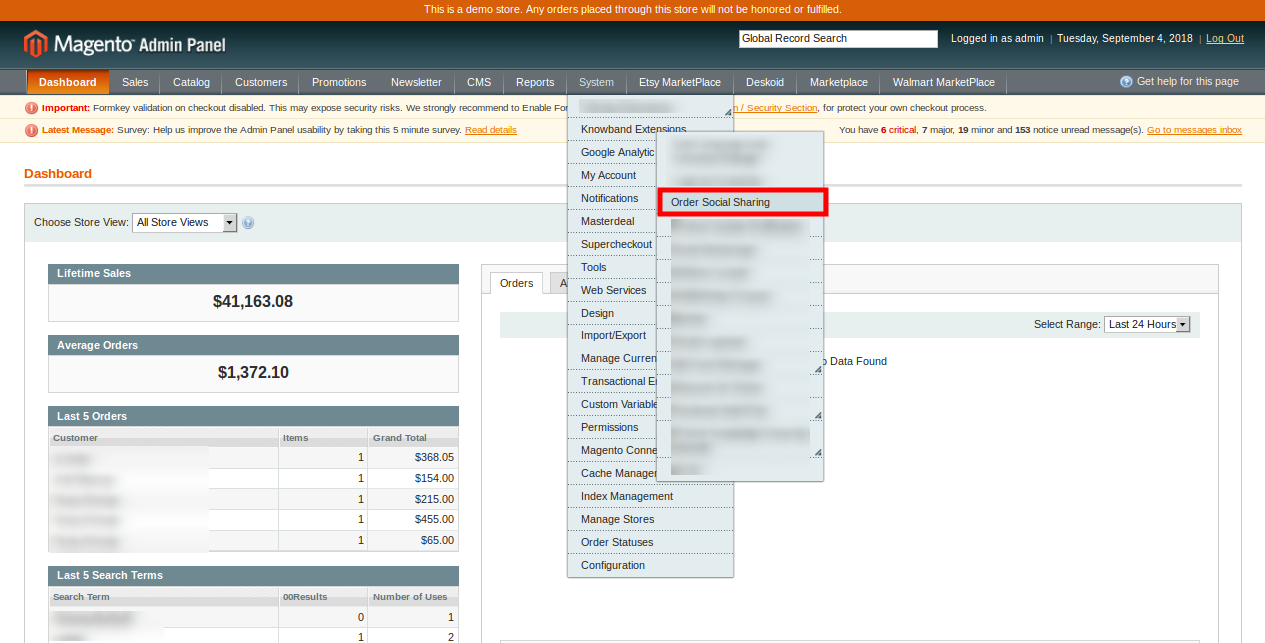
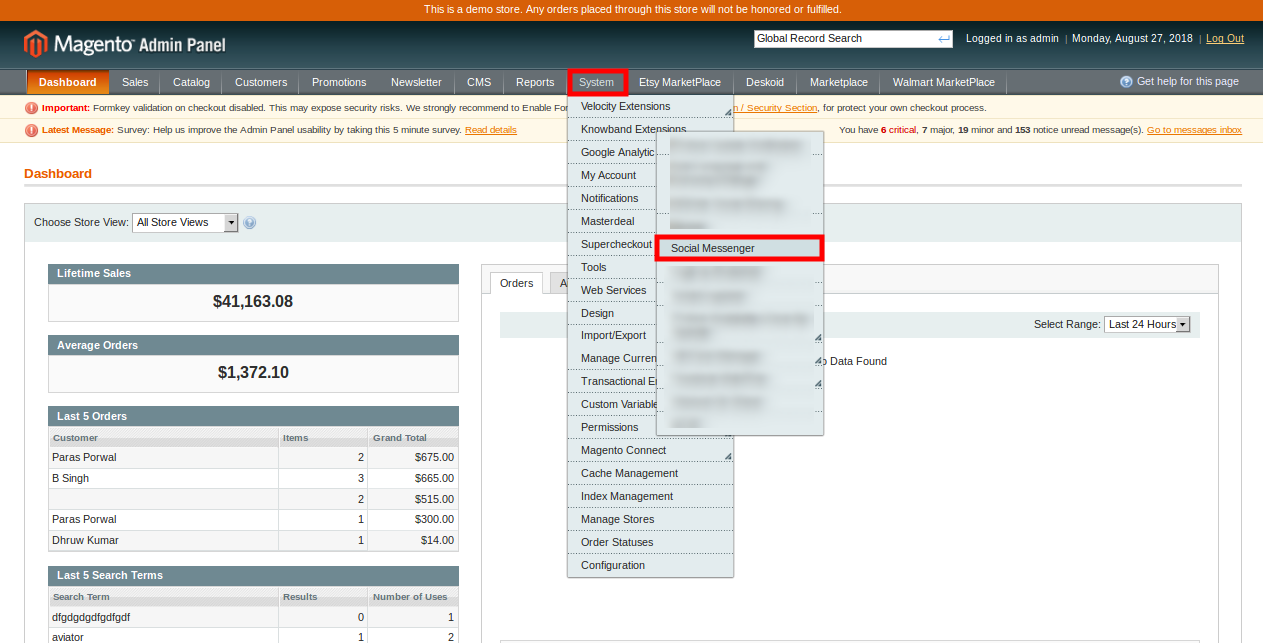
3. Die Magento-Erweiterung für Social Media-Schaltflächen ist jetzt installiert und einsatzbereit. Gehen Sie im Admin-Bereich zu "System> Wissenserweiterungen> Social Sharing bestellen". Jetzt kann der Store – Administrator das Magento – Modul für soziale Werbung verwenden und konfigurieren.
3.0 Admin Interface
Nach der Installation der Bestellfreigabe-Schaltflächen für Magento können Sie diese Magento-Bestellfreigabeerweiterung konfigurieren, indem Sie die Einstellung wie beschrieben anwenden. Es gibt zwei Konfigurationsoptionen:
Allgemeine Einstellungen
Aussehen und Gefühl
3.1 Allgemeine Einstellungen
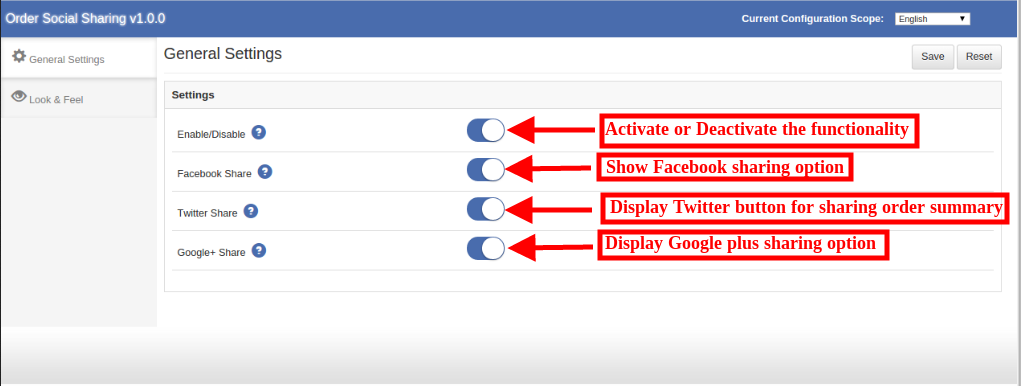
In den allgemeinen Einstellungen kann der Administrator des E-Commerce-Shops im Modul "Social Sharing für Bestellungen von Magento" die folgenden Anpassungsoptionen anzeigen:
1. Aktivieren / Deaktivieren dieses Moduls: Der Inhaber des E-Commerce-Shops kann die Funktionalität durch Umschalten dieser Schaltfläche aktivieren oder deaktivieren.
2.Facebook Teilen: Der Administrator kann die Option "Facebook-Freigabe" aktivieren oder deaktivieren, um den Facebook-Freigabeknopf anzuzeigen oder auszublenden.
3. Twitter Teilen: Der Laden
4. Google+ Teilen: Der Store-Administrator kann die Google Plus-Freigabeoption aktivieren oder deaktivieren, um die Google Plus-Schaltfläche im Social Media-Freigabeblock anzuzeigen oder auszublenden.
3.2 Look and Feel
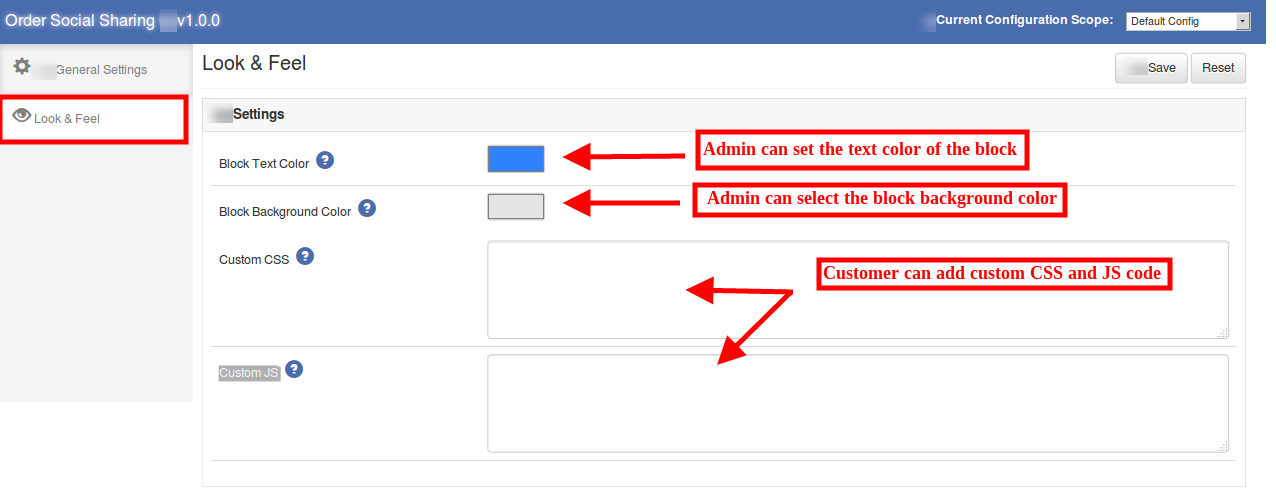
Der Administrator kann das Erscheinungsbild der Schaltflächen für das Social Sharing von Bestellungen verwalten, indem er die Magento-Erweiterung für das Social Sharing von Bestellungen entsprechend konfiguriert.
1. Blocktextfarbe: Der Store-Administrator kann die Textfarbe des Bestellfreigabeblocks festlegen. Auf der Administrationsoberfläche steht ein Farbwahltool zur Verfügung, mit dem Sie einfach und ohne Codierung Farben auswählen können.
2. Blockhintergrundfarbe: Mit dem Magento Social Promotion-Modul kann der Administrator die Blockhintergrundfarbe entsprechend dem Website-Thema festlegen.
3. Benutzerdefinierte CSS: Fortgeschrittene Benutzer des Magento Social Promotion-Moduls können benutzerdefinierten CSS-Code für die Anpassung des Erscheinungsbilds hinzufügen.
4. Benutzerdefinierte JS: Der Administrator kann auch einen benutzerdefinierten JS-Code eingeben.
4.0-Front-End-Schnittstelle
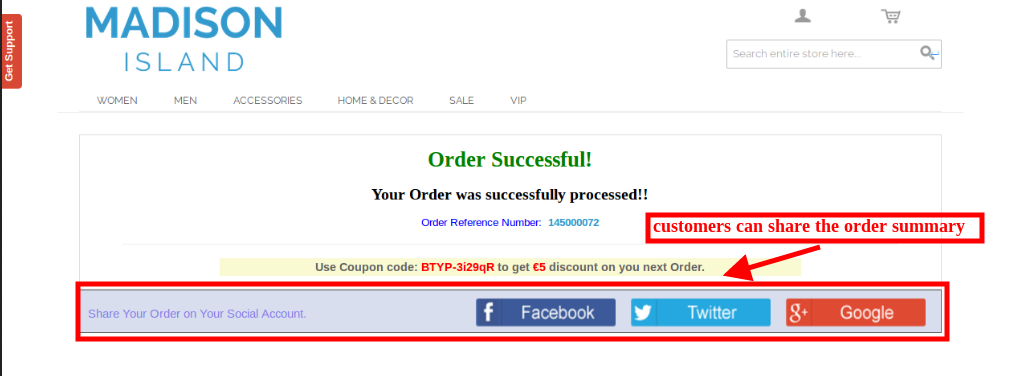
Die Besucher und Kunden des Onlineshops können die Social-Sharing-Option nach Abgabe der Produktbestellung anzeigen. Die Kunden können die Facebook-, Twitter- und Google Plus-Schaltfläche anzeigen, um die Bestellübersicht zu teilen.
Kunden können auf die Facebook-Freigabeoption klicken, um die Bestellübersicht wie unten gezeigt auf Facebook zu teilen:
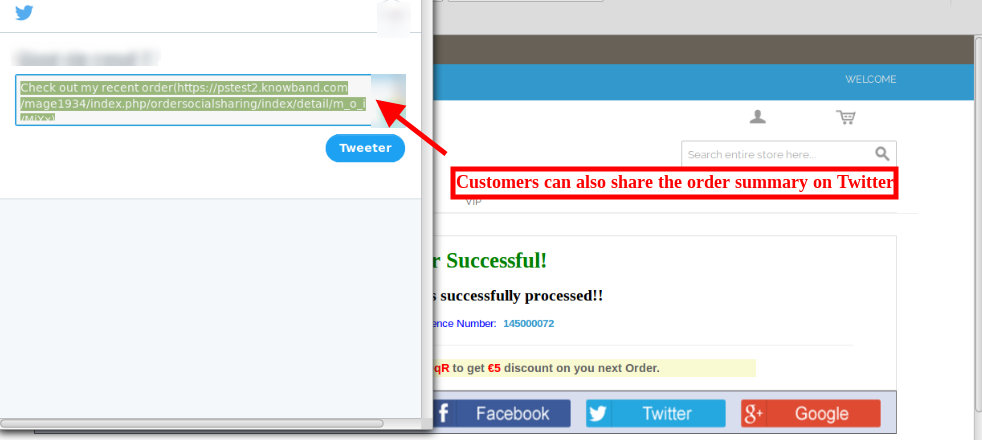
Die Kunden des Onlineshops können die Bestellübersicht auch auf Twitter freigeben, indem Sie die zweite Option auswählen:
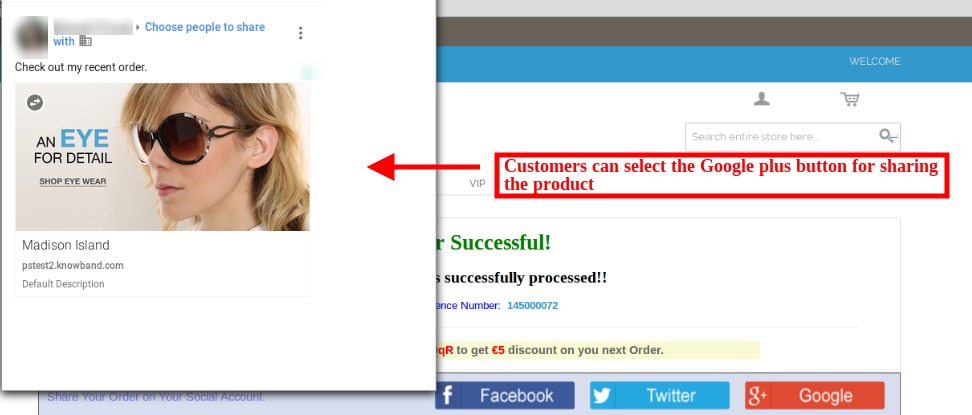
Die Kunden können die Google Plus-Option für die Freigabe des Produkts auf dem Google Plus-Konto auswählen. Das folgende Bild wird angezeigt, wenn der Kunde diese Option auswählt:
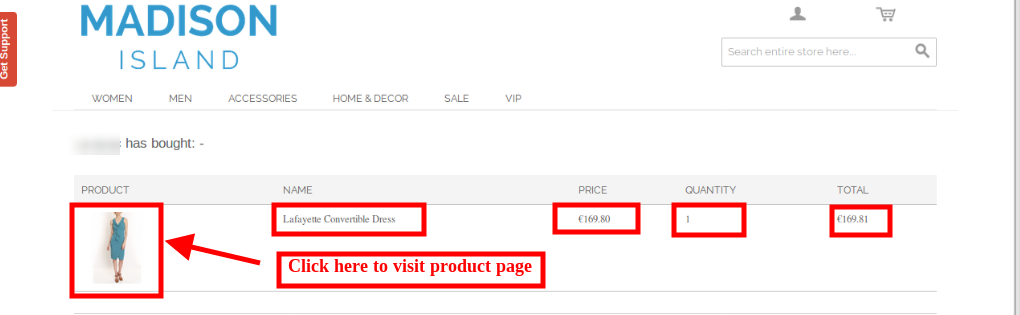
Wenn jemand den vom Kunden freigegebenen Link öffnet, kann er die Bestellübersicht auf einer neuen Seite anzeigen. Wenn diese Person auf das Bild klickt, wird diese Produktseite geöffnet.
Also den Store-Admin benutzenMagento Social Sharing Modul bestellen kann die Produkte und Marken fördern. Die Online-Kunden können ihre Bestellübersicht teilen und die Mundpropaganda der Website auf den verschiedenen Social-Media-Plattformen verbreiten. Auf diese Weise können Sie den Traffic Ihrer Website steigern und letztendlich die Conversion-Chancen erhöhen. Dieses Plug-In für Magento-Schaltflächen für soziale Bestellungen hilft dem Store-Administrator auch dabei, die Suchmaschinenoptimierung zu verbessern, indem zahlreiche nützliche Backlinks erstellt werden. Der Administrator kann mühelos hochwertige Verweise auf die Website von erhalten Magento bestellt Social-Sharing-Erweiterung.
Der Magento Store-Besitzer kann seinen eCommerce Store jetzt vor Spam und Bots schützen. Das Magento Block Benutzer / Bot nach IP, Land oder User Agent Erweiterung Mit Knowband kann der Store-Besitzer den User / Bot sperren, indem er IP-Adressen, Land oder User-Agent einschränkt. Auf diese Weise kann der eCommerce-Store-Administrator verdächtige und unnötige Filialbenutzer einschränken oder verbieten. Der Administrator kann eine benutzerdefinierte Nachricht auf der Website anzeigen, die Benachrichtigungen über Auslassungen enthält.
Magento Block Benutzer nach IP-Plugin bietet eine Option, um den Zugriff der Benutzer nach IP, Land und User-Agent zu beschränken. Die Verbannung kann jederzeit über die Admin-Oberfläche aktiviert oder deaktiviert werden. Die Online-Kunden können auch eine Anfrage senden, um sie zu entsperren. Sie können eine Nachricht vom Front-End senden, der Administrator kann die Anfragen von der Admin-Oberfläche überprüfen und weitere Entscheidungen treffen, um die gesperrten Kunden zu entsperren oder die Anfrage zu verweigern.
1.1 Funktionen von Magento blockieren Benutzer nach IP, Länder- oder Benutzer-Agent-Erweiterung
Der Eigentümer des eCommerce-Geschäfts verfügt über mehrere Optionen, um den Bot zu blockieren, indem IP-Adresse, Ländercode und Benutzeragent blockiert werden.
Der Administrator kann eine bestimmte IP-Adresse eingeben, um den Kunden oder eine Reihe von IP-Adressen zu blockieren.
Die Magento Block User Extension ermöglicht es dem Administrator, das Verbot jederzeit zu aktivieren oder zu deaktivieren.
Der Geschäftsadministrator kann eine benutzerdefinierte Nachricht auf der Website für die gesperrten Kunden anzeigen.
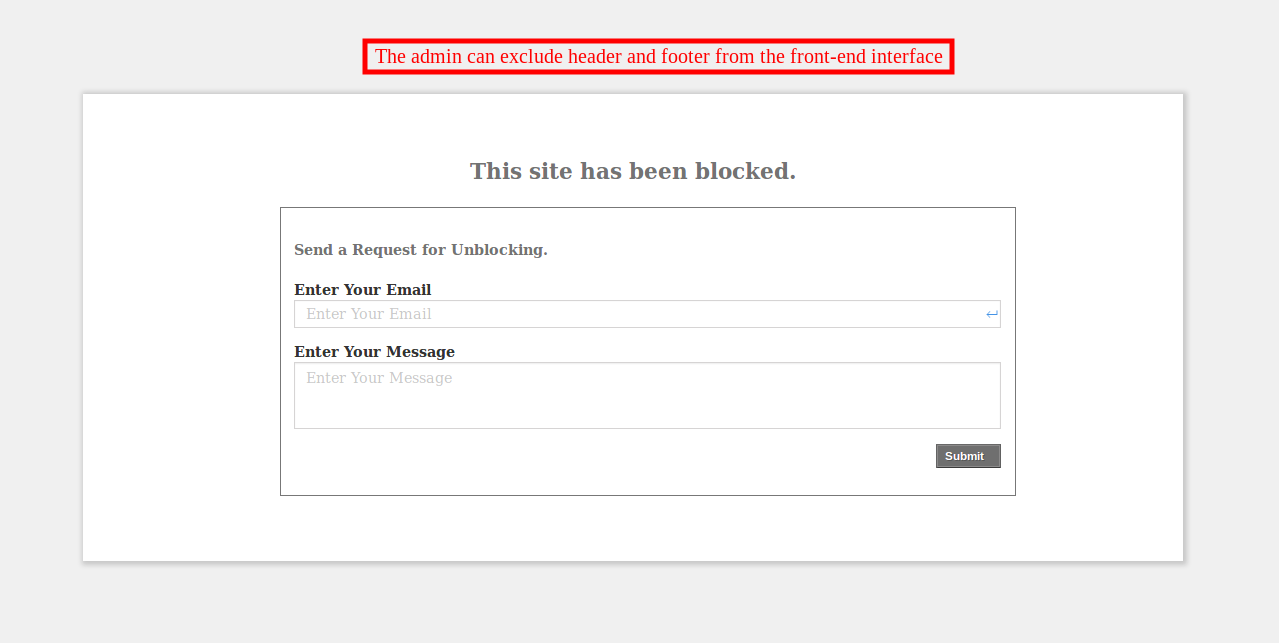
Der E-Merchant kann den gesperrten Kunden Kopf- und Fußzeilen anzeigen oder ausblenden.
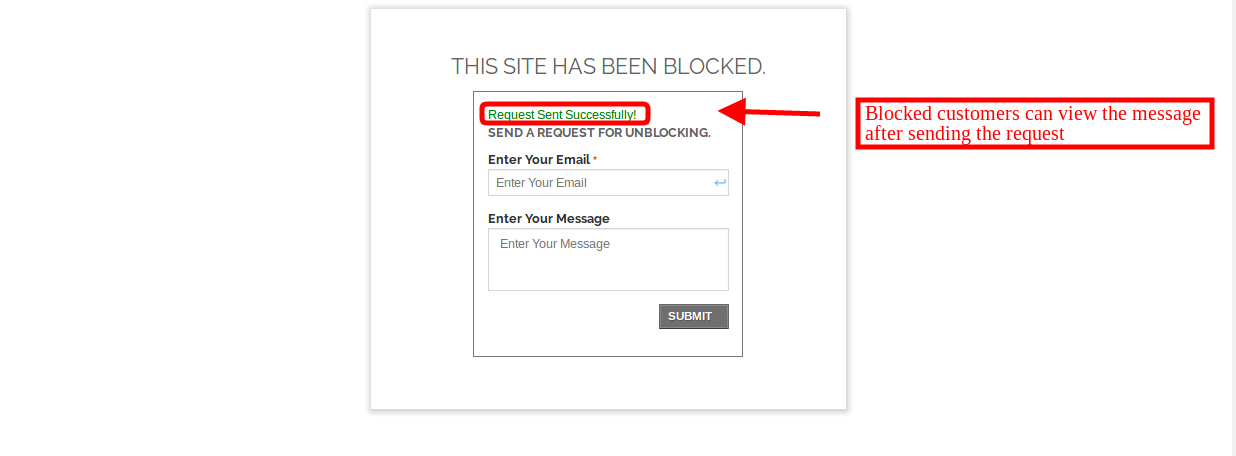
Die blockierten Kunden können auch eine Anfrage senden, um sie zu entsperren.
Es ist nicht notwendig, Codes von der Admin-Schnittstelle zu ändern.
Es ist sehr einfach, diesen Magento Block Bot nach Ländererweiterung zu konfigurieren.
Das Magento Block User / Bot per IP Plugin ist mehrsprachig kompatibel.
Magento Block Benutzer nach IP, Land oder User Agent Erweiterung kann leicht installiert und konfiguriert werden.
Der Ladenbesitzer kann diesen Magento-Block-Bot per IP-, Länder- oder User-Agent-Erweiterung einfach per Knopfdruck aktivieren oder deaktivieren.
1.2 Admin Vorteile
Mit diesem Magento Block User-Modul kann der Store-Administrator Initiativen ergreifen, um die Website vor Spammern und Bots zu schützen, indem er verdächtige Kunden und Aktivitäten blockiert.
Das Magento Block User-Modul hilft dem Store-Administrator, die irrelevante Website zu entfernen.
Der Administrator kann den Speicher vor bösartigen Angriffen schützen, indem er die Spammer und Bots blockiert.
Dieser Magento Block Bot nach Ländererweiterung ist in hohem Grade anpassbar und stressfrei.
Mehrere Blockierungsoptionen sind verfügbar, um sicherzustellen, dass der echte Kunde nicht leidet.
Die Kunden können anfordern, sie von der Front-End-Schnittstelle zu entsperren.
Für die Implementierung ist keine technische Hilfe erforderlich.
2.0 Installationsschritte
Der Store-Administrator kann diese einfachen Schritte zur Installation der Magento Block User Extension befolgen:
1. Laden Sie zunächst das Erweiterungspaket aus dem Knowband Store herunter.
2. Sie erhalten eine gezippte Datei. Entpacken Sie das Paket im Stammverzeichnis Ihres Magento-Setups per FTP-Manager (wie Filezilla oder WinSCP)
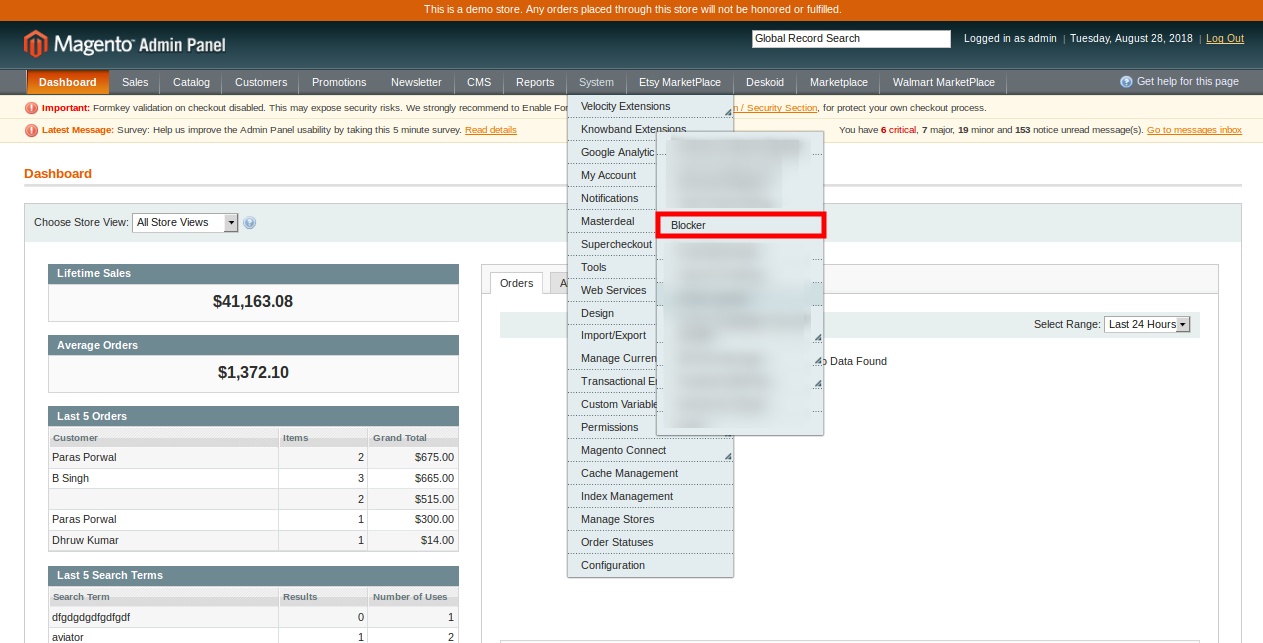
3. Die Erweiterung ist jetzt installiert und betriebsbereit. Gehen Sie im Admin-Steuerfeld zu "System> Know-how-Erweiterungen> Magento-Blocker “.
Jetzt kann der Shop-Administrator die Magento Block User Extension verwenden und konfigurieren.
3.0 Admin-Oberfläche
Nach erfolgreicher Installation kann der Store-Administrator die Einstellungen über die Admin-Oberfläche konfigurieren. Das Admin-Panel hat fünf Registerkarten, wie unten gezeigt:
Allgemeine Einstellungen
Benutzer nach IP-Adresse sperren
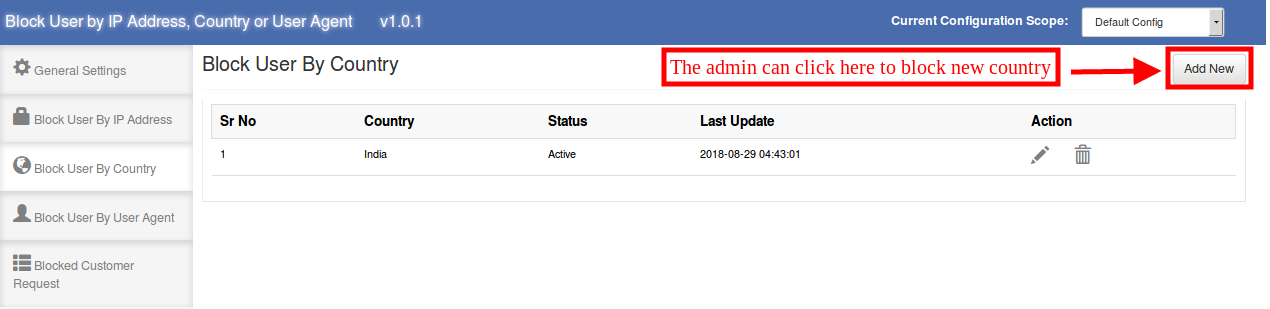
Benutzer nach Land sperren
Benutzer nach Benutzeragenten blockieren
Gesperrte Kundenanfrage
Der Administrator kann den Magento Block User / Bot nach Ländererweiterung entsprechend der Anforderung anpassen
3.1 Allgemeine Einstellungen
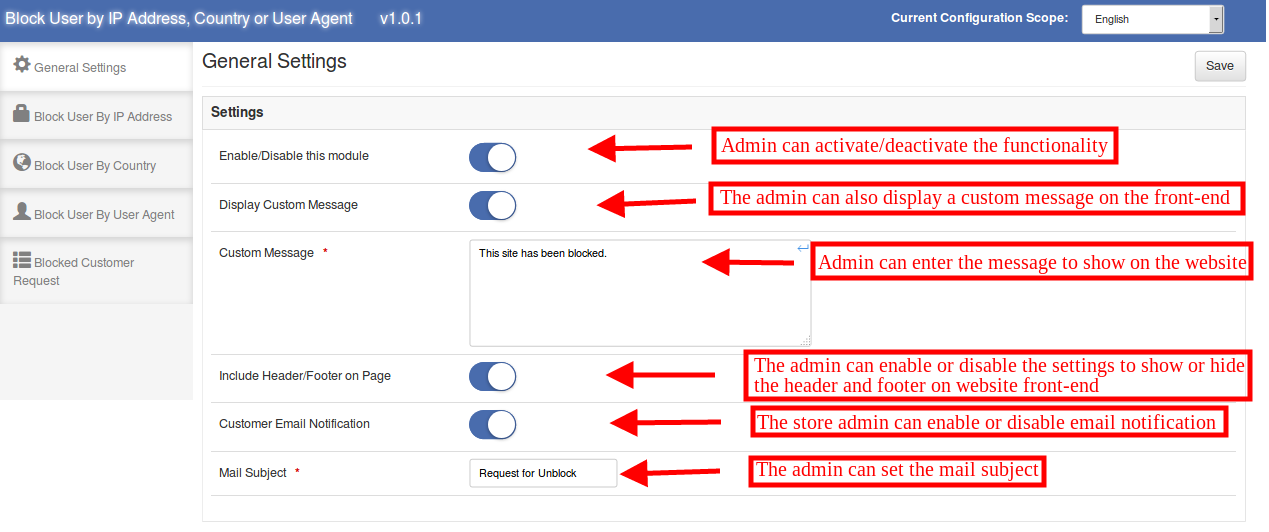
In allgemeinen Einstellungen kann der Administrator die unten aufgeführten Anpassungsoptionen anzeigen:
1. Aktivieren / Deaktivieren dieses Moduls: Der Shop-Administrator kann die Funktionalität aktivieren oder deaktivieren, indem er diese Schaltfläche wechselt.
2. Benutzerdefinierte Nachricht anzeigen: Der Online-Shop-Administrator kann diese Option zum Anzeigen oder Ausblenden einer benutzerdefinierten Nachricht aktivieren oder deaktivieren. Diese Nachricht wird den blockierten Kunden angezeigt.
3. Benutzerdefinierte Nachricht: Der Shop-Administrator kann die benutzerdefinierte Nachricht hier eingeben. Der Administrator kann den Kunden eine Sperrbenachrichtigung geben, um sie über die Verbannung zu informieren.
4. Kopfzeile / Fußzeile auf Seite einschließen: Wenn diese Option aktiviert ist, wird die Kopf- und Fußzeile auf der Webseite angezeigt, auf der die Bannnachricht angezeigt wird. Andernfalls können die Besucher nur die Blockbenachrichtigung anzeigen.
5. Kunden-E-Mail-Benachrichtigung: Der Administrator kann die benutzerdefinierte E-Mail-Benachrichtigungsoption aktivieren oder deaktivieren. Die Kunden können den Administrator auffordern, sie zu entsperren.
6. Mail Betreff: Der Geschäftsadministrator kann den E-Mail-Betreff als Admin-Schnittstelle festlegen, die mit der E-Mail gesendet werden soll.
3.2 Blockiert Benutzer nach IP-Adresse
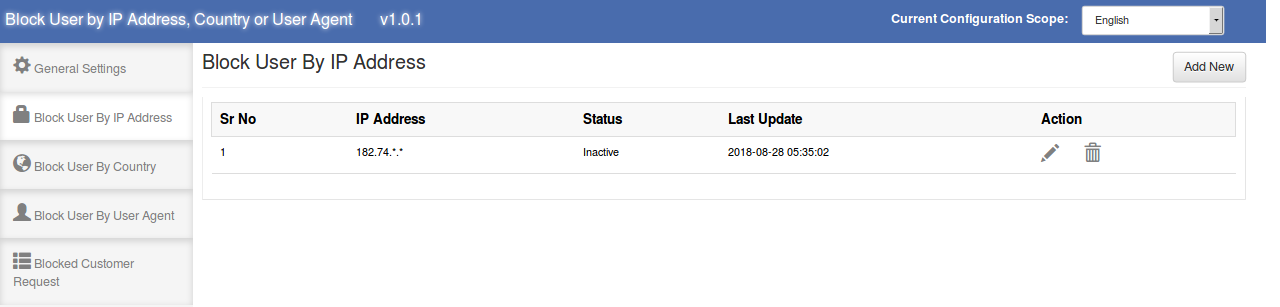
Hier kann der Shop-Administrator die Liste der blockierten IP-Adressen der Kunden einsehen. Der Administrator kann neue IP-Adressen löschen, bearbeiten und hinzufügen, um die Benutzer zu blockieren. Der Administrator kann eine bestimmte IP-Adresse oder einen Bereich von IP-Adressen eingeben.
3.2.1 Wie blockiere ich einen Benutzer anhand der IP-Adresse?
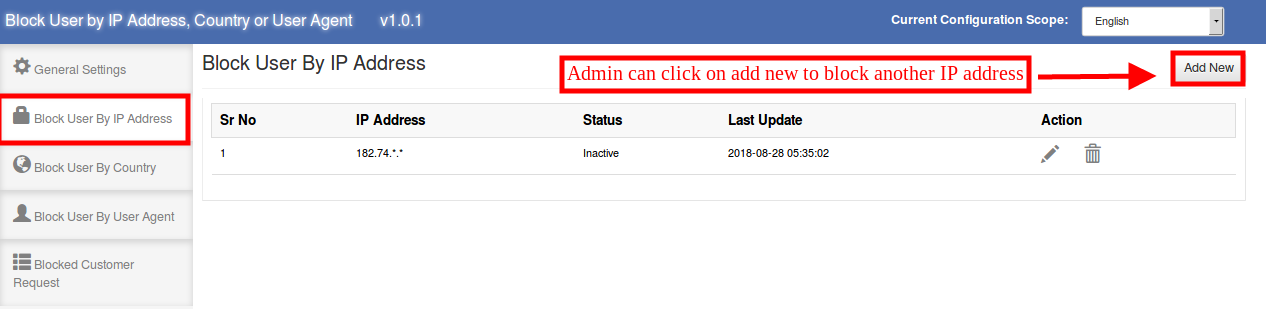
Der Shop-Administrator kann auf den "Neues hinzufügen"Option, um einen Kunden daran zu hindern, auf die Seite zuzugreifen, indem er seine IP-Adresse einschränkt.
Nach dem Klicken auf "Neue Option hinzufügen", der Admin kann die unten genannten Optionen anzeigen:
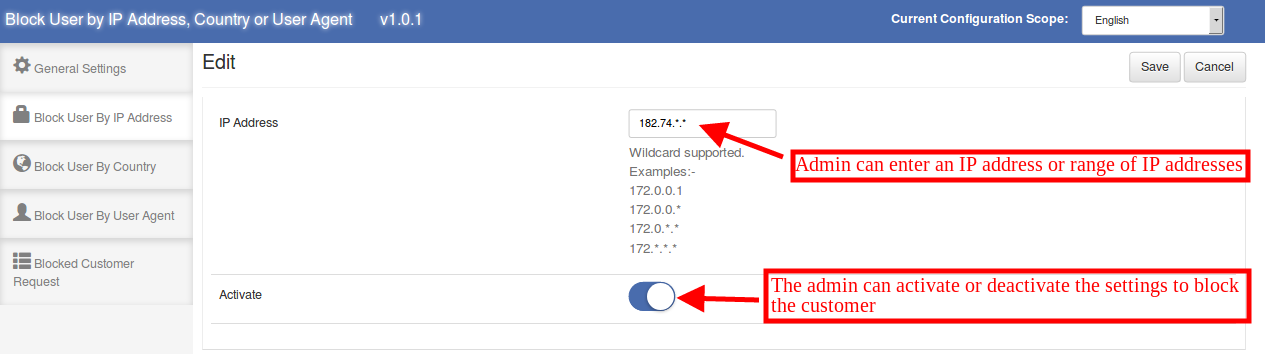
IP Address: Der Store-Administrator kann die IP-Adresse der Kunden eingeben, um sie zu beschränken. Der Administrator kann bei Bedarf einen Bereich von IP-Adressen wie 182. *. *. * Eingeben.
Aktivieren Sie: Der Store-Administrator kann die Einstellungen zum Sperren oder Entsperren der Kunden über die IP-Adresse aktivieren oder deaktivieren.
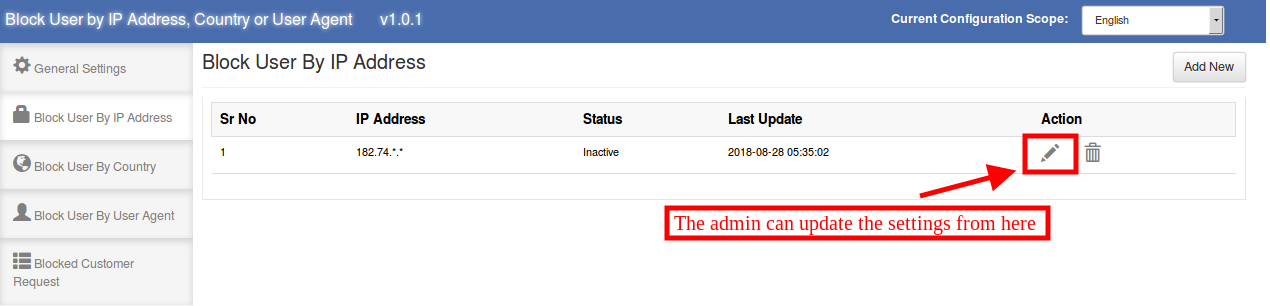
3.2.2 Wie bearbeite ich die Einstellungen "Benutzer nach IP-Adresse sperren"?
Der Administrator kann auf das unten genannte Symbol klicken, um die zuvor angewendeten Einstellungen zu bearbeiten.
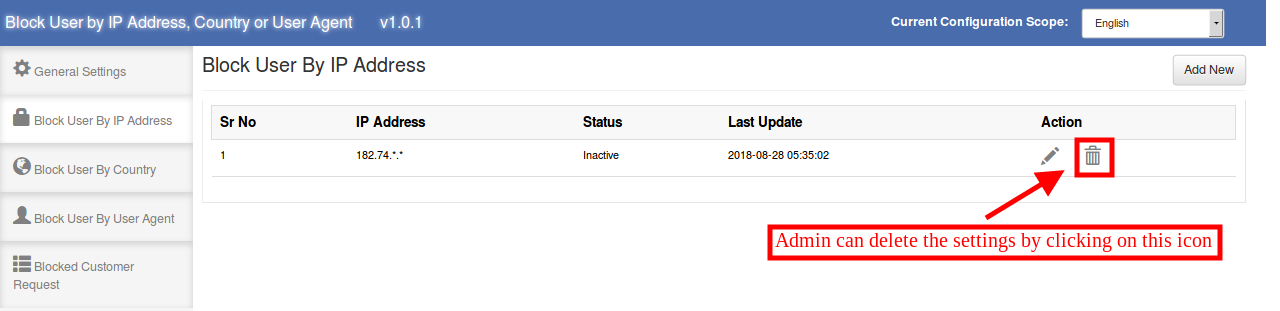
3.2.3 Wie lösche ich die Einstellungen "Benutzer nach IP-Adresse sperren"?
Der Administrator kann die Einstellungen löschen, indem er auf das untenstehende Symbol klickt. Danach können die Kunden einfach auf die Website zugreifen.
3.3 Blockiert Benutzer nach Land
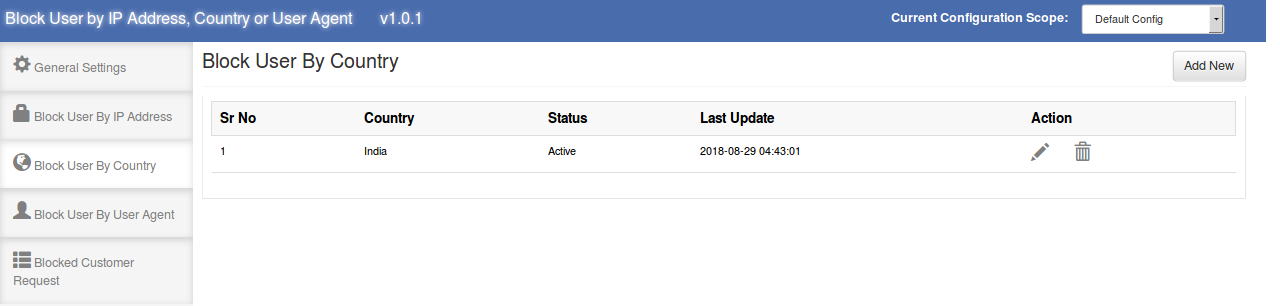
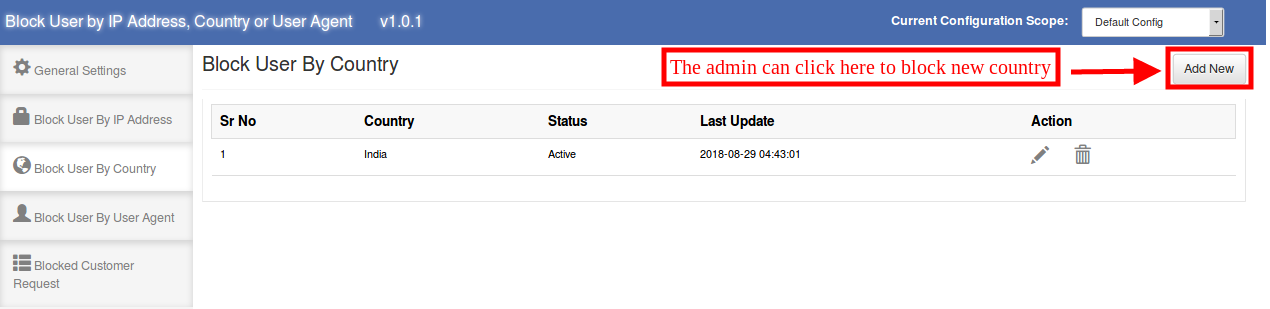
Hier kann der Eigentümer des E-Commerce-Shops die Liste der gesperrten Länder einsehen. Der Shop-Administrator kann das Land hinzufügen, löschen oder ändern.
3.3.1 Wie blockiere ich einen Benutzer nach Land?
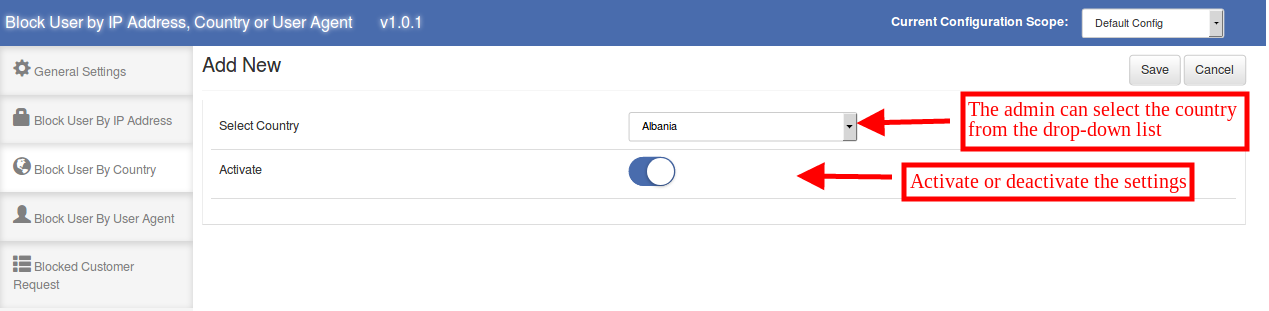
Der Store-Administrator kann die Nutzer eines bestimmten Landes sperren. Der Administrator kann das Land aus der Dropdown-Liste auswählen und die Kunden dieses Landes sperren.
Nach dem Klicken auf "Neues hinzufügen"option der admin kann die unten genannten optionen anzeigen:
Land auswählen: Der Administrator kann das Land aus der verfügbaren Dropdown-Liste auswählen.
Aktivieren Sie: Der Admin kann die Verbannung von der Admin-Oberfläche aus aktivieren oder deaktivieren.
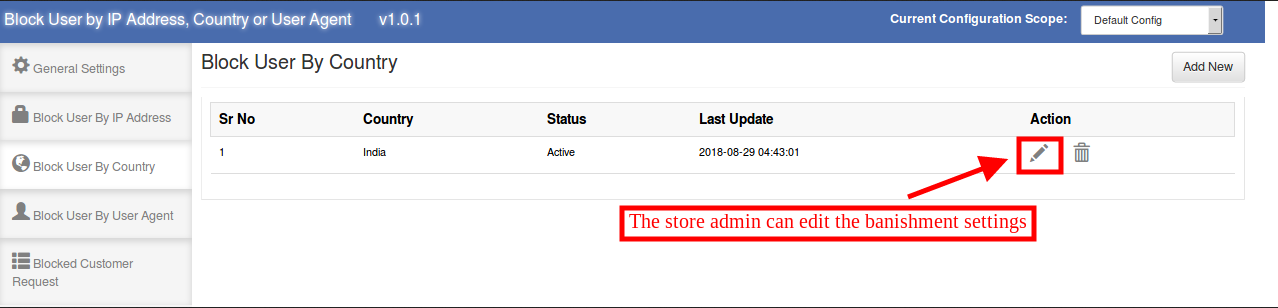
3.3.2 Wie bearbeite ich die Einstellungen "Benutzer nach Land sperren"?
Der Administrator kann auch die vorherigen Einstellungen bearbeiten, indem er einfach auf "Symbol bearbeiten“.
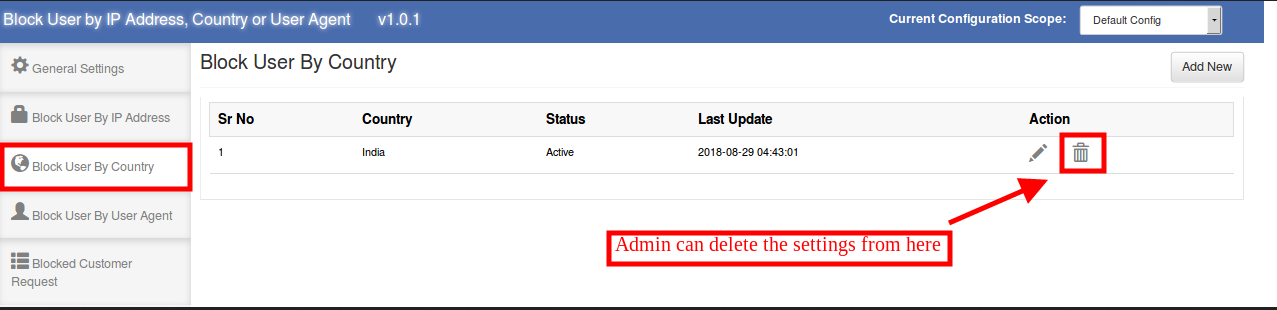
3.3.3 Wie lösche ich "block user by Country" Einstellungen?
Der Shop-Administrator kann die Einstellungen auch löschen, indem er auf das untenstehende Symbol klickt:
3.4 Blockiert Benutzer nach Benutzeragenten
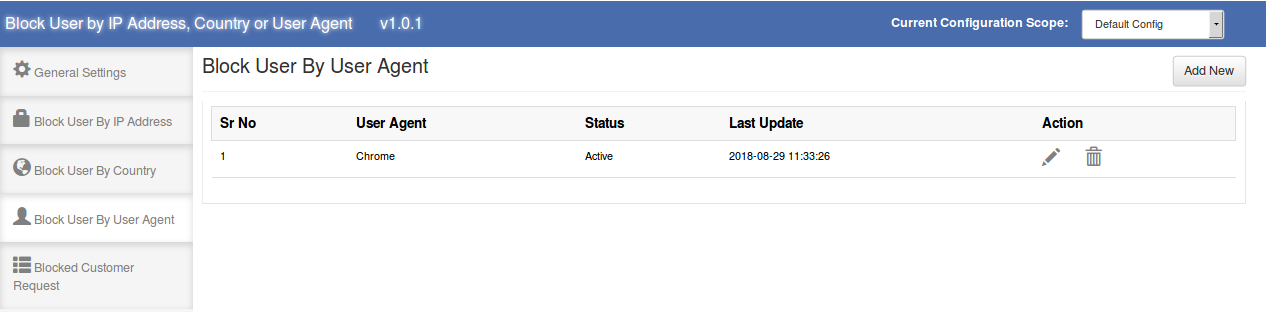
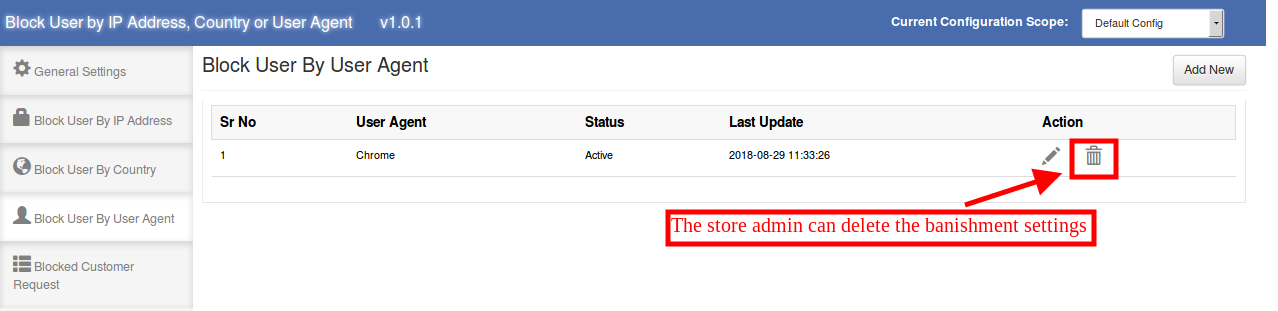
Die Magento Block User Extension ermöglicht es dem eCommerce-Store-Administrator, den Benutzer durch den Benutzeragenten zu blockieren. Hier kann der Administrator die Liste der blockierten Benutzeragenten wie folgt anzeigen:
3.4.1 So blocken Sie einen Benutzer mit dem Benutzeragenten
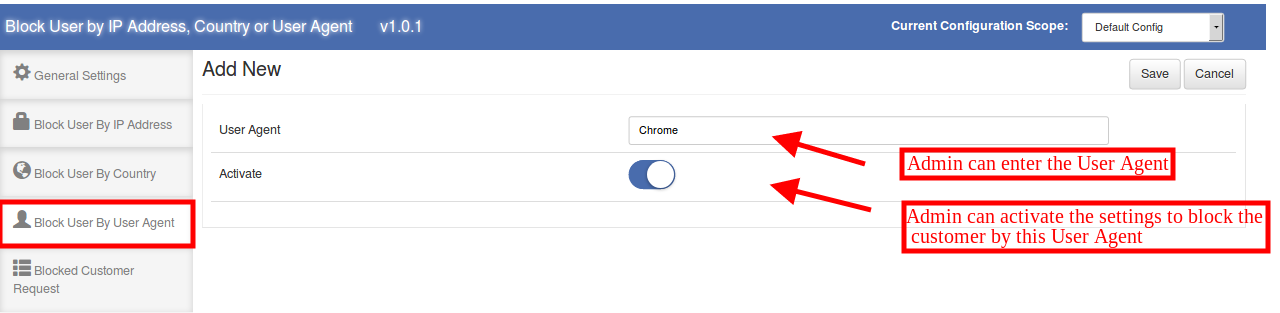
Um den Kunden durch einen Benutzeragenten zu blockieren, kann der Administrator den Namen des Benutzeragenten eingeben und die Kunden durch den Benutzeragenten blockieren.
Der Administrator kann die unten angegebenen Informationen anzeigen:
User-Agent: Der E-Merchant kann hier den User-Agent-Namen eingeben.
Aktivieren Sie: Der Administrator kann Sperren aktivieren oder deaktivieren, indem er die Option aktiviert und deaktiviert.
3.4.2 Wie bearbeite ich die Einstellungen "Benutzer nach Benutzeragenten blockieren"?
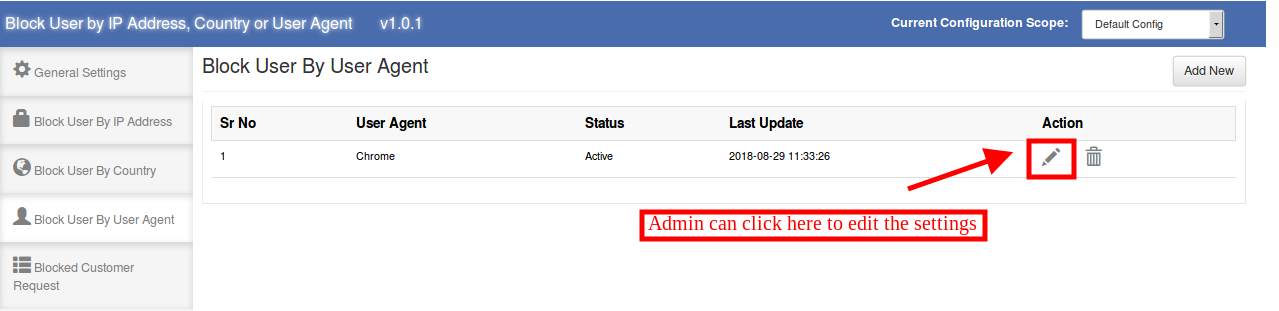
Der eCommerce-Store-Administrator kann die vorherigen Einstellungen bearbeiten, indem er auf "Symbol bearbeiten". Der Shop-Administrator kann auf dieses Symbol klicken, um die Einstellungen zu bearbeiten:
3.4.3 Wie lösche ich "block user by User Agent" -Einstellungen?
Der Administrator kann die vorherigen Einstellungen löschen, indem er auf das untenstehende Symbol klickt:
Gesperrte 3.5-Kundenanfrage
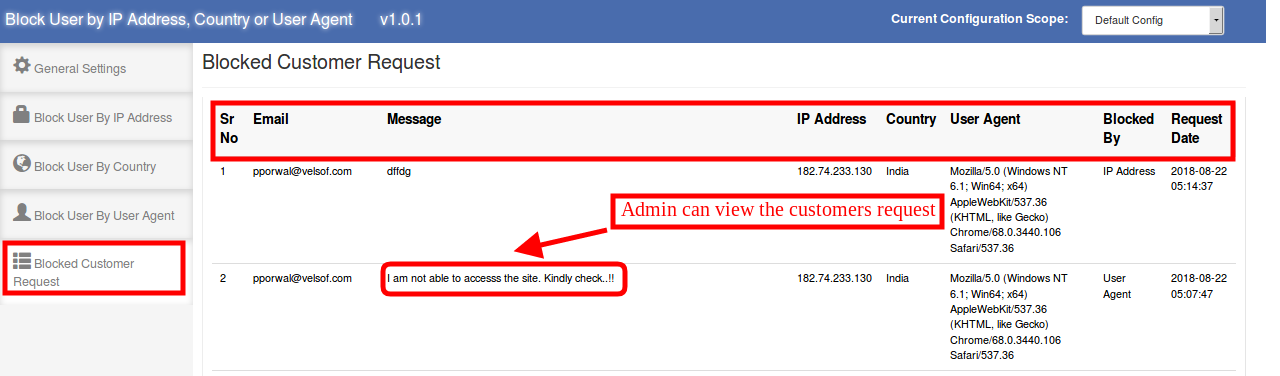
Die Online-Shop-Benutzer können eine Anfrage senden, um sie von der Admin-Schnittstelle zu entsperren. Der Administrator kann diese Anfragen über die Admin-Oberfläche anzeigen. Hier im Abschnitt "Gesperrte Kundenanfrage" kann der Administrator die E-Mail-ID der Kunden, die von den gesperrten Kunden gesendeten Nachrichten, die IP-Adresse und die Details des Benutzeragenten anzeigen. Der Administrator kann auch die Details anzeigen, auf welchen Grundlagen der Kunde gesperrt wurde. Der Administrator kann das Anfragedatum über die Admin-Oberfläche anzeigen.
Der E-Merchant kann die Nachricht anzeigen und entsprechende Maßnahmen ergreifen.
4.0-Front-End-Schnittstelle
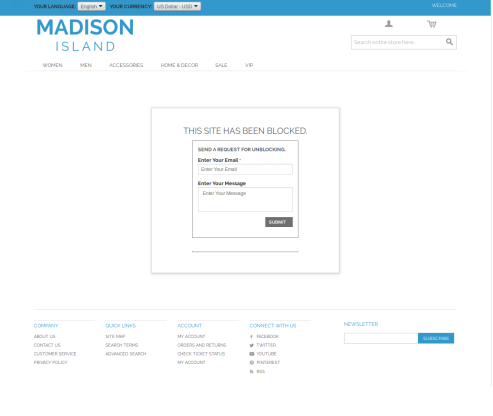
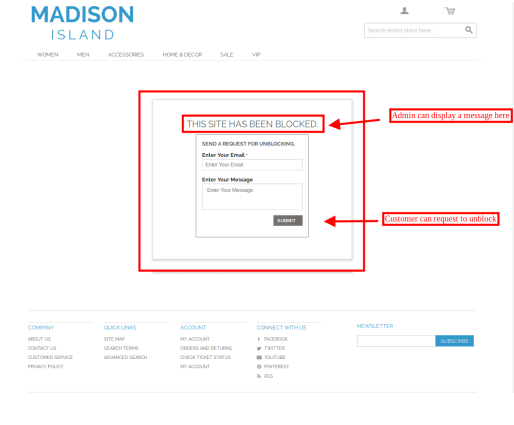
Wenn der Administrator den Kunden blockiert, können die Kunden die Website nicht erkunden. Die Nachricht wird auf der Website wie folgt angezeigt:
Wenn der Geschäftsadministrator die Einstellungen zum Anzeigen von Kopf- und Fußzeilen deaktiviert, wird die Front-End-Benutzeroberfläche wie folgt angezeigt:
Die Kunden können eine Anfrage an den Store-Administrator senden, um sie zu entsperren und den Zugriff auf die Website zu erlauben. Die Benutzer können ihre E-Mail-ID und Nachricht eingeben. Nach dem Absenden der Nachricht wird auf derselben Seite eine Erfolgsmeldung angezeigt.
Der Geschäftsadministrator kann die Anfrage über die Administratorschnittstelle anzeigen und entscheiden, den Kunden freizugeben oder die Anfrage abzulehnen.
Knowband Magento Auto Switch Sprach- und Währungsmodul ändert automatisch die Sprache und Währung der E-Commerce-Site entsprechend dem Land oder der Region des Besuchers. Der Administrator kann den Filialbesuchern eine bessere Filialerfahrung bieten, indem er ihnen die relevanten Informationen in ihrer bevorzugten Sprache zur Verfügung stellt. Dies ist eine der wichtigsten Erweiterungen, um die Benutzererfahrung und den Kundenstamm global zu verbessern.
1.1 Funktionen des Magento
1. Magento Language und Currency Switch Module konvertieren automatisch die Sprache des Online-Shops basierend auf dem Standort der Benutzer, indem sie ihre IP-Adresse erkennen.
2. Magento-Sprache und Währungswechselerweiterung
3.
4. Magento Auto Switch Sprach- und Währungsmodul konvertiert die Standardsprache und -währung
5. Dieses Magento Auto Change Language Modul wird in mehreren Sprachen unterstützt.
6. Die Magento Auto Switch-Sprache und die Währungserweiterung sind ebenfalls SSL-kompatibel.
7. Der Magento Sprach- und Währungs-Auto-Switch von Knowband ist Multi-Store-kompatibel.
8. Mit Hilfe dieser Know-how Magento Automatic Switch Language und Currency Extension kann der Shop-Administrator den Kunden eine bessere Benutzererfahrung bieten, indem er den Inhalt in seiner bevorzugten Sprache und Währung anzeigt.
9. Diese Magento Auto Change Language und Currency Extension Back-End-Schnittstelle ist extrem einfach zu bedienen.
2.0 Installation
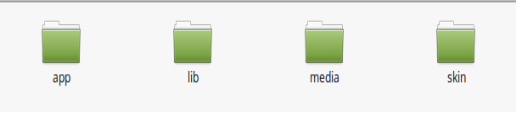
Die Ordnerstruktur des Sprach- und Währungsordners für die Sprachumschaltung.
2. Kopieren Sie alle Ordner in das Magento-Stammverzeichnis und löschen Sie den Cache (falls aktiviert).
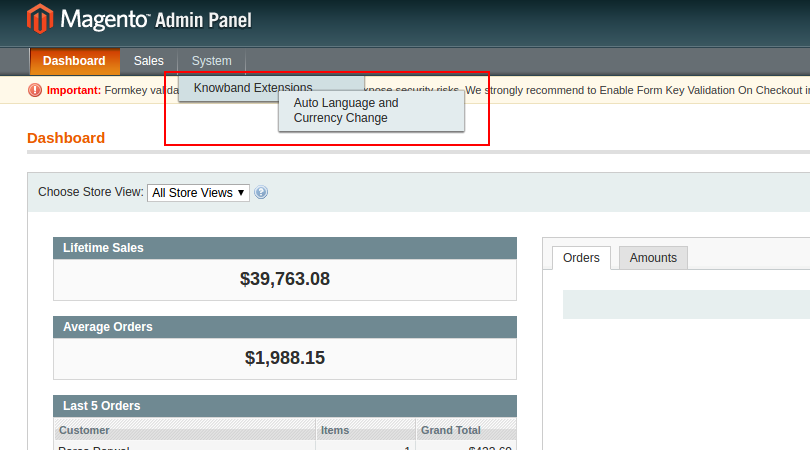
3. Du wirst in der Lage sein, die "Auto Switch Sprache und Währung"Option innerhalb der"System> Knowband-Erweiterungen> Sprache und Währung für automatische Umschaltung“.
4. Sie können jetzt die Magento Auto Switch Sprache und Währungserweiterung gemäß Ihren Anforderungen konfigurieren und überprüfen, ob sie im Frontend unter folgender URL funktioniert:
3.0 Admin Panel
Nach der Installation von Magento Language und Currency Switcher Module im Magento Store. Die Admin-Oberfläche der Magento Auto Switch Language und Currency Extension bietet zwei Registerkarten. Sie sind unten erwähnt:
1. Allgemeine Einstellungen
2. Länderliste
Lassen Sie uns die verschiedenen Anpassungsmöglichkeiten von Magento Automatic Language und Currency Switch Module besprechen.
3.1 Allgemeine Einstellungen
Die verschiedenen Bereiche von
1.Language Switching 2.Currency Switching
1. Sprachumschaltung:?In this section of Magento Auto Switch Language Module, the admin can enable/disable the auto switch language option. After enabling this feature, it will automatically change the website language whenever customers will visit the website.
2. Währungsumstellung:?This Knowband Magento Auto Switch Currency Extension allows the admin to enable the auto switch currency option. If this button is enabled, then, the Magento Auto Currency Switch plugin will automatically change the currency being used in the front-end.
3.2 Länderliste
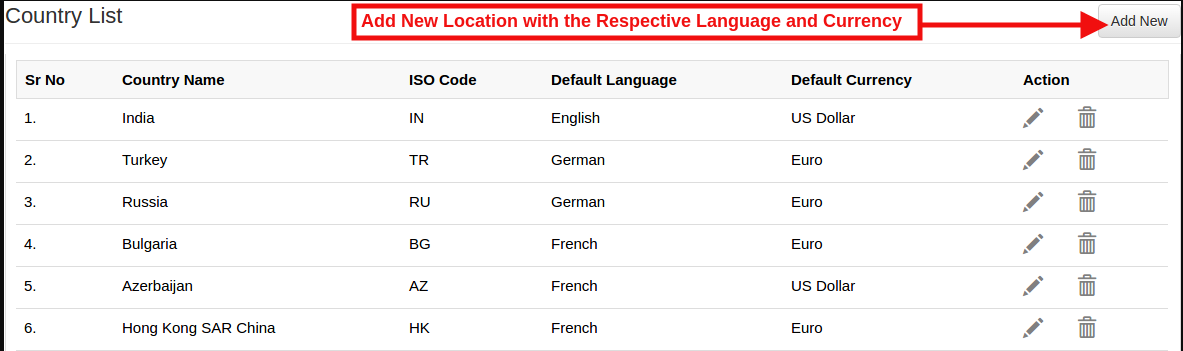
Der automatische Sprach- und Währungsrechner für Magento bietet dem Online-Händler die Möglichkeit, die Länder mit der gewünschten Sprache und Währung hinzuzufügen. Für alle Länder, die hier aufgeführt sind, sind die Sprache und die Währung für die Sprache unterschiedlich (gemäß der vom Administrator gewählten Option).
3.2.1 Wie füge ich einen neuen Ort / Land mit der entsprechenden Sprache und Währung hinzu?
Entsprechend der Anforderung des Ladens kann der Administrator die Länder hier hinzufügen.
Um das Land hinzuzufügen, das der Store-Administrator benötigt, klicke auf 'Neues hinzufügen' Taste.
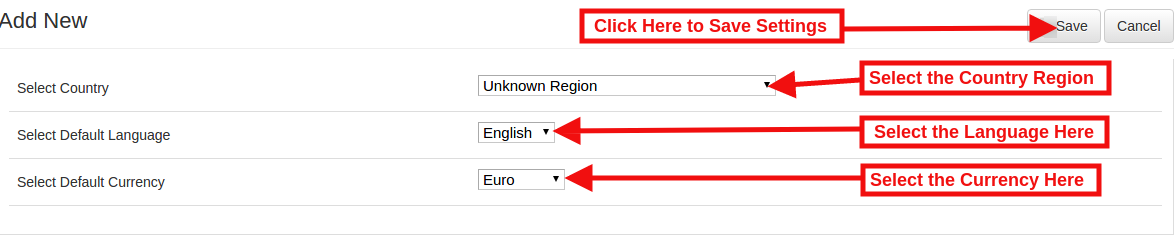
Durch Klicken auf die Schaltfläche "Neu hinzufügen" wird der Store-Administrator auf die unten genannte Seite weitergeleitet:
Land auswählen:?In this field of Magento Auto Change Language and Currency Extension, the online merchant can select the country from the drop-down list.
Wählen Sie Standardsprache:?This contains the list of languages. The admin can select the language used in that particular country.
Wählen Sie Standardwährung:?By Select default currency option of the Magento Auto Switch Currency Module the Magento store admin can select the currency for the selected country.
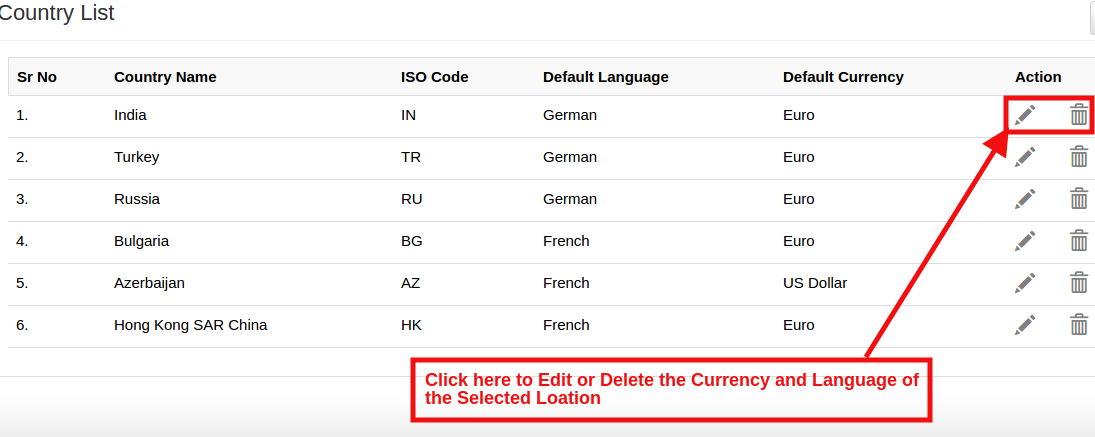
Falls der Administrator die Währung und Sprache für ein bestimmtes Land aktualisieren muss, kann der Administrator die Informationen aktualisieren, indem er auf 'Bearbeiten' Taste.
Bitte beachten Sie den folgenden Screenshot für die Bearbeitung der Details:
Sie können das jeweilige Land löschen, indem Sie auf die Schaltfläche Löschen klicken.
4.0-Frontend
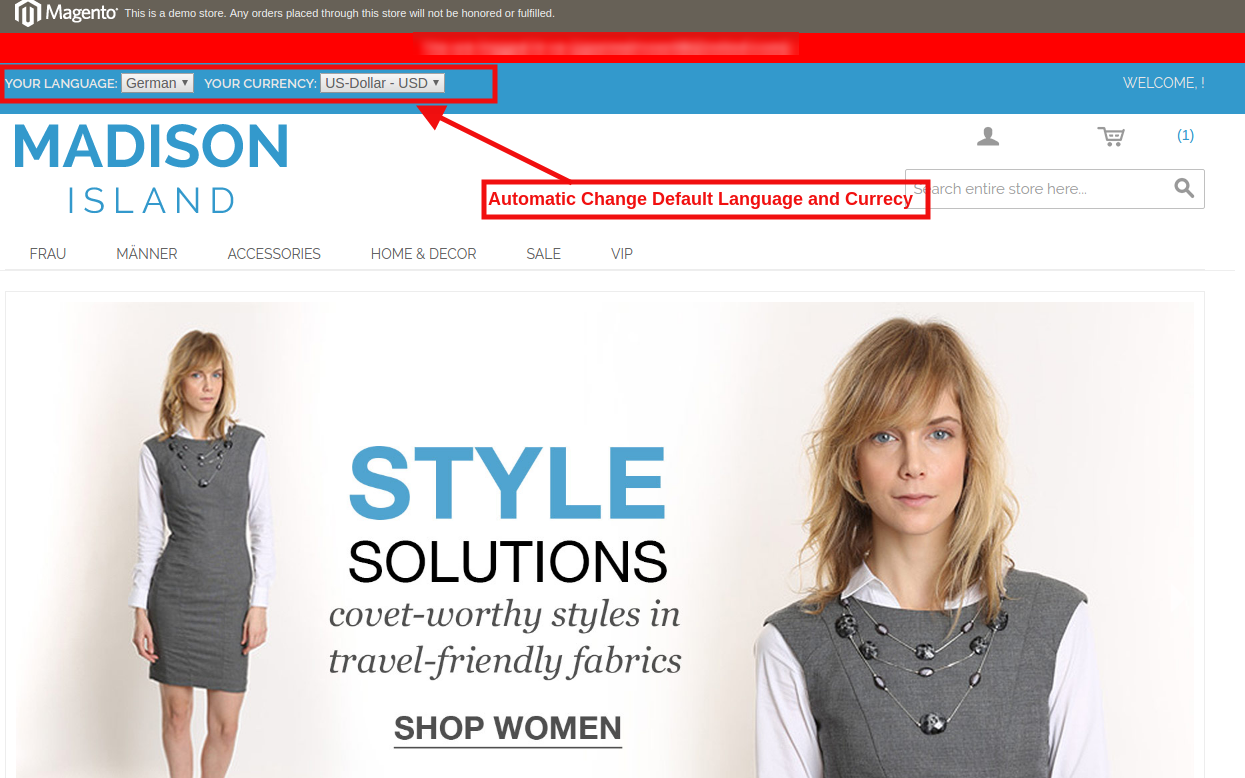
Im Frontend werden Sprache und Währung automatisch entsprechend der Admin-Konfiguration im Back-Office umgeschaltet.
Mit der Magento Auto Change Language und dem Währungsmodul wird die IP des Benutzers erkannt und die Standardsprache und -währung werden automatisch geändert, wie im Bild oben gezeigt. Die Änderungen basieren auf der Konfiguration, die im Backend der Magento Auto Switch Language und Currency Extension vorgenommen wurde.
Das Magento Messenger-Chat-Modul für den Magento-Store ist eine funktionsreiche Magento-Erweiterung, mit der Kunden Live-Chat-Unterstützung erhalten. Magento Facebook Messenger Integrationserweiterung von Knowband integriert den Facebook-Messenger auf der Website. Die Kunden können einfach durch Senden einer Nachricht ihre Bedenken äußern und Fragen stellen. Dieses Magento-Plugin für sozialen Live-Chat ist der beste Weg, um Support zu bieten und das Kundenerlebnis zu verbessern.
Mit dieser Magento Live-Chat-Support-Erweiterung kann der Store-Administrator direkt mit den Kunden kommunizieren und so eine bessere Kundenbeziehung zu den Käufern aufbauen. Der Ladenbesitzer kann diese Magento Facebook Messenger-Integrationserweiterung nach Bedarf konfigurieren und das Modul jederzeit aktivieren oder deaktivieren. Der Online-Verkäufer kann die Funktionalität einbinden, indem er die Facebook-Seiten-ID und die App-ID in die Administrationsoberfläche eingibt. Mit Hilfe dieser Magento Messenger-Live-Chat-Erweiterung kann der Administrator Online-Kundensupport bereitstellen, indem er nur einige einfache Schritte befolgt. Der E-Merchant kann auch das Erscheinungsbild des Social Messenger-Symbols festlegen, indem er seine Farbe auswählt. auf diese Weise kann der Ladenbesitzer das einfach umsetzen
1.1 Eigenschaften
Der Administrator des E-Commerce-Shops kann eine Live-Chat-Support-Option auf der Website anbieten, um eine bessere Kundenbetreuung zu gewährleisten und direkt mit den Kunden zu kommunizieren.
Der Store-Administrator kann mit Hilfe dieses Magento Messenger-Chat-Moduls für den Magento-Store einen Facebook-Messenger auf der Website einbinden.
Es ist absolut einfach, diese Magento Facebook Messenger-Integrationserweiterung zu installieren, zu konfigurieren und zu aktivieren.
Der Inhaber eines E-Commerce-Geschäfts kann problemlos mit den Kunden kommunizieren und gleichzeitig deren Probleme lösen.
Der Administrator muss die Facebook-App-ID und die Seiten-ID generieren und eingeben, um den Facebook-Messenger auf der Website anzuzeigen.
Der Ladenbesitzer kann auch das Erscheinungsbild des Messengers festlegen, indem er seine Farbe in der Administrationsoberfläche dieses Facebook-Messengers und der Live-Chat-Erweiterung auswählt.
Der Administrator kann Social Messenger auf ausgewählten Seiten anzeigen. Mit dem Magento-Plugin für sozialen Live-Chat kann der Administrator die Seiten auswählen, auf denen die Live-Chat-Option angezeigt werden soll.
Mit der Facebook-Messenger- und Live-Chat-Erweiterung kann der Administrator die Zeit einstellen, nach der der Messenger angezeigt wird.
Der Store-Administrator kann auch verschiedene Begrüßungsnachrichten für angemeldete und ausgeloggte Facebook-Kunden festlegen.
Das mehrsprachige Live-Chat-Support-Modul für Messenger ist mehrsprachig und SSL-kompatibel.
Die benutzerfreundliche und leicht verständliche Oberfläche macht diese Magento Social Messenger-Erweiterung nützlicher.
Für die Implementierung dieser Magento Facebook Messenger-Integrationserweiterung sind keine technischen Kenntnisse erforderlich.
1.2 Admin Vorteile
Der Administrator des Onlineshops kann mit den Kunden kommunizieren, ihre Bedenken ausräumen und ihre Fragen beantworten, indem er im Facebook Messenger chattet.
Die Kunden haben die Möglichkeit, sich direkt mit dem Store-Administrator in Verbindung zu setzen und alle Unklarheiten zu beseitigen.
Der Store-Administrator kann Verkäufe und Conversions steigern, indem er eine Kundenbeziehung aufbaut.
Das anpassbare Magento Social Live Chat Support Plugin ist sehr einfach zu implementieren.
Der Ladenbesitzer muss die Facebook-App-ID und die Seiten-ID generieren und eingeben, um den Facebook-Messenger in den Laden zu integrieren.
Über die Administrationsoberfläche dieser Magento Messenger-Live-Chat-Erweiterung kann der Store-Administrator die Messenger-Farbe ganz einfach entsprechend dem Website-Thema einstellen.
Durch die Verwendung dieses Magento Messenger-Chat-Moduls für Magento kann der Store-Administrator den Benutzern Live-Chat-Unterstützung anbieten.
Durch die Lösung der Probleme und die Beantwortung der Fragen kann der Store-Administrator die Verkaufs- und Conversion-Rate auf einfache Weise steigern.
Der Administrator kann eine Beziehung zu den Kunden aufbauen, indem er ihnen die bestmögliche Unterstützung bietet.
2.0-Installationsschritte
Der Store-Administrator kann die folgenden einfachen Schritte ausführen, um das Messenger-Live-Chat-Modul zu installieren:
1.Laden Sie zunächst das Erweiterungspaket aus dem Knowband-Store herunter.
2. Sie erhalten eine gezippte Datei. Entpacken Sie das Paket im Stammverzeichnis Ihres Magento-Setups über den FTP-Manager (z. B. Filezilla oder WinSCP)
3. Die Erweiterung ist jetzt installiert und einsatzbereit. Gehen Sie im Admin-Bereich zu "System> Wissenserweiterungen> Magento Social Messenger". Jetzt kann der Store-Administrator die Magento Social Messenger-Erweiterung verwenden und konfigurieren.
3.0 Admin-Oberfläche
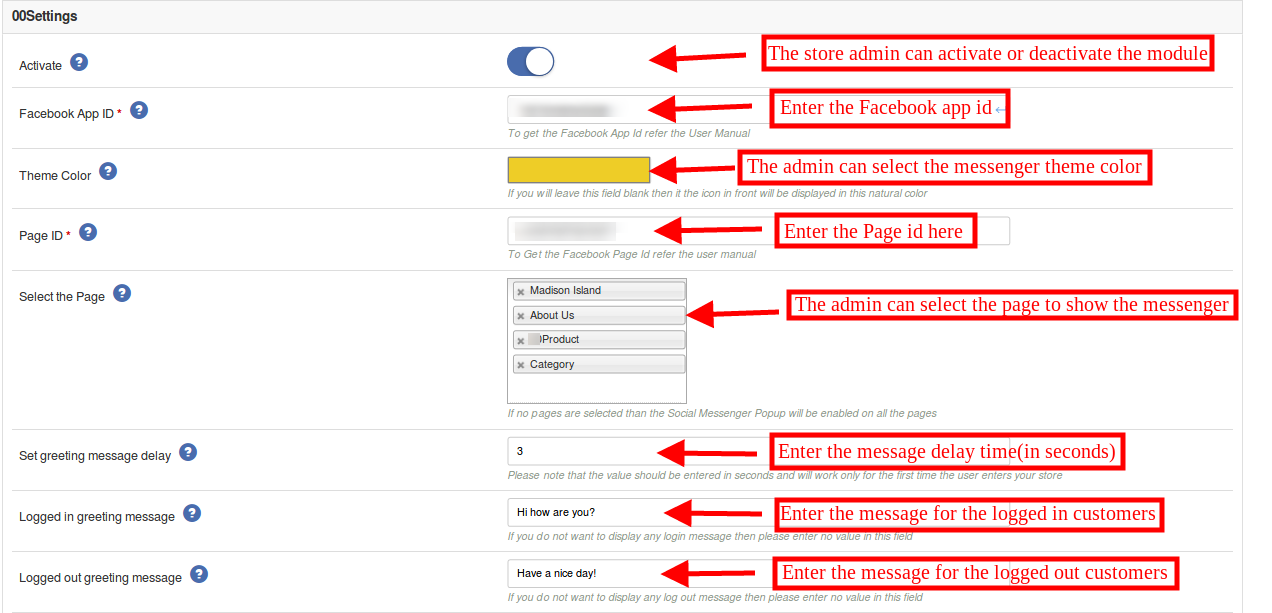
Nach der Installation des Magento Social Messenger-Moduls kann der Store-Administrator die folgende Konfigurationsoption anzeigen:
?
1. Aktivieren deaktivieren: Der Store-Administrator kann die Magento Social Live Chat-Support-Erweiterung aktivieren oder deaktivieren, indem er einfach auf diese Option klickt.
2. Facebook APP ID: Der Store-Administrator kann hier die Facebook-App-ID eingeben. Der Administrator kann die Facebook-App-ID generieren, indem er die Schritte im Abschnitt 3.1 ausführt.
3. Themenfarbe: Der Administrator kann die Designfarbe festlegen, indem er die Messenger-Farbe auswählt. Der Administrator kann die Messenger-Farbe gemäß dem Store-Thema auswählen.
4. Seiten ID: Der Store-Administrator kann die Facebook-Seiten-ID generieren und die Seiten-ID eingeben, um eine Live-Chat-Option anzubieten. Befolgen Sie zum Generieren der Facebook-Seiten-ID die Schritte im Abschnitt 3.2.
5. Wählen Sie die Seite: Die Magento Facebook Messenger-Integrationserweiterung bietet eine Option zum Auswählen der Seiten für die Anzeige des Facebook Messenger.
6. Verzögerung für Begrüßungsnachrichten festlegen: Der Online-Shop-Inhaber kann die Zeit (in Sekunden) festlegen, nach der die Kunden die Begrüßungsnachricht auf der Website anzeigen können. Wenn der Ladenbesitzer die Begrüßungsnachricht ohne Verzögerung anzeigen möchte, kann er die Zeit "0" eingeben.
7. Eingeloggte Grußnachricht: Das Magento Social Live Chat-Support-Plugin ermöglicht es dem Administrator, eine Begrüßungsnachricht für bei Facebook angemeldete Kunden anzuzeigen. Der Store-Administrator kann diese Anpassungsoption verlassen, wenn er diese Nachricht nicht anzeigen möchte.
8. Abgemeldete Grußnachricht: Der Administrator kann eine bestimmte Nachricht für diejenigen Kunden anzeigen, die bei Facebook abgemeldet sind. Der Administrator kann den Bereich leer lassen, wenn er keine Nachricht anzeigen möchte.
3.1 Schritte zum Generieren der Facebook-App-ID
Um eine Facebook App ID zu generieren, folge bitte diesen Schritten:
Gehen Sie auf "MEINE APPLIKATIONEN"und klicken Sie auf"NEUE APP HINZUFÜGEN" Möglichkeit.
Geben Sie die Details in "Display Name" und "Kontakt-E-Mail-ID". Danach klicken Sie auf"APP ID erstellen" Taste.
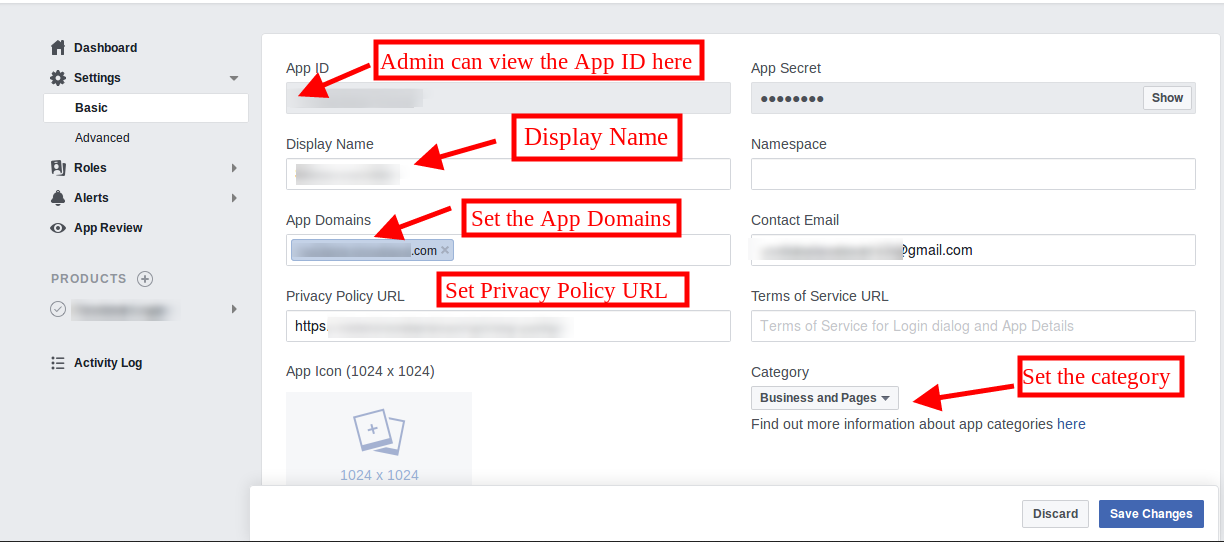
Nach dem Klicken auf "App-ID erstellen"button, gehe zu"Einstellungen"und dann auswählen"Basic"Option. Hier kann der Store-Administrator die App-ID anzeigen. Der Administrator muss diese Facebook-App-ID kopieren und in die App-ID der Admin-Oberfläche kopieren.
Der Administrator kann die App-Domain einfügen. Danach klicken Sie auf "Änderungen speichern" Möglichkeit.
3.2 Schritte zum Generieren der Facebook-Seiten-ID
Der Administrator muss die Facebook-Seite öffnen und zu "etwa"Seite. Hier kann der Administrator die"Seiten-ID“.
Gehen Sie danach zu den Einstellungen und wählen Sie die Option "Messenger-Plattform". Hier kann der Store-Administrator die Domain in der Option "Whitelist-Domains" eintragen.
Jetzt kann der Administrator die Seiten-ID in die Seiten-ID-Option der Administrationsoberfläche eingeben.
4.0-Front-End-Schnittstelle
Die Front-End-Ansicht des Facebook Messenger und der Live-Chat-Erweiterung sieht wie folgt aus:
Die Online-Kunden können eine Nachricht senden und ihre Fragen stellen. Sie können die schnelle Lösung der Probleme erhalten.
Auf diese Weise kann der Online-Shop-Administrator auf einfache Weise das Vertrauen des Kunden in die Website erhöhen und den Kunden eine bessere Unterstützung bieten.
Der Store-Administrator kann die Fragen der Kunden beantworten und die Probleme leicht lösen. Auf diese Weise kann der Administrator problemlos Live-Chat-Support auf der Website anbieten. Auf diese Weise wird die
Bitte kontaktieren Sie uns unter support@knowband.com für jede Abfrage oder benutzerdefinierte Änderungsanforderung gemäß Ihren Geschäftsanforderungen.
Empfehlungsmarketing ist eine der besten Taktiken, um mehr Besucher in Ihren Online-Shop zu lenken. Mit Hilfe von Affiliate-Partnern können E-Commerce-Shop-Betreiber nun mehr Kunden gewinnen und den Umsatz ihrer Website steigern. Prestashop Partner- und Empfehlungsprogramm-Addon Wir bieten Ihnen die Möglichkeit, Ihr Geschäft zu bewerben, ohne viel Geld und Zeit investieren zu müssen. Wissensband PrestaShop bietet ein Partnerprogramm an, mit dem sich Ihre Kunden als Affiliate registrieren und einen Aktionscode an Freunde weiterempfehlen können. Affiliate-Kunden erhalten Provisionen für die Vermittlung neuer Kunden und deren Käufe. Dies ist eine effektive Methode, Mundpropaganda zu betreiben und die Reichweite Ihres Onlineshops zu steigern.
Affiliate-Programme helfen Shop-Administratoren, mehr Besucher auf ihren Online-Shop zu lenken und so die zukünftigen Verkaufschancen zu erhöhen. Es gibt verschiedene Möglichkeiten der Weiterempfehlung, wie das Teilen von Links, Empfehlungscodes und Gutscheinen sowie den Versand von E-Mails.
1.1 Funktionen dieses Prestashop-Affiliate- und Empfehlungsprogramm-Add-ons
Das Prestashop Affiliate- und Empfehlungsprogramm-Add-on ermöglicht es dem Shop-Administrator, die automatische Genehmigung von Affiliate-Kunden zu aktivieren/deaktivieren.
Dem Affiliate-Kunden stehen verschiedene Möglichkeiten zur Verfügung, die Links mit seinen Empfehlungen zu teilen.
Der Administrator kann für verschiedene Partner jeweils eine spezifische Provision festlegen.
Das Prestashop Affiliate Program Addon ermöglicht es dem Administrator, die Gültigkeitsdauer für die Affiliates festzulegen.
Im Frontend steht ein separates Dashboard zur Verfügung, über das die Affiliate-Kunden ihre Provisionsstatistiken einsehen und die Auszahlung anfordern können.
Der Affiliate teilt den Website-Link mit seinen Empfehlungen. Dadurch erhöht sich der Website-Traffic.
Der Administrator kann den Partnerkunden eine Provision für die Registrierung von Empfehlungen gewähren.
Die Partnerkunden können außerdem eine Provision für vermittelte Bestellungen erhalten.
Die Affiliate-Kunden können die Provision einlösen, indem sie einen Gutschein generieren oder eine Auszahlungsanforderung stellen.
Affiliate-Partner haben die Möglichkeit, die Gutscheine mit ihren Empfehlungen zu teilen. Dieser Gutschein kann beim Bezahlvorgang eingelöst werden.
Mit diesem Prestashop Affiliate- und Empfehlungsprogramm-Add-on kann der Administrator den Affiliate-Kunden auch mehrere Provisionsfunktionen anbieten.
2.0 Installationsschritte
Der Shop-Administrator erhält die oben genannten Dateien beim Kauf dieses Prestashop-Affiliate- und Empfehlungsprogramm-Add-ons:
1. Die gezippte Datei enthält den Quellcode dieses Prestashop Affiliate-Programm-Add-ons.
2. Bedienungsanleitung
Um dieses Prestashop-Empfehlungsprogramm-Add-on zu installieren, muss der Administrator folgende Schritte befolgen:
Entpacken Sie die gezippte Datei, die einige Dateien und Ordner enthält.
Anschließend kann der Administrator den gesamten Inhalt des Ordners kopieren und in den Ordner „“ einfügen.ModuleOrdner des Shop-Verzeichnisses. Der Administrator kann dem Pfad folgen: Stammverzeichnis/modules/.
3. Der Shop-Inhaber kann nun das PrestaShop-Empfehlungsprogramm-Add-on installieren. Als Betreiber eines Online-Shops finden Sie dieses im Shop-Bereich. Admin -> Module und Dienste.
Jetzt müssen Sie nur noch auf „InstallierenKlicken Sie auf die Schaltfläche „“, um dieses PrestaShop-Affiliate-Modul zu installieren. Ein Bestätigungsfenster wird angezeigt. Klicken Sie auf „Fahren Sie mit der Installation fortOption „“. Dieser Schritt installiert das Prestashop-Affiliate-Modul und zeigt die Benachrichtigung „“ an.Modul (e) erfolgreich installiert“.
3.0 Admin-Schnittstelle
Nach erfolgreicher Installation kann der Shop-Administrator dieses PrestaShop-Affiliate-Programm-Add-on problemlos konfigurieren. Es gibt verschiedene Konfigurationsoptionen, wie unten dargestellt:
Grundlegende Einstellung
Affiliate-Kunden
Empfehlungsliste
Provisionsliste
Auszahlungsanträge
3.1 Grundkonfiguration
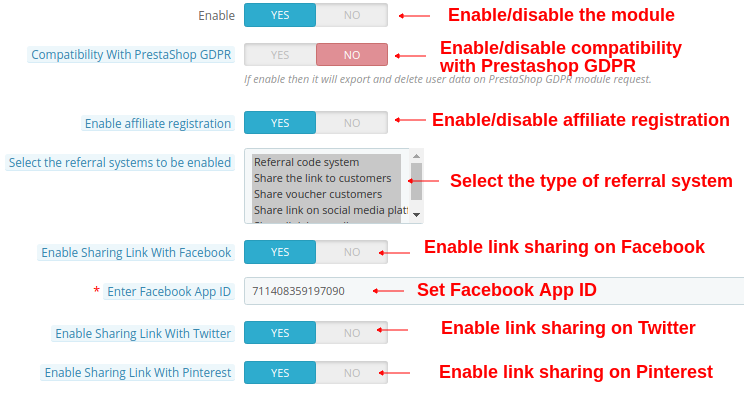
Im Untermenü „Grundkonfiguration“ kann der Shop-Administrator die Einstellungen zur Verwaltung des Partnerprogramms über die Benutzeroberfläche der Website vornehmen. Der Administrator kann die oben genannten Optionen konfigurieren:
1. Aktivieren: Der Shop-Inhaber kann das Prestashop Affiliate-Programm-Add-on durch einfaches Umschalten dieser Schaltfläche aktivieren oder deaktivieren.
2. Kompatibilität mit der Prestashop-DSGVO: Der Administrator kann diese Option aktivieren, um Benutzerdaten auf Anfrage des Prestashop GDPR-Moduls zu exportieren und zu löschen.
3. Affiliate-Registrierung aktivieren: Aktivieren Sie diese Option, um die Partnerregistrierung über die Administratoroberfläche zu aktivieren oder zu deaktivieren.
4. Wählen Sie die Überweisung aus. Zu aktivierendes System: Der Onlinehändler kann die Art der Weiterempfehlung auswählen, z. B. ein Empfehlungscode-System, das Teilen des Links mit den Kunden, das Teilen eines Gutscheins mit den Kunden, das Teilen des Links auf einer Social-Media-Plattform oder das Teilen des Links per E-Mail.
5. Freigabe aktivieren Link mit Facebook: Der Shop-Administrator kann die Option zum Teilen des Empfehlungslinks auf Facebook aktivieren oder deaktivieren. Das Teilen in sozialen Netzwerken wird automatisch aktiviert, wenn der Shop-Administrator diese Option aktiviert.
6. Facebook-App-ID aktivieren: Der Shop-Administrator kann die Facebook-App-ID eingeben. Der Shop-Administrator kann die Facebook-App-ID erstellen, indem er die in Abschnitt 3.1.1 beschriebenen Schritte befolgt.
7. Link zum Teilen auf Twitter aktivieren: Der Online-Händler kann eine Link-Sharing-Option auf Twitter einbinden. Affiliate-Kunden können den Website-Link über Twitter an ihre Empfehlungen weitergeben.
8. Link zum Teilen mit Pinterest aktivieren: Die Option zum Teilen des Links auf Pinterest wird im Frontend angezeigt.
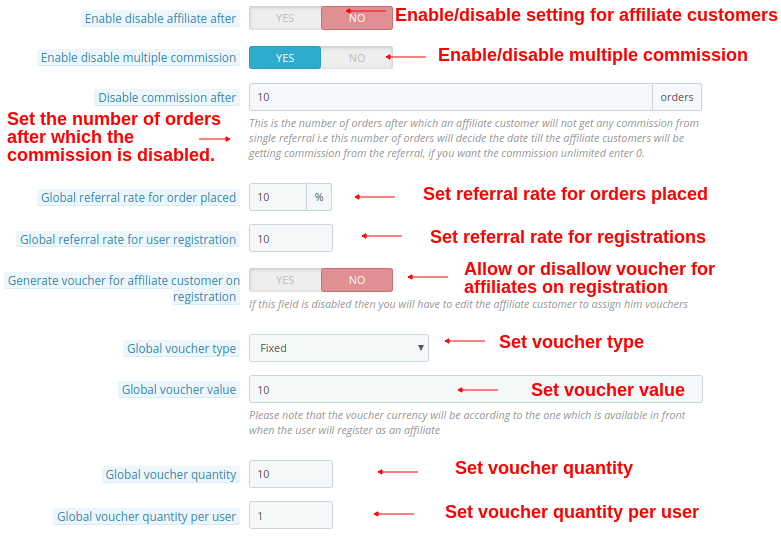
9. Affiliate-Partner aktivieren/deaktivierennach: Der Shop-Administrator kann diese Option je nach Bedarf aktivieren oder deaktivieren. Er kann außerdem festlegen, nach welchen Tagen der Affiliate-Kunde keine Empfehlungen mehr erhält.
10. Affiliate-Partnerprogramm deaktivieren nach: Das Modul ermöglicht es dem Administrator, die Tage auszuwählen, nach denen der Affiliate-Kunde keine Empfehlungen mehr erhält. Wenn der Administrator das Modul deaktiviert, …Affiliate-Partner nachWenn Sie die Einstellungen ändern, wird diese Option nicht angezeigt.
11. Mehrfachkommission aktivieren/deaktivieren: Diese Option ermöglicht es dem Administrator, mehrere Provisionssysteme für die Partner zu aktivieren oder zu deaktivieren.
12. Provision deaktivieren nach: Der Administrator kann ein Bestelllimit festlegen, nach dessen Überschreitung die Partner keine Provision mehr erhalten.
13. Weltweite Weiterempfehlungsrate für getätigte Bestellungen: Der Shop-Administrator kann eine einheitliche Empfehlungsrate für alle Partner festlegen. Die globale Empfehlungsrate wird in Prozent angegeben.
14. Globale Weiterempfehlungsrate für Benutzerregistrierungen: Das PrestaShop-Add-on „Empfehlungsprogramm“ ermöglicht es dem Shop-Administrator, die grundlegende Empfehlungsrate für die Benutzerregistrierung festzulegen. Der Administrator kann einen festen Wert als Empfehlungsrate festlegen.
15. Gutschein für Partnerkunden bei der Registrierung generieren: Der Shop-Administrator kann außerdem einen Gutschein erstellen und diesen Kunden zuweisen, sofern diese sich als Affiliate-Kunden registrieren. Ist dieses Feld nicht aktiviert, muss der Administrator den Affiliate-Kunden bearbeiten, um ihm Gutscheine zuzuweisen.
16. Globaler Gutscheintyp: Hier kann der Shop-Administrator den Gutscheintyp auswählen: fester Betrag oder prozentualer Prozentsatz. Dieser Gutschein gilt für alle Partnerkunden.
17. Gesamtwert des Gutscheins: Der Shop-Administrator kann den Wert des globalen Gutscheins eingeben.
18. Weltweite Gutscheinmenge: Der Shop-Administrator kann die Anzahl der Gutscheine eingeben, die allen Partnerkunden zur Weitergabe an die Geworbenen zur Verfügung gestellt werden.
19. Globale Gutscheinanzahl pro Benutzer: Der Administrator kann die Anzahl der Gutscheine eingeben, die von den Kunden jeweils eingelöst werden können.
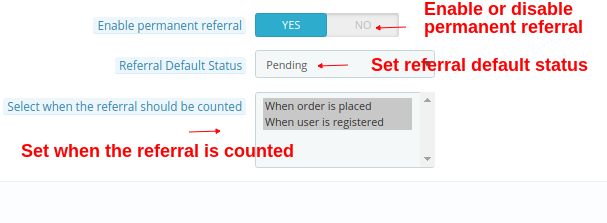
20. Dauerhafte Weiterleitung aktivieren: Aktivieren Sie diese Option, um eine dauerhafte Weiterleitung an Partnerkunden zu ermöglichen.
21. Status der Standardüberweisung: Der Shop-Administrator kann den Standardstatus für Weiterleitungen auf abgelehnt, ausstehend oder akzeptiert festlegen.
22. Wählen Sie aus, wann die Empfehlung gezählt werden soll: Die Empfehlung wird bei der Registrierung des Nutzers oder bei der Bestellung gezählt. Der Administrator kann auch beide Optionen auswählen.
3.1.1 Schritte zum Generieren einer Facebook-App-ID
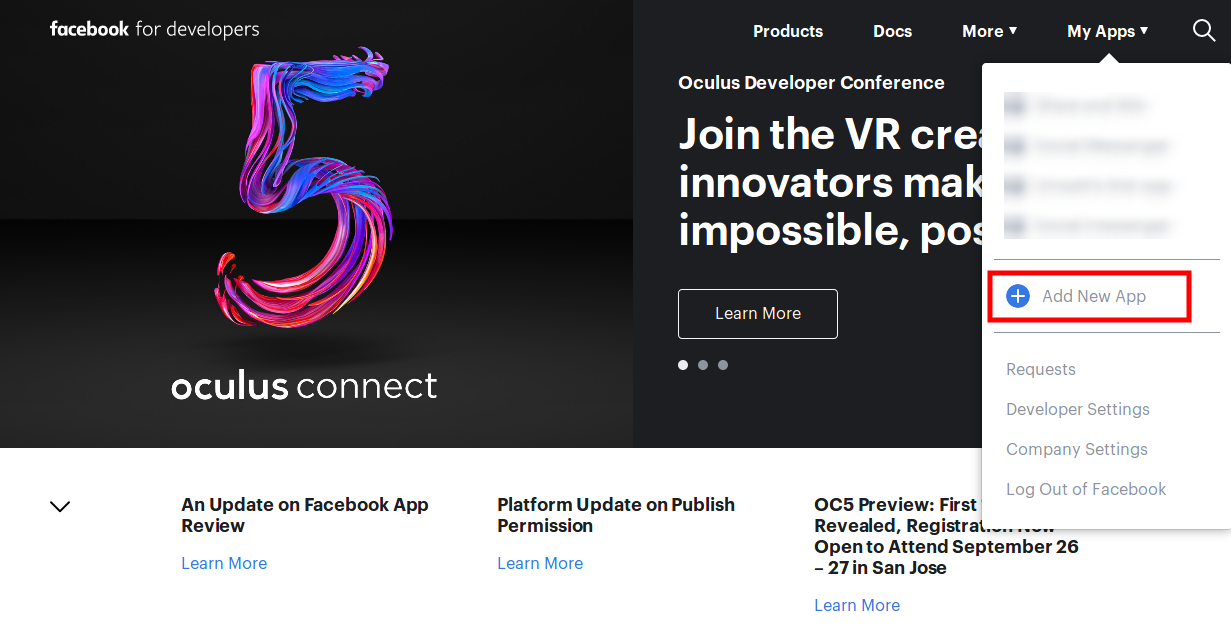
Gehen Sie zu “MEINE APPS”-Option und klicken Sie auf die ”NEUE APP HINZUFÜGEN“.
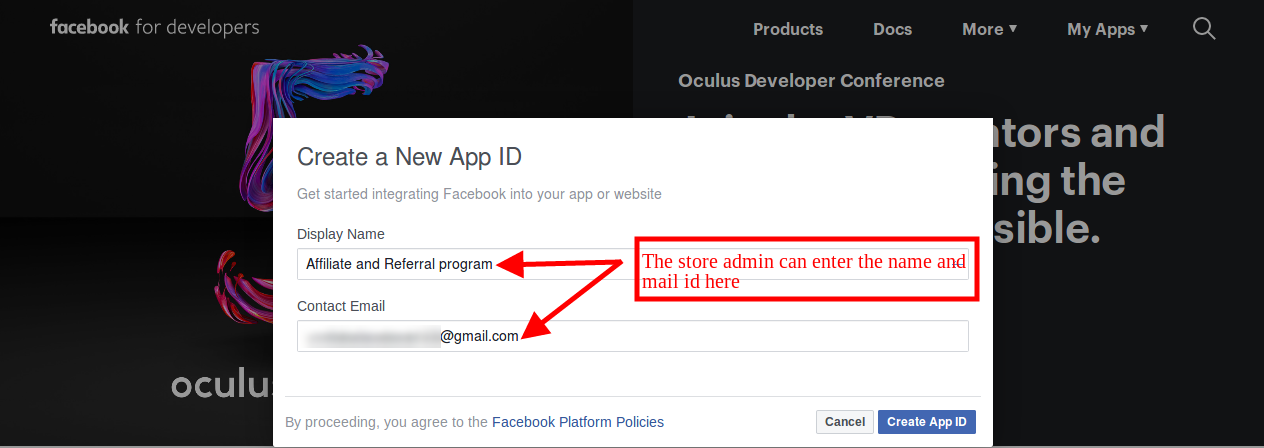
Fügen Sie anschließend die „Display Name” und “Kontakt-E-Mail-AdresseKlicken Sie auf „App-ID erstellen“.
Gehen Sie zu “Einstellungen “Und dann auswählen”GrundlagenDer Administrator kann die App-ID wie unten dargestellt einsehen. Der Administrator muss hier die App-Domänen, die Kategorie und die URL der Datenschutzerklärung einfügen.
Auf diese Weise kann der Administrator die Facebook-App-ID erhalten.
3.2 Affiliate-Kunden
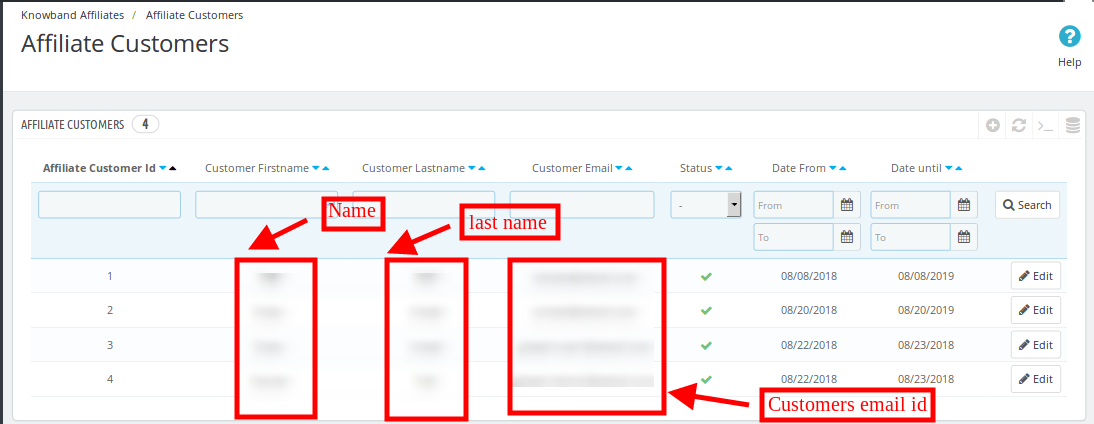
Der Shop-Administrator kann in diesem Abschnitt der Backend-Oberfläche eine Liste der Partnerkunden einsehen.
3.2.1 Wie kann ich die Daten von Affiliate-Kunden bearbeiten?
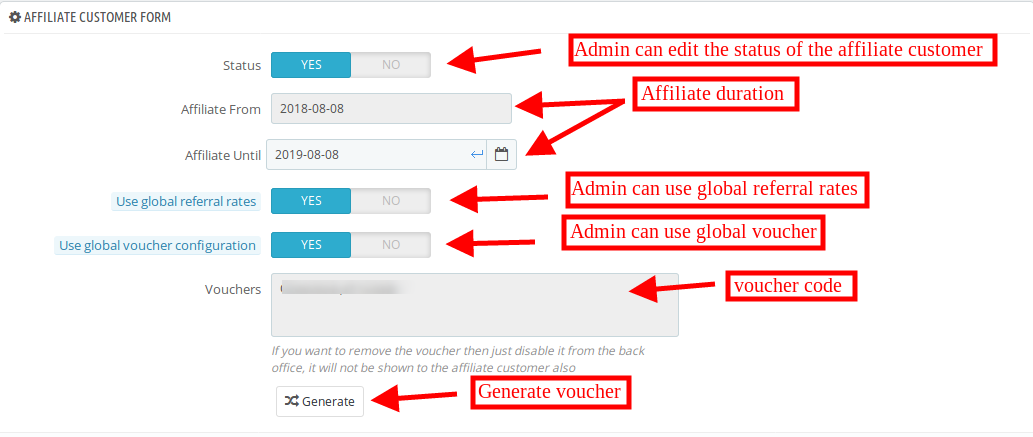
Der Shop-Administrator kann die Einstellungen anwenden, um die Details zu jedem einzelnen Affiliate-Kunden zu bearbeiten.
1. Status: Der Shop-Administrator kann den Status des Affiliate-Kunden über die Administratoroberfläche aktivieren oder deaktivieren.
2. Partner von: Der Administrator kann die Details einsehen, wenn sich der Kunde als Affiliate registriert hat.
3. Affiliate-Mitgliedschaft bis: Der Administrator kann das Datum festlegen, bis zu dem der Kunde Affiliate-Partner wird.
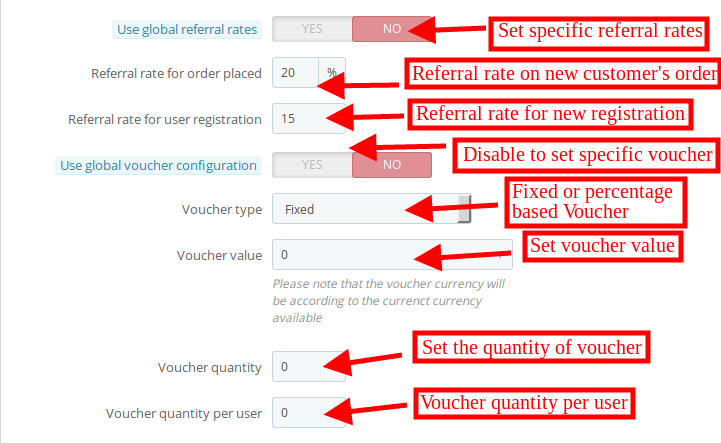
4. Globale Empfehlungsraten nutzen: Der Shop-Administrator kann die globale Empfehlungsrate verwenden oder eine spezifische Empfehlungsrate für die verschiedenen Partner festlegen.
Empfehlungsrate für Bestellungen platziert: Der Administrator kann die prozentuale Empfehlungsrate für die Auftragserteilung festlegen.
Empfehlungsrate für Benutzerregistrierungen: Der Administrator kann die Höhe der Empfehlungsgebühr für die Benutzerregistrierung festlegen.
5. Globale Gutscheinkonfiguration verwenden: Der Shop-Administrator kann einen globalen Gutschein verwenden oder einen individuellen Gutschein für einen bestimmten Kunden konfigurieren.
6. Gutscheinart: Der Administrator kann einen prozentualen oder festen Gutscheintyp festlegen.
7. Gutscheinwert: Der Shop-Administrator kann den Gutscheinwert über die Administratoroberfläche festlegen.
8. Gutscheinanzahl: Der Ladenbesitzer kann die Anzahl der Gutscheine festlegen.
9. Gutscheinanzahl pro Benutzer: Der Administrator kann die Anzahl der Gutscheine pro Benutzer festlegen.
10. Gutscheine: Der Administrator kann den Gutscheincode einsehen.
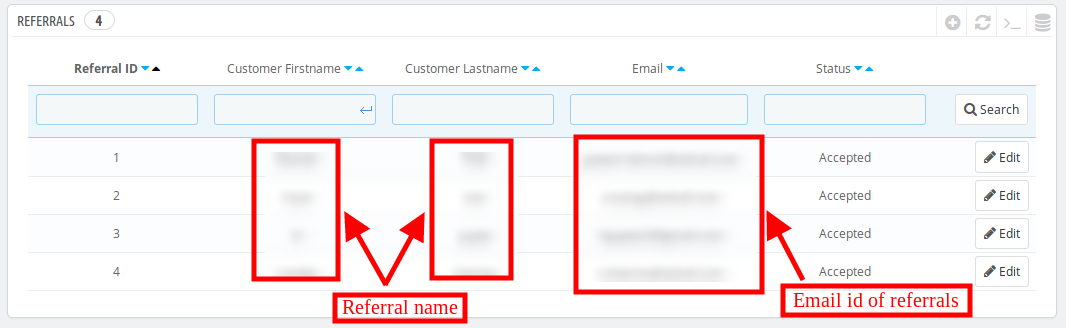
3.3 Empfehlungsliste
Der Shop-Administrator kann die Empfehlungen und deren Details über die Administrationsoberfläche einsehen. Die Liste der Empfehlungen wird wie im folgenden Bild dargestellt angezeigt:
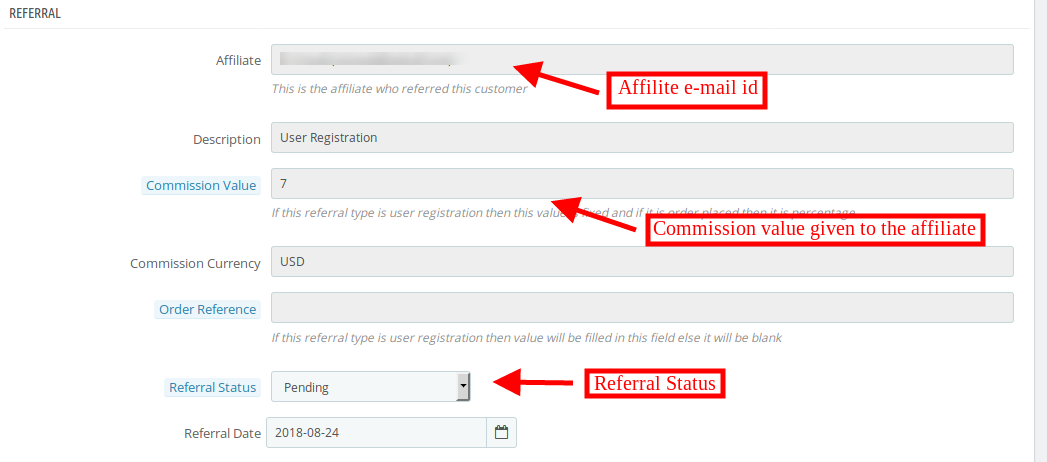
Der Shop-Inhaber kann auch den Affiliate-Status bearbeiten. Der Administrator kann die oben genannten Details einsehen:
1. Affiliate: Der Administrator kann die E-Mail-Adresse des Partners von hier aus einsehen.
2. Beschreibung: Der Shop-Administrator kann die vom Kunden durchgeführten Aktivitäten einsehen.
3. Provisionswert: Der Administrator kann den Provisionswert gemäß der Konfiguration einsehen.
4. Kommissionswährung: Die Währungsart kann in diesem Abschnitt eingesehen werden.
5. Bestellnummer: Wenn der Neukunde eine Bestellung aufgibt, wird die Bestellreferenz hier angezeigt.
6. Überweisungsstatus: Der Administrator kann den Status der Empfehlung auf akzeptiert, abgelehnt oder ausstehend setzen.
7. Überweisungsdatum: Der Shop-Administrator kann das Empfehlungsdatum über die Administratoroberfläche bearbeiten.
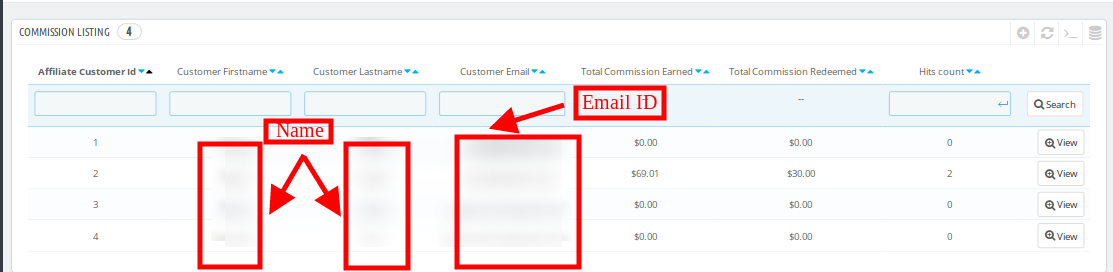
3.4 Provisionsliste
Der Shop-Administrator kann die Provisionsdetails über die Administrationsoberfläche einsehen. Er kann die Gesamtprovision jedes einzelnen Affiliate-Kunden einsehen.
3.4.1 Wie kann ich die Affiliate-Provision einsehen?
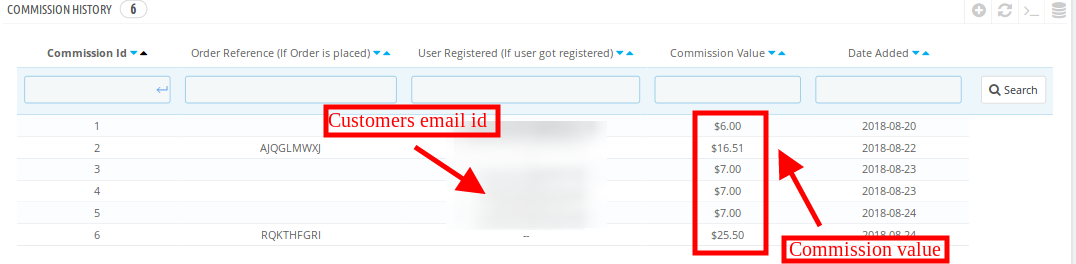
Das Prestashop-Affiliate-Modul ermöglicht es dem Administrator des Online-Shops, Affiliate-Provisionen von „ProvisionslisteDer Ladeninhaber kann Details über die Bestellreferenz, die E-Mail-Adresse des Empfehlungsgebers, die Höhe der Provision und das Datum, an dem die Provision angeboten wurde, abrufen.
3.5 Auszahlungsanträge
Affiliates können ihre Provision durch Klicken auf die Auszahlungsoption einlösen. Sie können einen Gutschein anfordern oder eine Auszahlungsanfrage an den Shop-Administrator senden.
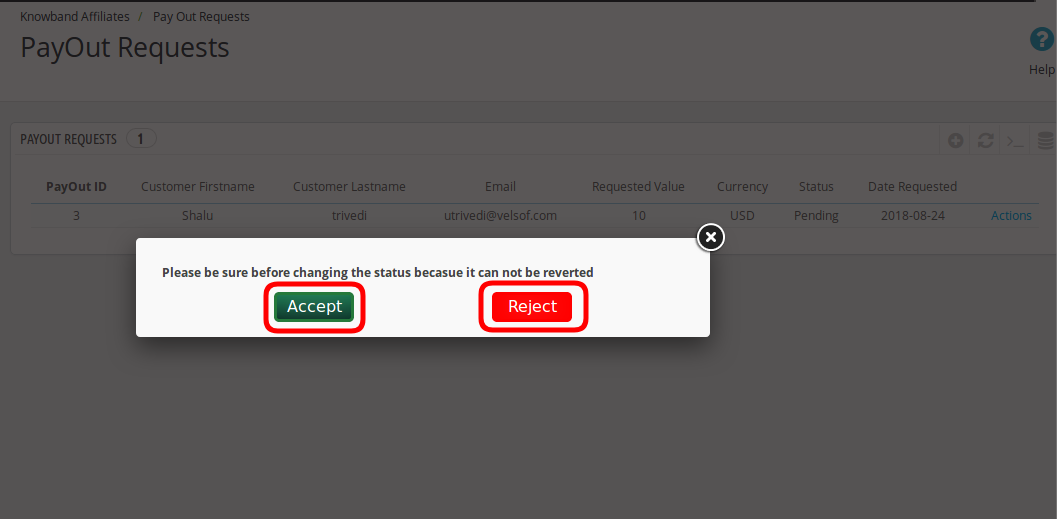
Der Shop-Administrator kann die Auszahlungsanforderung im „AuszahlungsanforderungWählen Sie die entsprechende Option und akzeptieren oder lehnen Sie die Anfrage anschließend ab.
Der Shop-Administrator kann auf die Aktionsoption klicken und die Auszahlungsanfrage einfach annehmen oder ablehnen. Sobald der Administrator die Auszahlungsanfrage annimmt, ändert sich der Status der Anfrage in „akzeptiert„auf der Website-Oberfläche.“
4.0 Front-End-Schnittstelle
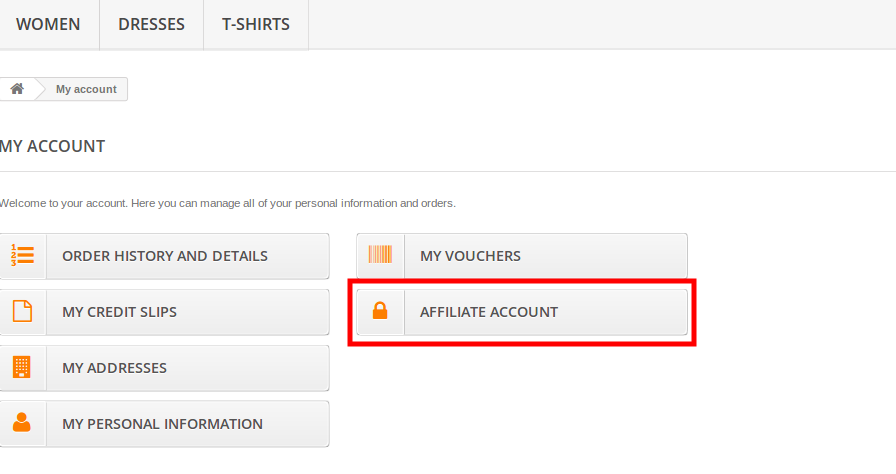
Online-Kunden können die Option zur Affiliate-Registrierung in der Admin-Oberfläche einsehen. Nach der Registrierung als Affiliate-Kunde können sie ihr Affiliate-Konto wie unten dargestellt einsehen:
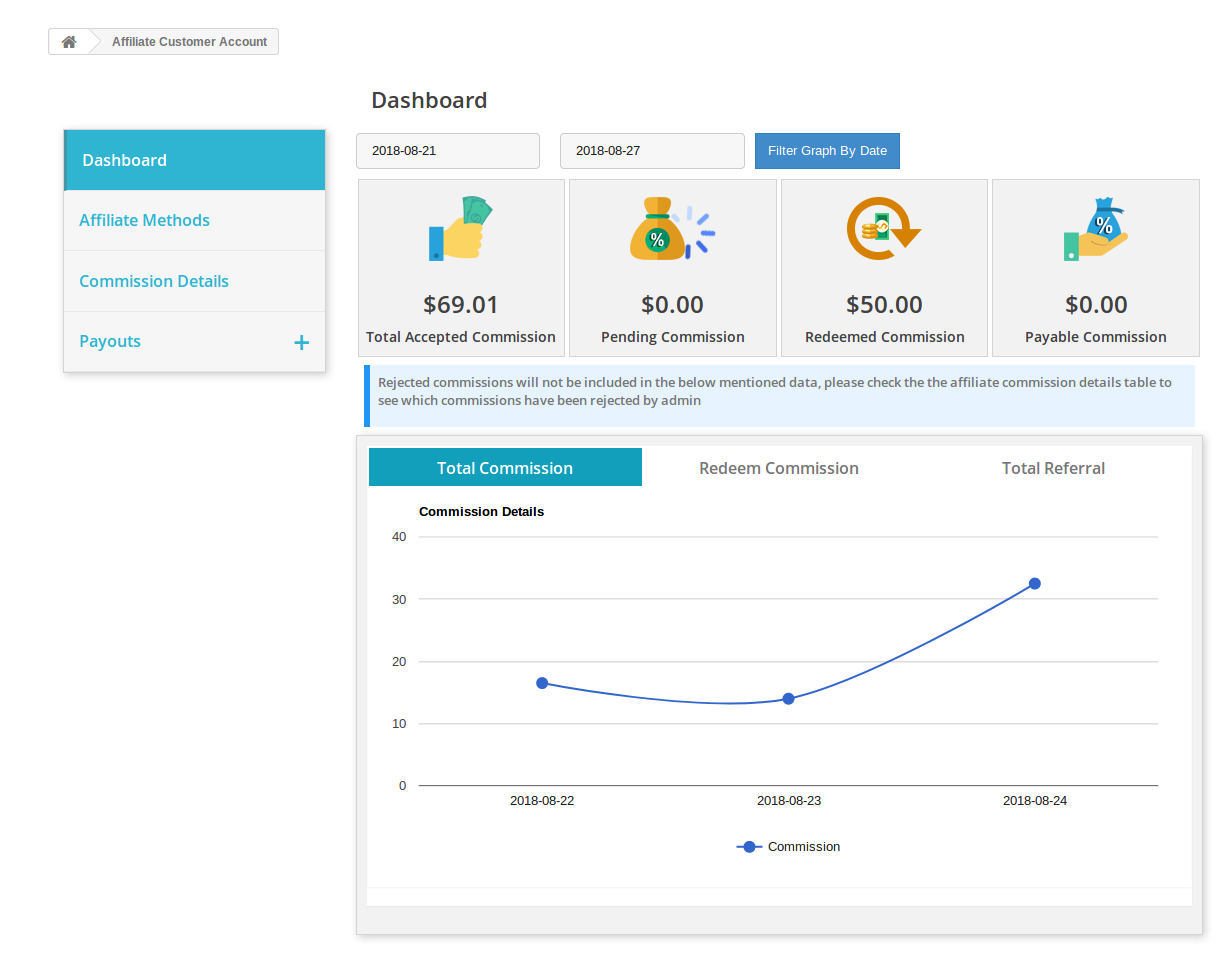
Die angeschlossenen Kunden können die grafische Darstellung der Gesamtprovision, der eingelösten Provision und der gesamten Empfehlungsprovision einsehen.
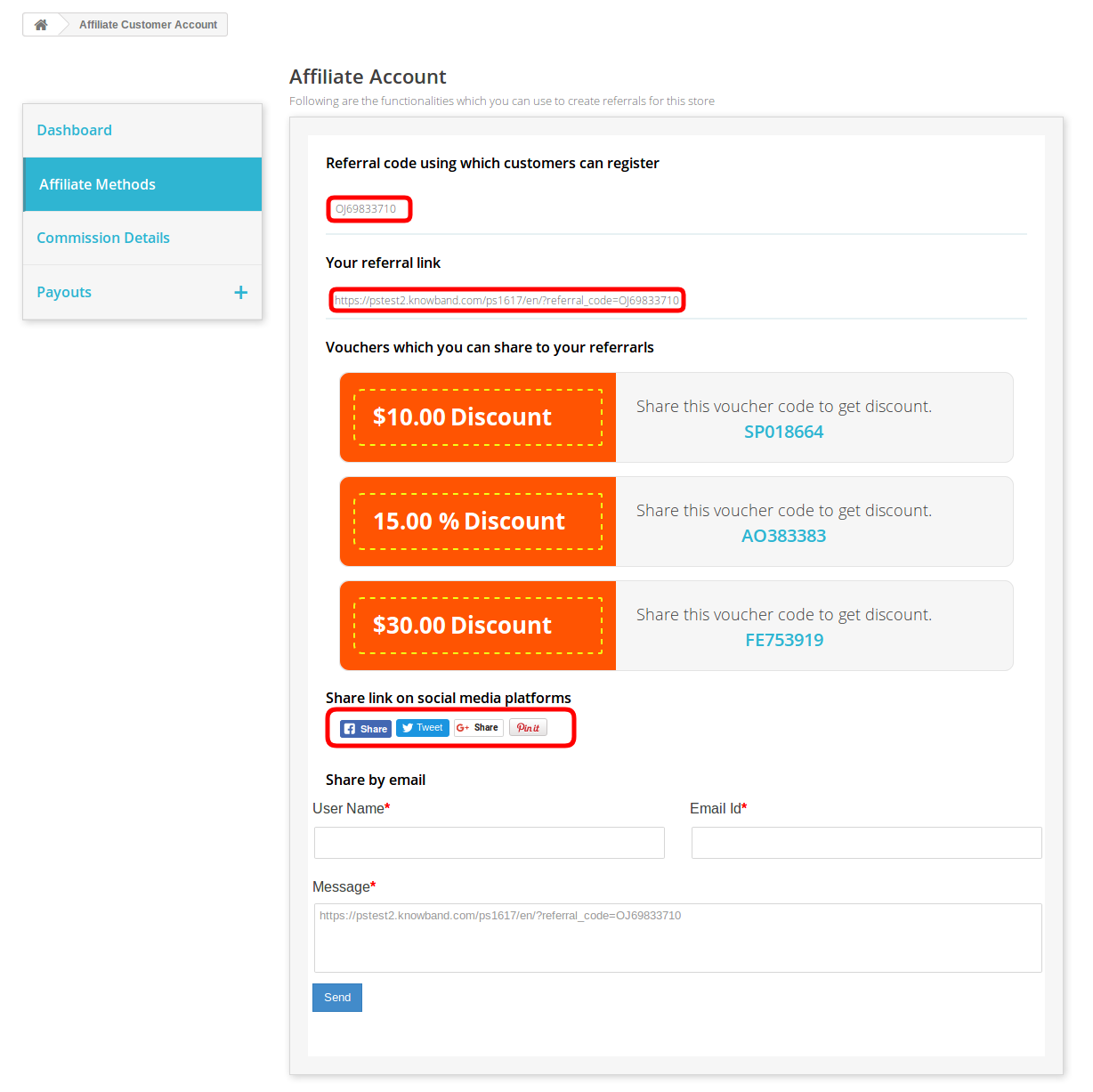
Die Partner können Empfehlungscodes, Empfehlungslinks, Gutscheine und Links auf Social-Media-Plattformen teilen sowie den Shop-Link per E-Mail versenden.
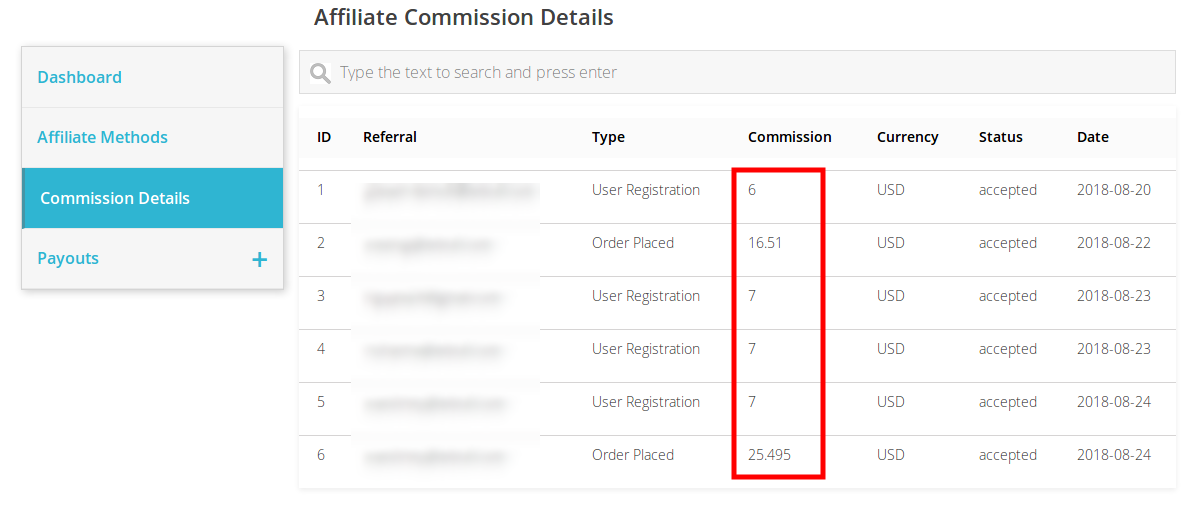
Die Partnerkunden können die erhaltenen Provisionen für Empfehlungen einsehen. Sie können auch den Status der Provision einsehen.
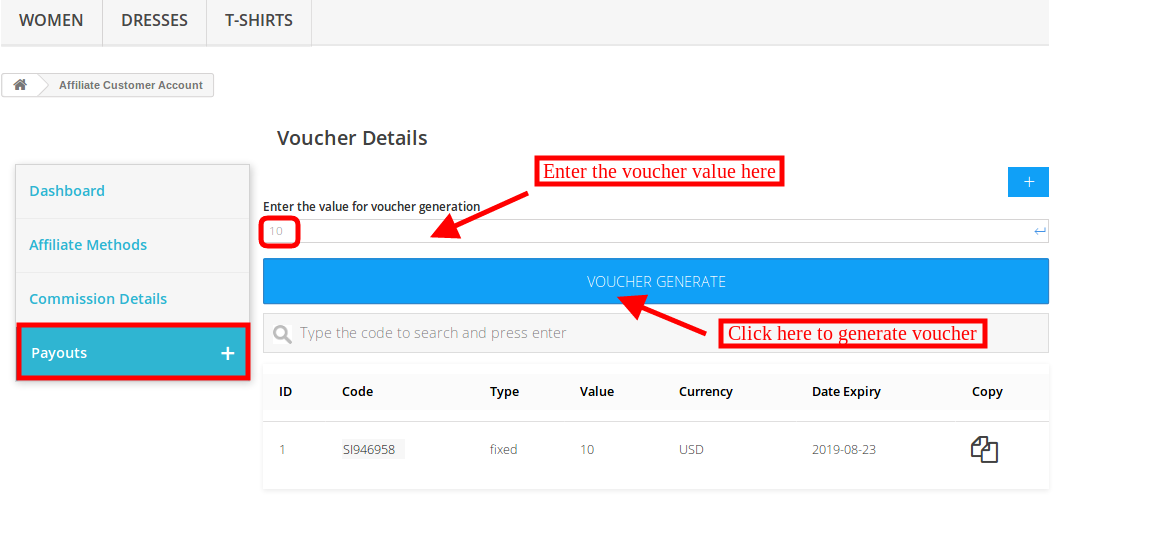
Die Partner können auf die Auszahlungsoption klicken und anschließend auf „+“ zur Erstellung eines Gutscheins. Der Mindestwert des Gutscheins beträgt “10Der Affiliate kann auf „Gutschein generierenOption zum Erhalt eines Gutscheins.
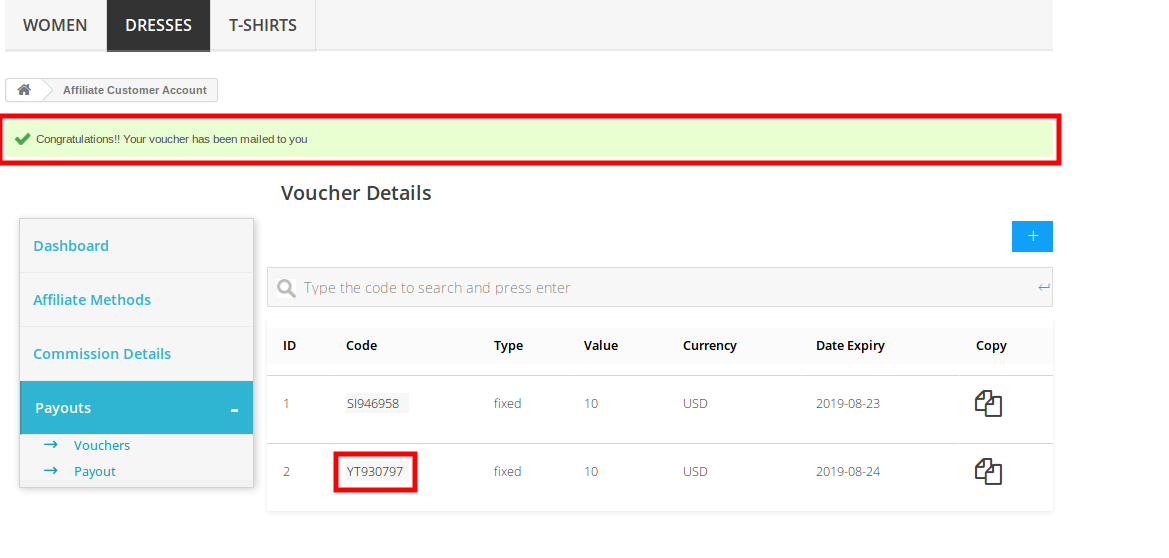
Der Affiliate kann die Erfolgsmeldung oben auf der Webseite sehen.
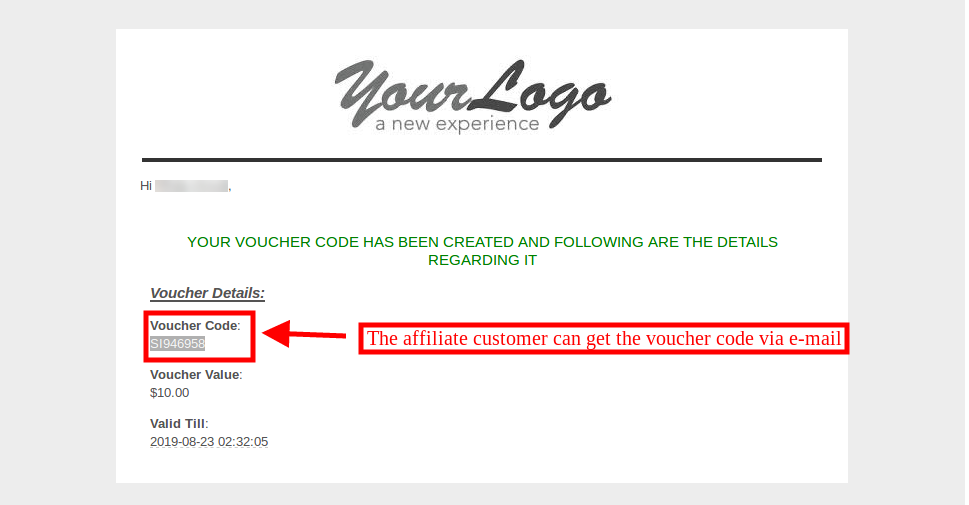
Der Affiliate-Kunde kann außerdem eine E-Mail mit den Gutscheincode-Informationen erhalten, wie unten dargestellt:
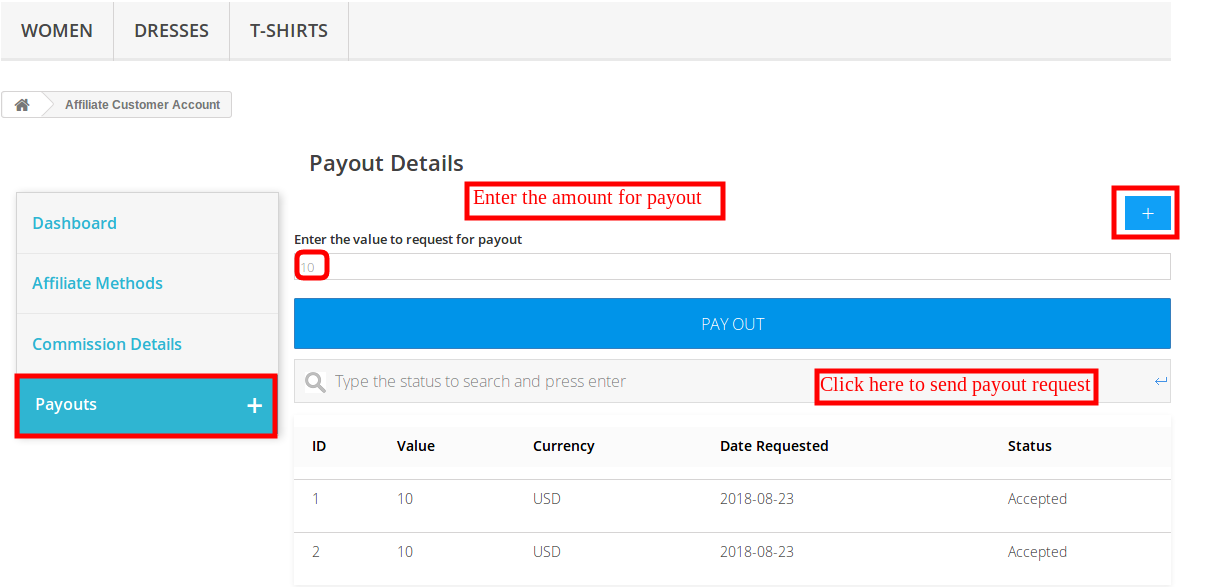
Der Affiliate kann Auszahlungsanfragen auch über das Frontend senden. Um eine Auszahlungsanfrage zu erstellen, klickt der Affiliate auf die Auszahlungsoption und anschließend auf „+Geben Sie nun den Auszahlungsbetrag ein und klicken Sie auf „Auszahlung“.
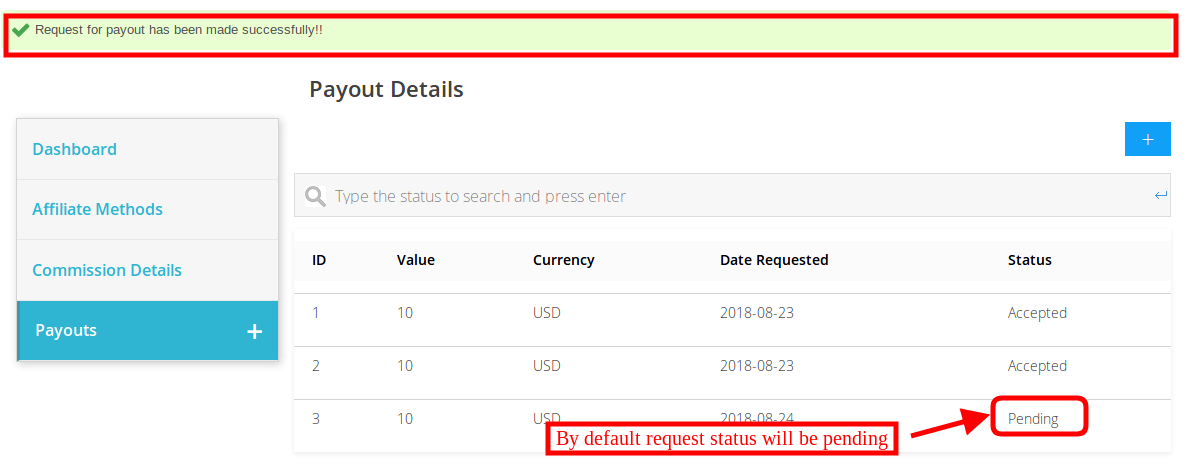
Standardmäßig lautet der Anfragestatus „schwebend“.
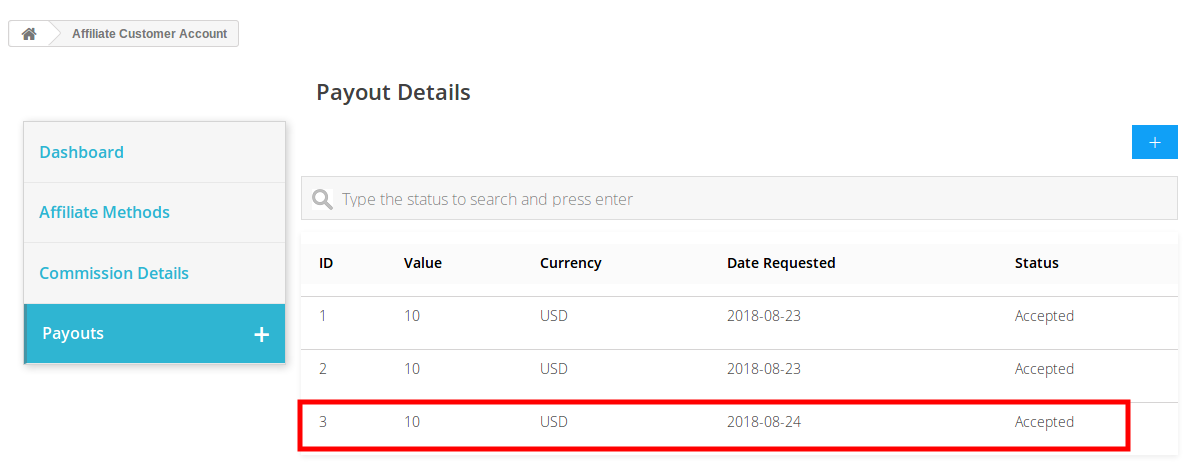
Sobald der Shop-Administrator die Auszahlungsanfrage über die Administratoroberfläche akzeptiert hat, können die Partnerkunden den Status einsehen.
Brauchen Sie Hilfe beim Einstieg? Sehen Sie sich unser Video an!
Wir haben ein leicht verständliches YouTube-Tutorial erstellt, das Ihnen hilft, das PrestaShop-Affiliate- und Empfehlungsprogramm-Modul zu verstehen und zu konfigurieren. Das Video zeigt Ihnen, wie Sie das Modul aktivieren, die Empfehlungseinstellungen anpassen und Affiliate-Aktivitäten problemlos überwachen können.
Die Magento 2-Shop-Besitzer haben die Möglichkeit, zusätzliche Informationsfelder zum Registrierungsformular mit der Erweiterung Magento 2 Customer Registration Fields hinzuzufügen. Knowband-Angebote Erweiterung für benutzerdefinierte Registrierungsfelder von Magento 2 Damit kann der Administrator dem Registrierungsformular benutzerdefinierte Felder hinzufügen. Der Administrator kann sogar das Erscheinungsbild der benutzerdefinierten Felder hinzufügen und verwalten, indem er zusätzliches CSS hinzufügt. Diese aus dem zusätzlichen Feld gesammelten Details können in Zukunft für Marketing- und Vertriebsperspektiven verwendet werden.
Diese Magento 2-Erweiterung für benutzerdefinierte Felder bietet eine Option zum Hinzufügen neuer benutzerdefinierter Felder und zum Aktualisieren des alten benutzerdefinierten Felds im Registrierungsformular. Der Administrator kann die benutzerdefinierten Felder über die Administratoroberfläche validieren. Das benutzerdefinierte Registrierungsformularmodul von Magento 2 ermöglicht es dem Administrator, die Details auf der Rechnung der Kunden anzuzeigen.
Das Modul „Registrierungsfelder“ von Magento 2 ermöglicht es dem Administrator, Partitionen des Anmeldeformulars zu erstellen, um speziell die benutzerdefinierten Felder anzuzeigen Bereich.
1.1 Herausragende Merkmale der Magento 2 Custom Registration Fields-Erweiterung
Neue benutzerdefinierte Felder für das Registrierungsformular können mit diesem Modul für benutzerdefinierte Registrierungsfelder von Magento 2 ohne komplizierte Aufgaben erstellt werden.
Das Magento 2-Registrierungsfeldmodul ermöglicht es dem Online-Shop-Administrator, Abschnitte des Registrierungsformulars zum Anzeigen der benutzerdefinierten Felder zu erstellen.
Die Magento 2 Custom Registration Fields-Erweiterung ermöglicht es dem Administrator, eine Anzahl von benutzerdefinierten Feldern zu erstellen. Das Plugin bietet eine Option zum Erstellen des benutzerdefinierten Abschnitts und die Felder können problemlos im gewünschten Abschnitt platziert werden.
Das benutzerdefinierte Registrierungsformularmodul von Magento 2 ermöglicht es dem Store-Administrator, Validierungen über die Admin-Oberfläche anzuwenden.
Für die Implementierung des benutzerdefinierten Registrierungsformularmoduls von Magento 2 sind keine Codeänderungen erforderlich.
Der Administrator kann benutzerdefinierten CSS-Code hinzufügen, um das Aussehen und Verhalten der benutzerdefinierten Felder über die Verwaltungsoberfläche dieses Plugins für benutzerdefinierte Registrierungsfelder von Magento 2 zu ändern.
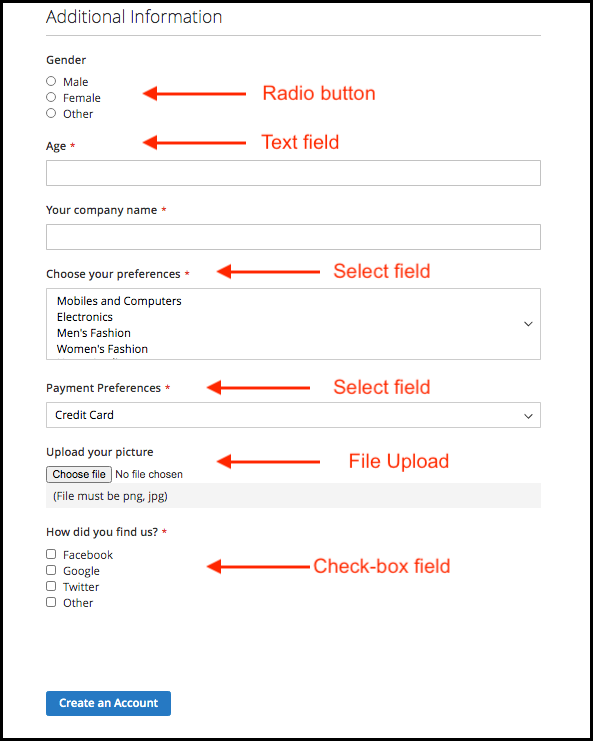
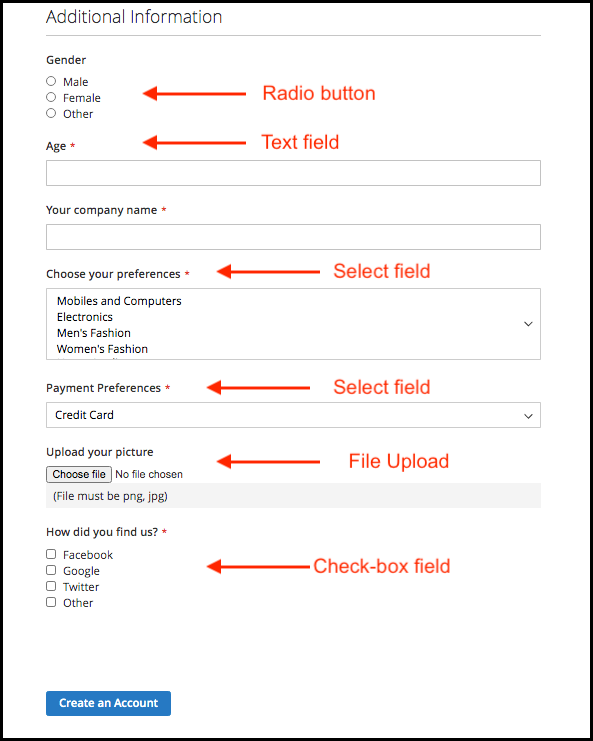
Die benutzerdefinierte Registrierungsfelderweiterung bietet verschiedene Felder wie ein Optionsfeld, Text, Auswahl, Textbereich, Kontrollkästchen, Datum und Dateifeld.
Der Geschäftsadministrator kann die Kundendetails des spezifischen Felds auf der Rechnung anzeigen, indem er die Option in der Verwaltungsoberfläche dieses Magento 2-Plugins für Registrierungsfelder aktiviert.
Der Store-Administrator kann die Länge der benutzerdefinierten Felder über die Admin-Oberfläche der Magento 2-Erweiterung für benutzerdefinierte Registrierungsfelder einschränken.
Der Ladenbesitzer kann diese Magento 2-Erweiterung für benutzerdefinierte Registrierungsfelder einfach installieren, konfigurieren und verwenden.
Der Store-Administrator kann den Kunden erlauben, die benutzerdefinierten Feldinformationen bei Bedarf zu bearbeiten.
Dieses Plugin für benutzerdefinierte Felder von Magento 2 ermöglicht das problemlose Hinzufügen, Aktualisieren und Löschen des benutzerdefinierten Felds.
2.0-Installation
Nach dem Kauf der Erweiterung Magento 2 Custom Registration Fields erhält der Store-Administrator die folgenden Dateien:
1. Knowband_Customfield.zip, das den Quellcode der Magento 2 Custom Registration Fields-Erweiterung enthält. 2. Benutzerhandbuch, das alle Details und Hilfestellungen zur Erweiterung enthält.
Die Schritte zum Installieren der Magento 2 Custom Registration Fields-Erweiterung sind unten aufgeführt:
Kaufen Sie die Magento 2 Custom Registration Fields-Erweiterung von Knowband. Sie können das Erweiterungspaket herunterladen.
Das Paket enthält eine gezippte Datei, die das Benutzerhandbuch und den Quellcode der Erweiterung Magento 2 Custom Registration Fields enthält. Entpacken Sie das Paket.
Erstellen Sie einen Ordner {Magentoroot}/app/code/Knowband/Customfield
Laden Sie den extrahierten Inhalt über einen FTP-Manager (wie Filezilla oder WinSCP � hier herunterladen: https://filezilla-project.org/) in den obigen Ordner hoch.
Führen Sie nun die folgenden Befehle aus, um das Plugin zu installieren: php -f bin/magento module:enable �clear-static-content Knowband_Customfield php -f bin/magento setup:upgrade php -f bin/magento setup:di:compile php bin/magento setup :statischer-inhalt:bereitstellen
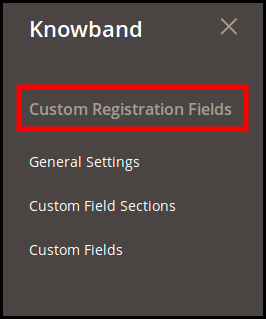
Die Erweiterung ist nun installiert und einsatzbereit. Gehen Sie im Admin-Panel zu “Knowband-Erweiterungen > Benutzerdefinierte Registrierungsfelder”.
Sie können jetzt die Magento 2 Custom Registration Fields-Erweiterung konfigurieren und verwenden.
3.0 Admin-Oberfläche
Nach erfolgreicher Installation kann der Store-Administrator das benutzerdefinierte Registrierungsfeld-Modul konfigurieren. Sobald das Magento 2 Registration Fields-Modul installiert ist, kann der Administrator die Admin-Oberfläche aufrufen. In dieser Magento 2-Registrierungserweiterung für benutzerdefinierte Felder finden Sie drei Anpassungsoptionen.
Allgemeine Einstellungen
Abschnitt Benutzerdefiniertes Feld
Benutzerdefinierte Felder
3.1 Allgemeine Einstellungen
Der Store-Administrator kann die Funktionen über das “Allgemeine Einstellungen” Speisekarte.
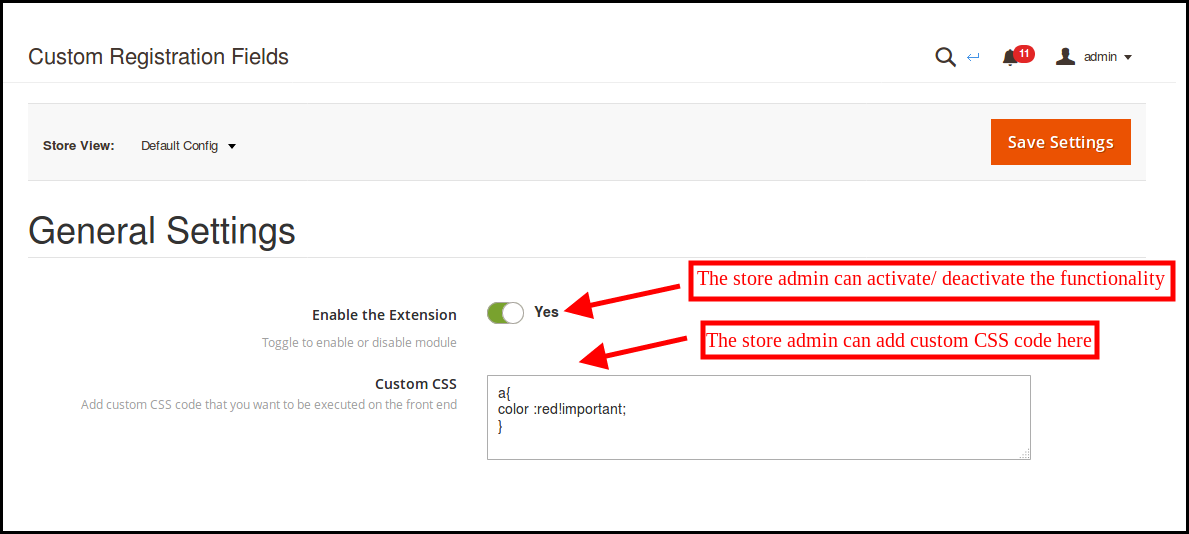
Aktivieren Sie die Erweiterung: Der Store-Administrator kann die Funktionalität über die Admin-Oberfläche aktivieren oder deaktivieren.
Benutzerdefinierter CSS-Code: Der Ladenbesitzer kann benutzerdefinierten CSS-Code hinzufügen, um das Erscheinungsbild von benutzerdefinierten Feldern zu ändern.
3.2 Benutzerdefinierte Feldabschnitte
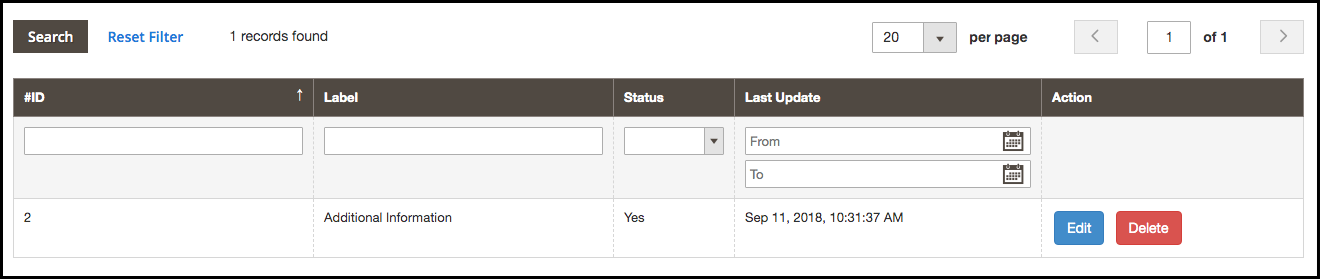
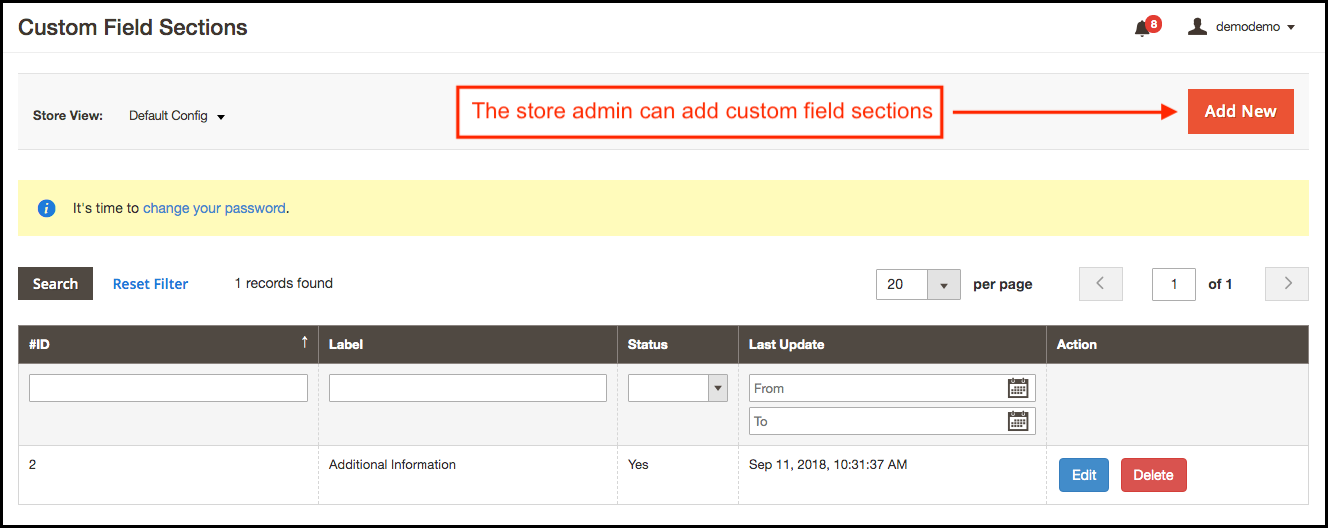
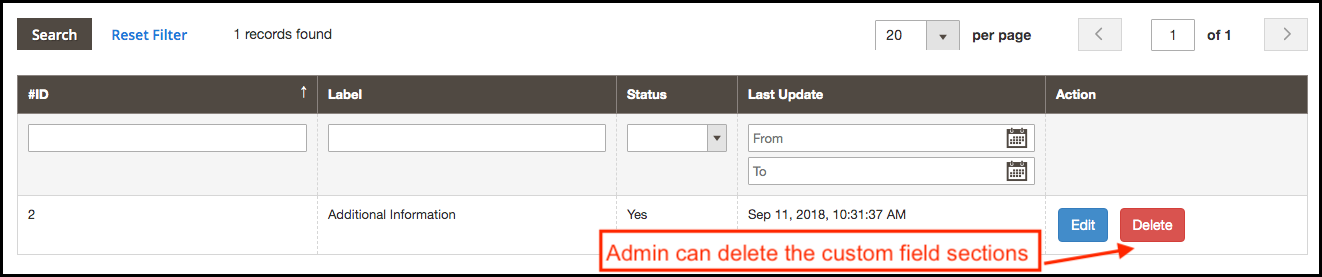
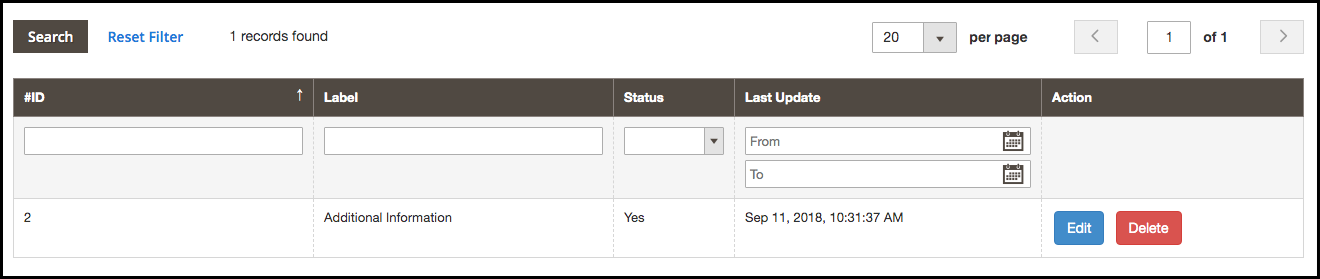
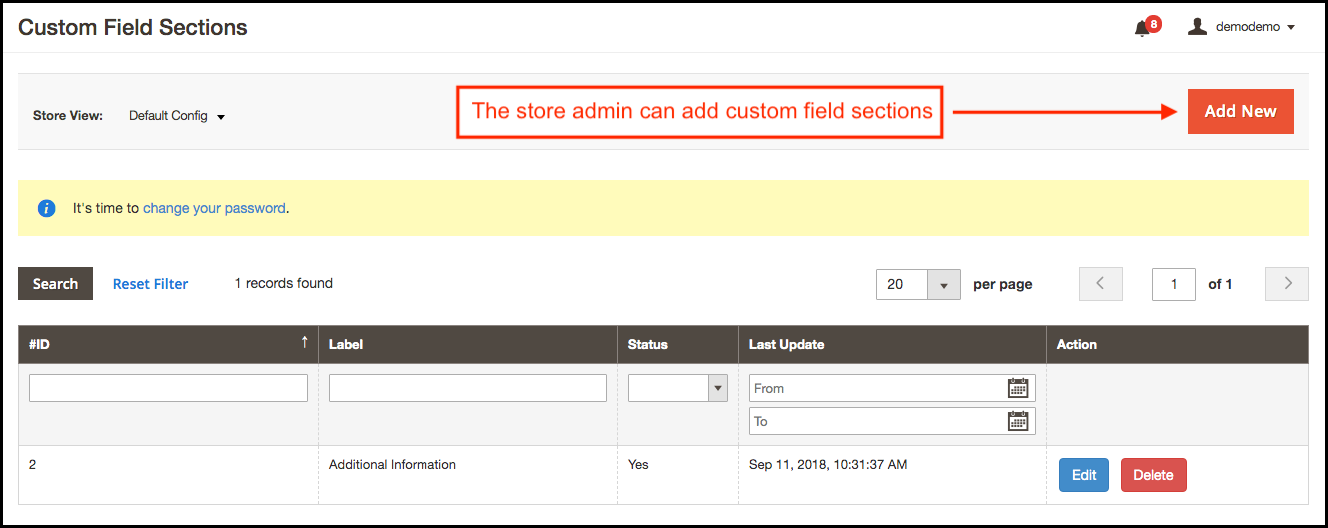
Die Magento 2 Custom Fields Extension ermöglicht es dem Administrator, den Abschnitt zu erstellen, um die zusätzlichen benutzerdefinierten Felder anzuzeigen. Hier kann der Store-Administrator die Liste der benutzerdefinierten Feldabschnitte wie unten gezeigt anzeigen:
3.2.1 Wie füge ich ein neues benutzerdefiniertes Abschnittsfeld hinzu?
Der Store-Administrator kann auf die Option „Neu hinzufügen“ klicken, um einen benutzerdefinierten Feldabschnitt hinzuzufügen.
Hier sind verschiedene Felder für die Felderstellung:
Etikette: Der Administrator des E-Commerce-Shops kann auf dieser Registerkarte die Bezeichnung für den Abschnitt mit benutzerdefinierten Feldern festlegen.
Freischalten: Der Store-Administrator kann die benutzerdefinierten Feldabschnitte je nach Anforderung aktivieren oder deaktivieren.
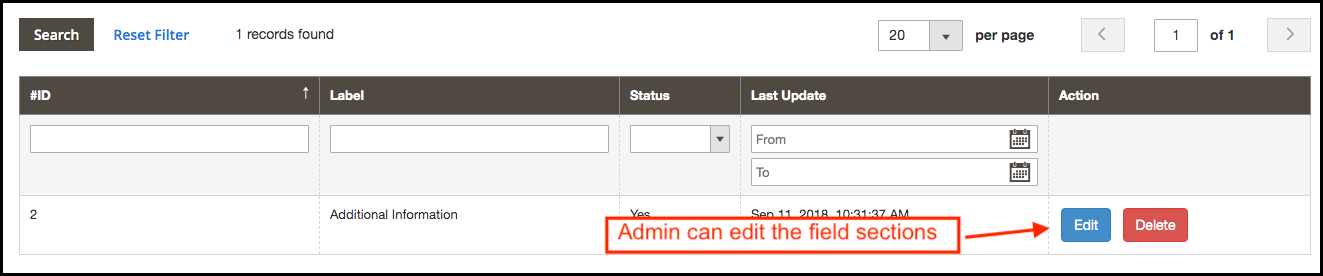
3.2.2 Wie bearbeite ich ein neues benutzerdefiniertes Abschnittsfeld?
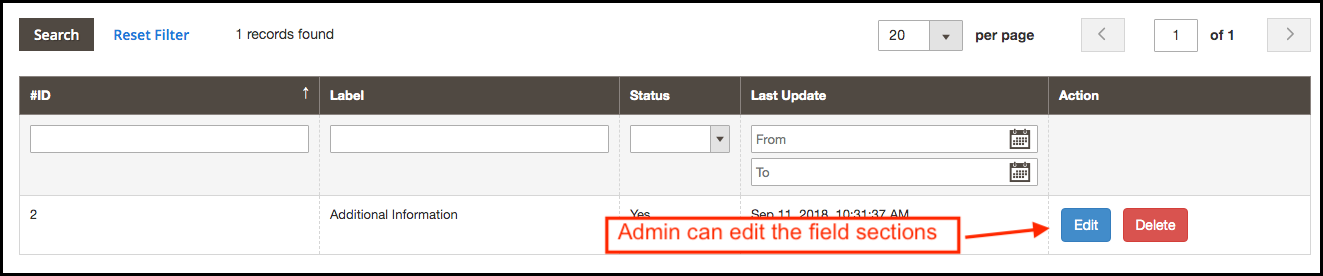
Um die benutzerdefinierten Abschnittsfeldabschnitte zu bearbeiten, klicken Sie auf die Schaltfläche Bearbeiten, die jedem Feld entspricht. Der Administrator kann den Etikettennamen ändern und dieses Modul aktivieren oder deaktivieren, indem er einfach auf die Schaltfläche „Aktivieren“ klickt.
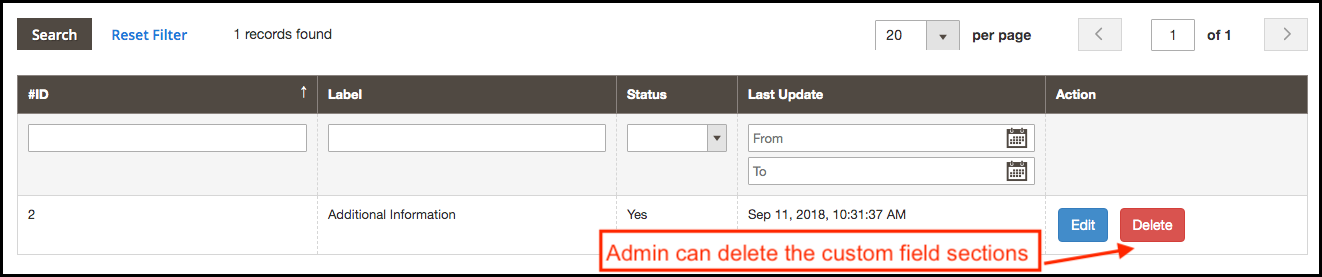
3.2.3 Wie lösche ich ein neues benutzerdefiniertes Abschnittsfeld?
Der Administrator des E-Commerce-Shops kann auch die benutzerdefinierten Feldabschnitte löschen, indem er auf die Option „Löschen“ klickt.
3.3 Benutzerdefinierte Felder
Der Besitzer des Magento 2-Shops kann das benutzerdefinierte Feld anzeigen, nachdem er die benutzerdefinierten Feldabschnitte aktiviert hat. Der Administrator kann die benutzerdefinierten Felder gemäß den Anforderungen festlegen.
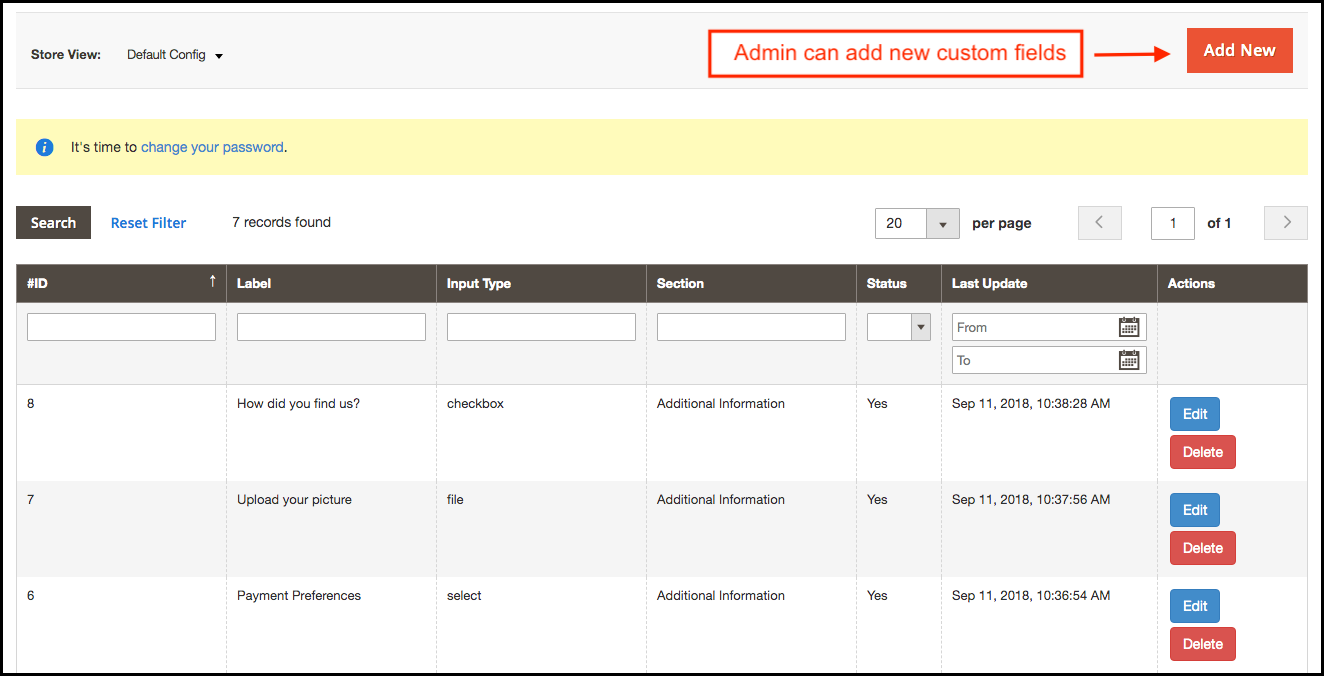
Der Store-Administrator kann die benutzerdefinierten Felder jederzeit hinzufügen, löschen und aktualisieren.
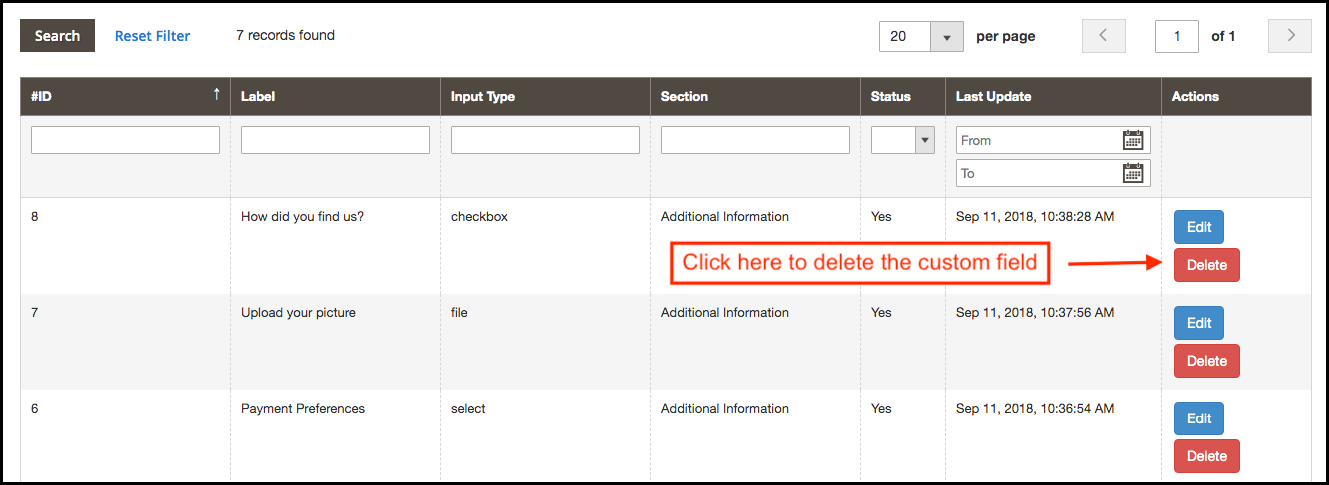
3.3.1 Wie lösche ich das benutzerdefinierte Feld?
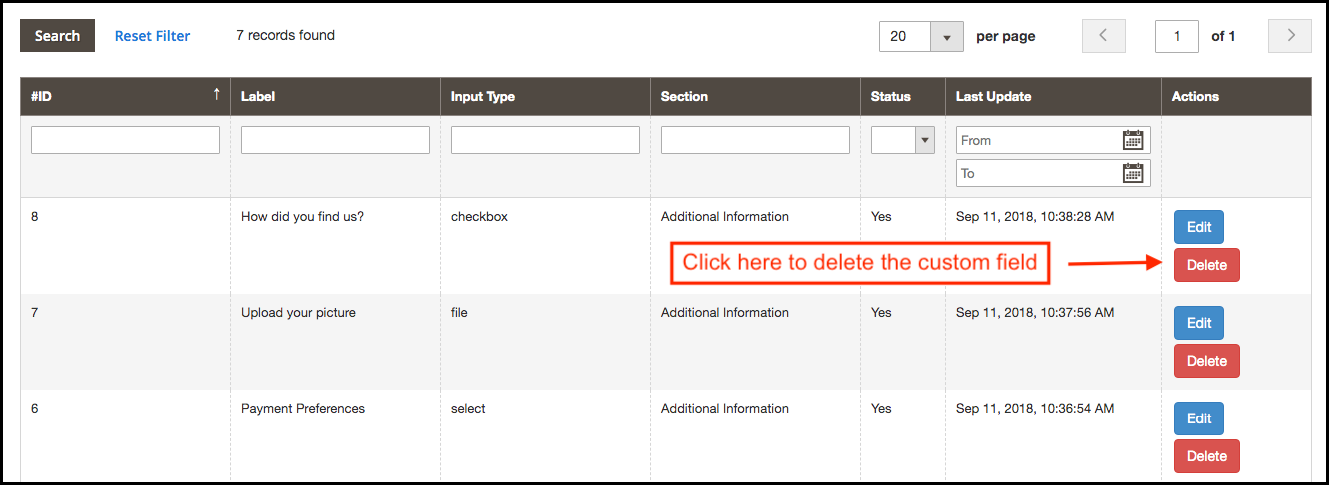
Der Ladenbesitzer kann jedes benutzerdefinierte Feld einfach aus der Admin-Oberfläche löschen. Der Administrator kann auf die Schaltfläche „Löschen“ klicken. Danach wird ein Bestätigungs-Popup angezeigt und durch Auswahl von Ja kann der Administrator die Anfrage bestätigen.
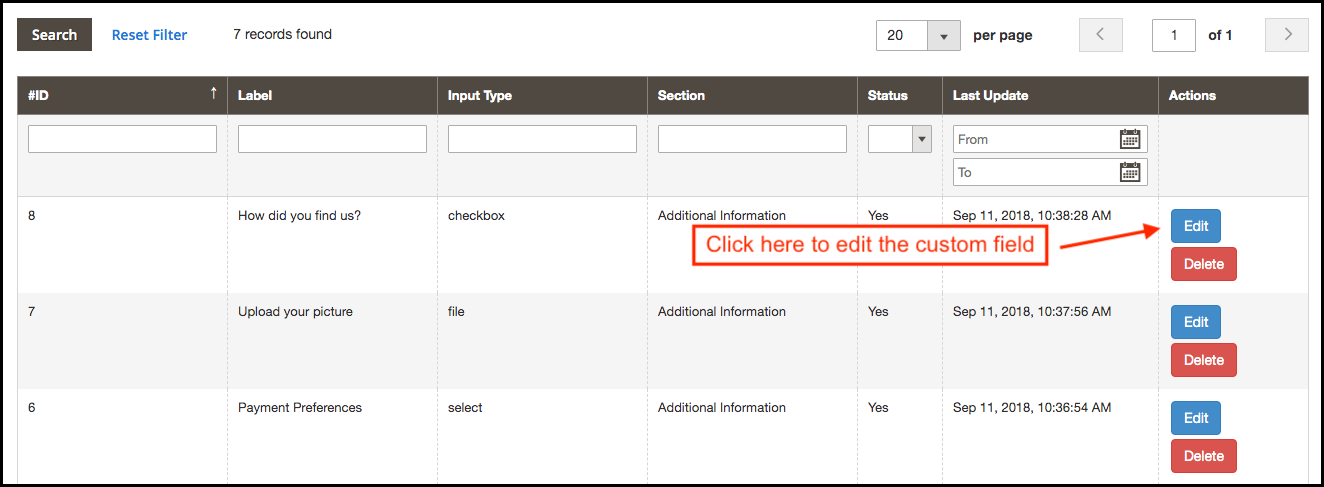
3.3.2 Wie bearbeite ich ein benutzerdefiniertes Feld?
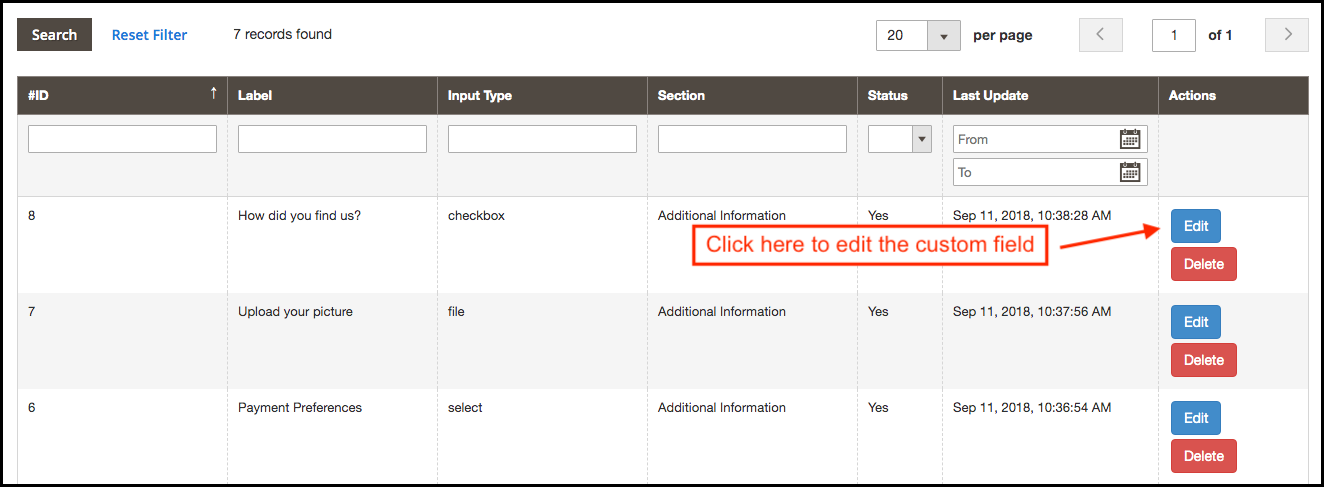
Der Store-Administrator kann auch die zuvor erstellten benutzerdefinierten Felder bearbeiten. Der Administrator muss auf die Schaltfläche „Bearbeiten“ klicken, um die vorherigen Einstellungen zu aktualisieren.
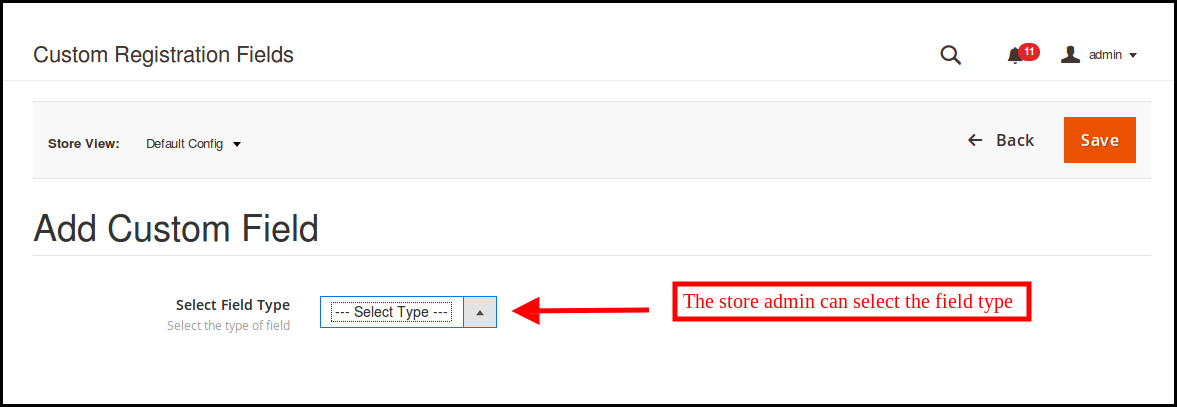
3.3.3 Wie füge ich ein neues benutzerdefiniertes Feld hinzu?
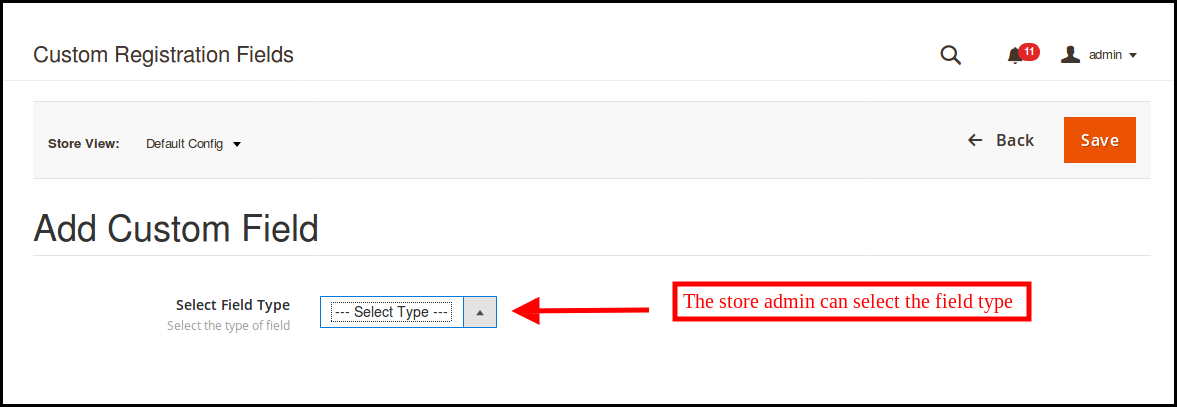
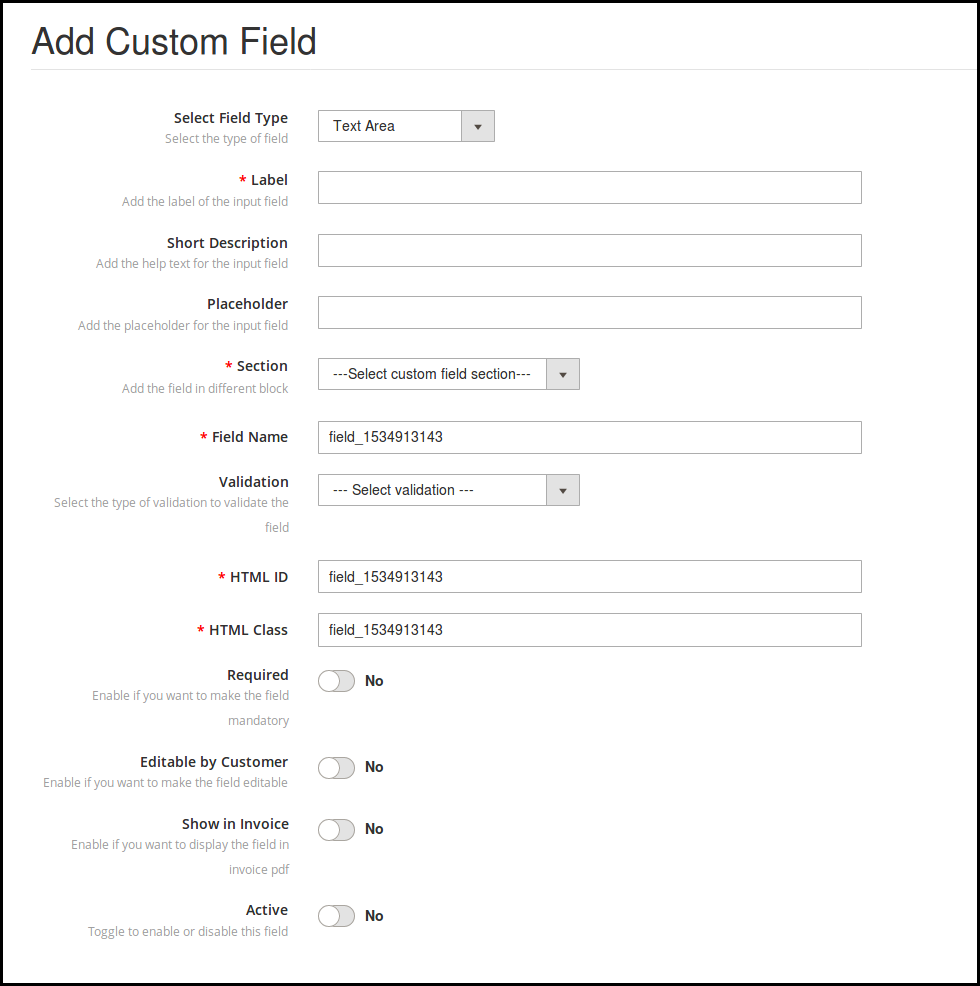
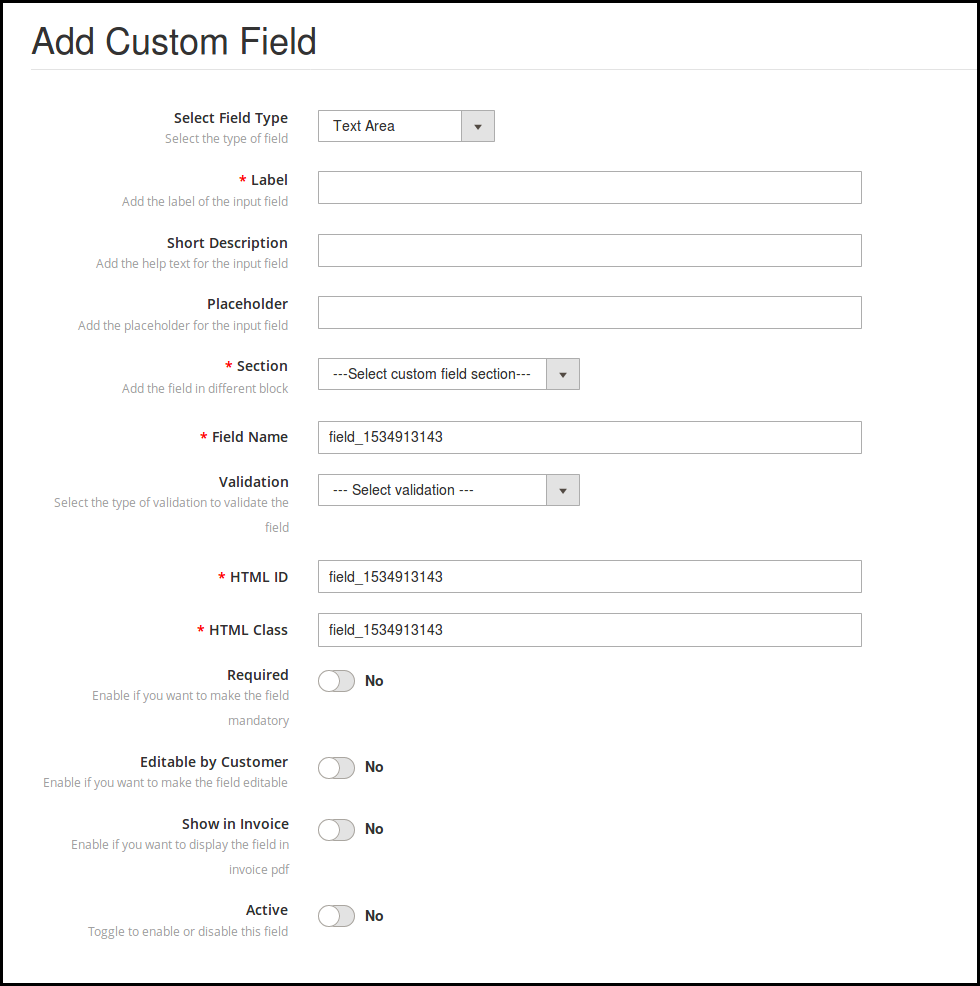
Die benutzerdefinierten Registrierungsattribute ermöglichen es dem Administrator, problemlos ein neues benutzerdefiniertes Feld hinzuzufügen. Der Administrator kann auf die Option „Neu hinzufügen“ klicken, um ein neues benutzerdefiniertes Feld hinzuzufügen.
Feldtyp auswählen: Der Administrator des E-Commerce-Shops kann den Feldtyp auswählen, dh Text, Option auswählen, Optionsfeld, Kontrollkästchen, Textbereich, Datei und Datumsfeld. Zur Auswahl des Feldes steht eine Dropdown-Liste zur Verfügung.
Die verschiedenen Optionen, die in diesem Abschnitt angeboten werden, sind unten aufgeführt:
Text
Klicken Sie (sodass dort ein Haken erscheint) auf das Rechteck
Radio
Checkbox
Textbereich
Reichen Sie das
Datum
Für unterschiedliche Feldtypen mussten unterschiedliche Informationen ausgefüllt werden. Lassen Sie uns sie einzeln besprechen.
3.4 Textfeld
Die Online-Kunden können ihre persönlichen Daten in das Textfeld eingeben. Der Administrator kann Textfelder für Name, Nachname, Adresse und diese Art von Informationen verwenden.
Der Besitzer des E-Commerce-Shops kann das Textfeld im Frontend festlegen, indem er diese Einstellungen anwendet:
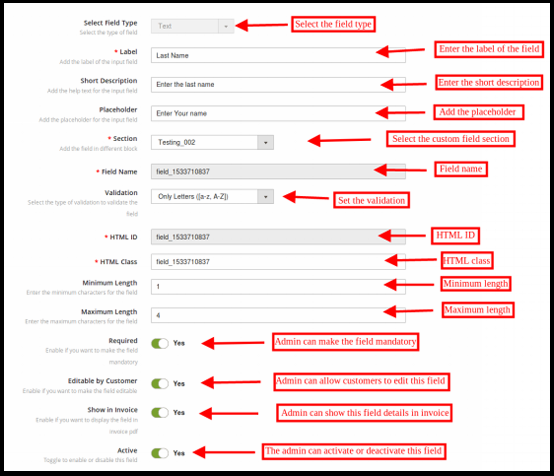
Etikette: Der Administrator des E-Commerce-Shops kann die Bezeichnung des Eingabefelds festlegen. Der Administrator kann den Namen des Felds festlegen.
Kurzbeschreibung: Der Ladenbesitzer kann die Kurzbeschreibung über die Verwaltungsoberfläche festlegen. Anhand einer kurzen Beschreibung können die Kunden nachvollziehen, welche Informationen im jeweiligen Bereich benötigt werden.
Platzhalter: Der Administrator des E-Commerce-Shops kann den Platzhalter in diesem Abschnitt eingeben. Platzhalter gibt das Wasserzeichen an, das im Textfeld angezeigt wird.
Abschnitt: Der Geschäftsadministrator kann den Abschnitt für benutzerdefinierte Felder auswählen, in dem Sie dieses bestimmte Informationsfeld anzeigen möchten. Hier kann der Geschäftsadministrator den Block auswählen, in dem er dieses bestimmte Feld platzieren möchte.
Feldname, HTML-ID, HTML-Klasse: Dieser Abschnitt gibt den Feldern eine eindeutige Identität. Es wird für alle drei Abschnitte gleich sein.
Validierung: Der Administrator des E-Commerce-Shops kann den Validierungstyp für die verschiedenen Felder festlegen. Der Code zum Anwenden der Validierung muss nicht geändert werden. Der Ladenbesitzer kann den Validierungstyp wie unten erwähnt auswählen:
E–Mail
URL
Passwort
Nummer
Digits
Letters
Buchstaben und Ziffern
Datum
Wenn der Kunde die Validierungsregeln nicht befolgt, wird eine Fehlermeldung im Registrierungsfeld angezeigt.
Maximale und minimale Länge: Der Store-Administrator kann das Wortlimit festlegen, indem er die maximale und minimale Länge festlegt. Wenn der Geschäftsadministrator keinen Wert eingibt, können die Kunden die unbegrenzten Zeichen eingeben.
Erforderlich: Der Administrator kann jedes benutzerdefinierte Registrierungsfeld als Pflichtfeld festlegen. Wenn der Administrator das Feld als erforderlich festgelegt hat, wird eine Ausnahme angezeigt, wenn der Kunde das Feld leer lässt.
Bearbeitbar durch den Kunden: Der Administrator kann die Option aktivieren oder deaktivieren, um das Feld für die E-Commerce-Kunden bearbeitbar zu machen. Die Kunden können die Feldinformationen bei Bedarf ändern.
In Rechnung anzeigen: Wenn der Geschäftsadministrator die vom Kunden übermittelten Feldinformationen auf der Rechnung anzeigen möchte, kann der Administrator diese Option aktivieren.
Aktiv: Der Store-Administrator kann dieses Feld über die Admin-Oberfläche aktivieren oder deaktivieren.
3.5 Feld auswählen
Mit Hilfe dieses “Auswahlfelds” kann der Administrator eine Option anzeigen, um die Option aus verschiedenen Auswahlmöglichkeiten auszuwählen. Beispielsweise können die Kunden das Feld „Geschlecht“ auswählen.
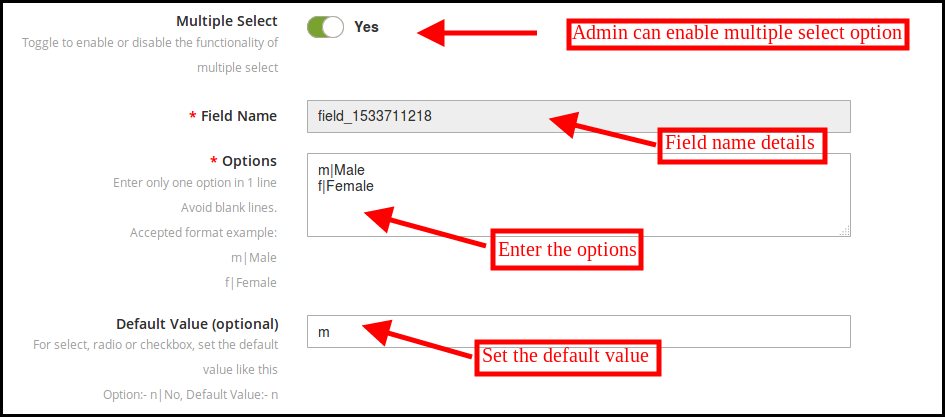
Die Auswahl Label Name, Short Description, Section bleibt bei diesem Feldtyp gleich wie bei den anderen. Hier sind die Anpassungsoptionen, die dem Store-Administrator angeboten werden.
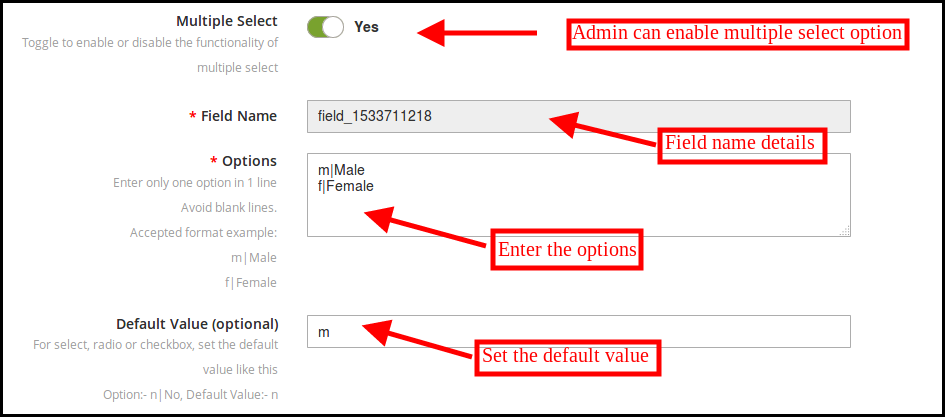
Mehrfachauswahl: Der Administrator kann den Kunden erlauben, mehrere Auswahlmöglichkeiten auszuwählen, indem er diese Option aktiviert.
Zubehör: Hier können die verschiedenen Optionen eingetragen werden. Der Administrator kann nur eine Option in einer Zeile eingeben.
Standardwert: Der Administrator kann auch den optionalen Standardwert einfügen. Dies ist ein optionales Feld. Der Store-Administrator kann den Standardwert für die Optionen Radio, Select oder Checkbox festlegen.
3.6-Radio
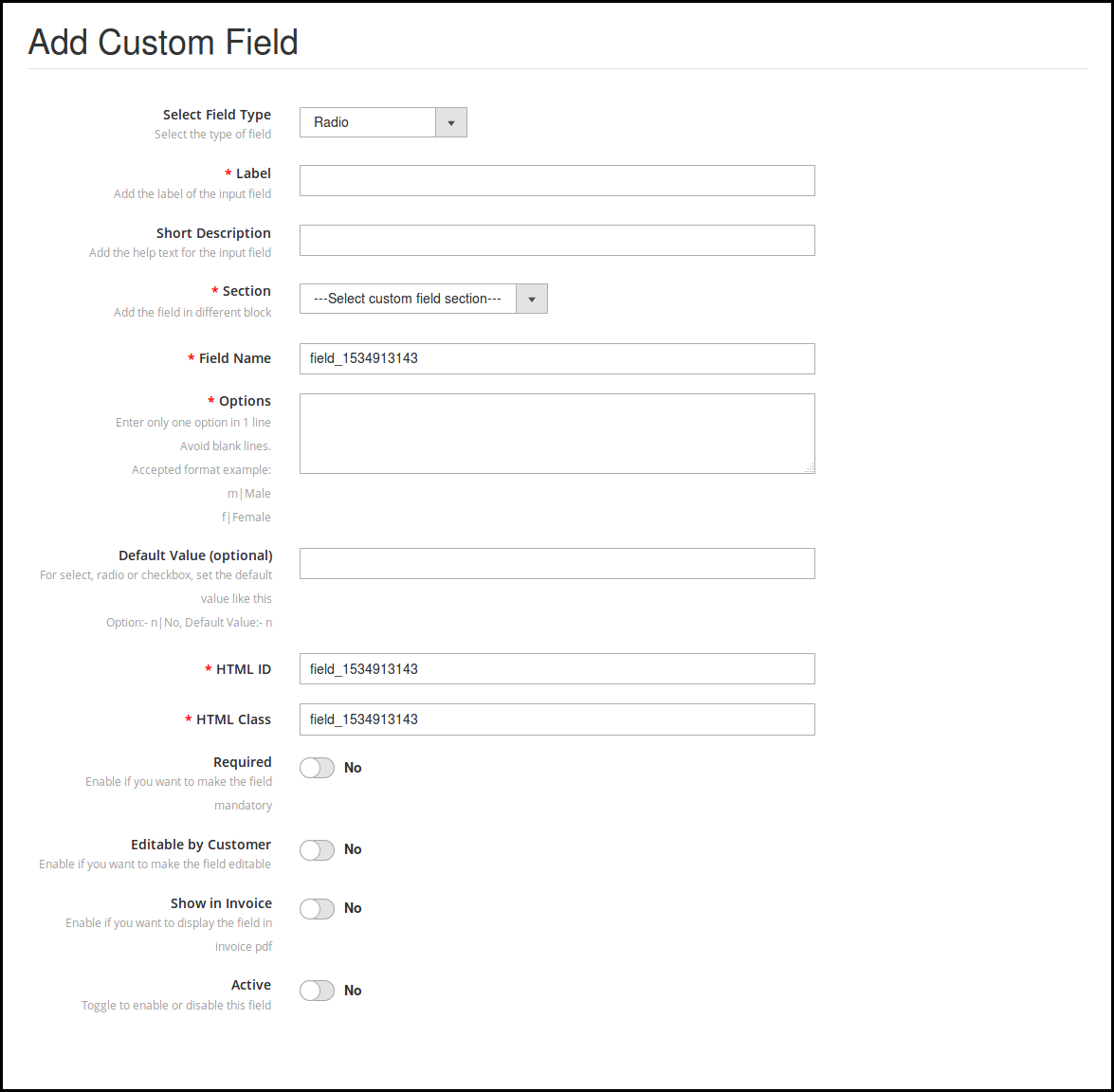
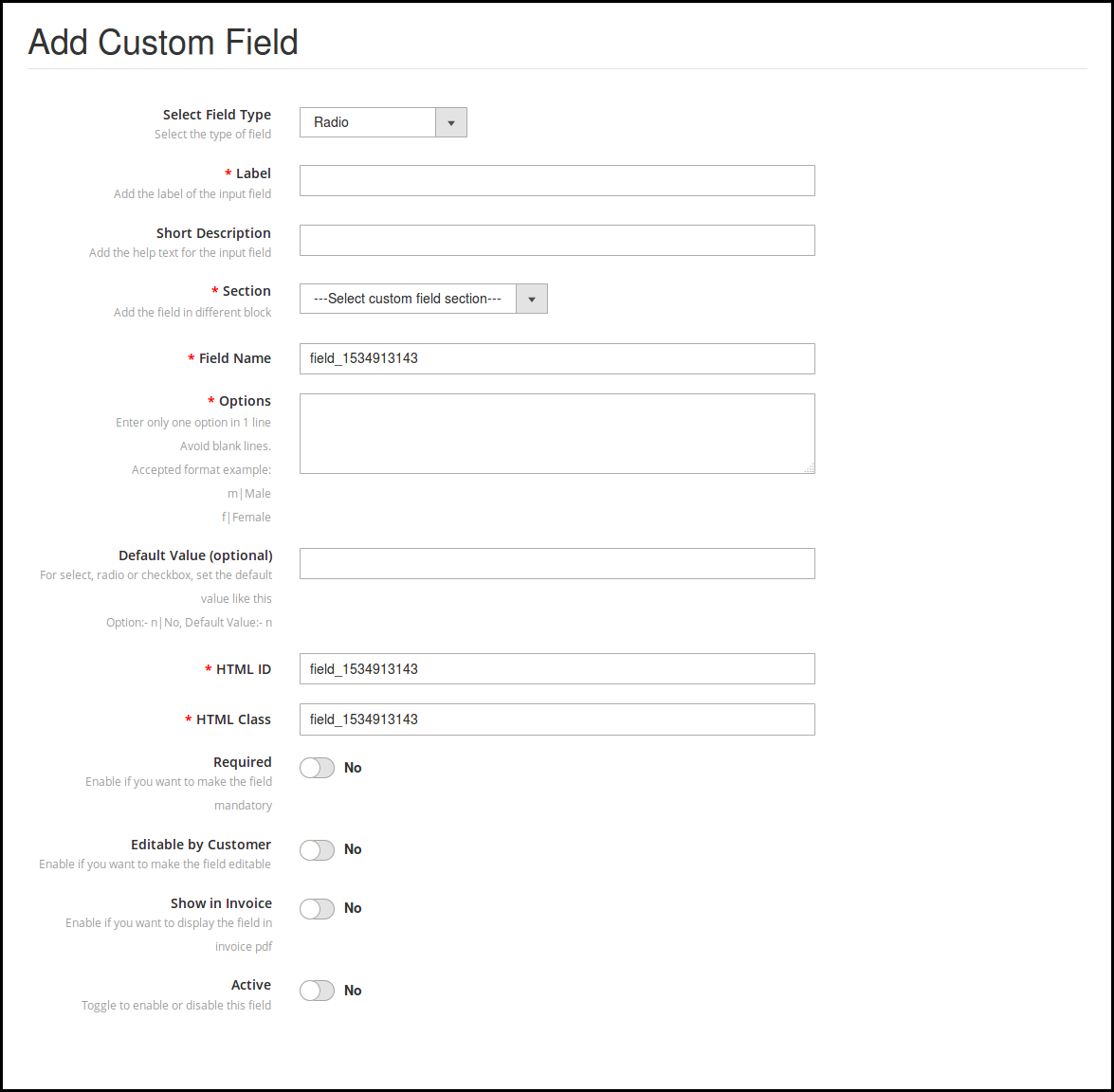
Der Administrator kann das Optionsfeld auswählen, damit die Kunden jeweils nur eine Option auswählen können. Die Anpassungsoptionen sind die gleichen wie bei „Feld auswählen“, nur die Option „Mehrfachauswahl“ ist nicht verfügbar.
3.7 Kontrollkästchen
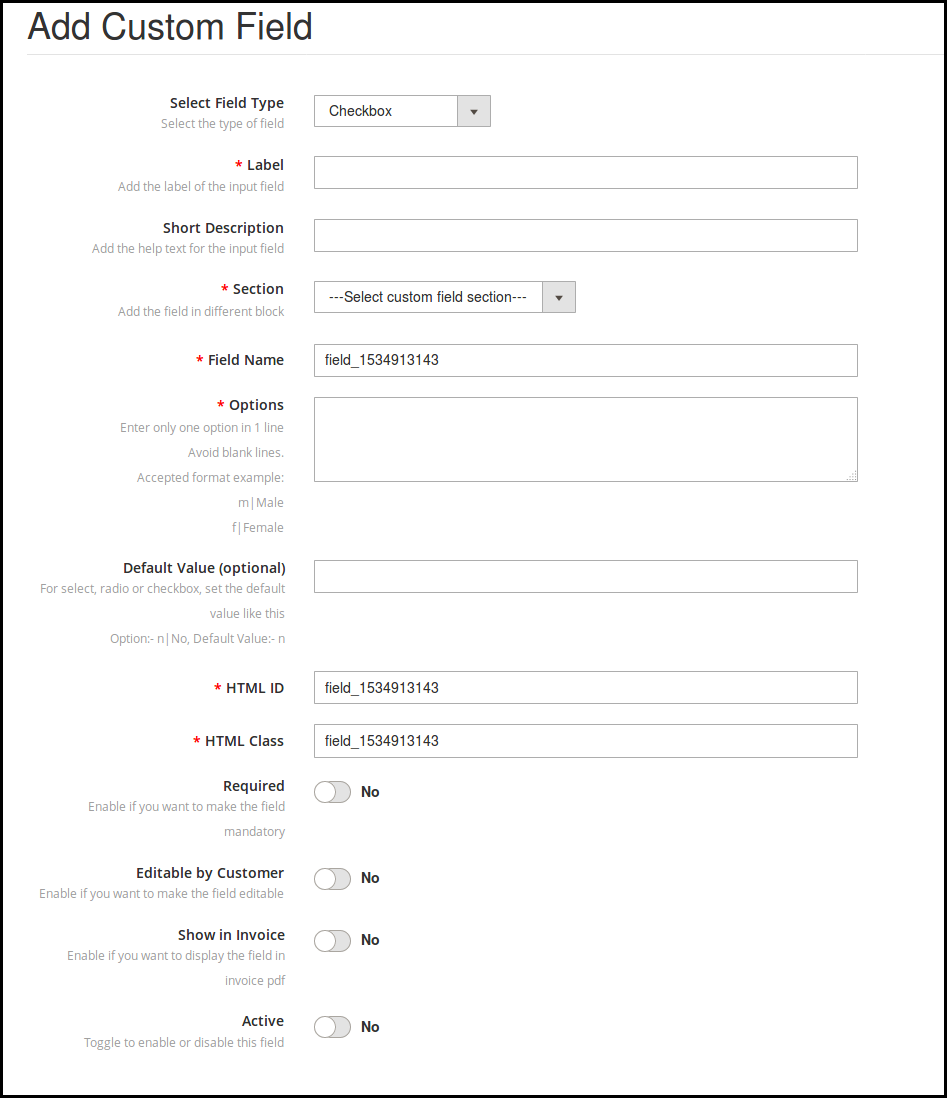
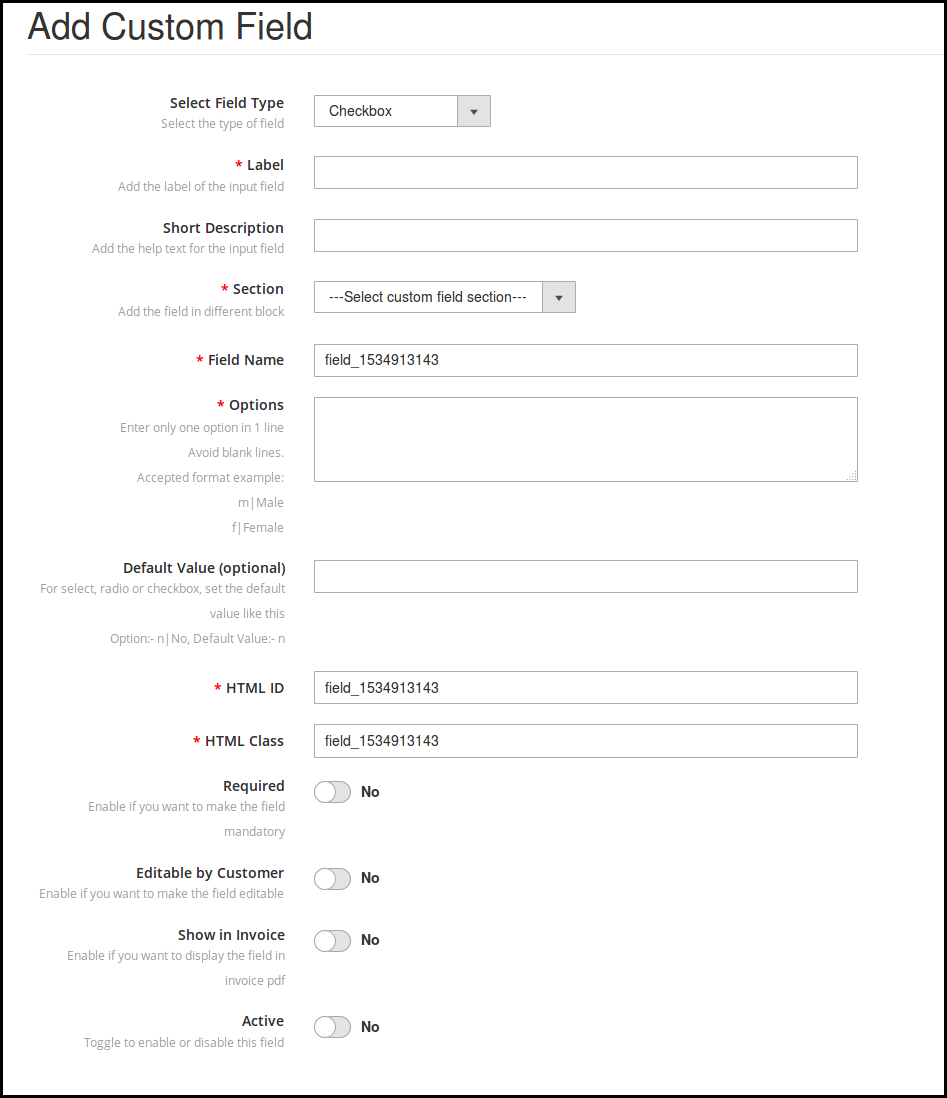
Kontrollkästchen ermöglichen es den Kunden, die Option durch Aktivieren des Kontrollkästchens auszuwählen. Die Funktionalität des Kontrollkästchens ist ähnlich wie bei Optionsfeldern und Auswahlfeldern. Der Administrator kann die Einstellungen einfach anwenden. Für die Implementierung stehen dieselben Anpassungsoptionen zur Verfügung.
3.8 Textbereich
In das Textfeld können die Kunden die Informationen wie Name, Nachname und Adresse in einer Zeile eingeben. Wenn für Informationen mehrere Zeilen erforderlich sind, kann das Textbereichsfeld verwendet werden.
3.9-Datei
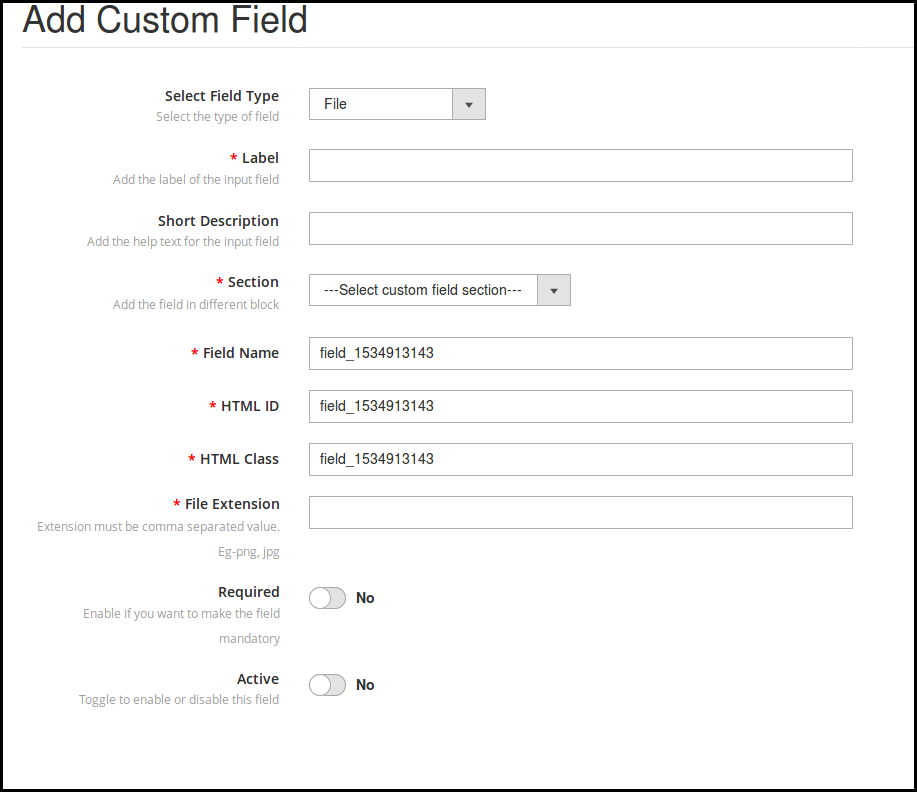
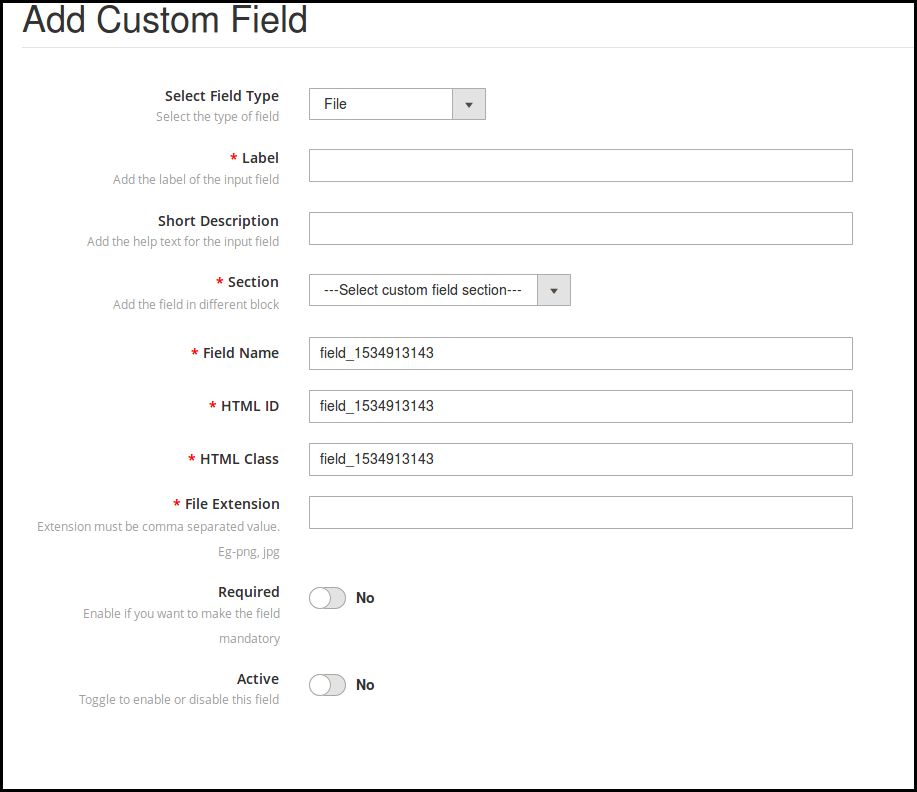
Der Administrator kann dieses Dateifeld auf dem Registrierungsformular anzeigen. Die Kunden können eine Datei wie ein Bild, Dokument und andere hochladen. Der Store-Administrator kann die zulässigen Dateierweiterungen festlegen und sie zu einem Pflichtfeld machen, wenn er dies wünscht.
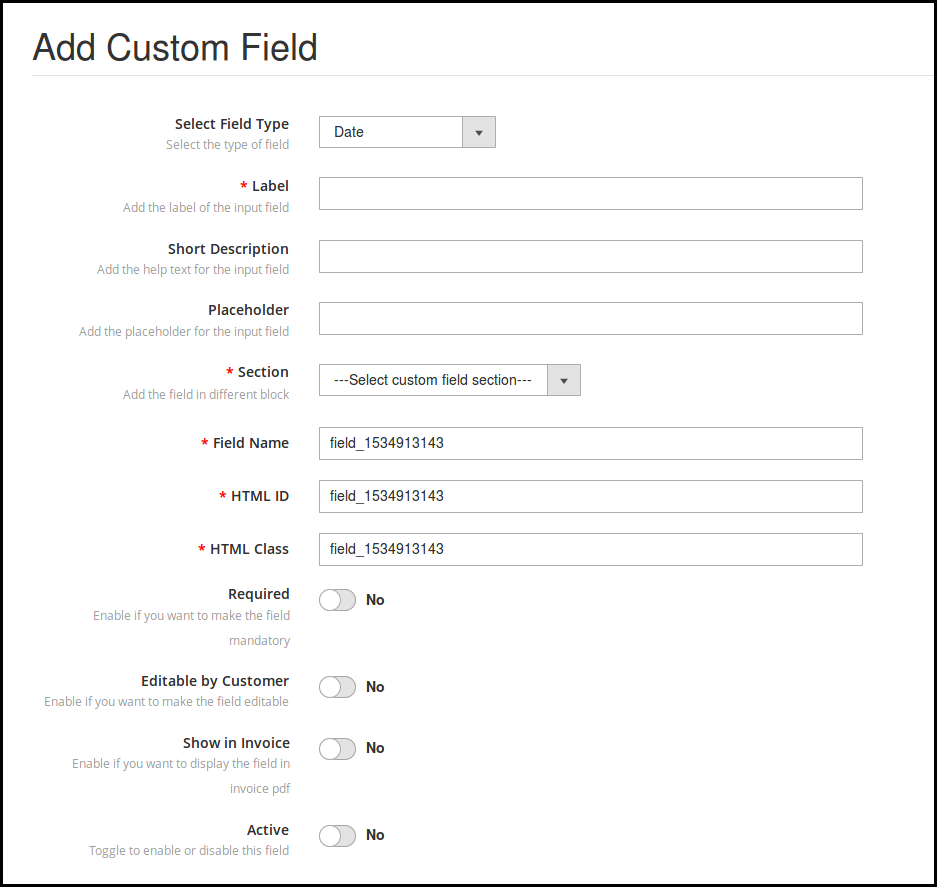
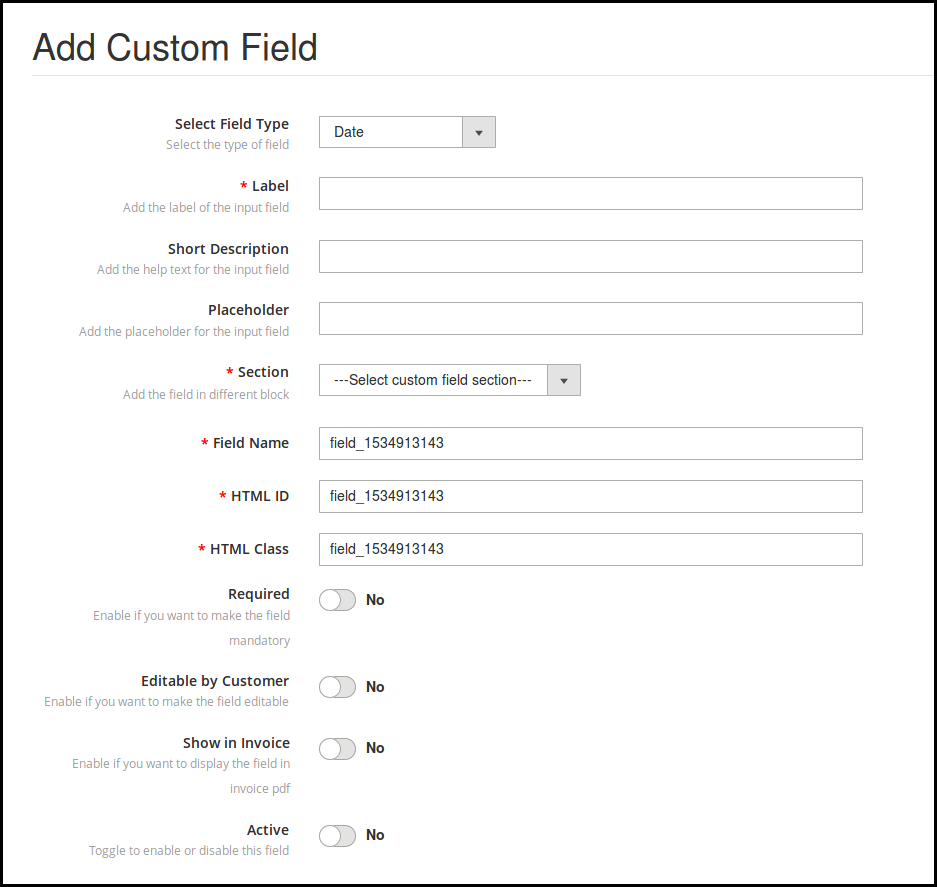
3.10 Datum
Das Datumsfeld ermöglicht es den Kunden, das Datum im richtigen Format einzugeben. Der Administrator kann das Label, die Kurzbeschreibung und den Platzhalter gemäß den Anforderungen eingeben.
4.0 Benutzeroberfläche des Website-Registrierungsformulars
Nach dem Anwenden der Einstellung für benutzerdefinierte Felder kann der Geschäftsinhaber die benutzerdefinierten Felder auf der Registrierungsseite der Website anzeigen. Das Formular wird als Bild unten angezeigt:
Bitte �kontaktieren� Sie uns unter�support@knowband.com für jede Anfrage oder benutzerdefinierte Änderungsanforderung gemäß Ihren Geschäftsanforderungen.
Lassen Sie Ihre Kunden Geschenkkarten für ihre Freunde und Familie kaufen. Der Store-Administrator kann mehrere Geschenkkarten für besondere Anlässe wie Geburtstag, Jubiläum, Valentinstag, Freundschaftstag, Vatertag usw. erstellen, so dass Kunden die Geschenkkarten nach Bedarf für ihre Lieben auswählen können.
Die Geschenkkarte bietet folgende Vorteile:
1) Kunden ermutigen, mehr Geld auszugeben 2) Niedrigere Rücklaufquoten 3) Last-Minute-Einkäufe ermöglichen 4) Einnahmen vor dem Verkauf generieren 5) Bequemer
Magento 2 Geschenkkartenmodul by Knowband bietet Ihren Kunden eine flexible Möglichkeit, ein Geschenk für jemanden in Ihrem Geschäft zu kaufen.
1.1-Funktionen der Magento 2 Gift Card Manager-Erweiterung:
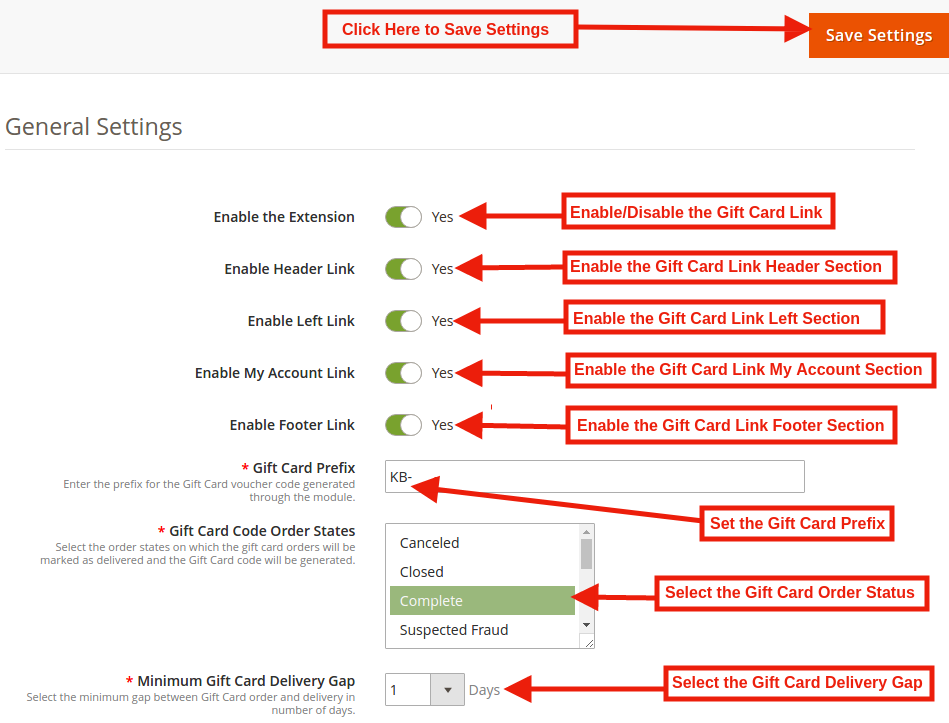
1. Mit Hilfe dieses Magento 2 Gift Card Manager-Addons von Knowband kann der Online-Händler die Gift Card-Funktionalität problemlos in sein Geschäft integrieren. 2. Das Magento 2-Geschenkmodul bietet dem Händler die Möglichkeit, die Geschenkkartenoption gemäß den Anforderungen mit der Kopfzeile, der Fußzeile, Mein Konto und der linken Seite im Front-End zu verknüpfen. 3. Der Administrator kann den Status der Geschenkkartenbestellung auswählen. Die Geschenkkartenbestellungen werden als zugestellt markiert und der Geschenkkartencode wird generiert. 4. Mit der Magento 2-Erweiterung für Geschenkkarten-Gutscheine kann der Ladenbesitzer die Lieferlücke für Geschenkkarten festlegen
Technologie für die Entwicklung
Sprache: PHP Rahmenarbeit: Magento
2. Installation
Nach dem Kauf von Magento 2 Gift Card Extension erhält der Store-Administrator die folgenden Dateien: 1.Knowband_Giftcardmanager.zip, die den Quellcode der Magento 2 Send Gift Card Extension enthalten. 2. Benutzerhandbuch, das alle Details und Hilfen zu einer Erweiterung enthält. 3. Befolgen Sie die folgenden Schritte, um die Erweiterung Magento 2 Gift Vouchers zu installieren: Im Folgenden werden die Schritte zum Installieren des Magento 2 Gift Card-Moduls aufgeführt: 1.
6. Die Erweiterung ist jetzt installiert und einsatzbereit. Gehen Sie im Admin-Bereich zu "Knowband> Gift Card Manager "
Sie können jetzt die Knowband Magento 2-Geschenkkarte für das Produktmodul konfigurieren und verwenden.
3.0 Admin Panel
Nach der Installation von Magento 2 Gift Card Manager Extension im Magento Store kann der Store-Besitzer die Änderungen problemlos vornehmen. Es gibt folgende Möglichkeiten, wie der Administrator mit der Funktionalität des Magento 2 Gift Card Voucher-Moduls interagiert: 1. Modulkonfiguration 2. Geschenkkartenvorlage 3. Geschenkkartenprodukte 4. Bestellungen von Geschenkkarten In den folgenden Abschnitten wird jede Benutzeroberfläche ausführlich erläutert.
3.1.1-Modulkonfiguration
Nachdem Sie auf Geschenkkartenmodul geklickt haben, öffnet das System standardmäßig die Registerkarten für die Modulkonfiguration. Auf der Registerkarte "Modulkonfiguration" von Magento 2 Gift Card Extension by Knowband können Online-Verkäufer die Gift Card-Funktionalität aktivieren und die Lieferlücke, das Gift Card-Präfix und vieles mehr festlegen. Screenshot der Registerkarte "Modulkonfiguration" (siehe unten):
Zu Beginn sind die Felder im obigen Formular bereits mit ihren Standardwerten gefüllt.
1. Aktivieren Sie die Erweiterung: ?Initially, this will be “AUS". Der Administrator kann die Magento 2-Geschenkkartenerweiterung aktivieren / deaktivieren, indem er diese Einstellung ein- / ausschaltet.
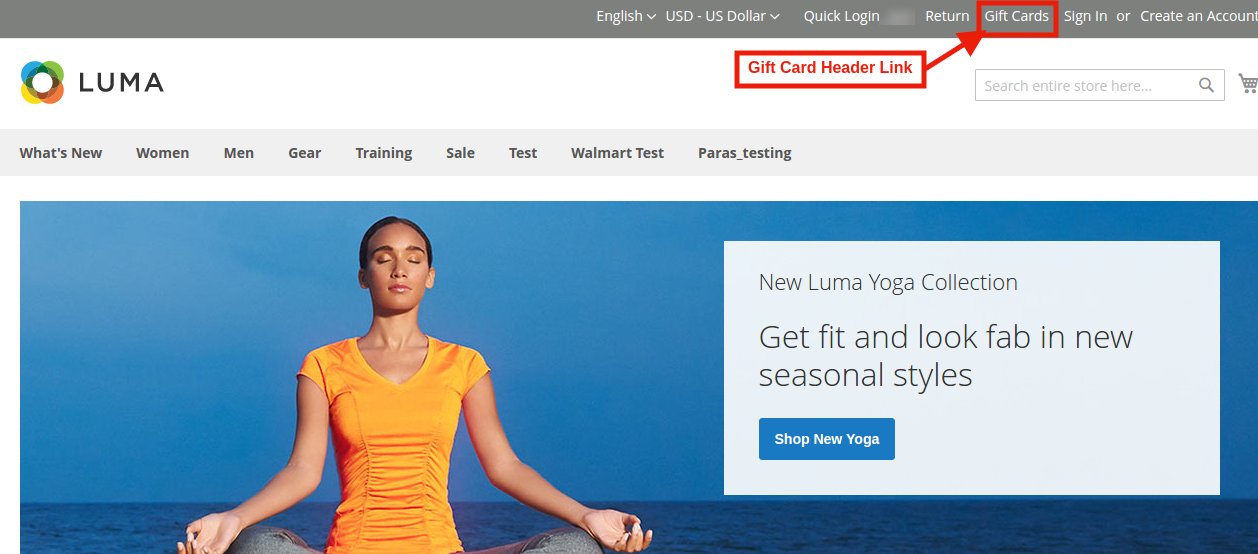
2. Header-Link aktivieren: In diesem Bereich kann der Online-Händler die Anzeige der Geschenkkartenoption in der Kopfzeile aktivieren.
Frontend-Vorschau:
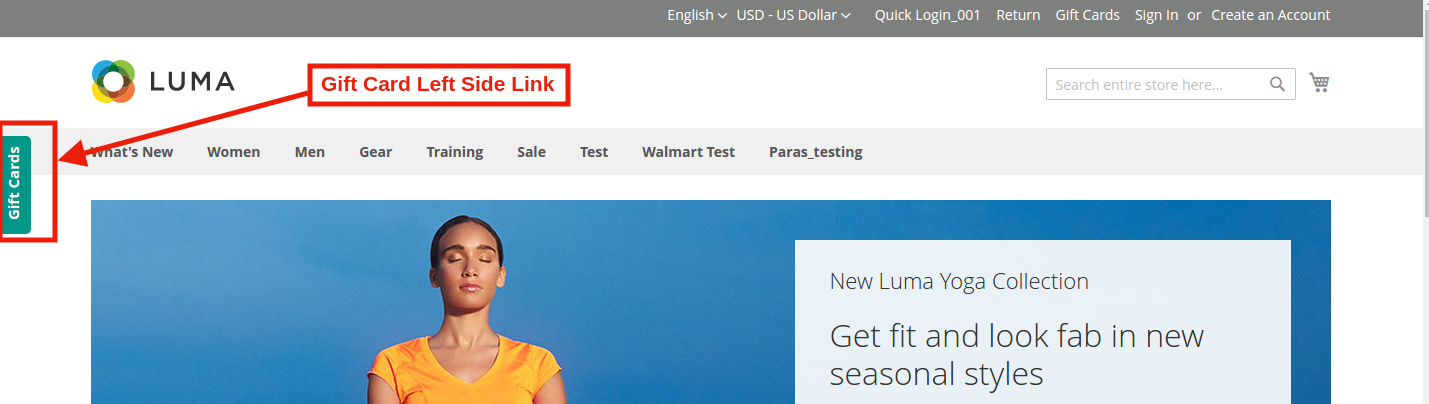
3. Link aktivieren: Mit der Magento 2-Geschenkgutschein-Erweiterung kann der Administrator die Anzeige des Geschenkkarten-Links auf der linken Seite des Bildschirms aktivieren, indem er auf die Schaltfläche klickt.
Frontend-Vorschau:
4. Meinen Account Link aktivieren: Der Administrator kann den Geschenkkarten-Link in der Fußzeile gemäß den Geschäftsanforderungen aktivieren / deaktivieren.
Frontend-Vorschau:
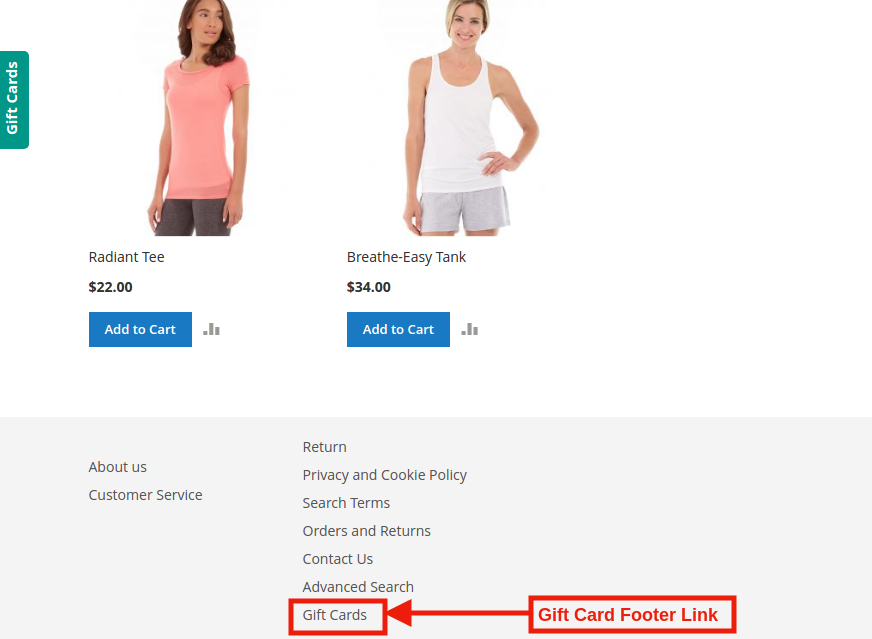
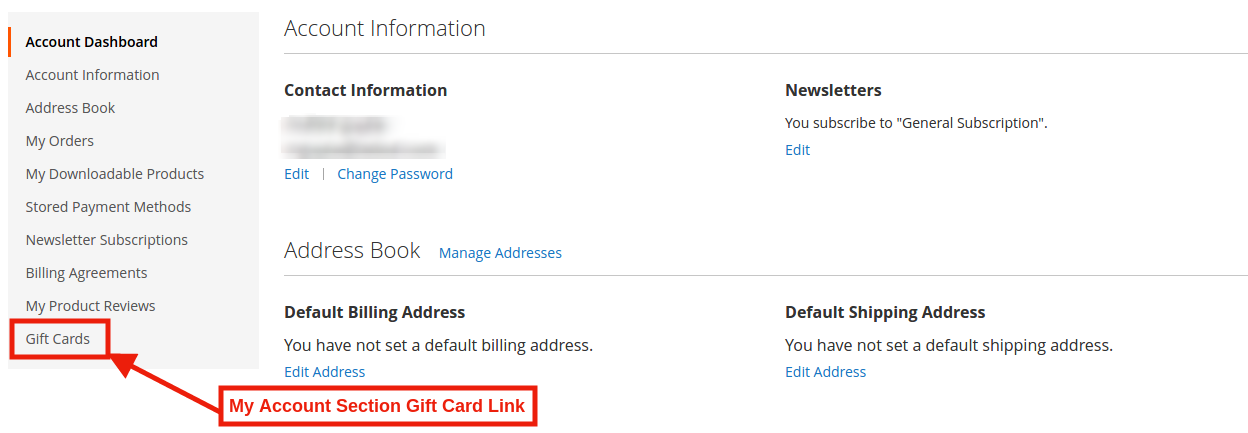
5. Fußzeilenlink aktivieren: Der Administrator kann die Anzeige der Geschenkkartenoption im Bereich Mein Konto aktivieren.
Frontend-Vorschau:
6. Geschenkkarten-Präfix: In dieser Option Magento 2 Gift Module kann der Administrator von hier aus das Präfix für den Gutscheincode der Geschenkgutscheine festlegen. Der Code kann im Format eingegeben werden KB ******
7. Bestellstatus der Geschenkkarte: In diesem Feld des Magento 2-Geschenkkarten-Moduls kann der Administrator den Standardbestellstatus für die Geschenkkartenbestellungen festlegen. Sobald der Administrator den Bestellstatus für die Geschenkkartenbestellung aktualisiert, wird die Geschenkkarte per E-Mail an den Empfänger gesendet.
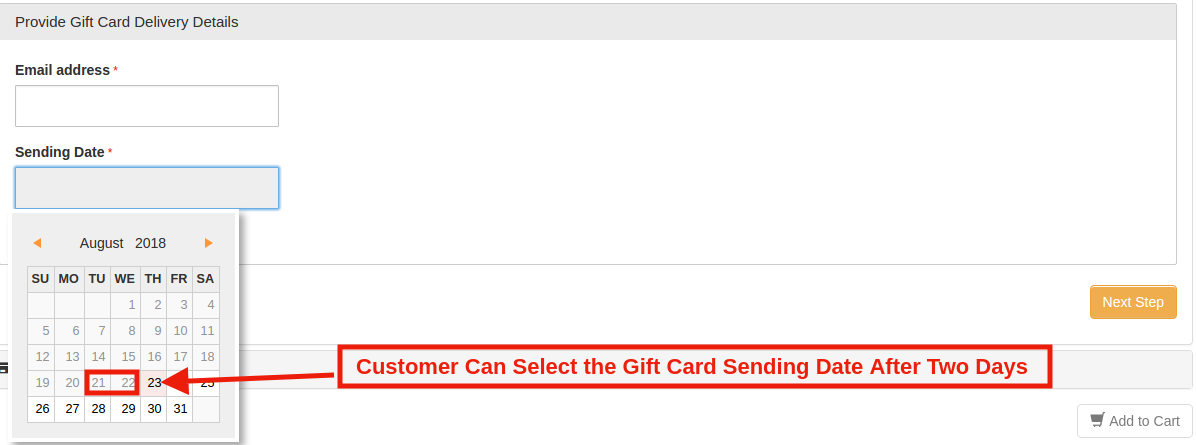
8. Minimum Gift Card Delivery Gap: In diesem Feld des Magento 2-Gutscheinmoduls kann der Store-Administrator festlegen, dass der Gutschein nach einer bestimmten Anzahl von Tagen Daten sendet.
Ex: Wenn die Werte des Geschenkkartenfensters im Admin-Bereich auf 2 gesetzt sind. Diese Änderungen spiegeln das Front-End wider und der Benutzer kann das Sendedatum nach zwei Tagen nach dem aktuellen Datum auswählen.
Administrationsmenü:
Frontend-Einstellungen:
3.1.2-E-Mail-Einstellungen
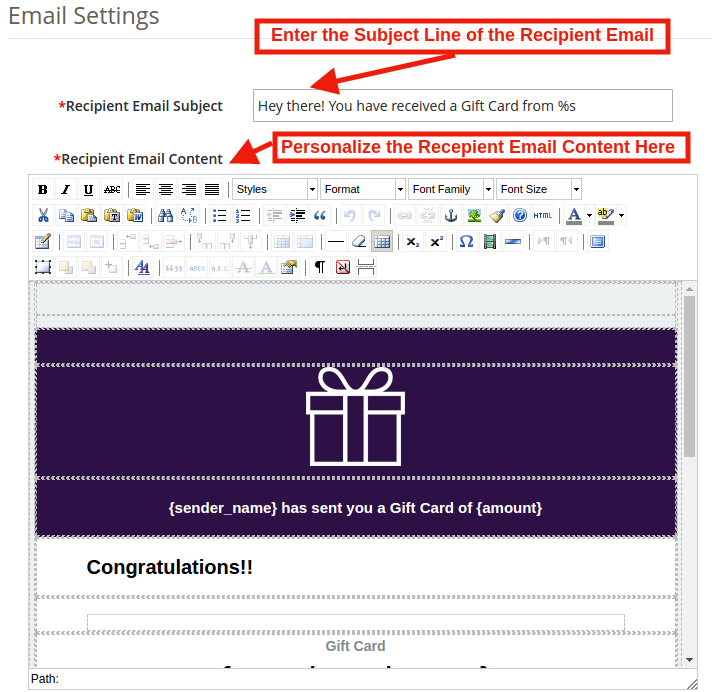
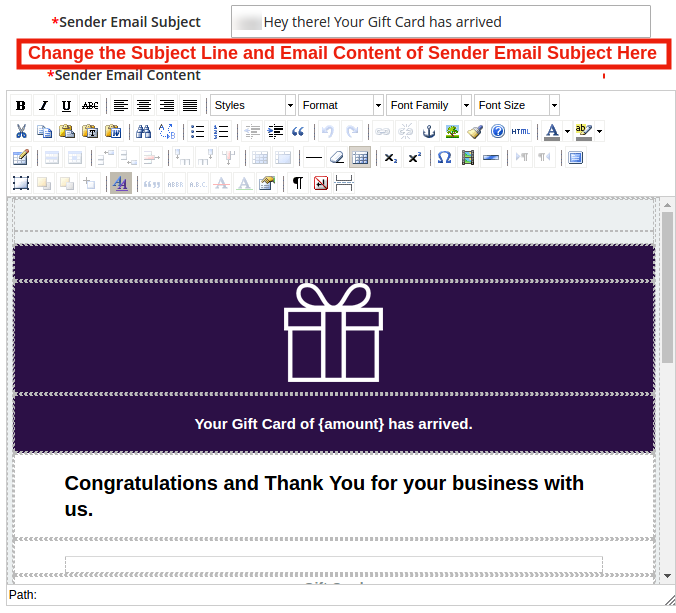
Der Kunde hat die Möglichkeit, die Geschenkkarten auszudrucken oder per E-Mail an den Empfänger zu senden. Das Magento 2-Geschenkmodul von Knowband bietet Standard-E-Mail-Vorlagen, die gemäß den Anforderungen des Store-Administrators personalisiert werden können.
E-Mail-Einstellungen des Empfängers:
E-Mail-Einstellungen des Empfängers:
3.1.3 PDF-Einstellungen
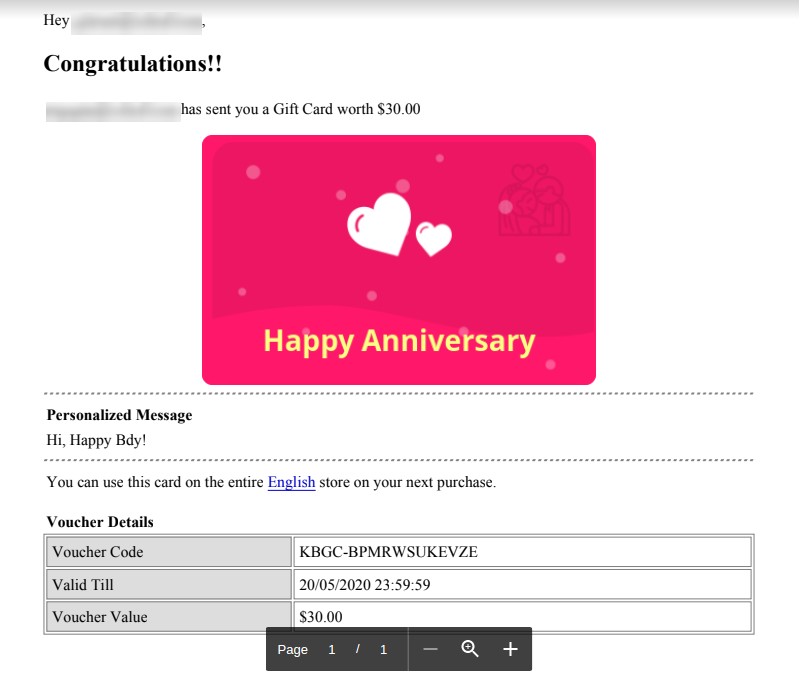
Das Magento 2 Send Gift Card-Modul sendet auch ein PDF mit Bild, Gutscheincode, Gutscheinablaufdatum und Gutscheinwert. Die Benutzer können auch den Ausdruck des PDF erhalten. Außerdem kann der Store-Administrator das Gift Card-Präfix ändern und den PDF-Inhalt aktualisieren, um ihn im Back-End attraktiver zu gestalten.
Angehängte PDF-Vorschau:
3.1.4 Cron Einstellung
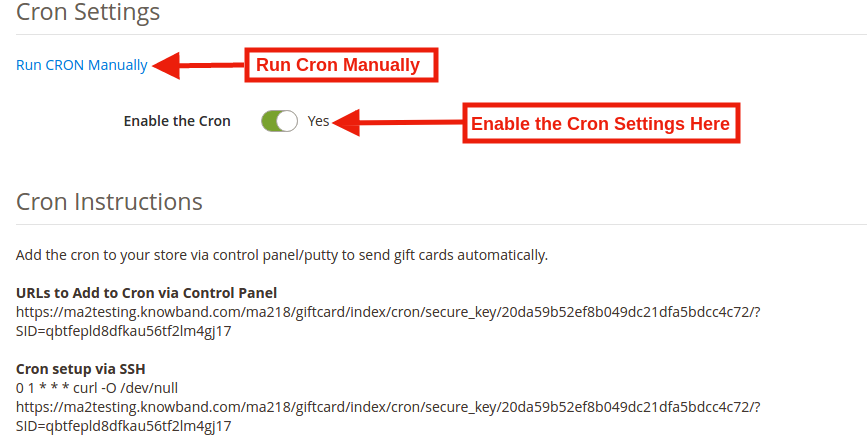
Auf dieser Registerkarte kann der Administrator des E-Commerce-Shops das CRON manuell oder automatisch ausführen. Der Administrator kann den CRON über das Bedienfeld in Ihrem Geschäft ausführen, um Geschenkkartengutscheine automatisch zu senden.
URLs zum Hinzufügen zu Cron über die Systemsteuerung
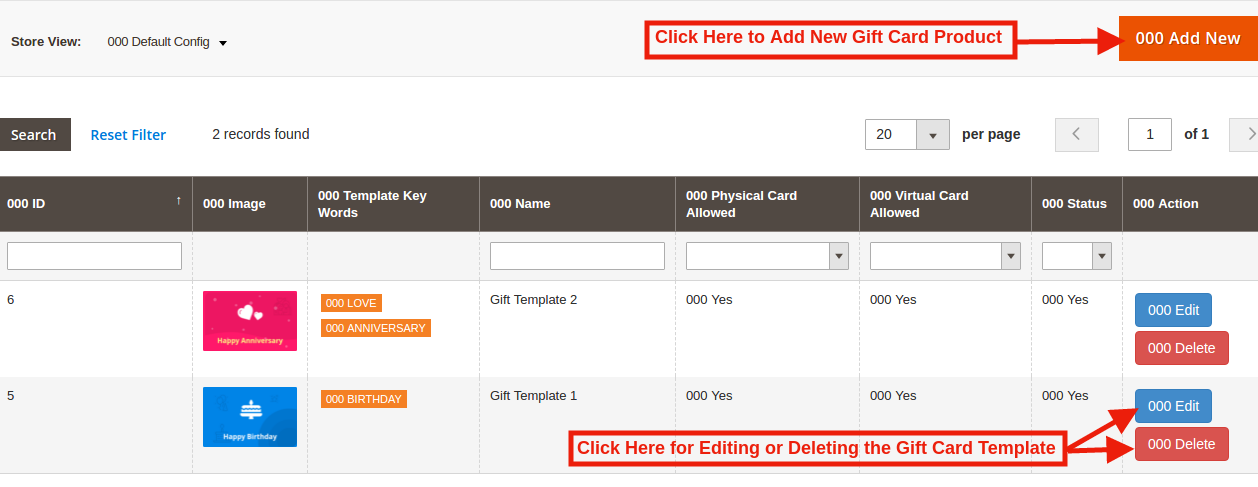
Diese Registerkarte zeigt bereits hinzugefügte Geschenkkartenvorlagen an. Der Administrator kann diese Geschenkkartenvorlage nach seinen Wünschen anpassen. Andernfalls kann der Händler die Geschenkkartenvorlage bearbeiten oder löschen.
3.2.1 Wie kann ich die Vorlage der Geschenkkarte anpassen?
3.2.1.1 Neue Geschenkkartenvorlage hinzufügen
Da ist ein 'NEUE HINZUFÜGENDie Schaltfläche befindet sich in der oberen rechten Ecke der Registerkarte "Geschenkkartenvorlage" des Magento 2-Geschenkkarten-Manager-Moduls. Die Händler können jederzeit neue Geschenkkarten-Vorlagensätze hinzufügen, indem sie auf die Schaltfläche klicken. Weitere Einzelheiten zu seiner Funktionalität werden im nächsten Abschnitt beschrieben.
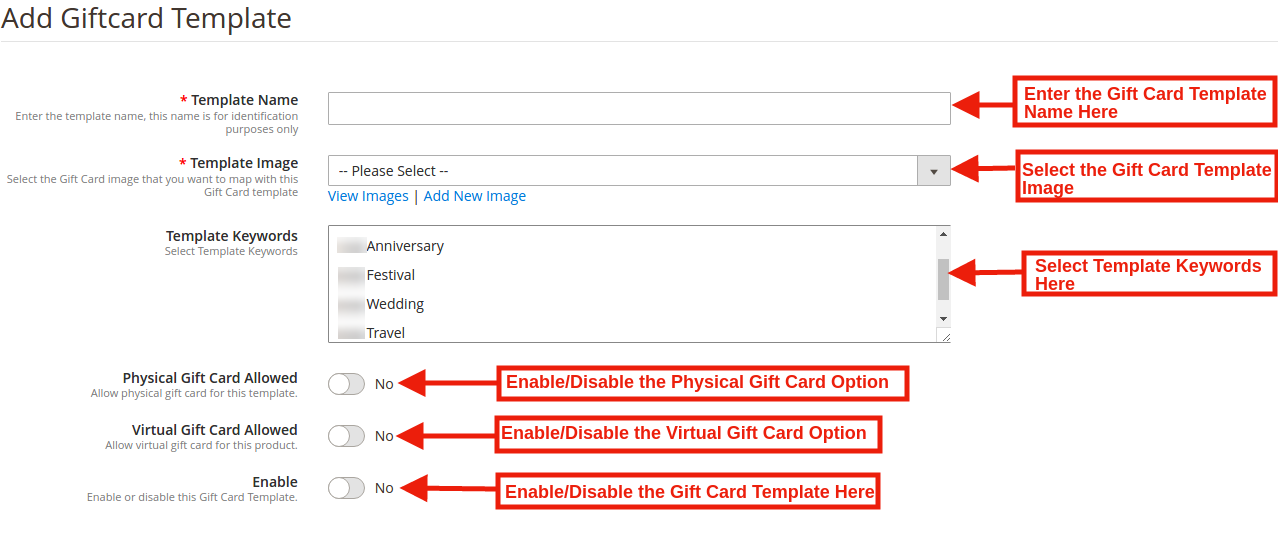
Zum Erstellen einer neuen Geschenkkartenvorlage 'Neu hinzufügen'Option wird verwendet. Wenn Sie darauf klicken, leitet das Modul Händler in das Konfigurationsformular für Geschenkkartenvorlagen weiter, das im folgenden Bildschirm angezeigt wird:
1.?In this option of Magento 2 Gift Voucher Extension the admin can enter the name of the New Gift Card Template like: Happy Friendship Day.
2.?Magento 2 Send Gift Card Extension by Knowband allows the store admin to select the image or the layout of the gift cards that will be shown in the front-end.
Die Bilder für die verschiedenen Gelegenheiten können im Back-End der Magento 2 Gift Card Extension gespeichert werden. Der Administrator wählt den Anlass aus, um das Bild wie folgt zu finden:
Der Store-Administrator kann sogar die Bilder für die verschiedenen Ereignisse anzeigen, die für dasselbe gespeichert wurden.
Wenn Sie auf die Schaltfläche 'Bild anzeigen'werden Sie auf die folgende Seite weitergeleitet.
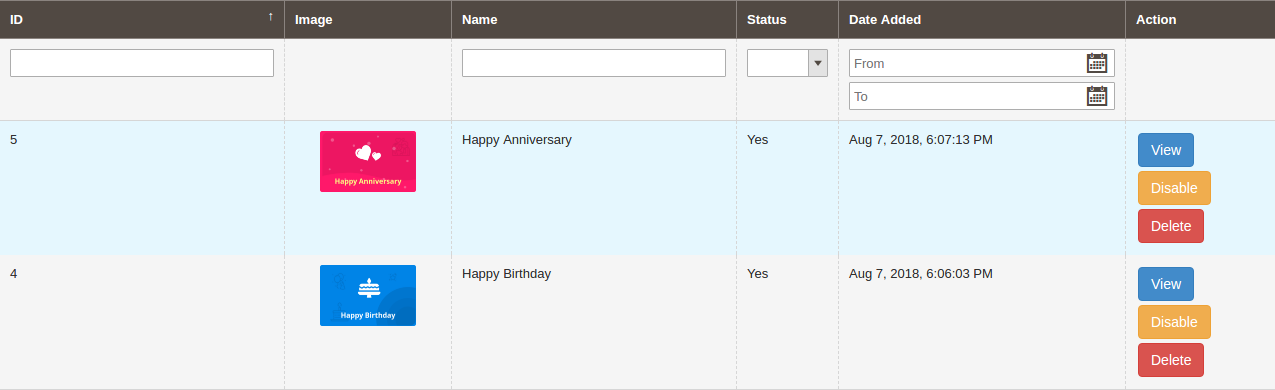
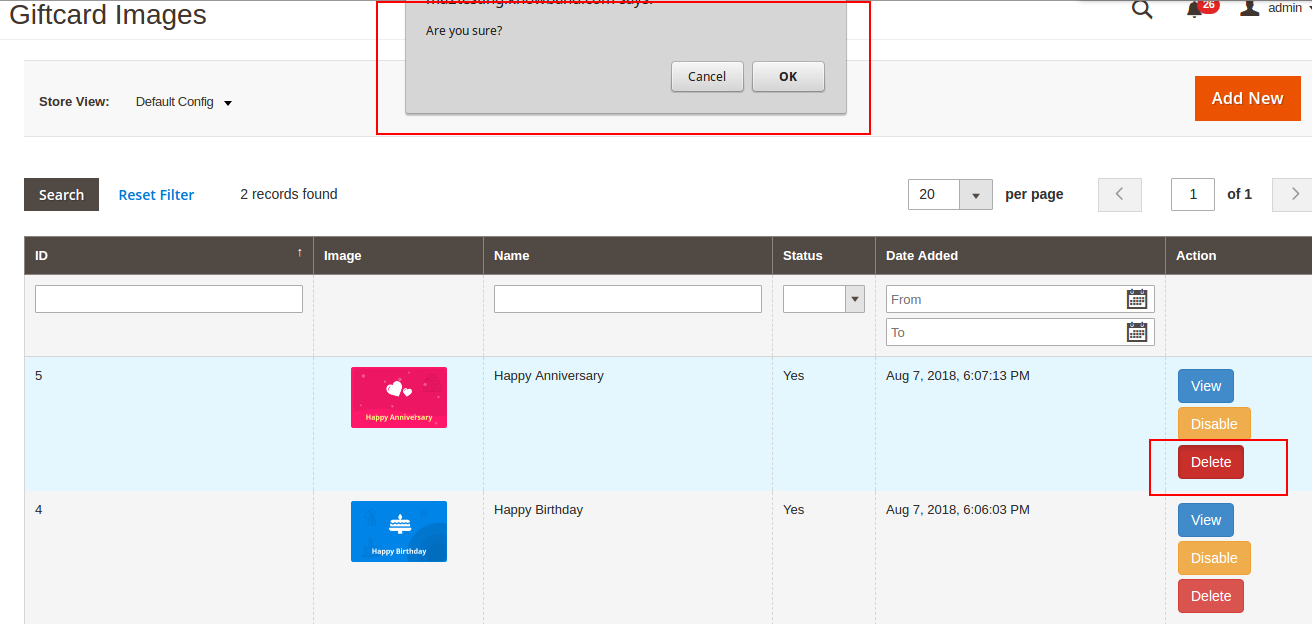
Die Liste enthält alle Geschenkkarten, die erstellt und gespeichert wurden. Sie können das gesamte Bild anzeigen oder bei Bedarf sogar löschen.
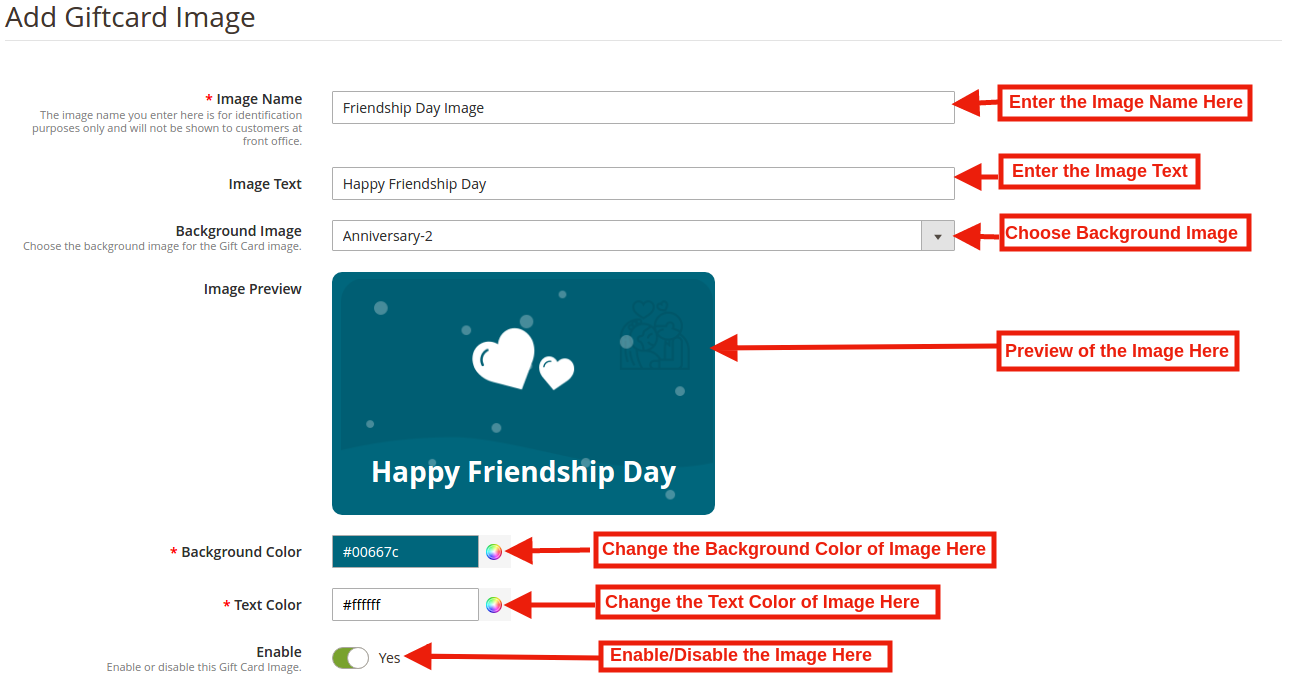
Um neue Bilder zu erstellen, klicken Sie auf 'Neues Bild hinzufügen' Wie nachfolgend dargestellt.
Sie können den Bildnamen und den Text des Bildes eingeben, der auf der Geschenkkarte angezeigt werden soll. Sogar das Hintergrundbild und die Farbe sowie die Schriftfarbe können per Knopfdruck geändert werden. Zeigen Sie eine Vorschau des endgültigen Bildes an, bevor Sie es auf der Website live schalten.
3. Vorlagenschlüsselwörter:Diese Option enthält die Liste der Schlüsselwörter in dieser Dropdown-Liste. Der Store-Administrator kann die Vorlagenschlüsselwörter auswählen.
4. Physische Geschenkkarte erlaubt:Mit dem Magento 2-Gutscheinmodul von Knowband kann der Store-Administrator die physische Geschenkkartenoption für die jeweilige Geschenkvorlage aktivieren.
5. Virtuelle Geschenkkarte erlaubt:Der Online-Händler kann die Funktion Virtuelle Geschenkkarte aktivieren, über die die E-Cards freigegeben werden.
6. Aktivieren:Zu Beginn ist diese Option auf "EIN" eingestellt. Der Store-Administrator kann die Einstellungen nach Bedarf aktivieren / deaktivieren.
3.2.1.2-Geschenkkartenvorlage bearbeiten
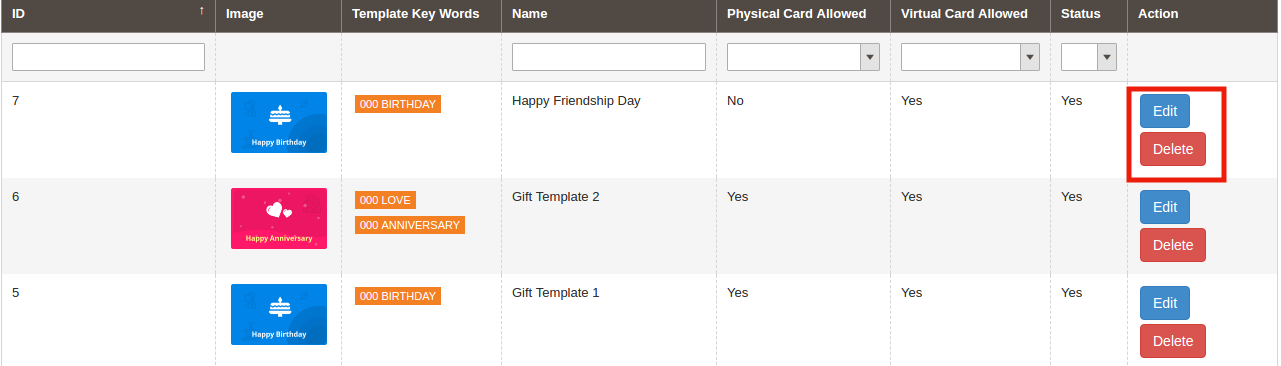
Mit dem Magento 2-Geschenkmodul kann der Online-Händler die Geschenkkartenvorlage nach Bedarf bearbeiten oder löschen. Der Screenshot ist unten gezeigt:
3.3-Geschenkkartenprodukt
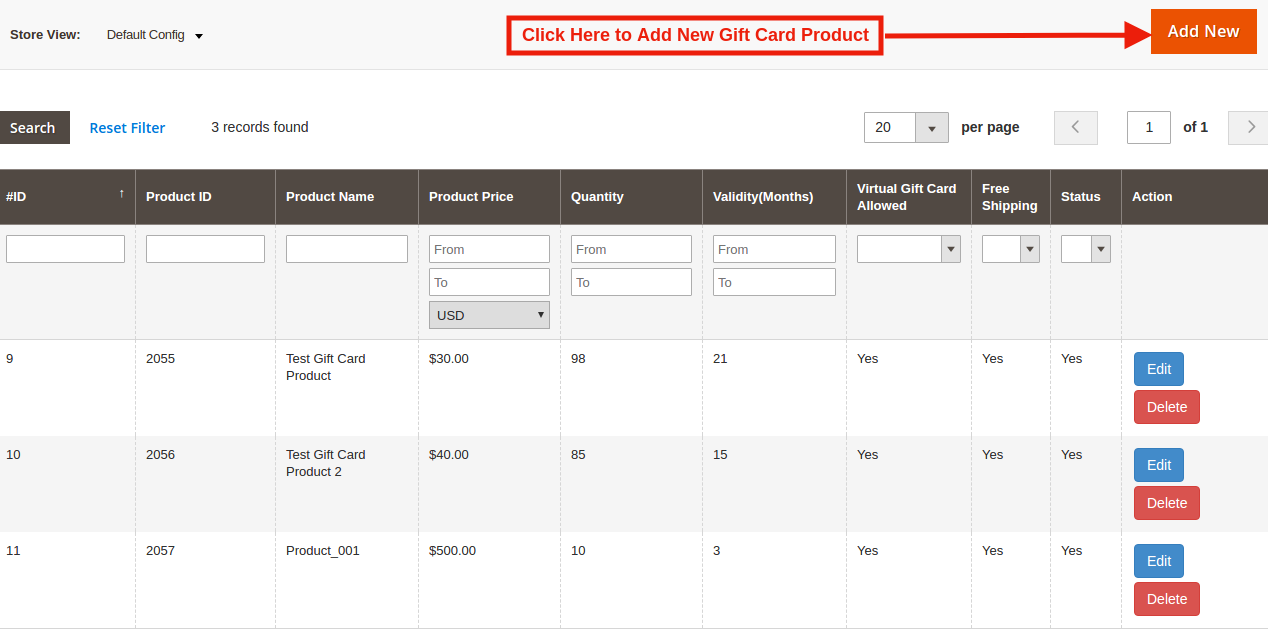
Auf dieser Registerkarte des Magento 2-Geschenkgutscheinmoduls kann der Store-Administrator das Geschenkkartenprodukt mit verschiedenen Werten wie Produktname, Produktpreis, Menge usw. hinzufügen oder das bereits hinzugefügte Produkt über das Back-End bearbeiten.
3.3.1 Wie kann ich das Produkt der Geschenkkarte anpassen?
3.3.1.1 Neues Geschenkkartenprodukt hinzufügen
Mit dem Magento 2-Geschenkkarten-Manager-Modul kann der Store-Administrator die neue Geschenkkarten-Vorlage hinzufügen, indem er auf das Symbol klickt 'NEUE HINZUFÜGENDie Schaltfläche befindet sich in der oberen rechten Ecke der Registerkarte "Geschenkkartenvorlage" des Geschenkmoduls.
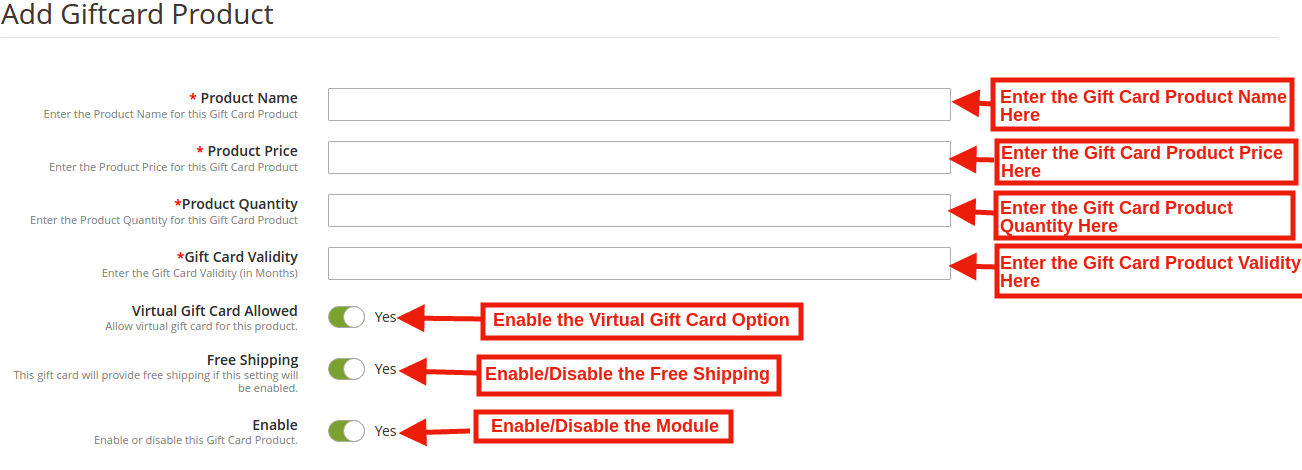
Füllen Sie die Informationen aus, die Sie zum Erstellen des Produkts benötigen.
Produkt name:?Enter the name of the product here. It can be Happy Anniversary, Happy Birthday, Merry Christmas or any other.
Produktpreis:Mit dem Magento 2 Gift Card Manager-Modul von Knowband kann der Store-Administrator den Preis des Produkts eingeben.
Produktqualität:?In this tab of Magento 2 Send Card Module the admin can enter the product quality of this gift card product.
Gültigkeit der Geschenkkarte:?The validity period in months of the gift card can be entered here by using this Magento 2 Gift Module.
Virtuelle Geschenkkarte erlaubt:Aktivieren Sie die E-Card, indem Sie die Taste einschalten.
Kostenloser Versand:Der Magento 2-Store-Administrator kann dem Kunden sogar den kostenlosen Versand gestatten.
Freischalten:?The Magento 2 Send Gift Card Extension can be enabled or disabled from here.
Front-End-Bewertung:
3.3.1.2-Geschenkkartenprodukt bearbeiten und löschen
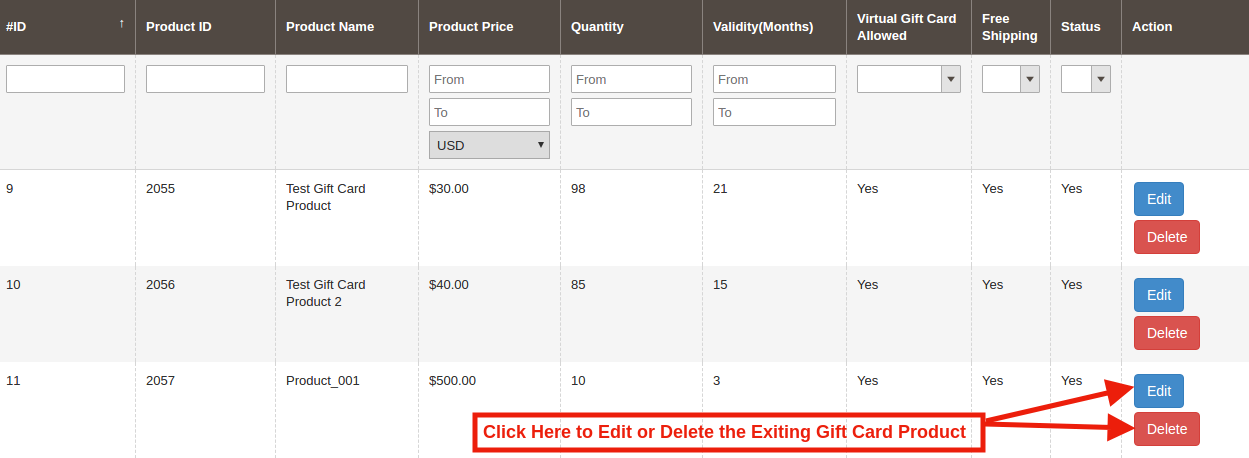
Der Administrator hat sogar die Möglichkeit, das Geschenkkartenprodukt zu bearbeiten oder aus dem folgenden Abschnitt zu löschen:
3.4-Geschenkkartenbestellungen
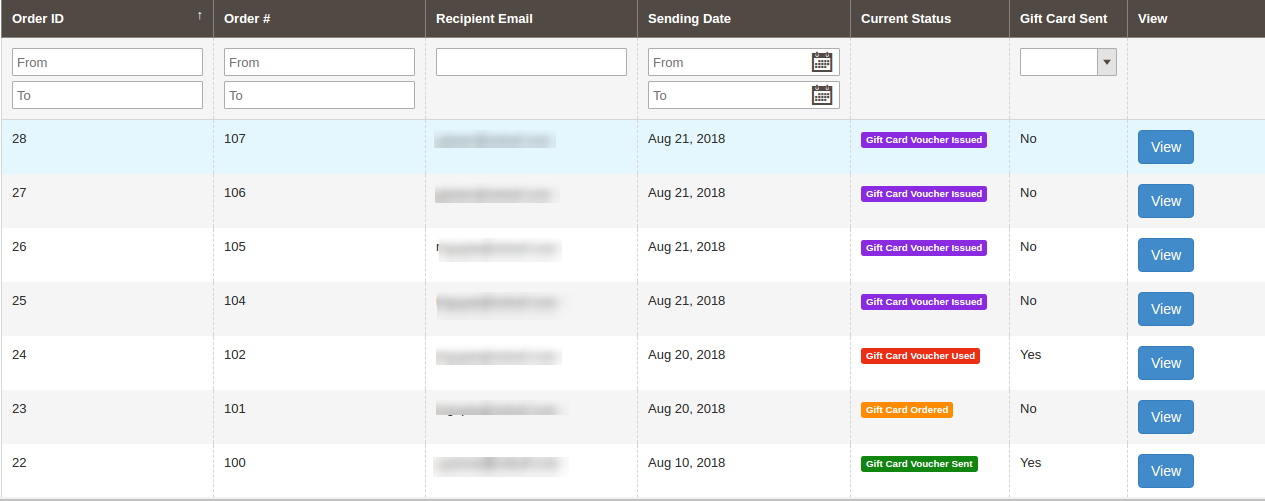
In dieser Geschenkkartenbestellung bietet die Registerkarte dem Geschäftsadministrator die Option, die gesamte Liste der für die Geschenkkarten eingegangenen Bestellungen anzuzeigen. Es enthält die Empfänger-E-Mail, das Versanddatum sowie den Status der Geschenkkarten. In dem Bestellung der Geschenkkarte'tab gehe zum'AnsichtKlicken Sie im rechten Bereich auf die Schaltfläche '. In diesem Bereich werden die gesamten Informationen zur Bestellung angezeigt.
4.0-Frontend
Das Magento 2-Geschenkgutscheinmodul fügt am Ende der Storefront einen Geschenkkarten-Link in den Modulbereichen "Kopfzeile", "Fußzeile", "Links" und "Mein Konto" hinzu. Über diesen Link können Kunden die Geschenkkarten durchsuchen. Dieser Link leitet die Benutzer-Geschenkkartenseite der Site weiter.
Vorschau des Front-End-Header-Links für Geschenkkarten:
Link-Vorschau des Geschenkkarten-Frontends links:
Vorschau des Geschenkkarten-Front-End-Footer-Links:
Geschenkkarte Front End Mein Konto Link Vorschau:
Nach dem Klicken auf das Linkmodul Geschenkkarte, leiten Sie die folgende Seite weiter:
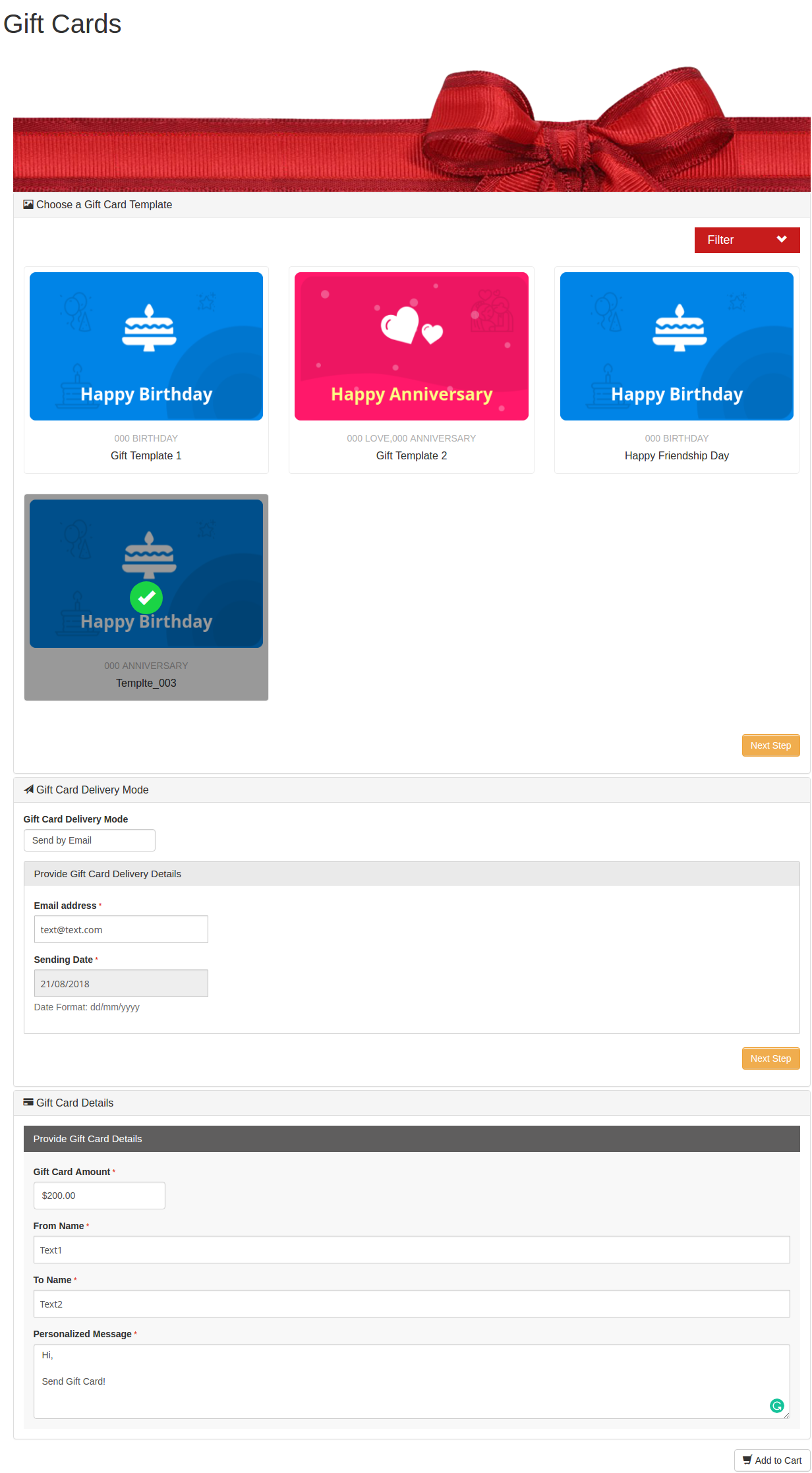
Das gleiche zu kaufen ist einfach. Die Kunden können die Karte für den unterschiedlichen Anlass auswählen. Zum Beispiel wählt er die Happy Birthday-Karte. Er muss nur auf die Karte klicken. Sie können die Karte ausdrucken oder per E-Mail senden. Der Name des Absenders und des Empfängers sowie die Nachricht können im folgenden Abschnitt angegeben werden.
Legen Sie das Produkt in den Warenkorb und fahren Sie mit der Kaufabwicklung fort. Die Geschenkkarte wird dann an den Empfänger gesendet.
Der Eigentümer des E-Commerce-Geschäfts kann seinen eigenen privaten Shop erstellen und den Verkauf der Shop-Produkte an eine ausgewählte Gruppe von Kunden steuern. Know-how-Angebote PrestaShop Private Shop Modul Damit kann der eCommerce-Shop-Betreiber die gesamte Website als Privatladen einrichten. Der Administrator kann die Shop-Produkte, Kategorien und Seiten auch privatisieren. Mit Hilfe dieses Einschränkungskatalogs für Kategorien und Produkte kann der Shop-Administrator die Kunden zwingen, sich einzuloggen oder sich zu registrieren, um den eCommerce-Store oder den selektiven Bereich zu besuchen.
1.1
Der E-Commerce-Store-Administrator kann die Kunden zwingen, sich für den Zugriff auf die Website anzumelden.
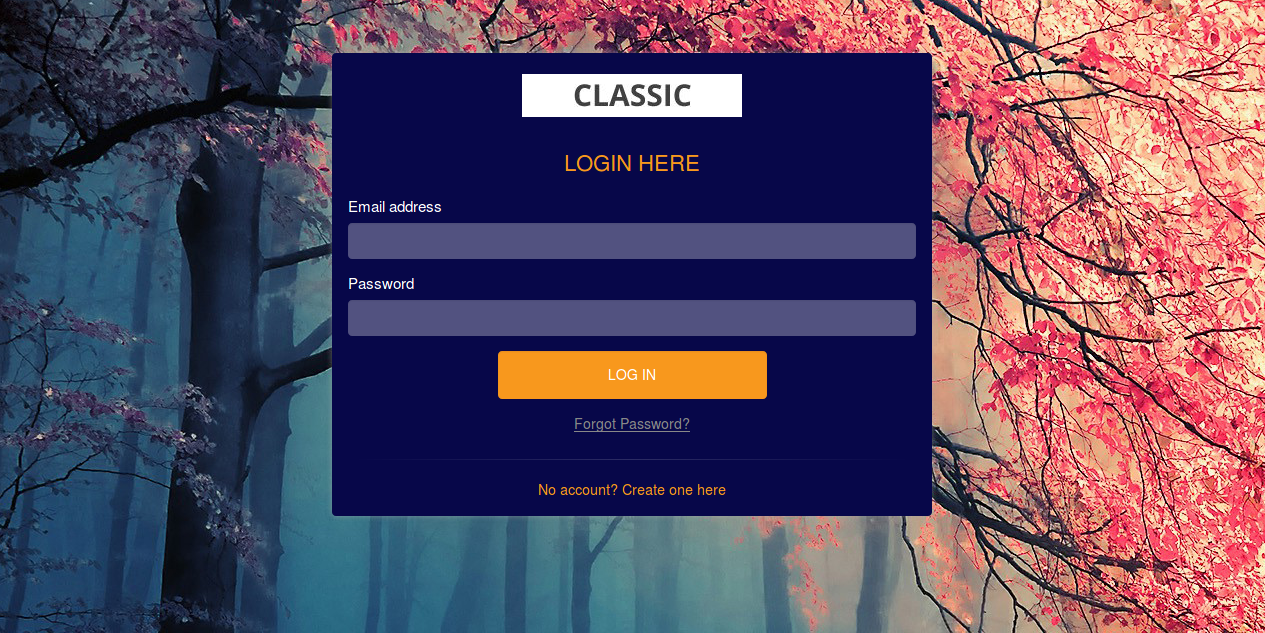
Der Administrator kann das Erscheinungsbild der Anmelde- / Anmeldeseite festlegen.
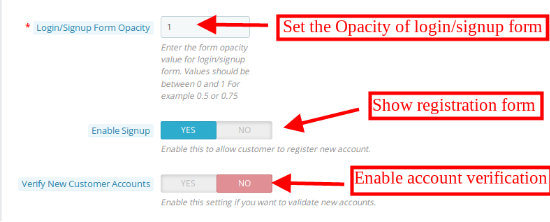
Das Modul Kategorien und Produkte beschränken erlaubt dem E-Händler die Einstellungen zu übernehmen, um die neu registrierten Kundenkonten automatisch oder manuell zu genehmigen.
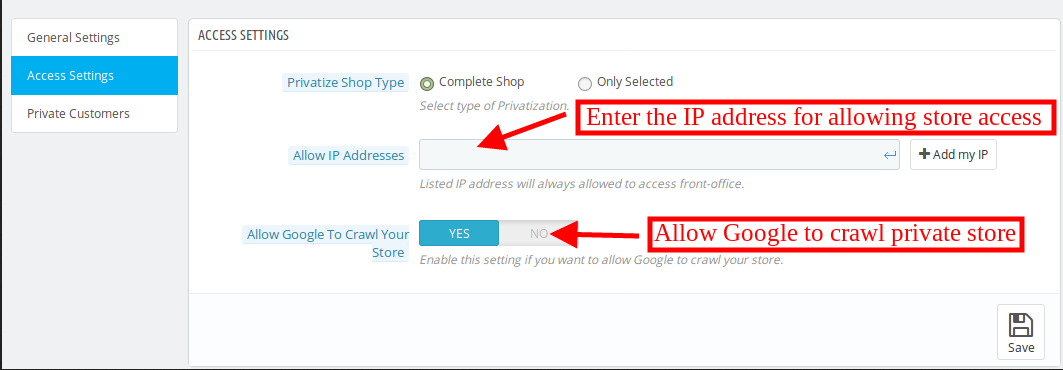
Der Administrator kann zulassen / verbieten, dass der Google-Crawler den privaten Shop indexiert, indem er die Einstellungen aktiviert oder deaktiviert.
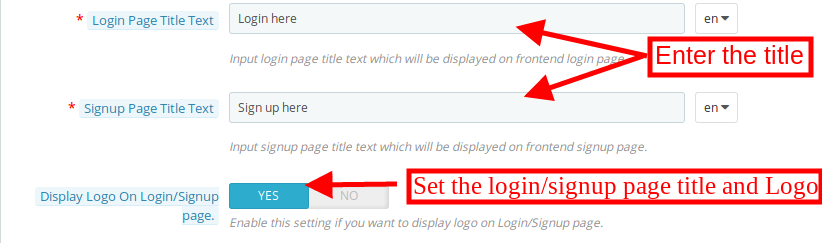
Das Add-In Kategorien und Produkte einschränken erlaubt dem Administrator, den Login- / Anmeldetext zu ändern.
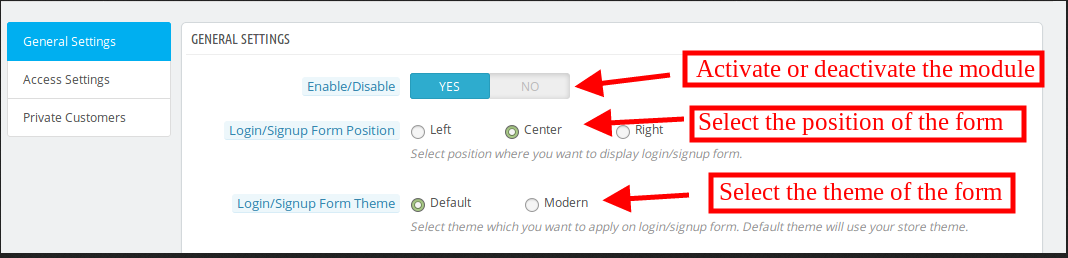
Das Anmelde- / Anmeldeformular kann links, rechts oder in der Mitte sein.
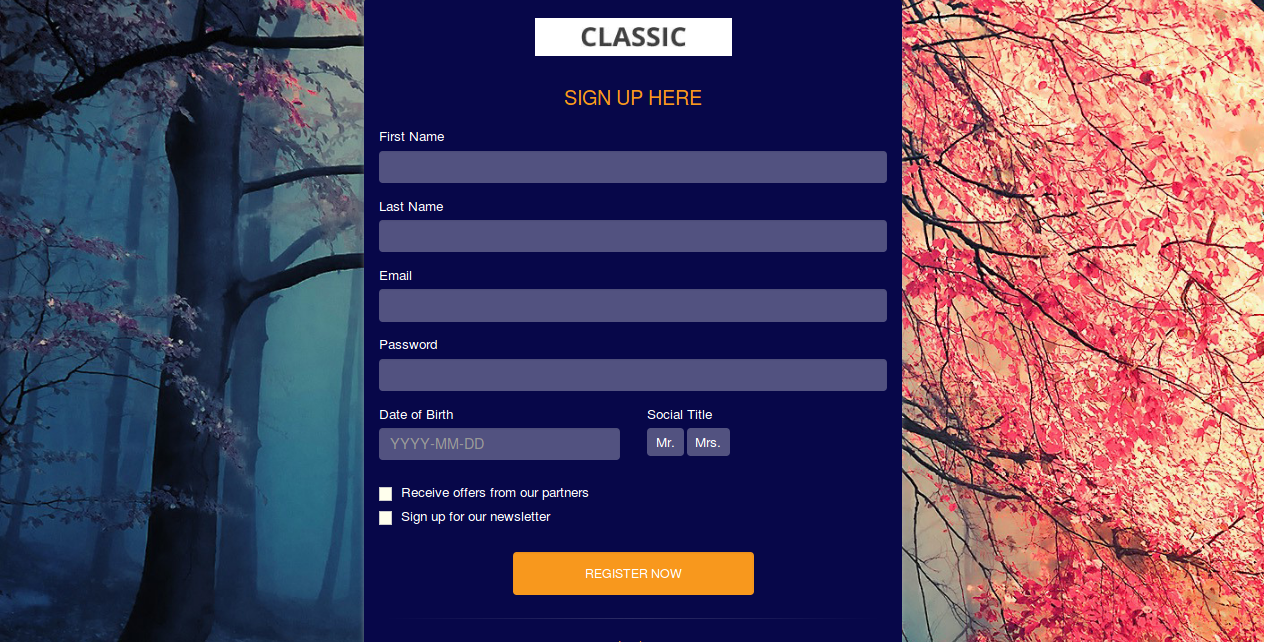
Der Administrator kann die neue private Registrierungsoption über die Admin-Oberfläche aktivieren oder deaktivieren.
Der Administrator kann ein Bild, eine Farbe oder ein Video anzeigen, das als Hintergrund für das Anmelde- / Anmeldeformular angezeigt wird.
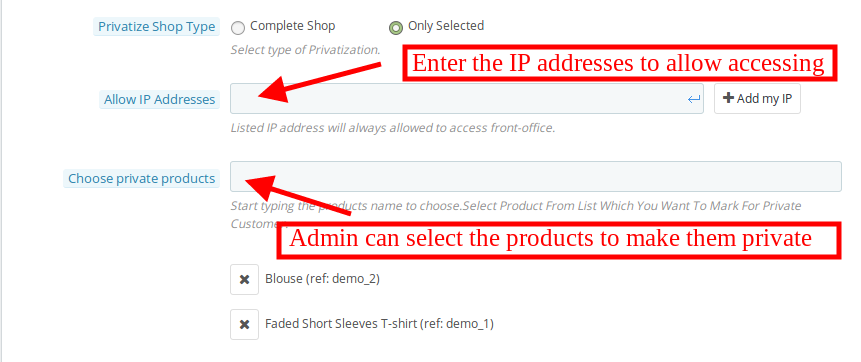
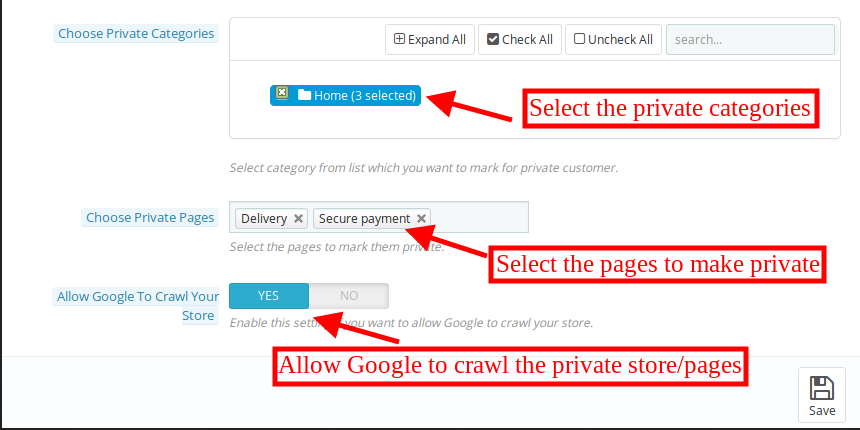
Der Administrator kann den gesamten Shop oder eine bestimmte Auswahl als privat festlegen.
Bestimmte IPs dürfen immer auf den eCommerce Store zugreifen.
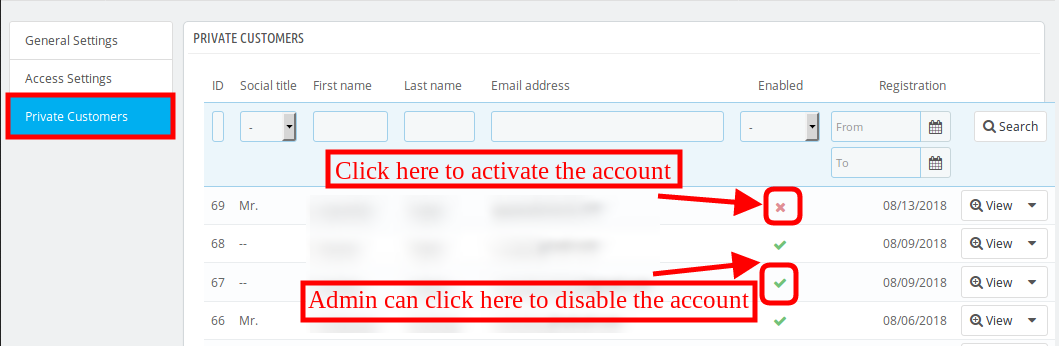
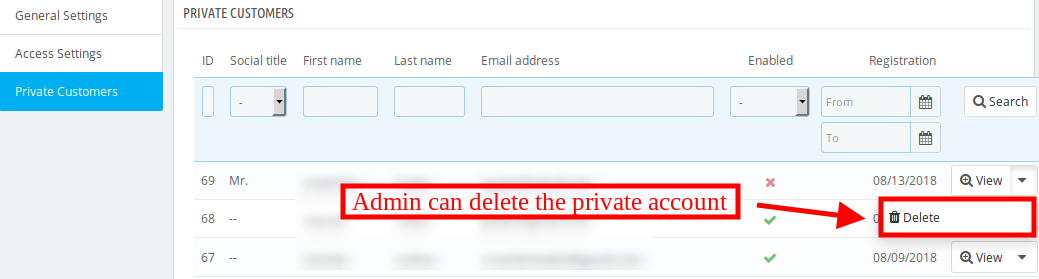
Das Prestashop Private Shop Addon stellt eine Liste der Privatkunden in der Admin-Oberfläche zur Verfügung.
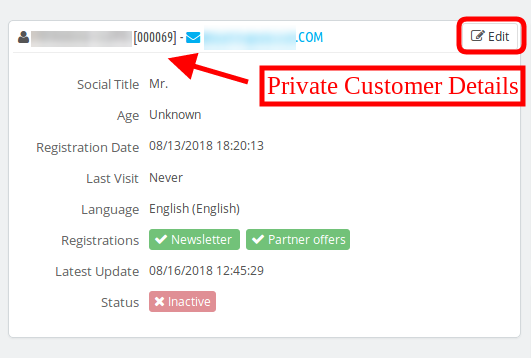
Der Geschäftsadministrator kann die Details der Privatkunden einsehen und die neu registrierten Konten validieren.
Der Shop-Administrator kann auch einen privaten Kunden von der Admin-Oberfläche löschen.
Die Prestashop Private Shop-Erweiterung ist Multi-Store-kompatibel und bietet auch mehrsprachige Unterstützung.
Das benutzerfreundliche und mobile Responsive-Layout, das durch diese Kategorien und Produkte eingeschränkt wird, macht es problemlos.
2.0
Sobald Sie das Prestashop-Modul im Geschäft gekauft haben, erhalten Sie folgende Dateien:
Das
Benutzer
Folgen
Zuerst
Nach
JetztGeschäftModule.Es
Jetztinstallieren"Vorgehen"Module wurden erfolgreich installiert“.
3.0
Der Administrator kann die Konfigurationsoptionen wie unten gezeigt anzeigen. Hier kann der eCommerce-Shop-Administrator das Prestashop Private Shop-Addon entsprechend den Anforderungen anpassen. Der Administrator kann diese Einstellungen konfigurieren:
Allgemeines
Zugriff
Privatgelände
3.1
Im
Aktivieren deaktivieren:Das
Einloggen AnmeldenDer Administrator kann die Position festlegen, um das Anmelde- / Anmeldeformular anzuzeigen. Der Administrator kann die linke, rechte oder mittlere Position auswählen.
Einloggen Anmelden Der Administrator kann das Standard- oder das moderne Thema gemäß der Anforderung festlegen. Während Sie das moderne Thema auswählen, werden diese Optionen angezeigt.
AnmeldungHier
Anmelden Der Administrator kann auch den Titel der Anmeldeseite festlegen. Der Administrator kann den Text in mehreren Sprachen einfügen.
Anzeige Der Prestashop-Store-Administrator kann ein Logo auf der Anmelde- / Anmeldeseite anzeigen, indem er die Einstellungen aktiviert.
Einloggen AnmeldenDer Administrator kann den Form-Opazitätswert eingeben. Der Wert kann zwischen 0 und 1 liegen. Um das Login-Formular transparent anzuzeigen, kann der Store-Admin die Formular-Opazität 0 einstellen.
AktivierenDas
Überprüfen Wenn der Administrator neue Konten validieren möchte, kann er diese Einstellung aktivieren. Nach dem Aktivieren dieser Einstellung wird die obige Option angezeigt:
Neu Der Administrator kann festlegen, dass die Nachricht für neu registrierte Konten angezeigt wird. Der Administrator kann HTML-Tags, Bilder und Links einfügen.
BildenDer Administrator kann den Hintergrundtyp auswählen, den er für das Anmelde- oder Anmeldeformular anwenden möchte. Der Administrator kann Bild einfügen, Farbe anwenden oder Video anzeigen.
Sich bewerbenDer Administrator kann die Farbe aus der Farbauswahlbox auswählen. Diese Farbe wird im Hintergrund der Anmeldungs- / Anmeldeseite angewendet.
HintergrundDas
Sich bewerben Der Prestashop-Ladenbesitzer kann den YouTube-Video-Link von der Admin-Oberfläche einfügen. Der E-Merchant kann den eingebetteten Link der Youtube-URL eingeben.
BrauchVorrücken
BrauchDas
3.2
Die Prestashop Private-Shop-Erweiterung ermöglicht es dem Administrator, die Barrierefreiheit entsprechend den Anforderungen einzustellen. Der E-Commerce-Shop-Administrator kann die gesamte Website oder einen ausgewählten Teil des Geschäfts privatisieren. Diese Optionen sind im Untermenü Zugriffseinstellungen verfügbar.
PrivatisierenDas
3.2.1
ermöglichenAdministrator
ermöglichenDas
3.2.2
ermöglichenAdministrator
WählenDer Administrator kann den Produktnamen eingeben. Der Administrator kann die Produkte für den Privatkunden markieren.
WählenDas
WählenWählen
ermöglichenDer Store-Administrator kann die Einstellungen aktivieren oder deaktivieren, um Google das Crawlen zu erlauben oder zu verbieten.
3.3
Der E-Commerce-Shop-Administrator kann die Liste der Privatkunden über die Admin-Oberfläche anzeigen. Der Administrator kann die Details des jeweiligen Kunden einsehen und das Konto des neu registrierten Kunden überprüfen.
Zum
Administrator
Administrator
4.0
In der Frontend-Oberfläche können die Kunden die Anmelde- / Anmeldeseite gemäß den Einstellungen einsehen. Sie können sich anmelden oder registrieren, um die Produkte zu sehen. Wenn der Administrator das moderne Anmelde- / Anmeldeformat auswählt, wird die Benutzeroberfläche wie folgt angezeigt:
Neu
Die Kunden können bei Bedarf auf die Schaltfläche Passwort vergessen klicken. Hier können sie die registrierte E-Mail-Adresse eingeben und den Reset-Link für diese E-Mail-ID abrufen.
Ob
Die Kunden können im Falle eines Login-Problems auf die Schaltfläche Passwort vergessen klicken. Sie müssen nur ihre registrierte E-Mail-ID eingeben, um den Link zum Zurücksetzen des Passworts zu erhalten.
Das Prestashop-Sprachsuch- und -Schreibmodul von Knowband integriert die Spracherkennungsfunktion mühelos in Ihren PrestaShop-Shop. Mit Prestashop Vocal Search Addon hat der E-Merchant die Möglichkeit, zu machenPrestashop Voice Recognition System entwickelt eine handfreie Methode, um Eingaben während der Abfragesuche oder beim Ausfüllen von Checkout-Formularen oder PI-Formularen vorzunehmen. Sprachsuche und Tipp-Addon sorgen dafür, dass der Kunde mit minimalem Aufwand einfache und beste Ergebnisse erzielt.
1.1-Funktionen von Prestashop Voice Search
1. Prestashop Sprachsuche
2. Prestashop Responsive Spracherkennungsmodul erkennt auf einfache Weise die Stimme des Kunden und verarbeitet den Befehl.
3. Der Prestashop Store-Administrator kann die Stimmsuchoption in der Suchleiste aktivieren / deaktivieren.
4. Mit der Prestashop-Sprachsuche
5. Der Store-Administrator kann die Spracherkennungsoption auch im Registrierungsformular aktivieren. Die Spracheingabe funktioniert in den vom Administrator für das Backoffice ausgewählten Feldern.
6. Das Voice Commander-Modul von Knowband Prestashop kann für das Adressformular, das Guest Checkout-Formular, das Kontaktformular, das Formular für persönliche Informationen und vieles mehr aktiviert werden.
7. Die Prestashop-Sprachsuche
8. Der Kunde kann auf einfache Weise das gewünschte Ergebnis erzielen.
9. Prestashop Voice Recognition System ist Multi-Store-kompatibel.
10. Prestashop Search By Voice-Modul von Knowband ist mehrsprachig.
11. Prestashop Vocal Search Addon ist SSL-kompatibel.
12. Das Prestashop Voice Commander-Modul ist einfach zu bedienen und zu handhaben.
Technologie für die Entwicklung
Sprache: PHP
Rahmen: PrestaShop
2.0-Schritte zur Installation von Prestashop Voice Search
1.?The folder structure of the Prestashop Vocal Search Addon.
2. Kopieren Sie den gesamten Ordner, der als Produktupdate bezeichnet wird, über FTP in den Modulordner des Stammverzeichnisses Ihres PrestaShop-Stores.
3. Sie finden das Produkt Spracherkennungssystem, das zur Installation in den Modulen in Ihrem PrestaShop-Geschäft bereit ist (siehe Abbildung unten).
4. Klicken Sie auf den Link Installieren, um das Plugin zu installieren.
Jetzt ist Ihr Prestashop Search By Voice-Modul einsatzbereit und klicken Sie auf den Link "Konfigurieren", um dieses Prestashop Voice Commander-Modul von Knowband zu konfigurieren.
3.0 Admin Interface von
Nach der Installation von Prestashop Voice Search
1. Allgemeine Einstellungen
Die allgemeinen Einstellungen des Voice Commander-Moduls dieses Knowbands für Prestashop werden nachfolgend erläutert.
3.1 Allgemeine Einstellungen
Auf dieser Registerkarte der Prestashop-Sprachsuche
Auf der Registerkarte "Allgemeine Einstellungen" dieses Prestashop Search by Voice-Addons stehen folgende Optionen zur Verfügung:
Aktivieren deaktivieren: Zunächst dieses Feld der Prestashop Voice Search
Nachdem Sie diese Sprachsucheinstellung aktiviert haben, wird die Sprachsuchfunktion zu Ihrem Shop hinzugefügt. Die Kunden erhalten eine einfache Navigationsmöglichkeit. Sie können die Kategorie durchsuchen oder mit dem Sprachassistenten auf dem gewünschten Produkt landen. Dies erspart die manuelle Eingabe.
Wenn der Kunde auf die Schaltfläche "Sprachbefehl" klickt, wird auf dem Bildschirm eine Popup-Benachrichtigung angezeigt, in der er um die Erlaubnis zum Zugriff auf das Mikrofon gebeten wird (siehe Abbildung unten):
Nach dem Aktivieren der Benachrichtigung kann der Kunde über das Mikrofon sprechen.
Aktivieren / Deaktivieren auf dem Desktop-Gerät: In diesem Abschnitt kann der Store-Administrator die Sprachbefehlsfunktion auch auf der Desktop-Site aktivieren.
Frontend-Vorschau:
Die Kunden können auf einfache Weise auf dem Desktop-Website-Gerät surfen, indem sie einfach das Mikrofon sprechen.
Aktivieren / Deaktivieren auf Mobil- / Tablet-Geräten: Mit diesem Prestashop Vocal Search Addon kann der Administrator die Spracherkennungsfunktion auf mobilen Geräten aktivieren, indem er die Schaltfläche umschaltet.
Frontend-Vorschau:
Für Suchleiste aktivieren / deaktivieren: Mit dieser Option des Prestashop Voice Recognition System-Moduls kann der Händler die Sprachbefehlsfunktion für die Suchleiste aktivieren.
Für Registrierungsformular aktivieren / deaktivieren: Prestashop Sprachsuche
Feld für Registrierungsformular auswählen: Hier kann der Händler das Registrierungsformularfeld auswählen. In dem sie die Voice-Funktion aktivieren möchten, wie: Vorname, Nachname und mehr.
Formular zum Aktivieren / Deaktivieren persönlicher Informationen:Mit dieser Option kann der Administrator die Sprachbefehlsfunktion auf dem Formular für persönliche Informationen des Kunden anbieten. Der Kunde kann die Informationen einfach durch Sprechen des Mikrofons aktualisieren. Das Addon erfasst den vom Benutzer über ein Mikrofon gegebenen Befehl und gibt diesen in das entsprechende Feld ein.
Wählen Sie das Feld "Persönliche Informationen" aus: Der Administrator kann das Feld zum Bereitstellen der Sprachoption auswählen.
Aktivieren / Deaktivieren für Adressformular: Prestashop Sprachsuche
Wählen Sie das Adressformularfeld aus: In diesem Feld kann der Prestashop Store-Administrator dem Kunden erlauben, die Adresse durch Sprechen auf dem Mikrofon einzugeben. Je nach Anforderung kann der Administrator die Voice Commander-Funktion Vorname, Nachname, Firmenname, Adresse und mehr aktivieren. Der Kunde kann die persönlichen Daten einfach eingeben, indem er im Mikrofon spricht.
Aktivieren / Deaktivieren für Guest Checkout-Formular: Prestashop Sprachsuche
Wählen Sie das Guest Checkout-Formularfeld aus: Mit Hilfe des Prestashop Voice Reminder-Moduls kann der Prestashop-Geschäftsinhaber die Spracherkennungsfunktion auch im Guest Checkout-Formular aktivieren.
Aktivieren / Deaktivieren für Kontaktformular: Mit dem Prestashop Search By Voice-Modul kann der Store-Administrator die Spracherkennungsfunktion im Kontaktformular aktivieren.
Voice Type on Focus aktivieren:Die Kunden können das Mikrofon aktivieren, ohne darauf zu klicken. Wenn der Administrator die Fokuseinstellung für den Sprachtyp aktiviert, wird das Mikrofon gleichzeitig aktiviert, wenn die Kunden auf das Feld klicken.
1.0 Einführung von Knowband Prestashop Accelerated Mobile Pages (AMP) Addon:
Accelerated Mobile Pages oder AMP ist eine Technologie, die auf den Bildschirmen von Smartphones und Tablets bequemen Zugriff auf Informationen im Internet bietet. AMP ist eine fortschrittliche Google-Technologie, die die Ladezeit der Website reduziert. Das Ziel jedes E-Commerce-Shop-Betreibers sollte sein, die Ladezeit der Website zu reduzieren. Prestashop-Modul für beschleunigte mobile Seiten (AMP).
Prestashop AMP-Modul ermöglicht es dem Administrator, die Startseite, Kategorieseiten, Produktseiten und CMS-Seiten in schnell ladende AMP-Seiten zu konvertieren. Mit Hilfe des Google Accelerated Mobile Pages-Moduls kann der Administrator die Ladezeit der Website reduzieren. Mit AMPs hat der E-Merchant auch die Möglichkeit, Abschnitte (Bestseller, Featured Products, New Arrival) zu aktivieren / deaktivieren. Sie können die erstaunliche Benutzererfahrung bereitstellen. Sobald Ihre Kunden zufrieden sind, wird der Verkauf leicht vonstatten gehen.
1.1-Funktionen des Moduls für beschleunigte mobile Seiten von Prestashop:
1. Mit dem Prestashop Accelerated Mobile (AMP) -Modul kann der Store-Administrator die Webseite in AMP umwandeln.
2. Mithilfe des Prestashop AMP-Moduls kann der Store-Administrator die Startseite, Kategorieseiten, Produktseiten und CMS-Seiten in AMP konvertieren.
3. Das Preestashop Accelerated Mobile (AMP) Addon von Knowband bietet dem Store-Besitzer die Möglichkeit, die Homepage, Kategorieseiten, Produktseiten und CMS-Seiteneinstellungen des Backoffice anzupassen.
4. Der Administrator kann das Business-Logo auf AMP hochladen und die Breite und Höhe der Website festlegen.
5. Prestashop AMP Module bietet dem Filialisten eine Option zum Hinzufügen des Custom CSS zum Hinzufügen der zusätzlichen Funktionen.
6. Mit dem Google Accelerated Mobile Pages-Modul kann der Store-Administrator die Anzeige der Bestseller-Option, der Features und der neuen Produkte auf der Startseite aktivieren / deaktivieren. Abgesehen davon können sie die Nr. Auswählen. des Produkts in einem bestimmten Abschnitt gezeigt.
7. Der Prestashop-Ladenbesitzer kann das Banner der Bestseller, Features und neuen Produkte auf der Homepage ändern.
8. Prestashop Accelerated Mobile Pages (AMP) -Modul bietet die Social-Media-Sharing-Optionen auf der AMP. Sogar Administratoren können durch Hinzufügen des Skripts weitere Symbole hinzufügen.
9. Der Administrator kann die AMP-Kategorien vom Back-End des Prestashop AMP-Moduls anpassen. Die Kunden durchsuchen Kategorien von der AMP-Seite.
10. Mithilfe des Google Accelerated Mobile Pages-Moduls kann der Administrator mit Hilfe von CRON automatisch eine AMP-Sitemap erstellen.
11. Der Administrator kann eine AMP-Sitemap erstellen, indem er auf die Schaltfläche klickt.
12. Das Prestashop Accelerated Mobile Pages Addon von Knowband unterstützt Google Analytics. Der eCommerce-Administrator kann die Analytics-Client-ID zum Verfolgen der AMP-Leistung eingeben.
13. Google Accelerated Mobile Pages unterstützt mehrere Sprachen.
14. Mit Hilfe des Prestashop AMP-Moduls kann der Prestashop-Store-Administrator Farbe festlegen
15. Prestashop AMP-Modul ist einfach zu bedienen und zu handhaben.
Technologie für die Entwicklung
Sprache: PHP
Rahmen: PrestaShop
2.0-Schritte für die Installation von Prestashop Accelerated Mobile Pages (AMP) Addon:
1.Die Ordnerstruktur des Prestashop AMP-Moduls.
2. Kopieren Sie den gesamten Ordner, der als Produktupdate bezeichnet wird, in Ihren Modulordner des Stammverzeichnisses Ihres PrestaShop-Speichers über FTP.
3. Sie können das Produkt AMP Plug-In finden, das in den Modulen in Ihrem PrestaShop Store wie folgt installiert werden kann:
4. Klicken Sie auf den Link Installieren, um das Plugin zu installieren.
Jetzt ist Ihr Plugin für beschleunigte Mobile Pages (AMP) von Prestashop einsatzbereit und klickt auf “Setzen“Link zur Konfiguration dieses Prestashop-Moduls durch Knowband.
3.0 Admin-Schnittstelle
Nach der Installation des Google Accelerated Mobile Pages-Moduls (AMP-Moduls) im Geschäft bietet das Prestashop-Addon die folgenden Schnittstellen:
1. Allgemeine Einstellungen 2. Startseite Einstellungen 3. Kategorieseiteneinstellungen 4. Produktseite Einstellungen 5. Menü Einstellungen 6. Look and Feel Einstellungen 7. Social Media Einstellungen 8. Zusätzliche Symboleinstellungen 9. Google Einstellungen 10. Sitemap-Einstellungen
Jede Schnittstelle des Moduls für beschleunigte mobile Seiten (AMP) des Knowbands für Prestashop wird unten erläutert.
3.1 Allgemeine Einstellungen
Die Registerkarte Allgemeine Einstellungen dieses Prestashop AMP-Addons hat folgende Optionen:
Aktivieren deaktivieren: Zunächst wird dieses Feld von Prestashop Accelerated Mobile Pages von Knowband deaktiviert. Der Administrator kann das Plugin aktivieren / deaktivieren, indem er die Schaltfläche wechselt.
Wenn Sie diese Einstellung aktivieren, werden die Webseiten in AMP umgewandelt.
AMP auf mobilem Gerät erzwingen: In diesem Abschnitt des Knowband Prestashop AMP-Addons kann der Administrator die Einstellungen für AMP-Seiten auf dem mobilen Gerät aktivieren.
Website Logo: Mit dieser Option des Google Accelerated Mobile Pages (AMP) -Moduls kann der Händler das Logo des AMP hochladen oder ändern.
Logo Breite: Hier kann der Shop-Administrator die Breite des Logos in Pixel festlegen.
Logo Höhe: Hier kann der Shop-Administrator die Höhe des Logos in Pixel festlegen.
Aktivieren / Deaktivieren der Homepage AMP: Der Store-Administrator kann AMP auf der Startseite der Site aktivieren / deaktivieren. Nachdem die Option aktiviert wurde, kann der Administrator die Startseite AMP durch Klicken auf die Schaltfläche Vorschau überprüfen.
Aktivieren / Deaktivieren der Kategorieseite AMP: Der Store-Administrator kann AMP auf den Kategorieseiten aktivieren / deaktivieren. Nachdem die Option aktiviert wurde, kann der Administrator die Kategorieseite AMP durch Klicken auf die Schaltfläche Vorschau überprüfen.
Aktivieren / Deaktivieren der Produktseite AMP: Mit dieser Option des AMP-Addons (Prestashop Accelerated Mobile Page) kann der Store-Administrator AMP auf den Produktseiten AMP der Site aktivieren und durch Klicken auf die PREVIEW-Schaltfläche anzeigen.
Aktivieren / Deaktivieren CMS Seite AMP: Prestashop AMP Page Module gibt dem Händler die Option, die CMS-Seite in AMP umzuwandeln. Das Erscheinungsbild der Seiten kann durch Klicken auf die Schaltfläche Vorschau angezeigt werden.
Benutzerdefinierte CSS: Der Prestashop-Store-Administrator kann in diesem Abschnitt benutzerdefinierten CSS-Code gemäß Geschäftsanforderungen hinzufügen.
3.2-Homepage-Einstellungen
Auf dieser Registerkarte des Add-Ons von Prestashop Accelerated Mobile Pages (AMP) von Knowband kann der Administrator die Anzeige von Neuankömmlingen, Bestsellern und vorgestellten Produkten auf der AMP-Startseite dieses Prestashop-Moduls in verschiedenen Sprachen aktivieren / deaktivieren. Diese Registerkarte enthält die folgenden Optionen:
Angepassten Text anzeigen: Der Administrator kann hier die Option Benutzerdefinierter Text aktivieren / deaktivieren.
Benutzerdefinierter Text: In diesem Google Accelerated Mobile Pages Addon kann der Geschäftsadministrator den Text des Homepage-Blocks ändern.
Position anzeigen: Der Administrator kann die Anzeigeposition auswählen, die das Frontend der Site widerspiegelt.
3.2.2 Empfohlene Produkte Einstellungen:
Aktivierte Produkte aktivieren: Mit dieser Option der Prestashop AMP-Erweiterung kann der eCommerce-Store-Administrator den Abschnitt für vorgestellte Produkte aktivieren / deaktivieren.
Ausgewählte Produkte im Karussell anzeigen: Hier kann der Shop-Administrator die vorgestellten Produkte im Karussell platzieren.
Zufallsanzeige: Der Store-Administrator kann die Anzeige der zufälligen Produktanzeige aktivieren / deaktivieren. Nach dem Aktivieren dieser Funktion wird eine zufällige Produktanzeige in der jeweiligen Sektion in AMP angezeigt.
Wählen Sie Produkte: Das Prestashop Accelerated Mobile Pages Addon von Knowband ermöglicht es dem Store-Administrator, die Anzahl der Produkte auszuwählen, die im Abschnitt “Feature-Produkt” angezeigt werden sollen.
Banner anzeigen: Der eCommerce-Händler kann die Display-Banner-Option aktivieren / deaktivieren.
Banner hochladen: In diesem Feld kann der Geschäftsadministrator das Banner für das vorgestellte Produkt hochladen.
3.2.2 Meistverkaufte Produkte Einstellungen:
Auf dieser Registerkarte kann der Administrator des Prestashop-Shops die Einstellungen des meistverkauften Produkts anpassen. Sehen Sie sich den beigefügten Screenshot an:
3.2.3 Neue Ankunft Produkte Einstellungen:
Der Administrator hat die Kontrolle über die Anzeige von New Arrival Product-Positionen auf AMP-Seiten.
3.3 Kategorie Seiteneinstellungen
Auf der Registerkarte Kategorieseiteneinstellungen des Add-ons für beschleunigte mobile Seiten von Prestashop kann der Administrator Text und Bilder hinzufügen. Abgesehen davon kann der Administrator auch die Position des Textes auf der Kategorieseite definieren. Diese Registerkarte enthält die folgenden Optionen:
Angepassten Text anzeigen: Der Administrator kann die Option Benutzerdefinierte Nachricht aktivieren / deaktivieren.
Benutzerdefinierter Text: Mit dieser Option des Prestashop AMP-Moduls kann der eCommerce-Store-Administrator die Nachricht der Kategorie Page festlegen.
Position anzeigen: Auf dieser Registerkarte kann der Geschäftsadministrator die Anzeigeposition nach Wunsch ändern. Diese Änderungen werden sich in der Vorderseite des Geschäfts widerspiegeln.
Produkt Bild Größe: Der Prestashop-Shop-Administrator kann hier den Image-Typ festlegen.
3.4-Produktseiteneinstellungen
Der Administrator hat die Kontrolle über die Einstellungen der Produktseite auf AMP-Seiten. Diese Registerkarte enthält die folgenden Optionen:
Angepassten Text anzeigen: Der Administrator kann die Option Benutzerdefinierte Nachricht aktivieren / deaktivieren.
Benutzerdefinierter Text: Mit dieser Option des Prestashop AMP-Moduls kann der eCommerce-Store-Administrator die Nachricht der Kategorie-Seite festlegen.
Position anzeigen: In dieser Option kann der Geschäftsadministrator die Anzeigeposition nach Wunsch ändern. Diese Änderungen werden sich im Front-End des Geschäfts widerspiegeln.
Produkt Bild Größe: Der Administrator des Prestashop-Shops kann die Bildgröße auswählen, die hier angezeigt werden soll.
Display Kurzbeschreibung: In dieser Option kann der Geschäftsadministrator die Kurzbeschreibung des Produkts anzeigen, indem er diese Funktion aktiviert.
Lange Beschreibung anzeigen: Der Ladenbesitzer hat die Option, die lange Beschreibung des Produkts gemäß der Anforderung anzuzeigen.
Produktbewertung anzeigen: Durch Verwendung des Moduls für beschleunigte mobile Seiten von Prestashop kann der Geschäftsadministrator die Option zur Überprüfung des Produkts aktivieren. Nachdem Sie diese Funktion aktiviert haben, wird die Produktbewertung im Frontend des Geschäfts angezeigt.
Zusätzliche Informationen anzeigen: Durch Aktivierung dieser Funktion kann der Administrator die zusätzlichen Informationen zu den Produkten anzeigen.
Ähnliche Produkte anzeigen: Wenn Sie diese Option aktivieren, kann der Geschäftsadministrator das zugehörige Produkt anzeigen. Diese Änderungen werden sich in der Vorderseite des Geschäfts widerspiegeln.
3.5-Menüeinstellungen
Auf dieser Registerkarte kann der Administrator des Prestashop-Stores die Menüs auf AMP konfigurieren. Der Administrator kann sogar neue Menüoptionen hinzufügen. Diese Registerkarte enthält die folgenden Optionen:
Aktivieren deaktivieren: Der Administrator kann den AMP in Menüs aktivieren, indem er die Schaltfläche wechselt.
Menütitel: Prestashop AMP Addon von Knowband ermöglicht dem Shop-Administrator, das Menü durch Eingabe des Titels hier hinzuzufügen.
Übergeordneter Menüpunkt: Hier kann der eCommerce-Händler das Eltern-Menü nach Belieben auswählen.
Menüelementtyp: Der Admin kann den Elementtyp des Menüs auswählen.
Kategorie auswählen: Der Store-Administrator kann die bestimmte Seite auswählen, auf der der Benutzer auf die definierte AMP-Seite umgeleitet werden soll.
HINWEIS: Diese Änderungen werden im Abschnitt “Menüstruktur” angezeigt.
3.6 Look and Feel Einstellungen
Der Administrator kann die Farbeinstellungen steuern und die AMP-Farben der Website nach Ihren Bedürfnissen anpassen. Sie können die AMP-Seitenfarben entsprechend Ihrem Thema und Ihren Voreinstellungen ändern. Diese Registerkarte wird folgenden Abschnitt haben:
Auf dieser Registerkarte des Add-Ons von Prestashop Accelerated Mobile Pages (AMP) von Knowband kann der Administrator die AMP-Homepage-Einstellungen anpassen. Diese Registerkarte enthält die folgenden Optionen:
Hintergrundfarbe: Der Administrator kann die Hintergrundfarbe der Startseite ändern.
Schriftfarbe: Der Administrator kann die Schriftfarbe aus diesem Bereich ändern.
Hintergrundfarbe des Headers: Dieses Feld von Prestashop Accelerated Mobile Pages (AMP) ermöglicht es dem Administrator, die Hintergrundfarbe des Headers festzulegen.
Header Schriftfarbe: Mit dieser Option des Prestashop AMP-Moduls kann der Administrator die Schriftfarbe für den Text festlegen, der im Header-Bereich angezeigt wird.
Header Icon Farbe: Der Prestashop Store Admin kann die Symbolfarbe des.
Footer Hintergrundfarbe: Mit dieser Option des Google Accelerated Mobile Pages (AMP) -Moduls kann der Administrator die Hintergrundfarbe der Fußzeile festlegen.
Footer Schriftfarbe: Der Administrator kann die Schriftfarbe aus diesem Bereich ändern.
Footer Icon Farbe: Der Administrator kann die Symbolfarbe in diesem Abschnitt ändern.
Footer Lower Bar Hintergrundfarbe: Der Store-Händler kann die Hintergrundfarbe des Footer Lower Bar ändern.
Linke Menü Slider Hintergrundfarbe: Der Prestashop Merchant kann die Hintergrundfarbe des linken Schiebereglers in diesem Abschnitt von “Beschleunigte mobile Seiten (AMP)” für Prestashop ändern.
Linke Menüleiste Hintergrundfarbe: Der Prestashop-Shop-Administrator kann die Hintergrundfarbe des linken Menükopfs entsprechend der Anforderung ändern.
Linke Menüleiste Schriftfarbe: Der Administrator kann die Schriftfarbe aus diesem Bereich ändern.
Linke Menü Sidebar Icon Farbe: Der Administrator kann die Symbolfarbe in diesem Abschnitt ändern.
Header Links Hintergrundfarbe: In diesem Abschnitt von Prestashop Accelerated Mobile Pages (AMP) Modul kann der Administrator die Kopfzeile links Hintergrundfarbe einstellen.
3.6.2-Produktlisteneinstellungen
Der Administrator kann die Einstellungen der Produktliste gemäß den Anforderungen anpassen. Unten erwähnt die Option:
Produkt Titel Farbe: In diesem Abschnitt des Google Accelerated Mobile Pages (AMP) -Moduls kann der Administrator die Produkttitelfarbe ändern.
Produkttitel Schriftgröße: Der Store-Administrator kann die Schriftgröße des Produkts festlegen.
In den Warenkorb Button Farbe: Das Prestashop AMP Pages-Modul von Knowband ermöglicht es dem Administrator, die Farbe des Buttons “In den Warenkorb” nach Wunsch zu ändern.
In den Warenkorb Button Schriftfarbe: Der Administrator kann die Schriftfarbe der Schaltfläche “In den Warenkorb” anpassen.
In den Warenkorb Schriftgröße: Der Store-Administrator kann die Schriftgröße der Schaltfläche In den Warenkorb legen festlegen.
3.6.3 Kategorieeinstellungen
Auf dieser Registerkarte kann der Geschäftsadministrator die Einstellungen der Kategorieseiten anpassen. Diese Änderungen werden sich in der Vorderseite des Geschäfts widerspiegeln.
Kategorie Überschrift Schriftfarbe: Der Prestashop-Shop-Administrator kann die Schriftfarbe für die Kategorieüberschrift entsprechend der Anforderung ändern.
Rubrik Überschrift Schriftgröße: Der Administrator kann die Schriftfarbe aus diesem Bereich ändern.
3.6.4-Produkteinstellungen
In diesem Abschnitt kann der Administrator die Produkteinstellungen gemäß den Anforderungen anpassen. Die Konfigurationsoption dieses Abschnitts entspricht der im Abschnitt Produktliste beschriebenen Konfiguration.
3.7 Social Media Einstellungen
In diesem Abschnitt des Prestashop AMP-Moduls kann der Store-Administrator die Freigabeoption für soziale Medien auf den AMP-Webseiten aktivieren / deaktivieren. Alle aktivierten Social-Media-Freigabeoptionen werden auf dem AMP angezeigt. Diese Registerkarte enthält die folgenden Optionen:
Shop-Adresse in der Menüleiste anzeigen: Der Administrator kann die Store-Adresse anzeigen, indem er diese Funktion aktiviert.
Shop-E-Mail-Adresse anzeigen: Der Prestashop-Ladenbesitzer kann die E-Mail-Adresse anzeigen.
Shop-Kontaktnummer anzeigen: In diesem Feld kann der Geschäftsadministrator die Kontaktdaten der Website anzeigen.
Facebook-Symbol anzeigen: Der Shop-Administrator hat die Möglichkeit, ein Facebook-Icon in der Menüleiste anzuzeigen. Für diesen Admin muss die URL der Facebook-Seite im entsprechenden Feld angegeben werden.
Twitter-Symbol anzeigen: In diesem Bereich kann der Administrator das Twitter-Icon aktivieren / deaktivieren.
Google-Symbol anzeigen: Mit dieser Option kann der Prestashop-Händler das Google-Symbol in der Menüleiste anzeigen. Für diesen Administrator muss die URL der Google-Seite im entsprechenden Feld angegeben werden.
Verknüpftes Symbol anzeigen: In diesem Abschnitt kann der Geschäftsadministrator das Linkedin-Symbol hier anzeigen. Der Store-Administrator muss die URL des Profils eingeben.
Tumblr Icon anzeigen: Der Prestashop-Shop-Besitzer kann das Tumblr-Profil hier anzeigen.
Pinterest-Symbol anzeigen: Der Store-Administrator hat die Option, ein Pinterest-Icon in der Menüleiste anzuzeigen. Für diesen Administrator muss die URL der Pinterest-Seite im entsprechenden Feld angegeben werden.
3.8 Extra Symbol Einstellungen
In diesem Abschnitt kann der Administrator das zusätzliche Social Media-Symbol gemäß den Anforderungen des Unternehmens hinzufügen. Diese Registerkarte enthält die folgenden Optionen:
Zusätzliches Symbol aktivieren: Der Prestashop-Shop-Administrator kann die zusätzliche Symbolfunktion aktivieren / deaktivieren. Wenn sie mehr Social-Media-Symbol hinzufügen möchten, können sie hier mit Leichtigkeit hinzufügen.
Icon-Klasse: Der Administrator kann die Icon-Klasse eingeben.
Symbol URL: In diesem Tab kann der Shop-Administrator Icon URL nach Wunsch angeben. Diese Änderungen werden sich in der Vorderseite des Geschäfts widerspiegeln.
3.9 Google Analytics Einstellungen
Der Administrator muss über die Analytics-Client-ID verfügen, um diese Funktion konfigurieren zu können.
Aktivieren Sie Google Analytics: Wenn Sie die Leistung der beschleunigten mobilen Seiten Ihrer Website verfolgen möchten, ermöglicht diese Funktion dem Administrator die Eingabe des Google Analytics-Clients.
Analytics-Kunden-ID: Der eCommerce-Händler kann Ihre Google Analytics-Client-ID zur Konfiguration eingeben.
3.10-Sitemap-Einstellungen
In diesem Abschnitt kann der Geschäftsadministrator die AMP-Sitemap generieren, indem er auf die Schaltfläche klickt.
Erstellen der Sitemap sind hier.
Wie erstelle ich Sitemap für AMP?
Der Administrator kann eine Sitemap erstellen, indem er CRON ausführt.
Accelerated Mobile Pages (AMP) -Modul ermöglicht dem Store-Admin, Cron über einzurichten
URLs zu Cron über Systemsteuerung hinzufügen Cron-Setup über SSH
CRON
Um die Sitemap automatisch zu erstellen, kann der Prestashop-Store-Admin den Cron-Job einrichten. Im Admin-Panel des Moduls stehen zwei Optionen zur Verfügung.
1.
Fügen Sie den Cron über Systemsteuerung / Kitt zu Ihrem Shop hinzu, um die Sitemap zu erstellen / zu aktualisieren. Hier finden Sie die Anweisungen zum Einrichten von Crons –
URLs, die Cron über die Systemsteuerung hinzugefügt werden sollen
4.0 Front Interface des Moduls für beschleunigte mobile Seiten von Prestashop:
Nachdem Sie das Modul für beschleunigte mobile Seiten (AMP) von Prestashop nach Knowband aktiviert haben, kann der Store-Administrator die Einstellungen für die Homepage, Kategorieseiten, Produktseiten und CMS-Seiten aktivieren. Gemäß den Einstellungen, die vom Administrator aktiviert werden, sieht AMP wie folgt aus:
Homepage:
Prestashop AMP Pages ermöglicht es dem Administrator, das Produkt “Best Seller”, “New Products” und “Features” auf der Startseite anzuzeigen. Für eine bessere Nutzerbindung.
Kategorie Seite
Gemäß der Einstellung, die vom Administrator aktiviert wurde, werden die Kategorien-AMP-Seiten auf dem Mobilgerät wie dieser Screenshot angezeigt.
Produktseite
Gemäß der Einstellung, die vom Administrator im Backoffice aktiviert wurde, wird das Layout der Produkt-AMP-Seite auf dem Mobilgerät wie dieser Screenshot angezeigt.
CMS Seite
Der Administrator kann die Einstellungen für die CMS-Seite wie unten beschrieben anzeigen.
Menu Icon
Prestashop Accelerated Mobile Pages zeigt das Menüsymbol wie folgt an.