Magento 2 Partner- und Empfehlungsprogramm-Erweiterung – Benutzerhandbuch

1.0 Einführung

Der Online-Shop-Administrator kann jetzt eine mehrstufige Marketingstrategie implementieren, um den Website-Verkauf, die Konversionsrate und die benutzerdefinierte Domain zu steigern. Knowband-Angebote Magento 2 Partner- und Empfehlungsprogramm-Modul Dies ermöglicht es dem Online-Shop-Eigentümer, eine Option anzubieten, um ein Affiliate-Kunde zu werden und den Gewinn zu erzielen. Die Kunden können sich als Partner registrieren und erhalten eine aufregende Provision für jede Empfehlung. Der Shop-Administrator kann mehrere Möglichkeiten anzeigen, auf die Website zu verweisen, Partner können den Empfehlungscode, den Empfehlungslink oder den Gutschein teilen. Affiliates können ihren Provisionsbetrag einlösen, indem sie eine Auszahlungsanforderung generieren.

Der Administrator des Online-Shops kann das gesamte Partner- und Empfehlungsprogramm über die Verwaltungsoberfläche der Magento 2-Partner- und Empfehlungserweiterung verwalten. Der E-Händler kann die Partnerregistrierungsoption jederzeit entfernen, indem er die Option „Partnerregistrierung“ deaktiviert. Der Administrator kann jeden Empfehlungs- und Auszahlungsantrag annehmen oder ablehnen. Auf diese Weise kann der Ladenbesitzer den Umsatz, die Konversionsrate und den Website-Umsatz steigern.

1.1 Funktionen von Magento 2 Affiliate und Referral Extension

  1. Der Online-Shop-Besitzer kann es den Kunden ermöglichen, Partner zu werden und bei jeder Empfehlung eine Provision zu verdienen.
  2. Der Online-Verkäufer kann die Partnerregistrierung jederzeit über die Verwaltungsoberfläche des Magento 2 Partner- und Empfehlungsmoduls aktivieren oder deaktivieren.
  3. Die Magento 2 Affiliate and Referral Extension bietet mehrere Empfehlungsmethoden. Partner können Empfehlungslinks, Empfehlungscode und Gutscheincode an ihre Bekannten weitergeben.
  4. Das Magento 2 Partner- und Empfehlungsprogrammmodul ermöglicht das Teilen von Empfehlungslinks über mehrere Social-Media-Optionen wie Facebook, Twitter und Pinterest.
  5. Der Administrator kann bei der Neuregistrierung unterschiedliche Provisionsbeträge anbieten und die Bestellung aufgeben. Der Administrator kann bei der Bestellung einen prozentualen Betrag und bei der Neuregistrierung einen festen Betrag anbieten.
  6. Der Ladenbesitzer kann auch die Einstellungen aktivieren, um bei einer Neuregistrierung automatisch einen Gutschein zu generieren. Der neu registrierte Partner kann diesen Gutscheincode für die Empfehlung freigeben.
  7. Dies ist Sache des Shop-Administrators, der dem geworbenen Kunden eine Provision bei der Registrierung eines neuen Benutzers oder der ersten Bestellung anbieten möchte.
  8. Das Social Affiliate-Plugin für Magento 2 zeigt eine Affiliate-Kundenliste, in der der Administrator den Affiliate-Status, die Affiliate-Details und die verdiente Provision festlegen kann.
  9. Der Administrator kann auch bestimmte Gutscheine für Partnerkunden generieren und auch das Ablaufdatum dafür festlegen.
  10. In der Empfehlungsliste kann der E-Händler die Details des empfohlenen Kunden, den Empfehlungsstatus des Kunden und den Empfehlungsbetrag einsehen.
  11. Der Geschäftsadministrator kann die Liste aller generierten Gutscheine anzeigen. Der Administrator kann auch neue Regeln und Bedingungen für diese Gutscheine anwenden.
  12. Die Affiliates können Gutscheine generieren oder die Auszahlung der verdienten Provision verlangen.
  13. Die Kunden können die Funktionalität auch auf ihren Mobilgeräten anzeigen. Das Modul des Magento 2 Partner- und Empfehlungsprogramms reagiert auf Mobilgeräte.

1.2 Admin-Vorteile von Magento 2 Affiliate and Referral Program Extension

  1. Magento 2 Affiliate and Referral Program Extension macht es einfach, eine mehrstufige Marketingstrategie zu implementieren.
  2. Das Magento 2 Partner- und Empfehlungsprogrammmodul ist einfach zu implementieren und auf der Website leicht zu aktivieren.
  3. Das Kundenempfehlungsmodul von Magento 2 ermöglicht es mehreren Benutzern, Partner zu werden und Geld zu verdienen, indem sie einfach ihre bekannten Personen empfehlen.
  4. Die Magento 2 Affiliate Extension hilft dabei, den Website-Umsatz, den Umsatz, die Konversionsrate und die benutzerdefinierte Domain zu steigern.
  5. Das Affiliate-Multi-Level-Marketing-System bietet den Affiliates mehrere Empfehlungsprovisionen.
  6. Ein Affiliate-Marketing-Programm für Magento 2 bietet verschiedene Methoden der Empfehlung.
  7. Der Administrator kann die Auszahlungsanforderung nach seinen Wünschen annehmen oder ablehnen.
  8. Das Social Affiliate-Plugin für Magento 2 ist mehrsprachig kompatibel.
  9. Der Administrator muss nicht einmal eine einzige Codezeile ändern, um das Partnerprogramm zu implementieren.

2.0-Installation

Nach dem Kauf von Magento 2 Affiliate und Referral Extension erhält der Store-Administrator die folgenden Dateien:

  1. shareandwin.zip, das den Quellcode dieses Magento 2-Plugins für Partner- und Empfehlungsprogramm enthält.
  2. Benutzerhandbuch, mit allen grundlegenden Details und Informationen.

Die Schritte zur Installation der Magento 2-Partner- und Empfehlungsprogramm-Erweiterung sind unten aufgeführt:

  • Kaufen Sie das Magento 2 Partner- und Empfehlungsprogrammmodul von Knowband. Sie können das Erweiterungspaket herunterladen.
  • Das Paket enthält eine gezippte Datei, die das Benutzerhandbuch und den Quellcode des Magento 2 Partner- und Empfehlungsprogrammmoduls enthält. Entpacken Sie nun dieses Paket.
  • Erstellen Sie einen Ordner {Magentoroot}/app/code/Knowband/Affiliateandreferral
  • Laden Sie den extrahierten Inhalt über einen FTP-Manager (wie Filezilla oder WinSCP � hier herunterladen: https://filezilla-project.org/) in den obigen Ordner hoch.
  • Führen Sie nun die folgenden Befehle aus, um das Plugin zu installieren:
  1. php�bin/magento�module: Knowband_Affiliateandreferral aktivieren
  2. �php�bin/magento�setup:upgrade
  3. �php�bin/magento�setup:di:compile
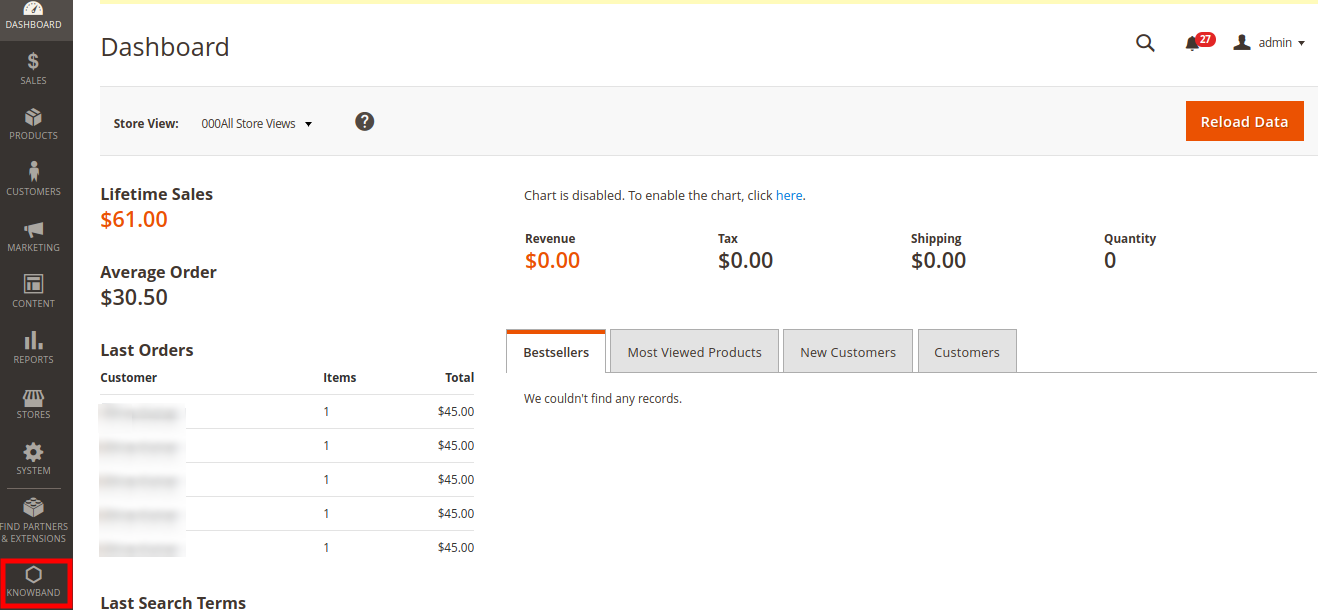
  • Die Erweiterung ist nun installiert und einsatzbereit. Gehen Sie im Admin-Panel zu “Knowband-Erweiterungen >Affiliate und Empfehlung“. Sie können jetzt das Affiliate- und Empfehlungs-Plugin von Knowband konfigurieren und verwenden.

3.0 Admin-Oberfläche

Nach erfolgreicher Installation können Sie dieses Magento-Partner- und Empfehlungsmodul konfigurieren. Gehen Sie zu Knowband>Affiliate und Empfehlung, Sie erhalten einige Anpassungsoptionen, wie unten gezeigt:
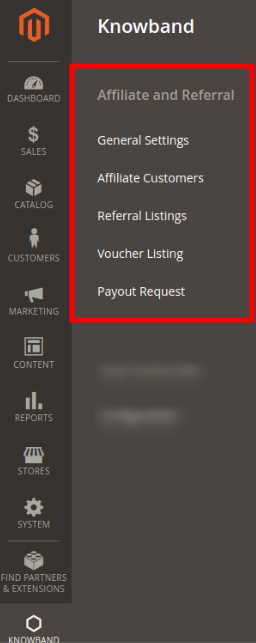
Konfigurationsoptionen: Partner und Empfehlung

Der Ladenbesitzer kann die Einstellungen gemäß den Anforderungen vornehmen und mehrstufiges Marketing auf der Website anbieten.

3.1 Allgemeine Einstellungen

In den allgemeinen Einstellungen kann der Administrator des Online-Shops die Konfiguration zum Anzeigen der Partnerregistrierungsoptionen und zum Verwalten der Einstellung des Empfehlungssystems anwenden.

Bitte überprüfen Sie die folgenden Konfigurationsoptionen: �

In den allgemeinen Einstellungen von Magento 2 für Partner- und Empfehlungserweiterungen erhalten Sie diese Konfigurationsoptionen, wie im Bild gezeigt:
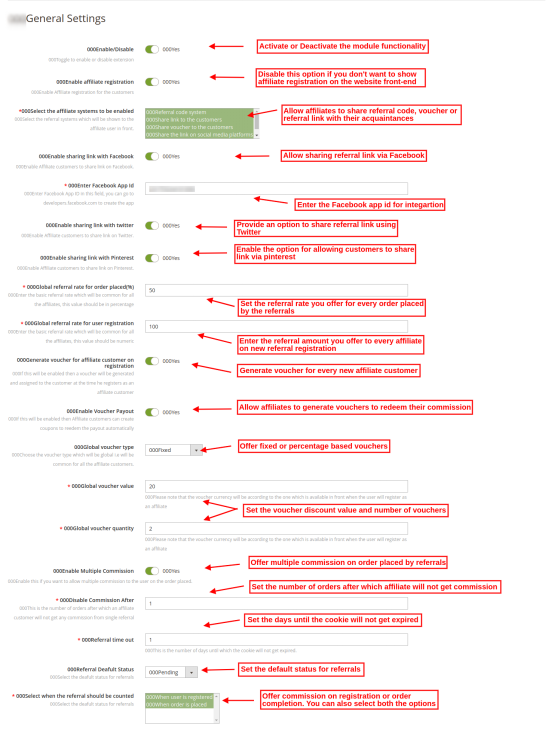
  • Aktivieren deaktivieren: Aktivieren oder deaktivieren Sie die Magento 2-Affiliate-Erweiterungsfunktion einfach durch Umschalten der Schaltfläche.
  • Affiliate-Registrierung aktivieren: Aktivieren Sie diese Option, um die Partnerregistrierung auf der Front-End-Oberfläche der Website anzuzeigen. Wenn Sie keine neue Partnerregistrierung zulassen möchten, deaktivieren Sie diese Option.
  • Wählen Sie die zu aktivierenden Affiliate-Systeme aus: Die Affiliate- und Empfehlungserweiterung von Magento 2 bietet mehrere Empfehlungsoptionen. Der Administrator kann Affiliates erlauben, einen Empfehlungscode, einen Empfehlungslink, einen Gutschein zu teilen, den Link auf einer Social-Media-Plattform zu teilen und den Link auch per E-Mail zu teilen.
  • Aktivieren Sie das Teilen des Links mit Facebook: Freigabe des Empfehlungslinks über Facebook zulassen. Partner können den Link auch als private Facebook-Nachricht teilen.

*Geben Sie die Facebook-App-ID ein: Geben Sie hier die Facebook-App-ID ein, um Facebook einzubinden (Die Schritte zum Generieren der Facebook-App-ID finden Sie in Abschnitt 3.1.1)

  • Aktivieren Sie das Teilen des Links mit Twitter: Aktivieren Sie die Option, um Affiliates zu erlauben, Empfehlungslinks von Twitter-Konten zu teilen.
  • Aktivieren Sie das Teilen des Links mit Pinterest: Aktivieren Sie diese Konfigurationsoption, um den Empfehlungslink über Pinterest zu teilen.
  • Globale Empfehlungsrate für aufgegebene Bestellungen: Legen Sie die Empfehlungsrate fest, die Sie bei der Platzierung von Empfehlungsbestellungen anbieten möchten. Dies ist ein prozentualer Wert.
  • Globale Empfehlungsrate für die Benutzerregistrierung: Hier müssen Sie die Festbetrags-Empfehlungsrate bei der Neuanmeldung festlegen.
  • Gutschein für Affiliate-Kunden bei Registrierung generieren: Aktivieren Sie die Einstellungen, wenn Sie dem neu registrierten Affiliate-Kunden einen Gutschein anbieten möchten. Sie können diesen Gutschein mit ihren Freunden teilen und auf die Website verweisen.
  • Gutscheinauszahlung aktivieren: Aktivieren Sie diese Option, damit Affiliates Gutscheine generieren können, um ihren Provisionsbetrag einzulösen.
  • Globaler Gutscheintyp: Sie können gemeinsame Gutscheine für alle Affiliate-Kunden erstellen. Die Affiliate- und Empfehlungserweiterung von Magento 2 ermöglicht das Anbieten fester oder prozentualer Gutscheine.

  • Globaler Gutscheinwert: Geben Sie den Wert des Gutscheins ein. Die Kunden können einen Rabatt in diesem Wert erhalten, wenn sie diesen Gutschein einlösen.
  • Globale Gutscheinmenge: Geben Sie die Gutscheinmenge ein, dh wie oft ein Gutschein eingelöst werden kann. In diesem Fall können 2 Kunden diesen Gutscheincode einmalig anwenden.
  • Mehrfachprovision aktivieren: Als E-Commerce-Shop-Administrator können Sie dem Partner eine Provision für mehrere Bestellungen anbieten, die von den einzelnen geworbenen Kunden aufgegeben werden.

*Provision deaktivieren nach:�Sie können auch die Anzahl der Bestellungen eingeben, nach der der Partner keine Provision erhält.

  • Überweisungszeit abgelaufen: Geben Sie die Anzahl der Tage ein, bis zu denen Cookies nicht ablaufen. Geben Sie die Tage ein, bis zu denen der Empfehlungscode, der Empfehlungslink aktiv sein wird.
  • Standardstatus der Empfehlung: Geben Sie den Standardstatus für die Verweise ein. Wenn der Administrator den Standardstatus als “schwebend” dann wird der anfängliche Status des geworbenen Kunden ausstehend sein. Der Affiliate-Kunde erhält die Empfehlungsprovision, wenn der Administrator den Status auf “akzeptiert„Die Überweisung.
  • Wählen Sie aus, wann die Empfehlung gezählt werden soll: Sie können sich auf die Empfehlung bei der Registrierung eines neuen Benutzers oder einer neuen Auftragserteilung verlassen. Sie können auch beide Bedingungen auswählen, wenn er dies wünscht.

3.1.1 Schritte zur Generierung der Facebook-App-ID

Um die Facebook-App-ID zu generieren, müssen Sie die folgenden Schritte ausführen:

  • Melden Sie sich zunächst in Ihrem Facebook-Konto an.
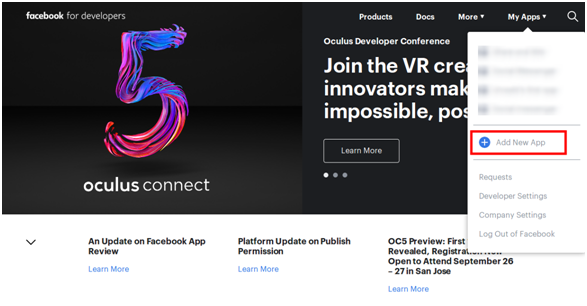
  • Gehen Sie nun zu „MEINE APPS“ und klicken Sie auf „NEUE APP HINZUFÜGEN“.
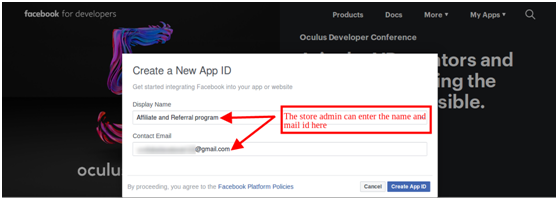
  • Geben Sie die Informationen zum „Anzeigenamen“ und zur „Kontakt-E-Mail-ID“ ein. Klicken Sie danach auf die Schaltfläche “App-ID erstellen”.
  • Danach gehen Sie zu “Einstellungen“und wählen Sie die”Basic” Möglichkeit.
  • Hier erhalten Sie die APP-ID. Fügen Sie hier App-Domains, Kategorie, URL der Datenschutzrichtlinie ein.
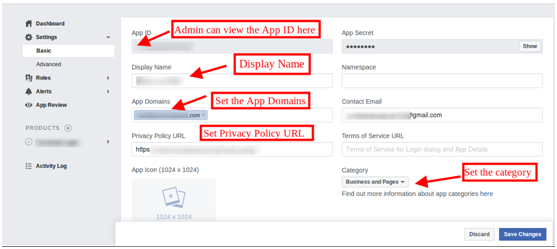
Auf diese Weise können Sie die Facebook-App-ID abrufen.

3.2 Verbundene Kunden

Der Administrator kann die Liste der Partnerkunden anzeigen und Partner verwalten. Der kürzlich registrierte Partner wird oben in der Liste angezeigt. Der Administrator kann die Provision anzeigen und die Kundendetails bearbeiten.� Liste der Partnerkunden wie unten gezeigt:
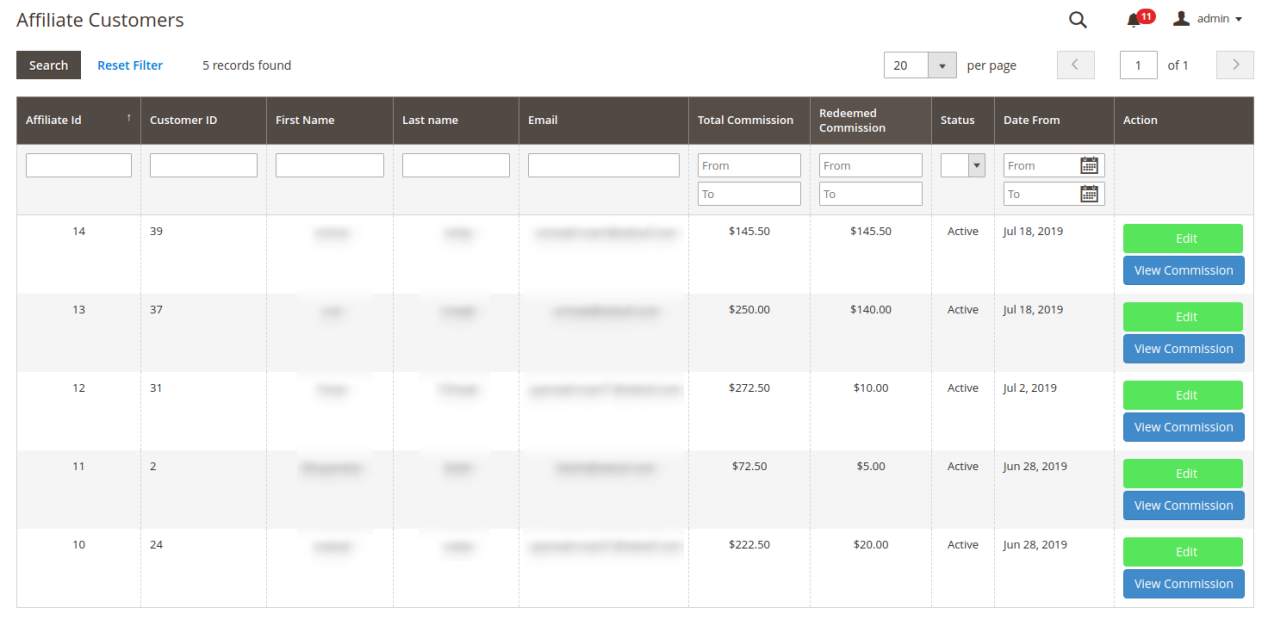
3.2.1 Provision anzeigen

Sie können auf “Provision ansehen” und überprüfen Sie die Liste mit Provisionstyp und -wert. Der Administrator kann auch den Empfehlungsstatus bearbeiten, wenn er dasselbe tun möchte.
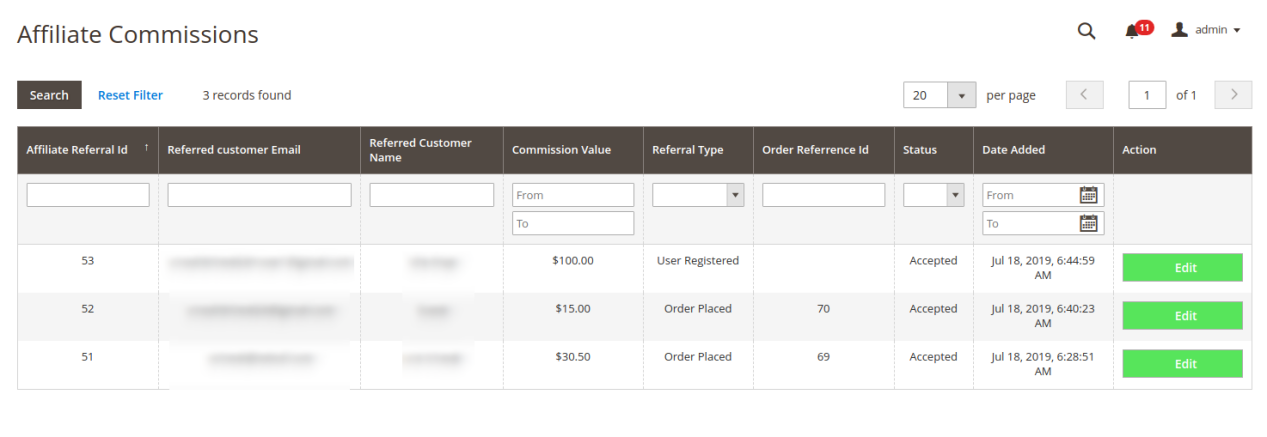
Der Administrator kann auf “Bearbeiten” Schaltfläche und aktualisieren Sie den Empfehlungsstatus, falls er aussteht.
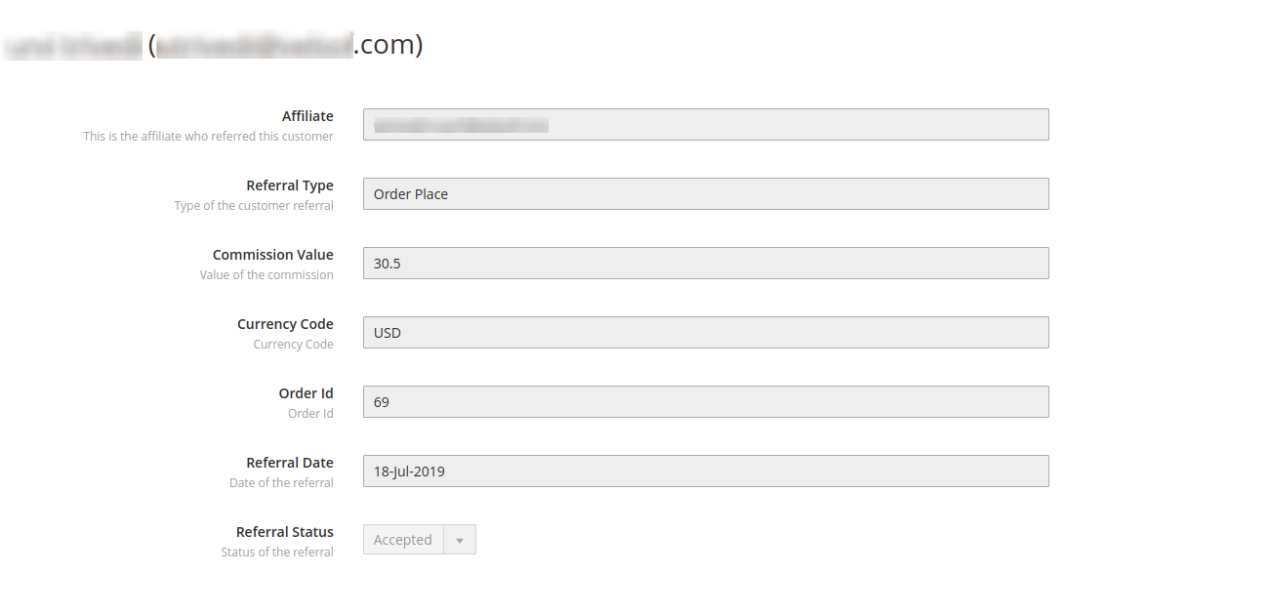
3.2.2 Affiliate-Kundendaten bearbeiten

Nach einem Klick auf “Bearbeiten” auf der Affiliate-Kundenseite, diese Seite wird geöffnet:
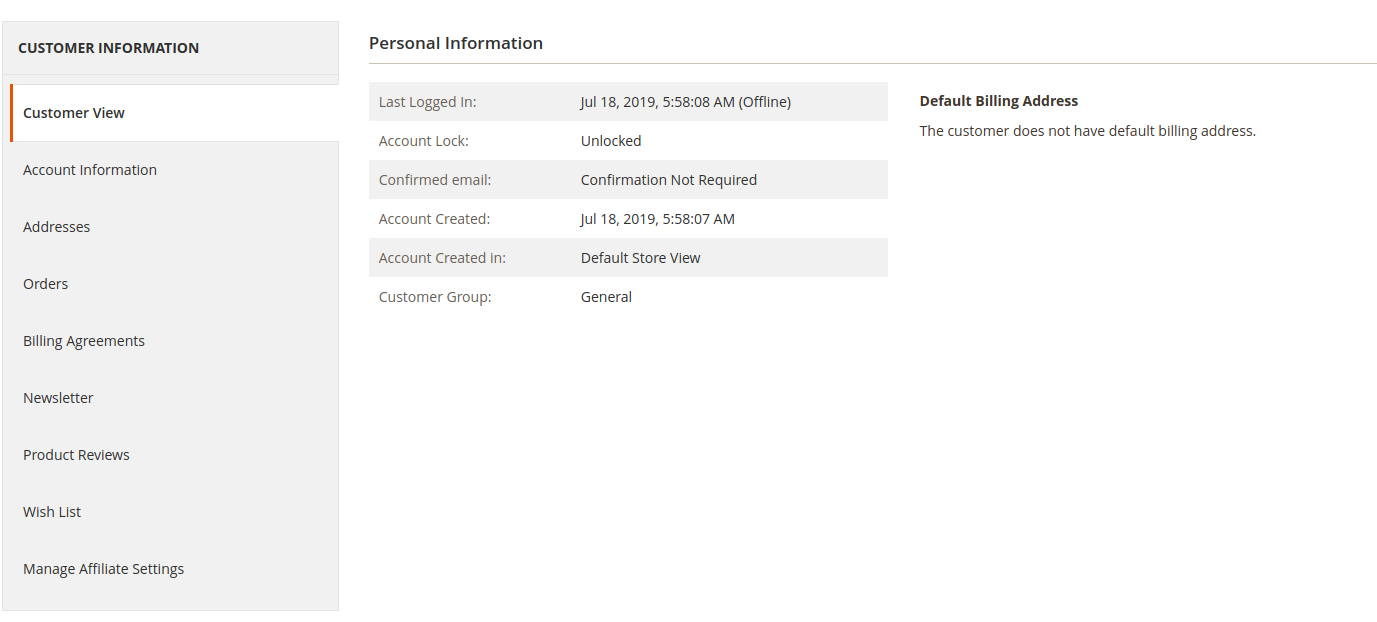
Von der letzten Option dh “Affiliate-Einstellungen verwalten“, erhalten Sie diese Seite:
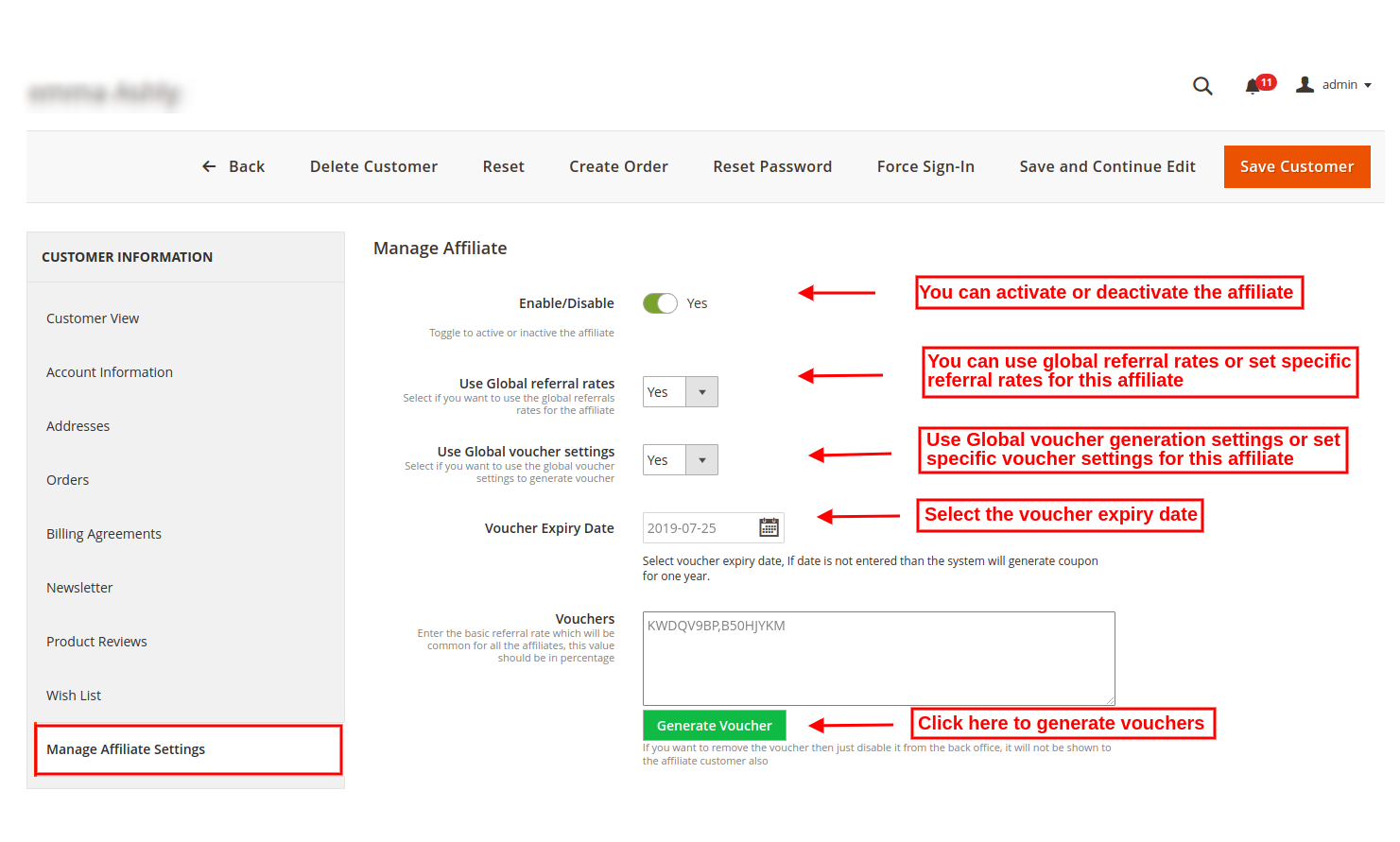
  • Aktivieren deaktivieren: Das Kundenempfehlungsmodul von Magento 2 ermöglicht es, jeden Affiliate-Kunden jederzeit zu aktivieren oder zu deaktivieren.
  • Verwenden Sie globale Empfehlungsraten: Sie können die globale Empfehlungsrate verwenden oder eine spezifische Empfehlungsrate für diesen Kunden festlegen. Wenn Sie bestimmte Einstellungen anwenden möchten, wählen Sie “Nein”:

*Empfehlungsrate für aufgegebene Bestellung: Geben Sie den prozentualen Wert für den Abschluss des Empfehlungsauftrags ein.

*Empfehlungsrate für die Benutzerregistrierung: Legen Sie die Empfehlungsrate mit festem Wert für die Benutzerregistrierung fest.

  • Globale Gutscheineinstellungen verwenden: Der Administrator kann globale Gutscheineinstellungen verwenden oder bestimmte Einstellungen für diesen Kunden vornehmen.

*Gutscheintyp: Legen Sie den Gutscheintyp fest, dh fester oder prozentualer Gutschein.

*Gutscheinwert: Legen Sie den Wert fest, den Sie als Rabatt anbieten möchten.

*Gutscheinmenge insgesamt: Legen Sie die Anzahl der Gutscheine fest, dh wie oft dieser Gutschein verwendet werden kann.

  • Gutschein Ablaufdatum: Der Administrator kann das Ablaufdatum des Gutscheins festlegen. Standardmäßig generiert das System einen Gutschein mit einjähriger Gültigkeit.
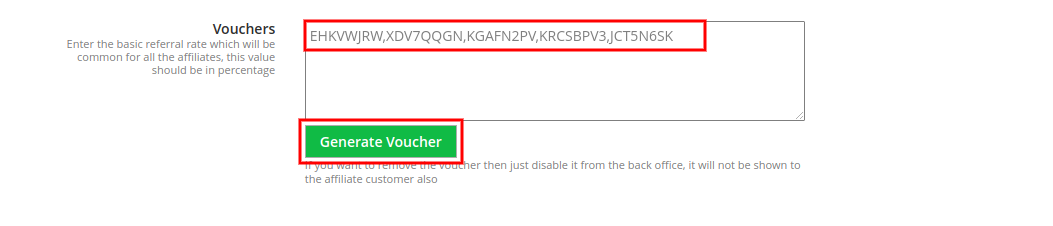
  • Gutscheine: Der Administrator kann auf Gutscheineinstellungen generieren klicken, um Gutscheine zu generieren.
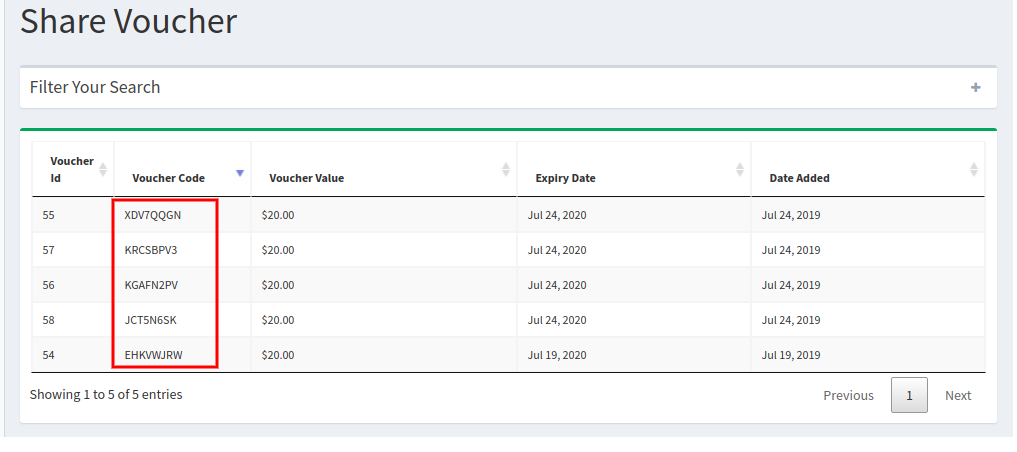
In der Front-End-Oberfläche wird eine Liste von Gutscheinen im Abschnitt „Affiliate-Methode“ angezeigt:
3.3 Empfehlungseinstellungen

Hier kann der Store-Administrator die Liste der Empfehlungen anzeigen. Auch der Online-Händler kann die Empfehlung annehmen. Sie können die Einträge pro Seite auswählen und auch Filter anwenden, um eine bestimmte Affiliate-Empfehlung zu überprüfen.
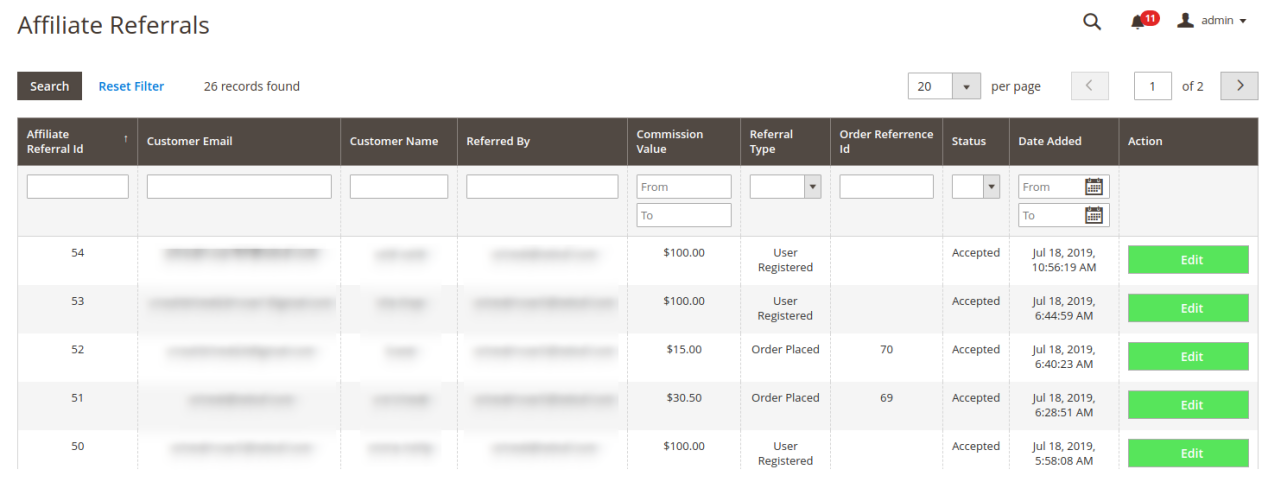
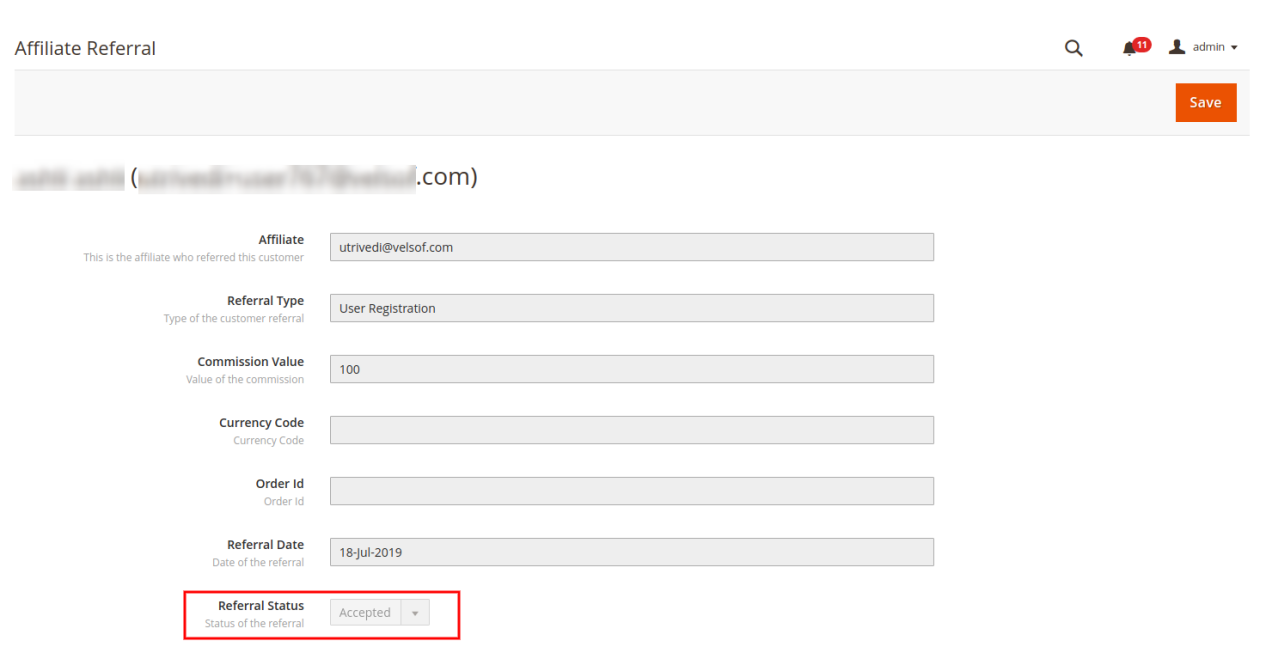
Der Administrator kann auf die Schaltfläche „Bearbeiten“ klicken und den Empfehlungsstatus über die Verwaltungsoberfläche dieses Empfehlungs- und Affiliate-Marketing-Moduls für Magento 2 ändern.
3.4 Auflistung von Affiliate-Gutscheinen

Auf der Liste der Affiliate-Gutscheine kann der Ladenbesitzer die Liste aller generierten Gutscheine anzeigen und auch die Bedingungen/Regeln für jeden Gutschein ändern.
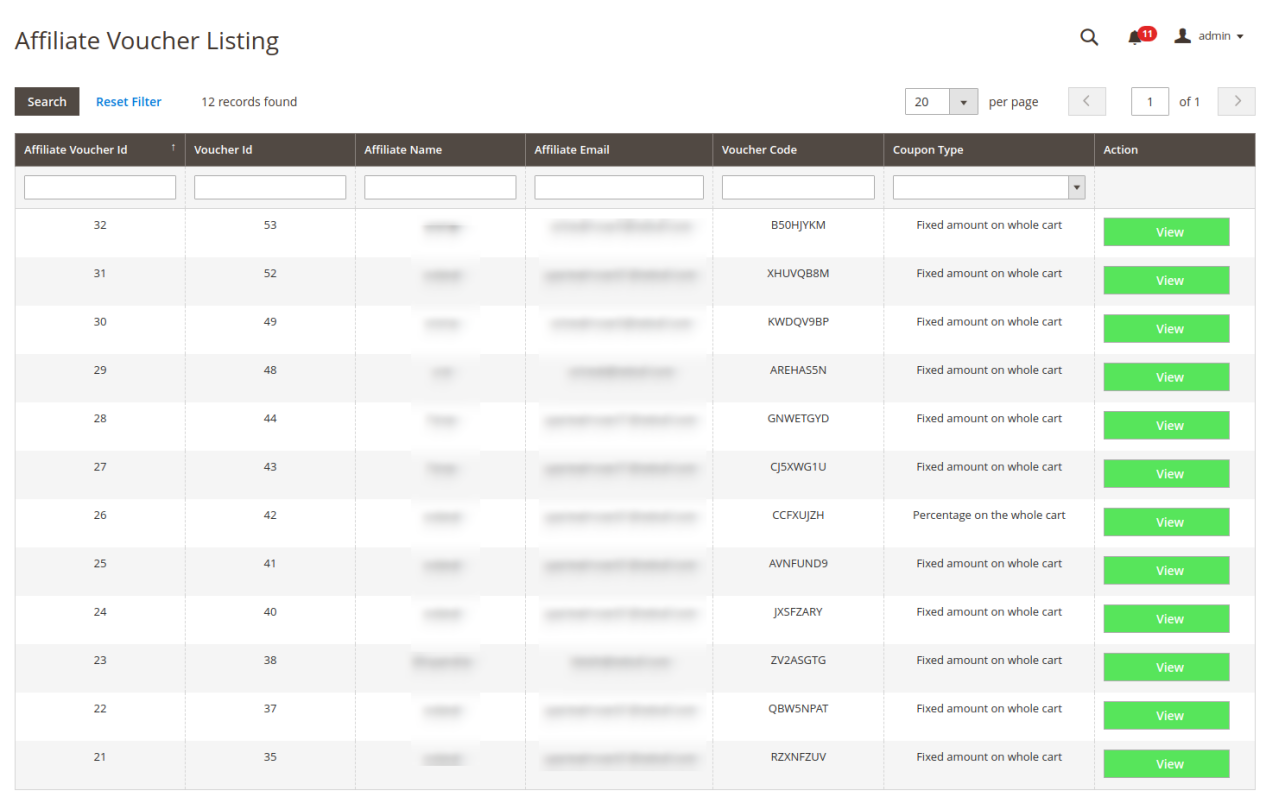
Nach dem Klicken auf “view” Schaltfläche kann der Administrator die Gutscheinbedingungen und andere zugehörige Einstellungen ändern.

3.5 Affiliate-Auszahlungsanfragen

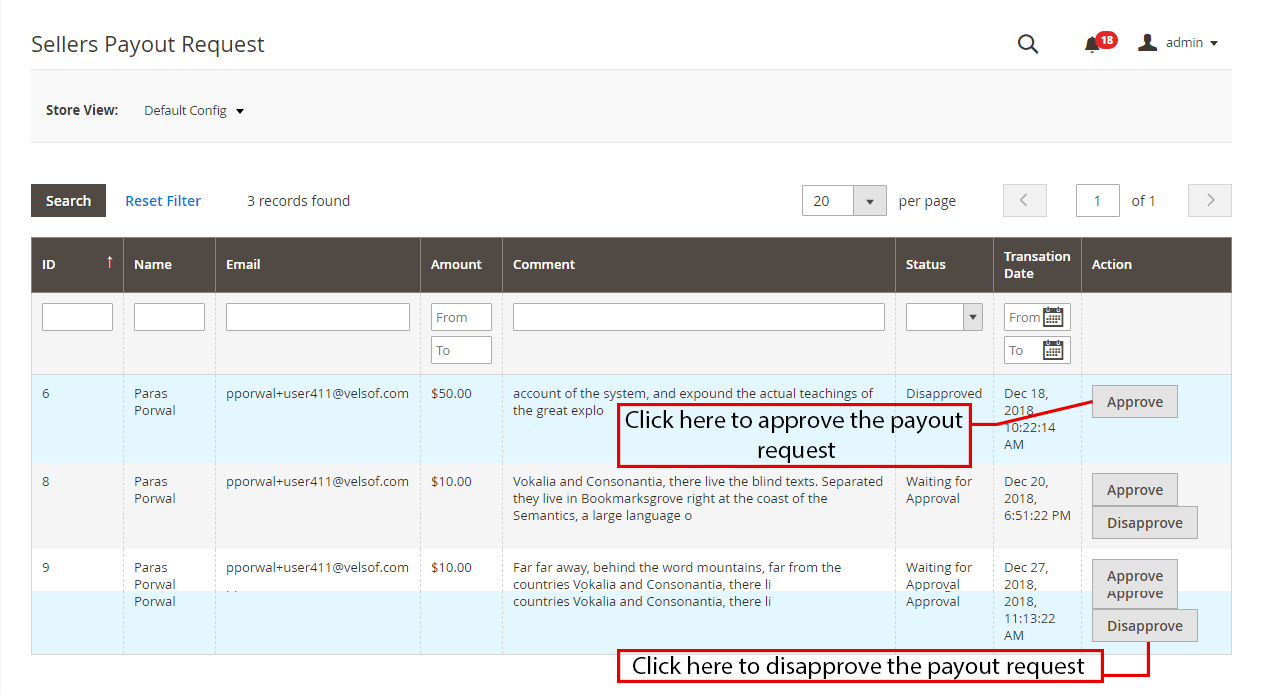
Als Store-Administrator können Sie die von Affiliates generierten Zahlungsanforderungen anzeigen. Der Administrator kann auch den Status der Auszahlungsanforderung anzeigen. Sie können die Auszahlungsanforderung genehmigen oder ablehnen.

Die Auszahlungsliste sieht wie das unten aufgeführte Bild aus:
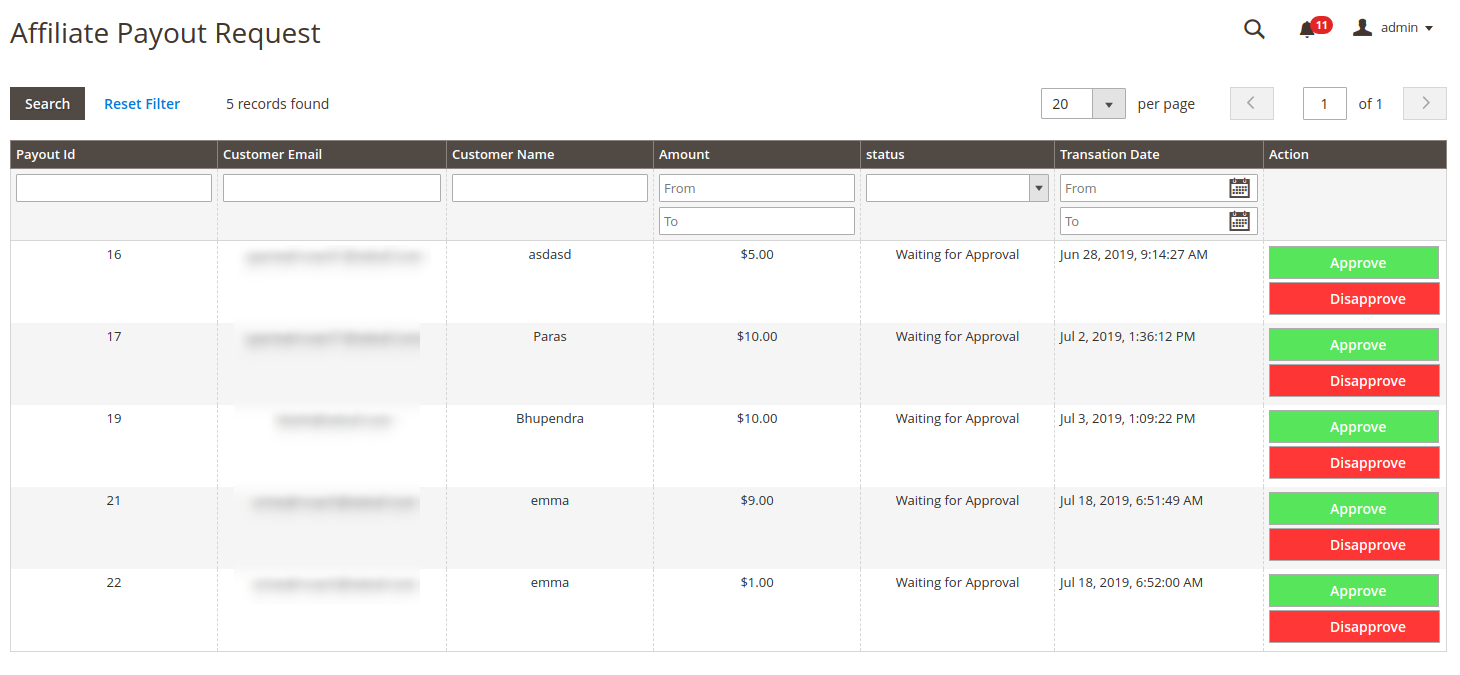
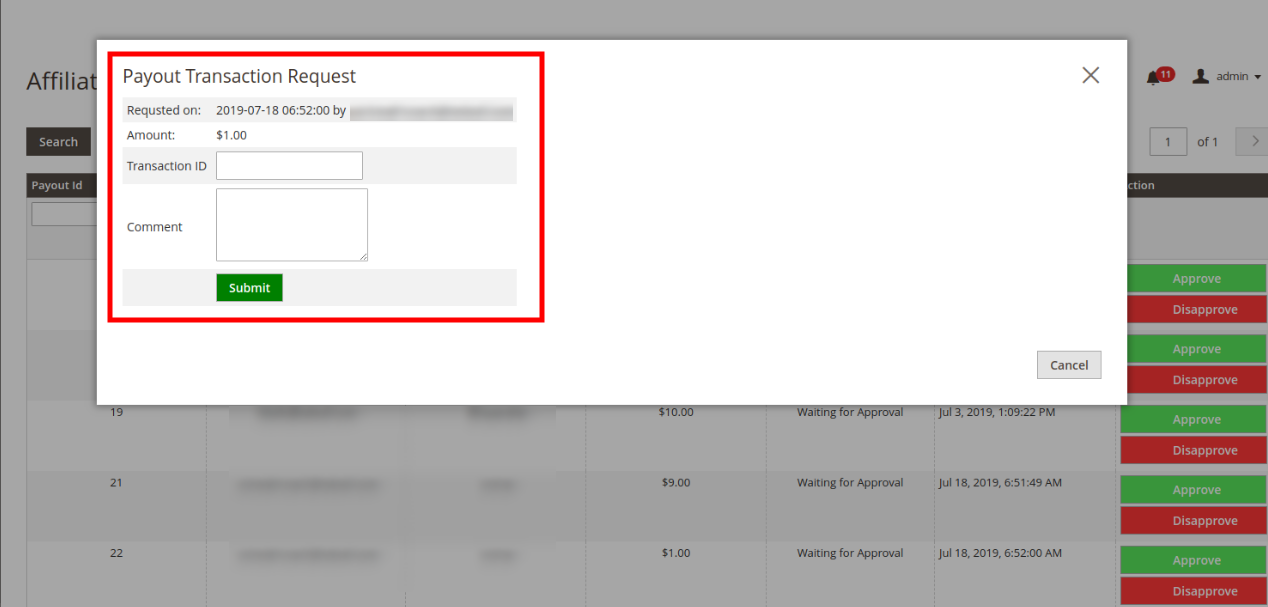
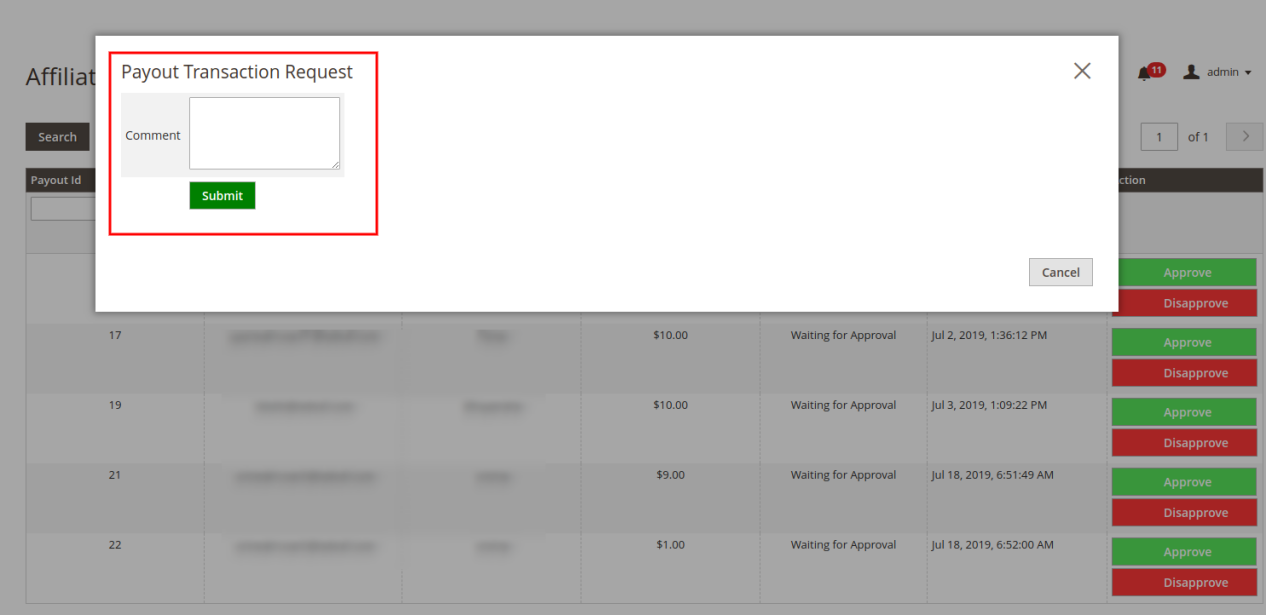
Der Administrator kann auf die Schaltfläche „Genehmigen“ oder „Ablehnen“ klicken.

Während der Genehmigung der Anfrage wird ein Popup angezeigt, wie unten gezeigt:
Beim Ablehnen der Anfrage wird ein Popup angezeigt, wie unten gezeigt:
4.0-Front-End-Schnittstelle

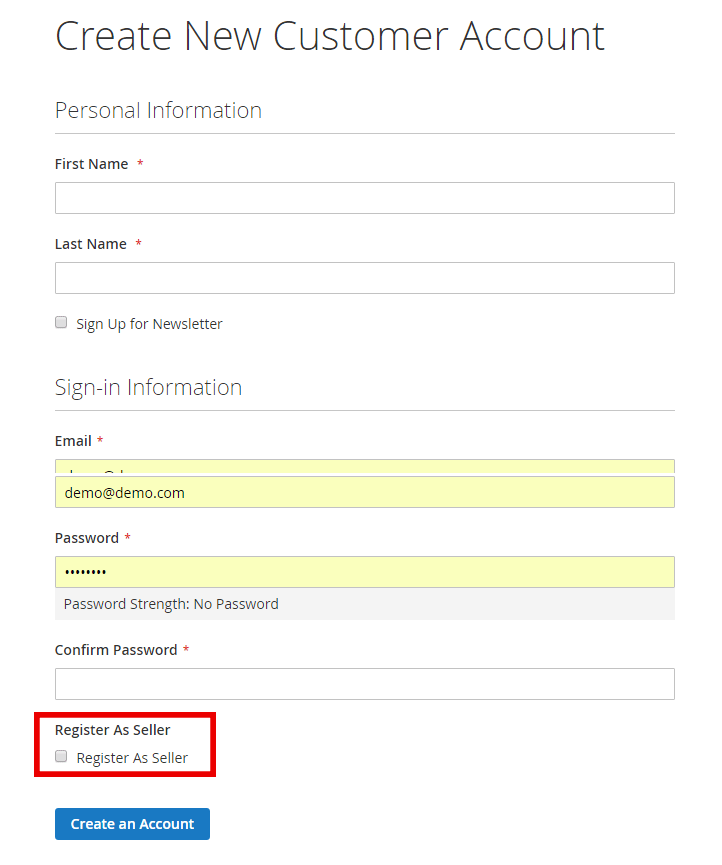
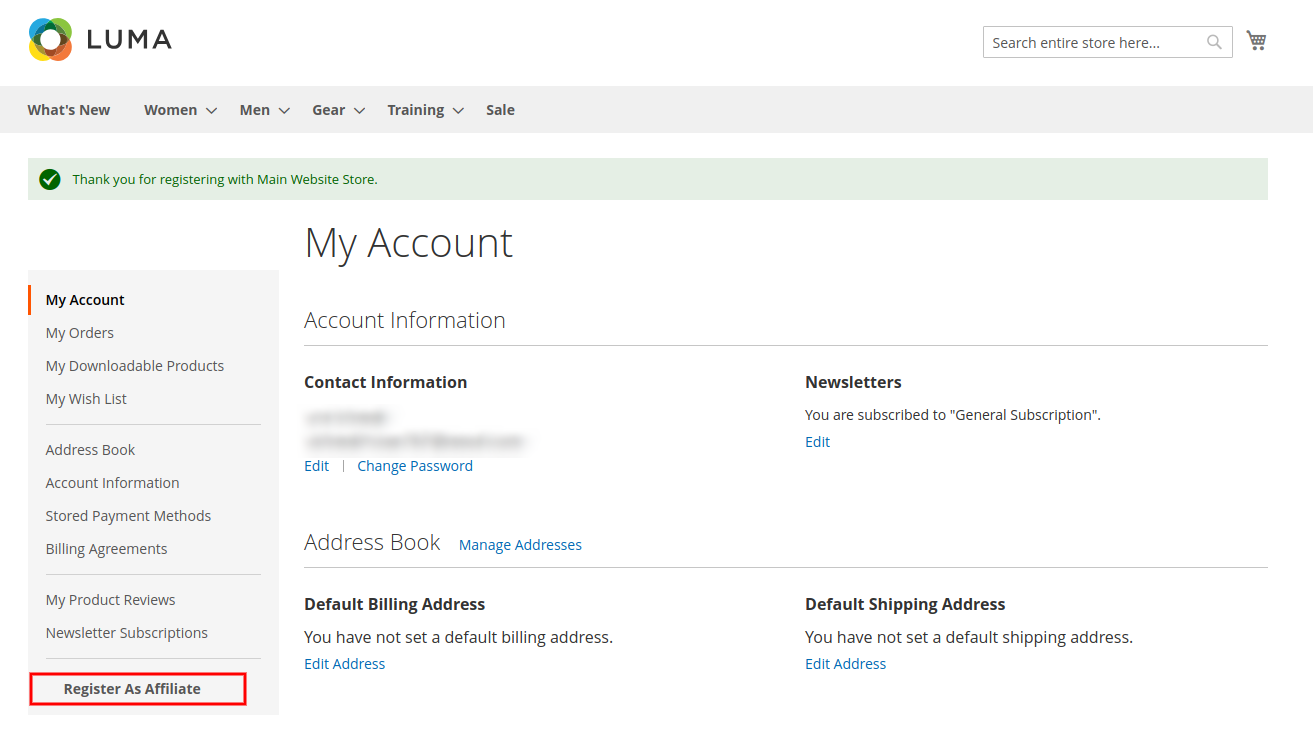
Online-Kunden können sich als Affiliate-Kunde registrieren und bei jeder Empfehlung eine Provision verdienen:
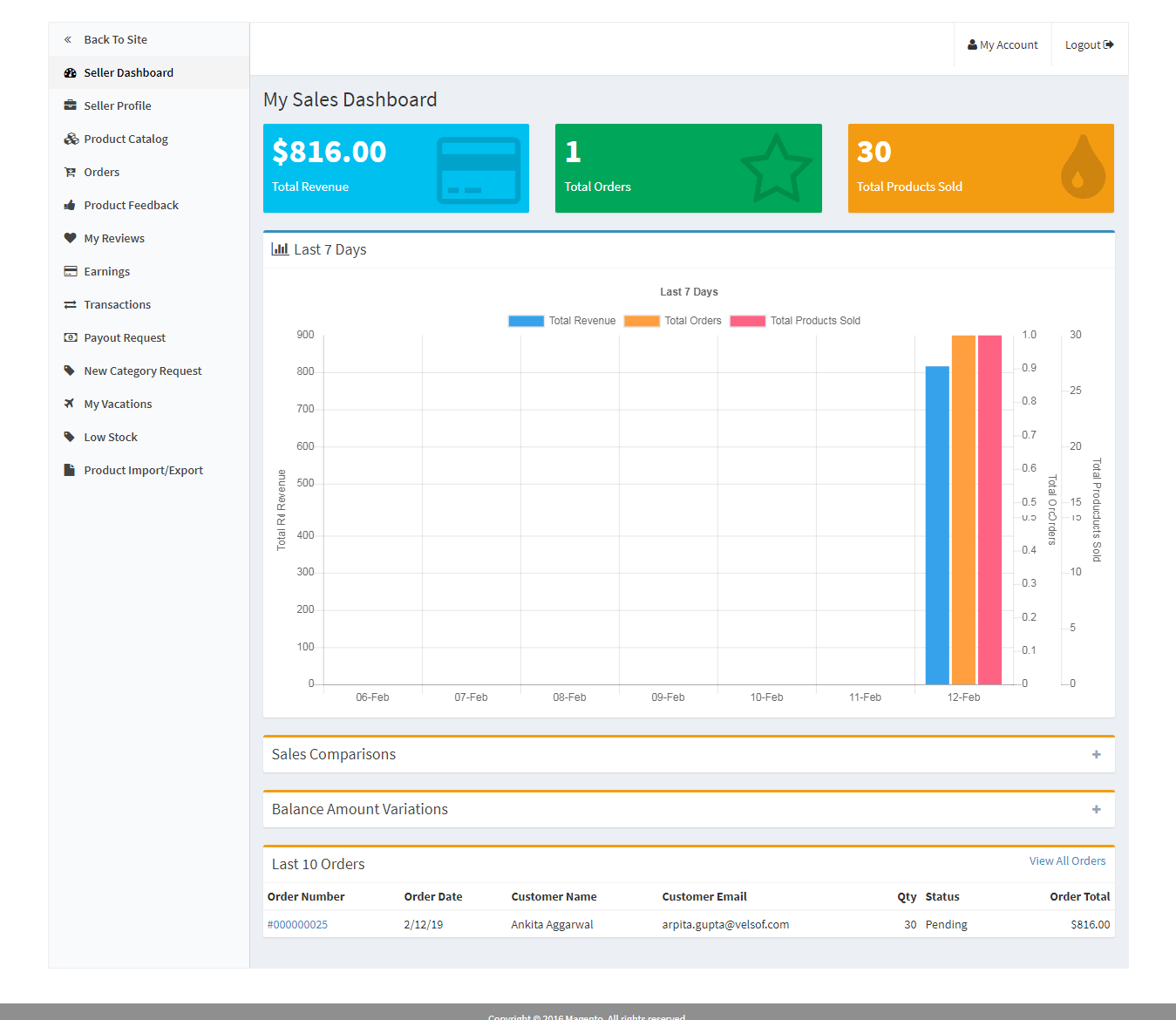
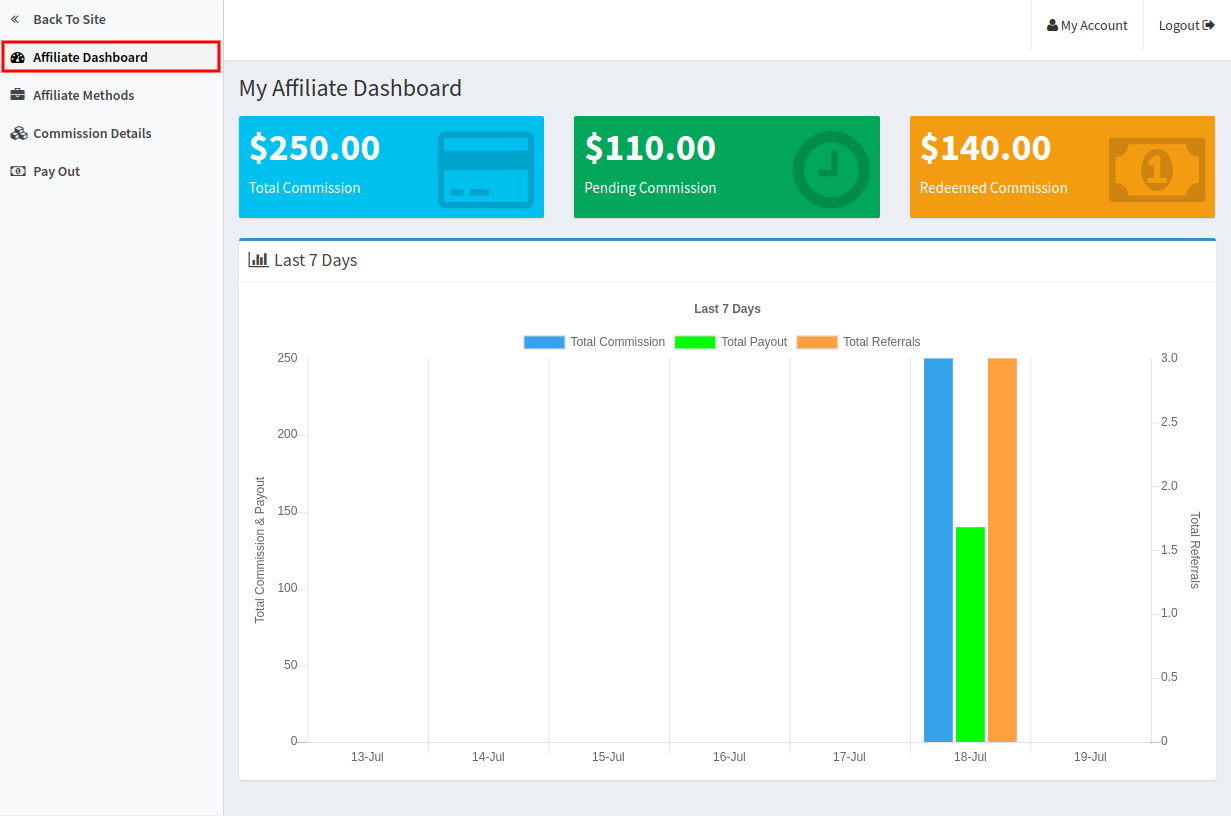
Affiliates können eine Schnittstelle anzeigen, auf der sie das Affiliate-Dashboard, verfügbare Affiliate-Methoden, Provisionsdetails und den Auszahlungsbereich anzeigen können.

Im Dashboard können Affiliates die Gesamtprovision, die eingelöste Provision und die ausstehende Provision zusammen mit der grafischen Darstellung anzeigen.
Bei Affiliate-Methoden kann der Affiliate-Kunde die verfügbaren Methoden zum Verweisen auf die Website überprüfen.
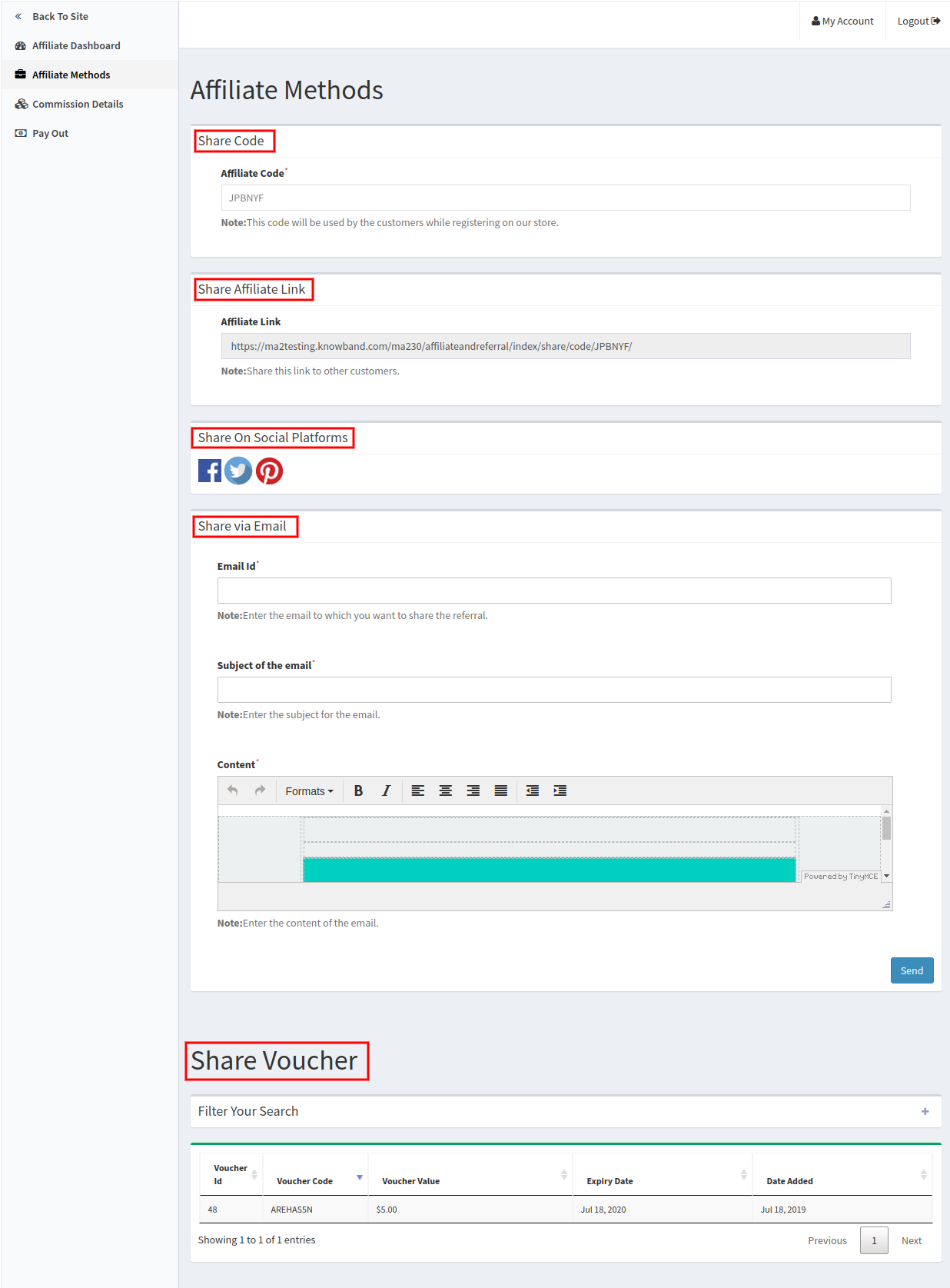

Der Affiliate-Kunde kann Provisionsdetails einsehen, in denen er den Empfehlungsbetrag überprüfen kann, den er von jeder Empfehlung erhalten hat. Der Affiliate-Kunde kann auch den Empfehlungsstatus in der Liste einsehen.

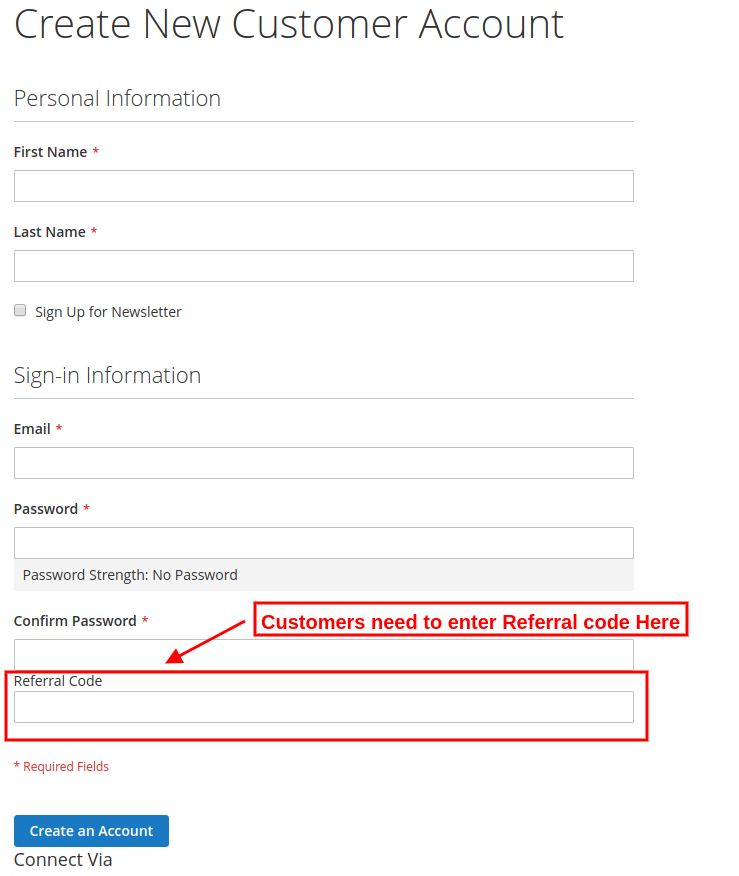
  • Freigabecode: Der Administrator kann den Partnercode mit Verwandten und Freunden teilen. Sie können diesen Code bei der Registrierung eingeben, was als Empfehlung gewertet wird.
  • Affiliate-Link teilen: Bei dieser Methode kann der Affiliate-Kunde den Affiliate-Link teilen. Wenn ein Online-Benutzer den Shop über diesen Link besucht und sich registriert/eine Bestellung aufgibt, wird dies als Empfehlung gezählt.
  • Teilen über soziale Plattform: Affiliate-Kunden können den Empfehlungslink auch über Social-Media-Plattformen wie Facebook, Twitter und Pinterest teilen.
  • Per E-Mail teilen: Affiliates können eine E-Mail zusammen mit dem Affiliate-Link senden. Partner müssen nur die E-Mail-ID und die Betreffzeile eingeben, um eine E-Mail zu senden.
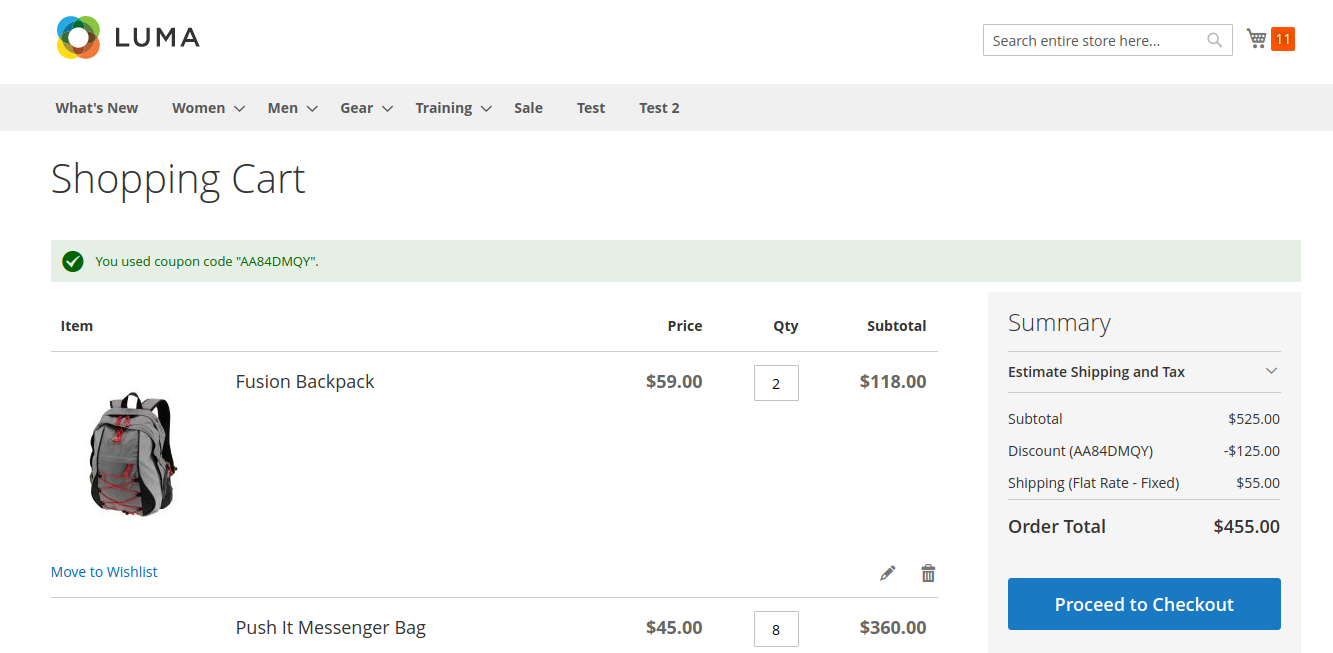
  • Gutschein teilen: Affiliates können auch die Gutscheine für die Weiterleitung der Website teilen. Wenn ein Online-Benutzer den Gutscheincode anwendet, wird dies als Empfehlung gezählt.
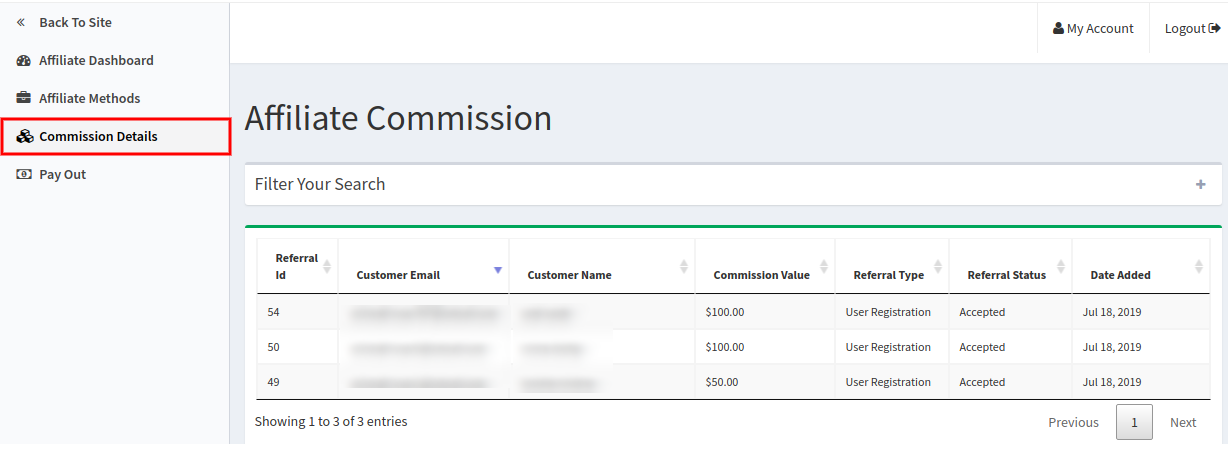
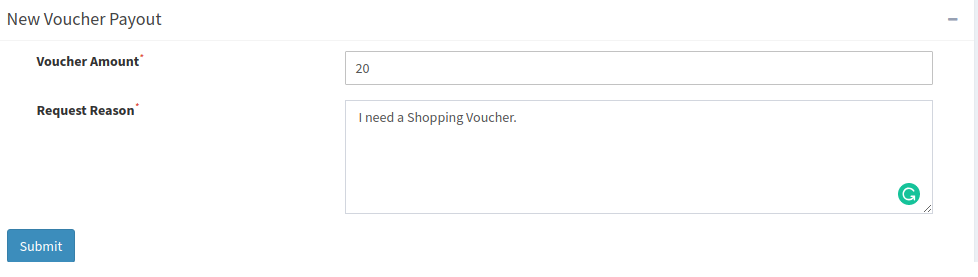
Im Auszahlungsbereich können die Affiliate-Kunden eine Zahlungsaufforderung senden. Es gibt keine Mindestbetragsbeschränkung für Auszahlungen. Partner können auch Gutscheine generieren und die Produkte auf der Website kaufen.
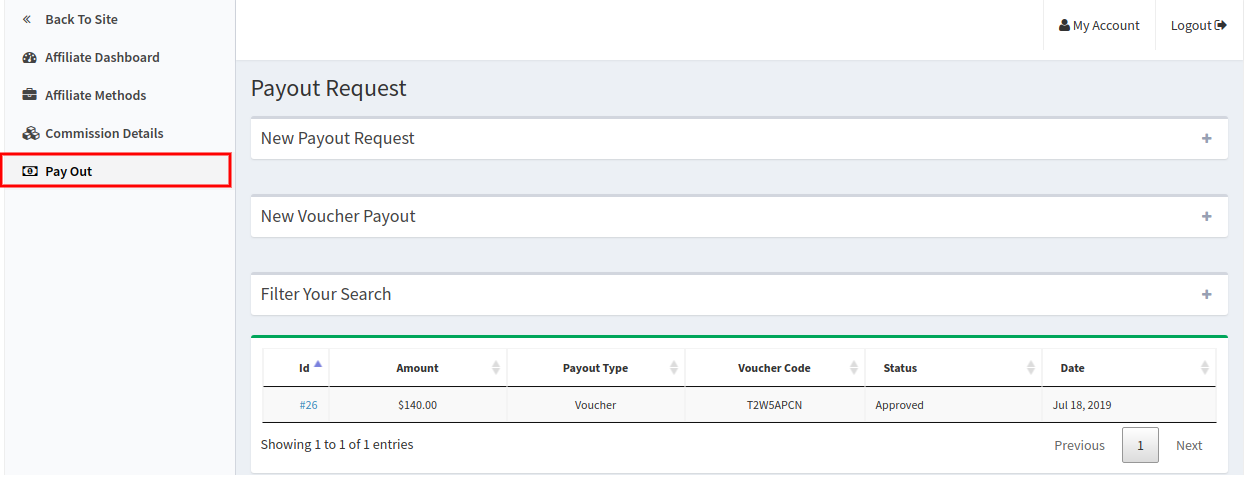
Der Affiliate-Kunde kann auf klicken “+” und Auszahlungsanforderung senden. Nach der Genehmigung durch den Administrator kann der Partner seine Zahlung erhalten.
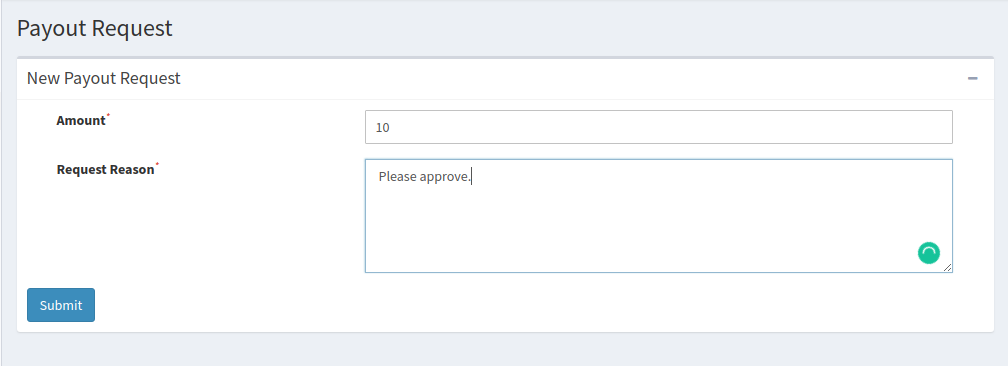
Partner können auf die Schaltfläche „Senden“ klicken und erhalten den Gutscheincode sofort.
Auf diese Weise implementiert das Empfehlungs- und Affiliate-Marketing-Modul für Magento 2 mehrstufige Marketingfunktionen auf der Website. Die Kunden können Partner werden und eine Provision verdienen. Auf der anderen Seite kann der Online-Shop-Besitzer mit Hilfe von Affiliate-Benutzern die Conversion-Rate der Website erhöhen, den Umsatz steigern und die Kundendomäne verbessern. Der Administrator muss keinen langwierigen und komplexen Prozess implementieren.

Schritte zum Anwenden des Empfehlungscodes bei der Registrierung und Bestellung:

Sobald der Affiliate-Kunde den Empfehlungscode teilt, können Online-Benutzer diesen Empfehlungscode auf der Registrierungsseite wie unten gezeigt eingeben:
Online-Benutzer können eine Bestellung aufgeben, indem sie den Gutscheincode eingeben. Der Affiliate-Kunde teilt den Gutschein und erhält einen Empfehlungsbetrag, wenn ein Online-Benutzer eine Bestellung mit dem geteilten Gutscheincode aufgibt.

Online-Benutzer können diesen Gutschein einlösen, der berücksichtigt wird, und der Affiliate-Kunde erhält dafür einen Empfehlungsbonus.
Auf diese Weise kann der Online-Shop-Händler diese Magento 2-Affiliate-Erweiterung verwenden und die Anzahl der Benutzer durch die Implementierung eines Affiliate-Systems einfach erhöhen. Die Online-Benutzer können den Empfehlungscode auf verschiedene Weise teilen und ihre Freunde bitten, sich zu registrieren und auf der Website einzukaufen. Das „Magento 2 Referr to Friend“-Plug-in ermöglicht es, den Benutzern mehrere Provisionen anzubieten. Der Administrator kann Provisionen für jede neue Anmeldung und Bestellplätze durch die Empfehlungen anbieten. Das Kundenempfehlungsmodul von Magento 2 ist hochgradig anpassbar und bietet eine spezifische Liste von Empfehlungen und Affiliate-Kunden. Der Administrator kann problemlos anzeigen und Maßnahmen ergreifen. Die Online-Benutzer können Auszahlungsanfragen senden oder Gutscheine ihrer verdienten Provision generieren. Dieses Social-Affiliate-Plugin für Magento 2 macht den Gesamtprozess für Kunden und Benutzer sehr einfach.

Weitere Einzelheiten finden Sie hier:

Magento 2Verlängerung des „Affiliate“- und „Empfehlungs“-ProgrammsModul�Link

Magento 2Verlängerung des „Affiliate“-Programms�Admin�Demo�Link

Magento 2Modul „Empfehlungen“.�Front�Demo�Link

Für� weitere� Unterstützung� und� Informationen� können� Sie� uns� gerne� per� E-Mail� unter� kontaktierensupport@knowband.com�jederzeit.


Magento Instagram Shop Gallery Extension – Benutzerhandbuch

1.0 Einführung

Erstellen Sie mit der Magento Instagram Shop Gallery Extension von Knowband eine schöne Instagram-Galerie für Ihren E-Commerce-Shop und steigern Sie die Besucherbindung mit Ihrem Shop. Diese Magento Instagram Shop Extension ist eine effektive Methode, um Ihre Shop-Produkte zu vermarkten und dadurch Ihre Website-Verkäufe zu verbessern. Mit dem höchsten Benutzerengagement wird Instagram im Allgemeinen für das Branding von Geschäftsprodukten und -dienstleistungen verwendet. Ebenso können Sie Ihrer Website das Instagram-Look-and-Feel verleihen, um die neuen und wiederkehrenden Besucher Ihres Online-Shops anzusprechen. Dieses Instagram-Modul für Magento erstellt Ihr Instagram-Unternehmensprofil und verbessert die Benutzererfahrung in Ihrem Geschäft.

1.1 Markante Funktionen der Magento Instagram Shop Gallery Extension

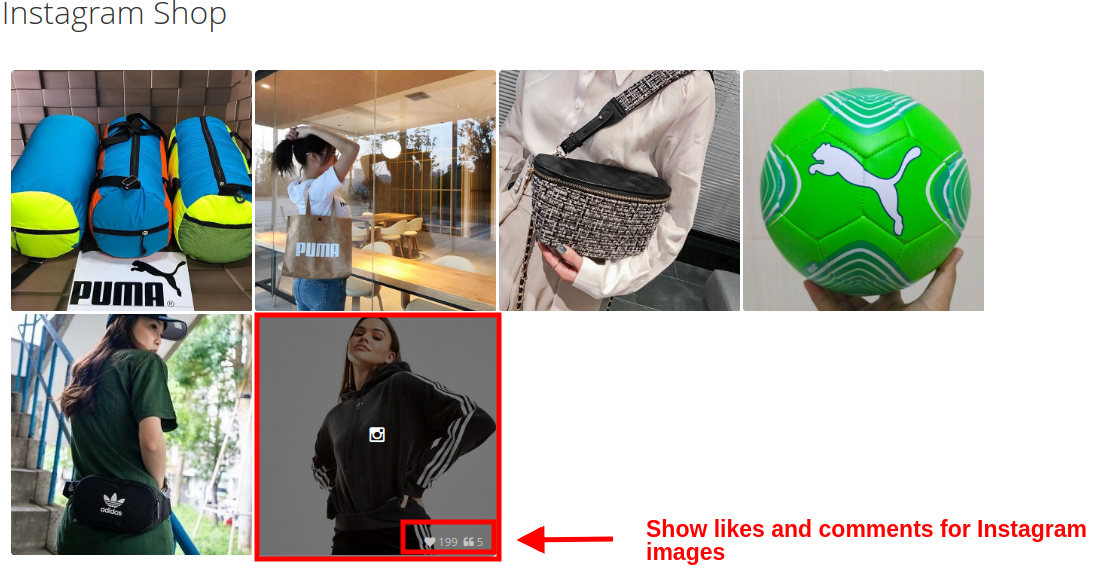
Diese Instagram Shop Gallery Extension von Knowband ist eine funktionsreiche Erweiterung, die Ihnen anpassbare Funktionen bietet, die ohne technische Kenntnisse konfiguriert werden können. Lassen Sie uns schnell die vollständigen Funktionen dieses Magento-Instagram-Produkt-Tag-Feed-Moduls überprüfen. 1. Magento Instagram Shop Gallery Extension enthält eine Instagram Shop Gallery in Ihrem E-Commerce-Shop. 2. Mit der Magento Instagram Shop Extension können Sie bestimmte Tags angeben, um die Instagram-Bilder abzurufen und sortiert in der Instagram-Galerie anzuzeigen. 3. Mit der Magento Instagram Integration Extension können Sie abgerufene Bilder nach Gesamtbildern, genehmigten Bildern oder Bildern mit Shop-Produkten filtern. Die gefilterten Ergebnisse werden auf der Vorderseite der Website angezeigt. 4. Die vollständige Instagram-Bildergalerie kann vom Backoffice aus aktiviert oder deaktiviert werden. 5. Mit der Magento Instagram Shop Gallery Extension können Sie Likes und Kommentare anzeigen, wenn der Kunde auf ein beliebiges Instagram-Bild zeigt. 6. Sie können die Hauptseite der Instagram-Galerie im Backend dieser Magento Instagram-Erweiterung anzeigen oder ausblenden. 7. Sie können den Instagram-Shop-Galerie-Link im Fußbereich der E-Commerce-Website ein- oder ausblenden. 8. Die Instagram-Galerie-Erweiterung für Magento bietet eine Option zum Festlegen des Titels für die Instagram-Shop-Galerie-Seite. 9. Mit dem Magento Instagram-Modul können Sie ausgewählte Bilder auf der Haupt-Instagram-Seite anzeigen, bei denen es sich um Gesamtfotos, genehmigte Fotos, verwandte Bilder oder sowohl genehmigte als auch verwandte Bilder handeln kann. 10. Mit der Magento Instagram Shop Extension haben Sie die Möglichkeit, die Anzahl der Bilder zu begrenzen, die auf der Instagram Shop-Seite angezeigt werden können. 11. Sie können sogar einen gewünschten URL-Seitenschlüssel für diese Hauptseite des Instagram-Shops festlegen. 12. Sie können unbegrenzte Instagram-Galerien mit dem Magento Instagram-Produkt-Tag-Feed-Modul erstellen, das nach Bedarf geändert und gelöscht werden kann. 13. Mit der Magento Instagram Shop Gallery Extension können Sie Titel, Bildlimit und Bildsichtbarkeit für die jeweilige Instagram-Galerie festlegen. 14. Sie haben die Möglichkeit, die ausgewählte Bildergalerie auf der Hauptseite des Instagram-Shops ein- oder auszublenden. 15. Mit dem Feed-Modul für Magento-Instagram-Produkt-Tags können Sie die Sichtbarkeit der Instagram-Galerie an verschiedenen Stellen auf verschiedenen Seiten der Website festlegen. 16. Sie können ‘N’ Bilder zu einer Instagram-Galerie hinzufügen, die jederzeit im Backoffice dieser Magento Instagram Integration Extension bearbeitet oder gelöscht werden können. 17. Mit der Magento Instagram Shop Extension können Sie eine Sortierreihenfolge für die Bilder in einer Instagram-Galerie festlegen. 18. Mit dem Magento Instagram-Modul können Sie alle Site-Produkte mit dem Instagram-Bild abbilden und anheften.

1.2 Technologie für Entwicklung

Sprache: PHP
Rahmenarbeit: Magento

2.0 Installationsanleitung für Magento Instagram Shop Gallery

1. Sobald Sie die Magento Instagram Shop Gallery Extension im Knowband Store gekauft haben, erhalten Sie die folgenden Dateien in Ihrer registrierten E-Mail.

  • Quellcodedatei der Magento Instagram Shop Extension im gezippten Dateiformat.
  • Benutzerhandbuch der Instagram Shop Gallery Extension. Laden Sie die Dateien herunter.

2. Entpacken Sie das Paket in den Stammordner Ihres Magento-Setups über einen FTP-Manager (wie Filezilla oder WinSCP → Download hier: https://filezilla-project.org/). Sie finden die Dateien und Ordner wie im Bild unten gezeigt:

Die Magento Instagram Shop Gallery Extension ist jetzt für Ihren Shop installiert und kann ohne Programmieraufwand konfiguriert werden.

3.0 Admin-Oberfläche der Magento Instagram Shop Gallery Extension

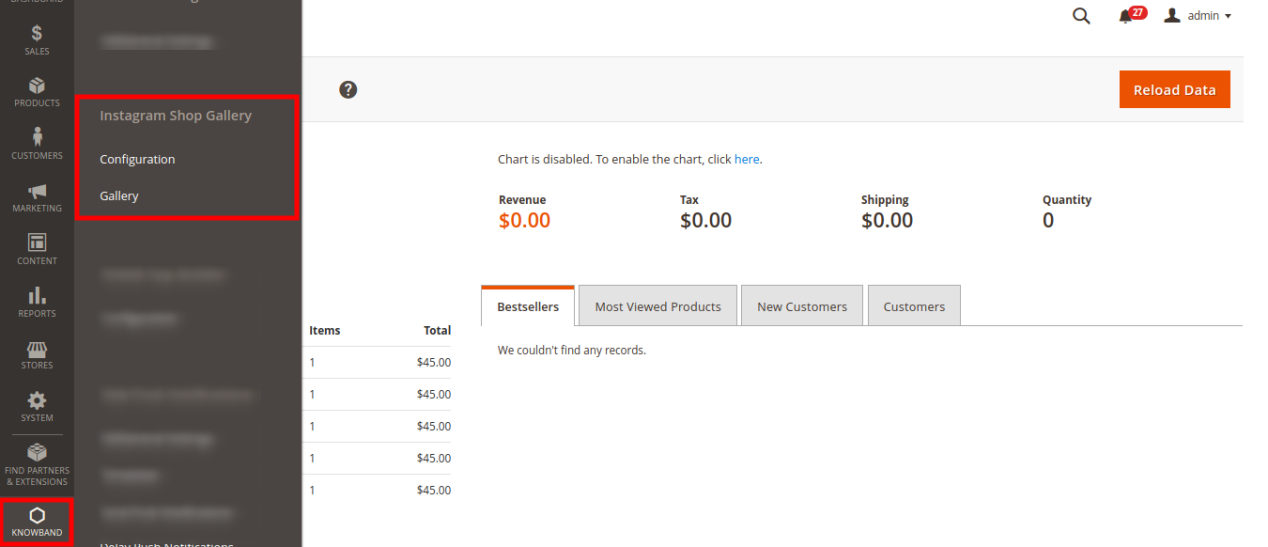
Sobald Sie das Magento Instagram Gallery Module erfolgreich auf Ihrer Website installiert haben, können Sie beliebig viele Instagram-Bildbeiträge auf verschiedenen Seiten Ihres Shops anzeigen. Um dieses Magento-Instagram-Modul zu konfigurieren, navigieren Sie außerdem in der angegebenen Reihenfolge durch die Moduleinstellungen: Admin-Panel > System > Knowband-Erweiterungen > Instagram-Galerie

Die leicht verständliche Admin-Oberfläche des Magento Instagram Produkt-Tag-Feed-Plugins wurde in zwei große Abschnitte unterteilt:

1.Grundlegende Konfiguration 2.Einstellungen der Instagram-Galerie

Jeder dieser Abschnitte wurde unten im Detail besprochen.

3.1 Grundlegende Konfigurationseinstellungen

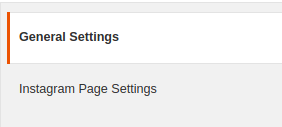
Die Konfigurationseinstellungen dieser Magento Instagram Shop Extension sind in zwei Abschnitte unterteilt: 1.Allgemeine Einstellungen 2.Einstellungen der Instagram-Seite

Jeder dieser Unterabschnitte wurde in den nächsten Abschnitten 3.1.1 und 3.1.2 besprochen

3.1.1 Allgemeine Einstellungen

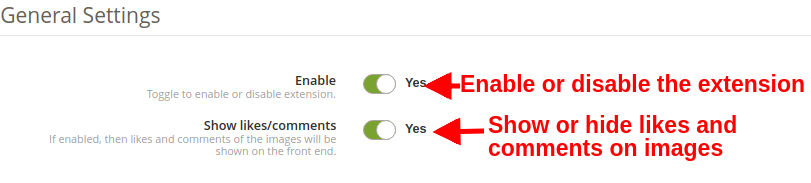
In den allgemeinen Einstellungen der Instagram Shop Gallery für Magento erhalten Sie folgende Konfigurationsmöglichkeiten wie unten angegeben:

  • Aktivieren/Deaktivieren: Mit dieser Schaltfläche können Sie ganz einfach die gesamte Funktionalität des Magento Instagram-Integrationsmoduls für Ihren E-Commerce-Shop aktivieren oder deaktivieren.
  • Likes/Kommentare anzeigen: Mit dieser Option können Sie die Likes und Kommentare für jeden Instagram-Feed aktivieren oder deaktivieren. Wenn aktiviert, werden die Likes und Kommentare für den jeweiligen Beitrag im Frontend für die Kunden sichtbar.

3.1.2 Instagram-Seiteneinstellungen

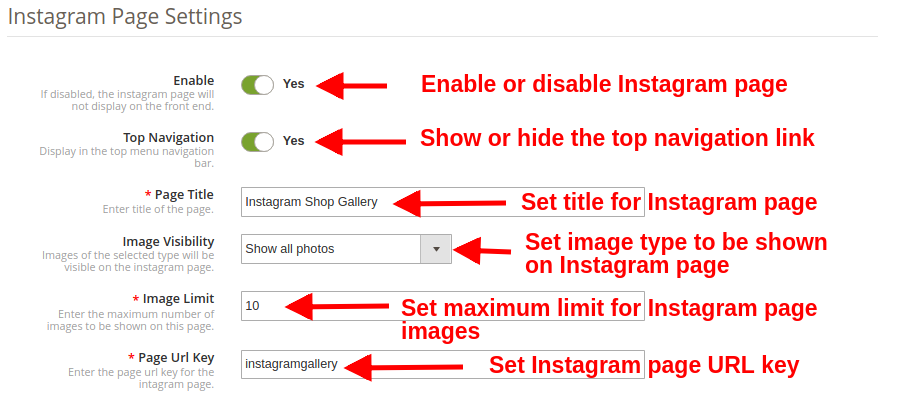
In diesem Abschnitt der Magento Instagram Integration Extension können Sie die Einstellungen der Haupt-Instagram-Seite konfigurieren, die alle abgerufenen Instagram-Bilder in Ihrem Geschäft anzeigt.

  • Aktivieren/Deaktivieren: Diese Option aktiviert oder deaktiviert die Hauptseite der Instagram-Galerie, die im Frontend der Website angezeigt wird.
  • Fußzeilenlink anzeigen: Mit dieser Option können Sie den Instagram-Seitenlink im Fußzeilenbereich der Website anzeigen oder ausblenden. Wenn aktiviert, wird der Link zur Instagram-Galerie im Fußbereich der Website angezeigt.
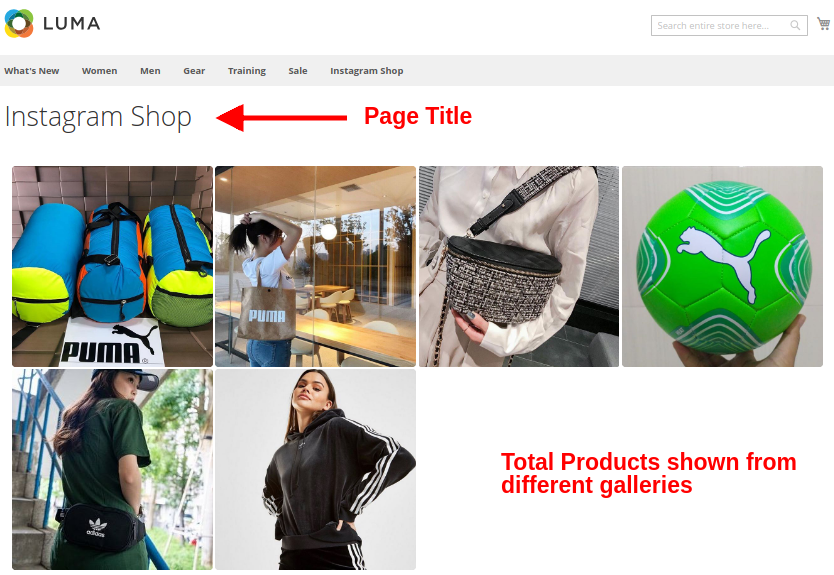
  • Seitentitel: Mit dieser Option können Sie einen gewünschten Titel für die Instagram-Shop-Galerie-Seite festlegen.
  • Bildsichtbarkeit: Diese Option entscheidet, welche Kategorie von Bildern auf der Hauptseite von Instagram angezeigt wird. Sie können jeden Bildtyp aus diesen vier Optionen festlegen: a. Alle Fotos anzeigen b. Nur zugelassen c. Verwandtes Produkt haben d. Zugelassenes und verwandtes Produkt

Hinweis: Die Gesamtzahl der Bilder kann über die „Galerieeinstellungen“ verwaltet werden, die im nächsten Abschnitt 3.2 beschrieben werden

  • Bildlimit: Mit dieser Option können Sie die maximale Anzahl von Bildern festlegen, die auf der Instagram-Galerieseite angezeigt werden.
  • Seiten-URL-Schlüssel: Mit dieser Option können Sie einen benutzerdefinierten URL-Schlüssel für die Instagram-Shop-Galerie-Seite festlegen.

3.2 Galerieeinstellungen

Die gesamten Instagram-Bilder, die vorne auf der Website angezeigt werden, können in diesem Abschnitt des Magento Instagram-Moduls konfiguriert und verwaltet werden. Sie können beliebig viele Bilder mit verschiedenen Tags abrufen und verschiedene Instagram-Galerien erstellen. Sie haben auch die Möglichkeit, die Einstellungen der Instagram-Galerie zu bearbeiten. Sie können die zugehörigen Produkte verwalten, die mit jedem der Instagram-Bilder angezeigt werden.

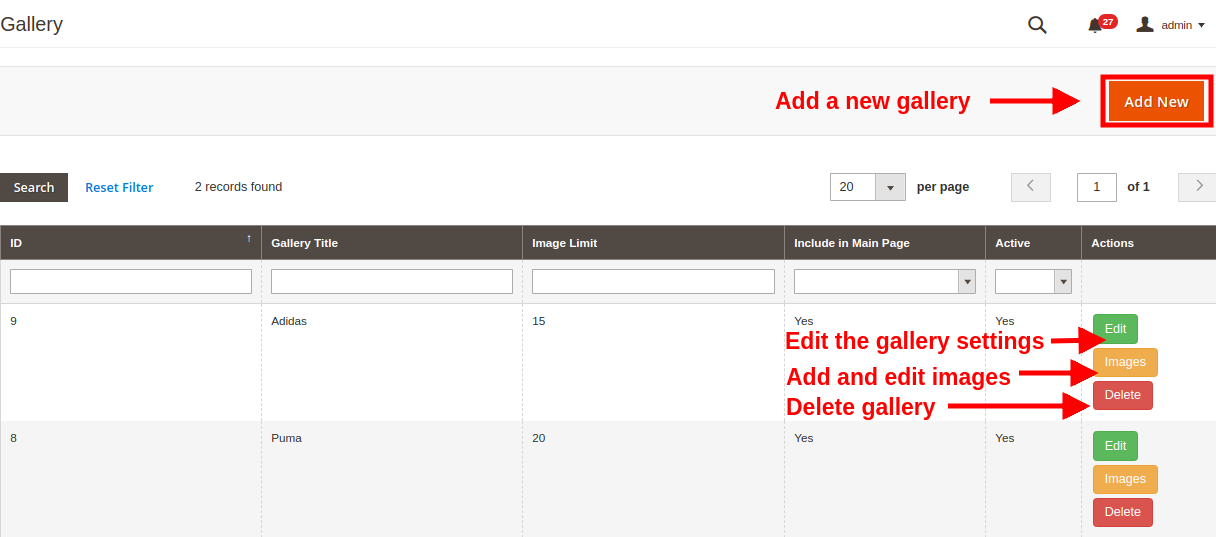
Die folgende Oberfläche bietet Ihnen eine Liste bestehender Instagram-Galerien, die bearbeitet oder gelöscht werden können. Sie können die vorhandenen Bilder bearbeiten oder der Instagram-Galerie neue Bilder hinzufügen.

Von dieser Schnittstelle aus können Sie die folgenden Aktionen ausführen:

3.2.1 Neue Galerie hinzufügen

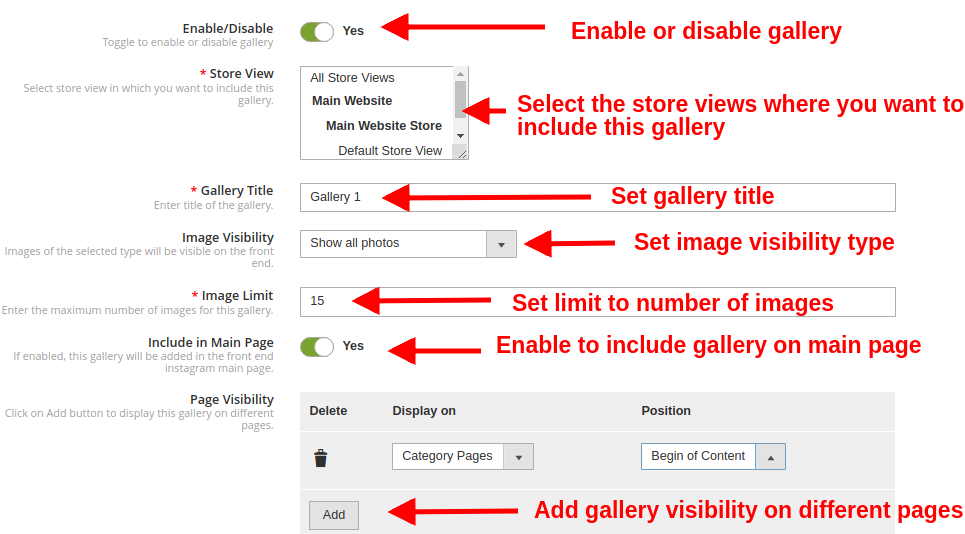
Um eine neue Galerie hinzuzufügen, klicken Sie auf die Schaltfläche „Neu hinzufügen“ in der oberen rechten Ecke des Bildschirms.

  • Aktivieren/Deaktivieren: Diese Option aktiviert oder deaktiviert die ausgewählte Instagram-Galerie.
  • Galerietitel: Mit dieser Option können Sie den gewünschten Titel für die Galerie festlegen.
  • Bildsichtbarkeit: Mit dieser Option werden die Bilder des ausgewählten Typs im Frontend der Website angezeigt.
  • Bildlimit: Mit dieser Option können Sie eine maximale Anzahl von Bildern festlegen, die in der Galerie angezeigt werden.
  • In Hauptseite einschließen: Sie können dieses Umschaltfeld aktivieren, wenn Sie möchten, dass diese Galerie auf der Hauptseite von Instagram auf der Vorderseite angezeigt wird.
  • Seitensichtbarkeit: Mit dieser Option können Sie die Sichtbarkeit der Instagram-Galerie auf verschiedenen Seiten an verschiedenen Orten festlegen. Klicken Sie einfach auf die Schaltfläche Hinzufügen, um diese Galerie auf verschiedenen Seiten anzuzeigen.

3.2.2 Bestehende Galerieeinstellungen bearbeiten

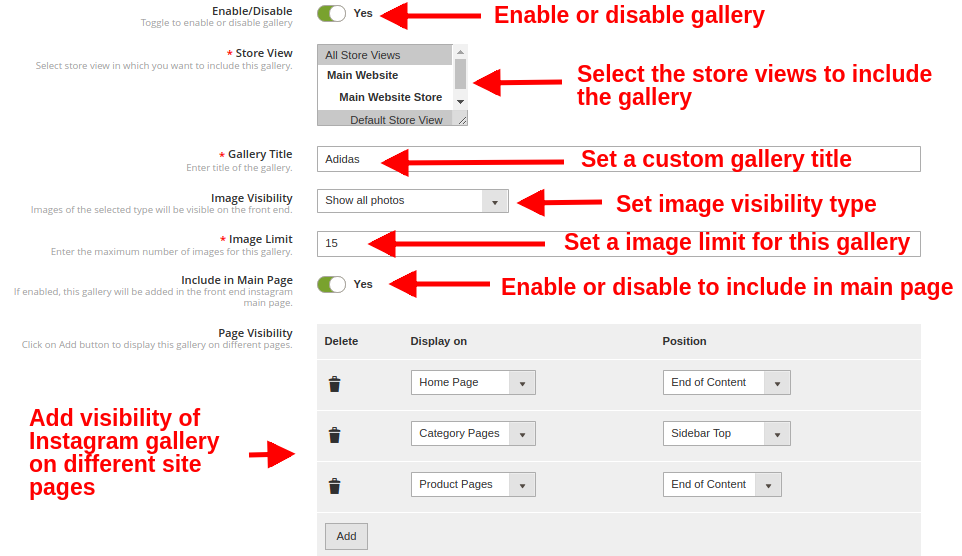
Wenn Sie nun die bestehenden Einstellungen der Galerie bearbeiten möchten, klicken Sie auf die Schaltfläche “Bearbeiten” der Galerie, die Sie konfigurieren möchten.

  • Aktivieren deaktivieren: Sie können diese Schaltfläche umschalten, um die Instagram-Galerie zu aktivieren oder zu deaktivieren.
  • Titel der Galerie: Mit dieser Option können Sie einen benutzerdefinierten Titel für die Instagram-Galerie festlegen.
  • Bildsichtbarkeit: Mit dieser Option können Sie den Sichtbarkeitstyp für die im Frontend angezeigten Bilder auswählen.
  • Bildlimit: Mit dieser Option können Sie die maximale Anzahl von Bildern für diese Galerie festlegen.
  • In Hauptseite aufnehmen: Indem Sie dieses Umschaltfeld aktivieren, können Sie diese Galerie auf der Instagram-Hauptseite vorne hinzufügen.
  • Seitensichtbarkeit: Mit dieser Option können Sie die Sichtbarkeit der Instagram-Galerie auf verschiedenen Seiten und an verschiedenen Orten festlegen. Klicken Sie einfach auf die Schaltfläche Hinzufügen, um diese Galerie auf verschiedenen Seiten anzuzeigen.

3.2.3 Bilder hinzufügen und bearbeiten

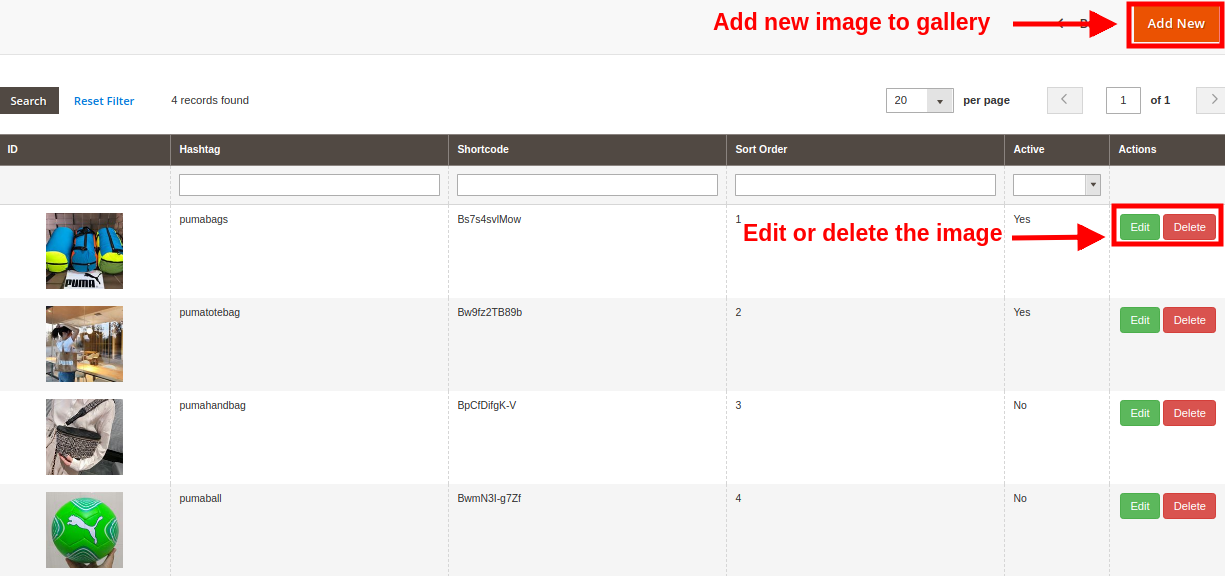
Sie können beliebig viele Instagram-Bilder zu einer Galerie hinzufügen, indem Sie auf “Images” Schaltfläche entsprechend der Galerie.

Der obige Bildschirm zeigt Ihnen eine Liste bestehender Instagram-Galeriebilder. Sie können neue Bilder hinzufügen, vorhandene Bilder ändern oder löschen. Hinweis: Das Löschen eines Bildes ist einfach, Sie müssen nur auf die Schaltfläche “Löschen” klicken, die dem Bild entspricht.

3.2.3.1 Neues Bild hinzufügen

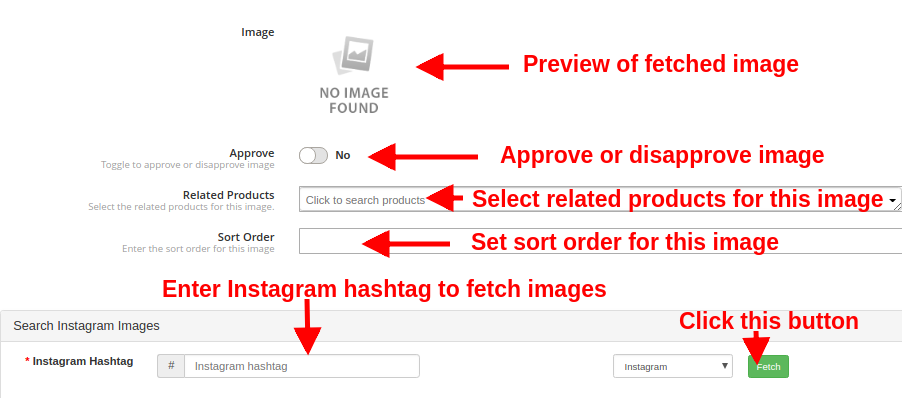
Um ein neues Bild zur Instagram-Galerie hinzuzufügen, klicken Sie oben rechts im Admin-Bereich auf die Schaltfläche „Neues Bild hinzufügen“ und füllen Sie die folgenden Felder aus:

  • Bild: Mit dieser Option können Sie die Vorschau des abgerufenen Instagram-Bildes überprüfen.
  • Genehmigen: Mit dieser Option können Sie das ausgewählte Instagram-Bild genehmigen oder ablehnen.
  • Verwandte Produkte: Mit dieser Option. Sie können die verwandten Website-Produkte auswählen, die Sie mit diesem Instagram-Bild anheften möchten.
  • Sortierreihenfolge: Mit dieser Option können Sie die Sortierreihenfolge der Bilder auf der Instagram-Galerieseite festlegen.
  • Instagram-Hashtag: Geben Sie den Instagram-Hashtag ein, um die relevanten Bilder zu finden oder abzurufen, und klicken Sie dann auf die Schaltfläche „Abrufen“.
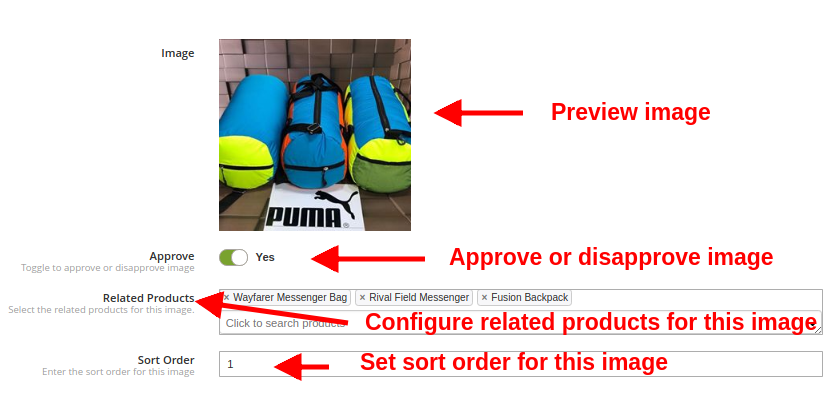
3.2.3.2 Ein vorhandenes Bild bearbeiten

  • Bild: Mit dieser Option können Sie die Vorschau für das abgerufene Instagram-Bild überprüfen. Genehmigen: Mit dieser Option können Sie das Bild genehmigen oder ablehnen. Verwandte Produkte: Mit dieser Option können Sie die verwandten Produkte auswählen, die Sie für dieses Bild anzeigen möchten. Sortierreihenfolge: Mit dieser Option können Sie die Sortierreihenfolge der Bilder festlegen.

3.2.4 Löschen Sie die vorhandene Galerie

Das Löschen einer Galerie ist einfach, Sie müssen nur auf die Schaltfläche „Löschen“ klicken, die der gewünschten Instagram-Galerie entspricht, wie im folgenden Bild gezeigt:

4.0 Frontschnittstelle des Instagram-Galeriemoduls für Magento

A) Instagram-Shop-Seite

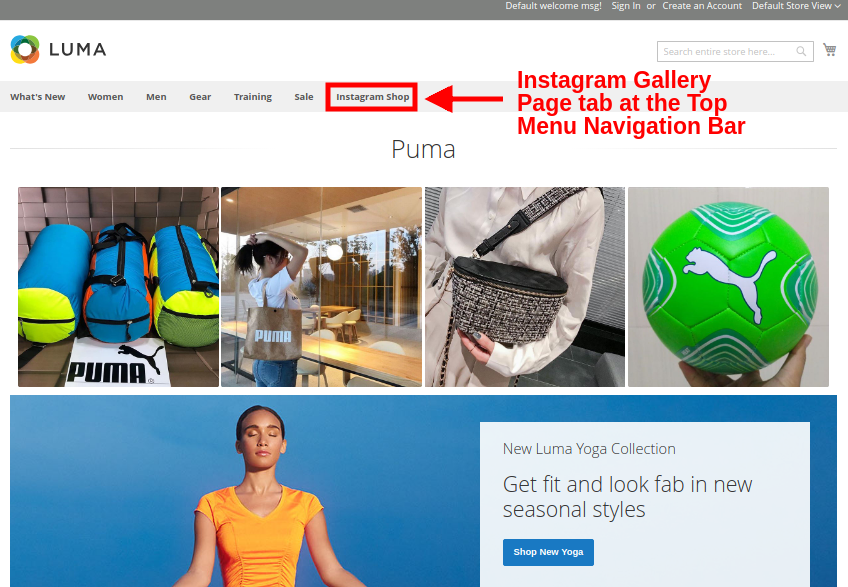
Kunden sehen diese Instagram-Galerie-Option im Fußbereich der Website.

Beim Klicken auf die Registerkarte werden sie mit dem URL-Schlüssel „https://yourstore.com/mage1934/index.php/instagramgallery/“ zur Instagram-Shop-Seite weitergeleitet. Diese URL kann gemäß den Anforderungen Ihrer eigenen Website definiert werden. Die Instagram-Shop-Galerie sieht wie im Bild unten aus:

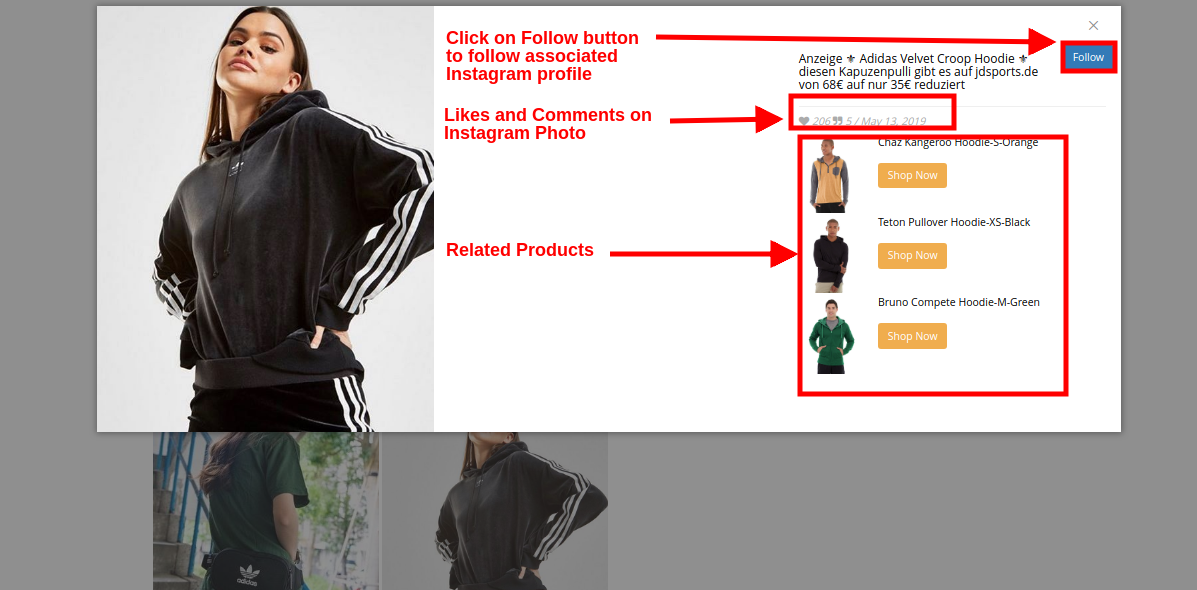
B) Likes und Kommentare für Instagram-Bilder

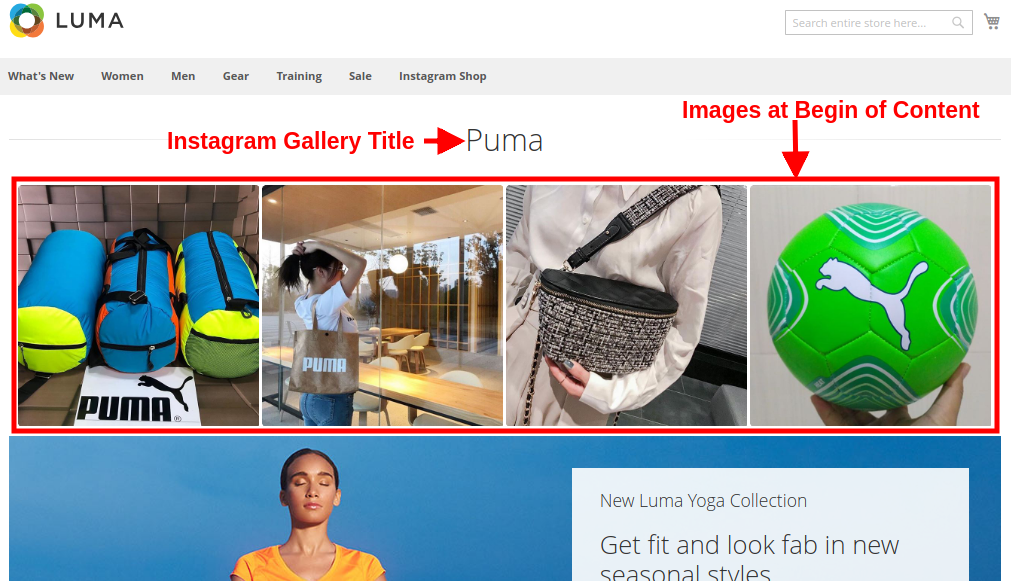
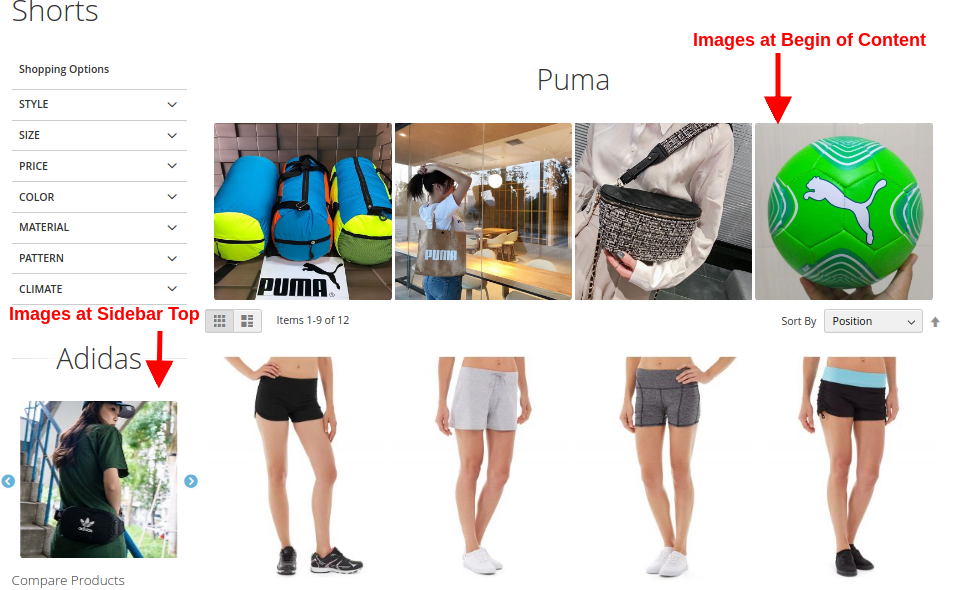
C) Instagram-Galerie auf der Startseite anzeigen

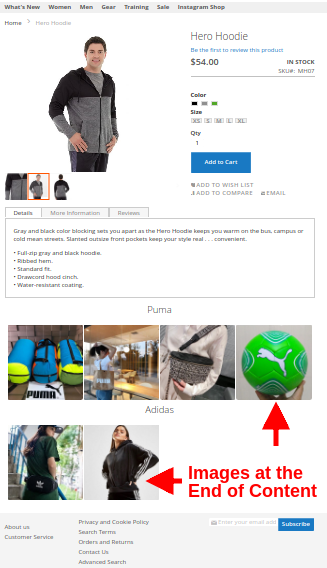
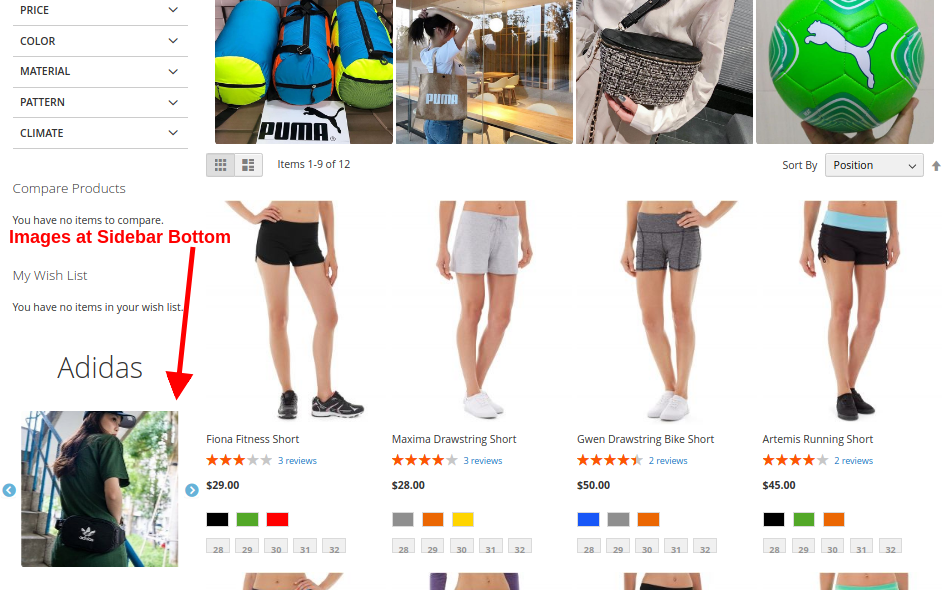
D) Instagram-Galerie auf Produktseiten anzeigen

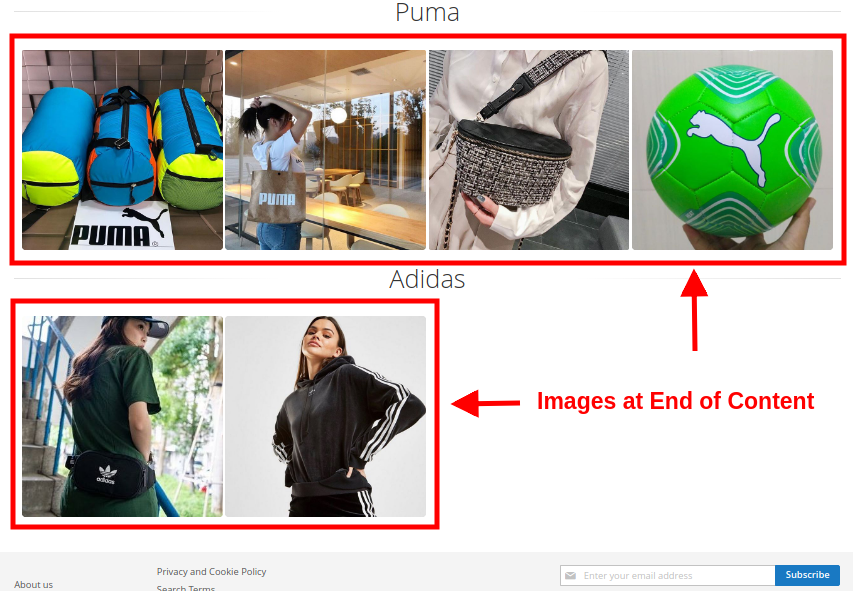
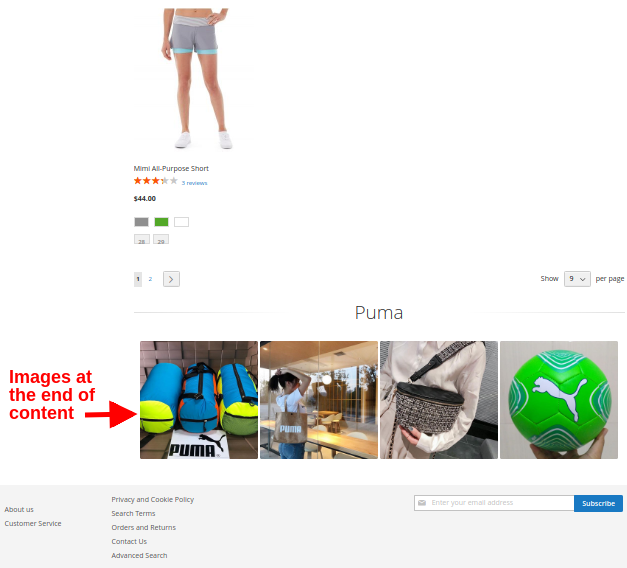
E) Instagram-Galerie auf Kategorieseiten anzeigen

Wenn Kunden auf eines der Bilder klicken, wird das folgende Bild-Popup angezeigt.

Auf diese Weise kann der Administrator des Online-Shops problemlos Instagram-Bilder auf den Seiten der Website anzeigen. Der E-Commerce-Händler kann Online-Benutzer anziehen, indem er auffällige Instagram-Fotos zeigt. Der Online-Händler kann Magento Instagram Shop Extension einfach implementieren und Instagram-Bilder auf der Website präsentieren. Das Shop on your Instagram-Galeriemodul zeigt eine bestimmte Instagram-Galerieseite auf der Website an. Die Online-Benutzer können auf den Fußzeilen-Link klicken und die Instagram-Galerieseite besuchen. Auf diese Weise kann der Online-Händler die Absprungrate leicht reduzieren. Das Produkt-Tag-Feed-Modul von Magento Instagram ist hochgradig anpassbar und ermöglicht es den Online-Benutzern, verwandte Produkte anzuzeigen, indem sie auf eine bestimmte Seite klicken. Der Online-Händler kann unbegrenzt viele Instagram-Bilder hinzufügen und präsentieren.

Der Administrator des E-Commerce-Shops kann Instagram-Bilder auf verschiedenen Webseiten an der gewünschten Position anzeigen. Die Magento Instagram Shop Gallery Extension reagiert auf Mobilgeräte und bietet eine reibungslose Funktion. Die Online-Benutzer können auf jedes Instagram-Bild klicken und Likes, Kommentare und Details zum Veröffentlichungsdatum einfach anzeigen. Der Online-Händler kann auch für Produkte werben, indem er die Produkte als verwandte Produkte abbildet. Auf diese Weise kann der Administrator mit diesem Magento Instagram-Modul auch die Website-Verkäufe einfach steigern.

Wissensband�ist�einer�der�berühmtesten�Namen�im�Bereich�der�Plug-in-Entwicklung�.�Wir�bieten�die�besten�Plug-ins�für�Plattformen�wie�-�Magento, ,warPrestashop, OpenCart und

Shopify.

Magento�Instagram�Shop�Galerie�Modul�Link

Shoppable-Instagram-Modul von Magento�Admin�Demo�Link

Magento-Instagram-Modul�Front�Demo�Link

Insta�Shoppable�Gallery�Module�für�Magento�Video�Tutorial

Magento-Instagram-Integrationserweiterung�Marktplatz�Link

Für� weitere� Unterstützung� und� Informationen� können� Sie� uns� gerne� per� E-Mail� unter� kontaktierensupport@knowband.com�jederzeit.

Magento 2 Web Push Notification Extension – Benutzerhandbuch

1.0 Einführung

Für Online-Shop-Besitzer ist es wichtig, die Aufmerksamkeit neuer Besucher auf ihre Website zu lenken und auch diejenigen einzubeziehen, die sie bereits besucht haben. Eine großartige Taktik, die vielversprechend aussieht, sind Web-Push-Benachrichtigungen. Wenn Sie als Ladenbesitzer keine Push-Benachrichtigungen für Ihre Website implementiert haben, verpassen Sie einige großartige Geschäftsmöglichkeiten. Um Web-Push-Benachrichtigungen für Ihre Website zu integrieren, bietet Knowband Magento 2 Web-Push-Benachrichtigungsmodul Dadurch kann der Administrator Push-Benachrichtigungen in Echtzeit an seine bestehenden und neuen Kunden senden. Das Web-Push-Benachrichtigungsmodul gibt Ihnen ständig die Möglichkeit, Ihr Publikum über verschiedene Arten von Push-Benachrichtigungen wie Benachrichtigungen über wieder verfügbare Waren, Preisbenachrichtigungen, Benachrichtigungen über den Bestellstatus, Benachrichtigungen über verlassene Warenkörbe usw. anzusprechen. Magento 2-Push-Benachrichtigungen für Webbrowser wie Chrome und Firefox sind willkommen Popup auf dem Gerät des Benutzers, der um seine Zustimmung zum Senden von Benachrichtigungen zu verschiedenen Ereignissen bittet. Push-Benachrichtigungen werden sofort an die Benutzer gesendet, die ihr ständiges Engagement im Geschäft aufbauen. Magento 2 Browser-Benachrichtigungserweiterung ermöglicht es dem Administrator, personalisierte Push-Nachrichten zu senden. Mit dieser Erweiterung kann der Administrator personalisierte Produktempfehlungen basierend auf ihrem individuellen Browser- und Kaufverlauf erstellen und an ihre Kunden senden. Push-Benachrichtigungen sind über Mobil- und Tablet-Geräte sehr reaktionsschnell, sodass Sie eine einfache Interaktion mit Ihren Kunden erreichen können. Web-Push-Benachrichtigungen, die mit der Erweiterung Magento 2 Browser Notification implementiert wurden, helfen Ihnen bei der Zustellung verschiedener Warnmeldungen in Echtzeit, was im Vergleich zu einer E-Mail eine höhere Antwortrate aufweist, was anschließend zu einem höheren Marketing-ROI führt.

1.1 Auffällige Funktionen des Magento 2 Push-Benachrichtigungsmoduls zur Warenkorberinnerung

Die Integration von Web-Push-Benachrichtigungen in die Website ist ohne Probleme und Programmieraufwand verbunden. Verschaffen Sie sich vorher schnell einen Einblick in die Highlights, die diese Erweiterung für Magento 2-Web-Push-Benachrichtigungen bietet.
1. Das Magento 2 Web-Push-Benachrichtigungsmodul bietet eine direkte Marketingtechnik in Echtzeit, um maßgeschneiderte Push-Benachrichtigungen an ruhende Benutzer zu senden, z. B. aktuelle Nachrichten, Benachrichtigung von Kunden, wenn Artikel wieder auf Lager sind, oder Preissenkungsalarme. Unabhängig davon, ob sie auf die Website zugreifen oder nicht, die Abonnenten erhalten rechtzeitige Benachrichtigungen, die vom Administrator ausgelöst werden.
2. Die Magento 2-Bestellstatus-Update-Push-Benachrichtigung löst ein Willkommens-Benachrichtigungs-Popup auf dem Website-Frontend aus, wenn der Benutzer die Website besucht. Dies ist ein Berechtigungs-Popup, das den Benutzer auffordert, automatische Updates zuzulassen oder abzulehnen.
3. Die Magento 2 Browser Notification-Erweiterung sendet automatische Benachrichtigungen für verschiedene Ereignisse, z. B. wenn ein Benutzer eine Bestellung aufgibt, der Bestellstatus geändert wird, der Produktpreis aktualisiert wird, der Produktbestand aktualisiert wird oder der Warenkorb verlassen wird.
4. Die Vorlage und die Nachricht können mit Hilfe dieser Magento 2-Website-Push-Benachrichtigungserweiterung für Preisalarmbenachrichtigungen, Push-Benachrichtigungen für Bestandsalarme, Benachrichtigungen über verlassene Warenkörbe oder andere Arten von benutzerdefinierten Benachrichtigungen personalisiert werden.
5. Der Benachrichtigungstitel, die Aktionsschaltflächen und das Popup-Bild, das über dem Willkommensbenachrichtigungs-Popup angezeigt wird, können im Backoffice dieses Push-Benachrichtigungsmoduls für Magento 2-Einkaufswagenerinnerungen konfiguriert werden.
6. Mit der Magento 2 Browser-Benachrichtigungserweiterung kann der Administrator Web-Push-Benachrichtigungen direkt nach dem Senden testen, indem er sich bei der Sendetestfunktion registriert. Push-Benachrichtigungen können sofort oder zu einem geplanten Zeitpunkt getestet werden.
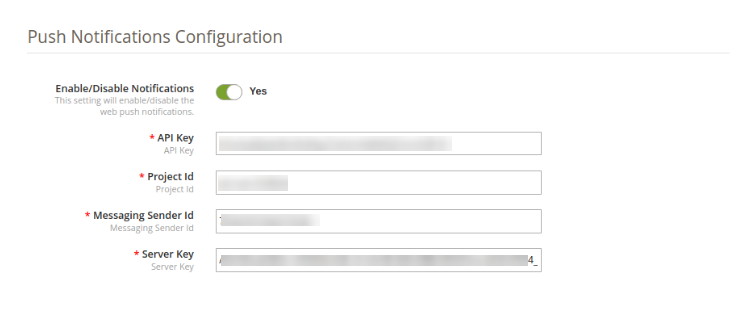
7. Um den Push-Benachrichtigungsdienst in die Website zu integrieren, muss der Administrator die Firebase-Einstellungen im Backend des Magento 2 Web Push Notification Module konfigurieren.
8. Die Magento 2 Browser-Benachrichtigungserweiterung bietet fünf standardmäßige Push-Benachrichtigungsvorlagen, die angepasst oder aus dem Backoffice gelöscht werden können. Der Administrator kann mehrere benutzerdefinierte Benachrichtigungsvorlagen erstellen, wenn er dies für sein Unternehmen benötigt, um Angebote und Neuankömmlinge anzukündigen.
9. Web-Push-Benachrichtigungen sind perfekt kompatibel mit Browsern wie Google Chrome, Firefox und anderen Browsern.
10 Mit dem Push-Benachrichtigungsmodul von Magento 2 Cart Reminder kann der Administrator jede Art von Push-Benachrichtigungen mit einer benutzerdefinierten Nachricht, einem Titel, einer URL und Bildern erstellen. Der Link kann dem vollständigen Benachrichtigungs-Popup oder speziell der Popup-Schaltfläche hinzugefügt werden.
11 Der Administrator kann die Liste der Benachrichtigungsabonnenten und Produktabonnenten über das Backend der Erweiterung Magento 2 Web Push Notifications anzeigen.
12 Magento 2 Web-Push-Benachrichtigungsmodul ermöglicht es dem Administrator, die Benachrichtigungen sofort oder zu einem bestimmten Zeitpunkt zu senden. Diese Funktionalität kann mit dem Cron-Job gehandhabt werden. Der Administrator kann den Cron-Job ausführen, um alle geplanten Benachrichtigungen sofort zu senden.
13 Mit der Erweiterung Magento 2 Web Push Notifications können Administratoren die Werbebenachrichtigungen testen, bevor sie an die tatsächliche Abonnentenbasis gesendet werden.
14 Web-Push-Benachrichtigung für Magento 2 bietet eine ansprechende Benutzeroberfläche für Desktop- und Mobilgeräte.
15 Das Push-Benachrichtigungs-Plug-In für die Aktualisierung des Bestellstatus von Magento 2 funktioniert in mehreren Store-Ansichten.
16

2.0 Installationsanleitung der Magento 2 Browser Notification Extension

1. Sobald Sie das Magento 2 Web Push Notification Module im Knowband Store gekauft haben, erhalten Sie die folgenden Dateien in Ihrer registrierten E-Mail:

  • Quellcodedatei des Magento 2 Web Push Notification Module im gezippten Dateiformat.
  • Benutzerhandbuch der Magento 2 Website-Push-Benachrichtigungserweiterung.

2. Entpacken Sie das Erweiterungspaket. 3. Erstellen Sie einen Ordner {Magentoroot}/app/code/Knowband/Webpushnotification 4. Laden Sie den extrahierten Inhalt in den obigen Ordner über einen FTP-Manager (wie Filezilla oder WinSCP � Download hier: https://filezilla-project.org/) . 5. Fügen Sie die folgenden Abhängigkeiten in der Magento-Root-Datei composer.json hinzu: „mobiledetect/mobiledetectlib“: „^2.8“, „geoip2/geoip2“: „^2.9.0“ Und den folgenden Befehl, um die obigen Abhängigkeiten zu installieren: Composer Update 6 Führen Sie nun die folgenden Befehle aus, um das Plugin zu installieren: php -f bin/magento module:enable �clear-static-content Knowband_Webpushnotification php -f bin/magento setup:upgrade php -f bin/magento setup:di:compile php bin/magento setup:static-content:deploy Die Erweiterung Magento 2 Web Push Notifications ist jetzt installiert und einsatzbereit.
3.0 Admin Interface von Magento 2 Web Push Notifications Extension

Unmittelbar nach erfolgreicher Installation der Magento 2 Web-Push-Benachrichtigungserweiterung auf Ihrer Website können Sie Web-Push-Benachrichtigungen für Ihr Geschäft gemäß den Geschäftsanforderungen erstellen und aktivieren. Navigieren Sie in der angegebenen Reihenfolge durch die Einstellungen: Admin-Panel > Knowband > Web-Push-Benachrichtigungen

Die einfach zu verstehende Verwaltungsoberfläche der Magento 2 Browser-Benachrichtigungserweiterung ist in acht Hauptabschnitte unterteilt, nämlich: 1.Allgemeine Einstellungen 2.Vorlagen 3. Push-Benachrichtigungen senden 4.Push-Benachrichtigungen verzögern 5.Abonnenten 6.Produktabonnenten 7.Verlauf 8.Statistiken Jeder dieser Abschnitte wurde unten im Detail besprochen.

3.1 Allgemeine Einstellungen

Die allgemeinen Einstellungen der Magento 2 Web-Push-Benachrichtigungserweiterung sind weiter in vier Abschnitte unterteilt, nämlich: 1. Konfigurationen 2. Firebase-Einstellungen 3. Einstellungen der Produktregistrierungsbox 4. Einstellungen für Willkommensbenachrichtigungen

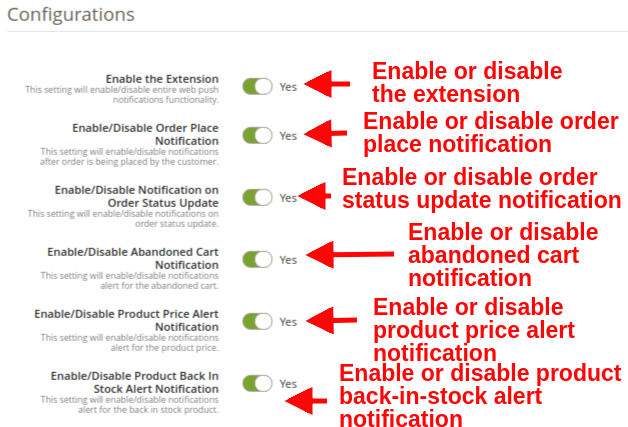
3.1.1 Konfigurationen

  • Aktivieren Sie die Erweiterung: Diese Option aktiviert oder deaktiviert die gesamte Funktionalität des Magento 2 Web-Push-Benachrichtigungsmoduls mit Hilfe der Umschaltfläche. Nach der Aktivierung wird dem Kunden auf seinem Bildschirm ein Popup-Fenster zur Anforderung einer Push-Benachrichtigung angezeigt.
  • Bestellplatzbenachrichtigung aktivieren/deaktivieren: Diese Einstellung aktiviert oder deaktiviert die Benachrichtigungen, nachdem der Kunde eine Bestellung aufgegeben hat. Der Administrator kann dem Kunden eine Bestellstatusbenachrichtigung senden, nachdem er diese Option aktiviert hat.

  • Benachrichtigung bei Aktualisierung des Bestellstatus aktivieren/deaktivieren: Diese Einstellung aktiviert oder deaktiviert die Benachrichtigungen über die Aktualisierung des Bestellstatus.
  • Benachrichtigung über verlassenen Warenkorb aktivieren/deaktivieren: Diese Einstellung aktiviert oder deaktiviert die Benachrichtigungen, wenn der Kunde seinen Einkaufswagen verlässt. Diese Benachrichtigung wird nur ausgelöst, wenn der Kunde den Warenkorb verlassen hat.
  • Benachrichtigung über Produktpreisalarm aktivieren/deaktivieren: Diese Einstellung aktiviert oder deaktiviert die Benachrichtigung für den Produktpreis. Wenn der Produktpreis sinkt, erhalten Produktabonnenten eine Benachrichtigung. Hinweis: Diese Einstellungen gelten nur, wenn die Benutzer die Produktbenachrichtigung abonnieren.
  • Aktivieren/Deaktivieren der Warnmeldung „Produkt wieder auf Lager“: Diese Einstellung aktiviert oder deaktiviert den Benachrichtigungsalarm für den Produktbestand. Wenn das vergriffene Produkt wieder auf Lager ist, werden Produktabonnenten benachrichtigt. Hinweis: Diese Einstellungen gelten nur, wenn der Benutzer die Produktbenachrichtigung abonniert.

3.1.2 Firebase-Einstellungen

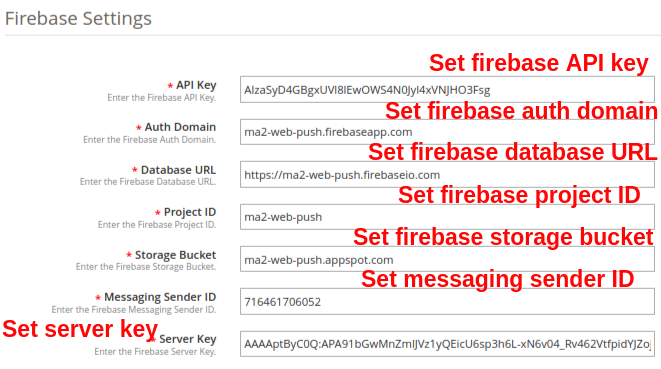
Firebase arbeitet im Backend als Dienst, der dafür verantwortlich ist, mobile und Desktop-Benachrichtigungen an Benutzer zu senden, während sie auf eine bestimmte Website zugreifen. Diese Einstellungen werden normalerweise einmalig während der Ersteinrichtung des Moduls vorgenommen.

  • API-Schlüssel: Mit dieser Option können Sie den Firebase-API-Schlüssel angeben.
  • Auth-Domain: Mit dieser Option können Sie den Firebase-Authentifizierungsdomänenwert festlegen.
  • Datenbank-URL: Mit dieser Option können Sie die Firebase-Datenbank-URL festlegen.
  • Projekt-ID: Mit dieser Option können Sie die Firebase-Projekt-ID festlegen.
  • Speichereimer: Mit dieser Option können Sie den Firebase-Speicherbucket angeben.
  • Messaging-Absender-ID: Diese Option legt die Absender-ID für Firebase-Messaging fest.
  • Serverschlüssel: Diese Option legt den Firebase-Serverschlüssel fest.

3.1.3 Produktregistrierungsbox-Einstellungen

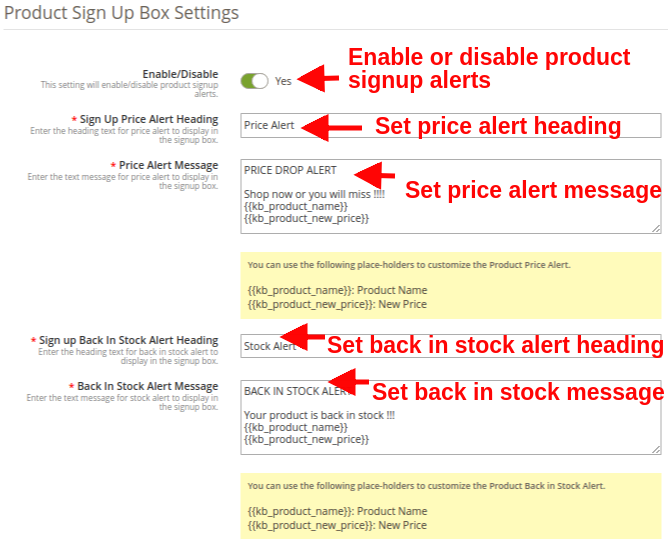
Auf dieser Registerkarte des Push-Benachrichtigungsmoduls für Magento 2-Einkaufswagenerinnerungen kann der Administrator die Anmeldefeldeinstellungen für das Produkt bearbeiten. Kunden, die das Produkt abonnieren, erhalten preis- und bestandsbezogene Benachrichtigungen. Unter dieser Registerkarte erhalten Sie die folgenden Optionen:

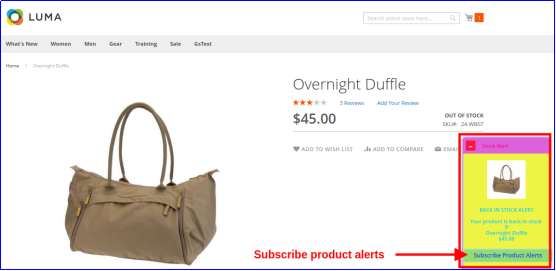
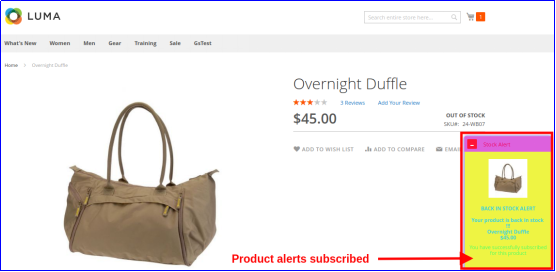
  • Aktivieren deaktivieren: Diese Option aktiviert oder deaktiviert die Produktregistrierungswarnungen. Wenn aktiviert, zeigt das Modul das Abonnementfeld im Front-End des Shops an, in dem der Kunde eine Produktpreisbenachrichtigung oder eine Benachrichtigung über wieder auf Lager befindliche Produkte abonnieren kann.
  • Anmelden Preisalarm Überschrift: In diesem Feld können Sie eine Überschrift für das Benachrichtigungsfeld des Preisalarms festlegen.
  • Nachricht zum Preisalarm: Sie können eine gewünschte Push-Benachrichtigungsnachricht festlegen, die im Abonnementfeld für den Preisalarm angezeigt wird.
  • Melden Sie sich wieder auf Lager Alert-Überschrift: In diesem Feld können Sie eine benutzerdefinierte Überschrift für das Benachrichtigungsfeld „Wieder verfügbar“ festlegen.
  • Warnmeldung „Wieder verfügbar“: Sie können eine gewünschte Push-Benachrichtigungsnachricht festlegen, die im Warnfeld „Wieder verfügbar“ angezeigt wird.

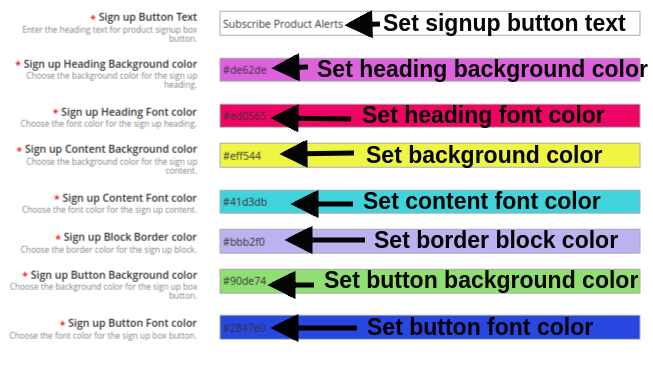
  • Text der Anmeldeschaltfläche: Sie können den im Produktabonnement- oder Registrierungs-Popup angezeigten Text ändern.
  • Anmelden Überschrift Hintergrundfarbe: Sie können die Hintergrundfarbe für die Überschrift des Anmeldefelds ändern.
  • Anmelden Überschrift Schriftfarbe: Mit dieser Option können Sie die Schriftfarbe der Überschrift des Abonnementfelds mithilfe des Farbwähler-Tools nach Bedarf ändern.
  • Registrieren Inhalt Hintergrundfarbe: Mit dieser Option können Sie die Hintergrundfarbe des Abonnementfelds ändern.
  • Registrieren Inhalt Schriftfarbe: Mit dieser Option kann der Administrator die Schriftfarbe des Texts im Abonnementfeld ändern.
  • Farbe des Blockrands: In diesem Feld des Web-Push-Benachrichtigungsmoduls können Sie die Rahmenfarbe für das Anmeldebenachrichtigungsfeld festlegen.
  • Hintergrundfarbe der Anmeldeschaltfläche: Mit dieser Option können Sie die Hintergrundfarbe für die im Anmeldefeld angezeigte Produktabonnementschaltfläche festlegen.
  • Sign up Button Schriftfarbe: Mit dieser Option können Sie die Schriftfarbe für den Text der Produktabonnement-Schaltfläche festlegen.

3.1.4 Willkommensbenachrichtigungseinstellungen

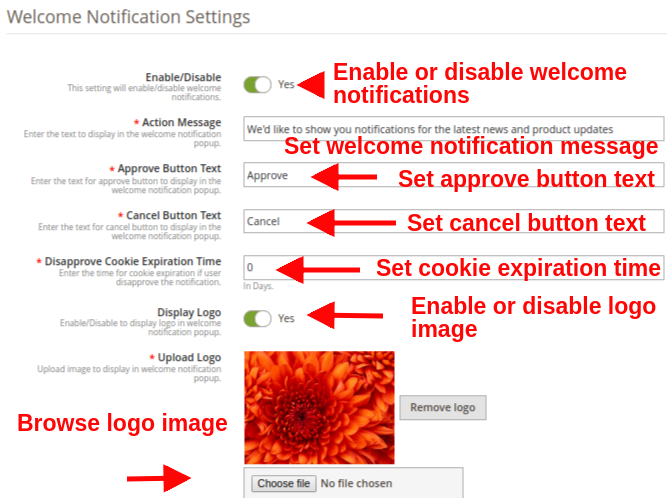
In diesem Abschnitt des Magento 2-Web-Push-Benachrichtigungsmoduls kann der Administrator das Erscheinungsbild des Willkommens-Benachrichtigungsfelds anpassen. Dieses Willkommensbenachrichtigungsfeld wird im Frontend des Geschäfts angezeigt, wenn der Kunde das Geschäft betritt. Die Benutzer können auf die Schaltfläche „Genehmigen“ klicken, um die Website-Benachrichtigungen zu erhalten, oder die Option abbrechen. Dieser Abschnitt enthält die folgenden Optionen:

  • Aktivieren deaktivieren: Der Administrator kann dieses Berechtigungsfeld im Frontend aktivieren/deaktivieren. Wenn aktiviert, wird das Berechtigungsfeld im Frontend des Shops angezeigt.
  • Aktionsmeldung: Diese Option legt den Anzeigetext für das Willkommensbenachrichtigungs-Popup fest.
  • Schaltflächentext genehmigen: Sie können den Anzeigetext für die Schaltfläche Genehmigen eingeben, die über dem Popup-Fenster der Willkommensbenachrichtigung angezeigt wird.
  • Text der Abbrechen-Schaltfläche: Sie können den Anzeigetext für die Schaltfläche Abbrechen eingeben, die über dem Popup-Fenster für die Willkommensbenachrichtigung angezeigt wird.
  • Cookie-Ablaufzeit ablehnen: Diese Option legt die Zeit für den Cookie-Ablauf fest, wenn der Benutzer die Benachrichtigung ablehnt. Wenn dieser Wert beispielsweise auf 2 gesetzt ist und der Benutzer auf die Schaltfläche Abbrechen/Ablehnen klickt, wird diesem Benutzer nach zwei Tagen das Berechtigungsfeld für die Willkommensbenachrichtigung angezeigt.
  • Logo anzeigen: Mit dieser Option können Sie das Anzeigelogo für das Begrüßungs-Popup-Fenster ein-/ausblenden.
  • Logo hochladen: Mit dieser Option können Sie ein gewünschtes Logobild für das Willkommensbenachrichtigungs-Popup suchen und hochladen. Hinweis: Das Web-Push-Benachrichtigungsmodul ermöglicht dem Administrator, Cron auszuführen, um die Push-Benachrichtigung sofort oder nach einer festgelegten Zeit zu senden.

3.2-Vorlagen

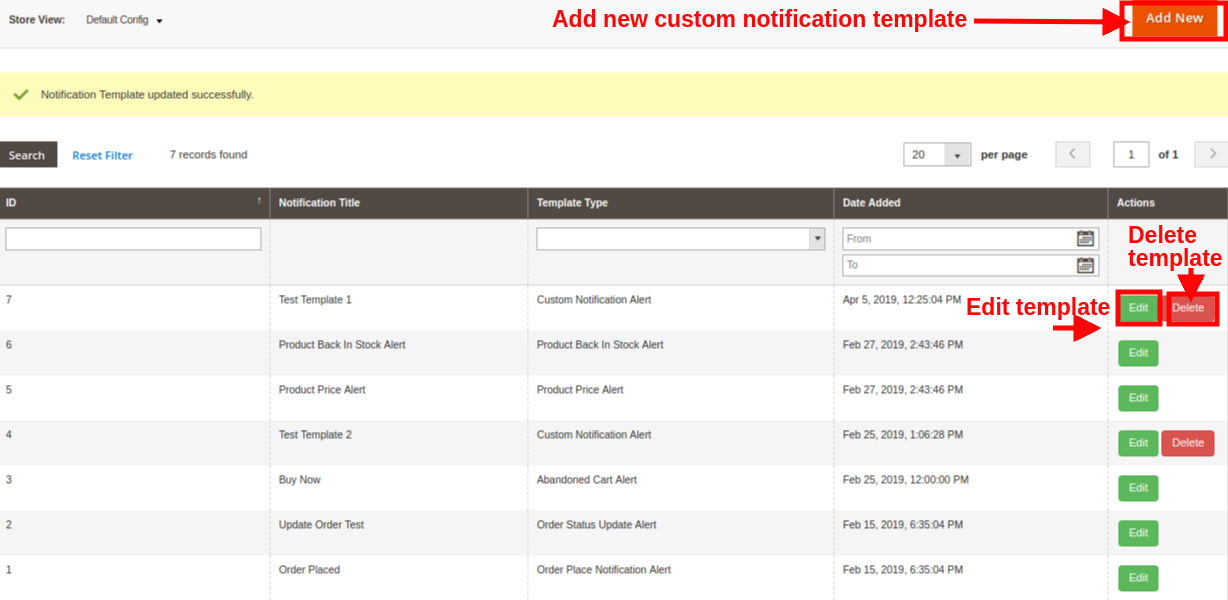
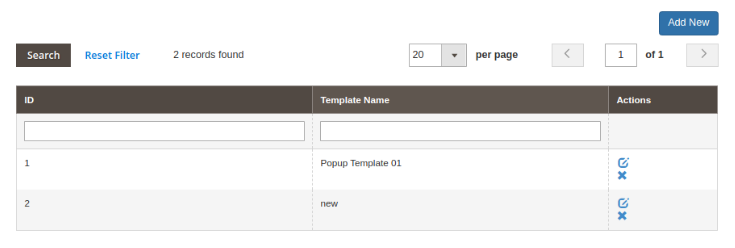
Web-Push-Benachrichtigung für Magento 2 bietet fünf vorgefertigte Standardvorlagen, die vollständig anpassbar sind und die Flexibilität bieten, neue Vorlagen gemäß den Geschäftsanforderungen zu erstellen. In diesem Abschnitt können Sie eine neue Web-Push-Benachrichtigungsvorlage anpassen oder hinzufügen. Die fünf standardmäßig angebotenen Benachrichtigungsvorlagen umfassen: 1. Benachrichtigung über Auftragserteilung 2. Benachrichtigung über Produkt wieder auf Lager 3. Benachrichtigung über Produktpreis 4. Benachrichtigung über abgebrochenen Warenkorb 5. Benachrichtigung über Aktualisierung des Bestellstatus


Hinweis: Die Standard-Benachrichtigungsvorlagen können vom Administrator geändert, aber nicht gelöscht werden. Die neu erstellten Vorlagen können in diesem Abschnitt geändert oder gelöscht werden.

3.2.1 Wie füge ich eine benutzerdefinierte Benachrichtigungsvorlage hinzu?

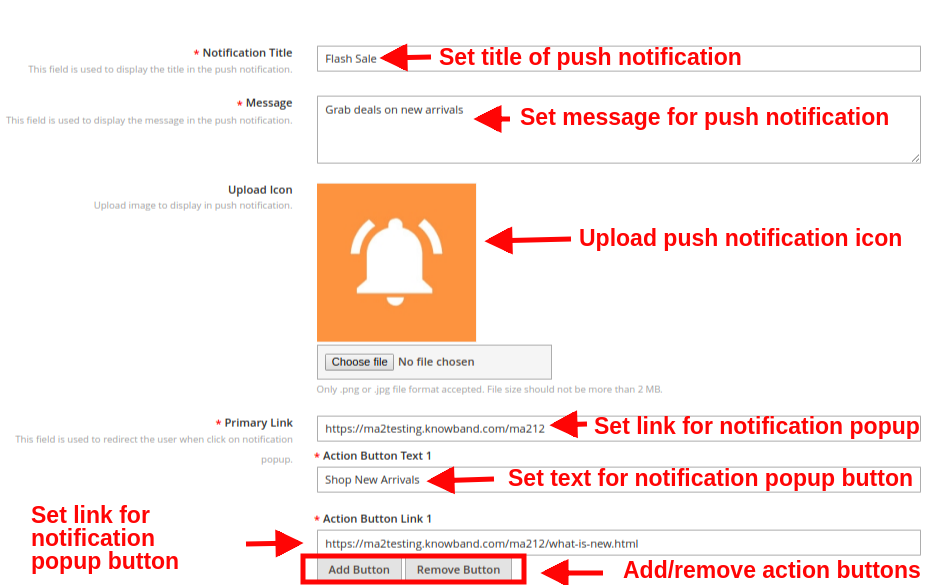
Eine Option zum Hinzufügen von Vorlagen für Push-Benachrichtigungen für Webbrowser wird im Backoffice bereitgestellt. Klicken Sie einfach auf die Schaltfläche „Neu hinzufügen“, um eine benutzerdefinierte Benachrichtigungsvorlage zu erstellen. Füllen Sie die folgenden Felder aus, um eine neue Benachrichtigungsvorlage für das Geschäft zu erstellen.

  • Benachrichtigungstitel:� Mit dieser Option kann der Administrator einen Titel für die Web-Push-Benachrichtigung festlegen.
  • Nachricht:� Mit dieser Option können Sie eine benutzerdefinierte Nachricht für die Web-Push-Benachrichtigung festlegen.
  • Symbol hochladen: In diesem Feld können Sie ein gewünschtes Symbol für die benutzerdefinierte Push-Benachrichtigung auswählen.
  • Primärer Link: Mit dieser Option können Sie einen primären Link für die Push-Benachrichtigung festlegen. Wenn der Benutzer auf das Benachrichtigungs-Popup klickt, wird er zu diesem speziellen Link weitergeleitet.
  • Aktionsschaltfläche: Sie können mehrere Aktionsschaltflächen hinzufügen, die im Popup-Fenster für Push-Benachrichtigungen angezeigt werden. Diese Schaltflächen können mit unterschiedlichen Text- und Aktionsschaltflächen-Links festgelegt werden.
  • Nach erfolgreicher Eingabe der Details wird die neue benutzerdefinierte Vorlage in der Tabelle “Push-Benachrichtigungsvorlage” hinzugefügt. Hinweis: Der Administrator kann die N-Nr. der benutzerdefinierten Vorlage für verschiedene Werbeangebote wie Flash Sale, Buy 2 Get 1, Happy Hours und mehr hinzufügen. Die andere Standardbenachrichtigungsvorlage umfasst:
  • Benachrichtigung „Produkt wieder vorrätig“: Wenn der Administrator den Status der Produktmenge im Back-End des Moduls auf „auf Lager“ ändert, werden Push-Benachrichtigungen für „wieder verfügbar“ an den Kunden gesendet.
  • Produktpreisalarm: Wenn der Administrator den Produktpreis ändert und einen Rabattpreis anbietet, wird die Preisalarm-Push-Benachrichtigung an den Kunden gesendet.
  • Benachrichtigung über verlassenen Warenkorb: Dieses Magento 2-Browser-Push-Benachrichtigungsmodul sendet eine Benachrichtigung über verlassene Warenkörbe an den Kunden, wenn er seinen Warenkorb verlässt.
  • Benachrichtigung zur Aktualisierung des Bestellstatus: Wenn der Administrator den Status der Bestellung ändert, wird diese Push-Benachrichtigung zum Bestellstatus an den Kunden gesendet.
  • Order Place Notification Alert: Wenn der Kunde eine Bestellung aufgibt, wird ihm diese Benachrichtigung automatisch zugesendet.

3.3 Push-Benachrichtigungen senden

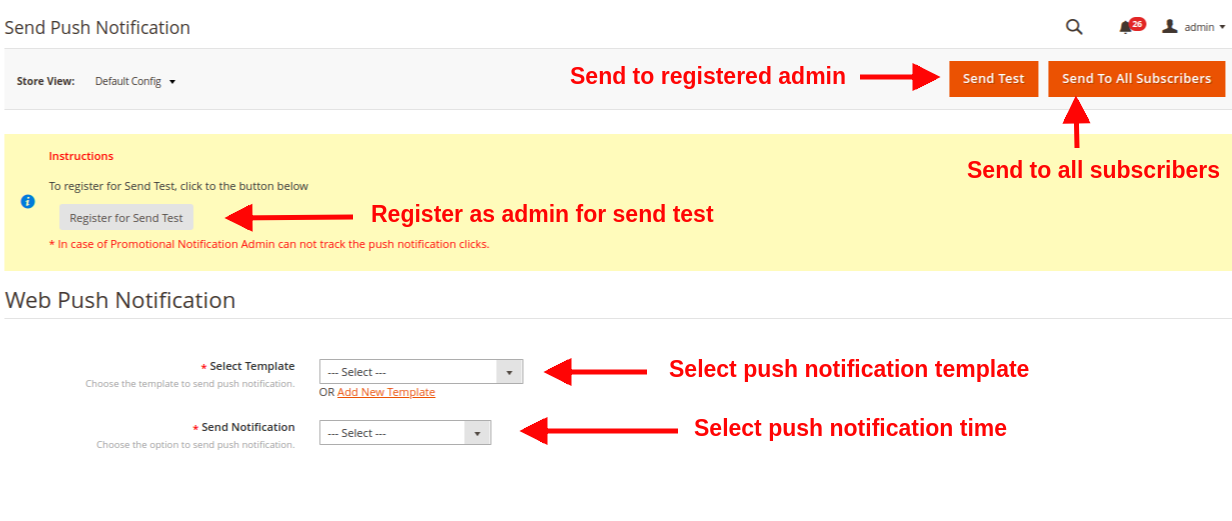
Magento 2 Cart Reminder Push Notification Module ermöglicht es dem Administrator, Push-Benachrichtigungen manuell zu senden. Dazu müssen sie die Vorlage auswählen und Zeit für die Push-Benachrichtigung senden. Sobald die Benachrichtigung eingestellt ist, können Sie sie auf zwei Arten testen: 1. Der Administrator kann sich als Administrator registrieren und dann die Push-Benachrichtigung testen. Diese Benachrichtigung wird nur an den registrierten Administrator gesendet, nicht an die Abonnenten. 2.Wenn der Administrator kein Problem in der Push-Benachrichtigung findet, kann er die Push-Benachrichtigung direkt an alle Abonnenten senden.

  • Vorlage auswählen: Mit dieser Option kann der Administrator die Vorlage für die Benachrichtigung aus den vorhandenen auswählen.
  • Benachrichtigung senden: Der Administrator kann die Benachrichtigung sofort oder zu einem geplanten Zeitpunkt senden.

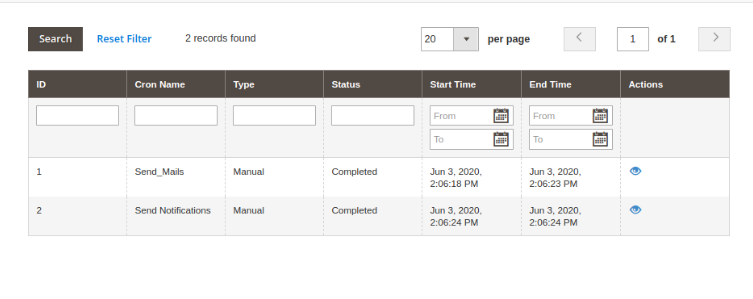
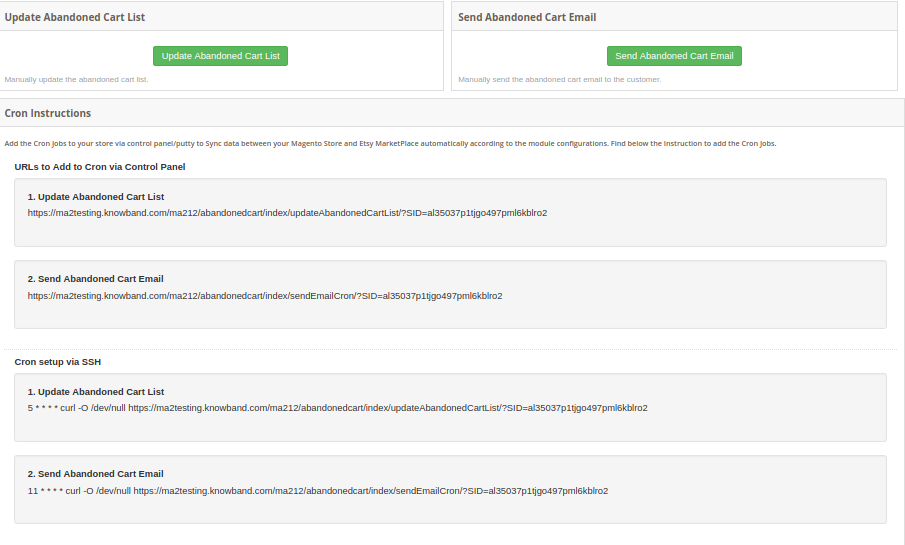
Wenn der Administrator zu einem bestimmten Zeitpunkt eine Push-Benachrichtigung sendet, muss der Cron manuell ausgeführt werden. Hier sind die Cron-Anweisungen: 1. Push-Benachrichtigung verzögern CRON https://www.example.com/ma212/kbwebpush/index/delayPushCron/?SID=dgaqkeauhluhn4cmtaug3gahl2 2. Benachrichtigung über verlassenen Warenkorb CRON https://www.example.com/ ma212/kbwebpush/index/abandonedCartCron/?SID=dgaqkeauhluhn4cmtaug3gahl2

3.4 Push-Benachrichtigungen verzögern

Mit der Web-Push-Benachrichtigung für Magento 2 kann der Administrator die Benachrichtigung für eine bestimmte Zeit planen. Alle geplanten Benachrichtigungen werden zusammen mit ihrem Status auf der Registerkarte Push-Verzögerungsbenachrichtigung angezeigt.


3.5 Abonnenten

In diesem Abschnitt der Erweiterung Magento 2 Web Push Notifications kann der Administrator die Gesamtliste der Abonnenten anzeigen, die die Push-Benachrichtigungen zugelassen haben. Datensätze von Benutzern, die die Push-Benachrichtigung ablehnen, werden in diesem Bereich nicht angezeigt.

Der Administrator kann die Abonnenten zusammen mit ihren Details wie Browsername, Browserversion, Plattform, Gerätetyp, Land, Abonnementzeit und Benutzertyp verfolgen.

3.6 Produktabonnenten

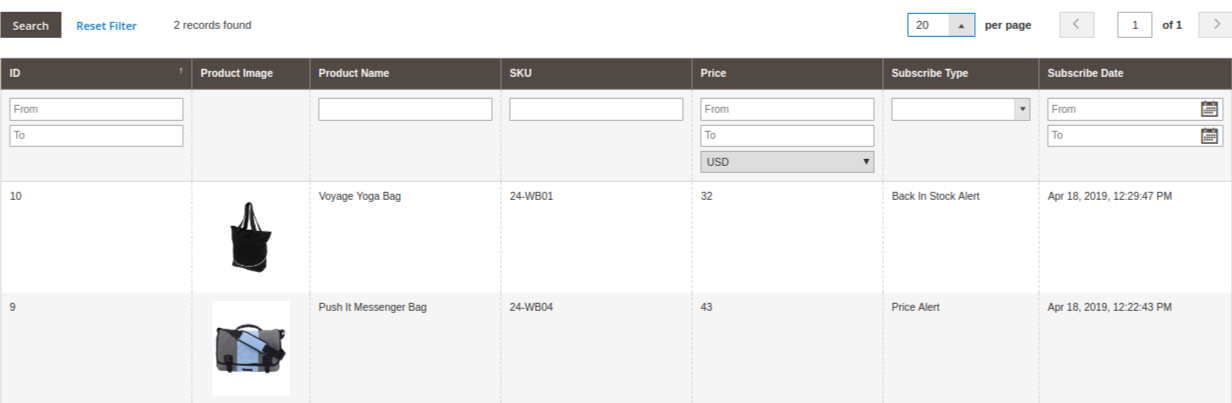
Die Web-Push-Benachrichtigung für Magento 2 bietet auch eine detaillierte Ansicht der Produktabonnenten zusammen mit ihren Abonnementtypdetails. Der Administrator kann sehen, welches Produkt mit Name, Produktbild, Produkt-SKU, Preis, Abonnementtyp und Abonnementdatum abonniert ist.


3.7 Geschichte

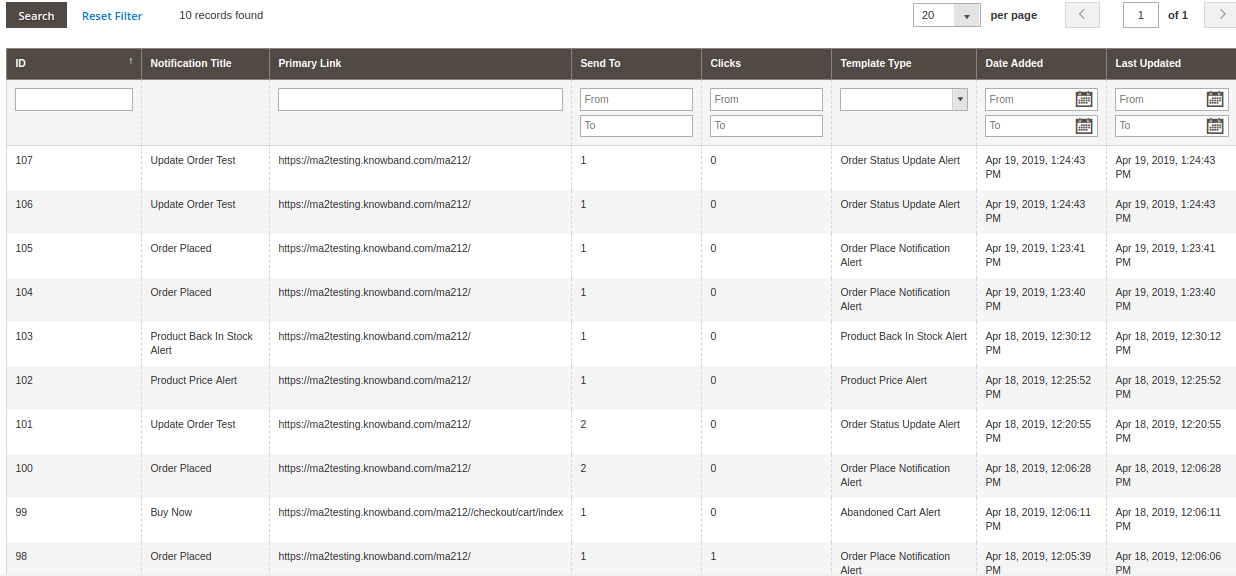
Mit dem Magento 2 Web-Push-Benachrichtigungsmodul kann der Geschäftsadministrator den Gesamtverlauf der Web-Push-Benachrichtigungen anzeigen, die für verschiedene Ereignisse wie Bestellplatz, Bestellstatusaktualisierung, Preisalarm, verlassener Warenkorb und andere generiert wurden. Der Administrator kann die Ergebnisse basierend auf dem Push-Benachrichtigungstyp oder dem Erstellungsdatum filtern. In diesem Abschnitt können sie sogar die Gesamtzahl der Kunden anzeigen, die eine bestimmte Push-Benachrichtigung erhalten haben.

3.8 Statistik

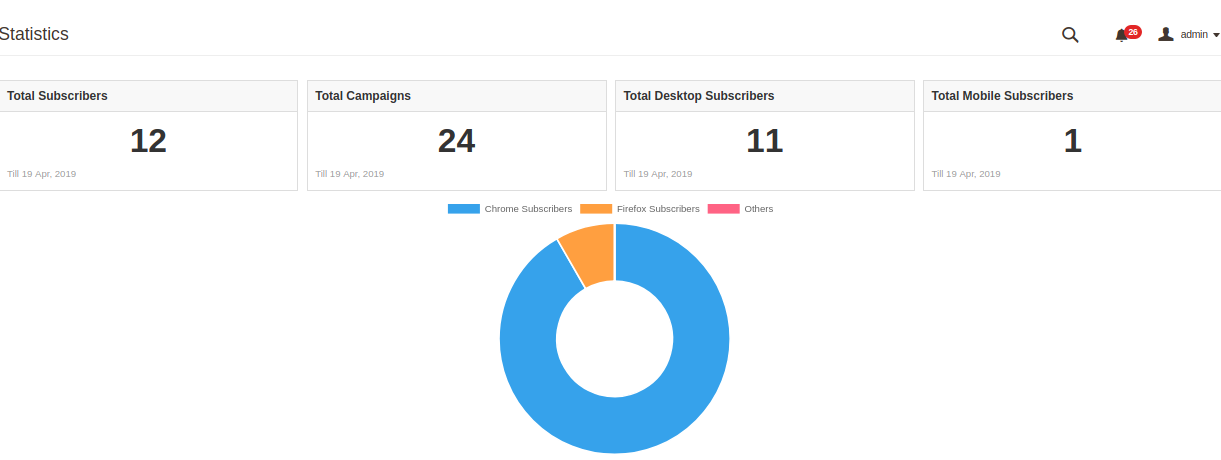
Die Magento 2-Website-Push-Benachrichtigungserweiterung bietet eine einfache Schnittstelle zum Verständnis der Abonnementanalysen. Der Administrator kann die Anzahl der Desktop-Abonnenten und mobilen Abonnenten einfach anzeigen. Darüber hinaus können Sie bestimmte Abonnenten anzeigen, die über die Browser Chrome und Firefox kommen.

Hinweis:

  • Abonnenten insgesamt sind die Benutzer, die die Push-Benachrichtigungen für ihr System oder Gerät genehmigt haben. Dies umfasst sowohl Desktop- als auch Mobilabonnenten.
  • Kampagnen insgesamt sind die gesamten Push-Benachrichtigungen, die für verschiedene Ereignisse gesendet werden.

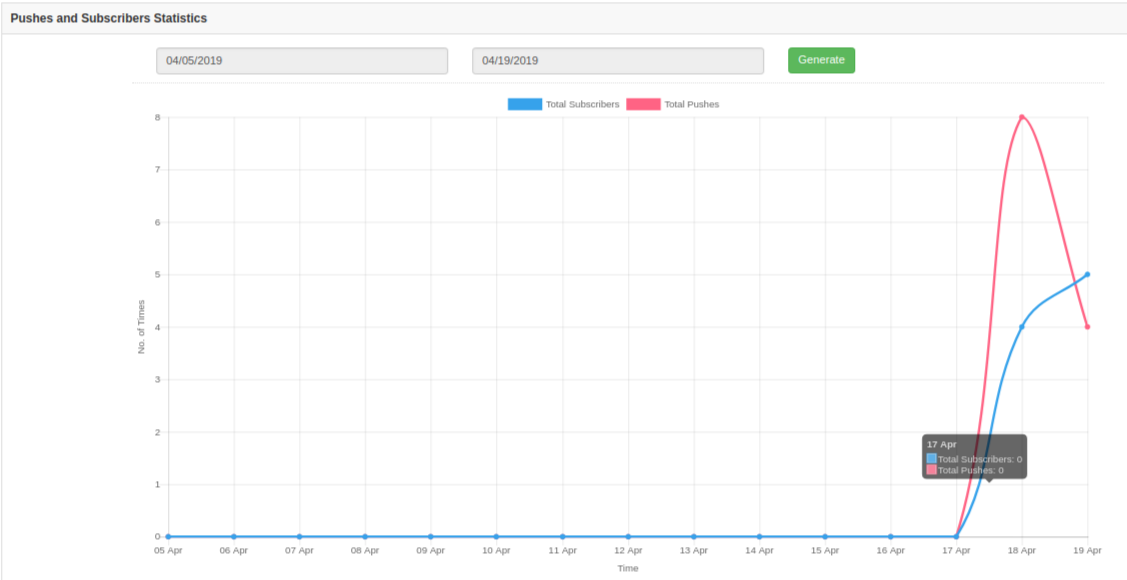
Die Berichtsanalyse kann auch mithilfe von grafischen Statistiken durchgeführt werden, wie im folgenden Bild mit Hilfe der Filteroption gezeigt.

Diese grafischen Statistiken liefern Informationen über die Gesamtzahl der Abonnenten und die Gesamtzahl der Push-Benachrichtigungen, die an diese Abonnenten gesendet wurden.

4.0 Front Interface der Magento 2 Browser-Benachrichtigungserweiterung

A)Willkommensbenachrichtigungsfeld
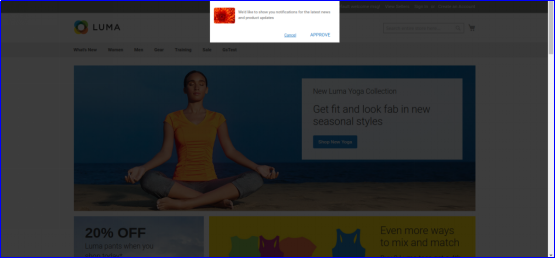
Dieses Willkommensbenachrichtigungsfeld enthält Schaltflächen zum Genehmigen oder Ablehnen der Benachrichtigungsabonnements. Wenn der Benutzer die Website besucht, wird dieses Abonnement-Popup auf seiner Vorderseite angezeigt, das er entweder genehmigen oder ablehnen muss. Wenn sie „Ablehnen“, erhalten sie keine Website- oder produktbezogenen Benachrichtigungen. Wenn sie “genehmigen”, erhalten sie Verkaufsbenachrichtigungen, Angebotsinformationen und produktbezogene Aktualisierungen wie wieder auf Lager, Preissenkungen und abgebrochene Warenkörbe.


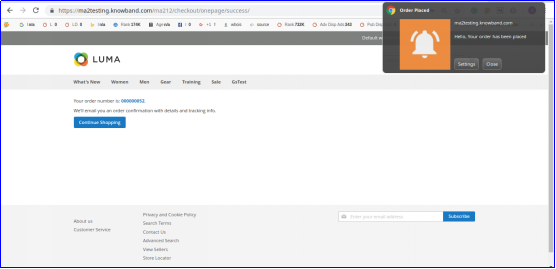
B)Bestellplatz-Benachrichtigungsalarm


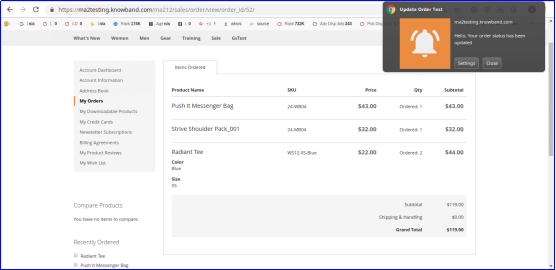
C)Warnung zur Aktualisierung des Bestellstatus

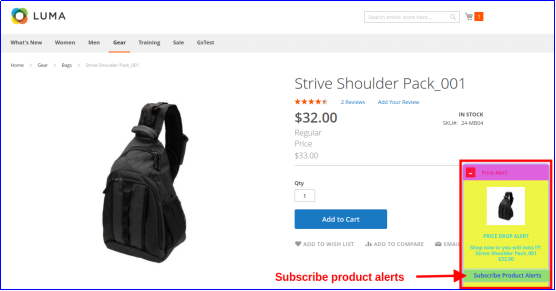
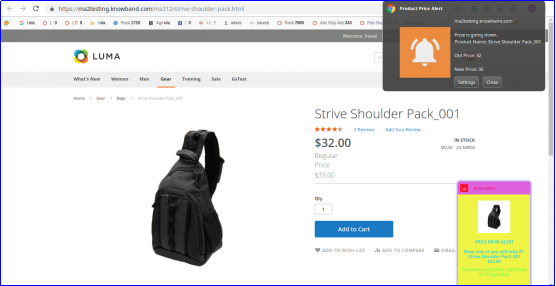
D) Produktpreisalarm


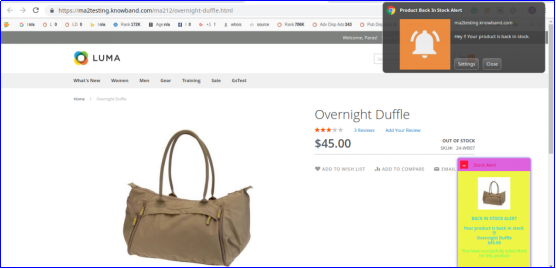
E)Warnung für Produkt wieder vorrätig


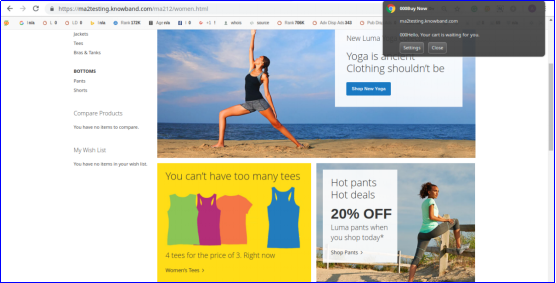
F) Benachrichtigung über verlassene Warenkörbe

Magento 2 Store Locator und Pickup Extension – Benutzerhandbuch

1.0 Einführung

Vermeiden Sie unnötige Versandkosten und lassen Sie Kunden die Produkte bequem und unabhängig von den Filialen kaufen Magento 2 Store Locator und Pickup Extension. Dieses Modul fügt eine unbegrenzte Anzahl von Abholorten für das Online-Geschäft hinzu, die den Kunden anhand ihres Landes oder ihrer Postleitzahl angezeigt werden. Mit dem Magento 2 Store Pickup-Modul hinzugefügte Abholservices sind für Kunden hilfreich, da sie Zeit und Geld für den Versand sparen. Wenn Sie diese Versandoption während der Kaufabwicklung auswählen, können Kunden den nächstgelegenen Ort leichter finden, an dem sie die Bestellung abholen können.

Die Magento 2 In-Store-Abholerweiterung bietet den Kunden ein nahtloses Offline-Erlebnis, das letztendlich den Verkaufsprozess Ihres Unternehmens widerspiegelt. Das Google Maps Store Locator-Plug-in von Magento 2 erhöht das Verkehrsaufkommen in Ihren Läden und verbessert das Einkaufserlebnis für Kunden mit der DIY-Funktion zur Abholung von Bestellungen. Mit dem Magento 2 Store Locator-Modul können Sie Filialen in einer ansprechenden und übersichtlichen Benutzeroberfläche anzeigen, die Kunden bei der Überprüfung der Filialverfügbarkeit und der physischen Interaktion mit diesen vor dem Kauf eines Produkts unterstützt.

1.1 Markante Funktionen des Google Maps Store Locator Plugins für Magento 2

Machen Sie sich schnell mit den Funktionen der Magento 2 In-Store-Abholerweiterung vertraut, um die Selbstbedienungszustellung von Produkten in verschiedenen Filialen Ihrer Marke eCommerce zu ermöglichen.

1. Magento 2 Store Locator und Pickup Extension integrieren eine schnelle und optimierte In-Store-Pickup-Funktionalität in Ihrem eCommerce-Store, die über Offline-Stores verschiedene Produktanforderungen abdeckt. Während der Kaufabwicklung können Kunden im nächstgelegenen verfügbaren Geschäft nach Bestellungen suchen.

2. Mit dem Magento 2 Store Pickup-Modul kann der Administrator eine unbegrenzte Anzahl von Pickup-Stores für sein Unternehmen erstellen und anpassen.

3. Das Google Maps Store Locator-Plug-in für Magento 2 enthält eine neue Versandmethode für die Website-Kaufabwicklung, mit der Kunden sich leichter für den bequemen Such- und Abholservice entscheiden können.

4. Mit der Magento 2-Erweiterung für die In-Store-Abholung kann der Administrator die vorhandenen physischen Geschäfte mühelos vom Back-Office aus konfigurieren, ohne über Programmierkenntnisse zu verfügen.

5. Magento 2 Store Locator und Pickup Extension erfordern die Integration von Google Map API Key zur Anzeige der verfügbaren Stores für verschiedene Länderbenutzer.

6. Der Administrator kann Offline-Shop-Details wie Name, Adresse, Postleitzahl, Land, Breitengrad, Längengrad und Shop-Image aus dem Backend des Magento 2 Store Locator-Moduls hinzufügen.

7. Mit dem Magento 2 Store Pickup Plugin können Sie den Standort eines Geschäfts auf der Google Map anzeigen, die mit einem Pin-Symbol gekennzeichnet ist. Um den physischen Laden zu finden, muss der Administrator den Mauszeiger mithilfe einer Zoomfunktion über die Karte bewegen.

8. Bei Bedarf kann der Administrator die Kontaktdaten des Offline-Shops anzeigen, einschließlich Website, Telefonnummer, Fax und geschäftlicher E-Mail-Adresse.

9. Das Google Maps Store Locator-Plugin von Magento 2 schlägt dem Kunden anhand der von ihm angegebenen Adresse die relevantesten Store-Vorschläge in der Nähe vor.

10. Magento 2 Store Locator und Pickup Extension bieten zwei Methoden, um neue Stores für die Marke hinzuzufügen. Zum einen können Sie Stores manuell hinzufügen oder Bulk-Stores in einem Schritt hinzufügen, indem Sie eine XLSX-Datei aus dem Back-Office hochladen.

11. Die gesamte Funktionalität von Store Locator und Abholung kann über das Backend aktiviert oder deaktiviert werden.

12. Jeder der physischen Stores kann mit dieser Magento 2-In-Store-Pickup-Erweiterung separat aktiviert oder deaktiviert werden.

13. Mit diesem Magento 2 Store Pickup-Modul können Sie ein Bild für den Google Map-Zeiger festlegen.

14. Mit dem Magento 2 Store Locator-Modul können Sie eine Standardzoomstufe für Google Map festlegen, die auf der Store Locator-Seite im Frontend integriert ist.

15. Mit dem Magento 2 Store Locator und dem Pickup-Modul kann der Store-Besitzer die physischen Entfernungen des Stores vom Standort des Kunden in Meilen oder in Kilometern anzeigen.

16. Der Store Locator und der Abholbereich können auf der Homepage und auch in der Fußzeile der Site angezeigt werden.

17. Der Administrator erhält die Option, mithilfe dieses Magento 2-Abholmoduls eine benutzerdefinierte URL für die Store Locator-Seite festzulegen.

18. Damit es ansprechend aussieht, kann der Administrator ein Landingpage-Image für die Store Locator-Seite mit der Magento 2-Erweiterung für die In-Store-Abholung festlegen.

19. Der Administrator kann die Abholoptionen nur für ausgewählte Länder festlegen.

20. Mit dem Magento 2 Google Maps Store Locator-Plugin kann der Administrator die Bearbeitungsgebühr und den Abholbetrag festlegen.

21. Magento 2 Store Locator und Pickup Extension unterstützen die Kompatibilität von mehreren Sprachen und Geschäften.

2.0-Installationshandbuch vonMagento 2 Store Locator und Pickup Extension

1. Sobald Sie das Magento 2 Store Locator-Modul im Knowband Store gekauft haben, erhalten Sie die folgenden Dateien in Ihrer registrierten E-Mail:

  • Quellcode-Datei des Magento 2 Store Locators und der Pickup-Erweiterung im komprimierten Dateiformat.
  • Benutzerhandbuch von Magento 2 Store Locator und Pickup Extension

2. Entpacken Sie das Erweiterungspaket.

3. Ein … kreieren

4. Laden Sie den extrahierten Inhalt über den FTP-Manager (z. B. Filezilla oder WinSCP) in den oben genannten Ordner hoch

5. Führen Sie nun die folgenden Befehle aus, um das Plugin zu installieren:

PHP-F bin / Magento-Modul: aktivieren

Die Magento 2 Store Locator-Erweiterung ist jetzt installiert und einsatzbereit.
3.0 Admin Interface der Magento 2 In-Store Pickup Extension

Direkt nach der erfolgreichen Installation von Magento 2 Store Locator und Pickup Extension auf Ihrer Website können Sie physische Stores gemäß den Geschäftsanforderungen hinzufügen und konfigurieren. Navigieren Sie durch die Einstellungen in der angegebenen Reihenfolge: Admin Panel> Knowband> Store Locator and Pickup

Die einfach zu verstehende Administrationsoberfläche des Magento 2 Store Locator-Moduls ist in zwei Abschnitte unterteilt:

1.Allgemeine Einstellungen 2.Speicher verwalten

Jeder dieser Abschnitte wurde nachstehend ausführlich erörtert.
3.1 Allgemeine Einstellungen

Die allgemeinen Einstellungen von Magento 2 Store Locator und Pickup Extension bieten Ihnen die folgenden Grundkonfigurationen:

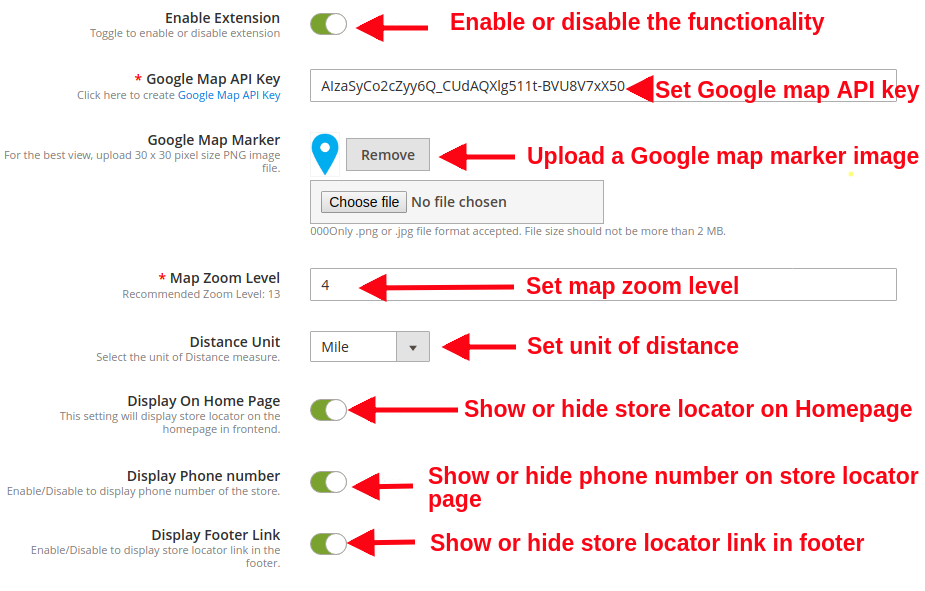
  • Aktivieren deaktivieren:?The store admin can enable or disable the functionality of Magento 2 Google Maps Store Locator plugin just by toggling this button.
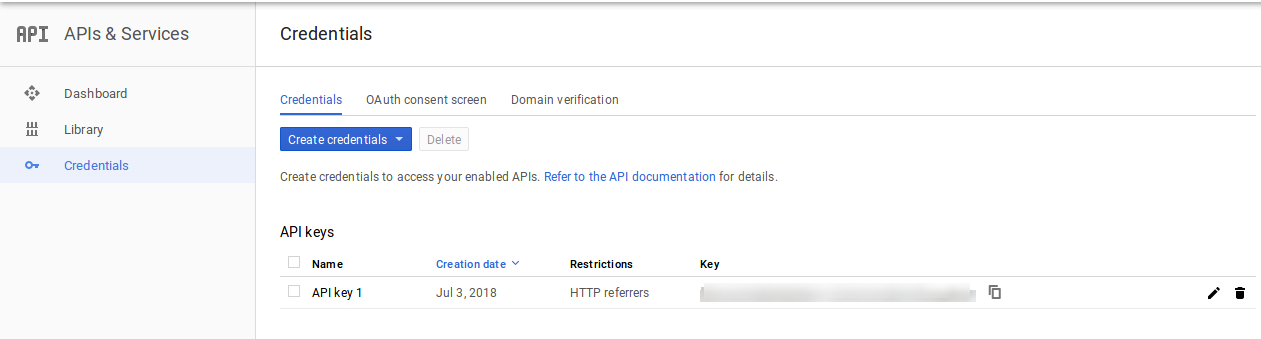
  • Google Map API-Schlüssel:Legen Sie den Google Map-API-Schlüssel in diesem Feld fest. Der Vorgang zum Generieren eines API-Schlüssels wurde in Abschnitt 3.1.1 erläutert.
  • Google Map Marker: Der Administrator kann das gewünschte Bild als Google Map-Markierung auswählen.
  • Karten-Zoomstufe: Der Administrator kann die Standardzoomstufe für die Standortkarte festlegen.
  • Entfernungseinheit: Der Administrator kann die Entfernungseinheit in Kilometern oder Meilen festlegen. Diese Entfernung gibt die Entfernung zum Offline-Speicher vom genauen Standort des Kunden an.
  • Anzeige auf der Homepage: Der Administrator kann entscheiden, ob er die Store Locator-Option auf der Homepage ein- oder ausblenden möchte.
  • Telefonnummer anzeigen: Aktivieren oder deaktivieren Sie diese Option, um die Kontaktdetails für das Geschäft anzuzeigen oder auszublenden.
  • Fußzeilenlink anzeigen: Durch Aktivieren oder Deaktivieren dieser Option wird der Store Locator-Link in der Fußzeile angezeigt oder ausgeblendet.

  • Text des Fußzeilenlinks: Diese Option legt den Text für den Filialfinder-Link fest, der in der Fußzeile der Website angezeigt wird.
  • URL-Schlüssel der Store Locator-Seite: Diese Option legt eine benutzerdefinierte Seiten-URL für die Store Locator-Seite fest.

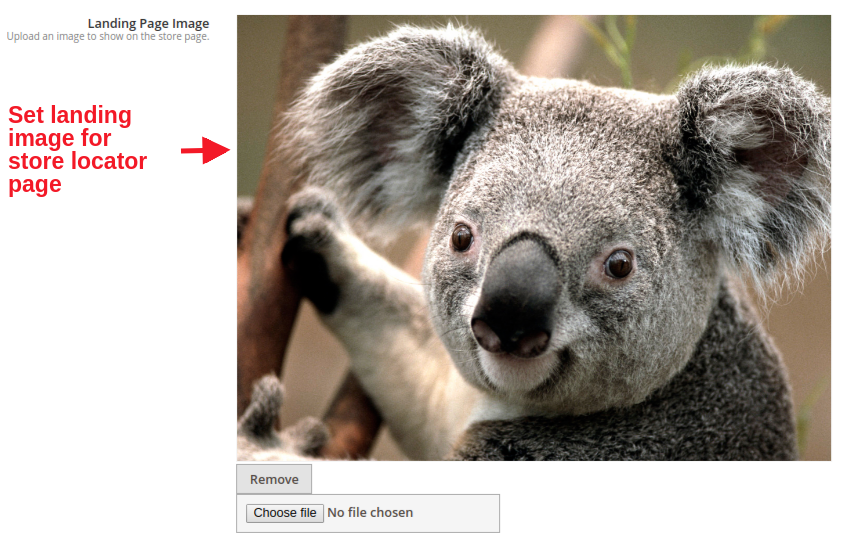
  • Landing Page Image: Mit dieser Option wird das Zielseitenbild für die Store Locator-Seite festgelegt. Durchsuchen und wählen Sie einfach eine Datei Ihrer Wahl.

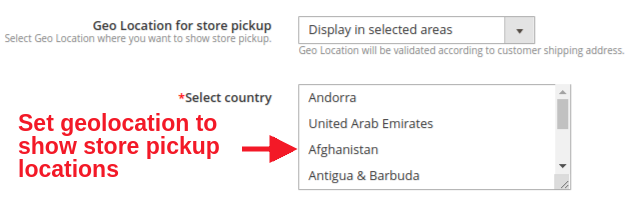
  • Geografischer Standort für die Abholung im Geschäft: Der Administrator kann die Option festlegen, ob die Filialfinder-Funktionen in ausgewählten Bereichen oder weltweit angezeigt werden sollen.
  • Land auswählen: Mit dieser Option können Sie mehrere Länder festlegen, in denen den Kunden die Abholoptionen für Geschäfte zur Verfügung stehen.

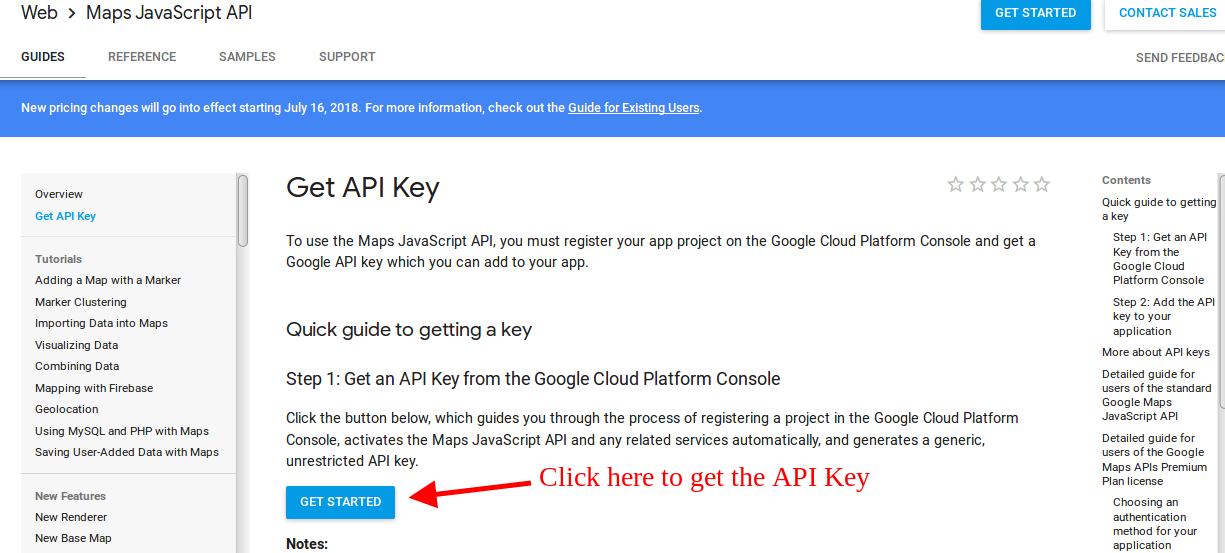
3.1.1 So generieren Sie den Google Map-API-Schlüssel

Der Administrator des E-Commerce-Shops kann den Google-API-Schlüssel folgendermaßen generieren:

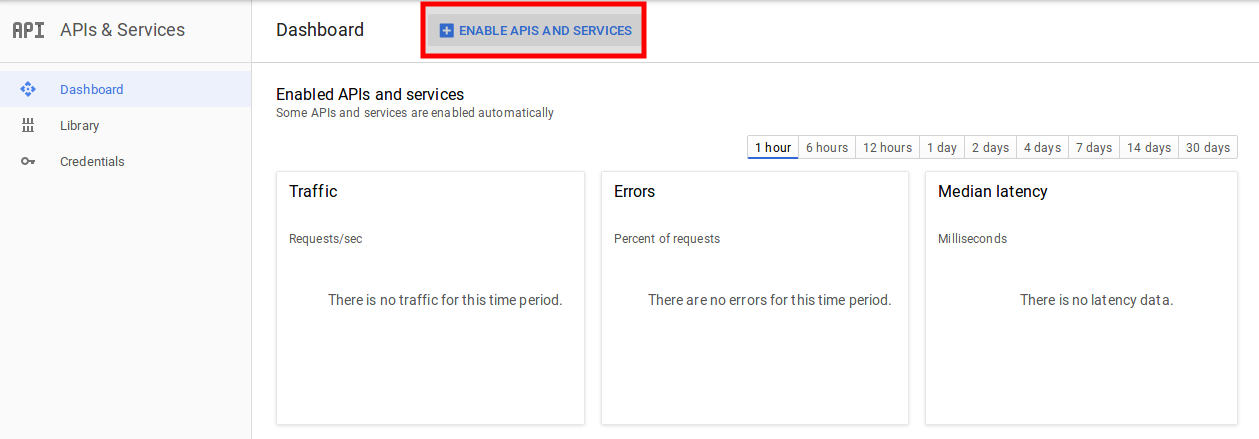
  • Klicken Sie auf die Schaltfläche "Erste Schritte":

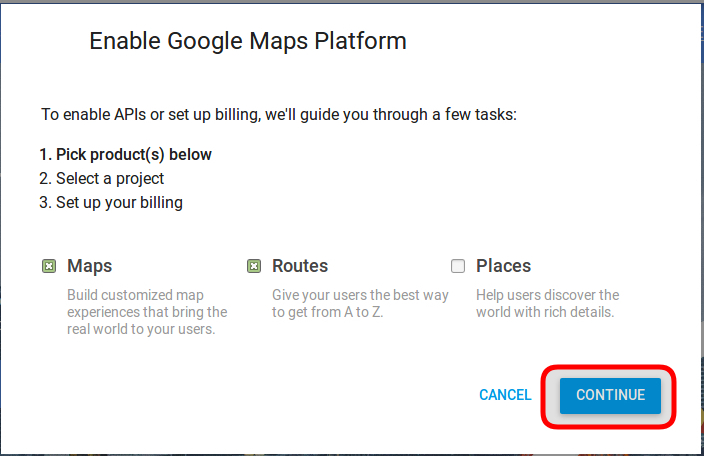
Produkte abholen:Wenn der Administrator auf die Schaltfläche "Erste Schritte" klickt, wird dieses Popup angezeigt.


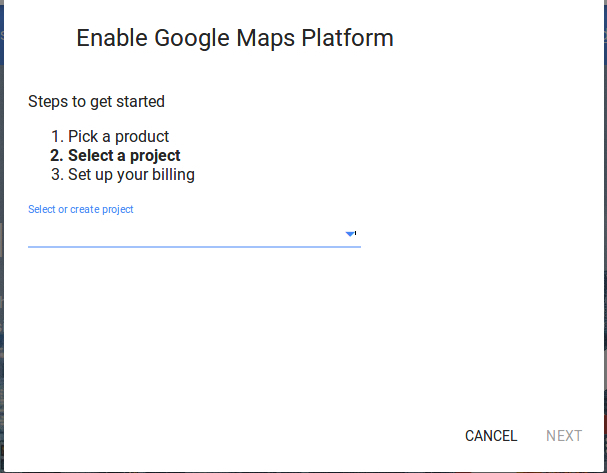
Projektauswahl:Der Administrator des E-Commerce-Shops kann ein Projekt auswählen oder erstellen.

1. Wählen Sie ein Projekt aus:

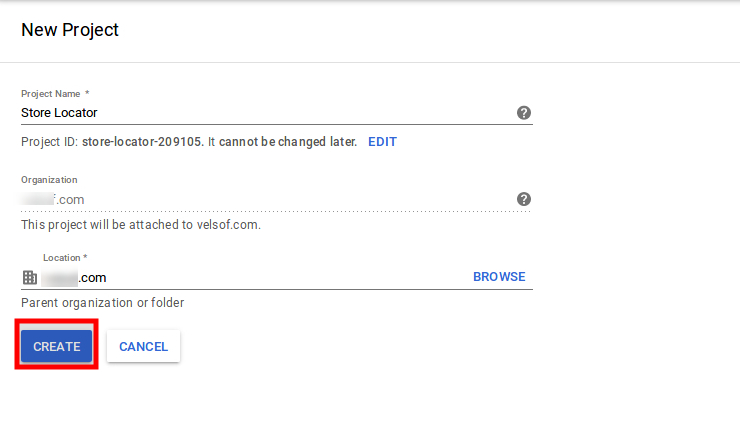
2. Erstelle ein neues Projekt:


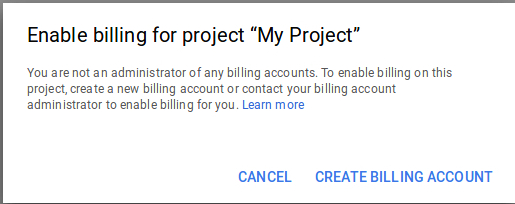
Richten Sie die Abrechnung ein:Der Administrator des E-Commerce-Shops kann nun die Abrechnung einrichten.


Nach der Abrechnung kann der Store-Administrator seinen Google Map API-Schlüssel erhalten. Auf der


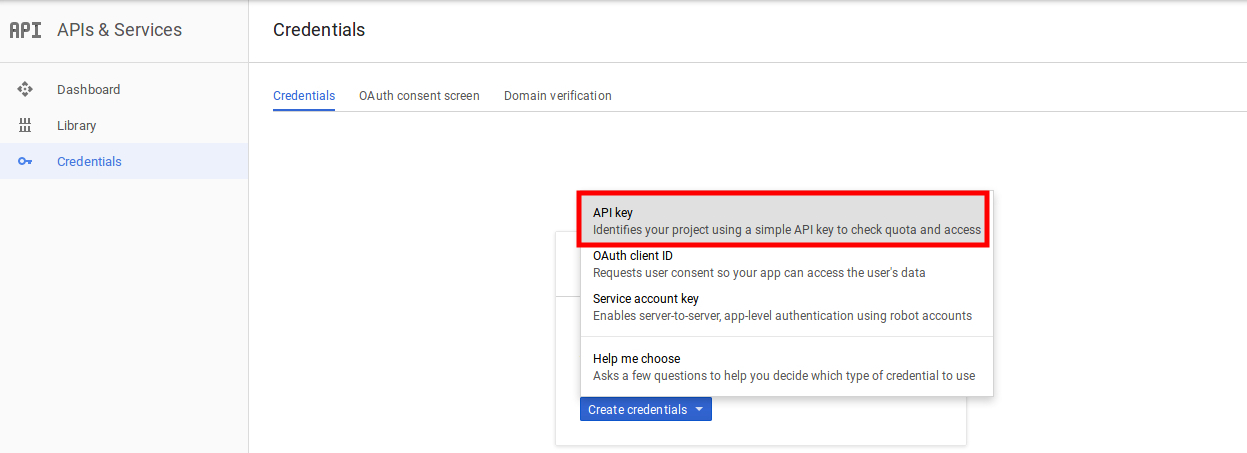
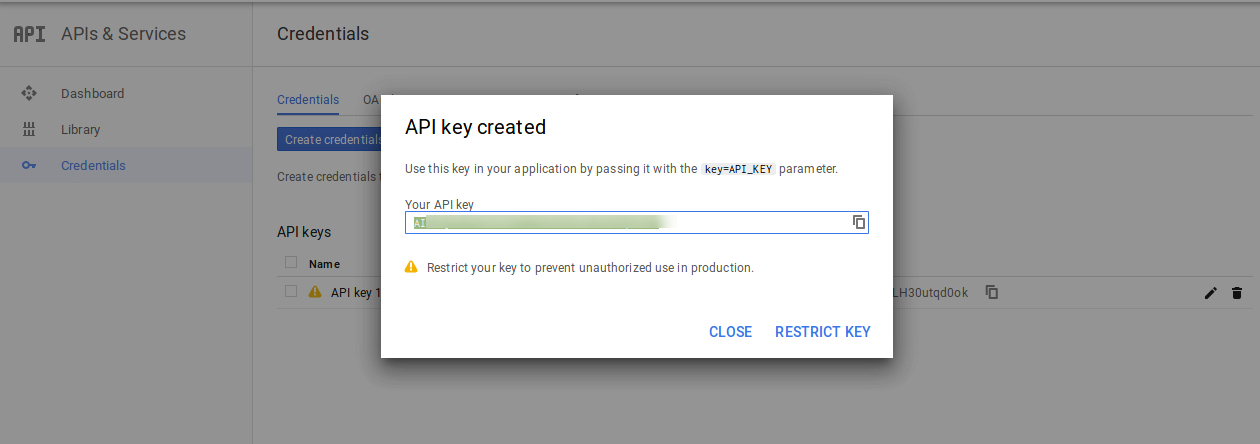
Der Store-Administrator kann die API-Schlüsseloption auswählen:


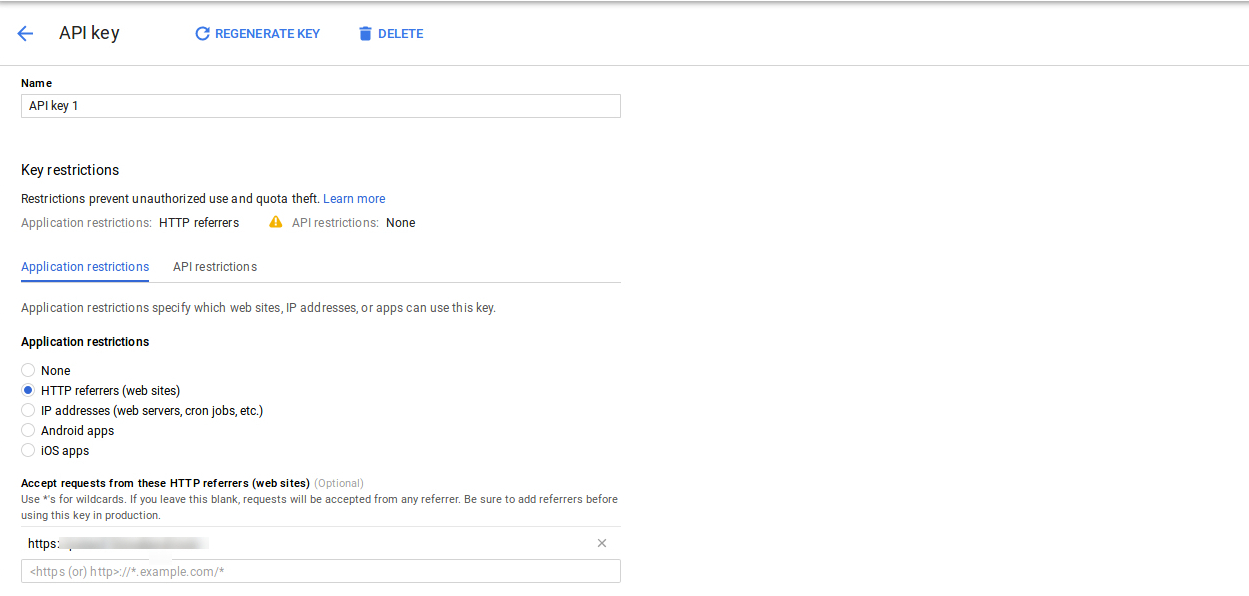
Der Administrator kann im Dialogfeld die Option Schlüssel einschränken auswählen, um eine Browsereinschränkung für den API-Schlüssel festzulegen.

In dem


Auf diese Weise kann der Administrator den Google Map-API-Schlüssel festlegen.

3.2 Stores verwalten

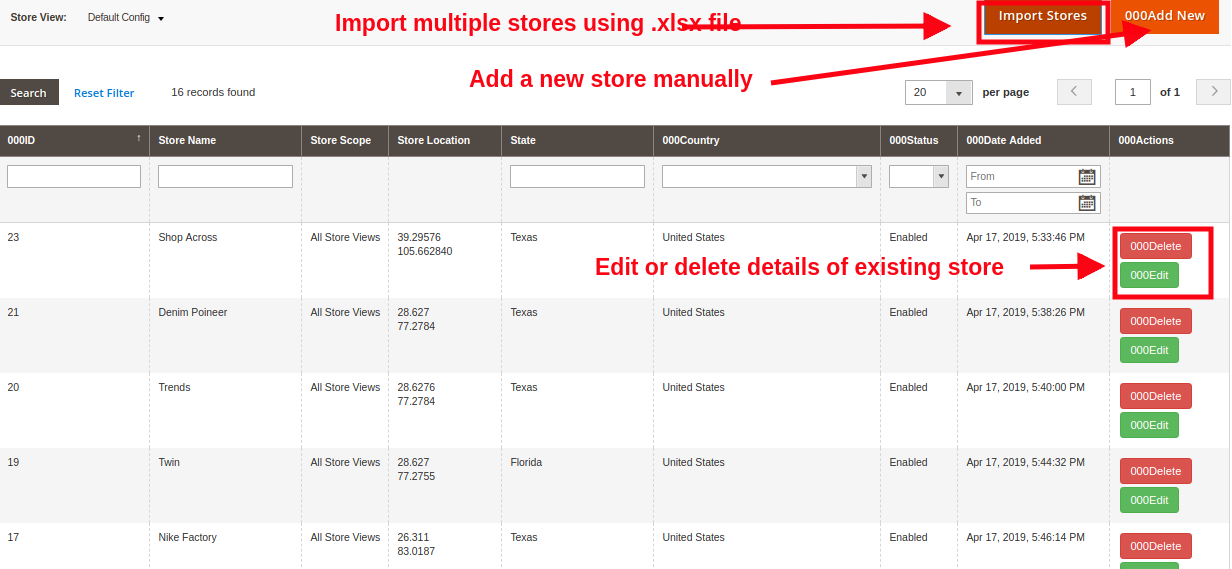
Der Inhaber eines E-Commerce-Shops kann in diesem Administrationsbereich neue physische Shops für seine Marke hinzufügen. Sie können die Details der vorhandenen Geschäfte konfigurieren oder sie direkt von diesem Ort aus löschen. Auf diese Weise kann der Administrator mit dem Prestashop Store Locator-Addon die Store-bezogenen Details hinzufügen, löschen und bearbeiten.

Außerdem bietet Ihnen diese Administrationsoberfläche eine vollständige Übersicht über die Liste der vorhandenen Offline-Stores.

Der Geschäftsadministrator kann problemlos ein Geschäft über das Verwaltungsfenster hinzufügen. Nachdem Sie auf "Hinzufügen" geklickt haben

Neue physische Speicher können auf zwei Arten hinzugefügt werden: 1. Manuelles Hinzufügen von Stores 2. Importieren von Geschäften mithilfe der XLSX-Datei

1) Manuelles Hinzufügen von Stores

  • Aktivieren deaktivieren: Diese Option zeigt oder versteckt den bestimmten physischen Speicher.
  • Store-Ansicht: Mit dieser Option können Sie alle Geschäftsansichten auswählen, für die dieses physische Geschäft sichtbar ist.
  • Name des Films: Mit dieser Option können Sie den Namen Ihres Geschäfts festlegen.
  • Geschäftsadresse: Sie können die Adresse des Geschäfts festlegen.
  • Zip / Postal Code: Mit dieser Option können Sie die Postleitzahl des Geschäfts festlegen.
  • Stadt: Mit dieser Option können Sie die Stadt des Geschäfts festlegen.

  • Bundesland/ Kanton: Diese Option legt den Status des Speichers fest.
  • Land: Diese Option legt das Land des Geschäfts fest.
  • Latitude: Diese Option legt den Breitengrad des Speichers fest.
  • Longitude: Diese Option legt den Längengrad des Geschäfts fest.

  • Google Map-Standort: Mit dieser Option können Sie die Adresse des Geschäfts auf Google Map mithilfe des Locator-Symbols anzeigen.

  • Webseite Diese Option stellt den Link zur offiziellen Website des Shops ein.
  • Kontakt Nummer: Diese Option legt die Kontaktnummer des Geschäfts fest.
  • Fax: Sie können die Faxdetails des physischen Speichers festlegen.
  • E-Mail: Mit dieser Option können Sie die Kontakt-E-Mail-Adresse des Geschäfts festlegen.
  • Bild speichern: Mit dieser Option können Sie ein gewünschtes Bild für den Shop hochladen.

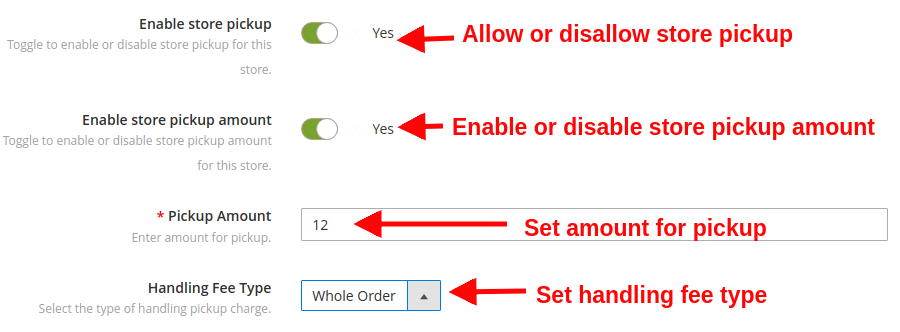
  • Ladenabholung aktivieren: Diese Option aktiviert oder deaktiviert die Store Pickup-Funktionalität. Dies kann verwendet werden, wenn der Produktbestand aufgebraucht ist.
  • Abholmenge im Geschäft aktivieren: Mit dieser Option können Sie den Abholbetrag für das Geschäft aktivieren oder deaktivieren, falls dies den geschäftlichen Anforderungen entspricht.
  • Abholbetrag: Mit dieser Option können Sie den Abholbetrag für die Bestellung durch den Kunden festlegen.
  • Bearbeitungsgebührentyp: Mit dieser Option können Sie die Art der Bearbeitungsgebühr auswählen. In dieser Kategorie werden drei Optionen angeboten: Pro Produkt, pro Menge und ganze Bestellung.

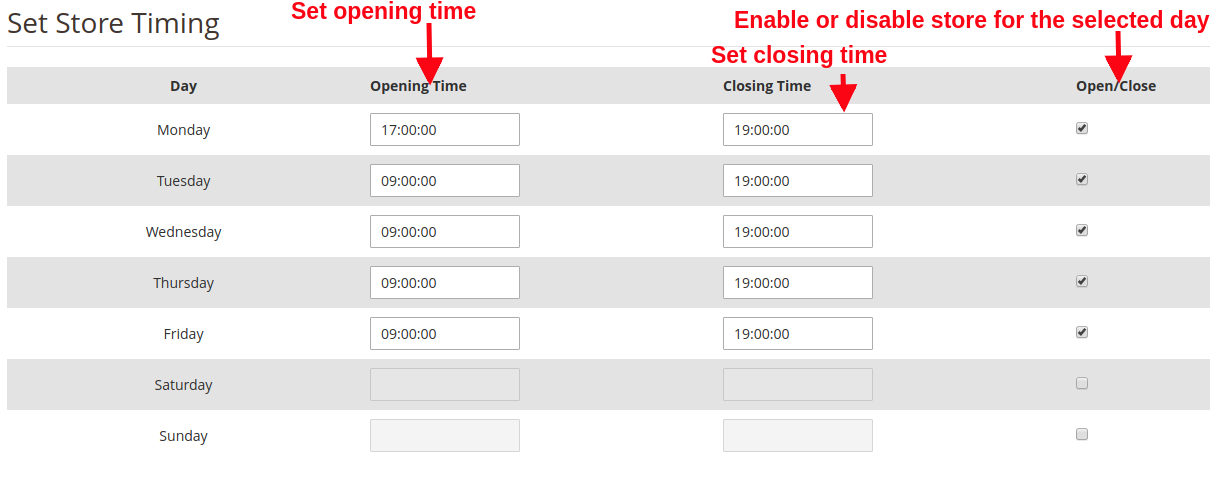
  • Store-Timing: Mit dieser Option können Sie die Öffnungs- und Schließungszeit für das Geschäft an allen Tagen innerhalb einer Woche auswählen. Um die Abholung für einen bestimmten Tag zu unterbinden, können Sie das Kontrollkästchen Öffnen / Schließen einfach deaktivieren.

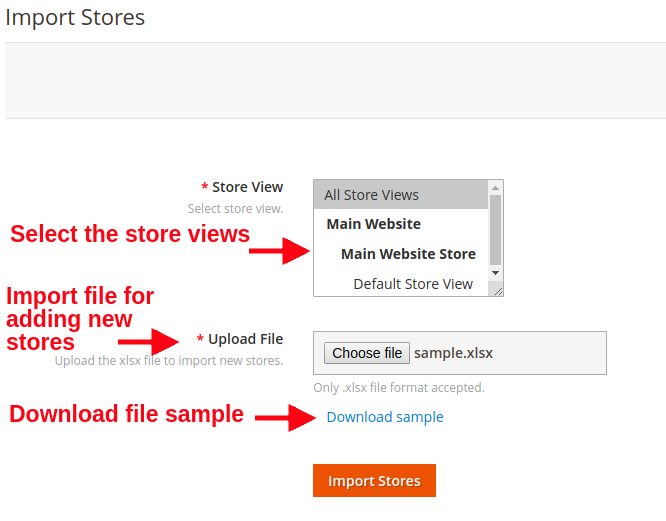
2) Importieren von Speichern mithilfe der XLSX-Datei

  • Store Views: Wählen Sie die Geschäftsansichten aus, in denen die importierten Geschäfte angezeigt werden.
  • Datei hochladen: Mit dieser Option können Sie die XLSX-Datei hochladen, um neue physische Speicher zu importieren.
  • Beispieldatei herunterladen: Laden Sie eine Beispieldatei herunter, um die Auflistung der Speicherinformationen in einem XLSX-Dateiformat zu überprüfen.

4.0 Front Interface des Magento 2 Google Maps Store Locator Plugins

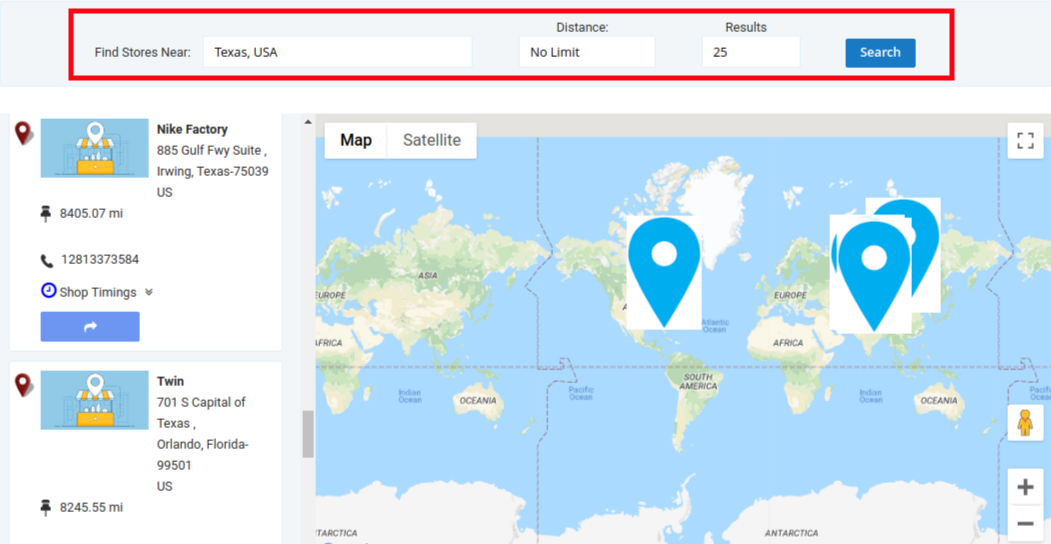
A) Im Vordergrund finden die Kunden die nahe gelegenen Geschäfte direkt von der Homepage.

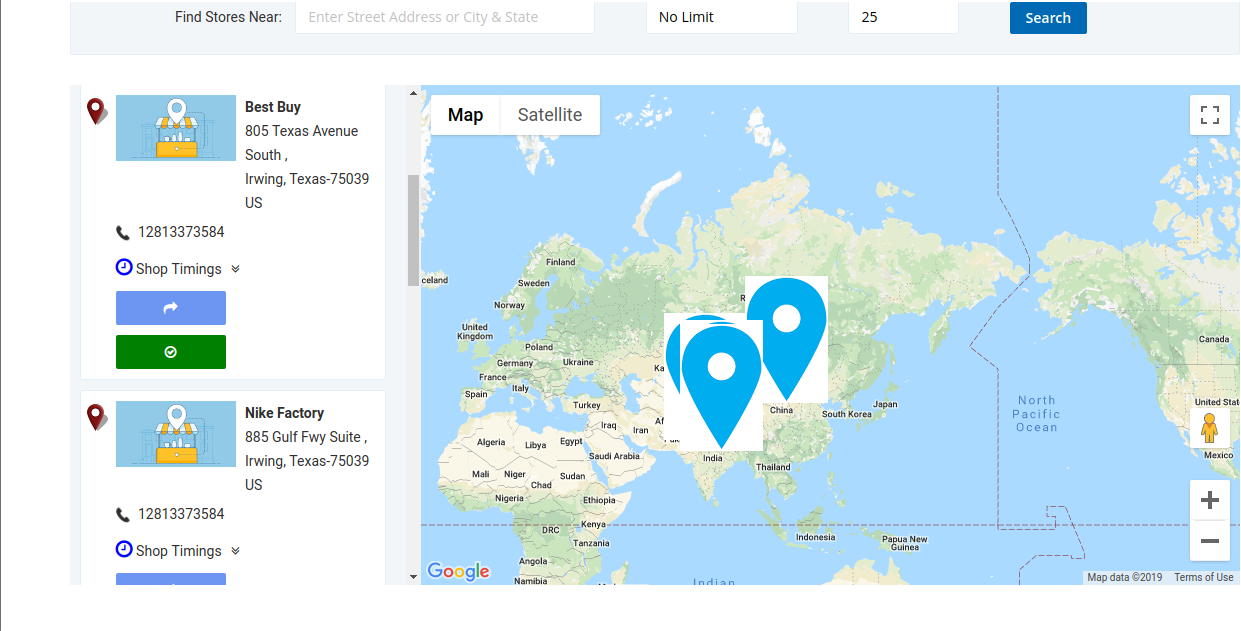
Sie können das nächste Geschäft finden, indem Sie eine Orientierungspunktadresse eingeben, die bequem von ihrem tatsächlichen Standort aus erreichbar ist. Für die angegebene Adresse / Stadt / Bundesland wird dem Kunden eine Liste mit Filialempfehlungen angezeigt. Kunden können die Details für jeden dieser physischen Läden einsehen und ihre Produkte abholen.

Darüber hinaus können sie die Kontaktdaten, den Namen, die Entfernung und die Öffnungszeiten des Shops abrufen. Auf diese Weise erhalten die Kunden ihr Produkt schneller, bequemer und ohne zusätzliche Versandkosten.

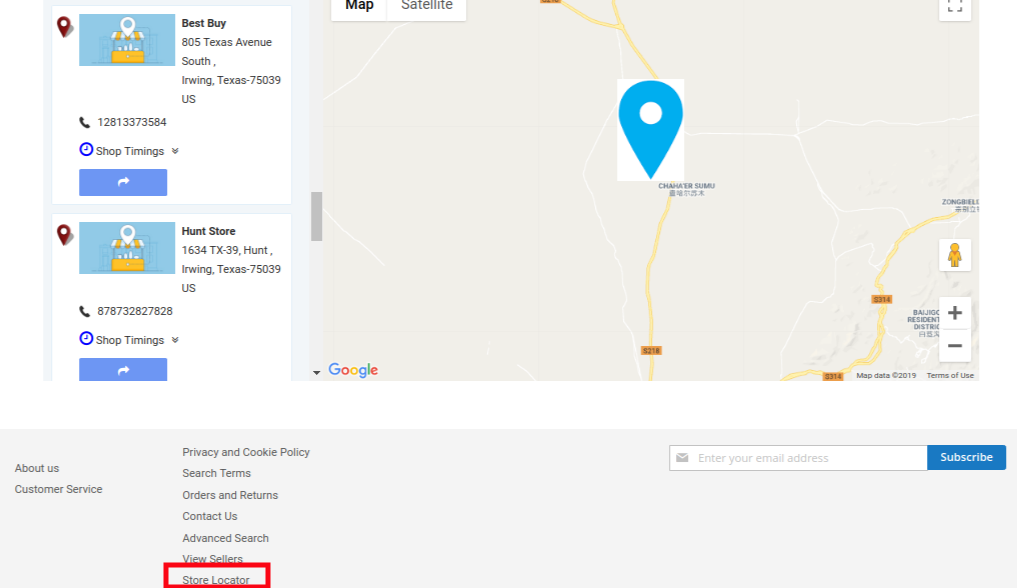
B) Speichern Sie den Link Standort in der Fußzeile

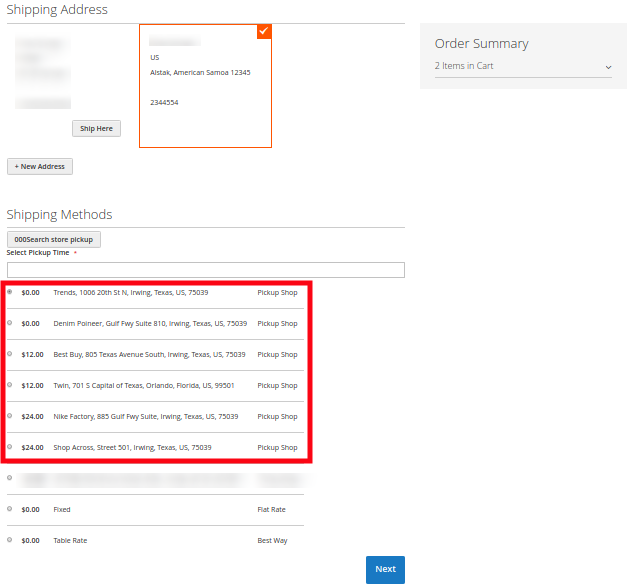
C) Store Location-Optionen auf der Checkout-Seite
Hier kann der Kunde die Abholoption für sein Produkt auswählen. Beachten Sie, dass hier auch andere Versandarten verfügbar sind.


Die Kunden können den Shop im Frontend folgendermaßen anzeigen:

Die Kunden können ihre Abholaufträge auf einfache Weise platzieren, indem sie das gewünschte Datum und die gewünschte Uhrzeit auswählen.

Beachten Sie, dass die Option "Search Store Pickup" ebenfalls verfügbar ist. Kunden können auf diese Option klicken, um die vollständigen Details für die aufgelisteten Geschäfte anzuzeigen. Wenn Sie auf die Schaltfläche klicken, wird im folgenden Bild ein Popup angezeigt.

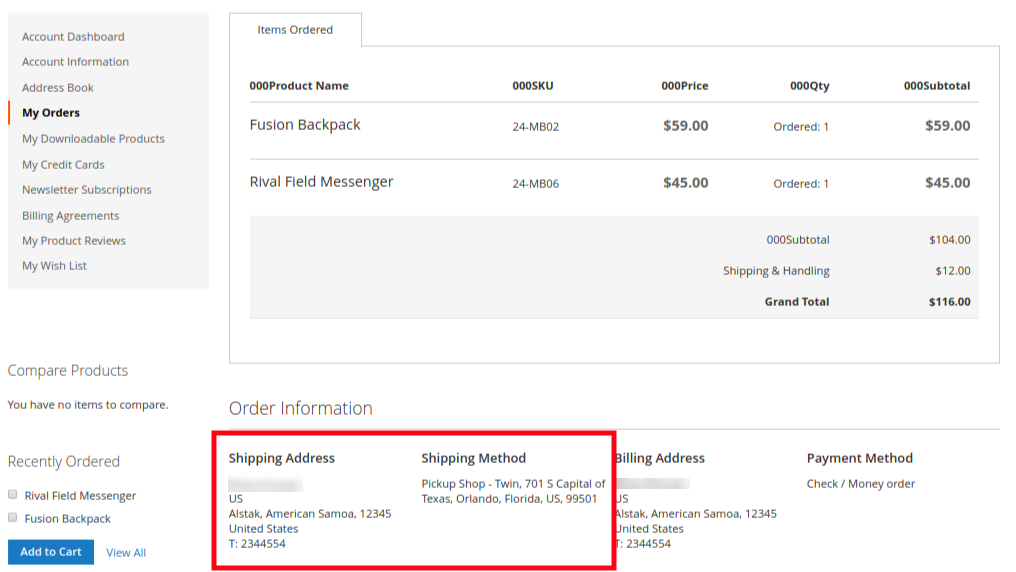
D) Details zur Abholung nach erfolgreicher Auftragsabwicklung


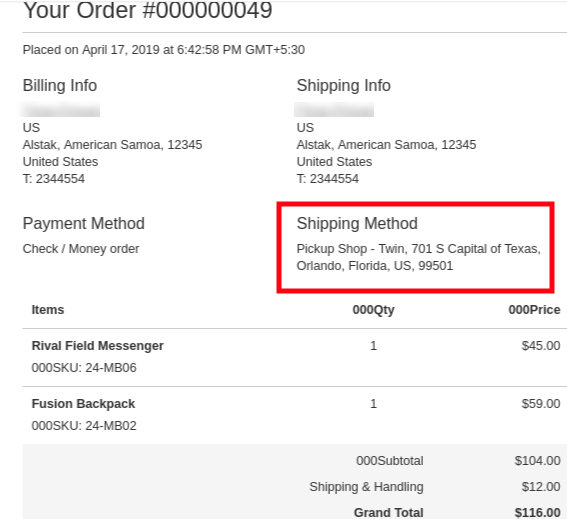
E) Nach der Bestellung erhält der Kunde eine E-Mail, in der die Details zur Abholung der Bestellung bestätigt werden.


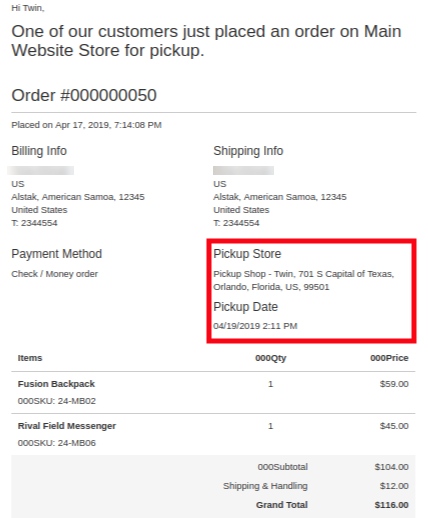
F) Der Besitzer des physischen Geschäfts erhält auch eine E-Mail, in der er die vom Kunden aufgegebene Abholbestellung bestätigt.

Auf diese Weise kann der Online-Shop-Händler mithilfe von Google Maps mehrere physische Shops auf der Website anzeigen und es den Online-Benutzern ermöglichen, die Bestellung im Shop selbst abzuholen. Das Magento 2 Store Locator- und Pickup-Modul ist in hohem Maße anpassbar und ermöglicht die uneingeschränkte Anzeige mehrerer Stores. Der E-Merchant kann eine Abholoption auf der Checkout-Seite anzeigen. Die Online-Benutzer können das nächstgelegene Geschäft auswählen und ihre Bestellungen nach ihren Wünschen abholen. Sie müssen keine Versandkosten für das bestellte Produkt bezahlen. Das

Weitere Informationen zu diesem Magento 2-Filialfinder und zur Abholerweiterung finden Sie unter:

Magentop?module?link

Magento

Magento?Front-end?Demo


Magento 2 Review Reminder und Incentives Extension – Benutzerhandbuch

1.0 Einführung

In diesem wachsenden E-Commerce-Szenario gibt es mehrere Strategien, um die Geschäftsbeziehung mit den Kunden zu verbessern. Eine solche Strategie ist das Review-Booster- und Incentive-System, mit dessen Hilfe ein besseres Produktimage geschaffen und gleichzeitig die Kundenbindung durch verlockende Anreize erhöht werden kann. Produktbewertungen hinterlassen einen ersten und lang anhaltenden Eindruck, während der Kunde in einem Online-Shop einkaufen möchte. Bevor sie ihren Kauf im Geschäft abschließen, glauben sie an das, was Käufer desselben Produkts im Geschäft erlebt haben. Knowband's Magento 2 Review Reminder und Incentives Erweiterung ist ein E-Commerce-Geschäftsmodul, mit dem Kunden dazu ermutigt werden, Geschäftsbewertungen zu ihrem Kauf abzugeben. Das Magento 2 Review Booster-Modul bietet die Möglichkeit, Produktbewertungen von Benutzern aller Art zu sammeln und im Austausch für die Produktbewertungen Anreize zu setzen. Darüber hinaus hilft die Erweiterung Review Booster and Incentives für Magento 2 den Geschäftsinhabern, personalisierte Erinnerungs-E-Mails zu senden, um die Kommunikation mit Ihren Käufern einzurichten und Bewertungen anzufordern.

1.1 Markante Funktionen des Magento 2 Review Reminder- und Incentives-Plugins

Die Magento 2 Review Reminder- und Incentives-Erweiterung bietet Ihnen mehrere anpassbare Funktionen, die einfach für Ihre E-Commerce-Website implementiert werden können. Der Administrator kann alle Funktionen für sein Geschäft implementieren und konfigurieren, ohne Codierungskenntnisse zu benötigen. Lassen Sie uns schnell einen Überblick über die auffälligen Funktionen des Magento 2-Moduls für Produktbewertung und Incentives geben. 1. Die Erweiterung Magento 2 Review Reminder and Incentives bietet die Möglichkeit, Produktbewertungen von Besuchern und Käufern zu sammeln, die eine Bestellung im Geschäft gekauft haben. 2. Mit der Magento 2 Review Booster-Erweiterung kann der Administrator Erinnerungsauslöser sowie die angebotenen Anreize erstellen und verfolgen. Der Administrator kann die Folgeerinnerungen planen und die Anreizkriterien über das Back-End festlegen. 3. Mit dem Magento 2-Plug-in für Überprüfungserinnerungen und -anreize können Sie Produktbewertungen auswerten, bevor Sie diese auf den Produktseiten im Überprüfungsbereich veröffentlichen. Wenn Sie "Automatisch" auswählen, werden Bewertungen automatisch genehmigt und auf der Website veröffentlicht. Wenn Sie "Manuell" auswählen, muss der Administrator sie genehmigen oder ablehnen. 4. Mit dem Magento 2-Modul für Produktüberprüfung und Incentives kann der Site-Administrator ausgewählten Gruppen, dh Kunden oder Käufern oder beiden, Incentives und Erinnerungen anbieten. 5. Mit dem Magento 2-Modul zur Erinnerung an Produktbewertungen kann der Store-Administrator sogar den Titel und die Vorlage für die E-Mail zur Erinnerung an die Überprüfung festlegen, die an den Kunden oder den Administrator gesendet wird. In der E-Mail wird auch angegeben, ob die Überprüfung einen Anreiz oder keinen Anreiz enthält. 6. Der Magento 2 Review Reminder- und Incentives-Block kann auf der gesamten Site oder für verschiedene Seiten wie Homepage, Produktseite, Kategorieseite usw. angezeigt werden. 7. Diese Erweiterung von Review Booster and Incentives für Magento 2 bietet SSL-Kompatibilität und eine auf Geräte reagierende Benutzeroberfläche. 8. Die Magento 2 Review Booster-Erweiterung unterstützt und funktioniert einwandfrei mit mehreren Sprachen. 9. Mit der Erweiterung "Review Reminder and Incentives" für Magento 2 kann der Administrator die Farbe der Hintergrundfarbe, der Rahmenfarbe und der Schriftfarbe der Review-Schaltfläche ändern. 10. Die Erweiterung Magento 2 Review Reminder and Incentives bietet eine Option zum Ausschließen von Produkten und Kategorien aus dem Review Booster-System. 11. Die Magento 2 Review Booster-Erweiterung bietet eine detaillierte Ansicht, um die geprüften Produkte und die Kunden, die diese Produkte geprüft haben, über das Backend zu überprüfen.

2.0-Installationshandbuch für die Erweiterung "Review Reminder and Incentives" für Magento 2

1. Sobald Sie Magento 2 Review Reminder und Incentives im Knowband Store gekauft haben, erhalten Sie die folgenden Dateien in Ihrer registrierten E-Mail:

  • Quellcodedatei des Magento 2 Review Booster-Moduls im komprimierten Dateiformat
  • Benutzerhandbuch des Magento 2 Review Booster-Moduls

2. Entpacken Sie das Erweiterungspaket. 3. Ein … kreieren

3.0 Admin Interface der Magento 2 Review Reminder und Incentives Extension

Nach erfolgreicher Installation des Magento 2 Review Booster- und Incentives-Moduls auf Ihrer Website können Sie so viele Bewertungen in Ihrem Geschäft sammeln und anzeigen, wie es die Geschäftsanforderungen erfordern. Um dieses Magento 2 Review Booster-Modul zu konfigurieren, navigieren Sie in der angegebenen Reihenfolge durch die Einstellungen: Admin Panel> Knowband> Review Booster und Reminder

Die einfach zu verstehende Administrationsoberfläche des Magento 2 Review Reminder- und Incentives-Plugins enthält die folgenden vier Abschnitte: 1.General Settings 2.Reminder Settings 3.Exclude Settings 4.Review Reports

Jeder dieser Abschnitte wurde nachstehend ausführlich erörtert.

3.1 Allgemeine Einstellungen

Die allgemeinen Einstellungen des Magento 2 Review Booster-Moduls sind in zwei Abschnitte unterteilt: 1.Allgemeine Einstellungen 2.Review Booster-Einstellungen

3.1.1 Allgemeine Einstellungen

Die allgemeinen Einstellungen dieser Review Booster- und Incentives-Erweiterung für Magento 2 enthalten die folgenden grundlegenden Konfigurationseinstellungen:

  • Aktivieren Sie die Erweiterung: Diese Option aktiviert oder deaktiviert die Überprüfungs- und Erinnerungsfunktion in Ihrem Commerce Store.
  • Aktivieren Sie die Incentives: Mit dieser Option können Sie Anreize für Kundenbewertungen aktivieren oder deaktivieren.
  • Anreizbetrag: Dies legt den Anreizbetrag fest, den Sie Ihren Kunden zum Schreiben einer Bewertung anbieten möchten. Dieser Betrag wird nur den Kunden zur Verfügung gestellt, deren Bewertung vom Administrator akzeptiert wird.
  • Anreizkriterien: Mit dieser Option können Sie ausgewählten Gruppen, zu denen der Käufer oder ein beliebiger Kunde gehört, Anreize und Erinnerungen bieten. Bei Auswahl als "Käufer" sehen Käufer den Überprüfungsblock auf den ausgewählten Seiten. Wenn diese Option auf "Jeder Kunde" gesetzt ist, kann jeder Benutzer das Produkt von der Produktseite aus überprüfen, während es auf anderen Seiten nicht angezeigt wird.
  • Mäßigung: Dadurch wird der Moderationstyp für Produktbewertungen ausgewählt. Wenn Automatisch eingestellt ist, werden die von Kunden abgegebenen Bewertungen automatisch ohne manuelle Änderungen genehmigt. Wenn diese Option als manuell festgelegt ist, muss der Administrator die Produktbewertung genehmigen oder ablehnen.
  • E-Mail-Betreff (wenn die Überprüfung akzeptiert wird und Anreize enthalten sind): Mit dieser Option wird die Betreffzeile für die E-Mail festgelegt, die an den Kunden gesendet wird, dessen Überprüfung genehmigt und als Anreiz bereitgestellt wurde.
  • E-Mail-Vorlage (wenn die Überprüfung akzeptiert wird und Anreize enthalten sind): Diese Option legt den Vorlageninhalt für die E-Mail fest, die an den Kunden gesendet wird, dessen Überprüfung genehmigt und als Anreiz bereitgestellt wurde.

  • E-Mail-Betreff (wenn die Überprüfung akzeptiert wird und Anreize ausgeschlossen sind): Mit dieser Option wird die Betreffzeile für die E-Mail festgelegt, die an den Kunden gesendet wird, dessen Überprüfung ohne Incentive genehmigt wurde.
  • E-Mail-Vorlage (Wenn die Überprüfung akzeptiert wird und Anreize ausgeschlossen sind): Mit dieser Option wird der Vorlageninhalt für die E-Mail festgelegt, die an den Kunden gesendet wird, dessen Überprüfung ohne Anreiz genehmigt wurde.
  • E-Mail-Betreff (wenn der Administrator eine Überprüfung ablehnt): Diese Option legt die Betreffzeile für die E-Mail fest, die an den Kunden gesendet wird, wenn deren Überprüfung abgelehnt wird.
  • E-Mail-Vorlage (Wenn der Administrator eine Überprüfung ablehnt): Diese Option legt den Vorlageninhalt für die E-Mail fest, die an den Kunden gesendet wird, wenn deren Überprüfung abgelehnt wird.

  • E-Mail-Betreff (Benachrichtigen Sie den Administrator, wenn eine neue Bewertung veröffentlicht wird): Diese Option legt den Betreff für die E-Mail fest, die an den Administrator gesendet wird und diesen über die veröffentlichte Überprüfung informiert.
  • E-Mail-Vorlage (Benachrichtigen Sie den Administrator, wenn eine neue Überprüfung veröffentlicht wird): Diese Option legt die Vorlage für die E-Mail fest, die an den Administrator gesendet wird, um ihn über die veröffentlichte Überprüfung zu informieren.

3.1.2 Review Booster-Einstellungen

Die Einstellungen für den Review Booster des Magento 2 Review Reminder und des Incentives Plugins wurden weiter unten besprochen.

  • Zuletzt verwendete Produktbox aktivieren / deaktivieren: Diese Option aktiviert oder deaktiviert den letzten Kaufüberprüfungsblock, der für Kunden sichtbar ist, die eine Bestellung im Geschäft gekauft haben. Wenn dies deaktiviert ist, ist der Standard-Überprüfungsblock für jeden Besucher weiterhin auf allen Produktseiten sichtbar.
  • Wählen Sie die Seiten: Mit dieser Option können Sie alle Seiten auswählen, auf denen Sie den Käufern den Bewertungs-Booster-Block anzeigen möchten.

Hinweis: Der Bewertungsblock ist für Käufer auf allen vom Administrator zugelassenen Websiteseiten sichtbar, während ein Benutzer / Besucher nur Bewertungen von der Produktseite sehen und bereitstellen kann.

  • Titel der Produktbewertung: Diese Option legt einen benutzerdefinierten Titel für den Produktprüfungsblock für kürzlich gekaufte Produkte fest.
  • Benutzerdefinierte CSS: Mit dieser Option können Sie CSS-Code hinzufügen, den Sie auf dem Frontend ausführen möchten.
  • Benutzerdefinierte JS: Mit dieser Option können Sie JS-Code hinzufügen, den Sie auf dem Frontend ausführen möchten.
  • Hintergrundfarbe: Diese Option legt die Hintergrundfarbe für die Überprüfungsschaltfläche fest.
  • Randfarbe: Diese Option legt die Rahmenfarbe für die Überprüfungsschaltfläche fest.
  • Textfarbe: Diese Option legt die Schriftfarbe für den auf der Überprüfungsschaltfläche angezeigten Text fest.

3.2-Erinnerungseinstellungen

Die Erinnerungseinstellungen dieses Magento 2 Review Booster- und Incentives-Moduls bieten eine detaillierte Ansicht der Liste der vorhandenen Nachverfolgungserinnerungen im Backend.


Sie können die E-Mail-Erinnerung zusammen mit dem Versandstatus und dem Zustelldatum anzeigen. Jede dieser Überprüfungserinnerungen kann bearbeitet oder gelöscht werden, indem Sie auf die Schaltfläche "Bearbeiten / Löschen" klicken, die der Liste der Erinnerungen entspricht. Um eine neue E-Mail-Erinnerung hinzuzufügen, klicken Sie oben rechts im Bereich Erinnerungseinstellungen auf die Schaltfläche "Erinnerung hinzufügen". Sie sehen die folgenden Konfigurationsoptionen:

  • Erinnerungsname: Diese Option legt den Namen für die Überprüfungserinnerung fest.
  • Erinnerung aktivieren / deaktivieren: Aktivieren oder deaktivieren Sie die Überprüfungserinnerungs-E-Mail mit dieser Option.
  • Aktivieren Sie diese Option, wenn Sie eine Erinnerung nach dem Erstellungsdatum der Bestellung senden möchten: Wenn Sie diese Option aktivieren, wird die Überprüfungserinnerung oder die Folge-E-Mail nach dem Erstellungsdatum der Bestellung gesendet. Wenn diese Option aktiviert ist, wird die nächste Option "Auftragsstatus auswählen" automatisch deaktiviert.
  • Bestellstatus auswählen: Wählen Sie den Bestellstatus aus, wenn Sie eine Erinnerung an den Kunden senden möchten. Sobald die Bestellung diesen Status erreicht, wird die Erinnerung automatisch ausgelöst.
  • Tage: Diese Option gibt die Anzahl der Tage an, nach denen die ausgewählte Statusmail an den Kunden gesendet werden soll.
  • E-Mail-Betreff zur Erinnerung: Mit dieser Option können Sie den Betreff für die Überprüfungserinnerungs-E-Mail festlegen.
  • E-Mail-Vorlage zur Erinnerung: Mit dieser Option können Sie die Vorlage für die Überprüfungserinnerungs-E-Mail festlegen

Um geplante Erinnerungen an Kunden zu senden, muss der Cron-Job manuell ausgeführt werden, indem die folgenden Anweisungen ausgeführt werden: Klicken Sie hier, um den Cron für Erinnerungen auszuführen:

3.3 Produkte und Kategorien ausschließen

Mit diesem Magento 2 Review Booster-Modul haben Sie die Flexibilität, Review Booster und Reminder Block für ausgewählte Produkte und Kategorien zu deaktivieren. In diesem Abschnitt dieses Magento 2-Moduls können Sie die gewünschten Produkte und Kategorien markieren, in denen Sie diesen Review Booster-Block für die Benutzer ausblenden oder deaktivieren möchten.

  • Wählen Sie das Produkt aus: Wählen Sie die Produkte aus, die Sie vom Bewertungs- und Anreizsystem ausschließen möchten. Sie können auch die Liste der ausgeschlossenen Produkte anzeigen, bei denen dieser Überprüfungsblock ausgeblendet ist.

  • Wählen Sie die Kategorie: Wählen Sie die Kategorien aus, die Sie vom Bewertungs- und Anreizsystem ausschließen möchten. Sie können auch die Liste der ausgeschlossenen Kategorien anzeigen, in denen dieser Überprüfungsblock ausgeblendet ist.

Nachdem Sie die Änderungen vorgenommen haben, klicken Sie auf die Schaltfläche "Speichern", um die Einstellungen vorzunehmen.

3.4-Überprüfungsbericht

Im Bereich "Review Report" des Magento 2-Plugins "Review Reminder and Incentives" können Sie die vollständigen Site-Statistiken zu den Kundenbewertungen, gesendeten Erinnerungen und vom Kunden verdienten Incentives anzeigen. Das vollständige Berichtswesen gliedert sich in drei Unterabschnitte:

3.4.1-Überprüfungsbericht

3.4.2-Produktbericht

3.4.3-Kundenbericht

4.0 Front Interface der Magento 2 Review Reminder und Incentives Extension

1. Produktüberprüfungsblock auf der Produktseite
A) Überprüfen Sie den auf der Produktseite angezeigten Schreibblock für alle Nicht-Käufer oder Besucher der Website.


B) Überprüfen Sie den auf der Produktseite angezeigten Schreibblock für die Käufer der Website für ihre gekauften Produkte. Der Block zeigt alle gekauften Produkte eines Kunden an, auf dem der


2. Produktbewertung Block auf der Homepage
Dieser Schreibblock für Bewertungen wird Käufern der Website für ihre gekauften Produkte auf der Homepage angezeigt.


3. Block Produktbewertung auf Kategorieseite
Dieser Schreibblock für Bewertungen wird Käufern der Website für ihre gekauften Produkte auf der Kategorieseite angezeigt.


Magento 2 Instagram Shop Gallery Extension – Benutzerhandbuch

1.0 Einführung

Betten Sie Instagram-Bildergalerien überall in Ihren E-Commerce-Shop ein und präsentieren Sie mithilfe von Knowbands eine Liste zugeordneter Website-Produkte mit diesen Bildern Magento 2 Instagram Shop Gallery Erweiterung. Dies ist eine der besten Möglichkeiten, um die Conversion-Raten direkt durch die Integration von Bildern mit Instagram-Tags zu erhöhen. Das Instagram-Shop-Modul fügt den Besuchern eine bekannte Oberfläche hinzu, die sie zum sofortigen Kauf der entsprechenden Produkte zwingt.

1.1 Markante Funktionen der Magento 2 Instagram Shop Gallery Extension

Die Magento 2 Instagram Shop Gallery-Erweiterung bietet Ihnen mehrere anpassbare Funktionen, die einfach für Ihre eCommerce-Website implementiert werden können. Der Administrator kann alle Funktionen für sein Geschäft implementieren und konfigurieren, ohne Codierungskenntnisse zu benötigen. Lassen Sie uns einen schnellen Überblick über die auffälligen Funktionen dieses Magento 2 Instagram-Moduls für Produkt-Tags geben.

1. Die Magento 2 Instagram Shop Gallery Extension hilft E-Händlern, Instagram-Galerien in ihre Website einzubetten.

2. Die Magento 2 Instagram Shop Extension ruft Instagram-Fotos auf der Grundlage der vom Administrator im Backend angegebenen Tags ab und zeigt sie an.

3. Mit der Magento 2 Instagram-Integrationserweiterung kann der Administrator die Instagram-Shop-Galerieseite in die Website integrieren, auf der alle abgerufenen Instagram-Bilder in verschiedenen Instagram-Galerien angezeigt werden.

4. Der Administrator kann das vollständige Funktionieren des Magento 2 Shoppable Instagram-Moduls für seinen Store aktivieren oder deaktivieren.

5. Mit der Magento 2 Instagram Shop Gallery-Erweiterung kann der Administrator die Likes und Kommentare für das abgerufene Instagram-Bild anzeigen.

6. Die Instagram-Hauptseite kann im Backend dieser Magento 2-Erweiterung aktiviert oder deaktiviert werden.

7. VerwendenMagento 2 Instagram Shop Gallery Erweiterung,Der Administrator kann den Link zur Instagram-Seite in der oberen Menü-Navigationsleiste der Website ein- oder ausblenden.

8. Mit Insta Shoppable Gallery Module für Magento 2 kann der Administrator den Titel für die Instagram Shop Gallery Page festlegen.

9. Mit Magento 2 Shoppable Instagram Module kann der Administrator die Bilder des ausgewählten Typs auf der Instagram-Hauptseite anzeigen. Sie können alle Fotos anzeigen, genehmigte, verwandte Bilder oder sowohl genehmigte als auch verwandte Bilder.

10. Mit Magento 2 Instagram Shop Extension kann der Administrator die maximale Anzahl von Bildern festlegen, die auf dieser Instagram Shop-Seite angezeigt werden können.

11. Der Administrator kann einen URL-Seitenschlüssel für diese Instagram-Shop-Seite festlegen.

12. Das Magento 2 Instagram Produkt-Tag-Feed-Modul bietet die Flexibilität, beliebig viele Instagram-Galerien für die Website zu erstellen, die je nach Bedarf bearbeitet oder gelöscht werden können. Sie können bei Bedarf separat aktiviert oder deaktiviert werden.

13. Mit Magento 2 Instagram Shop Extension kann der Administrator die Store-Ansicht auswählen, in die diese Galerie aufgenommen werden soll.

14. Mit der Magento 2 Instagram Shop Gallery Extension kann der Händler den Galerietitel, das Bildlimit und die Bildsichtbarkeit für die jeweilige Galerie festlegen.

15. Der Administrator hat die Möglichkeit, die ausgewählte Bildergalerie auf der Hauptseite des Instagram-Shops anzuzeigen oder auszublenden.

16. Mit dem Magento 2 Instagram-Produkt-Tag-Feed-Modul kann der Administrator die Sichtbarkeit der Galerie auf verschiedenen Seiten der Website an verschiedenen Positionen festlegen.

17. Der Administrator des E-Commerce-Shops kann beliebig viele Bilder für eine bestimmte Galerie hinzufügen, die jederzeit bearbeitet oder gelöscht werden können.

18. Der Administrator muss Instagram Hashtag angeben, um ein neues Bild abzurufen. Sie können jedes der Bilder aus den abgerufenen Bildern auswählen, deren Vorschau auf derselben Oberfläche verfügbar ist.

19. Der Administrator kann die Umschalttaste verwenden, um ein bestimmtes Bild zu aktivieren oder zu deaktivieren.

20. Mit Insta Shoppable Gallery Module für Magento 2 kann der Administrator auch eine Sortierreihenfolge für die Bilder in einer Kategorie festlegen.

21. Magento 2 Shoppable Instagram Module bietet die Option, gewünschte Produkte für das Instagram-Image zuzuordnen.

2.0-Installationsanleitung des Magento 2 Shoppable Instagram-Moduls

1. Sobald Sie Magento 2 Instagram Shop Gallery Extension im Knowband Store gekauft haben, erhalten Sie die folgenden Dateien in Ihrer registrierten E-Mail:

  • Quellcode-Datei der Magento 2 Instagram Shop Extension im gezippten Dateiformat.
  • Benutzerhandbuch der Instagram Shop Gallery Extension

2. Entpacken Sie das Erweiterungspaket.

3. Erstellen

4. Laden Sie den extrahierten Inhalt über den FTP-Manager (z. B. Filezilla oder WinSCP) in den oben genannten Ordner hoch

5. Führen Sie nun die folgenden Befehle aus, um das Plugin zu installieren:

PHP-F bin / Magento-Modul: aktivieren

Die Magento 2 Instagram Shop Gallery-Erweiterung ist jetzt installiert und einsatzbereit.
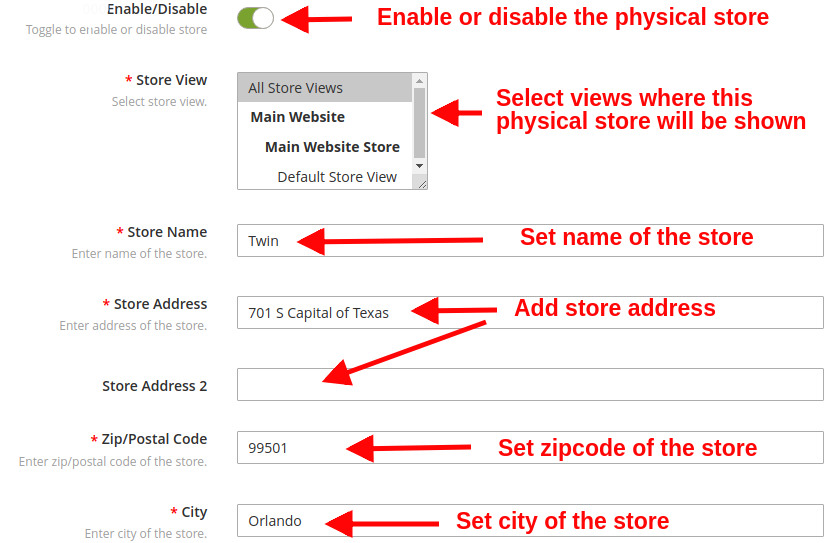
3.0 Admin Interface des Insta Shoppable Gallery Moduls für Magento 2

Direkt nach der erfolgreichen Installation des Magento 2 Shoppable Instagram-Moduls auf Ihrer Website können Sie so viele Instagram-Feeds auf verschiedenen Seiten Ihres Shops anzeigen, wie es die Geschäftsanforderungen erfordern. Um dieses Magento 2 Instagram-Modul zu konfigurieren, navigieren Sie in der angegebenen Reihenfolge durch die Einstellungen: Admin Panel> Knowband> Instagram Shop Galerie

Die einfach zu verstehende Administrationsoberfläche des Magento 2 Instagram-Plugins für Produkt-Tags wurde in zwei Abschnitte unterteilt:

1. Konfigurationseinstellungen 2. Galerieeinstellungen

Jeder dieser Abschnitte vonMagento 2 Instagram Shop Gallery Erweiterung wurde weiter unten ausführlich erörtert.

3.1-Konfigurationseinstellungen

Die Konfigurationseinstellungen von Magento 2 Instagram Shop Extension sind in zwei Abschnitte unterteilt: 1. Allgemeine Einstellungen 2. Instagram-Seiteneinstellungen

Jede dieser Einstellungen wurde im nächsten Abschnitt erläutert.

3.1.1 Allgemeine Einstellungen

In den allgemeinen Einstellungen von Instagram Shop Gallery für Magento 2 haben Sie folgende Konfigurationsmöglichkeiten:

  • Freischalten: Durch Umschalten dieser Schaltfläche können Sie die vollständige Funktionalität dieses Magento 2 Shoppable Instagram-Moduls für Ihren Shop aktivieren oder deaktivieren.
  • Likes / Kommentare anzeigen: Aktiviere oder deaktiviere diese Option, um Likes und Kommentare im Instagram-Feed anzuzeigen. Wenn diese Option aktiviert ist, werden den Kunden die Likes und Kommentare für den jeweiligen Beitrag im Frontend angezeigt.

3.1.2 Instagram Seiteneinstellungen

In diesem Abschnitt der Magento 2 Instagram Integration Extension können Sie verschiedene Einstellungen für die Instagram-Seite vornehmen.

  • Freischalten: Mit dieser Option kannst du die gesamte Instagram-Feed-Seite aktivieren oder deaktivieren, deren Link in der Menüleiste der Website angezeigt wird.
  • Top Navigation: Sie können den Link zur Instagram-Seite im oberen Navigationsmenü der Website ein- oder ausblenden. Wenn diese Option aktiviert ist, wird der Link zur einkaufbaren Galerie von Insta in der Menü-Navigationsleiste angezeigt.
  • Page Title: Mit dieser Option können Sie einen benutzerdefinierten Titel für die Instagram Shop Gallery-Seite festlegen.
  • Bildsichtbarkeit: Diese Option bestimmt, welche Bildkategorie auf der Instagram-Seite angezeigt wird. Sie können einen beliebigen Bildtyp aus diesen vier Optionen auswählen: a. Alle Fotos anzeigen b. Nur zugelassen c. Zugehöriges Produkt haben d. Zugelassenes und verwandtes Produkt
    Hinweis: Die Gesamtanzahl der Bilder kann in den "Galerieeinstellungen" verwaltet werden, die im nächsten Abschnitt 3.2 erläutert werden
  • Bildlimit: Diese Option legt die maximale Anzahl von Bildern fest, die auf dieser Instagram-Galerie-Seite angezeigt werden sollen.
  • Seiten-URL-Schlüssel: Mit dieser Option können Sie einen gewünschten URL-Schlüssel für die Instagram Shop Gallery-Seite festlegen.

3.2-Galerieeinstellungen

Die Instagram-Bilder, die abgerufen und auf der Website angezeigt werden, können in diesem Bereich des Backoffices konfiguriert werden. Sie können mehrere Instagram Shop-Galerien für Ihre Website erstellen und sogar die Einstellungen der vorhandenen Galerie bearbeiten. Sie können so viele Bilder in jeder der Instagram-Galerien mit relevanten Hashtags anzeigen und verwandte Produkte für diese Bilder anzeigen. Die folgende Oberfläche zeigt eine Liste der vorhandenen Instagram-Galerie, die bearbeitet oder gelöscht werden kann. Sie können die vorhandenen Bilder bearbeiten oder der Instagram-Galerie neue Bilder hinzufügen.

Über diese Schnittstelle können Sie die folgende Abfolge von Aktionen ausführen:

3.2.1 Neue Galerie hinzufügen

Um eine neue Galerie hinzuzufügen, klicken Sie auf die Schaltfläche "Neu hinzufügen" in der oberen rechten Ecke des Bildschirms.

  • Aktivieren deaktivieren: Aktivieren oder deaktivieren Sie die Instagram-Galerie, indem Sie diese Schaltfläche aktivieren.
  • Store-Ansicht: Wählen Sie mit dieser Option die Geschäftsansichten aus, in denen Sie diese Galerie aufnehmen möchten.
  • Galerietitel: Mit dieser Option können Sie einen Titel für die Galerie festlegen.
  • Bildsichtbarkeit: Mit dieser Option werden die Bilder des ausgewählten Typs im Frontend angezeigt.
  • Bildlimit: Mit dieser Option legen Sie die maximale Anzahl von Bildern für diese Galerie fest.
  • In Hauptseite aufnehmen: Sie können dieses Umschaltfeld aktivieren, wenn diese Galerie auf der Instagram-Hauptseite im Vordergrund hinzugefügt werden soll.
  • Seitensichtbarkeit: Mit dieser Option können Sie die Sichtbarkeit der Instagram-Galerie auf verschiedenen Seiten festlegen. Klicken Sie einfach auf die Schaltfläche Hinzufügen, um diese Galerie auf verschiedenen Seiten anzuzeigen.

3.2.2 Bearbeiten Sie die vorhandenen Galerieeinstellungen

Sie können die vorhandenen Einstellungen der Galerie einfach bearbeiten, indem Sie auf die Schaltfläche "Bearbeiten" der Galerie klicken, die Sie konfigurieren möchten.

  • Aktivieren deaktivieren: Aktivieren oder deaktivieren Sie die Instagram-Galerie, indem Sie diese Schaltfläche aktivieren.
  • Store-Ansicht: Wählen Sie mit dieser Option die Geschäftsansichten aus, in denen Sie diese Galerie aufnehmen möchten.
  • Galerietitel: Mit dieser Option können Sie einen Titel für die Galerie festlegen.
  • Bildsichtbarkeit: Mit dieser Option werden die Bilder des ausgewählten Typs im Frontend angezeigt.
  • Bildlimit: Mit dieser Option legen Sie die maximale Anzahl von Bildern für diese Galerie fest.
  • In Hauptseite aufnehmen: Sie können dieses Umschaltfeld aktivieren, wenn diese Galerie auf der Instagram-Hauptseite im Vordergrund hinzugefügt werden soll.
  • Seitensichtbarkeit: Mit dieser Option können Sie die Sichtbarkeit der Instagram-Galerie auf verschiedenen Seiten festlegen. Klicken Sie einfach auf die Schaltfläche Hinzufügen, um diese Galerie auf verschiedenen Seiten anzuzeigen.

3.2.3 Hinzufügen und Bearbeiten von Bildern

Nachdem Sie eine Galerie erstellt haben, können Sie ihr mehrere Bilder hinzufügen, indem Sie auf die der Galerie entsprechende Schaltfläche "Bilder" klicken.

Der obige Bildschirm zeigt Ihnen eine Liste der vorhandenen Instagram-Galerie. Sie können neue Bilder hinzufügen, vorhandene Bilder ändern oder löschen.
Hinweis: Das Löschen eines Bildes ist ganz einfach. Klicken Sie einfach auf die Schaltfläche "Löschen", die dem Bild entspricht.

3.2.3.1 Neues Bild hinzufügen

Füllen Sie die folgenden Felder aus, um einer Galerie ein neues Bild hinzuzufügen:

  • Bild: Mit dieser Option können Sie die Vorschau für das abgerufene Instagram-Bild überprüfen.
  • Genehmigen: Mit dieser Option können Sie das Bild genehmigen oder ablehnen.
  • Ähnliche Produkte: Mit dieser Option können Sie die verwandten Produkte auswählen, die Sie für dieses Bild anzeigen möchten.
  • Sortierreihenfolge: Mit dieser Option können Sie die Sortierreihenfolge für das Bild festlegen.
  • Instagram Hashtag: Geben Sie den Instagram-Hashtag ein, um die relevanten Bilder zu finden, und klicken Sie dann auf die Schaltfläche "Abrufen".
3.2.3.2 Bearbeiten Sie ein vorhandenes Bild

  • Bild: Mit dieser Option können Sie die Vorschau für das abgerufene Instagram-Bild überprüfen.
  • Genehmigen: Mit dieser Option können Sie das Bild genehmigen oder ablehnen.
  • Ähnliche Produkte: Mit dieser Option können Sie die verwandten Produkte auswählen, die Sie für dieses Bild anzeigen möchten.
  • Sortierreihenfolge: Mit dieser Option können Sie die Sortierreihenfolge für das Bild festlegen.

3.2.4 Löschen Sie die vorhandene Galerie

Das Löschen einer Galerie ist ganz einfach. Klicken Sie einfach auf die Schaltfläche "Löschen", die der gewünschten Instagram-Galerie entspricht.

4.0-Frontschnittstelle des Insta Shoppable Gallery-Moduls für Magento 2

A) Instagram Shop Seite

Kunden sehen diese Option der Instagram-Galerie in der oberen Menüleiste.

Wenn Sie auf den Tab klicken, werden sie mit dem URL-Schlüssel "https://ma2testing.knowband.com/ma215/instagramgallery/" zur Instagram-Shop-Seite weitergeleitet. Diese URL kann gemäß Ihren eigenen Site-Anforderungen definiert werden. Die Instagram Shop Galerie sieht folgendermaßen aus:

B) Likes und Kommentare für Instagram Image


C) Zeige Instagram Galerie auf der Homepage


D) Zeige Instagram Galerie auf den Produktseiten


E) Zeige Instagram Galerie auf Kategorieseiten

Wenn der Kunde auf eines der Bilder klickt, wird das folgende Popup-Bild angezeigt.


Magento Walmart Canada Integrator-Benutzerhandbuch

1.0 Einführung

Magento Walmart Canada Integrator von Knowband ist eine Schnittstelle zum Synchronisieren des Walmart Marketplace mit dem Magento Store. Durch Verwendung des Walmart-API-Schlüssels (Walmart-Consumer-ID, Walmart-Privater Schlüssel und Consumer-Channel-Typ) kann der eCommerce-Store-Administrator den Walmart Marketplace mit dem Magento-Store verbinden. Mit Hilfe des Magento Walmart Canada Integration Module kann der Geschäftsadministrator die Produkte hochladen. Vorräte, Bestellungen und Versandart aus dem Backend des Shops. Walmart ist eines der größten Unternehmen, das Gewinne erwirtschaftet und in wenigen Jahren ein bemerkenswertes Wachstum erzielt hat. Mit Hilfe von Magento Walmart Canada Integration Extension kann der Online-Händler die Produkte auf dem Marketplace leicht auflisten und die Bestellungen vom Walmart Marketplace aus synchronisieren, indem Cron-Jobs über das Administrationsfenster ausgeführt werden. Der Verkauf von Produkten auf dem Walmart Marketplace wird die Beliebtheit der Verkäuferprodukte im großen Stil steigern.

1.1-Funktionen von Walmart Canada Magento API Integrator.

Der Walmart Canada Magento Integrator kann mühelos vom eCommerce-Store-Administrator installiert werden. Für die Konfiguration des Walmart Canada Magento Connector ist keine Kenntnis des Administrators erforderlich, da vom Administrator keine Änderungen am Quellcode erforderlich sind. Die verschiedenen Funktionen des Magento Walmart Canada API Integrators sind:

  1. Walmart Canada Integrator bietet eine Echtzeitsynchronisierung. Der Administrator benötigt keine manuelle Synchronisierung, um die Details aus dem Marketplace mit dem eCommerce-Store und umgekehrt zu synchronisieren.
  2. Selbst ein nicht technischer Händler kann die Verbindung zwischen Walmart Marketplace und Magento Store herstellen. Die Verbindung kann mit wenigen Klicks hergestellt werden.
  3. Im Backend des Walmart Canada Magento API-Integrators können zahlreiche Profile erstellt werden.
  4. Profilbasierte Auflistung hilft beim Massenprodukt-Upload.
  5. Mit Magento Walmart Canada Integrator kann der Administrator die Kategorien und Attribute des E-Commerce-Stores mit dem Walmart Marketplace abbilden.
  6. Der Geschäftsadministrator kann Änderungen an den Beständen vornehmen, indem er das Profil aus dem Backend des Magento Walmart Canada Integration Module bearbeitet.
  7. Auf dem Marketplace gelistete Produkte können vom Backend von Magento Walmart Canada Integration Extension aus überwacht werden.
  8. Produkte können vom Administrator nach Belieben im Verwaltungsbereich von Walmart Canada Magento Integrator erneuert und gelöscht werden.
  9. Mit Hilfe des Walmart Canada Magento Connector kann der Online-Händler sogar Versandmethoden auf dem Marketplace hinzufügen.
  10. Magento Walmart Canada API Integrator bietet Administratoren die Chance, die BuyBox zu gewinnen. Der Online-Händler kann die Produkte erneut bewerten, um die BuyBox zu gewinnen.
  11. Bestellungen, die auf dem Walmart Marketplace eingehen, werden im Backend von Magento Walmart Canada API Integrator aufgelistet. Der Bestellstatus kann vom Administrator durch Ausführen des Cron-Jobs auf dem Marketplace synchronisiert werden.
  12. Der Online-Händler kann den Fehler überwachen, der bei der Auflistung des Produkts aus dem Backend des Magento Walmfrom auf dem Marketplace mit E-Commerce-Shop aufgetreten ist, und umgekehrt.
  13. Die Verkäufer können die Verzögerungszeit vom Backend von Magento Walmart Canada Integration Extension aus problemlos verwalten.

2.0 Installation

Führen Sie die folgenden Schritte aus, um den Magento Walmart Canada Integrator zu installieren:

  • Laden Sie das Walmart Canada Magento Connector-Paket vom Knowband-Store herunter.
  • Entpacken Sie das Paket im Stammverzeichnis des Magento-Setups über das FTP-Bedienfeld.
  • Wechseln Sie im Admin-Panel zum Walmart CA Marketplace.
  • Das Magento Walmart Canada Integrationsmodul ist jetzt einsatzbereit.
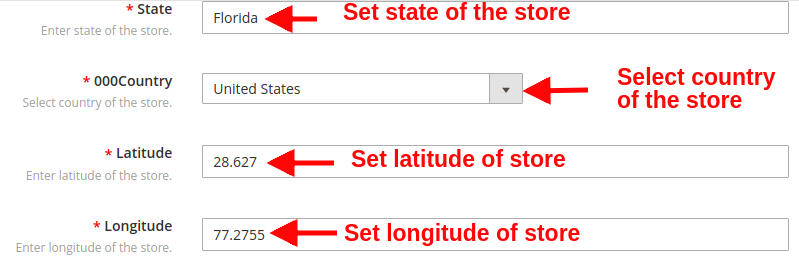
2.1 Verbindung des Walmart Marketplace mit dem Magento-Store mithilfe der Magento Walmart Canada Integration Extension

Um den Walmart Canada Magento Integrator zu konfigurieren, benötigt Store-Administrator den Walmart-API-Schlüssel. Um die Walmart-Consumer-ID, den privaten Schlüssel und den Consumer-Channel-Typ von Walmart zu erhalten, muss der Administrator die folgenden Schritte ausführen:

Aktivierung der Magento Connector API von 2.2 Walmart Canada

Der Geschäftsadministrator kann die Walmart-Consumer-ID, den privaten Walmart-Schlüssel, den Consumer-Channel-Typ und andere verwandte Details abrufen, indem Sie die folgenden Schritte ausführen:

  1. Melden Sie sich bei Ihrem Walmart Seller Account an.
  2. Klicken Sie auf das Einstellungssymbol und dann auf die API-Option unten in der Dropdown-Liste.
  3. Klicken Sie auf die Consumer-ID und kopieren Sie die ID zur späteren Verwendung.
  4. Klicken Sie auf den Wiederherstellungsschlüssel, um den geheimen Schlüssel zu generieren. Ein Popup erscheint vor Ihnen.
  5. Klicken Sie im Popup auf "Yes, Regenerate Key".
  6. Kopieren Sie die Consumer-ID, den privaten Walmart-Schlüssel und den Consumer-Channel-Typ, und fügen Sie sie in die entsprechenden Optionen auf der Registerkarte "Allgemein" des Magento Walmart Canada API Integrator ein.

3.0 Admin Interface von

Magento Walmart Canada Integrator bietet eine benutzerfreundliche Oberfläche. Nach der Installation wird der Magento CA Marketplace oben im Administrationsbereich angezeigt. Magento Walmart Canada Integrator bietet 14-Registerkarten im Administrationsbereich zum Festlegen von Einstellungen an.
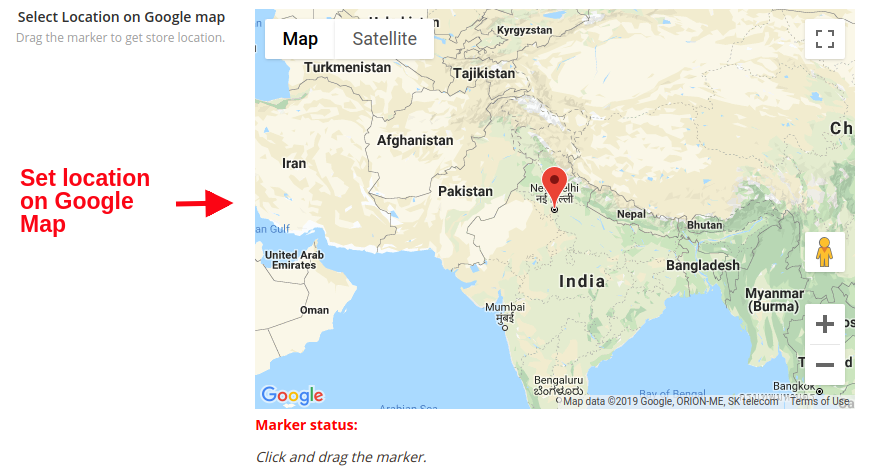
  • Allgemeine Einstellungen
  • Profilverwaltung
  • Versand Carrier Mapping
  • Promotions
  • Versand überschreiben
  • Produktliste
  • Attributzuordnung
  • Bestelleinstellung
  • Bestellliste
  • Feedstatus
  • BuyBox Bericht
  • Lag-Zeit verwalten
  • Steuerbericht
  • Verkaufsbericht
  • Produktverkaufsbericht
  • Synchronisation
  • Audit-Log

3.1 Allgemeine Einstellungen

Um den E-Commerce-Shop mit dem Walmart Marketplace zu verbinden, muss der Administrator alle Pflichtfelder auf der Registerkarte "Allgemein" des Magento Walmart Canada Integrator ausfüllen. Die Eingabefelder werden nachfolgend beschrieben:

1.Aktivieren / Deaktivieren
Der Online-Händler kann den Walmart Canada Magento API-Integrator mit einem einzigen Klick aktivieren / deaktivieren.
2.Walmart-Consumer-ID
Fügen Sie hier die Kunden-ID ein, die während der Anmeldung im Walmart Seller Account kopiert wurde.
3.Walmart Privater Schlüssel
Geben Sie den privaten Schlüssel ein, den Sie beim Anmelden im Walmart Seller Account erhalten haben.
4.Consumer-Kanaltyp
Geben Sie den Consumer-Channel ein, um die Integration zwischen dem Magento-Store und dem Walmart Marketplace zu authentifizieren. Klicke auf das "Konfiguration speichern" Klicken Sie oben rechts auf die Schaltfläche, um den Verbindungsvorgang abzuschließen.

3.2 Versandüberschreibung

Der Magento API-Integrator von Walmart Canada bietet Administratoren die Möglichkeit, die Versandoptionen auf dem Walmart Marketplace vom Backend des Geschäfts aus zu verwalten. In diesem Bereich kann der Administrator die Versandüberschreibung nach seiner Wahl erstellen, bearbeiten und löschen.

3.2.1 So fügen Sie eine Versandvorlage hinzu

Klicken Sie auf "Neue hinzufügen" Schaltfläche oben rechts im Bereich Versandüberschreibung. Eine neue Seite wird vor Ihnen angezeigt. Füllen Sie alle Pflichtfelder aus, um eine Versandvorlage zu erstellen:

Versand überschreiben Titel: Geben Sie den Versandüberschreibungs-Titel in dieses Feld ein.
Versand erlaubt: Der Administrator kann eine Versandmethode mit einem Klick aktivieren und deaktivieren.
Verschiffen-Methode: Je nach Anforderung kann der Administrator die Versandmethoden vom Backend des Walmart Canada Magento API-Integrators aus einfach konfigurieren. Die vom Walmart Canada Integrator angebotenen Versandmethoden sind STANDARD und EXPRESS. Weitere Informationen hierzu finden Sie unter den folgenden Links:
https://marketplace.walmart.com/knowledgebase/articles/Article/Shipping-Standards-For-Marketplace-Sellers

Versandregion: Der Online-Händler kann die Versandregion aus den verfügbaren Optionen auswählen.
Versandkosten: Mit dem Magento API-Integrator von Walmart Canada kann der Online-Händler den Versandpreis für verschiedene Versandregionen und -methoden festlegen.

3.2.2 So bearbeiten und löschen Sie die vorhandene Versandüberschreibung

Versandüberschreibungen werden im Bereich Versandüberschreibung des Walmart Canada Magento API-Integrators aufgeführt. Klicken Sie auf die Schaltflächen zum Löschen / Bearbeiten auf der rechten Seite der vorhandenen Einträge, um sie zu löschen bzw. zu bearbeiten.

3.3-Attributzuordnung

Bei der Attributzuordnung werden die Attribute des eCommerce-Speichers den Attributen des Marketplace zugeordnet. Attributzuordnung hilft beim Synchronisieren der Produkte aus dem Geschäft mit dem Marketplace. Die Attributzuordnung des Walmart Canada Integrator hilft dabei, die Produkte mühelos aufzulisten.

3.3.1 Zuordnen der Attribute

Der Store-Administrator hat das Recht, Attribute aus dem Backend von Magento Walmart Canada API Integrator hinzuzufügen und zu löschen. Klicke auf das "Neue hinzufügen" Klicken Sie oben rechts im Abschnitt auf die Schaltfläche und füllen Sie alle Pflichtfelder aus, um die Attribute des E-Commerce-Stores erfolgreich dem Marketplace zuzuordnen.

3.3.2 Löschen der zugeordneten Attribute

Mit dem Walmart Canada Magento Connector kann der Geschäftsadministrator das zugeordnete Attribut mit wenigen Klicks löschen. Der Geschäftsadministrator kann das zugeordnete Attribut löschen, indem Sie auf die Schaltfläche "Löschen" rechts neben dem vorhandenen zugeordneten Attribut klicken.

3.4-Profilverwaltung

Unbegrenzte Profile können vom Administrator im Walmart-Profilbereich des Walmart Canada Magento Integrator erstellt, bearbeitet und gelöscht werden. Die profilbasierte Auflistung hilft beim Bulk-Upload der Produkte. Der Profilverwaltungsabschnitt besteht aus zwei Registerkarten: Allgemeine Einstellungen und Profilfelder.

3.4.1 Allgemeine Einstellungen

Mit der Magento Walmart Canada Integration Extension kann der Geschäftsadministrator mehrere Kategorien des E-Commerce-Stores mit den Kategorien von Magento Walmart zuordnen. Der Geschäftsadministrator muss alle obligatorischen Details im Formular ausfüllen, um das Formular erfolgreich zu senden. Nachdem Sie alle Angaben gemacht haben, muss der Ladenadministrator auf die Schaltfläche klicken "Profil senden" oben rechts im Abschnitt "Allgemeine Einstellungen".

Profiltitel: Geben Sie einen relevanten Namen für das Profil ein.
Shop-Sprache: Der Ladenadministrator muss die Sprache auswählen, die in der Dropdown-Liste verfügbar ist.
Walmart Kategorie: Der Geschäftsadministrator muss den Kategorietyp auswählen, den er mit der Geschäftskategorie zuordnen möchte.
Shopkategorien: Mit dem Magento Walmart Canada Integration Module kann der Geschäftsadministrator mehrere Kategorien für die Zuordnung mit der Kategorie des Walmart auswählen.
Benutzerdefinierte Preise: Mit der benutzerdefinierten Preisfunktion des Magento Walmart Canada Integrator kann der Administrator den Produktpreis im Walmart um einen festen Betrag oder Prozentsatz erhöhen oder senken. Die Höhe des Preises, den der Administrator hinzufügen oder verringern möchte, wird ebenfalls vom Administrator festgelegt.
Barcode-Identifikator: Mit dem Magento API-Integrator von Walmart Canada kann der Geschäftsadministrator das eindeutige Produktfeld für das Produkt auswählen. Die Barcode-Kennung hilft bei der Identifizierung des Produkts.
Produktmarken-ID: Auf dieser Registerkarte muss der Administrator das Feld mit dem Wert der Produktmarke in Ihrem System auswählen.

Produkt-Hersteller-ID: Mit der Magento Walmart Canada Integration Extension kann der Administrator das Feld auswählen, dessen Wert dem Produkthersteller in Ihrem System entspricht.
Kundenspezifischer Produkttitel: Der Ladenadministrator kann den Produkttitel aus der Liste der verfügbaren Platzhalter anpassen. Der ausgewählte Platzhalter wird zum Zeitpunkt der Ausführung durch den dynamischen Wert ersetzt. Die verschiedenen verfügbaren Platzhalter sind:
{id_product} für Produkt-ID
{Produktname}für den Produkttitel
{Herstellungsland} für das Land des Herstellers
{sku} für Produkt-SKU
{Gewicht} für Produktgewicht
{kurze Beschreibung}für Produktkurzbeschreibung
{Preis} zum Produktpreis
Versandüberschreibung: Dieses Feld hilft dem Administrator, die Versandüberschreibungen für Produkte aus der Liste der verfügbaren Optionen auszuwählen.
Produktsteuerkodex: Mit dem Feld Produktsteuerkennzeichen kann der Administrator das Umsatzsteuerkennzeichen für die Produkte des aktuellen Profils angeben.

3.4.2-Profilfelder

Auf der Grundlage der ausgewählten Walmart-Kategorie kann der Administrator die zusätzlichen Informationen und Werte der Produkte angeben, während er das Profil aus dem Backend von Walmart Canada Magento Integrator übermittelt. Der Administrator muss auf die Schaltfläche "Profil senden" klicken, um alle Produktinformationen zu speichern.

3.5-Produktauflistung

Auf der Registerkarte Walmart Products-Liste kann der Administrator die aufgelisteten Produkte auf dem Walmart Marketplace anzeigen. Darüber hinaus ermöglicht der Walmart Canada Magento Connector dem Administrator, den Status jedes Produkts anzuzeigen. Um die Produkte im Backend des Geschäfts zu synchronisieren, muss der Administrator den Cron-Job ausführen.

3.5.1 Erneuern Sie ein Produkt

Falls der Produkteintrag abgelaufen ist, kann der Geschäftsadministrator das Produkt auf dem Walmart Marketplace erneuern, indem Sie auf klicken "Erneuern" Taste neben dem Produkt. Sobald das Produkt erneuert wird, wird der Button durch ein ersetzt "Halt" Taste.

3.5.2 Produkt erneut veröffentlichen oder löschen

Wenn der Administrator das auf dem Walmart Marketplace aufgelistete Produkt löschen möchte, muss der Ladenadministrator nur auf klicken "Löschen" Taste neben dem Produkt. Zu diesem Zeitpunkt wird die Schaltfläche Löschen durch die ersetzt "Relist" Taste. Der Administrator kann das Produkt auf dem Walmart Marketplace wieder aufrufen, indem Sie auf klicken "Relist" Schaltfläche am Backend des Walmart Canada Magento Integrator.

3.5.3-Fehler anzeigen

Mit Magento Walmart Canada API Integrator kann der Geschäftsadministrator den Fehler anzeigen, der beim Auflisten des Produkts aufgetreten ist. Der Ladenadministrator muss auf die Schaltfläche klicken "Fehler anzeigen" Schaltfläche, um den Fehler anzuzeigen.

3.6-Aktionen

Auf dem Walmart Marketplace können verschiedene Sonderangebote und Angebote vom Backend von Magento Walmart Canada API Integrator aus ausgeführt werden. Mit Hilfe von Walmart Canada Integrator kann der Ladenadministrator auf dem Walmart Marketplace Räumungen und reduzierte Preisangebote durchführen.

3.6.1 So erstellen Sie eine neue Werbeaktion

Der E-Commerce-Shop-Besitzer muss auf die Schaltfläche klicken "Neue hinzufügen" Schaltfläche auf der rechten Seite des Walmart-Angebotsbereichs. Wenn der Administrator auf die Schaltfläche klickt, wird eine neue Seite davor geöffnet. Füllen Sie alle Pflichtfelder auf der angezeigten Seite aus.

Promotion-Detail: Geben Sie hier die Aktionsdetails ein.
Preistyp: Der Shop-Administrator kann hier die Promotion-Art auswählen. Der Administrator kann beim Walmart eine Freigabe und eine reduzierte Beförderung durchführen.
Reduzierter Preis: Hier soll der Administrator den Rabattbetrag für die Angebote eingeben.
Start- und Enddatum (UTC-Zeitzone): Geben Sie hier die Zeitdauer ein, während der die Promotion auf dem Walmart Marketplace läuft.
Produktauswahl: Der Administrator kann die Produkte oder Profile auswählen, für die er die Werbeaktion anbieten möchte.

3.6.2 So bearbeiten oder löschen Sie eine Aktion

Der Shopadministrator kann alle vorhandenen Aktionen aus dem Backend bearbeiten und löschen. Drücke den "Bearbeiten" und "Löschen" Taste, um die jeweilige Funktion auszuführen."Sync" Die Schaltfläche neben der Aktion wird verwendet, um die Aktion auf dem Marktplatz zu synchronisieren.

3.7 Lagertarif verwalten

Der Shopadministrator kann die Verzögerungszeit vom Backend des Magento Walmart Canada API Integrator aus aktualisieren. Die Verzögerungszeit wird verwendet, um Versandverzögerungen zu vermeiden. Klicke auf das "Versandverzögerungszeit aktualisieren "?button to update the Lag Time.

Ein neuer Popup-Dialog erscheint vor Ihnen. Geben Sie die Verzögerungszeit in Tagen ein und klicken Sie auf die Schaltfläche "Aktualisieren". Dadurch wird die Versandverzögerungszeit auf dem Walmart Marketplace aktualisiert.

3.8 Bestelleinstellungen

In Magento Walmart Canada API Integrator kann über die Registerkarte Auftragseinstellung der Bestellstatus im Geschäft mit dem Walmart Marketplace zugeordnet werden. Cron-Jobs können verwendet werden, um den Bestellstatus auf dem Walmart Marketplace zu synchronisieren.

Die verschiedenen Felder in den Auftragseinstellungen sind:

Aktuellen Status bestellen: Der Administrator kann hier den aktuellen Status auswählen.
Bestellstatus: Der Administrator kann den Bestellstatus für die bei Walmart aufgegebenen versendeten Bestellungen auswählen.
Auftragsbestätigungsstatus: In diesem Feld kann der Administrator den Bestellstatus für die Bestätigungsaufträge im Walmart Store auswählen.
Status des Bestellungsabbruchs: Wählen Sie den Bestellstatus für die stornierte Bestellung im Walmart Store.

3.9-Bestellliste

Die beim Walmart erhaltene Bestellung wird im Backend des Walmart Canada Magento Connector aufgelistet. Admin muss den "Sync-Reihenfolge" Registerkarte, um die Bestellungen von Walmart zu synchronisieren. Um die Bestellung zu bearbeiten, klicken Sie auf "Aussicht" Schaltfläche neben der erhaltenen Bestellung.

3.10-Feedstatus

Mehrere Cron-Jobs können über das Admin-Panel des Walmart Canada Integrator ausgeführt werden. Bei jeder Ausführung eines Cron wird im Walmart-Feeds-Bereich ein Feed erstellt. Die vollständigen Details des Feeds können durch Klicken auf angezeigt werden "Aussicht" neben dem jeweiligen Feed.

3.11 BuyBox-Berichte

Mehrere Cron-Jobs können über das Admin-Panel von ausgeführt werden. Durch Klicken auf "Walmart BuyBox synchronisieren" wird der cron-Job ausgeführt, um den BuyBox-Bericht vom Walmart Marketplace abzurufen. Es ist möglich, dass mehrere Wettbewerber dasselbe Produkt zu unterschiedlichen Preisen verkaufen. Der erhaltene BuyBox-Bericht hilft dem Administrator, den Preis eines Produkts mit dem Produktpreis der Mitbewerber zu vergleichen.

Mit Multiple Cron Jobs können über das Admin-Panel von ausgeführt werden. Der Admin kann den Produktwert erneut anpassen, um die BuyBox zu gewinnen. Der aktualisierte Preis kann im Walmart durch Klicken auf das Symbol synchronisiert werden "Synchronisierung" in der Walmart-Synchronisationssektion von Walmart Canada Magento Connector.

3.12-Synchronisation

Der Walmart-Synchronisierungsabschnitt spielt eine wichtige Rolle beim Herstellen der Verbindung zwischen dem Walmart Marketplace und dem Geschäft. Es können mehrere Cron-Jobs ausgeführt werden, um alle Einstellungen und Änderungen aus dem Walmart-Store mit dem E-Commerce-Store zu synchronisieren.


Die verschiedenen Cron-Jobs werden ausgeführt, um die Einstellungen und Änderungen zu synchronisieren.

Synchronisierungsprodukte: Diese Schaltfläche hilft dem Administrator, alle im Backend des Walmart Canada Magento API-Integrators aufgeführten Produkte zu synchronisieren, um sie auf dem Walmart Marketplace zu synchronisieren. Der Cron-Job fügt Produkte mit den obligatorischen Produktdetails auf dem Walmart Marketplace hinzu.

Produktbestand synchronisieren: Der folgende Cron-Job wird ausgeführt, um die Menge des Produkts auf dem Walmart Marketplace zu synchronisieren.

Sync-Produktpreis: Die folgende Schaltfläche synchronisiert den aktualisierten Produktpreis im Walmart.

Synchronisierungsaufträge: Der folgende Cron-Job wird verwendet, um Bestellungen vom Walmart Marketplace mit dem E-Commerce-Store zu synchronisieren.

Sync-Auftragsstatus: Der aktualisierte Bestellstatus kann auf dem Walmart Marketplace synchronisiert werden, indem der Sync-Bestellstatus im Backend von Magento Walmart Canada Integration Extension ausgeführt wird.

Feed-Status synchronisieren: Der Feed-Status kann im Magento-Store durch Ausführen des folgenden Cron-Jobs synchronisiert werden.

Synchronsverzögerungszeit: Verzögerungen in Tagen bei Versandaufträgen können auf dem Walmart Marketplace durch Ausführen der Cron-Jobs synchronisiert werden.

Walmart BuyBox synchronisieren: Der BuyBox-Bericht kann aus dem Walmart Store heruntergeladen werden, indem der folgende Cron-Job ausgeführt wird. Der BuyBox-Bericht hilft dem Administrator, den Produktpreis verschiedener Konkurrenten zu vergleichen.

Sync-Repricing: Der aufgerufene Wert der Produkte, um die BuyBox zu gewinnen, kann auf dem Walmart Marketplace durch Ausführen des folgenden Cron-Jobs synchronisiert werden.


3.13 Steuercode

Der Steuerkennzeichenabschnitt von Walmart Canada Magento Integrator ermöglicht es dem Administrator, das Steuerkennzeichen der Produkte als Bulk einzusehen. Der Online-Händler kann das Steuerkennzeichen der Bestände leicht einsehen.

3.14-Überwachungsprotokoll

Der Steuerkennzeichenabschnitt von Walmart Canada Magento Integrator ermöglicht es dem Administrator, das Steuerkennzeichen der Produkte als Bulk einzusehen. Der Online-Händler kann das Steuerkennzeichen der Bestände leicht einsehen. Alle ausgeführten Cron-Jobs können im Audit-Protokollbereich der Magento Walmart Canada Integration Extension angezeigt werden. Der Administrator kann den Status jedes Cron-Jobs einfach über den Abschnitt Walmart Audit-Protokoll anzeigen.

Weitere Informationen finden Sie unter den folgenden Links:

?Magento Walmart Canada Integration

Admin-Demo für Walmart Canada Magento API Integrator


Magento 2 Multi Vendor Marketplace-Benutzerhandbuch

Die 1.0-Einführung

Magneto 2 Multi Vendor Marketplace ermöglicht es dem Administrator, den Umsatz zu steigern, indem er die Waren von Drittanbietern auf denselben Plattformen verkauft. Etsy, eBay usw. gehören zu den besten E-Commerce-Shops, die ihre Kunden erfolgreich halten, indem sie Dienstleistungen und Produkte verschiedener Verkäufer auf derselben Plattform anbieten. Heutzutage ist es keine leichte Aufgabe, die Aufmerksamkeit der Kunden zu gewinnen und sie in Ihrem Geschäft zu beschäftigen. Knowband ist dabei Magento 2 Multi-Seller-Marketplace-Modul um dem Administrator beim Aufbau seines Marktplatzes zu helfen. Mithilfe von Magento 2 können Administratoren von Multi-Vendor-Marketplace-Erweiterungsshops einen Marktplatz wie Walmart, Etsy und eBay aufbauen und es mehreren Anbietern ermöglichen, ihre Produkte auf der Website einfach zu registrieren und aufzulisten. Der Store-Administrator muss nur das Magento 2 Marketplace-Plugin installieren und alles vom Backend des Stores aus verwalten.

1.1 Admin-Vorteile der Magento 2 Marketplace-Erweiterung

Die verschiedenen Admin-Vorteile, die das Magento 2 Multi-Vendor-Marketplace-Plugin von Knowband bietet, sind unten aufgeführt:

  • Der Shop-Administrator kann seinen E-Commerce-Shop mit Hilfe des Magento 2 Multi Seller Marketplace-Moduls einfach zu einem voll ausgestatteten Marktplatz aufrüsten.
  • Alle Arten von Produkten, einschließlich einfach, konfigurierbar und gebündelt, werden vom Magento 2 Marketplace-Modul unterstützt.
  • Mit Hilfe des Magneto 2 Multi Vendor Marketplace kann der Store-Administrator die globale Provision sowie eine kategoriebasierte Provision festlegen, die den Verkäufern in Rechnung gestellt wird. Der Administrator kann auch kategorieweise Provisionen hinzufügen.
  • Das Profil und die Produkte des Verkäufers auf dem Marktplatz können vom Store-Administrator einfach über das Admin-Panel der Magento 2 Marketplace-Erweiterung angezeigt werden.
  • Der Shop-Administrator hat Zugriff, um die Verkäuferkontoanforderung zu genehmigen oder abzulehnen. Machen Sie dasselbe für die Produktlisten.
  • Kategorien für die Aufbewahrung der Produkte werden dem Administrator aus dem Magento 2 Multi-Vendor Marketplace Module zugewiesen. Verkäufer können ihre Produkte nur den zugewiesenen Kategorien hinzufügen.
  • Der Shop-Administrator hat die Möglichkeit, die Verkäuferbewertungen und Verkäuferproduktbewertungen im Backend der Magento 2 Multi Vendor Marketplace Extension zu aktivieren/deaktivieren.
  • Das Magento 2 Marketplace-Modul bietet dem Administrator Zugriff, um den Verkaufsbericht und die Gesamttransaktion der Website zu verfolgen.
  • Standard-E-Mail-Vorlagen zur Benachrichtigung der Verkäufer werden dem Store-Administrator vom Magento 2 Multi Seller Marketplace-Modul angeboten.

1.2 Vom Magneto 2 Multi Vendor Marketplace angebotene Verkäufervorteile

  • Die Drittanbieter können sich einfach als Verkäufer auf der Website registrieren, indem sie einfach ein Formular ausfüllen.
  • Mehrere Verkäufer können sich auf dem Marktplatz registrieren, indem sie einige Details in das Formular eintragen.
  • Sobald der Administrator sein Konto genehmigt hat, können die Verkäufer ihre Produkte ganz einfach über das Verkäufer-Dashboard auf dem Marktplatz auflisten.
  • Verkäufer können ihre Banner, ihr Shop-Logo und ihre Metadaten aus ihrem Verkäufer-Dashboard hinzufügen.
  • Verkäufer können den gesamten Transaktions- und Verkaufsbericht mühelos über das Verkäufer-Dashboard überwachen.
  • Neue Kategorieanfragen können von den Verkäufern an den Admin weitergeleitet werden. Tatsächlich kann der Administrator die Kategorieanfrage vom Back-End des Magento 2 Multi Vendor Marketplace-Moduls genehmigen oder ablehnen.
  • Verkäufer können Coupons für ihr Geschäft hinzufügen, um ihren Kunden einen Rabatt zu gewähren und sie mit verschiedenen Angeboten anzulocken.

1.3 Kundenvorteile der Magento 2 Marketplace Extension

  • Der Kunde erhält eine größere Auswahl an Optionen, aus denen er Produkte auswählen kann.
  • Das Profil des Verkäufers kann von den Besuchern auf der Produktseite leicht eingesehen werden.
  • Kunden können ihre wertvollen Rückmeldungen sowohl für Produkte als auch für den Verkäufer senden.
  • Kunden haben zudem die Möglichkeit, sich als Verkäufer auf Magento2 Marketplace zu registrieren.

2.0-Installation

Kaufen Sie die Magento 2 Multi Vendor Marketplace-Erweiterung im KnowBand Store. Sie erhalten die folgenden Dateien:

  • Gezippte Datei, die den Quellcode des Moduls enthält
  • Benutzerhandbuch

Befolgen Sie die unten aufgeführten Schritte, um die Magento 2 Multi Seller Marketplace-Erweiterung in Ihrem Geschäft zu installieren:

  1. Entpacken Sie die gezippte Datei. Erstellen Sie einen Ordner (Magento-Stammverzeichnis)/app/code/Knowband/Marketplace
  2. Laden Sie den extrahierten Inhalt über einen FTP-Manager (wie Filezilla oder WinSCP � hier herunterladen: https://filezilla-project.org/) in den obigen Ordner hoch.
  3. Führen Sie die folgenden Befehle über SSH im Stammverzeichnis von Magento aus:
    a)�Komponist benötigt phpoffice/phpexcel:1.8.1
    b)�Composer erfordern� paypal/rest-api-sdk-Php: 1.13.0
  4. Führen Sie nun die folgenden Befehle aus, um das Plugin zu installieren:
    php -f bin/magento module:enable –clear-static-content Knowband_Marketplace
    Dann, PHP Bin / Magento Setup: Upgrade
    php bin/magento setup:di:compile
    PHP Bin / Magento Setup: Statischer Inhalt: Bereitstellen
  5. Gehen Sie im Admin-Panel zum Hauptmenü -> Knowband -> Marketplace.
  6. Die Magento 2 Marketplace-Erweiterung ist jetzt einsatzbereit.

Dieses Benutzerhandbuch führt die Benutzer durch die Konfiguration und die Einstellungen des Magento 2 Multi Seller Marketplace-Moduls.

3.0 Admin-Panel

Das Magento 2 Marketplace-Plugin bietet mehrere Optionen zur Konfiguration und Verwaltung des Online-Marktplatzes. Alle Registerkarten sind unten im Detail aufgeführt.

3.1 Allgemeine Einstellungen

Die allgemeinen Einstellungen des Magento 2 Multi Seller Marketplace sind in zwei Haupttypen unterteilt: die allgemeinen Einstellungen und die Konfiguration für niedrige Lagerbestände

3.1.1 Allgemeine Einstellungen

Die verschiedenen Felder dieser allgemeinen Einstellung des Magneto 2 Multi Vendor Marketplace-Plugins sind unten aufgeführt:

    • Marktplatz aktivieren: Schalten Sie diese Schaltfläche um, um das Magento 2 Multi Seller Marketplace-Modul zu aktivieren/deaktivieren.
    • Standardprovision: Der Administrator kann hier die Provision eingeben, die den Verkäufern in Rechnung gestellt werden soll. Der vom Administrator festgelegte Prozentsatz gilt standardmäßig für alle Marketplace-Verkäufer.
    • Zulässige Kategorien: Der Administrator kann die Kategorien auswählen, die er den Verkäufern zuweisen möchte. Wählt er hier keine Kategorie aus, kann der Verkäufer die Produkte in allen Kategorien behalten.
    • Als Verkäufer registrieren Feld: Wenn der Administrator dies aktiviert, kann der Verkäufer seinen Shop auf dem Marktplatz registrieren.
    • Andere Registrierungsseite für Verkäufer anzeigen: Wenn der Administrator dies zulässt, können sich Verkäufer über ein separates Registrierungsformular im Frontend von Magento2 Marketplace selbst registrieren
    • Massenimport/-export aktivieren: Der Administrator kann den Verkäufern erlauben, die Produkte in großen Mengen hochzuladen, indem er diese Schaltfläche umschaltet.
    • E-Mail an den Verkäufer am Bestellort:�Wenn der Administrator diese Schaltfläche aktiviert, wird der Verkäufer per E-Mail über die Bestellungen benachrichtigt.
    • Urlaubsmodus aktivieren: 3.7 Verkäuferbewertungen Alle Verkäuferbewertungen werden zusammen mit ihrem zulässigen Status in diesem Abschnitt aufgelistet. Verkäufer, um den Urlaubsantrag an den Administrator zu senden.
    • Verkäuferinformationen auf der Produktseite anzeigen: Kunden können die Verkäuferinformationen auf der Produktseite anzeigen, wenn der Administrator diese Schaltfläche aktiviert.
    • Erforderliche Produktzulassung: Wenn er „Ja“ auswählt, ist eine Genehmigung des Administrators erforderlich, um das Produkt auf der Website aufzulisten.
    • Neues Produktlimit: Geben Sie hier das Produktlimit ein, das die Verkäufer auf dem Marktplatz listen sollen. Wenn das Feld leer gelassen wird, wird kein Produkt aufgelistet.
    • Verkäuferbewertung aktivieren: Wenn er „Ja“ auswählt, können die Kunden hier ihr Feedback für die Verkäufer senden.
    • Genehmigung der Verkäuferbewertung: Wenn der Administrator diese Funktion aktiviert, wird die von den Kunden gesendete Bewertung zur Genehmigung an den Administrator weitergeleitet. Erst nach der Genehmigung durch den Store-Administrator wird die Bewertung für die Kunden sichtbar.
    • Verkäuferliste aktivieren: Aktivieren Sie diese Schaltfläche, um die Liste der Verkäufer im Frontend der Website anzuzeigen
    • Suchfeld aktivieren: Aktivieren Sie diese Funktion, damit die Kunden auf der Verkäuferseite nach Verkäufern suchen können.
    • Verkäufergutschein aktivieren: Wenn der Administrator diese Funktion aktiviert, können die Verkäufer Gutscheine für ihre Geschäfte hinzufügen.
    • Verkäufer-Kundensupport aktivieren: Aktivieren Sie diese Funktion, damit die Verkäufer die Anfragen ihrer Kunden anzeigen und lösen können.

3.1.2 Niedrige Lagerkonfiguration

  • Benachrichtigung bei niedrigem Lagerbestand aktivieren:� Wenn er dann „Ja“ auswählt, werden die Verkäufer per E-Mail über den niedrigen Bestand benachrichtigt.
  • Untere Bestandsgrenze: Dies ist ein Pflichtfeld, in dem der Administrator das Limit hinzufügen muss, unter dem die Produkte als geringer Lagerbestand gelten.
  • Wann benachrichtigen: Der Administrator hat die Wahl, die Bedingung auszuwählen, wann er die E-Mail an die Verkäufer senden möchte.
  • Benachrichtigungen senden von: Wählen Sie die E-Mails aus, die Sie als Benachrichtigungen versenden möchten.

3.2 Benutzerdefinierte Felder:

Der Administrator kann verschiedene benutzerdefinierte Felder für das Profil des Verkäufers hinzufügen. Der Administrator kann diese benutzerdefinierten Felder in einem anderen Abschnitt des Verkäuferprofils ausrichten. Der Administrator hat eine Vielzahl von Auswahlmöglichkeiten, um benutzerdefinierte Felder wie Text, Radio, Kontrollkästchen usw. auszuwählen. Und der Administrator kann diese benutzerdefinierten Felder auch zu Pflichtfeldern machen.

3.3 Verkäuferliste

Der Administrator kann die Liste der Verkäufer, die ihre Waren auf dem Marktplatz verkaufen, über das Backend der Magento 2 Multi Seller Marketplace-Erweiterung überwachen. Der Administrator kann die Liste der Bestellungen und die Produkte des Verkäufers mit einem Klick auf die rechte Seite jedes Verkäufers anzeigen.

3.3.1 So bearbeiten Sie das Konto des Verkäufers

Der Administrator hat sogar die Möglichkeit, das Profil der Verkäufer zu bearbeiten. Klicken Sie auf den Namen des Verkäufers und eine neue Seite öffnet sich vor Ihnen. Der Administrator kann hier Verkäuferkontodetails, Bestellungen, Produktbewertungen, Kundenansicht usw. anzeigen und bearbeiten.

3.3.2 Kontoeinstellungen des Verkäufers

Die folgenden Registerkarten sind in den Verkäuferkontoeinstellungen verfügbar:

  • Standardprovision: Der Administrator hat die Möglichkeit, einen anderen Provisionsbetrag des Verkäufers im Vergleich zur globalen Provision festzulegen.
  • Neues Produktlimit:�Das auf der Registerkarte „Allgemeine Einstellungen“ festgelegte Produktlimit kann für einen bestimmten Verkäufer geändert werden. Der Administrator kann hier das neue Produktlimit für einen bestimmten Verkäufer festlegen.
  • Zulässige Kategorien: Andere Kategorien als die globalen Kategorien können hier einem bestimmten Verkäufer zugewiesen werden.
  • Erforderliche Produktzulassung: Die Produktgenehmigungseinstellungen können auf dieser Registerkarte geändert werden.
  • Verkäuferbewertung aktivieren: Der Administrator kann hier die Einstellungen für die Verkäuferbewertung ändern.
  • Erforderliche Überprüfungsgenehmigung des Verkäufers: Der Administrator kann die Genehmigungseinstellungen für Verkäuferbewertungen für einen bestimmten Verkäufer in diesem Feld ändern.
  • E-Mail an den Verkäufer am Bestellort: Wenn der Administrator einen bestimmten Verkäufer über aufgegebene Bestellungen benachrichtigen möchte oder nicht, kann der Administrator die Einstellungen hier aktivieren oder deaktivieren.

3.4 Antrag auf Genehmigung des Verkäuferkontos

Die Drittanbieter können das Formular ausfüllen, um ihr Verkäuferkonto auf der Website zu registrieren. Die Verkäuferliste zusammen mit ihrem Kontostatus kann vom Administrator auf dieser Registerkarte der Magento 2 Multi Vendor Marketplace-Erweiterung eingesehen werden.

3.4.1 So genehmigen und ablehnen Sie das Konto des Verkäufers

Der Administrator kann das Konto des Verkäufers mit einem Klick auf eine Schaltfläche im Backend des Magento 2 Marketplace-Moduls genehmigen. Klicken Sie einfach auf die Schaltfläche „Genehmigen“ oder „Ablehnen“, die dem jeweiligen Verkäuferkonto entspricht, wie unten gezeigt:

Wenn der Administrator auf die Schaltfläche Genehmigen klickt, wird ein Popup-Fenster angezeigt, in dem er um Erlaubnis gebeten wird, das Verkäuferkonto zu genehmigen oder abzulehnen.

Sobald der Administrator das Profil des Verkäufers genehmigt hat, listet der Verkäufer es in derVerkäuferliste‘�Tab�des Magento�2�Multi�vendor�Marketplace�Moduls. Wenn� der� Administrator� auf� die� Schaltfläche „Ablehnen“ klickt,� erscheint� ein� Pop-up-Fenster,� in dem� nach� dem� Grund� für� die� Ablehnung� gefragt wird.

3.5 Produktliste des Verkäufers

Der Administrator genehmigt die Produkte aus dem Back-End der Magento 2 Multi Vendor Marketplace-Erweiterung, die auf der Registerkarte „Verkäuferprodukte“ aufgeführt werden.

3.5.1 So bearbeiten und entfernen Sie die Details der Produkte

Der Ladenbesitzer kann die Produktdetails der Produktliste von den Verkäufern bei Bedarf bearbeiten oder löschen. Klicken Sie auf die Schaltfläche „Bearbeiten“ bzw. „Löschen“.

3.6 Produktzulassungsliste

Die Drittanbieter können ihre Produkte über das Verkäufer-Dashboard ihres Profils auflisten. Die Produkte, die aus der Dashboard-Liste in dieser Registerkarte des Magento 2 Marketplace-Moduls zur Genehmigung hinzugefügt wurden. Die Genehmigung durch den Administrator ist nur erforderlich, wenn der Administrator diese Funktion aktiviert. Der Shop-Administrator kann das Produkt auf Knopfdruck genehmigen oder ablehnen. Nur die Produkte, die der Administrator genehmigt, werden auf der Registerkarte Produktgenehmigungsliste des Magento 2 Marketplace-Moduls aufgelistet, wie in der Abbildung gezeigt:

Wenn der Administrator auf die Schaltfläche „Genehmigen“ klickt, wird ein Popup-Fenster mit der Meldung „Möchten Sie das Produkt genehmigen?“ angezeigt. Klicken Sie auf „Ok“, wenn Sie mit der Aktion fortfahren möchten.

3.7 Konfiguration der Verkäufermitgliedschaft

Diese Seite enthält alle grundlegenden Einstellungen, die der Store-Administrator benötigt, um die Mitgliedschaftspläne zu steuern.

Verkäufermitgliedschaft aktivieren: Schalten Sie diese Schaltfläche um, um die Funktionalität des Mitgliedschaftsplans zu aktivieren.

Die Anzahl der verbleibenden Tage bis zum Upgrade des Plans, wenn eine Warnmeldung angezeigt wird: Geben Sie die Anzahl der Tage ein, nach denen den Verkäufern eine Warnmeldung angezeigt wird, den Plan zu aktualisieren.

Benachrichtigung, wenn die Anzahl der Produkte übrig ist, um den Plan zu aktualisieren: Geben Sie die Anzahl der verbleibenden Produkte ein, nach denen eine Warnmeldung für die Verkäufer angezeigt wird, um den Plan zu aktualisieren.

Bestellstatus auswählen, nach dem der Mitgliedschaftsplan aktiviert wird:�Der Administrator kann den Bestellstatus auswählen, in dem Mitgliedschaftsplan-Bestellungen aktiviert werden.

Benutzerdefinierte Mitgliedschaftsplanseite anzeigen: Mit dieser Registerkarte kann der Administrator eine benutzerdefinierte Mitgliedschaftsplanseite für die Verkäufer aktivieren.

URL für die benutzerdefinierte Seite für den Mitgliedschaftsplan hinzufügen: Geben Sie über diese Registerkarte den Link der Seite mit dem benutzerdefinierten Mitgliedschaftsplan ein.

Bieten Sie den aktuellen Verkäufern zum ersten Mal einen Rabatt an: Wenn der Shop-Administrator diese Schaltfläche aktiviert, bleiben die Produkte des Verkäufers bis zu diesem Zeitraum aktiv.

Rabattdauer: Geben Sie über diese Schaltfläche die Rabattdauer ein.

3.8 Mitgliedschaftsplan

Der Store-Administrator kann auf dieser Seite neue Mitgliedschaftspläne hinzufügen, bearbeiten und deaktivieren.

Plan aktivieren: Schalten Sie diese Schaltfläche um, um den Mitgliedschaftsplan zu aktivieren.

Planname: Geben Sie über diese Schaltfläche den Namen des Mitgliedschaftsplans ein.

Der Planpreis: Geben Sie den Preis des Mitgliedschaftsplans ein.

Plandauer: Geben Sie die Dauer des Plans ein, bis er aktiv bleibt.

Anzahl der Produkte: Geben Sie die Anzahl der Produkte ein, die ein Verkäufer in den Mitgliedschaftsplan hochladen kann.

Planbild: Laden Sie das Bild des Mitgliedschaftsplans hoch.

3.9 Mitgliedschaftspläne für Verkäufer

Auf der Seite des Verkäufermitgliedschaftsplans kann der Geschäftsadministrator die zugewiesenen Mitgliedschaftspläne für die Verkäufer anzeigen. Der Store-Administrator kann die ID des Mitgliedschaftsplans, die Bestell-ID, die Verkäufer-ID, die Plandauer, den Status usw. anzeigen.

3.10 Erinnerung an die Verkäufermitgliedschaft

Der Store-Administrator kann Erinnerungsnachrichten an die Verkäufer senden, deren Mitgliedschaftsplan bald abläuft.

Erinnerungsname: Geben Sie auf dieser Registerkarte den Namen der Erinnerung ein.

Diese Erinnerung aktivieren/deaktivieren: Schalten Sie diese Schaltfläche um, um die Erinnerung zu aktivieren oder zu deaktivieren.

Die Anzahl der verbleibenden Tage bis zum Upgrade des Plans, wenn die Benachrichtigung gesendet wird: Geben Sie die Anzahl der Tage ein, nach denen eine Warnerinnerung an die Verkäufer gesendet wird.

E-Mail-Betreff der Erinnerung: Geben Sie über diese Schaltfläche den E-Mail-Betreff der Erinnerung ein.

E-Mail-Vorlage für eine Erinnerung: Passen Sie die E-Mail-Vorlage der Erinnerungsnachricht auf dieser Registerkarte an.

3.11 Mitgliedschaftsplan zuweisen

Der Store-Administrator kann den Verkäufern einen Mitgliedschaftsplan zuweisen, indem er einfach den Plan und die Verkäufer auswählt.

3.12 Produktbewertungen

Die Kunden können Bewertungen abgeben und Rezensionen für die Produkte schreiben, wenn diese Funktion, die der Administrator über das Back-End des Magento 2 Marketplace-Plugins aktiviert, aktiviert wird. Wenn der Administrator dies aktiviert, können die Kunden ihre Bewertungen hinterlassen, indem sie auf „Bewertung schreiben“ klicken. Die im Front-End geschriebenen Bewertungen werden im Back-End des Magento 2 Multi Vendor Marketplace-Plugins aufgelistet, wie in der Abbildung unten gezeigt:

Der Administrator kann auf klicken ‘Bearbeiten’ Schaltfläche zum Bearbeiten oder Genehmigen der Produktbewertungen. Dadurch werden Sie zur Review Edition-Seite des Magento 2 Multi Vendor Marketplace-Moduls weitergeleitet. Die verschiedenen Felder dieser Schnittstelle sind unten aufgeführt:

    1. Produkt: Hier wird der Name des Produkts angezeigt, für das die Bewertung veröffentlicht wurde.
    2. Autor: Hier wird der Name des Kunden angezeigt, der die Bewertung gesendet hat. Der Administrator kann den Namen bei Bedarf ändern.
    3. Zusammenfassende Bewertung: In diesem Abschnitt wird standardmäßig die vom Kunden abgegebene Bewertung angezeigt.
    4. Detaillierte Bewertung: Der Administrator kann sogar die Bewertung in diesem Feld ändern.
    5. Status: Der Administrator hat den Zugriff, um den Status der Überprüfung hier zu aktualisieren.
    6. Zusammenfassung der Bewertung: In diesem Feld wird eine Zusammenfassung der Überprüfung verfügbar sein.
    7. Bewertung: Hier wird die vom Kunden abgegebene Bewertung angezeigt. Der Shop-Inhaber kann die Bewertung bei Bedarf bearbeiten.

Um die Änderungen widerzuspiegeln, muss der Administrator auf klicken “Bewertung speichern” Schaltfläche oben rechts auf der Seite.

3.13 Verkäuferbewertungen

Alle Verkäuferbewertungen werden zusammen mit ihrem zulässigen Status in diesem Abschnitt aufgeführt.

Der Administrator kann die detaillierten Informationen anzeigen, indem er auf das klickt “Aussicht” Schaltfläche auf der rechten Seite jeder Bewertung. Sobald Sie auf die Ansichtsschaltfläche geklickt haben, erscheint ein Popup vor Ihnen.

3.14 Verkäufer überprüfen Genehmigungsliste

Die Kunden können den Verkäufern sogar Bewertungen geben, wenn der Administrator diese Funktion im Backend des Magento 2 Multi Seller Marketplace-Moduls aktiviert. Um die Bewertung zu verlassen, können die Kunden auf klicken ‘Bewertung schreiben’ Link auf der Produktseite der Website. Siehe folgendes Bild:

Dadurch werden sie zu einer Schnittstelle weitergeleitet, wo sie den Verkäufern Bewertungen und Rezensionen geben. Die hier eingegebenen Bewertungen des Verkäufers werden auf der Registerkarte „Genehmigungsanforderung für Verkäuferbewertungen“ des Magento 2 Multi-Seller-Marktplatzmoduls aufgeführt. Der Administrator kann die Bewertungen anzeigen, genehmigen, ablehnen und löschen, indem er für die jeweiligen Funktionen auf die Schaltflächen „Anzeigen“, „Genehmigen“, „Ablehnen“ und „Löschen“ klickt.

3.15 Liste der Kategorieanfragen

Der Administrator weist dem Drittanbieter die Kategorie zum Auflisten der Produkte zu. Die Verkäufer können sogar den Administrator auffordern, eine neue Kategorie aus ihrem Dashboard hinzuzufügen. Die von den Verkäufern gesendeten Kategorieanfragen werden auf der Registerkarte Verkäuferkategorieanfrageliste der Magento 2 Marketplace-Erweiterung aufgeführt, wie in der folgenden Abbildung gezeigt:


Erst nachdem der Administrator die neue Kategorieanfrage genehmigt hat, kann der Verkäufer sein Produkt in der zugewiesenen Kategorie auflisten. Der Administrator kann die neue Kategorieanforderung genehmigen oder ablehnen, indem er auf die Schaltfläche „Genehmigen“ bzw. „Ablehnen“ klickt.

3.16 Urlaubsantrag des Verkäufers

Die Magento 2 Marketplace-Erweiterung verfügt über eine Funktion, mit der die Verkäufer in den Urlaub fahren können. Wenn er diese Funktion auf der Registerkarte „Einstellungen“ des Magento 2 Multi Vendor Marketplace-Moduls aktiviert, können nur die Verkäufer dies anfordern. Auf dieser Registerkarte kann der Administrator die Liste der Verkäufer im Urlaub anzeigen

3.17 meistverkaufte Produkte

Der Administrator kann die Liste der meistverkauften Produkte eines bestimmten Verkäufers anzeigen. Die Liste der meistverkauften Produkte kann nach Zeitraum, Kategorie und Verkäufer gefiltert werden.

3.18-E-Mail-Vorlagen

Das Magento 2 Multi Seller Marketplace Plugin bietet verschiedene vorgefertigte E-Mail-Vorlagen für verschiedene Szenarien. Der Shop-Administrator kann die E-Mail-Vorlagen sogar nach Bedarf anpassen, indem er auf die Schaltfläche „Vorlage bearbeiten“ klickt.

Beim Anklicken des „Vorlage bearbeiten“ klicken, kann der Administrator den Betreff und den Inhalt der E-Mail nach Belieben ändern.

3.19 Cron-Anweisungen

Der Administrator kann die Cron-Jobs ausführen, um die Änderungen vom Backend des Magento 2 Multi Seller Marketplace-Moduls mit dem Frontend des Shops zu synchronisieren. Außerdem kann er Cron-Jobs vom Backend aus ausführen:

  • Urlaubscron: Vacation Cron-Job wird ausgeführt, um die Produkte des Verkäufers vom Front-End des Shops zu deaktivieren, wenn die Verkäufer in den Urlaub fahren.
  • Niedriger Lagerbestand Benachrichtigung Cron: Cron-Jobs werden ausgeführt, um den Verkäufer über niedrige Lagerbestände zu informieren.

3.20 Verkäufer mit Import- und Exportfunktion

Eine Liste der Verkäufer, die Produkte in großen Mengen aus dem Verkäufer-Dashboard hochladen können, kann vom Administrator in diesem Abschnitt angezeigt werden. Der Administrator kann die Funktion deaktivieren, indem er auf das klickt “Deaktivieren” Schaltfläche auf der rechten Seite des Verkäufers.

3.21 Admin-Versand

Mit Hilfe dieser Funktion kann der Administrator seine Versandpreise basierend auf dem Gewicht und der Preisspanne der Produkte hinzufügen. Mit dieser Funktion können sie einen Versandpreis für eine bestimmte Gewichts- oder Preisspanne festlegen. Administratoren können diese Funktion beim Hinzufügen einer neuen Versandmethode verwenden.

3.22 Transaktionen und Einnahmen

3.22.1 Kommission

Der Geschäftsadministrator erhält sogar die Möglichkeit, die Gesamttransaktion, die Verkäufereinnahmen und die Administratoreinnahmen zu überwachen. Der Name des Verkäufers zusammen mit seiner E-Mail-ID ist ebenfalls vorhanden.

3.22.2 Kategorieweise Kommission

Mit dem Magento 2 Marketplace-Modul erhält der Store-Administrator Zugriff, um die Provisionskategorien kategorieweise zu filtern. Der Administrator kann ganz einfach die Gesamtverdienste, die Gesamtprovision für eine bestimmte Kategorie in der Kategorie Wise Provision anzeigen.

3.22.3 Verkäuferweise Provision

Der Administrator kann die Liste der insgesamt verkauften Produkte, der Gesamteinnahmen, der Verkäufereinnahmen und der Administratoreinnahmen im Backend des Magento 2 Marketplace-Plugins anzeigen. Um die detaillierte Transaktionsaktion anzuzeigen, muss der Administrator auf klicken “Aussicht” .

Darüber hinaus ermöglicht die Magento 2 Multi Seller Marketplace-Erweiterung dem Administrator, ein neues Transaktionsdetail aus dem Admin-Panel des Shops hinzuzufügen. Sobald der Administrator auf die klickt “Neu machen” Schaltfläche erscheint ein Pop-up vor ihm. Der Administrator muss alle Details im Popup ausfüllen und auf die Schaltfläche „Senden“ klicken, um den neuen Transaktionseintrag zu übermitteln.

3.22.4 Verkäuferauszahlung

Die Verkäufer können die vom Administrator genehmigten Auszahlungsanfragen im Abschnitt “Verkäuferauszahlung” anzeigen.

3.22.5 Auszahlungsanforderung des Verkäufers

Die von den Verkäufern gesendete Auszahlungsanforderung kann vom Administrator im Backend der Auszahlungsanforderung des Verkäufers eingesehen werden. Der Administrator kann die Auszahlungsanforderung mit wenigen Klicks genehmigen / ablehnen. Sobald der Administrator auf die Schaltfläche „Genehmigen“ klickt, erscheint ein Pop-Fenster wie in der Abbildung gezeigt.

Wenn der Administrator auf die Schaltfläche „Ablehnen“ klickt, wird ein Dialogfeld mit einem Kommentarfeld angezeigt. Sobald der Administrator nach dem Ausfüllen der Kommentarfelder auf die Schaltfläche „Senden“ klickt, wird die Anfrage nicht genehmigt.

3.22.6 PayPal-Auszahlungsanforderung

Das Magento 2 Multi-Seller-Plugin bietet Administratoren den Zugriff, um die PayPal-Auszahlungseinstellungen vom Backend des Shops aus festzulegen. Der Administrator muss die Client-ID, den Client-Geheimschlüssel, den Paypal-Modus, den Paypal-E-Mail-Betreff und die Paypal-Währung im Backend des Geschäfts eingeben.

4.0 Front-End-Benutzeroberfläche

Sobald die Magento 2 Marketplace-Erweiterung erfolgreich im Magento 2-Shop installiert wurde, können sich die Drittanbieter registrieren, indem sie ein einfaches Formular am Frontend des Shops ausfüllen. Zur einfachen Verwaltung des Shops erhält der Verkäufer Zugriff auf sein Dashboard.

4.1 Verkäuferregistrierung

Verkäufer können ihre Konten registrieren, indem sie das Registrierungsformular am Frontend des Shops ausfüllen. Das Format des Registrierungsformulars ist für Verkäufer und Kunden gleich. Um sich als Verkäufer zu registrieren, muss der Verkäufer ein zusätzliches Kontrollkästchen im Formular auswählen.

4.2 Verkäufer-Dashboard

Sobald der Kontoregistrierungsprozess vom Backend des Magento 2 Marketplace-Plugins abgeschlossen ist, erhält der Verkäufer Zugriff auf das Dashboard. Verkäufer können den gesamten Verkaufsbericht, die Produktliste und die Bestelldetails im Verkäufer-Dashboard anzeigen. Neue Kategorieanfragen, Auszahlungsanfragen und Urlaubsanträge können von den Verkäufern über das Dashboard gesendet werden.

4.2.1 Profil des Verkäufers

Die Verkäufer können ihr Profil bearbeiten und ihren Shop über diese Verkäuferprofil-Registerkarte des Dashboards personalisieren. Verkäufer können auf dieser Registerkarte Shop-Titel, Adresse und Social-Account-Links hinzufügen und bearbeiten.

Produktkatalog 4.2.2

Die Verkäufer können dem unten angegebenen Pfad folgen, um ein neues Produkt hinzuzufügen. Sobald der Verkäufer auf den Produktkatalog klickt, wird die folgende Seite angezeigt. Der Verkäufer kann die Liste der auf dem Marktplatz aufgeführten Produkte im Produktkatalog einsehen.3.15.6 PayPal-Auszahlungsanforderung.

Um der Liste ein neues Produkt hinzuzufügen, klicken Sie auf die Schaltfläche „Neues Produkt“.

Gehen Sie zu Mein Konto -> Dashboard -> Produktkatalog.

4.2.2.1 So fügen Sie ein neues Produkt hinzu

Bereits von den Verkäufern gelistete Produkte werden auf der Registerkarte „Verkäufer-Dashboard“ aufgelistet. Sobald der Administrator auf die Schaltfläche „Neues Produkt“ klickt, wird ein Popup-Menü mit Attributfeldern und Produkttypfeldern angezeigt. Wählen Sie die Attributfelder und das Produkttypfeld aus und klicken Sie auf “Weitermachen” Taste. Dadurch werden Sie auf die Seite „Neues Produkt“ weitergeleitet. Füllen Sie die Pflichtfelddetails aus, um das Produkt hinzuzufügen.

4.2.3-Bestellungen

Die Liste der Bestellungen und die zugehörigen Details können vom Verkäufer auf dieser Registerkarte des Verkäufer-Dashboards eingesehen werden.

4.2.4 Produkt-Feedback

Die Verkäufer können die zu den Produkten erhaltene Bewertung auf der Registerkarte „Produktbewertung“ ihres Dashboards einsehen. Alle erhaltenen Bewertungen werden wie im Bild unten gezeigt aufgeführt:

4.2.5 Meine Bewertungen

Die Registerkarte „Meine Bewertungen“ im Dashboard des Verkäufers listet die Verkäuferbewertungen auf, die in seinem Profil eingegangen sind.

Gewinn 4.2.6

Verkäufer können den Gesamtverkauf, die Gesamteinnahmen, die Gesamtbestellung und die Gesamtzahl der verkauften Produkte auf dieser Registerkarte anzeigen. Die Anbieter können sogar einen Filter auf die Verdienstergebnisse gemäß ihren Anforderungen anwenden. Der gesamte Verdienstverlauf wird wie unten gezeigt angezeigt:

4.2.7 Transaktionshistorie

Der Verkäufer kann seinen gesamten Transaktionsverlauf auf der Registerkarte „Transaktionen“ einsehen.

4.2.8 Auszahlungsanforderung

Verkäufer können die Liste der Auszahlungsanfragen, die an den Administrator gesendet wurden, auf der Registerkarte Auszahlungsanfrage einsehen. Der Status der Auszahlungsanforderung kann auch vom Verkäufer überwacht werden. Er kann sogar Kategorieanforderungen an den Geschäftsadministrator senden. Darüber hinaus können Verkäufer eine neue Auszahlungsanforderung generieren, indem sie die folgenden Schritte ausführen:

Gehen Sie zum Dashboard -> Auszahlungsanforderung

Klicken Sie auf “+” Symbol auf der rechten Seite der neuen Auszahlungsanforderung. Sobald auf das „+“ geklickt wird, erscheint ein neues Dropdown-Menü.

  • Menge: Geben Sie hier den Betragswert ein.
  • Anforderungsgrund: Geben Sie den Grund für den Auszahlungsgrund in dieses Feld ein.

Klicken Sie auf die “Einreichen” Schaltfläche an der Schaltfläche der Seite, um den Auszahlungseintrag zu übermitteln.

4.2.9 Anforderung einer neuen Kategorie

Verkäufer können die ihnen vom Administrator zugewiesenen Kategorien anzeigen. Darüber hinaus kann ein Verkäufer eine neue Kategorieanfrage an den Store-Administrator senden, indem er diese einfachen Schritte befolgt. Um eine Kategorieanfrage zu senden, gehen Sie zu Dashboard -> Neue Kategorieanfrage, öffnet sich eine Seite vor ihm.

  • Wähle eine Kategorie: Wählen Sie eine Kategorie aus, die Sie anfordern möchten.
  • Grund: Geben Sie einen angemessenen Grund für die Anforderung dieser Kategorie an.

4.2.10 Meine Ferien

Die Registerkarte „Mein Urlaub“ zeigt die Liste der Urlaubsanträge, die bereits von den Verkäufern an den Administrator übermittelt wurden.

4.2.10.1 So erstellen Sie einen neuen Urlaubseintrag

Sobald sich der Verkäufer im Abschnitt „Meine Ferien“ befindet, klicken Sie auf die Schaltfläche „Neuen Urlaub festlegen“. Vor ihm öffnet sich ein Popup-Fenster mit den folgenden Feldern:

  • Anfangsdatum: Geben Sie hier das Startdatum des Urlaubs ein.
  • Enddatum: Geben Sie hier das letzte Urlaubsdatum ein.
  • Ihr Kommentar zum Urlaub: Geben Sie hier Details zum Urlaub ein.

Klicken Sie auf “Schaffen” Klicken Sie hier und die Anfrage wird dann zur Genehmigung an den Administrator gesendet.

4.2.11 Verkäufergutscheine

Mit dieser Funktion können Verkäufer Gutscheine für ihre Kunden generieren. Verkäufer können verschiedene Varianten zum Erstellen ihrer Coupons verwenden, z. B. Benutzer pro Coupon, Coupontyp usw.

4.2.12 Geringer Lagerbestand

Die Registerkarte Niedriger Lagerbestand zeigt die Liste der Produkte an, die einen geringen Lagerbestand haben. Der Verkäufer kann in diesem Abschnitt die Einstellung Niedriger Lagerbestand festlegen. Klicken Sie auf die “+” auf der rechten Seite der Konfiguration anmelden und dort das folgende Feld ausfüllen.

  • Untere Bestandsgrenze: Geben Sie den Schwellenwert ein, unter dem Sie benachrichtigt werden möchten.
  • Erhalten Sie eine Benachrichtigung über einen niedrigen Lagerbestand: Aktivieren/deaktivieren Sie die Benachrichtigung bei niedrigem Lagerbestand in diesem Feld.

4.2.13 Produktimport und -export

Um die Produkte in großen Mengen hochzuladen, müssen Verkäufer eine gesendete Produktimport-/-exportanforderung an den Administrator senden. Geben Sie den Kommentar in das Feld ein und senden Sie die Anfrage an den Administrator. Sobald der Administrator die Anfrage genehmigt hat, kann der Verkäufer die Produkte in großen Mengen hochladen.

4.2.14 Unterstützungssystem

Diese Funktion ermöglicht es den Verkäufern, die Anfragen ihrer Kunden in Form von Tickets einzusehen. Wenn der Verkäufer auf die Ticket-ID klickt, kann er alle Details der Anfrage sehen und sogar antworten und den Status der Anfrage ändern.

4.2.15 Verkäuferversand

Mit dieser Funktion können Verkäufer ihre Versandpreise basierend auf dem Gewicht und der Preisspanne der Produkte hinzufügen. Auf diese Weise können sie einen Versandpreis für eine bestimmte Gewichts- oder Preisspanne festlegen. Sie können diese Funktion verwenden, während sie eine neue Versandmethode hinzufügen.

4.2.16 Verkäufermitgliedschaftsplan

Verkäufer können den Verlauf ihres Mitgliedschaftsplans überprüfen, indem sie Filter anwenden. Unter den Filtern müssen Verkäufer den Plannamen und die Bestell-ID des Mitgliedschaftsplans eingeben, um den Verlauf der Mitgliedschaftspläne zu überprüfen.

Um einen neuen Mitgliedschaftsplan hinzuzufügen, müssen Verkäufer auf die Schaltfläche „Mitgliederliste“ klicken.

Weitere Informationen finden Sie unter den folgenden Links:

Magento Countdown Sales Timer Extension – Benutzerhandbuch

1.0 Einführung

Kennen Sie eine effektive Möglichkeit, Verkäufe und Engagements für die Website zu steigern? Der sofortige Prozess, um Conversions zu steigern, besteht darin, überzeugende Gründe für BUY NOW für Ihre Besucher bereitzustellen. Sales Countdown Timer-Kampagnen verwandeln Ihre zögernden Käufer nahtlos in Leads für Ihr Geschäft. Magento Countdown Sales Timer Erweiterung von Knowband hilft E-Händlern, ihre Besucher zu überzeugen, indem eine Countdown-Timer-Leiste im Frontend angezeigt wird. Wenn die Kunden die Countdown-Timer finden, werden sie entweder schnell handeln oder den Deal für immer verpassen. Diese Countdown-Timer-Erweiterung für Magento ist ein vielseitiges Modul, das flexible Einstellungen bietet, um die Aufmerksamkeit der Kunden über attraktive Countdown-Timer zu erregen. Als Geschäftsinhaber können Sie eine unbegrenzte Anzahl an benutzerdefinierten Timern für Ihr Geschäft erstellen und diese nach festgelegten Zeitplänen anzeigen. Die Magento Countdown Sales Timer-Erweiterung stimuliert nicht nur das Einkaufsniveau, sondern bietet auch eine intuitive Möglichkeit, für Produkte und Kategorien des Geschäfts zu werben. Daher ist Sales Countdown Timer Bar für Magento ein fortschrittliches Promotion-Tool, mit dem Sie gelegentlich Verkäufe abwickeln, zeitgesteuerte Rabattaktionen durchführen, Neuankömmlinge ankurbeln und das Geschäft eröffnen können.

1.1 Markante Funktionen der Sales Countdown Extension für Magento

Das Installieren und Konfigurieren der Magento Countdown Sales Timer-Erweiterung erfordert weder technische Details noch Änderungen am Quellcode. Die eingebauten Funktionen dieses Magento-Moduls können mühelos ohne jegliche Hilfe geändert werden. Die verschiedenen Funktionen des Countdown-Timer-Kampagnenmoduls sind nachfolgend aufgeführt:

  • Die Magento Countdown Sales Timer-Erweiterung ist eine schnelle und einfache Möglichkeit, Echtzeit-Countdown-Timer für den Verkauf hinzuzufügen, um die Aufmerksamkeit der Ladenbesucher auf sich zu ziehen.
  • Diese Sales Countdown Timer-Leiste für Magento wurde entwickelt, um Ihrem Store-Thema und Ihren Anforderungen zu entsprechen.
  • Mit dem Magento-Verkaufs-Countdown-Modul können Sie Verkaufskampagnen zwischen zwei festgelegten Daten und einer festgelegten Uhrzeit einrichten und planen.
  • Erstellen Sie eine beliebige Anzahl von Countdown-Timern für verschiedene Geschäftsprodukte und -kategorien ohne Programmieraufwand.
  • Mit der Magento Countdown Timer-Erweiterung kann der Administrator den gewünschten Namen und eine Beschreibung für jeden Countdown-Timer festlegen.
  • Mit der Countdown-Timer-Erweiterung für Magento können E-Händler die eindeutige Prioritätsreihenfolge für jede der Erinnerungen festlegen.
  • Der Administrator kann eine benutzerdefinierte Schaltfläche auf der Sales Countdown Timer Bar für Magento-Website anzeigen. Sie können einen Link auf diese Timer-Schaltfläche setzen, wie es ihre Site-Anforderungen erfordern.
  • Magento Countdown Timer unterstützt die Kompatibilität mit mehreren Sprachen und Site-Themen.
  • Mit dem Magento-Verkaufs-Countdown-Modul kann der Administrator eine benutzerdefinierte Ablaufmeldung für den Countdown-Timer im Frontend anzeigen. Diese Informationen sind nützlich, damit die Besucher wissen, dass das vorherrschende Angebot oder Angebot abgelaufen ist.
  • Mit dem Farbwahltool können Händler auch ansprechende Farben und vordefinierte Themen für die Sales Countdown Timer-Leiste für Magento-Websites festlegen.

Vorteile des 1.2 Magento Countdown Sales Timers für den Kunden

  • Mit dem Magento Countdown-Timer werden Kunden über die aktuellen Eilwarnungen und aktiven Kampagnen im Geschäft informiert.
  • Das Magento-Verkaufs-Countdown-Modul verfügt über einen Zielseiten-Link, der den Kunden auf die Hauptseite mit neuen Produkteinführungen oder Sonderangeboten weiterleitet.

1.3-Technologie für die Entwicklung

Sprache: PHP
Rahmenarbeit: Magento

2.0-Installationshandbuch

Der Store-Administrator kann die folgenden einfachen Schritte ausführen, um die Magento Countdown Sales Timer-Erweiterung zu installieren:

1. Laden Sie zunächst das Erweiterungspaket aus dem Knowband-Store herunter. 2. Sie erhalten eine komprimierte Datei mit dem Quellcode und dem Benutzerhandbuch. Entpacken Sie das Paket im Stammverzeichnis Ihres Magento-Setups über den FTP-Manager (z. B. Filezilla oder WinSCP)

Die Erweiterung ist jetzt installiert und einsatzbereit. Jetzt kann der Store-Administrator die Sales Countdown Timer-Leiste für Magento verwenden und konfigurieren.

3.0 Admin-Oberfläche für die Countdown-Magento-Erweiterung

Nachdem Sie die Magento Countdown Sales Timer-Erweiterung aus dem Knowband Store erfolgreich installiert haben, können Sie die verschiedenen Einstellungen einfach konfigurieren und für Ihre Magento-Website vorbereiten. Konfiguration der verschiedenen Einstellungen dieses Moduls. Öffnen Sie das Admin-Panel und gehen Sie zu System> Wissenserweiterungen> Countdown Sales Timer

Die vollständigen Einstellungen dieser Countdown-Timer-Erweiterung für Magento sind in zwei Teile unterteilt:

1. Grundkonfiguration 2. Timer-Auflistung

Grundlegende Einstellung

Die Admin-Oberfläche mit den grundlegenden Konfigurationseinstellungen dieses Magento-Moduls sieht wie folgt aus.

1. Aktivieren Sie die Erweiterung: Die Funktionalität der Magento Countdown Sales Timer-Erweiterung kann mit dem mitgelieferten Kippschalter aktiviert oder deaktiviert werden.
2. JQuery einbinden: Der Administrator kann die jQuery-Bibliothek an der Vorderseite des Geschäfts einfügen, wenn die Bibliothek im Client-Geschäft nicht vorhanden war.

Timer-Auflistung

Die Administrationsoberfläche von Magento Countdown Timer besteht aus einer Liste von Timer-Einträgen und einer Filteroption. Die Einstellungen für jeden vorhandenen Timer können separat gelöscht oder konfiguriert werden.

Neuen Timer hinzufügen: Verwenden Sie diese Option, wenn der Administrator eine neue Coundown-Erinnerung für sein Geschäft erstellen möchte. Um die Einstellungen für eine vorhandene Erinnerung zu ändern, klicken Sie auf die Schaltfläche Bearbeiten, die einem bestimmten Erinnerungsdatensatz entspricht. Die Konfigurationseinstellungen für eine bestimmte Countdown-Erinnerung sind in drei Hauptabschnitte unterteilt:

1. Allgemeine Einstellungen 2. Anzeigeeinstellungen 3. Look and Feel-Einstellungen

Jede Registerkarte unter Timer-Einstellungen des Magento Countdown-Timer-Moduls wurde weiter unten erläutert.

3.1 Allgemeine Einstellungen

Wenn Sie auf die Registerkarte Allgemeine Einstellungen klicken, werden die folgenden Optionen angezeigt:

Zu Beginn werden die obigen Felder auf ihre Standardwerte gesetzt.

1. Aktivieren Sie den Timer: Mit diesem Kippschalter kann der Administrator einen ausgewählten Timer aktivieren oder deaktivieren.
2. Name: Legen Sie einen benutzerdefinierten Namen für den Countdown-Timer fest, der vor dem Timer angezeigt wird.
3. Botschaft: Stellen Sie eine gewünschte Nachricht ein, die nach dem Timer angezeigt wird.
4. Tastenbeschriftung: Der Administrator kann eine benutzerdefinierte Bezeichnung für die Schaltfläche im Countdown-Timer-Block festlegen.
5. Button Link: Der Administrator kann beim Klicken auf eine Schaltfläche eine gewünschte URL festlegen. Wenn der Benutzer auf die Schaltfläche klickt, wird er zu diesem bestimmten Link umgeleitet.
6. Sortierreihenfolge: Der Administrator kann die Sortierreihenfolge oder den Prioritätswert für jede der für die Magento-Site erstellten Erinnerungen festlegen. Denken Sie daran, dass dieser Prioritätswert eindeutig sein sollte.
7.Show Benutzerdefiniertes CSS: Der Administrator kann benutzerdefinierten CSS-Code hinzufügen, um die Front-End-Funktionalität der Website zu verbessern.

Klicken Sie anschließend auf die Schaltfläche "Speichern", die oben rechts im Admin-Bereich angezeigt wird, um die Moduleinstellungen zu speichern.

3.2-Anzeigeeinstellungen

Die Anzeigeeinstellungen dieses Magento-Moduls steuern, wo und wie der Magento-Countdown-Timer den Besuchern angezeigt wird. Die verschiedenen Konfigurationsoptionen in diesem Abschnitt umfassen:

1. Anfangsdatum: Der Administrator kann ein Startdatum und eine Startzeit (GMT-Datum und -Uhrzeit) für den Countdown-Timer festlegen.
2. Endtermin: Ebenso können sie ein Enddatum und eine Endzeit für den Countdown-Timer festlegen.
3. Minimale Bildschirmgröße: Der Administrator kann mit dieser Option eine bestimmte Anzeigekonfiguration auswählen.
4. Ablaufart: Mit dieser Option können Sie den Ablauf des Countdown-Timers festlegen.
5. Ablaufmeldung: Wenn der Verfalltyp als Auto ausgewählt wurde, wird nach Ablauf des Geschäfts keine Meldung angezeigt. Wenn Sie jedoch die Option Nachricht anzeigen ausgewählt haben, legen Sie in diesem Feld eine benutzerdefinierte Ablaufnachricht fest.
6. Wo soll angezeigt werden: Der Administrator kann auswählen, wo er den Countdown-Timer-Block auf seiner Website anzeigen möchte.
7. Seiten auswählen: Wenn der Administrator den Timer-Block auf ausgewählten Seiten anzeigen möchte, kann er die Seiten hier auswählen.
8. Anzeigeposition: Der Site-Administrator kann die Anzeigeposition für den Countdown-Timer-Block über der Website festlegen. Die drei Anzeigeoptionen umfassen:

Oben im Laden

Am oberen Rand des Fensters behoben

Unten im Laden

9. Zeit eingeben: Der Administrator kann die Zeit (in Sekunden) eingeben, nach der der Timer-Block im Frontend angezeigt werden soll. Stellen Sie 0 ein, wenn Sie es den Besuchern sofort anzeigen möchten.
10. Geolocation: Mit dieser Option können Sie die geografische Position für die Anzeige des Zeitgeberblocks für Verkäufe auswählen.

Klicken Sie anschließend auf die Schaltfläche "Speichern", die oben rechts im Admin-Bereich angezeigt wird, um die Moduleinstellungen zu speichern.

3.3 Look and Feel Einstellungen

Die Look and Feel-Einstellungen der Countdown-Magento-Erweiterung steuern das Frontend-Erscheinungsbild des Countdown-Timer-Blocks. Die verschiedenen Konfigurationsoptionen sind:

1. Thema: Der Administrator kann aus den vom Countdown-Timer-Kampagnenmodul angebotenen Themen ein bestimmtes Thema für den Verkaufs-Timer-Block festlegen.
2. Themenvorschau: Mit dieser Option kann der Administrator eine Vorschau des Themas anzeigen, bevor die Änderungen auf seine Website angewendet werden.
3. Hintergrundfarbe: Mit dieser Option kann der Administrator die Hintergrundfarbe für den Verkaufs-Countdown-Timer-Block festlegen.
4. Textfarbe: Mit dieser Option kann die Schriftfarbe des auf dem Countdown-Timerblock angezeigten Texts eingestellt werden.
5. Schaltflächentext Farbe: Der Administrator kann die Textfarbe auf der Timer-Schaltfläche ändern.
6. Hintergrundfarbe der Schaltfläche: Der Administrator kann eine gewünschte Hintergrundfarbe für die Timer-Schaltfläche festlegen.
7. Timer Textfarbe: Wählen Sie die Textfarbe für den Timer-Text aus, der im Verkaufs-Countdown-Block angezeigt wird.

Klicken Sie anschließend auf die Schaltfläche "Speichern", die oben rechts im Admin-Bereich angezeigt wird, um die Moduleinstellungen zu speichern.

4.0 Front Interface der Magento Countdown Sales Timer Erweiterung

Nachdem Sie die Einstellungen des magento sale countdown-Moduls erfolgreich konfiguriert haben, wird die Sales Countdown Timer-Leiste für den Magento Store entsprechend den ausgewählten Prioritätswerten und dem Zeitplan angezeigt.

Verkaufs-Countdown-Timer auf der Kategorieseite


Verkaufs-Countdown-Timer auf der Produktseite


Sales Countdown Timer auf der Homepage


Ablaufmeldung nach dem Verkauf endet