We boast of the best in the industry plugins for eCommerce systems and has years of experience working with eCommerce websites.
We provide best plugins for platforms like - Magento, Prestashop, OpenCart and Shopify . We also provide custom module development and customization services for the website and modules..
1. Einführung der Magento 2 Advance Wishlist Extension
In der E-Commerce-Branche besuchen Online-Käufer den Laden meist nur, um den Produktpreis und die Produktqualität einzusehen und die Produkte mit anderen Läden zu vergleichen. Wenn Ihr Geschäft über eine Wunschliste verfügt, können die Besucher des Geschäfts ihr Lieblingsprodukt in die Liste aufnehmen und sie für zukünftige Einkäufe auf ihrer Wunschliste speichern. Wissensband bietet Magento 2 erweiterte Wunschliste Erweiterung in Ihrem Magento 2-Shop.
Dieser Magento 2-Speicher für spätere Erweiterungen erweitert Ihren E-Commerce-Shop um die Wishlist-Funktionalität. Dieses Magento 2-Modul "Für später speichern" ermöglicht es den Käufern, ihre Lieblingsprodukte auf der Wunschliste zu speichern. Damit sie es später ansehen oder kaufen können.
Ermöglicht den Käufern, Produkte zur Wunschliste hinzuzufügen Mit dieser Magento 2-Wunschliste können die Kunden die gewünschten Produkte in ihre Wunschliste aufnehmen. Die Option "Wunschliste" verbessert das Einkaufserlebnis. Gleichzeitig können die Websitebesitzer die Kundenbindung erhöhen.
Einfach zu verwalten, um für einen späteren Block zu speichern Mit Hilfe der Erweiterung Knowband Magento 2 Save for Later können die Kunden ihre Wunschliste verwalten. Sie können Elemente bearbeiten, Produkte entfernen oder neue Produkte in ihrem Speicher für spätere Blockierungen hinzufügen.
Der Administrator kann die Wunschliste des Kunden anzeigen und verwalten In den Wishlists gespeicherte Produkte können vom Administrator über das Back-End der Magento 2-Wishlist-Erweiterung leicht nachverfolgt werden. Abgesehen davon kann der Store-Administrator die am häufigsten nachgefragten Produkte anzeigen oder sie über das Admin-Dashboard speichern.
1.1 Admin Nutzen des Knowband Magento 2 Advanced Wishlist Moduls:
1. Die erweiterte Magento 2-Erweiterung für Wunschliste von Knowband ermöglicht es Kunden, ihr Lieblingsprodukt mit der Absicht eines zukünftigen Kaufs auf ihrer Wunschliste zu speichern.
2. Der Administrator kann dem Gastkunden erlauben, das Lieblingsprodukt auf seiner Wunschliste zu speichern, und er kann auch die Ablaufzeit der gespeicherten Produkte festlegen.
3. Diese Magento 2 Wishlist Extension zeigt ein 'Meine Wunschliste' Block. Das Aussehen und Verhalten des Merkzettelblocks kann vom Ladenbesitzer gesteuert werden. Sie können die Blockfarbe, die Tastenfarbe und die Textfarbe usw. ändern. Speichern Sie für eine spätere Schnittstelle die vom Kunden in die engere Wahl gezogenen Produkte.
4. Mit dieser Magento 2-Wunschzettel-Erweiterung kann der Administrator die Produktdetails über das Admin-Panel verfolgen. Sie können auch nachverfolgen, welches Produkt am gefragtesten ist oder welches Produkt am häufigsten auf der Wunschliste steht.
5. Die erweiterte Wunschliste von Magento 2 von Knowband bietet dem Store-Administrator die Möglichkeit, die Produkt- und Kategorieanalyse durchzuführen. Das heißt, der Administrator kann die Kategorie anzeigen, die am häufigsten durchsucht wird, und das Produkt, das immer beliebter wird.
6. Der Online-Händler erhöht die Benutzerfreundlichkeit der Website.
7. Die Back-End-Oberfläche der Magento 2 Save for Later-Erweiterung ist äußerst benutzerfreundlich.
8. Diese Magento 2-Wunschliste-Erweiterung erhöht die Conversion-Rate der Website.
9. Die Magento 2-Erweiterung für die Lieblingsproduktliste hilft dem Administrator, den aufgegebenen Warenkorb der Website mithilfe dieser Magento 2-Erweiterung für die Wunschliste zu reduzieren.
1.2 Hauptmerkmal von Knowband Magento 2 Wishlist Extension:
1. Mit der Magento 2-Wunschliste-Erweiterung kann der Kunde die Produkte seiner Wunschliste hinzufügen. 2. Der Kunde kann die in den Wunschliste gespeicherten Produkte auch über das Frontend erstellen, ändern und löschen. 3. Diese Erweiterung von Magento 2 Save for Later von Knowband zeigt das Block-Popup Save For Later im Frontend. 4. Die Magento Wishlist Extension von Knowband ist einfach zu installieren und zu verwalten. 5. Das Magento Save for Later-Modul kann über das Backend aktiviert / deaktiviert werden. 6. Die Erweiterung der Magento-Favoritenliste ist mit allen Magento 2-Store-Designs kompatibel. 7. Die Magento 2 Wishlist-Erweiterung ist vollständig mobil ansprechbar.
2.0-Installation
Die Schritte zum Installieren der Erweiterung Magento 2 Save for Later sind nachfolgend aufgeführt:
1. Kaufen Sie die Magento 2 Save for Later-Erweiterung von Knowband. Sie können das Erweiterungspaket herunterladen.
2. Das Paket enthält eine ZIP-Datei mit dem Benutzerhandbuch und dem Quellcode der erweiterten Magento 2-Wunschliste. Packen Sie das Paket aus.
3. Erstellen Sie einen Ordner {Magentoroot} / app / code / Knowband / Saveforlater
4. Laden Sie den extrahierten Inhalt über den FTP-Manager (z. B. Filezilla oder WinSCP) in den oben genannten Ordner hoch
5. Führen Sie nun die folgenden Befehle aus, um das Plugin zu installieren:
PHP-F bin / Magento-Modul: aktivieren
6. Die Magento-Wishlist-Erweiterung ist jetzt installiert und einsatzbereit. Gehen Sie im Admin-Bereich zu "Wissenserweiterungen> Für später speichern“.
Sie können jetzt die Knowband Magento 2-Wunschliste-Erweiterung konfigurieren und verwenden.
3.0 Admin Panel
Nach der Installation der erweiterten Magento 2-Wunschliste im Magento 2-Store kann der Store-Besitzer die Änderungen problemlos vornehmen. Für die Administrationsoberfläche stehen folgende Abschnitte zur Verfügung:
Lassen Sie uns die verschiedenen Anpassungsoptionen der Magento 2 Save for Later-Erweiterung besprechen.
3.1 Allgemeine Einstellungen
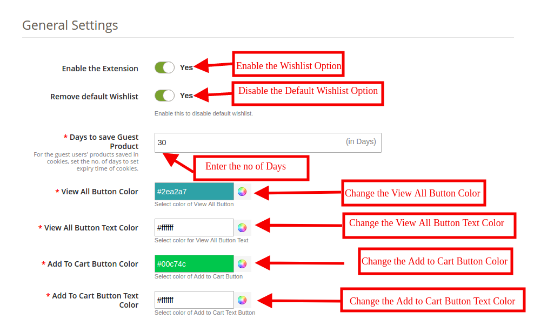
Die Registerkarte Allgemeine Einstellungen des Magento 2-Wunschzettel-Moduls von Knowband bietet dem Store-Administrator die grundlegenden Konfigurationsoptionen. Die Registerkarte Allgemeine Einstellungen wird unten erläutert.
Aktivieren Sie die Option Für spätere Einstellungen speichern:?This field will enable the save for later option. If enabled, the Magento 2 favorite product list module will allow the customer to save the favorite product to their wishlist.
Standard-Wunschliste entfernen:?Enable this field to remove the default wishlist option from the Magento 2 site. If this button is enabled, then, the Magento 2 Save for Later extension will automatically remove the default wishlist option in the front-end.
Tage, um das Gastprodukt zu sparen:?After enabling this option, you can allow the Guest users to save the interesting product to their Wishlist for a certain time period. You can set the expiry days for cookies. Default cookies will be stored for 30 days.
Alle anzeigen Button Farbe: Sie können die "ALLES ANSEHEN"Farbe der Schaltfläche in diesem Abschnitt der erweiterten Wunschliste von Knowband Magento 2.
Textfarbe für alle Schaltflächen anzeigen: Sie können die Textfarbe von "ändernALLES ANSEHEN"Textfarbe der Schaltfläche in diesem Abschnitt der Erweiterung Knowband Magento 2 Save for Later
In den Warenkorb Button Farbe: Sie können die "JETZT BESTELLEN"Farbe der Schaltfläche in diesem Abschnitt der Erweiterung der Liste der Lieblingsprodukte von Knowband Magento 2.
In den Warenkorb Button Text Farbe: Sie können die "JETZT BESTELLEN"Button-Textfarbe in diesem Abschnitt der Knowband Magento 2-Wunschliste-Erweiterung.
3.2-Kategorieanalyse
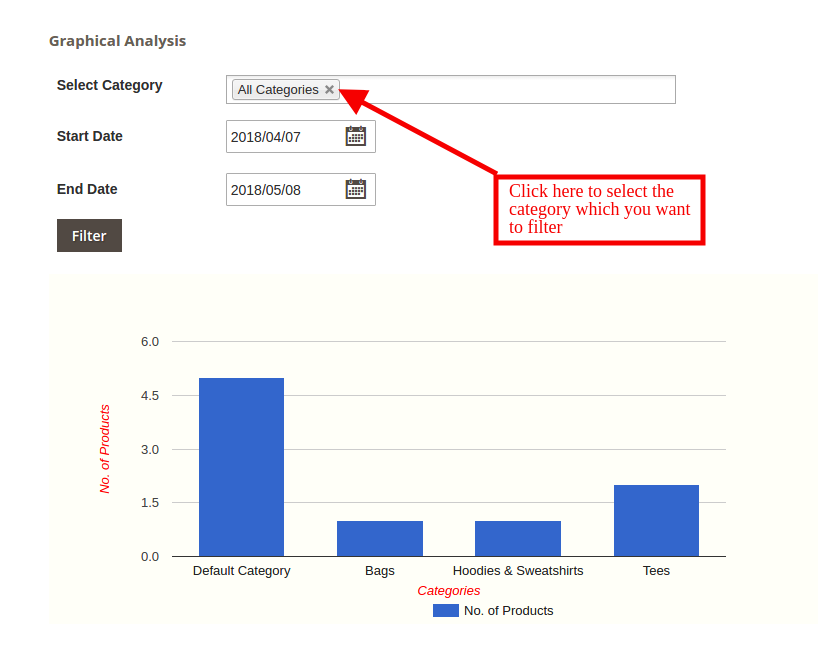
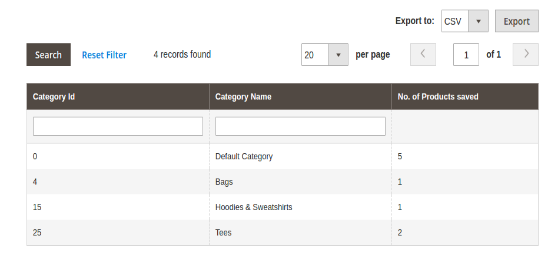
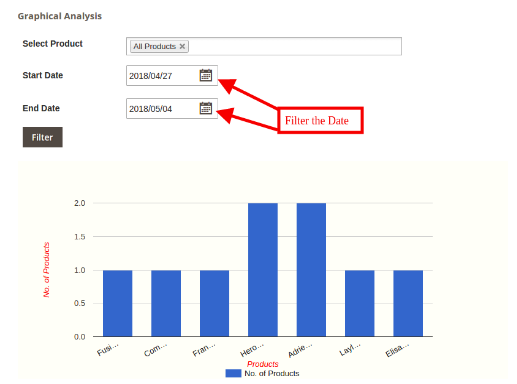
Die Kategorieanalyse wird in diesem Abschnitt der Erweiterung Magento 2 Save for Later durchgeführt. Der grafische Bericht enthält die vollständigen Informationen zu den Kategorien, die am häufigsten durchsucht werden. Der Bericht zeigt die Kategorien, deren Produkte am häufigsten gespeichert werden. Auf dieser Magento 2-Registerkarte zur Erweiterung der Wunschliste werden die Kategorieberichte in Form von Diagrammen und Listen angezeigt.
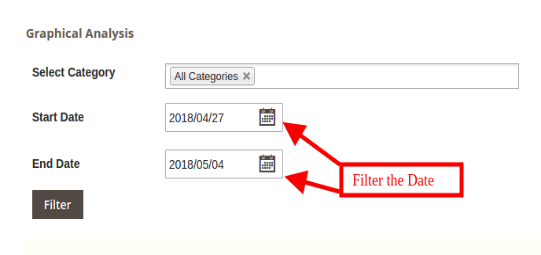
Auf dieser Registerkarte Kategorieanalyse wird Bericht in Tabellen- und Diagrammform angezeigt. Der Administrator kann den Filter so einstellen, dass der Bericht für einen bestimmten Zeitraum oder für eine bestimmte Kategorie abgerufen wird.
Der Administrator kann Berichte basierend auf der Kategorie "Von Datum" und "Bis Datum" abrufen.
Durch Klicken auf eine Kategorie kann der Administrator die Liste aller gespeicherten Produkte der Kategorien einsehen.
Durch Klicken auf den Kategorienamen wird ein neuer Bericht erstellt
3.3 Produktanalyse
Diese Registerkarte zeigt den Produktanalysebericht in Tabellen- und Diagrammform. Der Administrator kann einen Filter festlegen, um einen Bericht über die Leistung der Produkte für einen bestimmten Zeitraum oder für eine bestimmte Kategorie abzurufen.
3.4 Kundenanalyse
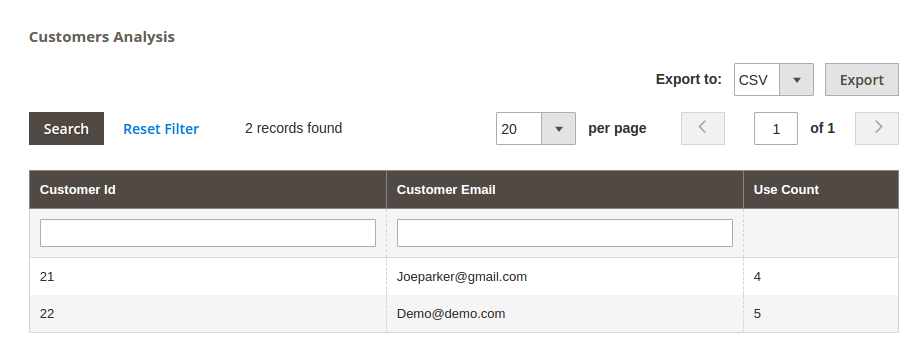
Mit dieser bevorzugten Magento 2-Produktliste können die Magento-Ladenbesitzer den gesamten Bericht ihrer Ladenbesucher und -kunden abrufen. Sie können den entsprechenden Bericht finden, indem Sie oben im Raster Filter anwenden. Es gibt eine Exportschaltfläche, mit der die Rasterdaten in eine CSV-Datei exportiert werden. Sie können einen bestimmten Datensatz für den Kunden finden, indem Sie die ID und die Suchschaltfläche oben links im Raster verwenden.
4.0-Frontend-Modul
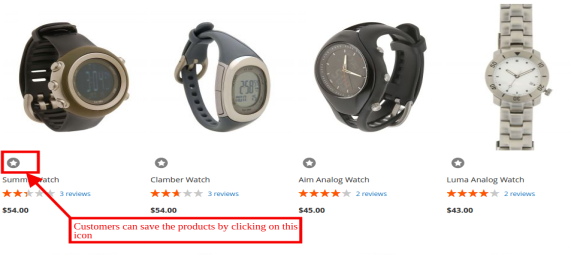
Mit der Magento 2 Wishlist-Erweiterung von Knowband wird das Popup "Für später speichern" angezeigt. Die Kunden können die Produkte in ihrer Wunschliste speichern, indem sie auf das Symbol klicken (siehe Abbildung unten).
1. Durch Klicken auf
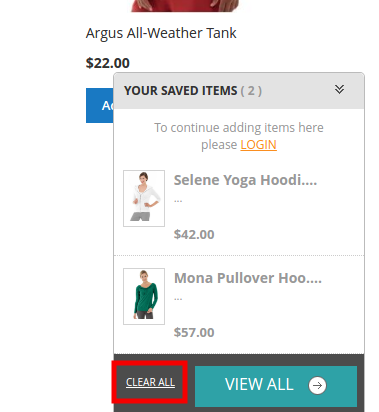
2. Der Kunde kann ein einzelnes Produkt oder alle Produkte durch Klicken auf löschenALLES LÖSCHEN?link.
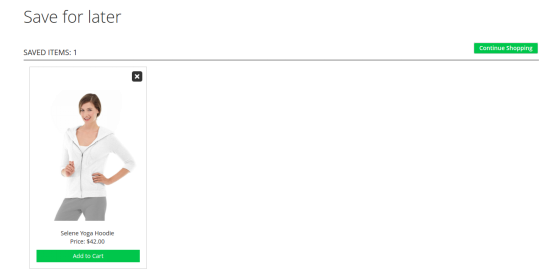
3. Der Online-Verkäufer kann seine Produkte sehen, indem er auf klicktALLES ANSEHEN?link. On clicking the link, the customer will be redirected to the page as shown below:
Die Kunden können die in der Wunschliste gespeicherten Produkte in ihren Warenkorb verschieben, indem sie auf die Schaltfläche 'In den Warenkorb' Taste.
4. Durch Anklicken des Kreuzes kann der Kunde seine Produkte aus der Liste löschen.
Weitere Informationen zur Magento 2-Wunschliste finden Sie hier:
Magento 2 Auto Switch Language and Currency-ErweiterungDas von Knowband angebotene Tool hilft Ihnen bei der Lokalisierung Ihrer E-Commerce-Website. Der Store-Administrator kann die Standardsprache und -währung, die an einem bestimmten Ort verwendet werden soll, über das Backend der Magento 2 Auto Switch-Währungs- und Spracherweiterung festlegen. Die Magento 2 Auto Change Sprach- und Währungserweiterung erkennt die IP der Website-Besucher. Die Besucher können die Inhalte und Produktpreise in der angegebenen Sprache und Währung einsehen. Kurz gesagt, das Währungs- und Sprachmodul von Magento 2 Auto Switch ändert die auf der Website verwendete Sprache und Währung automatisch basierend auf der IP des Shop-Besuchers.
Die Besitzer von Magento 2-Geschäften können jetzt ihr Geschäft lokalisieren und Kunden aus Übersee beliefern, ohne Änderungen an der Website für die verschiedenen Standorte vorzunehmen.
1.1 Admin-Vorteile von Magento 2 Auto Switch Language and Currency Extension:
Mit dem automatischen Sprach- und Währungsänderungsmodul von Magento 2 kann der Administrator mit geringstem Aufwand das globale Publikum ansprechen.
Die Magento 2 Auto-Switch-Spracherweiterung ändert automatisch die Sprache der Website basierend auf dem Standort des Shop-Besuchers. Der Ladenbesitzer muss keine Änderungen im Backend der Website vornehmen.
Das Knowband Magento 2-Währungsmodul für die automatische Umschaltung ändert die Währung der E-Commerce-Site automatisch basierend auf dem Standort der Kunden.
Der Online-Händler kann die Funktionalität aktivieren oder deaktivieren, indem er einfach auf eine Schaltfläche im Backend der Magento 2-Erweiterung zur automatischen Änderung der Sprache und Währung klickt.
Das automatische Sprach- und Währungsänderungsmodul von Magento 2 ermöglicht es dem Administrator, die Geolokalisierungsdatei problemlos hochzuladen.
Die Zuordnung der Sprache und Währung für die verschiedenen Standorte kann mit wenigen Klicks auf der Admin-Oberfläche des Magento 2-Plugins für die automatische Umschaltung von Sprache und Währung erfolgen.
Dieses automatische Sprach- und Währungsumrechnungs-Plugin für Magento 2 bietet mehrsprachige Unterstützung.
Der automatische Sprach- und Währungsumschalter von Magento 2 ist ebenfalls SSL-kompatibel.
Das Sprach- und Währungsumschaltermodul von Magento 2 ist mit den anderen Themen kompatibel.
Der Shop-Administrator kann den Kunden ein besseres Shop-Erlebnis bieten, indem er die Informationen in ihrer bevorzugten Sprache und Währung anzeigt.
Diese Magento 2-Erweiterung zur automatischen Änderung von Sprache und Währung bietet ein problemloses und reibungsloses Funktionieren.
2.0-Installation
Die Schritte zur Installation des Magento 2 Auto Switch Language and Currency Module sind unten aufgeführt:
1. Kaufen Sie die Erweiterung Magento 2 Auto Switch Language and Currency von Knowband. Sie können das Erweiterungspaket herunterladen.
2. Das Paket enthält eine gezippte Datei, die das Benutzerhandbuch und den Quellcode des Magento 2 Auto Switch Language and Currency-Plugins enthält. Entpacken Sie das Paket.
3. Erstellen Sie einen Ordner {Magento-Stamm}/app/code/Knowband/Autoswitchlangcurrency
4. Laden Sie den extrahierten Inhalt in den obigen Ordner über einen FTP-Manager hoch (wie Filezilla oder WinSCP – hier herunterladen: https://filezilla-project.org/).
5. Führen Sie nun die folgenden Befehle aus, um das Plugin zu installieren:
6. Die Erweiterung ist nun installiert und einsatzbereit. Gehen Sie im Admin-Panel zu “Knowband-Erweiterungen > Sprache und Währung automatisch wechseln“.
Sie können jetzt die Erweiterung Knowband Magento 2 Auto Switch Language and Currency konfigurieren und verwenden.
3.0 Admin-Oberfläche
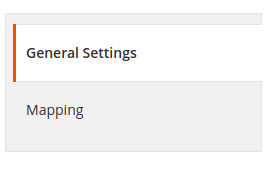
Die Sprach- und Währungsumschalterweiterung von Magento 2 ändert automatisch die Sprache und Währung der Magento 2-Site, indem sie die IP des Benutzers erkennt. Der Benutzer muss diese nicht manuell ändern. Die Admin-Oberfläche des Magento 2-Währungs- und Sprachwechsel-Plugins bietet zwei Registerkarten. Sie werden im Folgenden erwähnt:
Allgemeine Einstellungen
Mapping
Lassen Sie uns die verschiedenen Anpassungsoptionen des automatischen Sprach- und Währungswechselmoduls von Magento 2 besprechen.
3.1 Allgemeine Einstellungen
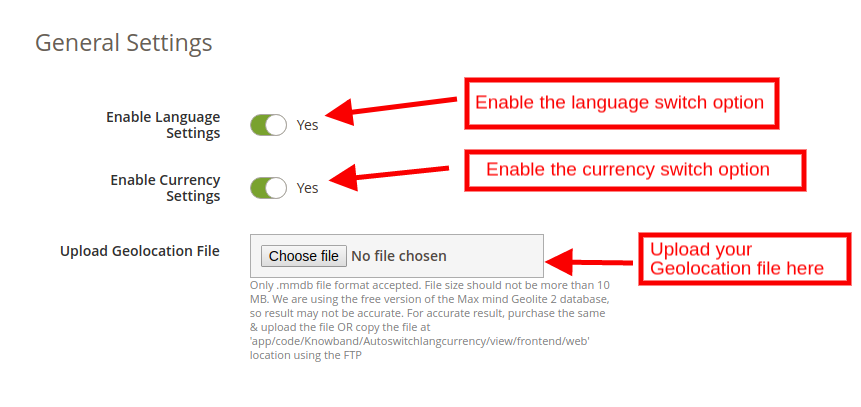
Die Registerkarte Allgemeine Einstellungen des Magento 2 Auto Language and Currency Switch-Moduls von Knowband bietet grundlegende Konfigurationsoptionen. Die verschiedenen Felder auf dieser Registerkarte werden weiter unten erläutert.
Spracheinstellungen aktivieren: Dieses Feld aktiviert die Option zur automatischen Sprachumschaltung. Wenn diese Option aktiviert ist, konvertiert die Magento 2-Erweiterung für die automatische Sprachumschaltung die Sprache der Website in eine im Backend festgelegte Sprache.
Währungseinstellungen aktivieren: Aktivieren Sie dieses Feld, um die Währung zu ändern, die in der Transaktion der E-Commerce-Site verwendet wird. Wenn diese Schaltfläche aktiviert ist, ändert das Magento 2-Plugin für die automatische Währungsumstellung automatisch die im Frontend verwendete Währung.
Geolocation-Datei hochladen: Sie können die Geolocation-Datei in diesem Abschnitt des automatischen Sprach- und Währungsänderungsmoduls von Magento 2 hochladen. Es wird nur das Dateiformat .mmdb akzeptiert.
Sie können die Datei hier hochladen oder die Datei in den Speicherort ‘app/code/Knowband/Autoswitchlangcurrency/view/frontend/web‘, über FTP.
3.2 Zuordnung
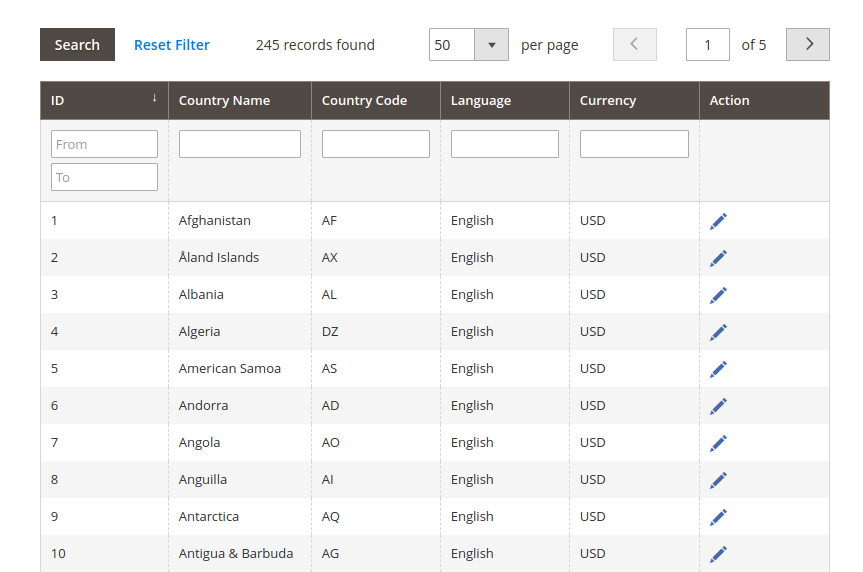
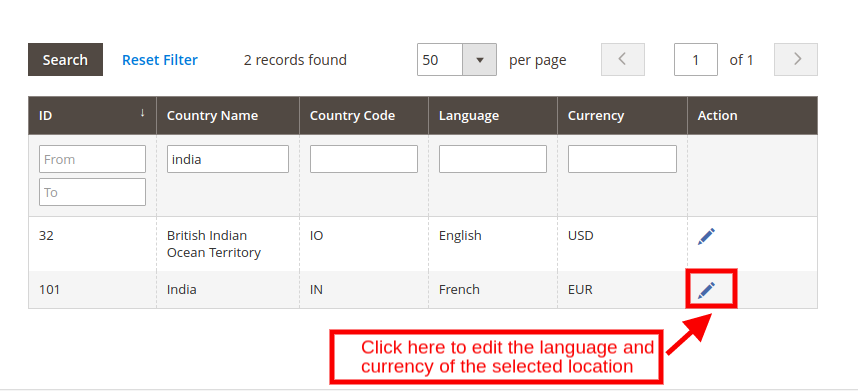
Im Mapping-Bereich der Magento 2-Erweiterung für automatische Währungs- und Sprachänderungen ordnen Sie die Sprache und Währung dem entsprechenden Ort zu. Die auf der Registerkarte „Allgemeine Einstellungen“ hochgeladenen Geolokalisierungen können hier angezeigt werden, wie in der Abbildung unten gezeigt:
Sie können Filter anwenden und einen bestimmten Ort finden. Falls Sie die für einen bestimmten Standort festgelegte Sprache und Währung ändern möchten, klicken Sie auf „Bearbeiten‘-Symbol wie unten gezeigt.
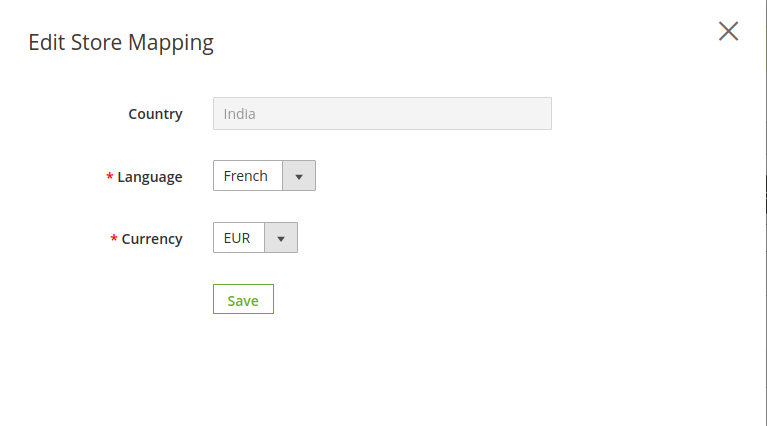
Wir wählen zum Beispiel Indien aus. Wenn Sie auf das Bearbeitungssymbol klicken, wird im Frontend ein Popup angezeigt, in dem Sie Ihre Geschäftszuordnung bearbeiten können.
Land: Dieser Abschnitt gibt den ausgewählten Speicherort an.
Sprache: Wählen Sie die Sprache aus der Dropdown-Liste aus. Zum Beispiel ändern wir die Sprache Indiens von Englisch auf Französisch. Das Magento 2 Auto Change Language and Currency Plugin erkennt die IP des Benutzers. Wenn der Benutzer die Website in Indien durchsucht, wird die auf der Website verwendete Sprache automatisch auf Französisch geändert, und der Benutzer sieht den gesamten Inhalt auf Französisch.
Währung: In diesem Abschnitt können Sie die Standardwährung der Website ändern. Wenn Sie beispielsweise die Währung von INR auf Euro ändern, werden den Benutzern des ausgewählten Standorts die Preise standardmäßig in Euro angezeigt.
4.0 Shop-Frontend
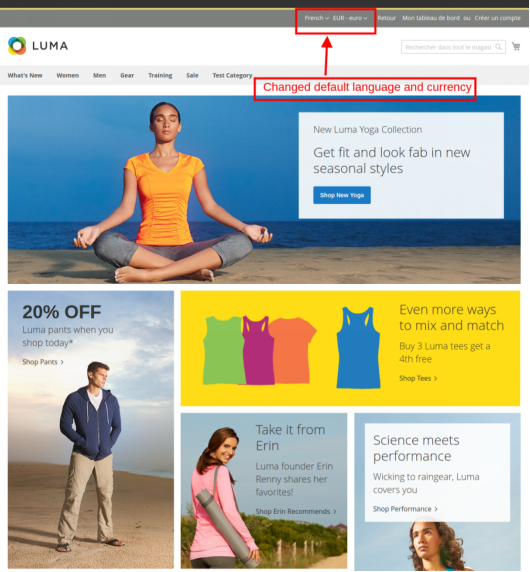
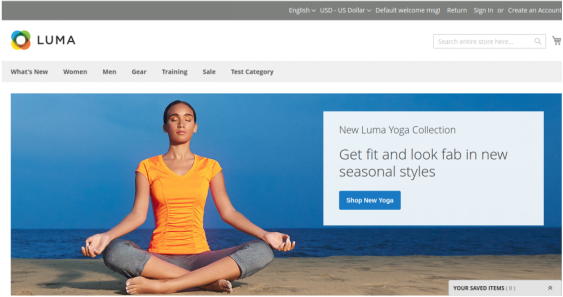
Die Standardsprache und Währung der Seite wird im Frontend angezeigt.
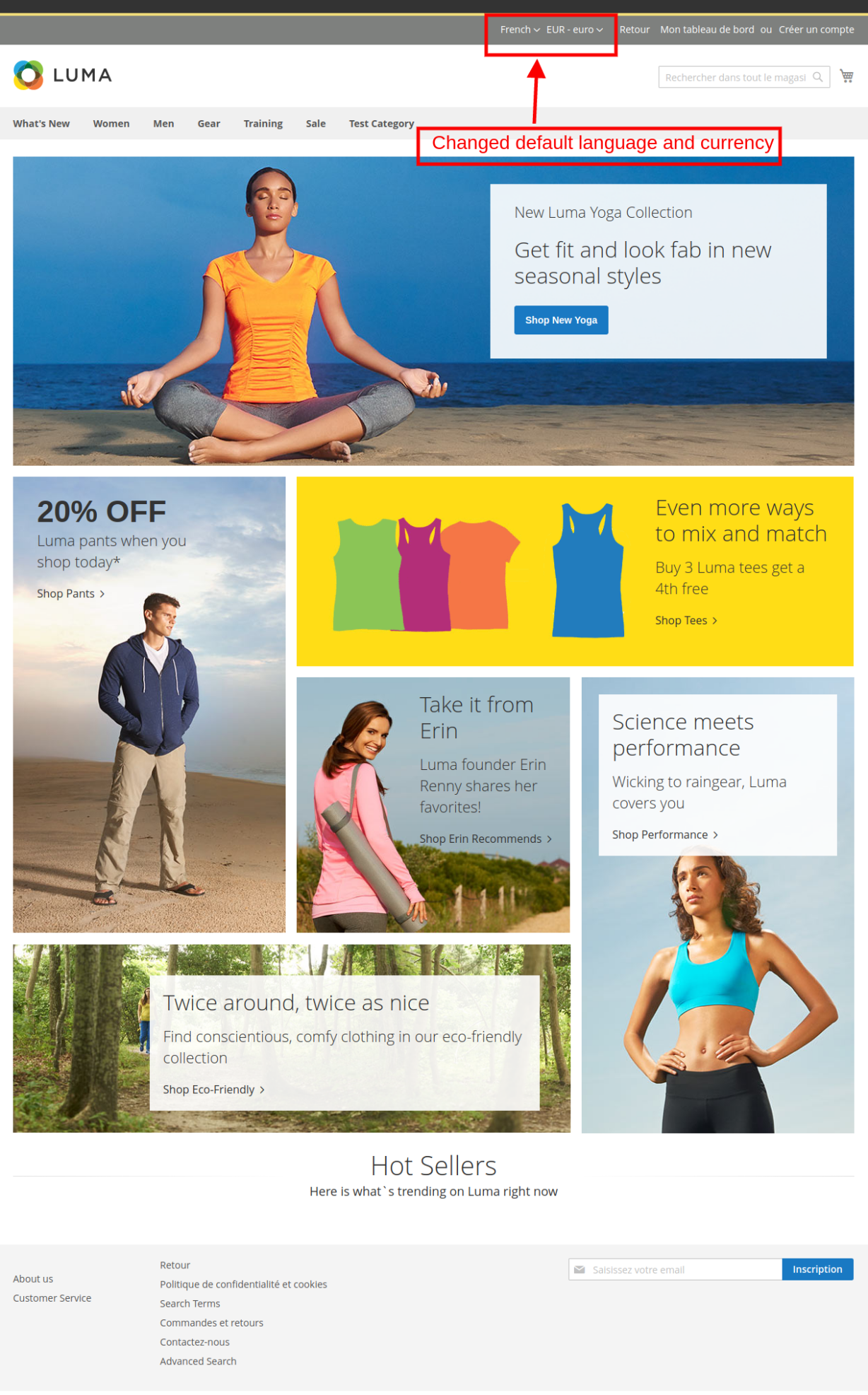
Mit dem automatischen Sprach- und Währungsmodul von Magento 2 wird die IP des Benutzers erkannt und die Standardsprache und -währung werden automatisch geändert, wie in der Abbildung unten gezeigt. Die Änderungen basieren auf der Konfiguration, die im Back-End des Magento 2-Plugins für die automatische Umschaltung von Sprache und Währung vorgenommen wird.
Weitere Informationen zu Knowband Magento 2 Auto Switch Language and Currency:
Wir freuen uns, Ihnen mitteilen zu können, dass die Prestashop-Addons von Knowband jetzt als PrestaTrust von Prestashop verifiziert sind.
Was ist PrestaTrust?
Wie auf dem Prestashop offiziellen Blog erklärt "PrestaTrust ist das erste Trust Label für Module, die auf PrestaShop Addons verkauft werden. Die Authentizität aller PrestaTrusted-Module ist 100% garantiert.
PrestaTrust schafft eine Vertrauensbasis zwischen Modulentwicklern und Modulnutzern, indem es den Code des Moduls authentifiziert und seine Verkaufsdaten in der Blockchain sicher verfolgt.
Die Rückverfolgbarkeit basiert auf der Ethereum-Blockchain und garantiert eine sichere und unwiderlegbare Authentifizierung von Open-Source-Code. Modulentwickler werden in der Lage sein:
bauen Sie direktes Vertrauen zu ihren Kunden auf
Unterstützen Sie echte Kunden und vermeiden Sie Support für nicht erworbene Modullizenzen
Zugriff auf Modul-Updates nur für Käufer von realen Modulen
erhöhen Sie ihre Sichtbarkeit dank des Trust-Labels auf ihrem Modul. "
Für detaillierte Informationen zum Presta Trust besuchen Sie bitte folgenden Link:
Derzeit haben folgende Module das PrestaTrust-Badge erhalten:
Knowband-Marktplatz-Modul:
Das Prestashop Marketplace Addon von Knowband ermöglicht es den Verkäufern, ihren Prestashop Store in einen voll funktionsfähigen Marktplatz zu verwandeln. Die Drittanbieter können ihre Produkte auf dem Marktplatz auflisten und ohne Probleme mit dem Verkauf beginnen. Durch die Umwandlung ihres Prestashop-Geschäfts in den Markt kann der Geschäftsadministrator dem Kunden mehr Produktoptionen, wettbewerbsfähige Preise und bessere Dienstleistungen anbieten. Um mehr über den Prestashop Multi-Vendor Marketplace zu erfahren, bitte Klicken Sie hier.
Knowband – Suche Auto Suggest
Für die Prestashop-Ladenbesitzer ist es wirklich wichtig, die besten Suchfunktionen anzubieten. Die Suchfunktion hilft den E-Commerce-Ladenbesitzern, die bessere Kundenerfahrung anzubieten, was wiederum die Kundenbindung verbessert. Dies führt zu einer verbesserten Conversion-Rate der Site. Um mehr über das Add-On Prestashop-Add-on für die Suche zu erfahren, klicken Sie bitte hier Klicken Sie hier.
Knowband – Bonuspunkte-Addon:
Prämienpunkte sind eines der besten Werkzeuge zur Kundenbindung. Reward-Point-Programm hilft den Ladenbesitzern, die Kundenbindung zu verbessern und hilft auch, neue Kunden zu gewinnen. Um mehr über das Prestashop Reward Points Modul zu erfahren, bitte Klicken Sie hier.
Wissensband – FB Store Addon:
Das FB Store-Addon ermöglicht es den Verkäufern, ihren Prestashop-Shop mit der Facebook-Seite zu integrieren. Durch die Integration des Prestashop-Shops in den Prestashop-Store kann der Administrator den Kunden leicht erlauben, die Shop-Produkte im Shop-Bereich der Facebook-Seite zu durchsuchen. Um mehr über das FB Store Addon zu erfahren, bitte Klicken Sie hier.
Prestashop hat ein White Paper veröffentlicht, um die Händler über die DSGVO zu informieren, die ab Mai 25, 2018 in der EU gelten wird. Prestashop hat außerdem erklärt, dass sie ein GDPR-Modul für die Prestashop-Versionen 1.5, 1.6 und 1.7 veröffentlichen werden, um den Händlern zu helfen, die DSGVO einzuhalten. Das offizielle Prestashop-GDPR-Modul wird für die Prestashop-Version 1.7 kostenlos verfügbar sein. Das offizielle Prestashop GDDR-Addon für die Prestashop-Version 1.5 und 1.6 kann im Prestashop Addon Store heruntergeladen werden. Hier die wichtigsten Punkte in dem Artikel hervorgehoben: “Wie Sie wahrscheinlich bereits wissen, wird in einigen Wochen (Mai 25th dieses Jahres) das neue europäische Gesetz zum Schutz personenbezogener Daten in Kraft treten.
Als E-Commerce-Software ist es unser Ziel, Händlern auf der ganzen Welt zu helfen, ihre Produkte unter Einhaltung der gesetzlichen Vorschriften zu verkaufen. Aus diesem Grund ist es wichtig, dass wir Ihnen ein Tool zur Verfügung stellen, mit dem Ihr Geschäft mit der DSGVO konform sein kann.
Viele sind besorgt über diese neue Regelung (insbesondere im Hinblick auf mögliche finanzielle Sanktionen) und was PrestaShop plant, zu tun. Dieser Artikel zielt darauf ab, Antworten auf die häufigsten Fragen zu geben, die wir erhalten haben, und weitere Details über unsere bevorstehenden Aktionen zu teilen.
Was ist die DSGVO?
Die Datenschutz-Grundverordnung (DSGVO), die ab Mai 25 in Kraft tritt, zielt darauf ab, die Datenschutzbestimmungen in der Europäischen Union zu vereinheitlichen. Dieser Text stärkt die Rechte der Bürger und erlegt den beteiligten Stellen eine neue Rechenschaftslogik auf, indem er sie auffordert, die notwendigen, geeigneten Maßnahmen zu ergreifen, um bei der Verarbeitung personenbezogener Daten ein angemessenes Sicherheitsniveau zu gewährleisten.
Die DSGVO gilt für die gesamte Verarbeitung personenbezogener Daten, ob automatisiert oder manuell. Die Verarbeitung von Daten ist definiert als eine Operation oder eine Gruppe von Operationen, die auf persönlichen Daten oder Datensätzen ausgeführt und angewendet werden (z. B. Sammlung, Speicherung, Änderung, Extraktion, Ansicht, Nutzung, Kommunikation, Vernichtung usw.).
Personenbezogene Daten umfassen alle Informationen, die sich auf eine natürliche Person beziehen und ermöglichen, dass diese Person direkt oder indirekt identifiziert wird (z. B. vollständiger Name, E-Mail-Adresse, IP-Adresse, Telefonnummer, Standortdaten, Verbrauchergewohnheiten usw.).
Die wichtigsten Anforderungen dieses Gesetzes sind: Für die Kunden der Händler Das Recht auf Zugang zu ihren persönlichen Daten; Das Recht auf Datenübertragbarkeit; Das Recht auf Berichtigung und / oder Löschung ihrer persönlichen Daten; Das Recht, die Zustimmung zu erteilen oder zurückzuziehen. Für die Händler Die Verpflichtung zur Aufzeichnung der Verarbeitungstätigkeiten (insbesondere für den Zugang, die Einwilligung) und Löschen). Für weitere Informationen können Sie hier unser WHDP-Weißbuch lesen.
Wer ist betroffen?
Angesichts des Umfangs dieser Konzepte und Ihres E-Commerce-Geschäfts ist es sehr wahrscheinlich, dass Sie personenbezogene Daten verarbeiten. Darüber hinaus betrifft die DSGVO nicht nur jeden europäische Firmen, aber auch Firmen außerhalb Europas, die sammle europäisch persönliche Daten der Bürger. Unnötig zu sagen, dass kein Händler es vermeiden kann und ein Compliance-Upgrade nicht möglich ist.
Betroffen sind auch Module, die personenbezogene Daten sammeln und auf Lager halten, da sie aktualisiert werden müssen, damit sie der DSGVO entsprechen, was für Modulentwickler gilt für Gleichfalls!
Was unternimmt PrestaShop, um Ihnen bei der Einhaltung der DSGVO zu helfen?
Zusätzlich zu den Arbeiten, die zur Gewährleistung unserer eigenen Compliance durchgeführt werden, entwickeln wir derzeit neue Funktionen, die sowohl Händlern als auch Modulentwicklern dabei helfen, die oben aufgeführten Anforderungen der Hauptregulierung zu erfüllen.
Genauer gesagt, bringt ein spezielles GDPR-Modul diese neuen Funktionen für 1.5-, 1.6- und 1.7-Versionen mit. Es sollte keinen Einfluss auf die Kernsoftware haben und sollte mit den meisten Themen kompatibel sein (benutzerdefinierte enthalten).
Unser Ziel für dieses Modul ist der Umgang mit den persönlichen Daten der Kunden, die von der PrestaShop-Software, nativen Modulen und auch von in PrestaShop-Stores installierten Community-Modulen gesammelt werden. Als Modulentwickler wird es einige Arbeit auf Ihrer Seite erfordern, aber unser Modul wird die notwendigen Tools zur Verfügung stellen, um Updates zu vereinfachen.
Dieses Modul bietet neue Funktionen für Händler und ihre Kunden sowie Tools für Entwickler von Modulen, die ihnen helfen, ihr Modul für die DSGVO zu aktualisieren.
Als Community-Entwickler
Das DSGVO-Modul wird Folgendes bieten:
neue Hooks, mit denen Sie automatisch ein neues Kontrollkästchen und einen bestimmten Text an der Front-Office-Seite Ihres Moduls hinzufügen können (falls erforderlich); ein neuer Haken, um die persönlichen Daten auszuwählen und anzuzeigen, die von Ihrem Modul gesammelt werden. Weitere Informationen erhalten Sie in ein paar Tagen!
As ein E-Commerce Kaufmann
Das offizielle GDPR-Modul von PrestaShop ermöglicht Händlern:
Machen Sie es Ihren Kunden leichter, ihr Einverständnis zu geben, indem Sie den verschiedenen Formen Ihres Shops (Kontoerstellung, Newsletter-Abonnement usw.) ein Zustimmungs-Bestätigungs-Kontrollkästchen hinzufügen. Sie können die Einverständniserklärungsnachricht für jedes Kontrollkästchen anpassen und auf die CMS-Seite Ihrer Wahl verweisen, um Ihren Kunden mehr Informationen zu geben. Verwalten Sie einfach die Anfragen Ihrer Kunden im Zusammenhang mit ihrer persönlichen Datenlöschung und -änderung. Wenn Ihr Kunde das Löschen seines Kontos anfordert, können Sie Folgendes tun: Laden Sie alle seine Rechnungen mit einem Klick herunter (falls er welche hat); Löschen Sie sein Kundenkonto und seine persönlichen Daten mit einem Klick; Wenn er in der Vergangenheit eine oder mehrere Bestellungen auf Ihrer Website getätigt hat, werden diese automatisch auf ein anonymer DSR-Account übertragen. Dadurch können Sie genaue Auftragsergebnisse erhalten, Berichte und Verantwortlichkeit beim Löschen der persönlichen Daten Ihrer Kunden. Verfolgen Sie die effektive Ausübung ihres Rechts auf Zugang und Verwaltung ihrer Zustimmungsaktionen (Bezug und Widerruf) in Bezug auf Marketing-E-Mails (Newsletter).
Als KundeSchließlich ermöglicht das Modul den Kunden auch:
verwalten Zugang zu ihren persönlichen Daten sowie ihrer Portabilität (durch eine automatische Download von einem csv Datei einschließlich aller auf der Website gesammelten personenbezogenen Daten) Kontaktieren Sie über Ihr Kontaktformular für löschen / ändern Zwecke. Unser offizielles GDPR-Modul, das zur Zeit Anfang Mai von unserem Team entwickelt wird, ist:
Kostenlos für alle 1.7-Versionen Erhältlich als kostenpflichtiges Plugin auf der Addons PrestaShop-Marktplatz für 1.5- und 1.6-Versionen. “
Wie kann Ihnen das Prestashop GDPR Module von Knowband helfen?
Knowband hat auch das Prestashop-GDPR-Modul veröffentlicht. Das Modul Prodashop GDPR von Knowband übernimmt die Rechte der Kunden. Die DSGVO bietet den Kunden das Recht, ihre persönlichen Daten zu schützen. Mit Hilfe des Prestashop GDPR Moduls, das von Knowband eingeführt wurde, kann Prestashop store admin den Kunden einfach eine Schnittstelle zur Verfügung stellen, damit sie auf ihre DSGVO-Rechte zugreifen können und der gewünschte Kunde auch den detaillierten Bericht anfordern kann. Das Prestashop-GDPR-Addon kann dem Filialleiter helfen, den Kunden folgende Rechte zu gewähren:
Recht auf Zugang
Recht auf die Berichtigung der Daten
Recht auf Datenlöschung
Widerspruchsrecht
Rechte im Zusammenhang mit der automatisierten Entscheidungsfindung
Zusätzliche Funktionen des Prestashop GDPR Addon:
EU-Cookie-Gesetz: Mit dem Prestashop-Add-On für die GDPR können Store-Administratoren ein Cookie-Hinweis-Banner auf der Website anzeigen. Der Administrator kann den Link “Weitere Informationen” zur Cookie-Benachrichtigung hinzufügen. Der Kunde hat die Möglichkeit, die Cookies zu akzeptieren oder abzulehnen.
Datenanonymisierungsanfrage: Das Prestashop-DSG-Konformitätsmodul ermöglicht dem Geschäftsadministrator, die Datenanonymisierungsanfrage zu bearbeiten. Der Kunde kann die Datenanonymisierung anfordern und nach Erhalt der Kundenanfrage hat der Prestashop-Shop-Administrator die Möglichkeit, den Kundennamen, die E-Mail-ID und die Bestelldetails zu anonymisieren.
E-Mail-Vorlagen: Das Prestashop-GDPR-Compliance-Modul enthält die Readymade-E-Mail-Vorlagen. Für jede Kundenanfrage wird eine E-Mail an den Kunden gesendet, und der Administrator wird ebenfalls über die gleiche E-Mail benachrichtigt. Prestashop GDPR Compliance-Addon hat die folgenden E-Mail-Vorlagen:
Persönliche Datenanfrage
Datenanonymisierungsanfrage
Datenlöschungsanfrage
4. Admin-Berichte: Das Prestashop-DSD-Compliance-Addon ermöglicht es dem Administrator, alle Anfragen zu bearbeiten, die im Rahmen der DSGVO bearbeitet wurden. Der Administrator kann problemlos alle DSGVO-Anfragen aus dem Back-Office verfolgen.
Die Datenschutz-Grundverordnung (DSGVO) ersetzt die Datenschutzrichtlinie der Europäischen Union, die ab Mai 25, 2018, durchgesetzt wird. Die neuen Richtlinien wurden entsprechend den neuen Technologien und Geschäftsfortschritten verabschiedet; Ein neuer Ansatz für den Schutz personenbezogener Daten wurde eingeführt.
1.1 Neue Datenschutzrechte nach DSGVO:
1) Transparente Informationen, Kommunikation und Modalitäten für die Ausübung der Rechte der betroffenen Person 2) Bei der Erhebung personenbezogener Daten von der betroffenen Person bereitzustellende Informationen 3) Das Recht auf Auskunft der betroffenen Person 4) Recht auf Berichtigung 5 ) Recht auf Löschung ("Recht auf Vergessenwerden") 6) Recht auf Einschränkung der Verarbeitung 7) Benachrichtigungspflicht hinsichtlich der Berichtigung oder Löschung personenbezogener Daten oder Einschränkung der Verarbeitung 8) Recht auf Datenübertragbarkeit 9) Recht auf Einspruch 10) Automatisierte individuelle Entscheidung Herstellung, einschließlich Profilierung
Im Rahmen der DSGVO ist es für die Geschäftsinhaber obligatorisch, umfassend darüber zu informieren, wie die personenbezogenen Daten der Kunden verarbeitet werden. Diese Informationen können auf der Datenschutzrichtlinie erwähnt werden. Die Informationen auf der Seite "Datenschutz" sollten kurz und klar, verständlich und leicht zugänglich sein, in klarer und verständlicher Sprache, kostenlos.
1.2 Wie Prestashop GDPR-Modul von Knowband hilft den Verkäufern, DSGVO zu erfüllen?
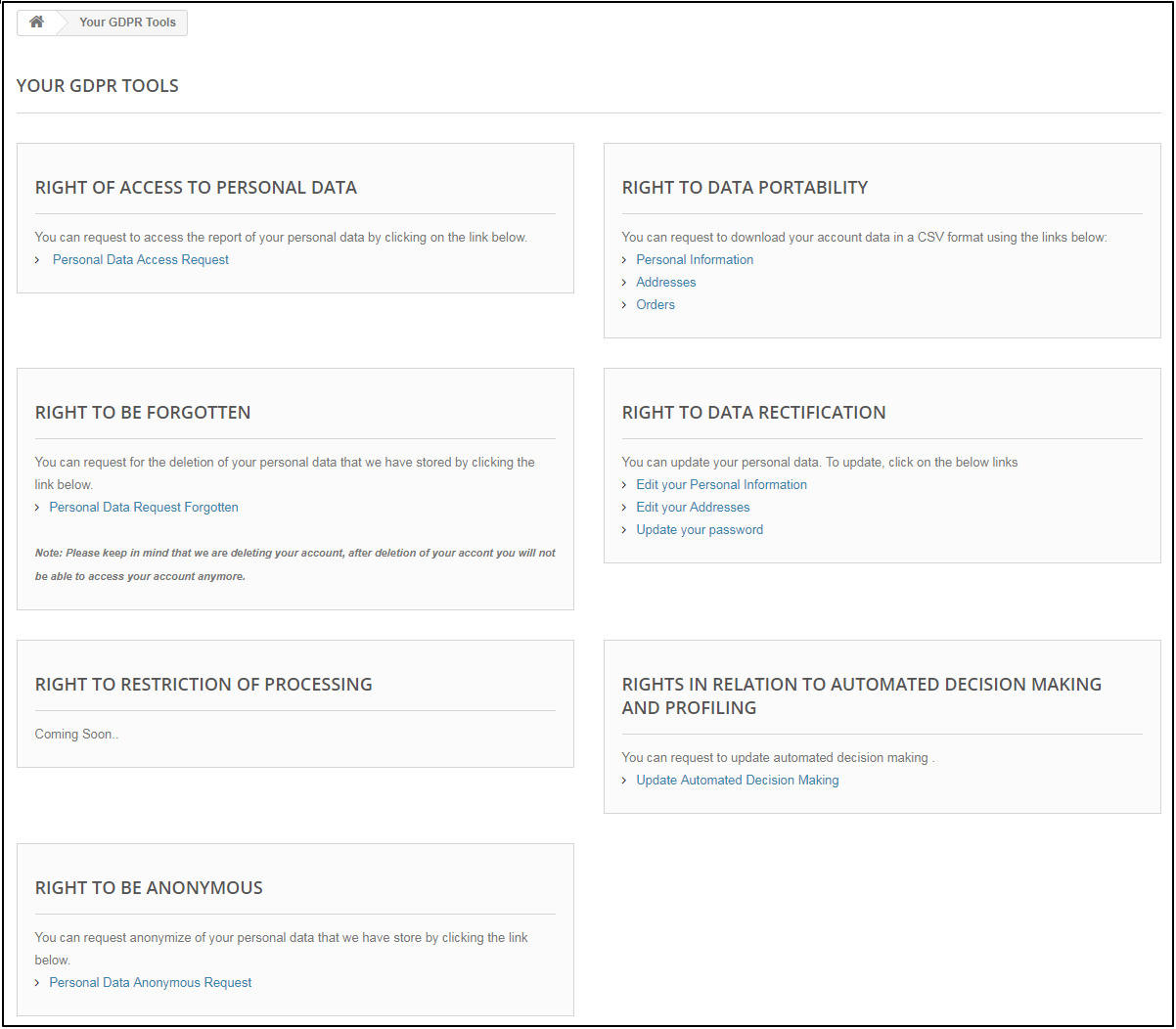
Das DSGVO-Modul von Knowband hilft den Verkäufern, die DSGVO-Richtlinien einzuhalten, ohne zusätzliche Anstrengungen zu unternehmen. Durch die Installation des GDPR-Moduls kann der Administrator die Option "GDPR-Tools" auf der Seite mit den Kontoinformationen im Frontend des Kunden anzeigen. Das DSGVO-Modul behandelt folgende Anfragen:
1) Cookies Einverständniserklärung
2)
3) Recht auf Datenübertragbarkeit
4) Recht, anonym zu sein
5) Das Recht, vergessen zu werden
6) Recht auf Berichtigung der Daten
7) Recht auf Einschränkung der Verarbeitung (in Kürze)
8) Rechte im Zusammenhang mit der automatisierten Entscheidungsfindung
Zusätzliche Funktionen des Prestashop GDPR-Moduls:
Cookie zustimmung bar: Der Administrator kann die Cookie-Zustimmungsleiste auf der Website anzeigen. Die Cookie-Option blockiert auch die von den Drittanbieter-Modulen verwendeten Cookies.
Checkboxes für den Benutzer Zustimmung auf der Registrierung und Kontaktformular: Das Prestashop GDDR-Addon ermöglicht es dem Geschäftsadministrator, die zusätzlichen Kontrollkästchen im Registrierungs- und Kontaktformular anzuzeigen.
Datendownload vom Admin: Der Administrator kann die persönlichen Daten des Kunden im CSV-Format herunterladen, so dass er mit dem Kunden geteilt werden kann.
Datenlöschoption: Der Administrator kann die Kundendaten aus dem Back-Office löschen.
DSP-Anforderungsprotokoll: Das Prestashop-GDPR-Modul führt das Protokoll der DSGVO-Anfragen als Nachweis für die Bearbeitung der Anfragen.
Antrag auf Vorratsdatenspeicherung Der Administrator kann die Aufbewahrungsfrist für die erhaltenen DSPR-Anfragen festlegen. Nach der festgelegten Dauer werden die Daten der DSGVO-Anfrage gelöscht.
E-Mail-Vorlagen: Das Prestashop-GDRR-Modul bietet so viele E-Mail-Vorlagen, die den Prozess automatisieren.
Gastbenutzer: Gastbenutzer können ihre persönlichen Daten auch problemlos anfordern.
Kundenschnittstelle des Prestashop GDPR-Moduls
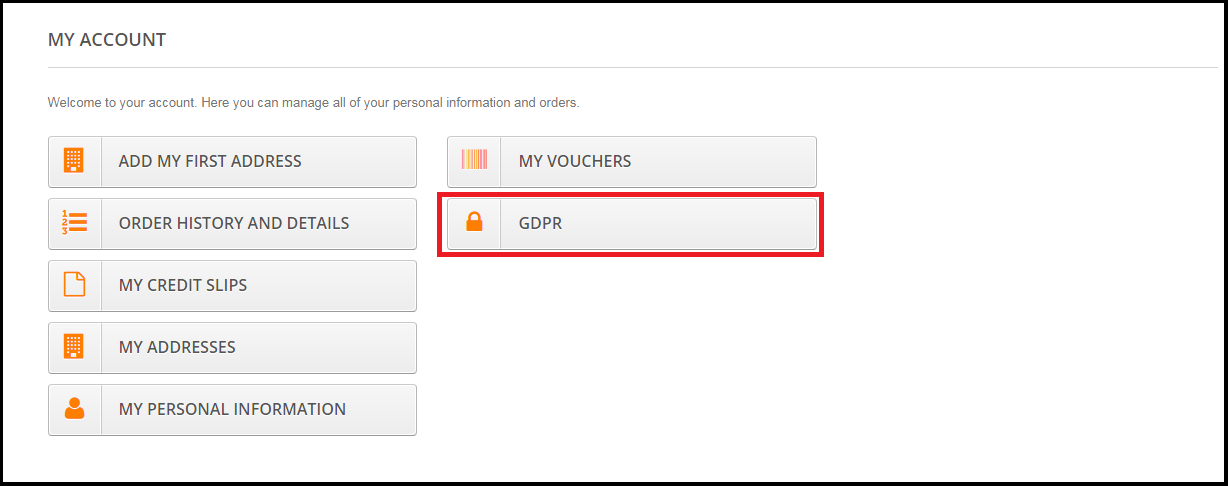
Ein angemeldeter Kunde kann über den Abschnitt "Mein Konto" auf die DSGVO-Rechte zugreifen. Hier wird eine separate Registerkarte, GDPR, für den Benutzer sichtbar sein, indem auf diese DSG zugegriffen wird, damit der angemeldete Benutzer auf die DSGVO-Rechte zugreifen kann. Bitte beachten Sie den beigefügten Screenshot:
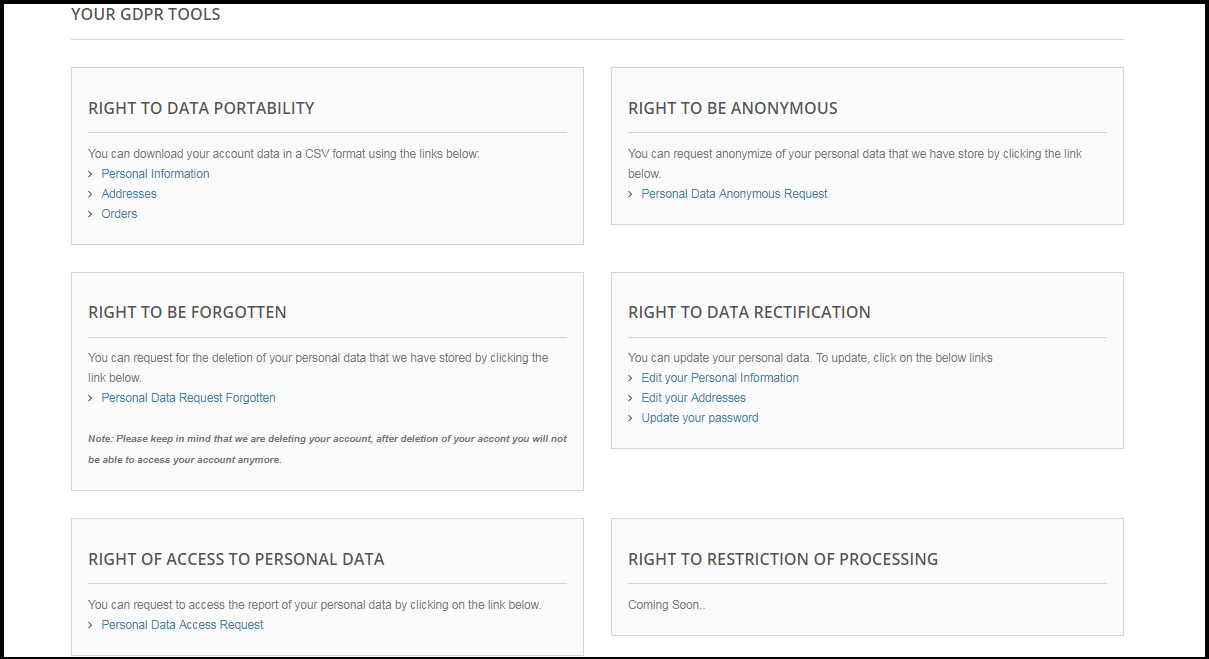
Wenn Sie auf die Registerkarte "GDPR" klicken, wird eine neue Seite geöffnet. Hier werden alle vom Verbraucher freigeschalteten Rechte des Verbraucherschutzgesetzes aufgelistet und der Kunde kann leicht auf diese Rechte zugreifen.
Gemäß der Anforderung hat der Administrator die Wahl, alle diese Rechte zu aktivieren / deaktivieren.
1.3Installation des Prestashop GDPR-Moduls:
Nachdem Sie Ihre Bestellung für das Prestashop GDDR-Modul aufgegeben haben, können Sie die ZIP-Datei des Moduls herunterladen. Diese Zip-Datei enthält:
1) GDPR.zip (Quellcode des Moduls)
2) Benutzerhandbuch
Folgen Sie den unten aufgeführten Schritten, um die Erweiterung in Ihrem Prestashop Store zu installieren:
1) Entpacken Sie die Datei gdpr.zip.
2) Kopieren Sie den gesamten Inhalt, dh die Dateien und Ordner des entpackten Ordners. Fügen Sie das Gleiche in den Ordner "Module" Ihres Geschäftsverzeichnisses ein. Folgen Sie dem unten angegebenen Adresspfad
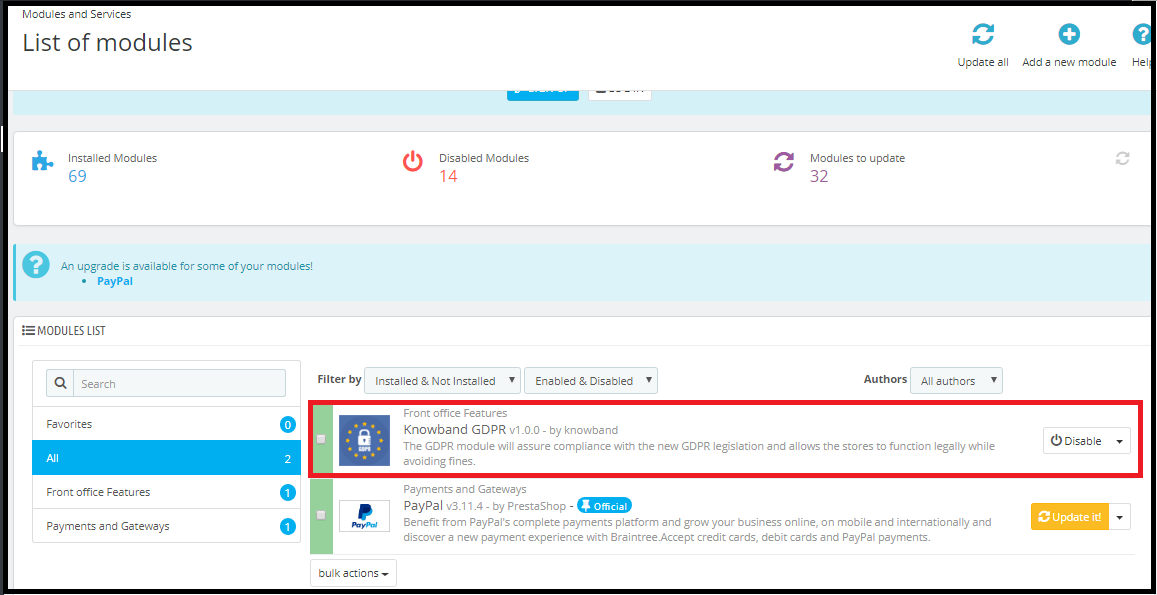
3) Das Prestashop GDPR-Plugin ist so eingestellt, dass es im Laden installiert werden kann. Gehen Sie zum Store Admin und dann zu 'Module and Services'.
4) Klicken Sie auf die Schaltfläche "Installieren" neben Ihrem Modul. Es würde ein Pop-up für Ihre Bestätigung angezeigt. Klicken Sie auf "Mit der Installation fortfahren" Option. In diesem Schritt wird das Modul installiert und Benachrichtigungen angezeigt
5) Sobald die Installation abgeschlossen ist, erhalten Sie Zugriff auf die Admin-Oberfläche des Moduls, indem Sie auf die Schaltfläche "Konfigurieren" klicken.
1.4Admin-Schnittstelle von Prestashop GDDR Addon:
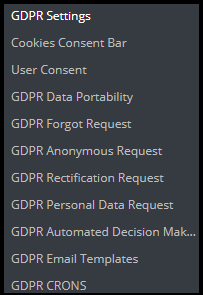
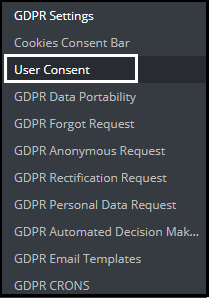
Im Abschnitt "Admin" des Prestashop-GDPR-Moduls "Kundenrechte" stehen folgende Optionen zur Verfügung:
1) GDPR-Einstellungen
2) EU-Cookie-Gesetz
3) Zustimmung des Benutzers
4) GDPR-Datenübertragbarkeit
5) DSGVO-Anforderung für das Vergessen
6) DSGVO Anonyme Anfrage
7) DSGVO-Rektifikationsanfrage
8) DSGVO Persönliche Datenanfrage
9) GDPR Automatische Entscheidungsfindung
10) GDPR-E-Mail-Vorlagen
11) DSGVO Cron
1.5 GDPR-Einstellungen
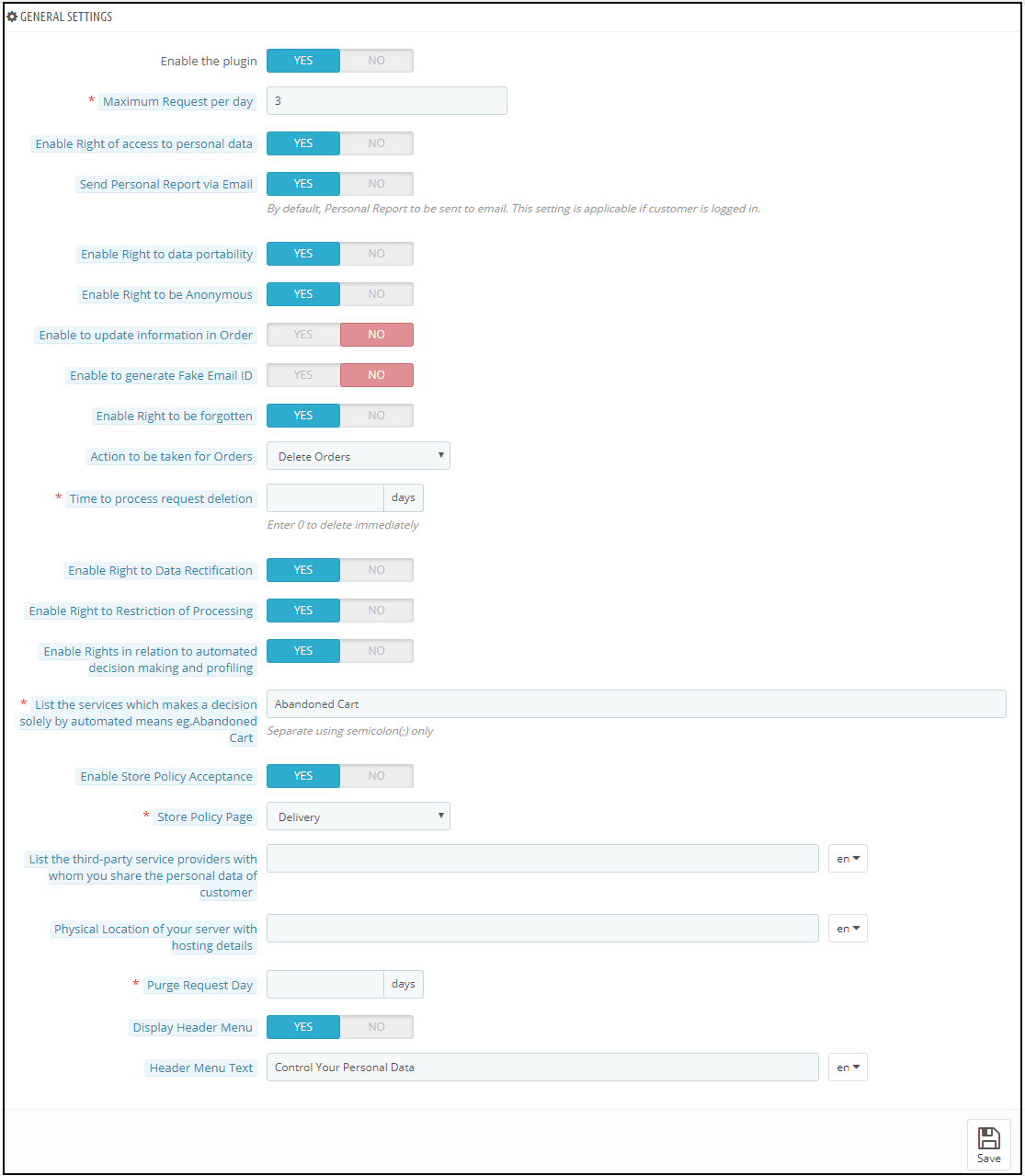
Auf der Registerkarte "GSPR-Einstellungen" des Moduls "Prodashop DSPR-Kundenrechte" kann der Geschäftsadministrator die Rechte des Kunden aktivieren / deaktivieren. Gemäß den Einstellungen, die vom Administrator aktiviert wurden, kann der Kunde auf die Rechte von seinem Konto zugreifen. Bitte beachten Sie den beigefügten Screenshot:
Die Registerkarte Einstellungen des GDPR-Moduls hat folgende Optionen:
1.5.1 Aktiviere das Plugin
Gemäß der Anforderung kann der Administrator das Prestashop-DSD-Compliance-Plugin aktivieren / deaktivieren. Wenn die Einstellung für das Plugin aktiviert ist, funktioniert dieses Modul nur.
1.5.2 Maximale Anfrage pro Tag
Kunden haben das Recht, die personenbezogenen Daten anzufordern. Der Administrator kann das Limit für die Anfragen täglich festlegen. Es wird empfohlen, die maximalen Anfragen pro Tag auf eine minimale Anzahl zu setzen, um Spam-Anfragen zu vermeiden.
1.5.3 Enable Recht auf Zugang zu persönlichen Daten
Das Recht auf Zugriff auf personenbezogene Daten ermöglicht es den Kunden, ihre persönlichen Daten, die sie mit dem Datenverantwortlichen geteilt haben, zu überprüfen.
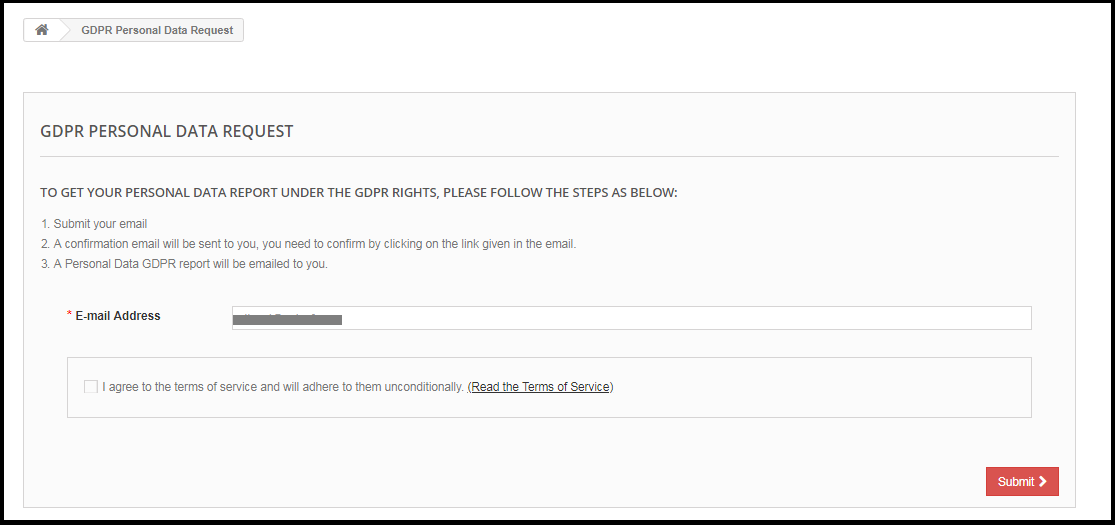
Wenn diese Einstellung nur über die Admin-Oberfläche des Add-ons Prestashop GDPR aktiviert wird, können Kunden ihre persönlichen Daten überprüfen, indem sie sich in ihr Konto einloggen. Der Screenshot des Kundenendes wurde unten angehängt:
Schritt-1:
Anfrage für den DSGVO-Bericht
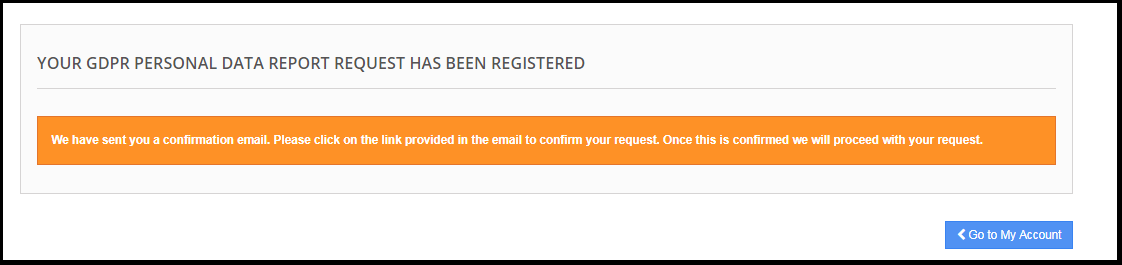
Sobald der Kunde die personenbezogenen Daten der DSGVO anfordert, wird der Kunde darüber informiert, dass eine E-Mail mit dem Bestätigungslink an die angegebene E-Mail-Adresse gesendet wurde.
Schritt: 2
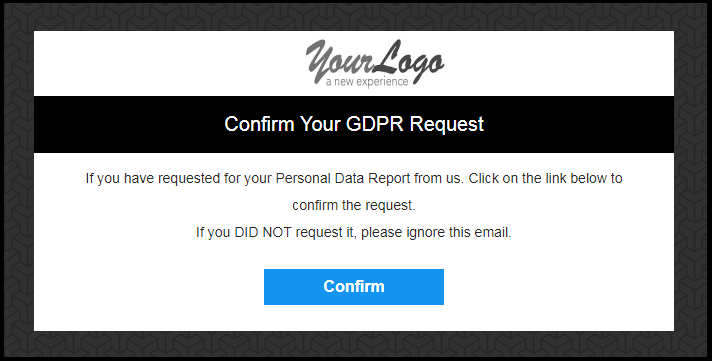
Bestätigen Sie die DSGVO-Anfrage.
Schritt: 3
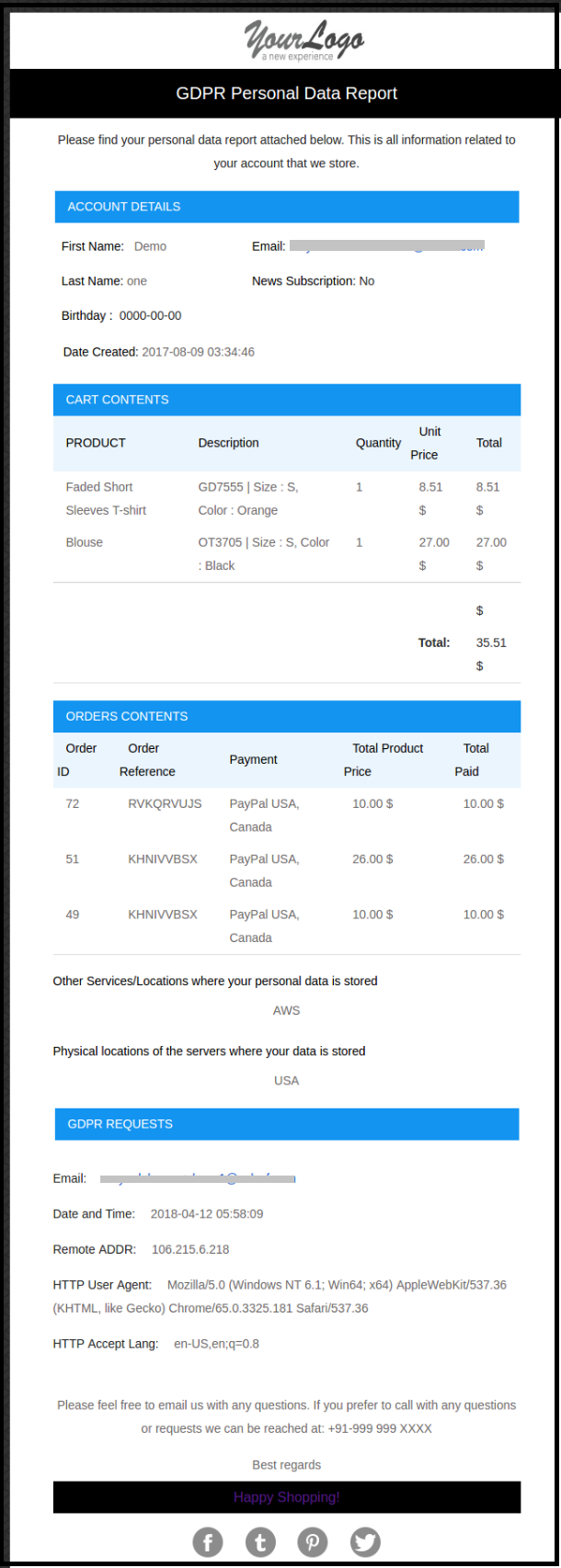
Sobald der Kunde die DSD-Anfrage bestätigt, wird eine E-Mail mit den Kundendaten an den Kunden gesendet.
1.5.4 Aktivieren Sie die Berechtigung zur Datenportabilität
Das Recht auf Datenübertragbarkeit erlaubt es dem Kunden, seine persönlichen Daten herunterzuladen, so dass er / sie diese Daten mit anderen Datenkontrollern teilen kann.
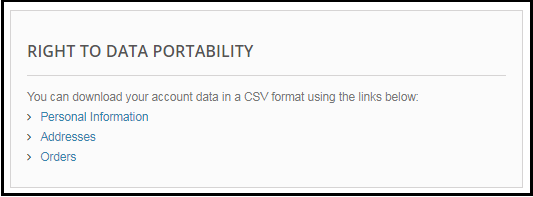
Wenn diese Einstellung nur über die Admin-Oberfläche des Prestashop GDPR-Moduls aktiviert wird, kann der Kunde seine persönlichen Daten im CSV-Format herunterladen. Ab sofort erlaubt das Prestashop GDDR-Modul den Kunden, ihre persönlichen Daten wie – Kontoinformationen, Adressdetails, Bestelldetails herunterzuladen. Der Screenshot der Schnittstelle auf Kundenseite wurde unten angehängt:
Persönlicher Informationsbericht:
1.5.5 Aktiviere das Recht, anonym zu sein
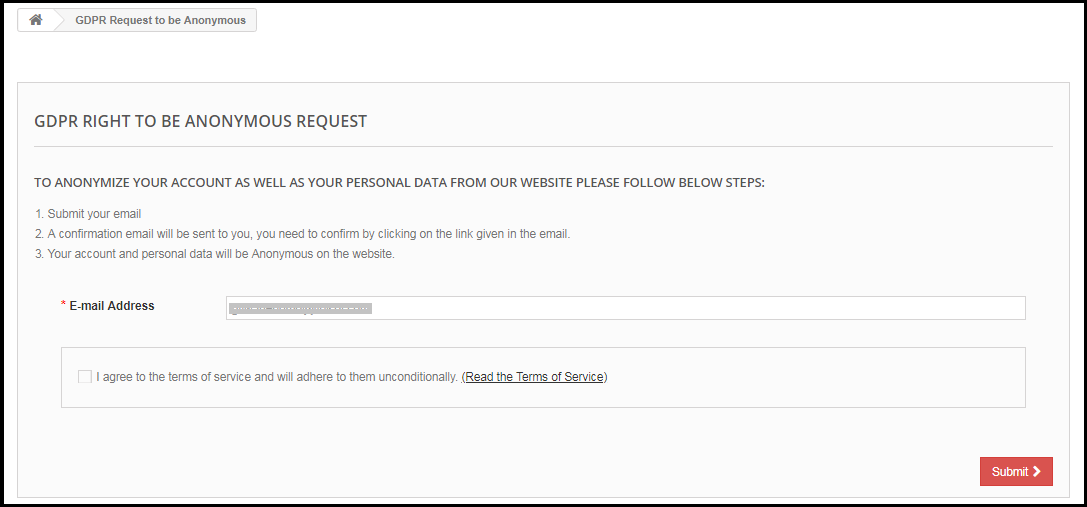
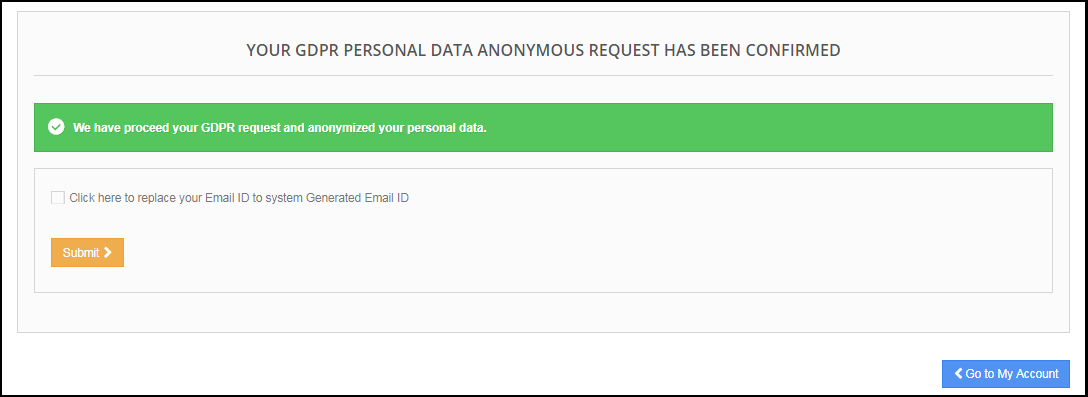
Wenn die Einstellung für das Recht Anonymer Benutzer im Verwaltungsbereich des Add-ons Prestashop GDDR aktiviert wurde, kann der Kunde eine Anforderung zur Datenanonymisierung stellen. Sobald der Kunde die Daten anonymisiert, wird eine Bestätigungs-E-Mail an den Kunden gesendet. Wenn der Kunde die Datenanonymisierungsanfrage bestätigt, werden gemäß den Einstellungen, die vom Administrator aktiviert wurden, persönliche Daten wie Name, E-Mail-ID durch zufällige Details ersetzt. Um die Datenanonymisierungsanfrage zu bearbeiten, hat der Prestashop Admin die folgende Option:
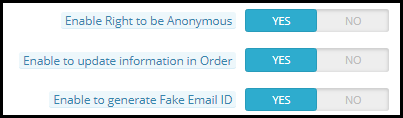
? Enable Right to be Anonymous: Wenn diese Einstellung vom Administrator aktiviert wird, kann der Kunde die Anonymisierung der Daten anfordern, aber in diesem Fall wird nur der Name des Kunden anonymisiert.
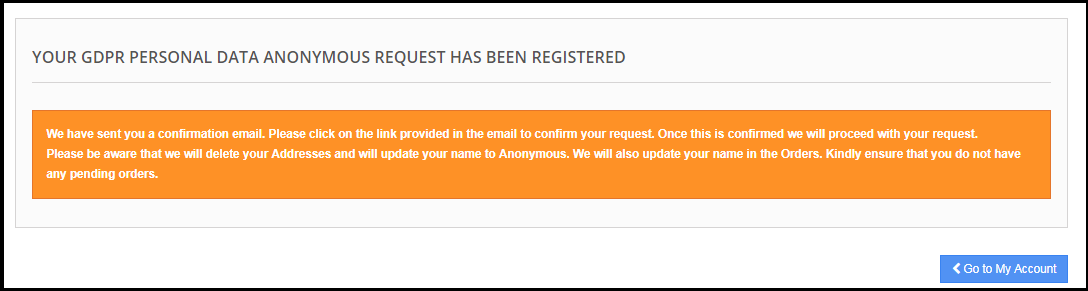
Sobald ein Kunde die Anonymisierungsanfrage registriert hat
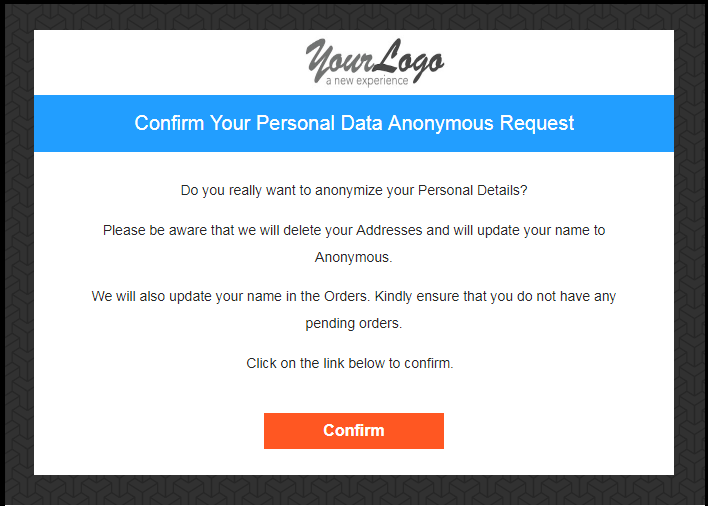
Email Bestätigung:
Auf Wunsch zur Datenanonymisierung erhält der Kunde die E-Mail
Hinweis:
Wenn Sie die Dienste von Drittanbietern verwenden und die Kundendaten mit Drittanbietern teilen, müssen Sie die erforderlichen Änderungen gemäß dem Verfahren vornehmen, das vom Dienstanbieter ausgeführt wird. Dieses DSGVO-Modul anonymisiert die Daten, die Sie nur in Ihrer Datenbank gespeichert haben.
1.5.6 Aktivieren, um Informationen in Bestellung zu aktualisieren
Wenn der Kunde anfordert, seine Informationen anonym zu machen, kann der Administrator die Option zum Aktivieren / Deaktivieren der Änderungen der vorherigen Bestellungen auswählen. Wenn diese Einstellung über die Admin-Oberfläche des Prestashop GDDR-Addons aktiviert wird, werden auch die vorherigen Bestelldetails ersetzt.
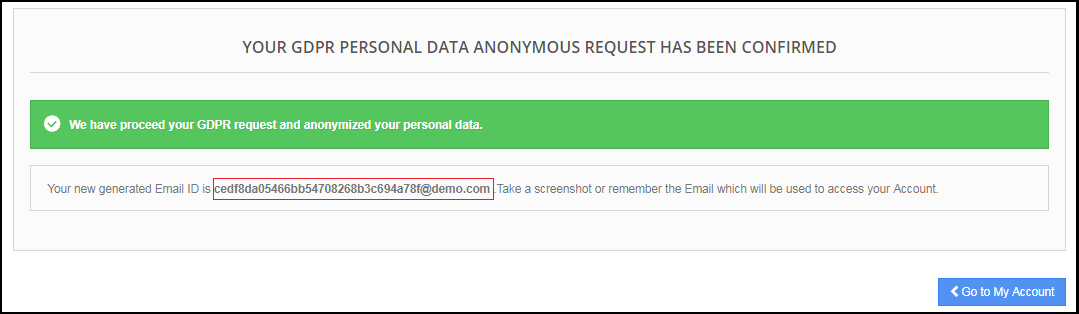
1.5.7 Aktivieren, um eine gefälschte E-Mail-ID zu generieren
Wenn ein Kunde eine Anfrage für die Datenanonymisierung stellt, kann der Administrator die Option wählen, die E-Mail-ID des Kunden durch eine falsche E-Mail-ID zu ersetzen. Bitte beachten Sie den beigefügten Screenshot:
Wenn der Kunde die Anfrage zur Anonymisierung der E-Mail-ID auch einreicht. Dann wird die Kunden-E-Mail-ID durch eine vom System generierte E-Mail-ID ersetzt.
Der Kunde kann die vom System generierte E-Mail-ID für den Zugriff auf das Konto verwenden.
1.5.8 Aktiviere das Recht, vergessen zu werden
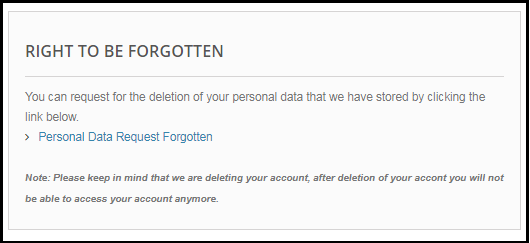
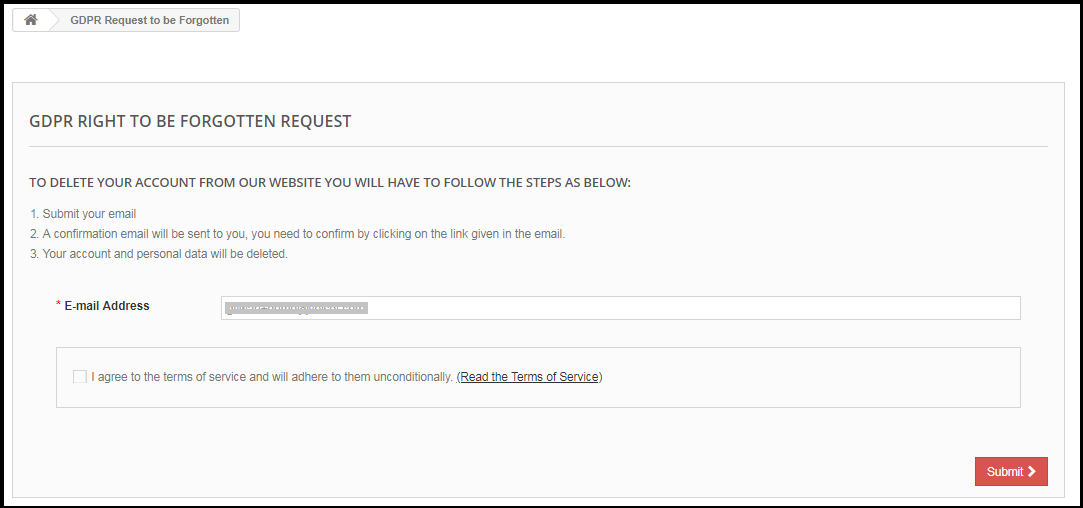
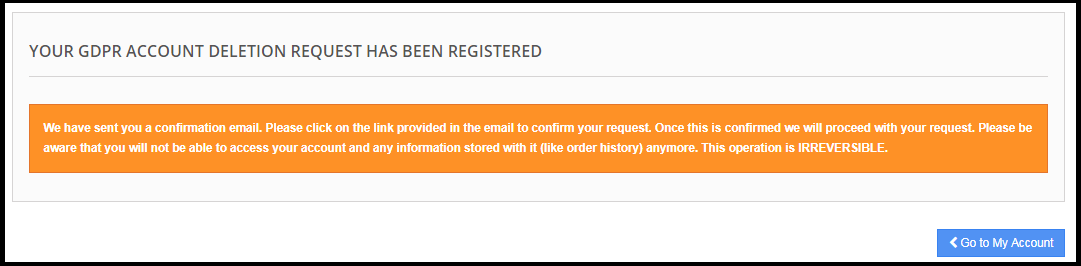
Gemäß den neuen DSGVO-Richtlinien hat der Kunde das Recht, vergessen zu werden. Wenn diese Einstellung über die Admin-Oberfläche des Prestashop DSD-Compliance-Moduls aktiviert wird, kann der Kunde die Löschung seiner Daten beantragen, indem er auf sein Konto zugreift. Nach Erhalt der Anfrage des Kunden wird eine Bestätigungs-E-Mail an den Kunden gesendet und nach Zustimmung des Kunden werden alle Details des Kunden aus der Datenbank gelöscht.
Die vergessene Anfrage-Schnittstelle für den Kunden wird wie folgt sein:
Der Kunde wird darüber informiert, dass eine E-Mail mit der Bestätigungsanfrage an die registrierte E-Mail-ID gesendet wurde.
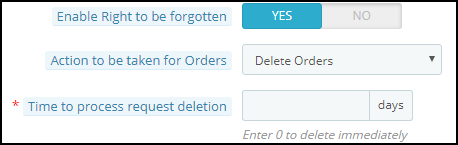
Um die Datenlöschoption zu verwalten, hat der Administrator folgende Optionen vom Back-Office:
Aktiviere das Recht, vergessen zu werden: Der Administrator kann das Recht für die Kunden aktivieren. Wenn diese Option nur aktiviert ist, können Kunden die Datenlöschung anfordern.
Aktion für Bestellungen: Um die Datenlöschanforderungen bearbeiten zu können, hat der Administrator die Möglichkeit, die Aktion für die vorherigen Aufträge auszuwählen. Der Administrator kann die Optionen "Aufträge löschen", "Zufällige Daten füllen" oder "Keine Aktion für Aufträge" auswählen. Wenn die Option "Bestellung löschen" ausgewählt wurde, wird die Bestellung gelöscht. Bei einer zufälligen Füllung werden die persönlichen Daten des Kunden durch die Zufallsdaten ersetzt, aber die Bestell- und Produktdetails bleiben erhalten. Dies hilft dem Administrator, die Statistiken der Bestellungen und des Produktverkaufs zu verwalten. Im Falle von "Keine Aktion" bleiben die vorherigen Bestelldetails unverändert.
Zeit zum Löschen der Anfrage: Der Administrator kann festlegen, dass die Kundendaten sofort oder nach einiger Zeit gelöscht werden. Das Prestashop GDDR Addon ermöglicht das Löschen der Kundendaten nach einem festen Zeitintervall und der Administrator kann den Cron einrichten, um den Prozess zu automatisieren.
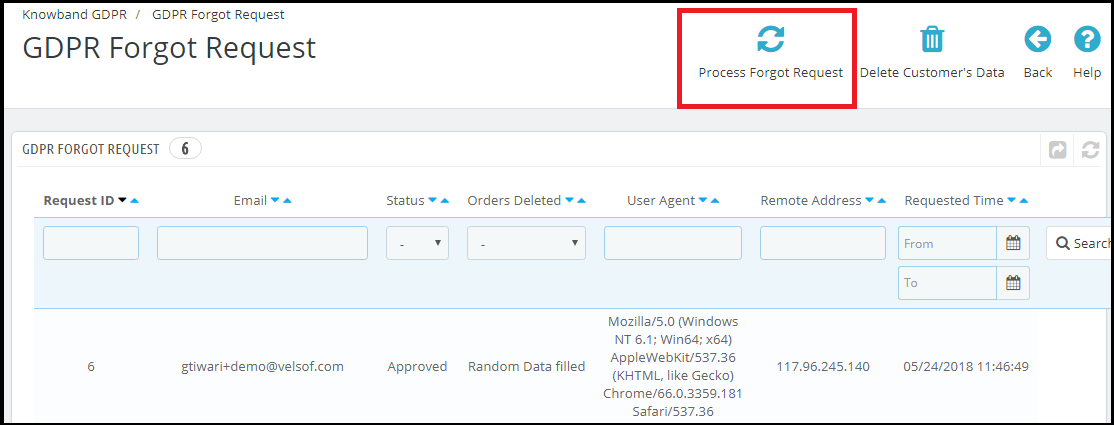
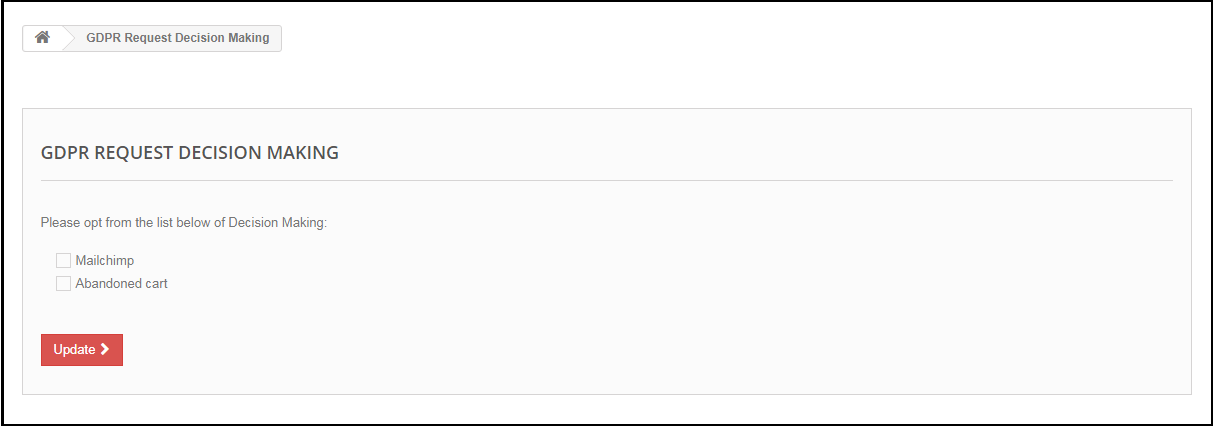
Um die Datenlöschungsanfrage zu vervollständigen, gehen Sie zum Tab "Daten vergessen" des Prestashop GDDR Addon-Moduls und klicken Sie auf "Request Forgotten".
Der Administrator kann auch den Cron-Job einrichten, um den Prozess zu automatisieren.
Hinweis:
1) Es wird empfohlen, sich mit Ihrer Rechtsabteilung zu beraten, bevor Sie die Einstellungen zum Löschen von Daten aktivieren. Nach dem Löschen der persönlichen Daten des Kunden kann dieser nicht abgerufen werden. Der Administrator hat die Möglichkeit, die Löschreihenfolge zu aktivieren, die im nächsten Abschnitt erläutert wurde.
2) Wenn Sie die Kundendaten mit Drittanbietern teilen, müssen Sie die Kundendaten manuell löschen. Ab sofort unterstützt dieses Modul nicht die Funktion zum Löschen der Daten, die von Drittanbietern zur Verfügung gestellt werden.
Beispiel: Wenn Sie MailChimp zum Senden von Werbe-E-Mails verwenden, müssen Sie die Kundendetails manuell aus der MailChimp-Liste löschen.
1.5.9 Aktiviert das Recht auf Datenkorrektur
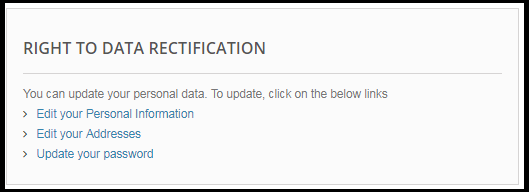
Ein Kunde hat das Recht, die inkorrekten persönlichen Daten zu aktualisieren. Das Prestashop-DSD-Kundenrechte-Modul erlaubt es dem Kundenadministrator, den Kunden persönliche Daten wie persönliche Daten, Adresse usw. ändern zu lassen.
1.5.10 Aktiviere das Recht auf Verarbeitungsbeschränkung
Diese Funktion wird in Kürze aktualisiert.
1.5.11Rechte in Bezug auf automatisierte Entscheidungsfindung und Profilerstellung aktivieren
Wenn diese Einstellung über das Admin-Panel des Prestashop-GDPR-Compliance-Moduls aktiviert wird, kann der Geschäftsadministrator die Dienste auflisten, die eine Entscheidung auf automatisierte Weise treffen.
1.5.12 ermöglicht die Akzeptanz von Store-Richtlinien
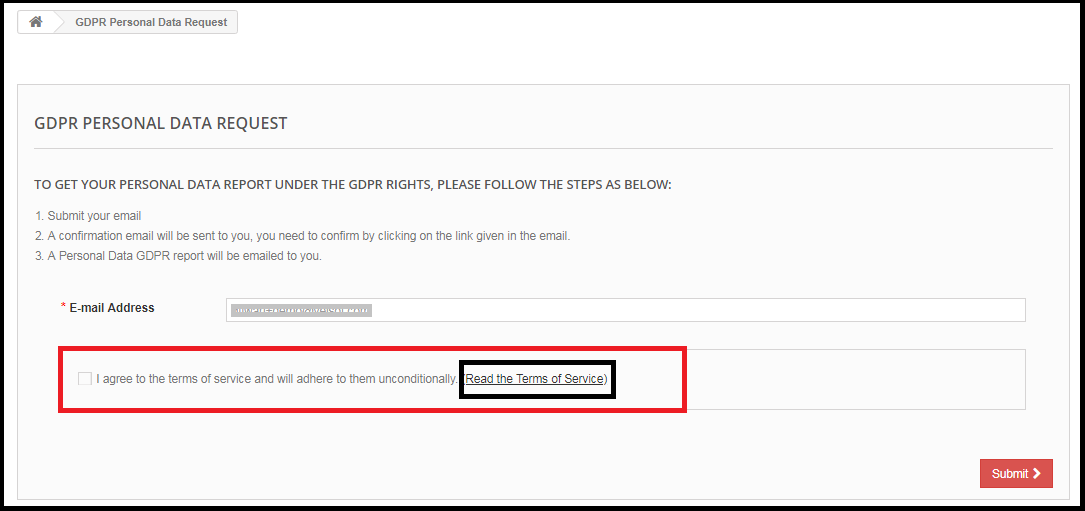
Wenn ein Kunde eine Anfrage nach den DSGVO-Rechten stellen möchte, kann der Administrator die Bedingungen für die Annahme der AGB hinzufügen, bevor er die DSGVO-Anfrage für die personenbezogenen Daten, die Löschung des Kontos oder die Anonymisierung der Daten anfordert.
1.5.13 Store-Richtlinienseite
Der Administrator kann die URL der Seite hinzufügen, auf der alle allgemeinen Geschäftsbedingungen aufgeführt sind. Der Kunde kann die Allgemeinen Geschäftsbedingungen einsehen, indem er auf den Link klickt, auf den sich die Nachricht zum Zeitpunkt der Anfrage bezieht.
1.5.14 Services / Andere Standorte, an denen Sie Kundendaten speichern
Wenn Sie die Drittanbieterdienste verwenden und die Kundendaten mit ihnen teilen, listen Sie hier alle Drittanbieter auf. Diese Information wird an den Kunden gesendet, wenn er die persönlichen Daten anfordert.
1.5.15 Physische Standorte von Servern, auf denen Sie Ihre Website und andere Daten hosten
Sie können hier den Serverstandort angeben, in dem Sie die Kundendaten speichern.
1.5.16Tag der Löschanforderung
Mit dieser Option kann der Geschäftsadministrator den Aufbewahrungszeitraum für die DSGVO-Anforderungen festlegen. Je nach der Anzahl der Tage, die vom Store-Administrator eingegeben wurden, werden die Daten der GDPR-Anfrage aus der Datenbank gelöscht. Cron-Setup ist verfügbar, um den Prozess zu automatisieren.
?1.5.17?Kopfmenü anzeigen
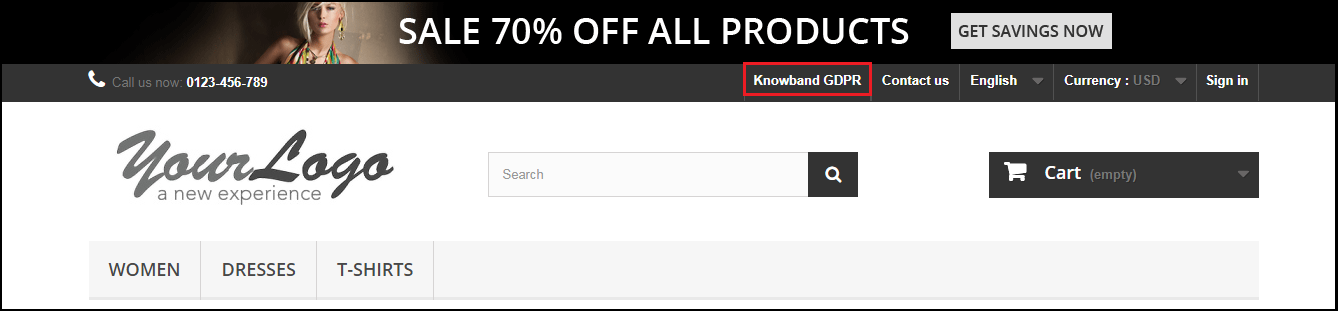
Mit der Menüoption "Display Header" des Pradashop-Add-ons für die Einhaltung der GDPR-Richtlinien kann der Geschäftsadministrator die DSGVO-Option im Kopfbereich der Website anzeigen. Durch Aktivieren der "Display Header Menu" -Einstellung des Prestashop GDDR-Addons kann der Store-Administrator den Gastbenutzern den Zugriff auf die DSGVO-Rechte ermöglichen.
1.5.18Kopfmenü Text
Der Administrator kann den Text für das Kopfmenü definieren.
1.6 Cookie-Zustimmungsleiste
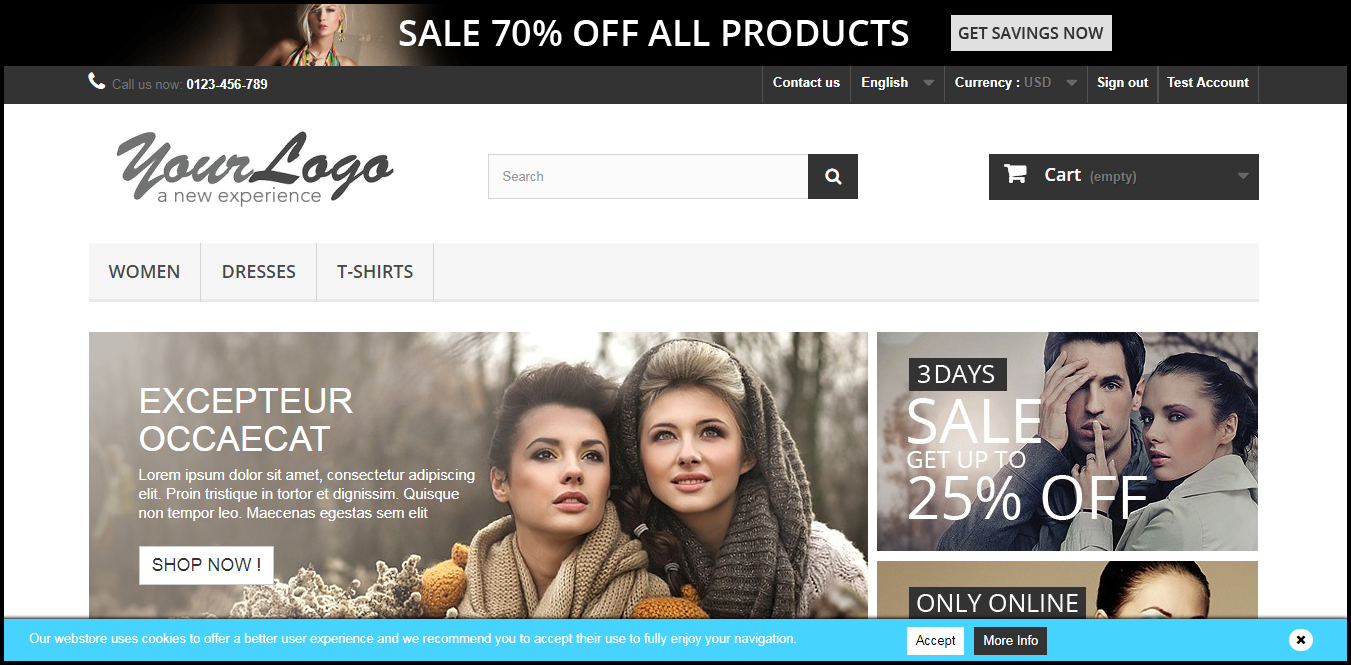
Die Besitzer des Online-Shops müssen die Meldung anzeigen, dass die Website die Cookies verwendet (wenn Sie Cookies für eine bessere Kundenerfahrung verwenden), mit der Option, die Annahme des Cookies zu akzeptieren oder zu verwerfen. Das Prestashop GDPR-Modul ermöglicht es dem Geschäftsadministrator, die Cookie-Zustimmungsleiste am Frontend mit der Option anzuzeigen, den Cookie zu akzeptieren oder die Nachricht zu verwerfen. Der Administrator kann die Darstellungseinstellungen sowie die Nachricht in der Cookie-Leiste ganz einfach anpassen.
Die Registerkarte "Cookie-Zustimmungsleiste" hat folgende Einstellungen:
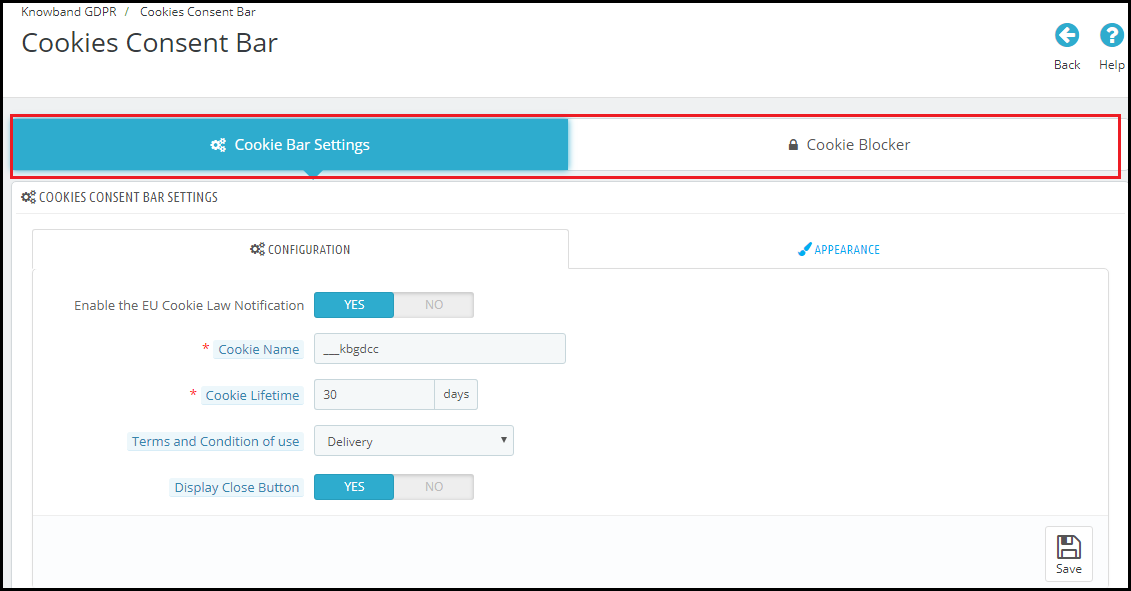
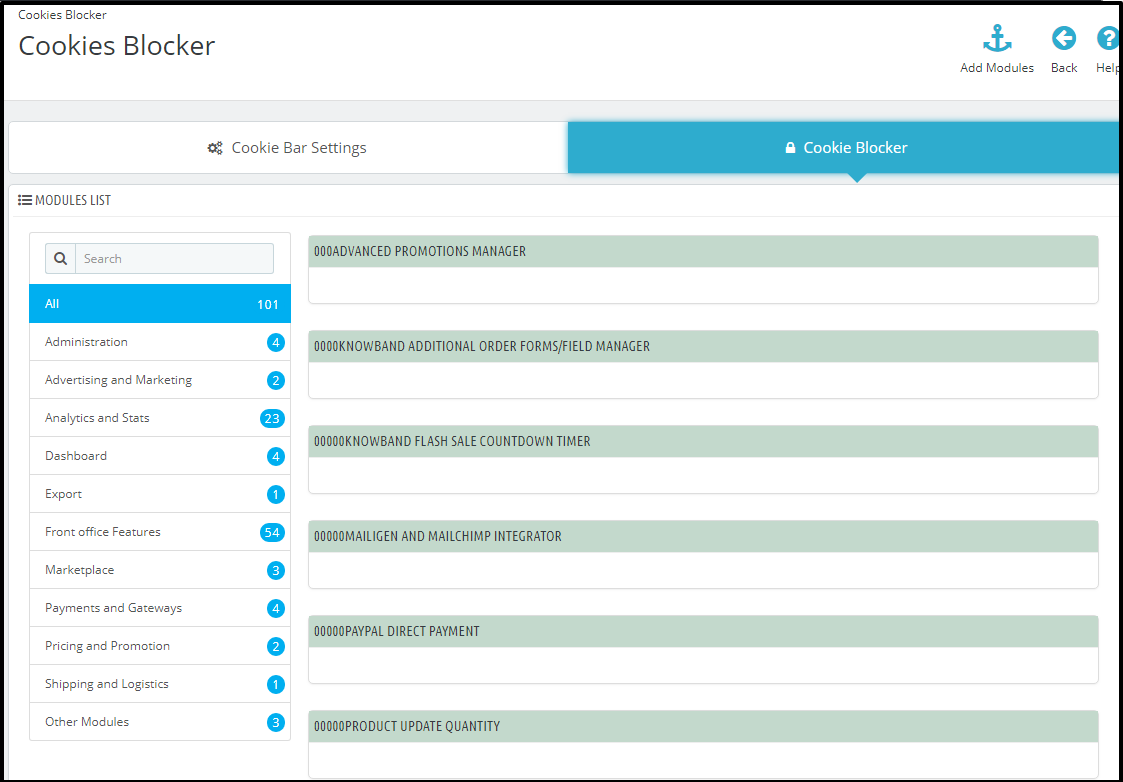
In der neuen Version des Prestashop GDPR-Moduls wurde die Option zum Blockieren von Cookies vom Drittanbieter-Modul hinzugefügt. Die neue Admin-Oberfläche des Moduls bietet die Möglichkeit, die Cookie-Bar-Einstellungen und die Cookie-Blocker-Option einzurichten. Bitte beachten Sie den beigefügten Screenshot:
Einstellungen für die Cookie-Leiste:
Die Registerkarte für die Einstellung der Cookie-Leiste enthält die 2-Optionen Konfiguration und Darstellung.
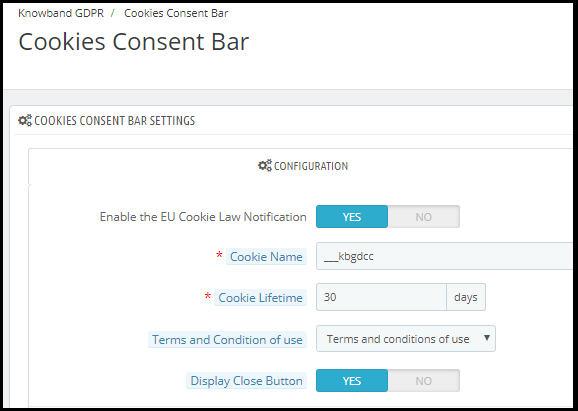
1.6.1-Konfiguration
Der Administrator verfügt über folgende Optionen zum Einrichten der Cookie-Zustimmungsleiste.
1.6.2 Aktivieren Sie die Cookies Consent Bar
Der Administrator kann die Cookie-Nachricht auf der Website aktivieren oder deaktivieren.
1.6.3 Cookie Name
In diesem Abschnitt definieren Sie den Namen des Cookies, um die Zustimmung des Benutzers zu erhalten. Bitte verwenden Sie das Leerzeichen nicht zum Cookie-Namen.
Lebensdauer des 1.6.4-Cookies:
Cookie Lifetime ermöglicht dem Store-Administrator, die Dauer des Cookies so festzulegen, wie lange der Cookie auf dem Gerät des Nutzers gespeichert wird.
1.6.4 Allgemeine Geschäftsbedingungen
Der Administrator kann die Cookie-Details auf einer Cookie-Richtlinienseite auflisten und den Link zur Seite der Nachricht hinzufügen, die dem Benutzer angezeigt wird.
1.6.5-Anzeige Schließen-Schaltfläche
Der Administrator hat die Möglichkeit, die Schaltfläche Schließen aus der Cookie-Zustimmungsleiste zu entfernen.
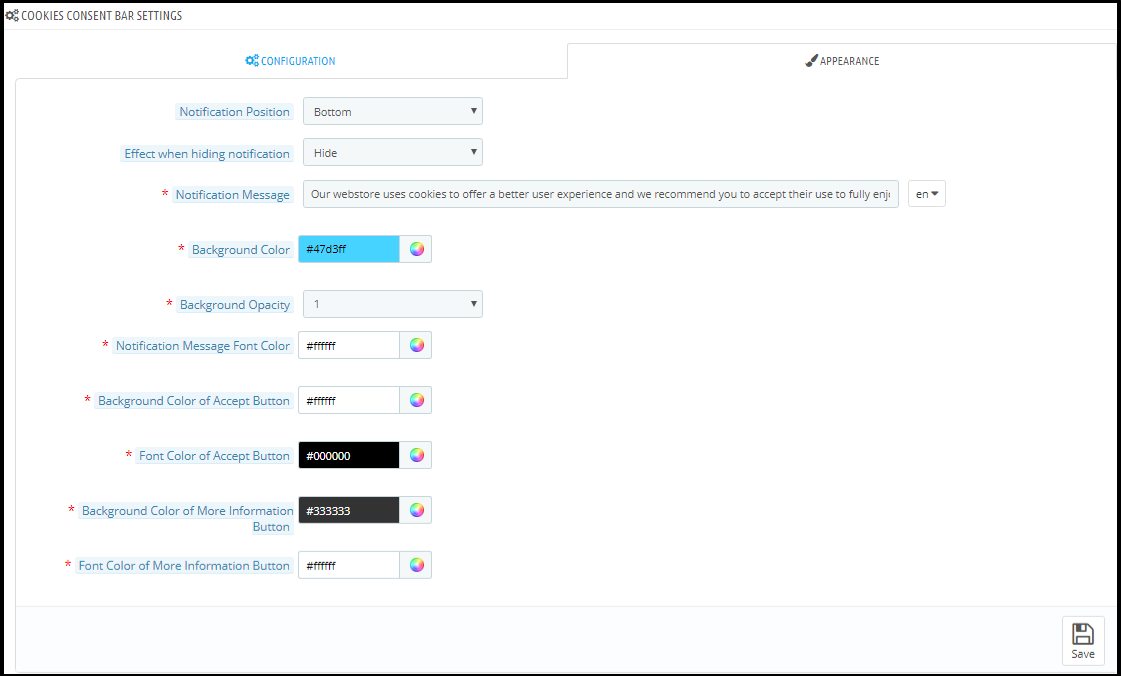
1.6.6 Aussehen Einstellungen
Der Administrator kann die folgenden Optionen für die Cookie-Zustimmungsleiste problemlos steuern.
1.6.7-Benachrichtigungsposition
Der Administrator kann die Position der Cookie-Benachrichtigung unten auf der Seite oder oben auswählen.
1.6.8 Effekt beim Ausblenden der Benachrichtigung
Der Administrator kann die Optionen wie Ausblenden, Ausblenden oder Ausblenden aus der Dropdown-Liste auswählen.
1.6.9-Benachrichtigungsnachricht
Der Administrator kann die Benachrichtigung gemäß den Anforderungen problemlos aktualisieren.
1.6.10 Hintergrundfarbe
Der Administrator kann die Hintergrundfarbe der Cookie-Leiste anpassen.
1.6.11 Hintergrund-Deckkraft
Der Administrator kann die Deckkraft der Cookie-Zustimmungsleiste festlegen.
1.6.12-Benachrichtigungs-Schriftfarbe
Admin kann die Schriftfarbe der Benachrichtigungsmeldung festlegen.
1.6.13 Hintergrundfarbe der Schaltfläche "Akzeptieren"
Der Administrator kann die Hintergrundfarbe für die Schaltfläche Akzeptieren festlegen.
1.6.14 Schriftfarbe der Schaltfläche Akzeptieren
Admin kann die Schriftfarbe der Schaltfläche Akzeptieren festlegen.
1.6.15 Hintergrundfarbe der Schaltfläche Weitere Informationen
Die Hintergrundfarbe der Schaltfläche für weitere Informationen kann geändert werden, um sie dem Webseitenthema anzupassen.
1.6.16-Schriftfarbe der Schaltfläche Weitere Informationen
Der Administrator kann die Schriftfarbe auswählen, die mit dem Webseitenthema übereinstimmt.
Cookie-Blocker
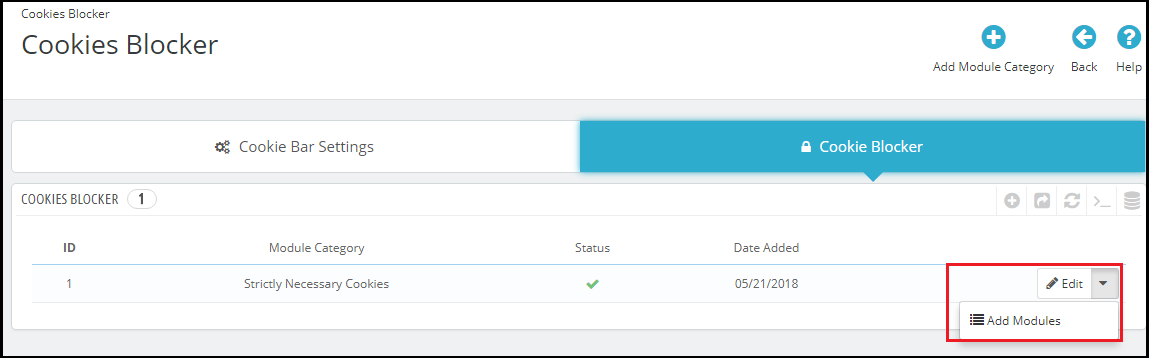
Die Cookie-Blocker-Oberfläche besteht aus den Details der Cookies. Der Administrator kann die Kategorie "Module" hinzufügen. Zum Beispiel, unbedingt notwendige Cookies
Wie ordnen Sie die Module der Modulkategorie zu?
Um die Module von Drittanbietern, die Cookies verwenden, zuzuordnen, müssen Sie auf die Dropdown-Option klicken und dann auf die Option Module hinzufügen klicken. Dies öffnet eine neue Seite mit der Option, die Module auszuwählen. Bitte beachten Sie den Screenshot.
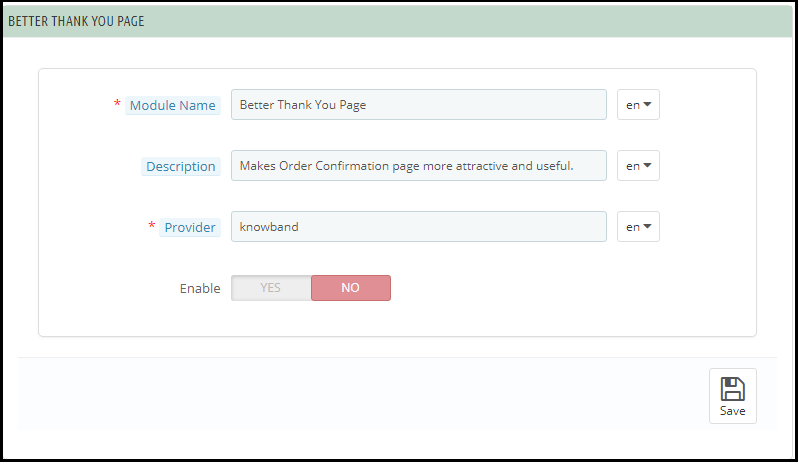
Suchen Sie nun das Modul, das Sie zuordnen möchten, mit der Modulkategorie und klicken Sie auf den Modulnamen. Wenn Sie auf die Option Modulname klicken, werden Details zum Cookie angezeigt. Bitte beachten Sie den beigefügten Screenshot:
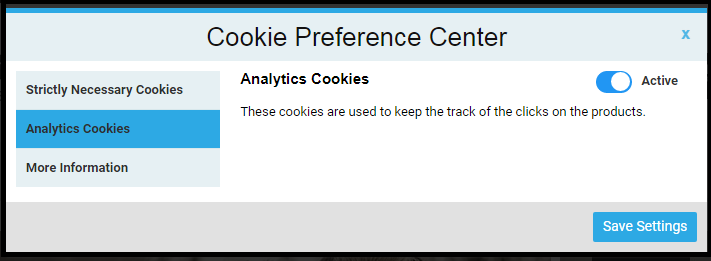
Der Administrator kann die verschiedenen Modulkategorien hinzufügen und die Module problemlos diesen Kategorien zuordnen. Wenn der Benutzer am Frontend auf die Option Cookie Settings klickt, kann er die Cookies seiner Wahl aktivieren. Bitte beachten Sie den beigefügten Screenshot:
Hinweis: Strictly Necessary Cookies werden standardmäßig aktiviert. Alle anderen Modul-Cookies können vom Kunden kontrolliert werden.
1.7-Benutzerzustimmung
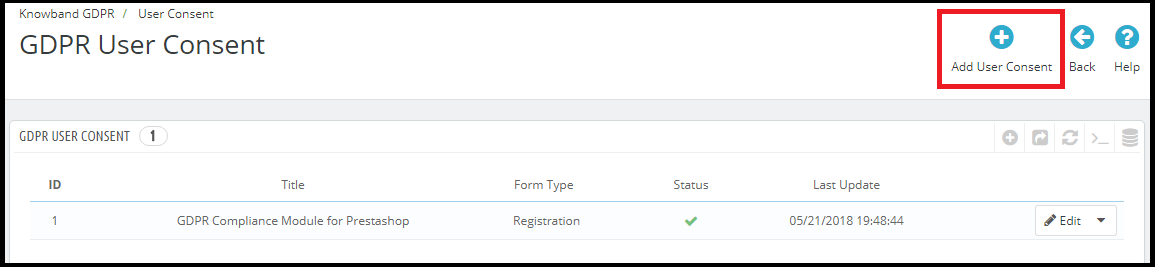
Die Benutzerzustimmungsoption ermöglicht es dem Geschäftsadministrator, die Kontrollkästchen im Anmelde- und Kontaktformular anzuzeigen. Um die Kontrollkästchen im Registrierungs- und Kontaktformular-Administrator hinzuzufügen, klicken Sie auf die Option Benutzereinwilligung. Bitte beachten Sie den beigefügten Screenshot:
Wenn Sie auf die Option Benutzereinwilligung klicken, wird ein neues Fenster mit der Option zum Hinzufügen der Kontrollkästchen im Registrierungs- und Kontaktformular geöffnet. Bitte beachten Sie den beigefügten Screenshot:
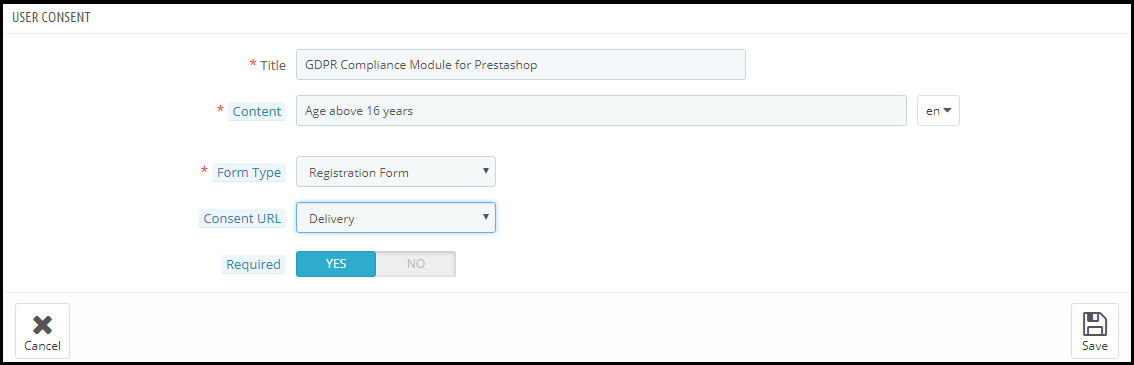
Um ein neues Checkbox-Admin hinzuzufügen, klicken Sie auf das + -Symbol wie im obigen Screenshot hervorgehoben. Ein Klick auf das + Symbol öffnet ein neues Formular, um die Details zu füllen. Bitte beachten Sie den beigefügten Screenshot:
Titel:Dies ist für den internen Gebrauch. Der Titel der Zustimmungsbox wird in den Back-Office-Details angezeigt.
Inhalt:Der hier eingegebene Text wird dem Benutzer am Frontend angezeigt.
Formulartyp:Der Administrator kann das Registrierungsformular oder das Kontaktformular auswählen, um die zusätzlichen Informationen anzuzeigen.
Einwilligung URL:Der Administrator kann den Link zur Datenschutzseite oder zu den Nutzungsbedingungen hinzufügen.
Erforderlich:Der Administrator hat die Wahl, das Feld zu einem Pflichtfeld zu machen.
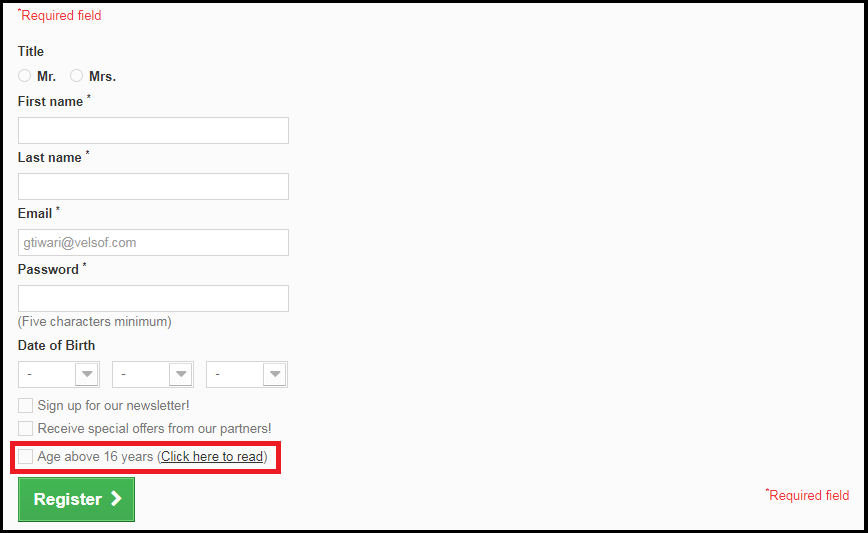
Am Frontend erscheint das Kontrollkästchen wie folgt:
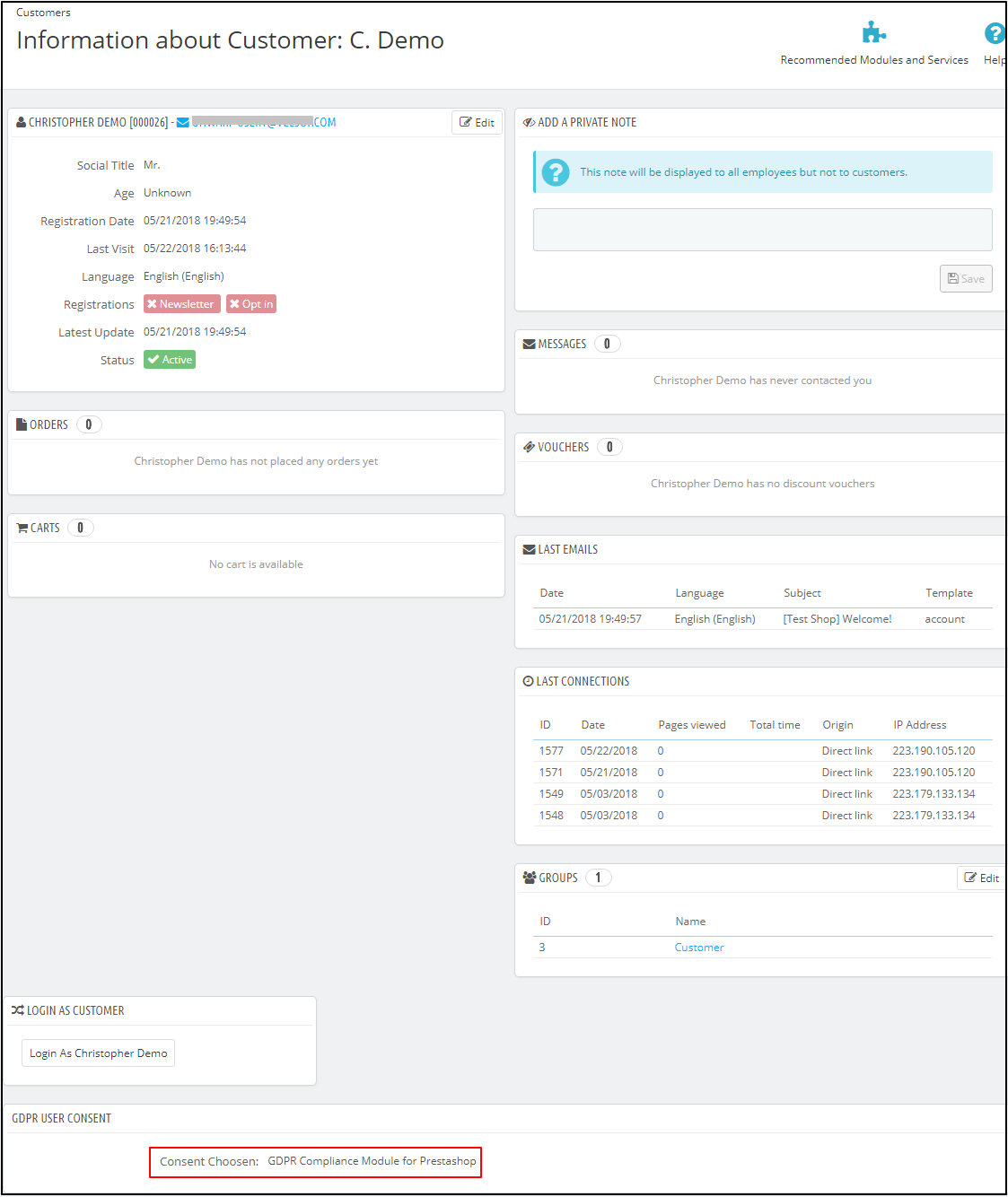
Das Prestashop GDDR Addon von Knowband zeichnet auch die Zustimmung des Benutzers auf. Um die Zustimmung des Kunden zu überprüfen, müssen Sie zum Abschnitt "Kunden" navigieren. Bitte beachten Sie den beigefügten Screenshot:
1.8 GDPR Datenportabilität
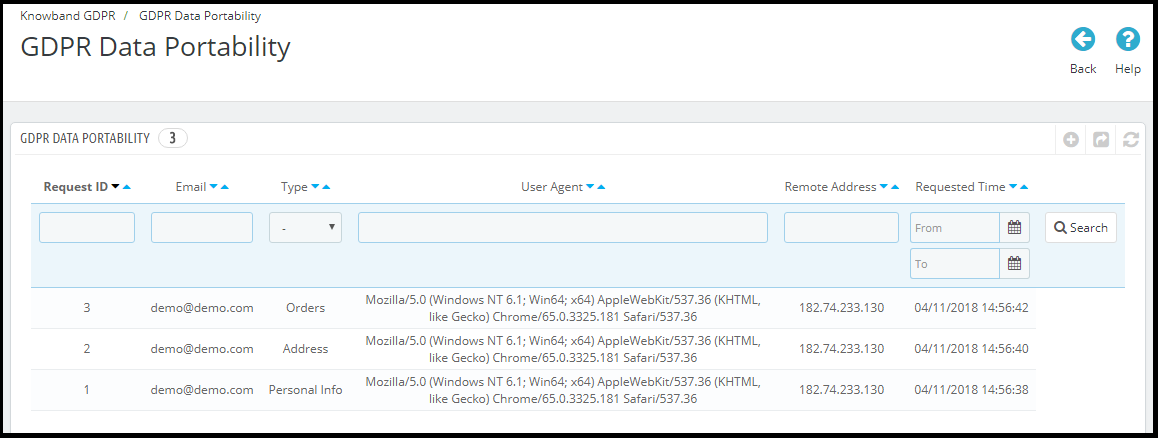
Im Abschnitt zur Datenportabilität der GDPR-Daten des Prodashop-GDPR-Moduls kann der Administrator den Status der Datenübertragungsanforderungen überprüfen, die von den Kunden erhoben werden. Kunden können die persönlichen Daten wie Persönliche Daten, Adressen und Bestellungen im CSV-Format herunterladen. Der Administrator kann die Berichte der heruntergeladenen Daten in diesem Abschnitt überprüfen.
Neue Funktion:
Die neue Version des Prestashop-GDPR-Moduls ermöglicht dem Store-Administrator, die Kundendaten aus dem Back-Office herunterzuladen. Diese Funktion hilft dem Geschäftsadministrator, die Kundendaten zu teilen, wenn Daten von einem anderen Kommunikationskanal wie E-Mail angefordert wurden, anstatt die Website zu verwenden. Gehen Sie zum Herunterladen der Kundendaten wie folgt vor:
Gehen Sie zur Registerkarte Datenprotokolle der GDPR
Klicken Sie auf die Option Download Kundendaten, wie im Screenshot hervorgehoben
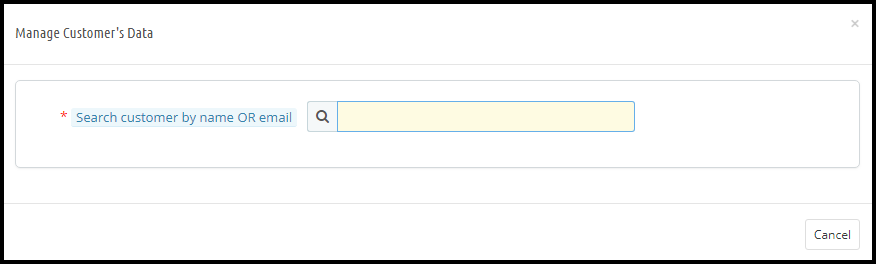
Wenn Sie auf Kundendaten herunterladen klicken, öffnet sich ein neuer Tab. Bitte beachten Sie den beigefügten Screenshot.
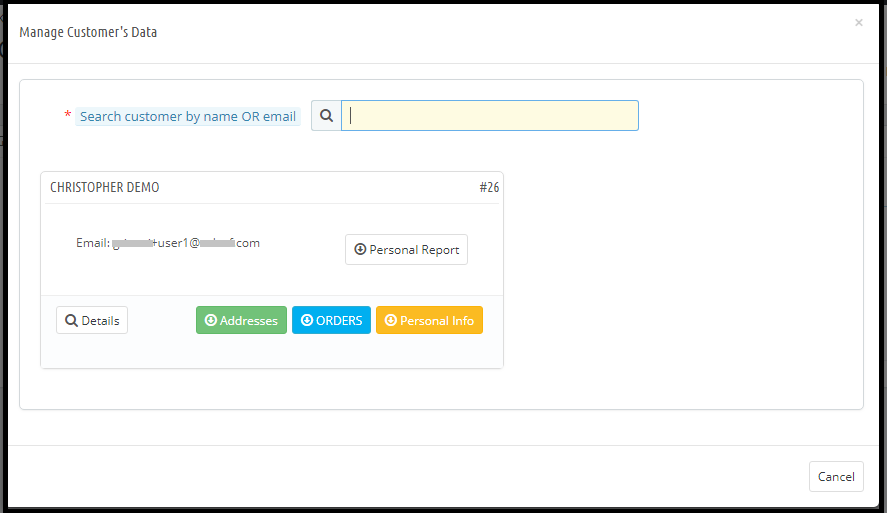
Bei der Suche nach den Kundendaten nach E-Mail-ID des Kunden oder des Kunden erscheinen die Details des Kunden mit den Optionen zum Herunterladen der Details des Kunden. Bitte beachten Sie den beigefügten Screenshot:
Von hier aus kann der Administrator die Kundendetails herunterladen. Die heruntergeladenen Daten werden im CSV-Format vorliegen.
1.9 DSPG Forgot Anfrage
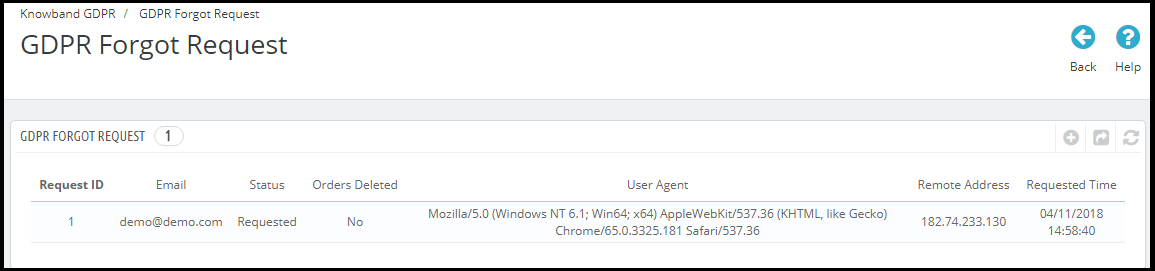
Gemäß dem Recht, von der DSGVO vergessen zu werden, kann der Kunde die Löschung seiner / ihrer persönlichen Daten verlangen. Alle Anträge, die unter "Right to Forgotten" registriert sind, werden auf der Registerkarte "Request Request" der GDPR aufgeführt. Gemäß den Einstellungen, die für das Löschen der Bestellung aktiviert / deaktiviert sind, werden Bestelldetails gespeichert oder gelöscht.
Hinweis:
Sobald ein Kunde seine Löschung wünscht, wird eine Bestätigungs-E-Mail an den Kunden gesendet. Gemäß der Bestätigung des Kunden werden die Details des Kunden aus dem System gelöscht.
Das Prestashop-GDPR-Modul löscht nur die Kundendaten aus der Geschäftsdatenbank. Wenn Sie die Kundendaten mit den Drittdienstleistern (zB MailChimp) teilen oder auf der Drittplattform (zB Google Drive) speichern, müssen Sie die Kundendaten manuell von diesen Plattformen löschen.
Neue Funktion:
Die neue Version des Prestashop-GDPR-Moduls ermöglicht es dem Geschäftsadministrator, die Kundendaten aus dem Back-Office zu löschen. Diese Funktion hilft dem Geschäftsadministrator, die Kundendaten zu löschen, wenn die Datenlöschungsanfrage von einem anderen Kommunikationskanal wie E-Mail generiert wurde, anstatt die Website zu verwenden. Um die Kundendaten zu löschen, folgen Sie den folgenden Schritten:
Gehen Sie zur Registerkarte Forgotten Request der GDPR
Klicken Sie auf die Option Kundendaten löschen, wie im Screenshot hervorgehoben
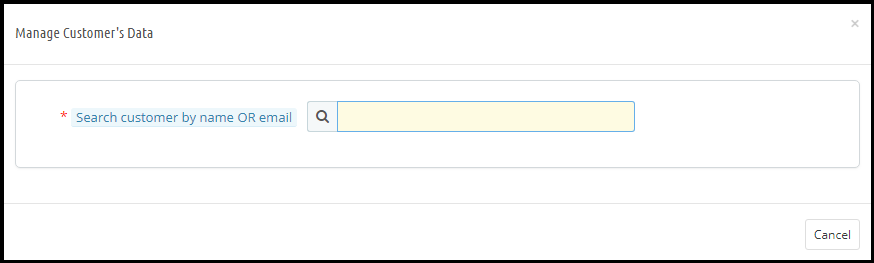
Wenn Sie auf Kundendaten löschen klicken, öffnet sich eine neue Registerkarte. Bitte beachten Sie den beigefügten Screenshot.
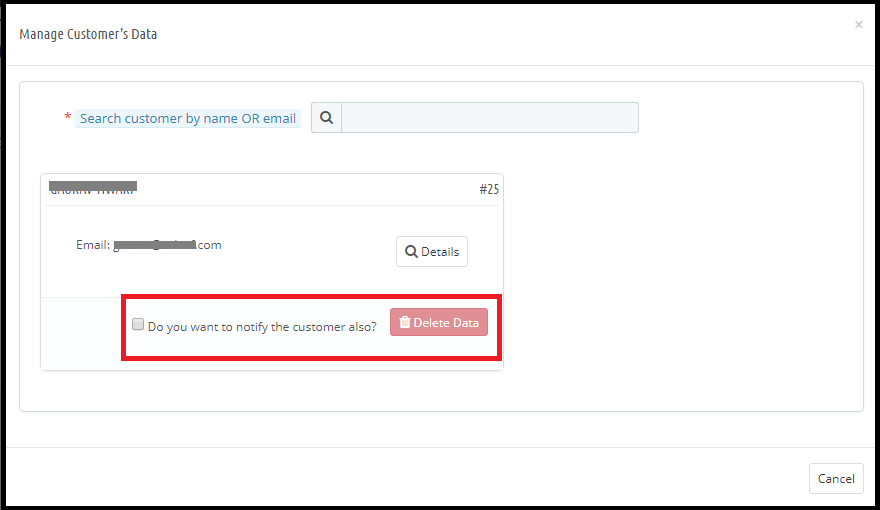
Der Administrator muss den Kundennamen oder die E-Mail-ID eingeben, um die Kundendetails zu finden. Die Details werden wie angezeigt.
Von hier aus kann der Administrator die Kundendetails prüfen und auch die Option zum Löschen der Kundendaten auswählen. Der Administrator kann den Kunden auch über die Löschung der Daten per E-Mail informieren. Wie in den Allgemeinen Einstellungen für die Datenlöschungsanforderungen aktiviert, werden die Bestelldetails in ähnlicher Weise behandelt.
Hinweis:
1) Wenn ein Drittanbietermodul die Prestashop-Hooks verwendet (gemäß den Richtlinien des Prestashop, um die Prestashop-Module nach GDPR zu gestalten), erlaubt das Prestashop-GDPR-Modul von Knowband dem Geschäftsadministrator, die Kundendaten auch von diesem Modul zu löschen.
2) Ab sofort hält das Prestashop-DSG-Compliance-Modul von Knowband das Protokoll der Datenlöschungsanforderungen, die vom Back-Office verarbeitet werden, nicht vor.
1.9 DSPR Anonyme Anfrage
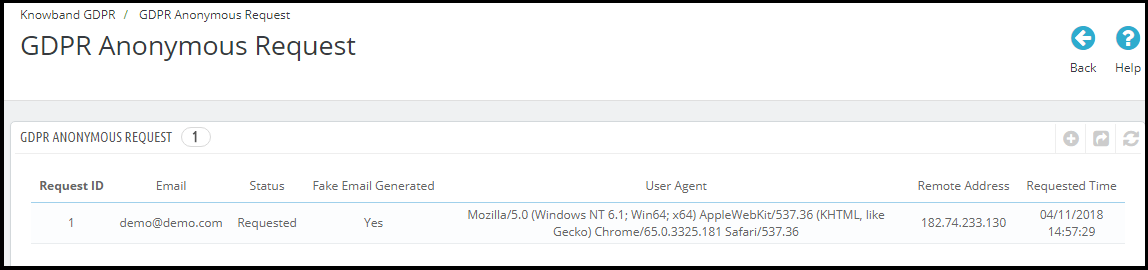
Wenn der Kunde seine Daten anonymisieren möchte, so dass niemand den Benutzer anhand der persönlichen Daten identifizieren kann, kann der Kunde eine Anonymisierung der Daten beantragen. In diesem Fall werden die persönlichen Daten des Kunden durch gefälschte Details und gemäß den Einstellungen ersetzt, die auf der Registerkarte "GDPR-Einstellungen" des Prestashop-GDPR-Compliance-Moduls aktiviert sind. Eine falsche E-Mail-ID kann ebenfalls generiert werden. Wenn der Kunde wünscht, dass er / sie weiterhin die Dienste nutzen kann, indem er die falsche E-Mail-ID verwendet, um auf seine Kontodaten zuzugreifen. Der Administrator kann die Daten der anonymen Datenanforderung unter der Registerkarte Anonyme Anforderung von DSPD des Prestashop-DSG-Konformitätsmoduls prüfen.
1.10-DSG-Rektifikationsanfrage
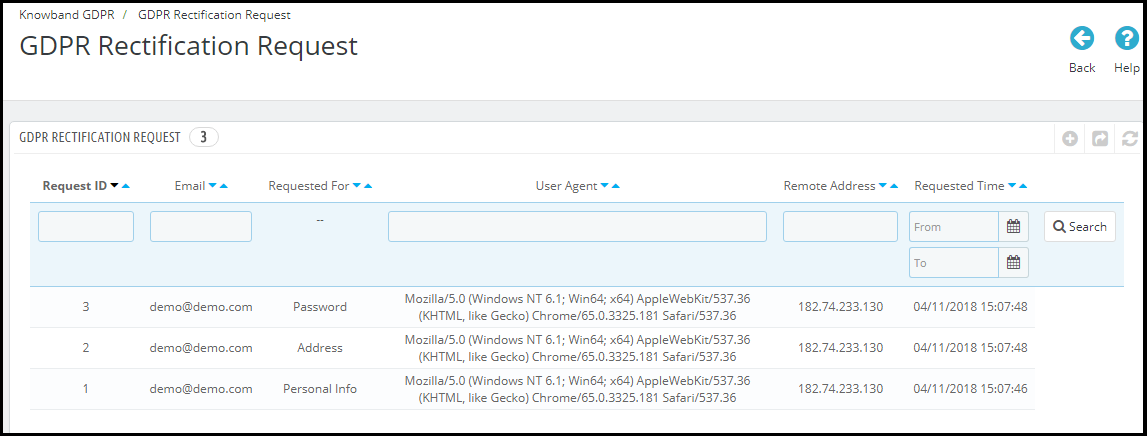
Der Kunde hat das Recht, die ungenaue Information zu ändern. Das Prestashop-GDPR-Modul ermöglicht es dem Kunden, die Details wie persönliche Informationen, Adresse und Passwort usw. zu ändern. Der Administrator kann den Status des Status der von den Kunden im Rahmen der GDRR-Rektifikationsanfrage vorgenommenen Änderung prüfen.
1.11 DSGP Personal Data Report Request
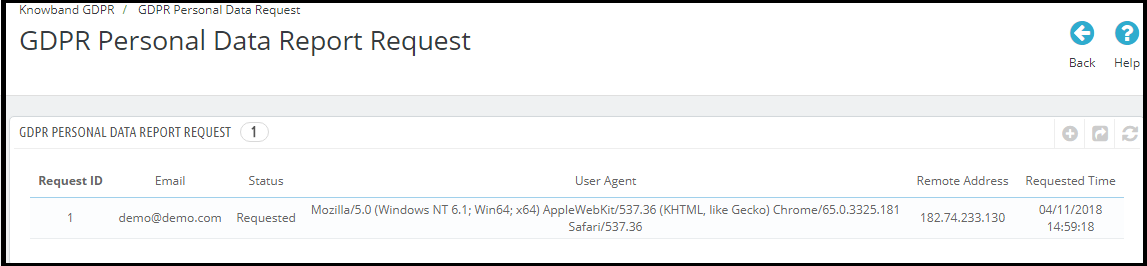
Gemäß den DSGVO-Rechten kann der Kunde verlangen, dass die persönlichen Daten, die vom Filialleiter erfasst wurden, detailliert angegeben werden, wie die persönlichen Daten verwendet wurden und welche anderen Dienste die Daten des Kunden nutzen. Der Frontend-Kunde erhält eine Schnittstelle zur Abfrage der persönlichen Daten im Bereich Mein Konto. Sobald der Benutzer die persönlichen Daten anfordert, wird eine E-Mail zur Bestätigung an den Benutzer an die registrierte E-Mail-Adresse gesendet. Gemäß der Bestätigung des Benutzers werden persönliche Daten an den Benutzer gesendet. Der Administrator kann den Status und die Details des Status für personenbezogene Daten im Rahmen der DSP-Anfrage für persönliche Daten prüfen.
Hinweis:
Ab sofort erlaubt das Prestashop GDRR Modul von Knowband dem Filialleiter, Details wie persönliche Informationen, Adressdetails, Newsletter-Abonnement, Geburtsdatum, Warenkorb, Bestelldetails, zu teilen. Der Administrator kann auch alle Details zu den Drittanbieter-Dienstanbietern auflisten physischer Standort des Servers zusammen mit den Details des Hosting-Unternehmens.
1.12 GDPR E-Mail-Vorlagen
Das GDPR-Modul von Knowband ermöglicht es dem Administrator, folgende E-Mails an den Kunden zu senden, wenn er eine Anfrage im Rahmen der DSGVO einreicht.
Bestätigen Sie Ihre Anforderung zum Löschen der DSPR-Konten
Bestätigen Sie Ihre personenbezogenen Daten der DSGVO anonyme Anfrage
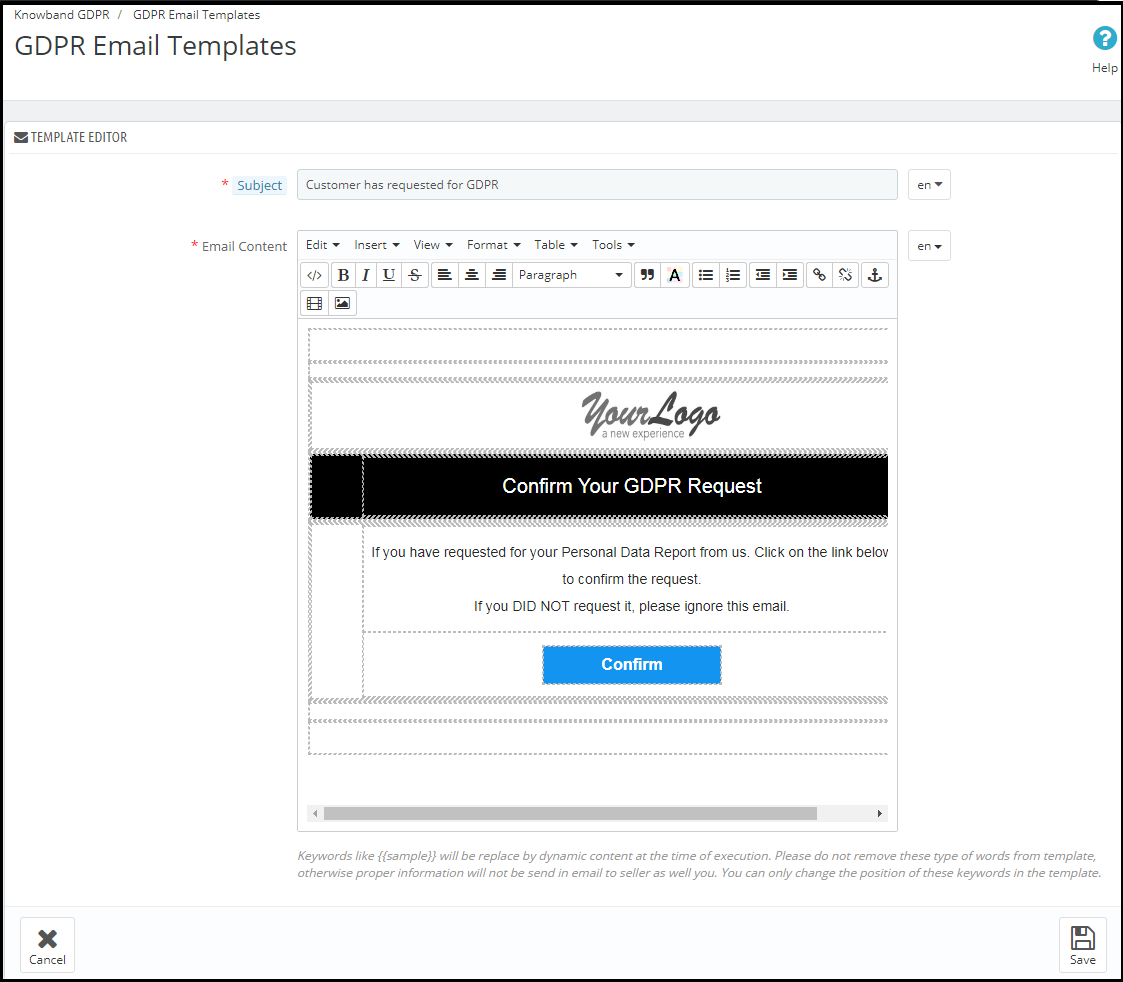
Kunde hat um DSGVO ersucht
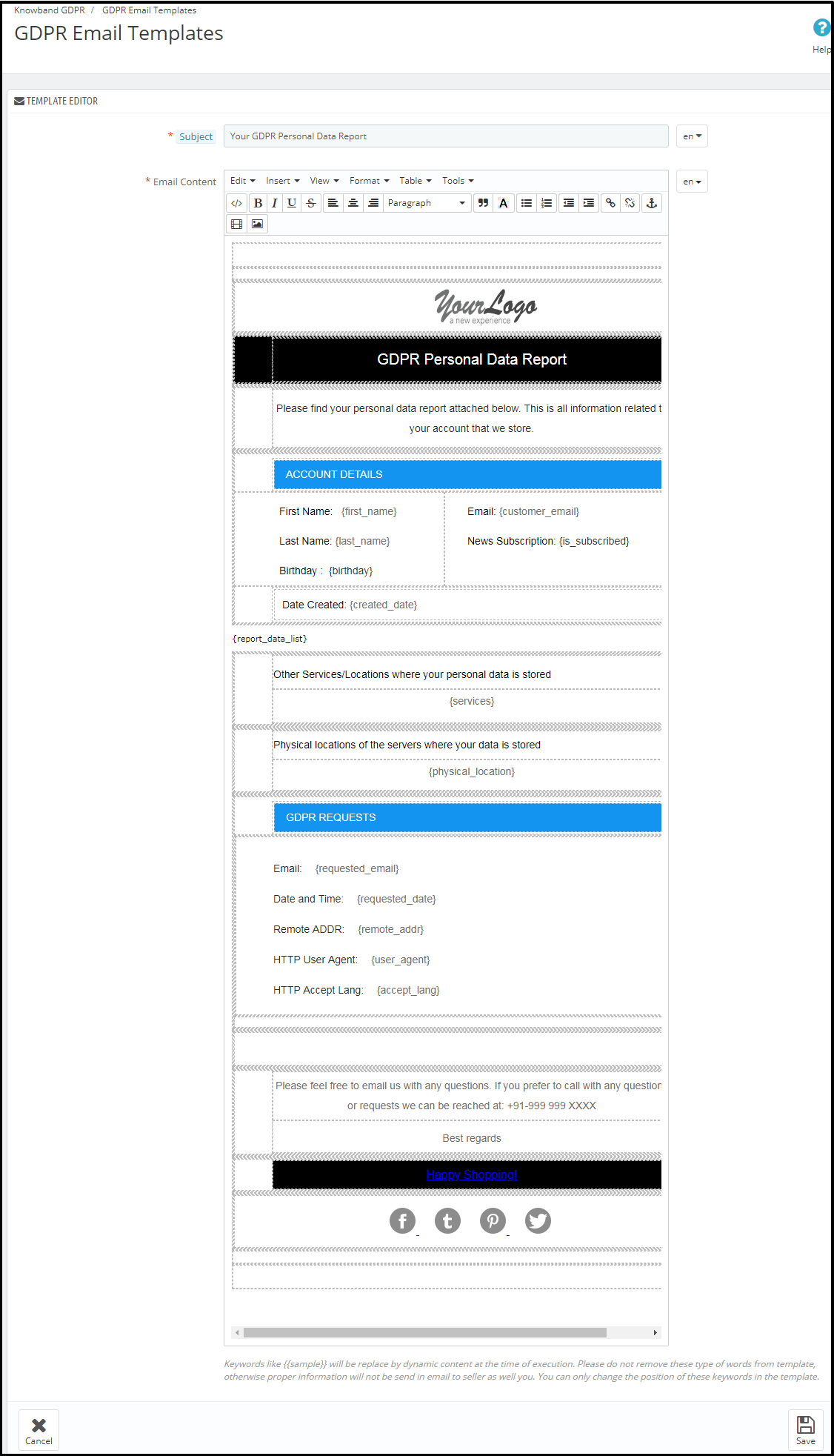
Ihr DSDP-Bericht zu personenbezogenen Daten
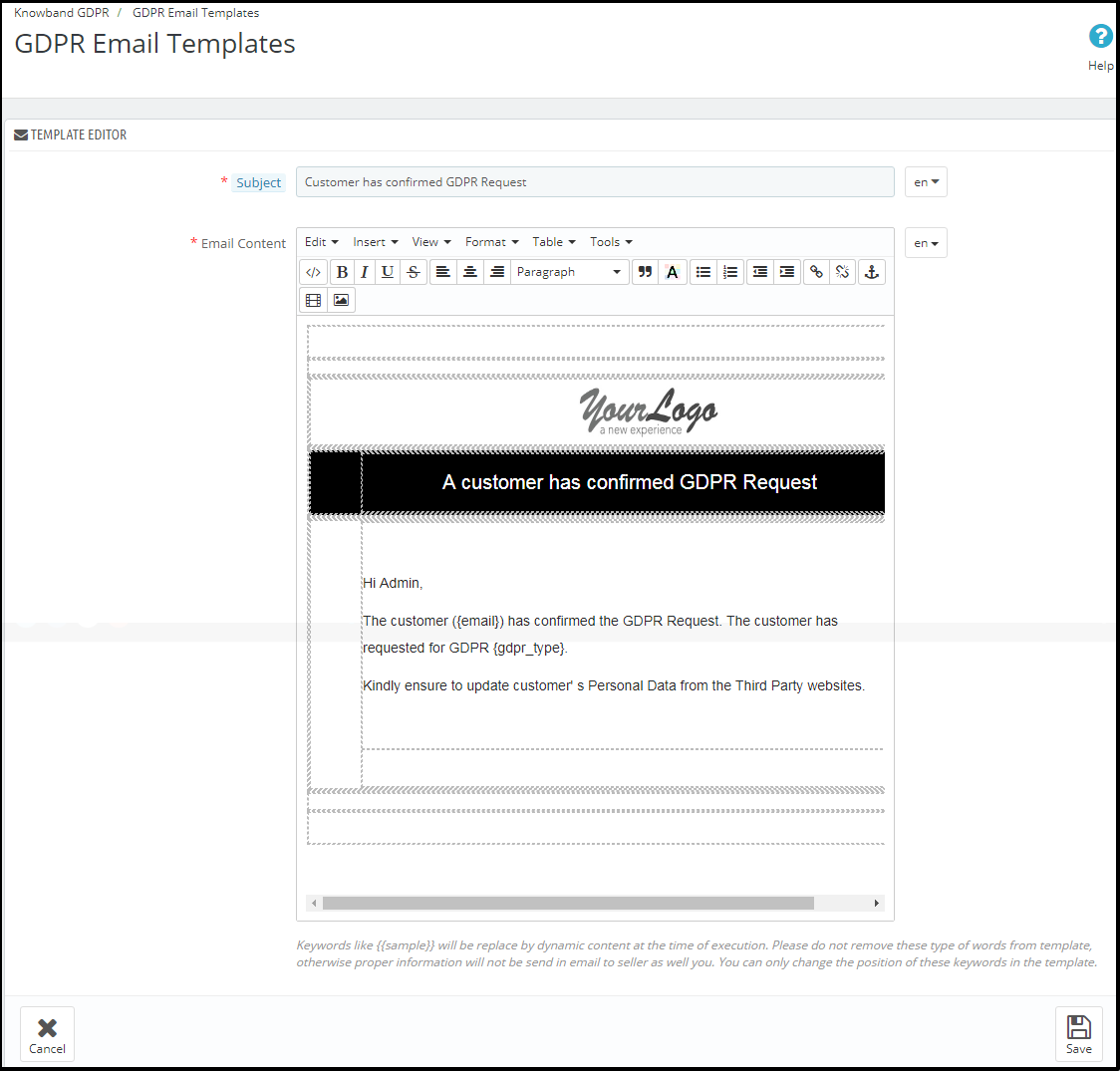
Der Kunde hat die DSGVO-Anfrage bestätigt
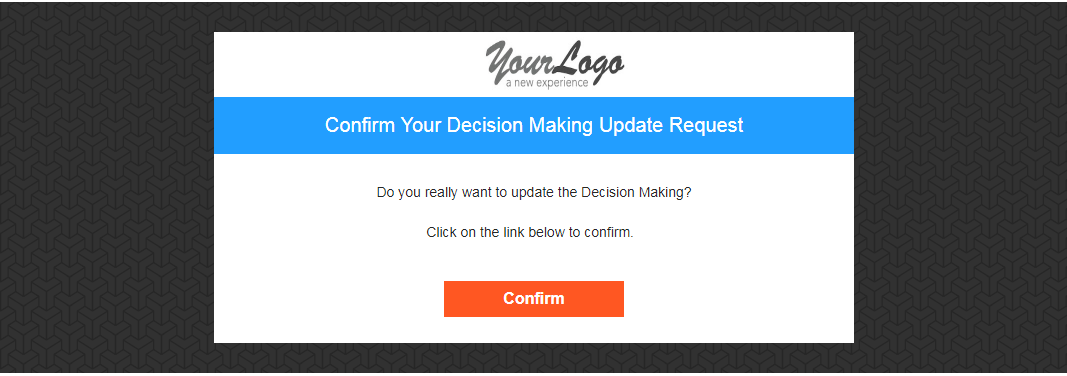
Bestätigen Sie Ihre DSGVO-Entscheidung
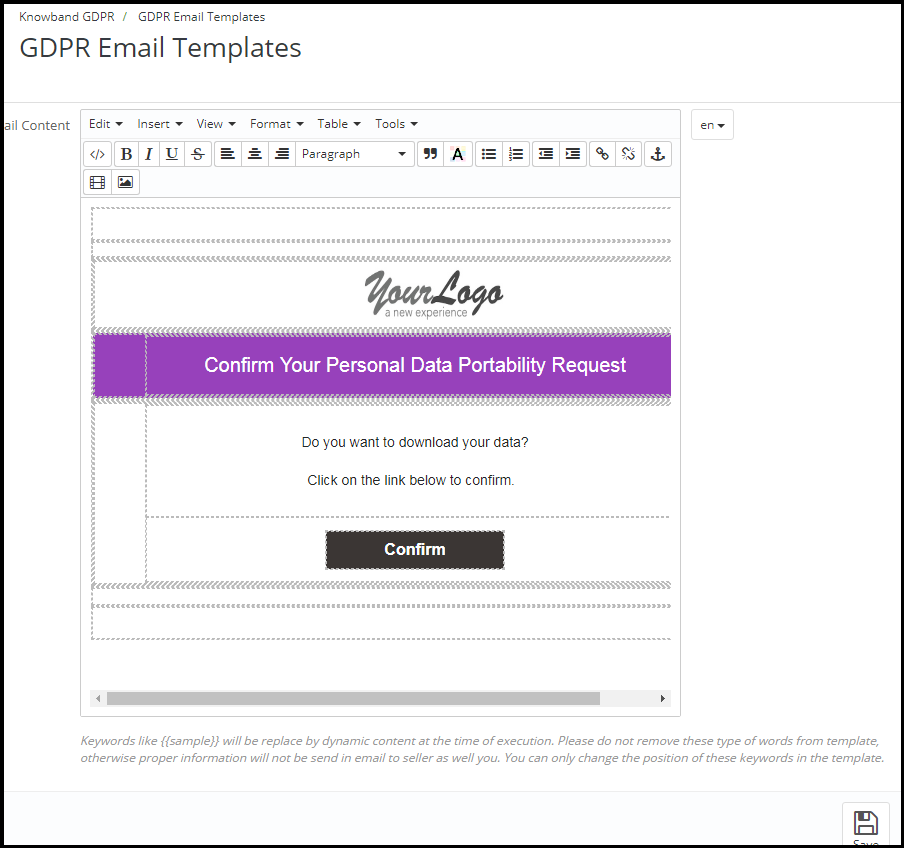
Bestätigen Sie Ihre Anfrage zur persönlichen Datenübertragbarkeit von DSPD
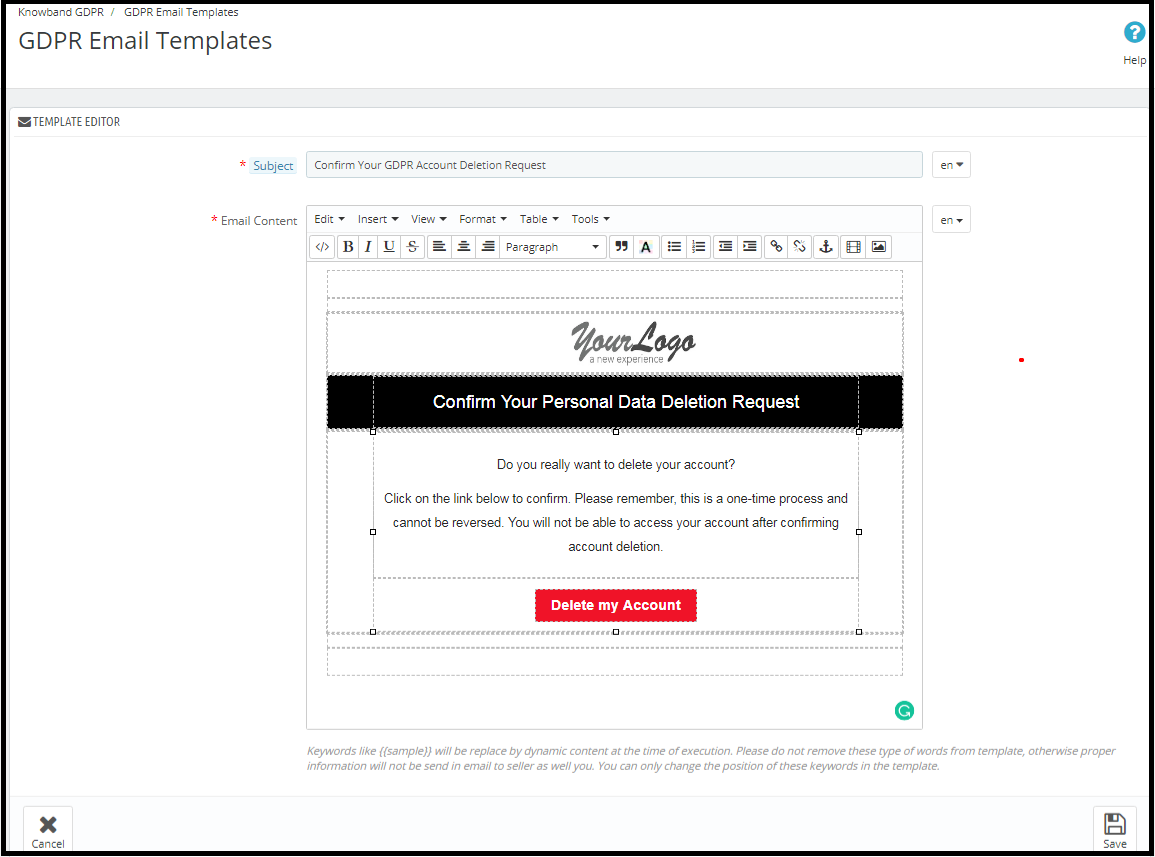
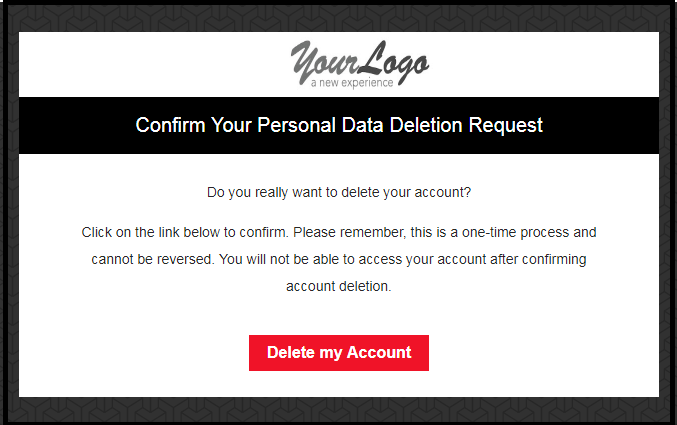
1.12.1 Bestätigen Sie Ihre Anforderung zum Löschen der DSPR-Konten
Der Administrator kann die Betreffzeile und den E-Mail-Text aktualisieren, indem er die Einstellungen für die GDPR-E-Mail-Vorlage verwendet.
Das Standardformat der E-Mail-Vorlage ist wie folgt:
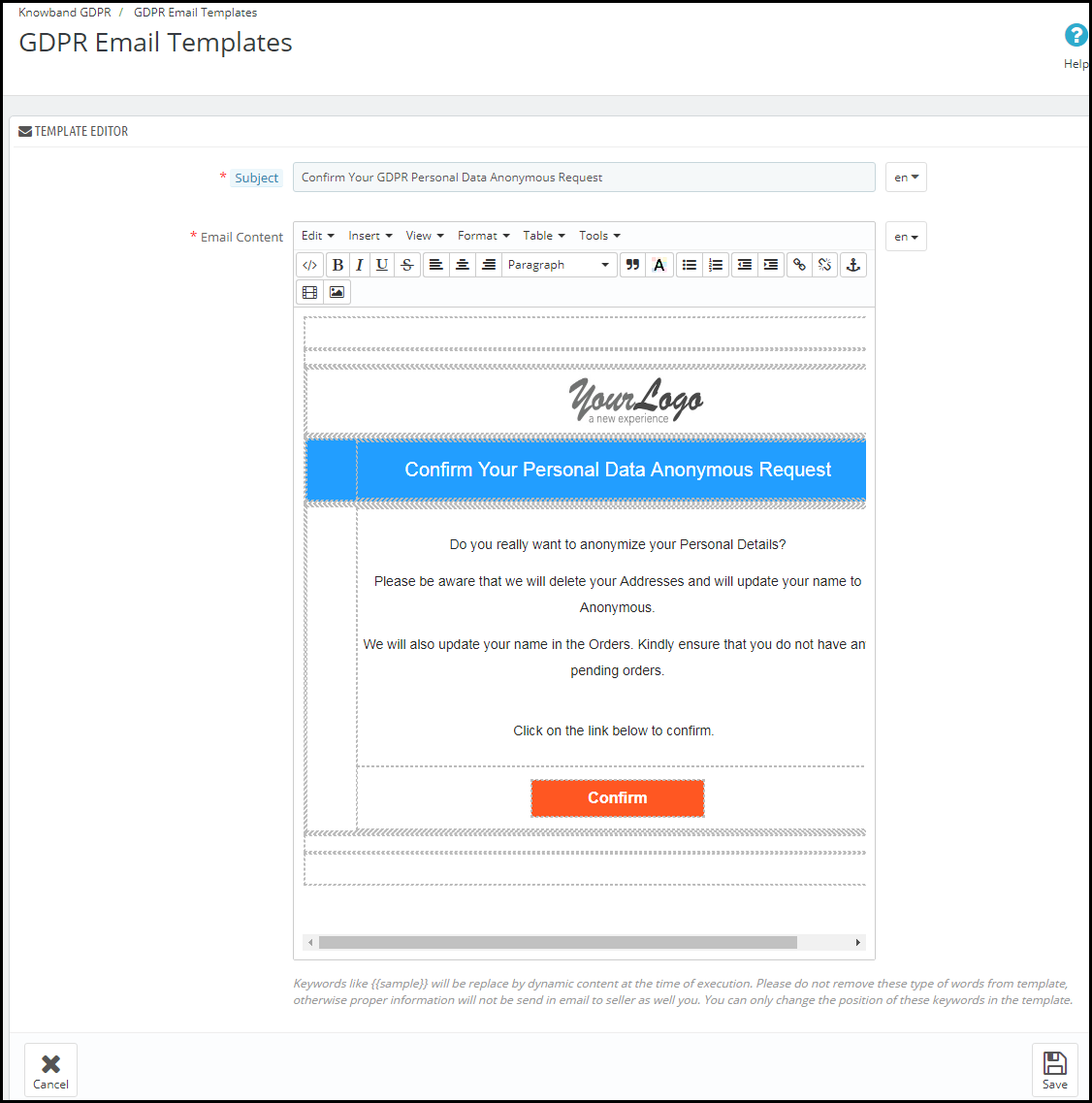
1.12.2 Bestätigen Sie Ihre personenbezogenen Daten der DSGVO Anonymous Anfrage
Der Administrator kann die Betreffzeile und den E-Mail-Text aktualisieren, indem er die Einstellungen für die GDPR-E-Mail-Vorlage verwendet.
Das Standardformat der E-Mail-Vorlage ist wie folgt:
1.12.3-Kunde hat um DSGVO ersucht
Diese E-Mail-Vorlage wird verwendet, um eine Bestätigungs-E-Mail an den Kunden zu senden, wenn ein Kunde den Bericht "Persönliche Daten" angefordert hat.
Die E-Mail am Kundenende wird wie folgt aussehen:
1.12.4 Ihr DSDP-Bericht für persönliche Daten
Diese E-Mail-Vorlage wird verwendet, um die persönlichen Daten des Kunden, die gemäß der DSGVO angefordert werden, an den Zugriff auf die persönlichen Daten zu senden.
Am Kundenende wird das E-Mail-Design wie folgt aussehen:
Der 1.12.5-Kunde hat die DSGVO-Anfrage bestätigt
1.12.6
Diese E-Mail-Vorlage wird verwendet
E-Mail am Kundenende.
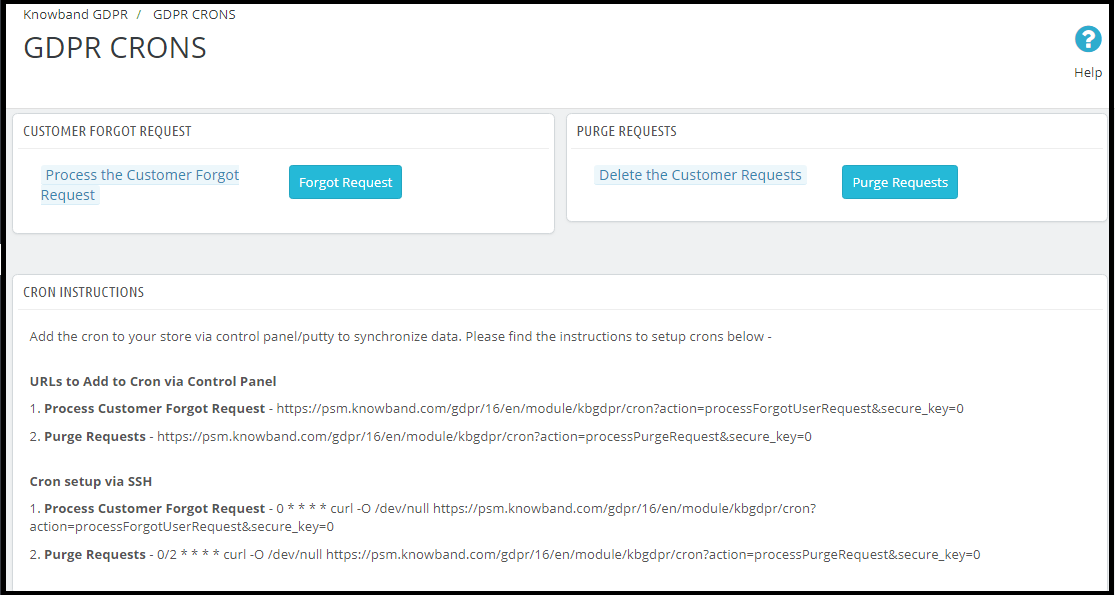
DSGVO CRONS
Um dem Geschäftsadministrator zu helfen, die Datenlöschungs- und Löschungsanforderung zu automatisieren, sind Cron-Einstellungen im Prestashop-GDPR-Modul verfügbar. Bitte beachten Sie den beigefügten Screenshot.
Der Administrator kann die Datenlöschungs- und Löschungsanforderungen durch Klicken auf die Schaltfläche "Request vergessen" und "Löschanforderungen" abschließen oder den Cron einrichten
Hinweis: Der Zweck dieser Funktionen besteht darin, Ihnen zu helfen, die DSGVO-Anforderungen zu erfüllen. Durch die Installation dieses Moduls wird nicht garantiert, dass Händler die neuen Anforderungen der DSGVO erfüllen. Es liegt in Ihrer Verantwortung, alle notwendigen Maßnahmen zu ergreifen, um sicherzustellen, dass Sie die Anforderungen erfüllen.
Mit Hilfe dieses Prestashop-GDPR-Plugins kann der Administrator die DSGVO-Anfragen problemlos bearbeiten und den Kunden ermöglichen, ihre individuellen Daten zu aktualisieren, zu löschen oder herunterzuladen. Das Modul "Allgemeine Datenschutzbestimmungen" bietet eine benutzerfreundliche Oberfläche und müheloses Arbeiten. Das GDPR-Modul für das Prestashop-Addon ist in hohem Maße anpassbar. Für das Senden der E-Mail stehen E-Mail-Vorlagen zur Verfügung. Sie haben die Wahl, sich für Cookies zu entscheiden.
Für weitere Informationen zu diesem Prestashop Addon besuchen Sie bitte:
WooCommerce Spin und Win Plugin?by Knowband is one of the most innovative ways to boost the user engagement and conversions of the eCommerce site. The WooCommerce spin and win exit popup offered by Knowband displays an attractive roulette-type spin the wheel interface in the front-end. The gamified and animated approach motivates the customers to enter their email ID and spin the wheel. Once the wheel rotates, the customers can win enticing discounts.
Das WooCommerce Spin & Win-Modul verbessert nicht nur die Benutzerinteraktion, sondern optimiert auch die Benutzeroberfläche der Website. Die verführerische Oberfläche kann so gestaltet werden, dass sie zum Thema der Site passt. Das Wheelio kann sogar als Exit-Popup verwendet werden. So können Sie mit WooCommerce Spin und Win Exit-Intent Popup das lästige Abonnement Popup loswerden und trotzdem die Abonnementbasis vergrößern.
1.1 Admin Vorteile des WooCommerce Spin and Win Plugins:
1. Das 3-in-1 WooCommerce-Plug-in für Spin & Win kann am Eingang oder Ausgang der Geschäftsbesucher verwendet werden. 2. Die Popup-Erweiterung für das E-Mail-Abonnement von WooCommerce kann die Ausstiegsabsicht der Besucher eindämmen und ihren Aufenthalt auf der Website verlängern. 3. Der Administrator erhält eine einfache Benutzeroberfläche, mit der er das Erscheinungsbild der WooCommerce Spin and Win-Erweiterung anpassen kann. 4. Die Administrationsoberfläche von WooCommerce Spin und Win Exit Intent Popup ermöglicht es den Ladenbesitzern, die Häufigkeit der Radanzeige festzulegen. 5. Der Administrator kann sogar das Thema und das Raddesign aus dem Back-End der WooCommerce-Drehung auswählen und die Erweiterung gewinnen. 6. Der spielerische Ansatz der Popup-Erweiterung für WooCommerce-Abonnements ermöglicht es dem Administrator, die Abonnentenbasis der Site zu vergrößern. 7. Der WooCommerce-Popup-Integrator für E-Mail-Abonnements synchronisiert die Daten automatisch mit dem MailChimp- und Klaviyo-Konto des Store-Administrators. 8. Die benutzerdefinierte CSS-Option in der Administrationsoberfläche des WooCommerce Spin and Win-Moduls ermöglicht es den Händlern, das Erscheinungsbild des Raddesigns entsprechend zu ändern. 9. Die interaktive Popup-Erweiterung von WooCommerce enthält eine Reihe vorgefertigter E-Mail-Vorlagen zur Auswahl. 10. Der Online-Händler erhält vollen Zugriff, um die angebotenen Rabatte zu verwalten. Der Administrator kann die Segmente des Drehrads im Back-End der WooCommerce-Eintrags-Popup-Erweiterung anpassen. 11. Sogar die Möglichkeit, dass ein Slice erscheint, sobald das Rad gedreht wird, kann über die Administrationsoberfläche der Erweiterung WooCommerce Spin and Win behoben werden.
12. Bietet verschiedene Themen für Spin und Win Popup, um eine große Anzahl von Kunden in den Laden zu locken. Die Themen können je nach Anlass wie Weihnachten, Ostern usw. umgesetzt werden.
2.0-Installation
Um das interaktive WooCommerce-Popup-Plugin auf Ihrer WooCommerce-Website zu installieren, gehen Sie wie folgt vor:
Schritt 1: Kaufen Sie das WooCommerce Plugin im Knowband Store. Sie
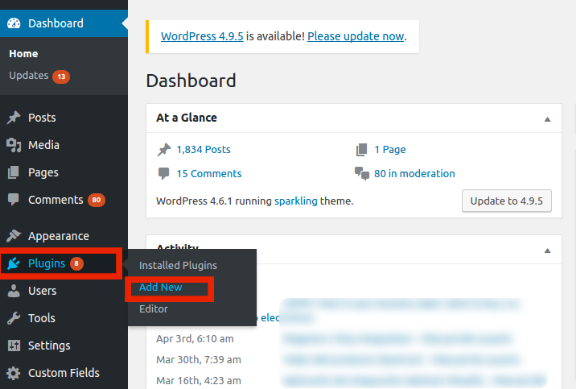
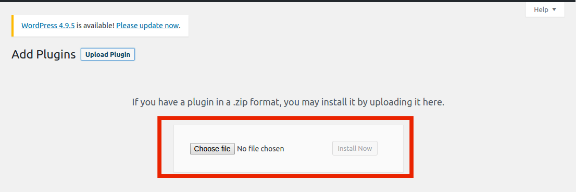
Schritt 2: Gehe zum Dashboad von WordPress -> Plugin -> Neu hinzufügen
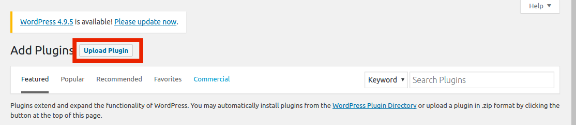
Schritt 3: Sie werden zu einer Schnittstelle weitergeleitet. Klicke auf Plugin hochladen.
Schritt 4: Klicken Sie auf Choose File und laden Sie die komprimierte Datei hoch.
3.0 Admin Interface
Die WooCommerce Spin & Win-Erweiterung bietet eine benutzerfreundliche Administrationsoberfläche. Der Store-Administrator kann das Wheelio mit wenigen Mausklicks ganz einfach anpassen.
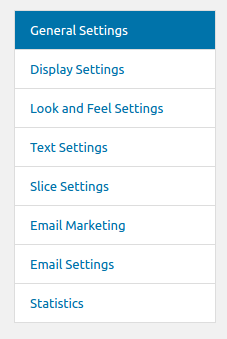
Die Administrationsoberfläche des Popup-Moduls für E-Mail-Abonnements von WooCommerce bietet Registerkarten für 8-Einstellungen. Sie sind unten aufgeführt:
Allgemeine Einstellungen
Display-Einstellungen
Look and Feel-Einstellungen
Texteinstellungen
Slice-Einstellungen
E-Mail-Marketing
E-Mail-Einstellung
Statistiken
Lassen Sie uns die verschiedenen Einstellungsregisterkarten, die von der Exit-Popup-Erweiterung von WooCommerce angeboten werden, im Detail diskutieren.
3.1 Allgemeine Einstellungen
Die allgemeinen Einstellungen der Erweiterung WooCommerce Spin and Win bieten grundlegende Anpassungsoptionen. Die verschiedenen Felder auf dieser Registerkarte werden unten erläutert.
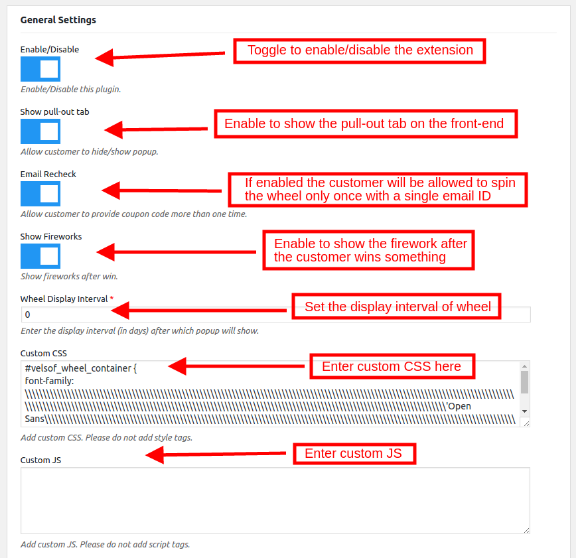
1. Aktivieren Sie die Erweiterung
Aktivieren Sie diese Schaltfläche, um die Popup-Erweiterung "WooCommerce Exit Intent" zu aktivieren. Nach der Aktivierung wird das Drehrad am vorderen Ende der Site angezeigt.
2. Auszugslasche anzeigen
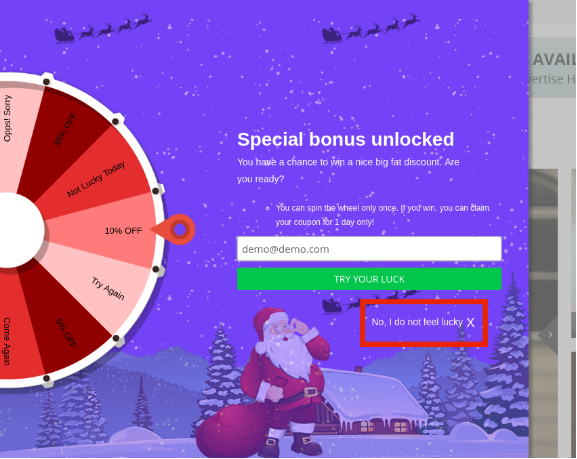
Falls die Ladenbesucher nicht bereit sind, das Rad zu drehen, können sie die Benutzeroberfläche vom Front-End entfernen, indem Sie auf Nein, ich fühle mich nicht glücklich, Link klicken. Die Ausziehlasche bringt das Rad wieder auf den Bildschirm.
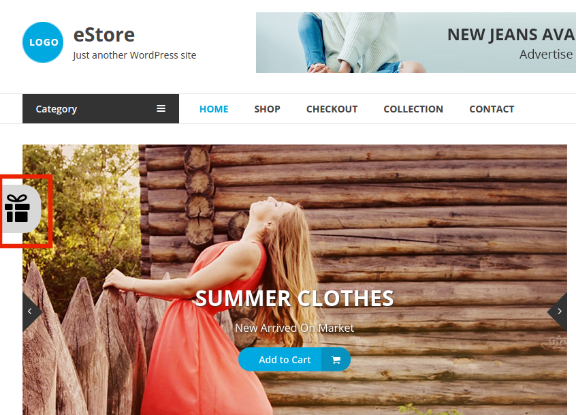
Aktivieren Sie diese Funktion, um die ausziehbare Registerkarte am Front-End der Site anzuzeigen. Der ausziehbare Link wird wie folgt angezeigt:
3. E-Mail erneut prüfen
Das WooCommerce-Popup-Modul zum Drehen und Gewinnen von E-Mail-Abonnements kann die Abonnentenbasis der Website auf spielerische Weise erweitern. Wenn Sie diese Funktion aktivieren, kann der Administrator die Duplizität von E-Mails reduzieren. Wenn dies aktiviert ist, dürfen die Store-Besucher das Rad nur einmal mit einer einzigen E-Mail-ID drehen. Die Kunden werden nicht erlauben, die Rabatte zweimal mit einer einzigen E-Mail-Adresse in Anspruch zu nehmen.
4. Radanzeigeintervall
Geben Sie das Anzeigeintervall des Rads ein. Das Rad wird nach dem angegebenen Zeitintervall angezeigt. Wenn 0 ausgewählt ist, wird das Drehrad jedes Mal angezeigt, wenn ein Benutzer die Site besucht.
5. Benutzerdefinierte CSS
Geben Sie den benutzerdefinierten CSS-Code ein, um das Erscheinungsbild der Benutzeroberfläche zu ändern.
6. Benutzerdefinierte JS
Der Administrator kann in diesem Bereich benutzerdefiniertes JavaScript eingeben.
3.2-Anzeigeeinstellung
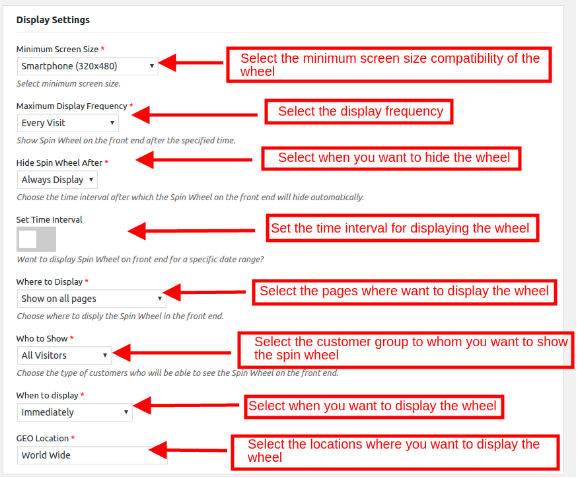
Die Registerkarte für die Anzeigeeinstellungen der interaktiven Popup-Fenster von WooCommerce Spin and Win bietet eine einfache Möglichkeit, die Anzeigeoptionen von Wheelio zu verwalten. Die verschiedenen angebotenen Optionen werden nachfolgend erläutert:
1. Minimale Bildschirmgröße
Wählen Sie die minimale Standardgröße des Bildschirms aus, um die Radkompatibilität zu gewährleisten. Das WooCommerce-Drehrad funktioniert bei allen Bildschirmgrößen, die größer als die ausgewählte sind.
2. Maximale Anzeigefrequenz
Wählen Sie die Anzeigefrequenz von Wheelio aus der Dropdown-Liste in diesem Abschnitt. Wenn beispielsweise Jeder Besucher ausgewählt ist, können die Ladenbesucher bei jedem Besuch das Drehrad sehen.
3. Drehknopf nach ausblenden
Sie können das Drehrad bei Bedarf sogar ausblenden. Wählen Sie aus dem Dropdown-Menü aus, wann Sie dasselbe ausblenden möchten.
4. Zeitintervall einstellen
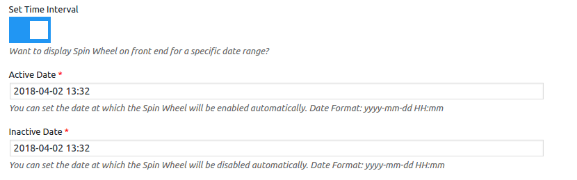
WooCommerce Spin und Win Extension ermöglichen es dem Administrator, das Anzeigeintervall des Rads einzustellen. Um das Intervall einzustellen, aktivieren Sie die Schaltfläche. Der Administrator wird gebeten, das auszuwählen Aktives Datum und Inaktives Datum. Das Radio wird nur zwischen den ausgewählten Intervallen angezeigt.
5. Wo soll angezeigt werden?
Wählen Sie die Webseiten der Site, auf der Sie das Drehrad anzeigen möchten, aus der Dropdown-Liste aus.
6. Wen es zu zeigen gilt
Wählen Sie die Kundengruppe aus, der Sie das Rad zeigen möchten.
7. Wann zu zeigen
Wählen Sie die Zeit, die Ihrer Meinung nach für die Anzeige des Rads nach dem Besuch der Website sinnvoll ist.
8. GEO-Standort
Wählen Sie den GEO-Standort aus, an dem Sie das interaktive Popup-Modul von WooCommerce anzeigen möchten.
3.3
Mit dem WooCommerce Spin & Win-Plugin kann der Store-Administrator das Erscheinungsbild des Abonnement-Popups anpassen.
Die verschiedenen Anpassungsoptionen des WooCommerce-Spin und der Win-Erweiterung werden unten erläutert.
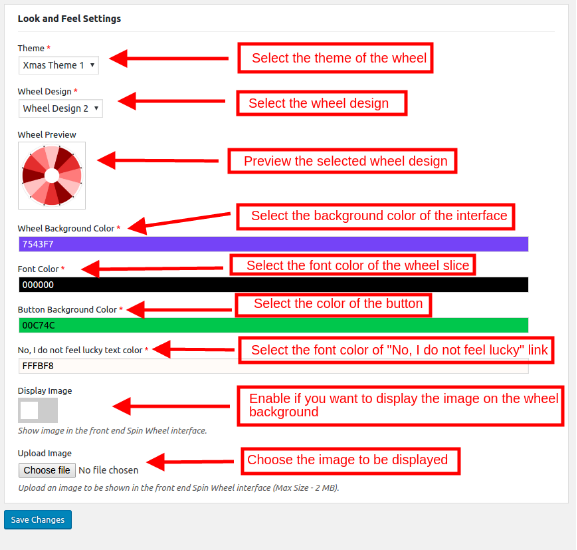
Thema
Die Popup-Erweiterung für WooCommerce-Einträge enthält eine Reihe von Standardthemen. Der Geschäftsinhaber kann aus der Dropdown-Liste das gewünschte auswählen, das dem Website-Thema entspricht. Die E-Merchants können ihre Kunden mit Hilfe neuer Themen für verschiedene Anlässe wie Weihnachten, Thanksgiving, Ostern usw. auf einfache Weise ansprechen.
Rad Design
Mit WooCommerce Exit Intent Popup Mosule kann der Administrator sogar das Raddesign auswählen, das im Frontend angezeigt werden soll.
Rad Vorschau
Der Administrator kann sogar eine Vorschau des ausgewählten Raddesigns anzeigen.
Rad Hintergrundfarbe
Wählen Sie die Hintergrundfarbe des Rads aus der Farbkarte.
Schriftfarbe
Die Farbe der Texte, die auf die Radscheiben geschrieben sind, kann von hier aus geändert werden.
Schaltflächenhintergrundfarbe
Der Administrator kann die Hintergrundfarbe der auf dem Drehrad angezeigten Schaltflächen auswählen.
'Nein, ich fühle mich nicht glücklich Textfarbe
Die Schriftfarbe dieses Links kann von hier aus geändert werden.
Logo anzeigen
Aktivieren Sie diese Schaltfläche, wenn Sie ein Bild auf dem Rad anzeigen möchten. Der Administrator kann das Image von seinem lokalen Laufwerk auswählen und es hochladen.
3.4-Texteinstellung
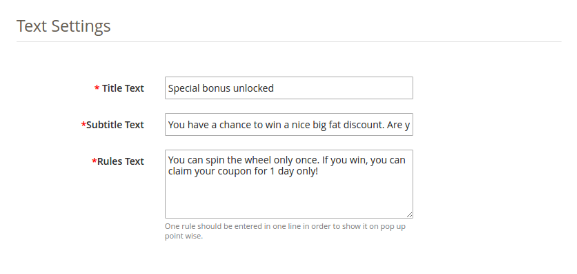
Der auf dem Rad angezeigte Text kann auf dieser Registerkarte der WooCommerce Spin and Win-Erweiterung geändert werden. Der Admin kann das ändern Titeltext, Untertiteltext und Regeltext.
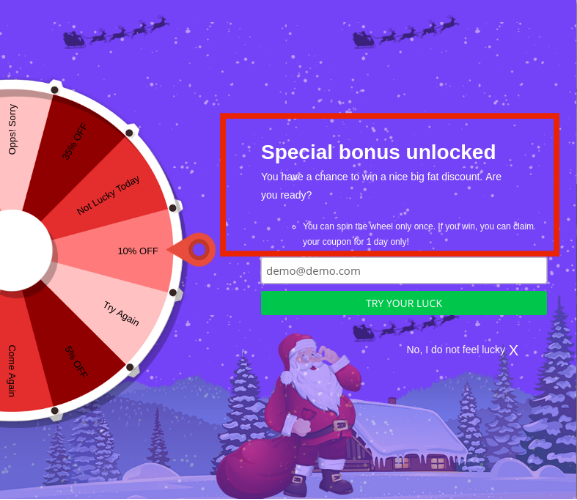
Der in diesem Abschnitt des Popup-Moduls zum Beenden von WooCommerce eingegebene Text wird wie in der folgenden Abbildung dargestellt angezeigt:
3.5-Slice-Einstellung
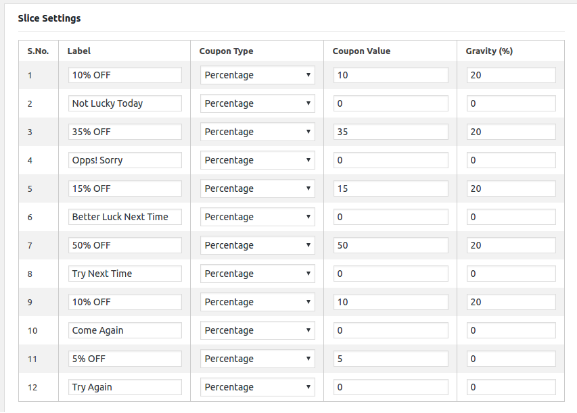
Das Rad, das vom WooCommerce-E-Mail-Abonnement angezeigt wird, zeigt 12-Slices mit verschiedenen Angeboten, Gratisgeschenken und Rabatten. Der Administrator kann alle 12-Slices des Rads auf dieser Registerkarte des Popups für WooCommerce-E-Mail-Abonnements anpassen.
Die Registerkarte für die Slice-Einstellung von WooCommerce Spin and Win Extension besteht aus 4-Abschnitten.
Slice Label: Geben Sie hier den Namen des Slice ein. Der Text wird im Frontend angezeigt.
Gutschein-Typ: Wählen Sie den Rabatttyp aus, den Sie den Kunden anbieten möchten. Sie können entweder einen festen Rabatt oder einen prozentualen Rabatt auswählen.
Coupon-Wert: Geben Sie hier den Rabattwert ein.
Schwere: Dieser Abschnitt gibt die Möglichkeit an, dass ein bestimmtes Segment nach dem Drehen ausgewählt wird. Tragen Sie den gewünschten Wert in die Spalte Schwerkraft ein. Dieser Wert kann nicht größer als 100 oder kleiner als 1 sein. Darüber hinaus sollte die Summe der Werte aller 12-Slices 100 nicht überschreiten.
3.6 E-Mail-Marketing
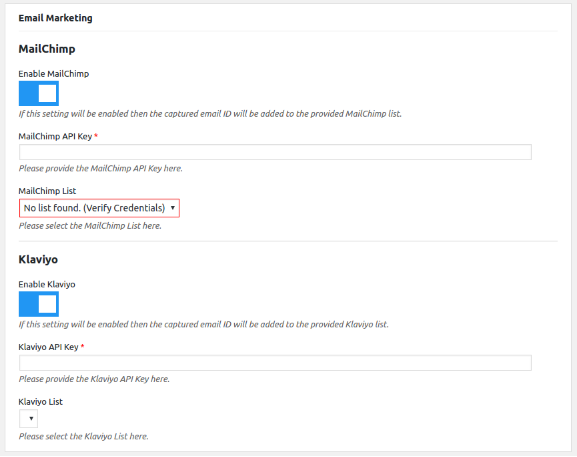
Die E-Mail-Integrationserweiterung von WooCommerce bietet integrierte E-Mail-Integratoren von MailChimp und Klaviyo. Das Popup-Modul für E-Mail-Abonnements von WooCommerce erfasst die E-Mail-IDs der Geschäftsbesucher und synchronisiert die Daten automatisch mit den MailChimp- und Klaviyo-Konten des Geschäftsinhabers.
Um die Integration einzurichten, aktivieren Sie die jeweilige Funktionalität. Geben Sie den API-Schlüssel Ihres Kontos ein und wählen Sie die Liste der E-Mail-IDs aus. Der WooCommerce MailChimp Integrator und der WooCommerce Klaviyo Integrator synchronisieren die E-Mail-Daten der Kunden in dem jeweiligen Konto des Store-Administrators.
3.7-E-Mail-Vorlageneinstellungen
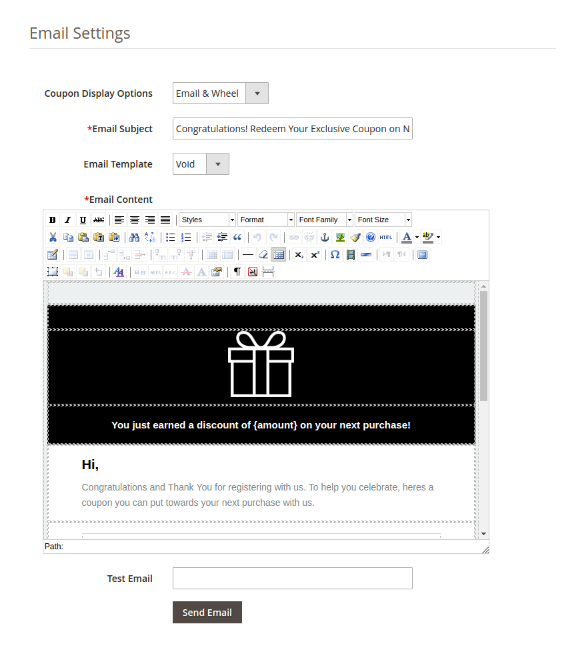
Die Coupons, die die Besucher nach dem Drehen des Rades erhalten, können auf drei Arten angeboten werden. Der Administrator kann entweder den Coupon auf dem Lenkrad anzeigen oder denselben per E-Mail oder beides senden.
Coupon-Anzeigeoptionen: Der Administrator kann die Anzeigeoptionen im Bereich der Erweiterung WooCommerce Spin and Win auswählen.
E-Mail-Vorlagen: Das WooCommerce Spin and Win-Plugin bietet eine Reihe von Standard-E-Mail-Vorlagen. Der Administrator kann das gewünschte Thema aus dem Dropdown-Menü auswählen.
E-Mail Betreff: Geben Sie die Betreffzeile der E-Mail ein, die an die Kunden gesendet werden soll.
E-Mail-Inhalt: Geben Sie den E-Mail-Inhalt in diesen Bereich ein.
Test-Email: Geben Sie eine E-Mail-Adresse in das Feld ein, um die E-Mail-Funktionalität zu testen, bevor Sie sie an den Kunden senden.
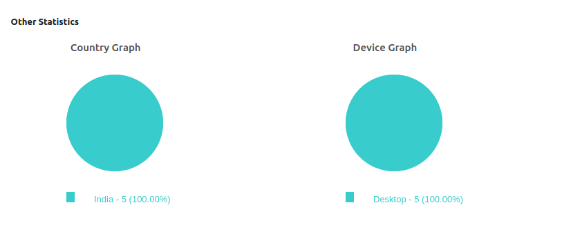
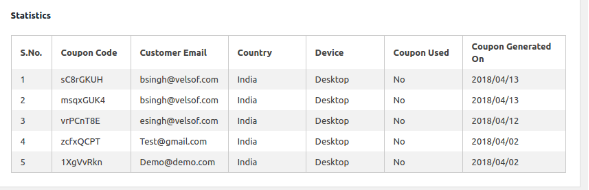
3.8 Statistik
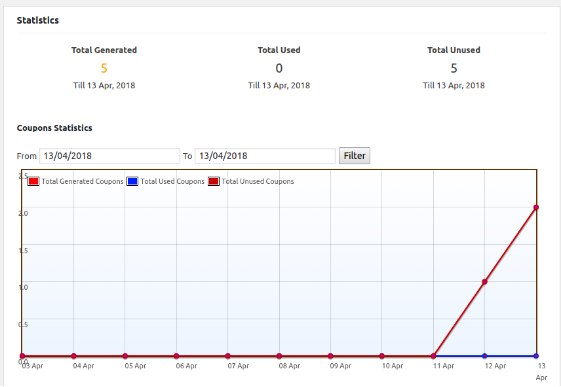
Die WooCommerce Spin and Win Erweiterung
Der gleiche Bericht wird sowohl in tabellarischer als auch in grafischer Form erstellt. Der Bericht kann durch Auswahl der Daten gefiltert werden.
4.0 Store-Frontend
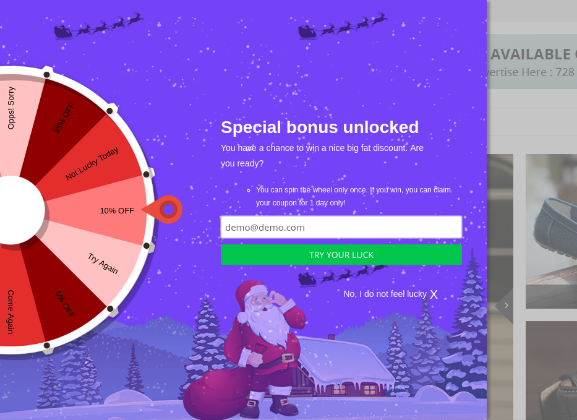
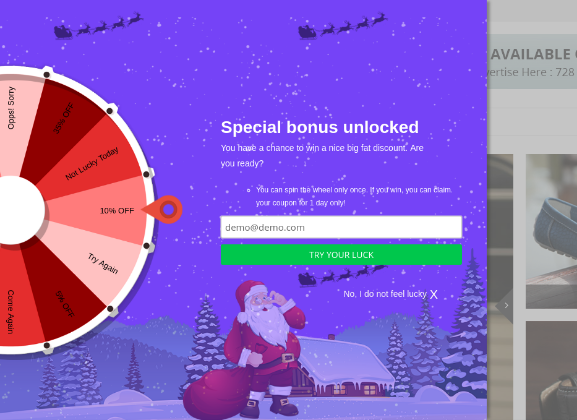
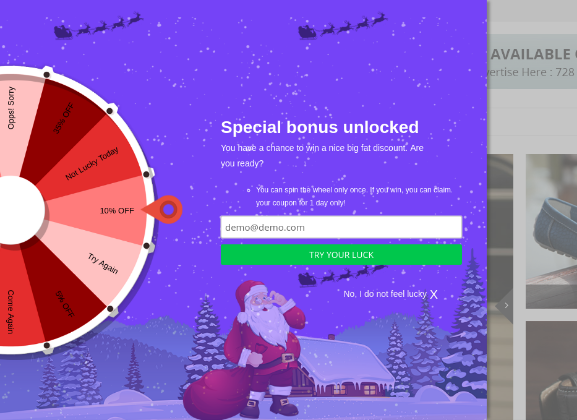
Sobald die Anpassungsänderungen vorgenommen wurden und die Erweiterung WooCommerce Spin and Win aktiviert ist, wird das Rad wie in der Abbildung unten dargestellt angezeigt.
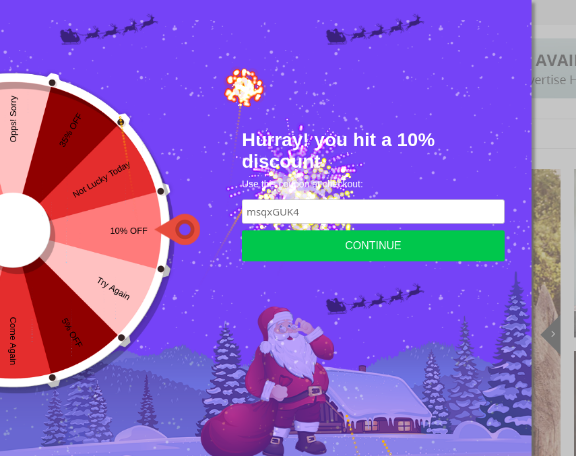
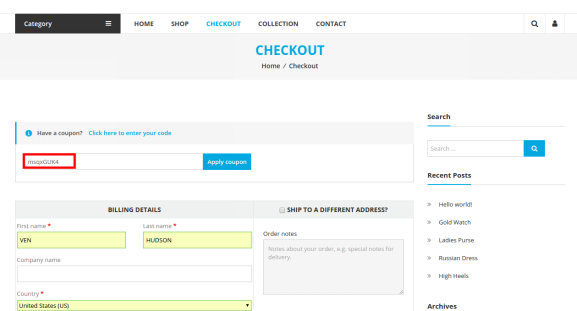
Sobald der Kunde einen Rabatt erhält, wird der Gutschein generiert. Mit diesem Gutschein können Sie den angebotenen Rabatt auf der Checkout-Seite erhalten.
Die Kunden können den kopierten Gutscheincode auf der Checkout-Seite einfügen und erhalten den Rabatt.
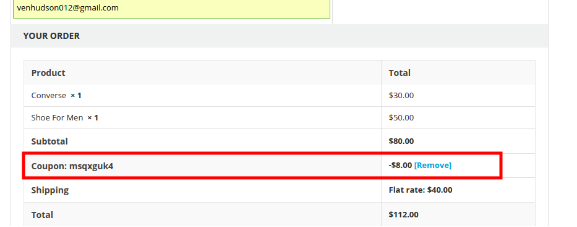
Sobald der Gutschein eingelöst wurde, wird der Rabattbetrag vom Gesamtbestellwert abgezogen.
Haftungsausschluss: Falls das Popup-Fenster "Drehen und Gewinnen" vorne nicht angezeigt wird, leeren Sie bitte den Cache oder löschen Sie die Cookies. Manchmal verhindern Cookies, dass das Popup vorne angezeigt wird.
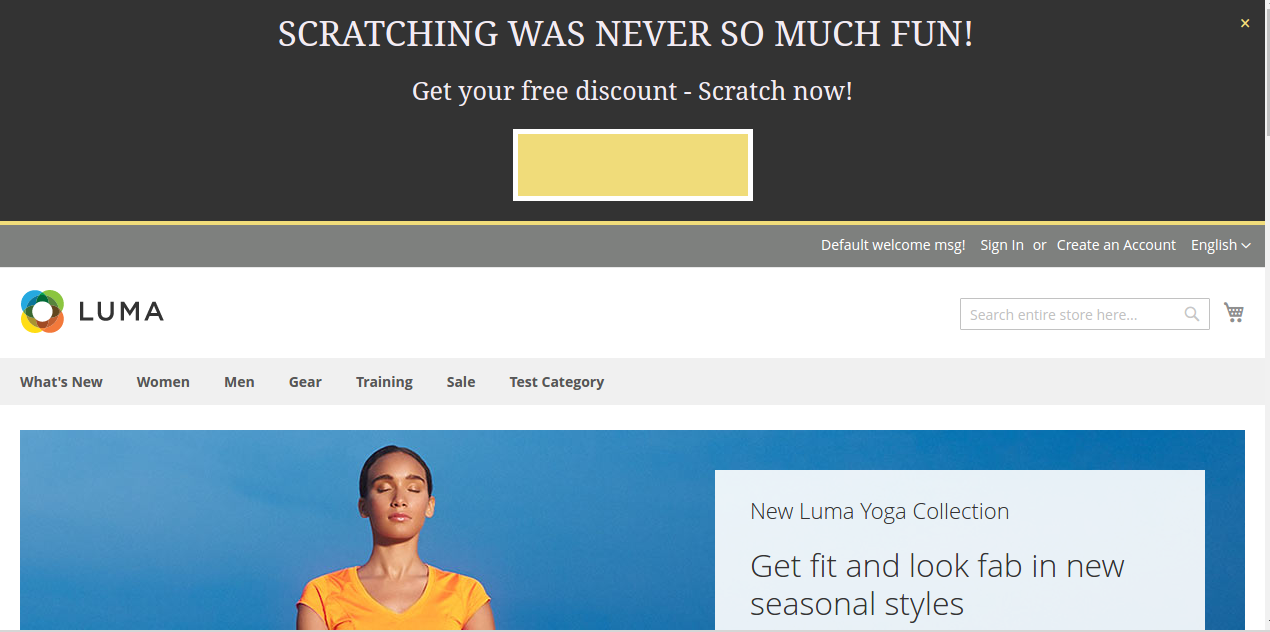
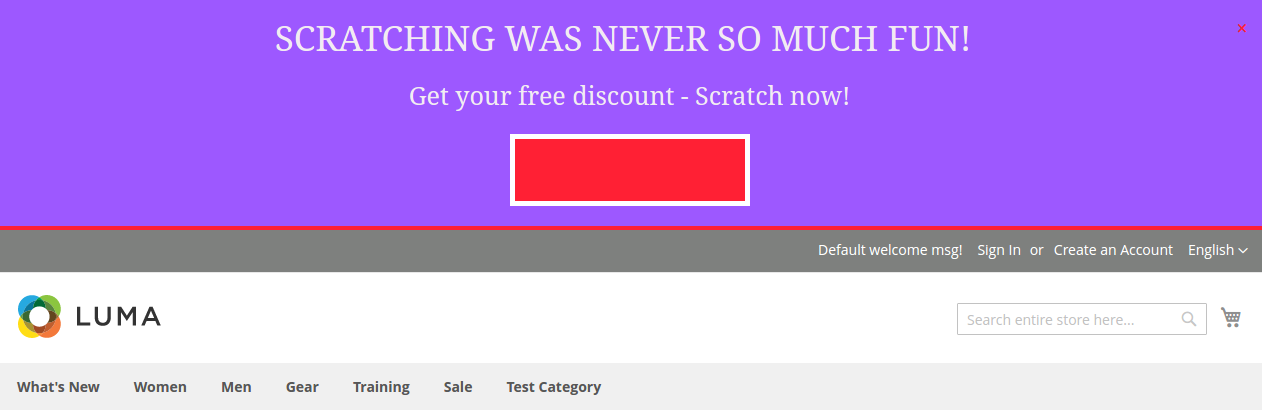
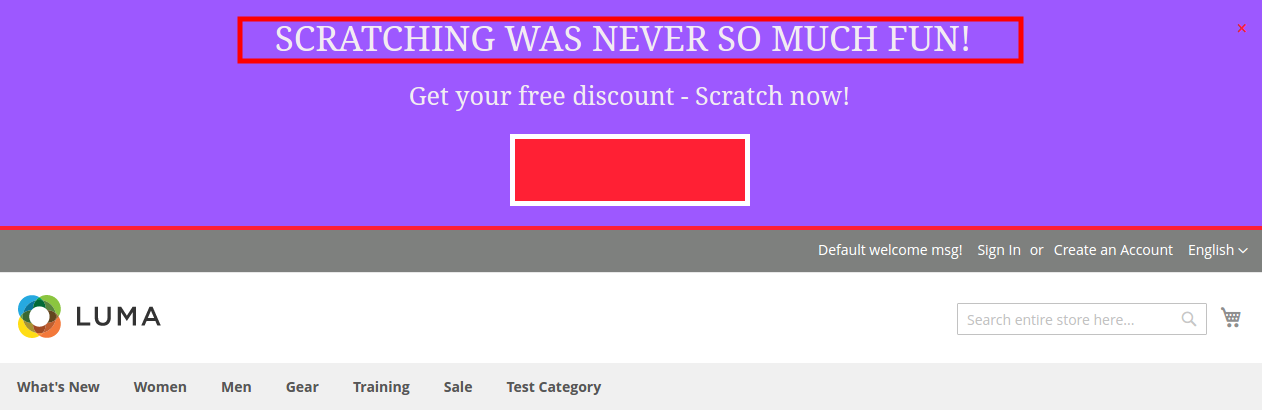
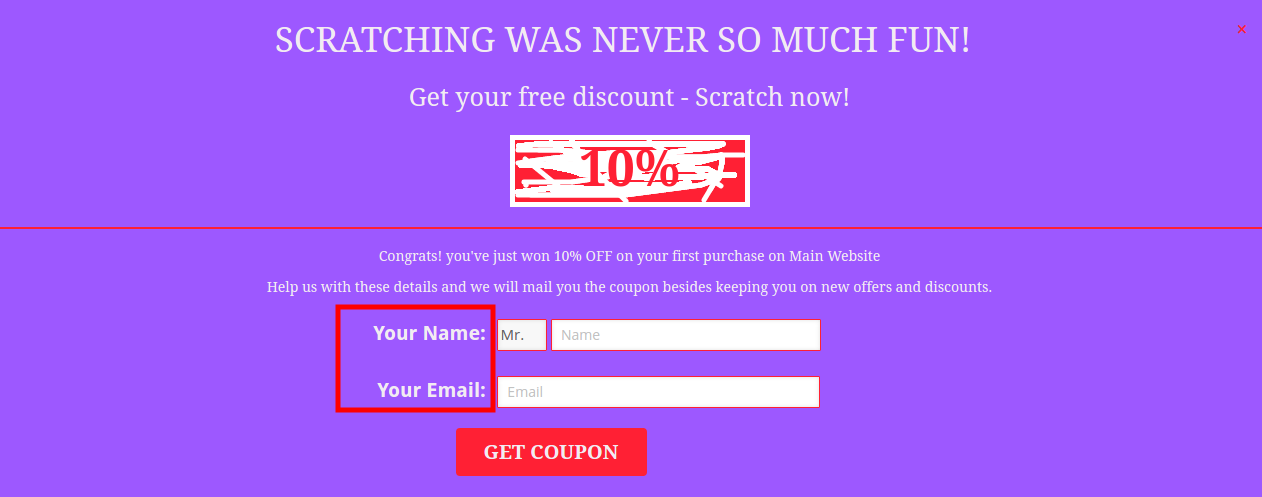
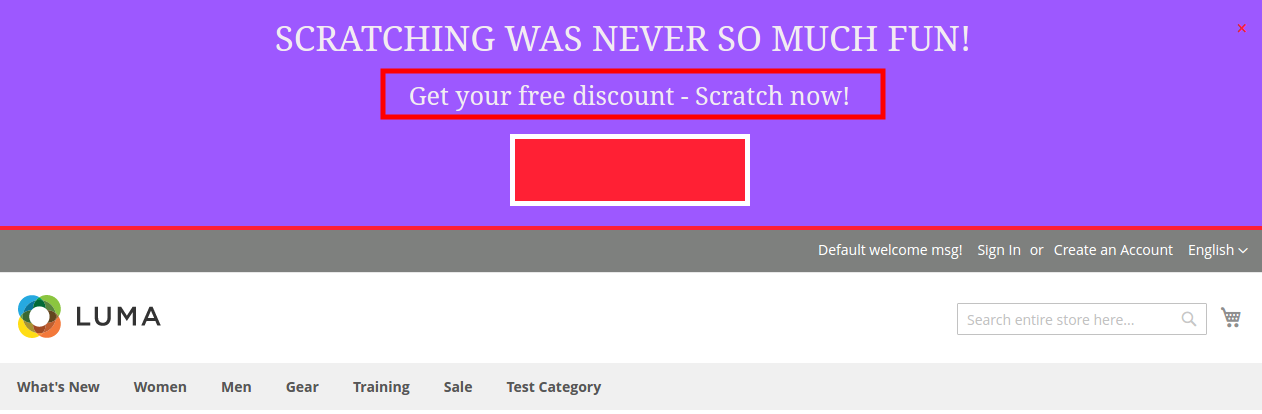
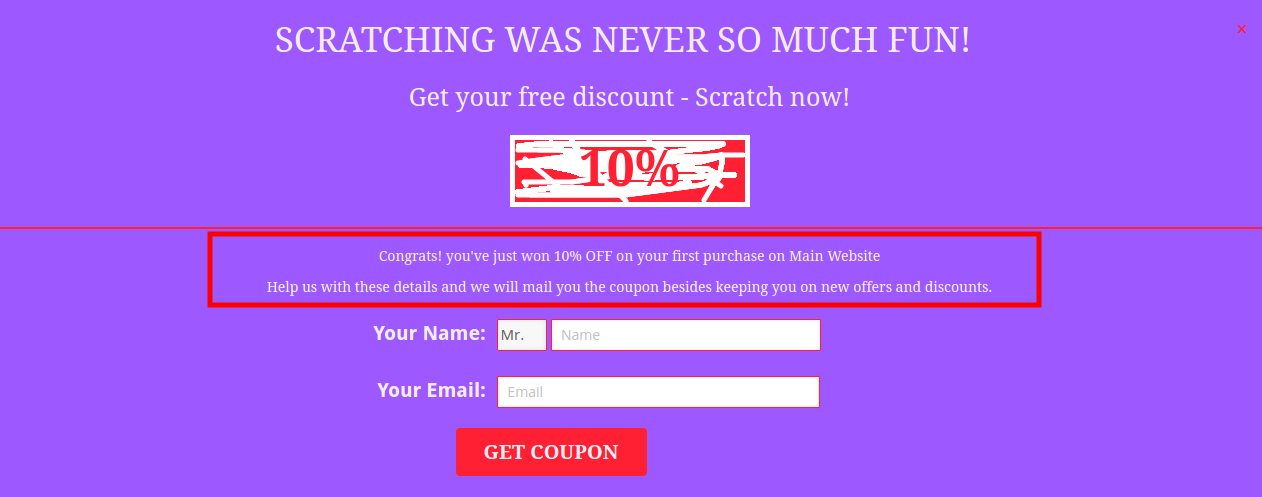
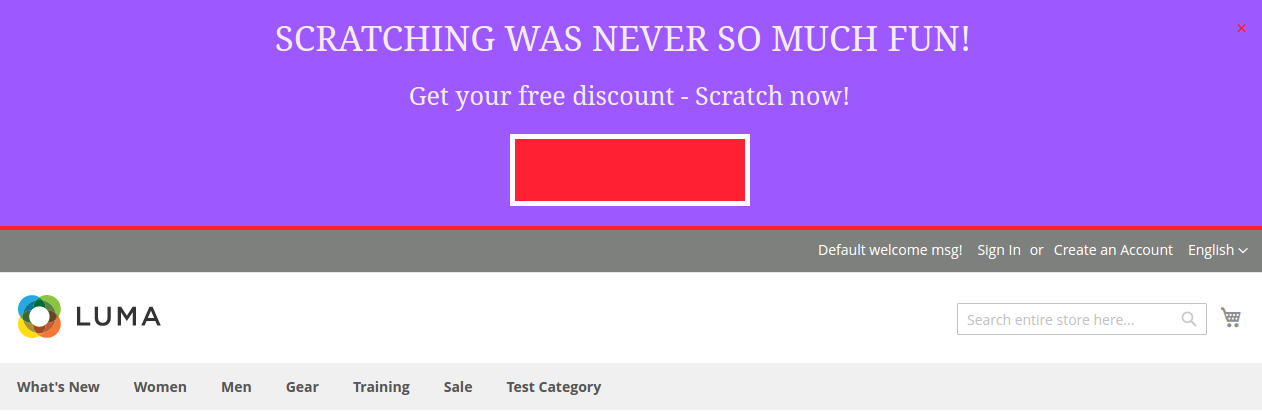
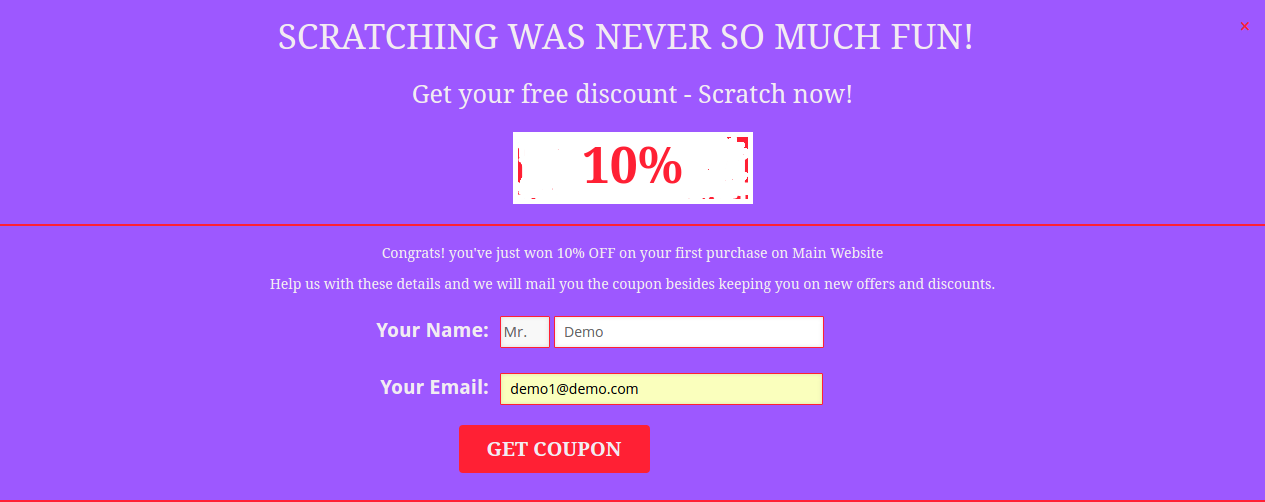
Magento 2 Scratch Coupon Erweiterung by Knowband ermöglicht es dem Store-Administrator, einen Rubbelcoupon-Block im Front-End der Website anzuzeigen. Der E-Merchant kann das Anbieten von Rabatten zum Vergnügen machen, so dass mit Hilfe der Magento2-Rubbellos-Erweiterung auch ein kleiner Rabattbetrag von den Ladenbesuchern geschätzt wird. Dieses Popup-Plugin für E-Mail-Abonnements ist in hohem Maße anpassbar, benutzerfreundlich und reagiert auch auf Mobilgeräte. Der Store-Administrator kann diese einzigartige Funktionalität ohne komplexe Prozesse anwenden. Es ist nicht erforderlich, auch nur eine Codezeile für die Implementierung zu ändern.
Die Magento 2-Erweiterung zeigt einen Rubbelcouponblock auf der eCommerce-Site an. Die Ladenbesucher können sich durch Eingabe ihrer persönlichen Daten das gleiche leisten und den Rabatt in Anspruch nehmen. Darüber hinaus kann das Magento 2-Abonnement-Popup-Modul die Kundenbasis der Site vergrößern.
1.1-Funktionen von Magento2 Scratch Coupon Extension:
Der Administrator kann das Magento 2 Scratch Coupon Plugin einfach aktivieren / deaktivieren.
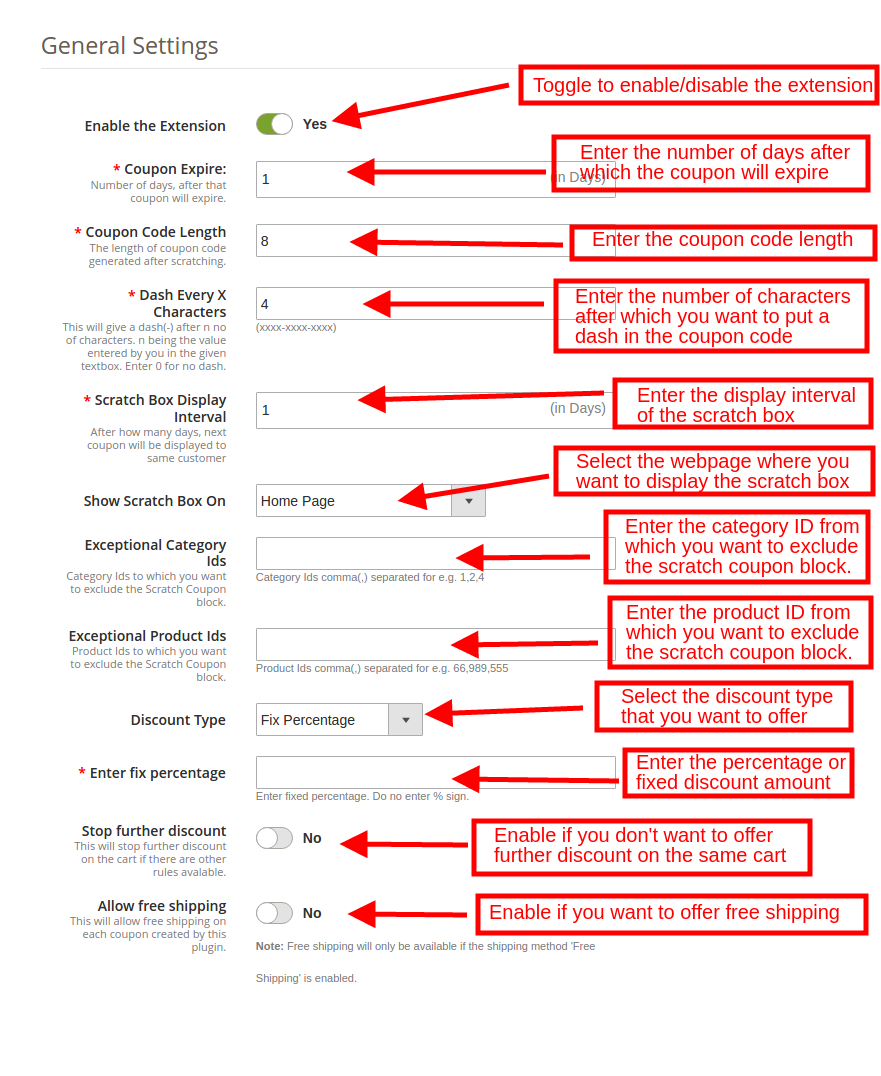
Der Administrator kann mithilfe des Magento 2-Rubbelcoupon-Moduls die Webseiten der Site auswählen, auf denen die Benutzeroberfläche angezeigt werden soll.
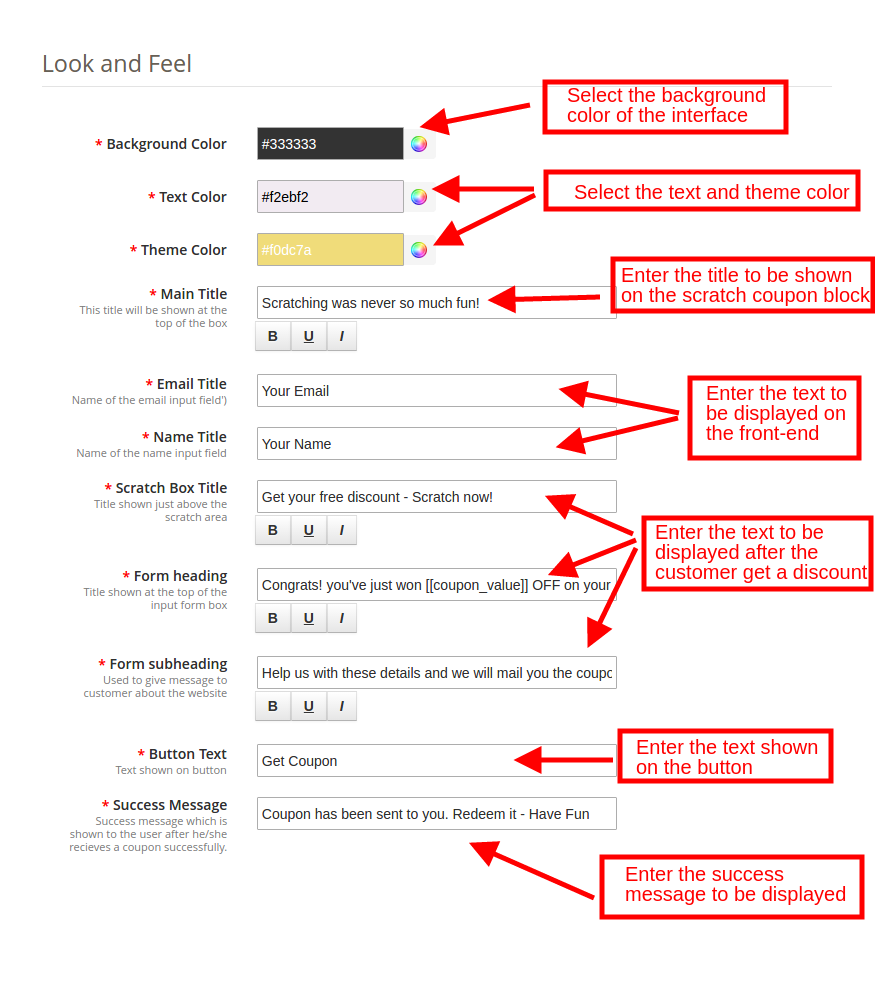
Mit dem Magento 2-Rubbelcoupon-Modul kann der Administrator das Erscheinungsbild der Front-End-Benutzeroberfläche anpassen.
Das Popup-Plugin für Magento 2-E-Mail-Abonnements hilft dem E-Merchant dabei, die E-Mail-ID des Kunden abzurufen.
Der Administrator erhält die Option, die Gültigkeitsdauer des Rabattgutscheins über das Back-End des interaktiven Magento 2-Popup-Moduls einzugeben.
Die auf Magento 2 reagierende Popup-Erweiterung ermöglicht es dem Administrator sogar, die Kategorie und das Produkt vom Rubbellos-Gutscheinblock auszuschließen.
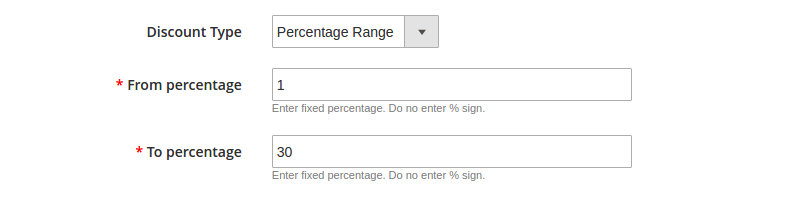
Die Magento 2 Scratch Coupon-Erweiterung kann einen festen Rabatt oder einen Prozentsatz anbieten. Der Administrator kann sogar den Prozentbereich eingeben.
Der Store-Administrator kann die Front-End-Benutzeroberfläche so anpassen, dass sie dem Thema der Site entspricht.
Mit der Popup-Erweiterung Magento2 für E-Mail-Abonnements kann der Administrator den Gutscheincode per E-Mail senden.
Das Magento 2 Rubbel-Coupon-Plugin bietet einen vollständigen statistischen Bericht über die generierten und verwendeten Coupons.
2.0-Installation
Die Schritte zum Installieren des Magento 2 Scratch Coupon-Moduls sind nachfolgend aufgeführt:
1.Kaufen Sie die Magento 2 Scratch Coupon-Erweiterung im Knowband Store und laden Sie das Erweiterungspaket herunter.
2.Sie erhalten eine komprimierte Datei mit dem Benutzerhandbuch und dem Quellcode des Magento 2 Scratch Coupon Integration Plugins. Packen Sie das Paket aus.
3.Erstellen Sie einen Ordner {Magento-Stammverzeichnis} / app / code / Knowband / Scratchcoupon
4.Laden Sie den extrahierten Inhalt über den FTP-Manager (wie Filezilla oder WinSCP – hier herunterladen: https://filezilla-project.org/) in den obigen Ordner hoch.
5.Führen Sie nun die folgenden Befehle aus, um das Plugin zu installieren: php -f bin / magento-Modul: –clear-static-content aktivieren Knowband_ Scratchcoupon php -f bin / magento-Setup: PHP -f bin / magento-Setup aktualisieren: di: PHP-bin / kompilieren magento setup: static-content: deploy
6.Die Erweiterung ist jetzt installiert und einsatzbereit. Gehen Sie im Admin-Bereich zu "Knowband Extensions> Scratch Coupon".
Sie können jetzt die Magento 2 Scratch Coupon-Erweiterung konfigurieren und verwenden.
3.0 Admin Interface
Die Administrationsoberfläche des interaktiven Magento 2-Popups ermöglicht es den Händlern, einen spielerischen Rubbellos-Coupon am Front-End der Site anzuzeigen. Der Administrator kann die Benutzeroberfläche ganz einfach über das Back-End des Magento 2 Scratch-Gutscheins anpassen. Die Magento 2-Erweiterung bietet 4-Registerkarten. Sie sind nachfolgend aufgeführt:
Allgemeine Einstellungen
Look and Feel
E-Mail-Einstellung
Statistiken
Lassen Sie uns die verschiedenen Anpassungsoptionen diskutieren, die im Detail besprochen werden.
3.1 Allgemeine Einstellungen
Die Allgemeinen Einstellungen des Magento 2 Scratch Coupon Block Moduls bieten Konfigurationseinstellungen. Die verschiedenen Felder auf dieser Registerkarte werden unten erläutert.
Aktivieren Sie die Erweiterung: Klicken Sie auf diese Schaltfläche, um das Magento 2-Popup-Modul für reaktionsschnelle Rabatte zu aktivieren. Wenn aktiviert, wird der Rubbelcoupon wie im folgenden Bild angezeigt:
Gutschein verfallen: Geben Sie die Anzahl der Tage ein, nach denen der Rabatt-Gutscheincode abläuft.
Gutscheincode Länge: Geben Sie die Länge oder das Zeichenlimit für den Gutscheincode ein, der auf dem Rubbel-Gutscheinblock angezeigt werden soll.
Strich alle X Zeichen: Geben Sie die Anzahl der Zeichen ein, nach denen Sie einen Bindestrich in den Gutscheincode einfügen möchten.
Scratch Box Anzeigeintervall: Geben Sie das Anzeigeintervall für das Notizfeld ein. Wenn der Administrator "X" Tage eingibt, wird der nächste Notizblock nach X Tagen angezeigt.
Zeige Scratch Box an: Wählen Sie die Webseite der Site aus dem Dropdown-Menü aus, auf der Sie die Rubbelcoupon-Oberfläche anzeigen möchten.
Außergewöhnliche Kategorie-IDs: Geben Sie die Kategorie-ID ein, die Sie ausschließen möchten. Die Kunden dürfen den Rabattgutschein nicht für die ausgewählten Kategorien verwenden.
Außergewöhnliche Produkt-IDs: Geben Sie die Produkt-ID ein, die Sie vom Rubbelgutschein ausschließen möchten. Die Kunden können den Rabatt auf die ausgewählten Produkte nicht in Anspruch nehmen.
Rabattart: Wählen Sie die Rabattart aus, die Sie den Kunden anbieten möchten. Der Admin kann folgende Rabattart:
Rabatt fixieren: Wählen Sie diese Option und geben Sie den festen Rabattbetrag ein. Den Kunden wird beim Einkauf der angegebene Rabattbetrag angeboten.
Prozentsatz festlegen: Geben Sie den prozentualen Rabattbetrag ein.
Prozentbereich: Geben Sie den gewünschten Prozentsatz für den Rabatt ein. Die Ladenbesucher können einen beliebigen Rabattbetrag zwischen dem angegebenen Bereich erhalten.
Stoppen Sie weitere Rabatt: Wenn diese Option aktiviert ist, können die Kunden keinen weiteren Rabatt auf ihren Einkaufswagen gewähren als den Rabattbetrag, der durch den Rubbellos-Gutschein angeboten wird.
Erlaube kostenlosen Versand: Aktivieren Sie diese Schaltfläche, um den Kunden den kostenlosen Versand zu ermöglichen.
3.2-Anzeigeeinstellung
In diesem Abschnitt der Magento2-Scratch-Coupon-Erweiterung kann der Administrator das Erscheinungsbild der Front-End-Benutzeroberfläche steuern und ändern.
Die verschiedenen Anpassungsoptionen, die auf dieser Registerkarte der Magento 2-Abonnement-Popup-Erweiterung angeboten werden, werden nachfolgend erläutert:
Hintergrund Color3.2-Anzeigeeinstellung
Wählen Sie die Hintergrundfarbe der Rubbelcoupon-Oberfläche aus der Farbtabelle.
Textfarbe
Wählen Sie aus der Farbkarte die Farbe der Schriftarten aus, die auf der Website angezeigt werden sollen.
Thema
Die Farbe bezieht sich auf die Farbe des Rubbelgutscheinblocks. Wählen Sie dasselbe aus der Farbkarte. Die ausgewählten Farben werden im Frontend angezeigt (siehe Abbildung unten):
Überschrift
Der Haupttitel bezieht sich auf den Text, der oben im Rubbelcoupon-Block angezeigt wird.
E-Mail-Titel: Geben Sie den Text ein, der entsprechend der E-Mail-Adresse angezeigt werden soll.
Nenne den Titel: Geben Sie den Text ein, der entsprechend dem Kundennamen angezeigt werden soll.
Rubbellos-Titel: Geben Sie den Text ein, der als Notizfeldtitel angezeigt werden soll. Der eingegebene Text wird im Frontend angezeigt.
Formularüberschrift: Geben Sie die Überschrift des Formulars ein, das nach dem Verkratzen des Gutscheins angezeigt wird.
Überschrift des Unterformulars: Geben Sie die Überschrift des Formulars ein, das nach dem Verkratzen des Gutscheins angezeigt wird.
Schaltflächentext: Geben Sie den Text ein, der auf der Schaltfläche angezeigt werden soll.
Erfolg Nachricht: Geben Sie die Nachricht ein, die angezeigt werden soll, nachdem der Kunde einen Rabattgutschein erhalten hat.
3.3-E-Mail-Einstellungen
Die Magento 2-Erweiterung für E-Mail-Abonnements ist eine einfache Möglichkeit, die Abonnentenbasis der E-Commerce-Website zu erweitern. Der Administrator kann den Gutscheincode per E-Mail senden. Auf dieser Registerkarte des Magento 2 Scratch-Coupon-Plugins kann der Administrator die E-Mail-Einstellungen problemlos anpassen.
E-Mail Betreff: Geben Sie die Betreffzeile der E-Mail wie gewünscht ein.
E-Mail-Inhalt: Geben Sie den Inhalt der E-Mail ein, die an die Kunden gesendet wird.
Test-Email: Geben Sie eine E-Mail-ID ein, um die E-Mail zu testen, bevor sie an die Kunden gesendet wird.
E-Mail an Admin senden: Aktivieren Sie diese Option, wenn Sie die E-Mail an den Store-Administrator senden möchten.
3.4 Statistik
Das Magento 2 Rubbelcoupon-Modul bietet einen vollständigen statistischen Bericht über die von den Ladenbesuchern generierten und verwendeten Coupons. Der Geschäftsadministrator kann den 4-Statistikbericht anzeigen.
Rabattstatistik: Es bezieht sich auf die Häufigkeit, mit der Gutscheine verschiedener Rabattarten generiert wurden.
Generierte vs verwendet: Es stellt einen statistischen Bericht der generierten und verwendeten Coupons dar.
Gutschein innerhalb von Tagen verwendet: Es bietet einen vollständigen Bericht über die Gutscheine, die für die Bestellung innerhalb der angegebenen Tage verwendet wurden.
Coupon Status: Der Administrator kann auf dieser Registerkarte der Magento 2-Scratch-Coupon-Erweiterung den Couponstatus überprüfen, dh, ob er verwendet oder nicht verwendet wird.
4.0 Store-Frontend
Wenn das Abonnement für Magento 2-Scratch-Coupons aktiviert ist, wird der Block wie in der folgenden Abbildung angezeigt:
Der Ladenbesucher kann den Coupon zerkratzen, indem er seine Maus darüber bewegt.
Die Ladenbesucher müssen ihren Namen und ihre E-Mail-Adresse eingeben, um den Gutscheincode zu erhalten. Sobald der Vorgang abgeschlossen ist, wird eine Erfolgsmeldung angezeigt.
Sie können den per E-Mail an der Kasse erhaltenen Gutscheincode verwenden und den angebotenen Rabatt erhalten, wie im Bild unten gezeigt:
Auf diese Weise kann der Store-Administrator die Kunden auf einfache Weise anziehen, ihr Store-Erlebnis verbessern und auch mehr Gewinn erzielen. Das Magento 2-E-Mail-Abonnement-Modul kann auch die Store-Besucher abonnieren. Mit Hilfe dieses Popup-Plugins für Magento 2-E-Mail-Abonnements kann der Store-Administrator die E-Mail-ID der Kunden abrufen, die für das E-Mail-Marketing verwendet werden kann.
Weitere Informationen zu diesem Magento 2-Modul finden Sie unter:
Bitte kontaktieren Sie uns unter support@knowband.com für jede Abfrage oder benutzerdefinierte Änderungsanforderung gemäß Ihren Geschäftsanforderungen.
Die Datenschutz-Grundverordnung ist keine Revolution, sondern eine große Veränderung für den Einzelhandel. ~ Giovanni Buttarelli
Eines der besten Dinge an E-Commerce ist, dass es sogar einem kleinen Unternehmen ermöglicht, seine Reichweite über die Grenzen hinaus zu erweitern. Der jüngste Aufschwung in der Branche hat definitiv den gesamten Globus an die Fingerspitzen der E-Seller gebracht. Der grenzüberschreitende Handel ist jedoch mit einer eigenen Komplexität verbunden. Die Datenschutz-Grundverordnung der Europäischen Union ist das neueste Anliegen der Branche. Es ist zwingend erforderlich, dass der gesamte eCommerce, der die Daten von EU-Bürgern erfasst oder verarbeitet, das neue Gesetz erfüllt. Auch wenn das Unternehmen nicht Teil der EU ist, sondern sich mit den personenbezogenen Daten der EU-Bürger auseinandersetzt, ist eine Anpassung an die DSGVO erforderlich. Stört Sie das Konzept der DSGVO? Dann beginnen wir mit den Grundlagen derselben.
Was ist die DSGVO?
DSGVO ist das neue Datenschutzgesetz der Europäischen Union. Das Gesetz kann die Art und Weise beeinflussen, in der die Unternehmen die persönlichen Daten der Kunden erfassen und mit ihnen umgehen. Die DSGVO wird in der gesamten Europäischen Union im Mai 25, 2018, in Kraft treten. Die Datenschutz-Grundverordnung wird die bestehenden Datenschutzgesetze ersetzen. Die Einführung der Verordnung wird erhebliche Änderungen bewirken und weitreichende Auswirkungen auf die Organisationen weltweit haben, die Kundendaten sammeln und verwenden. Sollte ein Unternehmen die Gesetze nicht einhalten, wird es mit 4% des Umsatzes oder 20 Million Euro, je nachdem, welcher Betrag höher ist, bestraft. Im Falle von Datenverstößen sollte das Unternehmen es innerhalb von 72 Stunden melden. Ein solches Unternehmen kann seine Sicherheits- und Datenschutzverfahren jederzeit nachweisen. Kurz gesagt, die DSGVO räumt den Kunden mehr Rechte für ihre personenbezogenen Daten ein. Benutzer erhalten nun das Recht, auf die Verarbeitung ihrer Daten zuzugreifen, sie zu korrigieren, zu löschen und einzuschränken.
Welche Rechte werden den Kunden im Rahmen der DSGVO angeboten?
Im Folgenden sind einige der Rechte aufgeführt, die die Kunden erhalten werden, sobald dieses Gesetz in Kraft tritt.
Das Recht auf Zugang zu personenbezogenen Daten – Die Kunden können ihre persönlichen Daten, die der eCommerce-Shop hat, abrufen, indem sie eine Anfrage für dasselbe senden.
Recht auf Löschung – Die Kunden erhalten die Möglichkeit, ihre Daten anonymisiert / aus der Datenbank der E-Commerce-Site löschen zu lassen.
Recht auf Datenübertragbarkeit – Dieses Recht ermöglicht es den Kunden, ihre Kontodaten in einem CSV-Format zu exportieren und dasselbe an einen anderen Datenprozessor zu übertragen.
E-Mail-Anmeldung im Formular – Viele Unternehmen verwenden ein vorgeprüftes Feld "Annahme von Richtlinien", um die Zustimmung der Nutzer zu erhalten. Wenn sich der Kunde auf der Site mit dem Kontrollkästchen "Pre-checked" registriert oder auscheckt, erhält die Site die Erlaubnis, ihre persönlichen Daten zu verwenden. Das stille oder weiche Opt-in wird nach dem Inkrafttreten des Gesetzes nicht für die Zustimmung der DSGVO inakzeptabel sein. Ihre Website-Formulare sollten die Kunden bitten, die Felder zu überprüfen und Ihnen die Erlaubnis zu geben.
Recht, die Verarbeitung zu beschränken – Diese Option ermöglicht es den Kunden, die Nutzung ihrer persönlichen Daten für jeden Zweck einzuschränken.
Recht, informiert zu werden – Die Unternehmen müssen die Kunden darüber informieren, was sie zum Zeitpunkt der Erfassung ihrer Daten mit den Daten planen. Die Einzelheiten darüber, "wo diese Daten verarbeitet werden", "wie lange Sie an den Daten festhalten" und "die Einzelheiten ihrer Rechte gemäß der Datenschutz-Grundverordnung" und andere damit zusammenhängende Einzelheiten sollten klar und in einfacher Sprache abgefasst sein. Kurz gesagt (unter Artikel 13) müssen Sie die Quelle und den Zweck der Erfassung der persönlichen Daten des Kunden angeben.
Recht auf Datenberichtigung – (Unter Artikel 16) Die Kunden können bei Bedarf eine Berichtigung ihrer Daten verlangen. Sie müssen überall in der Organisation wissen, wo die persönlichen Daten einer Person gespeichert werden, damit sie auf Wunsch des Kunden aktualisiert werden kann. Sie sollten sich der Dritten bewusst sein, die die Informationen teilen. Wenn der Rektifikationsantrag vom Kunden veranlasst wird, müssen Sie den Dritten darüber informieren.
Recht auf ein Objekt – Falls der Kunde objektiviert, sollte das Unternehmen die Direktvermarktung sofort einstellen. Eine Person sollte nicht vermarktet werden, ist ein nicht-triviales Unternehmen. Daher kann es wahrscheinlich durch ein zentralisiertes CRM oder durch Erstellen einer einzigen Hauptliste von Verweigern erreicht werden, auf die sich alle Systeme beziehen können.
Rechte in Bezug auf automatisierte Entscheidungsfindung und Profilerstellung – (Artikel 22) Die Prozesse, die Profiling verwenden, müssen auch manuelle Überschreibung ermöglichen. DSGVO macht es
WiekannstaGeschäftGDPR?plUgin?Hilfeu?
Prestashop GDDR Addon ermöglicht es dem Geschäftsadministrator, auf seiner Website eine Webseite hinzuzufügen, über die die Kunden auf alle ihre Rechte zugreifen können. Mithilfe der Prestashop-DSGVO-Erweiterung können die Kunden einen Bericht über ihren persönlichen Bericht anfordern, den Administrator bitten, die Daten zu berichtigen oder zu löschen oder den Zugriff auf die Details der Website einzuschränken. Die von Prestashop GDPR einzelnen rechten Plugin angebotenen Funktionen sind nachfolgend aufgeführt:
Recht auf Daten zuzugreifen: Die Prestashop-GDPR-Erweiterung optimiert die E-Commerce-Site und bietet den Kunden der Site eine Funktion für den Zugriff auf die gespeicherten Daten. Die Kunden können von der Site verlangen, dass sie die Details ihrer persönlichen Informationen angibt, die in der Datenbank der Site gespeichert sind.
Recht auf Datenportabilität: Die Kunden können die Website sogar auffordern, die mit Ihrer Prestashop-Site gespeicherten Daten an anderer Stelle zu übernehmen.
Recht auf Vergessenwerden: Mit Prestashop GDPR-Modul können die Kunden verlangen, dass die Website ihre persönlichen Daten aus der Datenbank löschen.
Recht auf Berichtigung: Das Prestashop-Add-On für die GDPR ermöglicht es den Kunden sogar, die Daten bei Bedarf zu aktualisieren.
Recht auf Einschränkung der Verarbeitung (in Kürze): Mit dieser Funktion können sie die Verarbeitung der Daten einschränken. Wenn der Kunde ablehnt, ist die Website nicht berechtigt, die persönlichen Daten des Kunden zu verarbeiten. Nachdem wir die Grundlagen der DSGVO und die Möglichkeiten der Prestashop-DSGVO-Erweiterung besprochen haben, ist es nun an der Zeit, die Auswirkungen auf die eCommerce-Industrie zu erörtern.
Auswirkungen der DSGVO auf die eCommerce-Industrie
Die DSGVO kann sich für die eCommerce-Branche als echte Spielwechslerin erweisen. Die Online-Shopping-Websites sammeln eine Vielzahl von persönlichen Daten.
Gebietsumfang
Die DSGVO gilt für jedes Unternehmen, das personenbezogene Daten verarbeitet. Selbst wenn die Organisation, die außerhalb der Europäischen Union gegründet wurde, aber in irgendeiner Form mit irgendeiner Person in der EU Handel treibt, dann muss sie sich an das Datenschutzgesetz halten. Prestashop GDPR Plugin ermöglicht es Ihnen, die grundlegenden Funktionen für die Kunden unabhängig von Ihrem Standort zu integrieren.
Rechtsgrundlage für die Verarbeitung der Daten
Die eCommerce-Unternehmen müssen ungeachtet des Ortes, an dem sie tätig sind, einen rechtlichen Grund für die Verwendung der Daten ermitteln. Eine gültige Zustimmung der Kunden ist erforderlich, bevor sie ihre persönlichen Daten verarbeiten. Wie oben erwähnt, sind die vorher getroffenen Opt-Ins nicht mehr akzeptabel. Daher müssen die Ladenbesitzer die Benutzeroberfläche entsprechend ändern.
Transparenz bei der Datensammlung und -verarbeitung
Nach der DSGVO müssen die Unternehmen den gesamten Prozess transparent halten. Die E-Commerce-Unternehmen müssen angeben, woher sie die persönlichen Daten der Kunden erhalten haben. Es müssen Informationen über die Drittanbieter bereitgestellt werden, mit denen die Daten geteilt werden. Nicht nur das, die eCommerce-Unternehmen müssen Datenschutzerklärungen zum Zeitpunkt der Datenerhebung bereitstellen.
Kundenrecht
Die Datenschutz-Grundverordnung ermächtigt die Kunden der Online-Shopping-Sites, ihre persönlichen Daten besser zu kontrollieren. Unter der neuen Regel können die Kunden nach ihren Details fragen, die das Unternehmen hat. Die Kunden können die Site sogar auffordern, die Informationen zu löschen oder sie davon abzuhalten, sie zu verwenden. Die eCommerce-Unternehmen müssen ihre Website für all diese Rechte anpassen. Prestashop-GDPR-Modul ist eine der Möglichkeiten, die diesen Unternehmen helfen können, mit den neuen Regeln in Einklang zu bleiben.
Letztes Wort
Prestashop GDPR ist eine der Möglichkeiten für die Prestashop-Ladenbesitzer, ihre Standorte entsprechend zu optimieren. Es ist höchste Zeit, dass die Unternehmen ihre DSGVO-Konformität auf den Weg bringen, die in der EU verhandelt werden oder dies planen.
Magento 2 Etsy-Integration von Knowband ist das schnellste Mittel, um das Geschäft mit dem Marktplatz zu integrieren. Die Etsy Magento 2 Integration-Erweiterung bietet eine bidirektionale Synchronisierung zwischen dem Geschäft und dem Marktplatz. Wenn Sie eine Magento 2 eCommerce-Website besitzen und die Reichweite Ihres Unternehmens erweitern möchten, ist es unvermeidbar, dass Ihre Produkte auf den beliebten Marktplätzen gelistet werden. Die Integrationserweiterung Magento 2 Etsy Marketplace automatisiert den Prozess der Filialintegration. Der Admin kann die Produkte zusammen mit ihren Details auflisten und Änderungen im Backend des Magento 2 Etsy Integrationsmoduls vornehmen. Die vom Marktplatz erhaltenen Bestellungen können mit den Bestellungen des Geschäfts synchronisiert werden, indem cron in der Admin-Schnittstelle des Magento 2 Etsy Integrators von Knowband ausgeführt wird.
Hinweis:?”Der Begriff 'Etsy"ist eine Marke vonEtsy, Inc. Diese Anwendung verwendet dieEtsy?API but is not endorsed or certified by?Etsy, Inc.”
1.1 Merchant Vorteile der Magento 2 Etsy-Integration:
Die profilbasierte Auflistung des Etsy Magento 2 Integrationsmoduls ermöglicht es dem Administrator, die Produkte in großen Mengen aufzulisten.
Der Magento 2 Etsy-Connector bietet dem Administrator die Option einer sekundären Sprache. Die mehrsprachige Kompatibilität trägt zur Einfachheit des Handels bei.
Die Magento2 Etsy-Integrationserweiterung bietet auch Kompatibilität mit mehreren Währungen.
Der Admin kann Versandmethoden nach Belieben hinzufügen und mit Hilfe des Magento 2 Etsy API Integrations-Plugins mit dem Marktplatz synchronisieren.
Die Etsy Magento 2 API-Integrationserweiterung ermöglicht es dem Administrator sogar, eine N Anzahl von Versandeinträgen mit jeder Versandvorlage hinzuzufügen.
Profilbasierte Auflistung des Etsy Magento 2 Integrations-Plugins ermöglicht dem Administrator das Hochladen und Bearbeiten der Produkte in großen Mengen.
Die Echtzeit-Synchronisierung des Magento 2 Etsy Synchronisationsmoduls ermöglicht dem Administrator die Verwaltung des Inventars mit Leichtigkeit.
Mit der Etsy Magento 2 Integrationserweiterung kann der Admin die Produktvariationen einfach hochladen, erneuern, bearbeiten oder entfernen.
Das Magento 2 Etsy-Integrationsmodul erstellt die Bestellung im Geschäft gemäß den vom Marktplatz erhaltenen Bestellungen. Die Aufträge können von der einzelnen Schnittstelle verarbeitet werden.
Sogar der Bestellstatus kann mit Magento 2 Etsy Integrator geändert und synchronisiert werden.
Der Fehler ist aufgetreten, während die Produktliste oder Cron-Ausführung vom Backend des Magento 2 Etsy-Integrationsmoduls aus leicht verfolgt werden kann.
1.2 Installation
Befolge die folgenden Schritte, um die Magento 2 Etsy Integrationserweiterung in deinem Shop zu installieren: 1. Laden Sie das Magento 2 Etsy Integration Modul-Paket von Knowband Store herunter. 2. Sie erhalten eine gezippte Datei mit dem Benutzerhandbuch und dem Quellcode des Magento 2 Etsy Integration Plugins. Entpacken Sie das Paket. 3. Erstelle einen Ordner {Magento root} / app / code / Knowband / Etsy 4. Laden Sie den extrahierten Inhalt im obigen Ordner per FTP-Manager hoch (wie Filezilla oder WinSCP – hier herunterladen: https://filezilla-project.org/). 5. Führen Sie nun die folgenden Befehle aus, um das Plugin zu installieren:
php -f bin / magento Modul: aktivieren –clear-static-content Knowband_Etsy
php -f bin / Magento-Setup: Upgrade
php -f bin / Magento-Setup: di: kompilieren
PHP bin / magento Setup: statisch-content: deploy
6. Im Admin-Panel gehen Sie zum Hauptmenü -> Knowband -> Etsy. 7.Die Integrationserweiterung Magento 2 Etsy Marketplace ist nun einsatzbereit. Dieses Benutzerhandbuch führt die Benutzer durch die Etsy Magento2-Integrationserweiterungskonfiguration und -einstellungen.
2.0 Etsy Marketplace Integration – Einrichtung des Verkäuferkontos
Um auf Etsy Marketplace zu verkaufen, benötigen Sie ein Verkäuferkonto auf Etsy. In diesem Abschnitt führen wir alle Schritte zum Erstellen eines Verkäuferkontos auf Etsy auf. Sie finden sie unten
Klicke auf der Seite, die du gerade besuchst, auf den Button "Öffne deinen Etsy-Shop", indem du dem Link im ersten Schritt folgst oder du kannst den Screenshot unten sehen.
Es würde ein Pop-up wie unten gezeigt geöffnet werden. Klicken Sie auf die Registerkarte "Registrieren".
Nach dem Ausfüllen des Anmeldeformulars klicken Sie auf "Registrieren". Es erstellt Ihr Verkäuferkonto und sendet eine Bestätigungs-E-Mail an die angegebene E-Mail-Adresse. Es würde Sie auch auf eine andere Seite umleiten, wie unten gezeigt.
Jetzt müssen Sie Ihre Shop-Einstellungen einrichten. Vervollständigen Sie alle markierten Abschnitte
Das ist es.
2.2.1 Etsy Marketplace Integration – Richten Sie eine App ein
Um die Kommunikation zwischen Magento Store und Etsy Seller Account zu starten, müssen Sie eine App auf Etsy Marketplace erstellen. Im Folgenden sind die Schritte zum Erstellen einer App auf Etsy beschrieben
Es würde eine Seite öffnen, auf der ein Formular mit wenigen Eingabefeldern angezeigt wird, wie unten gezeigt.
Füllen Sie das Formular aus und klicken Sie auf "AGB lesen und App erstellen". Bitte vergewissern Sie sich, dass das Kontrollkästchen "Inventory Management Compatibility" aktiviert ist.
Es würde verlangen, "Allgemeine Geschäftsbedingungen" zu akzeptieren. Akzeptiere und klicke auf "App erstellen".
Es würde Ihre App auf Etsy Marketplace registrieren und API-Details wie unten gezeigt bereitstellen.
3.0 Admin-Schnittstelle
Das Admin-Panel des Magento 2 Etsy-Integrationsmoduls enthält die 9-Registerkarten für Einstellungen.
Allgemeine Einstellungen
Versandvorlagen
Versand Vorlagen Einträge
Profilverwaltung
Produktliste
Bestelleinstellung
Auftragsliste
Synchronisation
Audit-Log
3.1. Allgemeine Einstellungen
Die Verbindung zwischen dem Etsy Marktplatz und dem Magento 2 Store wird auf der Registerkarte Allgemeine Einstellungen der Magento 2 Etsy API Integrationserweiterung hergestellt. Die verschiedenen Eingabefelder werden im Folgenden diskutiert:
1. Aktivieren Sie die Erweiterung
Klicken Sie auf diese Schaltfläche, um die Etsy Magento 2 API-Integrationserweiterung zu aktivieren. Wenn diese Option aktiviert ist, werden das Modul und alle Einstellungen im Speicher ausgeführt.
2. Etsy-API-Schlüssel
Geben Sie den erhaltenen Etsy API Key in diesem Abschnitt ein. Dadurch wird die Verbindung zwischen dem Magento 2 Store und Etsy Marketplace authentifiziert.
3. Etsy-API-Geheimnis
Gib hier den Etsy API Geheimschlüssel ein. Es ist obligatorisch für die Authentifizierung der Integration zwischen der Website und dem Marktplatz.
4. Standardsprache für Etsy
Wählen Sie die Standardsprache aus dem Dropdown-Menü. Um die Sprache in diesem Abschnitt abzurufen, führen Sie dieSprachensynchronisation"Cron. (Siehe Abschnitt 3.8)
5. Zu synchronisierende Sprachen
Die Erweiterung der Magento 2 Etsy-Integration ist mehrsprachig und bietet die Möglichkeit, die Sekundärsprache zu wählen. Wählen Sie die Sprache für die Synchronisierung des Produkts. Die ausgewählte Sprache sollte alles andere als die Standardsprache sein. Sobald Sie alle erforderlichen Felder ausgefüllt haben, klicken Sie auf 'Einstellungen speichern". EIN 'VerbindenDie Schaltfläche erscheint, sobald die Änderungen gespeichert sind. Um die Verbindung zwischen der Site und dem Marktplatz herzustellen, klicken Sie auf "Verbinden"Button. Es würde Admin auf Etsy Marketplace umleiten, um den App-Zugriff auf den Store zu erlauben. Klicken Sie auf"erlauben Zugang"Taste wie unten gezeigt.
Folge den oben genannten Schritten und die Verbindung wird zwischen dem Store und dem Etsy Marketplace hergestellt. Der Benutzer wird dann zur Admin-Oberfläche des Magento 2 Etsy Marktplatz-Integrationsmoduls weitergeleitet. Das 'Verbinden'Schaltfläche wird ersetzt durch "trennen" Taste.
Hinweis: Sobald die Verbindung eingerichtet ist, führen Sie das Land / Region-Cron auf der Registerkarte Synchronisierung des Magento 2 Etsy Integrators aus. Der Cron-Job synchronisiert die Länderliste in der Datenbank. (Siehe Abschnitt 3.8.)
3.2 Versandvorlageneinstellungen
Mit Magento 2 Etsy Connector können die Verkäufer Versandvorlagen gemäß ihren Anforderungen hinzufügen. Der Administrator kann neue Versandoptionen auf der Registerkarte Versandvorlagen der Magento 2 Etsy Synchronisationserweiterung verwalten, bearbeiten oder hinzufügen.
3.2.1 Wie kann ich Versandvorlagen hinzufügen?
Klicke auf 'Neues hinzufügen'um neue Versandvorlagen zu erstellen, wie unten gezeigt:
Die Versandvorlagenerstellungsseite der Magento 2 Etsy-Integration enthält die folgenden Eingabefelder:
Versandvorlagentitel: Geben Sie einen eindeutigen Namen oder Titel für die Versandvorlage ein.
Herkunftsland: Wählen Sie ein Land aus der Liste aus, die Sie als Ursprungsland der Sendung festlegen möchten.
Primärkosten: Geben Sie die primären Kosten für die Auftragslieferung ein. Sie können es nur einmal einstellen.
Sekundäre Kosten: Die Sekundärkosten werden für jeden weiteren Artikel, der versendet werden soll, geändert. Geben Sie die Versandkosten für jeden weiteren Artikel ein. Sie können es nur einmal einstellen.
Mindestverarbeitungstage: Geben Sie die Mindestanzahl an Tagen nach der Bestellung ein, an der die Sendung versendet werden soll.
Maximale Verarbeitungstage: Geben Sie die maximale Anzahl an Tagen nach der Bestellung ein, an der die Lieferung beginnen soll.
3.2.2 So bearbeiten / löschen Sie die bestehenden Versandvorlagen?
Der Administrator kann die Versandvorlagen auf dieser Registerkarte des Magento 2 Etsy-Integrationsmoduls bearbeiten oder löschen. Die erstellten Versandvorlagen werden wie folgt angezeigt. Klicken Sie auf Bearbeiten or Löschen Schaltfläche, die jeder Versandvorlage zum Ausführen der jeweiligen Aktion entspricht.
3.2.3 So fügen Sie die Versandeinträge hinzu?
Jede Versandvorlage kann mehrere Versandeinträge enthalten. Um die Versandeinträge in einer bestimmten Versandvorlage anzuzeigen, klicken Sie auf '.Versandeinträge anzeigen' Taste.
Dies
Der Administrator kann sogar neue Versandvorlageneinträge hinzufügen, indem er auf 'Hinzufügen eines Versandvorlageneintrags' Taste. Klicken Sie auf Neue Einträge hinzufügen Schaltfläche, um neue Einträge zu erstellen.
Dies
Versandvorlagentitel: Der Vorlagentitel, in dem Sie die Einträge hinzufügen möchten, wird in diesem Abschnitt angezeigt.
Herkunftsland: Es bleibt gleich wie in der Versandvorlage ausgewählt.
Zieltyp: Wählen Sie den Zieltyp der Sendung. Es kann ein Land oder eine Region sein.
Zielland: Wählen Sie hier den Zielort der Sendung.
Primärkosten: Geben Sie die Hauptkosten der Sendung ein.
Sekundäre Kosten: Geben Sie die sekundären Kosten ein, die für jede zusätzliche Position berechnet werden.
3.3 Versand Vorlage Eintrag
Der Administrator erhält eine Option, um alle Versandeinträge in den Versandvorlagen auf dieser Registerkarte der Etsy Magento 2 Integrationserweiterung zu sehen.
Magento 2 Etsy Integrator ermöglicht es dem Administrator, die Produkte in großen Mengen mit Hilfe von Profilen aufzulisten. Der Administrator kann auf dieser Registerkarte des Magento 2 Etsy-Connectors Profile erstellen. Die profilbasierte Auflistung ermöglicht eine einfache Zuordnung von Attributen und Kategorien.
3.4.1 Wie füge ich ein neues Profil hinzu?
Um neue Profile hinzuzufügen, klicken Sie auf 'Neues hinzufügen'Link wie im Bild unten gezeigt.
Der Link leitet Sie zur Profilerstellungsseite weiter. Die verschiedenen Felder werden im Folgenden diskutiert:
Profiltitel: Geben Sie einen eindeutigen Namen für das Profil ein.
Etsy-Kategorie: Wählen Sie eine Etsy-Marktplatzkategorie, um die Attribute aufzulisten. Die Magento 2 Etsy Marketplace-Integration ermöglicht es dem Administrator, eine einzelne Kategorie von Etsy mit mehreren Kategorien des Geschäfts zuzuordnen.
Attributzuordnung: Ordnen Sie die ausgewählten Etsy Marketplace-Attribute den Attributen des Stores zu, um die Variationen auf dem Marktplatz aufzulisten.
Shopkategorien: Überprüfen Sie die Kategorie des Geschäfts, das Sie der ausgewählten Kategorie des Etsy-Marktplatzes zuordnen möchten.
Versandvorlage: Wählen Sie eine Versandvorlage aus der Dropdown-Liste. Der Kunde kann die ausgewählten Versandoptionen nutzen. Um die Versandvorlagen aufzulisten, führen Sie den Cron-Job auf der Registerkarte Synchronisierung der Etsy Magento 2-Integrationserweiterung aus.
Etsy-Währung: Diese Währung sollte mit der Währung Ihres Etsy-Admin-Steuerfelds übereinstimmen. Sie können die Etsy-Währung unter Finanzen -> Zahlungseinstellungen -> Währung überprüfen.
Kundenspezifischer Produkttitel: Passen Sie den Produkttitel mithilfe der folgenden Platzhalter an. Platzhalter wie {Beispiel} werden zum Zeitpunkt der Ausführung durch dynamischen Inhalt ersetzt.
{id_product} für Produkt-ID
{product_title} für den Produkttitel
{country_of_manufacture} für das Land des Herstellers
{sku} für Produkt Artikelnummer
{Gewicht} für Produktgewicht
{short_description} für Produktkurzbeschreibung
{Preis} für Produktpreis
Synchronisierungseigenschaft: Wählen Sie die Eigenschaften aus, die mit dem Etsy-Marktplatz synchronisiert werden sollen. Dies funktioniert während der Aktualisierung des Produkts und seiner Variationen.
Aktivieren, um eine Mindestmenge einzugeben: Wenn diese Option aktiviert ist, wird der Artikel nicht aufgelistet, wenn die Menge unter dem angegebenen Grenzwert liegt.
Aktivieren, um die maximale Menge einzugeben: Wenn diese Option aktiviert ist, wird die Menge des Artikels als spezifizierter Grenzwert angezeigt, auch wenn sie höher ist.
Ist das Produkt ein anpassbares Produkt ?: Aktivieren Sie, wenn das Produkt anpassbar ist.
Wer hat gemacht: Geben Sie an, wer die Produkte hergestellt hat. Die Optionen sind in der Dropdown-Liste aufgeführt.
Wenn gemacht: Wählen Sie, wann dieses Produkt hergestellt wurde.
Ist Versorgung ?: Geben Sie an, ob das Produkt das Lieferprodukt ist oder nicht.
Empfänger: Wählen Sie den Empfänger des Produkts aus
Gelegenheit: Geben Sie den Anlass (falls vorhanden) an, für den das Produkt bestimmt ist.
3.4.2 Wie bearbeite / lösche ich ein neues Profil?
Der Administrator kann das Profil von diesem Abschnitt des Magento 2 Etsy Integrationsmoduls bearbeiten oder löschen, indem er auf das Symbol klickt Bearbeiten or Löschen Schaltfläche jeweils.
3.5 Produktliste
Dieser Abschnitt des Magento 2 Etsy Integration Plugins zeigt die Liste aller auf Etsy Marketplace aufgelisteten Produkte mit ihren Status. Um das Produkt auf dem Etsy Marketplace zu synchronisieren, führen Sie den Produkt-Synchronisations-Cron auf der Registerkarte Synchronisierung aus (Siehe Abschnitt 3.8.). Die Variationen der Produkte können mit dem Marktplatz synchronisiert werden, indem Produktvariationen Synchronisierung ausgeführt werden.
Zusammen mit dem aufgelisteten Produkt bietet dieser Abschnitt dem Shop-Administrator eine Reihe weiterer Optionen. Sie werden unten diskutiert:
Erneuern Sie die Produkte
Der Administrator kann die abgelaufenen Produkte verlängern, indem er auf "Erneuern"Aktion für jedes Produkt. Nach der Einrichtung eines Produkts für die Erneuerung, Aktion"Erneuern"wird ersetzt durch"Halt"Aktion. Diese Aktion wird verwendet, um die Produkterneuerung im Bedarfsfall zu stoppen.
Löschen Sie die Produkte
Klicken Sie auf "Löschen"Aktion entsprechend jedem Produkteintrag gegeben, um das Produkt aus der Liste zu entfernen. Nach dem Einrichten eines Produkts zum Löschen, Aktion"Löschen"wird ersetzt durch"Wiedererkennen" Aktion.
Fehler anzeigen
Der Administrator kann den Fehler anzeigen, der beim Auflisten des Produkts aufgetreten ist. Klicken Sie dazu auf 'Fehler anzeigen' Aktion. Wenn während der Produktauflistung ein Fehler auftritt, wird das gleiche im Popup angezeigt. Ansonsten, die Nachricht, 'Kein Eintragungsfehler gefunden'wird geblitzt werden.
3.6 Bestelleinstellungen
Der Tab "Bestelleinstellungen" der Erweiterung "Etsy Magento 2 Integration" ermöglicht es dem Administrator, die Bestellstatus mit Etsy Marketplace-Bestellstatus zu verknüpfen. Der Administrator kann die Auftragsstatus auswählen und mit dem Marktplatz synchronisieren, indem er auf der Registerkarte Synchronisierung den Bestellstatus-Cron ausführt. (Siehe Abschnitt 3.8) Die verschiedenen Felder werden im Folgenden diskutiert:
Standardstatus der Bestellung: Wählen Sie im Drop-down-Menü einen Standardstatus für die Bestellung aus. Auftrag bezahlt Staat: Wählen Sie das Lieferstatus bestellen: Wählen Sie einen Bestellstatus für die versandten Bestellungen auf dem Etsy Marktplatz.
Hinweis
Der Standardstatus ist der erste Status des Auftrags, wenn er im Geschäft platziert wird.
Bezahlter Status bedeutet, dass die Zahlung für die Bestellung getätigt und akzeptiert wurde.
Versandstatus bedeutet, dass die bestellten Artikel versandt wurden.
3.7 Bestellliste
Die Registerkarte "Bestellungsliste" von Magento 2 Etsy zeigt die Liste der vom Marktplatz erhaltenen Bestellungen an. Um die Liste der Bestellung zu erhalten, führen Sie das Bestellsynchronisations-Cron aus. (Siehe Abschnitt 3.8)
Um die Bestellung zu überprüfen, klicken Sie auf 'Bestellung anzeigen". Der Administrator sieht die folgenden Details jeder Bestellung. Es bietet die grundlegenden Informationen wie Bestelldatum, Status, Rechnungs- und Lieferadresse, Zahlungsinformationen, Geschenkoptionen, bestellter Artikel, Kommentarverlauf. Die Standardseite für die Bestellungsansicht wird unten angezeigt:
Rechnung: Der Administrator kann die Rechnung für die von hier erhaltenen Bestellungen generieren. Dies wird die Verarbeitung des Auftrags initiieren. Führe den Update Order Status auf Etsy cron aus und der Status dieser Bestellung wird auf dem Etsy Marketplace aktualisiert.
Gutschriften: Ändern Sie den Status des Kredits hier.
Sendungen: Der Administrator kann die Sendungsdetails aktualisieren, dh den Namen der Sendung, das Datum und die Sendungsmenge.
3.8 Synchronisation
Magento 2 Etsy Synchronisationserweiterung bietet eine bidirektionale Verbindung zwischen dem Geschäft und dem Marktplatz. Die Produkte, Versandoptionen und deren Details können auf dem Marktplatz aufgeführt werden. Der Administrator kann die Bestellung vom Marktplatz zur Magento 2 eCommerce-Website synchronisieren. Dieser Abschnitt des Magento 2 Etsy API-Integrationsmoduls bietet verschiedene Cron-Optionen. Die Speichersynchronisation kann durch Ausführen von cron ausgeführt werden. Die verschiedenen Jobs zum Synchronisieren von Inhalten zwischen Store und Etsy Marketplace sind unten aufgeführt
3.8.1 So synchronisieren Sie Länder / Regionen?
Befolge die folgenden Schritte, um Länder / Regionen auf Etsy Marketplace zu synchronisieren
Gehe zu Etsy Marketplace -> Registerkarte Synchronisierung (Hauptmenü)
Klicken Sie auf "Länder / Regionen synchronisieren"Taste unten gezeigt.
Es würde folgende Aktionen ausführen
Der Cron wird alle Länder mit ihrer Länderkennung und ihrem ISO-Code bekommen und in die Datenbank speichern.
Sobald der Cron ausgeführt wurde, können die Länder und Regionen in der Datenbank und der Administrator die Länder entsprechend auswählen.
3.8.2 So synchronisieren Sie die Versandvorlage auf Etsy Marketplace?
Befolge die unten aufgeführten Schritte, um Versandvorlagen auf Etsy Marketplace zu synchronisieren
Gehe zu Etsy Marketplace -> Registerkarte Synchronisierung (Hauptmenü)
Klicken Sie auf "Versandvorlagensynchronisierung"Taste unten gezeigt.
Im Folgenden finden Sie die Schritte zum Synchronisieren von Produkten auf Etsy Marketplace
Gehe zu Etsy Marketplace -> Registerkarte Synchronisierung (Hauptmenü)
Klicken Sie auf "Sync Produkte"Taste unten gezeigt.
Es würde folgende Aktionen ausführen
Der Cron aktualisiert die profilbasierte Produktliste.
Es werden Produkte auf dem Etsy Marketplace mit den jeweiligen Produktdetails (zB Preis, Menge, Image etc.) hinzugefügt.
Es aktualisiert die Änderungen in den Produkten, die bereits auf dem Etsy-Marktplatz aufgeführt sind.
Es wird die abgelaufenen Produkte auf Etsy Marketplace für die Elemente erneuern, in denen die Aktion 'Renew' initiiert wurde.
Es entfernt die Produkte von Etsy Marketplace, die im Store als gelöscht markiert sind.
Es aktualisiert den Listing-Status jedes auf Etsy Marketplace aufgeführten Produkts.
3.8.4
Im Folgenden finden Sie die Schritte zum Synchronisieren der Produktvariation auf Etsy Marketplace
Gehe zu Etsy Marketplace -> Registerkarte Synchronisierung (Hauptmenü)
Klicken Sie auf die Schaltfläche "Produktvariationsliste synchronisieren" (siehe unten).
Es würde folgende Aktionen ausführen
Die Cron-Ausführung fügt Products Variations auf Etsy Marketplace hinzu.
Es aktualisiert die Produktvarianten, die bereits auf Etsy Marketplace gelistet sind.
Es entfernt die Produktvariationen auf Etsy Marketplace, die im Store als gelöscht markiert sind.
3.8.5
Befolge die folgenden Schritte, um Bestellungen von Etsy Marketplace zu synchronisieren
Gehe zu Etsy Marketplace -> Registerkarte Synchronisierung (Hauptmenü)
Klicken Sie auf "Sync Orders" (siehe unten).
Es würde folgende Aktionen ausführen
Die vom Marktplatz erhaltenen Aufträge und deren Details werden durch Ausführen dieses Cron mit dem Magento 2 Store synchronisiert.
Es erstellt Versand-Carrier-Optionen in den Shop gemäß den Details der Bestellung von Etsy Marketplace.
Es erstellt Bestellungen in den Shop gemäß den Details aus dem Etsy-Marktplatz.
Darüber hinaus wird der Bestellstatus gemäß den Konfigurationseinstellungen im Register "Bestelleinstellungen" dieses Magento 2 Etsy Marktplatz-Integrationsmoduls festgelegt.
3.8.6
Führen Sie die folgenden Schritte aus, um den Bestellstatus zu synchronisieren:
Gehe zu Etsy Marketplace -> Registerkarte Synchronisierung (Hauptmenü)
Klicken Sie unten auf "Bestellstatus auf Etsy aktualisieren".
Es würde folgende Aktionen ausführen
Die Aktion synchronisiert die vom Administrator angegebenen Auftragsstatus mit dem Marktplatz.
Der Cron prüft, ob es eine Statusaktualisierung gibt, die vom Magento 2 Etsy Integration Plugin für einen Etsy-Auftrag aufgezeichnet wurde. Die Updates werden dann entsprechend synchronisiert.
3.8.7
Folgend
Es würde folgende Aktionen ausführen: Wenn es Produkt- oder Kategoriendetails in verschiedenen Sprachen gibt, werden diese auf dem Etsy-Marktplatz synchronisiert. Die Magento 2 Etsy-Integration bietet mehrsprachige Unterstützung.
Hinweis:
Sobald die Synchronisation erfolgreich abgeschlossen wurde, wird eine Nachricht angezeigt Synchronisierung abgeschlossen"sonst"Synchronisierung fehlgeschlagen"wird geblitzt werden.
3.9????Audit?Log
Der Abschnitt "Audit Log" der Magento 2 Etsy-Integrationserweiterung enthält die Liste der Aufgaben. Der Status desselben kann hier eingesehen werden. Die Fehler (falls vorhanden), die während der Ausführung der Jobs aufgetreten sind, können hier überprüft werden.
OpenCart-Produktvideoerweiterung von Knowband bietet eine einfache Schnittstelle, um die Videos auf der Produktseite der Website anzuzeigen. Die Produktvideos und deren Konfigurationsoptionen können einfach über die Admin-Oberfläche des OpenCart Produkt-Videomoduls verwaltet werden.
1.1 Admin Vorteile des OpenCart Produktvideo Moduls:
Die Videoerweiterung der OpenCart Produktseite ist einfach zu installieren, zu verstehen und zu verwenden.
Das OpenCart-Produktvideo-Tab-Modul unterstützt die Videos verschiedener Plattformen, nämlich YouTube, Vimeo und Daily Motion.
Das OpenCart-Produktvideo-Plugin ermöglicht dem Administrator, ein Standardvideo für die verschiedenen Produkte der Website festzulegen. Es wird auf den Produktseiten angezeigt, auf denen die Videoanzeige aktiviert ist.
Der Administrator kann die Video-URLs in den Produktdetails manuell manuell eingeben. Diese Videoanzeige kann einfach über das Back-End der OpenCart Vimeo Video-Erweiterung aktiviert / deaktiviert werden.
Das OpenCart Daily Motion-Video-Plugin ermöglicht dem Store-Administrator, die verschiedenen Anzeigeoptionen der Videos zu ändern.
Eigenschaften:
Die Produktvideoerweiterung von Opencart ist sehr einfach zu installieren und zu konfigurieren.
Das Opencart Adding Video Modul ist sehr einfach zu aktivieren.
Der E-Commerce-Shop-Administrator kann ein Standardvideo festlegen.
Die Opencart YouTube-Erweiterung ermöglicht das Ein- / Ausblenden von Anzeigesteuerelementen in YouTube- und DailyMotion-Videos.
Mit Hilfe der Opencart Vimeo Erweiterung können Sie Videos automatisch abspielen.
Sie können in Vimeo, DailyMotion-Videos den Rahmen des Videoframes anzeigen.
Sie können die Endbildschirmoption in DailyMotion-Videos aktivieren / deaktivieren.
Ein- / Ausblenden von Videoinformationen von Dailymotion-Videos.
Sie können Videos hinzufügen, indem Sie einfach den Link einfügen.
Sie können Standardvideos oder bestimmte Videos zu dem jeweiligen Produkt anzeigen.
Die Opencart Dailymotion-Erweiterung bietet eine benutzerfreundliche Oberfläche.
Das Produkt-Upload-Modul von Opencart bietet eine problemlose Implementierung.
Es müssen keine Codes für die Implementierung geändert werden.
2.0 Installation
Erwerben Sie die OpenCart Product Video-Erweiterung vom Knowband Store. Sie erhalten folgende Dateien:
1. Die gezippte Datei, die den Quellcode des OpenCart Product Video-Moduls enthält.
2. Benutzerhandbuch des OpenCart Product Video Plugins.
Befolgen Sie die folgenden Schritte, um das OpenCart Product Video Plugin im OpenCart Store zu installieren:
1. Entpacken Sie die gezippte Datei. Sie erhalten die Ordner wie im Bild unten gezeigt:
2. Kopieren Sie alle Dateien und Ordner der Zip-Datei im Root-Verzeichnis des OpenCart-Setups über den FTP-Manager.
3. Die Erweiterung OpenCart Product Video Upload ist jetzt installiert und kann verwendet werden. Gehen Sie zu Admin -> Hauptmenü -> Erweiterungen wie in der folgenden Abbildung gezeigt:
4. Sie erhalten die Liste der OpenCart-Plugins, die in Ihrem Geschäft installiert sind. Wählen Sie Produktvideo aus der Liste der Module und klicken Sie auf Bearbeiten Taste.
3.0 Wie lade ich Videos auf der Produktseite hoch?
Der Geschäftsadministrator kann entweder ein Standardbild auf allen Produktseiten anzeigen oder die Produkte einzeln auf die verschiedenen Artikel hochladen.
Führen Sie die folgenden Schritte aus, um die Produktvideos hinzuzufügen:
Gehen Sie zur Registerkarte Produkt des Hauptmenüs, wie in der folgenden Abbildung gezeigt: Dadurch werden Sie zur Produktkatalogseite weitergeleitet.
Wählen Sie ein Produkt aus und klicken Sie auf den Link Bearbeiten.
Klicken Sie in der Benutzeroberfläche für Produktdetails bearbeiten aufProduktvideo“Registerkarte. Füllen Sie die Felder wie folgt aus:
Video Name: Geben Sie den Namen des Videos ein, der auf der Produktseite angezeigt werden soll.
Videotyp: Wählen Sie den Videotyp aus. Die OpenCart-Produktvideoerweiterung kann YouTube-, Vimeo- und Daily Motion-Videos anzeigen.
Video-URL: Gib die URL des Videos ein.
Standardvideo: Wenn diese Option aktiviert ist, wird das Standardvideo, das in der Admin-Oberfläche des OpenCart Product Video-Plugins angegeben ist, im Frontend angezeigt. Um ein anderes Video als das Standardvideo anzuzeigen, wählen Sie ‘No‘.
Status: Wählen Sie Ja, um das Video auf der Produktseite anzuzeigen.
Das ausgewählte Video wird im Frontend angezeigt, wie in der folgenden Abbildung gezeigt:
4.0 Admin-Schnittstelle
Das Admin-Panel der OpenCart-Produktvideoerweiterung bietet vier Registerkarten. Sie sind:
Allgemeine Einstellung
YouTube-Einstellung
Vimeo Einstellung
Tägliche Bewegungseinstellung
Die verschiedenen Konfigurationsoptionen, die vom OpenCart-Produktvideo-Registerplugin angeboten werden, werden im Folgenden ausführlich beschrieben.
4.1 Allgemeine Einstellungen
Modul aktivieren: Wählen Sie “Ja”, um das OpenCart-Produkt YouTube-Video-Modul zu aktivieren.
Standard-Video-URL: Geben Sie die URL des Videos ein, das Sie als Standard festlegen möchten. Falls der Video-Status des Produkts aktiviert ist und der Administrator kein bestimmtes Video eingegeben hat, wird das Standard-Video im Front-End angezeigt.
4.2 YouTube-Einstellungen
Die Einstellung für das YouTube-Video kann auf dieser Registerkarte des OpenCart YouTube Video-Plugins geändert werden.
Anzeigen Titel: Der Titel bezieht sich auf den Namen des Videos. Aktivieren Sie diese Option, um den Titel im Video anzuzeigen.
Anzeigesteuerung: Die Anzeigesteuerung bezieht sich auf die Steueroptionen der Videos. Wenn deaktiviert, werden die Steueroptionen nicht im Frontend angezeigt.
Video automatisch abspielen: Aktivieren Sie diese Option, um die Videos im Front-End automatisch zu spielen.
4.3 Vimeo Einstellungen
Die Konfigurationsoptionen der Vimeo-Videos können auf dieser Registerkarte des OpenCart Vimeo Video-Plugins verwaltet und geändert werden.
Anzeigen Titel: Aktivieren Sie diese Option, um den Titel oder den Namen des Videos anzuzeigen.
Videobildrahmen anzeigen: Aktivieren Sie diese Option, um den Frame-Rahmen des Videos im Frontend anzuzeigen.
Video automatisch abspielen: Aktivieren Sie diese Option, um die Videos im Front-End automatisch zu spielen.
4.4 Tägliche Bewegungseinstellungen
Der Shop-Administrator kann die Einstellungen der Daily Motion-Videos auf dieser Registerkarte des OpenCart Daily Motion Video-Plugins verwalten und ändern.
End Bildschirm aktivieren: Aktivieren Sie diese Option, um die Endbildschirmoption anzuzeigen.
Anzeigesteuerungen: Aktivieren, um die Anzeigesteuerungsoption des Videos im Frontend anzuzeigen.
Video Info: Wenn diese Option aktiviert ist, werden die Videoinformationen zusammen mit den Videos angezeigt.
Auto-Play-Videos: Wenn Ja ausgewählt ist, werden die Videos automatisch wiedergegeben.
Videobildrahmen anzeigen: Wenn aktiviert, wird der Rahmen angezeigt.
5.0 Website-Benutzeroberfläche
Auf den Produktseiten der Website wird ein Video-Tab angezeigt, sobald die OpenCart-Produktvideoerweiterung und die Videos aktiviert sind, wie in der Abbildung unten gezeigt.
Die angegebenen Videos werden wie folgt angezeigt: