We boast of the best in the industry plugins for eCommerce systems and has years of experience working with eCommerce websites.
We provide best plugins for platforms like - Magento, Prestashop, OpenCart and Shopify . We also provide custom module development and customization services for the website and modules..
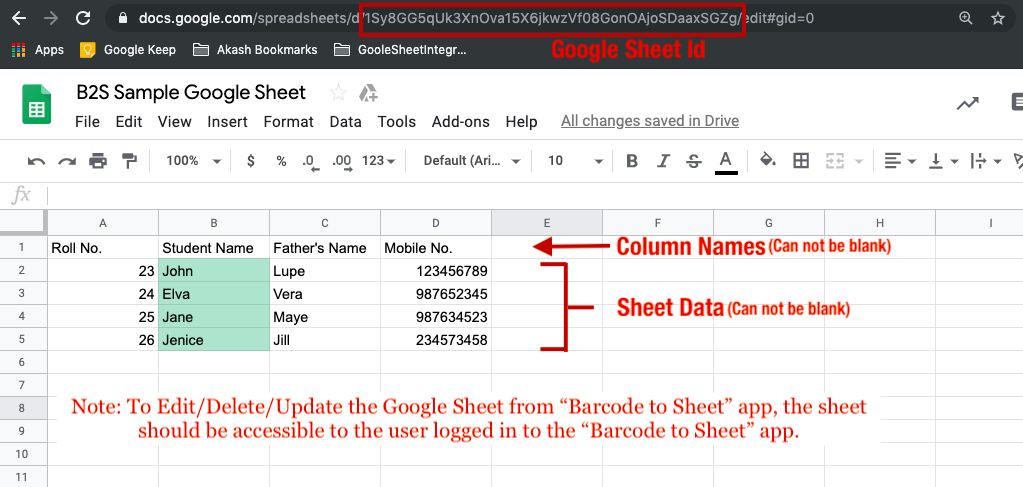
Die Google-Tabellenkalkulations-ID ist der Wert zwischen "/ d /" und "/ edit" in der URL der Tabelle. Sie können diese ID sogar verwenden, um einen Online-QR-Code zu generieren und um ein Blatt in die App zu importieren.
# 2 Können wir zwei Blätter mit derselben Google Sheet-ID erstellen?
Ja, Sie können in der Barcode-to-Sheet-App zwei Blätter mit derselben Google Sheet-ID erstellen.
?#3 Which Android/iOS version does application supports?
Es unterstützt Android Version 4.2 und höher, während es für iOS ab Version 9 unterstützt.
# 4 Kann ich benutzerdefinierte Formulare und Spalten für die Blätter erstellen?
Dies ist eines der besten Merkmale der Anwendung. Sie können die Anzahl der Spalten in den Arbeitsblättern jederzeit auf die gewünschte Weise festlegen. Daneben können Sie auch den Datentyp auswählen, um Fehleingaben im System zu vermeiden.
# 5 Kann ich es versuchen, bevor ich es kaufe?
Ja, die Anwendung kann kostenlos heruntergeladen und verwendet werden. Sie müssen bezahlen, um erweiterte Funktionen in der Anwendung wie Dropdown- und Optionsfeldoptionen zu verwenden. Wir bieten sogar eine 5-tägige Testversion für das Abonnement an, damit der Benutzer die Dienste vor der Zahlung bewerten kann.
# 6 Kann ich mein Abonnement später ändern?
Ja, die Abonnements können jederzeit geändert werden. Klicken Sie einfach auf das Warenkorbsymbol in der Kopfzeile auf der Registerkarte "Unternehmen" der Anwendung. Sie sehen eine Liste der verfügbaren Abonnements, die Sie ebenfalls abonnieren möchten. Sobald der Tarif geändert wurde, erhalten die Benutzer nur den gleichen Tarif.
# 7 Kann ich diese Anwendung im Unternehmensumfeld verwenden?
Ja, die Anwendung kann ohne Einschränkungen im Unternehmensumfeld verwendet werden. Tatsächlich sollte diese spezielle Anwendung von Einzelpersonen, Kleinunternehmen bis hin zu großen Unternehmen verwendet werden. Jeder kann die Anwendung ohne Einschränkung der Verwendung gemäß den verschiedenen in der Anwendung angebotenen Diensten verwenden.
# 8 Welche Barcode-Typen werden von der Anwendung unterstützt?
Mit der Anwendung können Sie alle gängigen Codescannersysteme scannen, lesen oder erfassen. Dies kann QR-Code-Scannen, ISBN-Scannen, EAN-13, EAN-8, UPC-A, UPC-E, URL-Scannen, Produktattribute, Kalenderereignisse und vieles mehr umfassen.
# 9 Wie kann ich ein neues Blatt erstellen?
Das Erstellen eines Blattes in der Barcode To Sheet App ist denkbar einfach. Sie können einfach Blatttitel und Spalten hinzufügen und ein Blatt erstellen.
# 10 Unterschiede zwischen Pro, Pro + und Enterprise-Versionen.
In unserem Abschnitt "Preise" finden Sie die Unterschiede zwischen den verschiedenen Versionen, die in der Barcode To Sheet-App verfügbar sind:
# 11 Kann ich Picture Pack in der Enterprise-Version verwenden?
Nein, das Picture Pack kann nur in der Pro + -Version von Barcode To Sheet Application verwendet werden.
# 12 Daten können nicht von Google Sheet abgerufen werden.
Die Benutzer, die Zugriff auf die Bearbeitung von Daten im Arbeitsblatt haben, können nur Daten aus dem Arbeitsblatt hinzufügen oder bearbeiten. Wenn Sie keine Daten von dem Blatt erhalten, müssen Sie bestätigen, dass der Benutzer, der die Daten in das Blatt eingibt, Zugriff hat.
# 13 Kann ich die aus Google Sheet importierten Daten validieren?
Derzeit verfügen wir nicht über die Funktionalität, um das Datum auf dem Blatt zu überprüfen. Sie können ein leeres Blatt in der App aus einem Online-Google Sheet erstellen und die Spalten des mobilen Blatts in den Optionen "Blatt bearbeiten" bearbeiten. Sobald die Validierungen hinzugefügt wurden, werden auch die in das Google Sheet eingegebenen Daten validiert.
# 14 Können Sie Google Sheet Formeln in der mobilen App anwenden?
Nein, Sie können kein Google Sheet in die mobile App importieren. Stattdessen können Sie eine neue abgeleitete Spalte zu den Google Sheets hinzufügen, sodass die Daten, die Sie in der mobilen App in das Arbeitsblatt eingeben, zusammen mit dem Google-Arbeitsblatt hinzugefügt werden. Die neue Spalte, die nur in Google Sheet (nicht in der mobilen App) hinzugefügt wurde, wird berechnet und dort wiedergegeben (nicht in der mobilen App).
Optionen zum Hinzufügen von Bildern zum Blatt (Add-On)
Option zum Hinzufügen von Google Sheet in der App (Add-on)
Spaltentyp Verfügbar als Text, E-Mail, Web, Breite, Länge
Enterprise Version:
Benutzer der Enterprise-Version 3: 4.49 USD / m Benutzer der Enterprise-Version 5: 8.49 USD / m Benutzer der Enterprise-Version 10: 9.99 USD / m Benutzer der Enterprise-Version 15: 12.49 USD / m
Keine Anzeigen
Erstellen
Hinzufügen
Leerzeichen einschränken
Numerische Daten
Cloud-basierte Synchronisierung
Echtzeit-Datenänderung im Blatt
Verbessere die Erfahrung mit
Laden Sie ein Blatt in Google Drive hoch
Spaltentyp Verfügbar als Text, E-Mail, Web, Breite, Länge
Es ist immer erwünscht, qualitativ hochwertigere Inhalte und von Menschen lesbare Schlüsselwörter beizubehalten, um eine hohe Zugriffsrate auf Ihre Website zu erzielen. Als erstes müssen Sie sicherstellen, dass Ihr Website-Shop SEO-freundlicher ist, indem Sie die falschen Website-URLs umschreiben und Ihre Websiteseiten mithilfe von Knowbands durchsuchbarer machen OpenCart SEO Redirect-Modul. Dieses Modul bietet auch Redirect-URL-Funktionen für Ihren Website-Shop und Sie können beliebige Redirection-Typen wie 301, 302 und 303 implementieren. Die Umleitungsfunktion informiert den Browser des Kunden darüber, dass die Seite verschoben wurde, und wechselt automatisch zu einer neuen Seite Ihrer Wahl.
1.1 Auffällige Funktionen der SEO-freundlichen URL-Erweiterung von OpenCart
OpenCart SEO Friendly URL Extension hilft bei der Konvertierung von Standard-URLs in SEO-freundliche URLs.
Das OpenCart URL Redirect-Modul ruft automatisch alle doppelten URLs in Ihrem Geschäft ab, die gemäß den geschäftlichen Anforderungen geändert oder entfernt werden können.
Mit dem OpenCart Rewrite-URL-Modul können Sie die alten URLs in neue URLs umleiten, indem Sie drei Umleitungsoptionen als 3-, 301- und 302-Umleitungstyp auswählen.
Das OpenCart SEO Redirect-Modul hilft bei der Umstrukturierung Ihres Shops, indem falsche Shop-Links von Produktseiten und -kategorien korrigiert werden.
Das OpenCart URL Redirect-Modul hilft bei der Verbesserung der Website-SEO in den Google-Suchergebnissen.
Das OpenCart Friendly URL Module ist mehrsprachig und mehrsprachig.
OpenCart SEO Optimizer bietet ein benutzerfreundliches Backend, für dessen Konfiguration keine Programmierkenntnisse erforderlich sind.
Mit dem OpenCart URL Redirect-Modul können Sie alle bekannten SEO-URLs in SEO-URLs umwandeln.
Mit dem OpenCart 301/302/303 Redirect Module können Sie die Nicht-HTTPS-URL zur HTTPS-URL umleiten.
Sie können die gesamte Funktionalität des OpenCart URL Redirect-Moduls mit einem einzigen Klick im Backend aktivieren oder deaktivieren.
Mit dem OpenCart 301/302/303 Redirect Module können Sie N Umleitungen für Ihr Geschäft erstellen, die verschiedenen Umleitungstypen entsprechen.
2.0 Installationsanleitung des OpenCart SEO Redirect Moduls
Bevor Sie mit der Installation beginnen, müssen Sie das OpenCart SEO Redirect-Modul im Knowband Store kaufen. Nach dem Kauf erhalten Sie die folgenden Dateien in Ihrer registrierten E-Mail.
Quellcode von OpenCart SEO Redirect im gezippten Dateiformat
Benutzerhandbuch der OpenCart SEO Redirects-Erweiterung.
Führen Sie nun die folgenden Schritte aus, um diese SEO-Weiterleitung auf Ihrer Website zu installieren:
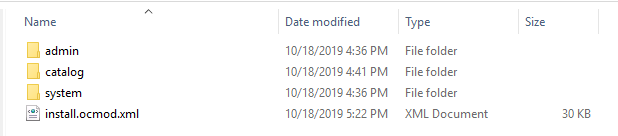
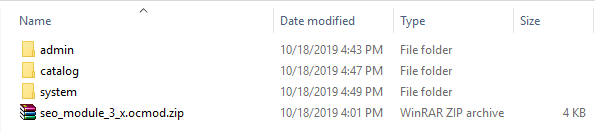
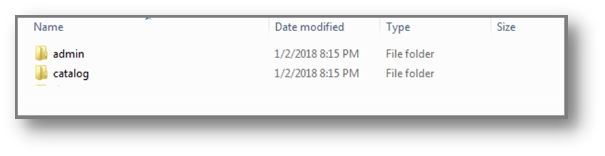
1. Entpacken Sie die Zip-Datei. Sie erhalten die Ordner wie im Bild unten gezeigt:
2. Kopieren Sie über den FTP-Manager alle Ordner der ZIP-Datei in das Stammverzeichnis des OpenCart-Setups.
Schritte zum Installieren der Ocmod-Datei mit dem Extension Installer (für v2.3)
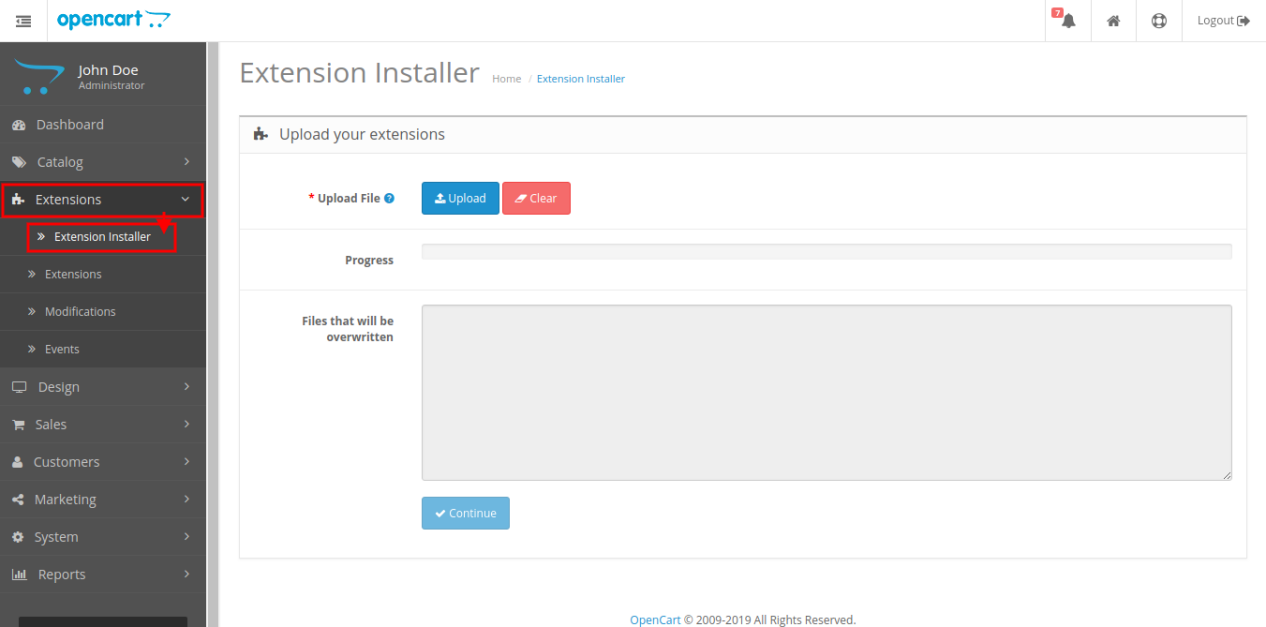
1. Öffnen Sie das Fenster "Extension Installer" im Admin-Bereich.
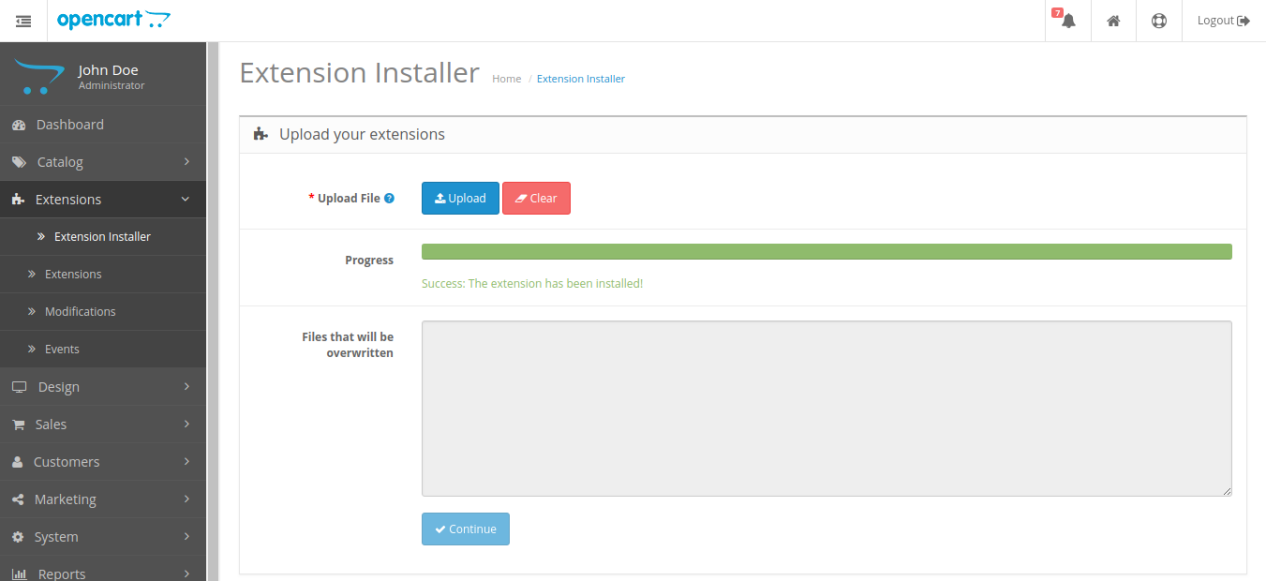
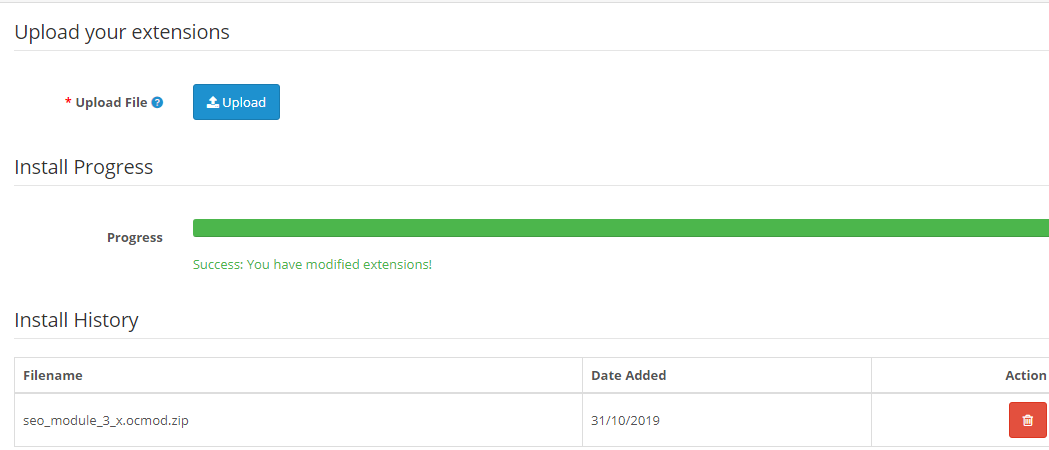
2. Klicken Sie auf die Schaltfläche Hochladen, um die Datei install.ocmod.xml zu durchsuchen und hochzuladen. 3. Nach dem Hochladen sehen Sie eine Erfolgsmeldung auf Ihrem Bildschirm, wie unten gezeigt.
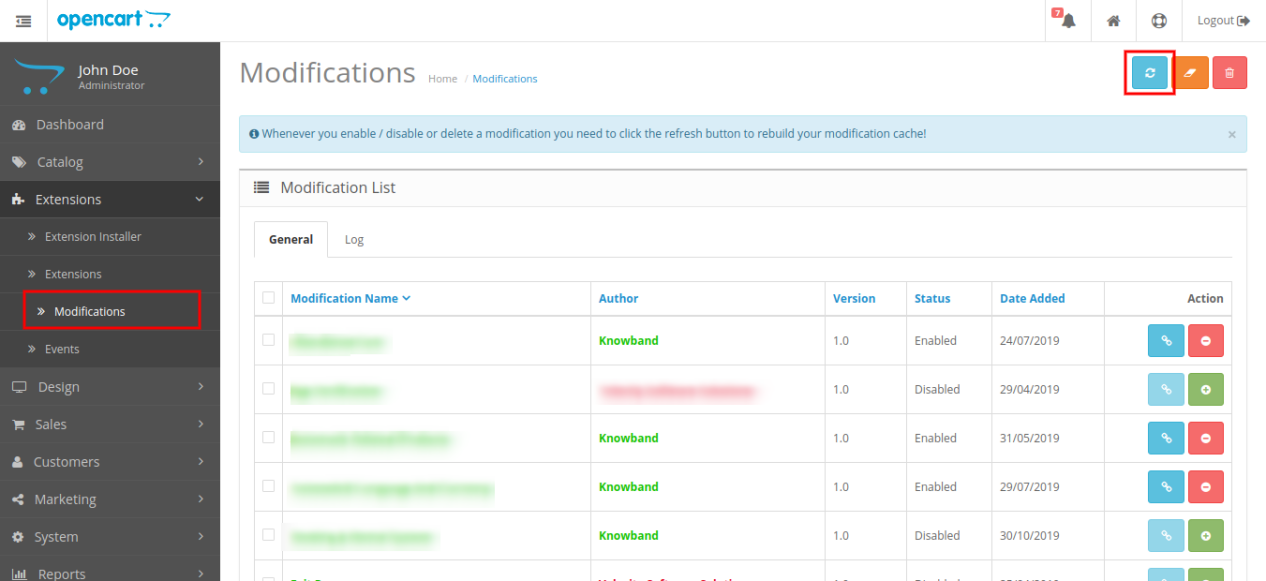
4. Wechseln Sie anschließend zur Registerkarte Modifikationen und klicken Sie auf die Schaltfläche Aktualisieren oben rechts auf dem Bildschirm.
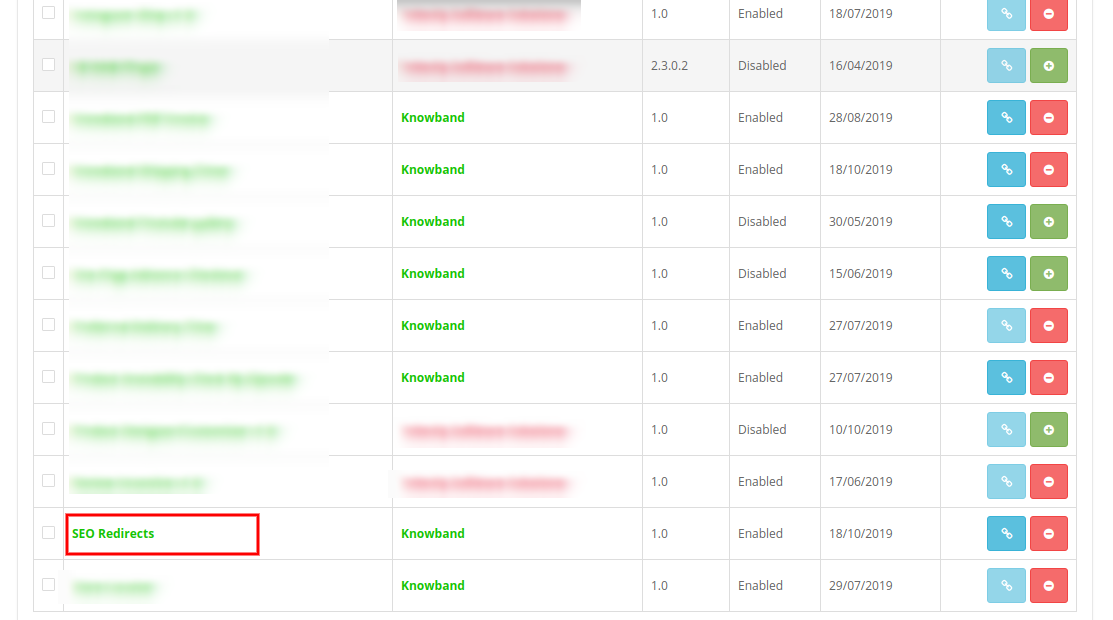
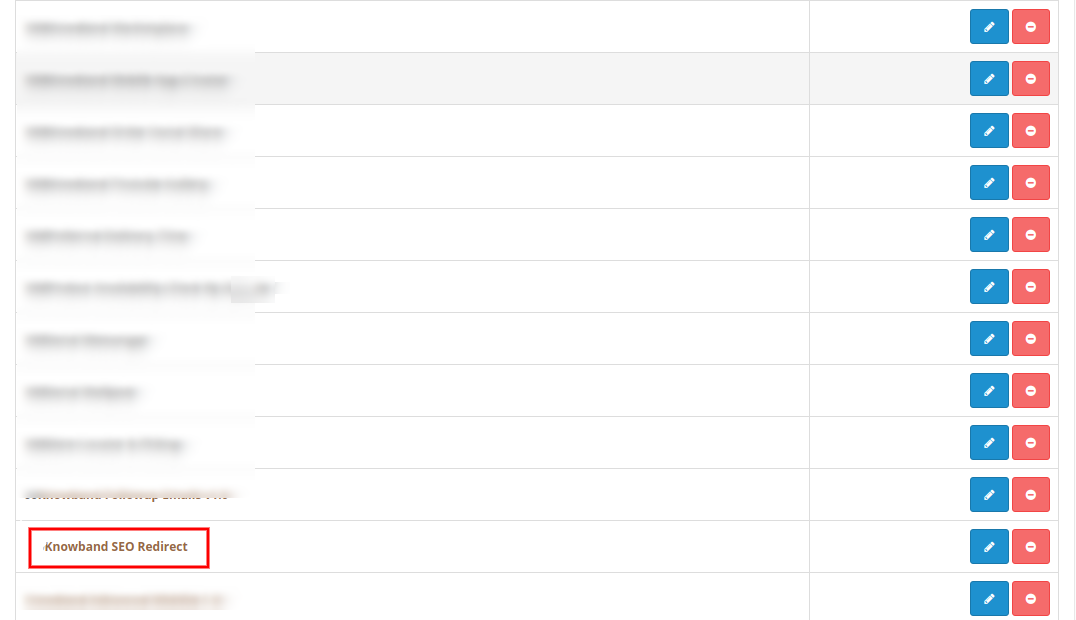
5. Scrollen Sie nun den Bildschirm nach unten und Sie werden feststellen, dass das SEO-Redirect-Modul wie unten gezeigt installiert ist.
Hinweis:
1. Erlauben Sie Lese- und Schreibberechtigungen für den Ordner "kbseoredirection", der sich im folgenden Pfad befindet: system \ storage \ download \ kbseoredirection 2. Für v3.x finden Sie eine Installationsdatei und eine Ordnerstruktur wie folgt:
Während der Installation von seo_module_3_x.ocmod.zip
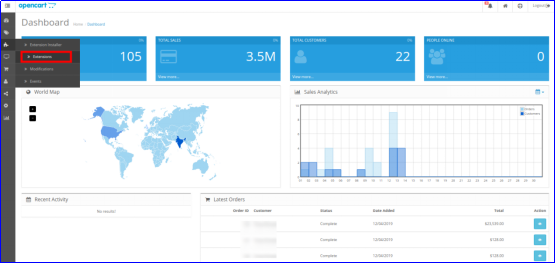
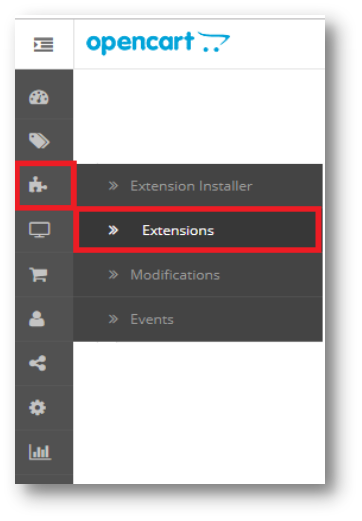
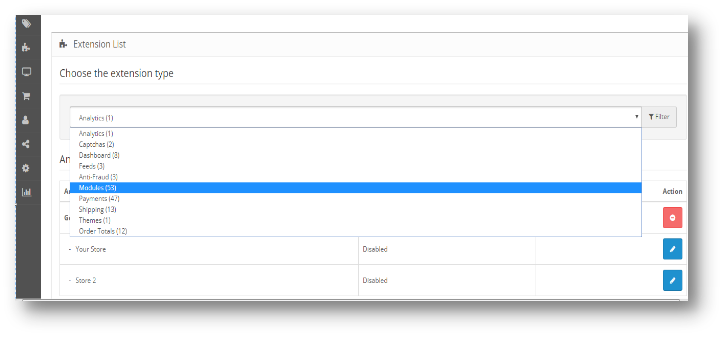
OpenCart SEO Optimizer ist nun installiert und kann in Ihrem Geschäft verwendet werden. Gehen Sie in das Admin-Menü und klicken Sie auf die Erweiterungen. Klicken Sie dann auf Module und dann auf Bearbeiten neben Knowband SEO Redirect.
3.0 Admin Interface des OpenCart URL Redirect Moduls
Nach der erfolgreichen Installation des OpenCart URL Redirect-Moduls für Ihre Website können Sie so viele 404-Umleitungen für Ihr Geschäft erstellen, einschließlich 301, 302 und 303. Darüber hinaus erleichtert Ihnen das OpenCart 404 Redirect-Plugin die Konvertierung der Standard-URL-Struktur in Ihrem Geschäft in eine saubere und SEO freundliche URLs. Navigieren Sie einfach in der angegebenen Reihenfolge durch die Einstellungen: Admin-Bereich> Erweiterungen> Module> Knowband SEO Redirect.
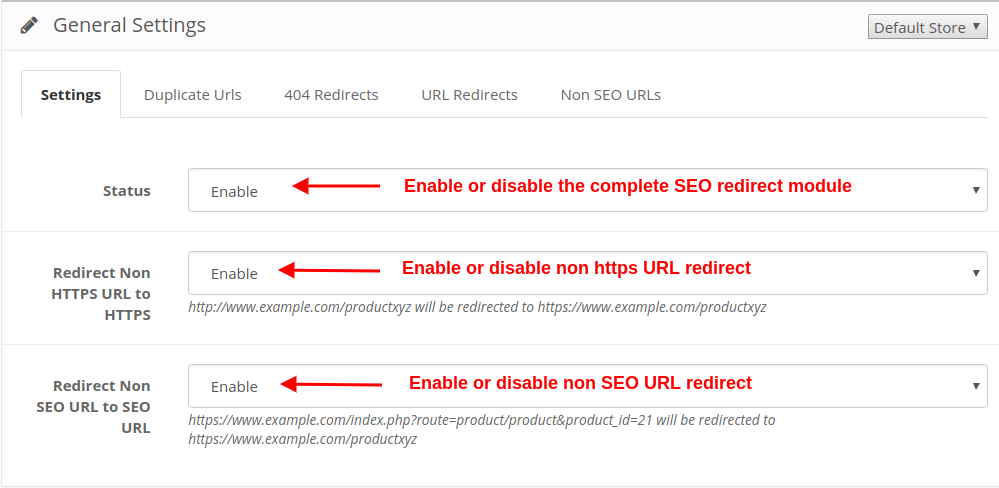
Die einfach zu verstehende Administrationsoberfläche der OpenCart SEO Friendly URL-Erweiterung ist in drei Abschnitte unterteilt:
Status: Diese Option aktiviert oder deaktiviert die gesamte Funktionalität von URL Redirect für OpenCart Store.
Nicht-HTTPS-URL zu HTTPS umleiten: Wenn Sie diese Option aktivieren, wird die Nicht-https-URL automatisch zur https-URL umgeleitet. Wenn diese Einstellung deaktiviert ist, bleibt die Nicht-https-URL ungesichert.
Nicht-SEO-URL zu SEO-URL umleiten: Durch Aktivieren dieser Option kann die Nicht-SEO-URL in eine SEO-URL konvertiert werden.
3.2 Doppelte URLs
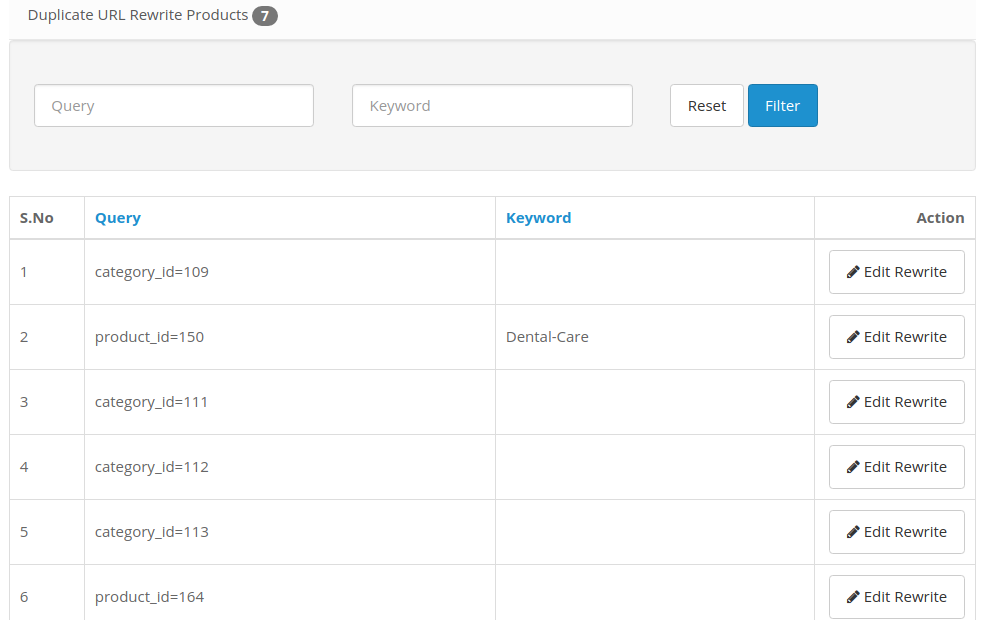
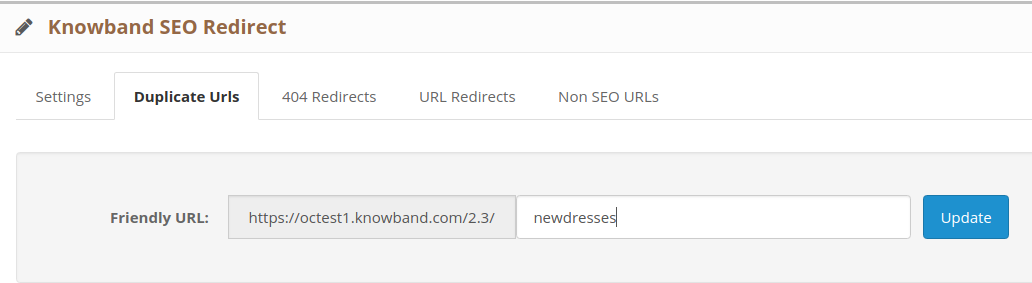
Das OpenCart URL Redirect-Modul ruft alle doppelten URLs in Ihrem Geschäft ab und listet sie in diesem Abschnitt für doppelte URLs auf. Hier können Sie einfach eine doppelte URL umschreiben und durch Hinzufügen eines entsprechenden Schlüsselworts in eine neue SEO-freundliche URL ändern. Klicken Sie auf die Schaltfläche "Umschreiben bearbeiten", die einer URL entspricht, und Sie können die URL wie folgt aktualisieren:
Die doppelte URL, die Sie neu schreiben und aktualisieren, wird automatisch aus der Liste entfernt. Auf diese Weise können Sie alle doppelten URLs in eine eindeutige oder SEO-freundliche URL ändern.
3.3 404 Weiterleitungen
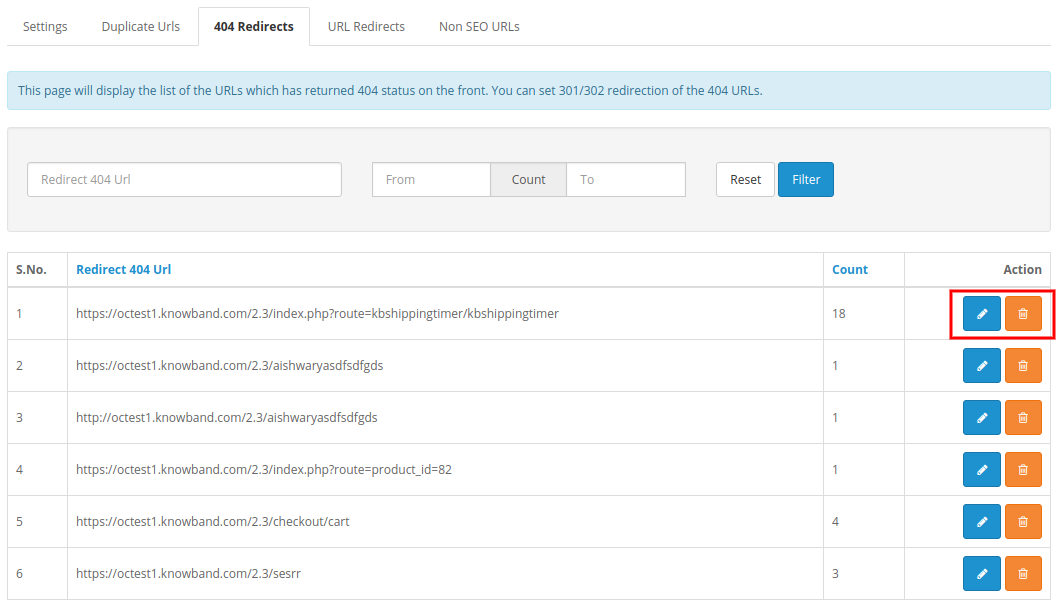
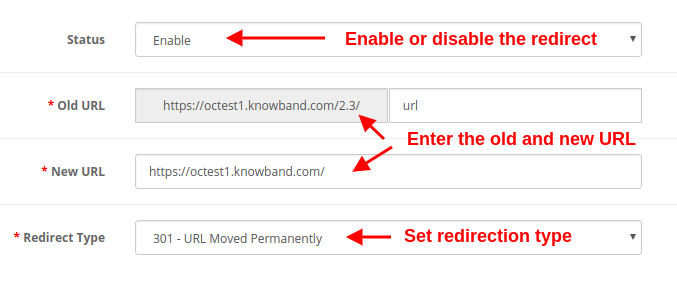
In diesem Abschnitt des OpenCart 301/302/303 Redirect Module können Sie die Liste der 404 Redirects überprüfen. Sie finden die gesamte Redirect 404-URL sowie die Option "Redirect bearbeiten" oder "Redirect löschen". Sie können auch die Trefferanzahl überprüfen, die einer bestimmten falschen URL entspricht. Sie können eine falsche Weiterleitung mit den folgenden Optionen bearbeiten:
Status: Diese Option aktiviert oder deaktiviert die bestimmte 404-Umleitung.
Alte URL: Dieses Feld gibt die falsche oder falsche URL an, die zur 404-Seite umleitet.
Neue URL: In diesem Feld können Sie die neue URL angeben, zu der Sie die alte URL umleiten möchten.
Weiterleitungstyp: Mit dieser Option können Sie den Umleitungstyp auf 301, 302 und 303 einstellen.
3.4 URL-Weiterleitungen
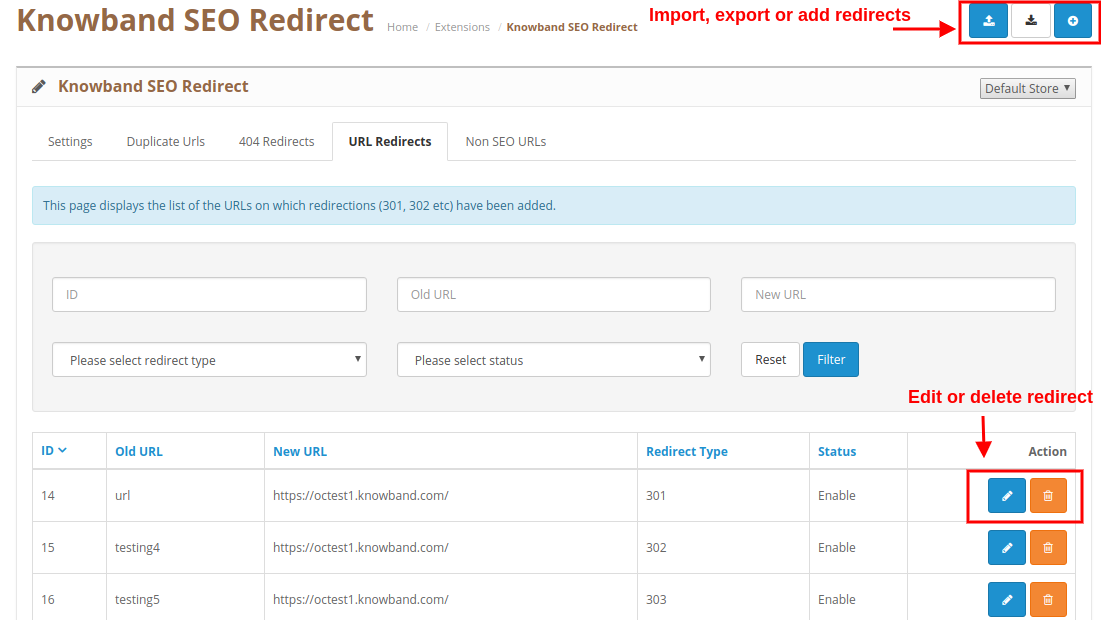
In diesem Bereich können Sie alle SEO-Weiterleitungen in Ihrem Shop anzeigen und verwalten. Diese Weiterleitungen können durch Klicken auf die Schaltfläche "Bearbeiten" oder "Löschen" bearbeitet oder gelöscht werden.
Sie können eine neue Umleitung hinzufügen oder die vorhandene Umleitung über die Schaltflächen "Bearbeiten" oder "Löschen" ändern. Bearbeiten einer vorhandenen Umleitung
Bulk-Upload
3.5 Nicht-SEO-URLs
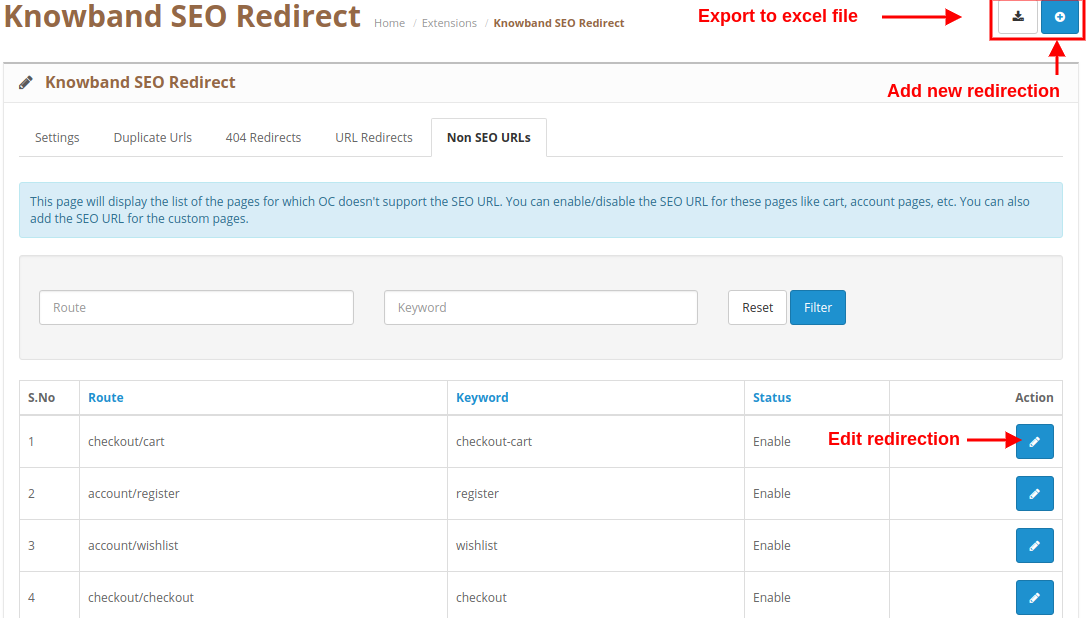
Das OpenCart SEO Redirect-Modul bietet eine detaillierte Oberfläche zum Überprüfen der Nicht-SEO-URLs in Ihrem Geschäft. Sie können die vorhandene Umleitung problemlos bearbeiten oder eine neue Umleitung für Ihr Geschäft hinzufügen.
Weitere Informationen zu diesem OpenCart 301/302/303 Redirect-Modul finden Sie hier:
Der Online-Shop-Händler kann den Online-Nutzern nun erlauben, Produkte zu mieten, Termine zu vereinbaren und Hotels über die Website zu buchen. Knowband bietet OpenCart Booking und Rental System Extension an, die in hohem Maße anpassbar sind und es dem Online-Händler ermöglichen, stündliche Mietprodukte, tägliche Mietprodukte, Hotels für Buchungen und Terminoptionen anzuzeigen. Der Online-Händler kann problemlos ein dynamisches Buchungssystem erstellen. Mit diesem OpenCart Reservierungs- und Buchungsmodul kann der Online-Händler Preise, Zeitfenster, Datumsverfügbarkeit und die Anzahl der maximal verfügbaren Termine / Buchungen / Mengen über die Administrationsoberfläche festlegen.
Die Online-Benutzer können Termine festlegen, Hotels buchen, stundenweise gemietete Produkte buchen und täglich gemietete Produkte ganz einfach gemäß ihren Anforderungen buchen. Der Online-Händler kann auch Preisregeln anwenden, um zu bestimmten Terminen einen reduzierten Preis anzubieten. Das Online-Buchungsmodul für OpenCart zeigt den Standort mithilfe von Google Map auf den Produktseiten an, um den Benutzern zu helfen. Das Hotelbuchungsmodul für OpenCart ist mehrsprachig und bietet reibungslose Abläufe.
1.1 Funktionen davon
Der Online-Händler ermöglicht es den Online-Nutzern, Termine zu vereinbaren, Hotelzimmer zu buchen und Produkte täglich oder stündlich zu mieten.
Die OpenCart-Erweiterung für das Buchungs- und Mietsystem ermöglicht die Anzeige von Standorten mithilfe von Google Maps auf den Buchungs- / Mietproduktseiten.
Der Administrator kann Preisregeln für das Anbieten eines Rabattes an bestimmten Tagen erstellen. Der Administrator kann die Preisregeln auf den Produkt- / Mietseiten anzeigen / verbergen.
Das OpenCart Reservierungs- und Buchungsmodul ermöglicht die Auswahl von Terminen (Datum / Uhrzeit), Tagesmieten (Datum / Uhrzeit), Hotelbuchungen und stündlichen Mietprodukten über die Administrationsoberfläche.
Das Hotelbuchungsmodul für OpenCart ermöglicht die Auswahl des Servicetyps, z. Filial- und Home-Service für Produkte vom Typ Termin. In-Home-Service, die Benutzer können Haustür-Service und In-Branch-Service-Typ erhalten, die Benutzer benötigen, um den Dienstanbieter zu besuchen.
Der Administrator kann den anfänglichen Preis für den Dienst auswählen, den Standort, das Bild und das Datum und die Uhrzeit der Verfügbarkeit von Google Maps anzeigen. Der Administrator kann auch die Tage auswählen, an denen er keinen bestimmten Service anbieten möchte.
In den Hotelbuchungseinstellungen kann der Administrator die minimalen bis maximalen Buchungstage festlegen, die Hotelbewertung sowie die Einrichtungen festlegen und Zimmer verschiedener Typen hinzufügen.
Für ein bestimmtes Zimmer kann der Administrator den zusätzlichen Preis für dieses Zimmer, die Anzahl der verfügbaren Zimmer und die Check-in-Check-out-Zeit festlegen. Der Administrator kann auch ein Raumbild und seine Einrichtungen hochladen.
Der Administrator kann unbegrenzt viele Raumkategorien erstellen und diese jederzeit aktivieren oder deaktivieren.
Die Booking System Extension für OpenCart ermöglicht es dem Administrator, mehrere Zimmertypen (dh Deluxe, Super-Deluxe, Semi-Deluxe) zu erstellen und die maximal zulässige Anzahl von Kindern / Erwachsenen festzulegen. Der Händler kann die Zimmertypen je nach Anforderung auf einfache Weise aktivieren oder deaktivieren.
Das Online-Buchungsmodul für OpenCart ermöglicht das Hinzufügen von Buchungsfunktionen und deren Zuordnung zum Produkt. Der Administrator kann Einrichtungen wie WLAN-Verfügbarkeit, Badewanne und kostenloses Mittagessen hinzufügen und diese den Hotelzimmern zuordnen. Der Administrator kann Bilder oder Schriften hinzufügen, um Buchungsmöglichkeiten anzuzeigen.
Der Online-Händler kann über die Administrationsoberfläche Preisregeln erstellen und anwenden, um einen Rabatt für bestimmte Daten / Dauer anzubieten.
Der Administrator kann das Produkt, den Datumstyp (spezifisch / Datumsbereich), den Rabatttyp (fest / prozentual) und den Rabattbetrag für die Anwendung der Preisregel auswählen.
Der Administrator kann eine Liste aller bestellten Artikel nach Buchung und Vermietung anzeigen. Mit dem OpenCart Event Booking-Plugin kann der Administrator die Bestellungen über die Administrationsoberfläche anzeigen und bearbeiten.
Das Online-Buchungsmodul für OpenCart ist mehrsprachig.
2.0-Installationsschritte für das Buchungs- und Mietsystem
Erwerben Sie OpenCart Booking und Rental System Extension in unserem Shop. Sie erhalten diese Dateien nach dem Kauf der OpenCart Booking und Rental System Extension:
Zunächst erhalten Sie eine Quellcodedatei der OpenCart Booking und Rental System Extension in einem komprimierten Dateiformat.
Benutzerhandbuch zu diesem OpenCart Buchungs- und Mietsystem.
Führen Sie die folgenden Schritte aus, um OpenCart Booking and Rental System Extension zu installieren:
1.Unzip die empfangene Zip-Datei. Sie erhalten die Ordner.
2. Kopieren Sie über den FTP-Manager alle Ordner der ZIP-Datei in das Stammverzeichnis des OpenCart-Setups.
3. Es gibt eine Datei mit dem Namen kbbooking_system.ocmod.xml (im Falle von Openvar v3.0.x wäre der Dateiname kbbooking_system.ocmod.zip). Laden Sie dieselbe Datei von der Seite "Admin -> Extension -> Extension Installer -> upload" hoch.
Damit ist OpenCart Booking und Rental System Extension nun erfolgreich installiert und in Ihrem Geschäft einsatzbereit.
Gehen Sie nun in das Admin-Menü und klicken Sie auf die Erweiterungen und damit auf die Schaltfläche Konfigurieren neben Booking and Rental System.
3.0-Administratoreinstellungen
Nach der Installation kann der Online-Händler die Einstellungen anwenden, um die Buchungs- und Mietfunktionen auf der Website zu implementieren.
Es gibt sieben Konfigurationsabschnitte, wie unten gezeigt:
Allgemeine Einstellungen
Produkte
Zimmerkategorien
Room Type
Buchungsmöglichkeiten
Preisregeln
Bestellungen
3.1 Allgemeine Einstellungen
In den allgemeinen Einstellungen kann der Online-Händler grundlegende Einstellungen für das Mietsystem vornehmen.
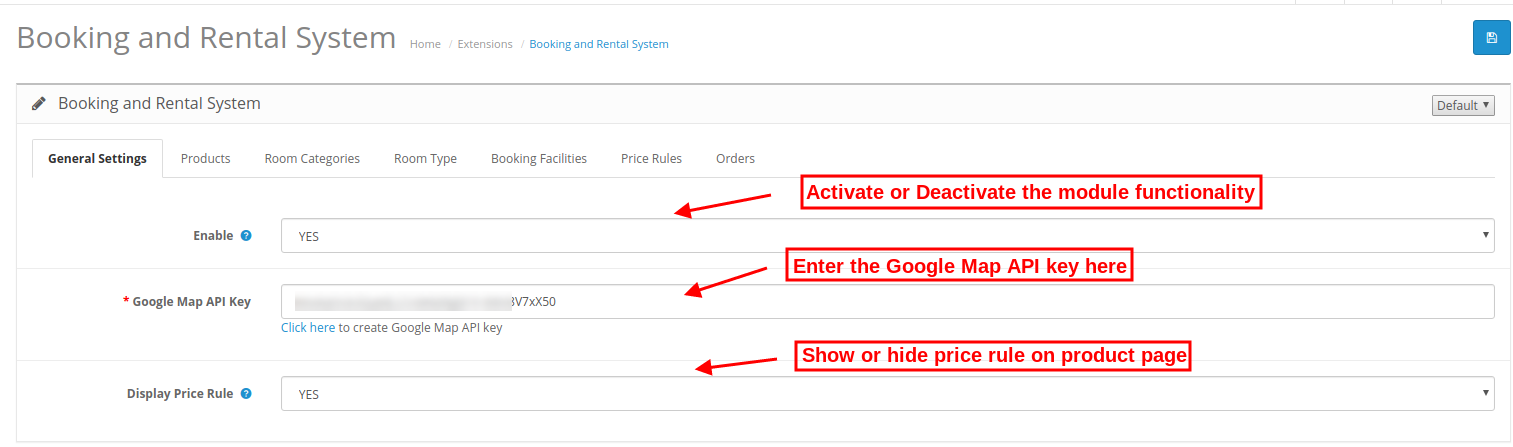
Freischalten:?Enable or disable the functionality by selecting yes or no option.
Google Map API-Schlüssel:?Enter the Google map API key for Google map integration. The store admin can also get the steps to generate a Google map API key.
Preisregel anzeigen:Aktivieren Sie diese Option, um die Preisregel auf der Produktseite anzuzeigen.
3.1.1 So generieren Sie den Google Map-API-Schlüssel
Zum Generieren des Google Map-API-Schlüssels kann der Administrator die folgenden Schritte ausführen:
Klicken Sie auf die Schaltfläche "Erste Schritte":Klicken Sie zunächst auf diese Schaltfläche, um den Google Map API-Schlüssel abzurufen.
Produkte abholen:Wenn ein Administrator auf die Schaltfläche "Erste Schritte" klickt, wird dieses Popup angezeigt.
Projektauswahl:Jetzt kann der Administrator ein beliebiges Projekt erstellen oder auswählen.
1. Wählen Sie ein Projekt aus:
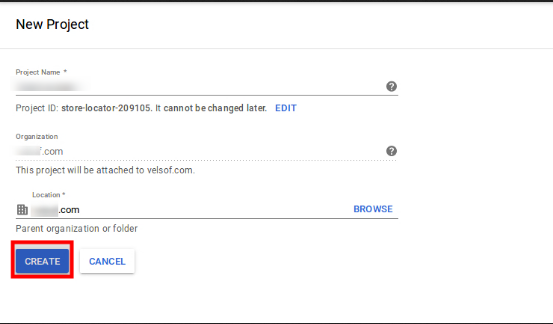
2. Erstelle ein neues Projekt:
Richten Sie die Abrechnung ein:?After creating a new project set up the billing.
Nach der Abrechnung kann der Online-Händler den Google-Map-API-Schlüssel erhalten.
Der Store-Administrator kann die API-Schlüsseloption auswählen:
Der Administrator kann im Dialogfeld die Option Schlüssel einschränken auswählen, um eine Browsereinschränkung für den API-Schlüssel festzulegen.
Im Abschnitt Schlüsseleinschränkung kann der Geschäftsadministrator HTTP-Verweise (Websites) auswählen und dann den Anweisungen auf dem Bildschirm folgen, um Verweise festzulegen.
Auf diese Weise kann der Administrator den Google Map-API-Schlüssel festlegen.
3.2 Produkt
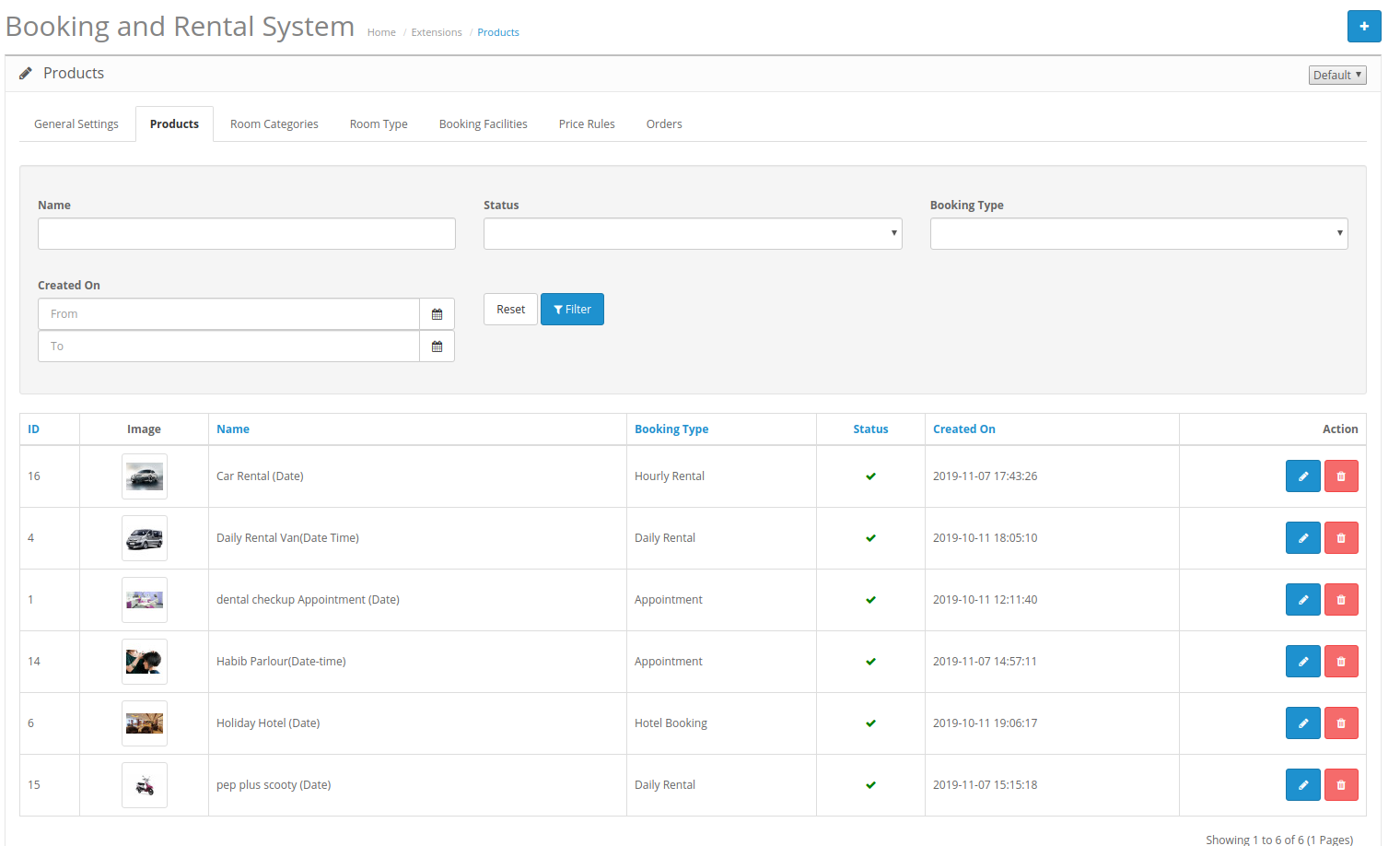
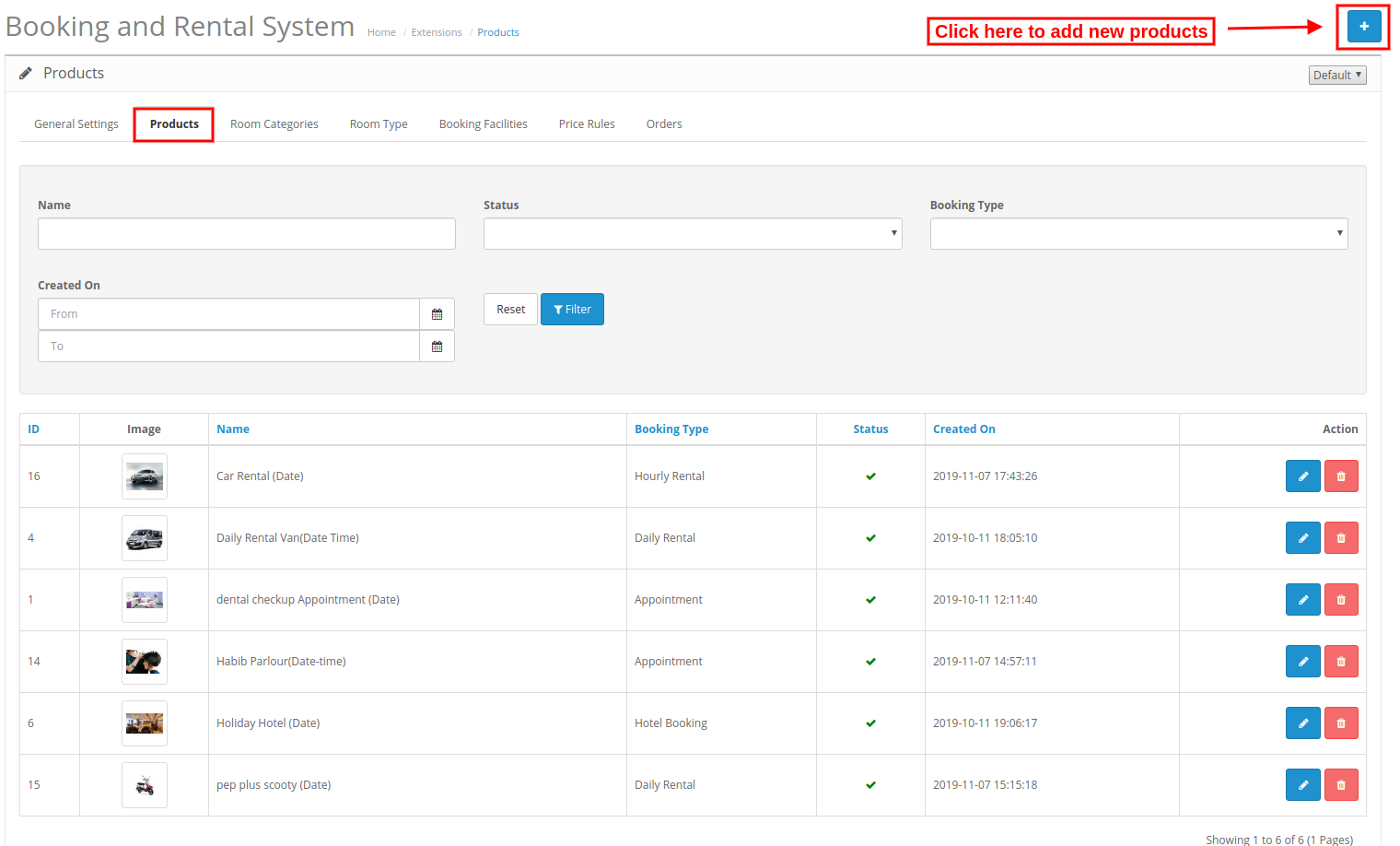
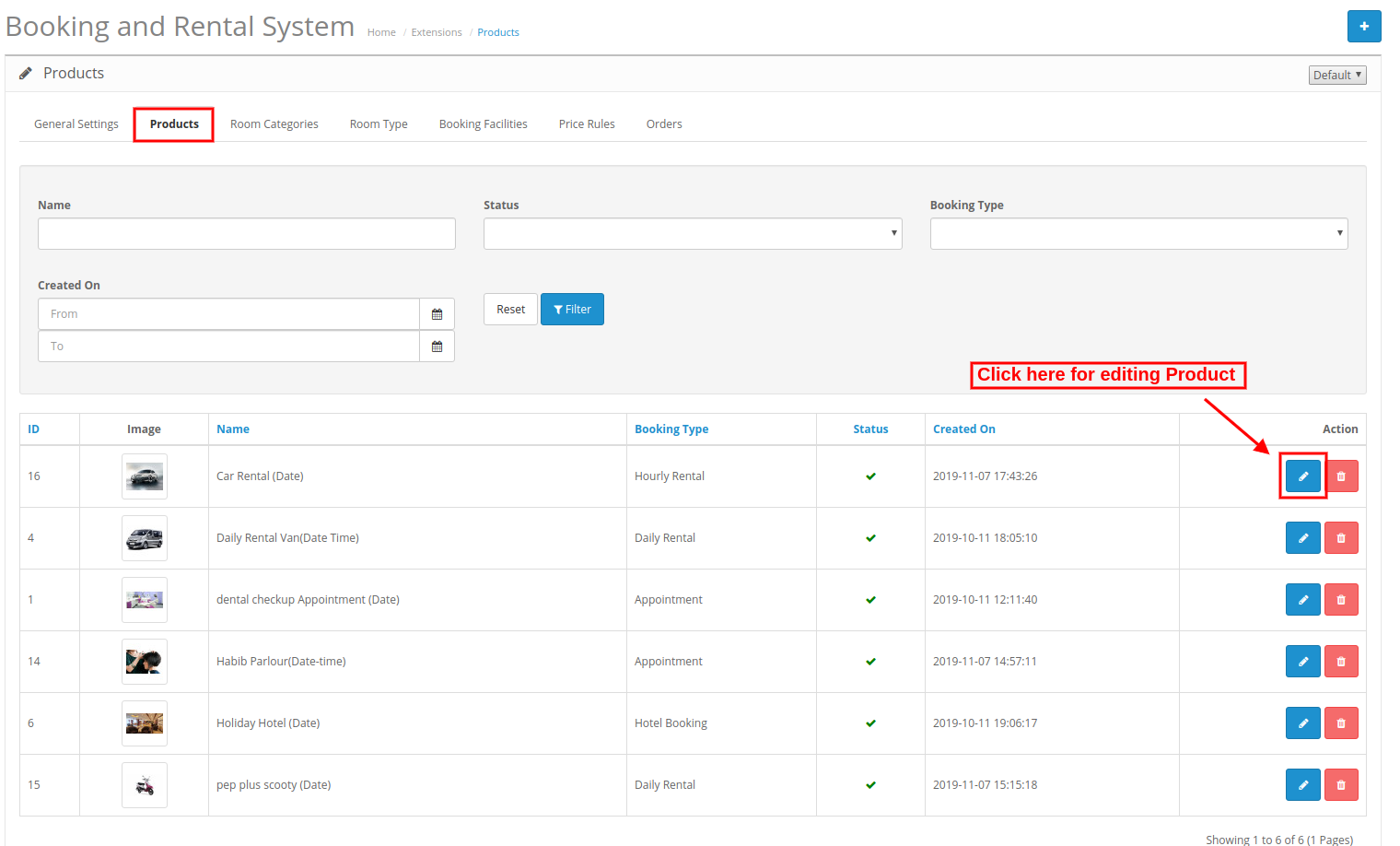
Auf der Registerkarte "Produkte" können Online-Benutzer die Liste der hinzugefügten Produkte anzeigen. Der Händler kann jedes Produkt problemlos hinzufügen, bearbeiten und löschen.
3.2.1 Neues Produkt hinzufügen
Um ein neues Produkt hinzuzufügen, muss der Administrator auf das Symbol klicken "+" Knopf zuerst.
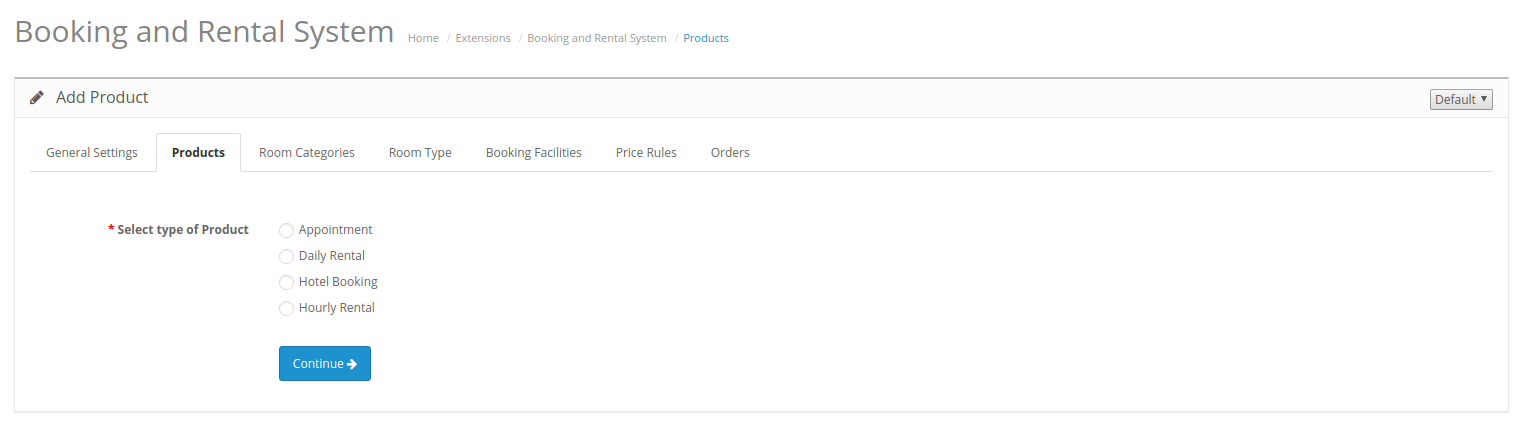
Nach einem Klick auf die "+" Wenn Sie auf die Schaltfläche klicken, erhält der Administrator folgende Optionen: Produkttyp auswählen:?Admin needs to select the type of product which he wants to add.
Der Administrator kann aus folgenden Produkttypen auswählen:
Ernennung
Tägliche Vermietung
Hotelbuchung
Stündliche Miete
Es gibt insgesamt 6-Fälle:
Der Administrator kann den Produkttyp Termin (Datum und Datumstyp), Tagesmiete (Datum und Datumstyp), Hotelbuchung (Datum) und Stundenmiete (Datum) hinzufügen.
3.2.1.1-Terminart
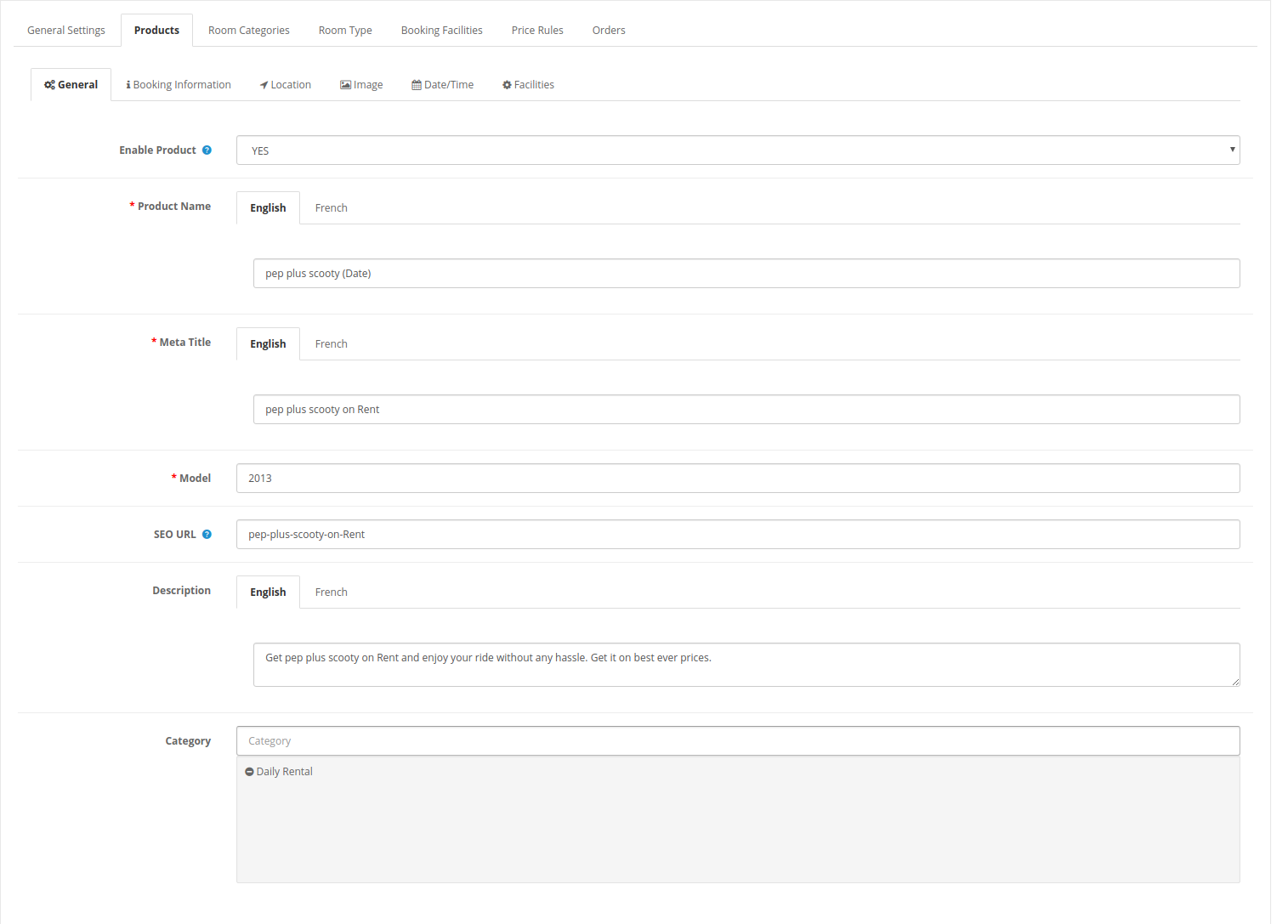
1 General:
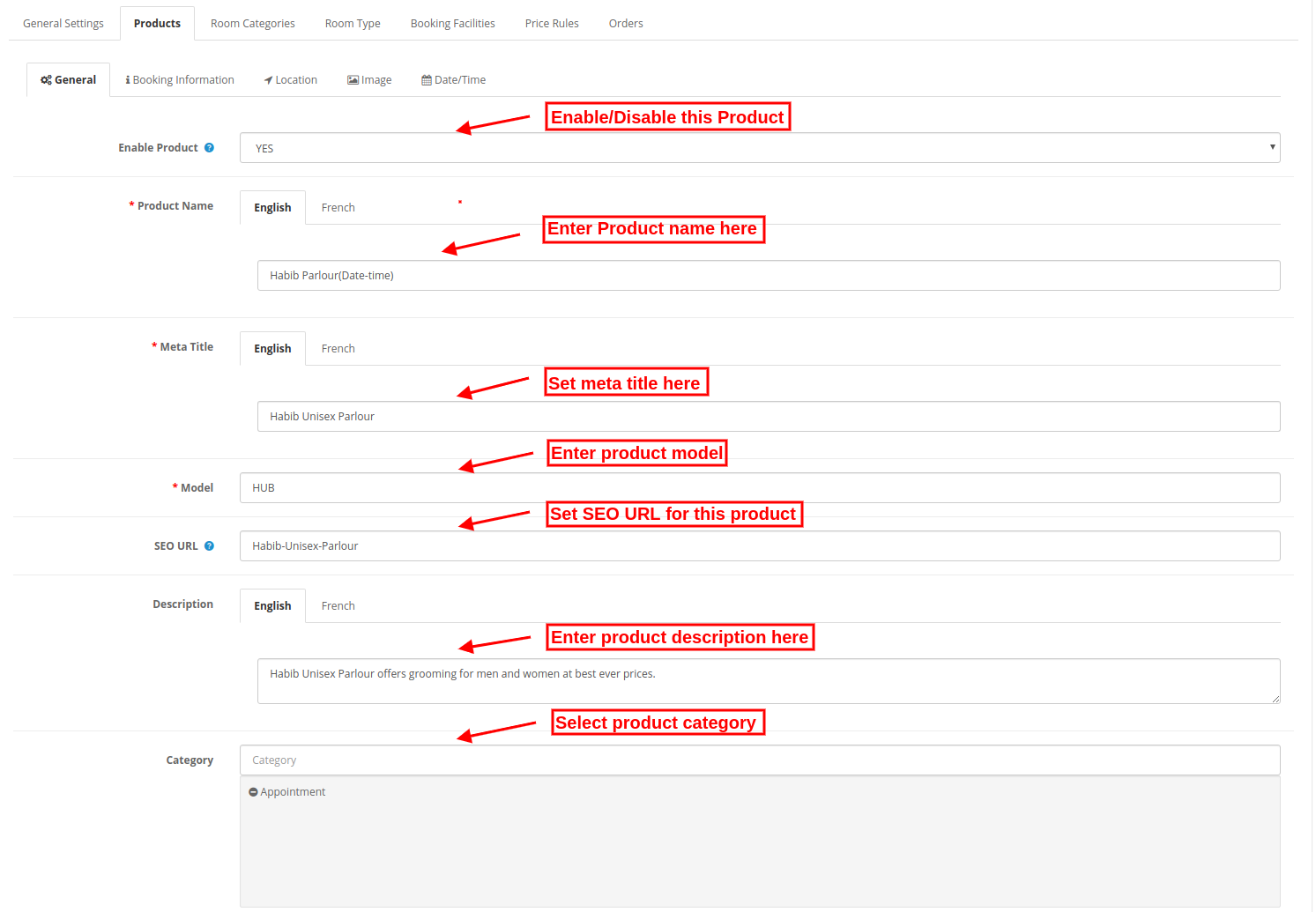
Der Händler kann grundlegende Einstellungen für Produkte vornehmen.
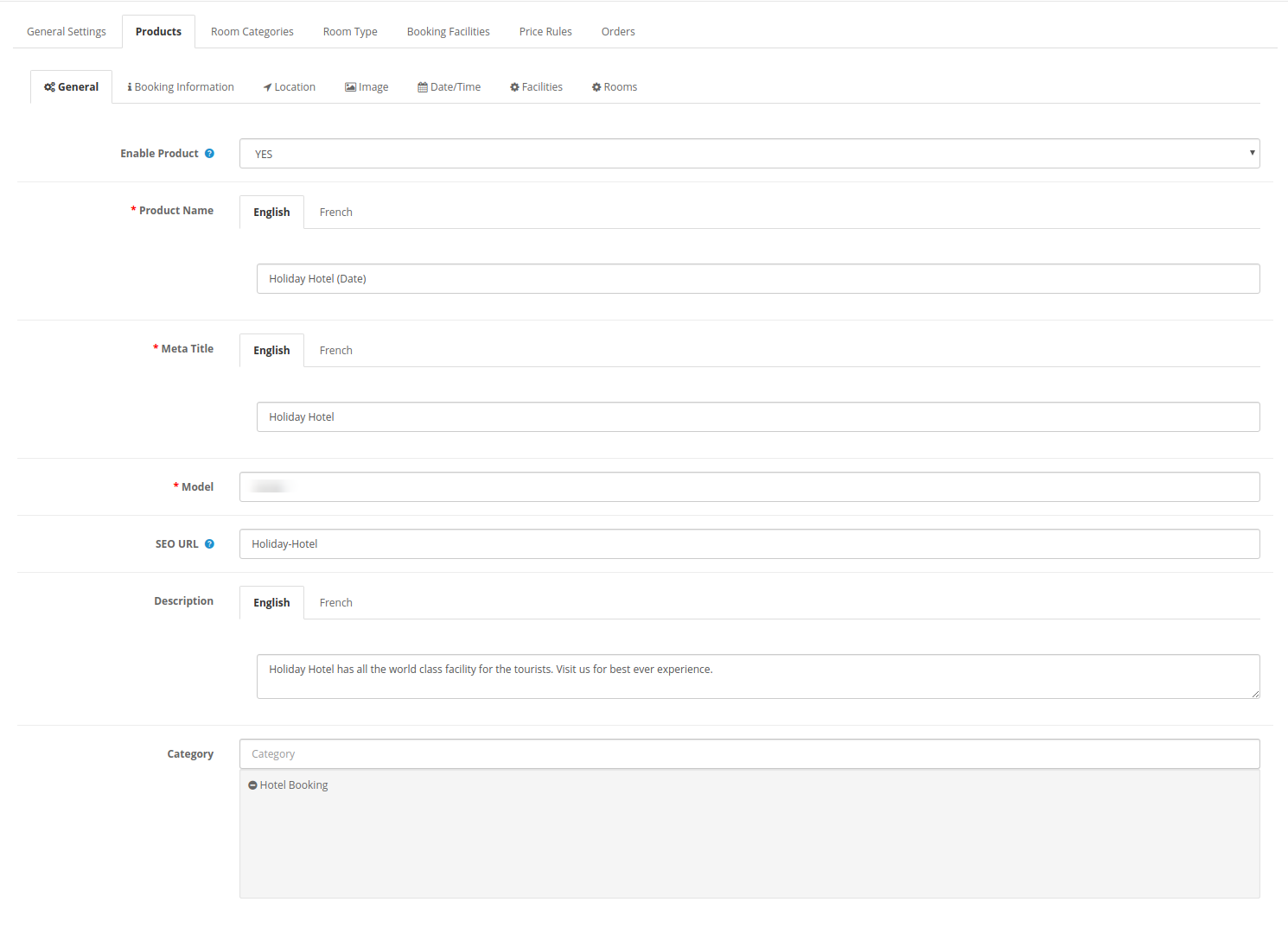
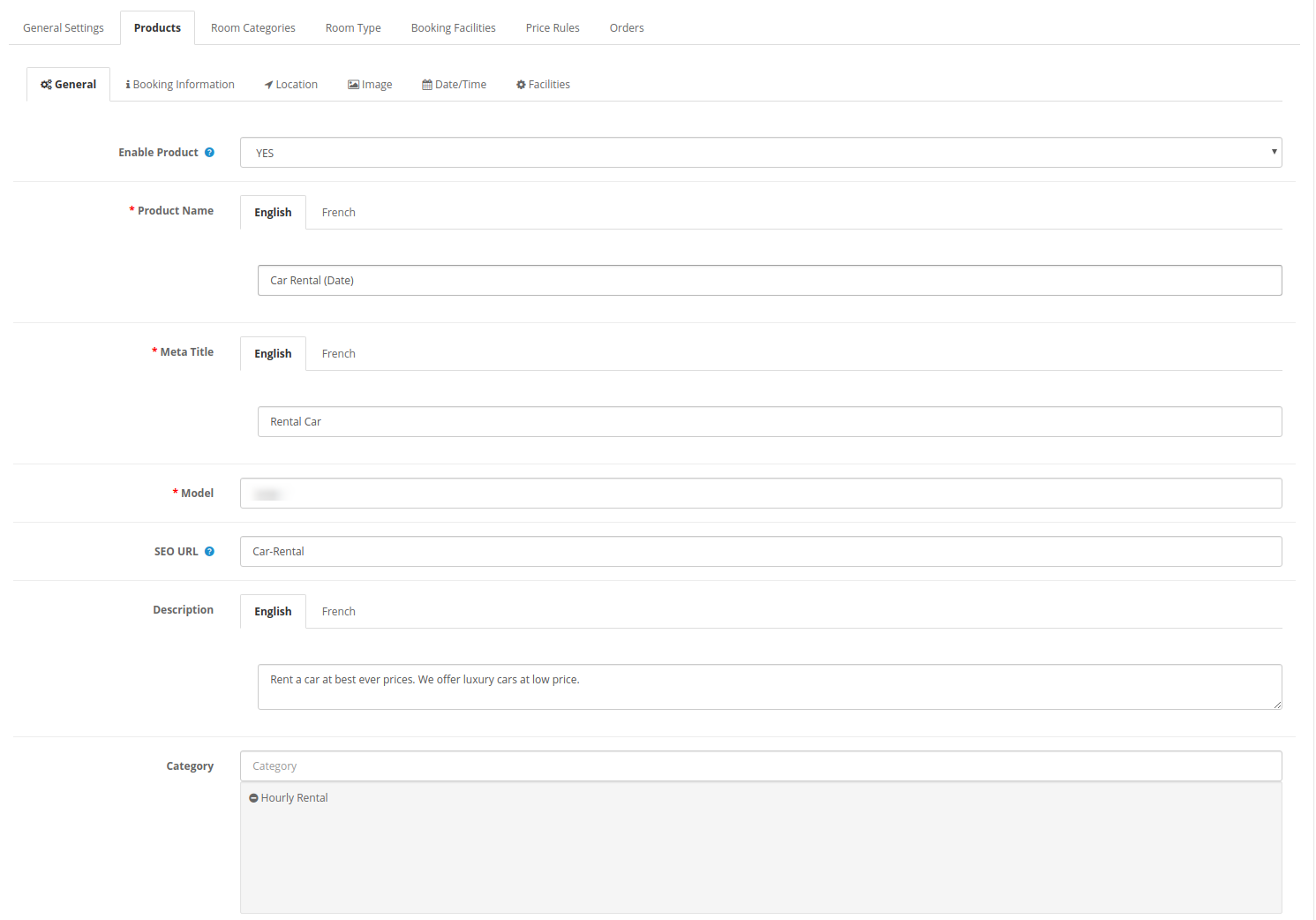
Produkt aktivieren:Wählen Sie Ja oder Nein, um das Produkt zu aktivieren oder zu deaktivieren.
Produkt name:?Enter the name of the product in multiple languages.
Meta-Titel:?Set the meta title in multiple languages.
Modell:Geben Sie hier die Modelldetails ein
SEO URL:?Set SEO URL for this product. Do not use any space in the SEO URL.
Beschreibung:Geben Sie die Produktbeschreibung in verschiedenen Sprachen ein.
Kategorie:Wählen Sie die Kategorie für das Produkt.
2. Buchungsinformation:
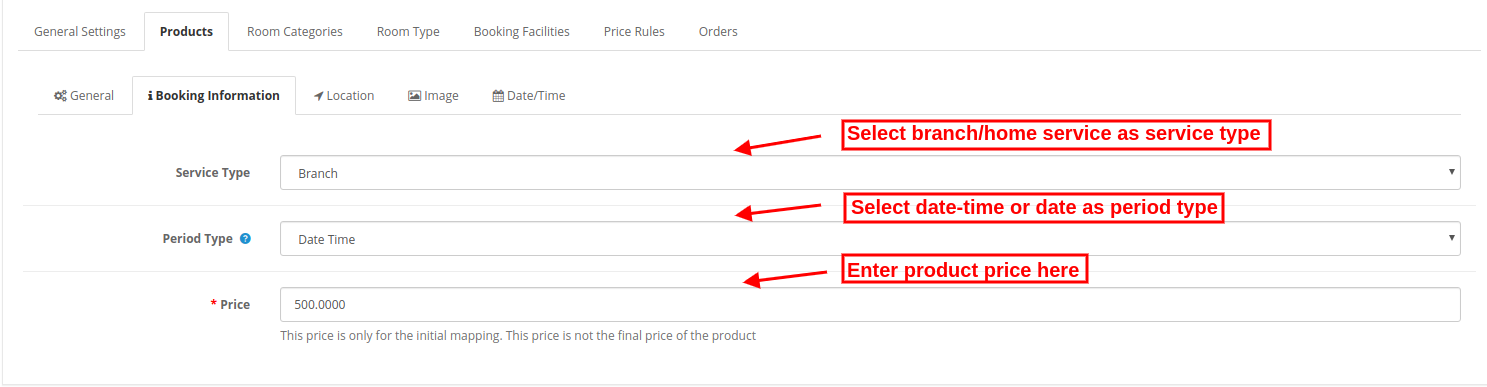
Auf der Registerkarte "Buchungsinformationen" kann der Administrator die buchungsbezogenen Einstellungen wie folgt vornehmen:
Servicetyp:Wählen Sie den Diensttyp als Zweigstelle aus, wenn der Benutzer Ihren Standort besuchen soll. Wählen Sie den Diensttyp als Home-Dienst aus, wenn Sie die Home-Einrichtung anbieten möchten.
Periodentyp:Es gibt zwei Periodentypen: Datum und Datum / Uhrzeit. Der Administrator kann jeden der Periodentypen gemäß den Anforderungen auswählen. Je nach ausgewählter Option ändern sich die Felder auf der Registerkarte Datum / Uhrzeit.
Preis:Legen Sie den Preis des Produkts für die anfängliche Zuordnung fest. Es wird nicht als Endpreis angesehen.
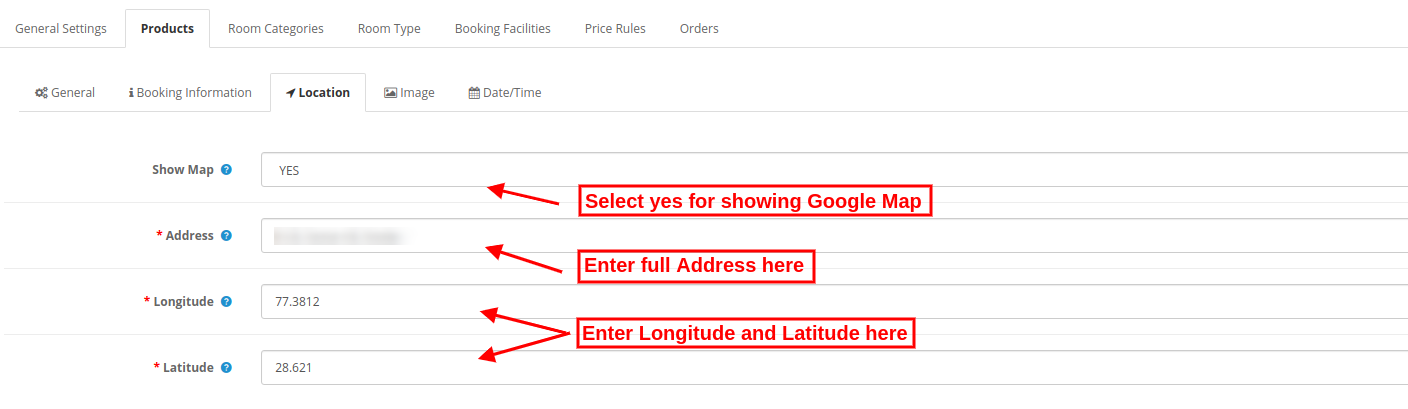
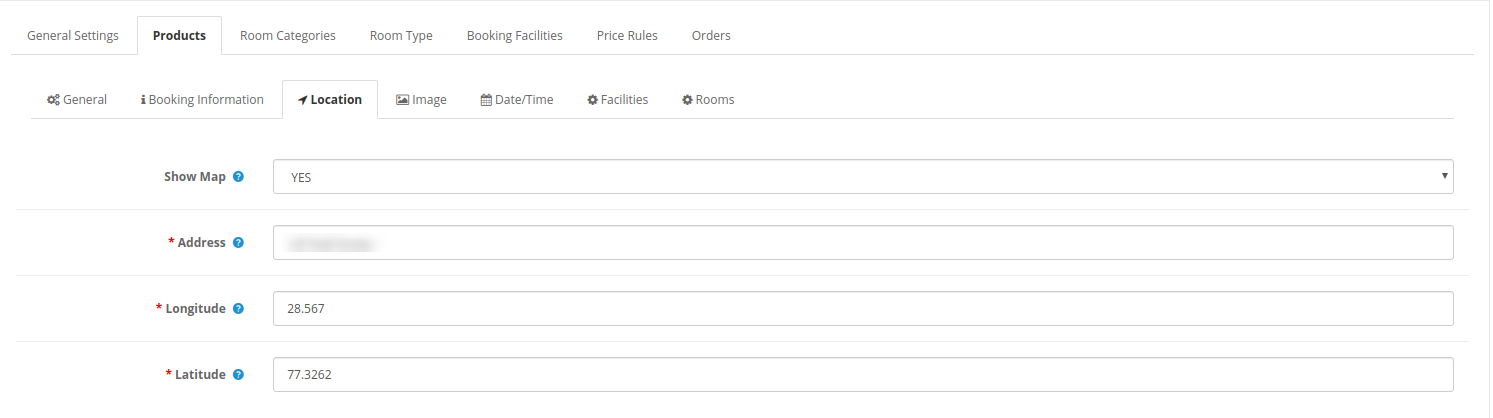
3. Lage:
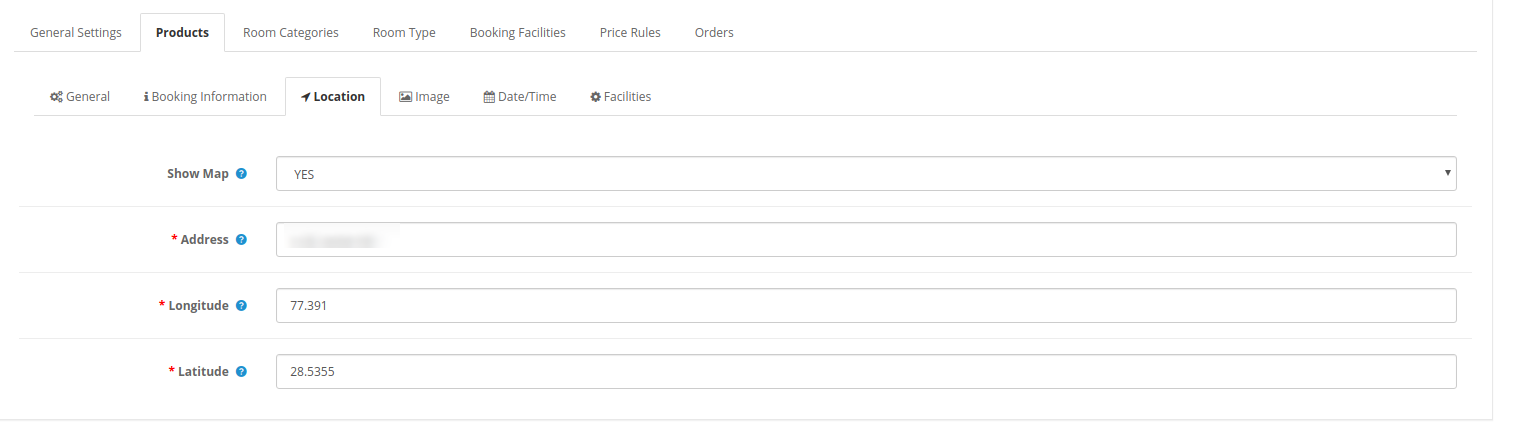
Der Online-Händler kann den Servicestandort auch auf Google Maps anzeigen, indem er die folgenden Standorteinstellungen vornimmt:
Karte zeigen:?Select yes for including a map and no if you don’t want to show map.
Adresse:Geben Sie hier die vollständige Adresse ein.
Längengrad:Stellen Sie den Längengrad ein.
Latitude:?Set the Latitude.
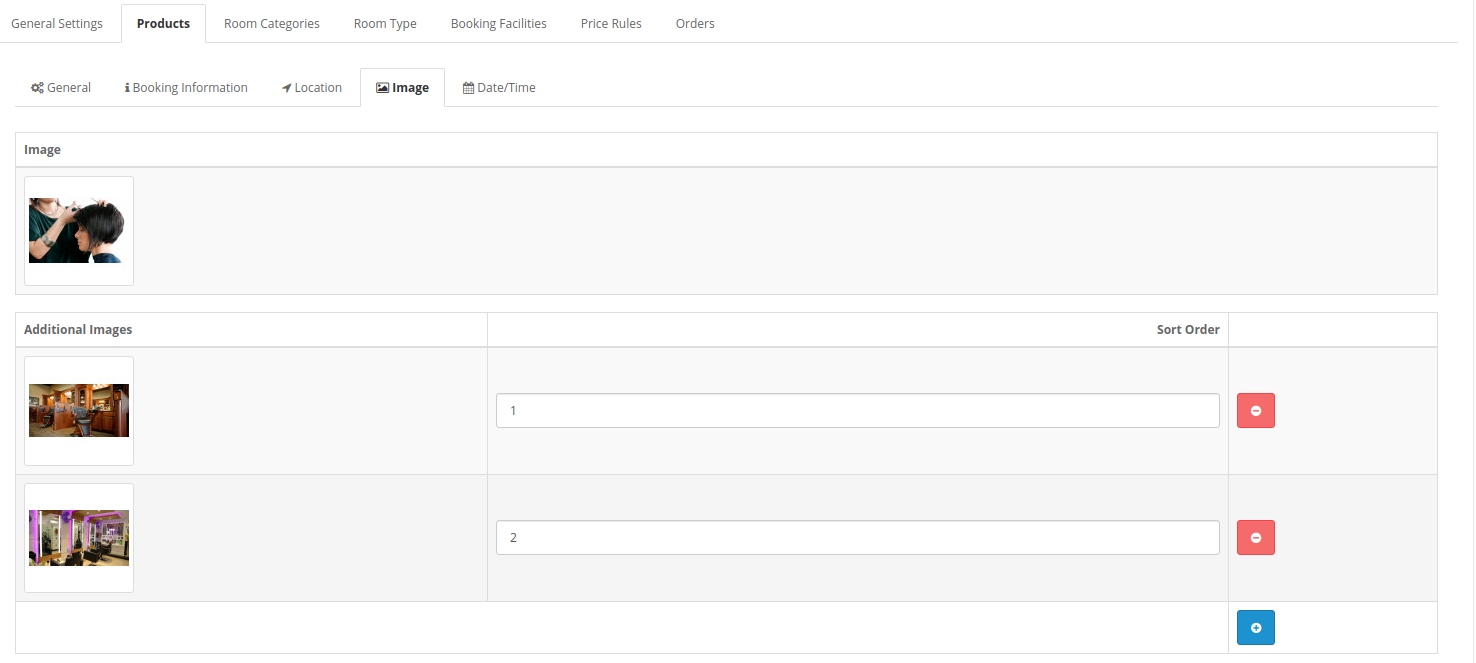
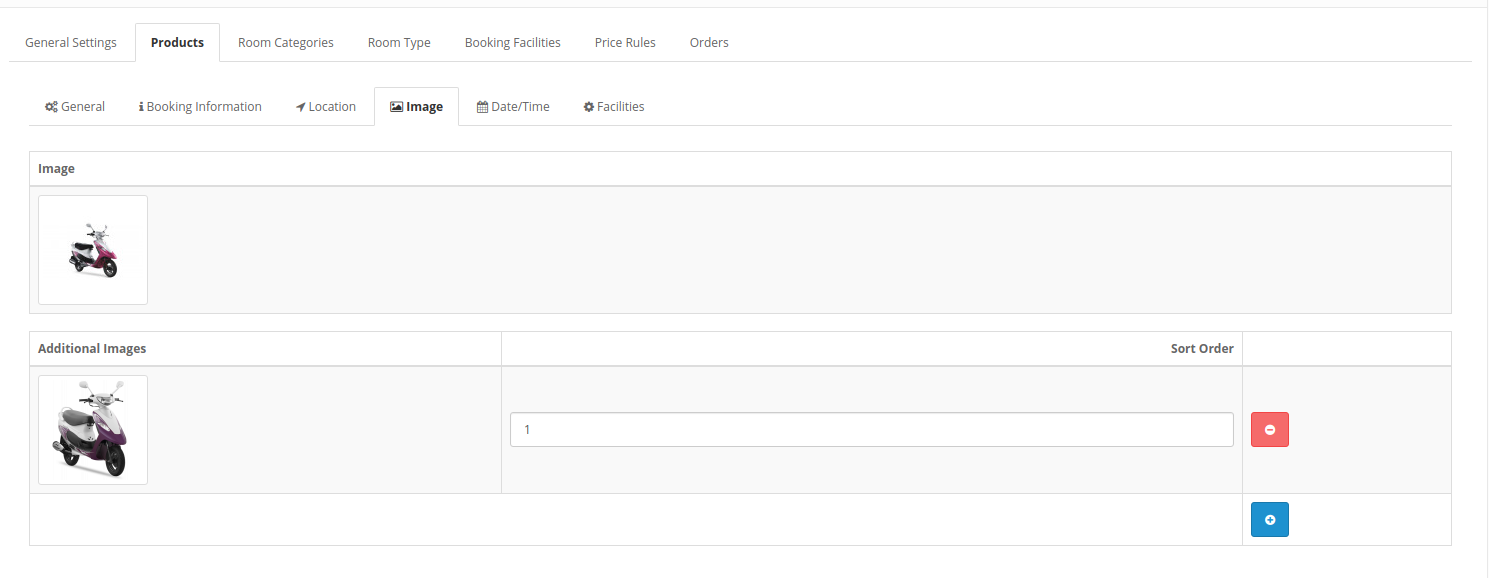
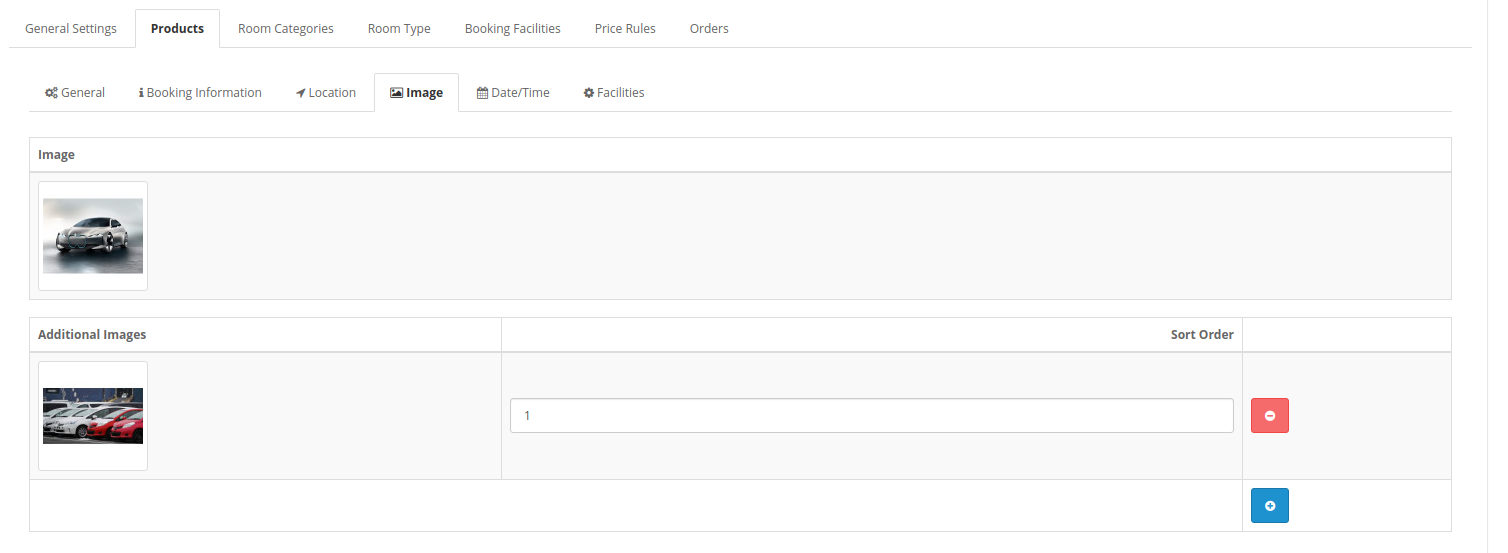
4. Bild: Wählen Sie das Produktbild. Der Administrator kann mehrere Bilder auswählen und die Sortierreihenfolge für die Einstellung der Position festlegen.
?5. Date/Time:
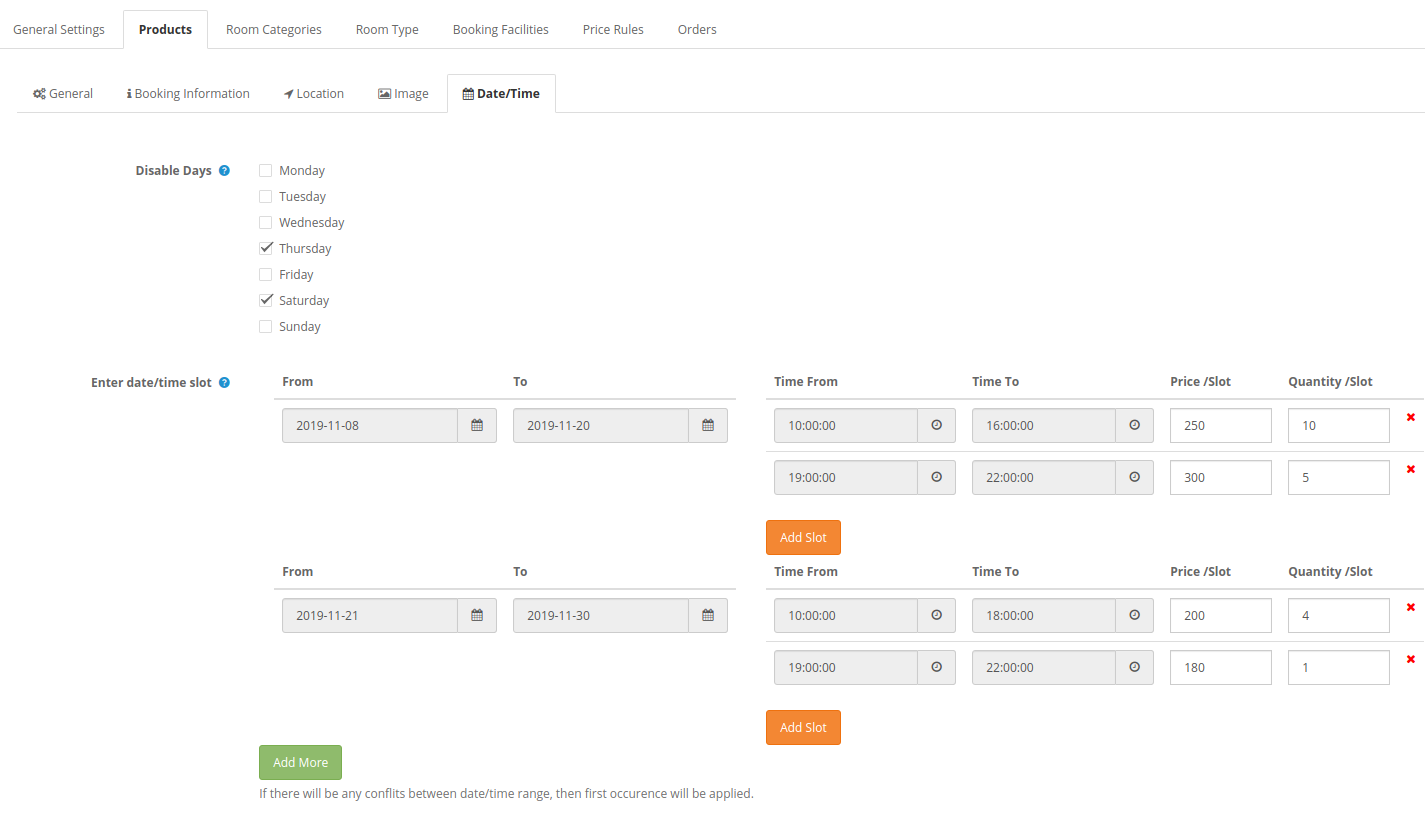
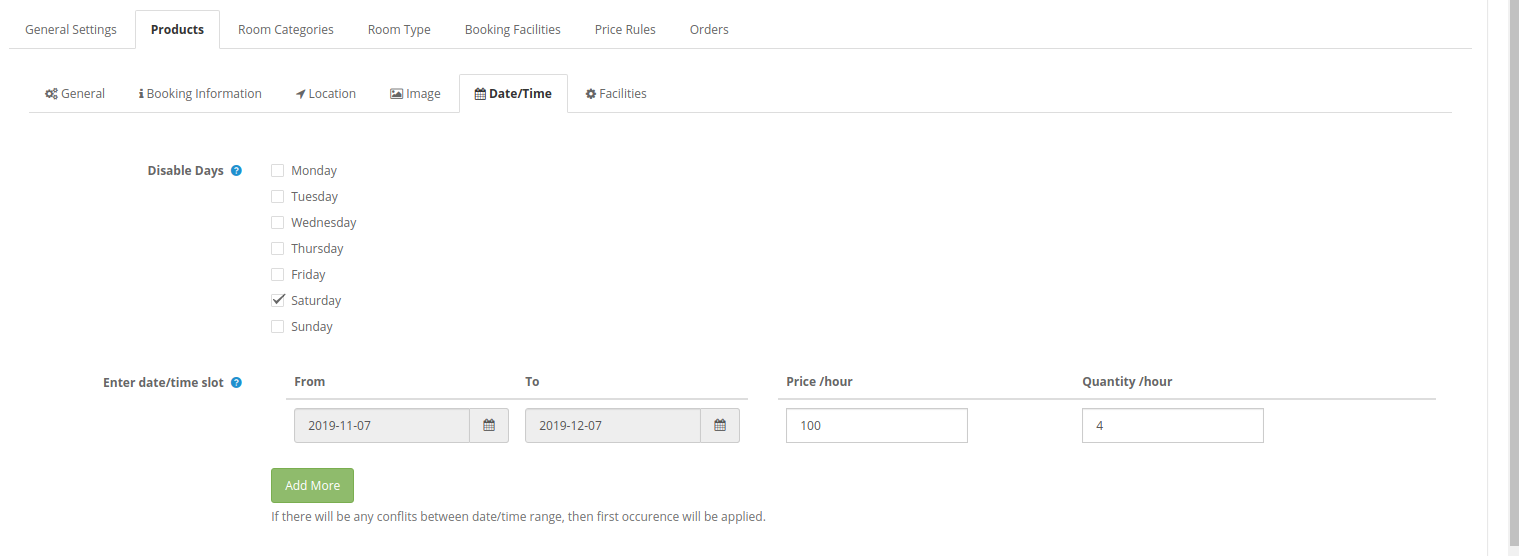
Der Online-Händler kann Datum und Uhrzeit wie folgt einstellen:
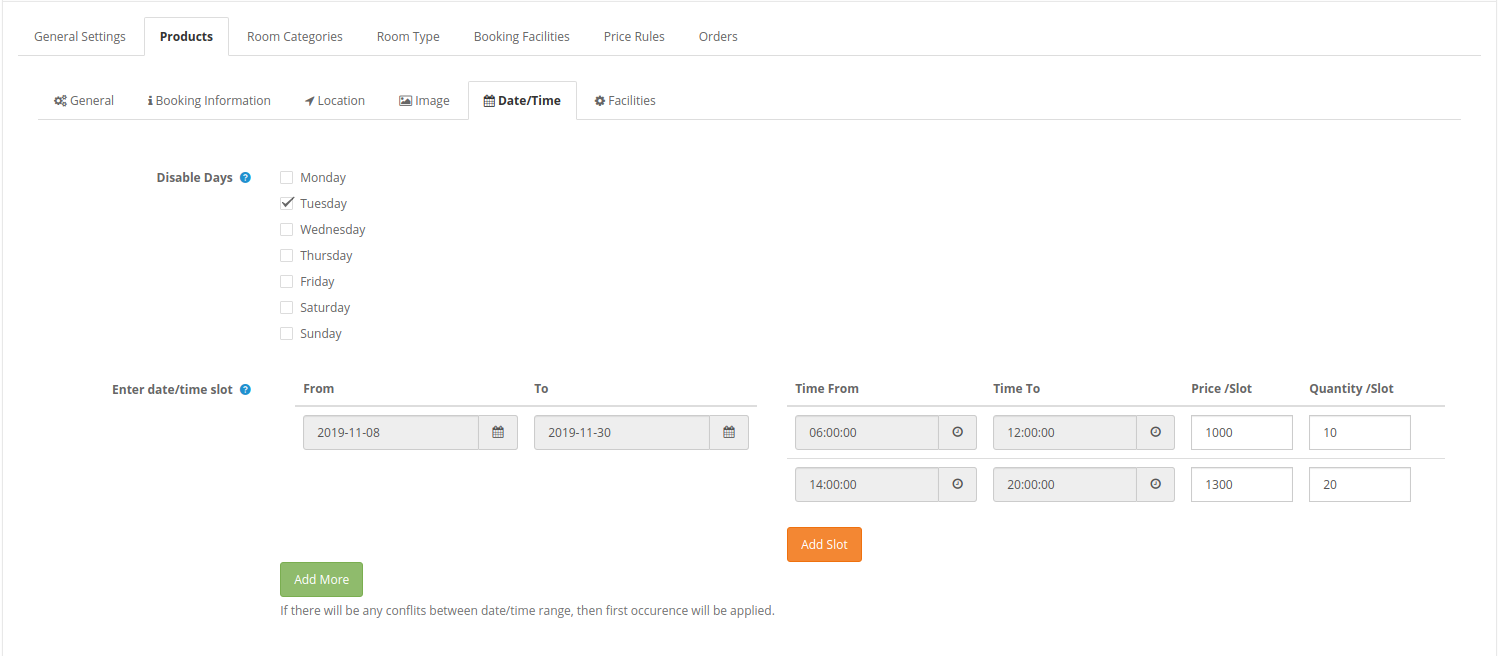
Die Einstellungen für Datums- und Zeitfenster werden wie folgt angezeigt:
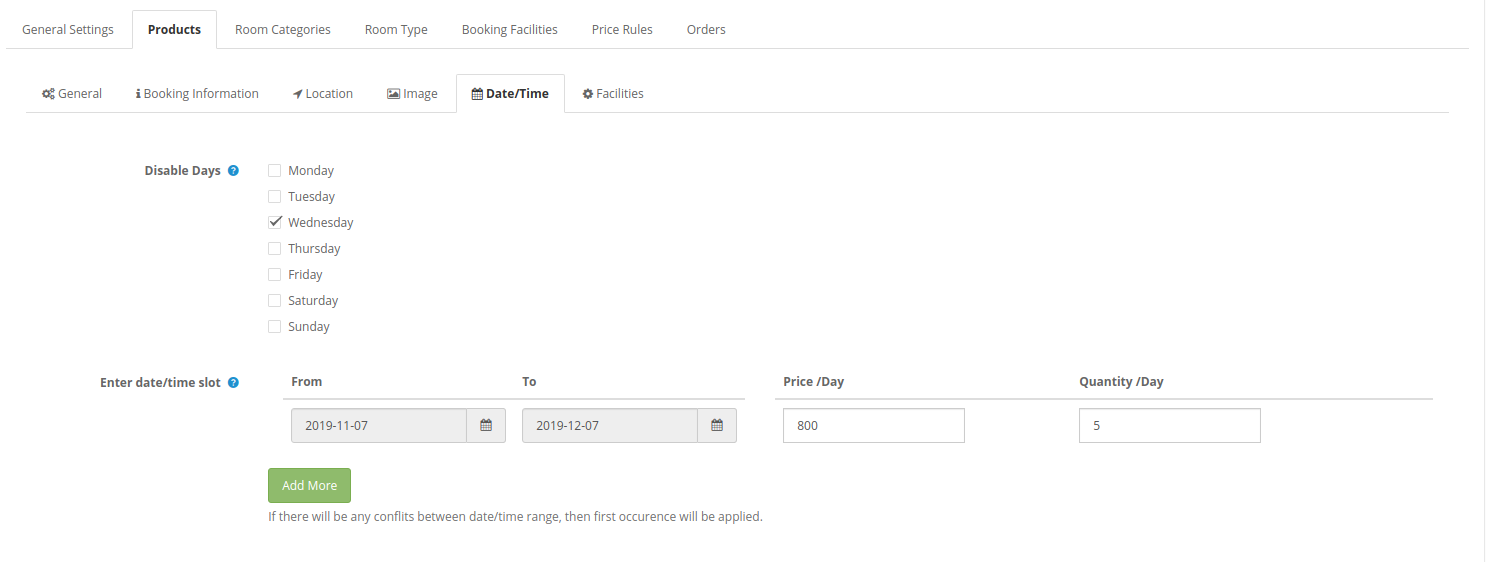
Tage deaktivieren:?A checkbox is available for every day, admin can click on the day which he wants to disable. There will be no service/product available on disable days.
Geben Sie Datum / Uhrzeit ein:Der Administrator kann mehrere Tage / Zeitfenster erstellen, indem er die Daten / Zeitdauer, den Preis pro Zeitfenster und die Menge pro Zeitfenster festlegt. Das OpenCart Reservierungs- und Buchungsmodul zeigt einen Fehler an, wenn der Administrator ein Datum / eine Uhrzeit überschneidet.
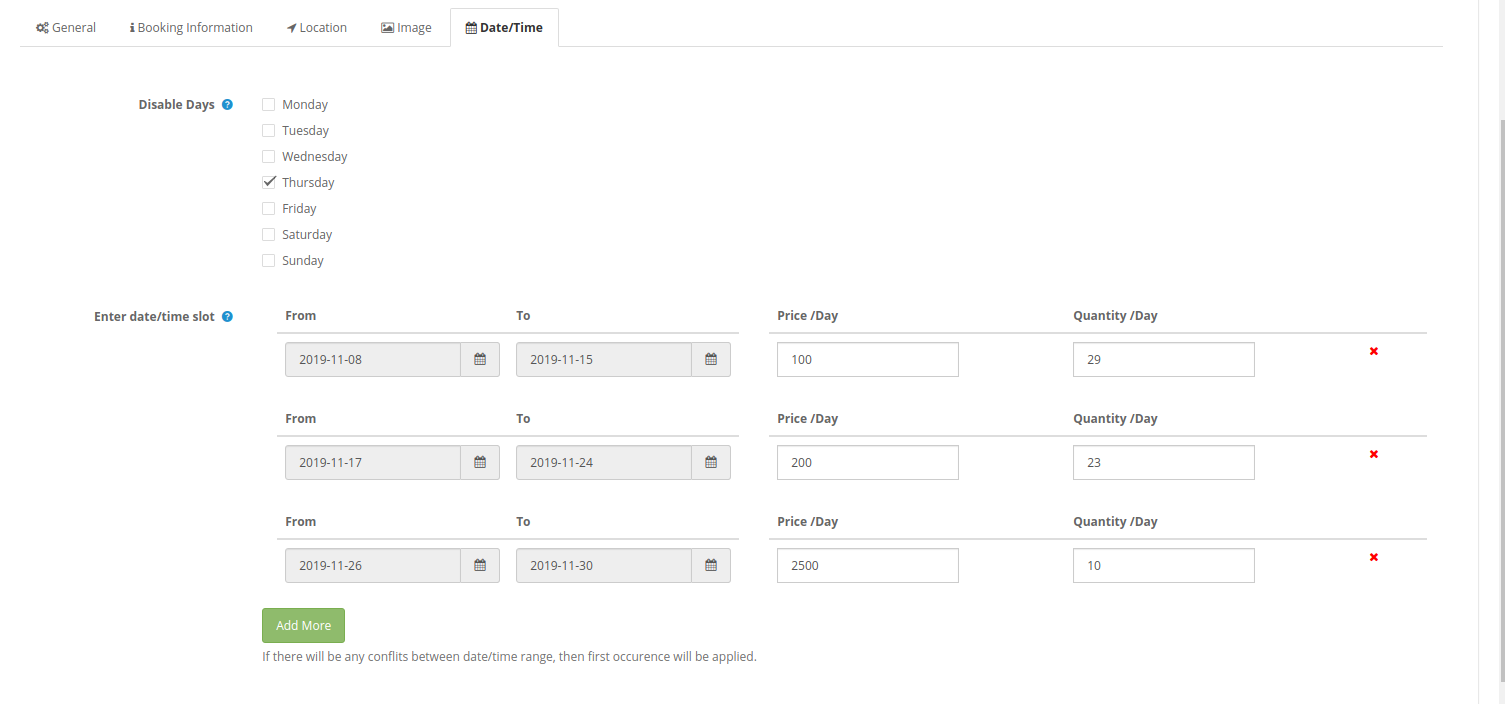
Die Einstellungen für das Datumsfenster werden wie folgt angezeigt:
3.2.1.2 Daily Rental
Der Administrator kann den Produkttyp als Tagesmiete auswählen und Produkte in dieser Kategorie hinzufügen.
1 General:?General Settings will be the same as “Appointment” product type settings. Admin can enable/disable the settings, enter product name, meta title, model, description, SEO URL and also select the product category.
2. Buchungsinformation:
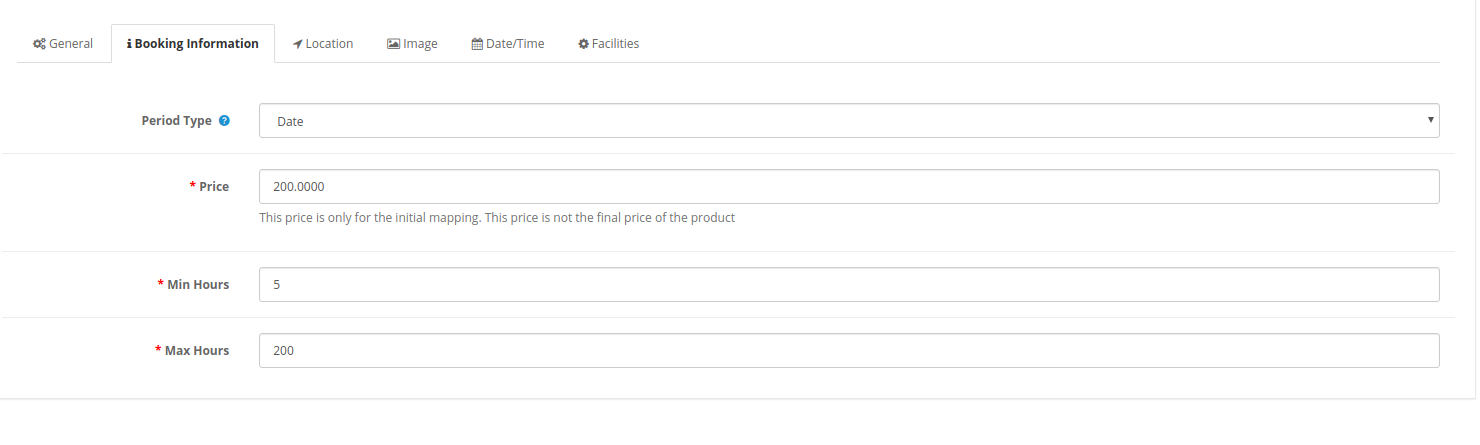
Periodentyp:Der Administrator kann den Typ des Buchungszeitraums als Datum und Uhrzeit auswählen. Bei der Auswahl des Periodentyps als Datum gibt es zwei weitere Einstellungen für minimale und maximale Tage. Je nach gewählter Option ändern sich die Felder auf der Registerkarte Datum / Uhrzeit.
Preis:?Set the product price for initial mapping.
Min Tage:Legen Sie die Mindestbuchungstage fest.
Max Tage:Maximale Buchungstage festlegen.
3. Lage:
Die Standorteinstellungen entsprechen den Standorteinstellungen für "Termine". Der Administrator kann die Karte anzeigen / verbergen, die Adresse festlegen und Längen- und Breitengrade eingeben.
4. Bild:
Wählen Sie das Produktbild. Der Administrator kann mehrere Bilder auswählen und die Sortierreihenfolge für die Einstellung der Position festlegen.
5. Terminzeit:
Die Einstellungen für Datum und Uhrzeit stimmen mit den Einstellungen für Datum und Uhrzeit unter "Termin" überein. Der Administrator kann auf das Kontrollkästchen zum Deaktivieren von Tagen klicken und auch Datums- / Zeitfenster eingeben.
Datumsfenster:
Datum-Zeit-Slots:
6. Einrichtungen:
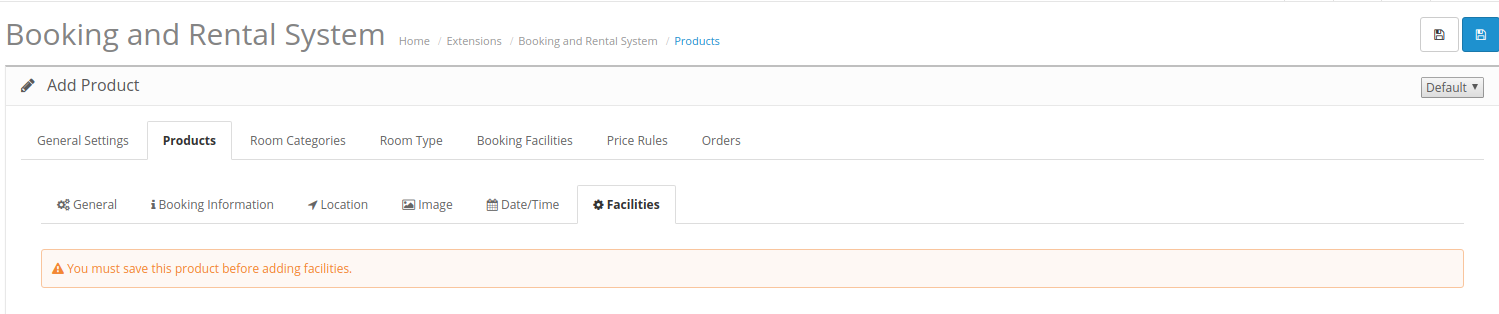
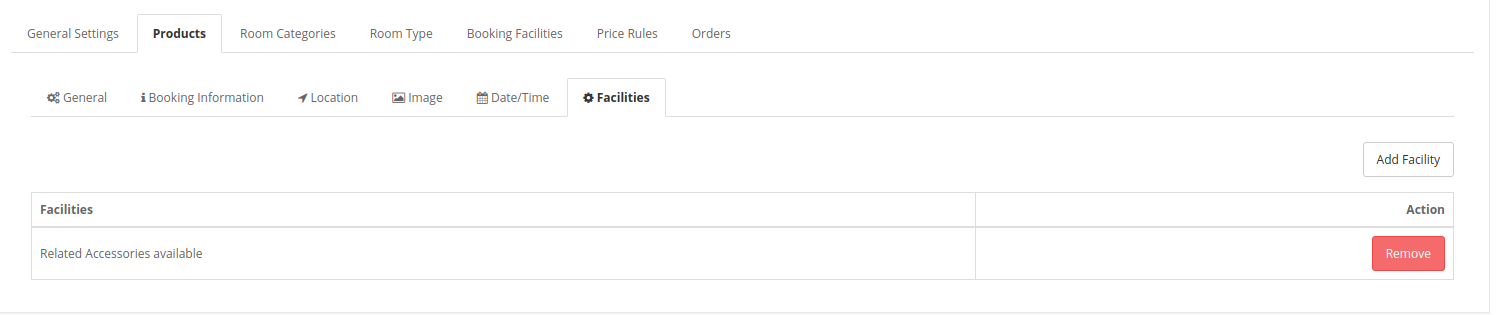
Der Administrator kann Funktionen hinzufügen, sobald er diese Einstellungen gespeichert hat. "Miete" Art der Einrichtungen werden hier aufgelistet, um sie hinzuzufügen.
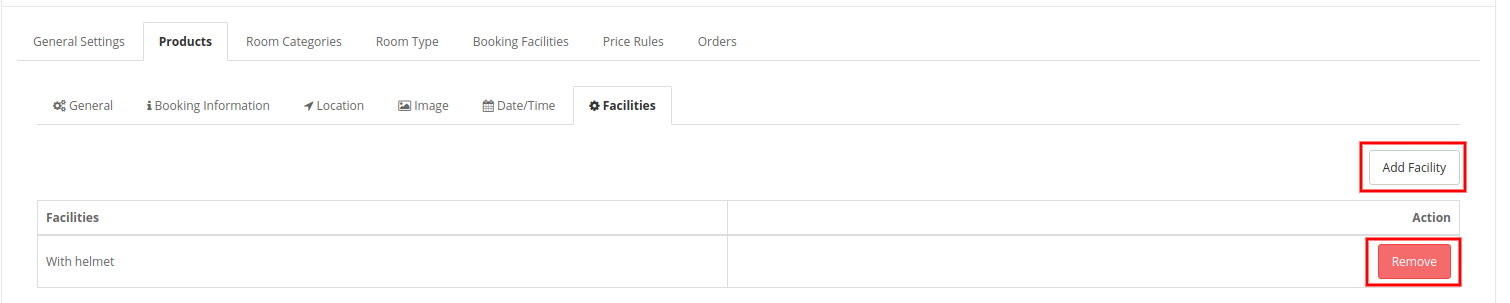
Nach dem Speichern der Produkte und dem Anwenden der Einstellungen für die Buchungseinrichtung kann der Administrator einfach Einrichtungen hinzufügen, indem er auf die Schaltfläche zum Hinzufügen von Einrichtungen klickt.
Der Administrator kann jede Einrichtung auch entfernen, indem er auf die Schaltfläche zum Entfernen klickt.
3.2.1.3 Hotelbuchung
Der Administrator kann Produkttypen für die Hotelbuchung auswählen und problemlos mehrere Hotels hinzufügen.
1 General:
Die allgemeinen Einstellungen ähneln den vorherigen Einstellungen. 2. Buchungsinformation:
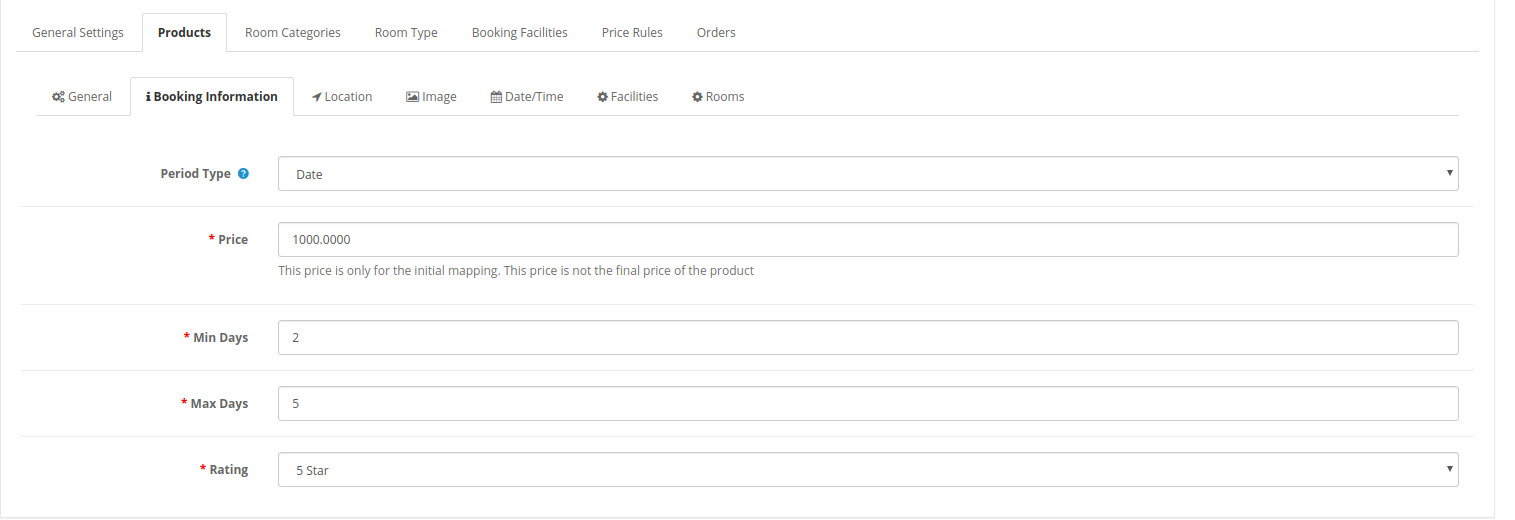
Periodentyp: Periodentyp wird als Datum angegeben.
Preis: Legen Sie den Produktpreis für die erste Zuordnung fest.
Min Tage: Legen Sie die Mindestbuchungstage für dieses Hotel fest.
Max Tage: Maximale Buchungstage für dieses Hotel festlegen.
Rating: Hotelbewertung festlegen. Die maximale Bewertung beträgt 5-Sterne.
3. Lage
Die Standorteinstellungen sind dieselben wie in den vorherigen Einstellungen.
4. Bild:
Wählen Sie das Produktbild. Der Administrator kann mehrere Bilder auswählen und die Sortierreihenfolge für die Einstellung der Position festlegen. 5. Datum / Uhrzeit eingestellt:
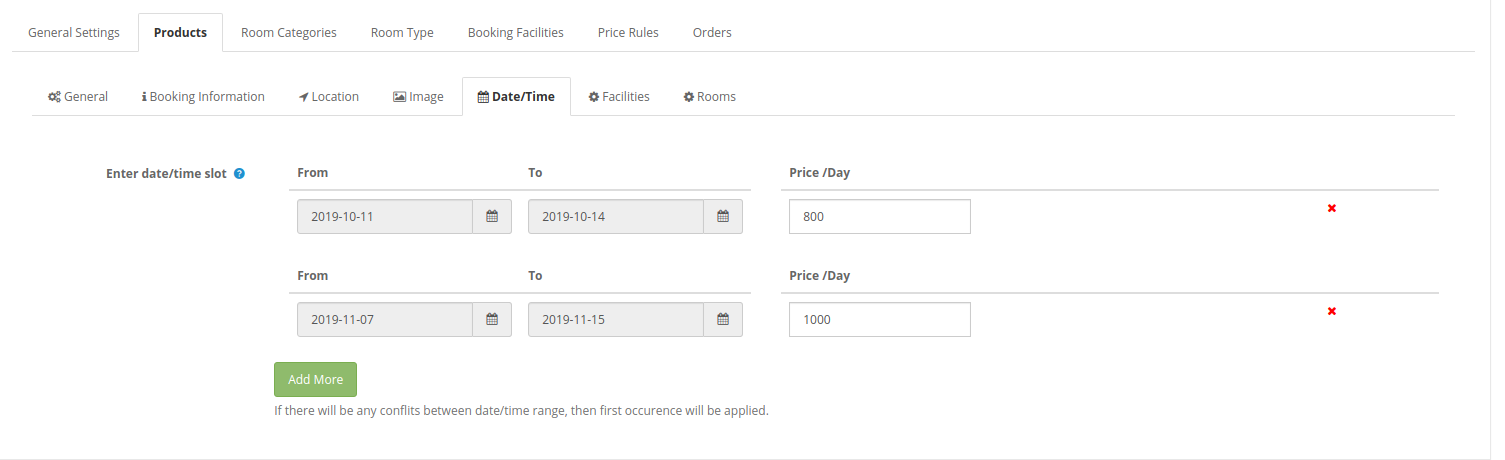
Geben Sie Datum / Uhrzeit ein:Der Administrator kann Datumsfenster erstellen und Hotelpreise pro Tag festlegen.
6. Einrichtungen:
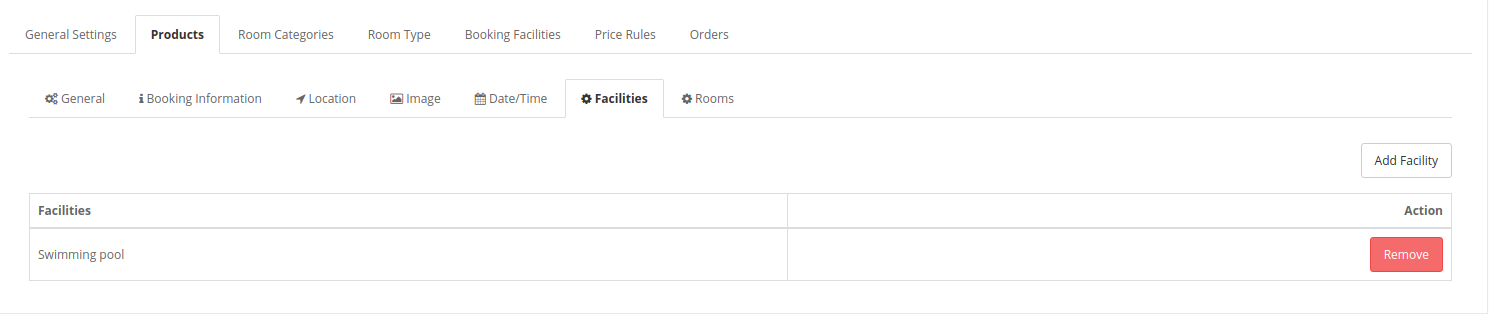
Der Administrator kann Funktionen hinzufügen, sobald er diese Einstellungen gespeichert hat. Der Administrator muss nur auf "Einrichtung hinzufügen" klicken, um Einrichtungen hinzuzufügen. Es werden nur Einrichtungen des Hoteltyps aufgeführt, um sie hinzuzufügen. 7. Räume:
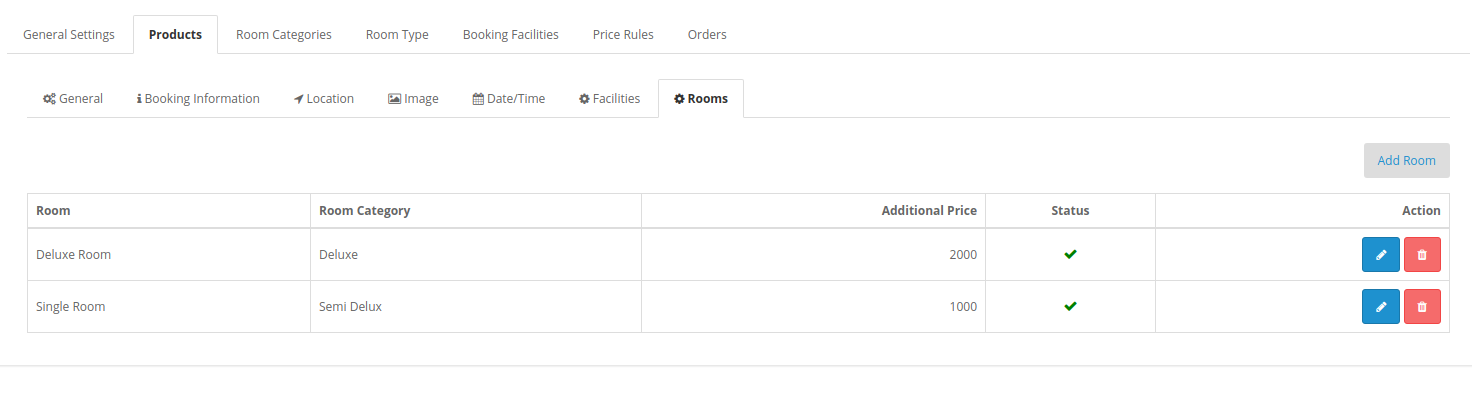
Der Administrator kann zuerst die Einstellungen speichern und dann die Details des Raums hinzufügen. Räume können erst hinzugefügt werden, nachdem die Einstellungen für die Raumkategorie, den Raumtyp und die Buchungsfunktionalität vorgenommen wurden.
Gehen Sie folgendermaßen vor, um einen neuen Raum hinzuzufügen:
Um einen neuen Raum hinzuzufügen, muss der Administrator nur auf "Add new" (Neu hinzufügen) klicken und die folgenden Einstellungen vornehmen:
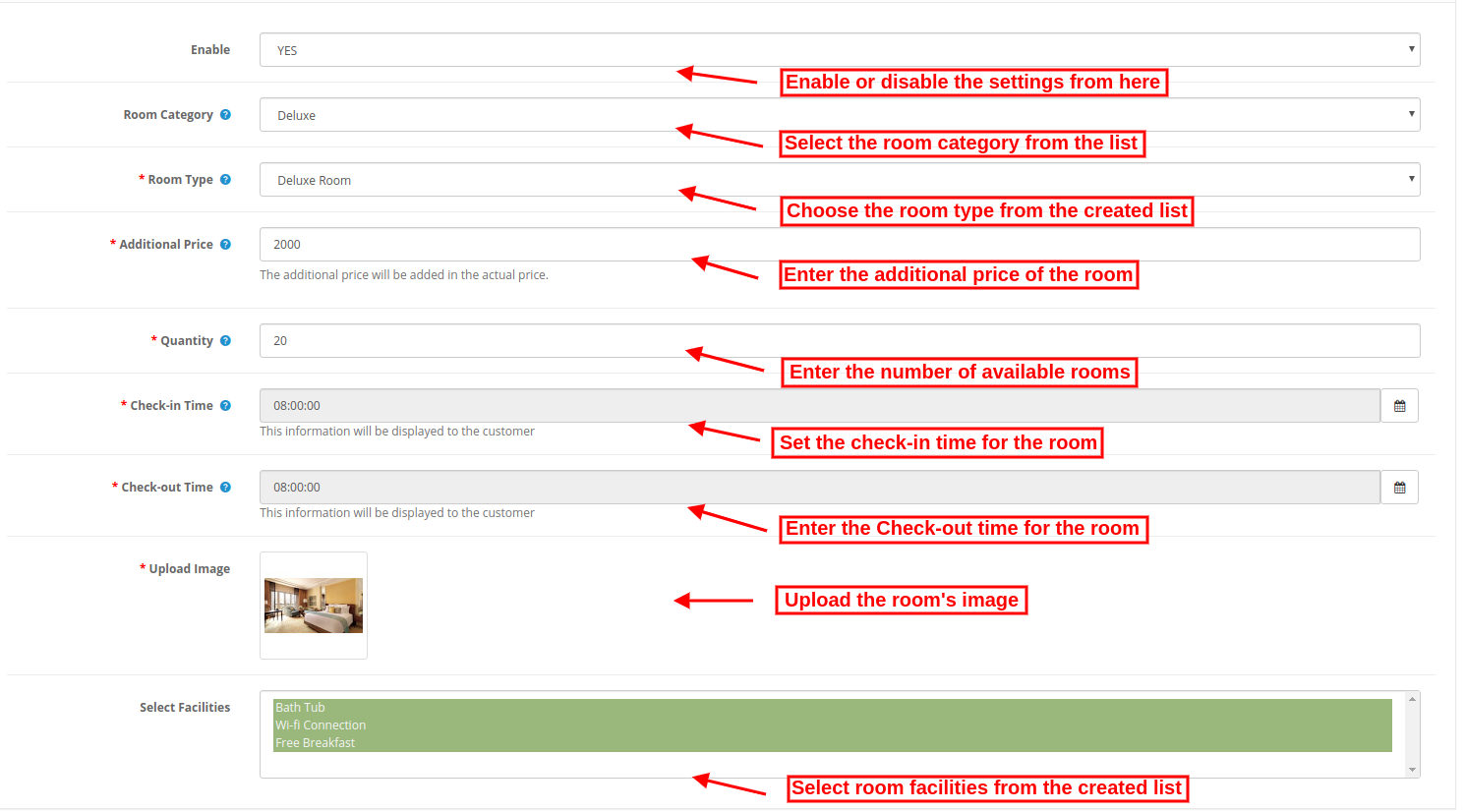
Freischalten: Wählen Sie "Ja", wenn Sie diesen Raum auf der Front-End-Oberfläche anzeigen möchten.
Zimmerkategorie: Wählen Sie aus den verfügbaren Zimmerkategorien.
Zimmertyp: Wählen Sie den Zimmertyp aus den verfügbaren Zimmertypen.
Zusätzlicher Preis: Legen Sie den Zimmerpreis fest, der in den zugeordneten Betrag des Hotels einbezogen wird.
Menge: Geben Sie die Anzahl der verfügbaren Zimmer ähnlichen Typs ein.
Check-in-Zeit: Geben Sie die Check-in-Zeit im verfügbaren Format ein.
Abreisezeit: Geben Sie die Check-out-Zeit im verfügbaren Format ein.
Bild hochladen: Wählen Sie das Raumbild aus und laden Sie es hoch.
Wählen Sie Einrichtungen: Wählen Sie die Zimmereinrichtungen aus, z. B. WLAN und Badewanne. Zur Auswahl wird hier nur der Zimmertyp aufgeführt.
Der Administrator kann Raumdetails auf der Seite mit der Raumliste löschen und bearbeiten. Er muss nur auf Symbole zum Löschen und Bearbeiten klicken.
3.2.1.4 Stundenmiete
Der Administrator kann die stündlichen Mietprodukttypen auswählen und mehrere Produkte auf der Grundlage der stündlichen Miete hinzufügen.
1 General:
Die allgemeinen Einstellungen entsprechen den vorherigen Einstellungen.
2. Buchungsinformation:
Die Buchungsinformationen sind dieselben wie in den vorherigen Einstellungen. Der Administrator kann das Datum als Periodentyp, den anfänglichen Mapping-Preis und die minimalen bis maximalen Stunden festlegen. 3. Lage
Die Standorteinstellungen sind dieselben wie in den vorherigen Einstellungen.
4. Bild:
Wählen Sie das Produktbild. Der Administrator kann mehrere Bilder auswählen und die Sortierreihenfolge für die Einstellung der Position festlegen.
5. Datum / Uhrzeit eingestellt:
Tage deaktivieren:?Admin can click on check-box for disabling days and enter date/time slots also.
Geben Sie Datum / Uhrzeit ein:Der Administrator kann Datumsfenster erstellen und die stündlichen Mietpreise und -mengen pro Stunde festlegen.
6. Einrichtungen:
Der Administrator kann Funktionen hinzufügen, sobald er diese Einstellung gespeichert hat. Hier werden nur die Einrichtungen des Typs "Miete" aufgeführt, um sie hinzuzufügen.
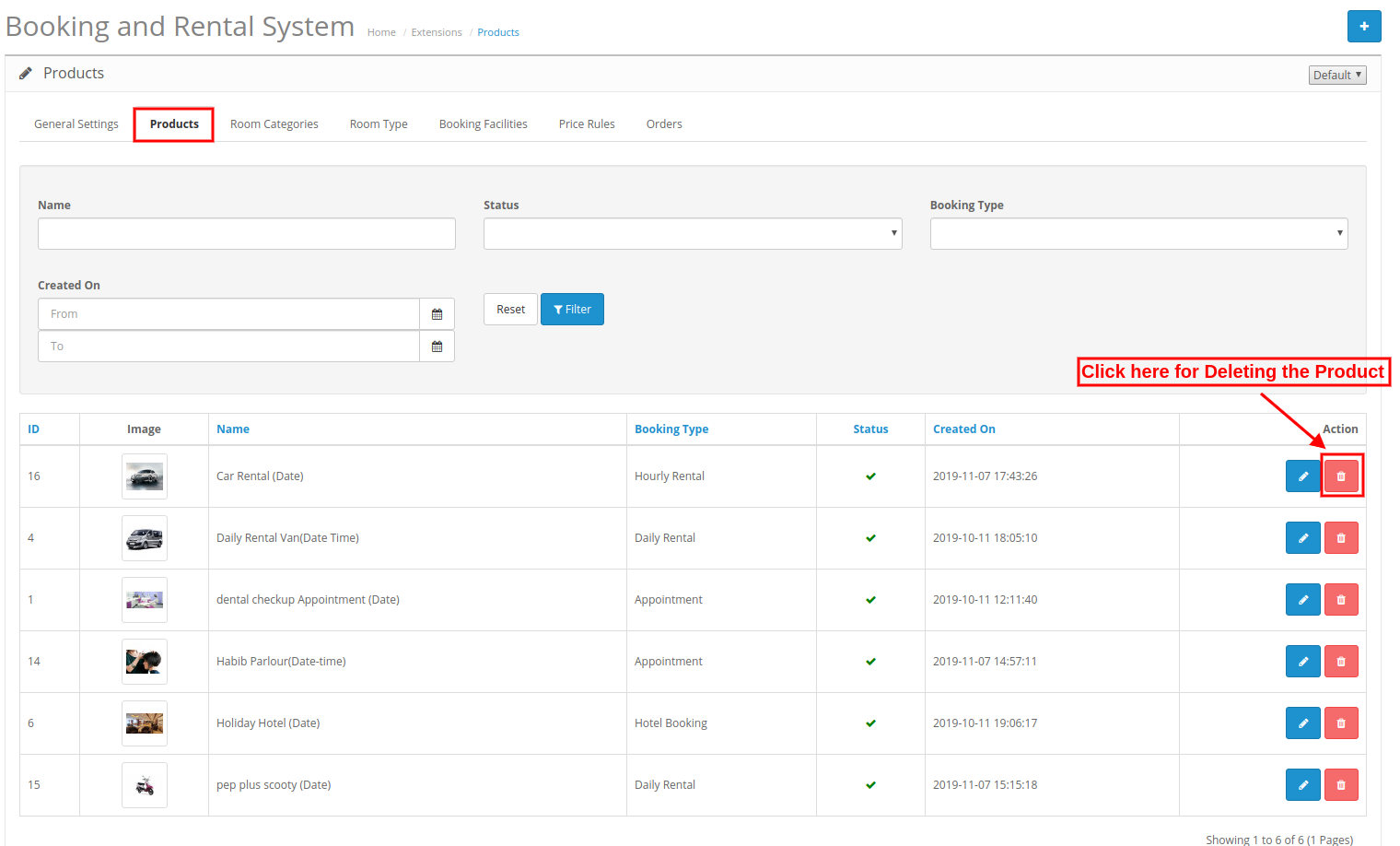
3.2.2 Produkte löschen
Der Administrator kann auf die Schaltfläche Löschen klicken, um die Produkte zu löschen.
3.2.3 Produkte bearbeiten
Der Online-Shop-Händler kann die Produktdetails auch einfach über die Administrationsoberfläche dieses Hotelbuchungsmoduls für OpenCart ändern.
Der Administrator muss nur auf die Schaltfläche "Bearbeiten" klicken und speichern, nachdem die Änderungen übernommen wurden.
3.3-Zimmerkategorien
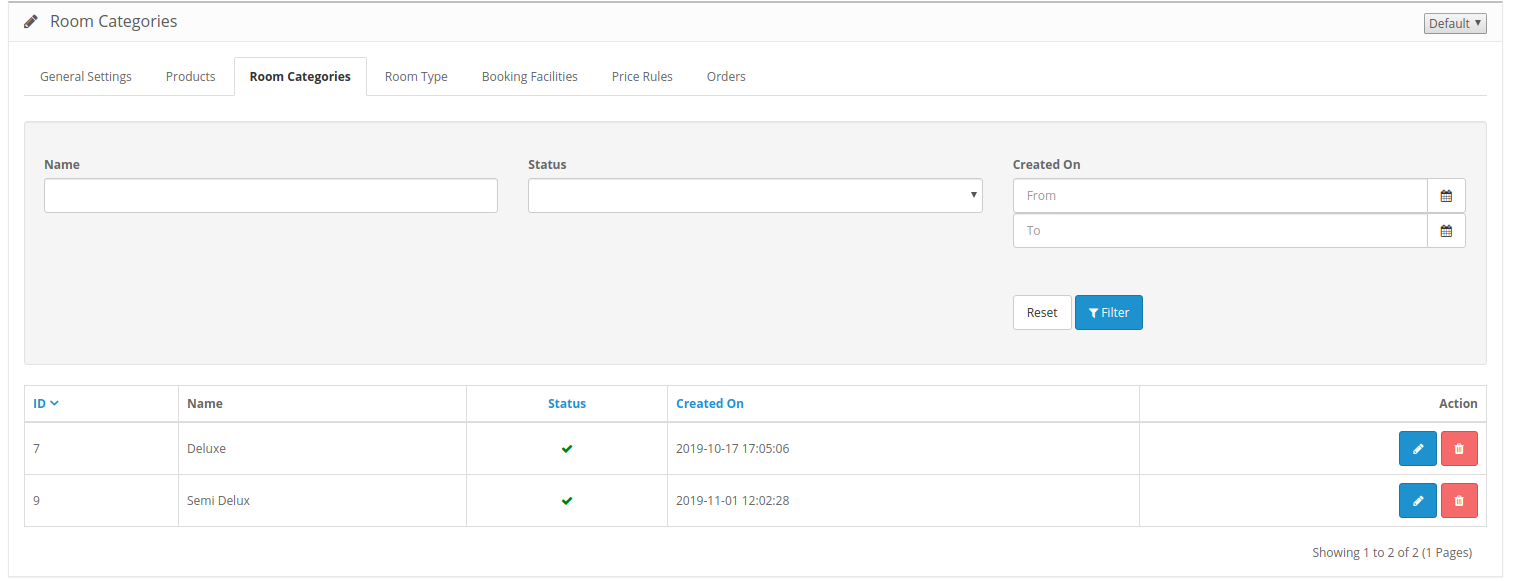
Auf dieser Registerkarte kann der Online-Shop-Administrator verschiedene Arten von Räumen hinzufügen und die Raumdetails löschen und ändern. Der Händler kann Filter anwenden.
3.3.1 Hinzufügen einer Raumkategorie
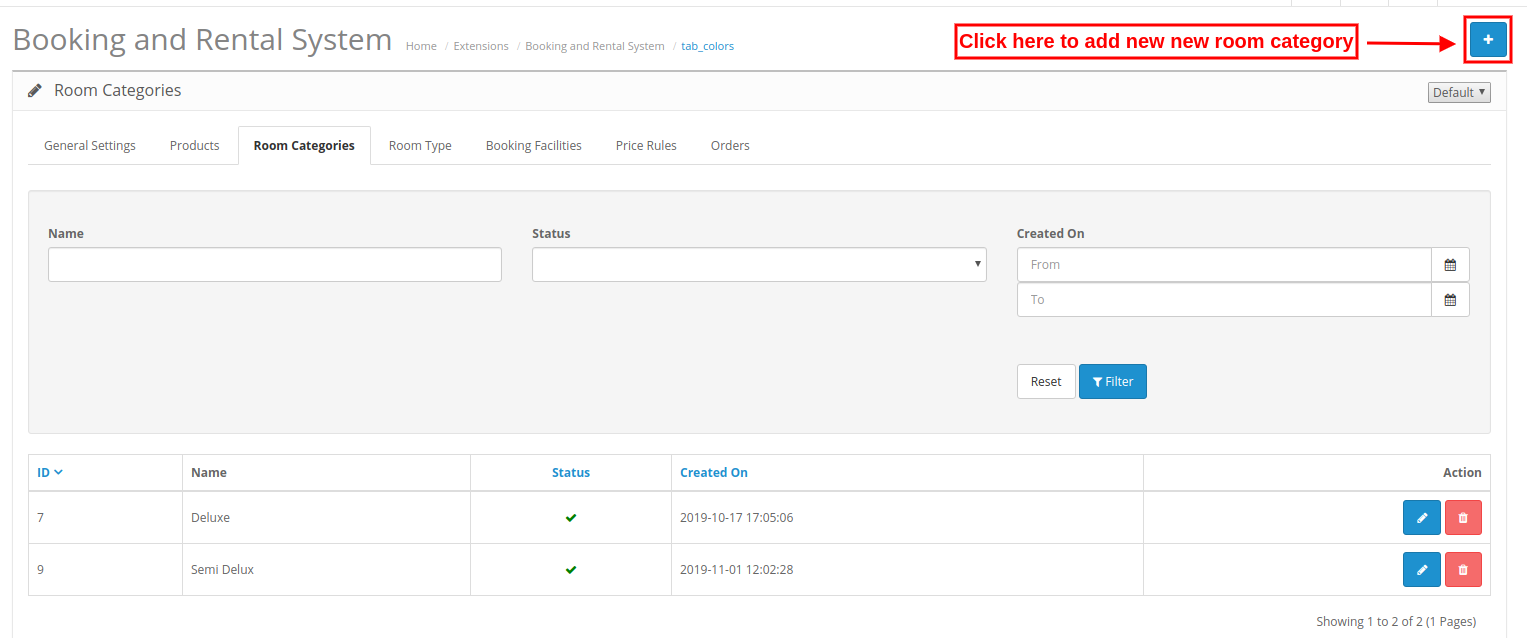
Um eine neue Zimmerkategorie hinzuzufügen, klicken Sie auf die Schaltfläche "+" und übernehmen Sie die folgenden Einstellungen:
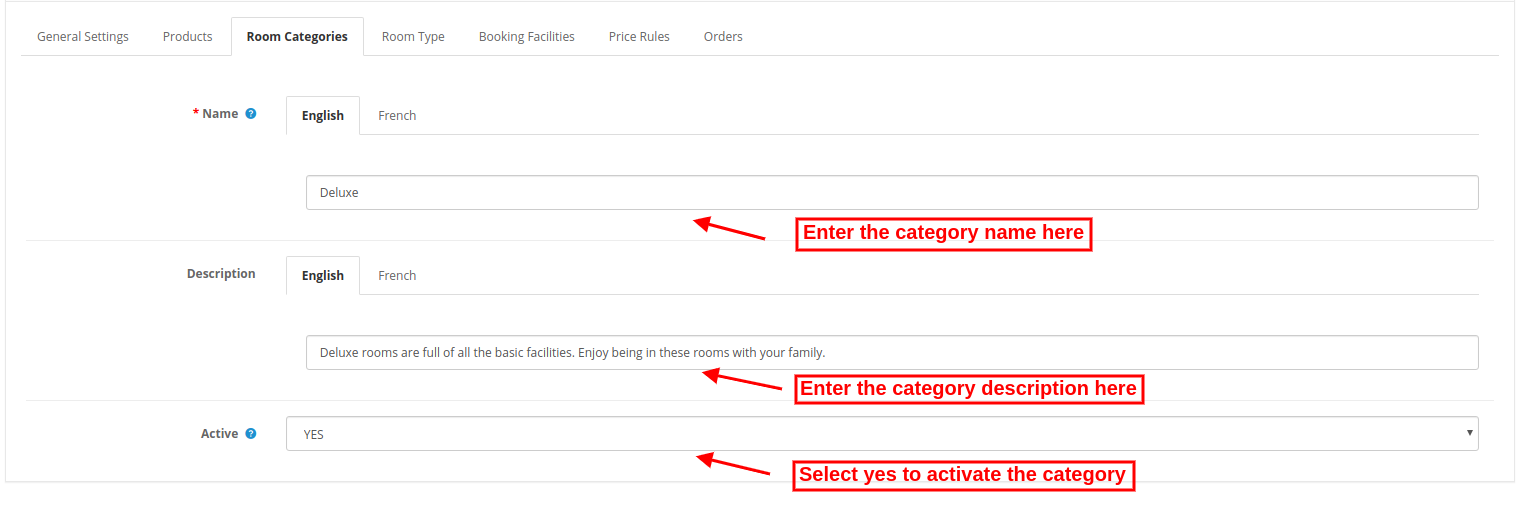
Nachdem Sie auf die Schaltfläche Hinzufügen geklickt haben, muss der Administrator die folgenden Einstellungen vornehmen:
Name:Geben Sie den Namen der Raumkategorie in verschiedenen Sprachen ein.
Beschreibung:Geben Sie die Beschreibung dieser Zimmerkategorie in verschiedenen Sprachen ein.
Aktiv:Wählen Sie Ja oder Nein, um diese Raumkategorie zu aktivieren / deaktivieren.
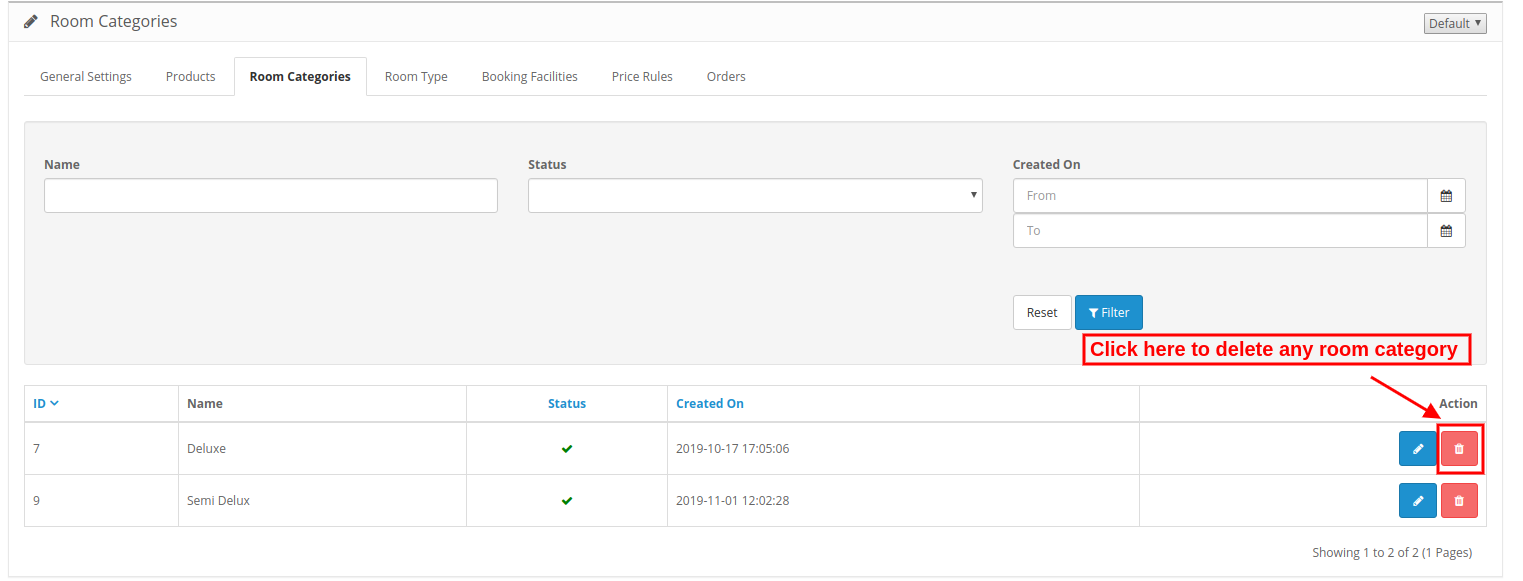
3.3.2 So löschen Sie eine Raumkategorie
Klicken Sie auf das Löschen-Symbol und löschen Sie einfach eine beliebige Raumkategorie. Sie können keine Kategorie löschen oder deaktivieren, die mit einem Produkt verknüpft ist.
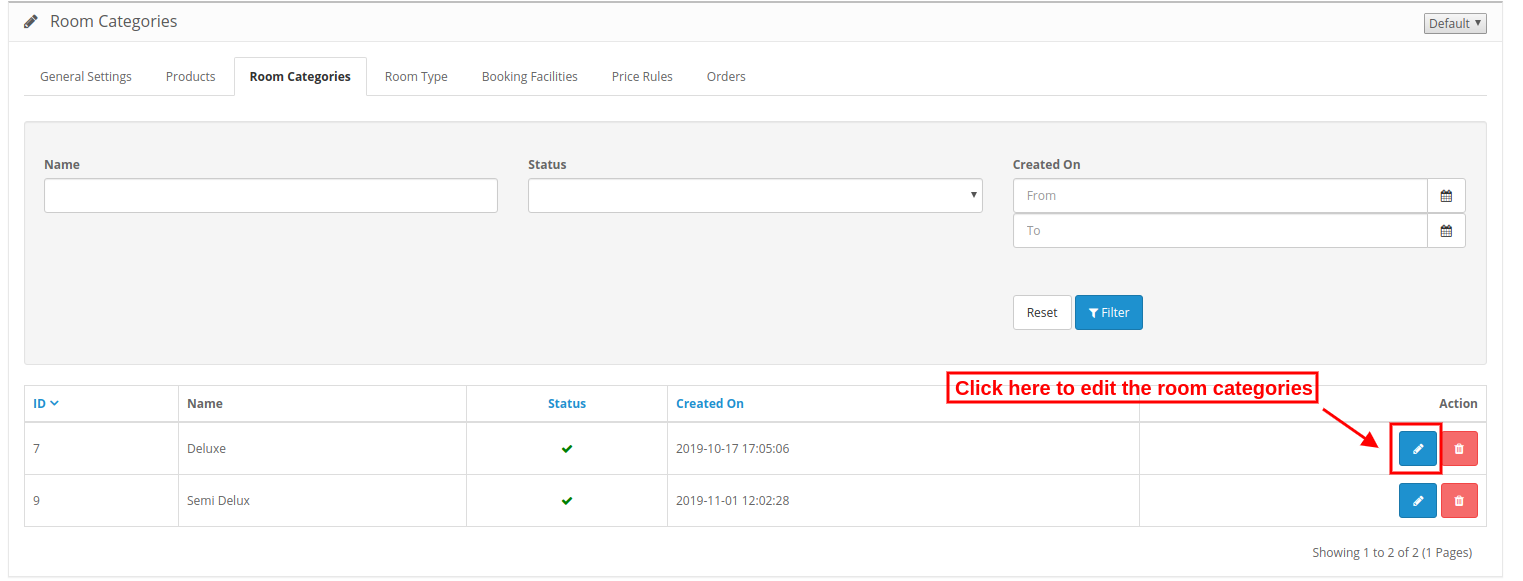
3.3.3 So bearbeiten Sie eine Raumkategorie
Klicken Sie auf das Bearbeitungssymbol, um die Änderungen in den Raumkategorien zu übernehmen.
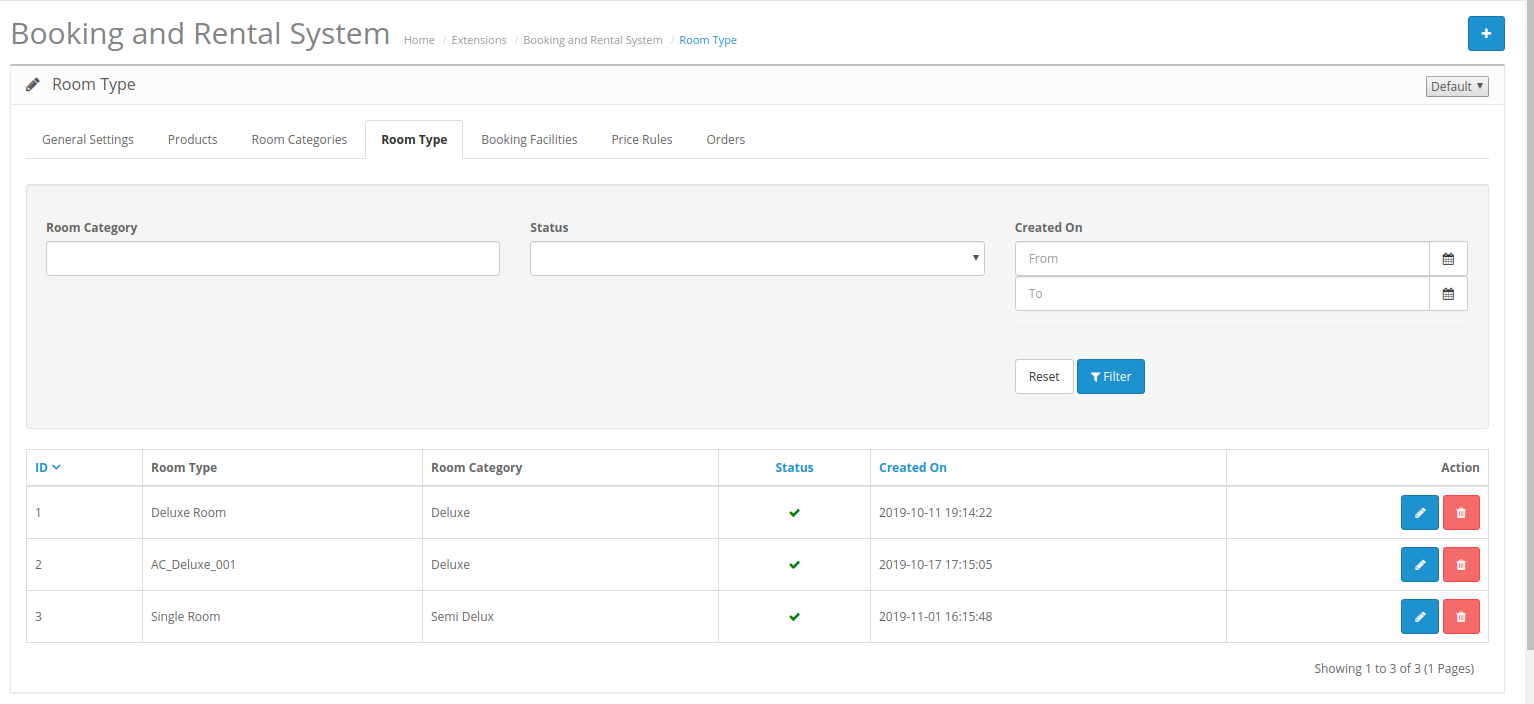
3.4 Zimmertyp
In dieser Registerkarte kann der Online-Händler den Zimmertyp von hier aus einstellen. Der Administrator kann den Raumtyp über die Administrationsoberfläche dieses Online-Buchungsmoduls für OpenCart hinzufügen, löschen und bearbeiten.
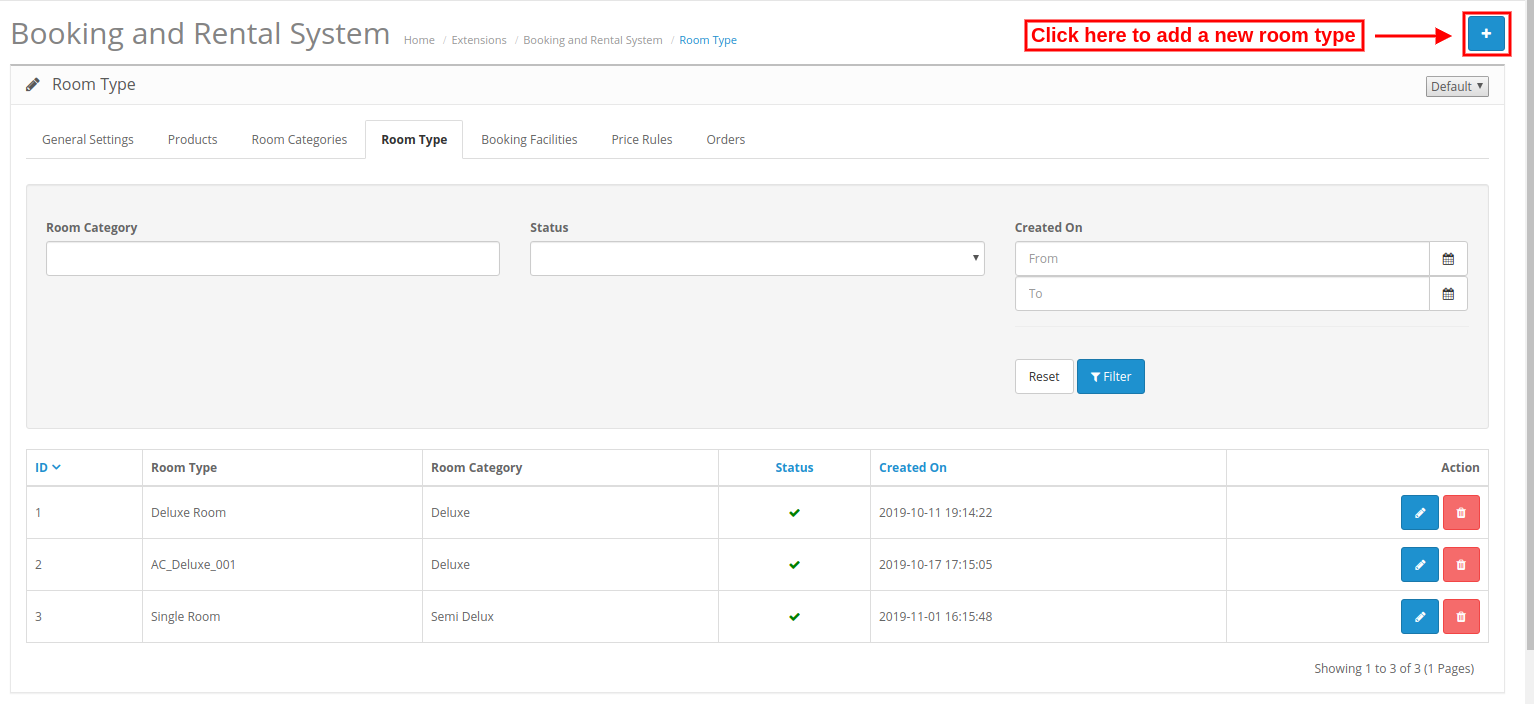
3.4.1 Hinzufügen eines neuen Raumtyps
Um einen neuen Zimmertyp hinzuzufügen, klicken Sie auf das "+" – Zeichen und geben Sie die folgenden Details ein:
Nach einem Klick auf die "Hinzufügen" muss der Administrator die folgenden Einstellungen vornehmen:
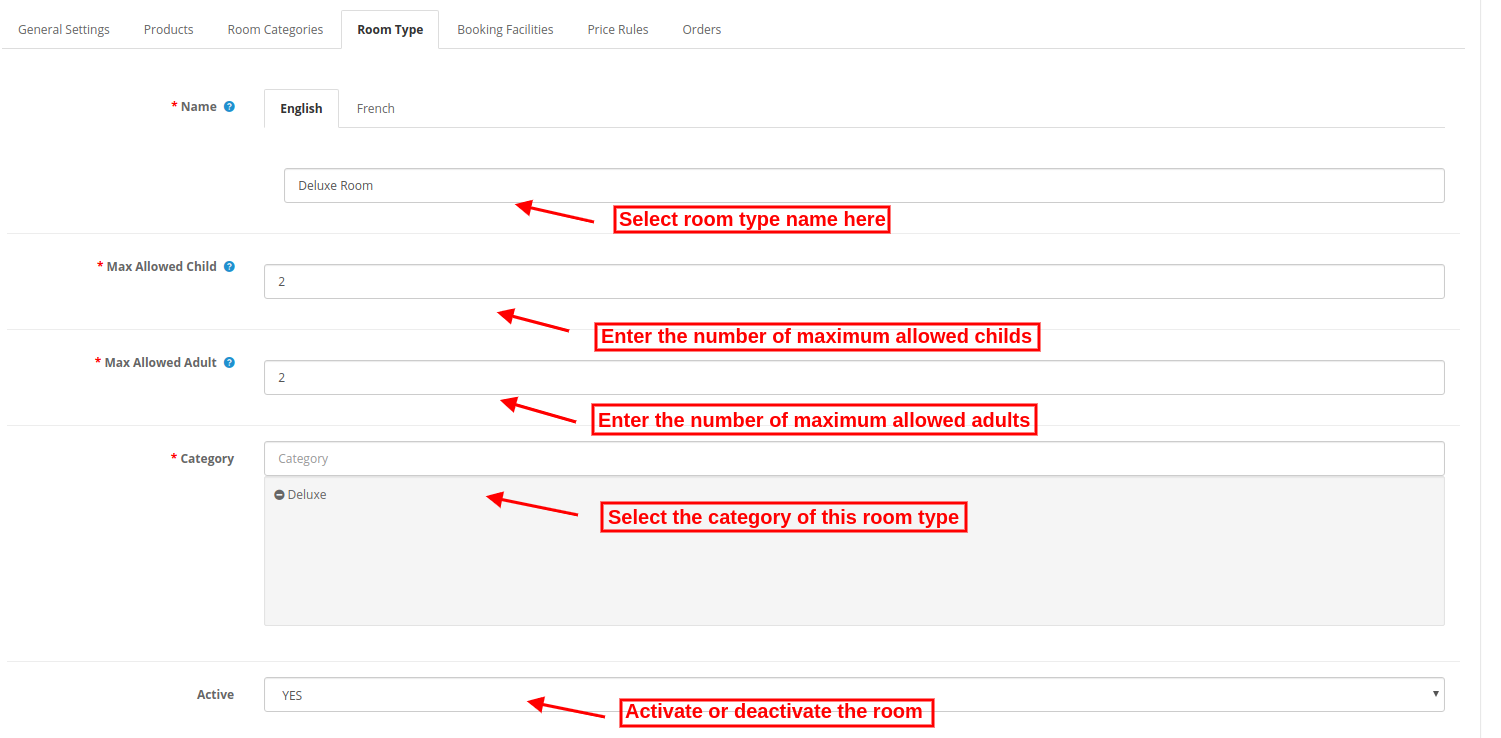
?Name:Geben Sie den Namen des Raumtyps in mehreren Sprachen ein.
Maximal erlaubtes Kind:?Enter the number of children who are allowed.
Maximaler erlaubter Erwachsener:Geben Sie die Anzahl der Erwachsenen ein, die zugelassen sind.
Kategorie:?Select the room category from here.
Aktiv:Wählen Sie Ja oder Nein, um diesen Raumtyp zu aktivieren / deaktivieren.
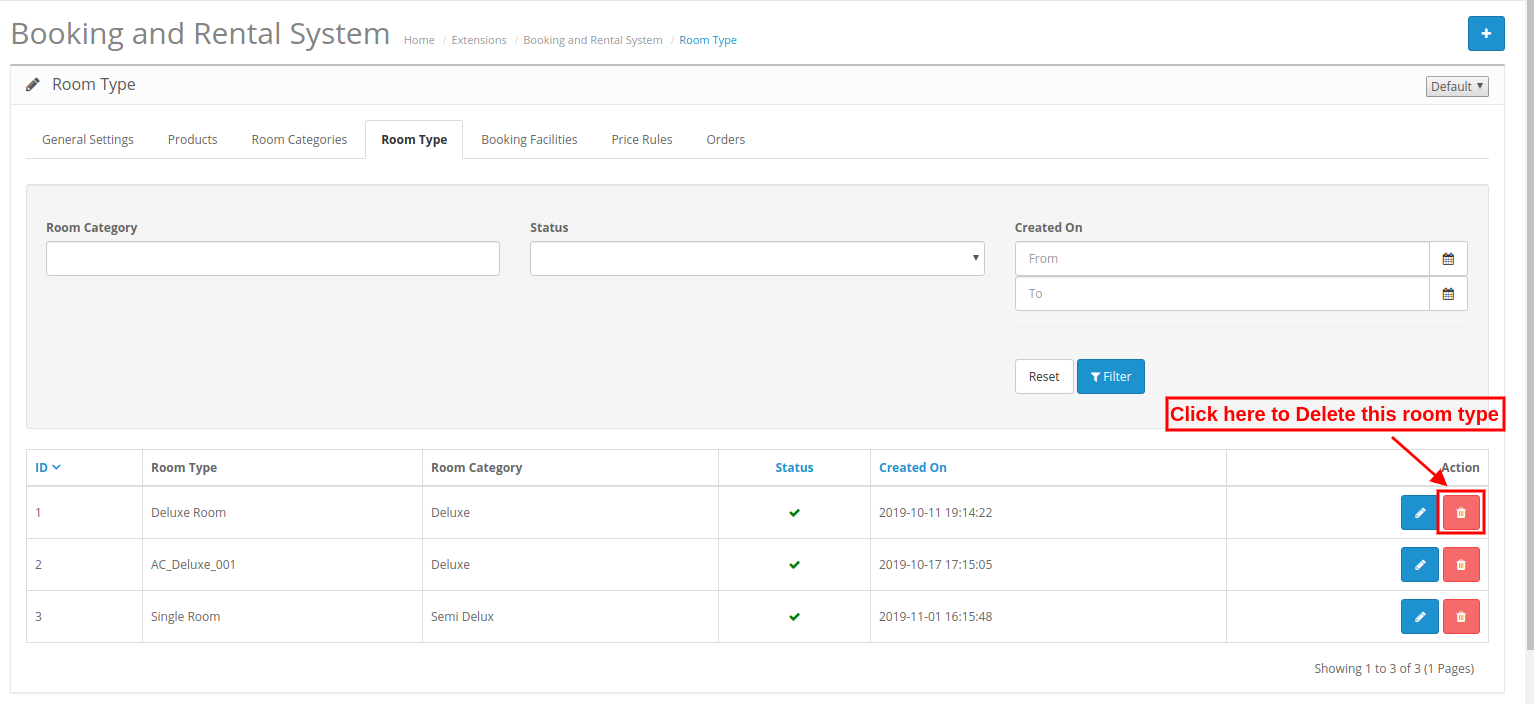
3.4.2 So löschen Sie einen Raumtyp
Der Administrator muss nur auf das Löschsymbol klicken, um einen Raumtyp zu löschen.
3.4.3 So bearbeiten Sie einen Raumtyp
Der Administrator muss nur auf das Bearbeitungssymbol klicken, um einen Raumtyp zu bearbeiten.
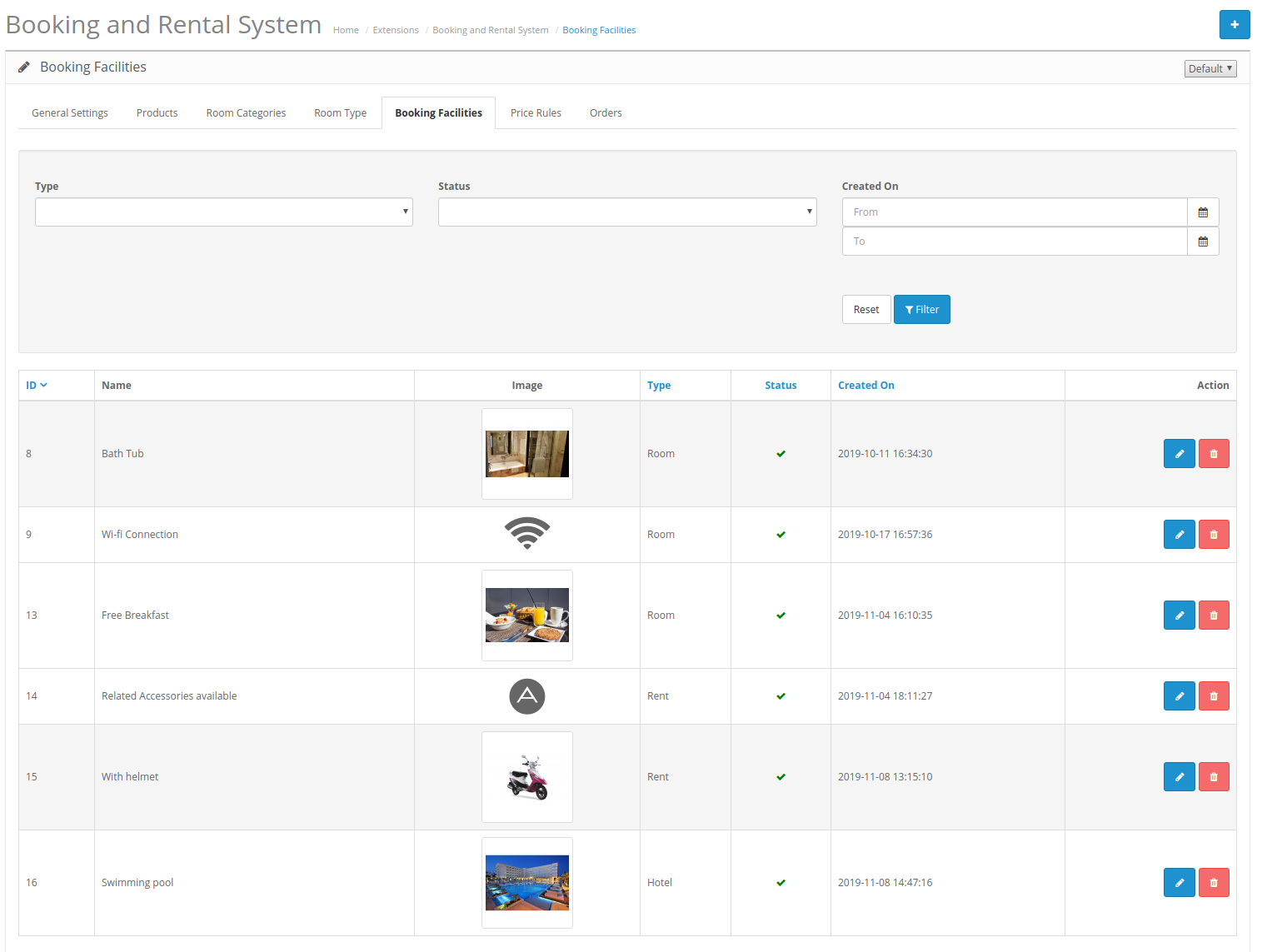
3.5-Buchungsfunktion
Auf dieser Registerkarte kann der Händler die Buchungsfunktionen hinzufügen, löschen und aktualisieren.
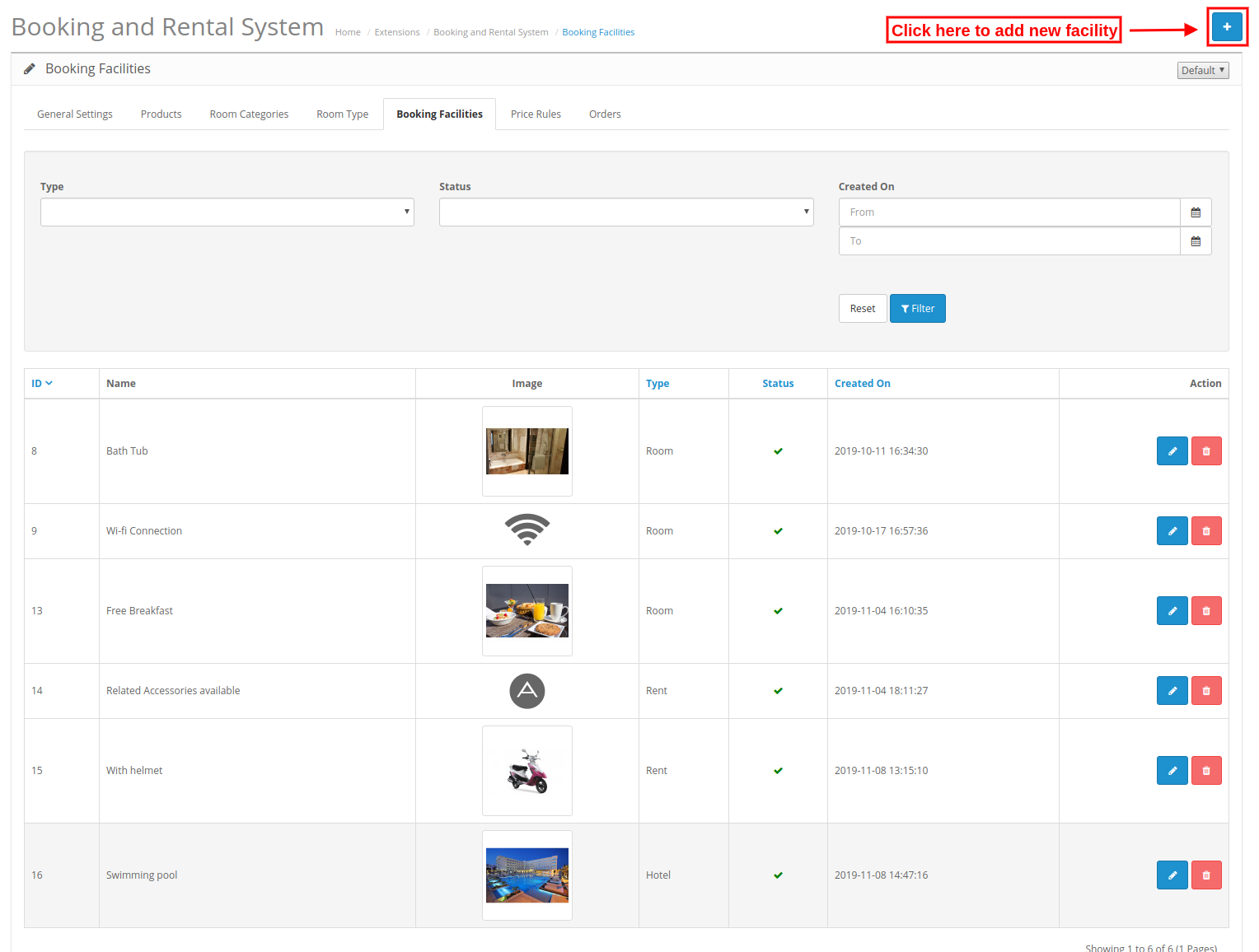
3.5.1 So fügen Sie eine neue Buchungsfunktion hinzu
Klicken Sie auf, um eine neue Buchungsfunktion hinzuzufügen "+" schaltfläche wie unten gezeigt:
Nach dem Klicken auf diese Schaltfläche muss der Administrator die folgenden Einstellungen vornehmen:
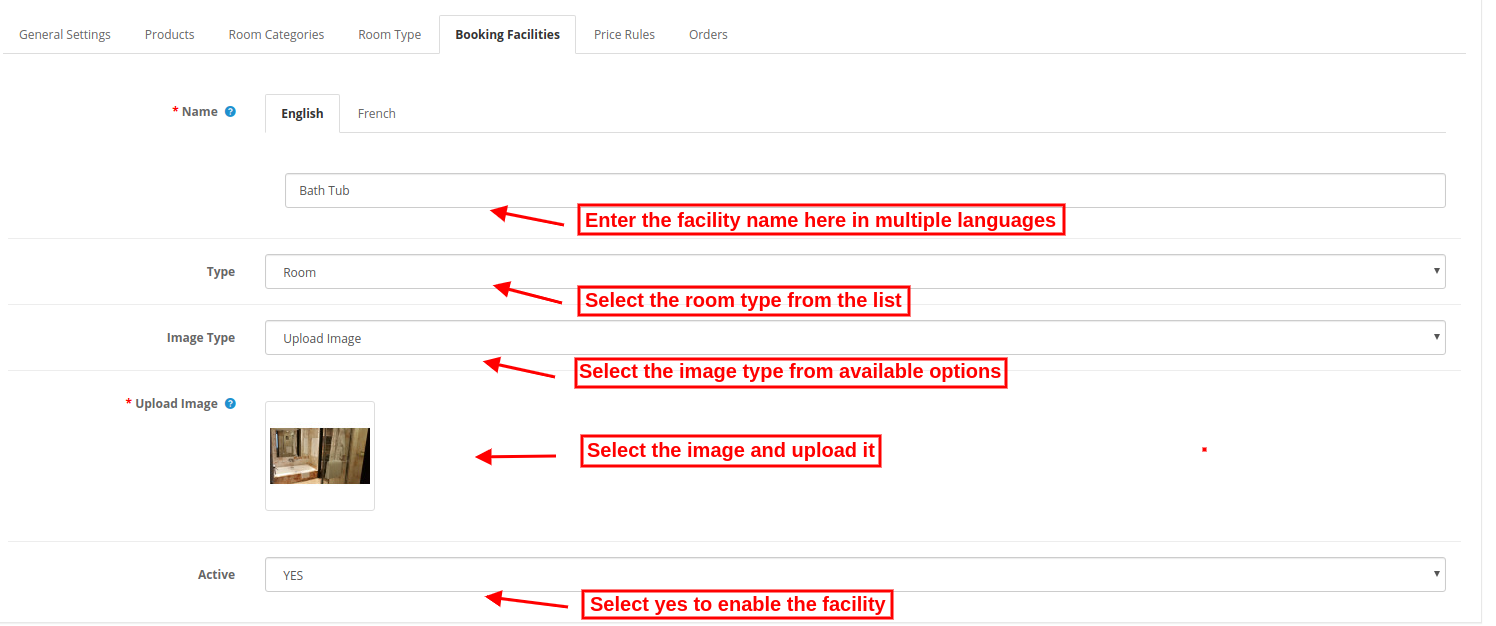
Name:Geben Sie den Namen der Einrichtung in verschiedenen Sprachen ein.
Art:Wählen Sie aus den verfügbaren Typen Zimmer, Miete oder Hotel. Die Einrichtungen stehen zur Verfügung, um mit dem Produkt entsprechend dem Typ zu kartieren, dh ein Hoteltyp der Kategorie kann nur mit einem Hoteltyp der Produkte kartiert werden.
Bildtyp:Wählen Sie den Bildtyp aus, dh laden Sie ein Bild oder eine Schriftart hoch.
1. Bild hochladen:Wählen Sie das Bild aus, das Sie hochladen möchten
2. Font Awesome:Geben Sie das fantastische Symbol für die Schriftart ein.
Aktiv:?Select yes or no for activating or deactivating this booking facility.
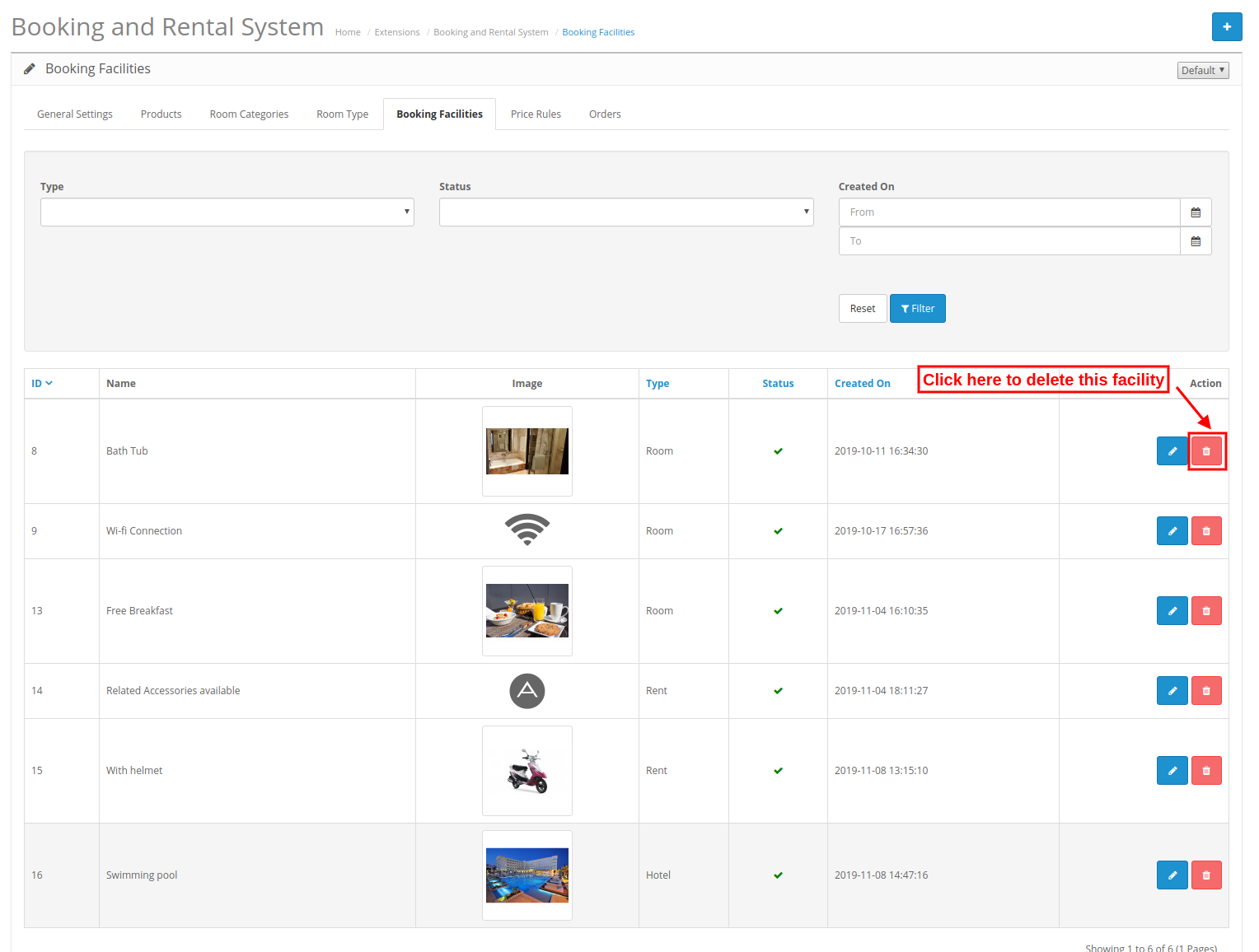
3.5.2 So löschen Sie die Buchungsfunktion
Der Online-Händler muss nur auf das Löschsymbol klicken, um eine Buchungsfunktion zu löschen.
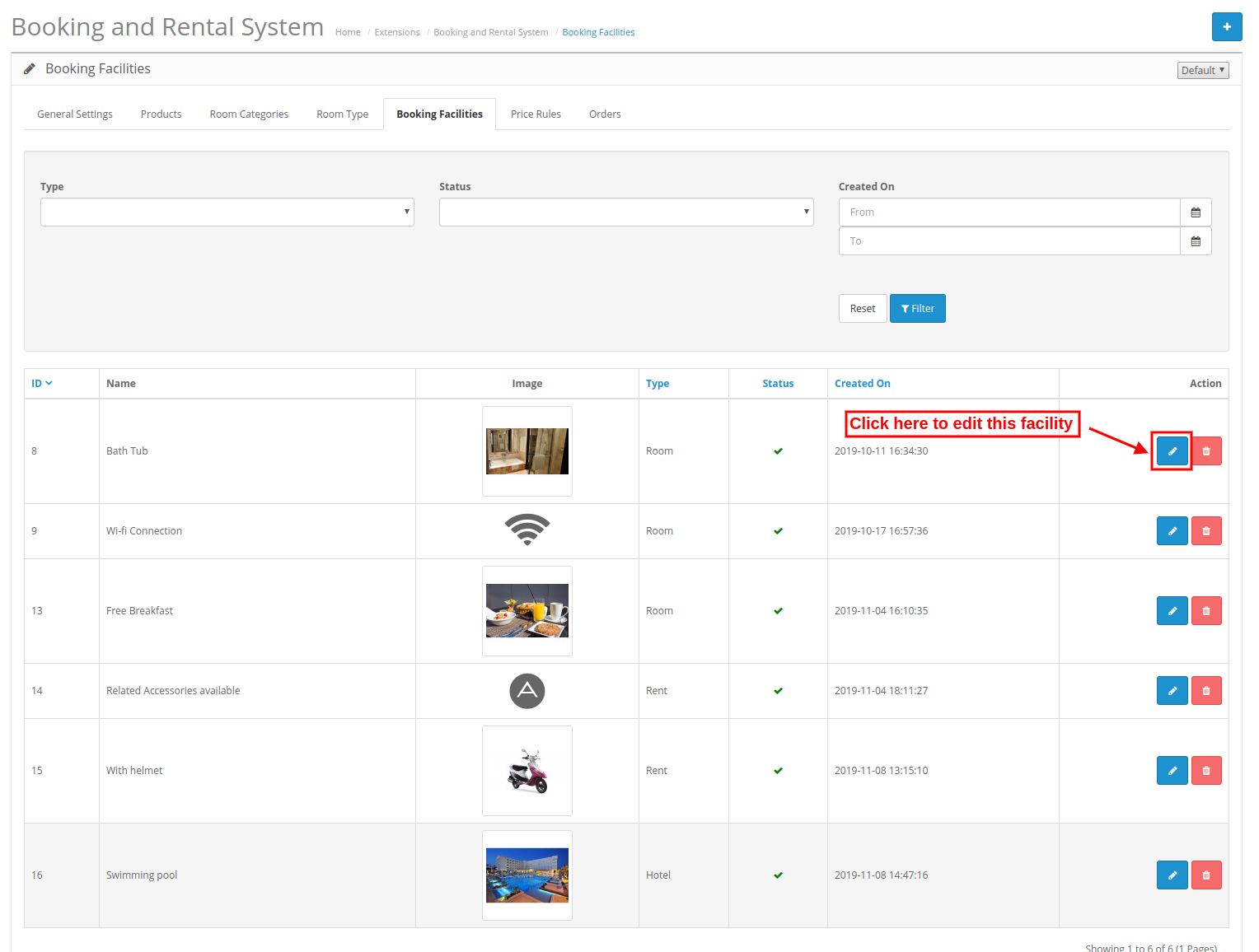
3.5.3 So bearbeiten Sie die Buchungsfunktion
Der Online-Händler muss nur auf das Bearbeitungssymbol klicken, um eine Buchungsfunktion zu bearbeiten.
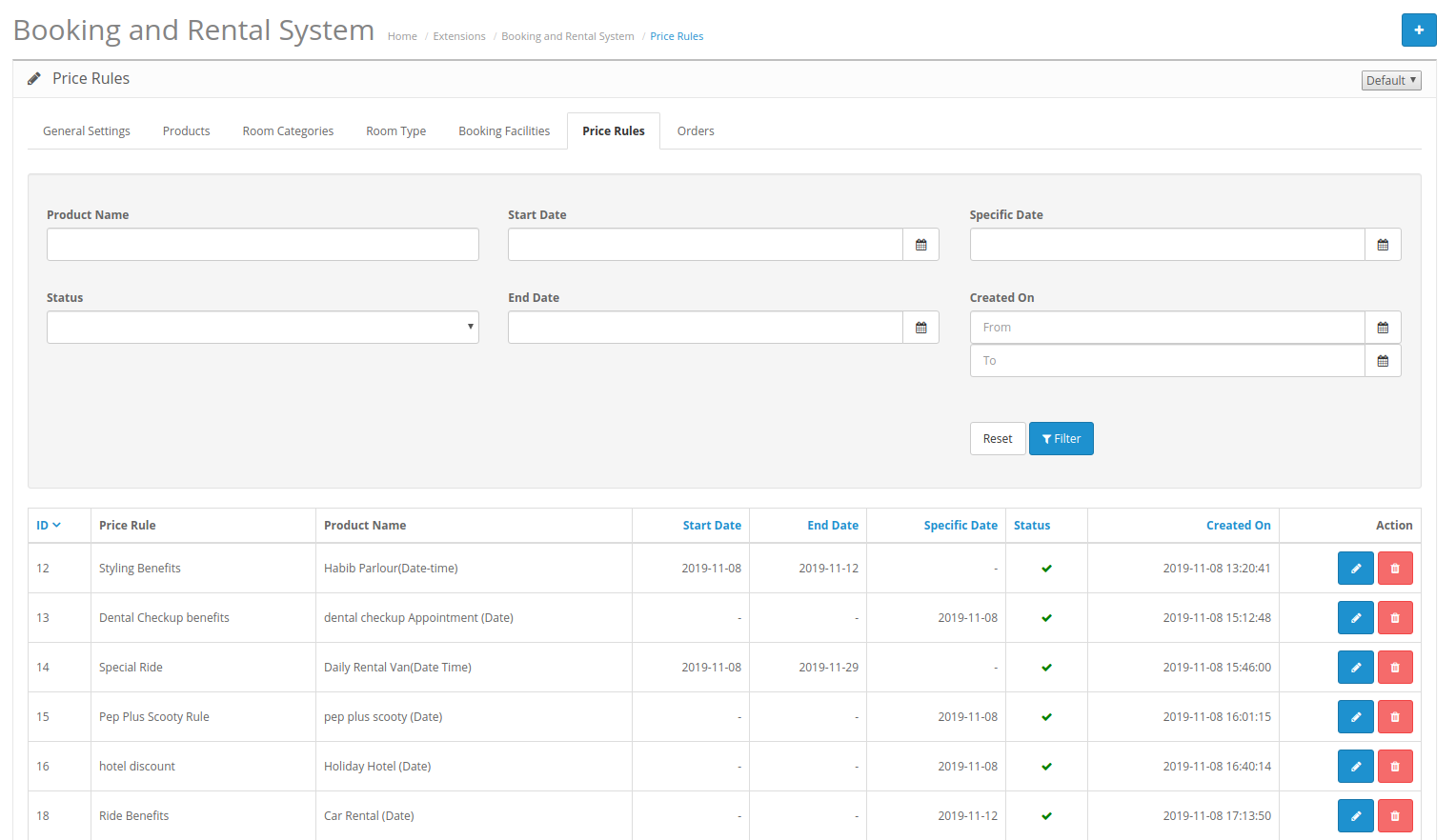
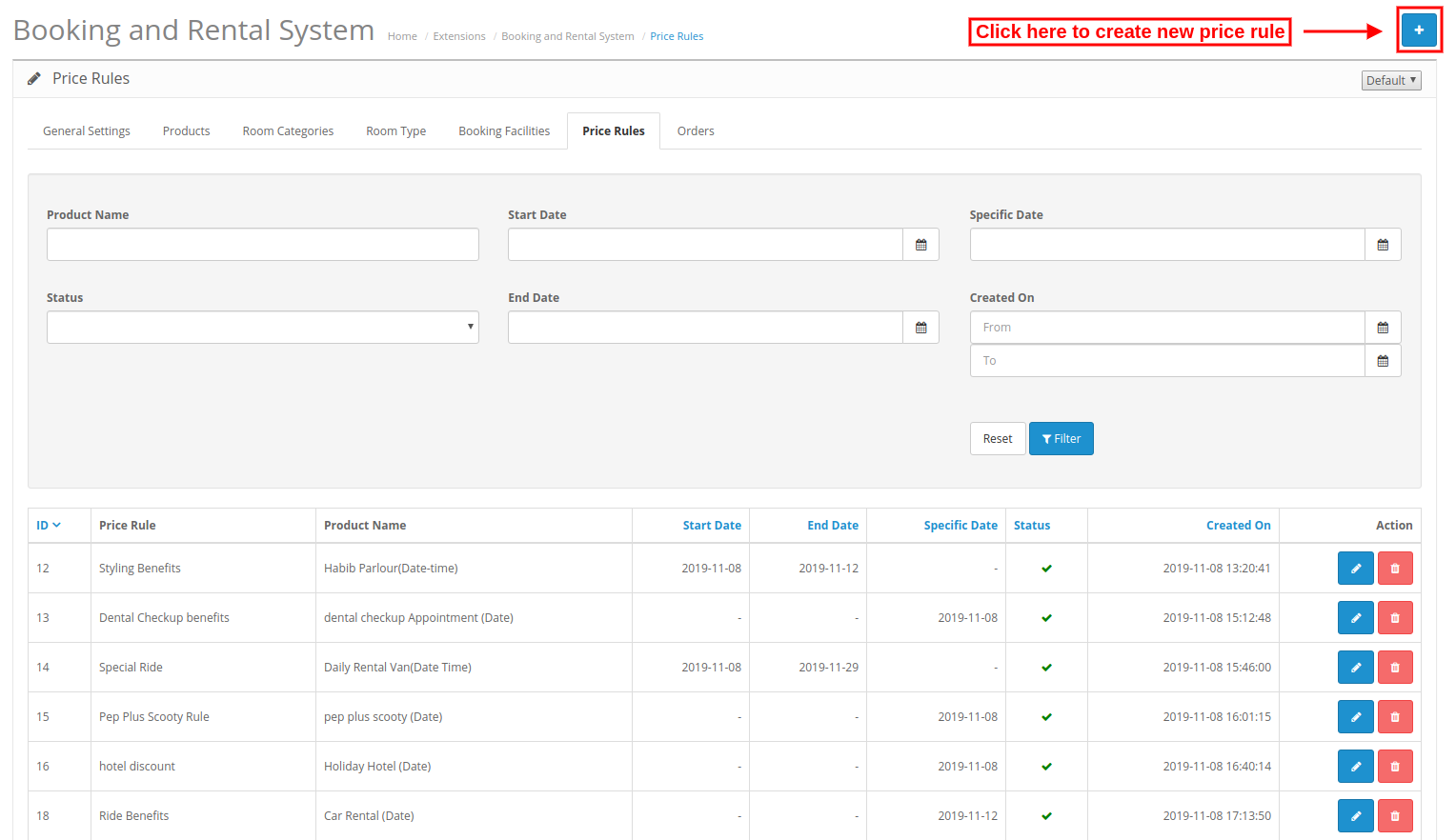
3.6-Preisregel
Hier kann der Administrator einfach Preisregeln erstellen, löschen und aktualisieren, indem er die beschriebenen Schritte befolgt.
3.6.1 Hinzufügen einer neuen Preisregel
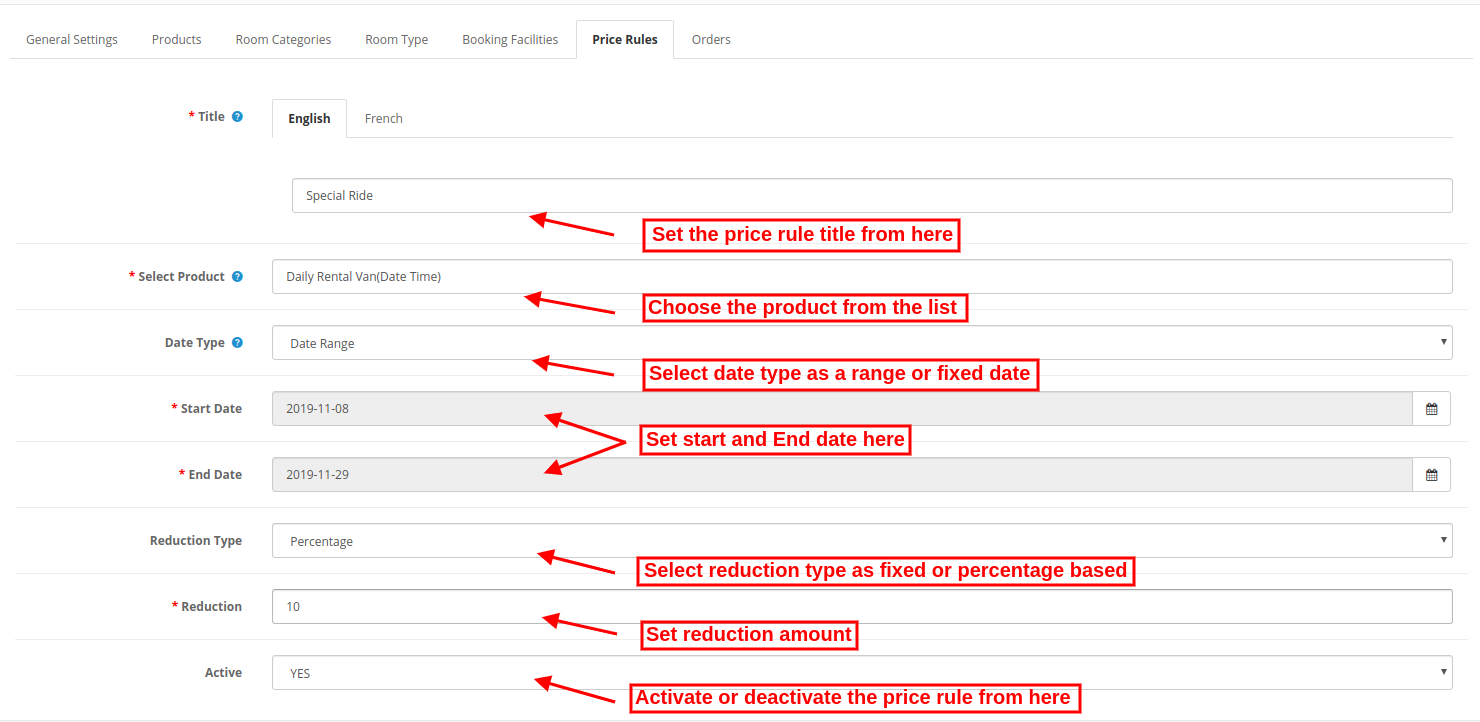
Nachdem Sie auf die Schaltfläche Add new geklickt haben, muss der Administrator die folgenden Einstellungen vornehmen:
Titel:?Enter the Price Rule Title in various languages.
Ausgewähltes Produkt:Wählen Sie das Produkt für die Zuordnung dieser Preisregel aus.
Datentyp:?Select the date type as a date range or a specific date.
Wenn Sie den Datumstyp als Datumsbereich auswählen, erhalten Sie die folgenden Anpassungsoptionen:
1. Anfangsdatum:?Enter the starting date here.
2. Endtermin:Geben Sie das Enddatum ein.
Bei der Auswahl eines bestimmten Datums muss der Administrator nur ein bestimmtes Datum eingeben.
Reduzierungsart:?Select a fixed or percentage-based reduction type.
Reduction:?enter the fixed/percentage based amount which you want to reduce.
Aktiv:?Select Yes or no for activating/deactivating this price rule.
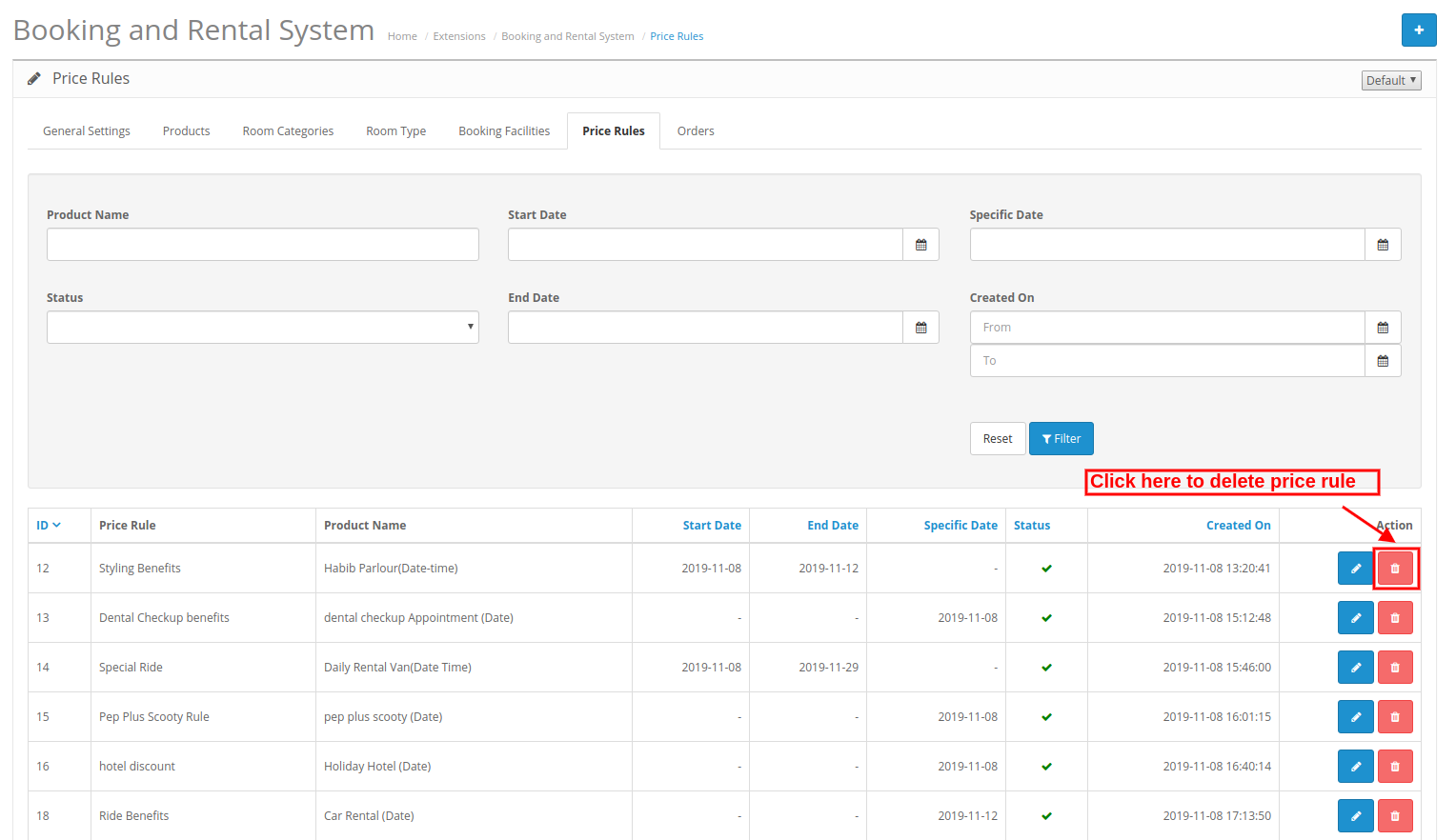
3.6.2 So löschen Sie eine Preisregel
Der Online-Händler muss nur auf das Löschsymbol klicken, um eine Preisregel zu löschen.
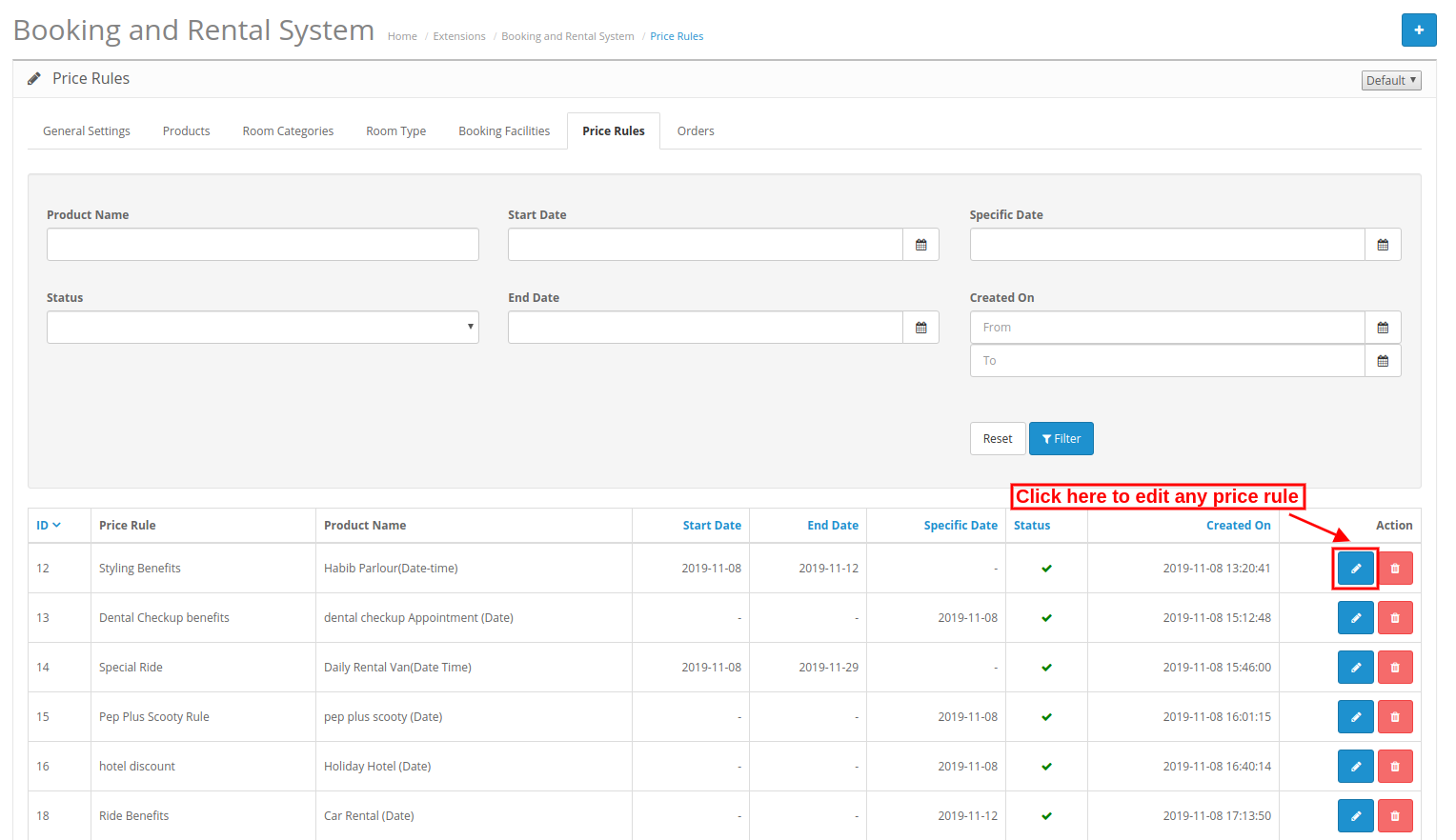
3.6.3 So bearbeiten Sie die Preisregel
Der Online-Händler muss nur auf das Bearbeitungssymbol klicken, um eine Preisregel zu bearbeiten.
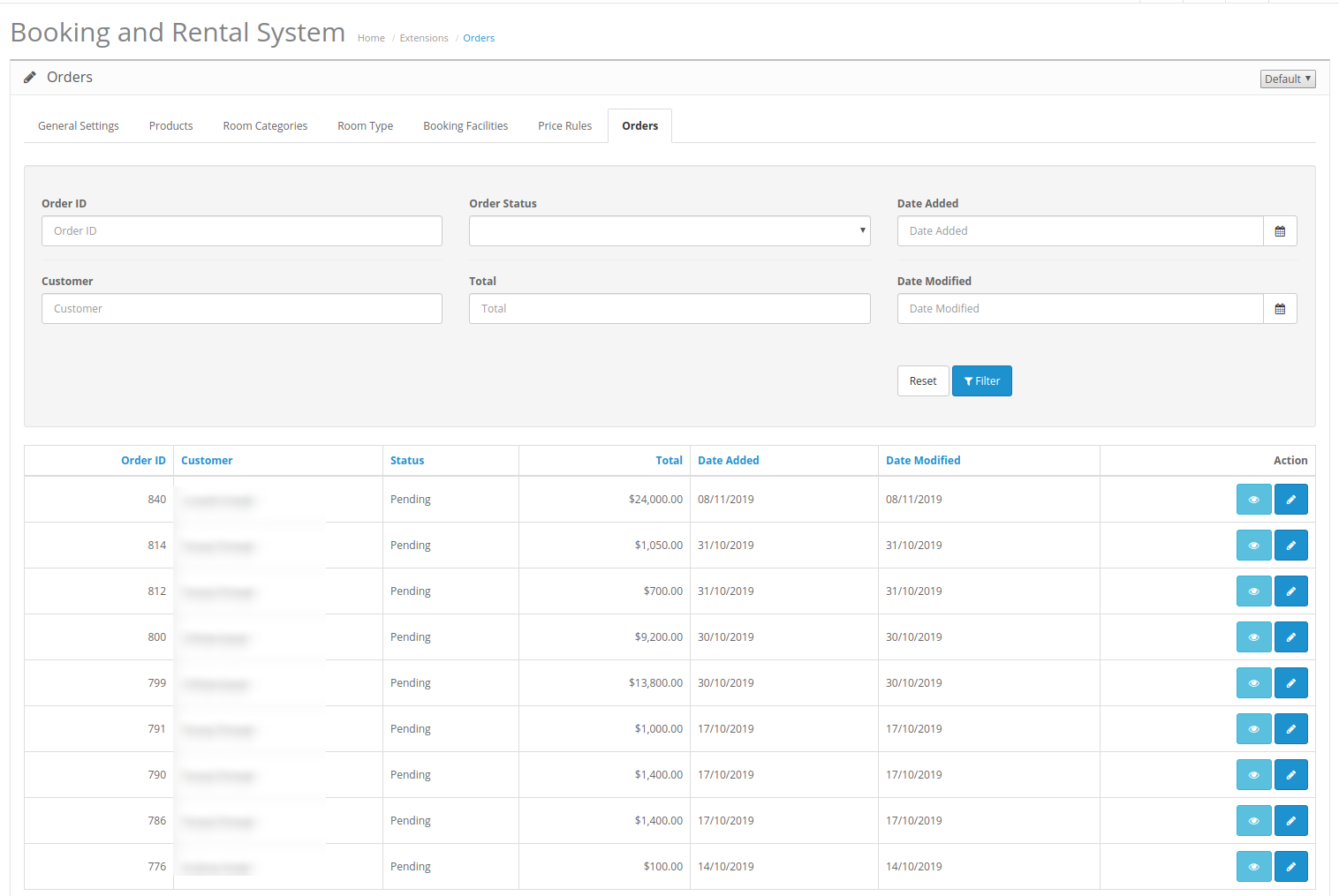
3.7-Bestellungen
Der Administrator kann alle auf dem Buchungs- und Mietsystem basierenden Bestellungen einsehen. Der Administrator kann die Bestelldetails anzeigen und bearbeiten.
4.0-Front-End-Schnittstelle
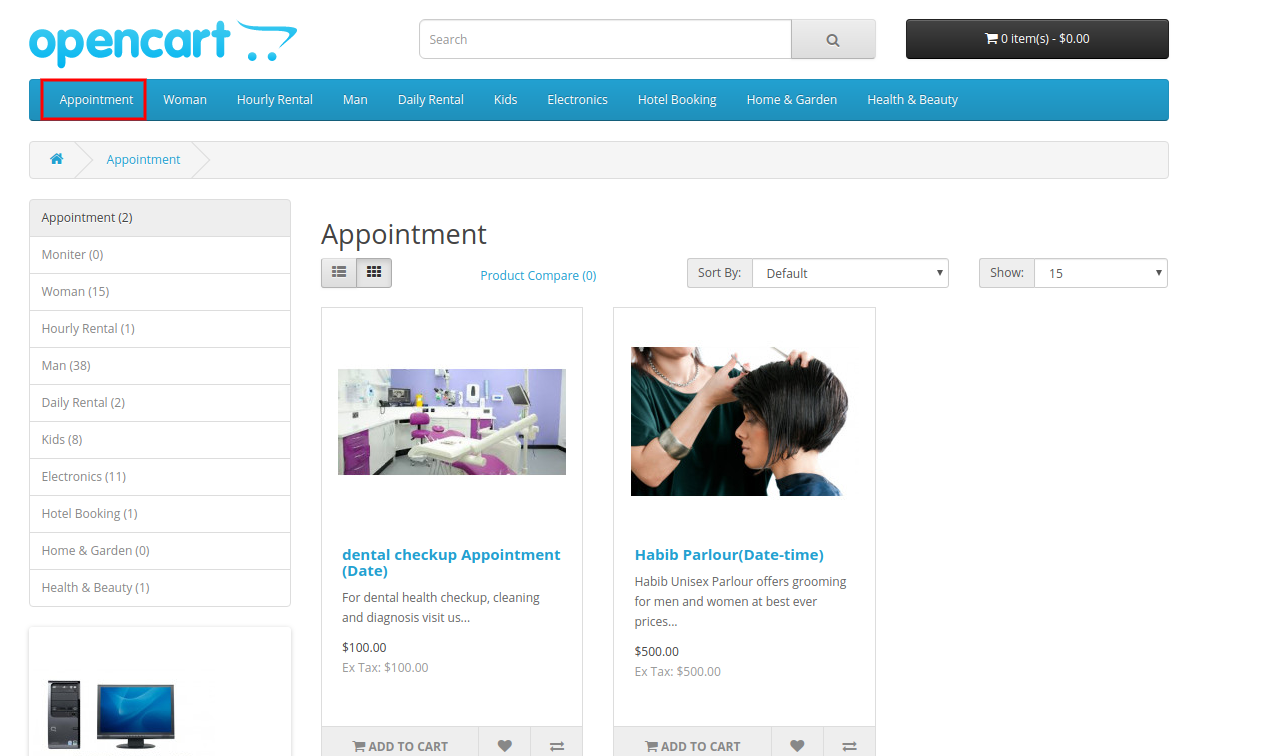
1. Geplanter Termin:
In der Kategorie "Termin" können die Online-Benutzer Produkte vom Typ "Termin" wie folgt anzeigen:
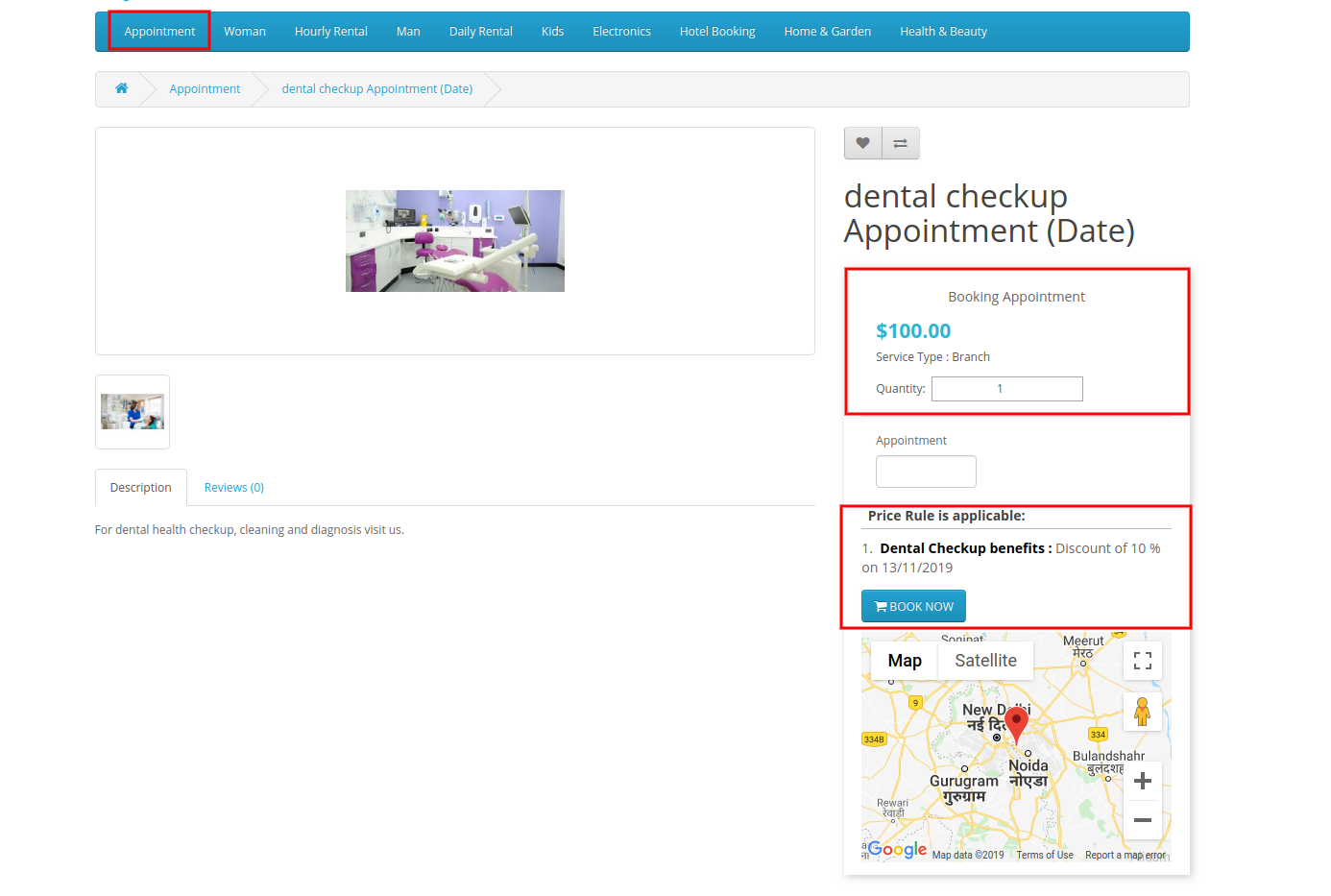
Terminart:
Die Online-Benutzer können den ursprünglichen Preis des Termins und die Preisregel anzeigen. Die Online-Benutzer können den Standort auch wie folgt auf der Karte anzeigen:
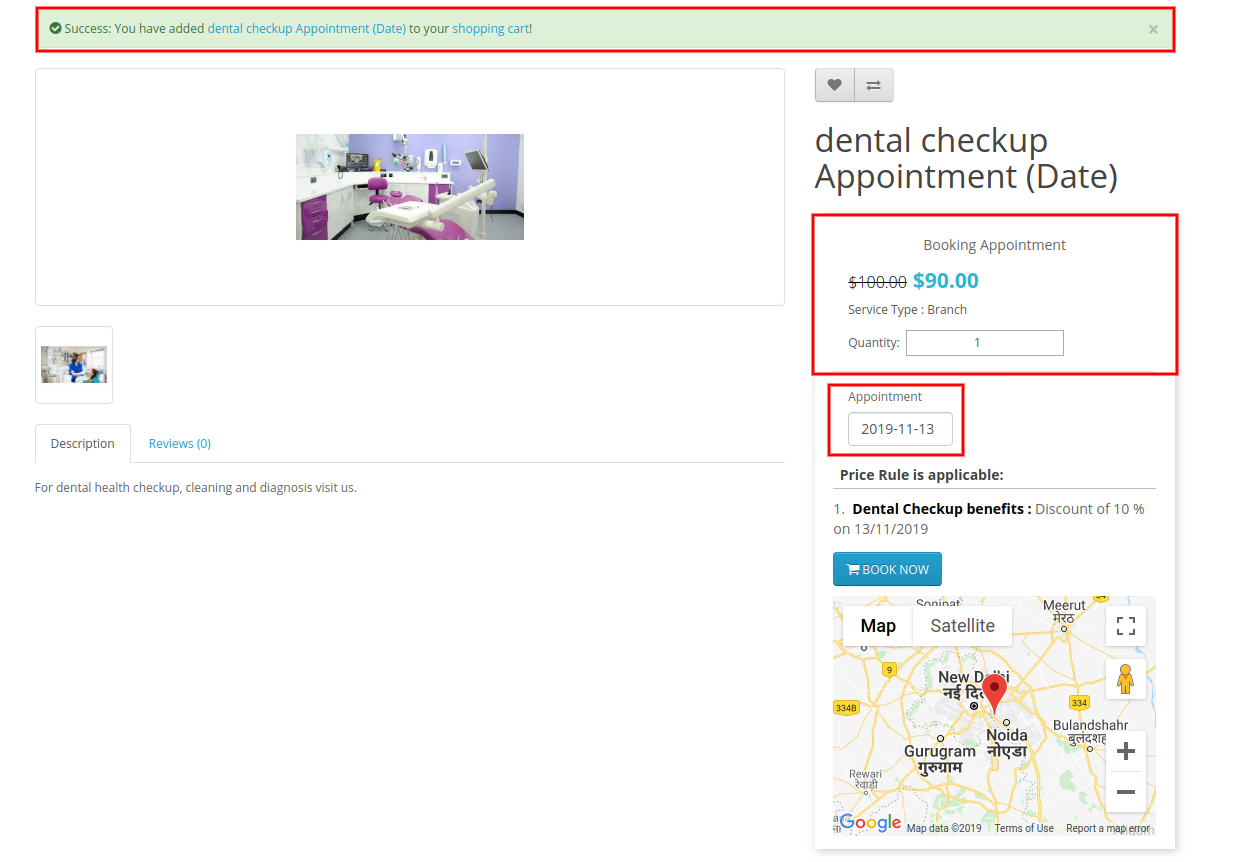
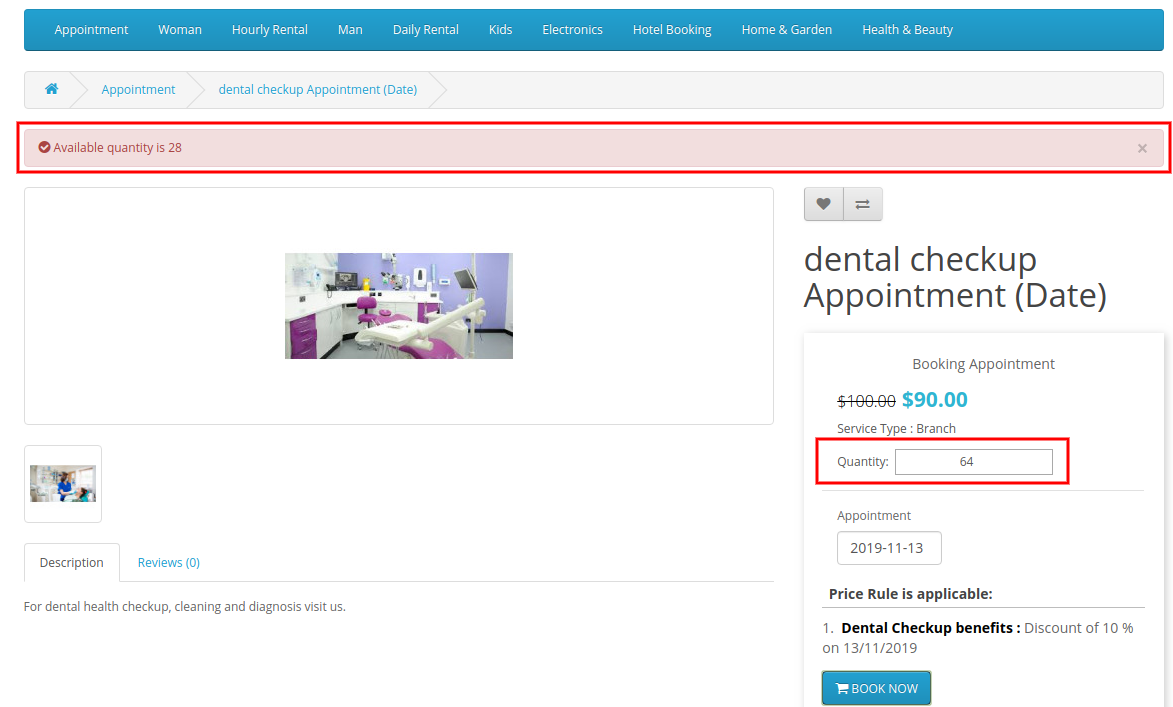
Nach Auswahl des Termins können Online-Benutzer den Standort auf der Google-Karte anzeigen. Die Online-Benutzer können den ermäßigten Betrag zur gleichen Zeit anzeigen, wenn sie das Termindatum auswählen.
Es tritt ein Fehler auf, wenn Kunden mehr als die verfügbare Anzahl an Terminen auswählen.
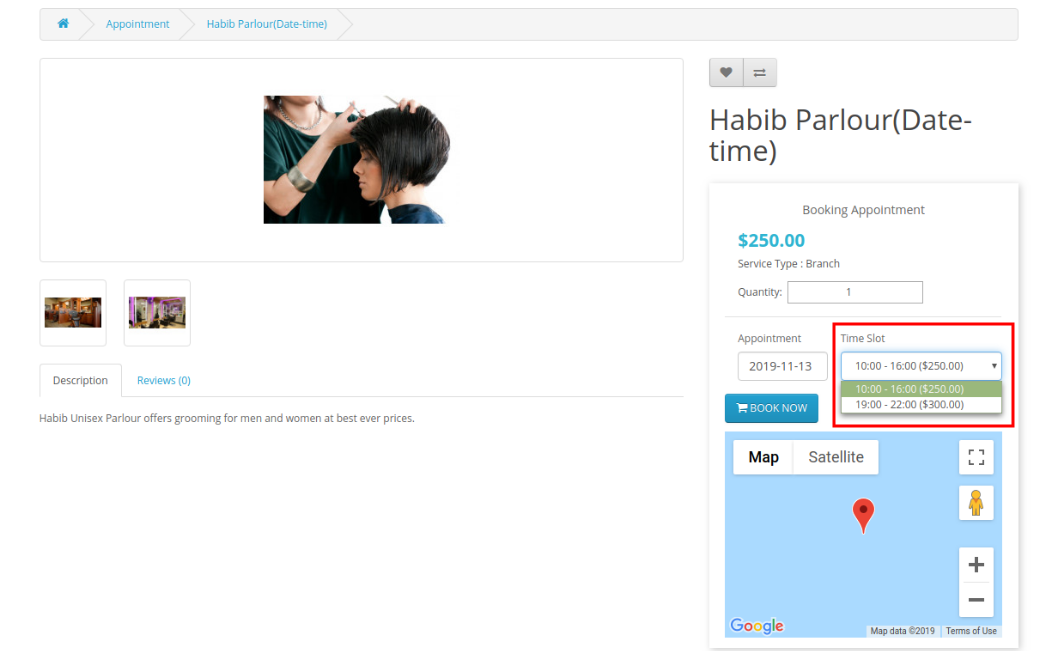
Termin Datum-Uhrzeit Typ:
Bei auf Datum und Uhrzeit basierenden Terminen müssen Kunden die Uhrzeit zusammen mit dem Datum auswählen. Sie können die Gebühren verschiedener Zeitfenster anzeigen.
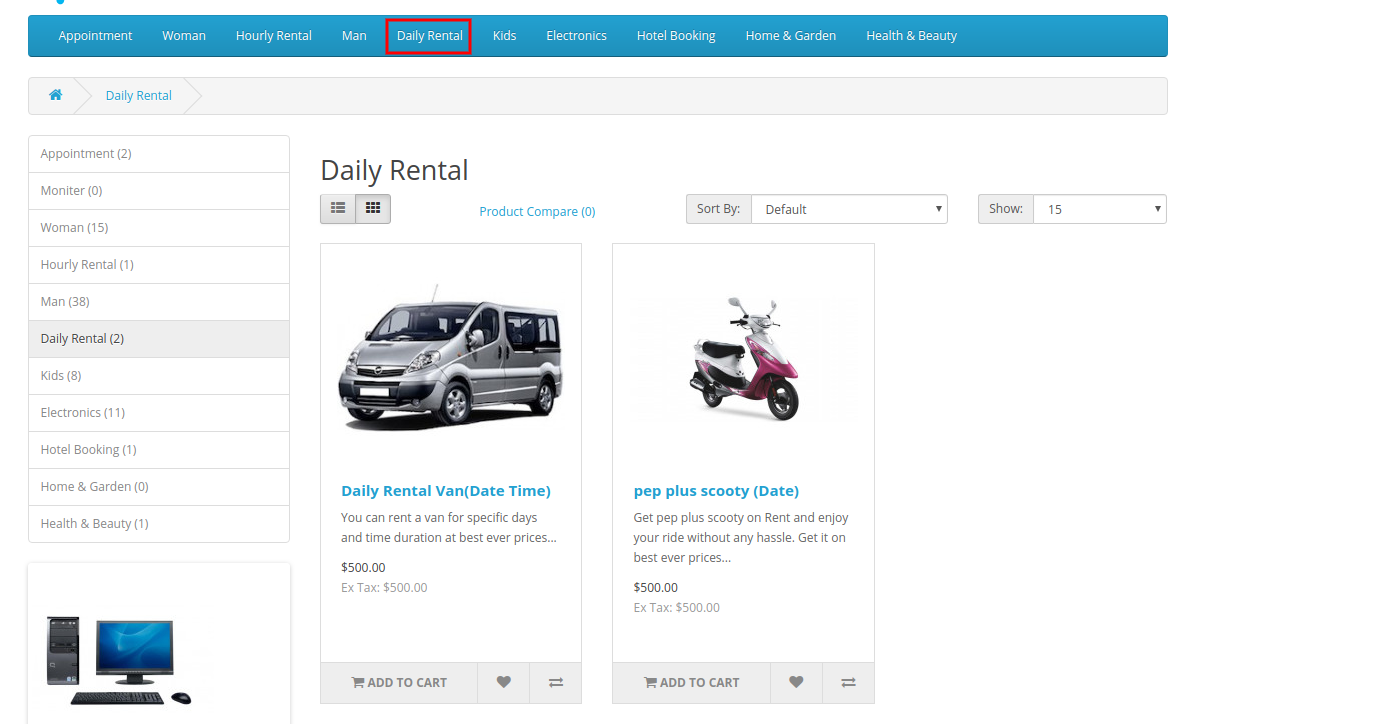
2. Tägliche Miete:
In der Kategorie Tägliche Vermietung können Online-Benutzer alle aktivierten täglichen Mietprodukte anzeigen.
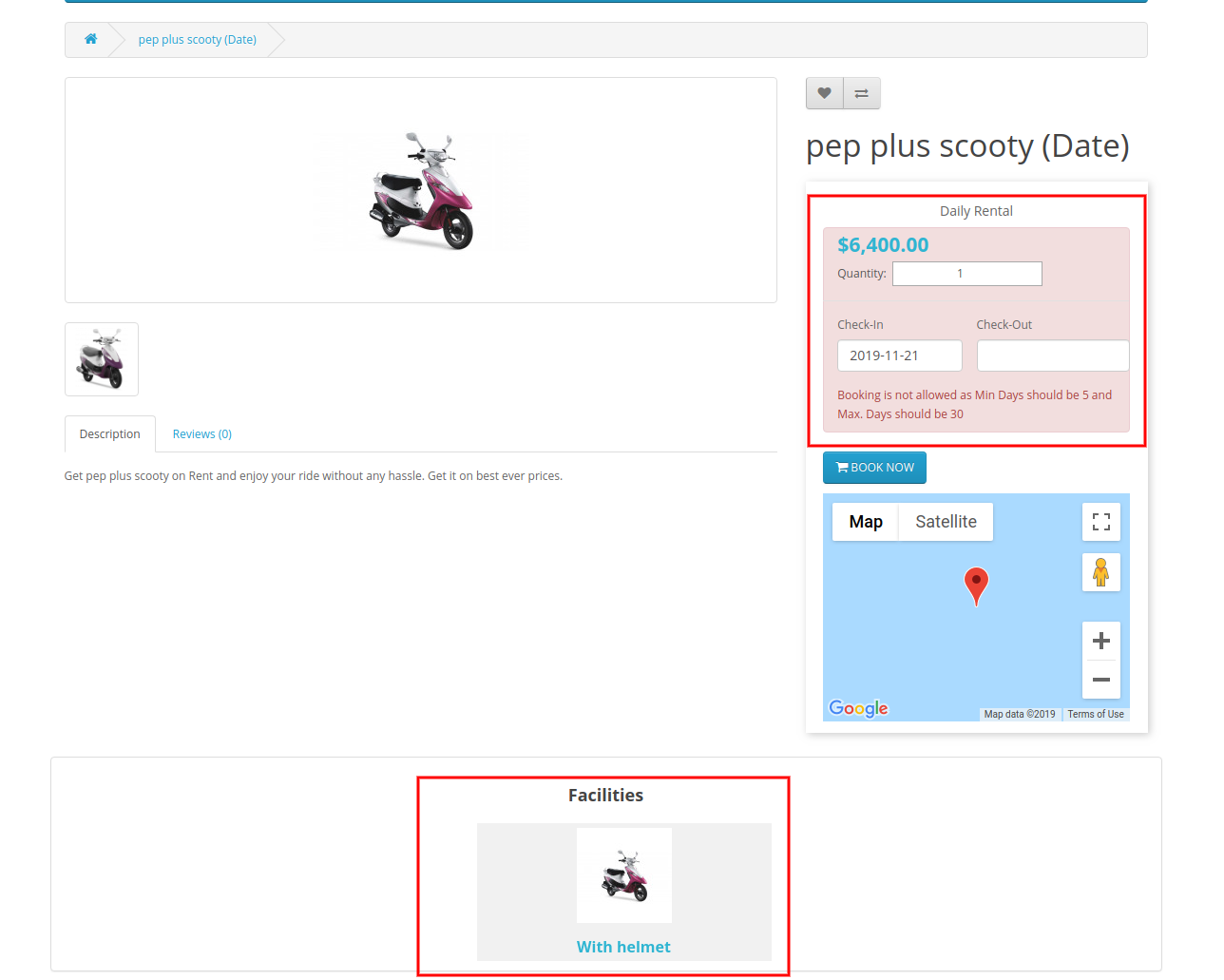
Typ des täglichen Mietdatums:
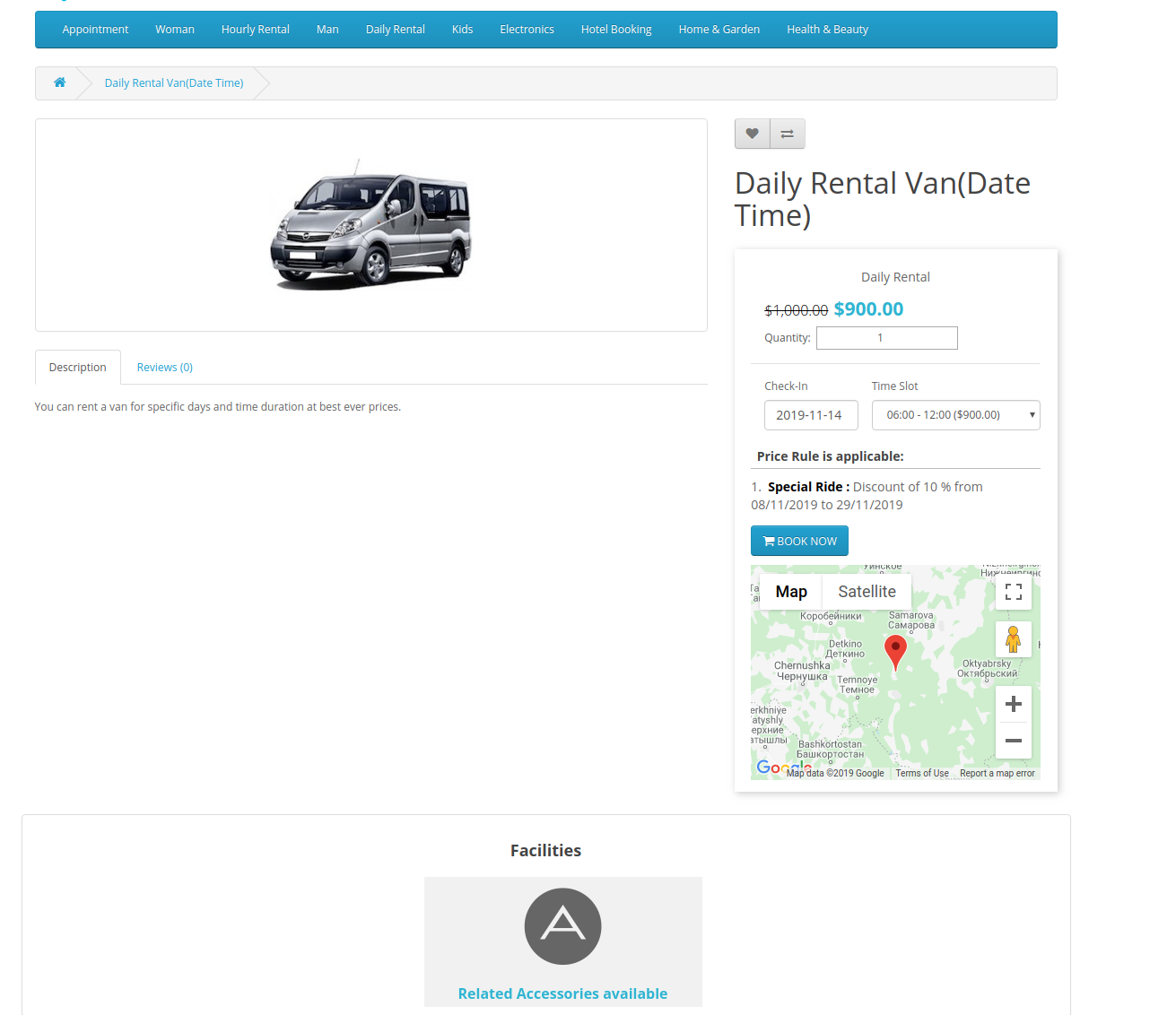
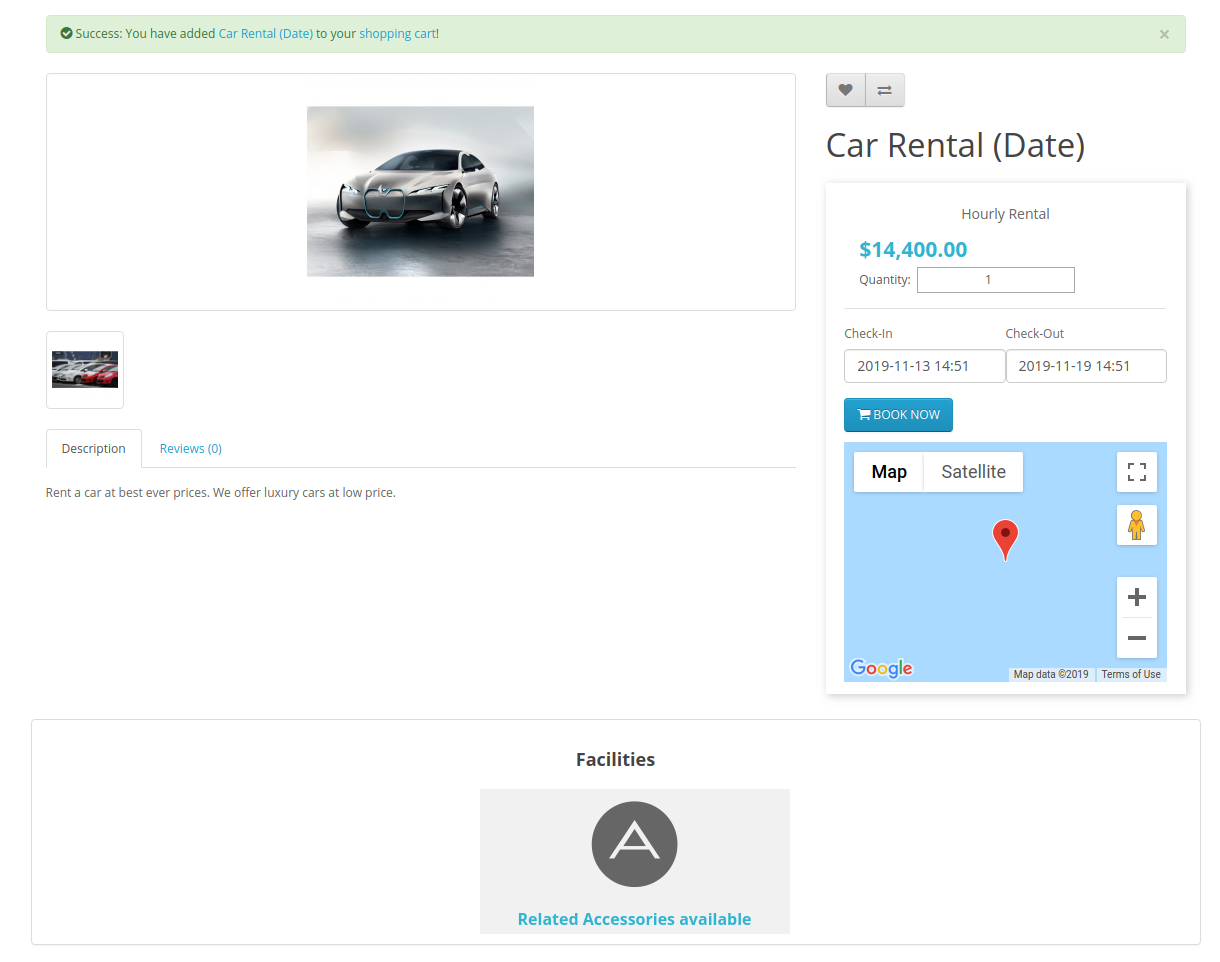
Die Online-Benutzer können die Buchungsanweisungen und -einrichtungen auf der Produktseite einsehen.
Tägliche Vermietung Datum / Uhrzeit Typ:
Die Online-Benutzer können Datum und Zeitfenster auswählen. Danach können Benutzer tägliche Buchungen auf Mietbasis vornehmen.
3. Hotelbuchung:
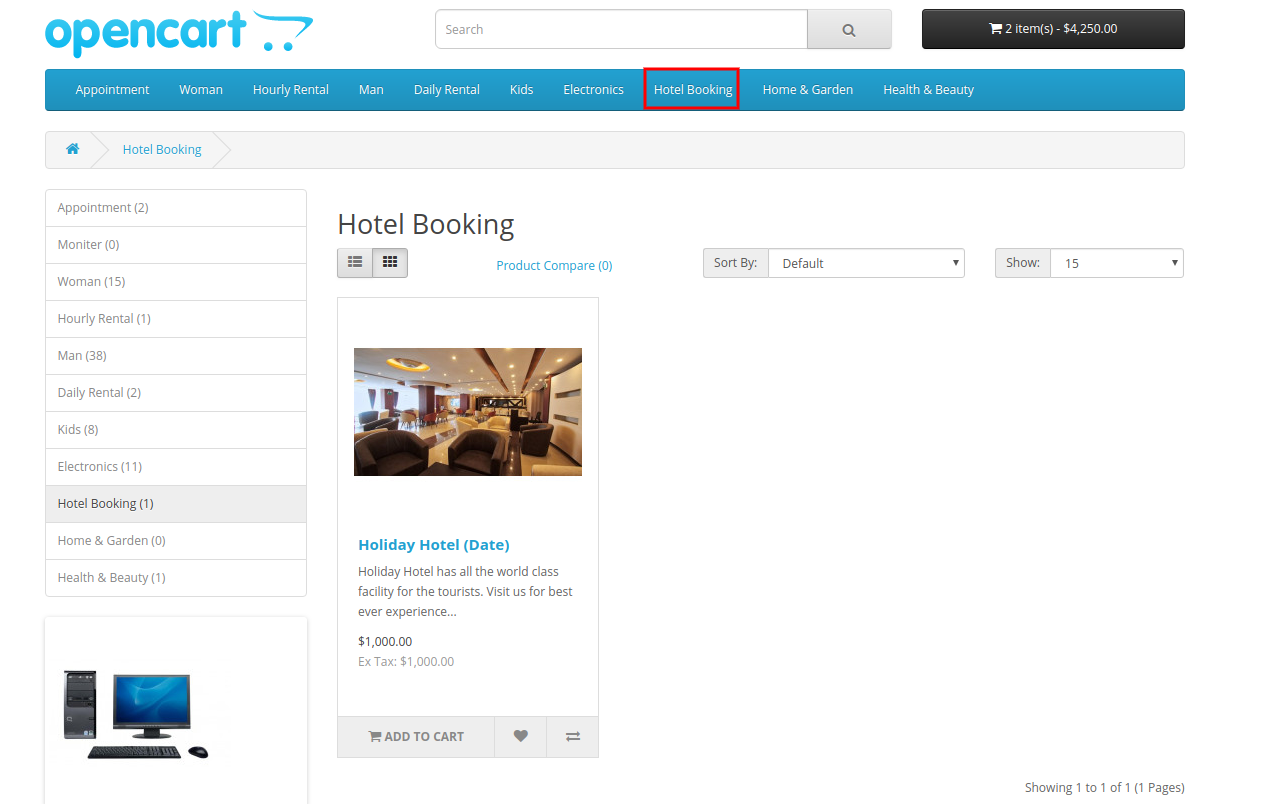
Die Online-Benutzer können alle verfügbaren Hotels in der Hotelbuchungskategorie wie folgt anzeigen:
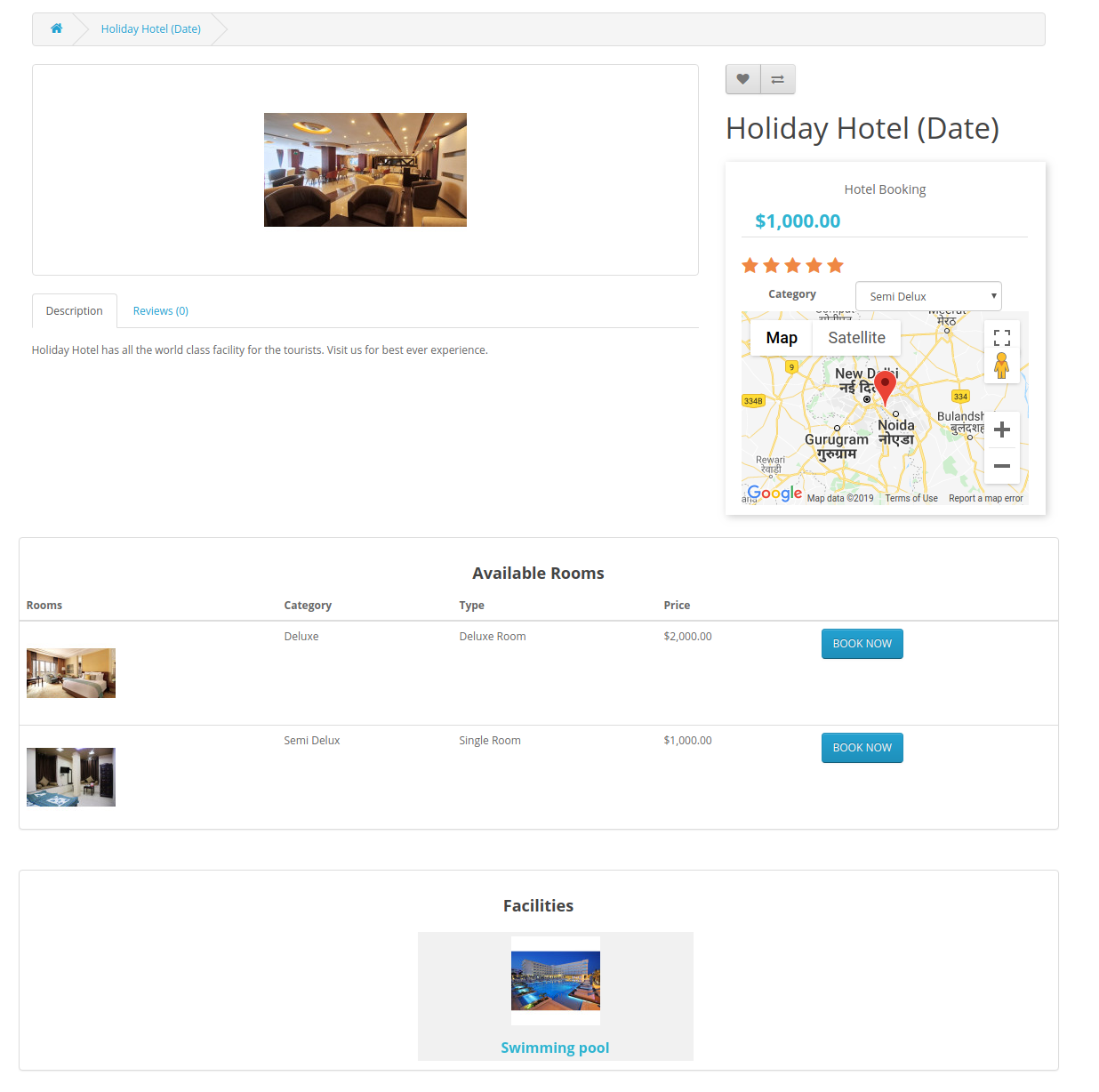
Anfänglich kann der Administrator alle Zimmertypen und Einrichtungen wie folgt anzeigen:
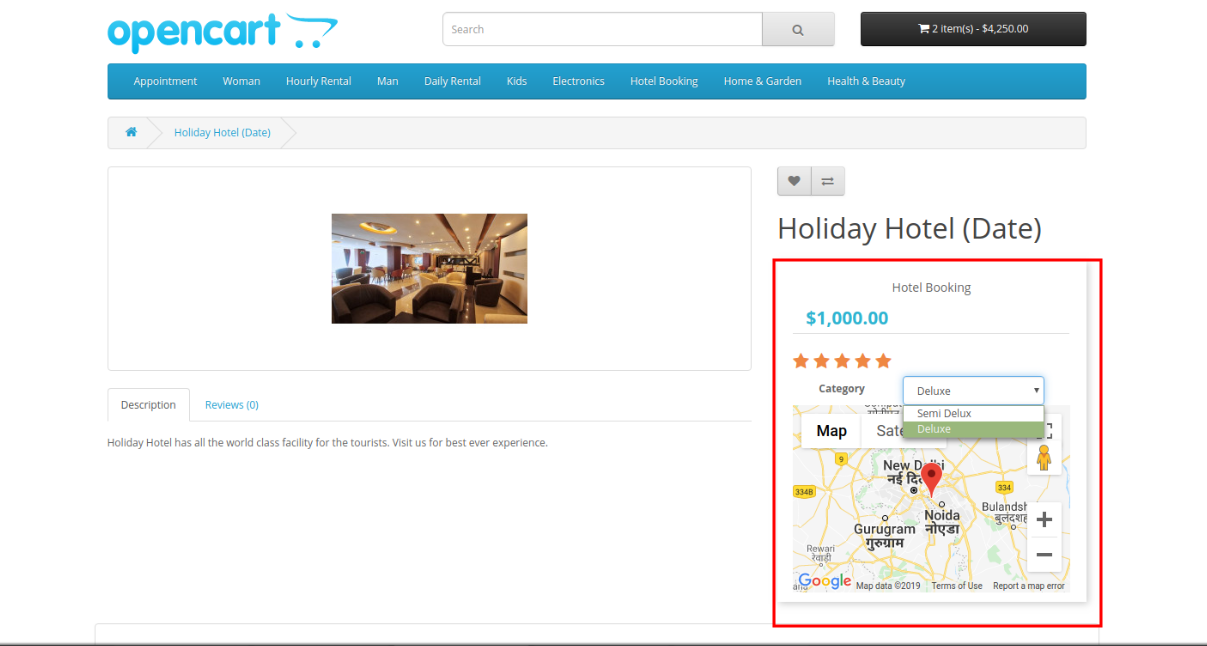
Der Administrator kann aus verfügbaren Zimmerkategorien auswählen.
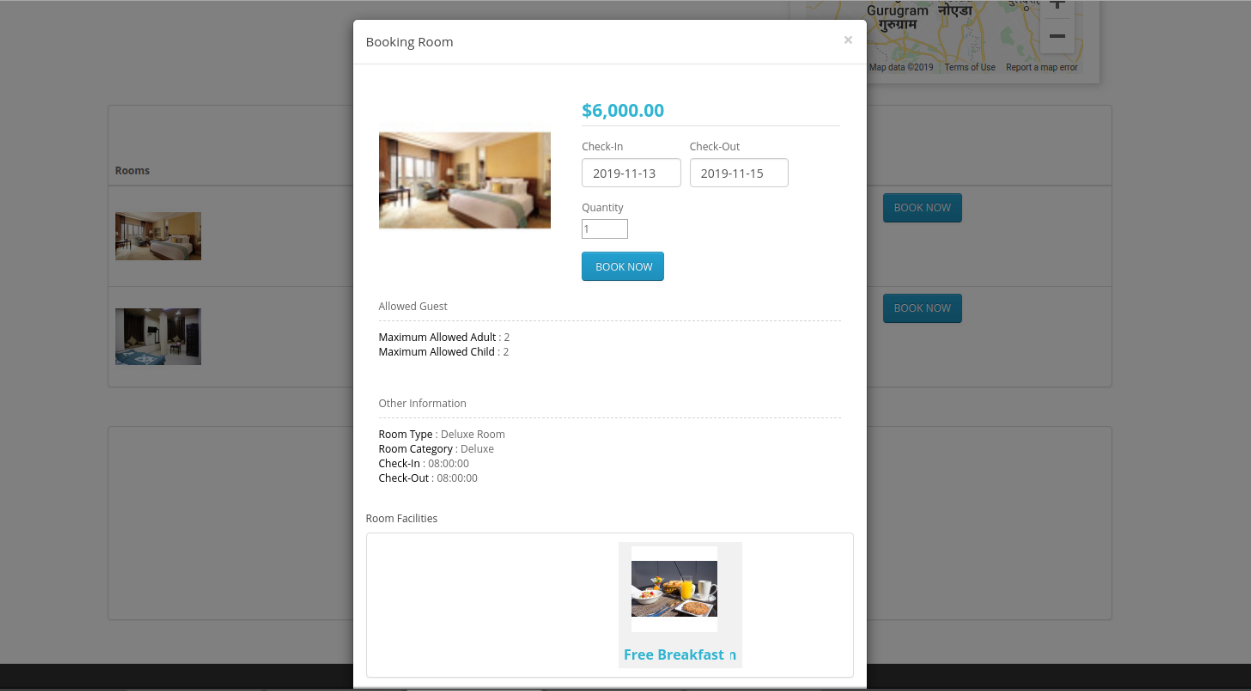
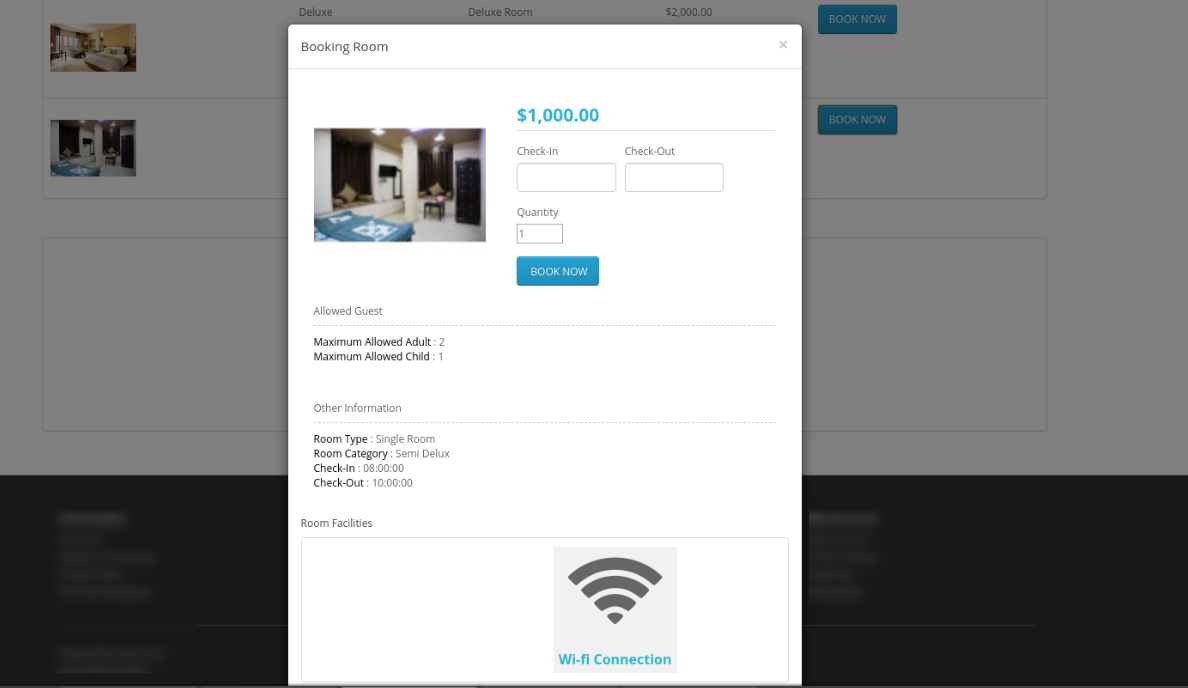
Online-Benutzer können das Deluxe-Zimmer wie folgt buchen:
Online-Nutzer können auch die Bedingungen und Einrichtungen prüfen, bevor sie ein Zimmer buchen.
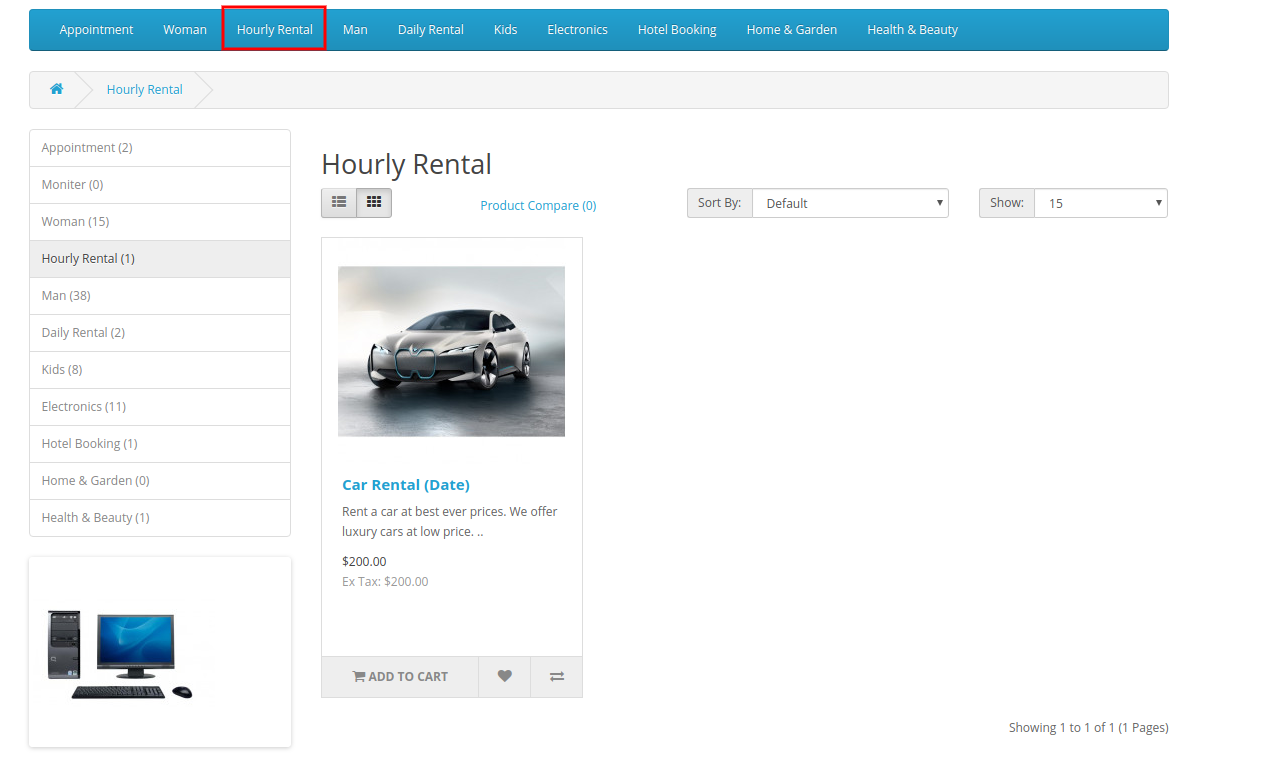
4. Stündliche Vermietung:
In der Kategorie Stundenmiete können Online-Nutzer Produkte auf Basis der Stundenmiete nutzen.
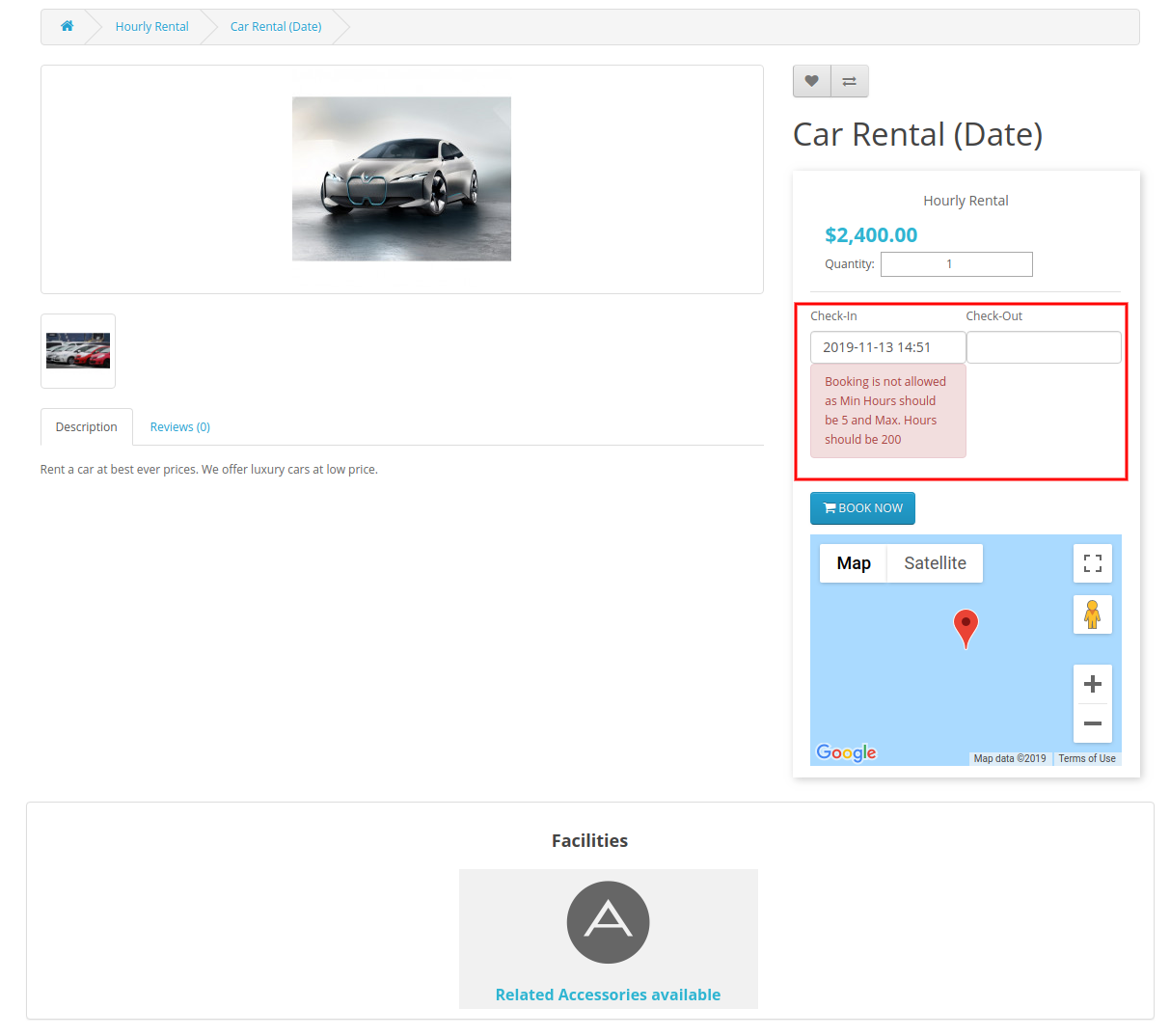
Die Online-Benutzer können die stündlichen Mietbedingungen einsehen, nachdem sie das unten gezeigte Anreisedatum gewählt haben:
Online-Benutzer können die Anzahl und die Dauer für die Buchung eines Produkts auf der Basis von Stundenmieten auswählen.
Auf diese Weise kann der Online-Shop-Händler die Funktionalität der Buchung und Reservierung mit dieser Booking System Extension für OpenCart implementieren.
Der Online-Shop-Administrator kann jetzt mit Hilfe der von Knowband angebotenen OpenCart Followup Emails Extension Folge-E-Mails an die Kunden senden. Mit diesem funktionsreichen OpenCart-Modul kann der Händler unter verschiedenen Bedingungen mehrere Regeln und E-Mail-Vorlagen zum Senden von Folge-E-Mails erstellen.
Der Administrator hat die Möglichkeit, nach einer bestimmten Zeit Folge-E-Mails an die Kunden zu senden. Der Administrator kann mehrere Regeln erstellen und verschiedene Vorlagen für verschiedene Ereignisse zuweisen. Der Administrator hat die Option, ein Follow-up-E-Mail-Protokoll zu führen. Die OpenCart Follow-Up-E-Mail-Erweiterung ermöglicht es, den Kunden einen Rabatt-Gutscheincode zusammen mit den Folge-E-Mails anzubieten. Das OpenCart Follow-Up-E-Mail-Modul ist mehrsprachig und funktioniert reibungslos.
1.1-Funktionen dieses OpenCart-Folge-E-Mail-Moduls
Mit Hilfe von OpenCart Followup Emails Extension kann der Store-Administrator Follow-up-E-Mails an die Kunden senden.
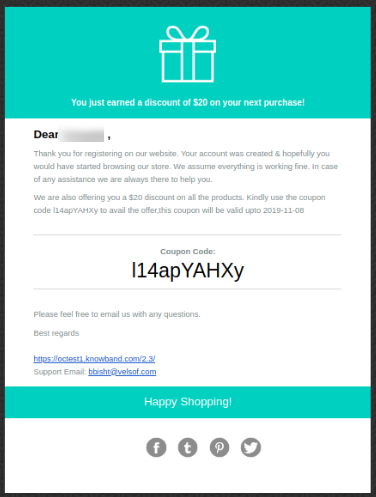
Der Administrator kann zusammen mit der Folge-E-Mail auch feste oder prozentuale Rabatt-Gutscheine anbieten.
Für das Follow-up stehen fertige E-Mail-Vorlagen zur Verfügung, die weiter angepasst werden können.
Als Online-Shop-Administrator können Sie die Anzahl der Tage festlegen, nach denen Sie Folge-E-Mails senden möchten.
Der Administrator kann alle Folge-E-Mails überprüfen, indem er den Testmodus über die Administrationsoberfläche dieser OpenCart-Erweiterung für Folge-E-Mails aktiviert.
Die OpenCart Follow-Up-E-Mail-Erweiterung ist mit mehreren Sprachen kompatibel.
Der Administrator kann ein Follow-up-E-Mail-Protokoll führen, um die Details zum Follow-up anzuzeigen.
Mit der OpenCart-Erweiterung für Follow-up-E-Mails kann der Online-Shop-Administrator Produkte und Kundengruppen auswählen, für die er Follow-up-Regeln anwenden möchte.
Für das problemlose Versenden von Folge-E-Mails stehen fertige E-Mail-Vorlagen zur Verfügung.
Bei Verwendung der OpenCart Followup Emails Extension muss nicht einmal eine Codezeile geändert werden.
2.0-Installationsschritte des OpenCart Followup Emails-Moduls
Bestell-Followup-Plugin für OpenCart aus unserem Shop. Sie erhalten diese Dateien nach dem Kauf der OpenCart-Erweiterung:
Zunächst erhalten Sie eine Quellcodedatei des OpenCart Followup Emails-Moduls im komprimierten Dateiformat.
Benutzerhandbuch dieser OpenCart Follow-Up-E-Mail-Erweiterung.
Führen Sie die folgenden Schritte aus, um das OpenCart Followup Emails Module zu installieren
1. Entpacken Sie die empfangene Zip-Datei. Sie erhalten die Ordner wie im folgenden Bild gezeigt:
2. Kopieren Sie über den FTP-Manager alle Ordner der ZIP-Datei in das Stammverzeichnis des OpenCart-Setups. Follow-up-E-Mails für das Bestell-Plugin sind nun erfolgreich installiert und können in Ihrem Geschäft verwendet werden. Gehen Sie nun in das Admin-Menü und klicken Sie auf die Erweiterungen und damit auf die Schaltfläche Konfigurieren neben dem Plugin Followup Emails für OpenCart.
2.0 Admin Interface
Der Administrator des Onlineshops kann die Einstellungen für das Senden von Folge-E-Mails übernehmen. OpenCart Followup Emails Extension verfügt über drei Registerkarten zum Anpassen, wie unten gezeigt:
Allgemeine Einstellungen
E-Mail-Vorlagen
Gesendetes Protokoll
3.1 Allgemeine Einstellungen
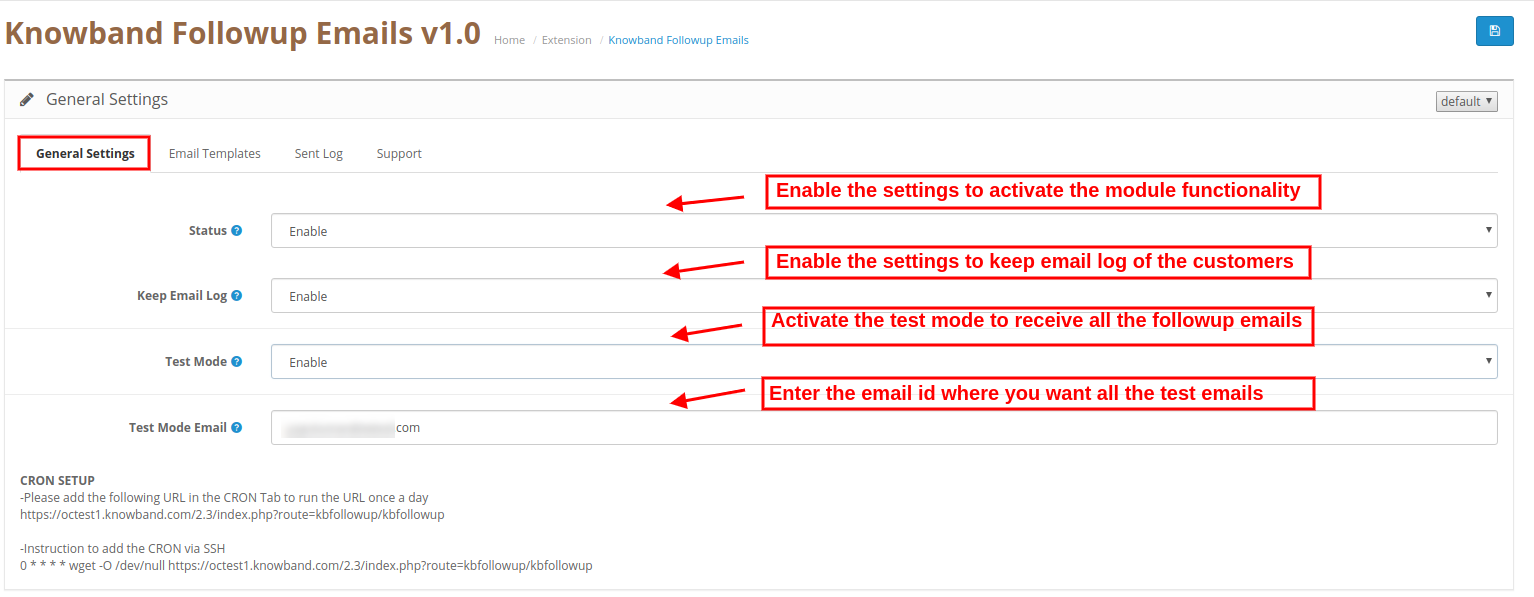
In den Abschnitten mit allgemeinen Einstellungen kann der Administrator des Online-Shops die folgenden Einstellungen vornehmen:
Status: Aktivieren oder deaktivieren Sie die OpenCart Follow-Up-E-Mail-Erweiterung.
E-Mail-Protokoll führen: Aktivieren Sie die Einstellungen, um ein Protokoll aller gesendeten E-Mails zu führen.
Testmodus: Aktivieren Sie den Testmodus, um alle gesendeten E-Mails in der Folge-E-Mail zu erhalten
Testmodus E-Mail: Hier kann der Store-Administrator die E-Mail-ID einstellen, an die alle gesendeten Folge-E-Mails gesendet werden sollen.
Hinweis: Der Administrator kann CRON einrichten, indem er die CRON-Setup-Anweisungen befolgt. In den allgemeinen Einstellungen gibt es die Anweisung, das CRON über SSH hinzuzufügen.
3.2-E-Mail-Vorlagen
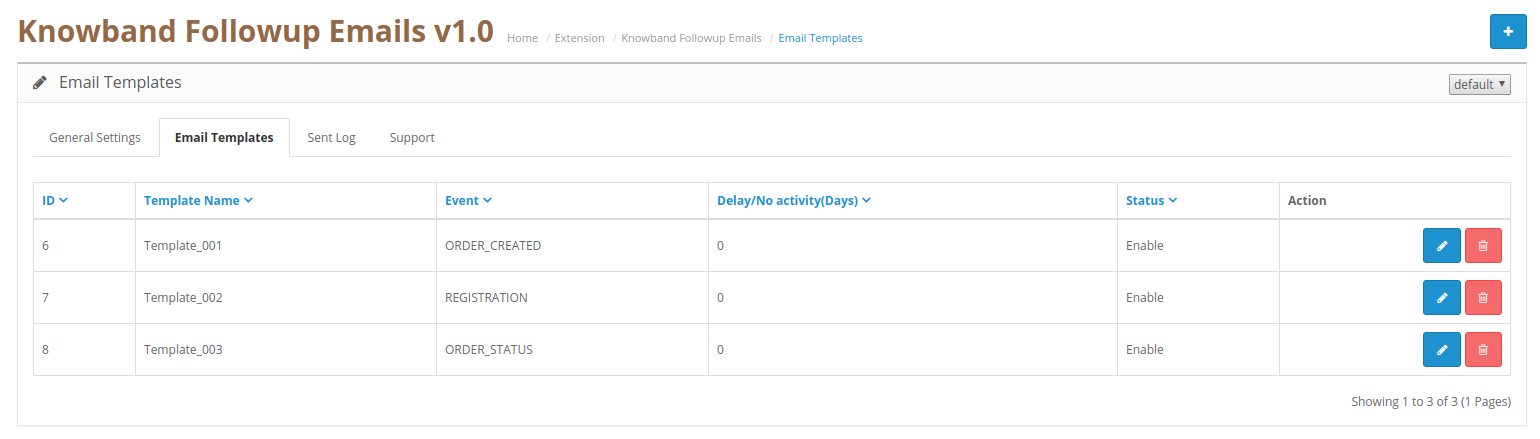
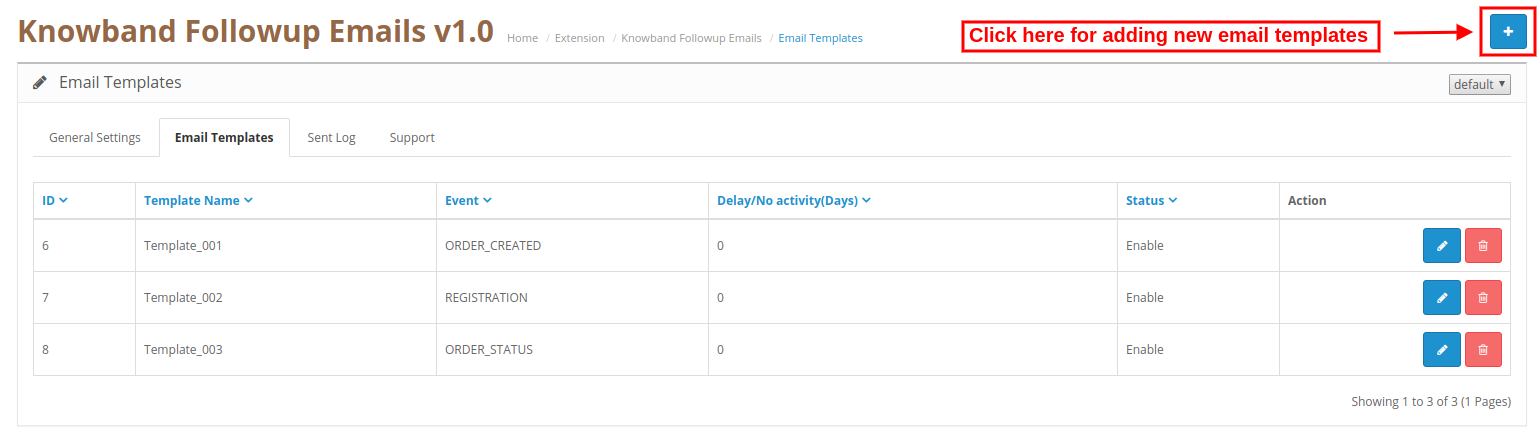
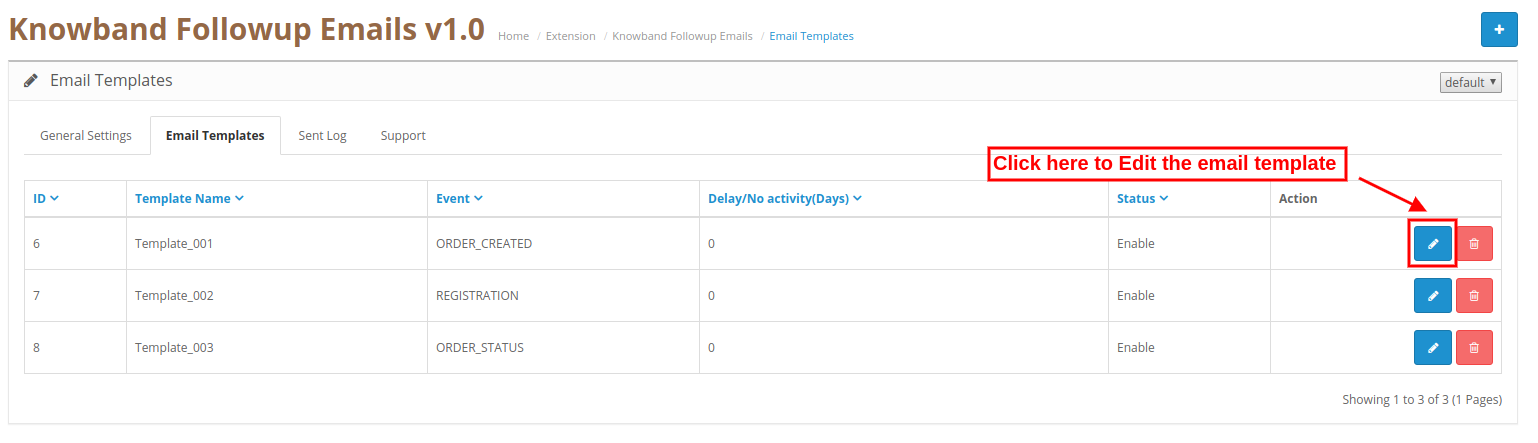
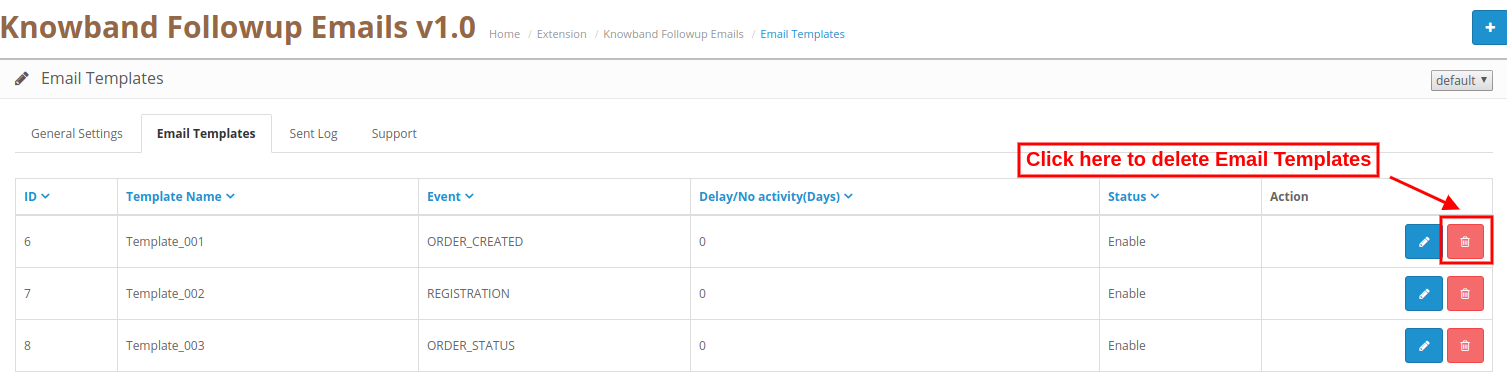
Mit der OpenCart Followup Emails Extension kann der Store-Administrator Regeln festlegen und E-Mail-Vorlagen für das Versenden von Folge-E-Mails anpassen. Der Administrator kann neue E-Mail-Vorlagen hinzufügen, die Vorlagen ändern und die zuvor erstellten E-Mail-Vorlagen löschen.
Schritte zum Hinzufügen einer neuen E-Mail-Vorlage
Der Administrator muss nur auf "+"Zeichen zum Hinzufügen einer neuen E – Mail – Vorlage.
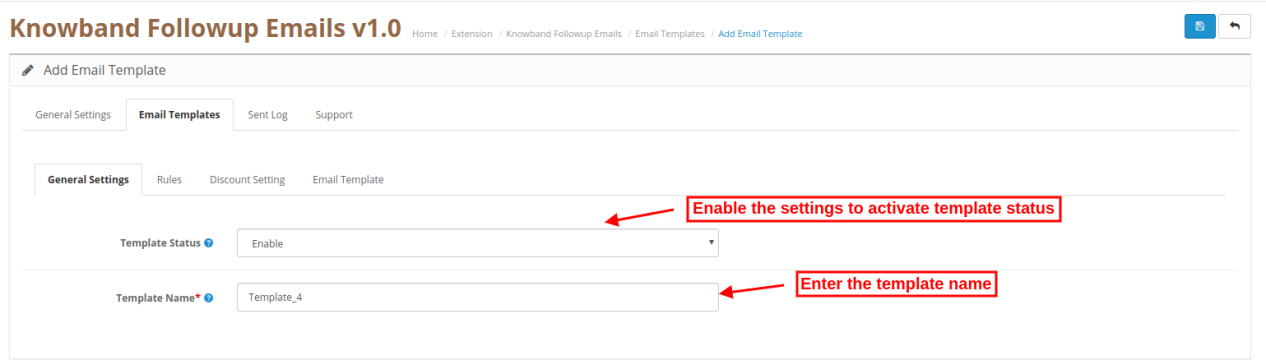
3.2.1 Allgemeine Einstellungen
Vorlagenstatus: Aktivieren oder deaktivieren Sie den Vorlagenstatus.
Vorlagenname: Legen Sie hier den Namen der Vorlage fest.
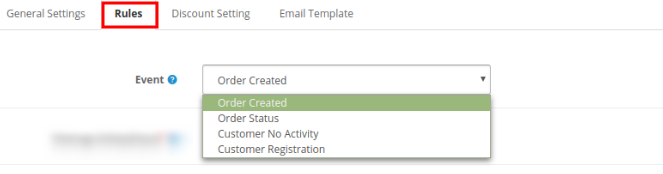
3.2.2-Regeln
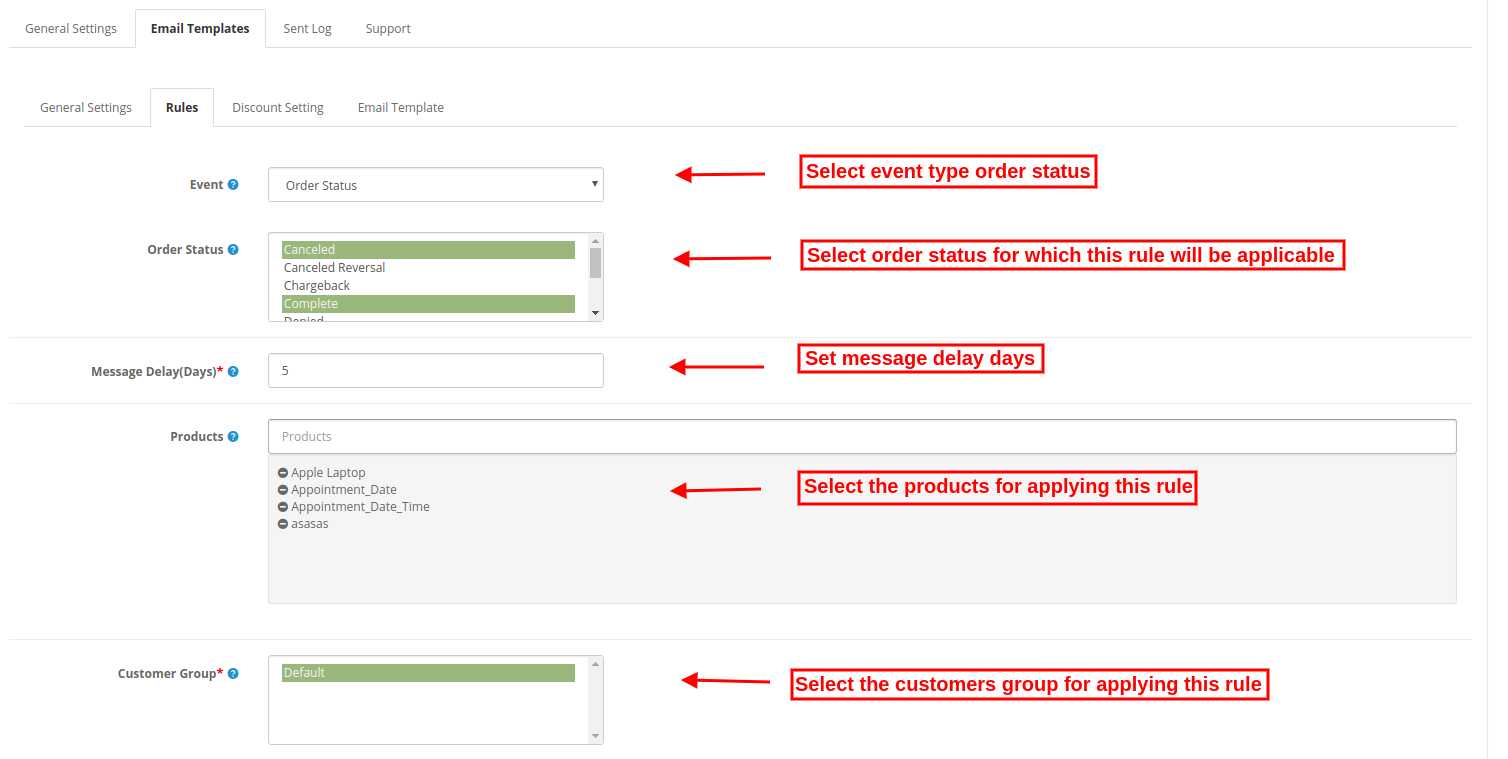
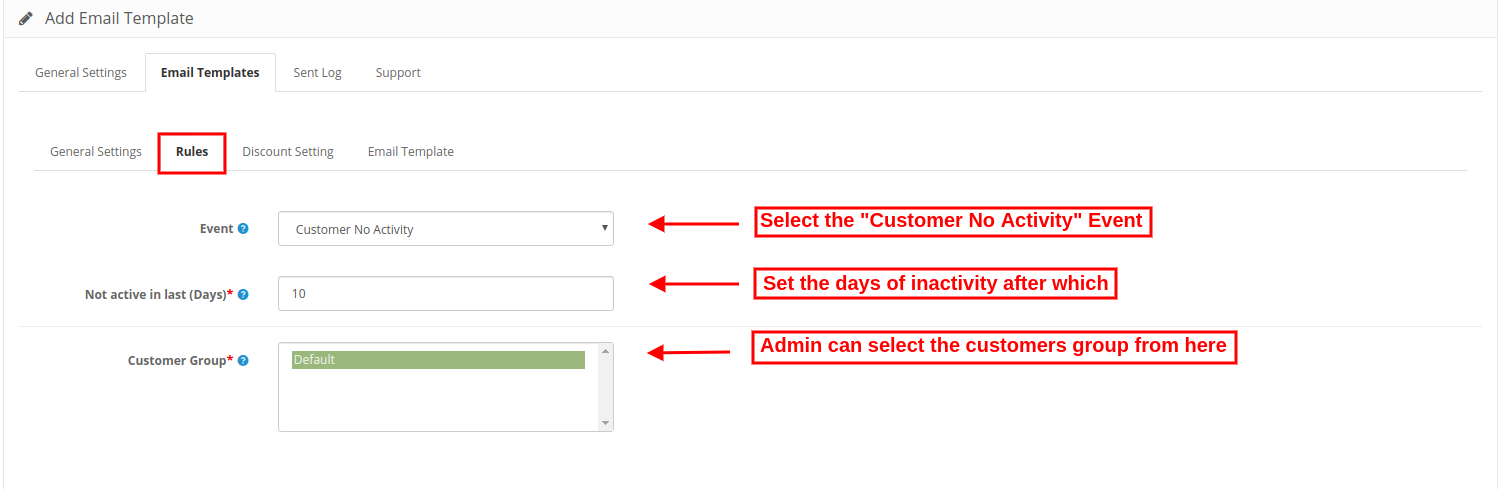
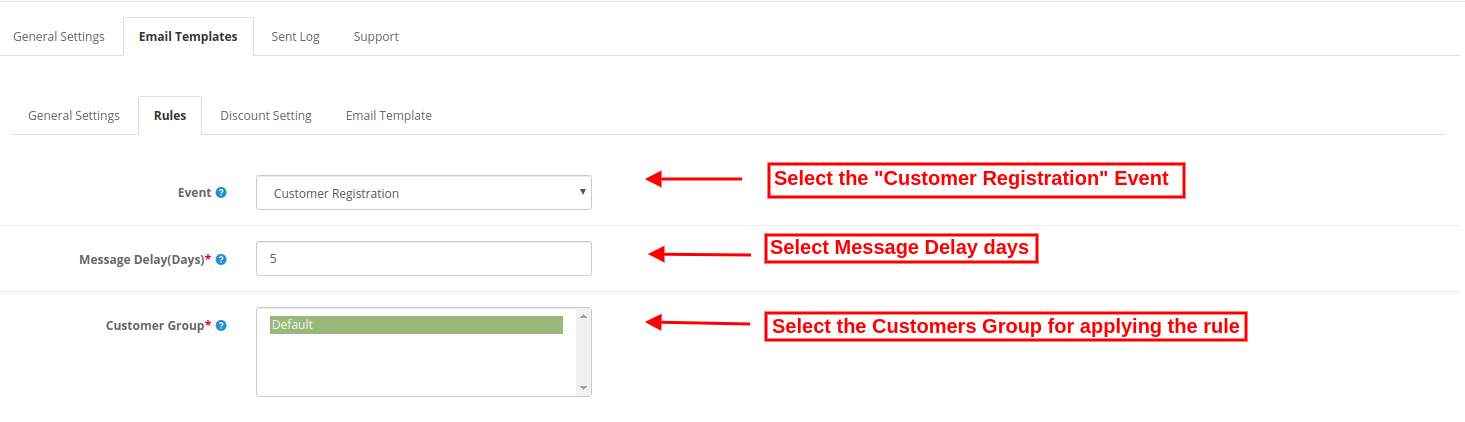
Event: Der Store-Administrator kann den Ereignistyp auswählen. Es gibt vier Ereignistypen, aus denen der Administrator auswählen kann.
Auftrag erstellt Status der Bestellung Kunde keine Aktivität Customer Registration
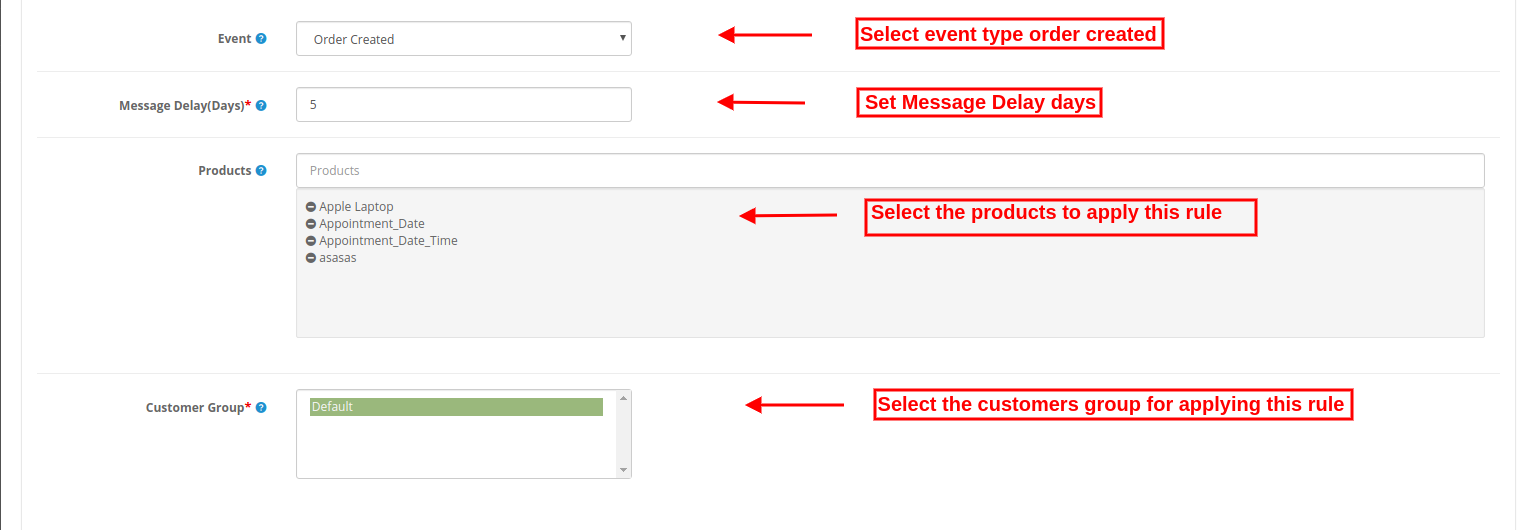
Regel 1: Auftrag angelegt
Nachrichtenverzögerung (Tage): Der Administrator kann die Anzahl der Tage festlegen, nach denen er Folge-E-Mails senden möchte.
Produkte: Wählen Sie die Produktnamen aus, für die diese Regel gelten soll. Diese Regel gilt für alle Produkte, wenn der Administrator kein Produkt auswählt.
Kundengruppe: Wählen Sie die Kundengruppe aus, auf die Sie diese Regel anwenden möchten.
Regel 2: Auftragsstatus
Bestell-Status: Wählen Sie den Auftragsstatus aus, an den Sie Folge-E-Mails senden möchten.
Nachrichtenverzögerung (Tage): Legen Sie die Tage fest, nach denen Sie Folge-E-Mails senden möchten.
Produkte: Wählen Sie die Produkte aus, auf die Sie diese Regel anwenden möchten. Sie können dieses Feld leer lassen, wenn Sie diese Regel auf alle Produkte anwenden möchten.
Kundengruppe: Wählen Sie die Kundengruppe aus, auf die Sie diese Regel anwenden möchten.
Regel 3: Kunde keine Aktivität
In den letzten (Tagen) nicht aktiv: Legen Sie die Tage der Inaktivität fest, nach denen Sie Erinnerungs-E-Mails senden möchten.
Kundengruppe: Wählen Sie die Kundengruppe aus, auf die diese Regel angewendet werden soll.
Regel 4: Kundenregistrierung
Nachrichtenverzögerung: Der Online-Händler kann die Anzahl der Tage festlegen, nach denen er Folge-E-Mails senden möchte.
Kundengruppe: Der Administrator kann eine Kundengruppe auswählen, für die diese Regel gilt.
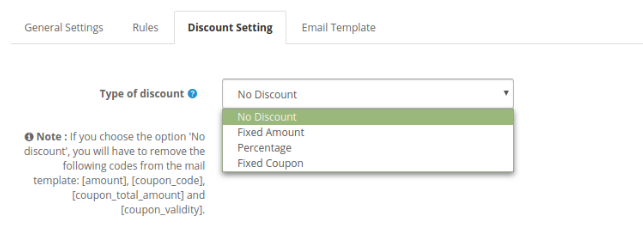
3.2.3-Rabatteinstellungen
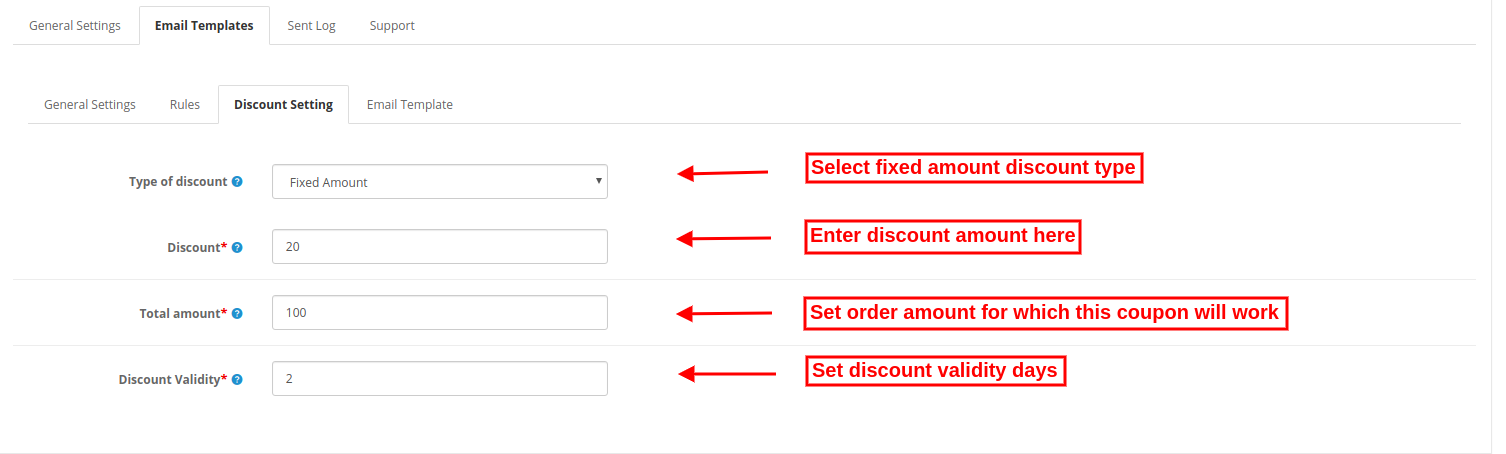
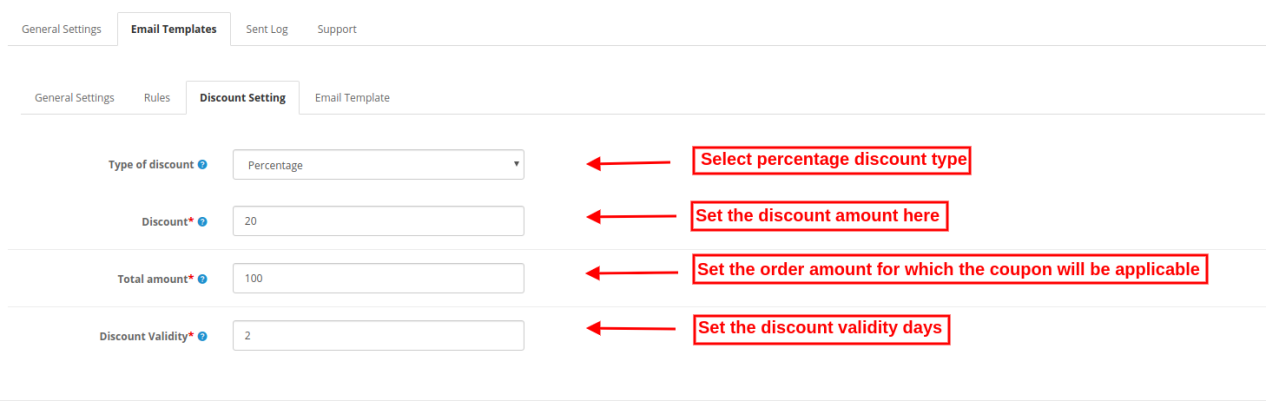
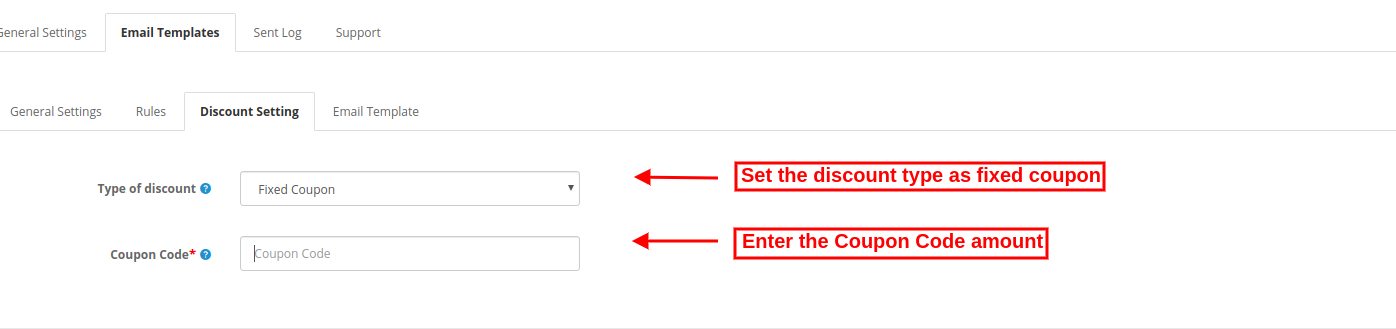
Art der Ermäßigung: Der Store-Administrator kann den Rabatttyp auswählen.
Kein Rabatt: Wenn Sie keinen Rabatt anbieten möchten, wählen Sie diesen Rabatttyp.
Fester Betrag: Der Händler kann den Rabatttyp als festen Betrag festlegen.
Rabatt: Der Administrator kann den Rabattbetrag pro Bestellung festlegen.
Gesamtbetrag: Der Administrator kann den Gesamtbestellwert festlegen, für den der Gutschein gültig ist.
Rabatt Gültigkeit: Der Administrator kann die Gültigkeitstage für den Rabattgutschein festlegen.
Prozentsatz: Der Händler kann den Rabatttyp als prozentualen Betrag festlegen
Rabatt: Der Administrator kann den Rabattbetrag pro Bestellung in Prozent festlegen.
Gesamtbetrag: Der Administrator kann den Gesamtbestellwert festlegen, für den der Gutschein gültig ist.
Rabatt Gültigkeit: Der Administrator kann die Gültigkeitstage für den Rabattgutschein festlegen.
Fester Coupon: Der Administrator kann auch die Option für feste Gutscheine auswählen, um Gutscheine direkt zu teilen.
Gutscheincode: Geben Sie den Gutscheincode ein.
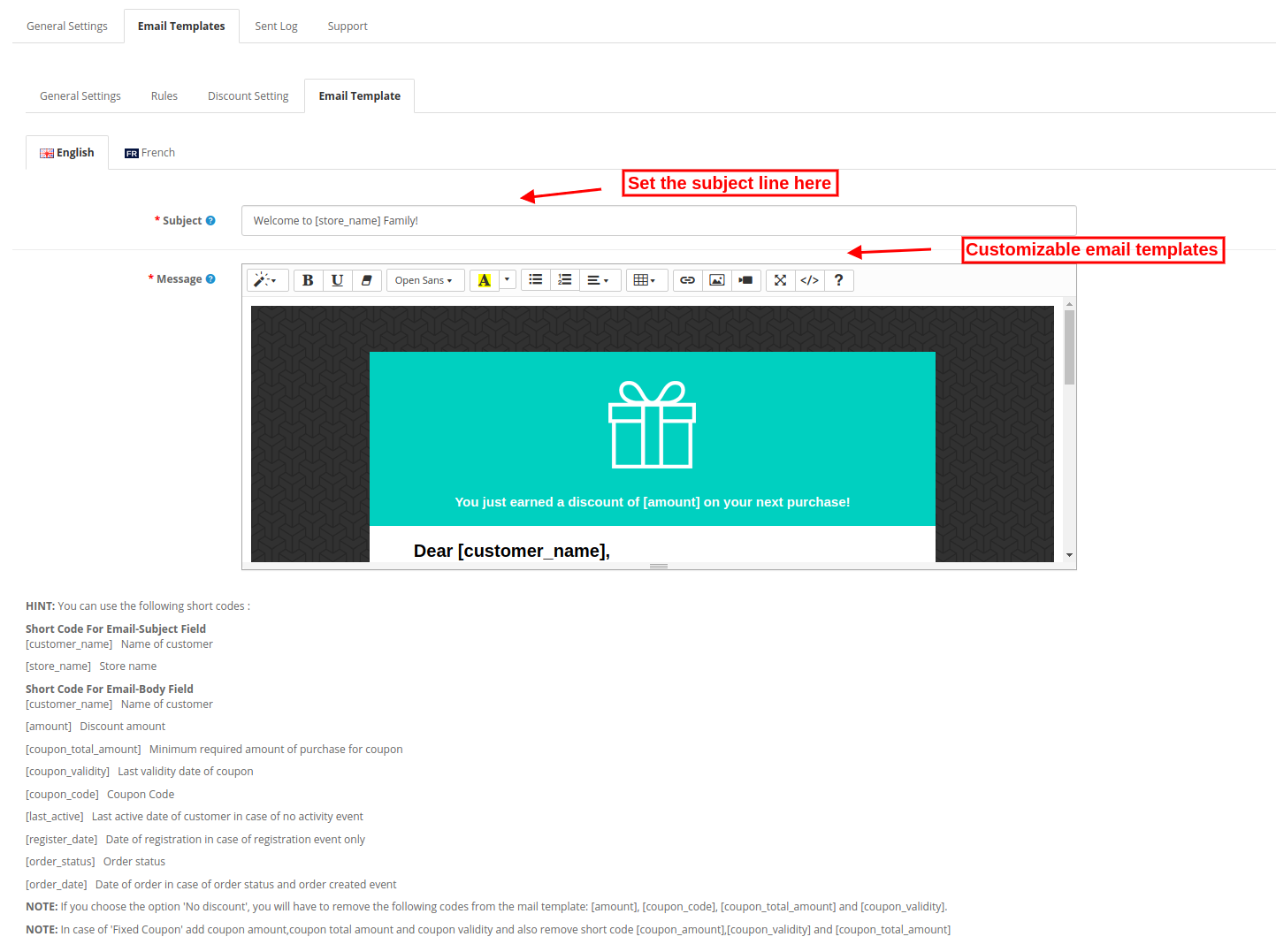
3.2.4-E-Mail-Vorlage
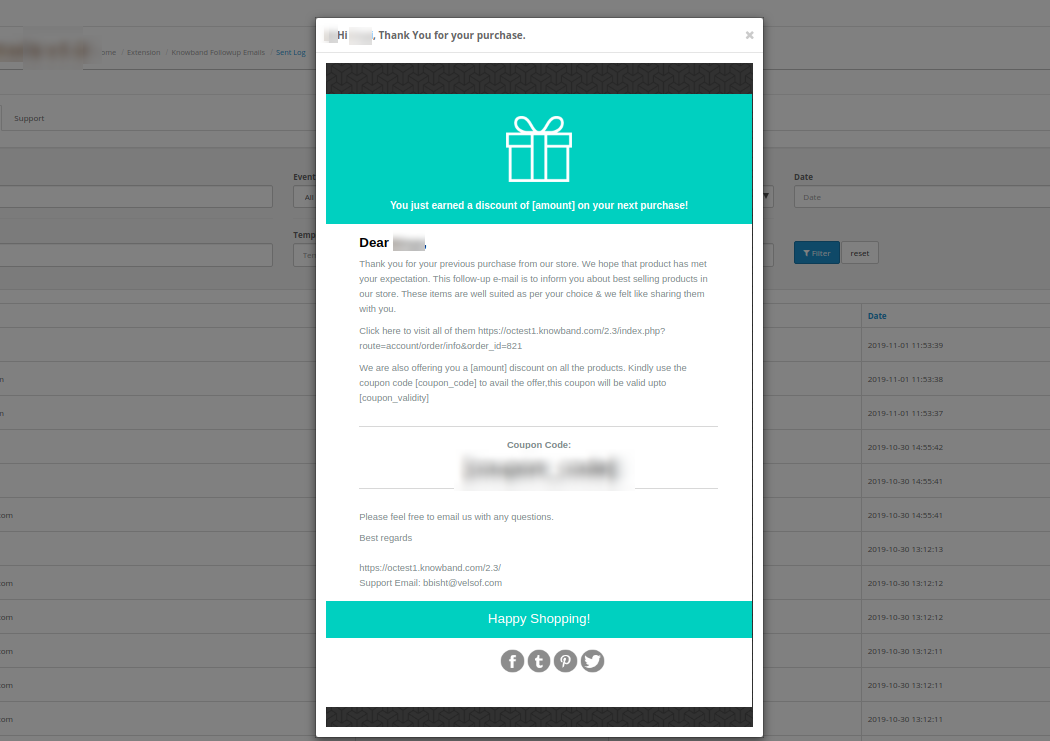
Das Plugin für Follow-up-E-Mails für Bestellungen enthält fertige E-Mail-Vorlagen zum Senden von Follow-up-E-Mails.
Betreff: Der Administrator kann die Betreffzeile der E-Mail in mehreren Sprachen eingeben.
Ihre Nachricht: Der Administrator kann die E-Mail-Vorlage für das Senden von Folge-E-Mails anpassen.
Hinweis: Die Online-Benutzer können den Link mit den Bestelldetails zusammen mit der Folge-E-Mail erhalten, um ihre Bestellung im Falle des Bestellstatus und des Ereignistyps, für den die Bestellung erstellt wurde, anzuzeigen.
Schritte zum Bearbeiten der E-Mail-Vorlage
Der Administrator des Onlineshops kann E-Mail-Vorlagen über die Administrationsoberfläche problemlos ändern.
Schritte zum Löschen einer E-Mail-Vorlage
Der Administrator des Onlineshops kann beliebige E-Mail-Vorlagen einfach von der Administrationsoberfläche löschen.
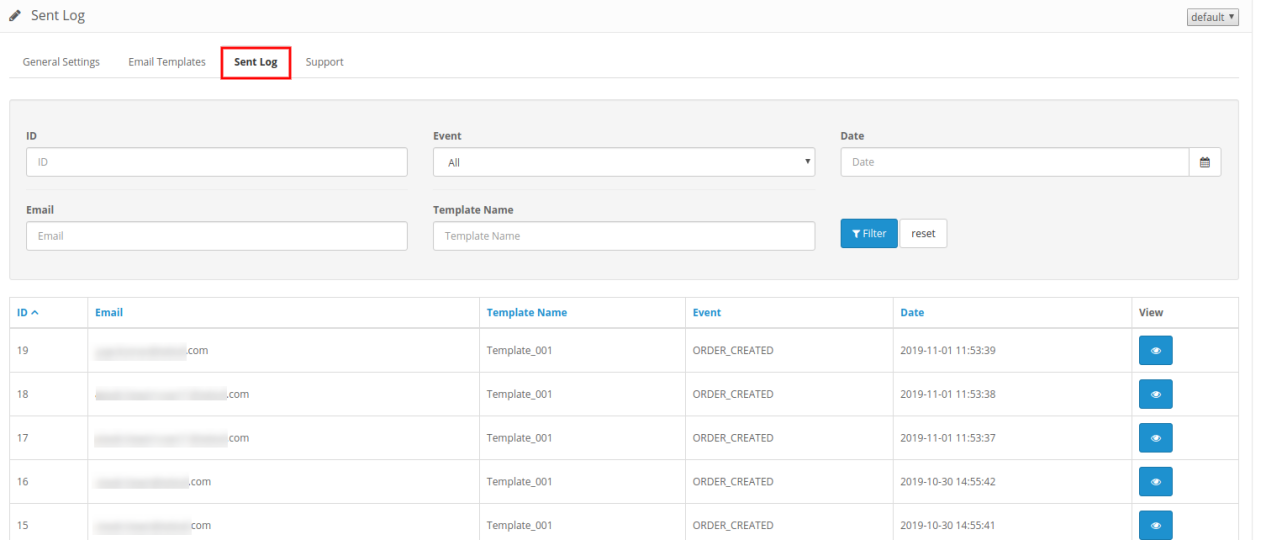
3.3 Sent Log
Der Administrator kann die Liste aller Folge-E-Mails zusammen mit den anderen Details wie E-Mail-ID des Kunden, Vorlagentyp, Ereignis und Datum anzeigen.
Der Administrator kann auch einen Filter zum Auflisten des E-Mail-Protokolls anwenden. Der Administrator des Onlineshops kann die Struktur der Folge-E-Mails anzeigen.
4.0-Front-End-Schnittstelle
Der Online-Shop-Administrator kann unter verschiedenen Bedingungen Folge-E-Mails an die Kunden senden. Kunden können während der Auftragserstellung Follow-up-E-Mails erhalten, andere Auftragsbedingungen, keine Kundenaktivität, Neukundenregistrierung.
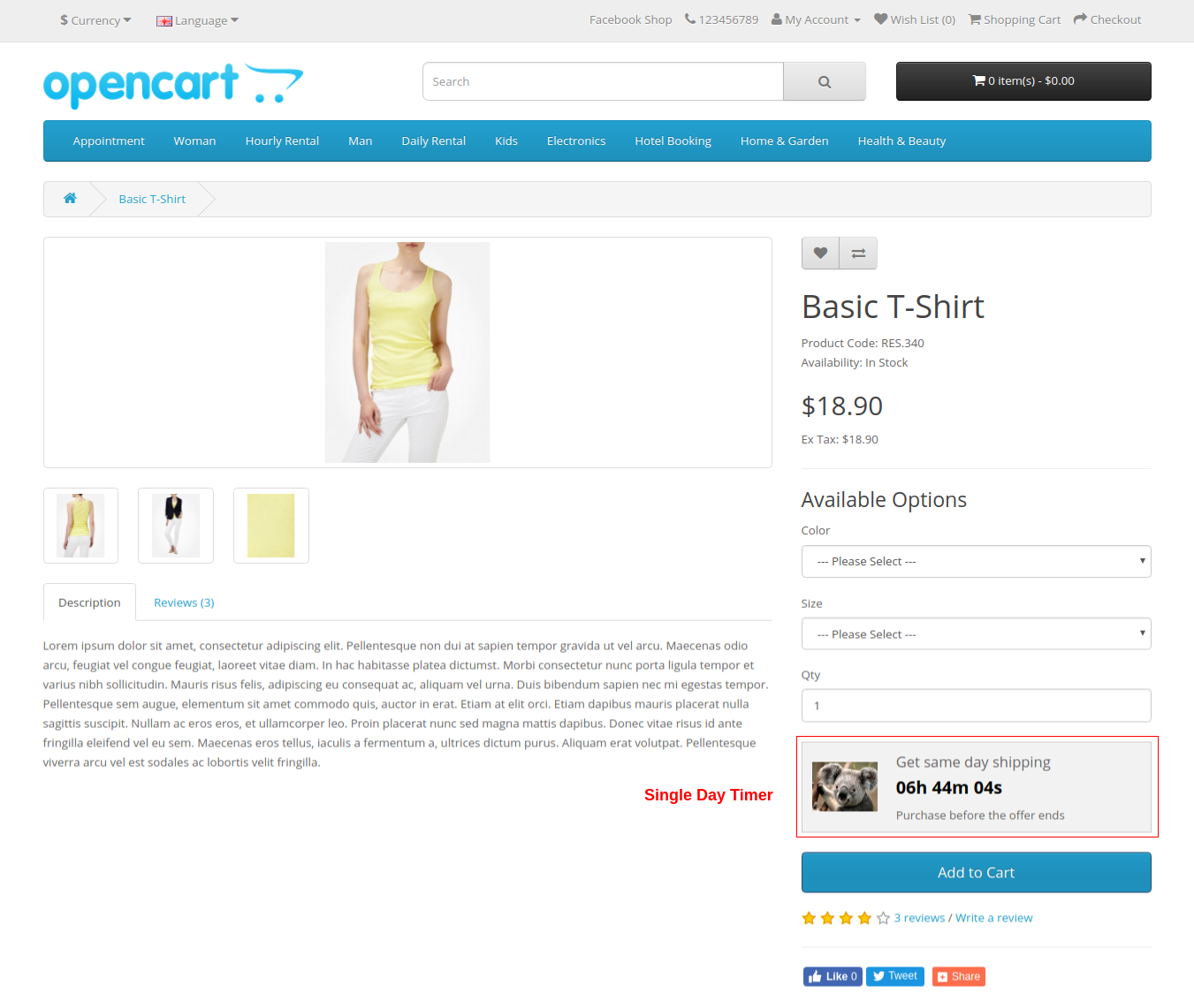
Die OpenCart Shipping Timer-Erweiterung von Knowband bietet einen konfigurierbaren Versand-Timer, den Sie auf den Produktseiten Ihres Shops anzeigen können. Dieser Versand-Timer ist ein Countdown, der die Besucher in Ihrem Geschäft dazu zwingt, die Vorteile des Versandes am selben Tag oder des Versandes an einem Tag in Anspruch zu nehmen. Dieses OpenCart-Versandmodul fügt Ihrem Geschäft für ausgewählte Produkte, Kategorien und Hersteller im Grunde einen Tages- oder Mehrtages-Timer hinzu. Mit dieser Versanduhr können Sie die Aufmerksamkeit Ihrer Kunden auf sich ziehen und ihnen benutzerdefinierte Banner zeigen. Wenn der Kunde ein Produkt bestellt, bevor die Countdown-Zeit abgelaufen ist, wird sein Produkt auf demselben geliefert
1.1 Markante Funktionen des Produktversand-Timers für OpenCart
Die OpenCart Shipping Timer-Erweiterung verfügt über anpassbare Funktionen, die je nach Geschäftsanforderungen geändert werden können. Es ist keine Codierung erforderlich, und Sie können in Ihrem Geschäft einen Versandzeitgeber für denselben Tag oder einen Liefertermin für einen Tag ohne Codierungsaufwand anzeigen. Lassen Sie uns sie eins nach dem anderen erforschen.
Zeigt auf jeder Produktseite Ihres Shops einen Versand-Timer an, der Benutzer zum Kauf von Produkten zwingt, bevor das Angebot für die Lieferung am selben Tag oder an einem Tag endet.
Das OpenCart Shipping-Modul ist einfach zu installieren und zu konfigurieren.
Sie können die OpenCart Shipping Timer-Erweiterung mit einem Klick aktivieren oder deaktivieren.
OpenCart Countdown Timer bietet mehrsprachige und mehrsprachige Kompatibilität.
Mit der OpenCart Shipment Timer-Erweiterung können Sie einen Einzel- oder Mehrtages-Timer für Ihr Geschäft erstellen.
Das OpenCart-Versandmodul bietet Ihnen mehrere Auswahlmöglichkeiten für Kategorien, Produkte und Hersteller.
Sie können das Start- und Enddatum für den Versandtimer festlegen.
Sie können die Tage auswählen, für die Sie den Countdown-Timer anzeigen möchten.
Mit der OpenCart Shipping Timer-Erweiterung können Sie auch die Urlaubstage festlegen, um die Funktionalität einzuschränken.
Um ein ansprechendes Erscheinungsbild zu erzielen, können Sie die gewünschten Banner zusammen mit dem Countdown hinzufügen.
Mit diesem OpenCart Countdown-Timer können Sie ganz einfach die Gesamtbestellungen von Kunden anzeigen und verwalten.
Die OpenCart Shipment Timer-Erweiterung ist nützlich, um die Conversion-Level zu erhöhen, da der Versand-Countdown den Kunden dazu zwingt, seine Entscheidung schnell zu treffen.
2.0-Installationshandbuch für OpenCart Shipment Timer Extension
Bevor Sie mit der Installation beginnen, müssen Sie das OpenCart Shipping-Modul im Knowband Store kaufen. Nach dem Kauf erhalten Sie die folgenden Dateien in Ihrer registrierten E-Mail.
Quellcode der Shipping Timer-Erweiterung im komprimierten Dateiformat
Benutzerhandbuch der OpenCart Shipping Timer-Erweiterung
Befolgen Sie nun die folgenden Schritte, um diesen Versand-Timer auf Ihrer Website zu installieren: 1. Entpacken Sie die Zip-Datei. Sie erhalten die Ordner wie im Bild unten gezeigt
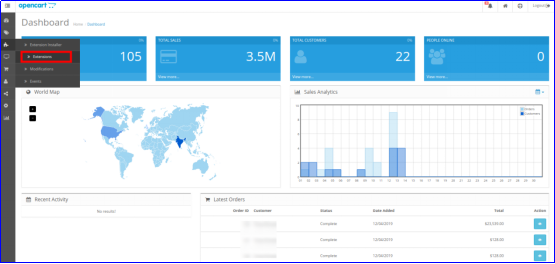
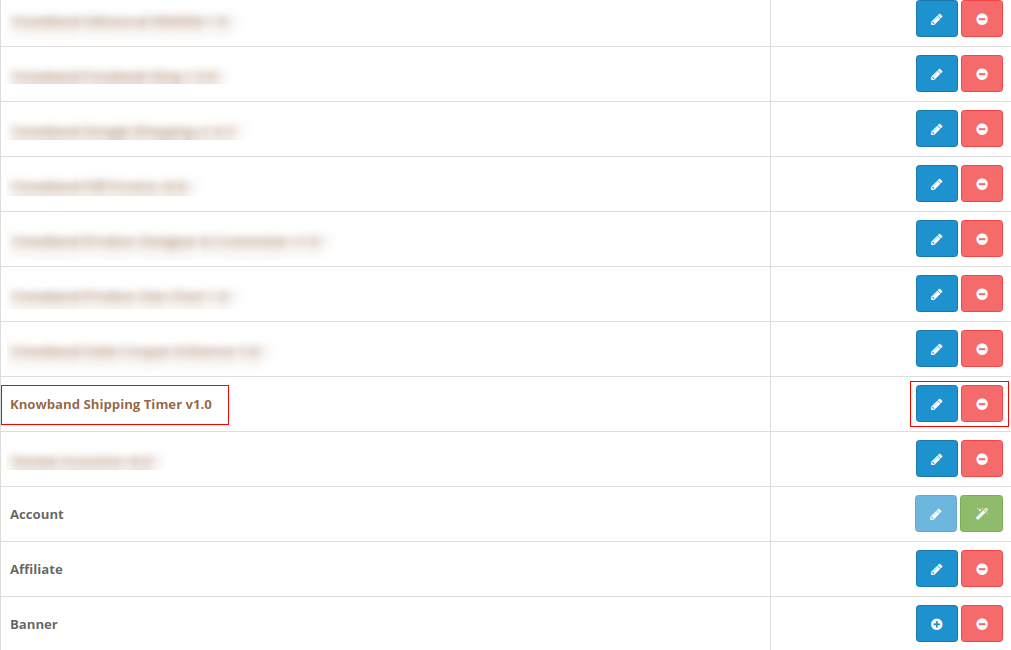
2. Kopieren Sie über den FTP-Manager alle Ordner der ZIP-Datei in das Stammverzeichnis des OpenCart-Setups. Die OpenCart Shipping Timer-Erweiterung wurde nun erfolgreich installiert und kann in Ihrem Geschäft verwendet werden. Gehen Sie in das Admin-Menü und klicken Sie auf die Erweiterungen. Klicken Sie anschließend auf Module und dann auf die Schaltfläche Konfigurieren neben Knowband Shipping Timer.
3.0 Admin Interface des OpenCart Shipping Moduls
Nach erfolgreicher Installation des Versandmoduls für die OpenCart-Website können Sie die Countdown-Timer gemäß Ihren Geschäftsanforderungen erstellen und konfigurieren. Navigieren Sie in der angegebenen Reihenfolge durch die Einstellungen: Admin Panel> Erweiterungen> Module> Knowband Shipping Timer.
Die einfach zu verstehende Administrationsoberfläche der OpenCart Shipping Timer-Erweiterung ist in sechs Abschnitte unterteilt: 1. Allgemeine Einstellungen 2. Hersteller 3. Kategorien 4. Produkte 5. Bestellungen 6. Support Diese Abschnitte werden im Folgenden ausführlich beschrieben. Der Abschnitt "Allgemeine Einstellungen" ist ebenfalls in drei Abschnitte unterteilt: 1. Aktivieren Sie die Einstellungen 2. Countdown-Einstellungen 3. Banner Einstellungen
3.1 Allgemeine Einstellungen
Die vollständigen allgemeinen Einstellungen sind in die folgenden drei Abschnitte unterteilt:
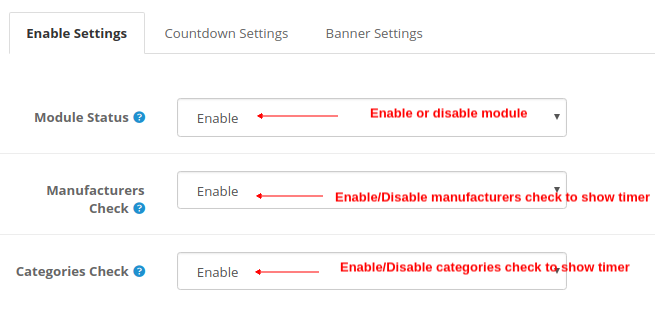
3.1.1-Einstellungen aktivieren
Modulstatus: Diese Einstellung aktiviert oder deaktiviert einfach die Versandmodul-Funktionalität.
Hersteller-Check: Wenn Sie diese Option aktivieren, wird der Timer für die ausgewählte Herstellerliste angezeigt. Um einen neuen Hersteller in die Liste aufzunehmen, gehen Sie zu Abschnitt 3.2.
Kategorien prüfen: Wenn Sie diese Option aktivieren, wird der Timer für die ausgewählte Kategorienliste angezeigt. Um der Liste neue Kategorien hinzuzufügen, gehen Sie zu Abschnitt 3.3.
3.1.2-Countdown-Einstellungen
Sie können hier zwei Arten von Countdown-Timern einstellen:
A) Einzelner Tag
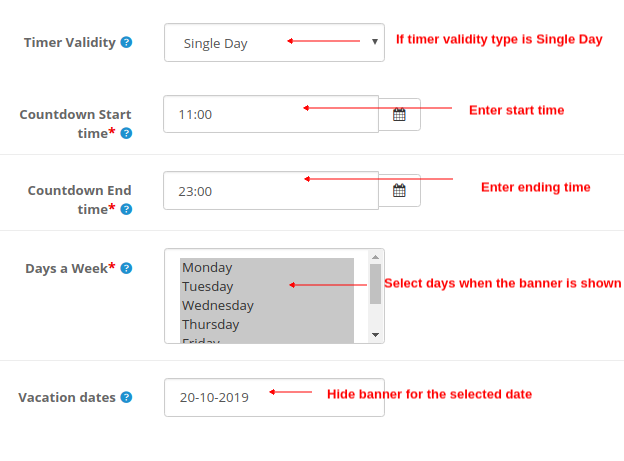
Timer-Gültigkeit: Diese Option kann auf einen Tag oder mehrere Tage eingestellt werden. Wenn man bedenkt, dass es auf Single Day eingestellt ist.
Countdown-Startzeit: Mit dieser Option können Sie die Startzeit für den Countdown-Timer einstellen.
Countdown-Endzeit: Mit dieser Option können Sie die Endzeit für den Countdown-Timer einstellen.
Tage in der Woche: Mit dieser Option können Sie die Tage auswählen, an denen das Banner angezeigt wird.
Ferientermine: Mit dieser Option können Sie das bestimmte Datum ausschließen, an dem Sie das Banner ausblenden möchten. Sie können mehrere Datumsangaben getrennt auswählen
B) Mehrtägig
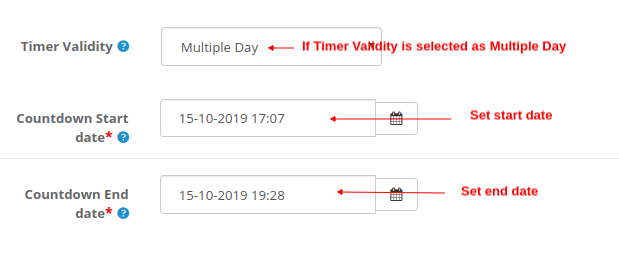
Timer-Gültigkeit: Diese Option kann auf einen Tag oder mehrere Tage eingestellt werden. Wenn man bedenkt, dass es auf mehrere Tage eingestellt ist.
Countdown-Startdatum: Mit dieser Option können Sie das Startdatum und die Startzeit für den Countdown-Timer einstellen.
Countdown-Enddatum: Mit dieser Option können Sie das Enddatum und die Endzeit für den Countdown-Timer einstellen.
3.1.3-Banner-Einstellungen
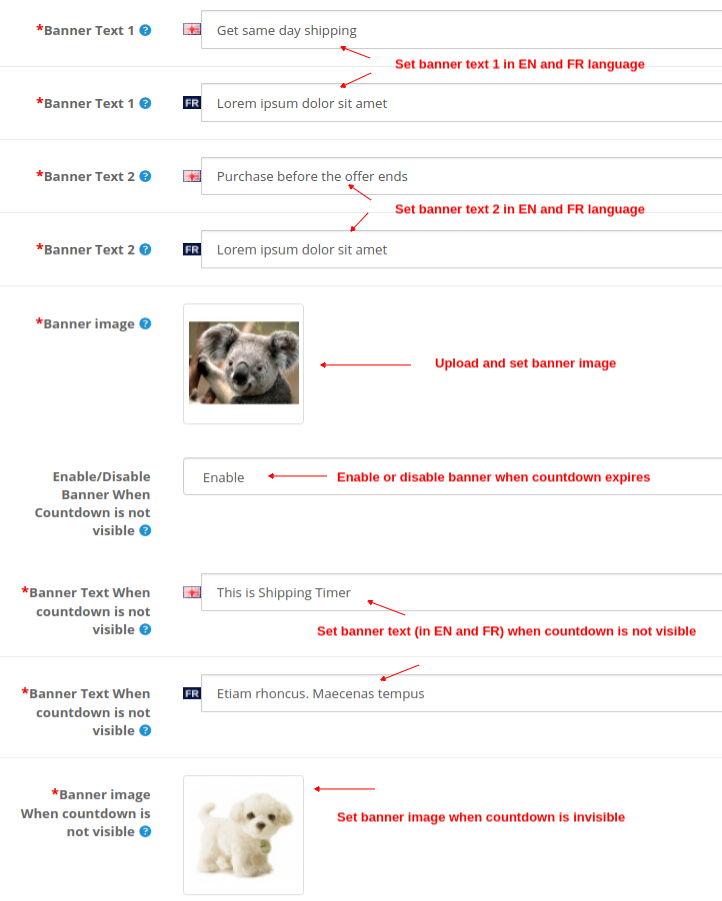
Bannertext 1: Stellen Sie den gewünschten Text (in Englisch und Französisch) ein, der über dem Timer angezeigt wird.
Bannertext 2: Stellen Sie einen gewünschten Text (in Englisch und Französisch) ein, der unter dem Timer angezeigt wird.
Banner Image: Mit dieser Option können Sie das Bannerbild festlegen, das zusammen mit dem Countdown-Timer angezeigt werden soll.
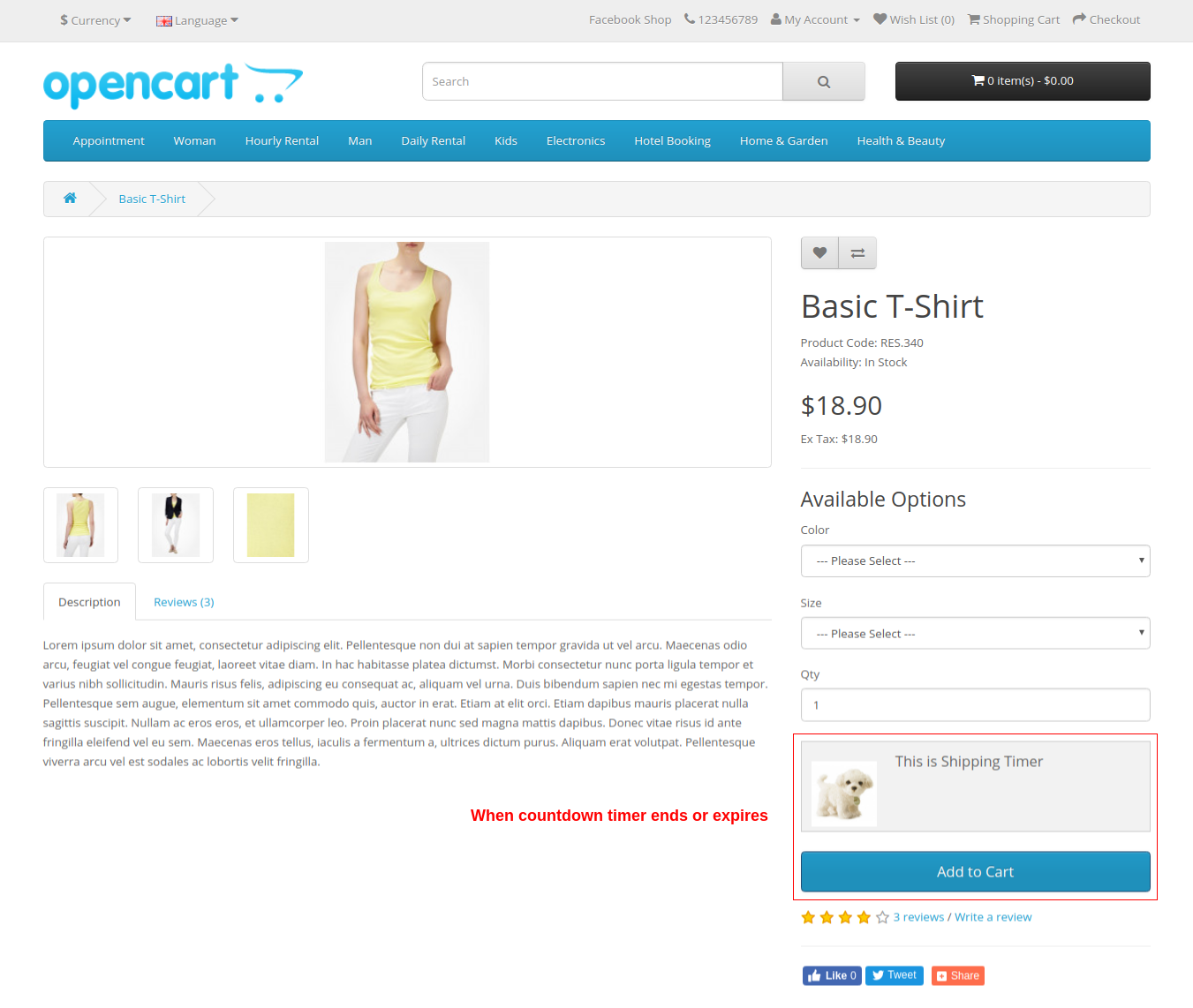
Aktivieren / Deaktivieren des Banners, wenn der Countdown nicht sichtbar ist: Sie können das Banner aktivieren oder deaktivieren, wenn der Countdown nicht sichtbar ist oder abläuft.
Bannertext, wenn der Countdown nicht sichtbar ist: Sie können einen gewünschten Bannertext (in Englisch und Französisch) festlegen, der angezeigt wird, wenn der Countdown nicht sichtbar ist.
Bannerbild, wenn der Countdown nicht sichtbar ist: Sie können ein gewünschtes Bannerbild einstellen, das angezeigt wird, wenn der Countdown nicht sichtbar ist.
3.2 Hersteller
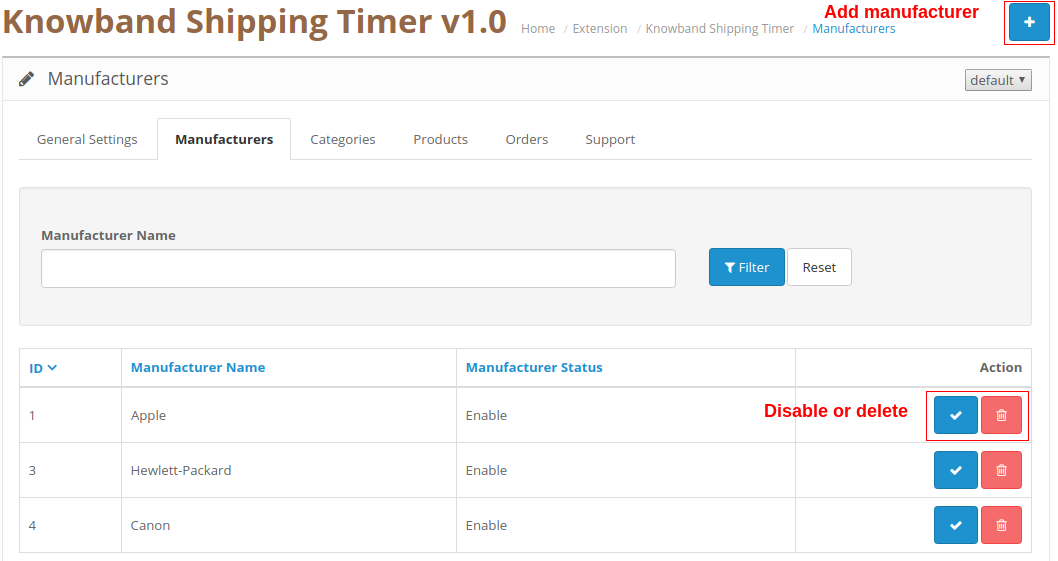
In diesem Abschnitt des OpenCart-Versandmoduls können Sie Hersteller hinzufügen, indem Sie auf die Schaltfläche "+" klicken. Um den vorhandenen Hersteller zu deaktivieren oder zu löschen, können Sie auf die entsprechende Schaltfläche "Deaktivieren" oder "Löschen" klicken. Der Versandtimer wird für die Produkte angezeigt, die von diesen Herstellern angeboten werden.
3.3-Kategorien
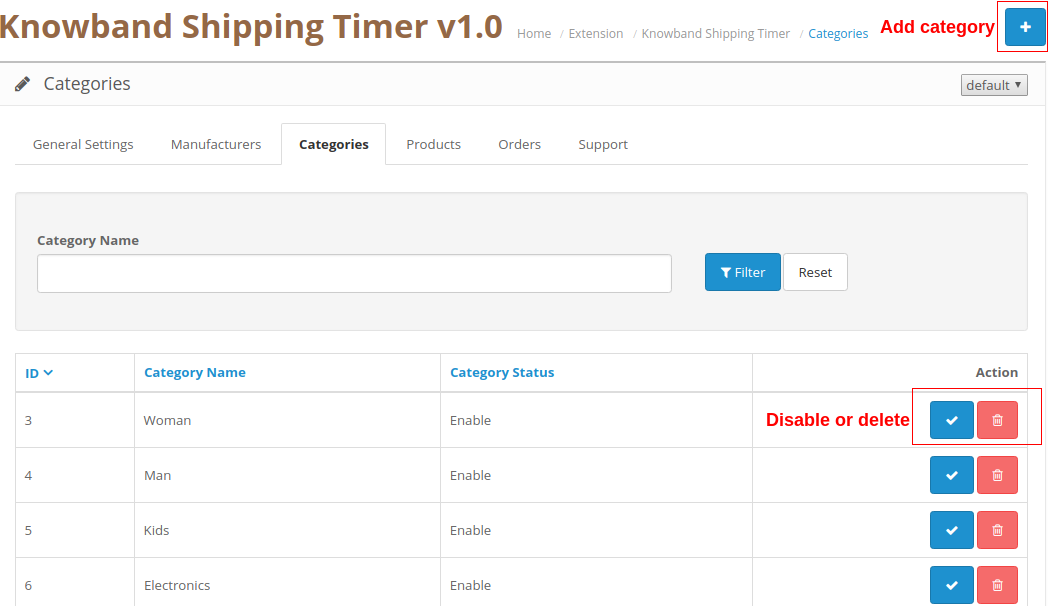
In diesem Abschnitt des OpenCart-Versandmoduls können Sie Kategorien hinzufügen, indem Sie auf die Schaltfläche "+" klicken. Um die vorhandene Kategorie zu deaktivieren oder zu löschen, können Sie auf die entsprechende Schaltfläche "Deaktivieren" oder "Löschen" klicken. Der Versand-Timer wird für alle Produkte angezeigt, die zu diesen Kategorien gehören.
3.4 Produkte
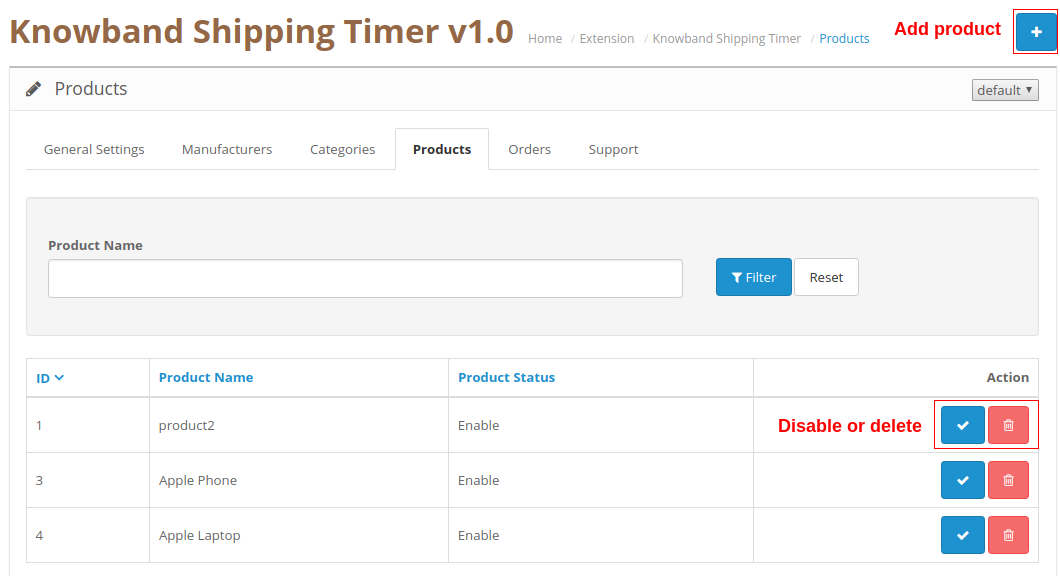
In diesem Abschnitt des OpenCart-Versandmoduls können Sie Produkte hinzufügen, indem Sie auf die Schaltfläche "+" klicken. Um das vorhandene Produkt zu deaktivieren oder zu löschen, klicken Sie auf die entsprechende Schaltfläche "Deaktivieren" oder "Löschen". Der Versand-Timer wird für alle diese Produkte angezeigt.
3.5-Bestellungen
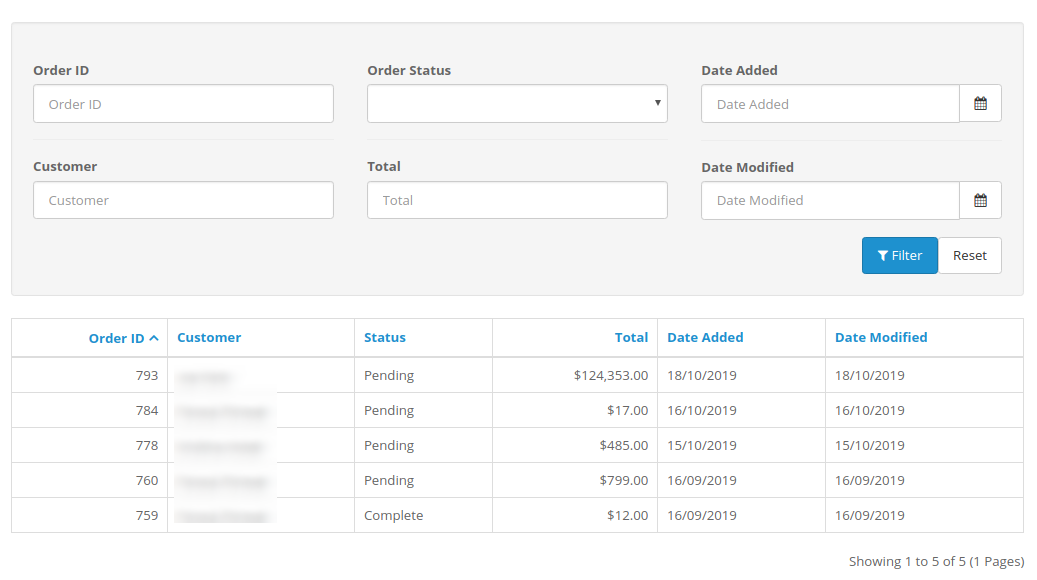
Mit der OpenCart Shipping Timer-Erweiterung können Sie die vollständigen Details der eingegangenen Bestellungen anzeigen und verfolgen. Die Bestellungen der Produkte mit den Versandfunktionen "Ein Tag" oder "Am selben Tag" können auf der Registerkarte "Bestellen" der Administrationsoberfläche problemlos angezeigt werden. Sie können sogar verschiedene Filter anwenden, um die gesamte Liste der eingegangenen Bestellungen zusammen mit den Details eines bestimmten Kunden nach Bedarf abzurufen.
3.6 Unterstützung
Bei Problemen oder Bedenken können Sie einfach ein Ticket in diesem Support-Bereich erheben.
4.0-Frontschnittstelle der OpenCart Shipping Timer Extension
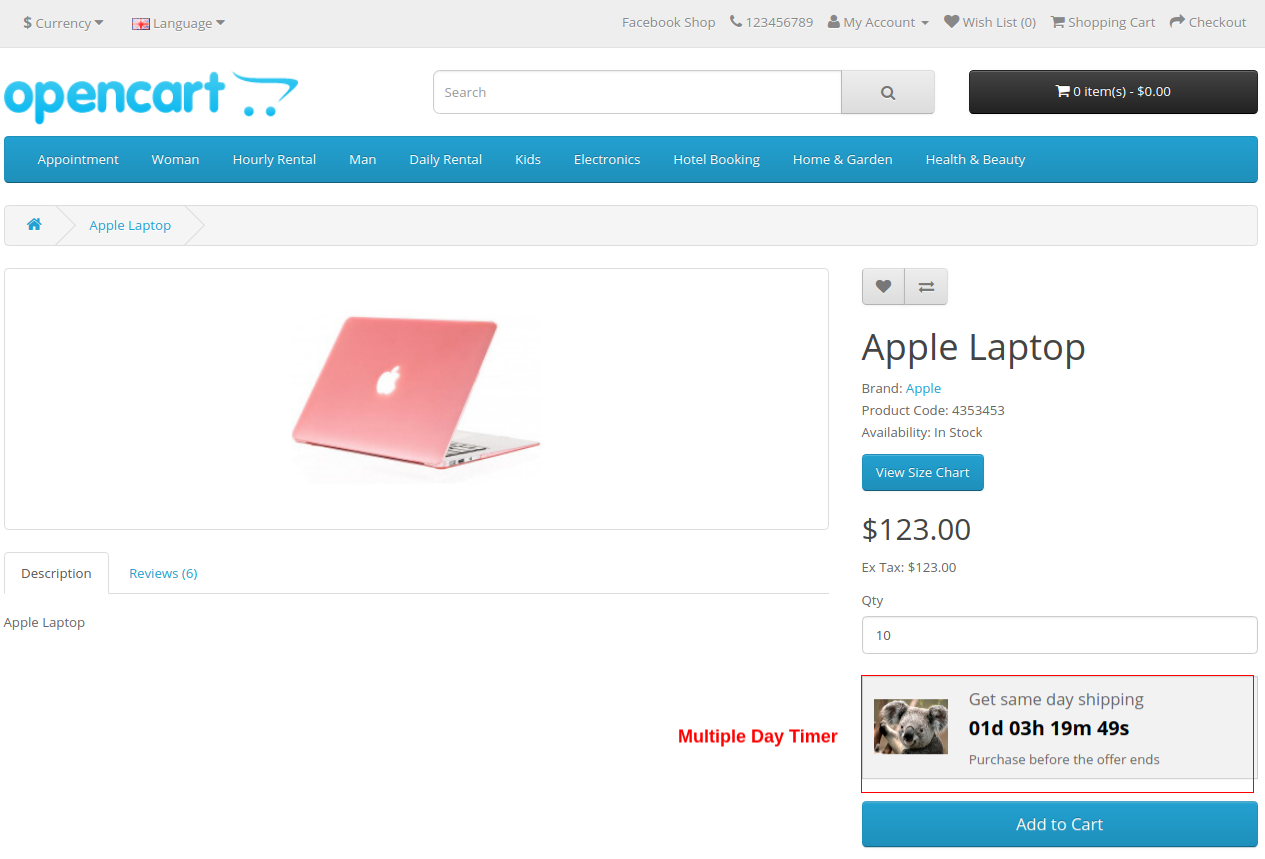
A) Timer für mehrere Tage
B) Timer für einen Tag
C) Banner und Text werden angezeigt, wenn der Countdown-Timer nicht sichtbar ist
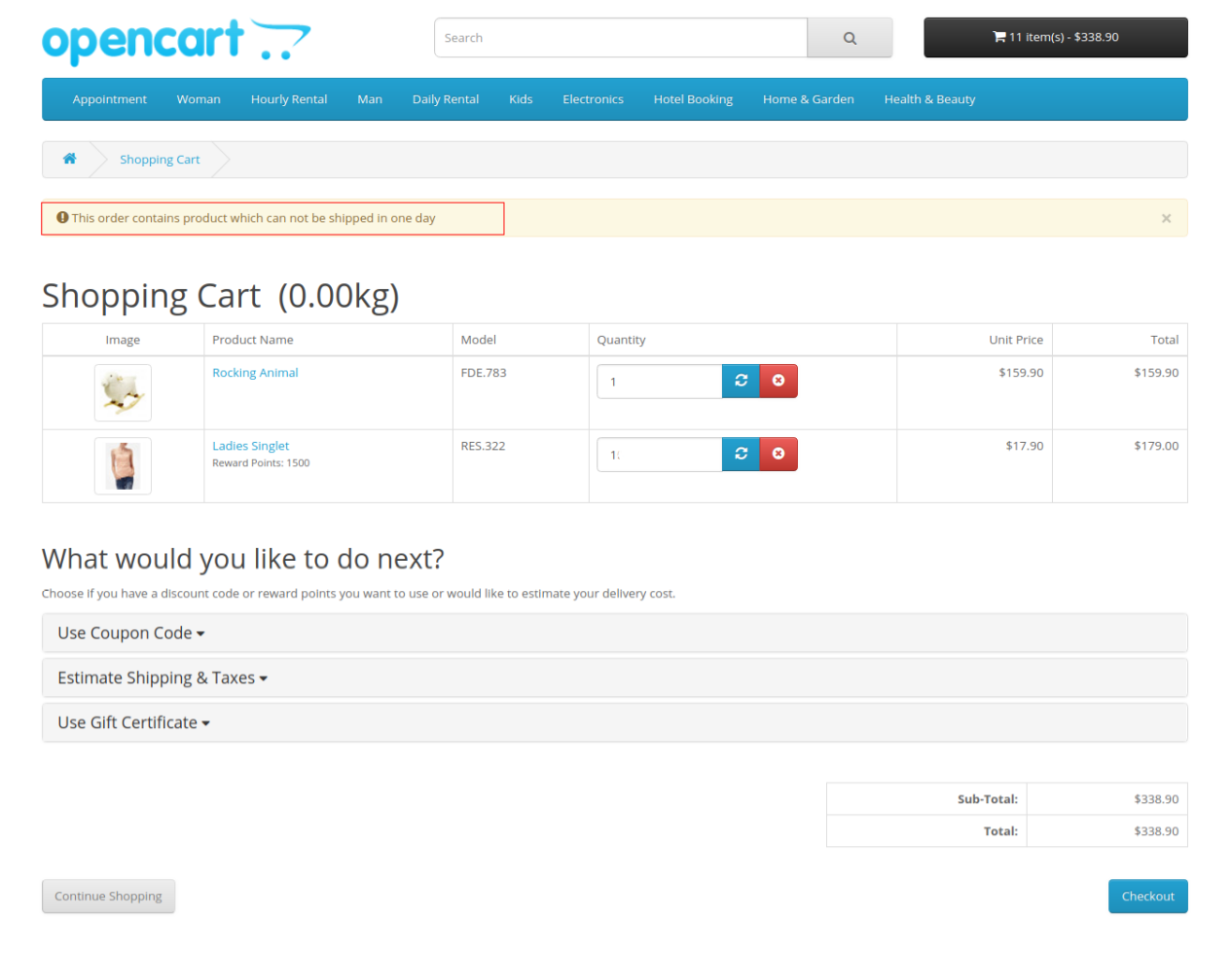
D) SMS-Nachricht, wenn ein Produkt in Ihrem Warenkorb nicht an einen Tag oder am selben Tag geliefert werden kann.
Hinweis: Wenn der Warenkorb mehr als ein Produkt enthält und
Jeder liebt eine persönliche Note. Dies gilt insbesondere im heutigen Online-Shopping-Universum, das es Ihnen ermöglicht, das Produkt Ihrer Wahl bequem vom eigenen Sofa aus zu bestellen. Darüber hinaus bietet der spektakuläre Anstieg der Zahl der Online-Shops den Kunden eine breite Palette von Kaufoptionen. Und hier kommt die Produktanpassung ins Spiel. Unternehmen, die Produktanpassungen vornehmen, entwerfen, ändern und vermarkten ihre Artikel gemäß den Bedürfnissen oder Wünschen der KundenOpencart-Produktdesigner/-anpasser bietet viele Vorteile und führt in der Regel zu höheren Konversionsraten. Bis vor wenigen Jahren waren personalisierte Produkte eher auf einen kleinen Kreis von Marken und Artikeln beschränkt. Es bestand hauptsächlich aus Geschenkartikeln, Vitrinenprodukten oder Marketingartikeln. Bildlich gesprochen könnte man die Menge der personalisierten Artikel an den Fingern einer Hand abzählen. Zum Glück hat sich einiges geändert. Zum Guten. Verkäufer von so ziemlich allem, von Kleidern und Hemden bis hin zu Handtaschen und sogar Konsumgütern, entdecken die Vorteile und den Wert der Produktanpassung. Immer mehr Marken stellen fest, dass die Personalisierung von Artikeln und Dienstleistungen eine großartige Möglichkeit ist, die Kundenbindung und -bindung zu verbessern. OpenCart Product Designer/Customizer ist eine einfache Möglichkeit, Ihre Kunden jedes Produkt nach ihren Wünschen anpassen zu lassen und eine Bestellung bei Ihnen aufzugeben. Es gibt Ihren Kunden die Flexibilität, das gewünschte Produkt und die gewünschte Art und Weise zu erhalten und somit Ihren Umsatz zu steigern. Kunden können ganz einfach farbige Texte mit Effekten hinzufügen, ihre Bilder mit Filtern hochladen und einen QR-Code hinzufügen, um sie an ihre Bedürfnisse anzupassen.
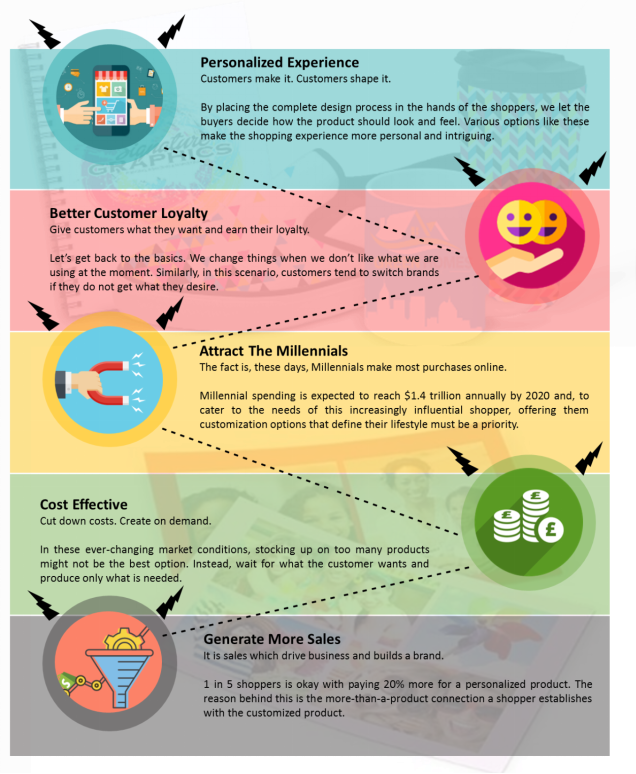
Warum sollten Sie Ihren Kunden die Option zur Produktanpassung geben?
Wenn Sie sich fragen, warum Produktanpassung? Dann ist hier der Grund, warum es Ihren Webshop verbessern würde.
2.0 Installationsanleitung
Bevor Sie mit der Installation beginnen, müssen Sie den Opencart Product Designer/Customizer im Knowband Store kaufen. Nach dem Kauf erhalten Sie die folgenden Dateien an Ihre registrierte E-Mail. 1. Quellcode des Opencart-Produktanpassungsmoduls im gezippten Dateiformat. 2. Benutzerhandbuch der benutzerdefinierten Produktdesigner-Erweiterung von Opencart. Befolgen Sie nun die angegebenen Schritte, um diese benutzerdefinierte Produktdesigner-Erweiterung von Opencart in Ihrem Online-Shop zu installieren:
Schritt 1: Entpacken Sie die Zip-Datei. Sie erhalten die Ordner wie im Bild unten gezeigt
Schritt 2: Kopieren Sie alle Ordner der ZIP-Datei in das Stammverzeichnis des OpenCart-Setups über den FTP-Manager. Das Opencart Custom Product Design-Modul ist nun erfolgreich installiert und kann in Ihrem Geschäft verwendet werden. Gehen Sie zum Admin-Menü und klicken Sie auf die Erweiterungen. Wählen Sie den Erweiterungstyp als Module. Sie finden eine Liste der Module. Wählen Sie den Opencart Product Designer/Customizer.
3.0 Admin-Oberfläche von Opencart Product Designer Customizer
Um die Product Designer/Customizer-Erweiterung für OpenCart zu konfigurieren, navigieren Sie in der folgenden Reihenfolge durch die Einstellungen: Admin-Panel > Erweiterungen > Module > Produktdesigner/-anpasser
Die Admin-Oberfläche der OpenCart Product Designer/Customizer-Erweiterung umfasst die folgenden Haupteinstellungen:
Einrichtung
Farben
Schriftart
Bildgruppe
Wie passt man ein Produkt an?
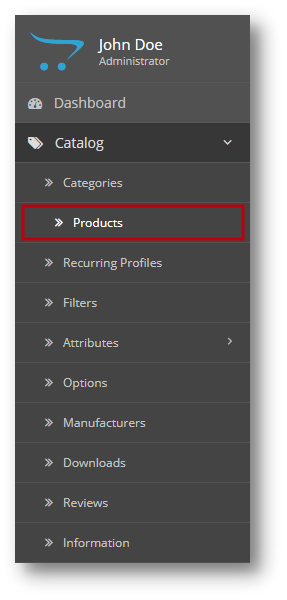
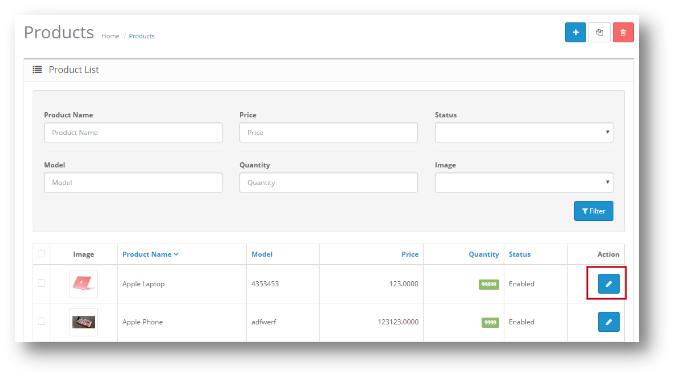
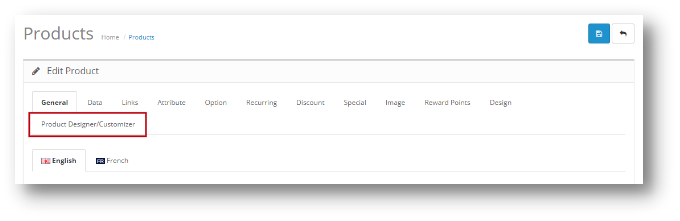
Um ein Produkt anzupassen, folgen Sie dem folgenden Pfad: Katalog>> Produkte>> Produkt auswählen>> Bearbeiten>> Produktdesigner/-anpasser
Sobald der Benutzer auf den Produktdesigner/Anpasser klickt, hat der Benutzer die folgenden Optionen im Opencart Extended Product Customization-Modul:
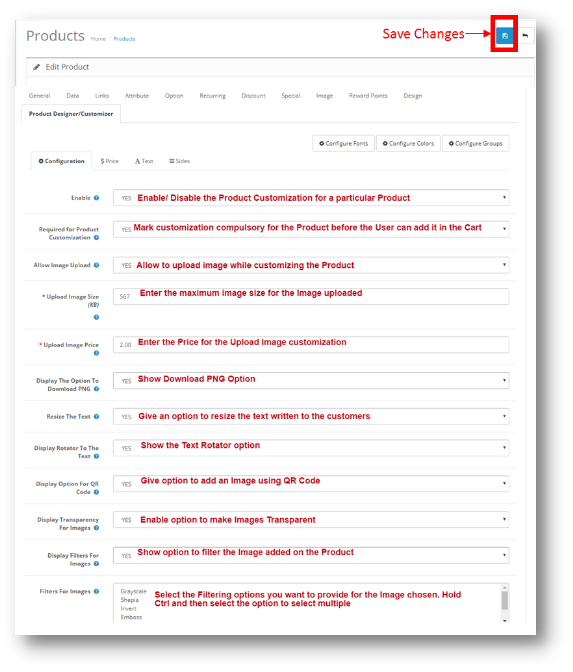
3.0.1-Konfiguration
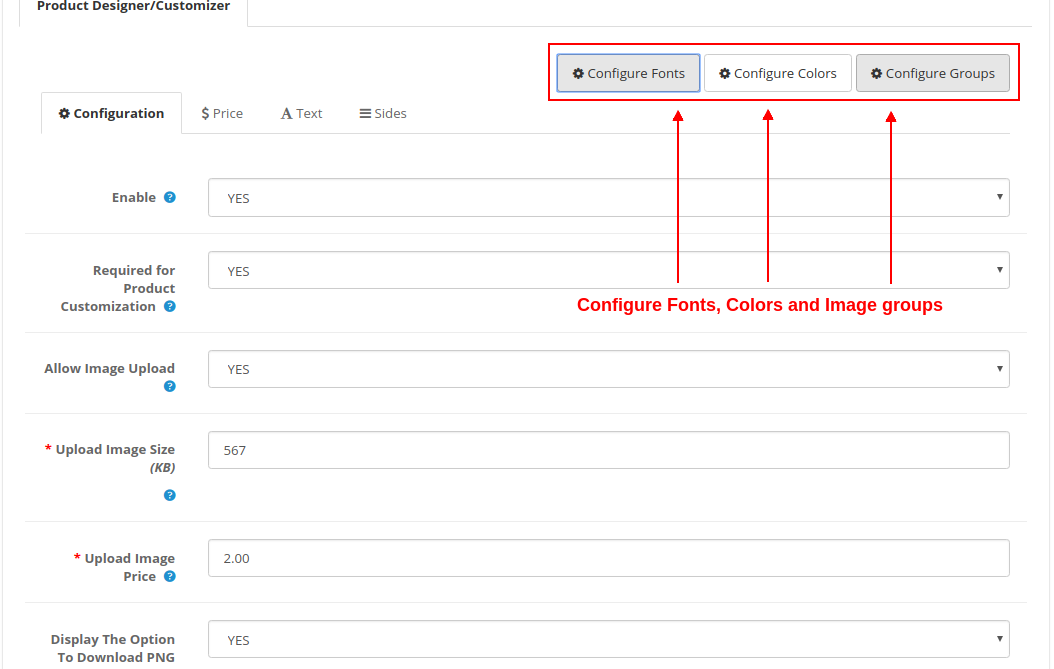
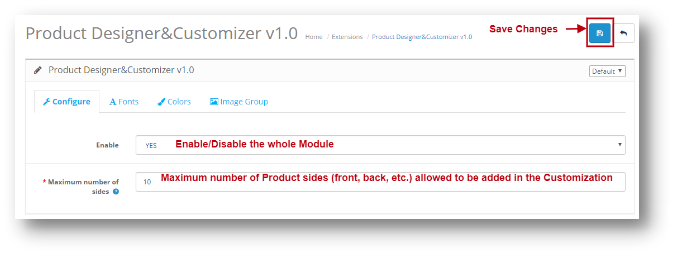
Durch diese Einstellung des Opencart Custom Product Design-Moduls kann der Benutzer das gesamte Modul aktivieren/deaktivieren und Änderungen an der Anpassung des Produkts vornehmen.
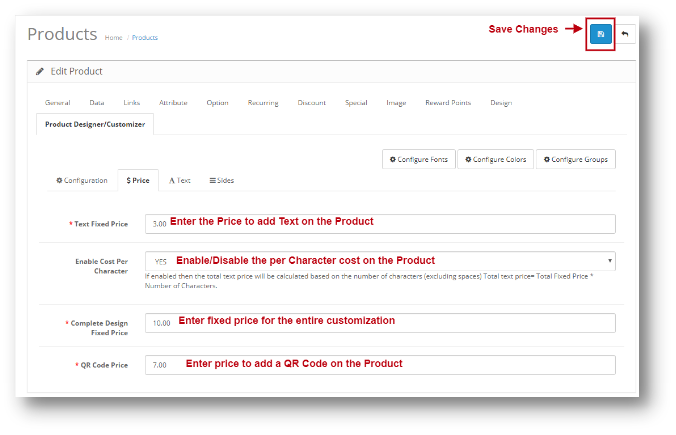
3.0.2 Preis
Mit dieser Einstellung des Opencart Extended Product Customization-Moduls kann der Administrator den Festpreis für jede Anpassung festlegen, die dem Produkt hinzugefügt werden muss. Der Bildschirm dafür sieht wie folgt aus:
3.0.3-Text
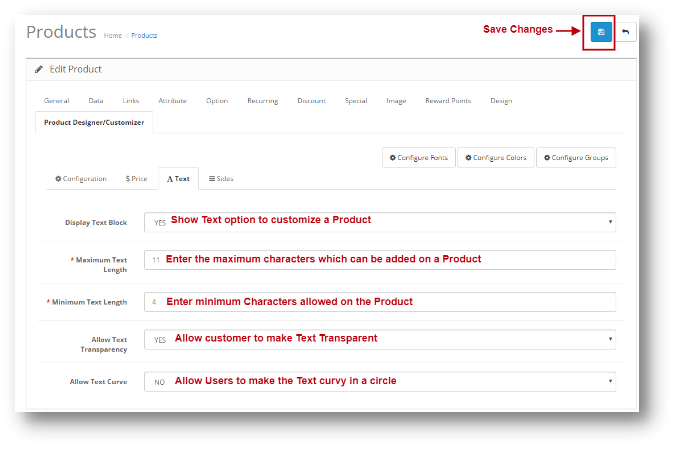
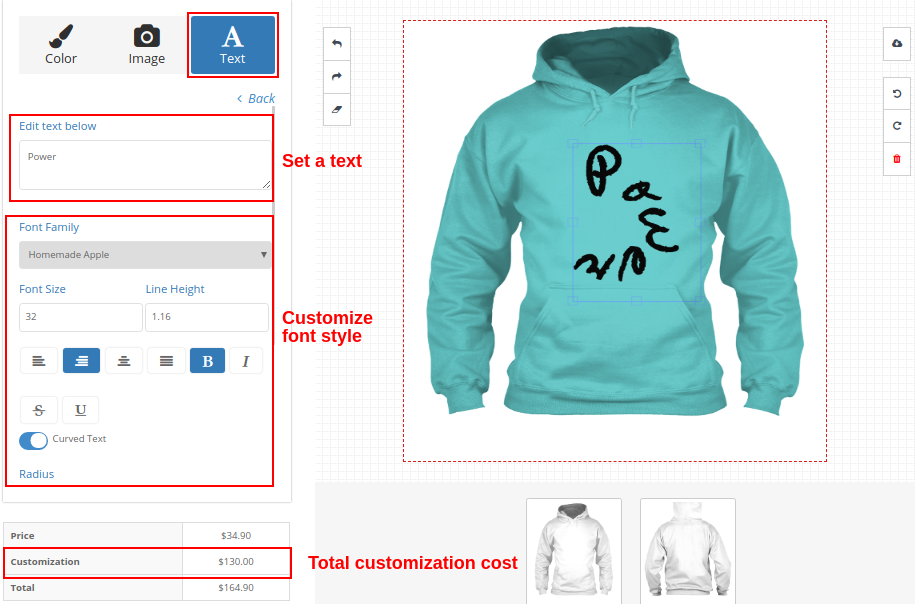
Durch diese Einstellung des Opencart Custom Product Design-Moduls kann der Administrator die Textoption in der Anpassung steuern. Der Bildschirm für diese Option sieht wie folgt aus:
3.0.4 Sides
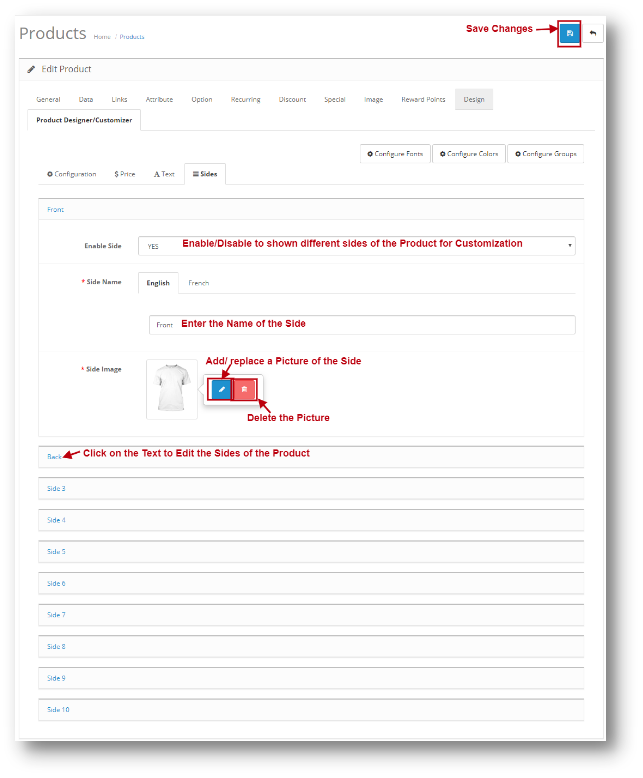
Mit der Seiteneinstellung des benutzerdefinierten Opencart-Produktdesigner-Erweiterungsmoduls kann der Administrator ein Bild von verschiedenen Seiten des Produkts hinzufügen, sodass der Benutzer das Produkt von jeder gewünschten Seite aus anpassen kann. Der Administrator kann auch die hinzugefügten Seiten benennen. Der Bildschirm sieht wie folgt aus:
Wie konfiguriere ich Schriftarten, Farben und Bildgruppen?
Während Sie die Anpassungseinstellungen für ein Produkt ändern, finden Sie oben rechts auf dem Bildschirm die Optionen zur Auswahl verschiedener Schriftarten, Farben und Bildgruppen. Sie finden drei Optionen als:
1. Schriftarten konfigurieren
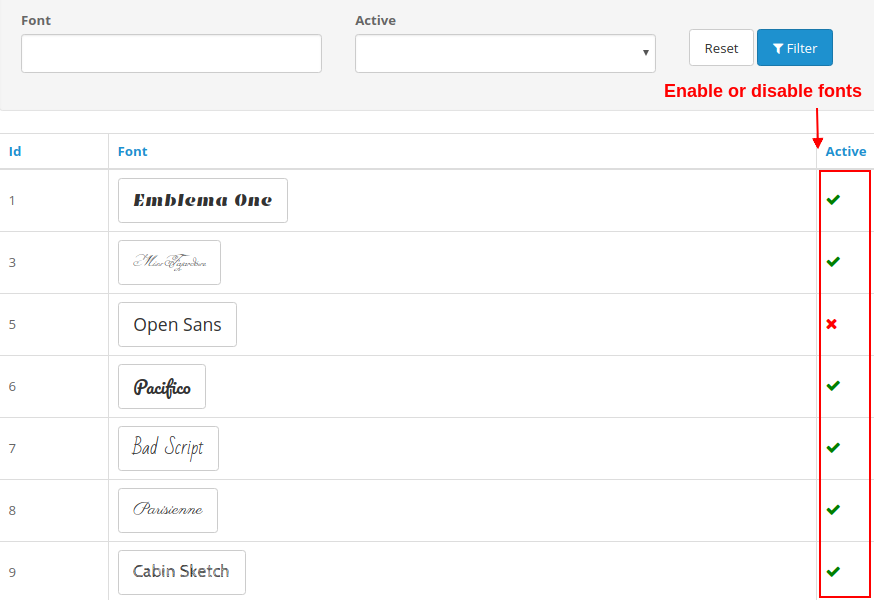
Alle Schriftarten, die aus dem Modul hinzugefügt wurden, werden hier in dieser Oberfläche aufgelistet. Sie können jede Schriftart direkt aktivieren oder deaktivieren.
2. Farben konfigurieren
Alle Farben, die mit dem Modul hinzugefügt wurden, werden hier in dieser Oberfläche aufgelistet. Sie können jede Farbe direkt aktivieren oder deaktivieren.
3. Bildgruppen konfigurieren
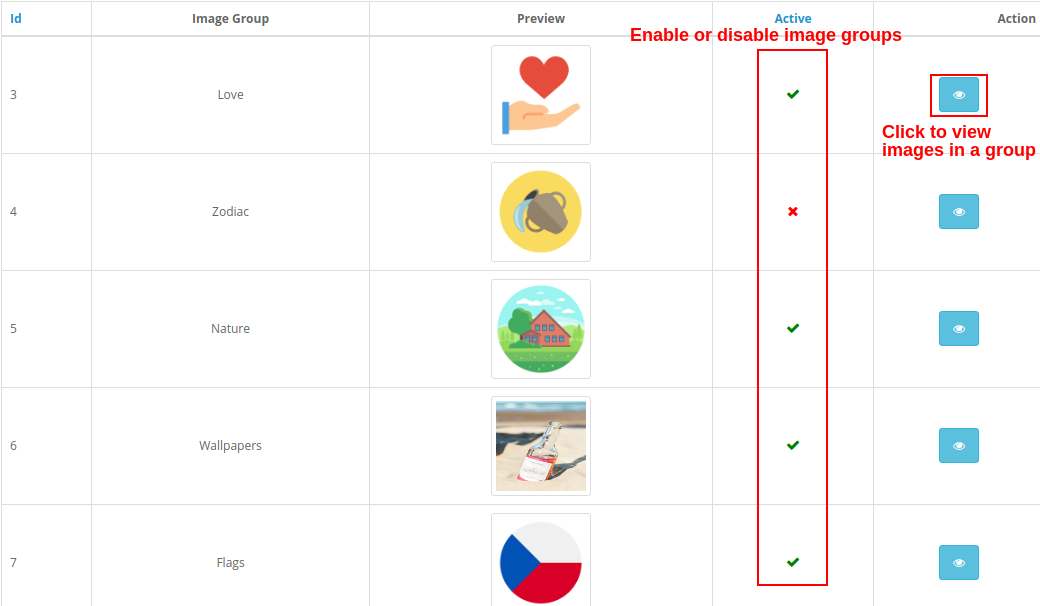
Alle hinzugefügten Bildgruppen werden hier in dieser Oberfläche aufgelistet. Sie können jede Bildgruppe direkt aktivieren oder deaktivieren. Wenn Sie auf die Schaltfläche “Bilder anzeigen” klicken, wird der folgende Bildschirm angezeigt.
3.0.5 Konfigurieren
Diese Option wird im Admin-Bereich der benutzerdefinierten Produktdesigner-Erweiterung von OpenCart angegeben. Der Administrator kann das gesamte Modul über diese Einstellung aktivieren/deaktivieren. Der Bildschirm sieht wie folgt aus:
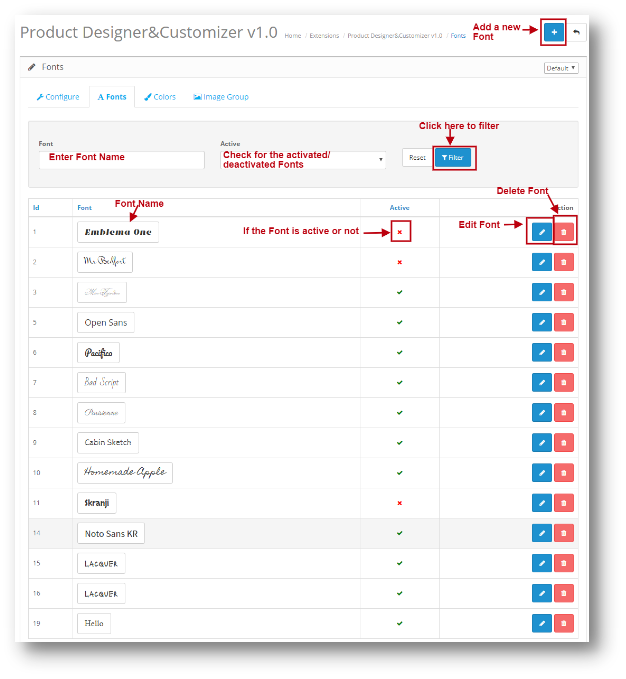
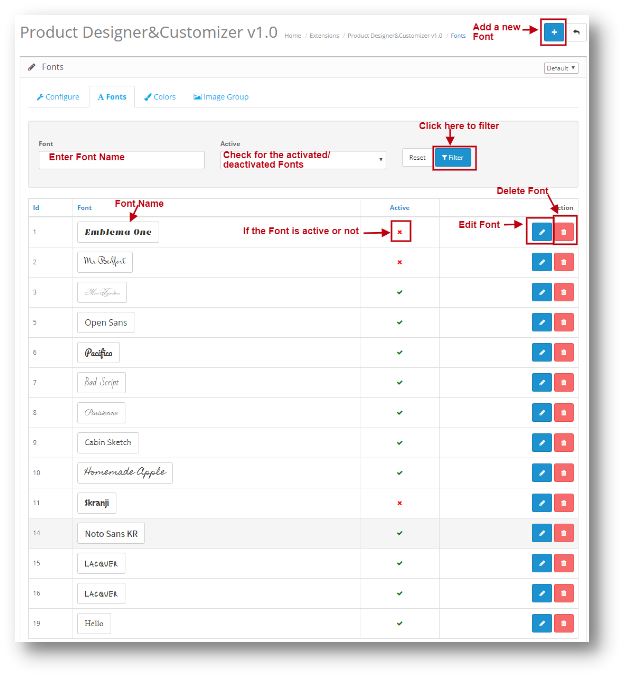
3.0.6-Schriftarten
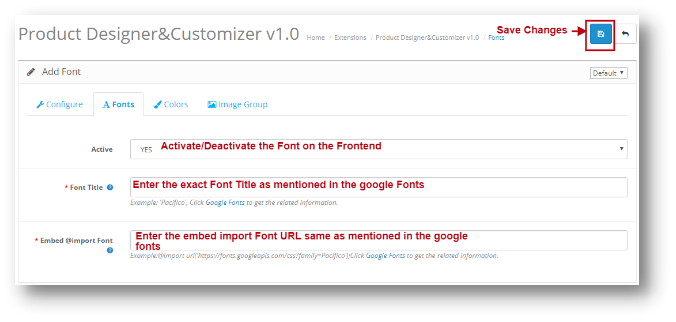
Durch diese Einstellung des OpenCart Extended Product Customization-Moduls kann der Administrator eine neue Schriftart im System hinzufügen und auch die vorhandene bearbeiten. Der Bildschirm sieht wie folgt aus:
Schriftart bearbeiten: Sie können einen vorhandenen Schriftsatz mit der Option „Bearbeiten“ bearbeiten. Die Bildschirme zum Bearbeiten von Schriftarten sind die gleichen wie beim Hinzufügen einer Schriftart. Der einzige Unterschied besteht darin, dass beim Bearbeiten die Felder bereits ausgefüllt sind.
Schriftart löschen: Sie können eine Schriftart löschen, indem Sie auf das Symbol „Papierkorb“ klicken. Es erscheint ein Popup, in dem Sie nach der Bestätigung gefragt werden. Sie können auf Ja klicken und die Schriftart wird gelöscht.
Schriftart hinzufügen: Sie können eine Schriftart im OpenCart Extended Product Customization-Modul hinzufügen, indem Sie auf das „+“-Symbol oben auf der Seite klicken. Der Bildschirm sieht wie folgt aus:
3.0.7 Farben
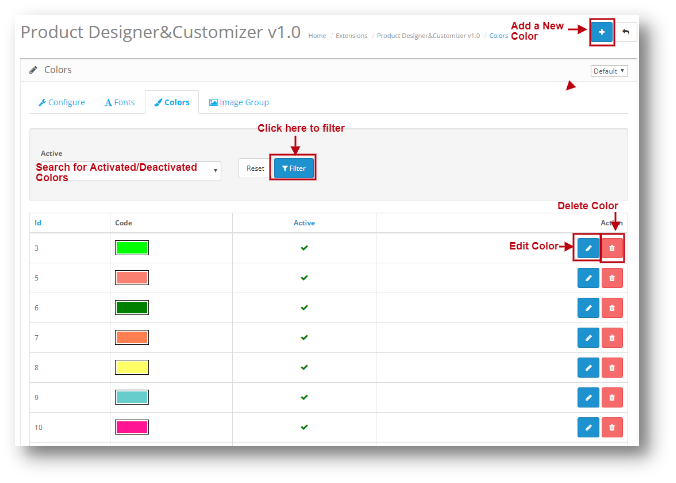
Durch diese Einstellung des OpenCart Extended Product Customization-Moduls kann der Administrator eine neue Farbe im System hinzufügen und auch die vorhandene bearbeiten. Der Bildschirm sieht wie folgt aus:
Farbe bearbeiten: Sie können einen vorhandenen Farbsatz mit der Option „Bearbeiten“ bearbeiten. Die Bildschirme zum Bearbeiten von Farben sind die gleichen wie beim Hinzufügen einer Farbe. Der einzige Unterschied besteht darin, dass beim Bearbeiten die Felder bereits ausgefüllt sind.
Farbe löschen: Sie können eine Farbe löschen, indem Sie auf das Symbol „Papierkorb“ klicken. Es erscheint ein Popup, in dem Sie nach der Bestätigung gefragt werden. Sie können auf Ja klicken und die Schriftart wird gelöscht.
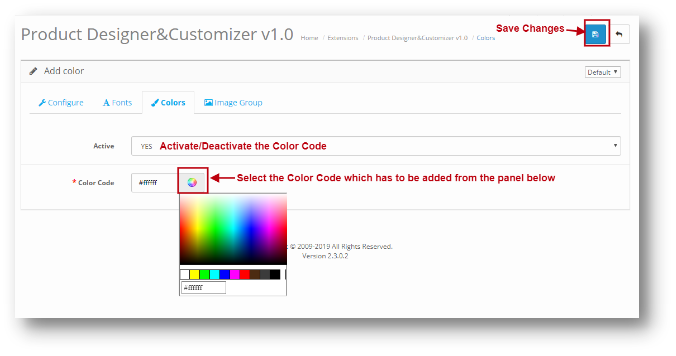
Farbe hinzufügen: Sie können eine Farbe im OpenCart Extended Product Customization-Modul hinzufügen, indem Sie auf das „+“-Symbol oben auf der Seite klicken. Der Bildschirm sieht wie folgt aus:
3.0.8 Bildgruppe
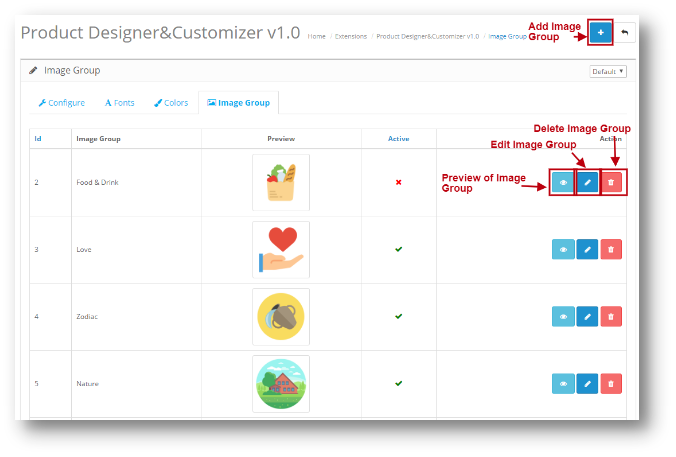
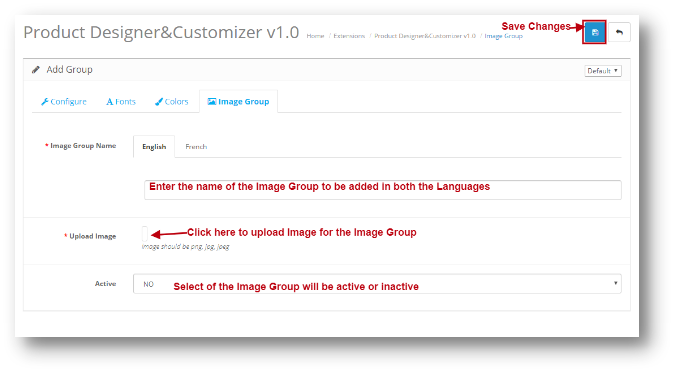
Mit den Bildgruppeneinstellungen des OpenCart Extended Product Customization-Moduls kann der Administrator eine Gruppe von Bildern hinzufügen, um seinen Kunden die Produktanpassung anzubieten. Der Bildschirm sieht wie folgt aus:
Bildgruppe bearbeiten: Sie können einen vorhandenen Bildgruppensatz mit der Option „Bearbeiten“ bearbeiten. Die Bildschirme zum Bearbeiten einer Bildgruppe sind die gleichen wie beim Hinzufügen einer Farbe. Der einzige Unterschied besteht darin, dass beim Bearbeiten die Felder bereits ausgefüllt sind.
Bildgruppe löschen: Sie können eine Bildgruppe löschen, indem Sie auf das Symbol „Papierkorb“ klicken. Es erscheint ein Popup, in dem Sie nach der Bestätigung gefragt werden. Sie können auf Ja klicken und die Schriftart wird gelöscht.
Bildgruppe hinzufügen: Sie können eine Bildgruppe im OpenCart Extended Product Customization-Modul hinzufügen, indem Sie auf das „+“-Symbol oben auf der Seite klicken. Der Bildschirm sieht wie folgt aus:
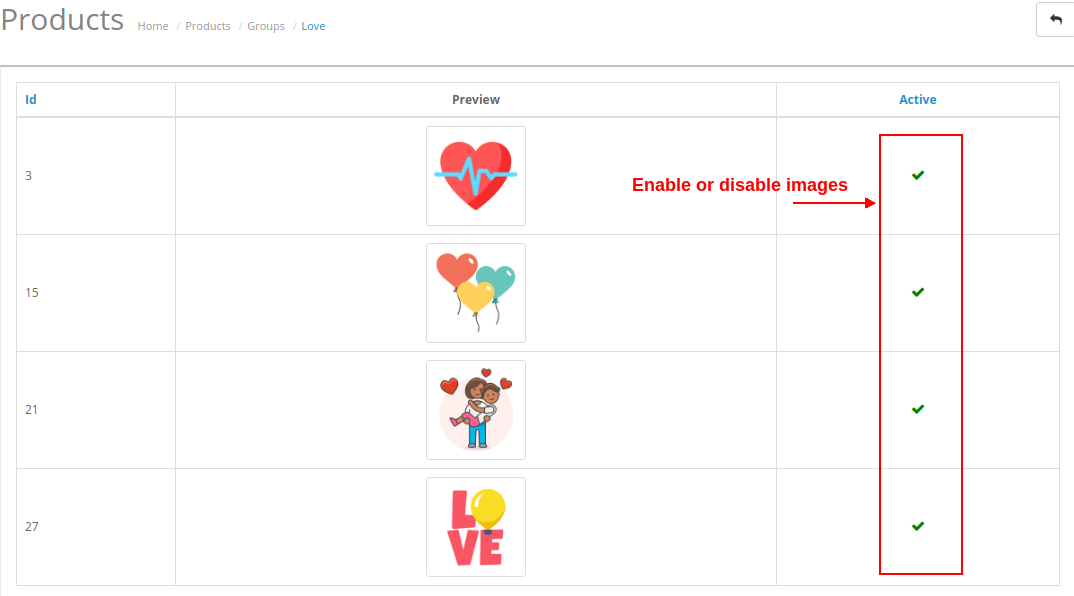
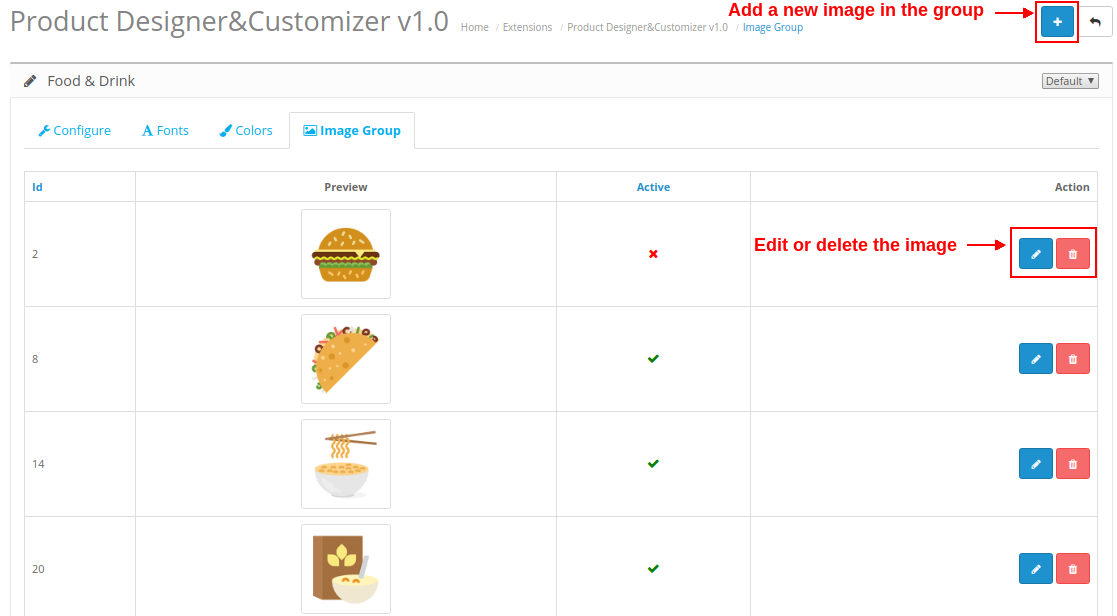
Vorschau der Bildgruppe:�Sie können alle Bilder innerhalb einer Gruppe anzeigen, indem Sie auf das „Auge“-Symbol klicken, das einer bestimmten Gruppe entspricht. Es wird der folgende Bildschirm angezeigt:
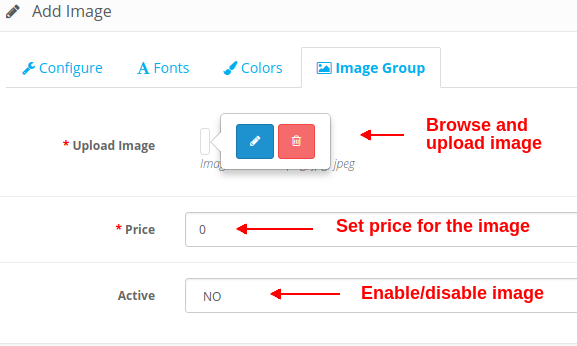
Hier können Sie der Gruppe ein neues Bild hinzufügen und das vorhandene Bild bearbeiten/löschen. Wenn Sie auf die Schaltfläche Hinzufügen klicken, sehen Sie die folgenden Optionen, wie unten gezeigt:
Bild hochladen: Mit dieser Option können Sie ein gewünschtes Bild aus Ihrem lokalen Computerbereich durchsuchen und hier hochladen.
Preis: Diese Option legt den Preis für das ausgewählte Bild fest.
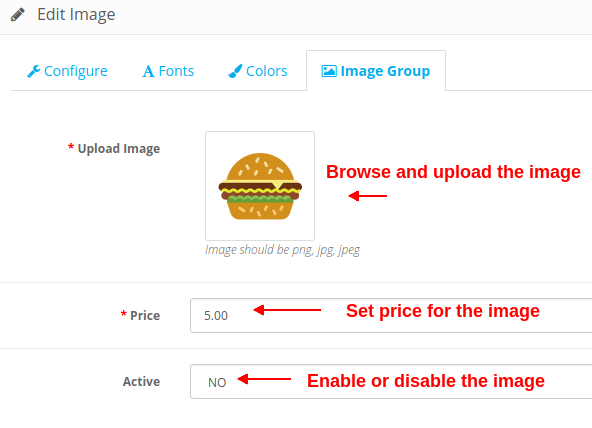
Aktiv: Diese Option aktiviert oder deaktiviert das Bild für die ausgewählte Gruppe. Stellen Sie es auf JA oder NEIN ein. Ebenso können Sie auf die dem Bild entsprechende Schaltfläche Bearbeiten klicken. Die Optionen sind dieselben, der einzige Unterschied besteht darin, dass die Felder wie in der Abbildung unten gezeigt ausgefüllt werden.
Das Löschen eines Bildes ist einfach. Klicken Sie einfach auf das dem Bild entsprechende “Papierkorb”-Symbol.
4.0 Frontschnittstelle des Opencart Product Designer Customizer-Moduls
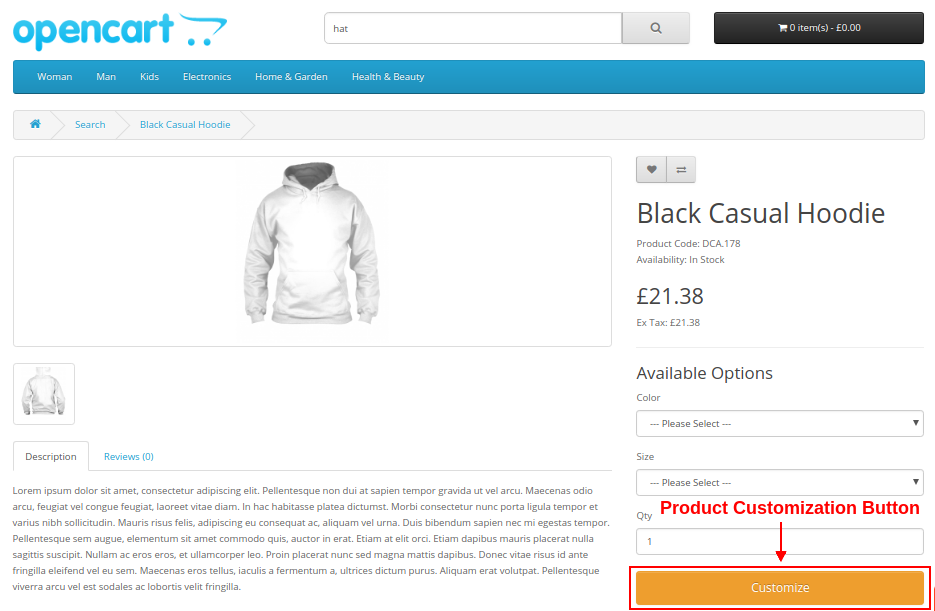
Wenn das Opencart Product Designer/Customizer-Modul aktiviert ist, wird auf der Produktseite eine Schaltfläche „Anpassen“ angezeigt, wie unten gezeigt.
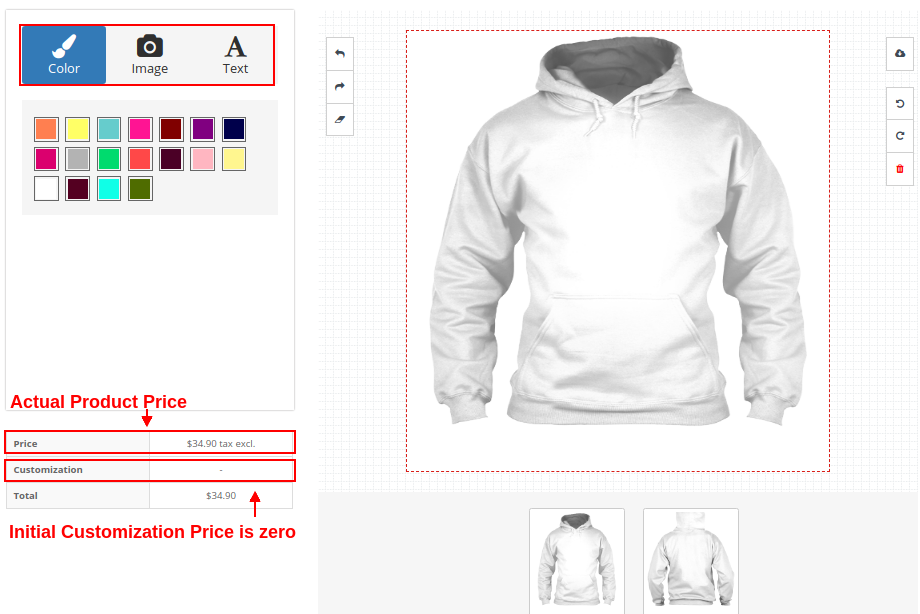
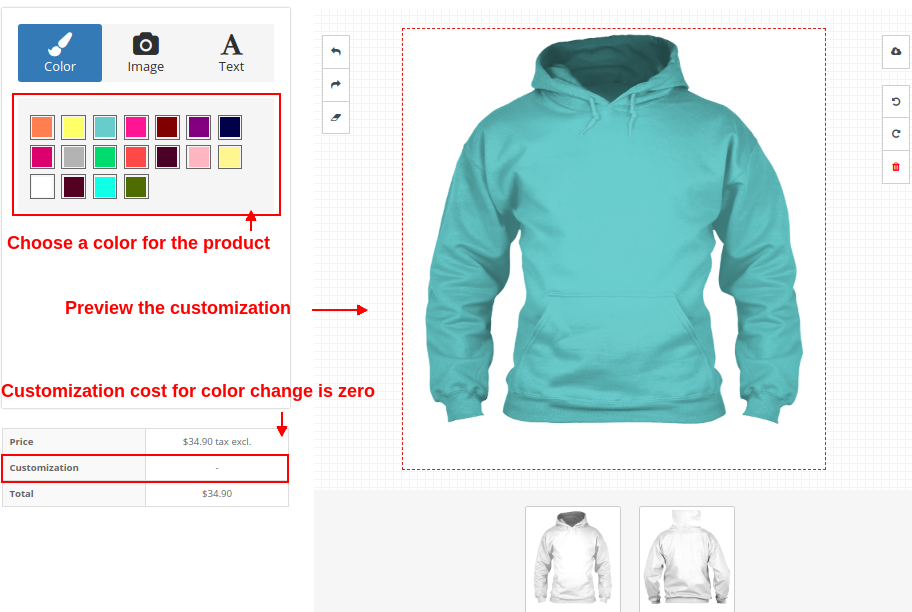
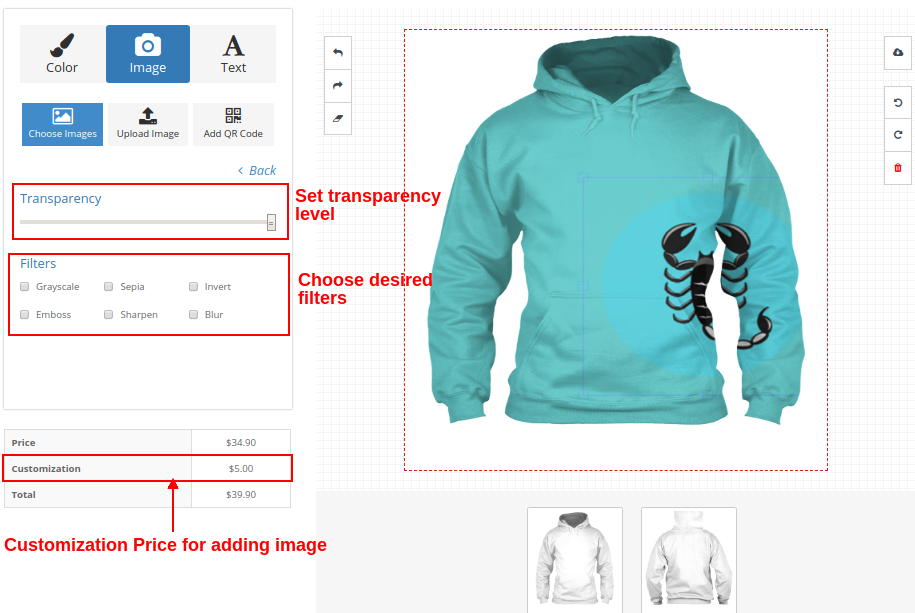
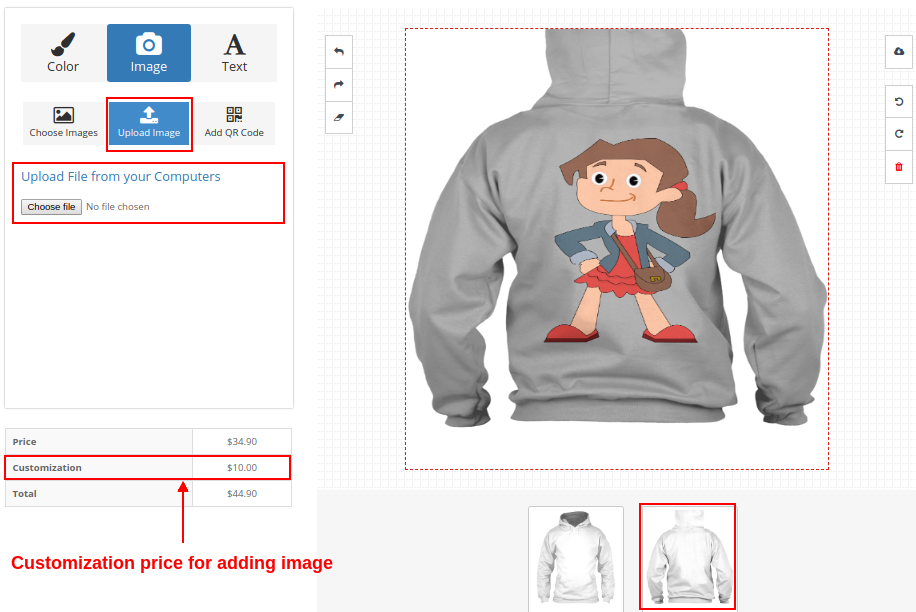
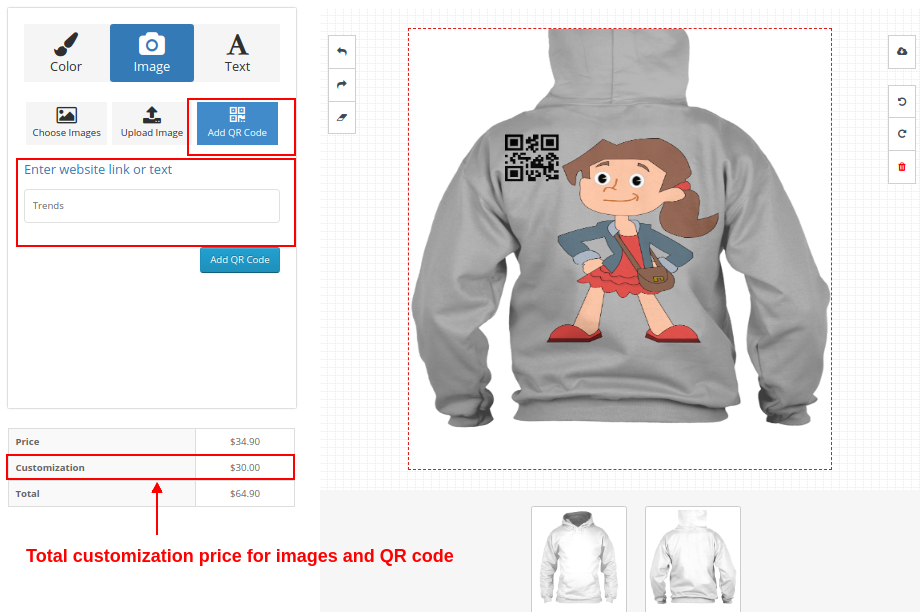
Beim Klicken auf die Schaltfläche Anpassen wird dem Kunden ein Bildschirm-Popup angezeigt, das aus verschiedenen Produktdesign- und Anpassungseinstellungen besteht. Kunden können gemäß ihren Einkaufsanforderungen eine beliebige Farbe, einen benutzerdefinierten Text, ein benutzerdefiniertes Bild oder einen QR-Code für ein Produkt hinzufügen.
Kunden können verschiedene Arten von Anpassungen vornehmen, wie z.
1. Farbe
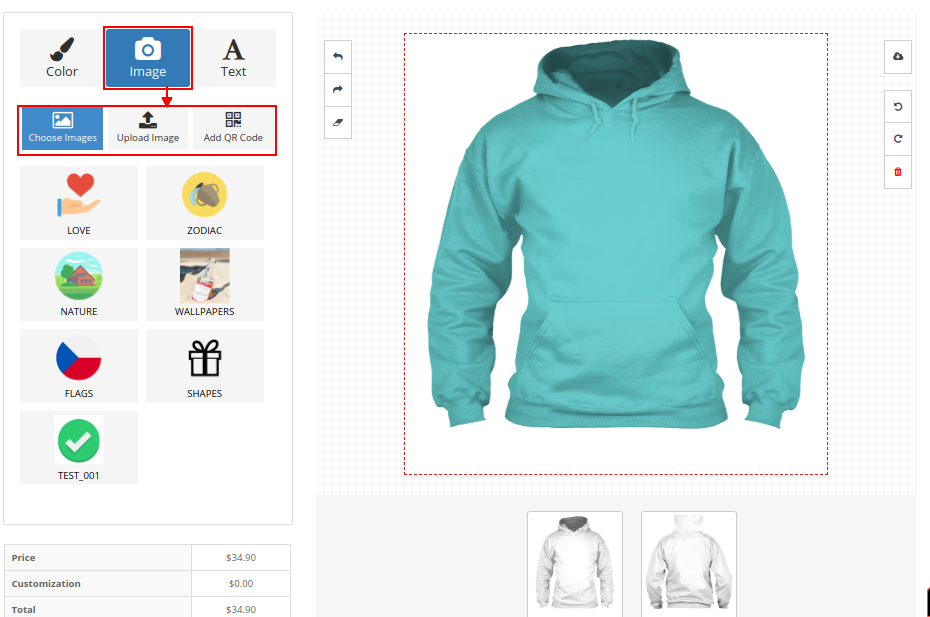
2. Bild
Kunden können ein Bild ihrer Wahl aus den bereitgestellten Bildgruppenoptionen auswählen.
Sie können jedes andere Bild ihrer Wahl aus dem lokalen Bereich hochladen und drucken.
Sie können sogar einen QR-Code für einen versteckten Text oder Website-Link drucken.
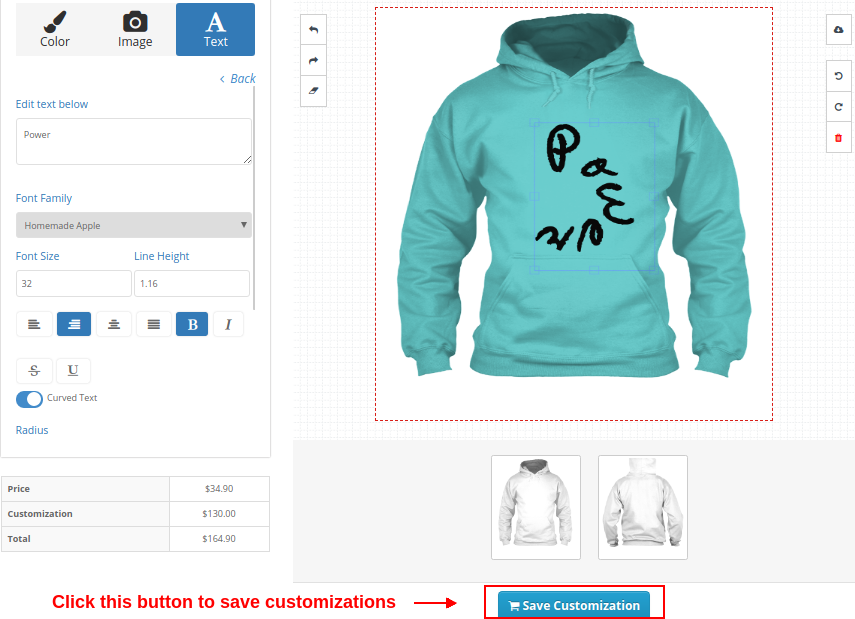
3. Text
Der Kunde kann alle Anpassungen an seinem Produkt speichern, indem er wie unten gezeigt auf die Schaltfläche Speichern klickt.
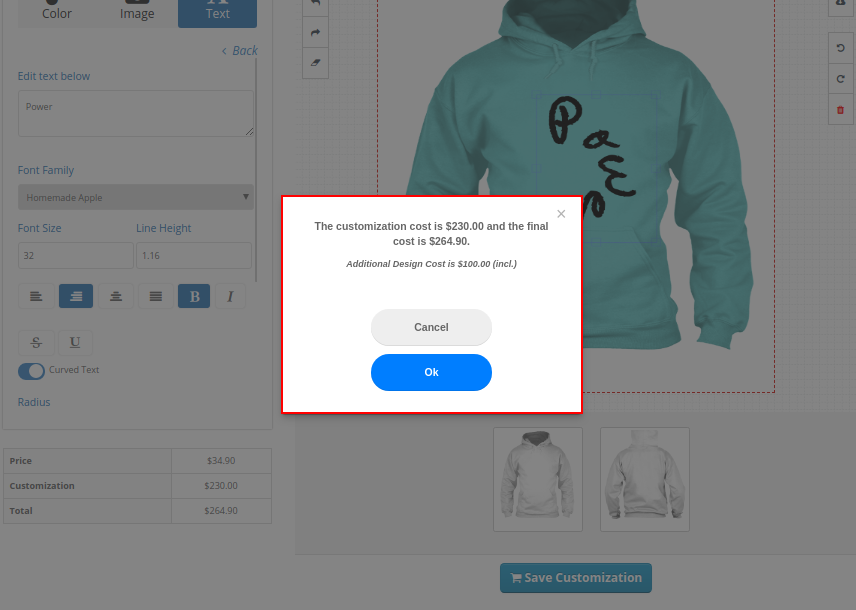
Das Kostenkontrollkästchen wird auf dem Bildschirm angezeigt. Klicken Sie zur Bestätigung auf OK.
Ebenso gelten diese Anpassungen für andere Produkte des Shops wie Tassen und Handyhüllen.
Einkaufswagen-Übersichtsseite für kundenspezifische Produkte
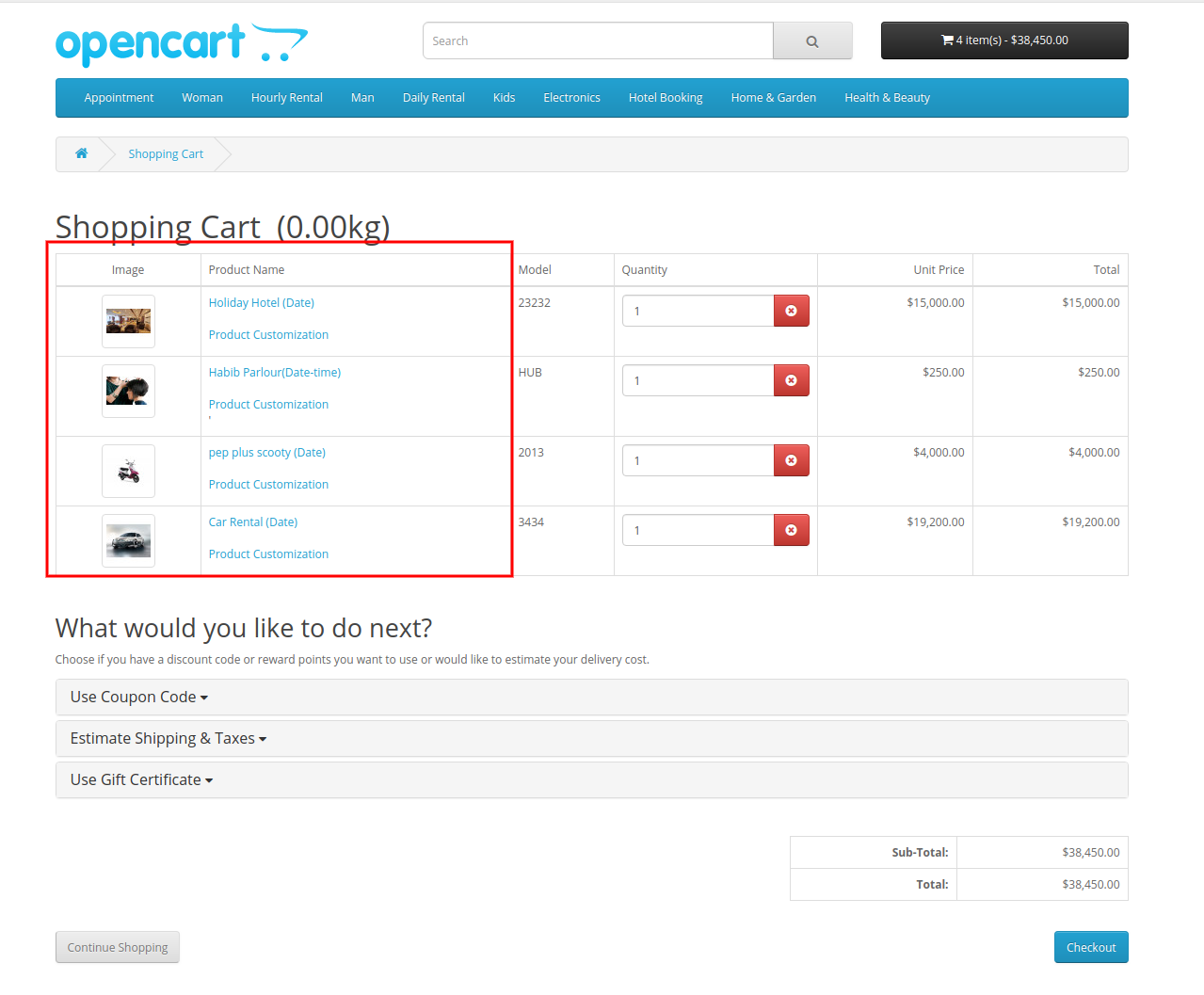
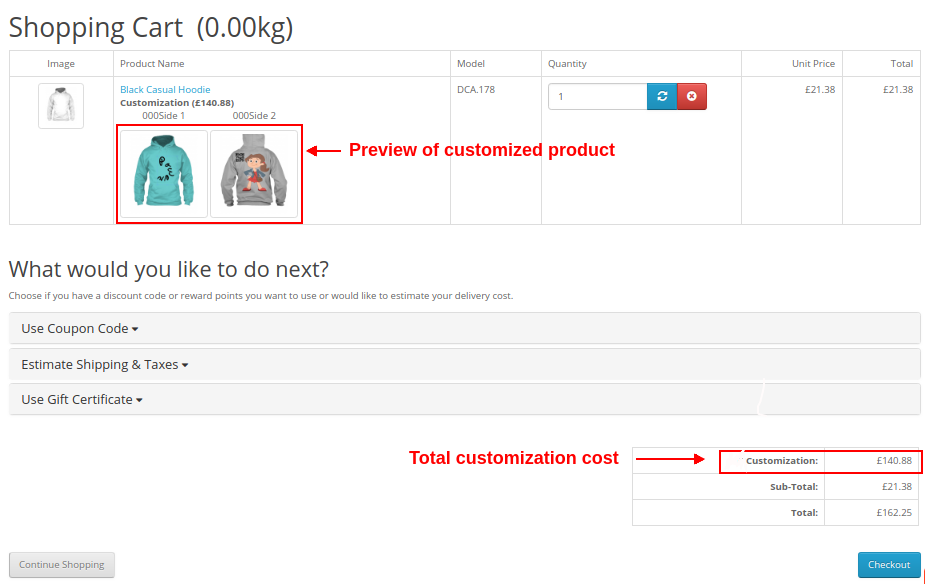
Das folgende Frontend-Bild zeigt, wie das benutzerdefinierte Produkt auf der Warenkorbseite mit verschiedenen Optionen für die Kunden angezeigt wird, nachdem sie auf die Schaltfläche „Anpassung speichern“ geklickt haben.
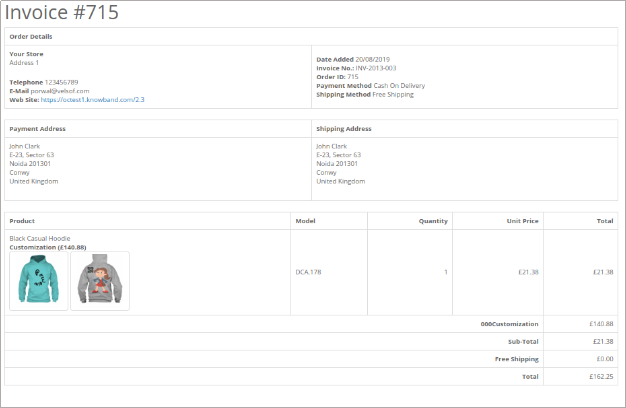
Der Kunde kann die Rechnung dieses kundenspezifischen Produkts wie unten gezeigt einsehen.
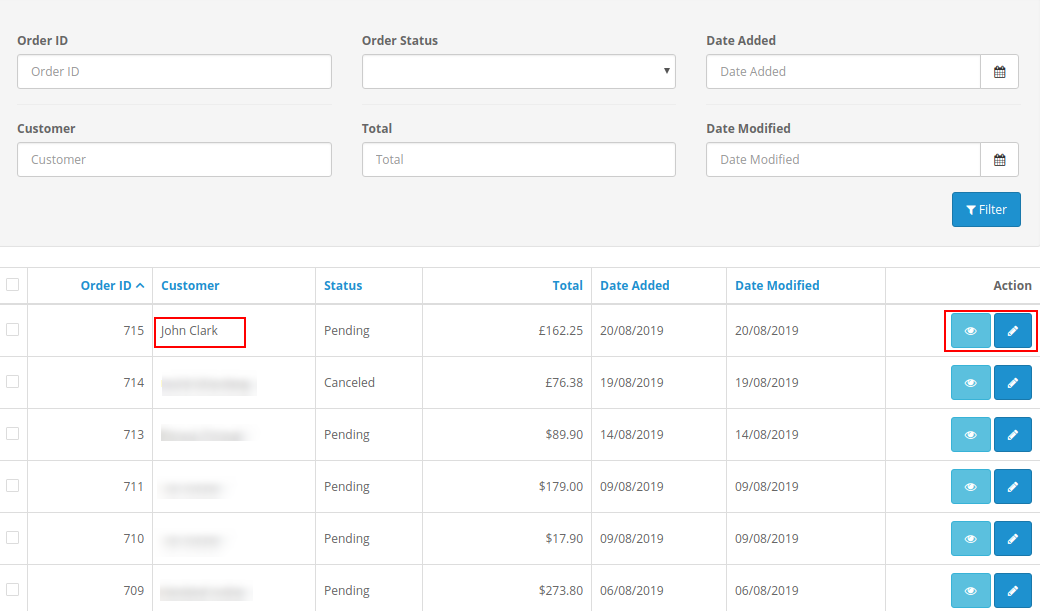
Bestellansicht aus dem Admin-Panel
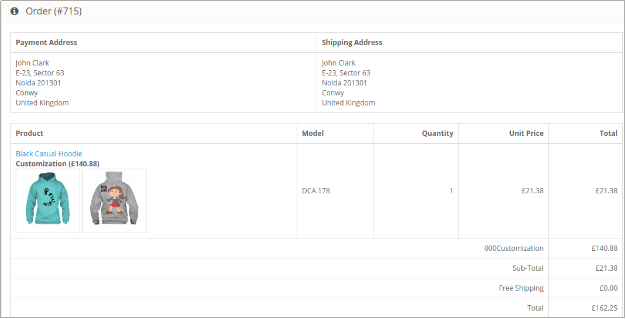
Der Administrator kann die Bestellrechnung und die gesamte Konfiguration bezüglich der Produktanpassung vom Backoffice aus anzeigen. Die Details einer Bestellung können im Abschnitt „Bestellungen“ des Admin-Panels eingesehen werden.
Wenn Sie auf die Schaltfläche Anzeigen klicken, die einem Produkt entspricht, kann der Administrator die vollständigen Bestelldetails des benutzerdefinierten Produkts überprüfen.
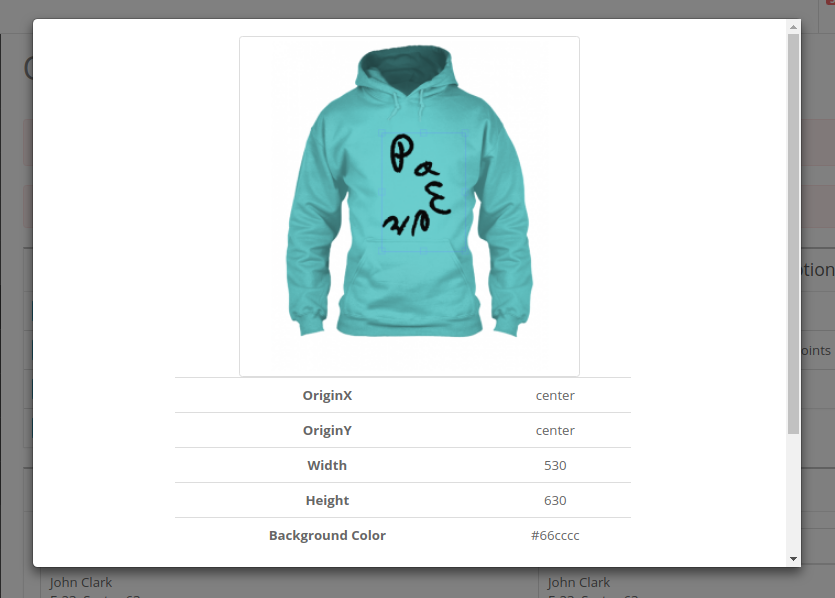
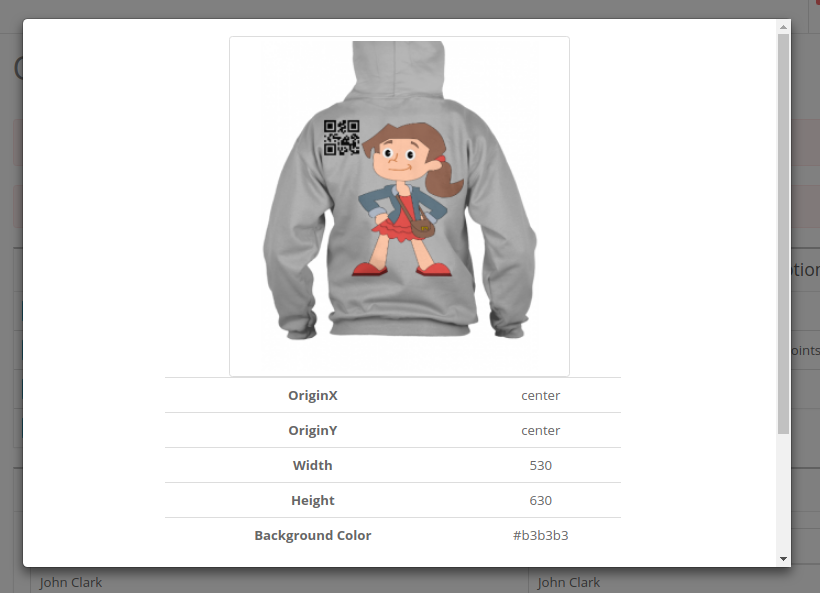
Wenn Sie auf die Produktbilder klicken, sieht der Administrator die vollständigen Details des personalisierten Produkts in Form eines Popup-Bildschirms, wie unten gezeigt.
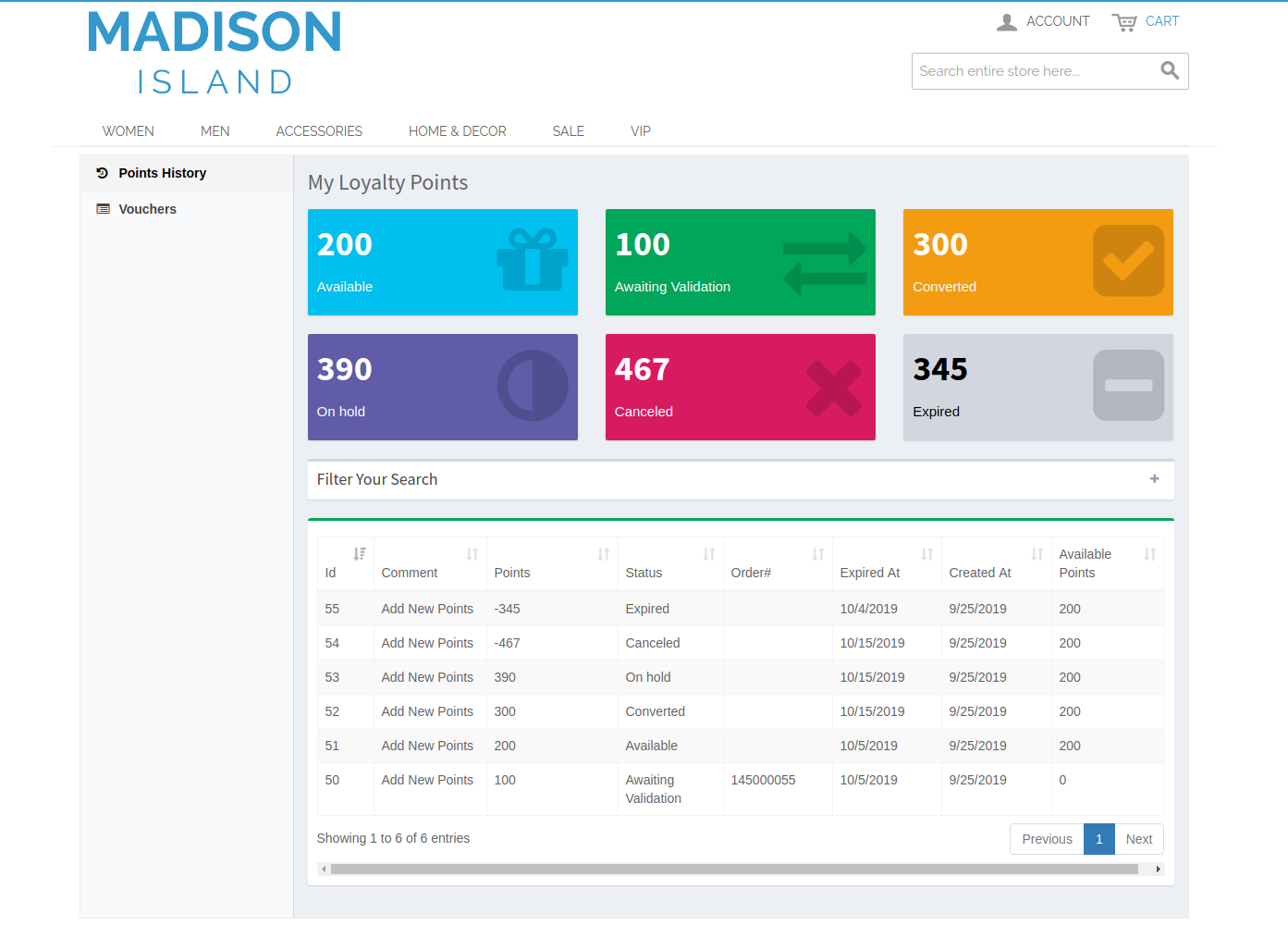
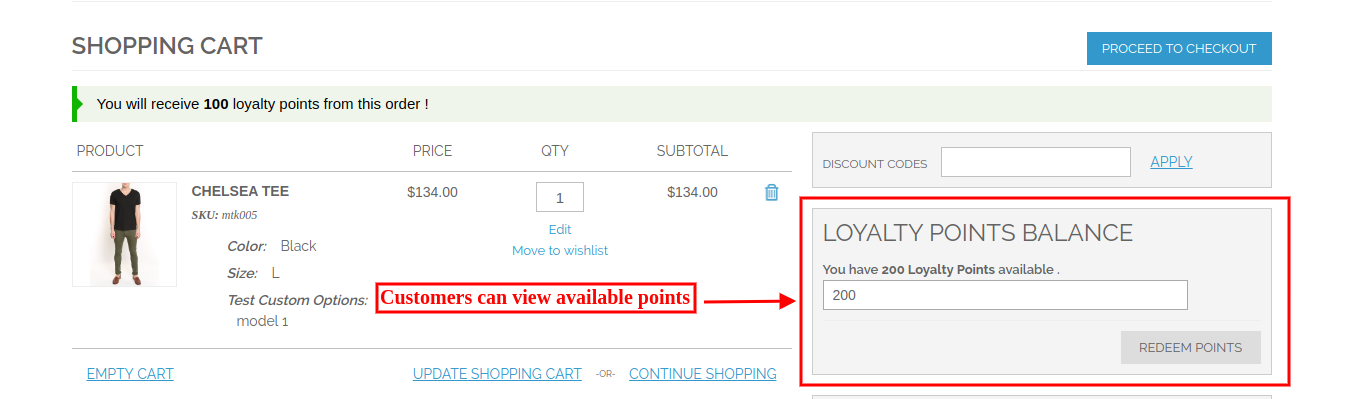
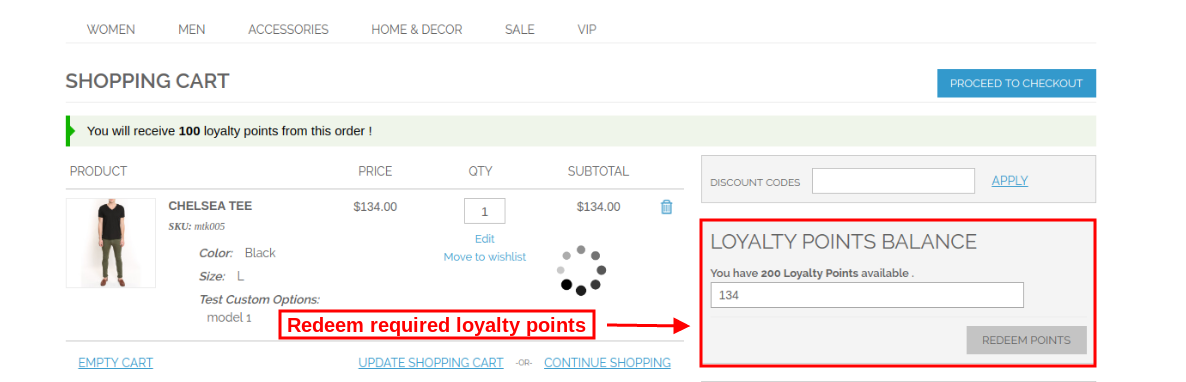
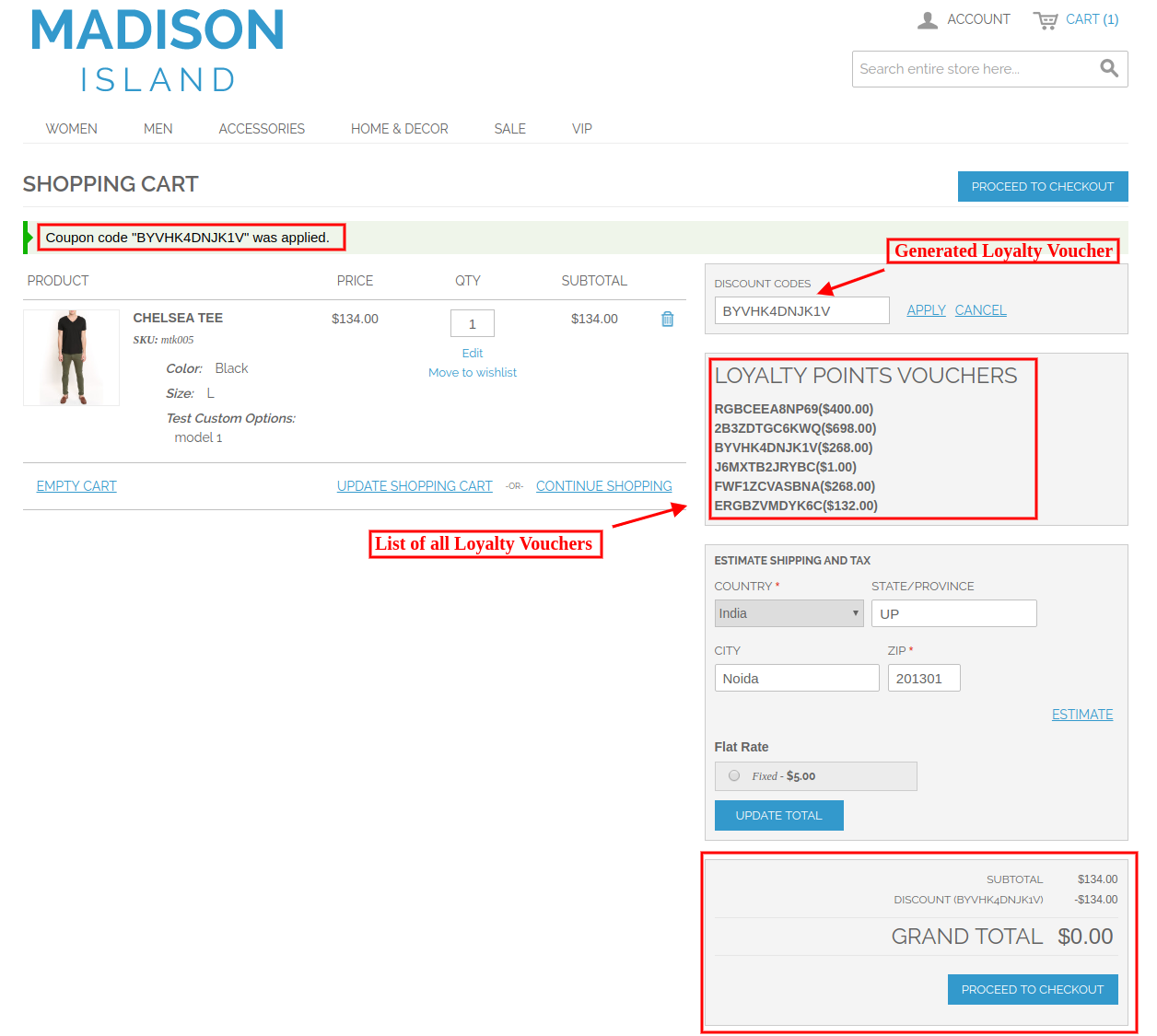
Magento Loyalty Points Erweiterung by Knowband ermöglicht es dem Online-Händler, den Online-Nutzern Treuepunkte bei Neuanmeldung, Erstbestellung, einer bestimmten Bestellung durch den Kunden und anderen Veranstaltungen zu geben. Die Online-Kunden können einen Gutschein für diese Treuepunkte generieren und diesen beim nächsten Einkauf im Geschäft einlösen. Der Online-Shop-Administrator kann auf diese Weise die Conversion-Rate der Website erhöhen, indem er den Kunden Treuepunkte anbietet.
Treuepunkte lassen die Online-Nutzer immer wieder zurückkommen und im Laden bestellen. Der Online-Händler kann die Bedingungen festlegen, zu denen Kunden Treuepunkte erhalten. Der Online-Händler kann seinen Kunden auch Treuepunkte zum Geburtstag anbieten. Diese Magento Loyalty Points-Systemerweiterung reagiert auf Mobilgeräte, ist anpassbar und bietet reibungslose Funktionen.
1.1-Grundfunktionen dieser Magento Loyalty Points-Erweiterung
Das Magento Loyalty Prämienpunkte-Plugin hilft dem Store-Administrator, Kunden Treuepunkte anzubieten.
Durch das Anbieten von Treuepunkten kann der Online-Händler die Kundenbindung und -akquise sicherstellen.
Der Online-Händler kann Bedingungen für die Gewährung von Treuepunkten festlegen. Das Magento Loyalty Points-Modul ermöglicht das Anwenden von Warenkorb-, Produktregel- und Verhaltensregeln über die Administrationsoberfläche.
Die Magento Loyalty Points-Systemerweiterung bietet eine Option zum Festlegen des Preisbetrags für einen einzelnen Treuepunkt.
Der Online-Shop-Administrator kann auch den Bestellstatus festlegen, für den die Online-Benutzer Treuepunkte erhalten können.
Der Online-Händler kann das Ablaufdatum des Treuepunkts festlegen und vor dem festgelegten Ablaufdatum eine Warnmeldung an den Kunden senden.
Der Online-Administrator kann auch Treuepunkte zum Geburtstag des Kunden anbieten und diese Funktionalität auf den jeweiligen Kunden beschränken, indem er die Kundengruppe auswählt.
Das Magento Customer Reward Points Plugin enthält Anweisungen zum Einrichten von cron. Der Administrator kann die URLs zum Hinzufügen zu Cron über die Systemsteuerung abrufen und Anweisungen zum Einrichten von Cron über SSH abrufen.
Die Magento Loyalty Points-Systemerweiterung bietet auch die Möglichkeit, Treuepunkte für einen bestimmten Kunden anzubieten, indem Treuepunkte, Gültigkeit, Status und E-Mail-ID für das Senden von Treuepunkten festgelegt werden. Der Händler kann auch eine CSV-Datei zum Hinzufügen von Punkten hochladen.
Der Händler des E-Commerce-Shops kann verschiedene Regeln erstellen und diese für das Anbieten von Treuepunkten anwenden. Die Online-Benutzer können Treuepunkte erhalten, wenn sie die Bedingungen erfüllen.
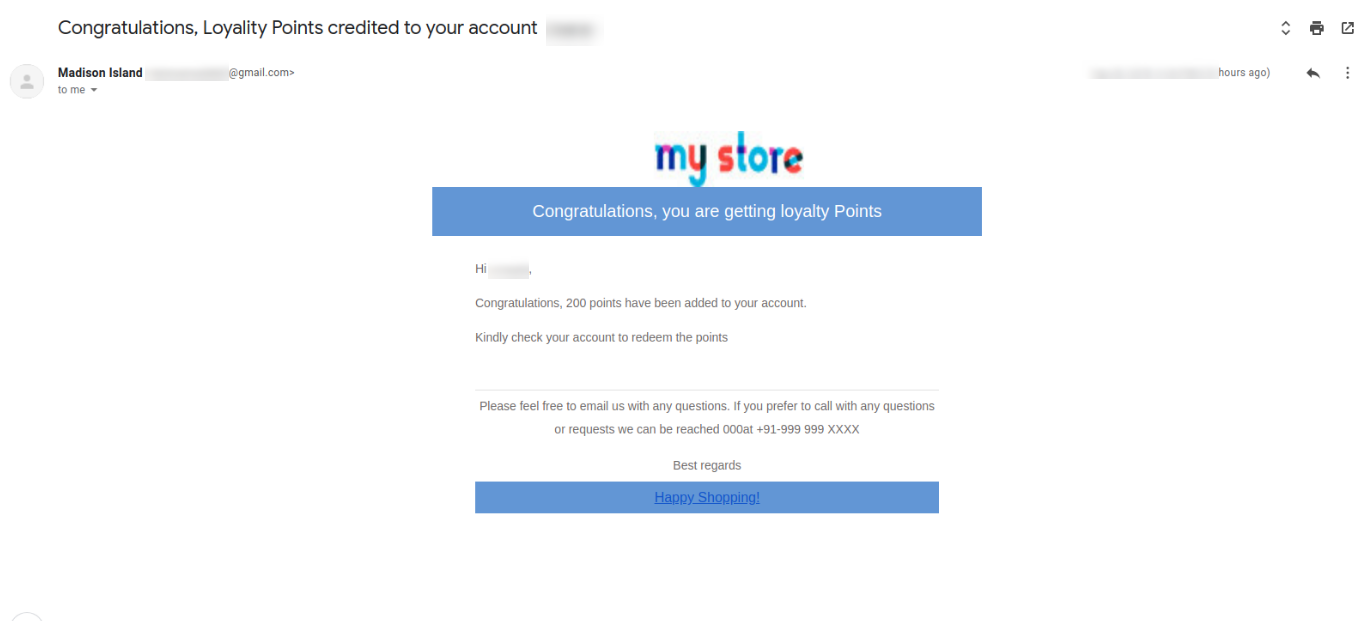
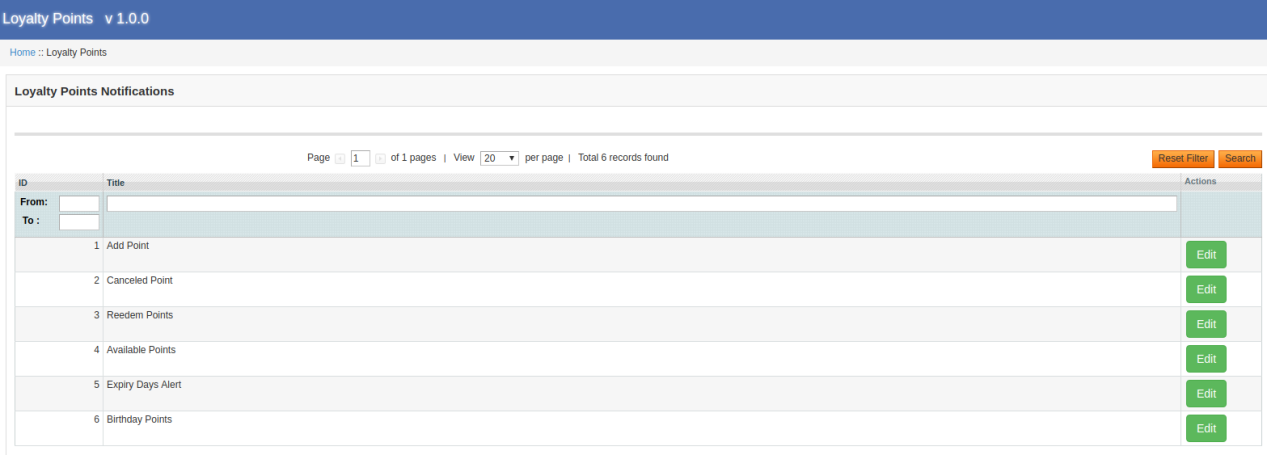
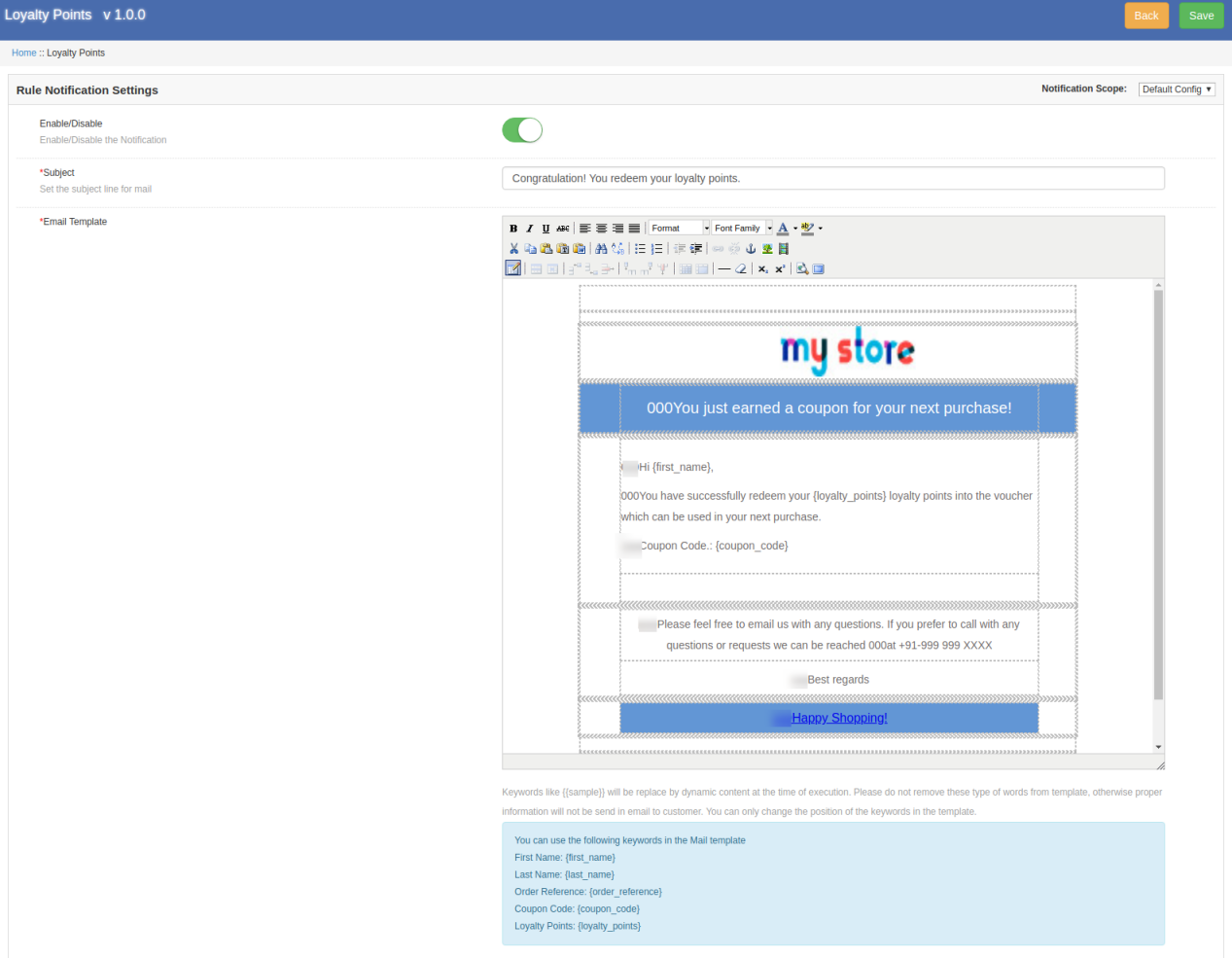
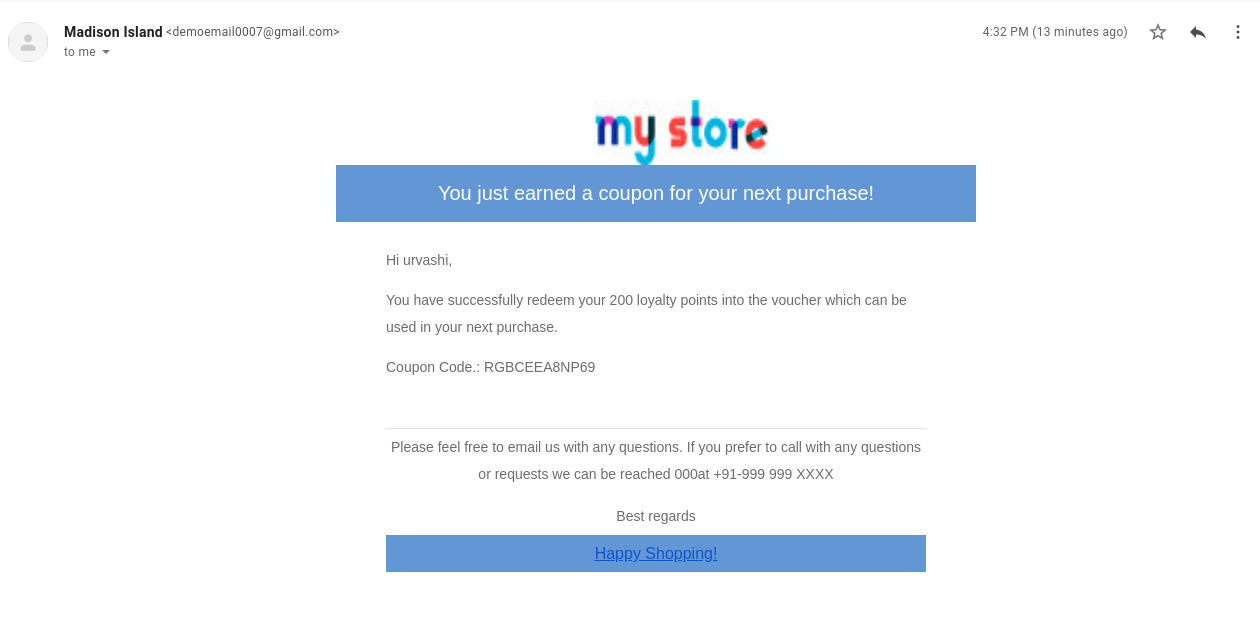
Das Magento Loyalty Prämienpunkte-Plugin bietet die Möglichkeit, eine E-Mail mit Informationen zu Treuepunkten zu versenden.
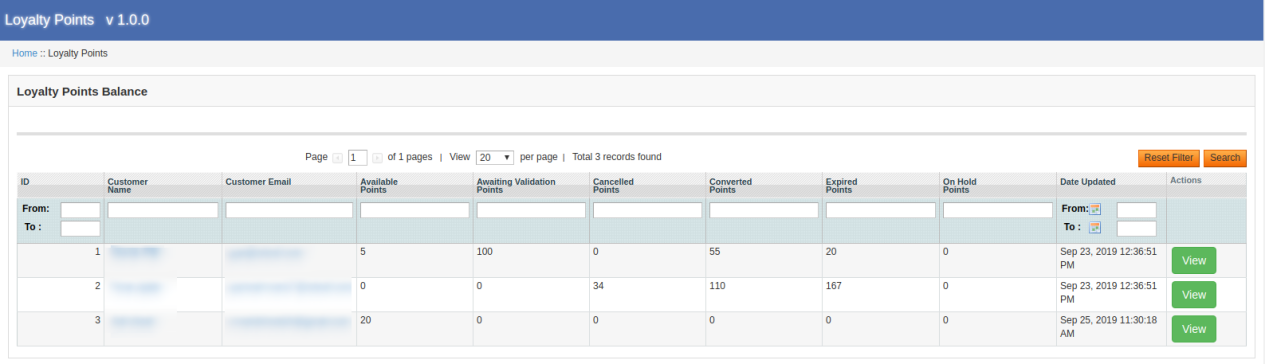
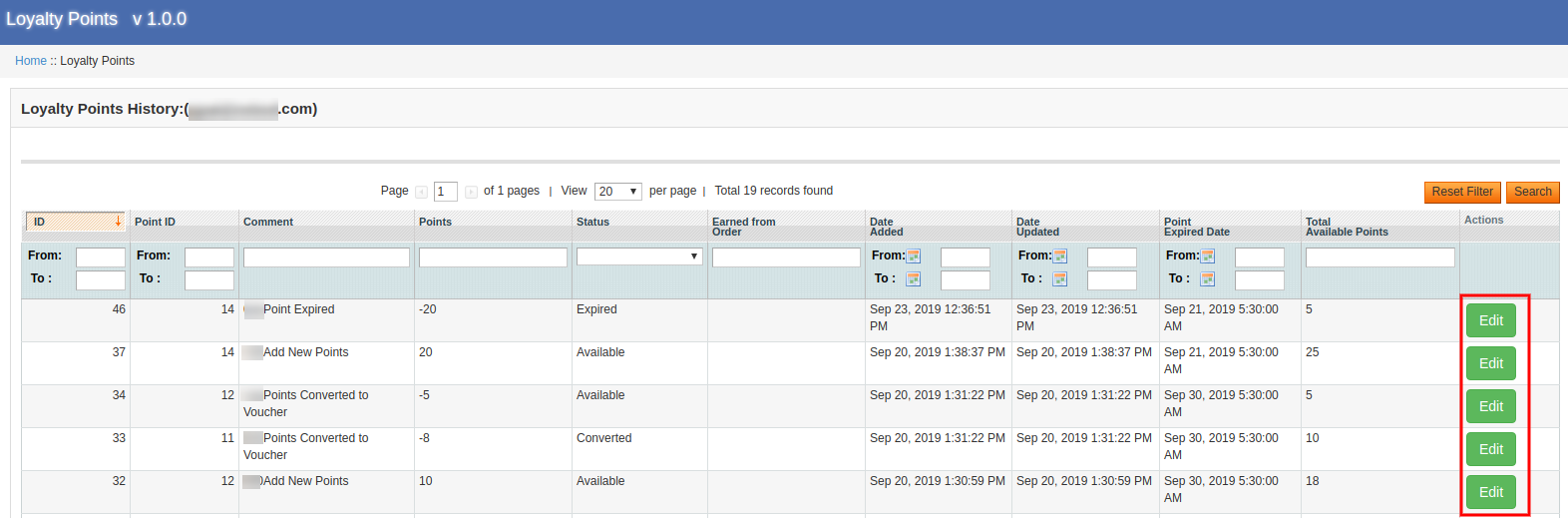
Mit der Loyalty Points-Erweiterung für Magento kann der Administrator des Onlineshops den Treuepunktestand aller Kunden über die Administrationsoberfläche anzeigen.
Die Loyalty Points-Erweiterung für Magento bietet die Möglichkeit, den Status, die Gültigkeit und die Anzahl der Loyalty Points zu ändern.
Das Treuepunktemodul bietet vorgefertigte E-Mail-Vorlagen, die weiter angepasst werden können. Der Online-Händler kann die Einstellungen für das Senden von E-Mails aktivieren und gleichzeitig Treuepunkte anbieten.
2.0 Installation des Magento Loyalty Points Moduls
Der Online-Shop-Händler kann die Magento Loyalty Points Extension auf einfache Weise installieren, indem er die folgenden Schritte ausführt:
1. Laden Sie das Erweiterungspaket aus dem Knowband-Store herunter.
2. Nach dem Herunterladen des Erweiterungspakets erhalten Sie eine komprimierte Datei. Entpacken Sie das Paket im Stammverzeichnis des Magento-Setups über den FTP-Manager (z. B. Filezilla oder WinSCP)
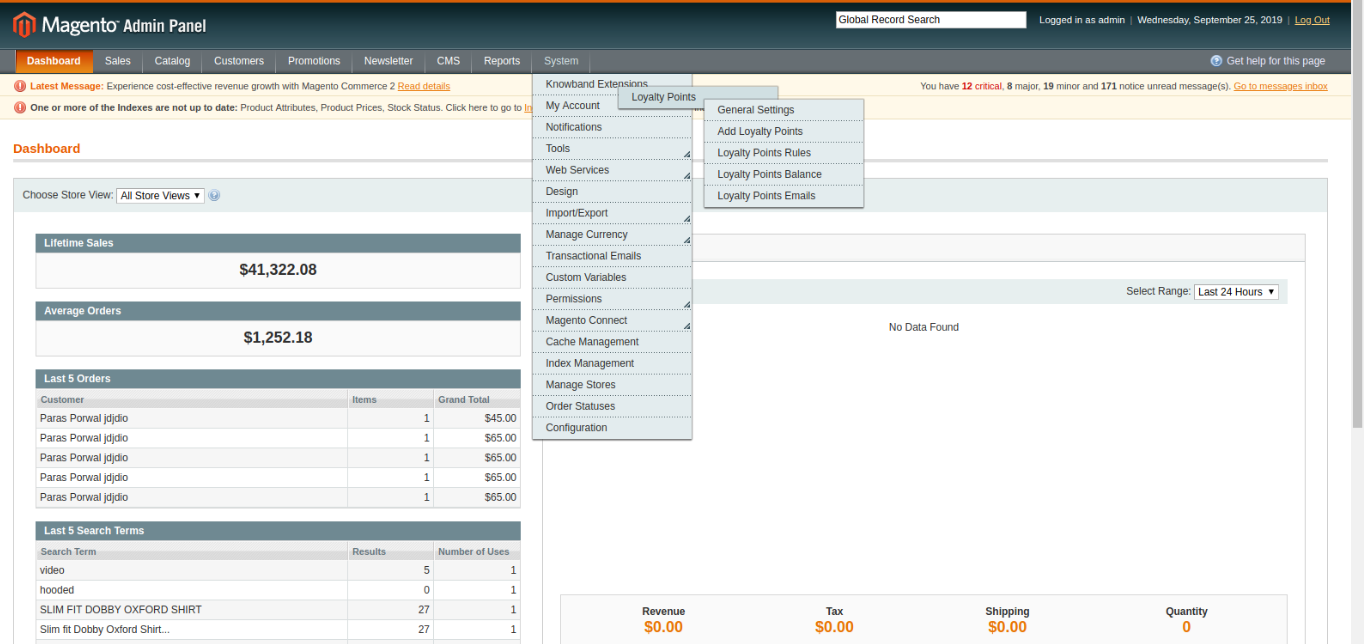
3. Die Erweiterung ist jetzt installiert und einsatzbereit. Gehen Sie im Admin-Bereich zu "System> Wissenserweiterungen> Magento Loyalty Points Extension“.
Jetzt kann der Store-Administrator die Magento Loyalty Points Extension verwenden und konfigurieren.
3.0 Admin Interface
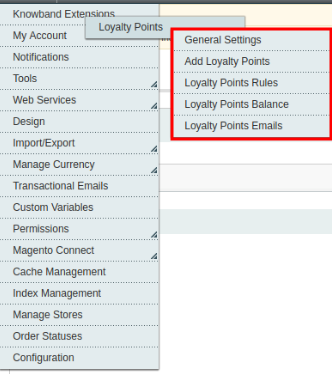
Nach erfolgreicher Installation kann der Händler des E-Commerce-Shops die Magento Loyalty Points-Systemerweiterung problemlos konfigurieren. Es gibt mehrere Konfigurationsoptionen, wie unten gezeigt:
Allgemeine Einstellungen
Treuepunkte hinzufügen
Regeln für Treuepunkte
Treuepunkte Gleichgewicht
Treuepunkte E-Mails
Der Administrator kann Einstellungen problemlos anwenden und konfigurieren.
3.1-Treuepunkte – Allgemeine Einstellungen
Der Store-Administrator kann Einstellungen für Treuepunkte vornehmen und an Geburtstagen Treuepunkte anbieten.
3.1.1 Allgemeine Einstellungen
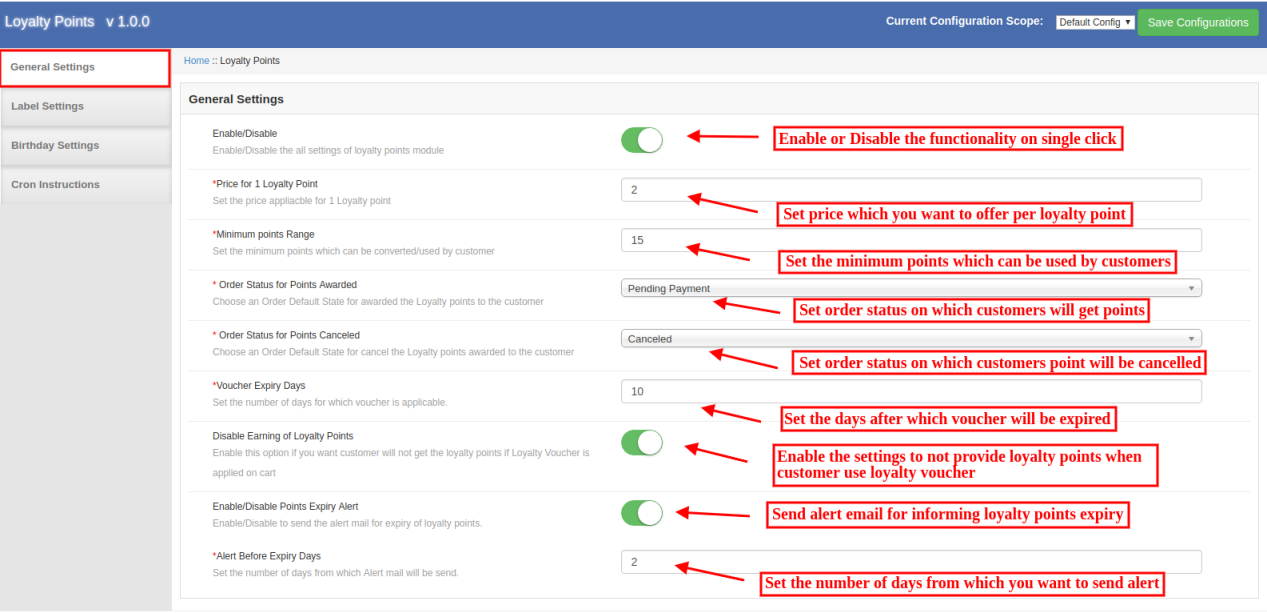
In den allgemeinen Einstellungen kann der Store-Administrator grundlegende Einstellungen für Treuepunkte konfigurieren. Der Online-Händler kann diese Einstellungen anwenden:
Aktivieren deaktivieren: Klicken Sie auf die Schaltfläche zum Aktivieren oder Deaktivieren der Treuepunktefunktionalität.
Preis für 1-Treuepunkt: Stellen Sie hier den Preis ein, der für den 1-Treuepunkt gilt.
Mindestpunktzahl: Stellen Sie die niedrigsten Treuepunkte ein, die von den Kunden verwendet werden können.
Bestellstatus für verliehene Punkte: Legen Sie den Auftragsstandardstatus fest, für den Kunden Treuepunkte erhalten.
Bestellstatus für stornierte Punkte: Sie können auch den Bestellstatus festlegen, für den Treuepunkte vom Kundenkonto storniert werden.
Gutschein-Verfalltage: Legen Sie die Anzahl der Tage fest, nach denen der Gutschein verfällt.
Sammeln von Treuepunkten deaktivieren: Aktivieren Sie diese Option, wenn Sie den Kunden keine Treuepunkte anbieten möchten, wenn der Treuegutschein im Warenkorb eingelegt ist.
Punkte-Ablaufbenachrichtigung aktivieren / deaktivieren: Aktivieren Sie diese Option, wenn Sie eine E-Mail senden möchten, um die Kunden über das Ablaufen der Treuepunkte zu informieren.
Warnung vor Ablauf der Tage: Legen Sie die Anzahl der Tage fest, ab denen Sie eine Benachrichtigungs-E-Mail senden möchten.
3.1.2-Label-Einstellungen
Hier kann der Online-Shop-Administrator das Label für Treuepunkte festlegen. Das Modul ermöglicht das Festlegen von Labels für die Punkte "Warten auf Bestätigung", "Umgerechnet", "Bereit", "Verfügbar", "Abgebrochen" und "Abgelaufen".
3.1.3-Geburtstagseinstellungen
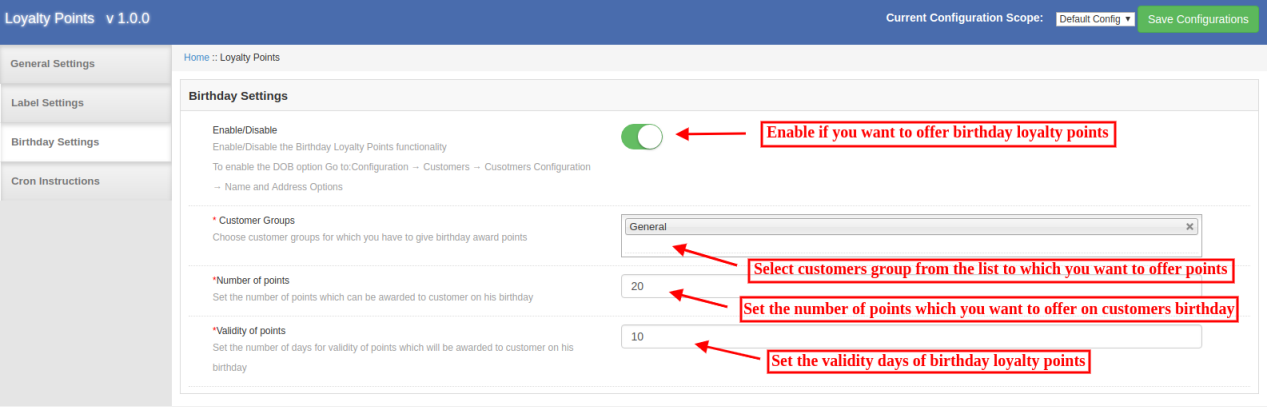
Mit der Magento Loyalty Points-Systemerweiterung kann der Store-Administrator Einstellungen zum Anbieten von Geburtstags-Treuepunkten vornehmen. Es gibt anpassbare Optionen wie unten gezeigt:
Aktivieren deaktivieren: Der Online-Shop-Händler kann die Einstellungen aktivieren oder deaktivieren, um an Geburtstagen Treuepunkte anzubieten.
Kundengruppen: Wählen Sie die Kundengruppe aus, an deren Geburtstag Sie Treuepunkte vergeben möchten.
Anzahl der Punkte: Legen Sie die Anzahl der Treuepunkte fest, die Sie zum Geburtstag des Kunden anbieten möchten.
Gültigkeit von Punkten: Legen Sie die Anzahl der Tage fest, für die Treuepunkte gültig sind.
3.1.4 Cron Anweisungen
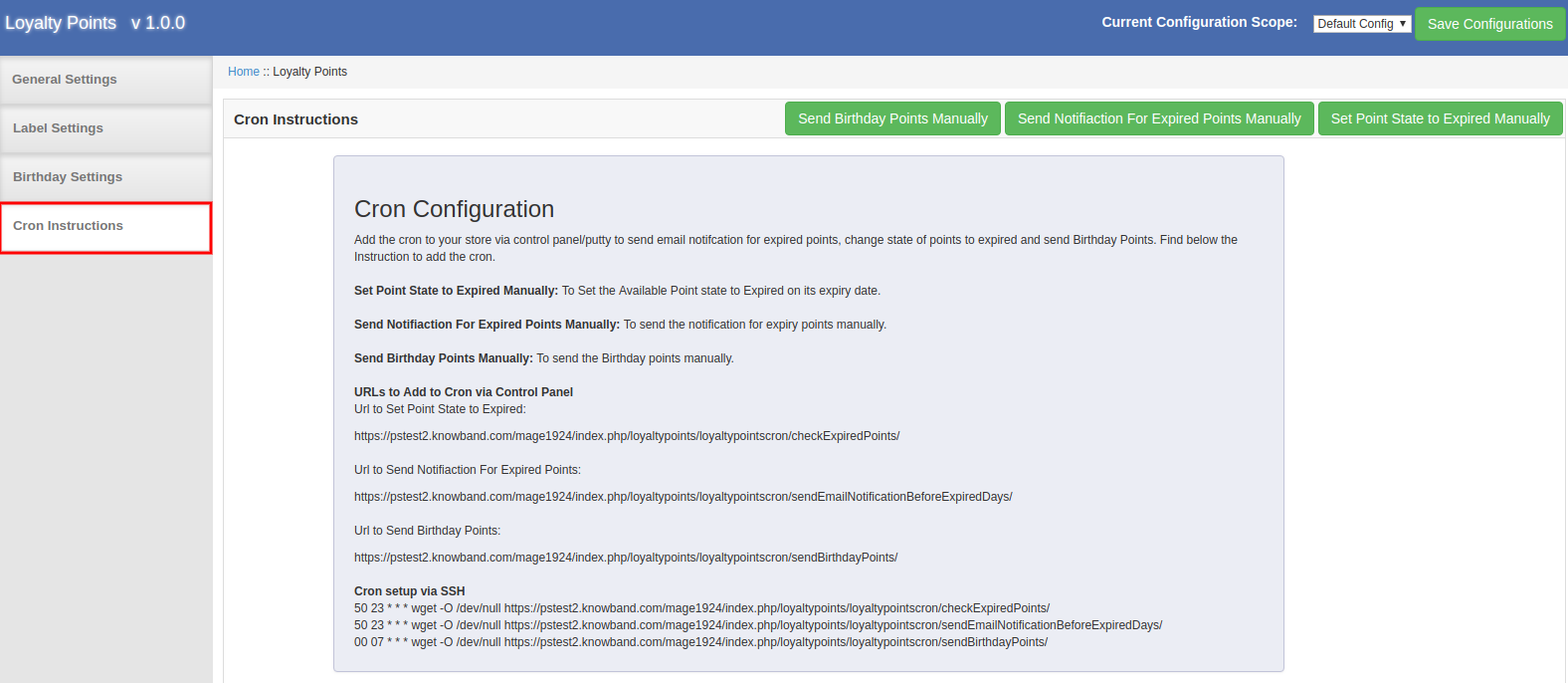
Die Magento Loyalty Points Extension enthält Anweisungen zum Einrichten von cron. Es enthält eine URL, die Sie über die Systemsteuerung zu cron hinzufügen können. Der Store-Administrator kann auch die Anweisungen zum Einrichten von cron über SSH anzeigen.
Der Administrator kann cron konfigurieren und den gesamten Prozess des Angebots von Treuepunkten verwalten. Auf diese Weise kann der Administrator manuell Geburtstagspunkte senden, eine Benachrichtigung über abgelaufene Punkte senden und den Status des Treuepunkts auf manuell abgelaufen setzen.
3.2 Treuepunkte hinzufügen
Hier kann der Store-Administrator Einstellungen für Treuepunkte vornehmen. Zeigen Sie die detaillierte Beschreibung aller Konfigurationsoptionen an.
3.2.1 Punkte hinzufügen
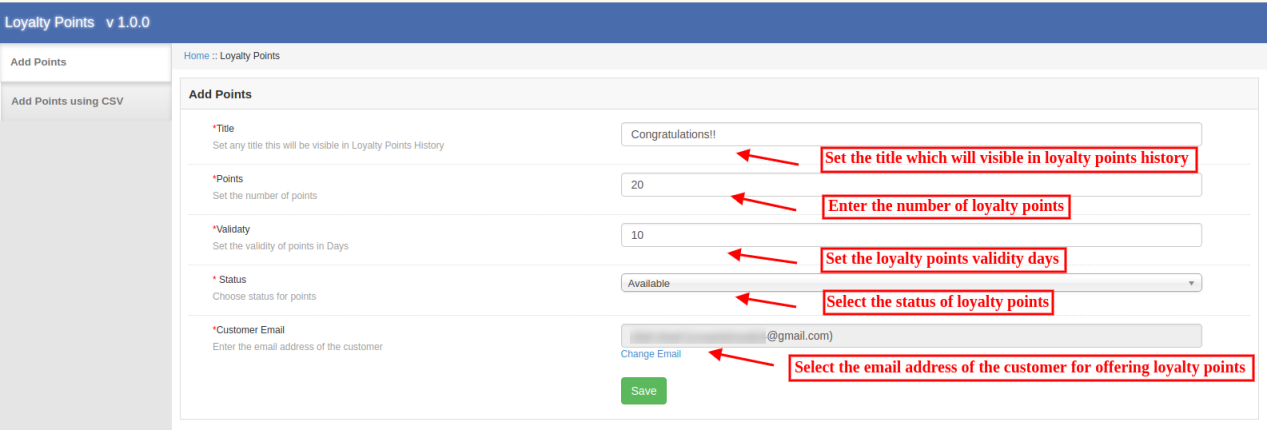
Der Online-Händler kann Kunden Treuepunkte anbieten, indem er ihre E-Mail-ID auswählt. Überprüfen Sie die Anpassungsoptionen unten:
Titel: Legen Sie den Treuepunktetitel fest, der im Treuepunkteverlauf angezeigt wird.
Punkte: Legen Sie die Anzahl der Treuepunkte fest.
Gültigkeit: Stellen Sie die Gültigkeitstage der Punkte ein.
Status: Wählen Sie den Status für Punkte.
Kunden-eMail: Geben Sie hier die E-Mail-Adresse des Kunden ein.
3.2.2 Punkte hinzufügen mit CSV
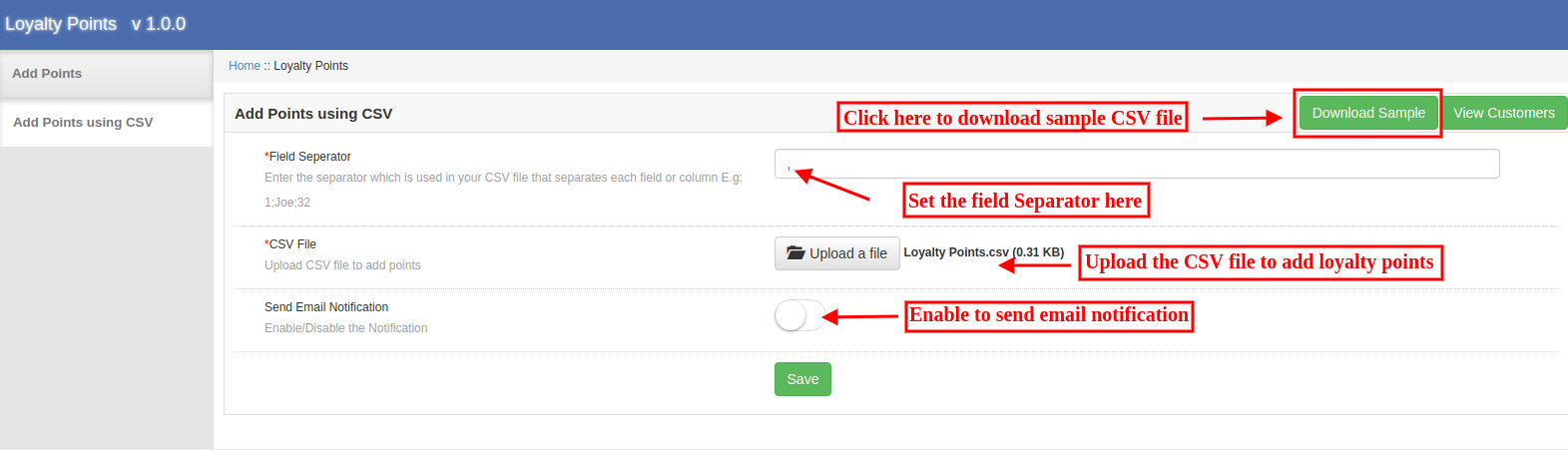
Der Administrator kann die CSV-Beispieldatei herunterladen und anschließend Treuepunkte mit anderen Details hinzufügen. Anschließend kann der Administrator die aktualisierten CSV-Dateien hochladen, um Treuepunkte anzubieten.
Feldtrennzeichen: Stellen Sie das Feldtrennzeichen für jede Spalte ein.
CSV-Datei: Laden Sie eine CSV-Datei hoch, um Treuepunkte hinzuzufügen.
E-Mail-Benachrichtigung senden: Aktivieren oder deaktivieren Sie die E-Mail-Benachrichtigung.
Regeln für 3.3-Treuepunkte
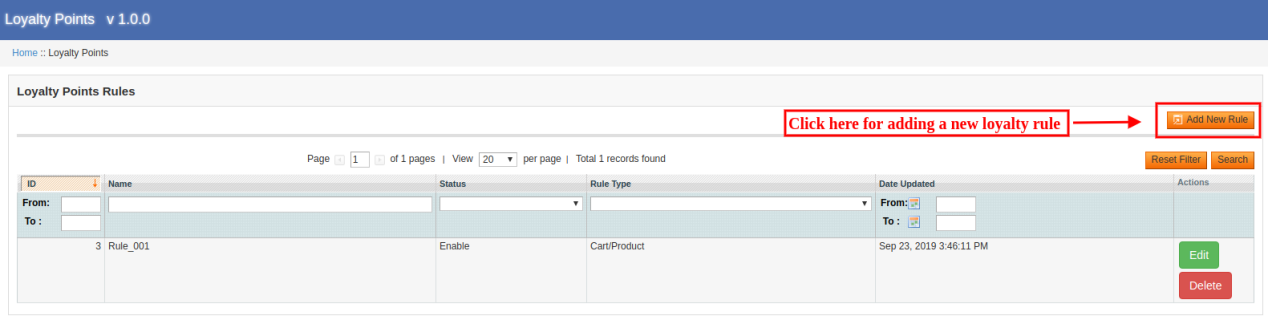
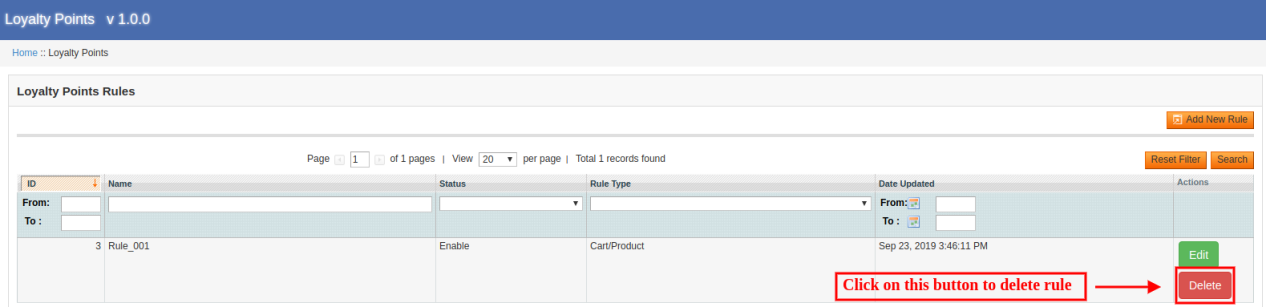
Der Administrator kann mehrere Regeln für Treuepunkte erstellen. Das Modul ermöglicht das Hinzufügen verschiedener Regeln ohne Einschränkungen. Der Administrator kann jede Regel jederzeit über die Administrationsoberfläche bearbeiten oder löschen.
3.3.1 Neue Loyalitätsregel hinzufügen
Der Administrator kann die Einstellungen einfach anwenden und neue Regeln hinzufügen.
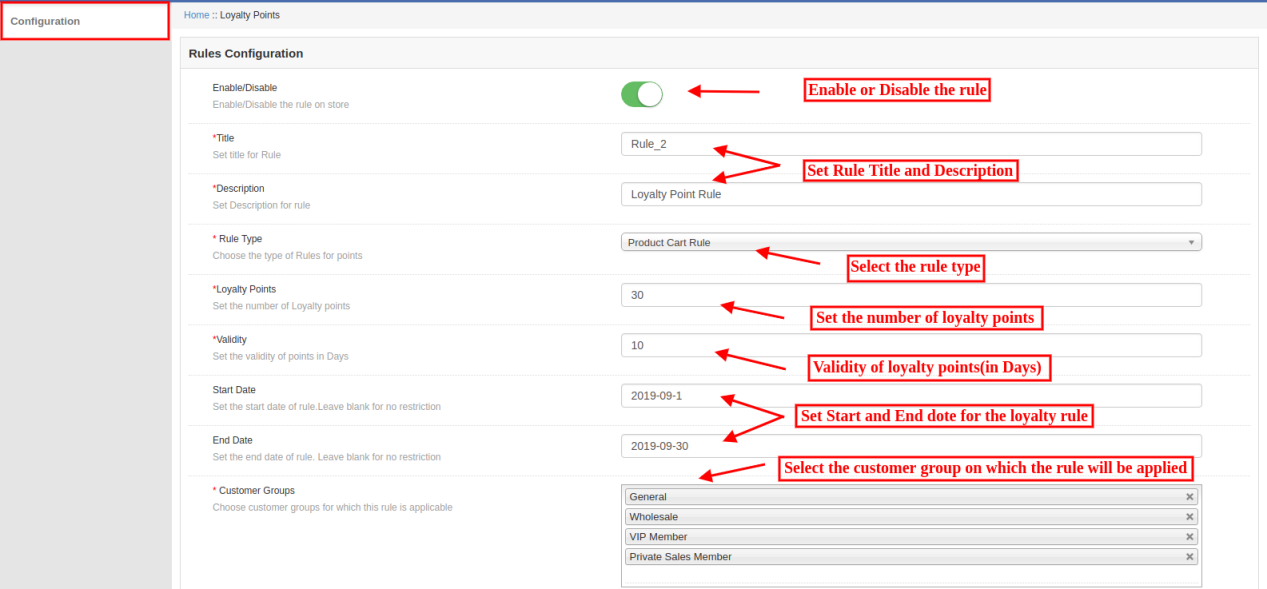
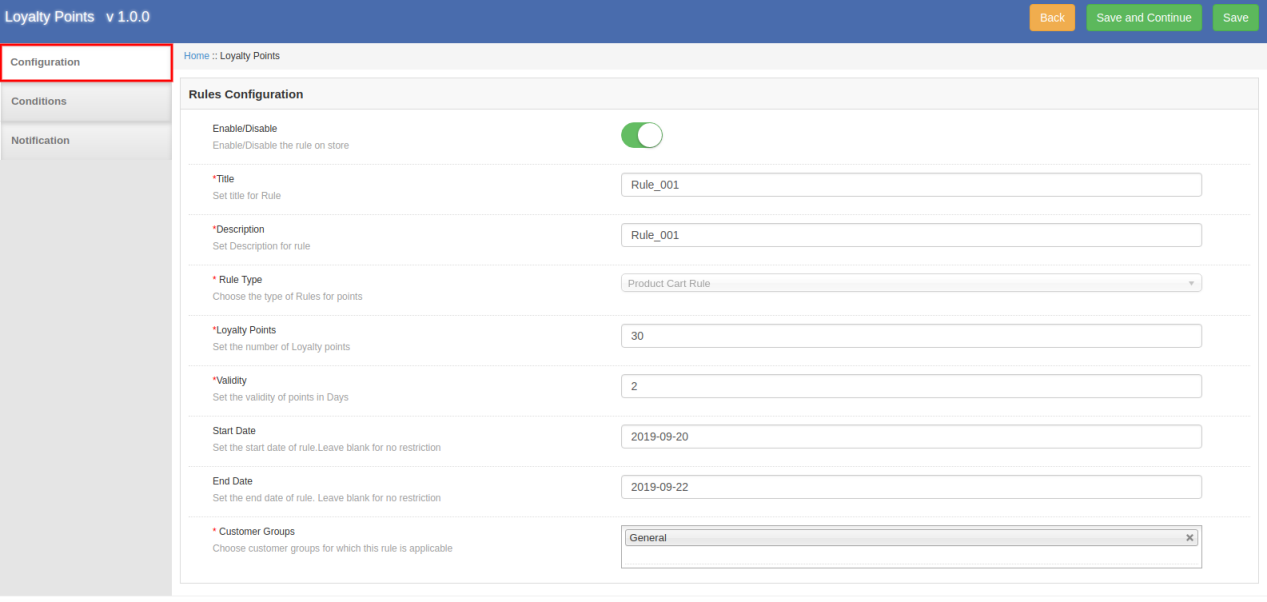
Aktivieren deaktivieren: Aktivieren oder Deaktivieren Sie die Regel für die Website.
Titel: Legen Sie den Titel für die Regel fest.
Beschreibung: Legen Sie die Regelbeschreibung fest.
Regeltyp: Wählen Sie die Art der Regeln für Punkte.
Treuepunkte: Legen Sie die Anzahl der Treuepunkte fest.
Gültigkeit: Legen Sie die Gültigkeit von Treuepunkten in Tagen fest.
Startdatum: Legen Sie das Startdatum der Regel fest. Der Administrator kann das Feld leer lassen, wenn er keine Einschränkung vornehmen möchte.
Enddatum: Legen Sie hier das Enddatum für die Regel fest. Ein Online-Händler kann das Feld ohne Einschränkung leer lassen.
Kundengruppen: Wählen Sie die Kundengruppe aus, für die diese Kundenbindungsregel gilt.
Es gibt verschiedene Regeltypen, die auf dem Produktkorb und der Verhaltensregel basieren.
A. Artikelkorbregel
1. Bieten Sie Treuepunkte basierend auf der Zwischensumme des Einkaufswagens an
Der Online-Händler kann Bedingungen für die Zwischensumme des Warenkorbs anwenden. Es kann mehrere Bedingungen geben und Kunden können Treuepunkte erhalten, wenn die Bedingung ordnungsgemäß erfüllt ist.
Der Kunde kann einen Rabatt erhalten, wenn die Zwischensumme ein bestimmter Betrag ist. Dies ist kein bestimmter Betrag, wenn der Gesamtbetrag des Einkaufswagens dem ausgewählten Betrag entspricht oder diesen übersteigt, wenn der Gesamtbetrag des Einkaufswagens dem ausgewählten Betrag entspricht oder diesen unterschreitet die Menge gemäß den Moduleinstellungen.
2. Bieten Sie Treuepunkte basierend auf der Artikelmenge an
Der Administrator kann den Kunden Treuepunkte geben, wenn diese nach einer bestimmten Produktmenge einkaufen. Ähnliche Bedingungen wie "Zwischensumme Warenkorb" können in die Artikelmenge einbezogen werden.
3. Bieten Sie Treuepunkte basierend auf dem Gesamtgewicht an
Definieren Sie das Gesamtgewicht des Einkaufswagens, um Treuepunkte zu erhalten.
4. Bieten Sie Treuepunkte basierend auf der Zahlungsmethode an
Mit der Loyalty Points-Erweiterung für Magento kann der Store-Administrator Loyalty Points bereitstellen, wenn ein Kunde eine Zahlung über die angegebene Zahlungsmethode tätigt.
5. Bieten Sie Treuepunkte basierend auf der Versandart an
Der Store-Administrator kann Treuepunkte vergeben, wenn sich ein Kunde für den definierten Versandservice entscheidet.
6. Bieten Sie Treuepunkte basierend auf dem Produkt an
Mit der Magento Loyalty Points-Systemerweiterung kann der Online-Shop-Administrator Loyalty Points anbieten, wenn Warenkorbprodukte mit allen / jedem ausgewählten Produkt übereinstimmen oder keine Produktübereinstimmungen vorliegen.
7. Bieten Sie Treuepunkte basierend auf dem Produkt an
Der Online-Händler kann Treuepunkte anbieten, wenn Kunden aus einer bestimmten Kategorie (alle oder alle Übereinstimmungen) kaufen / nicht aus einer bestimmten Kategorie kaufen.
8. Bieten Sie Treuepunkte basierend auf dem Preis an
Mit der Loyalty Points-Erweiterung für Magento kann der Store-Administrator Loyalty Points anbieten, wenn der Warenkorbpreis die Bedingungen gemäß den Moduleinstellungen erfüllt. Ähnliche Bedingungen wie "Zwischensumme des Einkaufswagens" können in den Preiseinstellungen berücksichtigt werden.
9. Bieten Sie Treuepunkte basierend auf den festgelegten Attributen an
Der Administrator des Onlineshops kann die Bedingungen für Attributgruppen festlegen. Die Kunden können Belohnungspunkte erhalten, wenn hinzugefügte Produkte aus einem bestimmten Attributsatz stammen oder nicht. (Gemäß den Bedingungen)
Hinweis: Im Abschnitt Bedingungen kann der Online-Händler "UND"Oder"OR"Bedingung Konjunktion. Alle Bedingungen sollten übereinstimmen, um Treuepunkte während der Nutzung zu bieten."UND"Konjunktion und jede der Bedingungen sollte beim Anwenden rechnen"OR" Verbindung.
B. Verhaltensregel
1. Bieten Sie bei der Registrierung Treuepunkte an
Online-Nutzer können bei erfolgreicher Registrierung Treuepunkte erhalten.
2. Bieten Sie Treuepunkte bei Erstbestellung an
Die Online-Benutzer können bei ihrer ersten Bestellung Treuepunkte erhalten, wenn der Administrator dieses Ereignis auswählt.
3.3.2-Loyalitätsregel bearbeiten
Der Administrator des Onlineshops kann die Regeleinstellungen über die Administrationsoberfläche dieses Magento Loyalty Prämienpunkte-Plugins bearbeiten.
Email Benachrichtigung: Der Online-Händler kann eine E-Mail mit den Treuepunktdetails senden, die an die Kunden gesendet werden, wenn diese einen Treuepunkt erhalten. Der Online-Händler kann die Einstellungen für das Senden einer E-Mail-Benachrichtigung aktivieren oder deaktivieren. Der Online-Händler kann die E-Mail-Vorlage auch einfach anpassen.
3.3.3-Loyalitätsregel löschen
Das Magento Loyalty Prämienpunktemodul ermöglicht das Löschen der Loyalitätsregeln von der Administrationsoberfläche.
3.4 Treuepunkte Guthaben
Der Online-Shop-Administrator kann die Liste anzeigen, in der er den Treuepunktestand der Kunden überprüfen kann.
Der Administrator kann Filter anwenden und auch zurücksetzen. Der Store-Administrator muss lediglich auf die Schaltfläche "Anzeigen" klicken, um die Details zu überprüfen. Der Administrator kann auch die Details bearbeiten.
Titel: Der Administrator kann den Titel für die Anzeige im Verlauf der Treuepunkte ändern.
Punkte: Legen Sie die Anzahl der Treuepunkte fest.
Gültigkeit: Legen Sie die Gültigkeit von Treuepunkten in Tagen fest.
Status: Ändern Sie den Status der Treuepunkte.
Kunden-eMail: Der Administrator kann auch die E-Mail-Adresse des Kunden ändern.
3.5 Loyalty Points E-Mails
Der Administrator kann eine Liste der Standard-E-Mails anzeigen und die E-Mails gemäß den Anforderungen bearbeiten.
Der Administrator des Onlineshops kann die vorgefertigten E-Mail-Vorlagen anpassen.
Aktivieren deaktivieren: Der Administrator kann die E-Mail-Benachrichtigung aktivieren oder deaktivieren.
Betreff: Der Online-Shop-Händler kann die E-Mail-Betreffzeile festlegen.
E-Mail-Vorlage: Der Online-Händler kann die E-Mail konfigurieren, indem er Bilder, HTML-Text und eine Beschreibung hinzufügt.
4.0-Benutzeroberfläche
Die Online-Benutzer können Treuepunkte bei der Registrierung und bei Veranstaltungen erster Bestellung sowie Treuepunkte für eine bestimmte Bestellung und einen bestimmten Warenkorbstatus erhalten.
Sie können die Treuepunkte im Bereich "Mein Konto" anzeigen.
Sie können die Treuepunktedetails im Treuepunkteverlauf anzeigen und die Treuepunkte in Rabattgutscheine umwandeln.
In jedem Fall, wenn zwei oder mehr Situationen gemeinsam auftreten, erhalten die Kunden den höchsten Treuepunkt für eine der angewendeten Bedingungen.
Die Online-Benutzer können die insgesamt verfügbaren Treuepunkte anzeigen.
Die Online-Benutzer können den Betrag eingeben, den sie einlösen möchten.
Kunden müssen einen Treue-Gutschein einlösen, um Rabatt zu erhalten.
Die Online-Benutzer können auch E-Mail-Benachrichtigungen erhalten, wenn sie Treuepunkte erhalten.
Auf diese Weise kann der Online-Händler Bestellungen aufgeben und Treuepunkte erhalten. Weitere Details finden Sie hier:
Das Magento Google Shopping Integrations-Addon von Knowband bietet eine problemlose Möglichkeit, die Produkte des Magento-Stores auf Google Shopping hochzuladen. Das Anzeigen der Produktanzeigen im Suchergebnis ist eine der Möglichkeiten, um Tausende von Besuchern auf Ihre Website zu locken. Mit Google Shopping können die E-Händler ihr Produkt auf der Suchergebnisseite von Google anzeigen. Mithilfe von AdWords und Google Merchant Center können Nutzer auf Online-Shopping-Websites nach Produkten suchen und Preise zwischen verschiedenen Anbietern vergleichen. Die Magento Google Shopping Integration erleichtert es den Geschäftsinhabern, ihre Produkte auf dem SERP von Google anzuzeigen. Das Magento Google Shopping Integration-Modul synchronisiert automatisch Feeds aus dem Magento-Store mit dem Google Merchant Center-Konto. Der Store-Administrator kann den Produktstatus auch wieder mit der Datenbank des Stores synchronisieren, indem er cron im Back-End des Google Shopping Magento-Plug-ins für die Feed-Synchronisierung ausführt.
1.1-Funktionen des Magento Google Shopping-Integrators von Knowband
Das Magento-Addon für die Google Shopping-Integration automatisiert den gesamten Prozess der Auflistung der Produkte bei Google Shopping auf der eCommerce-Website.
Der Store-Administrator kann den Produktbestand zwischen den beiden Stores über das Back-End der Google Shopping Magento-Integrationserweiterung automatisch aktualisieren.
Die Magento Google Shopping API-Integration bietet eine Echtzeitsynchronisierung von Produkten, Inventar und zwischen der Google Shopping API und dem Magento Store ist ein einfaches Mittel, um das Online-Geschäft zu übertreffen.
Der Store-Administrator erhält die Option, N Profile im Back-End der Magento Google Shopping Integration-Erweiterung zu erstellen.
Der profilbasierte Upload ermöglicht es dem Administrator, die Produkte in großen Mengen aufzulisten. Darüber hinaus können Änderungen an den Produktdetails vorgenommen werden, indem das im Back-End des Google Shopping Magento API-Integrations-Addons erstellte Profil geändert wird.
Der Store-Administrator hat die einfache Möglichkeit, die im Google Merchant Center aufgelisteten Produkte auf der Registerkarte "Produktliste" des Magento Google Shopping-Connectors zu verfolgen.
Mit dem Magento Google Shopping Feed-Synchronisierungs-Plugin kann der Administrator sogar die Produkte löschen oder die Fehler anzeigen, die beim Auflisten der Produkte aufgetreten sind.
Die Echtzeitsynchronisation des Magento Google Shopping Integration-Moduls erleichtert dem Store-Administrator die Nachverfolgung und das Feed-Management.
Der Status der ausgeführten Aktionen kann im Abschnitt Überwachungsprotokoll von Google Shopping Magento Integrator angezeigt werden.
2.0-Installation
Laden Sie das Erweiterungspaket des Magento Google Shopping-Integrations-Plugins von Knowband herunter.
Entpacken Sie das Paket in Ihrem Stammordner des Magento-Setups über den FTP-Manager (wie Filezilla oder WinSCP)
Gehen Sie im Admin-Bereich im Hauptmenü zum Google Shopping Marketplace.
Der Magento Google Shopping Integrator ist jetzt einsatzbereit.
Dieses Benutzerhandbuch führt die Benutzer durch die Konfiguration und Einstellungen der Magento Google Shopping-Synchronisationserweiterung.
3.0 Admin Interface
Sobald das Magento Google Shopping Integration-Erweiterungs-Add-On installiert ist, werden im Hauptmenü der Administrationsoberfläche 5-Registerkarten angezeigt. Jede Registerkarte wird nacheinander im nächsten Abschnitt erläutert.
3.1 Allgemeine Einstellungen
Aktivieren Sie die Erweiterung: Aktivieren oder deaktivieren Sie das Modul.
Nicht vorrätige Produkte ausschließen: Umschalten, um nicht vorrätige Produkte auszuschließen.
Ausschließen von Produkten mit einem Preis unter: Geben Sie einen Wert ein, um Produkte auszuschließen, deren Preis unter diesem Wert liegt.
Synchronisierungstyp: Wählen Sie den Sync-Typ.
utm_campaign-Parameter: Geben Sie den Parameter utm_campaign ein.
utm_source-Parameter: Geben Sie den Parameter utm_source ein.
utm_medium Parameter: Geben Sie den Parameter utm_medium ein.
3.2-Profilverwaltung
Der Administrator kann auf dieser Registerkarte der Magento Google Shopping Integration-Erweiterung Profile erstellen, bearbeiten oder löschen.
3.2.1 Wie erstelle ich ein neues Profil?
Klicken Sie auf 'Neue hinzufügen' Schaltfläche Anmelden, um ein neues Profil zu erstellen. Sie werden wie unten angegeben zur Profilerstellungsseite von Google Shopping Magento Integrator weitergeleitet.
Wählen Sie das Land aus der Dropdown-Liste.
Danach erhalten Sie eine vollständige Liste der Einstellungen (siehe Abbildung unten):
Land: Wählen Sie das Land aus, um ein Profil zu erstellen.
Sprache auswählen: Wählen Sie die Sprache aus, um ein Profil zu erstellen.
Währung wählen: Wählen Sie die Währung aus, um ein Profil zu erstellen.
Profiltitel: Der hier eingegebene Profilname dient nur zu Identifikationszwecken.
Google Shopping-Kategorie: Wählen Sie Google Shopping Category.
Shopkategorien: Wählen Sie die Geschäftskategorien aus.
GTIN: Attribut für GTIN auswählen.
Marke: Attribut für Marke auswählen.
Material: Attribut für Material auswählen.
Muster: Attribut für Muster auswählen.
Geschlecht: Wähle Geschlecht.
Altersgruppe: Wählen Sie Altersgruppe.
Inhalt für Erwachsene: Für nicht jugendfreie Inhalte umschalten.
Farbe: Wähle Farbe.
Größe: Wähle die Größe aus.
Größe Typ: Wählen Sie den Größentyp.
Größe System: Wählen Sie das Größensystem.
Produkt Versand: Wählen Sie eine Versandvorlage, um die Versandoptionen für Kunden zu nutzen. Falls Versandvorlagen nicht angezeigt werden, führen Sie Synchronisierung -> Versandvorlagen synchronisieren aus.
Google AdSense
Benutzerdefiniertes Label 0: Geben Sie Custom Label 0 ein
Benutzerdefiniertes Label 1: Geben Sie Custom Label 1 ein
Benutzerdefiniertes Label 2: Geben Sie Custom Label 2 ein
Benutzerdefiniertes Label 3: Geben Sie Custom Label 3 ein
Benutzerdefiniertes Label 4: Geben Sie Custom Label 4 ein
3.2.2 Wie bearbeite oder lösche ich das vorhandene Profil?
Das im Magento Google Shopping Synchronization-Addon erstellte Profil kann in der Administrationsoberfläche angezeigt werden. Klicken Sie auf "Bearbeiten", um das Profil zu bearbeiten, oder klicken Sie auf "Löschen", um das vorhandene Profil zu löschen. Die Bearbeitungsoption öffnet die Seite mit allen im obigen Screenshot gezeigten Details. Sie können es entsprechend bearbeiten und speichern.
3.3-Produktliste
Die aufgelisteten Produkte können in diesem Bereich des Google Shopping Magento Connector angezeigt werden (siehe Abbildung unten).
Der Administrator kann das Produkt entfernen, indem er auf "Löschen" klickt.
Der Administrator kann den Fehler anzeigen, der beim Hochladen des Produkts aufgetreten ist.
3.4-Synchronisation
Die Registerkarte Synchronisation der Magento Google Shopping Integration-Erweiterung bietet eine einfache Integration mithilfe von Cron-Jobs. Mit der Magento Google Shopping Feed-Synchronisierung kann der Administrator die Feeds mit dem Google-Händler synchronisieren und den Produktstatus wieder mit dem Store synchronisieren.
Produktsynchronisation: Dieser Cron synchronisiert die Produkte auf Google Shopping.
Produktstatus-Synchronisierung: Dieser Cron synchronisiert den Produktstatus auf Google Shopping.
3.5-Überwachungsprotokoll
Der Administrator kann alle ausgeführten Jobs und die darin aufgetretenen Fehler anzeigen. Der Status der Jobs kann auf dieser Registerkarte des Magento Google Shopping Integration-Plugins angezeigt werden.
Für weitere Werte folgen Sie bitte der unten stehenden URL und lesen Sie die Dokumentation:
Hallo, alle Besitzer von E-Commerce-Shops, die Weihnachtszeit steht vor der Tür und was sind Ihre Pläne? Dies ist die Zeit für mehr Conversions und Verkaufschancen für Ihr Unternehmen. “Richtig? In der US-amerikanischen Weihnachtssaison hat der Verkauf im vergangenen Jahr zum ersten Mal die 1-Billionen-Marke überschritten. Dies war nicht nur im Online-Shop der Fall, auch mobile Apps waren die tragende Säule dieses Wachstums. Also, was ist dein Spielplan für diesen Weihnachtsverkauf? Stellen Sie sicher, dass das Tippen auf mobilen Speicherplatz in der Liste enthalten ist. Warum? Lassen Sie uns im Detail herausfinden.
Wenn Sie sich die Nutzung von mobilen Apps im Vergleich zu Websites ansehen, sind mobile Apps Websites immer einen Schritt voraus. Online-Shopper bevorzugen mobile Apps gegenüber Websites. Wie Sie sehen, hat die mobile App den Markt völlig dominiert und dies ist der Hauptgrund, warum die mobile App begonnen hat, Desktops und Tablets zu übernehmen.
Cyber Monday war der am meisten erwartete und Größter Verkaufstag des Jahres mit einem Umsatz von 7.9 Mrd. USD in den USAein Inkrement von 19.3%. Fast die Hälfte der Besucher kam von Mobilgeräten während der Weihnachtszeit, und diese Zahl wächst von Jahr zu Jahr. Diese Zahlen zeigen deutlich die Auswirkungen von mobilen Apps während der Ferienzeit. Smartphones werden immer beliebter und ein wichtiger Bestandteil dieser Weihnachtszeit. Nach diesen Auswirkungen sagten viele Vermarkter voraus, dass dies das beste Jahr für Online-Händler sein würde.
1. Installation von mobilen Apps während der Ferienzeit
Berichten zufolge stieg in dieser Ferienzeit die Anzahl der installierten mobilen Apps im Vergleich zu einem durchschnittlichen Tag eines Monats. Weil Leute, die sich darauf freuen, die besten Angebote und Angebote des Jahres zu erhalten. Der Grund für dieses enorme Wachstum der App-Installation sind die Angebote und Deals des E-Commerce-Anbieters. Ebenfalls,
Ergebnis: Nach all diesen Nachforschungen können wir das definitiv sagen Mobile Apps sind klare Gewinner Hier. Endgültiger Vergleich zwischen mobilen Apps und mobilen Websites:
Wachstum Ihres Geschäfts während der Ferienzeit
Sie werden in der Weihnachtszeit ein enormes Wachstum in der mobilen App-Branche erleben. Von der Nutzung mobiler Apps bis zur Transaktion nehmen die Zahlen zu und werden nicht langsamer. Dies ist der am meisten erwartete Zeitraum in der E-Commerce-Branche für Benutzer und Händler. Wie können Sie das Beste daraus machen? Ganz einfach, mach dich mobil! Und es ist so einfach, dass Sie es sich nicht vorstellen können. Sie können es in nur wenigen Tagen ohne technische Kenntnisse erledigen. Knowband bietet ein Modul zum Erstellen mobiler Apps für Ihren E-Commerce-Shop mit nur wenigen Klicks für die folgenden Plattformen:
Die am meisten erwartete Saison für Online-Shopper ist die Weihnachtszeit. In dieser Zeit erreicht das Nutzerengagement seinen Höhepunkt und diese Daten nehmen von Jahr zu Jahr mit sehr großen Gewinnspannen zu. Nun, wenn wir über das Engagement der Benutzer sprechen, dann ist es unfair, den Namen der Push-Benachrichtigungen nicht zu erwähnen.
Wendepunkt: Die Push-Benachrichtigung ist eines der besten Tools, um das Engagement Ihrer Benutzer während des Weihnachtsgeschäfts zu steigern. Diese Push-Nachrichten funktionieren wie eine Quelle, die mehr Benutzer in Ihr Geschäft bringt. Push-Benachrichtigungen weisen im Vergleich zu E-Mails eine höhere Öffnungsrate auf. Knowband bietet unbegrenzte Push-Benachrichtigungen in seiner mobilen App. Wenn Sie kostenlosen Versand und Flash-Verkauf anbieten, können Sie die Aufmerksamkeit Ihres Benutzers auf sich ziehen und ihn ermutigen, sofort in Ihrem Geschäft einzukaufen.
2. Verkauf steigern
In den letzten Jahren hat sich die Anzahl der Verkäufe jedes Geschäfts in diesem Zeitraum geändert. Zweifellos hat die mobile App einen großen Einfluss auf diese enorme Verschiebung, die die Anzahl der Verkäufe kontinuierlich verändert. Je mehr Sie investieren, um die Aufmerksamkeit des Benutzers zu erregen, desto mehr werden Sie davon profitieren, was zu einer Erhöhung der Verkaufszahlen Ihres Geschäfts führt. In dieser Umgebung finden viele Transaktionen statt. Die Anpassung dieser neuen technologischen Entwicklung bietet Ihnen die Möglichkeit, einen Teil dieser Einnahmen zu erzielen. Aber die Frage stellt sich wie?
Game Changer Move
Drehen und gewinnen:
Keine Sorge, wir haben dich diesmal. KnowBand bietet Ihnen die Möglichkeit, einen Teil dieses Umsatzes in Ihre Bucket-List aufzunehmen, indem Sie das Spin and Win-Modul für diese Weihnachtszeit anbieten. Sie können Ihrem Benutzer in dieser Ferienzeit ein Popup-Fenster mit einem Drehrad anzeigen. Dieses Modul wurde speziell für diese Art von Anlässen entwickelt. Egal ob Halloween oder Heiligabend, Sie können für jeden Anlass spezielle Themen präsentieren.
Blitzangebot:
Der Flash-Verkauf ist auch eine der wichtigsten Möglichkeiten, den Umsatz während der Ferienzeit zu steigern, da der Benutzer dringend an das Sonderangebot denken muss. Diese Dringlichkeit kann sie zum Kauf bewegen. Kurz gesagt, Flash Sale kann in dieser Weihnachtszeit ein Grundstein für Ihr Geschäft sein.
Unterstützung für alle Arten von Gutscheinen und Gutscheinen:
Ihr Ladenumsatz steigt automatisch, wenn Sie beim Einkauf mehrere Coupons und Gutscheine erhalten. In dieser Weihnachtszeit erhalten Ihre Benutzer mehrere Gutscheine und Gutscheine. So können Sie die höchsten Einnahmen in Ihrem Geschäft erzielen.
Schlussfolgerung
Einzelhändler sollten sich jetzt auf mobile Apps konzentrieren, da sie die Zahlen jedes Jahr ständig ändern. Außerdem müssen sie während dieser Ferienzeit auf große Gipfel vorbereitet sein. Dies ist die höchste Zeit, um Ihr Unternehmen von der Masse abzuheben. Also, bist du bereit für diese Weihnachtszeit?