

OpenCart AutoSwitch Sprach- und Währungsumrechner – Benutzerhandbuch
1.0 Beidhändige Rückhand: Einleitung
Um Ihr Geschäft auf globaler Ebene zu stärken und Ihren Kunden eine benutzerfreundliche Oberfläche zu bieten, bietet Knowband Folgendes an: OpenCart-Modul für automatischen Sprach- und WährungswechselSobald ein Nutzer Ihren Shop besucht, passt OpenCart die Inhalte automatisch an die bevorzugte Sprache und Währung an. Informationen in der bevorzugten Sprache des Nutzers erhöhen die Kundenbindung und senken somit die Absprungrate. Die automatische Sprachumstellung in OpenCart erfolgt anhand des Standorts des Nutzers. Die IP-Adresse wird zur Sprachumstellung herangezogen. Dank des automatischen Sprach- und Währungsumrechners von OpenCart müssen Kunden die Sprache nicht manuell ändern.
1.1 Vorteile des automatischen Sprach- und Währungsumschalters von OpenCart:
Die verschiedenen Vorteile des OpenCart-Plugins von Knowband zur Sprach- und Währungsumstellung werden im Folgenden erläutert:
- Der Shop-Administrator kann die Standardsprache für diejenigen Standorte festlegen, deren Sprachmodule fehlen.
- OpenCart automatischer Sprach- und Währungswechsel: Sprache und Standort werden automatisch anhand des Standorts umgestellt.
- Der OpenCart-Sprach- und Währungsumschalter steigert den Umsatz Ihres Shops.
- OpenCart bietet mit der automatischen Sprachumschaltung Kompatibilität für mehrere Shops.
- OpenCart bietet automatische Sprach- und Währungsumschaltung sowie mehrsprachige Unterstützung.
- OpenCart bietet automatische Sprachumstellung und SSL-Kompatibilität.
- OpenCart bietet mit der automatischen Sprach- und Währungsumstellung eine benutzerfreundliche Erfahrung.
- OpenCart Auto Change Language and Currency bietet Kompatibilität mit allen OpenCart-Themes.
- Der OpenCart-Sprach- und Währungsumschalter ermöglicht eine mühelose Installation und Konfiguration.
- Der automatische Sprach- und Währungsumschalter von OpenCart verfolgt die IP-Adresse des Kunden und passt die Inhaltsdetails entsprechend an.
2.0 Installation des automatischen Sprach- und Währungsumrechners von OpenCart
Kaufen Sie das OpenCart-Modul zur automatischen Sprach- und Währungsumstellung im Knowband-Shop. Sie erhalten folgende Dateien:
- Gezippte Datei mit dem Quellcode des OpenCart-Moduls zur automatischen Sprach- und Währungsänderung.
- Benutzerhandbuch für den OpenCart-Sprach- und Währungsumschalter
Um den automatischen Sprach- und Währungsumrechner von OpenCart zu installieren, befolgen Sie bitte die folgenden Schritte:
- Entpacken Sie die ZIP-Datei. Sie erhalten dann die Ordner wie in der Abbildung unten dargestellt.

- Kopieren Sie alle Ordner der ZIP-Datei über den FTP-Manager in das Stammverzeichnis der OpenCart-Installation.
Das OpenCart-Modul zur automatischen Sprach- und Währungsumschaltung ist nun installiert und einsatzbereit. Gehen Sie zum Admin-Menü, klicken Sie auf „Erweiterungen“ und anschließend auf die entsprechende Option. konfigurieren Schaltfläche neben dem automatischen Sprach- und Währungsumrechner.
3.0 Admin-Panel
Das OpenCart-Plugin zur automatischen Umschaltung von Sprache und Währung bietet die folgende Registerkarte: Alle Registerkarten werden im Folgenden detailliert erläutert.
3.1 Spracheinstellungen aktivieren oder deaktivieren
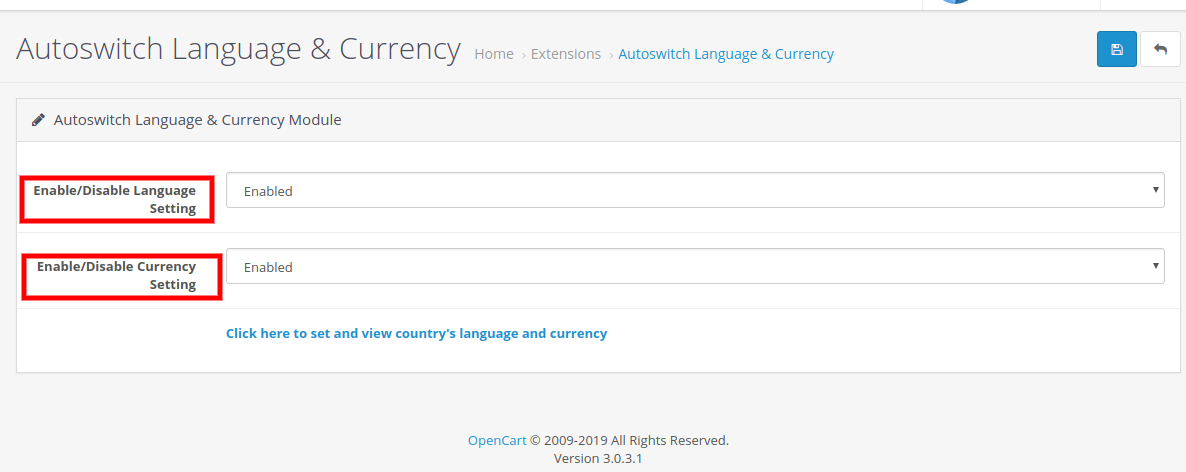
Der Administrator kann die Spracheinstellungen im Admin-Bereich des automatischen Sprach- und Währungsumrechners von OpenCart aktivieren und deaktivieren. Im Folgenden sind die Schritte zum Aktivieren des Sprach-Plugins aufgeführt:
- Wählen Sie die Option „Sprache aktivieren“.
- Klicken Sie auf die Schaltfläche Speichern.
Die automatische Sprachkonvertierung funktioniert nur, wenn diese Funktion aktiviert ist. So deaktivieren Sie das automatische Sprach-Plugin:
- Wählen Sie die Option „Sprache deaktivieren“.
- Klicken Sie auf die Schaltfläche Speichern.
3.2 Währungseinstellung aktivieren oder deaktivieren
Der Shopbetreiber kann die Währungseinstellung im Backend des OpenCart-Plugins „Sprache und Währung automatisch ändern“ aktivieren und deaktivieren. Im Folgenden sind die Schritte zum Aktivieren der Währungseinstellung aufgeführt:
- Wählen Sie die Option „Sprache aktivieren“.
- Klicken Sie auf die Schaltfläche Speichern.
Der automatische Währungsrechner funktioniert nur, wenn diese Funktion aktiviert ist. So deaktivieren Sie das Plugin für den automatischen Währungsrechner:
- Wählen Sie die Option „Währung deaktivieren“.
- Klicken Sie auf die Schaltfläche Speichern.
3.3 Standardeinstellungen für Sprache und Währung
Um die Standardsprache und -währung eines Landes festzulegen, muss der Verkäufer auf „Hier klicken, um die Landessprache und -währung festzulegen und anzuzeigen“ klicken. Anschließend wird eine Liste der Länder mit ihren jeweiligen Standardsprachen und -währungen angezeigt.
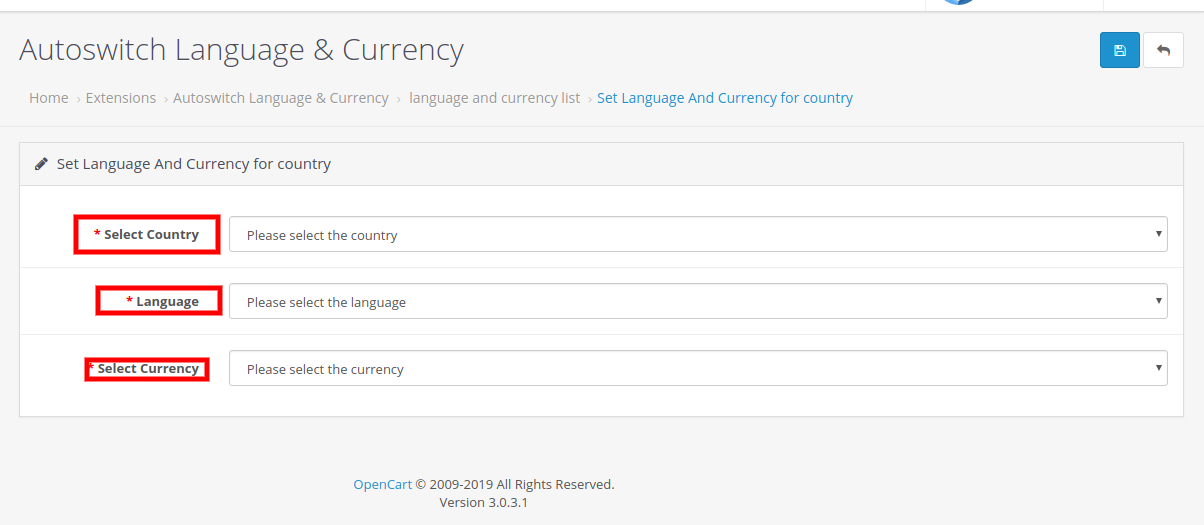
3.3.1 So fügen Sie eine neue Sprache und Währung im OpenCart-Sprach- und Währungsumrechner hinzu (automatischer Sprach- und Währungsumrechner)
- Klicken Sie auf das „+“-Symbol. Eine neue Seite wird angezeigt.
- Wählen Sie das Land aus der Liste aus.
- Wählen Sie die Sprache aus, die Sie dem jeweiligen Land zuweisen möchten.
- Wählen Sie die Währung aus, die Sie zuweisen möchten.
- Klicken Sie auf die Schaltfläche Speichern.
3.3.2 So bearbeiten oder löschen Sie eine neue Sprache und Währung über den automatischen Sprach- und Währungsumrechner von OpenCart:
- Klicken Sie auf das „Bearbeiten“-Symbol neben dem aufgelisteten Land, dessen Währung und Sprache Sie ändern möchten.
- Nachdem die erforderlichen Änderungen im Feld „Sprache“ und „Währung“ vorgenommen wurden.
Klicken Sie auf die Schaltfläche „Speichern“, und alle Änderungen werden gespeichert.
- Klicken Sie auf das „Bearbeiten“-Symbol neben dem aufgelisteten Land, dessen Währung und Sprache Sie ändern möchten.
- Nachdem Sie die erforderlichen Änderungen im Feld „Sprache“ und „Währung“ vorgenommen haben, klicken Sie auf die Schaltfläche „Speichern“. Alle Änderungen werden dann gespeichert.
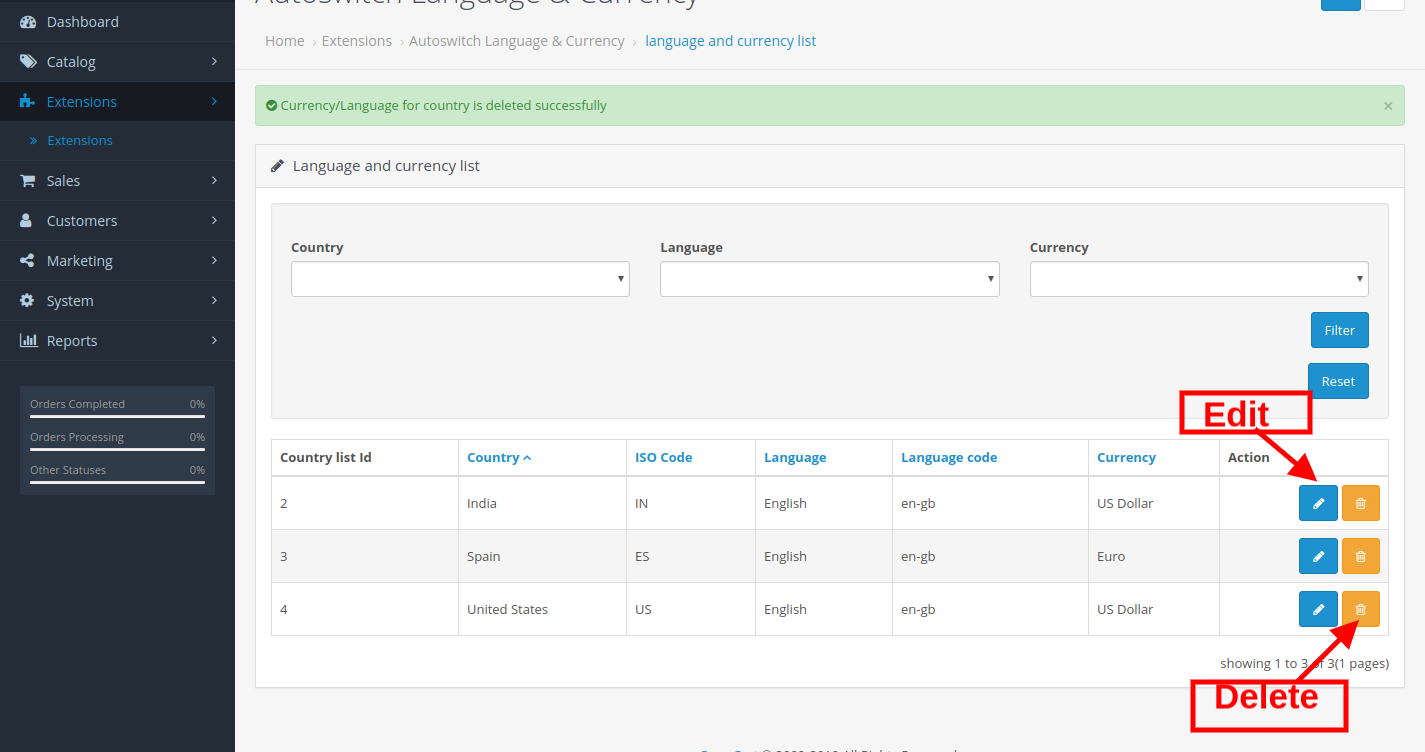
Um ein Land aus dieser Liste zu löschen, klicken Sie auf das Löschsymbol rechts neben dem Land. Das entsprechende Land wird dann aus der Liste entfernt.
4.0 Frontplatte
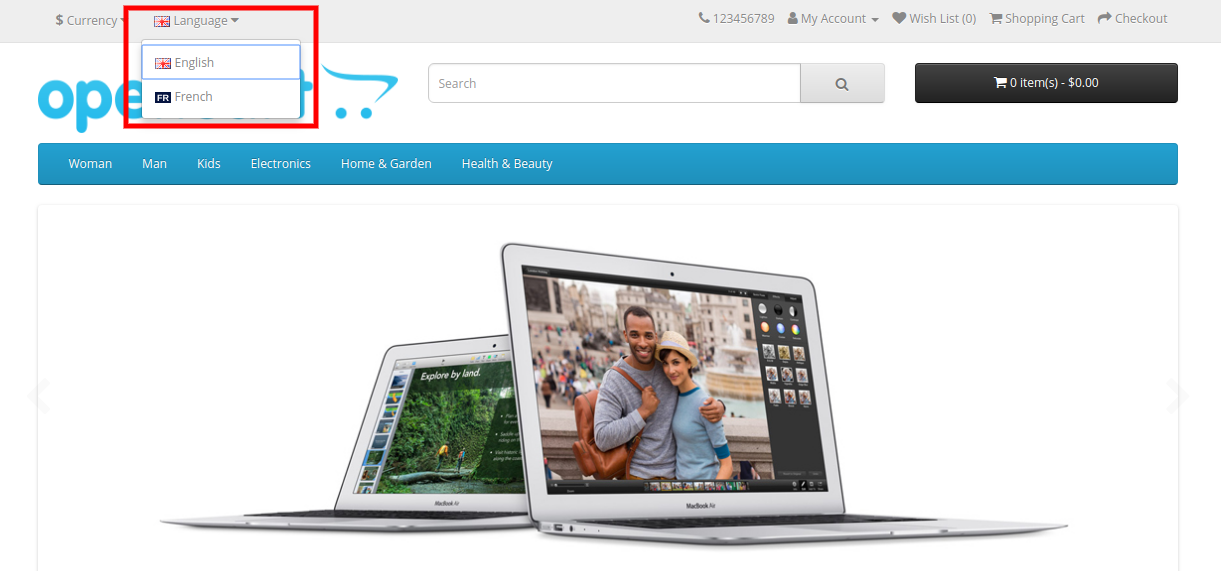
Sobald der Nutzer den Shop öffnet, werden Sprache und Währung automatisch auf die gewohnte Sprache und Währung des Nutzers umgestellt. Falls ein Nutzer die Sprache des Shops ändern möchte, befolgen Sie bitte die folgenden Schritte:
-
- Klicken Sie oben im Shop auf den Reiter „Sprache“.
- Wählen Sie die Sprache aus, in der der Inhalt angezeigt werden soll.
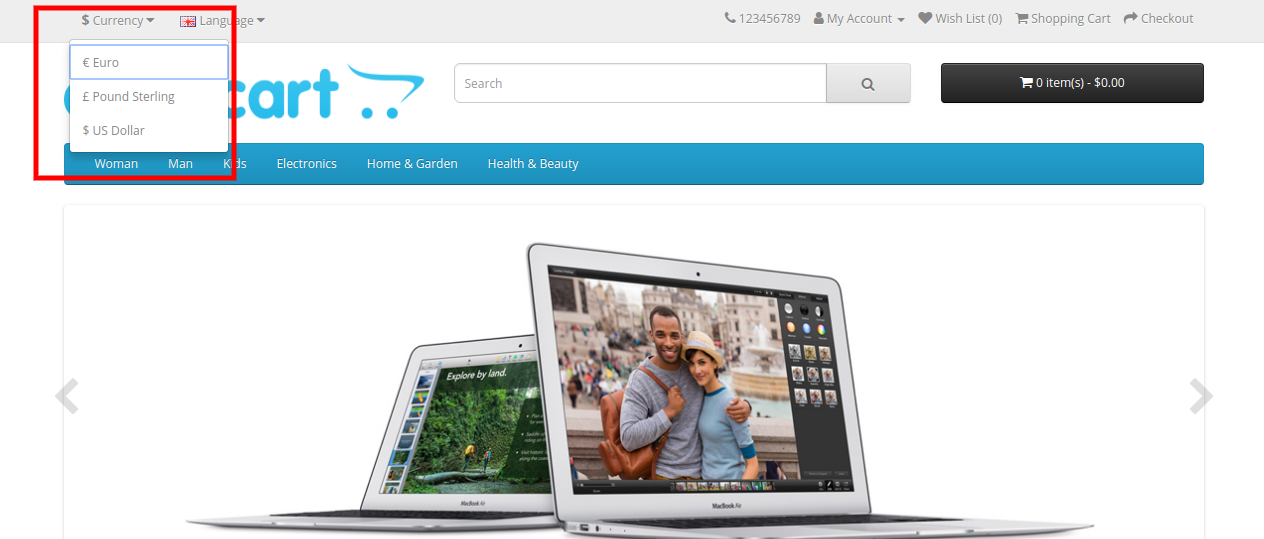
Nutzer können die Währung des Shops ganz einfach in folgenden Schritten ändern:
-
- Klicken Sie oben im Shop auf den Reiter „Währung“.
- Wählen Sie die Währung aus, in der Sie den Kauf tätigen möchten.
Sehen Sie sich an, wie der Sprach- und Währungsumschalter von OpenCart funktioniert:
Schließlich
Das OpenCart-Modul zur automatischen Sprach- und Währungsumstellung ermöglicht es Händlern, ihre Produkte und Dienstleistungen weltweit allen Kunden anzubieten – ohne Sprach- oder Währungsbarrieren. Der automatische Sprach- und Währungsumschalter von OpenCart passt Sprache und Währung der E-Commerce-Website automatisch an den Standort des Kunden an. Das OpenCart-Plugin ermittelt den Standort des Kunden anhand der IP-Adresse seines Geräts und ändert Sprache und Währung entsprechend. Dank des automatischen Sprach- und Währungsumschalters von OpenCart können Kunden die Produktbeschreibung in ihrer Muttersprache und -währung leicht verstehen und direkt kaufen. Händler können diese Chance nutzen, indem sie die attraktiven Funktionen einsetzen und so zahlreiche Leads generieren.
Opencart-Erweiterung zur automatischen Sprach- und Währungsumschaltung – Tutorial
Dieses Tutorial führt Sie durch alle Funktionen der OpenCart-Erweiterung „Sprache und Währung automatisch wechseln“. Es erklärt, wie die Erweiterung Sprache und Währung Ihres Shops automatisch an den Standort des Besuchers anpasst und so ein reibungsloses Einkaufserlebnis ermöglicht. Administratoren können zudem verschiedenen Ländern spezifische Währungen und Sprachen zuweisen und haben damit die volle Kontrolle über die regionalen Einstellungen ihres Shops. Darüber hinaus behandelt das Tutorial viele weitere leistungsstarke Funktionen, die die Funktionalität Ihres Shops und das Kundenerlebnis verbessern.
Für weitere detaillierte Informationen verweisen wir auf die folgenden Links:
- AuctionX – PrestaShop-Auktionsmodul: Vollständiges Benutzerhandbuch
- Benutzerhandbuch für das Prestashop Point of Sale Modul
- OpenCart SEO Audit Manager User Manual
- Prestashop SEO-Audit-Modul: Vollständiges Benutzerhandbuch
- OpenCart Backup- und Wiederherstellungserweiterung: Vollständiges Benutzerhandbuch