1.0 Wprowadzenie
Prestashop Multi market addon Marketplace by Knowband to skuteczny sposób na konwersję Twojego sklepu Prestashop eCommerce na w pełni funkcjonalny rynek online. Moduł Prestashop Marketplace może przekształcić twoją witrynę eCommerce w kompletny rynek. Właściciel marketu Prestashop może pobierać prowizję od sprzedawców / sprzedawców za produkty, które sprzedają.
Prestashop?Marketplace?is?now?GDPR?complaint.
1.1 Admin Korzyści z modułu Prestashop Multi sprzedawca Marketplace:
- Administrator sklepu może zamienić swój sklep eCommerce w rynek za pomocą kilku kliknięć.
- Moduł Prestashop Multi sprzedawca Marketplace oferuje wiele rodzajów rynków do wyboru. Administrator może wybrać układ według swojej firmy i przekształcić swoją witrynę eCommerce w rynek.
- Administrator sklepu może teraz sprawić, by ich rynek był zgodny z prawami UE dotyczącymi GDPR. Zgodność jest możliwa poprzez przełączenie przycisku w interfejsie administratora klonu Etsy dla Prestashop.
- Administrator może nawet zabronić sprzedawcy wyświetlenia ID e-mail klientów.
- Administrator może naprawić prowizję, którą chce obciążyć sprzedającym z zaplecza rozszerzenia Marketplace w sklepie Prestashop Multi.
- Administrator ma pełny dostęp do zatwierdzania / odrzucania produktów sprzedawanych na rynku i może nawet naprawić ilość nowych produktów, które sprzedawca może dodać na rynku za pomocą tej wtyczki Prestashop Multi vendor Marketplace.
- Administrator może nawet automatycznie zatwierdzać funkcjonalność za pomocą przycisku przełączającego z zaplecza rozszerzenia Prestashop Marketplace.
- Administrator sklepu ma możliwość zatwierdzenia / odrzucenia profilu sprzedawcy za pomocą kliknięcia przycisku.
- Dodatek Prestashop Multi vendor Marketplace pozwala administratorowi sklepu na łatwe śledzenie i zarządzanie sprzedawcami działającymi na rynku.
- Administrator Prestashop może dodawać / usuwać produkt lub kategorię zgodnie z wymaganiami z poziomu interfejsu administratora rozszerzenia Marketplace w sklepie Prestashop Multi.
- Sprzedawcy mogą zażądać dodania nowej kategorii na front-end rynku. Żądania te można wyświetlić w module Prestashop Multi sprzedawca Marketplace, a administrator może je odpowiednio zaakceptować / odrzucić.
- Transakcję sprzedającego można wyświetlić na jednej zakładce dodatku Prestashop Multi sprzedawca Marketplace. W ten sposób można śledzić wydajność sprzedawców.
- Administrator sklepu może wyświetlić raport z prowizji uzyskanej z rynku Prestashop.
- Administrator może
- Dodatkowe funkcje modułu Market Prestashop oferują nawet opcję tworzenia niestandardowych metod wysyłki.
- Sprzedawca może wybrać domyślną metodę wysyłki lub utworzyć niestandardowe metody ze swojego panelu.
- Dodatek do rynku wielu sprzedawców Prestashop umożliwia sprzedawcom inicjowanie żądań zapłaty z ich pulpitu nawigacyjnego. Administrator może zatwierdzić lub odrzucić prośbę o zapłatę z zaplecza dodatku Prestashop.
- Wnioski o PKBR podniesione przez sprzedających można oglądać z zaplecza dodatku do rynku Prestashop.
- Żądanie zamknięcia sprzedaży przez sprzedawców zostało zatwierdzone / odrzucone z interfejsu administratora rozszerzenia Prestashop Marketplace.
1.2 Sprzedawca Korzyści z modułu Prestashop Multi sprzedawca Marketplace:
- Sprzedawcy mogą dodawać dowolny rodzaj produktu na rynku. Prestashop Rozszerzenie Marketplace dla wielu sprzedawców obsługuje wszystkie typy produktów, od prostych, konfigurowalnych do produktów wirtualnych i powiązanych.
- Sprzedawcy mogą nawet poprosić administratora o dodanie nowych kategorii.
- Opłaty prowizji są stałe, więc cała transakcja jest przejrzysta.
- Moduł Prestashop Marketplace ułatwia sprzedającym sprzedaż swoich produktów większej liczbie klientów.
- Pulpit nawigacyjny umożliwia dostawcom przeglądanie ich profilu, produktów i zamówień.
- Oddzielna strona sprzedawcy ułatwia sprzedawcom promowanie ich działalności.
- Zgodnie ze standardem GDPR sprzedawcy mogą pobrać swoje dane osobowe w formacie CSV, klikając przycisk.
- Sprzedawcy mogą nawet poprosić administratora o usunięcie sklepu z rynku. To żądanie przetwarzane jest z zaplecza dodatku do rynku Prestashop.
Korzyści 1.3 dla kupujących
- Klienci online mogą porównywać produkty i ich ceny oferowane przez różnych sprzedawców i wybierać najlepsze.
- Klienci mogą przeglądać produkty, a także sprzedawców.
- Przeglądy sprzedawcy pomagają im w podejmowaniu decyzji o zakupie.
- Kupujący online mogą wybrać produkt, odwiedzając stronę sprzedawcy.
2.0?Installacja
Wykonaj następujące kroki, aby zainstalować dodatek Prestashop Marketplace: 1. Pobierz pakiet dodatków Prestashop Multi vendor Marketplace. 2. Rozpakuj pakiet w katalogu / modules twojego sklepu Prestashop za pomocą menedżera FTP (jak Filezilla lub WinSCP – pobierz tutaj: https://filezilla-project.org/). Struktura folderów dla Prestashop Marketplace addon jest pokazana na obrazku poniżej:

3. Będziesz w stanie
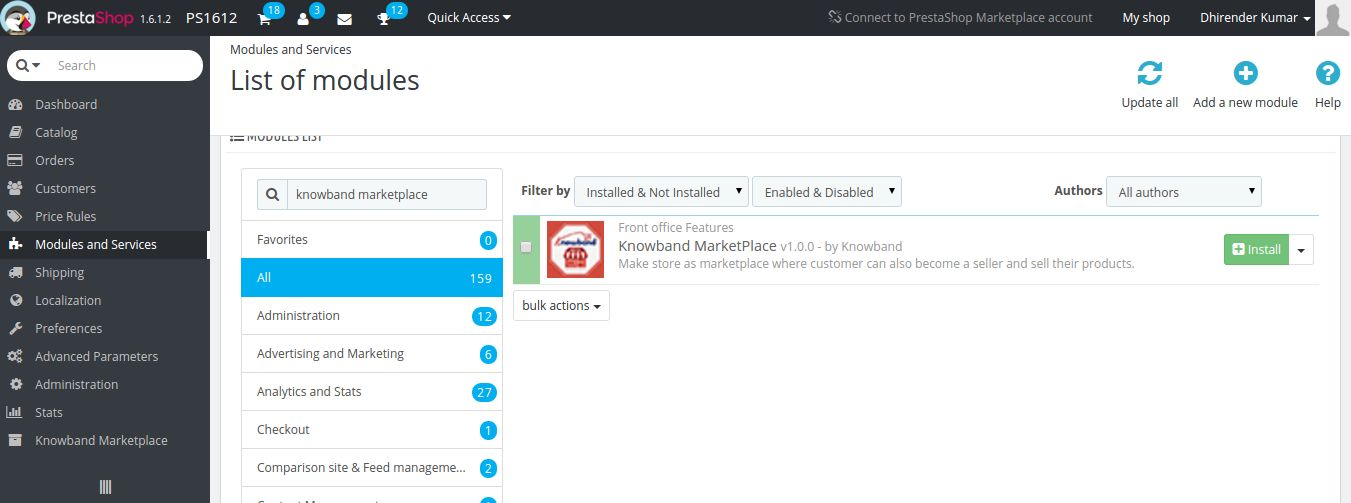
4. Kliknij łącze Instaluj, aby zainstalować. Po prawidłowym zainstalowaniu modułu Prestashop Multi sprzedawca Marketplace przycisk Instaluj zostanie przekonwertowany na Konfiguruj.
Moduł administracyjny 3.0
In?the?admin?panel?of?Prestashop?Marketplace?addon,?you’ll?find?a?separate?menu?(named?KnowBand?Marketplace)at?the?end?of?menu?as?shown?below.
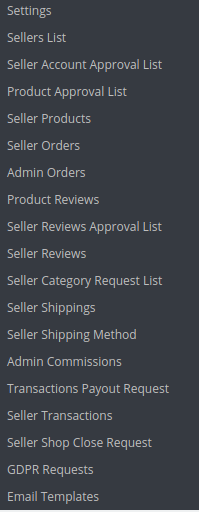
3.1 Jak dodać sprzedawcę z zaplecza Prestashop Marketplace?
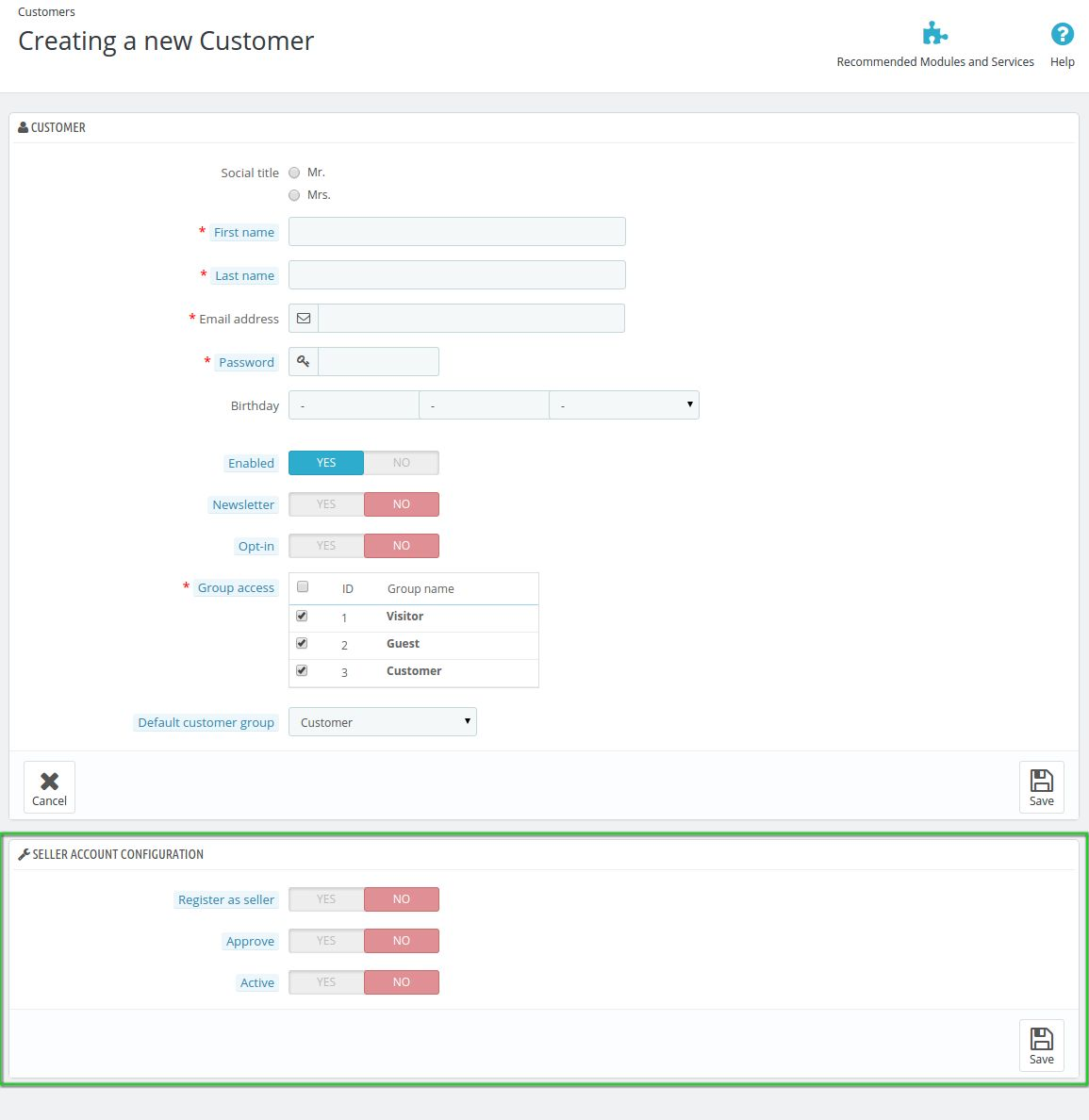
Administrator sklepu Prestashop może nawet dodawać nowych sprzedawców z zaplecza, wykonując następujące proste czynności: W menu głównym sklepu Prestashop Przejdź do klientów -> Przejdź do Dodaj nowego klienta po prawej stronie lub kliknij "+"Zaloguj się w prawym górnym rogu strony, jak pokazano poniżej. Nastąpi przekierowanie na stronę tworzenia klienta. Na dole pojawi się nowy blok z prośbą o konfigurację konta sprzedawcy. Administrator może dodać nowego sprzedawcę, wypełniając formularz i nowy blok informacyjny, który pojawia się poniżej. Od tego momentu nowy klient może zostać zarejestrowany jako
3.1.1 W jaki sposób administrator może edytować profil sprzedawcy z zaplecza?
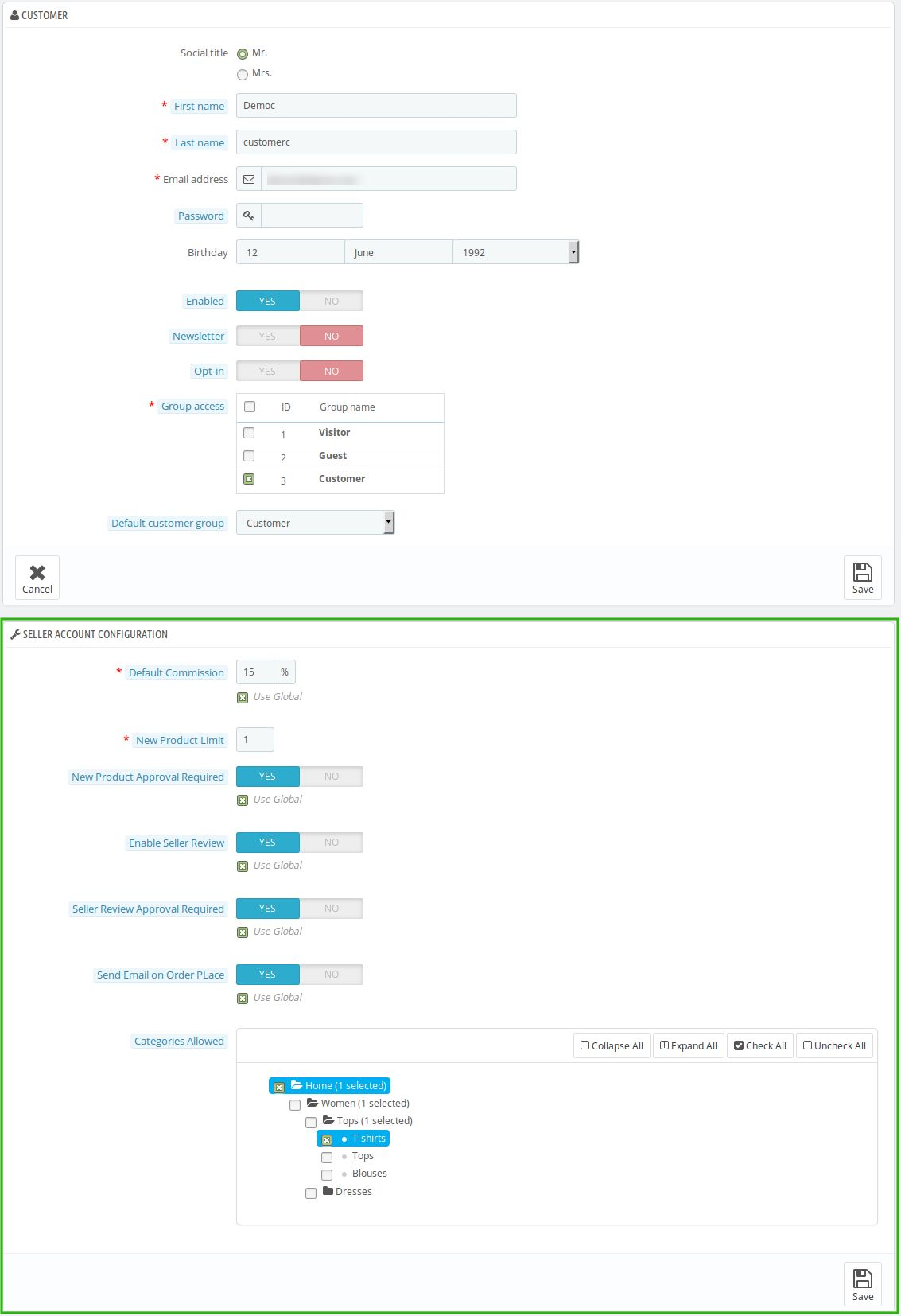
Aby edytować profil sprzedawcy, należy postępować zgodnie z poniższym profilem: Przejdź do klientów -> Wybierz klienta, który jest również sprzedawcą -> Kliknij link Edytuj na stronie Informacje o kliencie. W przypadku, administrator sklepu może edytować profil sprzedawcy klikając przycisk Edytuj odpowiadający profilowi. Administrator może edytować profil tak, jak edytuje profil klienta. Gdy strona ładuje się po raz pierwszy, pola są wypełniane domyślnymi ustawieniami, które są wstępnie zdefiniowane dla addonu.
Menu Marketplace w Prestashop
Menu sprzedającego w sklepie Prestashop Multi zawiera wiele opcji podmenu, które kierują
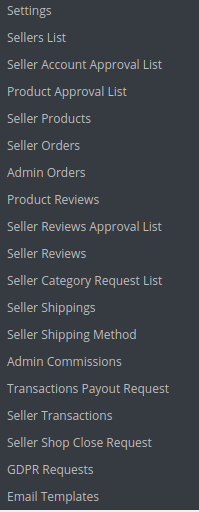
Wszystkie opcje konfiguracji są opisane poniżej w szczegółach:
Ustawienia 3.2
Karta Ustawienia modułu sprzedającego w sklepie Prestashop Multi podzielona jest na poziomy 2, tj. Ustawienia poziomu sprzedawcy i ustawienia poziomu globalnego. Poniższa strona kontroluje tylko ustawienia poziomu globalnego dla modułu Prestashop Marketplace.
3.2.1?Genral?Ustawienia
Ta strona zawiera wszystkie ustawienia, które kontrolują rozszerzenie Marketplace w sklepie Prestashop Multi i jego kilka innych funkcji.
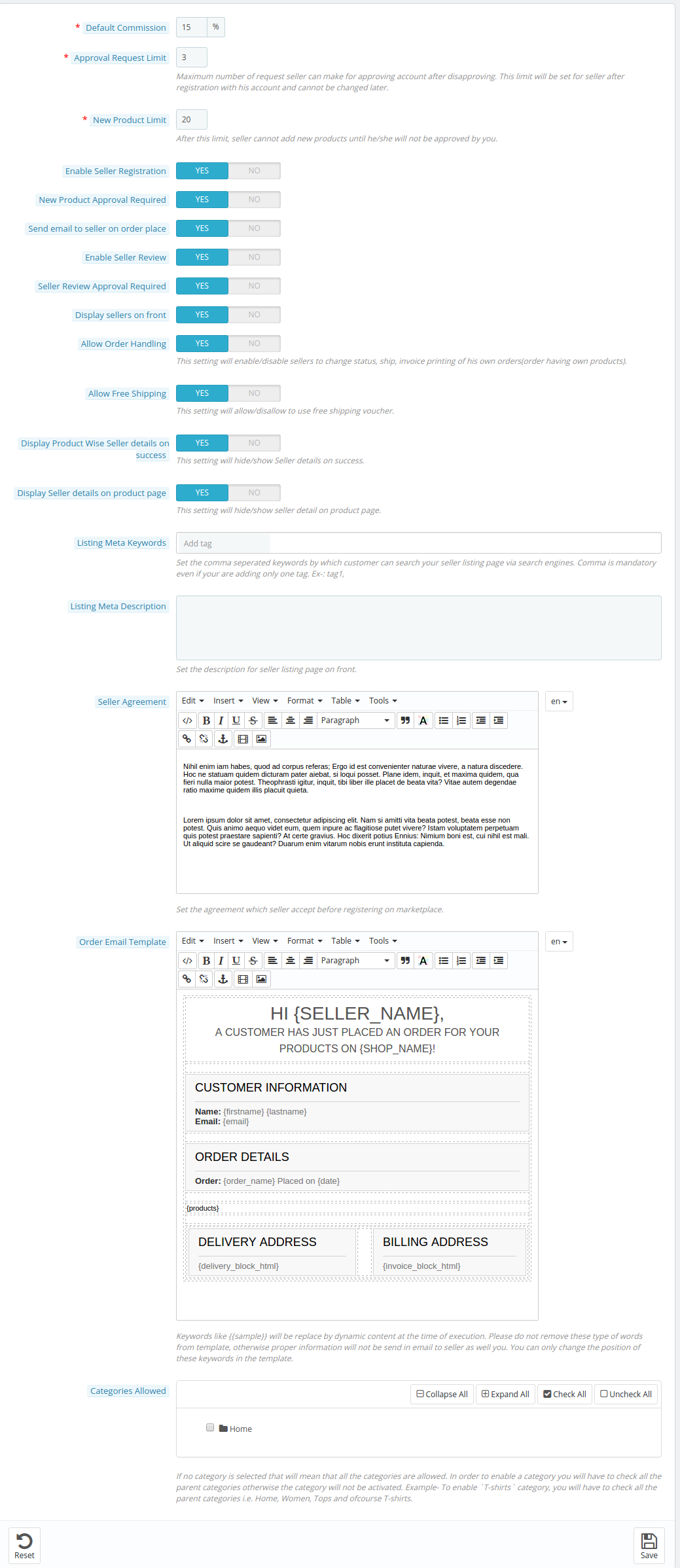
Strona ustawień ogólnych składa się z następujących pól:
Domyślna Komisja: Rozszerzenie Marketplace dla sprzedawców Prestashop Multi pozwala sprzedawcom naprawić i zmienić prowizję pobieraną od sprzedawców. Ta sekcja określa domyślny procent prowizji, który będzie pobierany od sprzedających z całkowitej sprzedaży przez nich dokonanej.
Limit żądania zgody: Jest to maksymalna liczba żądań, które sprzedawca może uzyskać, aby uzyskać nowe konto sprzedawcy. Limit ten zostanie ustalony dla każdego sprzedawcy po rejestracji na jego koncie i nie będzie można go później zmienić.
Nowy limit produktu: Tutaj administrator może wprowadzić maksymalną liczbę nowych produktów, które sprzedawca może dodać. Po tym limicie sprzedawca nie może dodać nowego produktu bez zgody administratora.
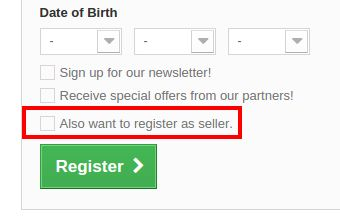
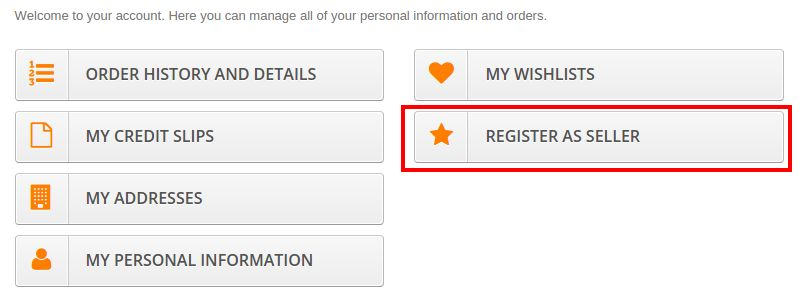
Włącz rejestrację sprzedawcy:?By enabling this button, the admin can allow the new or existing customer who is not a seller to register as a seller. The same ‘Register as Seller’ option is available in the Customer Tab of the Prestashop store as well as in the front-end of the marketplace. Both the images are shown below.
Wymagana jest nowa aprobata produktu: Włącz to pole, jeśli chcesz zatwierdzić nowy produkt dodany przez dowolnego sprzedającego, zanim zostanie wyświetlony na Twoim Rynku Prestashop.
Wyślij wiadomość e-mail do sprzedawcy w miejscu zamówienia: Włącz to pole, aby wysłać wiadomość e-mail do sprzedawcy w przypadku złożenia zamówienia na produkt (y) sprzedającego.
Włącz weryfikację sprzedawcy: Włącz to pole, aby klienci mogli sprawdzić sprzedawcę.
Wymagana zgoda na zatwierdzanie przez sprzedawcę: Włącz to pole, jeśli chcesz, aby zatwierdzenie sprzedawcy zostało zatwierdzone, zanim stanie się widoczne na froncie sklepu.
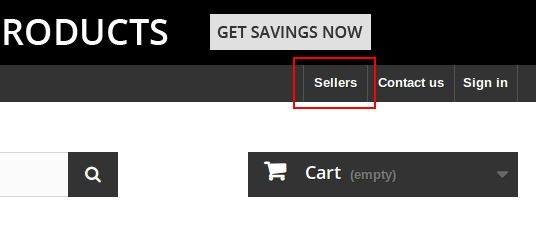
Wyświetl sprzedawców z przodu: Włącz to pole, aby wyświetlić odsyłacz w nagłówku strony głównej sklepu Prestashop o stronie aukcji sprzedającego. Jeśli to ustawienie jest wyłączone, to na stronie z informacjami o sprzedawcy. Opcje aukcji sprzedawców zostaną wyświetlone w interfejsie, jak pokazano poniżej:
Zezwalaj na obsługę zamówień: To ustawienie umożliwi / uniemożliwi sprzedawcom zarządzanie i zmianę statusu zamówienia, zarządzanie przesyłkami zamówień oraz generowanie faktur ich produktów.
Wyświetl produkt Mądry Sprzedawca Szczegóły dotyczące sukcesu: Jeśli opcja jest włączona, szczegóły sprzedawcy zostaną wyświetlone na stronie potwierdzenia zamówienia.
Wyświetl szczegóły dotyczące sprzedającego na stronie produktu: Szczegóły sprzedawcy zostaną wyświetlone na stronie produktu, jeśli ta opcja jest włączona.
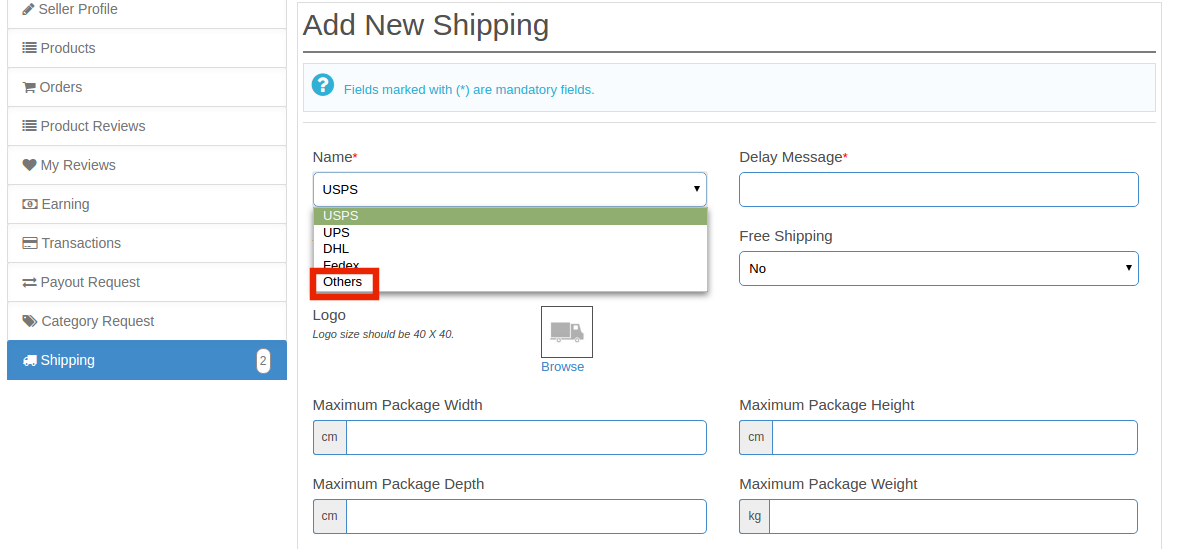
Zezwalaj sprzedawcy na definiowanie własnej niestandardowej metody dostawy: Włącz tę funkcję, aby umożliwić sprzedawcom zdefiniowanie ich własnych metod wysyłki. W przypadku, gdy ta funkcja jest wyłączona, tylko domyślne metody wysyłki określone przez administratora są wyświetlane na karcie Wysyłka w panelu sprzedawcy. Jeśli ta funkcja jest włączona, sprzedawca otrzyma "Pozostałe"opcja z przodu, jak pokazano na poniższym obrazku: sprzedawca może wybrać"Pozostałe"w celu dodania niestandardowych metod wysyłki.
Wyświetlanie meta słów kluczowych: Dodaj wszystkie metatagi (oddzielone przecinkami), za pomocą których klienci mogą przeszukiwać stronę z informacjami o sprzedawcy za pośrednictwem wyszukiwarek.
Opis Meta Opis: Dodaj opis do metatagów dodanych w powyższym polu.
Umowa ze sprzedającym: Umowę sprzedawcy można dostosować w tej sekcji wtyczki Prestashop Multi sprzedawca Marketplace. Ta sama umowa zostanie wyświetlona sprzedawcom po zarejestrowaniu się na rynku Prestashop.
Zamów szablon wiadomości e-mail: E-mail, który zostanie wysłany do sprzedawców, gdy zamówienie zostanie złożone na ich produkt, można dostosować tutaj.
Kategorie dozwolone: Ta opcja pokazuje kategorie, które sprzedający mogą dodawać do produktów. Jeśli nie zostanie wybrana żadna kategoria, wszystkie kategorie są dozwolone i jeśli wybrane są niektóre kategorie, oznacza to, że dozwolone są tylko wybrane kategorie.
Ustawienia 3.2.2 GDPR
Administrator sklepu może włączyć ustawienia GDPR, klikając kilka przycisków w tym dziale Prestashop dla wielu dostawców marketplace. Różne pola są omówione poniżej:
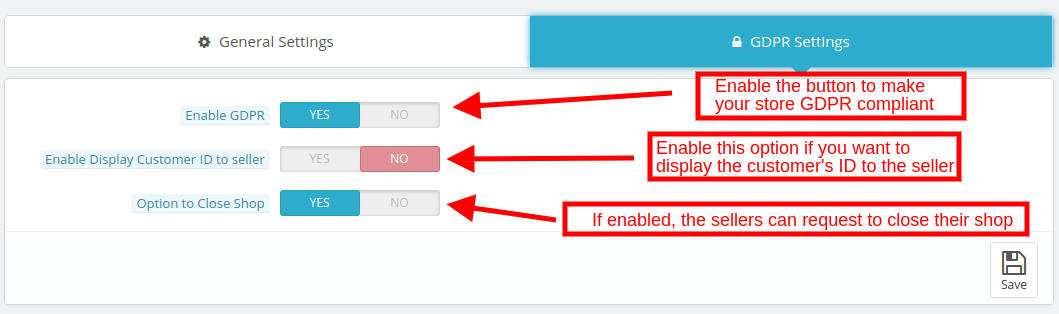
Włącz GDPR: Przełącz ten przycisk, aby umożliwić zgodność z GDPR.
Włącz wyświetlanie identyfikatora klienta sprzedawcy: Włącz tę funkcję, jeśli chcesz wyświetlić identyfikator klienta sprzedawcom zewnętrznym.
Możliwość zamknięcia sklepu: Jeśli ta funkcja jest włączona, sprzedający otrzymają możliwość zażądania zamknięcia sklepu. Wyświetla sekcję w zakładce na desce rozdzielczej sprzedawców, z której można podnieść żądanie.
2. Lista sprzedawców
Ta strona rozszerzenia Marketplace w sklepie Prestashop Multi
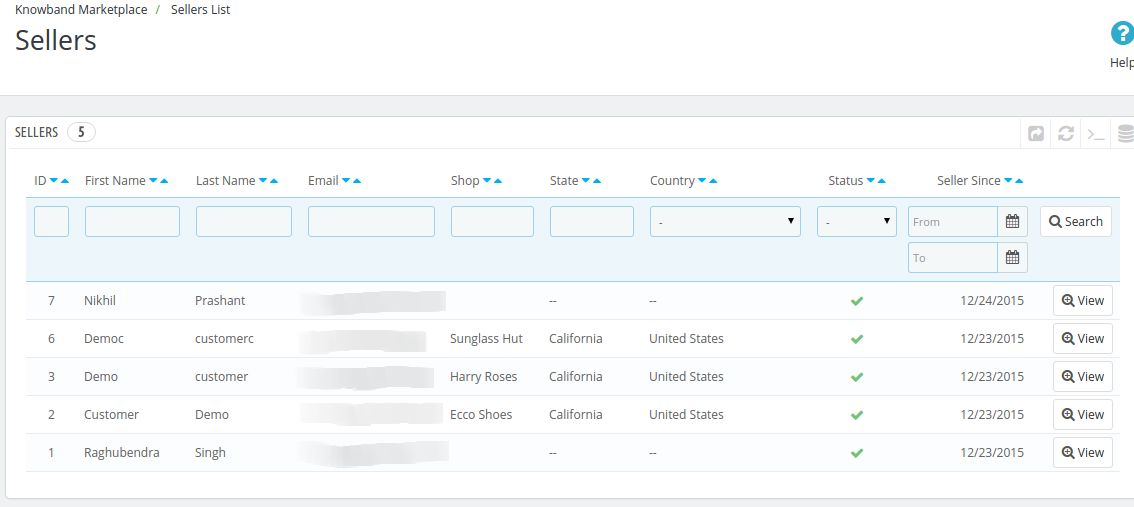
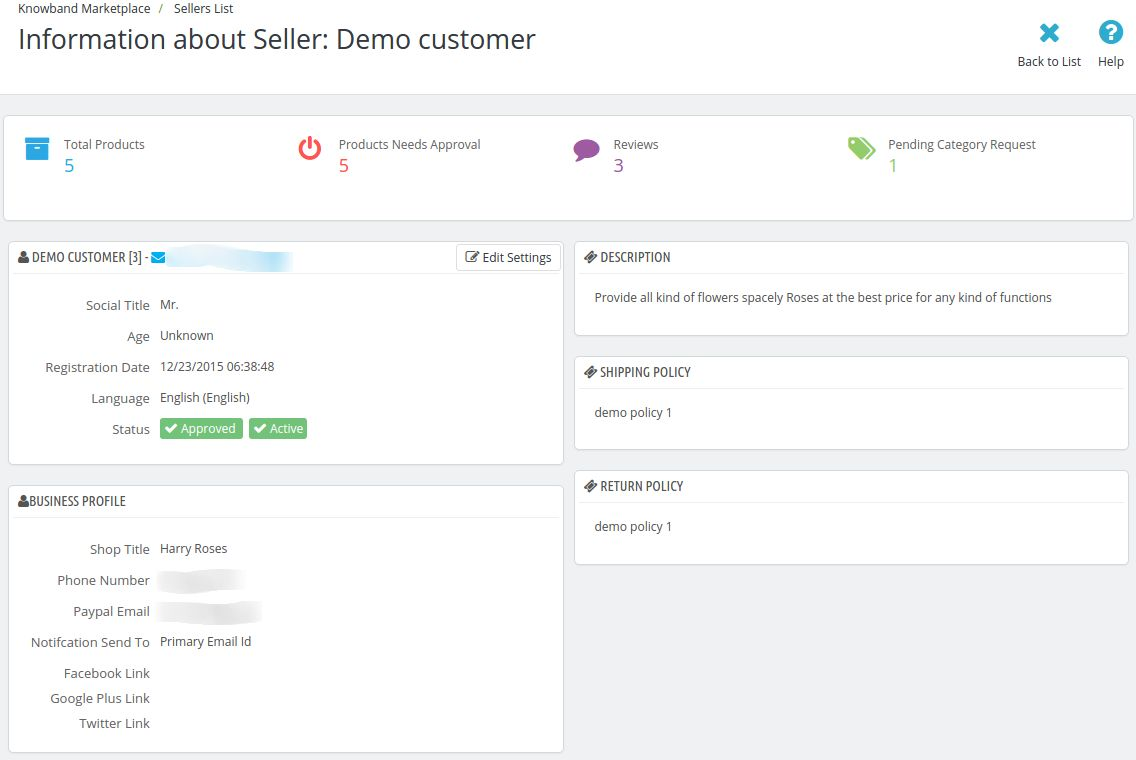
Istnieje również kilka filtrów do filtrowania listy sprzedawców, jak pokazano na powyższym zrzucie ekranu. Powyższy rysunek składa się z listy wszystkich zatwierdzonych sprzedawców. Administrator może również włączyć lub wyłączyć sprzedawcę na tej liście, korzystając z działań zbiorczych sieci. Jeśli sprzedawca jest wyłączony, wszystkie produkty tego sprzedawcy są również wyłączone i nie będą widoczne w witrynie sklepu. Po kliknięciu przycisku Widok otwiera się nowa strona zawierająca informacje o sprzedawcy.
3.4. Żądanie zatwierdzenia konta sprzedawcy
Gdy sprzedawca zarejestruje się lub jakikolwiek inny klient zarejestruje się jako sprzedawca na rynku Prestashop, wówczas pojawi się on w tej zakładce modułu Prestashop Multi Seller Marketplace. Administrator sklepu może zatwierdzić lub odrzucić prośbę o konto sprzedawcy.
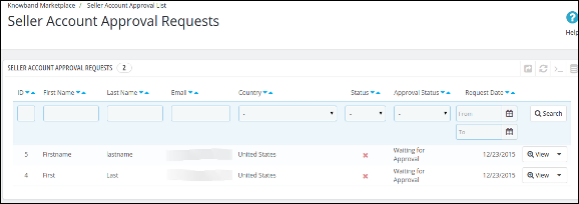
Zatwierdź konto sprzedawcy: Aby zatwierdzić konto sprzedawcy, musisz kliknąć przycisk Zatwierdź odpowiadający temu sprzedawcy na liście. Po zatwierdzeniu konta sprzedawcy następuje bezpośrednie przejście do listy sprzedawców i wszystkie limity na koncie sprzedawcy zostają zwolnione. Poczta zostanie wysłana do sprzedawcy w celu powiadomienia o zatwierdzeniu konta sprzedawcy.
Uwaga: – Konta sprzedającego zatwierdzone przez właściciela sklepu nie mogą zostać cofnięte. Proszę ostrożnie korzystać z tej funkcji.
Odrzuć konto sprzedawcy: Aby odrzucić konto sprzedawcy, musisz kliknąć przycisk Odrzuć przed tym sprzedawcą na liście. Pojawi się wyskakujące okienko z pytaniem o powód odrzucenia konta sprzedawcy. Podaj przyczynę, a następnie prześlij formularz, aby ukończyć działanie. Poczta zostanie wysłana do sprzedawcy z powiadomieniem o odrzuceniu konta sprzedawcy. Powód podany w wyskakującym okienku zostanie również wysłany w tej wiadomości.
Uwaga: – Gdy sprzedawca zostanie odrzucony, może ponownie złożyć wniosek o konto sprzedawcy, a gdy tylko to zrobi, właściciel sklepu otrzyma powiadomienie e-mailem z powiadomieniem.
3.5 Lista produktów
Kiedy sprzedawca dodaje produkt, najpierw pojawia się w tej zakładce rozszerzenia Rynku dla sprzedawców Prestashop Multi. Właściciel sklepu jest również powiadamiany o tym samym poprzez pocztę. Następnie właściciel sklepu musi zatwierdzić lub odrzucić produkt.
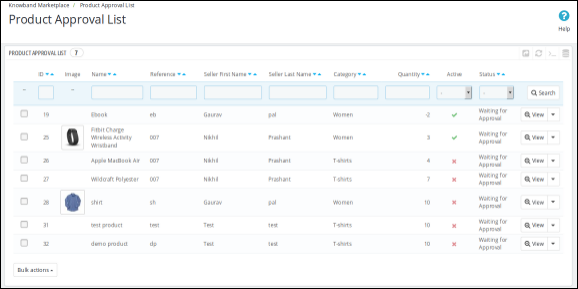
Jeśli ustawienie (np. Nowa aprobata produktu) jest włączone tylko wtedy, nowy produkt pojawi się na tej liście. W przeciwnym razie pojawia się bezpośrednio na liście produktów i jest automatycznie zatwierdzany i wyświetlany.
Odrzuć produkt sprzedawcy: Aby odrzucić produkt, musisz kliknąć przycisk Disapprove odpowiadający temu produktowi na liście. Pojawi się wyskakujące okienko z pytaniem o powód odrzucenia produktu. Podaj przyczynę, a następnie prześlij formularz, aby ukończyć działanie. Gdy produkt zostanie odrzucony, poczta zostanie wysłana do sprzedawcy z powiadomieniem o odrzuceniu produktu z uzasadnieniem podanym w powyższym formularzu. Odrzucone produkty pojawiają się również na tej samej liście. Administrator sklepu może je zatwierdzić w dowolnym momencie.
Zatwierdź produkt sprzedawcy: Aby zatwierdzić produkt, należy kliknąć przycisk Zatwierdź znajdujący się przed tym produktem na liście Zatwierdzenie produktu. Po zatwierdzeniu produkt zostaje przeniesiony z listy Zatwierdzenie produktu na listę Produktów sprzedawców.
Uwaga: – Tego działania nie można cofnąć. Proszę go używać ostrożnie.
3.6. Sprzedawcy produktów
Strona Produkty sprzedającego w dodatku do Prestashop Multi sprzedawca Marketplace
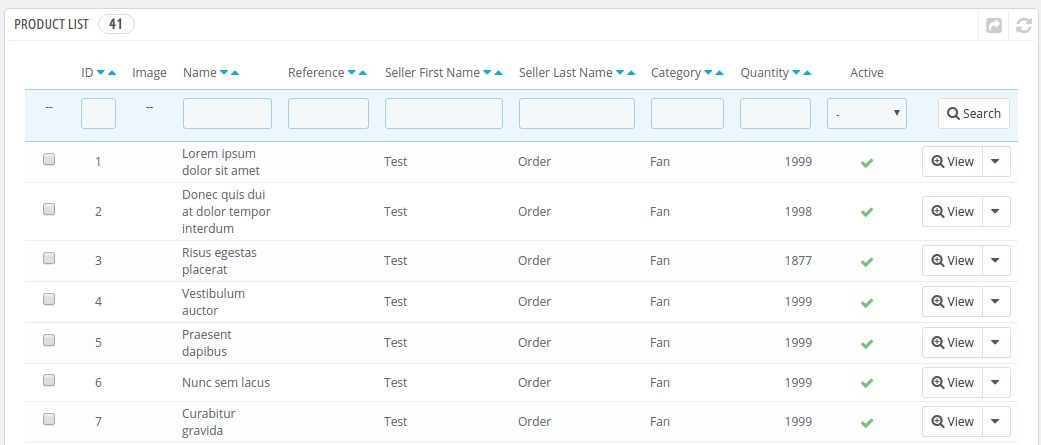
Jeśli ustawienia (tj. Wymagana jest nowa zgoda na produkt) na zakładce Ustawienia modułu Multi sprzedawca w sklepie Prestashop
Usuń produkt: Aby usunąć produkt, musisz kliknąć ikonę Kasować przycisk odpowiadający każdemu produktowi, jak pokazano na poniższym obrazku.
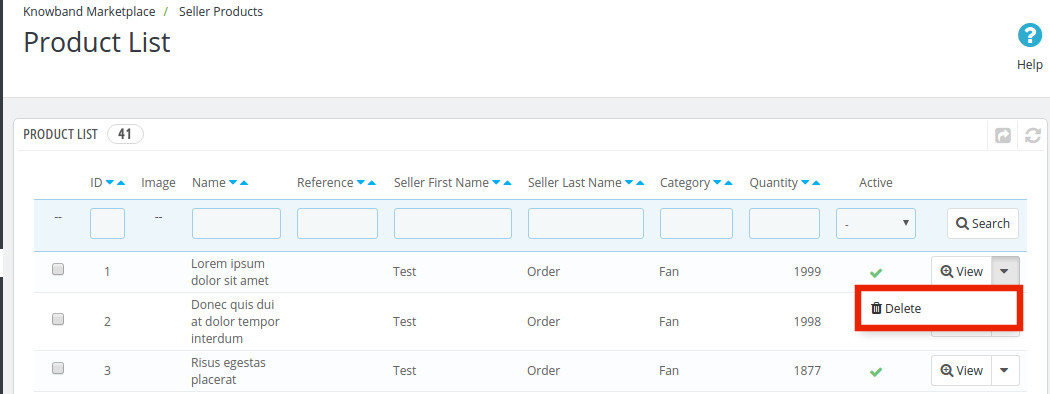
Pojawi się wyskakujące okienko z pytaniem o przyczynę usunięcia produktu. Aby zakończyć akcję, wypełnij powód, a następnie kliknij przycisk przesyłania. Poczta zostanie wysłana do sprzedawcy w celu powiadomienia o usunięciu produktu. Wiadomość zawiera również przyczynę usunięcia produktu.
Uwaga :- Działanie usuwania produktu nie może zostać cofnięte. Proszę ostrożnie korzystać z tej funkcji.
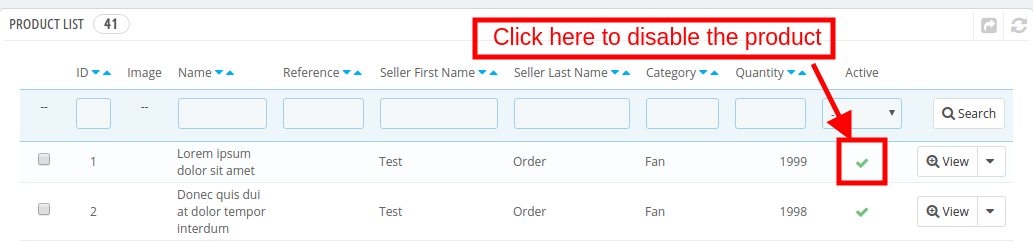
Włącz / wyłącz produkt: Aby zmienić status dowolnego produktu, musisz użyć funkcji Akcji Zbiorowej w Gridzie. Aby włączyć / wyłączyć dowolny produkt, wybierz produkt (y) i wybierz akcję (tzn. Włącz lub wyłącz), aby ukończyć działanie.
Wyświetl lub edytuj produkt: Istnieje również możliwość wyświetlenia szczegółów dowolnego produktu na liście. W tym celu należy kliknąć przycisk Widok przed tym produktem, aby przejść do strony edycji danego produktu.
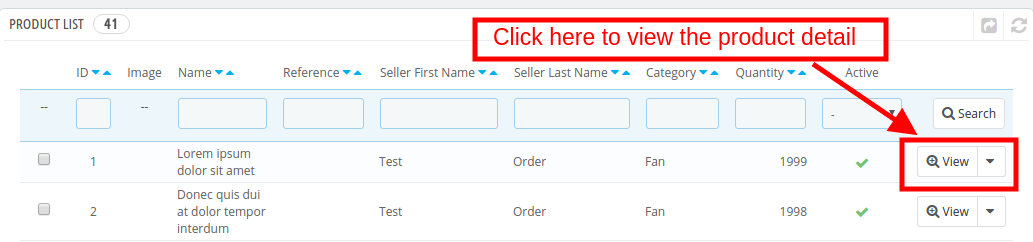
Po kliknięciu przycisku przeglądania nastąpi przekierowanie do strony szczegółów produktów, jak pokazano poniżej:
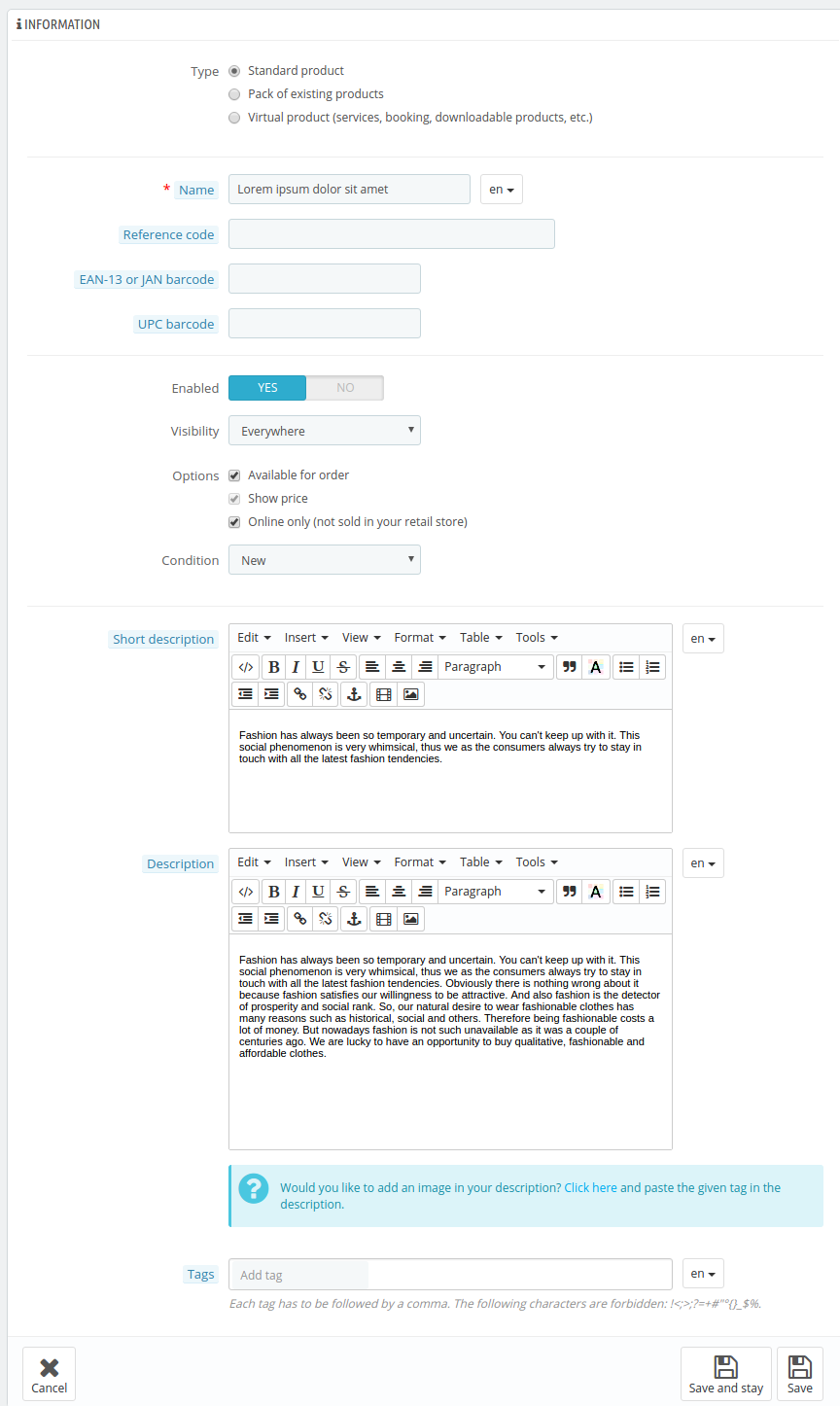
Administrator może wprowadzić zmiany zgodnie z wymaganiami, a zmiany zostaną odzwierciedlone w interfejsie witryny.
3.7. Zamówienia sprzedawcy
Zakładka zamówień sprzedawcy w sklepie Prestashop Multi Marketplace Marketplace Addon składa się ze wszystkich zamówień składanych przez klientów na produkty dodane przez sprzedawców w sklepie. Zamówienia pokazane na tej liście są podzielone na podstawie sprzedawców, co oznacza, że jeżeli w tym samym zamówieniu znajdują się produkty różnych sprzedawców, to zostaną one umieszczone osobno na tej liście.
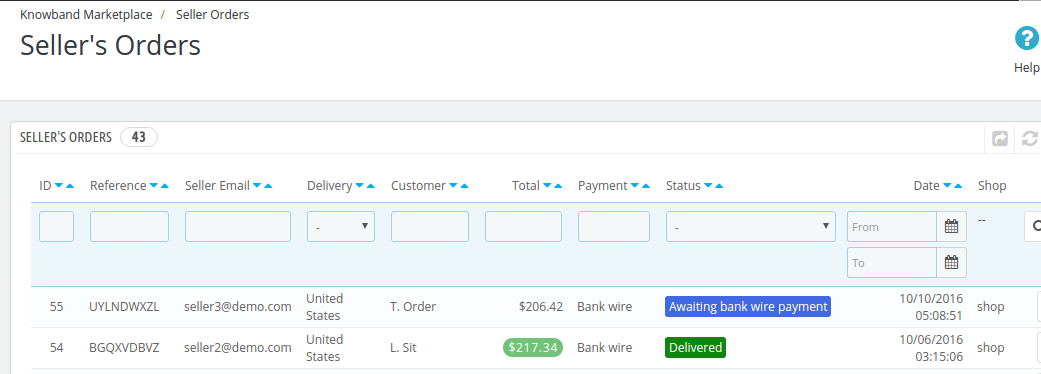
Wyświetl zamówienie: Istnieje również możliwość wyświetlenia szczegółów każdego zamówienia na liście. Aby to zrobić, musisz kliknąć przycisk Wyświetl przed tym zleceniem, aby przejść do strony szczegółów zamówienia odpowiedniego zamówienia. Ta strona widoku jest taka sama, jak podczas edycji dowolnego zamówienia.
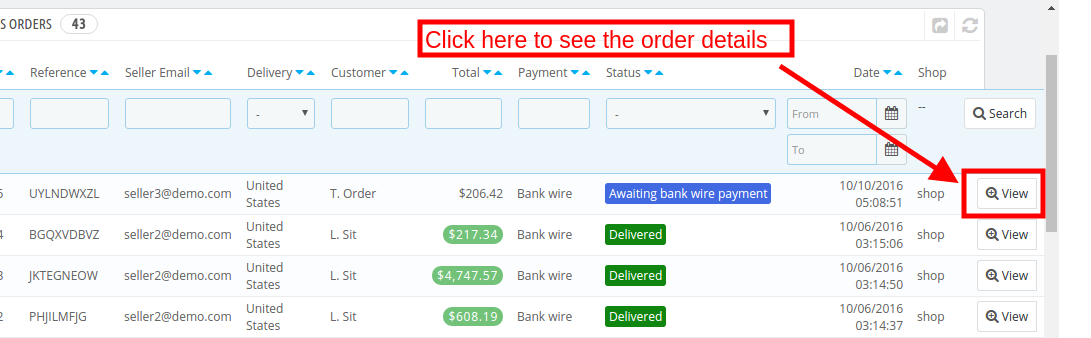
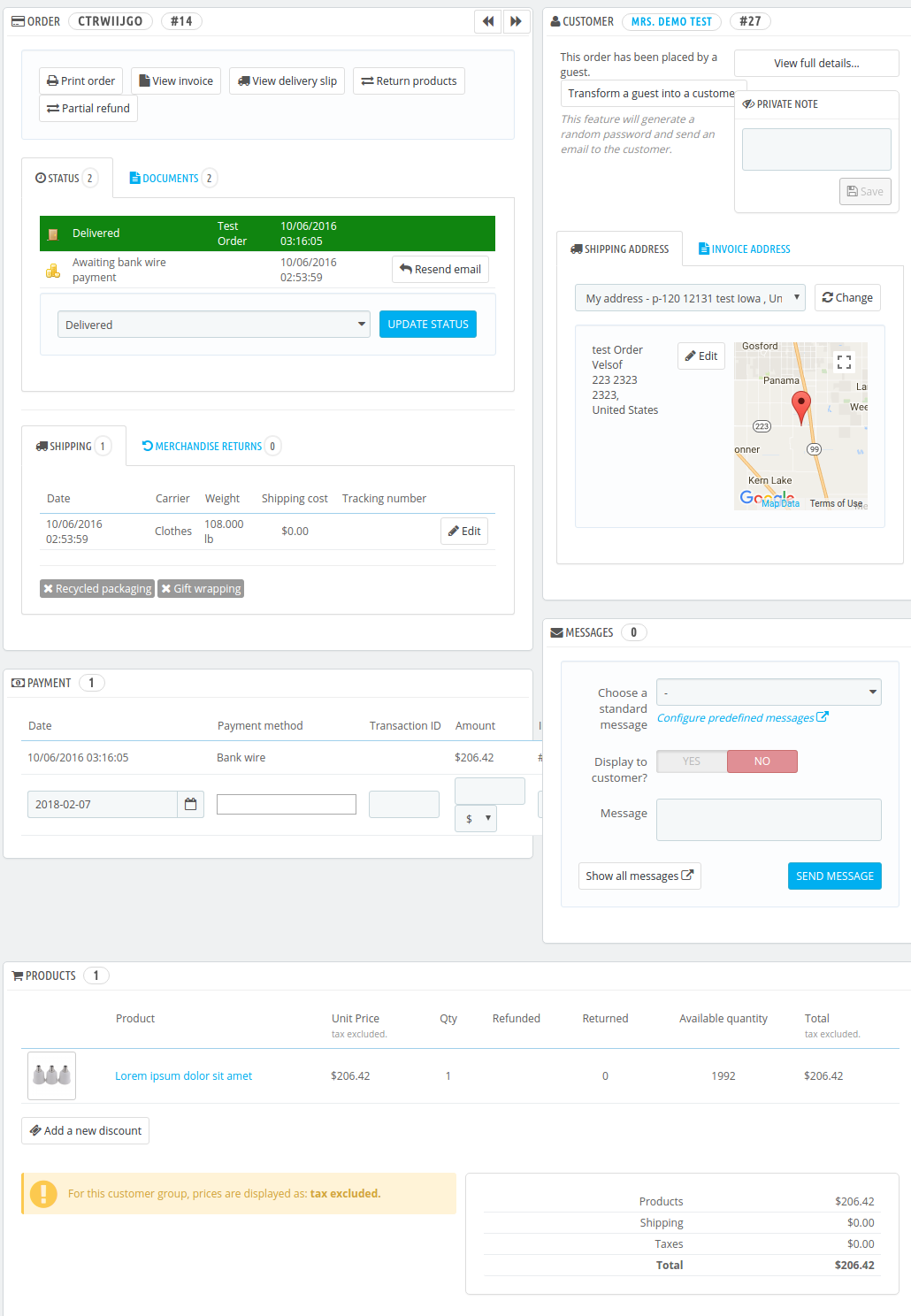
Po kliknięciu przycisku Widok nastąpi przekierowanie do strony zamówienia, jak pokazano poniżej:
Zamówienie administratora 3.8
Moduł Prestashop Marketplace pozwala administratorowi sklepu sprzedawać coraz więcej produktów bez potrzeby utrzymywania własnych zapasów. Administrator może jednak sprzedawać własne produkty na rynku. Zamówienia otrzymane za produkty administratora można wyświetlić na karcie Zamówień administracyjnych w dodatku Prestashop Multi-vendor Marketplace Marketplace. Zamówienia będą wyświetlane jak pokazano poniżej:
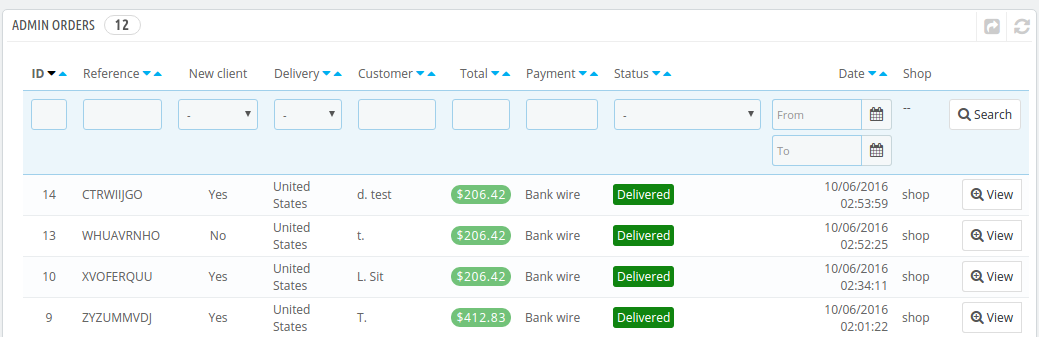
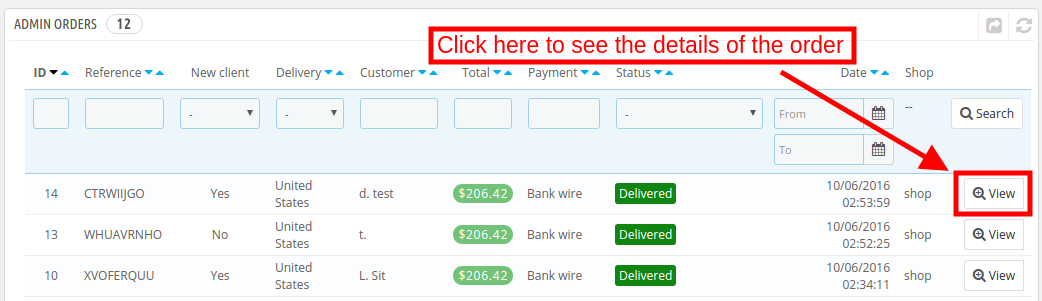
Aby zobaczyć szczegóły zamówienia, kliknij przycisk Widok odpowiadający każdemu zamówieniu.
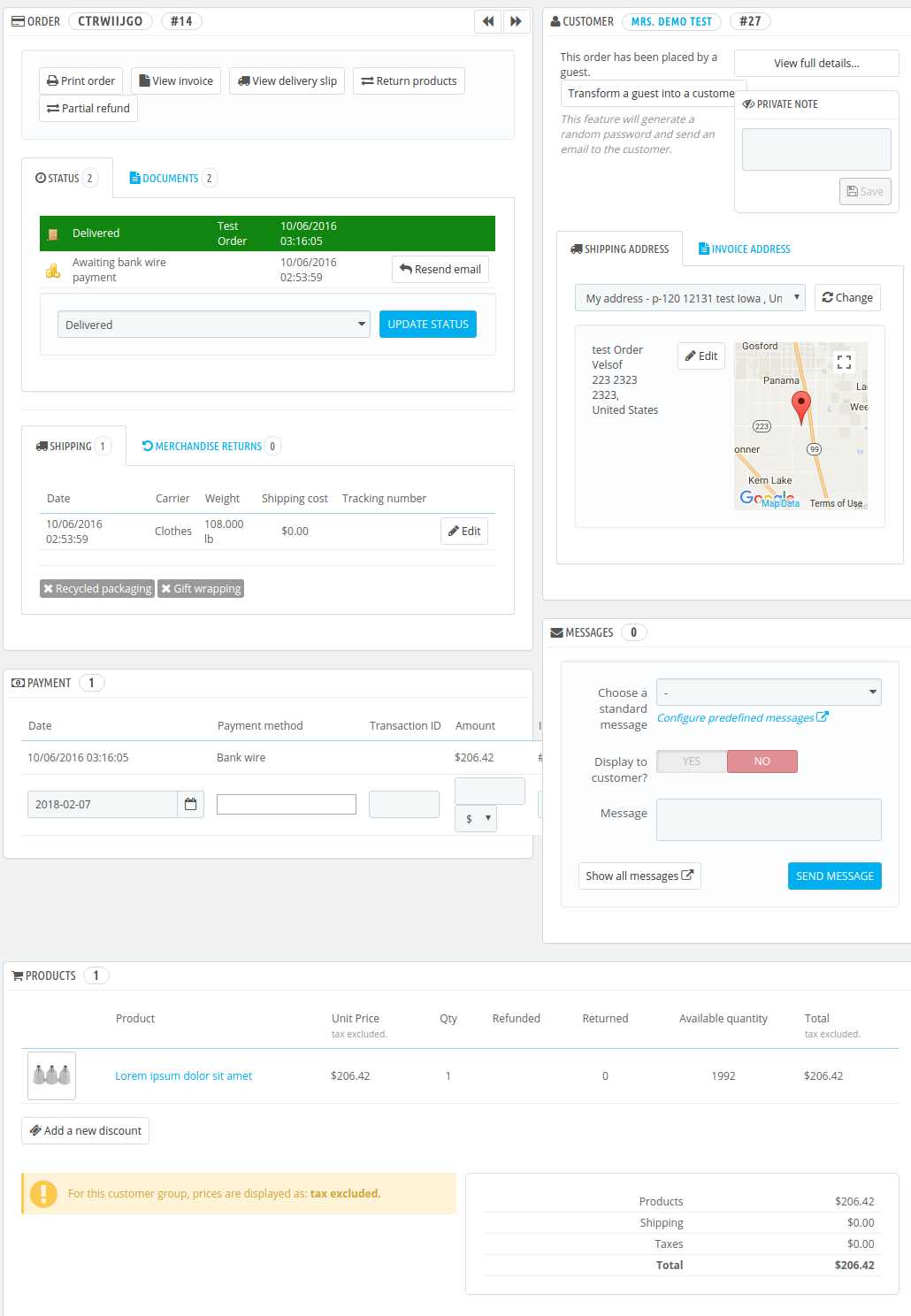
Strona szczegółów zamówienia jest pokazana na poniższym obrazku:
3.9. Recenzje produktu
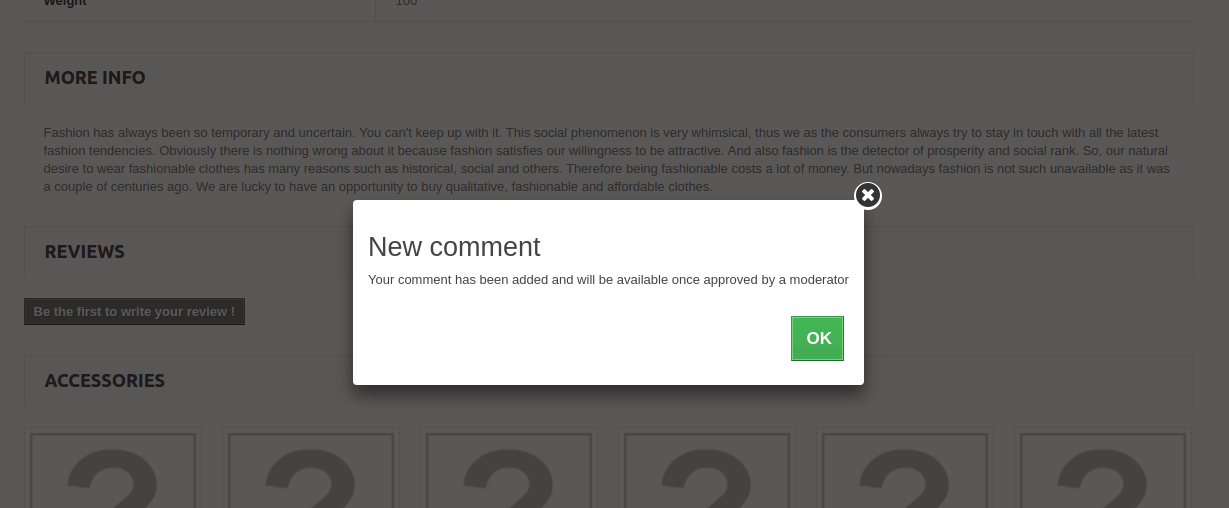
Strona recenzji produktu wtyczki Prestashop Multi vendor Marketplace zawiera listę wszystkich recenzji produktów wysyłanych przez klientów w produktach sprzedawcy. Kupujący online mogą dodać recenzję dowolnego produktu sprzedawcy, jak pokazano poniżej:
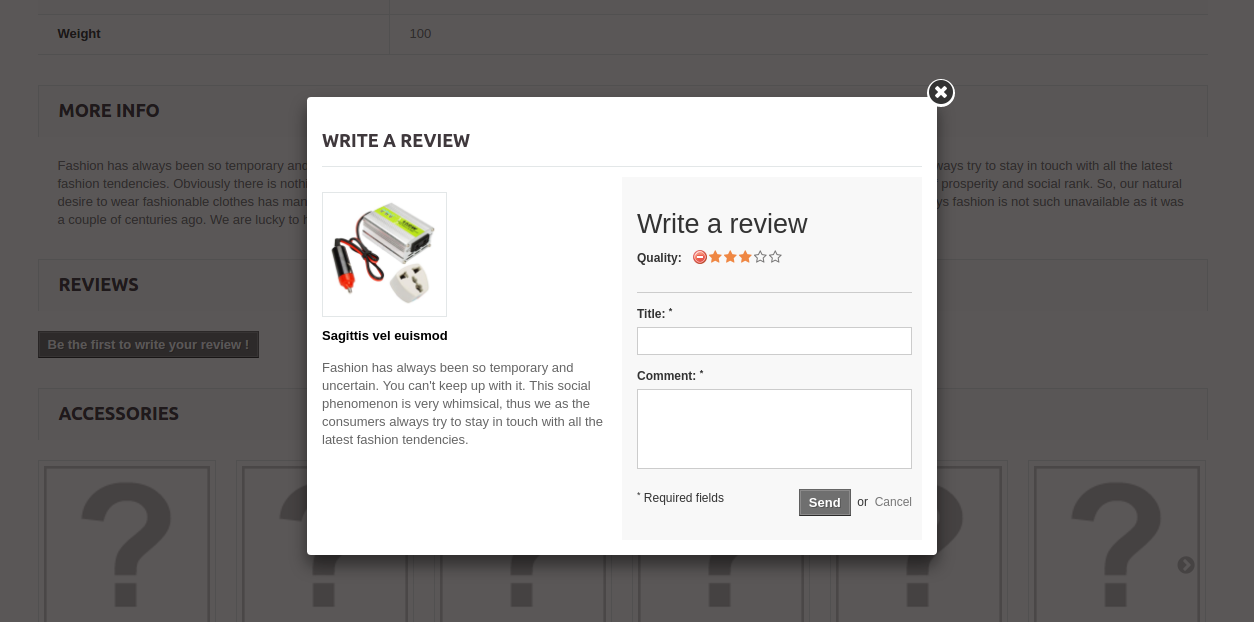
Gdy opinia zostanie opublikowana przez klienta, dostanie komunikat, że "Twój komentarz został dodany i będzie dostępny po zatwierdzeniu przez moderatora."
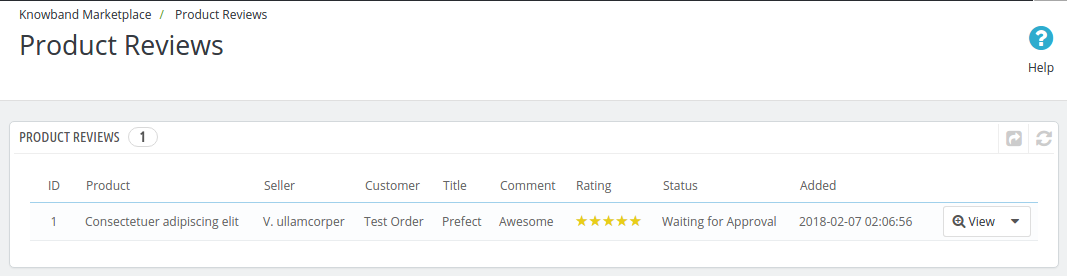
Te recenzje są następnie wyświetlane na karcie Przegląd produktów w wtyczce Prestashop Multi Seller Marketplace.
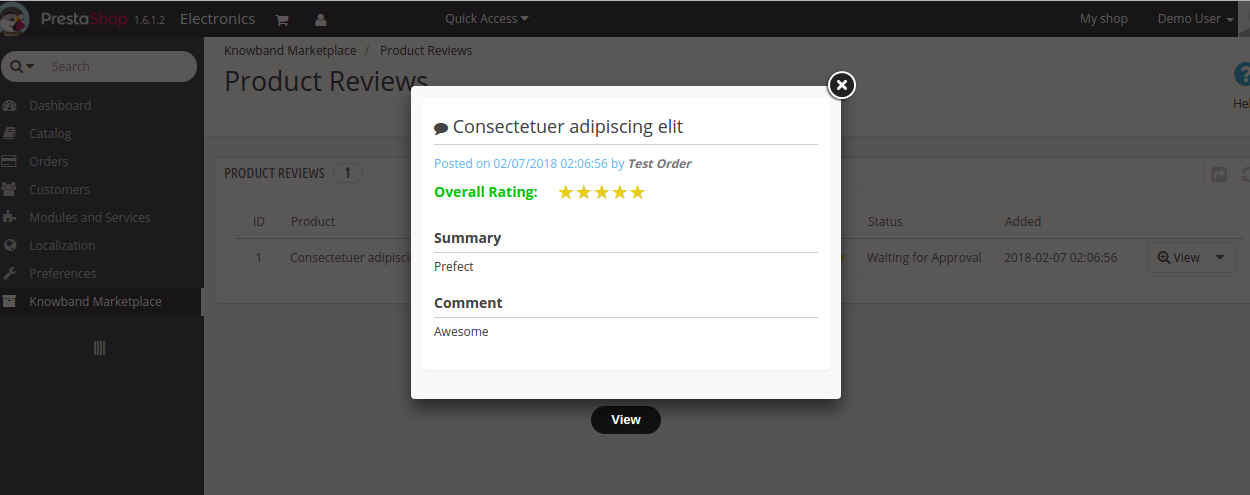
Zobacz recenzję produktu: Większość szczegółów recenzji produktów jest już wspomniana w tabeli, ale niektóre z nich nie są. Aby wyświetlić wszystkie szczegóły każdej recenzji produktu, kliknij przycisk Wyświetl przed tą recenzją. Pojawi się wyskakujące okienko z wszystkimi szczegółami przeglądu produktu. Tak jak
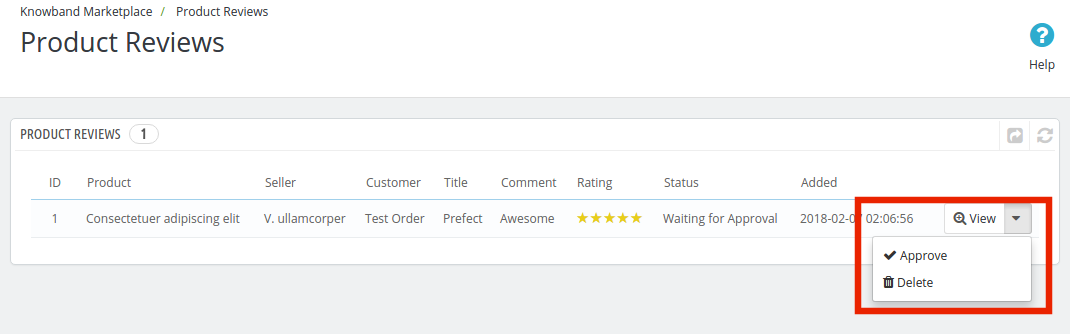
Usuń recenzję produktu: Aby usunąć recenzję produktu, należy kliknąć przycisk usuwania przed oceną produktu na liście.
Uwaga: – Operacji usuwania recenzji produktu nie można cofnąć. Proszę ostrożnie korzystać z tej funkcji.
Zatwierdź recenzję produktu: Recenzje produktów dodane przez klientów dla produktów sprzedającego pojawią się na liście o statusie Oczekiwanie na zatwierdzenie i nie będą wyświetlane w witrynie sklepowej innym klientom, dopóki nie zostaną zatwierdzone. Aby ją zatwierdzić, musisz kliknąć przycisk Zatwierdź przed recenzją produktu.
3.10. Lista akceptacji recenzji sprzedawcy
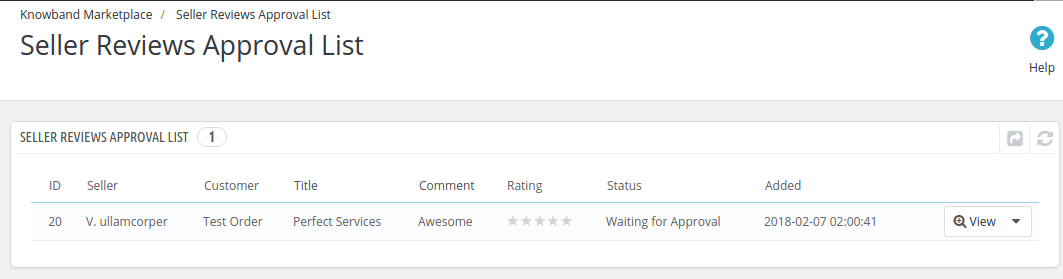
Ta zakładka rozszerzenia Rynku dla sprzedawców Prestashop Multi zawiera wszystkie opinie sprzedającego, które są wysyłane przez klientów i nie są podejmowane żadne działania. Jeśli ustawienia (tj. Zatwierdzenie zatwierdzenia przez sprzedawcę) są włączone, wtedy na liście pojawia się tylko opinia sprzedawcy wysłana przez dowolnego klienta na tej liście. Opinie oczekujące na zatwierdzenie zostaną wyświetlone w sposób pokazany na poniższym obrazku:
Wyświetl recenzję sprzedawcy: Aby wyświetlić wszystkie szczegóły dotyczące oceny sprzedawcy, należy kliknąć przycisk Wyświetl przed tą recenzją na liście. Po kliknięciu przycisku Widok pojawi się okienko pop-up zawierające wszystkie szczegóły dotyczące przeglądu sprzedawcy.
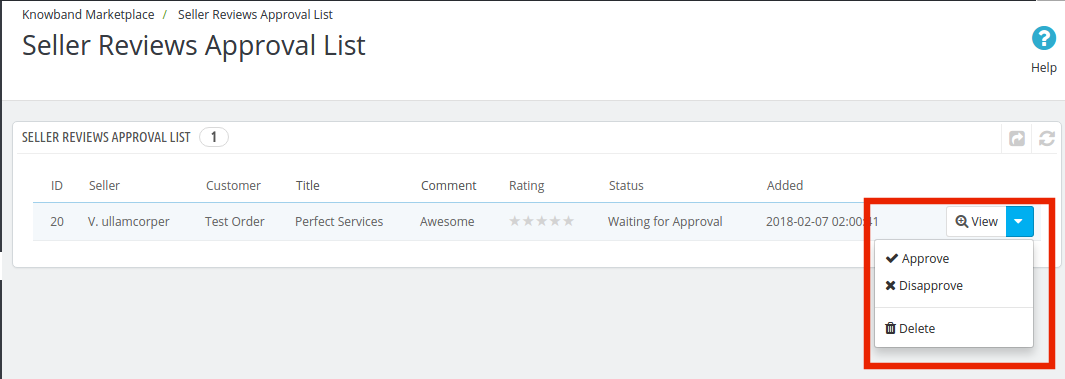
Zatwierdź recenzję sprzedawcy: Aby zatwierdzić ocenę sprzedawcy, musisz kliknąć przycisk Zatwierdź przed tą recenzją na liście. Po zatwierdzeniu oceny sprzedawca staje się widoczny na interfejsie użytkownika i zostaje przeniesiony na listę recenzji sprzedawcy.
Uwaga: – Tego działania nie można cofnąć. Proszę go używać ostrożnie.
Odrzuć opinię sprzedawcy: Aby odrzucić opinię sprzedawcy, musisz kliknąć przycisk Oddal, znajdujący się przed tą recenzją na liście. Pojawi się wyskakujące okienko z pytaniem o powód odrzucenia recenzji sprzedawcy. Podaj przyczynę, a następnie prześlij formularz, aby ukończyć działanie. Po odrzuceniu recenzji sprzedawcy zostaje ona przeniesiona na listę recenzji sprzedawców i nie można jej znaleźć nigdzie indziej.
Uwaga: – Tego działania nie można cofnąć. Proszę go używać ostrożnie.
Usuń recenzję sprzedawcy: Aby usunąć opinię sprzedawcy, musisz kliknąć przycisk Usuń przed tą recenzją na liście. Pojawi się wyskakujące okienko z pytaniem o przyczynę usunięcia przeglądu sprzedawcy. Podaj przyczynę, a następnie prześlij formularz, aby ukończyć działanie. Po usunięciu oceny sprzedawcy jest ona całkowicie usuwana z dowolnego miejsca.
Uwaga: – Tego działania nie można cofnąć. Proszę go używać ostrożnie. Wszystko to można zrobić za pomocą kliknięcia przycisku za pomocą rozszerzenia Marketplace sprzedawcy Prestashop Multi.
3.11. Recenzje sprzedawców
Ta zakładka Recenzje sprzedawców w rozszerzeniu Marketplace wielu sprzedawców Prestashop zawiera listę wszystkich recenzji sprzedawców wykonanych przez klientów w sklepie.
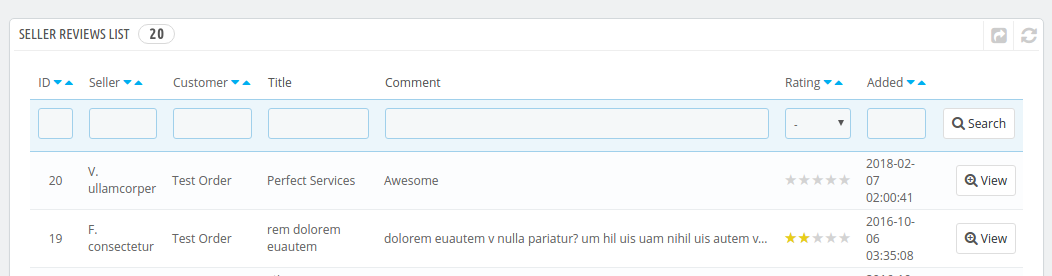
Jeśli ustawienie (tj. Wymagana zatwierdzenie przez sprzedawcę) jest wyłączone, to weryfikacja sprzedawcy jest zatwierdzana bezpośrednio po dodaniu go przez klienta i wyświetleniu na tej liście. W przeciwnym razie opinia pojawia się po raz pierwszy na liście Zatwierdzenie recenzji sprzedawcy.
Uwaga: – Recenzje sprzedawcy, które zostały odrzucone przez właściciela sklepu, pojawiają się również na tej liście.
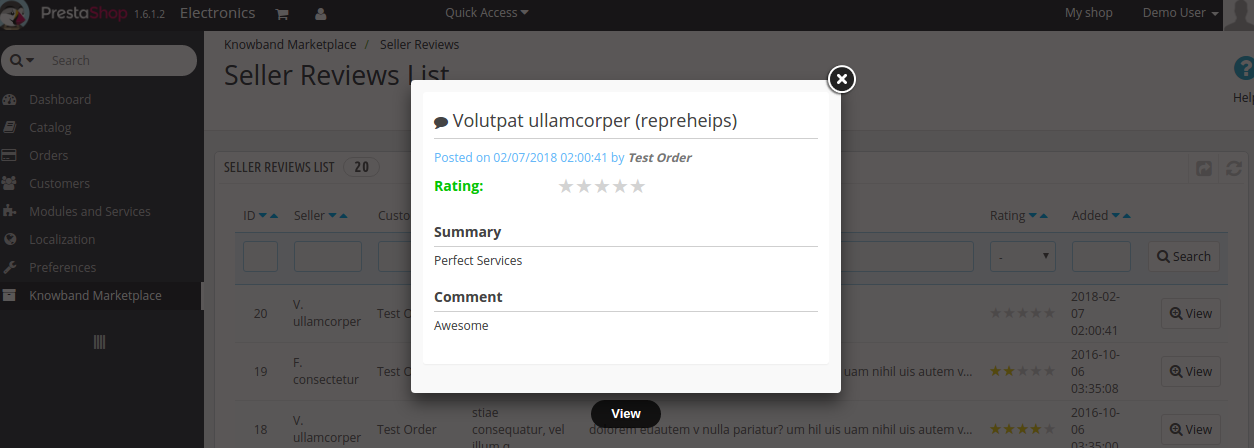
Wyświetl recenzję sprzedawcy: Aby wyświetlić wszystkie szczegóły dotyczące oceny sprzedawcy, należy kliknąć przycisk Wyświetl przed tą recenzją na liście. Po kliknięciu przycisku Widok pojawi się okienko pop-up zawierające wszystkie szczegóły dotyczące przeglądu sprzedawcy.
3.12. Lista żądań kategorii sprzedawców
Sprzedawca może dodawać produkty tylko do tych kategorii, które są dla niego dozwolone. W przypadku, gdy sprzedawca musi dodać produkt do kategorii, która jest niedozwolona, sprzedawca może poprosić o kategorię. Wszystkie te żądania kategorii pojawiają się na tej liście. Poczta jest również wysyłana do właściciela sklepu w celu powiadomienia o żądaniu kategorii. Następnie właściciel sklepu musi zatwierdzić lub odrzucić prośbę.
Wyświetl żądanie kategorii: Aby wyświetlić szczegółowe informacje o żądaniu kategorii, należy kliknąć przycisk Wyświetl przed żądaniem kategorii na liście. Po kliknięciu przycisku Widok pojawi się okienko z wszystkimi szczegółami odpowiedniego żądania kategorii.
Zatwierdź żądanie kategorii: Aby zatwierdzić żądanie kategorii, musisz kliknąć przycisk Zatwierdź przed żądaniem kategorii na liście.
Uwaga: – Tego działania nie można cofnąć. Proszę go używać ostrożnie.
Odrzuć żądanie kategorii: Aby odrzucić żądanie kategorii, musisz kliknąć przycisk Odrzuć przed żądaniem kategorii na liście. Pojawi się wyskakujące okienko z pytaniem o przyczynę odrzucenia prośby o kategorię. Podaj przyczynę, a następnie prześlij formularz, aby ukończyć działanie.
Uwaga: – Tego działania nie można cofnąć. Proszę go używać ostrożnie.
3.13. Wysyłka sprzedawcy
Za każdym razem, gdy do systemu dodawany jest nowy sprzedawca, domyślnie jest dodawana domyślna metoda wysyłki, która jest domyślnie stosowana dla wszystkich produktów i jest bezpłatna. Sprzedający może dodać nowe zasady wysyłki i może również zamapować produkty do tego produktu, ale do tego czasu wszystkie produkty są odwzorowane wyłącznie na domyślne zasady dostawy. Zakładka Sprzedaży wysyłek na stronie Prestashop Multi sprzedawca Rynek zawiera listę wszystkich metod wysyłki, które są tworzone dla sprzedawców obecnych w systemie.
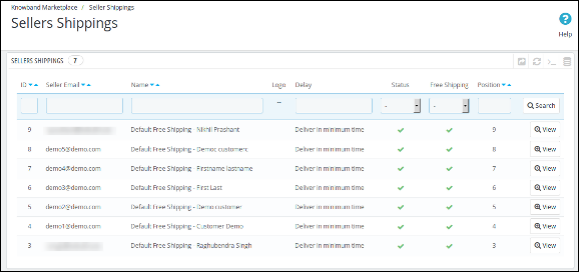
Wyświetl wysyłkę: Aby wyświetlić szczegóły wysyłki sprzedającego, należy kliknąć przycisk Wyświetl przed tym wpisem. Po kliknięciu przycisku otwiera się nowa strona zawierająca szczegóły dotyczące danej metody wysyłki.
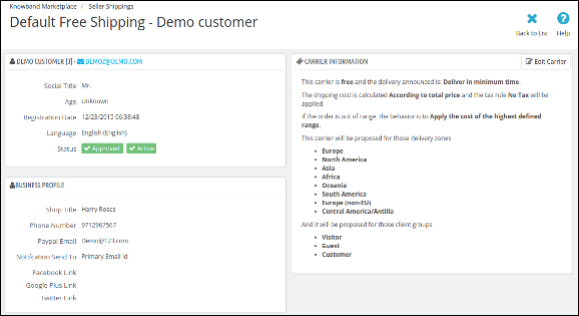
Uwaga: –
1. Administrator nie będzie mógł usunąć ani edytować żadnej metody wysyłki dla żadnego sprzedawcy. Jeśli spróbuje, zostanie przekierowany na stronę z listą przewoźnika z odpowiednim błędem.
2. Domyślnie wszystkie produkty sprzedającego będą mapowane na domyślną metodę wysyłki dla danego sprzedawcy. Domyślne metody wysyłki można rozpoznać po nazwie Domyślna bezpłatna dostawa – nazwa sprzedawcy.
3.14. Metody wysyłki sprzedającego
Prestashop multivendor marketplace pozwala sprzedawcom zdefiniować własne metody wysyłki. W tym celu "Zezwalaj sprzedawcy na definiowanie własnej niestandardowej metody dostawy'funkcja włączona z zakładki Ustawienia modułu Prestashop Marketplace.
3.14.1 W jaki sposób administrator może dodać metody wysyłki?
Administrator może dodać niestandardowe metody wysyłki na tej karcie. Aby dodać niestandardowe metody wysyłki, kliknij przycisk "Dodaj nowe metody wysyłki"link lub"+"Zaloguj się w prawym górnym rogu.

Spowoduje to przekierowanie na stronę tworzenia metod wysyłki do Prestashop marketplace addon.
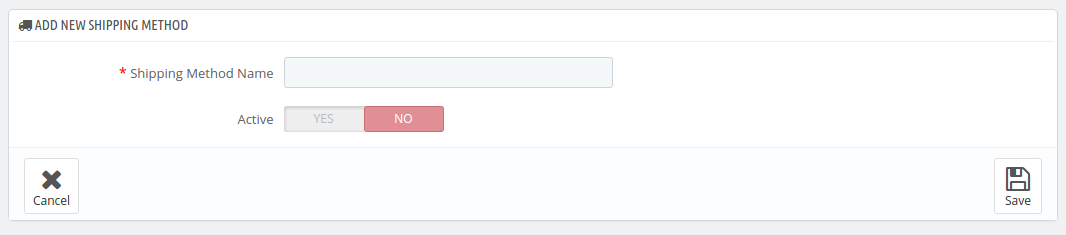
Nazwa metody wysyłki: Wprowadź nazwę metod wysyłki.
Aktywny: Przełącz przycisk, aby aktywować lub dezaktywować metodę wysyłki. Metody wysyłki zostaną wymienione w sposób pokazany poniżej. Administrator może je edytować lub usunąć, klikając przycisk Edytuj or Kasować przycisk odpowiadający każdej z metod wysyłki.
3.14.2 W jaki sposób administrator może dodać niestandardowe metody wysyłki, które chcą pozwolić sprzedawcom wybrać?
Sprzedawca może tworzyć własne metody wysyłki ze swojego panelu. Przejdź do pulpitu nawigacyjnego -> karta Wysyłka.
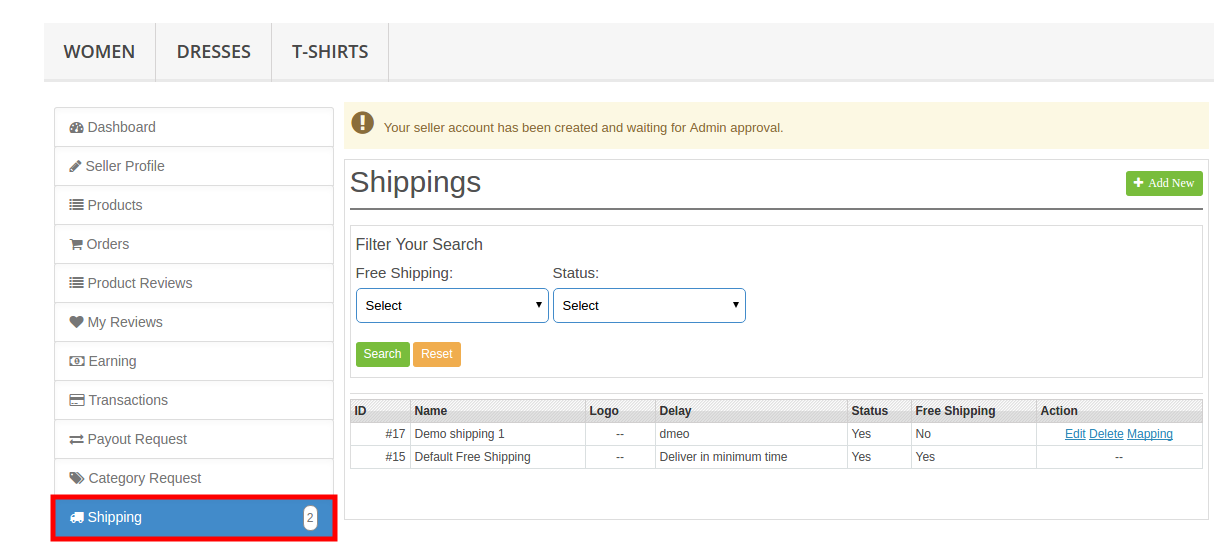
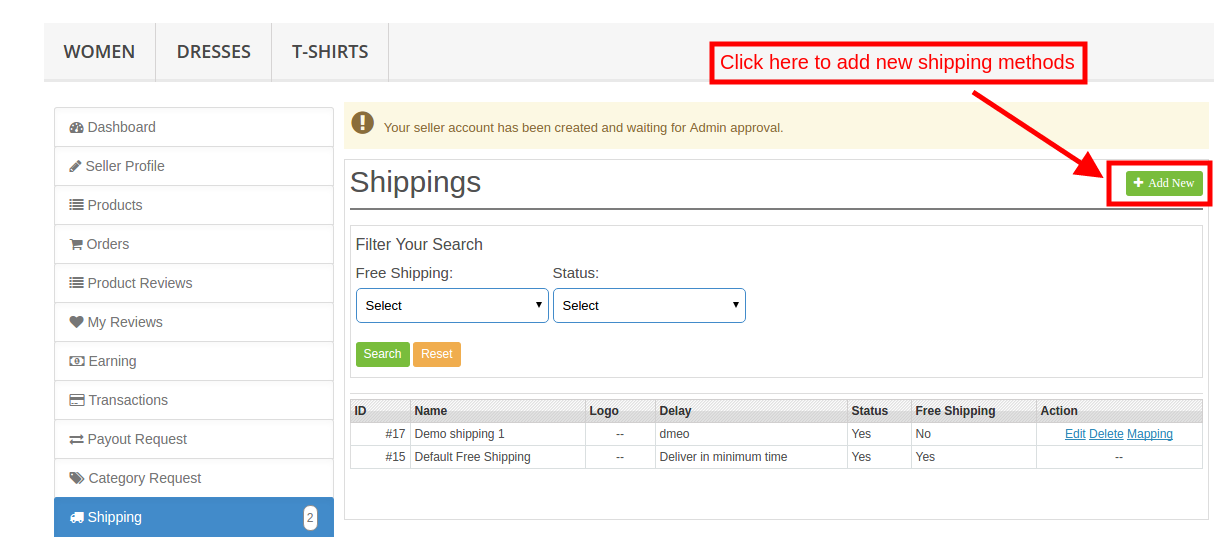
Różne metody wysyłki utworzone przez sprzedawców zostaną wymienione w tej zakładce. Aby dodać nowe metody, kliknij przycisk "dodaj nowy"link jak pokazano na poniższym obrazku:
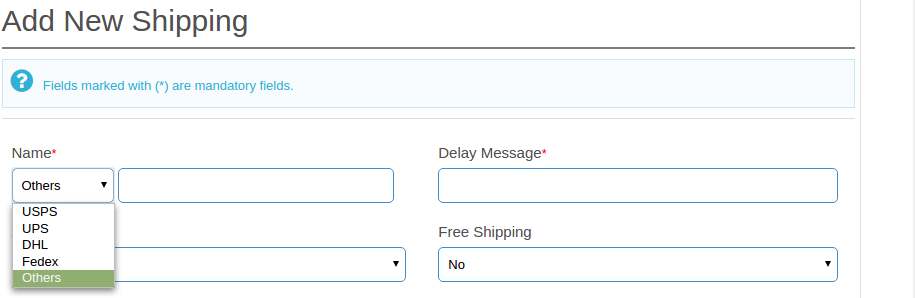
Nastąpi przekierowanie na stronę tworzenia metod wysyłki. Różne pola wymagane do wypełnienia są pokazane poniżej: Różne metody wysyłki będą wymienione w rozwijanym menu. Aby utworzyć nowy, wybierz "Pozostałe". Wprowadź nazwę metody wysyłki.
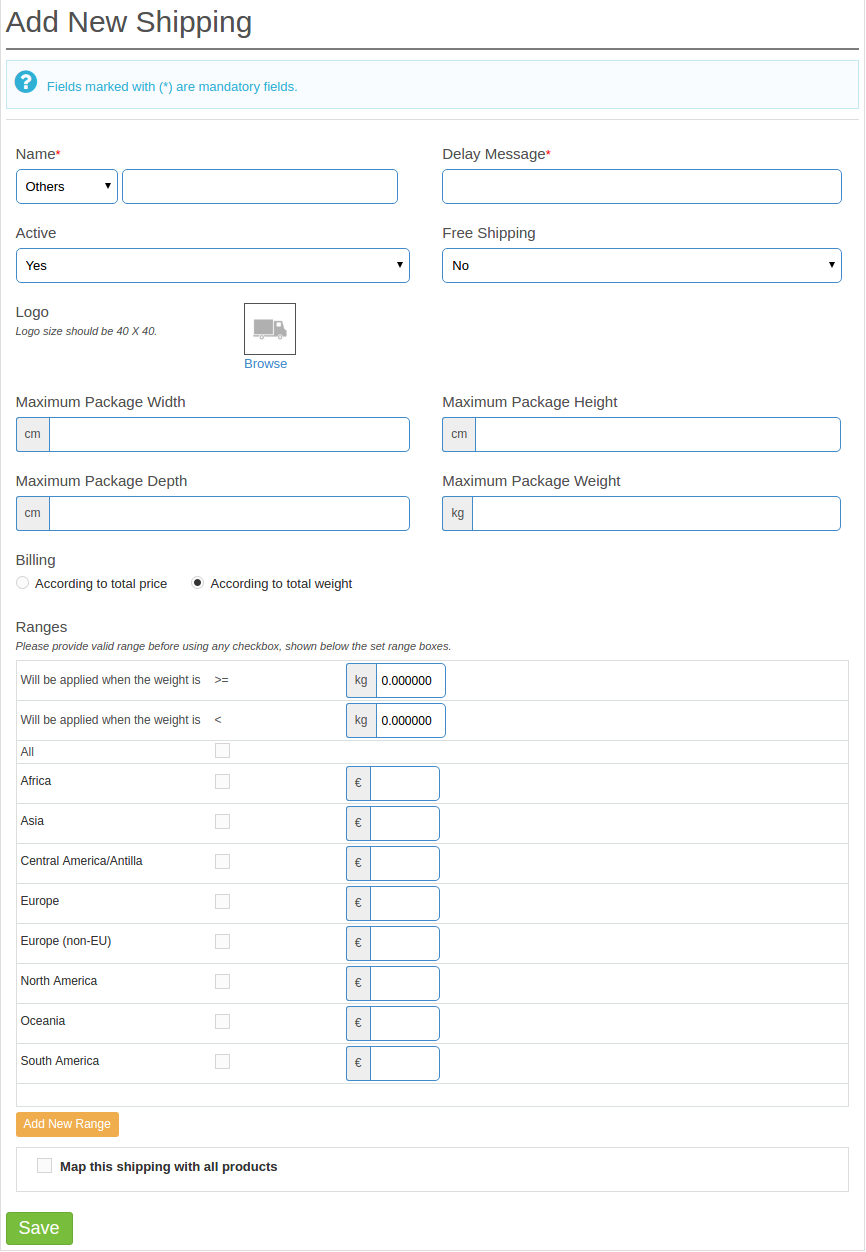
Sprzedawcy mogą tworzyć metody wysyłki, wpisując wymagane pola, jak pokazano na poniższym obrazku.
3.15. Prowizje administracyjne
Komenda Admin talizman rozszerzenia Prestashop Multi sprzedawca Marketplace zawiera filtr, dzięki któremu administrator może filtrować prowizje uzyskane w postaci wyboru Wise lub kategorii mądrych. Domyślnie na stronie wyświetlane są zamówienia na mądre uprawnienia administratora. Moduł Marketplace wielu sprzedawców Prestashop ułatwia administratorowi sklepu zarządzanie strukturą prowizji na rynku.
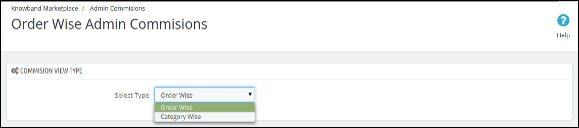
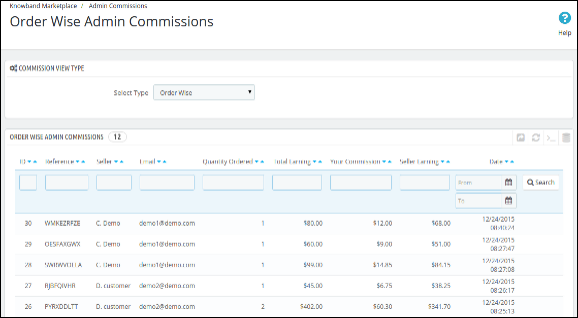
3.15.1? Order Wise Admin Commissions
Ta lista zawiera wszystkie prowizje uzyskane przez właściciela sklepu przy każdym zamówieniu złożonym dla każdego produktu sprzedawanego. Ta lista jest podzielona na podstawie zamówień złożonych dla sprzedawców produktów.
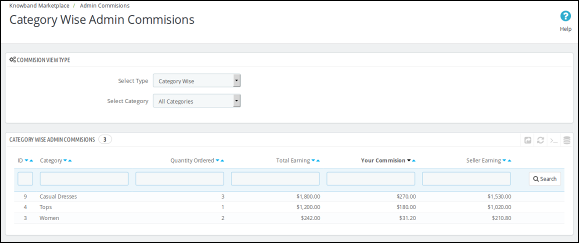
3.15.2Kategoria mądre prowizje
Ta lista pokazuje całkowitą prowizję uzyskaną przez właściciela sklepu od sprzedawcy. Właściciel sklepu może również użyć filtrów do filtrowania kategorii raportów prowizji. Pomaga właścicielowi sklepu w identyfikacji prowizji z różnych kategorii i kategorii, która wytworzyła wysokość prowizji.
3.16.?Transaction Payout Request
Dzięki tej dodatkowej funkcji sprzedający mogą poprosić administratora sklepu o wypłatę. Wcześniej administrator był obciążony jakąkolwiek płatnością, która miała zostać dokonana na rzecz sprzedających. Sprzedawcy mogą teraz inicjować żądania wypłat z pulpitu nawigacyjnego. Administrator może zatwierdzić lub odrzucić żądanie zapłaty sprzedających z tej zakładki dodatku do marketu Prestashop dla wielu sprzedawców. Oferowane są trzy metody płatności, tj. Przelew bankowy, płatność czekiem i PayPal. Administrator może skorzystać z PayPal, jeśli ta metoda płatności została wybrana przez sprzedawców. Kliknij link Konfiguracja na zakładce Żądanie zapłaty za transakcje z modułem rynku wielu sprzedawców Prestashop.
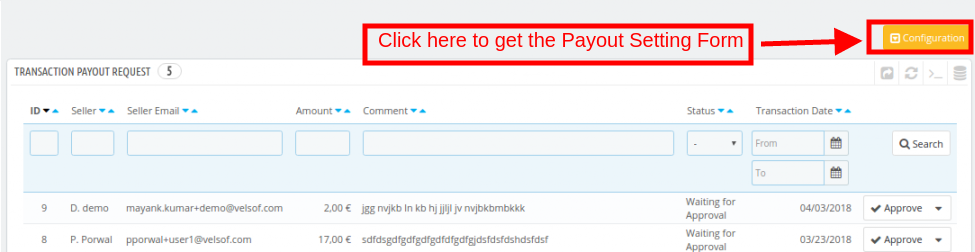
Wchodzić
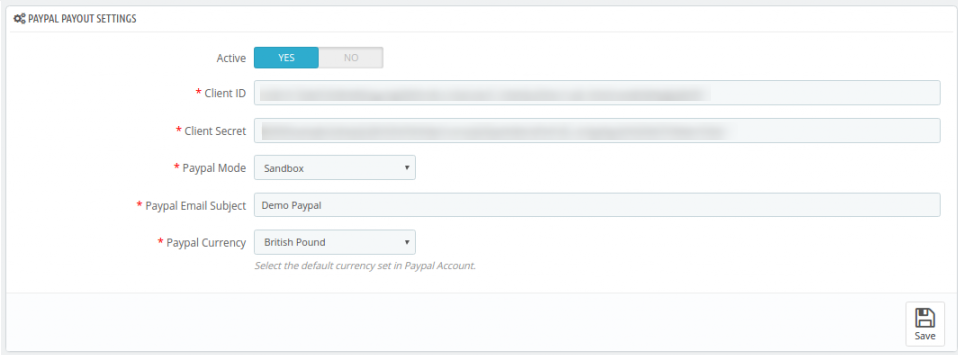
Aktywny: Przełącz przycisk, aby aktywować ustawienia zapłat w systemie PayPal.
Identyfikator klienta: Wprowadź tutaj identyfikator klienta swojego konta PayPal.
Sekret klienta: Wprowadź tajny klucz tutaj.
Tryb PayPal: Z rozwijanego menu opcji wybierz tryb Sandbox lub Live.
Temat e-mail PayPal: Wprowadź temat wiadomości e-mail dla PayPal tutaj.
Waluta PayPal: Wybierz domyślny zestaw walut na koncie PayPal.
3.16.1 W jaki sposób sprzedawca może utworzyć żądanie zapłaty za transakcję?
Aby utworzyć żądanie zapłaty, sprzedawca musi kliknąć kartę Żądanie zapłaty na desce rozdzielczej swojego konta.
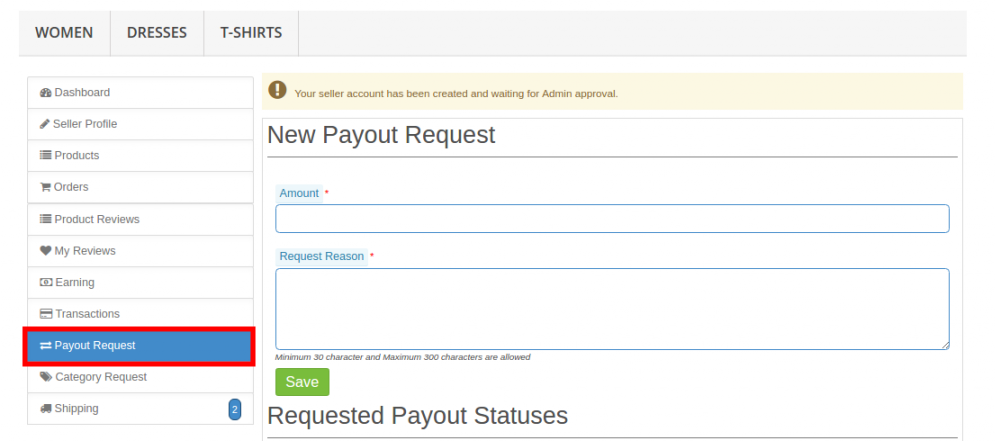
Różne pola wymagane do wypełnienia przez sprzedającego są omówione poniżej:
Ilość: Enter the amount that you are requesting for the payout.
Request Reason: Specify the reason for which the payout request has been initiated.
As the Save button is clicked, the payout request will be listed as shown in the image below:
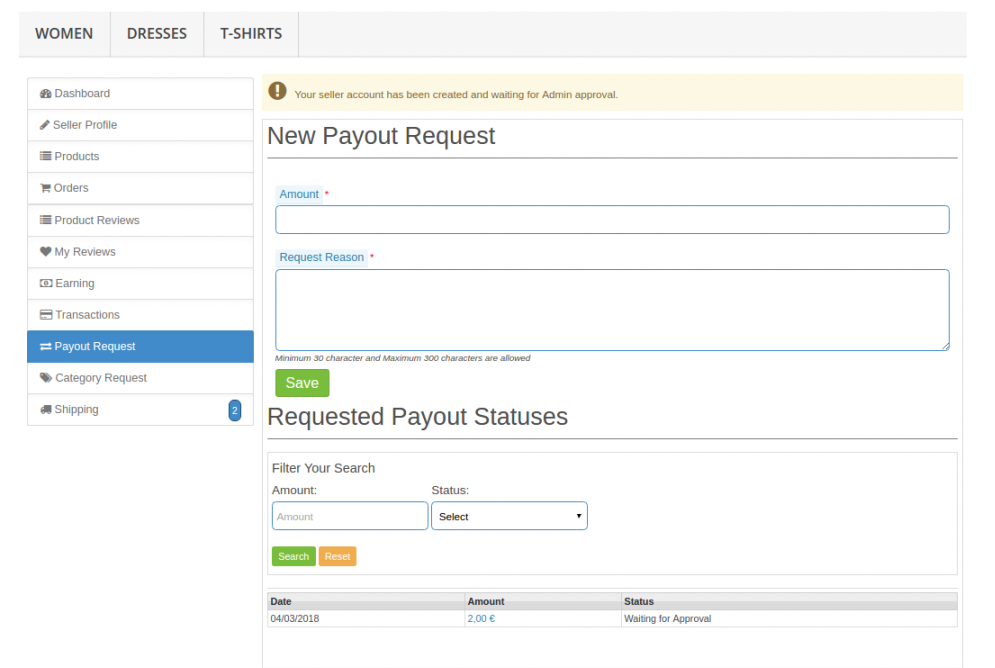
The same payout request will be listed in the admin interface of the Prestashop multi seller marketplace extension.
3.16.2 How can the admin approve/disapprove the Transaction Payout Request?
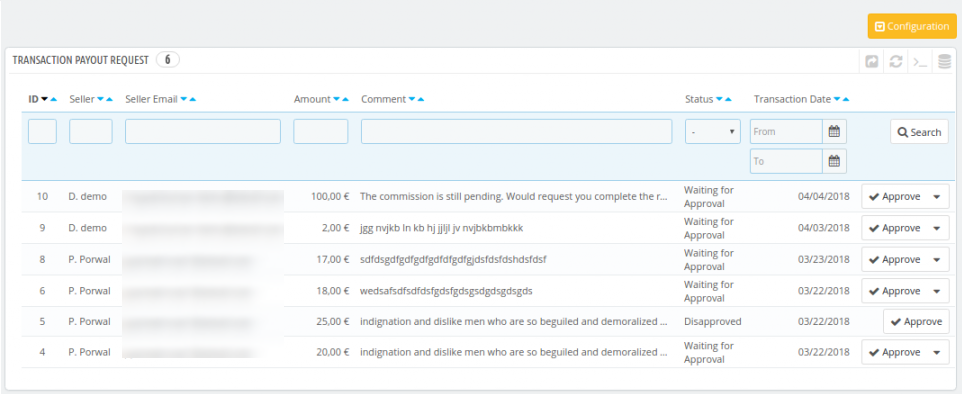
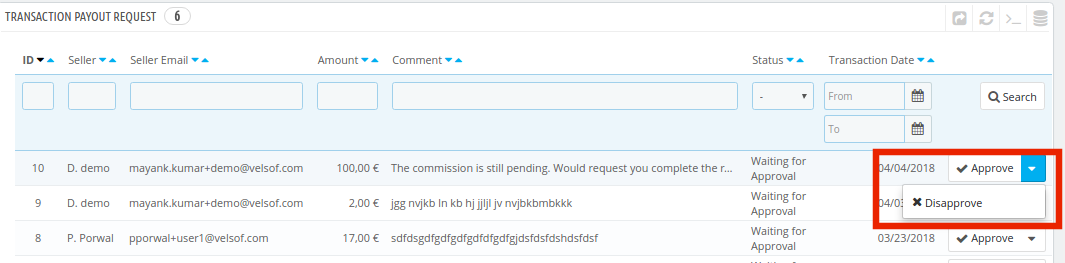
The admin can approve or reject the payout request by clicking on the Approve or Disapprove button corresponding to each request.
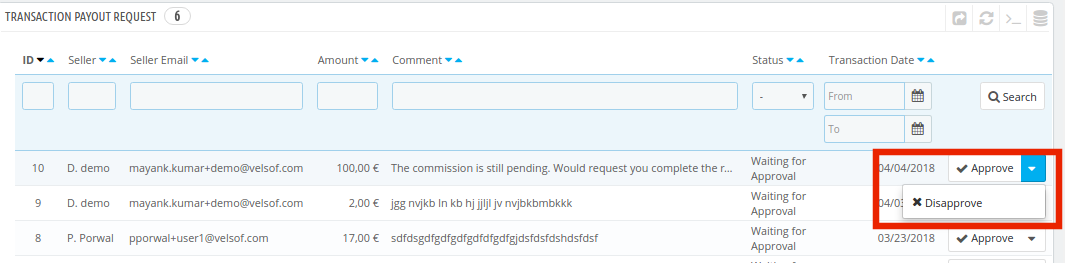
In case, the admin approves the payout, then, a popup will be displayed as shown in the image below:
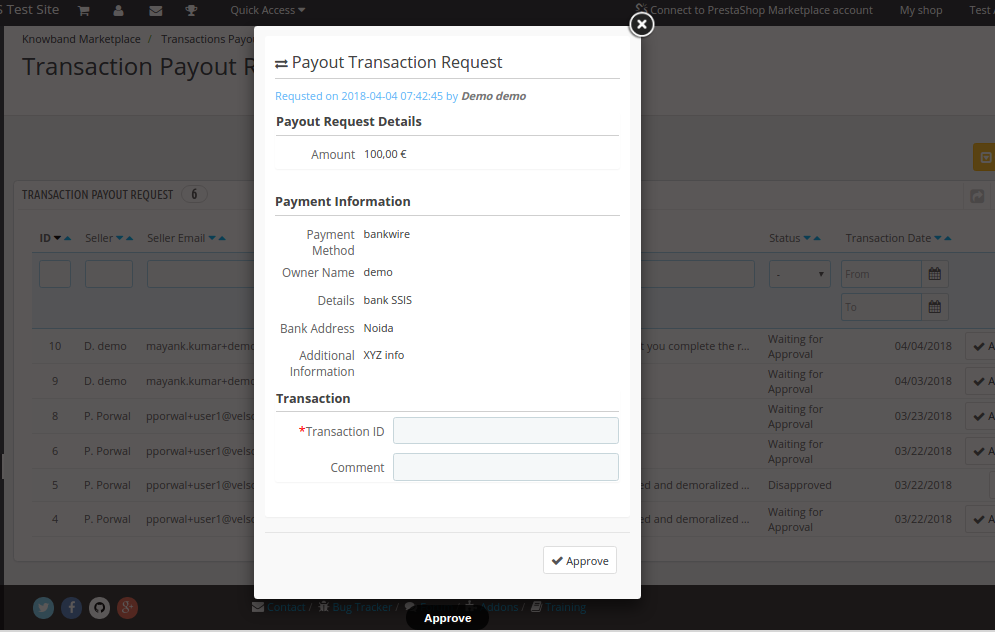
If the payment methods is Bank wire or Pay by Check, then, the admin will have to enter the Transaction ID.
Once the request is successfully approved, the transaction will saved in the Transaction Table.
In case of PayPal payment method, a request will be sent to PayPal and based on the response, success or error message will be displayed. If the request is successfully approved, it is added to the Transaction table.
3.17 Seller Transactions
The system does not automatically transfer amount in the seller’s account, hence the store owner has to keep records of the balance for all the sellers and manually transfer money to the seller and later on, enter the details of the transaction to keep a record of the same.
The Prestashop Multi vendor Marketplace module allows the admin to view two types of transaction of the sellers, that is, Seller Balance History and Transaction History.
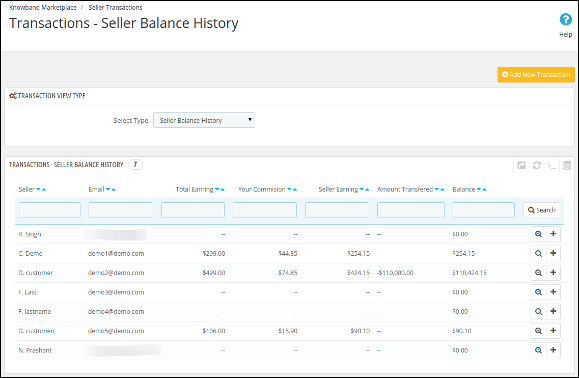
The Seller Transactions page of the Prestashop Multi vendor Marketplace plugin keeps the track of the seller transactions and the remaining balance of sellers.
3.17.1 Seller Balance History
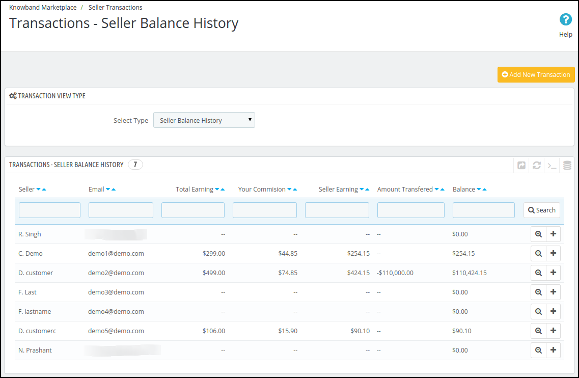
This list of the Prestashop Multi vendor Marketplace plugin contains all the balance variations for all the sellers in the system. The list shows total sales of the seller, seller earnings and your commission. This list helps the store owner to identify the earnings and categorize them seller wise.
3.17.2 View Transactions Details
In order to view the details of the transactions done for a particular seller, you have to click on the View button in front of that seller.
On clicking on the View button in front of any seller, a new page will open up having list of all the transactions done for the corresponding seller.
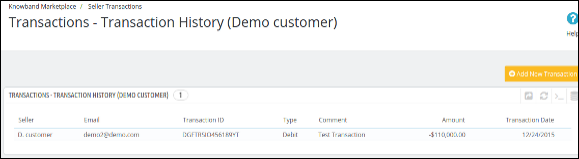
You can also add a new transaction for the current seller by clicking on the Add New Transaction button on the top right-hand side of the above page.
3.17.3 Create New Transaction from the back-end of the Prestashop Multi vendor Marketplace Module
In order to add a new transaction detail for any seller, you have to either click on the Make New button in front of the seller or you can also click on the Make New Transaction button on the top right-hand side of the page.
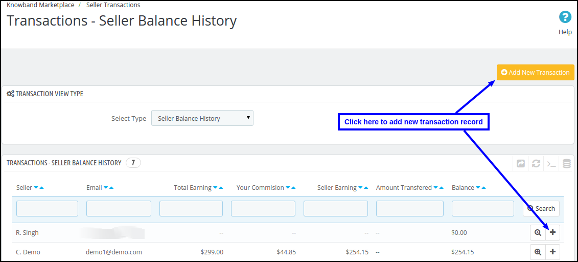
On clicking the button a new block appears (form for adding a new transaction) at the top asking for the details of the transaction. Fill the form and then submit it in order to complete the action.
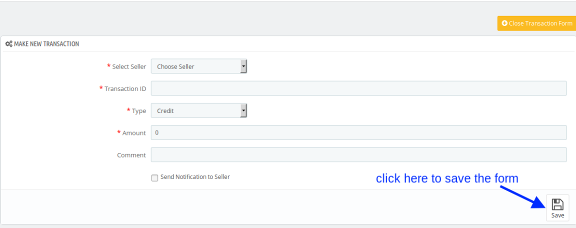
Uwaga :- Tego działania nie można cofnąć. Proszę go używać ostrożnie.
3.17.4 Transactions History
Ta strona zawiera listę wszystkich transakcji wykonanych do tej pory dla wszystkich sprzedawców dostępnych w systemie.
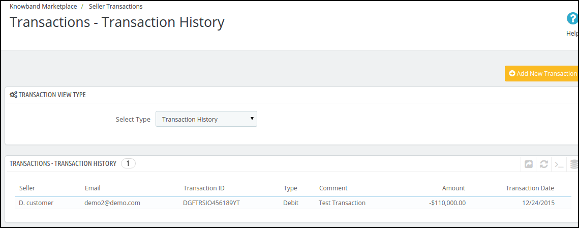
You can also add a new transaction for any seller by clicking on Add New Transaction button on the top right hand side of the above page.
3.18. Seller Shop Close request
If enabled from the back-end of the Prestashop multi vendor marketplace plugin, the sellers can request the admin to close their shop.
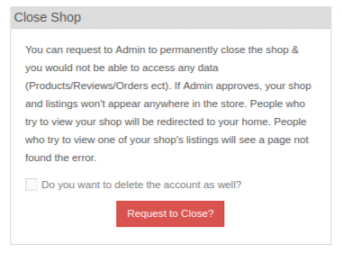
The request to delete the sellers’ account can be initiated by just clicking a couple of buttons from the dashboard. The image of the front-end interface is shown below:
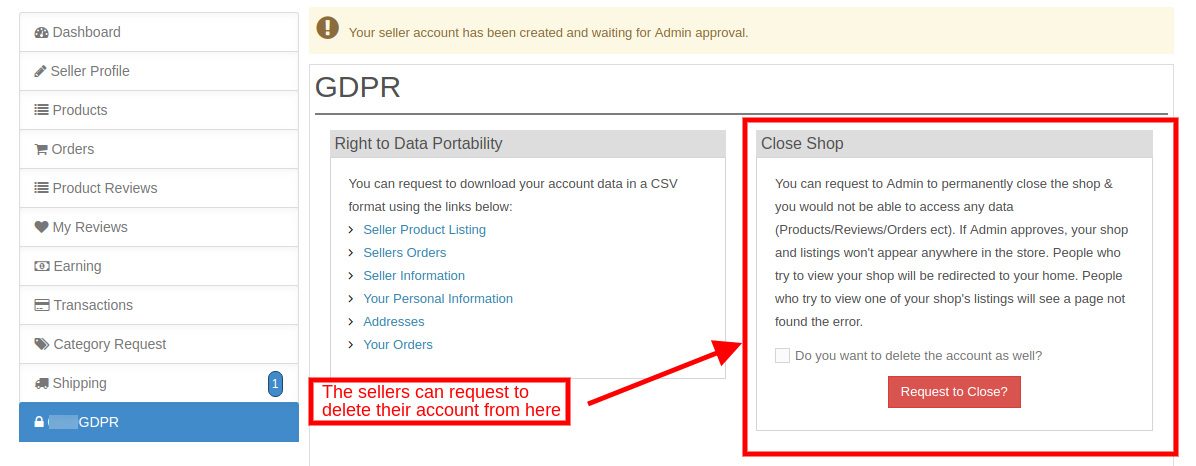
Once the request is send, the admin can view the same from the Seller Shop Close?Żądanie tab of Prestashop multi seller marketplace extension.
The confirmation mail is send to the seller. Once the sellers provides the confirmation, an ‘Zatwierdzać‘ button is displayed corresponding to the request. The admin can click the same and complete the request.
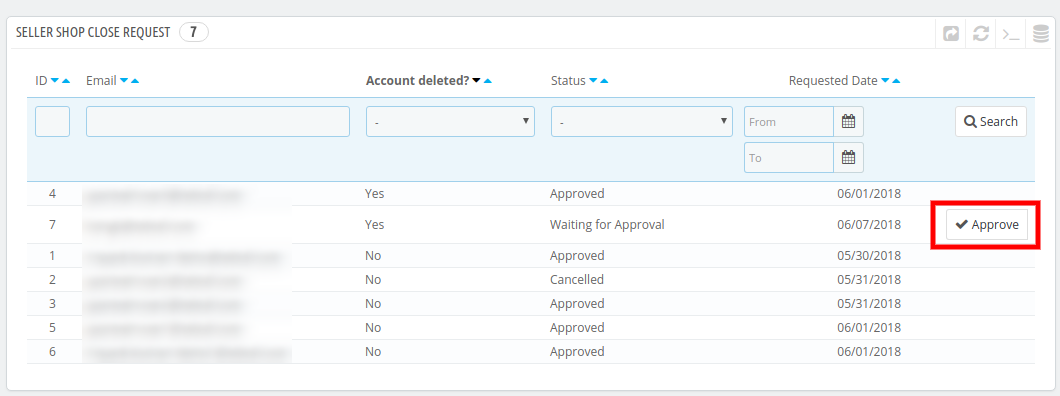
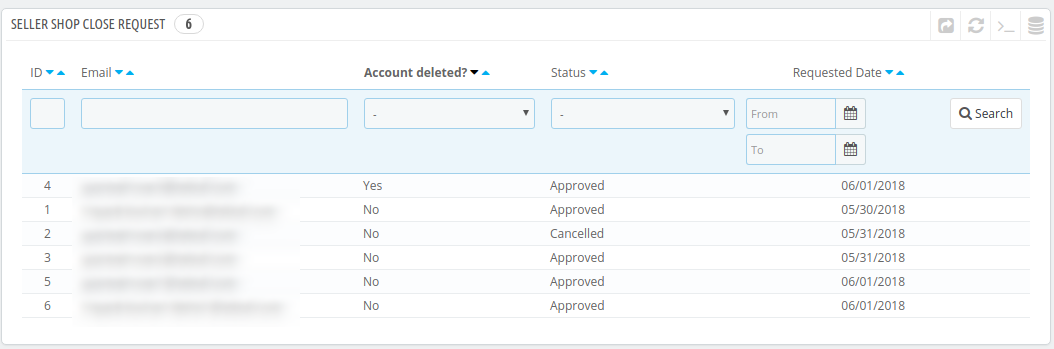
The entire list of the shop closure request and their status is displayed in this section of the Prestashop multi seller marketplace plugin as shown in the image below:
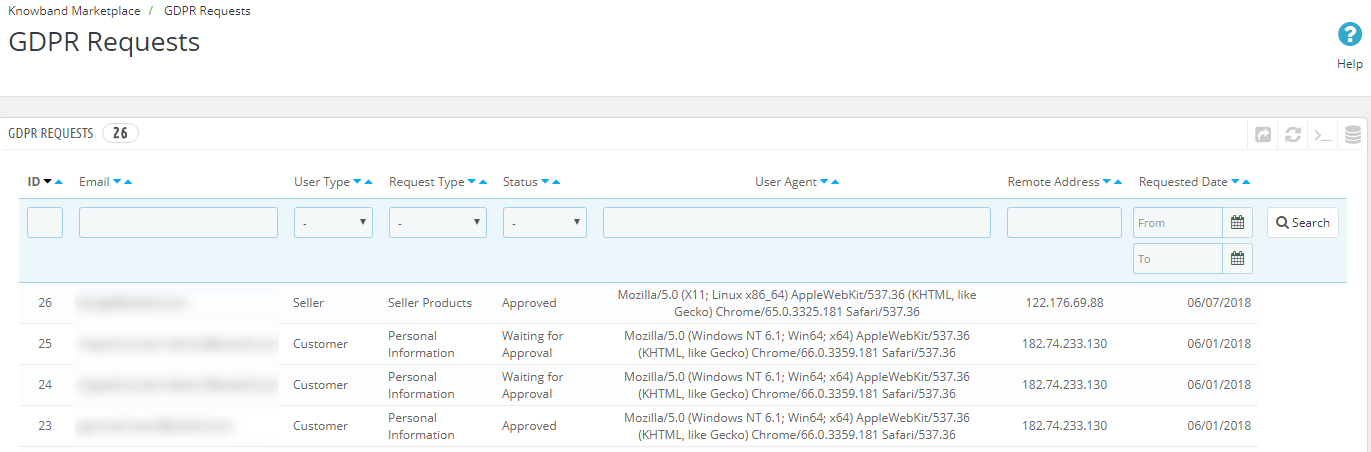
3.19. GDPR Request
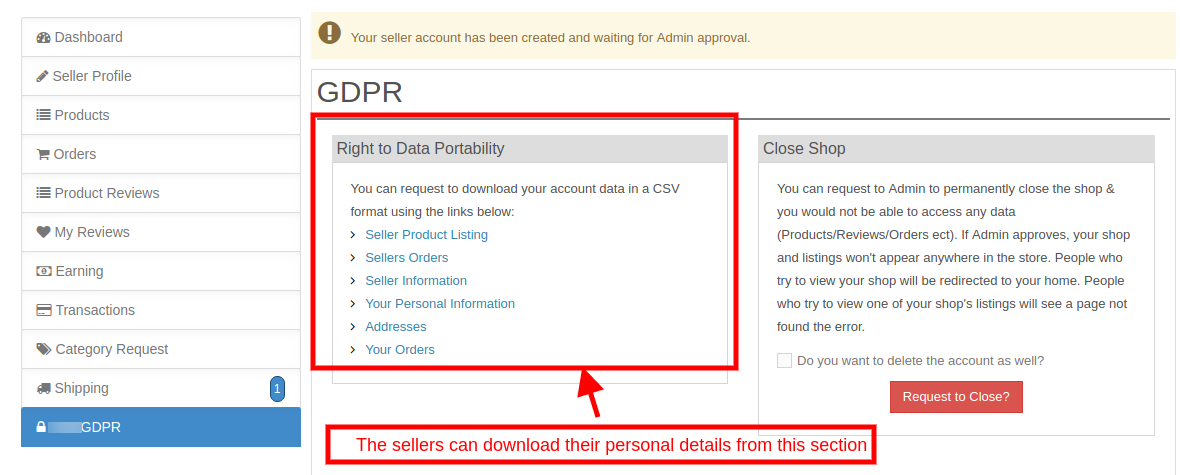
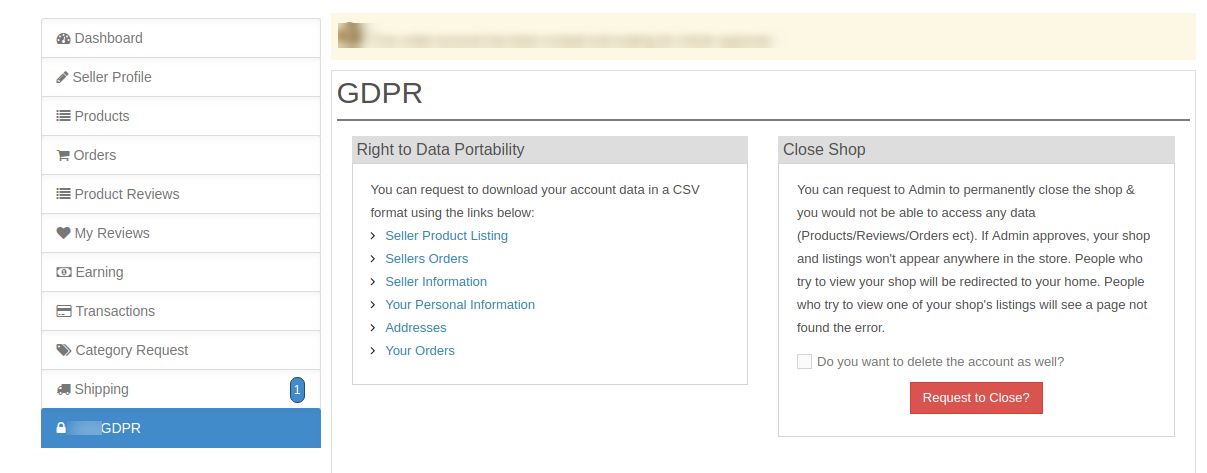
The sellers can download their personal data in CSV format just by clicking the links provided in the GDPR section of the dashboard as shown in the image below:
The admin can view the GDPR requests initiated from this section in the back-end of Prestashop multi vendor marketplace module as shown in the image below:
3.20. Email Templates
The Prestashop Multi-vendor Marketplace addon offers a number of default email templates to the store admin.
This page of the Prestashop Marketplace contains a list of all the emails templates that are used in the system with all the details of the email templates.
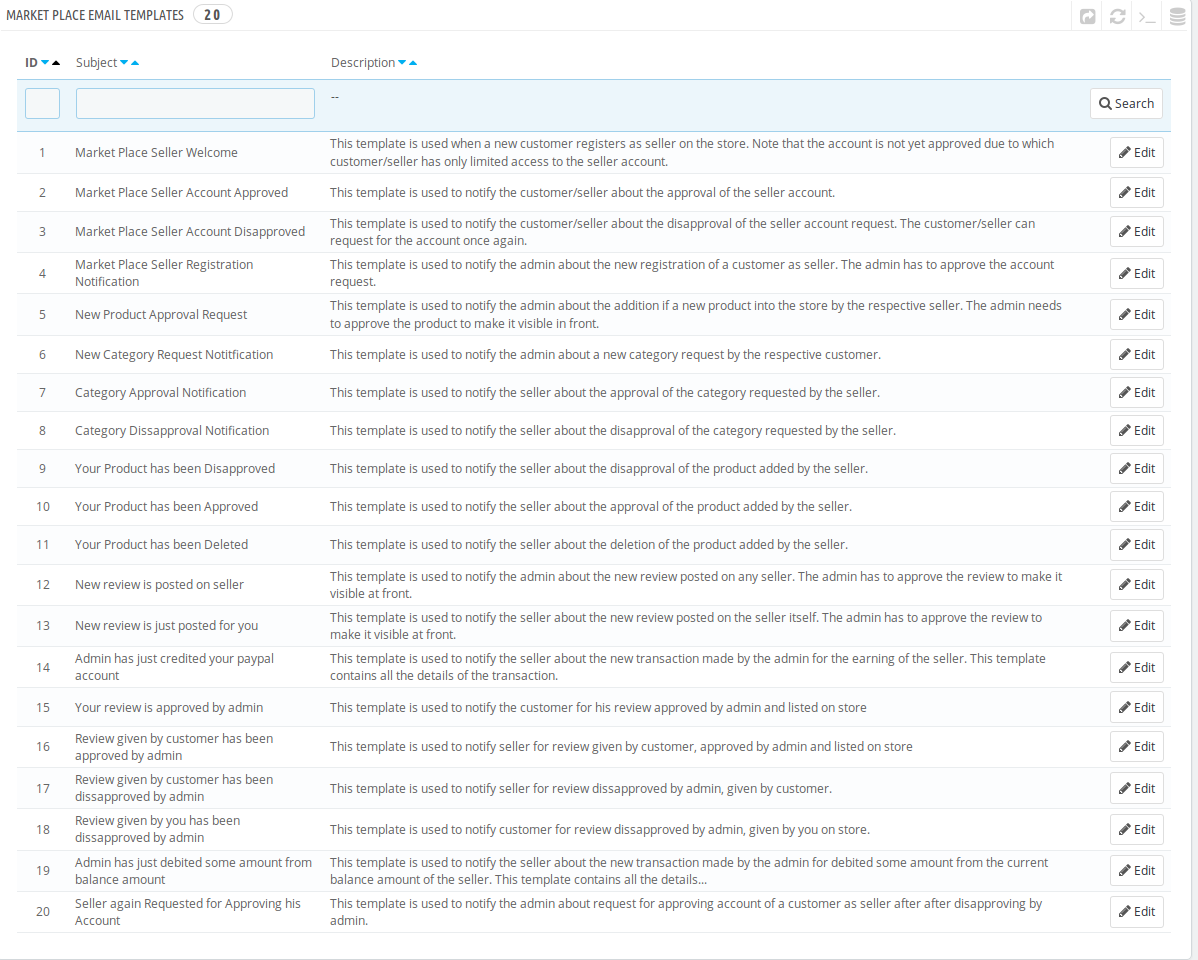
Edit Email Template: In order to edit an email template, click on the Edit button in front of any email template.
On clicking on the Edit button, a new page opens up having a form for the email template. You can change the email template as desired here on this screen.
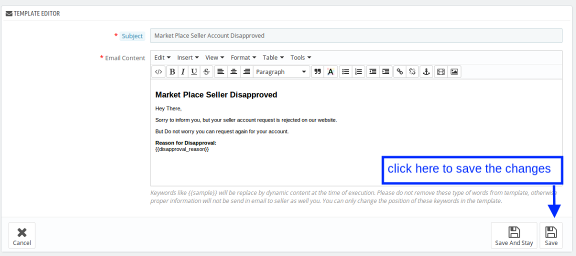
To save the changes made in the email template click on the Save or Save And Stay button on the bottom right-hand side of the above page.
Uwaga: – While editing the email template please keep in mind that you don’t edit any text inside the curly brackets including curly brackets otherwise, the system will not be able to display corresponding keyword (i.e. {{var any_var}}).
14.0 Seller Account
Any seller has access to several pages that are designed for handling the functionality of a seller account. Link for all these pages is there on the My Account page of a customer who is also a seller.
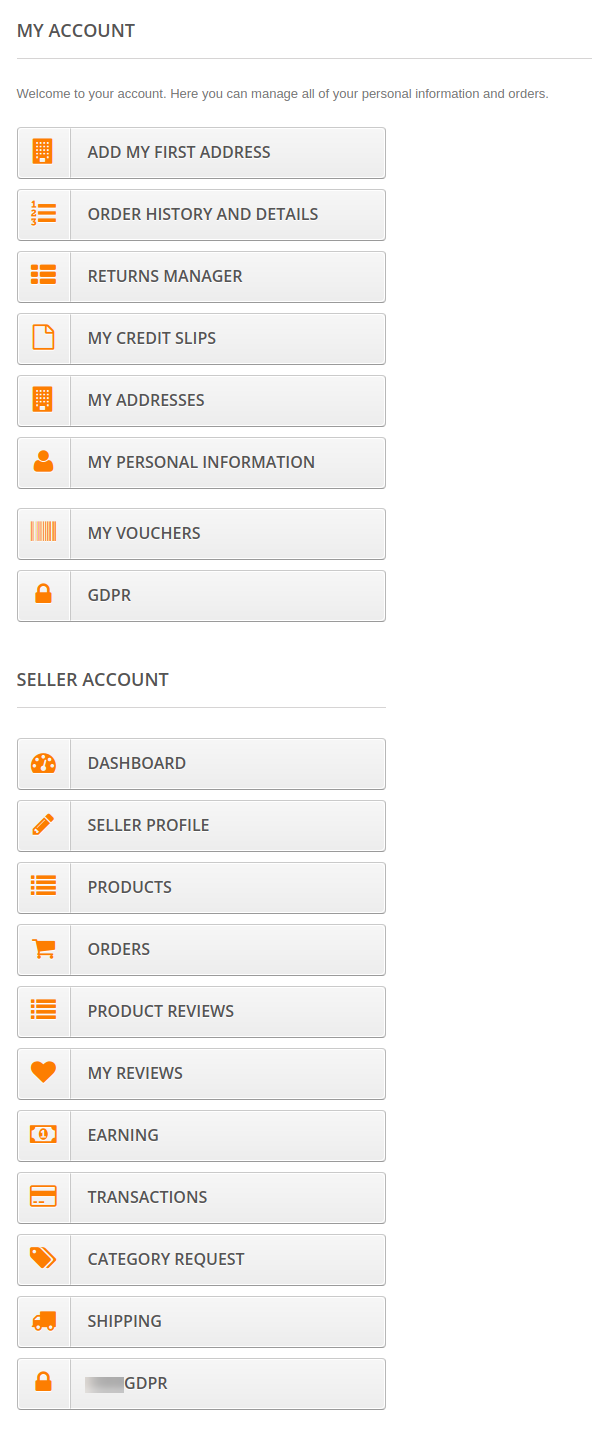
Each of these pages is described in details below.
Store Front Module
In the Front Store of Prestashop Marketplace Addon adds several new pages and blocks as well to access the functionality of the Prestashop multi seller marketplace addon.
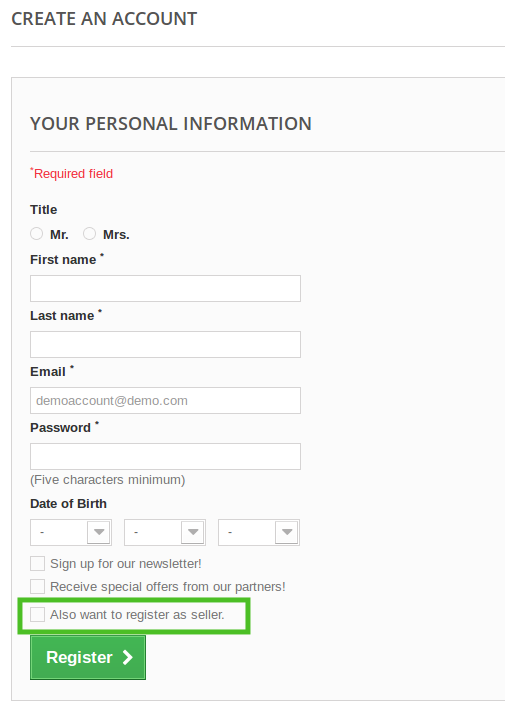
Register As Seller Field (Register Page)
If a new customer is registering on the Store then there is an additional field on the Register Page. If the customer wants to Register as Seller, the customer has to mark this particular field.
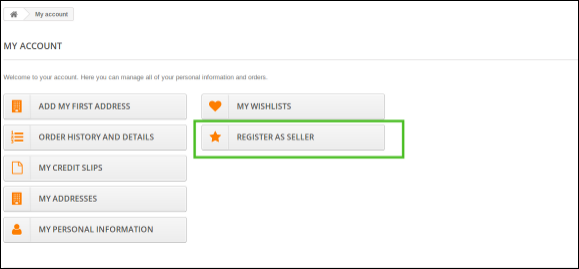
Register As Seller Option (My Account Page)
In case the logged in customer is not a seller then there is a link on My Account Page to Register as Seller. The customer can use this link to become a seller.
Once the merchant becomes a seller of the marketplace, he can avail all the functionality of the module and boost his sales effortlessly.
The Dashboard of the sellers includes a GDPR section. The customers can download their personal data and can even delete their account with ease.
Prestashop Marketplace Module Link: https://www.knowband.com/prestashop-marketplace
Prestashop Marketplace Admin Demo Link: https://psmarketplace.knowband.com/en/?psmarketplacedemo=admin
Prestashop Marketplace Front Demo Link: https://psmarketplace.knowband.com/en/?psmarketplacedemo=front
Prestashop Marketplace Video Link: https://www.youtube.com/watch?v=q-nKfkV2NZg
To również Cię zainteresuje:
- W jaki sposób moduł PrestaShop Marketplace zwiększa szanse biznesowe?
- Jak moduł PrestaShop Marketplace jest dobrą okazją dla administratora sklepu?
- Jak przekształcić swój Sklep Internetowy w Sklep z Marketplace za pomocą bezpłatnych modułów PrestaShop?
- Rozszerzenia Marketplace PrestaShop, które są koniecznością dla dowolnego sklepu internetowego
- Najczęściej zadawane pytania dotyczące modułu PrestaShop Marketplace
