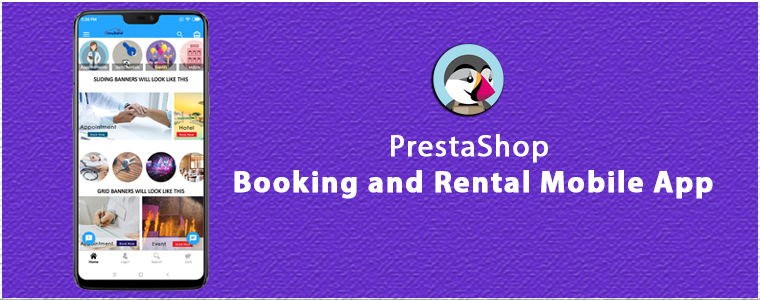
Transforme seu site de reservas on-line PrestaShop em um aplicativo móvel, facilite sua reserva e sistema de reservas e gerencie suas reservas on-line sem esforço com a ajuda de PrestaShop Booking and Rental Mobile App.
Os aplicativos móveis tornaram a experiência on-line muito fácil e conveniente para os clientes. Hoje, as pessoas desejam um aplicativo para todas as pequenas necessidades. Por quê? Como os aplicativos são fáceis de usar e, mais importante, economizam tempo. Ao contrário de um site em que um usuário precisa primeiro abrir o Google, inserir o URL e, em seguida, fazer o trabalho necessário, o aplicativo móvel o torna uma tarefa com um clique. Com a importância e a alta demanda de aplicativos móveis, a Knowband lançou recentemente o aplicativo móvel de reserva e aluguel PrestaShop para os proprietários de sites da PrestaShop que estão executando um site de reservas on-line e exigem um aplicativo móvel para o mesmo, a fim de tornar a experiência de reserva on-line ainda melhor para seus clientes.
O que é o PrestaShop Booking and Rental Mobile App?
Portanto, em vez de comprar os dois módulos separadamente, o transformamos em um único módulo, para que os comerciantes possam usufruir dos benefícios gerais, adquirindo apenas o aplicativo móvel PrestaShop Booking and Rental.
O que o PrestaShop Booking and Rental Mobile App oferece?
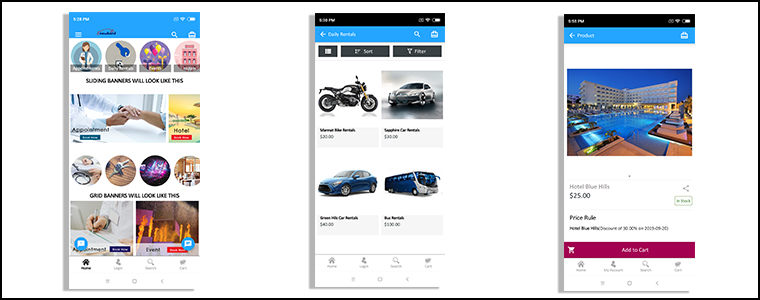
O aplicativo PrestaShop de reservas e aluguel ajuda a gerenciar seus serviços de reservas on-line, variando de compromissos e reservas de hotéis a serviços de aluguel diários e por hora. As pessoas estão usando serviços de reservas on-line diariamente. A reserva de um táxi, um quarto ou um compromisso exige apenas alguns toques. Se você deseja oferecer uma conveniência de reserva semelhante aos seus clientes, o PrestaShop Booking App é a solução completa para você. Vejamos os principais recursos do PrestaShop Booking and Rental Mobile App.
Gerenciar seus compromissos
Tomar compromissos durante a ligação pode ser agitado. Mesmo se você contratou um assistente, a tarefa pode ser assustadora. Livre-se das reservas manuais e deixe seus clientes marcarem uma consulta de acordo com a conveniência deles, diretamente do aplicativo, com a ajuda do PrestaShop Appointment Booking App.
Configurações de compromisso:
1. Permita que os clientes escolham o Serviço Doméstico ou a Filial. 2. Especifique o número de compromissos que podem ser gerados em um único dia. 3. Defina um preço inicial para os clientes aproveitarem o recurso de reserva. 4. Marque sua localização no mapa para que os clientes não enfrentem problemas para acessar seu local. 5. Selecione os dias para os quais os clientes podem gerar um compromisso. 6. Da mesma forma, você pode definir o horário conforme sua disponibilidade. 7. Ajuste o preço da reserva para diferentes horários.
Gerencie suas reservas de hotel
Permita que as pessoas reservem quartos sem qualquer inconveniente e gerenciem suas reservas confortavelmente com o PrestaShop Hotel Booking App.
Configurações de reserva de hotel:
1. Adicione seus quartos sem qualquer aborrecimento. 2. Defina o tipo de quarto, por exemplo, se for um quarto individual ou duplo. 3. Forneça uma categoria para seus quartos. 4. Defina um preço inicial para os clientes reservarem um quarto. 5. Mencione o período em que os clientes podem reservar um quarto. 6. Ajuste o preço da reserva para dias diferentes. 7. Ajuste o preço da reserva para diferentes tipos de quartos. 8. Adicione comodidades do hotel para que os clientes tenham uma idéia clara do que podem esperar em seu hotel e quartos. 9. Especifique o horário de check-in e check-out. 10. Mencione o número mínimo e máximo de adultos e crianças permitidos. 11. Exibir classificações de hotéis para ajudar os clientes a fazer uma escolha melhor. 12. Mencione o número mínimo e máximo de dias pelos quais os clientes podem reservar quartos.
Gerenciar suas reservas de aluguel
As reservas de aluguel estão sempre em alta demanda, seja para aluguel de carro para férias, aluguel de bicicleta para uma pequena viagem ou aluguel de fantasias no Halloween. Se você tem um negócio de aluguel, a digitalização com o aplicativo móvel adicionará uma quantia enorme à sua receita.
Configurações diárias de aluguel:
1. Especifique o número de reservas para um dia. 2. Defina um preço de reserva inicial. 3. Marque os dias em que o serviço de aluguel diário pode ser utilizado. 4. Especifique o horário para reservar um aluguel diário. 5. Ajuste o preço da reserva conforme os horários. 6. Mencione as instalações que seriam fornecidas.
Configurações de aluguel por hora:
1. Especifique o número de reservas para um dia. 2. Defina um preço de reserva inicial. 3. Especifique as horas mínima e máxima para reservar um serviço de aluguel por hora. 4. Marque os dias em que o serviço de aluguel por hora pode ser utilizado. 5. Ajuste o preço da reserva para dias diferentes.
Conclusão
O PrestaShop Booking and Rental Mobile App é uma solução perfeita para lidar com as dificuldades no gerenciamento de suas reservas on-line. Encante seus clientes anunciando seu aplicativo móvel e melhore a experiência de reserva deles. Também é a oportunidade perfeita para você dobrar suas vendas. Experimente o aplicativo móvel de reserva e aluguel da PrestaShop hoje!
O sistema de reservas online tornou a vida muito mais fácil do que antes. Hoje, se eu precisar ir a algum lugar, posso reservar um táxi. Se eu precisar consultar um médico, posso marcar uma consulta em alguns toques. Se estou saindo da estação e preciso de um lugar para ficar, posso reservar um quarto sem problemas. O sistema de reservas online acrescentou comodidade ao estilo de vida diário das pessoas. As pessoas, agora, não se preocupam em conseguir uma reserva, pois sabem que têm a opção de reservar uma instalação a qualquer momento. E isso pode ser feito em algumas etapas. Testemunhando vários benefícios de um sistema de reserva online, muitas empresas online já começaram a oferecer recursos de reserva para seus clientes. Se você também deseja adicionar um sistema de reservas ao seu negócio online, o PrestaShop Booking and Rental System o ajudará a fazê-lo.
Sistema de Reservas e Aluguer PrestaShop permite que você crie e gerencie vários serviços de reserva, seja um compromisso, aluguel de carro / bicicleta ou reserva de hotel.
Sistema de Reservas PrestaShop
O sistema de reservas do PrestaShop é basicamente classificado em três tipos:
1. Reservas de Agendamento 2. Reservas de Hotel 3. Reservas de Aluguer
1. Sistema de agendamento de consultas PrestaShop
As ferramentas de marcação de consultas são usadas principalmente para consultas médicas, exames domiciliares e outros serviços profissionais. Com a ajuda do sistema de reserva de agendamento PrestaShop, você pode – Permitir que seus clientes reservem um agendamento sem esforço. – Fornecer dois tipos de serviços de marcação: visita à filial ou serviço ao domicílio.
– Defina o número de reservas que deseja fazer por slot por dia. – Defina um preço de reserva antecipado. – Especifique os dias e intervalos de tempo para os quais os compromissos podem ser gerados. – Ajuste o preço da reserva para horários diferentes.
2. Sistema de reservas de hotéis PrestaShop
As reservas de hotéis online ocorrem em grande número hoje em dia. Os clientes podem verificar vários hotéis online, verificar o preço, as condições dos quartos, as instalações do hotel e muito mais. Com a ajuda do sistema de reserva de hotéis PrestaShop, você pode – Atribuir categorias aos quartos do seu hotel, por exemplo, Deluxe, Premium, Flagship, etc.
– Especifique o tipo de quarto do hotel, por exemplo, Quarto Individual, Quarto Duplo, etc.
Ao adicionar um tipo de quarto, você também pode especificar o número máximo de crianças e adultos permitidos para aquele quarto específico. – Especifique o período dentro do qual as reservas de hotel podem ser feitas. – Exibir um preço de reserva antecipado. – Ajuste o preço da reserva para diferentes períodos de tempo.
– Defina um preço adicional para diferentes categorias e tipos de quarto. – Especifique o número mínimo e máximo de dias durante os quais uma reserva pode ser feita. – Especifique a quantidade de reserva por dia para diferentes tipos e categorias de quarto. – Defina a classificação do hotel e exiba-a no front-end. – Defina um horário de check-in e check-out. – Adicionar comodidades de hotel e quarto, como AC, WiFi, TV, estacionamento, elevador, etc.
3. Sistema de reservas de aluguel PrestaShop
As pessoas geralmente preferem reservar um carro ou uma bicicleta / bicicleta, dependendo da distância que desejam percorrer. Muitos negócios online foram criados a partir dos quais os usuários podem alugar um veículo. O módulo de aluguel PrestaShop é ainda classificado em
Alugueres diários Alugueres por hora
Com a ajuda do sistema PrestaShop Rental, você pode – Especificar o número de reservas que podem ser feitas por slot por dia – Definir os dias em que as reservas de aluguel podem ser feitas. – Especifique o número mínimo e máximo de horas para as quais uma reserva pode ser feita. (Isso é especialmente para aluguel por hora)
– Exibir um preço de reserva inicial –
Palavra Final
O sistema de reservas e aluguel da PrestaShop pode facilitar o sistema de reservas online do seu site da PrestaShop. Ele aprimora a experiência de reserva online de seus clientes e permite que você gerencie suas reservas de maneira confortável. Com o sistema de reservas PrestaShop, você pode fornecer aos seus usuários um recurso de reserva 24 horas por dia, 7 dias por semana. Experimente o sistema de reservas e reservas PrestaShop hoje e aproveite os amplos recursos e benefícios que ele oferece! Para ter seu aplicativo de reserva online, você pode verificar oPrestaShop Booking and Rental Mobile App.
Comprar e alugar serviços agora se tornou um cenário comum de mercados online. As pessoas geralmente preferem produtos de locação e, portanto, os proprietários de lojas encontraram seu caminho no negócio de aluguel. Então, qual módulo tentar oferecer serviços de reserva e aluguel 24 * 7 para seus clientes. O addon do sistema de reserva e aluguer Prestashop da Knowband ajuda os comerciantes electrónicos a adicionar uma funcionalidade maravilhosa à sua loja online, referida como sistema de reservas. Sim, o Prestashop Booking System é um ótimo módulo para criar um sistema de reservas dinâmicas para a sua loja on-line, oferecendo uma opção para definir seus preços, manter um calendário, agendar compromissos de forma muito eficaz a partir do back-office. Usando o sistema de reserva de comércio eletrônico, os usuários on-line podem facilmente fazer reservas e compromissos baseados em data e hora para vários produtos.
Reserva Prestashop e módulo de reserva Ajudá-lo a adicionar produtos e serviços de aluguel ao seu site Prestashop. Calendário de Reservas Prestashop addon integra opções flexíveis de reserva e uma interface amigável ao site. Os clientes podem verificar a disponibilidade em tempo real e optar relativamente por serviços de aluguer ou reserva na loja online. Então, se você está planejando para oferecer um aluguel, compromisso ou serviços que podem ser reservados, este é o caminho certo para você.
1.1 características impressionantes de Prestashop Booking and Rental System Addon
Para fornecer serviços de locação que atendam às necessidades de seus clientes, o módulo de sistema Prestashop Reservation oferece várias configurações para que você possa tornar suas reservas de negócios on-line prontas para os clientes. O addon simples de usar o addon do Calendário de Reservas Prestashop é extremamente fácil de usar, sem quaisquer operações técnicas ou dificuldades de codificação.
As várias características principais fornecidas pelo Prestashop Rental Booking System foram listadas abaixo.
1. O addon do Prestashop Booking and Rental System ajuda os proprietários de lojas a converter sua loja em uma loja online de reservas e reservas que oferece vários tipos de aluguel, compromissos e serviços de reserva de quartos para os usuários on-line.
2. Criando e listando um compromisso, produto de aluguel diário, reserva de quartos, serviços de aluguer por hora é uma abordagem que economiza tempo com a ajuda de addon de calendário de reservas Prestashop.
3. O Prestashop Booking System fornece uma interface intuitiva para adicionar os detalhes de produtos / serviços reserváveis ou compromissos.
4. O administrador pode adicionar intervalos de datas e intervalos de tempo adequados na página do produto do produto de reserva ou nos compromissos quando os serviços de negócios estiverem disponíveis para os usuários on-line.
5. O total de pedidos que podem ser reservados com seu status e detalhes de clientes associados pode ser visualizado no back-office deste complemento de reserva de eventos do Prestashop.
6. O Prestashop admin pode fornecer ofertas interessantes e descontos para seus clientes, exibindo regras especiais de preços nas páginas dos produtos. Isso envolverá e adicionará mais tráfego ao site, o que também afetará o sistema de vendas.
7. Calendário de reservas do Prestashop addon cria um agendamento ou agendamento de serviço de aluguel com base nos recursos selecionados pelos clientes.
8. O administrador pode mostrar o local com todos os produtos / serviços que podem ser reservados usando o recurso Integração do Google Place do módulo do sistema Prestashop Reservation.
9. O módulo Prestashop Service Booking oferece flexibilidade para adicionar, editar e excluir produtos ilimitados que podem ser reservados em sua loja de comércio eletrônico.
10. O addon Prestashop Booking and Rental System permite que você adicione dois tipos de serviços reserváveis para os usuários, que incluem serviços de agência e atendimento ao domicílio.
11. O Prestashop Booking System suporta na perfeição a compatibilidade multilíngue e multi-store.
12. Com a Reserva Prestashop e o módulo de reserva, o administrador pode definir o preço inicial dos serviços de locação ou compromissos em sua loja.
13. Eles podem desativar a reserva e os compromissos para dias ou horários seletivos usando esse recurso.
14. O administrador do Prestashop pode mostrar várias datas e horários disponíveis para cada produto ou serviço reservado.
15. O addon do Calendário de Reservas Prestashop oferece uma opção para mostrar taxas de serviço de aluguel personalizadas correspondentes ao slot de data e hora selecionado pelo cliente.
16. O addon de reserva de eventos Prestashop permite que o administrador especifique o tipo, a categoria e as facilidades oferecidas com a locadora ou serviços do hotel.
Tecnologia 1.2 para desenvolvimento
Língua: PHP Estrutura: Prestashop
Guia de instalação 2.0 para o calendário de reservas do Prestashop Addon
O administrador da loja pode seguir estas etapas simples para instalar o addon Prestashop Booking and Rental System em sua loja de comércio eletrônico:
1. Primeiro de tudo, baixe o pacote addon da loja Knowband.
2. Você receberá um arquivo compactado contendo o código-fonte e o manual do usuário. Descompacte o pacote completo no diretório raiz do seu armazenamento Prestashop através do gerenciador FTP (como o Filezilla ou o WinSCP
O Prestashop Booking System está agora instalado e pronto para uso. Agora o administrador pode configurar as várias configurações de acordo com o site Prestashop.
3.0 Interface administrativa do sistema de reserva de locação Prestashop
Logo após a instalação bem-sucedida do addon do Prestashop Booking and Rental System no seu site, você poderá definir a configuração do serviço de reserva de acordo com as suas necessidades. No painel de administração ou no painel de controle, você encontrará o módulo Reserva / reserva de banda de conhecimento junto com as subseções listadas abaixo.
Este sistema de reservas / reservas da Knowband compreende sete seções que foram discutidas mais adiante.
Cada guia do sistema de reserva Prestashop foi discutida abaixo:
Configurações gerais do 3.1
As configurações gerais do sistema de reserva de locação Prestashop incluem as configurações básicas como:
1.Enable / Disable: Esta opção ativa ou desativa a funcionalidade completa do Sistema de reserva e aluguel do Prestashop em sua loja.
2.Tecla da API do Google Maps: Esta opção ajuda você a definir a chave da API do Google Maps. Depois que essa chave de API exclusiva for definida a partir do back-end, você poderá marcar e exibir o local correspondente a todos os produtos ou serviços que podem ser reservados.
Regra de preço 3.Display: Essa opção permite mostrar ou ocultar as regras de preço personalizadas na página do produto de produtos que podem ser reservados e no serviço de locação. Para criar uma nova regra de preço para diferentes produtos reserváveis ou editar a regra de preço existente, vá para a seção "Regra de preço de reserva" do painel.
3.1.1 Como gerar a chave da API do Google Map
O administrador da loja de comércio eletrônico pode gerar a chave da API do Google seguindo estas etapas:
Clique no botão "Começar": O administrador pode clicar neste botão para obter a chave da API do Google Maps.
Pegar os produtos: Quando o administrador clicar no botão "Get Started", este pop-up será exibido.
Seleção de projetos: O administrador da loja de comércio eletrônico pode selecionar ou criar um projeto.
1. Selecione um projeto:
2. Crie um novo projeto:
Configure o faturamento: O administrador da loja de comércio eletrônico agora pode configurar o faturamento.
Após o faturamento, o administrador da loja pode obter sua chave de API do Google Maps. Na página Credenciais, obtenha uma chave de API:
O administrador da loja pode selecionar a opção de chave de API:
O administrador pode selecionar a opção de restrição de chave na caixa de diálogo para definir uma restrição do navegador na chave da API.
Na seção Restrição de chave, o administrador do repositório pode selecionar os referenciadores HTTP (sites da Web) e seguir as instruções na tela para definir os referenciadores.
Dessa forma, o administrador pode definir a chave da API do Google Maps.
3.2 Produtos
Aqui, você pode ver a lista completa de produtos de locação diários / horários, compromissos e serviços de reserva de hotéis adicionados em sua loja de comércio eletrônico. Para editar os detalhes existentes de qualquer tipo de produto / serviço de reserva, clique na opção de edição correspondente a uma listagem de produtos. Se você quiser excluir uma listagem específica, clique na opção Excluir mostrada na opção suspensa correspondente ao produto. Se você não quiser excluir, simplesmente ative ou desative o produto manualmente.
Para adicionar um novo produto de locação ou reservar o serviço de quarto ou compromissos em sua loja, clique na opção Adicionar novo produto de reserva no canto superior direito do painel de administração deste
1. Clique no botão "+" no lado superior direito da interface de administração. 2. Agora selecione o tipo de produto que você deseja adicionar ao seu site. As quatro opções oferecidas incluem:
Nomeação
Aluguer diário
Reserva no hotel
Aluguer por hora
3.2.1 adiciona um produto do tipo de compromisso
O tipo de compromisso product contém as seguintes informações. No tipo de produto Compromisso, o administrador pode mostrar os espaços de data / hora. O administrador deve definir o preço do compromisso por dia.
3.2.1.1 Informações Gerais
Ativar ou Desativar Produto: Esta opção ajuda a ativar ou desativar o produto atual.
Nome do produto: Você pode definir o nome desejado para o produto, que é um campo obrigatório.
Referência do produto: Defina um código de referência exclusivo para o produto, que é um campo obrigatório.
Breve Descrição: Você pode adicionar uma descrição curta de uma linha para o seu produto, que é exibida sob o nome do produto.
Descrição: Forneça informações detalhadas sobre o produto nesta caixa de campo.
Condição: Defina a condição do produto informando se ele é novo, recondicionado ou usado.
Categoria: Selecione uma categoria específica onde você deseja adicionar e mostrar este serviço de compromisso.
Categoria padrão: Você pode escolher uma categoria padrão para o produto usando este campo.
3.2.1.2 Informações de Reserva
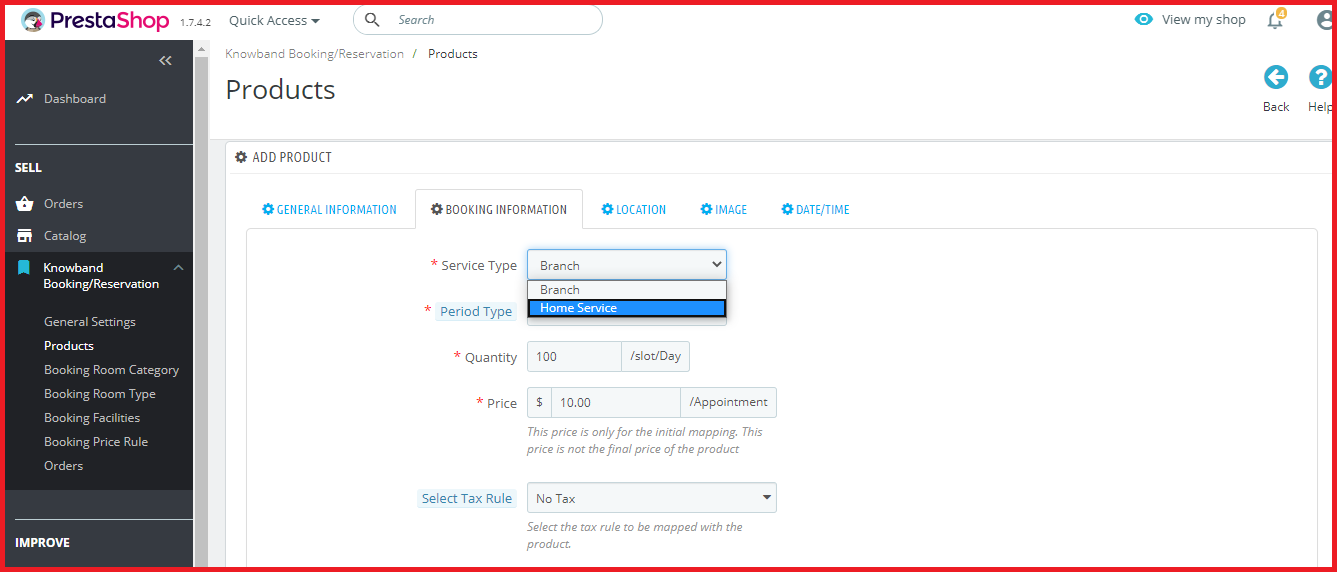
Tipo de Serviço: Essa opção permite que você selecione o tipo de serviço como uma filial ou serviço inicial.
Tipo de Período: Esta opção define o período ou tipo de programação que você deseja exibir na página do produto para os usuários. Se a data for selecionada, as programações de data serão mostradas apenas. Se a opção de data / hora for selecionada, os dois slots de data e hora serão mostrados aos clientes.
Quantidade: Você pode definir a quantidade disponível de produtos ou serviços reserváveis por um dia.
Preço: Você pode definir um preço inicial do produto por compromisso exibido ao usuário antes de fazer qualquer personalização de serviço. Depois de selecionar suas preferências de produto, principalmente datas e horários, o preço inicial é alterado para o preço final personalizado que eles precisam pagar para obter os benefícios do serviço.
Localização 3.2.1.3
Mostrar mapa: Você pode ativar ou desativar o Google Maps no frontend na página do produto.
Morada: Este campo especifica a localização ou o endereço exato desse produto específico reservado.
Longitude: Este campo define a longitude
Latitude: Este campo define a coordenada de latitude do local específico.
3.2.1.4 Image
Adicionar nova imagem a este produto: Você pode adicionar várias imagens para descrever seu produto. Você pode definir a ordem de exibição dessas imagens. Além disso, você pode definir qualquer uma dessas imagens como uma imagem de capa para o serviço de locação ou serviço de reserva.
Rubrica: Você pode fornecer uma legenda desejada para as imagens do produto.
3.2.1.5 Data / Hora
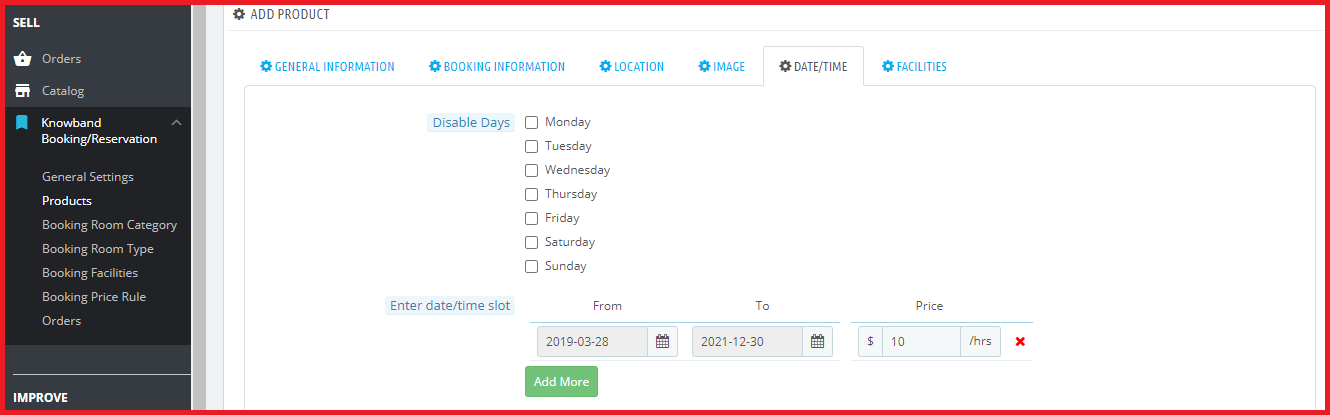
Desativar dias: Você pode selecionar todos os dias em que os serviços não estão disponíveis pelos respectivos negócios.
Insira o entalhe de data / hora: Você pode criar e exibir várias datas e horários na página do produto. Se o tipo de período for selecionado como Data, apenas as programações de datas serão mostradas no back-end. Se a data / hora for selecionada como tipo de período, você poderá adicionar vários intervalos de tempo correspondentes a cada período. Dessa forma, você pode mapear vários intervalos de tempo para um único intervalo de data.
Preço final: Você precisa especificar o preço final correspondente a cada agendamento de data / hora adicionado para o compromisso. Este preço final é calculado durante o checkout com base na personalização feita pelo cliente. Finalmente, salve seu produto criado.
3.2.2 adiciona um produto de aluguel diário
As definições de configuração completas de um produto alugado são as mesmas do produto do tipo de compromisso. O administrador pode mostrar intervalos de data / hora para um produto de locação diário e também pode fixar um preço correspondente a essa programação por dia. A única diferença ocorre nas seguintes configurações listadas:
Preço: O preço inicial do produto de aluguel é diário. Lembre-se que este não é o preço final do produto alugado.
Instalações: Essa opção permite adicionar vários recursos que você oferece ao produto de aluguel diário. Essas instalações do tipo aluguel devem ser criadas primeiro na seção "Reservas" do painel de administração. Uma vez criado, você pode mapeá-los aqui para o serviço de aluguel diário específico.
3.2.3 Adicionar um serviço de reserva de hotel
O serviço de reserva de hotel ou o serviço de reserva de quartos contém as seguintes informações. Neste serviço de reserva de quarto, o cliente deve selecionar as datas de check-in e check-out para que a disponibilidade do quarto possa ser verificada.
3.2.3.1 Informações Gerais
Ativar ou Desativar Produto: Esta opção ajuda a ativar ou desativar o serviço de reserva de quarto de hotel.
Nome do produto: Você pode definir o nome desejado para o serviço de reserva, que é um campo obrigatório.
Referência do produto: Defina um código de referência exclusivo para o serviço de reservas, que é um campo obrigatório.
Breve Descrição: Você pode adicionar uma descrição curta de uma linha para o serviço de reserva de quartos, exibido abaixo do nome do produto.
Descrição: Dê informações detalhadas sobre o serviço do hotel nesta caixa de campo.
Condição: Defina a condição do serviço informando se ele é novo, recondicionado ou usado.
Categoria: Selecione uma categoria específica onde você deseja adicionar e mostrar este serviço de reserva.
Categoria padrão: Você pode escolher uma categoria padrão para o serviço de reservas usando este campo.
3.2.3.2 Informações de Reserva
Tipo de Período: Essa opção define o tipo de período como Data, permitindo que você adicione vários espaços de data ao seu serviço de hotel.
Preço: Você pode definir um preço inicial do serviço de reservas diariamente que é exibido ao usuário antes de fazer qualquer personalização de serviço. Depois de selecionar suas preferências de produto, principalmente o período de datas, esse preço inicial é adicionado com o preço final personalizado que eles precisam pagar para obter os benefícios do serviço.
Min dias: Defina os dias mínimos para o serviço de reserva de hotel.
Max Days: Defina os dias máximos para o serviço de reserva de hotel.
Classificação por estrelas: Selecione e exiba a classificação por estrelas do serviço de quarto do hotel.
Localização 3.2.3.3
Mostrar mapa: Você pode ativar ou desativar o Google Maps no frontend na página do produto.
Morada: Este campo especifica a localização ou endereço exato desse serviço particular do Hotel.
Longitude: Este campo define a longitude
Latitude: Este campo define a coordenada de latitude do local específico.
3.2.3.4 Image
Adicione uma nova imagem a este produto: Você pode adicionar várias imagens para descrever seu serviço de reserva de hotel. Você pode definir a ordem de exibição dessas imagens. Além disso, você pode definir qualquer uma dessas imagens como uma imagem de capa para o serviço de reserva de quartos. Legenda: Você pode fornecer uma legenda desejada para as imagens do produto.
3.2.3.5 Data / Hora
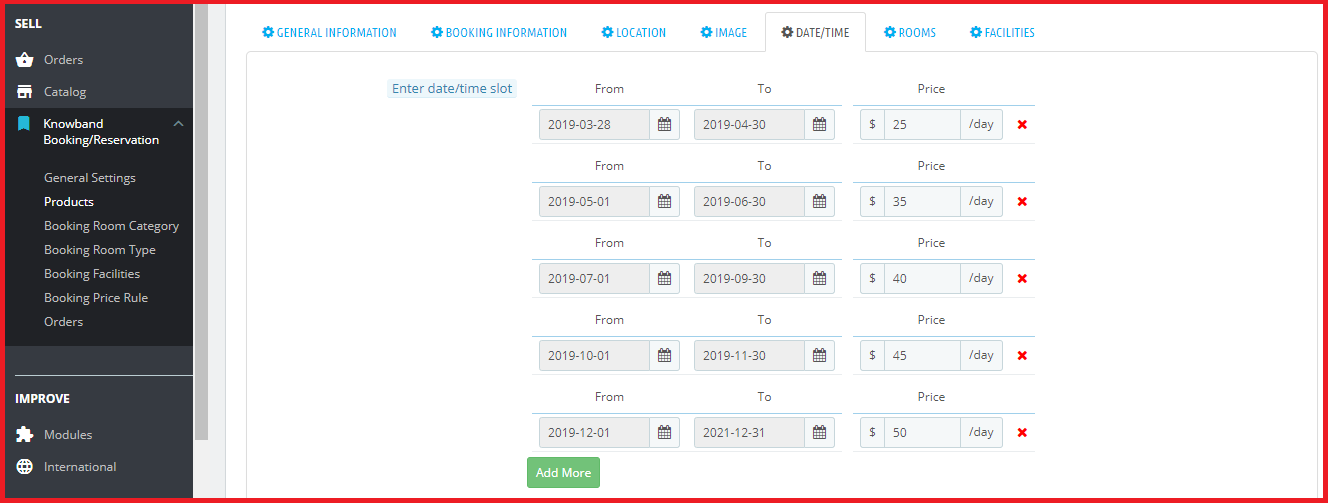
Insira o entalhe de data / hora: Você pode criar e exibir várias programações de datas na página do produto quando os serviços do hotel estiverem disponíveis para os usuários. Se houver algum conflito entre o intervalo de data / hora, a primeira ocorrência será aplicada.
Preço final: Você precisa especificar o preço final correspondente a cada agendamento de slot de data. Este preço é em uma base noturna. Este preço final é calculado durante o checkout com base no horário de check-in e check-out selecionado pelo cliente.
3.2.3.6 Quartos
Essa interface listará todos os quartos existentes dentro do serviço de reserva de hotel específico. Você pode editar os detalhes / especificações de qualquer sala disponível ou pode excluí-los, se necessário. Você pode criar um novo quarto sob este serviço de hotel com diferentes tipos de quarto, categoria e facilidades oferecidas. Para isso, basta clicar na opção Add Room presente no canto superior direito da interface.
Ativar: Ativar ou desativar o serviço de quarto.
Categoria do quarto: Selecione uma categoria específica para o serviço de quarto. Para isso, você precisa primeiro criar várias categorias na seção "Categoria de quarto de reserva" da interface de administração. Então você tem que mapear esta sala sob a categoria de quarto desejada.
Tipo de sala: Selecione um tipo específico para o serviço de quarto. Para isso, você precisa primeiro criar vários tipos de quartos na seção "Tipo de quarto de reserva" da interface de administração. Então você tem que mapear esta sala sob o tipo de quarto desejado.
Preço Adicional: Defina o preço adicional que é adicionado ao preço inicial.
Quantidade: Defina a quantidade disponível de quartos por dia.
Verificar em tempo: Especifique o horário de check-in para este quarto.
Hora do check-out: Especifique o horário do check-out para este quarto.
Enviar imagens: Você pode adicionar várias imagens descrevendo o quarto do hotel.
Selecione Instalações: Selecione várias instalações que são oferecidas com o serviço de quarto. Esses recursos devem ser criados primeiro na seção "Reservas" da interface de administração. Em seguida, você pode mapear facilmente várias instalações para esta sala selecionada.
Instalações 3.2.3.7
Nesta seção, você pode mapear todas as instalações que estão sendo fornecidas para o serviço de hotel específico. Estas instalações do hotel também são criadas a partir da seção "Reservas" da interface de administração. Por fim, salve seu serviço de hotel / quarto criado.
3.2.4 adiciona um produto de aluguel por hora
As configurações completas para um produto de aluguel por hora são as mesmas do produto do tipo de aluguel diário. O cliente deve escolher uma data de check-in e check-out que especifique a duração para a qual eles desejam o produto. A única diferença ocorre nas seguintes configurações listadas:
Tipo de Período: Essa opção define o tipo de período como Tipo de data para o produto de aluguel por hora.
Quantidade: Você pode especificar a quantidade total desse produto de aluguel por hora.
Preço: Esta opção define o preço do produto por hora.
Min Horas: Definir horas mínimas para reserva.
Máximo de horas: Definir o máximo de horas para reserva.
Desativar dias: Verifique os dias em que o produto de aluguel por hora não está disponível para uso do cliente.
Digite o slot de data / hora: Crie vários intervalos de datas junto com seu preço personalizado final por hora.
Instalações: Esta opção permite que você adicione vários recursos que você está oferecendo com o produto de aluguel por hora. Essas instalações do tipo aluguel devem ser criadas primeiro na seção "Reservas" do painel de administração. Uma vez criado, você pode mapeá-los aqui para o serviço de aluguel por hora em particular.
3.3 Booking Room Categoria
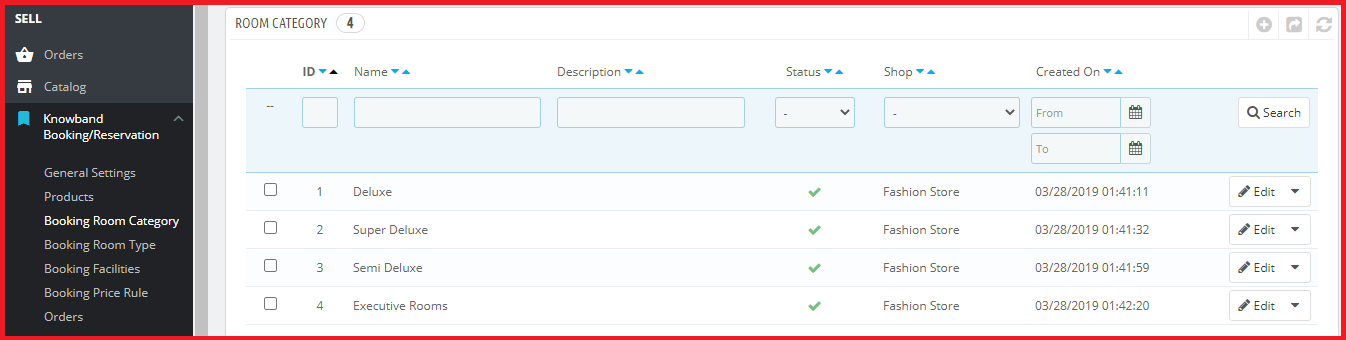
Você pode visualizar e gerenciar a lista de categorias de quartos de reserva por meio dessa interface. Você pode até editar ou excluir uma categoria existente. Para adicionar uma nova categoria de sala de reserva, clique no botão "+" no canto superior direito do painel de administração.
Preencha os seguintes detalhes ao criar uma nova categoria de sala de reserva:
Nome: Definir nome da categoria de quarto de reserva.
Descrição: Defina uma breve descrição para a categoria de quarto de reserva.
Ativo: Ativar ou desativar a categoria de quarto.
3.4 Tipo de quarto de reserva
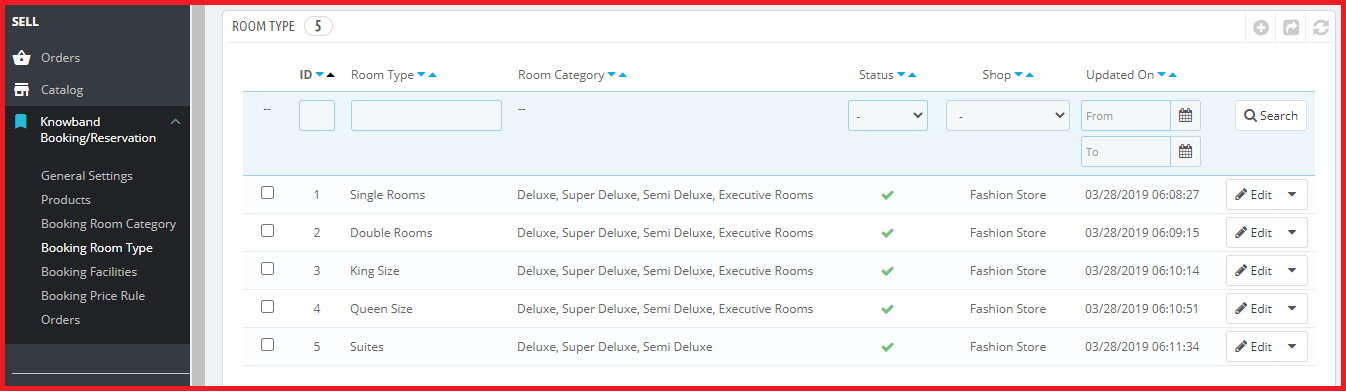
Você pode visualizar e gerenciar a lista de tipos de quarto de reserva por meio dessa interface. Você pode até editar ou excluir um tipo de quarto existente. Para adicionar um novo tipo de quarto de reserva, clique no botão "+" no canto superior direito do painel de administração.
Nome: Digite o nome do tipo de quarto.
Criança máxima permitida: Defina o limite máximo de crianças permitidas.
Adultos Máximos Permitidos: Defina o limite máximo de adultos permitidos.
Selecione a categoria do quarto: Selecione várias categorias de quartos para este tipo de quarto.
Ativo: Ativar ou desativar o tipo de quarto de reserva.
3.5 Reservas
Existem três tipos de facilidades de reserva que podem ser criadas usando este addon do Prestashop Booking and Rental System.
1. Sala: Essas instalações são mapeadas para o serviço de quarto particular. 2. Aluguel: Essas instalações são mapeadas para aluguel diário e serviços de aluguel por hora. 3. Hotel: Estas instalações são mapeadas para um determinado serviço de reserva de hotel.
Você pode configurar ou excluir os recursos de reserva existentes nessa interface. Para adicionar um novo recurso, clique no botão "+" no canto superior direito do painel de administração.
Título: Defina um título atraente para o serviço de reservas.
Digitar: Defina o tipo de serviço de reserva para a instalação oferecida. Os três tipos incluem quarto, aluguel e hotel.
Tipo de imagem: Especifique o tipo de imagem que você deseja usar para descrever o recurso de reserva. Os dois tipos de imagem incluem Upload de imagem e fonte impressionante.
Font Awesome Icon Class / Carregar Imagem: Se você selecionou o tipo "Upload de imagem", então você tem que procurar uma imagem desejada a partir do sistema local. Senão, se você selecionou o tipo "Font Awesome Icon", insira a classe awesome da fonte para esse ícone específico. Por exemplo, para descrever o recurso "Charging Port", a classe awesome da fonte é "fa-plug".
Ativar: Ativar ou desativar o recurso de reserva.
Regras de preço de reserva 3.6
Regras de preço são basicamente criadas para produtos específicos. Este é um tipo de oferta ou acordo de desconto que você pode usar para atrair os usuários on-line para pegar esse serviço particular de aluguel ou reserva da loja. As várias regras de preço podem ser visualizadas e gerenciadas a partir de uma única interface na seção Regra de preço de reserva. Você pode editar ou excluir a regra de preço existente. Além disso, você pode criar uma nova regra de preço para outro produto reservado na loja. Para adicionar uma nova regra de preço de reserva, clique no botão "+" no canto superior direito da interface.
Especifique as seguintes informações de campo ao criar uma nova regra de preço.
Título: Defina um nome atraente para a regra de preço.
Selecione o produto: Selecione o produto sobre o qual você deseja aplicar essa regra de preço de reserva.
Tipo de data: Especifique o tipo de data entre duas opções: Intervalo de datas e Data específica. Data de início, data de término / data fixa: Digite a data de início e a data de término, se você selecionou Intervalo de datas como Tipo de data. Se você selecionou a opção Data específica como Tipo de data, insira a data fixa para exibir a regra de preço.
Tipo de Redução: Defina o tipo de redução como quantidade ou porcentagem.
Valor de Redução: Se você selecionou Valor como tipo de redução, defina o valor de desconto que está oferecendo aos clientes. Se você tiver escolhido a opção Tipo de porcentagem, defina a porcentagem de desconto para o serviço de reserva.
Ativo: Ativar ou desativar a regra de preço.
ordens 3.7
Aqui, o administrador pode visualizar a lista completa de pedidos feitos pelos clientes, seja um compromisso, um serviço de reserva de quarto, um produto de aluguel diário ou um produto de aluguel por hora. A data e a hora da encomenda, o detalhe do cliente, o tipo de pagamento, o valor do pagamento e o estado da encomenda também estão visíveis neste relatório de back-end do Prestashop Booking and Rental System.
4.0 Interface Frontal da Reserva Prestashop e Módulo de Reserva
A) Produto do tipo de compromisso
B) Serviço de Tipo de Reserva de Hotel
Quartos disponíveis na categoria Super Deluxe
Quartos disponíveis na categoria Semi Deluxe
Quartos disponíveis em quartos executivos
Aqui você pode ver que não há quartos nesta categoria. Esta informação é dada ao usuário frontend na forma de uma mensagem de erro.
Quartos disponíveis na categoria Deluxe
Agora, como o cliente selecionará a sala desejada na lista de salas disponíveis, será exibido um novo pop-up, conforme indicado abaixo.
Este pop-up fornece detalhes completos sobre a sala selecionada pelo cliente de acordo com suas necessidades. Agora, ao clicar no botão "Reservar agora", o serviço de reserva de quartos é adicionado ao carrinho exibido abaixo.
Se o usuário desejar verificar novamente os detalhes do quarto reservado, basta clicar no link "Personalização do produto" mostrado na página do carrinho. Isto aparece como a imagem abaixo:
Mensagem de confirmação de pedido no frontend
O administrador também pode verificar os detalhes do pedido do administrador. A interface de back-end que mostra a lista de pedidos da loja se parece com: