As empresas de comércio eletrônico sempre buscam opções que possam trazer mais e mais vendas. Otimizar a loja para velocidade, engajamento, aquisição de clientes e taxas de retenção está no topo da lista. Para adicionar a isso, KnowBand lançou um OpenCart super fácil de manusear plugin para Back-in-stock alertas e notificações de estoque baixo. Os alertas de Retorno no Estoque notificam os clientes sobre os produtos assinados quando eles estão disponíveis em estoque e aumentam a taxa de retenção de clientes.
Plug-in Back-in-Stock OpenCart – maneira única de capturar vendas perdidas
Todo cliente gosta de receber e-mails do site de comércio eletrônico? Vale a pena enviar alertas para todos os clientes que visitam sua loja? Suas campanhas em andamento estão funcionando bem? Se a sua resposta for ‘Não’ para qualquer uma das perguntas feitas, você deve seguir este artigo e ler mais. Deixe-me dar um breve resumo sobre o plugin e como você pode aumentar as vendas com esta ferramenta
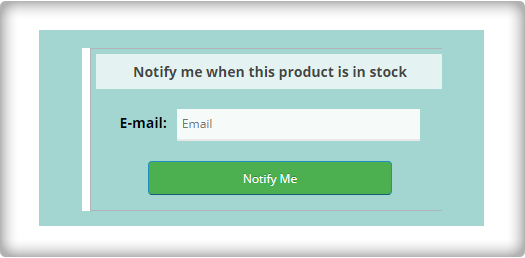
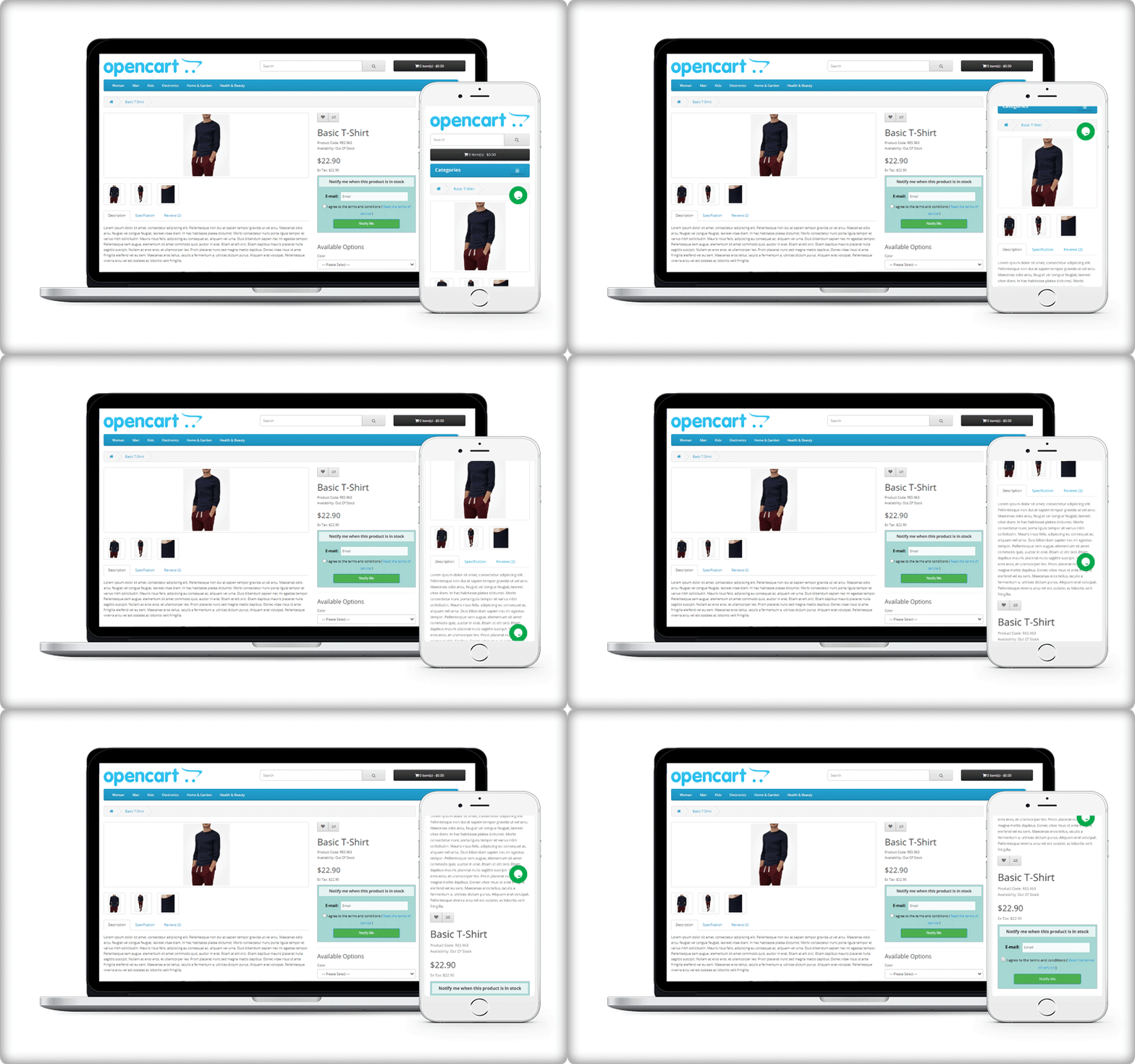
Exibir uma caixa de assinatura na página do produto
Em seu site, você deve ter adicionado pop-ups para assinaturas de e-mail para aumentar sua lista de e-mail. Porém, não dirá se o cliente está interessado em algum produto específico. Para isso, você pode usar o plugin OpenCart Back-in-Stock. Com isso, um cliente pode se inscrever para alertas de estoque para um produto específico em sua loja OpenCart.
O alerta de back-in-stock do OpenCart é uma extensão 3 em 1. Ele permite que você envie alertas em três momentos diferentes
Enviar e-mail de inscrição inicial: Conforme o cliente assina seus alertas personalizados, você pode enviar um e-mail de boas-vindas personalizado com um texto informando sobre o produto inscrito.
Notifique o cliente com um alerta de estoque baixo: Se a quantidade do produto inscrito estiver baixa, uma notificação de estoque insuficiente será enviada automaticamente com o plugin Back-in-stock OpenCart.
Envie um e-mail com o texto personalizado ‘Back-in-stock’: A terceira categoria de e-mail é Back-in-stock. Faça o melhor uso do plugin back-in-stock OpenCart quando o produto estiver novamente disponível em sua loja.
Alertas de estoque baixo e em estoque podem ser disparados automaticamente
Cada vez que você envia um e-mail, é possível que você perca alguns dos outros detalhes. A extensão OpenCart para estoque baixo ou em estoque permite que o remetente salve os modelos de e-mail padrão. As opções de modelo estão disponíveis para todos os três, o e-mail inicial, o e-mail com pouco estoque e o e-mail em estoque. Além disso, possui a funcionalidade cron que envia alertas de e-mail automaticamente para os assinantes. Por exemplo, se a quantidade de alerta de pouco estoque for definida como 4, um e-mail será disparado automaticamente quando a quantidade do produto chegar a 4.
Análise em tempo real para Opencart
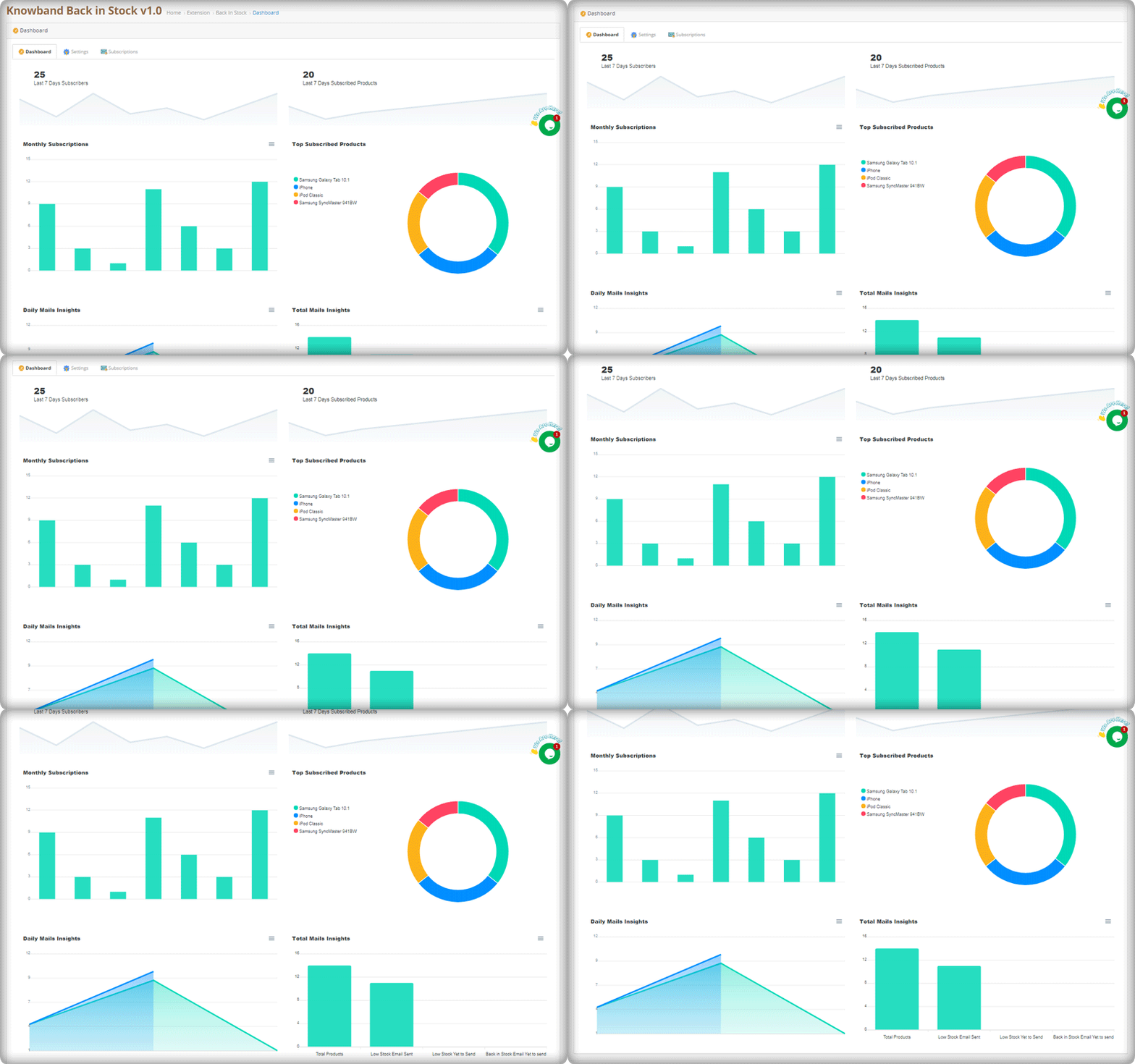
A melhor parte disso extensão são seus relatórios analíticos. Os dados fornecem uma visão geral de tudo. Os relatórios gráficos com diagramas de pizza exibem o número de assinantes (semanalmente), dados de assinatura mensal, número de produtos assinados, produtos mais assinados e relatórios diários das assinaturas.
Os relatórios estão muito bem representados no painel do plugin Back-in-stock OpenCart. Qualquer pessoa com ou sem diploma de analítica pode descrever os resultados olhando para aqueles gráficos coloridos.
Envie alertas através do seu provedor de e-mail como Mailchimp
Esta assinatura de e-mail tudo-em-um e extensão de alerta em estoque é um must-have para todas as lojas OpenCart eCommerce. Você pode enviar quantos alertas quiser e criar modelos personalizados para e-mail e bloqueio de assinatura da página do produto. Os clientes não perderão seus produtos favoritos e o comerciante não perderá nenhuma venda. Se houver um recurso que você deseja em seu site OpenCart, há uma boa chance de Plug-in Opencart permitirá que você o alcance; se você não consegue encontrar um, você sempre pode entre em contato conosco. para a criação de plugins personalizados.
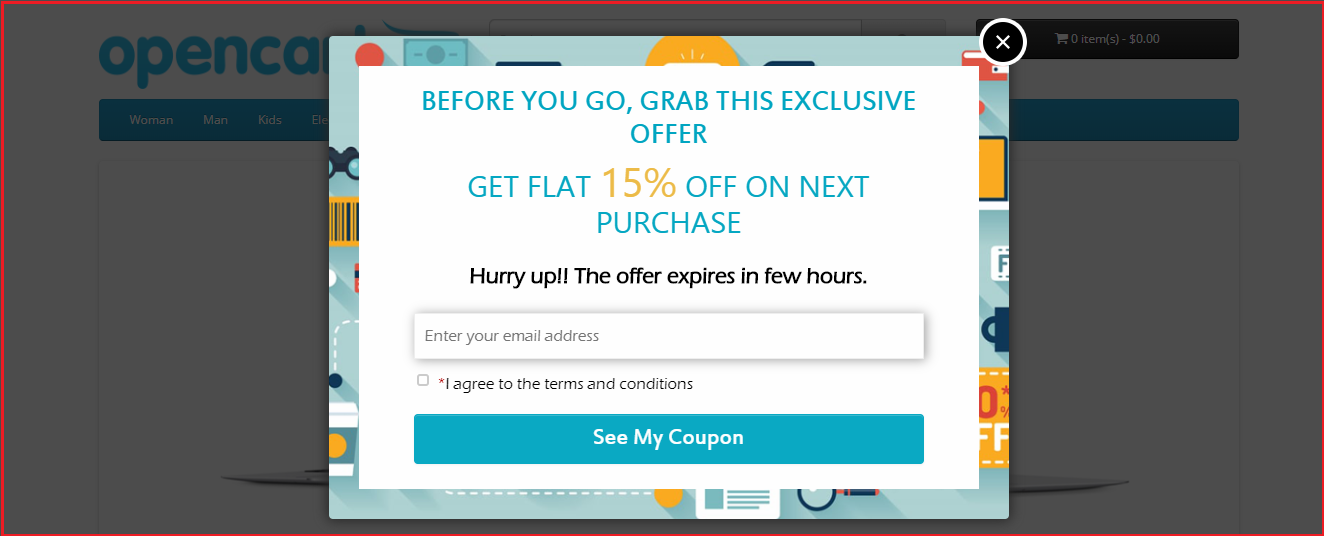
Pop-up de saída do OpenCart também conhecido como OpenCart Exit Intent Pop up é uma extensão poderosa que ajuda a chamar a atenção dos visitantes quando eles estão prestes a sair do seu site.
Um pop-up aparece imediatamente assim que se percebe que o visitante está tentando sair. A extensão oferece a você a oportunidade de impedir que seus visitantes saiam do seu site no último momento. Depende de você como você faz o melhor uso do pop-up para que os visitantes permaneçam no seu site.
Visão geral
1. Funciona como pop-up de entrada e saída 2. Pop-up de design | Ajuste a aparência 3. Vários temas pop-up 4. Personalize as configurações de exibição do pop-up 5. Configure o valor do cupom de desconto 6. Confirme novamente o email 7. Sincronização de email através do MailChimp e contato constante 8. Suporte multilíngue
Descrição
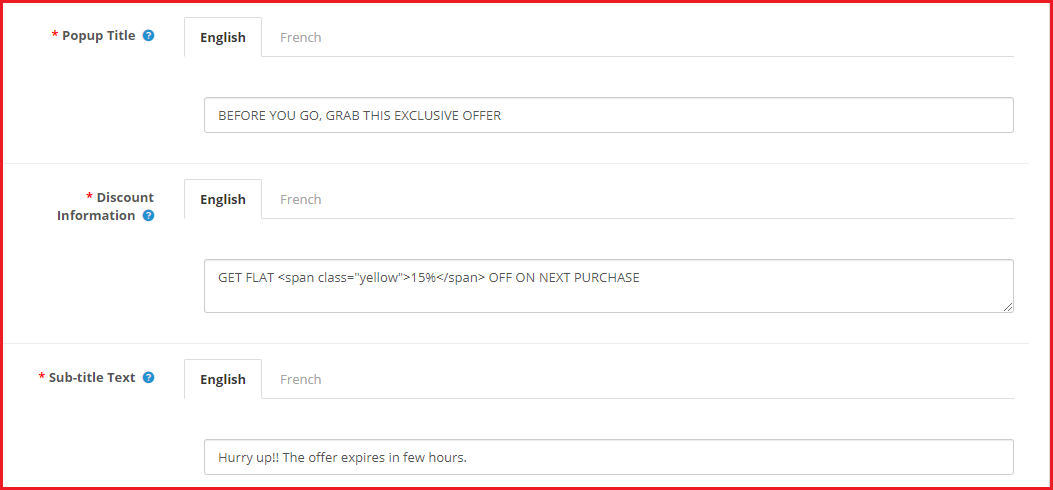
1. O OpenCart Exit Intent Pop up oferece pré-existentes temas pop-up atraentes. Você pode escolher o desejado na lista suspensa. 2. O OpenCart Exit Pop up permite que o administrador modificar o conteúdo pop-up de acordo com os objetivos que eles desejam alcançar através desse pop-up. A extensão oferece três seções para especificar o conteúdo pop-up.
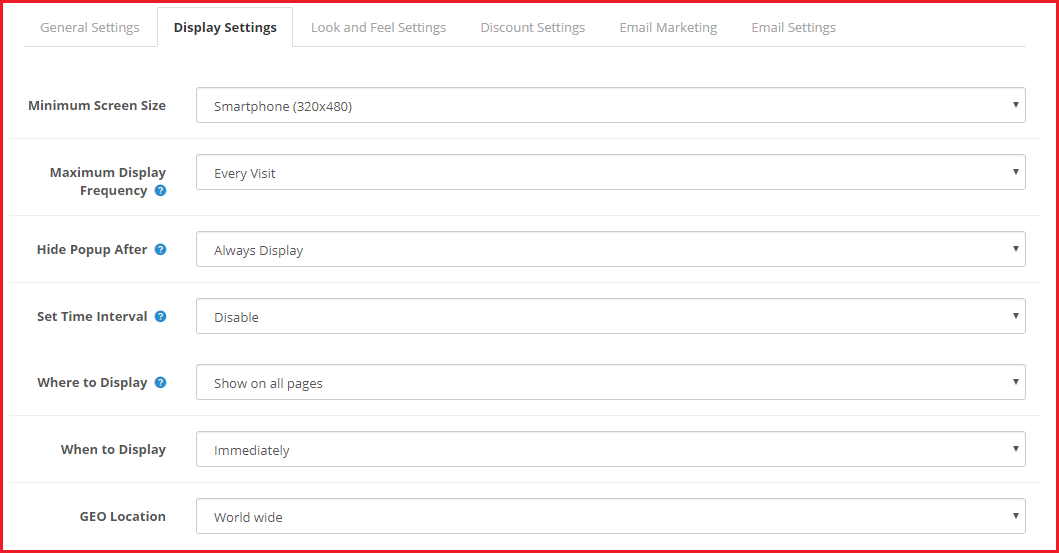
O OpenCart Exit Popup oferece várias opções para definir as configurações de exibição do pop-up.
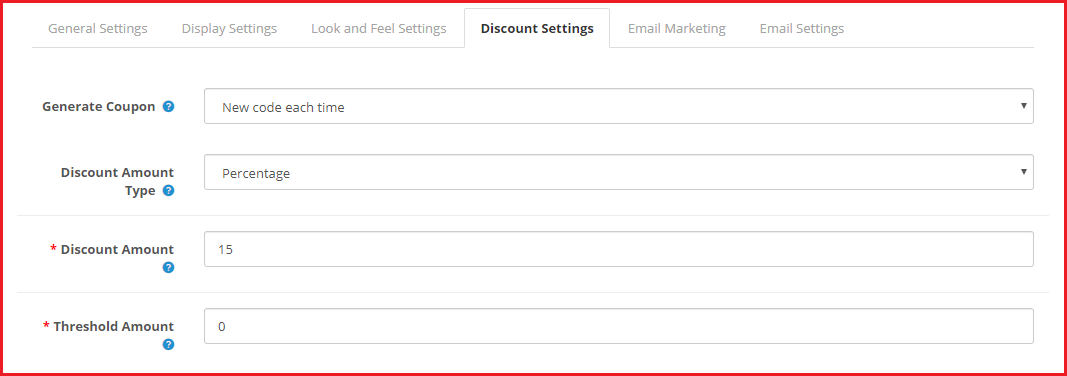
3. A extensão permite que você especifique o tamanho mínimo da tela no qual o pop-up será exibido. 4. Você pode definir a frequência de exibição do pop-up que pode ser: em cada visita, uma visita por hora, uma visita por dia, uma visita por semana ou uma visita por mês. 5. Você pode definir uma duração (em segundos) após o qual o pop-up desaparece automaticamente. A duração pode ser de 10 segundos, 20 segundos, 30 segundos ou 40 segundos. 6. A extensão pop-up de saída também permite ativar a funcionalidade pop-up por um determinado período de tempo. Por exemplo, se você estiver executando alguma campanha ou fornecendo uma oferta por tempo limitado e quiser promovê-la através do pop-up, poderá defina a data de início e término do pop-up de saída adequadamente. 7. Com a extensão OpenCart Exit Popup Email Subscription, você pode selecionar as páginas onde deseja exibir ou onde não deseja exibir o pop-up. 8. A extensão pop-up com intenção de saída do OpenCart também oferece a opção de exibir a pop-up imediatamente, após alguns segundos, depois que um visitante rolou para baixo até alguma porcentagem ou quando o usuário está tentando sair. 9. Você também pode limitar a exibição pop-up para países selecionados. Você pode mostrar aos visitantes de todo o mundo ou selecionar os países onde deseja exibir ou ocultar o pop-up. 10. A extensão pop-up de saída OpenCart possui o funcionalidade de verificação de e-mail que, se ativado, não permitiria que um usuário reivindicasse o código do cupom duas vezes. Significa simplesmente que um único endereço de e-mail não pode ser usado novamente. 11. você pode defina o intervalo de exibição pop-up (em dias). O período definido será o número de dias após os quais o pop-up será exibido para o mesmo usuário novamente. 12. Você pode definir a funcionalidade pop-up para gerar um código de cupom fixo ou sempre um novo código de cupom. 13. O código do cupom pode ser definido para fornecer um valor de desconto fixo ou uma porcentagem de desconto. Você também pode defina um valor limite do carrinho para resgatar o código do cupom no checkout.
14. O OpenCart Exit Popup também oferece MailChimp e Constant Contact Integrator, permitindo que o endereço de e-mail do visitante seja capturado no valor respectivo. 15. Com o pop-up com intenção de saída do OpenCart, o administrador pode personalizar o email que seriam enviados ao usuário quando enviassem seu endereço de e-mail. Você também pode testar o email para verificar como ele será entregue aos usuários. 16. A extensão também exibe o estatísticas de cupons sob a forma de gráficos de linha. O endereço de e-mail do usuário, o código do cupom e o status do código do cupom são exibidos na seção de estatísticas. 17. O módulo fornece suporte multilíngue.
Benefícios da extensão pop-up de saída OpenCart
1. Faça um esforço de última hora para convencer os usuários a permanecer no seu site. 2. Aumente as assinaturas de email e Aumente sua lista de e-mail
3. Incentive os usuários a comprar, fornecendo a eles um código de cupom e aumente suas conversões. 4. Reduza a taxa de rejeição do seu site. 5. Reduzir abandono do carrinho de compras
Para qualquer dúvida ou assistência, você pode entrar em contato conosco em support@knowband.com
O administrador da loja de comércio eletrônico Opencart pode facilmente obter novos assinantes e enviar boletins informativos para os assinantes da loja. Opencart Auto Subscrever extensão permite que o administrador da loja Opencart adicione um "formulário de assinatura" na home page da loja de comércio eletrônico. Este módulo ajuda você a criar um formulário de inscrição atraente, para que os visitantes que chegam ao site sejam registrados enviando as informações necessárias sobre ele. Com um
Características:
Fácil de instalar e configurar.
Implementação livre de problemas.
Altamente personalizável.
O administrador pode gerenciar texto pop-up, cor ou descrição do lado do administrador.
Assinatura automática de clientes para boletim informativo durante a finalização da compra ou registro.
O administrador da loja Opencart pode projetar seu próprio modelo de correio.
O plugin Opencart possui integradores MailChimp e de contato constante integrados.
Esta extensão é compatível com dispositivos móveis.
O módulo Opencart oferece várias opções para mostrar a forma do assinante.
benefícios:
A extensão do popup de assinatura de e-mail Opencart aumenta o envolvimento do cliente.
Design pop-up atraente melhora a experiência dos clientes.
O addon de integração Auto Subscribe ajuda o administrador de loja a obter assinantes de email.
O proprietário da loja Opencart eCommerce pode coletar o ID de e-mail dos usuários sem qualquer dificuldade.
Os clientes on-line podem obter informações atualizadas regularmente da loja.
1. Baixe o zip de OpenCart & descompacte em uma pasta.
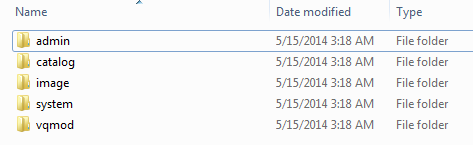
2. Abra o diretório de upload e você verá a seguinte estrutura de pastas.
3. Faça o login via FTP e arraste todas as pastas para o diretório raiz do seu servidor. Você não precisa alterar o nome da pasta do tema padrão para o nome da pasta do tema.
4. Você encontrará o plug-in pronto para ser instalado nos módulos do seu OpenCart.
Você deve ter o VQMOD instalado para este plug-in funcionar. Se o VQMOD não estiver instalado, faça o download e instale a partir do URL abaixo: https://code.google.com/p/vqmod/
5. Clique no link Instalar para instalar o plug-in.
6. Exclua os arquivos vqcache da pasta vqmod / vqcache.
7.Para acessar o plug-in Autosubscribe, clique no botão de edição do módulo de inscrição automática, conforme mostrado abaixo.
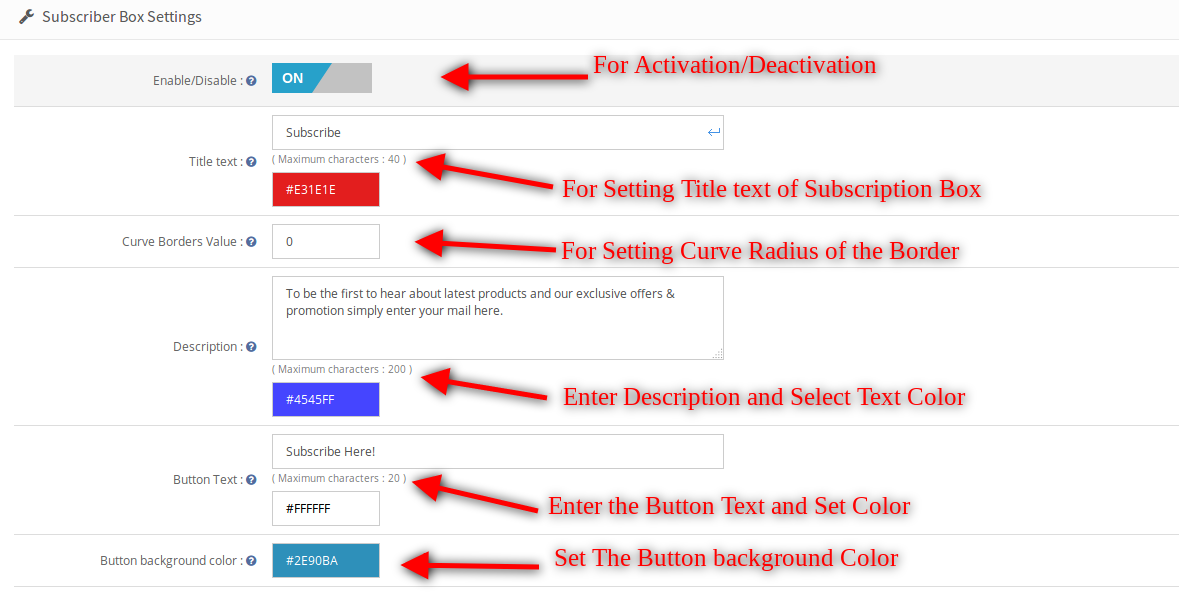
1. Configurações da caixa de assinante
O administrador do Opencart pode personalizar a caixa de assinatura a ser exibida na vitrine do Opencart eCommerce usando a seguinte opção de configurações disponível.
Habilitar desabilitar: O administrador da loja Opencart pode optar por ativar ou desativar todo o módulo, ativando ou desativando esse botão. Não é possível visualizar a caixa de assinatura na frente ou adicionar contatos no registro ou no check-out automaticamente até que isso seja ativado.
Texto do Título: O administrador da loja Opencart pode definir o título da caixa e selecionar a cor do texto do título.
Valor das bordas da curva: O administrador da loja Opencart pode inserir o raio das bordas da curva. Este valor será aplicado aos quatro cantos da caixa de assinatura na frente.
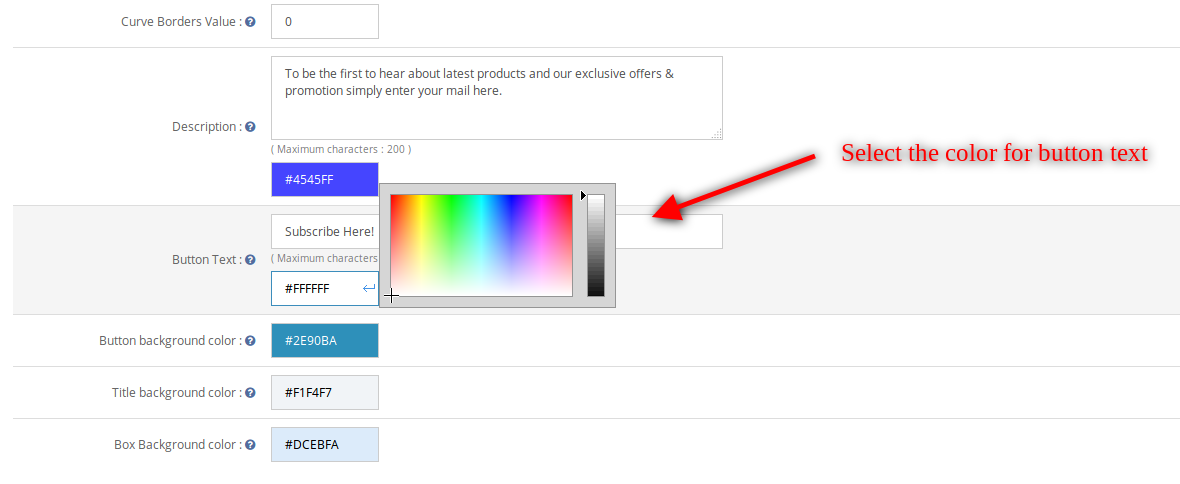
Descrição: O administrador da loja virtual pode inserir o texto para descrever aos visitantes as vantagens de se inscrever na sua lista de e-mail aqui. Você pode alterar a cor do texto clicando na caixa de texto ao lado da descrição.
Botão de texto: O administrador da loja virtual pode alterar o texto do botão nessa caixa de texto e escolher sua cor de texto na caixa de texto adjacente a ela.
Cor do fundo do botão: O administrador da loja virtual pode escolher uma cor para o plano de fundo do botão na caixa de assinatura.
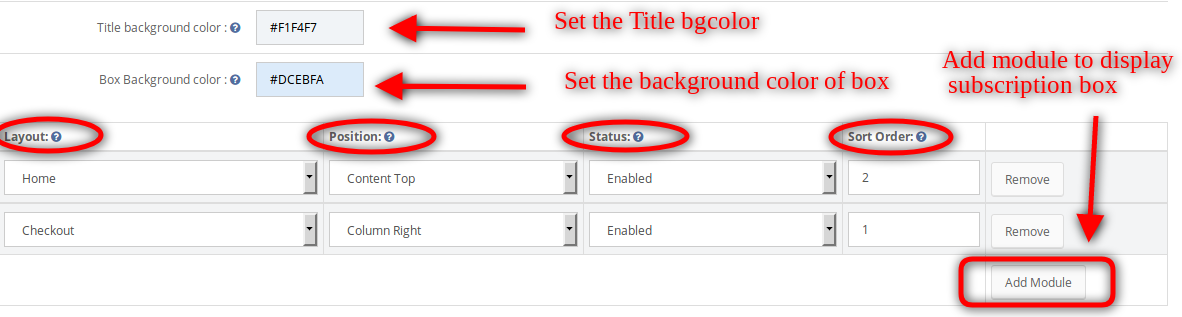
Título Cor de fundo: O administrador da loja Opencart pode definir a cor de fundo do título.
Cor do fundo da caixa: Escolha uma cor de fundo para a caixa.
Adicionar módulo: Todas essas configurações de caixa de assinante só podem ser aplicadas se pelo menos um módulo tiver sido adicionado aqui. Você pode selecionar o número de módulos de assinatura automática e onde você precisa exibir cada um clicando no botão Adicionar módulo na parte inferior desta página.
I. Layout: Você pode selecionar os layouts para exibir esta caixa. II.Position: Você pode optar por exibir a caixa na parte superior, inferior, esquerda ou à direita no layout escolhido. III.Status: Você pode escolher ativar / desativar cada um desses módulos. Ordem IV.Sort: Digite a ordem de classificação para este módulo.
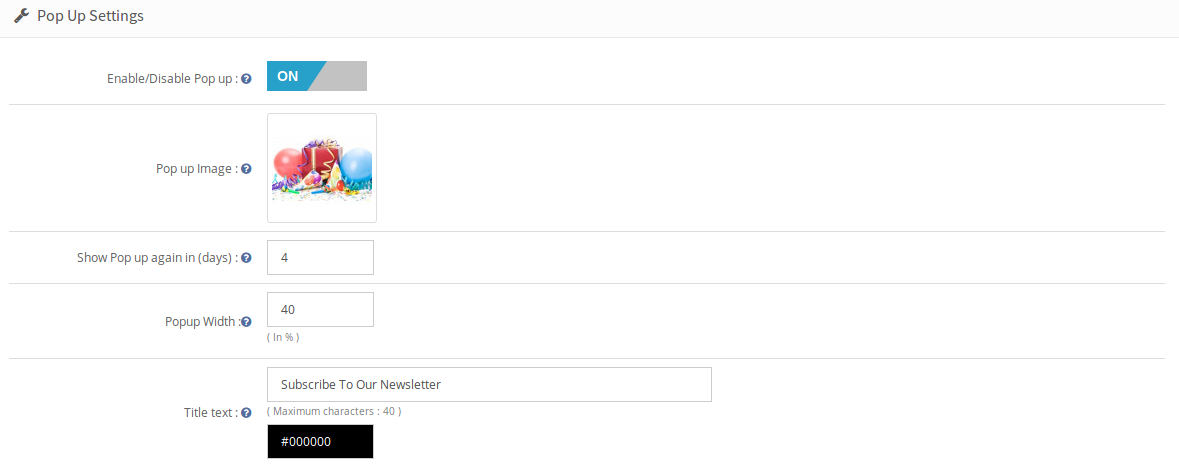
2. Guia Pop Up Settings
O administrador da loja de comércio eletrônico Opencart pode personalizar a caixa pop-up a ser exibida na página inicial da loja usando a seguinte opção de configuração disponível.
Ativar / desativar pop-up: O administrador da loja Opencart pode optar por ativar ou desativar a exibição pop-up na página inicial. Não é possível ver a inscrição da pop-up na frente até que esta seja ativada.
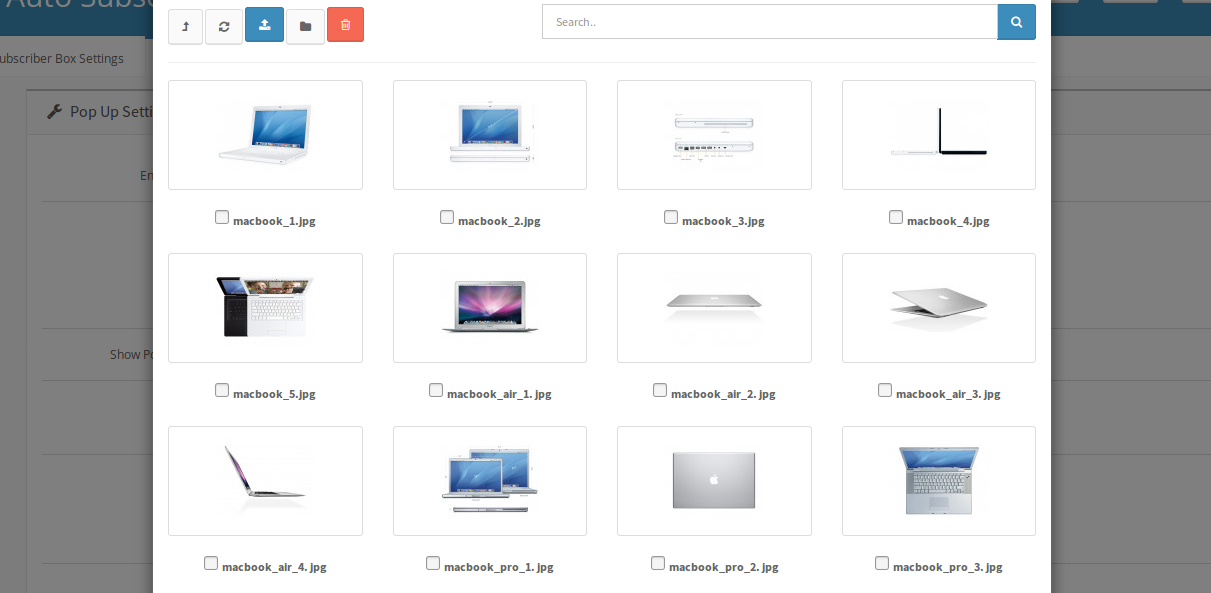
Pop up Imagem: O administrador da loja Opencart pode optar por mostrar qualquer imagem na caixa pop-up ou optar por não exibir nenhuma imagem. Para escolher uma imagem, clique no link de navegação ao lado da opção. Uma janela irá aparecer com várias imagens no seu servidor, você pode escolher uma das imagens existentes ou fazer o upload de uma nova nesta caixa.
Mostrar pop-up novamente em (dias): Você pode escolher a duração (em dias) para a qual o pop-up de inscrição será exibido no front-end. Se você quiser que o pop-up apareça apenas uma vez na vida, digite um número, digamos 999. Se você quiser que apareça sempre que um usuário acessar a página inicial, digite o valor 0.
Largura pop-up: O administrador da loja do OpenCart eCommerce pode selecionar a largura do pop-up em porcentagem.
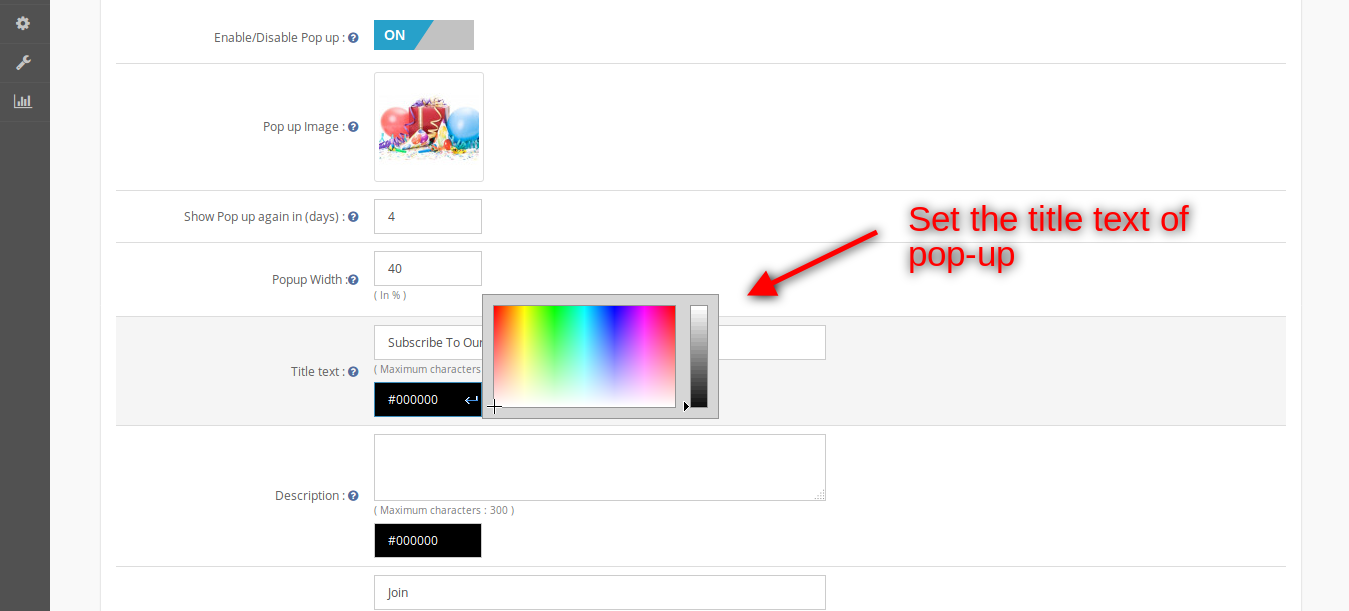
Texto do Título (e cor): O administrador da loja Opencart pode alterar o título do pop-up dessa opção. Admin também pode personalizar o título, escolhendo a cor desejada clicando na caixa adjacente ao campo de texto.
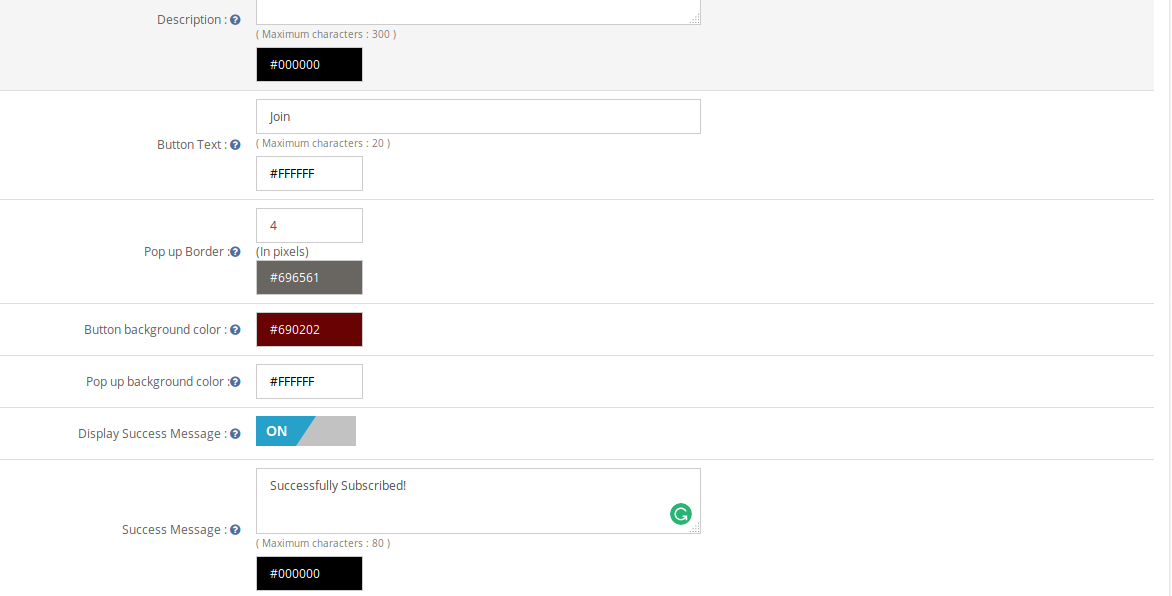
Texto de descrição (e cor): A descrição que aparece no pop-up também pode ser personalizada adicionando o texto desejado na cor desejada.
Botão Texto (e cor): O texto do botão e sua cor de fonte também podem ser definidos no painel de administração.
Pop Up Border: O administrador da loja do Opencart eCommerce pode definir a largura da borda pop-up e também definir a cor dessa borda.
Cor do fundo do botão: Você também pode alterar a cor de fundo do seu botão para acompanhar seu tema.
Cor de fundo pop-up: O administrador da loja do Opencart eCommerce pode definir a cor de fundo do pop-up.
Exibir mensagem de sucesso: Desativar significa que, no momento em que uma assinatura bem-sucedida ocorrer através desse pop-up, ela será fechada automaticamente, sem mostrar nenhuma mensagem de sucesso ao usuário. Ativá-lo exibirá uma mensagem de sucesso personalizada na caixa pop-up após a assinatura bem-sucedida.
Mensagem de Sucesso (e cor): Aqui você deve inserir o texto a ser exibido e escolher a cor desejada para o texto.
3. Configurações de email
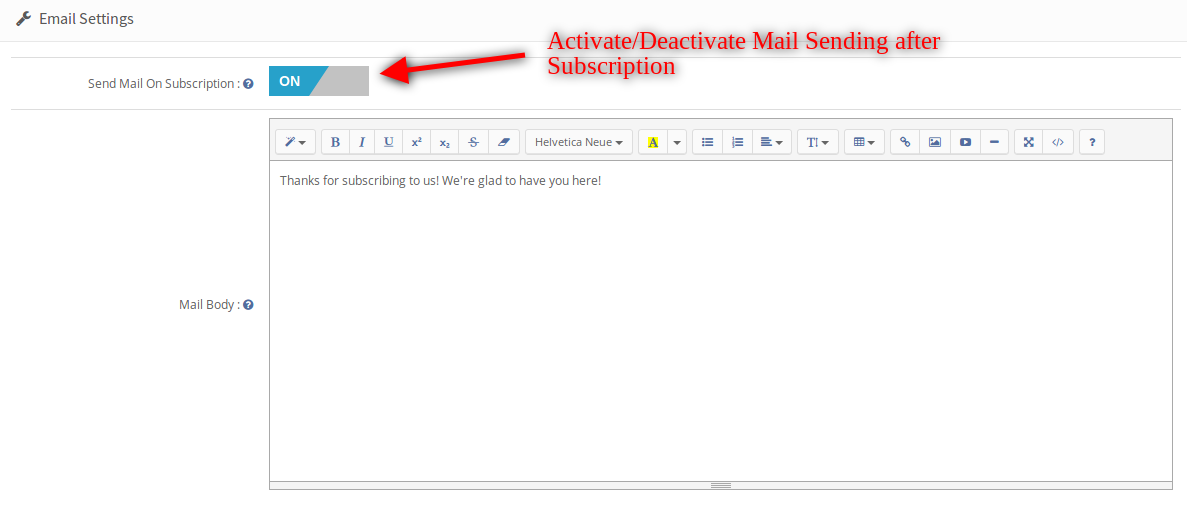
Enviar email para assinatura: Admin pode ativar / desativar o envio de e-mail após a assinatura.
Corpo do Mail: Administrador da loja Opencart pode definir o conteúdo do email. Este e-mail será enviado por assinatura. Em caso de não haver conteúdo, o email padrão será enviado ao cliente.
4. Guia MailChimp
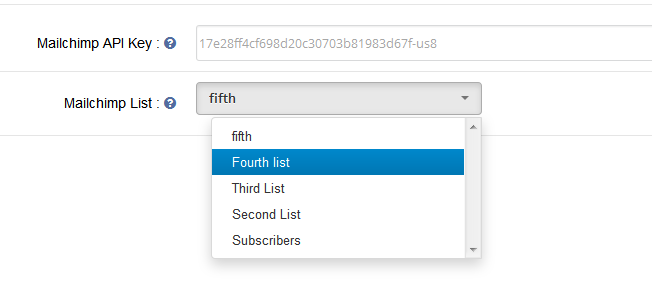
Nesta aba, o administrador da loja Opencart pode escolher entre as listas em sua conta do MailChimp onde os e-mails devem ser adicionados. Inicialmente, uma mensagem será exibida como Nenhuma lista existe para esta chave de API!
Chave da API MailChimp: O administrador da loja de e-commerce precisa inserir a chave da API para buscar listas de sua conta. Assim que admin insere a chave e clica na caixa de texto, a solicitação é enviada e as listas (se houver) são buscadas e exibidas em uma caixa suspensa.
Lista do MailChimp: Escolha entre as listas exibidas aqui.
5. Guia Contato constante
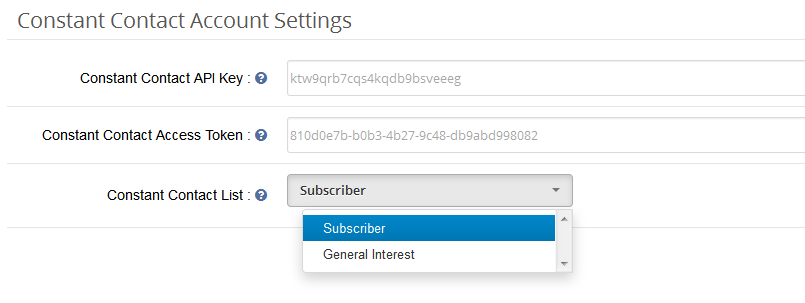
Nesta aba, admin pode escolher entre as listas em sua conta de contato constante, onde e-mails devem ser adicionados. Inicialmente, uma mensagem será exibida como Não existe lista para a combinação de Chave e Token fornecida acima!
Chave da API de contato constante: O administrador da loja Opencart precisa inserir a chave da API. Assim que admin insere a chave e clica na caixa de texto, a solicitação é enviada e as listas (se houver) são buscadas e exibidas em uma caixa suspensa.
Token de Acesso de Contato Constante: O administrador da loja Opencart precisa inserir o token de acesso junto com a chave da API. Assim que o administrador insere o token e clica fora da caixa de texto, a solicitação é enviada e as listas (se houver) são buscadas e exibidas em uma caixa suspensa.
Lista de Contatos Constantes: Escolha entre as listas exibidas aqui.
6. Eventos de Assinatura Automática:
Os eventos de assinatura automática são os eventos nos quais os usuários podem se inscrever automaticamente nas listas configuradas no admin. Em tais eventos, o usuário não será notificado de ser adicionado às listas de assinatura que você escolheu no admin, mas receberá o email do mesmo se você tiver ativado a opção de enviar emails (na guia de configurações da caixa do assinante) na assinatura .
Registo: Ative o registro, se você quiser que um usuário seja adicionado automaticamente à sua lista no registro bem-sucedido.
Confira:? Turn on Checkout, if you want a user to be automatically added to your list on successful checkout.
Requisitos
1. Versão Php 5.3 ou maior
Para acessar a API de contato constante, deve-se usar a versão do PHP igual ou maior que 5.3. A menos que seu servidor esteja executando a versão necessária do PHP, você não conseguirá instalar este plugin com sucesso. 2. MailChimp
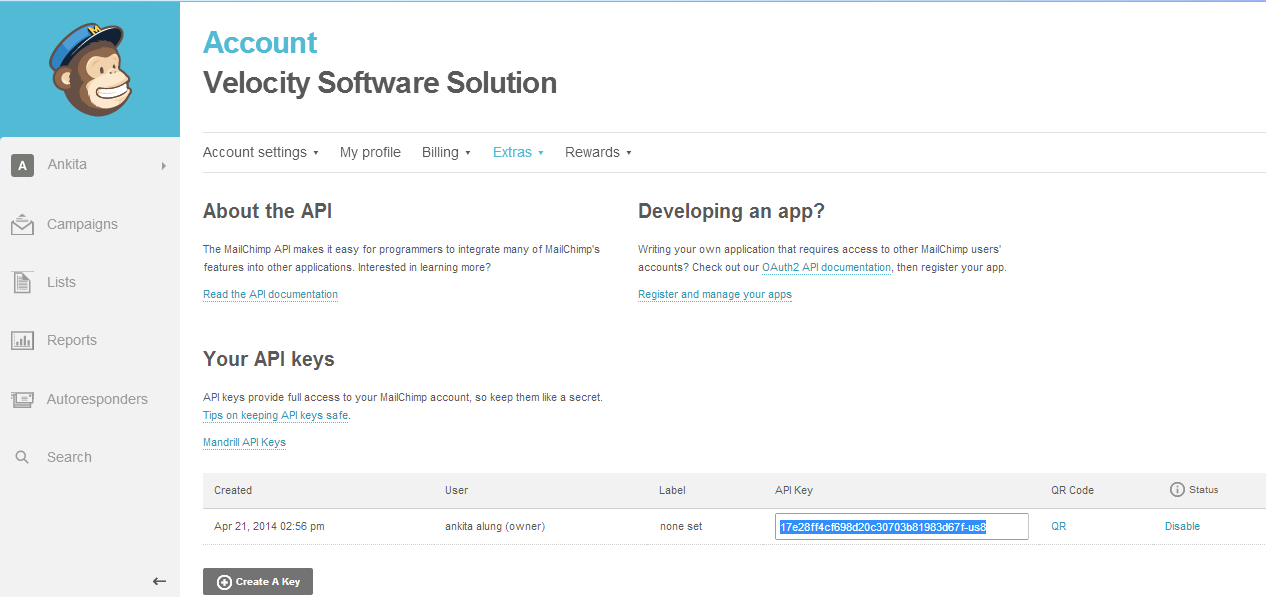
Antes de usar este módulo, você deve ter uma conta válida com MailChimp e uma ou mais listas criadas nela. Observe que você também deve ter o direito de acesso para alterar sua lista de assinantes de email. Você precisará fornecer estes para este módulo funcionar.
Chave de API: você pode obter sua chave de API do painel do MailChimp ou criar uma, se ainda não tiver uma.
3. Contato constante
Você precisa ter uma conta válida com contato constante e uma ou mais listas criadas nela. Observe que você também deve ter o direito de acesso para alterar sua lista de assinantes de email. Você precisará fornecer estes para este módulo funcionar.
Chave da API: Você recebe uma chave de API do contato constante via e-mail assim que registra sua inscrição.
b. Token de Acesso: Além da chave da API, você também precisava de um token de acesso para conceder permissão para acessar a API. Observe que esse plug-in funciona para a versão de API de contato constante 2, pois a versão 1 está obsoleta e
1. Módulo de inscrição automática
No front-end, os usuários terão a opção de se inscrever clicando no botão de inscrição. O módulo será parecido com a tela a seguir com as configurações padrão.
O visitante pode digitar o ID do email e clicar no botão de inscrição para se adicionar às listas configuradas. Um sucesso ou uma mensagem de erro será exibida para notificar o usuário.
Mensagem de erro
Mensagem de Sucesso
?2. Pop up Screen
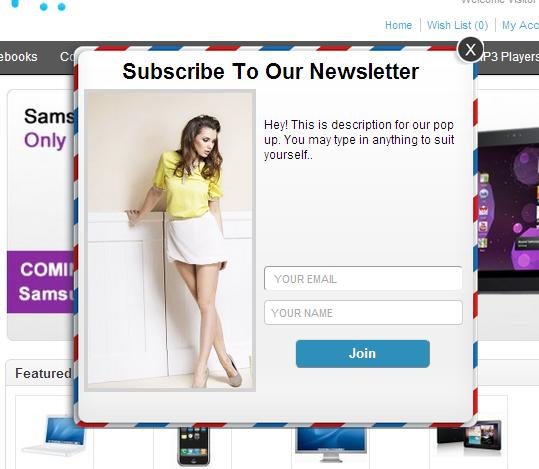
No final do usuário, pop-up aparecerá algo como esta tela abaixo, dependendo das configurações de exibição escolhidas.
Se uma pessoa escolhe uma imagem a ser exibida no pop-up das configurações de administrador, um pop-up como mostrado acima será exibido. O administrador também pode optar por mostrar um pop-up sem qualquer imagem, não escolhendo nenhuma imagem no painel de administração.
Um pop-up sem qualquer imagem aparecerá como o abaixo.
Para assinar este pop-up, digite seu e-mail (obrigatório) e o nome (opcional) e, em seguida, clique no botão abaixo. Na assinatura bem-sucedida, o pop-up desaparecerá automaticamente ou uma mensagem personalizada fornecida por você nas configurações de administração começará a aparecer no pop-up.
Entre em contato conosco em support@knowband.com para qualquer consulta ou solicitação de alteração personalizada de acordo com seus requisitos de negócios.