As empresas de comércio eletrônico sempre buscam opções que possam trazer mais e mais vendas. Otimizar a loja para velocidade, engajamento, aquisição de clientes e taxas de retenção está no topo da lista. Para adicionar a isso, KnowBand lançou um OpenCart super fácil de manusear plugin para Back-in-stock alertas e notificações de estoque baixo. Os alertas de Retorno no Estoque notificam os clientes sobre os produtos assinados quando eles estão disponíveis em estoque e aumentam a taxa de retenção de clientes.
Plug-in Back-in-Stock OpenCart – maneira única de capturar vendas perdidas
Todo cliente gosta de receber e-mails do site de comércio eletrônico? Vale a pena enviar alertas para todos os clientes que visitam sua loja? Suas campanhas em andamento estão funcionando bem? Se a sua resposta for ‘Não’ para qualquer uma das perguntas feitas, você deve seguir este artigo e ler mais. Deixe-me dar um breve resumo sobre o plugin e como você pode aumentar as vendas com esta ferramenta
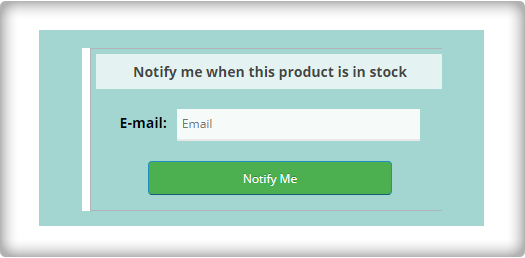
Exibir uma caixa de assinatura na página do produto
Em seu site, você deve ter adicionado pop-ups para assinaturas de e-mail para aumentar sua lista de e-mail. Porém, não dirá se o cliente está interessado em algum produto específico. Para isso, você pode usar o plugin OpenCart Back-in-Stock. Com isso, um cliente pode se inscrever para alertas de estoque para um produto específico em sua loja OpenCart.
O alerta de back-in-stock do OpenCart é uma extensão 3 em 1. Ele permite que você envie alertas em três momentos diferentes
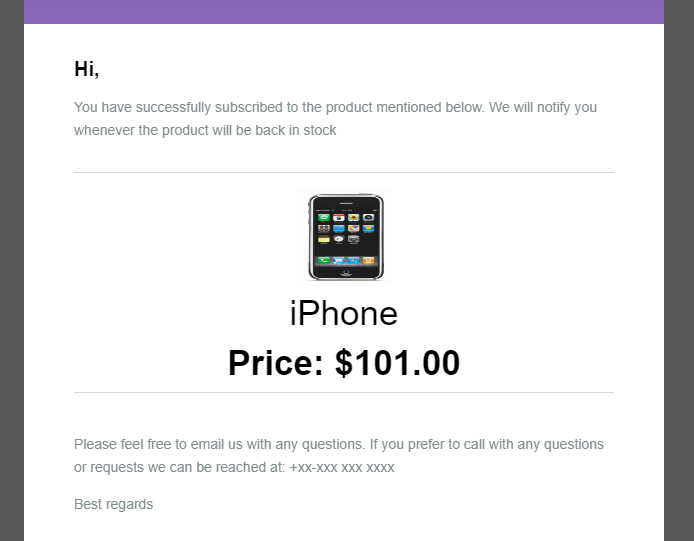
Enviar e-mail de inscrição inicial: Conforme o cliente assina seus alertas personalizados, você pode enviar um e-mail de boas-vindas personalizado com um texto informando sobre o produto inscrito.
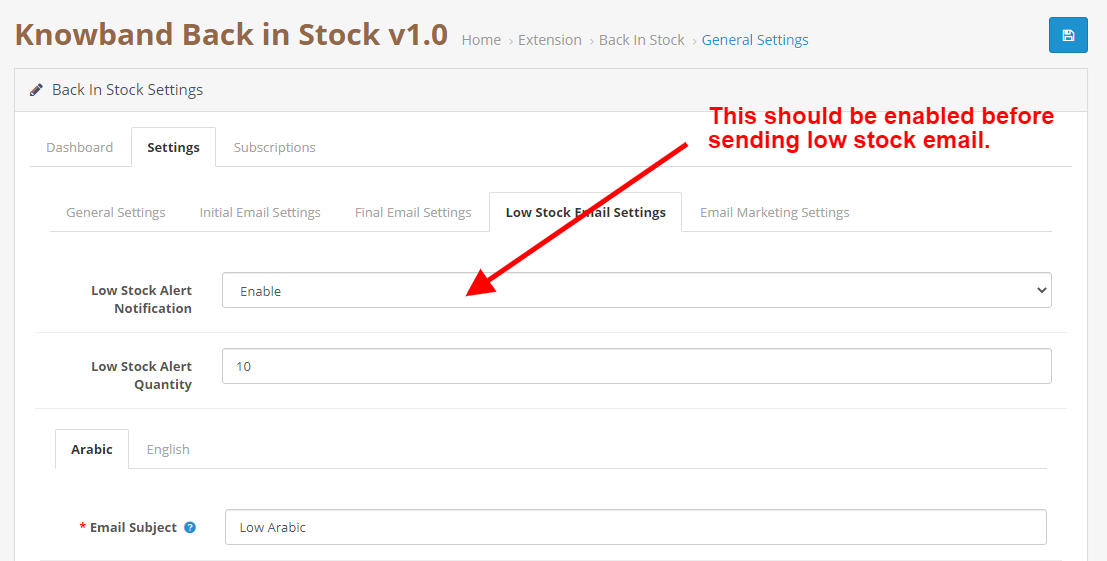
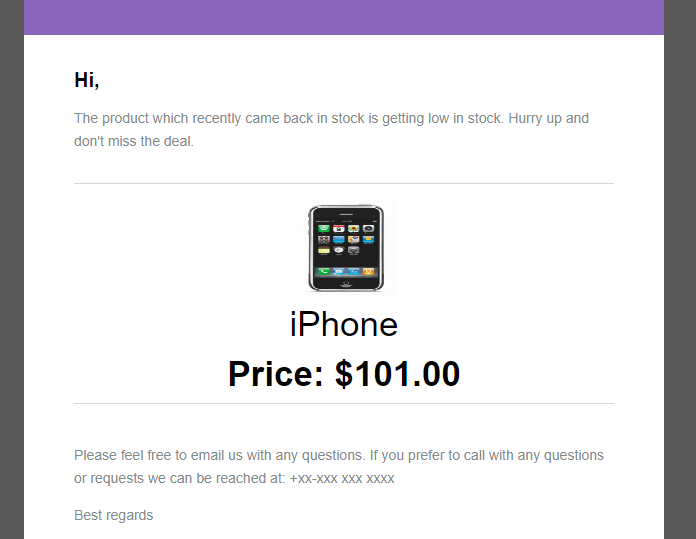
Notifique o cliente com um alerta de estoque baixo: Se a quantidade do produto inscrito estiver baixa, uma notificação de estoque insuficiente será enviada automaticamente com o plugin Back-in-stock OpenCart.
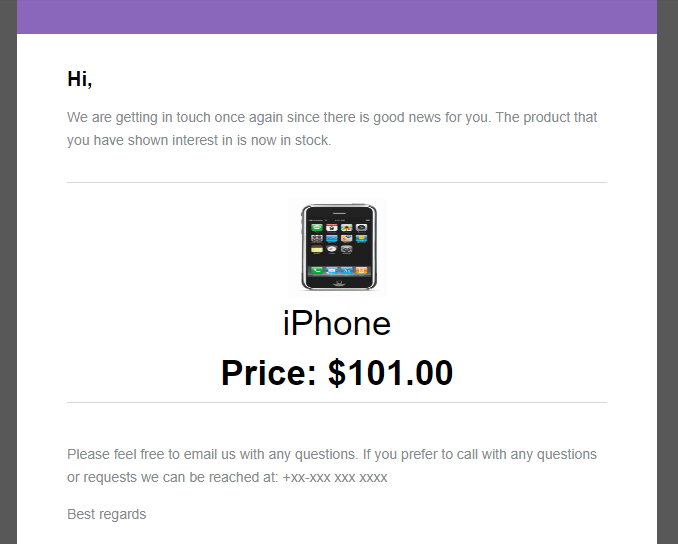
Envie um e-mail com o texto personalizado ‘Back-in-stock’: A terceira categoria de e-mail é Back-in-stock. Faça o melhor uso do plugin back-in-stock OpenCart quando o produto estiver novamente disponível em sua loja.
Alertas de estoque baixo e em estoque podem ser disparados automaticamente
Cada vez que você envia um e-mail, é possível que você perca alguns dos outros detalhes. A extensão OpenCart para estoque baixo ou em estoque permite que o remetente salve os modelos de e-mail padrão. As opções de modelo estão disponíveis para todos os três, o e-mail inicial, o e-mail com pouco estoque e o e-mail em estoque. Além disso, possui a funcionalidade cron que envia alertas de e-mail automaticamente para os assinantes. Por exemplo, se a quantidade de alerta de pouco estoque for definida como 4, um e-mail será disparado automaticamente quando a quantidade do produto chegar a 4.
Análise em tempo real para Opencart
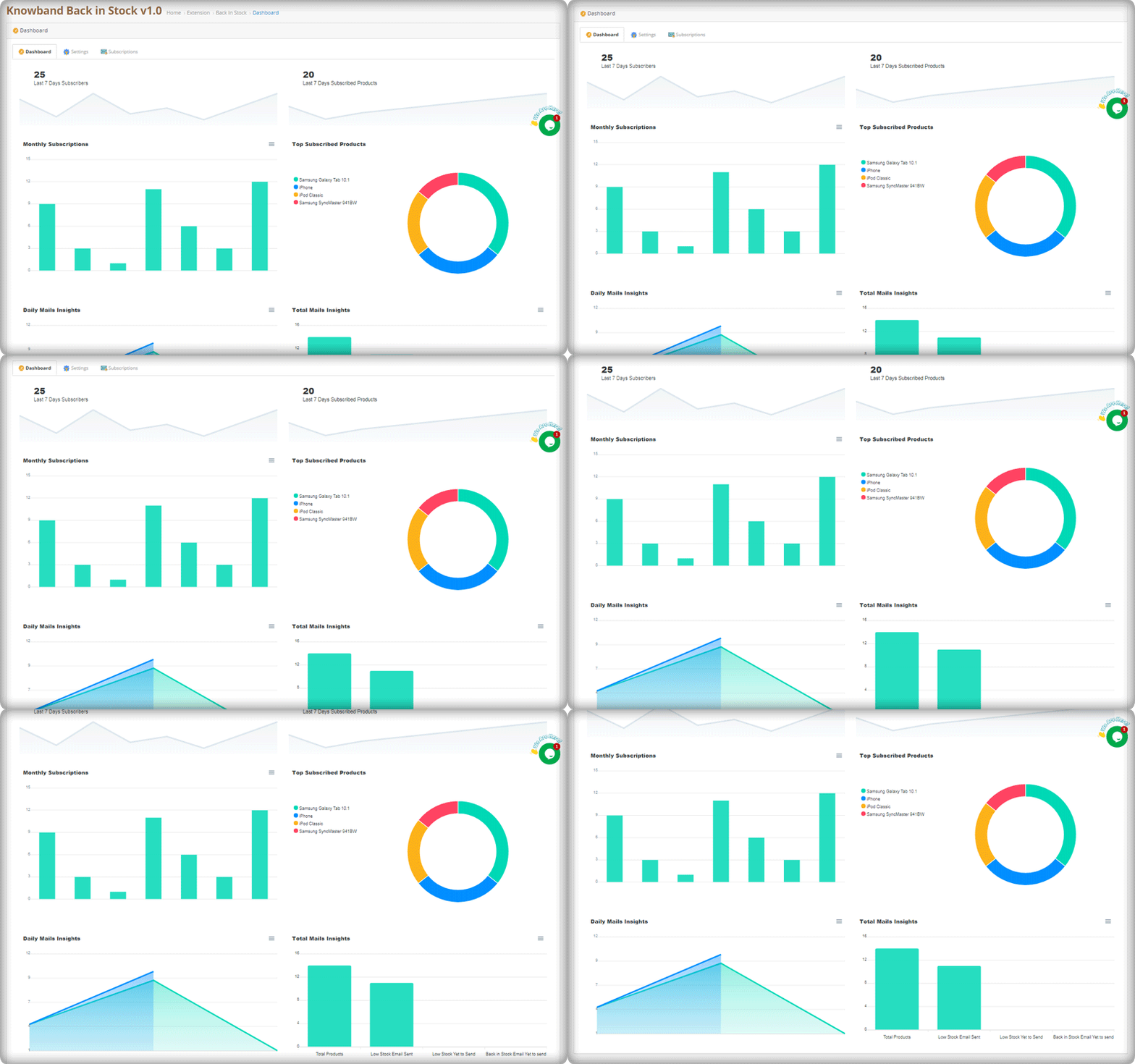
A melhor parte disso extensão são seus relatórios analíticos. Os dados fornecem uma visão geral de tudo. Os relatórios gráficos com diagramas de pizza exibem o número de assinantes (semanalmente), dados de assinatura mensal, número de produtos assinados, produtos mais assinados e relatórios diários das assinaturas.
Os relatórios estão muito bem representados no painel do plugin Back-in-stock OpenCart. Qualquer pessoa com ou sem diploma de analítica pode descrever os resultados olhando para aqueles gráficos coloridos.
Envie alertas através do seu provedor de e-mail como Mailchimp
Esta assinatura de e-mail tudo-em-um e extensão de alerta em estoque é um must-have para todas as lojas OpenCart eCommerce. Você pode enviar quantos alertas quiser e criar modelos personalizados para e-mail e bloqueio de assinatura da página do produto. Os clientes não perderão seus produtos favoritos e o comerciante não perderá nenhuma venda. Se houver um recurso que você deseja em seu site OpenCart, há uma boa chance de Plug-in Opencart permitirá que você o alcance; se você não consegue encontrar um, você sempre pode entre em contato conosco. para a criação de plugins personalizados.
Os compradores online ficam desapontados quando o produto que desejam comprar está fora de estoque. Isso acontece principalmente durante o lançamento de um smartphone, quando ele fica sem estoque antes mesmo de o usuário adicioná-lo ao carrinho. Além disso, se o comprador não for avisado, quando o produto voltar ao estoque, o lojista pode perder a venda. Portanto, esse problema pode ser resolvido com a ajuda da notificação simples de Voltar em Estoque com o OpenCart Back in Stock Extension por Knowband.
1.0.1 O que é a notificação de Retorno no Estoque?
Uma notificação de volta em estoque é um e-mail enviado aos usuários que se inscreveram para receber atualizações sobre um produto em falta. Quando o produto está em stock, os compradores são informados por email da sua disponibilidade, para que o possam adquirir o mais rapidamente possível ou antes que volte a esgotar. Muitos dos usuários podem perder a compra se não forem notificados e isso eventualmente leva a alguma receita perdida. O único objetivo do e-mail de retorno em estoque é aumentar suas vendas. Além disso, ajuda a direcionar enorme tráfego para seu site, incentiva a retenção de clientes, ajuda a entender o ponto de contato de seus clientes e constrói uma forte conexão entre a marca e os consumidores. Para evitar essas vendas perdidas e fazer o comprador comprar o produto quando ele voltar ao estoque, você precisa enviar pelo correio cada comprador, o que levará muito tempo e esforço. Por meio deste, a extensão Back in Stock OpenCart simplificará isso para você. Este módulo permite que o administrador visualize todos os clientes que se inscreveram no produto e pode enviar o e-mail de volta em estoque de acordo. O administrador também pode criar, editar ou usar o modelo de e-mail padrão para notificação. O administrador também pode escolher se deseja enviar um e-mail de Alerta de estoque baixo ou não por meio deste módulo.
1.0.2 Como funciona?
O funcionamento do módulo Back in Stock do OpenCart é explicado pelos seguintes pontos.
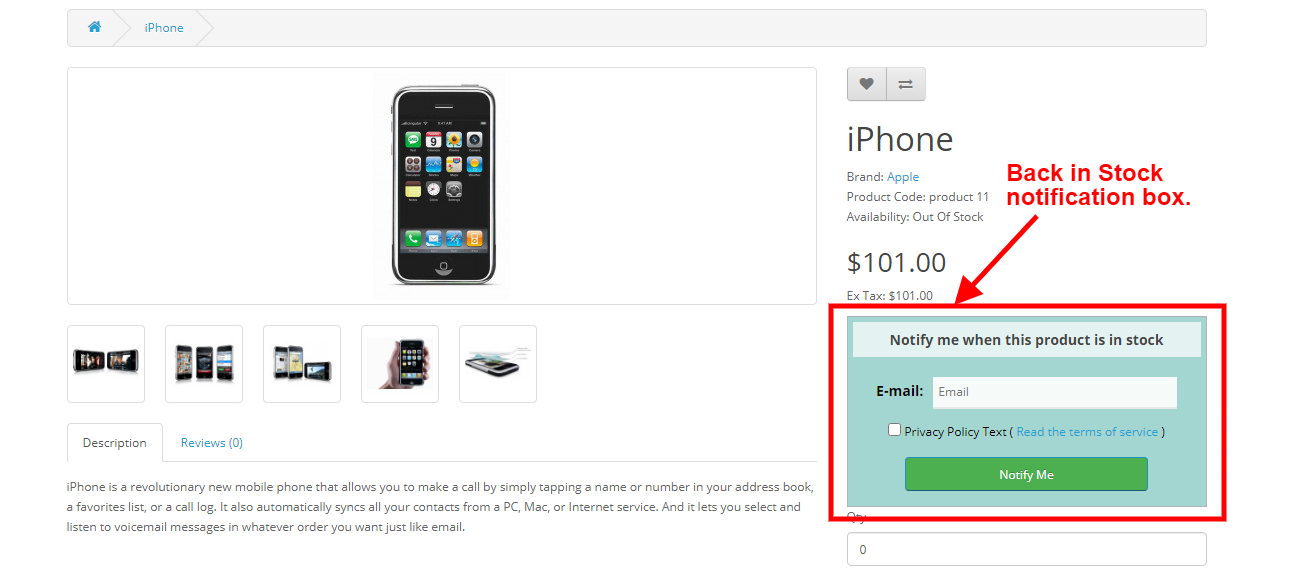
Se o comprador visitar a página de um produto em que o produto está fora de estoque, o usuário verá uma caixa Voltar no estoque, onde o usuário pode adicionar sua identificação de e-mail para se inscrever nesse produto.
Assim que um produto for inscrito, ele será mostrado ao Admin, onde o Admin pode ver quem e qual produto se inscreveu e se o e-mail foi enviado a eles ou não.
O administrador pode executar ou agendar manualmente o arquivo cron para enviar o e-mail do Back in Stock. O arquivo cron enviará automaticamente o e-mail aos usuários que se inscreveram no produto. Ele também verificará se o e-mail já não foi enviado ao usuário para evitar spam.
Se o Admin ativou a funcionalidade Alerta de pouco estoque, o administrador também pode enviar os alertas de pouco estoque por meio do arquivo Cron usando um processo semelhante.
1.0.3 Características importantes da extensão OpenCart Back in Stock
O comerciante online pode usar o módulo Back in Stock do OpenCart para enviar notificações por e-mail sobre o produto em estoque para os usuários que o assinaram.
O administrador pode habilitar as configurações de política de privacidade e aplicar as configurações relacionadas a partir da interface de administração deste módulo OpenCart Back in Stock.
No módulo Back in Stock do OpenCart, os usuários online têm a opção de visualizar a lista de produtos assinados.
O comerciante online também pode enviar notificações de alerta de estoque baixo aos assinantes para os produtos assinados.
O módulo Back in Stock do OpenCart permite ajustar a cor da caixa de notificação, bem como a cor de fundo do título usando a ferramenta de seleção de cores.
O administrador também pode inserir o código CSS e JS personalizado para o gerenciamento de aparência avançada.
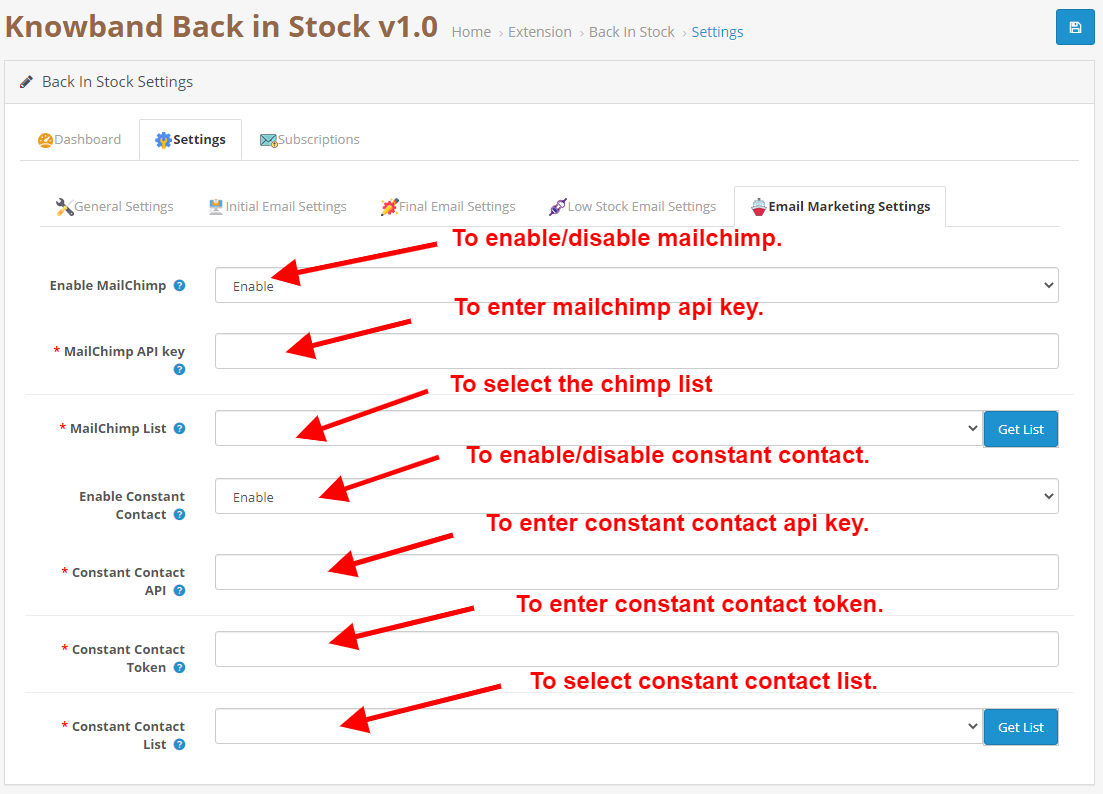
O Admin pode integrar o Mailchimp, integrador de e-mail do Constant Contact para criar uma lista de clientes para atividades de marketing por e-mail no futuro.
O administrador da loja pode visualizar uma lista de produtos altamente solicitados na seção do painel.
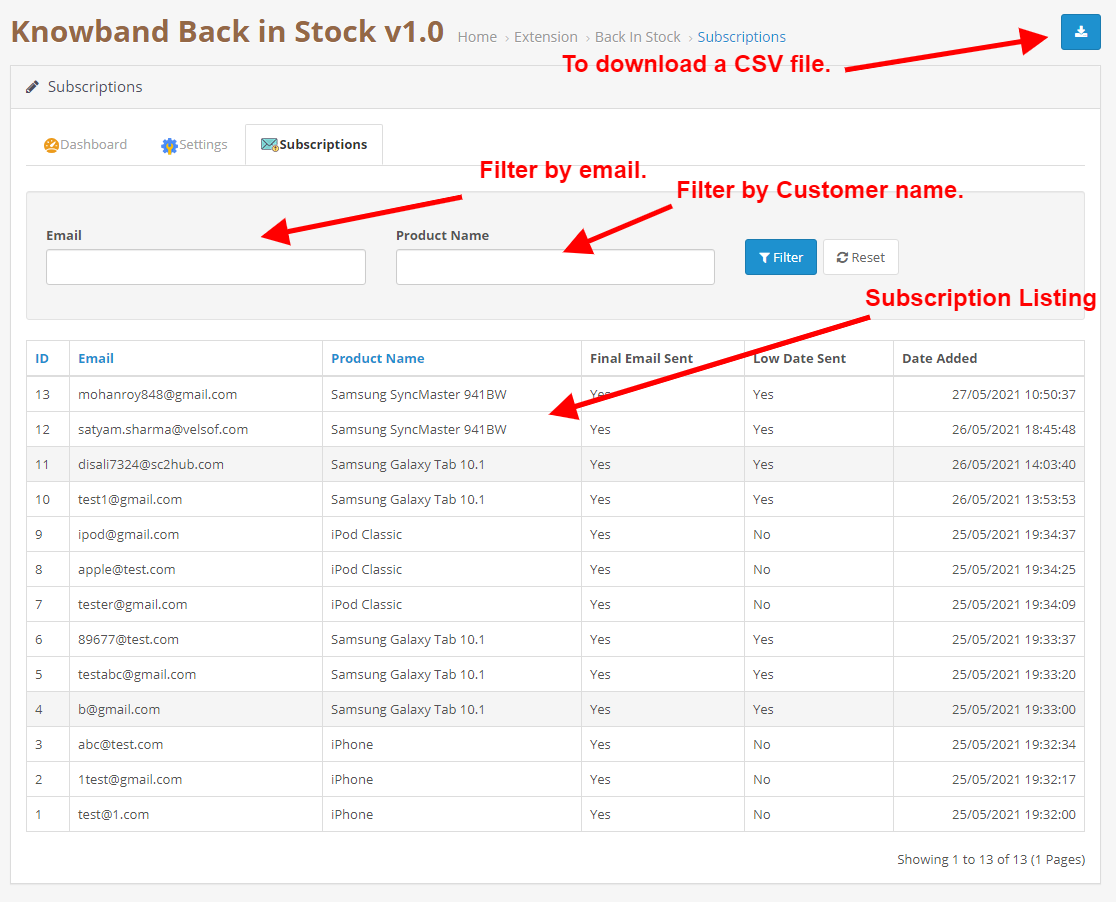
O Admin pode baixar a lista de assinantes em formato CSV na guia de assinaturas do Módulo Back In Stock.
O módulo Back in Stock do OpenCart oferece suporte para várias lojas e vários idiomas.
O administrador do módulo Back in Stock da OpenCart pode compartilhar produtos assinados, em estoque e atualizações de estoque baixo por e-mail. O administrador pode personalizar facilmente o assunto e o corpo dos e-mails.
2.0 Guia de Instalação
Após a compra, você receberá os seguintes arquivos em seu e-mail cadastrado.
Código-fonte do módulo OpenCart Back in Stock em formato de arquivo compactado.
Manual do usuário do módulo OpenCart Back in Stock.
Agora, para instalar isso em sua Loja OpenCart, siga as etapas fornecidas:
Descompacte o arquivo zip. Você obterá as pastas conforme mostrado na imagem abaixo
Agora escolha a versão do OpenCart de acordo com sua loja e abra a pasta OC específica. Depois de abri-lo, você verá o seguinte conteúdo.
Copie e cole o conteúdo dentro da pasta de upload dentro da pasta da loja Opencart.
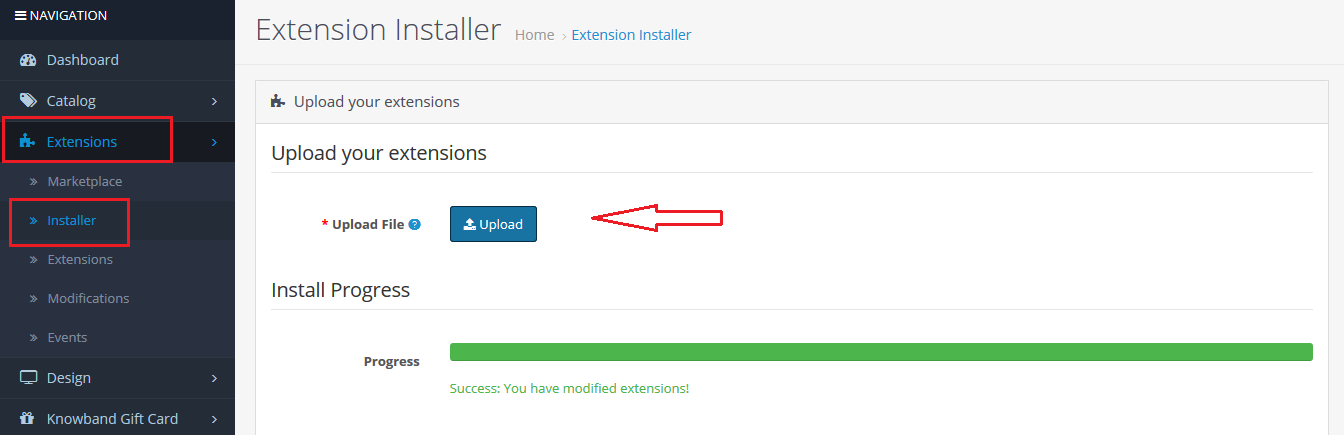
Vá para Extensões e depois para Instalador. A partir daqui, você pode fazer upload do arquivo “kbback_in_stock.ocmod.zip” (para OC3.0.x) e instalar a extensão.
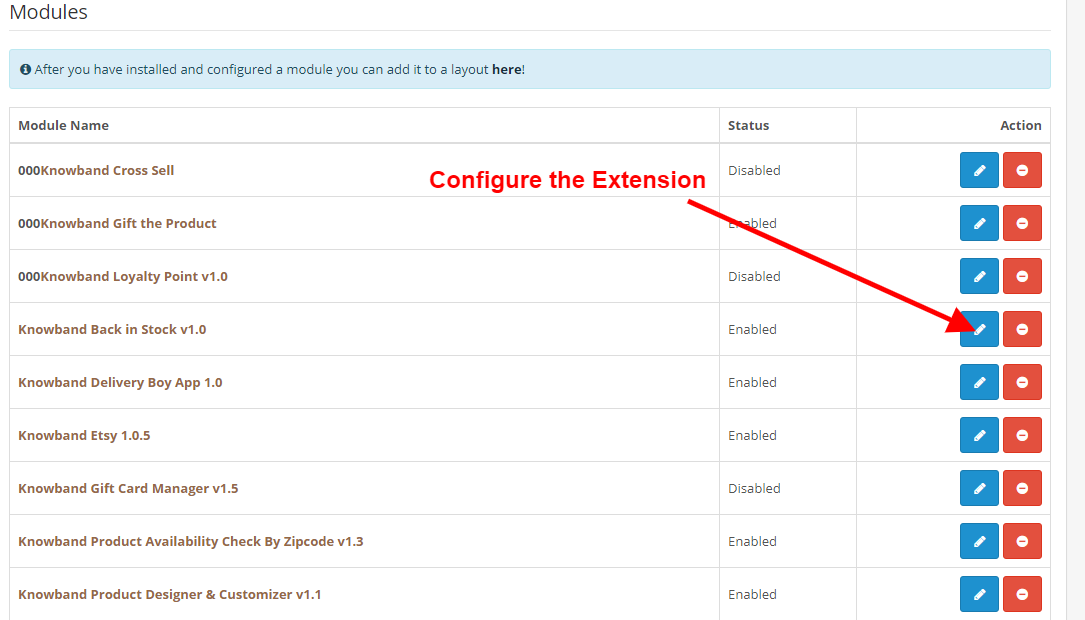
Portanto, o Módulo de carrinho abandonado Opencart agora está instalado com sucesso e está pronto para ser usado em sua loja. Vá ao menu admin e clique nas extensões. Escolha o tipo de extensão como módulos. Você encontrará uma lista de módulos. Selecione os lembretes em série do carrinho abandonado da banda de conhecimento.
3.0 Interface Admin
A interface de administração da extensão de e-mail de recuperação de carrinho abandonado OpenCart inclui as seguintes configurações principais:
Dashboard
Configurações
Subscrições
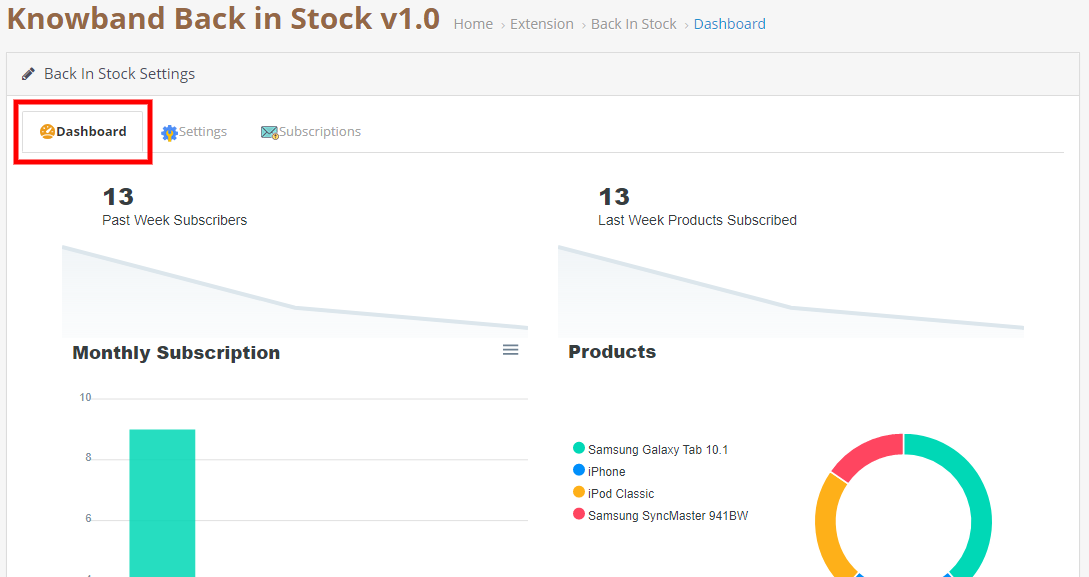
Painel 3.0.1
Esta guia é usada para exibir diferentes tipos de gráficos que podem ser usados para analisar quais produtos são mais assinados, assinaturas da semana passada, etc.
Configurações 3.0.2
Esta guia consiste em todas as configurações do módulo.
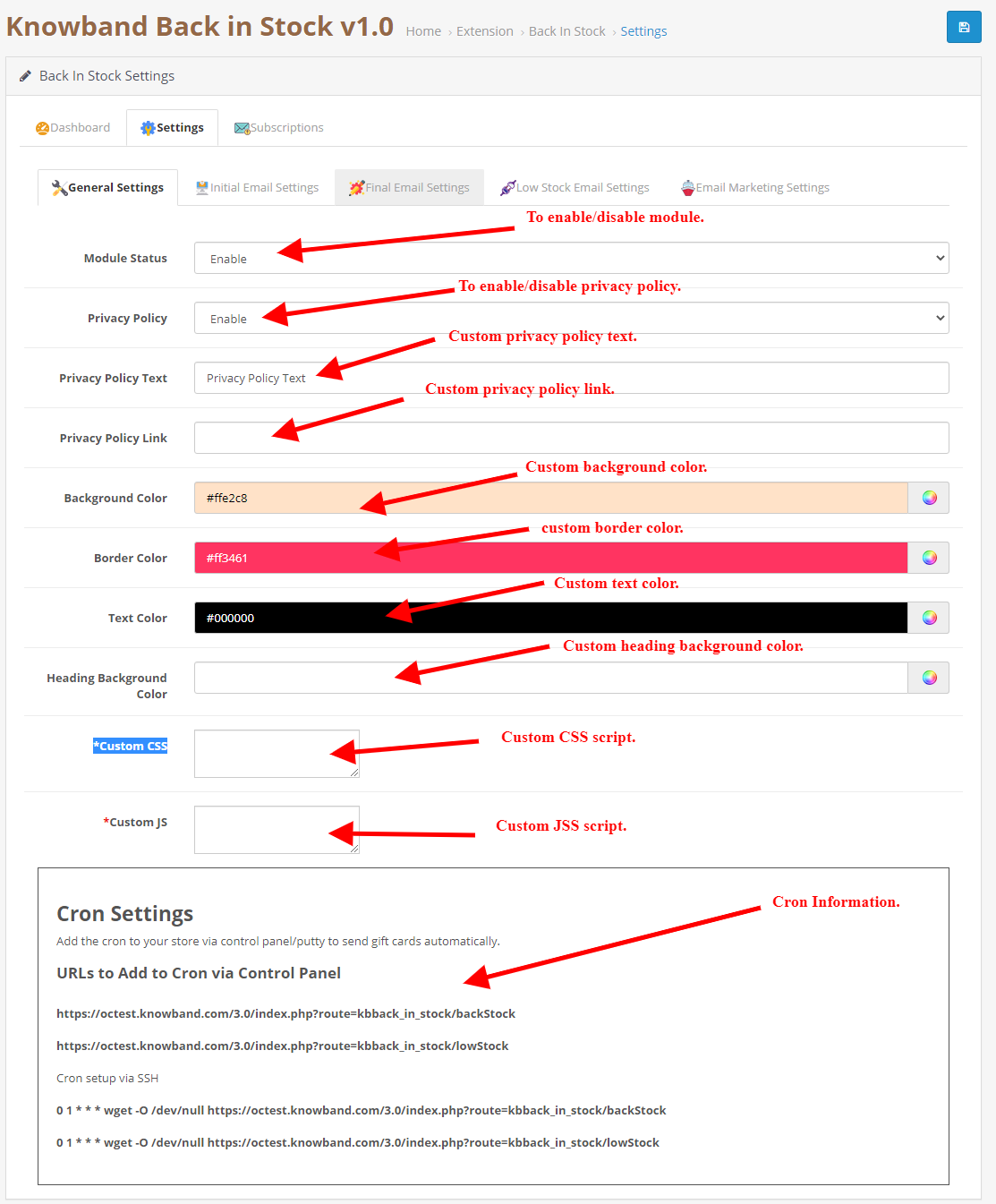
Configurações gerais do 3.0.2.1
Habilitar desabilitar: Inicialmente, este campo do OpenCart de volta no módulo de estoque da Knowband estará “OFF”. O administrador pode habilitar / desabilitar o módulo Opencart ligando / desligando nesta configuração.
Política de privacidade: Habilite este botão de alternância para exibir a opção de política de privacidade no front end. A Política de Privacidade será exibida no bloco Notifique-me.
Texto da política de privacidade: O administrador pode inserir o texto desejado para uma política de privacidade. O texto pode ser alterado sempre que necessário.
URL da página da Política de Privacidade: O administrador pode definir facilmente sua escolha de URL para a política de privacidade.
Cor de fundo: Inicialmente, este campo do nosso módulo será preenchido com alguns valores padrão. O administrador pode alterar a cor de fundo da caixa de assinatura, escolhendo a cor no seletor de cores que será refletida no front-end do OpenCart no módulo de notificação de estoque.
Cor da borda: Usando esta opção do módulo de notificação de volta ao estoque do OpenCart, o administrador pode definir a cor da borda da caixa assinada usando o seletor de cores.
Cor do texto: Este campo do OpenCart no módulo de estoque permite que o administrador altere a cor do texto da caixa de notificação.
Cor de fundo do cabeçalho: Este campo do OpenCart Back in Stock Extension permite que o administrador altere a cor de fundo do título da caixa de notificação.
CSS personalizado: Esta opção do módulo de alerta de estoque OpenCart permite que o administrador escreva seu CSS de acordo com o requisito e será refletido no front end deste módulo OpenCart.
JS personalizado: Este campo do OpenCart Back in Stock Extension permite que o administrador escreva seu JavaScript conforme necessário.
3.0.2.2 Configurações iniciais de e-mail
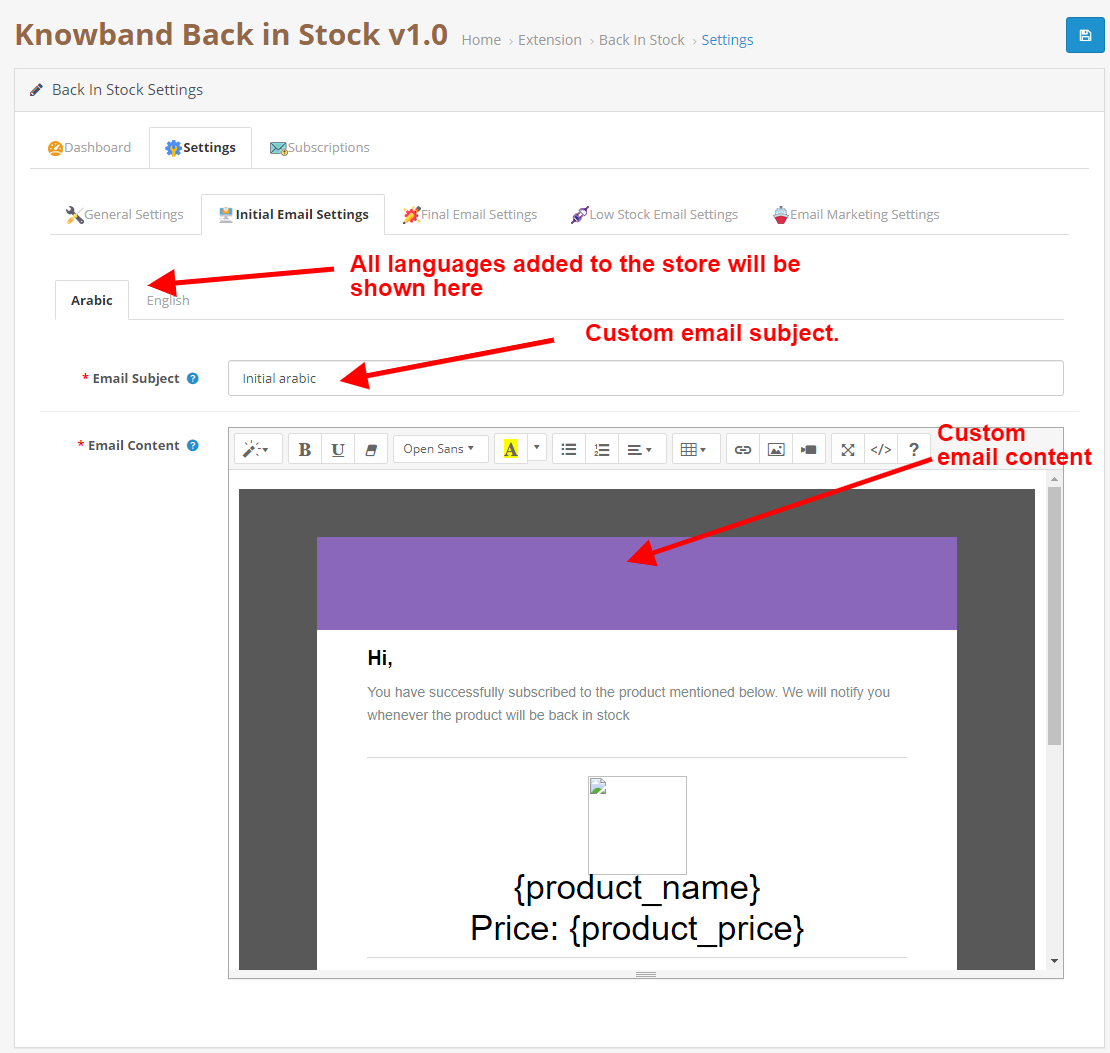
Nesta guia, você pode configurar o assunto e o conteúdo personalizados para o e-mail inicial que será enviado ao usuário para confirmação de inscrição.
3.0.2.2 Configurações finais de e-mail
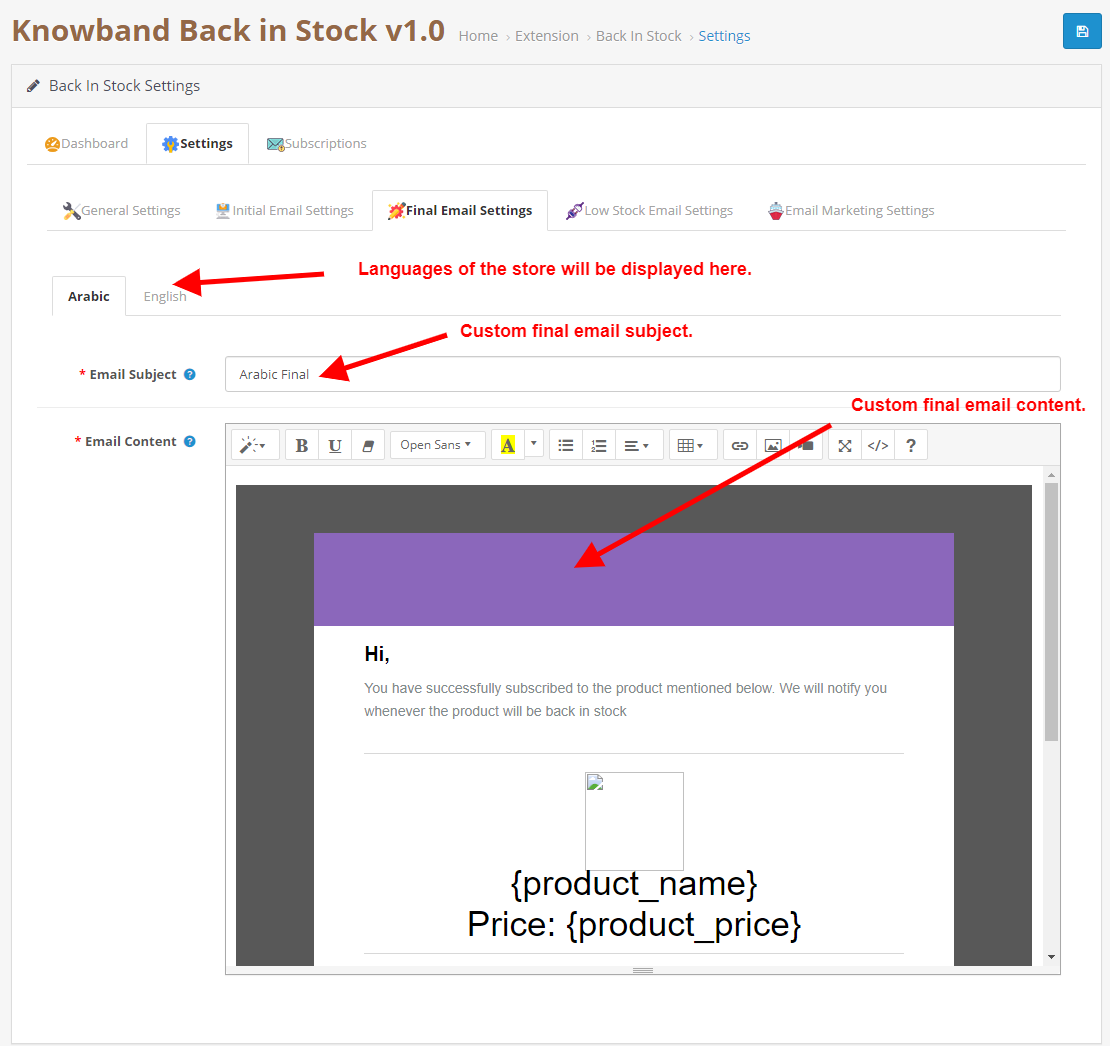
Nesta guia, você pode configurar o assunto e o conteúdo personalizados para o e-mail final que será enviado ao usuário quando o produto voltar ao estoque.
3.0.2.2 Configurações de baixo estoque de e-mail
Nesta guia, você pode configurar ativar / desativar a funcionalidade de alerta de pouco estoque. Você também pode configurar o assunto e o conteúdo personalizados para o e-mail de alerta de pouco estoque que será enviado ao usuário quando o produto ficar com pouco estoque do que a quantidade especificada.
3.0.2.3 Configurações de marketing por e-mail
Para ativar / desativar a funcionalidade Mailchimp / Constant Contact, esta guia é usada.
3.0.3 Assinatura
Esta guia contém a lista de todas as assinaturas e também contém um botão que é usado para baixar o arquivo CSV para as assinaturas.
3.0.4 Instruções úteis do Cron
3.0.4.1 Motivos / Casos em que o e-mail não é enviado aos clientes
Alerta de estoque baixo não enviado.
Verifique a quantidade do produto se um e-mail não for enviado para um produto específico. O produto ainda pode estar fora de estoque (quantidade = 0).
Se você não configurou o Cron corretamente ou se o Cron não está funcionando.
3.0.4.2 Tipos de Crons
Dois tipos de cron podem ser executados de acordo com as configurações do Admin.
Cron para enviar e-mail de volta em estoque: Permite enviar e-mails de volta em estoque a todos os clientes da lista da assinatura, caso já os tenham devolvido em estoque para o mesmo produto.
Cron para enviar o e-mail de baixo estoque: Este cron enviará o e-mail de alerta de baixo estoque se estiver habilitado na guia de configurações. Ele irá verificar se a quantidade do produto é inferior à quantidade especificada nas configurações do módulo e se o e-mail em estoque já foi enviado ao cliente, ele enviará um e-mail de alerta de estoque baixo.
3.0.4.3 Procedimento para configurar o CRON job
O que é um cron?
Um cron é um serviço que permite que um usuário execute um script automaticamente em um momento específico. Por exemplo, você pode definir um script PHP específico para ser executado automaticamente todos os dias à meia-noite. Adicione o cron à sua loja através do painel de controle / massa para enviar lembretes automaticamente. URLs de exemplo para adicionar o Cron por meio do painel de controle https://octest.knowband.com/test2.3_1/index.php?route=kbback_in_stock/cron/backStock https://octest.knowband.com/test2.3_1/index. php? route = kbback_in_stock / cron / lowStock Configuração do Cron via SSH 10 * * * * wget -O / dev / null https://octest.knowband.com/test2.3_1/index.php?route=kbback_in_stock/cron/backStock 5 * * * * wget -O / dev / null https://octest.knowband.com/test2.3_1/index.php?route=kbback_in_stock/cron/lowStock
4.0 Interface do usuário
4.1
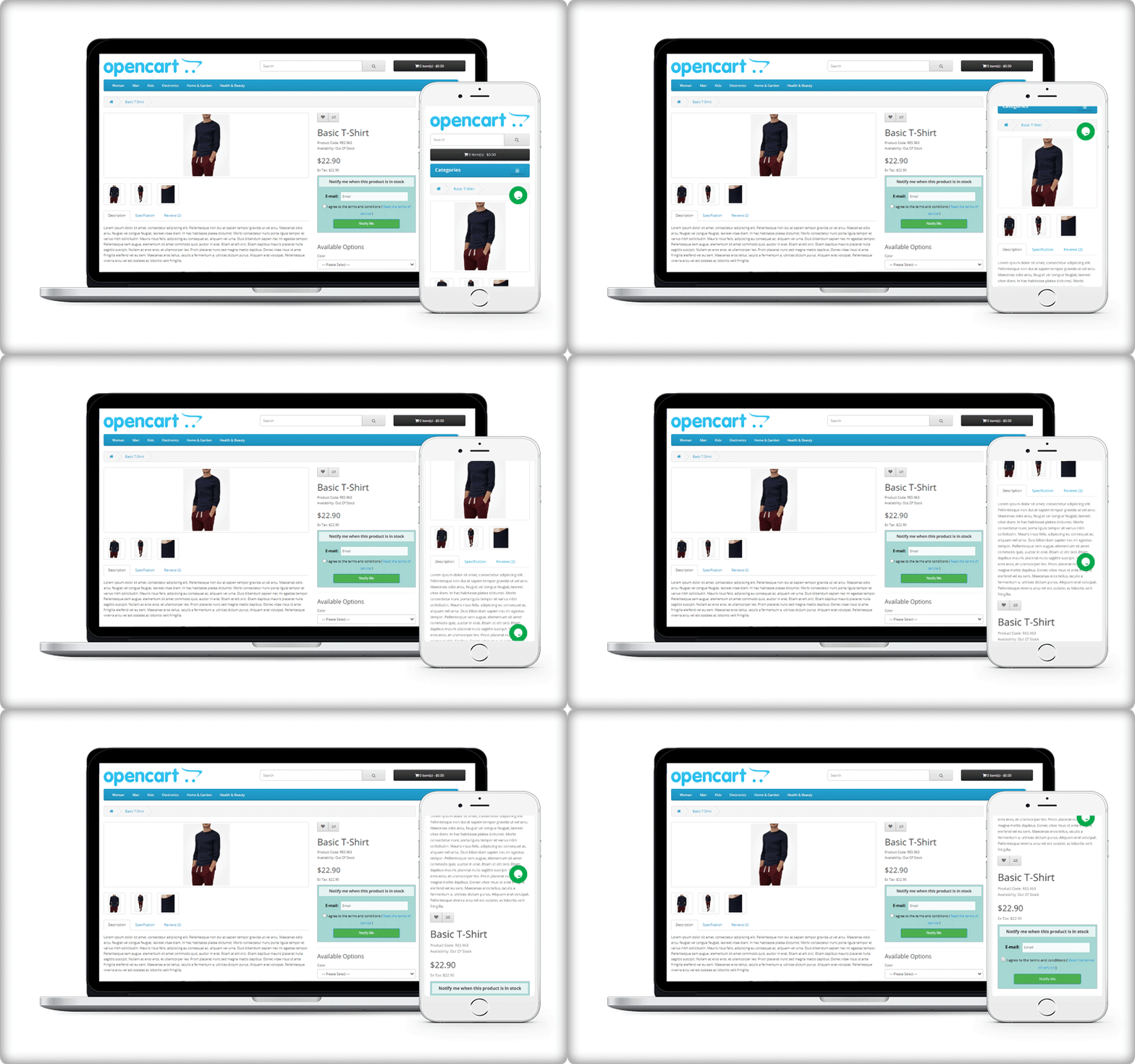
Os usuários online podem visualizar uma caixa de notificação de produto em falta nas páginas do produto que estão em falta e podem compartilhar a id de e-mail para notificação. O bloco de assinatura do módulo Back in Stock OpenCart seria o seguinte:
4.2
Quando o cliente insere o id do e-mail e clica no botão notifique-me, o e-mail inicial é enviado para o endereço de e-mail inserido e mostra a mensagem inscrito.
4.3
O módulo Back in Stock da OpenCart impedirá o cliente de assinar o mesmo produto duas vezes. Ele exibirá uma mensagem “já inscrito” no front end da loja.
4.4
Os usuários podem receber uma notificação por e-mail quando o produto estiver disponível em estoque.
4.5
Eles também podem visualizar um e-mail de alerta de estoque baixo para o produto inscrito no caso de estoque em execução.
Como consumidor, você já deve ter percebido que muitas lojas online não permitem navegar pelo site ou fazer compras sem a criação de uma conta. Essa é uma forma de tornar o site seguro e protegido contra usuários anônimos. Existem diversas ferramentas disponíveis para fornecer segurança de login, mas a maioria delas aplica a segurança apenas ao site como um todo. Com o [nome da ferramenta/serviço], você pode criar uma conta que atenda às suas necessidades de segurança. Banda de conhecimento Extensão de Loja Privada para OpenCartVocê pode até personalizar a forma como deseja proteger o site. Pode proteger a loja inteira ou selecionar categorias, produtos, páginas e IPs da lista para proteger separadamente, em vez de proteger toda a loja virtual.
2.0 Principais Características do Módulo de Loja Privada do OpenCart
Utilizando este módulo, o administrador pode obrigar os usuários a fazer login para visitar a loja virtual.
O administrador pode atualizar os elementos da página de login/cadastro conforme necessário, podendo adicionar um título e exibir/ocultar o logotipo da loja.
O administrador pode definir se deseja habilitar ou não o processo de inscrição na página segura.
O administrador do OpenCart pode definir se o cliente recém-registrado pode visualizar a loja diretamente ou se precisa ser aprovado primeiro.
O administrador da loja pode alterar o conteúdo da página de agradecimento, que só ficará visível se a opção de verificação de novos clientes estiver ativada.
O administrador pode definir a posição dos formulários nas páginas seguras, como por exemplo, à esquerda, à direita ou no centro.
O proprietário da loja pode adicionar CSS e JS personalizados às páginas seguras.
O administrador da loja privada pode proteger toda a loja virtual ou definir as categorias, produtos e páginas às quais deseja adicionar segurança.
O administrador da loja OpenCart pode adicionar um endereço IP para permitir que ele visualize todo o conteúdo da loja virtual sem precisar fazer login.
O administrador da loja privada pode alterar a opacidade dos formulários nas páginas seguras.
O administrador pode alterar o plano de fundo dos formulários de acordo com sua necessidade, podendo escolher entre um plano de fundo de cor sólida, um plano de fundo de imagem ou um plano de fundo de vídeo.
O que há de novo nas melhorias recentes!
Lista de clientes:
Com a extensão Loja Privada Opencart da Knowband, os administradores da loja podem ativar um pop-up de login privado para seções específicas, restringindo o acesso a produtos, categorias e páginas do CMS para clientes em geral. Essa nova funcionalidade lista os clientes registrados por meio do pop-up de login da loja privada em uma aba separada, permitindo que os administradores aprovem, reprovem ou excluam contas de clientes privados conforme necessário.
Modelos de email:
A seção de modelos de e-mail na extensão Opencart Private Shop da Knowband permite que os administradores personalizem os e-mails de registro de contas privadas. Os administradores podem definir o assunto no campo de texto do assunto do modelo e modificar o conteúdo do e-mail com texto ou HTML. Isso garante uma comunicação personalizada e profissional com os clientes registrados.
Extensão de Loja Privada do Opencart
Transforme sua loja OpenCart em uma Loja Privada exclusiva com acesso restrito para clientes selecionados. Personalize a visibilidade e crie uma experiência de compra VIP sem esforço!
Antes de iniciar o processo de instalação, você precisa comprar a Loja Privada na loja Knowband. Após a compra, você receberá os seguintes arquivos no seu e-mail cadastrado.
Código-fonte da extensão OpenCart Private Shop em formato de arquivo zipado.
Manual do usuário da extensão Loja Privada do OpenCart.
Para instalar isso em sua loja online, siga os passos indicados:
–
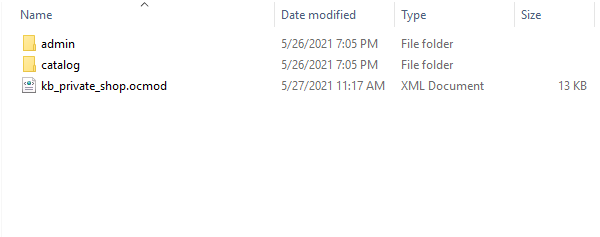
Descompacte o arquivo zip. Você encontrará as pastas conforme mostrado na imagem abaixo.
–
Copie o conteúdo de uma das pastas de acordo com a sua versão do OpenCart, conforme mostrado na imagem abaixo.
–
Você pode copiar essas pastas para a pasta raiz do seu site.
–
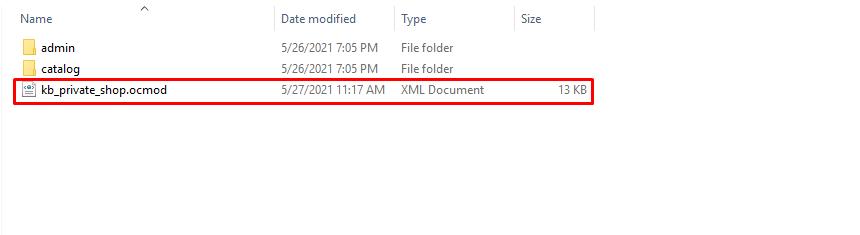
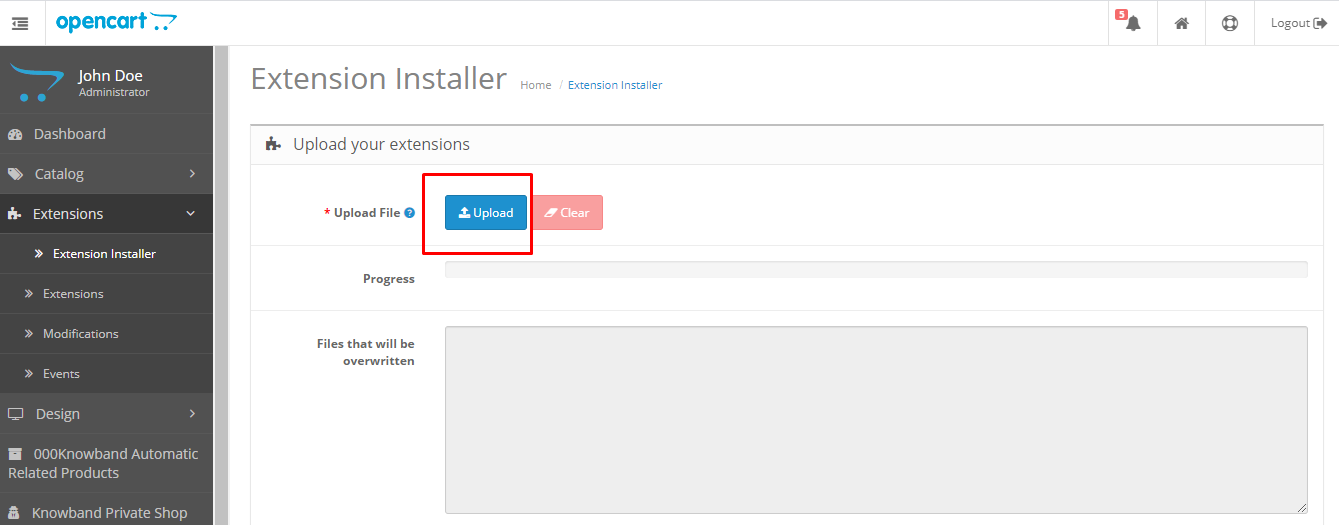
Após copiar este arquivo, acesse o painel de administração e instale o módulo com o arquivo modificado.
–
Após o upload do arquivo OCMOD, seu módulo estará pronto para uso. Você pode acessar as extensões e instalar e configurar o módulo conforme sua necessidade.
4.0 Interface de administração da extensão OpenCart Private Shop
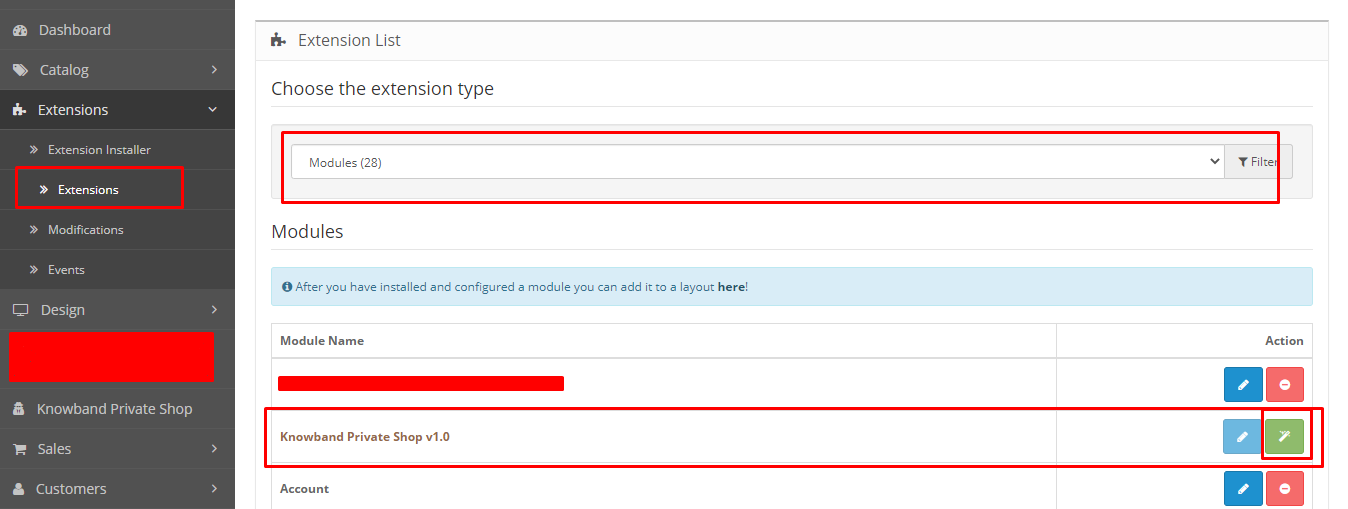
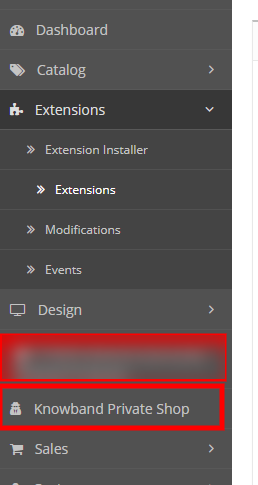
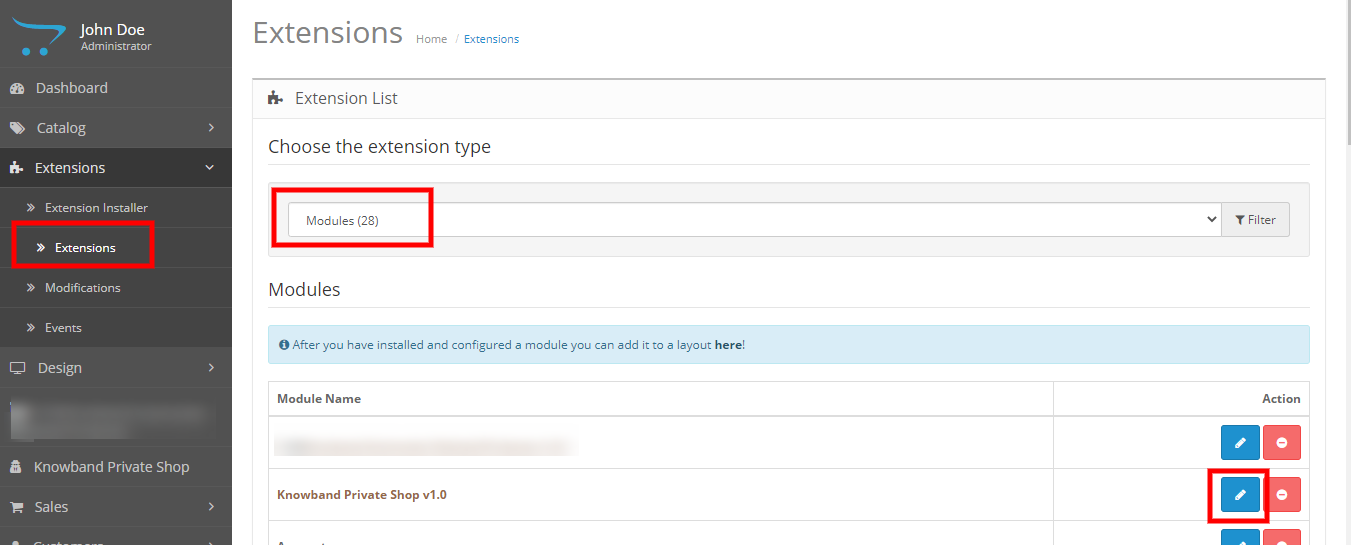
Para configurar a extensão Loja Privada do OpenCart, você pode acessar a página de configuração do módulo clicando no link Loja Privada Knowband no menu lateral.
Ou você pode acessar Extensões > Módulos > Loja Privada Knowband.
No painel de administração, você encontrará as seguintes abas de configurações principais:
Configurações gerais
Configurações de acesso
Configurações gerais do 4.1
Estas são as configurações básicas que você pode aplicar aos formulários e visualizações do front-end. Aqui você tem a opção de ativar ou desativar o módulo e muito mais:
Estado: Ativar/Desativar este módulo.
Cargo: Formulários de login/cadastro Selecione a posição onde deseja exibir o formulário de login/cadastro na loja virtual.
Tema para formulários de login/cadastro: Selecione o tema que deseja aplicar ao formulário de login/cadastro. O tema padrão utilizará o tema da sua loja.
Opacidade do formulário de login/cadastro: Insira o valor de opacidade do formulário de login/cadastro. Os valores devem estar entre 0 e 1. Por exemplo, 0.5 ou 0.75.
Habilitar inscrição: Habilite esta opção para permitir que o cliente registre uma nova conta.
Título da página de login: Insira o título da página de login que será exibido na página de login do usuário. Funciona apenas se o tema selecionado for “moderno”.
Título da página de inscrição: Insira o título da página de cadastro que será exibido na página de cadastro do usuário. Funciona apenas se o tema selecionado for “moderno”.
Exibir o logotipo na página de login/cadastro: Ative esta configuração se desejar exibir o logotipo na página de login/cadastro. Funciona apenas se o tema selecionado for “moderno”.
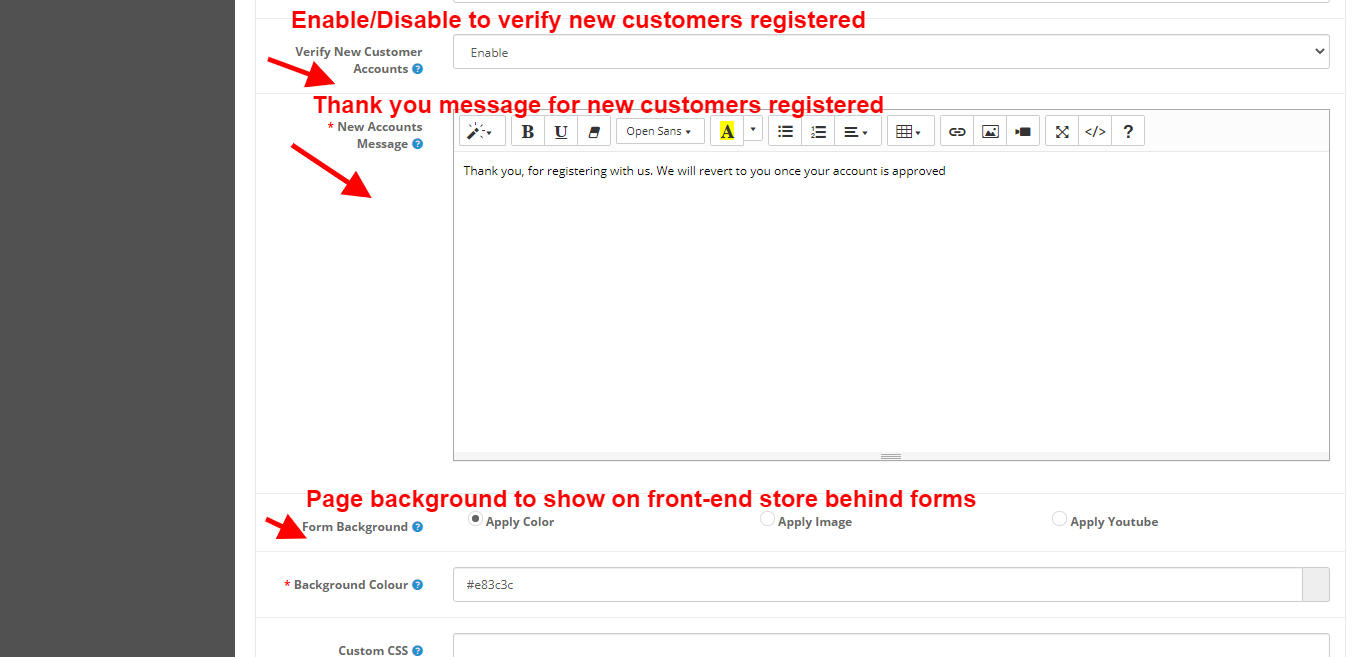
Verificar novas contas de clientes: Ative esta configuração se desejar validar novas contas.
Mensagem para novas contas: Esta mensagem será exibida após o cadastro de clientes com restrições. Ela só será visível se a verificação de novas contas de clientes estiver habilitada; caso contrário, a funcionalidade padrão do OpenCart será acionada.
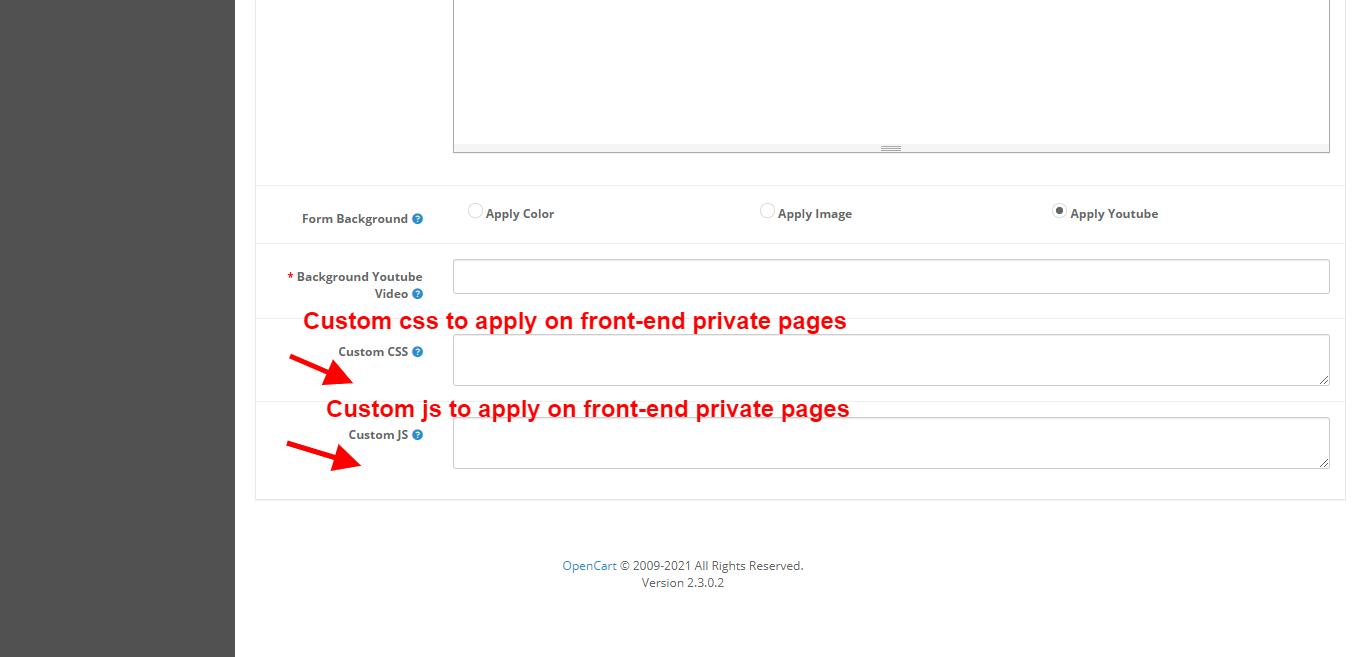
CSS customizado: Você pode adicionar CSS personalizado para renderizá-lo no front-end. Além disso, a partir dos formulários que são visíveis nas páginas seguras do front-end.
JS personalizadoVocê pode adicionar JS personalizado para renderizá-lo no front-end. Além disso, nos formulários visíveis nas páginas seguras do front-end, não adicione tags de script.
Fundo do formulário: Selecione o tipo de fundo que deseja aplicar ao formulário de login/cadastro. Você tem três opções à sua escolha.
Cor sólida: Escolha uma cor para exibir na interface.
Imagem: Esta imagem será exibida como imagem de fundo da página de login/cadastro. Somente arquivos nos formatos .png ou .jpg são aceitos.
Video do Youtube: Copie e cole aqui o URL do vídeo do YouTube que você deseja exibir na interface. Observação: o link do vídeo do YouTube precisa ser alterado para “incorporado”.
4.2 Configurações de acesso
Estas são as configurações de acesso que o administrador pode usar para proteger a loja virtual e impedir o acesso de usuários não autorizados.
Tipo de loja privada: O administrador pode selecionar o tipo de privatização, podendo optar por proteger toda a loja virtual ou apenas uma parte específica dela.
Permitir endereços IP: O administrador pode adicionar os endereços IP públicos dos usuários aos quais deseja conceder acesso à loja virtual sem a necessidade de criar uma conta.
Permita que o Google rastreie sua loja: O administrador pode ativar ou desativar a opção de rastreamento do Google para aplicar configurações ao rastreamento do Google.
Escolha Produtos Privados: O administrador pode selecionar os produtos individualmente pesquisando pelo nome e adicioná-los à lista de produtos privados, o que aumentará a segurança desses produtos na loja virtual. Isso só funciona quando o administrador seleciona a opção “Somente selecionados” no tipo de privatização.
Selecione as categorias privadas: O administrador pode selecionar as categorias individualmente pesquisando pelo nome e adicioná-las à lista de categorias privadas, o que aumentará a segurança dessas categorias na loja virtual. Isso só funciona quando o administrador seleciona a opção “Somente as selecionadas” no tipo de privatização.
Selecione Páginas Privadas: O administrador pode selecionar as páginas individualmente pesquisando pelo nome e adicioná-las à lista de páginas privadas, o que aumentará a segurança dessas páginas na loja virtual. Isso só funciona quando o administrador seleciona a opção “Somente as selecionadas” no tipo de privacidade.
4.3 Clientes Particulares:
Com a ajuda da extensão Opencart Private Shop da Knowband, o administrador da loja pode ativar o login privado em seções específicas da loja. Por exemplo, é possível restringir o acesso a produtos, categorias e páginas do CMS para clientes em geral.
Nesta seção, o módulo exibe a lista de clientes que se cadastraram através da janela pop-up de login da loja privada. Além disso, o módulo oferece controle total ao administrador, permitindo aprovar, reprovar ou excluir as contas dos clientes privados nesta seção.
4.4 Modelos de e-mail:
A seção de modelos de e-mail permite que o administrador personalize o e-mail de registro da conta privada.
Assunto do modelo: Você pode adicionar o assunto do e-mail de cadastro do cliente no campo de texto do assunto do modelo.
Modelo de e-mail: A seção de modelos de e-mail permite que o administrador da loja modifique o conteúdo do e-mail, oferecendo a opção de adicionar texto/HTML aos e-mails.
5.0 Interface Front-End para o Módulo de Loja Privada do OpenCart
Na interface, você verá as alterações de design e conteúdo com base nas opções selecionadas nas configurações básicas do administrador.
Se o administrador aplicar o tema padrão, a imagem de fundo ficará visível sem o logotipo e o login do título.
Quando a posição do formulário estiver definida como esquerda.
Se o administrador aplicar o tema padrão, a imagem de fundo ficará visível sem o logotipo e o login do título.
O administrador pode habilitar o cadastro de novos clientes. Além disso, a opacidade do formulário pode ser definida como 1 no painel de administração.
Uma mensagem de agradecimento é exibida após a verificação da nova conta do cliente.
6.0 Confira nossos guias tutoriais para a extensão Loja Privada do OpenCart.
Aprenda como restringir o acesso à loja, gerenciar grupos de clientes, configurar as definições da loja privada, definir regras personalizadas de login e cadastro, controlar a visibilidade dos produtos e proporcionar uma experiência de compra privada e perfeita para seus clientes.