How to Create An eBay Sandbox Account?

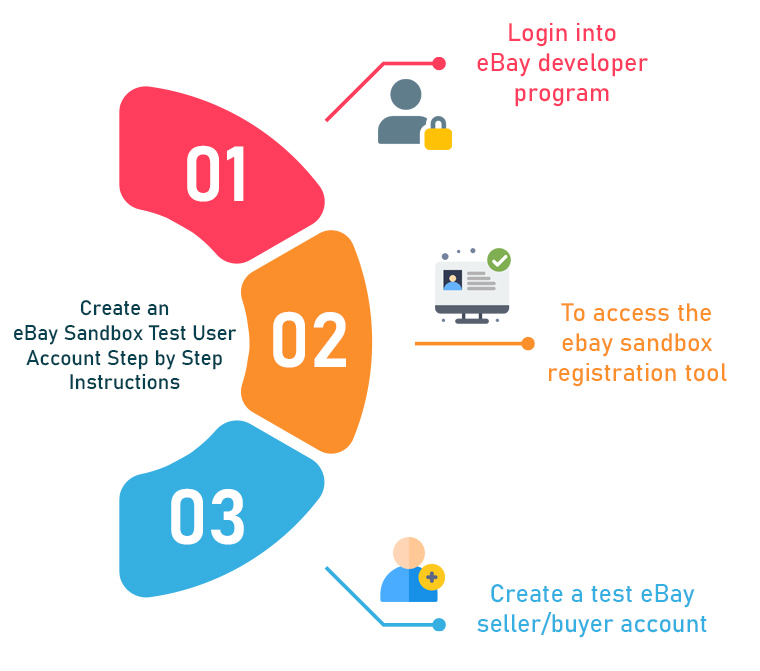
O eBay oferece a configuração de sandbox. Um aplicativo que realiza todas as ações que pode no ambiente de Produção, pois é um ambiente exclusivo criado apenas para testes. Isso permite imitar ambientes de teste para aplicativos criados com a API do eBay. O site de teste do eBay Sandbox permite que você teste e entenda o funcionamento do site de produção do eBay ao vivo usando um usuário do sandbox. Na conta do eBay Sandbox, você precisa fazer login com a conta do usuário de teste do sandbox em vez da conta do eBay de produção. Os usuários de teste do Sandbox são contas virtuais do eBay que existem apenas no ambiente Sandbox. Portanto, neste artigo, veremos o procedimento passo a passo para criar uma conta de usuário de teste do sandbox do eBay: –

Observação: – Você deve ter uma conta do eBay Developer Program antes de poder fazer login no eBay Developer Program e configurar contas de usuário de teste.

Recomendo ler: O que são sites de sandbox no eBay Marketplace?

Procedimento passo a passo para criar uma conta de usuário de teste do eBay Sandbox

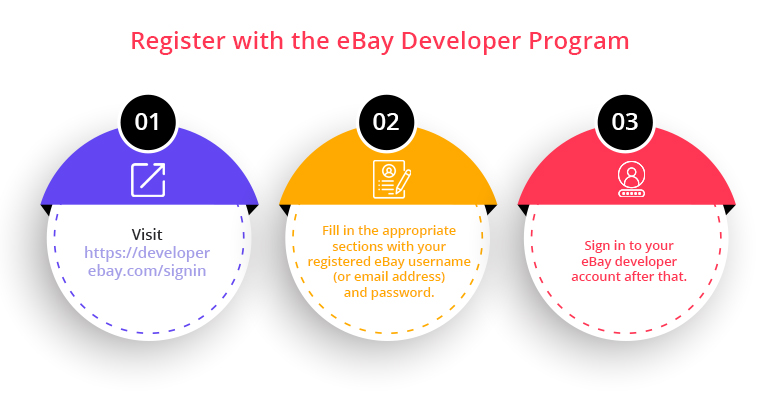
PASSO 1:- Faça login no programa de desenvolvedor do eBay

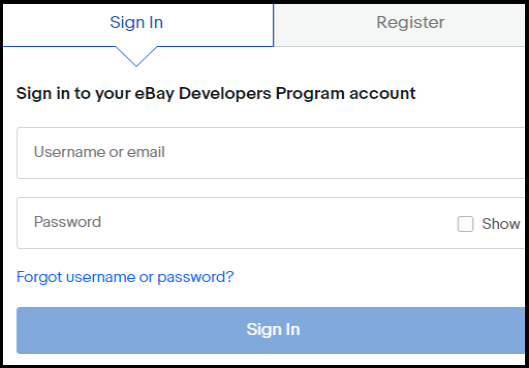
  1. Visite a https://developer.ebay.com/signin
  2. Digite o nome de usuário registrado do eBay ou o ID de e-mail e a senha nos respectivos campos.
  3. Depois disso, faça login na sua conta de desenvolvedor do eBay.

Leitura recomendada:�Como gerar o token de usuário do eBay?

PASSO 2:- Vá para a ferramenta de registro do eBay Sandbox

Depois de fazer login com sucesso em sua conta de desenvolvedor do eBay. Siga as etapas abaixo para acessar seu Sandbox.

  1. Primeiro, vá para o menu Navegação em Ferramentas & Amostras -> Caixa de areia do eBay.
  2. Clique no�Configuração de registro de usuário de sandbox.
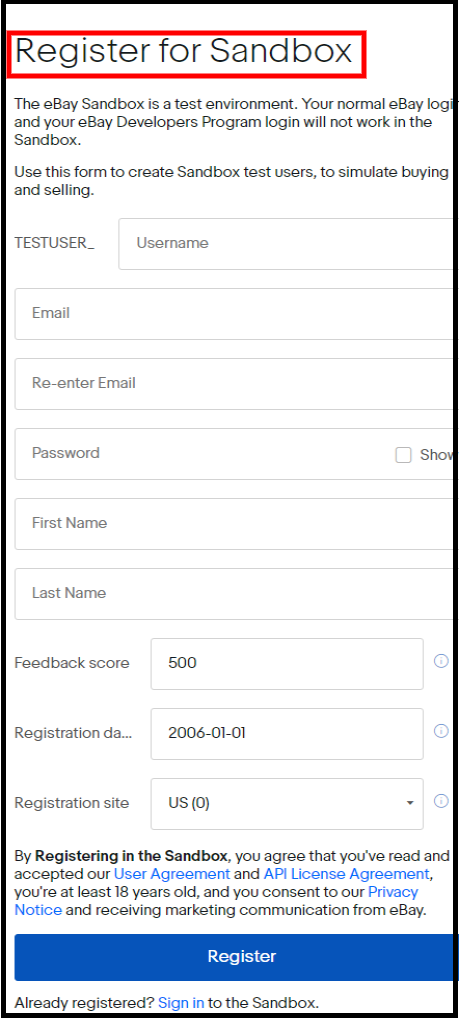
  3. Depois de clicar na configuração de registro de usuário do Sandbox, o�Registro de sandbox página aparecerá como mostrado abaixo.

Recomendo ler: Como lançar um mercado como Etsy e Ebay?

PASSO 3:- Crie uma conta de vendedor/comprador do eBay de teste

Complete o�Registre-se no Sandbox�formulário e clique no botão Registrar para criar sua nova conta de usuário de teste do Sandbox. Você pode criar vários usuários de teste dependendo de suas necessidades. Quando você registra um novo usuário de teste, o eBay aloca uma quantia predefinida de crédito para essa conta de usuário de teste. Além desse dinheiro inicial, o eBay aloca automaticamente US$ 5000000 a cada fim de semana para a capacidade de cada usuário de teste de concluir muitas transações semana após semana.

Leitura recomendada:��Como classificar mais alto e obter suas listagens visto na busca do eBay?

Por padrão, o eBay precede o nome de usuário de todos os usuários de teste do Sandbox com�TESTUSER_. ou seja, se você criou uma conta de usuário de teste com o nome de usuário de David, seu nome de usuário de teste do sandbox do eBay será�TESUSER_David�e você precisa fazer login na conta do sandbox com este nome de usuário.�Agora seu usuário de teste do eBay foi criado com sucesso.�Você pode fazer login na sua conta Sandbox em https://sandbox.ebay.com/ com os detalhes da conta de usuário de teste recém-criados.

Leitura recomendada:�4 dicas finais para aumentar as vendas no eBay

Embrulhar:

Essas contas de teste são contas fictícias do eBay que só existem nesta configuração Sandbox. Quando você executa seu aplicativo durante a fase de teste, essas contas substituem as entidades de usuário que participam das transações simuladas que você cria. Para quaisquer dúvidas relacionadas ao eBay ou mais informações sobre o Sandbox, sinta-se à vontade para nos enviar um e-mail�at�support@knowband. com.

Saiba mais artigos relacionados aqui:

  1. Como revisar e relistar no eBay Marketplace?
  2. Como listar um produto no eBay Marketplace?

Como criar seu próprio modelo HTML usando jQuery?

Este artigo é sobre como criar um modelo HTML usando jQuery.

Vamos saber sobre o jQuery

jQuery é uma biblioteca JavaScript rápida, pequena e rica em recursos. Ele torna as coisas como a passagem e manipulação de documentos HTML, manipulação de eventos, animação e Ajax muito mais simples com uma API fácil de usar que funciona em vários navegadores. Com uma combinação de versatilidade e extensibilidade, o jQuery mudou a maneira como milhões de pessoas escrevem JavaScript.

Vamos conhecer o template jQuery

jQuery Template nos dá uma opção ou suporte para exibição e manipulação do conteúdo no navegador. Usando o jQuery Templating podemos renderizar a string JSON para os elementos HTML. Vamos considerar um exemplo simples, podemos usar o jQuery Template para exibir algum conjunto de registros que obtivemos de uma solicitação do Ajax.

Um exemplo básico de templates jQuery

Agora criamos uma página simples usando modelos jQuery. Usaremos apenas o plugin jQuery. Neste exemplo, mostraremos como criar um modelo e renderizar o conteúdo do JSON.

Exigência

Vamos entender o requisito primeiro. Suponha que tenhamos que criar uma página web como o site KnowBand para vender os módulos para a plataforma de e-commerce como Opencart, Prestashop etc. Temos alguns módulos ou plugins de e-commerce que queremos listar no site KnowBand. Assim, na página de listagem, mostraremos o nome, a imagem e o preço do módulo. Usaremos a string JSON abaixo para listar os dados:

[ { "name": "Guias de produtos- PrestashopAddons", "image_url": "https:\/\/www.knowband.com\/image\/data\/Plugin%20Logo\/Product-Tabs-logo-1000- x-1000.jpg", "module_url": "https:\/\/www.knowband.com\/prestashop-product-tabs", "price": "$25" }, { "name": "Prestashop Mobile App builder", "image_url": "https:\/\/www.knowband.com\/image\/data\/Plugin%20Logo\/Mobile-app-prestashop-plugin-500-X-500.jpg", " module_url": "https:\/\/www.knowband.com\/prestashop-mobile-app-builder", "price": "$30" }, { "name": "Return Manager - Magento Extensions", "image_url ": "https:\/\/www.knowband.com\/image\/data\/Plugin%20Logo\/return-manager.png", "module_url": "https:\/\/www.knowband.com \/magento-return-manager", "price": "$50" }, { "name": "Web Push Notification - PrestashopAddons", "image_url": "https:\/\/www.knowband.com\/image \/data\/Plugin%20Logo\/Web-Push-Notification-plugin.jpg", "module_url": "https:\/\/www.knowband.com\/prestashop-web-push-notifications", "price ": "$43" } ]

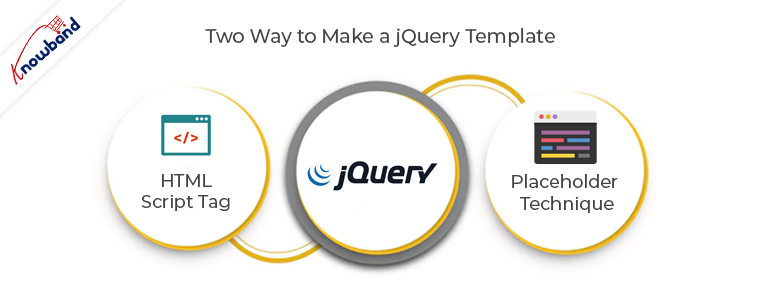
  1. Usando a Tag de Script HTML

    Neste método, escreveremos o código HTML na tag script. O código completo é dado abaixo:

<html>
    <head>
            <link rel="stylesheet" href="https://maxcdn.bootstrapcdn.com/bootstrap/3.3.7/css/bootstrap.min.css&quot;>
            <script src="https://ajax.googleapis.com/ajax/libs/jquery/3.2.1/jquery.min.js&quot;&gt;&lt;/script>
        </head>
        <body>
            <div class="container">
                <script id="blog" type="template">
                    <div class="col-md-3">
                        <a href="{{module_url}}">
                            <div class="thumbnail">
                                <imgsrc="{{image_url}}" class="img-rounded img-responsive" width="100%"></img>
                                <div class="caption">
                                    <p class="lead">{{price}}</p>
                                    <p>{{name}}</p>
                                </div>
                            </div>
                        </a>
                    </div>
                </script>
            </div>
            <script>
            $(function () {
                varknoband_data = [
                        {
                            "name": "Product tabs- PrestashopAddons",
                            "image_url": "https:\/\/www.knowband.com\/image\/data\/Plugin%20Logo\/Product-Tabs-logo-1000-x-1000.jpg",
                            "module_url": "https:\/\/www.knowband.com\/prestashop-product-tabs",
                            "price": "$25"
                        },
                        {
                            "name": "Prestashop Mobile App builder",
                            "image_url": "https:\/\/www.knowband.com\/image\/data\/Plugin%20Logo\/Mobile-app-prestashop-plugin-500-X-500.jpg",
                            "module_url": "https:\/\/www.knowband.com\/prestashop-mobile-app-builder",
                            "price": "$30"
                        },
                        {
                            "name": "Return Manager - Magento Extensions",
                            "image_url": "https:\/\/www.knowband.com\/image\/data\/Plugin%20Logo\/return-manager.png",
                            "module_url": "https:\/\/www.knowband.com\/magento-return-manager",
                            "price": "$50"
                        },
                        {
                            "name": "Web Push Notification - PrestashopAddons",
                            "image_url": "https:\/\/www.knowband.com\/image\/data\/Plugin%20Logo\/Web-Push-Notification-plugin.jpg",
                            "module_url": "https:\/\/www.knowband.com\/prestashop-web-push-notifications",
                            "price": "$43"
                        }
                    ];
                var temp = $.trim($('#blog').html());
                $.each(knoband_data, function (index, obj) {
                    var x = temp.replace(/{{name}}/ig, obj.name);
                    x = x.replace(/{{image_url}}/ig, obj.image_url);
                    x = x.replace(/{{price}}/ig, obj.price);
                    x = x.replace(/{{module_url}}/ig, obj.module_url);
                    $('.container').append(x);
                });
            });
        </script>
        </body>
    </html>

Criamos uma miniatura dentro da tag script, ou seja, a tag script #blog e ela foi usada como modelo. No código acima, usamos {{ }} para variáveis ​​curinga. Vamos entender de fato o que fizemos no código acima:

var temp = $.trim($('#blog').html()); // Ele carregará todo o conteúdo da tag de script #blog em uma variável temporária. var x = temp.replace(/{{nome}}/ig, obj.nome); // Substituiu a variável curinga {{name}} pelos dados correspondentes do JSON. x = x.replace(/{{image_url}}/ig, obj.image_url); // Substituiu a variável curinga {{image_url}} pelos dados correspondentes do JSON. x = x.substituir(/{{preço}}/ig, obj.preço); // Substituiu a variável curinga {{price}} pelos dados correspondentes do JSON. x = x.replace(/{{module_url}}/ig, obj.module_url); // Substituiu a variável curinga {{module_url}} pelos dados correspondentes do JSON. $('.container').append(x); // anexou o conteúdo ao container div.
  1. Usando a técnica de espaço reservado

Nesta técnica, anexaremos o conteúdo no HTML após preencher os dados usando a técnica de espaço reservado do jQuery. O código completo é dado abaixo:


         $(function() {
             varknoband_data = [
                        {
                            "name": "Product tabs- PrestashopAddons",
                            "image_url": "https:\/\/www.knowband.com\/image\/data\/Plugin%3.3.7Logo\/Product-Tabs-logo-3.2.1-x-20.jpg",
                            "module_url": "https:\/\/www.knowband.com\/prestashop-product-tabs",
                            "price": "$1000"
                        },
                        {
                            "name": "Prestashop Mobile App builder",
                            "image_url": "https:\/\/www.knowband.com\/image\/data\/Plugin%1000Logo\/Mobile-app-prestashop-plugin-25-X-20.jpg",
                            "module_url": "https:\/\/www.knowband.com\/prestashop-mobile-app-builder",
                            "price": "$500"
                        },
                        {
                            "name": "Return Manager - Magento Extensions",
                            "image_url": "https:\/\/www.knowband.com\/image\/data\/Plugin%500Logo\/return-manager.png",
                            "module_url": "https:\/\/www.knowband.com\/magento-return-manager",
                            "price": "$30"
                        },
                        {
                            "name": "Web Push Notification - PrestashopAddons",
                            "image_url": "https:\/\/www.knowband.com\/image\/data\/Plugin%20Logo\/Web-Push-Notification-plugin.jpg",
                            "module_url": "https:\/\/www.knowband.com\/prestashop-web-push-notifications",
                            "price": "$50"
                        }
                    ];
             $.each(knoband_data, function(index, obj) {
                $('.container').append(
                    `


                                    ${obj.price}
                                    ${obj.name}


                    `
                );
            });
         });


No exemplo acima, usamos ` (back-tick) como literal de modelo�e ${ } como um espaço reservado. Quando comparamos o método 1 com o método 2, podemos facilmente dizer que o modelo literal e o espaço reservado facilitam nossa tarefa. Neste exemplo, escrevemos o código do modelo em um loop e substituímos nossos espaços reservados por seus dados correspondentes.

Resumo

Para saber mais sobre jQuery Templates, recomendo que você veja a documentação de jQuery Templates no site oficial do jQuery.