"As hashtags do Instagram são a chave para aumentar a presença da sua marca na segunda maior plataforma de mídia social do mundo depois do Facebook (excluindo o YouTube e o WhatsApp). Neste artigo, abordaremos o papel das hashtags do Instagram; por que elas são importantes e como usar hashtags em suas postagens do Instagram para obter resultados produtivos.Hashtags desempenham um papel importante em sua estratégia de marketing de mídia social. Algumas das plataformas populares de mídia social, nas quais as hashtags são de valor supremo, são Instagram e Twitter. Embora você veja pessoas ou marcas usando hashtags em outras plataformas sociais, como Facebook e LinkedIn, elas não são tão eficazes quanto nas duas plataformas anteriores.
O que são Hashtags?
Uma hashtag, indicada pelo número ou símbolo # (hash), é uma tag usada para destacar ou adicionar um rótulo a um tópico, conteúdo ou tema específico. Basicamente, forma uma categoria para todo o conteúdo que se enquadra em uma hashtag específica. Por exemplo, em uma partida de futebol Brasil x Argentina, você encontraria pessoas usando hashtags como
Por que as hashtags do Instagram são importantes em 2020?
Qual o papel das hashtags do Instagram em seu marketing? Como eles podem ser um ativo valioso para a promoção da sua empresa na plataforma do Instagram? Vamos tentar descobrir.
1. As hashtags do Instagram ajudam a aumentar o reconhecimento da marca
O uso mais eficaz das hashtags do Instagram é aumentar o reconhecimento da marca. O principal motivo para configurar uma conta comercial do Instagram é conscientizar os usuários dessa plataforma sobre sua marca. E para que isso aconteça, você precisa usar hashtags e criar suas próprias hashtags de marca. Isso é importante porque se sua hashtag contiver o nome da sua marca, ela aparecerá nos resultados da pesquisa quando os usuários estiverem pesquisando algo relacionado à sua marca.
2. Para aumentar a visibilidade do produto
As hashtags do Instagram ajudam muito no marketing. Eles fornecem um amplo alcance orgânico e podem ajudar a promover os produtos da sua marca diante de um grande público do Instagram, aumentando assim a visibilidade do produto. Embora as hashtags possam parecer interessantes, elas não teriam utilidade se não fossem relevantes. As pesquisas no Instagram são baseadas apenas em Hashtags. Ao postar sobre um produto, use Hashtags que você acha que exibiriam sua postagem nos resultados da pesquisa. Pense do ponto de vista de um usuário, o que eles pesquisariam que poderiam fazer sua postagem aparecer nos resultados da pesquisa.
3. Hashtags do Instagram geram alto envolvimento do usuário
Um estudo sugere que as postagens do Instagram que contêm hashtags alcançam um envolvimento 13% maior do que as postagens sem hashtags. E a razão é óbvia. Quanto mais pessoas visualizarem sua postagem, mais interação você terá. E com um maior envolvimento do usuário, você obterá mais seguidores para sua marca.
4.?Instagram Hashtags can be helpful for your?Marketing Campaigns
As campanhas de marketing que se concentram no conteúdo gerado pelo usuário são completamente baseadas em hashtags. Muitas marcas populares utilizaram o poder das hashtags para branding. A Coca Cola lançou uma campanha "Compartilhe uma Coca-Cola" em 2011, onde pedia às pessoas que compartilhassem seus momentos usando a hashtag #ShareaCoke. A campanha foi um grande sucesso. Você pode criar campanhas semelhantes para sua marca e se tornar viral da noite para o dia na plataforma do Instagram. Nenhuma publicidade paga pode superar esse tipo de promoção. Mas não é tão fácil como foi dito, especialmente para uma nova marca. Prepare um roteiro sobre como você pode tornar sua campanha bem-sucedida. Mais importante, forneça alguns brindes ou vales-presente em troca. Se as pessoas não forem beneficiadas, dificilmente surgirá o interesse delas.
5. Estar à frente de seus concorrentes
Saiba quem são seus concorrentes, acompanhe o que eles estão fazendo, o que eles anunciam, que tipo de hashtags eles usam. Isso lhe dará uma visão sobre seus concorrentes e você poderá analisar seus pontos fortes e pontos fracos para fazer com que sua marca pareça melhor do que eles. Aprenda o que funciona melhor para você e o que não funciona. Além disso, as hashtags continuam mudando, portanto, verifique as últimas hashtags do Instagram.
Palavra Final
Se você deseja ser notado pela comunidade do Instagram, comece a usar hashtags e use-as da maneira correta para que seu conteúdo seja apresentado para o público certo. Você sabe, também pode buscar conteúdo do Instagram no seu site de comércio eletrônico? Sim, você ouviu direito. Se você possui uma loja de comércio eletrônico na plataforma OpenCart, Magento ou Magento 2, pode obter esse recurso usando a Galeria da loja do Instagram. A extensão da Galeria da loja do Instagram adicionará uma seção atraente da Galeria do Instagram ao seu site. Com a ajuda desta extensão, você pode exibir suas próprias imagens e imagens da conta do Instagram com base em hashtags e, em seguida, pode marcar ou mencionar os produtos da sua loja nas imagens buscadas,
Se você tiver mais algum ponto a adicionar neste artigo, informe-me deixando um comentário abaixo. Gostaria de saber sua opinião também nas hashtags do Instagram. Para qualquer dúvida ou assistência, entre em contato conosco pelo support@knowband.com
De acordo com as estatísticas coletadas por Hootsuite, 1 bilhões de pessoas usam o Instagram todos os meses, e por aí 130 milhões Usuários do Instagram tocam em um post de compras. As marcas usam as postagens de compras do Instagram para mostrar seus produtos e gerar mais vendas. Uma Loja do Instagram permite que os usuários do Instagram procurem o produto desejado visitando a página da marca. Os produtos são marcados nas imagens e os usuários são redirecionados para o site para concluir a finalização da compra. De fato, com Recurso de check-out mais recente do InstagramAgora as pessoas podem comprar produtos diretamente do Instagram sem precisar fechar o aplicativo ou ser redirecionados para a loja original. Com as postagens de compras do Instagram, você pode conscientizar seus seguidores sobre seus produtos e orientá-los para uma compra fácil. Verifique se você está usando os custos de compras do Instagram de maneira eficaz, o que significa usar imagens de produtos de alta qualidade, legendas atraentes, hashtags adequadas e um tom de vendas perfeitamente oportuno. Neste artigo, vou fornecer-lhe um guia para configurar sua loja no Instagram, informá-lo sobre como adicionar tags de produtos às suas postagens no Instagram e como você pode gerar mais vendas com as postagens de compras do Instagram.
O que são posts do Instagram Shopping?
Uma postagem de compras do Instagram contém tags de produtos que facilitam para os usuários do Instagram navegar nesses produtos e fazer uma compra. Eles facilitam o caminho de compras para os seguidores. Muitos varejistas de comércio eletrônico integraram sua conta de negócios no Instagram e criaram um tipo semelhante de loja do Instagram. O KnowBand oferece uma extensão do Instagram Shop Gallery que busca imagens da sua conta do Instagram ou hashtags do Instagram em sua loja de comércio eletrônico e ajuda você a vincular seus produtos da loja ao conteúdo do Instagram buscado. A extensão está atualmente disponível para OpenCart, Magento e Magento 2. Confira eles.
Você precisa passar por algumas etapas antes de poder compartilhar uma postagem de compra. 1. Instagram aprovou 46 países para aproveitar os recursos de compras no Instagram. Portanto, sua localização deve estar nesses 46. 2. Você deve ter um perfil de negócios no Instagram que venda produtos físicos. 3. Seu perfil de negócios do Instagram deve estar associado a um catálogo do Facebook para seus produtos. Para criar um catálogo para seus produtos, você precisa adicionar uma seção Shop à sua página do Facebook. Em seguida, vá para sua conta de administrador de negócios, crie um novo ou adicione um catálogo existente que você gostaria de usar para fazer compras no Instagram. Se você é proprietário de uma loja PrestaShop ou Magento, pode contar com a ajuda do Addon loja PrestaShop FB e Extensão de loja Magento FB respectivamente para abrir uma loja no Facebook. 4. Depois de seguir todas as etapas, o Instagram analisará sua conta. Isso pode levar alguns dias. 5. Depois que sua conta for aprovada, você poderá começar a adicionar tags de produtos às suas postagens no Instagram.
Como adicionar tags de produtos às suas postagens no Instagram?
O processo para adicionar tags de produtos às suas postagens do Instagram é bem simples. Você só precisa selecionar a imagem, escrever sua legenda, usar hashtags adequadas. Quando você estiver prestes a terminar, verá a opção "Tag Products". Agora, pesquise o nome do produto que você deseja marcar em sua postagem e adicione-o. Você pode adicionar até tags 5 em sua postagem. Assim que estiver pronto, você estará pronto para compartilhar sua primeira postagem de compras do Instagram.
Como impulsionar as vendas com as postagens de compras do Instagram?
1. Use fotos de alta qualidade
A qualidade de suas imagens decide o interesse do usuário nos produtos. Não importa o quão incrível seu produto seja, uma imagem de má qualidade não incentivará o usuário a comprar. Obtenha suas fotos de produtos de um fotógrafo profissional para uma resposta incrível dos seguidores.
2. Use Hashtags Apropriados
Otimize suas postagens de compras do Instagram usando hashtags adequadas, que definem claramente seus produtos para que, quando as pessoas começarem a pesquisar por esse termo, seu produto apareça nos resultados da pesquisa. Isso dá um amplo alcance orgânico aos seus posts de compras do Instagram. Além disso, quando um usuário segue uma hashtag, a visibilidade do seu produto aumenta. Mais visibilidade cria mais chances de vendas.
3. Certifique-se de que as tags estejam anexadas aos produtos certos
Anexar tags irrelevantes aos produtos pode induzir em erro seus seguidores e deixar uma má impressão. Pode quebrar a credibilidade.
4. Use histórias do Instagram para aumentar o engajamento do usuário
Histórias do Instagram são as últimas tendências. Marcas usam histórias para atrair a atenção dos seguidores. Uma história do Instagram garante que seus seguidores não percam nenhum anúncio importante, caso tenham pulado a postagem.
Conclusão
O Instagram é atualmente uma das redes de mídia social mais atraentes para os usuários. As marcas não devem ignorar sua popularidade. As postagens de compras do Instagram parecem promissoras para alcançar clientes em potencial. Esses recursos oferecem às empresas uma excelente oportunidade para atrair usuários do Instagram e convertê-los em compradores em potencial. Crie uma seção do Instagram Shop na sua loja de comércio eletrônico também. Isso funciona bem para buscar conteúdo gerado pelo usuário usando Hashtags e aumenta o reconhecimento da sua marca se você estiver executando uma campanha de marketing.
O Instagram é, sem dúvida, uma das maneiras mais rápidas de alcançar um grande número de usuários específicos e familiarizá-los com uma marca. Opencart Instagram Shop Galeria Extensão por Knowband permite que seus clientes compram o que vêem na sua conta do Instagram. Você pode exibir seu feed de Instagram Opencart Shoppable no seu site de comércio eletrônico. Mais e mais empresas querem anunciar no Instagram por causa de seu público incrível. À medida que a tecnologia evolui para uma abordagem centrada no visual, os usuários que desejam obter o máximo de informações possível, mas em menos tempo, estão mudando do conteúdo editorial para o conteúdo principalmente visual. Você pode oferecer aos seus clientes uma abordagem visual para que eles visualizem os produtos em sua loja de comércio eletrônico como o Opencart Shoppable Instagram Feed e comprem produtos marcados como se estivessem comprando no Instagram.
Características 2.0
3.0 Guia de Instalação
Antes de iniciar o processo de instalação, você tem que comprar o Opencart Instagram Shop Gallery Extension da loja Knowband. Uma vez comprado, você receberá os seguintes arquivos em seu e-mail cadastrado.
Código fonte do módulo Opencart Instagram Shop Gallery Extension em formato de arquivo zipado.
Manual do usuário do módulo Opencart Instagram Shop Gallery Extension.
Agora, a fim de instalar este módulo Opencart Instagram Shop Gallery Extension em sua loja online, siga os seguintes passos:
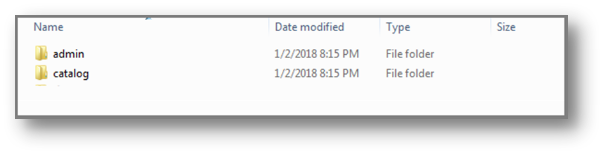
– Descompacte o arquivo zip. Você receberá as pastas conforme mostrado na imagem abaixo
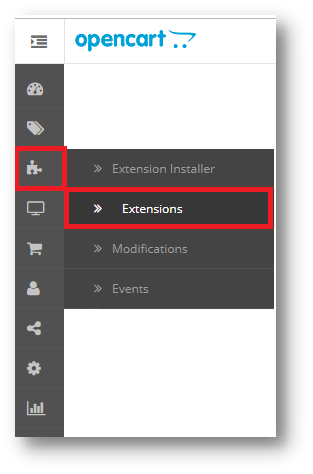
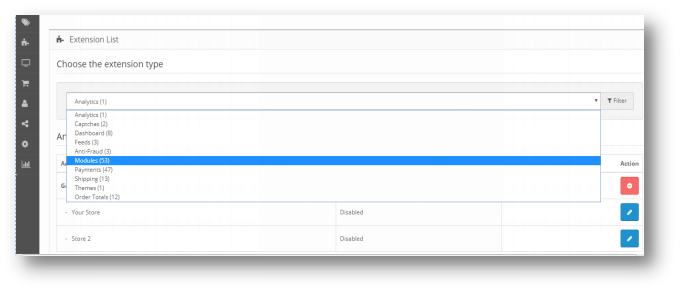
– Copie todas as pastas do arquivo zip no diretório raiz da configuração OpenCart via gerenciador de FTP. Então, o plugin Opencart Instagram Shop Gallery Extension agora está instalado com sucesso e está pronto para ser usado em sua loja. Vá para o menu do administrador e clique nas extensões. Escolha o tipo de extensão como módulos. Você encontrará uma lista de módulos. Selecione a extensão Opencart Instagram Shop Gallery.
4.0 Admin Interface do OpenCart Instagram Shop Gallery Extension
Para configurar o Opencart Instagram Shop Gallery Extension, navegue pelas configurações na seguinte ordem: Painel Administrativo> Extensões> Módulos> Loja Instagram
A interface de administração do Opencart Instagram Integration Extension está dividida em 6 Tabs:
Conta Instagram
Fotos e Vídeos
Tag
layouts
Configurações
Ajuda
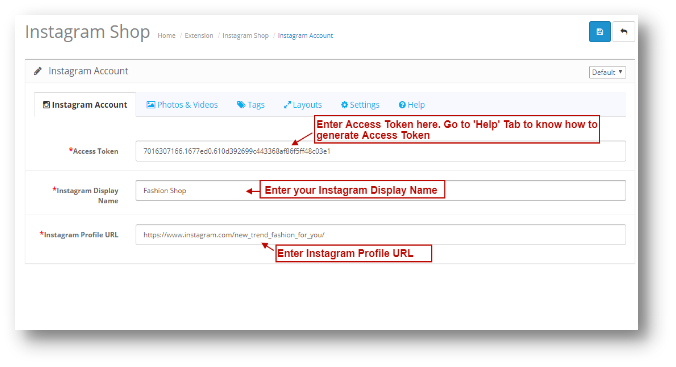
4.0.1 Instagram Conta
Sob a conta do Instagram do Opencart Instagram Integration Extension, você terá a seguinte opção de configuração:
Saiba como gerar o token de acesso:Anexo
4.0.2 Fotos e Vídeos
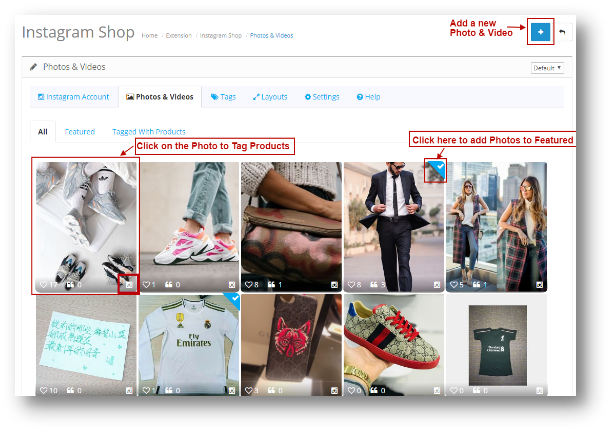
Sob as fotos e vídeos da extensão de integração do Instagram Opencart, você terá a seguinte opção de configuração: 1.All 2.Featured 3.Tagged com produtos
4.0.2.1 Todos
Aqui todas as fotos adicionadas em sua loja de e-commerce serão exibidas. A página será semelhante à seguinte, conforme mostrado abaixo:
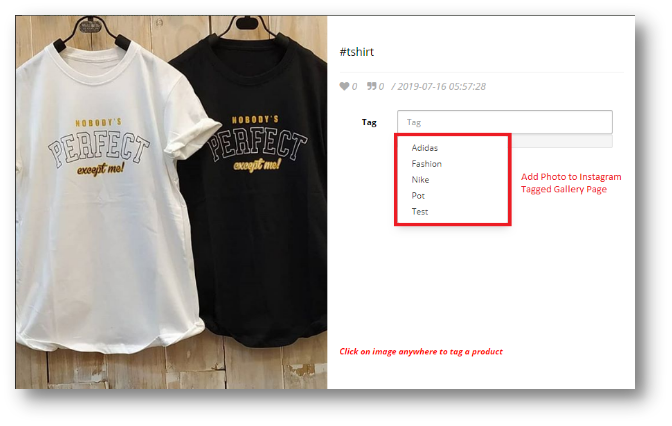
Ícone do Instagram: Clique no ícone para ver a foto no perfil do Instagram. Quando você clicar na foto, o pop-up a seguir aparecerá como mostrado abaixo: Você pode adicionar uma imagem ou vídeo a uma página de galeria marcada da seguinte maneira:
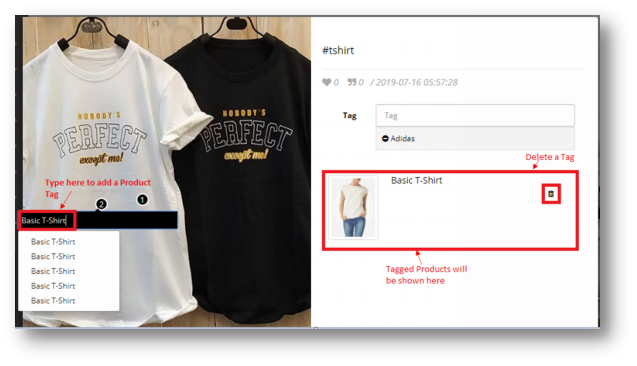
Você pode marcar quantos produtos quiser com esta foto.
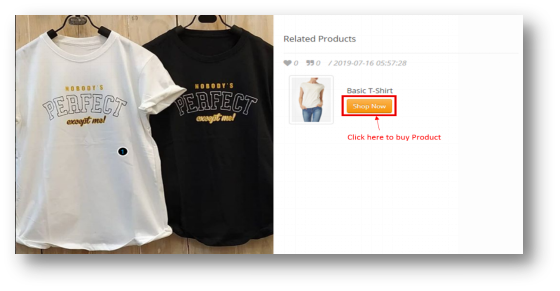
Os produtos marcados serão mostrados em sua loja de comércio eletrônico conforme abaixo:
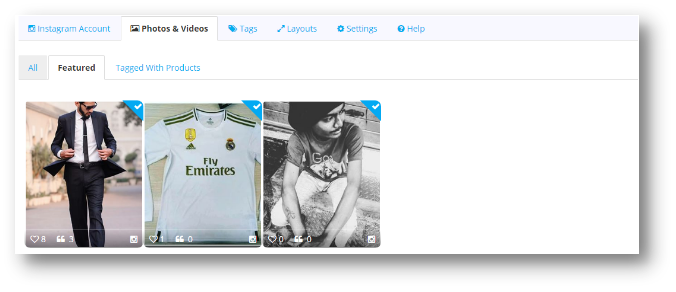
4.0.2.2 em destaque
Todas as Fotos e vídeos marcados como Apresentados na guia "Todos" serão mostrados aqui. A página será semelhante à mostrada abaixo:
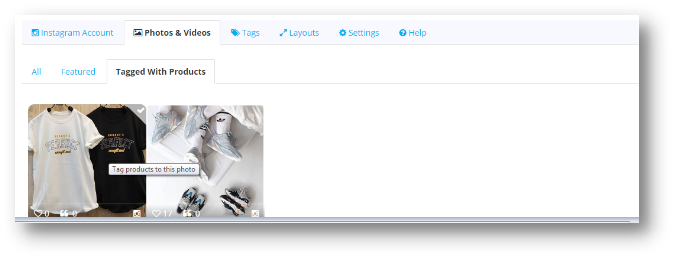
4.0.2.3 Marcado com Produtos
Todas as fotos e vídeos marcados com produtos serão listados aqui. Você pode clicar na imagem para marcar a foto com os produtos. A tela será mostrada abaixo.
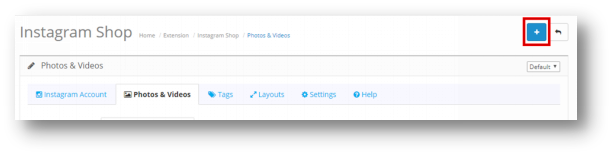
4.0.2.4 Adicionar Fotos e Vídeos
Siga estes passos simples para adicionar uma foto e vídeo. Clique no ícone Adicionar, que é destacado na imagem abaixo:
A tela a seguir será exibida:
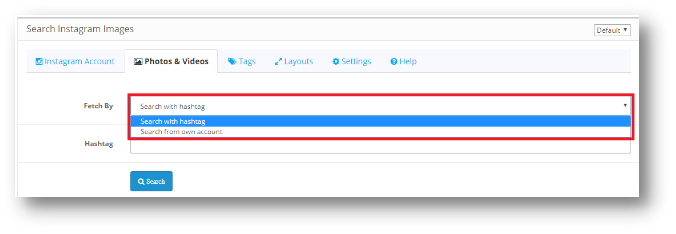
Os usuários terão opções 2 para adicionar uma tela:
Pesquisa com Hashtag
Pesquisar da própria conta
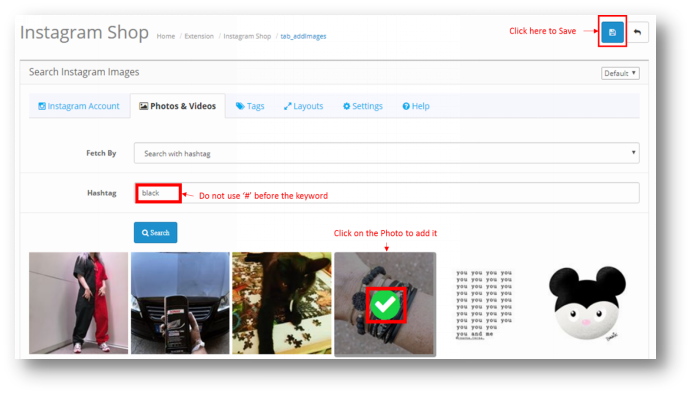
Pesquisa com Hashtag
Você pode pesquisar uma foto usando Hashtags e todas as fotos listadas na Hashtag aparecerão na tela. Você pode selecionar uma foto e clicar em Salvar e a foto será salva na guia "Todos".
*Nota ? Do not use ‘#’ before the keyword to search a Photo.
You can only add a Photo using the Hashtag. To add a Video, you need to search it from your own account.
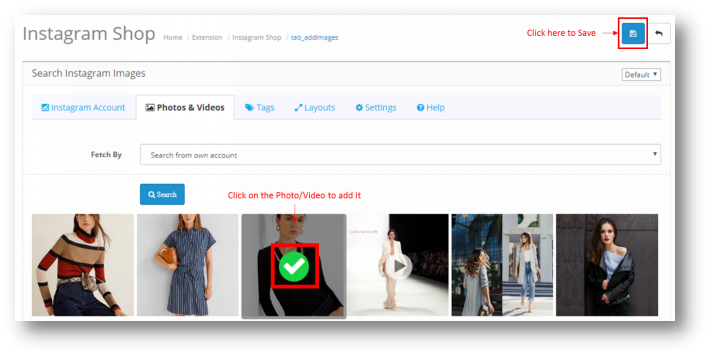
Pesquisar da própria conta
Quando você clica em Search from own account, a seguinte página será mostrada abaixo. Todas as fotos e vídeos carregados no seu Opencart Shoppable Instagram Feed serão exibidos.
Uma vez que a foto ou vídeo é adicionado, ele será mostrado na aba 'All' da página de configuração de fotos e vídeos do Opencart Instagram Integration Extension.
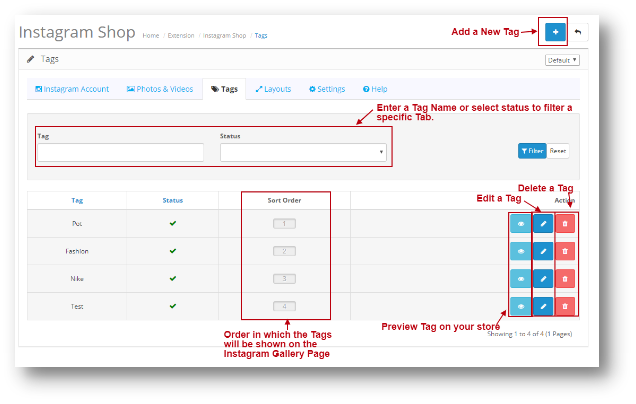
Tags 4.0.3
Usando Tags, você pode adicionar uma página à sua loja e mostrar Produtos específicos sob essa tag. A página de tags será semelhante à mostrada abaixo:
Tag de pré-visualização: Se você clicar nessa opção, ela será redirecionada para a Loja, onde você poderá visualizar a Página de tags.
4.0.3.1 Adicionar uma tag
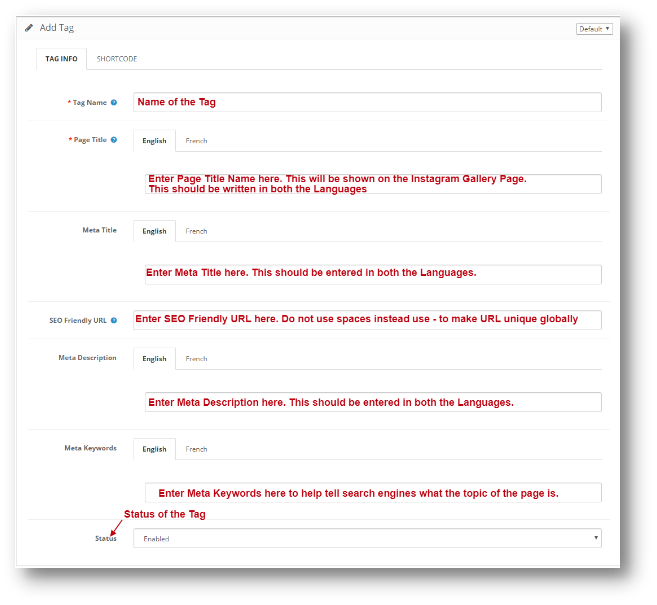
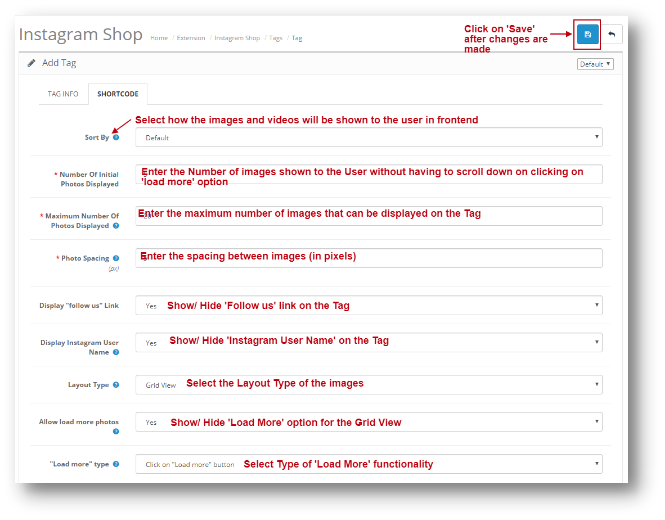
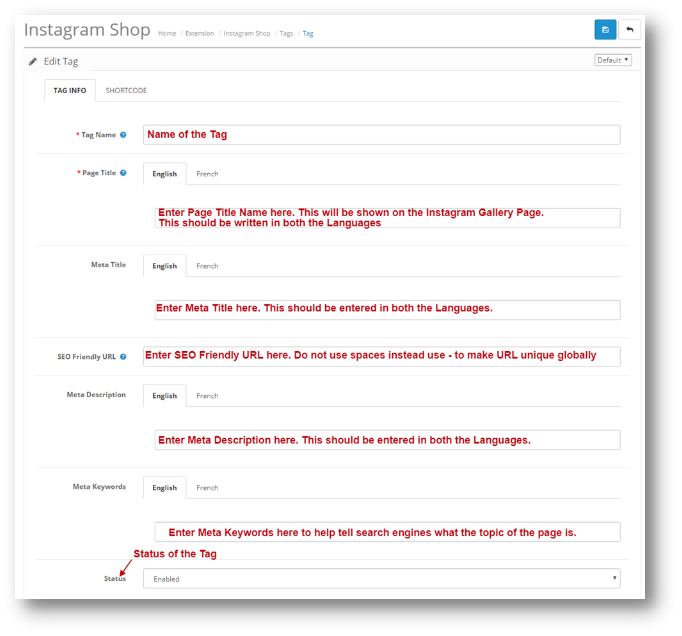
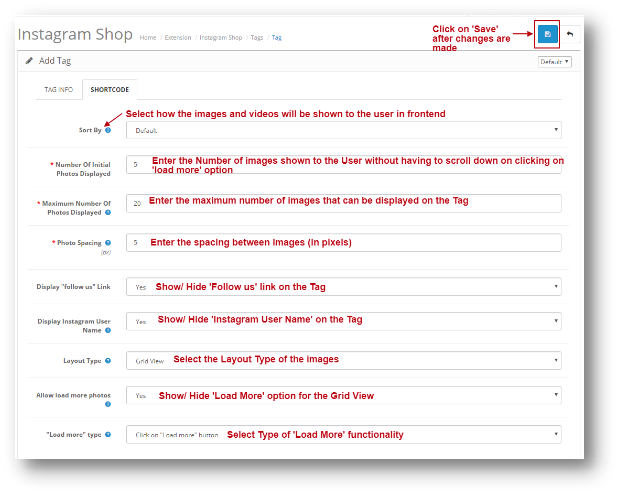
Sob a extensão Adicionar tag do Opencart Instagram Integration, o Admin terá as seguintes opções de configuração:
Informação da tag
Código curto
Depois que as informações são salvas nas duas guias de Adicionar tag. Você pode clicar em Salvar e o Tag será adicionado.
Layouts:
Os dois tipos de opções de layout a seguir estão presentes no Opencart Instagram Shop Gallery Extension:
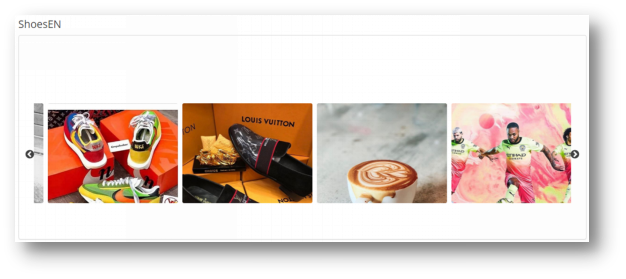
Carousel Slider
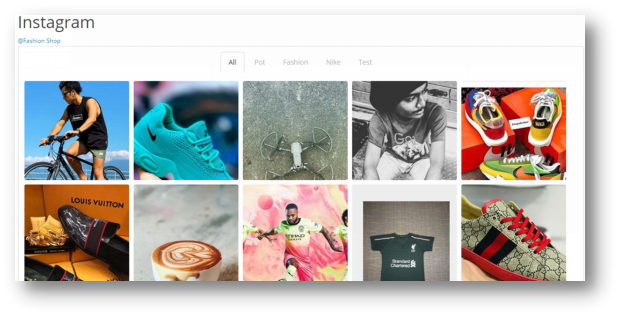
Grid View
4.0.3.2 Editar uma tag
Sob o Edit Tag do Opencart Instagram Integration Extension, você terá as seguintes opções de configuração. Será o mesmo que Add Tag, a única diferença é que os dados serão pré-preenchidos.
Informação da tag
Código curto
Layouts 4.0.4
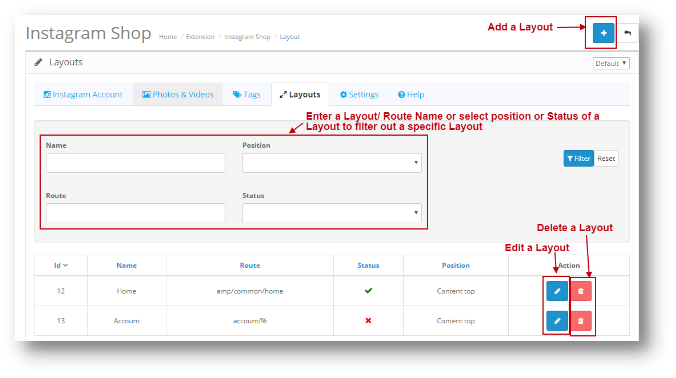
Você pode adicionar suas imagens do Instagram em qualquer página da sua loja virtual a partir desta opção. Sob os layouts do Opencart Instagram Integration Extension, você terá a seguinte opção de configuração:
Editar layout: Editar página de layout será o mesmo que Adicionar uma página de layout. A única diferença é que na página de edição todo o campo será pré-preenchido. Excluir layout: Quando você clica em Excluir Layout, a página dará um Pop up para confirmar. Depois de confirmar, o layout será excluído.
4.0.4.1 Adicionar Layout
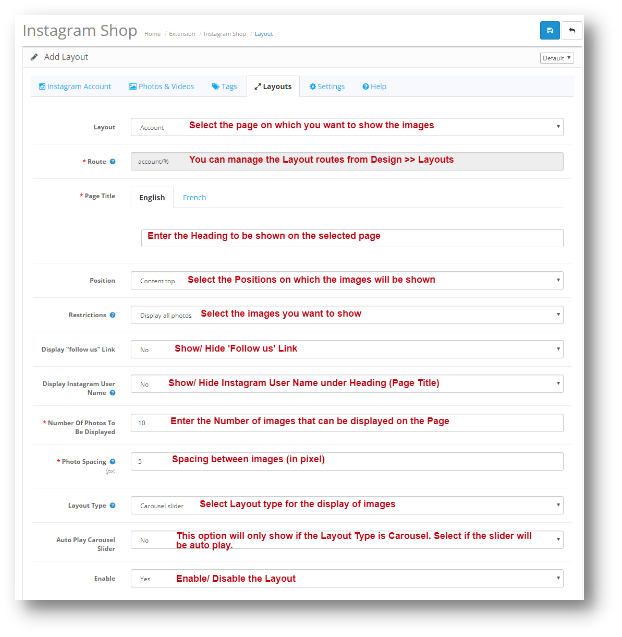
Você pode adicionar imagens do seu feed do Instagram em qualquer página da sua loja virtual a partir desta opção. Adicionar Layout do Opencart O Instagram Shop Gallery Extension terá a seguinte opção de configuração:
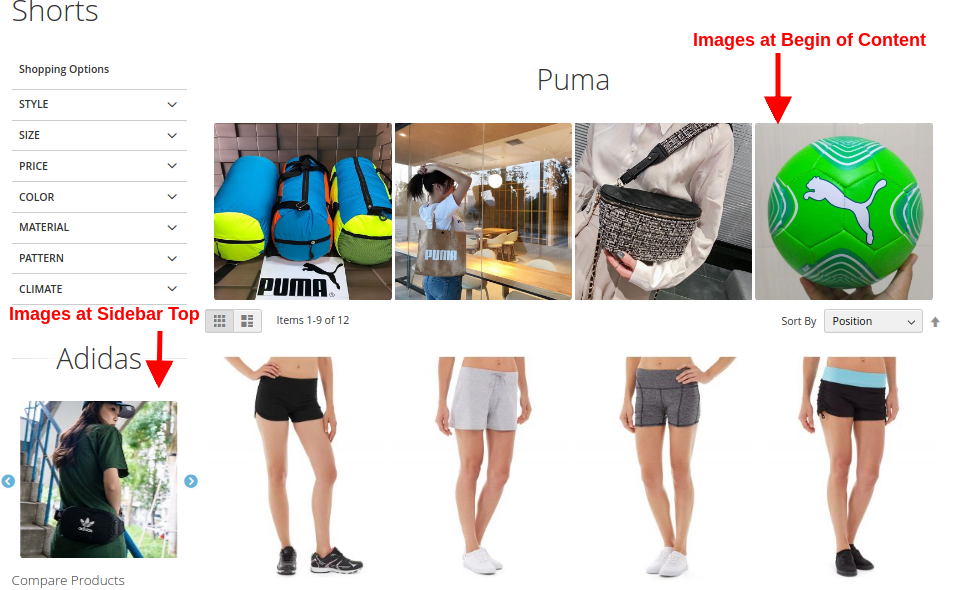
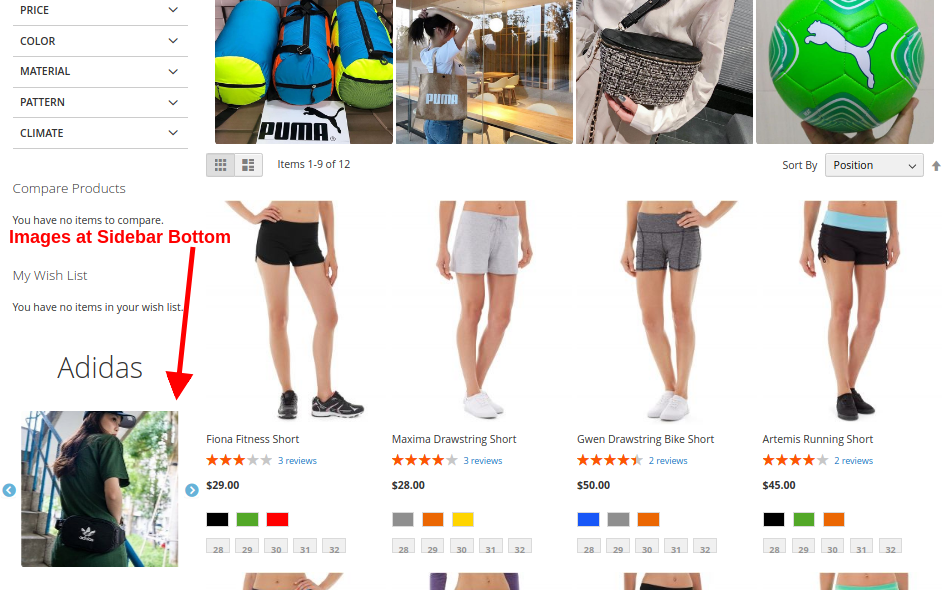
Posição dos Layouts:
Topo de Conteúdo
Conteúdo Inferior
Coluna Esquerda
Direito da coluna
Configurações 4.0.5
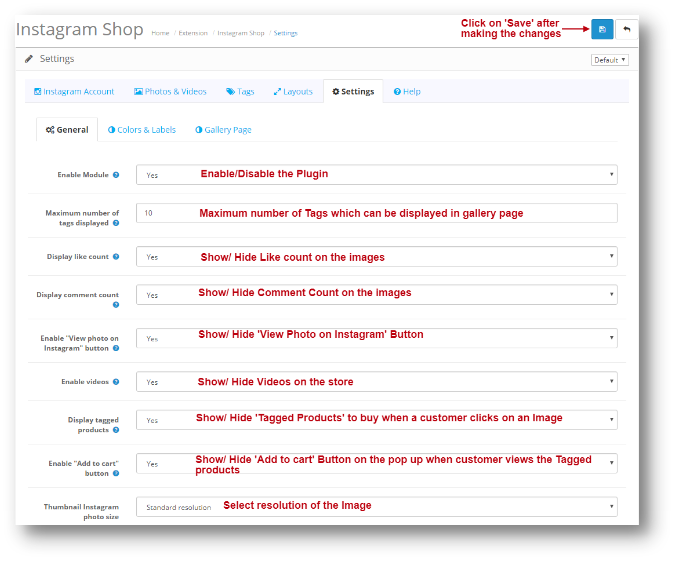
A página de configurações terá as seguintes opções de configuração:
Geral 4.0.5.1
Sob as configurações gerais do Opencart Instagram Integration Extension, você terá a seguinte opção de configuração:
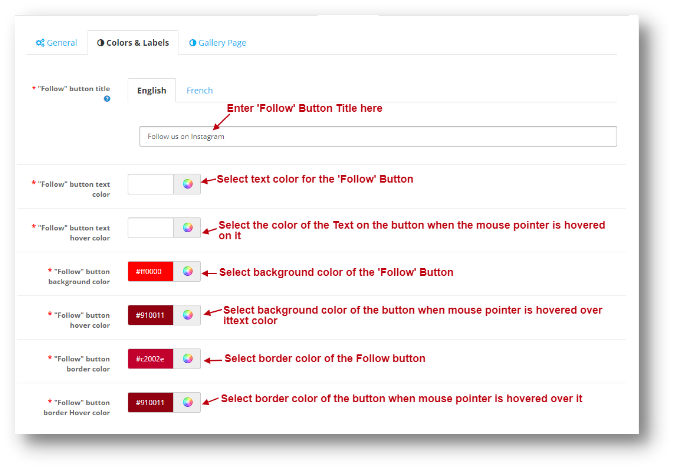
4.0.5.2 Cores e Etiquetas
Você pode alterar a aparência do botão "Seguir" dessa configuração. O mesmo é mostrado na imagem abaixo:
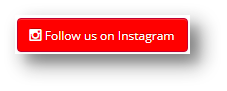
O botão Seguir ficará como mostrado abaixo:
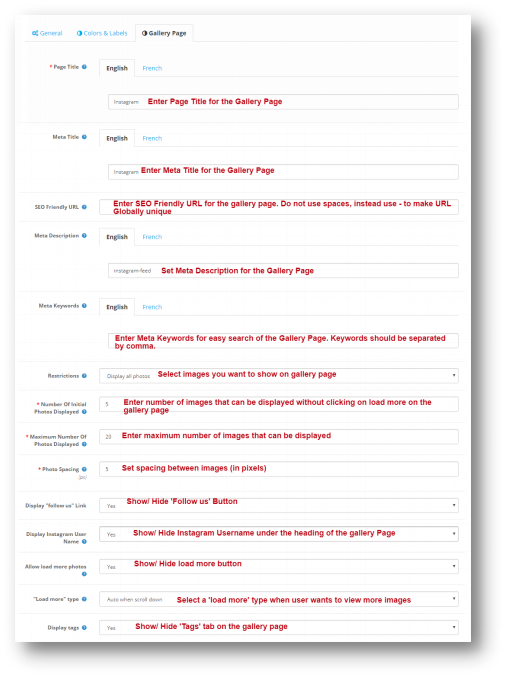
Página da Galeria 4.0.5.3
Você pode alterar as configurações da página principal da galeria nessa opção. Sob as Configurações da Página da Galeria do Opencart Instagram Integration Extension, você terá a seguinte opção de configuração:
Ajuda 4.0.6
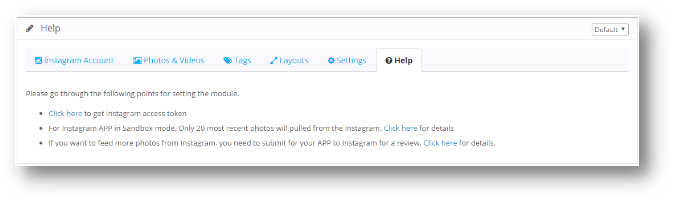
Sob a aba da ajuda da extensão da integração de Opencart Instagram, você pode ver em como obter o token de acesso para sua conta de Instagram. Você pode seguir as etapas listadas para gerar o token de acesso. A página será semelhante a seguinte:
Anexo
Clique aqui para ir para a conta do Instagram
–
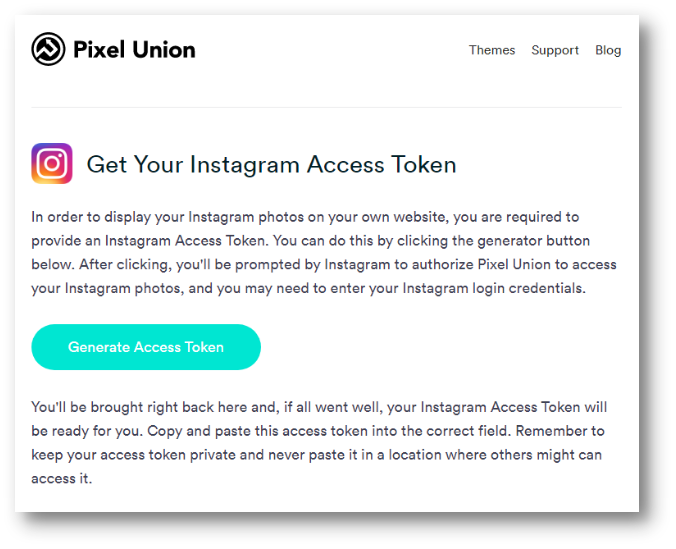
Vá para https://instagram.pixelunion.net/ e clique em Generate Access Token
–
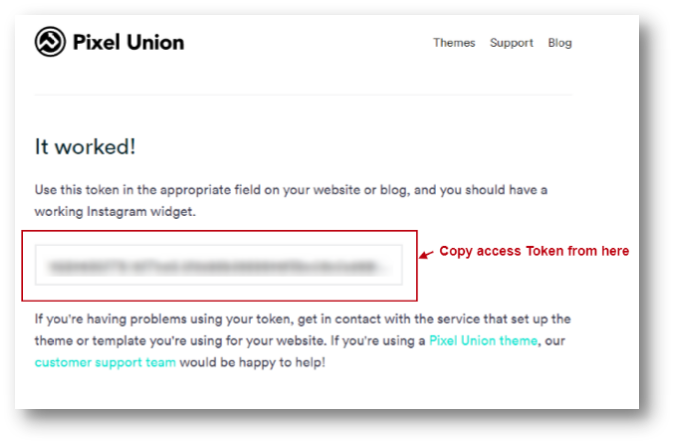
Copiar Token de Acesso
–
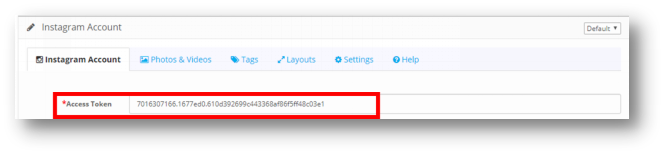
Cole-o no campo Access Token sob as configurações da conta do Instagram.
Crie uma bela galeria do Instagram para sua loja de comércio eletrônico com a extensão Magento Instagram Shop Gallery da Knowband e aumente o envolvimento do visitante com sua loja. Esta extensão de loja do Magento Instagram é um método eficaz para comercializar os produtos da sua loja e, assim, melhorar as vendas do seu site. Com o maior envolvimento do usuário, o Instagram é popularmente usado para produtos e serviços comerciais de marca. Da mesma forma, você também pode dar a aparência do Instagram ao seu site para atrair os visitantes novos e recorrentes em sua loja online. Este módulo do Instagram para Magento cria seu perfil comercial do Instagram e melhora a experiência do usuário em sua loja.
1.1 Recursos impressionantes da extensão Magento Instagram Shop Gallery
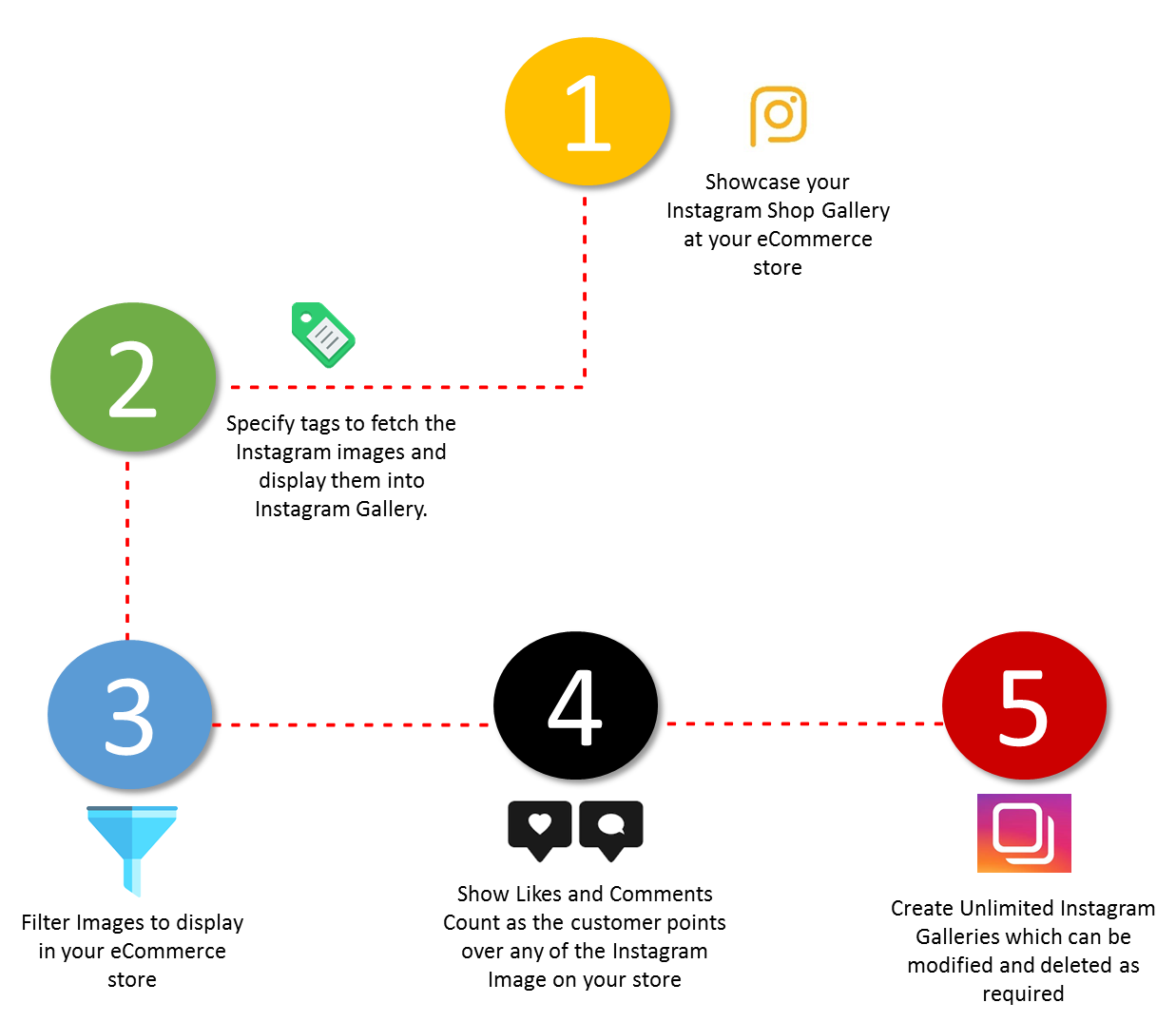
Esta extensão de galeria de loja do Instagram da Knowband é uma extensão rica em recursos que oferece recursos personalizáveis que podem ser configurados sem nenhum conhecimento técnico. Vamos verificar rapidamente os recursos completos deste módulo de feed de tags de produtos Magento Instagram. 1. Magento Instagram Shop Gallery Extension incorpora uma galeria de lojas do Instagram em sua loja de comércio eletrônico. 2. Com o Magento Instagram Shop Extension, você pode especificar as tags específicas para buscar as imagens do Instagram e exibi-las classificadas na Galeria do Instagram. 3. Com o Magento Instagram Integration Extension, você pode filtrar imagens buscadas por imagens totais, imagens aprovadas ou imagens com produtos da loja. Os resultados filtrados são mostrados na frente do site. 4. A Galeria de Imagens completa do Instagram pode ser habilitada ou desabilitada no back-office. 5. Com o Magento Instagram Shop Gallery Extension, você pode mostrar as curtidas e comentários à medida que o cliente aponta sobre qualquer imagem do Instagram 6. Você pode mostrar ou ocultar a página principal da Galeria do Instagram no back-end desta extensão do Magento Instagram. 7. Você pode mostrar ou ocultar o link da Galeria da Loja do Instagram na seção de rodapé do site de comércio eletrônico. 8. A extensão da Galeria do Instagram para Magento oferece a opção de definir o título da Página da Galeria da Loja do Instagram. 9. Com o Módulo Instagram Magento, você pode exibir imagens selecionadas na página principal do Instagram, que podem ser fotos totais, aprovadas, com imagens relacionadas ou com imagens aprovadas e relacionadas. 10. Com o Magento Instagram Shop Extension, você tem a opção de limitar o número de imagens que podem ser exibidas na página do Instagram Shop. 11. Você pode até definir uma chave de página de URL desejada para esta página principal do Instagram Shop. 12. Você pode criar galerias ilimitadas do Instagram com o módulo de feed de tags de produtos Magento Instagram que pode ser modificado e excluído conforme necessário. 13. Com o Magento Instagram Shop Gallery Extension, você pode definir o título, o limite da imagem e a visibilidade da imagem para a galeria específica do Instagram. 14. Você tem a opção de mostrar ou ocultar a galeria de imagens selecionada na página principal do Instagram Shop. 15. O módulo de feed de tags de produtos Magento Instagram permite que você defina a visibilidade da galeria do Instagram em diferentes locais de diferentes páginas do site. 16. Você pode adicionar ‘N’ imagens a uma galeria do Instagram que pode ser editada ou excluída a qualquer momento do back-office desta extensão de integração do Magento Instagram. 17. Com o Magento Instagram Shop Extension, você pode definir uma ordem de classificação para as imagens em uma galeria do Instagram. 18. O módulo Magento Instagram permite mapear e fixar qualquer produto do site com a imagem do Instagram.
1.2 Tecnologia para o Desenvolvimento
Língua: PHP Estrutura: Magento
2.0 Guia de instalação para Magento Instagram Shop Gallery
1. Depois de comprar o Magento Instagram Shop Gallery Extension na loja Knowband, você receberá os seguintes arquivos em seu e-mail registrado.
Arquivo de código-fonte do Magento Instagram Shop Extension em formato de arquivo compactado.
Manual do usuário da extensão da galeria da loja do Instagram. Baixe os arquivos.
2. Descompacte o pacote na pasta raiz da sua configuração Magento via gerenciador FTP (como Filezilla ou WinSCP � baixe aqui: https://filezilla-project.org/). Você encontrará os arquivos e pastas conforme mostrado na imagem abaixo:
A extensão Magento Instagram Shop Gallery agora está instalada para sua loja e está pronta para ser configurada sem problemas de codificação.
3.0 Interface de administração do Magento Instagram Shop Gallery Extension
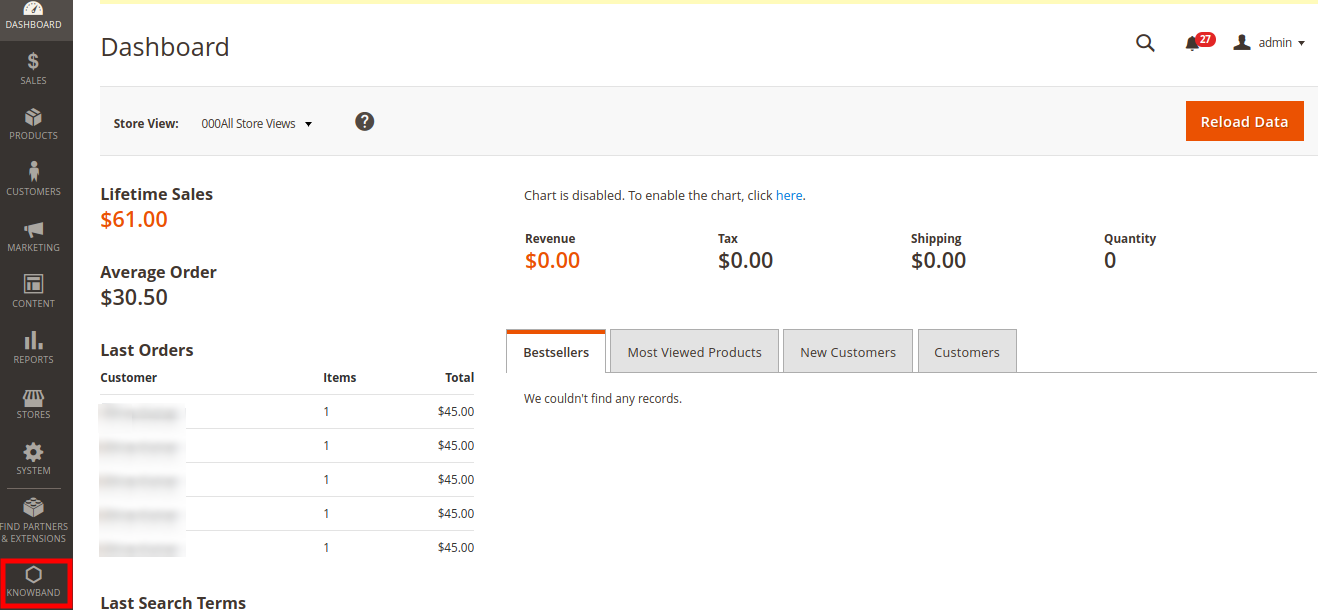
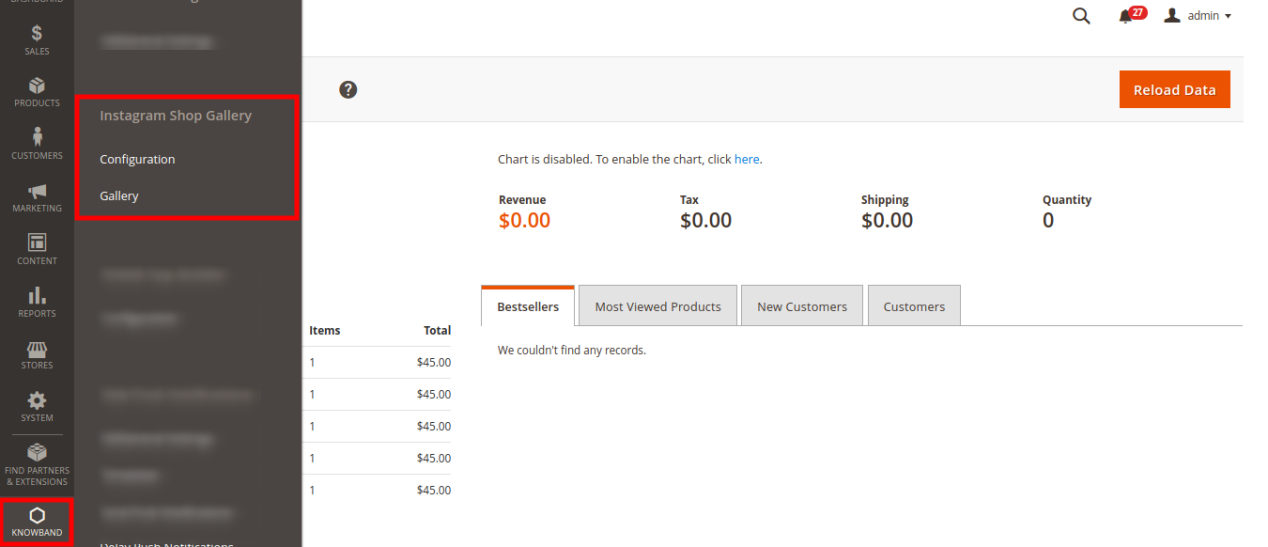
Depois de instalar com sucesso o Módulo da Galeria do Instagram do Magento em seu site, você pode exibir postagens ilimitadas de imagens do Instagram em diferentes páginas da sua loja, conforme necessário. Além disso, para configurar este módulo Magento Instagram, navegue pelas configurações do módulo na ordem indicada: Painel de administração > Sistema > Extensões de banda de conhecimento > Galeria do Instagram
A interface de administração fácil de entender do plug-in de feed de tags de produtos Magento Instagram foi dividida em duas seções amplas como:
1.Configuração Básica 2.Configurações da Galeria do Instagram
Cada uma dessas seções foi discutida em detalhes abaixo.
3.1 Configurações básicas de configuração
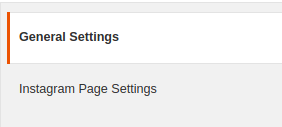
As definições de configuração desta extensão de loja do Instagram do Magento são subdivididas em duas seções como: 1.Configurações gerais 2.Configurações da página do Instagram
Cada uma desta subseção foi discutida na próxima seção 3.1.1 e 3.1.2
Configurações gerais do 3.1.1
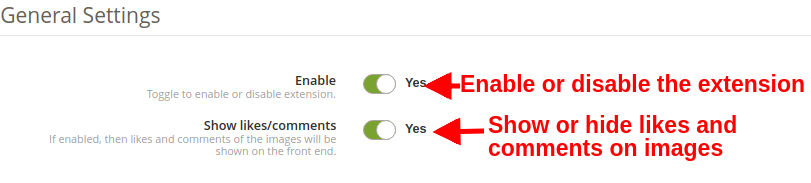
Nas configurações gerais da Galeria da Loja do Instagram para Magento, você terá as seguintes opções de configuração conforme abaixo:
Habilitar/Desabilitar: Com este botão, você pode habilitar ou desabilitar facilmente toda a funcionalidade do Magento Instagram Integration Module para sua loja de comércio eletrônico.
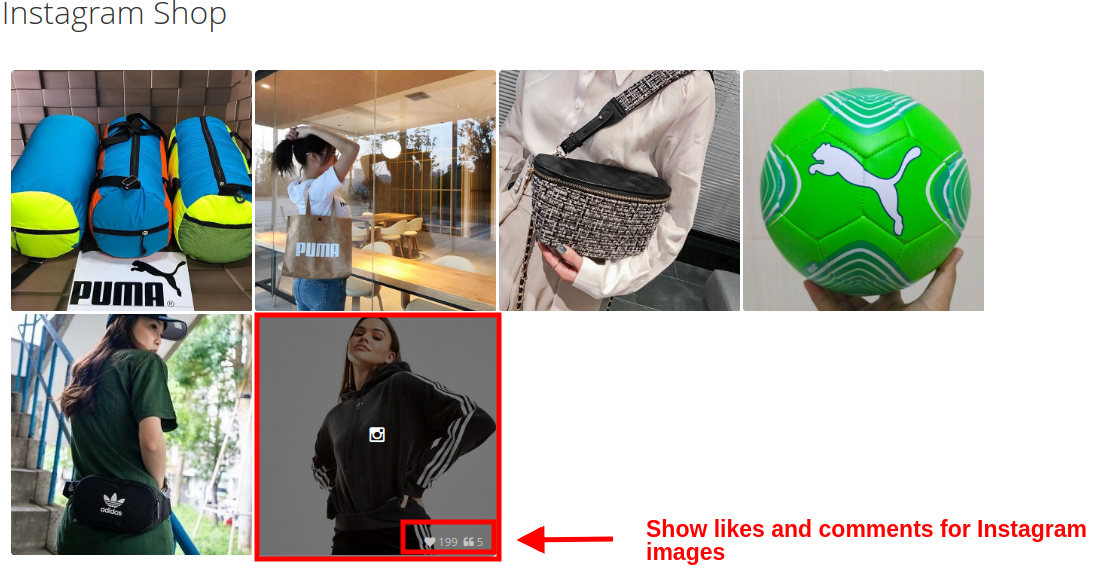
Mostrar curtidas/comentários: usando esta opção, você pode ativar ou desativar as curtidas e comentários para qualquer feed do Instagram. Se ativado, as curtidas e comentários para a postagem específica ficarão visíveis no frontend para os clientes.
3.1.2 Configurações da página do Instagram
Nesta seção do Magento Instagram Integration Extension, você pode definir as configurações da página principal do Instagram, que exibirá todas as imagens do Instagram buscadas em sua loja.
Habilitar/Desabilitar: Esta opção habilitará ou desabilitará a página principal da Galeria do Instagram mostrada no frontend do site.
Mostrar link do rodapé: com esta opção, você pode mostrar ou ocultar o link da página do Instagram na seção de rodapé do site. Se ativado, o link da galeria do Instagram é mostrado na seção de rodapé do site.
Título da página: Esta opção permitirá que você defina um título desejado para a página da galeria da loja do Instagram.
Visibilidade da imagem: Esta opção decide qual categoria de imagens será mostrada na página principal do Instagram. Você pode definir qualquer tipo de imagem entre estas quatro opções: a. Mostrar todas as fotos b. Apenas aprovado c. Ter produto relacionado d. Produto aprovado e relacionado
Nota: O total de imagens pode ser gerenciado a partir das “Configurações da Galeria” discutidas na próxima seção 3.2
Limite de imagens: Com esta opção, você pode definir o número máximo de imagens que serão exibidas na página da Galeria do Instagram.
Chave de URL da página: usando esta opção, você pode definir uma chave de URL personalizada para a página da galeria da loja do Instagram.
3.2 Configurações da Galeria
As imagens totais do Instagram que são exibidas na frente do site podem ser configuradas e gerenciadas nesta seção do Módulo Magento Instagram. Você pode buscar quantas imagens usando tags diferentes e criar diferentes galerias do Instagram. Você também tem a opção de editar as configurações da galeria do Instagram. Você pode gerenciar os produtos relacionados que serão mostrados com cada uma das Imagens do Instagram.
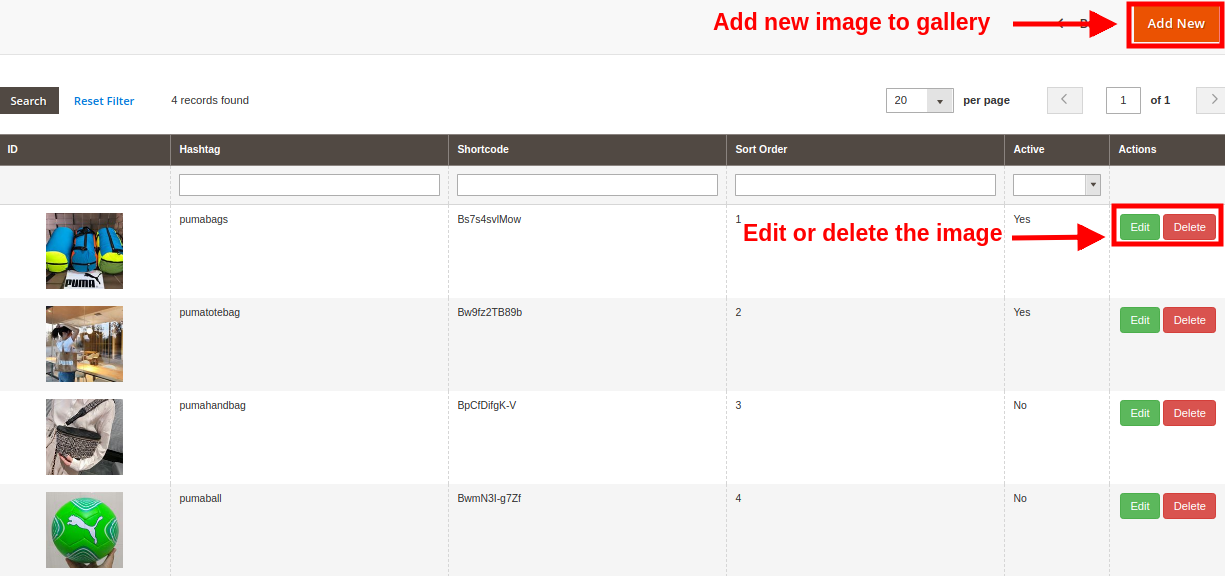
A interface abaixo fornece uma lista de galerias do Instagram existentes que podem ser editadas ou excluídas. Você pode editar as imagens existentes ou adicionar novas imagens à galeria do Instagram.
A partir desta interface, você pode executar o seguinte conjunto de ações:
3.2.1 Adicionar uma nova galeria
Para adicionar uma nova galeria, clique no botão “Adicionar nova” no canto superior direito da tela.
Habilitar/Desabilitar: Esta opção habilitará ou desabilitará a galeria do Instagram selecionada.
Título da Galeria: Com esta opção, você pode definir o título desejado para a galeria.
Visibilidade da imagem: Com esta opção, as imagens do tipo selecionado serão mostradas no frontend do site.
Limite de imagens: Usando esta opção, você pode definir um número máximo de limites de imagens que serão exibidos na galeria.
Incluir na página principal: você pode ativar este campo de alternância se quiser que esta galeria seja mostrada na página principal do Instagram na frente.
Visibilidade da página: esta opção ajuda você a definir a visibilidade da galeria do Instagram em várias páginas em locais diferentes. Basta clicar no botão Adicionar para exibir esta galeria em diferentes páginas.
3.2.2 Editar as configurações de galeria existentes
Agora, se você deseja editar as configurações existentes da galeria, clique no botão “Editar” correspondente à galeria que deseja configurar.
Habilitar desabilitar: Você pode alternar este botão para ativar ou desativar a galeria do Instagram.
Título da Galeria: Esta opção permite definir um título personalizado para a galeria do Instagram.
Visibilidade da imagem: Com esta opção, você pode selecionar o tipo de visibilidade para as imagens mostradas no frontend.
Limite de imagem: Usando esta opção, você pode definir o limite máximo de imagens para esta galeria.
Incluir na página principal: Ao habilitar este campo de alternância, você pode adicionar esta galeria na página principal do Instagram na frente.
Visibilidade da Página: Com esta opção, você pode definir a visibilidade da galeria do Instagram em várias páginas e em diferentes locais. Basta clicar no botão Adicionar para exibir esta galeria em diferentes páginas.
3.2.3 Adicionar e editar imagens
Você pode adicionar quantas imagens do Instagram a uma galeria clicando no botão “Imagens” botão correspondente à galeria.
A tela acima mostra uma lista de imagens existentes da galeria do Instagram. Você pode adicionar novas imagens, modificar ou excluir as imagens existentes. Nota: Apagar uma imagem é fácil, basta clicar no botão “Apagar” correspondente à imagem.
3.2.3.1 Adicionar Nova Imagem
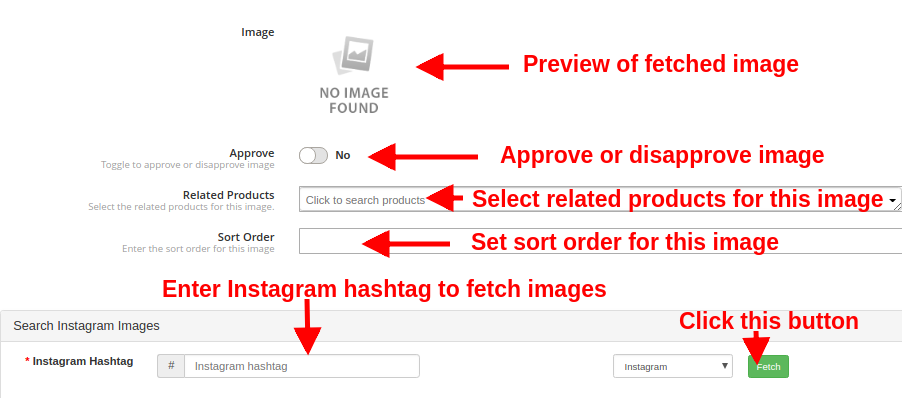
Para adicionar uma nova imagem à Galeria do Instagram, clique no botão “Adicionar nova imagem” no canto superior direito do painel de administração e preencha os seguintes campos:
Imagem: Esta opção permitirá que você verifique a visualização da imagem buscada do Instagram.
Aprovar: com esta opção, você pode aprovar ou reprovar a imagem selecionada do Instagram.
Produtos Relacionados: Com esta opção. Você pode selecionar os produtos do site relacionados que deseja fixar com essa imagem do Instagram.
Ordem de classificação: Esta opção permite definir a ordem de classificação da imagem na página da galeria do Instagram.
Hashtag do Instagram: Insira a hashtag do Instagram para encontrar ou buscar as imagens relevantes e clique no botão “Buscar”.
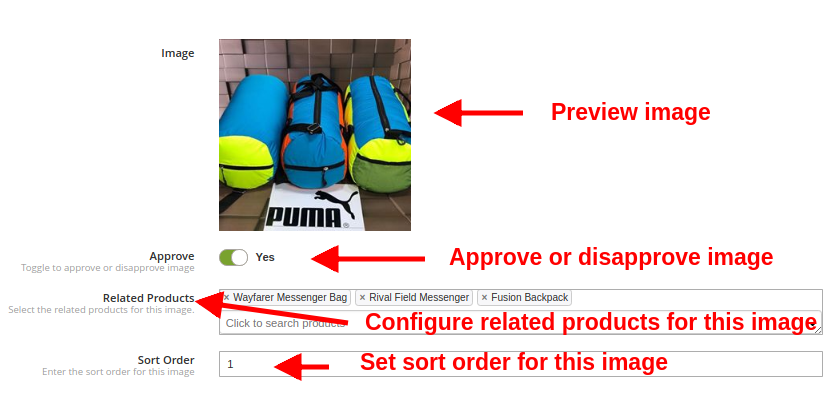
3.2.3.2 Editar uma imagem existente
Imagem: esta opção permite que você verifique a visualização da imagem buscada do Instagram.Aprovar: Com esta opção, você pode aprovar ou reprovar a imagem. Produtos Relacionados: Esta opção permite que você selecione os produtos relacionados que deseja mostrar para aquela imagem. Ordem de classificação: Esta opção permite definir a ordem de classificação da imagem.
3.2.4 Excluir a Galeria Existente
A exclusão de uma galeria é simples, basta clicar no botão “Excluir” correspondente à galeria do Instagram desejada, conforme mostrado na imagem abaixo:
4.0 Interface frontal do módulo Galeria do Instagram para Magento
A) Página de loja do Instagram
Os clientes verão esta opção da Galeria do Instagram na seção de rodapé do site.
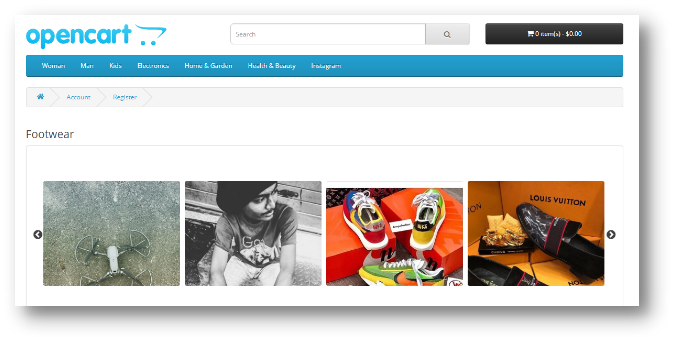
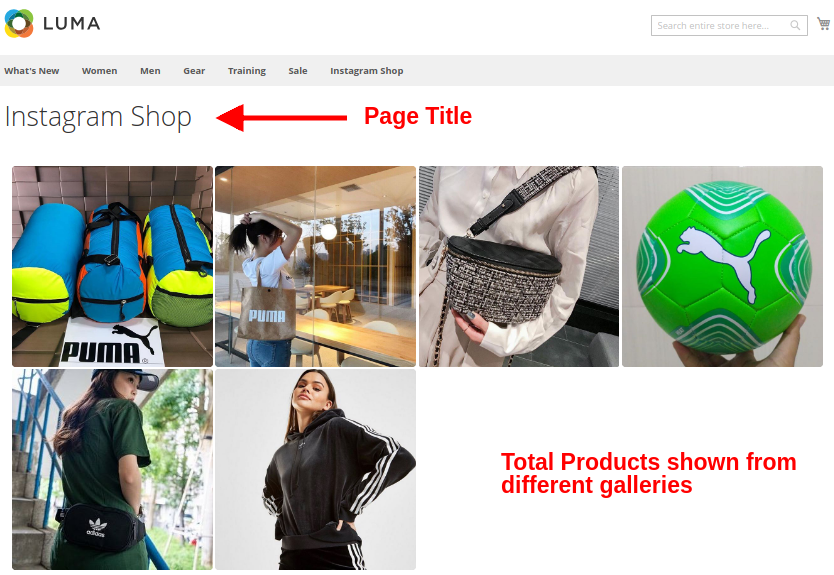
Ao clicar na guia, eles serão redirecionados para a página da loja do Instagram com a chave de URL como: “https://yourstore.com/mage1934/index.php/instagramgallery/” Essa URL pode ser definida de acordo com as necessidades do seu site. A Galeria da Loja do Instagram se parece com a imagem abaixo:
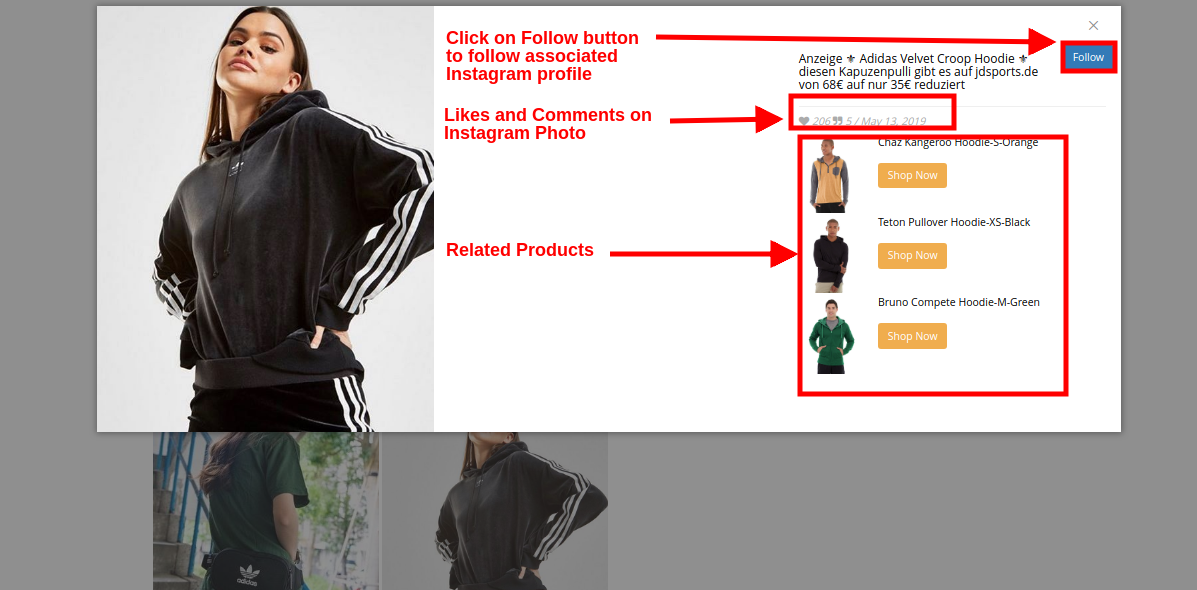
B) Curtidas e comentários para imagem do Instagram
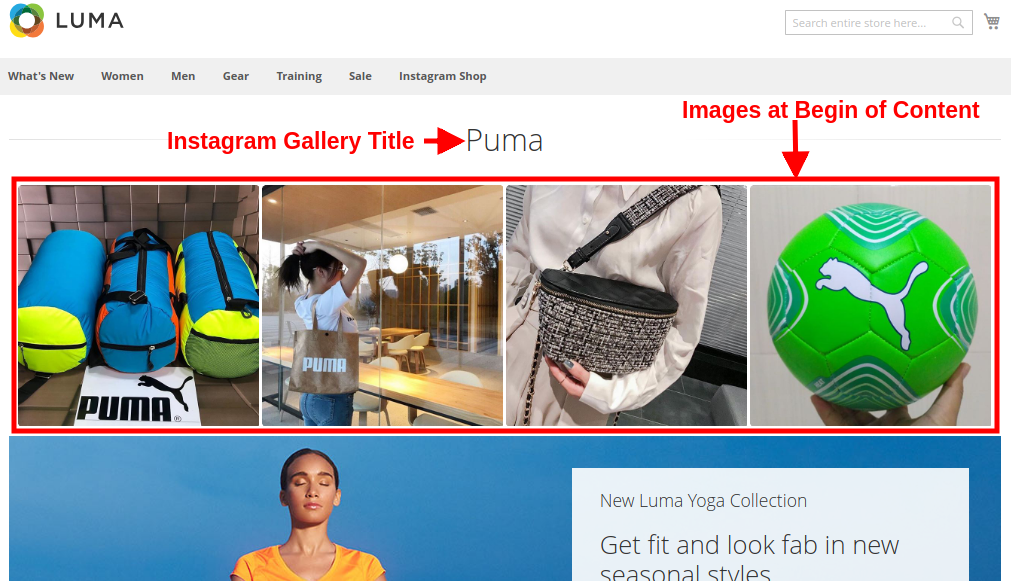
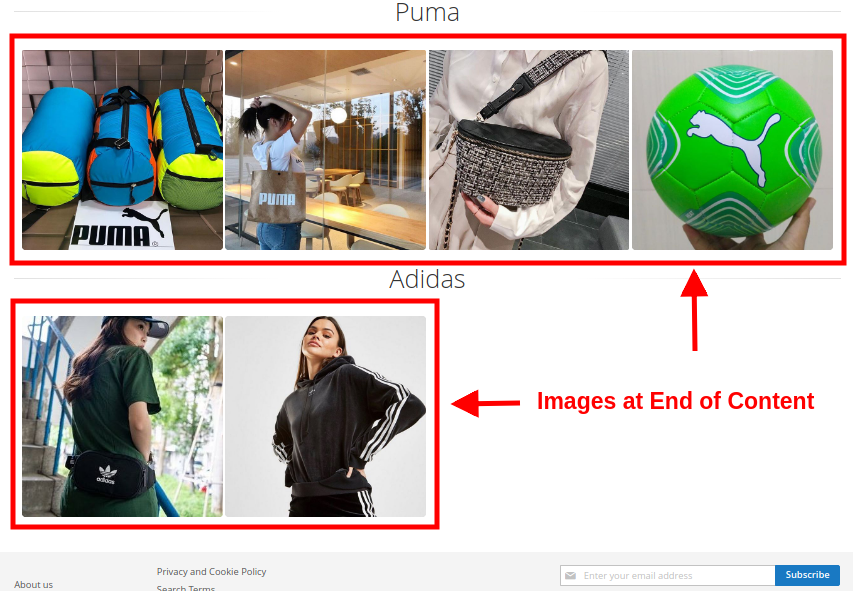
C) Mostrar galeria do Instagram na página inicial
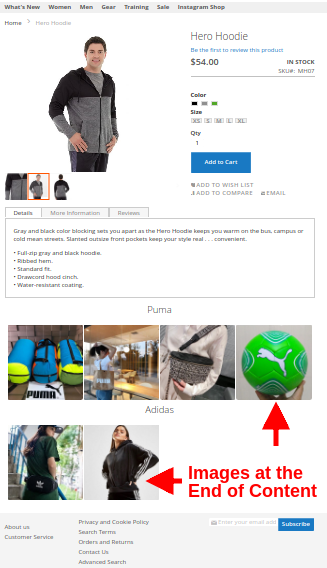
D) Mostrar a Galeria do Instagram nas Páginas de Produtos
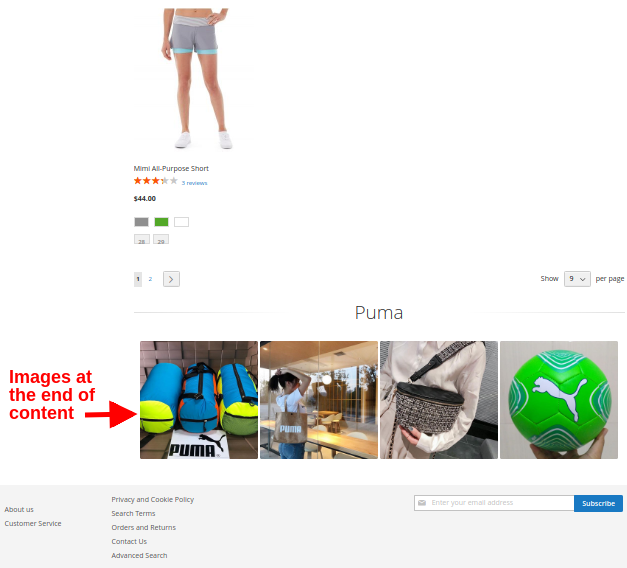
E) Mostrar a Galeria do Instagram nas Páginas de Categoria
Ao clicar em qualquer uma das imagens, os clientes verão o seguinte pop-up de imagem.
Dessa forma, o administrador da loja online pode mostrar imagens do Instagram nas páginas do site sem problemas. O comerciante da loja de comércio eletrônico pode atrair usuários on-line mostrando fotos atraentes do Instagram. O comerciante on-line pode implementar facilmente o Magento Instagram Shop Extension e exibir imagens do Instagram no site. O módulo Loja na sua galeria do Instagram mostra uma página específica da galeria do Instagram no site. Os usuários online podem clicar no link do rodapé e visitar a página da galeria do Instagram. Dessa forma, o comerciante online pode reduzir a taxa de rejeição facilmente. O módulo de feed de tags de produtos do Magento Instagram é altamente personalizável e permite que os usuários on-line visualizem produtos relacionados ao clicar em qualquer página específica. O comerciante online pode adicionar e exibir imagens ilimitadas do Instagram.
O administrador da loja de comércio eletrônico pode mostrar a imagem do Instagram em diferentes páginas do site na posição desejada. A extensão da galeria da loja do Instagram Magento é responsiva para dispositivos móveis e oferece um funcionamento suave. Os usuários on-line podem clicar em qualquer imagem do Instagram e visualizar curtidas, comentários e detalhes da data de postagem facilmente. O comerciante online também pode promover produtos mapeando os produtos como produtos relacionados. Dessa forma, o administrador também pode aumentar as vendas do site facilmente usando este módulo do Instagram do Magento.
Incorporar galerias de imagens do Instagram em qualquer lugar da sua loja de comércio eletrônico e exibir uma lista de produtos de site mapeados com essas imagens usando o Knowband Magento 2 Instagram Shop Gallery Extension. Essa é a melhor maneira de aumentar as taxas de conversão diretamente, integrando imagens marcadas no Instagram. O módulo Instagram Shop adiciona uma interface bem conhecida para os visitantes, o que os leva a comprar imediatamente os produtos relacionados.
Recursos marcantes do 1.1 do Magento 2 Instagram Shop Gallery Extension
A extensão de galeria de lojas do Instagram Magento 2 oferece vários recursos personalizáveis que são fáceis de implementar para o seu site de comércio eletrônico. O administrador pode implementar e configurar qualquer recurso para sua loja sem usar nenhum conhecimento de codificação. Vamos rapidamente ter uma visão geral dos recursos impressionantes por este módulo de feed de tags do produto Magento 2 Instagram.
1. Magento 2 Instagram Shop Gallery Extension ajuda os e-comerciantes a incorporar a galeria do Instagram na frente de seu website.
2. O Magento 2 Instagram Shop Extension busca e exibe fotos do Instagram com base nas tags especificadas pelo administrador no backend.
3. Magento 2 Instagram Integration Extension permite que você integre a página de galeria do Instagram para o site, mostrando todas as imagens do Instagram obtidas em diferentes galerias do Instagram.
4. Admin pode habilitar ou desabilitar o funcionamento completo do Magento 2 Shoppable Instagram Module para sua loja.
5. Com o Magento 2 Instagram, você pode mostrar os gostos e comentários para a imagem buscada no Instagram.
6. A página principal do Instagram pode ser ativada ou desativada no backend desta extensão do Magento 2.
7. UsandoMagento 2 Instagram Shop Gallery Extension,O administrador pode mostrar ou ocultar o link da página do Instagram na barra de navegação do menu superior do site.
8. Insta Shoppable Gallery Module para Magento 2 permite que admin defina o título para a Página da Galeria de Compras do Instagram.
9. Usando o Magento 2 Shoppable Instagram Module, o admin pode mostrar as imagens do tipo selecionado na página principal do Instagram. Eles podem mostrar todas as fotos, aprovadas, com imagens relacionadas ou com imagens aprovadas e relacionadas.
10. O Magento 2 Instagram Shop Extension permite que o administrador defina um limite para o número máximo de imagens que podem ser exibidas nesta página da Loja do Instagram.
11. O administrador pode definir uma chave de página de URL para esta página da loja do Instagram.
12. O módulo de feed de tags de produto Magento 2 Instagram oferece a flexibilidade de criar a galeria do Instagram que pode ser editada ou excluída conforme as necessidades. Eles podem ser ativados ou desativados separadamente, se necessário.
13. O Magento 2 Instagram Shop Extension permite que o admin selecione a visão de loja na qual eles querem incluir esta galeria.
14. Com o Magento 2 Instagram, o comerciante da loja pode definir o título da galeria, o limite de imagem e a visibilidade da imagem para a galeria em particular.
15. O administrador tem a opção de mostrar ou ocultar a galeria de imagens selecionada na página principal da loja do Instagram.
16. Usando o módulo de feed de tags do produto Magento 2 Instagram, o administrador pode definir a visibilidade da galeria em diferentes páginas do site em diferentes posições.
17. O administrador da loja de comércio eletrônico pode adicionar quantas imagens para uma determinada galeria, que podem ser editadas ou excluídas a qualquer momento.
18. O administrador precisa especificar o Instagram Hashtag para buscar uma nova imagem. Eles podem selecionar qualquer uma das imagens a partir das imagens buscadas, cuja visualização está disponível na mesma interface.
19. O administrador pode usar o botão de alternância para ativar ou desativar uma imagem específica.
20. O módulo Insta Shoppable Gallery para Magento 2 também permite que o administrador defina uma ordem de classificação para as imagens em uma categoria.
21. O Magento 2 Shoppable Instagram Module oferece uma opção para mapear produtos desejados para a imagem do Instagram.
2.0 Guia de Instalação do Magento 2 Shoppable Instagram Module
1. Depois de comprar o Magento 2 Instagram Shop Gallery Extension na loja Knowband, você receberá os seguintes arquivos em seu e-mail registrado:
Arquivo de código fonte do Magento 2 Instagram Shop Extensão em formato de arquivo zipado.
Manual do usuário do Instagram Shop Gallery Extension
2. Descompacte o pacote de extensão.
3. Crio
4. Carregar o conteúdo extraído na pasta acima via gerenciador de FTP (como o Filezilla ou o WinSCP
5. Agora, execute os comandos abaixo para instalar o plug-in:
php -f bin / magento module: ativar
A extensão da galeria de lojas do Instagram Magento 2 está agora instalada e pronta para uso.
3.0 Admin Interface do módulo Insta Shoppable Gallery para Magento 2
Logo após a instalação bem-sucedida do Magento 2 Shoppable Instagram Module no seu site, você pode exibir quantos feeds do Instagram em diferentes páginas de sua loja, conforme os requisitos de negócios. Para configurar este módulo do Magento 2 Instagram, navegue pelas configurações na seguinte ordem: Painel de administração> Knowband> Instagram Shop Gallery
O simples de entender a interface de administração do plugin de feed de tags do produto Magento 2 no Instagram foi dividido em duas grandes seções:
1. Definições de Configuração 2. Configurações da galeria
Cada uma dessas seções deMagento 2 Instagram Shop Gallery Extension foi discutido em detalhes abaixo.
Configurações de Configuração do 3.1
As configurações do Magento 2 Instagram Shop Extension são divididas em duas seções: 1. Configurações Gerais 2. Configurações da página do Instagram
Cada uma dessas configurações foi discutida na próxima seção.
Configurações gerais do 3.1.1
Sob as configurações gerais do Instagram Shop Gallery para Magento 2, você tem as seguintes opções de configuração:
Ativar: Ao activar este botão, pode activar ou desactivar a funcionalidade completa deste módulo Magento 2 Shoppable Instagram para a sua loja.
Mostrar gostos / comentários: Ative ou desative essa opção para mostrar curtidas e comentários no feed do Instagram. Se ativado, os gostos e comentários da postagem específica serão mostrados no frontend para os clientes.
Configurações da Página do 3.1.2 Instagram
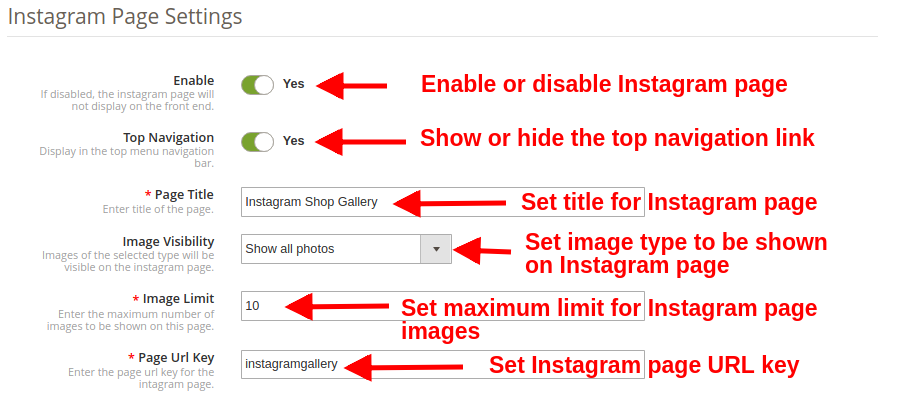
Sob esta seção do Magento 2 Instagram Integration Extension, você pode fazer várias configurações para a página do Instagram.
Ativar: Esta opção permite que você ative ou desative a página completa do Instagram, cujo link é mostrado na barra de menu do site.
Navegação superior: Você pode mostrar ou ocultar o link da página do Instagram no menu de navegação superior do site. Se ativado, o link da galeria de compras do Insta é mostrado na barra de navegação do menu.
Título da página: Esta opção permite que você defina um título personalizado para a Página da Galeria de Compras do Instagram.
Visibilidade da imagem: Esta opção decide qual categoria de imagens será mostrada na página do Instagram. Você pode definir qualquer tipo de imagem dentre essas quatro opções: a. Mostrar todas as fotos b. Apenas aprovado c. Tem produto relacionado d. Produto aprovado e relacionado Observação: O total de imagens pode ser gerenciado a partir das "Configurações da Galeria" discutidas na próxima seção 3.2
Limite de imagem: Esta opção irá definir o número máximo de imagens a serem mostradas nesta página da Galeria do Instagram.
Chave de URL da página: Usando esta opção, você pode definir uma chave de URL desejada para a Página da Galeria de Compras do Instagram.
Configurações da 3.2 Gallery
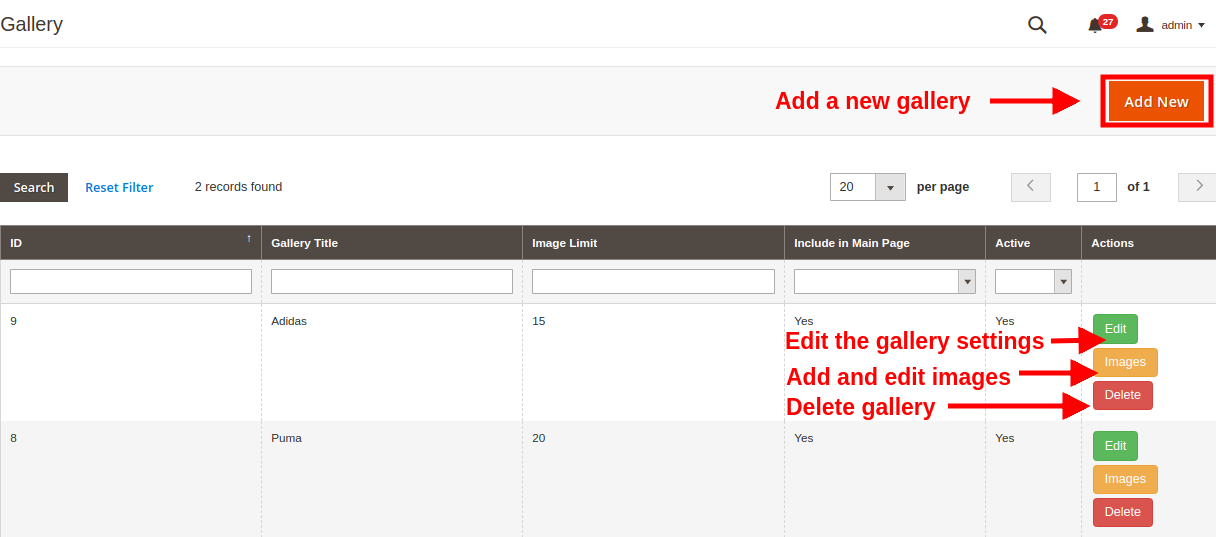
As imagens do Instagram que serão buscadas e mostradas no site podem ser configuradas nesta seção de back-office. Você pode criar várias galerias do Instagram para o seu site e até editar as configurações da galeria existente. Você pode mostrar quantas imagens em cada galeria do Instagram usando hashtags relevantes e mostrar produtos relacionados para essas imagens. A interface abaixo mostra uma lista de galeria do Instagram existente que pode ser editada ou excluída. Você pode editar as imagens existentes ou adicionar novas imagens à galeria do Instagram.
A partir desta interface, você pode executar a seguinte seqüência de ações:
3.2.1 Adicionar uma nova galeria
Para adicionar uma nova galeria, clique no botão "Adicionar novo" no canto superior direito da tela.
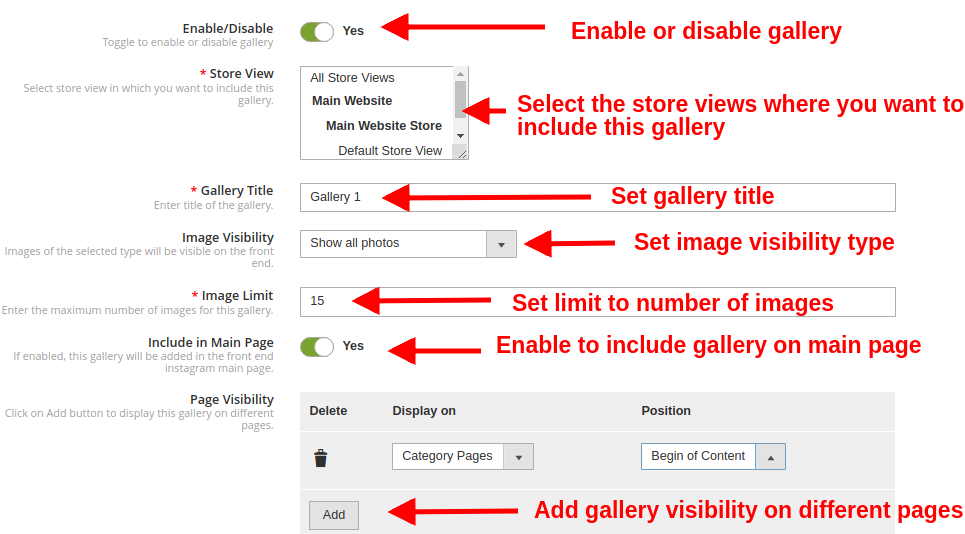
Habilitar desabilitar: Alterne este botão para ativar ou desativar a galeria do Instagram.
Exibir loja: Com essa opção, selecione as visualizações da loja onde você deseja incluir essa galeria.
Título da galeria: Esta opção permite que você defina um título para a galeria.
Visibilidade da imagem: Com esta opção, as imagens do tipo selecionado serão mostradas no frontend.
Limite de imagem: Usando esta opção, defina o número máximo de imagens para esta galeria.
Incluir na página principal: Você pode ativar este campo de alternância se quiser que essa galeria seja adicionada na página principal do Instagram na frente.
Visibilidade da Página: Com esta opção, você pode definir a visibilidade da galeria do Instagram em várias páginas. Basta clicar no botão Adicionar para exibir esta galeria em diferentes páginas.
3.2.2 Editar as configurações da galeria existente
Você pode editar facilmente as configurações existentes da galeria clicando no botão "Editar" correspondente à galeria que você deseja configurar.
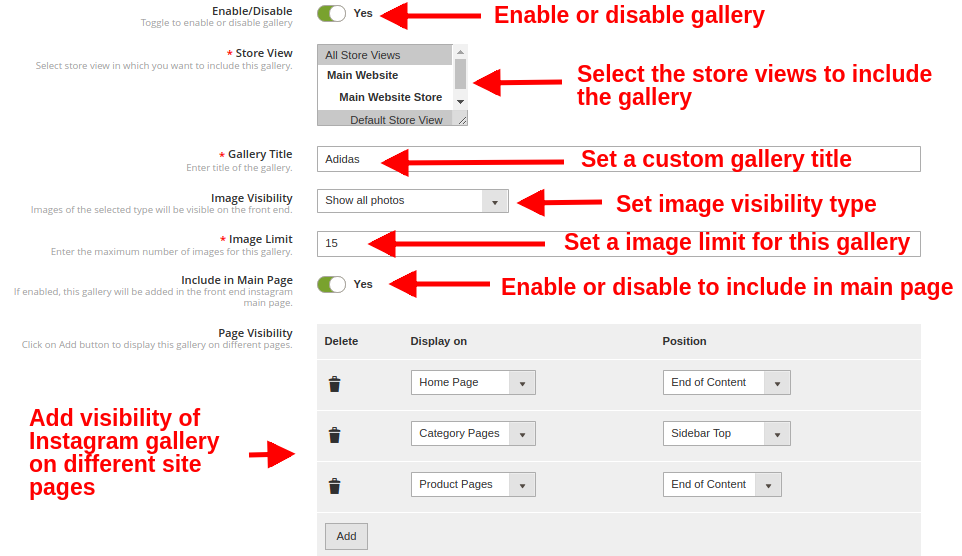
Habilitar desabilitar: Alterne este botão para ativar ou desativar a galeria do Instagram.
Exibir loja: Com essa opção, selecione as visualizações da loja onde você deseja incluir essa galeria.
Título da galeria: Esta opção permite que você defina um título para a galeria.
Visibilidade da imagem: Com esta opção, as imagens do tipo selecionado serão mostradas no frontend.
Limite de imagem: Usando esta opção, defina o número máximo de imagens para esta galeria.
Incluir na página principal: Você pode ativar este campo de alternância se quiser que essa galeria seja adicionada na página principal do Instagram na frente.
Visibilidade da Página: Com esta opção, você pode definir a visibilidade da galeria do Instagram em várias páginas. Basta clicar no botão Adicionar para exibir esta galeria em diferentes páginas.
3.2.3 Adicionar e editar imagens
Agora, depois de criar uma galeria, você pode adicionar várias imagens clicando no botão "Imagens" correspondente à galeria.
A tela acima mostra uma lista de galeria do Instagram existente. Você pode adicionar novas imagens, modificar ou excluir as imagens existentes. Observação: Excluir uma imagem é fácil, basta clicar no botão "Excluir" correspondente à imagem.
3.2.3.1 Adicionar nova imagem
Para adicionar uma nova imagem a qualquer galeria, preencha os seguintes campos:
Imagem: Esta opção permite verificar a pré-visualização da imagem obtida no Instagram.
Aprovar: Com essa opção, você pode aprovar ou desaprovar a imagem.
Produtos relacionados: Esta opção permite selecionar os produtos relacionados que você deseja mostrar para essa imagem.
Ordem de classificação: Esta opção permite definir a ordem de classificação da imagem.
Instagram Hashtag: Digite a hashtag do Instagram para encontrar as imagens relevantes e clique no botão "Buscar".
3.2.3.2 Editar uma imagem existente
Imagem: Esta opção permite verificar a pré-visualização da imagem obtida no Instagram.
Aprovar: Com essa opção, você pode aprovar ou desaprovar a imagem.
Produtos relacionados: Esta opção permite selecionar os produtos relacionados que você deseja mostrar para essa imagem.
Ordem de classificação: Esta opção permite definir a ordem de classificação da imagem.
3.2.4 Excluir a galeria existente
Excluir uma galeria é simples, basta clicar no botão "Excluir" correspondente à galeria do Instagram desejada.
4.0 Interface Frontal do Módulo Insta Shoppable Gallery para Magento 2
A) Instagram Shop Page
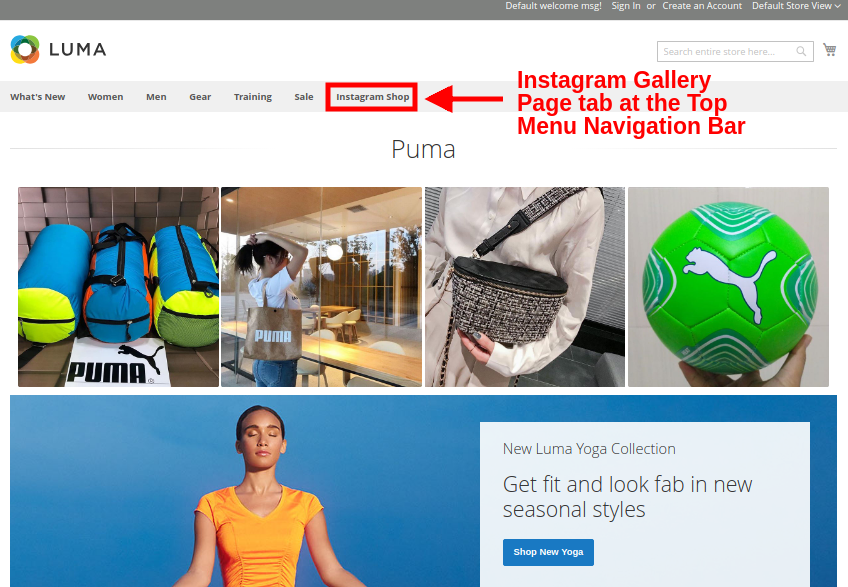
Os clientes verão esta opção do Instagram Gallery na barra de menu superior.
Ao clicar na guia, eles serão redirecionados para a página de loja do Instagram com a chave de URL como "https://ma2testing.knowband.com/ma215/instagramgallery/". Esse URL pode ser definido de acordo com as necessidades do seu próprio site. O Instagram Shop Gallery aparece na imagem abaixo:
B) Gosta e Comentários para Instagram Image
C) Mostrar galeria do Instagram na página inicial
D) Mostrar galeria do Instagram em páginas de produtos
E) Mostrar galeria do Instagram em páginas de categorias
Ao clicar em qualquer uma das imagens, os clientes verão o seguinte pop-up de imagem.