Magento Spin e Win Module – Manual do Usuário

Introdução ao Magento Spin e Win (Email Subscription)

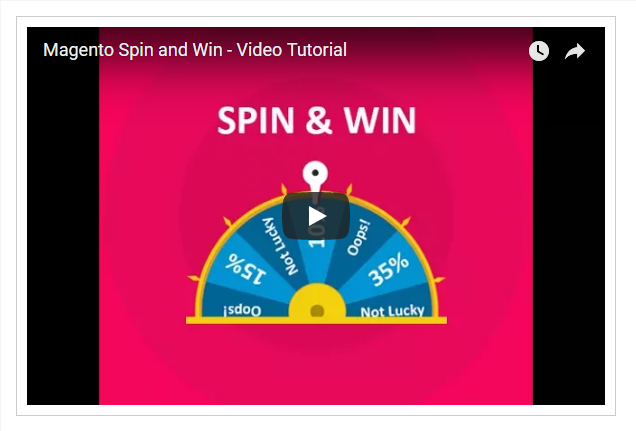
Knowband Magento Spin and Win (subscrição de e-mail) leva a oportunidade da interação com o cliente ao seu potencial máximo. A tarefa aparentemente fácil de reter os clientes é, na verdade, o maior desafio no cenário do comércio eletrônico. O pop-up de rotação e vitória altamente responsivo e interativo torna esse trabalho tedioso mais fácil para os vendedores e repleto de diversão para os clientes. Sem aborrecê-los com a notificação de assinante irritante, o pop-up de intenção de saída obriga os clientes a inserir seu ID de e-mail para girar a roda. A interface gamificada, por sua vez, oferece ofertas atraentes aos clientes, que podem ser usadas para compras no site. O concurso de sorteio viciante atrai os visitantes para visitar o site novamente e novamente.

A extensão é um 3 no pop-up 1:

uma. Pop up de entrada: exibe o pop-up assim que o visitante entra no site.

b. Exit Pop up: exibe o pop up assim que o visitante tenta sair do site (a extensão funciona na intenção de saída dos visitantes)

c. A inscrição de e-mail é exibida: a extensão Interativa é usada para capturar e-mails para assinatura de boletim informativo. O ID de e-mail inserido no pop-up Subscription é diretamente integrado à conta do Mail Chimp e Klaviyo do administrador da loja Magento.

Benefícios do Comerciante 1.1

  • Maior envolvimento do cliente em sua loja usando a interface interativa do gamified.
  • Aumento da base de clientes, capturando os IDs de e-mail para assinatura de boletim informativo, que podem ser usados ​​posteriormente para promoções personalizadas e marketing por e-mail.
  • Alto impacto nas vendas diretas e garante o retorno dos clientes
  • Transforma visitantes normais em potenciais compradores
  • Assinatura de e-mail totalmente personalizável
  • Oferece relatórios detalhados.
  • Interface de back end intuitiva, que é fácil de entender e configurar.
  • Novos temas atraentes para o spin e o win popup ajudam o comerciante a atrair a atenção dos visitantes.

Recursos do 1.2 da extensão Magento Spin e Win-Email Subscription

1. Permite que o seu cliente gire a roda e ganhe descontos usando um divertido jogo spin-win.

2. Saída responsiva pop-up, pop-up de entrada ou assinatura de e-mail

3. É uma ótima ferramenta para melhorar a base de clientes, pois o cliente precisa inserir seus IDs de e-mail para obter os descontos.

4. O pop-up de inscrição de e-mail interativo converte visitantes normais em compradores em potencial, oferecendo uma maneira totalmente nova de oferecer descontos.

5. Esta extensão pop-up de saída é totalmente personalizável, você pode combiná-lo com o tema do site.

6. Oferece 5 Modelos de email prontos, o administrador da loja Magento pode personalizá-los ainda mais.

7. Oferece Mail Chimp e Integração Klaviyo

8. Configurações de aparência e comportamento para definir a rotação e ganhar a cor de fundo pop-up, a cor da fonte e do botão, a Imagem de exibição, etc.

9. Personalize a assinatura de e-mail usando CSS e JS personalizados.

10. E-mail Recheck opção para restringir o uso do mesmo e-mail Id para obter descontos várias vezes.

11. Abra a aba Pull Out para fechar a assinatura do Spin and Win.

12. Escolha quem exibir, onde e quando exibir, frequência máxima de exibição do Spin e ganhe (assinatura por email)

13. Opção para exibir o pop-up na página de categoria, página inicial, página do produto etc.

14. Opção para definir os descontos em cada fatia e a probabilidade de cada fatia.

15. Verifique o desempenho do spin interativo e ganhe pop-up comparando o total de cupons gerados com cupons usados ​​usando relatórios gráficos interativos e relatórios tabulares.

16. Interface de back end intuitiva.

17. Design responsivo para desktop, celular e tablet

18. Multi lingual suportado

19. Magento Spin and Win é compatível com todos os temas.

1.3 Instalação da extensão pop-up da assinatura Magento Spin e Win-Email:

Siga os passos simples para instalar o Magento Spin and Win Extension:

  1. Baixe o pacote de extensão do Loja de knowband.
  2. Você receberá um arquivo compactado. Descompacte o pacote na pasta raiz da sua instalação do Magento via gerenciador de FTP (como Filezilla ou WinSCP – faça o download aqui: https://filezilla-project.org/). Você encontrará os arquivos e pastas conforme mostrado na imagem abaixo:
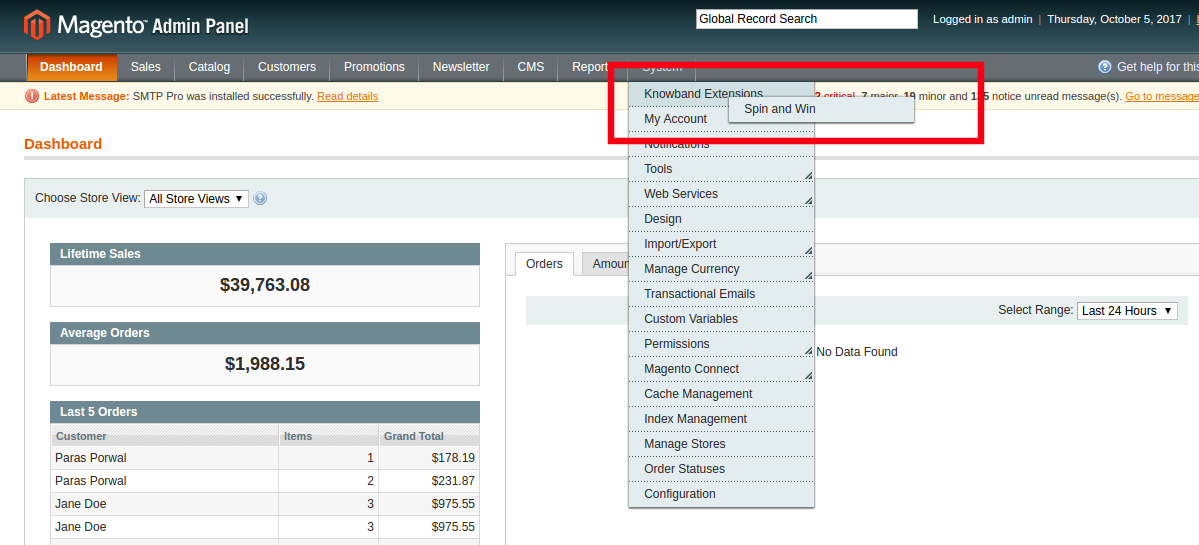
  3. A extensão está agora instalada e pronta para uso. No painel de administração, vá para "Sistema > Extensões do Knowband> Ajax Spin and Win.
OnPaste.20171005-181002

Agora você pode usar e configurar a extensão.

Interface de administração

A interface de administração web do altamente responsivo Magento Wheelio oferece uma opção completa de personalização para o administrador da loja. Os vários recursos e funcionalidades oferecidos pela extensão podem ser modificados no painel de administração. Algumas das opções de personalização oferecidas pelo plug-in incluem o seguinte:

  • Configurações Gerais
  • Configurações do visor
  • Configurações de aparência e comportamento
  • Configurações de fatia
  • E-mail marketing
  • configurações de email
  • Estatísticas

Vamos discutir as várias opções de personalização que são discutidas em detalhes.

Configurações gerais

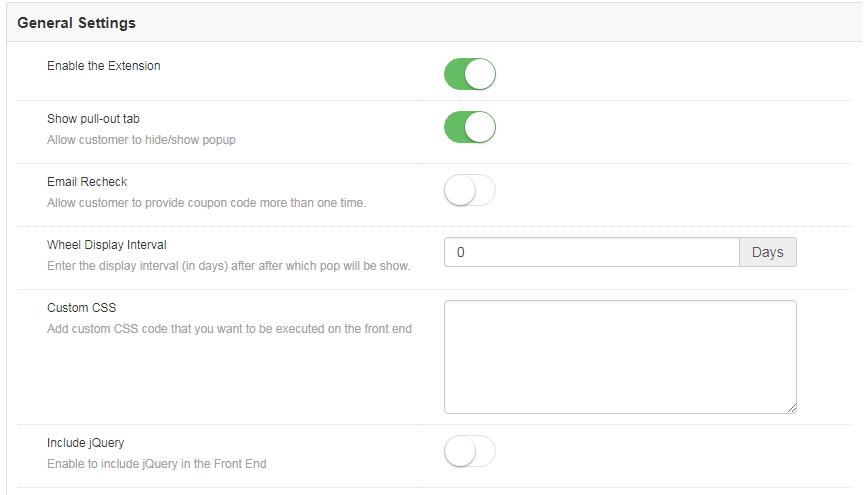
As configurações gerais oferecem várias opções de personalização. Os vários campos nesta guia são discutidos abaixo.

1.2.1.1Como ativar e configurar a extensão?
  1. Ativar a extensão

As várias opções de personalização incluem ativar ou desativar o plug-in também. O administrador pode alternar o botão para ativar a extensão na loja Magento.

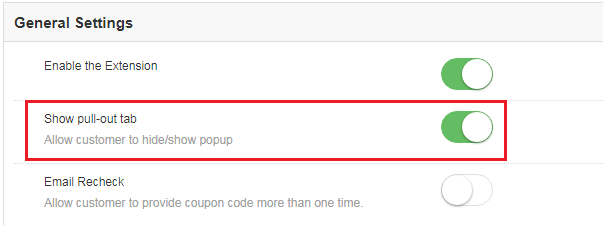
  1. Mostrar guia removível

Os visitantes do site podem remover a roda de rotação da tela do site clicando no link 'Não, eu não me sinto sortudobotão.
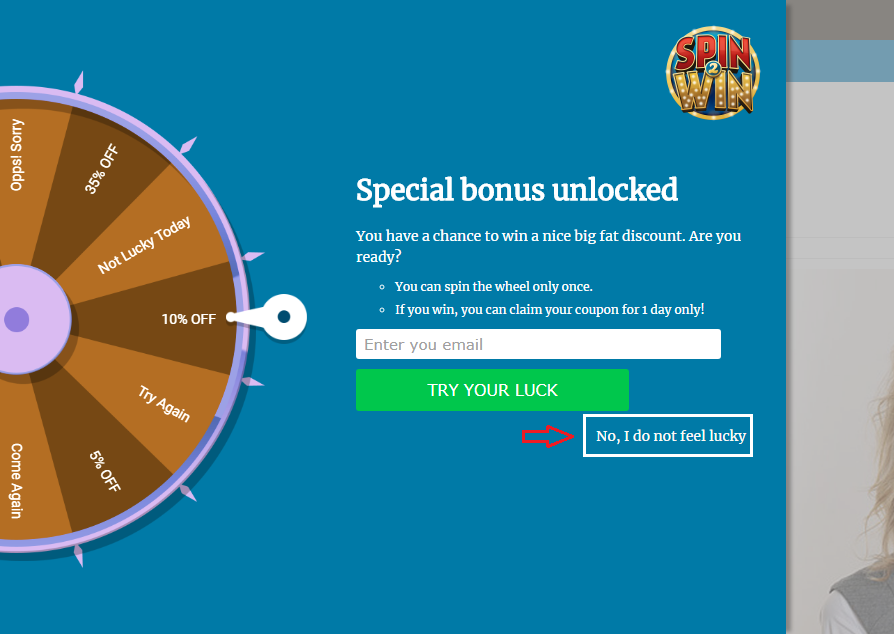
Magento Spin e Win roda podem ser trazidos de volta para a tela se esta opção estiver habilitada.
  1. Email Recheck

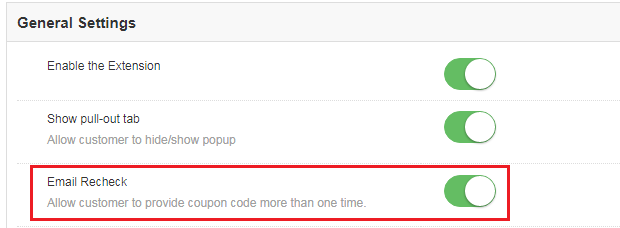
O Magento Spin and Win pode verificar a duplicidade de IDs de e-mail inseridos no pop-up de inscrição de e-mail ativando esta opção. Quando isso é ativado, os visitantes da loja podem girar a roda apenas uma vez com um único ID de email.
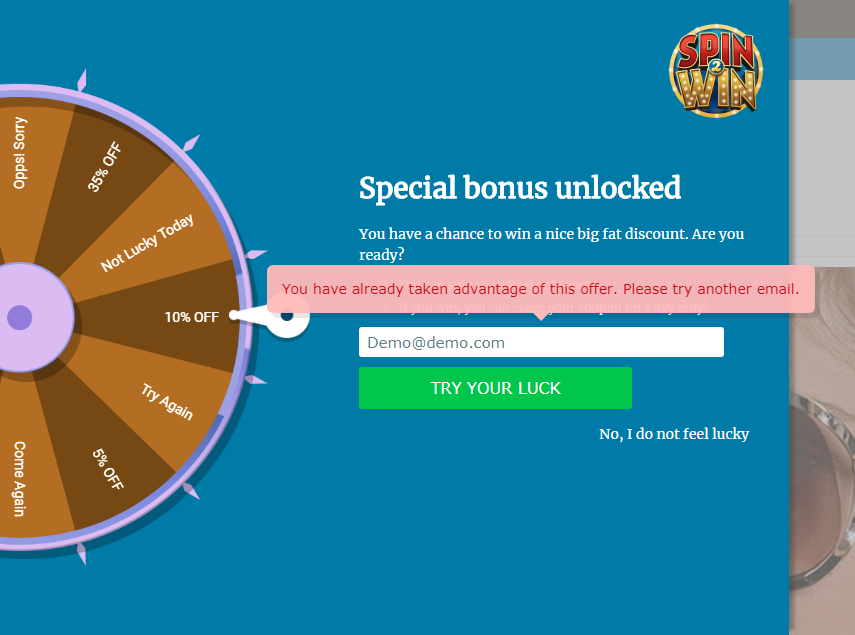
Isso garante que um ID de e-mail possa aproveitar a oferta apenas uma vez. Caso o mesmo id seja usado para girar a roda duas vezes, a extensão irá piscar uma mensagem como mostrado na imagem abaixo.
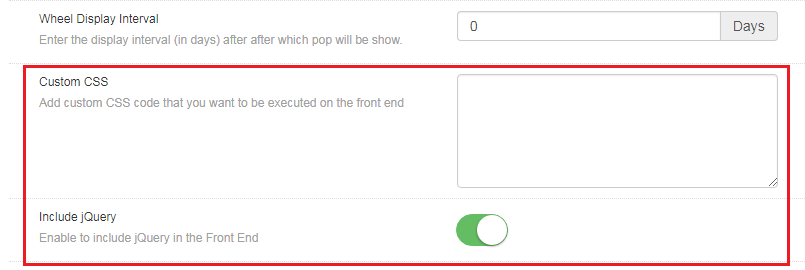
  1. Intervalo de exibição de roda

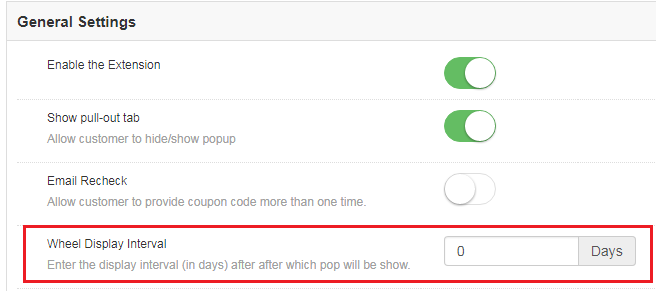
Este campo permite que o administrador da loja Magento defina o número de dias após o qual o pop-up será exibido no site. Por padrão, é definido como 0.
  1. CSS customizado

Magento loja admin começa a mudar a aparência da Extensão Magento incluindo o código CSS personalizado nesta seção.

  1. Incluir jQuery

Magento store admin pode habilitar o JQuery no front end habilitando esse botão. Essa opção permite que ele inclua jQuery na extensão.
Configuração da tela

Esta aba permite ao administrador da loja Magento alterar as configurações de exibição do pop-up interativo mostrado no front-end do site de comércio eletrônico.
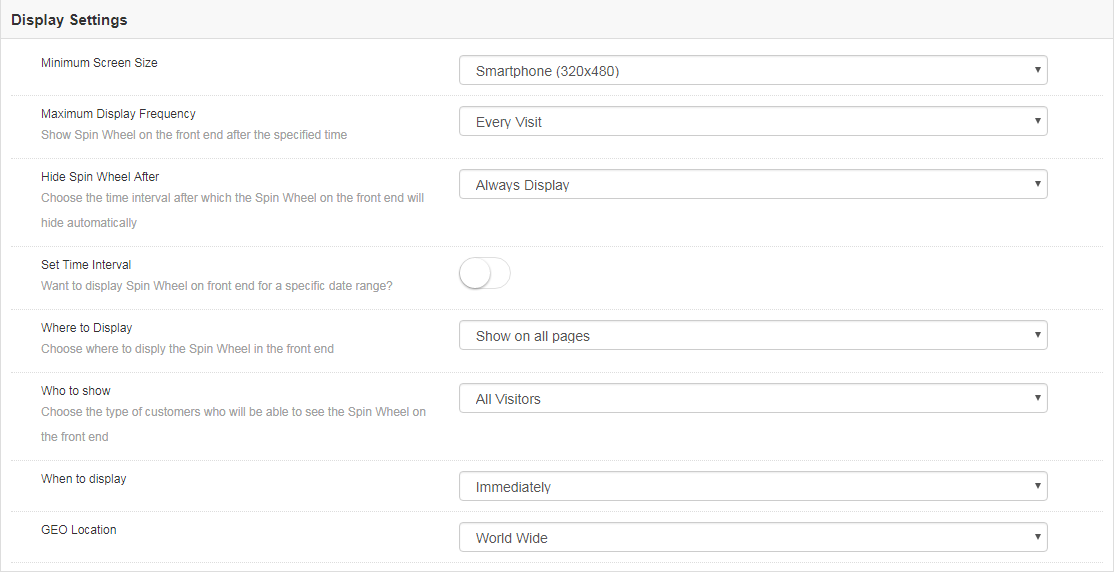
As várias opções de personalização são discutidas em detalhes abaixo:

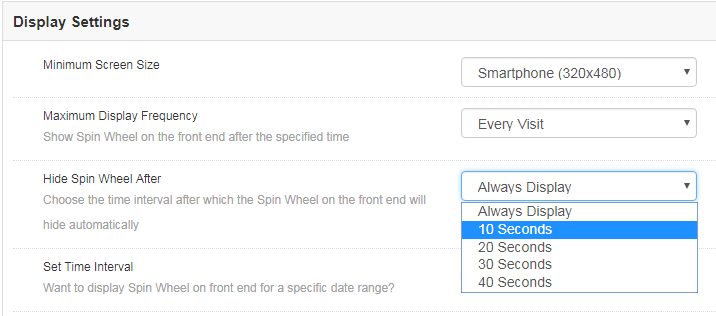
  1. Tamanho Mínimo da Tela

Essa guia pode ajudá-lo a definir o tamanho padrão mínimo da tela com o qual a extensão será compatível. Selecione o tamanho mínimo da tela e a extensão funcionará perfeitamente em qualquer tamanho maior do que o selecionado.
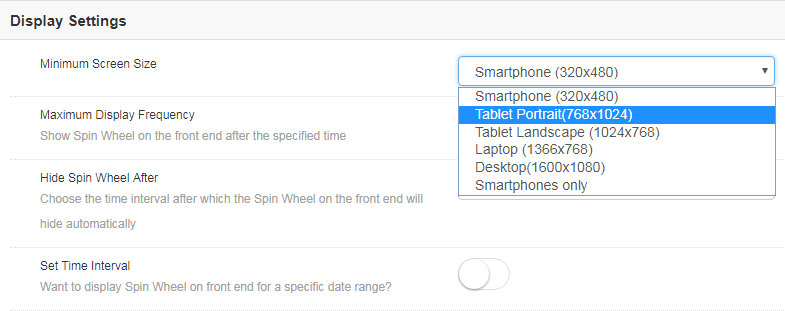
O administrador pode escolher dentre várias opções na lista suspensa. Tudo o que ele precisa é selecionar o que achar adequado.

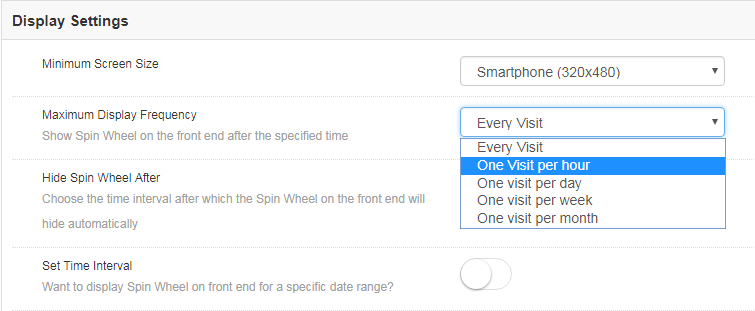
  1. Frequência Máxima do Monitor

Você pode até selecionar a frequência máxima da exibição da assinatura de e-mail. O administrador escolhe as diversas opções da lista. Você pode permitir que o wheelio pop-up em cada visita do cliente ou então, você pode definir sua exibição em base horária, semanal ou mensal.
  1. Esconder a roda de giro depois

Junto com a opção de exibição, o administrador da loja também tem a opção de ocultar a roda giratória. A administração da loja Magneto pode exibir a roda durante a visita do cliente, a menos que seja removida manualmente pelos clientes. O comerciante pode até definir o tempo após o qual ele será removido da página da web.
  1. Definir intervalo de tempo

Você quer exibir o pop-up gamificado por um certo tempo? Essa guia permite definir a duração quando você deseja exibir ou ocultar a inscrição de e-mail. Tudo o que você precisa fazer é ativar o botão mostrado na imagem abaixo.

Uma vez ativado, você terá a opção de definir a hora e a data da duração quando quiser que o spin wheel seja ativado ou desativado no front-end.
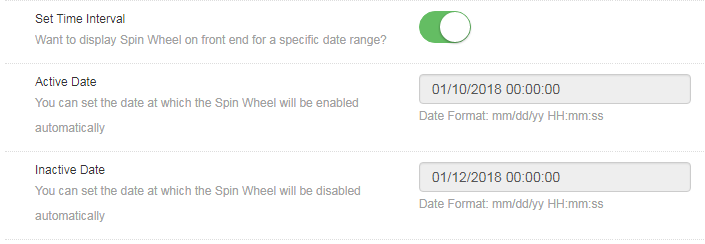
Digite a data no formato prescrito, ou seja, mm / dd / yy, bem como a hora em ambas as seções. O pop up de intenção de saída será exibido apenas entre a duração definida.

  1. Onde exibir

O pop-up de entrada e saída pode ser exibido em qualquer lugar do site. Nenhuma alteração de código deve ser feita para o mesmo. Tudo o que o administrador precisa fazer é selecionar a página da web em que deseja que essa rotação e extensão do win apareçam.
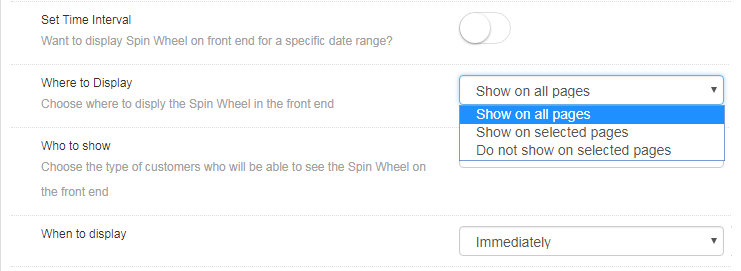
Por padrão, a roda 'Try your Luck' será mostrada em todas as páginas do site. No entanto, se o administrador quiser exibi-lo apenas em uma determinada página, ele poderá escolher "Mostrar em páginas selecionadas". O administrador terá então a opção de escolher as páginas em que deseja exibir este pop-up de assinatura de e-mail.

  1. Quem mostrar

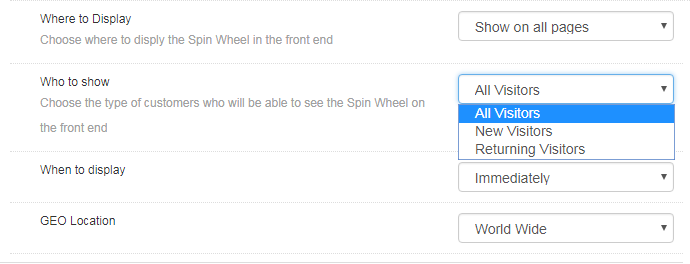
Escolha o seu público-alvo quem você quer aproveitar os cupons oferecidos pelo giro da extensão da roda. Você pode mostrar a roda para todos os visitantes ou para os novos visitantes ou para os clientes que visitam seu site novamente.
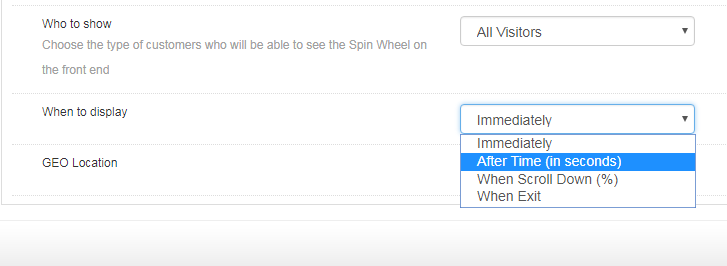
  1. Quando exibir

Escolha a hora que você acha que é viável para exibir a roda, selecionando uma das opções mostradas nesta guia.
  1. GEO Localização

O administrador pode até selecionar a localização do GEO na qual ele deseja exibir o pop-up.
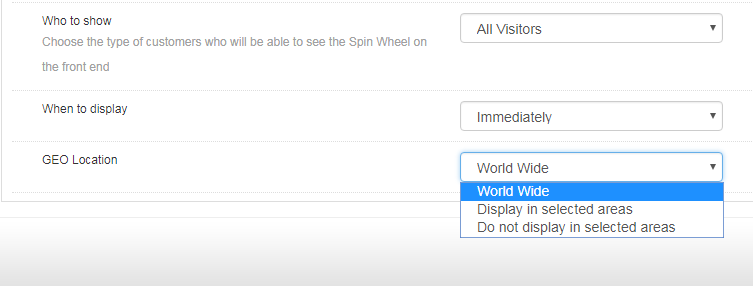
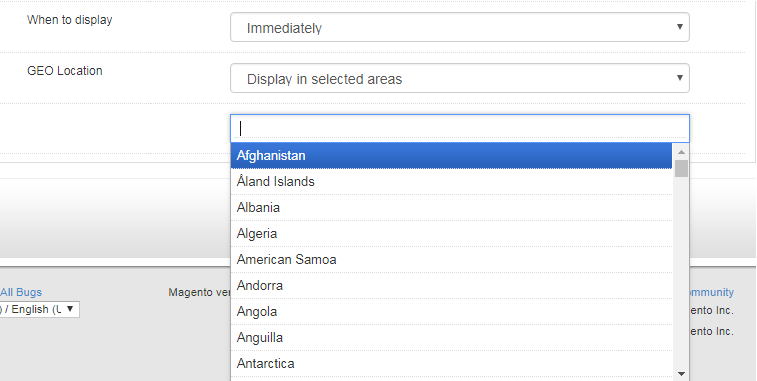
Selecionar a opção padrão de todo o mundo permitirá exibir a extensão em todos os lugares onde o site está sendo visualizado. No caso, você deseja exibir ou não deseja exibi-lo em um local específico e, em seguida, você pode selecionar o local como mostrado na imagem abaixo.

Configurações de aparência e comportamento

Juntamente com as várias opções de personalização, o painel de administração da web permite alterar a aparência de toda a pop-up de assinatura de e-mail do Magento.

1.2.3.1 Como mudar a aparência da roda giratória?

Aqui estão algumas das maneiras pelas quais você pode mudar a aparência do giro e ganhar a extensão (Exit Intent pop up).

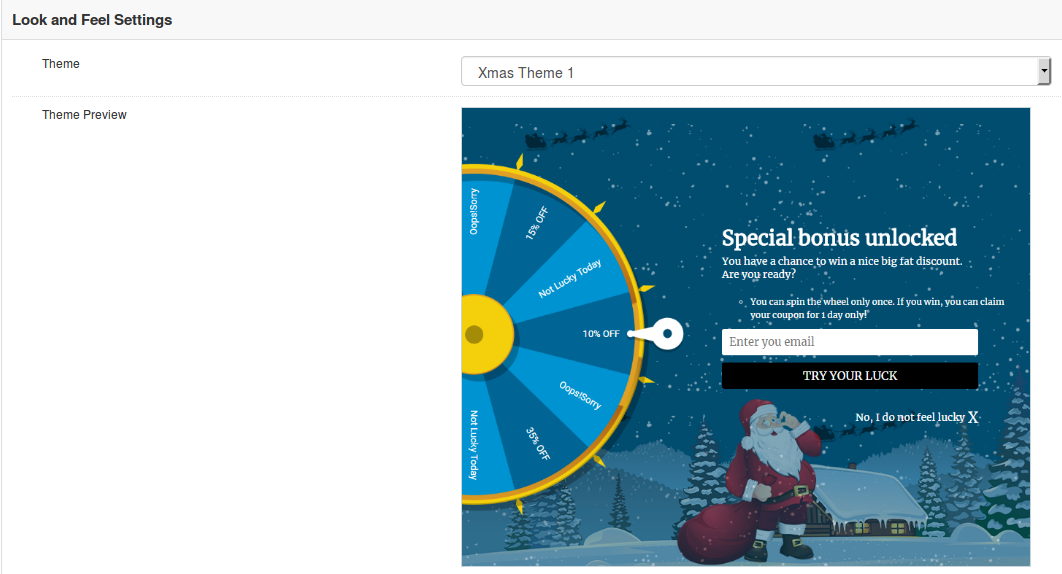
  1. Admin pode selecionar um tema desejado para o spin e ganhar popup de assinatura de e-mail com base em diferentes ocasiões como Ação de Graças, Páscoa, Black Friday, Natal etc
  2. Pré-visualização do tema: Usando esta opção do módulo Magento Spin e Win, você pode visualizar um modelo antes de aplicar as alterações finais no seu site.
  3. Exibir imagem

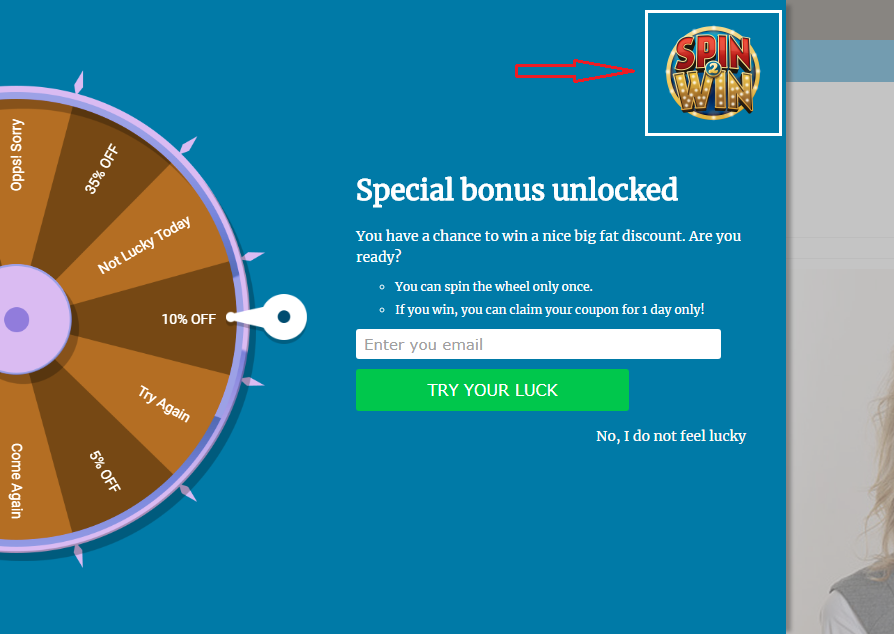
Magento spin e win extension permite que o dono da loja mostre uma imagem na roda giratória. A imagem pode ser habilitada, alternando o botão conforme mostrado abaixo.

Não apenas isso, o administrador pode até mesmo alterar a imagem conforme o requisito, escolhendo-o na unidade local.
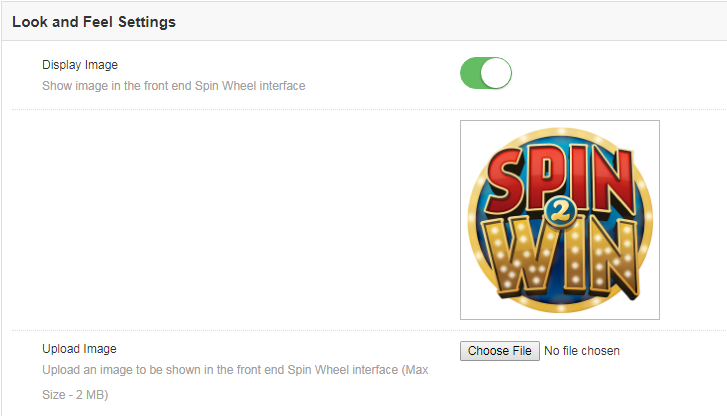
A imagem selecionada no final da extensão será mostrada no front end.
  1. Fundo e cores da fonte

A extensão pop-up de assinatura de e-mail responsivo oferece uma interface completamente personalizável. Desde a cor de fundo da roda até a cor das fatias, bem como a cor da fonte, tudo pode ser alterado selecionando a cor mais adequada ao tema do seu site.
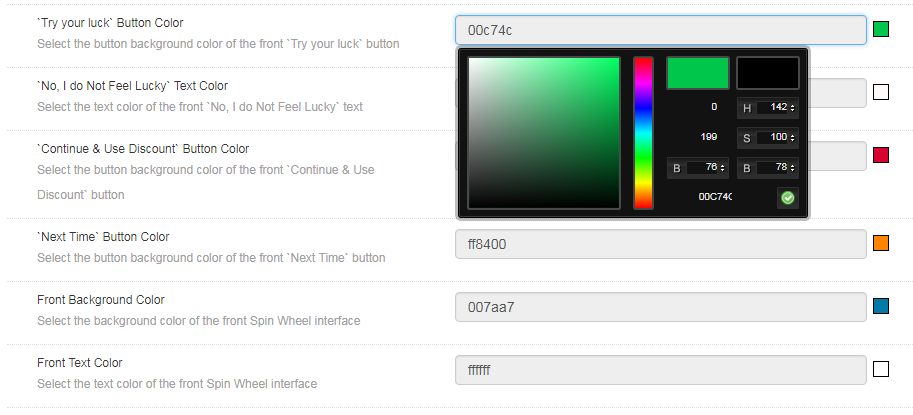
‘Tenta a tua sorte'cor do botão: Isso pode alterar a cor da fonte do botão que é clicado antes de girar a roda.

‘Não, eu não sinto sorte'color: Altere a cor da fonte do botão selecionando a sombra a partir daqui.

‘Continuar e usar desconto'E'Próxima vez'cor do botão: selecione a cor deste botão de acordo com a cor do fundo.

Cor de fundo frontal: Selecione a cor de fundo da interface frontal da roda giratória aqui.

Cor do Texto Frontal: A cor da fonte do texto exibido na interface pode ser alterada daqui.

Configurações de fatia

Não apenas a aparência da roda giratória, até mesmo as fatias da roda podem ser trocadas e personalizadas de acordo com a necessidade do administrador da loja Magento. Existem fatias 12 oferecidas no painel de administração por padrão. Os descontos oferecidos, o rótulo da fatia, o tipo de cupom, bem como o cupom de valor.
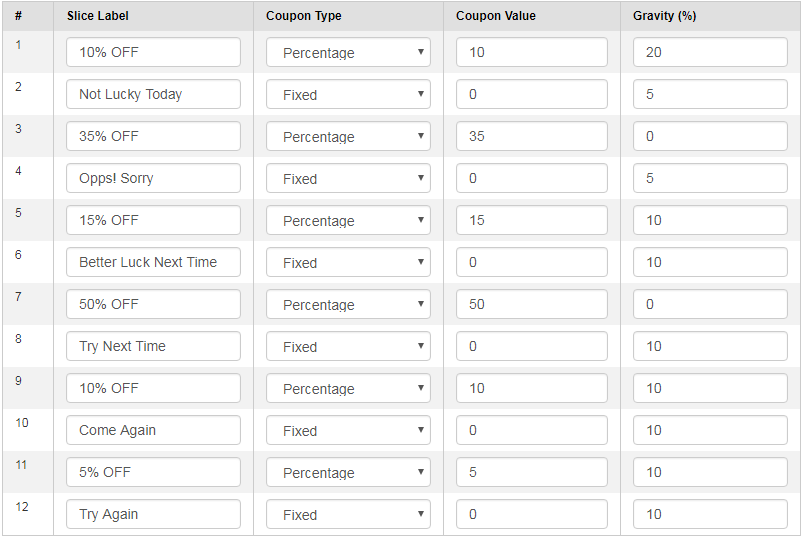
Além disso, a possibilidade de selecionar uma fatia específica após a rotação também pode ser definida. Digite o valor desejado na coluna Gravidade de acordo. Este valor não pode ser maior que 100 ou menor que 1. Além disso, a soma do valor de todas as fatias 12 não deve exceder 100.

E-mail Marketing

A extensão Spin and Win tem um integrador de e-mail embutido. Os ids de email dos visitantes da loja capturados pelo plugin são adicionados automaticamente às contas MailChimp, Klaviyo do proprietário da loja Magento. Reduzindo o esforço e o tempo consumidos na sincronização manual, o integrador de email Magento torna o email marketing mais fácil para os comerciantes.
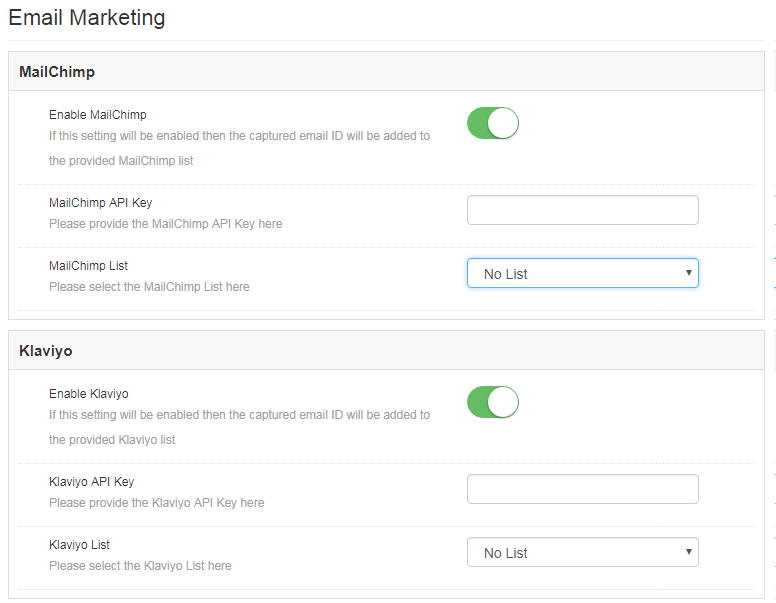
Tudo o que você precisa fazer para ativar essa funcionalidade é inserir a chave de API da sua conta, selecionar a lista de IDs de e-mail que você deseja sincronizar e a sua tarefa é executada. Agora você está pronto para enviar acionadores promocionais para obrigar seus clientes a visitar sua loja de volta.

Configurações de Email
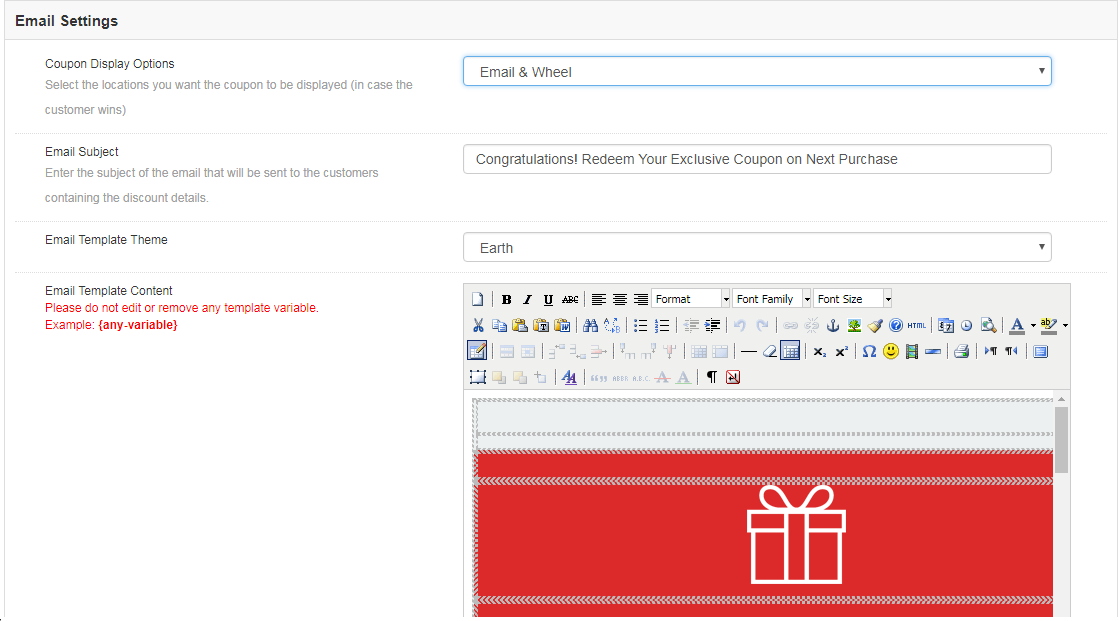
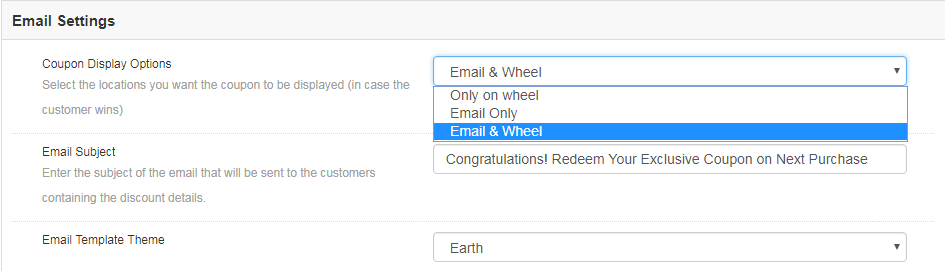
O cupom gerado pela roda giratória pode ser copiado diretamente da roda e usado para compras. Ao mesmo tempo, os cupons podem ser enviados para os clientes via notificação por e-mail. Depende do admin. Ele pode escolher o Opção de exibição de cupom que se adapte melhor ao seu modelo de negócios.
Em vez de definir a linha de assunto manualmente para cada e-mail, você pode alterá-la diretamente do painel de administração e configurá-la para cada e-mail que será enviado aos clientes.

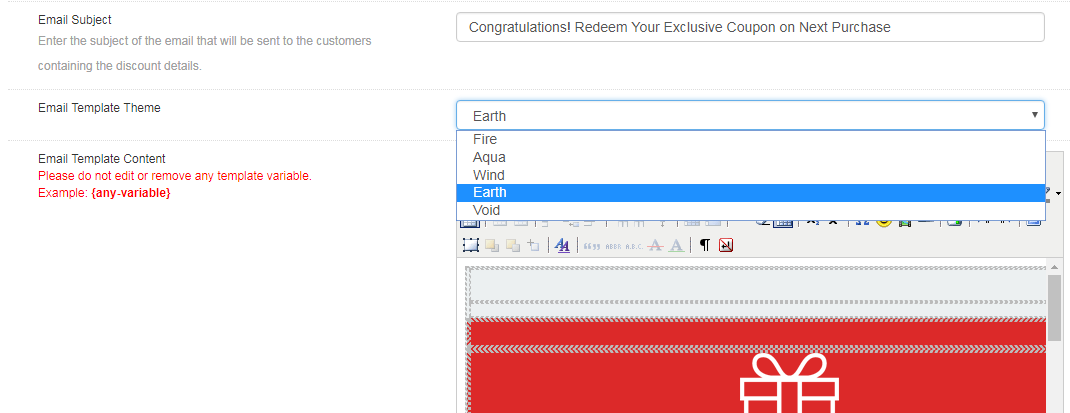
O integrador de email vem com um pacote de modelos de email. O administrador da loja pode escolher o que ele achar atraente, personalizá-lo conforme a necessidade e enviá-lo aos clientes em potencial.
Estatísticas

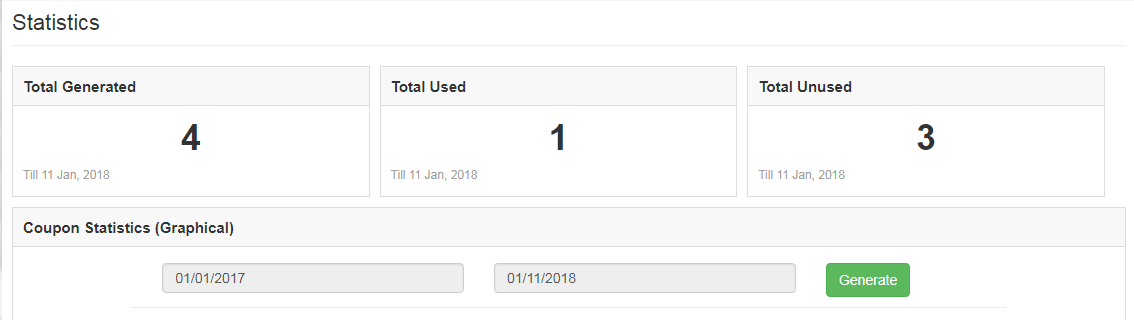
Magento Spin and win extension oferece o relatório estatístico do número de cupons que são gerados junto com o número de cupons que foram usados ​​e os que foram deixados sem uso.

O mesmo relatório é gerado em formato tabular e gráfico. O relatório pode ser filtrado selecionando as datas.
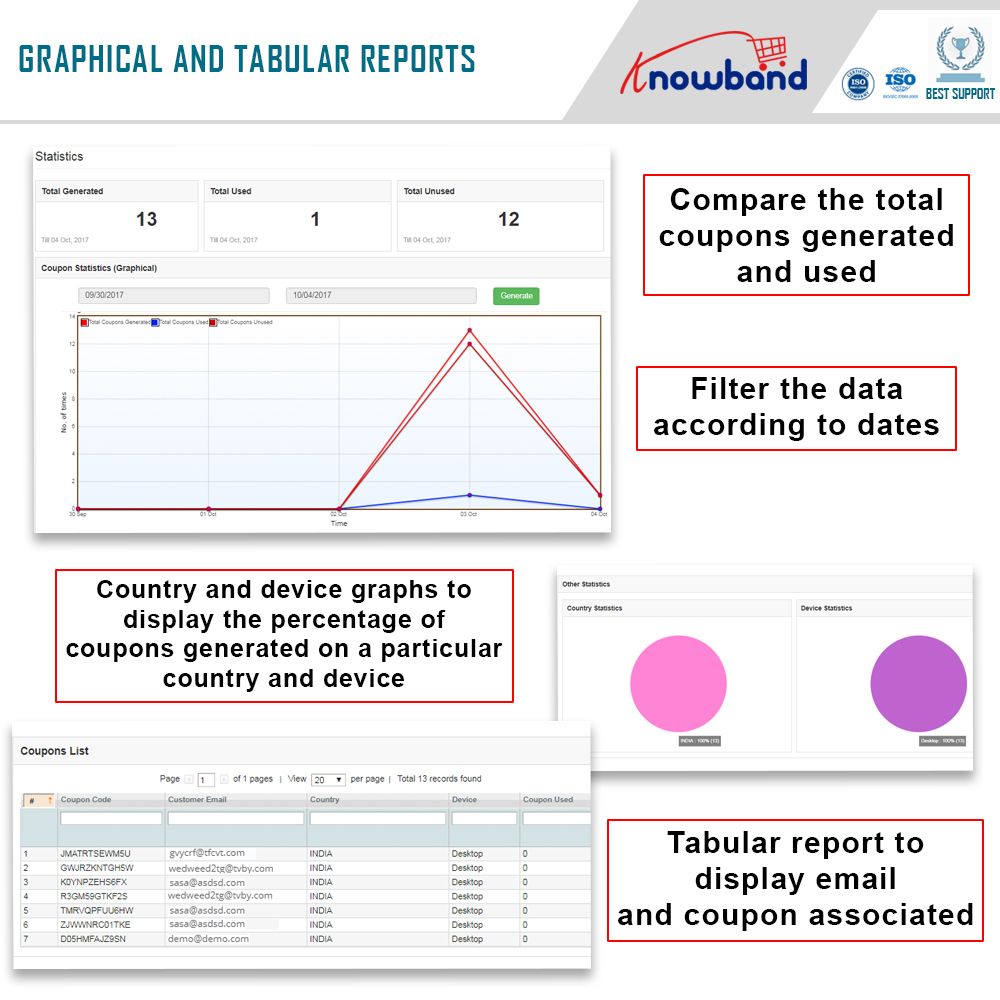
Este separador gera até estatísticas do país. Junto com isso, ele oferece a percepção de se o cupom foi gerado nos computadores desktop ou em qualquer outro dispositivo.

Loja front-end

Quando a extensão Spin and Win estiver ativada, o pop-up interativo será exibido no front end da loja de comércio eletrônico.
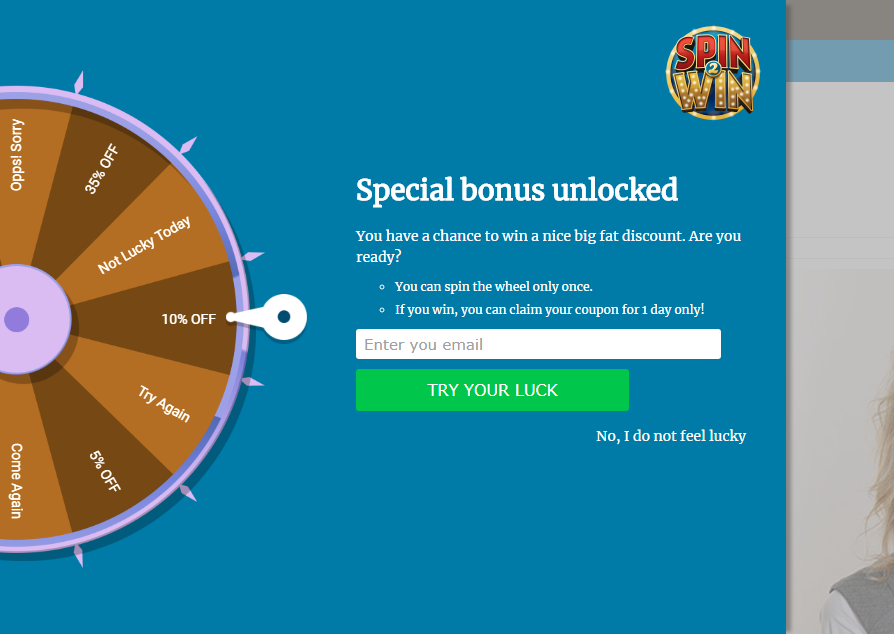
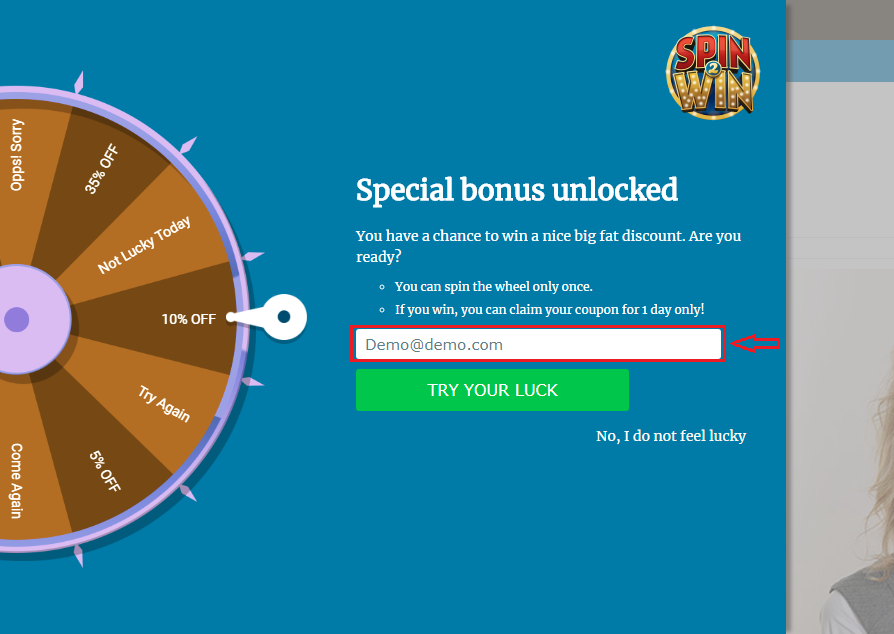
Os visitantes da loja podem girar a roda inserindo seus IDs de e-mail. Assim, você não precisa ficar com os pop-ups de saída irritantes para obter os dados pessoais dos clientes. Você pode facilmente atraí-los, oferecendo brindes atraentes em troca de girar a roda.
O cupom será gerado automaticamente assim que a roda girar. O cliente pode então aproveitar a oferta copiando o código.
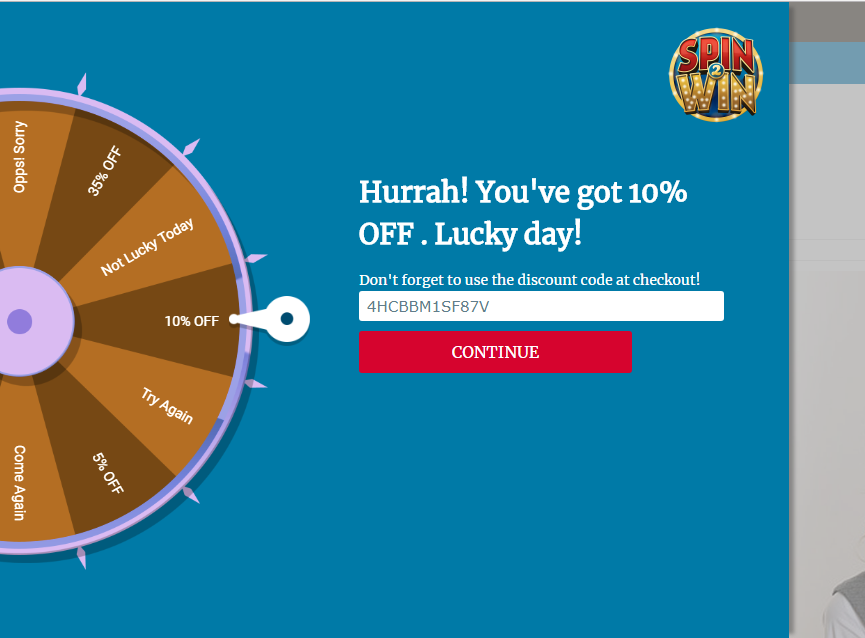
O mesmo código pode ser transmitido aos clientes via notificação por e-mail.

? ? ? ? ? ? ??? ? ? ? ? ? ??

Disclaimer: Caso o pop-up da roda "Spin and Win" não seja exibido na frente, limpe o cache ou exclua os cookies. Às vezes, os cookies impedem que o popup seja exibido na frente.


Prestashop Scratch Coupon (assinatura de e-mail pop-up) – Manual do usuário

1. Introdução ao Scratch Coupon / Email Subscription

Prestashop Scratch Coupon addon permite que o dono da loja forneça cupons de desconto para os visitantes usando um scratch interativo para ganhar pop-up (e-mail subscrição pop-up) interface na frente do site e analisar a necessidade do cliente, rastreando cupons de desconto. Os clientes recebem os códigos de cupom por email. Os códigos de cupons com descontos afetam muito o comportamento de compra dos visitantes, pois a maioria dos visitantes adora comprar os produtos com um preço com desconto especial. Portanto, os cupons desempenham um papel importante nas conversões de carrinho. O cupom interativo Prestashop também oferece subscrição de e-mail, o módulo integra a sua loja à sua conta do Mail Chimp, ou seja, o e-mail que o usuário insere no pop-up é automaticamente integrado à sua conta do Chimp, que pode ser usada posteriormente para promoções personalizadas ou marketing por e-mail.

Principais características do cupom de risco Prestashop:

  • Fornece interface pop-up de assinatura de e-mail de cupom interativo do Scratch na frente da loja Prestashop.
  • Envia e-mails personalizados com código de cupom incluído.
  • Relatórios gráficos e tabulares para Cupom e Vendas facilitam a análise de desempenho para os proprietários de lojas.
  • Integração do Chimp Mail: Integração de E-mail com o recurso de sincronização inteligente.
  • Impacto direto nas vendas e no envolvimento do cliente
  • Aumentar a porcentagem de clientes recorrentes em sua loja Prestashop
  • Interface pop-up altamente interativa e responsiva faz com que o cliente ganhe descontos e sinta-se especial
  • Melhora as taxas de conversão ao fornecer aos clientes uma assinatura de e-mail interativa exibida para ganhar descontos
  • Assinatura de e-mail totalmente personalizável, compatível com o tema do seu site
  • Interface de back end extremamente responsiva e amigável
  • Opção para mostrar / ocultar a caixa de assinatura de email do cupom em qualquer página desejada da loja prestashop.
  • Opção para permitir ou restringir o frete grátis no cupom.
  • Modelos de email personalizáveis
  • Suporte Multi Lingual
  • Multi loja compatível
  • Cupom Prestashop Scratch é compatível com todos os temas
  • Design responsivo para desktop, celular e tablet.
  • Adiciona um recurso de gamificação ao site, que faz com que os visitantes da loja arranhem e ganhem descontos.

2. Instalação-Prestashop scratch cupon addon

Para instalar este addon Prestashop, por favor siga os seguintes passos:

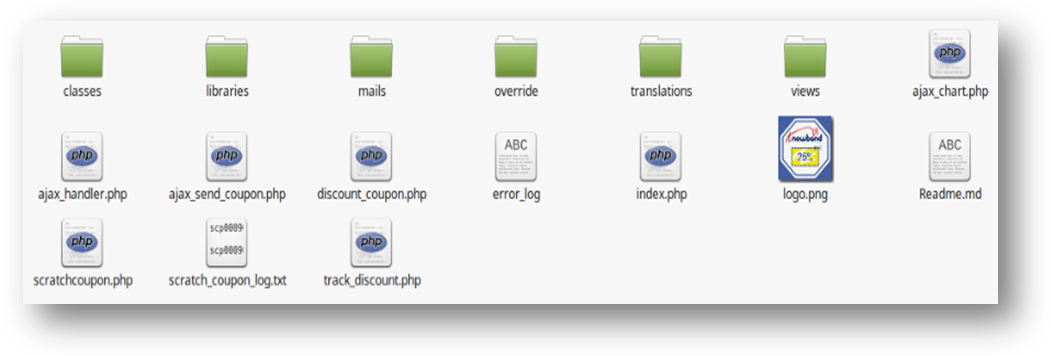
  1. Estrutura de pastas da pasta de plugins do Scratch Coupon (scratchcoupon).

  1. Copie a pasta inteira chamada "scratchcoupon" na sua pasta de módulos do diretório raiz da sua loja PrestaShop através do FTP.
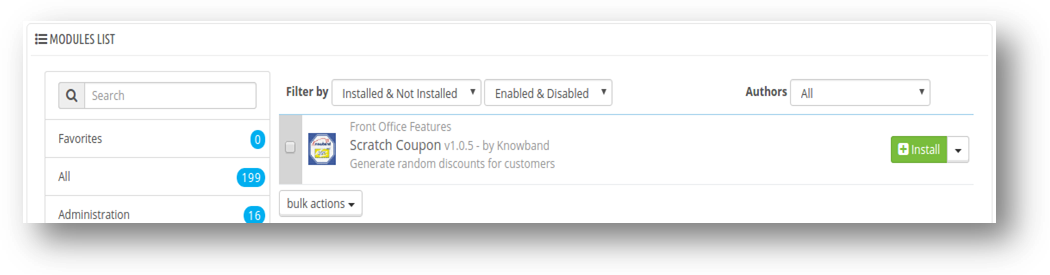
  2. Você poderá encontrar o plug-in Scratch Coupon pronto para ser instalado nos "Módulos" em sua loja PrestaShop, conforme mostrado abaixo.

  1. Clique no botão Instalar para instalar o plugin.

3. Interface de administração

Depois de instalar o addon de cupom Scratch na loja, as seguintes interfaces exibirão:

  1. configurações
  2. Análise de relatório
  3. Configurações de Email
  4. FAQs
  5. sugestões
  6. Outros Plugins

Configurações 3.1

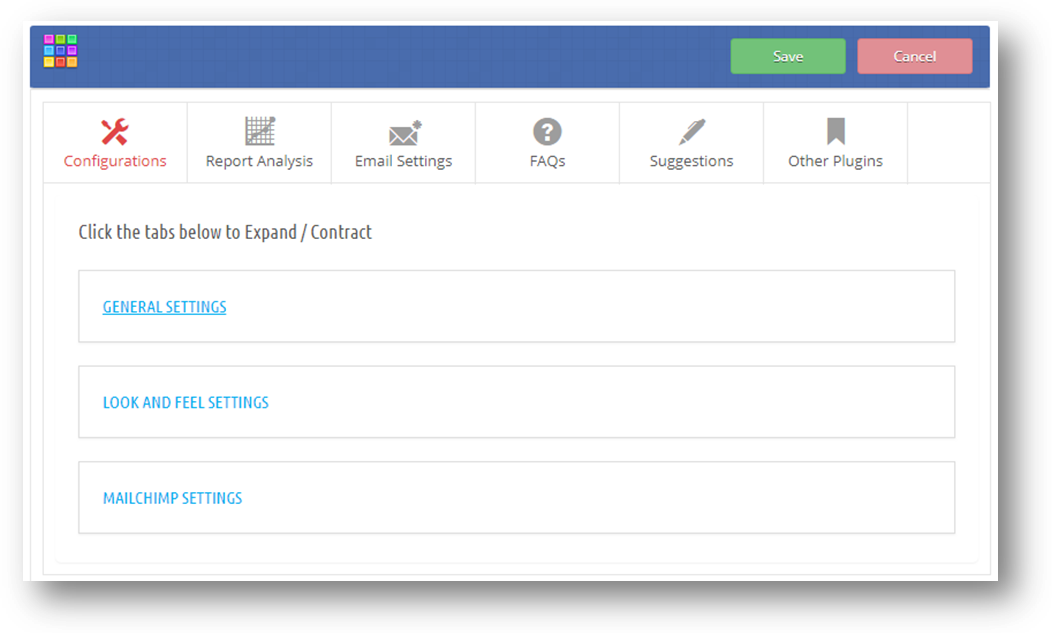
Depois de clicar no botão configure do addon "Scratch Coupon" na página de listagem de módulos, o sistema abrirá as abas "Configurações" por padrão, como mostrado na tela abaixo:

Esta aba contém sub-guias 3: –

  1. Configurações gerais
  2. Configurações de aparência e comportamento
  3. Configurações do MailChimp

Nota: Administrador da loja Prestashop pode expandir ou contrair essas guias clicando na guia.

Configurações gerais do 3.1.1

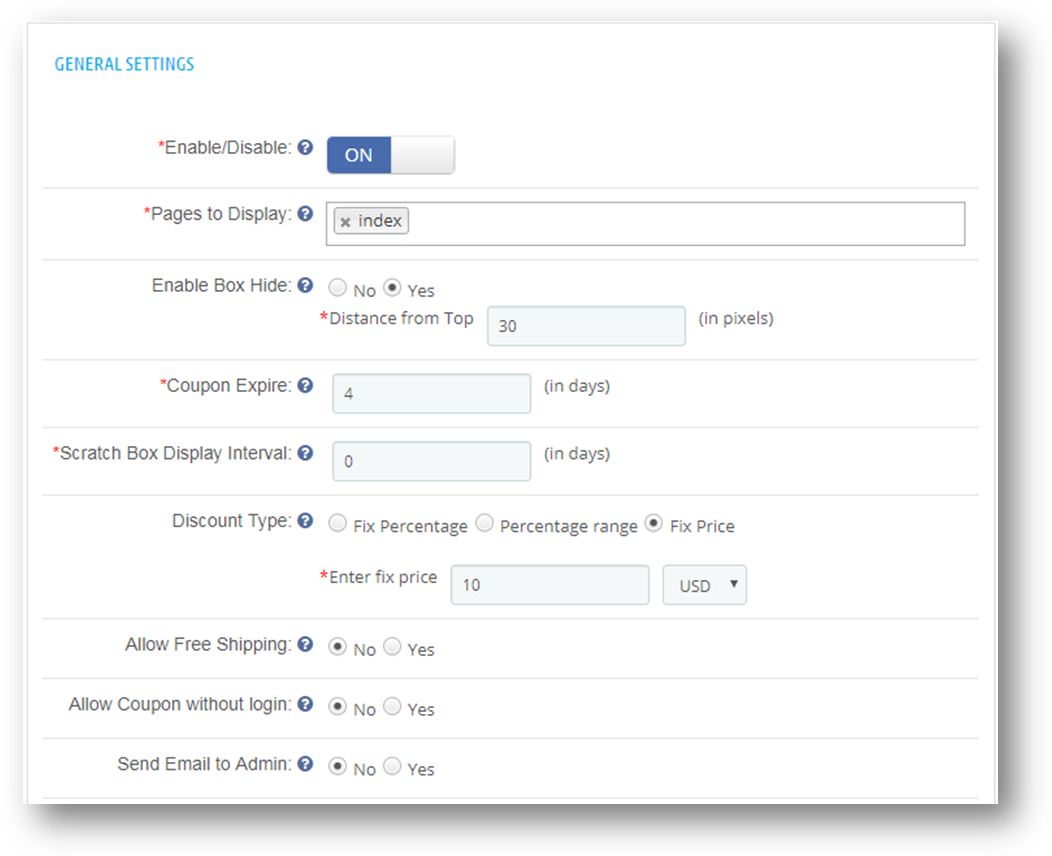
Quando o administrador da loja Prestashop clicar na guia "Configurações gerais", os campos mostrados abaixo serão exibidos. Os campos no formulário já serão preenchidos por seus valores padrão.

  1. Habilitar desabilitar: Inicialmente, isso será "OFF". O usuário pode ativar / desativar a funcionalidade addon ativando / desativando.
  2. Páginas para exibição: O administrador pode pesquisar e selecionar as páginas em que deseja exibir o pop-up de assinatura de e-mail de cupom de rascunho.
  3. Ativar esconderijo de caixa: O cupom de rascunho é exibido, cada vez que a página é recarregada. Assim, o proprietário da loja prestashop pode desativar o pop-up e ativar a opção Ocultar caixa para mostrar uma caixa ao lado. Quando um cliente clica nessa caixa, aparece o cadastro de assinatura de cupom de email.
  4. Cupom Expirar: O complemento Responsivo permite que os proprietários de lojas definam os dias de vencimento do cupom. O cupom expirará após os dias especificados. Os clientes são informados via e-mails sobre o vencimento do cupom.
  5. Intervalo de exibição da caixa de risco: O administrador da loja também pode definir o número de dias após o qual o pop-up da assinatura de e-mail é exibido novamente com outro código de cupom para o mesmo cliente.
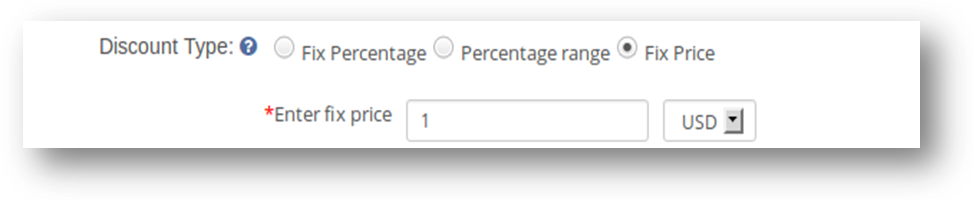
  6. Tipo de desconto: Aqui, admin pode definir o tipo de desconto a ser oferecido ao cliente, ou seja, desconto com preço fixo, desconto com base em porcentagem fixa ou desconto na faixa percentual
    1. Porcentagem de correção: Por padrão, esta opção será selecionada. Aqui o usuário pode definir o desconto percentual de correção. O valor percentual de correção ficará entre 1 e 100. No front end, cada cupom terá uma porcentagem de desconto fixa.

    1. Intervalo de Porcentagem: Ao selecionar esta opção. Duas entradas serão mostradas conforme mostrado na tela abaixo:

Aqui o usuário pode definir o intervalo de porcentagem. Ao definir essa opção, o plug-in gerará um desconto aleatório dentro do intervalo percentual no front end.

    1. Preço fixo: Se o usuário definir o desconto da quantia fixa em vez da porcentagem. Então esta opção atenderá a essa necessidade. Aqui, o usuário pode definir o valor fixo em USD.

  1. Permitir frete grátis: Por padrão, "Não" será selecionado. Ao selecionar "Sim". Frete grátis será permitido nos cupons gerados.
  2. Permitir cupom sem login: Por padrão, "Não" será selecionado. Ao selecionar "Sim", os clientes podem aplicar o cupom sem entrar na loja Prestashop.

notas : Apenas esse cliente pode usar o cupom para quem é atribuído. Se o cliente é diferente e admin configure Permitir cupom sem login opção como "Sim", o cupom será automaticamente removido do carrinho.

  1. Enviar email para o administrador: Por padrão, "Não" será selecionado. Quando definido como "Sim", o módulo envia a notificação de desconto do cupom de rascunho para admin.
  2. Linha de assunto do correio administrativo: Admin pode definir a linha de assunto para e-mails de notificação de desconto de cupom de rascunho.

3.1.2. Configurações de aparência e comportamento

Quando admin clica na aba "Look and Feel Setting", todos os campos mostrados abaixo serão exibidos. Inicialmente, todos os campos no formulário já serão preenchidos por seus valores padrão.

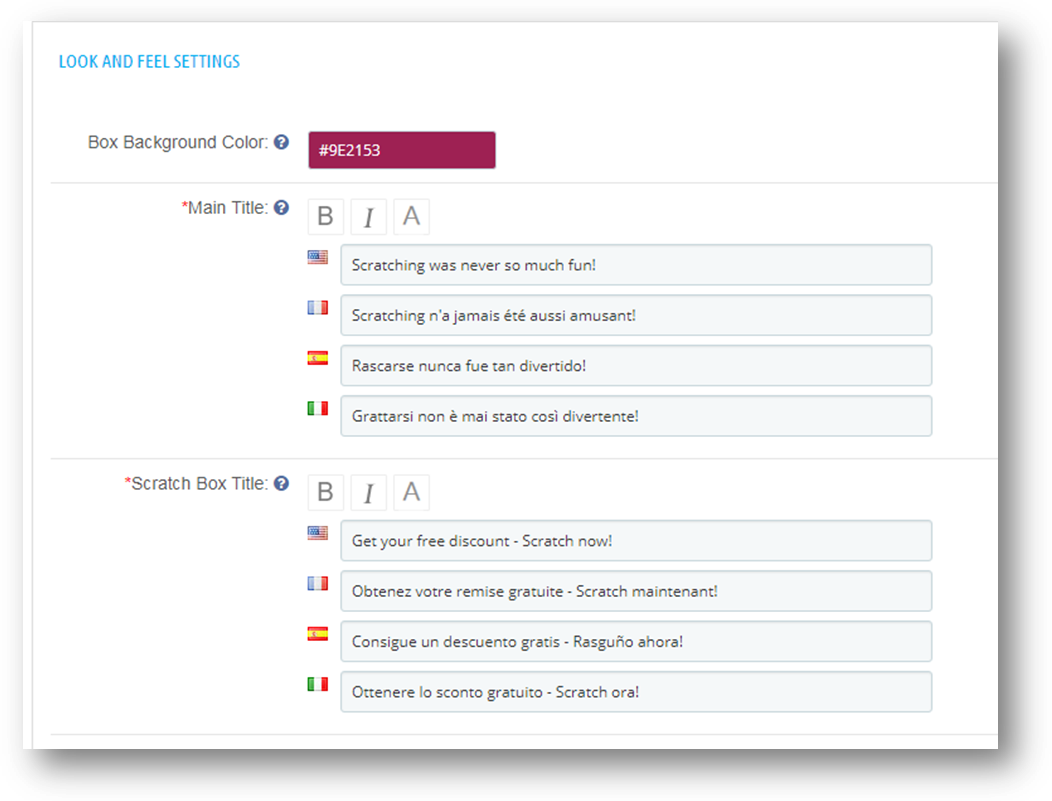
  1. Cor do fundo da caixa: Defina a cor de fundo da caixa de cupons de raspar no front end. Um seletor de cores irá aparecer de onde o administrador do Prestashop pode mudar a cor de fundo.
  2. Título principal:. O título é exibido na parte superior da caixa de cupons na frente. O administrador pode personalizar o texto com as opções disponíveis:

Negrito: para escurecer o título. Itálico: para itálico o título Cor: Para definir a cor do título.

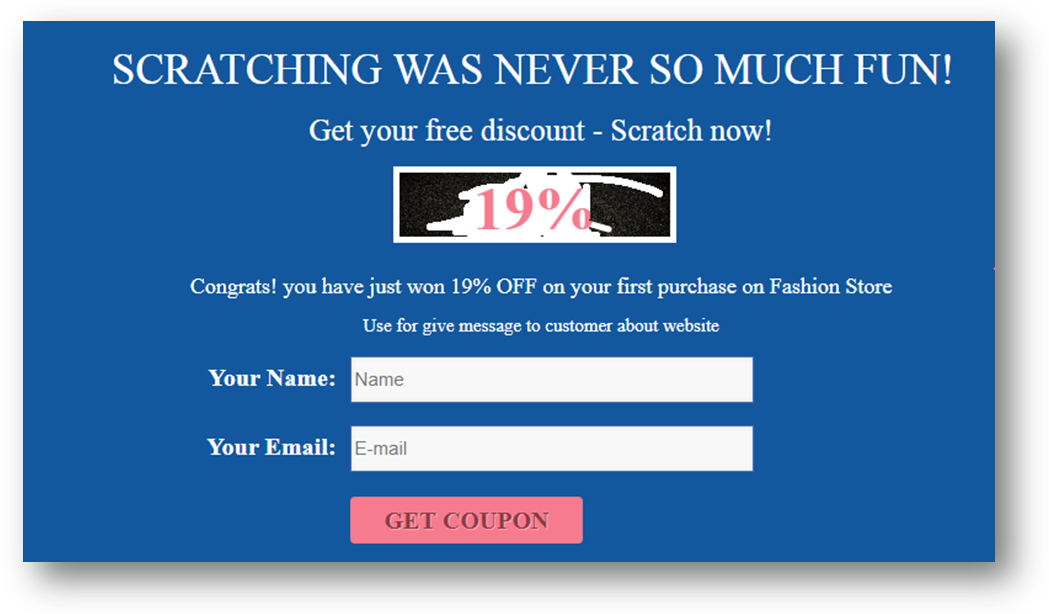
  1. Título da caixa de rascunho: O título da caixa de rascunho é muito importante, pois atrai os clientes. O título da caixa de rascunho deve ser cativante e atrair clientes. É exibido logo acima da área do Scratch na janela de inscrição por email.
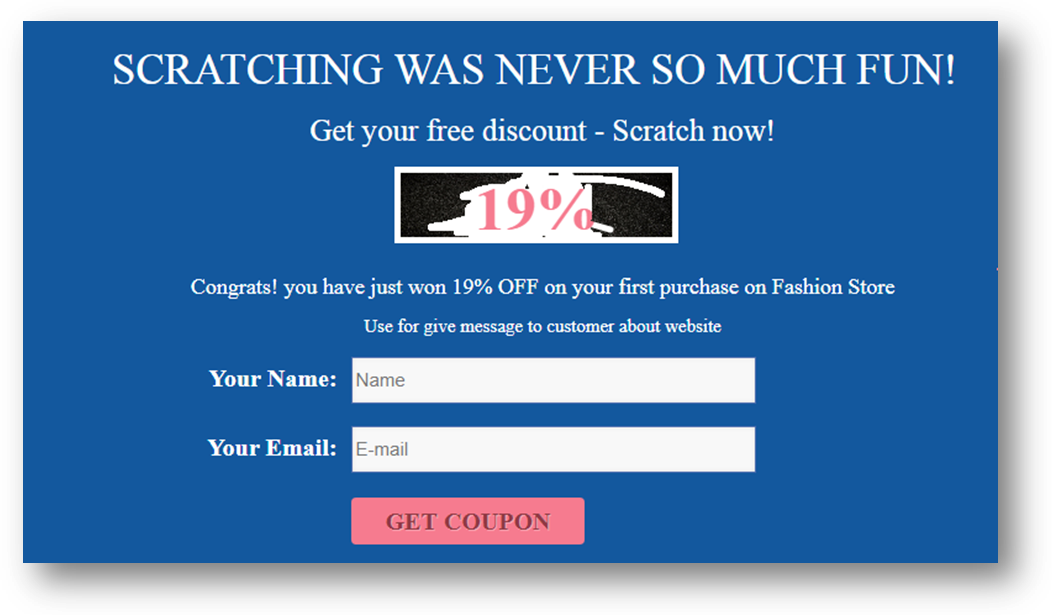
  2. Título do formulário 1: Usado para exibir as informações do desconto ganho pelo cliente. Por exemplo: Parabéns! você acabou de ganhar 10% OFF em sua primeira compra na Fashion Store.
  3. Título do formulário 2: Admin pode usar este campo para fornecer qualquer informação ao cliente.
  4. Titulo: Neste campo, admin pode definir o título para o campo de entrada que exigirá o nome do cliente no front-end. Aqui o usuário tem duas opções para definir o título:
  5. Título do email: Neste campo, o usuário pode definir o título para o campo de entrada, que exigirá o e-mail do cliente no front-end.
  6. Borda do campo de entrada: Use para estilizar a borda dos campos de entrada no front end. Recomendamos que, por favor, use a cor oposta da cor de fundo para mostrar claramente os campos de entrada no front end.
  7. Botão: Admin pode definir o título do botão. O botão será exibido no front end. O cliente deve clicar neste botão para obter o cupom. Admin pode personalizar o texto do botão ou cor de fundo
  • Botão de texto:. Este será o texto mostrado no botão.
  • Texto do botão em andamento:. Este texto será mostrado quando o processamento do sistema e envio de cupom para o cliente. Depois de enviar o cupom, ele será substituído pelo valor "Texto do botão".
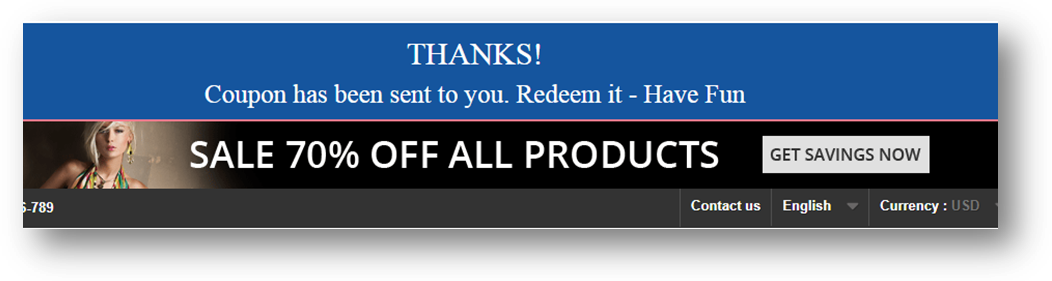
  1. Mensagem de sucesso: A mensagem de sucesso será mostrada após o envio do cupom ao cliente correspondente.
  2. Sucesso Obrigado: A mensagem de agradecimento de sucesso será mostrada como cabeçalho da mensagem de sucesso após o envio do cupom ao cliente correspondente.
  3. Obter etiqueta de código de cupom: O texto "Etiqueta de código de cupom" será exibido como rótulo do botão quando a caixa de cupom de rascunho estiver oculta.

Configurações 3.1.3 MailChimp

Quando o admin clica na aba "MailChimp Settings", os campos mostrados abaixo serão exibidos. Os campos no formulário já estarão preenchidos por seus valores padrão.

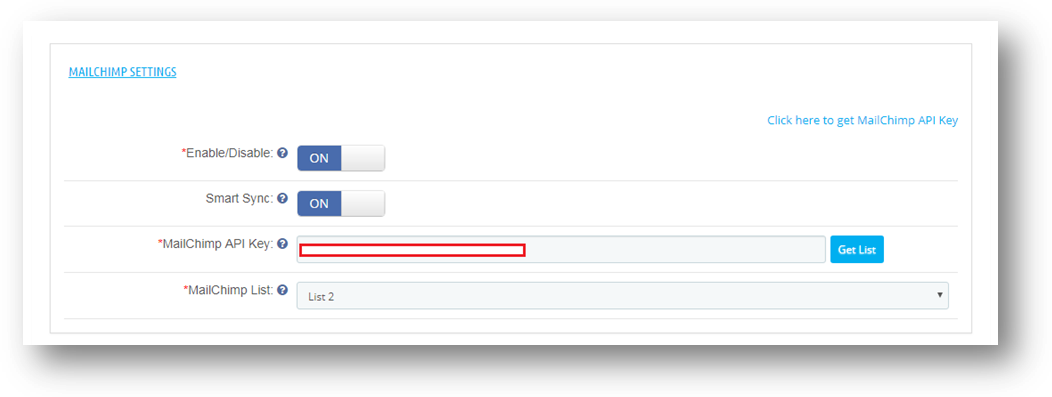
  1. Habilitar desabilitar : A partir desta opção, o administrador pode ativar / desativar as configurações do MailChimp. Inicialmente, será desativado.

2. Sincronização inteligente: Esta opção, quando ativada, o ID de e-mail após a validação será sincronizado se visitante / convidado / cliente remover o foco após preencher o campo de e-mail, independentemente do fato de o usuário ter enviado o formulário. Se estiver desativado, o email será sincronizado somente quando o formulário for enviado no front-end.

3. Chave da API MailChimp: A chave da API MailChimp é a chave que o usuário criou em sua conta MailChimp em https://www.mailchimp.com. Essa chave de API será usada para se conectar à API do MailChimp. Quando o usuário preencher o campo "MailChimp API Key" com uma chave de API válida e clicar no botão Get List, as listas relacionadas à chave da API do MailChimp serão exibidas.

4. Listas de MailChimp: MailChimp Lists estará disponível quando a chave da API do MailChimp for fornecida.

3.1.3.1. Como configurar a conta MailChimp?

A seguir estão as etapas para ativar o módulo

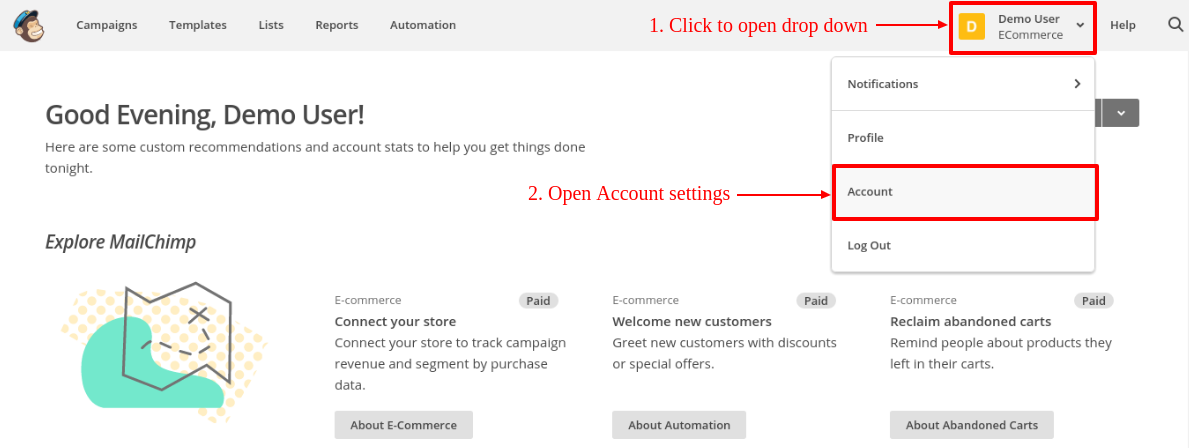
  1. Visite https://www.mailchimp.com e crie uma conta.Após a criação da conta, acesse sua conta.
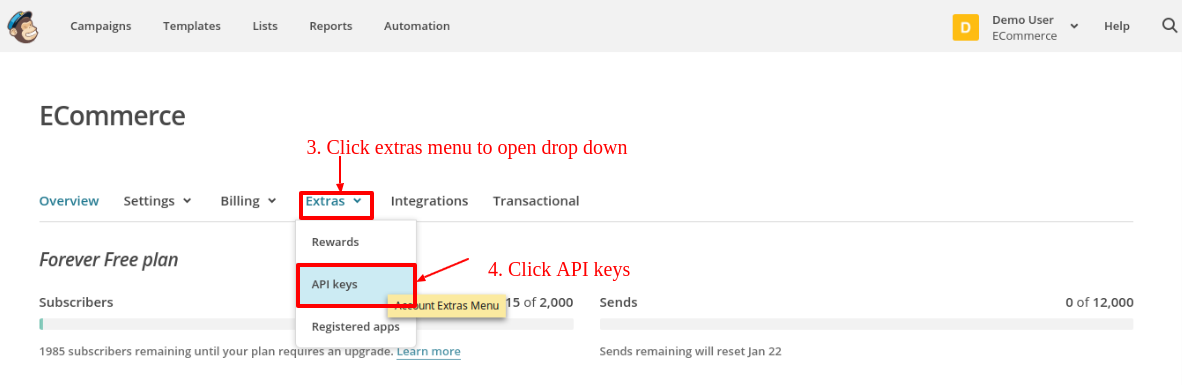
  2. No Painel, clique no botão no canto superior direito do painel. Menu suspenso será aberto, clique em link da conta nesse menu, como visto na tela abaixo.
  1. Na página de configurações da conta, alguns submenus estarão visíveis. Clique no submenu "Extras" para abrir o menu suspenso. Clique em "Chaves da API", conforme mostrado na tela abaixo:

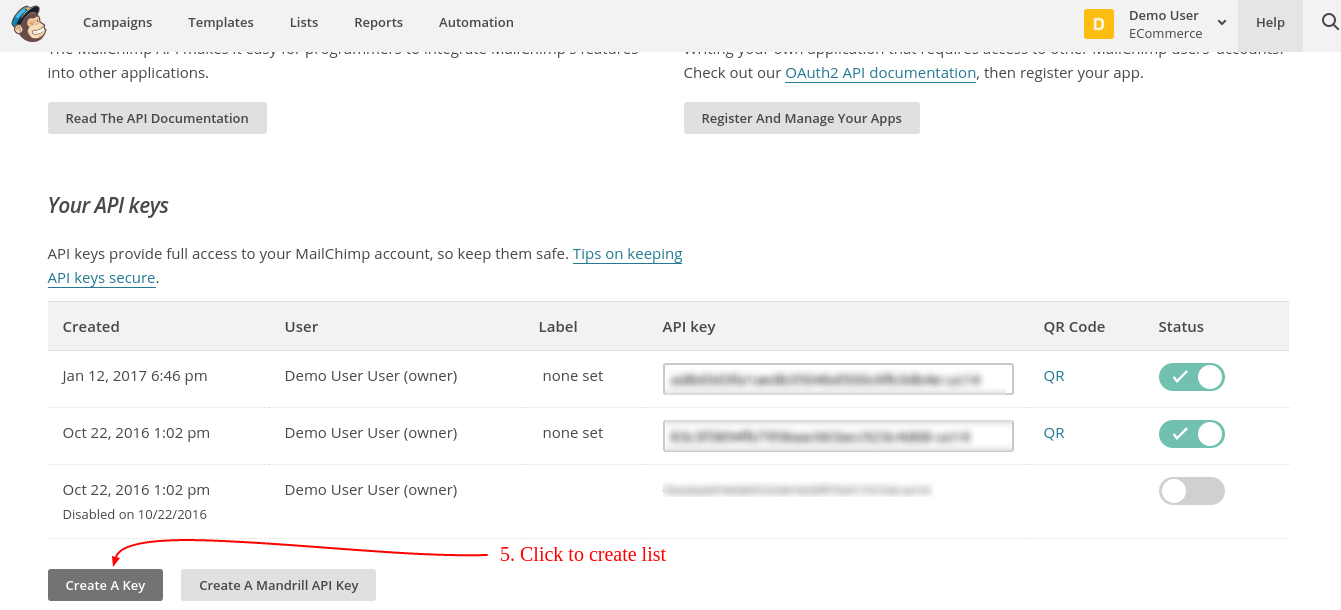
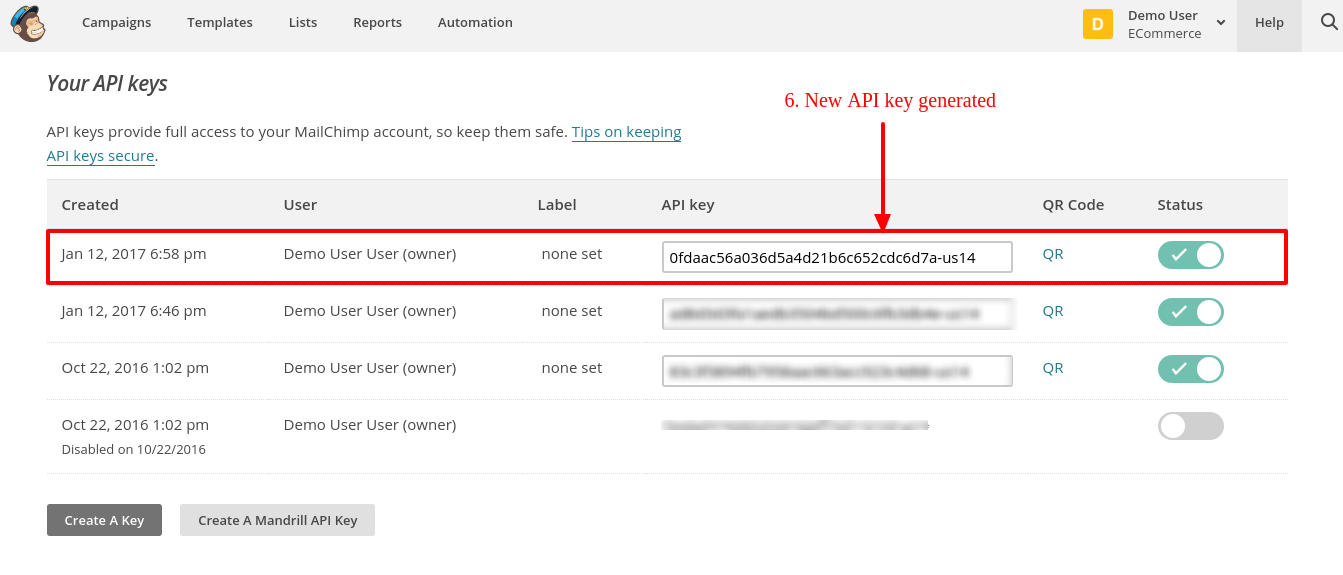
  1. Na página de chaves da API, clique em "Criar uma chave" para gerar a chave da API. Após a criação, uma nova chave de API será adicionada à sua lista de chaves de API. Tela é dada abaixo:

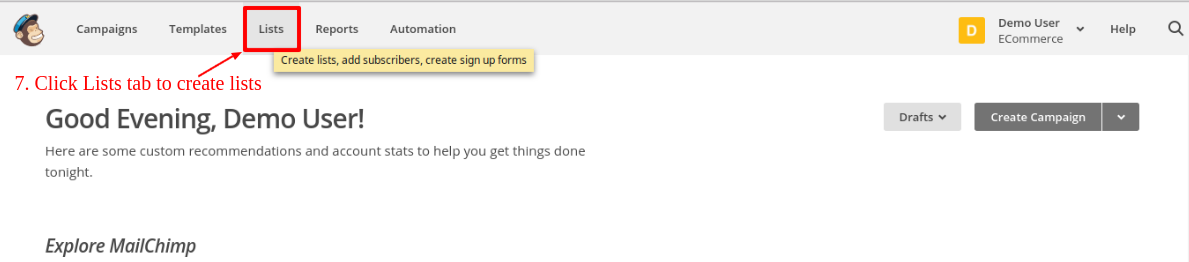
  1. Agora, para criar lista, clique na guia Listas no menu superior. O administrador será redirecionado para uma nova página na qual ele poderá visualizar listas e criar listas também. Tela é dada abaixo:

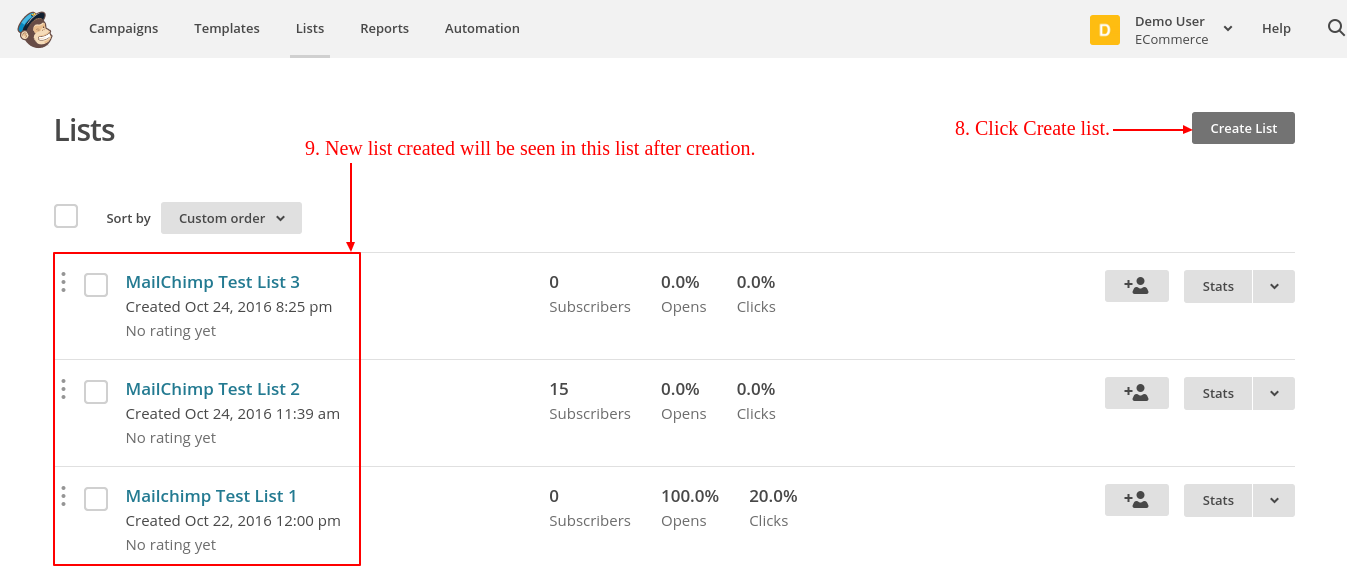
  1. Na página Listas, clique em "Criar lista" para criar uma nova lista. Após a criação, as listas serão visíveis na página Listas, conforme mostrado na tela abaixo.

3.2 Report Analysis

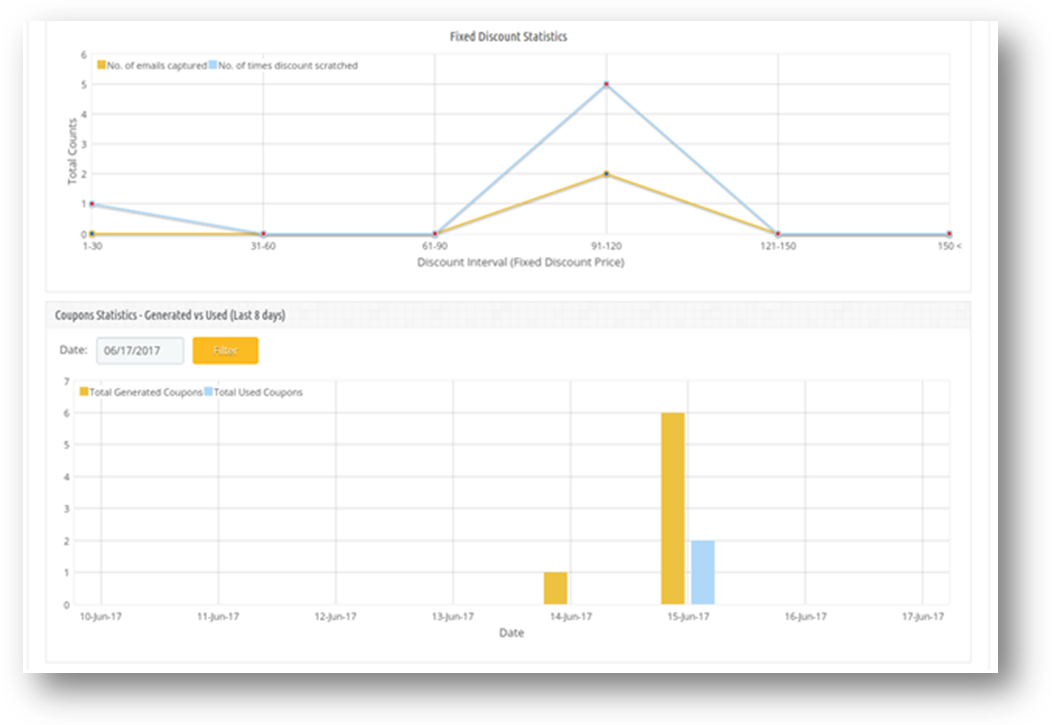
Nesta guia, o addon mostrará os cupons e as estatísticas de desconto em formato gráfico. Com a ajuda dessas estatísticas, o dono da loja poderá analisar a necessidade do cliente em forma de descontos e tempo, conforme mostrado na tela abaixo:

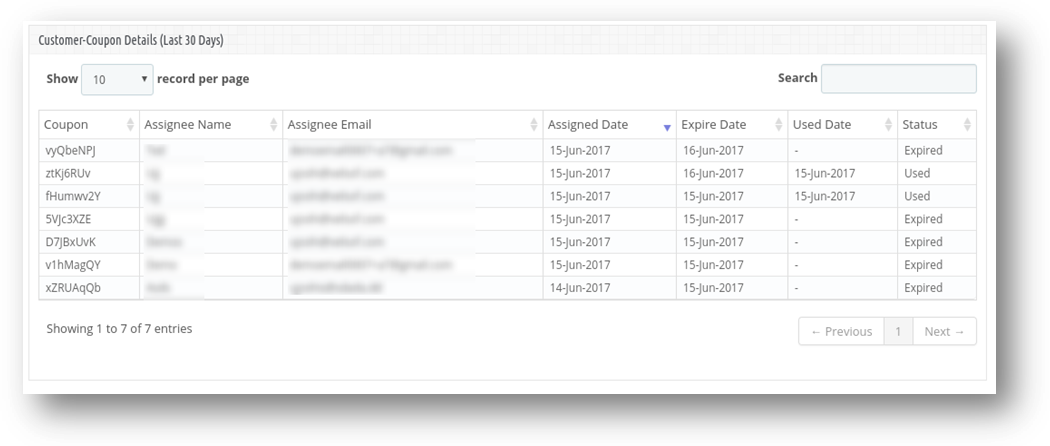
A loja do Prestashop Admin também pode ver os detalhes do desconto até os últimos 30 dias, conforme mostrado abaixo.

Os gráficos a seguir serão mostrados nesta guia:

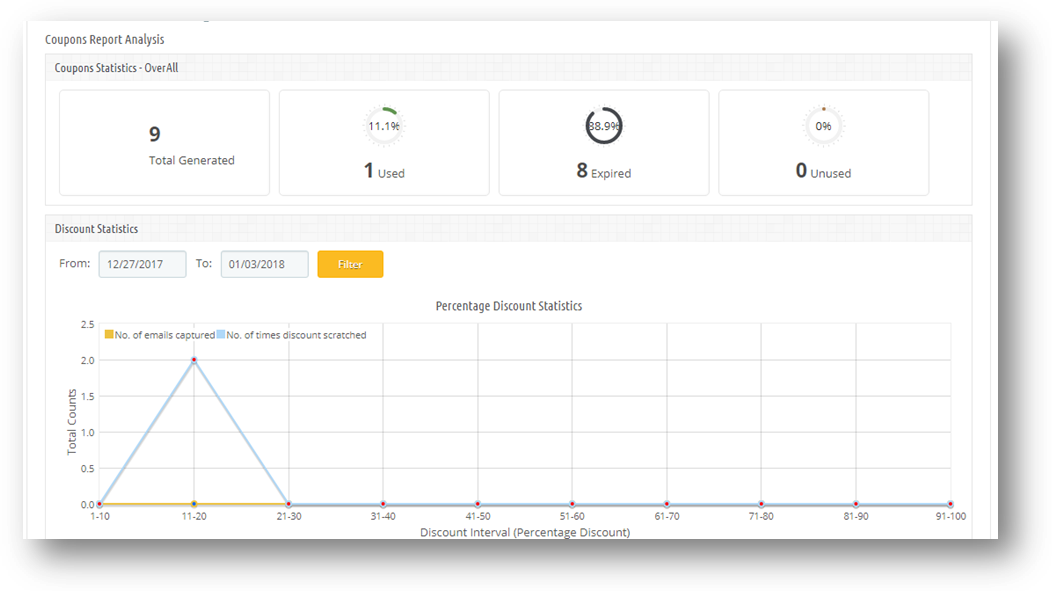
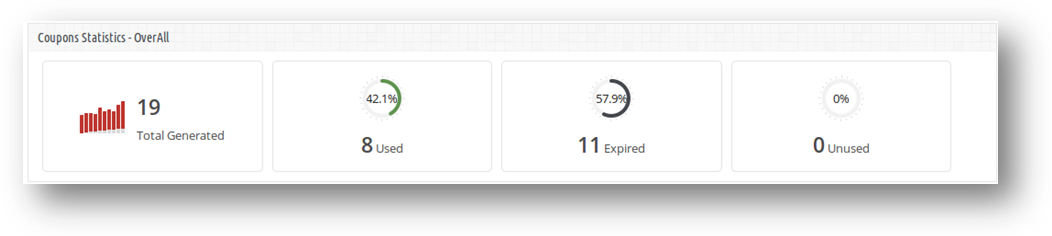
  1. Estatísticas de cupão – OverAll: Esta seção mostrará todo o resumo dos cupons Total Generated, Used, Expired e Unused

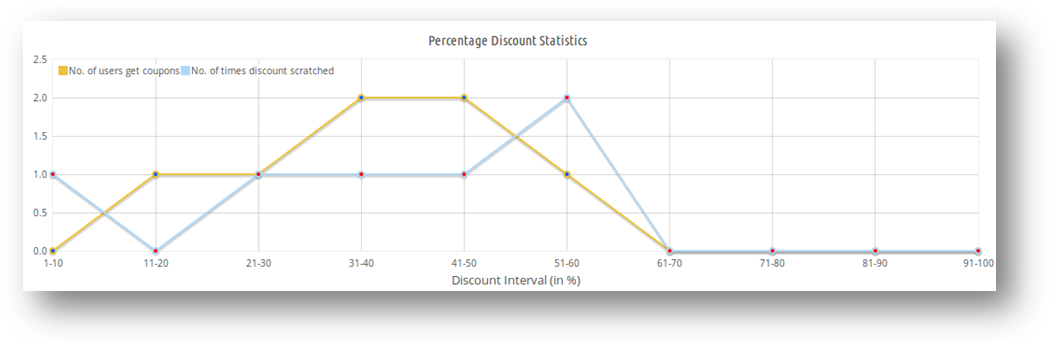
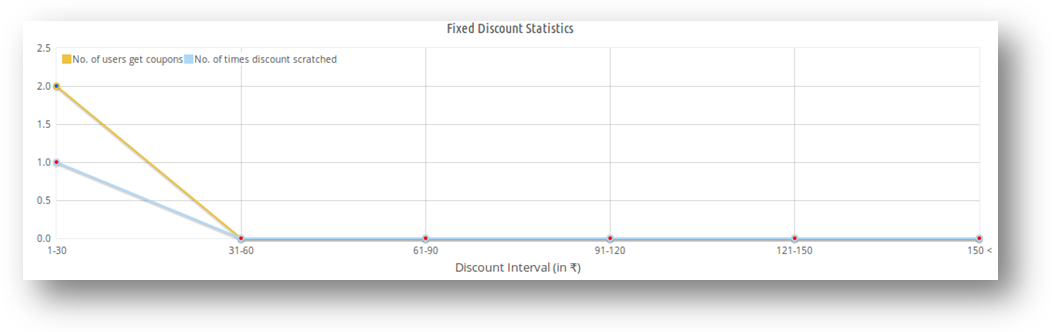
  1. Estatísticas de desconto: Nesta seção, quantos clientes foram solicitados para qual faixa de descontos e quantas vezes o cupom é riscado para qual faixa de desconto. Como existem dois tipos de desconto: porcentagem e valor fixo; no sistema. Addon mostrará gráfico separado para ambos os tipos de desconto da seguinte forma:
  2. Estatísticas de desconto percentual: Este será um gráfico de linhas, no qual o intervalo de desconto será de 10% até 100%. As estatísticas de descontos baseados em porcentagem exibem o número de vezes que o email é capturado e o número de vezes que o cupom é riscado para os descontos baseados em porcentagem.

  1. Estatísticas de desconto de valor fixo: As estatísticas de descontos por quantidade fixa exibem o número de vezes que o email é capturado e o número de vezes que o cupom é riscado para descontos por quantidade fixa. Esse também será um gráfico de linhas, no qual o intervalo de desconto será de 30 e 6 será exibido .

Com a ajuda destes dois gráficos, os proprietários das lojas Prestashop podem acompanhar as necessidades do cliente em termos de descontos. As informações coletadas nessas estatísticas serão úteis para atrair mais clientes, oferecendo descontos preferenciais e aumentando as vendas nas lojas. O administrador também pode filtrar esses gráficos selecionando datas.

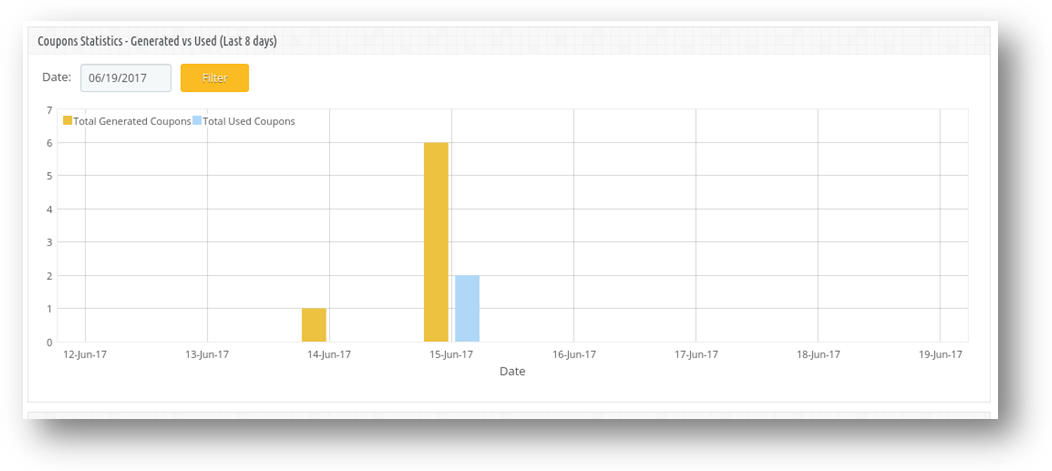
  1. Estatísticas de cupom O gráfico mostra a comparação entre o total de cupons gerados e o total de cupons usados ​​pelos clientes. O gráfico mostra dados dos últimos 8 dias. O usuário também pode filtrar gráfico selecionando data. A seguir, a captura de tela de amostra das estatísticas:

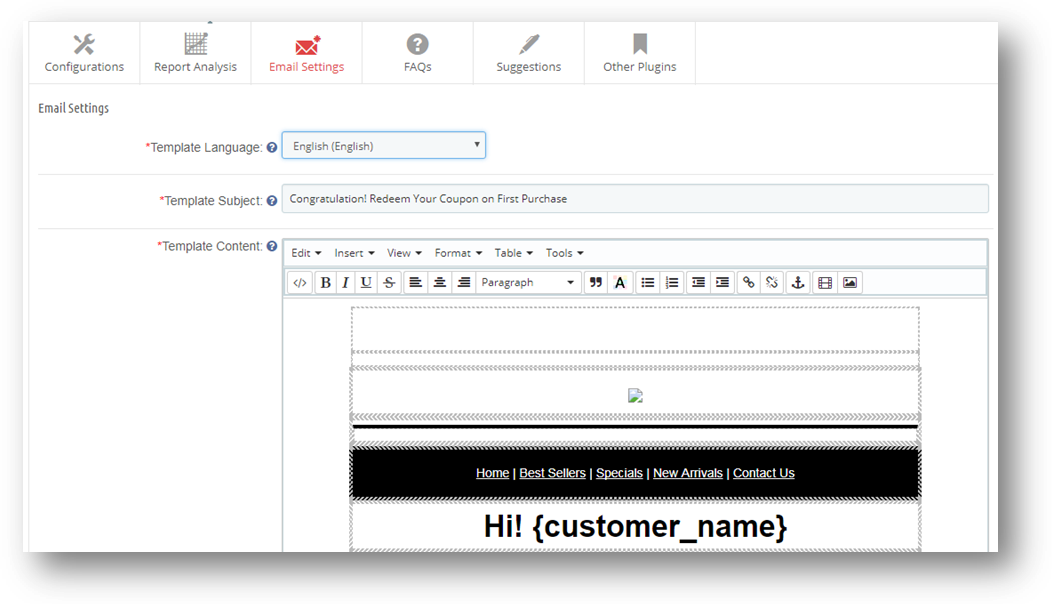
Configurações de email do 3.3

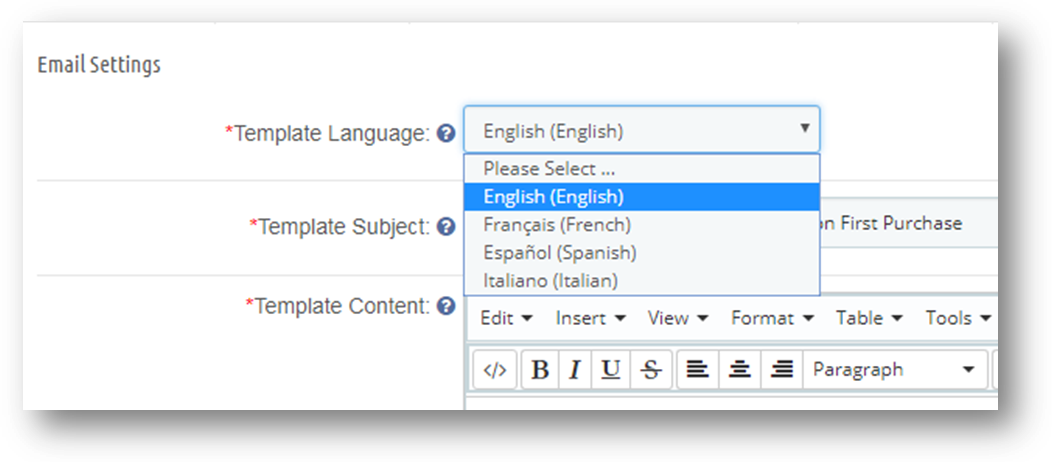
Esta seção contém um modelo de email pronto, que pode ser personalizado posteriormente conforme o requisito em qualquer idioma. Modelo de e-mail pode ser armazenado para vários idiomas presentes no sistema. .

Nota:- O modelo de email contém apenas HTML puro e algumas variáveis ​​de modelo (exemplo: – {any_var}). Recomenda-se não editar qualquer parte do modelo de email que contenha tal texto, caso contrário, o modelo de email não funcionará corretamente.

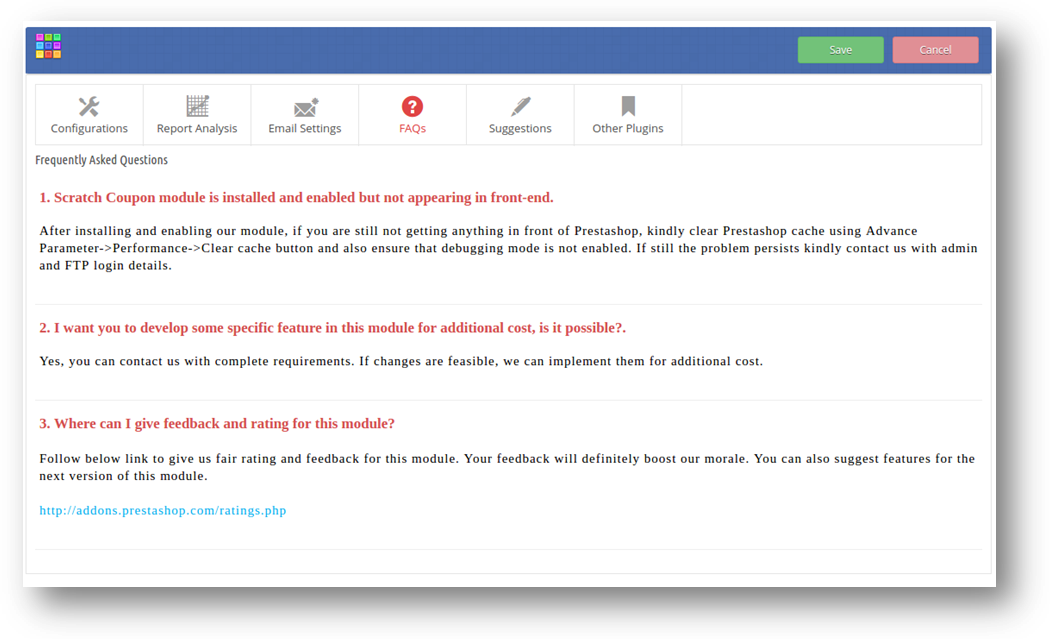
Perguntas frequentes sobre 3.4

Esta guia contém várias perguntas (com respostas a elas) feitas por nossos clientes. Recomendamos que você faça as perguntas antes de criar um ticket para este plug-in.

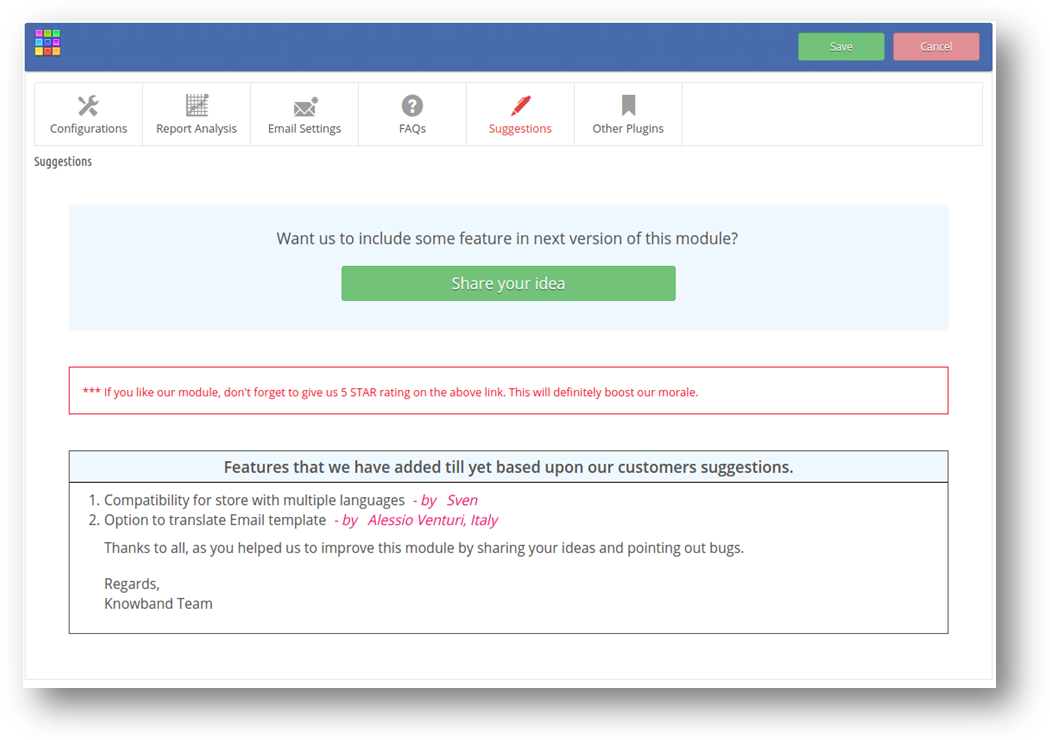
Sugestões 3.5

No caso de você querer dar alguma sugestão para alguns novos recursos a serem incluídos na nova versão deste plugin que você pode usar esta guia.

3.6 Outros Plugins

Esta aba redireciona para nossa página de desenvolvedores com lista de outros plugins desenvolvidos por nós. Se você gosta deste plugin, você pode experimentar nossos outros plugins também.

4. Interface de front-end – Prestashop Scratch Coupon / Addon de assinatura de e-mail

Na frente da loja prestashop, a assinatura de e-mail do cupom de rascunho interativo e responsivo será exibida nas páginas selecionadas depois de ativá-la no painel de administração. Este cupom de rascunho será exibido no topo da página inicial.

notas : A validação do cupom de rascunho estará lá, mesmo que o módulo esteja desativado ou desinstalado. A seguir, a tela da caixa de assinatura de e-mail de cupom inicial com os valores padrão:

Depois de riscar a área do cupom, um formulário de entrada será aberto logo abaixo do cupom, conforme mostrado na tela abaixo:

Depois de fornecer nome e email em forma, o addon de cupom de rascunho Prestashop enviará um cupom com desconto para o cliente. Depois de enviar e-mail para o cliente, uma mensagem de sucesso será exibida conforme mostrado na tela abaixo:

A mensagem acima será removida após 5 segundos e o próximo desconto será mostrado no mesmo sistema após os dias definidos (definidos através do painel de administração).

5. Informação de Rastreamento

No front end, este addon rastreia as seguintes informações para criar relatórios de análise na forma de gráficos:

  1. Desconto de rastreamento de rascunho: Sempre que o cliente coça para ganhar, o addon rastreia esse evento e o salva no banco de dados. Depois disso, desativa automaticamente o processo de rastreamento até que o navegador não abra novamente no mesmo sistema.
  2. Acompanhamento de cupons: Depois de enviar o e-mail aos clientes com cupom e outros detalhes, o addon salva as informações do cupom no banco de dados com os detalhes do cliente correspondentes. Que mais tarde usa para gerar as estatísticas para os cupons e clientes gerados.
  3. Enviar email para o administrador: Se o proprietário da loja prestashop permitir o envio de um e-mail para o administrador, ele também enviará o mesmo e-mail com cupom de desconto e detalhes do cupom para o administrador.
  4. Ative o cupom de desconto novamente: Depois de enviar o cupom ao cliente, ele não irá gerar novamente o desconto no mesmo sistema até que o administrador permita exibir a assinatura do email novamente.

Recomendações

Caso o módulo esteja exibindo problema de substituição durante a instalação ou reinstalação do módulo, certifique-se de que o arquivo "CartRule.php" não exista dentro da pasta "override / classes" do diretório raiz da sua loja. Caso já exista, você precisa seguir os passos mencionados abaixo.

Passos –

1. Cortar o arquivo "CartRule.php" de "override / classes / CartRule.php" do diretório raiz da sua loja e colá-lo em algum outro diretório. 2. Entre para o Back-Office. 3. Vá para Advanced Parameters> Performance. 4. Clique no botão "Limpar cache". 5. Em seguida, instale o módulo.

? ? ? ? ? ? ??? ? ? ? ? ? ??


Compre o produto da Addon Store

Também poderá gostar de: