Magento 2 PWA Mobile App – User Manual

1.0 Introdução

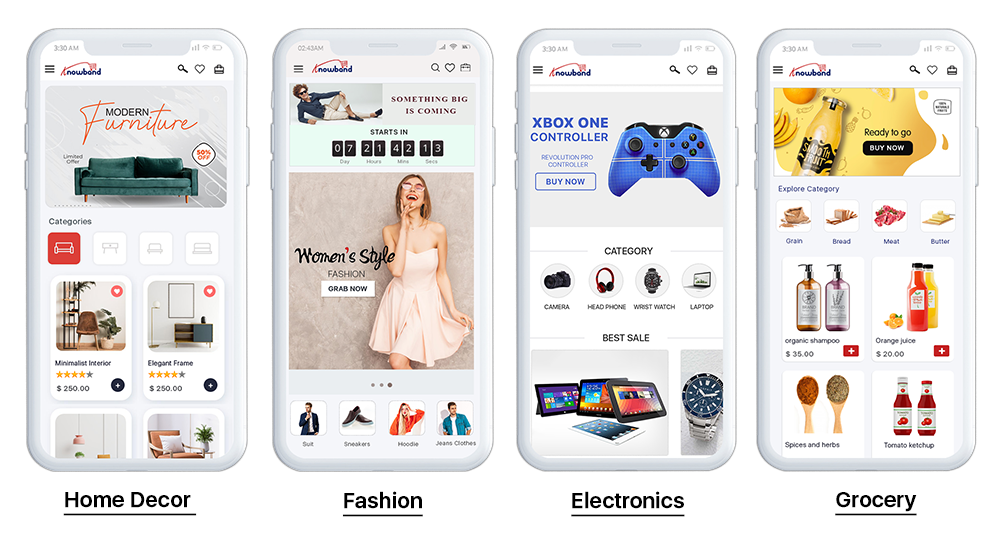
Estando no setor de comércio eletrônico de varejo, você deve ter se deparado com a palavra PWA (Progressive Web App). Se sim, você também deve estar ciente da capacidade que eles carregam como um aplicativo de compras. Caso não, você pousou no lugar certo. Com o crescimento constante no uso de aplicativos de compras (nativos e PWA), as lojas online estão mudando para o desenvolvimento de aplicativos móveis PWA para seus negócios. Lançar um Progressive Web App é uma tarefa bem mais simples e acessível nos dias de hoje. A KnowBand lançou o Magento 2 PWA Mobile App, uma ferramenta completa sem código e automatizada para lançar um Progressive Web App. Em palavras simples, sempre que qualquer usuário abrir a URL da sua loja no navegador móvel, ele receberá uma mensagem de “Adicionar à tela inicial”. O Magento 2 Progressive Web App será adicionado no dispositivo do usuário como qualquer outro aplicativo e a compra online pode ser feita em qualquer lugar.

1.1 Exibir aplicativo de demonstração:

Explore a demonstração do Progressive Web App para Magento 2 e dê uma olhada na aparência e no funcionamento de seus aplicativos finais:

URL da loja de demonstração:�https://ma2demo.knowband.com/pwa/manager/
URL do aplicativo PWA:�https://ma2demo.knowband.com/pwa/pwa-app/


[IMP] Notas para Magento 2 iOS PWA:

�> Os dispositivos iOS não oferecem nenhum prompt “Adicionar à tela inicial” embutido. Os usuários precisam adicionar manualmente o Magento 2 PWA Mobile App à tela inicial do iPhone ou iPad. �> iOS não suporta notificações push da web. As notificações push só podem ser enviadas para o dispositivo Android a partir do painel de administração do Magento 2 PWA Mobile App Builder.

[NOVA ATUALIZAÇÃO] Magento 2�PWA suporta idiomas RTL:

O Magento 2 PWA Mobile App Creator agora suporta todos os idiomas do mundo, incluindo RTL (Right To Left). O PWA Mobile App para Magento 2 pode ter idiomas como árabe, hebraico, persa, etc. O dono da loja pode oferecer todos os idiomas do site no Progressive Web App e pode até adicionar novos.

2.0 Telas do painel de administração:

Com o back-end amigável do painel de administração, o administrador da loja pode configurar e personalizar a aparência e o funcionamento do aplicativo móvel PWA. É apenas uma questão de alguns cliques e botões de mouse para fazer alterações nos aplicativos da Web progressivos do Magento 2. Vamos dar uma visão geral detalhada das telas do painel do administrador:

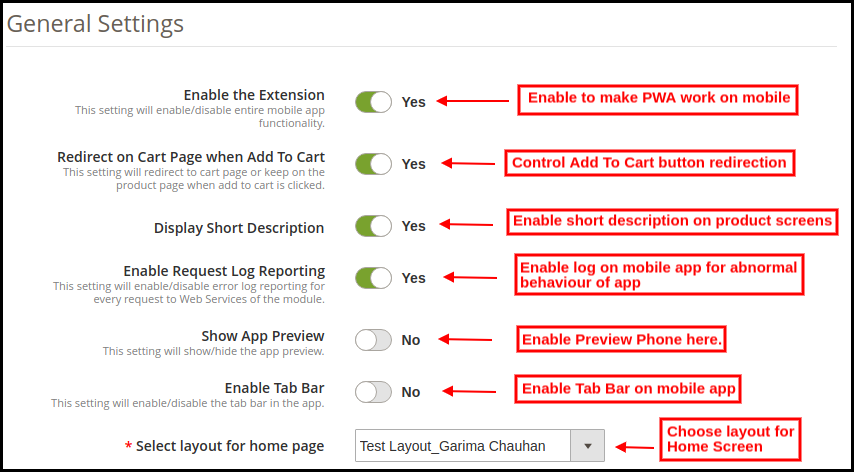
Configurações gerais do 2.1:
Gerais-configurações

a) Ative a extensão:�Ative�Magento 2�PWA módulo para fazer o aplicativo da web funcionar nos smartphones dos usuários.

b) Redirecionar na página do carrinho quando adicionar ao carrinho:�Ative para redirecionar os usuários ao carrinho de compras ou desative para mantê-los na tela do produto.

c) Exibir descrição resumida:�Ative para adicionar e exibir uma breve descrição na tela do produto do Progressive Web App.

d) Habilitar Relatório de Log de Solicitação: Habilite esta guia para ativar o arquivo de log no aplicativo móvel PWA. Este arquivo de log pode ser usado para retificar qualquer comportamento anormal do Progressive Web Application.

e) Mostrar visualização do aplicativo: Ative para adicionar um telefone de visualização no painel de administração. Todas as alterações de cor, fonte e tela inicial serão exibidas no telefone de visualização em tempo real.

f) Habilitar barra de guias: Adicione uma barra de guia inferior no aplicativo móvel Magento 2 PWA.

g) Selecione o layout para a página inicial:�Escolha os layouts desejados dos adicionados e melhore a aparência do aplicativo.
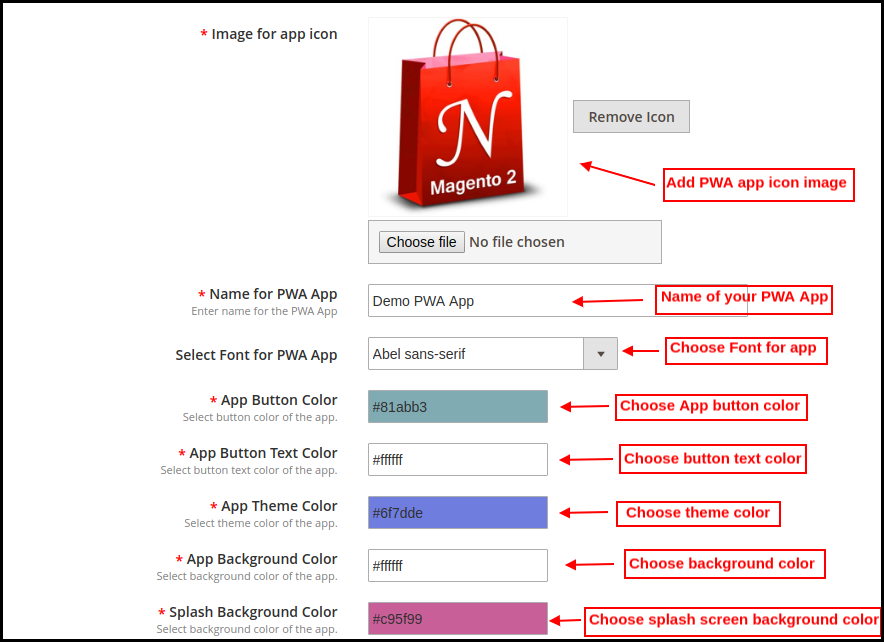
h) Imagem para o ícone do aplicativo:�Faça o upload do ícone do aplicativo Magento 2 PWA por conta própria e altere o mesmo, se necessário.

i) Nome do aplicativo PWA:�Digite o nome do Magento 2 Progressive Web App.

j) Selecione a fonte para o aplicativo PWA:�Escolha a fonte do seu aplicativo PWA para Magento 2.

k) cor do botão app: Escolha a cor do botão para seu aplicativo móvel PWA.

l) Cor do texto do botão do aplicativo: Escolha a cor do texto do botão para o seu Magento 2�Progressive Web App.

m) Cor do tema do aplicativo: Escolha a cor do tema (cabeçalho) do seu aplicativo da web.

n) App� Cor de fundo:�Escolha a cor de fundo do aplicativo da Web progressivo.

o) Cor de fundo da tela inicial: Escolha a opção de cor certa para o fundo da tela inicial do aplicativo PWA.
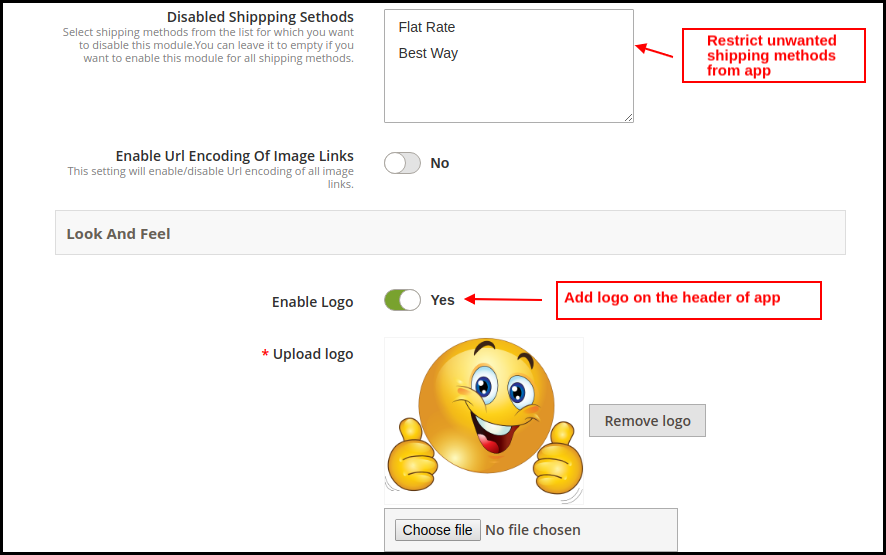
p) Métodos de envio desativados: Escolha os métodos de envio para não funcionar no aplicativo móvel Magento 2 PWA.

q) Ativar e carregar o logotipo: Adicione a imagem do logotipo de sua loja a ser exibida no cabeçalho do aplicativo PWA Mobile.

2.2 Configurações de notificações push:

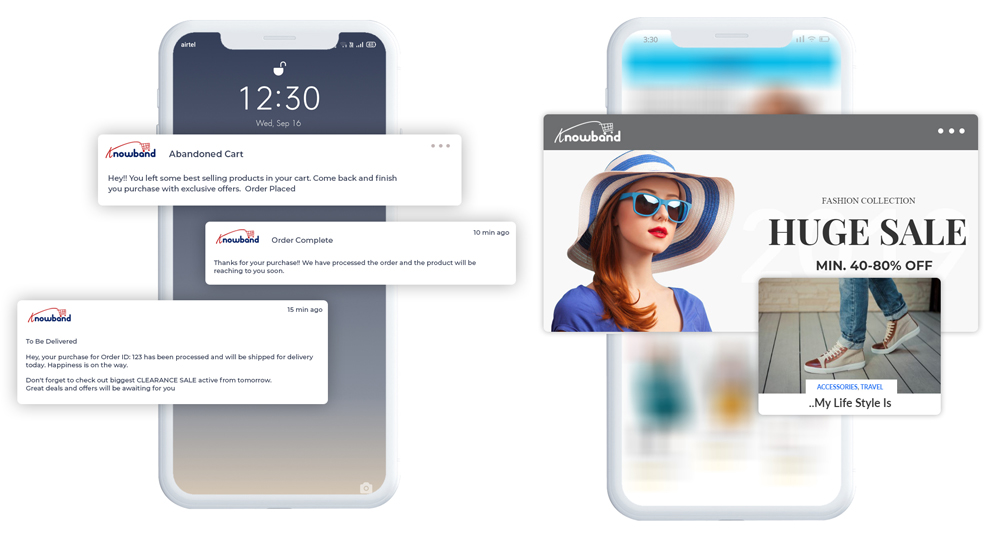
O Magento 2 Progressive Web App oferece notificações push ilimitadas para o mercado e promove ofertas e produtos da loja. O administrador da loja receberá notificações push para o resto da vida, sem custos adicionais.
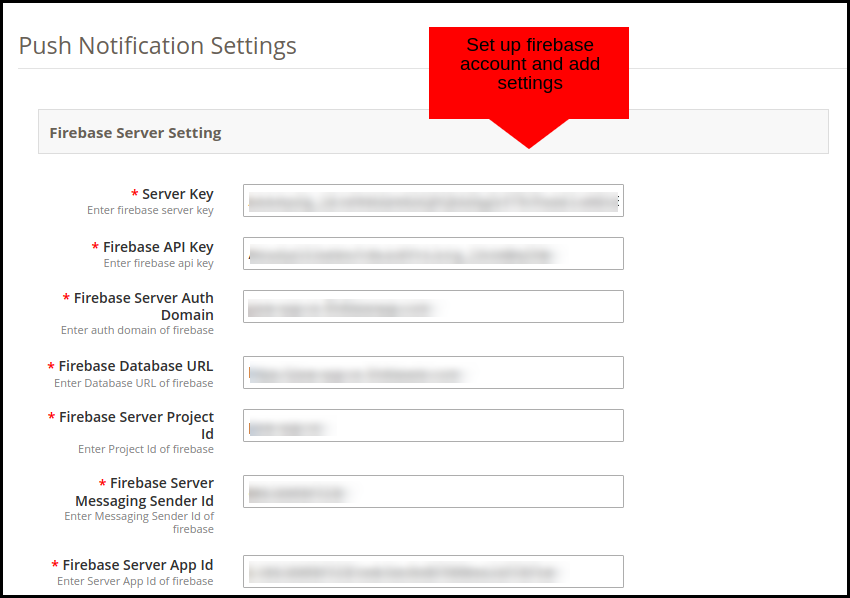
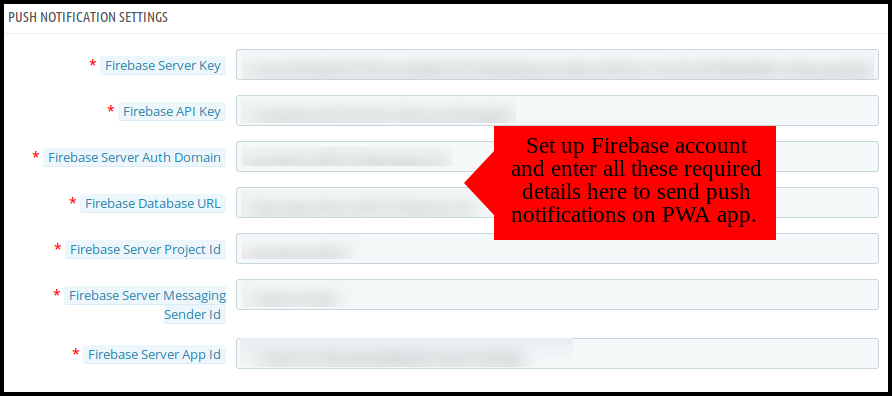
Os vários campos dessa guia de configuração exigem a configuração de uma conta Firebase. Veja como você pode definir um:

Como configurar uma conta Firebase?

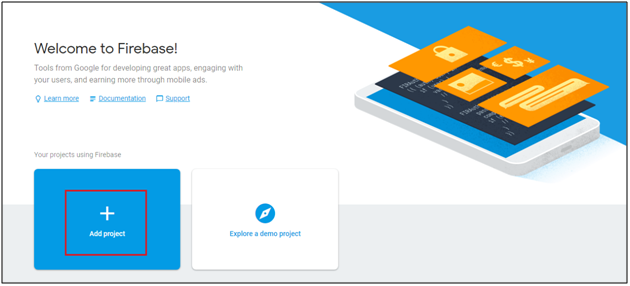
– Faça login no Google Firebase
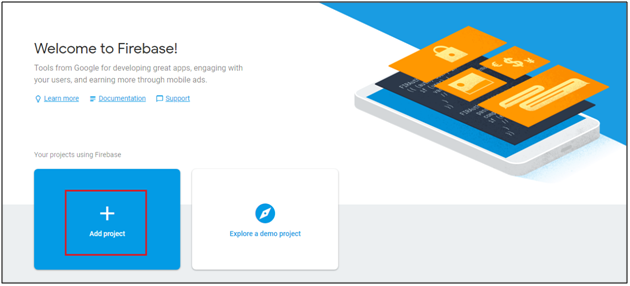
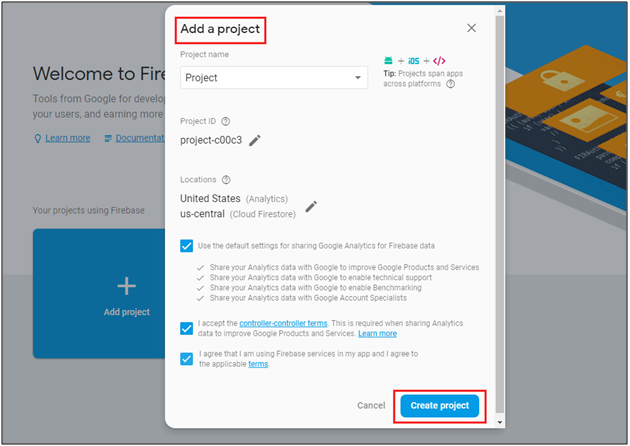
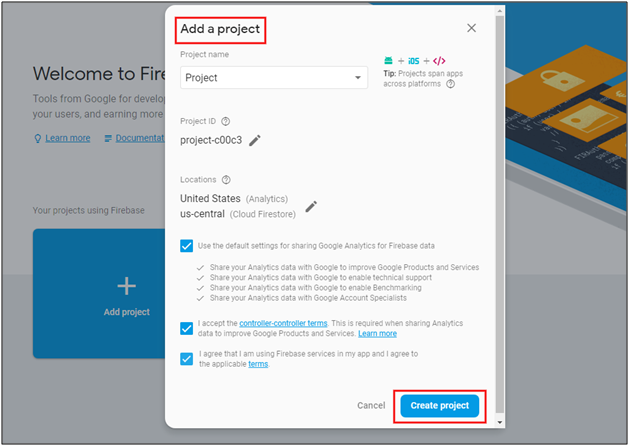
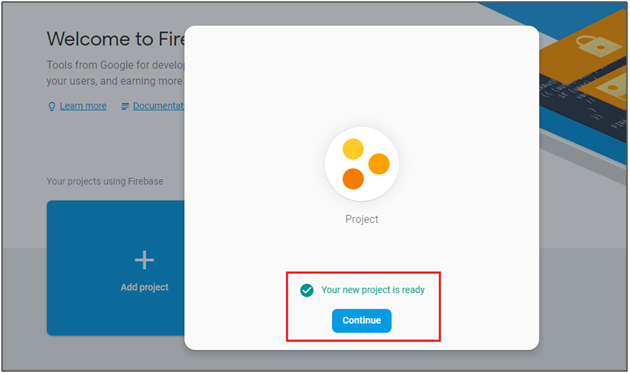
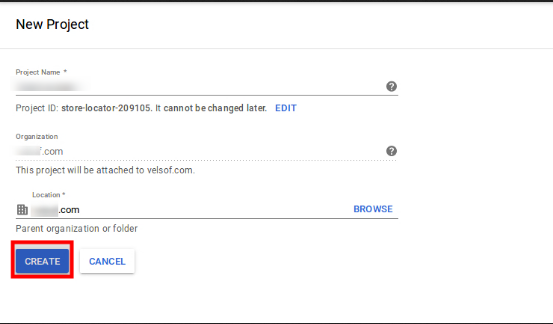
– Criar um novo projeto Ao clicar em Adicionar projeto, a seguinte caixa de diálogo será exibida:


A criação do projeto levará alguns segundos. Assim que o projeto estiver pronto, clique em continuar.

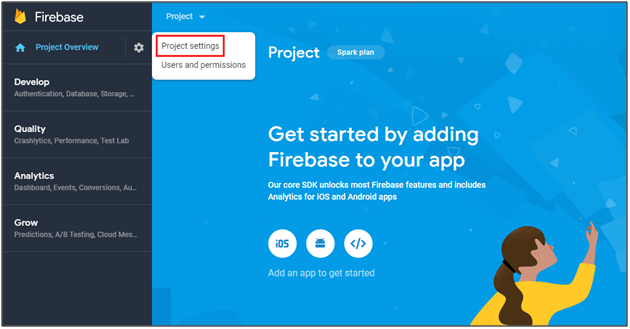
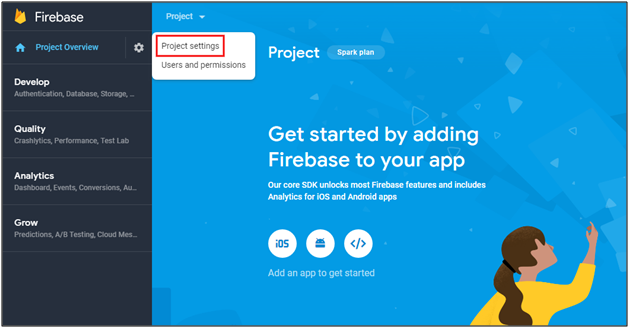
– Gerenciar configurações do projeto Uma vez que o projeto é criado, clique em Configurações do projeto.

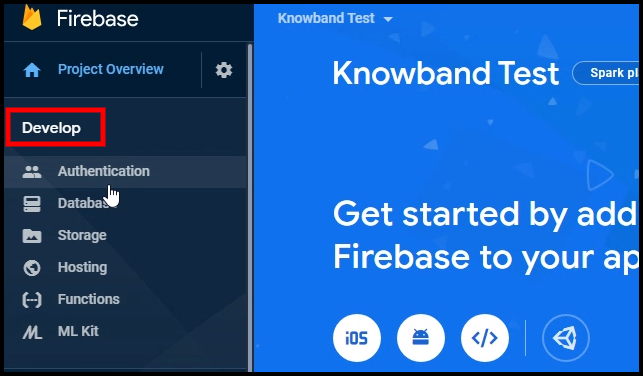
– Vá para Opções de autenticação:


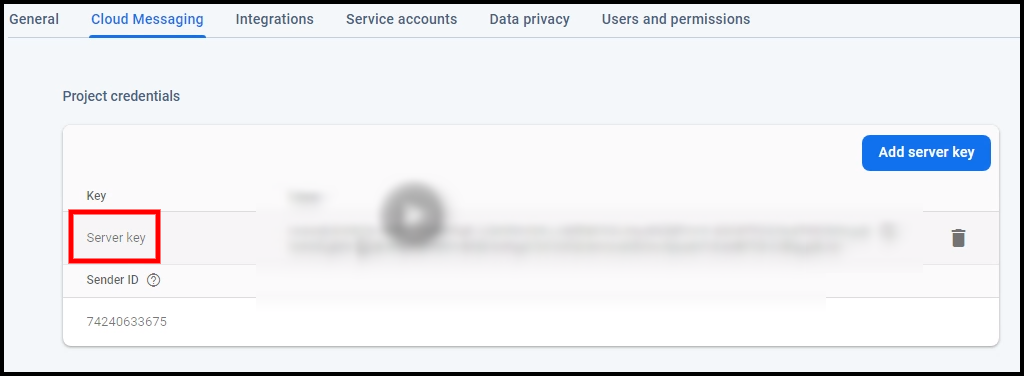
– Encontre as chaves do Firebase Nas configurações do projeto, clique em Configurações de mensagens na nuvem. A partir daqui, você pode obter diretamente a chave do servidor.


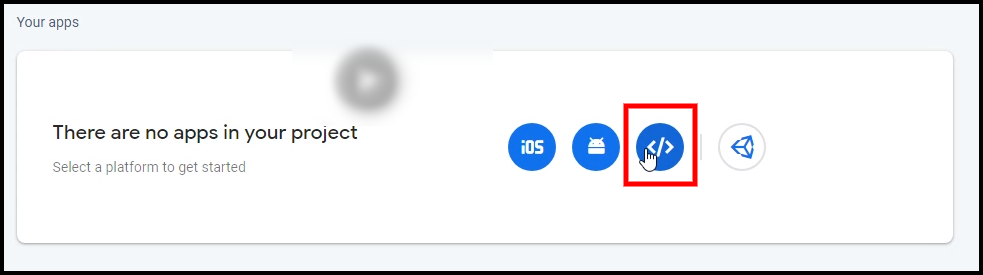
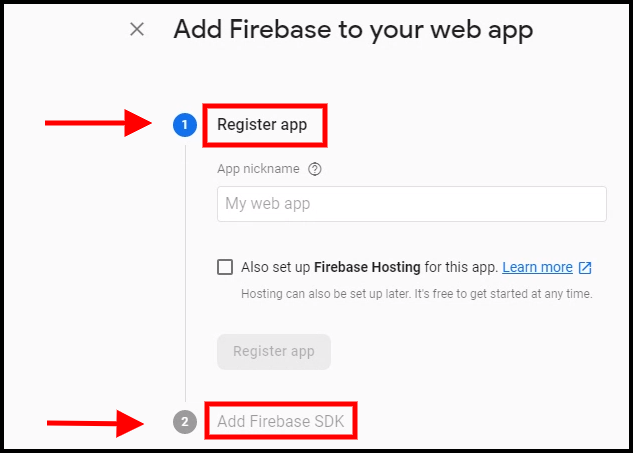
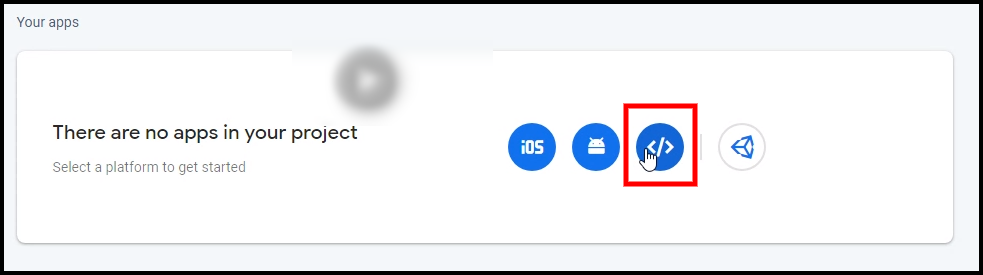
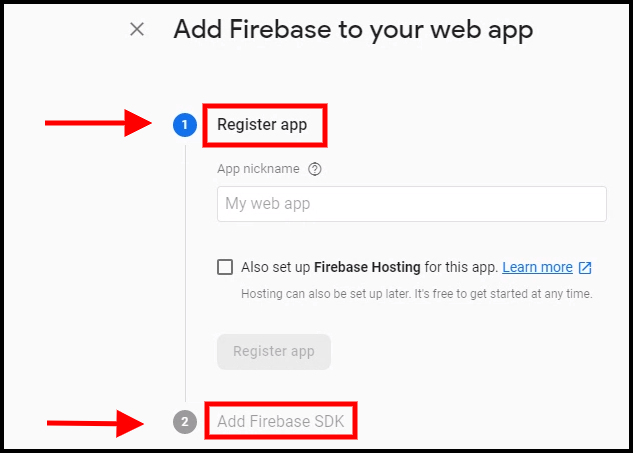
– Adicione seu aplicativo da Web ao Firebase

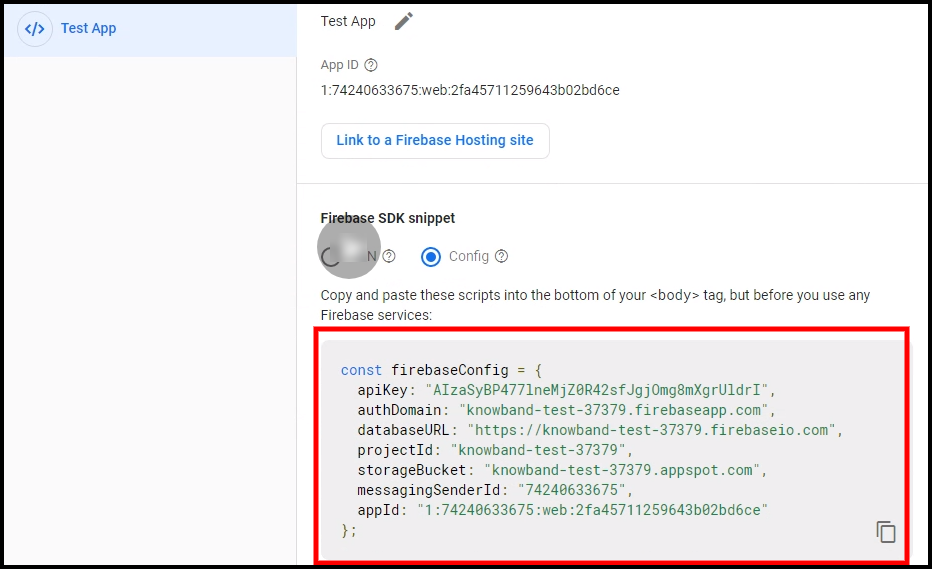
– Obtenha outros detalhes relacionados ao firebase e cole o mesmo no painel de administração do módulo PWA.

– Obtenha a chave do servidor firebase na guia de mensagens na nuvem em Configurações:

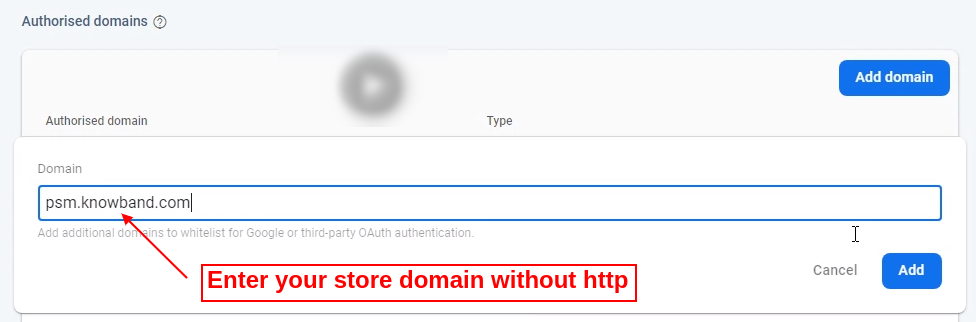
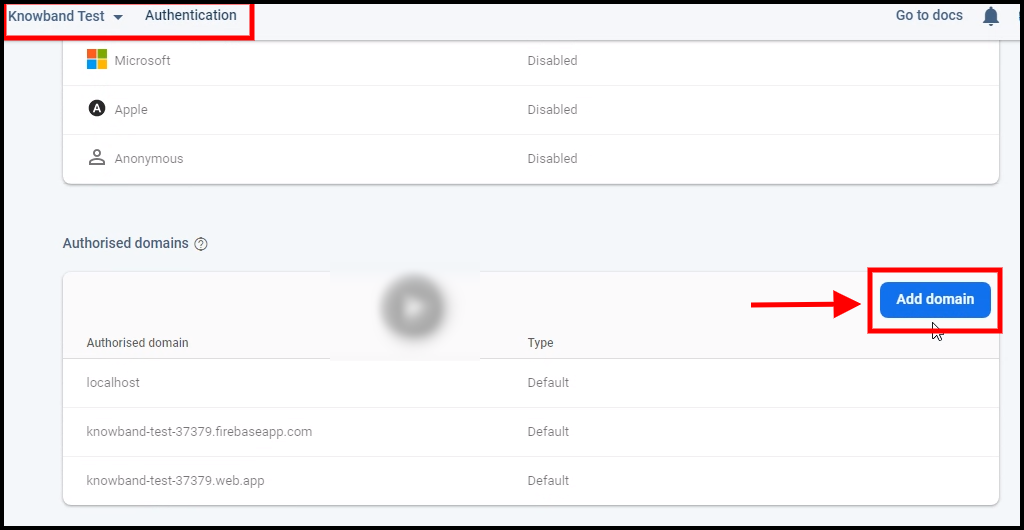
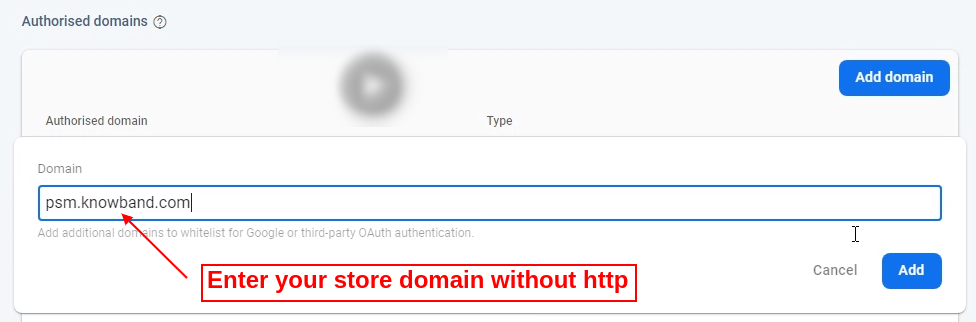
– Adicione o seu domínio na autenticação >> login.

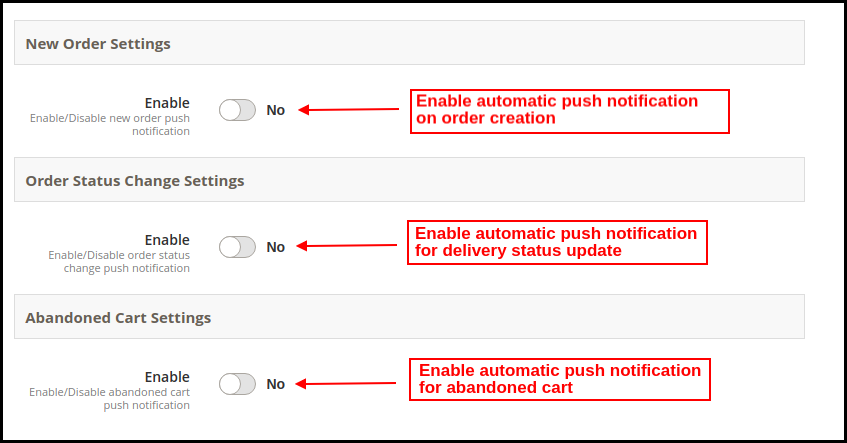
2.21 Notificações automáticas por push:

O administrador da loja pode agendar o envio de notificações automatizadas para os seguintes casos:

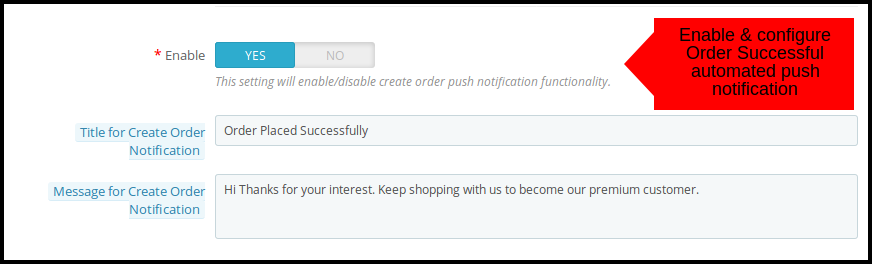
a) Novas configurações de pedido:�Sempre que um novo pedido é feito no aplicativo móvel Magento 2 PWA.

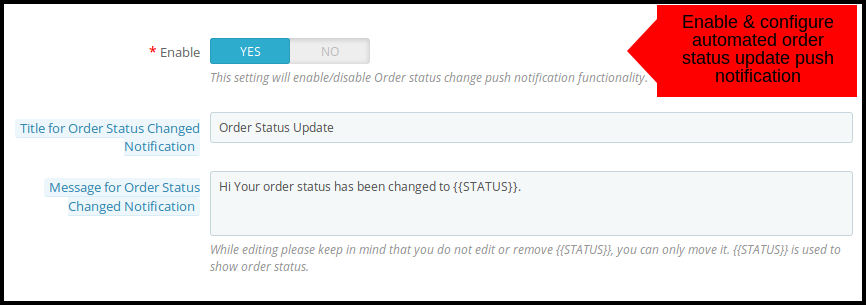
b) Configurações de alteração de status do pedido: Sempre que o status de entrega de qualquer pedido é alterado / atualizado.

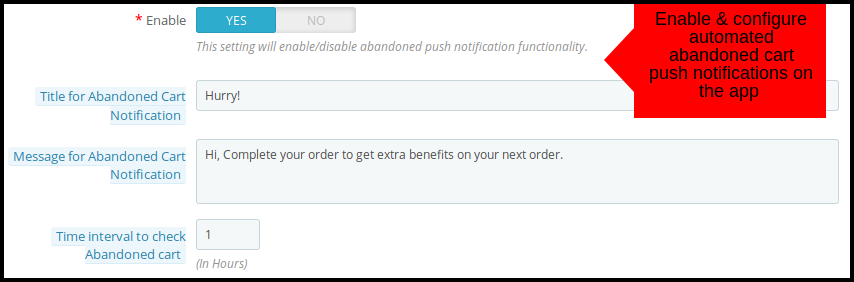
c) Configurações de carrinho abandonado: Sempre que qualquer usuário deixa o produto no carrinho e abandona o Progressive Web App.

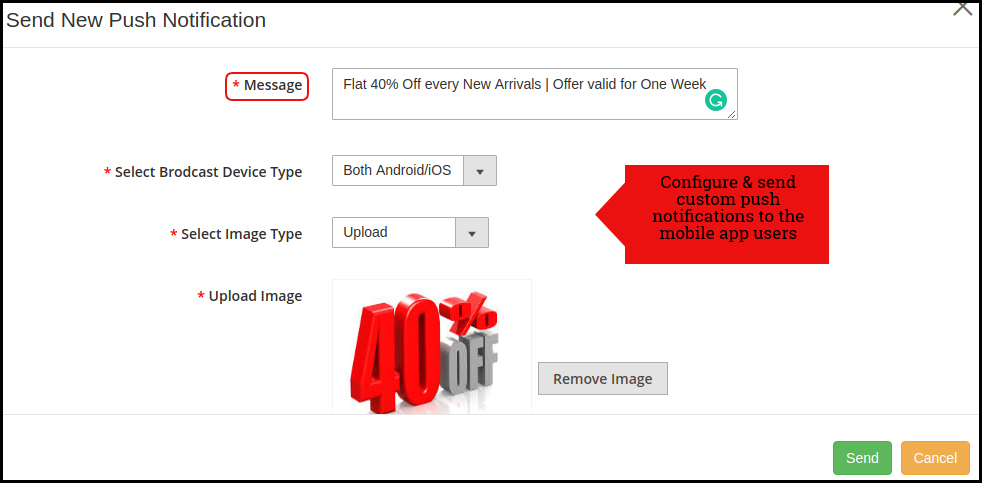
2.22 Notificação push manual:

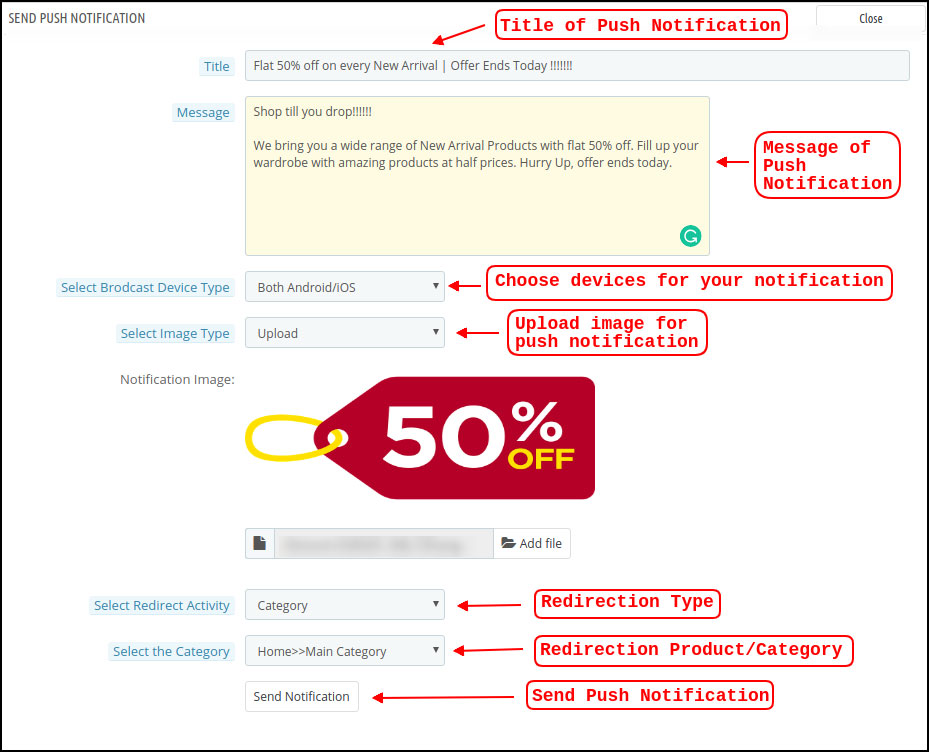
Conforme mostrado no instantâneo acima, o administrador da loja pode personalizar e enviar notificações push manuais para usuários do aplicativo móvel PWA. A mensagem, imagem, desconto oferecido, link de redirecionamento podem ser adicionados / editados para melhorar a eficiência da notificação e trazer mais vendas.

Layout da Página Inicial do 2.3:

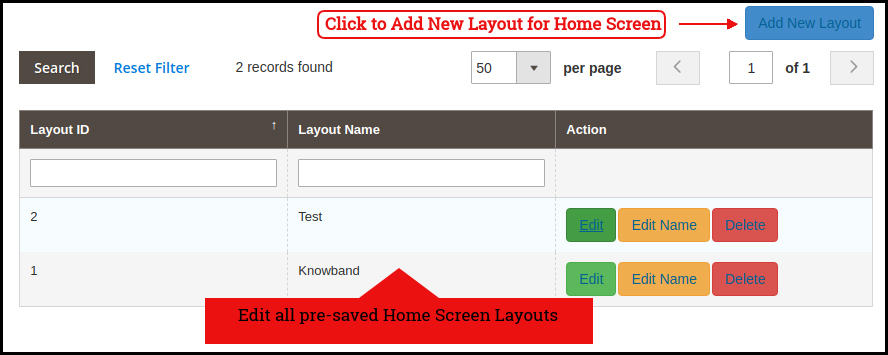
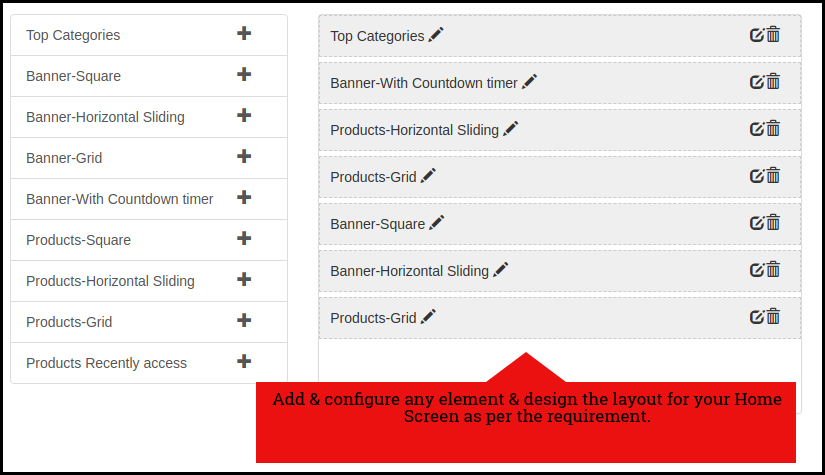
O Magento 2 PWA Mobile App Builder oferece um painel de editor DIY totalmente personalizável para personalizar e configurar a aparência do Progressive Web Application. Vários novos layouts podem ser adicionados ao painel de administração com base nos próximos festivais e ocasiões.

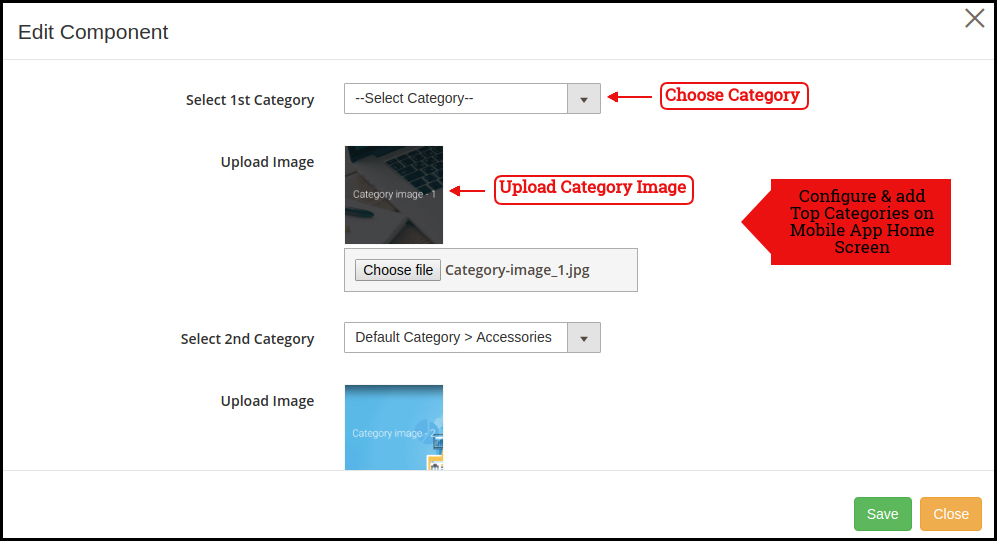
2.31 Principais categorias:

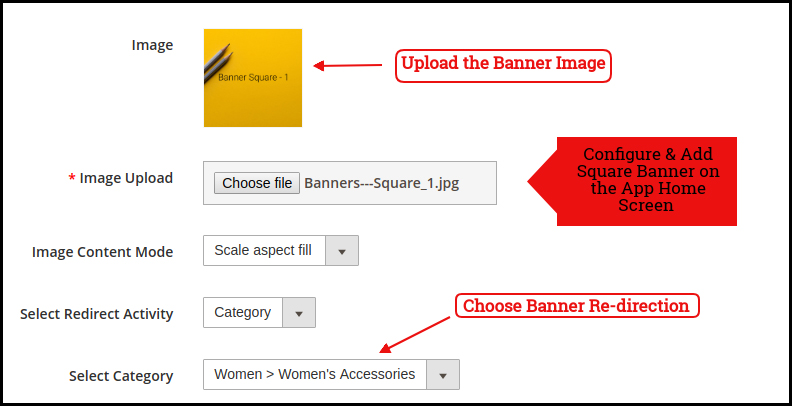
2.32 Banner quadrado:

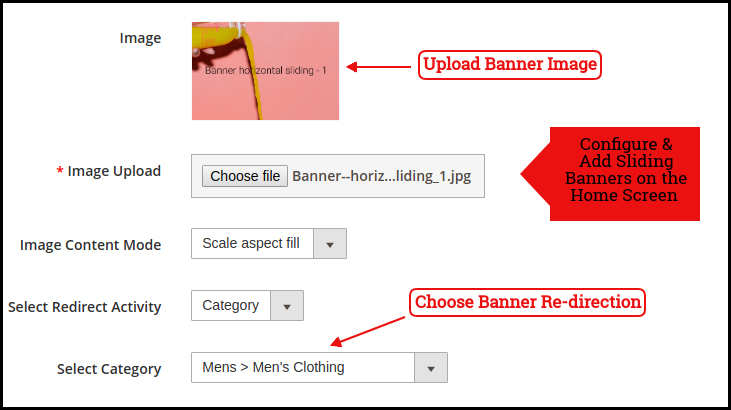
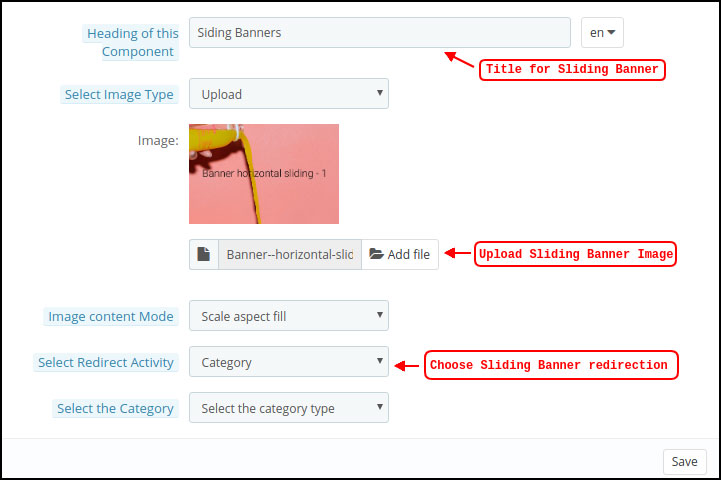
2.33 Banner deslizante:

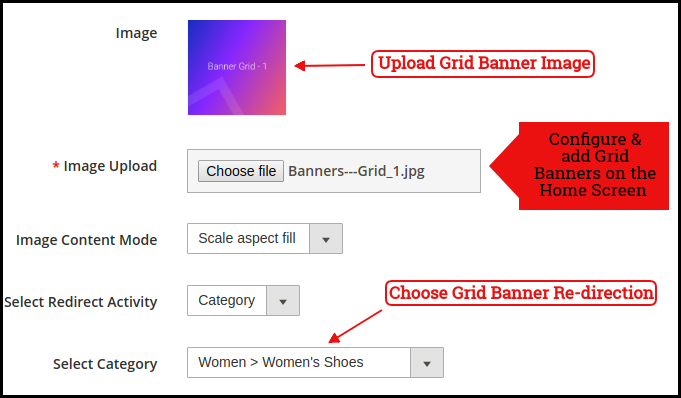
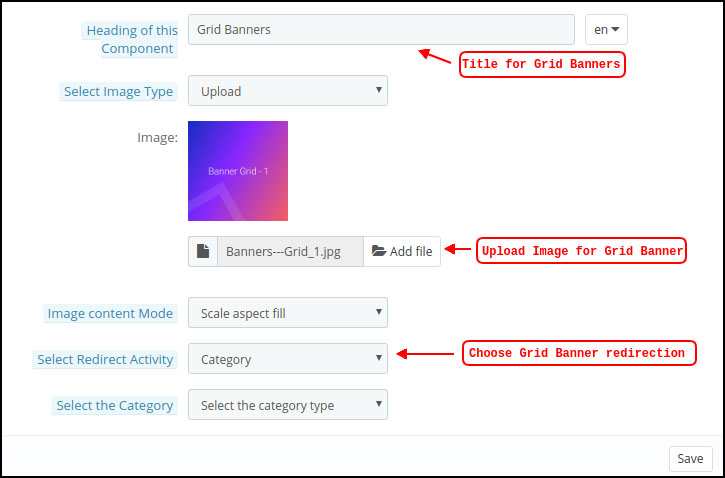
2.34 Banner de grade:

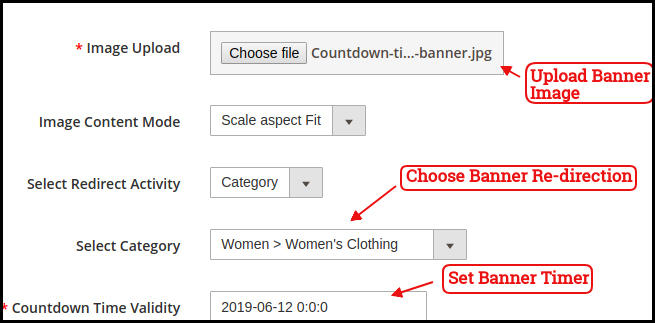
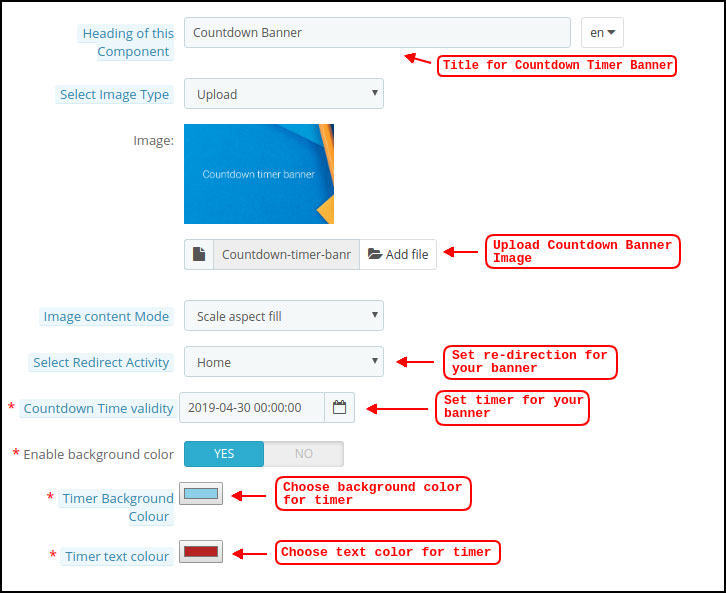
2.35 Banner de cronômetro regressivo

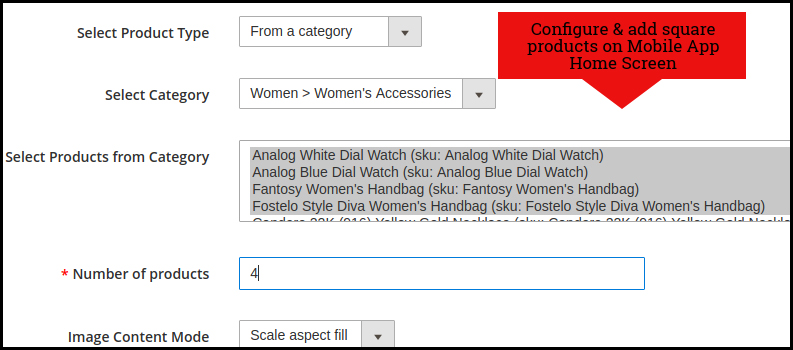
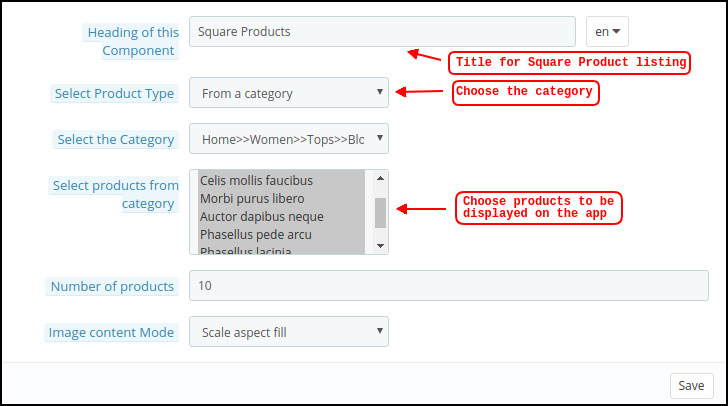
2.36 Produtos Quadrados:

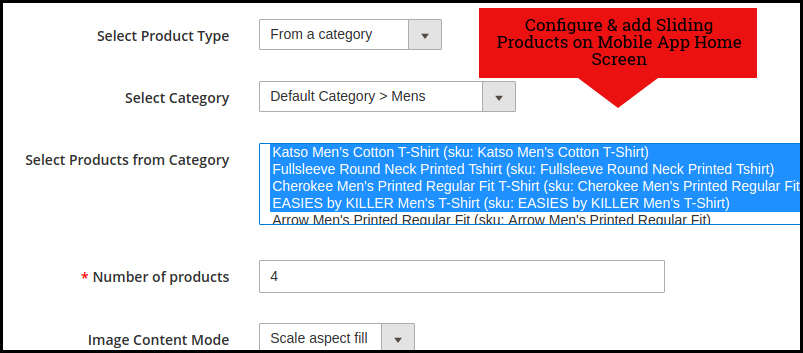
2.37 Produtos de deslizamento:

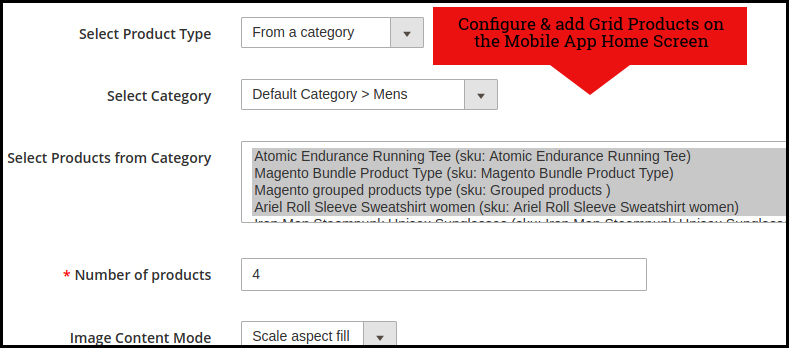
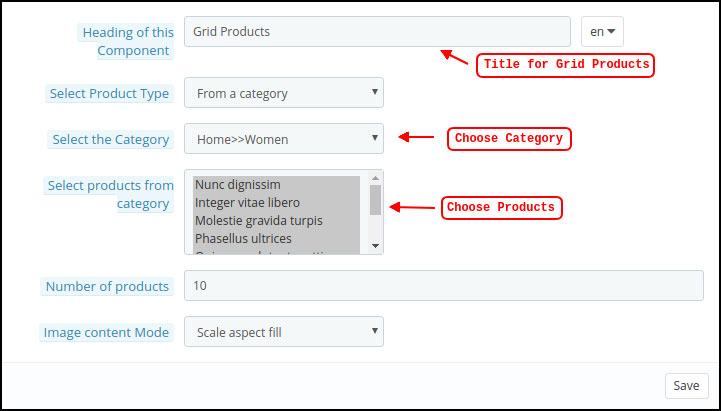
2.38 Produtos de rede:

Como obter detalhes do aplicativo do Facebook?

O aplicativo do Facebook pode ser criado seguindo as etapas abaixo mencionadas: –

– Vá para o URL fornecido: https://developers.facebook.com/apps/

– Clique no botão “Adicionar um novo aplicativo”.

Etapa 3 e 4:Insira o nome do aplicativo e a id de e-mail e clique no botão “Criar ID do aplicativo”.

Etapa 5 e 6: Após clicar em Criar ID de aplicativo, você terá que passar por uma verificação de segurança, conforme mostrado:

– Clique na aba “Configurações”.

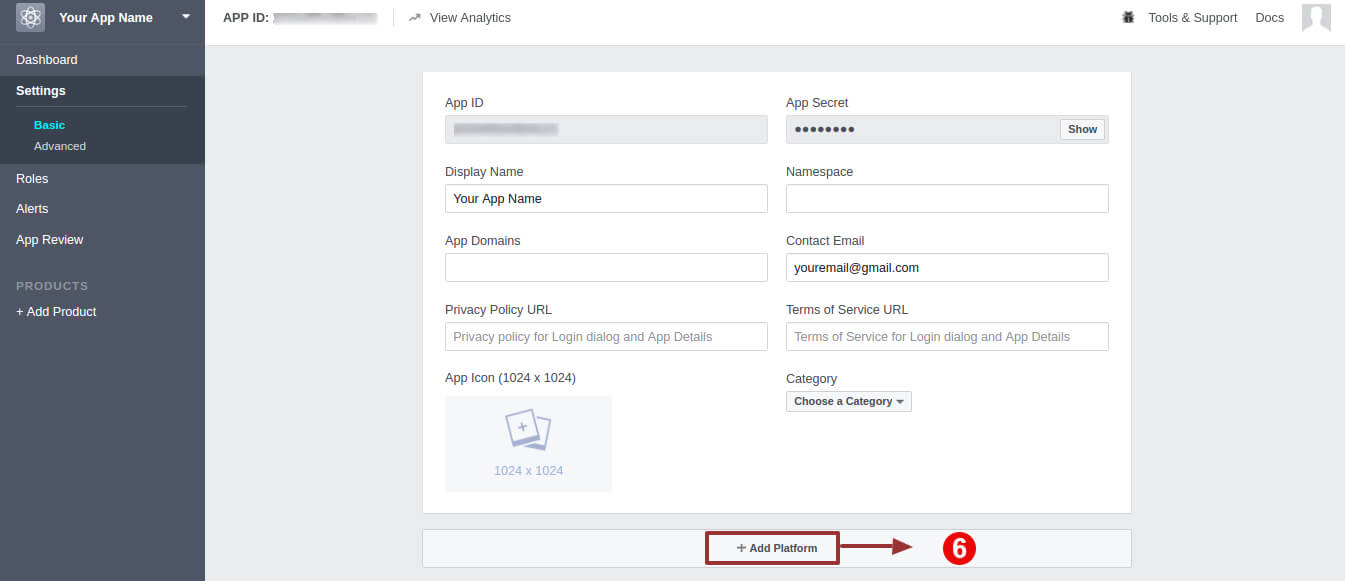
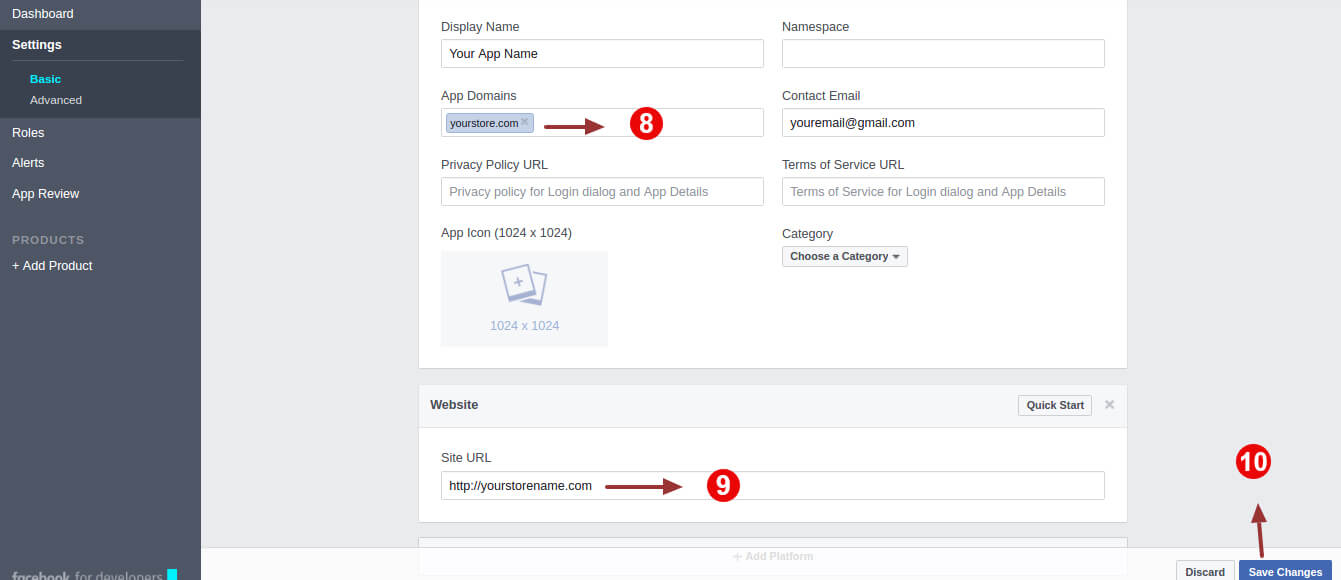
Etapa 8-13:Duas opções estarão disponíveis no menu suspenso, Básico e Avançado, clique em “Básico”. Em seguida, insira seu “Domínio do aplicativo”, “E-mail de contato”, “Privacidade URL”, “Termos e Condições URL”, “Adicionar logotipo”, “Selecionar categoria” e clique no botão “Salvar alterações”. Domínios de aplicativos: seudominio.com está correto seudomínio.com/store está incorreto www.domain.com está incorreto

– Agora clique em “+ Adicionar plataforma”.


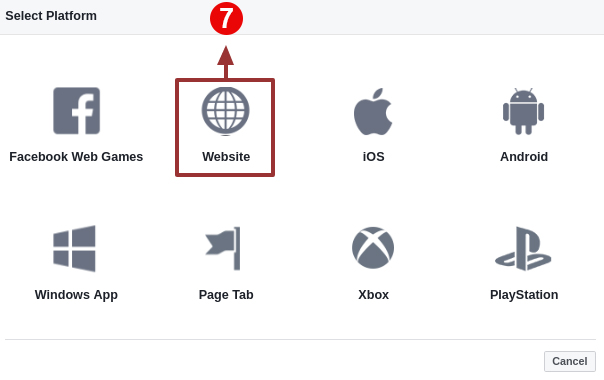
Etapa 15:
E selecione Site como Plataforma.

– Agora digite o URL do seu site.


Etapa 17 e 18:Clique em “Produtos +” e selecione o login do Facebook.


– Selecione a web como plataforma para o aplicativo.

– Agora clique em salvar.


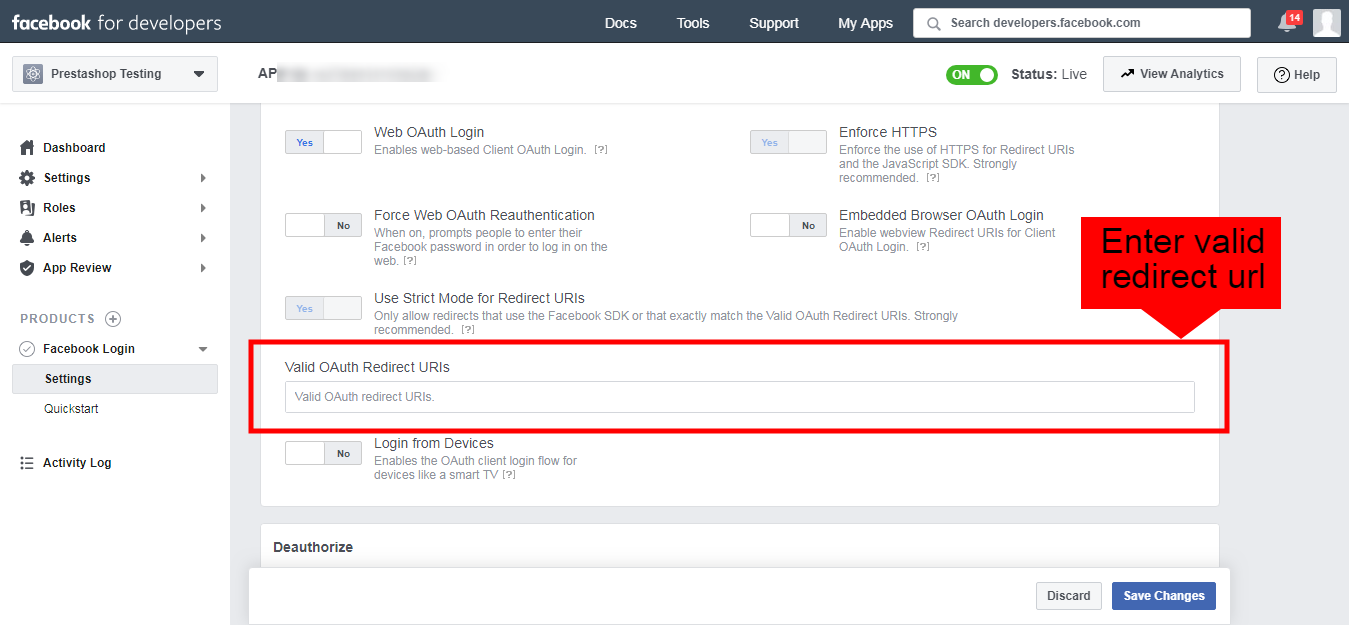
Etapa 21 e 22: Clique em Configurações e adicione URIs de redirecionamento OAuth válidos. URIs de redirecionamento OAuth válidos: https://example.com/pwa-app/login

Etapa 23 e 24:Clique em “Avaliação do aplicativo”. E marque “Tornar ‘o nome do seu aplicativo’ Público” como Sim.


Etapa final: Copie o ID do aplicativo e o segredo do aplicativo e cole-os nos campos fornecidos no módulo.

Como obter detalhes do Google App?

  • Vá para o Google Developers Console (https://console.developers.google.com/project) ou clique no link fornecido na parte superior direita da respectiva guia na página de configuração do módulo.
  • Agora clique em Criar Projeto à esquerda da página.
  • Digite um nome para o seu projeto e prossiga para a próxima etapa.
  • Agora clique em APIs e autenticação-> Credenciais no menu à esquerda, conforme mostrado abaixo.

  • Clique no botão Criar novo ID do cliente no painel direito da tela.
  • Pode ser necessário preencher o formulário da Tela de consentimento antes de prosseguir. Para fazer isso, é necessário clicar na tela de consentimento no menu à esquerda, como mostra a imagem acima.
  • Preencha o formulário de pop-up com os detalhes abaixo:

Tipo de aplicação: Aplicativo da Web.
Origens do JavaScript autorizadas: Nome de domínio de sua loja (https://www.yourstore.com).
URI de redirecionamento autorizado ou URI da página de redirecionamento do Loginizer:
https://example.com/pwa-app/login

  • Agora clique no botão Criar identificação do cliente para obter sua identificação e chave secreta do cliente.
  • Agora você pode usar o segredo e o ID do cliente para permitir que seus clientes acessem sua loja usando a conta do Google.

3.0 Telas do aplicativo PWA de front-end:

Dê uma olhada rápida nas telas perfeitamente projetadas do Progressive Web App para Magento 2:

Tela inicial do 3.1:

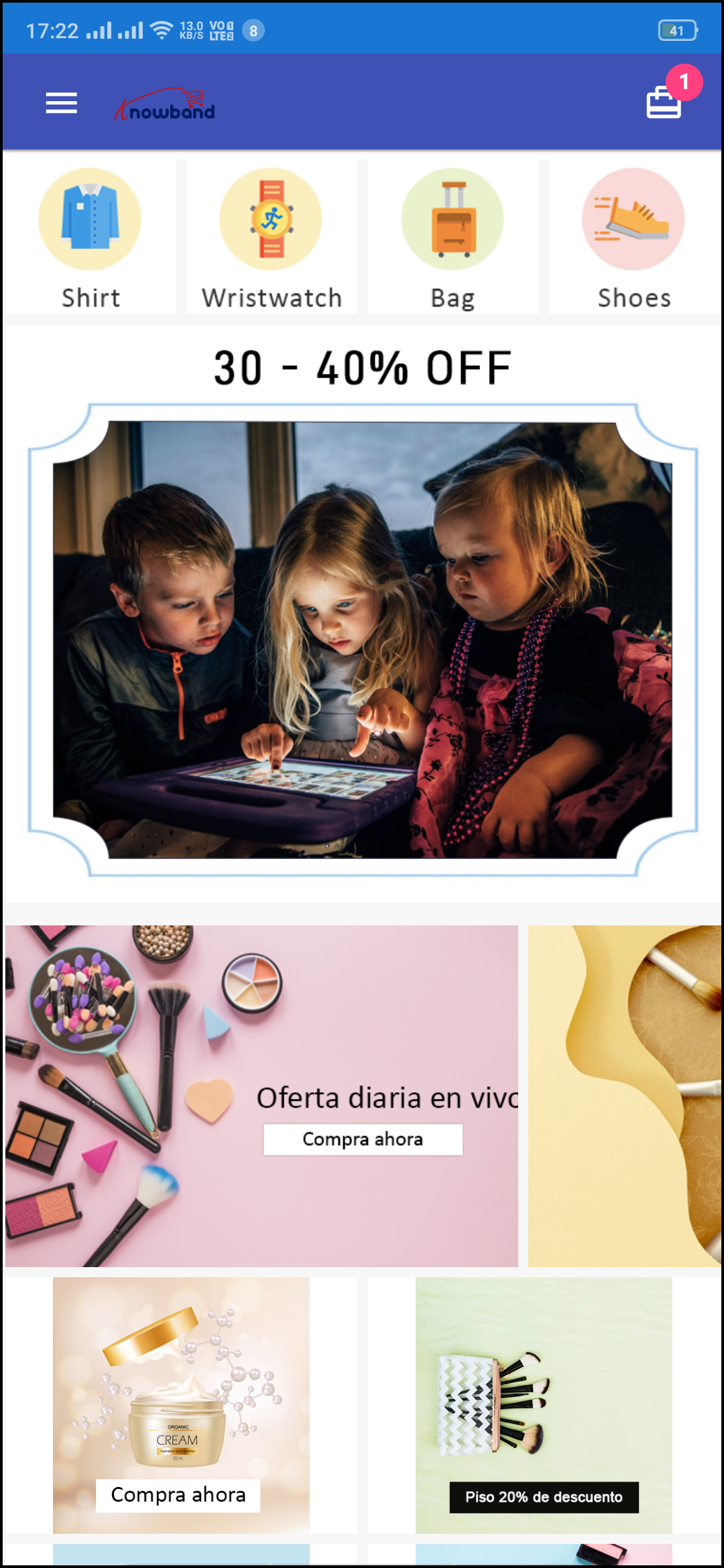
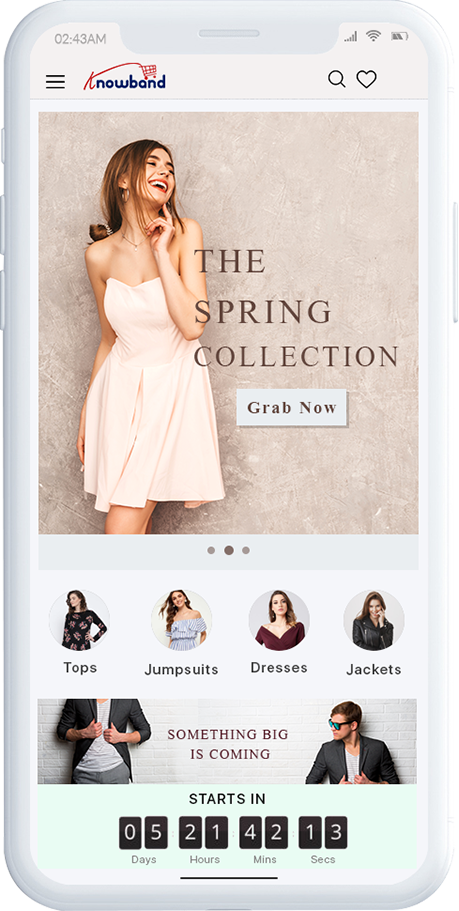
A tela inicial do Magento 2 Progressive Web App é totalmente personalizável a partir do painel de administração do módulo. Você pode projetar o layout das telas do aplicativo da maneira que desejar. Layouts personalizados podem ser projetados no painel de administração com base em eventos, festivais, ocasiões, etc. e usados ​​sempre que necessário.

1. Layout dinâmico:

Usando vários elementos de design (banners, controles deslizantes, categorias, etc), o administrador da loja pode criar um layout dinâmico conforme a necessidade.

2. Logotipo da loja:
Adicione o logotipo da loja no cabeçalho do aplicativo PWA.

3. Carrinho de Compras:
O ícone do carrinho de compras no canto superior direito da tela inicial permite que os usuários ativem a tela do carrinho.

4. Menu de Navegação:
Navegue pelas categorias nos aplicativos com o menu de navegação esquerdo na tela inicial.

3.2 Menu de navegação esquerdo:

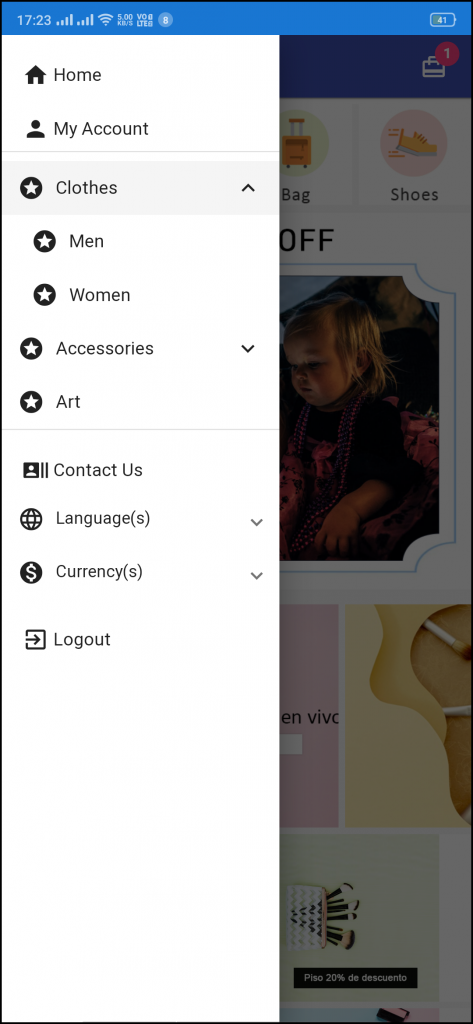
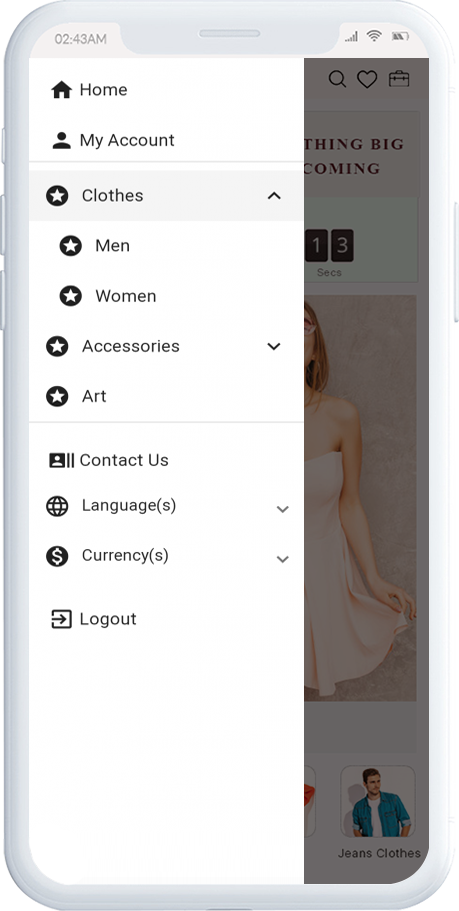
Os aplicativos móveis Magento 2 PWA vêm com categorização contínua de produtos. As categorias no PWA Mobile App serão as mesmas disponíveis no site. Os compradores online podem navegar facilmente por produtos de várias categorias sem complicações. Várias páginas do CMS também podem ser adicionadas ao menu de navegação esquerdo usando o painel de administração.

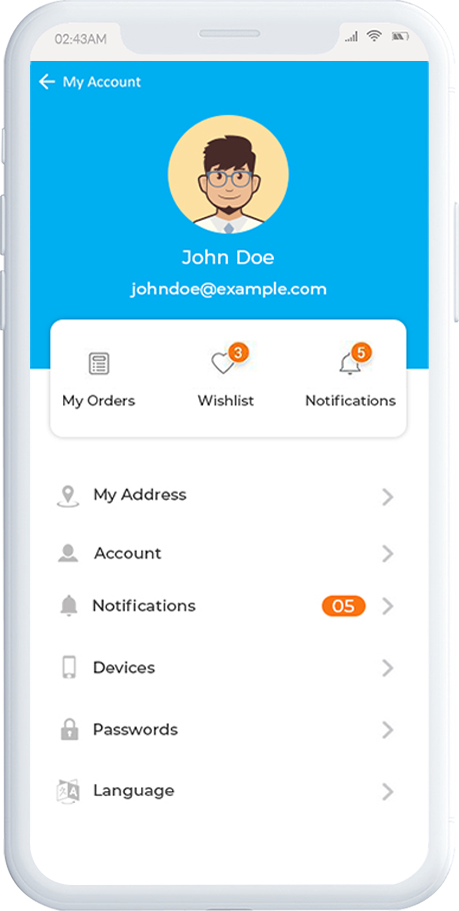
1. Minha conta:
A opção Minha conta contém todas as informações pessoais, de envio e de pedido do usuário. Os compradores do aplicativo PWA podem visualizar todos os dados armazenados relacionados a eles e também podem atualizá-los.

2. Categorias
As categorias exibidas no menu de navegação esquerdo do aplicativo PWA são as mesmas do seu site.

3. Páginas CMS:
Várias páginas do CMS, como Sobre nós, Fale conosco, Termos e condições, etc. podem ser acessadas aqui.

4. Línguas)
A opção de idioma permite que os usuários do aplicativo PWA visualizem o aplicativo Web no idioma desejado. Todos os idiomas disponíveis são exibidos somente nesta opção.

5. Moeda (s)
Todas as moedas disponíveis em seu site são exibidas aqui no aplicativo Magento 2 PWA.

6. Entrar sair
Os usuários podem facilmente entrar/sair do aplicativo Magento 2 PWA através desta opção.

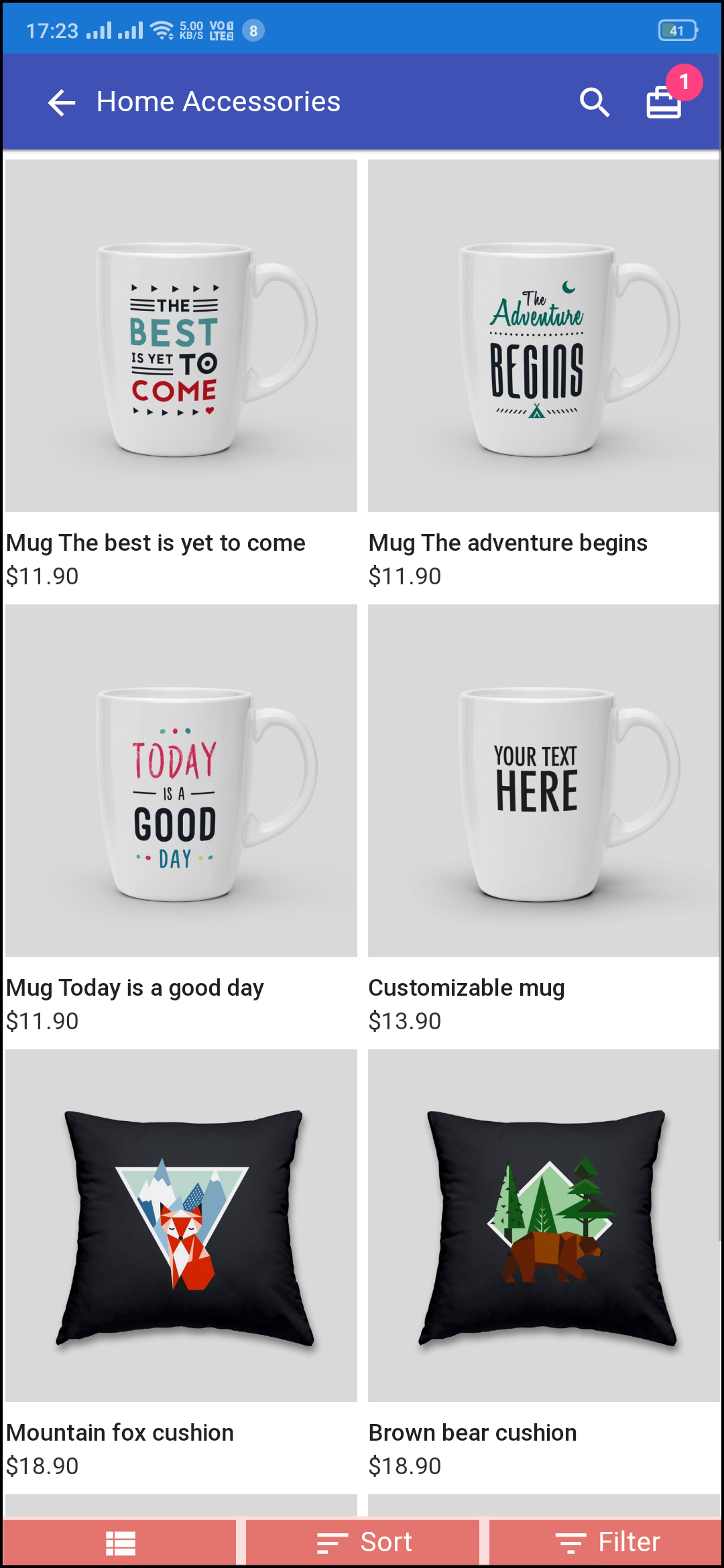
3.3 Category Screen:

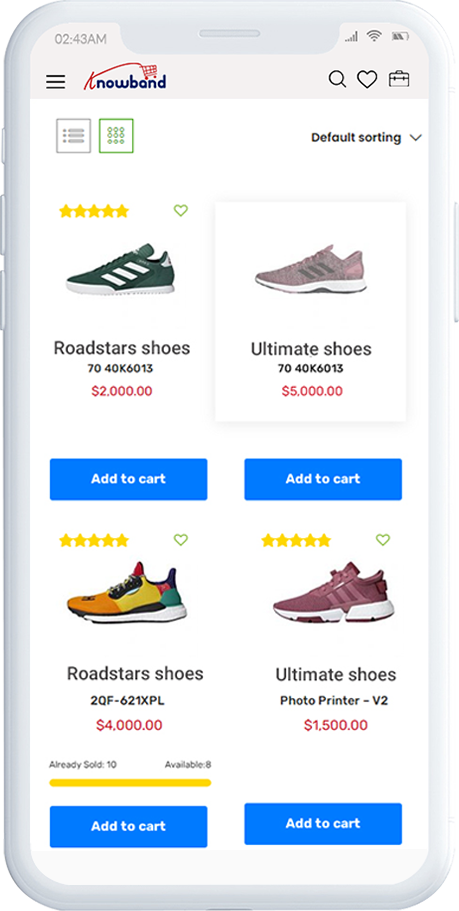
1. Várias vistas:
As categorias no aplicativo PWA para o Magento 2 podem ser visualizadas tanto em lista quanto em grade.

2. Classificação:
Essa opção permite que os compradores online escolham a ordem de classificação para restringir a pesquisa e obter o produto desejado com facilidade.

3. Filtro:
A opção de filtrar produtos simplifica a pesquisa de produtos. Os usuários podem filtrar todos os produtos em categorias usando vários atributos como tamanho, cor, preço etc.

Tela do produto 3.4:

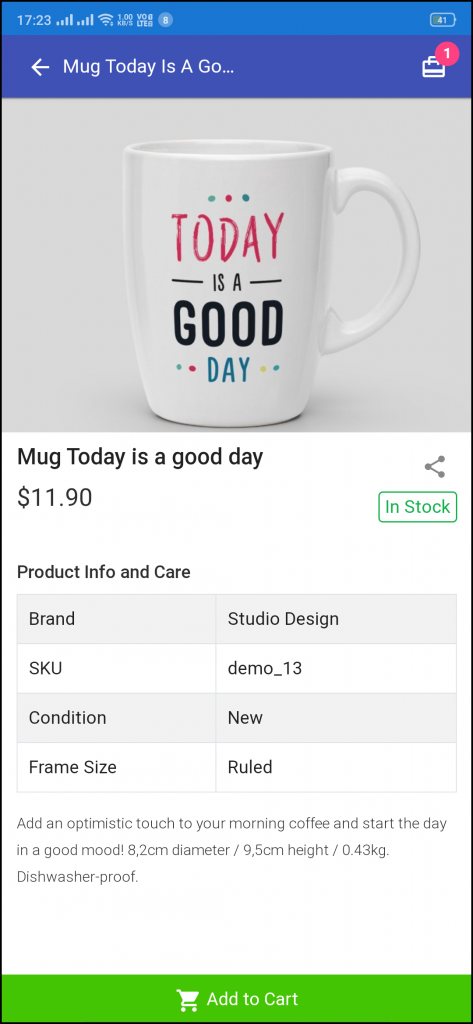
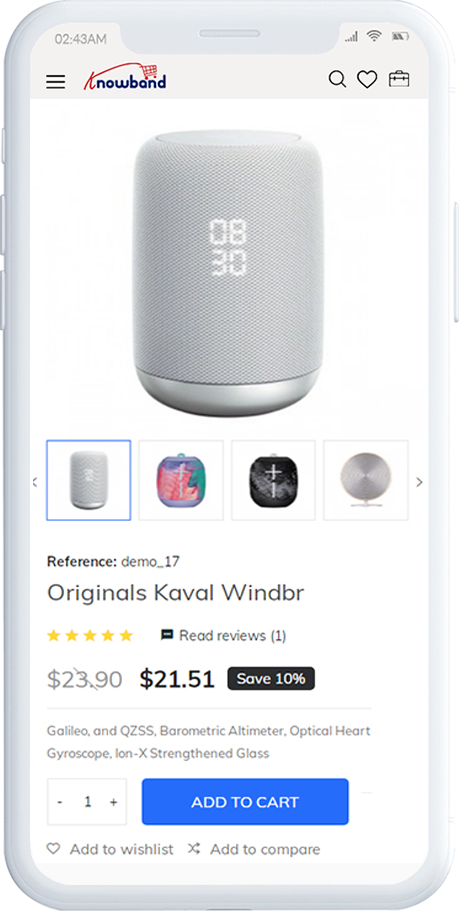
A tela do produto do Magento 2 Progressive Web App contém todas as informações necessárias do produto, as mesmas da sua loja. De várias imagens de produtos a descrições curtas e longas, ajuda o usuário a pensar na compra. A disponibilidade do produto é sinalizada como “Em estoque” ou “Fora de estoque” com base no status do estoque.

1. Informações e cuidados do produto
As informações completas do produto, conforme disponíveis no inventário, serão exibidas aqui.

2. Pequena descrição
Os usuários podem ler a breve descrição de seu produto para decidir rapidamente sobre a compra.

3. Opções do produto:
Todas as opções relacionadas ao produto, como tamanho, cor etc. são exibidas aqui.

5. Adicionar ao carrinho:
Este botão permite aos usuários adicionar produtos ao carrinho. Os usuários podem ainda processar o carrinho para compra.

6. Compartilhamento Social de Produtos:
A opção de compartilhamento do produto permite que os usuários compartilhem produtos em vários canais sociais.

Tela de Login 3.5

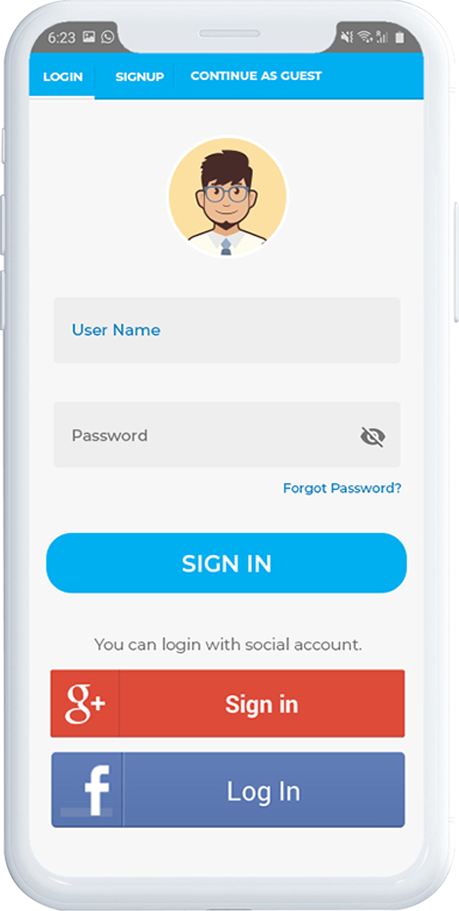
O Magento 2 Progressive Web App oferece opções rápidas de login com um toque e torna o processo de login/registro mais simples: – Login por e-mail – Login no Google – Login no Facebook

1. Entrar
Os usuários do aplicativo podem facilmente autenticar e fazer login em aplicativos PWA usando suas credenciais de login de e-mail anteriores.

2. Inscrever-se
Todos os novos usuários do aplicativo podem se inscrever e criar sua conta na loja a partir do aplicativo Magento 2 PWA. O formulário de inscrição solicita apenas os detalhes necessários para criar uma conta.

3. Entre com Facebook
Os usuários podem fazer login no aplicativo PWA usando suas credenciais de conta do Facebook.

4. Faça o login com o Google+
Os usuários podem fazer login no aplicativo PWA usando suas credenciais de conta do Google.

Tela do carrinho de compras 3.6:

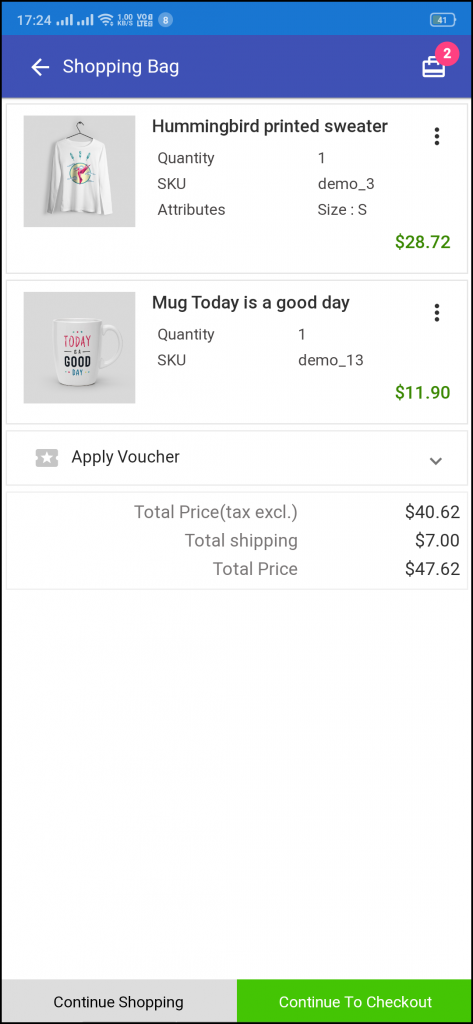
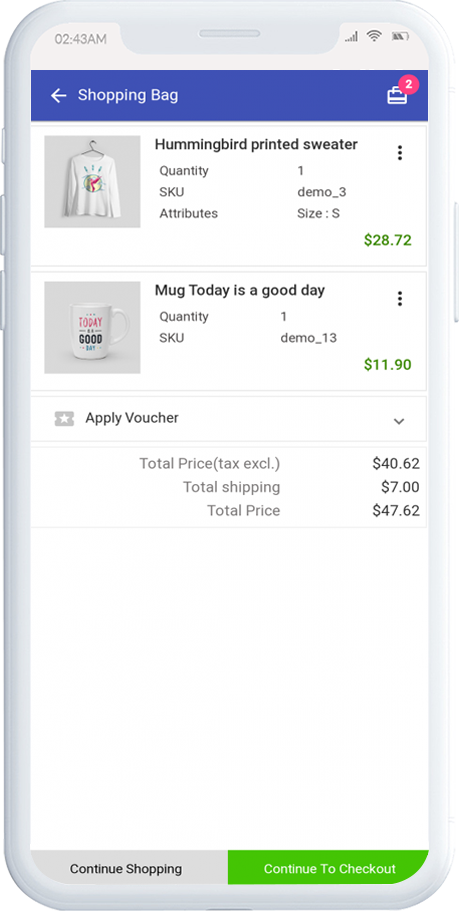
A sacola de compras dos aplicativos Magento 2 PWA exibirá todos os produtos adicionados junto com sua quantidade e preço a pagar. Os usuários do aplicativo também podem ver os detalhes do produto antes de comprá-lo.

1. Aplicar vale:
Esta opção permite que os usuários usem cupons do site e obtenham ofertas de desconto.

2. Preço Total do Produto:
Os usuários visualizam o custo completo de sua sacola de compras antes de prosseguir. É atualizado automaticamente de acordo com qualquer atualização com a quantidade do produto ou nova adição.

3. Atualize a Quantidade de Produtos:
Os usuários do aplicativo PWA podem até atualizar a quantidade do produto com a opção “Atualizar quantidade”.

4. Remover Produto:
Os usuários do aplicativo podem simplesmente remover o produto do carrinho simplesmente tocando na opção “Remover”.

5. Continue comprando:
Os usuários do aplicativo podem sair do carrinho para procurar mais produtos no seu aplicativo.

6. Continue para verificar:
Os usuários do aplicativo PWA podem prosseguir para as telas de checkout e pagamento apenas tocando na opção “Continue To Checkout”.

3.7 Tela de verificação:

Os aplicativos PWA Mobile para Magento 2 vêm com um checkout organizado em uma única tela, com apenas campos relevantes e necessários obrigatórios. Os usuários do aplicativo obtêm uma visão geral completa do pedido antes de efetuar o pagamento, como detalhes de envio, detalhes de cobrança, resumo do pedido, comentário do pedido, resumo do pagamento.

1. Detalhes de envio e cobrança
Esta tela fornece detalhes dos endereços de envio e cobrança salvos pelo usuário. O usuário também pode editar / salvar o novo endereço de entrega, se necessário.

2. resumo do pedido
Os usuários do aplicativo visualizam os detalhes do produto antes de efetuar o pagamento.

3. Métodos de Envio
Todos os métodos de envio disponíveis são exibidos aqui. Os usuários podem escolher aquele que atenda às suas necessidades.

4. Comentário de encomenda
Os usuários também podem adicionar qualquer comentário relacionado ao pedido que ficará visível para armazenar o administrador na página da web do pedido no back-end.

6. Resumo do pagamento
Esta seção exibe os detalhes completos do pagamento da repartição envolvidos na compra.

7. Prossiga para o pagamento
Os usuários do aplicativo PWA serão redirecionados para a tela Pagamento depois de tocar no botão “Continuar com o pagamento”.

3.8 Payment Screen:

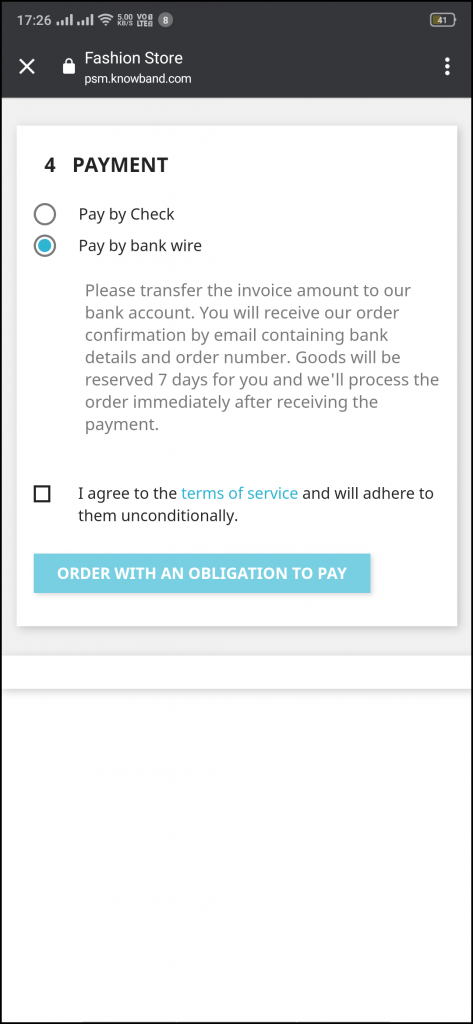
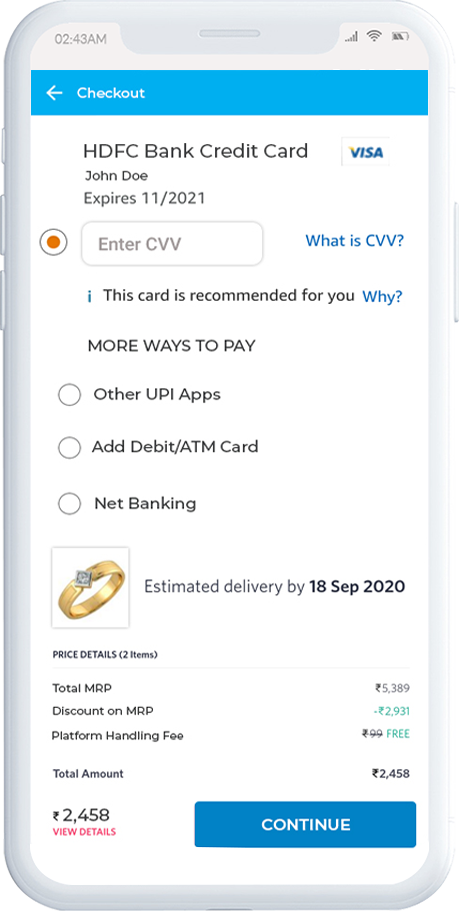
Magento 2 PWA App traz todos os pagamentos de visualização da web (site) no aplicativo. Os usuários do aplicativo encontrarão aqui as mesmas opções de pagamento disponíveis nos aplicativos. A tela de pagamento do Magento 2 Progressive Web App é totalmente otimizada para visualização do aplicativo.

3.9 Tela da Minha Conta:

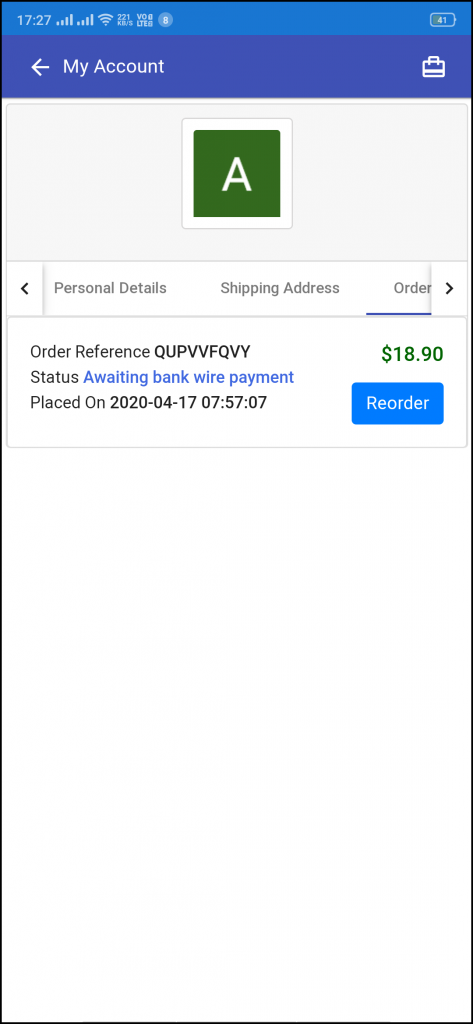
A tela de minha conta do app Magento 2 PWA oferece todos os detalhes dos usuários disponíveis no Progressive Web App. Os compradores online podem visualizar os dados pessoais, endereço de entrega, detalhes do pedido, etc.

1. Detalhes pessoais
Os usuários também podem visualizar e atualizar seus detalhes de perfil pré-salvos.

2. Endereço de envio (s)
Os usuários do aplicativo podem ver a lista completa de endereços de entrega pré-salvos no aplicativo PWA.

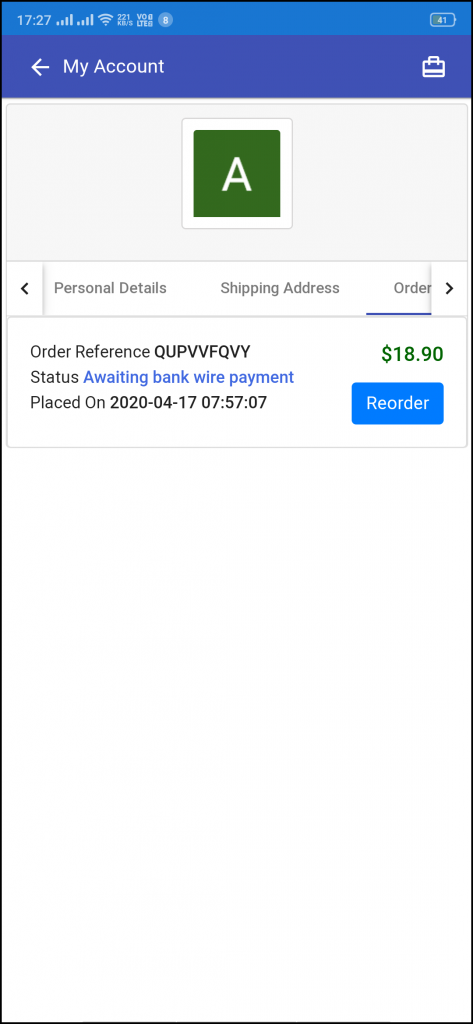
3. detalhes do pedido
Os usuários do aplicativo podem visualizar a lista completa dos pedidos feitos anteriormente no aplicativo PWA e seus detalhes.

4. Recurso de nova encomenda
Há um botão direto de novo pedido na tela Minha conta do aplicativo PWA. Todos os produtos anteriores deste pedido serão adicionados ao carrinho com apenas um único botão.

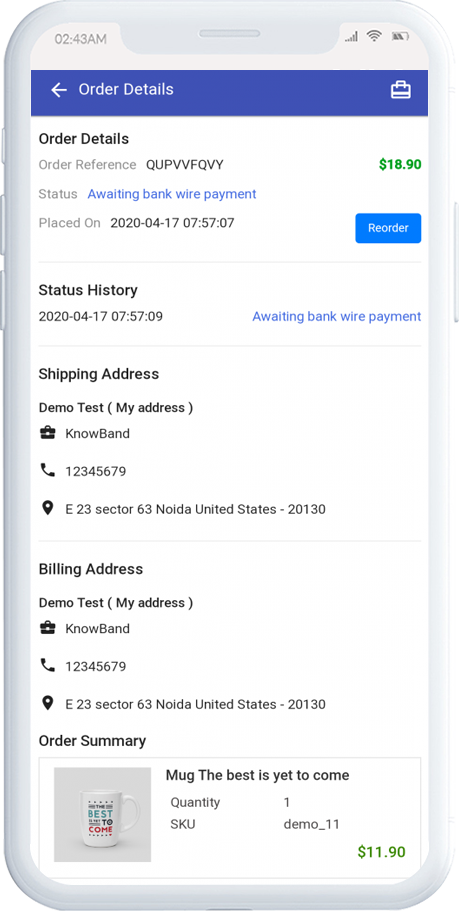
Tela 3.10 Order Detail

O Magento 2 Progressive Web App exibe detalhes completos de pedidos de aplicativos anteriores. Esta tela contém detalhes do pedido, histórico de status, endereços de envio e cobrança, etc. para todos os pedidos feitos através do aplicativo Magento 2 PWA. Os usuários do aplicativo podem visualizar rapidamente todo o resumo do pedido e acompanhar o status da entrega também.

Aplicativo Web Progressivo PrestaShop (PWA) – Manual do usuário

1.0 Introdução

O rápido crescimento da indústria de comércio móvel levou à urgência de ter um aplicativo móvel de comércio eletrônico. Mas, criar aplicativos móveis envolve muita codificação e outros aspectos técnicos. Por que não transformar seu site online em um aplicativo da web? Oferecer um aplicativo PrestaShop PWA otimizado, ou seja, aprimoraria a experiência de compra móvel para os usuários. Este módulo PrestaShop PWA App foi projetado e construído para transformar sua loja em um aplicativo da web que pode ser gerenciado a partir de um painel de back-end amigável. Esses aplicativos vêm com vários recursos estendidos além dos aplicativos nativos, como modo offline e independência de plataforma, o que os torna uma solução de compras descomplicada e perfeita para os usuários.

1.1 Exibir aplicativo de demonstração:

Antes de comprar a extensão, visualize o funcionamento do aplicativo de demonstração abrindo o URL do aplicativo de demonstração PrestaShop PWA em seu navegador.

URL da loja de demonstração: https://psm.knowband.com/pwa/admin1
URL do aplicativo PWA: https://psm.knowband.com/pwa/pwa-app/

1.2 Principais recursos do PrestaShop Progressive Web App (PWA):

  • Interface de tela inicial personalizável (editor DIY)
  • Notificações push ilimitadas (notificações manuais e automatizadas)
  • Suporte para chat de Zopim e WhatsApp
  • Suporte a todos os métodos de pagamento e envio
  • Sincronização em tempo real
  • Atualização automática de estoque
  • Aplicativo leve com carregamento mais rápido
  • Suporte multilíngue e RTL
  • Opções de e-mail e login social (Google e Facebook)
  • Interface intuitiva com navegação em camadas
  • Sem dependência do Google Play ou da Apple App Store
  • Solução de etiqueta branca completa
  • Acessibilidade no modo offline
  • Check-out simplificado de uma página
  • Controle de páginas CMS (páginas de informações)
  • Mostrar produtos relacionados
  • Exibir avaliações de usuários
  • Funcionalidade de lista de desejos embutida
  • Suporte para cupons / vouchers
  • Suporte a multimoedas

[IMP] Notas para iOS:

–> Os dispositivos iOS não oferecem nenhum prompt embutido “Adicionar à tela inicial”, portanto, os usuários precisam adicionar manualmente o PWA Mobile App à tela inicial do iPhone ou iPad. –> iOS não suporta notificações push da web, portanto, as notificações push podem ser enviadas apenas para o dispositivo Android a partir do painel de administração do PrestaShop PWA Mobile App Builder.

[NOVA ATUALIZAÇÃO] PrestaShop PWA suporta scripts de linguagem RTL

O PrestaShop PWA Mobile App Creator agora suporta todos os idiomas mundiais, incluindo RTL (Right To Left), como árabe, hebraico, persa, etc. O administrador da loja pode trazer todos os idiomas de sua loja no Progressive Web App e pode até adicionar qualquer idioma RTL conforme a exigência. Por outro lado, os compradores móveis não enfrentarão nenhum problema ao acessar o aplicativo móvel PrestaShop PWA em seu idioma preferido.

Compatível com PrestaShop Multi-vendor Marketplace

O Mercado de vários fornecedores PrestaShop módulo é totalmente compatível com PrestaShop PWA Mobile App. O Progressive Web App exibe a seção do vendedor com todos os vendedores do marketplace no mesmo aplicativo. Os detalhes do vendedor permanecem sincronizados em tempo real com a web do marketplace e serão atualizados automaticamente no aplicativo PrestaShop PWA.

Observação: O aplicativo móvel PWA de vários fornecedores para PrestaShop é centrado apenas no cliente. Isso significa que não haverá nenhum painel de controle de vendedor ou gerenciamento no final do aplicativo. O administrador da loja pode gerenciar os vendedores do módulo PrestaShop Marketplace e o mesmo será atualizado no aplicativo instantaneamente.

Telas do Painel de Administração do 2.0

O PrestaShop PWA Mobile App pode ser totalmente configurado usando essas guias e configurações de administrador úteis. Tudo o que você precisa fazer é fazer alguns cliques necessários e alternar botões para fazer as alterações no Progressive Web App. Vamos discutir cada um deles em detalhes:

Configurações gerais do 2.1

Como o nome sugere, essas configurações gerais são para todos os tipos de alterações regulares em Progressive Web Applications (PWA). As opções nesta aba fazem o aplicativo funcionar nos dispositivos do comprador online.

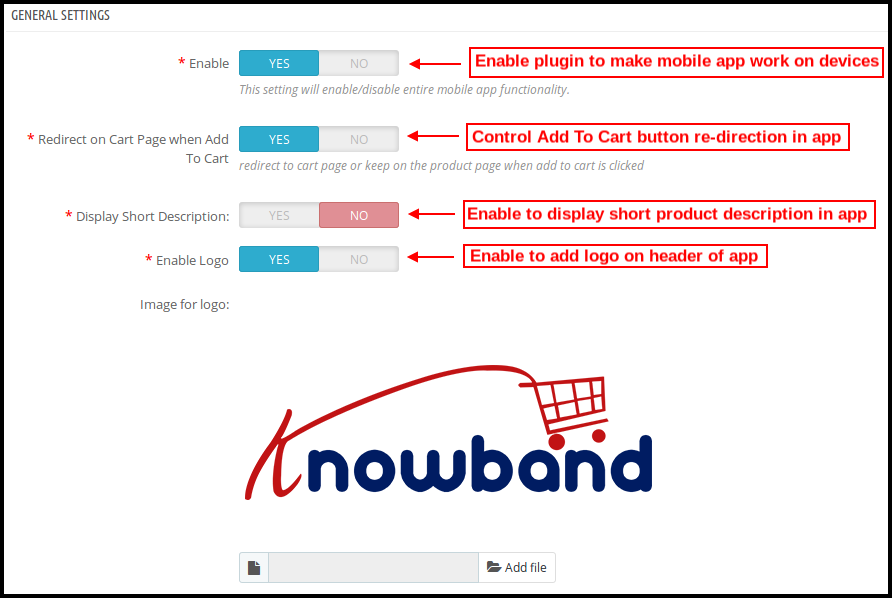
a) Habilite o plug-in: Habilite o módulo PrestaShop PWA para fazer o aplicativo funcionar em dispositivos móveis.
b) Redirecionar na página do carrinho ao adicionar ao carrinho: Esta funcionalidade permite que o administrador controle o redirecionamento do botão “Adicionar ao carrinho”. Os usuários podem ser redirecionados ao carrinho de compras ou mantidos na tela do produto clicando em “Adicionar ao carrinho”.
c) Exibir descrição resumida:�Ative para exibir uma breve descrição do produto na tela do produto do Progressive Web App (PWA).
d) Habilitar logotipo: Adicione o logotipo da sua loja no cabeçalho do Progressive Web App (PWA) e mostre sua marca aos usuários.

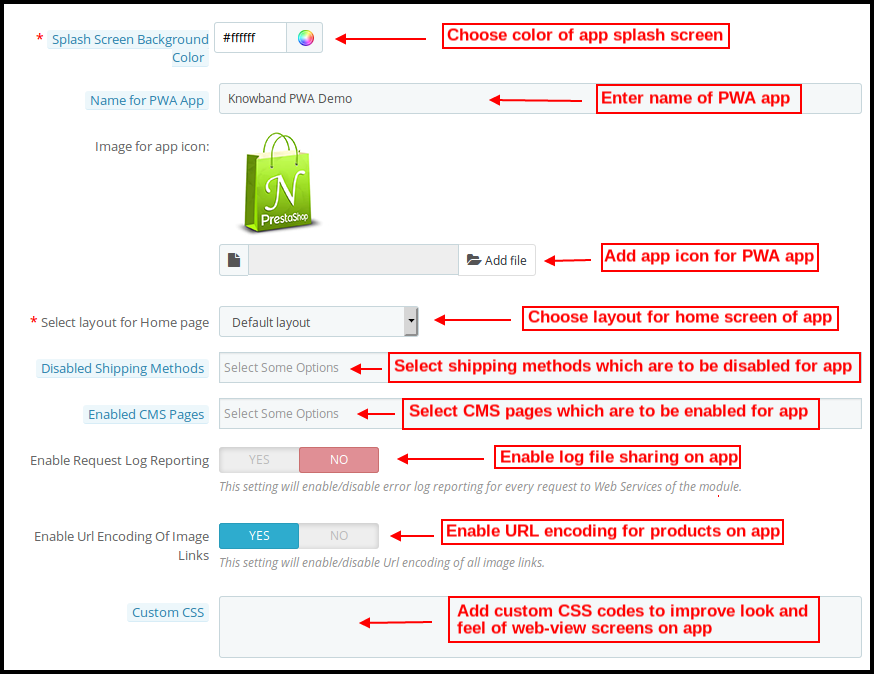
e) Cor de fundo da tela inicial: Escolha a opção de cor certa para o plano de fundo da tela inicial do Progressive Web App (PWA).
f) Nome do aplicativo PWA: Escolha o nome do seu aplicativo PWA de acordo com sua escolha.
g) Selecione Layout: Escolha o layout da página inicial desejado para seu aplicativo PrestaShop. Você pode criar vários layouts de tela inicial no back-end de acordo com vários festivais e temas e usá-los de acordo com os requisitos da sua loja.
h) Métodos de envio desativados:�Desative os métodos de envio de trabalhar no�Progressive Web App (PWA)�o que você não achar certo. No site, eles funcionarão normalmente bem.
i) Páginas CMS ativadas: Escolha as páginas CMS desejadas a serem exibidas no aplicativo PrestaShop PWA.
j) Habilitar relatório de log de solicitação: Habilite a opção de compartilhar o arquivo de log nos aplicativos da web progressivos para obter detalhes de qualquer tipo de comportamento anormal do aplicativo.
k) Habilitar codificação de URL de links de imagem:�Ative esta funcionalidade para dar suporte a caracteres não ASCII no Progressive Web App (PWA).

Configurações de notificações push 2.2

As notificações push são uma ferramenta útil para comercializar e promover os produtos, negócios e ofertas de venda da sua loja. As configurações nesta guia permitem que os usuários configurem e enviem notificações push ilimitadas no aplicativo PrestaShop PWA.

Os vários detalhes nessas configurações serão obtidos quando você configurar a conta Firebase. Aqui está o processo passo a passo para fazer isso:

2.21 Como configurar uma conta Firebase?

– Faça login no Google Firebase


– Criar Novo Projeto Conforme você clica em Adicionar Projeto, a seguinte caixa de diálogo aparecerá:


A criação do projeto levará alguns segundos. Assim que o projeto estiver pronto, clique em continuar.

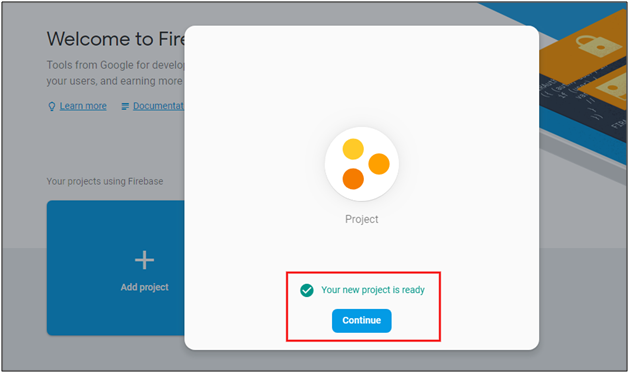
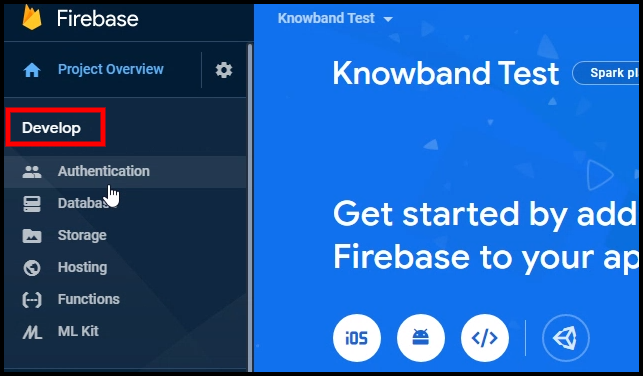
– Gerenciar as configurações do projeto Depois de criar o projeto, clique em Configurações do projeto.


– Vá para Opções de autenticação:
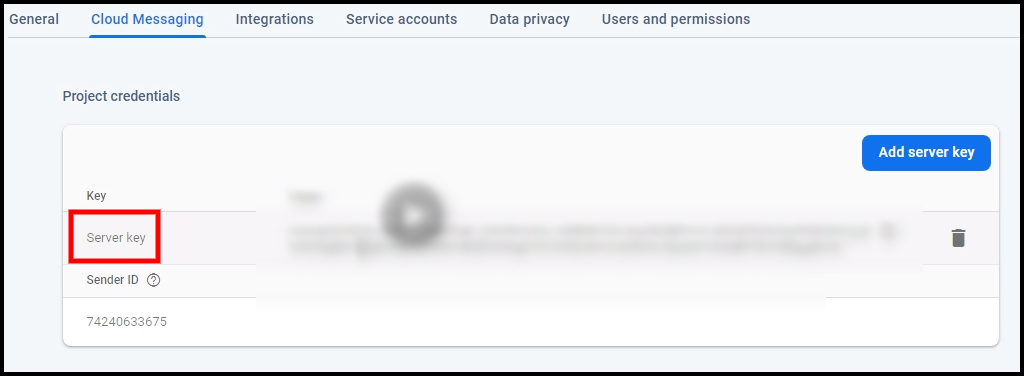
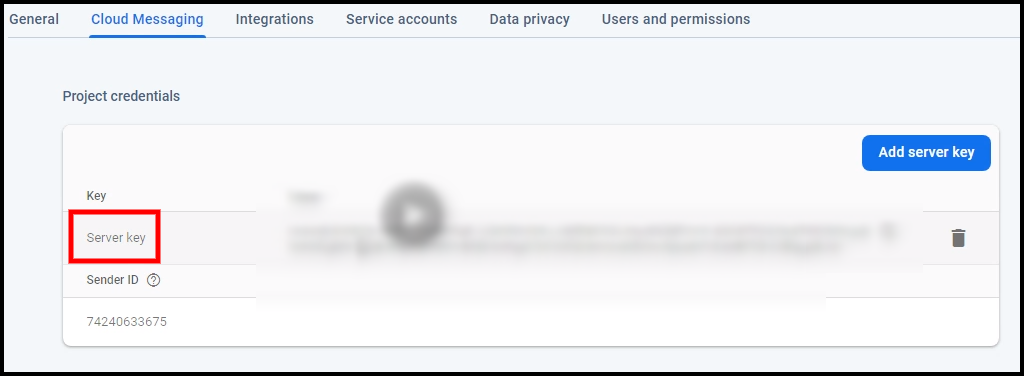
– Encontre as chaves do Firebase Nas configurações do projeto, clique em Configurações de mensagens na nuvem. A partir daqui, você pode obter diretamente a chave do servidor.

–
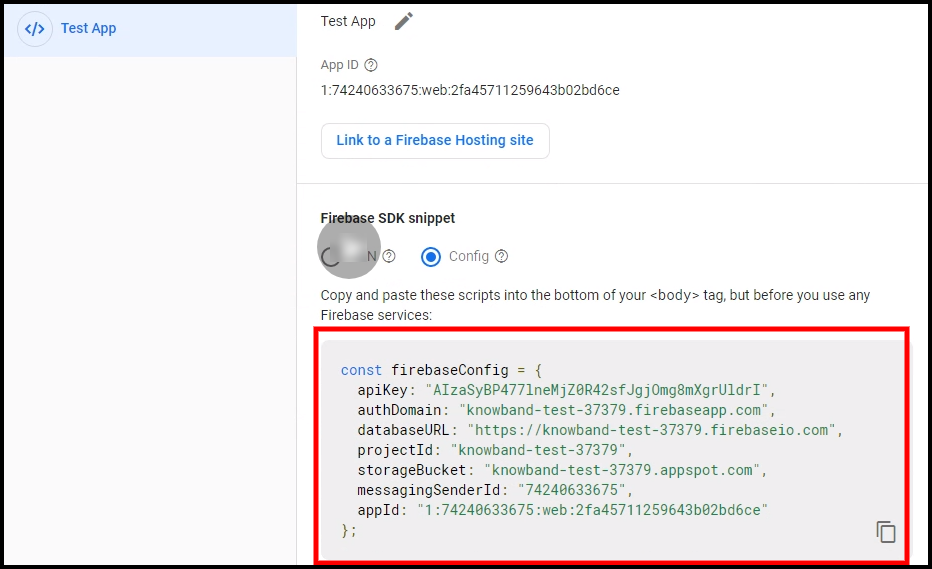
Adicione seu aplicativo da Web ao Firebase

– Obtenha outros detalhes relacionados ao firebase e cole o mesmo no painel de administração do módulo PWA.
– Obtenha a chave do servidor firebase na guia de mensagens na nuvem em Configurações:
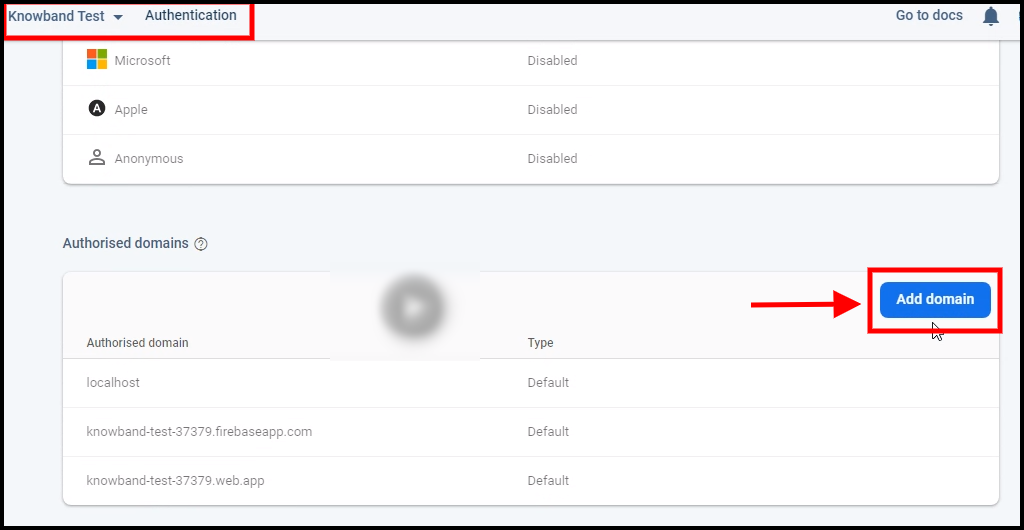
– Adicione o seu domínio na autenticação >> login.
A) Notificação por push de pedido bem-sucedida:

Habilite / desabilite a notificação automática por push enviada aos usuários do aplicativo para a criação bem-sucedida do pedido do aplicativo PrestaShop PWA

B) Notificação por push da atualização do status do pedido:

Habilite / desabilite a notificação automática por push enviada aos usuários do aplicativo para qualquer atualização em relação ao status anterior de entrega do pedido. Os usuários podem visualizar esse status na guia “Detalhes do pedido” do aplicativo PWA

C) Notificação de envio de carrinho abandonado:

Habilite / desabilite a notificação push automatizada enviada aos usuários que abandonaram o carrinho sem comprar com sucesso. Esta notificação push será enviada aos usuários automaticamente após o intervalo de tempo inserido.

2.2 Histórico de notificações por push

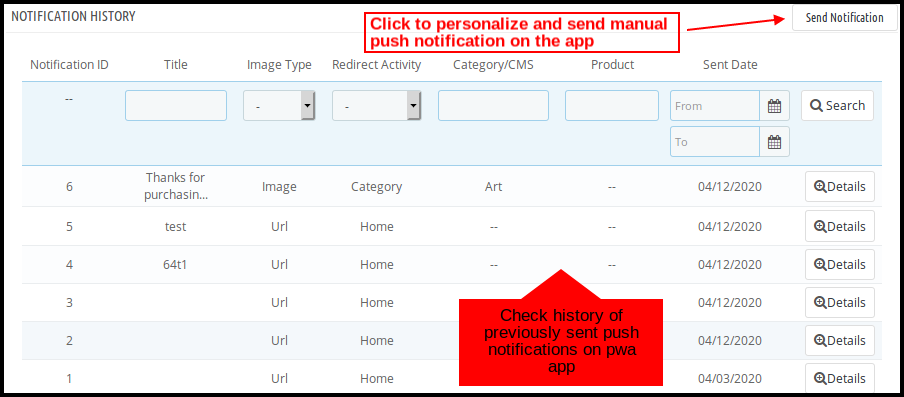
Aqui, o administrador da loja pode visualizar o histórico completo de notificações push enviadas ao Progressive Web App (PWA). Junto com isso, o administrador da loja pode até personalizar a notificação manual e enviar a mesma para os usuários do Progressive Web App.

A) Enviar notificação:

O que é melhor para projetar e enviar notificações push conforme a necessidade? Esta opção permite que os proprietários das lojas configurem e enviem uma notificação personalizada manualmente para os usuários do aplicativo PrestaShop PWA.


Layout da Página Inicial do 2.3

O módulo PrestaShop PWA permite ao administrador da loja contornar as restrições de ter uma interface de usuário fixa da tela inicial e projetar aquela que se adapta às suas necessidades comerciais. Essa guia permite que o administrador da loja crie e salve vários layouts e os use de acordo com as ocasiões e festivais em execução.


Para configurar os layouts da página inicial do aplicativo PWA, os seguintes elementos estão disponíveis no back-end:

A) Principais Categorias:

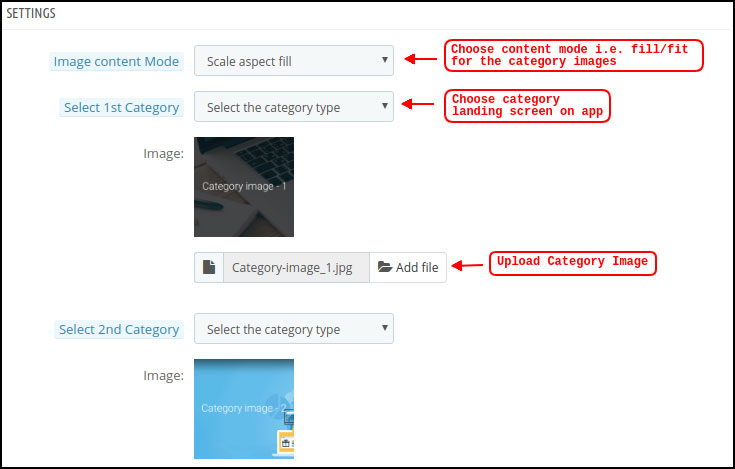
As principais categorias são exibidas na forma de pequenos quadrados na tela inicial do Progressive Web App (PWA). Suas imagens e links de redirecionamento podem ser configurados aqui. Essas categorias podem ser usadas para destacar as principais marcas na tela inicial do aplicativo. O módulo PrestaShop PWA permite no máximo 8 categorias em que no mínimo 4 são obrigatórias.

B) Square Banner:

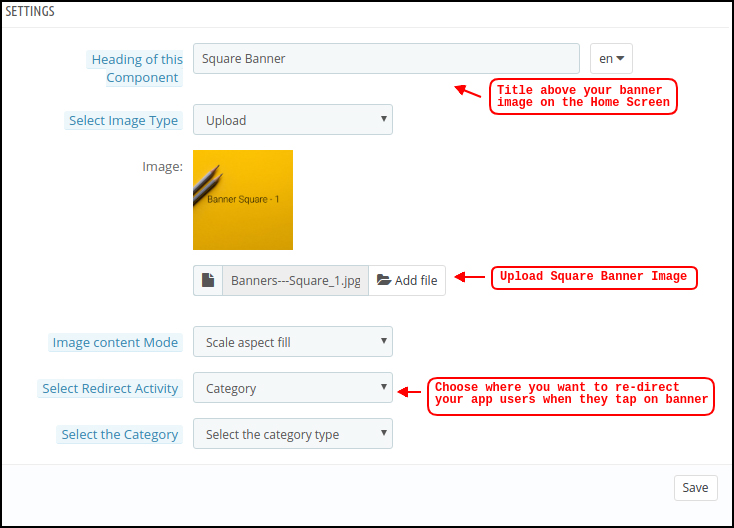
A listagem de Banner quadrado na tela inicial do Progressive Web App (PWA) oferece um bloco de banner em forma de quadrado no qual o administrador da loja pode usar a imagem desejada. O link de redirecionamento relevante pode ser usado para esses banners.


C) Bandeja horizontal deslizante:

Estes são os blocos de banner em forma de retângulo disponíveis em deslizamento horizontal na tela inicial do aplicativo PrestaShop PWA. Para isso também, a imagem e o link de redirecionamento são totalmente configuráveis.

D) Grid Banners:

Estes são banners em forma de quadrado listados na tela inicial do Progressive Web App (PWA) na forma de exibição de grade. O administrador da loja pode adicionar quantos banners forem necessários e definir seu link de redirecionamento.


E) Contagem regressiva Timer Banner:

O módulo PrestaShop PWA permite que o administrador da loja configure e adicione um banner baseado em cronômetro na tela inicial do aplicativo da web. O administrador da loja pode adicionar a imagem do banner e a tela inicial junto com o cronômetro até que o banner seja exibido na tela inicial do aplicativo web progressivo. Assim que o cronômetro terminar, o banner será removido automaticamente.


F) Quadrado Produtos:

A partir de banners, os aplicativos móveis PrestaShop PWA permitem a exibição de produtos em listas de blocos quadrados. O administrador pode escolher os produtos para este elemento.


G) Produtos de deslizamento horizontal:

Você pode adicionar os produtos na forma de deslizamento horizontal. Os produtos escolhidos podem ser de escolha do administrador da loja, como novidades, mais vendidos, produtos personalizados, etc.


H) Produtos de rede:

Os produtos também podem ser adicionados na tela inicial na forma de listas de blocos de visualização em grade. O administrador da loja pode escolher os produtos desejados e a quantidade a ser exibida na tela inicial do aplicativo PrestaShop PWA.


I) Produtos acessados ​​recentemente:

O módulo PrestaShop Mobile PWA permite que o proprietário da loja adicione um elemento de guia recente na tela inicial do aplicativo da web. Ele exibirá todos os produtos navegados pelos usuários recentemente.

Observação: O administrador da loja pode adicionar até 20 elementos ao projetar o layout no painel de back-end.

2.4 Como obter detalhes do aplicativo do Facebook?

O aplicativo do Facebook pode ser criado seguindo as etapas abaixo mencionadas: –

– Vá para o URL fornecido: https://developers.facebook.com/apps/

– Clique no botão “Adicionar um novo aplicativo”.

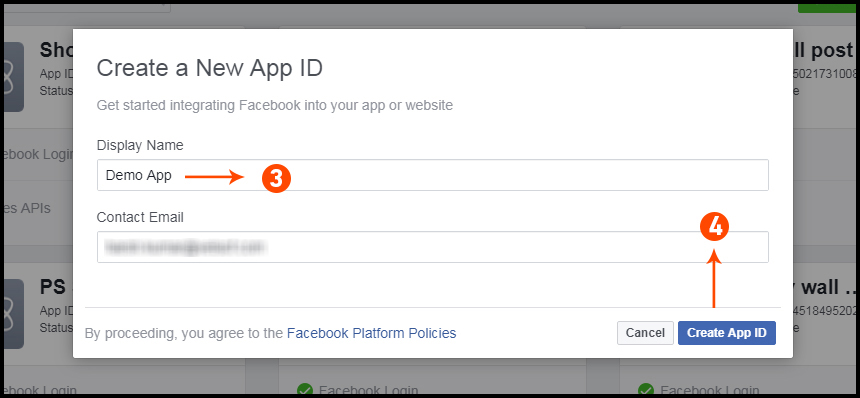
Etapa 3 e 4:Insira o nome do aplicativo e a id de e-mail e clique no botão “Criar ID do aplicativo”.
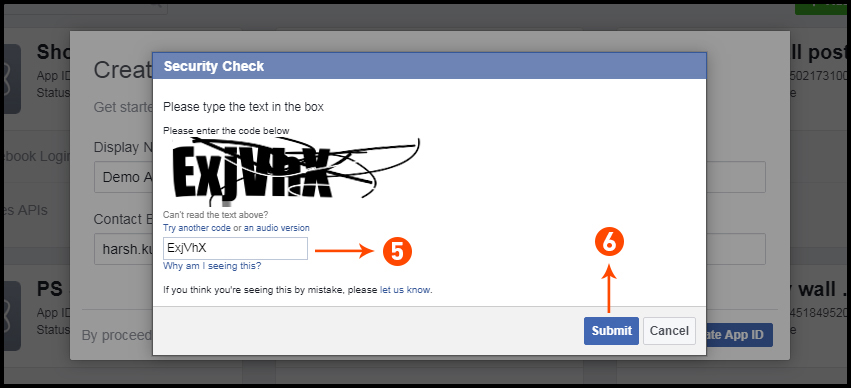
Etapa 5 e 6: Após clicar em Criar ID de aplicativo, você terá que passar por uma verificação de segurança, conforme mostrado:
– Clique na aba “Configurações”.
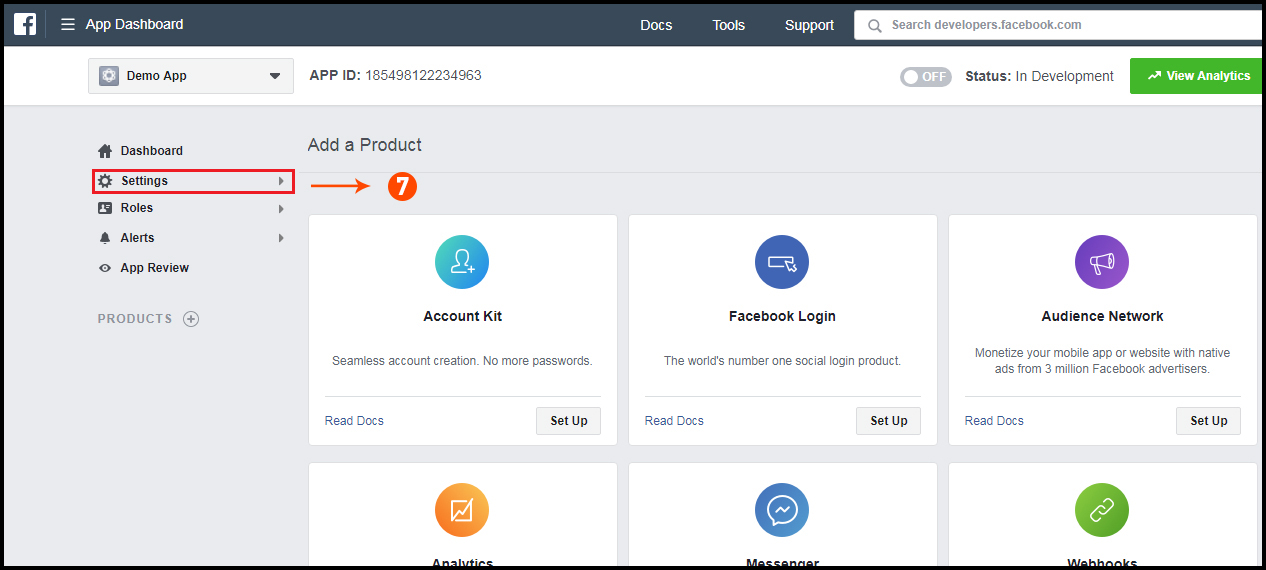
Etapa 8-13:Duas opções estarão disponíveis no menu suspenso, Básico e Avançado, clique em “Básico”. Em seguida, insira seu “Domínio do aplicativo”, “E-mail de contato”, “Privacidade URL”, “Termos e Condições URL”, “Adicionar logotipo”, “Selecionar categoria” e clique no botão “Salvar alterações”. Domínios de aplicativos: seudominio.com está correto seudomínio.com/store está incorreto www.domain.com está incorreto
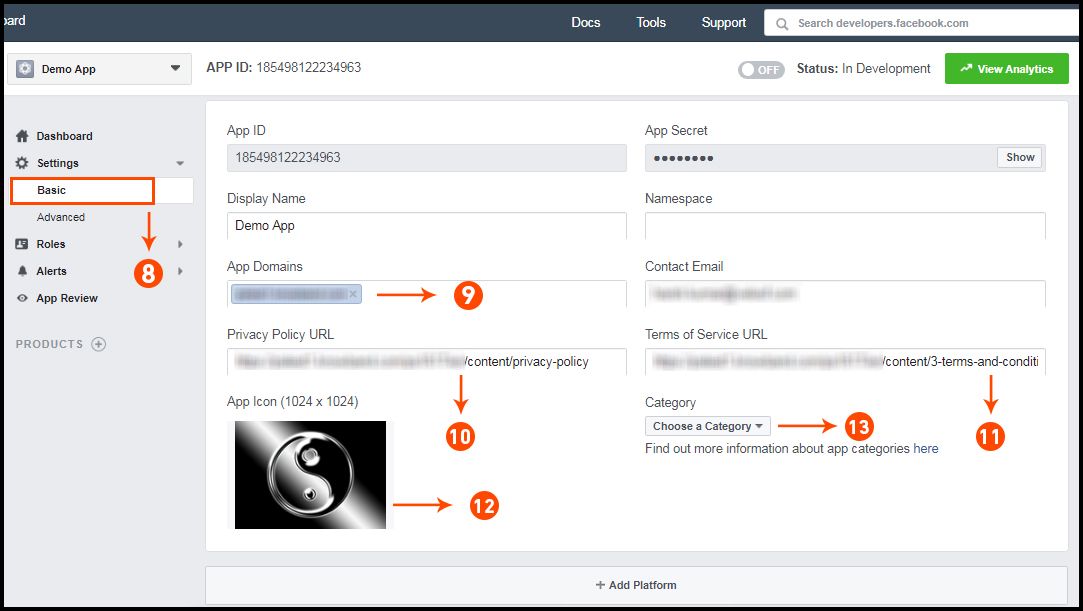
– Agora clique em “+ Adicionar plataforma”.
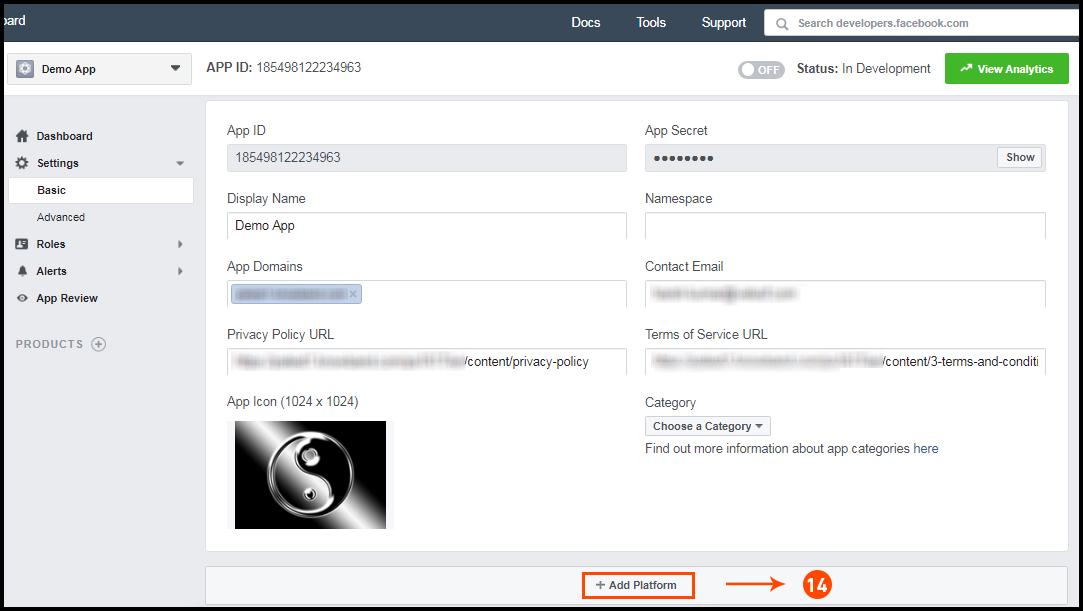

Etapa 15:
E selecione Site como Plataforma.
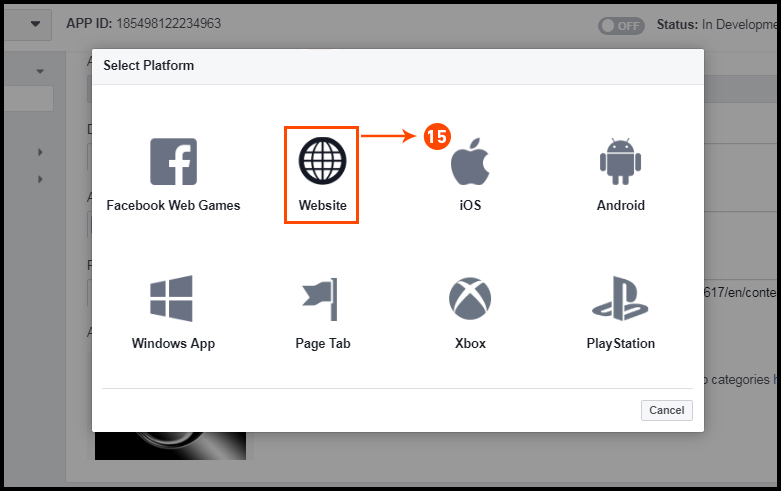
– Agora digite o URL do seu site.
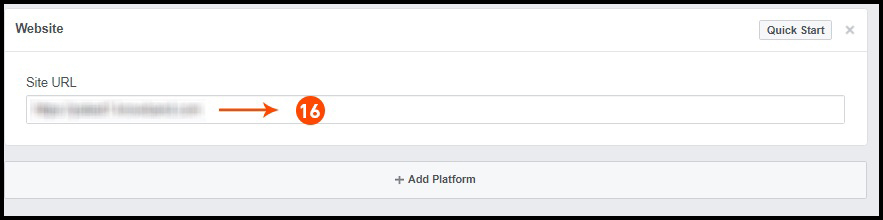

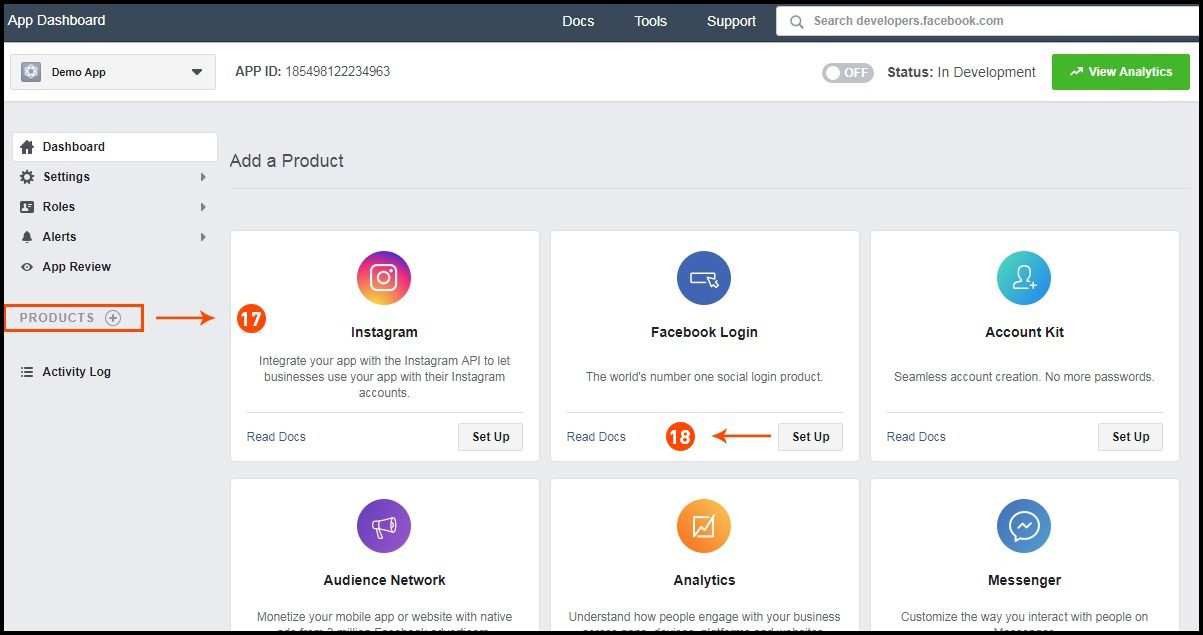
Etapa 17 e 18:Clique em “Produtos +” e selecione o login do Facebook.

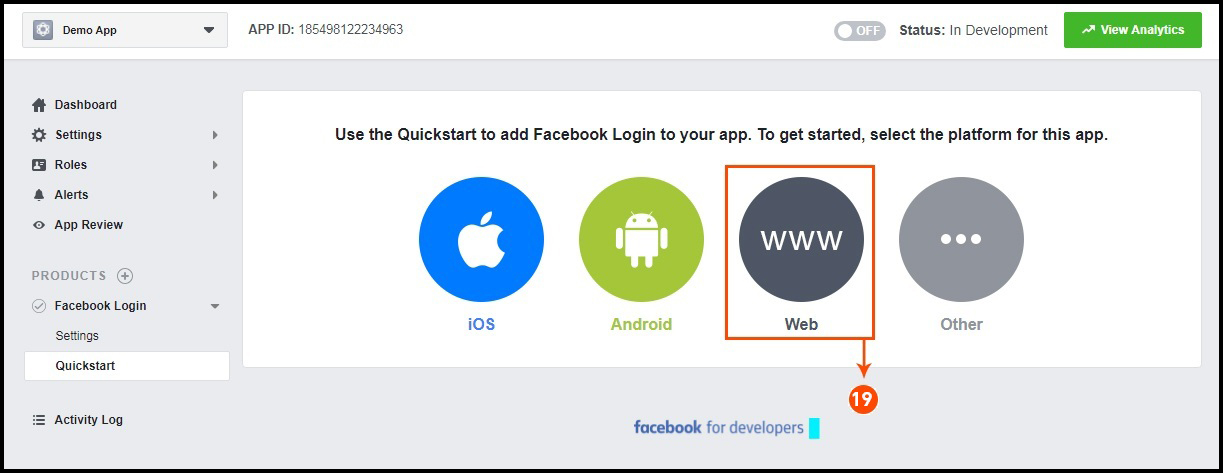
– Selecione a web como plataforma para o aplicativo.
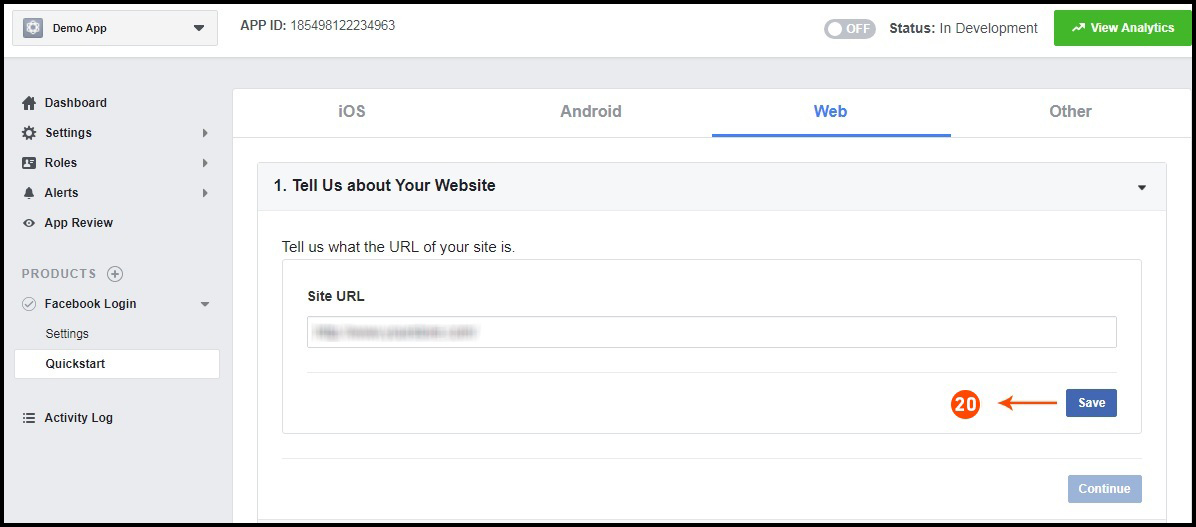
– Agora clique em salvar.

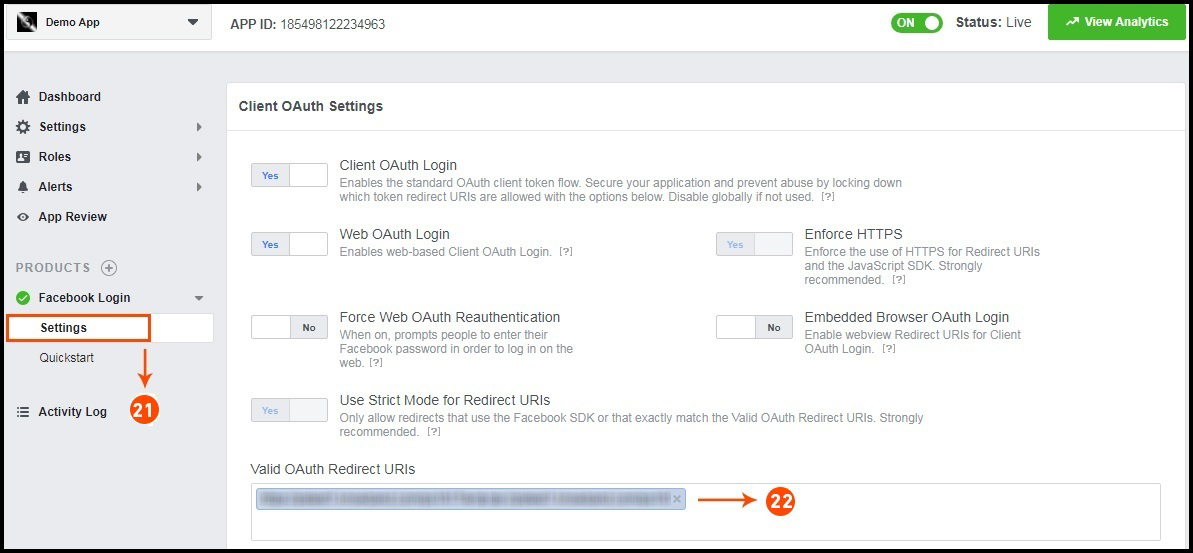
Etapa 21 e 22: Clique em Configurações e adicione URIs de redirecionamento OAuth válidos. URIs de redirecionamento OAuth válidos: https://example.com/pwa-app/login
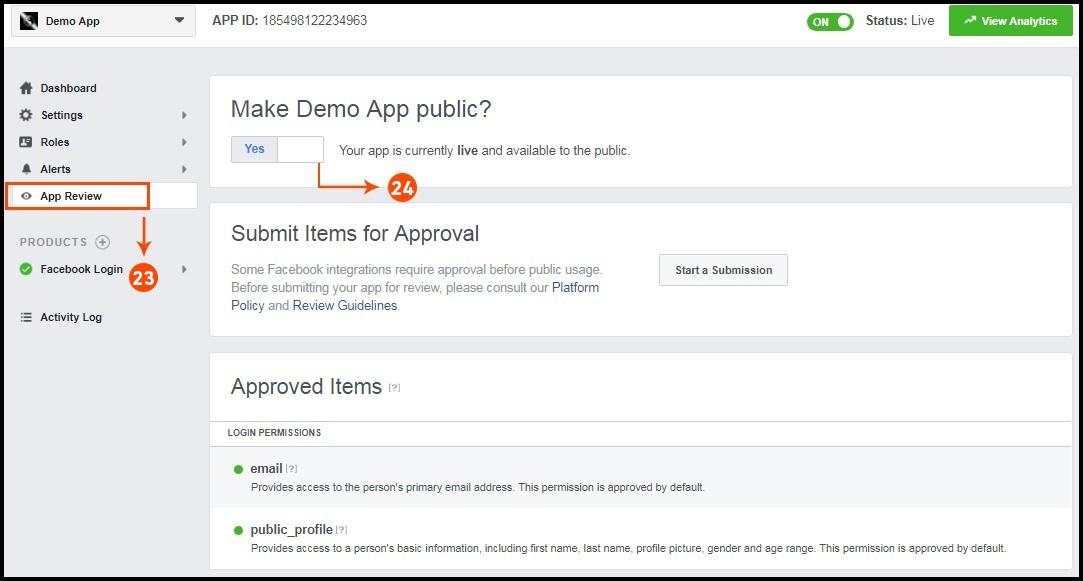
Etapa 23 e 24:Clique em “Avaliação do aplicativo”. E marque “Tornar ‘o nome do seu aplicativo’ Público” como Sim.

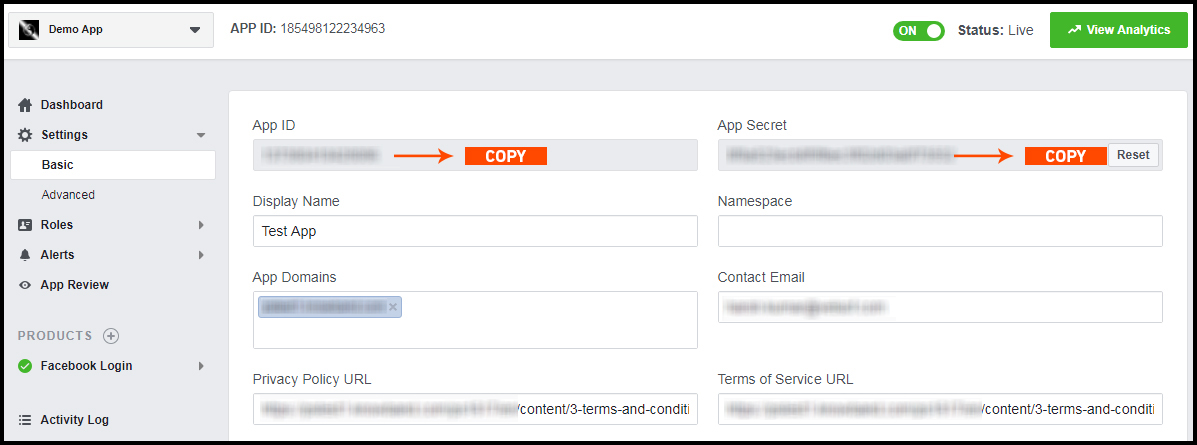
Etapa final: Copie o ID do aplicativo e o segredo do aplicativo e cole-os nos campos fornecidos no módulo.
2.5 Como obter detalhes do Google App?

  • Vá para o Google Developers Console (https://console.developers.google.com/project) ou clique no link fornecido na parte superior direita da respectiva guia na página de configuração do módulo.
  • Agora clique em Criar Projeto à esquerda da página.
  • Digite um nome para o seu projeto e prossiga para a próxima etapa.
  • Agora clique em APIs e autenticação-> Credenciais no menu à esquerda, conforme mostrado abaixo.
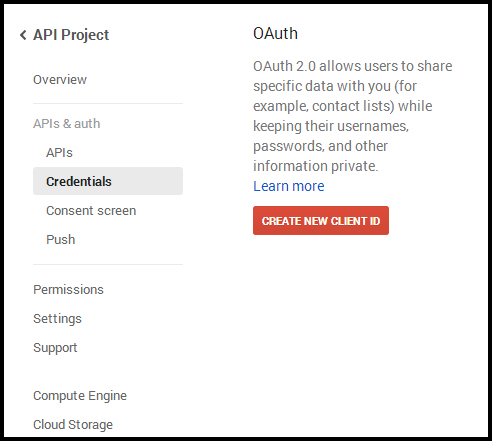
  • Clique no botão Criar novo ID do cliente no painel direito da tela.
  • Pode ser necessário preencher o formulário da Tela de consentimento antes de prosseguir. Para fazer isso, é necessário clicar na tela de consentimento no menu à esquerda, como mostra a imagem acima.
  • Preencha o formulário de pop-up com os detalhes abaixo:

Tipo de aplicação: Aplicativo da web.
Origens do JavaScript autorizadas: O nome do domínio da sua loja (https://www.yourstore.com).
URI de redirecionamento autorizado ou URI da página de redirecionamento do Loginizer:
https://example.com/pwa-app/login
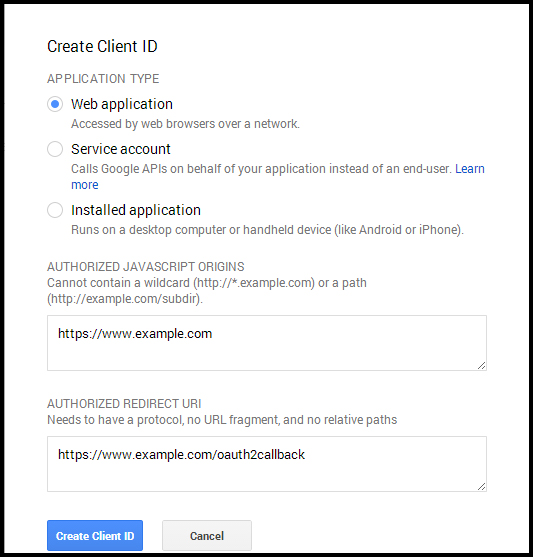
  • Agora clique no botão Criar identificação do cliente para obter sua identificação e chave secreta do cliente.
  • Agora você pode usar o segredo e o ID do cliente para permitir que seus clientes acessem sua loja usando a conta do Google.

3.0 Telas do aplicativo PWA de front-end:

Tela inicial do 3.1

1. Layout dinâmico:

Usando vários elementos de design, o administrador da loja pode criar um layout dinâmico de acordo com a necessidade.

2. Logotipo da loja:

Adicione o logotipo da loja no cabeçalho do �Progressive Web�App (PWA).

3. Carrinho de Compras:

O ícone do carrinho de compras no canto superior direito da tela inicial permite que os usuários ativem a tela do carrinho.

4. Menu de Navegação:
Navegue pelas categorias nos aplicativos com o menu de navegação esquerdo na tela inicial.

Menu Acordeão 3.2 (barra de navegação)

O aplicativo da web progressivo vem com a categorização adequada dos produtos disponíveis no site. Os compradores móveis podem navegar facilmente por produtos de várias categorias. Todas as páginas CMS também estão disponíveis no menu Accordion. Ele oferece as seguintes opções:

1. Minha conta:
A opção Minha conta contém todas as informações pessoais, de envio e de pedido do usuário. Os compradores do aplicativo PWA podem visualizar todos os dados armazenados relacionados a eles e também podem atualizá-los.

2. Categorias
As categorias exibidas no menu de navegação esquerdo do aplicativo �Progressive Web�(PWA) são as mesmas do seu site.

3. Páginas CMS:
Várias páginas do CMS, como Sobre nós, Fale conosco, Termos e condições, etc. podem ser acessadas aqui.

4. Línguas)
A opção de idioma permite que os usuários do aplicativo PWA visualizem o aplicativo Web no idioma desejado. Todos os idiomas disponíveis são exibidos somente nesta opção.

5. Moeda (s)
Todas as moedas disponíveis em seu site são exibidas aqui no aplicativo PrestaShop PWA.

6. Entrar sair
Os usuários podem facilmente entrar / sair do PrestaShop Progressive Web App por meio desta opção.

3.3 Category Screen:

1. Várias vistas:
As categorias no Progressive Web App (PWA) para PrestaShop podem ser visualizadas tanto em lista quanto em grade.

2. Classificação:
Essa opção permite que os compradores online escolham a ordem de classificação para restringir a pesquisa e obter o produto desejado com facilidade.

3. Filtro:
A opção de filtrar produtos simplifica a pesquisa de produtos. Os usuários podem filtrar todos os produtos em categorias usando vários atributos como tamanho, cor, preço etc.

Tela do produto 3.4:

A tela do produto do seu Progressive Web App (PWA) é simples e intrigante. Várias imagens do mesmo produto são exibidas junto com o nome e o preço. A disponibilidade do produto também é exibida como “Em estoque” ou “Esgotado” com base na Estado do inventário. Ele contém as seguintes outras opções:

1. Informações e cuidados do produto
As informações completas do produto, conforme disponíveis no inventário, serão exibidas aqui.

2. Pequena descrição
Os usuários podem ler a breve descrição do seu produto para decidir rapidamente sobre a compra.

3. Opções do produto:
Todas as opções relacionadas ao produto, como tamanho, cor etc. são exibidas aqui.

5. Adicionar ao carrinho:
Este botão permite aos usuários adicionar produtos ao carrinho. Os usuários podem processar posteriormente o carrinho para compra.

6. Compartilhamento Social de Produtos:
A opção de compartilhamento do produto permite que os usuários compartilhem o produto em vários canais sociais.

Tela de Login 3.5
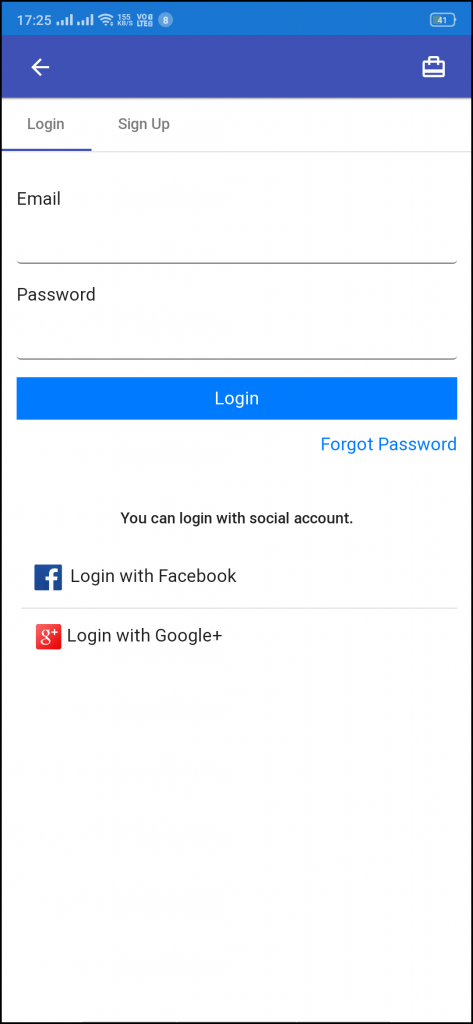
O Progressive Web App (PWA)� oferece várias opções de login de um toque e torna o processo de login / registro mais simples:

1. Entrar
Os usuários do aplicativo podem facilmente autenticar e fazer login em aplicativos PWA usando suas credenciais de login de e-mail anteriores.

2. Inscrever-se
Todos os novos usuários do aplicativo podem se inscrever e criar sua conta na loja a partir do PrestaShop PWA App. O formulário de inscrição pede apenas os detalhes necessários para criar uma conta.

3. Entre com Facebook
Os usuários podem fazer login no aplicativo PWA usando suas credenciais de conta do Facebook.

4. Faça o login com o Google+
Os usuários podem fazer login no �Progressive Web�app (PWA) usando suas credenciais de Conta do Google.

Tela do carrinho de compras 3.6:

A tela Carrinho de compras do seu aplicativo da web Progressive exibirá todos os produtos adicionados ao carrinho de compras. Os usuários do aplicativo podem ver o nome do produto, quantidade, preço total e custo de envio. Esta tela possui as seguintes opções:

1. Aplicar Voucher
Esta opção permite aos usuários usar cupons do site e obter ofertas de desconto.

2. Preço total do produto
Os usuários visualizam o custo completo de sua sacola de compras antes de prosseguir. É atualizado automaticamente de acordo com qualquer atualização com a quantidade do produto ou nova adição.

3. Atualizar a quantidade do produto
Os usuários do aplicativo PWA podem até atualizar a quantidade do produto com a opção “Atualizar quantidade”.

4. Remova o produto
Os usuários do aplicativo podem simplesmente remover o produto do carrinho simplesmente tocando na opção “Remover”.

5. Continue comprando
Os usuários podem sair do carrinho para procurar mais produtos em seu aplicativo da web progressivo.

6. Continue para verificar
Os usuários do aplicativo PWA podem prosseguir para as telas de checkout e pagamento apenas tocando na opção “Continue To Checkout”.

3.7 tela de check-out

Os aplicativos da Web progressivos com o módulo PrestaShop�Progressive Web App (PWA) têm um checkout em uma única tela com apenas informações relevantes. Os usuários podem visualizar detalhes completos de checkout, como detalhes de envio, detalhes de faturamento, resumo do pedido, comentário do pedido, resumo do pagamento.
1. Detalhes de envio e cobrança
Esta tela fornece detalhes dos endereços de envio e cobrança salvos pelo usuário. O usuário também pode editar / salvar o novo endereço de entrega, se necessário.

2. resumo do pedido
Os usuários progressivos do aplicativo da web podem ver os detalhes do produto antes de fazer o pagamento.

3. Métodos de Envio
Todos os métodos de envio disponíveis são exibidos aqui. Os usuários podem escolher aquele que atenda às suas necessidades.

4. Comentário de encomenda
Os usuários também podem adicionar qualquer comentário relacionado ao pedido que ficará visível para armazenar o administrador na página da web do pedido no back-end.

6. Resumo do pagamento
Esta seção exibe os detalhes completos do pagamento da repartição envolvidos na compra.

7. Prossiga para o pagamento
Os usuários do aplicativo Progressive Web App (PWA) serão redirecionados para a tela de pagamento depois de tocar no botão “Prosseguir para o pagamento”.

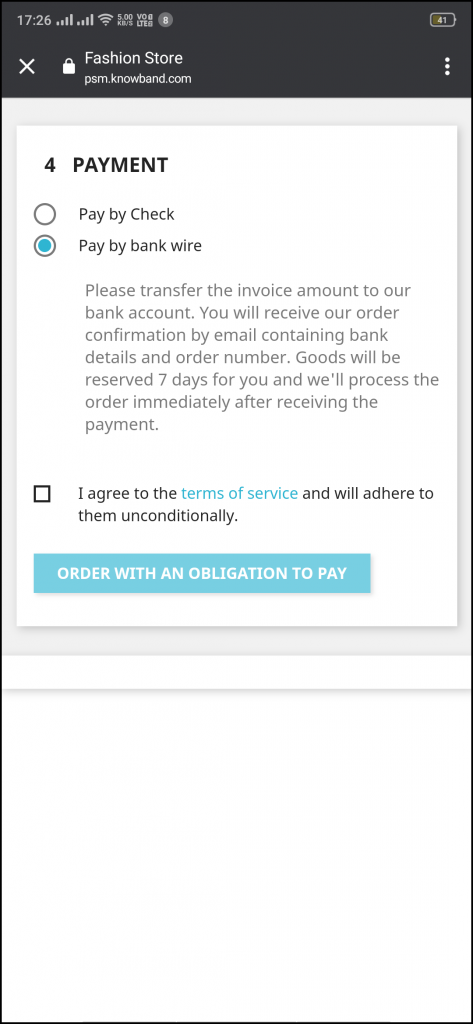
3.8 Payment Screen:

A tela de pagamento do aplicativo PrestaShop�PWA tem todos os pagamentos via web disponíveis na loja. Os compradores on-line podem encontrar experiências de pagamento semelhantes em sites e aplicativos da web progressivos.

3.9 Minha conta tela

A tela Minha conta do PrestaShop Progressive Web App (PWA) permite que os usuários visualizem seus detalhes completos salvos no aplicativo, incluindo uma lista de pedidos anteriores.

Tela 3.10 Order Detail

A tela de detalhes do pedido do PrestaShop Progressive Web App fornece detalhes completos de um pedido específico do aplicativo PWA. Os usuários podem visualizar facilmente o endereço de entrega, o resumo do produto, o método de envio e pagamento e o resumo do custo total, etc. Há até uma opção para manter um controle do status do pedido e sua entrega.

PrestaShop Smart One Page Checkout Addon – Manual do Usuário

1.0 Introdução

Agora torne o processo geral de checkout fácil e rápido, implementando o checkout de uma página. Knowband oferece Prestashop Smart One Checkout de página adicional que substitui o processo de pagamento padrão pelo pagamento antecipado de uma página. O comerciante on-line pode tornar o processo geral fácil e conveniente para os usuários on-line

Os compradores on-line podem visualizar um pop-up de checkout de uma página ao mesmo tempo quando clicam no botão "Adicionar ao carrinho". O complemento de checkout simplificado Prestashop torna o processo de checkout muito simples e eficaz para usuários online. Não é necessário seguir o longo processo de checkout enquanto faz compras on-line. O administrador da loja pode ativar o modo de teste antes de implementá-lo. O administrador pode definir a aparência dos botões de pagamento. Ao simplificar o processo de pagamento, o comerciante on-line pode aumentar as vendas e os lucros.

1.1 Recursos oferecidos pelo PrestaShop Smart One Page Checkout Addon

  • Os usuários on-line podem visualizar o pop-up de checkout ao mesmo tempo em que clicam no botão "Adicionar ao carrinho" na página do produto. Este módulo oferece pop-up baseado em AJAX.
  • O comerciante on-line pode permitir que visitantes e clientes registrados façam checkout com facilidade.
  • O administrador pode ativar o modo de teste e verificá-lo antes de implementá-lo.
  • O administrador pode adicionar endereços IP específicos, se ele não quiser oferecer uma saída inteligente de uma página a todos os clientes.
  • O complemento de pagamento em uma página do Prestashop Smart permite que o comerciante on-line defina a aparência do botão de pagamento. O administrador pode visualizar facilmente a cor do botão na interface do administrador. O comerciante online também pode inserir códigos CSS e JS personalizados.
  • O administrador pode oferecer login no Facebook e opção de login do Google na página de checkout. Na interface do administrador, o administrador pode obter as etapas de configuração do aplicativo Google e Facebook.
  • O administrador pode configurar os sites integradores de email Klaviyo, MailChimp e Sendinblue e salvar os detalhes de identificação de email dos assinantes.
  • Este complemento de checkout rápido do Prestashop oferece funcionalidade de preenchimento automático de endereço.
  • O administrador pode selecionar os métodos de pagamento e entrega disponíveis com facilidade na interface administrativa deste checkout avançado de uma página do Prestashop.
  • O administrador também pode ocultar os métodos de pagamento dos métodos de envio.
  • O administrador também pode verificar o consentimento do cliente digitando o ID de e-mail / número de referência do pedido.
  • O complemento Prestashop Smart One Page Checkout oferece conformidade com GDPR.
  • O complemento Prestashop Smart One Page Checkout é compatível com vários idiomas, compatível com várias lojas e oferece bom funcionamento.

Instalação 2.0

Primeiro, adquira o complemento Prestashop Smart One Page Checkout e faça o download do arquivo zip na seção Downloads da sua conta Knowband.

Você receberá o smartonepagecheckout.zip (código fonte do módulo) e o Manual do Usuário após o download do arquivo zip. Para instalar o módulo na loja, siga as etapas abaixo mencionadas: 1) Descompacte o arquivo smartonepagecheckout.zip. 2) Copie todo o conteúdo, ou seja, os arquivos e pastas da pasta descompactada. Cole o mesmo na pasta "Módulos" do diretório da sua loja. Siga o caminho do endereço abaixo mencionado

Configurações de administrador do 3.0

O administrador da loja online pode aplicar facilmente as configurações da interface do administrador e implementar a funcionalidade inteligente de checkout de uma página. Estas são as opções de configuração, como mostrado abaixo:

  • Configurações gerais
  • Customizer
  • Conecte-se
  • E-mail Marketing
  • Endereços
  • Método de pagamento
  • Método de Entrega
  • Ship2pay
  • Os campos personalizados
  • carrinho
  • consentimento do cliente
  • Configurações GDPR

Configurações gerais do 3.1

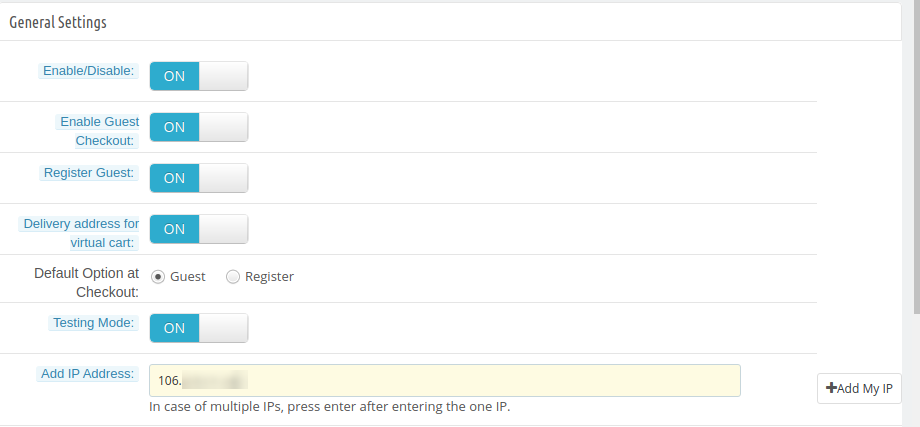
Nas configurações gerais, o comerciante on-line pode aplicar essas configurações conforme descrito abaixo:

  • Habilitar desabilitar:?Activate or deactivate the module functionality.
  • Ativar check-out de convidado:Ative a opção de check-out de convidado alternando o botão.
  • Registrar Visitante: Permitir opção de registro de convidado.
  • Endereço de entrega do carrinho virtual:Habilite esta opção para mostrar o endereço de entrega. Ao desativar esta opção, ele mostrará o endereço da fatura e ocultará o endereço de entrega dos produtos virtuais.
  • Opção de entrega no checkout:?Admin can select guests or register as a default option at the checkout page.
  • Modo de teste:Habilite a opção se desejar testar o módulo antes da implementação.
  • Adicionar endereço IP:?Enter the IP addresses if you want to show smart one-page checkout on specific IP addresses. Separate every IP address with a comma.

NÃO personalize

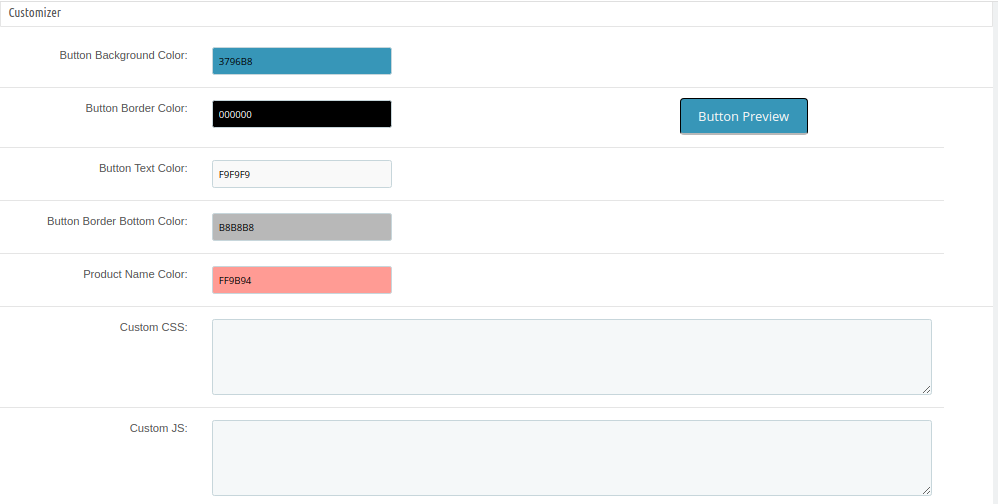
Nas configurações do Personalizador, o administrador pode definir a aparência do botão inteligente de checkout de uma página e também aplicar configurações avançadas de aparência, como mostrado abaixo:

  • Cor do plano de fundo do botão:Defina a cor de fundo do botão.
  • Cor da borda do botão:Defina a cor da borda do botão na interface do administrador.
  • Botão Cor do texto:?Set the button text color from here.
  • Cor da parte inferior da borda do botão:Defina o botão da borda inferior aqui.
  • Nome do produto Cor:Aqui, defina a cor do nome do produto.
  • CSS customizado:Digite o código CSS personalizado para as configurações avançadas de aparência e funcionalidade.
  • JS personalizado:?Enter JS codes for more appearance settings.

Login 3.3

Nas configurações de login, o administrador pode oferecer opções de login social para usuários online, como as opções de login do Facebook e do Google:

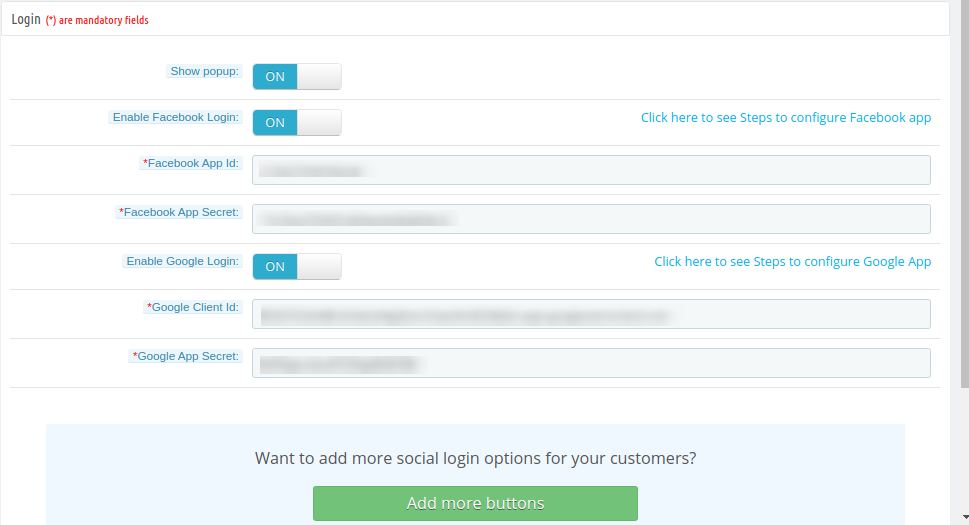
  • Mostrar pop-up: Se essa configuração estiver ativada, a Página de login do Facebook ou do Google será aberta em um pop-up depois de clicar nas opções de login.
  • Ativar login no Facebook:?Enable this option for showing the Facebook login button.
  • ID do aplicativo do Facebook:?Admin can check the configure steps for Facebook app ID generation and enter the Facebook app id here. Visit 3.3.1 Seção para obter etapas para gerar o ID do aplicativo do Facebook e o segredo do aplicativo.
  • Segredo do aplicativo do Facebook:?Here, Enter Facebook App Secret.
  • Ativar login do Google:?Activate if you want to show Google login option on the checkout page.
  • ID do cliente do Google:?Admin can check the steps to configure Google App and enter Google client Id here.
  • Segredo do aplicativo do Google:Digite o segredo do aplicativo do Google aqui. Visita 3.3.2 Seção para obter etapas para gerar o ID do aplicativo e o ID do cliente do Google.

3.3.1 Como configurar o Login do Facebook

Para gerar o ID do aplicativo do Facebook e o segredo do aplicativo, siga estas etapas: –

– Clique neste URL: https://developers.facebook.com/apps/

– Clique no "Adicionar um novo aplicativo"Botão.

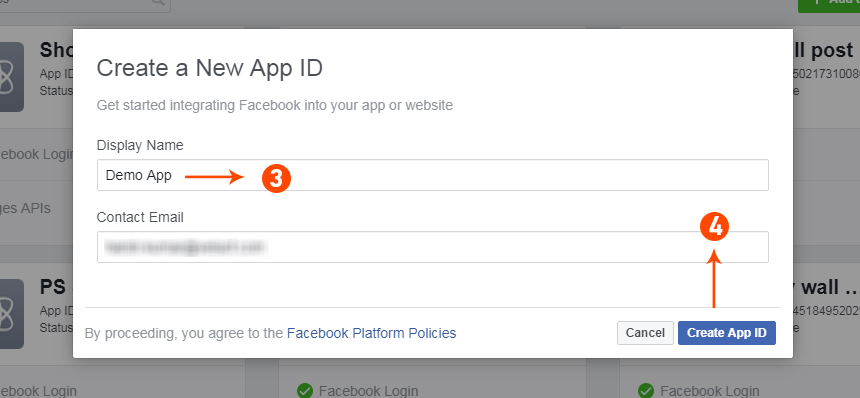
Etapa 3 e 4: Digite o nome do seu aplicativo e o ID do e-mail e clique no botão "Criar ID do aplicativo"Botão.

Depois de concluir a verificação de segurança, você pode criar com êxito o ID do aplicativo.

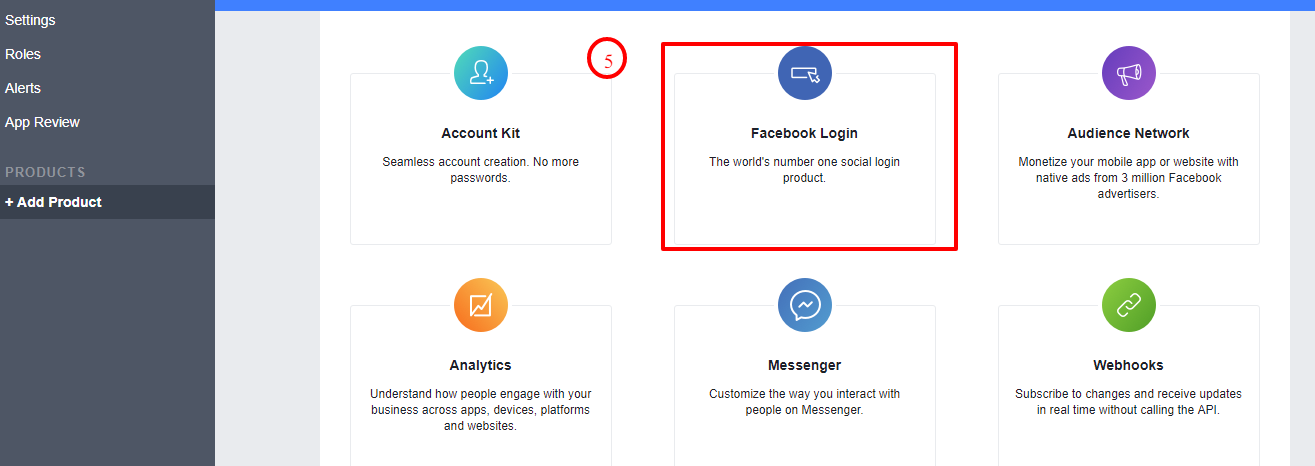
– Agora clique no botão "Configuração"e selecione a opção de configuração de login do Facebook.

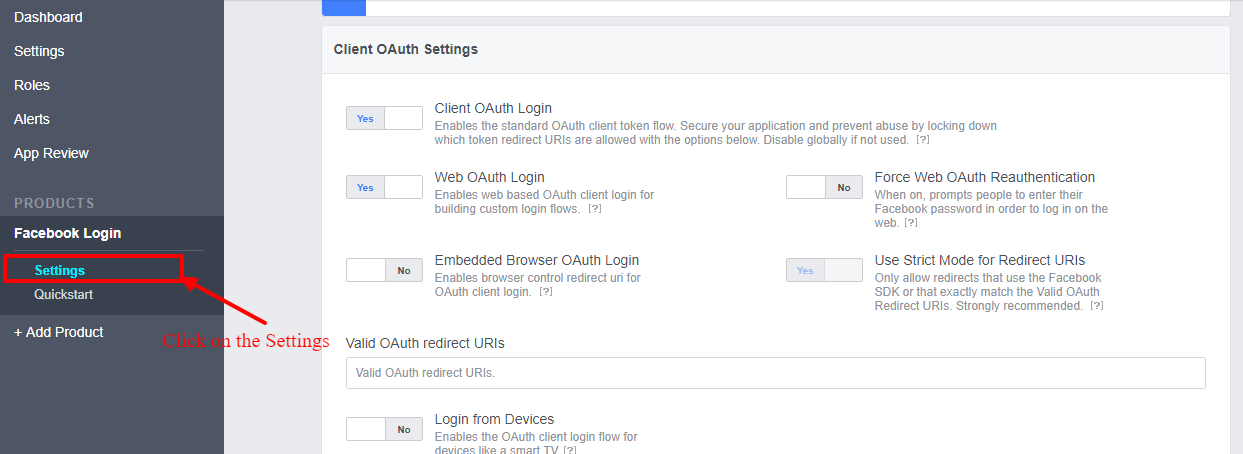
Depois disso, clique nas configurações na opção de login do Facebook.

No "URL de redirecionamento válido do OAuth", insira o URL fornecido abaixo:


https://psm.knowband.com/smartonepagecheckout/17/index.php?fc=module&module=kbstepcheckout&controller=kbstepcheckout&login_type=fb

Save these changes.

– Agora, na seção de configurações, haverá duas opções disponíveis na lista suspensa, Básica e Avançada. Você precisa clicar em "básico"configurações e clique no botão"+ Adicionar plataforma"Botão.

– Agora selecione o site como sua plataforma.

– Nas configurações básicas, insira estes detalhes: Na etapa 8, insira Domínio do aplicativo: psm.knowband.com

Para a Etapa 9, use o URL do site: https://psm.knowband.com/smartonepagecheckout/17/ Depois disso, salve as alterações.

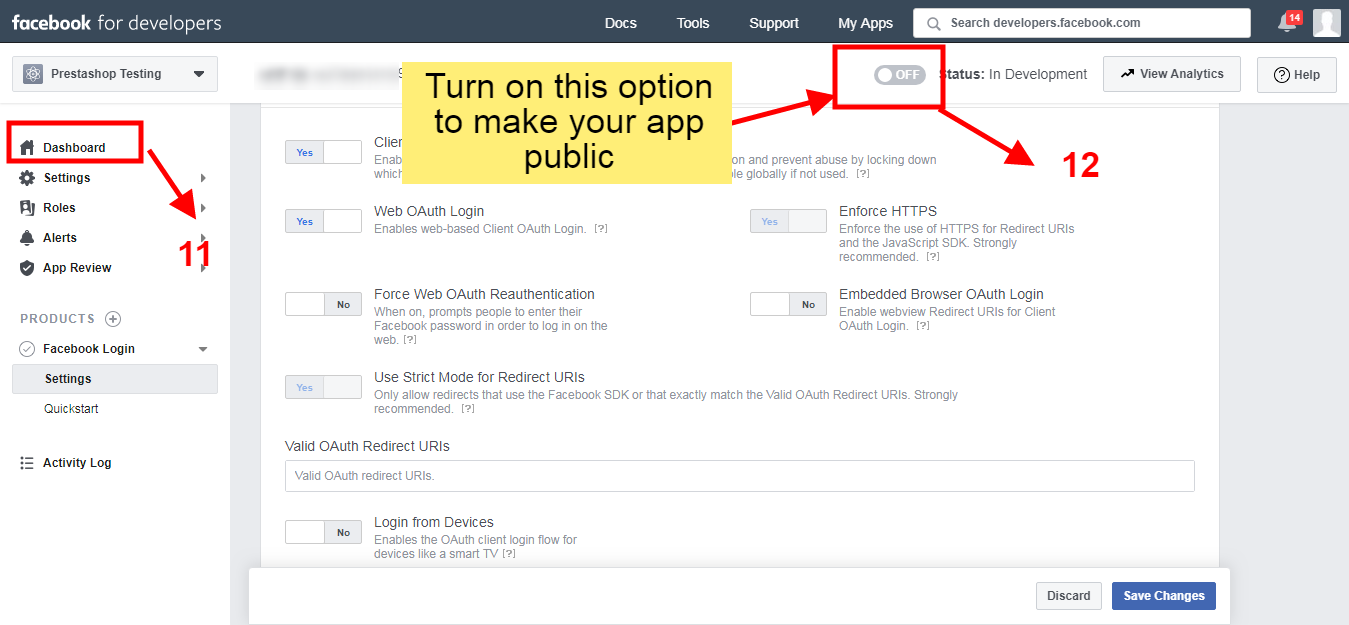
Etapa 11 e 12: Vá para o painel e ative a opção de tornar o aplicativo público:

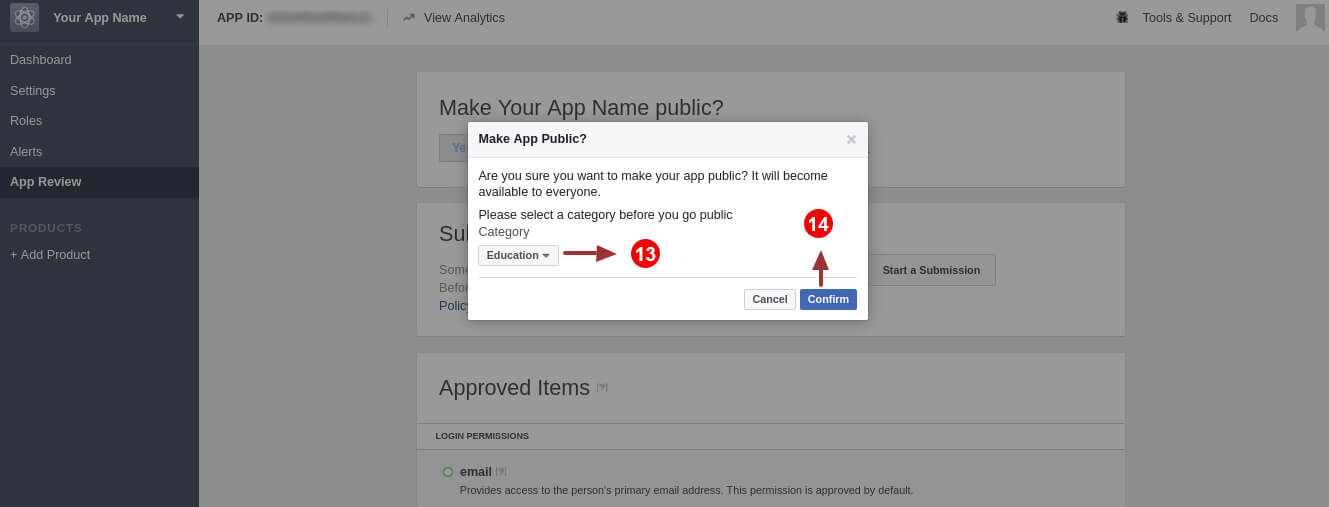
– Selecione a categoria e clique no botão Confirmar.

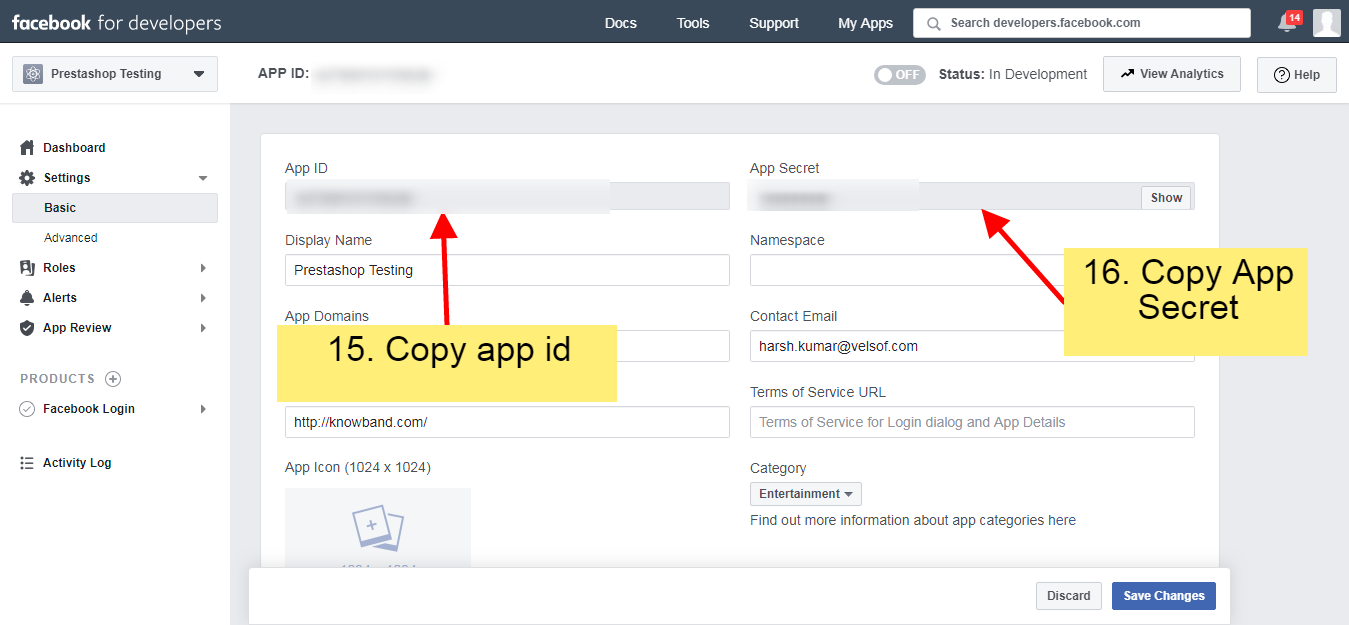
– Copie o ID do aplicativo e o Segredo do aplicativo aqui:

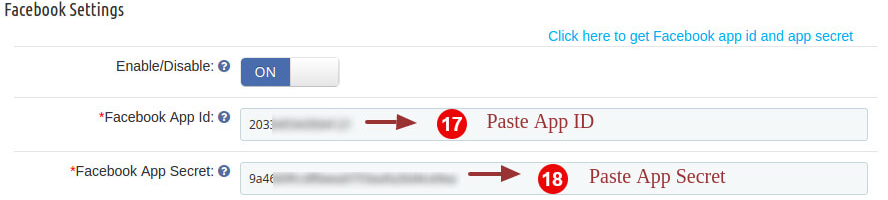
Etapa 17, 18: Digite o ID do aplicativo e o segredo do aplicativo nos campos fornecidos no módulo.

3.3.2 Como configurar o login do Google

Siga as etapas abaixo para obter um ID e um segredo do cliente.

– Vá para o link " https://console.developers.google.com/project “.

– Clique no "Criar um projeto"opção.

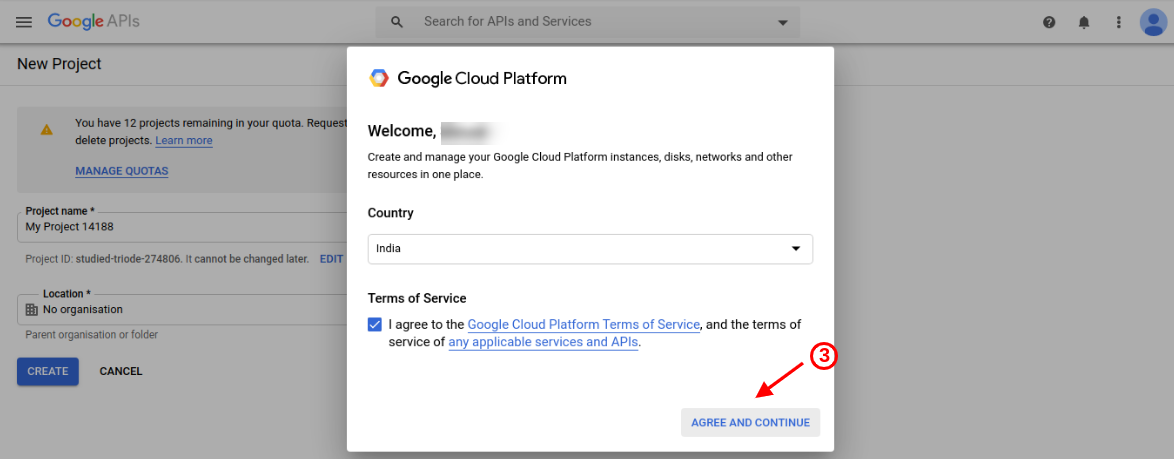
– Selecione o país e verifique se concorda com os termos e condições. Depois disso, clique no botão continuar.

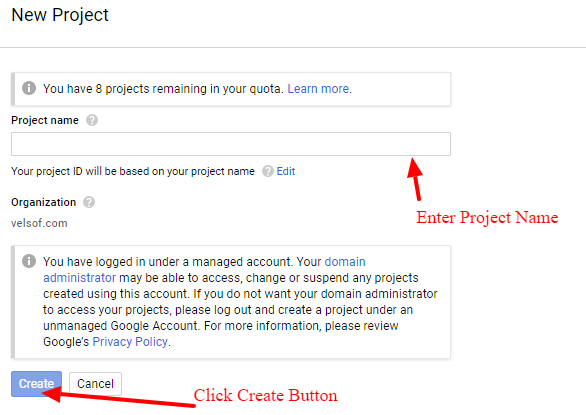
Etapa 4, 5: Digite o nome do projeto desejado e clique no botão "Create"opção.

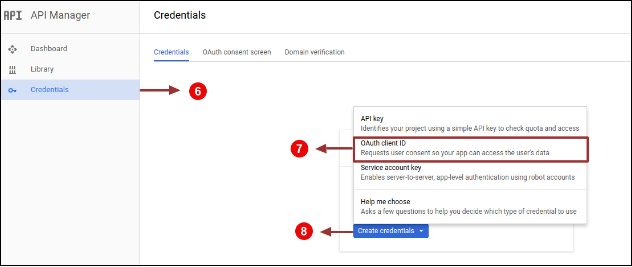
Etapa 6,7 e 8: Vá para o API Manager, clique em Criar credenciais e selecione a opção ID do cliente OAuth.

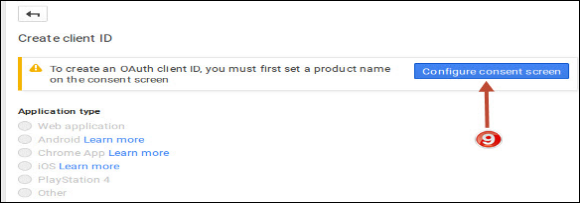
– Clique no "Configurar tela de consentimento"Botão.

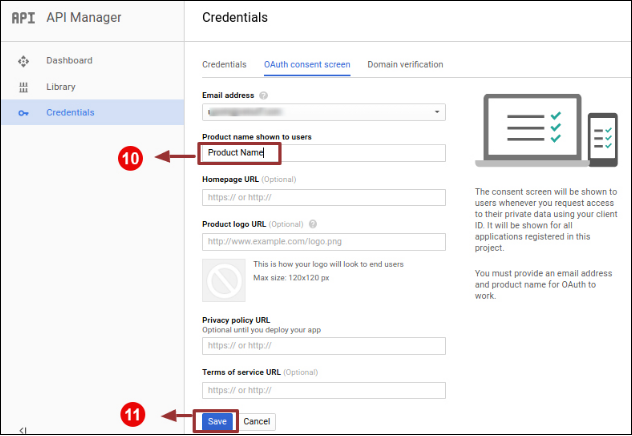
Etapa 10, 11: Entrar "Identificação do email","Nome do Produto"e depois clique em"Salvar"Botão.

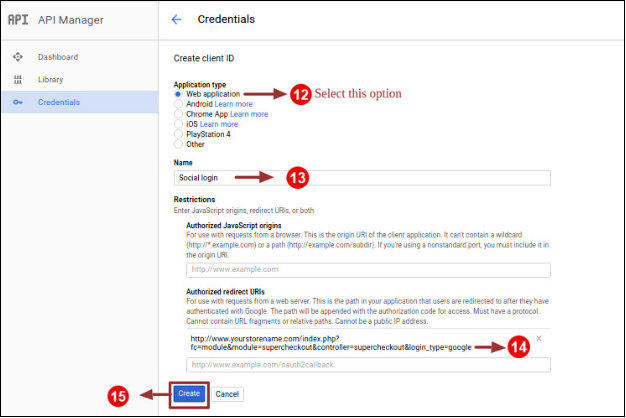
Etapa 12,13 e 14,15: Selecione "Aplicativo da Web", Entrar "Nome “”URIs redirecionados autorizados"como mencionado abaixo e clique em"Create"Botão.

Use origens javascript autorizadas: https://psm.knowband.com/smartonepagecheckout/17/ Use URL de redirecionamento autorizado: https://psm.knowband.com/smartonepagecheckout/17/index.php?fc=module&module=kbstepcheckout&controller=kbstepcheckout&login_type Google

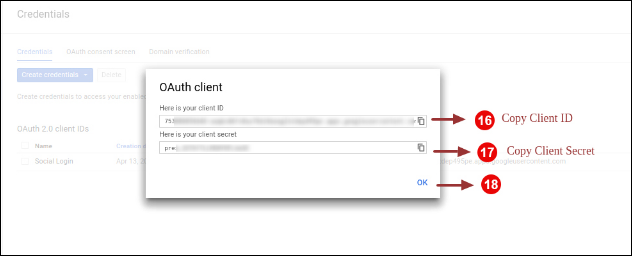
Etapa 16, 17, 18: Copie o ID do cliente e o segredo do cliente.

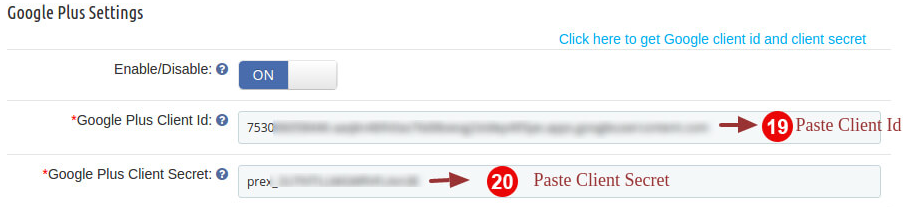
Etapa 18, 19: Cole o ID do cliente e o segredo do cliente no campo de texto mostrado abaixo:

3.4 Email Marketing

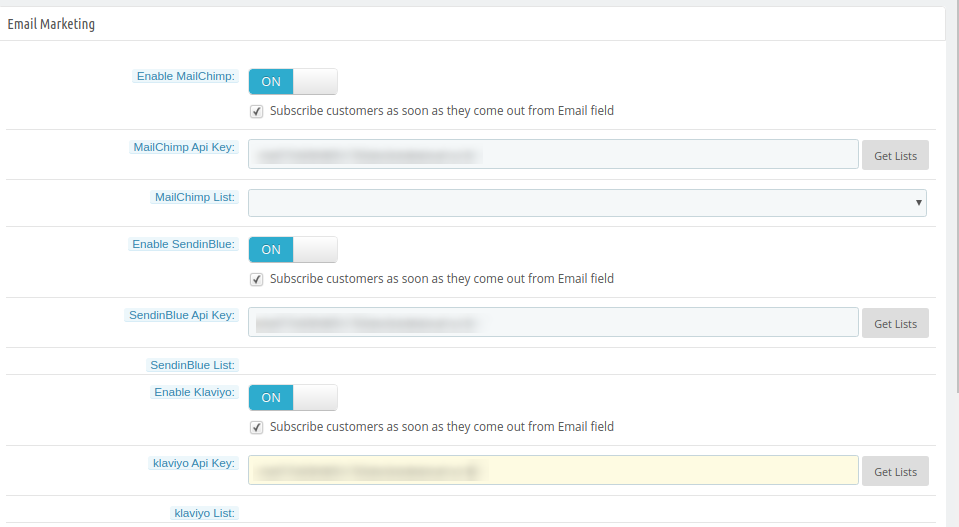
O comerciante on-line pode configurar os sites integradores de email Klaviyo, MailChimp e Sendinblue e salvar os detalhes de identificação de email dos assinantes. O administrador da loja pode salvar os detalhes da ID de e-mail do usuário facilmente.

  • Habilite o MailChimp:Ative esta opção para salvar os detalhes da identificação de email no MailChimp.
  • Chave da API do MailChimp: Digite a chave da API aqui.
  • Lista do MailChimp:?Choose the list in which you want to save the email id details.
  • Ative o SendinBlue:O comerciante online também pode configurar o Sendinblue.
  • Chave da API SendinBlue:Digite a chave da API SendinBlue aqui.
  • Lista azul:?Select the list from available options.
  • Ative o Klaviyo:Ative a opção Klaviyo para salvar o ID do email.
  • Chave da API do Klaviyo:O comerciante on-line pode inserir a chave da API do Klaviyo aqui.
  • Lista Klaviyo:?Select the list from here.

3.5 Endereços

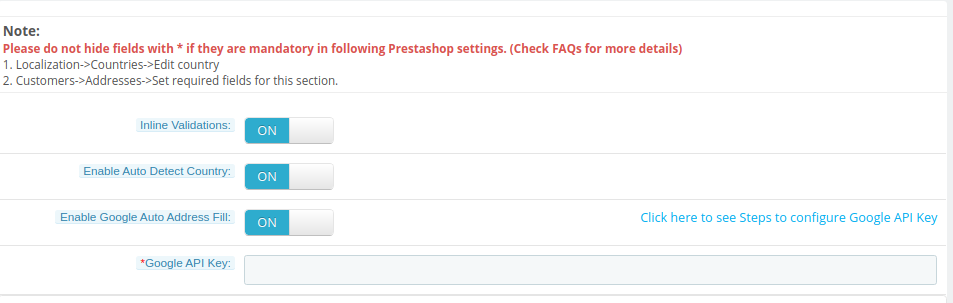
Nas configurações de endereço, o administrador pode configurar as opções de preenchimento automático de endereço, como mostrado abaixo:

  • Validações em linha:?Admin can activate or deactivate inline validators.
  • Ativar país de detecção automática:?Activate country auto-detect functionality.
  • Ativar preenchimento automático de endereço do Google:Ative para abordar automaticamente a funcionalidade de preenchimento.
  • Chave da API do Google:O administrador pode verificar as etapas para configurar a chave da API do Google e inseri-la aqui.

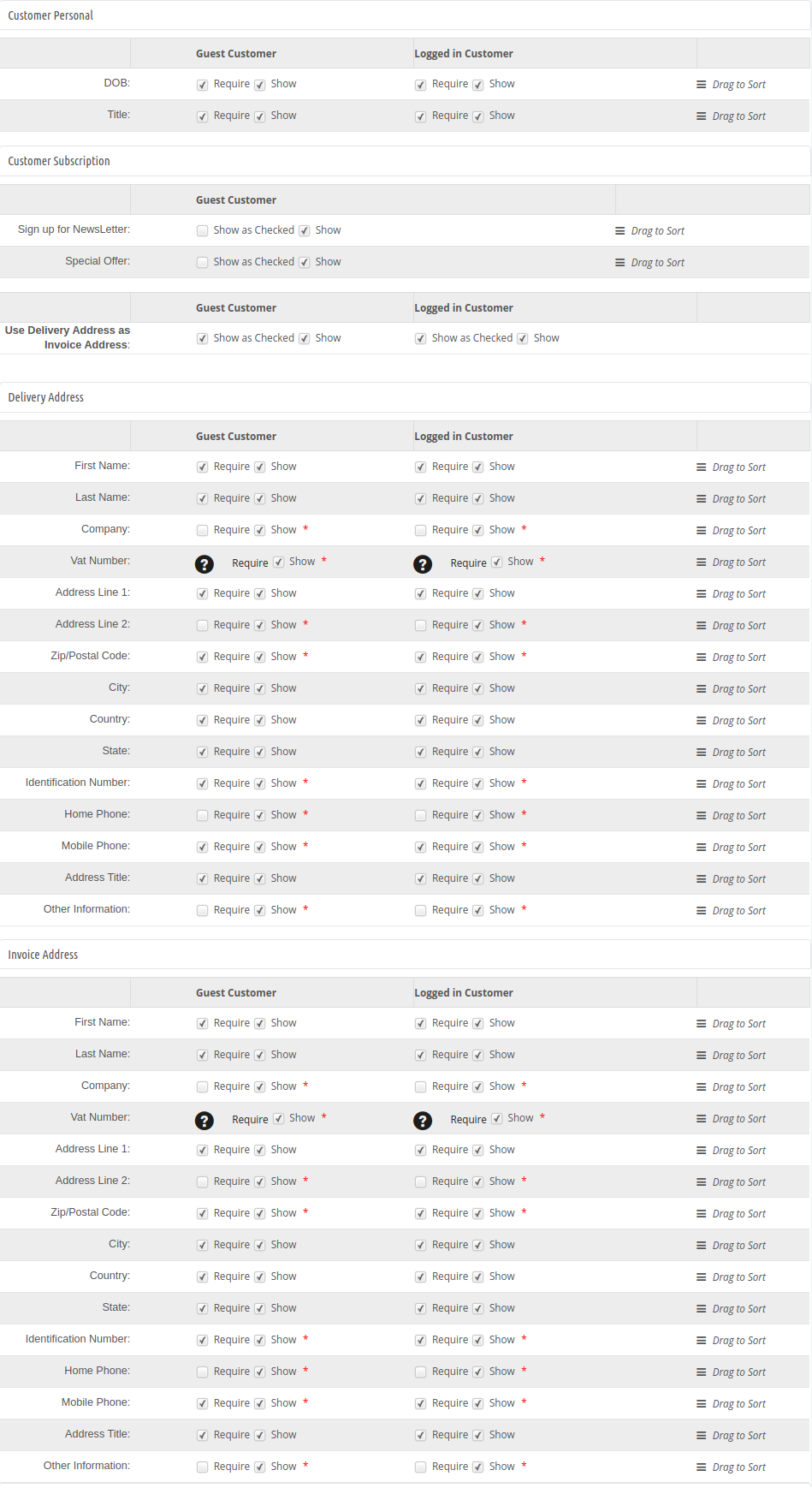
O administrador também pode exibir detalhes do campo de clientes convidados e registrados:

Pontos importantes:

  • Para exibir / ocultar um campo na página de checkout de uma página do Prestashop Smart, marque a caixa de seleção à esquerda do rótulo Mostrar.
  • Para tornar um campo deste complemento de checkout Prestashop de checkout inteligente como obrigatório (campo obrigatório), marque a caixa de seleção à esquerda de Exigir etiqueta.
  • Os campos da Prestashop Smart One Page Checkout Extension também podem ser reorganizados de acordo com o requisito. Para reorganizar, mantenha pressionada a tecla Arrastar para classificar e arraste e solte o campo verticalmente, sempre que necessário.
  • Ao salvar, os campos serão reorganizados conforme as alterações.

3.6 Método de pagamento

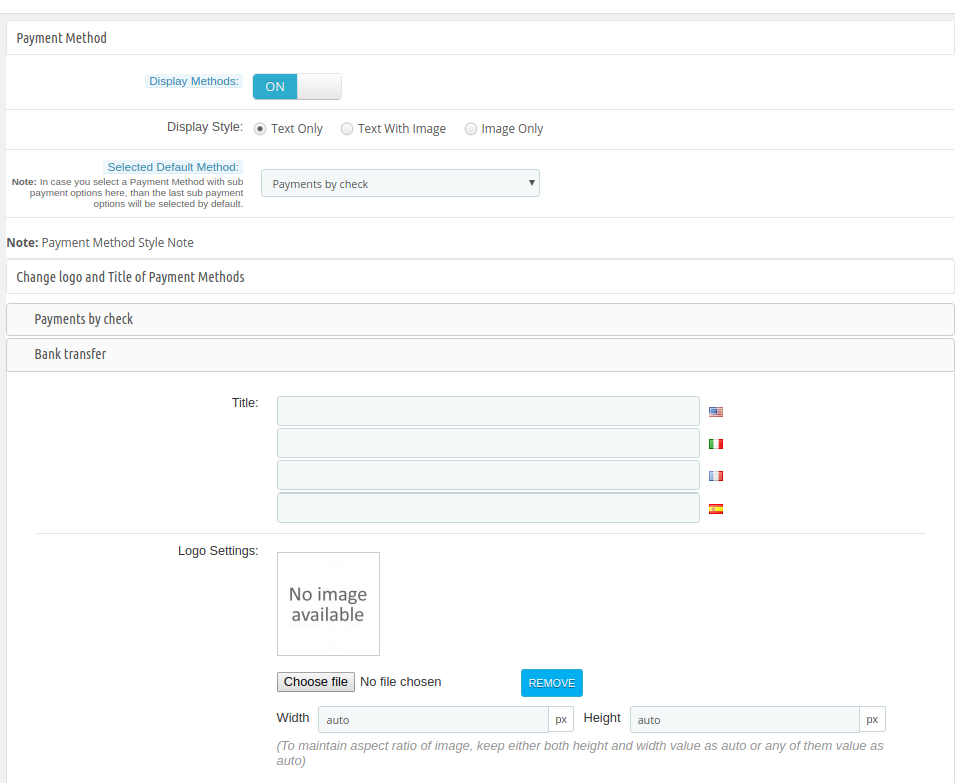
Na seção forma de pagamento, o administrador pode definir as condições relacionadas à forma de pagamento, conforme mostrado abaixo:

  • Métodos de exibição: Para ativar / desativar os métodos de pagamento na página de checkout inteligente, alterne o botão de ON para OFF ou vice-versa. Isso desativará o bloqueio da forma de pagamento na página de checkout. Por padrão, esta opção do
  • O complemento de pagamento do Prestashop Smart será ativado.
  • Estilo de exibição: Existem 3 opções neste campo do Prestashop Smart One Step Checkout Addon para exibir como seus métodos de pagamento serão exibidos na página de checkout.
  • Método padrão selecionado: Escolha o método de pagamento padrão na lista que será exibida conforme selecionado no momento, quando o cliente entrar na página de checkout.

O administrador pode alterar o logotipo e o título dos métodos de pagamento disponíveis.

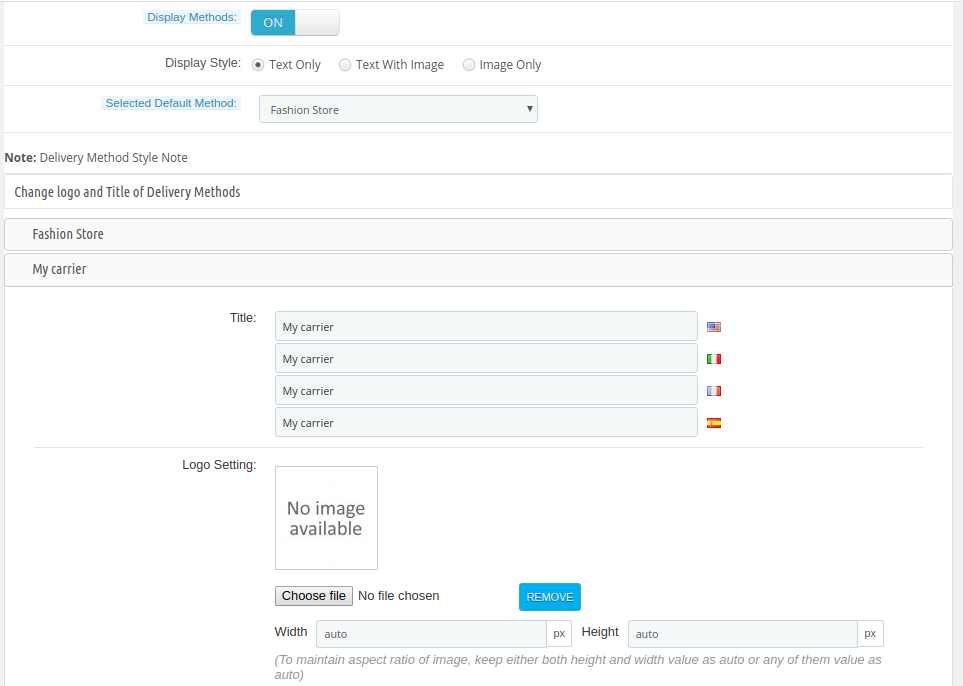
3.7 Método de entrega

Nesta seção do complemento de checkout rápido do Prestashop, o administrador pode aplicar as configurações relacionadas aos métodos de entrega:

  • Métodos de exibição: Para ativar / desativar os métodos de entrega na página de checkout, mude o botão de ON para OFF ou vice-versa. Isso desativará o bloqueio do método de entrega na página de checkout. Por padrão, isso será ativado.
  • Estilo de exibição:Existem 3 opções neste campo do complemento de checkout rápido Prestashop para exibir como seus métodos de entrega serão exibidos na página de checkout.
  • Método padrão selecionado: Escolha o método de entrega padrão na lista disponível, que será exibida conforme selecionada no momento, quando o cliente entrar na página de checkout.

O administrador pode alterar o logotipo e o título dos métodos de pagamento disponíveis.

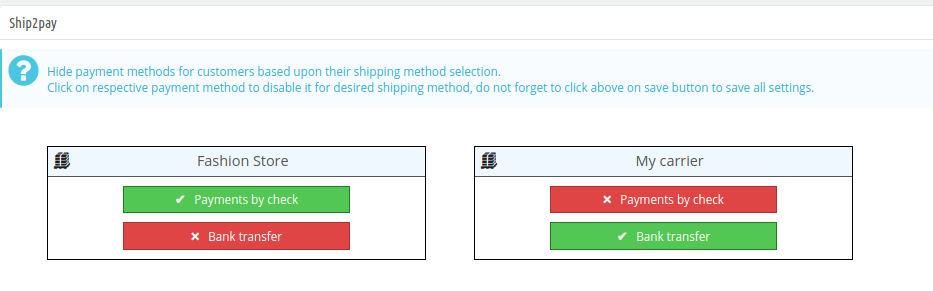
3.8 Ship2pay

A partir daqui, o administrador pode ocultar os métodos de pagamento para todos os métodos de envio disponíveis. O administrador só precisa clicar no método de pagamento para exibi-lo ou ocultá-lo.

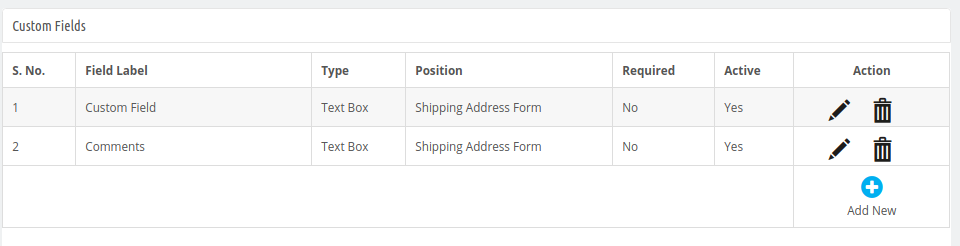
Campos personalizados 3.9

O administrador também pode criar campos personalizados conforme os requisitos. Na seção Campos personalizados, o administrador pode visualizar a lista de todos os campos personalizados criados. O administrador pode editar, excluir e criar novos campos personalizados com facilidade.

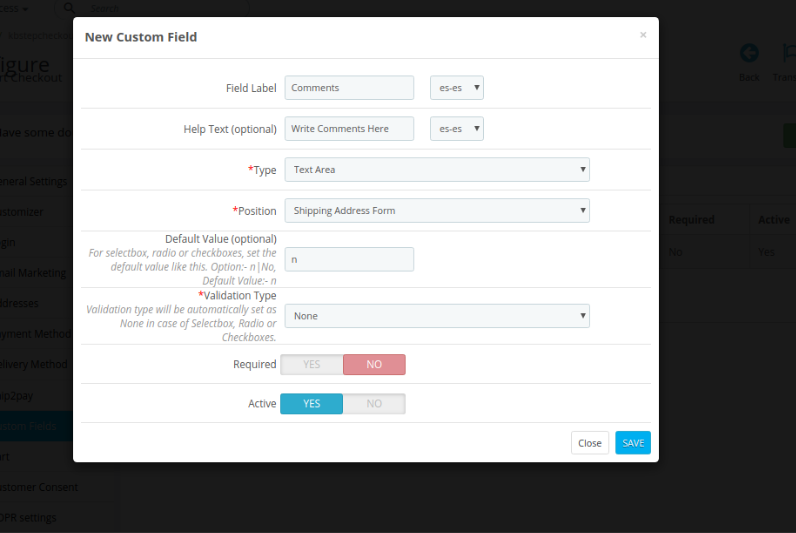
Como criar novos campos personalizados:

Para adicionar um novo campo personalizado, o administrador precisa clicar no botão "+" e inserir esses detalhes, como mostrado abaixo:

  • Legenda do campo:Digite o rótulo para o novo campo personalizado.
  • Texto de ajuda:Digite o texto de ajuda para este novo campo personalizado.
  • Tipo:Selecione o tipo de campo de entrada personalizado, como caixa de texto, caixa de seleção, área de texto, botão de opção, caixas de seleção e data.
  • Posição:Selecione a posição em que deseja mostrar este campo personalizado.
  • Valor padrão:?For select box, radio or checkboxes admin needs to set value. By default, this value will be n.
  • Tipo de validação:Defina o tipo de validação a partir das opções disponíveis, como int, URL, nome, email e data.
  • Requeridos:?Make this field as a required field.
  • Ativo:Ative o campo ativando esta opção.

O administrador pode clicar no botão bin para excluir os campos personalizados e clicar no botão editar para alterar as configurações do campo personalizado.

Carrinho 3.10

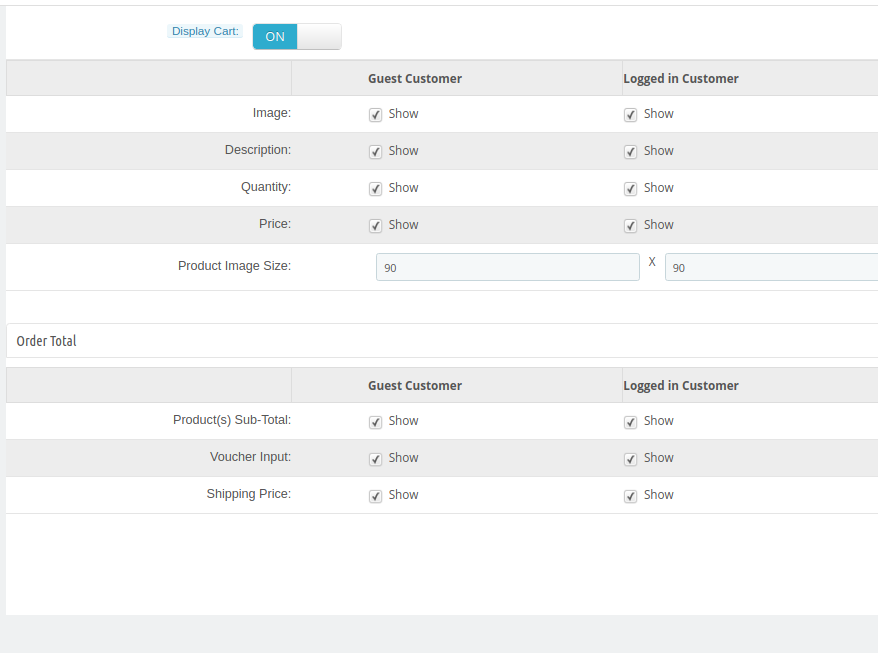
O administrador pode ativar a opção "Exibir carrinho" para mostrar o carrinho. O administrador pode selecionar os campos que ele deseja mostrar ao convidado e logar nos clientes.

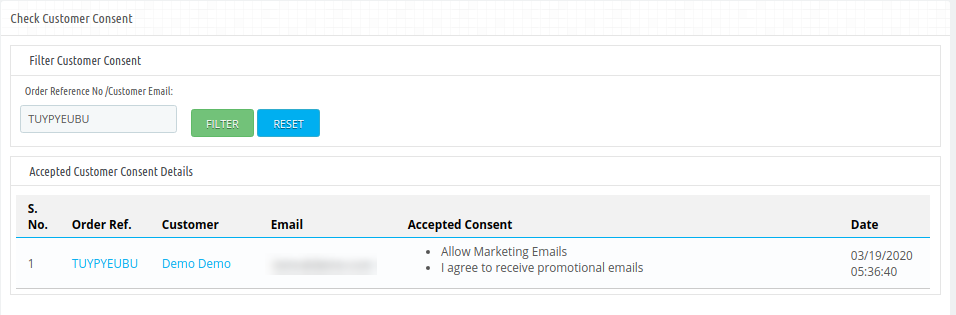
3.11 Consentimento do cliente

Digite o número de referência do pedido ou o ID de e-mail do cliente na seção de filtro de consentimento do cliente.

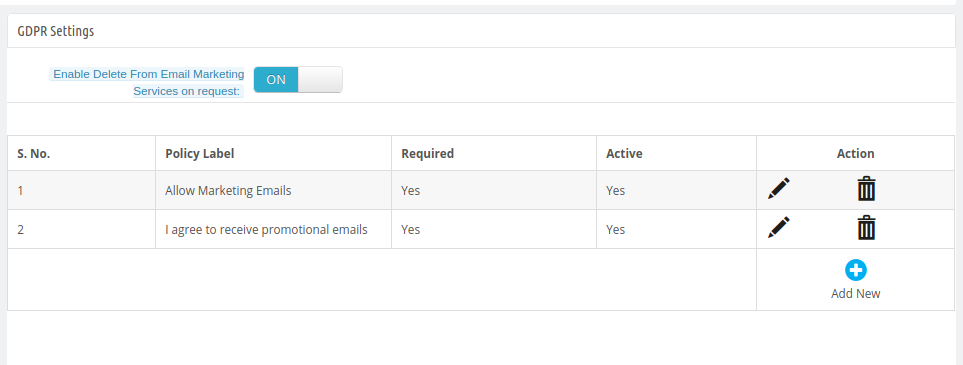
Configurações 3.12 GDPR

Ativando Excluir do Email Marketing Services on Request: Ative ou desative as configurações conforme os requisitos. Ao ativar a opção, o administrador pode excluir os detalhes do cliente dos serviços de marketing por email, mediante solicitação.

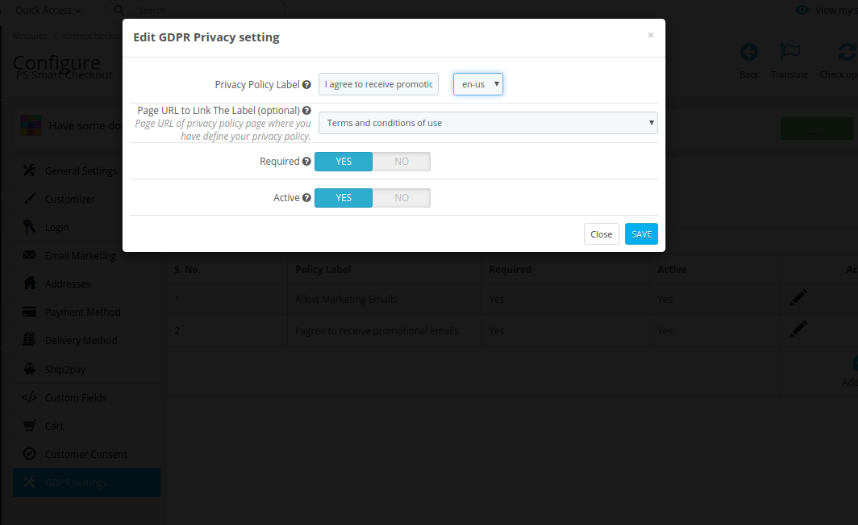
O administrador pode visualizar uma lista de políticas e também adicionar novas políticas GDPR, excluir e editar qualquer política.

  • Etiqueta da política de privacidade:?Admin can set the label for privacy policy in different languages.
  • URL da página para vincular o rótulo:?Admin can select the page to link the label.
  • Requeridos:Torne esta política obrigatória.
  • Ativo:?Enable the option for activating this privacy policy.

Interface 4.0 Front-end

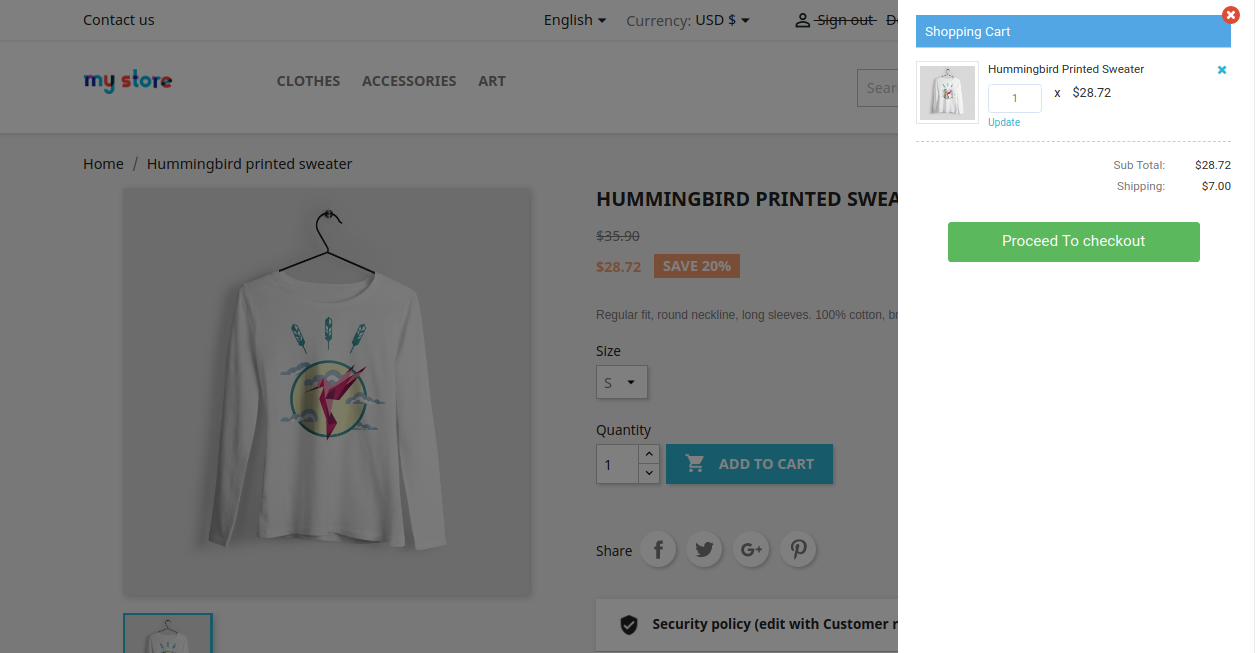
Após uma configuração bem-sucedida, o administrador pode oferecer uma opção de pagamento simples e sem complicações. Os usuários on-line receberão pop-up inteligente de check-out de uma página assim que clicarem em "opção de adicionar ao carrinho". Verifique a captura de tela abaixo para obter mais detalhes:

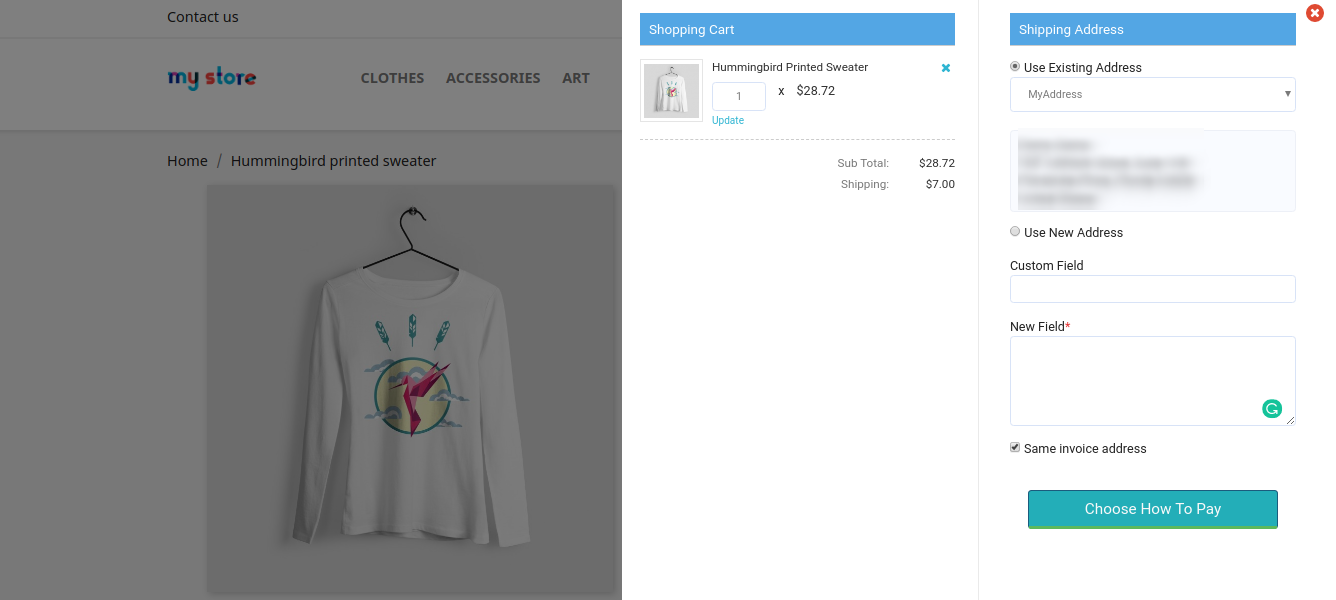
Depois disso, os usuários on-line precisam clicar em "continuar com a finalização da compra" para mais processos.

Aqui, os usuários on-line precisam selecionar um endereço de entrega ou adicionar um novo endereço.

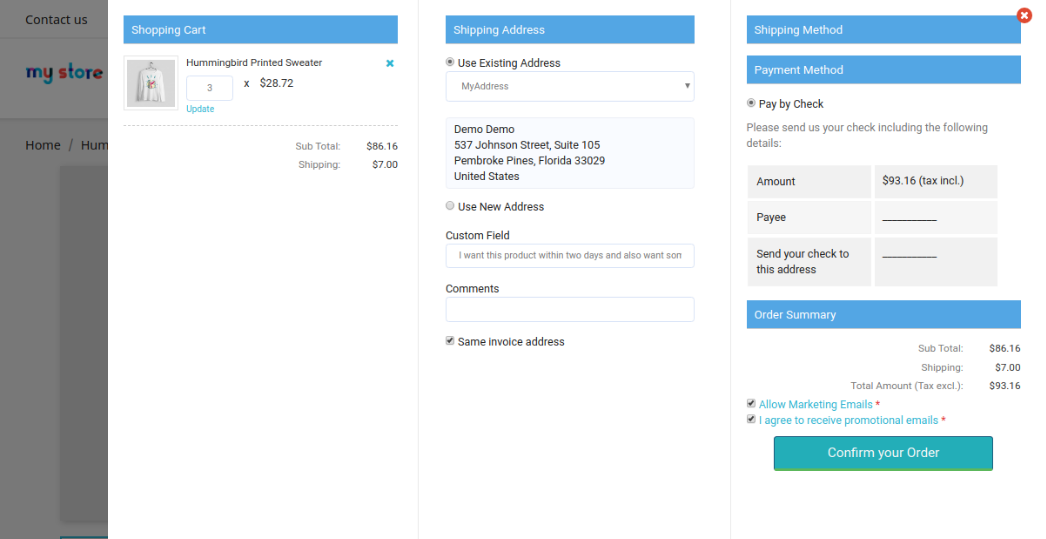
Depois disso, os usuários online podem selecionar o método de envio e o método de pagamento. Depois disso, eles podem confirmar o pedido facilmente.

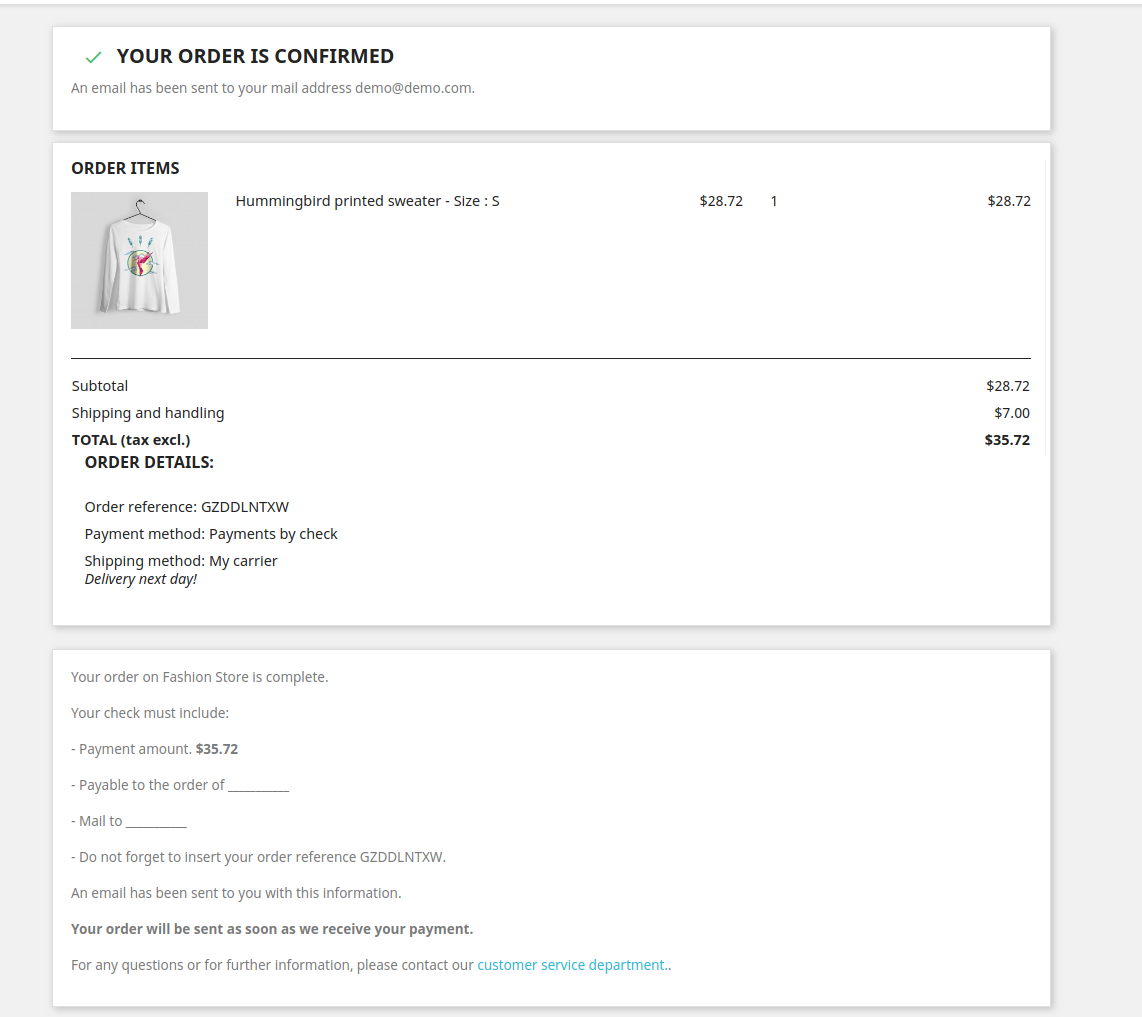
Usuários on-line podem verificar o resumo do pedido nesta página facilmente.


Extensão Magento 2 Loyalty Points – Manual do Usuário

1.0 Introdução

Agora, o comerciante on-line pode implementar um sistema de recompensa no site e aumentar o lucro do site facilmente. Knowband oferece Extensão de pontos de fidelidade Magento 2 que permite ao administrador da loja oferecer pontos de fidelidade aos compradores on-line em eventos específicos. Os usuários on-line podem obter pontos de fidelidade em seu aniversário, primeiro pedido, nova inscrição, solicitando qualquer produto ou produto específico a um preço específico. Dessa forma, os compradores on-line podem coletar pontos de fidelidade e convertê-los em vouchers enquanto fazem o próximo pedido.

Ao oferecer pontos de fidelidade aos clientes, o comerciante on-line pode garantir pedidos repetidos dos mesmos clientes. O módulo de pontos de recompensa Magento 2 Loyalty permite que o comerciante on-line defina as regras de comportamento e as regras do carrinho de produtos. Somente os clientes que atenderem a essas condições receberão pontos de fidelidade.

1.1 Recursos básicos desta extensão de pontos de fidelidade Magento 2

  • O comerciante on-line pode oferecer pontos de fidelidade aos compradores on-line e obter mais pedidos.
  • O comerciante on-line pode garantir a retenção e a aquisição de clientes, oferecendo pontos de fidelidade aos compradores.
  • O comerciante on-line pode aplicar a regra de carrinho e a regra de comportamento na interface de administração da extensão Magento 2 Loyalty Points. Dessa forma, ele pode controlar o processo geral de oferecer pontos de fidelidade.
  • O comerciante on-line pode definir o valor por ponto de fidelidade, dias de validade e informações de validade. O administrador também pode enviar uma notificação por e-mail para informar os usuários on-line sobre a validade dos pontos de fidelidade.
  • É permitido ao administrador oferecer pontos de fidelidade no aniversário do cliente, definindo o valor e selecionando o grupo de clientes para isso.
  • O comerciante da loja pode oferecer pontos de fidelidade a qualquer cliente, definindo os pontos de fidelidade, dias de validade, status do ponto de fidelidade e selecionando o ID do email para o envio de pontos de fidelidade. O módulo Magento 2 Loyalty Points também tem uma opção para fazer upload do arquivo CSV para adicionar pontos de fidelidade.
  • O administrador pode visualizar o saldo do ponto de fidelidade do cliente e também modificar o status ou qualquer outro detalhe.
  • Modelos de email personalizáveis ​​estão disponíveis para enviar uma notificação por email aos clientes. O administrador também pode personalizar os modelos de e-mail a partir da interface de administração do módulo de descontos e pontos de fidelidade Magento 2.
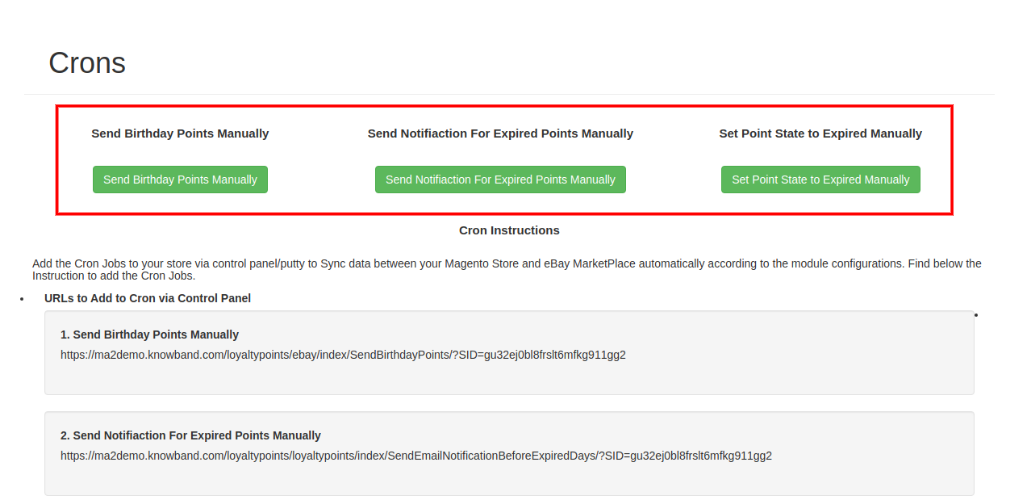
  • As configurações de Cron estão disponíveis para o envio de pontos de aniversário, notificações de pontos expirados em um único clique. O administrador também pode alterar o estado dos pontos de fidelidade para expirar usando essas configurações do cron.

Instalação 2.0

Após comprar a Extensão Magento 2 Loyalty Points, o administrador da loja obterá os seguintes arquivos:

  1. Knowband_Loyaltypoints.zip, que possui o código fonte deste módulo Magento 2 Loyalty Points.
  2. Manual do usuário, com todos os detalhes básicos e informações.

As etapas para instalar a extensão de pontos de fidelidade Magento 2 são mencionadas abaixo:

  • Compre a extensão Magento 2 Loyalty Points da Knowband. Você pode baixar o pacote de extensão.
  • O pacote possui um arquivo compactado que contém o manual do usuário e o código fonte do módulo Magento 2 Loyalty Points. Agora, descompacte este pacote.
  • Crie uma pasta {Magentoroot} / app / code / Knowband / Loyaltypoints
  • Carregar o conteúdo extraído na pasta acima via gerenciador de FTP (como o Filezilla ou o WinSCP

Agora, execute os comandos abaixo para instalar o plug-in:

1. php

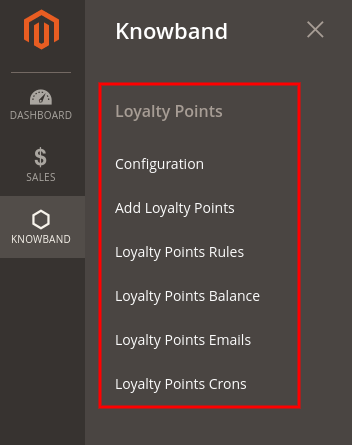
A extensão está agora instalada e pronta para uso. No painel do administrador, vá para "Extensões da banda de conhecimento> pontos de fidelidade". Agora você pode configurar e usar o módulo de pontos de recompensa Magento 2 Loyalty da Knowband.

Interface administrativa 3.0

Depois de instalar a extensão de pontos de fidelidade Magento 2, o comerciante eletrônico pode configurar conforme os requisitos. Existem várias opções de configuração, como mostrado abaixo:

  • Configuration
  • Adicionar pontos de fidelidade
  • Regras de pontos de fidelidade
  • Saldo de pontos de fidelidade
  • Pontos de fidelidade
  • Pontos de fidelidade Crons

Configuração 3.1

Nas definições de configuração, o comerciante online terá as seguintes opções:

  • Configurações gerais
  • Configurações de etiqueta
  • Configurações de aniversário

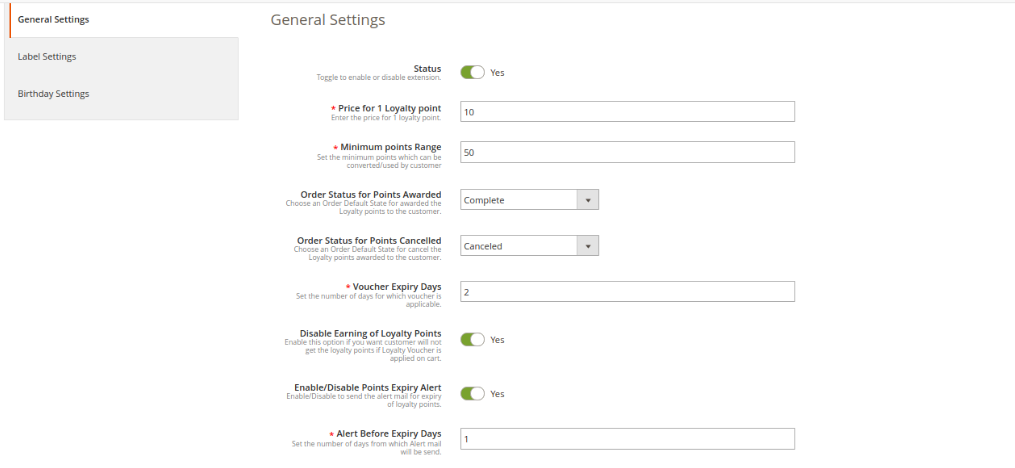
Configurações gerais do 3.1.1

Nas Configurações gerais, existem opções para aplicar configurações básicas relacionadas aos pontos de fidelidade. O comerciante on-line terá essas opções aqui:

  • Status: Alterne o botão para ativar ou desativar a funcionalidade de pontos de fidelidade em sua loja.
  • Preço para o ponto de fidelidade 1: Defina o preço por ponto de fidelidade daqui.
  • Intervalo mínimo de pontos: Defina os pontos mínimos que precisam ser usados ​​pelos clientes durante a conversão no voucher.
  • Status do pedido de pontos concedidos: Defina o status padrão do pedido no qual os clientes obterão pontos de fidelidade.
  • Status do pedido para pontos cancelados: Você também pode definir o status do pedido no qual os pontos de fidelidade serão cancelados da conta do cliente.
  • Dias de validade do voucher: Defina o número de dias após o qual o voucher expirará.
  • Desativar o ganho de pontos de fidelidade: Ative este campo se você não quiser oferecer pontos de fidelidade aos clientes quando eles aplicarem vouchers de fidelidade no carrinho.
  • Ativar / Desativar Alerta de Expiração de Pontos: Ative esta opção se desejar enviar um email para alertar os clientes sobre o vencimento dos pontos de fidelidade.
  • Alerta antes dos dias de expiração: Defina o número de dias antes dos quais você deseja enviar um alerta.

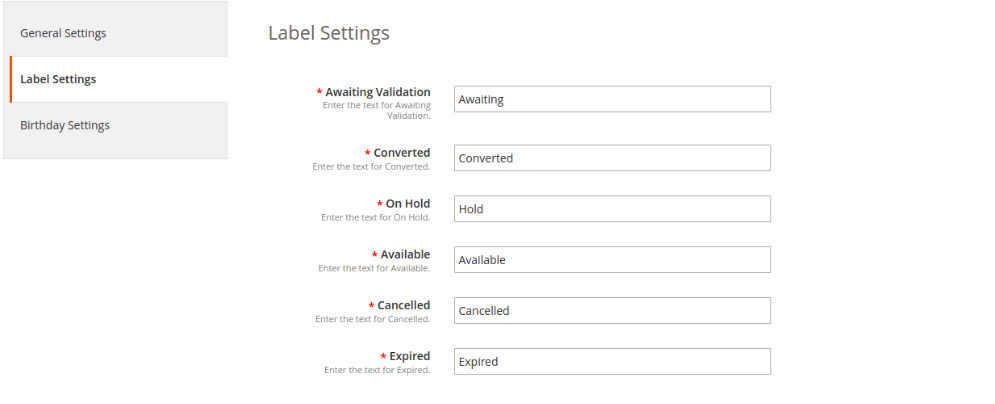
Configurações de etiqueta 3.1.2

Nesta seção, o comerciante on-line pode definir o rótulo para pontos de fidelidade. O módulo de pontos de recompensa Magento 2 Loyalty permite que o administrador da loja defina o rótulo para Pontos de fidelidade Aguardando validação, Convertido, Em espera, Disponível, Cancelado e Expirado.

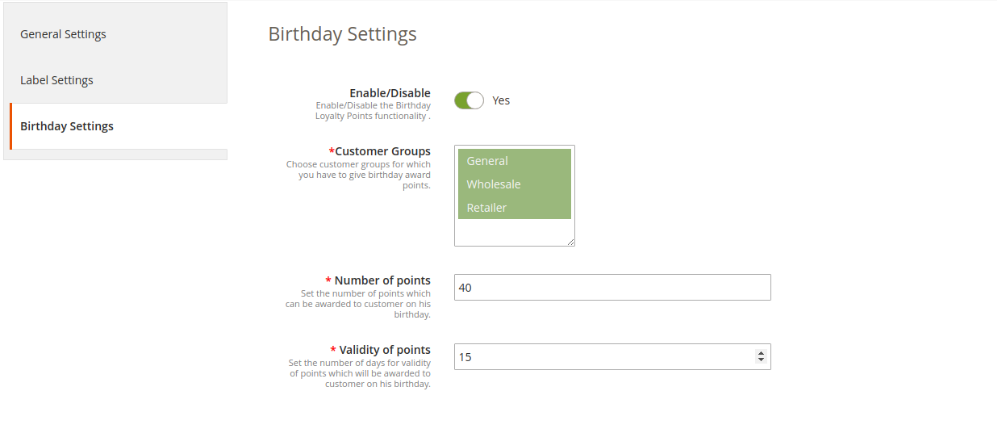
Configurações de aniversário do 3.1.3

O módulo de pontos de fidelidade e desconto Magento 2 permite oferecer pontos de fidelidade de aniversário aos clientes. Estas são as opções de personalização, como mostrado abaixo:

  • Habilitar desabilitar: Alterne o botão para ativar ou desativar as configurações para oferecer pontos de fidelidade em aniversários.
  • Grupos de Clientes: Escolha o grupo de clientes ao qual você deseja oferecer pontos de fidelidade de aniversários.
  • Número de pontos: Digite os pontos de fidelidade que você deseja oferecer no aniversário.
  • Validade dos pontos: Defina o número de dias pelos quais os pontos de fidelidade serão válidos.

3.2 Adicionar pontos de fidelidade

Nesta seção, o comerciante on-line pode aplicar as configurações para oferecer pontos de fidelidade aos clientes. O administrador pode oferecer pontos de fidelidade a qualquer cliente específico ou oferecer a vários clientes fazendo o upload do arquivo CSV. Estas são as opções de configuração disponíveis nesta seção:

  • Adicionar pontos
  • Adicione pontos usando CSV

3.2.1 Adicionar pontos

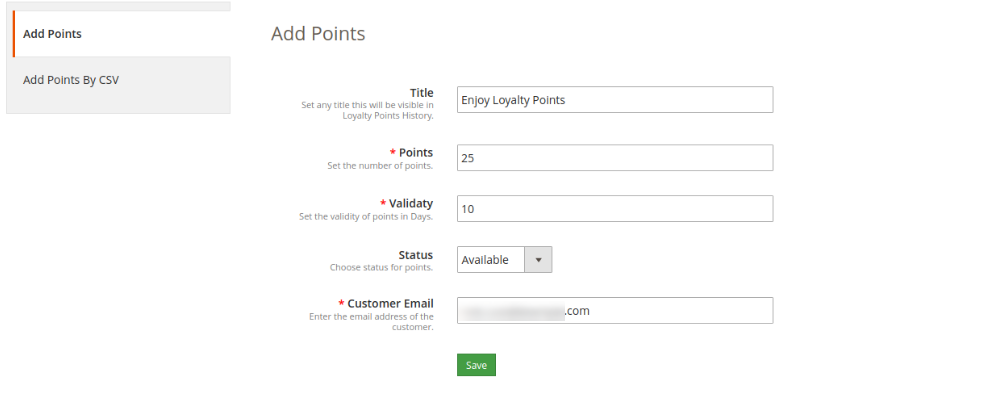
O comerciante on-line pode oferecer pontos de fidelidade para os clientes selecionando seu ID de e-mail. Verifique as opções de personalização abaixo:

  • Título: Defina o título dos pontos de fidelidade a partir daqui.
  • Pontos: Digite o número de pontos de fidelidade que você deseja oferecer.
  • Validade: Defina os dias de validade dos pontos a partir daqui.
  • Status: Selecione o status inicial para pontos de fidelidade.
  • Email do cliente: Digite o ID do email do cliente aqui.

3.2.2 Adicionar pontos usando CSV

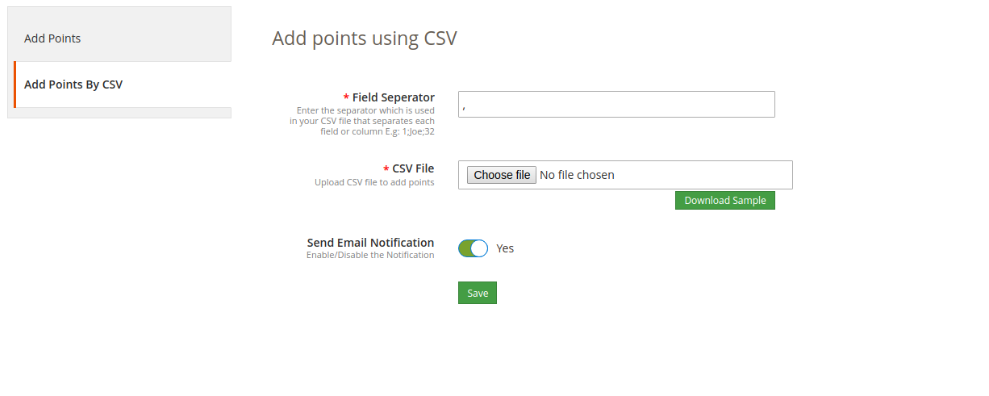
O comerciante on-line pode baixar o arquivo CSV de amostra e adicionar pontos de fidelidade com outros detalhes. Depois disso, ele pode fazer upload dos arquivos CSV atualizados para oferecer pontos de fidelidade.

?

  • Separador de campo: Defina o separador de campos para colunas.
  • Arquivo CSV: Faça o upload do arquivo CSV para adicionar pontos de fidelidade. (No botão de download, o administrador pode primeiro baixar o arquivo CSV de amostra)
  • Enviar notificação por email: Ative a notificação por email para notificar os clientes sobre os pontos de fidelidade oferecidos.

Regras de pontos de fidelidade 3.3

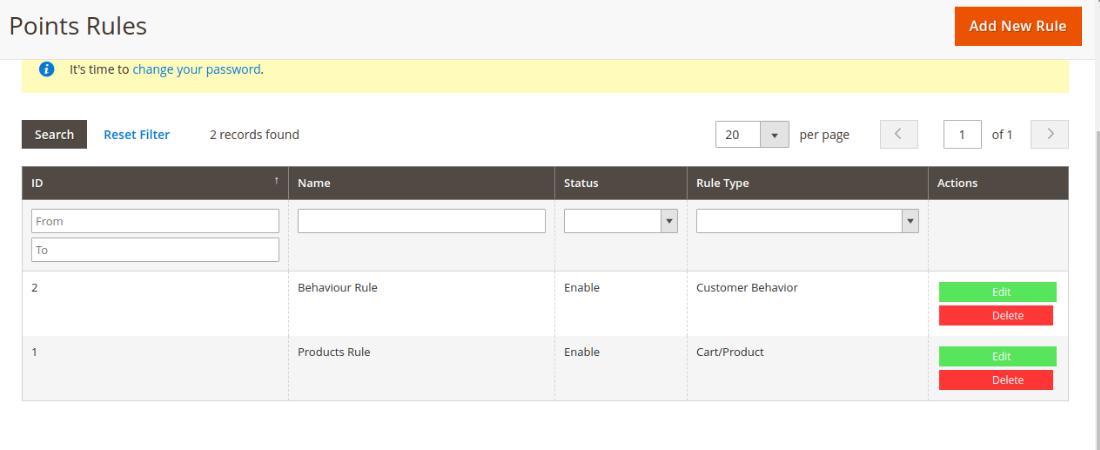
O administrador pode adicionar vários comportamentos do cliente e regras de carrinho / produto para oferecer pontos de fidelidade. O módulo de pontos de fidelidade e descontos Magento 2 permite adicionar várias regras sem nenhuma limitação. O comerciante on-line pode editar ou excluir qualquer regra a qualquer momento no back-end do módulo de pontos de recompensa do cliente Magento 2.

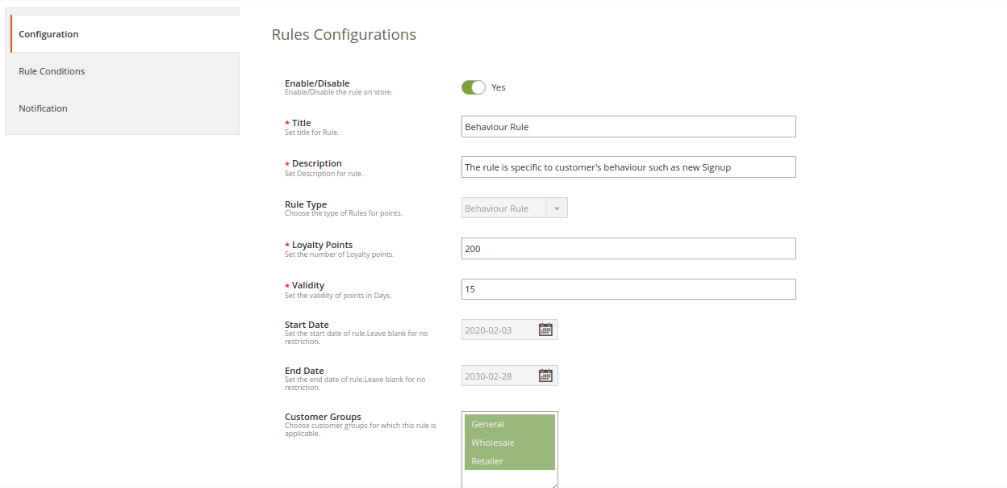
3.3.1 Adicionar nova regra de lealdade

O administrador pode aplicar essas configurações para adicionar novas regras a partir da interface do administrador:

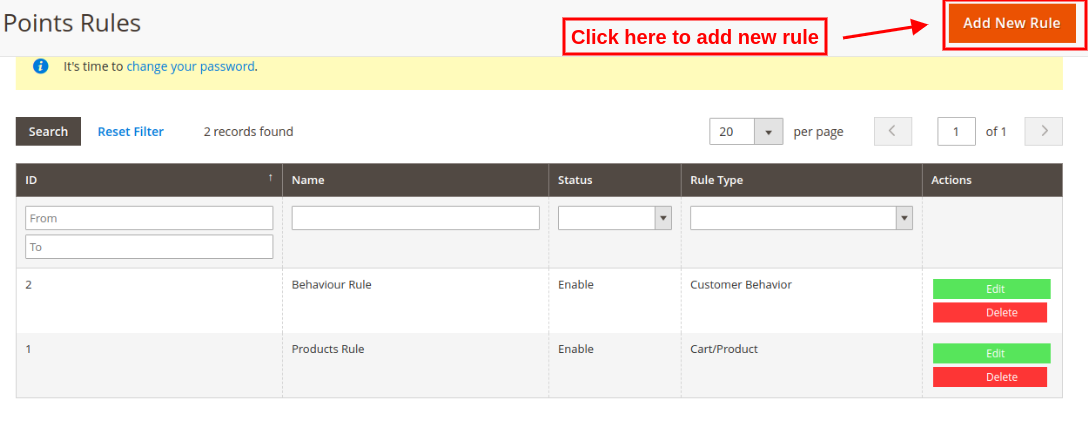
Admin precisa clicar em "Adicionar novas regras"e aplique estas configurações:

  • Habilitar desabilitar: Ative ou desative a regra.
  • Título: Digite o título da regra.
  • Descrição: Digite a descrição da regra.
  • Tipo de Regra: Selecione o tipo de regra, ie. Regra do carrinho do produto e regra de comportamento.
  • Pontos de fidelidade: Digite o número de pontos de fidelidade.
  • Validade: Definir a validade dos pontos de fidelidade em dias
  • Data de Início: Defina a data de início da regra. Você pode deixar em branco se não quiser aplicar nenhuma restrição.
  • Término: Aqui, defina a data final para a regra. Você pode deixá-lo em branco sem restrições.
  • Grupos de Clientes: Selecione o grupo de clientes ao qual esta regra de lealdade é aplicável.

Existem vários tipos de regra baseados no carrinho do produto e na regra comportamental.

A. Regra do carrinho do produto

1. Oferecer pontos de fidelidade com base no subtotal do carrinho

Existe uma opção para aplicar condições no valor do subtotal do carrinho. O comerciante da loja pode aplicar a condição de oferecer pontos de fidelidade aos clientes quando o subtotal do carrinho é qualquer valor específico, não é um valor específico quando o valor total do carrinho é igual ou maior que o valor selecionado quando o valor do carrinho é igual ou menor que o selecionado quantidade maior que a quantidade selecionada e menor que a quantidade.

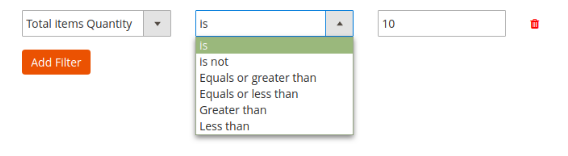
2. Oferecer pontos de fidelidade com base na quantidade do item

O comerciante on-line pode fornecer pontos de fidelidade aos clientes quando eles compram quantidades específicas de produtos. Condições semelhantes a "subtotal do carrinho" também serão aplicadas à quantidade do item.

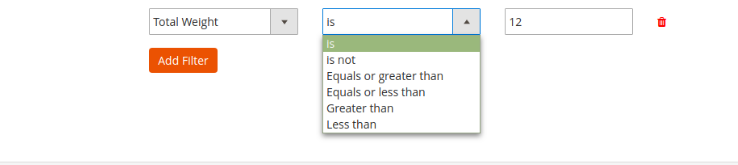
3. Ofereça pontos de fidelidade com base no peso total

O administrador também pode definir a condição relacionada ao peso dos produtos. O administrador precisa definir qual deve ser o peso total do carrinho para ganhar pontos de fidelidade.

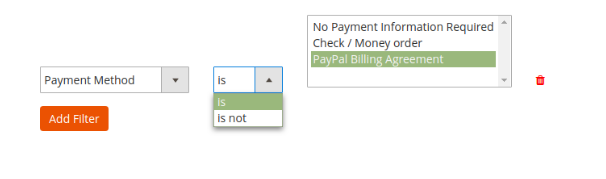
4. Oferecer pontos de fidelidade com base no método de pagamento

O comerciante da loja pode oferecer pontos de fidelidade aos clientes que selecionam ou não qualquer método de pagamento específico.

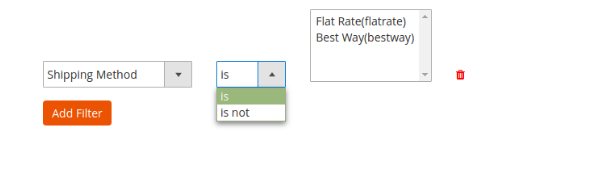
5. Oferecer pontos de fidelidade com base no método de envio

O administrador da loja pode fornecer pontos de fidelidade quando um cliente opta pelo serviço de remessa definido.

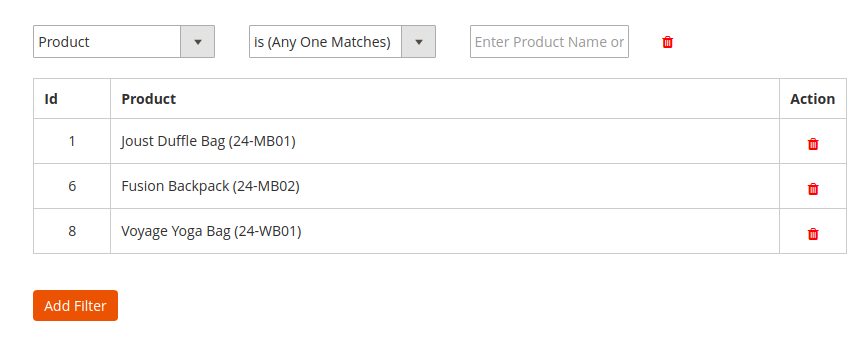
6. oferecer pontos de fidelidade com base no produto

O administrador pode oferecer pontos de fidelidade quando os produtos do carrinho correspondem a todo / qualquer produto selecionado ou nenhum produto corresponde, como mostrado abaixo:

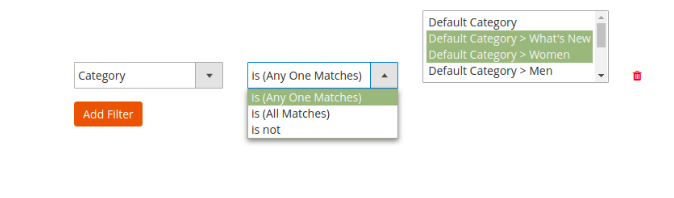
7. Oferecer pontos de fidelidade com base na categoria

O comerciante on-line pode oferecer pontos de fidelidade quando os clientes compram de uma determinada categoria (todas ou quaisquer correspondências) / não compram da categoria específica.

8.Oferecer pontos de fidelidade com base no preço

A extensão de pontos de fidelidade do Magento permite que o administrador da loja ofereça pontos de fidelidade quando o preço do carrinho atender às condições, conforme as configurações do módulo. Condições semelhantes ao "subtotal do carrinho" podem ser incluídas nas Configurações de preço.


?
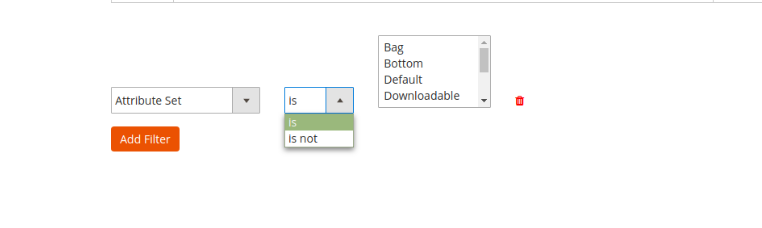
9. Oferecer pontos de fidelidade com base no conjunto de atributos

O administrador da loja online pode definir as condições relacionadas aos conjuntos de atributos. Os clientes podem obter pontos de recompensa se adicionar produtos de / não de um conjunto de atributos específico.

Observação: O comerciante on-line pode selecionar a condição "AND" ou "OR" na seção de condições. O administrador pode selecionar "E" se desejar que os clientes atendam a todas as condições. Se ele quiser oferecer pontos de fidelidade aos clientes para atender a alguma das condições, ele selecionará "OU" em conjunto.

B. Regra de comportamento


?
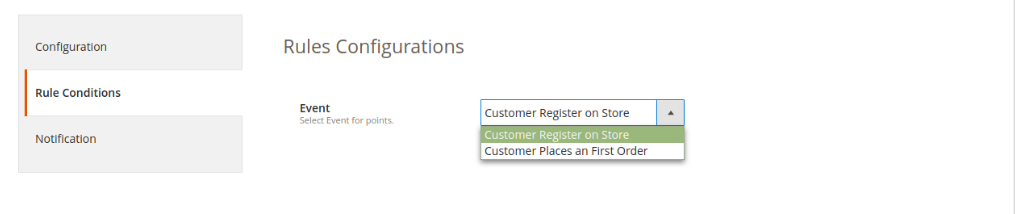
1. Oferecer pontos de fidelidade no registro

Os usuários online podem ganhar pontos de fidelidade ao se inscreverem na loja.

2. Oferecer pontos de fidelidade em primeira ordem

O comerciante da loja também pode oferecer pontos de fidelidade no primeiro pedido do cliente.

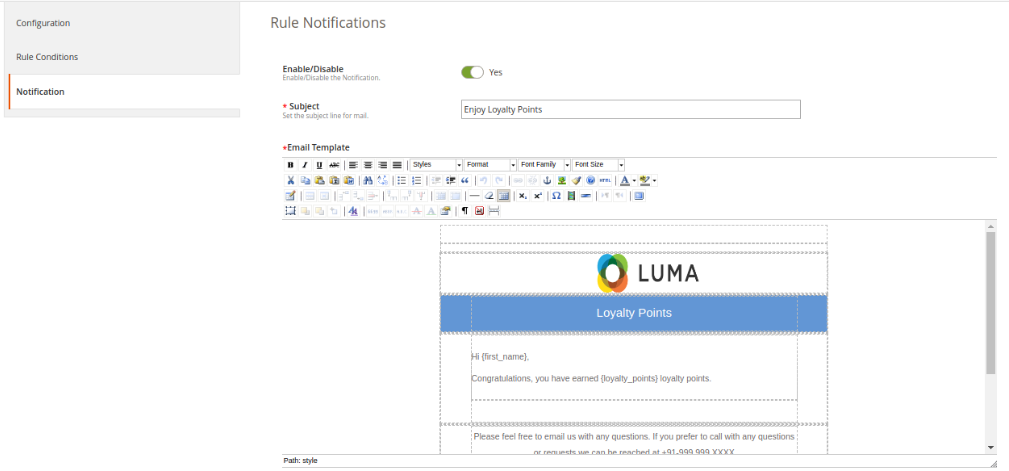
Notificação de Email: O comerciante on-line pode enviar um e-mail com os detalhes do ponto de fidelidade que serão enviados aos clientes se eles tiverem algum ponto de fidelidade. O comerciante on-line pode ativar ou desativar as configurações para enviar uma notificação por email. O comerciante on-line também pode personalizar o modelo de email facilmente.

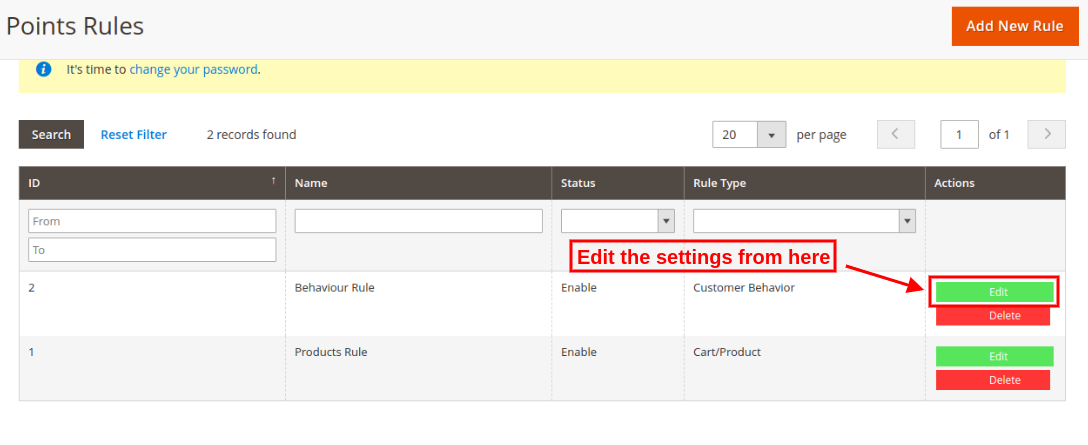
3.3.2 Editar regra de lealdade

O administrador da loja online também pode modificar as configurações da regra na interface de administração do plugin Magento 2 Loyalty Rewards.

O administrador pode aplicar alterações e também adicionar novas condições em qualquer regra.

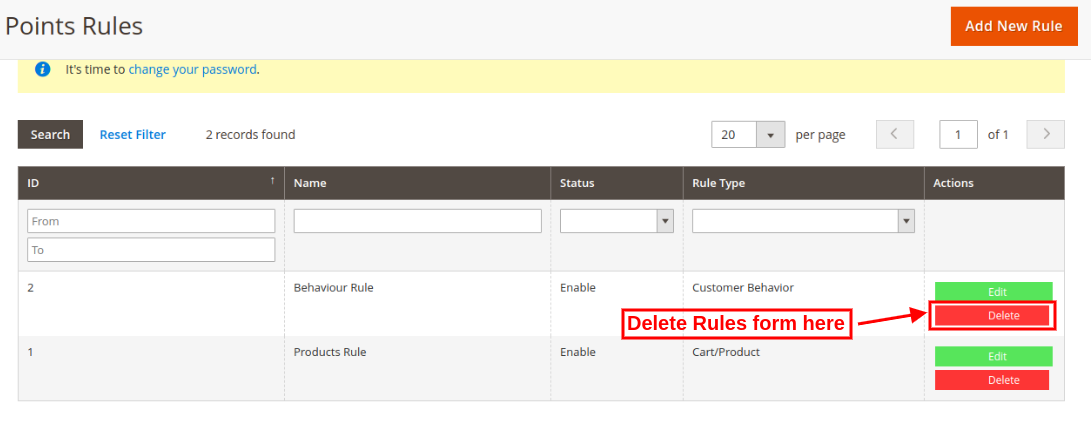
3.3.3 Excluir regra de lealdade

O módulo de pontos de recompensa Magento 2 Loyalty permite excluir facilmente as regras de lealdade clicando no botão "Excluir".

Saldo de pontos de fidelidade 3.4

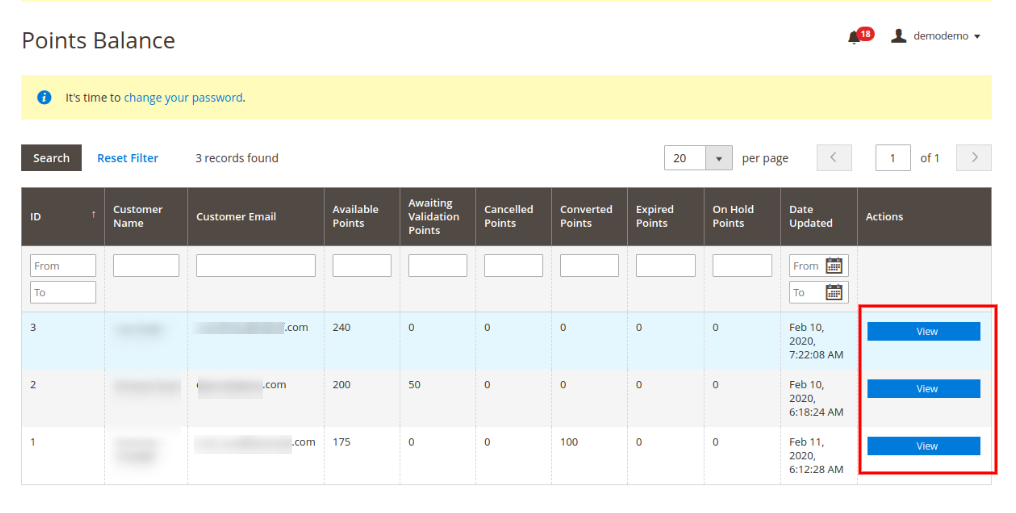
O plug-in do sistema de pontos de fidelidade Magento 2 permite que o comerciante on-line veja a lista na qual o comerciante da loja pode ver o saldo de pontos de fidelidade de qualquer cliente. Existe uma opção de filtro disponível para facilitar a administração da loja.

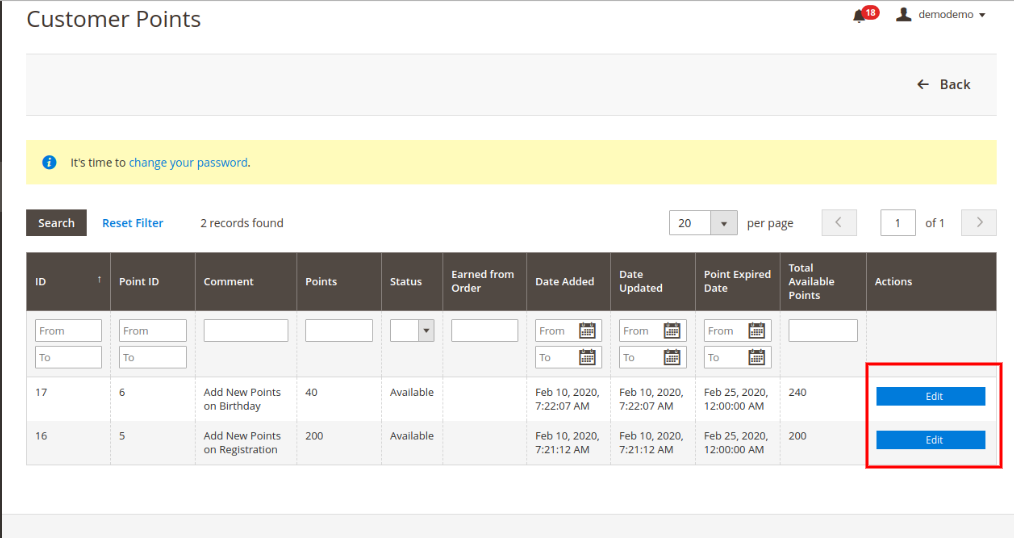
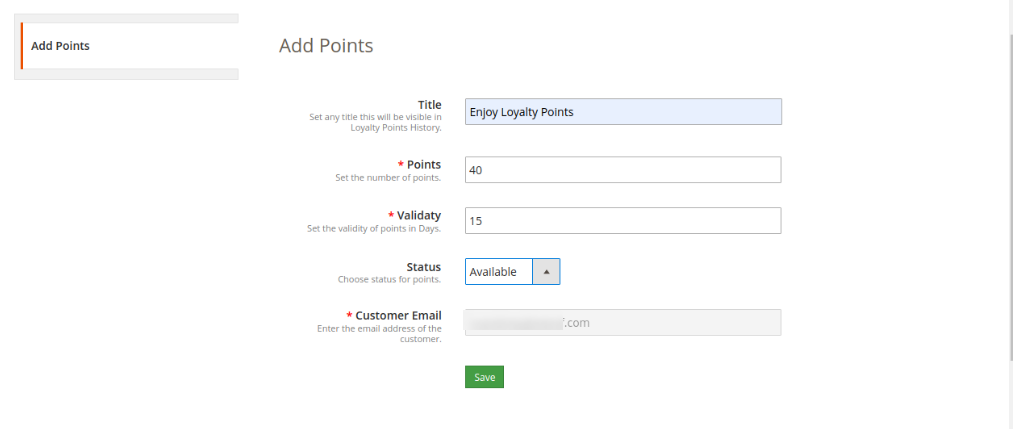
Depois de clicar no botão Visualizar, o comerciante on-line pode obter uma lista de todos os pontos de recompensa ganhos por esse cliente em particular. O comerciante da loja também pode modificar os pontos de fidelidade a partir daqui:

Estas são as opções que podem ser modificadas:

  • Título: Digite o novo título para mostrar no histórico de pontos de fidelidade.
  • Pontos: Defina o número de pontos de fidelidade.
  • Validade: Defina a validade dos pontos de fidelidade em dias.
  • Status: Alterar o status dos pontos de fidelidade.
  • Email do cliente: veja os detalhes da identificação do email.

Pontos de fidelidade 3.5

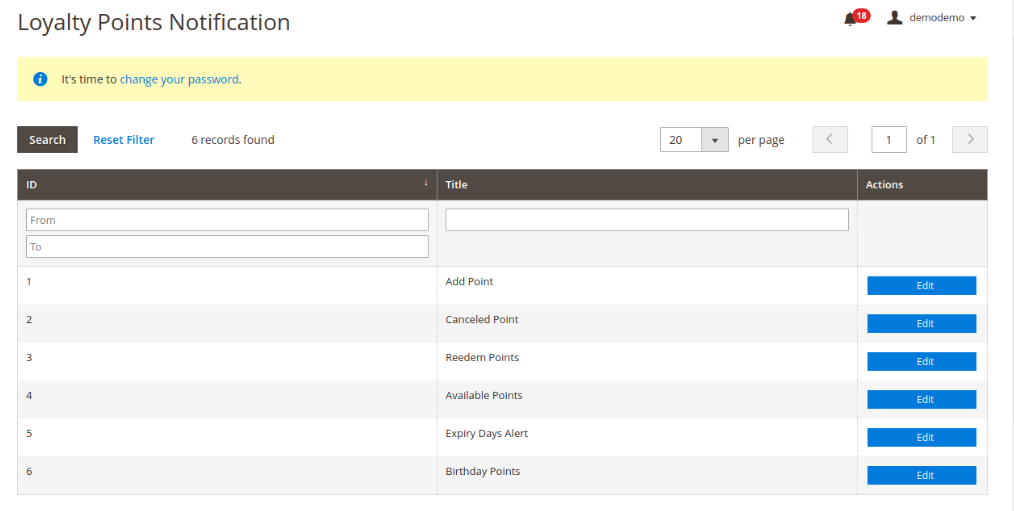
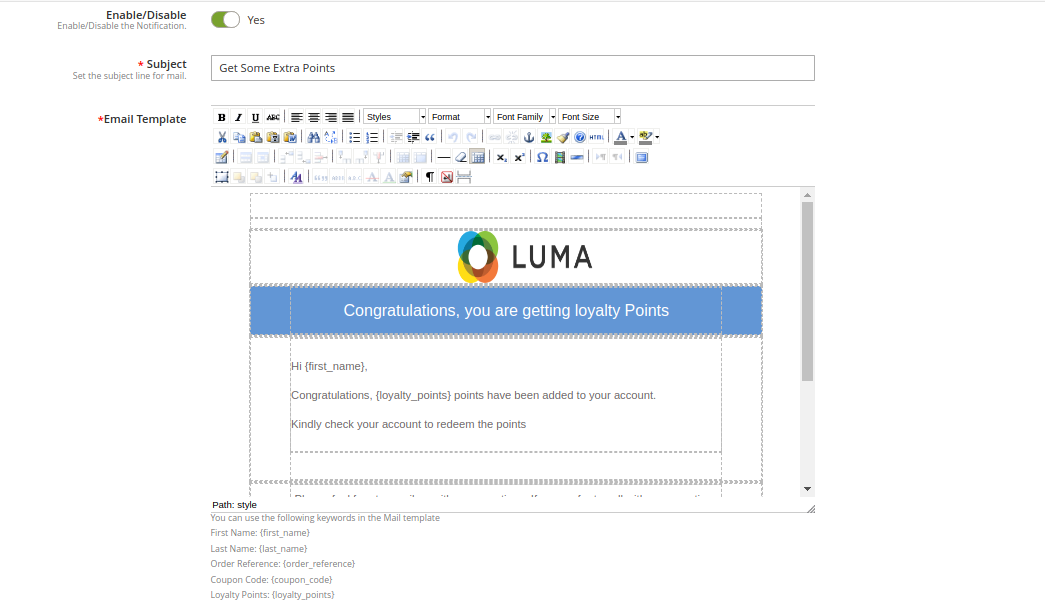
Nesta seção da extensão de pontos de fidelidade para Magento 2, o comerciante on-line pode visualizar a lista de modelos de email para vários status:

O administrador pode clicar no botão "Editar" e personalizar os modelos de email para enviar aos clientes:

  • Habilitar desabilitar: O administrador pode ativar ou desativar esta opção.
  • Assunto: Digite a linha de assunto do email.
  • Modelo de email: O comerciante online pode configurar o email adicionando imagens, texto HTML e descrição.

Instruções 3.6 Cron

O administrador também pode configurar o cron e gerenciar o processo geral de oferecer pontos de fidelidade facilmente com a ajuda de crons. Dessa forma, o administrador pode enviar pontos de aniversário manualmente, enviar uma notificação para pontos expirados e definir o estado do ponto de fidelidade como expirado manualmente.

Interface 4.0 Front-end

Os compradores on-line têm a opção de obter pontos de fidelidade na inscrição, eventos de primeira ordem e também podem obter pontos de fidelidade em qualquer pedido específico e estado do carrinho.

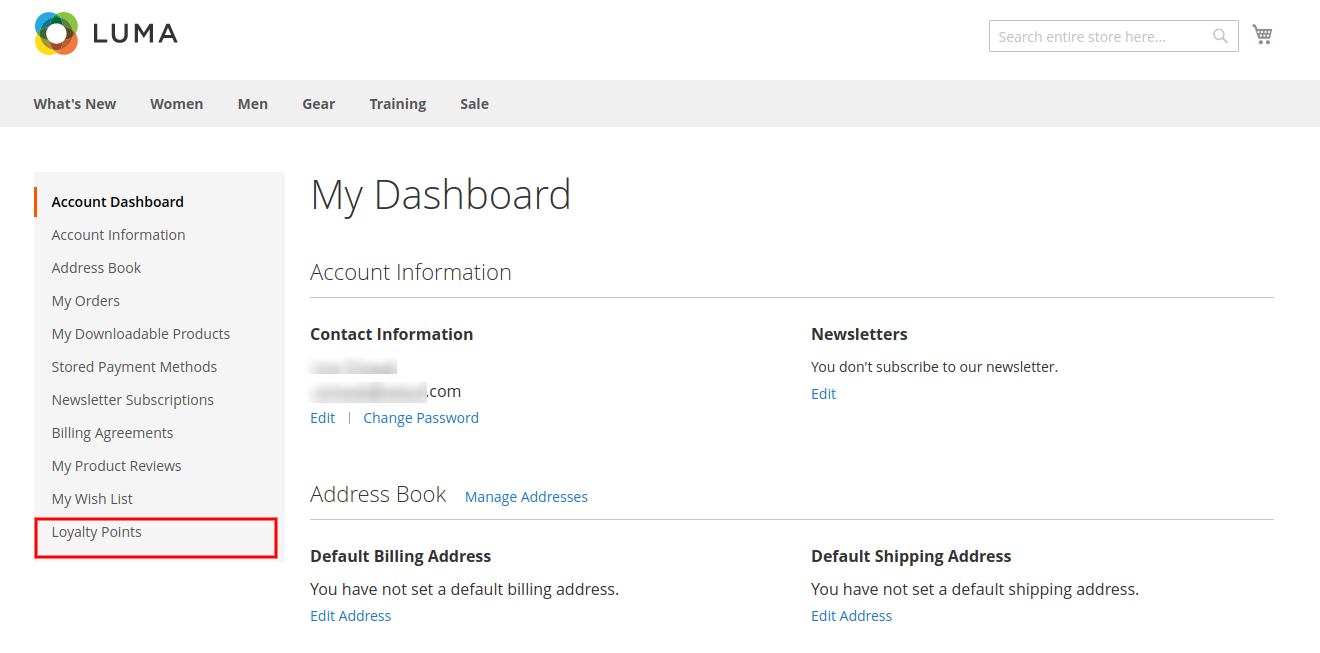
Eles podem verificar um campo adicional na seção "Minha conta". Este campo é "Pontos de fidelidade", no qual os usuários on-line podem visualizar os detalhes do ponto de fidelidade, conforme mostrado abaixo:

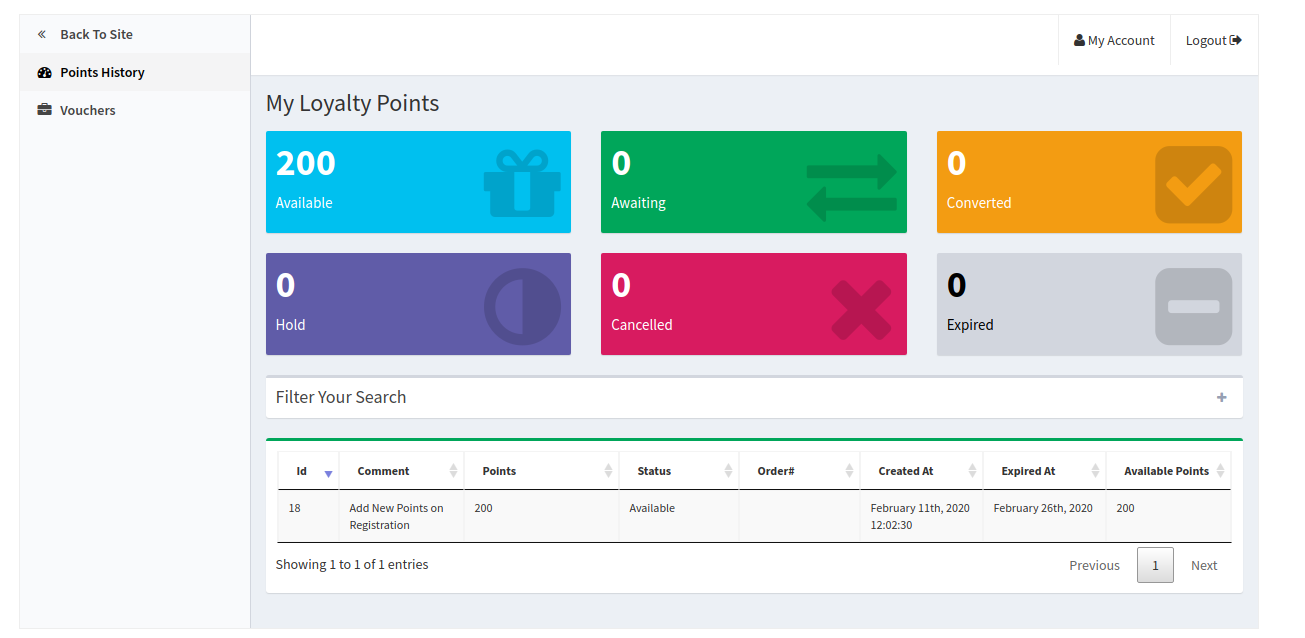
Os usuários on-line podem visualizar os detalhes dos pontos de fidelidade no "histórico de pontos de fidelidade" e podem converter os pontos de fidelidade no cupom de desconto.

?

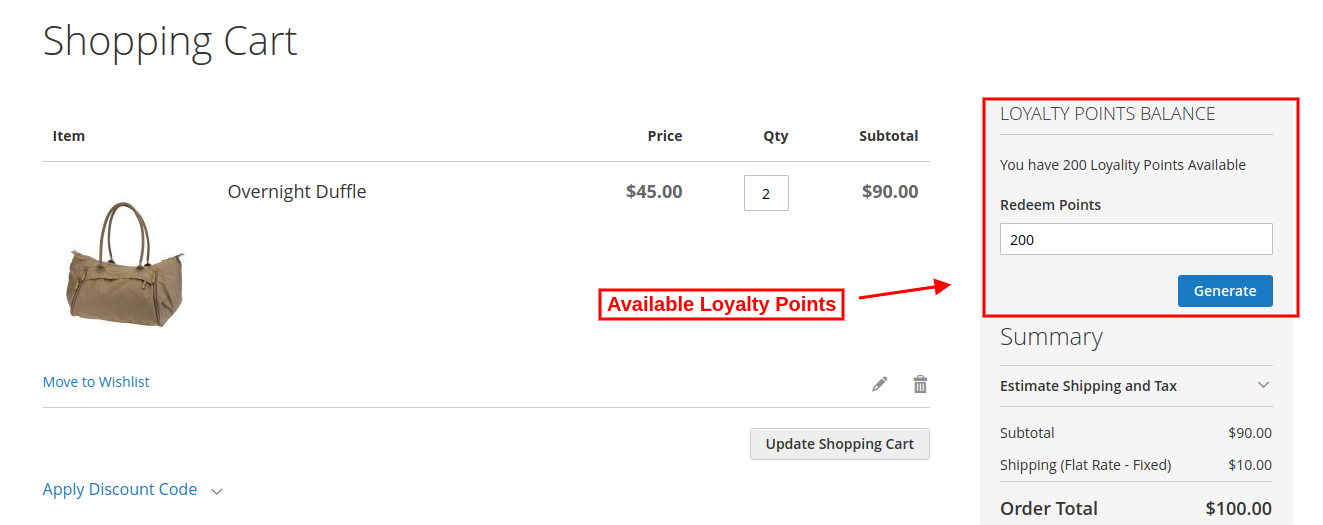
Os usuários online podem visualizar o total de pontos de fidelidade disponíveis.

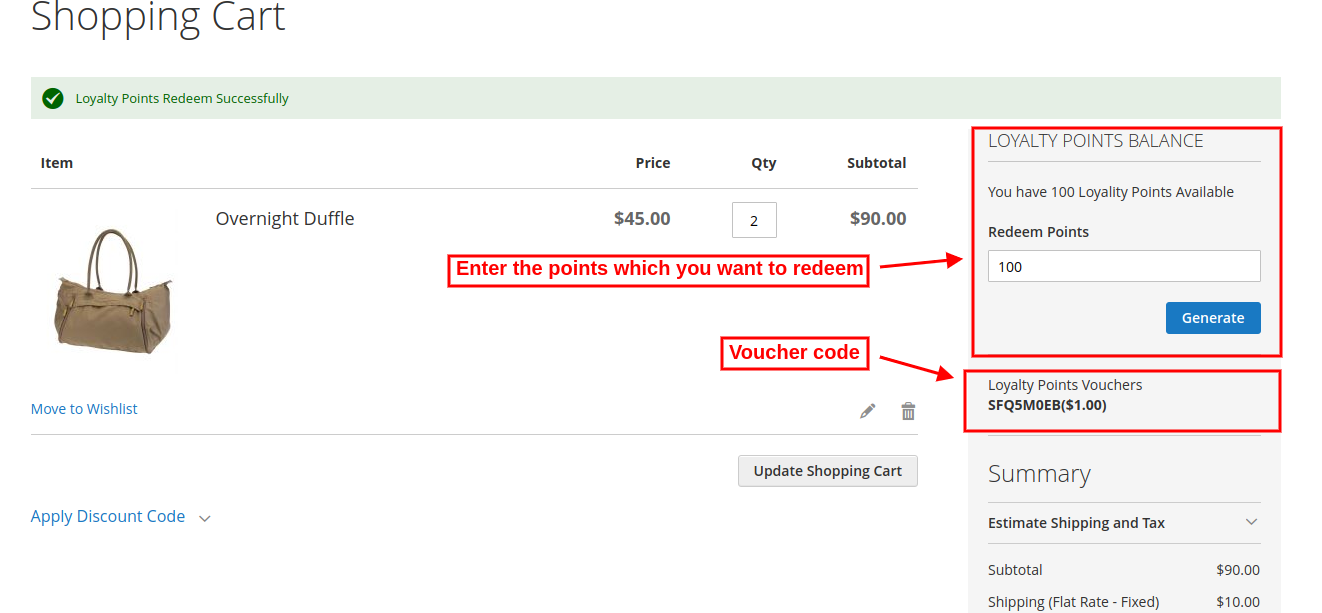
Os usuários on-line podem inserir a quantia que desejam usar para o produto solicitado, conforme mostrado abaixo:

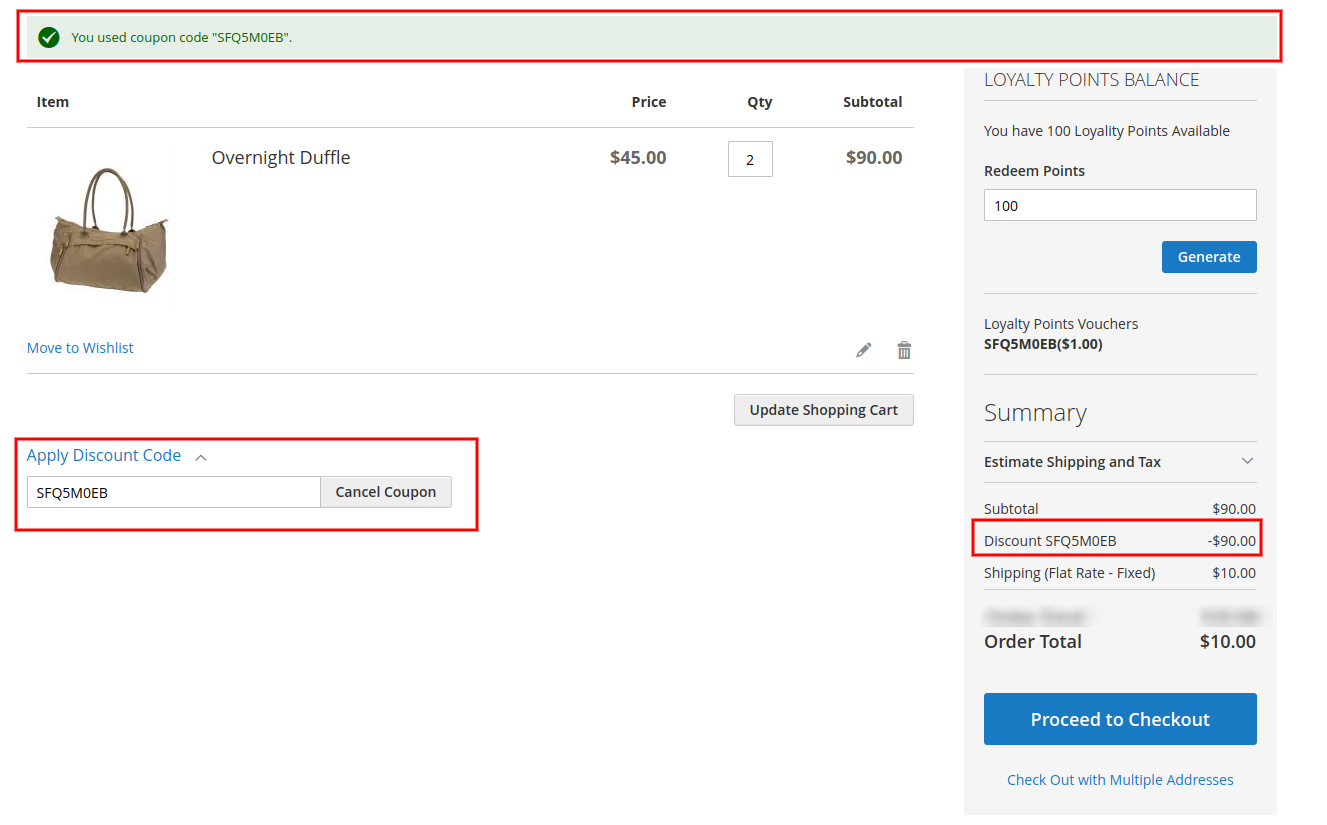
Depois de gerar o código do cupom, os usuários on-line podem aplicá-lo conforme mostrado abaixo:

?

Este cupom de desconto será aplicável ao valor do subtotal. Os clientes podem aplicar o cupom e obter um desconto no produto solicitado. Eles precisam pagar as taxas de entrega (se houver).

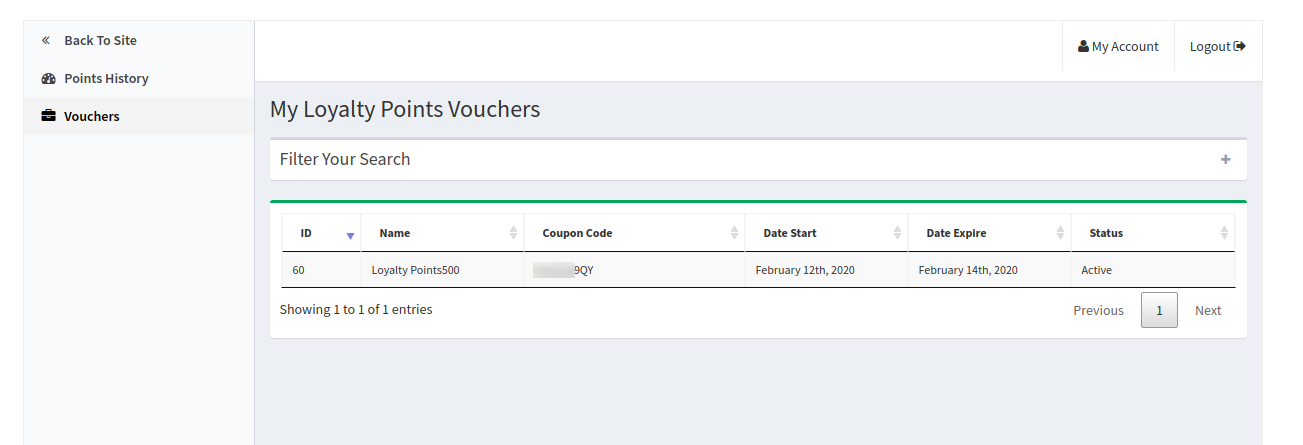
Os usuários on-line também podem visualizar os detalhes do voucher criado na seção "vouchers", conforme mostrado abaixo:

Os usuários on-line também podem ver o código do cupom e os dias de validade.

Após fazer o pedido, os usuários online também receberão uma notificação por email. O módulo de pontos de recompensa de fidelidade Magento 2 envia uma notificação separada sempre que os clientes obtêm informações relacionadas a pontos de fidelidade.

Dessa forma, os usuários on-line podem obter pontos de fidelidade e fazer compras.


Extensão Magento 2 Preferred Delivery Time – Manual do Usuário

1.0 Introdução

Ofertas Knowband Módulo de tempo de entrega preferido do Magento 2 pelo qual o comerciante da loja on-line pode permitir que os clientes selecionem a data e a hora preferidas de entrega para receber o pedido. Os usuários online podem selecionar a data preferida no calendário e hora disponíveis na lista suspensa. Dessa forma, o comerciante on-line pode entregar os produtos conforme os requisitos do cliente. A extensão de data e hora de entrega do Magento 2 facilita a implementação da implementação preferencial da funcionalidade de data e hora de entrega. Os clientes também podem ter a opção de alterar suas preferências após fazer o pedido. O módulo Data e Hora de Entrega do Magento 2 é responsivo a dispositivos móveis e oferece um funcionamento suave.

1.1 Funcionalidades de extensão de data e hora para entrega de pedidos no Magento 2

  • O comerciante da loja on-line pode usar o Módulo de Horário de Entrega Preferido do Magento 2 para implementar a funcionalidade preferida de seleção de data e hora.
  • O comerciante da loja on-line pode definir o intervalo de dias de entrega e selecionar os dias corridos a partir dos quais os clientes podem selecionar as datas de entrega preferidas.
  • O comerciante da loja on-line tem uma opção para definir o intervalo de tempo e o intervalo de tempo na interface administrativa do Magento 2 Delivery Date e Time Extension.
  • A extensão de data e hora de entrega do Magento 2 permite ao administrador selecionar dias da semana nos quais a entrega não estará disponível.
  • Existe uma opção para os usuários on-line alterarem suas preferências de entrega de pedidos, mesmo após fazer o pedido. O comerciante eletrônico pode definir o limite de tempo e o status do pedido nos quais os clientes podem alterar suas preferências de entrega.
  • Modelos de email prontos estão disponíveis no módulo Data e Hora de Entrega do Magento 2, que pode ser personalizado ainda mais para enviar um email de confirmação do pedido aos clientes.
  • Existe uma opção para definir dias da semana nos quais a entrega do pedido não estará disponível para os consumidores.
  • Este módulo Magento 2 Delivery Time / Date é responsivo a dispositivos móveis e oferece bom funcionamento.
  • O módulo de seleção de intervalo de tempo de entrega para Magento 2 oferece uma interface amigável.

Instalação 2.0

Após comprar a extensão Magento 2 Preferred Delivery Time, o administrador da loja obterá os seguintes arquivos:

1.Preferreddeliverytime.zip, que possui o código-fonte deste módulo Magento 2 Preferred Delivery Time.

2. Manual do Usuário, com todos os detalhes e informações básicas.

As etapas para instalar o módulo Magento 2 Preferred Delivery Time são mencionadas abaixo:

  • Compre o módulo Magento 2 Preferred Delivery Time da Knowband. Você pode baixar o pacote de extensão.
  • O pacote possui um arquivo compactado que contém o manual do usuário e o código fonte do Magento 2 Preferred Delivery Time Module. Agora, descompacte este pacote.
  • Crie uma pasta {Magentoroot} / app / code / Knowband / Preferreddeliverytime
  • Carregar o conteúdo extraído na pasta acima via gerenciador de FTP (como o Filezilla ou o WinSCP
  • Agora execute os comandos abaixo para instalar o plugin: 1.php?bin/magento?module:enable Knowband_Preferreddeliverytime
    2.?php?bin/magento?setup:upgrade
    3.?php?bin/magento?setup:di:compile

A extensão está agora instalada e pronta para uso. No painel de administração, vá para "Extensões Knowband> Tempo de entrega preferido". Agora você pode configurar e usar o Módulo de tempo de entrega preferido do Knowband Magento 2.

Configurações de administrador do 3.0

Após a instalação bem-sucedida, o administrador da loja online pode aplicar configurações para implementar a opção preferida de data e hora de entrega para os clientes. Estas são as opções de configuração, como mostrado abaixo:

Configurações gerais do 3.1

Na guia Configurações gerais, o comerciante da loja online pode aplicar essas configurações, como mostrado abaixo:

  • Ativar: O comerciante da loja online pode ativar ou desativar a funcionalidade do módulo com um único botão de alternância.
  • Intervalo de dias de entrega (em dias): Defina o intervalo de dias de entrega que você deseja exibir ao selecionar a data de entrega preferida.
  • Data de entrega necessária: Defina a seleção da data de entrega obrigatória para os clientes.
  • Permitir horário: Permita que os clientes selecionem um horário para receber o pedido.
  • Intervalo de intervalo de tempo (em horas): O comerciante da loja de comércio eletrônico pode definir um intervalo de horário na interface do administrador.
  • Comece o tempo de entrega: Defina o horário de início preferido da entrega no formato de 12 horas.
  • Hora de entrega final: Defina o horário de entrega final preferido no formato de 12 horas.
  • Slot de tempo de entrega necessário: Torne a seleção do intervalo de tempo obrigatória para os clientes, ativando a opção.
  • Permitir Intervalo de Tempo Incompleto: Habilite esta opção se desejar permitir a exibição de um intervalo de tempo incompleto, por exemplo, das 8h às 10h e das 10h às 11h.
  • Máximo de dias do calendário: O administrador pode definir o número máximo de dias disponíveis para selecionar a entrega preferida.
  • Entrega não disponível durante estes dias: Selecione os dias em que a entrega não estará disponível. Os clientes não poderão selecionar esses dias para preferência de entrega.
  • Permitir atualização de entrega de pedidos pós: Habilite esta opção se desejar permitir que os clientes atualizem as preferências de entrega após fazer os pedidos.
  • Selecione Status do pedido para atualizar o tempo de entrega: O comerciante eletrônico também pode selecionar o status do pedido no qual os clientes podem alterar sua data e hora de entrega preferidas. O administrador pode selecionar vários status por vez.
  • Prazo em horas para atualização do horário de entrega: O administrador pode definir o limite de horas para permitir que os clientes atualizem sua data e hora de entrega preferidas. Os clientes podem atualizar sua data e hora de entrega preferida dentro do prazo fornecido.
  • Enviar email com confirmação do pedido: O comerciante on-line pode ativar esta opção para enviar um email de confirmação do pedido aos clientes, juntamente com os detalhes da preferência de data e hora.
  • Modelos de email: O comerciante da loja online pode personalizar os modelos de email para enviar um email de confirmação do pedido aos clientes.

Interface 4.0 Front-end

Os usuários online podem visualizar a opção de preferência da data de entrega durante o checkout. Os usuários online podem selecionar a data preferida entre as datas disponíveis no calendário, como mostrado abaixo:

O comerciante da loja de comércio eletrônico pode selecionar o intervalo de tempo preferido na lista suspensa, como mostrado abaixo:

Os usuários on-line podem receber um e-mail de confirmação do pedido em seu ID de e-mail registrado.

Os usuários online também podem atualizar suas preferências de entrega na seção de pedidos. Eles só precisam clicar no botão "atualizar", como mostrado abaixo:

Os usuários on-line precisam apenas clicar na data do calendário a partir das datas disponíveis, como mostrado abaixo:

Eles também podem selecionar um intervalo de tempo diferente na lista suspensa disponível:

Dessa forma, eles podem atualizar com êxito a data e hora preferidas da entrega.

Exibição preferida da data e hora da entrega na interface do administrador:

O comerciante eletrônico também pode exibir a data e hora de entrega preferida dos clientes, exibindo pedidos na interface do administrador.

O administrador pode clicar no botão de visualização para verificar as preferências de entrega.


PrestaShop CCPA Addon- User Manual

1.0 Introdução

Lei de Privacidade do Consumidor da Califórnia, ou seja, o CCPA é uma das leis de privacidade mais detalhadas. A CCPA tem como alvo as empresas e firmas que coletam e / ou vendem informações pessoais do cliente. A Lei de Privacidade do Consumidor da Califórnia fornece controle geral aos usuários on-line da Califórnia sobre seus dados. O prazo para implementação da CCPA é 1 de janeiro de 2020.

A diferença entre o RGPD e o CCPA é que o

Ofertas Knowband Complemento PrestaShop CCPA pelo qual o comerciante da loja on-line pode facilmente tornar sua loja compatível com o CCPA. O comerciante da loja pode atender a todos os requisitos da CCPA facilmente, sem qualquer aborrecimento. Com este módulo de conformidade com o PrestaShop CCPA, o comerciante on-line pode cobrir todos os direitos dos consumidores fornecidos pela CCPA. O comerciante on-line também pode fornecer uma interface simples e amigável para os clientes para acessar os direitos da CCPA.

Com este módulo de conformidade do CCPA PrestaShop, os usuários on-line terão os seguintes direitos:

  • Direito de acessar dados pessoais
  • Direito à portabilidade de dados
  • Direito de ser esquecido
  • Direito à retificação de dados
  • Direito ao consentimento do usuário

Os usuários on-line podem acessar seus direitos de CCPA enviando solicitações da interface front-end deste módulo de conformidade do PrestaShop CCPA.

1.1 Recursos

  1. Simples de atender aos requisitos da CCPA: O comerciante da loja on-line pode usar o complemento de conformidade do PrestaShop CCPA e atender a todos os requisitos do CCPA facilmente, sem qualquer implementação complicada.
  2. Usos e configuração de cookies: O Módulo da Lei de Privacidade do Consumidor da PrestaShop na Califórnia permite que o comerciante on-line configure e mostre uma barra de consentimento de Cookies no front-end do site. Dessa forma, os usuários online podem entender o uso de cookies e aceitá-lo.
  3. Mostrar link do cabeçalho da CCPA no site: O comerciante da loja online pode mostrar um link de cabeçalho para os clientes. O comerciante online também pode definir o texto para o link do cabeçalho. Os usuários on-line podem clicar neste link de cabeçalho e acessar seus direitos de CCPA.
  4. Direito de acessar dados pessoais: O administrador da loja online pode permitir que os clientes acessem dados pessoais solicitando-os. Eles só precisam digitar seu ID de e-mail para acessar seus dados pessoais.
  5. Portabilidade de dados: Com este plug-in PrestaShop CCPA, o comerciante da loja on-line pode permitir que os usuários californianos acessem e baixem suas informações pessoais, endereço e detalhes do pedido.
  6. Oferta Direito a ser esquecido: O comerciante on-line pode permitir que os usuários enviem esqueça a solicitação. Dessa forma, os usuários on-line podem inserir seu ID de e-mail e solicitar a exclusão de informações pessoais.
  7. Direito à retificação de dados: O administrador da loja online pode permitir que os usuários online enviem uma solicitação de retificação de dados. Dessa forma, os usuários online podem atualizar suas informações pessoais facilmente.
  8. Direito ao consentimento do usuário: Os usuários on-line da Califórnia também podem atualizar seus dados de consentimento, se assim o desejarem.

Instalação 2.0

Antes de tudo, adquira o PrestaShop CCPA Addon e faça o download do arquivo zip do módulo CCPA na seção Downloads da sua conta da Knowband.

Depois disso, você receberá:

1) CCPA.zip (código fonte do módulo)

2) Manual do Usuário

Para instalar o módulo na loja, siga as etapas abaixo mencionadas:

1) Descompacte o arquivo ccpa.zip.

2) Copie todo o conteúdo, ou seja, os arquivos e pastas da pasta descompactada. Cole o mesmo no "Módulos"do diretório da sua loja. Siga o caminho do endereço abaixo mencionado

3) O plug-in Prestashop CCPA está pronto para ser instalado na loja. Vá para o administrador da loja e depois para 'Módulos e Serviços‘.

4) Clique no botão "Instalar" ao lado do seu módulo. Seria exibido um pop-up para sua confirmação. Clique em "Continue com a instalação"opção. Esta etapa instalará o módulo e mostrará a notificação Módulo (s) instalado (s) com sucesso“.

5) Quando a instalação estiver concluída, você terá acesso à interface administrativa do módulo clicando no botão "configurar"Botão.

Configurações de administrador do 3.0

Após a instalação bem-sucedida do módulo PrestaShop CCPA, o administrador da loja online pode configurar o CCPA e implementar a funcionalidade facilmente, seguindo as etapas de configuração.

Estas são as opções de configuração:

  • Configurações de CCPA
  • Barra de consentimento de cookies
  • o consentimento do usuário
  • Portabilidade de dados CCPA
  • Pedido esquecido do CCPA
  • Solicitação de retificação da CCPA
  • Solicitação de dados pessoais do CCPA
  • Modelo de email CCPA
  • Segmentação geográfica por CCPA
  • CCPA CRONS
  • Dados de consentimento do usuário do CCPA

3.1 Configurações de CCPA

Nas Configurações do CCPA, o comerciante da loja online pode aplicar configurações gerais relacionadas à implementação do CCPA. Verifique as opções de configuração disponíveis abaixo:

  • Ative o plug-in: Alterne o botão para sim para ativar a funcionalidade CCPA.
  • Solicitação máxima por dia: Digite o número de solicitações que os clientes podem enviar em um único dia.
  • Ativar o direito de acesso a dados pessoais: O comerciante da loja online pode permitir que os usuários online enviem solicitações de acesso a dados pessoais e obtenham dados pessoais, como detalhes da conta, pedidos e detalhes de endereço no formato CSV.
  • Enviar relatório pessoal por e-mail: Habilite esta opção se desejar enviar um relatório pessoal aos usuários por email.
  • Ativar portabilidade de direito à dados: Permitir / proibir que usuários online baixem dados pessoais ativando esta opção. Os usuários on-line podem solicitar portabilidade de dados na interface administrativa deste plug-in PrestaShop CCPA.
  • Ative para atualizar as informações em ordem: O administrador da loja online pode ativar esta opção para atualizar as informações do pedido se o cliente solicitar a exclusão de sua conta.
  • Ativar para gerar ID de email falso: Habilite a opção para gerar um ID de email falso em caso de exclusão de dados do cliente. Dessa forma, o comerciante eletrônico pode salvar o ID de email do cliente com esse ID de email falso.
  • Ativar o direito de ser esquecido: Você pode ativar ou desativar a opção do direito a ser esquecido selecionando sim ou não. Os usuários online podem solicitar que sejam esquecidos compartilhando seu ID de email.
  • Ação a ser tomada para pedidos: O administrador pode excluir pedidos, preencher dados aleatórios ou não executar nenhuma ação quando os clientes solicitarem que sejam esquecidos.
  • Hora de processar a exclusão da solicitação: Digite os dias após os quais a ação será tomada para esquecer a solicitação.
  • Habilitar direito à retificação de dados: O administrador pode ativar esta opção para mostrar a opção de retificação de dados. Os clientes podem atualizar detalhes pessoais usando esta opção.
  • Ative a aceitação da política de armazenamento: Os usuários online ficarão restritos a aceitar a política de armazenamento antes de acessar os direitos do CCPA.
  • Página Política de Armazenamento: Selecione a página para mostrar aos clientes a política da loja.
  • Localização física do seu servidor com detalhes de hospedagem: O administrador precisa digitar o nome do país em que o servidor está localizado.
  • Dia da solicitação de remoção: O administrador pode inserir os dias após os quais os detalhes do cliente serão excluídos.
  • Exibir menu do cabeçalho: O administrador pode selecionar sim para mostrar o menu do cabeçalho.
  • Menu do cabeçalho Texto: O administrador pode inserir o texto em vários idiomas para exibição no menu de cabeçalho.
  • Endereço Admin Email: Digite o ID do email em que deseja obter todas as notificações por email relacionadas às solicitações de CCPA.
  • Habilite a descrição para informações pessoais: O comerciante da loja online pode ativar esta opção se ele quiser mostrar uma descrição do campo de informações pessoais.
  • Descrição das informações pessoais: Digite a Descrição das informações pessoais aqui em vários idiomas.
  • Ativar Descrição para Endereço: Ative para mostrar a descrição do endereço.
  • Descrição de endereço: Digite aqui a descrição do endereço em vários idiomas.
  • Ativar descrição para pedidos: Ative para mostrar a descrição do pedido.
  • Descrição do pedido: Digite aqui a descrição do pedido em vários idiomas.
  • Liste os provedores de serviços terceirizados com quem você compartilha os dados pessoais do cliente: O administrador precisa digitar o nome do provedor de serviços de terceiros com quem o administrador da loja compartilha os dados do cliente. O administrador precisa digitar o nome do provedor de serviços, tipo de serviço e descrição.

3.2 Barra de consentimento de cookies

O comerciante da loja online também pode mostrar uma barra de consentimento de cookies no front-end do site. Os usuários online podem aceitá-lo ou descartá-lo. O administrador tem uma opção para personalizar a aparência da barra de cookies na interface do administrador.

3.2.1 Configurações da barra de cookies

1. Barra de consentimento de cookies:

  • Ative a notificação da lei de cookies da UE: Habilite o campo para mostrar uma barra de cookies na interface front-end da loja.
  • Nome do cookie: Digite o nome do cookie sem nenhum espaço.
  • Vida útil do cookie: Defina a duração do cookie, ou seja, por quanto tempo o cookie será armazenado no dispositivo do usuário.
  • Termos e condições de uso: Liste os detalhes dos cookies em uma página de Política de Cookies e selecione essa página aqui.
  • Exibir botão Fechar: O comerciante da loja tem a opção de remover o botão Fechar da barra de consentimento de cookies.

2. Configurações de aparência:

O administrador pode definir facilmente a aparência da barra de consentimento de cookies:

  • Posição de notificação: Defina a posição da barra de cookies na parte inferior ou superior do site.
  • Efeito ao ocultar a notificação: O administrador pode selecionar as opções como Fade, Hide ou Slide na lista suspensa.
  • Mensagem de notificação: Defina a mensagem de notificação em vários idiomas.
  • Cor de fundo: Set-Cookie bar cor de fundo.
  • Opacidade do plano de fundo: Defina a opacidade do plano de fundo a partir daqui.
  • Cor da fonte da mensagem de notificação: Defina a cor da fonte da mensagem de notificação.
  • Cor de fundo do botão Aceitar: Defina a cor de fundo do botão Aceitar nas opções de cores disponíveis.
  • Cor da fonte do botão Aceitar: Escolha a cor da fonte do botão Aceitar.
  • Cor de fundo do botão Configurações de cookie: Defina a cor BG do botão de configurações de cookies.
  • Cor da fonte do botão Configurações de cookie: Defina a cor da fonte do botão mais configurações de cookies.

3.2.1 Bloqueador de cookies

‘Bloqueio de Cookies'funciona com base na desativação da funcionalidade do módulo. Se os cookies de qualquer módulo em particular já estiverem criados e o usuário optar por desabilitá-lo, o cookie permanecerá no navegador, mas a funcionalidade do módulo deixará de funcionar e, portanto, não haverá uso desses cookies. Por exemplo, se os cookies do Google Analytics já estiverem criados no navegador e o usuário bloquear o módulo do Google Analytics, os cookies permanecerão no navegador, mas o módulo do Google Analytics não poderá enviar os dados de rastreamento para o Google.

O administrador também pode adicionar um novo bloqueador de cookies, editar o bloqueador de cookies e adicionar módulos no bloqueador de cookies disponível.

3.3 Consentimento do usuário do CCPA

O comerciante da loja pode visualizar uma lista de consentimento do usuário na seção Consentimento do usuário do CCPA.

O administrador tem a opção de adicionar, excluir e modificar os consentimentos do usuário conforme os requisitos. Clique no botão "+" para adicionar novo consentimento do usuário. Estas são as opções de configuração:

  • Título: Defina o título de consentimento do usuário aqui.
  • Conteúdo: Escreva uma descrição para consentimento do usuário aqui.
  • Tipo de formulário: Selecione o tipo de formulário como formulário de registro ou formulário de contato.
  • URL de consentimento: Selecione o URL da página para o qual você deseja redirecionar os usuários online.
  • Requeridos: Ative esta opção para tornar esse campo um campo obrigatório.

3.4 Portabilidade de dados CCPA

O administrador da loja online pode verificar o log das solicitações de portabilidade de dados na interface de back-end deste módulo CCPA PrestaShop.

3.5 Pedido esquecido do CCPA

A partir daqui, o comerciante on-line pode visualizar o registro de solicitações de esquecer facilmente. O administrador pode visualizar uma lista de usuários que solicitaram solicitações de exclusão de dados.

3.6 Solicitação de retificação de CCPA

O módulo de conformidade com o PrestaShop CCPA mantém o registro das solicitações de retificação de dados. Essas informações podem ser usadas para modificar os dados do cliente nos serviços de terceiros.

3.7 Solicitação de dados pessoais do CCPA

O módulo CCPA para PrestaShop mantém o registro de todas as solicitações de dados pessoais. O administrador da loja pode visualizar essas solicitações na seção Solicitação de dados pessoais do CCPA.

3.8 Modelo de email CCPA

O módulo de conformidade do CCPA PrestaShop possui modelos de email personalizáveis ​​para enviar emails aos clientes em várias solicitações.

  • Confirme sua solicitação de exclusão de conta CCPA: Este modelo é usado para enviar uma mensagem de confirmação ao cliente quando ele solicitou a exclusão da conta.
  • Sua conta foi deletada: Envie um email de confirmação para os clientes após a exclusão da conta.
  • Confirme sua solicitação de portabilidade de dados pessoais do CCPA: Este modelo é usado para enviar uma mensagem de confirmação ao cliente quando um cliente solicita Portabilidade de Dados Pessoais.
  • O cliente solicitou para o CCPA: Este modelo é usado para enviar uma mensagem de confirmação ao cliente quando ele solicitou o Relatório de Dados Pessoais.
  • Seu relatório de dados pessoais da CCPA: Este modelo é usado para enviar o Relatório de dados pessoais ao cliente quando ele / ela confirmou as solicitações.
  • O cliente confirmou a solicitação do CCPA: Este modelo é usado para enviar uma mensagem de notificação ao administrador referente ao acesso do cliente ao CCPA.

3.9 Segmentação geográfica por CCPA

No campo Segmentação geográfica da CCPA, o comerciante da loja on-line pode selecionar o IP e os países para mostrar funcionalidades específicas.

1. Segmentação geográfica usando IP

  • Habilitar desabilitar: O comerciante on-line pode ativar ou desativar a funcionalidade conforme os requisitos.
  • Digite o endereço IP: Digite o endereço IP aqui.
  • Selecione a funcionalidade CCPA a ser exibida: Selecione a funcionalidade que deseja mostrar aos clientes seletivos.

2. Segmentação geográfica usando o país

  • Habilitar desabilitar: Ative ou desative essa funcionalidade.
  • Selecione País / Região: Selecione o país / região a partir daqui.
  • Selecione a funcionalidade CCPA a ser exibida: Escolha a funcionalidade que você deseja mostrar nos países selecionados.

3.10 CRPA CCPA

O comerciante on-line pode configurar o Cron para processar os pedidos do cliente e esquecer as solicitações do cliente com um único clique.

3.11 Dados de consentimento do usuário do CCPA

Nos detalhes dos dados de consentimento do usuário, o comerciante eletrônico pode exibir a lista de dados de consentimento do usuário na qual ele pode verificar os consentimentos aceitos pelos clientes.

Interface 4.0 Front-end

Os e-compradores podem clicar em "Knowband CCPA"link do cabeçalho e visualizar barra de cookies:

Os usuários online também podem acessar os direitos do CCPA na guia CCPA, disponível na seção Minha conta, conforme mostrado abaixo:

Quando eles clicam neste link do CCPA, os usuários on-line obtêm as seguintes opções:

1. Direito de acessar dados pessoais: Usuários online podem clicar em "Solicitação de acesso a dados pessoais do CCPA"para obter relatórios de dados pessoais. Eles precisam digitar a ID do email e clicar na opção de pesquisa.

Se o usuário on-line enviar a solicitação de acesso a dados pessoais, ele receberá uma solicitação de confirmação, como mostrado abaixo:

Após a confirmação, os usuários on-line podem receber um e-mail juntamente com os detalhes da conta, informações de endereço, detalhes do pedido, detalhes do provedor de serviços de terceiros e detalhes dos pedidos da CCPA.

2. Direito à portabilidade de dados: Os clientes podem solicitar portabilidade de dados para baixar informações pessoais, endereço e pedidos.


Depois de clicar no botão enviar, os usuários receberão um email de confirmação, como mostrado abaixo:

Depois de clicar em "confirmar", os clientes podem baixar os dados pessoais, como mostrado abaixo:

Os usuários on-line podem obter um arquivo CSV junto com informações pessoais.

3. Direito de ser esquecido: Os usuários online podem enviar uma solicitação para usar seu direito de serem esquecidos. Nesta opção, eles precisam clicar no link "Pedido de dados pessoais esquecido" e fornecer detalhes do email.

Depois de enviar os detalhes do email, os usuários receberão um email de confirmação em seu ID de email registrado. Os usuários podem excluir sua conta clicando no link fornecido.

4. Direito à retificação de dados: Os consumidores on-line podem clicar no link "Retificação de dados" fornecido e atualizar seus dados, endereço e senha:

Após atualizar as informações, os usuários online precisam clicar no botão Salvar. Eles podem visualizar a página de confirmação depois de salvar os detalhes com sucesso.

5. Direito ao consentimento do usuário: Os usuários online também podem atualizar os dados de consentimento do usuário clicando no link "Editar dados de consentimento":

Os usuários online podem editar o consentimento do usuário e salvar as configurações. Depois de salvar essas configurações, o PrestaShop CCPA Addon exibirá uma página de confirmação.

Dessa forma, o comerciante da loja on-line pode usar o PrestaShop California Consumer Privacy Act Module e implementar a conformidade com a CCPA facilmente.


Extensão de Pesquisa de Imagens OpenCart – Manual do Usuário

1.0 Introdução

A Knowband oferece a extensão de pesquisa de imagens OpenCart, que implementa a funcionalidade de pesquisa de imagens no site. Os usuários on-line só precisam fazer upload de uma imagem da interface de front-end do site e, como resultado, podem visualizar os produtos correspondentes. O administrador pode definir um valor de limite mais alto na interface administrativa para oferecer resultados precisos. O comerciante on-line pode mostrar uma opção de pesquisa de imagem perto da caixa de pesquisa e nas páginas do produto como “Pesquisar Visualmente o mesmo produto“Botão.

O comerciante da loja de comércio eletrônico pode verificar imagens totais, imagens mapeadas, imagens não mapeadas e imagens totais ainda a serem sincronizadas. Existe um link específico para visualizar os motivos do desmapeamento das imagens. Dessa forma, o lojista da loja virtual pode implementar uma busca por e-mail no site e oferecer uma melhor experiência de loja aos clientes.

1.1 Recursos da extensão de pesquisa de imagens do OpenCart

  1. Os comerciantes on-line podem implementar a funcionalidade de pesquisa de imagens no site usando a extensão de pesquisa de imagens OpenCart.
  2. Esta extensão de pesquisa de imagens do OpenCart reconhece a imagem carregada e fornece produtos correspondentes no resultado da pesquisa.
  3. Os usuários online só precisam fazer upload de imagens para pesquisar os produtos desejados.
  4. Existe uma opção para exibir a opção de pesquisa de imagens perto da barra de pesquisa. O administrador só precisa habilitar esta opção na interface administrativa deste módulo Pesquisar por imagem para OpenCart.
  5. O comerciante da loja de comércio eletrônico também pode nos permitir mostrar o “Pesquise visualmente os mesmos produtos” nas páginas de produtos do site.
  6. O módulo Pesquisar por imagem para OpenCart tem a funcionalidade de sincronizar automaticamente as imagens de produtos recém-adicionadas.
  7. Há uma opção para definir a porcentagem de limite de acordo com a qual o administrador pode mostrar resultados mais precisos da pesquisa de imagens. O intervalo pode variar de 50 a 100, onde 95 é o valor recomendado para precisão dos resultados.
  8. O plug-in OpenCart Image Search fornece etapas para gerar uma chave de API a partir do portal esclarecido.
  9. O administrador da loja OpenCart pode visualizar o total de imagens disponíveis e os detalhes das imagens mapeadas na interface de administração do Sistema de Reconhecimento de Imagem OpenCart.
  10. O administrador da loja online também pode visualizar o número de imagens não mapeadas junto com os motivos do desmapeamento.
  11. Os vendedores online também podem visualizar o número de imagens que precisam ser sincronizadas.
  12. Com este plug-in de pesquisa por imagem para OpenCart, o administrador pode oferecer uma melhor experiência de usuário aos clientes.
  13. O sistema de reconhecimento de imagem OpenCart possui um recurso de aprendizado de máquina que reconhece as imagens carregadas e mostra imagens de produtos correspondentes no resultado da pesquisa de imagens.

Instalação 2.0

Compre a extensão de pesquisa de imagens OpenCart na loja. Você receberá estes arquivos:

  • Primeiro, você obterá um arquivo de código-fonte da extensão de pesquisa de imagem OpenCart em um formato de arquivo compactado.
  • Manual do usuário deste módulo OpenCart Image Search.

Siga as etapas abaixo mencionadas para instalar a extensão de pesquisa de imagem OpenCart: 1. Descompacte o arquivo zip recebido. Você receberá as pastas. 2. Copie todas as pastas do arquivo zip no diretório raiz da configuração do OpenCart via gerenciador de FTP. 3. Haverá um arquivo chamado kbimage_search.ocmod.xml (no caso de Openvar v3.0.x, o nome do arquivo seria kbimage_search.ocmod.zip). Carregue o mesmo arquivo da página “Admin -> Extensão -> Instalador de extensão -> upload“. Portanto, a extensão de pesquisa de imagens do OpenCart agora está instalada com sucesso e pronta para uso em sua loja. Agora vá para o menu do administrador e clique nas extensões e, assim, clique no botão Configurar ao lado do módulo de pesquisa de imagens do OpenCart.

3.0 Interface Admin

Após a instalação bem-sucedida do OpenCart Image Search Extension, o comerciante da loja online pode implementar facilmente as condições e mostrar a opção de pesquisa de imagens na interface frontal do site. Existem duas seções de configuração:

  • Configurações gerais
  • Imagens não mapeadas�� �

Configurações gerais do 3.1

Na seção Configurações gerais, o comerciante da loja online pode aplicar as configurações básicas para pesquisa de imagens. O módulo OpenCart Image Search é altamente personalizável e oferece bom funcionamento aos usuários.

Estas são as opções de configuração:

  • Status do módulo: Ative ou desative esta funcionalidade da extensão de pesquisa de imagens do OpenCart ativando ou desativando esta opção.
  • Ativar opção de pesquisa de imagens na barra de pesquisa: O comerciante online pode mostrar ou ocultar o botão de pesquisa de imagens na barra de pesquisa.
  • Ativar o mesmo botão de pesquisa visual: O administrador pode mostrar ou ocultar um botão na página do produto para pesquisar visualmente as mesmas imagens. Os clientes só precisam clicar neste botão para ver imagens de produtos semelhantes.
  • Ativar sincronização automática de imagens: O comerciante da loja online pode ativar esta opção de configuração para sincronizar automaticamente as imagens de produtos recém-adicionadas.
  • Porcentagem limite: O administrador precisa adicionar um intervalo entre 50 e 100 como uma porcentagem limite.
  • Produto por página: O administrador da loja pode adicionar o número de produtos que deseja mostrar para os resultados da pesquisa de imagens.
  • Chave API: O administrador pode verificar as etapas para gerar uma chave de API no link fornecido e configurá-la na interface administrativa.

Além dessas configurações, o administrador precisa definir a configuração do CRON e o administrador pode executar o cron manualmente para mapeamento de imagem. As etapas para a geração da chave de API são fornecidas e o administrador pode seguir facilmente as etapas para gerar uma chave de API.


O administrador também pode verificar o número total de imagens, imagens mapeadas e número de imagens que precisam ser sincronizadas. Além disso, o administrador também pode verificar os dados das imagens não mapeadas e clicar no link para obter o motivo do desmapeamento.

3.2 Registro de imagem não mapeada

O administrador pode clicar no URL fornecido para verificar os detalhes da imagem não mapeada. Aqui, o administrador pode visualizar o ID do produto e o motivo por trás do desmapeamento da imagem.

Interface 4.0 Front-end

Os usuários on-line podem visualizar as opções de pesquisa de imagens na interface frontal do site e usá-las para sua conveniência. Os usuários online podem visualizar a opção de pesquisa de imagens na barra de pesquisa, conforme mostrado abaixo:


Os usuários on-line só precisam fazer upload de uma imagem e clicar no botão de pesquisa para a opção de pesquisa de imagens. Verifique a imagem abaixo mencionada:

Nos resultados da pesquisa, os usuários on-line podem visualizar os produtos que atendem aos critérios de pesquisa e podem encontrar facilmente os produtos desejados sem qualquer aborrecimento ou processo demorado.

O resultado da pesquisa mostrará um erro em caso de indisponibilidade de imagens correspondentes.

O plug-in OpenCart Image Search também oferece uma opção para mostrar “produtos visualmente semelhantes”. Os usuários online podem clicar neste botão e conferir visualmente os mesmos produtos.


Dessa forma, os usuários online podem obter facilmente os produtos desejados sem perder muito tempo e esforços. O comerciante da loja de comércio eletrônico pode configurar facilmente o módulo Pesquisar por imagem para OpenCart e implementar a funcionalidade de pesquisa de imagens.

Extensão OpenCart CCPA (Lei de Privacidade do Consumidor da Califórnia) – Manual do usuário

1.0 Introdução

CCPA significa California Consumer Privacy Act, que é a lei de privacidade mais detalhada. Destina-se a empresas que coletam e / ou vendem informações pessoais. Dessa forma, o CCPA fornece controle total aos californianos sobre seus dados. O prazo final de conformidade da lei é 1º de janeiro de 2020.

Existe uma grande diferença entre o GDPR e o CCPA de que o

Ofertas Knowband Extensão OpenCart CCPA o que ajuda o comerciante da loja OpenCart a atender a todos os requisitos da CCPA. Esta extensão de conformidade com o OpenCart CCPA abrange todos os direitos dos consumidores e também fornece uma interface fácil para os clientes acessarem seus direitos de privacidade.

Com este módulo de conformidade do CCPA Opencart, os usuários on-line terão os seguintes direitos:

  • Direito de acessar dados pessoais
  • Direito à portabilidade de dados
  • Direito de ser esquecido
  • Direito à retificação de dados
  • Direito ao consentimento do usuário

Eles podem enviar solicitações e obter seus direitos sobre seus dados.

1.1 Recursos

  1. Conformidade com a CCPA: A extensão de conformidade do OpenCart CCPA garante a conformidade do CCPA com o administrador da loja e facilita a compatibilidade do site com o CCPA.
  2. Usos e configuração de cookies: O comerciante da loja on-line pode exibir uma barra de consentimento de Cookies no front-end do site para notificar os clientes sobre o uso dos cookies na loja.
  3. Direito de optar por não participar: Os usuários on-line têm o direito de optar pela exclusão da venda de dados pessoais. O administrador pode mostrar o "Não venda minhas informações pessoais"no cabeçalho do site. Os clientes online podem clicar neste link para visualizar os direitos do CCPA.
  4. Direito de excluir: Esse módulo de conformidade com o OpenCart CCPA permite que os clientes da Califórnia solicitem a exclusão de dados dos últimos 12 meses que foram coletados pela empresa.
  5. Direito de acesso e portabilidade de dados: Os usuários on-line da Califórnia podem acessar e baixar suas informações pessoais, endereço e detalhes do pedido.
  6. Direito à retificação de dados: O administrador da loja online pode retificar seus detalhes, endereço e também atualizar sua senha.
  7. Direito ao consentimento do usuário: Os usuários on-line da Califórnia também podem alterar os dados de consentimento do usuário, se assim o desejarem.

Instalação 2.0

Compre a Extensão OpenCart CCPA em nossa loja. Você receberá esses arquivos depois de comprar a extensão OpenCart CCPA:

  • Primeiro, você obterá um arquivo de código-fonte da extensão OpenCart CCPA em um formato de arquivo compactado.
  • Manual do usuário desta extensão OpenCart CCPA.

Siga as etapas abaixo mencionadas para instalar a extensão OpenCart CCPA:

1. Descompacte o arquivo zip recebido. Você receberá as pastas.

2. Copie todas as pastas do arquivo zip no diretório raiz da configuração OpenCart via gerenciador de FTP.

3. Haverá um arquivo chamado kbccpa.ocmod.xml (no caso do Openvar v3.0.x, o nome do arquivo seria kbccpa.ocmod.zip). Carregue o mesmo arquivo na página "Admin -> Extensão -> Instalador de extensões -> upload".

Portanto, o OpenCart CCPA Extension agora está instalado e pronto para uso em sua loja.

Agora vá ao menu do administrador e clique nas extensões e, assim, clique no botão de configuração ao lado de Extensão do OpenCart CCPA.

Configurações de administrador do 3.0

Após a instalação, o comerciante on-line pode configurar o CCPA e implementar a funcionalidade.

Essas opções de configuração estão disponíveis como mostrado abaixo:

  • Configurações básicas do módulo CCPA
  • Barra de consentimento de cookies
  • Consentimento do usuário do CCPA
  • Portabilidade de dados CCPA
  • Solicitação de dados pessoais do CCPA
  • Modelo de email CCPA
  • Pedido esquecido do CCPA
  • Solicitação de retificação da CCPA
  • Dados de consentimento do usuário do CCPA

3.1 Configurações básicas do módulo CCPA

Aqui, nesta seção, o comerciante da loja online pode aplicar as configurações básicas do módulo CCPA. Estas são as opções de configuração disponíveis:

????

  • Ative o módulo: Clique em sim ou não para ativar / desativar a funcionalidade de extensão OpenCart CCPA.
  • Solicitação máxima por dia: Defina o número de solicitações que serão aceitas do cliente por dia. Isso é para minimizar a carga no servidor da web e impedir solicitações de spam.
  • Ativar o direito de acesso a dados pessoais: Selecione sim ou não para permitir que os clientes enviem solicitações de acesso a dados pessoais.
  • Enviar relatório pessoal por e-mail: O comerciante da loja pode enviar detalhes de dados pessoais por e-mail.
  • Ativar portabilidade de direito à dados: Selecione sim ou não para ativar / desativar a opção Direito à portabilidade de dados.
  • Ativar o direito de ser esquecido: O comerciante da loja pode ativar ou desativar a opção do direito a ser esquecido selecionando sim ou não.
  • Ative para excluir pedidos: Ative ou desative a opção de exclusão de pedido na interface administrativa deste módulo OpenCart CCPA.
  • Habilitar direito à retificação de dados: O administrador pode ativar esta opção para mostrar a opção de retificação de dados.
  • Ativar descrição para dados pessoais: O módulo de conformidade com o OpenCart CCPA permite que o comerciante da loja ative esta opção para mostrar uma descrição para detalhes de dados pessoais. O administrador precisa definir a descrição para informações pessoais, endereço e conteúdo do pedido.
  • Liste os provedores de serviços terceirizados com quem você compartilha os dados pessoais do cliente: O administrador precisa digitar o nome do provedor de serviços de terceiros com quem o administrador da loja compartilha os dados do cliente. O administrador precisa digitar o nome do provedor de serviços, tipo de serviço e descrição.
  • Ative a aceitação da política de armazenamento: O administrador precisa selecionar sim para restringir os clientes a aceitar a política da loja antes de solicitar o CCPA.
  • Página Política de Armazenamento: Selecione a página de política de loja que você deseja mostrar na página de política de loja.
  • Localização física do seu servidor com detalhes de hospedagem: Liste a localização do servidor e os detalhes de hospedagem. Admin pode inserir o nome do país em que o servidor está localizado.
  • Exibir menu do cabeçalho: O administrador pode selecionar sim para mostrar o menu do cabeçalho.
  • Menu do cabeçalho Texto: O administrador pode inserir o texto em vários idiomas para exibição no menu de cabeçalho.

3.2 Barra de consentimento de cookies

A extensão de conformidade com o OpenCart CCPA fornece uma opção para exibir a barra de consentimento de cookies no front-end do site. Os usuários online podem aceitar o cookie ou descartar esta mensagem. O administrador também pode personalizar as configurações de aparência e as mensagens da barra de cookies na interface administrativa deste plug-in do OpenCart CCPA.

Barra de consentimento 1.Cookie

  • Ative a notificação da lei de cookies: Selecione sim para ativar a mensagem de cookie no site.
  • Nome do cookie: Defina o nome do cookie para obter o consentimento do usuário. Por favor, não use o espaço para o nome do cookie.
  • Vida útil do cookie: A vida útil do cookie permite que o administrador da loja configure a duração do cookie por quanto tempo o cookie será armazenado no dispositivo do usuário.
  • Termos e condições de uso: O administrador pode listar os detalhes dos cookies em uma página de Política de Cookies e adicionar o link à página na mensagem exibida ao usuário.
  • Exibir botão Fechar: O comerciante da loja também pode remover o botão Fechar da barra de consentimento de cookies.

2. Configurações de aparência

O administrador pode controlar facilmente as seguintes opções da barra de consentimento de cookies.

  • Posição de notificação: Escolha a posição do Aviso sobre cookies na parte inferior ou superior.
  • Efeito ao ocultar a notificação: O administrador pode selecionar as opções como Fade, Hide ou Slide na lista suspensa.
  • Mensagem de notificação: Defina a mensagem de notificação em vários idiomas, conforme o requisito.
  • Cor de fundo: Cor do plano de fundo da barra Set-Cookie da ferramenta seletora de cores.
  • Opacidade do plano de fundo: Defina a opacidade do plano de fundo.
  • Cor da fonte da mensagem de notificação: Defina a cor da fonte da mensagem de notificação.
  • Cor de fundo do botão Aceitar: Defina a cor de fundo do botão Aceitar nas opções de cores disponíveis.
  • Cor da fonte do botão Aceitar: Escolha a cor da fonte do botão Aceitar.
  • Cor de fundo do botão Mais informações: Defina a cor BG do botão Mais informações.
  • Cor da fonte do botão Mais informações: Defina a cor da fonte para obter mais informações.

3.3 Consentimento do usuário do CCPA

O comerciante da loja pode visualizar uma lista de consentimento do usuário aqui:

O administrador pode adicionar, excluir e modificar os consentimentos do usuário. O administrador precisa clicar no botão "+" para adicionar o novo consentimento do usuário. Estas são as opções de configuração:

  • Título: Defina o título para consentimento do usuário.
  • Conteúdo: O comerciante on-line pode inserir conteúdo para consentimento do usuário.
  • Tipo de formulário: Selecione o tipo de formulário como formulário de registro ou formulário de contato.
  • URL de consentimento: Selecione o URL da página para o qual deseja redirecionar os clientes.
  • Requeridos: Ative esta opção para tornar esse campo um campo obrigatório.
  • Status: Ative ou desative o status de consentimento do usuário.

3.4 Portabilidade de dados CCPA

Na seção Portabilidade de dados do módulo OpenCart CCPA, o comerciante da loja online pode verificar o log dos pedidos de portabilidade de dados no back-end.

O comerciante da loja também pode aplicar filtros para retificação de dados.

3.5 Solicitação de dados pessoais do CCPA

O módulo CCPA para OpenCart mantém o registro de todas as solicitações de dados pessoais.

??

O comerciante da loja pode visualizar os detalhes da solicitação de dados pessoais na interface administrativa deste módulo de conformidade do CCPA Opencart.

3.6 Modelo de email CCPA

O módulo de conformidade do CCPA Opencart possui modelos de email personalizáveis ​​para enviar emails aos clientes em várias solicitações.

  • Confirme sua solicitação de exclusão de conta CCPA: Este modelo é usado para enviar o email de confirmação ao cliente quando o cliente solicitou a exclusão da Conta.
  • Confirme sua solicitação de portabilidade de dados pessoais do CCPA: Este modelo é usado para enviar o email de confirmação ao cliente quando o cliente solicitou Portabilidade de Dados Pessoais.
  • O cliente solicitou o CCPA: Este modelo é usado para enviar o email de confirmação ao cliente quando o cliente solicitou o Relatório de Dados Pessoais.
  • Seu relatório de dados pessoais da CCPA: Este modelo é usado para enviar o Relatório de dados pessoais ao cliente quando ele / ela confirmou a solicitação.
  • O cliente confirmou a solicitação CCPA: Este modelo é usado para enviar uma mensagem de notificação ao administrador referente ao acesso do cliente ao CCPA.

3.7 Pedido esquecido do CCPA

A extensão OpenCart CCPA mantém o registro das solicitações esquecidas. O administrador pode usar essas informações para excluir as contas do cliente.

3.8 Solicitação de retificação de CCPA

O módulo de conformidade do OpenCart CCPA mantém o registro das solicitações de retificação de dados. O administrador pode usar essas informações para modificar os dados do cliente nos serviços de terceiros.

3.9 Dados de consentimento do usuário do CCPA

Nos detalhes dos dados de consentimento do usuário, o administrador da loja pode exibir a lista de dados de consentimento do usuário na qual ele pode verificar os consentimentos aceitos pelos clientes.

Interface 4.0 Front-end

Os consumidores on-line podem clicar no link do cabeçalho "Não vender meus dados", como mostrado abaixo:

Os usuários online visualizarão uma barra de consentimento de cookies, conforme mostrado abaixo:

Usuários online podem aceitar o clique em aceitar para uma melhor experiência do usuário. os usuários também podem clicar na página de mais informações.

Depois de clicar neste link, os usuários online terão as seguintes opções:

1. Direito de acessar dados pessoais: Usuários online podem clicar em "Solicitação de acesso a dados pessoais" para obter relatórios de dados pessoais.

Após enviar a solicitação, os clientes receberão uma solicitação de confirmação, como mostrado abaixo:

?

Após a confirmação, os usuários on-line podem receber um e-mail juntamente com os detalhes da conta, informações de endereço, detalhes do pedido, detalhes do provedor de serviços de terceiros e detalhes dos pedidos da CCPA.

2. Direito à portabilidade de dados: Os clientes podem solicitar a portabilidade dos dados na interface administrativa deste Módulo da Lei de Privacidade do Consumidor OpenCart California. Os usuários on-line podem solicitar o download de informações pessoais, endereço e pedidos.

Depois de clicar no botão enviar, os usuários receberão um email de confirmação, como mostrado abaixo:

Eles podem confirmar e obter um link para download, como mostrado abaixo:

Eles podem obter um arquivo CSV que inclui suas informações pessoais.

3. Direito de ser esquecido: Os usuários on-line podem solicitar o uso de seu direito de serem esquecidos. Nesta opção, eles precisam clicar no link "Solicitação de dados pessoais esquecida" e fornecer detalhes do email.

?

Após enviar os detalhes, os usuários receberão um email de confirmação. Os usuários podem excluir sua conta clicando no link fornecido.

4. Direito à retificação de dados: Os usuários on-line podem clicar nos links fornecidos e atualizar seus dados pessoais, endereço e senha:

?

Depois de clicar no botão confirmar, os usuários podem atualizar com êxito a senha da conta.

5. Direito ao consentimento do usuário: Os usuários online também podem atualizar os dados de consentimento do usuário clicando no link "Editar dados de consentimento":

Depois de clicar no botão enviar, os usuários online podem atualizar com sucesso seus dados de consentimento. Uma mensagem de sucesso será exibida na mesma página para notificação.

Dessa forma, o administrador da loja online pode usar a Extensão do OpenCart CCPA para conformidade com a CCPA.


Extensão de redirecionamento OpenCart SEO | Manual do usuário

1.0 Introdução

É sempre desejável manter um conteúdo de melhor qualidade e palavras-chave legíveis por humanos, a fim de direcionar alto tráfego para seu site. Portanto, a primeira coisa que você precisa para garantir que a loja do seu site seja mais amigável ao SEO, reescrevendo os URLs incorretos e tornando as páginas do site mais pesquisáveis, usando o Knowband Módulo de redirecionamento OpenCart SEO. Este módulo também fornece recursos de URL de redirecionamento para a loja do seu site e você pode implementar qualquer redirecionamento, como os tipos 301, 302 e 303. O recurso de redirecionamento informa ao navegador do cliente que a página foi movida e passará automaticamente para uma nova página de sua escolha.

1.1 Recursos impressionantes da extensão de URL amigável do OpenCart SEO

  • A extensão de URL amigável do OpenCart SEO ajuda a converter URLs padrão em URL amigável do SEO.
  • O módulo de redirecionamento de URL do OpenCart busca automaticamente todos os URLs duplicados da sua loja que podem ser modificados ou removidos de acordo com as necessidades da empresa.
  • Com o módulo OpenCart Rewrite URL, você pode redirecionar os URLs antigos para novos URLs usando 3 opções de redirecionamento, como o tipo de redirecionamento 301, 302 e 303.
  • O módulo OpenCart SEO Redirect ajuda a reestruturar sua loja, reformando os links incorretos da loja de páginas e categorias de produtos.
  • O módulo Redirecionamento de URL do OpenCart ajuda a melhorar o SEO do site nos resultados de pesquisa do Google.
  • O OpenCart Friendly URL Module é compatível com várias lojas e multilíngue.
  • O OpenCart SEO Optimizer oferece um back-end fácil de usar, que não requer habilidades de codificação para definir as configurações do módulo.
  • O módulo de redirecionamento de URL do OpenCart permite alterar todos os URLs de SEO conhecidos em URLs de SEO.
  • O Módulo de redirecionamento OpenCart 301/302/303 permite redirecionar a URL não HTTPS para a URL HTTPS.
  • Você pode ativar ou desativar a funcionalidade completa do módulo Redirecionamento de URL do OpenCart com um único clique no back-end.
  • O Módulo de redirecionamento OpenCart 301/302/303 permite criar N número de redirecionamentos para sua loja correspondentes a diferentes tipos de redirecionamento.

2.0 Guia de instalação do OpenCart SEO Redirect Module

Antes de iniciar o processo de instalação, você deve comprar o módulo OpenCart SEO Redirect na loja Knowband. Uma vez adquirido, você receberá os seguintes arquivos no seu e-mail registrado.

  • Código fonte do OpenCart SEO Redirect no formato de arquivo compactado
  • Manual do usuário da extensão OpenCart SEO Redirects.

Agora, para instalar este redirecionamento de SEO no seu site, siga as etapas fornecidas:

1. Descompacte o arquivo zip. Você receberá as pastas conforme mostrado na imagem abaixo:

2. Copie todas as pastas do arquivo zip no diretório raiz da configuração OpenCart via gerenciador de FTP.

Etapas para instalar o arquivo Ocmod usando o Instalador de extensões (para v2.3)
1. Abra a janela do instalador de extensão no painel do administrador.

2. Clique no botão Upload para procurar e fazer upload do arquivo install.ocmod.xml. 3. Após o upload, você verá uma mensagem de sucesso na tela, como mostrado abaixo.

4. Em seguida, vá para a guia Modificações e clique no botão Atualizar no canto superior direito da tela.

5. Agora, role a tela para baixo e você encontrará o módulo de redirecionamento de SEO instalado, como mostrado abaixo.


Observação:
1. Permita permissão de leitura e gravação para a pasta "kbseoredirection" localizada no seguinte caminho: system \ storage \ download \ kbseoredirection 2. Na v3.x, você encontrará um arquivo de instalação e uma estrutura de pastas como mostrado abaixo:

Ao instalar o seo_module_3_x.ocmod.zip


Portanto, o OpenCart SEO Optimizer agora está instalado e pronto para uso em sua loja. Vá para o menu do administrador e clique nas extensões. Em seguida, clique em Módulos e, portanto, clique no botão Editar ao lado de Knowband SEO Redirect.

3.0 Interface administrativa do módulo de redirecionamento de URL do OpenCart

Após a instalação bem-sucedida do módulo OpenCart URL Redirect no seu site, você pode criar o redirecionamento 404 para a sua loja, incluindo 301, 302 e 303. Além disso, o plugin OpenCart 404 Redirect facilita a conversão da estrutura de URL padrão da sua loja em uma limpa e URLs amigáveis ​​para SEO. Simplesmente, navegue pelas configurações na seguinte ordem: Painel do administrador> Extensões> Módulos> Redirecionamento de SEO da Knowband.


A interface de administração simples de entender da extensão de URL OpenCart SEO Friendly é dividida em três seções como:

1. Configurações gerais 2. URLs duplicados 3. Redirecionamentos 404 4. Redirecionamentos de URL 5. URLs que não são de SEO

Configurações gerais do 3.1

  • Status: Esta opção habilitará ou desabilitará a funcionalidade completa do URL Redirect for OpenCart Store.
  • Redirecione o URL não HTTPS para HTTPS: Ao ativar esta opção, o URL não https será redirecionado automaticamente para o URL https. Mas se essa configuração estiver desativada, o URL não https permanecerá não seguro.
  • Redirecionar URL não SEO para URL SEO: Ao ativar esta opção, o URL não SEO pode ser convertido em URL SEO.

3.2 URLs duplicados

O módulo de redirecionamento de URL do OpenCart busca todos os URLs duplicados da sua loja e os lista nesta seção URL duplicado. Aqui, você pode simplesmente reescrever qualquer URL duplicado e alterá-lo para um novo URL compatível com SEO adicionando uma palavra-chave apropriada. Clique no botão "Editar reescrita" correspondente a um URL e você pode atualizar o URL conforme mostrado abaixo:

O URL duplicado que você reescreve e atualiza é automaticamente removido da lista. Dessa forma, você pode alterar todos os URLs duplicados em um URL exclusivo ou compatível com SEO.

3.3 404 Redirecionamentos

Nesta seção do Módulo de redirecionamento OpenCart 301/302/303, você pode verificar a lista de redirecionamentos 404. Você pode encontrar todo o URL 404 de redirecionamento, além de uma opção para "Editar redirecionamento" ou "Excluir redirecionamento". Além disso, você pode verificar a contagem de ocorrências correspondente a um URL errado específico. Você pode editar qualquer redirecionamento errado com as opções abaixo:

  • Status: Esta opção ativa ou desativa o redirecionamento 404 específico.
  • URL antigo: Este campo especifica o URL incorreto ou incorreto redirecionando para a página 404.
  • Nova URL: Com esse campo, você pode especificar o novo URL para o qual deseja redirecionar o URL antigo.
  • Tipo de redirecionamento: Esta opção permite definir o tipo de redirecionamento como 301, 302 e 303.

3.4 Redirecionamentos de URL

Nesta seção, você pode visualizar e gerenciar todos os redirecionamentos de SEO em sua loja. Esses redirecionamentos podem ser editados ou excluídos clicando no botão "Editar" ou "Excluir".

Você pode adicionar um novo redirecionamento ou modificar o redirecionamento existente usando o botão "Editar" ou "Excluir".
Editando um redirecionamento existente

Upload em massa

3.5 URLs não SEO

O módulo Redirecionamento de SEO do OpenCart fornece uma interface detalhada para verificar os URLs que não são de SEO em sua loja. Você pode editar facilmente o redirecionamento existente ou adicionar um novo redirecionamento para sua loja.

Para obter mais detalhes sobre este módulo de redirecionamento OpenCart 301/302/303, visite aqui:

OpenCart 404 Redirect module link da página

Módulo de URL limpa do OpenCart Link de demonstração do administrador

Extensão de URL duplicada fixa OpenCart Link de demonstração frontal

Link de mercado do módulo de URL amigável do OpenCart


Extensão do sistema de reservas e aluguel do OpenCart – Manual do usuário

1.0 Introdução

O comerciante da loja on-line agora pode permitir que os usuários on-line aluguem produtos, marquem compromissos e reservem hotéis no site. A Knowband oferece a Extensão do sistema de reservas e aluguel do OpenCart, que é altamente personalizável e permite que o comerciante on-line mostre produtos de aluguel por hora, produtos de aluguel diário, hotéis para opções de agendamento e marcação. O comerciante on-line pode criar um sistema dinâmico de reservas facilmente, sem qualquer aborrecimento. Este módulo de reserva e reserva do OpenCart permite que o comerciante on-line defina preços, horários, disponibilidade de datas, número máximo de compromissos / reservas / quantidade disponíveis na interface de administração.

Os usuários on-line podem agendar compromissos, reservar hotéis, reservar produtos com base no aluguel por hora, reservar produtos com base no aluguel diariamente facilmente, de acordo com seus requisitos. O comerciante on-line também pode aplicar regras de preço para oferecer um preço reduzido em datas específicas. O módulo de reservas on-line do OpenCart mostra a localização usando o Google Map nas páginas dos produtos para ajudar os usuários. O módulo de reservas de hotéis do OpenCart é compatível com vários idiomas e oferece bom funcionamento.

Recursos do 1.1 deste

  1. O comerciante on-line permite que os usuários on-line marquem compromissos, reservem quartos de hotel e aluguem qualquer produto diariamente ou a cada hora.
  2. A extensão do sistema de reservas e aluguel do OpenCart permite mostrar locais usando o Google maps nas páginas de produtos de reserva / aluguel.
  3. O administrador pode criar regras de preço para oferecer um desconto em dias específicos. O administrador pode mostrar / ocultar regras de preço nas páginas de produtos de reserva / aluguel.
  4. O módulo de reserva e reserva do OpenCart permite selecionar o compromisso (Data / Data / Hora), aluguel diário (Data / Data / Hora), reserva de hotel e produtos do tipo aluguel por hora na interface de administração.
  5. O módulo de reservas de hotéis do OpenCart permite selecionar o tipo de serviço, por exemplo. filial e serviço doméstico para produtos do tipo Compromisso. Serviço doméstico, os usuários podem obter serviço de porta e tipo de serviço interno que os usuários precisam visitar o provedor de serviços.
  6. O administrador pode selecionar o preço inicial do serviço, mostrar a localização do mapa do Google, a imagem e a data / hora da disponibilidade. O administrador também pode selecionar os dias em que ele não deseja oferecer um serviço específico.
  7. Nas configurações de reserva de hotel, o administrador pode definir os dias mínimo-máximo de reserva, definir a classificação do hotel, Instalações e adicionar quartos de diferentes tipos.
  8. Para uma sala específica, o administrador pode definir o preço adicional dessa sala, o número de salas disponíveis e a hora do check-in. O administrador também pode fazer upload de uma imagem da sala e suas instalações.
  9. O administrador pode criar categorias ilimitadas de quartos e ativá-lo ou desativá-lo a qualquer momento.
  10. A Extensão do Sistema de Reservas para o OpenCart permite que o administrador crie vários tipos de quartos (por exemplo, Deluxe, super-luxo, semi-luxo) e defina a contagem máxima permitida de crianças / adultos. O comerciante da loja pode ativar ou desativar os tipos de quarto facilmente, conforme a necessidade.
  11. O módulo de reserva on-line do OpenCart permite adicionar recursos de reserva e mapeá-lo com o produto. O administrador pode adicionar instalações como disponibilidade de wifi, banheira, almoço grátis e mapeá-lo com quartos de hotel. O administrador pode adicionar imagens ou fontes incríveis para mostrar recursos de reserva.
  12. O comerciante on-line pode criar e aplicar regras de preço na interface do administrador para oferecer um desconto em datas / duração específicas.
  13. O administrador pode selecionar o produto, tipo de data (específico / período), tipo de redução (fixo / percentual) e valor da redução para aplicar a regra de preço.
  14. O administrador pode visualizar uma lista de todos os pedidos com base na reserva e aluguel. O plug-in OpenCart Event Booking permite que o administrador visualize e edite os pedidos na interface do administrador.
  15. O módulo de reservas on-line do OpenCart é compatível com vários idiomas.

Etapas de instalação do 2.0 para sistema de reservas e aluguel

Compre a Extensão do sistema de reservas e aluguel do OpenCart em nossa loja. Você receberá esses arquivos depois de comprar a extensão do sistema de reservas e aluguel do OpenCart:

  • Primeiro, você obterá um arquivo de código-fonte da Extensão do sistema de reservas e aluguéis do OpenCart em um formato de arquivo compactado.
  • Manual do usuário deste módulo OpenCart Booking and Rental System.

Siga as etapas abaixo mencionadas para instalar a extensão do sistema de reservas e aluguel do OpenCart:

1.Unzip o arquivo zip recebido. Você receberá as pastas.

2. Copie todas as pastas do arquivo zip no diretório raiz da configuração OpenCart via gerenciador de FTP.

3. Haverá um arquivo chamado kbbooking_system.ocmod.xml (no caso de Openvar v3.0.x, o nome do arquivo seria kbbooking_system.ocmod.zip). Carregue o mesmo arquivo na página "Admin -> Extensão -> Instalador de extensões -> upload".

Portanto, a Extensão do sistema de reservas e aluguel do OpenCart agora está instalada e pronta para uso em sua loja.

Agora vá ao menu do administrador e clique nas extensões e, assim, clique no botão configurar ao lado de Sistema de reservas e aluguel.

Configurações de administrador do 3.0

Após a instalação, o comerciante on-line pode aplicar as configurações para implementar a funcionalidade de reserva e aluguel no site.

Existem sete seções de configuração, como mostrado abaixo:

  1. Configurações gerais
  2. Produtos
  3. Categorias de quartos
  4. Tipo de quarto
  5. Facilidades de Reserva
  6. Regras de preço
  7. encomendas

Configurações gerais do 3.1

Em configurações gerais, o comerciante on-line pode aplicar configurações básicas relacionadas ao sistema de aluguel.

  • Ativar:?Enable or disable the functionality by selecting yes or no option.
  • Chave da API do Google Maps:?Enter the Google map API key for Google map integration. The store admin can also get the steps to generate a Google map API key.
  • Regra de preço de exibição:Habilite esta opção para mostrar a regra de preço na página do produto.

3.1.1 Como gerar a chave da API do Google Map

Para gerar a chave da API do mapa do Google, o administrador pode seguir estas etapas:

  • Clique no botão "Começar":Antes de tudo, clique neste botão para obter a chave da API do mapa do Google.

  • Pegar os produtos:Ao clicar no botão "Introdução", um administrador visualizará este pop-up.

  • Seleção de projetos:Agora, o administrador pode criar ou selecionar qualquer projeto.

1. Selecione um projeto:

2. Crie um novo projeto:

  • Configure o faturamento:?After creating a new project set up the billing.
  • Após o faturamento, o comerciante on-line pode obter a chave da API do mapa do Google.

  • O administrador da loja pode selecionar a opção da chave de API:

O administrador pode selecionar a opção de restrição de chave na caixa de diálogo para definir uma restrição do navegador na chave da API.

Na seção Restrição de chave, o administrador da loja pode selecionar referenciadores HTTP (sites) e seguir as instruções na tela para definir referenciadores.

Dessa forma, o administrador pode definir a chave da API do mapa do Google.

3.2 Produtos

Na guia produtos, os usuários online podem visualizar a lista de produtos adicionados. O comerciante da loja pode adicionar, editar e excluir qualquer produto facilmente, sem qualquer aborrecimento.


3.2.1 Adicionar novo produto

Para adicionar um novo produto, o administrador precisa clicar no "+" primeiro botão.


Depois de clicar no "+" botão, um administrador terá várias opções, como mostrado abaixo:

Selecione o tipo de produto:?Admin needs to select the type of product which he wants to add.

O administrador pode selecionar entre estes tipos de produto:

  • Nomeação
  • Aluguer diário
  • Reserva de hotel
  • Aluguer por hora

Há um total de casos 6:

O administrador pode adicionar produtos do tipo Compromisso (data e tipo de data), Aluguel diário (tipo de data e data), Reserva de hotéis (Data) e Aluguel por hora (Data).

Tipo de compromisso 3.2.1.1

1. Geral:

O comerciante da loja pode aplicar configurações básicas aos produtos.

  • Ativar produto:Selecione Sim ou Não para ativar ou desativar o produto.
  • Nome do produto:?Enter the name of the product in multiple languages.
  • Título Meta:?Set the meta title in multiple languages.
  • Modelo:Digite os detalhes do modelo aqui
  • URL de SEO:?Set SEO URL for this product. Do not use any space in the SEO URL.
  • Descrição:Digite a descrição do produto em vários idiomas.
  • Categoria:Selecione a categoria para o produto.

2. Informações de reserva:

Na guia informações da reserva, o administrador pode definir as configurações relacionadas à reserva, conforme mostrado abaixo:

  • Tipo de serviço:Selecione o tipo de Serviço como Filial se desejar que o usuário visite sua casa. Selecione o tipo de serviço como Serviço residencial se desejar oferecer a instalação doméstica.
  • Tipo de período:Existem tipos de dois períodos, um é data e o outro é data e hora. O administrador pode selecionar qualquer um dos tipos de período conforme os requisitos. De acordo com a opção selecionada, os campos serão alterados na guia Data / Hora.
  • Preço:Defina o preço do produto para o mapeamento inicial. Não será considerado como preço final.

3. Localização:

O comerciante on-line também pode mostrar o local do serviço no mapa do Google, aplicando estas configurações de local:

  • Mostrar mapa:?Select yes for including a map and no if you don’t want to show map.
  • Endereço:Digite o endereço completo aqui.
  • Longitude:Defina a longitude.
  • Latitude:?Set the Latitude.

4. Imagem: Selecione a imagem do produto. O administrador pode selecionar várias imagens e definir a ordem de classificação para definir a posição.

?5. Date/Time:

O comerciante on-line pode definir a data e a hora, conforme mostrado abaixo:

As configurações de slots de data e hora serão exibidas como a imagem abaixo mencionada:

  • Desativar dias:?A checkbox is available for every day, admin can click on the day which he wants to disable. There will be no service/product available on disable days.
  • Digite a data / hora:O administrador pode criar vários dias / horários, definindo a duração das datas / horas, o preço por slot e a quantidade por slot. O módulo de reserva e reserva do OpenCart mostra um erro se o administrador sobrepor qualquer data / hora.

As configurações do slot de data serão mostradas na imagem abaixo mencionada:

Aluguer diário 3.2.1.2

O administrador pode selecionar o tipo de produto como Aluguel diário e adicionar produtos a esta categoria.


1. Geral:?General Settings will be the same as “Appointment” product type settings. Admin can enable/disable the settings, enter product name, meta title, model, description, SEO URL and also select the product category.

2. Informações de reserva:

  • Tipo de período:O administrador pode selecionar o tipo de período de reserva como data e data e hora. Ao selecionar o tipo de período como data, haverá mais duas configurações para dias mínimo e máximo. De acordo com a opção selecionada, os campos serão alterados na guia Data / Hora.
  • Preço:?Set the product price for initial mapping.
  • Dias mínimos:Definir dias mínimos de reserva.
  • Dias máximos:Definir dias máximos de reserva.

3. Localização:

As configurações de local serão iguais às configurações de local "Compromisso". O administrador pode mostrar / ocultar o mapa, definir endereço e inserir longitude-latitude.


4. Imagem:

Selecione a imagem do produto. O administrador pode selecionar várias imagens e definir a ordem de classificação para definir a posição.

5. Data hora:

As configurações de data / hora serão as mesmas que as de "Compromisso". O administrador pode clicar na caixa de seleção para desativar os dias e inserir os intervalos de data / hora também.
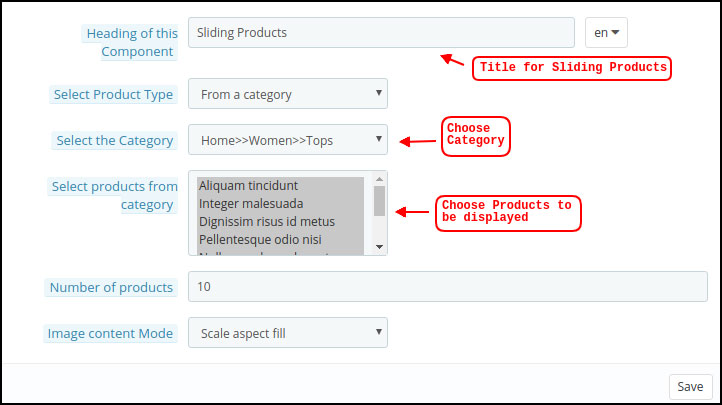
Horários:


Slots de data e hora:

6. Instalações:
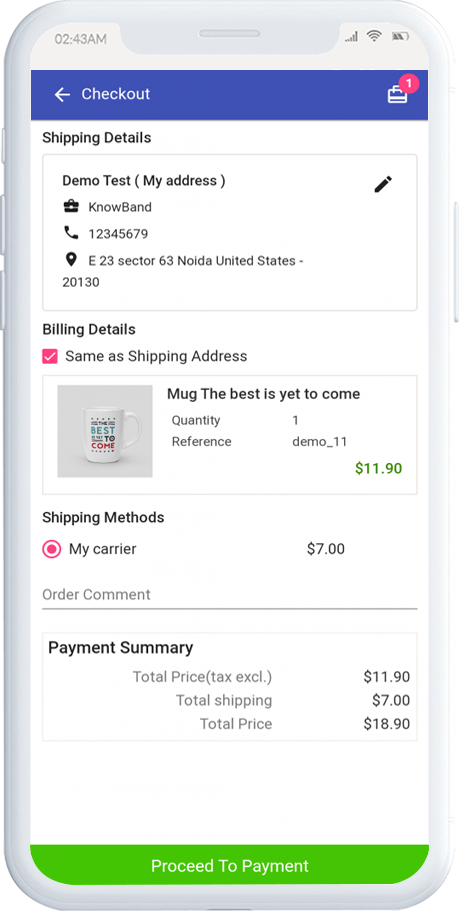
O administrador pode adicionar recursos quando ele salvar essas configurações. "Aluguel" tipos de instalações serão listados aqui para adicioná-los.
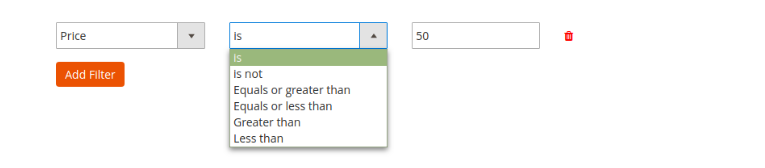
Depois de salvar os produtos e aplicar as configurações do recurso de reserva, o administrador pode adicionar recursos facilmente clicando no botão Adicionar recurso.

O administrador também pode remover qualquer instalação clicando no botão remover.

Reserva de hotéis de 3.2.1.3

O administrador pode selecionar tipos de produtos de reserva de hotel e adicionar vários hotéis facilmente.

1. Geral:

As configurações gerais serão semelhantes às configurações anteriores.

2. Informações de reserva:

  • Tipo de período: O tipo de período será como data.
  • Preço: Defina o preço do produto para o mapeamento inicial.
  • Dias mínimos: Defina os dias mínimos de reserva para este hotel.
  • Dias máximos: Defina o número máximo de dias de reserva para este hotel.
  • Classificação: Definir classificação do hotel. A classificação máxima será de estrelas 5.

3. Localização

As configurações de localização serão as mesmas das configurações anteriores.

4. Imagem:

Selecione a imagem do produto. O administrador pode selecionar várias imagens e definir a ordem de classificação para definir a posição.

5. Data / hora definida:

  • Digite o slot de data / hora:O administrador pode criar horários e definir preços de hotéis por dia.

6. Instalações:

O administrador pode adicionar recursos quando ele salvar essas configurações. O administrador só precisa clicar em "Adicionar recurso" para adicionar recursos. Somente os tipos de instalações de hotéis serão listados para adicioná-los.

7. Quartos:

O administrador pode primeiro salvar as configurações e adicionar os detalhes da sala. Os quartos podem ser adicionados somente após a aplicação das configurações de categoria de quarto, tipo de quarto e funcionalidade de reserva.

Para adicionar qualquer nova sala, siga estas etapas:

Para adicionar uma nova sala, o administrador só precisa clicar em "Adicionar nova" e aplicar estas configurações:

  • Ativar: Selecione sim se desejar mostrar esta sala na interface front-end.
  • Categoria do quarto: Selecione entre as categorias de quartos disponíveis.
  • Tipo de sala: Selecione o tipo de quarto entre os tipos de quartos disponíveis.
  • Preço adicional: Defina o preço do quarto que será adicionado ao valor mapeado do hotel.
  • Quantidade: Digite o número de salas disponíveis do tipo semelhante.
  • Verificar em tempo: Digite o horário do check-in no formato disponível.
  • Hora do checkout: Digite o horário do check-out no formato disponível.
  • Enviar Imagem: Selecione a imagem da sala e faça o upload.
  • Selecionar instalações: Selecione as instalações do quarto, ou seja, wifi, banheira. Somente o tipo de "Sala" de instalações será listado aqui para seleção.

O administrador pode excluir e editar os detalhes da sala na página da lista de salas. Ele só precisa clicar em excluir e editar ícones.

Aluguer por hora 3.2.1.4

O administrador pode selecionar os tipos de produtos de aluguel por hora e adicionar vários produtos com base no aluguel por hora.

1. Geral:

As configurações gerais são iguais às configurações anteriores.

2. Informações de reserva:

As informações de reserva são as mesmas das configurações anteriores. O administrador pode definir a data como tipo de período, definir o preço inicial do mapeamento, min-max horas.
3. Localização

As configurações de localização serão as mesmas das configurações anteriores.

4. Imagem:

Selecione a imagem do produto. O administrador pode selecionar várias imagens e definir a ordem de classificação para definir a posição.

5. Data / hora definida:

  • Desativar dias:?Admin can click on check-box for disabling days and enter date/time slots also.
  • Digite o slot de data / hora:O administrador pode criar intervalos de datas e definir preços de aluguel por hora e quantidade por hora.

6. Instalações:

O administrador pode adicionar recursos quando ele salvar essa configuração. Somente o tipo de recurso "Aluguel" será listado aqui para adicioná-los.

Produtos de Exclusão 3.2.2

O administrador pode clicar no botão excluir para excluir os produtos.

3.2.3 Editar produtos

O comerciante da loja on-line também pode modificar os detalhes do produto facilmente na interface administrativa deste módulo de reservas de hotéis para o OpenCart.

O administrador só precisa clicar no botão editar e salvar após aplicar as alterações.

Categorias de quartos

Aqui, nessa guia, o administrador da loja on-line pode adicionar vários tipos de salas e também pode excluir e modificar os detalhes da sala. O comerciante da loja pode aplicar filtros.

3.3.1 Como adicionar uma categoria de quarto

Para adicionar qualquer nova categoria de quarto, clique no botão "+" e aplique estas configurações:

Depois de clicar no botão Adicionar, o administrador precisa aplicar estas configurações:

  • Nome:Digite o nome da categoria da sala em vários idiomas.
  • Descrição:Digite a descrição desta categoria de quarto em vários idiomas.
  • Ativo:Selecione sim ou não para ativar / desativar esta categoria de quarto.

3.3.2 Como excluir qualquer categoria de quarto

Clique no ícone excluir e exclua qualquer categoria de quarto facilmente. Você não pode excluir ou desativar qualquer categoria que esteja mapeada com qualquer produto.

3.3.3 Como editar qualquer categoria de quarto

Clique no ícone de edição para aplicar quaisquer alterações nas categorias de quartos.

3.4 Tipo de quarto

Nesta guia, o comerciante on-line pode definir o tipo de quarto a partir daqui. É permitido ao administrador adicionar, excluir e editar o tipo de quarto na interface administrativa deste módulo de reservas online do OpenCart.

3.4.1 Como adicionar um novo tipo de quarto

Para adicionar um novo tipo de quarto, clique no sinal "+" e digite os seguintes detalhes:


Depois de clicar no "Adicionar" botão, o administrador precisa aplicar estas configurações:

  • ?Nome:Digite o nome do tipo de quarto em vários idiomas.
  • Máximo de filhos permitidos:?Enter the number of children who are allowed.
  • Adulto máximo permitido:Digite o número de adultos que são permitidos.
  • Categoria:?Select the room category from here.
  • Ativo:Selecione sim ou não para ativar / desativar este tipo de quarto.

3.4.2 Como excluir um tipo de quarto

O administrador só precisa clicar no ícone de exclusão para excluir qualquer tipo de quarto.

3.4.3 Como editar um tipo de quarto

O administrador só precisa clicar no ícone de edição para editar qualquer tipo de quarto.

Sistema de reservas 3.5

O comerciante da loja pode adicionar, excluir e atualizar os recursos de reserva nessa guia.

3.5.1 Como adicionar um novo recurso de reserva

Para adicionar um novo recurso de reserva, clique no "+" como mostrado abaixo:

Depois de clicar neste botão, o administrador precisa aplicar as seguintes configurações:

  • Nome:Digite o nome da instalação em vários idiomas.
  • Tipo:Selecione entre os tipos disponíveis, por exemplo, quarto, aluguel ou hotel. As instalações estariam disponíveis para mapear com o produto de acordo com o tipo, ou seja, um tipo de categoria de hotel pode ser mapeado apenas com o tipo de produto do hotel.
  • Tipo de imagem:Selecione o tipo de imagem, ou seja, faça upload de uma imagem ou uma fonte incrível.

1. Enviar Imagem:Selecione a imagem que você deseja enviar

2. Fonte impressionante:Digite o ícone da fonte incrível.

  • Ativo:?Select yes or no for activating or deactivating this booking facility.

3.5.2 Como excluir um recurso de reserva

O comerciante on-line só precisa clicar no ícone de exclusão para excluir qualquer recurso de reserva.

3.5.3 Como editar facilidade de reserva

O comerciante on-line só precisa clicar no ícone de edição para editar qualquer recurso de reserva.

Regra de preço 3.6

Aqui, o administrador pode criar, excluir e atualizar regras de preços facilmente, seguindo as etapas descritas.

3.6.1 Como adicionar uma nova regra de preço

Depois de clicar no botão Adicionar novo, o administrador precisa aplicar estas configurações:

  • Título:?Enter the Price Rule Title in various languages.
  • Selecionar produto:Selecione o produto para mapear essa regra de preço.
  • Tipo de dados:?Select the date type as a date range or a specific date.

Ao selecionar o tipo de data como período, você terá as seguintes opções de personalização:

1. Data de início:?Enter the starting date here.

2. Data final:Digite a data final.

Ao selecionar uma data específica, o administrador precisa inserir apenas uma data específica.

  • Tipo de redução:?Select a fixed or percentage-based reduction type.

  • Redução:?enter the fixed/percentage based amount which you want to reduce.
  • Ativo:?Select Yes or no for activating/deactivating this price rule.

3.6.2 Como excluir regra de preço

O comerciante on-line precisa apenas clicar no ícone de exclusão para excluir qualquer regra de preço.

3.6.3 Como editar regra de preço

O comerciante on-line só precisa clicar no ícone de edição para editar qualquer regra de preço.

Pedidos 3.7

O administrador pode visualizar todos os pedidos baseados no sistema de reservas e aluguel. O administrador pode visualizar e editar os detalhes do pedido.

Interface 4.0 Front-end

1. Compromisso:

Na categoria de compromisso, os usuários online podem visualizar os produtos do tipo de compromisso, conforme mostrado abaixo:

Data da consulta:

Os usuários online podem visualizar o preço inicial do compromisso e ver a regra de preço. Os usuários online também podem visualizar a localização no mapa, como mostrado abaixo:

Após selecionar a data do compromisso, os usuários on-line podem visualizar o local no mapa do Google. Os usuários online podem visualizar o valor descontado ao mesmo tempo em que selecionam a data do compromisso.

Ocorrerá um erro se os clientes selecionarem mais quantidades do que o número disponível de compromissos.

Data e hora do compromisso Tipo:

Nos compromissos baseados em data e hora, os clientes precisam selecionar a hora junto com a data. Eles podem visualizar as cobranças de diferentes horários.

2. Aluguel diário:

Na categoria Aluguel diário, os usuários online podem visualizar todos os produtos de aluguel diário ativados.

Data da locação diária:

Os usuários on-line podem visualizar as instruções e facilidades de reserva na página do produto.

Tipo de data e hora de locação diária:

Os usuários online podem selecionar os intervalos de data e hora. Depois disso, os usuários podem fazer reservas diárias com base no aluguel.

3. Reserva no hotel:

Os usuários on-line podem visualizar todos os hotéis disponíveis na categoria de reserva de hotéis, como mostrado abaixo:

Inicialmente, o administrador pode visualizar todos os tipos de quartos e instalações, como mostrado abaixo:

O administrador pode selecionar entre as categorias de quartos disponíveis.

Os usuários on-line podem reservar o quarto deluxe, como mostrado abaixo:

Os usuários on-line também podem verificar as condições e instalações antes de reservar qualquer quarto.

4. Aluguel por hora:

Na categoria de aluguel por hora, os usuários on-line podem usar produtos com base no aluguel por hora.

Os usuários on-line podem visualizar as condições de aluguel por hora depois de selecionar a data de check-in, como mostrado abaixo:

Os usuários on-line podem selecionar a quantidade e a duração da reserva de qualquer produto com base no aluguel por hora.

Dessa forma, o comerciante da loja on-line pode implementar a funcionalidade de reserva e reserva com esta Extensão do sistema de reservas para o OpenCart.